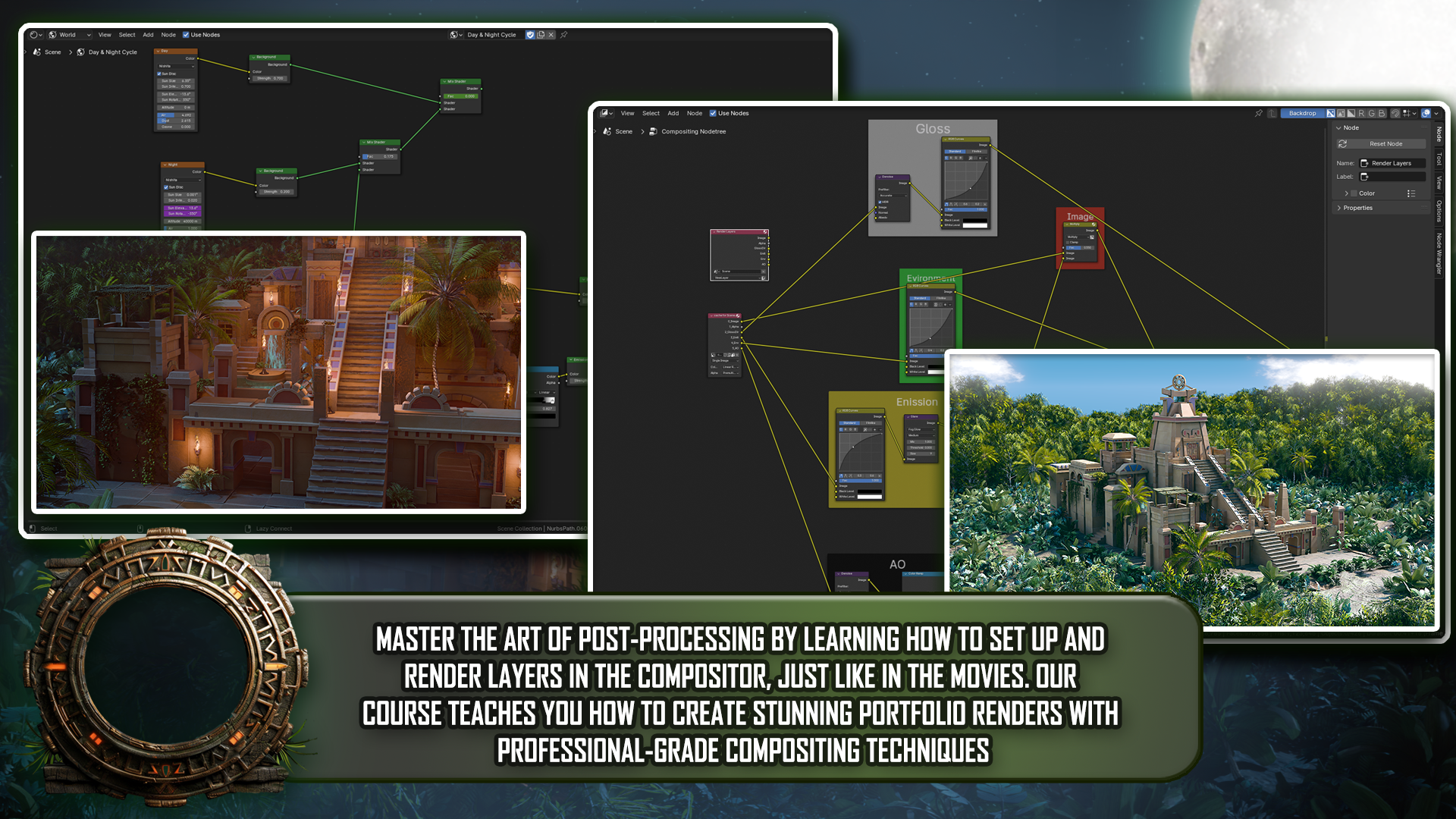
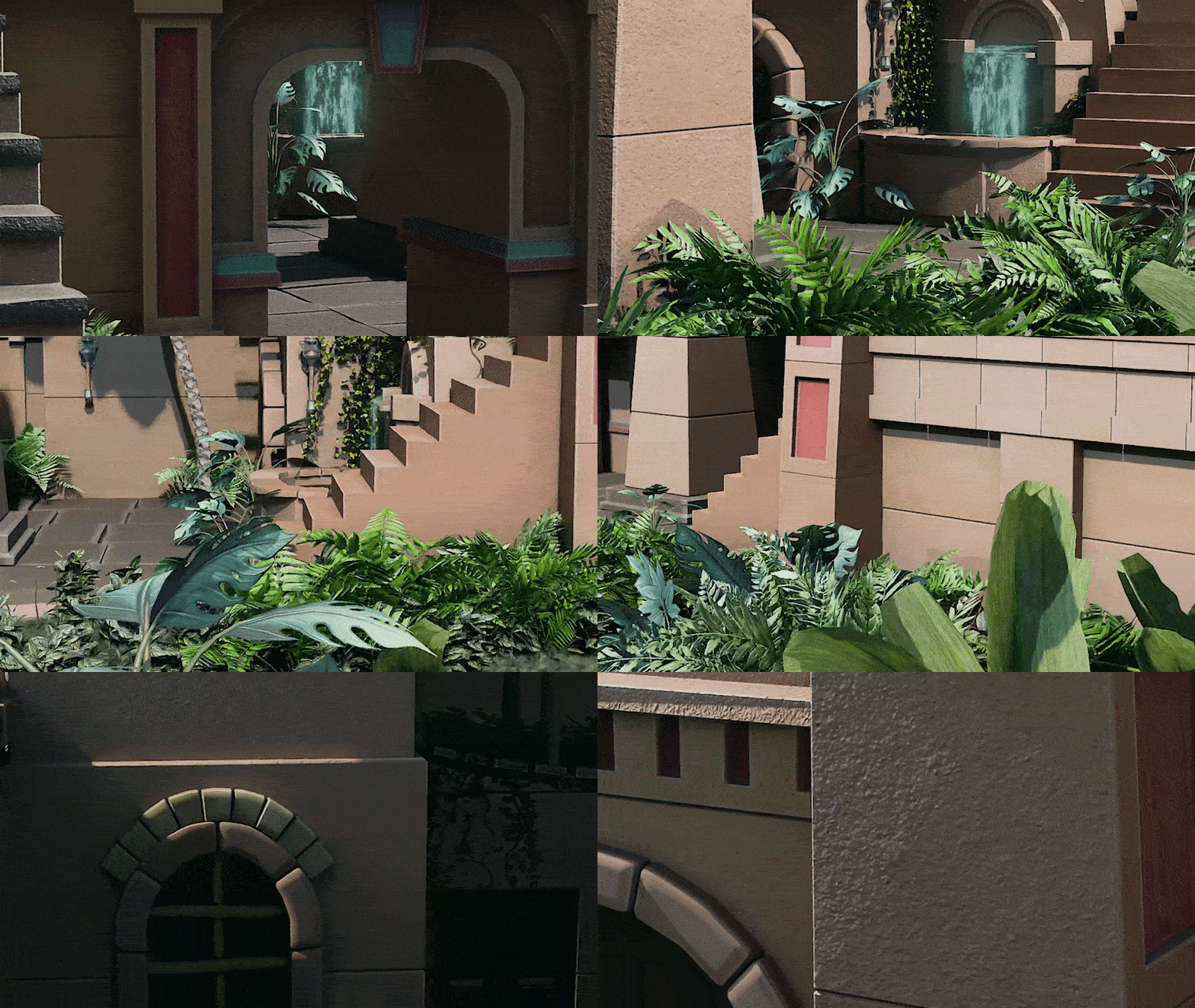
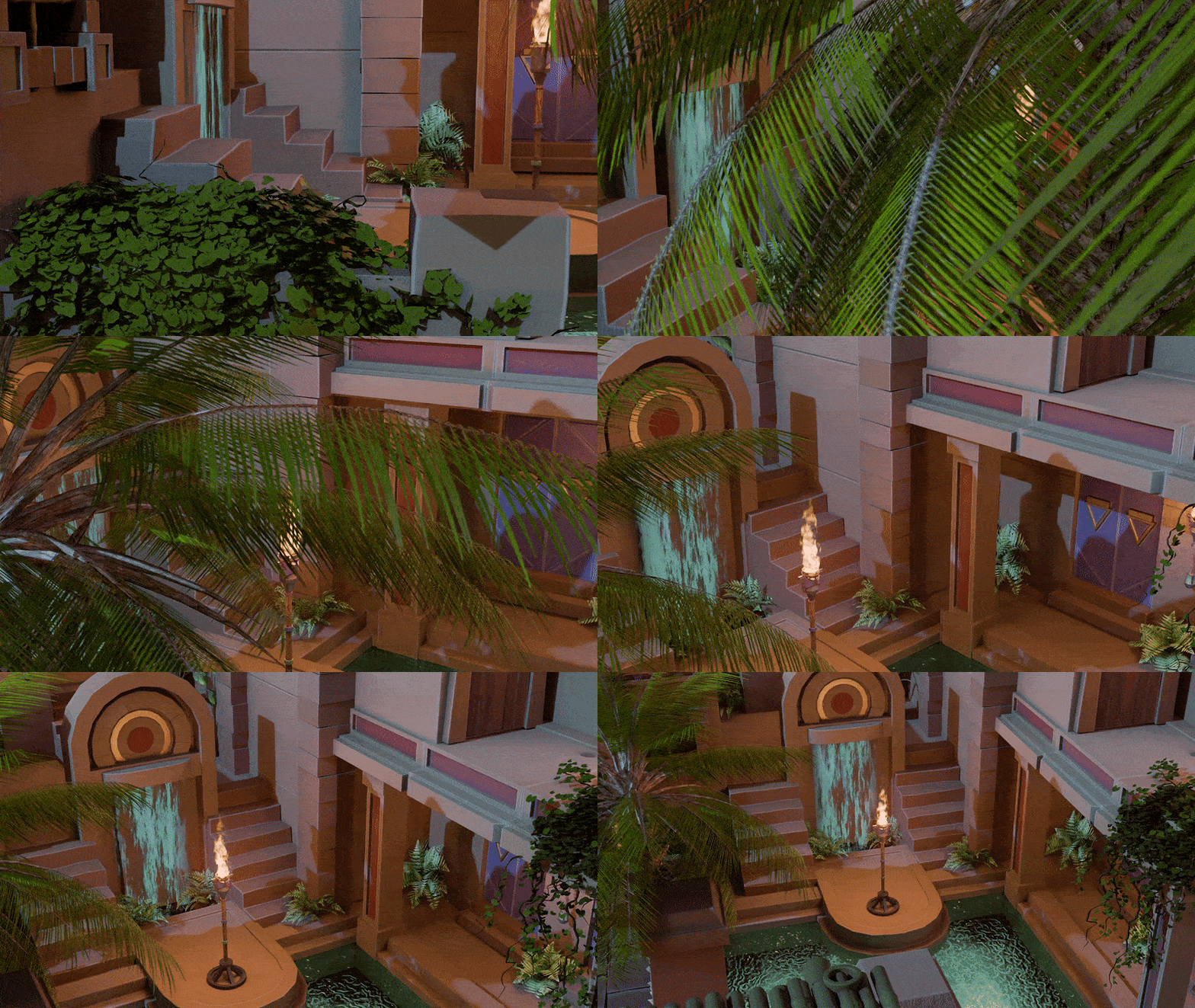
Transcripciones
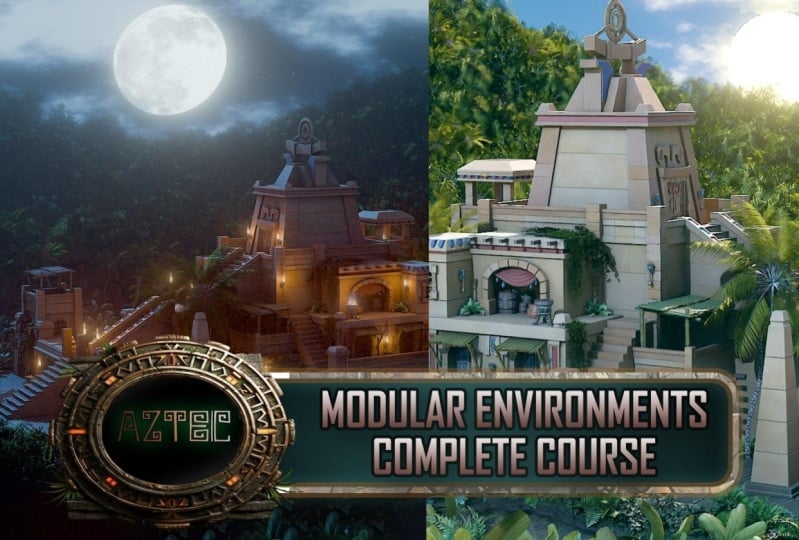
1. Introducción a Blender 4: guía de entorno modular y kitbash: Bienvenidos, a todos,
a Blender pool, la guía de ambiente modular y Kit
Mash. Bueno, aprenderás de
todo, desde los conceptos básicos del modelado de tres D hasta la creación de un entorno extenso y
detallado Tanto si eres nuevo en la licuadora buscas
mejorar tus habilidades, este curso está
diseñado para
guiarte en cada paso
de ese viaje. Comencemos con lo esencial, la comprensión, la importancia
del modelado de cajas grises. Esta
técnica fundamental ampliamente utilizada en la industria del juego a nivel
profesional te permite bloquear tus escenas y
asegurarte de que tus diseños sean funcionales antes de
sumergirte en los pequeños detalles Como parte de este proceso, también
introduciremos la
iluminación temprano para probar la
apariencia de la escena, haciendo los ajustes necesarios
antes de seguir adelante. Junto a esto, cubrimos los conceptos básicos de navegación
y modelado, facilitando que los principiantes
comiencen con la licuadora
y el modelado en tres D. A continuación, nos sumergimos en la
creación de un paquete modular, diseñado
específicamente para
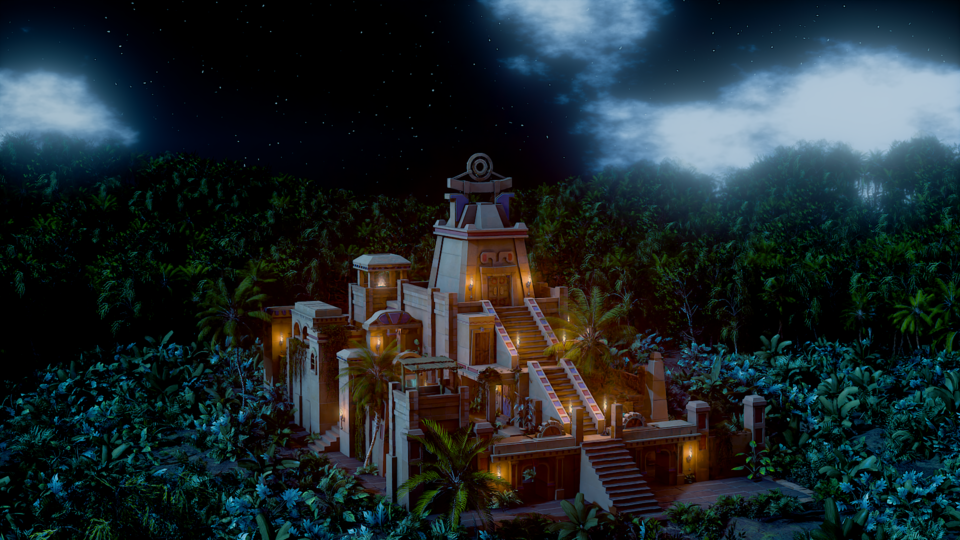
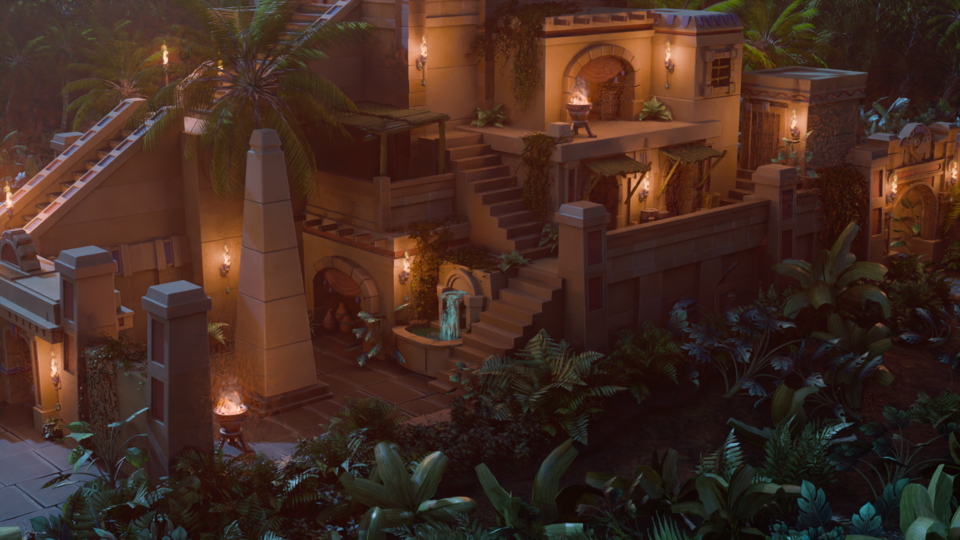
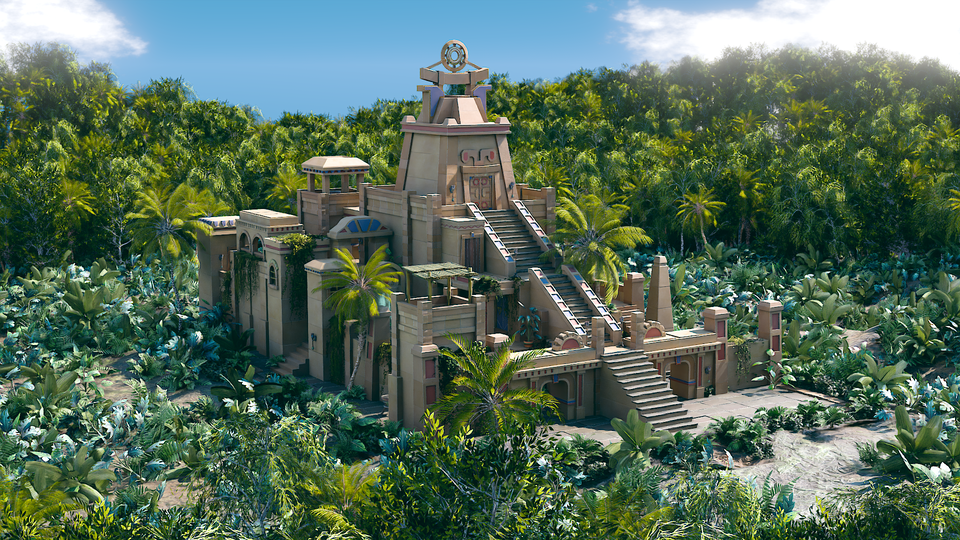
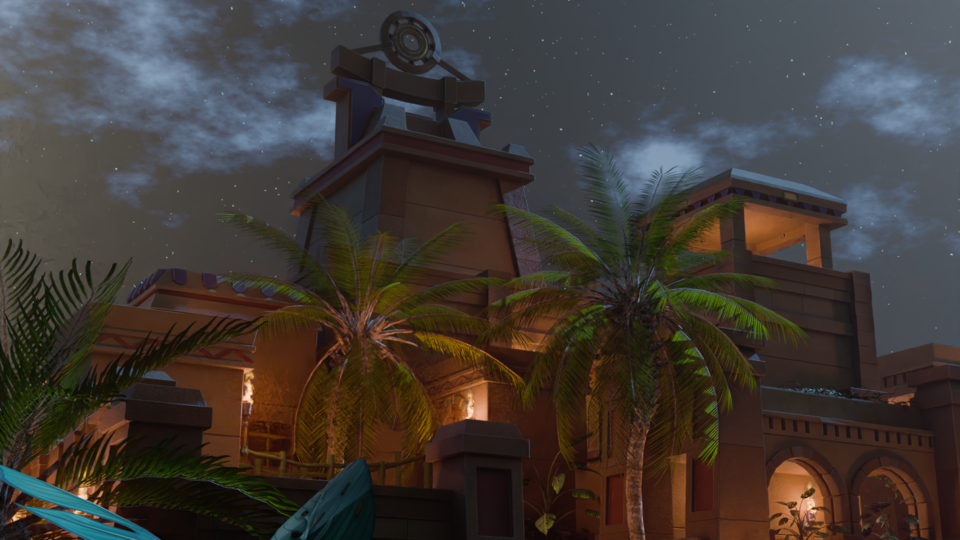
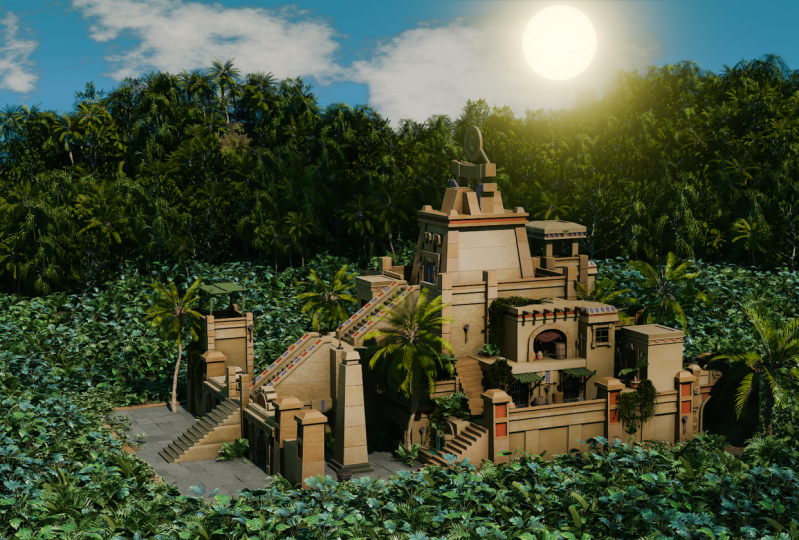
construir un templo azteca Este paquete también incluye
las piezas necesarias, lo que le permite
ensamblar fácilmente no solo un templo, sino pueblos enteros si lo desea. Te guiaremos
a través del proceso de construcción de cada componente y cómo usar eficientemente estas
piezas en tus proyectos. medida que
avanzamos en el curso, no solo recibirás
un paquete de recursos masivo lleno de varios nodos de
geometría y sombreadores, sino que también aprenderás
cómo funcionan en detalle Estos nodos y sombreadores se
basan en referencias que hemos seleccionado cuidadosamente e incorporado en el paquete de recursos A lo largo del curso, te
guiaremos a través de cada uno, mostrándote cómo personalizarlos y aplicarlos en tus propios proyectos Al integrar
esta comprensión en el proceso de modelado, obtendrá experiencia práctica que mejore su capacidad para crear entornos dinámicos de
calidad profesional con confianza. Para garantizar que tus modelos sean lo más precisos y realistas
posible, te
enseñaremos a usar las referencias de
manera efectiva. Aprenderás qué software
usar y cómo
importar y organizar
imágenes de referencia directamente en blender,
guiándote en el
modelado
de todo , desde edificios hasta pequeños detalles. Este método no solo mejora
el realismo de tus modelos, sino que también agiliza
el proceso de modelado al proporcionar una guía visual
clara El curso también cubre la creación terrenos
y entornos
expansivos, utilizando nodos de daño
y sistemas de partículas Discutiremos el arte
de construir voluntad, cómo contar una historia a
través de tus entornos, usando diferentes
alturas y asegurando que cada parte de tu escena
sea visualmente atractiva. Representar todo esto es una parte
crítica del proceso, y
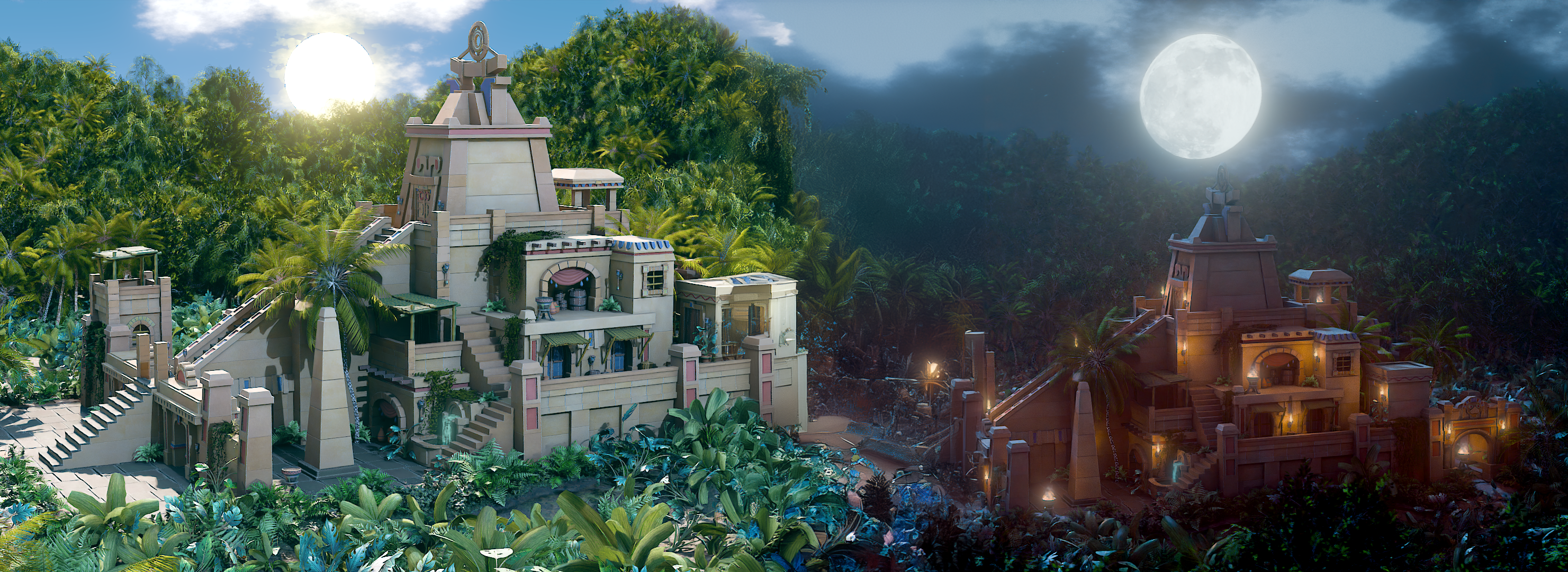
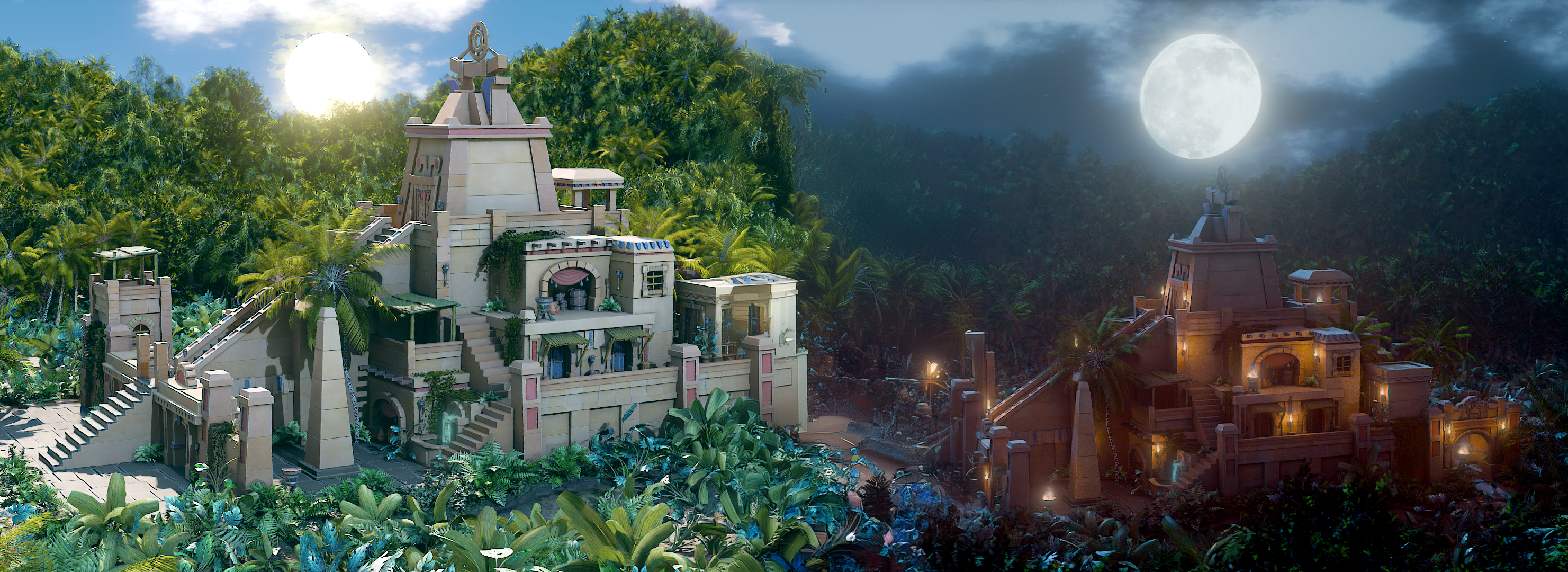
te mostraremos cómo crear impresionantes escenas diurnas y nocturnas. Aprende a configurar
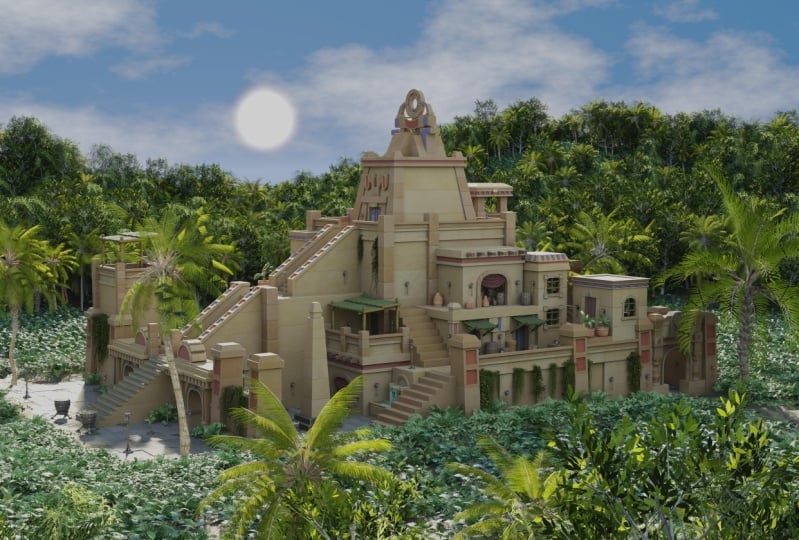
la iluminación de la jungla con una cierva del sol y el cielo
para las escenas diurnas y cómo lograr el equilibrio de iluminación
perfecto
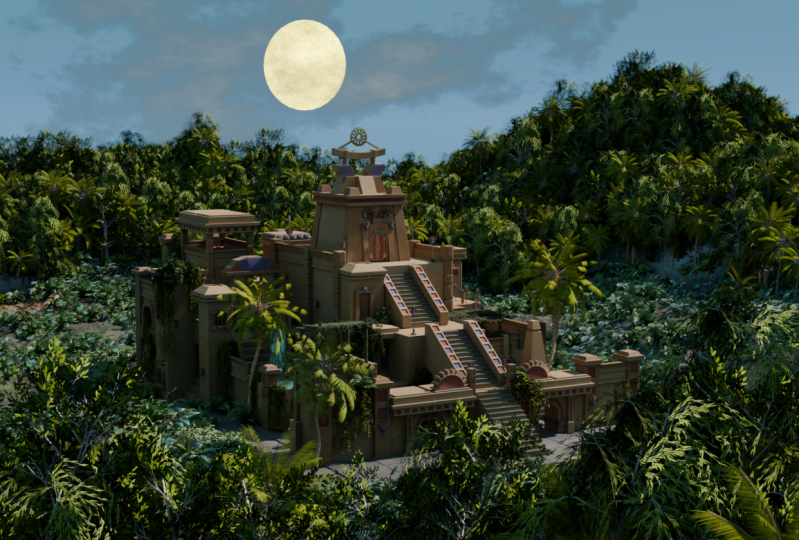
para las escenas nocturnas iluminadas por la luna También te enseñaremos a usar la
cámara de la licuadora de manera efectiva, incluyendo cómo
crear tocadiscos, para mostrar tu trabajo Además,
aprenderá los entresijos del compuesto mezclador, cómo configurar nodos para mejorar sus imágenes con
efectos como la emisión y la oclusión ambiental,
dando vida a sus escenas A medida que lleguemos al
final del curso, exploraremos técnicas avanzadas de
modelado, incluyendo el uso de booleanos, herramientas de
bucle e incluso un poco de
escultura para la creación del escultura para También profundizaremos las complejidades de
la animación
Shader, dándote las habilidades para
dar vida a tus modelos Con este curso,
obtendrás el conocimiento y las herramientas necesarias para crear
no solo un paquete modular, sino también una
escena dinámica en expansión de principio a fin Únase a nosotros en este
viaje creativo y lleve sus habilidades de mezcla
al siguiente nivel. Ya sea que esté buscando construir entornos
detallados o mejorar sus técnicas de
modelado, este curso ofrece todo lo
que necesita para tener éxito. Comienza hoy y trae
tus visiones a vivir. Feliz modelaje, todos.
2. Revisión del paquete de recursos: Bienvenidos a todos a
nuestro nuevo curso, Blender for the Modular y
Kibash environment Guide Yo soy Neil, y soy el tipo detrás del generalmente popular tutor de
tres D. Y hoy, te estaré
llevando a través todo
el proceso de creación de un gran ambiente aquí
mismo en Blender. Vamos a estar pasando por todo el proceso de principio a fin. Entonces primero, déjame darte una línea
de tiempo condensada de cómo
llegarás a un entorno exactamente como ves aquí, completado por ti. ¿Quién está mirando ahora mismo? En primer lugar, vamos a
estar pasando por el paquete de descargas masivas
que viene con el curso. A continuación, iremos a reunir
todas nuestras referencias, y luego pasaremos
a nuestra caja gris. Luego agregaremos algo
de iluminación básica antes de finalmente modelar
nuestras piezas modulares. Y no hemos terminado ahí
porque después de todo esto, aprenderás a crear
terreno y follaje en un ambiente grande aquí
mismo en Blender. A continuación, estamos en la iluminación
profesional
y la composición
antes de finalmente el trabajo de cámara
y el renderizado. Es
una guía completa. Entonces voy a ser honesto, va a ser bastante largo y
duro en algunos lugares. Pero quédate con él
y te
irás entendiendo todo
el oleoducto. Entonces ahora, después de esa
verdad condensada de lo que vamos a hacer, sigamos adelante con el rumbo Primero, estoy usando
Blender 4.1 0.1. Ahora, no necesitas la
última versión de licuadora. Siempre y cuando sea 3.0
en adelante, deberías estar bien. Como esto es la mayoría de las características clave que
usaremos para crear nuestra escena, cosas como el gestor de activos. Cosas como algunas
ciertas opciones de nodo u opciones de
iluminación pueden no estar en una versión de licuadora
inferior a 3.0. Solo asegúrate de que si
estás usando Blender 2.7 o 2.8 que
eres consciente de esto, y es posible que quieras
actualizar tu licuadora. Ahora, comencemos
pasando por el pad de descarga del curso, que estará disponible
con este curso. Entonces, si abres eso primero,
pasaremos por ahí, solo discutimos algunas
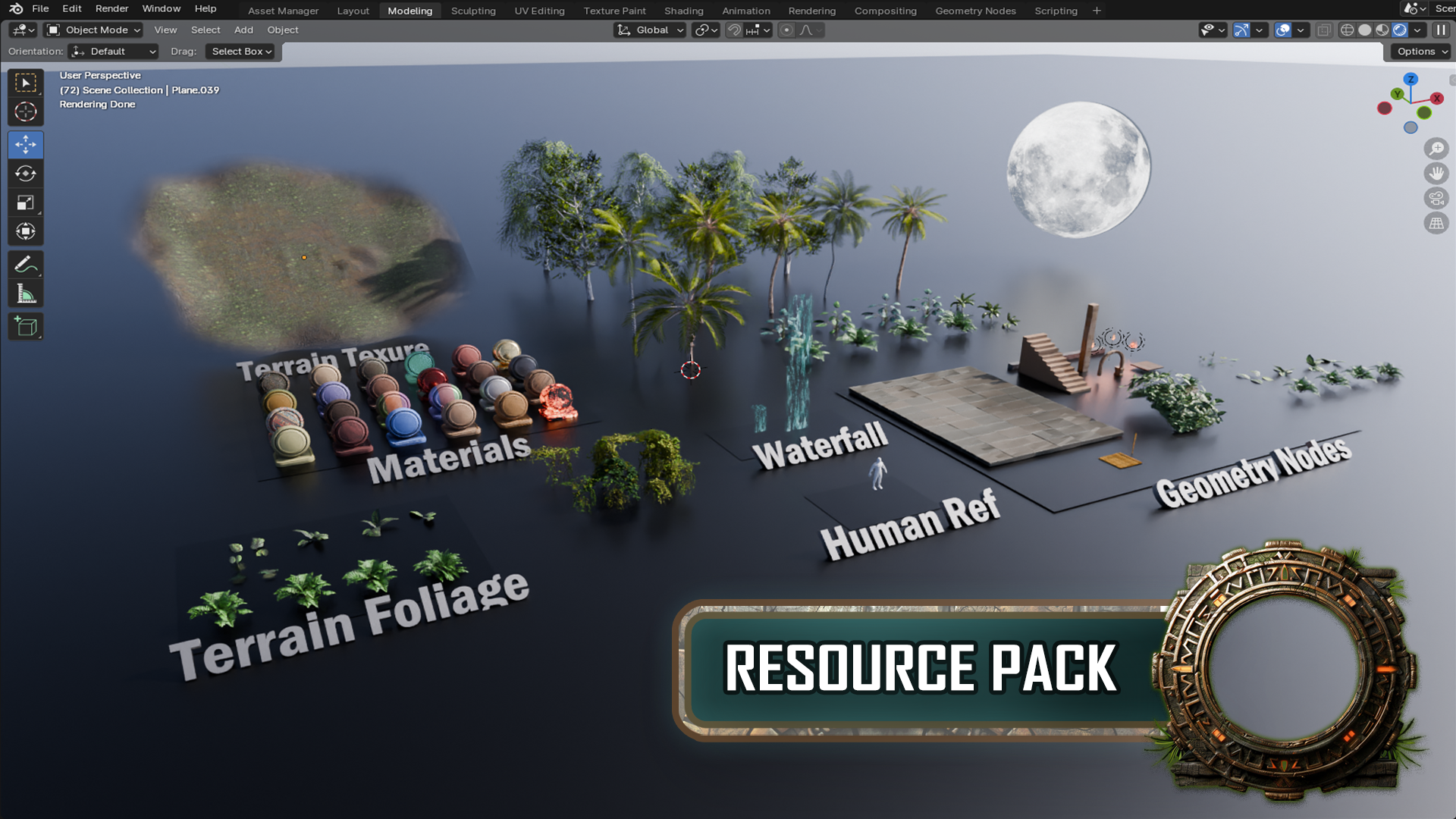
de las cosas y cómo usarlo antes de seguir adelante. Y aquí estamos. Aquí está el paquete de descarga del
curso entonces. Para que puedan ver, antes que nada, si me mudo por aquí,
tenemos algo de terreno aquí. Entonces este terreno es en realidad un material
al que
tendrás acceso cuando lleguemos a
pintar realmente nuestro
entorno terreno. Ahora, la cosa es, una vez que
realmente traemos esto, y vamos a pasar por cómo se
configura esto , así que no te
preocupes por eso. A continuación,
tenemos todos
los materiales que
vamos a utilizar. Es mucho más fácil si reúnes tus materiales en
primer lugar, y te mostraré
cómo armarlos. Y luego una vez
que tengas eso, puedes crear otros packs modulares
con esto en mente. Así que te vamos a
enseñar todo sobre básicamente reunir
todo, conseguir todas tus referencias, conseguir todos
tus materiales y todo eso
antes de empezar. Cuando se trata de cosas
en realidad como follaje y, cascadas y plantas. De hecho, es mejor
dejar eso hasta que
realmente hayas terminado
el ambiente y luego salir y
reunir todos esos. Esto se debe a
que en realidad podrías cambiar la forma en que se ve el
entorno. Ciertas plantas podrían encajar mejor. Entonces te recomiendo que
esperes hasta que termines. Con los materiales, los
vas a necesitar en primer lugar porque
tienes que tener una idea de lo
que realmente vas a crear. Lo mejor es obtener
una gran cantidad de materiales. Y luego, como en realidad
vas a ir y crear cosas
diferentes, podrías pensar, necesitas una de esas y luego
salir a buscar el material. Pero lo mejor es colocarlos
así para que todo esté
bien y bien arreglado. Bien, después de
todo, entonces tenemos, como pueden ver, todo
nuestro follaje, todas nuestras vides y cosas
así que vamos a agregar a la escena una vez que
hayamos reunido todo ese paquete
modular. Por lo que ha diseñado el pad
modular para
unirlo y hacer
grandes ciudades masivas. Y luego una vez que lo hayamos hecho, entonces agregamos en este follaje. Entonces este es un pequeño
follaje que
va a ir alrededor
del edificio principal. Y luego tenemos las
vides que van a ir
encima de los pilares
y cosas así. Y luego también con entonces
tenemos el gran follaje que estará abarcando
la selva principal alrededor de todo el entorno Entonces es por eso que
en realidad están divididos. Después de todo, entonces,
tenemos uno de los sombreadores principales reales, que es el shader cascada Estaremos pasando por cómo funciona
esto si presiono play. Se puede ver que en realidad
esto es animado. Te voy a enseñar
cómo animar eso. Es mucho más fácil de
lo que piensas. Después de todo, entonces,
tenemos una referencia humana. Realmente importante que
tengas una referencia humana. Quieres que todo sea tan buena escala como
puedas conseguir. Asegurándose de que
las cosas encajen juntas, asegurándose de que los barriles no sean diez pies de tamaño y
cosas así. Además, es bueno tener una báscula. Entonces, si estás trabajando en
equipo, por ejemplo, lo
vas a estar enviando a otra persona, y luego va a aparecer, y va a ser realmente grande. Eso va a afectar entonces a
los rayos UV y a la iluminación. Y además, si lo llevan a algo así como motor real, también
va a
causar problemas ahí. Así que siempre es mejor
trabajar a una escala real. De ahí por qué tenemos
esta referencia humana. Entonces hablaremos de eso así
como seguimos adelante. Y luego, finalmente,
tenemos todos
nuestros nodos de geometría reales. Así que tenemos nuestros nodos de geometría
simple aquí como el apilador de geometría Todos estos nodos de geometría son creados
en realidad
por tres D tudor Tenemos un montón de ellos. Entonces, si quieres ir a visitar
tres D tudor en Google, verás todos los
nodos omet que realmente creamos Entonces, por último,
se puede ver que
tenemos cosas como esta, que es otro apilador
para crear nuestras chozas de bambú Tenemos uno que
dispersa follaje alrededor, follaje diferente
y cosas como esta y crea terreno
realmente, muy rápido y fácil, y eso
te va a encantar cuando lo pruebes Tenemos nuestras
superficies de piedra como esta, y puedes ver que todo esto se
hace con un nodo de geometría real. También les tenemos
cosas como escaleras. Nuevamente, hecho con
el nodo de geometría. Esto hace que sea
mucho, mucho más fácil crear cosas
realmente rápido y fácilmente. Y no hay nada
malo en usar nodos de
geometría si los tienes. Va a
acelerar el proceso. Si se puede crear algo sin el uso de nodos de
geometría, entonces yo diría que solo
consigue un nodo de geometría, para crearlo,
hace las cosas más fáciles. Después después, tenemos cosas como arqueros. Entonces
cosas como esta. Podemos crear también
con un nodo Jot. Tenemos algunos pilares. Y por último, tenemos nuestro fuego, que fuego es notoriamente
duro, crear y licuar Entonces, si puedes conseguir
algo de fuego que alguien más haya creado, o puedes conseguir un nodo Joe que
en realidad va a hacer la mayor parte
del trabajo por ti, eso va
a ser genial porque al final del día, siempre
vamos a necesitar herramientas
adicionales y complementos y cosas así
para llegar a donde queremos estar, o va a tomar cientos de horas
crear algo. Y es por eso que sí
quieres cosas como esta, solo para atajar ciertos
aspectos cuando estás construyendo. Bien, así que ese es el paquete de descarga
completo. Así que solo asegúrate de haber descargado esto.
Quieres tenerlo abierto. Y si lo tienes abierto, solo asegúrate de
que esté en modo objeto, así no va a
ocupar tanto espacio de tu
computadora. Entonces, ahora, antes de terminar, esta primera lección trazo
introducción trazo, mostrándote lo que viene con el curso y
todas esas cosas buenas. L et's en realidad bajó esto, y lo que haremos es
volver a nuestra licuadora principal. Ahora como puedes ver, cuando
abras licuadora, te dirá la
versión que estás usando, así que la mía aquí es 4.1 0.1. También te dice abajo en la parte inferior
derecha en qué versión tendrás si has
configurado esa opción. Así que pasemos por
ahorrar y establecer estas opciones
aquí abajo antes de comenzar. El que voy a hacer es hacer clic en
algún lugar de la ventana gráfica, y se dará cuenta
cuando haga clic en eso, también
tenemos
comandos de tecla aquí Entonces, por ejemplo, si presiono t, verás que esto
realmente aparece aquí. Así que nunca te
perderás realmente porque las pulsaciones de teclas estarán
disponibles en la pantalla. Entonces, antes que nada, antes de comenzar, voy a ir a archivar. Voy a ir a default, y lo que quiero hacer es
cargar ajustes de fábrica. Y esto asegura que
todo dentro mi licuadora sea igual que
el tuyo. Esta es una
licuadora completamente Vanilla entonces de ahí. Entonces significa cualquier cosa
que tenga que hacer, tú también tendrás que hacer, lo
que lo hace muy fácil. Entonces carguemos esos ajustes
ahora. Y aquí estamos. Esto es lo que
deberías tener entonces cuando abras tu licuadora. Se puede ver en
este momento,
no tenemos nada abajo en la
parte inferior derecha, y eso es algo que
vamos a arreglar ahora mismo. En primer lugar, sin embargo,
entremos en el modelaje. Por el momento estamos en diseño, y tenemos esta línea de tiempo aquí
abajo que
realmente no queremos. Así que pasemos al
modelaje. Haga clic en eso. Y entonces lo que
queremos hacer ahora es
que se pueda ver abajo de la
bomba del lado derecho. Dice, Blender 4.1 0.1, pero ninguna de esa otra
información ahí. Así que vamos a arreglar eso primero. Entonces, antes que nada,
vengamos a editar preferencias en la
interfaz entonces, si bajas a donde
dice barra de estado, abramos eso,
y lo que quiero
hacer es marcar cada una de estas. Y luego voy
a cerrarlo. Y ahora verás que
nos dice en qué consiste el objeto aquí, el objeto que tenemos seleccionado. Nos dice cuántos bordes y caras y cosas así,
eso engloba
esta señal real. Y por último, entonces, la
otra cosa importante es que es decirnos cuánta
memoria está usando nuestra licuadora, cuánta V RAM está usando, y la versión
por supuesto de blender. Así que este V RM, y esta memoria en realidad es
bastante importante, sobre todo cuando estamos
enfrentando cuellos de botella, y por eso lo hemos
puesto ahí Hablaremos de eso más adelante en el curso así que no
te preocupes por eso. Siguiente de todo, entonces
lo que quiero hacer es que solo quiero venir a archivar, y voy a guardarlo. Entonces es importante que después de cada lección, estés
ahorrando tu trabajo. Entonces, antes que nada,
vayamos a Guardar Como. Y el que voy a
salvar el mío como va a ser este que dice
curso escena de Astex Si no tienes
uno, simplemente llámalo un nombre y luego haz clic en
el botón Guardar como, y luego podrás
guardarlo. Y finalmente, cuando
vienes a guardarlo luego de cada lección, todo lo que necesitas hacer es
venir a la opción Guardar. Antes de que terminemos, todo lo que
voy a hacer entonces es que puedes ver en este momento mi cubo
está realmente en modo de edición, así que puedes ver por aquí
en el lado izquierdo, está en modo edición. Solo voy a presionar tabulador solo para sacarlo del modo de edición, y luego verás
que ahora está en modo objeto. Y por último, lo
que voy a hacer es que voy a borrar el cubo. Entonces voy a
ir a la cámara. Voy a borrar la cámara, y después voy a
salir a la luz, y voy a
presionar la de borrar para borrar la luz. Y ahora debería terminar con una ventana gráfica sin nada en ella. Esto en realidad se
llama la ventana gráfica. Solo debes tener un
pequeño círculo aquí llamado el cursor Paseo en el
centro. Bien, todo el mundo Entonces lo que voy a hacer una vez más, entonces es ir al archivo
Guardar, Guardar mi trabajo, y voy a ver aquí en el
siguiente, a todos. Y espero que estés
deseando
realmente quedar atrapado
en este curso. Gracias a todos. Adiós.
3. Domina las técnicas básicas de navegación de Blender: Bienvenidos de nuevo
a todos a Blender para la Guía
Ambiental de Modula y Kitash, y aquí es donde la
dejamos fuera Absolutamente en ninguna parte
porque todo lo que hicimos fue pasar por el paquete de recursos. Y ahora lo voy a hacer es, te
voy a jugar un breve tutorial todo para ver con los
fundamentos de la licuadora de navegación. Entonces, en otras palabras, cómo
sortear la
ventana gráfica real de Blender Esta es una de las cosas más
importantes que
realmente puedes aprender porque si no
puedes moverte por Blender, entonces realmente no puedes hacer mucho. Así que vamos a jugar
eso por ustedes ahora, y la veré en la
siguiente lección, todos. Por supuesto, si
ya sabes cómo hacer todo eso, entonces simplemente salta
a la siguiente lección, y te veré por
allá. Gracias a todos. Adiós. Bienvenidos a todos a los conceptos básicos de la navegación de la
licuadora. Ahora, antes de comenzar, es
importante entender
cómo funcionan los ejes
dentro de la licuadora Así que podemos ver en este momento, tenemos una
línea verde que va aquí y una línea roja
va por aquí. Esto se llama el eje
y, y este se
llama el eje x. También tenemos uno
que es el eje Z, que no podemos ver en estos momentos. En realidad no viene con ventana gráfica de
Blender como hábil Pero si
realmente quieres configurarlo, simplemente subes al lado
superior derecho,
donde están estas dos bolas
entrelazadas,
y simplemente
haces donde están estas dos bolas
entrelazadas, clic en el eje Z, y ahora
realmente podemos ver eso Entonces, ¿cómo nos movemos realmente
por la ventana gráfica mezclada? Hay una serie de
formas de hacer esto. Uno de ellos está por encima
del lado derecho aquí. Puedes ver si pasa el cursor por aquí, es el zoom in y zoom out. De hecho, puedo
hacer clic izquierdo y moverlos arriba y hacia abajo luego para
acercar y alejar, o puedo usar el
mouse real para acercar y usar Zoom en
la rueda de desplazamiento real. También hay otra cosa que
puedes hacer con Zoom, que es mantener presionado el turno de control y presionar el mouse central, y verás que tienes
mucho más control sobre acercar y alejar el zoom Ahora lo siguiente que queremos
discutir es en realidad girar alrededor de un objeto.
Entonces, ¿cómo hacer eso? En primer lugar,
traeremos un cubo con turno A, traeremos un cubo. Ahora bien, si presiono el botón
central del mouse y muevo el mouse de izquierda a derecha, se
puede ver que
en realidad podemos girar alrededor. Desafortunadamente aunque en realidad no
estamos rotando alrededor de este cubo. Entonces, para arreglar eso, necesitamos centrar nuestra vista
en el cubo real. Básicamente queremos enfocar nuestra visión en este cubo real. Para hacer eso,
solo vamos a presionar el pequeño botón de punto en
el teclado numérico real, y luego verás que
realmente acercamos el zoom al cubo. Ahora bien, si desplazo mi rueda del ratón, verás ahora si sostengo el boro medio del ratón
y giro a izquierda y derecha, en realidad
estamos rotando
entonces alrededor del cubo. Esto es importante porque si realmente traes otro cubo, entonces duplico este
cubo con el turno D, lo
muevo, así que trae mi
artilugio de movimiento Y ahora verás si
giro alrededor de este cubo, no
estoy rotando
alrededor de este. Entonces eso es lado fijo, solo
presiona el doble botón. Otra vez, alejar el zoom, y ahora
también puedo rotar alrededor de
este cubo. Ahora veamos
algo llamado panning, lo que significa que en realidad
vamos a movernos a la izquierda y a la derecha, y lo hacemos sosteniendo al barón
del turno, sosteniendo el mouse central,
y luego podemos
desplazarnos hacia
la izquierda y derecha alrededor de nuestra ventana gráfica
real Así que ahora hemos
descubierto cómo acercar zoom y las diferentes
formas en que podemos hacerlo. Cómo rotar alrededor de un objeto
y cómo desplazarlo realmente. También podemos subir a
la parte superior derecha aquí y usar estos botones aquí. Nuevamente, recuerden, estamos
mirando el eje y, el eje x, y el eje Z. Si llegamos a nuestro
eje y y hacemos clic en eso, verá ahora que tiene una vista frontal del eje y. Si haces clic en el eje x, entonces podemos cambiarlo
a ese eje x rojo, y finalmente, al eje Z también. Ahora, también hay otras
formas en las que podemos mirar
alrededor de la ventana gráfica, y estas implican usar
el número real p. Si presiono uno
en el teclado numérico, me
va a tocar en
ese eje y o vista frontal Si presiono dos, en realidad va a girar
eso ligeramente, y si vuelvo a presionar dos, va a
girarlo un poco más. Ahora bien, si presiono el ocho, también lo rotará al
revés. Ahora, para entrar en la
vista lateral o el eje x, también
podemos presionar tres
en el teclado numérico, y eso
nos dará ese efecto. También podemos presionar siete para
ir por encima también. Ahora bien, ¿y si realmente
queremos ir a lo contrario? Entonces, en lugar de ir desde
la vista lateral del pájaro, queremos llegar a la
parte inferior de nuestro modelo. Bueno, eso también
es bastante fácil. Todo lo que necesitas hacer es
presionar Control siete, y eso luego te llevará a la vista inferior de
nuestro modelo real. También podemos hacer lo
mismo vista interior y en el eje x y eje y. Entonces, por ejemplo,
si presiono uno, voy a
ir al eje y, si presiono Control uno, voy a ir lado opuesto en
el eje y real. También puedes encontrar estas
opciones por si acaso te olvidas en la parte superior
izquierda aquí debajo de la vista. Entonces, si voy a ver
y cruzo a viewport, puedes ver aquí que esto realmente me dice exactamente lo que
necesito presionar para
obtener el punto de vista que acabo
de explicar Ahora, también tenemos el botón en el teclado numérico, que
es el número cinco. Y el botón número cinco
en la licuadora cambia
entre las vistas en perspectiva y
ortográficas La vista en perspectiva ofrece un punto de
vista realista más natural con objetos que aparecen más pequeños a
medida que se
alejan , imitando la visión humana vista ortográfica elimina la distorsión de
perspectiva, haciendo que todos los objetos aparezcan
en su tamaño real, independientemente de la distancia, útil para el
modelado de precisión y el trabajo técnico La otra cosa que hace ese número
cinco, por ejemplo, si vengo a mi cubo, el
momento,
realmente soy capaz de acercarme al cubo. Hwever, si presiono el número cinco, no
podré acercarme
realmente a este cubo por muy lejos
que acerque Todavía podré
moverme alrededor de él presionando el botón de
punto pequeño, así. Pero si realmente
quiero
trabajar realmente en el interior de un objeto, puedo presionar rápidamente el número cinco, y entonces
realmente puedo entrar y trabajar alrededor del interior también. Si estás trabajando en una computadora portátil o algo
así o una tableta, y en realidad no
tiene un teclado numérico, también
puedes usar
si presiono cinco, la tecla garabato real, que está debajo del tablero de escape en el lado izquierdo
de tu teclado, y eso luego te
dará más o menos las
mismas opciones que teníamos antes, para que podamos hacer clic en la vista derecha. De hecho, podemos
hacer clic en la vista posterior. Y podemos dar click en la vista izquierda, por ejemplo, lo contrario
a lo que teníamos antes. Entonces, en lugar de presionar
uno y tres, simplemente
presionamos la
pequeña línea de garabatos, y luego realmente podemos ver
cualquier lado que necesitemos Ahora, estamos casi al final
de esta breve introducción. Hay un par de cosas más
que realmente puedes hacer. Si vienes
al lado derecho, y ves aquí donde realmente
tenemos el nombre de las
partes reales dentro de nuestra escena, también
podemos agarrarlas desde aquí y luego presionar el
puntito para acercar. Para que pueda agarrar este,
presionar el puntito punto b, y eso luego hará Zoom como en. La otra gran
cosa de esto es también
podemos entrar.
Shift selecciónelos a ambos. Presionó el pequeño punto boro, y luego somos capaces de
rotar realmente alrededor
de ambos cubos. Bien, todos, así que
espero que hayan disfrutado la breve introducción a la
navegación dentro de Blender, y espero que a partir de ahora, no
sea una lucha
navegar por la ventana gráfica Muchas gracias a todos. Salud.
4. Guía completa para hacer referencias en Blender: Bienvenidos de nuevo, todos
a Blender para la guía modular y Kit
Bash Environment Y espero que
realmente hayas disfrutado entonces, en realidad aprendiendo
a moverte por Blender, cómo moverte por la ventana gráfica
y todas esas cosas buenas. Después de todo, entonces,
lo que tenemos que hacer ahora es reproducir tu
otro video corto, y este es sobre
la referenciación y cómo
empezar con eso, cómo construir referencias, qué software usar y
todas esas cosas buenas Y luego después de eso,
cuando volvamos, estaré revisando
mi propia referencia real, que también puedes encontrar
dentro del pack de descargas. Entonces voy a tocar eso para ustedes ahora y los
veré en la siguiente, todos. Muchas gracias. Adiós. Bienvenidos, todos a nuestra guía de referencias en
profundidad, y es muy importante que
utilicemos referencias en casi cualquier tipo de modelado o entornos en los que
realmente vamos a trabajar Entonces, antes de que realmente
hagamos algo, antes de
poner cubos o algo por el estilo, es muy importante
que tengamos algunas referencias
realmente decentes con las que
trabajar realmente. Entonces, lo primero que quiero
recomendar es que puedas usar algo para
poner realmente todas tus referencias como photoshop o incluso Word. Pero lo que voy
a recomendar es que uses algo
llamado Pure Rf. Si vas al sitio
que se llama pure.com, en realidad
abrirás
esto y desde ahí, puedes
hacer clic en Obtener pureEF, y eso luego te llevará
a esta Verás en este momento, tienes 157 o cantidad personalizada, realidad
puedes poner esto en cero y realmente
obtener esto gratis. Es completamente gratis, y
puedes regresar y
hacer una donación si quieres Entonces todo lo que necesitas hacer es
hacer clic en descargar. Entonces, las únicas cosas de las que
vamos a
hablar más o menos
para hacer referencia aquí van a ser gratuitas
excepto nuestra parte de medio viaje, pero hay otras
alternativas como Dari y
un montón de otras
por ahí que
puedes usar en lugar de mid Una vez que abras Puro entonces, esto es lo que serás
recibido por esta pantalla Y si quieres hacer clic derecho, en realidad
puedes arrastrar
esto a cualquiera de tus otras pantallas o puedes hacerlo
más pequeño así. Y es un programa muy, muy
bueno, esto, muy, muy práctico, muy
recomendable conseguir esto. Así que ahora,
pensemos realmente en obtener nuestras referencias, y hay algunas
fuentes que
usamos para realmente obtener
referencias de. Pero en general, lo
que quieres hacer es, quieres construir una especie de paquete de referencia si
vas a ser un aficionado o un profesional en el
modelado de tres D o entornos, donde vas a ver cosas tal vez en Pinterest
o en un boceto, y en realidad
quieres guardarlas en un archivo Entonces conozco gente con
miles y miles de imágenes que han
guardado a lo largo de los años. Y cada vez que
vengan dos por proyecto, luego se sumergirán
y realmente encontrarán todas las imágenes que tienen esa cosa en particular. Esto podría ser un
guerrero samurái o una campana china. Además, mucha gente que conozco
también que está trabajando
profesionalmente en esto,
recorrerá museos. Tomarán sus
propias imágenes reales, y luego también
las subirán al archivo. Primer punto de
llamada, si
en realidad no tienes tu propia base de datos todavía probablemente va
a ser en realidad Google. Abramos Google, y puedes ver aquí que en
estos momentos estoy buscando, una camioneta victoriana de reparto. Ahora lo voy a hacer es,
solo voy a pasar por estos y conseguir algunas
referencias bonitas como esta, por ejemplo, y luego simplemente
voy a hacer click
derecho y
voy a copiar imagen. Entonces lo que voy a hacer es
que voy a ir a PRF, así que sólo voy a
volver a abrirlo. Presiona Control V. Ya verás que aquí
tengo mi bonita imagen. También somos capaces de
hacer con vis puro. También podemos sacarlo y hacerlo más grande si es necesario, lo cual es muy, muy
útil cuando estamos poniendo muchas y
muchas imágenes reales. Ahora, lo siguiente que te
recomiendo que hagas una vez que realmente
tengas una imagen ahí dentro, es lo que puedes
hacer es que puedes hacer
click izquierdo y
arrastrarla a alguna parte. Y entonces lo que puedes hacer es
presionar Control N, y en realidad puedes
hacer una nota. Llamemos a esto Victoriano, Camiones. Pongámoslo camiones. Ahora, dentro de mi escena,
en realidad podría querer una farola victoriana
así como parte de la escena
o algo así Entonces, de hecho,
veamos el siguiente. Entonces el siguiente punto de llamada en realidad
va
a ser pinterest, y vamos a poner realmente
en lampost victoriano Entonces probemos eso. Así. Veamos qué obtenemos
y podemos ver que
tenemos muchos muchos estilos,
sobre todo este. Este es realmente muy agradable. Este también es muy agradable. Entonces lo que voy a hacer es que en realidad
voy a tomar esta. Voy a hacer
clic derecho en Copiar imagen. Regresa a mi Purv y luego
deja caer las imágenes ahí dentro. Entonces tal vez hacer este
un poco más grande. Lo que tiendo a hacer es reunir un montón de imágenes para
cada una de estas cosas. Cuando realmente estamos construyendo una escena o incluso solo el modelo, quieres tomar tantas
imágenes como sea posible. Estoy hablando
de cientos de imágenes aquí. Y sobre todo si
estás haciendo la escena, quieres todas
las pequeñas partes. Lo quieres todo
hasta la iluminación, el ambiente, los árboles. Quieres agarrar referencias para absolutamente todo porque
hará que tus
escenas simplemente realmente, realmente se vean mucho mejor si tienes algunas referencias
realmente buenas. Entonces ahora, déjame
mostrarte este es uno en el que realmente
estoy trabajando
en este momento, así que si vengo
y carga resentido, y solo voy a
cargar este de aquí Y ya verás en este momento, tengo todos mis apoyos Tengo todos mis
edificios principales que
voy a estar viendo
a referencias de usuarios. Tengo un montón de puertas. Incluso tengo un montón de follaje, tengo todas mis ventanas, tengo mis luces por aquí, y también tengo lo más importante,
toda la iluminación. decir, es una escena, ¿a qué hora del día
va a ser? ¿Va a ser
temprano en la mañana? ¿O va a ser un anochecer? ¿Va a ser una escena nocturna? O va a ser mediodía con eso alguna
paliza en mi escena Solo asegúrate. Que
en realidad coincide con la escena. No tiene sentido tener
una escena como esta, por ejemplo, esta de aquí, si tienes una
cabaña de troncos en la nieve, realmente
quieres que
coincida con tu escena real. Ahora, antes de seguir adelante,
hay un par de otros lugares que sí vamos
a usar para referenciar, especialmente algo como
sketch up, lo cual es realmente, realmente genial porque en
realidad puedes entrar en
una escena real Y entonces lo que
puedes hacer es que
realmente puedes rotar
alrededor de él y
realmente ver cómo se arma el
modelo
como algo así, que es uno de los nuestros. Pero puedes ver aquí, lo
fácil que es entonces hacerse una buena idea de lo que realmente
incorporó en esta escena. Y lo que
realmente puedes hacer a partir de ahí entonces es que
realmente podemos bajar, y en realidad podemos obtener
algunas capturas de pantalla de esto o incluso Rilick
y copiar imagen Además, digamos que si
quisiéramos hacer un camión victoriano, por ejemplo,
para mantenerlo con el mismo tema que
lo que hemos estado haciendo, puedes ver que aquí no
hay fin de vehículos
reales de tipo victoriano o vintage. No tantos como lo que
hay en la estación de arte, pero sigue siendo un muy, muy buen lugar para empezar a
buscar referencia en. Eso me lleva a mi siguiente,
que, por supuesto,
es la estación de arte. Este simplemente es uno de los mayores recursos
para hacer referencia, o para buscar
artistas en el mundo Pongamos una
referencia de Victoriano, por ejemplo, y
veamos qué obtenemos realmente. Busquemos obras de arte, así que
vamos a buscar obras de arte, y veamos qué se le ocurre
realmente. Debería haber muchas y muchas
cosas con las que trabajar aquí, especialmente bueno si estás
buscando iluminación real, así que estás buscando
efectos de línea como este de aquí. Nuevamente, podemos tomar estos y usarlos
reales para referencias. Y lo mejor de la estación de arte es, también
podemos bajar
y mirar cosas que pueden ser nuestro concepto o2d
o Actual tres D, y también podemos
bajar también y mirar qué
tema es Entonces podrían ser automotrices, entonces Victorian Automotives, o
podría ser arquitectura
o algo así Así que las posibilidades con estación de
arte son
prácticamente infinitas, y puedes agarrar
toneladas y toneladas de referencias de
muy, muy alta calidad. Hay, por supuesto
cientos y cientos de otros lugares a los que probablemente podrías
ir para agarrar referencias, pero
te estoy mostrando estos porque respecta a las referencias, estos son algunos de los
mejores lugares para ir. Pasemos entonces a una de las cosas que
realmente usamos mucho ahora, que quieres pensar que en
realidad
entraría en ello en lo que respecta a la
referencia, pero en
realidad es muy, muy útil Entonces déjame
presentarte ahora, Chat GPT. Aquí está Chat GPT. Se puede ver que
tenemos chat GPT cuatro, pero también tenemos 3.5 3.5 en realidad es gratis, y en realidad es lo suficientemente bueno
para hacer lo que quieras. Realmente no necesitas
pagar por esto. También es gratis. Entonces lo que voy a hacer es
ir a mensaje. Y voy a
escribir. diez edificios diferentes para
una escena de pueblo victoriano. Algo así. Vamos a hacer clic en enter y veamos
qué me da. Ya ves ahora me ha dado muchas cosas con las que
realmente trabajar aquí. Y lo mejor de
esto es que también puedes decir, dame diez más. Y justo entonces seguirás
adelante y te darán diez más. Ahora bien, estas cosas
son muy útiles para e porque entonces simplemente puedo tomar estas ideas y
también me van a rebotar otras ideas, y luego puedo
entrar en Pinterest. O busca en Google y realmente mira ahí o intenta
encontrar algo como esto. Puedo obtener ideas y diseñar
mi escena por ahí, usando todas esas cosas, y sobre todo RP puro. También podemos llevarlos
a nuestro viaje medio real. Ahora bien, de nuevo, nuestro
viaje medio está pagado, creo que la cantidad más baja es de
$20 o algo así, pero hay muchas cosas
gratis por ahí. Pero aún así te mostraré
lo que realmente hacemos con nuestro generador de imágenes basado en IA. Para que puedas ver en
este momento, esta es la imagen que
en realidad hemos generado. Sé que lo hemos llamado es camioneta
victoriana de reparto Ea, y esto es lo
que realmente obtenemos. Si vamos a mis imágenes, verás que
hemos generado un montón de imágenes sobre
todas las cosas, especialmente las usamos
también para generar texturas. No solo está ahí para
generar realmente imágenes e ideas
y cosas así. De hecho, puedes usarlo para
generar transferencias que
van a ir en ventanas o
anuncios o texturas reales, y nosotros usamos esto, especialmente para cosas como cortinas
porque es muy, muy fácil conseguir
ese look que realmente estás
buscando Lo puedes ver,
tenemos muchas
ideas para salas de estar, tenemos muchas ideas para dormitorios y
cosas así. Lo que también podemos hacer
en medio de los viajes, también
podemos ir y explorar, y lo que podrías hacer
es que podrías buscar con un buscador victoriano. Pongamos en Carage. Y entonces también podemos
sacar ideas de esto. Entonces, si me pongo en carruaje
victoriano, se
puede ver esto
como lo que surge. Ahora bien, si venimos a
aquí, también podemos decir, si hacemos clic aquí, este es el verdadero aviso
que alguien puso,
así que en realidad puedes
tomar ese aviso, tal vez cambiarlo
un poco y luego obtener tus propias imágenes en lugar simplemente copiar las imágenes de
otras personas. Es un gran lugar para comenzar a recopilar
tus propias imágenes. La otra cosa es acerca
de medio viaje, puedo entrar. Por ejemplo,
solo volvamos. Entonces lo que puedo hacer es
mantener el bono shift down. Puedo agarrar todos
estos, por ejemplo, y luego lo que puedo hacer es hacer clic en el enlace de
descarga y descargar todas esas imágenes. Y lo
mejor de lo puro es, puedes traer múltiples
imágenes al mismo tiempo. Así que puedes simplemente arrastrarlos, soltarlos, y luego todos aparecerán
realmente uno al lado del otro. Así que cosas realmente,
muy útiles para tener. Entonces, por último, luego a algo. No hagas lo que hice hace
unos años donde
simplemente me sumerjo directamente
en blender y
ni siquiera pienso en
referencias y solo encuentro referencias si tuviera que
hacerlo mientras en realidad estoy
construyendo algo. No lo hagas así. Conduce directamente a construir la
hermosa caja gris también, todo esto, porque antes que nada, agarras todas tus referencias. Te aseguras de que
todo salga bien. Puedes ir a buscar algunas
referencias más si es necesario, si de repente tienes una
chispa de inspiración, quieres hacer
algo sobre la marcha, luego tomar algunas
referencias más para empezar, agarrar todas tus referencias, tenerlas muy, muy bien dispuestas, y pasar, ya sabes, incluso medio día a día
agarrando todas esas referencias Luego puedes guardar
el val puro
también en archivos individuales, y luego tendrás
todas las demás referencias alrededor de esa
compilación en particular ahí, listas para usar, tal vez en otro
proyecto en el futuro. Bien, todos, así que
espero que esto les haya resultado útil, y espero que sigan
mi consejo en el futuro Gracias a todos. Nos vemos
en la siguiente. Salud.
5. Configuración de referencias para la escena azteca en Blender: O. Bienvenidos de nuevo, todos
a Blender four, la guía de entorno modular y Kit
Bash, y aquí es donde lo
dejamos, y espero que realmente hayan disfrutado de
la guía de referencia Y ahora lo que deberías
tener es algo dentro
del paquete de recursos llamado plantilla
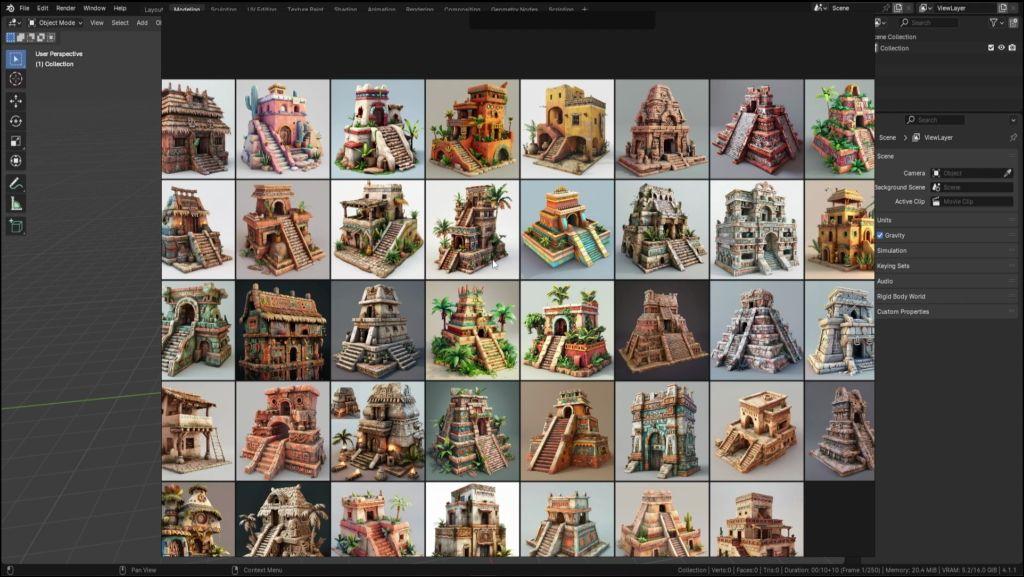
Aztech Jungle Y aquí dentro, van a encontrar todas mis propias referencias. Antes de crear cualquier escena, y eso significa cualquier escena, cualquier utilería, cualquier cosa en
absoluto, obtengo referencias. Ahora, cuando empecé, no
me molestaba con las referencias. Simplemente salté directamente a Blender y comencé a
modelar todo. Y esta en realidad es una muy, muy mala manera de tener
un pipeline o flujo de trabajo. Realmente quieres comenzar antes de saltar a licuadora,
reuniendo referencias. Es lo mismo si estás
haciendo arte conceptual. Es lo mismo si
estás haciendo una película, realmente
quieres estar
reuniendo referencias antes de comenzar cualquier cosa. Incluso escribiendo un libro, quieres
referencias antes de comenzar. Entonces, como pueden ver aquí, tengo una idea real de
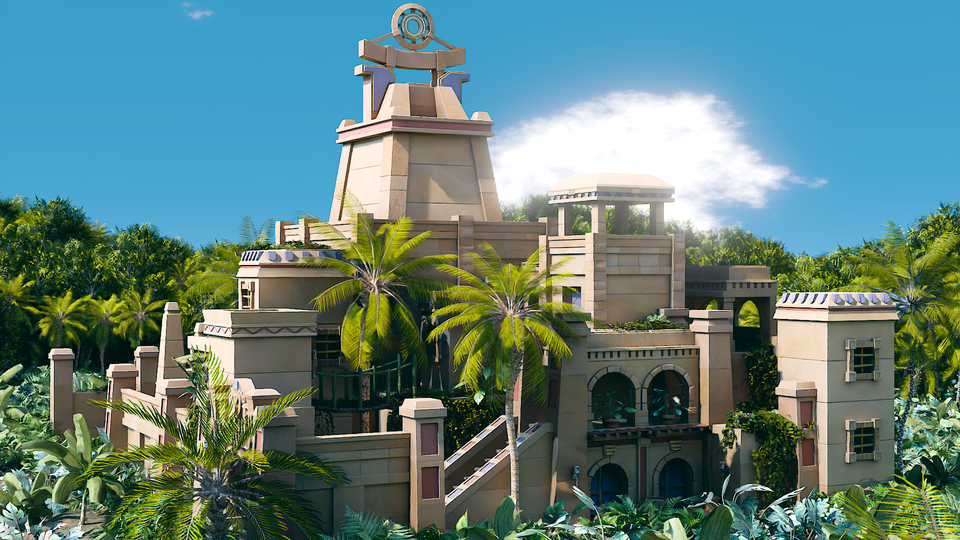
lo que estamos creando aquí, que era un templo temático azteca Así que decidí ir
a conseguir muchos símbolos
que ver con la a azteca
y como pueden
ver, los he puesto a
todos aquí en este tipo de lugares. y como pueden
ver, los he puesto todos aquí en este tipo de lugares Ahora, ya te he enseñado
cómo usar el Pure Rf. Puedes usar Photoshop. Estoy seguro de que hay
algunos otros softwares por ahí que puedes usar Entonces no voy a entrar
para mostrarte cómo hacer esto. Al establecerlos,
cosas así porque es
bastante sencillo. Entonces, lo siguiente que hice
fue ir y conseguí un montón de puertas, aunque solo podría crear dos o tres puertas dentro de
un paquete modular completo. Es importante
que todavía tengamos muchas referencias con las
que trabajar. Y cuando realmente estamos
construyendo, lo que tiendo a hacer es, voy a tomar pequeñas partes de algún lugar y pequeñas partes
de otro lugar, y luego voy a crear mi puerta. Nunca voy a
entrar y copiar una referencia. No creo
que sea una buena idea. Creo que deberías aprender a tomar pedacitos y bobs de
todas partes. Si miras algo como overwatch y miras a
un personaje como Roadhk, puedes ver todas las ideas
que se han traído de todos estos otros lugares
que se han reunido Para hacer de este increíble personaje. Y ya sea que estés
jugando a World of Warcraft o a League of Legends, realmente no
importa Es el mismo tipo de proceso. Toman referencias de todas partes diferentes y las unen
a todas. También puedes ver que no solo
están saltando y creando personajes o
creando paisajes
solo por capricho, en realidad
están
entrando y obteniendo
todas las referencias antes de
que realmente comiencen todas las referencias antes de
que realmente comiencen Entonces por eso es
realmente importante. Después de todo, entonces, tengo entradas, así que también de puertas, realmente sabía que si estoy
creando un tema azteca, voy a necesitar
algunas Entonces ya tenía una idea en mi cabeza de qué tipo
de cosas necesitaba. Yo hice una lista de ellos, y luego de ahí fui y
agarré todas mis referencias Después de todo, entonces supe que
habría algún tipo de mercados en la
escena real para darle vida. Ahora, por supuesto, cuando estés
creando paquetes modulares, puedes crear
enormes paquetes modulares con mercados enteros ahí dentro, o puedes agregar al pack
modular mágico que ya tienes, y puedes hacerlo de esa manera. Pero sabía que quería algunos mercados
básicos ahí, lo que significaba que
necesitaba algunas referencias, así que los conseguí ahí. Y después de todo, obviamente, ser un templo azteca, tenía en mi mente,
que realmente quería un punto pináculo para la escena real o
para el Y por eso fui y conseguí estas referencias reales del templo. Y a partir de aquí entonces, en realidad
puedo construirlo hasta donde realmente
quiero. Verás que gran parte del
estilo aquí está tomado de estas referencias y se pone en nuestra propia escena cuando realmente la
hayamos creado. Ciertas cosas como
estos escalones subiendo. Y nuevamente, ninguno de estos se parece a la escena que
vamos a crear. Todo son pequeñas partes de ella tomadas de ahí y luego
incorporadas a la escena. Bien, después de
todo, entonces estamos mirando el terreno
para que puedan ver, realmente
quiero tener una idea de qué terreno voy a ir con qué
dirección voy a ir. El caso es que cuando estás
construyendo un paquete modular, necesitas
mantener el mismo estilo. Por ejemplo, si
estás creando algo que es bastante estilizado, debes asegurarte de mantenerlo
todo el camino Y eso incluye el
follaje, la hierba, el terreno, los
materiales reales, en tus modelos. Es necesario asegurarse de que
el tamaño de los modelos realmente esté en la escala
del resto de la escena. Piensas en algo
como World of Warcraft, no son solo las texturas las que en realidad
están haciendo ese estilo También es del tamaño de las cosas. Si miras a un
enano, por ejemplo, en World of Warcraft, y miras sus pies,
son enormes Son como la talla 24 o
algo así. Son masivos. Y esto es y las
manos también son masivas. Entonces son personajes realmente grandes con
mucho énfasis en partes
del personaje que
realmente le dan vida. Y lo llevan
todo el camino, si miras un barril en
World of Warcraft y un enano, verás
que está Todas las partes están
realmente acentuadas, y continúan con eso
todo el camino Y por eso tiene
ese aspecto caricaturesco. Porque junto
con eso, también
tienen este estilo pintado a mano que es simplemente hermoso hecho por artistas profesionales
allí en Blizzard, y realmente puedes ver
que continúa todo el camino a través del juego real Entonces, cuando realmente estás
creando algo, quieres
asegurarte de ir con realismo, o vas con estilizado, o vas con algo, un
poco más oscuro como ESO, Y quieres
seguir ese estilo todo el camino a través
del edificio Desea asegurarse de que cada pieza
modular esté construida en ese estilo en particular
y ese tamaño en particular. Obviamente, cuando estamos
lidiando con cosas como solo paredes y cosas, es muy difícil hacerlo. Pero cuando estamos lidiando
con cosas como accesorios, o estamos tratando con arcos, realmente
podemos acentuar
las Vamos a pasar por eso un
poco más a medida que avanzamos. Ese es el terreno. A continuación
, tenemos casas. Esto entonces me da una idea
de construir, y profundidad. Siempre te recomiendo que obtengas algo que te dé una
idea de profundidad cuando
en realidad estás creando packs
modulares y escenas porque lo que
no quieres son solo bloques. No quieres solo cuadras de casas y luego tejados en la parte superior. Realmente quieres enfocarte en crear la mayor
profundidad posible. Entonces, ¿qué quiero decir con eso
donde puedes ver aquí? A pesar de que se trata de un edificio relativamente sencillo tiene
mucha profundidad. Tiene una bodega abajo, tiene algunos escalones que conducen hacia arriba, tiene un piso, y
este piso tiene una puerta aquí y una puerta aquí, y luego
tienes la siguiente. Está relajado un
poco más allá. Tienes una ventana por aquí. Tienes algunos pilares aquí, todos construidos en la parte superior, y finalmente, entonces, tienes una parte
superior aquí, que de nuevo tiene algunas
ventanas y puertas ahí, replegadas de nuevo en
la estructura principal. Se puede ver la profundidad aquí,
esta parte sobresaliendo, esta parte,
sobresaliendo todo el camino aquí, esta parte redondeada. Y esto es lo que en realidad lo
hace parecer tan interesante. Lo mismo en esta, aunque se vea un poco
más realista. Tiene mucha profundidad
al edificio real. Veo a mucha gente construyendo
edificios más así. Esto no ha conseguido tanta profundidad. Quiero decir, todavía tiene
un poco de profundidad, pero ni cerca de
estas otras cosas que en realidad hemos
estado viendo. Así que realmente queremos enfocarnos en crear algo que
tenga mucha profundidad. Ahora solo estoy
buscando algo que tenga un
poco menos de profundidad, pero en realidad no tengo uno
porque me concentré en la profundidad. Entonces esto tiene un
poco menos de profundidad. Solo le quedan dos pisos, y uno de ellos
sobresalga un poco. Tenemos un poco
de sobresalir aquí con las escaleras reales. Entonces esto es bastante
simplista en profundidad, pero se puede ver que algunos de los otros son
muy, muy complejos Entonces, en general, cuanto más
compleja hagas la profundidad, mejor, más interés en el
edificio se va a ver. Entonces eso es algo en
lo que quieres enfocarte. A continuación, las características del agua, siempre
va a
ser algo que vas a tener
en la mayoría de las escenas, especialmente cuando
estás lidiando,
medieval, trazo, fantasía,
trazo, temas aztecas Vas a tener
algo de agua ahí dentro. Y es importante tener
una idea real no solo de cómo va a
verse el agua , cómo va a fluir, dónde va a fluir,
cuánto tiempo va a durar, los colores del agua
y todas esas cosas, sino también qué
características reales del agua vas
a tener ahí. Si no eres tan
bueno modelando, posible que quieras
mantenerlo muy simple con solo un flujo simple como
algo así. Y eso es en realidad
lo que hemos hecho en esta escena porque la gente
tiene que modelar esto. Tienen que
crear realmente el material. Entonces lo hemos mantenido relativamente
simple, pero puedes ver, realmente
puedes ir a la
ciudad con algo como esta cascada de
aquí o esta de aquí y realmente
acentuar las cascadas. Derecha. Entonces, al seguir adelante,
tenemos nuestros entornos. Déjame solo echar
un vistazo a ver que te has perdido algo? Sí, lo he hecho. Entonces tenemos nuestros flujos, quería una idea de cómo podría
querer hacer flujos. A pesar de que no fui, ese
complejo dentro del piso, todavía
quería tener una
idea de cómo podría ir. Es importante porque es posible que
desee
cambiar el flujo medio
cuando realmente está construyendo. Tal vez quieras crear
algo como esto. Cuando estamos creando packs
modulares, así que es mejor
ir con algo un poco más simplista Y la razón es
porque tratar de poner esto al lado de otro al
lado de otro, si alguien necesita más
flujos es bastante difícil. Y si vas
a cortar esto, ¿dónde exactamente lo cortas? Así que tienes que pensar
en todas esas cosas cuando estás creando
estos packs modulares. De ahí por qué fuimos
con un flujo sencillo. Siguiente de todo, entonces tenemos
mucho fuego y torturas. Y, ya sabes, porque sabía que
íbamos a estar
haciendo una escena nocturna, vamos a estar
necesitando algo de fuego. Incluso en una escena
diurna van a tener
torturas en la pared No es que
no vayan a estar ahí. No los quitan de
la pared y los guardan, ya
sabes, durante el día, luego los
sacan por la noche.
Van a estar en la pared. Simplemente no van a
tener fuego encendido sobre ellos. Entonces, lo mejor es que ahí
consigas la iluminación, aunque no esté encendida, ya sea una
escena diurna o nocturna. Entonces es por eso que tengo estos. También verás
algunos otros cursos, sabes, ya sea una cosa del tipo fantasía
medieval. Siempre bajamos lo
mismo, entonces serán puertas,
ventanas, torturas. Y estas son la
mayor parte de las cosas que necesitamos para
crear realmente la escena. Por último, entonces, las dos que
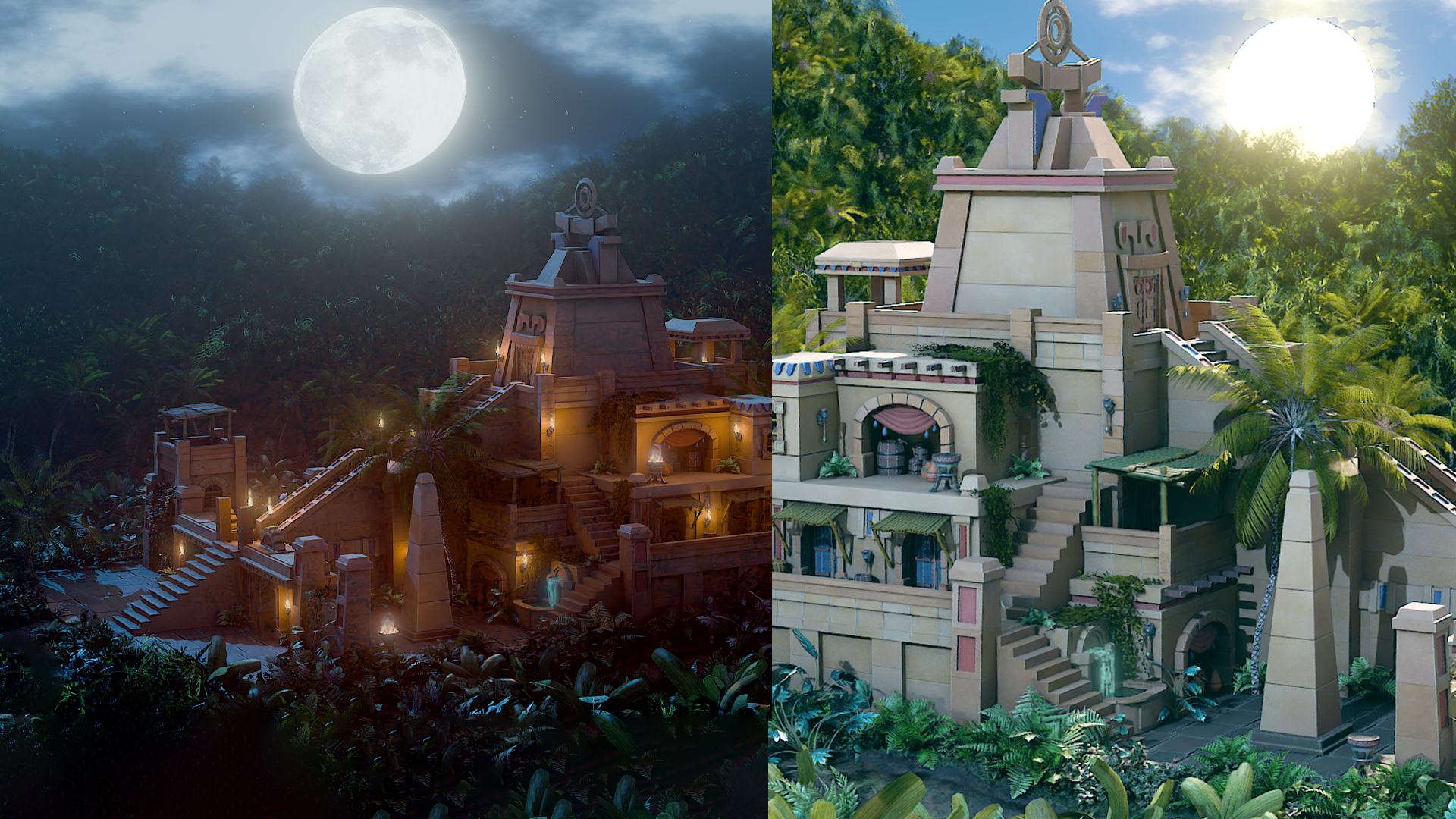
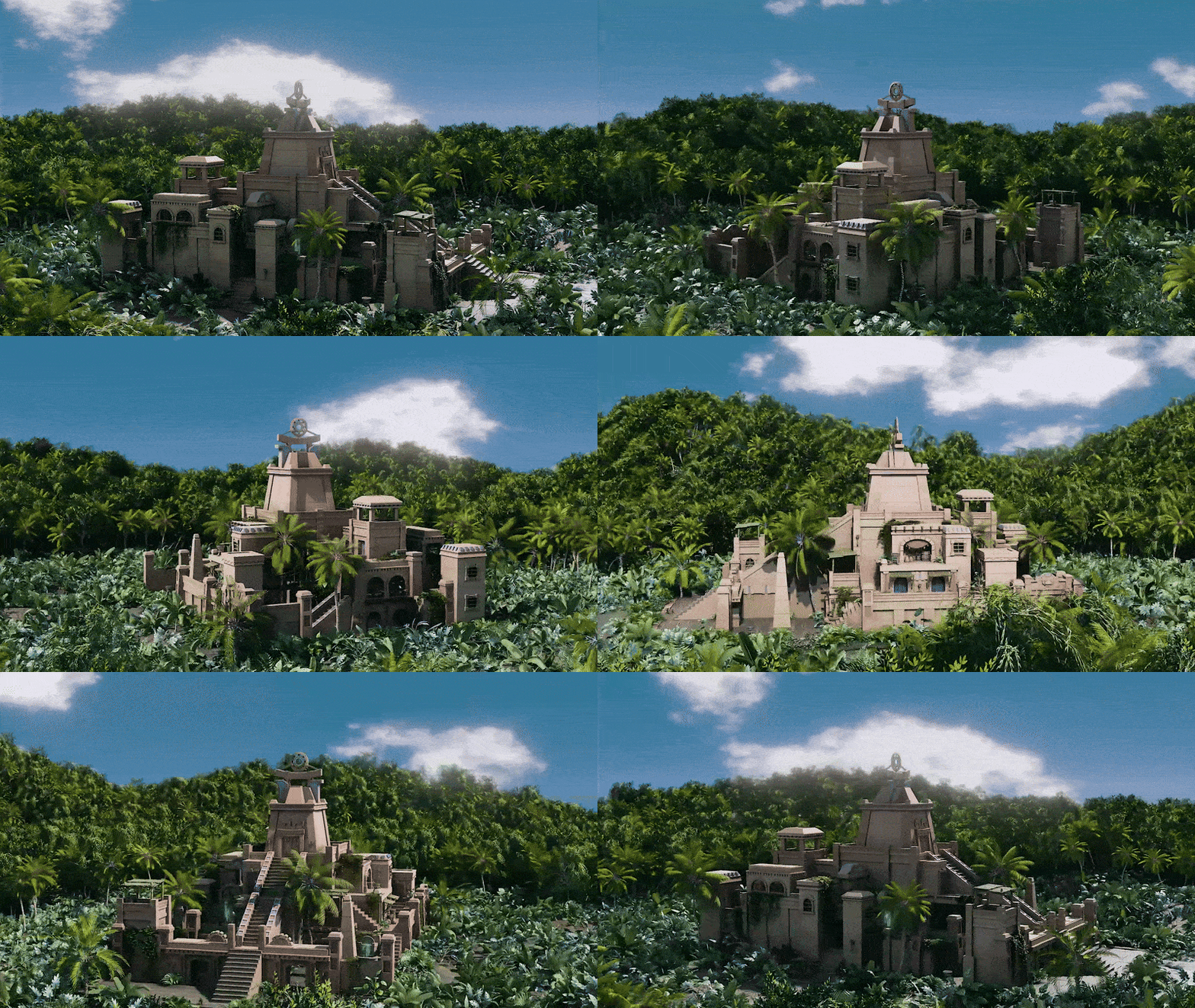
tengo aquí son escenas de día. Así que aquí tengo una escena
del día del medio ambiente. Y como pueden ver,
esto entonces, en realidad, dentro de la miniatura, verán
que sí
tenemos una escena diurna
que se parece
mucho a estas porque en
esto es en lo que la basé Es realmente brillante.
Es muy soleado. Tiene esa
sensación real de estar en una jungla, ya
sabes, algo muy caluroso,
muy húmedo, y eso es lo que
estamos buscando. Por ejemplo, en una jungla, no
vas a
tener realmente nubes perfectamente
claras como, ya
sabes, cielos como
este sin nubes Y la razón es porque las
selvas son muy húmedas. Tienen mucha lluvia en las
selvas y mucho sol. Entonces vas a
tener muchas nubes. Entonces por eso ponemos nubes
en la nuestra. Y se puede ver aquí
a veces está tan nublado que
en realidad no se puede ver el cielo. Ya sabes, hay
tanto vapor de agua en el aire porque este
es un tema de selva. No es un tema del desierto, así que realmente
necesitas
pensar en eso cuando
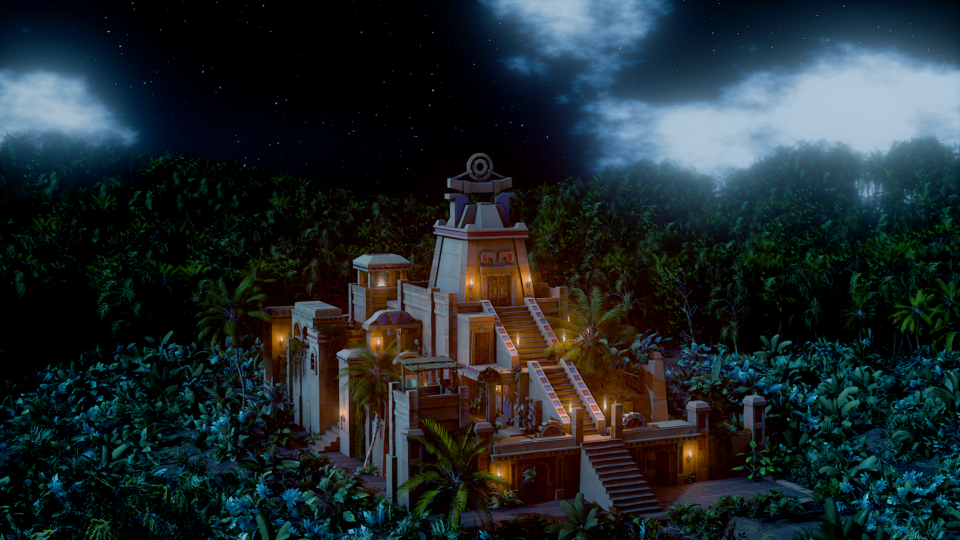
realmente estás creando algo. Y luego vamos a pasar
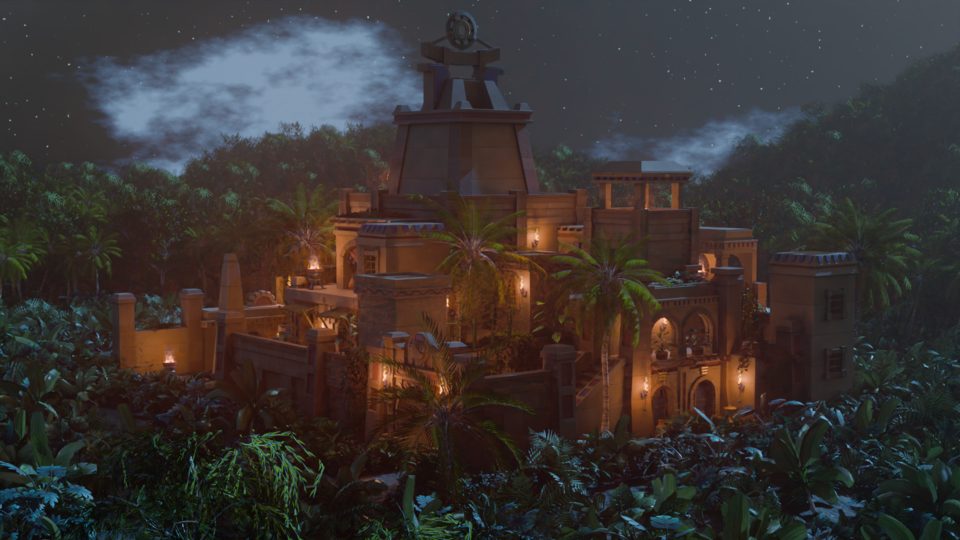
a la escena nocturna Otra vez, se
puede ver que hay
mucho más lluvioso Aquí hay mucha cobertura de
nubes. El se ve muy húmedo porque así son las escenas de la
jungla. Y esto es en lo que nos
vamos a centrar principalmente con un cene porque crear escenas
nocturnas es en realidad,
creo, mucho más difícil que
crear escenas diurnas Con las escenas del día, puedes
meter un sol ahí, poner algunas nubes ahí,
y es bastante fácil. En una escena nocturna,
hay que pensar en lo
oscuro que vas a ir. Hay que pensar en las sombras, hay
que pensar de dónde vienen
las luces de la luna. No es tan obvio. De hecho, es mucho más difícil
crear una escena n con todas
las torturas y todas las
diferentes fuentes de luz que
crear una escena diurna Entonces por eso tenemos a
todos esos ahí dentro. Esa es una explicación de ellos. Entonces espero que hayas seguido
junto con todo eso, y espero que lo agregues a tu propio pipeline cuando
vayas, ya sabes, a crear
tus propios modelos o packs
modulares y realmente
llevar esto a bordo. Bien, todos, así que espero que hayan disfrutado de esa verdad
de referenciar, y los veré
en la siguiente Muchas gracias. Adiós.
6. Introducción al modelado 3D: Bienvenidos de nuevo
a Blender para la guía de
entorno modular y Kish, y aquí es donde la
dejamos fuera. Y ahora, lo que vamos
a hacer es que voy a reproducir un video corto sobre los fundamentos del modelaje dentro
de Blender. Esto entonces me impide
pasar por
todo una y otra vez, y podría perderse algo ahora. De hecho, he
elaborado un tutorial
realmente genial
solo sobre lo básico. Si ya conoces
los mismísimos conceptos básicos, entonces esto es cosas como extruir Esto es cosas como
traer un objeto. Si ya sabes
todas esas cosas, entonces pasa a la
siguiente lección real. Bien, todo el mundo, así que te
veré después de eso. Y después de eso, en
realidad pasaremos a comenzar nuestra
caja gris real. Bien, todo el mundo Gracias, mucho. Adiós. Bienvenidos a todos a los fundamentos
del modelaje en Blender. Y esta es una breve
introducción solo para que
comiences en algunos de los
conceptos básicos en el modelaje. Entonces lo primero que quiero
hacer es traer un primitivo. Entonces la forma en que
vamos a traer a primitivo es presionar shift en A, y luego lo que vamos
a hacer es abrir un menú. Y se puede ver que
tenemos todas
estas cosas a lo largo de este menú primitivo
real. Pero en el que queremos
enfocarnos es la malla real. Y desde aquí se puede
ver que podemos traer muchas cosas como
cilindros, cubos ,
aviones, y el
que queremos traer justo ahora va a ser nuestro cubo.
Que trajimos nuestro cubo. Lo siguiente que quiero discutir
es el modo objeto y edición. Y se puede ver en este momento, sobre el lado izquierdo, en realidad
estamos en algo
llamado modo objeto, y esto significa que básicamente podemos manipular todo este objeto. Entonces, si presiono G,
realmente puedo moverlo alrededor de la luz de
mi ventana gráfica, así presiono S para escalar, de hecho
puedo escalar
todo el objeto en Pero la cosa es que realmente
no queremos
trabajar en modo objeto necesariamente. Y la mayor parte del tiempo,
en realidad vamos a estar
trabajando en modo edición. Entonces podemos subir a
la parte superior izquierda y poner esto en modo de edición, o de hecho podemos presionar el botón de tabulación y
saltar al modo de edición de esa manera. Te darás cuenta una vez
que hayamos entrado en el modo Editar, tenemos muchas más
opciones para usar
y, lo que es más importante, ahora
tenemos mucha topología con
la que
jugar Entonces lo primero que notarás la diferencia es que ahora
tenemos estas tres opciones hasta el lado superior izquierdo. Y si tienes sobre ellos, dirá vértice,
bordes y caras Ahora, vértice va a ser
estos pequeños puntos aquí. Los bordes van a ser estos bordes de mis cubos
o cualquiera de los bordes. Y finalmente,
tenemos las caras, que en realidad es
toda la cara del polígono Ahora también puedes en lugar
de hacer click sobre estos, presionar uno en el teclado, y eso luego
te saltará a la selección de vértice Si presionas dos,
puedes entrar en bordes, y tres te va a
llevar a las caras. A partir de aquí, en realidad podemos
manipular cualquiera de estas partes. Entonces te darás cuenta en
este momento que he agarrado el artilugio aquí. Ahora bien, si no tienes
el Gizmo disponible, viniendo hacia el lado
izquierdo, y tendrás aquí este pequeño
granero que dice mover, o puedes presionar shift bas bar y traer tu herramienta de
movimiento así Ahora porque estoy en las caras, en realidad
puedo
sacar esta cara así. Si voy a bordes, en realidad
puedo agarrar uno de los bordes y sacar
esto así. Si estamos en vértices, puedo agarrar este vértice o
agarrar el segundo vértice con selección de desplazamiento, y luego sacar esto Realmente muy fácil de
manipular las cosas una vez que sabes cómo seleccionar
cada una de estas partes. Ahora, antes de ir
demasiado en las malas hierbas con el modelado
real en
este modo de edición real, vamos a saltar de nuevo al modo
objeto por ahora. Lo que quiero
mostrarles es cómo podemos realmente mover a esta compañía
real. Entonces además de moverlo
con el artilugio real aquí, también
podemos presionar G y realmente mover libremente
este objeto alrededor, o podemos presionar G e y dos Vamos a ponerlo a lo largo del eje y, moverlo alrededor, o el eje x, por ejemplo, y
moverlo de esta manera, o incluso el eje muerto
y moverlo arriba y abajo. Para dejarlo caer de nuevo
donde empezamos, vamos a hacer clic derecho así. Así que eso es en realidad mover en la ubicación de que ya
no es un cubo, pero digamos que es un cubo. También podemos escalar esto
también con el S uno, así podemos escalarlo dentro o
escalarlo así. Ahora también podemos
presionar el botón S, mantener presionado el botón Shift, y luego tenemos mucha más
finura en escala real También podemos escalar esto por
digamos un factor de dos, entonces S, dos, entrar,
y ahí vamos. Y por supuesto, también podemos
escalarlo bastante pequeño. Ahora lo siguiente que quiero
discutir es rotar, porque si lo giramos con
R y solo lo
giramos alrededor, no tenemos mucho
control sobre cómo gira esto. Entonces lo que quiero hacer en cambio es, siempre
quiero presionar R, luego adjuntarlo a un eje,
que podría ser el y, entonces el verde, y luego
girarlo ya sea con la mano libre, o ingresando realmente el
valor en nuestro teclado numérico Entonces si quiero girarlo, digamos por nueve, cero grados, presionar los extremos nacidos,
y he girado esta ronda 90 grados. Ahora si quiero
girarlo hacia atrás, puedo presionar Y, el pequeño menos nacido
en el teclado numérico, 90, y luego podemos
girarlo hacia atrás. Ahora hay algo más
que debes saber. También queremos restablecer
nuestras transformaciones, y esta es una de las cosas más importantes dentro de Blender. Porque si no reinicias
tus transformaciones, Blender sigue
considerando esto un cubo, aunque ya no sea
realmente un cubo. Entonces lo que queremos hacer para restablecer las transformaciones
es
el control de prensa. A, todo se transforma Entonces notarás que
la orientación se ha movido por aquí porque
siempre se moverá al
centro del mundo. partir de ahí, entonces
queremos
restablecer realmente la orientación también. Entonces queremos hacer clic derecho, establecer origen a geometría, y luego va a
poner el origen justo nuevo en el centro
de este objeto. Ahora, también es
importante saber, restablecer las
transformaciones también
impactará cosas como el mapeo UV,
cosas como modificadores Básicamente, si alguna vez
tienes un problema en la licuadora, asegúrate
siempre de
restablecer las transformaciones, y entonces la mayoría de esos problemas
definitivamente desaparecerán. Todo bien. Lo siguiente de restablecer
nuestras transformaciones, hace que
sea realmente
fácil entonces recuperar algo a cómo lo
agregamos antes En otras palabras, si
presiono S y escalo esto hacia abajo, y luego presionemos R y
Z y lo giremos alrededor de esta manera. Porque antes de esto,
en realidad reinicié mis rotaciones. Lo que ahora puedo hacer es
presionar Alterno S y ponerlo de nuevo a la escala que era antes de que hiciera nada, y luego alterar y en realidad restablecer esa rotación también Así que realmente, muy útil, una vez que realmente hayas restablecido tus transformaciones en
lo que realmente puedes hacer. Al seguir adelante, en
realidad vamos a estar viendo ahora la duplicación. Entonces, si vengo por aquí, en realidad
puedo
duplicar esto. Si presiono el turno D y
luego presiono el Enter born, ahora
es una duplicación, y puedo mover esto
hacia el lado derecho. Entonces ahora tenemos
en realidad dos objetos. Ahora bien, ¿y si quieres que estos dos objetos realmente se combinen, y no quisieras
duplicarlo realmente en modo objeto, por ejemplo? Bueno, eso es fácil. Solo podemos cambiar,
seleccionar el
otro y presionar Control J, y ahora ambos están realmente unidos
como puedes ver. Entonces, si presiono tabulador ahora, podemos entrar
y de hecho trabajar en ambos
al mismo tiempo. ¿Qué pasa si
realmente queremos separarlos? No queremos que los
objetos
estén realmente juntos. Eso también es fácil. Solo asegúrate de
seleccionar uno de ellos primero, y luego todo lo que
vas a hacer es presionar L, solo para seleccionar todo. Entonces todas estas caras, entonces vas
a presionar P.
Baja a donde dice selección, y ahora si presiono tabulador, ambas
están realmente separadas. Ahora, por supuesto, usando
el mismo comando, si presiono tabulador, en
realidad puedo entrar, agarrar una cara, por ejemplo, presionar Mayús D. En realidad también
puedo duplicar cosas con el modo de edición
interior también. ¿Podríamos querer duplicar
los tres de estos? Turno D, en realidad puedo entrar entonces y de hecho
duplicarlos así. Sin embargo, lo que también significa, es que estos cuando los
duplicas en modo de edición, serán parte del
mismo objeto, por supuesto, porque en modo edición, realidad no
son
clauster como objeto,
claustran como la
misma parte real Ahora, para la siguiente
parte, voy a traer un nuevo cubo, y solo voy
a mostrarte algunas de
las
técnicas básicas de modelado dentro blender y pasar por
algunas de las opciones. Entonces aquí tenemos un cubo
completamente nuevo, y el primero que te
voy a mostrar es, si entramos en modo Edición, siempre
estaremos trabajando en
modo edición para mostrarte estas cosas, solo asegúrate de
que estás en modo edición. Voy a agarrar la cara superior, y lo que voy
a hacer es presionar E, y eso entonces va
a sacar esto. Ahora, a veces necesitarás
extruir algo, y tendrá que estar a
lo largo de un eje, por ejemplo Entonces lo que voy a hacer es
ir a Eglit, agarrar este filo, y luego lo que voy
a hacer es presionar E, y ya pueden ver
porque no está atado a un eje, está flotando por todas partes Sin embargo, si presiono el x b, se
puede ver ahora que extruye siguiendo a lo largo de
ese eje real, lo
que luego hace que sea
muy, muy fácil
manipularlo donde realmente
necesito que vaya El siguiente que vamos a ver es algo que se llama biselado Y entonces todo lo
que tengo que hacer es entrar, y voy a agarrar mi filo. Entonces voy a presionar
dos en el teclado, agarrar un borde
así, y luego
solo voy a presionar el
control B así. Y ahora te darás cuenta de que
en realidad está biselado de ese lado. También te darás cuenta abajo en
el lado izquierdo aquí. Tenemos algo llamado panel
de operador. Se cerrará, la abrirá, y a partir de aquí entonces
con el bisel real Podemos entonces
girar los biseles hacia abajo, por ejemplo,
volcarlos hacia arriba, mover cómo va a ser la forma del bisel
real, y todas esas otras Prácticamente cualquier cosa que hagas en licuadora te va a dar
un panel de operador como este. No vamos a entrar
demasiado en esto, pero básicamente en el
momento en que presiones el botón de tabulación para
salir del modo de edición, esto va a desaparecer, y luego estás encerrado
con la forma real que has elegido o el
inserto o la extrusión, así que solo tenlo en cuenta. Entonces en el momento en que presiono tabulador
eso realmente desaparece. ¿Y si queremos
biselar vértices y no bordes Entonces, por ejemplo, si llego a un vértice como este
y a un vértice como este, presiona Control B, verás
que se despliega así Pero si llego a uno que son los
opuestos entre sí, presiona Control B, verás que en realidad
no pasa nada Sin embargo, si una prensa
Control desplaza la B, entonces en realidad somos
capaces de
biselar los vértices reales así. Entonces ese es otro
consejo útil para biselar realmente. Ahora la siguiente
técnica de modelado que queremos discutir es
en realidad los bucles de borde. Entonces, ¿cómo conseguimos más
geometría en esto? Entonces, por ejemplo, quiero
traer algunos bordes aquí, puedo presionar control, y eso luego me traerá
una ventaja aquí. Si me dejó clic entonces, se
puede ver que puedo poner esto ya sea de este lado o de este lado. Pero digamos que lo quiero
justo en el centro. Yo sólo voy a
hacer click derecho sobre el ratón y eso luego lo va a
poner justo en el centro. Ahora, la otra
cosa que puedo hacer con el panel del operador de
nuevo es entonces
entrar y girar todos estos
hacia arriba para darme bucles de borde más
reales, e incluso puedo
moverlos hacia la izquierda
y hacia la derecha. Ahora, también puedo, si presiono Control, ed, entra,
presiona Control, en realidad puedo desplazarme hacia arriba en la rueda del mouse para darme tantos bucles de borde
como realmente quiera. O si quiero un
poco más de finura, realmente
puedo escribirlo
en la parte del número real, así puedo escribir
120, por ejemplo, y tener 120 bucles de borde Para cancelarlo en cualquier momento,
simplemente presione la tabla de escape, y luego eso lo
cancelará. Ahora bien, la siguiente
técnica de modelado que quiero mostrarte requiere de dos bloques reales
o dos cubos como este. Y todo lo que voy a hacer
es, voy a entrar, y voy a seleccionar caras
opuestas así. Y entonces realmente quiero unir estos juntos,
por ejemplo. Entonces todo lo que voy a hacer, los
he seleccionado a ambos. Voy a
hacer click derecho y
bajar a lo que
dice caras de puente. Y ahora puedes ver que
en realidad puedo unirme a esos juntos. Ahora bien, si presiono controles eso
y solo retrocedo un minuto, también
puedes hacer esto entrando y digamos
agarrando esta ventaja Y esta ventaja, y lo que
voy a hacer en cambio es, voy a presionar la F nacida así y
bajar al fondo también y luego
agarrar ambas y presionar la F nacida así. A veces el puente
no va a funcionar porque el puente tiene que funcionar con dos aristas
y nada intermedio. En otras palabras, nada
seleccionado ahí. Si entro en este
ahora e intento hacer clic derecho y bajar a lo que
dice Bridge edge loops, verá seleccionar
al menos dos bucles de borde. En realidad no podemos
unirnos a partir de ahí, y ahí es cuando
es una buena idea usar el F borne en su lugar. Ahora bien, la
técnica de modelado final que realmente
quiero mostrarles es
algo que se llama insert. Lo que voy a hacer es que
voy a agarrar esta cara aquí. Voy a presionar el ibonn, y luego puedes ver que
realmente puedes insertar esta cara adentro Y a partir de ahí, en realidad puedes extruirlo si quieres También puede
presionar Control B y biselarlo si lo desea Y ya puedes ver,
es muy fácil usar todas esas técnicas que realmente te han mostrado. Ahora, por último, lo
último que quiero mostrarles es de nuevo el inserto. Pero esta vez
vamos a agarrar esta base y esta base, y si presiono I,
es cierto que en
realidad puedes insertarlos
ambos al mismo tiempo. Ahora
bien, lo mejor de insertar es que
si presiono el i y
luego presiono de nuevo, en realidad
podemos insertarlos por separado
uno del otro así. Ahora, veo muchos
renders en Facebook y otras redes sociales que tipo de aspecto realmente,
realmente bloquean. Por ejemplo, si presiono tabulador ahora y
entrando en modo objeto, verás que esto en realidad
se ve bastante bloque. Pero hay una solución muy
fácil para esto, así que en realidad no
tiene que verse así. Todo lo que necesitas hacer es una vez que
hayas
terminado, hacer clic derecho, subir y donde
dice sombra auto suave, y eso
luego lo sombreará en función del ángulo real. Así que realmente, muy
fácil de sombrear plano, sombrear completamente liso así, o sombrear auto liso así. Si realmente estás luchando
y realmente quieres que sombree un poco
más suave de lo que es, puedes acercarte
a la derecha y lado donde está este
pequeño triángulo. Baja y abre la
normal, y a partir de ahí, en realidad
puedes aumentar
esto y sombrearlo aún más suave
en base a un ángulo más alto. El valor por defecto siempre se establece en 30. Solo asegúrate de que lo pones a 30 en caso de que
realmente te excedas. Ahora lo último que
quiero mostrarles en esta introducción es el cursor real porque
creo que es muy,
muy importante para modelar
realmente. Entonces lo que voy a
hacer con las mores, voy a hacer otro
cubo con Shift D. Y luego quiero este cubo encima de
esta señal, por ejemplo. Ahora bien, si muevo mi
cursor por aquí, entonces cambio clic derecho, entonces lo que puedo hacer es
presionar shift desk y
voy a ir selección
a cursor, mantener offset. Y eso entonces va a mover el centro exacto de este cubo, o la orientación
a mi cursor real. Ahora bien, ¿cómo pondría esto
entonces encima de este cubo? Literalmente
agarraría este cubo. En primer lugar haría
clic derecho y establecería el origen geometría solo para asegurarme que el origen esté justo
en la luz central. Entonces presionaría el cursor Mayús
DS para seleccionar, y eso luego va a poner mi cursor justo en el centro. Y entonces yo agarraría este cubo, y a partir de ahí,
puedo ir Mayús D, selecciones cursor, seguir molesto, y ahora ese cubo está justo al
lado de este cubo real aquí. partir de aquí entonces,
en realidad puedo sacar esto a
colación, y en realidad vamos a tener una jugada rápida alrededor de
todo lo que hemos aprendido. Entonces puedes ver ahora
si me tiré de esto, voy a unirlos a ambos
luego con Control J. Y luego lo primero
que voy a hacer es entrar, agarrar esta cara y esta cara. Voy a hacer click derecho entonces, y voy a
bajar a puentear caras. Y luego vamos a
traer algunos bucles de borde, así que vamos a traer dos
o tres bucles de borde. Clic izquierdo, clic derecho. Y entonces lo que voy
a hacer es
presionar turno viejo y hacer clic solo para seleccionar todo este borde dando
vueltas por aquí y presionar el S uno y
sacarlo como. Entonces,
a partir de ahí, lo
que voy a hacer es que
voy a nivelar
ambos tops. Voy a agarrar este
top, turnos como este top. Voy a presionar el control B y hecho nivelarlos así. A partir de ahí entonces, voy
a traer un inserto. Entonces voy a agarrar
el frente de aquí. Voy a insertar esto con
el botón del ojo, así. Y luego a partir de ahí,
en realidad voy a extruir. Entonces voy a extruir
esto así. Ahora, digamos que
quiero una pieza más grande en el siguiente bit.
Voy a presionar el turno D. Sácelo, así que esto es un
duplicado de esta cara. Quiero presionar el S b para
que sea un poco más grande. Y luego voy
a presionar E y sacar eso a lo largo de ese eje. Por último, entonces lo
que voy a hacer es agarrar éste y éste. Voy a hacer click derecho entonces
y puentear caras así. Y puedes ver
lo fácil que
es esto realmente ahora comenzar a
construir algunos modelos
realmente complejos con todo lo que
acabas de aprender. Bien, todos, así que
espero que hayan disfrutado eso, y voy a ver en el
siguiente aplausos
7. Comienzo del templo azteca haciendo greyboxing por las escaleras: Bienvenidos de nuevo
a todos a Blender Ford, la guía modular y Kash
Environment, y aquí es donde lo
dejamos fuera. Muy bien, entonces lo que voy
a hacer ahora, es rápido, solo ve a arrastrar mi paquete de recursos
real Y entonces lo que voy a
hacer es que voy a venir. En primer lugar, y lo único que
voy a necesitar aquí
afuera ahora mismo va a ser
el referente humano porque, claro, quiero
asegurarme
de que las cosas estén a cierta escala
dentro de mi caja gris. Entonces lo que voy a hacer es que
sólo voy a hacer clic en mi humano. Voy a presionar Control C. Y entonces lo
que voy a hacer es, sólo
voy a dejar
esto un minuto. Debería venir entonces a mi licuadora
real en la que
realmente estoy trabajando. Presiona Control V y asegurado,
poder traerlo. Y aquí está él lo
han traído aquí. Así que solo asegúrate de alejar un poco, solo
asegúrate de ver. Ahora en el momento en que cerraría este paquete de recursos real, ya no lo vas a
necesitar durante la previsible
al menos hora o 2 horas o algo así mientras
construimos esta caja gris Una vez que hayamos hecho eso,
comenzaremos a crear todas
las piezas modulares, y a partir de ahí
estaremos necesitando esto. Pero por ahora, simplemente apágalo, solo para que esté ahorrando en su potencia de procesamiento,
en su computadora. Y el siguiente
que voy a hacer es, solo
voy a
mostrarte cómo traerías esto en realidad. Entonces, en otras palabras,
si no puedes tener dos licuadoras abiertas en este momento, entonces vamos a
resolverlo ahora. La otra cosa es,
quiero a mi chico justo en el centro en este momento,
gire de la manera correcta. Y siempre me aseguro
antes de hacer cualquier cosa, presiono uno en mi pad número pd, y luego eso
me da la vista frontal. Entonces uno en el teclado numérico te
da la vista frontal. Puedo ver que mi chico está de
cara por el camino correcto. Así que vamos a presionar Mayús S. Y
entonces lo que vamos a hacer es ponerle selección dos
cursor mantener desplazamiento. Y luego finalmente,
solo quiero
moverlo hacia arriba para que esté nivelado
con esta línea aquí, que se llama
el plano de tierra. Así que solo voy a
presionar Shift bas bar, bajar a donde
dice, muévete, y luego voy a conseguir mi
Gizmo y me muevo a, que es este botón de aquí y en realidad buil
para jalarlo hacia No tienes esto
abierto por aquí, solo presiona el botón T, eso lo cerrará y lo abrirá, y luego también puedes darle
click aquí. Así que ahora puedo alejarme y sé que está enfrentando
el camino correcto, y a partir de ahí
realmente puede comenzar. Ahora bien, ¿cómo lo traeríamos? Si no pudiéramos tener dos pantallas o no tenemos dos
archivos de licuadora abiertos al mismo tiempo, simplemente
podemos pasar a archivar. Podemos bajar a
donde dice un bolígrafo, y entonces lo que
podemos hacer es que podamos venir dos nuestro
paquete de cursos, puedes ver aquí. Podemos ir a nuestro paquete de recursos del
curso, hacer
doble clic en el archivo de
licuadora real, y ahí vamos. Y entonces lo que hacemos
es ir a las colecciones. Y entonces lo que
busco es la referencia humana, humana, puedes ver
m aquí, y ahí vas. Ahora puedo traerlos.
Trae todo para ti. Ahora, por supuesto, no voy a necesitar todo esto así. No necesito hacer eso
porque puedo presionar Control C,
Control V, y me
resulta más fácil. A menos que queramos
traer todos
los materiales al mismo tiempo
o todas las notas de salto. Pero para mí, creo que
trabajo un poco más lento, traer cosas en realidad es
mucho más beneficioso. Así que vamos a agarrar todos
esos presione eliminar. Así que acabo de arrastrar
a través de todas esas quemaduras prensadas y
sacarlas del camino Y también notarás en las colecciones que
tienes colecciones aquí, pero también tienes
la referencia humana. Y esto es porque cuando
trajimos eso en
anexarlo, también traerá en esta
cajita llamada colecciones Vamos a discutir las colecciones
un poco más adelante. En el curso,
aprenderás todo sobre esos. Pero ahora, sin embargo, vamos a
venir y asegurarnos de que
esto se elimine. Así que solo va a pasar el cursor sobre él, asegúrese de que esté
seleccionado, presione eliminar y luego eliminar
eso en el camino Y ahora que todo lo que
debes tener aquí es tu colección y tu tutor humano
tres D referencia. Bien, así que ahora estamos
listos para comenzar. Entonces, ¿qué vamos a hacer? Lo primero
que vamos a hacer es crear una caja gris. Es muy importante que
crees una caja gris en
lugar de simplemente saltar
y crear todas las partes. Y esto es porque aunque estés creando un pack modular, te
da una idea de todas las piezas que
realmente vas a necesitar. Y eso es muy importante. Cuando estamos haciendo esto, no
queremos centrarnos
demasiado en conseguir, ya
sabes, todas las macetas, exactamente del tamaño correcto
y cosas así. Lo que estamos tratando de hacer aquí es salir de la
caja gris realmente hecha, poner toda la estructura
de cómo va a ir, mirando todas las ollas
que vamos a necesitar. Y luego finalmente,
una vez que hayamos hecho eso, vamos a traer algo
de iluminación básica solo para asegurarnos de que
todo esté funcionando bien. Muy bien, así que primero que nada,
movamos a nuestro tipo justo
hacia este lado Bien, así que primero
comencemos con nuestras escaleras reales Ahora, cuando estamos
construyendo esto, es importante saber que
no vamos a tener
nada exacto. Tu talla y mi talla no
van a ser exactas. Depende de ti tratar de
encajar las cosas o decidir el tamaño de las cosas que realmente
quieres cosas. No hay un tamaño exacto en esto. Aquí estamos tratando con el arte. Te estamos haciendo saber, un paquete modular, estamos
haciendo entornos. Entonces, mi talla no se ajustará
a tu talla, por ejemplo. Solo queremos asegurarnos de que
sean aproximadamente del tamaño correcto. Que todo va
muy bien, y podemos cambiar los tamaños a medida que realmente trabajamos a través de
la protesta real. Entonces, mucha gente
está diciendo, Bueno, hay
que hacer el tamaño, cinco por siete o algo así, solo para asegurarse de que
todos tenemos lo mismo pero. Verás a medida que avanzamos,
hay tantas partes que es imposible
crear todo
exactamente del tamaño correcto. Así que es mejor
decidirte a ti mismo y verte a ti mismo, lo que realmente se ve bien
para tu escena particular. Lo que voy a hacer es,
sólo voy a acercar un
poco a mi chico a
mi actual cursor. Y discutamos el cursor antes de continuar
en este momento, dondequiera que ponga mi cursor, cuando presione Mayús A
y traigo un cubo, vendrá donde esté
el cursor. Esto es lo mismo
si estás trayendo un árbol o si estás trayendo un cilindro, realmente no
importa. Siempre vendrá
donde está el cursor. Si dejo el camino por ahora. Y entonces lo que voy a hacer
es simplemente presionar Shift S.
voy a
volver a poner el cursor al origen mundial, y ahora puedo traer un cubo. Entonces Shift A, vamos
a traer un cubo. De hecho, vamos
a subir nuestro cubo. Entonces si presiono tres ahora,
puedo traer mi cubo. Al plano de tierra otra vez. Y entonces lo que voy
a hacer ahora es resolver la escala de estas escaleras
reales. Ahora, cuando estoy pensando en
hacer escaleras, estoy pensando que esto
será redondo alrededor de dos pisos. Ahora bien, no es exactamente
correcto. Tenemos dos pisos. Si presiono tres
en el teclado numérico, presiono el turno D, duplico a mi chico, así que cambia para duplicarlo, jalarlo hacia arriba, y
entonces lo que voy a hacer es simplemente
meterlo encima de ahí. Aquí es más o menos donde está
su cuello ahora donde quiero la parte superior de
mi tramo de escaleras. Entonces lo que voy
a hacer ahora es simplemente venir a mi cubo, presionar el botón de tabulación
para entrar en modo de edición, y luego pasar
a la Cara electa. Puedes presionar tres
o puedes hacer clic en él. Agarra la parte superior de la misma,
presiona tres nuevamente, y ahora podrás ver la vista interior. Entonces esto es tres en el teclado
numérico, barra espaciadora de desplazamiento. Baja a donde está
la herramienta de movimiento. Y entonces lo que puedo hacer ahora
es arrastrar eso hacia arriba, donde está su línea del cuello,
algo así. Ahora lo que quiero hacer es sacarlo hacia el otro lado,
así que sólo voy a dar
vueltas despacio. Agarra esta cara esta vez, presiona tres en el teclado numérico, y luego lo que quiero
hacer es
arrastrarla hasta qué punto quiero
los pasos reales. Algo así
por el momento, se
puede ver que esto es más o menos
cuanto tiempo quiero mis pasos. Ahora quieres a la Sra. un poco
más larga o un poco más corta. Solo revisemos entonces para
ver cómo tengo mi paso. Entonces, si agarro a este tipo de aquí, le hago
girar para poder
presionar R y x y 90. No importa a qué
dirección esté enfrentando, y vamos a bajarlo y
podemos ver si lo pondríamos aquí, presionamos el turno D, lo arrastramos. Turno D, arrástralo, y puedes ver más o menos a mi chico se acerca a donde empieza su
pecho ahí. Así que esa es la
longitud real de mi escalera. Ahora lo voy a hacer es simplemente
eliminar estos por el camino. Entonces voy a seleccionar esta. Turnos como éste,
turnos como éste. Presiona eliminar,
eliminarlos fuera del camino. Y ahora tenemos nuestras escaleras aproximadamente a donde realmente
quieren estar. Lo siguiente,
claro, es que queremos que nuestras escaleras sean un
poco más anchas. Entonces lo que voy a
hacer es que voy a
arrastrar a mi chico por aquí, ponerlo al frente así. Voy a agarrar estas escaleras, y luego vamos
a presionar S y X, y voy a sacarla
por el tamaño que quiera. Entonces queremos bastante espacio ahí para subir
estas escaleras delanteras. Y a partir de ahí, entonces realmente
podemos traerlos a medida que avanzamos más arriba por
la parte superior del templo. Bien, así que esto se ve
bien para empezar. Ahora, en realidad
queremos crear nuestras escaleras solo para tener una idea de
cómo va a ser. Ahora vamos a hacer
antes de hacer nada, en realidad
vamos a
restablecer todas las transformaciones. Por el momento, si
traigo un cubo, así que si presiono el turno A, traigo un cubo. No hagas esto. Solo mira lo que estoy haciendo
en realidad. Traigo un cubo, Blender
sabe que esto es un cubo. Sabe que es incluso
en todos los lados. Y una vez que en realidad
empiezo a sacar esto, así que digamos que saco esta cara, Blender ya no sabe
que esto es Bueno, todavía piensa que es un cubo. Entonces hasta que en realidad presiono el
control A y restablezco todas las transformaciones, Blender todavía piensa
que esto como un cubo, pero ahora sabe que es
un rectángulo real. El caso es que una vez que hayas restablecido
las transformaciones en general, tu orientación siempre
irá al centro del mundo. Solo necesitas hacer
clic, hacer clic derecho y establecer el origen en geometría. Muy bien, entonces ahora
lo que queremos hacer, antes que nada, después es restablecer
todas las transformaciones. Así controla A, todas
las transformaciones, clic
derecho, establecer
origen, geometría. Y ahora en realidad vamos a
crear algunos pasos. Entonces, la forma más fácil, la
forma más fácil de crear pasos, es entrar, agarrar el borde, así que agarra el borde aquí arriba. Brest Control B, y luego simplemente sacarlo
donde lo desee. Así que no voy a
sacarlo tan lejos que en realidad se deshaga de este escalón inferior, así que
va todo el camino hacia abajo. Voy a
sacarlo hasta ahí. Ahora bien, el problema aquí es, si traigo pasos, sólo
van
a subir hasta aquí. Entonces si entro y te muestro, si llego a la costumbre, puedes ver si elegimos el
que dice pasos, así en los presets,
elegimos pasos, empezamos a subir estos segmentos, y verás que no
encajan bien Entonces ya verás, no
encajan bien porque queremos que
vuelvan hasta allí. ¿Cómo arreglamos eso? Lo que tenemos que hacer ahora es llegar
a donde dice, compensar, bajar 2%. Y entonces a medida que subamos
este porcentaje ahora, en realidad
comenzarán a encajar
mucho mejor para nosotros,
como pueden ver. Y eso es exactamente
lo que queremos. Ahora, no te preocupes en el paquete modular
real. Tenemos un cruce
que va a hacer esto, pero quieres
saber realmente cómo
crear pasos de manera simple y sencilla Y esta es la forma más fácil en la
que realmente puedes hacerlo. Muy bien, así que una vez que tengamos eso, entonces podemos presionar
tabulador, y ahí vamos Nuestra primera
caja gris real, que son nuestros pasos. Ahora, a partir de aquí,
podemos sacar estos pasos
si queremos. Entonces, en otras palabras,
puedo presionar S e y, y puedo
sacarlos para hacerlos un poco más largos
si así lo quiero, haciendo que el fondo del templo azteca
real, conduce a él sea
mucho más largo Entonces puedes ver ahora
que tenemos nuestra altura. Tenemos nuestro ancho,
tenemos nuestros pasos adentro. Así que net está ahora en la siguiente lección. Empieza a construir
esto un poco. Muy bien, todos, así que espero que hayan disfrutado eso, y los
veré en la siguiente Muchas gracias. Adiós.
8. Modelado de arcos simples en Greybox: Bienvenidos de nuevo, todos
a Blender para el jardín modular y Kippah ambiente Aquí es donde
lo dejamos fuera. Bien, así que pongamos ahora
otro bloque aquí Y entonces lo que
haremos es volver a subir las escaleras, y ese entonces
será nuestro segundo nivel. Entonces, una vez que lo
hayamos iniciado, podemos pasar
al proceso de crear
el frente de aquí. Entonces lo que voy a hacer,
antes que nada, es, voy a presionar el turno
A. Voy a traer una e. Entonces lo que voy a hacer es poner mi cubo
en el lugar correcto. Voy a subir de nuevo
al plano de tierra. Entonces si presiono tres, tengo
una buena vista del costado, voy a
pararlo, así entonces lo que voy
a hacer es que voy a presionar siete, para ir por encima. Voy a presionar S y x y sé que son S y x porque
puedo ver la línea roja. Entonces esta línea roja de aquí, puedo ver aquí, así que S y x, entonces Sx, la sacan. Así. Y entonces lo
que voy a hacer es, voy a ir a modo de edición. Agarra la selección de la cara y
tira hacia arriba de la cara así. Ahora bien, la parte superior de aquí quiere estar básicamente en algún lugar donde pueda pararse un
tipo. Entonces, si lo subo,
ponlo en su lugar. Se puede ver que llega a
la cima de los escalones. Hay mucho
espacio para que se ponga de pie o algunas personas
para pararse ahí, y eso se ve bien. A continuación, entonces
cogeremos las escaleras y todo lo que
voy a hacer es presionar
shifty, para duplicarlo Voy a pararlo
entonces hasta aquí, y luego voy a
jalarlo hacia arriba en su lugar así. Entonces la parte superior de los
escalones empieza aquí, así que va a caminar hasta allí. Deténgase aquí y
luego siga caminando hasta allí. Ahora lo que necesitamos es que
necesitamos otro bloque. Eso
básicamente va a venir por aquí. Entonces, lo que voy
a hacer, voy a agarrar esta prensa de
cubos real shifty, arrastrarla a su lugar, así Y entonces lo que voy
a hacer es venir ahora, agarrar esta cara en modo edición, y luego simplemente
jalarla así. Y ya puedes ver
que tenemos básicamente nuestro segundo nivel listo
para funcionar. Bien. Así que ahora vamos a centrarnos en el primer arco real
que tenemos aquí Entonces, ¿qué voy a hacer? Voy a dejar caer a mi tipo
en el avión de tierra, así que voy a presionar
uno. Tráelo abajo. Y ahora vamos a crear
nuestro primer arco. Entonces lo que voy a
hacer para hacer eso es, traeré un cubo real. Así que voy a presionar Mayús
S. Cursor seleccionó eso, entonces va a poner mi
cursor derecho con mi chico es. Y luego voy
a presionar Mayús A. Trae un cubo. Como, así que sólo voy a
moverlo un poco hacia un lado. Así. Y entonces
lo que estoy buscando aquí es que estoy buscando
ver, ya sabes, ¿qué? En lugar de
moverlo hacia un lado, voy a
moverlo de nuevo así. Ahora bien, lo que quiero hacer
con este arco es, quiero
asegurarme porque es, ya
sabes, una especie de arco de temática
azteca Quiere ser bastante
ancho, el arquero es por donde van
a caminar Así que no
quiere ser, ya sabes, poco delgado ni
nada por el estilo. Pero también queremos asegurarnos
es que es bastante alto. Entonces lo que voy a
hacer es agarrar la parte superior. Voy a
ponerla en su lugar así. Ahora bien, lo que quiero hacer
es que en realidad quiero doblar estas partes hacia adentro Entonces la forma en que voy a
hacer eso es que voy a presionar Control A, todas las transformadas, restablecer el origen a geometría, así que eso es restablecer esta escala
de este cubo real. Y entonces lo que voy
a hacer es que voy a llegar a mis bordes, y voy a
presionar Control B. Ahora, ya sé
que cuando presione Control B, esto
va a pasar. Vamos a traer
escaleras otra vez, y de veras, de veras,
no queremos eso. Entonces la mejor manera de lidiar
con eso es venir a presentar. Guarde su trabajo. Y
luego volver a cargarlo. Entonces razón abierta, abre la que tienes
abierta, y ahí tienes. Ahora cuando entre
y presione Control B, verán
que todo
vuelve a la normalidad, que es exactamente lo que queremos. Lo que voy a hacer es
que voy a
sacarlo a aproximadamente
algo así. No tienes que
hacerlo exactamente bien. Entonces lo que voy a hacer es que
voy a subir esto, como, así que tal vez a cuatro, y ahora puedes ver que
en realidad tenemos un arco. Ahora, si queremos
traerlos de vuelta, realmente
podemos
traerlos de vuelta o traerlos para obtener el tamaño
correcto que queremos, y también podemos dejar
esto también, y eso hace que sea muy, muy fácil crear lo que realmente
estamos buscando. Correcto, entonces, así que
tenemos nuestro tipo
de arco real ahí dentro No nos vamos a
preocupar, ya sabes, si es lo ideal, si es exactamente lo que
queremos ahora mismo. A que queremos hacer
ahora mismo es simplemente crear algo un arco que realmente se
pueda usar Así que ahora voy a hacerlo,
y de hecho entramos, y vamos a
agarrar el frente, agarrar la parte posterior, agarrar la parte
inferior con selección de turno. Entonces shift select y todos estos, presione delete y bases y
elimine los que salgan del camino. Y otra vez, ahora, porque ya
sabes , nos hemos deshecho de todo eso. Siempre es mejor
presionar en el control A, restablecer todas las transformadas y simplemente acostumbrarse a
hacerlo todo el tiempo Entonces lo que vamos a hacer
es agregar en nuestro primer modificador, y esto va
a ser una solidificación Y lo que eso va
a hacer es convertir este objeto dos D en
un objeto tres D. Así que entremos, agreguemos modificador, generemos y llevemos
una solidificación Y entonces lo que voy a hacer
es sacar el grosor. Entonces, si saco el
grosor ahora, puedes ver que
podemos sacarlo y crear ese tipo de arco
que realmente queremos Bien, hasta ahora tan bien. Ahora bien, lo único que queremos
hacer es
asegurarnos de que el arco esté alrededor del grosor
que queremos Creo que por el momento, es
un poco demasiado grueso. Así que vamos a traerlo un
poco, porque sí, podemos hacer esto, a pesar de que
tenemos fuego fangoso encendido Entonces si presiono S e y, en realidad
puedo traerlo un poco así, y ahí vamos,
ahí está el arco La otra cosa es,
quiero alinearlo manera realista con esto de
aquí , así que algo como esto Y estoy pensando que se
ve bastante bien. Muy bien, así que la
otra cosa que siempre
hago cuando en realidad estoy
usando solidificar Siempre me aseguro de que
incluso el grosor esté encendido. Simplemente iguala todo pasando
por aquí. Acostúmbrate a hacer eso. Ahora bien, la cosa es a partir de aquí, puedes aplicar
un modificador o en
realidad puedes dejarlo ahí.
Realmente no importa. La única cosa es que cuando
tienes un modificador, ya sabes, en el objeto real, donde puedes apagarlo y
apagarlo así,
en realidad no lo aplica. Entonces blender en realidad no lo
toma como malla completa, lo
que significa que a veces es más fácil trabajar en ambientes
grandes
con los modificadores ahí y no aplicados
realmente Simplemente ayuda a la licuadora a lidiar
con grandes medidas complejas. Pero en algo como esto, es tan simple esta malla,
realmente no importa. Entonces lo que vamos a hacer es que
realmente vamos a aplicar eso. Ahora, hay algunas formas de aplicar
realmente modificadores. La primera es que puedes venir
aquí y hacer clic en aplicar. La segunda es que puedes
venir aquí y presionar Control A sobre
los modificadores reales Entonces Control A, y eso
luego lo aplicará. Hay otras
formas, y las
discutiremos un
poco más adelante en el curso. Pero por ahora, estas
son las formas más fáciles. Muy bien, entonces lo que
quiero hacer ahora es, quiero sacar esto a colación y
hacer de este un arco completo Entonces lo que voy a hacer es
presionar Control. Clic izquierdo, clic derecho, y lo que eso
va a hacer es va a traer un bucle de borde
que va hasta allí. Ahora, la razón por la que
presiono Ley de control, y luego clic izquierdo
es porque si presiono clic izquierdo puedo
moverlo a
donde quiera, y luego puedo presionar el clic izquierdo
y soltarlo donde quiera. Pero si presiono Control,
clic izquierdo y luego solo
presiono clic derecho, simplemente
lo dejará caer
justo en el centro, y eso es lo que quiero por ahora. Ahora, lo que quiero hacer es
traer un walllo. A partir de aquí,
y luego subiendo. Entonces la forma en que voy
a hacer eso es, quiero presionar Control B, que es el bisel, y luego voy a
sacar el bisel Ahora bien, la otra cosa es
sobre un bisel en este momento, se
puede ver que
tenemos todos estos cortes Si desplazo la rueda del ratón hacia atrás o hacia adelante, puedo
hacer más cortes. Entonces lo que quiero
hacer es desplazarlo todo el camino de regreso a
algo como esto, presionar el clic izquierdo, y luego eso lo dejará caer en su lugar. Y la razón por la que estoy haciendo eso es porque quiero que la pared retroceda un poco
del edificio principal real. Ahora, sé que esto es
sólo una caja gris, pero aún así cuando tengamos ese aligeramiento, todavía nos va a dar una idea de cómo
va a quedar todo Entonces lo que quiero hacer ahora es que
quiero agarrar este filo, no
quiero agarrar este filo, y quiero jalarlos ahora. Entonces E para extruir, y verás que
empiezan a salir. Entonces estamos extrudiendo
de estos puntos, y luego si
presionamos d, podemos llevarlo hasta justo
la parte superior de este arco así, y luego podemos presionar
el F uno así, y lo que eso va a
hacer es rellenar esa fase Entonces es importante cuando
estamos tratando de extruir que estemos
agarrando un lado como este y presionando E y extrudiéndolo porque
puedes seguir extruyéndolo El problema que podrías tener es
que si presionas E sin saberlo, y luego ingresas y luego E nuevamente, realidad
tienes dos bucles
reales ahí,
que en realidad no puedes ver. Entonces es importante cuando presionas E que te asegures de que no
estás haciendo eso. Todo bien. También podemos, lo que pasa con
los extruidos, se
puede extruir
prácticamente cualquier Puedes extruir estos puntos, puedes extruir las aristas, así que los vértices, las aristas, o incluso la cara,
puedes extruir A continuación, entonces, ahora
le hemos puesto una cara ahí. Sólo queremos ponerle una cara este pedacito aquí y una
cara en la espalda. Y por suerte para, hay una manera
muy, muy fácil de hacerlo. Si presionamos ult shift y
pulsamos, lo que harán es, seleccionará todos los bucles de borde
que van
hasta cada uno de estos, y luego simplemente podemos
llegar a esta parte, ult shift y click, y luego eso seleccionará todos estos. Ahora, la gente va a decir, que si presiono la F b aquí, nos
va a dar
engones, que es Entonces, ¿qué es un engon? Bueno, puedes ver aquí si
vengo a estas partes aquí. Así que no hagas esto, pero sólo voy a
mostrarte lo que es. Entonces, si agarro este y
éste, presiono el J bn, entonces me daré una línea
creciendo por aquí. Ahora, se puede ver que
esto es un triángulo. Se puede ver que se trata de un quad, por lo que un triángulo de tres lados, un quad es de cuatro lados, y un engon es algo
más que cuatro lados Entonces si voy por, Antes de
ponerme eso. Se puede ver que este engon, lo agarro tiene muchos, muchos lados Ahora, cuando estás lidiando
con algo que es plano. No hace falta que te
preocupes por las armas, de verdad. Incluso cuando lo envías
a algo así como motor real, todos modos va a ser
triangulado El único problema que vas
a tener si algo está redondeado y tiene
un engon, ya sabes ,
digamos, por ejemplo, has sacado esto y lo
has redondeado, y ahí tiene engones Si es un personaje
y tiene engones, va a
haber un problema Y la razón es que la
iluminación no va a rebotar
correctamente con engones No se pueden suavizar las
cosas correctamente con engones. No se puede hacer la animación
correctamente con engones. Entonces estos son los tiempos en los
que no estarías usando engones. Pero en ciertas cosas como esta, así que una pared plana, por ejemplo, no
va a ser un problema. Veo a mucha gente por ahí
diciendo: Nunca uses engones. No deberías estar usando engones. Los engones están bien siempre y cuando
te apegues a esas reglas. De hecho, a veces los engones hacen que construir
algo
sea mucho más fácil que tratar triangular o poner
quads en todo, especialmente cuando no
es necesario Así que vamos a entrar ahora
y llegar a éste, así que vamos a presionar
Alt Shift y hacer clic. Alt Shift click,
vamos a presionar el botón F para
traer un engon Ahora, la otra forma de hacerlo es
que puedes presionar Alt F, y lo que harán es que
en realidad triangulará todo por Pero en esta ocasión, realmente no necesitamos
todos estos triángulos, así que
bien podríamos simplemente presionar F, y eso entonces
solo nos traerá una cara Entonces volvamos, presionemos la tabla
F, y ahí vamos. Muy bien, entonces tenemos
más o menos este arco ahora,
este arco está hecho Y a partir de este arco ahora, en realidad
podemos empezar a
construir estas partes por aquí, así que construir una especie
de parte aquí. Pasando a este muro, y luego podremos empezar a
construir alrededor de esto. Y a partir de eso
, también nos dará algunas de las partes que
vamos a necesitar para el resto de la construcción real. Bien, todos.
Entonces, antes que nada, vamos a guardar nuestro
trabajo, y voy a ver aquí en el siguiente.
Muchas gracias. Adiós.
9. Uso de círculos en greyboxing para arquitectura azteca: Bienvenidos de nuevo
a Blender para la guía de
entorno modular y Kish Y ahora lo que queremos
hacer es
simplemente poner esto en su lugar. Entonces, en algún lugar por aquí. Y lo que voy
a hacer, antes que nada,
antes de continuar
con esta parte es, sólo
voy a sacar a
colación una columna grande que va a venir de cero
hasta aquí pasado. Entonces hagámoslo primero. Todo lo que voy a hacer es presionar Shift da. Y nuevamente, porque estamos
tratando con la caja gris, no
necesitamos
preocuparnos por ningún tipo de detalles reales ni
nada por el estilo. Todo lo que voy a hacer entonces
es poner esto en su lugar. Entonces en donde esté esto, voy a hacerlo
redondo sobre este grande. Voy a ponerlo en
mi plano de tierra entonces,
y luego voy a agarrar
la parte superior de la misma en la selección de la cara, así que agarra la cara superior, y
luego la jalaré hacia arriba en su lugar. Ahora la cosa es que
si ves que es un poco demasiado gruesa, no te
preocupes por eso. Todo lo que puedes hacer es hacer clic de turno, así que vas por todo el exterior. Significa que no has agarrado
la parte superior toda la parte inferior, y luego todo lo que vas a
hacer en lugar de presionar S, que encogerá
todo el asunto Lo que quieres
hacer es presionar el viejo S, y luego eso solo
lo traerá al tamaño que quieras. Y eso es más fácil. Ahora bien, la cosa es
sobre esta columnis. Quiero que sea lo
suficientemente alto para que si decido ponerme una antorcha
aquí o algo así, definitivamente
quiero que sea
redonda a esa altura. Entonces algo como esto
se ve bien. Ahora, claro, vamos a poner esto del
otro lado también. Pero bien podríamos reflejar todo por el otro lado porque entonces eso
va a hacer sea mucho más fácil
trabajar con él. Bien, entonces ¿qué
voy a hacer ahora? Nuevamente, cuando estés
usando la gran caja, intenta acelerar el proceso, haz esto de la manera más rápida
y sencilla que puedas, usa los bloques que ya
tienes y solo reutilízalos
para lo que necesites Entonces lo que voy a hacer es que voy a agarrar
esta cuadra de aquí. Voy a cambiar el turno. Voy a arrastrarlo entonces
a donde quiera. Entonces algo así. Y entonces lo que
voy a hacer ahora es, voy a poner
eso en su lugar. Así que voy a agarrar esta
cara y editar modo. Voy a pararlo
en su lugar así,
así que en algún lugar por aquí. Y entonces lo que
voy a hacer es que
también voy a agarrar la parte de atrás. Y llévala a su lugar
detrás de esta parte de aquí. Para que puedas ver en este momento,
esta es la altura de la misma. Aquí es donde va a ir, y se puede ver que se
ve bastante bien. También vamos a
tirar hacia abajo, para que tenga la
misma altura que esta. Así que vamos a
bajarlo hasta ahí. Así que ahora puedes ver
que está de vuelta, así que vamos a retroceder
un poco también, justo delante de aquí. Y pueden ver que tal vez necesite mover esto un poco, así que voy a mover esto
un poco a su lugar. Y lo que estoy tratando de hacer,
una vez que haya puesto esto en su lugar. Así que corrió por aquí es que
estoy tratando de
asegurarme de que esta parte es
un poco atrás aquí, y esta parte, especialmente es mucho
más atrás que la otra parte. Entonces algo así crea
esa pequeña alcoba que se
ve bastante bien Bien, entonces tengo
esa parte ahí. Ahora lo que tengo que hacer es
tener que pensar en mi techo. Y también necesito pensar un gran tipo de parte
que va a ir por aquí. Entonces lo que voy
a hacer es primero, voy a agarrar esta parte.
Voy a presionar a Shifty. Voy a agarrar
arrastrarlo así así y poner
eso en su lugar. Después de todo, entonces
quiero un enorme tipo de pilar por aquí, probablemente alrededor de la
misma altura que este, pero mucho más grande. Entonces lo que voy a hacer es
que voy a agarrar esta. Voy a reutilizarla. Voy a pararlo sobre ellos. Y entonces lo que voy a
hacer es el voy a poner esto en el frente de aquí. A lo mejor debería
ser un poco más bajo, y a lo mejor va a
ser mucho mucho más grueso. Entonces, primero que nada,
tratemos con el grosor. Lo que voy a hacer es
que voy a entrar. Un clic de turno lns. Vamos a sacarlo, como, así para darle un bonito grosor. Y la otra cosa es,
también voy a
sacarlo un poco. Duro básicamente
voy a entrar. Agarra la parte superior de aquí, y luego simplemente tira de ella un poco
hacia atrás como así solo para que
parezca que se está inclinando un poco Y entonces lo que
voy a hacer es que
también lo voy a tirar
un poco más atrás. Entonces, si voy por encima ahora, presiono la tablilla
y la voy a tirar nuevo a su lugar así. Y ahora porque
tengo eso adentro, en realidad
puedo ver cuánta
brecha hay entre aquí y aquí,
y que el hace que este muro mucho más fácil de
trabajar porque este muro necesita estar viniendo detrás de
este pilar real. Entonces lo que voy
a hacer, voy a llegar
a la parte trasera
del pilar. Sacarlo un
poco así, y luego vamos a
llegar a estas dos paredes, y voy a
presionar el tabón, y voy a
volver a colocar estos en su lugar, así, y ahora todo está encajando en el lugar
que realmente lo quiero Bien, entonces tenemos esa
parte. Eso se ve bien. Y ahora debemos hacer es
pensar la parte superior de nuestro edificio real. Aquí, los pequeños pilares que van a subir
aquí lo harán, también. Entonces, antes que nada,
demos esto y top. Ahora, cuando vengamos
y le
demos a esto un top, estaremos dividiendo
los tops, y la razón de eso es que cuando estás haciendo
un pack modular, tienes que pensar en cómo se van
a dividir todas
las cosas. Y eso en realidad
lo hace más fácil porque entonces puedes crear muchas
cosas a partir del bloque real. Entonces,
pensemos primero en eso. Entonces, lo primero que
quiero hacer es poner un top aquí
que va a ir, ya sabes, algo así como el punto medio aquí, y luego un top encima de ahí Entonces hagámoslo a continuación. Entonces lo que voy a hacer
es que voy a llegar
a este arco de aquí Shift S, urs a seleccionado, y luego turno A, puedo
traer entonces un cubo. Vamos a subir mi cubo
entonces a la parte superior de aquí. Presionemos S y esta vez
para machacarlo de esa manera. Y entonces todo lo que
voy a hacer es sentar el cubo encima
de ahí así. Y se puede ver que se destaca por la parte delantera y trasera, pero un poquito demasiado. Así que vamos a presionar S
e Y y traerlo. Así. Y ahí vamos. Una cosa
que se ve bien. Ahora, lo siguiente que quiero hacer es sacarlo, así que voy a presionar S y X, y vamos a
sacarlo al lugar. Ahora, se puede ver que
cuando lo saque, va a estar
delante de esto, y eso está absolutamente
bien, en realidad. No me importa que
esté un poco
delante de ahí. Eso está bien. Sólo quiero
asegurarme de que va a tocar la pared así. Entonces vamos a presionar S y X, sacarlo solo para que entre en esa pared, y ahí vamos. Bien, entonces este es
nuestro primer bloque. Ahora bien, la cosa es que
cuando vengamos a crear el
pack modular, como dije, vamos a estar dividiendo
esto por la mitad de alguna manera. Pero por ahora, en
realidad no queremos hacer eso. Todo lo que queremos hacer es disponer la caja gris y
ahorrarnos algo de tiempo. Entonces lo que voy a hacer ahora es, básicamente
voy a presionar
Control A, todas las transformadas, establecer orígenes geometría,
Shift D. Shift D. Así. Y entonces lo que voy
a hacer es levantarlo. Y ahora lo voy
a hacer es hacer esto un poco más pequeño. Así. Todavía lo quiero, apenas
casi tocando el costado. Entonces puedes ver aquí, necesita
moverse un poquito, así que voy a pararlo un
poco, así. Y entonces lo que quiero
asegurarme es que esté en la parte delantera y trasera. Tenemos este pequeño
tipo de brecha aquí abajo. Entonces, entonces vamos a hacerlo
un poco más grueso, así que voy a
agarrar la parte superior de la misma, hacerla un poco
más gruesa así. Bien, entonces ya podemos
ver si alejamos el zoom, eso se ve bastante bien. Ahora, tratemos entonces con
la siguiente parte. Una vez que tengamos esta cima puesta. Hay dos cosas
que queremos hacer. Queremos que sea más fácil visualizar cómo
va a ser, y voy a
mostrarte cómo
hacerlo en la siguiente lección. Y la otra cosa
es que queremos traer un
poco de iluminación, y también queremos
asegurarnos de que podamos ver la definición
de estas líneas aquí, y lo vamos a hacer
en la siguiente lección también. Pero antes de que hagamos eso,
pongamos un top aquí. Entonces lo que voy a
hacer es, voy a traer un círculo. Entonces eso será lo
más fácil de traer. Así que trae un círculo.
Va a llegar. Dónde está tu cursor real. Ahora, antes de hacer algo, asegúrate de que cuando lo traigas en este pequeño
menú que está ahí, ábrelo y asegúrate de que esto haya establecido algo como 20, eso entonces va a
reducir la cantidad de polígonos en la escena real Entonces, una vez que bajaste esto a 20, en realidad podemos sacarlo a colación. Y entonces lo que
vamos a hacer es unirnos a éste y a este borde
y
convertirlo en un semicírculo Entonces todo lo que voy a hacer,
voy a presionar tabulador. Voy a venir
a mi selección de vertice. Y lo que voy a
hacer es agarrar los costados. Así que puedes ver aquí
tenemos un lado aquí, y tenemos un lado aquí. Así que vamos a agarrar ambos. Presione el botón J y, si
eso no funciona, presione
el botón F. A veces nace la J, bueno, siempre
funciona cuando en
realidad te has unido a Virts, y ya hay
una cara ahí Si no hay una cara ahí, en realidad
no vas a
poder hacer eso. Ahora, entremos
y eliminemos todos estos. Entonces, en lugar de
agarrar cada uno de estos o presionar el
viejo clic de turno, puedes ver que agarra
todo el lote, agarra uno de ellos Dé la vuelta, presione Control click. Haga clic en el control, y
luego realmente puede trabajar su camino todo el
camino alrededor de esa manera. Y entonces lo que vas
a hacer es presionar eliminar, y vas
a disolver bordes o llegar a donde dice, eliminar bordes
así. Todo depende. A veces
se disolverá bordes, y a veces
será simplemente eliminar bordes. Depende. Ahora entremos
. O Clic Mayús. Voy a presionar el
Fb para rellenar esa cara. Y entonces lo que voy a hacer es
que voy a presionar la pestaña. Restablecer toda mi transformación. Entonces y controla A, descansa, transforma, da
clic derecho al origen en geometría. Y entonces lo que voy
a hacer es darle vueltas. Entonces R X 90, vamos a girarlo así así, y entonces realmente podemos
poner esto en su lugar. Entonces donde voy
a ponerlo está,
voy a ponérselo en esta mitad. Y voy a
ponerlo por aquí, y luego voy a presionar tabulador, y voy a sacarlo. Así que voy a asegurarme de que
tengo esta cara seleccionada, así que esta cara seleccionada, y luego simplemente presione el enlace e, extrúyala, así, y luego
pongámosla en el suelo bien en la parte superior del techo Bien, entonces ahí vamos. Eso se ve bastante bien. Entonces en la siguiente lección, entonces lo que haremos es
continuar bajando aquí. Acabaremos con este lado, y luego podremos
ponerlos en el
otro lado también. Y luego a partir de ahí,
Al principio de esa listón, también te
voy
a mostrar cómo traer alguna iluminación
muy, muy básica y también cómo
hacer que ésta destaque
un poco más, solo para que tengamos una mejor visual sobre cómo va a quedar Bien, todos, así que
espero que hayan disfrutado eso. Te veré en la
siguiente. Muchas gracias. Adiós.
10. Configuración de sombreados de oclusión ambiental en Blender: Bienvenidos de nuevo, todos
a Blender four, la guía de entorno modular y Kit
Mash, y aquí es donde lo
dejamos fuera. Ahora, por el momento, no
hemos entrado ninguna iluminación aquí y
realmente queremos traer
algo de iluminación. Entonces, para traer iluminación, subiré a estas cuatro opciones en realidad y las revisaré. Entonces, la primera opción
aquí arriba va a ser un marco de alambre donde
puedas ver todo el marco de alambre
dentro de tu escena. Se puede ver lo denso que
es el marco de alambre y todo ese tipo de cosas. El siguiente entonces va a ser el modo objeto con el que
estamos tratando. El siguiente entonces
va a ser materiales. Y por el momento, no podemos ver ningún material porque
no tenemos ninguno ahí. Y entonces la última
va a ser nuestra visión renderizada. Ahora, en el momento en que ahí no
tenemos sol, y así todo está oscuro. La otra cosa es, si nos
acercamos al lado derecho, verán
que
esto se establece en EV. Ahora, puedes trabajar en EV o
puedes trabajar en ciclos. Prefiero trabajar en ciclos. Siento que me da
una vista mucho mejor. Pero si tu computadora no es de alta especificación ni
nada por el estilo,
es mejor que trabajes en EV solo para visualizar
tu caja gris. Ahora, lo que voy
a hacer también es, voy a estar trayendo un material que
prácticamente se
basa en ciclos para darnos
la profundidad real. Pero te voy a mostrar
ambas formas de cómo hacerlo para que
puedas escoger y elegir
la que más te convenga Entonces, antes que nada,
antes de hacer algo, necesitamos traer algo
de iluminación. Ahora bien, lo que la gente
suele
hacer aquí es simplemente traer sol, y realmente no es
la mejor manera de trabajar. La mejor manera real de
trabajar es traer un cielo. Entonces lo que voy a
hacer es, voy a venir a donde
dice mundo aquí. Aquí es donde está el trasfondo. Puedes ver si empiezo
a subir
eso, realmente empieza a bombear la fuerza de la
iluminación que hay ahí
dentro, pero es una iluminación muy, muy
falsa no
quieres
trabajar así. realmente quieres
hacer es que quieres venir
a esto nacido aquí, hacer clic en él, y lo que van a hacer
es, en realidad va a traer un nuevo mundo para ti. F aquí, lo llamaremos escena del día, así, y entonces lo que
vamos a hacer ahora es que realmente vamos a traer nuestra propia escena del día. Entonces voy a venir
a mi panel de sombreado. Y generalmente en
el panel de sombreado, aquí es donde
tratas con todos tus materiales y cosas así, pero en realidad también puedes
lidiar con tu mundo real Si vengo al mundo, ya
verás que esta es una réplica de lo que hay por
aquí en el lado derecho. Ahora bien, si pongo esto
en medio ambiente, Verás que esto
es lo que tenemos. Ahora bien, si entro
y baje esto, se puede ver que en realidad lo
altera en la ventana gráfica Lo que voy a hacer es
que voy a llegar a mis antecedentes y
eliminarlo del camino. Y luego vamos
a presionar el turno A, y yo voy a hacer una búsqueda. Y el que estoy
buscando es poner algo llamado textura del cielo. Vamos a traer en nuestra textura del
cielo entonces. Y entonces lo que
voy a hacer ahora es, voy a enchufar eso
a la superficie, e inmediatamente,
obtendrás un cambio vasto, vasto. Ahora bien, la textura del cielo
cuando entra es bastante buena de todos modos, incluso en EV. Pero lo que quiero hacer es, quiero cambiar
esto un poco. Entonces lo que voy a hacer
es que voy a venir. Por el momento, déjame ver
si puedo ver el sol, creo que el sol es
demasiado grande. Vamos a poner el sol
a algo así como dos, y podríamos ser capaces de
dibujar verlo en el cielo, realidad, ¿dónde está? En realidad no lo puedo
ver en el cielo. A lo mejor voy a poder
verlo en un minuto, pero a veces es
muy alto y cambiamos el tamaño de la misma. Creo que es esto de
aquí, pero creo que la intensidad del sol
lo está haciendo un poco demasiado. Entonces pongámoslo en
algo como nada 0.1. Vamos a bajar eso. Yo
sólo veo que lo puedo ver. Lo encontraré eventualmente. Te lo aseguro Bien, así que entremos y
alteremos algunos de estos. Entonces por el momento,
la elevación del sol, pongamos eso abajo
algo así como cero, y ya verás lo
que realmente hace eso. Vamos a poner la rotación del sol hacia arriba. Para que puedan ver en este momento
si vengo por aquí. Es como un
cielo matutino en este momento, y el sol viene por aquí. En el momento en que empiezo
a jugar con esto,
pongámoslo en el 90 Ya verás que le
da la vuelta, así que viene de
esta manera aquí. Así que tienes todas estas
cosas que realmente puedes hacer con la textura del cielo.
Ahora, bajemos. Y lo que voy a hacer
ahora es que voy a poner el aire en no 0.5, así, y ahora tenemos
esa verdadera sensación azul. Y sólo vamos a
instalarlos tal como ya saben, para darnos una idea
de lo que hacen. Pongamos esto entonces a 1.1 0.75, así, y pongamos el ozono a 6.9,
algo así. Y ahora se puede ver todo
lo que hacen estas cosas. Entonces uno de ellos trae
mucho polvo en el aire. Uno de ellos cambia el ozono, así que es realmente, muy azul. Y uno de ellos cambia
la intensidad del sol. Por lo que recomiendo en realidad
jugar con estos. Vamos a sacar ese sol ahora, así que vamos a
sacarlo un poco. Y ahora se puede ver, en realidad, que se ve bastante bien. Ahora, lo siguiente
que queremos hacer es que queremos volver
a nuestro modo objeto. Así que volvamos al modo objeto
sólo por un segundo. Y cuando estamos trabajando
en modo objeto, realmente
queremos ver que obtendremos una mejor visión de cómo se ven
las cosas. Lo que quieres
hacer es
acercarte al lado
derecho, clic en esta pequeña flecha hacia abajo, bajar a esta
cavidad y encenderla, y puedes ver enseguida
ahora tienes mucho mejor visual o cómo
va a quedar todo. Siguiente de todo, entonces realmente
queremos entrar y ver cómo se ve
esto en los ciclos
porque la cosa está aquí, Si vengo a esta E, verás que esto es EV y
pincha esto en ciclos, y esto son ciclos, y puedes ver que ahí solo se ve mucho. Ahora, antes de hacer eso, sin embargo, volvamos a EV y
vamos a configurarlo un poco. Entonces, cuando estás lidiando con EV, puedes entrar y activar la oclusión ambiental Y esto es realmente, muy
importante en realidad, porque puedes ver ahora si
bajo esta distancia, en realidad ya
puedo
meter sombras ahí dentro. Vamos a
bajar esto un poco, y puedo levantarlos así. Así que realmente puedo
bajar esa distancia y realmente conseguir algunas sombras
agradables ahí y tengo una muy buena visión de
lo que realmente estoy haciendo. La otra cosa es con el EV,
si lo vas a usar,
asegúrate de que la reflexión del
espacio de pantalla esté activada y asegúrate de que la
refracción esté activada, y que la traza de la
traza de medio descanso esté desactivada Y la razón de
eso es que entonces hará cualquier metálico
que estés trayendo. Vamos a pasar por
todas estas opciones, así que no te preocupes más adelante
en el curso. Pero solo asegúrate de que
si
traes agua, cualquier cosa metálica, agua, cualquier cosa metálica, va a asegurarte de que podrás
verla correctamente. Y el rastro de medio descanso es algo que necesitas cuando estamos tratando
con, ya sabes,
un ambiente completo, todos los materiales están adentro,
y
el rastro de medio descanso es algo por lo que
pasaremos entonces. Pero por ahora, solo pon
reflejos en el espacio
de la pantalla. Todo bien. Entonces vamos a discutir lo siguiente que
dije que iba a hacer, que será traer
cierto material. Y una vez que hayamos
traído eso entonces, lo
pondremos en ciclos, y vamos a echar un
buen vistazo a eso. Entonces lo que voy
a hacer es en cambio, voy a venir
y darle la vuelta a esto del modo
mundo a objeto. Y va a alejar el zoom, y
se puede ver que no hay nada ahí. Lo que voy a hacer
entonces es hacer clic en nuevo. Y voy a llamar a
esto oclusión ambiental. Entonces oclusión ambiental, así. Ahora lo voy a hacer es
antes de hacer nada, voy a salvar mi trabajo, así que vamos a guardarlo, así que así. Ahora lo voy a hacer es
que voy a crear un material para toda
esta caja gris. Entonces lo que voy a hacer es
presionar Mayús A, voy a hacer una
búsqueda, y lo que
voy a hacer es
buscar oclusión ambiental Entonces escribe A y B, y es este de aquí, el nodo de oclusión ambiental
que quieres traer Lo que queremos hacer es que queremos tener alguna manera de controlar
esta oclusión ambiental Entonces la oclusión ambiental
es básicamente
cuánta oscuridad hay entre
cada una de estas partes de aquí Entonces verás a lo que
me refiero en cuanto traiga una
rampa de color así que cambia aa, busca, trae una rampa de color, así, y deja caer eso. Después de todo, entonces voy
a dejar caer mi color en mi grasa, y luego vamos a dejar caer
el color en la base, y ya verás de inmediato, algo está pasando En el momento en que
subo esto, ya pueden ver, tenemos algunas sombras
reales ahí dentro. Esto funciona mejor en ciclos. Entonces, si
vengo
al lado derecho, baja a donde dice EV y pon esto en ciclos de
Blender. Ahora verás que tenemos una visión mucho, mucho mejor de lo
que realmente se ve eso. Ahora, como digo,
puedes usar esto en EV, pero voy a trabajar
en ciclos a partir de este punto. Ahora la cosa es, al
usar ciclos blender, primer lugar,
quieres asegurarte de ir a editar las preferencias, y lo que quieres asegurarte
es que vas al sistema, y quieres asegurarte de que este ciclo de carreras renderizan dispositivos. Pueden ver aquí
quiero poner esto en Óptica X o QDa,
cualquiera que sea. Y se puede ver en el momento en que se lo ponen el uno
de los otros de estos, se le ocurrirá qué tarjeta
gráfica usas, cuál
es tu procesador que estás usando. Ahora, en general, la gente
toma ambos,
pero en realidad creo que es más lento si te pones ambos, así que te recomiendo que solo
usemos nuestra tarjeta gráfica por ahora. Así que vamos a hacer clic en nuestra tarjeta
gráfica aquí, ya sea absoluta o
Óptica x. Estoy seguro Óptica X es el nuevo ciclo X. Así que si puedes usar ese, g. Y si no puedes
usar ninguno de estos, me quedaría con EV en
lugar de intentar usar
tu tarjeta gráfica Una vez que hayas hecho eso,
entonces ciérralo. Ven al
lado derecho en lo que quieras hacer ahora. Puedes ver aquí el momento en que
las muestras suben, y puedes ver el
momento en que muevo esa vuelta, puedes verlas
subiendo muy, muy lentamente. Ahora, puedes ver cuánto tiempo se
tarda en llegar hasta terminar. Entonces se está volviendo tonto. Si pongo este sth en
mi tarjeta gráfica, ahora se puede ver lo
mucho más rápido que es eso Así que es como un instante
lo suficientemente cercano, moviéndolo dentro de
la ventana gráfica de Blender, y tienes una muy, muy buena idea de cómo son las cosas Bien,
entonces lo siguiente que queremos hacer,
es que queremos asegurarnos de que en marcha sas viewport de noising esté encendido porque por el momento
tenemos un montón de grano aquí, y no se ve Ahora bien, esto es bastante alto en rendimiento
cuando marcas esto en. Entonces, si estás luchando
o si la licuadora se está estrellando, esto es
lo primero que
miraría para apagar el ruido D, y si sigue chocando,
volviendo a EV,
solo para mirar la
ventana gráfica que es volviendo a EV, solo para mirar la
ventana gráfica Así que vamos a marcar eso, y ahora verás que todo
está muy bien. Se puede ver que se tarda
un poco más en llegar ahí porque también
está haciendo el ruido Ahora en este punto,
podemos entrar. Y lo que podemos hacer es ahora, podemos agregar otro adentro, así que
vamos a traer otro. Y ahora que podemos hacer es que podemos hacer este un
poco más oscuro. Entonces es como una especie de no del
todo la sombra completa. Así se puede ver que
todavía tenemos una sombra muy, muy oscura ahí
justo en esos centros. Pero ahora tenemos
un poco de sombra en los escalones donde está
mirando lejos del sol. Y por eso me
gusta usar esto. Aquí también tenemos el control, que puede controlar cuánto
tenemos entre ellos. Entonces, si pongo esto a cero, por ejemplo, o menos incluso, puedes ver que tenemos
un poco de control sobre sacar
esto a colación así. Yo solo depende de
lo que realmente quieras. Entonces voy a poner esto de nuevo en uno. Estoy contento con eso. Y a partir de ahí, luego
en la siguiente lección, lo que vamos a hacer
es Vamos a poner esto en todas estas partes
reales que hemos construido. Y luego a partir de ahí, entonces
podemos seguir construyendo porque ahora tenemos algo de iluminación
básica ahí dentro. Sin embargo, asegurémonos antes de que
terminemos de que nuestra
iluminación mundial es como la queremos. Entonces por el momento,
se puede ver que tenemos intensidad
del sol en no 0.1. ¿Estás contento con eso, o se
ve un
poco demasiado brillante? Puedes bajar esto a cero, o puedes ponerlo en no 0.5 o algo así, no del todo tan alto. Creo que eso se ve desnudo. Entonces la otra cosa
es que también puedes
jugar con estas
partes y
llevarlas al color que realmente
quieres. Así que vamos a traerlo un
poco de rojo ahí. Vamos a traer de vuelta el cielo o traerlo un
poco, así. Y luego
veamos también el ozono. Tráelo un poco más oscuro. Entonces. Sí, y
creo que es mucho más fácil
para mí visualizar cómo va a ser
esto.
Sí, estoy contento con eso. Hasta ti, cómo
pones el tuyo ahí. Yo quiero ver si
puedo ver, ahí vamos. Ahora, te lo diré, lo
encontraría. Ahí está el sol. Entonces, si bajé esto a 50, ya se
puede ver que
tenemos ese sol. Y
ya ves que
puedo bajar eso y meterlo en el
cielo donde quiera. Y se puede ver por qué no
pudimos ver el sol. Entonces algo así
ahora, podemos ver nuestro sol. Estupendas cosas. Bien, entremos y salvaremos
nuestro trabajo Y voy a ver en la
siguiente a todos. Muchas gracias. Adiós.
11. Creación de pilares en la caja gris azteca: Bienvenidos de nuevo a todos a
Blend for the Modular y Kit Mash guía de entorno,
y ahí es donde lo dejamos. Entonces ahora lo voy a hacer es,
voy a volver a modelar. Lo que voy a hacer es,
voy a poner esto en mi vista de render. Y
ahora voy a hacer esto. Voy a agarrar
todas estas partes, que puedan ver todas estas
partes que realmente creé, incluyendo esta, esta,
todas estas, la arcada,
y estas grandes partes aquí Y por último, voy a
cambiar seleccionar estas escaleras. Entonces, si cambio selecciono
las escaleras ahora, y lo que voy a
hacer es presionar Control L bajar a Vincular materiales. Al igual que, así que toca dos veces la A. Y ahí tienes. Tienes
todos tus materiales puestos. Este no tiene material puesto. Entonces voy
a agarrar esta. Controlar materiales enlazados. ¿Tiene esto material en él? Míralo. Justo a un lado. Oh, tiene material en él. Es solo un poco débil allá porque son solo los
algunos que van ahí. Bien, por último, entonces, por el momento no podemos ver el plano de tierra ni
nada por el estilo. Este es el momento en el que tiendo a traer mi avión
principal de tierra. Entonces lo que voy a hacer es
que voy a presionar Turno Día. Voy a traer un avión. Y antes de hacer
eso, ¿sabes qué? Simplemente pondremos el
cursor a origen mundial. Entonces está abajo en el origen
mundial ahí. Día del turno, vamos
a traer un avión, y vamos a hacer este avión
un poco más grande. Y también vamos a darle a
esto el mismo material. Entonces voy a agarrar
esto, agarrar este , controlar
los materiales de enlace. Y ahí vamos. Ahora
en realidad podemos ver algo. Y a partir de aquí
también, la cosa es que ya tienes
tu oclusión ambiental sobre el
lado derecho aquí Entonces puedes ver si
abrimos este color base, sí
dice
rampa de color, y de
hecho podemos controlar
esto ahora desde aquí. Entonces, si rechazo esto, pueden
ver que pueden controlar
todas estas partes y obtenerlas
exactamente de la manera que yo lo
quiero. Entonces, ¿sabes qué? Creo que, en realidad, eso se
ve bastante bien así. Es solo que esas
manchas realmente oscuras que no
quiero ahí. Vamos a traerlos a colación
un poquito, un poquito. Y lo que también podemos hacer es que también
podríamos traer
esto hasta el final, así que pero luego dejar caer
ese color un poco. Y ahora se puede ver que se
ve bastante bien, dándonos una buena visual o cómo
va a quedar todo. La otra cosa es cuando
estás trabajando así, a veces cuando estoy construyendo, tiendo a apagar
este cable aquí, hace que sea más fácil
a veces visualizar las cosas, así que puedes
apagarlo rápidamente así, y luego tienes una vista
de barba de cómo
va a ser todo. La otra cosa es, también, que
tal vez quieras entrar, agarrarte chico,
asegurémonos de que estos vuelvan a ponerse. Haz click nuevo y dale,
llamémoslo humano. Así, y sólo
dale un color rojo así. Toca dos veces la A para anular la selección de
todo, y ahí vamos. Ahora se puede ver que
realmente se destaca. Ahora, realmente puedes ver dónde
está porque la mayor parte del tiempo, realidad
terminas perdiendo tu referencia en el
gran esquema de las cosas. Muy bien, así que vamos a seguir adelante. Entonces lo que quiero
hacer ahora es querer crear un muro que
vaya a bajar aquí, y quiero que este otro
post vaya por aquí. Ahora, cuando estamos
trabajando, claro, no
necesitamos estar en ciclos. No necesitamos
estar haciendo eso. Así que volvamos a
ponerlo en modo objeto, y ahora deberíamos
poder ver lo que hacemos. Solo asegúrate de que nuestra cavidad esté encendida. No creo que esté
encendido por alguna razón, así que asegúrate de que sea ti Ton. Salvemos nuestro trabajo, y
ahora cuando lo carguemos de nuevo, la cavidad debería estar ahí. Ahora, vamos a traer en este post. Todo lo que voy a hacer es que
voy a agarrar este post, y voy a emparejar el turno
D. Voy a alargarlo. A algún lugar como aquí, y luego crear un
poco de pared, así que voy a agarrar
esta pared, chiflado. Vamos a traerlo
entonces hasta aquí. Y entonces todo lo que
voy a hacer entonces es presionar tabulador para entrar en modo de edición, agarrar esta cara y sacarla. Muy bien, así que ya estamos avanzando. Eso es más o menos
esa parte hecha. Ahora, lo que quiero hacer
es, quiero llevar así estas partes
al otro lado. Entonces lo que voy a hacer es,
voy a reflejar todos estos. Entonces, la forma más fácil de hacerlo, sabemos que el centro de los escalones es donde está
esta superficial Entonces todo lo que voy a hacer es que
voy a agarrar cada uno de estos. Al igual que, así, incluyendo éste. Y si presiono G ahora, así que solo presiona G,
verás que todo
viene con él. Si no tuviera un centro comercial, selectores,
deseleccione ese Presiona la G,
terminarías viendo eso todavía ahí. Entonces ahora, selecciónelo, presione la G, haga clic derecho. Caída en su lugar. Ya sabes, ya
tienes el todo. Y entonces lo que quieres
hacer es una esta noche. No queremos
unirlos a todos,
pero sí queremos
mirarlos del otro lado. Entonces todo lo que voy a hacer es
que voy a hacer click derecho. Origen a tres D cursor. Eso entonces va a mover
el origen a todos estos. Ahora lo voy a hacer es
agregar otro modificador, así que agrega modificador,
y vamos a traer un espejo. Entonces
tenemos un espejo aquí. Y todo lo que va a
hacer es reflejar este. Y la razón por la
que sólo va a reflejar este es porque todos estos otros
no tienen espejo sobre ellos. Entonces la razón por la que lo he
hecho de esta manera es que puedo reflejarlos
todos al mismo tiempo. Todo lo que necesito hacer ahora
es presionar Control L, y voy a vincular modificadores Entonces copia modificadores, y luego en realidad los pondrá por
todo el otro lado Ahora, cualquiera de estos
hago clic ahora. Se puede ver que tiene un
espejo en cada uno de esos. Ahora, también dije que
iba a decirte
cómo puedes aplicar
modificadores de una manera diferente, y este es el punto en el que
vamos a hacer eso entonces Lo que quiero hacer
es que quiero venir, agarrar todos estos porque
todos estos ahora han sido reflejados sobre el
otro lado, así Presiona G, y verás
que todo se mueve. Y lo que quieres hacer ahora es que quieres venir a objetar, y quieres bajar para convertirlos y simplemente
convertirlos en malla. Lo que eso significa es
que no tendrás que pasar por cada
uno de estos presionando Control A o
haciendo clic en el botón abajo al hacer
clic y aplicar en
cada uno de estos. Entonces vayamos a objetar. Vamos a convertir, convertir
a malla. Ahí vamos. Cuando hago clic en cada uno de estos, se
puede ver ahora el espejado
sobre todo en el otro lado Ahora bien, el único problema que
tenemos es que por el momento, podemos ver que todos estos son parte de estos. En
realidad no queremos eso. Entonces lo que voy a
hacer es que voy a agarrarlos a todos una vez más, así, presionar el G b, así. Y entonces lo que voy
a hacer es presionar uno en el teclado numérico, y voy a presionar Z, y voy a
entrar en marco de alambre. Entonces lo voy a hacer
es que voy a presionar tabulador, Y por el momento, se
puede ver que algunos
de ellos seleccionados, algunos de ellos no lo son, doble toque la A en rápida sucesión. Y lo que voy a hacer es
asegurarme de que todo esté
de seleccionado. Y ahora puedes hacerlo,
puedes seleccionarlos en caja. Entonces si entro,
agarra todos estos, así que solo seleccionará este lado, y a partir de ahí entonces, puedo
presionar P y selección. Y ahora lo que acabo de hacer, los
he separado a todos. Entonces ahora presiono Z,
vuelvo a ser sólido. Verás ahora que
todos estos se separan entre
sí de forma independiente. Ahora bien, lo último que
quiero hacer es, en realidad
quiero
seleccionarlos a todos nuevo, porque lo
que quiero hacer es, quiero agarrar todos estos, así, todos estos. Al igual que, entonces. Y claro, chicos, a
medida que avancemos, esto va a
acelerarse un poco, porque por el momento, solo les
estoy enseñando
cómo hacer todo. Para que veas ahora
están todos agarrados, la prensa G, clic derecho, suéltalos en su lugar,
y quiero establecer las transformadas a todos
estos puntos ahora Entonces cuando
los agarro para éste, por
ejemplo, lo estoy
agarrando aquí abajo Si trato de moverlo, todo mueve de aquí, y en realidad
no quiero eso. Entonces todo lo que voy a
hacer es agarrarlos a todos. Cuando hace clic derecho de
origen a geometría, y luego solo va a
asegurarse de que todos estén seleccionados de la geometría
de cada uno de estos, y eso es exactamente lo que quiero. Bien, así que ahora vamos
a pasar un poco. Entonces lo que quiero hacer
ahora es, quiero venir. Y saca esto un poco. Entonces voy a presionar S y X. Vamos a sacarlo un poco. Vamos a moverlo un poco, así, y ahí vamos. Y entonces lo que voy a hacer ahora es que voy
a agarrar esta. Voy a presionar el turno D, y voy a
moverlo hacia aquí, redondear alrededor, a la
misma distancia que éste. No tiene que ser exacto
ni nada por el estilo. Solo asegúrate de que sea redondo
de ese tipo de tamaño. Entonces lo que voy a hacer es que
voy a poner otra
pared aquí, así que voy a agarrar mi pared. Voy a presionar el turno D,
arrastrarlo a su lugar, presionar el ta, agarrar el frente
del costado de esta pared. Y entonces lo que voy a hacer
es que voy a levantarlo. Casi al punto
de estas publicaciones aquí, así que tenemos un poco de variación entre este lado y este
lado, como pueden ver. Muy bien, entonces lo siguiente de todo. Realmente quiero pensar en diseñar la parte superior de esta parte. Entonces va a haber una especie de torre de vigilancia en esta parte. Entonces quiero asegurarme de que todo encaje en su lugar. Lo que voy a
hacer es que voy a, primer lugar, agarrar estos. Vamos a agarrar este.
Vamos a hacer esto primero. Vamos a presionar a
Shifty. Sólo vamos a arrastrarlo
hasta aquí por ahora. Y entonces lo que
voy a hacer es,
sólo voy a agarrar la parte superior de la misma y tirarla
hacia abajo en su lugar así. No va a preocuparse el
hecho de que, ya sabes, esté ligeramente doblada ahí
o algo así. Lo único que sí quiero
asegurar, sin embargo, es lo que sea que traigo
aquí es un cubo real. Estoy pensando que será
mejor si es un cubo. Te asegurarás de que la parte superior y cosas
así encajen. Muy bien, así que vamos a presionar
tabulador. Presionemos Mayús S y
cursor para seleccionarlo, que luego lo vamos
a poner ahí. Presionemos el turno A, y lo que vamos a
traer es un cubo. Entonces pongámoslo justo
en medio de aquí, así que vamos a ponerlo
justo en medio de aquí. Y luego vamos a
presionar el vínculo S, ver si realmente podemos
traer un cubo. ¿Sabes qué? Yo estaba acostado. No puede ser un cubo porque
la forma en que va a encajar esa s, no
creo que en realidad
vaya a encajar ahí. Así que
en realidad vamos a hacer un cubo, Sí, no lo haremos cubo. Lo haremos un rectángulo. Creo que va a
encajar ahí de todos modos. Entonces lo que voy a
hacer es ir por encima. Voy a ponerla
en su lugar así. Voy a presionar S
e Y, jalarlo. Y luego vamos
a presionar S y x y sacarlo en
su lugar en el centro de
manera realista de cada uno de estos
subiendo contra esta pared Entonces lo que quiero
hacer es
meterlo en el lugar o bien
hacia abajo hasta el fondo, y luego voy a levantarlo arriba de esta parte de aquí.
Entonces voy a presionar tabulador. Agarra esta parte, y esta entonces será nuestra torre de bloques
real de piedra. Entonces, vamos a llevarte
a algo así como aquí. Y entonces lo que vamos a
hacer ahora es que tenemos que
poner algunas ollas reales dando vueltas
a su alrededor. Entonces lo que voy a hacer es, voy a agarrar
esta parte aquí. Voy a presionar Mayús D.
Arrástralo hacia este lado. Entonces es como que en
el centro de ahí. De nuevo, es una caja gris. No hace falta que te preocupes
demasiado por ello. Y entonces lo que vamos
a hacer ahora es que vamos a traer esta parte por aquí. Entonces turno D, tráelo
aquí en su lugar, así que déjelo caer en su lugar, así. Ahora, vamos a agarrar
estos pilares aquí. Voy a presionar
Shift D. Tráelo. Y voy a dejar esto
en el centro de ahí, y luego ir
todo el camino hasta la cima. Y estoy pensando probablemente un
poco más alto que eso. Entonces probablemente hasta la
rotonda ahí, tal vez. Y solo estoy buscando si eso
es un poco demasiado alto. Creo que eso es un poco
demasiado alto en este momento, así que solo voy
a derribar esto porque lo que pasa es
que queremos que sea cierta altura, y luego el resto va a ser, algo así como la plataforma. Entonces pienso en algo así
como esta altura. Voy a sacar a mi chico
a la siguiente lección, asegurándome de que todo tenga
una altura correcta, porque tienen cierto papel en realidad
no harán
cosas como esta. Pero antes que nada,
asegurémonos de que todo encaje en su lugar. Entonces puedes ver aquí este pilar probablemente necesite jalar un poco de
esta manera. Así que vamos a traerlo de esta
manera solo para allá. Es justo al lado de ahí. Y entonces lo que voy a hacer es que voy a agarrar esto otra vez. Voy a presionar el turno D,
llevarlo al otro lado, y luego
ponerlo en su lugar así. Y lo que quiero
asegurarme es que estos pilares. Entonces, en otras palabras, este pilar y este pilar están
saliendo un poco más, así que
los voy a sacar así, y luego voy
a tirar de este bloque. Y estos dos de todo
esto retroceden un poco. Así que tenemos un
poco de ventaja ahí, y ahora
todo encaja en su lugar. Y finalmente, finalmente,
vamos a agarrar todos estos, presionaremos turno para
duplicarlos a ambos, los
traeremos a
entrar de aquí. Bien, así que eso se ve
bastante bien así. Eso es lo que
deberías estar viendo, así que tienes dos
postes más pequeños en la parte de atrás. Tienes estos pilares
que van hasta cada uno de ellos. Tienes uno de los pilares
que sale uno de estos pilares y uno
de ellos que tipo de sale por la pared así. Y luego finalmente,
en la siguiente lección, como dije, vamos a
crear la cima de aquí. Y entonces esa es otra
parte realmente hecha. Bien, todos, así que
espero que hayan disfrutado eso. Veré en la siguiente.
Muchas gracias. Adiós.
12. Acabado de la parte frontal de la barra gris: Bienvenidos de nuevo, todos.
Blender fall, la guía de
entorno modular y Kash, y aquí es donde la
dejamos fuera. Bien, así que
hagamos lo que dijimos. Lo vamos a hacer. Vamos a traer
a nuestro tipo. Vamos a
subirlo a esta parte de aquí. Así, y a partir de ahí, voy a
asegurarme de que sus pies, en
primer lugar, estén
tocando el suelo. Y entonces lo que quiero
hacer es, quiero
acercarlo un poco más
porque la cosa es, quiero asegurarme de
que estas partes aquí donde es real justo aquí donde pueda poner las
manos ahí. Entonces, ¿a qué me refiero con
eso? Entonces, cambia, urs a seleccionado, Mayús A, vamos a traer un cubo, hacer el cubo más pequeño, y luego vamos a poner una
especie de barandilla aquí Entonces si traigo esto aquí, hazlo un poco más pequeño, así, pero ahí cabe mandíbulas. Y entonces lo que voy a hacer
es bajarlo un poquito, así, y voy
a sacarlo a relucir. Entonces si lo traigo a
este, Y ahí tienes. Ya puedes ver que se
ve muy bien. Y entonces lo que queremos hacer es que queremos tener otra parte que va a venir
abajo aquí y como que, ya
sabes, esconder
este tipo de visión aquí. Entonces lo que voy
a hacer es que voy a agarrar esta parte aquí. Así que voy a
ser en realidad un modo objeto, controlar A o transformar, establecer origen a geometría. Turno D, vamos a dejarlo
caer aquí, así. Hagámoslo un
poco más delgado. Así que vamos S e Y, tráelo un
poquito así. Y entonces lo que vamos a
hacer lo hace un poco más alto. Entonces S y's, jalarlo
hacia donde lo queramos, así seremos algo así. Y ahora se puede ver que todo
va a estar escondido ahí. Y también vamos a
darle un poco de detalle para que podamos
realmente visualizarlo. Entonces lo que voy a
hacer es que voy a presionar tabulador. Voy
a presionar Control. Clic izquierdo, clic derecho. Control B luego para
biselarlo, así. Y entonces lo que
voy a hacer ahora es sacar estas dos partes. Ahora bien, es importante saber
si aislo esto. Entonces, si presiono turno y H, eso entonces aislaremos
todo. Ahora bien, si traigo
solo esta parte, así que si entro y
presiono el e born, puedo extruir eso, pero
vas a terminar con un poco de desorden en
los lados así Simplemente lo hace un
poco desordenado. Entonces, en lugar de hacer eso,
voy a agarrar
las dos partes superiores, así que solo voy
a presionar Control Z, agarrar ambas partes superiores. Y en lugar de hacer
eso, voy a sacar estas partes y eso entonces no va a
ensuciar mi malla. partir de ahí, entonces
vamos a presionar voltaje, traer de vuelta todo, y
deberíamos terminar con
algo como esto. Ahora lo que quiero hacer es
que quiero llevar esto
al otro lado. Entonces turno D. Vamos a traerlo. Entonces ahora si voy por encima, presione siete, vaya por encima , asegurándose de
que siga ahí. Y entonces lo que quiero
hacer es girarlo redondo. Entonces el nuestro 180, gírelo alrededor. Ve a la parte superior,
ponlo en su lugar, así, y ya
puedes ver que encaja en su lugar maravillosamente. Y entonces lo que
quiero hacer ahora es que quiero estas piezas laterales. También quiero asegurarme de que este bar también esté encima de aquí, así que voy a volver a
pasar de arriba. Turno D, tráelo, haz lo de arriba, así,
y ahí vamos. Y entonces lo que
queremos hacer ahora es agarrar uno de estos, turno D, y luego R Z 90, girarlo por encima de
la parte superior otra vez, y quiero ponerlo en
su lugar en este esta vez. Así que llévala en su lugar, así que solo está tocando ahí dentro. Y entonces lo que vamos
a hacer es que vamos a
ir a los puntos laterales
de cada uno de estos, así que si presionamos tabulador,
agarramos esta parte, esta parte,
esta parte y esta parte. Y entonces todo lo que podemos hacer es simplemente empujarlos a su lugar,
y ahí vamos. Y de nuevo, es una gran caja, así que no necesitamos
preocuparnos demasiado
por todo tipo de encajar en su lugar y verse realmente bien.
No se trata de eso. Y luego turno D,
El duplicado z, cien 80, gírelo alrededor.
Vamos por encima de la parte superior. Y cuando también estamos por
encima, no
tenemos que usar
estas flechas para poner las
cosas en su lugar, porque lo que realmente podemos
hacer es presionar el botón G. Y porque estamos por encima, lo
mantendremos nivelado
con donde lo teníamos. Entonces puedes ver aquí si una prensa g puede moverla
hacia arriba hacia abajo donde quiera, pero si voy por
encima y presiono G, verás que mantiene exactamente el mismo nivel,
y eso es lo que queremos. Entonces, si vamos por encima,
presionemos el G bon, dejemos esto en un lugar
donde esté el otro, tan cerca de ahí, como pueden ver aquí y
aquí, y allá vamos. Casi hemos
terminado esa parte. Ahora lo que queremos hacer
es que queremos
asegurarnos de que si nuestros chicos
se pararon en esta parte de aquí, queremos asegurarnos de que tenemos un poco de bambú que va
a salir de aquí. Y la otra cosa
es, estoy contento con lo ancho que es esto?
Probablemente, probablemente. Veremos una vez que realmente
sigamos construyendo esto, podríamos sacar esto
un poco, porque en este
momento, como dije, es una caja gris, así que realmente no
importa. Bien, pero pongamos
la parte superior de esto. Entonces lo que quiero
hacer es poner poco de bambú, un bambú, subir, éste, éste, y éste, y luego
ponerlo en un techo real. Así que simplemente muy, muy rudo. Lo que voy a hacer es presionar
Shift S, coaster seleccionado. Turno A, vamos a traerlos. Traeremos en esta
ocasión un cilindro. Dejaremos caer este cilindro
justo hacia abajo porque en el momento tiene 32
bordes dando vueltas por ahí. Muy alto en el recuento de polígonos. Es una caja gris.
Pongámoslo en 16, y bajemos eso. Sólo algo que podamos ver
y algo que podamos usar. Entonces lo que voy a hacer es
simplemente ponerlo en la esquina. Entonces siete para ir por encima de la cima. G, vamos a ponerlo en
la esquina aquí, así que ponlo en el piso. No importa si
pasa por el piso, realmente no tapete. Agarra la parte superior de la misma, y entonces todo lo que
voy a hacer es
meterla en su lugar, así
como algo así. Y puedo ver aquí
que esto probablemente
sea un poco demasiado
amplio en este momento. Lo que voy a hacer entonces
es simplemente presionar turno. Arrastra esto hasta aquí. Así que aquí tengo un trozo
de bambú. Voy a poner a
mi chico por aquí, así que va a estar
dando vueltas por aquí. Y entonces lo que
voy a hacer es mover este otro trozo de
bambú hasta aquí. Así, y creo
que eso se ve mucho, mucho mejor como
ese tipo de tamaño. Entonces, ¿a qué me refiero con eso? Ahora voy a agarrar todas
estas partes. Todas estas L, así que todas estas partes. Entonces ambas partes de aquí. Y entonces lo que voy a hacer es entonces sólo vamos a
moverlos a su lugar, así. Y finalmente, entonces sólo
voy a venir
traer esto en ese entonces al lugar donde
estaba, así que así. Y entonces lo que voy a hacer justo debajo de ahí
como pueden ver, así que tal vez un poquito más. Y luego voy a venir
y agarrar todas estas,
ambas partes, agarrando este lado,
este lado, y luego voy a mecha
mi camino hacia abajo y
agarrando todas estas este lado, y luego voy a mecha mi camino hacia abajo y
agarrando todas Haga clic de control, clic de desplazamiento. Y, a continuación,
haga clic en Mayús, clic de
control y
clic de desplazamiento. Acostúmbrate a usar eso. Te va a ahorrar mucho tiempo, y luego traerlos, así, y esto ahora se ve mucho
mejor que donde estaba. Y esta pared obviamente necesita volver a su lugar también. Bien, así que eso se ve bien. Ahora estoy muy contenta con eso. Y ahora lo voy a hacer es
agarrar ambas piezas
de No son realmente de bambú, pero van a ser de bambú. Desplaza D, arrástralos de
nuevo a su lugar. Entonces. Ahora, por supuesto, con estos, queremos asegurarnos de que uno
sea más alto que el otro. Entonces vamos a sacar a
colación a estos dos, así. Y entonces lo que
voy a hacer es que
voy a agarrar los cuatro de estos. Voy a presionar Mayús
S. Cursor seleccionado. Y entonces sólo va a poner mi cursor en medio
de los cuatro de estos. turno A, entonces, trae un avión, y luego podemos
subir nuestro avión. Podemos hacerlo un
poco más grande, así, y ya se puede ver. En realidad se inicia en su lugar. S e y para jalarlo un poco
hacia atrás. Y luego, finalmente,
todo
lo que voy a hacer es que lo voy a soltar. Voy a agarrar el frente
de la misma con edge select, en modo de edición, tire de eso
hacia abajo en su lugar, y ahí vamos. Ahora, depende de ti
si quieres darle algo de grosor. Realmente no quiero hacer
eso. No necesito hacer eso. Solo estoy mirando por el momento, la altura real aquí. Y creo que en realidad la
altura se ve bastante bien. Ahora, para deshacerte de todos estos pequeños bordes de
aquí que ves, para que puedas ver si aún
puedes ver todo eso. Todo lo que necesitas hacer es seleccionarlo, clic
derecho y
Las sombras se mueven por ángulo. Eso entonces voy a
suavizarlos a todos. También puedes hacerlas todas
juntas,
así puedes hacer clic derecho,
Las sombras se mueven por ángulo. También puedes hacer lo mismo
en estos, clic
derecho, Sombras
suaves por ángulo. Y ahora puedes ver que todo
se ve muy bien. Ahora, ya sabemos Si
llego a mi vista renderizada, tengo una buena
vista de ella, pero
ya sé que la
mayor parte de esto
no va a tener este tipo de oclusión ambiental ahí Entonces todo lo que voy a hacer
es simplemente agarrar a un tipo, esconderlo fuera del
camino, y luego
voy a presionar A para
seleccionar todo, seleccionar mis pasos el último, y luego presionar el control L, y voy a vincular materiales, y ahora todo tiene
esa clusión ambiental encendida Y ahora podemos realmente,
realmente ver si nos desplazamos a la derecha, haga clic a mí con ese
cursor justo en el camino, cómo está empezando a
verse en realidad , muy, muy agradable. Entonces, en la siguiente lección, comenzaremos a construir
probablemente alrededor de este bit. Incluso podríamos conseguir el jalón, porque solo estamos tratando con el segundo piso del momento. Pero antes de hacer
eso, en realidad vamos a traer algunos de estos. Entonces lo que voy a hacer
es, voy a agarrar. Creo que voy a
agarrar este de aquí. Y lo que voy a hacer
es, sólo voy a presionar turno. Voy a alargarlo. Y lo que quiero hacer
es traer
esto entonces al bom de aquí, solo para esconder un poco
de esta pared realmente lejos. Entonces algo como esto
justo debajo de ahí. Asegurándose de que esté
metido en esta parte de aquí. Y entonces todo lo que voy a hacer es salir a la parte trasera de la misma. Y voy a seleccionar
cada uno de estos así. Y entonces todo lo que voy a
hacer es simplemente sacarlos solo para esconder ese
tipo de repisa ahí, y luego voy a
jalarlo en su lugar así Y sé que voy a
tener esos ahí. Y también, sé hasta dónde
va a llegar por aquí. Y ya se puede ver que
realmente está empezando
a unirse. Entonces, ahora hagamos lo mismo. Entonces presiono turno D.
Voy a
sacarlo a este lado. Ahora, en lugar de
girarlo alrededor, bien podría simplemente
reflejar en la x. Así que todo lo que puedo hacer
es llegar a objetar e ir a transformar,
no transformar, reflejar en la x, y luego simplemente la dará la
vuelta para mí, y luego simplemente puedo
ponerla en su lugar. Así que muchas y muchas
cosas que puedes hacer para
facilitarte las cosas. Ahora, necesitamos otro
bloque en esta parte de aquí, así que va a haber otro bloque que
venga en esta parte aquí subiendo a una especie
de segundo piso. Así que vamos a poner eso
en su lugar antes de que terminemos. Entonces lo que voy a hacer es que
voy a agarrar esta parte aquí, presionar Mayús S,
porque los seleccionados. Turno ocho, vamos
a traer un cubo grande. Vamos a tirarlo hacia atrás.
Presionemos el SP, antes que nada, y
pongámoslo en su lugar. No estoy muy segura. Ya sabes, qué tan atrás va
a estar en este momento. Pero lo que sí sé es que sí lo
quiero más amplio que
los pasos originales. Entonces voy a presionar S y X, sacarlo un
poco, así. Y entonces lo que voy a
hacer es llevarlo todo el camino regreso a su lugar a donde
realmente lo quiero. Entonces tal vez algo, volvamos a llevarlo a
su lugar donde yo lo quiera. Entonces tal vez algo justo ahí. Y entonces lo que voy
a hacer es asegurarme que los pasos hasta él, así que hasta ahí, así. Y luego, finalmente, volvamos a
colocar eso en su lugar. Así que tire de él todo el camino
hacia abajo en su lugar. Al igual que así. Y luego, finalmente, lo que
haremos es agarrar esto, turnos como este,
presionar el control hacia fuera, vincular materiales, y ahí vamos. También entremos
antes de que terminemos. Agarra la parte de atrás de aquí,
sácala hasta el final. Entonces nos vamos, ahora estamos empezando
a llegar a alguna parte. Ahora, una última cosa entonces, antes de que terminemos, si me
acerco a este lado, será una buena idea si
pongo algunas publicaciones aquí, por
supuesto, para ocultar
algo de esto también, solo para que tengamos una visual
de esas también. Entonces lo que voy a hacer es simplemente
agarrar uno de estos puestos, turno D, y lo voy a arrastrar. Y entonces lo que haré
es, presionaré la d de Sen, haré un poco más pequeña y la pondremos en su lugar. Entonces tiene algún
apoyo real ahí dentro, así. También vamos a hacer estos un
poco más anchos, así que S
e Y entonces lo que haremos es presionar Mayús D, traerlo, y luego cambiar D,
traerlo, así. otro lado, sé que
voy a poner punto
algunos pasos ahí, así que no voy a poner
tres de ellos ahí. Lo que voy a hacer es simplemente
agarrar dos de ellos por ahora. Voy a presionar shifty
y luego simplemente
arrastrarlos y ponerlos
en su lugar ahí Al igual que, así que toca dos veces el ocho. Y ahí vamos, ahora,
tenemos una muy, muy buena visual de cómo va a quedar
todo. Bien, así que esa es esa parte. Salvemos nuestro trabajo. Y como dije, en
el siguiente entonces, creo que vamos
a empezar a trabajar en
torno a este punto por aquí. Es increíblemente difícil, en realidad juntar todo.
Esa es la parte más difícil. Y es por eso que estamos
construyendo nuestra caja de grado, porque te imaginas
¿Empezarías? ¿Empezarías si quieres
crear un lucio modular? No tendrías idea de por dónde
empezar o cómo construirlo
ni nada por el estilo. De hecho, primero necesitarías
crear una caja gris. Entonces por eso lo estamos
haciendo de esta manera. Sé que parece mucho trabajo
extra en realidad
hacerlo de esta manera, pero créeme, es
mucho más fácil. Y una vez que tienes
la caja gris abajo, y estás creando
todas las partes porque sabes qué
partes necesitas, realmente comienza
a unirse y realmente se ve como una pieza de trabajo
profesional. Bien, todos, así que espero que hayan disfrutado eso, y ya
veré en la siguiente Muchas gracias. Adiós.
13. Boxeo en gris del ala este de la ciudad azteca: Bienvenidos de nuevo, todos
a Blende four, el tipo modular y Kit
Bash Environment, y aquí es donde lo
dejamos fuera Bien, vamos a traer de
vuelta a nuestro tipo ahora. Y lo que vamos a hacer
es que vamos a traer a nuestro tipo abajo y por aquí. Entonces básicamente lo que
queremos hacer es querer algunos pasos que van
a comenzar de vuelta sobre
este punto aquí. Y el tipo, si
presiono Control tres, para ir al lado opuesto, entonces el tipo tiene que dar la
vuelta y por aquí, así que los pasos van a llegar probablemente
a este punto
aquí, así que un poco más. Y entonces nuestro tipo quiere tener suficiente espacio para poder
pararse en una parte. Es decir, aquí va a
haber un par de puertas. Tiene que pararse
sobre esta repisa de aquí. Entonces pongamos primero alguna leyenda
temporal. Para que veas en esto, realidad no
pienso, sí, lo estamos. Tenemos
inclusión ambiental ahí, lo que significa que realmente
podemos usarla. Entonces presionemos el turno D. Y entonces lo que
haremos es sacar esto a la luz, y luego lo apretaremos
en el eje S y X. Así que vamos a traerlo, así. Y entonces todo lo que voy a hacer es que voy a
tirarlo de quijada, voy a agarrar la
parte superior de la misma, así. Y luego voy
a tirarlo de quijada. Así que mis chicos realmente
se pararon en él. Como, entonces. Entonces, algo como
esto, creo, tal vez tal vez un poco más alto. A lo mejor sólo a mitad de camino ahí. Vamos a sacarlo un
poco. Así. Ahora, saquemos a nuestro tipo, y luego lo que haremos es que
consigamos algunos pasos reales aquí, más o menos la
misma técnica que hicimos antes. En este punto, lo
que voy a hacer es entrar en modo objeto. Y entonces lo que voy a
hacer es traer una nueva pieza. Entonces solo presionaré Shift S, primero para seleccionarlo solo
para darle mis curs al chico M, Shift A, y luego
vamos a traer un cubo Y entonces lo que voy
a hacer es que voy a poner estos pasos
por aquí. Ahora, por supuesto,
necesitamos los pasos para llegar hasta
aquí hasta esta parte. Así que solo voy a
moverlo así así,
así que voy a querer que entre un
poco ahí dentro. Entonces lo que voy a hacer
es que sólo voy a
tirarlos al
suelo, así. Y luego finalmente agarra la
parte superior de la misma, jala hacia arriba. su lugar. Quiero tal vez
tal vez un poco más alto. Nosotros decidiremos que cuando
realmente hagamos los pasos, y entonces lo que voy a
hacer es sacarlo así. No queremos que sean
tan grandes como estos pasos. Quiere ser un pequeño
escalón subiendo a donde
tenemos la piscina real. Bien, así que vamos a
presionar Control A, todas las transformaciones, establecer
origen a geometría Y entonces todo lo que
vamos a hacer es que
vamos a entrar, agarrar esto, y voy a presionar Control B y traerlo a través así. Sólo voy a traerlo tan
lejos como lo hice antes. Y entonces lo que
voy a hacer es, pienso desde aquí, se
puede ver bastante cerca, puedo hacer mis pasos
desde esta parte, y entonces
todavía tenemos una repisa, lo cual es muy,
muy útil para nosotros Pero entremos,
y lo que haremos es ponerle esto en porcentaje. Y entonces vamos a
subir esto un poco, así. Y entonces lo que vamos a hacer
es ponerla por encargo. Y luego configuraremos esto ahora para realmente dar nuestros pasos. Y a partir de ahí, una vez que
tengamos estos pasos adentro, en realidad
podemos cambiar
el porcentaje. Entonces ahora si cambio
el porcentaje, puedo tenerlos
exactamente donde quiera. Puedes ver, aunque tenemos un
problema con los pasos. Están un poco, ya sabes, este paso aquí va a
ser un poco difícil de seguir. Así que vamos a retrocederlos
un poco. Como, entonces. Y entonces lo que
voy a hacer en cambio es, voy a presionar tabulador, voy a presionar S
y X y traerlo, y luego simplemente
sacarlo donde quiera, que será redondo por aquí. Y luego finalmente, puedo agarrar la parte posterior de la misma con la secta facial, y luego simplemente vamos a sacar
eso en su lugar. Bien, vamos a llevarlo todo el
camino a su lugar. Ahí vamos. Bien, algo así
se ve genial. Ahora, vamos a agarrar éste, y luego podemos ver hasta dónde
vamos a regresar, así que vamos a
agarrar estas escaleras. Como dije, estas dimensiones, probablemente
van a estar un
poco fuera. No te preocupes por ello. Una vez que empecemos a meter
las cosas principales, entonces podremos ver cómo va a juntarse
todo. Creo que estos pasos
en realidad son un
poco demasiado amplios, en realidad. Creo que podría
meterlos un poco. Entonces lo que voy a hacer es
simplemente agarrar ambos pasos. Voy a presionar S e y. Ahora, antes de que hagas eso, solo asegúrate de que en lugar
de estar en medio punto, va a ser en orígenes
individuales. Lo que eso va a hacer
es que se va a asegurar que no los
vamos a traer aquí desde este origen, por
ejemplo, una vez que los agarremos a los dos. Agrégalo en punto medio. Los va a traer a
los dos aquí, y hace que sea un
poco raro, cómo entran. Pero si lo pones en orígenes
individuales, significa que lo va a
basar en cada origen individual. Entonces presionemos S e y, y ahora ya se puede ver de eso de
lo que estoy hablando. Y ahora vamos a sacar esto. Entonces, tira esto a
donde lo queremos, y luego tira esta
parte donde la queremos, y esto se ve
mucho, mucho mejor. Así que ahora lo voy a
hacer es agarrar todos estos y simplemente
ponerlos en su lugar. Y de esto se trata la caja
gris, solo mirar alrededor
y ver, ya sabes, lo que necesitamos
cambiar, lo que se ve bien, y todo ese
tipo de cosas. Bien, así que ahora, entremos y subamos estos escalones. Entonces todo lo que voy a
hacer es presionar turno. Voy a
traerlo ahí. Y entonces lo que voy a hacer
es poner esto en su lugar. Como, entonces, y quiero que mis pasos inicien de
manera realista la
rotonda aquí Entonces se va de
aquí, y luego hay, ya
sabes, un poco de
pie en su lugar, y luego algunos escalones. La otra cosa es
que quiero tener una especie de techo
repasando esta parte de aquí. Y por eso
necesito esta parte aquí. Así que voy a crear eso ahora, pero antes que nada, vamos a tirar
de esto hacia atrás. Entonces voy a agarrar
esta. ¿Sabes qué? Los agarraremos
a ambos al mismo tiempo. Entonces éste y
éste, y vamos a
ponerlos de nuevo en su lugar, así. Bien, así que eso se
ve bastante bien. Ahora solo necesitamos, como dije, esta parte de aquí, este
pequeño techo. Entonces para hacer eso. A que voy a hacer es, voy a
agarrar esta parte aquí. Voy a presionar el turno D
y llevarlo hacia arriba en su lugar. Así que voy a tirar de este extremo
un poco, así que voy a agarrar este extremo, tirar de él hacia atrás un
poco así. Y entonces lo que
voy a hacer es, voy a agarrar todo
el asunto. Entonces, para agarrar todo, todo lo que quiero hacer es pasar el cursor sobre cualquiera de los bordes y
simplemente presionar el botón Y lo que voy a hacer es eso, entonces vamos a agarrar la isla real. A partir de entonces solo
voy a tirarlo hacia abajo, como, así, solo para crear
un techo temporal. Ahí vamos. Ese es el techo. Ahora bien, la única cosa es que no quiero unirme a esto
porque quiero, sabes, algo así como
sacar estas partes. Entonces lo que voy
a hacer es que solo
voy a presionar el
bon, presionar P entonces. Y lo que eso va
a hacer es permitirme separar esto
del resto de éste. Entonces la elección de P,
y ahí vamos. Ahora están separados.
Por último, entonces, sólo
quiero restablecer las transformaciones
de ambas. Agarremos ambos,
controlemos A todos los travestis, fijemos el origen a la geometría Y ahora lo que quiero hacer
es básicamente quiero traer un par de posts. Así que vamos a presionar Mayús A, y vamos a traer
Vamos a presionar Mayús d, y vamos a traer en un cubo. Y entonces todo lo que
voy a hacer es hacer mi cubo. Un poco más pequeño. Voy a poner
esto en su lugar ahora, porque es un pilar,
tiene que ser relativamente pequeño. Además, cuando estamos
haciendo un gran boxeo, tenemos que pensar como
cuántos detalles agregar. Como, ¿agregamos pilares
y cosas así? Creo que es una buena
idea agregar pilares, pero creo que
ahí es donde deberías parar. No creo que
debas hacer, ya sabes, pequeños pasos y puertas y
todo ese tipo de cosas. Depende de ti si
quieres agregar puertas, pero no te molestes en
hacer booleanos para agregar las puertas y pequeños
pasos después Creo que las puertas en realidad
es una buena idea, pero ahí es donde la
terminamos como que la terminamos. No nos molestamos
en agregar, ya sabes, antorchas. No nos molestamos en agregar todo el pequeño detalle
de la malla y
cosas así. Bien, así que vamos a agarrar este top. L et's la jalan
hacia arriba en su lugar así. Vamos a moverlo un poco
hacia un lado. Y la razón por la que quería
hacer eso es solo para asegurarme de que
realmente pueda caminar por aquí, lo que se puede ver bacalao. Ahora, de lo que estoy hablando
aquí es que obviamente podría entrar y agregar algo
como esto para mi pilar. Así que vamos a agregar esto, pero no lo hagas porque solo te
estoy mostrando. Podría agregar
algo como esto, solo un poco de
detalle para mi pilar. Pero no quiero
llevarlo tan lejos. Simplemente no tiene
ningún sentido. Así que sólo voy a controlar dijo eso y recuperar eso. Bien, así que ahora entremos. Lo que vamos a hacer es
agregar en nuestro otro pilar, así que voy a poner otro
pilar alrededor de aquí, y luego estoy mirando a
qué distancia está la distancia. Ahora en este punto,
en realidad
vamos a traer esas puertas de las que
realmente hablamos. Entonces lo que voy a hacer es que
voy a agarrar ambos. Shift S, seleccionó Kura, eso luego lo va a poner
justo en el centro ahí Y además, voy
a presionar el control A, todo transforma y luego da
clic derecho origen a geometría. Eso entonces va a restablecer
ambas geometrías. A continuación, vamos a traer
una puerta entonces,
entonces Shift A, vamos
a traer un cubo. Presionemos el S
b. Y con una puerta, todo lo que quiero asegurarme es que
si traigo a mi chico por aquí, le hago
girar, así que D -90, solo para que esté de cara de
la manera correcta Asegúrate de que esté en el piso, así que asegúrate de que está en el piso. Ahora, con estas puertas
particulares, va a
haber algunos
escalones subiendo pero. Principalmente, quiero esto ahí solo para
medir el ancho de la puerta. Entonces, si presiono S e y, puedo sacarlo un poco, y puedo ver que
ese es el tamaño adecuado para una puerta, porque si lo
piensas, este tipo anda
caminando con los brazos afuera como una especie
de culturista, y, ya sabes, eso
no es realista. Quieres una puerta que sea de este
tipo de tamaño. Esta es en realidad una puerta
bastante grande. Si solo sales
o miras tu habitación, puedes ver cuánta
distancia tienes, y si sacas los brazos, realmente
vas a
tocar los bordes de la puerta. Entonces podemos ver
que eso es lo correcto. Mantengámoslo de este tamaño porque lo que vamos a hacer es
simplemente agarrar la parte superior entonces, y vamos a jalarla hasta la altura de una puerta normal, que será redonda por ahí. Entonces lo que
vamos a hacer es volver restablecer todas las transformaciones, establecer el origen a la geometría, y luego lo que
voy a hacer es que lo
voy a poner en su lugar. Esta será una
puerta, como pueden ver, así que pongámosla sobre este lado, y luego presionemos turno para
duplicar y poner otra
puerta tal vez por encima de este lado. Entonces, si presiono control, tres, puedo ver exactamente
dónde están mis puertas ahora y en realidad las alineo
hasta donde las queremos. Por supuesto, podríamos cambiar
esto en el futuro. Ahora bien, sí
me dice algo que esta parte de aquí está un poco
demasiado lejos de esta manera, creo, pero
como dije, mientras estamos construyendo y
seguimos construyendo, nos damos cuenta como, Oh, esto probablemente sea un
poco demasiado grande, pero ya
puedo verlo. Entonces lo que voy a
hacer es traer esto vuelta un poco. Entonces
voy a sacar esto atrás. Voy a sacar esto
atrás porque creo
que ahí es demasiado espacio. Y entonces lo que voy a hacer es que voy a meter esta puerta. Entonces controla tres de nuevo, asegurándose de que la brecha
aquí sea aproximadamente la misma, y ahora estas puertas
se ven bien. Ahora, a partir de aquí,
en realidad puedo sacar esta parte hacia atrás, así que voy a hacer esto
un poco más atrás, así, y luego
voy a sacar esta
también. Y ahora esto se ve
un poco mejor. Parecía que hay demasiada pasarelas ahí, para ser honesto Ahora vamos a
retroceder un poco los pasos. Y los escalones de aquí. Podría tener suficiente
espacio en esta parte, pero de hecho voy a echar un vistazo a eso mientras trabajo en el resto. Bien, así que último de
todo, entonces, por último,
todo lo que queremos hacer
es simplemente ponerlo en nuestro redeve y luego lo que
queremos hacer es agarrar todas estas partes que
creemos que no tienen en el material real, así que controlar el material, y ahí vamos Bien, así que eso se
ve bastante bien. Podemos ver que esta es
una vista muy bonita, Randy, y cuando estamos haciendo cajas
grises, como dije, las sombras, están un
poco acentuadas, pero eso es bueno porque
eso para mí me da una mejor visión de cómo va a quedar esta
cosa Hasta ahora tan bien, estoy contento con cómo se ve eso. Bien, así que ahora lo hemos hecho. En la siguiente, creo que o
vamos a empezar la piscina. Solo estoy mirando mi propia caja
gris que en realidad creé, o en realidad comenzaremos la principal La
parte principal subiendo aquí arriba. Creo que una vez que tengamos eso puesto, y las cosas van a empezar a ir
realmente juntas, y de hecho vamos a
tener una mejor idea de lo grande o pequeño que es
construir esta cosa. Bien, todo el mundo,
así que voy a guardarlo, y voy a
ver en la siguiente Muchas gracias. Adiós.
14. Incorporación de realismo en el greyboxing: Bienvenidos de nuevo
a todos a Blend the four, la guía de entorno modular y Kit
Bash, y aquí es donde lo dejamos Ahora, algunos de ustedes podrían preguntar si
estoy construyendo un conjunto modular, ¿por qué me molesta
construir una caja gris Y la razón es, porque
cuando empiezas a construir una caja gris, empiezas a ver todas
las pequeñas cosas que en realidad
vas a necesitar. Empiezas a ver, por ejemplo, que incluso con la
parte que acabamos de construir, todas estas pequeñas
partes que hemos construido, teniendo en cuenta que en realidad
podríamos tener dos
versiones diferentes de esto. Entonces este top, podríamos tener una versión diferente a esta a esta
a este pilar. Empiezas a ver exactamente
cuántos pilares necesitas. Empiezas a ver
qué tipo de escalones, cuántos pasos necesitas, lo
mismo con las puertas. Quiero decir, no quieres la
misma puerta y todo. Entonces estás construyendo esto. Y lo que también estás haciendo cuando construyes esto
es tratar de agregar profundidad. Sabes esa cosa de la
que hablamos antes con la referencia, realmente
estás
tratando de agregar
algo de profundidad a tus construcciones
reales, y es por eso que
en realidad estamos haciendo esto Bien, así que con eso dicho, en realidad
vamos a entrar
y traer este top. Entonces este top va
a ser bastante grande. Ahora, para hacer eso, vamos a, antes que nada, traer un cubo. Voy a traer un cubo, y voy a jalarlo hacia
donde va a ir, así que va a ir
al frente de aquí. Ahora bien, la cosa es, esto
no va a estar nivelado en este momento
porque en realidad no lo
traje
en base a estos pasos. Pero antes que nada,
consigamos las dimensiones adecuadas. Ahora bien, existe una buena
técnica para traer y crear cosas a
las dimensiones adecuadas. Y lo que puedes
hacer es
acercarte al lado derecho, y puedes hacer clic en este pequeño botón de
flecha que ves aquí. O en realidad puedes presionar el botón de fin, que
luego lo abriremos. Y lo que tienes aquí
abajo es que puedes ver que tienes dimensiones, tienes ubicaciones,
tienes rotaciones Y esta escala aquí, no
te preocupes por esa. Esa es una escala que se
basa en la transformación. Por lo que muestra hasta dónde va a estar la transformación. Ahora, vamos a entrar en esta
parte aquí, antes que nada. Y lo que vamos a hacer
es poner esto en 5.5. Y entonces lo que voy a hacer es que voy
a pasar al siguiente. Voy a poner esto en 6.9. Y finalmente, entonces, éste, voy a ponerme 4.7 así. Y sé que estas son las dimensiones en las que
creé mi primera. Pero claro, solo te estoy
mostrando cómo funciona esto en realidad y cómo puedes obtener las
dimensiones adecuadas para esto. La otra cosa es, por
supuesto, cuando
en realidad estamos creando esta
parte arriba en la parte superior, necesitamos traer
la parte superior ligeramente. Entonces si entro
ahora, agarra la parte superior, todo lo que voy a hacer
es presionar S y x, voy a traerla
un poco así, y luego la voy a traer
desde este lado también. Entonces S e y lo traen así. Y ahora se puede ver que estas
dimensiones no han cambiado. Y la razón de eso es
porque esto es solo la parte superior, y las dimensiones se
basan en la parte más larga. Entonces esto es lo que esto te
está diciendo aquí. Bien, así que ahora
tenemos eso. Podemos poner eso en su lugar, pero necesitamos realmente
nivelarlo con estos. Entonces la forma en que vamos
a hacer eso es que
tomaremos nuestros pasos,
presionaremos Mayús S, seleccionaremos
el cursor,
agarraremos nuestra parte superior, luego, desplazaremos S, y lo que vamos a hacer es seleccionar dos cursor. Y lo que eso va
a hacer es colocarlo justo en
medio de esos escalones. Y eso entonces es lo suficientemente bueno para nosotros, si puedes ver aquí, realidad
podemos
moverlo de nuevo a su lugar, y está perfectamente nivelado con todo lo que realmente
necesitamos. Entonces, a partir de aquí, podemos crear
realmente nuestro top. Entonces, antes que nada, lo que
voy a hacer es que voy a
poner esto en su lugar justo para
que esté en el lugar correcto. Y luego, por supuesto,
van a necesitar un poco de espacio cuando lleguen
a la cima de aquí, que puedas ver la parte superior de aquí para moverte realmente. Ya sabes, necesitan
caminar por los costados y cosas, así que voy a
sacarlo un poco. Y luego de ahí uno que dosificamos, voy a presionar Mayús S, y luego cursor a seleccionado, así que eso va a
poner mi cursor ahí. Turno A, y lo que vamos
a traer es un avión. Entonces, vamos a traer un avión. Y entonces lo
que quiero hacer es escalar este avión, así que
tengo suficiente espacio. Entonces si vuelvo por encima de
la cima con siete para andar realmente
alrededor de esta cosa. Entonces puedes ver aquí que si esto está en el medio así, y necesito suficiente espacio
para caminar a cada lado. Así que quiero que salga
un poco de aquí. Entonces hasta tal vez justo
delante de esto de aquí. Entonces si ahora he presionado S y X, tráelo en un poquito, así, y entonces lo que voy
a hacer ahora es querer la misma uniformidad de frente a la parte posterior real, así que
solo voy a entrar Agarra la parte posterior de esto
con edge s elect, y luego simplemente tira de
él de nuevo a su lugar, así que es aproximadamente lo
mismo a cada lado. Ahora bien, la cosa es, no olvides que si ahora tiro esto hacia abajo, podría ser un
poco demasiado pequeño, así que vamos a meterlo en
su lugar por ahí. ¿Y mi chico puede caminar por
ahí? Esa es la pregunta. Entonces, ¿de verdad puede caminar por los costados si
sale por detrás de él? No debería haber
mucho espacio ahí, pero aún así debería
haber un poco de espacio. Entonces, si lo subo a la
parte superior de la sien real, vamos a llevarlo a su lugar. Vamos a pasar siete por encima, ponerle en su lugar así. Y si baja los brazos, creo que debería poder
andar por ahí así. Y creo que
en realidad es suficiente espacio, sobre
todo en los lados. En realidad podría ser un
poco demasiado, pero ya veremos. Bien, así que vamos a tirar
esto hacia abajo, así. Y entonces lo que voy a
hacer ahora es agarrar mi avión, presionar el ta bon,
entrar en modo de edición, agarrar el fondo de mi avión. Y todo lo que voy
a hacer es agarrarlo. Voy a presionar E para extruir
y tirar de él todo el camino hacia abajo en su lugar justo
hasta el fondo así Bien, así que eso se
ve bastante bien. No voy a hacer mucho más con esta parte real de la torre. Todo lo que quiero hacer entonces es
meter estas partes aquí. Entonces estas partes van
por el costado. Y para hacer eso, todo lo que voy a hacer es agarrar estas partes aquí. Voy a usar estos
porque son
más o menos del tamaño que quiero. Podrían necesitar hacerlo
un poco más grande. Entonces todo lo que voy a
hacer es presionar turrón. Voy a sacar
esos entonces. Como estibar. Lo
que estamos buscando aquí es lo que en realidad
va a quedar bien también. Así que voy a
sacarlo por aquí. Creo que tiene que ser un
poco más amplio esto. Entonces todo lo que voy a hacer
es t cambiar y hacer clic. Al tes, sácalo, algo así, y creo que eso es sobre el ancho correcto. Y luego a partir de ahí, lo que
puedo hacer es entrar, poner esto en su lugar así. Consígalo justo en la
esquina de esta parte aquí. Ahí, algo así. Y entonces lo que vamos a hacer es
agarrar la parte superior de la misma, y voy a
jalarla todo el camino hacia arriba. Por aquí atrás. Y eso se ve bastante bien así. Ahora, mientras tenemos estas
dos partes, vamos a agarrarlas. Vamos a agarrar este control de paso el, y lo que haremos
es vincular materiales. Solo asegúrate de que los
tenemos ahí. Y luego a partir de aquí, lo
que puedo hacer es que ahora pueda venir y mirar alrededor y asegurarme de que
lo tengo a la escala correcta. Entonces voy a agarrar este post. Voy a presionar Shift D.
Voy a agarrarlo de nuevo. Ponlo en algún lugar por aquí, y voy a agarrarlo de nuevo, Shift D. Tira de él por
aquí, así. Bien, así que esto se ve
bastante bien hasta ahora. Ahora todo lo que necesito hacer es simplemente replicar eso
del otro lado, y eso entonces debería
darme una escala realmente bonita Solo me pregunto, ya sabes, con esto en realidad
fuera un poco, ¿necesito retroceder un poquito
esto? Creo que sí, así que todo lo que voy
a hacer es tirar esto hacia atrás, y luego voy a retirar mi puesto
mientras los tengo. Y entonces lo que también voy a hacer
es sacar este avión hacia atrás. Así que voy a hacer retroceder un poco este
avión. Todo el camino allá,
porque vamos a construir mucho más sobre esa parte. Bien, así que esto se ve bien. Ahora lo que queremos hacer es
pensar en poner estos
por encima del otro lado. Así que voy a
agarrar todos estos. Voy a ir por encima. Voy a presionar
shift, así, clic
derecho para
colocarlos en su lugar, y luego simplemente tirarlos
por el otro lado, así, y ahí vamos. Ahora, pensemos en
la parte superior de aquí. Así que sólo voy a, creo, hacer esta parte yendo aquí abajo, y tal vez la parte de atrás.
No pienso en la parte de atrás. Sí, de hecho tengo
una publicación en la parte de atrás. Entonces, ¿qué voy a hacer? ¿
Voy a agarrar uno de estos? Voy a presionar el turno
D, y lo voy a dejar caer justo en
la parte de atrás, así. Y entonces lo que voy a hacer
ahora es llegar a estas partes aquí. Para que veas que
aquí
tenemos estas partes que usábamos antes. Presione Mayús. Vamos a arrastrarlos y
ponerlos en su lugar. Sólo así, van
a caer de lado de esto. Rematándolo pulcramente. Entonces lo que voy a hacer es simplemente ponerlos en su lugar así, y luego voy a presionar S e y y simplemente sacarlos. Solo asegurándome de que
se estén abriendo. Y luego tenemos una cosa que está terminando eso bastante bien. Y ahora voy a hacer es presionar turno d y
traerlos del otro lado. Entonces R Z, 180 los hacen girar alrededor, siete para ir por encima de la parte superior. G luego mandíbulas para
ponerlas en su lugar. Solo asegúrate de que estén
frente a la pared,
que son estas. Y luego finalmente este
de aquí, así turno D, y luego Z 90, siete para ir por encima, G nuevamente para ponerlos en su lugar. Y ahora podemos ver que este
probablemente esté un poco fuera. Vamos a jalarlos de esta
manera. Y ahí vamos. En realidad, eso se ve
bastante bien así. Bien, así que ese es
nuestro templo top do. Y entonces lo que vamos a hacer
ahora en la siguiente es, creo que por fin podemos
comenzar con nuestra encuesta. Entonces comenzaremos con nuestro
pull down esta parte. Y se puede ver desde esta vista, aunque vayamos de aquí, eso se ve bastante bien. Teniendo en cuenta
también que
también podemos cambiar el sol real. Así que te voy a
mostrar rápidamente eso. Si venimos a nuestro cielo, en realidad
podemos ir
y cambiar el sol. Y ya verás que en realidad está empezando a cambiar el sol. Y también, podemos cambiar el tamaño del
sol como ya sabemos. Hagámoslo un
poco más pequeño. Y dejemos caer también la elevación
del sol. Y ahora puedes ver ese es
el tipo de vista que
vamos por justo
encima de nuestro templo, y eso se ve bastante bien. Bien, así que ahora, vamos a
poner una cuadra aquí. Esto va a ser una especie
de puerta aquí en las cosas. Entonces todo lo que voy a hacer es
robarme una de estas puertas. Turno D, tráelo porque sé que este
ya es el lado derecho. Entonces es 90, gírelo alrededor. Shift S, Koster seleccionado. Turno A, trae un cubo. Dejemos caer el cubo
entonces justo aquí. Voy a tener
la parte superior. Entra. Anote aquí en este punto. Así. Solo asegúrate de que esté en su lugar. Y creo que lo que
voy a hacer con esto es que lo haré un
poco más grande. Son un poco
más grandes, así. Vamos a meterlo en su lugar.
T en la parte superior de eso. Y entonces lo que voy
a hacer es que sólo
voy a levantarlo solo para que esté casi nivelado con este
punto aquí, L así. Y claro, vamos
a tener un techo ahí, así que pongámoslo
justo por ahí. Pongamos la puerta aquí. Y finalmente, finalmente,
vamos a agarrar esto, agarrar las escaleras, poncho el, y simplemente volveremos a unir
materiales Toca dos veces la A,
y ahí vamos. Así que ahora podemos ver lo
que realmente estamos haciendo aquí. Se puede ver que básicamente estamos construyendo lugares
donde la gente pueda caminar, y le estamos dando profundidad
como hemos hablado. Entonces, esta parte, hay un
poco de profundidad aquí. Ahora, en aquel entonces, no
habrían tenido, como,
barreras y cosas. No se habrían molestado
con cosas así de verdad. Así que creo que voy
a sacar esto solo para asegurarme de que realmente
puedan cruzarlo, y luego solo voy a sacar
esto un poco. Entonces ahora puedes ver que está
encajando un poco en su lugar. Entonces simplemente habrían caminado
cerca de esta puerta, sea lo que sea que fuera esta puerta, cuarto de
tesorería o
algo así. Bien. Bien, todos, vamos a salvar nuestro trabajo, y nos vemos
en la siguiente. Muchas gracias a todos.
Espero que lo estés disfrutando, y espero que estés viendo
el beneficio de construir primero esta
caja gris. Y te veré en la
siguiente. Muchas gracias. Adiós.
15. Diseño de la piscina del templo en Greybox: Bienvenidos de nuevo, todos
a Blender para la guía de
entorno modular y Kash, y aquí es donde la
dejamos fuera. Bien, entonces lo
que quiero hacer ahora es, quiero traer
mi piscina Entonces, vamos a traer eso ahora. Entonces lo que quiero
hacer es que
básicamente quiero que venga por aquí. Entonces, si voy por encima, puedes cuando en realidad estás
haciendo cosas como esta. Si lo pones realmente
en objeto mol, lo hará un
poco más fácil. Puedes entrar
y dibujar con esta pluma. Y esto es básicamente a
lo que vamos a buscar. Entonces queremos que llegue hasta ahí. Y luego por aquí, va a
haber un poquito que salga por ahí. Y luego finalmente,
vamos a tener un poco de
cascada aquí, y luego dos escalones que suben
a cada lado de aquí, y creo que eso va
a quedar bastante bien. Así que esa es la forma en que
vamos a hacerlo. Ahora, cuando dibujas notas, no
puedes subir y en realidad dibujarlas solo
con el click izquierdo. También puedes mantener el control, y lo que eso hará
es limpiarlo, para que puedas
dibujarlo y limpiarlo. Y lo que
también puedes hacer es eliminar todo
acercándose a donde dice notas y haciendo clic en este menos apagado y que luego las
eliminaremos. Entonces puedes regresar y volver a
ponértelo así. Bien, entonces sabemos
lo que estamos haciendo. Primero que nada,
luego traemos un cubo. Entonces traeremos un cubo. Tiraremos este cubo
hacia abajo en su lugar. Y obviamente necesitamos que
la parte superior del poste venga más o menos aproximadamente que
sea a la cima de aquí, así que hagámoslo primero. Así que tenemos nuestro cubo en su lugar, vamos a agarrar la parte superior de él, vamos a tirar hacia arriba en su lugar así. Ahora queremos que vaya lo suficientemente
atrás, así que alrededor de este nivel atrás. Y entonces, claro, todo el
camino hasta el escalón porque el polo no va a ser
esta no es toda la piscina. Obviamente, hay
un poco de pared alrededor entonces tenemos que
pensar en eso. Ahora lo que voy a
hacer es que voy a sacar esto, así que
voy a sacarlo. Sigue yendo todo el
camino más allá de los pasos, así que algo así como aquí, y luego esta parte,
voy a redondear. Una vez que
en realidad tengo eso entonces puedo medir mi encuesta un poco
mejor de lo que tenemos. Pero esto por el momento
se ve bastante bien, y se puede ver si están
caminando por aquí Otra
vez, está agregando un
poco de profundidad. Tienen que
pasar por aquí abajo, y es posible que también quieras poner algunas
cosas por aquí. Nuevamente, sumando más
a esa profundidad. Cuando estamos
pensando en profundidad, por cierto, no solo
estamos
pensando en la altura en profundidad. También estamos pensando en las pequeñas complejidades
de la profundidad, también No quieres que esto
sea, ya sabes, algo así como vacío y plano.
Realmente no queremos eso. Estamos tratando de
evitar esas cosas. Bien, así que ahora
quiero hacer es que quiero traer mi poste Entonces todo lo que voy a hacer,
antes que nada, es entrar. Voy a agarrar
el lado de aquí. Y entonces lo que
voy a hacer es presionar el control B, y en realidad quiero
biselarlo. Ahora, se puede ver de inmediato, tenemos un problema
con el bisel Te mostré que en realidad
puedes parar eso guardándolo,
reabriéndolo de nuevo Lo que también puedes hacer si
no quieres hacer
eso, es simplemente venir, ponértelo de nuevo en súper labios, y entonces en realidad tendrás control sobre eso una vez más. El caso es, volvamos
esto para compensar en su lugar. Entonces el offset, pongamos esto
en uno por ahora, solo uno. Y entonces lo que podemos hacer es
poder subir este ancho ahora, y obtendremos los
mismos resultados reales. Entonces queremos que empiece
a doblarse rounda aquí. Y entonces voy a
subir estos ahora. Y ya verás que
conseguimos una curva bonita, hermosa, que es
lo que estamos buscando. Bien, en lo que respecta a esta encuesta, eso
se ve bien. Entonces lo que quiero hacer ahora es
entrar. Agarra la parte superior de la misma. Lo que voy a hacer es
presionar el botón del ojo. Y lo que eso me va a
permitir es insertarlo. Entonces, si presiono ojo, es
un poco como árbol, pero está hecho para insertar
realmente. Ahora cuando presionas el botón del
ojo, generalmente, antes de hacer eso,
siempre
debes reiniciar todas las transformaciones. Entonces todo se transforma, vuelve a establecer origen a geometría por encima de la parte superior, presiona el botón del ojo, y ahora puedes ver
que está entrando, mucho más limpio de lo que era antes Bien, vamos a
traerlo hasta ese punto, sea bonito y grueso Entonces lo que haremos
es jalarlo, y ahí vamos, ese
es nuestro polo real. No voy a pasar demasiado tiempo en el polo porque es, después de todo, solo
meterlo ahí, así que tenemos una buena idea de cómo van a funcionar
las cosas. Siguiente de todo, entonces, quiero
traer aquí estas publicaciones, así que voy a traer
un par de publicaciones. Entonces turno. Vamos
a traer este. Lo que voy a hacer es
que voy a ponerlo bien,
justo alrededor de esta parte de aquí. Entonces. Parece que
algo se está reteniendo. Ya sabes, las encuestas se llevan a cabo juntas con algo,
y no sólo eso, cuando en realidad estoy
construyendo esto,
también estoy visualizando como, dónde van a ir las vides Y la cosa es que a medida que
construyas más de estos, empezarás a
hacerlo también. Empezarás a ver, Oh, puedo poner una vid aquí o un árbol aquí, y es muy, muy útil una vez que tienes algo
que visualizar. Bien, así que vamos a poner
eso en su lugar, y ya pueden ver si la
saco
en la rotonda ahí, eso va a encajar muy bien Y entonces lo que vamos a
hacer es poner una parte más por aquí.
Entonces una almohada más. Creo que vamos a agarrar una
de estas almohadas aquí, tan turbio y vamos a
poner eso aquí, sólo una almohada más pequeña, así Y con este, en realidad
no tiene que, ya
sabes, atravesar todo
el camino. No estamos buscando eso. Y entonces todo lo que voy a hacer,
finalmente es simplemente jalarlo un poco por encima de la rotonda Vamos a pararlo
hasta aquí, en realidad. Algo así
porque necesito
poner mis pasos aquí también. Así que vamos a tirarlo hacia abajo,
así que vamos a agarrar la parte superior de la misma,
bajarla ligeramente. Sí, y eso se ve
absolutamente bien. Entonces a partir de esta parte, lo que quiero hacer es poner un bloque, así que quiero bloquear por aquí. Entonces, si agarro esta
cuadra de aquí, presiona shift, voy a traer entonces así, y quiero que vuelva un
poco aquí. Entonces básicamente, quiero que sea lo suficientemente
pequeño donde bajen
dos escalones, para que veas que esto es
demasiado grande en este momento, así que hagámoslo más pequeño, y pondremos esto en el suelo. Redondear sobre esto aquí por ahora. Y entonces lo que
haremos es traer un par de pasos y asegurarnos de que puedan
subir por el lado de
cada uno de estos. Eso es importante que queremos volver a hacer, para darle algo de profundidad. Y una vez que lo hayamos metido,
entonces podremos sacar esto. Pero entremos.
Y lo que vamos a hacer es agarrar
esta parte de aquí. Y entonces lo que voy a hacer es que lo voy a tirar hacia atrás. Yo diría ronda
a punto de este post aquí. Entonces voy a presionar el turno
D antes de hacer nada. Y entonces lo que
voy a hacer es, entonces hay otra duplicación
de ese ritmo ahí, y luego voy a
presionar E, y voy a tirar de nuevo para
redondear por aquí. L. Entonces, entonces otra vez,
voy a entrar, presionar el botón,
presionar P, selección, y luego va
a separarlo, y siempre controlaré siempre lay o transforma y establece el
origen a geometría. Y ahí vamos, esa es
esa parte ahí. Ahora, a partir de aquí,
necesitamos una pequeña parte que va a salir aquí. Así que de nuevo, voy a
agarrar esta parte, chiflada, traerla a colación, hacerla mucho,
mucho más pequeña, presionar S
y's, y tirarla hacia abajo Y lo que quiero
hacer es que quiero tirar esto justo delante
de esta parte de aquí. Para que veas si dejo
esto algo así. Y luego voy a presionar
S e y, perdón, SN X. Ahí vamos, S y
X, lo jalamos. Ahora, antes de nivelar esto, quiero asegurarme de
que mis pasos
realmente van a encajar aquí
antes de hacer algo. Ahora podríamos entrar y usar los pasos aquí. Eso podría funcionar. A veces no lo hace,
a veces no lo hace. Pero creo que en realidad
solo traeremos nuestros propios pasos. Ahora bien, es importante si nos
ponemos esto para renderizar la vista, y agarramos a nuestro tipo,
y lo derribaremos. Los ponemos en su lugar aquí, y nos aseguramos de
que estos escalones van a ser lo suficientemente anchos, una vez que los tengamos en su lugar. Entonces voy a presionar
Mayús S, en cuanto a seleccionado. Y entonces lo que voy a hacer es presionar Mayús A, traer un cubo. Y estoy pensando que esa es
probablemente una buena e. Así que
básicamente es una historia que va
a rondar por aquí. Y los pasos quieren estar comenzando alrededor de
este punto aquí. Entonces tengo mis pasos adentro. Tengo el
ancho correcto, creo, así puedo jalarlos un
poco de esta manera, así. Y entonces lo que voy
a hacer es agarrar esta cara, detenerla a donde quiera, que será redonda por aquí. Y luego a partir de ahí,
revender las transformaciones, así, presiona la mesa, y luego vamos
a agarrar esta parte Entonces controla B,
tráelo todo el camino hacia abajo. Damos vueltas por aquí justo antes de que realmente
llegue a esa olla. Y entonces lo que vamos a hacer es que vamos a entrar, volverlo a la costumbre,
y queremos que entremos nuestros pasos. Así que pongamos nuestros pasos, así, y luego simplemente los
doblaremos un
poco, así. Así que vamos a traerlos de
vuelta ahora en el ancho. Lo queremos en
porcentaje en realidad. Ahí vamos. Eso es mejor.
Entonces vamos a jalarlo hacia arriba. Ahí vamos. Eso es
exactamente lo que queremos. Y lo llevaremos a Me
olvidé de entrar ahí. Pongámoslo en modo
objeto. Y y. Algo así. Eso se
ve bastante bien. A lo mejor algunos pasos demasiados. Pero nuevamente, tenemos un
nodo de geometría que va
a resolver eso. Pero no nos vamos a
preocupar demasiado por ello, pero creo que esto se
ve bastante bien. Siempre busco
asegurarme de que todo vea bien antes de aceptarlo
realmente. Y la razón, claro, es que una vez que lo
he aceptado, no
puedo volver atrás
y cambiar ninguno de estos puntos en
el bisel real Entonces, ¿qué voy a hacer entonces? Voy a ponerla en su lugar. Así. Bien, entonces
ese es el primer paso para entrar Pongamos entonces el
segundo. Así que cambia, vamos a traerlo y ponerlo en
su lugar. Así. Y lo único que pienso
en realidad es sobre estos pasos es que no voy a tener
suficiente espacio entre aquí. No voy a tener suficiente
espacio para esta cuadra de aquí, así que voy a agarrarlos a los dos. Voy a presionar, asegurarme de que
estoy en orígenes individuales, presionar S y X y simplemente
hacerlos un poco
más delgados, así. Y pienso ahora si
traigo estos. Entonces, si traigo esto aquí, hagamos esto un
poco más amplio. Entonces SN x, vamos a
sacarlo un poco. Todavía tengo eso en el
medio, como pueden ver, así puedo ver que mis pasos son de
este lado y este lado, solo
estoy pensando que voy a
mover esto para allá, y voy a mover esto para
allá. Y creo que entonces
va a ser sobre lo correcto. A lo mejor esto es un
poco demasiado corto. Pero de todos modos, vamos
a traer esto. Entonces lo que voy a hacer
es que voy a sacar esto de nuevo a la vuelta por aquí. Entonces lo que voy a hacer
es sacarlo un
poco y ver si ese es
el tamaño correcto. Y creo que esto todavía es
un poco demasiado grande, solo
voy a presionar S,
detenerlo, y ahí vamos, así es lo lejos
que quiero que se destaque
de manera realista Entonces ahora podrás sacar esto
hacia arriba. Así, y luego
puedo levantarlo hasta
algo así, y luego mirar el tamaño. Creo que, en realidad, esto todavía
es un poco pequeño ahora porque
definitivamente quería una ventana aquí. Y si le di la vuelta, Soz 90, se puede ver eso Bueno, tal vez
podrías temer una ventana ahí, pero creo que necesita
ser un poco más grande. Entonces todo lo que voy a hacer es cambiar
y hacer clic suplentes. Vamos a sacarlo
un poquito así. Vamos a sacarlo un
poco, así. Y ahora tengo una mejor idea dónde tienen que estar mis escaleras. Así puedo entrar ahora y
la parte superior de mis escaleras. Va a pensar también,
también , uno de los
temas que tengo es. Estas escaleras también están un
poco demasiado atrás. Entonces lo que voy a hacer es
agarrarlos a los dos. S y le. Vamos a tirarlos hacia atrás,
hacerlos un poco más empinados. Y vamos a llevarlos
así a su lugar. Y ahora puedo llevar esto
a su lugar así. Y luego finalmente, quiero
moverlas un poco, o hacerlas un
poco más delgadas. Así que todavía un poco
más delgado, así que vamos a presionar. Encuentra un poco más delgado. Vamos a
moverlos entonces a su lugar. Y sí, esto es lo que quiero. Esto se ve mejor.
Algo así. Bien. Ahora tenemos eso ahí dentro, y ahora todo está empezando
a unirse. Así que ya pueden ver, tenemos
mucha profundidad ahí
ahora subiendo aquí. Podemos tener un bonito
arco encima de aquí. Podemos tener una hermosa
cascada viniendo aquí abajo, y esta parte luego se
puede redondear. Si finalmente pasamos
a la vista de render, solo
voy a agarrar todas estas partes que realmente
hice,
asegurándome
de que hemos
aplicado los materiales como, así que toca dos veces la A. Estas las tienen puestas, creo. Sí, lo han hecho, y este
también los tiene puestos. Así que ahora puedes ver si
vuelvo, toca dos veces la A. Eso es exactamente lo que
tenemos en el momento. Ahora que se ve muy bien. También se puede ver porque
tenemos esa inclusión ambiental ahí que no necesitamos
agregar cargas de materiales. Simplemente nos da esa
vista perfecta que realmente estamos buscando con esa iluminación
básica en su lugar. Bien, todo el mundo, así que
asegúrate de guardar tu trabajo, y te veré
en la siguiente Gracias a todos. Adiós.
16. Comprensión de los niveles en el modelado 3D: Bienvenidos de nuevo
a Blender four, la Guía Ambiental Modulate y Kit
Mash, y aquí es donde lo dejamos. Ahora, por favor recuerden, chicos. Si estás luchando con
los ciclos en este punto, solo recuerda ponerlo
en EV, puedes usar EV. No va a ser
muy diferente a los ciclos. Simplemente prefiero trabajar en ciclos porque
me da una mejor visual. Pero, por supuesto, si
estás luchando con la máquina,
asegúrate de usar EV. Entonces volvamos a ponerlo en ciclos. Y lo que voy a hacer ahora es, solo
voy a
poner esta
puerta real antes de que me olvide. Entonces voy a meter esta puerta
. Voy a ir por encima. Justo al lado de nuestro templo real, así que vamos a bajarlo. Voy a hacer esta puerta un
poco más ancha en las X O S y X porque
es una puerta de sien después de todo. Y entonces lo que voy a hacer es
simplemente ponerlo en su lugar así,
tirarlo todo el camino hacia atrás. Y ahí está la
puerta de mi templo. Bien, desde aquí también. Creo que en
realidad deberíamos tal vez simplemente poner algo encima
de eso y
doblarlo un poco solo para que
tengamos una buena visual sobre ello. Entonces creo que lo haremos primero antes de hacer otra cosa. Entonces voy a agarrar
la cima de mi sien. Shift S, corta a seleccionado, y luego todo
lo que haré es presionar tabulador, volver al modo objeto, cambiar A, y
traeremos otro cubo. Y entonces todo lo que voy a hacer es hacer esto un poco más pequeño, así que S e Y. solo
quiero algo
muy, muy básico aquí solo para darme una idea de cómo va a parecer
en realidad. Entonces aunque traiga
algo como esto, presione S e Y, de nuevo, voy a
sacarlo un poco más en realidad, así. Y luego en vez de hacerlo
S e y, lo que voy a hacer es, agarraré la parte superior
de la misma en modo edición, S e y y la jalaré, y luego S y X y la
jalaré de esta manera. Algo simplemente muy
básico como esto. Ahora, a partir de aquí
, pongamos un top aquí. Entonces turno S porque al tabulador
seleccionado turno A, trae en un cubo más. Y entonces lo que
haremos es hacerlo más pequeño. Lo pondremos en su lugar. Y entonces lo que
vamos a hacer es simplemente sacarlo ahora, así que S, e Y, X, perdón, sacarlo a su lugar, así. Y luego finalmente,
todo lo que quiero hacer es,
estoy pensando, tal vez simplemente
agacharse en esta parte superior de la misma. Sí, en realidad vamos a hacer eso. Entonces lo que haremos
es entrar. Vamos a presionar control. Entonces
traeremos un bucle de borde. Lo mencionaremos quizá
cinco, seis, siete veces. La razón por la que quiero
darle un número impar es porque entonces realmente puedo
agarrar el centro del mismo, hacer clic
izquierdo, clic derecho, y luego realmente podemos
agarrar este centro. Y a partir de ahí, ¿qué podemos
hacer, por qué quiero hacer eso es? Porque quiero
tirar esto hacia abajo. Ahora bien, si entro y hago
clic en este bon aquí, esto es edición proporcional. Y si abro esto, se
puede ver que tenemos todas estas opciones aquí abajo
haciendo varias cosas. Tengan un juego con estos, pero el que
vamos a buscar probablemente sea esfera. Y ahora verás que
cuando tire esto hacia abajo, en realidad
termino
con un pequeño círculo. Ahora la cosa es que, si
solo me repaso un minuto, en realidad
podemos
aumentar
el tamaño del círculo o
disminuirlo así. El problema que vas a tener es que puedes ver, más
aumente ese círculo, más influencia real
tiene en la malla vieja. Ahora el problema ahí
está, en
realidad no quiero perder el tiempo
con esta malla inferior. Lo que tiendo a hacer en cambio es agarrar uno de estos lados, controlar seleccionar el lado
siguiente, cambiar H, para aislarlo, y luego ahora llegar al centro de él,
y ahora doblar esto. Así que ya verás una vez
que lo doble para traer esto en que todo se dobla excepto todo lo
que he escondido, lo cual es una gran manera de hacer realmente
algo como esto En el momento entonces presiono
etiqueta y la traigo de vuelta, ya
verás que terminamos
con algo así, y eso se ve bastante bien. Ahora, vamos a agarrar ambos. Y entonces lo que haremos es presionar Control L y unir materiales, tocar
dos veces la A,
y ahí tienes, no, puedes ver que tenemos
una cima en nuestra sien. Aunque, es una idea muy, muy ruda de lo que
realmente estamos haciendo ahí. Bien, entonces en ese entonces
a Nuestro tirón real. Entonces lo que voy a
hacer es, voy a llegar a esta parte ahora. Voy a
sacarlo un poco, así que vamos a
sacarlo en Modo Edición. Sin proporcionalidad,
no se olviden de apagar eso,
chicos, sáquelo. Y entonces todo lo que voy a hacer ahora es llegar a cada uno de estos. Así. Voy
a presionar Control B, y voy a pavelarlos. Ahora en lugar de hacer eso,
todo lo que voy a hacer es, solo
voy a
salvar mi trabajo,
así que guarda, y luego abrir reciente
como, entonces, ábrelo de nuevo. Vuelva a colocarlo en la vista renderizada. Sal, presiona Control B. Y ahí vamos, solo para que sea un
poco más fácil para mí. Así. Bien, así que esa es la parte
que sale. Ahora, pensemos en esta parte, así que tenemos aquí es donde va a estar
nuestra cascada. Entonces voy a presionar
Mayús S, sa seleccionado. Y además, tengo mi material ahí. Sí,
lo he hecho, así que está bien. Entonces, presionemos Mayús
A, traemos un cubo. Y entonces todo lo que vamos a
hacer es poner esto en su lugar. Vamos a levantarlo, antes que nada. Vamos a asegurarnos de que va
a los lados de esto. Entonces voy a presionar S y X, sacarlo, solo
en esos pasos. Vamos a traerlo entonces, así que voy a traerlo de vuelta. Probablemente a este
segundo paso. Así. Y entonces lo que voy a
hacer es traer la otra parte de vuelta un
poco, también. Entonces, si vengo a este lado, presione el botón tab, agarra la cara
posterior, tire de ella hacia atrás. Así. Y luego finalmente, lo que vamos a hacer es que
voy a sacar esto ahora mismo. Bastante alto porque
queremos que nuestra agua caiga ahí, y queremos que la gente
camine por el costado de aquí. Entonces necesitamos de nuevo a nuestro pequeño. Y como dije,
perderás a tu pequeño.
No lo puedo ver aquí. Para prensa altate. En realidad está
escondido detrás de algo. Probablemente este paso
aquí, supongo. No, ahí no está escondido. Entonces, la forma
más fácil de averiguar si está oculto es ir hasta
aquí y escribir en humano. Y ahí está.
Ahí está nuestro pequeño. Ahora, ¿dónde está? Aquí está. Está escondido detrás de aquí. Entonces, en realidad
vamos a sacarlo. Y entonces lo que puedo hacer es hacer clic en eso y
volver a lo que tenía. Y todo lo que quiero
hacer es simplemente
detenerlo hasta lo más
alto de los escalones. Como, así que si presiono
un puntito,
pongámoslo encima
de los escalones así. Y entonces lo que voy
a hacer es agarrar esta parte. Voy a agarrar esta parte,
voy a levantarla entonces sólo para hacerla un
poco más alta así. Y entonces lo que voy a hacer es agarrar cada uno de estos lados, presionar el control B y
simplemente biselarlos, hacerlos bonitos y redondos Ahora, la otra cosa
es con los biseles, Bueno, también tienes la forma Entonces con la forma, realmente
puedes traerla, o puedes sacarla, y depende
completamente de ti qué
tipo de forma quieres. Ahora aquí va a haber una
cascada que va a caer en una parte aquí. Entonces aquí en realidad
va a haber más agua. Para que veas si entro, mira, esta parte
aquí, no esta parte. Este de aquí,
se puede ver aquí es donde realmente
queremos un poco de agua que en realidad va
a entrar ahí. Depende de ti si
quieres poner eso ahí. Se requerirá de un booleano para
poner eso ahí. Pienso por nosotros, solo porque estamos construyendo
esta caja gris, no
creo que debamos construir
eso en este momento. Pero ahora pues, vamos
a
entrar y hacer otra
fila de escaleras. Así que todo lo que voy a hacer
es presionar el turno D. Sube mis escaleras,
hasta arriba de aquí. Voy a
ponerla en su lugar entonces. Y lo que quiero es en el
centro de esta parte de aquí. Entonces voy a agarrar esta parte, Shift S, Cura seleccionada. Y entonces lo que voy a hacer
es agarrar éste, cambiar S, y seleccionar al cursor, y luego vamos a meterlo de
nuevo en el lugar. Así que queremos un
poco de pasarela, donde nuestros chicos van a
poder caminar Aquí y luego subir
otro tramo de escaleras hacia el siguiente bit real. La otra cosa es,
tenemos que asegurarnos de que esto sea lo suficientemente amplio. Y la otra cosa
es, quiero
asegurarme de que hay un agujero
en esta parte de aquí. Entonces lo que voy a hacer es que
voy a agarrar esta parte aquí. Voy a emparejar chifty. Voy a traerlo
entonces a esta parte de aquí para asegurarme de que toque aquí arriba, como pueden ver. Y entonces lo que voy
a hacer es que voy a
ir por debajo hasta
el fondo de la misma. Voy a
agarrarle la cara. Entonces vamos a agarrar esta cara. Y entonces lo que voy
a hacer es jalarlo hacia arriba. En su lugar así. Y la razón por la que estoy
haciendo eso es porque quiero poder
pasar por debajo de esta parte. Ahora bien, una de las cosas es que si
voy por debajo de esa parte, es como voy a
asegurarme de que todo esté
realmente arreglado. En primer lugar, podemos ver que esto necesita
subir mucho más alto. Así que vamos a llevarlo
a la cima de aquí. Asegurándose de
que todo sea inter place así. Y esta es otra
razón, como pueden ver, por qué ponemos las cosas aquí
así es porque podemos
esconder muchas cosas. Entonces esa es otra
razón por la que hacemos eso. Así que ya puedes ver, prácticamente todo está
escondido, las escaleras se ven bien. Y sí, realmente está
empezando a unirse. Entonces, ¿cuánta pasarela
necesitan alrededor de este pedacito? Yo diría, Probablemente alrededor de
lo que realmente tenemos ahora. Creo que deberíamos reducir
esto un poquito. También la altura. Así que vamos a asegurarnos de que es la altura correcta
porque creo que estos son un poco
altos en este momento. Así que vamos a
encogerlos un poco. Entonces todo lo que voy a
hacer es presionar S e Y, y luego S y Z
y encogerlo. Sólo un poquito. Así, y vamos a darle
vueltas por aquí. Bien, eso se ve bien. Ahora queremos es otro tramo de escaleras abajo esta parte de aquí. Entonces, al lado de aquí, entrando en un arco aquí Entonces lo que voy a hacer es
agarrar estas escaleras, turno. Vamos a traerlos. Vamos a girarlos alrededor,
así z -90, así. Vamos a bajarlos
entonces. Al piso. Entonces están tocando el
suelo a por ahí. Vamos a ponerlos en su lugar entonces. Y lo que haremos es que los
haré un
poco más amplios aquí. Entonces S e Y. creo que en realidad se ve un
poco desnudo, así. Y entonces lo que
voy a hacer es que creo que salen un poco demasiado. Entonces S X, y luego S, Z, así, y ahí está
el tramo de escaleras. Y entonces lo que haremos es
que vendremos con nuestro tipo. Y vamos a comprobar cuánto
espacio va a
tener en realidad si llega a lo más alto
de aquí. Y lo que queremos hacer para ocultar esta parte aquí es poner
en un pequeño arco Entonces lo que vamos
a hacer es presionar Shift A. Traeremos un cubo. Los cubos van a
venir por aquí. Y vamos a hacer un pequeño
arco con el cubo, así que voy a presionar S para traerlo. Aún está a una cuadra. Así que solo recuerda, es un
bloque de piedra, así. Y entonces lo que quiero
hacer es simplemente jalarlo hacia arriba, así que hazlo un poco más delgado. Y entonces lo que quiero hacer es sacar a relucir estos dos lados de la misma. Entonces en otras palabras, tener un
lado aquí y un lado aquí. Entonces lo que voy a
hacer es presionar Control. Clic izquierdo, clic derecho,
solo un bucle de borde. Control B, bájalo de nuevo solo para que tengas un par
de bucles de borde ahí. Y luego a partir de ahí, lo
que vas a hacer es, solo
vas a
venir por debajo ahora, agarra este en este
espacio, cambiamos de selección. Turno D, solo para
separarlos. Entonces
los hemos duplicado para separarlos, y luego E y tirarlos hacia abajo. Y luego nos vamos,
ahí
tenemos un bonito arco y
en realidad están separados. Ahora bien, si presiono Control
A, todos los transms, los clics
correctos en la geometría de los
orígenes ,
y finalmente, bueno
quiero hacer es, quiero agarrar este,
y de hecho, ¿sabes qué? Los agarraremos dando
toda la vuelta. Entonces viejo Shift click, yendo
todo el camino alrededor, lt Shift click,
y luego Alterns, y vamos a hacerlos un
poco un poco, no tan pequeños,
un poco más pequeños Así que ahí tenemos una ventaja
real. Y por último,
tomemos todos los que no creemos que tengan un material sobre control y materiales de
enlace. Todo bien. Ahora bien, eso debería tener
el material sobre el que tiene, y ahora pongámoslo en su lugar. Entonces, ¿hasta dónde
va a subir esto? Entonces lo queremos, realmente para
cubrir la parte superior de aquí, lo que nos dice hasta dónde deben llegar los
pasos. Entonces puedes ver que estos
pasos están muy lejos, o estos van subiendo demasiado alto. Creo que el hecho es que estos probablemente un
poco demasiado altos. Entonces todo esto,
creo que es un
poco demasiado alto porque quiero que esto de manera realista
sea redondo por aquí Ahora vamos a revisar a nuestro tipo para
asegurarnos de que va
a caminar por ahí. Entonces creo que esto es redondo
sobre el tamaño correcto. Creo que tiene que ser
un poco más delgado. Entonces S e Y, vamos a
hacerlo un poco más delgado. Vamos a jalarlo contra aquí. Y lo que haremos entonces es subir un poco
los escalones. Entonces voy a presionar S y Z. jalar estos escalones hacia arriba.
Ponlos en su lugar. Los jalan un
poco más, creo. Entonces S y Z, F un poco
alrededor con él. Entonces y luego S e Y, pll ellos fuera un poquito Como, así dentro de ahí. Creo que eso se ve bastante bien, cómo lo tenemos ahora, así
que está entrando ahí. Lo único es con los
pasos, claro, es, haber hecho, ya sabes, aquí
hay demasiados pasos. De nuevo, no me voy
a preocupar por eso. Así que las mandíbulas van a
sacarlo un poco. Así. Ahora puedo ver una vez que
tengo estos puestos, que este y estos pasos
probablemente van a tener que
bajar un poco. Entonces tal vez
algo por aquí. Y luego a partir de ahí,
puedo ver hasta qué punto tienen que
bajar estos
ahora. Entonces dijo S. Y de nuevo, es mucho
juguetear. Y entonces
finalmente puedo
bajar esto ahora porque esto
es demasiado alto. Y la manera
de derribar esto es solo asegurarte cuando lo
estés agarrando, lo agarras yendo todo
el camino hasta aquí Entonces seleccione el control, y luego
podremos tirarlo hacia abajo, así. Y luego finalmente,
esta parte aquí
quiere ser y de la
misma altura que esta, un poquito más tal vez. Y también quiere
un bonito top en él. Así que en realidad, solo
me
pregunto si debería ponerle mi top encima. Ya sabes, bueno, no
voy a molestarlo. Por último, entonces, lo que haremos
es salvar nuestro trabajo. Y la veré en
la siguiente en todos. Muchas gracias. Adiós. O no.
17. Cómo completar el Greybox del ala este: Bienvenido M todos
a Blender para la guía entorno
modular y Kiash Y aquí es donde lo dejamos. Ahora, es mucho
juguetear, lo sé, pero conseguir que todo encaje bien es lo más
importante Te voy a mostrar la
razón en un minuto. Entonces antes que nada, entonces vamos
a subir un poco a nuestro tipo. ¿Hay suficiente
espacio debajo? ¿O deberíamos hacer estos
pasos un poco más pequeños? Creo que vamos a hacer los
pasos un poco más pequeños, así que los
bajaremos muy ligeramente así. Y entonces lo que vamos a hacer es
sacarlos para allá. Y ahora nuestro tipo parece
que en realidad tiene un poco de arco entrando
ahí, y eso parece. Ahora lo que vamos a hacer es nosotros también. Entra y pon una
ventana aquí. Entonces lo que voy a
hacer es agarrar una de mis puertas, presionar turno. Voy a
sacar esto entonces, girarlo alrededor, así que diré 90, así que diré 90,
Vamos a girarlo en su lugar, y pongámoslo
por una ventana. Ahora bien, si necesitas que tu
chico por aquí se
asegure de que las ventanas sean del tamaño
correcto, entonces hazlo. Sin embargo, lo que voy a hacer
es presionar S e Y, la d de
Sen y quiero que
mis ventanas estén un poco diferenciadas
de mis puertas reales. Entonces lo que voy a hacer es simplemente
meter esto en
su lugar aproximadamente como, así que voy a agarrar
entonces la parte superior de estos. Entonces éste y éste, así que los turnos elijan en los bordes, presionen Control B, y luego todo lo que voy a hacer es
aumentar la cantidad. Desplazarse en el ratón
nos parece que así. Entonces ahí está mi primera ventana. También voy a
ponerle un top a esto. Porque eso entonces te
dará una mejor idea de, como, necesitamos un techo en esto. Necesitamos un techo en esto, y
creo que eso ayuda mucho. Entonces lo que voy a
hacer es que voy a agarrar la parte superior de aquí, así. Así que asegúrate de que me enfrento,
deja que te agarres la parte superior. Nuevamente, lo que vas
a hacer es presionar shift D, para duplicarlo, presionar el S p, así, solo para escalarlo,
presionar el botón E, y luego presionar E nuevamente. Y entonces lo que vas a
hacer es escalarlo así. Entonces deberías terminar con
algo como esto. Y a partir de ahí, entonces
lo que quieres hacer es presionar L P selección, separarla, y luego
controlar A todas las transformaciones. Establezca el origen en geometría. Ahora bien, estos techos por el momento, algunos de ellos van
a ser techos diferentes. Pero lo que quiero hacer principalmente, es venir a este techo. Agarra el centro de la misma,
Shift S. Kursa seleccionó, agarra este techo luego
y luego el turno D, y simplemente déjalo caer en cualquier lugar para que
pueda venir aquí y luego finalmente cambiar la
selección S a Kursa, Keep offset, y ahí vamos,
ahí está nuestro próximo techo encendido Ahora, lo que voy a hacer
con este otro techo es, antes que nada, voy
a ir por encima de lo alto. Va a hacerlo un
poco más grande de
lo que es solo para que encaje
un poco de apuesta. Y lo que voy
a hacer con este techo es, voy a apretarlo. Entonces Sen, aplícalo, y luego voy a usar
ese techo encima de eso, solo asegurándome de que
vaya en su lugar así Ahora bien, no quiere decir el estilo de techo que voy a tener ni nada por el estilo de techo que voy a tener
ni nada por el estilo de techo. No está ahí por esa razón. Sólo está ahí para decirme eso, oye, necesito un techo o éste. Para que pueda ver cuando visualice esto que por el
momento, necesito uno. Tal vez posiblemente dos techos reales
diferentes. También puedo ver, dónde
necesito las almohadas, cuántas
almohadas diferentes necesito. Ahora bien, lo mejor es que en
este punto, deberías, una vez que acabo de revisar
los materiales o
encendidos, tener una gran visualización
de cómo va a quedar. Para que veas, si
miramos desde este ángulo, podemos ver subiendo
todo el camino hasta la cima del templo. Podemos ver ligeramente
la piscina, podemos ver estos escalones que conducen hasta aquí, escalones que conducen hasta aquí, y se puede ver
que ya está obteniendo mucha profundidad ahí, no importa qué ángulo
mires es interesante, y eso es exactamente lo que
estás buscando. Entonces, si estoy mirando
desde este ángulo, pueden
ver que
todo va aquí arriba, está fluyendo hasta aquí y
vamos a fluir esto aún más.
Todo es interesante. Y cuando estás
construyendo algo, realmente
te ves
como, si miro desde este ángulo, ¿
es interesante? Por eso siempre
hago no Siempre estoy construyendo algo y
he terminado de construirlo, iré a cada ángulo, así que
voy a ir a este ángulo, digamos, y estoy
buscando las partes interesantes. Estoy buscando si puedo
poner algunas plantas ahí vides o si realmente necesita
algo de geometría ahí dentro. Y esto entonces realmente dará vida a
tus modelos bajos reales
cuando los estés construyendo. Porque este curso no se
trata solo de construir una caja gris, crear paquetes modulares y kitbashing, y
cosas así También se trata de construir
entornos y
asegurarse de que sus entornos se vean bien y las formas en que realmente
puede hacerlo. Muy bien, así que ahora, ya
tenemos todo esto. Creo que antes de subir al otro lado, lo que haremos es
terminar esta última parte de. Vamos a traer, creo que
un nivel más aquí, así que otro nivel aquí. Entonces la forma en que
voy a hacer eso es que voy a agarrar esta parte aquí. Voy a poner un chiflado, y voy a
traerlo a su lugar Y quiero éste pero
mucho, mucho más lejos. Así que voy a sacar
este todo el camino hasta aquí,
así que está saliendo. Nuevamente, haciendo esta parte
interesante más allá, y también, voy a
darle algo de altura a esto. Entonces antes que nada,
voy a
darle un poco más de altura. Ahora podemos ver que va
un poco más alto. Y lo que también voy
a hacer es sacarlo, así que sacarlo aquí. Y entonces lo que voy
a hacer es tirarlo hacia atrás. Así que vamos a tirarlo
hacia atrás, haciéndola un poco más cuadrada, así. Ahora bien, esta parte de aquí debería, de
manera realista, acaba de llegar
antes del final de aquí, así se puede ver aquí y está sacando un poco más, justo antes del final
de este post aquí es donde estamos buscando,
y la altura de la misma Probablemente va a
ser una rotonda Ahora en esta, una
rotonda donde está ahora. Ahora en este,
voy a bajarlo un poquito. Mira eso. Joes, mirando la altura ahora. Creo que es un poco demasiado
alto, así que vamos a bajarlo. Sí, algo
así, porque
voy a bajarlo un
poquito más, porque lo que voy a hacer ahora es ponerle un techo a esto también. Entonces otra vez, lo que voy
a hacer con éste es, primero
voy a
revender las transformaciones,
así todas las transformaciones, la geometría de origen, agarrar la parte superior de aquí,
turno D, el botón S. Y la otra cosa es
que cuando estás trabajando con cajas grises, vas a
aprender una forma completamente diferente de modelar en comparación con cuando estás trabajando y creando modelos realmente. Esto es un modelado rudo y
listo. Entonces realmente no nos
importa la topología. Realmente no nos importa cómo
se van a
sacar las cosas o cualquiera de esas cosas, solo
estamos tratando de meternos
en la caja gris real. Muy bien, así que ahora tenemos
esto. Entonces entremos. Presiona el botón e, así. Y luego diferenciar esto del resto
del techo real. Solo voy a presionar el botón del
ojo para traerlo, presionar el e bon, y luego
simplemente bajarlo así. Y ahí vamos, tenemos
un techo diferente ahí. Por último, finalmente, entonces, vamos a traer en
realidad a nuestro otro, ya
sabes, tipo de templo que
va por aquí. Entonces voy a robar esta parte. Voy a presionar turno.
Voy a sacarlo a colación. Y lo que quiero hacer es que quiero crear esto
al lado de aquí. Entonces si traigo esto,
voy a presionar R, Z 90, voy a presionar el
S b entonces para hacerlo mucho,
mucho más grande, y luego
voy a ponerlo en su lugar. A lo mejor eso es un
poco demasiado grande. Así que ponlo en su lugar como. Entonces, ahora este pedacito de aquí, quiere ser mucho
más alto porque obviamente, va a estar por
encima de aquí. Ahora bien, si traigo a mi chico, así que si traigo a mi chico
rápido por aquí, ya verás si llega
a lo más alto de los escalones, pongámoslo en la
parte superior de los escalones. Claramente se va a golpear cabeza en la parte superior de la,
y eso no es lo que queremos, que significa que tenemos que sostener este st ser rotonda aquí
y luego ponerle una tapa encima También significa que
tenemos que entrar y agarrar las bombas
de cada una de estas, mantenerlas presionadas, en su lugar. Así. Y luego nos vamos, eso se ve un poco
mejor de lo que era. Y ahora
pensemos en el top real. Entonces, ¿qué voy a
hacer con el top es? Voy a agarrar todos estos. Voy a presionar el turno D. Y luego lo
vamos a
extruir hacia arriba, así Y entonces lo que voy
a hacer es agarrarlo de nuevo. Entonces L, y yo deberíamos simplemente agarrar todo eso porque
en realidad lo duplicamos. Y entonces lo que
vamos a hacer es presionar eliminar y disolver
limitado, solo deshacernos de todos esos bucles
de borde. Y finalmente, entremos,
agarremos cada uno de estos bordes. Control B,
biselarlos así. Y a partir de aquí ahora,
Deberíamos tener una buena visualización de lo alto que
va a ser todo. Ahora, creo que esta es
la altura correcta. La única cosa es,
creo que esto es un
poquito solo un poquito demasiado alto. Entonces lo que voy a hacer
es que voy a entrar. Bueno,
baje mi techo, antes que nada, así que voy a traer
mi techo la rotonda ahí para que podamos
ir realmente a una buena visual, si estamos mirando
desde este ángulo, todavía
podemos ver la parte superior de esto, y eso es
lo que voy a buscar Y ahora se puede
ver doble toque el ocho que se
ve bastante bien. Solo asegúrate de nuevo que la inclusión ambiental de
audio esté en todo,
y ahí vamos. Ahora ya puedes ver El único problema que vamos a tener está aquí dentro. Tenemos que hacer realmente
el interior de aquí. Entonces, hagamos eso ahora. Y la forma en que vamos a hacer
eso, creo, vamos a ver, tenemos una parte aquí, una parte
fornida aquí, que podemos usar. Entonces turno. Vamos a traerlo a
donde realmente lo queremos. Para que veas ahora tenemos
una puerta interior ahí dentro. Eso es exactamente lo que queremos, así que vamos a caminar dentro. Necesitamos una plataforma
para que se paren, y la necesitamos para
llegar hasta aquí. Entonces, antes que nada,
asegurémonos de que esto esté en el piso, para que puedan ver que
no tienen, de hecho
puse esto en el piso,
así que entremos. Agarra el fondo de
aquí con cara electa, tira hacia abajo, así. Todo el camino adentro. Y
entonces lo que voy a hacer ahora es poner
esto en su lugar. Así que vamos a poner esto en su lugar. No quiero que pase por aquí. Lo quiero solo ahí atrás. Y entonces lo que
voy a hacer es simplemente agarrar la parte superior de la misma
y jalarla hacia arriba, tapar esa parte ahí arriba. Y luego finalmente,
lo que puedo hacer es, ¿sabes qué? Puedo
jalarlo todo el camino hacia arriba. Y voy a dejar esta parte justo como pasado allá, así, porque voy
a construir por aquí, pero quiero ir por
el otro lado y construir un poco
más por ahí. Ahora, la única cosa es que puedes ver es que necesitamos un piso aquí, así que terminemos eso, así que
cambia, vamos a traer esto. Y se puede ver eso también, porque hemos construido esto,
podemos conseguir algo de muy, muy buena iluminación ahí, algunas antorchas ahí, ya
sabes, para realmente
iluminar esta parte Sin embargo, lo que quiero hacer es asegurarme que mi piso esté en
el lugar correcto, así, asegurándome de que esté
cubriendo todos esos bordes. Puedes ver aquí tenemos
un problema con esta parte. Y en realidad no es,
ya sabes, tapando todo ahí arriba. Aún no voy a
preocuparme por esa parte. No necesitamos
preocuparnos por eso. Lo hemos encubierto bastante. Acabamos de tener una visión de
esto, así que eso es todo lo que queremos. Y entonces lo que vamos a hacer es presionar 50, traer otra puerta, presionar R, D, 90, traerla. Y luego
pongámoslo en su lugar. Así. Así. Y también, cuando entremos
a reemplazar todas estas macetas, podremos ver exactamente
dónde están estas partes. Pero ya podemos ver que
vamos a caminar ahí arriba. Tenemos una iluminación muy,
muy agradable, eso va a,
ya sabes, iluminar todo esto. Vamos a tener tal vez
un barril por aquí. Ya sabes, es
básicamente un almacén debajo del templo real Y finalmente, entonces vamos
a traer otra ventana. Tan chiflado, trae una ventana, R 90, y pongamos esta ventana Si presiono Control tres, voy a poner aquí esta rotonda de
ventana, así que un poco más arriba Quizá hasta un poco más grande. Y entonces lo que vamos a hacer es poner
eso en su lugar, así. Y otra vez, ahora se puede ver
por qué en realidad lo hemos hecho. Porque tenemos un aspecto muy, muy agradable yendo por aquí dando vueltas por todas
partes. Ahora, yo diría que esto probablemente necesite ir un
poco más adelante. Eso es una cosa que yo diría. Así que vamos a llevar esto un poco adelante con realmente
sacarlo. Entonces S e y, vamos a adelantarlo un
poco, así. Y ahora puedes ver, porque
lo he sacado adelante, simplemente
se ve un
poquito mejor. Bien, finalmente, entonces, así
que va a caminar hasta allí. Necesitaremos una plataforma
subiendo aquí, para que puedan ver esta parte aquí. Levantemos esto entonces. Entonces vamos a
levantarlo. En su lugar. Y entonces lo que voy a
hacer ahora es tirarlo hacia atrás. Así que lo voy a
tirar de nuevo a la parte superior de los escalones o la parte superior de esto aquí.
Y ahí tienes. Se puede ver que
tenemos otra alcoba. Y finalmente, finalmente, vamos a agarrar esta parte esta parte aquí. Entonces me pregunto si necesito los
dos o
solo a uno de ellos. ¿Sabes qué? Creo que
vamos a agarrar ambos. Chit D, arrástralos, controla tres, y luego G, y yo sólo voy a poner
esto en la parte superior de aquí, solo para terminar con esta parte Presiono el
bardo puntito puedo acercarle el zoom. Eso está en el teclado numérico. Eso hace que sea muy fácil
hacer zoom en dos cosas. Así. Doble toque la A. Y ahí vamos. Ahora
podemos ver que de verdad, verdad está empezando
a unirse. No lo olvides también,
tenemos nuestro agua cayendo aquí. Todavía tenemos nuestro sondeo aquí, así que ya puedes ver. Eso es
lo que estamos buscando. Bien, así que en la
siguiente lección, entonces, vamos a
movernos hacia este lado, y ojalá podamos empezar a calcular todo
en este Y luego finalmente, una vez que hayamos
construido esto un poco, deberíamos poder
movernos hasta la parte posterior de la misma. Bien, todos, así que
espero que hayan disfrutado eso. Veré en la siguiente.
Muchas gracias. Adiós.
18. Técnicas de caja gris en el área de mercado azteca: Bienvenidos de nuevo
a todos a Blend
the Ford , la guía de
entorno modular y Kish, y aquí es donde lo dejamos. Bien, así que vamos a traer a
nuestro tipo la segunda ronda aquí. Así que todo lo que voy a hacer es dejarlo caer
en algún lugar por aquí, así que está del otro lado. Y entonces lo que voy a
hacer ahora es traer un cubo. Así turno S, sa seleccionado. Turno A, vamos a traer un cubo. Y entonces lo que voy a
hacer es, de hecho voy a establecer las dimensiones de este cubo, solo preparándonos para
asegurarnos de que tenemos las dimensiones adecuadas
para nuestra área de mercado. Porque este lugar
va a ser todo el área de mercado. Este lugar es una especie de
este es el templo. Aquí es donde hacen de todo este
tipo de relajación. Y la parte de atrás, como que la
puse como, ya sabes, cuartos donde la gente anda por ahí, donde se
encontrarían, donde
tal vez irían los sirvientes, y
así es como lo tenía yo. Y aquí afuera, claro, sería donde ellos, ya sabes, hacen algo de agricultura o van a conseguir toda su carne
y cosas así. Esa es la forma en que
realmente lo imaginé. Porque tiene que ser cuando estás pensando en hacer
algo como esto, tiene
que ser
algo que tenga una idea de cómo está funcionando. Y esa es la única
razón por la que tuve esto
aquí, ya puede ver. Tenemos una publicación de Outlook aquí, y otra vez en la parte posterior también. Creo que he puesto otro post de
outlook, ya sabes, donde la gente pueda ver, ya sabes, en caso de que haya algún peligro o en caso de que estén
cazando algo. Y así todas esas cosas,
lo que estoy tratando de decir
es que todas esas cosas también
deben
tenerse en cuenta, así
como los modelos de color de profundidad. Todo ello necesita ser
tomado en cuenta. Bien, entonces entremos entonces con esta señal, y vamos a darle
alguna dimensión Entonces lo que vamos a hacer es
ponerle esto a 4.8 en la x. Y entonces la y será 3.35 Y luego en la Z,
pondremos esto a 2.83 así. Y entonces lo que voy
a hacer es, también, en realidad
voy a entrar ahora. Y hacer un arco Pero antes de hacer un arco, vamos a aprender realmente
sobre el booleano, así que vamos a bole en Entonces nuevamente, presionemos el turno S, como el turno seleccionado A, y lo que vamos a
traer es un cilindro. Entonces voy a traer
el cilindro. Voy a poner el
cilindro en algo así como 20 porque
esta es una caja gris, claro, así que no la
queremos demasiado alta. Y entonces lo que
voy a hacer es que
voy a sacar este cilindro, así que voy a sacarlo
así y girarlo redondo. Entonces R y, o Rx 90. También voy a
poner en modo objeto que pueda ver lo que realmente
estoy haciendo. Y entonces lo que
voy a hacer es, vamos
a sacar esto un poco. Entonces S y X, vamos a sacarlo, así. Y ahora lo que quiero hacer es
querer crear un booleano dentro de aquí, pero antes que nada, no quiero
sólo un cilindro como Lo que quiero hacer es que
realmente quiero crear un arco
real Entonces todo lo que quiero hacer es agarrar
la parte delantera y la trasera, eliminarlas fuera del
camino, o borrar caras, y luego voy
a agarrar el costado. Entonces es el mismo lado antes de
que comience a inclinarse hacia adentro, yendo todo el camino
hasta aquí, así que solo controle, haga clic en él así,
elimine y Ahora lo que queremos
hacer es derribarlo. Voy a agarrar esta
arista y esta arista. E Z, tire de él
hacia abajo en su lugar así. Cuando estés haciendo un
booleano, solo asegúrate de que siempre vaya más allá de
donde realmente lo quieres, esa manera
cortará toda esta parte Entonces presionemos el F
b solo para rellenar eso. La otra cosa sobre los booleanos. A diferencia del proyecto N, debes asegurarte de que es
un objeto real de tres D. Entonces lo que voy a hacer
es ult shift y click. F. De nuevo, no te preocupes por gon, ult shift y click F, así. Y finalmente, ahora,
restablecemos todas las transformadas, así que establece origen a geometría, haz lo
mismo aquí también, porque estamos usando
un modificador aquí. Y finalmente, entonces,
llevemos esto a su lugar. Así que voy a
traer a mi chico, solo asegurándome de que
sea la altura correcta. Entonces, si lo detengo aquí, solo asegúrate de que sus pies estén en el suelo correctamente, así, y ahora puedes ver
que se ve alrededor del tipo de escala correcto
para nuestro mercado real. Vamos a asegurarnos entonces de que
podamos ver por ahí. Otra cosa que puedes
hacer es que también puedes encender este tablero aquí,
el botón de efecto ghosting, y eso te permite visualizar
hasta qué punto atrás va
a entrar esto aquí Entonces yo diría, vamos retroceder un poco
más, así que S Y, algo así,
creo que se ve bastante bien, asegurándonos de que esté todo
el camino hasta el fondo. Apaga eso. Y luego
volvamos a esta parte. Lo que vamos
a hacer entonces es acercarnos a nuestros modificadores Agrega un modificador,
y esta vez, vamos a
generar un booleano Entonces Booleano está aquí. Y entonces lo que vamos
a hacer es con la pipa Lil, baja y da click en
tu arco real así. Y se puede ver que ya parece como si
estuviera pasando por ahí. A medida que avanzamos hacia el rumbo, te
mostraremos algunas otras
técnicas de cómo hacer esto. Hay otras formas de
hacerlo donde se
puede obtener una mejor visual sobre él. Pero por ahora, sólo lo
vamos a hacer de esta manera. También puedes hacer clic rápido. Eso me parece a veces un
poco mejor que exacto. A veces cuando se usa un exacto, no parece cortarlo
todo el camino a través de él. Entonces entonces usaré
el rápido en su lugar. Ahora bien, nuevamente, presionemos Control ocho y apliquemos eso de
hecho, y luego podemos
llegar a nuestro arco, eliminarlo del camino, y esto es lo que
deberías terminar con. Bien, así que eso se
ve bastante bien. Ahora, lo que quiero
hacer es que también quiero ponerme en la parte superior para esto. Entonces lo que voy
a hacer es, voy a agarrar esta parte aquí. Y luego vamos
a presionar creo que lo que vamos a hacer es presionar
Mayús S. Cursor De hecho, ¿
sabes qué?
Sólo tomaremos la parte superior de la misma. Entonces voy a
tomar la parte superior de la misma. Voy a presionar el turno D.
Voy a levantarlo un poco. Voy a presionar E
para extruirlo así. Y entonces lo que voy a
hacer es presionar selección LP. Tina, agárrala otra vez, y podemos ver aquí que estas
son las dimensiones para ello. No los quiero, así que controla
A st origen, dos geometrías. Y ahora está restableciendo todo, y hemos mantenido las dimensiones
de lo que realmente es esto. Entonces para esto, lo que
voy a hacer entonces, es que voy a poner mis
dimensiones en 3.42 Voy a poner mi Sí, estoy pensando que tiene
que ser un poco ancho que eso porque
tengo dos ahí. Voy a poner
pongamos esto a tres. Y pongamos esto en nada
0.7 algo así. Y ahora lo voy a hacer es simplemente hacerlo un poco más ancho, así que un poco más ancho, y luego un poco en la x. Y la razón por la que los he establecido en esa escala es solo
para asegurarnos de que estamos siguiendo algún
tipo de escala para asegurarnos de que no nos
desviamos mucho de lo que
realmente estamos creando. Ten en cuenta, aquí estamos
creando una caja gris, pero imaginando que
nunca me adelanté y ya
creé la caja gris, nunca
me adelanté y ya creé todas las partes
y cosas así Así que estamos
haciendo trampa un poco. Lo que primero hice fue, creé todo
esto sin piezas, sin piezas modulares, ni
nada por el estilo. Pero debido a que en realidad he
completado el curso una vez, significa que voy a entrar ahora y simplemente repasar
los pasos otra vez, lo que significa que necesito mantenerme
a algún tipo de escala. En mente cuando
hagas esto,
tendrás toda tu báscula aquí y crearás
tus piezas modulares a la escala real, y esto estará ligeramente fuera de obviamente el original. Ahora ya tenemos esto.
Vamos a poner en su lugar. Entonces lo que voy
a hacer es que lo voy a tirar hacia un lado, asegurándome de que esté en la pared, y luego
lo vamos a volver a colocar, así, asegurándonos de nuevo,
todo encaja en la pared bonito y pulcramente. Después de todo, entonces, tenemos nuestro pequeño taburete de mercado para que
podamos caminar por aquí. Y entonces lo que voy a
hacer es que voy a venir a agarrar todos estos porque este
es nuestro tipo de techo de bambú. Y entonces lo que voy
a hacer es presionar shift, y voy a
arrastrarlo hacia este lado, y lo voy a soltar
encima de este techo real. Entonces, ojalá, vaya
en lo alto de este techo. Tal vez con esto, podría contratarlo un
poco o ya sabes, hacer que estos sean un poco más largos porque
creo que en realidad
debería comenzar de
manera realista a partir de ahí Así que vamos a devolverlo un
poco, así. Sí, y estoy pensando
que se ve bastante bien. Puedo ver que esto
es tal vez todo este templo es tal vez un poco
más alto que el original, no por mucho, pero un
poco más alto no obstante. Entonces lo que voy a hacer es
simplemente ponerlo ahí. Y entonces pienso,
en realidad, ¿sabes qué? Lo voy a bajar
al suelo. Y entonces lo que voy a hacer
es que voy a tener una idea
mucho, mucho mejor de la altura. Sólo me pregunto si
bajar todo o si simplemente
dejarlo así. ¿Sabes qué? Creo que lo
voy a dejar así , y trabajaremos a partir de esto. Y a medida que construimos, en
realidad podemos crear esas cosas. Así que voy a agarrar
ambos ahora. Voy a sacarlos
un poco por aquí. Voy a agarrar el
lado aquí arriba ahora, así que solo presiona dos
en el teclado y saca estos. Así. Bien, entonces ahora lo que queremos es un poco de repisa dando
vueltas por aquí Así que todo lo que voy a hacer es
agarrar uno de estos, y pondremos eso en
la esquina justo aquí. Entonces voy a presionar el
turno D, llamarlo. Ponlo en la esquina.
Justo por aquí. Justo frente a ese bambú, y luego voy
a presionar el anuncio de essens, y luego simplemente tirarlo
hacia donde yo lo quiera Ahora, teniendo en cuenta,
como siempre dijimos, si tienes a tu chico aquí, siempre quiere
serlo. Y también, esto se ve un
poco alto también. Pero siempre quiere serlo.
Si lo pones ahí, Y ahora entro y agarro
estas, estas partes de aquí. 50, tráelos. O Z. Entonces R y Z -90 Presionemos uno, vayamos al frente
de la vista, presionemos el hueso G. Volvamos a ponerlos en su lugar y él siempre
quiere poder poner sus manos aquí, para que veas que necesito
moverlo hacia abajo, así. Y se puede ver ahora que
es la altura perfecta. Y luego lo que voy
a hacer solo sacarlo un poquito y luego venir, y ahora quiero meterlos en este lugar de cerdas así que significa que
necesito sacarlos
un poco Vamos a sacarlos. Entonces
voy a sacarlos. Ellos seleccionan, tienes
en cada una de estas caras. Así, y luego vamos a
sacarlos a su lugar. Y podemos ver que
probablemente van a tener que retroceder un
poco más,
así, y luego todo va encajando bastante bien en su lugar. Ahora, vamos a agarrar estos y cambiar el Fin ellos una vez más. Entonces, 90, pll ellos hacia fuera en su lugar. Y entonces todo lo que voy a hacer es presionar S e y, sacarlos, tirarlos a la derecha o S
e Y nuevamente a su lugar, así, y aquí, claro, va a
haber una pared. Ahora, pongamos el
en su lugar entonces solo para asegurarnos de que
todo le quede bien. Y vamos a tirar esto de
vuelta s a Tad. Así. Y luego nos vamos,
¿esa es esa parte ahí? Se ve bastante bien. Ahora lo que queremos es
que queremos otro paso. Entonces voy a agarrar
este paso aquí. Turno D. Tráelo. R, Z 90. Y lo que vamos a
hacer, queremos alinear este paso un poco, pero si vengo aquí
al lado de este. Así que algo por ahí
se ve absolutamente bien. Quiero que mis pasos estén
nivelados con la parte
de atrás de aquí, así. También quiero que vengan mis pasos, así que llegue a lo más alto
de esta parte aquí. Entonces justo antes de que este
techo esté aquí. Entonces voy a
presionar la cabeza de Essens, bajarla un
poco, ponerla en su lugar Como, así que ahora puedes ver, es justo antes de que empiece
ese techo. Aquí es donde están mis pasos. Vamos a sacar eso
en un poquito. Se ve un poco. Allá chiflado. Bien, así que eso es bueno. Ahora lo que tenemos que hacer Y
la siguiente lección es que vamos a poner en otra pequeña característica de agua porque la cosa es
que están en la selva. Y esa es la otra
cosa en la que pensar. Van a necesitar algunas fuentes de
agua de alguna parte. Entonces en la época medieval, habrán sumado un
pozo, y aquí dentro, habrán sumado, como
una especie de elemento de agua, donde
habría llegado el agua ya sabes,
de las plantas, goteando, ya sabes, de algún lugar donde luego la irrigarían,
entrarían en algún lugar donde todos puedan ir y de
hecho obtener el ¿Y qué mejor lugar
para tenerlo que en el tipo de centro
del mercado real? Y por eso lo he hecho yo. Bien, todos, así que
vamos a guardar eso. Así, y te veré el siguiente.
Muchas gracias. Adiós.
19. Creación de complejidad en el modelo de caja gris: Bienvenidos de nuevo
a Blend Ford, la guía de
entorno modular y Kash, y aquí es donde lo
dejamos fuera. Bien, así que ahora
tomemos nuestros pasos. Entonces tenemos nuestros pasos aquí. Obviamente, van
a ir demasiado atrás. Así que en el momento en que tenemos toda esta parte aquí que
realmente no necesitamos. Entonces todo lo que voy
a hacer en este punto, solo
voy a
tirar esto hacia atrás. Y entonces lo que voy
a hacer entonces es ir por encima otra vez y tirar
esto de nuevo hasta aquí, y ahora se puede ver que se
siente mucho mejor. Sale justo después
del borde de aquí. Lo que estoy buscando es
que nunca
quiero que nada
se alinee perfectamente. Por eso tengo todo este
tipo de pedacitos surgiendo. Los pasos de asomarse un poco más en
esta parte de atrás aquí Y realmente quieres
asegurarte de que
realmente haces eso. Porque entonces se
asegurará de que todo se vea, ya
sabes, desigual. Parece que sería construido
naturalmente por personas, no construido por máquinas. Bien, así que presionemos a Shifty, y luego lo que haremos
es agarrar Lo vamos a dar
vueltas, así que el nuestro 90. Y entonces lo que queremos
hacer es que queremos que esto comience de
manera realista al inicio de estos pasos Entonces, si lo tiro de nuevo hasta aquí, voy a tirar de él
alrededor de regreso a aquí y luego tirarlo hacia atrás
solo a un poco, así. Y entonces lo que
voy a hacer es
levantarlo . Está en la parte superior de ahí. Entonces si presiono tres ahora, puedes ver si lo
levanto un poco más. Ahí vamos. Y luego lo
que voy a hacer por fin. Volvamos a poner esto en su lugar. Entonces ya tengo
la espalda seleccionada, voy a volver a colocar en su lugar, y luego pueden caminar
hasta allí y de hecho girar para ir a la zona principal del mercado
real. Bien, así que finalmente,
entonces
traeré algún cubo para que me baje aquí. Entonces voy a presionar Mayús S, cursor seleccionado, turno A. Y entonces lo que voy a
hacer es traer una cola. Y básicamente, voy a dejar caer mi Que hasta este punto aquí. Como, entonces, así corrió por aquí. Voy a tirar de él todo el
camino en ese entonces en la pared. Así que asegúrate de
que esté dentro de la pared. Y entonces lo que voy a hacer
antes de hacer otra cosa, voy a duplicar el cubo. Así que trepiante, duplica el cubo. Y entonces lo que voy
a hacer con éste es simplemente
sacarlo ahí que. Entonces, solo me va a
ahorrar un poco de trabajo porque sé que necesito algún
tipo de fuente de agua ahí. Lo que voy a hacer
con esto entonces es, voy a sacar esto. Entonces voy a sacarlo
todo el camino hasta los escalones. Entonces lo voy a tirar hacia abajo. Entonces todo el camino hasta
el piso, así. Y entonces sólo voy a
sacarlo un poquito. No sé hasta dónde va a llegar
esa parte todavía. Voy a trabajar en
eso como un trabajo a través. Bien, entonces esta será
la característica real del agua. Entonces la característica del agua de aquí. Lo que voy a hacer es
simplemente voy a retirarlo. Y entonces lo que
voy a hacer es que lo
voy a tirar de
nuevo hasta aquí. No sé qué tan grande
va a ser todavía. Entonces digamos el
segundo o tercer paso, y luego iremos y lo
jalaremos
hasta
aquí hasta el muro real. Así, y todo el camino
hasta los escalones, así. Y entonces lo que vamos a
hacer es venir y acercar el zoom y bajar
al fondo de la misma, tirarla ahí abajo, así. Bien, así que hagamos ahora la parte que
va a salir, que podamos ver que
tenemos este tipo de Tenemos que sacarlo a la luz de
manera realista para dar la vuelta por aquí. Así que alrededor de esta parte, o puedes dejarla ahí
completamente a ti. Pero la forma en que
lo voy a hacer es presionar Control. Clic izquierdo, clic derecho, solo para caer en el centro. Y entonces lo que voy a hacer
es que voy a
bajarlo un
poco hasta ahí. Y luego voy a venir.
Agarra el fondo de aquí, presiona el hueso E, y luego me
permite
sacarlo así. Y luego a partir de ahí,
puedo entrar. Agarra cada uno de estos bordes, controla B para biselarlo, y luego simplemente
biselarlo, así Y finalmente, voy a ver simplemente
crear un en parte en él. Así que voy a agarrar la parte superior de la misma, presionar el hueso del ojo, y luego
e para extruir de nuevo hacia abajo. Y ahí tienes, ahí
está la característica del agua adentro. Agradable y fácil. Bien, entonces después de todo, entonces queremos
pensar en el próximo tipo de mercado en la parte superior de aquí. Y una vez que tengamos eso
dentro, podremos
asegurarnos de que todo esté en línea
porque creo que va a ser, un poco demasiado pequeña
esta área, pero ya veremos. Veremos cómo
encaja todo. Bien, entonces vamos a traer otra parte Lo que haremos es
presionar el turno ocho. Traeremos otro cubo, y esta vez también tendremos dimensiones
reales de su
para este cubo. Entonces la x va a ser 7.1. La Y. ¿Esta es la Y? Sí, 4.6, y finalmente, la Z va a
ser 2.7 así Entonces algo alrededor de esta escala. Ahora, necesitamos un techo
real aquí. Entonces lo que voy a
hacer es, en
realidad voy a crear otro cubo. Entonces voy a presionar
shift S va a seleccionado, Mayús A, traer otro cubo. No se va a
preocupar donde está en este momento. Todo lo que quiero hacer entonces
es conseguir la dimensión. Entonces la X va a ser 7.4. La y va a ser 4.95, y finalmente, la Z va
a ser nuez 0.5 así Ahora, deberíamos
poder sacar eso ahora y ponerlo justo
encima de ahí, y eso debería encajar muy bien. Bien, así que finalmente,
entonces esta parte, si pongo esto en juego, así que si presiono R Z 90, debería, si presiono tres, yendo en vista lateral,
y entonces debería tener una idea de a dónde va a llegar esto
realmente Y esto en realidad no ve muy lejos
o donde lo necesito, así que volvamos a ponerlo
en su lugar así. Y finalmente, porque esto es, vamos a tirar hacia abajo también. Porque este es un mercado
real. Necesita algunos
mercados reales ahí dentro. Ahora, una cosa que
podría haber hecho es salvar a ese booleano,
pero no lo hice Entonces lo que voy a hacer es, voy a
tener que crear uno más, y luego solo lo guardaremos en caso de
que
lo necesitemos porque creo que
lo necesitamos una vez más también. Entonces nuevamente, iremos
en cilindro de malla. Ya está en 20.
Ya está por aquí. Entonces lo que haremos es
simplemente girarlo redondo, así que Y, 90, vamos a darle vueltas, y
rápidamente hagamos ese
booleano que hicimos antes Entonces, vamos a agarrar el frente,
vamos a agarrar la parte de atrás. Pulsaremos eliminar
y haremos clic en las caras. Y luego agarraremos los bordes justo antes de que empiecen a
girar como la última vez, control seleccionarlo,
borrar y caras, y luego entrar,
agarrar los bordes. Entonces este borde, este borde, presione E, Z, y tire de él hacia abajo. Ahora, lo que voy a
hacer es que voy a dibujar, arrastrar esto hasta aquí. Y éste
tendría una puerta encima, así que no hace falta
que vaya tan atrás. Lo que solo queremos
asegurarnos es que sea, ya
sabes, lo suficientemente alto como para que el tipo y se quede junto a él, así que vamos a traerlo
, y vamos tirarlo hacia abajo en su lugar, así, y puedes
ver que es bastante alto. Entonces hagámoslo tal vez un
poco más pequeño, así. Y presionemos a Sen, sáquelo un poco, solo para asegurarnos de que
todo esté en su lugar. Y entonces lo que quiero
hacer es solo quiero
asegurarme de que tengo
otra del otro lado. Entonces básicamente, lo
que quiero hacer es entrar. Voy a presionar Control. Y lo que voy a hacer es
basarlo en esta parte. Entonces si presiono
clic izquierdo, clic derecho, sé que está justo
en el centro, y luego puedo llegar a este. Puedo presionar Mayús S para seleccionar, y luego finalmente puedo
llegar a esta parte. Y lo que puedo hacer es entonces ponerlo en su lugar por aquí
justo en el centro. Entonces, qué voy a hacer, en primer lugar aunque en realidad voy a
terminar con esto. Así que sólo voy
a aislarlo. También puedes presionar el pequeño interrogación para
aislar todo. Entonces un pequeño signo de interrogación
aísla todo. Y entonces lo que voy a hacer es
rellenar esta cara primero, con F. Shift click, con Edge slick.
Presione la placa F. Dé la vuelta al otro
lado, haga clic en el turno ,
presione la tabla F,
y ahí vamos. Ahora lo que queremos hacer es
querer ponerlo en el centro, así controlar A o transformar
establecer origen a geometría. Y ahora lo que voy a hacer es
volver a presionar el pequeño signo de interrogación. Trae de vuelta todo. Ahora voy a agarrar esto. Presione Mayús S,
selecciones de cursor, cursor. Y ahí vamos. Sólo necesito sacarlos.
Ahora voy a hacer esto. Sólo voy a presionar
tamizar d. Déjalo ahí. Ven a éste. Agarra
esta cara en su lugar. Entonces esta cara aquí,
turno, maldice a seleccionados. Agarra esta parte, cambia S
y selecciona al cursor. Y ahora puedes ver que
los tenemos a ambos en el lugar perfecto. Así que vamos a jalarlos hacia arriba,
asegurándonos de que están por debajo de esa línea para asegurarnos de que son
booleanos dentro Y finalmente, entonces
no los unamos juntos. De hecho, sabes qué, lo haremos. Los uniremos juntos. Así Control J Control
J. Únete a ellos juntos. Y entonces lo que podemos
hacer es ahora que podemos presionar Control A todas las transformaciones, establecer origen a geometría, solo para asegurarnos de que están restablecidos. Lo mismo para esto entonces,
restablecer todas las transformadas, establecer origen a geometría. Y finalmente, finalmente
viniendo,
y otra vez, booleano, haga clic en estos Y ahí vamos.
Asegúrate de que esté exactamente. No lo hace más fácil. Presione Control A, y en el
momento en que saque estos ahora, deberían
ver que tenemos
nuestros mercados aburridos ahí dentro. Eso se ve bastante bien. Ahora, voy a
dejar estos juntos. Y todo lo que voy a hacer es
ponerlos por aquí. Y en
realidad los voy a poner en su propia colección solo
para poder encontrarlos fácilmente. Entonces todo lo que voy a hacer es
presionar el botón. Nueva colección, y
solo la llamaremos booleana. Ahora, por el momento, no
vamos a pasar, no así. Por el momento,
no vamos a
pasar por las colecciones
y cómo funcionan. Descubrirás
cómo funciona eso. Por ahora, sin embargo, muévelo a
una colección presionando M, escriba Booleano,
y ahí vamos Ahora puedes decir que en realidad
tenemos una nueva colección, lo
que significa que va a ser muy fácil encontrarlos. Ahora bien, si tus colecciones
han ido hasta aquí abajo, solo
ve y agárrala, y lo que
realmente
puedes hacer es en cambio, puedes agarrar la colección
real, y puedes ponerla
donde quieras, así puedo poner esto justo
en la parte superior si quiero. También podemos cerrarlos
y abrirlos así. Bien, así que eso se
ve bastante bien. Finalmente, entonces, volvamos a nuestra
vista renderizada. Vamos a guardarlo
antes de que hagamos algo. Y entonces todo lo que quiero
hacer ahora es
asegurarme de que todas estas partes, así que todas estas partes
que acabo de crear tengan en el mismo material. Entonces controla L, enlaza material, toca
dos veces la A,
y ahí vamos. Ahora puedes volver a ver, aquí
tenemos mucha profundidad. Aquí vamos a tener
una característica principal, que será, un gran obelisco, que será la característica
central de este tipo de patio Y también se puede ver cómo los pasos que ahora están
llevando hasta aquí. T un taburete de mercado aquí abajo
es otro taburete de mercado. Y lo que vamos a hacer en
el frente de aquí es, claro, pondremos, ya sabes, algunas almohadas bonitas y
cosas así,
solo para que quepan almohadas Pilares
solo para terminar esto. Bien, entonces lo que haremos
entonces en la siguiente es, solo
voy a
asegurarme de eso, esto no tiene el material
correcto Entonces controla los materiales de enlace,
y ahí vamos. Empezaremos a construir esto ahora con las cosas
que tenemos. Pondremos algunos pasos
por aquí y solo comenzaremos a construir esta
parte antes de aquí. Bien, todos, así que
espero disfrutó eso. Te veré en la
siguiente. Muchas gracias. Adiós.
20. Creación de entornos de trabajo realistas en Blender: Bienvenido Move to Blender para la guía de
entorno modular
y Kits, y aquí es donde lo dejamos. Bien, antes de
que me olvide, entonces, déjeme poner una puerta aquí. Entonces queremos una puerta justo
al costado de aquí. Así que vamos a agarrar
una de nuestras puertas. Presionemos turno, y
entonces sabemos que está ahí. Así que vamos a
bajarlo. Presionemos uno. Y lo que voy
a hacer es simplemente colocar esta puerta en su lugar, así, dejarla caer, y luego ponerla en donde
voy a tenerla. Entonces ahí se ve a la derecha. Necesito que estos se muevan un
poco, creo, pero no me voy
a molestar realmente con esos. Siempre y cuando tenga puerta
ahí y sepa que está ahí. Perfecto. Toca dos veces la A. Vamos a
sacarla un poco. Ahí vamos. Todo bien. Podemos ver que ahí hay una puerta. Y ahora lo que queremos
hacer es trabajar en el oblisk. Entonces lo que voy a hacer
quiero presionar turno de día, traer el cubo, hacerlo
un poco más pequeño. Y entonces lo que voy
a hacer es traerlo a la parte central de
aquí, si voy por encima. Puedo ver que esto es redondo
sobre la parte central. Y entonces lo que
voy a hacer es
ponerlo en el suelo así. Y entonces lo que
voy a hacer es agarrar la parte superior de la misma, sólo la parte superior. Y quiero que de
manera realista tenga aproximadamente la
misma altura que este techo de aquí Entonces algo por ahí. Y entonces todo lo que voy a hacer es presionar la S nacida
y traerla. Y por último, quiero ponerle un poco de
base también. Así que controla, bájalo todo el camino hasta
por aquí. Entra con face elect, turno
viejo y click,
asegurándote de que esté dando vueltas de esta manera. Entonces lt shift y click, así. Y luego E. No lo extrudamos enseguida,
presione el botón n a Y luego todo lo que vas a
hacer en lugar de presionar S, solo presiona S viejo, y lo sacaremos de esa manera, y luego obtendremos una transición mucho
más suave. De nuevo, ahora,
vamos a agarrar éste,
controlar, y lo que vamos a
hacer es vincular materiales. Y ahí vamos. Ahí
está nuestro blisk en su lugar. Y ahora se puede ver que
se llena esa parte. Y una vez que tengamos unos barriles y cosas
así por aquí, un poco de hierba y enredaderas, realmente
va a quedar bien. Bien, entonces ahora que queremos
hacer es que queremos poner ahí
la parte superior de la tienda
del mercado. Entonces lo que voy a hacer
es que voy a venir. Voy a agarrar esto, agarrar el techo. Quiero presionar turno. Quiero arrastrarlos
por encima. Gíralos redondos, así que R, Z 90. Y entonces lo que
voy a hacer es simplemente levantarlos para que
estén en su lugar. voy a tirar de esta
manera porque básicamente
quiero que empiece a mitad de camino
en este post aquí Entonces voy a
sacarlos. Al igual que, asegurándose de que la gente
todavía pueda caminar por aquí, lo que obviamente puede. Ahora, por fin, queremos
poner aquí otra parte, así que otro tipo de pedacito
con ventana y, ya
sabes, algún tipo de piedra. Y también, quiero sacar
esto un poco solo así tengo un poco
más con lo que trabajar realmente. Bien, así que si vengo
por este lado, lo que puedo hacer es
elegir uno de estos Así que escojamos éste.
Voy a presionar el turno D, y lo que haré entonces
es sacarlo a la luz. Como, así que voy
a traerlo redondo. Y básicamente,
quiero que llegue esto. Desde casi el frente de aquí. Así que casi el frente
de aquí así. También quiero
asegurarme de que va a estar en la pared real. Entonces voy
a necesitar hacerlo más grande, así que voy a
presionar la S nacida, crearla más grande y ya
puedes ver lo que está pasando es. Todo
va raro. Y la razón por la
que eso está sucediendo es, necesito realmente encender
esto a medio punto, no a
orígenes individuales, y ahora voy a traerlo todo para mí, así. Lo que voy a hacer entonces es,
voy a asegurarme de que esto sea redondo aproximadamente a la misma
altura que este de aquí. Y básicamente
quiero también simplemente
meterlo de nuevo aquí
un poco menos. Así que ahí tenemos una bonita ventaja. Y luego finalmente,
voy a tirar esto de nuevo entonces a
la pared real. Entonces si vengo, agarra esta parte. Y solo cuidando
parte que está saliendo. En realidad, eso
se ve bastante bien. Entonces ahora lo que quiero hacer es, quiero agarrar esta parte y
esta parte y meterlas todas de nuevo en la pared. Ahora, obviamente, el techo aquí probablemente no
va a ser como un techo. Esto, probablemente va
a ser más de un techo plano. Pero por ahora, esto se
ve bastante bien. Sin embargo, lo que quiero hacer ahora es darle un
poco de altura. Aunque, básicamente,
quiero que algunos pasos vengan redondeados hasta aquí, y quiero que los pasos comiencen de ronda sobre
este punto Entonces si traigo aquí estos pasos, la prensa shift dy, los
arrastra sobre. Se puede ver que estos pasos van a ser
demasiado grandes. Básicamente
los quiero a partir de, digamos, alrededor de
este punto aquí. Y lo que quiero
hacer es que los quiero liderando justo más allá de este punto. Tan redondo sobre este punto aquí. Entonces lo que eso significa que
voy a hacer es en cambio, es que necesito cortar
este tipo de pasos que van aquí. Ahora, hay una manera muy
fácil de hacer esto. Antes que nada,
primero que nada,
marquemos nuestros pasos, donde
queremos que corten dos. Entonces los queremos a dos
aquí, básicamente. Es una manera muy fácil
de marcar algo. Entonces lo que queremos
hacer es hacer clic derecho, y lo que vamos
a hacer es marcar una escena. Ahora puedo ver exactamente de dónde
quiero deshacerme. Ahora lo voy a hacer es, voy a aislar
esto otra vez, así que voy a presionar el
pequeño signo de interrogación. Voy a aislarlo. Y entonces lo que
voy a hacer, ahora
puedo ver perfectamente dónde está eso. Si voy ahora a tres, así que si presiono tres,
puedo entrar en vista lateral, y lo que puedo hacer
es presionar K. Y lo que K va a hacer
es que va a traer
una herramienta ni. A partir de ahí, se puede ver que puedo
dar click sobre este punto aquí. Y luego puedo dar
click en la parte inferior de aquí. Ahora,
necesito alinearlo. Ahora, en lugar de, ya sabes,
intentar alinearlo, solo presiona el botón A, y eso lo alineará yendo
recto hacia abajo. Clic izquierdo. Presiona el enter b,
y ahí vas, tienes un
corte hermoso que va por allá. Ahora bien, si presionas Control tres, podemos ir
al otro lado. Y nuevamente, podemos ver
dónde está esta línea, para que puedan ver dónde se han marcado mis
costuras reales. Granero, haz clic en A hacia abajo. Déjala ahí abajo
y ahí vamos. Ove un juego con la herramienta
cuchillo es muy, muy agradable. De hecho puedes cortar
partes así. También puedes en lugar de
magnetizar sobre esas partes, lo que puedes hacer es
mantener presionado el botón de control, y lo que eso significará es que
puedes llegar muy, muy cerca de los lados así Si voy por aquí
así y vengo a esta parte, presiona la b, y ahí tienes
, has cortado esa parte. A partir de ahí, también, lo que puedes hacer es que realmente
puedes entrar ahora y realmente cortar esta
parte de la malla. Ahora, no voy a
hacer eso, claro, pero tengo una jugada
con ella, mira lo que piensas de ella. Me parece muy útil. Sin embargo, lo que voy a hacer
es que voy a entrar ahora y eliminar todas estas
partes que van por aquí. Todas estas partes
dando vueltas por aquí, por aquí, por aquí, por
aquí, por aquí, pulsamos delete y bases. Y ahora tenemos
justamente esta parte aquí. Ahora, con esta parte de aquí, realmente no
necesitamos
usar la herramienta n porque ya tenemos dos
puntos ahí. Así que voy a entrar, agarrar este
punto y este punto, presionar el J nacido, y luego
en realidad voy a crear una ventaja
que va por ahí. Ahora puedo entrar y realmente lete eso
del camino, así En el solo voy a
llenar esta cara, así que no necesitas agarrar caras
más viejas cuando las
rellenas. Siempre y cuando sean dos de ellos, entonces puedes presionar el botón F
y rellenarlos así. Ahora podemos presionar
el signo de interrogación. Trae todo de vuelta, y
deberíamos quedarnos con
algo como esto. Así que ahora solo puedo mencionar
eso un poco. Y ahora en realidad puedo seguir
trabajando con esta parte
superior por aquí. Ahora, la cosa es
que sí quiero poner algunas publicaciones y cosas
así aquí abajo. Entonces antes, en realidad
pienso en dónde
voy a poner mis pasos. Voy a agarrar mi puesto. Voy a mantenerlo
igual que lo que tengo
para los delanteros. Y entonces lo que voy a hacer
es presionar el turno D. Voy a
traerlo aquí abajo. En primer lugar, voy a poner es redondo por aquí. Y entonces lo que
voy a hacer es que lo
voy a llevar al siguiente. Entonces lo traeré
sobre este de aquí. Así que justo al final de esos escalones para
esconderlos como que. Y luego finalmente
quiero uno más, que voy a
traer vamos a tener una especie de
edificio aquí. Entonces lo que quiero hacer es simplemente traerlo hasta
el final de ahí. Entonces voy a
presionar el turno D,
traerlo hasta el final de aquí. Entonces, en algún lugar por
aquí, creo. Y luego aquí, lo
que vamos a tener es, vamos a tener un edificio. Y va a salir
del piso. Así que voy a retroceder
esta parte en un minuto, y va a
subir del piso y subir a redondear sobre
este punto aquí. Entonces, vamos a traer primero
ese edificio. Entonces usaremos este edificio de aquí. Creo que este edificio
es del todo. Sí, lo es. Voy
a poner un turno D. Voy a
ponerlo en su lugar. Y va a
ser un poco demasiado alto para lo que lo necesite. Entonces voy a derribarlo. También voy a poner
una ventana aquí. Entonces antes que nada,
pongámoslo primero en su lugar, así que vamos a
ponerlo en su lugar. Alrededor por aquí. Entra. Así que tenemos un
poco de hueco, como pueden ver ahí, y quiero
ponerlo en su lugar así. Y entonces lo que quiero
hacer es que quiero bajar este techo. Entonces
voy a entrar. Voy a agarrar mi techo.
Creo que todo esto está conectado. No, no lo es, así
que está bien, en realidad. Bajaremos nuestro techo alrededor de la
altura de la ventana de aquí, así que algo así,
agarraremos entonces la parte superior de la misma, y luego bajaremos
eso también. Y eso
me parece acertado. Lo que voy a hacer
entonces es simplemente dar un poco
mis pasos de esta manera. Y por último, quiero que mis
pasos sean un poco más anchos. Entonces voy a presionar S y X, vamos a sacarlos, y ponerlos
contra esa pared. Eso es lo que quiero
contra esa pared contra aquí y
todo alineando. Ahora, por último, antes
de hacer otra cosa, vamos a agarrar una de
estas puertas porque sí
quiero asegurarme de que
lo que sea que esté caminando por aquí, claro, y
entrar en una puerta real, y eso me diga si
mi altura es la correcta. Así que vamos a traerlo. Pongamos la puerta en su lugar. Vamos a ponerlo en su lugar de esta
manera. Vamos a recogerlo entonces. Y ahí vamos. Eso se
ve más o menos perfecto. Así es exactamente como
realmente
lo imaginé , cómo lo quería,
y todo lo que quiero
hacer ahora es simplemente retroceder esto un poco así Ahora bien, la cosa es
que esta parte de aquí, voy a tener alguna otra, ya
sabes, tipo de partes. Se puede ver esta parte
sobresaliendo aquí. De veras ya no necesito esta
parte de aquí. La cosa es que aunque
puedo alejarlo hasta ahora, pero no va
a quedar bien. Así que lo que voy
a hacer en cambio es, voy a agarrarlo
e ir por encima, y aquí es donde
en realidad vamos a cortar esto. Entonces lo que quiero hacer es que
quiero cortarlo de esta manera. Y luego quiero
cortarlo de esa manera, y te voy a mostrar una gran
herramienta para realmente hacer eso. Entonces lo que vamos a hacer es
venir a Mesh. De hecho, primero lo pondremos
en Ghost , para que
podamos ver. Entonces voy a ser
un modo objeto. Ahora podemos ver exactamente
dónde lo estamos cortando. Vamos a ir
a Mesh, bisectar, y voy a
cortarlo de esta manera Yo, entonces, baja una vez
que hayas usado tu herramienta bicc, y la que veas
donde está como No point North six o lo que sea
que signifique que esto está fuera de lugar. Pon esto a cero, y luego verás
que es agradable y alineado. La otra cosa de
la herramienta bicecta es, también se
puede despejar el
interior o despejar el exterior, no es que queramos
hacer esos ahora mismo, sino que podemos borrar
cualquiera de esos Y lo que también podemos hacer una vez los hayamos despejado
es rellenarlos. También podemos moverlo también a donde
queramos cuando lo tengamos. Ahora, una vez que hagas click
off para esto, desaparecerá, y luego lo que
haremos es llegar a malla, ir a Bicect, y
luego voy a cortar este de aquí abajo así Nuevamente, este es un
poco más alto, como puedes ver,
ponlo a cero. Así. Y entonces lo que voy
a hacer es que sólo
voy a entrar
y realmente
deshacerme de todas estas partes
aquí, Crest delete, bases. Ahí vamos, toca dos veces la A. Vamos a apagar el efecto fantasma. Pongámoslo en
nuestro punto de vista renderizado, y esto es con lo que
deberías terminar. Ahora, se puede ver
que estamos un
poco fuera,
pero es muy,
muy fácil de arreglar
eso ahora por
el hecho de que tenemos
ambos de estos. Para que puedan ver, he
seleccionado ambos. Y lo que eso significa es que
entonces puedo
volver a colocar estos en su lugar así, y este de aquí,
volver a colocarlo en su lugar, así, y luego
vamos a llenarlos. Entonces F para llenarlos, y luego este y
este de abajo, F, tire de él. Y ahí vamos. Toca dos veces
el ocho. Y ahí vamos. Ese es ese pedacito ahí.
Ahora, antes de terminar, déjame agarrar una ventana rápida. Así que vamos a agarrar este. Turno D. Vamos a traerlo. Vamos a darle vueltas.
Entonces estaba a los 90. Presionemos tres
en el teclado numérico. Y todo lo que voy a hacer
entonces es simplemente dejar caer esa rotonda de
interacción aquí
. Vamos a meterlo. Y luego vamos,
tenemos una ventana que da a allá y algunos escalones. Y ahora puedes ver
cuán intrincado
se ve esto en realidad ahora en esta parte trasera
en poco tiempo, y eso se ve bastante bien Bien, vamos a
salvar nuestro trabajo, y lo veré en la
siguiente, todos Muchas gracias. Adiós. Oh.
21. Acabado del ala oeste de la caja gris del templo: Bienvenidos de nuevo
a Blender for, la guía de
entorno modular y Kits, y aquí es donde lo dejamos. Ahora bien, necesitamos un
verdadero puente de cuerda
o un puente de bambú
que baje aquí abajo. Entonces, lo que vamos
a hacer, antes que nada, lo
traeremos y luego decidiremos si necesitamos sacar
esto un poco, porque creo que en realidad probablemente lo
haremos. Entonces lo que voy a hacer es, sólo
voy a
llegar a este lado. Voy a agarrar ambos, siendo como tengo edge select on. Voy a presionar Mayús S,
cursor seleccionado. Y entonces lo que voy
a hacer es presionar Mayús A, y simplemente voy a traer
sólo un avión así. Voy a levantarlo
un poco, creo. Y lo que quiero hacer es
primero que nada,
traer, ya sabes,
algún tipo de puerta,
solo para tener una especie solo para tener una especie vista de cómo
de arriba, en
realidad necesito esto, porque el puente de la carretera podría
necesitar tener la misma
altura que estos, porque quiero decir, la puerta
está. ¿Sabes qué? En realidad solo
traeré hasta aquí, eso tiene más sentido porque no
van a ser exactamente, sabes, entrar
aquí, esta pequeña área, bajando unos escalones y
luego a un puente de cuerda, simplemente no funcionaría así. Y esa es la otra cosa cuando estás diseñando
cosas así, aunque no estemos diseñando
el interior de las cosas, en realidad
tenemos que pensar cómo van
las cosas juntas. Así que pongamos la puerta aquí, así.
Pongámoslo en el medio. Y ahora si saco
este puente de cuerda, y si lo saco más o menos para apenas pasar este punto aquí. Así redondear este punto. Entonces, si entro,
agarra el filo de la misma. Vamos a sacarlo de ahí por la
rotonda. También entremos y
le demos algunos bucles de borde, así que le daremos
algunos bucles de borde. Siempre una cantidad desigual
porque eso luego lo
hace más fácil con la edición
proporcional. Pongámoslo entonces, y luego agarraremos este del medio. Y lo que haremos es
simplemente sacarlo así, y eso luego nos da una
idea de lo que estamos haciendo. Y entonces puedo ver que aquí abajo
hay un poco
de brecha, pero tal vez necesite
un poco más. Entonces lo que voy
a hacer es, sólo
voy a agarrar todos estos. Voy a moverlo
ligeramente, así. Voy a mover mi puerta un
poco, también. Y luego voy a
sacar mis escaleras, y creo que esto
va a quedar mucho
mejor que antes. Pero saquemos las escaleras, tratando de mantenerla justo
en ese borde ahí. Entonces S e Y, vamos a sacarlo,
traerlo, así. Y creo que entonces
va a quedar bastante bien. Ahora, la otra cosa
es sobre los pasos. Se puede ver que los escalones
son bastante amplios aquí. Y pensando que en realidad
no quiero mis pasos tan amplios. Lo que quiero hacer es desplazar un poco
mi puerta, así que muévala a un
lado, y luego
voy a traer mis pasos
un poco más adentro. Entonces S y X, vamos a traerlos un
poquito, así. Vamos a pararlos entonces.
En cuanto al borde aquí. Quizá hasta un poquito más, así que S y X, los
detienen un poquito. Y entonces lo que voy
a hacer es que voy a poner aquí una pieza donde podamos tener una maceta
y cosas así. Entonces pongamos esa
pieza en primer lugar. Entonces turno, st a
seleccionado, Shift A. Vamos a traer un cubo. Y entonces lo que voy a hacer es
simplemente bajarlo a Tal vez como debajo de
este paso aquí. Entonces algo como esto. Y entonces lo que voy a hacer es
sacarlo. Así que agarra esta cara en modo edición. Sin edición porcional encendida, vamos a sacarlo, así Y entonces lo que haremos es
simplemente colocarlo en su lugar. Así. Y estoy
pensando que lo llevaré
al fondo de mis escalones. Acabo de pasar este
punto. Como entonces. Creo que eso se ve
muy, muy bien. Vamos a mover el poste. Tal vez
un poquito así. Así que ahora
pensemos que hemos movido todo eso. Lo único que no hemos
hecho es simplemente mover este post. Sólo voy a
mover este post aquí. Y eso entonces me
va a dar un poco más de espacio para
construir alrededor de esta zona. Ahora, la cosa es que también
creo que lo que vamos a hacer ahora es, vamos a tener otro post aquí. Y entonces lo que vamos a hacer es
poner un arco aquí dentro. Entonces en otras palabras,
si agarro esto, entonces Shift D, vamos a agarrar esto. Pongámoslo aquí,
y aquí va a ser donde esté el
otro arco Ahora, para el arco, vamos a hacer
algo bastante simple, supongo, para este arco Puedo usar realmente
parte de esto también. Entonces lo que voy a hacer es, voy
a entrar. Voy a agarrar esto. Voy a presionar el turno D. Así que solo
duplicarlo selección P. Reiniciemos entonces las transformadas. Así que el control A, todo transforma con razón así origen a geometría. Lo traeré de ronda
a vuelta por aquí. Ahora bien, porque esto es un arco, somos como un tipo principal de arco por donde la gente
va a atravesar, sí
queremos que sea un poco más
presentimiento. Vamos a llamarlo así. Pero si presiono tres,
podemos ver si baje
esto en el momento, es bastante chiflado, de este tamaño Vamos a querer mucho,
mucho más grande que eso, así que vamos a sacarlo así. Y nuevamente, si ponemos
esto en modo objeto y ponemos el
ghosting en nuestro rayo x, ahora puedo ver lo grande que es eso Creo que entonces va a ser rotonda del tamaño adecuado Ahora, en lugar de construir todo
el asunto,
no voy a hacer eso. Estoy contento con el tamaño de la misma. Sólo necesito
jalarlo un poquito. Entonces, si presionamos S y x, vamos a traerlo, como, así que pongámoslo en su lugar entonces. Y entonces lo que voy a hacer
ahora es, voy a entrar. Agarra esta parte y esta parte, y voy a
separarla. Ahora, ya pueden ver,
presiono control, en realidad
lo atraviesa. Si eso sucede, solo controle el
control seleccione así, y luego todo lo que
va a hacer entonces es presionar P selección. Separa eso,
borra el otro bit. Ahora, entremos, el
control de prensa comió, todo se transforma. Geometría de origen,
y agregaremos un nuevo modificador y esta vez
iremos con una solidificación Vamos a sacarlo un poco, y pongamos un
grosor uniforme, así. Entonces va a ser de este tipo. Podría ser un poco más pequeño o un poco más grande esto. Voy a
sacarlo un poco. Y entonces lo que voy a
hacer es reducirlo solo para presionar un
poco tres así, porque era un
poco demasiado grande. Entonces algo
así entonces me da una buena línea de base para trabajar
realmente. Y a partir de aquí entonces,
también vamos a tener
un top ahí, y vamos a
tener algunos puntos
laterales ahí dentro. Entonces, pongámoslos. Entonces, antes que nada, cambiar S, Kirst a seleccionado, Shift
A, vamos a traer un cubo Hagamos el cubo un
poco más pequeño. Lo que vamos a
hacer es llevarlo a esta parte superior aquí, así, S y X, y luego S e
y traerlo. Así. Y claro, no
queremos que pase por encima de estos. Entonces, lo que eso significa
es que puedo sacar todo
el asunto en ese
entonces en su lugar así. Y luego finalmente, solo queremos estas partes aquí abajo.
De hecho, ¿sabes qué? En realidad no vamos a molestarnos en poner esas partes ahí.
Partes ahí dentro. Todo lo que vamos a hacer es
bajarlo y poner un lado de este lado. Echemos un vistazo para ver
qué podemos hacer con esto. Por lo tanto turno. Vamos a bajarlo. Presionemos S e Y. Y lo
que voy a hacer es ponerla en su lugar así, y luego hacerlo del
otro lado, Shift D, ponerla en su lugar,
solo para que tengamos una buena visual de donde
estamos trabajando también. Ahora,
saquemos esto ahora, hazlo. Y ahí vamos,
ahora ya se puede ver, realmente empezaron a unirse. Y ahora lo que quiero
hacer es que básicamente quiero tirar esto hacia abajo. Entonces, ¿en verdad puedo hacer eso? Entonces si presiono Control, clic
izquierdo,
clic derecho, Control B, y lo que voy a hacer es tirar eso hacia abajo, así lo
llevaré a, digamos este punto aquí, y luego control. ¿Sabes qué? No vale la pena hacer un
control así. En lugar de lo que voy a hacer es,
presionaré Control aquí. Y luego vamos
a presionar de
nuevo Control B , vamos a sacarlo a relucir. En realidad no creo que esto vaya a funcionar de la
manera que quiero. Sabes, ¿qué voy a
hacer en vez de hacer eso? Simplemente presionaremos Control R en el centro.
Clic izquierdo, clic derecho. Control R en el centro. Clic izquierdo, clic derecho,
y trabajaremos a partir de esto. Entonces cómo voy a hacer esto
es que presionaré Control R, yendo por aquí, así que
dando la vuelta al costado. Así que aquí tengo una distribución agradable,
uniforme. Y entonces lo que voy a hacer es sólo voy a entrar, agarrar éste, éste,
éste, y éste. Presionaré E y Z,
y los tiraré hacia abajo. Y entonces lo que voy a hacer es
agarrar éste y éste, E y Z y
tirarlo hacia abajo. Así. Y luego finalmente, sólo
para acabar con esto, voy a subir estos dos
puntos así. Y ahí vamos. Tan simple como
eso, realmente, muy fácilmente. Bien, entonces
tenemos estos puntos en. Solo movamos estos
fuera de un lado. Ya tenemos en nuestra rampa real o puente de bambú que
vamos a cruzar. Hagamos clic derecho y
solo sombreemos así de suave. Y por último,
pongámoslo a la vista renderizada. Y lo que voy a hacer
ahora es sacar a mi chico del camino. Agarra todas estas
nuevas partes que
realmente tengo , toma esta, agarra esta última,
presiona Control ell, y solo vamos
a vincular los materiales, tocar
dos veces la A,
y ahí vamos. Esto es lo que
debemos quedarnos. Ahora, el siguiente, entonces, lo que
vamos a hacer es que en realidad vamos a empezar Estoy poniendo un poco más Ya sabes,
qué, vamos a hacer eso ahora. Sólo vamos a poner en
otra ventana. Entonces turno D. Vamos
a traerlo alrededor. Vamos a girar esta ronda. Así ZD 90 Presionemos Control
uno, para ir al fondo, y la ventana, uno va
a ser redondo de por aquí. Voy a hacer este un
poco más grande. Y entonces lo que voy a
hacer es
meterlo de nuevo en su lugar así. Y entonces voy a tener una ventana
en este punto de aquí abajo. Entonces lo que voy a hacer es presionar Mayús D. Primero presionaré
Control uno. Turno, y
lo pondremos por aquí. Hazlo un poco más pequeño. Y entonces lo que voy a hacer
es sacarlo. Y hay una ventana
en ese lado, así. Y voy a ponerlo sí, justo debajo del puente aquí, y creo que se ve genial. Y entonces lo que haremos
en la siguiente es, vamos a empezar a construir
esta parte, ya sabes, como que la conseguiremos para que puedan
caminar por aquí, subir algunos escalones. Habrá algunos pasos
más aquí, por
ejemplo, y todo
ese tipo de cosas buenas. La otra cosa es, en realidad
vamos a poner en estas partes que van por aquí. Para que podamos agarrar esta parte o, podemos agarrar esta
y esta. Vamos a agarrar ambos. Lo que
haremos es presionar el turno D. Entonces traeremos esa
ronda hasta aquí, y la pondremos
detrás de este post aquí. Y entonces lo que quiero hacer
es dejarlo caer. Donde van
a salir mis chicos, así que vamos
a retroceder un poco. Así, así está en esa pared. Y entonces sólo voy
a jalarlo todo el camino través ahora a este
ya se puede ver, ya
tengo el seleccionado. Si no, solo
entra y selecciona el tuyo, sácalo por ahí. Y entonces todo lo que quiero
hacer por último antes terminar es solo quiero asegurarme de que esta
sea la altura correcta. No quiero
levantarlo, así que
voy a jalarlo hasta aquí. Giro redondo, así que agrego 90
, lo detengo hasta aquí. Y ahí tienes. Es
la altura perfecta. Y es el
acabado perfecto para ello. Ahora, Ron, la parte trasera
de nuestro templo azteca. Y ya se puede ver, eso realmente
está empezando
a unirse. Me pregunto si no
hice esto en la
última, pero creo que deberíamos. Estos son dos de la misma altura. Creo que debería ponerle
eso un poco. Creo que va a hacer que
se vea un poco mejor. Como, entonces, danos un poco
más de variación de ahí. Nuevamente, el techo no va a ser
así , y nosotros
seremos otro techo. Y creo que ahora tenemos muchas
alturas diferentes ahí, y eso realmente hace que
las cosas sean interesantes. Bien, todo el mundo.
Entonces en la siguiente, entonces, comenzaremos en la
parte trasera de este edificio. Salvemos nuestro trabajo, y casi
terminamos con una caja gris, lo
creas o no. Y a partir de ahí, entonces
podremos empezar a crear todas
estas piezas modulares. Bien, todos, entonces,
espero que hayan disfrutado eso. Veré en la siguiente.
Muchas gracias. Adiós.
22. Mejora del interés en tu escena: Bienvenidos de nuevo, todos
para combinar el para la guía de entorno modular y Kit
bash, y aquí es donde lo
dejamos fuera. Ahora, lo que quiero
hacer, antes que nada, es, quiero poner esa postba porque en realidad tomé ese
puesto y no lo volví a poner Entonces, volvamos a poner esa
publicación ahí atrás. Ahí vamos, como, entonces. Y entonces lo que voy a
hacer es agarrar ambos. Voy a presionar turno. Voy a moverlos luego
hacia este lado y hacerlos
girar. Entonces Z 180, gírelos alrededor, y pongámoslos en
su lugar por aquí, así. Así. Y entonces lo
que voy a hacer es, creo, también vamos a tomar aquí
estos pilares. Entonces voy a presionar turno. Y voy a arrastrar esos por aquí y poner tal vez dos
en su lugar por aquí. Vamos a levantarlos,
solo un poquito, así, y luego
cambiemos, traemos este arriba. Y entonces lo que también
voy a hacer es que
voy a hacer esto un
poco más amplio para llegar a esta parte, a pesar de que estas son las plantas. Entonces presionemos S e Y. Vamos a sacarlo todo el
camino hasta esta parte de aquí. Y luego cogeremos uno
de estos post turno y luego dejaremos caer eso ahí dentro. Entonces y ya se puede ver
todo lo que se junta. Y finalmente, finalmente, vamos a agarrar este chiflado.
Vamos a sacarlo. Presionemos S e Y, hagámoslo mucho, mucho más delgado. Vamos a darle vueltas, así que Oz 90. Presionemos el control uno, y lo que haremos
entonces es
que lo dejaremos caer en esta parte de aquí. Vamos a jalarlo en
dos lugares así. Y no estoy seguro de si se
va a quedar
así en este momento. La cosa es que, creo que
vamos a hacer es, así como, voy a hacer esto un
poco más largo. Entonces si traigo esto
a justo ahí. Y entonces lo que voy a hacer es
agarrar todos estos,
ponerlos en su lugar ahí, presionar S y X, y simplemente sacarlos
y dejarlos caer en su lugar. Doble toque la A.
Y ahí vamos. Ahora tenemos un bonito
camino de entrada pasando por ahí. Bien, entonces ahora lo que
queremos hacer es que queremos que otra escalera
suba hasta aquí, pero antes que nada,
pongamos un bloque aquí Entonces la cuadra que
va a entrar aquí, probablemente
quiera subir para que
se corra sobre esta altura, por
supuesto, para que
puedan caminar por ahí. Entonces lo que vamos a hacer es
traer la cuadra. Entonces estoy pensando, ¿qué puedo
robar para hacer esto en realidad? Probablemente éste.
En realidad no necesito que sea cuadrado
ni nada por el estilo. No importa
el tamaño de la misma. Todo lo que necesito para que
venga hasta aquí. Entra en eso y deja
un poco de hueco, no tanto,
solo un poquito. Así que vamos a pararlo. Así. Y entonces lo que voy a hacer es
agarrar la parte superior de la misma, voy a tirar
hacia abajo en su lugar así. Y luego voy a
tirar esa parte. Entonces, ven por aquí,
detén esa parte. Y en su lugar así. Bien, entonces encima de aquí. Lo que vamos a hacer es
poner en una parte superior aquí, y luego unas escaleras
que van por allá. Entonces veamos si realmente podemos hacer eso. Así que voy a agarrar este. Voy a presionar turno. Y
entonces lo que voy a hacer es, voy a traerlo por aquí. Voy a jalarlo ahí arriba. Y la altura la voy a querer. Sí, esto va a ser lo más
alto que voy a querer,
porque voy a tener una
ventana ahí también. Así que voy a empujar eso para
allá. Así. Vamos a agarrar esta ventana de aquí. Entonces turno. Vamos a darle vueltas. Entonces voy a d -90. Y pongámoslo en su lugar. El suyo aquí. Así. Y entonces lo que vamos a hacer es que
tendremos una escalera que conduce ahí arriba. Ahora bien, necesito a mi chico
por aquí solo para
asegurarme de que esas escaleras
no van a quedar demasiado delgadas. Así que vamos a pararlo
por aquí. Así. Pongámoslo en el suelo. Como, entonces, y eso en realidad
se ve bastante perfecto, en realidad, si metemos
algunas escaleras ahí dentro. Eso nos llevará entonces
al siguiente tipo de sucursal. Y entonces lo que quiero
hacer es realmente, quiero ver hasta dónde
quiero llegar con esto. Entonces lo que voy a hacer es que
voy a sacar esto atrás. Para rad sobre el final de aquí. Y entonces lo que voy a
hacer es tirar esto hacia atrás con E, así, y entonces lo que voy
a
hacer es buscar que esto suba
a una especie de fondo
de las escaleras aquí. Entonces lo que voy a hacer
es simplemente agarrar esta, y presionaré e nuevamente y jalaré hasta el
fondo de las escaleras. Y eso entonces
me dará suficiente profundidad para subir ese primer tipo de
rampa así. Bien, así que tomemos estas
escaleras y las usaremos, así que voy a presionar 50 voy a traer,
hacerles girar suelas redondas son 90. Y entonces lo que vamos a
hacer es ponerlos en su lugar en contra de aquí. Y voy a asegurarme de
que antes que nada
encajen ahí en su lugar. Segundo de todo el al fondo. En tercer lugar,
retrocedieron un poco, así que solo tenemos un
poco de ventaja ahí,
y luego, después de todo, que no
están demasiado altos. Se puede ver en este momento,
estos son un poco demasiado altos, Así que la cabeza de Essens, vamos a tirarlos hacia abajo
solo un poquito solo para que vayan a
la parte superior de eso, toque
doble la A, y
ahí vamos ahí encajando bastante
bien por ahí Bien, así que la siguiente parte, la siguiente es esta
parte que sale aquí. Entonces lo que quiero
al frente de aquí, es no sólo necesito un lugar donde algunos pilares enormes
van a subir aquí, sino que necesito un lugar donde
vamos a tener un poquito de es un
poco como este mercado. Entonces estos puestos de mercado aquí, excepto que son un
poco más grandes Los muñecos son un poco
más grandes porque básicamente, este es el almacén
en la parte posterior. Entonces aquí es donde
van a llevar. No van a
pasar por la
entrada principal con toda
la comida y los venados que han atrapado y
todas esas cosas. Lo van a llevar a
la entrada trasera,
y a partir de ahí, se va a distribuir
por todo el resto de
la ciudad o templo. Y así es como
va a funcionar. Entonces lo que vamos a hacer, antes
que nada, es que vamos a crear este bit aquí con los arcos Y entonces lo que
haremos es crear las enormes columnas que vienen
aquí arriba. Entonces hagámoslo ahora. Primero que nada,
traemos otro cubo. Así que sólo voy a desplazar
a la derecha, haga clic para traer mi cursor eso. Turno A. Vamos a traer un cubo. Y luego
traeremos este cubo, y vamos a cambiar
las dimensiones aquí. Entonces lo tendremos 5.5. Lo tendremos a 4.2. Y entonces el eje Z
será 3.4 así. Y eso entonces debería darnos las dimensiones correctas o esta
parte en la espalda real. Y deberíamos poder simplemente
poner eso en rotonda aquí Pongámoslo en el piso. Así. Entonces algo
en el piso así. Y entonces lo que
voy a hacer rápidamente es agarrar unas escaleras. Entonces
voy a agarrar. Sólo me pregunto si
debería agarrar esas escaleras. Sí, creo que estos
van a estar bien. Entonces lo que voy a hacer es, voy a
agarrar estos, tan chiflados. Vamos a traerlos. Y lo que vamos a hacer es darles
vueltas. Entonces 90 90. Vamos a darles
vueltas. Ahora, sí queremos que
lleguen a la cima de aquí. Entonces puedes ver aquí si los
pongo en la parte superior, pero los quiero en el medio. Entonces en el medio así. Estoy pensando que necesito sacar
esto un poquito atrás. Estamos en el medio de la pierna. Entonces y cada lado de estos
va a
ser como un pequeño
arco, no un arco Va a ser como una especie de
barrera. Vamos a crear
eso porque
podemos usar eso también
en estas partes aquí,
así que en realidad vamos a crear eso. Entonces la forma en que vamos a
hacer eso es, voy a tomar. Sólo estoy pensando en la forma
más fácil de hacerlo. Sí, solo traeré
un cubo para empezar, así que voy a traer un cubo. Y lo que voy a hacer es poner esto donde quiera más o menos. Así que voy a presionar S e y
y simplemente apretarlo, así que es relativamente grueso Y entonces sólo voy a
colocarlo en la parte inferior. Entonces voy a colocar la
bomba aquí arriba, como pueden ver. Y también, creo que mis
escaleras tienen que salir un
poco también. Entonces creo que lo haré un
poco más largo de
lo que es ahora mismo. Entonces presionemos S y X, solo sáquelo un
poco, y ahí vamos. Así que esa escalera de bomba va a llegar dibuja a lo más alto
de su manera. Y ahora
volvamos a esta parte. Lo que voy a hacer, antes que
nada, solo asegúrate de que presionas el punto b y
que esté en el piso. Y entonces todo lo que
vas a hacer,
voy a salvar
mi trabajo en realidad, por si
acaso algo se bloquea, que a veces lo hace. Lo que voy a
hacer es
sacarlo hasta aquí, y luego lo que voy a hacer es
sacarlo a colación hasta arriba,
entonces, está justo arriba de ahí. partir de ahí, entonces lo que
quiero hacer ahora es, quiero reiniciar la transformación, entonces Control A, restablecer
las transformaciones, y luego voy
a llegar al frente de esto, agarrar el frente de
esto, presionar el control B, y voy a tirar de
él hacia atrás así. Ahora bien, si no está retrocediendo lo suficiente, nuevamente, usa porcentaje, sí hace que sea un
poco más
fácil asegurarse que viene de
ahí para allá. Todo lo que voy a hacer es
poner esto en porcentaje. Entonces lo vamos a
tirar hacia atrás,
así y se puede ver que ahora obtiene una distribución uniforme
entre ahí y allá. Bien, así que eso se
ve bien. Echemos un vistazo entonces,
qué grueso es esto. Un poco demasiado
grueso en este momento. Vamos a presionar S e Y y
traerlo un poquito. Como así turno entonces, pongamos uno del otro lado. Así, y ahí vamos. Tenemos unos buenos pasos,
y estamos aquí arriba. Bien, entonces
lo siguiente es que queremos un top en esta parte. También queremos una especie de
alguna distribución aquí. Ahora, voy a poner a
los booleanos en estas cosas una vez que realmente haya
creado las otras partes Entonces hagámoslo ahora. Entonces, qué voy a hacer
para hacer esta última parte. En primer lugar, voy
a empujar esto hacia abajo solo para que esté
ahí dentro, así. Y luego cuando llegue
a la cima, voy a agarrar este top,
así que controla, tráelo de
esta manera un poquito, solo para que le tenga algo de
grosor. Y entonces lo que voy a
hacer es llegar justo a este pedacito. Voy a presionar
turno. Y entonces lo que voy a hacer
es presionar Control uno. Y lo que quiero hacer es
que lo quiero llegar a la mitad de la
ventana, en algún lugar así Entonces, si presiono E ahora, debería poder
sacar esto a la redonda sobre esta parte aquí. Y entonces lo que voy a hacer es
ponerle un top a eso. Entonces lo que voy
a hacer es presionar E otra vez, ponerle un top ahí. Así. Y voy a dar la vuelta a este lado
ahora, agarra esta cara, voy a presionar
E otra vez y
sacarla a su lugar así. Y ahí vamos, ahora
se puede ver que en realidad
tenemos una hermosa pasarela
bajando por aquí Voy a poner
algún post aquí abajo. Voy a
llenarlo un poco. Y en la siguiente lección, básicamente
traeremos las publicaciones, y luego podremos ver
cómo realmente alineamos esto, metemos nuestros booleanos, y entonces esa debería ser
esa parte hecha también Una
parte bastante sofisticada de esto, para ser honestos, porque, ya sabes, los chicos van a
subir los escalones. Va a caminar
por esta parte de aquí, así que déjame
ponerlo en el suelo, solo para mostrarte que vas
a caminar por aquí. Y nuevamente, es una
profundidad a través de nuestra escena. Así que vamos a asegurarnos de que en
realidad está en el suelo, así que va a
caminar por aquí. Va a haber un arco aquí donde
realmente se puede mirar fuera de, y luego va
a estar la parte del almacén
debajo de esta parte de aquí Entonces esto podría estar un
poco alto en
este momento, pero veremos, medida que continuemos trabajando, cómo todo esto va
a encajar. Bien, así que
digamos sobre nuestro trabajo, y te veré en la próxima y todos. Muchas gracias. Adiós.
23. Finalización del modelo de caja gris: Bienvenidos de nuevo, todos
a Blender caen, la guía de
entorno modular y Kash, y aquí es donde lo dejamos Bien, entonces, antes de
continuar con esto, vamos a conseguir esta parte. Entonces esta parte que va a
estar aquí primero. Entonces lo que voy
a hacer es que voy a hacerlo, solo primero
que nada voy a mirar hasta dónde regresan estas
partes, porque creo que en realidad no debería
estar volviendo a ahí. Creo que en realidad esto va a volver un poco demasiado lejos. Entonces esta parte de aquí, creo que
está un poco demasiado lejos. Así que vamos a tirar de nuevo
alrededor de esta parte de aquí. Y lo que voy a hacer ahora es que voy a
agarrar todo esto, así que todo esto aquí, y quiero retroceder
un poco más. Creo que estoy un poco fuera de línea con lo que
he construido antes. Entonces lo que voy a hacer es
que voy a sacar todo esto
de vuelta hasta aquí. Y lo que eso significa
es que también voy a necesitar sacar esta parte un
poco y esta parte de aquí. Así que los voy
a sacar. Sólo un poquito. Entonces si los saco,
algo así,
creo que entonces
tenemos suficiente espacio, se
puede ver que esto
no viene con ahí. Así que vamos a sacarlo, así, y vamos a poner todo
esto en su lugar. No te preocupes. Tratando de conseguir que todo esté en la escala correcta. Y si ampliamos esto
un poco, vamos a sacarlo
un poquito así. Y ahora volvamos a poner
estos en su lugar. Y esta es la
parte más complicada porque básicamente, estás viniendo
y estás tratando unir todo y
hacer que todo encaje. Por eso es tan difícil. Lo que vamos a
hacer ahora es que tenemos que tirar, de hecho,
ya sabes lo que vamos a hacer. En primer lugar, vamos
a meter ahí ese tipo
de grandes pilares. Entonces lo que voy a hacer es
tomar este pilar. Lo traeré primero
a este lado, y la pondré en la rotonda
en el centro de ésta Ahora bien, lo que quiero que haga este
pilar es
que quiero que llegue a
los bordes de aquí. Entonces, si amplío esto con
el S uno, sáquelo. Ya puedes ver, aquí
tiene una ventaja,
que es lo que queremos. Podemos tirar esta
parte entonces atrás porque los
pilares van
a estar justo abajo en contra de aquí. También voy a retirar
todo esto,
así que voy a agarrar todo esto y
volver a ponerlo todo en su lugar. Abajo a la rotonda aquí. Y entonces lo que también voy a hacer es que voy
a estirar esto. Entonces voy a estirar un poco estos pasos un poco. Entonces S y X, estírelos, tira de ellos de nuevo en
su lugar, así. Así que todavía tenemos
eso, y ahora
solo va todo el
camino de regreso hasta allí. partir de ahí entonces ahora,
significa que este ahora va a encajar aquí, mucho mejor que
donde lo hacía antes. Y lo que también significa es
que ahora puedo entrar en esta parte, y puedo sacar esta parte, así que voy a
sacar esta parte. Entonces E vamos a sacar esta parte, tal vez hasta hasta aquí allá. Entonces dentro de esa parte ahí, y ahora podemos ver que la pasarela se ve un poco desnuda Aunque ahora, solo tiene que
venir un poquito de esta manera. Ahora, cuando vengamos a meter las partes y
cosas así, no
vamos a estar
poniendo bloques ahí dentro. Entonces, por el momento, no
importa lo desordenado que sea esto En otras palabras, si
saco esto, así que si presiono y tire
esto hasta ahí. Se puede ver que está un
poco desordenado por este lado. Sin embargo, lo que estamos haciendo
es que vamos a agarrar este lado, entonces
el lado de aquí. Si no podemos ver, ponte rayos X, y luego
podrás ver dentro esta parte de aquí, así. Y entonces lo que podemos
hacer es presionar E y sacar eso en su lugar. Y ahora puedes ver que se
ve un poco desnudo. También me pregunto,
Ahora, ¿sabes qué? Creo que eso va
a estar absolutamente bien. Ahora, vamos a subir un poco este
pilar. Entonces lo que voy a hacer
con este pilar es, voy a sacarlo a colación,
sólo un poquito más. Y luego en la parte superior, solo
voy a presionar E a S. Bueno, salga un
poco así, y luego presione E solo para que
podamos ver que es una especie
de pilar así. Vamos a apagar nuestro rayo x
ahora, así que apagaremos eso. Y entonces lo que haremos es sondear pilar del otro lado. Así que vamos a asegurarnos de
que estamos contentos con esto. Estoy pensando si esto tiene
que ser un poco más amplio, pero lo averiguaremos en un minuto. Entonces presionemos el turno D,
y lo que haremos es poner esto del otro
lado ahora, así. Ahora sabemos, ahora
tenemos eso
ahí dentro que éste
quiere estar a mitad de camino Esta quiere estar a mitad de camino, y ahora las escaleras,
como pueden ver, necesitan hacer un poco más anchas Entonces S e y, sácalos. Doble tabulación al ocho, y
deberías terminar con
algo como esto. Bien, así que eso se
ve bastante bien. Ahora lo que queremos
hacer es que primero queremos colocar otra parte aquí antes de hacer cualquier
otra cosa para intentar juntar todo eso para asegurarnos. Que lo que están
caminando en realidad va a, ya
sabes, llevar a algún lugar
por la parte trasera de aquí. Entonces, lo primero que
voy a hacer es venir y agarrar esto aquí. Entonces este pilar de aquí. Sí, podemos usar
esa. Y lo que voy a hacer es presionar turno. Voy a
rotarlo entonces. Entonces Z 90, vamos a girarlo alrededor. Nuevamente, cuando estamos haciendo
esto, siempre estamos
viendo cómo va
a encajar todo en su lugar. Y lo que voy a hacer
entonces es que voy a poner esto justo contra este pi. Entonces lo voy a dejar
caer al suelo. Y luego
lo voy a poner por aquí, así, y luego voy a
retirarlo un poco así y solo asegurarme de
que encaje en su lugar así. Entonces lo que voy
a hacer es, sólo
voy a sacar esto
un poco más, así que voy a
agarrar todo esto. Tal vez tengamos que tirar de estos
hacia atrás en un poco, pero sólo vamos a
tirar hacia atrás justo ahí, y luego voy a
tirarlo un poco solo para que esté en el piso así. Bien, así que casi
tenemos este tipo de partes. Ahora, lo que necesitamos ahora,
es una estructura alta, que va a
llegar hasta aquí. Entonces
básicamente va a subir aquí y luego estar casi, así que aproximadamente a mitad de camino hasta donde está
este punto por aquí Pero vamos a traer otro cubo. Entonces todo lo que voy a hacer es
presionar Shift S, Kursa seleccionado, turno A, y va a ser especie de otra torre de vigilancia. Así que el turno A, trae un cubo. Hagamos esto
más pequeño entonces, así. Y lo que quiero hacer
con esto es que quiero tener todavía
una pasarela entrando, ya
sabes, algo así
por esta parte de aquí Así que voy a
jalarlo un poco, así, así que todavía
tenemos esa pasarela Y entonces lo que quiero
hacer es asegurarme que esta parte de aquí entonces está
llegando al borde de aquí. Ahora, voy a tener algunas
publicaciones ahí también. Para que pueda ponérselos ahí. Así que voy a agarrar
ambos . Voy a emparejar turno. Voy a
traerlos entonces. Voy a ponerlos
en su lugar así. Y se puede ver que esta de aquí no encaja en su lugar simplemente
por el hecho de, ya
sabes, la longitud real
de esta parte de al lado de aquí. Entonces estoy buscando Primero que nada, para bajar esto, y esta
es la parte más complicada Así que no te preocupes si te resulta
bastante difícil seguir adelante. Y entonces lo que voy a hacer es hacerlo un poco más pequeño, tirarlo de nuevo a
su lugar, como, así, porque lo que quiero
hacer es asegurarme de que este post. Entonces este de aquí está
en como un poco adentro. Entonces, si la traigo, la
traigo, la traigo, ahora podemos ver que esa es la talla que
en realidad estoy buscando. Lo detendré y luego lo
tiraré yo lo sacaré. Y sácalo un poco
más, y luego retírelo. Y ahí vamos. Eso es
lo que estoy buscando. Así que todavía tenemos un poco de ese tipo de enorme columna que
sobresale por ahí. Asegúrate de que esto esté en el piso. Y entonces lo que
vamos a hacer es que
vamos a
sacar esto ahora mismo. Entonces queremos jalar esto
hasta básicamente la altura
inicial de aquí. Entonces s dos, la
altura inicial de aquí. Y entonces lo que vamos
a hacer con esta parte es, vamos a poner una gran
especie de top en esta parte. Entonces antes de hacer eso, sin embargo, asegurémonos de que
todo esto se haga primero. Entonces, antes que nada,
entremos y bajemos todo esto. Entonces todo esto abajo en su lugar. Y ahora lo que
podemos hacer es ver si todo esto encaja. Así podemos ver que encaja
en todo por ahí. Este pedacito encaja muy bien ahí abajo. Podemos ver que
tenemos un poco de pasarela que conduce por aquí, y aquí, pongamos una puerta Entonces si agarro una puerta,
puedo presionar turno, puedo traer mi puerta, puedo presionar Z y 90. Entonces llevemos eso
a su lugar por aquí. Teniendo en cuenta, una vez que hemos hecho
este bit, es
lo más difícil, y sí significa entonces
que prácticamente, tienes la
parte más difícil de la caja gris hecha. Y puedes ver por qué estamos
haciendo todo ese trabajo, porque ahora puedes ver todos
los diferentes niveles. Y aún no hemos
terminado este bit, pero ya se pueden ver todos
esos diferentes niveles. Lo realmente, muy genial. Ahora, pensemos en
esta parte superior de aquí. Entonces lo que voy a hacer es,
vendré y me robaré una especie
de todo esto. Entonces lo que voy a hacer
es, voy a venir. Voy a agarrar todos estos. Voy a agarrar
de hecho todas estas partes aquí. Así que vamos a agarrar todos estos, y luego presionaremos turno, y vamos a dar la vuelta a
esta parte aquí. Y lo que vamos a hacer es, vamos a
arrastrar a todos esos adentro. Entonces lo que quiero son estas
publicaciones, antes que nada, o estas grandes publicaciones de aquí, que van todo el camino arriba
por aquí. Voy a meter a mi
hombre encima de ahí, así que mi chico está quijada aquí. Presionemos a G y lo
dejemos caer aquí. Presiona el punto b y haz zoom. Y entonces lo que vamos a hacer es que lo
jalaremos aquí así. Y entonces tenemos
esta parte aquí. Ahora estoy pensando que esta parte, entonces esta parte de aquí
va a estar entrando. A esto aquí. Como, entonces, voy a
bajar esta parte hasta donde está la altura de su
cintura, nuevo, como
siempre hacemos. Así. Y vamos a ponerlo ahí. Gírale la vuelta. Entonces tengo
880, vamos a darle vueltas. Y los tira hacia arriba, así que en realidad está
cuidando, asegurándose de que sea la
altura correcta, y que sea perfecta. Y entonces lo que quiero hacer es
solo quiero ver si
necesito hacer lo pequeño,
así que solo voy
a presionar el turno D, traerlo encima,
ponerlo en su lugar. Asegurándose de que realmente le quede bien, y se puede ver
que éste sí. Y entonces lo que voy
a hacer es agarrar la parte superior o la parte inferior, perdón,
y tirar de eso hacia arriba. Y luego vamos
a llegar a ésta. Y voy a pll ese
todo el camino hacia abajo. Así, ahí vamos. Y ahora
los voy a llevar al otro lado también. Entonces voy a agarrar
éste y éste, presione Mayús D. Tráelos
a las esquinas de aquí. Devuélvalos un
poco. Así. Ahora tenemos que
pensar en la siguiente lección. Vamos a
guardarlo, así que guarda archivo. Voy a agarrar todas
estas partes solo asegurándome de que todo esto tenga en
él la clusión ambiental Vamos a agarrar este último, contro L y
materiales vinculados, y ahí vamos Como éste va en Ys. También vamos a pasar
por aquí y bajemos un poco
este
también. Apuntar en su lugar. Como, entonces, A derecha, ahora
realmente vamos a algún lado. Esto tendrá un techo en
él, y en la siguiente lección, entonces comenzaremos
con esta parte aquí, y pondremos un
hermoso top ahí. Y entonces tendremos
una muy buena visual de cómo vamos a
terminar realmente esta parte. En ese momento traeremos a los
booleanos. Haremos los arcos aquí dentro. Veremos si esto es un
poco de diente, podría ser demasiado delgado. Conseguiremos a nuestro guía
aquí abajo y echaremos un vistazo. Pero hasta la vista desde aquí
como puedes ver se ve muy, muy bonita,
todo se alinea. La vista desde aquí
como se puede ver. Todo es realmente intrincado
y se ve así. Bien, todos, así que espero
que hayan disfrutado de esa. Espero que no hayas encontrado
eso demasiado desordenado, o a veces es muy difícil, pero solo sigue mirando alrededor de
lo que realmente he creado aquí y realmente intenta
acercarlo lo más posible a él No te preocupes si es perfecto. No queremos entornos
que se vean exactamente iguales. Queremos tener un
poco de variación ahí, y espero que lo estés
disfrutando hasta ahora. Muchas gracias. Adiós.
24. Exploración de diferentes perspectivas y ángulos en Blender: Bienvenidos de nuevo, todos
a Blender Ford la guía Modulate y Kash
Environment, y aquí es donde lo dejamos Bien, así que antes
de ir más lejos, saquemos esta parte. Entonces todo lo que voy a hacer es
simplemente agarrar ambos. De hecho voy a
sacarlos un poco, así. Solo para que sea un
poco más plano ahí
solo para que
todo encaje en su lugar. Bien, ese pedacito se
ve bien. Ahora lo que
haremos es llegar a esta parte. Ahora, antes que nada, lo
que haremos es medirlo. Pero si vengo por aquí, puedo ver que estos son un
poco demasiado altos. Entonces todo lo que voy a hacer es simplemente
bajarlos un poco. Lo que voy a hacer es también, voy a robar como esta de aquí. Entonces este techo de aquí, presionaremos el turno D. Y la otra cosa es
que cuando estás haciendo una gran caja, se vuelve más fácil a medida que
realmente avanzas, así
como más difícil
porque significa que tienes más partes con las que
trabajar realmente. Lo que vamos a hacer es simplemente
poner eso encima de ahí. Voy a ir
por encima entonces, y todo lo que voy a hacer es presionar S e y y sacar
eso un poco. Mandíbulas para hacerla un
poco más cuadrada. No tiene que ser perfectamente cuadrada ni nada por el estilo. Como pueden ver, todo lo que estamos tratando hacer es simplemente ponérselo ahí, así que hagámoslo ahora
un poco más pequeño. Al igual que así. Y entonces lo que
vamos a hacer es ahora y mandíbulas, mirando desde este ángulo, y asegurándonos de que si
toco dos veces la A, eso sí, estoy contento con eso. Bien, eso se ve bien. Ahora lo que vamos a hacer es
meter el resto de estos. Ahora ya tenemos eso. Entonces
voy a presionar 50. Quiero presionar nuestro z
-90, girarlos alrededor. Vamos a ponerlos en
su lugar por aquí. Vamos a empujarlos un
poco hacia atrás en su lugar. Así, y luego hagamos lo
mismo en los demás. Entonces turno, y luego Z -90. Una vez que hayamos hecho esto también, vamos a ver todas las partes que
vamos a necesitar. Y si estás construyendo
tu propia
caja gris , una que has hecho, entonces puedes simplemente dar la vuelta y ver qué partes
te gustaría tener, cuántos tipos de
postes te gustaría, cuántas almohadas o
pilares te gustaría, cuántos techos diferentes
tipos te van a gustar, y por eso es
importante construir estas cajas
grises primero, así. Y luego finalmente, ahora, sólo
voy a esconder esto la
espera un minuto. Vendré a esta parte aquí. Y lo que voy
a hacer es,
creo, solo lo
pondré aquí así, y luego cambiaré, lo
pondré aquí. No tienen que
ser exactos, como dije. Una vez que vengamos a construir la construcción principal,
y estas van a estar
mucho más
niveladas , claro, t, traer
de
vuelta el techo. Pero t la A, y ahí vamos. Eso se ve bastante bien. Así que incluso desde este ángulo, todavía no
tenemos esta parte, donde se puede ver venir
desde este ángulo ahora, justo abajo bien que se ve. Bien, entonces vamos ahora
a esta parte aquí. Ahora bien, lo que primero
voy a hacer, voy a aislar
esta parte. Voy a presionar Vamos a presionar interrogación,
sólo para aislarlo. Y entonces lo que voy a
hacer ahora es separar esto. Entonces voy a llegar a la cima. Y en lugar de solo
tratar de agarrarlo todo, voy a presionar control
y plus en el teclado numérico, y eso luego me
llevará hasta aquí, y podrás verlo todo seleccionado. Entonces vamos
a hacer es presionar P selección, separar eso fuera. Y ahora, finalmente, entremos,
presionemos un pequeño signo de
interrogación otra vez, y voy a agarrar estos, y voy a agarrar estos. Voy a presionar de nuevo el signo de
interrogación y aislar todo
de esa manera. Voy a hacer girar estos redondos, así que nuestros 90, vamos a hacerlos
girar. Y entonces lo que voy a
hacer es, voy a alinear esos por aquí, como, así que vamos por el otro
lado, así que controla uno, y
vamos a alinear estos. Entonces, antes que nada,
necesitamos nuestro inferior. Así que vamos a poner
estos aquí, así. Y entonces lo que
voy a hacer es, sólo
voy a
mover estos por encima. Entonces, si me detengo este, detente éste
, así, asegúrate entonces de que estén adentro,
donde los quiero. Entonces estas van a ser las
puertas abajo en la parte inferior. Y luego, claro, queremos los arcos superiores por aquí. Entonces estos son por eso que
esto en realidad se divide. Entonces ahora si agarro estos, voy a presionar
shifty, así Voy a
sacarlos a colación. Hasta aquí para que en realidad estén
cortando ahí. Y entonces lo que voy
a hacer con estos
es que los voy a hacer
un poco más altos. Así que quiero que lleguen
casi hasta allí. Entonces S, vamos
a sacarlos un poco.
Vamos a levantarlos. Y lo que también voy a hacer, creo que con estos es
hacerlos un poco más anchos. Entonces, asegurémonos, en
primer lugar
, de orígenes individuales. Presiona el botón tap, presiona A. Y entonces todo lo que vas a
hacer es presionar S
y X, y entonces deberías poder sacarlos individualmente, así y luego finalmente, lo que
voy a hacer es, ¿sabes qué? Creo que en realidad estoy contento
con esos como son. Sólo estoy asegurándome de que sean un poco más bajos que
esto, que son. Bien, así que ahora todo
está dividido. Entonces lo que
haremos es salvar nuestro trabajo. Llegaremos primero a
éste de aquí. Iremos a De hecho, ¿
sabes qué? reiniciaremos todas
las Primero reiniciaremos todas
las transformadas de todo
esto, así que controlaremos A. Todas las transforma la geometría de los
orígenes del conjunto. Vayamos primero a éste. Añadiendo un modificador, y el que queremos va
a ser el booleano El booleano que queremos usar
va a ser esto de aquí. Asegúrate de que esté encendido rápido. Presiona el control A, y luego
llegaremos a éste ahora, y
haremos lo mismo. Entonces agrega un booleano,
agarra estos aquí. Póntelo rápido, y
verá ahí la diferencia. Se puede ver que
en realidad no está funcionando, y por eso
generalmente lo ponemos rápido. Entonces pasemos el cursor sobre
él, presionemos Control A y
saquemos esto del camino Y ahí vamos. Eso es
lo que deberías tener. Entonces ahora se puede ver que están
pasando por ahí. Se puede ver
que tenemos algunos problemas, tenemos que rellenar esta malla, pero aparte de eso, ya
tenemos nuestras puertas ahí, y tenemos nuestro
arco principal ahí Entonces, saquemos
estos a un lado. Y entonces lo que voy a hacer es
llegar ahora a esta parte. Voy a presionar
el pequeño signo de
interrogación para traer de vuelta todo, y luego sólo voy
a rellenar estas partes. Ahora, la forma en que voy
a llenar estas partes, sólo
voy a agarrar esta
parte aquí. ¿Sabes qué? Voy a hacer esto fácil para mí. Presionaré el turno H, ocultaré
todo lo demás fuera del camino, y luego llenemos
estas partes. Así que vamos al
modo objeto para que realmente
veas lo que estoy haciendo. Voy a agarrar
éste y éste. Presiona la F b, agarra éste
y éste, presiona el F b. Y yo sólo voy a
dar la vuelta por
este lado, éste y éste,
presiona el F nacido. Y entonces todo lo que voy a hacer es llegar primero a la parte de atrás. L shift y clic
O lt Shift click. Ahora en lugar de presionar
el F b aquí, voy a
hacer clic derecho, y
tienes uno que dice
Bridge edge loops. Siempre y cuando
falte espacio en cada lado, bucles de borde del
puente
funcionarán bien. Entonces solo te mostraré si agarro ambos para estos, clic derecho, bucles de borde de
puente, selecciono al
menos dos bordes opuestos. Así que deseleccionarlos, haga clic derecho. Bridge edge loops, y ahora
puedes ver que realmente funciona. Lo mismo en este,
luego, clic Alt Shift, Bridge edge loops.
Y ahí vamos. Ahora, si presionamos lth para
traer de vuelta todo, toca
dos veces la A, y volvamos a ponerla en la vista de render Y ahí vamos. Eso es
lo que nos queda. Ahora puedes ver, es una hermosa pasarela
caminando por aquí. Se puede ver que el
almacenamiento está debajo de él. Y ahora se puede ver que
están haciendo el camino
hacia este borde de aquí. Entonces ahora lo voy a hacer
es que voy a pensar, pensar en esta
parte por aquí. Entonces esta parte por aquí. En primer lugar, necesitaban
tener la altura correcta, por lo que tiene que estar
hasta esta altura, y también necesitan poner algunos escalones que conducen
hacia aquí. Entonces probablemente
hagamos primero los pasos. Entonces lo que voy a hacer es que
voy a agarrar estos pasos. Voy a chocar chiflado, ir a traerlos.
Voy a darles vueltas. Así z 90. Y lo que quiero de aquí son los pasos para venir
desde lo alto de aquí, así se puede ver desde arriba de aquí, pero tienen que venir. Abajo al bott. Ellos escalones
relativamente empinados, se
puede ver de arriba de
aquí abajo a la parte inferior. Ahora la cosa es,
También puedes hacer esto de una manera diferente. Si entra en sus pasos, seleccione el paso superior, cambio, cursor seleccionado, clic
derecho, establecer
origen tres D cursor. Ahora bien, si presiono Control tres, pueden ver que necesito
bajarlos a este punto aquí. Entonces este punto aquí. Entonces, si presiono de nuevo
Control tres, aquí es donde
tienen que bajar. Es un escalón bastante empinado. Tienen que ir tan atrás. De hecho, déjame solo sí, tienen que venir a dar la
vuelta por aquí. Entonces, si los tiro
por aquí, si los escalo ahora, pueden
ver que estoy
escalando desde ese punto, lo que significa que puedo sacarlos de aquí y escalarlos así. Entonces lo que voy a hacer es,
sólo voy a tirar de
ellos de vuelta para allá. Puedo ver ahora mis
pasos siguen aquí, pero quiero tirarlos
ahora para allá. Entonces lo que puedo hacer es
presionar S y,
y puedes ver que no se
mueven porque está justo en la parte superior de aquí donde está la orientación
real, que significa que puedo sacarla de
ahí y hacer que sea
realmente, muy fácil entonces crear
estos pasos por mí mismo. Ahora, lo siguiente que
quiero hacer es que realmente quiero sacar esto un poco, para que podamos ver si agarro esto, puedo sacarlo
a pasos así. También puedes ver que esto necesita venir un poco, así que
voy a jalarlo. Sólo un poquito, como, así que no importa si hay pequeños bordes ahí.
Se ven bien. Se ven absolutamente normales cuando en realidad son
así, así que no nos vamos a
preocupar por esos. Ahora, lo siguiente que
quiero hacer entonces es, quiero agarrar esta parte aquí. Y lo que quiero
hacer es que quiero poner un poco de hueco
aquí y luego tener esto. Entonces este de aquí, como, poco alrededor de este lado también. Entonces lo que voy a
hacer es que voy a, en
primer lugar, volver a meter
mis pasos, nada, así que S y X, vamos a volver a meterlos,
hacerlos un poco más delgados. Y entonces lo
que quiero hacer es poner otro bloque entrar
al borde de aquí. Entonces de aquí todo el camino
hasta esta parte aquí. Primero que nada, presione Shift S. Ster seleccionado. Vamos a presionar. ¿Sabes qué? No, estoy pensando que tengo un bloqueo
que realmente puedo usar. ¿Sabes qué?
Usaremos éste. Entonces turno D
porque ya tiene puesto el material. Pero
tráelo hasta aquí. Y lo que también voy a hacer. Quiero que venga en
rounda esta parte aquí. Y luego voy
a pararlo, y quiero que vaya a
redondear sobre esta parte de aquí, así, para que puedan ver
el fondo de los escalones. Y entonces lo que
voy a hacer es,
sólo voy a derribar a mi chico. Entonces voy a presionar el cursor de elecciones de
Shift S. Y estoy buscando lo grandes que
son estos pasos reales. Así que puedes ver aquí. Así de grandes son los escalones, y creo que está absolutamente bien caminar por esos aunque, estos escalones, los
muy, muy, muy grandes. Pero no nos vamos a
preocupar por el tamaño del paso ni nada por el estilo ahora mismo. Entonces queremos que venga
hasta aquí y luego queremos que otra parte
venga por aquí. Entonces lo que voy a hacer es,
primero que nada voy a tirar esto ahora.
Así que voy a entrar. Voy a agarrar
el frente de aquí. Voy a ir por encima, y se puede ver que
quiero sacarlo básicamente. Entonces está un poco atrás
de este punto aquí. Así que algo así, de nuevo, asegurándose de que
el borde, ya
sabes, tienes estas enormes variaciones en el borde y
cosas así. Ahora lo que quiero
hacer es
sacar un poco esta parte. Entonces necesito ver
hasta dónde va. Entonces va a pasar
a esta parte aquí. Y lo que quiero hacer es
sacarlo de nuevo a algo así como aquí. Ahí tiene un poco
de alcoba. Entonces lo que quiero hacer
ahora es agarrar esta parte,
una chiflada , traerla
redonda, así que yo 90 Y voy a ver si
puedo meter esta parte aquí. ¿Y encajará bien? ¿Qué tan cerca del frente lo necesito
realmente? ¿Necesito
sacar esto un poco más? Y veamos cómo va a encajar
esto? Entonces si me pongo esto aquí, pueden ver que
le
queda bien, pero necesita una especie
de otra parte aquí porque creo que voy a
dejar esta parte aquí, así que solo vamos a necesitar
un poco de almohada. Entonces una almohada, que
se guardará una mirada. No
quiero usar esta. Pronto usaría uno de estos, ¿
o utilizo algo
así? En realidad vamos a probarlo. Así que vamos a traer esto
. Y ya veremos si eso va a encajar. Se puede ver que es un poco probablemente un poco demasiado delgado. Entonces tal vez eso no lo
va a hacer. Estoy pensando, echemos
un vistazo al otro. Entonces lo estoy, voy a agarrar uno de estos. Voy a presionar el turno
D y arrastrarlo. Voy a hacer zoom a él
con el puntito b, y voy a ver si
éste está en su lugar. Así que vamos a jalarlo hacia arriba, y se
puede ver que ese realidad casi encaja en su lugar así.
¿Y sabes qué? Eso probablemente
va a quedar bien. Entonces usaremos éste. Nos vamos a meter abajo.
Simplemente agarraremos la cara y la llevaremos
al suelo, así. Y sabes qué, eso se
ve muy bien. Ahora, con esta parte de
aquí, sólo voy a arrastrarla hacia arriba solo para que no
tengamos eso ahí. Entonces todo lo que quiero hacer ahora
es llevar este a través, así que cambia D. Vamos
a llevar esto a través. Así, y ahí vamos, eso se ve bastante
bien, como puedes ver. Bien, entonces en la
siguiente lección, pondremos un techo aquí. Vamos a hacer la parte de atrás de esto,
pero realmente se puede ver ahora que tenemos una
pequeña pieza más que hacer, y luego en realidad hemos
terminado nuestra caja gris. Ahora, echemos un
vistazo ahora. Se puede ver de
doble toque la A, todo el camino alrededor. Se puede ver que esto se ve
muy interesante. Muchas escaleras, muchos puntos
altos, puntos bajos, e incluso cuando venimos
por esta parte, todo es realmente intrincado,
muy interesante Todo tipo de encaja y se mezcla
, como puedes ver. Entonces, si has llegado hasta
aquí, Bien hecho. Hay mucho más
del curso por recorrer. Deberíamos estar muy
orgullosos si tienes algo como esto porque es tu paso para crear
escenas y entornos de aspecto
profesional, y al final,
paquetes
modulares profesionales y kits bash, también Bien, todos, así que
espero que hayan disfrutado eso. Te veré en la
siguiente. Muchas gracias. Adiós.
25. Cómo completar el cuadro gris para la escena azteca: Bienvenidos de nuevo, todos
a Blender caen la guía de entorno modular y Kit
bash, y aquí es donde la
dejamos fuera. Ahora, creo que
lo primero que voy a hacer es agarrar esta puerta. Voy a traerlo
redondo entonces a este lado. Y entonces lo que voy a
hacer es que voy a tener una puerta en contra aquí abajo. Entonces yo soy Js va a poner
esta puerta al piso. Así. Entonces yo soy
Jos va a tirar nuevo contra ahí. Así. Y creo que voy
a tener una pequeña puerta
alrededor de esta parte de aquí. Entonces voy a presionar
50, sacarlo a la luz, y luego A Z 90
y traerlo. Ahora, he comprobado,
y la cantidad de tiempo. Se ha tardado en hacer que la caja gris
sea aproximadamente alrededor de 3 horas, lo
cual, para ser honesto, te
he estado enseñando qué hacer, pero espero que una caja
gris tome alrededor de 2 horas, dependiendo de la
complejidad de algo, pero sí, es un proceso largo. ¿Sabes qué? No
voy a tener una puerta ahí. En realidad me voy
a deshacer de eso. Ahí voy a tener
una ventana. Creo que va
a quedar desnudo. Pero es un proceso largo o
relativamente largo. Pero si estás
creando en algo así como un pack modular o
algo así, entonces absolutamente te
recomiendo que hagas esto. Ahora bien, lo siguiente que
quiero hacer es simplemente mostrarte
rápidamente
que por el momento, puedes ver que esto
se ve muy, muy bonito, pero ¿nos hemos perdido alguna de estas partes donde no tienen oclusión
ambiental puesta Entonces lo que voy a hacer
es, voy a agarrar todo
el asunto.
Así que haz clic y seca. Y entonces lo que voy a hacer es que voy a subir a seleccionar. Voy a bajar a
lo que dice seleccionar por enlace. Y el que quiero es material. Así que selecciona el material. Y se puede ver aquí se
llevan dos de estos
que no son enlaces. Ahora, en realidad no tienes que
seleccionar todo el asunto. Todo lo que necesitas hacer es seleccionar uno que diga como oclusión
ambiental en Vamos a la selección,
Enlace y material. Y entonces todo lo que
podemos hacer es presionar H para ocultar todo en el camino, y estos
son los que quedan. Entonces ahora puede ir a estos, haga clic en la oclusión
ambiental estrecha hacia abajo Yo Control L, y vamos
a vincular materiales así. Y ahora verás que
todo tiene eso puesto. Y en el momento en que
los traemos de vuelta, ahora puedes ver, mira, esto tiene
oclusión ambiental ahí Bien, entonces ahora lo que
vamos a hacer es, nosotros,
antes que nada, necesitamos algunos
pilares debajo de aquí Entonces tenemos algún pilar que poner ahí,
no lo creo. Entonces hagamos
Hagamos como tres pilares solo para poner debajo ahí para
acabar con esto. Entonces todo lo que voy a hacer es
llegar a esta parte. Se selecciona Shift S. Turno A, trae un cubo. Y voy a hacerlo un poco más pequeño
con el vínculo S. Y lo que voy
a hacer es
traerlo por encima.
Veamos dónde está. Entonces aquí está, y
pongámoslo por aquí. Así. Y entonces sólo voy
a ponerlo en el suelo. Entonces voy a presionar el pequeño punto bond
en el teclado numérico. Pongámoslo al piso. Como, entonces vamos a
presionar S y Z entonces. Y entonces todo lo que voy
a hacer es convertir esto entonces en Un pilar real, así que yo, para insertar, y luego presionemos
E y finalmente tire de él hasta el fondo bajo
ese techo, así. Por último, entonces
tomemos este, tomemos este, controlemos L, y simplemente uniremos
materiales, así. Entonces todo lo que voy a
hacer es ir por encima. Y quiero presionar el
turno D para duplicarlo, traerlo a
este lado, entonces, solo asegurándome de que no vaya. A lo mejor, entonces hay un
poquito ahí como puedes ver. Yo sólo lo voy a poner
ahí por ahora. Y luego voy a poner
uno justo en el medio. Entonces, el turno D, uno justo
en el medio, así, y deberías terminar
con algo así,
que lo
remata bastante bien. Bien, así que
lo siguiente que queremos hacer es que queremos otra parte que
vaya a venir aquí abajo Así que en realidad me
robaré esta parte. Entonces presionaré turno, y lo traeré
hasta el final de aquí. Y entonces lo que voy a
hacer es, sólo voy a dejarlo ahí en el momento. Yo sólo voy a derribarlo. Entonces, si agarro la parte superior de la misma, voy a tirar hacia abajo hasta
el fondo de estos escalones, y luego finalmente,
voy a jalarlo de esta manera, así que está cubriendo
todos esos escalones. Se puede ver con esto, tiene un poco de paso adelante. Bueno, un gran paso adelante, debería decir sobre esta parte, así que vamos a tirar
hacia abajo aún más. Y ahí vamos, y
luego vamos a jalarlo esta manera. Interplace, como Y luego finalmente, lo que
voy a hacer es que voy a tener voy a
sacarlo un poco, así que lo voy a tirar un
poco hacia atrás, así. Y se puede ver ahora
que nos está dando otra especie de pequeña alcoba ahí
dentro, que es lo que queremos Bien, entonces ahora que quiero
hacer es que quiero un cubo que va a venir aquí
y básicamente venir a, ya
sabes, establecer esta parte con un techo en la parte superior o
algo así. Y creo que lo que voy a hacer
es que voy a usar este de aquí. Así que sólo voy
a presionar turno. Voy a traerlo. Y lo voy a aguantar un poco, así que
voy a aguantar. Un poquito. Entonces, no lo
quiero aproximadamente, más o menos, en realidad, ya sabes, sí, más o menos alrededor de esta altura porque entonces
todavía podemos ver todo. Es un poco
más alto que esta parte de aquí, y creo que eso va
a quedar bastante bien. Entonces todo lo que voy a hacer ahora es simplemente tirar la parte inferior de la misma
hacia el suelo. Al igual que, entonces. Y entonces sí lo quiero. Las mandíbulas sobresalieron, tal vez
no tan lejos, tal vez un poco adentro así. Bien, así que eso se
ve bastante bien. Ahora, voy a agarrar
uno de estos puestos, turno. Vamos a traerlo. Y lo que
haremos es simplemente ponerla en su lugar. Justo en contra de aquí. Así que voy a
tragarlo t contra aquí. L así, y luego vuelve a
colocarlo en su lugar. Bien, entonces. Y que cuando terminemos este
lugar parte, lo suficientemente
cerca, solo
pondremos un pequeño post aquí. Así turno A ub. Y encuentro estas cosas que serían como
decirle a la gente, solo ten cuidado, ahí hay
un poco de ventaja. Eso sería sobre
la mayor salud y seguridad que
vas a conseguir, creo. Entonces, bajémoslos
y pongámoslo en su lugar. Así, y vamos a poner
el poste por ahí. Y voy a tener, creo, vamos a dar la vuelta por este lado entonces. Y solo estoy viendo
esta parte aquí porque
definitivamente va a necesitar
algo que pase por aquí. Entonces lo que creo que voy a hacer es
otra vez, me voy a robar esta parte. Voy a presionar
el turno D. Y lo primero que
haré es por aquí, así que lo traeré hasta aquí. Vamos a bajarlo. Porque sabemos que esta es la altura adecuada
para las personas que miran por encima. Así que todo lo que voy a hacer es
simplemente tirarlo aquí abajo. Y esto es como los
toques finales así. Y entonces lo que
haremos es poner una puerta aquí. Así que vamos a agarrar una de nuestras puertas. Entonces iremos de turno
profundo, agarramos o puerta. Vamos a ponerla
aquí en su lugar. Y esta parte,
vamos a sacarla. Y luego iremos
ahí hay una puerta. Solo asegúrate de que no esté
demasiado cerca de este borde, si lo es, solo mueve estas
dos partes hacia atrás un poco. Así. Bien, así
que eso se ve bien Ahora vamos a tirar de estos aquí arriba. Entonces Shift D, vamos a sacarlos a colación, y vamos a pum en
su lugar a lo largo de esta parte de aquí Ahora, con esta parte,
definitivamente
los quiero ahí dentro,
creo, así. Vamos a
apretarlos. Entonces S e y, vamos a
bajarlos un poco. Asegurémonos de que también estén
en el piso. Así, y creo
que eso va a acabar con eso bastante bien. Y entonces lo que voy a hacer
es presionar turno, traer uno a este lado. Y luego finalmente, Shift D, llevemos uno a
este lado también. Así. Y luego pongamos
un par de ventanas. Entonces voy a
agarrar esta ventana, Turno D. Y luego la
traeremos. Rotarlo redondo, entonces Oz
-90. Y pongámoslo. Si presiono control uno,
puedo ir al fondo del mismo. Voy a poner
una ventana aquí, y luego la voy
a duplicar,
así que Shift D, duplicarlo hacia abajo. Y pongamos ahí una
ventana. Así. Y entonces lo que haremos es conseguir este pequeño post aquí, y también lo pondremos
por aquí. Entonces, si D, vamos a arrastrarlo todo el camino y luego
solo recogerlo. Siete, a por encima de la
cima. Encuentra dónde está. Y entonces todo lo que
voy a hacer es G, ponerla por aquí, y luego simplemente dejarla
caer en esa esquina así. Y creo que en este punto, chicos, ya
estamos bastante cerca de terminar. Con nuestra caja gris real. Solo estoy mirando alrededor de mi propia caja
gris porque obviamente, he estado trabajando
desde mi propia caja gris. Voy a esconder a
mi chico fuera del camino. Y entonces lo que
voy a hacer es, ya sólo
voy a
agarrar todo. Haga clic en uno donde sé que tiene la
oclusión ambiental encendida Objeto, y luego
perdón, no objetar. Seleccione Vinculado y material. Escóndelos fuera del camino, y esto es lo que
nos queda. Entonces ambos,
pongámoslos en oclusión ambiental, y presionemos Control
y vinculemos materiales Trae de vuelta todo. Y esto es lo que
deberías quedarte. Sólo estoy buscando. Asegúrate de que
todo esté ahí. Y ahora lo que voy
a hacer es simplemente tener una ronda de chequeo rápido, y solo estoy buscando
ver cualquier cosa que me haya perdido. Ahora creo que me he perdido
una parte por aquí, así que voy a
agarrar esto, turno. Vamos a llevar esto
abajo en su lugar. Ahora, ya puedes ver
incluso la caja gris, si tuvieras que renderizar esto. Incluso esto
quedaría bastante bien. Lo como una pieza de
trabajo profesional por el hecho de que nos hemos apegado a todos esos puntos que te
estaban planteando. Cuál sería la profundidad, que sería la altura,
que sería la complejidad Y ahora lo que quiero que hagas es que
si miras alrededor de algo de esto, puedes ver que esto de aquí
sería un buen tiro. Vamos a presionar extremo para cerrar
este panel fuera del camino. Puedes ver aquí que este
se vería un tiro muy bonito. Se puede ver si
vengo a esta parte. Este sería un buen tiro.
Hay mucha complejidad Se puede ver si
vengo a esta parte. Tienen todo el
mercado entonces fuera. E incluso si nos acercamos a
algo como esta toma, puedes ver que todo
es realmente interesante. Y eso es exactamente lo
que estás buscando, incluso un pequeño paso
antes de aquí. Si vengo por
aquí, Este es quizás incluso el
disparo más aburrido de todo el lote. Pero incluso aquí
se puede ver que tenemos este puente de bambú repasando. Tenemos estos dos
archras, almacenes. A pesar de que tenemos altura
para ello, tenemos profundidad para ello. Y se puede ver que eso es
lo que en realidad estamos buscando cuando
construimos una caja gris. Entonces solo piensa en ello
como sabes, defectos, como cuántos defectos
vas a tener y luego intenta
basar todo ahí. Entonces, ya sabes, tal vez empieces con la altura a la que quieres ir y construir a partir de ahí si te cuesta
hacerlo de esta manera. La forma en que lo hago es, empiezo
con una pieza central. Entonces empiezo con una de
esta siendo mi pieza central, y a partir de ahí, obtengo ideas de las referencias
que fuimos y obtuvimos, y construyo alrededor de esas. Y luego tomo todas esas
ideas de las referencias. Y en lugar de simplemente crear
algo a partir de una referencia, definitivamente no
queremos estar haciendo Lo que queremos estar haciendo es no
revisar esta idea y
esta idea y esta idea, combinarlas y luego
construir alrededor de ella. Ahora, cuando estás
construyendo la caja gris, tienes oportunidad entonces de
cometer errores, tienes oportunidad de ver
cómo se ven las cosas. Tienes oportunidad de, mira
lo bien que se ve esta parte. Ya sabes, tienes
oportunidad de
pensar en lo que puede entrar aquí. Realmente no entiendes eso
si saltas directo y solo comienzas a modelar.
Bien, todo el mundo Entonces lo que vamos a hacer
entonces en la siguiente es, ahora
vamos a
echar un vistazo a nuestro paquete de recursos, porque una cosa que no
te mostré que también está en
el paquete de recursos. No estoy seguro si
lo hice o no, pero básicamente
tenemos
un montón de renders, que
realmente te van a ayudar a recrear todas
esas pequeñas macetas Y aquí es donde se pone realmente emocionante porque empezamos
ahora a crear los modelos. Empezamos a ponernos las texturas, los shaders puestos y
todas esas cosas buenas. Bien, todos, así que
espero que hayan disfrutado eso. Veré en la siguiente.
Muchas gracias. Adiós.
26. Configuración y uso de referencias en Blender: Micrófono de bienvenida a lena para la guía de entorno modular y Kit
bash, y aquí es donde lo
dejamos apagado. Ahora, lo que voy a hacer
ahora es simplemente limpiar esto. Entonces antes que nada, me voy a
deshacer de estos booleanos. Ya no voy a
necesitarlas. Y esto es lo que
debemos quedarnos entonces. Ahora, a partir de aquí, lo
que deberías estar haciendo es, deberías estar mirando a tu
alrededor y
mirando todas las partes que
vas a necesitar. Si esto fue usted creando su propio paquete modular o
su propio entorno. Lo que vas
a hacer es que
llevarías aquí estos pilares. Se puede ver que aquí tenemos
estos pilares, que son los
mismos que estos pilares aquí y estos pilares aquí, y básicamente
tomaríamos esas partes y las
llevaríamos a
otra mezcla de archivo. La razón por la que
vamos a hacer eso es que vamos a estar saltando
entre esos. No lo vamos a
hacer de esa manera. Lo que vamos a
hacer es, vamos a abrir un nuevo archivo blend. Y abre nuestra guía de referencia que realmente tenemos
y hazla de esa manera, pero cuando en realidad estás
haciendo esto por tu cuenta, lo que necesitas
hacer es
tomar ciertas partes de estas y
llevarlas a tomar ciertas partes de estas y otro archivo de mezcla y luego construirlas a partir de ahí. Y la razón por la que vamos
a hacer eso es porque entonces podemos hacer uso
del gestor de activos, lo que realmente nos va a
ayudar a construir esto. Lo voy a hacer ahora
es que puedes cerrar este archivo de mezcla
o puedes dejarlo abierto. Depende de lo potente
que sea su computadora real. Realmente no
importa porque
vamos a estar saltando de
nuevo a esto. Simplemente me ahorra abrirla. Ahora bien, si lo vas
a tener abierto, solo asegúrate de
ponerlo en marco de alambre porque entonces eso va a asegurar que
sea muy,
muy bajo en el rendimiento que
va a tomar de
tu computadora. Lo que voy a
hacer entonces es dejar esto abajo y abrir
otro archivo de mezcla. Así que aquí estamos en
nuestro nuevo archivo de mezcla. Y lo que voy
a hacer es, voy a volver
a subir a archivar. Voy a ir a default
y cargar ajustes de fábrica, así, y terminamos
con algo como esto. Luego voy a hacer clic
y arrastrar todo, presionar eliminar, y solo voy a eliminarlos todos por el camino. Ahora, sí tenemos un
montón de recursos, así que déjame mostrarte esos recursos que realmente
tenemos para traerlos Esto es lo que
viene con el paquete real. Recibirás estos ahí dentro. Y si presionas control
y desplazas el mouse hacia arriba, podrás
ver estos mucho más grandes. Y se puede ver que
tenemos cosas como arcos, los tejados de bambú, el puente. Todo básicamente está aquí. Y esto entonces
es que no es algo que vas
a poder usar para realmente
crear directamente,
crear tus pilares a
partir de, así. No vas a poder
avionarte contra él
y ver qué tan grande es. Pero lo he hecho de esta manera
porque en realidad es una excelente manera de tomar
referencias y crear
cosas a partir de referencias. Y por eso lo
vamos a hacer. Ahora, con el escalamiento, voy a estar
ayudándote ahí fuera. Te voy a estar dando
ciertas escalas a las cosas, lo cual va a
ayudar mucho. Y la otra cosa
es que lo que
vamos a hacer entonces es
crear estas partes, así que comenzaremos con
algo así como los pilares porque
son muy fáciles y poco a poco te introducen a
modelar estas partes reales. Una vez que lo hayamos hecho entonces, los
vamos a poner
en colecciones, ponerlos en el asset manager, y luego deberíamos
poder
traerlos periódicamente a esa
escena que habíamos montado. Ahora, depende de ti
si quieres seguir
adelante y crear
todas estas partes. Para mí, me gusta crear cosas, traerlas y
meterlas lentamente
ya que en realidad estoy trabajando.
Bien, todos Entonces vamos a
dejar eso abajo, como, así que ahora lo que quiero hacer es, quiero traer
algunos de mis recursos. Ahora bien, si presiono Mayús A, verás que
si bajas, tienes uno que dice imagen, y tienes uno que dice referencia y otro
que dice fondo. El que queremos es la referencia. El fondo se usa
básicamente para si estás poniendo algo
contra el esquema. Entonces digamos que estás
construyendo un barco, tienes un esquema
del conjunto, básico usarías
el fondo. Para nosotros, queremos usar referencias
porque el fondo desaparecerá si te
mueves por tu ventana gráfica Solo puedes ver el fondo
real si presionas uno en
la ruta numérica. Así que solo recuerda eso. Como si, vamos
a usar la referencia, así que si hago clic en la referencia, y luego lo que
voy a hacer es
dirigirme a donde
realmente necesito. Ahora la forma más fácil de
hacerlo es si
abres tu archivo de mezcla, puedes ver esto aquí. Todo lo que necesito hacer es hacer clic en eso. Presiona Control C, y luego
puedo bajarlo. Vuelva a esta
parte, presione Control V, presione la placa de entrada, y luego me llevará justo hasta allí. Ahora por el momento,
se puede ver que todo lo que podemos ver es una especie de
estos nombres de las cosas. Y a veces eso
no es muy útil. Entonces lo que voy a hacer es hacer
clic en este botón de aquí. Y entonces se puede ver que ya
tenemos todas estas partes. Ahora, aunque,
realmente no los podemos ver tan bien. Así que vamos a hacer clic en
este botón de tamaño aquí. Vamos a levantarlo y
hacerlos un poco más grandes solo para que
tengamos una mejor visual. Vamos a abrirlo, y ahora realmente
podemos ver lo
que estamos viendo. Y como dije, vamos a empezar con los bloques de piedra. Pero hay otra
cosa que quiero mostrarte. Entonces traeremos
nuestros bloques de piedra, y podrás ver una referencia
más brillante, pero se gira graciosamente, y en realidad no
queremos eso. Y la razón es porque
dondequiera que estés viendo, cuando traigas
una referencia, ésta vendrá en ese ángulo. Eso no queremos. Entonces,
eliminemos de otra manera. Presionemos uno en
el teclado numérico. Presionemos Día de turno, traemos de nuevo nuestra referencia, y vamos a traer
esos bloques de piedra. Y ahora se puede ver
que está en muy bien. También se puede ver que si
pongo esto en wireframe, todavía
podemos ver nuestra
referencia incluso entonces Algunas personas prefieren poner
en su referencia
sobre el lado izquierdo o derecho. En realidad no prefiero eso. Prefiero trabajar
con él en realidad en, me da una cosa mucho mejor vista de
ella, pero depende de ti. Si quieres ponerlo del
lado derecho, entonces todo lo que tienes que hacer es, te
mostraré realmente
cómo hacerlo. Entonces, si presionas uno
en tu teclado numérico, vas a acercar el zoom. Y entonces lo que vas
a hacer es que vas a parar esto, así. Vas a
hacer otra pantalla por ti mismo. Así como así. Sólo bájala, así que
voy a presionar una. Voy a moverme así, y entonces realmente puedes crear esta parte y dejarla caer aquí. Entonces, en otras palabras, ya
puedes ver, tengo un lugar en el que puedo trabajar, mis referencias en el lado
derecho, y todavía tengo mis colecciones
y cosas así. Ahora bien, si no
quieres hacer eso, quieres deshacerte de él, todo lo que necesitas hacer es arrastrarlo y jalarlo hacia el lado
izquierdo, y luego tendrás
esa misma parte b. Vayamos a
modelar porque en realidad
no queremos trabajar con el layout, así que no queremos esta línea de tiempo
ni nada por el estilo. Lo que queremos hacer
es trabajar aquí. Ahora, también vamos a guardar nuestras obras. Voy a ir a archivar.
Voy a ir a salvar AS. Voy a guardarlo donde guarde
mi otro archivo. Y la otra cosa es por
el momento, esto es muy, muy difícil de leer porque lo hice, puse las imágenes reales. Y ya pueden ver mi curso La escena
azteca está aquí. Entonces llamemos a este
curso Aztec Ps, así y guardemos eso. Y ahora a partir de aquí entonces, en realidad
estamos listos para comenzar a crear
estos pilares. Ahora bien, si quieres que esto sea un poco más grande, entonces hazlo. Pero lo último, lo
último que tenemos que hacer, es que tenemos que traer
nuestra referencia humana. Entonces ya tenemos nuestra referencia
humana en
el otro expediente. Entonces lo que voy a hacer es,
sólo voy a abrir mi archivo. Y te toca a ti cómo
quieres traer esto para que veas la referencia Humana,
aquí está por allá. Pongámonos esto. Y
sólo voy a agarrarlo. Voy a presionar Control C. Y si no lo
tienes aquí, si lo borraste o
algo así, no
quieres
abrir esto, entonces solo tráelo
del paquete de recursos. Completamente depende de ti. Entonces le he
copiado. Pt eso abajo. Presiona Control V, y aquí está él. Ahora, vamos a tirar de esto para que
podamos sentarlo
en el plano de tierra. Así que solo voy a levantarlo, sentarlo ahí, tirarlo hacia atrás. Y luego finalmente la referencia
humana, vamos a ponerle menos el control, y lo que haremos es
selección a cursor, que debería estar
justo en el medio. Voy a presionar uno
en el teclado numérico, y luego lo que
voy a hacer es presionar Rs head y 90 para
darle la vuelta, así que es cara en el camino de la ruta. Y finalmente, finalmente,
pongámoslo en el plano de tierra. Y estamos listos para comenzar. Entonces en la siguiente lección, entonces
lo que haremos es
comenzar a crear
este tipo de bloques. Y luego a partir de ahí,
crearemos los pilares
y luego las escaleras. Y entonces podemos
empezar a meter algunas de estas cosas en nuestra propia escena. Bien, todo el mundo, así que espero que lo estés
disfrutando de verdad hasta ahora Espero que estés emocionado
de terminar esto. Ahorremos nuestro trabajo ahora, así que solo ve a ahorrar, y ya
veré en la siguiente. Muchas gracias. Adiós.
27. Creación de tus primeras piezas modulares en Blender: Bienvenidos de nuevo, a todos, a
los cuatro de Blender, al modelado del modular
y a la guía de entorno KBSH Piensas que cuando lo he
dicho 70 veces, no lo estropearía,
pero a veces lo hago. Bien, entonces vamos
a traer Un cubo. Entonces, antes que nada,
asegurémonos de nuestras maldiciones al origen mundial, pero asegurémonos de que eso esté
en el origen mundial Y entonces todo lo que vas
a hacer es presionar el turno A, luego vas
a traer una malla, y nosotros vamos a
traer un cubo. Presionemos n entonces para abrir este panel sobre
el lado derecho. Y estas dimensiones es a
lo que queremos apegarnos. Entonces 8.269 0.26 0.74. Así. Y este va
a ser nuestro primer bloque. Ahora, se ve enorme,
pero cuando en realidad está En la escena, no
va a
ser tan grande en absoluto, simplemente
se ve grande en esta parte. Entonces lo que voy a hacer es simplemente moverlo hacia el lado izquierdo, y luego ir a
subir de nivel con el plano de tierra como para que se pueda ver
prácticamente nivelado ahí arriba, y luego nos vemos
bien para ir Ahora, una de las cosas
que debes saber. En primer lugar,
vamos a
hablar de chasquear un
poco más adelante Entonces, ¿cómo nos hacemos
las cosas el uno al otro? De lo primero de lo que vamos
a hablar es de escalar. Ahora, cuando estás escalando cosas, todos piensan que cuando
construyes en paquetes modulares, tienen que ser de 1 metro
dos metro tres metros. Pero esto no
siempre funciona porque tratar de que todo
sea esa escala, no siempre va a funcionar. Ahora sí ayuda con el chasquido. Pero honestamente, es mejor si no
te estás pegando
algo así. Va a hacer que sea
mucho más difícil para ti hacer eso. Y básicamente, cuando
tengas el chasquido, se romperá en la parte superior de
los edificios o en el costado de los edificios
de todos modos. Así que trata de no preocuparte
demasiado por esa parte de ella, llevando todo
a cierta escala porque simplemente
no va a funcionar. Te va a hacer la
vida más difícil. Y al final del día,
cuando la gente construye cosas, generalmente
van a estar escalando las cosas a lo que
necesitan que se vean. Entonces notarás a
los profesionales cuando
entren y los entornos del
edificio. Hay muchos de ellos
por ahí Ya sabes, construyendo entornos
a partir de estos packs. Verás que están escalando cosas, están chasqueando cosas Están retorciendo las cosas
todo el tiempo. Incluso están usando
las cosas de maneras que ni siquiera
pensarías que eran posibles o incluso
formas que
en realidad no pensaste cuando
te propusiste hacer esto Bien, entonces lo que vamos
a hacer ahora es, antes que nada, subamos al lado
superior derecho, y lo que vamos a
hacer es ponerle cavidad Y entonces todo lo que voy
a hacer es guardar esto solo para asegurarme de que
todo esté guardado. Ahora, hagamos nuestro
primer bloqueo real. Entonces lo que voy a hacer es
que voy a presionar tabulador. Quiero presionar controlador Y voy a traer tres bucles
de borde. Así que desplázate con el ratón que miramos. Clic izquierdo, clic derecho luego. Y entonces lo que queremos hacer
es dividir todos estos porque estos quieren
parecer bloques reales. Entonces lo que vamos a hacer es
Shift click, l Shift click, l Shift click, click derecho, y bajamos
y marcamos una costura. Ahora, marcar las costuras ayuda a
desenvolver las cosas. Y no voy a
entrar todavía en por qué nosotros, ya
sabes, marcamos cosas para desenvolver cosas para
ponernos materiales La razón por la que
en realidad estamos marcando costuras en este momento es para
que podamos agarrar islas. Entonces te darás cuenta ahora porque
he marcado estas costuras, si entro con Bas
electo, no Edge slect Entonces te voy a mostrar, si entro con Edge elect, presiona aquí,
seleccionará todo. En realidad no queremos
eso. Lo que queremos hacer. Viene con
Face let, presiona L, y solo subirá a la escena real que realmente
hemos creado, lo cual es muy útil
para dividir las cosas. Entonces bajemos y
presionemos L en éste, también. Y entonces lo que quiero hacer
ahora es presionar el botón y. Y lo que va a
hacer el
botón Y es que va
a separar estos sin
separarlos realmente en dos objetos. Entonces si presiono P, pueden
ver que puedo
separarlos por selección. Te voy a mostrar rápidamente,
pero en realidad no lo hagas. Así que separe por selección, y puedes ver ahora que tenemos montones
reales de bloques aquí. Entonces dos cuadras básicamente. Sin embargo, vuelvo, en lugar
de hacerlo de esa manera, lo que voy a hacer es que
voy a presionar el botón y. puede ver ahora que
siguen siendo parte del mismo objeto
que acaban de seleccionar, y es por eso que a veces presionamos
el botón y. Ahora, lo siguiente es,
si solo agarro esta, presiono la barra espaciadora de mayúscula para
traer mi herramienta de movimiento, verás cuando saque
esto a colación que
tienen agujeros en ellos, y en realidad
no queremos eso. Queremos llenar esos agujeros. Podríamos entrar e
ir en cada uno y presionar el botón F y
llenarlos de esa manera, o podemos hacerlo de manera más fácil. Entonces lo que voy a hacer
es presionar A.
Voy a subir a la malla, y lo que voy
a hacer es limpiar, y vamos a
ir a llenar agujeros. En el momento en que llene
agujeros, ya puedes ver ,
si traigo este, veamos si
realmente funcionó, veamos si
realmente funcionó,
y ahí tienes.
Está rellenado. Todos esos agujeros
van ahí abajo, sin
dejar de tener
un topo partido. Entonces ahora si entro
, agarra el
de arriba o agarra este
o agarra este, puedes ver que están separados por
roles y todos los agujeros
están llenos. Así que es tan fácil
y rápido como eso crear realmente
esta parte de bloque. Así que ahora lo vamos a hacer
es acabar con esto, nunca
queremos bordes
realmente, muy afilados como este. Cuando estamos lidiando con
algo, ya sabes, incluso los egipcios tenían una
especie de pequeño bisel en
los bordes de su piedra Nada
sería jamás afilado. Entonces, para combatir eso, lo vamos a hacer es, en primer lugar,
resetear todos nuestros hansorms, establecer el origen a la geometría Agrega un modificador, y vamos a
agregar en un generar, y va a ser un bisel Y en el momento en que
traemos el bisel, se
puede ver
que así es como se ve Obviamente, esta es la
manera de exagerar la cima. Entonces lo que queremos hacer
es rechazarlo. Ahora normalmente lo giro hacia abajo a ningún punto
no nota tres, y entonces eso
me da suficiente de una ventaja Ahora, yo diría que en este caso, tal vez tenga que ir
un poco más alto. Entonces probemos NAUGHT
PUNTO NADA UNO. Vamos a probar eso. Y luego nos vamos, creo que eso es lo
correcto para esta piedra. Encontrarás cuando
estés trabajando con metal, o estés
trabajando con madera, o estás trabajando con piedra, que probablemente vas
a tener que cambiar esto un poco en el bisel real Y más o menos, en lo que respecta al
modelaje, eso
es todo para esa. Así que realmente, muy
fácil como puedes ver. Ahora, ahora vamos a crear
el otro bloque. Así que bien podríamos hacer esos
otros bloques de una sola vez. Entonces lo que voy a hacer es,
voy a hacerlo antes que nada, tenemos otros cuatro
bloques que crear. Para que veas aquí
tenemos uno, dos, tres, cuatro. De hecho vamos
a ver esto, así que puedes ver ahora que hemos creado este con los
cuatro bloques así. Hagamos esto un poco más grande para que podamos verlo, así podemos simplemente
presionar el Spot ahora. Voy a
sacarlo un poco, y ahora podemos verlo
un poco más fácil. Y como dije, para aquellos de
ustedes que lo tienen por aquí, a veces es un
poco más fácil trabajar de esa manera. Y ahora se puede
ver que tenemos estas cuatro cuadras.
Así que entremos con esos. Entonces todo lo que voy a hacer
es que vamos a presionar Mayús D traer el
cubo, mover eso por encima. Y entonces todo lo que voy a
hacer duplicar el cubo. Entonces turno D, duplicarlo, y luego agarrarlos a
ambos, cambiar D, y duplicarlos ambos. Y ahora en realidad
tenemos cuatro cubos. Ahora, vamos
al primer cubo, y todo lo que voy a hacer
es darte la escala. Entonces vamos a llegar
a esta primera. Vamos a poner esto en el 2.93. Vamos a poner
el siguiente en 6.59, y vamos a poner el factor
Z en 3.21 así Entonces vamos a
llegar al siguiente cubo, que será este
de aquí. Entonces vamos a poner esto
en 3.5 0.752, 2.8. Así. Y luego estos dos pequeños, así que vamos a agarrar éste primero, y vamos a poner esto
en 0.974 0.972, 2.8, L Y luego finalmente, esta pequeña de aquí, así que
voy a agarrar esta. Lo que vamos a hacer
es ponérselo en dos, lo
siento, 0.716 0.972 2.57. Y ahí vamos. Bien, así que estos son estos más
o menos todos establecidos
ahora con el escalado Ahora, cuando vengamos a construir cosas
más complejas, agarraremos un cubo. Obtendremos
las dimensiones correctas de la misma, y luego construiremos otra
cosa al lado de
ella a partir de esa escala y nos aseguraremos de que todo
escale hasta eso. Entonces no vamos a
ser tan precisos con las otras partes
ya que somos estas partes. Y esto se debe a que en realidad son bastante fáciles de crear. Bien, entonces entremos. Y lo primero que
haremos es presionar uno. Los llevaremos encima del plano
de tierra, así. Entonces, asegurémonos de que estos estén arriba
del plano de tierra. Asegúrate de que este también lo sea. Así. Ahora, vamos a
llegar a la primera. Podemos ver que tenemos una
banda ahí dentro. Entonces llegaremos a
éste Control. Clic izquierdo, clic derecho. Y mientras estamos aquí,
sólo vamos a hacer clic derecho, y vamos a marcar una escena. Entonces lo que vamos a hacer es
llegar al siguiente,
y esto tiene tres. Así lo mismo
otra vez, ley de control, desplazarse el ratón
donde L. clic izquierdo, clic
derecho,
clic derecho, marcar una costura. Y luego vamos
a llegar a estos dos, y creo que
ambos tienen lo mismo, que son dos en cada uno de ellos. Entonces ley de control, dos, clic izquierdo, clic
derecho, clic derecho, marcar una costura, y luego
lo mismo otra vez en esta. Clic izquierdo, derecho,
clic derecho, marca escena. Bien, ahora los tenemos. De hecho, vamos a separarlos. Entonces voy a llegar primero a
éste con Faceck. Voy a presionar. De hecho, ya
sabes lo que podemos
hacerlos todos al mismo tiempo. Entonces lo que vamos a hacer es que
vamos a llegar a ésta. Pulsaremos L.
Vamos a llegar a este centro uno, este centro uno,
este centro uno, y luego sólo
vamos a presionar el y nacido que luego va a separarlos todos
individualmente dentro de los propios objetos. Bien, así que ahora lo hemos hecho. Lo que queremos hacer es ahora, volver
a entrar, presionar la A
nacida para seleccionarlos a todos. Vas a venir a la malla, bajar a la limpieza, y lo que quieres
hacer es llenar agujeros Y ahora todos estos deberían
tener sus agujeros llenos. Y esto es un
modelado muy, muy rápido desde el principio, solo mostrándote
algunas técnicas realmente, realmente profesionales. Ahora, lo siguiente que queremos
hacer es agarrar este. Entonces vamos a
agarrar este último. Se puede ver que en realidad
tiene un bisel ahí. Y lo que quiero hacer ahora es restablecer primero todas las
transformaciones,
así que Control A, todas las transformaciones, hace clic
derecho en el
origen a la geometría. Eso entonces va a establecer
el origen a todos estos. Y finalmente, por último, lo que
vamos a hacer es controlar L, y vamos a
bajar, y vamos a vincular no vincular
materiales. Control L. Vamos a copiar modificadores Copiar modificadores, y ahí vamos. Tenemos exactamente ahora el mismo modificador
aquí, que es el bisel Hemos llenado todos esos agujeros, y ahora puedes ver cuán rápido y fácil los creamos
realmente. Ahora a partir de aquí, lo que
vamos a hacer en la siguiente lección es que vamos a poner estos
en su propia colección. Los vamos a poner
en el gestor de activos. Entonces vamos a conseguir materiales sobre estos y cosas así. Entonces hay mucho que
hacer antes de que terminemos estos, pero eso luego te
preparará para el resto de los edificios
reales. Muy bien, todos, así que
espero que hayan disfrutado eso, y voy a ver en la
siguiente. Muchas gracias. Adiós.
28. Trabajo con costuras y objetos punzocortantes en Blender: Bienvenidos de nuevo, todos
a Blender para, la guía de
entorno modular y Kit Mash y. Aquí es donde lo dejamos fuera. Ahora
te voy a jugar un breve tutorial sobre costuras y objetos punzantes y por qué son importantes
ahora en cosas como esta porque tienen
algunos bordes muy duros de todos modos Los objetos punzantes reales no son tan importantes como algunas de las otras cosas que
vamos a construir, pero no obstante, aún
necesitarás saber sobre ellos. Definitivamente necesitarás
saber sobre las costuras. En estos, de nuevo, son bastante fáciles de desenvolver porque
son de piedra Cosas como piedra y metal, muy, muy fáciles de desenvolver Básicamente puedes
desenvolverlos. Entonces si agarro uno,
puedes presionar U, encontrarás todo esto
en el tutorial, pero puedes simplemente desenvolver UV
inteligente Con cosas más complejas, tenemos que desenvolverlas correctamente. La otra cosa es
también que algo cambió
ligeramente donde
ahora es sombra suave por ángulo, así que matizas las cosas
lisas por ángulo. Puedes agarrarlos todos, clic
derecho, sombra
suave por ángulo. Ahora en el Tutorial,
creo que mostramos en esta parte, hay uno que te
muestra cómo
sombrear las cosas suavemente
y cambiar el ángulo. Pero te darás cuenta porque los
sombreo lisos por ángulo, si hago clic en esto, en realidad
puedo
cambiarlo aquí abajo en el lado
izquierdo ahora. Bien, así que voy a
tocar eso ahora, y voy a ver en la
siguiente, a todos. Muchas gracias. Adiós. Bienvenidos a todos a la
tienda introducción a marcar costuras y objetos punzantes
parte del curso Antes de darles ejemplos de lo que realmente estoy
hablando, permítanme
explicarles brevemente cuáles son. Costuras que se te ocurren como
costuras en una prenda de vestir, como una camisa o un
par de pantalones. El trabajo principal de las costuras
es asegurarse la textura que
intentas colocar en tu malla
continúe correctamente, pero lo que es más importante, te da control de cómo se verá esa
textura. objetos punzantes están marcados como costuras, pero tienen un propósito completamente
diferente Utilizamos objetos punzantes para
darnos el control de cuán agudos y suaves
son los ángulos en nuestras mallas Esto los hace parecer realistas. También es importante que hagamos esto, no sólo para
renderizar en licuadora, sino que también los objetos punzantes se llevan a cabo
a través de otros motores de software
o juegos, ganando uno para usar, como pintor de
sustancias o
motor irreal como ejemplo Con todo eso dicho,
comencemos. Así que aquí estamos en mezclarlo
con nuestro cubo de partida. Ahora bien, si hago clic en mi cubo
y voy a mi edición UV, verás que el cubo está básicamente desenvuelto de esta
manera real Entonces básicamente, se
desenvolvió como un regalo. Ahora bien, si me encuentro
y agarro este cubo, y presiono Mayús D, y luego
presionamos la barra espaciadora de Mayús
para traer nuestro artilugio, y lo movemos Y ahora digamos que quiero
alterar un poco este cubo. Entonces lo que voy a hacer es
que voy a presionar la pestaña. Voy a entrar en la cara let, haga clic en la
barra espaciadora de desplazamiento de cara superior para traer
en la herramienta de movimiento Tráelo así. Ahora, digamos que
quiero desenvolver esto. Ahora bien, si agarro esto con L
solo para agarrar todo, y presiono el
botón U para desenvolver, verás que se desenvuelve
exactamente de la misma Incluso si restablezco las
transformaciones de esto, todavía
se desenvolverá
exactamente de la misma manera Ahora, marquemos algunas
costuras y veamos cómo eso tiene un efecto real
en nuestro desenvoltorio real Así que vamos a agarrar la parte superior y
bajaremos al fondo. Y lo que vamos a hacer es que vamos a presionar el control. Entonces bajar a
lo que dice Mark costuras. Ahora, es importante recordar
que se trata de fugas de control para marcar
costuras en Face select. Pero si por ejemplo, estamos en Edge slick, así que
si llegamos a este borde, si presionamos salto de control, también
obtendrás esta opción
arriba, Marcar Costuras Pero también puedes
hacer clic derecho en Edge slick, y también puedes ver que podemos
marcar la costura de esta manera también Así que por ahora aunque en realidad no
voy a
marcar esta escena. Lo que voy a hacer
es que voy a agarrar todo con L, así, y ahora voy
a presionar Unwrap, y se puede ver que se desenvuelve
completamente diferente Ahora, vamos a traer
algunas texturas para que veas de qué es
exactamente lo que estoy hablando. Entonces si presiono tabulador, voy a subir a mi panel de
materiales aquí
arriba y voy
a dar este material. Entonces me voy a encontrar al lado derecho, haga clic en el botón de mi material. Entonces, ahora vamos a traer el material que ya
preparé. Entonces, si me encuentro con
esta pequeña flecha hacia abajo, vamos abajo, ya
ves que tengo una aquí llamada madera, y
vamos a darle clic en eso. Ahora, ya se puede ver
lo que ha pasado. De hecho, hemos aplicado nuestro
material a este objeto, pero puedes ver, es más
o menos un desastre. La parte superior se ve bien, pero la parte que da la vuelta al
costado está todo doblada y sesgada. Entonces, si me alejo y
presiono tabulador ahora, se
puede ver que la
razón es que
en realidad no es UV desenvuelto correctamente.
Entonces, ¿cómo arreglamos eso? Si nos acercamos a Edge slick, y agarramos este filo, y ahora lo voy a hacer es que
voy a hacer click derecho Baja a marcar Costuras, y ahora agarra
todo de nuevo. Voy a presionar U, desenvolver, y ahora verás que se
desenvuelve absolutamente bien Se puede ver que las
maderas se ven muy, muy bonitas
en realidad en esta malla ahora. Entonces, lo que esto hace, lo
que hacen las Costuras es en realidad te da el control de cómo
se coloca esta textura real en esta malla. También hay que
tener en cuenta que esto es básicamente
un bucle infinito. Entonces, si vengo y
miro esta cara y esta cara, se
puede ver que
van dando vueltas. Si no tenemos costura, cuando
hablo de bucles infinitos, básicamente
va
dando vueltas y vueltas, y Blender en realidad no
entiende cómo desenvolverlo Entonces terminarás con
ese lío que tuvimos antes. Ahora bien, la otra cosa a
tener en cuenta es, si le doy la vuelta a esta madera, por ejemplo, lo
que
voy a hacer, voy
a venir hacia el lado izquierdo, la ventana gráfica de mi edición UV, presionar A para agarrar todo,
90, girarlo redondo Ahora, la otra cosa que
quiero mostrarles es que donde unamos
estas costuras
reales también es muy
importante porque nunca
lo
conseguirás perfecto aquí, donde hay una costura real. Entonces déjame exagerar un poco
esto. Así que voy a hacer es
que voy a presionar tabulador. Voy a hacer
esto mucho más pequeño, y voy a moverlo
al centro de mi mapa UV, y luego voy a presionar tab. Ahora se puede ver que
estos bordes no se
alinean en absoluto contra
este otro lado. Entonces esta textura aquí no se
alinea con esta textura. Y la razón es porque ahí abajo
tenemos una escena, y esa es la
ruptura real en la textura. Sin embargo, si
venimos a este lado, y yo giro esta ronda. Entonces si lo agarro Z 90, y ahora voy a
éste donde podamos ver, se puede ver que estos se
alinean perfectamente. Y la razón es
porque obviamente, ahí no hay costura.
La costura está aquí. Entonces debes tener eso en
cuenta en tus propias medidas y objetos que cuando estés
aplicando texturas y materiales, que intenten poner costuras donde no las
vayas a ver. Entonces, si está en el
tirador de una puerta, por ejemplo, intenta ponerlos en el interior donde nadie
va a verlas realmente. Así que siempre tenlo en cuenta cuando en realidad estés
marcando tus costuras. Entonces ahora hablemos de los objetos punzantes. Entonces si traigo
una nueva primitiva, así que si presiono el turno A, voy a atravesar la malla, voy a traer
un cilindro. Ahora, notarás
que este cilindro tiene todos estos pequeños
bordes por ahí, y digamos que quieres
hacer una taza o algo así. Lo último que quieres son
todas estas
caras de borde duro ahí dentro. Ahora hay cosas que
podemos hacer para resolver esto. El primero que podemos hacer es traer
otros cilindros. Sólo voy a sacar
este del camino. Desplaza la barra base, trae
Magismo, muévalo fuera del camino. Cambio A, traiga
otro cilindro. Y esta vez, voy a
bajar a donde dice, sumar cilindro y
subir los vértices a 100 Y ahora te darás cuenta de que sí
tenemos un borde redondo. Pero el problema es
que hemos traído 100 vértices para lograrlo
realmente,
y eso no es
algo que queramos Queremos usar el menor
número
posible de polígonos sin dejar de obtener
una malla muy atractiva Entonces, ¿cómo logramos eso? Bueno, hay una serie
de cosas que podemos hacer. En primer lugar, podemos
encontrarnos a este lado derecho, lo que podemos hacer ahora
es llegar a donde
dice normales y dar
clic en Auto Smooth Entonces podemos hacer clic derecho en la ventana gráfica y dar
clic en Sombras Mover Ahora notarás que
en realidad se ha suavizado. Pero el problema con esto es, si subo mi auto Smoove, puedes ver si
lo subo todo el camino,
va muy, muy funky Eso se debe a que a 170 grados, Blender decide que estos
bordes por aquí necesitan moverse. Entonces no
nos da mucho control. Si hacemos esto en el
otro, se agarra este, haga clic
derecho, Shades se
mueven, Autos siguen adelante. Se puede ver de nuevo, incluso con
menores cantidades de polígonos, todavía
somos capaces de
suavizarlo Pero si
subimos esto, vamos a terminar con el mismo problema
que antes teníamos. Cómo resolvemos eso
Bueno, si entramos ahora, presionamos el botón de tabulación,
ven a la parte superior, agarra la parte superior, cambia
como la parte inferior, presiona Control e porque
estamos en la cara seleccionar, y entraremos
y marcaremos un tiro. Y ahora te darás cuenta
si presiono tabulador que ahora tiene bordes
duros ahí. Esto nos da el control. Entonces es por eso que
en realidad usamos tiendas. No importa a qué le suba
esto, 180 grados, que es lo más alto que vaya, no
me voy a deshacer de
esas tiendas que marcamos. También podemos marcar tiendas
alrededor de los bordes, romper agarrar esta y
ésta,
y ahora porque estamos
en edge select,
podemos hacer clic derecho, Ce abajo, marcar una tienda Presiona la pestaña, y ahora
verás que tienes
bordes duros ahí. Es muy importante
que marques las tiendas, donde
realmente vas a querer bordes duros. También es importante
que adquieran el hábito de marcar tiendas, cuando en realidad estás
marcando costuras. Y entonces lo que sucede
es cuando unes dos objetos juntos
y subes el auto smooth, si es necesario,
no vas a
terminar con algunas medidas como esta. Bien, para empezar, así que
espero que hayan disfrutado esa introducción a
marcar mares y tiendas, y como dicen,
seguir con el espectáculo.
29. Introducción a los sombreadores de Blender: Bienvenidos de nuevo, todos
a Blend the Ford, la guía de Modula y Kash
Environment, y aquí es donde lo
dejamos fuera Ahora, antes de continuar,
sólo voy a salvar mi trabajo, solo asegurándome de que
tengo todo. Y ahora lo que voy a hacer es, sé que en realidad
acabamos de hacer un tutorial, pero creo que es una buena idea pasar realmente
a
la siguiente sección, que será
texturas y shaders, porque después de esta lección, eso es lo que vamos a
hacer a continuación Estaremos trayendo
nuestros sombreadores reales. Entonces lo que voy a hacer entonces
es jugar eso para ti ahora. Espero que lo disfrutes,
y te veré en la próxima y a todos.
Muchas gracias, adiós. Bienvenidos a todos a
la introducción al sombreado
y texturizado de la licuadora y texturizado Y puedes ver aquí
dentro de mi escena, hecho
he traído
algunos sombreadores solo para explicar
cómo funcionan realmente Entonces, antes que nada, ¿qué
es un shader real? Un shader de licuadora es un
tipo de material que
se puede aplicar a tres
modelos D dentro de Blender Los sombreadores definen la
forma en que la superficie de los objetos aparece bajo diversas condiciones de
iluminación, simulando una amplia gama de materiales y efectos
como metales, vidrio, plásticos, madera y Esencialmente, los sombreadores le dicen a
Blender cómo renderizar la superficie de un objeto en
función de sus
propiedades como el color, la transparencia, la timidez, la
textura Entonces, dentro de blender,
usamos realmente un sistema no basado para crear
y personalizar shaders, particularmente dentro de sus
potentes motores de renderizado como ciclos y el nuevo motor de renderizado
EV Ahora bien, es importante tener en cuenta
que los sombreadores reales dentro de Blender reaccionan de manera diferente a cada uno de esos sombreadores Entonces por el momento, se
puede ver que realidad
tengo esto en EV,
pero en el momento en que
ponga esto a ciclos, estos sombreadores reales,
algunos de ellos, al
menos, reaccionarán de manera diferente Entonces ahora se puede ver
que nuestra emisión aquí que teníamos
que estaba brillando, ya
no brilla,
y eso es lo que sucede en típicamente
en ciclos de licuadora También, el vidrio ahora, en realidad
podemos ver
a través del vidrio y ver que esto es en realidad
un sombreador de vidrio Por lo que es importante
saber de
inmediato que algunas sombras funcionarán en EV y
otras en ciclos. Ahora, a continuación,
tenemos que mirar los diferentes tipos de
tonos dentro de licuadora. Entonces algunos se crean completamente en blender
a través de sistemas de nodos, que vamos a ver
en tan solo 1 minuto, y los otros se
crean a través de texturas. Generalmente, estas
serán texturas PBR. Ahora, una textura PBR es
una textura renderizada de base física Y es un mapa de texturas
diseñado para imitar la forma en que la luz interactúa con
las superficies en el mundo real, basado en modelos físicamente
precisos Estas texturas aseguran
que los materiales se remuevan a las condiciones de
iluminación de
una manera realista, haciéndolos esenciales
para crear vida como tres modelos D y
entornos dentro de la licuadora Así que ahora, basta de toda la historia de
fondo sobre texturas, vamos realmente a subir entonces, y antes que nada,
queremos traer un complemento. Ahora bien, este complemento está en
factura dentro de licuadora, decir,
viene con licuadora. Desearía que
realmente convertirían esto en un estándar, pero hasta ahora, tienes que habilitarlo realmente, pero confía en mí
quiero decir que es uno de los mejores complementos que la
licuadora jamás haya producido. Vamos a subir a editar. Lo que vamos a hacer
es llegar a las preferencias. Vamos a
repasar para agregar ons, y el add on que queremos se
llama node wrangler Escriba nodo, asegúrese de que el wrangler de
nodos esté encendido, y entonces todo lo que necesita hacer
es cerrar esto A continuación, vamos a
repasar a nuestro panel de sombreado, que es este de aquí Y luego lo que
vamos a hacer,
vamos a hacer click en este cubo, que por el momento, en realidad
no
tiene un shader en él
ni ningún material Sabemos eso porque si nos
acercamos al
extremo derecho del costado, donde está nuestro
panel de material aquí, se puede ver que esto está
completamente vacío. También en el panel de sombreado, también se
puede ver si me alejo, esto también está completamente vacío Si por casualidad
tienes un shader aquí, y luego
no hay nada aquí, solo aléjate lo más que puedas, y luego encontrarás
todas las notas Ahora, lo que voy
a hacer, en primer lugar, es agregar un nuevo shader, y lo que haremos es darle doble clic y lo
llamaremos madera Así. Y ahora se
puede ver que en realidad está
configurado algo dentro de Blender, solo un principio básico BSDF Ahora bien, este básicamente
es el súper nodo. Es donde se conectarán todos los mapas de
texturas. Este es el nodo principal que
vas a utilizar. Todo bien. Entonces ahora lo que quiero
hacer es, solo
quiero dar click sobre este nodo. Y lo que voy
a hacer es presionar control, turno, y T. Y lo que entonces eso me
permitirá hacer es abrir mi archivo de
computadora real, y a partir de ahí, solo
quiero encontrar mis texturas. Entonces aquí están mis texturas
que voy a usar como ejemplo Puedes ver
aquí tenemos veta de madera, y también puedes ver
cómo se
ven realmente estas viniendo
al lado derecho aquí y haciendo clic en esto, y ahora tienes una buena idea de cómo
van a verse realmente estas. También podemos hacerlos más grandes
si es necesario. Entonces puedes ver aquí
en este momento, el tamaño es 128, y podemos simplemente
subir eso para realmente hacerlos más grandes y ver exactamente
qué texturas son. Ahora, para traerlos, todo lo que necesito hacer es seleccionar
el primero. Shift selecciona el
último, así que tenemos todos seleccionados y hacemos clic en textura
principal. Y lo que Blender
va a hacer a partir de ahí es que en realidad va a traerlos a todos y
configurarlos para nosotros así. Ya puedes ver por
el nodo wrangler, todo está configurado para nosotros Ahora, dentro de nuestro panel de sombreado
real, verás por
el lado izquierdo, en realidad
tenemos un mapa UV aquí, y en realidad no está mostrando
nada en este momento Si venimos y seleccionamos una de estas
texturas reales así, verás si
Zoom hemos seleccionado este shader
metálico real También puedo bajar y seleccionar la rugosidad, por ejemplo, puedo seleccionar normal, o puedo seleccionar la textura de la
imagen real así Solo recuerda, si está
en la equivocada, probablemente
sea porque
tienes una de las texturas o la
textura incorrecta realmente seleccionada, y generalmente quiero
tenerla en el color base. Ahora con licuadora cuatro, viene
un nuevo BSDF de principios, y ahora muchas de las opciones están realmente ocultas detrás de
estas pequeñas emisión, por ejemplo, ahora está escondida detrás de aquí, así que
puedo subir esto, como pueden ver, bajarla y cambiar el color
de la misma si vendo una. Así que recuerda que algunos de ellos en realidad
podrían estar ocultos. Debido a que este es
el video básico, solo
vamos a
pasar por algunas de las opciones reales
que normalmente
obtenemos dentro de nuestras texturas reales. Entonces, la configuración de PBR normalmente
consiste en un color base, conocido como el Albedo, o cortar solo un mapa de colores,
un mapa metálico, un mapa de rugosidad y el
mapa Hay más mapas, pero se necesita un
poco de trabajo para configurarlos
realmente dentro de blender, y este es el video básico, así que no vamos a entrar en esos, pero
los iremos más adelante en el curso. El primero, que
es el mapa albedo, solo define
el color básico
del material sin ningún efecto de
iluminación o sombreado Representa cómo
se ve el material bajo iluminación natural. Si vamos al siguiente
, tenemos metálico, y este mapa define qué partes de la textura
son metálicas
y cuáles no están influyendo cómo el material refleja la luz Los metales tienen una alta reflectividad y una coloración distinta
en sus Ahora, te darás cuenta si
hago clic en esta, es completamente negra porque esta madera no tiene
absolutamente ningún metal. Si esto fuera completamente blanco, toda esta madera
sería completamente metálica. Si tiene algún tipo de
pastoreo ahí dentro, entonces
se define la rugosidad del metálico
real En otras palabras, esos
pequeños puntos que
ves cuando haces brillar
luz sobre algo. El siguiente es la rugosidad, y esto no
debe confundirse con metálico porque la rugosidad
es lo brillante que es algo,
y metálico es obviamente
lo metálico que es algo Generalmente, también
con metalizado, o algo es
metálico o no lo es. Realmente no te metes en el mundo
real la mitad y la mitad. El mapa de rugosidad
controla qué tan áspera o lisa aparece la superficie
del material, afectando qué tan nítidos o
borrosos son los reflejos Un valor menor da como resultado una superficie más lisa con reflejos
agudos. Por qué un mayor valor conduce a superficie
rugosa con reflejos
difusos Ahora, cuando estoy
hablando de valores, estoy hablando de
estos valores aquí. Entonces, cuanto más agudo sea esto, o cuanto más borroso sea esto, o cuanto más oscuras sean
estas pequeñas manchas, eso te dará el resultado que
realmente buscas Y finalmente, vamos a
ir ahora al mapa normal,
quizás, uno de los mapas
más importantes, y el mapa normal simula
pequeños detalles de superficie y texturas sin cambiar
realmente la geometría del modelo tres D. Afecta la forma en que la luz
libra fuera de la superficie, creando la ilusión
de profundidad y detalle. Y esto se usa
mucho en los juegos para parecer
realmente como si hubiera más geometría que
lo que hay. Ahora, déjame mostrarte
cómo funciona eso entonces. Entonces, si llego a esta
fuerza en este momento, se
puede ver que aquí
tenemos nuestra madera, y está algo definida. Entonces, si miramos desde aquí,
parece que son tres D y estos
pequeños surcos van entrando. Pero si volteamos
esto hasta ahora, puede ver que ese es el
efecto que realmente obtenemos. Ahora se
ve como si fuera mucho más ipy
a lo largo de los bordes Podemos ver grandes surcos
bajando ahí abajo, y esto es lo que realmente hace el mapa
normal. Ahora por el momento,
con nuestra copa real, puedes ver que solo tenemos
un material real ahí. ¿Y qué pasa si
quieres poner múltiples materiales
en un objeto real? Lo voy a hacer es, sólo
voy a hacer
clic en el botón más. Voy a dar click en
la flecha hacia abajo. Y voy a
elegir uno como vidrio. Quiero volver a hacer clic en el botón
más. Da clic en la flecha hacia abajo,
y esta vez, elegiré una que diga piedra. Ahora bien, si entro en mi cubo y presiono el botón de tabulador
en modo de edición real, ven, selecciona
una de estas caras. Sólo funciona en las caras. Por cierto, no se puede seleccionar una arista y aplicar un
material allí. Tienes que seleccionar una
cara o varias caras. Entonces lo que voy a hacer
entonces es bajar a cristal. Y por último, entonces voy a
hacer clic en un letrero L jabón. Entonces voy
a venir al otro lado. Voy a hacer clic en esta
cara y esta cara. Y lo que voy a hacer
es bajar, clic en la Piedra
y hacer clic en una señal. Y ahí vamos. Ahora en realidad
tenemos piedra, tenemos madera, y
tenemos vidrio. Y si ponemos esto en
nuestra vista de render ahora, puedes ver exactamente cómo
se verá eso, y puedes ver cómo la mentira está interactuando con todas
estas superficies. Vengo justo a
la derecha y a un lado rápidamente y doy la vuelta a
mi rotación solar, podemos tener una visión más clara de
lo que estamos hablando. Si llego aún más lejos aun y lo traigo a la línea del frente, así puedes
ver ese vidrio entonces en realidad está empezando
a ser semilla a través, y también puedes ver ese mapa normal real trabajando en el
interior de este cubo. Ahora,
volvamos rápidamente a nuestra madera, así que para hacer eso, lo que
voy a hacer en este momento, se
puede ver que probablemente
estamos en la piedra en este
tono de vista aquí. En realidad dice piedra aquí. En realidad baja
y da click en mi madera, por ejemplo, y
luego
me va a llevar y poner la madera
ahí también. Entonces esa es otra forma
de aplicarlas realmente. En lugar de la piedra, en realidad
se acaba de poner en madera en su lugar,
como se puede ver. Ahora bien, lo que sí quiero
hacer es que quiero entrar
a mi madera real. Ese es el que realmente
trajimos en este de aquí
y solo te mostramos, por ejemplo, podemos interactuar con todos
estos mapas de texturas. Ahora, hay miles de
nodos disponibles en blender, y la forma en que los
pones todos juntos, puede llegar a ser extremadamente
complejo con enormes mapas de
100 nodos y sombreadores Entonces solo voy a
mostrarte algo de lo básico solo
para que empiezas, y esa será una curva RGB. Entonces una curva RGB, como aquellos de ustedes
sabrán que usan photoshop, cambia básicamente cómo está realmente iluminada la imagen
real, manchas
más oscuras,
manchas más claras, cosas como esta. Entonces, si entro y
presiono Shift Day, busco RGB, y puedes ver, aquí
tengo una curva RGB. Ahora, justo antes de que hagamos eso, si haces el turno de prensa el
día,
puedes bajar, solo puedes ver obtener una de cuántos nodos hay
realmente dentro de Blender, y también puedes ver
cuántos tonos
hay dentro de blender. Hablemos de eso después, pero antes que nada,
vamos a ir con curvas RGB. Trae eso y déjalo caer
así. Y a partir de aquí ahora, se puede ver
que en realidad puedo afectar el color de esta madera real sobre la marcha en
tiempo real, así. También podemos poner esto sobre
el metal sobre la rugosidad, e incluso sobre lo normal
para obtener diferentes efectos
y diferentes formas en
que el metal
o la rugosidad realmente funcionan. Ahora, lo siguiente es que queremos discutir son sólo shaders Entonces como dije, este es el shader
principal dentro de blender. Esto es como el único
anillo de shaders, y básicamente, este será el principal que realmente
uses Pero claro, hay
muchas tonalidades. Entonces, dependiendo de lo que quieras
hacer, si bajas, puedes ver que tenemos difusos, tenemos sombreadores de emisión, tenemos vidrio brillante, y toda una gama
de otros sombreadores que realmente puedes
probar y Ahora que ya lo hemos discutido, en realidad
vamos a pasar
dos de nuestros sombreadores reales que tienen que configurar aquí Ahora puedes ver con
este vaso, es solo un shader de
vidrio muy
simple y tiene algo de rugosidad,
y por supuesto, un valor IOR Después de todo, entonces,
tenemos un sombreador de emisión, y puedes ver ahora esto
es usando mapas de texturas, y es un poco más complejo, y puedes ver cómo todas
estas cosas se conectan En otras palabras, lo que te
estoy mostrando es que los Shaders pueden ser muy, muy simples o llegar
a ser muy complejos Entonces el siguiente es el metal, y se puede ver que esto
se vuelve aún más complejo. La siguiente 1 piedra, y se
puede volver a ver, esta es un poco más compleja, y la final es de madera, y se pueden ver
cosas como esta. Así que podemos ver que en realidad
tenemos algunos edgeware en esta madera, y todo esto en realidad se
hace dentro de la licuadora Nuevamente, con una
configuración bastante grande para los nodos. Pero es
realmente increíble lo que realmente
puedes hacer
con estos Una vez que realmente
tengas la cabeza alrededor de cómo configurar
los sistemas de nodos. Realmente solo están
rayando la superficie en esta licuadora sombreadores y
texturizando E incluso en el
lado derecho aquí, puedes ver que también tienes
todas estas opciones con las que jugar, así
como el hecho de
que también puedes ponerlas en tu gestor de
activos. Pero esto es solo una introducción
básica solo para comenzar. Bien, todos, así que espero
que hayan aprendido mucho de eso, y los veré
en la siguiente. Muchas gracias. Salud.
30. Cómo crear una textura de cielo en Blender: Bienvenidos de nuevo, todos
a Blender para, la guía de
entorno modular y Kash, y aquí es donde lo dejamos. Entonces espero que hayas
aprendido mucho
tanto de las costuras y tiendas los tutoriales de texturas y
sombreadores Y ahora deberíamos poder
continuar ahora que
tienes esa información. Entonces, antes que nada,
quiero que abras
tu paquete de recursos que vino
con el curso real, y deberías tener
algo como esto. Y lo primero en lo que nos
vamos a centrar va a ser estos materiales reales aquí. Ahora bien, la cosa es que si
traes todos los materiales, estos calzados permanecen normalmente
dentro de tu archivo de mezcla Pero a veces cuando lo
guardas y lo vuelves a cargar, en realidad
podrías
tener que traer estos si no
están realmente
en un objeto Entonces en otras palabras, pongamos este
modo de dos sombreados para que veas de lo
que estoy hablando Va a tomar un
poco de tiempo cargar. Pero básicamente, cada uno
de estos shaders, como puedes ver aquí,
son diferentes shaders Y cuando los traemos a todos a esta lima de mezcla
en la
que estamos trabajando ahora con los bloques de piedra
reales, encontrarás que
puedes poner estas piedras. Entonces este de aquí,
creo que es piedra. Entonces medio tono, tenemos otra piedra por
aquí, L enciende piedra Tenemos tejido por aquí
y cosas así. Cuando entreguemos todos estos, podremos
ponerlos en nuestro objeto. Entonces, déjame
mostrarte en
lugar de tratar de explicar. Es un
poco caliente para explicar. Entonces lo que voy a hacer es,
sólo voy a ir por encima. Voy a agarrar todos estos. Voy a presionar Control C. Y entonces lo que voy
a hacer es dejar esto abajo y volver
a este de aquí. Y entonces lo que
voy a hacer es,
sólo voy a presionar
Control V. Y lo que debo hacer es
poner todos estos aquí. Ahora, en lugar de intentar hacer clic en cada uno y
moverlos, no hagas eso. Presiona la barra espaciadora de nuevo.
Haga clic en la herramienta Mover. Lo que hará es, simplemente colocará la herramienta de movimiento sobre
estas partes. Entonces ahora puedes ver que puedo arrastrarlos por el lado
izquierdo. Ahora bien, lo que podrías
hacer con estos es, básicamente
podrías
eliminarlos a todos, y aún así encontrarías
que están aquí. Entonces por ejemplo, si
vengo a éste, venga a mis materiales, que es este b aquí,
haga clic un poco abajo ahora. Ya pueden ver, tengo
todos estos archivos aquí, todos estos
sombreadores reales aquí Ahora bien, si pongo piedra aquí, así que piedra en esta, y luego cierro mi lima de
mezcla hacia abajo, puede
que se deshaga
de todos estos materiales. Puede que no se cargue con todos
los materiales y
es lo que estoy diciendo, para algunas personas,
eso sí sucede. Puede que tengas que
volver a traerlos. Lo que estoy tratando de decir
también es A veces es más fácil si tienes una máquina de rendimiento lento para eliminar realmente
todos estos. Entonces si entro y borro
todos estos así, entonces vuelvo a M Stone. Aún verás que aquí
tengo todos estos materiales. Ahora, para mí, si
ahorro mi trabajo ahora, así que guárdalo, y luego
carga carga esto de nuevo. Entonces claro, azteca,
¿cuál es? Esta es de partes aztecas. Entonces carguemos ese para
abrir piezas Aztecas recientes. Y aquí vamos, ven
a mis materiales, y verás todos los
menos todavía ahí dentro. Puede que el tuyo no lo sea, así que tal vez solo
necesites secar, traer eso de
nuevo, los materiales. Entonces con eso dicho,
sigamos adelante. Entonces puedes ver ahora que
tengo una escena limpia otra vez. Tengo todos mis materiales en. Y recomiendo ahora que cierren el paquete de
recursos real abajo, y deberíamos tener suficiente para trabajar con esto a
partir de este punto. La otra cosa es porque aquí estamos trabajando en un nuevo archivo de
mezcla, siempre
es una buena idea llegar
a archivar, perdón, editar, y luego
vamos a las preferencias. Vayamos al sistema, y asegurémonos también de que estamos en Óptica X solo para
poder ver lo que estamos haciendo. También queremos
asegurarnos de que estos estén configurados de la manera en que los
teníamos establecidos antes. Y la otra cosa es, también
queremos tener una buena
visión de lo que son estos. Entonces nuevamente, vamos a traer esa textura real del cielo. En primer lugar, sin embargo,
vamos a la interfaz, y lo que queremos hacer
es llegar a la barra de estado, y solo asegurarnos de que todas estas partes estén aquí,
para que pueda ver ahora. Tengo todos estos detalles aquí que realmente necesito. Derecha. Entonces ahora lo que vamos a hacer es que de hecho volveremos a traer
nuestra textura del cielo. Entonces lo que voy
a hacer es, sólo
voy a dirigirme
a Shading Voy a poner esto en salvaje. Y entonces lo que voy a
hacer es lo mismo que hicimos antes, eliminar el fondo
por el camino. Trae la textura de tu cielo, así que busquemos una textura de
cielo, así. Vamos a enchufar eso
entonces a la superficie. Y entonces lo que
voy a hacer ahora es acercarme
al lado derecho. Pon esto en ciclos. Nuevamente, si solo puedes usar EV, ponlo en EV. No hay problema. También verás que algún
disco no está disponible en EV. No es lo mismo
la textura del cielo en EV como te he explicado, pero si solo puedes usar EV, entonces Hayhle, eso es
lo que necesitas usar Asegúrese de que la oclusión ambiental esté encendida y asegúrese de que
el subsuelo, mientras que el espacio de la pantalla, la
reflexión está encendida La refracción está activada, la traza de media
resolución apagada. Pongámoslo ahora en ciclos, así configuraremos los ciclos. Asegúrate de que esto esté en la GPU, y también asegúrate de
que tengamos ruido
en la ventana gráfica Entremos y solo cambiemos
algunos de estos. Entonces 1.5. Cambiemos la
intensidad del sol a No 0.1. La elevación se mantendrá en 15. La rotación del sol se mantendrá igual. La altitud se mantendrá igual, y ahora solo
pasaremos al aire. Entonces No hay punto ni cinco. Pongamos el polvo en 1.769, y pongamos el
ozono en 6.923 Ahora, pongamos esto antes de que
hagamos eso, en realidad, hagamos clic en nuestra vista de render, un
vistazo a cómo
se ven. Algo como esto.
Sólo voy a ver si baje eso un
poco
porque va a estar un
poco más cálido. También voy a ver si baje un
poco
mi polvo también. No los quiero demasiado azules. La otra cosa es
que quiero mi rotación, así que viene por aquí. Voy a convertir esto
a, digamos 180, vamos a girarlo todo
el camino, y ahí vamos, eso se
ve bien. Entonces todo lo que voy a hacer
es bajar mi sol a 0.5,
algo así. Entonces un poco de brillo
con la suma. Por último, entonces,
solo voy a establecer esto modo objeto, así. Y lo que eso
va a significar es si necesito perder el tiempo con los materiales,
en realidad puedo hacer eso. Ahora, la otra cosa para mí es que no necesito esto aquí, así que no necesito estos
archivos. Nunca los uso. A veces terminan usando
el mapa UV, pero para
mí, siempre tiro esto a
través del lado izquierdo. Simplemente me da una visión un poco
mejor en mi ventana gráfica para ver lo que
realmente estoy haciendo
con mis materiales Esta configuración está bien para hacer esto, lo
que estamos haciendo ahora mismo. Y solo dependiendo de
lo que estés haciendo, es posible que necesites otra configuración. Ahora, si quieres crear
tu propia configuración para esto, puedes subir a la
parte superior derecha y hacer clic en y
elegir uno de estos. Entonces digamos que elegimos
animación, por ejemplo. Entonces haremos clic en la
animación y
veremos que obtenemos esta
nueva configuración real. Ahora bien, lo que podemos
hacer a partir de ahí es configurar esto perfectamente
a lo que necesitamos. Entonces digamos que queremos
esto igual que UV, No UV. Digamos que queremos esto
igual que modelar, por ejemplo. Entonces, lo que podemos hacer es que
podemos sacar esto a través. Podemos volverlo a cruzar. Podemos tirar esto
luego hacia abajo, así, y también podemos tirar esto hacia abajo, así, y finalmente podemos
sacar esto a través. Así. Ahora se puede decir, todo lo que tengo aquí es sólo mi escena de modelaje. También puedes cambiarlo
aquí arriba y ponerlo en
diferentes cosas entonces, para que puedas tenerlo en la hoja de
droga, por ejemplo Se puede tener en
tres D viewport. Y también podemos
entrar y cambiar el nombre de esto a
lo que queramos, también. Y por último, podemos hacer clic derecho y mover esto al frente. Lo que voy a hacer
es que
en realidad solo voy a eliminar esto porque no
quiero eso encendido. Y luego voy a
volver a Shading, que es en el que lo
tenemos solo para que no haya confusión alguna Y esto es lo que tenemos. Entonces ahora ya sabes cómo configurar el tuyo propio. Cómo cambiarlos,
cómo eliminarlos, cómo sacarlos a la luz, y simplemente básicamente cómo
configurar la ventana gráfica Ahora ya hemos hecho todo eso. Volvamos al modelaje, y esto es lo que
en realidad nos queda. Y ahora si pongo esto
en vista renderizado, verás que
tenemos una hermosa escena lista para agregar en nuestros materiales. Entonces si luego llego primero
a éste, voy a presionar tabulador
para entrar en modo edición. A para agarrar todo. U, y lo que voy a hacer
es proyecto inteligente U V, porque es piedra. Realmente no necesito
hacer nada con eso. Entonces, una vez que presione eso, voy a subir todas estas opciones. No necesito
preocuparme por ninguno de esos. Sólo voy a hacer click.
Voy a ir allá. Haga clic en el poco hacia abajo estrecho. Y el que realmente
queremos buscar si reviso en mi otra pantalla es el material de piedra de
luces. Entonces voy a bajar, aquí
tengo un pequeño tablero de
búsqueda. Puedo señalar a la luz.
Apuntemos a la luz aquí. L así. Así enciende piedra.
Y ahí vamos. Y así es como
va a verse, y ya ves enseguida,
oye, eso se ve bastante bien. Aunque, esta piedra se ve un poco grande
aquí, como pueden ver, y ese es el problema, porque lo que eso significa es
que voy a tener que
entrar cada vez y
cambiar los UVs ahí Así que realmente no queremos que esta
piedra se vea tan grande. Entonces, en lugar de ir
a la UV, así puedes ver aquí si
voy a la UV, presiona la pestaña, este es
el tamaño del mapa UV. Lo que intenta hacer siempre es ponerlo dentro de ese espacio UV. Incluso podemos hacerlo de dos maneras. Entonces si solo abro
esto un
poquito , pon esto en material. Deja que se cargue, y ahora puedes ver esto
como lo que tenemos. Si presiono tabulador, agarro todos estos y presiono el
enlace S para hacerlos más grandes, verás ahora que esa piedra se ve mucho más bonita Ahora bien, no quiero
hacerlo de esa manera, y la razón por la que
no quiero
hacerlo de esa manera es porque
no quiero tener que entrar en el mapa
UV cada vez. Lo que voy a hacer en cambio es, voy a pasar
al panel de sombreado Voy a entrar en
mi material real, y esto podría parecer complejo, y es complejo, algunos
de estos materiales. Entonces este material es una configuración, y vamos a pasar por esto ahora en la siguiente lección. Te voy a decir lo que hacen
todas estas cosas. Y si estás
configurando nuevos materiales, cómo puedes realmente
obtener este efecto y, por
supuesto, cómo
podemos configurarlo que no tengamos que seguir
entrando en el mapa UV. L et's vamos con un
archivo y guárdalo. Y claro, una vez que hayamos
pasado por todo esto, va a ser mucho más fácil. Ya sabes, estamos al frente
acabando con todo. Te estamos enseñando
todo en el front end, solo para que lo sepas
más adelante en el futuro. O digamos que quieres
bajar este curso e ir
a crear tu propia, ya
sabes, tu propia
pared de ladrillos o algo así. Entonces ya tendrás toda esta
información ahí. En lugar de, ya sabes,
ponerlo justo hasta el final, Oh, por cierto, podrías
haberlo hecho de esta manera. Nosotros no queremos hacer
eso. Bien, todos, así que espero que lo hayan disfrutado, y veré en la
siguiente. Muchas gracias. Adiós.
31. Técnicas de mapeo UV de Blender: Bienvenidos de nuevo
a Blender Ford, la guía Modular y Kit
bash Environment, y aquí es donde lo dejamos. Bien, vamos a sacar
esto un poco, solo para que podamos acercarnos aquí Entonces verás en esta cuadra. Que tiene diferentes colores. Y la forma en que lo hacemos es
exponiéndolo así. Entonces puedes ver en estos momentos que esto tiene diferentes colores, y también tiene un poco de ribete en estos bordes aquí Esto se hace por este efecto de
bisel aquí. Entonces, por ejemplo, si no el acaparamiento de esa,
solo volvamos. Vamos a tirar esto
aquí abajo para que realmente puedas ver. Entonces, básicamente, si
quieres hacer esta configuración, lo que necesitas hacer
es copiarlo y luego conectarlo a tus
materiales reales aquí abajo. Este de aquí entonces se establece
al azar por isla. Y lo que eso está haciendo es
poner un poco de colores
diferentes en
estos bloques reales. Se puede ver de verdad, de
verdad, por fin aquí. No me volvería muy
loco con esto, pero esta es la configuración real. Y a partir de aquí, se puede controlar
cómo funciona eso en realidad. Entonces puedes ver ahora
si subo eso, puedes ver una
variación mayor en eso. Esto finalmente entonces es el color, por lo que el color de la
oclusión ambiental ahí Ya hemos tratado con
la oclusión ambiental, y puedes ver
cuán fácil
es tapar todas
estas cosas, generalmente usando un color mixto Ahora, por aquí está la
principal textura real. Entonces estas partes, cuando
traes por primera vez tus propias
texturas en blender, vas a
hacerlo de manera muy simple
trayendo un BSDF de principios, y luego vas a
presionar control shift t siempre y cuando tengas el
nodo Eso es una cosa,
en realidad, si llegamos
hasta aquí, vamos a preferencias, y el add on, es un complemento
incorporado dentro de blender, y se llama node wrangler Entonces este de aquí que
dice nodo wrangler. Asegúrate de que esté atado. Y entonces si realmente quieres
hacer las cosas que estoy haciendo, vas a poder hacerlo
porque esto entonces te da un montón de
teclas de método abreviado para traer cosas o cortar cosas
como puedes cortar cosas que van a través de ellas así puedes quitarte
esto de aquí, ya
sabes, bastante fácilmente
con el botón viejo. Se puede hacer todo tipo
de cosas con el guiño wrangler puede cortar esto así o unir pequeñas No vamos a
preocuparnos por eso ahora mismo. A medida que avancemos
en el curso, estaremos discutiendo un
poco más sobre eso. Ahora, sin embargo, de lo
que debemos
preocuparnos es por este tamaño real del texto. Se puede ver que
tenemos un mapeo, y este mapeo se
basa en la UV. Entonces no se basa en generados o normales, se
basa en la UV, que es el mapa que te
mostré, que, si presiono tabulador,
podrás verlo por aquí, siempre y cuando cambie
esto a editor UV, así que puedes ver este
es nuestro mapa UV aquí, y puedes ver
que esto es en
lo que se basa en este mapa UV Ahora, la otra cosa es que está
enchufado a un mapeo. Y este mapeo básicamente cambia la forma en que esto se
mapea en esta UV. Es decir, si
entro, por ejemplo, y cambio la
escala de esta manera, verás que
se estira a
lo largo del eje x real. Ahora bien, en realidad no
queremos hacer eso. Lo que queremos hacer es
que queremos entrar, hacer clic con el botón
izquierdo y
arrastrarlos dando toda la
vuelta y ponerlos en tres
o algo así. Verás ahora que
terminamos con una piedra mucho más fina, y en lugar de seguir adelante y cambiando esta UV cada vez Ahora lo que hemos hecho es que lo
hemos logrado para que esto básicamente sea
tres veces más grande. Así que eso hace que sea
mucho más fácil
cambiar realmente la escala dentro
del propio shader real Y lo que eso significa
es que cuando vengo ahora a poner este shader
en todos estos, no
tengo que seguir
entrando y haciendo que el UV real sea más grande Bien, así que esa es la
explicación de estos. Y finalmente, todo
siempre se conecta a través de una salida de
material real, como se puede ver una
superficie aquí. Ahora bien, este es
complejo, está configurado, pero es más simple que algunos de los otros shaders
que realmente tenemos También puedes ver que si quieres cambiar, por
ejemplo, la oscuridad
del shader real, también lo
conectamos
después del color base, y lo que eso te permite
hacer es cambiar lo oscuro que es Ahora obviamente, necesita mucha finura pero puedes obtener el tipo de oscuridad
que realmente quieres Te recomiendo por ahora, Quédate con los tonos
que realmente te dimos, entra y guarda tu archivo de
mezcla, así que
adelante y guárdalo. Y juega con
algunas de estas cosas, para que aprendas realmente lo que realmente hacen todas estas
partes y cómo puedes enchufar
otras cosas ahí. Como digo, un poco más adelante, te
estaremos mostrando un
poco más sobre los shaders Bien, entonces
vamos a modelar ahora, y lo que vamos
a hacer es que vamos a agarrar los tres,
así que cuatro de ellos, lo siento,
uno, dos, tres, cuatro Voy a presionar la
pestaña, agarrarlos a todos. Y entonces lo que quiero
hacer es desenvolver los UV. Entonces voy al proyecto inteligente
UV. Haga clic en Bien. Ahora lo que pasa es que cuando los estás desenvolviendo todos juntos, lo que realmente sucederá en el mapa UV es que los
desenvolverá todos juntos. No los desenvuelve por separado. Entonces, a veces, terminarás en un caso en el que este espacio UV
que realmente creamos, así que lo hicimos más grande no
será lo suficientemente grande porque
tenemos cuatro objetos ahí dentro
en el mismo mapa UV. Por ejemplo, este
está todo en un mapa UV. Y luego estos cuatro, si
hago clic en éste, por ejemplo, pueden
ver, este es este. Este es este, así que puedes
ver que es un mapa UV compartido, y a veces eso
realmente causa problemas. Así que solo tenlo en mente. En otras palabras, a veces
es posible que quieras entrar y desenvolver este
, así que presiona U,
smart UV, pj, haz clic en Bien, Desenvuélvelo por separado
de los Ahora bien, en este caso, está bien porque este es un bloque
tan grande. Que desenvolviendo
estos todos juntos. Entonces agarrando todos estos, A, U, Smart UV project,
click, Okay, Desenvolverlos todos juntos está absolutamente Ahora bien, la otra cosa es sobre la forma en que estamos mapeando UV
estos y la forma en que estamos poniendo sombreadores es
el hecho de que no
importa si estos
comparten un espacio UV Es decir,
se puede ver en este momento, todos estos están en
el mismo espacio UV. Pero si agarro solo éste, por
ejemplo, presiono el A borne, presiono el S nacido
y lo saco a algo así,
no importa, antes que nada que esté pasando
por los bordes de la UV, y eso es porque estamos usando texturas
sin fisuras dentro de
esto dentro de este shader Ahora, es importante que
aprendas la diferencia entre texturas sin fisuras
y texturas normales. Texturas normales, no
puedes sacarlo más allá de este mapa UV
porque terminarás con líneas que van bajando por donde las
texturas reales comienzan de nuevo. Texturas sin fisuras,
claro, no importa. La otra cosa
que es importante es si estás enviando esto
a algo así como un pintor de sustancias para
pintar tus texturas, tendrás que
asegurarte de que estas estén mapeadas en un mapa UV. En otras palabras, no
hay crossover. Si
vuelvo a agarrar todos estos, presiona el botón de tabulación. Asegúrate de que todos estén agarrados, puedes ver que este de aquí
se superpone a todos estos, está fuera del mapa UV No podemos hacer esto si
lo enviamos a través del pintor de
sustancias, porque lo que va a
pasar es que
acabará pintando sobre estas partes. Entonces esto va a terminar con
pequeñas partes de esta, y simplemente no vas
a conseguir esa misma venta. Por lo tanto, es importante que si se lo
envía a través de usted, desenvuelva UV
inteligente, haga clic en Bien, desenvuélvalos todos juntos. Bien, espero
que eso tenga sentido. Y si quieres investigar un
poco más sobre texturas sin fisuras
y sobre el mapeo UV, sugiero que realmente te
vayas y hagas eso. Bien, vamos a entrar en el modelaje. Y entonces lo que vamos a hacer es ahora, solo
entraremos y
dejaremos caer el mismo material. Entonces todo lo que voy a hacer
es agarrar todos estos cuatro. Agarra este último,
presiona Control, y en realidad voy a vincular materiales así,
y ahí vamos. Esos son nuestros
bloqueos reales todo hecho. Ahora bien, lo siguiente que quiero hacer es en la siguiente lección es, realidad
quiero mostrarte
cómo usar las colecciones. Pero por el momento,
vamos a cambiar el nombre de estos, para que podamos tener el bloque uno, bloque dos, el bloque tres, el
bloque cuatro, el bloque cinco. Se les puede llamar bloque grande
o algo así. Ahora bien, la forma más fácil de hacerlo es también si entramos aquí, se
puede ver
que esto es un bloque, que es nueve por seis o
nueve por siete aproximadamente. Podemos ver que este
bloque es de tres por seis, más o menos, algo por ahí. También podrías nombrarlos
en función de las dimensiones. Completamente depende de ti. Para mí,
voy a llamar a éste. Bloque grande. Entonces,
si presiono F dos, se
puede ver que puedo
entrar y de hecho nombrarlo ahí. A. Se puede pasar por el lado derecho
y nombrarlo aquí. Pero lo que voy a
hacer es presionar F dos. Voy a llamar a este bloque
grande, así. Entonces voy a
pasar al siguiente. Voy a llamar a
esto mid block, mid block, así. Entonces este, lo
llamaré bloque pequeño, entonces F dos, bloque pequeño. Entonces entonces llamaremos a esto ¿cómo
deberíamos llamar a éste? Estos son más
como bloque cuadrado. Bloque cuadrado, bloque
cuadrado grande. Vamos a llamarlo así,
así lo llamaremos F dos bloque cuadrado grande. Y entonces lo que vamos a
hacer es ir a éste, y vamos a llamar a este
pequeño bloque cuadrado. Tan pequeño bloque cuadrado, así. Y ahora verás
que todos estos ahora
del lado derecho
han sido renombrados Y eso significa entonces
deberías poder encontrarlos porque puedes hacer una
búsqueda y llamarlo bloque. Y entonces todo con bloque en el azulejo
realmente va a aparecer, incluyendo el MT real, que también se llama bloque. Bien, eso es todo para éste, todos. Espero que
haya disfrutado eso. Espero que hayas aprendido mucho, y te veré
en la siguiente. Muchas gracias. Adiós. Oh.
32. Organización con colecciones de Blender: Bienvenidos de nuevo, todos
a Blender for, la guía Modular y Kit
Bash Environment, y aquí es donde lo dejamos. Ahora, lo que voy
a hacer es que te voy a tocar un breve
tutorial todo sobre colecciones porque
necesitarás
aprender a poner estas cosas
en tus propias colecciones. Y luego cuando
volvamos, realidad los pondremos en
nuestras propias colecciones. Y luego
continuaremos hablando sobre el administrador de activos para
meterlos en el administrador de activos listos para realmente traerlos a nuestra propia construcción real que estamos construyendo de verdad,
que será la caja gris. Y espero que disfrutes esto, y te veré en la
siguiente. Muchas gracias. Adiós. Bienvenidos a todos a
nuestra guía de colecciones. Y notarás por el lado
derecho en Blender, tendrás algo que
se llama aquí
tendrás algo que
se llama
colecciones temáticas. Y así es básicamente como la vieja licuadora solía manejar
realmente el tendido. Entonces, con diferentes capas, tendrías diferentes escenas u objetos diferentes en su lugar. Ahora ha cambiado un
poco y en la nueva licuadora 2.8 en adelante, ahora
estamos tratando con
escenas y colecciones. Lo primero que
notarás es por aquí que tenemos uno
que dice colección. Llamemos a este avión
de recolección. Y entonces lo que
haremos es que en realidad pondremos nuestro avión en
esa colección. Ahora, en el momento en que puedes ver
dentro de esta colección, nuestro avión está realmente aquí, y en realidad no
queremos los otros tres. Los queremos básicamente en
una colección diferente. Entonces todo lo que voy a hacer es
que voy a hacer click derecho. Voy a ir y dar
click a nueva colección. Y entonces lo que puedo hacer es, puedo llamar a esto P. Así. Y entonces lo que puedo hacer es que puedo hacer click izquierdo y arrastrar y soltar mi cubo en
la nueva colección. Y entonces lo que realmente puedes
hacer es que puedes cerrar estos y
puedes ver lo limpio que es eso. Ahora, lo que vamos
a hacer es que voy a mostrarte la otra forma
de hacer esto ahora. Entonces, si llegamos a
nuestra esfera real, lo que voy a hacer es que
voy a presionar el botón. Luego voy a
hacer clic en nueva colección, y voy a hacer clic en Esfera. L así que presione enter o golpee
la k b, y ahí vamos. Ahora en realidad
tenemos una nueva colección con nuestra esfera ahí dentro. La otra cosa es
que también puedes venir, puedes presionar el botón n, y luego lo que puedes
hacer a partir de ahí es, realidad
puedes hacer
clic en uno de estos, así que digamos que queríamos
este cilindro en el cubo, y automáticamente pondrá
el cilindro en el cubo. Ahora, si no quieres eso,
puedes presionar de nuevo el botón n, nueva colección, y
pongamos cilindro. Así, y luego haga clic en, Bien. Ahí vamos. Ahora en realidad tenemos una colección
muy agradable arreglada muy rápido. Ahora, ¿qué pasa con los
objetos ahí dentro entonces? Bueno, lo que también puedes
hacer es, digamos que queremos cambiar
el nombre de este cubo. Nos acercamos a ello. En lugar de entrar
realmente aquí y renombrarlo, lo que realmente podemos hacer entonces es presionar F dos, y ahí tienes Aparece el nombre del objeto. Si cambiamos esto a
cubo tres, pulsamos Verás ahora si vamos
al lado derecho, este cubo se llama 33. Ahora bien, es importante
en escenas
grandes poner las cosas en colecciones porque de
esa manera
realmente puedes aumentar el
rendimiento de la licuadora, o puedes ocultar ciertas
cosas fuera del camino. Porque lo que también
puedes hacer es agarrar varios objetos, volver a
presionar el botón Mn, soltarlos en una nueva escena, así que presiona M, nueva colección, y llamemos a esto objetos. Así, y ahí vamos, tenemos nuestro nuevo con todos los objetos
realmente ahí dentro. Ahora, también se puede ver que porque no
queda nada ahí dentro, no
tenemos esta
pequeña flecha ahí, así que todos estos ahora están vacíos, pero es rápida y
fácilmente capaz de simplemente presionar M y ponerlos en sus
propias colecciones una vez más. La otra razón por la que
esto es realmente importante es porque muchos de los desplazamientos
o sistemas de partículas y muchas otras
cosas dentro de Blender, o incluso nodos Joigen, realidad
puedes usar
colecciones para hacer
ciertas cosas a ciertas cosas a Bien, así que lo siguiente que
vamos a
mirar es sobre el lado
derecho, también
podemos entonces
ocultar cualquiera de la colección. Si hacemos clic en el pequeño ion aquí, eso significará que esta
colección se ha ocultado lejos de
la vista de la ventana gráfica Ahora, es importante
distinguir entre viewport y Cm review La revisión de la cámara básicamente significa
que si hago clic en esto, cuando realmente vengo
a renderizar esta escena, todo dentro de
esta colección se
ocultará fuera del camino. No proyectará ninguna sombra
ni nada por el estilo. Todo estará oculto
fuera del camino. Ahora bien, la otra que tenemos
es esta pequeña garrapata nacida. Si selecciono esto,
verás que simplemente los
apaga a ambos, por lo que no será visible en la
ventana gráfica ni en el render Ahora, la otra cosa a tener en cuenta es que si hacemos clic en esta
pequeña flecha hacia abajo, también
tenemos algunas
interesantes aquí. Entonces tenemos uno que
dice sólo indirecto. Tenemos uno que dice aguantar. Pero los que más nos
interesan es en
realidad este de aquí. Entonces, si hago clic en esta
pequeña flecha aquí, ya
puedes ver que
obtenemos una nueva opción, y si vengo y hago
clic en ella aquí, verás ahora que
si me encuentro, estos seguirán siendo
renderizados en el viewpop, aún renderizados en el render, pero no soy capaz de hacer
clic en ellos, lo que hace que esto sea realmente
útil si estás tratando agarrar una carga de activos reales objetos que en realidad
no vas a seleccionar esta
colección además de eso. La otra cosa es que
si enciendo esto, también
puedo hacer una búsqueda
aquí por digamos cubo, así que si escribo cubo. Así que ahora puedo
encontrarlo
rápida y fácilmente dentro de mi escena real. La otra cosa se acabó en
el lado derecho, también, el doble toque el poder y para anular la selección de todo
también funciona realmente Entonces apagemos esto ahora. Entonces ahora, echemos un vistazo
rápido a esto en acción
real en una escena real. Así que puedes ver aquí, tenemos
una escena aquí con muchas, muchas partes que no llevan nombre, y necesitamos básicamente
ponerlas en su propia colección. Porque puedes
imaginar una escena como esta con miles de piezas, todas en la misma
colección obviamente está teniendo un impacto en el rendimiento de la
licuadora. Entonces lo que voy a hacer es solo esconder el piso,
esconder esta parte del
piso, esconder tal vez este auto. Y entonces lo que voy a hacer es que voy a ir por encima. Y todo lo que quiero hacer ahora es
asegurarme de que
no voy a seleccionar nada más aparte de
este edificio real aquí. Y entonces todo lo que voy
a hacer es sólo
voy a presionar B
e intentar seleccionar todo en ese edificio
real así. Solo asegúrate de que no tengo mi cámara seleccionada ni
nada por el estilo. Y entonces lo que voy a
hacer es que voy a presionar la mañana nueva colección Y llamémoslo carniceros. Compre y, a continuación, presione
enter y haga clic en. Bien. Y ahora lo que
puedo hacer es que ahora puedo llegar hasta la
cima de aquí, así que voy
hasta la cima y luego
comencemos a cerrar estas
colecciones así. Así que ahí tenemos
edificio cuadrado. Tenemos librería y carnicerías, y ahora tenemos
la carnicería, que es la que
acabamos de Y ahora puedes ver, qué
tan rápido, en realidad
puedo limpiar todo eso. He venido y toco dos veces la A. No tengo
nada seleccionado. Traigo de vuelta mi piso así, vuelvo a tocar dos veces la A. Y entonces lo que
voy a hacer es
cerrar esconder la
carnicería fuera del camino Y se puede ver que estas son las partes que
en realidad me he perdido. Entonces todo lo que puedo hacer
es seleccionar estas tres partes o cuatro
partes así, presionar M, y dejémoslas caer en
nuestra carnicería, y luego quedarán
escondidas por el camino,
dejando las otras
partes que quedan, que en realidad me perdí, así
que carnicería Y ahí vamos.
Ahora podemos esconder la carnicería Todo lo que somos capaces de
traerlo de vuelta a la escena. Entonces a partir de ahí, yendo un
poco más avanzado ahora, lo que también podemos hacer es ocultar todas nuestras
colecciones de una sola vez. Solo necesitamos nuestro mouse
en la ventana gráfica, y luego todo lo que necesitas
presionar es el número uno, y lo que eso hará es ocultar
todas estas colecciones A partir de ahí, lo
que realmente puedes hacer es presionar el número dos, y lo que eso hará
es traer la caja gris o la segunda
colección ahí. número tres trae entonces
la tercera colección real, y así sucesivamente y así sucesivamente y así sucesivamente. Como pueden ver, girar máximo, pienso en incluso nueve o cero. Así que puedes ver muy, muy
fácil una vez que
los has puesto en colección,
cambiarles el nombre, aumentar realmente el
rendimiento dentro de Blender, ocultarlos en la ventana gráfica real u
ocultarlos en el render Y luego también, una vez que hayas
hecho eso, para seleccionarlos. Tendrías que ser una escena
muy, muy grande para tener más de diez colecciones. Dentro de las colecciones también, también
puedes agregar colección
interior, así que puerto nuevo aquí. Y ya verás si
abro eso ahora, en realidad
tenemos una
nueva carnicería Entonces dentro de las colecciones, también
puedes tener colecciones
dentro de ellas mismas, y puedes construir una
jerarquía realmente, realmente grande a partir de ahí. Bien, todos, así que
espero que hayan disfrutado eso. Espero que te haya resultado útil. Gracias a todos, salud.
33. Tutorial sobre el Asset Manager de Blender: Bienvenidos de nuevo
a todos a Blender Ford, la guía modular y Kish
Environment, y aquí es donde lo
dejamos fuera. Ahora, lo que voy a hacer, antes nada, es que voy
a entrar entonces. Voy a agarrar todos estos. Y incluyendo esta parte, voy a presionar M.
voy a poner una nueva colección. Y lo que llamaremos a
esto son bloques de piedra. Creo que también se llaman bloques de
piedra en real en la imagen,
así que lo mantendremos así. Así que los bloques de piedra. Como, así que no bloques.
Vamos a meter la C. Ahí vamos. Así. Haga clic en Entrar de nuevo,
y ahí vamos ahora. Ahora todos están
en lo real su propia colección por aquí. Ahora, lo que queremos hacer es, siempre
quieres
asegurarte de que
cuando termines de que estés agarrando cada una de estas
restableces todas las transformadas, para que puedas ver todas las transformadas
o resetear entre sí Y el caso es que cuando vengamos a hablar del gestor de activos, que voy a mostrarles ahora, entonces descubrirán
que pueden traer estos en base a dónde está
la orientación. Entonces te voy a mostrar lo que quiero decir eso también, un
poco más adelante. Pero por ahora, vamos a
hablar del gestor de activos, por qué es tan importante,
cómo configurarlo. Y luego, cuando
volvamos a la siguiente, realidad
vamos a
establecer nuestro propio gestor de activos. Bien, todos,
así que Obi disfrutó eso, y te veré
en la siguiente Muchas gracias. Adiós. Bienvenidos a todos a la Guía de
Gestores de Activos de Blender. Y Bates de lo que
vamos a hacer en éste es simplemente pasar por el asset
manager, mostrarte cómo funciona Parece bastante complejo
cuando empiezas esto por primera vez, pero en realidad es bastante simple una vez que lo rodeas de
cabeza. Así que aquí pueden ver, aquí
tengo una escena estándar, y de hecho he traído algunos activos reales,
y se les nombra. Esto es importante en realidad que solo asegúrate de
nombrar los activos antes de ponerlos
en el administrador de activos. Ahora te darás cuenta cuando entres
por primera vez a Blender, ya sea Blender
three o Blender four. En la parte superior aquí,
en realidad no dice asset manager, así que eso es
lo primero que queremos hacer. Eso, todo lo que tenemos que hacer es
llegar al pequeño plus nacido. Vamos a encontrarnos
a donde dice general, y luego
vamos a bajar a donde dice gestor de activos. Una vez que hagas clic
en eso, realmente
serás llevado al administrador de activos, y esta es la forma
más fácil de trabajar con esto. El caso es que ahora
verás en este momento tenemos nuestro gestor de activos aquí abajo con todos los archivos
en el lado izquierdo, y en esto, esto es que vamos a estar poblando todos nuestros activos De hecho, vamos a recoger
esto un poco entonces. Y entonces lo que
vamos a hacer es, se puede ver en este momento que
tenemos archivo actual, y tenemos lo esencial, y debajo de esenciales está
básicamente todos los activos que Blender ha decidido
poner en el asset
manager como default. Lo que queremos hacer es que queremos
que esté en el archivo actual. Entonces ahora lo voy a
hacer es, voy a llegar a mi primer activo, que va a ser mi árbol. Y ahora lo que vamos a
hacer es que vamos a agregar esto
a nuestro actual gestor de activos de
archivos. Con este seleccionado,
ven al lado derecho, puedes ver aquí dice tres. Si un clic derecho,
verás aquí, dice uno que
dice marca activo. El momento en que realmente
marcamos es activo, verás ahora que realmente aparece en este espacio de aquí abajo. También verán que si
ponemos esto en modo material, y ahora si entro y en
realidad arrastro esto, verán
que en
realidad sale
con materiales
realmente unidos, lo con materiales
realmente unidos, cual es muy, muy útil. Ahora, eliminemos
esto del camino. Y lo que les voy
a mostrar es ahora, si nos enfocamos en nuestro auto real, presionemos shift en la barra espaciadora
solo para moverlo por aquí. Y entonces lo que voy a hacer
es que voy a venir, clic
derecho e ir
a los mercados de activos, y verás ahora nuestro
auto aparece ahí. Ahora, si me acerco y hago
clic derecho y pongo activo claro, Y luego giro esta ronda, z -90, así, clic
derecho, marcadores activo, verás que aparece
exactamente de la misma manera Entonces, para cambiar realmente la rotación en el propio gestor de
activos. Lo que tienes
que hacer es que
ahora necesitas restablecer todas las transformaciones. Entonces lo que voy a hacer es, solo
voy a
borrar el activo, y luego vamos a poner
control todas las transformadas, clic
derecho, establecer
origen a geometría, y luego
hacer clic derecho, y voy a bajar, marcadores activo. Y ahora verás que
en realidad ha girado
esa ronda para ti. También verás,
ahora si saco esto,
viene con todos los materiales. En realidad también puede hacer algunas
otras cosas. De hecho, también podemos
ahorrar materiales. Lo que voy a
hacer antes que nada, aunque es que voy a
bajar y hacer clic en el botón
Pequeño más, y lo que voy a hacer es que
voy a llamar a esto activos, así voy a llamar
al siguiente materiales. Así. Ahora lo voy a hacer es, sólo
voy a
salvar mi trabajo, y luego voy
a ir a sin asignar, y ya verán en
este momento tenemos estos dos activos que
ponemos ahí Simplemente podemos cambiar seleccionarlos ambos o cambiar
seleccionarlos a todos si
tienes mucho y
luego dejarlos caer en nuestro activo real, y ahora van a
aparecer en nuestros activos. Ahora, sigamos adelante, y si
hacemos clic en esta banqueta, lo que haremos es
acercarnos a nuestro material. Y podemos ver que aquí tenemos
dos materiales. Entonces vamos a hacer clic derecho en éste, marcar como activo, lo mismo. Y entonces lo que
también haremos es llegar a éste y haremos
clic derecho y marcaremos como activo. Ahora verás cuando los hayas
marcado como activos, que aquí tenemos este
librito, el mismo que tenemos aquí arriba. Y ahora verás que no
tenemos ningún activo
ahí en este momento, así que estos dos materiales
no entraron ahí. Y eso es porque
van a estar en sin asignar. Ahora, vamos a agarrar ambos
materiales. Ahora, déjalos caer en nuestros
materiales, y ahí vamos. Tenemos materiales,
y tenemos activos. Ahora,
lo mejor de asset manager, lo que también puedes hacer es, también
puedes usar esto para
cosas como nodos de geometría. Lo único
para lo que no
puedes usarlo en este momento son las animaciones. Pero prácticamente todo lo demás, puedes usarlo con
el asset manager. Ahora bien, lo siguiente
que queremos ver es en realidad hacerlo entonces con
un nodo de geometría real. Así que voy a hacer
es presionar Control V, y aquí hay un nodo de geometría
que en realidad he creado. Se puede ver aquí que si me paro esto en el lado
derecho, se
puede ver que en realidad es
un nodo de geometría. Y por el momento,
si presiono tabulador, verás que
en realidad no tiene malla ni ningún tipo de topología porque
obviamente es un nodo de geometría Ahora, lo que quiero hacer
es que quiero subir, haga clic con el botón
derecho en el activo Marcadores, y ahora verán que
tengo algo que
dice sin asignar Entonces hagamos uno más
ahora y lo que
llamaremos a esto es geometría
o geo nodo. Así, y luego voy a llegar
a ella en un letrero y ponerla en mi nodo de
geometría ahí. Verán ahora si
traigo esto, en realidad
viene
como un nodo de geometría, lo cual es muy, muy útil. Si tienes montones de nodos de
geometría y
quieres traerlos y
dejarlos caer en tu escena. Ahora, primero que nada,
subamos a archivar y decir, porque
todo esto es genial en eso, pero en realidad, cómo
usamos esto en otros archivos. La forma en que podemos hacerlo es, podemos llegar a
un nuevo archivo de mezcla. Vamos a abrir un nuevo archivo de mezcla. Así que aquí está nuestro nuevo archivo Blend. Y lo que quiero
hacer, antes que nada, quiero subir y agregar en mi asset manager,
más asset manager. Y por el momento, verás que no
hay nada ahí dentro. Y lo que quiero hacer ahora es, quiero subir a editar, quiero llegar a preferencias. Y dentro de las preferencias,
tendrás uno que
diga ruta de archivo, y esto básicamente le va a
decir a Blender a dónde necesita ir para buscar asset manager. Así que vamos a entrar en realidad, y lo que vamos a hacer es
hacer clic en el más. Y entonces todo lo que
voy a hacer ahora es encontrar dónde
realmente he guardado ese archivo anterior
y lo guardé en algo llamado Blender
Asset Manager, que está aquí. Este es el que
voy a agregarlo. Verás aquí
que no muestra ningún archivo de mezcla ni
nada por el estilo,
y entonces todo lo que necesitas hacer
es agregar la biblioteca de activos así, y luego podemos
cerrar eso. Ahora lo que puedo hacer es que
puedo bajar y
verás que tengo uno que
dice gestor de activos de Blender, y aquí están todos esos archivos reales que realmente
puse ahí, así
como donde dice activos, nodos
GO y materiales. Ahora simplemente puedo entrar, arrastrar y soltar mi camioneta
real ahí. De hecho puedo
encender los materiales. Ahora se puede ver una vez más, en
realidad viene
con todo el material. Ahora bien, lo mejor es que
si
en realidad traigo un cubo ahora y
solo lo dejo caer ahí, cambio la barra espaciadora solo para moverla. Y entonces lo que también puedo hacer es llegar a donde mis materiales están arrastrando y soltando directamente
sobre mi cubo real. Deja que el shader real compile y cargue, y ahí vamos Ahora podemos arrastrar
y soltar materiales también. Pasemos entonces a nuestro nodo de
geometría, y te voy a mostrar
que eso también funciona. Así que ahora podemos ver que tenemos un nodo de geometría que realmente
podemos usar, lo cual es muy, muy práctico. Ahora puedes decir lo útil es realmente
el
gestor de activos real. Ahora, la otra
cosa, si subimos a editar y vamos a preferencias, verás que también
somos capaces de
agregar muchas, muchas bibliotecas de activos. Solo asegúrate de
guardar tu archivo de mezcla. Entonces, si traigo esto por
aquí solo para mostrarte, solo asegúrate de hacer un archivo, y luego ahí dentro, realmente
vas a salvar a
tu gestor de activos. Ser lo más importante en realidad es cuando
realmente lo estás guardando aquí, verás que lo que más entra es un archivo de texto real. Este archivo de texto le da a
Blender todos los datos que necesita para configurar
realmente estos grupos. Tan importante Si estás moviendo tu gestor de activos
a un archivo diferente. Asegúrate de mover este archivo de
texto también. Bien, todos. Así
que vamos a cerrar eso. Y por último, antes de terminar,
lo que te voy a mostrar es, si llegas al archivo actual
donde no tenemos nada, también
puedes seleccionar todas
las cosas de tu escena. Haga clic derecho, baje
y marque como activo. Y luego verás
que todos se
vierten en el asset manager. Bien, todos. Entonces
espero que lo hayas disfrutado, y te veré
en la siguiente. Muchas gracias, salud.
34. Creación de partes iniciales de Asset Manager: Micrófono de bienvenida a Bendaf, la guía modular y
modular de ambiente y Kash
Environment, y aquí es donde lo dejamos Entonces espero que hayas aprendido mucho
de la guía de asset manager. Es un poco complejo
en la primera visualización, pero una vez que te acostumbras, es muy, muy
simple de usar. Bien, así que vamos a
saltar y hacer eso. Ahora, lo primero que quiero
hacer es abrir mi archivo. D s va a
abrir mi archivo ahora. Ahora, como podemos ver aquí, arriba en la parte superior
derecha, se puede ver aquí. Esto se llama
Templo de la Selva Azteca, por supuesto Macetas Aztecas. Aquí es donde salvo el mío. Ahora, te recomiendo cuando
estés tratando con el asset manager que entramos, y lo que vamos a hacer es, voy a llamarlo un nuevo archivo, y
lo llamaré asset manager. Entonces, hagamos clic en
uno nuevo, Asset Manager. Al igual que, entonces
te recomiendo ahora tienes un archivo llamado asset manager que pongas todos
los archivos blend
con todas las partes, así que podrían ser otras partes. Podría ser, ya sabes, globos en una de tus limas de licuadora. Podrían ser trenes en
otro archivo de licuadora. Asegúrate de que todos estén
puestos en el gestor de activos. partir de ahí, entonces, lo
que voy a hacer es que voy a hacer doble clic en esto. Voy a hacer click derecho
y crear uno nuevo. Y lo que voy a llamar a
esto es Azteca Ps. Sólo así. que esta es otra distinta
, así que Astec parte Entonces lo que quiero decir es que un Fallo de Blend
siendo éste, otro Blend barbecho
siendo otro archivo, y luego ellos
realmente, muy bien organizados Ahora, lo que voy a hacer, antes nada, es, voy a venir. Ya ves que este es
el que tengo. Blender automáticamente hace
un segundo guardado de eso. Entonces, cuando vengas a buscar
trabajo que se ha perdido, Blender ya lo habrá
guardado en un segundo guardado. Ahora, lo que voy
a hacer es simplemente borrar esa.
No necesito eso. Y lo que también voy a hacer
es el que dice partes, lo
voy a dejar caer
en mi gestor de activos. Y a partir de ahí, entonces
lo que voy a hacer es ir ahora a mi gestor de activos, y voy a
caer eso entonces en las partes aztecas, así Y ahora dentro de ahí,
tenemos nuestro curso de partes aztecas. Ahora, claro,
bajando eso, cuando baje
a salvar esto, no
voy a poder
salvarlo porque ya no
existe. Entonces lo que quiero
hacer es ir a archivo. Save tiene asset
manager Aztec parts, y haga doble clic en
esa como así, y luego se guarda ahí Y la razón por la
que lo he hecho es porque cuando realmente empecemos a poner
estos en nuestro gestor de activos, va a crear un nuevo archivo, que te mostraré en
cuanto hagamos eso. Pero primero que nada,
vengan a este de aquí. Y lo que quiero hacer es que
veas que tengo un bloque grande aquí. Si hago clic derecho sobre esto, puede ver que puedo marcarlo como activo. Pero antes de hacer eso,
lo que queremos hacer es, necesitamos tener nuestro
gestor de activos realmente en su lugar. Lo que voy a
hacer es ir a Plus, y vamos a ir a General y verás uno que
diga asset manager. Ahora bien, si no tienes uno
que diga asset manager, ya sea porque estás usando una versión
muy antigua de Blender, y simplemente
no está disponible, entonces tendrás que
saltarte este bit. Si no tienes uno
que diga asset manager, porque estás usando Blender tres o
algo así, te
mostraré cómo hacerlo. Entonces lo que hago es que tiendo a llegar
a maquetar. Voy a hacer clic en eso. Esto es para
personas que no tienen el gestor de activos, por cierto. Y entonces todo lo que voy a hacer
es que voy a tirar de esto hacia arriba. Y voy a dar click a este
pequeño b aquí. Vaya a través, y tendrá
uno que dice navegador de activos. Esa es la primera forma entonces en la que
realmente puedes configurarte. Así que ahora cada vez que vengas
a este, a este layout, en realidad
podemos ir a
nuestro gestor de activos. Ahora bien, si hago doble clic en esto, también
puedo renombrarlo
asset manager, así. Sé que no es correcto deletrear, pero no te preocupes por eso.
Es sólo para mostrarte. Y luego ahora, cada
vez que hagas clic desde
el modelado hasta el gestor de activos, podrás entrar ahí. Ahora, en
realidad voy a borrar eso. Y lo que voy
a hacer en estudios, lo
voy a
volver a poner en modelar, clic en el botón Más,
ir a General, y voy a simplemente dar
clic en asset manager, porque está disponible
en Blender para adelante, creo que es, pincha en él, y ahí vamos, todo
está configurado para ti. Ahora, lo que queremos
hacer es que puedas ver un directo local que contenga archivos de
mezcla con activos en su interior. Activos administrados a partir de acciones de rutas de
archivo, y no queremos abrir
preferencias en este momento. Lo que queremos hacer es hacer clic
en el archivo actual, así, y puedes ver en este momento, en realidad
no hay nada aquí dentro. Ahora, lo que queremos hacer ahora es que queremos ponerlos
en nuestro gestor de activos. Lo que voy a hacer
es, antes que nada, se
puede ver aquí
donde dice todo. Puedo darle click a este
pequeño más uno, y luego puedo
llamarlo como quiera. Entonces llamemos a esto bloques de piedra. L seguir deletreando tan
mal. No sé por qué. Pero de todos modos, vamos a darle el
revés a los bloques de piedra. También hagamos clic, ¿dónde está? Entonces esto se llama bloques
de piedra ahora. Ahora lo que puedo hacer es
que puedo acercarme. Puedo hacer clic derecho en esto y
bajar y marcar como activo. Ahora bien,
aquí no aparece nada, o eso parece, pero en el firmado, en realidad
tenemos un bloque
grande aquí. Ahora lo que puedo hacer es arrastrar esto y soltarlo en
mis bloques de piedra. Y ahí vamos. Cuando hagamos
clic en bloques de piedra ahora, tendremos todos nuestros bloques de
piedra a salvo. Se guardó ahí dentro. Ahora bien, la cosa es que aquí se puede
ver una pequeña estrella, eso simplemente significa que
tenemos que subir y
salvar nuestro trabajo. Y ahora verás
después de un poco de tiempo que esa estrella desaparece. También puedes ver por aquí en el lado derecho que
tenemos bloques grandes, y ahí tiene este
pequeño icono de libro. Eso solo significa
que es parte
del gestor de activos.
Ahora, entremos. Y lo que vamos
a hacer ahora es agarrar los cuatro porque
podemos hacerlos todos
al mismo tiempo, hacer clic
derecho y marcar como activos. Y ahora verás que todos estos están marcados como activos así. Y ahora lo que podemos hacer es
que podemos ir a sin asignar. Haga clic en estos cuatro, arrastre,
suéltelos en bloques de piedra, y ahora todos están ahí. Ahora vamos a archivar y
guardar, y ahí vamos. Todo se salva. Ahora lo que podemos hacer es cuando
llegamos a nuestra otra escena, y usamos el asset manager, en realidad
podemos
arrastrarlos y soltarlos. Sácalos
donde queramos, y verás
entrar con los materiales puestos. Ahora, antes de
continuar haciendo eso, vamos a discutir ahora
el archivo real, así que vamos a
guardarlo una vez más. Y entonces lo que haremos es volver a
abrir ese archivo. Entonces aquí estamos con
ese archivo abierto, y se puede ver que
también tenemos ahora un archivo de
texto ahí dentro. Muy importante, y es por eso que en realidad nos
planteamos la forma en que lo hicimos. Ese archivo de texto es básicamente
toda esta configuración. Entonces, si estás escribiendo
en bloques de piedra, guardará todo
eso en este archivo de texto y lo usará para generar lo que en realidad hemos llamado
cada una de estas cosas. Si borras esto,
seguirás teniendo este gestor
de activos ahí. Entonces todos estos
seguirán ahí, pero no serán asignados a ningún tipo de colección
ni nada por el estilo. Entonces es muy importante
que no
eliminemos esto No
borres nada aquí excepto tal vez el otro archivo de
mezcla. Eso está bien. Pero cualquiera de estas cosas de texto, no lo borres,
déjalo ahí. Eso significa que todo se
configurará de manera agradable y ordenada para ti. Bien, así que ahora lo hemos
discutido. Vamos a dejar esto abajo. Y entonces lo que también te
voy a mostrar es, si vienes a tu bloque de piedra, vienes a tu material, también
puedes guardar
tu material. Entonces, por ejemplo, todo lo
que necesito hacer es hacer clic derecho, y puedo marcarlo como activo. Por lo que Light Stone está
marcado como activo. Está en sin asignar. Entonces, vamos a crear un nuevo arte, y lo que llamaremos a
esto son materiales. Y entonces lo que esto te
permitirá hacer es en cualquier momento que quieras usar estos materiales en cualquiera de tus otros proyectos, estos estarán disponibles directamente de este proyecto
real aquí. Entonces lo que voy a hacer es agarrar mi piedra de luz, dejarla caer en mis materiales así, y luego ir a archivarla
y guardarla. Y lo mejor es
que no necesitamos crear esferas con materiales
o algo por el estilo. Podemos hacerlo todo desde este lado. La otra cosa que podemos hacer
es si vamos a venir, que esto sí, ahí
vamos salvados. Nos acercamos
al lado derecho, donde realmente
tenemos nuestro cielo, y lo que también puedo hacer
entonces es poner en cielo configurado. Así, y también puedo
creerlo o no entrar y
marcar esto como un activo. Entonces puedo marcar eso como un activo, y ahí tienes, la configuración del
cielo está ahí. Así que
llamemos a esa configuración del cielo. Así que Sky configuración. Y lo que esto te va
a permitir hacer es no tener que seguir entrando y
montando ese cielo. Ya está hecho
para ti. Solo necesito un poco de retoques. Básicamente podemos poner cualquier cosa
en el gestor de activos, incluido el
compositor, incluso, creo que incluso se pueden
poner renders ahí. Puedes poner HDRis ahí, todos tus materiales
y sombreadores, y todos tus modelos, y
todo puede entrar Lo siguiente que vamos a hacer entonces es la referencia humana. Así que podemos ver aquí
tenemos una referencia humana, vamos a hacer clic derecho,
Marcadores activo. Y lo que voy
a hacer es otra vez, voy a poner referencia
humana aquí, así que haga clic en él, um referencia así. Y entonces vamos
a agarrarlo y caer ahí, así. Vamos a guardarlo. Y entonces
eso debería desaparecer, como lo ha hecho. Y ahí vamos. Tenemos nuestra
referencia humana en, que puede aportar a cualquiera
de nuestros proyectos en cualquier momento, que también lo hace mucho
más fácil. Ahora lo que podemos hacer es que en realidad
podemos, creo, podemos mover esto hacia arriba a
uno de estos de arriba. A ver si puedo hacer eso. En realidad no sé
si podemos hacer eso. A ver si podemos
moverlo de nuevo hacia abajo. No, solo lo deja caer
ahí. Los no asignados En realidad no quiero
esconder eso ahí dentro. Así que vamos a ver si
realmente puedo sacar eso ahí fuera. Tampoco quiero limpiar
el activo. Veamos si la prensa controla ed. Bien, por suerte puedo
presionar controles ed. Solo estaba buscando
ver si realmente podía, ya
sabes, mover estos hacia arriba
o ponerlos en orden. A lo mejor podamos. A
lo mejor podemos activar los detalles. Sí, no sé
si podemos ponerlos en algún orden
en este momento. De cualquier manera, sin embargo, sabemos
dónde están todas estas partes. Bien, entonces lo que haremos
entonces en la siguiente lección es, pondremos estos por
aquí en alguna parte, y luego comenzaremos
en los pilares reales Bien, todo el mundo.
Espero que te haya gustado eso, y voy a ver aquí en la
siguiente. Muchas gracias. Adiós.
35. Creación de los pilares para la ciudad azteca: Bienvenido de nuevo a Blender para la guía de
entorno modular y Kash, y aquí es donde lo
dejamos. Lo que voy a
hacer entonces ahora es, primero
volveremos a modelar. Va a hacer que sea fácil
ver lo que estoy haciendo. También voy a trasladar a
mi pequeño por aquí. Y entonces lo que voy
a hacer es simplemente mover todos estos bloques. Así que
vamos a presionar la pestaña. Vamos a mover todos estos bloques. Y lo que voy
a hacer es simplemente
ponerlo sobre el lado izquierdo. He trasladado a mi pequeño
ahí. No quise hacerlo. Vamos a ponerlo de nuevo, así
Shift S, selecciones cursor. Y tiene su orientación
en el lugar equivocado. Así que vamos a establecer origen a geometría, Mayús S,
cursor de eslecciones, y ahí vamos Solo asegúrate de que esté en el avión de
tierra entonces. Así. Ahora bien, lo que tiendo a hacer es,
cuando estoy trabajando así, así puedo ver todo, tiendo
a tenerlo en vista renderizada, y cuando en realidad voy
a crear nuevas partes, tiendo a ponerlas en vista de objetos, y luego puedo
ver realmente lo que estoy haciendo. Bien, entonces, lo que vamos a hacer ahora es que vamos
a hacer pilares de almohada, y necesitamos seis pilares
diferentes. Y lo primero que
vamos a hacer es meternos en nuestra referencia. Entonces podemos ver que tenemos
una referencia como esta. Ahora, en lugar de, ya
sabes, traer, en realidad
podemos simplemente escurridizo,
llevar esto por ahí Sólo para que veas lo que
estoy haciendo en realidad. Entonces pongámoslo alrededor de un aquí. Y luego por el lado
derecho, tenemos un dato aquí, y todo lo que puedo hacer es que
en realidad puedo cerrar eso, y no
cierra ese, como puedes ver, abrirlo, y ahora voy a encontrar donde
estas donde están estas imágenes
reales. Entonces paquete de cursos, y va a estar en referencias de curso, referencias, y el que
queramos entonces va
a ser los pilares. Entonces, si vengo aquí, podemos ver que este es el que en realidad
vamos
a estar lidiando. Todo bien. Y ahora
también lo tenemos del mismo tamaño. Éste porque
en realidad lo duplicó. Entonces lo que voy a hacer ahora es este de aquí está construido
con un nodo yute, y el otro,
dos, tres, cuatro, cinco pilares se construyen con solo mallas, en realidad
modelando algo Entonces queremos un tamaño básico
para trabajar realmente. Y a partir de ahí, entonces
podemos construir estos porque
tenemos el tamaño. Así que vamos a obtener el dimensionamiento de todo
antes de que realmente comencemos. Entonces tenemos un bolo grande, tenemos un
pilar grande, un pilar medio, un pilar pequeño y
un pilar minúsculo Llamémoslos así porque
eso tiene más sentido. Lo que haremos es, antes que nada, presionaré el turno A,
traeré un cubo. Y entonces lo que voy
a hacer es fijar esto. De hecho, uno, dos,
tres, cuatro, cinco, seis. De hecho traeremos
seis cubos diferentes. Entonces turno. 50. Y luego agarra
los tres, y luego simplemente escurridizo. Y ahí están nuestros seis cubos. Así. Ahora, el primero, pongamos
la balanza en esto. Entonces vamos a poner 2.262
0.26 porque es un cuadrado, y luego 7.24. Así. Y esto entonces va a ser del tamaño de nuestro
verdadero oblisk aquí Entonces iremos a nuestra siguiente
almohada y pondremos las tallas como
ops, no así. 1.09, 1.275 0.28, L así, y ese es nuestro pillo medio,
que es Entonces llegamos al siguiente. Entonces este será 0.974
0.974 nuevamente en cuadrado y 3.6. Ahí vamos. Vamos a
pasar eso hacia el lado izquierdo. Bien, entonces ahora que
estamos en nosotros hemos hecho la dicha, hemos hecho estos dos, así que ahora
estamos en el más pequeño Entonces echemos un vistazo
al más pequeño. Entonces 0.53 cinco 0.535,
y finalmente 2.78. Y ahí vamos. Y ahora
estamos en esta minúscula. Entonces hagamos el pequeño siguiente. Entonces 0.535. Y por último, el
2.2 en el pequeño. Ahí vamos. Ese es ese. Bien. Y luego finalmente éste. Y voy a llevarle
la báscula de todos modos, aunque sea un ometo solo así tenemos
algo con lo que trabajar Lo que voy a hacer
es agarrar este, y lo pondré en 5.38 0.523 Y entonces, 0.564 0.564 así, y obviamente es
el camino equivocado,
así que voy a girarlo redondo, así que voy a controlar y 90
todas las transformaciones,
establecer origen, establecer origen, Y todo lo que se hace entonces se hace
girar todos esos redondos, y ahora es el tamaño y la escala
correctos. Ahora, presionemos uno, y lo que vamos a
hacer es simplemente sacar estos a colación para
que estén en
el lugar correcto. Y con algunos de estos, realmente
puedes usar las partes que
realmente creamos. Sólo hay que tener cuidado. No vas a
cambiar la escala de ellos ni nada por el estilo. Y pongamos este por
aquí. Pero comencemos. Pienso con una de
las más fáciles, que, de hecho, ya sabes, qué, empezaremos con la dicha Vamos por el Big
Boy primero, ¿de acuerdo? Entonces, vamos a traer esto. Lo que voy a hacer es,
voy a duplicar esto. Tan quisante, vamos a duplicarlo. Y entonces lo que
voy a hacer ahora es que
voy a traer este fin. Entonces vamos a traer
primero este fin , así que voy a entrar. Voy a agarrar
la parte superior de aquí. Nuevamente, nada de
dos escala perfecta. Todo depende de
lo que quieras hacer. Entonces si traigo esto, como, para que podamos ver ya eso se ve un
poco como un blisk Y entonces lo que
voy a hacer es, voy a Y creo que traiga esta parte superior y luego
haga cortes por aquí. Entonces voy a primero que nada,
hacer que la bomba corte primero. Entonces, si presiono ley de control, clic
izquierdo,
bájala al fondo. Asegúrate de que sea bastante grueso sobre el que en
realidad esté parado. No queremos
nada demasiado chiflado. Al cambiar y hacer clic luego
yendo todo el camino alrededor. Voy a presionar E a lns, no S para sacarlo a la luz, y a veces
terminarás con esto realmente sucediendo A ver si lo tenemos
sobre orígenes individuales, así que Alterno S todavía va
a hacer lo mismo Si eso sucede, solo
presiona el fondo S, y lo
sacaremos de esa manera en su lugar. Y entonces todo lo que queremos hacer es asegurarnos de que no
se esté agachando. Entonces puedes ver aquí,
puedes ver que tenemos una ligera curva en esta parte aquí. Entonces si presiono uno,
veamos ahora si presioné S y Z
y lo derribo. Y ahora puedes ver que
tenemos una curva deslizante de esa manera. Vamos a traerlo así es
bonito y plano así. Ahora, para aplanar las cosas. Si realmente
quieres aplanar las cosas, así puedes ver tal vez tal vez se está doblando un poco de esta manera. Si queremos
aplanar las cosas,
todo lo que tenemos que hacer es cambiar y hacer clic dando vueltas por
todas Y luego presione Ed de Sen. Y lo que eso va a hacer
es que si la traigo lentamente, se
puede ver entonces que
va a aplanar todo eso Podemos hacer lo mismo con
la bomba también. Si agarramos la pieza de la bomba
aquí, presionamos Control plus, solo para agarrarlos a todos,
presionar el hueso de Sen Ed, y luego va a
aplanar eso todo así Todo bien. Perfecto hasta el momento. Ahora, por mi cuenta, tengo cuatro. Entonces, si miramos aquí, uno, dos, tres, cuatro cortes, y también tenemos uno de arriba, que hará que sea
cinco cortes en la parte superior. De hecho queremos
derribar esto, y luego poner una
parte superior aquí como pueden ver. Así que vamos a hacer eso ahora. Entonces lo que voy a
hacer es que voy a derribar esto, así. Y entonces lo que voy
a hacer es que voy a presionar el botón ie
para traerlo. Así, y luego vamos
a presionar E y sacarlo a colación. Y luego finalmente, quiero
asegurarme de que sea del mismo tamaño. Entonces lo que voy a hacer es, antes que nada,
voy a sacarlo. Entonces E, sacarlo, S. Así. Voy a presionar uno de ellos. Y lo que quiero hacer
es, solo quiero
recogerlo entonces así está nivelado
con aquí más o menos. No hace falta
que sean exactos chicos. No te preocupes por ello.
Está un poco fuera. Lo que voy a hacer es,
voy a presionar E, jalarlo hacia arriba, así, aproximadamente a ese
tamaño, presionar el S p, y traerlo, y
hay un oblisk decente Ahora, vamos a traer estos recortes. Entonces, uno, dos, tres,
cuatro cortes, Control. Nuestros cortes. Clic izquierdo, clic
derecho. Así. Ahora, vamos a lidiar con este pedazo de
bomba porque podemos ver aquí que se ha ido
otra parte debajo de aquí Entonces lo que voy a hacer
es, voy a hacer una voy a sacar a colación
esto un poquito. Entonces, si presiono ult
shift click, vamos a traerlo un poco. Presionemos Control apagado. Clic izquierdo, clic derecho. Y ahora todo lo que hacemos es
sacar esta parte de la bomba. Así que ult clic cambiante. E entrar para extruirlo, y luego alternas, y
vamos a sacarlo. Y nuevamente, podemos ver que no viene del lugar correcto. Entonces, en lugar de presionar todas las pruebas, presionemos nuevamente la placa S y saquemos eso en su lugar. Entonces, ahora lo que podemos hacer es flan este arco en lugar de
agarrar la parte superior de la bomba Todo lo que podemos hacer es
presionar a Sen's. Y volarlo un poco. Como, entonces, vamos a
moverlo ahí abajo. Y luego finalmente, todo
lo que haré es presionar un poco de dp, solo para hacer zoom en Old shift y dar click yendo por ahí. Essens d, y sólo voy a flan eso un par de veces Y ahí vamos. Bien. Entonces ahora hagamos estos recortes que
van a ir ahí abajo. Entonces lo mismo que hicimos con este primer bloque
todo el camino por allá es viejo click de turno. Haga clic derecho, y
vamos a marcar una escena. Ahora bien, la otra cosa es, ¿
queremos que esta parte de aquí se siente también
encima de aquí? Entonces, ¿deberíamos hacer estos como división
real
del resto? Creo que deberíamos. Creo que van a ser mejores. Así que
voy a hacer lt shift y click, lt shift click yendo todo
el camino alrededor de estos. Haga clic con el botón derecho y marque un scame. Aquí, entonces lo que
voy a hacer es y ahora, voy a
dividir estos. Entonces voy a agarrar éste, éste,
éste y éste. Y voy a
presionar el tablero y. Te das cuenta de que he escogido
todos los demás, y luego asegúrate de
que todo esté dividido. Entonces
voy a presionar y. Entonces vamos a presionar A.
Voy a venir a enmallar, bajar a limpiar, y voy a
llenar agujeros así Todo bien. Entonces ahora todo debería llenarse
ahí, ojalá. Entonces ahora si entro,
presione la mesa, presione Control A, todas las transformaciones, establezca origen a geometría. Y lo que voy a
hacer ahora es que voy a agarrar este gran bloque a continuación. Así que todavía tengo
este seleccionado. Shift selecciona este, Control, y en
realidad voy a copiar modificadores Así que copiar modificadores. Ahora verás que eso ha llegado exactamente como lo queríamos. La otra cosa es también, que el material aquí. Tenemos dos materiales aquí, tenemos piedra oscura
en el fondo de aquí, y en la parte superior de aquí,
tenemos piedra de luces. Entonces lo que también voy a hacer entonces es que voy a entrar, y voy a agarrar esta parte aquí y voy a
venir a material, y tenemos lighttone Entonces ya se puede ver de
lo que estaba hablando. Todo ha desaparecido. Todos esos materiales
han desaparecido, y por eso estaba diciendo, a veces eso realmente sucede. Lo que voy a hacer es simplemente hacer
clic en Piedra ligera por ahora, ponerla para renderizar vista. Y luego el siguiente, lo que
haremos entonces es traer los documentos reales, no. Antes de hacer eso, sin embargo,
voy a presionar A. Agarra todo. Proyecto U.
Smart U V. Haga clic en Bien. Y ahora puedes
ver que tenemos un hermoso, hermoso obelisco que se
ve bastante bien Ahora bien, lo único
que diría es que solo me pregunto si necesita hacer un
poco interior en la parte inferior. ¿Sabes qué?
Creo que voy a ser feliz con cómo se ve eso. Sí, creo que se ve bien. Solo me pregunto si debería hacerlo un
poco más delgado, abajo en este bit de aquí. Pero nadie va a
salir de aquí como está. Bien. Se ve un
poco grueso como uno, diciendo, tal vez
quieras hacer el
tuyo un poco más delgado, pero creo que estoy contento con esto Bien, todos, así que espero que hayan disfrutado eso, y los
veré en la siguiente. Muchas gracias. Adiós.
36. Cómo crear losas de piedra en Blender: Bienvenido microbio a Blende Ford, la guía de
entorno modular y Kash, y aquí es donde Entonces tenemos un problema con
nuestros materiales reales. Entonces lo que vamos a
hacer es que vamos a solucionarlo
correctamente ahora mismo. Entonces lo que voy a hacer
es, voy a entrar. Voy a agarrar esta olla real primero. Entonces dije que era un
poco grueso. Yo sí lo quiero un poco interior. Entonces lo que voy a hacer es
que voy a poner estos. Entonces solo estos 22.3. Vamos a enviarlos a eso,
y ahora puedes ver que ve mejor de lo que era realmente fácil y
rápido hacer eso. Bien, entonces ahora lo he hecho,
voy a eliminar este
bloque por el camino. Y entonces lo que voy a
hacer es, voy a tirar sobre mi paquete de recursos real. Entonces el paquete de recursos que tenemos. Ahora te vamos a
mostrar porque hemos
pasado por el gestor de activos. Ya sabes cómo hacer eso, así ahora puedo
mostrarte cómo hacemos esto. Entonces lo que voy a
hacer es que voy a agarrar todos estos materiales. Presiona Control C, y luego
voy a ponerlos abajo. Ven a mi archivo real aquí. Presione Control V. Déjelos
cargar, así ahí están. Y luego volvemos a desplazar la barra espaciadora, y solo vamos a
moverlas hacia un lado sin que apaguemos la edición
proporcional. Podría hacerlo un
poco más difícil. Muévalos hacia
un lado. Pueden ver mi edición proporcional está
encendida, pero no está aquí. Aunque y la razón es porque
tengo la edición proporcional
encendida en el modo de edición, así que solo voy
a apagarla. Como, entonces, presiona la mesa, y ahora deberíamos poder
arrastrarlos por todas partes. Arrastre este hacia atrás.
Arrastre este hacia atrás. Y ahí vamos. Bien. Eso estuvo un poco
dando vueltas, pero al final llegamos ahí Bien, entonces todos
estos materiales ahora, ya pueden
ver,
No se nombran aquí, sino que se nombran aquí abajo. Entonces lo que queremos hacer es
llegar a cada uno de estos, activo del marcador de clic
derecho. Ven al siguiente, el activo del marcador de
clic derecho. Ahora bien, la cosa es que con estos, en realidad no
puedes entrar, agarrarlos a todos y, ya
sabes, marcarlos
a todos al mismo tiempo como
activos. No se puede hacer eso. Lo que podrías hacer es,
podrías agarrar todas las, ya
sabes, estas pequeñas lanzas, y puedes marcar todas
esas como activos, pero no será lo mismo que
marcar todos los materiales Entonces voy a marcar
todos los materiales como activos, así. Y entonces lo que eso significará
es, a medida que vamos avanzando,
trabajando en el curso
y creando todas estas partes, ahora
todo
estará aquí para nosotros. Lo mismo haremos cuando
lleguemos a través de los nodos de geometría
reales. Ahora, puedes ver con este
, tenemos tres, así que vamos a ir uno,
dos, tres, así. Lo mismo para este, aquí
tenemos algunos metales, pero va a facilitarlo, aunque esto sea
un poco de trabajo por ahora. Así. Y éste tal vez. Este ya está
marcado como activo, creo, así que
vamos a pasar al siguiente. Este parece que también está
marcado como activo. Así que la madera clara, y
también conseguimos madera clara. Me pregunto. Este
ya está marcado como activo, como pueden ver, así que ahí
tenemos un pequeño tick. Tenemos una pequeña
garrapata en esta. Y no tenemos
uno en éste, así que lo marcaremos como activo. Y sí tuve un choque
ahí en Blender. Entonces lo que voy a hacer es
simplemente mover estas partes. Y creo que el desplome
fue causado básicamente, solo
voy a
ir a asset manager y ver
si tengo algo sobre el pecado. Se puede ver ahí no ahí dentro. Entonces lo que voy a hacer
es volver a modelar. Y creo que fue
causado porque
tenía en
vista renderizado y estaba haciendo mucho con el gestor de activos.
Entonces intentemos eso otra vez. Entonces lo que voy a hacer
es marcarme como gestor de activos, y luego seguir bajando por ellos. Como, entonces Y es una pena que no podamos
hacer todo esto de una sola vez, pero hasta el momento, no lo creo. Entonces déjame ver si hay
un botón lo que podamos presionar. Déjame seguir
marcando estos activos. Y ojalá, ahora lo
tengo en modo objeto. No voy a tener otro
choque así, pero solo va a demostrar que incluso con el
mejor equipo, porque estamos corriendo
aquí un 40 70 TI. E incluso con un La
mayor experiencia, todavía
tenemos
choques en Blender. Entonces pero voy a decir
esto que Blender no
tiene ni cerca tantos choques como la mayoría del otro
software con el que trabajo, ya sea ese
pintor de sustancias, en motor real. El único que
diría que es estable como licuadora es probablemente Z brush, y la única vez
que alguna vez se bloquea es si tienes muchas
cosas en la escena. Bien, así que todos estos marcados. Hagamos clic derecho en Marcar activo. Y ahora nos metemos en el que
se estrelló antes. Entonces ojalá, no lo hará Y en
cuanto haya hecho esto, voy a salvar mi trabajo. Así que no pierdo nada.
Y ahí vamos. Bien, vamos a salvar
nuestro trabajo, así que guárdalo. Entonces vengamos
al administrador de activos, y aquí están todos
nuestros materiales. Ahora bien, estos, creo que se
cargarán eventualmente. Creo que estos son
los de servicio pesado, pero deberían cargarse. Ahí vas. Uno de
ellos ya está cargado. Y entonces todo lo que
voy a hacer ahora, solo
estoy buscando
asegurarme de que haya uno aquí que
no
pareciera, pasemos al material. Lightwood, y aquí tenemos
madera ligera, así que eso es bueno. Y ahora lo voy a hacer
es arrastrar todas estas y soltarlas en
mis materiales, así. Ahora, entremos y
ahorremos esto. Entonces voy a ir a
archivar, guardarlo. Y entonces lo que voy a
hacer es eliminar todos estos. Y voy a borrar
todos estos así. Y nuevamente, una vez que hayamos
traído nodos Goog, también los
pondremos en una
configuración aquí también Y así todo va a estar
bien y bien establecido. Ahora, vamos
a pasar al modelaje. Vamos a ponerlo de nuevo en vista
renderizado ahora. Así que vamos a
volver a ponerlo en vista renderizado. ¿Yo quiero hacer? Ahora, quiero que el fondo de esto
sea la piedra oscura. Entonces lo que voy a hacer es, voy a agarrar todos estos. Solo asegurémonos de que estoy
contento con todos estos. Creo que con el
blisk, en realidad, lo que voy a hacer es simplemente
subir un poco el bisel Entonces, si aparezco esto,
solo un poquito como, así que creo que en realidad se ve un poco mejor de
lo que lo teníamos antes. Y entonces lo que voy a hacer es
que ahora voy a entrar en éste. Así que lt turno y haga clic en Control más Control
más Control plus. Ven a mis materiales, haz clic en el botón más, haz clic en
la pequeña flecha hacia abajo. Y lo que
buscamos es piedra oscura. Entonces queremos piedra oscura. Se puede ver que aquí hay
uno que dice piedra
oscura. Haga clic en eso. Y finalmente, porque
tenemos todos estos seleccionados, ya
podemos hacer clic en un letrero, y eso es lo que
acabaremos con. Ahora, se puede ver
con la piedra oscura. Tenemos el mismo problema que el que teníamos con
la piedra de luz En eso, estos son demasiado grandes. A que voy a hacer
es que voy a volver a
pasar a mi panel de sombreado Voy a venir
entonces a donde dice, solo asegúrate de que
estás en piedra oscura. Y entonces lo que vas
a hacer es que vas a cambiar estos a tres porque eso es lo que lo
cambiamos antes. Entonces cámbialos a
tres. No necesitamos ver
realmente si funciona.
Sabemos que va a funcionar. Entonces lo que vamos
a hacer ahora es volver a modelar la pestaña Persa, y luego nosotros, ya ves
que se ve bastante bien ahora Bien, eso es
lo que realmente genial. Presionemos archivo y guardemos. Y ahora lo que
vamos a hacer es que
vamos a trabajar
en el siguiente, que será este
pilar de aquí. Así se puede ver que hay
un gran contraste entre este pilar
y este pilar. Y si, empecemos a
trabajar en esto. Entonces antes que nada,
lo que voy a hacer es que quiero rematar
en esta barra pilar, quiero mantener la misma escala. Entonces lo que voy a
hacer es simplemente presionar el turno D. Voy a arrastrarlo. Y entonces lo que voy
a hacer es que voy a tirar esto un poco hacia abajo. Así que voy a tirar
esto un
poco hacia abajo para hacer que ese
top sea lo que realmente queremos. Y también va al modo objeto, porque va a ser
un poco más fácil trabajar que trabajar en
vista render todo el tiempo. Y entonces lo que voy a hacer es que voy a sacar esto. Entonces E, entra S.
Vamos a sacarlo. Vamos a jalarlo entonces, entonces E, entonces, y luego
pongamos un top en esto. Entonces lo traigo. Y luego presionemos E. Y
luego S traerlo así. Y entonces todo lo que tenemos que
hacer es asegurarnos de que sea aproximadamente la
altura correcta, que es. Si no estás contento
con lo lejos, estos van a salir,
en otras palabras, si quieres
sacarlos un poco más, entonces solo tienes que ir en turno y hacer clic
yendo todo el camino, presiona la tabla S,
y luego
en realidad todavía podemos sacarlos así. Y luego solo
asegúrate de estar contento con lo lejos que está. Esta parte está fuera, así que puedes ver aquí esta parte. ¿
Está fuera demasiado lejos? Yo creo que sí. Entonces lt
shift y click lns, y puedes traerlo
así. Ahí vamos. Eso se ve bastante bien. Y luego finalmente, lo
que quiero hacer es Con estos, quiero sacar
un poco el
frente de esto .
Voy a entrar. Tenemos el frente de aquí, y solo
sacarlo solo para
darnos un poco de
pendiente ahí. Ahora bien, la cosa está
en esto, necesitamos
tener tres
cortes diferentes aquí. Entonces control, uno, dos, y tres. Clic izquierdo,
clic derecho. Así. Bien, derecha, haga clic, Mark Sm. Y entonces lo que
haremos es, entraremos ahora a estas dos caras. Y lo que voy a hacer
es presionar el hueso del ojo. Y te darás cuenta cuando
presione el ie bon, ambos
entran
al mismo tiempo. Realmente no
queremos eso, así que lo queremos hacer es
presionar el ojo otra vez. Ahora, ya notarás
que cuando los traiga,
están divididos. Pero el único problema que tenemos es que vienen en un ángulo
muy, muy extraño. Entonces necesito restablecer
toda la transformación. Entonces todo transforma, click derecho, establece origen a geometría, y ahora voy a
presionar el yebont, y ahora verás presionar
el ybonton Vienen
prácticamente a la perfección. Bien, así que eso se ve bien. Ahora lo que quiero hacer es
que los quiero tirar hacia atrás, así que solo voy a presionar E y simplemente tirarlos hacia atrás así. Y ahí vamos.
Ese es más o menos el segundo pilar hecho
para la parte del modelaje. Solo necesito
dividirlos ahora. Entonces lo que voy
a hacer para separarlos es, voy a entrar. Turno antiguo. Puedes ver que tengo el viejo
clic de Shift hecho ya
con las costuras aquí, así que solo lo haré debajo aquí también. Así que
Old Shift haga clic. Y a veces no
funciona y solo tienes que dar la
vuelta y solo asegurarte de que
todos ellos sean seleccionados. Haz clic derecho y
vas a marcar una costura. Por último, entonces, vamos a
separarlos. Entonces L, L y L, Y, para separarlos, A, para agarrar el topo, y luego enmallar, limpiar, y vamos
a llenar agujeros así. Bien, veamos si
esto realmente funciona ahora. Entonces lo que voy
a hacer es De nuevo, voy a presionar
controlar todas las transformaciones, la geometría de origen. Agarra este de aquí y
voy a presionar Control L, y de hecho vamos a enlazar
enlazaremos materiales y
presionaremos Control L, y también copiaremos
modificadores, y ahí vamos Ahora bien, con este de aquí, tal vez
queramos
llegar a nuestro modificador y rechazarlo quizás
uno, no ese. Esta de aquí, bájala una. ¿Se ve bien así? Esa es la pregunta.
¿Sabes qué? Creo que eso es realmente
perfecto así. Y ahora repasemos
a nuestra visión material. Entonces no en la vista render,
en la vista maateial. De hecho, hará que sea
más fácil ver las cosas. La otra cosa que puedes hacer
también, yo Vista material, también
puedes ver
que puedes
encender las luces de tu escena
y cosas así. Y a veces, si
tienes estos tik toon, lo hará mucho
más pesado en tu máquina. Bien, entonces en
la siguiente lección, entonces lo que haremos es
conseguir los materiales aquí. Y
ya se puede ver porque
en realidad estamos empezando
a aprender cosas, estamos empezando a coger
el ritmo un poco, que hará que sea mucho más rápido a medida que sigamos
yendo por el camino. Bien, todos, así que
espero que hayan disfrutado eso. Veré en la
siguiente. Muchas gracias. Adiós.
37. Limpieza de tu paquete de asset en Blender: bienvenida a
todos a Lena para la guía de
entorno modular y Kish, y aquí es donde lo dejamos. Bien. Entonces en este, vamos a tener medio tono. Entonces va a ser un material de piedra
media, y aquí va a haber piedra
roja. Entonces hagámoslo ahora. Primero que nada, sin embargo,
vamos a desenvolverlo, así que el proyecto UV inteligente,
Bien, desenvuelva Mira ya está buscando, sé. Asegúrate de que
tienes tu bevon, que nosotros tenemos, y
luego asegúrate que cambiamos esto a mediados Entonces si pongo en piedra media, así, verás que
viene un poco más oscuro. Y entonces finalmente necesitamos
estas partes aquí. Entonces lo que voy a hacer es que
voy a entrar con la cara de la pierna, resbaladiza ambas partes Bajar a donde dice piedra
oscura, da clic en
la flecha hacia abajo, y queremos poner en rojo, y la que queremos
es la piedra roja, y luego finalmente dar clic en una señal. Ahora lo siguiente que
quiero hacer, claro, es cambiar esta piedra, así que se
parece más a esta. Entonces todo lo que voy a hacer es
pasar al panel de sombreado. Yo haré primero la piedra roja, así que todo lo que haremos es llegar a esto Ponlo en tres. Como, entonces, ven al medio tono entonces Y otra vez,
lo mismo en tres. Como, entonces, volvamos a
modelar, y ahí vamos. Ese es ese hecho. Ahora, subamos
a archivar y guardar, y ahora eliminemos
esto fuera del camino. Y finalmente, ahora estamos en este de aquí. Entonces entran L
et. Y con éste, se puede
ver que es éste de aquí. Sólo tiene un poco
de una parte superior básica en él. Todo lo que voy a hacer
es entrar. Presionaré control,
traeré un bucle de borde. Y lo que voy a hacer es
llevarlo a la cima aquí. Entonces así es lo grueso que
en realidad quiero la parte superior. Entonces traeré
otro, entonces Control L.
Y así es como de grueso
quiero esta parte aquí. Y entonces todo lo que voy a
hacer es entrar con Face lt, shift y click, E ,
Enter Alterns, y sólo
vamos a traer eso
muy poco, así, y ahí vamos Y entonces lo que
vamos a hacer es traer, se puede ver aquí
uno, dos bucles de borde. Entonces controla. Dos, clic izquierdo, derecho, clic. L así. Ahora, marquemos en nuestras costuras
como lo hacíamos cada vez. Entonces lo que voy a hacer
es marcar las costuras aquí. Al Shift haz clic para
marcar las costuras aquí. Y luego viejo Shift haga clic debajo para marcar
las costuras ahí. Clic derecho Marcar un mar. ¡Vaya! Haga clic derecho. Marcar Costura. Y ahí vamos. Ahora, lo siguiente que voy a hacer entonces es separar estos, así que voy a
entrar con Face select para
asegurarme de agarrar mis islas. Entonces L. L y L, y luego y, los separaron. A, y más o menos, será
lo
mismo que lo que hemos hecho
todas las veces antes. Ahora lo voy a hacer es que
voy a presionar Control A,
o transformar, establecer origen
a través de la geometría. Agarra este de aquí.
Voy a presionar Control L, y vamos a
copiar modificadores Y luego voy a
agarrar este de aquí. Voy a presionar Control L, y voy a copiar o
enlazar materiales así. Vamos a agarrar este entonces y solo menos este material fuera. No necesitamos el material
oscuro ahí. Y ahí vamos. Esa es nuestra segunda piedra
realmente hecha excepto. Creo que solo necesitamos smart
UV, proyecto. Haga clic en Bien. Ahí vamos. Se ve bien. Bien, entonces ahora sigamos adelante. A los que son un
poco más difíciles, no por mucho, sino un
poco más difíciles. Lo que voy a hacer,
voy a llegar a éste. Primero que nada restableceré
todas mis transformaciones, estableceré origen a geometría. Y entonces lo que voy a hacer es
que quiero hacer este pilar aquí. Entonces puedes ver este
pilar aquí así. Esto es lo que
realmente queremos hacer. Este de aquí es solo, si miras, es
solo un poco más alto. Eso es todo lo que hay.
Esa es la diferencia. Entonces todo lo que podemos hacer cuando lo hayamos hecho es hacer
que este sea
un poco más alto, no, este, lo siento, un
poco más pequeño. Así que en realidad vamos a
tener un entendido eso. Lo que voy a hacer,
antes que nada, quiero
crear esta parte aquí
y esta parte aquí. Entonces voy a llegar
a lo más alto de aquí,
controlar, traerlo a colación. Así. Y luego voy a
llegar al fondo, controlar, bajarlo. Quiere ser obviamente
más grande que la parte superior de aquí, así. Y entonces todo lo que voy a hacer
entonces es t shift
y click, y quiero traer
esto entonces. Entonces voy a presionar
E, entrar ALTERNs, y traerlo muy
ligeramente así Ahora lo que quiero
hacer es
asegurarme de que en realidad
creo este
también al mismo tiempo. Entonces lo que voy a hacer
es que sólo voy a presionar tamizar, traerlo Para éste, y quiero
hacer esto ahora de la misma altura. Ahora bien, la cosa es
que tenemos que derribar esto y esta parte
superior hacia abajo. Así que la forma en que voy a
hacer eso es, voy a entrar. Voy a agarrar la parte superior de aquí, control plus, control plus. Eso entonces me
llevará hasta aquí abajo. Y finalmente, entonces sólo
voy a agarrar la bomba aquí arriba, así que ult turno y haga clic así. Y si presiono uno de nuevo ahora, debería poder bajar
esto a donde quiera. Entonces va a ser
este tipo de tamaño. Ahora, se puede ver que
no ha bajado idealmente. Entonces lo que voy
a hacer en cambio es, voy a agarrar el control
superior plus, control plus, presionar
uno en el teclado numérico, y bajarlo hasta ahí. Y entonces lo que voy a hacer es ahora. Voy a
bajar un poco esta parte. Entonces, cambia y haz clic, presiona uno, déjalo caer un poco, así, y ahí está
nuestro segundo pilar. Ahora, para esto, entonces,
sólo puedo deshacerme de éste. Agarra ambos.
Presione Control A, todas las transformaciones, hace clic
en la geometría de origen dos. Y entonces lo
que quiero hacer ahora es traer ambos al mismo tiempo. Así que bien podría
agarrarlos a ambos al mismo tiempo. Agarra estas partes en
el centro, así, y luego vamos
a presionar el
botón del ojo , traerlas. Así, y luego los
voy a volver a tirar de nuevo, ambos juntos. Entonces E los tira hacia atrás. Y ahí vamos. Esas son
esas dos partes hechas. Ahora lo que quiero hacer es otra vez, establecer revender, las transformaciones, porque hemos hecho
un cambio en ellas. Y lo que voy a hacer ahora es, creo que estos en realidad, van a ser piedra ligera. Entonces van a
ser del mismo material, excepto el mismo que éste,
excepto el ighttone Entonces lo que voy
a hacer es agarrar esto. Voy a presionar Control
L, enlazar materiales. Voy a presionar
Control L. Y lo que
voy a hacer son
modificadores de copia también Ahora bien, con estos, no
necesitamos ningún recorte real en ellos, así que no necesitamos ninguno
de estos cortes en ellos, así que solo los queremos así. Sin embargo, lo que sí queremos hacer
es agarrarlos a los dos, presionar A U smart U V,
proyectar, hacer clic en Bien. Y entonces lo que
queremos hacer es cambiar este medio tono por éste de aquí,
que es, este es lighttone que es, este es lighttone Así que vamos a agarrar ambos para estos. Tendremos que hacerlas de
hecho por separado. Entonces vamos a hacer esto primero, y lo vamos a poner en luz. Tan ligero, hecho, y luego
llegaremos a éste. Otra vez lo mismo,
la luz. Hecho, así. Y luego solo el punto central. Entonces este centro y Sí,
vamos a hacer éste primero. L una señal. Ven a éste, centro, L una señal,
y ahí vamos. Bien, están
buscando el viernes por la noche. Ahora, el último, vamos a guardar que nuestro trabajo porque éste va a ser un
poco más intrincado Vamos a necesitar traer aquí ahora nuestras notas de geometría, así que vamos a pasar una
vez más al paquete de recursos. Entonces aquí estamos en
el paquete de recursos, y lo que quiero hacer es, quiero tener todos estos. Para que puedan ver aquí, tenemos los escalones, lo siento, el piso. Tenemos el bambú, tenemos el apilador,
tenemos este
nodo de geometría para estos Tenemos todo tipo de nodos de
geometría aquí, y solo va
a hacerlo mucho,
mucho más fácil si entro ahora, y puedes ver aquí,
tenemos un camino de piedra. Aquí tenemos un camino de piedra, pero está ligeramente doblado. Entonces lo que vamos a hacer es
traer todos estos adentro. Entonces lo que voy a hacer es
simplemente ir por encima. Voy a agarrar
al topo, así. Voy a presionar Control C, y entonces lo que
voy a hacer es
volver ahora al archivo original. Entonces aquí está el archivo original. Voy a presionar controlar el. Y ojalá,
todos deberían aparecer. Ahí vamos. Ahora bien, la cosa es
que con estos, los hará estallar porque
son nodos de geometría. Los hará entrar
con este folaje. Y la razón es
porque está usando el follaje, por lo que está usando estos activos
dentro de este follaje mismo. Ahora, no te preocupes por
eso en este momento porque los
vamos a
esconder en el camino. Puedo hacer estos como activos, ponerlos en el gestor de activos, pero sí quiero mantenerlos dentro del archivo real también, si acaso los necesito de nuevo. Entonces lo que voy a
hacer es, antes que nada, voy a tirar
estos hasta aquí. No voy a cambiar
la colección en estos. ves que tenemos todas estas hojas exóticas
y todas estas cosas, manzanas y todas estas cosas, y luego finalmente,
tenemos todos nuestros cubos. Ahora bien, la forma de hacer esto,
lo que quieres hacer es, quieres ponerlos en
sus propias colecciones reales. Y entonces lo que voy
a hacer es, voy a hacer click derecho sobre
una nueva colección, así que clic derecho a nuevo. Y verás que la nueva
colección estará todo el camino. Echemos un vistazo a estas
nuevas colecciones desaparecidas. Ahí estamos. Colección seis. Y entonces lo que
haremos es ponerle a este geo nodo activos como, así que ahora voy
a poder agarrar todos estos,
así el helecho, el
musgo, las hojas exóticas, y todo
así y dejarlos
caer en este de aquí sin
realmente estropearlos Ahora bien, si entrara en estos, entonces este exótico deja
y cosas así y las
pongo en una colección
diferente, estropearía todas estas. Solo asegúrate de que realmente lo haces de la manera en
que yo lo he hecho, para que veas, ahora
están todos aquí. Y entonces lo que podemos hacer es ahora, podemos poner todas
estas partes a todo
esto en notas de geometría. Entonces lo que voy a hacer ahora, puedo agarrar uno de ellos
así, presionar M,
nueva colección, y
llamarlo nodos de geometría,
así, haga clic en Bien. Y la razón por la que he
hecho todo eso, tomé el tiempo de
hacer
realmente todo eso es que ahora puedo entrar y ocultar todos esos activos
fuera del camino. También puedo entrar en
mis nodos de geometría, cerrar eso a en él, y puedo esconder todos
esos fuera del camino. Así que no los tengo en
la pantalla todo el tiempo. Lo siguiente que quiero
hacer ahora es
ponerlos en sus propios nodos de geometría
real. La otra cosa es, sí, hagámoslo de esa manera. Entonces lo que haremos es acercarnos a nuestra pequeña llave Y lo que voy a
hacer es que voy a click
derecho donde
dice camino de piedra. Voy a bajar y
puedo ponerlo como marca como activo, y luego esconderlo por el camino. Entonces lo que puedo hacer es
que puedo
esconderlos por el camino porque sé que
no voy a necesitar estos, así puedo ocultar todos estos
porque ninguno de esos son nodos
geometas y luego llegar
a, digamos, este de aquí Este es el apilador create. Puedo hacer clic derecho, marcar como
activo, ocultarlo por el camino. Esto es solo una
canasta que puedes ver. Estas son solo manzanas, así que tampoco tenemos que
preocuparnos por esas. Y luego tenemos
el apilador Geo,
pero este es el apilador básico Así puedo hacer clic derecho,
marcadores activos, y luego ocultarlo fuera del camino. Este es sólo un palo de bambú. Y finalmente, entonces
tenemos este de aquí,
que es un enorme, enorme nodo de terreno
selvático. Puedo hacer clic derecho, marcadores
activos, ocultarlo fuera del camino. Ven a mis escaleras, click derecho, marcadores activo,
escóndelo fuera del camino. Y entonces creo que estos
son en su mayoría lo mismo. Entonces tenemos camino de piedra,
camino de piedra. No camino. Esto es
solo mostrarte básicamente cómo construimos esto
en realidad. Entonces todo lo que haremos es agarrar este camino de
piedra, hacer clic derecho. Y se puede ver que ya se ha marcado como activo, creo. Sí, se ha marcado como activo. Entonces
ya tenemos eso ahí dentro. Así que vamos a esconder esto por el camino. Y por último,
vengamos a nuestras torturas. Entonces si vengo a mis
antorchas ahora, dispara 01. Estos son fuego, y esto
es fuego como pueden ver. Entonces vamos a llegar a uno
de ellos. Derecha, haz clic. Mark, como dije,
escóndelos por el camino. Bien, así que vamos a presionar todas las
etiquetas, traer de vuelta todo. Y entonces lo que voy a
hacer con estos es, voy a ponerlos
justo por aquí. Ahora, si se está estrellando
tu licuadora o lo que sea, solo asegúrate de
ponerla en un marco de alambre Va a ser mucho más fácil
entonces moverlos a todos. Como pueden ver, podemos
moverlos a todos ahora. Y además, antes de moverlos, me olvidé de agarrar todas mis antorchas. Así que voy a agarrar
todas mis antorchas, y voy a
moverlas hasta aquí, solo para que no estén
en el camino de construya nada por aquí Entonces finalmente lo
que voy a hacer es. Voy a llegar
a donde dice Joe Nodos, esconderlos
fuera del camino. Escóndelos también en la forma de renderizar . Entonces puedo
traerlos de vuelta. También voy a subir a donde pongo mis activos de nodo jot, esconderlos en el camino, y
esconderlos fuera del render, por si acaso quiero
renderizar algo Ahora, en la siguiente lección,
lo que vamos a hacer entonces es que
vamos a subir
al administrador de activos. Mira dónde están las cosas
no asignadas, así puedes ver aquí,
hay una canasta No sé por qué está
ahí dentro debería estar ahí dentro. Pero ya puedes ver que
tenemos los incendios, la base de
la selva, las escaleras, y el camino de piedra, y los
dos apiladores Y creo que eso es todo lo que
vamos a necesitar, si no, lo
vamos a arreglar a medida
que continuemos abajo. Pero básicamente, lo
que queremos hacer ahora es crear algo así con el verdadero
camino de piedra. El camino de piedra uno. Bien, todos, así que
espero que hayan disfrutado eso, y los veré
en la siguiente Muchas gracias. Adiós.
38. Exploración de nodos de geometría en Blender: Bienvenidos de nuevo
a todos a Blender para la guía Modular y Kish
Environment, y aquí es donde lo dejamos. Entonces, antes que nada, esto no me
parece una nota de geometría
real, así que la voy a eliminar
del camino, o podemos hacer clic derecho
y borrar activo en su lugar. Y entonces lo que voy
a hacer es hacer uno nuevo, y lo llamaremos nodos de
geometría. Así, y luego voy
a volver a mí en un cartel, agarrar todos estos,
y voy a
dejarlos caer luego en los nodos de
geometría. Ahora cuando abra esto,
verás que están todos ahí dentro. Vamos a archivar y
vamos a guardar, así. Bien, entonces lo que queremos,
antes que nada, es, volvamos. Sí, en realidad, lo haremos de esta manera porque los
tenemos aquí. Entonces lo que voy a hacer es,
quiero crear esto, y quiero crearlo
con una especie de bloques de piedra. Entonces lo que voy a hacer es
presionar Mayús A. Voy a traer una curva. Y el que quiero
traer es un camino. Presionemos la
barra espaciadora Mayús y muévala aquí. Y lo que quiero hacer ahora es
dejar caer un nodo de ojal aquí. Y el que quiero caer
va a ser mi camino de piedra. Así que dejemos caer eso
justo ahí, así, y podrás
ver enseguida. Ahora, en realidad
vamos a algún lado. Ahora, presionemos r y 90, y pongámoslo en
el lugar correcto. Entonces lo que quiero hacer es,
quiero asegurarme,
antes que nada, de que
va a ser de este tamaño. Entonces puedes ver aquí, así es
como debería verse. Voy a presionar
el botón de tabulador. Y lo que voy a hacer entonces es simplemente agarrar la parte superior de aquí, presionar la barra espaciadora Mayús, moverme, y solo
voy a tirar de eso para
luego ponerlo en su lugar a la misma
altura que la otra. Ahora bien, la cosa es que, con
este nodo de geometría, queremos mantenerlo de manera realista
como un nodo de geometría No queremos, ya sabes, convertirlo de una curva a una
malla ni nada por el estilo. Y la razón es
porque cuando lo
traemos a la escena, probablemente
lo estaremos moviendo y cambiando
y cosas así. Entonces no queremos
cambiarlo en estos momentos. Lo que significa que
probablemente va a
terminar con no los materiales
adecuados puestos. Entonces solo di que eres consciente de eso. Entonces lo que voy
a hacer ahora es ir a modelar. Voy a entrar. Hacia el modo objeto, y luego voy a repasar ahora
al lado derecho, y vamos a explicar un poco ahora qué son los nodos de
geometría reales. Entonces, ¿qué son estas cosas de las que
seguimos hablando los nodos de
geometría? Básicamente son una forma de
crear mallas de una manera muy,
muy fácil donde el sistema de nodos
real, por lo que todos los nodos de geometría se
han configurado. Entonces puedes ver aquí lo que hacemos en casa a tres tutores D, creamos cosas
llamadas nodos de geometría,
los muy, muy complejos, y básicamente es una forma de
crear geometría usando nodos. Te permite hacer cosas realmente,
realmente locas proceduralmente
solo con unas pocas palancas,
lo cual es muy, muy útil Pero lo que voy a hacer ahora, te
he enseñado el diseño. Si quieres entrar y buscar nodos
omet. Yo
voy a hacer eso. Tenemos cursos sobre nodos
omet, así que solo
échales un vistazo. Y básicamente, este es el nivel al que puedes llegar e incluso
más alto que este en realidad, una vez que realmente has
estado practicando un poco. Ahora, yo diría que
los nodos de salto son más parecidos a la codificación
real que a ser, ya
sabes, artísticos. Entonces
eso es lo que dice. Entonces, si tienes un código en mente, probablemente
vas a
ser muy bueno en esto. Ahora,
volvamos al modelado, y verás que
en el lado derecho,
estos se llaman perímetros, estos se llaman perímetros, y esto nos permite
entonces
crear cosas realmente con
los nodos de geometría Ahora, por supuesto, todos los
nodos de geometría tienen diferentes perímetros Están todos ahí por
diferentes razones. Entonces lo que vamos a hacer ahora es que
voy a pasar por éste. Este es el nodo de
media geometría de piedra. Entonces antes que nada, vamos a conseguir
que sea el lado correcto. Para que veas que este es
el tamaño que lo queremos. Entonces puedes ver aquí
en este momento, tenemos tenemos tenemos el ancho, así puedes ver si lo
saqué, tenemos un ancho diferente. También puedes ver
que en este, Control Z no funciona. Así que solo tienes que hacer clic derecho, y lo que quieres
hacer es que quieras restablecer el valor predeterminado. Y en vez del ancho, entonces, hagamos el largo. Entonces veamos cuál es la longitud. Entonces la longitud está cambiando, las que van hacia arriba y hacia abajo. Así que en realidad queremos que eso baje un
poco, así que hemos cambiado eso. Y luego
finalmente tenemos el grosor. Así que saquemos el
grosor, así. Ahora, se puede ver que
el ancho es de 0.5, el grosor es de 0.46 Entonces pongamos eso en
0.5 para que sea lo mismo. Y ahí vamos, ahora
tenemos algo con lo que
realmente podemos trabajar. Ahora bien, la cosa es que
estos son el momento. Todos se ven del mismo tamaño. realidad no queremos eso.
Entonces lo que también tenemos aquí es una longitud aleatoria. Entonces, si empezamos a hacer clic en esto hacia arriba, así que pongamos un no
0.1, por ejemplo, y verás ahora que
en realidad empieza a aleatorizar estos un
poco , que es lo que realmente
queremos Así se puede ver ahí.
Puedo aleatorizarlos un poco. También podemos cambiar
la semilla también. Y también podemos
sacar el ancho al azar. Para que veas, puedo
sacar esto un poco.
Así que ahora puedo ver. A lo mejor es demasiado, así que no
diría que vaya tanto. Pongámoslo en ningún
punto Ni cinco. Vamos a probar eso. A lo mejor
No hay punto No tres, intentemos eso. No hay
punto ni tres. Sí, y creo que algo
así es bueno. Y entonces también vamos a hacer
la aleatoriedad gruesa, nuevo, no punto
no tres, así Y luego nos vamos, ahora tenemos algo de aleatoriedad agradable ahí dentro Y creo que en realidad se
ve bastante bien. Ahora, lo siguiente que queremos
hacer es querer el
material aquí. Entonces si voy a renderizar vista, por el momento, se puede ver que
esto es lo que es el material. Ahora, claro, en este caso, queremos que el material
sea el medio tono En otras palabras, queremos que sea el
mismo material que éste. Entonces, si llegamos a
éste,
podemos ver que
ahí tenemos midstone. Así que entremos. Volver al nodo de geometría. El claro esto fuera, y queremos poner mediados. Así que a mediados. Este de aquí, que está a mediados de Stone.
Pongámoslo. Y ahí vamos, ahora podemos ver que tenemos el material
adecuado en. Entonces cuando entramos en licuadora, y estamos contentos con estos. Podemos simplemente
convertirlos entonces en malla. También podemos tener auto suave aquí, si
quieres usar eso, lo cual es muy
útil si tienes, alguna piedra que está un
poco doblada de alguna manera. Y ahora lo que veremos
es la vista en vivo y el wrap. Si hago clic en esto, Básicamente, lo está desenvolviendo todo el tiempo, así verás que ya tenemos, una
especie de
textura de piedra ahí dentro Quiero
apagar eso porque es un poco pesado en el sistema,
para ser honesto contigo. Y finalmente, finalmente, ahora, tenemos la brecha. Entonces tenemos las brechas aquí abajo. Esta es la cantidad de brecha que hay
entre cada uno de estos. Y la otra cosa es que, como
puedes ver en esto de aquí, está un poco tambaleante Y la razón por la que está un
poco tambaleante es porque aquí tenemos una
escala de ruido y una potencia de ruido Entonces pongamos la potencia de
ruido a 0.1. También vamos a subir y solo guardar mi trabajo por ahora,
así que guárdalo. Y ahora pongamos
la escala de ruido hasta algo así como diez. Y bajemos el
poder del ruido al punto no dos. Y luego nos vamos ahora podemos ver que las rocas se
ven mucho mejor. Ahora, creo que aún el ruido, es un poco demasiado bajo,
así que pongámoslo en 25. Y luego nos vamos ahora,
creo que eso se ve mucho mejor. Y finalmente, pongamos
las subdivisiones en dos, tres. Ahí vamos. A lo mejor esto
ahora es demasiado. Entonces intentemos
ponérselo otra vez en diez. Intentemos ponérselo en tres. Ahora, creo que eso se
ve mucho, mucho mejor, más
como bloques de piedra. Sí, y creo que eso se ve lo suficientemente
cerca perfecto
para lo que queremos. Intentemos
bajar esto a No punto No uno. Sí, y ahí
vamos. Son perfectos. Eso es lo que estoy
buscando. Ya puedes ver, eso se ve
muy, muy bonito. Eso es exactamente lo que queremos. Bien, a partir de aquí entonces, eliminemos
esa por el camino. Y entonces lo que puedo hacer ahora es lo mismo que hice
con los otros. En primer lugar, tenemos que
ponerlos en una colección. Esta colección, por supuesto, se va a llamar pilares. Así que vamos a tirar de ellos hasta aquí. Como, así que vamos a agarrar
todos estos ahora. Lo que voy a hacer es que lo
voy a llamar primero una
colección, así que lo llamaremos pilares. Entonces, haga clic, bien. Y ahora por fin,
todo lo que queremos hacer es que queremos llegar
a cada uno de estos, hacer clic
derecho en ellos, y
queremos marcarlos como un activo. Y el clic derecho no funciona. Estoy seguro que aquí había
una tabla para marcarlos como un
activo, pero si no, vamos a ir por el lado derecho, donde están
nuestras colecciones. Vamos a tirar esto hacia abajo. Vamos a
cerrar estos un minuto. Aquí están todos nuestros pilares, para que podamos ver también, en realidad no
se les nombra. Entonces creo que sería una
buena idea nombrarlos. Entonces, antes que nada,
llamemos a este obelisco. No sé si lo
deletreé correctamente. Llamemos a esta
almohada grande o pilar. Pilar grande. Como Llamemos a este pilar medio, lo
llamaremos pilar medio. Entonces F dos pilar. Entonces. Y esto es
solo nombrarlos, así que tenemos una convención de nomenclatura
dentro del gestor de activos real Y entonces llamaremos a este
gran pilar ornamentado. Entonces llamémoslo así de grande. Un pilar. Y entonces lo que voy
a hacer es presionar el control A, control C, y luego
voy a llegar a éste. Voy a presionar
F dos, Control V. Y entonces todo lo que voy
a hacer es cambiar así de grande, cuatro, pequeño así. Y entonces voy a llamar a este
pequeño pilar de piedra. Bien, entonces. Ahí vamos. Bien, entonces ahora están
todos en su propio grupo. Están todos aquí listos para estar apuntando a mi gestor de activos. Así que ahora vamos
a llegar a todos estos, así que agarra todos
estos, haz clic derecho, activo
Marcadores, y ahí vamos. Guardemos nuestro trabajo antes de
dirigirnos hacia allá. Pasemos luego a
nuestro gestor de activos, y vayamos a los no asignados Y lo que necesitamos
ahora es que sí necesitamos uno que diga pilares.
Así que vamos a hacer clic más. Vamos a llamarlo pilares, así, y luego vamos a
acercarnos a donde están
todos estos,
incluyendo éste ,
que, por cierto, cuando
saque éste, ya verán que
saldrá así. Esto es simplemente por
la forma en que todavía
tiene puesto el Jumptde Además, no reinicié
la transformación. Entonces déjame ver si
reinicié mi transformación así
controlo A o transforma
el origen, la geometría. Todavía hemos guardado el
mismo detalle ahí. Ahora aclaremos este activo, y vamos ahora a éste. Entonces por aquí, sólo
voy a presionar el punto uno, eso entonces
me llevará directo a él. Haga clic derecho, y
vamos a marcar como un activo. Entonces voy a marcar como activo, y ahí tienes, ahora está ahí
adentro agradable y recto. Entonces, si algún evento o
algo así
generalmente se debe a no
descansar las transformaciones. También, cosas como el obelisco, se pueden
ver las faltantes las texturas de
las mismas A veces esto
sucede. Terminado. Siempre me pasa en,
en el asset manager, pero a veces no siempre aparecen perfectamente
como los quieres. No te preocupes por ello,
siempre y cuando los hayas nombrado, y podrás ver cuáles son. También puedes
hacerlos más grandes también. Cambias el tamaño
de estas cosas, así realmente puedes hacerte una idea de cómo son estas cosas. Bien, entonces, ¿qué
vamos a hacer ahora? Estos todavía están asignados. Entonces pongámoslos en pilares, así,
salvemos nuestro trabajo. Al igual que así. Y entonces lo que haremos ahora
está en la siguiente lección, vamos a comenzar
con nuestro próximo grupo de activos. Así que vamos a tirar de estos por aquí. Y creo que en lo que
vamos a empezar
a continuación van
a ser las escaleras. Y en realidad, después de
eso, en realidad podemos comenzar probablemente a traer algunos de estos activos a
nuestra caja de rejilla real, solo para mezclarlo un poco. Bien, todos, así que
espero que hayan disfrutado eso. Veré en la siguiente.
Muchas gracias. Adiós.
39. Técnicas fáciles para crear escaleras en Blender: O. Nosotros Macon, mezclamos cuatro, la guía de
ambiente modular e i ash, y aquí es donde lo dejamos. Bien, entonces tenemos a
nuestro pequeño aquí. Hagamos nuestras escaleras ahora. Entonces, antes que nada, lo que
voy a hacer es, de nuevo, traeré una cuadra,
así voy a cambiar A. Vamos a traer un cubo. Duplicemos el cubo, así que cambia D, y vamos
a traer eso. Y entonces lo que quiero
hacer con este bloque es, voy a entrar
y meter los lados adentro. De hecho, vamos a
modelar para que pueda
realmente ver lo que estoy
haciendo. A ahí vamos. Vamos a llegar a la talla en entonces, y vamos a tenerla en 2.74 5.02, y luego lo vamos
a tener en 3.4 así. Entonces vamos a llegar
a los segundos pasos. Y lo que vamos a
hacer es ir a éste, y vamos a ir 1.77, 4.92 y 3 metros Y ahí vamos. Bien, entonces tienen aproximadamente la misma altura, así podemos ver aquí
3.4 y tres Los que son un poco más pequeños. Vamos a tirar esto
hasta el plano de tierra, jalar éste hasta el plano de
tierra, así. Ahora, la cosa es
con las escaleras. Estos de aquí,
Estos se fijarán. En otras palabras, en realidad
aplicaremos el nodo de ometry. Esta de aquí no va a ser, porque la cosa es que
tenemos muchas escaleras. Necesitamos hacerlos de diferentes tamaños para lo que sea que
estemos tratando, así que queremos mantener esto de
manera realista como un nodo de geometría Ahora pongámoslo en modo objeto. Presionemos archivo y guardemos. Y entonces lo que vamos
a hacer es traer una curva, antes que nada, así vamos a
traer una curva. Y nuevamente, vamos a traer un camino porque siempre encuentran caminos un poco más fáciles de trabajar con ellos. Vamos a sacarlo.
Vamos a darle vueltas, así que voy a decir 90. Reiniciemos todas las transformaciones. El origen a la geometría. Y finalmente, ahora,
vayamos al gestor de activos. Quiero a los nodos de
geometría inferior, y los que yo uno va a ser escaleras, que
es este de aquí. Arrástralo y suéltalo ahí. Ahora, verás
que esto
no se parece en nada a las escaleras
que realmente queremos. Entonces volvamos a pasar
a nuestro modelaje. Y entonces lo que haremos es
mostrarte cómo funciona esto
en realidad. Entonces, antes que nada, si
levantamos esto, así que dispara presione shift
barra espaciadora, haga clic en el movimiento. Tira hacia arriba,
ya verás que en realidad
tenemos algunas escaleras. Ahora el problema es, se
puede ver cuando lo
saqué ,
viene así. Como que ni siquiera va. Y la razón es por
el hecho de que aquí tenemos todos
estos puntos. Lo que podemos hacer es que
en realidad
podemos entrar y eliminar esas
e del camino. Así que borra Vértices y ahora ya puedes ver que
es lo que queremos Ahora, lo siguiente es,
queremos asegurarnos de que estos sean para este de aquí,
la altura correcta. Lo que voy a hacer
es que voy a
pararlo a este lado. Si presiono la n tres
o controlo tres, ahora
puedo ver dónde necesito iniciarlo, que está por aquí, y
también puedo ver dónde necesito
terminarlo, que está por aquí. Entonces puedo presionar ahora porque
estoy en la vista lateral, solo presiona G, jala hacia arriba
a donde quieras,
que será
algo así. Ahora, la otra cosa es,
también tenemos un ancho aquí, así podemos ver que aquí no
tenemos barandillas No tenemos ninguno de estos postes, pero verás con este nodo de geometría de
escaleras, es increíble,
increíblemente útil. Te voy a mostrar por qué. Entonces, si presiono turno D, lo traeré. Y entonces lo que voy a
hacer es en cambio, voy a agregar en algunos segmentos más, así que haga clic derecho, subdividir, hacer clic
derecho, subdividir Ahora bien, qué puedo hacer
con esta escalera, si me pongo la edición
proporcional, no la necesitas, pero es más fácil
trabajar con ella y girarla, en realidad
puedo
girarla y las escaleras seguirán creciendo de hecho. También puedo
entrar, presionar el eb, y simplemente extruirlo, y verás que
ya tenemos una escalera Tenemos muchas, muchas
opciones aquí abajo también. Con eso te sugiero que
juegues. Así que voy a jugar con
todas estas opciones. Y verás exactamente lo
poderosa que es la escalera. Por ejemplo, incluso podemos
salir y cambiar la
altura de las escaleras, como pueden ver, también podemos entrar y cambiar la
profundidad de las escaleras. Así también podemos entrar y cambiar el ancho
de todas las escaleras, o el ancho de
todas estas partes, e incluso podemos entrar y
cambiar los pasamanos aquí. Podemos cambiar el tamaño de estos. Podemos cambiar el
tamaño de los postes. E incluso podemos entrar y agarrar uno de los
puntos como aquí, presionar alternos, y
en realidad también puedes sacar el fondo
de las escaleras Entonces es
increíblemente útil. Solo asegúrate cuando estés
metiendo con estos, que no estés
teniendo demasiada curva en ellos
porque va
a trastornar las escaleras, pero puedes ver una olla de eso De hecho, funcionan
muy bien. Y, por supuesto,
también tienes un tono liso ahí para sombrear eso liso
o tenerlo con bordes duros. Bien, así que ya basta de
hablar de las escaleras. Ve y juega con él,
mira lo que piensas de ello. Eliminemos eso por el camino. Y lo que vamos a
hacer ahora es intentar subir estas escaleras
para que se vean así. Entonces lo que voy a hacer es
que voy a entrar. Y lo primero que
voy a hacer es quitar el pasamanos real. También voy a
quitar estos postes. No necesitamos esos puestos. Y entonces lo que voy a hacer es
que voy a subir. Guarde nuestro trabajo antes tratar
con cualquier cosa con notas de geometría, porque si la mezcla
va a chocar, será hasta
las notas de geometría. Ahora bien, lo que quiero
asegurarme, en primer lugar, es que las escaleras, como
pueden ver, son lo suficientemente altas. Entonces generalmente, cuando
piensas en escaleras,
puedes ver que esto se
acerca puedes ver que esto se a la
parte de atrás de su cuidado, y esa es una
escalera bastante alta si lo piensas bien. Entonces tienes que decidir como, cuántas escaleras quieres
realmente ahí dentro. La forma de hacerlo
es que puedes cambiar la longitud para cambiar
cuántas escaleras hay
ahí como puedes ver. Así que vamos a sacarlo un
poco abajo a este punto aquí. Ahora puedes ver que es justo como a medio camino entre
su tobillo y la pantorrilla Y esa entonces es una
altura mucho mejor creo que para esto. Ahora, lo siguiente
que queremos hacer, ya ves que también puedo
esconder esto. Sólo voy a
esconder estos por el camino por ahora, así que las escaleras. Y en lo que me voy a
centrar es en conseguir
esta parte correcta, así que conseguir el
ancho correcto. Entonces, si entro, en
realidad puedo cambiar el
ancho de mis escaleras. Puedo traerlo aquí, y puedo cambiar el ancho. Ser redondo sobre
lo que quiero, que va a ser
algo así. Ahora se puede ver que ya tiene una escalera muy, muy
bonita, y se hace mucho más fácil
porque
nos permite cambiarla sobre la
marcha a lo que queramos Bien, vamos a
sombrearlo suave por ahora. Y entonces lo que
haremos es
bajar ahora a las escaleras reales. Entonces traeremos las escaleras. Ya puedes ver que no encajan en absoluto, pero afortunadamente para nosotros, realidad
podemos cambiar
la profundidad de estos para que
podamos traerlos de vuelta, así, y lo que también podemos hacer
es cambiar el ancho, así que vamos a llevarlos
hasta el borde. Así, y ahí vamos, tenemos unas escaleras bonitas. Y ahora vamos a hacer
antes de hacer nada, es que lo vamos a llevar
a esta escalera básica de aquí. Así que sólo vamos
a traerlo, ponerlo ahí en su lugar. Y luego a partir de ahí, en realidad
trabajaremos en estas escaleras reales. También queremos cambiar el
material y cosas así. Pero hagámoslo después. Pero primero que
nada presionemos shifty, arrástrelo a mis
escaleras por aquí Y entonces
lo primero que vamos a cambiar es el ancho real. Entonces
bajemos el ancho, donde yo lo quiera. Vamos a bajar el ancho
de estos a donde yo lo quiera. ¿Sabes qué? Para esto, en realidad no
voy a usar esos. No voy a tener
las escaleras arriba. Lo que voy a hacer
entonces es entrar y soltar esto sin
proporción editando sobre. Déjalo caer hasta
la parte superior de ahí. Y luego vamos a asegurarnos de que
el ancho es correcto. Nuevamente, podemos cambiar el ancho. Una vez
en realidad estamos en nuestra escena. Y entonces todo lo que
voy a hacer es agarrar este y
eliminarlo del camino. Ahora, después de todo, en realidad puedo ponerme un material aquí, así que lo tendremos en el medio tono Entonces si vengo a éste, iré a donde
dice material aquí. Li se apaga, ponlo en medio. Stone, éste de aquí,
y allá vamos. Y entonces lo que voy a hacer ahora
es eliminar esto por el camino. Ya no voy a necesitar eso. Y luego, antes que nada,
iré a ponerme esto. Entonces en el otro, esto
va a ser piedra ligera. Entonces este de aquí es piedra ligera, así que hagamos clic en esto hacia abajo. Luz. Piedra, como, entonces. Y entonces este de
aquí va a ser. Ahora, en realidad vamos a
hacer estas escaleras. En realidad vamos a hacer eso. Entonces lo que queremos hacer es
simplemente ponernos estos temporalmente porque las escaleras, así que esta parte de aquí va
a ser una piedra más oscura. Entonces solo para que tengamos una visual sobre ello es por lo que estamos haciendo esto. Entonces si pongo en oscuridad, piedra, éste de aquí. Ahora tenemos una gran visual lo que
en
realidad estamos viendo. Ahora, lo siguiente es que éste va a quedarse como nodo
de geometría, como pueden ver. Y esta,
en realidad vamos a estar cambiando a malla real. Entonces, una vez que estés contento con eso, solo asegúrate de estar contento con él antes de hacer algo. Entonces todo lo que vas
a hacer,
generalmente no puedes venir y el control de
prensa no funciona. No puedes venir y
generalmente aplicar No funciona. Lo que tienes que hacer es
venir a objetar, bajar a donde dice
convertir y convertir a malla, y luego vas a
tener algo como esto. Ahora bien, lo primero que
quieres hacer es entrar y presionar L y cambiar
y ocultar esa parte, el camino, porque lo que
quiero hacer es deshacerme de esta que va
aquí abajo, esta sección media. Esto está ahí para asegurarnos que si queremos
doblar las escaleras, seamos capaces de hacer
eso, podamos
voltear las subdivisiones
yendo por aquí, y por eso ahí está ahí Entonces lo que voy
a hacer es entrar. Voy a desplazar
click y luego borrar, y voy a disolver bordes, y eso me va a
deshacer de eso por mi. A continuación, lo que
quiero hacer es querer básicamente
dar estas
escaleras, algunos ribetes reales Puedes ver aquí, tenemos que
poner algunos ribetes por aquí. Entonces la forma en que voy
a hacer eso es, voy a presionar
tres para ir a vista
lateral o controlar tres,
para ir al otro lado. Y entonces lo que quiero hacer
es decidir dónde los quiero. Así que puedo ver probablemente
va a querer uno aquí, yo cambio y clic. Y entonces probablemente
voy a querer uno aquí
abajo, me muevo y hago clic. Y creo que entonces
será perfecto para lo que necesito. Va todo el
camino por ahí. Hagamos clic derecho
y marquemos una estafa. Y luego entremos y
marquemos un mismo en cada uno de estos, y marquemos un mismo así. Y ahora verás
que básicamente, yo sería capaz de
dividir esto, rellenar este agujero. Así. Y entonces realmente puedo tener esa división ahí cuando
traigo mi bisel Pero vamos a discutir eso en la siguiente lección porque eso es bastante
trabajo haciendo esa parte. Bien, así que vamos a
guardar eso nuestro trabajo, y voy a ver en el
siguiente, todos Muchas gracias. Adiós.
40. Dando vida a los modelos con detalles: Bienvenidos de nuevo, todos
a Blend the four, la guía de
entorno modular y Kish y aquí
es donde lo dejamos fuera. Bien. Entonces, lo que
vamos a hacer ahora es que vamos a separar
esto, antes que nada. Entonces, entremos a la selección de cara, o agarremos esta cara. Lo que vamos
a hacer es presionar Y, y luego dividimos todo eso. Y ahora lo
que queremos hacer es
querer llenar todos estos. Ahora bien, habrá un
problema en rellenar estos por el hecho de que
si presiono etiqueta, traigo de vuelta todas las partes, y lo que quiero hacer es,
solo quiero separarlas. Entonces voy a agarrar el. Voy a presionar P selección, dividirlos ahora hasta que
haya dos objetos. Entonces lo que
vamos a hacer es
esconder las escaleras justo por ahora. Y la cosa es cuando vengo ahora a
separarlos, si presiono L, verán que llenar todos estos agujeros es un
poco más difícil esta vez. Entonces voy a
mostrarte una manera diferente, bueno, de la misma manera, pero
cómo hacerlo en realidad. Entonces si presiono L, lo que realmente
puedo hacer es, puedo llegar a la malla
e ir a limpiar, y puede ir a llenar agujeros, pero no va a llenar nada Pero si pongo esto en
algo así como 20, en realidad lo
llenará, aunque, lo llenará
con un engon real Ahora bien, probablemente esa no sea la
mejor manera de rellenar esto, así que te mostraré una mejor
manera de rellenar esto. Si presiono la cabeza de Control,
solo para retroceder un minuto, y luego subo a la cara
así que asegúrate de que estoy en la cara. Nosotros sí tenemos uno que
dice relleno de cuadrícula aquí. Ahora el problema es,
necesito subir,
antes que nada, shift click, face, y luego vamos
a ir a Grid fill, y luego eso lo
llenará mejor que lo hicimos
con el otro. Entonces, a veces
tenemos que entrar y hacer un poco de
trabajo, como pueden ver. Ahora bien, la otra cosa
es, por alguna razón, llenó, mira,
con esta de aquí y en realidad
no queremos eso. Así que vamos a hacer click en esto. En modo objeto, así que
vamos a darle click, así, y ahora lo que
va a hacer va
a poner en eso. Lo arreglaremos en 1 minuto. Entonces, primero que nada, lo que
haremos es entrar. Agarra todo esto, todo
esto bajando hasta aquí. Shift H, esconde el resto
fuera del camino, y luego
todo lo que voy a hacer, vamos por debajo,
y luego vamos a ir
al relleno de rejilla de cara, así. Y entonces voy a llegar ahora
a esta parte superior. Entonces LTh, ven a esta parte superior, L y L con la inferior Turno H, esconde todo lo
demás fuera del camino. Y luego llegaremos
al fondo de aquí. Alt Mayús clic, relleno de rejilla de cara. Y entonces lo que voy
a hacer es cambiar el clic, y luego la
píldora de cara y cuadrícula. Y ahí vamos. Ahora, vamos a traer todo de
vuelta, clic derecho, sombra, auto suave, y ahí vamos. Todo
eso está lleno. Ahora bien, el único problema que
tenemos, como sabemos, es si entro a
esto por debajo, ves, probablemente sea
un material diferente. Así que vamos a agarrar todos estos. Pongámoslo en
piedra ligera, plick un letrero. Presionemos al viejo HH, traemos todo de vuelta.
Ahora todo lo que quiero hacer. Está comprobando el medio,
o el de abajo. Entonces presionemos a L y L.
Escóndelos en el camino. Vayamos a éste entonces. Sigamos
Piedra ligera, haga clic en una señal. Vamos a entrar en
éste. Todo el camino al otro lado, haga clic en un letrero, y ahí vamos. Bien, así que nos llevamos un poco de distancia para hacer esos pasos, pero ahora ya están hechos Y lo último que queremos
hacer ahora es traer un bisel. Así control A, todos transforman, entonces origen dos geometría. Vamos a Agregar modificador, traer un generar y un bisel Y eso es con lo que acabamos. No muy bien, bien,
pero vamos a
bajarlo a ningún punto Nada
de tres. A lo mejor no señalar no cuatro, así, y eso se
ve bastante bien ahora. Entonces podemos ver que estas piedras, escalones fueron construidos a partir de bloques, y eso se ve
mucho más bonito Ahora, finalmente, lo
último que puedes hacer con estos es
si presionas todo Tage, y entonces lo que quieres hacer
es querer agarrar todas estas escaleras
bajando hasta aquí Lo que quieres hacer
es solo
querer aleatorizarlos un poco Entonces, si hago clic en Control plus, verás que eso
no es lo que quiero. Entonces quiero hacer clic en Control plus, Control plus, Control plus. Lo que vamos a
hacer es subir a la malla, transformar, y vamos a
llegar a lo que dice, aleatorizar Si me vuelvo esto un poco abajo, ya
verás a no 0.1 o algo que sí consiguen
ligeramente aleatorizados ligeramente,
ligeramente desiguales, y eso
es lo que estamos buscando Entonces ahora vamos a
hacer el resto de ellos, así que baja a aquí a aquí,
shift select, y luego a aquí,
y finalmente a aquí,
así, y luego
malla, transforma,
y luego aleatoriza, establece esto
para que no apunte nada,
así, y ahí vamos shift select, y luego a aquí, y finalmente a aquí, así, y luego
malla, transforma, y luego aleatoriza, establece esto
para que no apunte nada,
así, y ahí Las escaleras son un
poco desiguales. Ahora, vamos a traer de vuelta
esos pasos entonces. Entonces estos pasos, ¿qué vamos a hacer
realmente con estos? En primer lugar, queremos que
estos sean un poco más gruesos. Los hemos dejado delgados a propósito. La otra cosa es que queremos
aleatorizar los bucles de borde a lo largo Entonces hagámoslo primero. Entonces lo que voy a hacer es presionar Ley Control L. Trae, no sé, cuatro bucles de borde,
clic izquierdo, clic derecho. Ley L de control, vamos a traer cinco bucles de borde,
clic izquierdo, clic derecho. Control L ley, vamos a traer otros cuatro, pero esta vez, clic
izquierdo y simplemente
moverlos a un lado, y luego controlar ley, palos, y luego ley de control. Ellos a un lado, y
luego controlan la ley. Y todo lo que estás haciendo es simplemente
aleatorizar todos estos. Ahora bien, la cosa es, una vez
que realmente hayas llegado hasta aquí, solo tienes que volver, poner en otro edge loop
plonk aquí, así Y ahora puedes
ver que todo eso es realmente aleatorio,
luciendo muy bien Bien, entonces ley de control, vamos a traerlos, y volveremos y haremos
esas partes en un minuto. Entonces abajo. Entonces vale la pena hacer esto por
la cantidad de tiempo que lleva. No es mucho tiempo,
así que en realidad vale la pena definitivamente hacer esto seguro. Estamos tratando de que sean
lo más desiguales posible. Ahora, traeremos
los bucles de borde ahora. Así. Así que
cualquier cosa que sea realmente, muy grande, como esta de aquí, especialmente. Y ahí vamos. Bien, ese es el tiempo que
tardó no tardó en absoluto. Ahora, lo siguiente que queremos
hacer es dividir todos estos. Entonces todo lo que quiero hacer es entrar
a cada uno de estos. Ahora, podríamos entrar y agarrar bordes afilados, pero
eso no va a funcionar. Hay algunas formas de
agarrar todos estos. Me pregunto si
realmente podemos hacer eso. Entonces veamos si podemos
entrar e ir a seleccionar. ver si puedo seleccionarlos.
A veces la hay. A veces puedes seleccionar todos los bucles de borde.
A veces va a funcionar. Veamos si
realmente podemos agarrarlos a todos, vaya a seleccionar y
seleccionar anillos de borde. No. Intentemos de otra manera. A ver. Te voy a mostrar
a lo que me refiero. Así podemos seleccionar
como bordes afilados. Seleccionarás todos esos, pero en realidad
no queremos eso en esta ocasión. Lo que queremos hacer
es seleccionar todos
los que van por ahí. Así podemos ir a
seleccionar, seleccionar bucles. Esto no parece hacerlo. Seleccionar bucles de borde. Selecciona
todos los bucles de borde aquí. En realidad no queremos
eso porque entonces terminaremos
separando esto. Lo que haremos en su lugar es,
seleccionaremos similares. Veamos si hacemos eso, seleccionamos dirección i
similar,
y ahí vamos. Ahora bien, eso en realidad
es más fácil. Entonces lo que puedo hacer ahora es
que puedo entrar, marco de alambre. Y entonces lo que voy
a hacer, voy a presionar B y traerlo encima, aguantar en el turno nacido, y luego eso los seleccionará. Entonces B, aguanta en el turno nacido, todo el camino por encima de estos bordes, y que luego los
deseleccionaremos. Y ahí volvemos
al modo objeto, verás que tenemos
todos estos seleccionados, lo que significa que ahora puedo
hacer clic derecho y marcar una escena. Ahora bien, lo siguiente que puedo
hacer es separar estos. Entonces lo que puedo hacer es
llegar a mallar, seleccionar, y lo que
podemos hacer es dividir. Así malla, divide o separa
por partes sueltas, así. Lo siento, eso no. Podemos ir a las bases de malla y dividir
por ursos. Ahí vamos. Ese es el uno y
uno. Ahora podemos darle una prueba a esto y ver
si eso realmente funciona. En primer lugar, aunque
lo que queremos hacer es, vamos a traer un modificador porque eso me mostrará
si realmente ha funcionado. Así que sólo voy
a presionar Control A, todas las transformaciones,
orígenes geometría. Y entonces lo que voy a
hacer ahora es agregar un modificador, generar un bisel y es que
realmente funcione en. Todavía no. Creo que tenemos que
entrar e ir a malla,
limpiar, fusionarnos por distancia. Y veamos si eso
realmente funcionó, hemos rellenado estos bordes. Entonces veamos si estos
bordes están rellenados. Sí, parece que no los
hemos llenado. Lo que voy a hacer es,
voy a intentarlo de nuevo. Entonces malla, donde esta separada o dividida por caras por aristas.
¿Eso los separa? Echemos un vistazo.
Voy a entrar, tratar de agarrar uno con L, y ya se puede ver lo que se hace, es que los divide cara
por bordes. Entonces no queremos eso.
Definitivamente no queremos eso. Entonces veamos ahora, si me voy y hago esto de
una manera diferente. Entonces si presiono. Sí, se puede ver que han sido
separados de una manera muy rara. Así que olvidemos eso.
Lo mantendremos así. Vamos a apagar este pvel. Y lo que
debería poder hacer ahora, si me encuentro con las caras, ves que puedo seleccionar
cada otra. Hagámoslo de esa manera
en lugar de perder el tiempo porque va a hacer que
sea mucho más difícil para nosotros. Lo que estoy tratando de hacer
es encontrar una manera rápida. De seleccionar todos estos solo para ahorrarnos un
poco de trabajo. Pero no encuentro la manera de
seleccionarlos a todos así. Así que voy a tener que
entrar y agarrarlos a todos, todos los demás, como, así. No va a
tomar tanto tiempo. Pero es un poco de dolor si hay una mejor
manera de hacerlo. Así que sólo vamos a
seleccionar cada uno de los demás. Como dije. Así. Entonces todo lo que voy a hacer es por qué. Agarra cada uno de ellos ahora, y ahora me callo ser un
infierno para entrar, malla, limpiar, llenar agujeros. Y veamos ahora
si eso funciona. Así que agrega modificador
generar y un bisel. Y A, en realidad ha funcionado. Bien, Control A, revender la transformación, la geometría de los
orígenes Vamos a bajar esto a
No Point Notate tres, así, y ahí vamos Ahora, todavía no hemos terminado
porque queremos
aleatorizar estos un poco
más primero antes de que terminemos Entonces lo que vamos a hacer es
que los vamos a agarrar a todos. Vamos a ir a la
malla, a transformar, y vamos a
bajar a aleatorizar Y entonces voy a
convertir esto todo el camino hacia abajo a Not Point Notate uno Y finalmente, entonces lo que
vamos a hacer ahora es que queremos
sacarlos a colación, así que queremos hacerlos
un poco más gruesos. Ahora, la forma en que hago esto es que voy a entrar y voy a
agarrar algunos de ellos, así, yendo todo el camino hacia abajo. L entonces, solo agarra algunos de ellos. Como, entonces, toma uno
de aquí también. Y entonces lo que voy a
hacer es poner esta proporción, dejarla entrar, ponerla al azar. Y entonces todo lo que voy a hacer es levantarlos
mientras saco esto. Entonces puedes ver ahora que
en realidad podemos aleatorizar
estos un poco Simplemente no
los levante demasiado. Quiere ser
muy, muy leve. Y ahí tienes, puedes ver, tienes unos
pasos aleatorios ahí, y todo se
hizo muy fácilmente, y puedes ver que no
los hemos levantado demasiado lejos de ahí Ahora bien, lo único que
diría es que a lo mejor queremos hacer
estos un poco más gruesos. Entonces, claro,
podemos hacer eso también. Todo lo que voy a hacer
es presionar la tabulación A. Voy a desactivar esta edición
proporcional. Voy a presionar S y Z, y sólo voy a
sacarlos un poco, como. Así que sólo para
hacerlos un poco más gruesos de lo que
eran, y ahí vamos. Una cosa que se ve más
o menos perfecta. Ahora, tenemos un bisel aquí. Tenemos un bisel
en estos de aquí, y ambos son diferentes Entonces tenemos que decidir qué
vamos a hacer realmente con eso. Entonces lo primero es,
creo que con esta parte de aquí, vamos a entrar y
aplicar de hecho el bisel, así que controla A. Vamos a unirlos entonces hasta aquí Así que únete a ellos hasta
los escalones de piedra. Control J, y ahí vamos. No hemos afectado demasiado
ese bisel, y eso es lo que
en realidad estoy buscando Y luego finalmente,
déjame echar un vistazo a la diferencia en
realidad. Volvamos. En realidad estamos haciendo eso.
En realidad, sigamos adelante. Vamos a unirnos de nuevo a ellos. Entonces controla J. Sí, creo
que en realidad está bien. Creo que podemos
salirnos con la suya. Sólo me pregunto si mis pasos necesitan sacarse un
poco. Creo que sí. Entonces lo que voy a hacer es simplemente
agarrar todos mis pasos. Y voy a presionar S y X, y como
sacarlos muy ligeramente. Y ahí vamos. Creo que
eso se ve Tungstens desnudo. Y finalmente, finalmente,
luego antes de terminar, entremos ahora,
ponlo a la vista material. Vamos a entrar en todos mis pasos, siendo un, Sí, no me he
ido más agarrado Vamos a entrar y
agarrar este de aquí. Entonces L L, presionemos U. Smart U V Pj, haga clic Ahí vamos. Eso son esos. Se ven muy bien.
Escóndelos en el camino. Con H, H, agarra todos estos. U, proyecto inteligente U V, haga clic en Aceptar. Y ahí vamos. También están los escalones de
piedra reales. Y también se ven muy bonitas. Por último, entonces, vamos a
salvar nuestro trabajo. Echemos un vistazo rápido a
nuestra vista renderizada. Deja que esta carga. Y ahí vamos. Ahí
están tus escalones de piedra. Ahora bien, la única cosa es que no
estoy seguro de estos. Y la razón por la que esto pudo
haber sucedido es porque estas son piezas
realmente, muy grandes. Pero tal vez solo tengamos que
entrar y hacer que los UVs en estos sean un poco
más pequeños, y eso está bien Y también tenemos que entrar y realmente arreglar
algunas cosas aquí. puede ver
el momento en que se mueven los tonos, y lo está haciendo
muy, muy suave, así que
realmente no queremos eso, pero lo haremos
en la siguiente lección. Bien, todos. Entonces
espero que haya disfrutado eso. Veré en la siguiente.
Muchas gracias. Adiós.
41. Piezas modulares clave y soportes en Blender: Voy a respaldar
a todos para que mezclen la guía de
entorno Ford the modular y Kish, y aquí es donde la
dejamos fuera. Entonces, lo que voy a
hacer, antes que nada, solo mira si arreglo
este problema de sombra. Sólo voy a
presionar Control A, todo transforma
origen en geometría,
y vamos a poner sombras seguir adelante. Y todavía tengo un
poco de arrugado ahí. Eso está bien porque cuando
traemos estos pasos y los convertimos de
geometas en malla, no
vamos a
tener esos problemas Lo principal es sólo para
asegurarse de que están buscando, ya
sabes, derecho a usar realmente. Ahora bien, con estas partes, sin embargo, en realidad
tenemos que entrar y cambiarlas. Entonces si entro,
y presiono ol tag. Vamos a ponerlo en sí,
vamos a agarrar estos primero. Entonces L L y L. Pasemos luego
a nuestra edición UV. Entonces UV editando por aquí, y podemos ver que este
es el tema aquí. Ahora, vamos a acercarnos. Wo. Y lo primero que
quiero mostrarles es, Blender ahora tiene una nueva característica donde empaca todas
estas islas, y si estás
tratando con Blender cuatro y superiores, en realidad
puedes usar eso. Si vas a UV y vas primero a la escala
promedio de islas, se asegurará de que
todas las islas sean iguales en función de la estructura
general real. Entonces, en otras palabras, si
este bit es un poquito, en realidad
lo
hará de ese tamaño comparación con este
bit enorme en el mapa UV. Ahora bien, si vamos también y
vamos a Pack islands, verás si también
podemos cambiar si lo permitimos cuando está
empacando báscula o rotar. Ahora bien, si solo hacemos clic en la báscula, así permitimos que
las licuadoras la escalen, ya verás
lo que realmente hace Entonces, una vez que traemos esto
, verás ahora que empaca esas islas maravillosamente. Y hace que la malla real, como puedes ver, sea mucho más pequeña porque está empaquetada en
mucho más densa. Ahora, creo que si
encendemos nuestra vista de render, ahora, está casi bien, casi. Entonces volvamos a entrar. Lo que voy a hacer
es agarrar todos estos y voy a
sacarlos un poco. Ahí vamos, creo que
en realidad se ve
mucho mejor. Ya se puede ver que la piedra
no se ve tan grande ahí. Incluso podemos ir
más allá en esto. Podemos volver a presionar tabulador, podemos presionar S y
sacarlo aún más. Ahora puedes ver que se
ve aún mejor aún. No estoy seguro de hasta dónde
debería llegar con eso. La razón por la que no
quiero entrar y cambiar el shader en esto es porque
si cambio el shader, significa
que voy a terminar
cambiando el shader
por los otros objetos
dentro de la escena también Entonces todos esos
pilares que construimos, y todos esos
bloques que construimos, eso también cambiará a menos le des un shader separado Entonces a veces así, es más fácil
entrar y hacer estos
bloques de piedra un
poco más grandes en el mapa UV. Bien,
así que eso es Vengamos ahora al modelaje. Y lo que vamos a
hacer es
realmente vamos a salvar todo esto. Voy a ponerla
en modo objeto. Y ahora necesito uno
que diga escaleras. Ahora bien, en realidad no
traje mis escaleras. Así que voy a
traer uno de todos modos. Voy a presionar turno.
Dile que me olvidé de eso. Y lo que voy a hacer es ahora,
voy a traer mis escaleras, así que vamos a traerla
. Ábrela. Vayamos y
busquemos nuestras escaleras. Así que paquete de
cursos y referencias de cursos, referencias, y estamos
buscando escaleras. Ahí vamos. Solo finge
que lo traje en chicos. Solo finge eso. Bien,
vamos a traerlo. Vamos a ponerlo en
su lugar. Así. Y entonces lo
mismo que hacemos cada vez es, antes que nada, los nombraremos. Escaleras tan grandes, escaleras pequeñas. Entonces vamos a llegar a
esta, F dos, escaleras
grandes, así. Esta, esa va
a ser escaleras pequeñas. Así, y luego los
vamos a poner
en una colección, así nueva colección, escaleras. Entonces finalmente, entonces, vamos a ir
a nuestra colección,
que es esta de aquí. Se puede ver aquí
solo esta se ha puesto ahí, así que presionemos a M.
Y cuando presionemos a M, ya tendremos
escaleras ahí ya. Pon eso, y ahí
tienes, ahora están los dos ahí. Haga clic en ambos,
haga clic derecho, marque como activo. Pasemos a Asset Manager. Vayamos a este plus aquí, y hagamos clic en uno nuevo, que llamaremos escaleras. Así, y vamos a
ir a un no asignado. Agarra a los dos y
mételos en las escaleras. Asegúrate de que estén ahí, y finalmente, ahorra tu trabajo. Y esa es otra. Hecho. Ahora,
pasemos al modelaje. Ahora, ya tenemos las escaleras. Tenemos los pilares,
tenemos los bloques en su lugar. El último que
queremos hacer antes de empezar
realmente a traer esto entonces va a ser Support. Así que vamos a pasar, y en lugar de olvidarlo esta vez, presionemos Shift D.
Trae esto. Así. Ponlo justo en el
medio así. Entonces voy a cambiar
esto, abrirlo. Y el uno o uno
ahora va a ser cos referencias de referencia, y va a ser soporte. Entonces este, tenemos
uno que dice apoyos. Déjame solo mirar para
ver si tengo eso. Ojalá,
no me lo he perdido. Aunque va a ser,
hagamos esto un poco más grande, para que pueda
ver realmente lo que estoy haciendo. A ver si lo he llamado
de otra manera. Entonces tenemos las
escaleras. Aquí están. Soportes de pared. Ese es
el que queremos. Entonces este de aquí, cuando lo
traemos ahora, podemos ver que tenemos estos que van
al costado de las escaleras. Tenemos esta pequeña barandilla
que creamos como vimos, y tenemos estos
soportes más grandes aquí así, y luego este tipo
de soporte medio Ahora, se puede ver la
dificultad con estos. Estos son realmente
fáciles de crear. vamos a tener ningún problema en
crearlos . Es sólo éste de aquí. Se puede ver como un poco
de labio pasando aquí, todos estos pequeños
puntos aquí,
y también, en realidad está
desglosado aquí. Siempre que estés pensando en
cómo crear algo, siempre
es mejor echarle
un buen vistazo y pensar como, cómo
vas a abordar esto. Eso hace las cosas, mucho más fáciles. Bien, entonces ahora
necesitamos el escalado. Entonces, antes que nada, lo
que vamos a hacer es traer de nuevo cuatro cubos. Así cubo de malla. Vamos a traer un cubo.
Ponlo por aquí. Presionemos el turno D,
traemos otro cubo. Vamos a agarrar ambos. Shift D, trae
cubos, así. Bien, entonces ahora vamos a tratar primero
con el grande, así que voy a
hacer este de aquí Y entonces lo que voy
a hacer no es 0.575. 5.033 0.95. Y ahí vamos. Ese es el escalamiento para
este gran soporte aquí. Ahora vamos a tratar con
los otros, así vamos a tener el
pequeño apoyo aquí, así que entremos. Y entonces lo que vamos a hacer es
ponerle esto en 1.64 0.388 y no Ahí vamos. Esa es
esa de ahí. Bien, ahora este apoyo aquí. Entonces pondremos eso en
0.272, 2.67 y 1.04. Y ahí vamos.
Ese es ese. Y por último, entonces
este largo apoyo. Entonces pongámoslo como 0.293,
2.74, y no Ahí vamos. Bien, así que esos son los cuatro apoyos ahora. Y creo que el
primero es este de aquí. Este parece relativamente fácil. Entonces creo que probablemente aguante primera vez con esta en
cuanto sea tan fácil. Entonces lo que voy a
hacer, antes que nada, es que voy a hacer girar estas dos rondas. Entonces 90. Vamos a mover esta otra vez,
hacer algo así. Y entonces todo lo que voy
a hacer es si presiono punto, solo para acercarme para
poder moverme por ahí. Sólo voy a tirar de
esta sección hacia atrás. Entonces, es difícil de
hacer con licuadora. Así que para extruirlo de nuevo amina. En realidad, es mucho más fácil extruirlo que extruirlo hacia Así que solo presiona shifty. Crea otro.
Agarra esta cara solo para que esto sea
fácil para nosotros mismos. Tira hacia atrás. Control de prensa. Clic izquierdo, tire de él un poco
hacia arriba. Entonces todo lo que vas a hacer es sacar éste con extruir Entonces E, sacarlo. Ve por arriba, solo
asegurándote de que puedas ver ahí
al bombardero, y ahora puedes ver
que eso se ajusta a él Entonces ahí tienes.
Así es como lo hacemos. Ahora en realidad podemos eliminar esto por el camino. Y ahí vamos. Esa es esta parte de aquí. Ahora, pasemos a la siguiente
parte, que es esta de aquí. Nuevamente, lo mezclamos. vamos a hacer este de una manera
diferente, porque ya sabemos De hecho, sabes, ¿qué vamos a
hacer de la misma manera? Lo haremos exactamente de
la misma manera. Entonces lo que vamos a hacer es
presionar el turno D, traerlo a colación. Así que vamos a jalarlo recto. Así que vamos a
retrocederlo un poco entonces, así que sólo voy
a agarrar esta cara, tirar de ella un poco hacia atrás. Y entonces lo que
voy a hacer ahora, necesito dos tipos de bucles de borde, uno ahí dentro y uno ahí dentro. Ahora, para asegurarme de
que sean centrales, sólo
voy a presionar Control.
Clic izquierdo, clic derecho. Y ya no
van a hacer entonces es presionar Control B
y biselarlo, y ahora puedo asegurarme de que
estos sean bastante rectos Así Y ahí vamos. Y entonces lo que voy a hacer es agarrar ambas caras. Entonces esta cara, y esta
cara, por encima. Entonces todo lo que quiero hacer es
extruirlos hacia abajo hasta aquí. Entonces E, tírelos hacia abajo
para allá. Ahí vamos. Esa es esa pieza hecha. Entonces ambas
piezas. No, no lo es. No, no lo es, porque
necesitamos algunas aristas aquí. Entonces hagámoslo primero,
adelantándome a mí mismo. Entonces controla nuestros dos, clic
izquierdo, clic derecho, clic
derecho, Marcin, y
luego entra, cara resbaladiza, agarra el centro,
entonces L, y luego P, P. Y, separarlos, y luego A, y queremos
rellenar estos agujeros Así que la malla limpia. Agujeros para billetes. En el momento en que está el
20, lo que significa que los
habrá llenado,
así que eso es genial para nosotros. Bien, así que eso es todo.
Ahora, ¿vamos a saber qué? Sólo veremos si esto
está realmente separado. Entonces todo lo que voy a
hacer es presionar L. Voy a
volver después de eso. Sólo quiero asegurarme de que esté lleno en esas caras así, y eso es perfectamente
lo que queremos. Bien, así que vamos a tirar de
este por aquí. Y ahora vamos a tratar
con uno un poco más difícil
en la siguiente lección, que es esta de aquí. Para que veas que ahí tiene una
especie de banda. Tiene algunas partes que
lo rodean también. Es un poco más
intrincado que las otras partes. Salvemos nuestro trabajo, y voy a ver aquí en
el siguiente, todos. Muchas gracias, adiós.
42. Modelado de ángulos para arquitectura azteca: Bienvenidos a todos a Benda Ford, la guía modular y Kith
Environment, y aquí es donde lo dejamos Bien, entonces ahora,
pensemos en esta parte de aquí. Entonces esto es un
poco más difícil que estos, pero no es
tan difícil como este. Entonces entremos y hagamos eso. Entonces lo que vamos a hacer es
guerra presione Control o2o, dos, donde es que
los va a poner Clic izquierdo, clic derecho Lo haremos de esa manera en
lugar del bisel esta vez. Y lo que
haremos es presionar Control B y sacarlos. Así. Y entonces lo que
voy a hacer es
que creo que creo que los
jalaremos de esta manera. Entonces, si presiono S y X,
debería poder, si lo pongo en punto medio, tirarlos de esta manera, un poquito, así. Y entonces finalmente lo
que voy a hacer es que voy a llegar
al fondo. Voy a presionar
tres, solo para entrar en selección de
cara, agarrar ambos. Ponlo esta vez en orígenes
individuales, presiona S
y X, y luego debería
poder sacarlos así. Bien, ahora, con estos
entonces, entremos. Shift click, Shift click. Voy a presionar E, er, charn S, y luego simplemente
sacarlos. Como, entonces. Y entonces tenemos un poco
de ventaja ahí. Sólo me pregunto,
creo que en realidad
va a estar bien. No reinicié las
transformaciones, lo que significa que estas son un poco más delgadas en
comparación con estas. Así que volvamos de verdad.
Y antes de hacer eso, presionemos tab, controlemos A, restablecemos todas las
transformaciones, así. Y entonces lo que haremos
es presionar alternos, y ahora los sacaremos Y entonces se puede
ver que
salen mucho mucho más parejos. Ahora, hagamos esta
parte central, así que voy a agarrar el centro. Voy a presionar el iborn, y traerlo, así Y entonces todo lo que voy a hacer
es presionar E y jalarlo hacia atrás. Así. Bien, eso se ve bastante bien. Creo que me he ido un
poco atrás, tal vez con esto. Voy a
sacarlo un poco. Y ahí vamos. Ahora
lo que voy a hacer es, voy a mi obelisco Voy a agarrar todos
estos porque lo sé, más
o menos, excepto éste. Todos van a
ser de los mismos colores. Déjame ponerla
en el modo Shader. Y entonces lo que
voy a hacer es agarrar todos estos y
voy a agarrar este obelisco Y lo que voy
a hacer es presionar Control L. voy a
tener modificadores de copia Voy a presionar Control L, y voy a tener materiales de
enlace también. Ahora, echemos un vistazo a
ver si los modificadores de trabajo primero que nada,
así podemos ver aquí Se ve un poco raro como si en realidad no
funcionara correctamente. Así que vamos a entrar y
ver qué está pasando ahí. Presionemos L, muévala hacia
un lado. En realidad ha funcionado. Es solo por alguna
razón, los biseles en
realidad no van bien.
Así que vamos a tirarlo hacia atrás. Vamos a entrar,
control de prensa todo transforma. Ahí vamos. Eso es
lo que era el tema. Hagamos lo
mismo en cualquiera de los dos. Control A todo transforma, la geometría de los orígenes, y
hagamos lo mismo. Ya reiniciamos ahí, así que eso está absolutamente bien. Y lo que voy a hacer
en este, creo, es que voy a bajar la cantidad
a No señalar No No a uno. Yo voy a hacer lo
mismo en esto. Y entonces lo que
voy a hacer es lo
mismo probablemente en esta, también. Vamos a bajarlo uno. Ahora, vamos primero a
este. Entonces este de aquí tiene uno
de los materiales adecuados. Solo necesita
otro color en él. Entonces si llego a esta piedra oscura, cambiémosla entonces a azul. Entonces si pongo azul, verás que tenemos
uno que dice Blue Stone. Ahora, si entramos,
ahora podemos agarrar esto, podemos presionar una señal, y ahí vamos,
ahí está nuestra Piedra Azul. Ahora que podemos hacer es que podamos agarrar
todo, presionar U. Smart U V, proyecto, haga clic en Bien, y ahí tienes, papá está
buscando. Bastante bien ahora. Pasemos aquí a
esta parte. Esta parte está bien.
Todo está bien. Simplemente no queremos
la piedra
oscura ahí, así que menos apagarla. Resto del ta nacido, A
U, Smart U V, proyecto. Haga clic en Bien. Y ahí tienes. Papá también se ve
bastante bien. Y finalmente, entonces este
menos fuera de la piedra Doc. Éste, en cambio,
quiere ser Piedra oscura o piedra media. Quiere ser del mismo
color que éste, y éste es de tono medio Así que vamos a cambiar eso. Para. Piedra media. Y la razón por la que es
así es solo para diferenciar entre éste y éste cuando los
hayamos sacado. Entonces esto es una especie de soporte tipo
balcón, y esto está debajo de él. Así que entremos ahora
y solo presionemos tabulador. A para agarrarlo todo el proyecto U. Smart U V, da clic en
Bien, y ahí vamos. Ahí está esa piedra. Bien, así que todos estos ahora
se ven muy bien, y ahora es el momento
de la más difícil Así que sólo voy a
tirar de estos por aquí. Todo esto abajo un poco. Y solo muévalos a una ubicación un
poco mejor antes de comenzar
en esta otra. Así. Bien, así podemos ver aquí que
necesitamos un top aquí, y tenemos que
biselarlo también Entonces creo que
lo primero que debemos hacer es en realidad
biselarlo porque se
supone que esto se
alinea con estas escaleras en realidad Entonces, si traigo estas escaleras, solo
voy a
duplicarlo con shifty. Voy a arrastrarlo sobre
ellos, y ya podemos ver Que si bajo mis escaleras, esto aquí de esta parte de aquí, si lo tiro hacia abajo,
se supone que
la altura correcta está
llegando a mis escaleras. Ahora bien, la cosa es
que, obviamente, podemos cambiar la altura y
cosas así de esto. Volvamos a ponerlo en su lugar, pero ya se puede ver que
encaja lo suficientemente cerca perfectamente. Lo que queremos hacer es
que queremos doblar esto, y así está
bajando de manera uniforme y haciendo una especie de, ya
sabes, una parte en la que no
saldrías de las escaleras. Eso es básicamente para
lo que está ahí. Lo que voy a hacer, en primer lugar
, presionar Control A, reubicar las transformaciones,
orígenes geometría Y luego voy a llegar a lo más alto
de aquí, así que a este borde. Ahorraré mi trabajo
mientras esté ahí. Acostúmbrate a
hacerlo todo el tiempo. Prensa Control B. Y entonces lo que queremos
hacer es derribarlo. Ahora, se puede ver, de nuevo, siempre
tenemos un
problema con ello. Y la razón es sólo porque necesitamos ponerla en porcentaje. Entonces pongámoslo en porcentaje. Vamos a sacarlo entonces
donde realmente lo queremos. Entonces algo como esto está
buscando rotonda perfecta. Y solo me pregunto, Sí, creo que en realidad quiero una parte
más grande en la parte superior de la misma. Se puede ver aquí. Es bastante
más pequeña que la parte superior. Pero en realidad pienso, ya
sabes, ¿qué? Lo sacaré un
poco más. Como, entonces. Y estoy mirando el flujo, y está fluyendo bastante bien con las escaleras
aparte de este bombit Entonces lo que voy a hacer es,
sólo voy a agarrar el bombit, y voy a
sacarlo un poco Así. Y ahora creo
que eso fluye bastante bien. Ahora lo que tenemos que hacer es
crear el
bit superior lejos del bombit real Entonces, en otras palabras,
este bit necesita alejarse
de manera realista de esta causa
se puede ver aquí que tiene el resbalón aquí yendo
todo el camino hasta aquí Entonces, lo que vamos a hacer para lograrlo de
verdad es que
agarraremos esta parte yendo hasta
el final. Esta parte. Entonces todo lo que voy a hacer
es separarlos. Así que solo voy a
presionar Shift D esta vez porque quiero la parte inferior
debajo también. Entonces Mayús D,
separémoslos, luego presione P,
selección, así. Ahora tenemos dos partes. Tenemos esta parte
y esta parte. Ahora con esta parte,
presionemos Control A, antes que
nada, haga clic derecho
en la geometría de Origins. Vamos entonces, y lo que haremos es
agregar un modificador, y el modificador que queremos
va a estar bajo generar, y va a ser una solidificación A partir de aquí, entonces pongamos primero el grosor
uniforme. Vamos a sacarlo. Así. Y ahora podemos ver
que en realidad estamos llegando a algún lugar a
lo que realmente queremos. Presionemos S e
Y, perdón, S y X, y sacarlo un poco, solo para que tengamos ese
pequeño labio por ahí ahora. Así que ahora, puedes ver que tienes ese hermoso labio pasando por allá. Y ahora solo tienes que
decidir si quieres que esto llegue directo
al fondo de las escaleras o no. Creo que sí. Entonces lo que voy a hacer es que voy a agarrar todo
el asunto, presionar S y y y solo
traerlo un poquito. Vaya por encima
entonces, y luego
solo voy a volver a
colocarlo en su lugar. Y ahora se puede ver que labio
real todavía está
frente a las escaleras, y simplemente cae ahí abajo, y creo que eso
lo remata bastante bien para nosotros. Ahora, lo siguiente que puedes
ver aquí es que tenemos uno,
dos, tres cortes
bajando ahí abajo. Entonces vamos a lidiar con esos ahora. Entonces, por el momento, ya
no necesito estas escaleras, tengo el
tamaño adecuado y todo. Y debido a que lo
dupliqué, en realidad puedo eliminar
esto por el camino. Si lo acabas de mover, solo
asegúrate de volver a colocarlo, no borres nada, así que
elimínalo fuera del camino. Y ahora lo que vamos a hacer es
llegar a esta parte. Entonces, si presiono Control tres, entonces
puedo entrar
al costado del mismo. Y lo que de manera realista
quiero hacer es, primero
quiero ocultar esta
parte del camino Y entonces lo que quiero hacer es, quiero señalar bajando manera uniforme aquí y por aquí. Entonces lo que voy a
hacer para hacer eso es, voy a llegar a este
lado antes que nada, voy a hacer clic derecho, y
voy a subdividir Y lo que eso va
a hacer es que va a poner un punto aquí,
como pueden ver, pero en realidad
necesito otra subdivisión,
así que voy a darle clic de nuevo Y ahora lo que tengo
es que si vengo aquí, ves que tengo uno
y dos puntos ahí. Así que ahora puedo usar eso
para cortar donde
realmente quiero que esté. Entonces controla tres otra vez. Y lo que voy
a hacer es presionar A solo para agarrar todo, y luego voy a venir
a Mesh. Voy a ir a
donde dice bisectar. Y entonces lo que voy
a hacer es que voy a cortar recto por
ahí, así. Y entonces todo lo que
voy a hacer es que
voy a venir con
el un poco arriba, como ya hablamos antes. Solo pon esto a cero. Y luego vamos a
hacer lo mismo otra vez. Entonces Una malla, bisectar, y voy a
cortar esto un
poco más bajo de
lo que debería ser, porque te voy a
mostrar que puedes presionar cero sobre esto, sacarlo a cero, y luego jalarlo hacia arriba, y realmente
puedes ponerlo en su lugar donde quieras
. Ahora quiero hacer. ya lo tenemos. estos dos pequeños
consejos que realmente,
realmente no necesitamos, así que
solo voy a entrar
a hacer cada uno de estos, así que tenemos uno en la
bomba, uno en la parte superior Y vamos a presionar eliminar, y vamos a
disolver vértices. Y ahora los va
a forzar, y es como si nunca
existieran. Ahora podemos entrar. Shift click, shift click, click
derecho, Marko sin Y entonces a partir de ahí
ahora, podemos entrar, agarrar este centro uno, L, y luego Y, dividirlo. A para agarrar todo, engranar ,
bajar, limpiar, llenar agujeros, y ahí vamos. Esa es esa parte hecha. Ahora, Si presiono
tabulador presione ol tag. Se puede ver que todavía no está
junto con las otras partes, así que si presiono ol tag,
puedo traerlo de vuelta. Lo que eso significa es que
ahora puedo presionar Control A, todas las transformaciones, el
origen a la geometría. Agarra este y éste, presiona Control L. No solo
puedo vincular materiales, sino que también puedo vincular
modificadores de Poppy, y ahí vamos Ahora tenemos esas
líneas ahí. Eso es exactamente
lo que estaba buscando. Entonces ahora todo lo que necesitamos
enfocarnos en la siguiente lección es que esta
parte va aquí abajo, lo cual en realidad es bastante fácil. Bien, todos.
Espero que haya disfrutado eso. Espero que hayas aprendido mucho. Siempre ahorra
sobre tu trabajo, y te veré en el
siguiente. Muchas gracias, adiós.
43. Integración de piezas modulares en la escena: Bienvenidos a M todos a Blend Ford la guía de entorno modular y Kit
bash, y aquí es donde lo dejamos. Bien, así que hagamos
ahora esta. Entonces lo que vamos a hacer es que
vamos a entrar. Y antes que nada, queremos
asegurarnos de que estamos contentos con el grosor de
esto, que creo que soy. Y entonces lo que haremos
es simplemente saltaremos y sobrepresionaremos Control A y
en realidad aplicaremos eso. Y finalmente, entonces vamos
a traer algún bucle de borde. Entonces, pensemos
cuántos tipos de, ya
sabes, cuadritos
queremos aquí abajo. Así que vamos a presionar Control, traer
algunos Tal vez así, click
izquierdo, clic derecho, que serán ocho para mí. Y entonces todo lo que voy a hacer entonces es reubicar la transformación Entonces todo transforma
ese origen ometry. Y entonces lo que
voy a hacer es venir en todo el camino hasta aquí. Voy a presionar
el botón del ojo. Voy a presionar
el botón del ojo otra vez y simplemente dejarlos caer así. Siguiente de todo, entonces lo que quiero
hacer es extruirlos de nuevo. Entonces, si presiono E, verás, siempre y cuando no
toques nada más, que volverá a extruirse a lo largo
del ángulo de las normales, cual es genial para nosotros,
y eso es lo que quiero Bien, así que ahora, finalmente, nuevo, vamos a presionar control
poner todas las transformaciones. Y entonces lo que vamos a hacer es que
en realidad vamos a agarrar este de aquí. Presiona Control
y, y vamos a copiar modificadores, antes que nada Y luego lo que haremos también. Que también copiará
los materiales para
agregar los materiales. Y entonces lo que voy a hacer es ir solo venir a los materiales, y ya tenemos un
momento, Blue Stone. Entonces lo que voy
a hacer es, voy a primero que nada,
entrar en éste. Desenvuélvelo todo, así que U, proyecto
Smart U V, haga clic en Aceptar. Y entonces
lo que voy a hacer ahora es llegar a
todos los demás. Entonces cada uno de los demás, bajando aquí así, da
clic en Bluestone, haga clic en un letrero, y luego
venga al siguiente, así que así, todos estos Además flecha hacia abajo, y esta vez estamos
buscando rojo. Entonces Rd Stone, que
es este de aquí, da clic en una señal, y ahí vamos. Bien, así que eso se
ve bastante bien. Ahora, descubran que podemos
unir esto porque ellos tienen los
mismos biseles ahí Entonces Control J,
únalo todo junto. Controle todas las transformaciones,
establezca el origen en geometría. Bien, entonces ahora tenemos
estos como apoyos. Entonces, antes que nada, entremos. Lo que vamos a hacer es
ponerle nombre a estos. Entonces F dos Señor apoya. Y entonces lo que llamaremos es
balcón superior. Vamos a llamarlo. Siempre lo llamaremos
soportes Lista de todos, así que apoye la parte superior del balcón así. Entonces llamaremos a este
balcón de apoyo Min así. Y entonces llamaremos a
este pequeño apoyo. Entonces apoyo, ¿qué acabo de hacer? Vamos a traer eso de vuelta. H
t. ¿A dónde se ha ido todo? Aquí está. Ni siquiera sé
cómo se las arregló para ocultar eso. Presiono dos sobre la cosa, pero vamos a presionar controles
anuncio y traerlo de vuelta. Bien, ni siquiera
sabía pegarle a todo, y no sé cómo le
va a hacer eso pero de todas formas Bien, presionemos F dos, y luego simplemente
llamaremos a este soporte pequeño así.
Bien, ahí vamos. Ahora, pongamos todos estos
entonces en una colección. Entonces nueva colección, la
llamaremos soportes. Y luego finalmente, finalmente,
pongamos todos estos. Entonces estos cuatro aquí,
haga clic derecho y marque como activos. Pasemos entonces
al administrador de activos. Sin asignar. Entonces necesitamos uno
nuevo llamado Soportes. Vamos a hacer doble clic en él. L así, y luego sin asignar,
vamos a agarrar los cuatro de estos y dejarlos caer. Deportes así. Bien, entonces están ahí dentro.
Ahorremos el trabajo. Así que archivo, guardar. Entonces lo que voy
a hacer es moverlos todos de vuelta ahora en
algún tipo de lugar. Así que vamos a
subirlos un poco. Así que vamos a poner
éste por aquí. Los agarraremos a los cuatro. Vamos a dejarlos caer por aquí. Y estos son los que se hacen ahora. Bien, entonces ahora lo que
quiero mostrarles es, ¿cómo los metemos
en nuestro archivo principal? Entonces lo que voy
a hacer es, antes nada, lo guardaré todo de nuevo. Pasaré al
modelaje porque eso es lo que
vamos a ser la próxima vez que realmente trabajemos en esto. Voy a presionar tab, y lo
guardaré una vez más, solo para asegurarme de que cuando
vuelva a entrar en este archivo o si se bloquea o algo así, estos siguen aquí. Entonces lo que voy a hacer
es abrir ahora mi caja gris. Entonces aquí está la caja gris, con la
que empezamos primero, para que puedan ver si la pongo en redevie, aquí está la caja gris Ahora, lo que queremos hacer ahora es reemplazar
lentamente cada una
de estas partes. no vamos a
tener partes suficientes Todavía no vamos a
tener partes suficientes para reemplazar la
gran mayoría de ellas,
pero te estoy mostrando si quieres romper de crear realmente todas estas partes
porque lleva mucho tiempo que puedas entrar aquí y
comenzar a reemplazarlas. Da un poco de respiro de solo crear cosas. Entonces
lo que voy a hacer entonces, Aquí, como pueden ver,
en realidad no tengo gestor de activos. Entonces lo primero que quiero hacer es traer un gestor de activos. En realidad no quiero crear un nuevo gestor de activos ni nada. Todo lo que voy a hacer porque voy a estar
usándolo principalmente en el modelaje es que voy
a bajar a esto. De hecho voy
a llegar a esto. Entonces en el lado izquierdo, voy a tirar eso hacia abajo. Y lo que voy a hacer entonces en cambio es que
voy a dejar esto en mi navegador de activos, así. Y entonces lo que voy
a hacer es sacar esto
Ahora, ya verán en este momento,
si hago clic aquí, tenemos archivo actual. Tenemos estos aquí
que ya están en mi propio gestor de activos. Entonces estas son cosas
donde se
almacenan todos mis materiales y cosas por el estilo. Aunque ahora te voy a mostrar cómo puedes
configurar esto en realidad. Entonces vamos a poner justo en el archivo
actual en este momento. Voy a subir a
editar, ir a preferencias, y lo que voy a hacer es
que voy a abrir rutas de archivo. Aquí es donde están todas
mis bibliotecas de activos. Ahora, hicimos una nueva
biblioteca de activos para todas estas partes. Lo que estoy haciendo es, sólo
voy a desminarlos, así. Y luego voy a hacer clic en
el plus nacido Lo que quiero hacer ahora es ir a buscar
donde realmente los pongo, y puedes ver aquí está
en el asset manager. Esta es la que
utilicé, las piezas de Astec. Y entonces todo lo que quiero hacer es
agregar asset library así. Y verás ahora que
tenemos esto aquí, y si cierro esto, puedo ir ahora a donde
dice archivo actual, y puedo bajar a donde
dice partes aztecas, y verás aquí ahora que todas estas partes están
realmente aquí Por ir a todos,
verás el pop up así, pero el que queremos es
todas estas partes. Vemos que tenemos pilares. Tenemos las escaleras aquí, tenemos los
bloques de piedra aquí, tenemos los apoyos aquí. Lo que queremos
hacer, en primer lugar, es llegar a nuestras escaleras. Todo lo que voy a hacer ahora es simplemente arrastrar y soltar mis escaleras, y ahora puedo comenzar a reemplazar todas estas escaleras que realmente
he creado. Si traigo esto aquí, puedes
ver que está un poco apagado. lo que en realidad creé, pero eso no es problema porque vamos a empezar a mover
todo adentro. Entonces lo que voy a hacer
es
colocarlo justo en el
centro de aquí, y luego vamos a
entrar y borrar estas escaleras. Ahora, también verás eso porque construimos todo
desde el plano de tierra, así es como lo hace en realidad. De hecho voy a empezar todo
desde este plano de tierra. Ahora, lo que también voy a
hacer es, voy a entrar. Y donde están estos grandes bloques, se puede ver que tenemos
esos grandes bloques ahí dentro. Vamos a entrar y
reemplazarlos también. Entonces, en lugar de hacerlo así, pongámoslo en
esta vista aquí, y ahora se puede ver, ya, que se ve bastante bien. Entonces lo que voy a hacer ahora
es que voy a entrar. Voy a borrar esta
parte del camino, y también voy a borrar esta
parte del camino así. Lo que voy a hacer
ahora son bloques de piedra. Voy a entrar
y traer mi enorme,
enorme bloque de piedra, así. Y a lo mejor este es un poco grande. Vamos a traer uno de los
bloques de piedra medios así. Y esa va a
ser mucho, mucho más grande. Lo que necesito, y voy
a pararlo en su lugar así y simplemente
dejarlo en su lugar así. Y se puede ver con
este bloque de piedra, no
va a ninguna parte
cerca de él el tiempo suficiente. Para que pueda ver aquí,
voy a necesitar otro. Eso es lo que voy a hacer es que voy a presionar shift deep. Voy a
duplicarlo y solo ponérselo un poco más. Entonces tenemos un
poco de hueco ahí, así que un poco
sosteniendo el turno bon. Oh, sí, eso es
otra cosa que puedes hacer. Cuando te mueves en algo,
si empiezas a moverte, entonces mantienes el turno
encendido, realmente puedes ralentizarlo y ponerlo
bien en su lugar así. Si presionas el turno
antes de hacer eso, simplemente
te meterás con él, así que no
querrás hacerlo de esa manera. Primero quieres moverlo,
luego mantener el turno b, y luego
lo ralentizará así. Así que ya puedes ver, Esto se ve bastante bien. Se puede ver mucho de esto ahora, no
está ni cerca de lo suficientemente alto. Puedes ver mis escaleras. Necesitamos bajar un
poco, por ejemplo, si
bajamos las escaleras un poco en
el piso así. Podemos ver que
tenemos un poco más de labio de lo que queremos aquí. Entonces lo que voy a hacer es
agarrar ambos, así. Si los levanto,
va a estar un poco demasiado alto del piso. Entonces lo que voy a hacer
es presionar la d de Sen y simplemente sacarlas un
poco. Tráelos a colación. Entonces ahora el borde de esa escalera
está justo por ahí. Y se puede ver
ahora que realmente podemos empezar a construir esto, limpiarlo fuera de la base es
lo que estamos tratando de hacer. Ahora, entremos entonces y
construyamos el siguiente punto, así iré a mis escaleras. Voy a eliminar
este por el camino. Entonces lo que voy a hacer
es ponerle otra escalera, así que vamos a llegar a nuestras escaleras. Este es el que realmente
queremos. Vamos a
dejarlo ahí, así. Ahora tenemos que decidir hasta dónde va a llegar
esto. A mi, esto parece demasiado lejos ahora. Cosa que voy a jalarlo hasta aquí, algo como esto. Y podemos ver que realmente
necesitamos
empezar a mover mucho de esto
hacia adelante y cosas así,
simplemente por el hecho de
lo grande que realmente lo construí. Pero no te
preocupes por eso porque realidad solo
estás
reemplazando cosas, haciéndolas
avanzar, y
todo ese tipo de cosas. Entonces pongamos estos aquí. Vayamos entonces a
nuestros bloques de piedra, no a los bloques de piedra, y
echemos un vistazo. Tenemos pilares. Ahí vamos. Eso es
lo que queremos. Y lo que quiero hacer es
traer este pilar, y voy a
sustituir a estos dos de aquí. Entonces lo que voy a hacer
es que sólo voy a poner estos. Así. Entonces la voy a
poner al suelo. Entonces voy a presionar
uno. Voy a presionar G,
ponerla al suelo. Y la razón por la
que ésta no bajó al suelo es porque en realidad es
una nota de geometría. Así que voy a
meterlo ahí, voy a tirarlo
entonces a su lugar. Eliminar este pilar
fuera del camino, así que lo borro fuera del camino, y luego solo me aseguro de
que estén contentos con este. Así que voy a
sacarlo a su lugar así. Y entonces todo lo que voy a hacer ahora es ponerlo del
otro lado también. Entonces turno,
llevémoslo al otro lado. Ponlo aquí así. El caso es que se puede
ver en este momento, esto es lo mismo que éste. Realmente no queremos
eso, así que lo que podemos hacer es venir y
simplemente cambiar la semilla. Entonces cambia la semilla, así, y verás ahora, la
hace completamente diferente. La otra cosa que
puedes hacer es también, es que puedes presionar ry, 180, girarlo alrededor, presionar uno, y luego simplemente jalarlo
hacia arriba al otro, así, y también pensar ahora que eso
ha cambiado los colores de ellos, así que se ven un poco diferentes
entre sí. A continuación, entonces vamos
a traer este tipo de tops. Asegurémonos también de
que esto sea un poco parejo. Puedes ver que está un poco
descentrado en este momento, así que vamos a pararlo, así que es un poco
más aún así. Y entonces lo que voy a
hacer es llegar a los apoyos, y estos son los apoyos
que quiero traer. Entonces antes que nada, voy
a traer aquí apoyo. Voy a meterlo en
su lugar a donde lo quiera. Entonces lo que voy a
hacer es deslizarlo hacia atrás. Así, llévala hasta
la parte superior de esas escaleras. Así. Y es un poco como
lego ahora haciendo todo esto, así que voy a jalarlo así. Ahí hay un poco
de labio. Así se puede ver un
poco de labio colgando sobre él
porque lo vamos a esconder con nuestros otros soportes. Ahora lo que puedo hacer es
presionar el turno D. Tirarlo hacia este lado. Lo mismo otra vez por este lado, va un
poco demasiado lejos allá, simplemente colgando,
y ahí vamos, ahora, ya
puedo ver que esto está
empezando a juntarse. Ahora lo siguiente que queremos hacer entonces es traer
estos otros apoyos. En realidad no vamos a
continuar con eso. Lo que vamos a hacer
ahora es cuando volvamos, es que realmente vamos a salvar esto, así que
vamos a salvar esto. Esto se actualizará, por cierto, cuando recargues esto, y
lo que vamos a hacer es, vamos a seguir
construyendo primero todas
las partes porque hay muchas cosas por las que pasar aquí, como puedes ver, muchos de estos bloques no
son del tamaño correcto, y es mucho casar Pero una vez que
tienes todas las partes, es mucho más fácil
mover todo
tipo de cosas en su lugar. Tengo que mover
todas estas cosas hacia abajo. Creo que en realidad
antes de terminar, lo que realmente haremos es esconder nuestro piso en el camino. Presionaremos siete
para ir por encima. Ahora voy a esconder
esto por el camino. Así que solo esta cuadra,
y luego lo que voy a hacer es que voy
a agarrar todo el asunto. Así que voy a arrastrar todo, todas estas cosas, y
voy a tirar de ellas hasta aquí. Ahora, voy
a tener que levantarlos otra vez. Eso lo sé. También voy
a tener que resolver esto,
asegurándome de que
puedan pasar por aquí, y todo encaja perfectamente. Pero creo que mover todo
así nos va a hacer que
sea un poco más fácil para nosotros cuando realmente vengamos
a construir esto. Ahora, lo siguiente es,
si presiono saltge ahora, tengo un bloque ahí dentro Entonces, si escondo este bloque, tengo un bloque
aquí, que realmente no necesito ahí mismo. Entonces todo lo que voy a hacer
es simplemente, ya sabes, qué, simplemente
eliminaré porque
creo que podemos usar un bloque
más grande ahí dentro. Bien, pero ya puedes ver ahora lo bonito que se ve
realmente, lo fácil que es traer
esas ollas una vez las
has hecho y todo
ese tipo de cosas buenas Entonces, finalmente, vamos a guardarlo, y cerremos eso, y en la siguiente lección,
volveremos a crear macetas. Bien, todos, así que
espero que hayan disfrutado eso. Veré en la siguiente.
Muchas gracias. Adiós.
44. Planificación y creación de arcos en Blender: Bienvenidos de nuevo, todos.
Para terminar la caída la guía modular y Kit
Bash Environment, y aquí es donde la
dejamos fuera. Bien, lo que quiero hacer
ahora entonces es copiar esta. Entonces voy a presionar
turno. Vamos a traerlo. Y hagamos algo
un poco más duro. Entonces lo trasladaremos hasta aquí. Y a partir de ahora, a medida
que vamos pasando por estos, el ser cada vez más técnicos y más difíciles de
crear realmente. Y eso es exactamente lo que queremos. Entonces lo que voy a hacer es
que voy a venir aquí, eliminar esto, abrirlo. Y el que estamos
buscando se llama Archers. Entonces, encontremos esa.
Déjeme encontrar éste. Aquí estamos. Déjame
solo echarle un vistazo. Este de aquí son los arcos
que queremos. Entonces ahí vamos. Y echemos un
vistazo primero a éste. Entonces podemos ver que aquí tenemos
algunas cosas técnicas. En primer lugar, este
es bastante sencillo. Se puede ver que
entra a los lados. Y nuevamente, estamos
viendo algo y comprobando cómo construiríamos esto
en realidad. Siguiente de todo, entonces
tenemos estos aquí, y se puede ver el aleatorizado en estas partes aquí entrando También está este arco que va a entrar en
la piedra real, y así como eso,
como pueden ver, que esta línea aquí
también va por ahí todo el
camino, y creo que eso es importante Esa es probablemente la parte más
técnica de esta parte. Ahora en este,
tenemos un arco, tenemos otro tipo de
arco que viene por aquí,
que está por encima de eso, que
es un booleano Tenemos un par de
partes que están saliendo, y luego finalmente,
tenemos esta parte aquí. Éste, creo que es
relativamente sencillo en comparación con algo,
digamos como éste. Este es un
poco más complejo. Este en realidad está
usando un nodo Geo. Se ve que
sube, da vueltas. Entonces, si estuviera viendo
esta, por ejemplo, construiría esta parte
primero dando vueltas, y luego lo que
haría es bole en ella redonda,
bole en estas partes adentro, así que ambas partes adentro,
agarrar mi nodo de geometría
y crear esta parte, y luego crear estas estructuras
inferiores aquí Bien, entonces creo
que deberíamos comenzar con probablemente este,
y luego pasar a esto De hecho, ¿sabes
qué? ¿Empezaremos con éste? Es
la más fácil. Y entonces lo que vamos a hacer
es pasar a éste. Bien, así que vamos a conseguir un poco de
escalamiento como siempre lo hacemos. Y espero que a ustedes no les
moleste otra vez, el escalamiento en. Creo que es mucho más fácil,
entonces construyámoslo solo para redondear por aquí
y por aquí. Creo que es mucho mejor. Bien, los chicos todavía van a quedarse ahí porque
no voy a darte escalado en cosas como barriles y accesorios de mercado y
cosas así Quiero que decidas qué
tipo de escala quieres esas. Entonces lo que vamos a hacer
ahora es traer, creo que volveremos a traer
tres cubos. Creo que siempre es la forma
más fácil de hacerlo. Entonces uno, dos, y luego
agarrarlos a ambos. 34 así. Y ahora vamos a llegar a éste, y éste será éste de aquí. Y la escala de
ésta va a ser 5.496 0.93, y Y ahí vamos, se puede
ver que uno es bastante grande. Y ésta es la cima
del templo real. Ahora, vamos
a llegar a este de aquí, y este tamaño en
va a ser 3.021 0.772 0.81, Vamos a mover esa de allá. Y luego llegaremos a
esta más pequeña de aquí. Así que vamos a agarrar el
más pequeño de aquí, y por aquí, lo
pondremos en 0.545 2.64 y 3.26 así. Bien, entonces giraremos
esta la ronda primero. Entonces z 90, vamos a hacerlo
girar, así. Y luego finalmente, ¿
cuál queda? Éste de aquí. Entonces este de aquí queda. Y por aquí,
pondremos esto en 5.36, 2.73 y 2.43 Bien, entonces ahí vamos.
Tenemos todo nuestro escalamiento en. Ahora, vamos a llegar a este
de aquí entonces primero. Entonces, lo que voy a hacer es, bien podría comenzar con
una cuadra subiendo así. Para que veas que
tiene una cuadra
subiendo así, y
luego una encima. Creo que va a ser fácil
si lo creamos como que lo creamos. Estas rectas, por ejemplo. Para que puedan ver estos aquí. Son muy, muy heterosexuales.
A diferencia de estos, son bastante aleatorios Bien, entonces ¿qué haremos entonces? Es vamos a traer en un cubo, así que voy a presionar Mayús
S, Kirst a seleccionado Y lo que también
voy a hacer es, primero
traeré mi cubo. Entonces Shift D, vamos
a traer un cubo. Vamos a traerlos a todos entonces. Entonces todos estos hasta
el plano de tierra,
vamos a ponerlos en marcha. Entonces si presiono uno, puedo ver mi avión de tierra
va a estar aquí. Puedo ver que los otros a
entrada en el
plano de tierra muy bien. Pero oh, bueno, ya llegaremos. Pongamos este en el plano de
tierra así. Y por último,
éste. Y ahí vamos. Todo bien. La
otra cosa es que estos no se interpongan en el camino. Se puede ver que todos estos están en sus apoyos
y cosas así. Y lo que voy a
hacer es que sólo voy a esconder estos por el camino. Entonces, si entre, esconder
mis almohadas, mis almohadas. Aquí se puede ver que en realidad, esta forma parte de mis escaleras. Entonces voy a arreglar eso primero. Entonces lo que voy a hacer
es simplemente agarrar todos estos, presionar la n pero, y los
quiero en las escaleras. Voy a agarrar
todos estos entonces, presionar el botón n, y
quiero estos en soportes. Voy a agarrar
todos estos entonces, y estos van
a estar bajo pilares. Y luego finalmente, todos estos, y estos van a
estar bajo bloques de piedra. Y ahí vamos ahora, deberíamos poder esconder
todo por el camino. Entonces veamos si
podemos ocultar los pilares, podemos ocultar nuestras escaleras, y podemos ocultar nuestros apoyos. Ahora, se puede ver que este de aquí en realidad también
ha sido golpeado. Entonces lo que vamos a hacer
es simplemente hacer uno nuevo llamado arcos,
así nueva colección, arcos,
Me gusta, así, y ahora, debería poder cerrar
eso y ocultar mi apoyo. Bien, así que ahora, finalmente,
estamos listos para comenzar. Ahora, con este de aquí, es importante que lo
traigamos. Y lo primero que hacemos. ¿Por qué ese soporte sigue oculto del lado de esa otra
manera? Ahí vamos. Es importante que nuestro tipo realmente
pueda caminar por aquí. Entonces lo que voy a hacer
con esta parte aquí es, voy a hacerla un
poco más larga, antes que nada, así que S y siguiente, vamos
a sacarla al lado derecho. S y Z, vamos a
tirar hacia abajo entonces. L así, asegurándonos de que
sea bastante grueso, y pongámoslo a un lado Así, hazlo un
poco más grueso. Y luego hay suficiente espacio para que vaya por debajo de eso. Y luego presionemos tabulador. Control para traer
un bucle de borde. Clic izquierdo,
clic derecho para soltarlo justo en el centro,
y luego Control B, y todo lo que voy a
hacer es sacarlo a donde quiero que comiencen las partes
reales. Entonces voy a decir que quiero que
comiencen por aquí. Bien, a partir de ahí
entonces, de hecho,
entremos ahora y separemos estos. Entonces, lo que voy a
hacer es que voy a lt shift, haga clic en Alt Shift
click, y luego haga clic derecho. Voy a marcar una escena. siguiente de todo, entonces,
lo que voy a hacer es que voy a ir
por debajo de esto. Entonces, la otra cosa es, quiero asegurarme en realidad, antes de hacer eso, de que es el
ancho real correcto porque por
el momento , es demasiado ancho. Así que solo voy a presionar tabulador, voy a presionar S e Y,
y vamos a jalarlo. Para llevarlo a la escala correcta. Para que veas si
voy por encima de la cima ahora. Es un poco, ¿está un
poco fuera? Yo creo que sí. Entonces S, Y, vamos meterlo un poco más,
y eso es más parecido. Y luego finalmente
fuera, entremos, y podemos esconder
esto por el camino. Ya no necesitamos esta parte, así que puedo eliminarla
del camino así. Y entonces puedo llegar a
estas partes de fondo. Todo lo que voy a hacer es
agarrar el fondo de ellos. Voy a presionar uno en
el teclado numérico, presionar E, y simplemente tirarlos
hacia abajo en su lugar así. Entonces lo que voy
a hacer es ahora, voy a llegar
a cada uno de estos. Así que cada uno de estos
pequeños lados de aquí, va a presionar S y X, y
voy a sacarlos. Ahora por el momento no
se están retirando, y la razón es porque esto
está en los orígenes individuales. Vamos a poner esto en el punto
medio
entonces, entonces S y X, y vamos a
sacarlos así. Bien, quiero dos
cuadras entonces aquí, entonces Control. Dos, clic izquierdo, clic derecho. Control, dos. Clic izquierdo, clic
derecho. Y ahí vamos. Y ahora por fin,
agreguemos algunas costuras, así que Alt Shift haga clic,
agregue en nuestras costuras. Agreguemos una costura por aquí. Ahora puedes ver que
ya está marcado ahí, así que no necesitamos
preocuparnos por eso
siempre y cuando vaya
todo el camino, y luego haga clic derecho
y marque una costura. Ahora lo que queremos hacer es
querer separarlos. Lo que voy a hacer es
que voy a llamar a L. Y la cosa es, deberías saber que cuando te
separes, como, si yo separo estas aquí, todavía se
unirán en este pequeño rincón de aquí, y en realidad no
queremos eso. Lo que voy a hacer es que
voy a agarrar esta. Voy a presionar y. Y lo que tiendo a hacer cuando es
algo más complejo, lo
voy a esconder por el camino. Y luego iré al
siguiente, presionaré L, L y
L, y luego Y,
y luego los esconderé en el camino. Y básicamente, entonces puedo ver
si todo está dividido. A partir de ahí, también hay
otra manera. De hecho, puedes agarrar
todo con A. Asegúrate de que estás
en orígenes individuales, presiona la S pero, y luego puedes ver
que en realidad es todo,
dividido, y a partir de ahí, solo
puedo presionar el botón derecho
y colocarlos de nuevo en su lugar. Ahora lo que vamos a
hacer es subir a la malla. Vamos a bajar
a donde dice limpieza, y sólo vamos a
llenar esos agujeros Ahora, hagámoslo
otra vez, así que si presiono S, se
puede ver ahora que todos
los agujeros todos estos agujeros
realmente han sido llenados, y eso es genial para
nosotros, y entonces puedo presionar la cabeza de controles y
traerlos a todos de vuelta. Bien, así que lo último
que quiero hacer es solo esta parte
central de aquí También quiero asegurarme de que
estos bloques de arriba de aquí solo salgan un poquito
solo para que no parezca, ya
sabes, de hecho,
sabes qué, voy a traer estas
partes un poco, así que traeré estas partes adentro. Y entonces lo que va a hacer es
simplemente asegurarse de que no todo se vea al ras entre sí. Entonces entremos y
saquemos esta parte,
como, así que solo muy ligeramente. Y entonces lo que
haremos es presionar el botón del ojo y traerlo. Ahora, se puede ver
que no viene bien, y sabemos por qué es eso. Es porque necesitamos
ver restablecer la transformación,
así que establece el origen a la geometría. Y ahora vamos a traerlo. Así que tráelo con
el botón del ojo. Como, entonces, vamos
a sacarlo entonces, así que sacarlo. Al igual que, entonces. Y luego finalmente, ahora, vamos a traer estas partes. Entonces todo lo que voy a hacer es
que voy a agarrar cada uno de estos así. Y espero poder presionar S y traerlos
un poquito así. Entonces les
traigan, y ahí vamos. Eso es exactamente lo que
estamos buscando. Y ahora, por fin, ahora lo hemos
dividido todo. Reiniciemos nuevamente las
transformaciones,
derecho, hace clic en el
origen a la geometría. Y entonces lo que
vamos a hacer entonces es acercarnos, añadiendo un bisel Entonces vamos a
agregar en el Bisel, y vamos a poner
esto en Not point No No tres. Vamos a probar eso. Y tal vez un poco más alto. Vamos uno más alto, así. Ahora, se puede ver que aquí
tenemos algunos problemas. Entonces echemos un vistazo a lo que en realidad
está causando eso. Así que vamos a esconder esto en el camino, y veamos qué está
pasando con esto. Se puede ver por alguna
razón que esta o esta cara en cada una de estas en realidad no está
funcionando correctamente. Entonces lo que voy a hacer es, sólo
voy a entrar, y voy a
entrar con mi edge select. Así que vamos a presionar saltge,
traerlo de vuelta. Entremos entonces con borde establecido y escondamos eso por el
camino, y ahí vamos. Ahí podemos ver
cuál es el tema. Por alguna razón, las caras, cuando se dibujaron en esta
parte, no continuaban correctamente. Entonces todo lo que voy a
hacer es que puedan ver, voy a agarrar cada una de
estas pulsaciones eliminar y caras. A veces, a veces eso
sucederá cuando estamos usando, ya
sabes, como llenar caras
y cosas así. Vayamos a éste, lo
id fuera del camino, y entonces todo lo que voy a hacer
ahora es rellenar esto con F. Llena este
con F. Debajo. Llena esta con F, no con G. F y F en
esta de abajo. Y luego lth, trae de vuelta
todo y luego tab. Y ahora se puede ver que está
mirando a toneladas Bre. Bien, lo último,
entonces, antes de terminar, creo que voy a sacar esta
parte un poco más arriba,
como, así, y creo que eso se ve un poco
desnudo, así Y si, eso se
ve bastante bien. Bien, así que en la siguiente lección, entonces lo que vamos a hacer
es conseguir
el material para esta Es sólo básicamente
un material, y luego vamos a seguir adelante. Creo que vamos a pasar al
lado de este de aquí, un poco más complejo. Entonces este es este de aquí. Entonces pasaremos
a esta la siguiente. Bien, todo el mundo.
Espero que haya disfrutado eso. Espero que estés disfrutando
del proceso completo, y voy a ver en el
siguiente. Muchas gracias. Adiós.
45. Gestión del conteo de polígonos en modelos 3D: Bienvenido a terminar el Ford el modular y Kit Bash
ambiente guía Aquí es donde lo dejamos
fuera. Bien, entonces lo que quiero hacer ahora es este de
aquí, voy a bajar. Ponlo en mediados, mediados de Piedra. ¿Cuál es?
Creo que es ésta. Entonces lo voy a poner en medio tono. Y entonces todo lo que voy
a hacer es venir en A para desenvolver todo, tan inteligente envoltura U V. Bien. Ahora bien, la
razón por la que no me he metido en ningún otro sombreador
en este momento es el hecho de que
ya hemos hablado de este tipo de sombreadores de piedra y
básicamente todo lo que hemos estado haciendo a través de todo esto
es más o menos piedra, y todos son
básicamente Entonces una vez que nos movemos
sobre algo como tela o pasamos a la madera, entonces pasaremos por esos
y nunca los miraremos. Bien, entonces, por
ahora, vamos a revisar
esto porque solo quiero
asegurarme de que esta piedra lo sea Entonces tenemos dos midstone. Tenemos este midstone, este midstone, y puedes ver qué diferencia hace
eso Entonces creo que por alguna razón, el otro medio tono
no es el mismo No estoy seguro de lo que me he
puesto eso, pero de todas formas, vamos a comprobarlo a medida que
avanzamos por el proceso. Bien, así que lo hemos hecho.
Salvemos nuestro trabajo. Y entonces lo que haremos es pasar a la siguiente ahora. Pongámosle esto al
topo objeto porque podría hacer que sea un poco
más fácil trabajar con él. Lo primero que quiero
hacer entonces es, quiero crear este tipo
de tamaño que este es. Así que en realidad voy a
traer esto, creo. Entonces la forma en que voy a hacer eso es, sólo
voy a entrar en ello. Voy a presionar control. Clic izquierdo. Vamos a traerlo arriba para obtener
el grosor adecuado. Entonces quiero un poco de
grosor aquí. No lo queremos, ya sabes, solo una losa y ningún
grosor ahí, porque necesita verse lo
suficientemente grande esta losa como para que algunos, postes la van a estar
sujetando por debajo de aquí. Y entonces queremos
llegar ahora al frente, controlarlo y llevarlo
a la luz delantera. Entonces ahora, mucho de este frente
va a estar oculto. La otra cosa que
tenemos que tomar en consideración es que
vamos a tener un
arco en la parte delantera. Así que vamos a
sacarlo un poquito. Entonces estoy pensando que algo
así se ve bien. Ahora, entremos. Y
lo que haremos es simplemente dar la vuelta y eliminar
todas estas caras. Entonces, si vengo a aquí,
presione eliminar y caras, y deberíamos dejarnos
para algo como esto. Y entonces todo lo que quiero hacer es simplemente agarrar este borde, este borde, presionar el botón F,
agarrar este borde, y este borde,
presionar el botón F. Y ahí vamos. Todo bien. Entonces ahora en esto,
vamos a tener un par de booleanos que
van a entrar ahí Así que en realidad ya hemos
tenido un go a booleanos. Vamos a ver de qué altura son
estas así que si entro yo. Ahora bien, la razón por la que este
es tan bajo es porque este es el arco que
va por la parte de atrás Si recuerdas hay
un arco por donde van a caminar
los chicos, y luego hay un par de, ya
sabes, tipo de arcos ahí Es por ello que esto es así. Para que no tengan que estar tan altos para soportar puertas
y cosas así. Básicamente son agujeros abiertos. Bien, entonces, ¿qué vamos a hacer? Voy a llegar
al centro de aquí, voy a resetear
todas las transformaciones, antes que nada, pondré
origen a geometría. Voy a presionar
Mayús S, a seleccionado, voy a presionar Mayús A, y ahora hay que tener cuidado con
lo que estamos haciendo aquí. Y la razón es porque
vamos a estar
trayendo un cilindro. El cilindro va a estar
entrando en 32 vértices, y queremos asegurarnos de
que eso no sea demasiado alto. Entonces definitivamente
no lo queremos a los 32. Nosotros, sin embargo, lo queremos en algo donde
todavía podamos redondearlo. Entonces voy a mostrarte
lo que quiero decir con eso. Entonces, si consigo un
cilindro así, si presiono Shift A y
traigo otro cilindro, entonces vamos a traer
otro cilindro. Vamos a poner este cilindro
en 24, así. Tira a esta de
aquí. Vamos a traer otro cilindro,
así malla, cilindro. Pongamos este a
algo así como 16. Así, y luego
finalmente traeremos un cilindro más. Así turno Día. En realidad no hagas
esto, mira y haz, y pongamos esto
en ocho, así. Bien, entonces tenemos
cuatro cilindros aquí, y todos ellos, esto es 32, 24, 16 y ocho. Si llegamos a cada uno de estos y damos click derecho ahora
y Shade Smooth, puedes ver más o menos
lo que está pasando aquí. Entonces algo como esto, si estamos construyendo un
arco aquí, se
puede ver que es
relativamente suave Bien, ahí hay un poco
de bloques. La redondez de la misma
es muy suave, pero hay un poco
de bloqueo diminuta Ahora, en esta parte,
Comparado con esta parte. Esto es 24, esto es 32. Se puede ver que hay
un poquito de una fracción más de
bloqueos en este caso En el momento en que
bajamos a 16, se
puede ver ahora que se está
volviendo realmente evidente. Y en el momento en que
bajamos a ocho, se
puede ver que ya no podemos
suavizar el borde. Eso es lo que no queremos. Y esta es la
razón por la que necesitamos un medio feliz para
usar para booleano Ahora, siempre recomiendo el medio
feliz va a estar alrededor de 24 o 16 como mínimo. Entonces, en algún lugar entre esos, y siempre intentas mantenerlos normalmente a un número par. Entonces voy a decir, hagamos 24 porque no nos
preocupa tanto el recuento de polígonos En esta construcción.
Tenemos que mantenerlo relativamente bajo para
conseguir que todo entre, pero no lo necesitamos súper bajo. O sea, no es un
juego para móviles o algo así. Bien, así que eliminemos
ambos. Y entonces lo que podemos
hacer es que podemos usar esta ahora para crear
estas partes aquí. Entonces lo primero que voy a hacer es que voy a agarrar esto. Y nuevamente, lo que tenemos que hacer
es hacer girar esta ronda. Entonces presionemos r y x, y 90. Vamos a darle vueltas. Entonces lo que vamos a
hacer es deshacernos de la parte delantera y trasera, así que borra bases. Y entonces lo que
voy a hacer es ahora, voy a entrar y
hacer lo que hicimos antes, donde quiera que
empiece a entregarse, para que veas que está
entrando aquí, son las partes de las que
nos vamos a deshacer Entonces lo que tiendo a
hacer es agarrar un lado, agarrar el otro lado, y luego control
clic en el otro lado, y luego desde ahí puede
presionar borrar y caras. Ahora, pongamos esto en
algún tipo de lugar y luego puedo ver hasta dónde
va a caer esto. Lo que voy a hacer es,
voy a ponerlo en su lugar. Se puede ver que es
demasiado grande en este momento. Yo creo, vamos a bajarlo. A algo como aquí, vamos a hacerlo
también entonces un
poco más pequeño. Entonces S, hazlo un
poco más pequeño, voy a
jalarlo por este lado. Ahora, lo que voy
a hacer es ahora, voy a poner
la orientación
al centro de aquí porque
quiero reflejarla. Así que quiero reflejarlo desde el centro de este objeto
real. Entonces lo que voy
a hacer es controlar A, todos los travesaños, establecer origen, dos, tres D cursor porque
sabemos que está en el centro, y luego agregar modificador Y entonces todo lo que vamos a
hacer es generar un espejo. Así. Bien, así que eso se
ve bastante bien Se ven un poquito, diminutas, diminutas demasiado
bajas en este momento, pero tenemos que tener
en cuenta que
vamos a tener una especie de
bloques pasando por aquí, así que sólo voy a
jalarlos un poco así. Ahora lo que voy
a hacer es
asegurarme de que mi chico esté en
el piso, en realidad. H está un poco fuera del
suelo como pueden ver, así que va a estar
por aquí. Bien, entonces ahora
lo que quiero hacer es que los tengo
pasando por ahí, y ahora quiero entrar Y básicamente derribar
ambos. Entonces si bajo,
puedo presionar E y Z, y verás que
el espejo uno hace exactamente lo mismo. A partir de ahí, puede presionar
F, rellenarlos. Ven a la
parte de atrás, Alt Shift y haz clic, F, rellénalos, y luego ven
a este lado, haz clic en
Alt Shift y
F y llénalos. Y ahí vamos. Todo bien. Así que ahora en realidad puedo averiguar dónde
realmente queremos estos. Entonces, en medio de aquí, va a
haber, así que
déjeme simplemente tirarlos hacia atrás. Va a haber una cuadra que da la vuelta al y
se encuentra algo así como en el medio. Entonces, primero vamos a traer
nuestro bloque. Entonces lo que voy a
hacer es presionar turno A. Voy a traer una curva. Entonces la curva de uno
va a ser un camino. Vamos a sacar el camino. Lo que voy a hacer
aquí entonces es convertir esto realmente en un bloque de
piedra primero, y luego en una curva. Entonces déjame mostrarte cómo
voy a hacer eso. En primer lugar,
necesito un nodo de cabra. Voy a venir
por encima, agregar modificarlo, traer una nota omg Y vamos a ver si
tengo eso aquí. Tengo todos estos
nodos de gooten como ves aquí, y uno de ellos se
llama camino de piedra No estoy seguro, sí, ese es
el que quiero. Entonces este de aquí, entonces puedo llevarlo a su lugar, así. Ahora lo que también quiero
hacer aquí es, quiero curvar
esta ronda también. Ahora bien, lo bueno de los nodos de
salto que creamos aquí, la
mayoría de ellos pueden
tener un algo llamado apilamiento modificador
aplicado a ellos, lo que significa que puedes aplicar más de un nodo de salto real. Ahora, safar nuestro trabajo antes ir más lejos. Y luego
lo que vamos a hacer. Antes de hacer algo en esto, solo
vamos a
empujar esto un minuto, agregando otro modificador,
y el que queremos generar
va a ser una deforme Y va a ser una simple, donde esta es simple deformar Éste de aquí. Bien, tan simple deformar.
Pongámoslo en curva. Pongámoslo entonces
en la y o la Z. entonces, la Z, ya se puede ver aquí Ahora, vamos a tirar un poco de esta
ronda, y ahora se puede ver que esto en realidad
está empezando
a tener lugar. Ahora bien, si giro esta ronda, entonces R X 90 o R X 180, solo para traerla redonda
a la quiero, presiona una. Ahora se puede ver
eso es lo que uno, aunque, está un
poco demasiado doblado. Y la razón es que tenemos que
establecer esto en 180 así, y ahora podemos hacerlo más pequeño. Así que vamos a hacerlo
más pequeño así. Y ahora se puede ver, sí, esto
es lo que realmente queremos. Ahora, lo siguiente
que queremos hacer es que primero
queremos tirar estas partes
hacia abajo. Así que tenemos esto
justo en el centro. No en el centro de
aquí. Entonces, pongámoslo primero en
el centro de ahí
antes de hacer otra cosa. Entonces lo que voy a hacer
es, voy a entrar,
agarrar mi Bleu, presionar Shift S, maldecido a seleccionado, y
luego voy a agarrar esta parte con la
orientación real en el medio Y entonces lo que voy
a hacer es presionar Mayús S, selección a cursor. Eso entonces lo va
a poner justo en el centro lo quiero, y a partir de ahí,
en realidad puedo arrastrarlo hacia arriba así. A continuación, entonces, sólo
voy a mover
a mi chico a un lado. Voy a tirar
estos hacia abajo porque estos quieren
bajar más o menos a por aquí antes de que terminen con algunos bloques que
van a aparecer por aquí. Entonces lo que voy a hacer es que voy a
entrar en esta parte. Y se puede ver en este momento que debido a que
tengo esa inclinación,
significa que en realidad voy
a tener que sacar esto por su cuenta básicamente. Entonces, si presiono S y X, puedo sacarlo, y verás que en
realidad no pasa nada. A ver si puedo
sacarlo con cada uno de estos entonces. Entonces voy a presionar E, entrar S y x, vamos a sacarlos. ¿Y qué está pasando ahí dentro? Yo, mira, vamos a ver si puedo
sacar eso. Ahí vamos. No estoy seguro de por qué
eso no está poniendo fuera. Creo que es porque
lo tengo en orígenes individuales. Entonces ponémoslo en la S
y X, vamos a sacarlos. Y ahí lo tienes, y ahora puedes ver que
vamos a tener que
aumentar esa curva o
restablecemos las transformaciones. Ahora restablecemos las
transformaciones, controlemos A, todas las transformaciones, haga clic en
el origen a la geometría. Vamos a girarlo redondo, así r x -90, y ahí vamos, Hagámoslo un poco más pequeño.
¿Sabes qué? Me pregunto si necesito
sacar estos antes
porque por el momento, estos en
realidad no están bajando, así que solo me pregunto, Sí, si necesito tirar
estos antes. Entonces lo que voy
a hacer es, ya sabes, me voy a quitar primero el defe
simple, así Y entonces lo que
voy a hacer ahora es que
voy a entrar y jugar con mi nodo geométrico en la siguiente lección antes de
hacer cualquier otra cosa Entonces básicamente, voy
a ver si puedo hacer estos del tamaño correcto,
doblarlos alrededor. Y entonces si no, lo que
voy a hacer es que en realidad voy crear algunas partes que
van por aquí, pero creo que en realidad puedo
conseguir que vaya por ahí. Bien, todos, así que
espero que hayan disfrutado eso. Mejor jugueteando
ya que siempre estamos siendo algo un
poco más técnico, y voy a ver en la siguiente
. Muchas gracias, adiós.
46. Creación de arcos con nodos de geometría: A Bienvenido de nuevo para combinar la par la guía de
entorno
modular y Kash y esto
donde lo dejamos fuera Bien. Entonces, en lugar
de hacerlo de la manera estábamos tratando de hacerlo
con la curva real, lo que voy a hacer es,
voy a entrar y hecho
doblarlos así. Voy a presionar S y
X y traerlos. Y luego vamos
a agarrar estos, S y X y sacarlos. Y ahora se puede
ver que en realidad estamos llegando a algún lado
con esta curva. Vamos a sacar esta parte hacia arriba.
Entonces pongamos nuestro rayo X, y luego podremos
ver por ahí. ¿Puedo ver por ahí?
Ocultemos esta parte del camino, así que vamos a ocultarla al camino. ¿Y realmente puedo
ver por ahí? Sólo puedo ver por ahí. Entonces a partir de ahí,
solo me pregunto, sí, solo puedo ver por
ahí como se puede ver. Pongámosle un marco ancho. Ahí vamos. Eso va
a funcionar mejor para nosotros. Pero entremos
entonces e
intentemos ahora y
saquemos estos un poco. Entonces, en otras palabras, estoy un
poco más así, y si un calor de prensa y cabeza, ahora debería poder enderezarlos como pueden ver Bien, así que ahora entremos y
bajemos este poco de cerveza Así, y ahora
puedes ver que todo esto bonito está
siguiendo esa curva, excepto tal vez este pedacito, así que vamos a traerlo
un poquito. A ahí, y luego vamos a traer estos en un
poquito. Entonces S y X. Veamos si podemos
traerlos. Ahí vamos. Y entonces por fin vamos
a traer estos. L así. Ahora, entremos. Y en realidad hagamos
estos entonces del lado derecho. Entonces antes que nada, podemos ver que tenemos una
subdivisión de uno Queremos esto probablemente
en una ronda alrededor de las tres. Entonces solo para hacerlas un
poco más bloqueadas. Vamos a ponerlo
en modo objeto ahora, apagar nuestro rayo x, y ahora podemos ver
exactamente lo que estamos haciendo. También tenemos estos donde
son demasiado grandes. Entonces, primero que nada entremos, y creo que
será el ancho. Vamos a darle la vuelta a eso el
ancho. Ahí vamos. Ahora estamos empezando
a llegar a alguna parte. Se ven mucho,
mucho mejor, excepto, claro, que por aquí tienen una curva graciosa.
Realmente no quiero eso. Entonces lo que voy a
hacer es que voy a ver si borro estas, así que borre vértices, Entonces
lo que voy a hacer es, voy a tirar
estas partes hacia arriba, así que vamos a tirar estas partes hacia arriba, y ojalá, entonces eso me
dará más de
la curva de la que
en realidad estoy buscando Y entonces lo que voy
a hacer también es, voy a tirar estos hacia
arriba porque estos
van a ir a una
cuadra aquí abajo. Ahora, por fin, ahora se puede ver
que se ve mucho mejor. Se puede ver que está un
poco fuera en esta parte aquí. Entonces lo que voy
a hacer para arreglar eso es que simplemente
presionaré S y x y
los sacaré ligeramente, y eso es mucho más lo que en realidad
estoy buscando. Bien, así que ahora tenemos
ese pedacito entremos. Y lo que queremos
es que se pueda ver en estos momentos
el ancho
es todo igual. Así que entremos y cambiemos
la aleatoriedad de ancho, así podemos cambiar el ancho ligeramente al azar en
cada uno, así Y entonces lo que
haremos es entrar con
el grosor, y cambiaremos ligeramente el
grosor. Entonces, si entramos, sacamos
el grosor, haciéndolos parecer más
como bloques de piedra. Cambiemos la aleatoriedad
del grosor. Entonces, si hacemos esto, así, y ahora llegaremos a la longitud
la longitud con la que
realmente estoy contento. Lo único es que queremos
una longitud aleatoria aquí. Voy a agarrar esto, y pueden
ver a medida que me
muevo en esta ronda, todas esas longitudes se
aleatorizan Y solo me
pregunto si esto es, creo que en realidad lo haremos un poco más grande
en el ancho. Ahí vamos, así. Y solo puedes ver lo práctico que es tener
algo como esto. Ahora bien, lo siguiente que
quiero hacer es este ruido. Si empiezo a subir esto ya, puedes ver ahora que tenemos un
poco de ruido ahí dentro. Pongamos auto
liso también, solo para que tengamos una buena vista de cómo
va a ser esto, y creo que ahora se ve
mucho, mucho mejor. Y finalmente, tienes todas estas otras opciones con las que también
puedes perder el tiempo, incluyendo las brechas y la aleatoriedad de
las brechas Ahora quiero el mío, más o menos, ya
sabes, un poco armado. Puedes ver que ya
tenemos algo de aleatoriedad aquí. Y la otra cosa
que también puedes hacer es que puedes ver que
tienes un bisel aquí Puedes jugar
con eso. tenerlo realmente
biselado si quieres Así que voy a
biselarlo un poco
más así, y ahí vamos Estoy pensando que se
ve bastante bien. Y luego finalmente,
tenemos esta envoltura UV en vivo. Ahora bien, lo que eso hace es, si entro, se puede ver en este momento que lo
tenemos en esta piedra. Si entro y solo
pongo eso a la mitad. Entonces pongámoslo a mediados. Stone, este de aquí. Se puede ver que cuando tengo Live V V desenvuelto encendido, en realidad, si vamos a render view, puede ver ahora que
en realidad está desenvuelto, y tenemos algo de edge
wn, cosas así Entonces, si apago esto. Entonces ahora también
puedo entrar y
cambiar la semilla, así. Bien, muy fácil. Ahora, lo que queremos hacer ahora es que
queremos ponerla de
este lado también. Para que veas que aquí
tenemos la parte superior. Lo que queremos hacer
es establecer
la orientación para redondear por aquí, porque entonces ese es el
centro de esta de aquí. Entonces si entro, haga clic derecho en el origen a tres D
cursor, ahí va. Y entonces lo que voy a hacer
es, presionaré turno. Trae otro,
ponlo por aquí por
el mismo lugar. Ahora bien, no queremos que
estos se vean igual, así que sólo voy a
darle la vuelta a la configuración así,
así que se ve
completamente diferente. Y entonces lo que voy a hacer es, voy a
llegar a este de aquí.
Así que puedes ver aquí. Aquí tengo este punto,
así que vamos a este punto. Entonces este de aquí.
Pongámoslo en objeto, y veamos qué estoy
haciendo. Por seleccionar Oh, sí, esto es un espejo. Por eso. Bien,
vamos a hacer ese poco después Bien, hagamos esto primero. Entonces lo que queremos hacer
entonces es que queremos
boolear esto en
esta parte Entonces, antes que nada,
pasemos a esto. Vamos a generar, y vamos a
generar un booleano Y entonces todo lo que
voy a hacer es dar click en esta parte aquí
para mi booleano Asegúrese de que el ayuno esté encendido, y luego controle
y aplique eso. Ahora bien, si escondo esto por el camino, verás que aquí tenemos
una hermosa booleana Todo bien. Así que ahora vamos a
agarrar ambos, y lo que vamos a hacer es simplemente ponerlos de nuevo en su lugar, y se puede ver que estos son
exactamente lo que van a parecer ahora antes de
hacer cualquier otra cosa. Se ven muy bien. Ahora bien, este de aquí
obviamente no está nivelado. Entonces, ¿cómo conseguimos este nivel? Si presiono etiqueta y
traigo de vuelta estos, lo que puedo hacer entonces es
simplemente aplicar el espejo, así que controla, aplica eso, y ahora puedo entrar
y realmente agarrar esto. Lo que voy a hacer es presionar
Mayús S, cursor seleccionado. Regresa entonces a éste, y quiero esto
justo en el centro. Entonces voy a presionar Mayús
S y selección a Cursor, y eso luego va a poner
eso justo en el centro. Entonces puedes ver ahora que está justo
en el centro de ahí. Y entonces puedo simplemente
volver a colocarlo en su lugar
junto con este. partir de ahí, entonces en realidad puedo asegurarme de que
en realidad estés contento con estos. Así que escóndelos por el camino. Así es como
va a parecer. Y ya ves, una vez que tienes algunos bloques de piedra aquí,
¿son estos lo suficientemente gruesos? Esa es la pregunta
que debes hacerte. ¿Esto es lo suficientemente grueso por aquí? Entonces, en realidad hagamos
estos bloques de piedra ahora. Entonces lo que voy a
hacer es entrar. Voy a agarrar el fondo
de aquí, así, voy a presionar el
turno D, y luego voy a presionar el
botón S y sacarlo. Ahora, antes de hacer eso,
en realidad vamos a separarlo. Entonces P, selección,
separarlo. Vamos a entrar entonces a estas
contro la todas las transformaciones, clic
derecho, establecer
origen a geometría Y ahora si entro, en realidad
puedo sacarlo. Entonces S, vamos a sacarlo. Voy a
ponerlo al fondo. Como, entonces, voy a
presionar el botón de tabulador, presionar A para agarrarlo, y luego lo que voy a
hacer es jalarlo hacia arriba en su lugar. Ahora, ya pueden ver, es un largo, largo camino de salida en este momento, así que realmente necesitamos
asegurarnos de que esto salga mucho, mucho más allá de lo
que es, lo que significa que
probablemente voy a tener tirar de estos dos un poco hacia
atrás, así que vamos a
sacarlos por ahí. Agarra esto de nuevo. Al cambiar haga clic dando la vuelta al exterior, Alter S, y vamos
a sacarlos luego a su lugar así. Ahora se puede ver que esto se
ve mucho, mucho desnudo. Ahora, desde aquí,
pulsemos control, dos, clic izquierdo, clic derecho. Y la otra cosa es ahora, solo
quieres decidir, ¿
es esto lo suficientemente grueso? Es decir, si tu
chico camina por aquí, ¿quieres esto
más grueso, por ejemplo? ¿Porque en realidad todavía puedes
levantar a estos arqueros? Tienes la
capacidad de hacer eso. Y creo que es lo
suficientemente gruesa, creo. Creo que
lo único que hice mal aquí es que puse tres aquí. Sí, en realidad, ¿sabes
qué? Va a ser bueno. Entonces hagamos clic derecho, y lo
que haremos es marcar una escena. Y entonces lo que voy
a hacer es que voy a traer esto luego
al otro lado. Entonces, si agarro todo esto, puedo presionar Mayús D,
puedo traerlo luego
al otro lado. Y entonces lo que puedo
hacer es presionar S y X y simplemente
jalarlo, así. Y luego solo
voy a pararlo
hasta allí porque sé
que en realidad va a encajar. Por último, entonces, finalmente,
quiero asegurarme de que
esto está en el centro. Por lo que se puede ver en
este momento el origen está aquí. Entonces, si solo lo divido todo, si presiono P selección, mi origen seguirá
estando en el centro, lo que significa que
podría salirme con la suya usando un espejo por
ahí, y ahí tienes. Ahí está el espejo adentro. Ahora,
entremos a éste. Y lo que vamos a
hacer es dividirlo ahora. Entonces si entro, L y L, presionemos P, separarlos. Y entonces lo
que haremos es entrar. Y no debería haber P. H.
Lo que debería haber hecho es presionar
Y y separarlos, no P. Vamos a agarrarlos todos entonces,
y entonces todo lo que vamos a
hacer es que vamos a ir a limpiar con malla los agujeros de Bill. Entonces lo que voy
a hacer es agarrar este bott one, t shift y click, y luego voy
a presionar lt y S y tirar este en
un poquito así, y debería coincidir con
este otro lado. Entonces eso es perfecto. Ahora
vamos a entrar en estos. Vamos a hacer
más o menos lo mismo, lt shift and click,
Y para separarlo. A, y luego la malla limpia los agujeros. Y ahí vamos.
Ahora, por fin entremos y agreguemos algunos
niveles en estas partes. Entonces si entro, Añadir
modificador generar un bisel. Controle ocho, todas las transformaciones, haga clic
derecho en el
origen a la geometría. Y pongamos el
bisel en Nought 0.3,
así, eso sigue siendo demasiado alto. Vamos a
bajarlo un poco. Nought point Nada uno. Estoy pensando, Tal vez
eso esté buscando. A lo mejor eso se ve bien. Sólo me pregunto si
traer el centro uno también. Vamos a bajarlo a
No punto no nota tres. Al igual que no hay punto ni
cinco. Vamos a probar eso. Sí. Creo que eso se
ve mucho mejor. Bien, a partir de
ahí entonces, entremos entonces y
hagamos esto también, para que podamos ver si vamos al espejo. Vamos a aplicar el espejo, así control Vamos a añadir
en un bisel entonces Reiniciemos todas las transformaciones
que origían la geometría. No Punto Sin nota cinco. Y ahí vamos. Y
ahora por fin, estos, en realidad
podemos aplicar el Joe. Voy a agarrar ambos. Solo asegúrate de estar contento
con ellos antes de terminar. Sólo voy a ver si baje
esto sólo muy ligeramente,
y le baje
esto sólo muy ligeramente, doy la vuelta a ésta
sólo muy ligeramente. Y creo que eso se ve un
poco mejor en realidad. Parecían un poco
demasiado como si en realidad
no
fueran piedra, son un poco gomosos Vamos a bajar esto.
Sólo un poco a 0.5. Vamos a probar eso. Sí,
lo que en realidad se ve mal, y entonces todo lo que voy a hacer
es poner las brechas un poco, así. Entonces no 0.5 huecos en no 0.3. Entonces hagamos lo mismo aquí. No 0.5. No 0.3 en las brechas. Y ahí vamos, Aleatoriedad de Gap,
nos vamos como es. Bien, creo que
estoy contento con eso. Eso se ve bastante bien. Y entonces lo que voy a hacer es
agarrarlos a los dos, objetar, bajar, y lo que vamos a
hacer es convertirlos en malla. Y luego vamos a dar doble toque a
la A y todo esto. Ahora se convierte en malla. Y se puede ver que tomó
un poco de tiempo, pero al final, creo que se
ve muy, muy genial. Ahora lo que tenemos que hacer entonces en la siguiente es que
traeremos todos los materiales para esto porque puedes
ver en este momento, no
tienen materiales puestos
aparte de estos. Y lo que también haremos entonces es desenvolverlos a todos
y cosas así Y luego pasar
al siguiente. Bien, todos, así que espero que hayan disfrutado de esa, y
voy a ver la siguiente Muchas gracias. Adiós.
47. Trabajo con booleanos en Blender: Bienvenidos de nuevo
a todos a Blend
the for the modulate y la guía de entorno de Kit
bash, y aquí es donde lo
dejamos Bien, entonces entremos primero
en estas partes. Así que voy a
agarrar ambos. Ahora bien, la cosa es que cuando
unimos todo esto, necesitamos asegurarnos antes
de unirlo de que realmente
tenemos esto real
con el bisel ahí Así que voy a hacer es agarrar
este, agarrar este, presionar Control L, y
vamos a copiar modificadores así Y podemos ver que ahí abajo tenemos
una enorme división. No estoy seguro de por qué es eso en realidad. ¿De verdad lo
separamos o no? Presionemos turno y
averiguaremos qué está pasando ahí. Oh, tiene que ver con el
booleano real que pusimos. Entonces antes que nada, si
terminas con algo como esto, presiona Control A, todo transforma, mira si eso soluciona
el problema primero. Y en segundo lugar, se puede ver que no se soluciona el problema, y probablemente se deba a lo cerca que está
esta parte de la cima de aquí. Entonces, lo mejor que podemos
hacer con esto es entrar. Un turno y click,
agarra la parte superior de la misma, agarra la parte inferior de aquí. Y lo que voy a hacer es
separar esto de aquí. Entonces voy a
presionar una selección p. Vamos a separarlo de ahí, y ahora se puede
ver que eso está funcionando absolutamente bien ahora,
aparte de este bit. Entonces ahora vamos a
arreglar este siguiente bit. Entonces lo que voy a
hacer con esta parte es ahora, voy
a agarrar esta parte. Turno H, esconde todo lo
demás en el camino. Vamos a llenar esta parte primero. Así que lt shift y click
yendo todo el camino alrededor. F ponte, llénalo. Alt H traer de vuelta todo. Y ahora podemos ver que tenemos un bonito bisel realmente ahí, y se puede ver que está
pasando por ahí, lo
cual, para nuestro caso
está absolutamente bien Ahora vamos a llegar a esta parte, Shift H, esconder
todo por el camino. Y lo que queremos hacer
ahora es ponerle un top aquí. Entonces voy a entrar. Agarra esta parte superior, cambia y da clic ,
presiona el botón F,
rellena eso y puedes ver que todavía
tengo un problema ahí. Aunque lo levante, se puede ver que ahora se deshace de él, y lo que pasó es
que está demasiado cerca
de esta parte de aquí, y la licuadora no puede
unirla. Así que levantarlo un
poco está haciendo que eso desaparezca. Entonces esa es la
forma más fácil de arreglar esto. Ahora puedes ver que tenemos un
bisel bajando aquí para hacer click
derecho y mientras que las sombras
se mueven por ángulo Ahora se puede ver que se ve muy bonito y un bonito
bisel ahí Si presionamos l tates, vamos a
traer de vuelta todo. Se puede ver que un poco
poco a lo largo de aquí, en realidad viene
por aquí un poco. Pongámoslo en motor de objetos. Se puede ver de lo que estoy
hablando. Y en realidad no queremos eso porque en
realidad está parpadeando un poco. Entonces lo que voy a hacer
es simplemente agarrar la parte superior, y la voy a
sacar muy, muy ligeramente, así que estoy presionando SP para que la
saque solo para
que tengamos un poco de
cresta yendo por ahí. Ahora, a partir de aquí,
lo que voy a hacer es que en realidad voy a salvar estos porque
estos van a ser útiles estos booleanos Y lo que voy a hacer
es que voy a presionar el botón n, nueva colección. Vamos a llamarlo booleano. Así que no tenemos que seguir
haciéndoles click bien,
y ahí vamos. Ahora tenemos a nuestros
Booleanos ahí. Ahora, a partir de aquí entonces,
entremos. Ahora hemos resuelto todos
esos problemas. Pongámoslo en
nuestro modo de sombreado. Y lo que queremos hacer ahora es que lo
queremos en el de color
claro. Entonces si traigo de vuelta
mis bloques de piedra, lo que puedo hacer es, puedes
ver que están por aquí, puedo agarrar esto
entonces, agarrar este, controlar, y puedo copiar o
enlazar materiales, así. Ahora tengo eso
ahí, puedo entrar,
esconder mis
bloques de piedra en el camino. Y entonces lo que puedo hacer es poder agarrar todas estas partes aquí, agarrar esta, presionar Control
ell y unir materiales. Agarra todos estos entonces, agarra este, controla
ell, enlaza materiales. Y echemos un vistazo a cuáles son
los materiales sobre esto. Y tenemos un
material equivocado aquí. Entonces entremos. Ahí tiene
un material falso. Entonces, lo que haremos es
solo menos estos apagados. Ahí vamos Bien, entonces vamos a agarrar todos estos entonces Entonces todos estos
arqueros, presione tabulador,
A, U, proyecto Smart UV, haga clic Y ahí vamos. Por último, ya
tenemos esa parte. Ahora, hagamos lo
mismo con estos. Entonces ambos, A, U, proyecto
Smart UV,
click, y ahí vamos. Bien, así que esa es la piedra
que es esta piedra tonta. Y creo que estoy muy
contento con estos. Por último, entonces, finalmente,
queremos unir todo
esto juntos. Entonces lo que voy a hacer es, antes que nada, tirar a mi chico. Siempre que estoy uniendo
cosas, algunas de estas tienen, si vamos por encima, biseles en ellas, y algunas de ellas
no queremos aplicar
el bisel a Entonces lo que quiero hacer
es, quiero en realidad, antes que nada, Agarrar
todo, subir a objetar. Y lo que queremos hacer
es convertir a malla. Lo que eso va a hacer
es que va a aplicar ese modificador en cada una de las partes en las que las
tenemos, y luego asegurarnos de que
podamos unirlas todas juntas sin aplicarles
modificadores Entonces si hago clic en
convertir a malla ahora, y luego presiono shift
select en este, Control J, puedo
unirlos todos juntos, y ves que nada
se ve afectado. Todavía hemos logrado
mantener los biseles ahí. No los biseles de aquí. Los biseles siguen
aquí, como pueden ver. Ahora, finalmente, controlar
A o transformar, establecer origen a geometría, y ahí vamos, esa
es esa parte terminada. Así que sí parece un poco largo ventoso cuando lo estamos
haciendo así Pero en realidad es bastante simple una vez
que lo dominas. Bien, entonces, finalmente, entonces pongamos a
prueba a nuestro tipo,
presionemos uno, y puedes imaginarlo ahora
caminando por ahí dentro, y puedes ver ahora
que es bastante agradable Bien, así que
saquemos este del camino. Y lo que vamos a hacer ahora es tratar con algo un
poco diferente, así que vamos a poner esto
en su lugar. Y lo que quiero hacer es,
antes que nada, traer
en lo más alto de esto. Entonces por el momento,
Esto se supone que
es como la cima del templo,
por lo que tiene que entrar. Así que entremos, y me
pregunto si
traer todo primero o crear
estas partes primero porque a veces puede causar
un pequeño problema. Creo que lo que vamos a
hacer en esta es que primero crearemos estas partes. Entonces lo que voy a hacer
es, voy a entrar. Solo me pregunto cuál es la mejor
manera de crear realmente el. Creo que solo nos enfocaremos en crear uno de ellos y
luego traerlos a todos. Solo estoy pensando a través mi cabeza cómo hacer esto en realidad. Cuando estás viendo
algo como esto, es
importante que te des cuenta, Bien, ¿cómo
voy a hacer esto en realidad? Primero que nada, controlador de
prensa. Clic izquierdo, y lo que
voy a hacer es, sólo
voy a traerlo por la rotonda aquí para medir el grosor
de este bloque de piedra Entonces, algo así como ese
grosor va a estar bien. Y entonces lo que voy a
hacer es que voy a entrar. Voy a agarrar solo esta
parte y presionar shifty, así, y
sacarla un poco Y entonces lo que
voy a hacer es que
voy a agarrar el costado y sacarlo un
poco, así. Y finalmente, entonces lo que
voy a hacer es separarlo, entonces P, separarlo,
seleccionar, así. Ahora, lo siguiente que quiero hacer entonces es querer llegar a él, presionar el control A o transformar
set origin a geometría. Y entonces lo que voy a
hacer es agregar un modificador, y vamos a
generar una solidificación Y entonces vamos
a sacar eso en su lugar así,
y convertirlo en un bloque. Si pongo eso en uno,
creo que entonces eso va
a hacer que sea un bloque o un cubo. Creo que es creo
que parece bastante cubo. Y lo que podría hacer es presionar
Mayús S. Cursor seleccionado. Trae un cubo ahora, así que cambia A, trae un cubo. Vamos a probar eso. Presione la barra S. Y ahora puedo ver más o menos
Si esto es un cubo o no, se
puede ver que está un
poco fuera. Así que vamos
a tirarlo hacia atrás. Así que vamos a
sacarlo un poco así, y ahora es más de un cubo. Bien, así que eso se
ve bien. Ahora la cosa es, ahora
en realidad puedo hacerlo más pequeño
que quiero o hacerlo más grande. De verdad depende de mí. Lo voy a poner
en motor de objetos, realmente
puedo ver lo que estoy haciendo. Voy a presionar el anuncio de Sen y sacarlo un
poco así. Ahora creo que esto es
un poquito demasiado grande. Entonces lo que voy a hacer es
aplicar mi solidificación ahora. Y entonces lo que voy a hacer es dar
la vuelta al costado de la misma. Entonces lt shift y click, y luego Alterno S, y puedo traerlo un
poquito, así Y luego finalmente,
lo que
puedo hacer es sacarlo
donde quiera. Entonces si voy por encima ahora, puedo ver que está tan lejos por aquí y no tan lejos por aquí, así que
voy a sacarlo. Sólo un poco así. Y sí, creo que
estoy contento con eso, y es un poco
más alto que todo el asunto. Ahora, lo siguiente
que quiero hacer es entonces, quiero traer todo esto. Pero antes de hacer eso,
lo que quiero hacer es, quiero asegurarme de que esto
esté en todos estos rincones. Entonces la forma en que voy a hacer eso es llegar a esta parte aquí. Agarra, asegúrate de que
esto no esté ahí dentro. No hace falta eso ahí, así que
voy a presionar borrar. Disolver limitado solo
para deshacerse de eso. Disolver limitado simplemente básicamente se deshace de todos los bordes
tapete han puesto ahí. Y entonces lo que voy
a hacer es agarrar la parte superior. Mayús S, cursor seleccionado. Agarra este entonces,
haz clic derecho y establece el origen
en tres D cursor. Y finalmente, entremos y generemos un espejo. Va a poner el
espejo en ese lado. Pero también lo quiero
por el otro lado, así que voy a hacer click en la
y. Y luego vamos,
tenemos el espejo real. Bien, así que ahora voy
a aplicar eso con Control A. Y finalmente, finalmente,
entremos y
agarremos ambos para estos,
y luego presionemos tab. Agarra este de aquí, este, este, y
este, y este. Vamos a asegurarnos de que estamos en punto
medio, entonces punto medio. Y lo que vamos a hacer
ahora es ir por encima, y ahora
debería poder presionar el botón S y traerlos. Cómo
los quiero en realidad. Entonces puedes ver ahora que es traer todo
adentro. Vamos a
traerlos hasta ese punto. Vamos a traerlos
en el eje x, vamos a traerlos
en el eje x. Como, así, y vamos a traerlos ligeramente
en el eje y. Así. Ahora bien, el truco aquí es que no
queremos llevarlos demasiado lejos porque va a
meterse con nuestra puerta real. Así que estamos buscando
traerlos. También recuerda que se
trata de un rectángulo. No es un cubo. Así que
llevarlos a todos perfectamente nivelados,
probablemente no va a funcionar. Así que solo me estoy
asegurando de ir por encima. Todos estos, como pueden ver, estos no están del todo en tanto
como estos lados. Sin embargo, solo asegúrate de que estás contento con
cómo se ve eso. Y creo que sabes qué? Creo que eso se ve
muy bien. Todo bien. Entonces ahora lo que haremos
es entrar. Y le daremos a esto
algunos bucles de borde. Entonces ley de control. Traigamos tres bucles de
borde, haga clic con el botón izquierdo y simplemente tire de ellos así, y luego controlemos
cuatro bucles de borde. Haz click izquierdo, bájalos un poco así,
y luego controla. Vamos a traer tres, y
vamos a derribar a estos. Y luego finalmente, controla cuatro o si, cuatro,
traerlos a colación. Y ahora son un poco
diferentes entre sí. Eso se ve bastante bien. Ahora, lo único que podría haber hecho cuando en
realidad estoy trayendo
esos bucles de borde es en esos bucles de borde es realidad hacer clic derecho y
Marco parece como lo estoy haciendo. Pero siendo como no hice eso, solo
voy a hacer clic derecho en Marcose Bien, así que en la siguiente lección, entonces, lo que
haremos es dividirlos, así que dividiremos todos estos, y luego comenzaremos a trabajar en
nuestra puerta real porque tenemos que pensar que necesitamos dividir todo
antes de que realmente hagamos Bastante complejo. Bastante complejo. Salvemos nuestro trabajo, y voy a ver en el
siguiente a todos. Muchas gracias. Adiós.
48. Creación de mallas más complejas en Blender: Vuelvan todos
a prestar la guía de
entorno para modular y kits, y de esta manera la dejamos fuera. Bien. Así que hemos
agarrado todos estos, hemos marcado las costuras en estos Ahora, vamos a
pensar en esta parte de aquí. De hecho, ya sabes, qué,
antes de que hagamos eso. Acabemos con estas partes. Entonces, por el momento, podemos ver
que estos están divididos. Entonces, si voy a entrar y simplemente agarro
cada uno de estos. Como, así que arreglemos estos primero, y luego
se hacen fuera del camino. Presiona el botón y, presiona
A para agarrar todo, malla, limpiar,
pastilleros, y ahí vamos. Y ahora restablecemos
todas las transformadas. Como, entonces, agrega el modificador, trae un bisel, y
pondremos esto en punto Nt,
no en No tres Como, entonces tal vez un
poco más alto, punto no cinco, intentemos eso. ¿Y eso va a
quedar lo suficientemente bien? Pongámoslo uno. Sí, y creo que en realidad
va a parecer desnudo. Entonces 0.15, creo que está desnudo. Ahora, vamos a esconder
esto por el camino. Y lo que vamos a hacer ahora es llegar a esto, y lo que queremos es, tres diferentes,
así que uno, dos, sí, dos, eso va a hacer uno, dos, y tres. Vamos a probar eso. Así que controla nuestro Sí,
uno, dos, tres, clic
izquierdo, placa derecha,
porque queremos
que estos sean bloques grandes, sólidos. Y la razón es que, por supuesto, es porque esta es
la cima del templo. Entonces hagamos click derecho
y marcaremos un sm. Y entonces lo que vamos a hacer es que
vamos a llegar al
fondo de aquí, así L y separarlo, Y, una malla gythin Y entonces lo que haremos es
limpiar y llenar agujeros. Ahora, lo que quiero hacer es,
quiero traer ahora un bloque. Para hacer la
puerta real. Entonces lo que voy a hacer es que
voy a presionar fecha de turno. Traeremos un cubo. Ahora bien, es importante que obtengamos
la escala correcta en esto. Lo que voy a hacer es, voy a
salir por aquí. Y voy a
dejar esto en dos. Voy a poner esto en 2.43. Y voy a poner éste
en 2.43 también, así como así. Entonces ese es aproximadamente el
tamaño correcto que quiero mi puerta. Si derribo esto
ahora y presiono uno, quiero ponerlo justo
en el fondo de ahí, así que está justo en el centro justo por el fondo
de aquí y si traigo a mi chico ahora, puedes ver que es una puerta bastante, bastante gruesa, y
eso es exactamente lo que quiero Ahora, vamos a poner esto en su lugar, así que queremos que se vaya
bastante atrás. Y la razón es porque
quieres ver esta
parte trasera de todos modos, porque sólo vamos
a poner una puerta ahí, y luego podemos
empujar la puerta hacia atrás. Por eso lo estamos volviendo a poner
un poco. Solo asegúrate entonces de que esto
sea a través de esta parte de aquí. Y entonces lo
que queremos hacer ahora es, queremos bole en este off. Ahora bien, la cosa es,
ya se puede ver que aquí
tenemos algunos ribetes Así que asegurémonos
antes de hacer algo, que lo tenemos en
los orígenes individuales, presionemos el tablero S, y solo asegurémonos de que en
realidad tienes caras ahí, que parece que tenemos. Y luego finalmente,
lo que podemos hacer con esta es restablecer
todas las transformaciones, así establecer orígenes geométricos. Agrega un booleano,
entonces un booleano y da click
en Y ahí vamos.
Pongámoslo rápido. Presionemos el control A, y entonces todo lo que voy a hacer es, voy a borrar este camino
porque es sólo un cubo. No es difícil crear eso
en realidad. Ahora, lo que encontrarás es ahora, cuando vuelva a esto,
presione el control A o transforme, establezca origen a geometría, encontrará que cuando
intente traer un bisel,
h, puede que no funcione correctamente ver si lo ha hecho,
así vamos a poner esto en ningún punto Nada tres.
¿Sabes qué? Podríamos habernos salido con la suya. Entonces pongámoslo un
poco más alto. Sí, y en realidad, ha funcionado. No pensé que en realidad
sería vel estos a través y arreglar
todos estos problemas. Entonces, vamos a echar un vistazo
antes de terminar, así que, presionemos el turno ocho,
ocultemos el resto. Y se puede ver, en
realidad está lleno de esos
agujeros muy bien. A veces el booleano no
funciona tan bien, y tenemos que entrar y
arreglarlos, pero en el mío, en realidad se ha ido y
lo
arregló muy bien Ahora, claro, si
tienes problemas con los tuyos, esconde cada parte
del camino y
entra y llena la parte en
particular. Entonces serán estas dos partes
inferiores, por ejemplo. Entonces, si escondo este
fuera del camino. Entonces, esconde esta parte. Puedes ver aquí que
tenemos esta parte, solo llena este ritmo, y luego debería
parecerse a la mía. Ojalá, ojalá,
el tuyo sea lo mismo. Voy a tomar traer de vuelta todo, doble toque la A,
y ahí vamos. Eso se ve bastante bien. Ahora lo que tenemos que hacer es
unir estos dos juntos. Así que vamos a unir estos
todos juntos. De nuevo, vamos a ir a objetar. Siempre nos convertiremos en malla
para deshacernos de esos biseles. Presionaremos el control J, control A se transformará, estableceremos el origen en geometría. Y entonces lo que
voy a hacer ahora es que entraré primero en
esta parte. Entonces L, L y L, U,
Smart UV, proyecte, haga clic en
K, escóndelo en el camino. A para agarrar todo. U,
Smart UV, proyecto, clic. Ahora, vamos a traerlo de vuelta, así lg, y ahora vamos a hacer es que vamos a entrar
y añadir en material A. Entonces pongámoslo primero en el
material. Y básicamente, queremos este
material para estas piezas, y luego este material más ligero
para estas piezas aquí. Entonces todo lo que voy a
hacer es entrar, agarrar esto porque eso los
tiene a ambos puestos. Controle L y luego
vincule materiales así. Y entonces lo que voy a hacer ahora es, entrar, esconder esto por el camino. Así, escóndete. Y luego
acercándose a mis materiales. Vamos a menos esa de descuento.
No queremos esa. Entonces tienes que ser un
modo objeto para deshabilitarlo. Y vamos al medio
es lo que queremos. Agarra todo, y
luego solo
vas a hacer clic en un letrero así. Yo enseñaré entonces aquí. Entonces enseñaré en modo edición, traeré todo de vuelta,
y ahí vamos. Ahora, vamos a hacer clic derecho, establecer origen a geometría. Y solo me pregunto por qué mi cursor real está ahí no
debería estar ahí. Oh, es porque me han
agarrado a los dos. Así que vamos a agarrar este. Y entonces puedo mover este a un lado. Bien, así que casi hemos
terminado con nuestros arqueros. Así que nos queda
nuestro último arco. Ya tenemos el
escalado ahí. Y todo lo que tenemos que hacer es hacer un arco en esta parte aquí Para que veas que este
es el de aquí. Entonces lo que voy a
hacer es, antes que nada, traeré un cubo, para que veas si
tengo a mi chico por aquí puesto ahí así. Y lo que voy a hacer es,
voy a agarrar el
centro de aquí, presionar Shift desk nosotros
al seleccionado Shift D, y lo que vamos a
hacer es traer un cubo. Y entonces todo lo que voy a hacer es simplemente
bajar un poco mi cubo. Voy a asegurarme de que
esté asomando ambos lados, así que voy a presionar S e y, sacarlo por ambos lados, como, así que lo que voy a
hacer con este es, voy a ser vel
fuera de la parte superior de la misma Pero antes que nada,
antes de hacer eso, en realidad
quiero ver aquí para poder ver a mi pequeño. Entonces puedes ver ahora
si presiono uno ahí, ide esto fuera del camino. Ahí tienes, ahí está mi chico. Entonces lo que quiero hacer es hacer
esto un poco más grande, así que la d de Sen, tire un poco hacia
arriba. Sólo para hacer esta
arcada. Al igual que así. Y entonces lo que voy
a hacer es que estoy pensando, simplemente
me voy a deleitar
esta parte de aquí. Entonces, nivelemos esta parte. Entonces todo lo que voy
a hacer es entrar. Agarra esta parte y esta parte, presiona Control B
y biselala. Y entonces lo que quiero hacer
es, quiero bajar a
estos perímetros o a este menú aquí
abajo y asegurarme de que
en realidad esté biselado Entonces antes que nada, voy
a subir esto, así. Y entonces lo que voy a hacer es aumentar esto ligeramente y
luego aumentar el tamaño, así, y ahora se puede ver que se ve como un arco Aunque es un poco cuadrado que los otros
arcos que hemos tenido Ahora bien, lo siguiente es, solo
preguntándome si en realidad es, creo que se trata del ancho
correcto correcto porque
vamos a poner
otra parte aquí. Entonces va
a haber otra
parte aquí que va a
salir por aquí y
subir así. En realidad no estoy seguro de
cómo voy a hacer esa parte de la luna porque
olvidé cómo lo hice, pero vamos a tener una prueba
, no obstante. Entonces antes que nada,
entonces, entremos. Y lo que vamos a hacer es
apagar esto, y vamos a llegar a
esta parte,
presionaremos control poner
todas las transformaciones. Solo asegúrate de que las
transformaciones estén establecidas, y luego voy a
venir a mi pestaña Modificador, agregar modificador, y el
que queremos es Booleano, y el Booleano que vamos
a elegir, Asegúrate de que esté encendido rápido. Presiona Control A, y ahí
vamos para esconder el camino ahora. Podemos ver que esto es
lo que nos queda. Ahora, si llegamos a esta parte, damos derecho, damos clic y sombreamos, Auto suave, se puede ver que ha logrado
suavizarla. Tenemos un
poco de bloquearnos aquí. Y ese es el problema del
que se
hablaba antes con
el bisel real El caso es que estoy bien con un poco de
bloquearnos en ellos. Sin embargo, podemos entrar
y realmente
arreglarlos un poco
agarrando cada uno de estos, así cada uno de estos, así, y luego
presionando el control B. Entonces puedes
sacarlos y hacerlo un
poco más redondeado si quieres, así que algo como esto, y luego algo que se ve
un poco mejor Bien, así que ahora
tenemos esta parte aquí. Entonces la forma en que voy a hacer esta parte es que voy
a traerla todo. Entonces no hay nada en la parte de atrás. Entonces es literalmente
solo el frente de la misma. Entonces, lo que voy a
hacer, podría llevar esto a través y
cortarlo y luego tenerlo, así que simplemente sale de aquí. Y creo que
probablemente
sea la mejor manera de
hacer esto. Entonces lo que voy a hacer es,
voy a agarrar todo el asunto. Voy a presionar uno
en el teclado numérico. Y entonces lo que voy
a hacer es llegar a engranar, biseccionar, y voy a biseccionarlo, pienso
desde esta parte Así que alrededor de donde
está su cadera en algún lugar por aquí, la
dividiré así Así que pongamos a estas guaridas 20, y luego
asegurémonos de que
tenemos esto lo suficientemente alto
donde lo queremos. Entonces creo que voy a
cm rotonda hasta aquí. Entonces entonces tenemos
un buen flujo libre en parte que viene por aquí. Y entonces lo que voy a hacer es que voy a llegar a esto. Voy a presionar
el botón del ojo, y debería poder
traerlo así. Entonces voy a
traerlo así,
asegurándome de que esté
incluso en ambos lados. Y ahora necesito simplemente
crear este bit aquí. Entonces lo que voy a hacer
es, voy a entrar. Agarra esta parte, controla turno
y B, y ahí vamos. Así es como
vamos a traerlo. Entonces voy a
traerlo hasta ese punto, desplace la rueda del mouse hacia
arriba unas cuantas veces. Y entonces donde
quiero traerlo. Entonces lo quiero extremadamente
redondeado así. Y yo pienso, ¿
sabes qué? que eso probablemente va a
ser un poco mejor. Voy a aumentarlo,
aumentarlo hasta que esté bonito y redondeado. Sólo estoy buscando a donde
quiero llegar, para que veas si
voy
tan lejos, va a empezar a
cruzar. ¿Lo quiero tan lejos? Solo me pregunto
si hago clic derecho, si esta es la
mejor manera de hacerlo, solo
me pregunto si realmente
podría
cortarlo de esta manera en su lugar. ¿Podría haber hecho
eso en mi otro? Tengamos otra oportunidad. Entonces Control Shift B,
vamos a traerlo. Al igual que así. Y creo que lo que es, lo que estoy viendo de todos modos, es que esta parte en estas partes aquí solo está un
poco no muy lejos. Entonces echemos un vistazo
si agarramos este. Sabes, creo que voy
a ser feliz con eso. Lo voy a dejar
así, en realidad. Voy a dejarlo así. Creo que solo necesita un
poco más de bisel. Así que volvamos una vez más. Control Z, Control turno
y B. Vamos a traerlo. Vamos a aumentarlo, así. Bien, creo
que va a estar bien, y entonces puedo poner un
poco en la parte superior de aquí. Ahora, vamos a entrar entonces ver cómo se ve eso
en realidad. Yo también podría, también, también. Sí, también podría hacer esto de
una manera diferente para
hacer que realmente siga esto perfectamente.
Entonces intentemos de otra manera. Intentemos de otra manera. Muchas,
muchas formas de hacer esto. Así que vamos a
deshacernos de la parte que realmente
hemos hecho. Entonces
nos desharemos de eso. Y entonces lo que vamos a hacer
es llegar a esta p, agarrarla yendo todo el camino
por aquí, así. Y entonces todo lo que vamos a hacer es presionar turno y D
y sacar esto a la luz. Así que vamos a
sacarlo justo hasta aquí por ahora. Y entonces lo que voy a
hacer es separar con P, selección, separarlo. Y ahora tenemos esta parte,
control, todas las transformaciones, establecer origen a geometría, agregar en un modificador, y esta la, vamos a agregar
en una solidificación Vamos a aumentar entonces el solidificar y ahora se puede ver si
ponemos espesor par Eso es bastante parejo. Y finalmente, entonces,
si aumentamos esto o disminuimos esto,
deberíamos conseguir lo que queremos. Ahora, podemos ver
que no va de
la
manera correcta con el offset. Entonces lo que voy a hacer es que lo
voy a hacer un
poco más grande, así que sacarlo un
poco así. Pero ahora puedes ver
si saco esto hacia arriba. Que eso ahora es una banda
parejo dando vueltas por todas partes. Y eso es más o menos
lo que en realidad estaba buscando. Ahora, finalmente, lo único es que podría borrar estas
dos partes de aquí. Entonces podría entrar y simplemente
borrar estas dos partes, así que eliminar y caras, eliminar estas dos partes fuera. Y ahí vamos. Ahora puedes ver que no está del todo nivelado, y eso significa que solo
necesito traer estas partes. Entonces, en otras palabras,
puedo entrar, eliminar estas dos partes fuera, así borrar caras, llegar
a esta parte ahora,
entonces este borde, y este borde,
y luego extruirlas hacia abajo Entonces e Y ahora puedes ver
que en realidad son muy heterosexuales. Y ahora, si presiono triste, puedes ver que están
bajando bastante recto. Así que voy a
traerlos hasta aquí. Y finalmente, entonces, todo
lo que quiero hacer es
sacar estos un poco. Entonces ahora si agarro
cada uno de estos, puedo presionar S y X. Ponerlos en
puntos medios, entonces S
y X. Y ahí
vamos, podemos
sacarlos un poco a
como los queremos. Ahora podemos ver que probablemente
vamos a tener que biselar en
éste y éste, y vamos a hacer
eso en la siguiente lección Bien, todos, así que espero que hayan disfrutado eso, y ya
veré en la siguiente Muchas gracias. Adiós.
49. Finalización del paquete de arcos para la ciudad azteca: Bienvenidos de nuevo
a Blandford, el protector
ambiental modular y Kit Bash y aquí
es donde lo dejamos fuera Bien, si presiono
uno, puedes ver en este momento que estos son un
poco delgados por aquí, así puedes ver que está un
poco delgado sobre esta parte y en
esta parte también, para ser honesto, y probablemente necesitamos
biselar Entonces antes que nada, aunque vamos a
sacarlo un poco. Entonces si presiono el botón S, voy a
sacarlo bit ale. Y ahora puedes ver si
mantengo pulsado el botón de cambio. Ahora es agradable e incluso dando
vueltas por ahí, agradable e incluso
dando vueltas por ahí, y hay suficiente para que
parezca que en realidad es piedra. Si fuera demasiado delgada, no se
vería como piedra. Por último, entonces vamos a
entrar a estas partes de aquí, así que voy a llegar a
esta parte y a esta parte. Voy a presionar una otra vez. Y lo que voy a
hacer es presionar Control B y biselar esos. Baja un poco tu bisel,
así es así, y muy,
muy lentamente, biselarlo,
así, solo para
que muy lentamente, biselarlo,
así, quede un
poco más Y ahí vamos, eso se
ve mucho mejor. Vamos a hacer clic derecho
y Sombrear Suavizar por ángulo o controlar
A todas las transformadas, haga clic
derecho en el
origen a la geometría. Clic derecho, Sombra
suave por ángulo. No va a
ir. Vamos a sombrear plano en su lugar. Eso lo
hará más fácil. Ahí vamos. Ahora podemos ver lo que
en realidad estábamos mirando. Bien, así que eso se
ve mucho mejor, como puedes ver Estoy contento con eso
subiendo hasta aquí. Sólo me pregunto
si quiero
levantarlo o hacerlo un
poco más grande. ¿Sabes qué? Creo que me metí demasiado
con esto. Sólo voy a ofrecer por encima prensa Control A,
y ahí vamos. Ahora, vamos a sacar esto
un poco, así que vamos a
sacarlo un poco, como, así, y luego lo que puedes hacer es
que en realidad puedes subir dos, donde dice preferencias de edición, y vamos
a ir a agregar. Y el que vamos
a buscar es Booleano, y esto se
llamará Ball Tool Solo asegúrate de que esto esté
marcado. Cierra eso abajo. Y entonces lo que vas
a hacer es que vas a seleccionar esta,
seleccionar esta, presionar Control y además,
y ahí vas, puedes ver que trajiste
tu booleano adentro Ahora, también puedes hacerlo donde
tu prensa controla el anuncio, presiona Control menos,
y eso luego ponemos en tu
herramienta de bola de esa manera también. Y a veces es más fácil trabajar de esta manera porque
lo que significa es que podrás obtener
una mejor visualización de lo lejos que estás
sacando esta cosa. Entonces puedes ver ahora
si agarro esto, en realidad
puedo sacar esto, y ver exactamente qué tan lejos
quiero sacar esto. Y lo que es más,
en realidad puedo
levantarlo, levantarlo hacia abajo y ponerlo
exactamente donde quiero. Así que a veces trabajar con la herramienta de bola facilita mucho
las cosas. Entonces creo que por el momento,
eso se ve bastante bien. Creo que estoy contento con la
cantidad de ancho por aquí. Entonces lo que voy a hacer
entonces es llegar a esta parte, presionar Control A, y
en realidad aplicarlo. Ahora bien, la herramienta de bola aquí entonces, sólo
voy a
borrarla por el camino, así, y ahí vamos,
esa es esa parte hecha. Todo lo que necesitamos son estos
bordes viniendo por aquí, así que voy a hacer que estos
bordes vengan por aquí. También podemos
sacar esto si es necesario. Justo esta parte de aquí,
porque
verán que si me meto
en esto ahora, realidad
podemos jalarla
para redondear esta parte aquí Vamos a agarrar solo
esto. Entonces éste. Sólo éste. Tire hacia arriba. Ya ves que podemos
levantarlos un poco así. Ahora bien, la cosa es que si pisoteo un bucle de borde por aquí,
verás que no funciona Entonces, lo mejor que puedes
hacer antes hacer eso es agarrar
todo de nuevo,
llegar a la malla, y vamos a bisectar y
vamos a caer un bucle de borde justo
debajo de estos de aquí Entonces vamos a
poner esto a cero. Ve a levantar esto un poco,
como, así que solo para que esté
sentado ahí abajo. Y entonces ahora podemos
hacer estas otras partes que
realmente van a salir. Bien, así que
hagamos esas partes. Entonces, antes que nada, estoy pensando
que traeremos la ley de control. Así que vamos a arreglar eso. Ahí vamos. Después ley de control. Clic izquierdo,
clic derecho, Ley de control. Clic izquierdo, clic derecho. Y sólo voy a agarrarlos a los dos. Así que Alt Shift haga clic. Y lo que voy a hacer entonces es
jalarlos hasta ahí. Y luego ley de control. Clic izquierdo, clic derecho. Ley de control L,
clic izquierdo, clic derecho, y luego lt shift y click, y luego suéltelos
a algo como aquí. A lo mejor un poco
más grande que esa de arriba. Bien, entonces ahora vamos a
agarrarlos a los dos. Pero vamos a presionar Mayús
y hacer clic en lt shift click. Y lo mismo de este lado. Así que los hemos agarrado a
todos dando vueltas por ahí. E, ingrese, y luego Alterns. Y luego vamos
a sacarlos un poco así. Entonces se puede ver que estos ahora
han sido sacados. Entonces lo que vamos a hacer
es agarrar mandíbulas a las de fondo, y vamos a
hacer lo mismo, pero sacarlas un
poco más. Entonces E, suplentes. Vamos a sacarlos un
poco más en la parte inferior. Así. Y ahí vamos. Por último, presionemos Control A, todas las transformadas, clic derecho, establecemos el origen en geometría, clic
derecho y Sombra suavizar
por ángulo. Y ahí tienes. Así es como se hace eso.
Bien, en el mío, creo que saqué un
poco
los botes de estos, para que podamos entrar. Lt shift click lt shift click, y luego simplemente
sacarlos un poco, como, entonces, creo que lo
hice abajo el mío. Pero pienso en esto, en realidad, sólo
voy a
dejarlo como está. Bien, así que esto está
prácticamente hecho ahora. Ahora lo único con lo que
vamos a tener problemas probablemente
va a ser el biselado Entonces veremos si realmente
tenemos problemas con eso. A veces en algo
como esto, lo harás. Pulsemos de nuevo el Control A, fijemos el origen a la geometría, agreguemos un bisel, así Y en realidad, mis
biseles funcionaron. Bien. Ahora bien, si tienes problemas con
tu bisel, generalmente,
bájalo bajo, así que no apunte, no tres, así,
asegúrate de que sea bastante bajo Ven a la geometría, y lo que quieres hacer es simplemente apagar la superposición de la abrazadera. Simplemente apague eso,
y luego debería
biselar cualquier parte donde
esté luchando por biselar La razón es, entonces lo que está tratando de hacer cuando
apagas esto es,
es asegurarse de
que cualquier se superponga Nosotros no nos molestan
por ellos, básicamente. Pero si tienes
este conjunto lo suficientemente bajo, no debería hacer
ninguna diferencia. Si tienes esta vuelta
alta y apagas esto, verás que voy a
romper la malla. De hecho pondré los vértices uno
encima del
otro y romperé la malla Entonces eso tal vez sea algo
que no quieres. Ahora, finalmente, la parte
final de esto es obviamente esta parte de
aquí, así que hagámoslo ahora. Entonces turno S, Kursta seleccionó, turno A, y luego lo que
vamos a traer
es solo un cubo Va a hacer este cubo más pequeño. Vamos a jalarlo
hasta este frente de aquí, así que vamos a jalarlo
hasta el frente de aquí. Presionemos S e
y tráiganlo. Así que queremos una bonita
piedra gruesa justo en la parte superior. Subiendo a la cima
de aquí, así. Y entonces lo que voy a
hacer es jalar en este frente. Entonces voy a agarrar
el frente así, asegurarme de que estoy en punto medio, y luego S y X, jalarlo. Y ahora vamos a traer esto así que si presiono el yo
nací, tráelo. Mantenga en el turno uno
hacia abajo, si es necesario. Y todo lo que voy
a hacer es presionar E y tirar de ella hacia atrás así. Bien, eso es lo que quiero. Eso es exactamente lo que queremos. Ahora, por fin,
voy a agarrar éste. Voy a presionar control J. Y entonces lo que
debería hacer es heredar el booleano real Por último, entonces vamos a
agarrar todo el asunto. A, para agarrar todo, U, inteligente U V Pj, da clic bien. Y luego lo hemos
desenvuelto todo. Ahora, de nuevo, no te
preocupes por los engones. Aquí tenemos muchos
engones. Pero de nuevo, es bastante plano. Puedes ver que el sombreado se ve
absolutamente bien aquí. Si tenemos problemas
con el sombreado, incluso debajo de
aquí, justo ing off, arreglemos los engones Pero por el momento esto se
ve absolutamente bien. Entonces estamos bien, y no
vamos
a animarlo ni
nada por el estilo Bien, entonces ahora lo que quiero
hacer es traer algunos colores. Entonces, antes que nada, me
acercaré a éste. Así que voy a agarrar este último. Control, y lo que voy
a hacer es vincular materiales. Vuelve a éste entonces. Vamos a mis materiales. Menos este apagado, así que
menos solo este apagado. Pongámoslo en modo sombreado. Salvemos nuestro trabajo, así que ahorre. Y luego lo que voy a
hacer primero el interior de aquí. Así que vamos al interior. Así que voy a agarrar esta cara yendo todo el camino
hasta aquí. Y entonces lo que voy a
hacer es poner esto en piedra media, entonces una señal, así. Y ahora quiero un par más, así que voy a dar click al más. Voy a ir por Rd Rd stone. Voy a hacer clic en el signo más otra vez. Voy a hacer clic en
la flecha hacia abajo. Voy a ir por Blue Stone. Entonces Blue Stone, esta de aquí. Y entonces lo que voy a hacer ahora es llegar al centro de aquí. De hecho, ¿sabes qué?
Voy a agarrar todo el asunto. Se lo pondré
primero a Rojo, así que una señal. Pon éste entonces a azul, haz clic en un letrero, y luego ven a este de aquí.
Entonces voy a presionar. Sí, todo eso está
unido, así que en realidad no queremos eso, así que ya sabes lo que
vamos a hacer. Vamos a hacer clic en Alt Shift clic alrededor de la parte superior en realidad. Haremos la parte superior Alt Shift click Alt Shift click Control plus. Y entonces lo que
haremos es añadir en nuestra piedra azul, así que haz clic en una señal. Y luego Alt Shift
haz clic en Alt Shift click, y luego ven debajo de
un viejo clic de turno. Solo asegúrate de que vas
en ese punto de esta manera, como, para que veas que
tengo otro ahí, así que solo voy
a ir así. Entonces lo mismo en este
Old Shift haga clic. Clic en Mayús Antiguos. Y luego finalmente, pongamos en la Piedra roja, haga clic en una señal. Y ahí vamos, eso es lo
que deberías quedarte. ¿Sabes qué? No me gusta
este top bit así. Entonces todo lo que voy a hacer es que
voy a hacer clic en Control
plus. No, no lo estoy. Voy a presionar
Mayús viejo haga clic en cada uno de estos Control plus, y luego haga clic en un letrero, solo para deshacerme de eso
ahí, que estaba ahí. Y ahora estoy contento con esos. Ahora bien, la cosa es que podemos
ver aquí estas piedras. Se puede ver como es
bastante burbujeante. Eso no queremos. Y la razón es que aún no se ha establecido la
Piedra Azul. Así que da clic en la Piedra Azul. Pasemos al panel Sombreado. Vamos a acercarle el zoom.
Pongámoslo sobre el material. Y arreglemos eso
mientras estemos aquí. Entonces puedes ver aquí, estos
necesitan apuntar a tres. Y ahí vas ahora,
puedes ver que lo arregló. Si vamos a Redstone, se
puede ver que estos
ya están en tres Por eso se
veían así. Vuelva a modelar entonces,
presione el botón de tabulación, presione archivo y guarde. Y ahí vamos.
Bien, tomo Vamos a traer de vuelta estas partes. Ahora, lo que voy
a hacer es que voy
a hacerlo, creo que voy a mantener esa
parte por ahí también. Entonces voy a poner eso
con mi booleano. Entonces, ponlo con tu booleano. Entonces ahora, este son arqueros, así que pongamos estos todos juntos Entonces siete para ir por encima, G, pongámoslos todos juntos. Así, y ahora
vamos a nombrarlos. Entonces llamaré a esto una cima
del templo superior del templo. Voy a llamar a este
pequeño arco cuadrado, F dos, pequeño arco cuadrado. L entonces, voy a llamar a este
doble arco. F dos doble arco. Como, entonces, Y entonces voy a llamar a este arco grande.
Arco redondo grande. Llamémoslo así
gran arco redondo. Así. Bien,
así que lo hemos hecho Ahora pongamos todos
estos en arcos. Entonces M. Vamos a ponerlo en
arcos. Así. Y luego finalmente, ahora sólo
vamos a venir. Se puede ver. He metido a mi pequeño ahí. No quiero
meterlo ahí dentro. Sólo voy a sacarlo. Voy a presionar el botón. Y yo quiero meterlo.
¿Tiene el suyo? No
lo parece. Entonces lo pondré en uno nuevo llamado
Human Reference. Como, así que cuando ahí
vas, él está en su propio pequeño aquí abajo. Ahora, vamos a agarrar todos estos. Para que puedas ver todos estos, agarrar cuatro de ellos, hacer clic derecho, y vamos
a marcar como activo. Entonces vamos a
pasar al administrador de activos. Podemos ver que están aquí. Entonces queremos
uno nuevo llamado arqueros. Toquemos dos veces eso. Arqueros. Así, y vayamos a no asignados y dejemos caer
estos cuatro ahí Así. Por último, vayamos a Archers,
asegurémonos de que estén ahí dentro Guarde nuestro trabajo,
así que guárdalo. Y entonces se puede ver
que la pequeña estrella desaparece de nuevo al modelaje. Y lo último es, vamos a
armar todo ahora. Entonces, si los
encendemos, podemos
ponerlos justo en el frente de ellos. Entonces voltémoslos a
todos en bloques de piedra. ¿Por qué lo
enciendes? Ahí vamos. Vamos a agarrar no
esos. Todos estos. Presionemos siete, y luego G, y los pondremos
aquí, así. Bien. Entonces, ahora ya
hemos hecho todo eso. De hecho terminemos
aquí, y en el siguiente, estoy seguro de que hay
algo
que necesitaremos crear porque todavía necesitamos
crear muchas piezas. Entonces bien, uno, así que
espero que estés realmente, realmente disfrutando del proceso, y te veré en la
siguiente. Muchas gracias. Adiós.
50. Trabajo con GeoStacker en Blender: Bienvenidos de nuevo, todos
a Blender for,
la guía Modular y Kibash
Environment Ahora, vamos a crear algo
un poco diferente. Entonces lo que voy a
hacer es que voy a agarrar esta prensa turbia, y luego vamos a arrastrar
esto, como, entonces Y entonces sólo voy a
sustituir esto con nuestro bambú. Así que vamos a mover a nuestro tipo,
antes que nada por aquí. Vamos a traerlo. L, así que entremos y acerquemos entonces. Y lo que vamos a hacer es
llegar a esto. Ven a este punto, haz clic en la X. Abrir, y ahora vamos a
encontrar el paquete. Entonces si abro esto, podemos ver el paquete del curso
bs referencias de referencia. Y lo que queremos
son los techos de bambú. Entonces algo un
poco diferente. Bien. Entonces, antes que nada, entremos el escalado,
para que entendamos en qué tipo
de escala estamos trabajando. Así que voy a agarrar mi
primer techo de bambú, y voy a
traer un cubo. Así Shift Un cubo. Hagamos lo mismo que hemos
hecho con todos los demás. Presionemos Shift D. Luego
el otro techo de bambú. Entonces tenemos dos tejados
de bambú aquí. Ahora bien, en realidad tenemos
otro techo de bambú, también, que está en
el taburete del mercado. Así que es mejor
mantener el bambú, como lo hemos mantenido con el
booleano como referencia,
y luego podemos
usarlo una y otra vez Entonces lo haremos primero. Entonces lo que voy a
hacer es, voy a llegar a esta parte aquí. Y entonces lo que voy a hacer
es que voy a conseguir el tamaño. Entonces llegaremos
a las dimensiones. Entonces por aquí, 3.87, 3.1. 3.23. Y ahí vamos. Esa es la primera escala entonces. Entonces puedes ver si
pongo a mi chico aquí, puedes ver que tiene mucho espacio para realmente
moverse por ahí. Entonces esto va a ser
como la torre de vigilancia. Y entonces esta va a
ser una versión más grande de la misma. Ahora, por supuesto,
cuando los
traemos a la construcción real, podemos hacerlos más pequeños,
más grandes y hacerlos encajar. Pero por ahora, solo
mantengámonos a esta escala. Entonces ahora vamos
a pasar al siguiente. Este será de 4.37. Así. 3.1 y 3.32. Así. Bien. Entonces ahora se puede ver el mismo vosotros
y todo así. Ahora, vamos a crear
nuestro bambú real. Entonces lo primero
que voy a hacer es que voy a traer una malla. Voy a traer
un cilindro. Y entonces lo que voy
a hacer es
poner esto en algo así como probemos 16. Deberíamos poder
salirnos con la suya. Entonces 16. Hagamos clic derecho
entonces y las sombras se mueven, y puedes ver, está un
poco bloqueada en los extremos, pero aquí hay mucho
bambú,
y son un poco
pequeños también,
así que no necesitamos
preocuparnos tanto por ellos Entonces lo que vamos
a hacer entonces es hacer esto un poco más pequeño. Así. Entonces lo que queremos hacer es que queremos
hacer dos de estos. Para que veas que
tenemos este de aquí. Lo que queremos
hacer, en primer lugar, es que queremos hacer una
parte gruesa para cada una de estas Entonces lo que voy a hacer
es que voy a entrar. Trae esto al frente de aquí. Y ya puedes ver si yo, de hecho, sabes qué, lo
traeremos aquí. Vamos a poner este
fuera del camino por ahora. De todas formas son lo mismo. Entonces lo que vamos a hacer es
llegar a éste. Presionaremos la pestaña, solo para revisar nuestro vertice
presione la tabla para perros, y quiero que esto sea un
poco más delgado que esto Entonces lo que voy a
hacer es entonces esencia d, voy a jalarla para
conseguir el grosor correcto. Así que puedes imaginar que está
atascado en el suelo. Esto quiere que se le pegue
un poco más, y estas son estas partes que
van aquí arriba así. Ahora, claro, de
momento esto es bastante grueso, hagámoslo un
poco más delgado Y luego ENS,
sácalo un poco. Y luego vamos, ese es el grosor
correcto, lo voy a querer. Ahora, lo que quiero es ahora, algunos otros que van
a ir encima de ti. Entonces lo que voy a hacer es
que voy a agarrar esta. Y voy a tratar de conseguir
la
talla correcta antes de hacer nada. Entonces lo que voy
a hacer es que la voy a hacer un poco más delgada. Entonces Ess, así. Voy a
girarlo así ry o Rx 90. Y básicamente poner
esto en su lugar. Ahora, la cosa está en esta. Quiero que uno entre aquí y que
estos estén debajo de aquí. Aunque, van a
ir al frente aquí, como pueden ver. Ahora se puede ver que
tienen el mismo grosor que estos. Nosotros sí los queremos un
poco más delgados. Entonces lo que voy
a hacer es entrar, asegurarme de cara,
dejar cambiar y hacer clic, y luego alternar, y
voy a
hacerlos un poco
más delgados, así Y a mí me parecen bien. Bien, así que ahora vamos
a convertir estos en bambú. Así que vamos a agarrar ambos de
estos controles A o transforma, establecer
orígenes geométricos. Guardemos nuestro entrenamiento para que
no perdamos nada. Y ahora lo que voy
a hacer es que
en realidad voy a poner mi bambú
yendo por aquí. Ahora, bambú,
cuando los miras, son bastante rectos. En otras palabras, están
bastante parejos subiendo. Ya sabes, van a crecer hasta
ahora antes de tener una especie de afloramiento una especie de afloramiento
aquí. Así que vamos
a hacer eso. Entonces controla. Vamos a traer, digamos, a estos muchos, que es si un clic derecho siete. Entonces, vamos a traer siete. Y entonces lo que
haremos es presionar Control B, y los sacaremos a colación así. Y entonces lo que voy a hacer es
presionar E, entrar a Alterns, y sacarlos un poco,
solo un poco pequeñito *****, el más pequeño
de los bits Y luego finalmente,
lo que voy a hacer ahora es que quiero sacar
cada uno de estos. Entonces, si presiono Control, realmente
quiero bajar, ya
sabes, en cada uno de estos. Entonces Control. Sólo me pregunto cuál
es la mejor manera de hacerlo. Déjame solo revisar para ver si en realidad, antes
de sacarlos a la luz, Sí, creo que solo pregunto si es mejor
poner cuatro bordes en su lugar. Entonces si presiono Control
Z, por ejemplo, si presiono Control B ahora y los
saco y pongo uno, dos, tres, cuatro, así. Creo que entonces va a ser un poco más fácil para nosotros. Entonces clic izquierdo, clic derecho. Asegúrate de que se les
deje caer en su lugar. Bueno, clic izquierdo porque
biselamos en ellos, lo siento, y luego entramos en AlTnes, y los sacamos las mandíbulas a muy, muy leve poco, así Y ahora que podemos hacer es que podemos
entrar en el centro
de cada uno de estos, así que lt shift y click, así. Como, así, así. Y así, y
voy a presionar el tablero S solo sacarlos. Y ya puedes ver que están
viniendo de manera equivocada ahora, así que probemos primero todas las pruebas. Sí, ahí vamos. Entonces todos prueban. Puedes traerlos
o sacarlos. Creo que, en realidad,
salen así. Ahí vamos. Bien,
están buscando bien. Ahora, si escribo, clic y
Shade Smooth por ángulo, ahora puedes ver que se
ven bastante bien. Bien, entonces ahora solo
tenemos que hacer la parte superior, así que vamos a agarrar la
parte superior y la inferior. Vamos a presionar
el para insertar, y luego solo asegúrate de
que esté en punto medio, y vas a
presionar E, entrar S y Z, y solo vas a
jalarlos un poquito, terminar en la parte superior
algo de boca así. Bien, eso se
ve bastante bien. Ahora, hagamos
lo mismo por éste. Así que voy a hacer es que voy a entrar. Control. Vamos a traer cinco. Clic izquierdo, clic derecho. Control B. Vamos a sacarlos. Ya tenemos ese
cuatro ahí de todos modos, así que eso es bastante agradable. Vamos a jalarlos un
poquito así. Y entonces todo lo que vamos a hacer es
entrar en cada uno de estos, con facelt, De
hecho, ¿sabes qué? Tenemos que traer más t primero, así que lo mantendremos así. Presionaremos E Alterno
vamos a sacarlos, un poco así, y luego vamos a llegar a las partes medias con Face select
y saquemos esos. Entonces l Shift click, Shift click, l shift click. Y entonces vamos a presionar ls no extruir ni
nada por el estilo Vamos a
sacarlos un poco así. Bien, entonces están
buscando. Bastante bien. Vamos a hacer clic derecho.
Tonos lisos por ángulo. Ahora vamos a traer nuestro
bambú, voy a agarrar este, ir al material, y entrar
y hacer clic en bambú. Entonces es este de aquí. Y tomemos
también éste y
luego agarremos éste. Y lo que haremos es presionar Control L y unir materiales. Por último, luego con esta,
solo para que no me olvide. Entraré, agarra estos, presiona el botón ye
para traerlos. Y luego e ingresamos S
e Y. Y luego simplemente vamos a jalarlos así. Y ahí vamos. Tenemos nuestros dos
bambúes en su lugar. Bien, así que ahora
la parte más complicada. Entonces lo que voy a
hacer ahora, Como
dije, quería que uno vaya aquí, uno vaya allá, y luego este
tipo de puestos
entrando ahí. Entonces esta es la parte más complicada. Lo que vamos a
hacer entonces es que
vamos a llegar a
esta cuadra aquí. Vamos a presionar Control A, todas las transformadas, establecer
origen a geometría. Y entonces lo que
voy a hacer ahora es venir y
agregar un modificador. Entonces agregando un nodo de
geometría modificador. Y al que queremos
se le va a llamar algo así
como apilador básico Así que haz clic en apilador básico. Nada va a pasar
al principio. Lo que queremos hacer ahora
es hacer clic en nuestro bambú. Así que haz clic en tu bambú. Haga clic en la x on o en la y,
cualquiera que sea. Hizontal voltea, y
vamos a ver si
puedo encontrar adónde van
a ir estos, y ahí están Bien. Entonces es ese, vamos a hacer clic en estos
fuera. Probemos la x. Entonces va a ser la y.
Y a partir de aquí, entonces
quiero realmente rotar estas vueltas ahora
porque obviamente van en la dirección
equivocada. Ahora, en el momento
se puede ver que estos van en la dirección
equivocada. Entonces lo que voy a hacer
es, voy a entrar. Voy a presionar shifty. Voy a agarrar esto, y entonces todo lo que voy a hacer es
simplemente apagar esto, y debería
darme mi linda espalda. Y luego estas, en realidad
voy a
rotarlas alrededor. Entonces As 90, vamos a
girarlos alrededor. Y entonces lo que
voy a hacer es,
voy a presionar el botón de tabulación. Y lo que
debería poder hacer ahora, van en la dirección correcta. Siguen luciendo
un poco grandes, pero podemos arreglarlo. Pero todo lo que voy a hacer
es simplemente tirarlos como, así que en realidad
crea uno a uno, así que un tipo de nivel. Y entonces finalmente
lo que voy a hacer es simplemente ponerlos en su lugar. Entonces voy a
ponerlos en su lugar. Y lo que tengo ahora es que
en realidad tengo la longitud correcta de lo que realmente
quiero que sean. Si presiono tabulador ahora,
pueden ver que puedo sacar esto a
donde quiero que vayan. Así que aproximadamente por ahí, saca este,
más o menos por ahí. Ahora podemos ver que tenemos
un problema con la báscula. Entonces todo lo que podemos hacer es bajar esta escala,
como pueden ver. Entonces lo que podemos hacer es
que en realidad podemos subir la aleatoriedad de la escala así que
hazlos un poco aleatorios Y finalmente, luego solo
baje la probabilidad de brecha, y luego podemos
apilarlos uno al lado del otro así, y puedes ver bastante
fácil hacerlo, ¿verdad? Ahora bien, la otra cosa es, y mirando la longitud de estos, tal vez necesite tirar
esto un poco hacia atrás, para que
pueda ponerlos en su lugar,
así que algo así, y también voy a
bajar la balanza un poco más porque lo que
quiero que sean
en realidad es la misma
escala que estas. Entonces si voy por encima ahora, se
puede ver que están
un poco delgadas. Sólo me pregunto si presiono
Control A, vamos a ir. Clics derechos en geometría de origen. Son un poco demasiado delgadas. ¿Sabes lo que voy a hacer? De hecho voy a
bajar un poco la báscula, así que voy a sacar
esto un poco atrás, tirar de ésta un poco hacia atrás. Y como dije, es un poco complicado meterse
con estas cosas, y luego vamos a
subirlas así, y realmente no queremos que
salgan demasiado lejos Pero me pregunto, ¿puedo realmente escalar estos?
¿De verdad puedo llegar a esto? Control de prensa A ¿la geometría de
origen? ¿Eso es escalarlos
un poco mejor? Ya sabes, bueno,
solo presionemos los controles d y solo volvamos y
ponerlos donde estaban. Y lo que haremos
es en la siguiente, vamos a averiguar cómo escalar estos
para que
sean del tamaño adecuado. No te preocupes, sin embargo, podemos
hacerlo con seguridad. No hay problema ahí. Sé que
los solucionaremos. Bien, todo el mundo,
lo siento mucho por eso. Un poco complicado
ponerlos en su lugar. Pero en la siguiente lección, vamos a conseguir esto
ordenado, no hay problema. Y una vez que tenemos estos
bambúes, por cierto, es fácil porque
puedes ponerlos en el siguiente de aquí para que puedas pegarlos en este
, y ya están todos hechos Bien, todos, así que
espero que hayan disfrutado eso. Veré en la siguiente. Muchas gracias. Adiós. Oh.
51. Acabado de los techos de bambú en la escena azteca: Bienvenidos de nuevo
a todos a Blend the four, la guía de entorno modular y Kit
Bash, y aquí es donde lo dejamos. A veces, chicos, las cosas más
simples son las más fáciles. Entonces lo que voy a hacer es que sólo voy a llegar a estos. Voy a poner esto en uno. Voy a
asegurarme de que esto esté configurado un poco
más alto, así que tal vez no 0.7. Y entonces todo lo que voy a hacer es sólo voy a entrar y presionar S y y
apretarlos. Ahí vamos. Bien, entonces este es el
que estamos viendo, así que puedes ver que esto es alrededor del tamaño que
estamos viendo Así que vamos a presionar S e y,
apretarlos en un poquito más. Entonces todo lo que voy
a hacer es simplemente
tirarlos hacia atrás
ahora ya pueden ver, que necesito
llenarlos un poco. Entonces hagámoslo. Entonces todo lo que voy a hacer para
llenarlos es bajar o subir esta probabilidad de
brecha, así. Y luego
voy a entrar. Y lo que voy a hacer es simplemente sacar esto un poco más. Así que el sólo va
a los lados, y luego voy a dar la vuelta y hacer lo mismo aquí. Así, y ahí vamos. Ahora podemos ver que se
ve bastante bien. También puedo mover esto a un lado sin realmente
interferir con ellos. Y solo me pregunto
ahora si quiero que la probabilidad de gap
sea un poco menor, así pueden ver que también puedo cambiar la probabilidad de flip también, lo que da variar los colores. Y ahora vamos a cambiar
eso un poco. Y lo que también voy
a hacer ahora es entrar, y voy a tirar esto hacia abajo creándolos para que sean
un poco más parejos. Y ahora si los saco hacia arriba, ya
ves que así es como va a quedar. Vamos a bajarlo
un poco más. Como, entonces, y vamos a aumentar
esto un poco más abajo. Como, así que solo hasta que los consigamos, exactamente lo que estamos buscando. A lo mejor un poquito
demasiado crossover ahí, así que vamos a
bajarlo un poco. Al igual que así. Y luego vamos una
cosa que se ve bien ahora. Ahora tenemos el tamaño
adecuado para esto. Ahora vamos a traer otro. Entonces lo que
vamos a hacer es presionar turno, así traeremos otro. Y entonces todo lo que
voy a hacer ahora es que quiero que estos estén
debajo de estos. Así que voy a tirar estos
un poco hacia abajo , así
que están debajo. Así, doble toque
el a eso es una mirada a eso. Sí,
algo como esto. Y entonces todo lo que
voy a hacer ahora es girarlos un poco hacia abajo. Entonces si entro y simplemente lo
giro sobre la x, así que los he agarrado a ambos, los roto hacia abajo apenas un poquito. Y ahora sabemos que
estos son el lado correcto. Entonces, si agarro todo esto ahora, así que agarra esto,
esto, tira de él hacia atrás, hecho
puedo meterme
en este de aquí. Entonces, si llego a esto,
puedo ver que tiene que
ser un poco más grande. Entonces Sen, sacarlo, así, y luego cambia D, arrástralo hacia el otro lado. Así y pon
esa ahí dentro. Y luego, finalmente,
llevemos a los dos chiquitos. Y entonces lo que vamos
a hacer es simplemente
llevarlos al frente y
hacerlos un poco más pequeños. Entonces Essence, Ed,
los tira un poco hacia abajo. Al igual que así. Ahora, vamos
a deshacernos de esta caja. Yo no creo que en realidad
necesitemos esta caja, porque si nos deshacemos de ella,
deberíamos terminar con
algo como esto. Vamos a
retroceder un poco este, luego solo para
aleatorizarlo un poco Vamos a moverlo a este lado. Vamos a tirar de éste hacia atrás,
tal vez moverlo. ¿Sabes qué? Creo
que eso se ve bastante bien hasta ahora. Creo que estoy
contento con eso. Lo único
con lo que no estoy contento es que todos se ven igual, así que
para combatir eso. Sólo voy a subir
un poco este. Entonces. Y entonces lo que voy a hacer es hacer lo
mismo en esta. Entonces arriba. Y ahora esto debería verse un poco
diferente, y también en éste. Puedo darle la vuelta a los colores. Doble toque la A.
Y ahí vamos. Bien, eso se
ve bastante bien. Solo me pregunto
en el frente si tengo demasiadas
interconexiones aquí Vamos a sacarlo a colación un poco. No estamos teniendo demasiados. Cambiemos el, la aleatoriedad de la
escala, bajemos un
poco sobre estos, solo volteemos, jugando con él hasta que lo tenga
como realmente lo quiero Usted va a conseguir algunos
obviamente crossovers aquí. Simplemente no quiero una gran brecha así, pero
al final del día, en realidad
puedes cambiar esta entremalla y
luego moverlas todavía voy a
perder el tiempo con eso, embargo, todavía voy a
perder el tiempo con eso, solo para llenar
ese hueco. Y lo otro
es llenar un vacío. También puedes
volver a subir un poco esto, agarrar este extremo y jalarlo, y empezará a
llenar los huecos ojalá. Me gusta. Entonces, voy a
dejarlo así. Creo que se ve bien como está. Bien, así que por último, entonces, lo que voy a hacer es que
voy a agarrar todos estos ahora. Y voy a pararlos
a éste de aquí. Entonces esta es mi siguiente cuadra. Asegurándome de que agarro
todos estos también. Turno D. Vamos a traerlos. Y ahora solo tenemos
que asegurarnos de que van a
encajar en este también. Así se puede ver que es una especie
de la misma longitud. Es solo estas n partes de aquí. Entonces, lo que tengo que hacer
es que tengo que traer ambas cosas, así. Y entonces lo que
voy a hacer es agarrar ambos, presionar la pestaña, agarrar ambas partes, y luego sólo vamos a
jalarlos en placa. Ahora bien, debería poder
eliminar esta también. Ahí vamos. Eso ya
lo tenemos hecho. Y ahora simplemente no
quiero
asegurarme de que sean de
los mismos colores. Entonces lo que voy a hacer
baje la probabilidad de volteo. Sube la probabilidad de volteo. Y ahora puedes ver que se
ven diferentes
entre sí. Y finalmente, finalmente,
entonces, entremos. Y lo que vamos
a hacer es que sólo
vamos a ponernos edición
proporcional. No voy a aleatizar. Lo que voy a hacer
es, sólo voy
a ponerme suave. Y entonces lo que
voy a hacer es,
sólo voy a agarrar una parte de ella, presionar el vínculo G, y
debería poder simplemente doblarlos. Como, así que si agarro otra
parte como esta, hagámosla más pequeña. Yo solo debería poder
entonces doblar este. Hagamos lo mismo en este
, para que puedan ver, puedo doblarlo un
poquito y simplemente
hacerlos un poco más desiguales, así. Y ahí vamos. Eso se ve bastante bien. Ahora vamos a llegar a
éste. Otra vez lo mismo. Entonces G Muévelo y luego
lo mismo en este. Vayamos de esta parte de
vínculo esta vez. Muévelo por encima. Y luego éste, vamos a sacarlo un
poco, así que G, vamos a sacarlo un
poco así, y entonces éste lo
traerá. No demasiado. Se trata solo de la delgadez de los toques Bien, entonces mudemos ahora a
nuestro tipo por aquí. Creo que estoy contento con estos. Creo que en realidad puedo
quedarme con esos tal cual. Entonces lo que voy a hacer ahora es venir a agarrar todo el asunto. Yo también voy a cambiar
y agarrar todo esto. Y entonces lo que voy a hacer es objetar y convertir a malla. Ahora, puedes ver que aquí no tenemos que convertir
a mesh, y la razón es ca que ambos
son naranjas, lo que significa que
solo necesitas seleccionar uno, y luego puedes venir a convertir y convertir a mesh,
y ahí vamos. Y déjame
mostrarte por qué sucede eso. Entonces si vamos a objeto, convertimos
a Mesh, desaparecen. La razón por la que desapareció si venimos
a nuestro nodo Jamat Entonces, si esto alguna vez sucede
en tu propio nodo Jomage, o no puedes
convertirlo a Mesh, o lo conviertes a Mesh, y desaparece así Apenas viniendo a
tu nodo Jomage. Hay una solución realmente simple. Llega al final de
su nodo Jomage, donde está la salida real del
grupo Entonces, el final mismo no
importa lo que esté
aquí, solo el final, y lo que quieres hacer
es presionar el turno A y hacer una búsqueda de
instancias realizadas. Éste de aquí. Deja eso ahí, y verás que nada cambia
realmente en él. Y entonces lo que puedes hacer
es volver a modelar. Y ahora, lo que
realmente le permite hacer
es cambiar ese
nodo de geometría en malla real. Entonces, si no funciona o está haciendo algo así
, entonces solo hazlo,
y luego todo lo que harás, objetar, convertir a malla,
y ahí tienes. Ahora, todo se convertirá en
malla como puedes ver. Bien, así que esto se
ve bastante bien. Echemos un vistazo en
nuestra vista renderizada ahora, cómo se ve esto,
y ahí vamos. Y entonces ¿qué vamos a hacer ahora? Sólo me pregunto, que si debo
mostrarte cómo
funcionan realmente estos. ¿Sabes qué? Creo que lo haré. Entonces lo
que vamos a hacer es ir a sombrear. Vamos a dejar que se cargue. Vamos a dejar alejar un poco. Así que alejemos un
poco aquí, y aquí está el bambú. Vamos a acercarle entonces. Y vamos a acercarnos a esto ahora. Y lo que vamos a hacer
es poner esto en nosotros lo pondremos en vista
renderizada. Y yo solo te mostraré
la configuración aquí. Así que deja que se cargue. Y ahí vamos. Ahora, se puede ver en este momento que
estas partes de aquí, son un poco
verdes, como se puede ver. Ahora, también se puede ver
que con esta, está completamente
creada en licuadora. En realidad no
tenemos ningún mapeo. Bueno, sí tenemos un
mapeo, pero no
tenemos ningún mapa de textura
ni nada por el estilo. Todo el colorante
y todo está configurado completamente en licuadora. Entonces te voy a mostrar realmente cómo
puedes cambiar algo. Es una buena idea
hacerlo en este caso. Entonces lo que vamos a hacer, antes que nada, es que entraremos. Por el momento, esto
se establece en diagonal. Entonces pongamos esto a
algo así como esférico. L et establece el
lineal a B spline. Entonces, en lugar de
ser como un corte duro, lo
vamos a poner en B spline, que es más un corte suave Entonces ahora puedes ver que ahí estamos
recibiendo un poco más de sensación amarilla. Si entonces rechazamos esto, se puede ver ahora que en realidad está empezando a verse
mucho, mucho mejor. Entonces bajemos este
amarillo para hacer una transición un poco
más suave. Al igual que así. Entonces algo
tal vez por aquí. Y eso entonces, ya
se puede ver que tenemos pequeños bordes que van por ahí. Y también podemos perder con la
oclusión ambiental real,
así que puedes subir
esto o
bajarlo para que sea mucho más brillante
o más oscuro en esas partes Creo que más oscuro
en realidad es mejor. Y también podemos
subir la superposición real. Entonces, ¿cómo funciona esto? ¿Esto
superpone uno sobre la parte superior? Entonces este de aquí se
superpone a este de aquí. Y si ponemos esta superposición
a algo así como no 0.94, no 0.94, así Vamos a intentarlo otra vez con eso. 0.94. Como, así que ahora puedes ver que se ve
un poco mejor. Vamos a bajarlo
aunque un poco. Creo que hemos ido un
poquito demasiado, que sea un poco más brillante, solo para que no perdamos esa
intensidad en estas partes de aquí. Y ahora vamos a alejarnos, y
creo que eso se ve
mucho, mucho mejor. También tenemos, también, esto
afecta a este lado de aquí, así que puedes ver cómo
tienes pequeñas rayas aquí. Esto es lo que les afecta aquí. Y también tenemos una U, y tenemos una saturación con la
que también puedes
perder el tiempo. Entonces volvamos ahora al
modelaje. Y aquí estamos. Esto es con lo que
en realidad terminamos. Así que se ven bastante bien. Volvamos a ponerlo
en nuestro material. Deja que se cargue. Y
la otra cosa es sobre los nodos Jumpt es
que en realidad
no podrías convertirlos en nodo Jome y simplemente mantenerlos así. Ahora, lo que voy a hacer
ahora es unir todos estos juntos, así que Control J. voy a
unir todos esos juntos. Únete a todo esto juntos. Coge uno solo para asegurarte de que
tienes uno amarillo. Control J,
únalos todos juntos. Y no creo que vaya
a necesitar más este bambú. Entonces todo lo que voy a hacer es
eliminarlo por el camino. Y entonces lo que voy a hacer
es tirar este de aquí, tirar este de aquí, y ahí vamos, tenemos
nuestros techos de bambú ahí dentro. Ahora, piénsalo en la siguiente lección, lo que haremos es
ponerle nombre a ambos. Los meteremos en
nuestro gestor de activos. Y entonces lo que creo que vamos a hacer es que empezaremos en nuestros tejados. Porque una vez que realmente
tenemos nuestros techos en su lugar, podemos comenzar a construir una gran
parte de nuestra caja gris. Así que en
realidad podríamos dirigirnos a nuestra caja gris y comenzar construir mucho de
eso porque realidad
tenemos
muchas de las partes en. Sólo para
romperlo un poco. Bien, todo el mundo. Entonces
espero que hayan disfrutado de eso. Veré en la
siguiente. Muchas gracias. Adiós.
52. Cómo comenzar el paquete de techo en Blender: Bienvenidos de nuevo
a Blender doblar la guía de
entorno modular y Kita Y aquí es donde lo dejamos. Así que ahora vamos a pasar a
nuestro tipo a este lado. Vengamos primero a éste. Y lo que vamos a hacer es
simplemente presionar F dos, y lo llamaremos
pequeño techo de bambú. Y luego vamos
a controlar A, controlar, ver eso, presionar el ter nacido, llegar a éste, F dos, y luego solo
entraremos y controlaremos V y gran techo de bambú, así. Ahora, pongamos estos
cuatro en
nuevos
techos de bambú de colección, así. Y entonces lo que
haremos es simplemente
pararlos por aquí,
no con mi chico. Voy a dejar ahí a mi chico.
Y entonces sólo los vamos a parar a esta parte de aquí. Y luego finalmente,
lo que vamos a hacer es simplemente venir ahora, agarrar ambos bien. Como lo hemos hecho muchas veces antes, Marque como gestor de activos de activos, y simplemente haremos clic en nuevo bambú. Surcos, así, y luego
irán a sin asignar, arrastrarlos a ambos y
soltarlos en su lugar, así Y se puede ver que los
colores no están ahí. Y como dije,
a veces eso sucede. Y entonces todo lo que vamos
a hacer es ir a archivar, guardarlo y luego
volver a modelar. Bien, vamos a presionar tabulador
en esos, y ahí vamos. Y ahora lo que vamos a hacer es
agarrar este de aquí. Presionaremos turno D. Y lo que vamos a hacer ahora es
trabajar en los techos reales. Pero una vez que hayamos hecho estos techos, en realidad
podemos empezar
a poner muchas cosas en su lugar. Ahora bien, los techos son
en realidad bastante técnicos. Algunos de los techos son
en realidad solo techos individuales, y simplemente se pegan en
la parte superior de las estructuras, y otros en realidad se
pueden unir entre sí. Entonces tenemos dos
tipos de techos aquí. Primero haremos los más simples. Y luego pasaremos a
las piezas modulares reales que
realmente se pegan juntas. Entonces lo que voy a
hacer, antes que nada, es traer mi referencia.
Entonces tengo esto aquí. Voy a venir sobre abrirla,
y el 11 hasta aquí. Así que el paquete del curso
referencias de referencia, y queremos tejados. Entonces en la azotea, esta de aquí. Esa no. Entonces volvamos a
abrir eso. No techos. Volvamos. Vamos Si vienes aquí
abajo, en realidad, verás en reciente,
siempre hay uno que dice referencias. Entonces tenemos tejados
y luego
tenemos techos. Estos son
los que queremos. Entonces podemos ver aquí, si entramos, tenemos estos tres techos
que van juntos. Estos tres techos
que van juntos, así que tenemos uno central, y luego dos de
estos que
básicamente han sido espejados en
el lado opuesto Y entonces básicamente
lo que tenemos es este techo y este techo
y este es un grande. Creo que este es el
techo del templo o algo así. Y luego techos más pequeños
para la tienda del mercado. Así que tenemos bastantes
techos para construir el. Va a tomar
algunas lecciones. Pero como dije, una vez
que tienes nuestros techos adentro, es un gran trozo entonces
de las partes difíciles Y a partir de ahí, son
muchas más piezas técnicas, y no tantas piezas,
solo más técnicas. Bien, así que con eso dicho, vamos a traer nuestras partes. Entonces lo que voy a hacer
es, voy a traer aquí dos partes para estas dos. Entonces dos partes, voy a conseguir
la talla y ahí, y luego una, dos, tres, 45. Entonces tenemos nueve en total. Así que nueve cubos para trabajar. Entonces lo que haremos
es antes que nada, presionaremos Shift A. Traeremos un cubo. Entonces vamos a poner este cubo aquí. Pulsaremos el turno D, luego
dejaremos caer el cubo ahí. Entonces estos son estos dos de aquí. Y entonces lo que haremos
es agarrar
estos dos turnos D, traerlos. Entonces estos son estos dos
siguientes aquí. Y luego finalmente,
tenemos uno, dos, tres, 45. Entonces, cambie, traiga estos. Y entonces lo que voy a hacer es
cambiar D. Tráelos. Y luego uno más, que
será este de aquí. L Bien, así que ahora
vamos a obtener el escalado. Entonces vamos a hacer este
medio aquí, que es este de aquí. Lo que voy a hacer
es llegar a éste. Y el escalado será de 1.81, 2.23 0.974. Así. Y luego llegaremos
a este de aquí, que va a ser este
más grande de aquí, y el escalado va a
ser 2.922 0.22, y 0.974 Así. Y se puede ver
que son como que van a encajar ya
juntos así. Ahora, vamos a llegar al siguiente, y este medio va
a ser 1.872 0.32 0.702 Así. Y luego este de aquí, que es este de lado. Creo que están
lo suficientemente cerca del mismo tamaño un poco diferente en ellos. Entonces vamos a llegar a éste,
y lo que haremos es 2.022 0.32 y 0.702. Así. Ahora, los techos más grandes ahora, así que llegaremos a este de aquí, que es uno de
los más pequeños, y pondremos 2.24, 2.24, y 0.678 así.
Y ahora a éste. Entonces, sé que es un poco tedioso, pero mientras tengamos algunas dimensiones con
las que trabajar, Ahora, claro, 2.17,
déjame terminar esto. Entonces nosotros 0.542. en realidad, cuando estarías
creando tu propia caja gris, lo que estarías
haciendo es en
lugar de poner estos tamaños, estarías tomando los techos
de la caja gris real que compramos o tomando el tamaño de algo
y trayendo eso a
este archivo de mezcla y usándolo
como un tamaño para ir
realmente en este archivo de mezcla y usándolo contra. Ahora lo que vamos a
hacer es este techo de aquí, así que es un poco
más grande que los demás. Y éste va a
ser 3.332 0.9 y 0.952. Así. Vamos a mover los tres
de estos, así. Y luego tenemos el
más grande y este de aquí. Entonces hagamos primero el
mercado uno. Entonces el de mercado
va a ser 3.42, 2.91 0.727, así, y luego finalmente el grande
, que es este Y el dimensionamiento en eso
va a ser 4.686 0.03 y 1.02 así Bien, entonces esa es esa. Ahora bien, con esta
, la cosa es que se toma en cuenta como
las partes superiores de ahí, así que hay
que tomarlo en cuenta. Entonces no hay manera de
que probablemente va a ser tan grueso puede ser un poco
más delgado que esto, y luego solo
ponemos algunos puntos. Entonces creo que primero trabajaremos
en éste, y lo usaremos
como una especie de guía. Entonces, lo que voy a hacer primero, prensa de
voz Sens d.
Voy a entrar en modo objeto
también solo para que podamos
ver lo que estamos haciendo Y entonces lo que
voy a hacer porque este es un techo relativamente
sencillo. Por eso estamos
haciendo esto primero. Entonces lo que voy a hacer
entonces es presionar Control. Haga clic izquierdo, haga clic derecho y luego controle B, sáquelo. Así, y luego
vamos a presionar e para que altere sin proporción
iting en
ALTERNs, y traerlo a
donde yo lo quiera Entonces algo como esto, asegurándose de que estos, no
van
a ser astillados con demasiada facilidad. Son
bastante fornidos. No lo queremos camino de regreso, aquí
abajo donde va a ser realmente capaz de
destrozarlos y cosas así. Bien, entonces ahora voy a hacerlo. Sólo voy a presionar tabulador. Voy a presionar Shift S
y Shift S. Ahí vamos. Selección, cursor a selector. Así que pon mi cursor justo ahí. Turno A continuación. Vamos
a traer un cubo. Haz el cubo un
poco más pequeño. Vamos a sacarlo a colación, y pongámoslo en
esta esquina de aquí. Entonces todo lo que voy a hacer es
presionar G sobre la parte superior. Voy a ponerlo
en esta esquina de aquí. Así. Y entonces lo
que voy a hacer es, sólo
voy a presionar la E de Sen, bajarla un poco. Y finalmente, agarra la parte superior de la misma, y solo voy a
encogerlo en, así. Así que muy, muy sencillo este techo. Bien, ahora lo que voy
a hacer es que voy a hacer
clic derecho en origen tres D cursor. Agrega un modificador
y, por supuesto, vamos a
traer un espejo. Pongámoslo por ese lado, sobre ese lado, Control
A, y ahí vamos. Ese es ese techo
realmente terminado. Ahora, vamos a unirlo todo
junto con Control J. Y luego todo lo que vamos a
hacer resetear toda la transformación. Así que restablezca todas las transformadas, derecho, haga clic en el
origen a la geometría. Trae nuestro bisel. Así que trae tu bisel.
No punto Ninguno tres, o un poco más alto
si quieres. Entonces Nott. Vamos a probar Noh
Point No No cinco Sí, y lo
que es lo correcto. Para estos, no
voy a entrar y llegar a objetar
y convertir a malla. Puedo dejar mis biseles ahí. No hay problema cuando
lo pones en el gestor de activos. Entrarán con
la estola de bisel ahí. La única vez que voy a aplicar los biseles es cuando tengo que
unir muchos objetos juntos, y todos tienen diferentes cantidades de
bisel ahí A veces entonces
lo haré de esa manera. Lo importante
es que sí
unamos la mayoría de los objetos hacia arriba. Sí lo hace más fácil, pero hay
momentos en los que no vamos a
ser capaces de hacer eso, claro. Entonces ese es el papel que tengo. Entonces lo que vamos a hacer
es con éste. Pondremos todos los materiales
y todo una vez que hayamos
terminado de construirlos. Lo que vamos a hacer
entonces es llegar a éste y éste entonces va
a ser el market sur. Va a ser
Va a ser una especie de
la altura que es. Entonces lo que vamos a hacer es que es bastante
fácil, en realidad. Éste. Vamos a entrar. Vamos a
presionar control. Y entonces lo que
voy a hacer es simplemente bajarlo un
poquito porque lo quiero un poco más bajo que
esto justo en el medio. Voy a presionar el
control B entonces solo para nivelarlo, así. Y luego vamos a presionar E entrar a Alton S y traerlo Sostener el vínculo de cambio que lo
hará un poco más fácil. Y si no ha entrado lo suficiente, por cierto,
en realidad
puedes bajar aquí y también puedes sacarlo
de aquí, lo que lo hace un
poco más fácil. Lo que estoy
buscando es solo
asegurarme de que incluso esté dando vueltas por
todas partes, lo
que
parece que está aquí. También estoy mirando
lejos está entrando, y creo que eso está
absolutamente bien. Ahora lo que voy
a hacer es simplemente crear el pequeño tipo de piezas de madera
que están saliendo aquí. Así que de nuevo, voy a presionar
Mayús S, cysta seleccionado, turno A, traer una cola, hacerla un poco
más pequeña, así Vamos a levantarlo. Un poco más pequeños, estas
piezas de madera. Vamos a ponerlos en su lugar. Vamos a pararlo por aquí. Y entonces esto entonces
estará listo para sacarlo. O el verdadero trozo de
madera que vamos a poner ahí en
la siguiente lección. Así que ahora vamos a guardar esto, y nos vemos en la
siguiente, todos. Muchas gracias. Adiós.
53. Creación de estructuras de techo más complejas: Bienvenidos de nuevo
a Blend Ford la guía de entorno modular y Kit
bash y aquí es donde
la dejamos fuera. Todo bien. Ahora lo que quiero hacer
es, antes que nada, vamos a hacer una matriz esto
pasando por aquí, así que voy a entrar
, generar una matriz, y verás en este momento
que está en el factor x. Y esta básicamente matriz, esta en primer lugar, es el recuento. Entonces, ¿cuántos
quieres? Básicamente es cantidad de brecha que tienes o
dónde se coloca a lo largo de aquí. Entonces, si muevo esta x hacia fuera, se
puede ver ahora que
podemos moverlas a
redondear por ahí. Si presiono uno, entonces puedo ver que aquí hay un
poco de brecha. Se puede ver que es mucho
más grande de este lado. Así que vamos a
bajar un poco eso. Conseguir es alrededor de 3.9 Creo que eso me parece
bien. Y también, Cuando
tienes una matriz encendida, en realidad
puedes
entrar y realmente meterse con el mesti
para que pueda presionar todas las pruebas Entonces la cosa es que,
sin embargo,
claro, los
acercará, así que solo voy a aumentar y
poner otro ahí. Presiona uno, y echemos un
vistazo si lo
estoy trayendo de
vuelta un poco, así que 3.8. Tal vez 3.7 tal vez 3.75. Sí, eso me
parece bien, y ahí vamos. Y luego finalmente,
lo que quiero hacer es, quiero aplicar esto. Entonces, si presiono Control
A puedo aplicar eso. Y ahora voy a
hacer esto. Sólo voy a agarrar estos,
agarrar uno de ellos. Ponlo en edición proporcional. Pongámoslo al azar. Y entonces todo lo que voy a hacer es simplemente tirarlos hacia atrás así. Entonces voy a tirar de
ellos hacia atrás. Todos ellos juntos, agárrense a éste. Voy a dejar esto. Tira de ellos hacia atrás un
poco más, y ahora puedes ver que están
un poco desiguales. Ahora, la otra cosa
que también puedes hacer es, también
podrías usar el
randomize aquí No lo creo, pensaré que los
quiero relativamente heterosexuales. Déjame
mostrarte por si acaso. Entonces si pongo en
tres, clic izquierdo, clic
derecho, pongamos tres
en este. Muévalos un poco hacia atrás. Así. Pongámosle
dos a esta. Y pongamos
tres en éste. Y luego dos en
esta. Así. Y luego vamos a agarrarlos a todos. De hecho, aunque no quiero
agarrar estas caras. Esa es una cosa que
no quiero agarrar, así que no voy a meterme con
esas caras, así que solo voy
a anular la selección de ellas. Entonces, y luego
vamos a ir a la malla, y vamos a
ir a transformar,
aleatorizar, y se puede ver de inmediato
lo que se ha hecho Ahora vamos a
bajar un poco eso. Así que no tanto.
A lo mejor algo así. Y ya se puede ver
que son mucho más desiguales. Ahora, otra vez, entremos. Únete a todos estos juntos. De hecho, antes de
unirlos a todos juntos, veamos cómo son los biseles
reales Entonces, antes que nada, agárralos
Control A, a la geometría de origen. Agarra este último, control, y vamos a copiar
modificadores, y ahí vamos Eso en realidad se
ve bastante bien. No creo que haya
nada malo en esos. Así que vamos a unirlos a
todos ahora. Control J. Ahí vamos. Esa es la siguiente parte hecha. Bien, entonces estamos en
el siguiente techo. Entonces este de aquí, un
poco más teical este techo, así que vamos a darle una oportunidad Puedes ver que
esto, si quieres hacer referencia va a ser
pulsa punto y Zooming Este es este techo de aquí, así
puedes ver
que sale, sube un poco. Tiene un poco que
entra, vuelve a subir,
vuelve a entrar, y
luego tenemos todos estos pequeños punteros dando
vueltas por aquí Entonces veamos si
realmente podemos crear eso. Entonces lo que voy a hacer es que voy a
entrar aquí en esta parte. En primer lugar voy a
traer un
bucle de borde, así que la ley de control. Vamos a bajarlo un
poco. Entonces algo así. Y entonces lo que voy a hacer es otro edge loop,
así que ley de control. Vamos a bajar esto
a algo así. Y entonces lo que voy a
hacer es t cambiar y hacer clic, así que con genial yendo por
todas partes. Si eso no funciona,
solo entra con cara electa, agarra la cara de la bomba, y luego vamos a
sacarla un
poco sin
edición proporcional encendida, sobre todo no el randomize Vamos a sacarlo.
Un poco ligero así. Y entonces lo que
voy a hacer ahora es, necesito traer esta parte. Entonces voy a
presionar ley de control. Clic izquierdo y
clic derecho, y luego controlar B. Así, tal vez un
poco más alto. Así. ¿Y sabes qué? De hecho, he metido la pata aquí. Voy a dejar
este bucle de borde aquí. Voy a
traerlo desde aquí. Y lo que voy
a hacer
ahora con este top es que quiero traerlo. Pero la cosa es, creo que
tengo que bajar este
bucle de borde antes que nada. Así que vamos
a bajarlo a la vuelta por aquí, y creo que aquí es de donde
vamos a traerlo, y luego un bucle de borde más, bajarlo a
rounda ahí, así Esto es lo que queremos. Ahora si llego a lo más alto, un corto, si voy por encima de la parte superior, ahora
poder traer
esto en un poquito. Entonces, si lo traigo, así, ahora puedes ver que ahí tenemos
una buena curva. Y ahora lo que podemos hacer es
que podemos traer esta parte. Entonces, si presiono enter
alternlTerns, debería poder aguantar en
el turno nacido, traerlo adentro A ver si
viene incluso. Y Joe va a venir
solo asegurándose de que viene en todo parejo y
mirando la forma en que lo quiere. Sí, eso se ve
bastante bien. Ahora bien, la única cosa
es, creo que esta parte superior de ella tiene que
venir un poco más. Voy a agarrarlo,
presionar el S nacido, traerlo un poquito más. Entonces ahora podemos decir, ahí tengo
ese flujo hermoso. Y eso es lo que estoy buscando. Entonces ahora pensemos estas pequeñas partes que
van a venir por aquí. Entonces antes que nada
voy a presionar shift S, s a seleccionado, turno A, traer un
cubo, presionar el S nacido. Y voy a mostrarte
una técnica muy agradable para lograrlo realmente. Voy a presionar el S bn, hacerlo un poco más pequeño. Y entonces lo que
voy a hacer es simplemente traerlo a este
lado, antes que nada. Así, y luego
voy a presionar S e Y. voy a traerlo. Sólo para que esté empezando
por ahí. Y entonces lo que
voy a hacer es que
voy a presionar controlador. Trae un
bucle de borde, déjalo caer, y luego voy a tirar
en esta parte inferior aquí, así que voy a llegar
a esta parte inferior, S y X y traerlo. Ahora podemos ver que la parte posterior de esto probablemente necesita
sacar un poco. Entonces lo que voy a hacer
es que voy a sacar esta parte un poco, así que en la parte de atrás así. Entonces voy a
agarrar esta parte, y la voy a tirar hacia atrás. Como, entonces, y ahora
se puede ver que es un flujo muy, muy agradable que va ahí abajo. Y entonces estoy pensando, tal vez, tal vez solo voy a pensar, ¿ es eso todo lo que necesito, en serio? ¿Sabes qué? Creo que
eso es todo lo que necesito. Simplemente algo muy
sencillo como esto. Creo que va a estar
bien. Ahora, se puede ver que no es exactamente lo
mismo que éste. Depende de ti lo cerca que
quieras llegar a esa, pero creo que estoy contento con esto. Ahora lo que voy
a hacer es que realmente
quiero traer una matriz. Entonces, antes que nada, el control
A todo se transforma. También voy a hacer clic
derecho y establecer mi origen en mi cursor tres
D esta vez. Eso está justo en el
centro de ahí. Y entonces lo que voy a
hacer es agregar generar un array. Pongamos en este momento, esta cosa como cinco, así
uno, dos, tres, 45. Vamos a dividirlos
entonces. Nosotros los queremos. Entonces echemos un vistazo
operar en 12.3. Puedes ver que tienes rounda la brecha correcta ahí que
se ve alrededor de la derecha Ahora, la cosa es en este momento, Estos no están exactamente
en el medio. Quiero estos exactamente en el medio antes de
ponerlos por fuera. Lo que voy a hacer es, solo
voy a presionar control A para aplicar
esa matriz real. Y entonces lo que voy a hacer es ahora voy a presionar control. Voy a llegar al centro uno
en realidad
va a ser más fácil. Así que toma el centro uno,
Mayús S, maldito a seleccionado, control de
pestaña A, todas las transformaciones, establece origen luego
al cursor tres D. Entonces sabemos que está
justo en el centro. Ahora si volvemos a éste, podemos presionar Mayús S,
cursor a seleccionado. Ahora agarra éste finalmente y desplaza la selección S al cursor. Lo que eso va a
hacer es que lo va a poner justo en
el centro para nosotros. Entonces ahora tenemos que hacer es
simplemente traerlo a este lado. Tráelo a donde lo queramos. Y entonces si
los dejo caer en su lugar ahora, puede ver que están justo en el centro donde los quiero, y eso es exactamente lo que quiero. El siguiente de todo, lo que
quiero hacer ahora es, quiero poner el origen
justo en el centro de aquí. Pero si hago clic, clic derecho, establecer origen tres D cursor, y podrías pensar, bueno,
¿por qué estoy haciendo eso? Porque ahora si presiono 50,
presiono el botón enter, y luego presiono R Z 90, hecho
puedo
ponerlo de ese lado. Se puede ver que eso no está funcionando
exactamente para mí. Entonces echemos un vistazo por qué
eso no está funcionando. Y creo que en realidad es
porque esto no es un cuadrado. Así que vamos a desechar eso. Y lo que vamos a hacer en cambio es, simplemente
volveremos antes de aplicarlo realmente. Así que sólo vamos a
volver un poco antes de aplicar esta matriz.
Así que volvamos. No sé qué tan atrás. Ojalá. Ojalá
podamos llegar ahí. Ahí vamos. Ahí está la matriz. Y lo que voy a
hacer en cambio ahora es, voy a
presionar en realidad Shifty R Z 90, ponerlo de este lado, así, y haremos
esto de una manera diferente Entonces todavía queremos cinco ahí, pero simplemente no
queremos tanto la brecha. Entonces todo lo que voy a hacer es, voy a empezar a
tirar esto hacia abajo, así. Voy a mover estos a través entonces
para que de hecho los quiero. Entonces algo como esto
se ve bien. Yo también me aseguraré de que estén tan lejos como estas,
estas, para que veas las mandíbulas asomándose, así que vamos a
tirar de ellas hacia atrás. Sostener el turno
nacido de nuevo, como, así también podemos ver que esto está un poco
más atrás en estos. Entonces lo que voy a
hacer porque me tengo array. Significa que de hecho puedo
entrar y agarrar la parte posterior de estos, y simplemente les sacará
todo eso también. Y ahí vamos. Bien, así que tuvimos que cambiar de
táctica sobre estos Eso no es problema, sin embargo, porque ahora solo queremos ponerlos en el lugar correcto. Así que ahora vamos
a llegar a ambos, ir a objeto, convertir a malla. Eso significa que entonces hemos
convertido esas matrices. Y ahora hagamos
lo mismo que hicimos nosotros. Los queremos justo en el centro.
Por el momento no lo son. Entonces lo que vamos
a hacer es que
vamos a agarrar uno de estos. Mayús S, cursor seleccionado
clic derecho establecer origen
a tres D cursor. Ahora vamos a llegar a
éste. Vamos a agarrar este. Shift S, urster, seleccionado, tabulador clic derecho, establecer
origen a tres D cursor Ahora sabemos que el origen de cada uno de estos está
justo en el centro. Y a partir de ahí,
lo que
podemos hacer es que ya podemos
volver a ésta. Entonces Shift S, cursor seleccionado. Y entonces lo
que queremos hacer ahora es que queremos poner estos
justo en el centro. Así puedo agarrar esto
ahora y comprimo Shift S y selección
a cursor así. Y ahora lo que quiero hacer
es sacar estos. Tira de ellos hacia
donde yo los quiero. Ahora, antes que nada, antes de
tirarlos hacia abajo, todavía no los voy a
tirar hacia abajo. Lo que voy a hacer es
llegar a estos primero, Shift S selecciones cursor, y ahora podemos ver
que la altura correcta. Entonces lo que significa es que ahora puedo tirar todos estos hacia abajo
al mismo tiempo. Entonces, si los tiro hacia abajo ahora, verás que todos se
meten en el mismo nivel que
donde los queríamos. Así que vamos a
levantarlos un poco. Y ahora es la cuestión
de hacer es asegurarse de que estén lo
suficientemente lejos donde los queremos. Se puede ver que son
más o menos lo mismo. Eso se ve bien. A partir de aquí, entonces lo que queremos hacer es ahora, Queremos traer un espejo. En primer lugar, vamos a hacer clic derecho en
S Orígenes tres D cursor. Lo mismo en este, entonces.
Orígenes tres D cursor. Agrega un modificador, y
vamos a traer un espejo, y lo vamos a poner
en la y, apagar la X.
Y luego vamos a hacer
lo mismo en esto. Entonces voy a agregar
modificador, traer un espejo. Ponlo en la y, apaga
la X, y ahí vamos. Tan fácil como eso, chicos. Bien.
Entonces, en la siguiente, vamos a salvar nuestro trabajo. Y en el siguiente entonces,
acabaremos de
terminar esto rápidamente, y luego comenzaremos
en nuestro próximo techo. Bien, todos. Así que disfruten de eso.
Veré en la siguiente. Muchas gracias. Adiós.
54. Uso de la herramienta cuchillo para modelado de precisión: Bienvenidos de nuevo
a Blender for, la Guía
Ambiental Modular y Kibash, y aquí es donde lo dejamos Bien, entonces lo que
voy a hacer ahora es, voy a unirme a todo esto una vez que
tenga mis niveles de ser puestos. Entonces, antes que nada, entremos y
asegurémonos de que
todo esté ahí puesto porque no creo que hayamos biselado nada de esto
todavía, lo cual no lo hemos hecho Entonces lo que podemos hacer es
agarrarlo todo, y podemos aplicar todos esos
espejos de una sola vez. Hemos convertido y mallado. Y entonces lo que podemos
hacer es ahora que podemos unir todo esto
junto con el control J, y luego podemos presionar Control A, todas las transformadas,
origen a geometría. Y finalmente, ahora agarra
este control l, y vamos a copiar
modificadores así Y ahí vamos, eso
es lo que tenemos. Ahora, se ve
muy, muy bonito. Todo está hecho
maravillosamente para nosotros. Ahora, pasemos
entonces al siguiente. Ahora, como podemos ver aquí, las dimensiones,
están ligeramente fuera. Así que solo recuerda eso
cuando en realidad, ya
sabes, cuando estás creando esto porque metí la
pata en este caso Así que vamos a pararlo. Lo que voy a hacer
es, ahora voy a crear así que primero
crearemos el top. Entonces antes que nada,
lo que voy a hacer es, sé que el top quiere
salir un poquito. Solo me pregunto
si qué tipo de pesca sin sentido aquí puedes
ver, este, este de Un poco difícil de
ver por aquí, pero te hablará
a través del proceso. Entonces lo que voy a
hacer, antes que nada, es que voy a presionar Control. Y creo que lo que voy a hacer
es bajar
a uno para redondear por aquí. El caso es que quiero que
sean del mismo tamaño.
Entonces, ¿sabes qué? Voy a
bajarlo a la cima, lo que vas a
estar por aquí. Entonces lo que voy a hacer es
presionar Control. Clic izquierdo, clic derecho.
Caída en el centro. Control B, y luego
tengo el control sobre, sacando eso
exactamente donde quiero. Y entonces lo que
finalmente voy a hacer es ir a Shift
click, O Shift click, E, er Alterns, y luego sacarlo usando
el Shift nacido, así Así que sacarlo a relucir
algo así. Entonces lo que quiero hacer
ahora es esta parte superior, quiero
sacar esto un poco, así que si presiono S,
puedo sacarlo. Así, y creo que eso se
ve bastante bien. Y luego finalmente, entonces vamos
a traer la parte superior. Entonces, si presiono el iborn, puedo traerlo así, y luego finalmente presionar E
y poner un poco de un top ahí
así. Y ahí vamos. Y ahora todo lo que necesitamos
es este tipo de
bocado intrincado que
da la vuelta a este lado Ahora bien, es mucho más fácil hacer
esto de lo que pensarías. Entonces todo lo que voy a hacer
es que voy a entrar. Voy a agarrar
esta parte primero. Y creo que la
forma más fácil de hacer esto es simplemente presionar Mayús D, así. Y entonces lo que voy a hacer es, lo
voy a separar. Entonces presionemos P,
selección, dividirlo. Vamos a esconder esta parte
fuera del camino, y solo deberíamos
quedarnos con esta parte ahora. Ahora, lo que quiero hacer es, quiero crear bandas que
vayan por todos lados. Entonces quiero que vayan
así, básicamente. Entonces lo que voy a hacer
es, voy a entrar. Control. Vamos a poner, así tenemos uno,
dos, tres, cuatro, cinco,
seis, siete puntos, así que uno, dos, tres, o cinco, seis. Entonces pongámoslo así. Clic izquierdo, clic derecho.
Entonces tenemos uno, dos, tres, cuatro,
cinco, seis, siete. Ahora bien, la cosa es que si lo
hago así, significa que
no van a estar parejos. Así se puede ver que
va a ir aquí arriba, aquí abajo, o aquí, aquí abajo. Entonces va a terminar aquí. Realmente no queremos eso. En otras palabras,
tenemos uno, dos, tres. Vamos a subirlo uno más, y ahora eso debería estar bien. Ahora, antes de hacer el siguiente, sabemos que tenemos esto en siete. Entonces lo que quiero hacer ahora
es entrar con mi cuchillo. Entonces todo lo que voy a hacer es presionar el botón K.
Voy a entrar. Agarra
este, éste, así, y esta va a ser la forma más fácil
de hacer esto así. Bien, entonces ahora queremos
hacer del otro lado. Entonces dijimos que estaba en siete,
así que vamos a darle ese intento, así que solo voy a hacer click izquierdo, clic
derecho y
darle la vuelta a siete. Y luego voy a intentar y
ver si viene de aquí. Todo el camino hasta allí,
veamos si eso realmente funciona. Y sí, lo hace. Y eso es perfecto. Ahora,
en realidad no quiero hacer. Esta parte, bien podría
reflejarla sobre el otro lado. A menos que en realidad
quiera unirlos. Y tengo que decidir, ¿
quiero unirlos o no? Si lo hago, solo me pregunto, ¿quiero mantener
todos estos unidos? ¿Sabes qué? Creo que sí. Entonces lo que voy a hacer es
simplemente presionar Control, poner esto en click izquierdo clic
derecho sobre siete. Haz lo mismo aquí. Clic izquierdo,
clic derecho, póntelo en siete, y luego solo
date la vuelta y
hazlo rápidamente porque creo que
va a ser un poco
más rápido de lo que estaba planeando. Vamos a agarrar todos estos
dando la vuelta. Hazlo aquí, así, y luego vamos
a venir por aquí. Otra vez lo mismo. Puedes ver ahora la
forma en que hemos construido este curso está funcionando para
que lo hagamos cada vez más
complejo, trayendo más y más cosas en juego a medida que lo construimos. La primera parte se trataba de
hacer referencia al boxeo gris, luego construir todas las
pequeñas partes, poner algunas de ellas
en nuestra caja gris, y ahora puedes ver incluso
las cosas en las que construimos, los cursos
trazados de tal manera que estás ganando cada vez
más habilidades,
y te estamos enseñando
más y más cosas,
y en realidad estamos aumentando el profesionalismo luego construir todas las
pequeñas partes,
poner algunas de ellas
en nuestra caja gris,
y ahora puedes ver incluso
las cosas en las que construimos,
los cursos
trazados de tal manera
que estás ganando cada vez
más habilidades,
y te estamos enseñando
más y más cosas,
y en realidad estamos aumentando el profesionalismo
en realidad
de crear algo. Entonces se está volviendo cada vez
más técnico. Bien, así que
vamos a hacer es que voy a venir en turno clic o simplemente voy a bajar y agarrar todos estos
dando vueltas así, y espero que
pueda biselar estos Estoy esperando. Así que vamos a ver
si realmente podemos hacer eso. Creo que va a funcionar. Creo que
así lo hice la primera vez. Yo sólo voy a agarrar
todos estos así, y luego voy
a presionar el control B, y se puede ver que
puedo ser vel ellos fuera. Aunque, se puede ver que
en realidad lo estamos consiguiendo donde
no es un poco recto, pero vamos a
enderezar entonces un minuto Así que vamos a
biselarlos primero. Así que los tenemos a todos
bonitos e incluso así. Ahora bien, si presiono Sens d, se
puede ver que
en realidad puedo enderezarlos de nuevo, así y ponerlos
relativamente No necesitan ser
perfectos porque
van a estar en
la estructura de piedra. Y luego finalmente, lo que
podemos hacer es que ahora podemos presionar el botón y para separar los de De hecho, en
este, creo, vamos a presionar P selección, y luego sólo puedo
entrar en la parte posterior de la misma, presionar eliminar, borrar
de otra manera, y me quedo con esto justo. Ahora, presionemos el control A, todas las transformadas, fijemos el
origen a la geometría. Agrega un modificador,
y vamos
a generar una solidificación Vamos a sacarlo hacia el otro lado. Vamos a sacarlo de esta manera. Pongamos grosor uniforme. Definitivamente vamos
a necesitar eso aquí, y ahora solo voy
a echar un vistazo y
asegurarme de que estoy contento con
cómo están funcionando estos. Pero ir por encima.
Podemos ver ahora el muy, muy recto que va por ahí. Eso es exactamente lo que queremos. Ahora bien, si presiono ol tage, para traer de vuelta la
otra parte ahora, se
puede ver que esto
es lo que tenemos Se puede ver que están un
poco pegados. No queremos que algunos estén
demasiado pegados, así que vamos a traerlos de
vuelta un poco. Así que asegurémonos de que todos
estén en su lugar. Se puede ver el tocar
aquí, tocar aquí, y en realidad, eso ha hecho
un muy, muy buen trabajo. De hecho estoy muy contento
con cómo se ve eso. Doble toque la A.
Y ahí vamos, incluso las esquinas
directamente en línea. Sí, y eso se ve bien. Entonces lo que voy a hacer ahora es,
voy a ir por encima otra vez, agarrar todos ellos, sobre la parte superior, objeto, convertir en malla. Y luego finalmente, voy a agarrar este de aquí, presionar Control J. Y entonces todo lo que
voy a hacer ahora es presionar Control A, todo transforma. Establezca el origen en geometría. Agarra este de aquí,
presiona Control L, y vamos a
copiar modificadores Y ahí vamos.
Tenemos nuestros biseles puestos. Todo está
funcionando muy, muy agradable. Bien, entonces esa es esa de ahí. De lo único de lo que no estoy
seguro es del bisel de aquí. Si lo niego hasta el punto nada nada nada
tres, echemos un vistazo Voy a rechazarlo
aún más. Eso no lo es. Eso es porque no lo
tengo aquí, así que
hagámoslo aquí. Vamos a traer un bisel.
Genera un bisel Pongámoslo en ningún
punto, no en nada de tres. Y ahí vamos, los biseles se
ven mejor en estos ahora. Entonces puedes ver que el bisel en esto es un poco diferente
al bisel Y a veces eso es todo lo estaba diciendo, a veces
esto sucede. Entonces lo que voy a
hacer es, voy a venir voy a
agarrar todo esto, selección
P, agarra esto. Y lo que voy a
hacer con éste es, voy a dejar ese punto
nada, no tres Voy a agarrar este
entonces, agarrar este. Y se puede ver que el bisel de aquí no es
Punto no no cinco Presionemos Control L,
modificadores de copia, y ahí vamos. Entonces ahora se puede ver Sin punto
no cinco, Sin punto no tres. Unamos estos ahora juntos. Entonces lo que haremos es objetar, convertir a malla, presionar Control
J, unirlos. Haga clic con el botón derecho y las sombras se
suavizan por ángulo. Y ahí vamos. Bien.
Ahora se puede ver que se ven mucho mucho por
lo que lo hacían antes. Bien. Bien. Ahora,
pasemos entonces al siguiente. Entonces el siguiente,
echa un vistazo a lo que
tenemos que
crear realmente aquí. En realidad no estoy muy feliz
si me acerco a este. Entonces si me acerco. aquí es un poco
demasiado afilado en los bordes, creo, así que pienso en este, vamos a hacer un poco de
sección plana ahí. Porque a veces
cuando estás construyendo, siempre
obtienes todo,
ahora lo quieres. Ya sabes, a veces
pensarás, ah, debería haber hecho eso
un poco diferente. Yo hubiera sido mejor
si se veía de esta manera. Entonces lo que vamos a hacer ahora es
alejar un poco. Vamos a
salvar nuestro trabajo. Entonces vayamos a archivar
y guardar nuestro trabajo. Y luego en la siguiente lección, lo que haremos es entonces
crear aquí este techo real. Pegarse obviamente al tamaño que tenemos.
Bien, todos Espero que disfrutes eso, y
espero que estés aprendiendo toneladas y toneladas de cosas que
antes no sabías, y te veré en la
siguiente. Muchas gracias. Adiós.
55. Creación de piezas de techo que encajan a la perfección: Bienvenidos de nuevo
a Blenda para la Guía Ambiental Modulate y Kit
Bash, y aquí es donde la
dejamos fuera Bien, entonces, este, en
comparación con los demás, debería ser relativamente fácil. Entonces veamos si realmente lo es. Entonces lo que voy a hacer es, antes que nada, voy a hacer
una taza, así que controla mucho. Vamos a bajarlo a De hecho, ya
sabes qué con
este corte, lo
pondremos por aquí. Y entonces lo que vamos a hacer es
hacer otro corte, y vamos a
bajar éste a la rotonda aquí Y entonces lo que queremos hacer es
hacer otro corte, que va a
ser una rotonda ahí para crear ese
pedacito superior de nuestro techo Entonces algo como
esto. Sé que no lo es. Ya sabes, sé
que es un poco pastel en el cielo y lo ponemos
aquí y aquí, pero solo trata de sacarlo más o menos
alrededor de lo que tengo. Y luego a partir de ahí, lo que
quiero hacer ahora es, estoy pensando que voy a crear otro corte por
aquí, así que controla. Lo pondré a mitad de camino, en realidad, así que
clic izquierdo, clic derecho Y luego a partir de ahí,
quiero un corte más ahora, que voy a
poner por aquí. Así que un poco más
abajo de lo que se dice. Y luego a partir de ahí, lo que voy a hacer
es presionar el SP y simplemente
sacarle un poco ese. Entonces lo que voy a hacer
es que voy a llegar a más alto de esto, y
voy a traerlo. Así. Ahora, puedo
ver que en este, antes que nada, probablemente
quiera entrar un poco más para hacerlos un poco más doblados,
como pueden ver. Y segundo,
estoy pensando que
probablemente voy a tirar esto un poco
hacia abajo. Entonces lo que voy a
hacer es que voy a agarrar todos estos,
así que haga clic en Alt Shift. Todos estos off shift hacen
clic, y lo tiran hacia abajo, solo para hacerlos
un poco más inclinados de lo que realmente
eran Y creo que ahora
eso se ve bien. Creo que todo lo que voy a hacer
ahora es simplemente tirar este un
poco hacia abajo, así que haga clic en Alt Shift. Tira un
poco hacia abajo, como, entonces. Y luego finalmente, con
esta parte, Al shift click, e enter Altnes, y traerlo adentro
, aguantar en el turno nacido Al igual que, así voy a traer un poquito más en esta, tan caliente S otra vez. Como, así, y otra vez, podemos controlarlo aquí abajo, y también podemos asegurarnos de que el offset esté incluso ahí, y que luego lo llevaremos un poco
más allá de lo que era. Bien, así que creo
que se ve bien. Y entonces lo que quiero hacer
ahora es poner un top en el aquí. Entonces en lugar de Sobre la referencia
real, pueden
ver, si
lo presiono simplemente viene directo
así. Realmente no quiero eso.
Entonces lo que voy a hacer es, voy a presionar
la e nacida de nuevo. Lo siento, el botón i,
así que voy a presionar, traerlo primero
y luego traerlo. Y creo que en realidad, eso se ve mucho
mejor que donde estaba. Entonces algo como esto,
creo que se ve bastante bien. Y ahora lo que queremos
hacer es que debemos
pensar en traer estos pequeños puntos laterales
que tenemos ahí dentro. Solo estoy buscando,
solo asegurándome feliz con lo que tengo
ahí, y creo que lo soy. Entonces voy a presionar Shift S, urs el seleccionado, Shift A. Vamos a traer en un cubo. Hagamos el cubo
más mucho, mucho más pequeño. Y entonces lo que vamos
a hacer es simplemente
sacarlo a su lugar por aquí. Voy a presionar la tabla S. Y voy a poner este cubo, así que en realidad viene justo
debajo de ahí, así. Y voy a tener
que sobresalir. Creo que sobresalir más
bien está un poco lejos, creo, así que voy a
traerlo un poquito. Entonces S e y. Vamos a
traerlo un poquito. Vamos a sacarlo. Y entonces lo que voy a hacer
es simplemente levantarlo. Y yo sólo quiero que se coloque
debajo de esta parte de aquí, creo. Entonces algo como esto.
Entonces lo que voy a hacer es presionar SN x y
sacarlo un poco. Y por último, entonces lo quiero, así que sólo viene
a la botadura de aquí, así que voy
a agarrar el fondo
de la misma, a jalarla un poco hacia arriba. Como, entonces, y creo que ahora
eso se ve bastante bien. Y ahora, por fin,
quiero traer esto con
los ibonns,
así que vamos a traerlo Así. Y entonces lo que quiero
hacer es E y sacarlo. Y se puede ver ahora
que en realidad
encaja en su lugar bastante
bien allí. Y luego finalmente, quiero revender
para transformar. Entonces controla A, todo
transforma, establece origen, dos geometrías, y luego entra, presiona el ibond,
trae eso entonces Y entonces todo lo que voy
a hacer es tirarlo hacia atrás. Entonces E, jala hacia atrás. No muy lejos, solo para que
podamos ver lo
que sea que haya ahí dentro. Entonces es justo frente a ese avión
real detrás de ahí. Y ahí vamos. Bien,
así que eso es todo ahí Ahora lo que queremos son estas pequeñas Vs que van
a ir ahí abajo. Vamos a querer
tres aproximadamente por cada lado. Entonces solo estoy pensando en la forma
más fácil de hacer esto, probablemente va a ser con
un espejo viniendo de aquí, así que tres de ellos de este
lado, el espejo sobre el otro lado, le
darán una oportunidad a eso. Entonces lo que voy
a hacer primero voz Shift S, cursor seleccionado, Shift A, traer en el cubo, hacer que el cubo sea mucho más pequeño. También hay otro truco. Cuando traes un
cubo, en realidad puedes bajar el tamaño
para digamos 0.5. Y entonces cada vez ahora, hasta que vuelva a cargar licuadora, puedo borrar el cubo, traer otro cubo, cambiar A, traer el cubo,
y
ya notarán que ahora viene a redondear
aproximadamente de este tamaño Podría hacer que sea un poco más fácil
para ti trabajar con él. Lo que sea que pongas aquí,
Básicamente, así es como
entrará el cubo la próxima vez. Entonces, entremos entonces
y paremos esto. Hagámoslo un
poco más pequeño. Y lo que queremos hacer es
que queremos encajar bien esto. Entonces, si presiono S, y, queremos encajarlo
bien por ahí. Entonces lo que quiero hacer es
tirarlo, tirarlo hacia abajo, así, y luego tirarlo hacia abajo
a esta parte de aquí, así que tire de él
hasta esta parte, S y X, así. Así que solo algo
muy simple solo para, tipo de terminar esto. Y entonces lo que voy a
hacer es que voy a agregar en un modificador, generar una matriz. Voy a sacar eso un poco. A donde yo lo quiera. Sostén en el turno nacido de nuevo, también
puedes sostener
turno nacido aquí. Trae tres, solo
llévalos a donde quieras. Algo que se ve
bastante bien por ahí. Entonces todo lo que voy a
hacer ahora es presionar control g, y ahora
lo voy a reflejar sobre el otro lado. Entonces quiero mi
orientación aquí mismo, así que establece origen en tres Dcursor Agregar un modificador.
Voy a añadir en un espejo. Y ahí vamos, eso se
ve bastante bien, ahora está espejado
sobre el otro lado Ahora bien, la cosa es, si quiero mandar a esto y
ponerlo por ahí, va a ser un
poco difícil porque probablemente esto no sea cuadrado, supongo, echemos un
vistazo, entonces es de dos puntos En realidad, es cuadrado. Eso nos va a poner
fácil. Entonces, lo que significa es que realmente
podemos entrar, unir todo esto juntos. Entonces aplica un espejo, control A, Control J luego para
unirlo todo junto. Control A todo se transforma. Y ahora sólo queremos
llegar a esta parte. Mayús S, cursor seleccionado, vuelta a esta parte, da
clic derecho al cursor de origen
tres D. Y ahora todo lo que podemos hacer
es presionar Shift D. Y luego zed 90, girarlo alrededor, y todo debería encajar
maravillosamente en esa parte de
ahí, como pueden ver. En lugar de mirarlo,
podemos simplemente presionar shift nuevamente, Z 90 porque está orientando
alrededor del cuadrado, y luego cambiar d z,
90, y ahí vamos Tan sencillo como esos chicos. Bien, entonces ahora lo quiero hacer
es, quiero agarrarlo todo. Quiero antes que
nada, siempre meterme en el hábito primero de
subir a objeto, bajar a convertir una malla por si
acaso te
quedan modificadores residuales encendidos o algo por
el Presione Control J,
únelo todo junto y luego finalmente
reasiente la transformación Para que veas que estamos
haciendo lo mismo más
o menos una y otra vez. Y ahora lo voy a
hacer es, se puede ver éste de aquí no
tiene un bisel puesto Este tiene, así que voy a robar ese bisel, así que
voy a agarrar este Agarra este, controla l, modificadores de
copia, toca dos veces
la A, y ahí vamos Eso se ve bastante bien, así que ese es el siguiente hecho. Bien, así que ahora vamos a
los un poco más duros los. Entonces lo que quiero hacer ahora es, podemos ver aquí que estos, van a quedar más
o menos iguales. Así que queremos
asegurarnos de que los estamos haciendo bien no
haciéndolos todos juntos, sino asegurarnos de que podemos crear lo que básicamente
hacemos es crear uno, y a partir de ese, entonces
podemos crear el del medio. Y entonces podemos asegurarnos de que lo
reflejemos en el otro lado, y todos se unan juntos. Entonces, sé que hemos
puesto dos aquí, pero probablemente sea más fácil
que solo creamos uno. Y luego a partir de esa, como
dije , creamos la otra. Entonces hagámoslo primero. Entonces a partir de aquí, lo que voy
a hacer es, voy a agarrar esto, y básicamente voy
a crear uno completo, y luego básicamente lo voy a
cortar por la mitad. Entonces así es como lo hago,
o en realidad lo voy a reflejar, cualquiera que sea la forma
más fácil de hacerlo Entonces lo que voy a
hacer es, antes que nada, este top es demasiado grande. Entonces este top de aquí. Entonces lo que
quiero hacer es traer eso, pero sólo quiero
traerlo en esta dirección. Entonces, ¿cómo hago eso en realidad? Creo que es lo más fácil de hacer, solo
me pregunto
cómo
abordar esto realmente porque en
realidad tengo que traerlo. Y sé que voy a estar trayéndolo aquí. Entonces vamos a darle una oportunidad. Entonces lo que voy a hacer es
que voy a presionar Control, Vamos a dar click y dar click derecho, Vamos a ponerlo justo
en el centro. Y entonces lo que intentaremos y haremos es que voy a tratar
de extruirlo Entonces, si agarro estos
tres, presiono el E bon, y luego presiono ALTERNs, debería poder luego
traerlo, así Ahora bien, el punto que estoy
tratando de decir está aquí, se mantiene hacia este lado
real aquí. Por eso lo he
hecho de esa manera. Pero lo que sí significa es
que tengo que
entrar y realmente arreglar
estas partes aquí. Para que puedas ver estas partes aquí y eliminarlas,
así que borra caras. Y entonces vamos
a terminar con esto. Y ya ves como causa un lío cuando
extrudes de otra manera Entonces entremos,
borremos caras, así, y luego finalmente terminaremos con lo que realmente queríamos, que es algo así. Pero entonces lo que puedo hacer
es que ya puedo entrar. Tire de las caras con F, porque es fácil simplemente presionar la F pero en
lugar de subir aquí. Y ahí vamos. Ya tenemos la primera parte de
esto realmente hecha. Ahora, entremos y
hagamos esta siguiente parte. Ahora bien, la cosa es
con la siguiente parte, queremos que vuelva a estar un poco fuera
en esta parte de aquí, así que vamos a traer esta parte primero. Entonces vamos a hacer esta parte primero. Así que voy a traer
esto con I. Y me
pregunto, en realidad, déjame mirar
alrededor del otro lado. Sí, el otro lado
también es el mismo. Entonces los haremos
a la vez. Así que vamos a agarrar este,
vamos a agarrar este. Presionaremos el globo ocular, lo
traeremos ya. Se puede ver que
ni siquiera van a entrar. Y eso es porque solo necesito restablecer todas mis transformaciones, voy a establecer la geometría de origen. Y ahora intentemos eso otra vez. Y ahora están
entrando, mucho más parejos. Voy a
sacarlos. Muy, muy cerca de este borde aquí.
Puedes ver este borde aquí. Y entonces lo que
voy a hacer es
asegurarme de que estoy en punto medio. Voy a presionar E,
entrar, y luego S, e y, y luego simplemente
sacarlos, así. Muy bien, hasta ahora tan bien. Ahora podemos hacer la
siguiente parte, así que
vamos a agarrar este
lado y este lado. Voy a presionar el yo nací, y voy a traerlos. Y en este, esta vez, los
voy a tirar hacia
atrás hacia el otro lado. Entonces voy a presionar
E, enter, S e Y, pero esta vez los jalaré hacia adentro, así. Y ahí vamos. Esa es la primera parte hecha. Ahora lo que necesitamos para asegurarnos es que tenemos una parte central. Así se puede ver con
la parte central, esta parte no existe. Entonces esta parte no existe. Todo lo demás es igual, excepto esta parte en el medio sólo viene
en un poquito. Entonces la forma en que
vamos a hacer eso es, vamos a presionar turno. Vamos a ir
y pararlo hasta aquí. Y entonces lo que
voy a hacer es ahora Ya
puedes ver si intento
jalar esto, puedes ver cómo se enlinea, pero sin estos
bordes ahí, eso es lo que queremos evitar. Lo que voy a
hacer es que voy a llegar al centro de aquí, presionar Shift S, Kursta seleccionado, y luego voy
a ir por encima Por arriba y
puedes ver aquí aquí es donde quiero cortarlo, justo donde está este cursor. Lo que voy a
hacer ahora es presionar A. Voy a
entrar entonces con malla, biseccionar, y voy a
cortarlo recto aquí abajo Así que directamente aquí abajo. No importa si está
un poco fuera. Vuelva a poner esto a cero. Y entonces todo lo que vamos
a hacer ahora es simplemente mudarnos y parar esto
así con el barco a bordo También puedes usar ese
derecho al centro ahí. Ahora lo que queremos hacer es que
veas que estos son nivelados de este
lado, más o menos. Lo que quiero hacer ahora es, quiero
cortar esto de este lado. Entonces si entro, puedo ir
a despejar el interior así. No quiero llenar este
vacío . No quiero
llenarlo todo. Sin embargo, lo que quiero hacer es desplazar S y
seleccionar el cursor así. Ahora lo que quiero hacer es hacer clic derecho, establecer origen, tres D
cursor, y por último, vamos a
traer un espejo, así que vamos a reflejar sobre el
otro lado, y ahí vamos. Puedes ver aunque
tenemos que cortar aquí. Vamos a arreglar eso,
así que no te preocupes por eso. Sin embargo, todo lo que vamos a hacer es presionar Control A y aplicar eso de
hecho. Control A, aplique mi espejo, y ahora
eliminemos, así que disuelva. Los bordes fuera de aquí, si
eso no funciona, suben para eliminar bordes. Si eso no funciona,
veamos qué más podemos hacer. Así disuelven los vértices. No, Disolver. Echemos un vistazo. Debería poder
deshacerme de los bordes de aquí. Sólo me pregunto por qué
en realidad no puedo borrar eso. Déjame echar un vistazo si hay
algo en el interior. O podría ser que en realidad
no estén unidos. Puedes ver aquí, en realidad
no están del todo
unidos. Entonces la razón de eso es si
vuelvo antes de que de hecho
agregué en ese espejo, Y llego a esto, puedes
verlo en este momento. Si saco esto de esta manera, la razón por la que eso está sucediendo
es que no los recortamos. Entonces lo que voy a hacer es que
voy a hacer clic en clipping on Bueno, en realidad, voy a
darle click, y ya verás eso. Si traigo esto, simplemente
van uno
encima del otro. Nada en realidad clips. Pero si entro y
me pongo los recortes, los
arrastro el uno al otro, y luego lo
suelte, ya verás, no
puedo separarlos. Y cuando realmente entre ahora, presione Control A, y aplique
eso. Así que vamos a presionar tabulador. Control A, ya verás. Todavía tenemos una
línea ahí abajo. No se puede ver por
aquí porque no hay hueco, pero en realidad podemos entrar ahora y disolver bordes,
y ahí vamos. Ahí funciona. Y la otra gran
cosa de esto es ahora, si tiramos estos por aquí, realidad
podemos poner uno en
el centro aquí, así, y podemos agarrar
este, el turno D, traerlo de este lado, y luego simplemente reflejar. Entonces objeto transforma,
y
no vamos a transformar objeto o
es espejo. Ahí vamos. Queremos reflejar en el
eje x, donde está esta línea roja. Entonces vamos a objetar, espejo, x. Y ahí vamos. Ahora podemos
juntarlos todos, y eso es lo que
terminamos con
realmente, muy agradable, como puedes
ver, muy simple. Ahora bien, el único problema que
vas a tener aquí, que no hemos hablado
va a ser los normales, y ese problema del que
hablaremos en la siguiente lección.
Muy bien, todos. Salvemos nuestro trabajo, y voy a ver en el
siguiente. Muchas gracias. Adiós. Lo sé.
56. Comprensión de las normas y su uso en Blender: Bienvenidos de nuevo
a Blender Ford la guía de
entorno modular y Kish, y aquí es donde lo dejamos. Entonces estamos hablando de normales. Ahora bien, lo que son las normales es en
qué dirección se enfrenta la malla. Ahora bien, es una muy buena manera
fácil de ver esto. Todo lo que hicimos para hacer es subir
a la parte superior derecha, bajar a lo que
dice orientación facial. Y verás que todos
estos por el momento, son azules, y eso significa buenos. Eso es lo que eso significa exactamente. Ahora bien, cuando vengas
a algunos así, verás que estos son
el camino equivocado. Eso es malo. Así que
en realidad no queremos eso. También podemos ver que
si vamos por aquí, ya
tenemos más que son rojos, mira, no, creo que son
solo esos de aquí. Entonces, lo que eso significa es
básicamente que la malla en estos está enfrentando
el camino equivocado. Entonces, si llevamos esto a un motor de juegos como en motor
real o Unity, significa que estos se
verían a través porque en
esos motores de juegos, solo en realidad solo renderiza
un lado del ritmo. No renderiza la parte trasera a menos que sea una hoja o
algo así,
que es solo un plano
un objeto dos D. En otras palabras,
por el hecho de que ahorra energía en la computadora. Entonces por eso lo
hace de esa manera. Así que tenemos que asegurarnos de que
cuando estamos creando cosas, todo se crea con la cara siendo la forma
correcta porque no queremos
agregar materiales de doble cara porque son muy costosos. Ahora, normalmente, cuando
hacemos extrusiones, o cuando hacemos espejado, puede tener el
efecto de
voltear esas normales
y enfrentar Entonces como algo como aquí, se
puede ver que estos
son el camino equivocado. Ahora, te voy a mostrar otra
cosa
también porque necesitamos
ponerlos de la manera correcta. Así que ven a tus arcos. Estoy bastante seguro de que tuyo podría ser el camino correcto o
el camino equivocado, pero voy a
mostrarte algo más. Entonces, si entras, toma esto, presiona A para asegurarte de que todo lo
seleccionado, presiona shift. Lo que va a pasar es que los
volteará entonces. Entonces ahora son el
camino correcto, pero Tenemos un problema, y tenemos un problema en
que voltea todos estos redondos, el otro o el camino equivocado Y la razón por la que se hace eso es porque la forma
en que se crea este nodo
Jot, significa que si entro y selecciono estos, verás solo
selecciona hasta aquí, lo que significa que estas partes en realidad no
están
unidas entre sí Así que me olvidé de
decirte que unieras estos juntos. Entonces lo que quieres hacer es,
no hay problema. Es fácil de arreglar. Todo lo que necesitas hacer es presionar A, acercarte a lo que dice malla, pleno, y lo que quieres
hacer es fusionarte por distancia. Entonces, lo que esto va a hacer
es que se va a unir a
todos esos arriba. Se puede ver aquí, 2,913
vértices unidos. Y eso es básicamente, si
entro ahora y trato de seleccionar esto, verás que selecciona todo
el asunto, y ahora están todos
unidos. Ahora voy a hacer es que
voy a presionar A, turno N, y de hecho dar la vuelta a
esas normales, y ahora puedes ver que estas son
todas las vueltas correctas Lo otro bueno
es el gestor de activos. Entonces, si vuelvo y
presiono Controles, así que antes darles la vuelta,
se puede ver así. Si voy a mi gestor de activos, baje a donde están los arqueros Pongamos esto en la orientación de la
cara, y verán
que si entro, arrastre esto, las normales reales
están al revés Pero si entro y
realmente los reseteo, así que agárralos todos de nuevo, cambio, restablecerlos, así que ya están todo
el camino por ahí. Trae esto, en realidad se
actualiza en tiempo real. Eso es genial. En realidad no lo
sabía actualizado, pero lo descubrí solo
por ver eso Y si, eso hace
que las cosas sean realmente útiles. Entonces
volvamos ahora al modelaje. Vamos a quitarnos la orientación
de fase y ahora ya sabes lo que es, y ahora podemos
seguir construyendo. Entonces tenemos estos tres
ahora, estos están hechos, y ahora vamos a pasar
al techo final final. Entonces pongamos estos en
su lugar. Salvemos nuestro trabajo. Ahora lo hemos actualizado, y luego
lo que haremos es pasar
a la final. Ahora, he dejado el
más complicado. El último porque es
el más difícil de hacer. Entonces todo lo que vamos a hacer es
hacer esta parte primero. Entonces voy a
traerlo primero. Entonces la cosa es, sin embargo , de
nuevo, no
quiero traerla. Quiero traerlo
así. No quiero
traerlo, ya sabes, algo así como todo. Yo sólo quiero traer
estos lados. Entonces voy a hacer eso.
Y yo quiero hacerlo. Quiero que entre la cima. Entonces te voy a mostrar
lo que quiero decir con eso. Entonces, antes que nada,
presionemos la pestaña. Presionemos Control, y
dejémoslo alrededor de ahí, así que haga clic izquierdo, haga clic derecho, suéltelo justo en el centro. Y entonces todo lo que voy a hacer es presionar Control B, sacarlo. Así. Y otra vez ,
con esto, no
quiero sacar este lado. Entonces lo que voy a hacer es
que voy a dar vueltas. Agarra todos estos.
Quiero presionar e enter ALTERNs,
y sacarlos. Así que sacarlos
en el barco nacido. Así, y
verás ahora que se
sacan bien y hasta
van por ahí. Eso es exactamente lo que
quiero así. Así que tenemos un poco
de labio ahí así. Ahora lo que quiero
hacer es que
realmente quiero volver a meter esta parte. Entonces quiero que esta parte
vuelva
más allá de esta parte. Entonces voy a venir. Y
ya sabes lo que voy a hacer. Creo que la forma más fácil de
hacer esto es simplemente eliminar este top,
así que elimina caras. Y entonces lo que voy
a hacer es agarrar cada uno de estos. Así. Y si presiono ALTERNs, puedo traerlos
entonces, así Ahora, verás que se ha
mantenido este poco bonito y plano, y los
ha traído bonitos y parejos. No, no lo hace. Pongamos
offset incluso en. Ahí vamos. Ahora es agradable e incluso para
mí ir por ahí, y eso es exactamente lo que quiero. Entonces esa es la otra forma
de hacer esto de hecho, que lo hace un
poco más fácil. partir de ahí, entonces lo
que puedo hacer es simplemente rellenar esta cara ahora con F. Y luego finalmente, lo que voy a hacer sólo
voy a ponerle un top a esto. Entonces voy a
bajarlo un poquito primero. Y entonces todo lo que voy a
hacer es presionar el ibonn, y traerlo, así, y luego presionar una
tecla y jalarlo hacia arriba, así, y ahí vamos Todo bien. Entonces esa es esa parte. Ahora puedes ver, vamos a tener un poco
muy, muy agradable, suave en este bit
central aquí. Bien, entonces ahora entremos y
pensemos
en estos
agujeros reales de aquí. Queremos algunos agujeros aquí. Entonces estoy pensando que la
mejor manera de hacer esto es probablemente separando
esta parte. Entonces hagámoslo.
Entonces lo que voy a hacer es, voy a agarrar Todos estos
yendo todo el camino alrededor, así que viejo clic cambiante, y vamos a presionar P y selección separarlos. Y luego vamos a
volver a ésta. Y lo que voy a
hacer es el control de prensa. Vamos a traer algunos bucles de borde, así que vamos a tener uno, dos, tres, cuatro,
cinco, seis, así uno, seis, uno, dos, tres,
cuatro, cinco, seis, siete. Echemos un vistazo
clic izquierdo, clic derecho. Uno, dos, tres,
cuatro, cinco, seis. Bien,
tenemos seis de ese lado, y creo que también tendremos cinco
o seis de este lado. Entonces esto va a ser uno,
dos, tres, cuatro, cinco ,
seis, y traer otro
. Clic izquierdo, clic derecho. Y ahí solo estoy viendo
la diferencia. Se puede ver que ahí hay una diferencia mucho
mayor. Entonces, ¿sabes qué? Vamos a
rechazar este uno, así. Muy bien,
ahora tenemos eso Voy a venir, seleccionar
éste, controlar, seleccionar éste, Control
select, Otrol select Y entonces lo que voy a
hacer es presionar el botón. Tráelos, presiona yo otra vez, para asegurarnos de que los
traemos parejos. Y ya puedes ver, ni siquiera
van a entrar,
y en realidad no quiero eso. ¿Quiero que sean
cuadradas o más oblongas? De hecho puedo arreglar eso porque
todo lo que necesito hacer
control expreso A o transforma,
esa geometría de origen. Vuelve a entrar, presiona I, presiona I otra vez, y ahora
puedes ver el cuadrado M. Entonces, si los quieres cuadrados,
si los quieres oblongos, en realidad
puedes arreglarlos Muy bien, así que
los quiero así. Los quiero un poco más. Entonces Ed de Sen
los sacó, así. Y entonces todo lo que voy a hacer
es presionar E, entrar a Alterno S, y entonces debería
poder sacarlos
de vuelta donde quiero que
sean algo así Y estoy pensando, ¿
estoy contento con esos? Y voy a mostrarte
otro truco ahora lo que puedes usar. Ya sabes que
no estoy contento con ellos. Entonces, presionemos Control plus. Ahora, quiero que sean
todos un poco más delgados. Entonces, ¿cómo voy a hacer eso? Lo que voy a
hacer es, voy a poner esto en vez de en global, voy a ponerlo en lo normal. Y entonces lo que
voy a hacer es
asegurarme de que esto sea sobre orígenes
individuales. Y a partir de ahí, lo que
voy a hacer es que voy a presionar S e
y. Y lo
que verán que hace es los cambia
dependiendo de a dónde vayan. Ahora. Voy a restablecer mis
transformadas antes de hacer eso. Todas las transformadas, derecho,
haga clic en el origen. A la geometría. Volvamos, y ahora presionemos S e y. Sigue teniendo el mismo problema. Entonces en vez de lo normal,
pongámoslo en local, S e Y. Y eso no está funcionando.
Entonces volvamos a ponerlo a
la normalidad. Y
luego vamos a intentarlo. Tengo un
pequeño problema
aquí en el hecho de que
no es derribarlos a todos exactamente igual. Así que puedes ver ir
por esta normalidad aquí, la le debería ir
en la x o la y se
puede ver
aunque no está
funcionando del todo de la manera que quería. Así que de no hacerlo, fallar en eso. También podemos hacer una manera diferente. Entonces, lo que vamos a hacer
es volver a poner esto a nivel global. Todavía voy a asegurarme de
esto en los orígenes individuales, y te mostraré
otra forma de hacerlo. Lo que vamos a
hacer es, vamos a seleccionar cada uno de
estos justo a un lado. Vamos a dar la vuelta
entonces y seleccionar cada uno de estos en el lateral. Así. Y en vez de hacer eso,
lo que voy a hacer ahora, es S y X.
Voy a tirar, bueno, antes que nada, control plus, luego voy a presionar S y x y jalar esos hacia
donde los quiero. Así que un poco más delgado
como puedes ver. Voy a
venir ahora a esta x. Voy a dar click sobre ella. Control C. Y entonces lo que voy a hacer ahora es
darle la vuelta a estas. Y entonces lo que
voy a hacer es S e y, traerlos un poco. De hecho, el control plus otra vez, y luego S e y,
los traen ligeramente. Entonces todo lo que voy
a hacer es pasar a la y, presionar Control V, entrar, y ahí
vas, ahora
los tienes exactamente del mismo
tamaño entre sí. Entonces así es como
puedes traerlos. Si no estás contento
con ellos o si no
estás contento con lo
que realmente has creado. Ahora, lo siguiente
que quiero hacer, tengo mis biseles ahí Sí, lo he hecho. ¿Le puse mis
biseles a esto? No, no lo hice. Lo siguiente que
voy a hacer es agregar mis biseles a esto
porque no lo hice Así que sólo voy
a agarrar esta. Control L, y
vamos a copiar modificadores, y ahí estamos, mis
biseles están Ahora, pensemos en terminar esta en la siguiente lección. Entonces, lo que haremos en
la siguiente lección es que vamos a crear esta parte
más pequeña aquí. Y creo que todo
lo que voy a hacer es que sólo voy a
cortarlo por este centro. Entonces aquí abajo, asegurándose que sea de la misma
longitud que esta de aquí, y luego solo trae esta parte. Entonces esta parte aquí
en un poquito, y creo que va a
estar absolutamente bien. Veamos cómo funciona. Uh Vamos a ver si realmente
podemos hacerlo. Bien, todos, así que
espero que hayan disfrutado eso, y los veré en la
siguiente. Muchas gracias. Adiós.
57. Incorporación de materiales a las estructuras de los techos: Bienvenidos de nuevo
a Blanda Ford, la Guía
Ambiental de Modula y Kit bash, y aquí es donde lo dejamos Bien, entonces queremos
traer primero, queremos cortarlo por aquí, así podemos ver que quiere
cortarlo por aquí Ahora, antes de hacer eso, pongamos esto fácil para nosotros mismos. Entonces lo que voy a hacer es, solo
voy a tirar esto más allá de este punto aquí. Entonces, si presiono uno, veamos. ¿De verdad puedo ver
algo de ahí? No, no puedo. L et's esconden estos
por el camino, en primer lugar. Así que sólo vamos
a esconder esto. Ahora bien, si quieres
ocultarlos permanentemente, así no puedes presionar lth
y traerlos de vuelta. Hay una manera de
hacerlo. Solo tienes que ir a darle click aquí, así solo puedes
bajar, hacer click en estos. Al igual que, entonces, haga clic en estos, y este apagado, no
ese, el bambú. Haga clic en estos fuera, Bos que arriba. Y luego están todos
escondidos. Si presiono alta, ya verás, porque
están escondidos por aquí. En realidad no puedo
traerlos de vuelta, lo que significa que ahora puedo
sacar esto un poco. De hecho, vamos a
sacarlo por completo. O sacarlo
del todo así. La otra cosa que
tenemos es en que
no pensamos es que
realmente quiero unirme a esto
con estos de aquí abajo. ¿De verdad quiero hacer eso? Bueno, ya lo he
mirado en un minuto. Lo que primero haremos,
sin embargo, es presionar uno, y ahora debería poder ver si voy a wireframe, debería poder ver
hasta dónde quiero
traer esto de vuelta Se puede ver por el
momento que éste está ligeramente pasado ahí. Entonces eso es lo que
en realidad quiero hacer. Entonces, si voy a estar cortando, digamos aquí abajo. Entonces voy a estar recortando
por aquí, creo, en esta parte, hasta aquí,
este punto aquí, así que
ya pueden ver que va a alinearse
con este de aquí. Entonces hasta este punto, así que de manera realista
quiero
traer esto justo
más allá de este punto Entonces apenas pasado este punto
aquí. Así que entremos. Y lo que vamos a
hacer es agarrar este top. Voy a presionar una otra vez. Y entonces lo que quiero
hacer es, de nuevo, sólo
vamos a
medirlo así de aquí a aquí, o podríamos simplemente
cortarlo recto por el centro aquí y luego simplemente reflejarlo
sobre el otro lado. Y creo que eso
podría ser en realidad, me pregunto si lo cortamos
directamente por esta parte de aquí. Entonces esta parte central aquí. Vamos a presionar control
yendo por aquí. Verás, tampoco puedo
cortarlo ahí abajo. Entonces estoy pensando en la forma más fácil, así que la forma más fácil de
hacer esto sevel up. Vamos a llegar a
éste, en realidad, y voy a ver si voy
a hacer un corte. Sí. Ahí vamos. Entonces puedo
hacer un corte ahí abajo, lo cual es una gran noticia porque
eso significa que puedo cortar esto, ambos lados, espejo sobre el otro lado,
unirlos. Entonces lo que voy a hacer ahora es, traeré mi herramienta bicect Entonces lo que voy a hacer es,
voy a unirme a ambos
juntos. Control J,
únalos a ambos juntos. Presiona A, trae mi malla y trae mi herramienta bicecta Y entonces lo que voy a hacer es que voy a
traerlo hasta aquí. Y entonces lo que
voy a hacer es que lo
voy a poner en cero, así que cero fuera, y luego finalmente voy
a moverlo ahora. Entonces, si muevo esto, debería poder
llevarlo justo
al otro lado de ese
, que es lo que quiero. Entonces justo al otro lado. Ahora, puedes ver que
necesitamos moverlo a lo largo de la x, pero en realidad podemos moverlo a
lo largo de la x,
como puedes ver. Lo que puedo hacer es
que realmente puedo
acercarme , sostener la tabla de turnos, y luego puedo mover esto
a donde quiera, que es realmente por
ahí. Así que vamos a cortar
ahora de esta manera, así que voy a despejar el
interior, y ahí vamos. Ahora quiero hacerlo
bien, tengo esto. Voy a presionar Mayús S, ps a seleccionado, así. Y finalmente, finalmente, hay una línea o debería haber una línea ahí dentro bajando aquí. Así que solo quiero
asegurarme si presiono G, verás que hay
dos líneas detrás de ahí, y ahí dobla el bajo. Entonces veamos si realmente podemos eliminar esos dobles
por el camino. Entonces malla, limpia, fusiona por distancia, y ahí
vamos 20 vértices fusionados. Ahora veamos si en
realidad lo hemos estropeado. Y no parece que aquí
parece que acabamos de fusionar todos
estos vértices aquí Sólo voy a presionar tabulador y echar un vistazo a lo que he hecho. Y finalmente, entonces,
tenemos nuestro cursor justo
en el centro aquí. Lo que puedo hacer es agregar modificador, generar un espejo,
ponerlo sobre el otro lado. Y la razón por la que se ha ido hasta allí es
porque necesito hacer
clic derecho en
el cursor de origen 23d, y ahí vamos Ahora, a eso se le debe sumar. Ahora, veamos si
aplico este espejo, Control A, y ahí vamos. Ahora, lo único que
en realidad nos olvidamos de hacer. Antes de hacer eso, se me olvidó que esto
es como una parte. En realidad necesito
quedarme con esta parte. No quiero borrar
esta parte. Así que entremos. Sabemos lo que
estamos haciendo ahora. Entonces, en realidad, presionemos
turno antes de destruirlo. L et's entran ahora y
redujeron eso otra vez. Entonces si presiono uno,
voy a entrar en malla, ir a biseccionar, y luego
vamos a cortarlo. Entonces pongámoslo en
cero. Vamos a sacarlo a cero. Lo que voy a hacer ahora
es que sólo voy a hacerlo. Entonces, si lo saco de esta manera, se
puede ver aquí
otra vez, me acerco. Yo entro y lo voy a
tirar de esta manera. Se puede ver que acaba de pasar eso, quiero eso justo
antes de esa corte. Así que muy, muy despacio, como ante ese tribunal,
y ahí vamos. Bien, eso va
a ser tan pequeño, nadie lo notará nunca Ahora voy a
hacer esto, voy a hacer clic derecho y lo siento, Shift S. Cursor seleccionado, y luego clic derecho, Oigin, tres D cursor, y
eso en el espejo Entonces genera A, ¿dónde
está yo espejo? Ahí vamos. Y ahí
está la pieza del medio ahora. Así que eso se ve bastante bien. Ahora una cosa que quizás quieras
hacer con esta parte media es, es posible que
quieras cortarla
un poco más pequeña. Entonces esa es la
manera de hacerlo así. Ahora vamos a entrar y de hecho
cortarlo al revés ahora. Así que voy a hacer
es, voy a cortarlo justo pasado aquí, así que son cuatro, y
luego unirlo. Entonces voy a presionar A.
Voy a presionar uno. Y lo que voy a hacer ahora
es biseccionarlo de nuevo, así que mesh, baje a biseccionarlo, B y como lo tenemos aquí, y luego lo voy
a soltar Al igual que, entonces. Y entonces
vamos a poner a cero esto, así que cero hacia fuera. Y entonces lo que voy a
hacer es, voy a acercarme. Voy a moverlo de esta manera porque entonces podemos
ver dónde está el corte,
así se puede ver ese pequeño
corte ahí, mandíbulas más allá de él. Así. Y luego finalmente, lo que voy a hacer es,
voy a hacer click derecho. Y de hecho, voy a
presionar shift des, Cursor seleccionado pestaña
clic derecho Oigin a tres D
cursor. Y ahí vamos. Ahora tenemos lo que realmente
queremos, así que ahora podemos simplemente
pararlo aquí. Y ahora se puede ver
que va a encajar maravillosamente el uno con el otro. Bien, V, muy
contento con eso. Presionemos el control A entonces. Entremos entonces y solo
eliminemos este borde por el camino. Así disuelva los bordes. Ahí vamos. No hay problema en absoluto. Y entonces lo que vamos a
hacer es agarrar este,
chiflado , traerlo Y todo lo que voy a hacer es espejo de
objeto y
espejo en la x. De nuevo, cada vez que uses
el espejo,
siempre revisa, siempre verifica para asegurarte de que la orientación sigue
yendo por el camino correcto, que es, así que está bien. Elimine este por el camino. Y finalmente, lo que puedo hacer entonces es agarrar cada uno de estos ahora. Controle A o transforme
el origen del conjunto en geometría. Agarra este, controla, y todo lo que vamos a hacer
entonces es copiar modificadores Y ahí vamos. Ahí
está nuestro segundo techo. Segundo techo hecho y desempolvado. Bien. Así que ahora, por último, podemos entrar y realmente
darles a estos algunos materiales. Entonces lo que voy a
hacer es, antes que nada, voy a llegar a éste. Y lo que voy a hacer es
ponerla en modo material, y voy a desenvolver
ésta, en primer lugar Entonces, esperemos a que
todo se cargue. Deja que los sombreadores se
carguen. Y ahí vamos. Estos no tienen ningún
material sobre ellos. Y la otra cosa
es con ocultar todas esas partes fuera del camino, sí
lo hace más fácil
porque
no hay tanto en la ventana gráfica, que va a reducir el rendimiento
real Entonces lo que voy a hacer entonces
es llegar a este, A U, proyecto Smart U V, click k. Entremos entonces. Trae en nuestro medio nuestro tono medio. Ahí vamos. Agrega
eso en. Así es se
ve
ese, bastante bonito. Y entonces lo que haremos es
traer nuestra piedra roja. Entonces pongámoslo en facelt, y luego más flecha abajo roja. Y luego vamos
a buscar piedra roja. Columna vertebral. Y ahí vamos. Bien, solo
asegúrate de tener el bisel puesto, y luego todo eso está hecho Entonces llegaremos al siguiente. Ahora, esta va
a ser la piedra de las luces. Ahora, sólo voy a
traer mis bloques de piedra. Porque lo que quiero hacer es, quiero seleccionar éste, seleccionar
éste, controlar los materiales de enlace, y luego puedo volver
a esconder
mis bloques de piedra del camino, y
luego llegar a éste. Ahora bien, este tiene
algo de madera
así como algo rojo dando
vueltas por ahí. Entonces lo que voy a
hacer es pinchar sobre él. Voy a presionar tabulador. Y
entonces lo que voy a hacer es, sólo
voy a seleccionar cada
uno de estos por separado. Voy a presionar.
Proyecto Smart U V. Y nuevamente, porque esto
es madera, normalmente, es muy, muy fácil de poner
realmente el material. Entonces lo que voy a hacer
es ahora, voy a venir. Añadir en otro material. Y lo que queremos es la madera. Entonces echemos un vistazo. madera
oscura, madera de utilería, madera ligera. Entonces creo que con este,
iremos con madera de puntos. Vamos a tener un cómo se ve
eso,
así que hagamos clic en un letrero. Y ahí vamos,
ahí está el cornejo. Creo que ese es el
que estoy buscando. Y todo lo que quiero
hacer ahora es que
veas que estos van
por el camino equivocado. Entonces solo quiero
venir a sombrear. Y debería, si
presiono punto bon, debería poder
presionar el tap on, A R 90, girarlos alrededor. Y se puede ver que la cosa
es con esta madera es, si pongo esto en vista render. Se puede ver que tiene
algunas manchas oscuras y claras, y solo hace que la madera
se vea un poco diferente. También tiene algo de
edgewaar ahí también. Y se puede ver que
realmente hace que la
madera se vea muy bien porque todas se ven
como diferentes partes de la madera. Bien,
volvamos a modelar ahora. Y entonces lo que vamos a hacer es
esconderlos fuera del camino. Entonces agarraremos el
resto de esto. Un proyecto U, U V inteligente. Haga clic en Bien. Y entonces todo lo que voy a hacer ahora
es llegar a este pedacito. Y lo que quiero hacer
es más, flecha hacia abajo,
roja, Y luego Redstone,
haga clic en una señal Y ahí tienes. Presiona O T, trae de vuelta todo, toca
dos veces la A. Y esa es otra parte hecha. Así que ahora se ven
muy, muy bien. En la siguiente lección entonces, vamos a
conseguir todos estos techos en. Los meteremos en
nuestro gestor de activos, todos ellos nombrados. Y luego a partir de ahí entonces,
en realidad podemos traer algunas
cosas a nuestra caja gris. Bien, todos, así que
espero que hayan disfrutado eso. Te veré en la
siguiente. Muchas gracias. Adiós.
58. Cómo completar el paquete de techo para la ciudad azteca: Bienvenidos de nuevo a todos. Benford, el tipo modular y del entorno
Kash. Y aquí donde lo dejamos. Ahora bien, una cosa que he notado es que
si traigo de vuelta mi bambú, se
puede ver que estos
están en el equivocado. Entonces lo que voy a hacer
es que voy a agarrar todos estos, no a mi chico. Así que no quiero a mi chico ahí, así que vamos a
sacarlo del camino. Vamos a agarrar todos estos entonces. Y todo lo que voy a
hacer es hacer uno nuevo, y lo llamaremos techos, así, y ahí vamos. Y a partir de ahí, entonces,
lo que puedo hacer es que
en realidad puedo esconder mis
techos de bambú fuera del camino, y ahí vamos.
Eso es que hecho. Bien, ahora puedes
ver la referencia, así que quizás puedas ver
lo que realmente estoy haciendo aquí Entonces lo que voy a hacer es llegar
a éste. Voy a presionar. De hecho, ya sabes, las haré
todas al mismo tiempo, así que simplemente agarraré todas estas,
agarraré esta, controlaré, todas las transformadas, estableceré
origen, a geometría, así estableceré el origen a
todas las geometrías, y luego llegaremos a ésta Y lo que voy a hacer es
agarrar este, agarrar este, controlarlo, y vamos
a vincular materiales así. Lo que vamos a hacer
ahora es entrar en este, presionar A, U, Smart U V project. Haga clic en K, envuélvala todo. Y entonces finalmente lo que
vamos a hacer
ahora es traer nuestra piedra roja,
así Piedra roja, haga clic en una señal. Y entonces lo que
voy a hacer es que
voy a agarrarlo todo. Escóndalo fuera del camino,
presiona A y luego más. Y esta vez, estamos
buscando piedra azul. Entonces voy a hacer
click flecha hacia abajo. Azul. Piedra. Haga clic en una
señal. Y ahí vamos. Etiqueta vieja, trae de vuelta todo. Tab, toca dos veces la A. Ahí vamos. Tan simple como eso
para traer los materiales. Ahora, vamos a llegar a éste.
Más o menos lo mismo. Entonces voy a agarrarlo A U, proyecto
inteligente U V, haga clic en Bien. Agarra este, controla los materiales de enlace
L. Y entonces todo lo que
voy a hacer entonces, es entrar a éste. Ocultar todo esto fuera del camino. Entonces, si presiono L sobre él,
será capaz de ocultarlo. A, agarra todos estos, y esto abajo,
vamos a ponerlos en rojo. Así que firme. Y luego presione l tag. Trae de vuelta todo.
Tab, toca dos veces la A. Y ahí vamos, es tan
sencillo como eso hacer esa. Ahora, con el
siguiente, tenemos realidad un nuevo material en, que va a ser oro. Bueno, antes que nada,
vamos a agarrarlo. A U, inteligente U V
proyecto haga clic bien. Y entonces todo lo que voy a
hacer ahora es agarrar esta. Controla L, y vamos
a unir materiales una vez más. Entonces ya tenemos una piedra puesta. Y entonces lo que quiero hacer
ahora es con estos, quiero que sea la piedra oscura. Entonces la piedra media, básicamente. Entonces voy a hacer primero
estas partes. Entonces L, L y L, y luego L. Y lo que
voy a hacer es ponerlos en el
medio tono aquí,
así que simplemente voy a hacer clic en la flecha
más hacia abajo mediados de Piedra Este de aquí, haga clic en un letrero. Ahí vamos. Y entonces el centro de estos
en realidad va a ser el oro. Así que sólo voy a dar la vuelta, agarrar estos así. Y entonces voy a llegar
a esto más flecha abajo,
oro. Oro rayado. Vamos a hacer clic en una señal. Echemos
un vistazo, y ahí tienes. Se puede ver el aspecto
muy bonito. Y entonces lo que
voy a hacer es ahora, quiero agarrar este que va
todo el camino por aquí. Entonces voy a presionar
lt shift y click, y voy a
poner esto en rojo. Así piedra roja. Ahí vamos. Y ahora, por fin,
queremos agarrar todo el asunto. Así que agarra todo,
agarra todos estos, y solo vamos a
esconderlos por el camino con H, así que escóndelos por el camino. Y luego A, y los que
queramos en estos van
a ser la piedra azul. Entonces haga clic en una señal. Y por último, en realidad
tengo
este seleccionado. Así que no nos
metamos con eso porque todavía tengo este
seleccionado. Ahí vamos. Ahora haga clic en un letrero A, y luego presione el viejo
H. Toca dos veces la A, y ahí está
esa también hecha. Ahora estamos pasando
a los más fáciles, porque creo que esos
fueron un poco más duros. Si puedes decir lo duro, nada es realmente
duro por esta parte. Y lo que vamos a hacer, vamos a
entrar en cada una de ellas. Así que A, U, proyecto UV inteligente. Bien. Y luego los
vamos a hacer todos por separado porque
son partes bastante grandes, y no queremos
perder el tiempo. Ya sabes, cambiando
nuestro UV o nuestro Shader. Así proyecto UV inteligente clic
k. proyecto UV inteligente clic. Y luego este último, A, U, Smart U V proyecto click.
Ahora los vamos a agarrar a todos. Como, entonces, agarra
este, este último porque
sólo vamos a necesitar
el rojo en estos. Entonces solo voy a presionar
Control L link materials. Y ahora por fin,
solo los acabaremos. Entonces voy a llegar a no creo que puedas hacerlas todas juntas
porque no están unidas. En otras palabras, si entro, e incluso si agarro
cada uno de estos, veamos si puedo, Redstone hagamos clic en una señal, Oh, podemos En realidad, no
sabía que podíamos hacer eso. Entonces ahora llegaremos a estos y haremos clic en un letrero
sobre la piedra roja. Y luego finalmente,
en realidad los asigno. Sí, lo hice. Y luego finalmente, llegaremos a estas partes aquí. Así que simplemente haremos
clic en todos estos. Podemos ver aquí. Estos dos. Así que solo voy a
aislarlos, en realidad. Entonces voy a presionar turno. Ocultar todo lo demás
fuera del camino. De veras no quiero tener. Tengo un bisel aquí, los biseles funcionan bien, pero realmente no quiero
este borde ¿Puedes ver a dónde se ha ido? Hay un poco de ventaja.
Creo que está en esta. Ahí no. Sever una mirada en éste. Sí, esta ventaja aquí. No quiero eso
ahí, así que sólo voy a entrar y
luego ult shift y click y luego disolver
bordes. No lo necesito ahí. A ver si hay uno aquí,
en realidad. ¿Dejé uno aquí? Están bien. E una mirada en
este? Sí, ahí está. Entonces t desplazar y hacer clic,
Disolver bordes. Ahí vamos. Bien, así que ahora
vamos a agarrar todos estos Los sacaremos en realidad, solo para que sea un poco
más fácil rodearlos. Entonces y luego los
agarraremos a todos, y los haremos todos
al mismo tiempo. Ahora,
a veces hay una manera en la
que puedes agarrar uno de ellos o
dos de ellos o tres de ellos, y luego ir a seleccionar, y puedes seleccionar
similares por área. Y ya verás
ahí. A veces funciona, a veces no. Se puede ver que se
agarró a muchos de ellos, y todos son
similares, lo mismo, pero también se agarró a muchos de
ellos en la parte posterior Así que vamos a ir con eso. Y lo que vamos a hacer es
asignarles piedra. Y entonces lo que voy a hacer
es simplemente esconderlos por el camino solo para que no
terminemos seleccionándolos de nuevo. Y ahora voy a hacer los lados. Entonces veamos si hace
todos los lados por nosotros. Entonces selecciona similar por área, y se agarró este de aquí Y debió haber agarrado a
todos los que están ahí. La carcasa. Y ahí vamos. Ahora, voy a presionar todas las etiquetas, y voy a presionar tabulación, y solo voy a
echar un vistazo estos
solo para asegurarme no
he hecho
nada leído que no
debería haber hecho.
Como éste de aquí. Entonces ahí vamos. Asegurémonos entonces de que
pongamos esto en piedra. Ahí vamos. Bien, se
ve bien. Presionemos al tag,
traemos de vuelta todo. Y ahora pongamos
estos en su lugar uno al
lado del otro. Así. Bien. Entonces ahora lo que
queremos hacer es que queremos ponerles nombre a estos. Entonces todo lo que voy a hacer es que voy a llamar a
este techo grande, así presionaré F dos. Techo grande. Y luego voy a poner este, lo
llamaremos techo, piedra, y madera,
algo así. Algo que es
memorable para ti. Solo nos aseguraremos de
que lo llames techo, piedra y madera. Así. Y luego a este lo llamaremos techo
mediano F dos techo
medio. Así. Y luego a este lo
llamaremos techo diminuto, techo diminuto. Y luego a este lo
llamaremos techo pequeño. Entonces F dos, techo pequeño. Y luego estos tres ahora. Entonces estos son parte de un paquete, así lo llamaremos roof Pack left. Entonces lo llamaremos Roof Pack single
Lo llamaremos barra de paquete de techo. Así que permítanme averiguar que vamos a llamar a
esto. Así techo. Lo llamaremos modulares
en pack modular, y luego lo llamaremos bar
y luego a la izquierda, así Y entonces lo que voy a hacer
es copiarlo. Y luego llegaré a
éste, presionaré F dos, y presionaré el control V, y llamaré a esto medio así. Y luego éste, lo
llamaré igual pero correcto. Así. Creo que eso tiene sentido para mí, al
menos lo hace, y luego
llegaremos a éste. Entonces F dos, control V. Entonces este será techo que
el bar lo llamaremos cuadrado. Y eso está a la izquierda.
Voy a copiar eso otra vez. Entonces Control C, y luego
llegaremos a éste, F dos, control V, medio, así. Y luego finalmente este, y
vamos a hacer F dos, controlar V, y vamos a llamar a esto
bien. Así. Bien, entonces eso tiene
sentido ahora. Ahora lo que podemos hacer ahora es
asegurarnos de ir por encima y
simplemente ponerlos en algún tipo de orden agradable, para que no
estén demasiado dispersos. Y luego finalmente,
lo que haremos ahora, están todos en nuestro techo. Entonces deberían
estar todos aquí abajo. Entonces lo que puedo hacer es
que puedo agarrarlos a todos, y los verás a todos
agarrados y luego hacer clic derecho, y puedo marcarlos como activos Y ahí vamos. Vamos a guardarlos o trabajarlos antes de
hacer otra cosa. Y finalmente, finalmente,
vamos a pasar a nuestro gestor de activos. Y lo que vamos a hacer es
llamarlos tejados. Así que vamos a nombrar a
otro tejados, así. Y entonces lo que voy a hacer
es llegar a sin asignar, agarrar todos mis techos, y
voy a dejarlos caer. Tua tejados ahí y luego
archivarlos y guardarlos. Ahora se puede ver cuando en realidad lo
he hecho. Lo que ha pasado es
que se han dado la vuelta. Tan buen trabajo en realidad he
tenido esto puesto para
comprobarlo y dije que
si los reflejas, entonces podrías
terminar con ellos
volteados , que es
lo que ha pasado aquí Así que vamos a agarrar ambos
al mismo tiempo, A, cambiando entonces. Girarlos alrededor,
y ahí vamos. Ahora bien, este de aquí,
como pueden ver, si presiono el pequeño tablero de puntos, y me van a llevar ahí
se llama Mod cuadrado a la derecha. Así que estamos buscando
mod cuadrado a la derecha. Entonces este de aquí, si
saco esto ahora, puede ver que
en realidad está arreglado eso. Para que veas que todo está
arreglado ahí. Bien, así que
en realidad
voy a dejar eso puesto porque es bueno
ver realmente si las cosas
van bien o mal. Ahora,
volvamos a modelar. Y entonces lo que
voy a hacer es, sólo
voy a presionar siete,
G, poner esto un
poco más cerca de ellos. Y entonces lo que voy a
hacer es simplemente cerrar estos. Voy a encender
estos un minuto para poder ver dónde voy a poner esto
en realidad. Entonces voy a
ver tejados de bambú. Así que voy a poner todos
estos justo ahí, así, y ahí vamos. Y en la siguiente lección entonces, voy a cargar de hecho, voy a guardar esto primero. Y luego vamos a
cargar nuestra caja gris, y luego empezaremos a traer
algunas de estas partes, y realmente verás que
ahora empiezan a unirse. Bien, todos, así que
espero que hayan disfrutado eso. Te veré en la siguiente. Muchas gracias. Adiós.
59. Integración de soportes en el modelo de caja gris: Bienvenidos de nuevo, todos
a Blender para la guía modular y Kit
Bash Environment Entonces aquí estamos. He abierto ahora la caja gris que teníamos con
todos los activos ahí dentro. Ahora, vamos a abrir esto en este momento
se puede ver,
está en los materiales. Así que bajemos,
como pueden ver, he reabierto esto, y
a veces esto sucede Donde lo volverás a abrir, y
no va a tener ninguna otra
cosa que abriste Entonces todo lo que necesitas hacer es
ir a preferencias, y solo vamos a
ir a donde dice, no rutas de archivos del sistema.
Y quiero añadir en. Entonces me voy a
quitar estos de nuevo,
así, dar clic en el más b, y ahora todo lo que quiero hacer
es ir a mi asset manager, donde agregamos todas
esas piezas aztecas y damos clic en Agregar Asset Manager Cierra eso entonces, y luego
quiero ir a éste. Las partes aztecas, y deberían, ya están
todas aquí Bien, entonces ahora lo que
tenemos es que ya
tenemos algunas de estas partes, como pueden ver. Entonces lo que quiero hacer ahora, solo
quiero guardar esto
antes de comenzar. Ahora, vayamos primero a
nuestros arcos, así que si saco mi
arco, ya pueden ver, simplemente
puedo empezar a
poner estos en su lugar, así puedo empezar a entrar, llevando esto a
su lugar así. Y entonces lo que puedo hacer es que
necesito una pared aquí. De hecho voy a eliminar ambos muros
fuera del camino. También voy a eliminar
esto por el camino. Entonces esta parte atrás de aquí, para que pueda ponerla ahí,
eliminar el camino. Ahora, entremos y
busquemos nuestros bloques, así que bloques de piedra.
Veamos éste. ¿Es este el
bloque de piedra que necesitamos? ¿Podemos usar esa de ahí? O deberíamos usar
este bloque de tamaño mediano,
échale un vistazo a ese. Esa se ve un
poco demasiado grande. Echemos un vistazo a
los más pequeños. Entonces, vamos a traer este
. Y éste. O va
a ser éste o
éste el que nos va a hacer
el truco. Entonces creo que usaremos esta. Entonces lo que haremos es
usar este de este lado. Lo llevaremos a esto, así que asegúrate de que esté
enchufado un poco Y entonces lo que voy a hacer es simplemente detenerlo a este lado. Voy a tener un pilar
aquí, como pueden ver. Entonces lo que voy a hacer es
simplemente presionar S e y o S y x, y simplemente tirarlo un poco hacia
ese lado. Entonces voy a
traer esta. Y voy a poner éste
en este lado de aquí. Así que asegúrate aunque no lo deje caer,
como acabo de hacer ahí, quiero volver a colocarlo
en su lugar, así. Y entonces lo que voy
a hacer es poner traer en un par de pilares. Entonces pilares, necesitamos
estos aquí. Entonces esta de aquí. Voy a poner
esto entonces a cada lado, así que voy a
pararlo hasta aquí y enchufarlo
justo por ahí. Y luego voy a presionar el
turno D. Suéltalo. Voy a ponerlo en
este lado por aquí, asegurándome de presionar uno. Que van a
ser como yo los quiero. Así que vamos a jalarlo ahí. Saca este un
poco, así que para allá. Y luego simplemente jalarlos
hacia adelante solo para que
no tengamos estas partes en
el frente de ahí. Entonces solo jálalos un poco
hacia adelante. Sólo esconde esas partes,
y ahí vamos. Y ahora necesitamos la parte superior aquí y también el pilar real. Entonces, vamos a traer no a esa. El enorme pilar. Vamos
a traer esos. Pongámoslo en su lugar. Eliminemos
esa por el camino. Echemos un vistazo a
la parte de atrás de aquí. Quiero asegurarme de
que este pilar esté cubriendo esta parte de aquí, porque por la parte trasera de aquí, realmente no
quiero
poner otra de estas. Entonces lo que voy a hacer
es simplemente tirarlo hacia atrás. Entonces está encubriendo eso. Como, así que tal vez incluso un
poco más lejos. Vamos a probar eso. Y ahí vamos. Y entonces lo que quiero
hacer es que pueda tener otro pilar ahí
y luego traer mi pared, entonces esta pared de aquí. Entonces hagámoslo f. Así que
turno D. Trae nuestro muro. Tira eso de ahí,
para que encaje en su lugar. Elimine este muro fuera del camino. Trae este
pilar, así que mueve a D. Tira eso en
su lugar por ahí, borra este por el camino. Ahí vamos. Y ahora
pensemos en nuestro techo real. Entonces tenemos muchos
techos para usar. Cuáles creo que usaremos. Entonces vamos a los
tejados. Ahí estamos. Los que creo que
usaremos son estos cuadrados. Entonces estos tres cuadrados de aquí, y creo que lo que vamos a hacer es, vamos a traer este, y vamos a traer este,
así, y vamos a
poner esos en la parte superior. Entonces solo vamos a unir
esos juntos, para que puedan ver aquí,
no necesitan un poco de medio. Tenemos un poco medio. Tenemos que usarlo. Voy a ir por encima. Voy a
meter esto ahí, así, y luego puedes ver que están
prácticamente unidos, y luego voy
a mencionarlos,
así, y
ponerlos en su lugar. Ahora bien, la cosa es,
verás que puedes
unirlos, y aún puedes traerlos, sabes, diferentes
en porque no se ven afectados aquí por
este gestor de activos. En otras palabras, puedo
entrar y hacer que este sea más
grande si quiero. En el momento en que traigo este, como pueden ver, nada se ve afectado
en realidad. Porque las cosas
que haces aquí,
Como digo, y no ser
afectado por los gestores de activos. Así que puedes ver aquí, he
unido estos dos juntos, lo
que va a
facilitar ponerlos del
otro lado así. Pero ahora vamos a traer estos. Y lo que haremos es
ponerlos en su lugar. Mandíbulas que van por aquí. Entonces, estoy pensando
que lo tendré. Justo por encima de esta parte. Entonces si dejo caer esto, justo encima de esta parte así,
así es que son las mandíbulas justo ahí. Y luego nos
desharemos de este ribete, y nos desharemos
de esta parte principal, y también nos
desharemos de esa parte ahí solo para asegurarnos ahora que todo
va a poner fin Ya puedes ver, solo necesita endurecerse un poquito. Se puede ver que este
bit aquí está un poco pegado. En
realidad no queremos eso. Queremos al borde
de cada uno de estos. Así hasta el borde de la pared
hasta el borde del pilar. Eso significa que voy
a mover el pilar un poco por encima. Así. Así que todo está
encajando en su lugar muy bien y pulcramente.
Y ahí vamos. Eso se ve muy, muy bonito. Ahora lo que tengo que
hacer es que voy a salvar de nuevo mi trabajo,
así que si pila guardar. Vamos a traer entonces este blisk. Ahí vamos a meter el blisk. Entonces blisk va a estar de nuevo bajo mis pilares y el blisk Echemos un vistazo aquí está. Vamos a traer eso.
Siete para ir por encima, y vamos a sustituir este
que ya estaba ahí. Vamos a esconderlo por el camino. Borra este,
lt, tráelo de vuelta. Y ahí vamos.
Eso se ve genial. Ahora, pasemos
a la siguiente parte. Entonces la siguiente parte van
a ser los apoyos. Entonces vamos a deshacernos de estos, vamos a presionar eliminar,
y los pilares. Entonces estoy pensando, va
a ser el apoyo primero. Vamos a traer el apoyo, y vamos a tener
Estos apoyos aquí. Entonces voy a traer este
en Z 90, darle la vuelta. Lo que voy a hacer es,
voy a ponerlo, así que va justo
al borde de aquí, y lo que eso va a hacer
es si presiono el punto uno. puede ver si lo acabo de
jalar arriba de ahí, significa que puedo meterlo
debajo de aquí, así. Para que pueda tragarlo
todo el camino debajo. Entonces va a entrar en esta pared, así que sácala solo para
que entre en esa pared. Y entonces lo que puedo hacer
es presionar shift. Tráelo entonces y
ponlo a este lado, así. Y aún no estoy seguro de qué
tan abajo va a llegar, pero una cosa que sí sé
es que va a necesitar
otra parte ahí, así que turno D, vamos a pararlo. Ranurarlo y colocar
doble toque la A, tal vez un poco
más cerca para que puedas sostener el turno nacido de
nuevo, así. Bien, así que esa es esa parte. Ahora, entremos y entremos estos pilares que
van a estar debajo de aquí. Entonces pilares, y creo que
usaremos estos aquí. Echemos un
vistazo a cómo entran estos. Creo que vamos
a usar estos. Solo estoy buscando para ver si
en realidad tengo algo más que quiera usar en
sus bloques de piedra. Yo creo, ¿sabes
qué? En lugar de usar este pilar grande así, utilizo los bloques de piedra. Voy a venir
bajo bloques de piedra. Bloque de piedra grande. Ahí
vamos. Vamos a poner eso. Creo que eso va a
funcionar un poco mejor. Ya ves que tal vez necesite
sacar estos un poco. Así que simplemente
los sacaremos a su lugar. Creo que eso se ve mejor, entonces, o podemos tirarlos hacia abajo, pero primero echemos un vistazo, así que agarraremos o tres de estos, y los
vamos a sacar. A ver hasta dónde podemos
sacarlos, y ahí vamos,
eso es mirar. Eso es lo que quiero, en realidad. Vamos a esconder el obelisco la
espera un minuto. Y ahí vamos, así que
queremos uno, dos y tres. Ahora bien, ¿dónde
vamos a colocar estos? Lo voy a tirar primero por
este lado. Y lo que voy a hacer ahora
es volver a ir a los apoyos. Así apoya. Yo quiero este. Voy a darle vueltas para
que sea el camino correcto. Entonces yo s 90, voy a presionar tres,
así que estoy en vista lateral. Y entonces lo que voy a
hacer es que voy a presionar G, y voy a poner eso
en su lugar por ahí. Ahora, puedo ver que estos
apoyos van por aquí. Son un poco
grandes en este momento, así que sólo voy a
ponerla en su lugar. Y otra vez, no te preocupes
nunca por, ya
sabes, reescalar estos
o algo Cuando empecé esto, siempre
solía
preocuparme por escalarlos.
Nunca hagas eso. Lo que quiero hacer
es presionar el anuncio de Sen y hacerlos un
poco más pequeños, y luego agarrar
todo y jalarlo un poco así
y ponerlo en su lugar. Ahora lo que quiero hacer es que
quiero otro apoyo, así que voy a agarrar ambos de estos press shift
para duplicarlos. El caso es que en realidad no
quiero presionar Shift D. Yo una vez más el
hábito de presionar viejo D. Y la razón es, Shift D es básicamente
una duplicación directa. Si estás presionando a la vieja D, lo que eso significa es
que es una instancia de algo que ahorrará muchísimo en rendimiento. Así que asegúrate de
que si estás haciendo esto, usa la vieja D. Así que la vieja D, así, y se siente igual,
pero en realidad no lo es, y entonces podemos
llevarlas ahí, como, así que tal vez por aquí. Así que ahí tenemos un
poco de división. Toca dos veces la A,
y ahí vamos, eso se ve bastante bien. Ahora, vamos a traer aquí
nuestra parte principal, así que esta será la parte
que va a sustituir a esta. Estamos buscando ese
enorme bloque de piedra enorme, que va a ser este de
aquí. Vamos a traer eso. Y lo pondremos aquí. Obviamente, echemos
un vistazo al medio. Sí. Ese es demasiado pequeño,
vamos a traer este. Se puede ver que es
la altura correcta. Solo necesito traer,
mucho más delgado en su lugar. A donde va a ir. Lo que voy a hacer es que voy
a hacer esto más pequeño, así que S y X, traerlo. Voy a tirar de él
todo el camino hacia atrás. Hasta aquí. Y entonces lo que voy a hacer es simplemente
sacarlo un poquito, poquito, así S y X, así. Y entonces en realidad puedo
deshacerme de este bloque de piedra. Y ahora todo está
encajado en su lugar. Podemos ver que ahí tenemos unos
hermosos trabajos de piedra. Eso es exactamente lo que
estamos buscando. Bien, entonces moviéndose por ahí. Lo que podemos hacer ahora es
que en realidad podemos poner ahí
estas escaleras superiores superiores. Y otra vez, vamos a
usar estas partes. Entonces voy a
agarrar todos estos. Voy a presionar la vieja D otra vez. Y entonces lo que voy
a hacer es levantarlos. Y luego
vuelve a colocarlos en su lugar. Así que solo asegúrate de que
estén en la parte superior de aquí, así que justo en la parte superior de ahí, así que
pdles de vuelta a su lugar
donde quieras. Había algo
así. Ya ves voy a tener que volver a
hacer avanzar las cosas. Eso va a ser lo que pase. Y lo que también voy a
hacer si vamos por encima. También voy a sacar
estos un poco. Entonces voy a sacar
éste para redondear aquí. Entonces es justo al
costado de esta pared, y luego voy
a tirar de esta. Y puedo tener una buena
idea de dónde está esto, como pueden ver, a partir de
estos dos haciendo fila, estos dos de aquí, así que
algo como esto. Y entonces lo que voy a hacer es eliminar esto fuera del camino. Y eso es lo que
deberías quedarte. Ahora, solo quiero
asegurarme de que todos estos
se miren sobre bien, para que podamos ver aquí,
si estoy luchando, lo que voy a hacer es, presionaré
Mayús S, urs seleccionados. Trae un cubo, así que
trae un cubo. Y luego simplemente lo voy a
tirar a esto. Y ahora se puede ver que esto
está directamente en el centro. Entonces esta está un
poco más allá de esta manera. Así que ahora lo
que puedo hacer es poder jalarlo y ver exactamente
dónde necesito que esté. Entonces borra esto fuera del
camino, y ahí tienes. Eso se ve bastante bien. Ahora ya podemos decidir
hasta dónde queremos que esto se devuelva? ¿Los
queremos ahí mismo? ¿O podemos salirnos con la suya moviendo estos hacia atrás un
poco así? ¿Eso va a verse mejor
en realidad? La otra cosa
es que puedes ver que mis escaleras están un poco altas, pero voy a
bajar todo solo para que esas escaleras lleguen a
la parte superior de ahí. ¿Y sabes qué? Creo que eso se ve un poco
mejor así. Puede que tenga que sacar esto un poco
adelante, pero creo que al final del día, eso se ve bastante
bien. Todo bien. Entonces ahora lo voy a hacer
es solo presionar cinta, traer de vuelta mi obisk.
Toca dos veces la A. Ya
puedes ver lo fácil que es empezar a poner en juego
las cosas. Y también lo hermoso que
en realidad va a verse esto. Bien, entonces lo que voy
a hacer ahora es ir a archivo. Voy a salvar mi trabajo. Y en la siguiente entonces, realidad
terminaremos de crear esta parte sobre el lado
izquierdo. Y luego a partir de ahí,
vamos a
volver a crear cosas en realidad. Bien, todo el mundo. Entonces
espero que haya disfrutado eso, y voy a ver en la
siguiente. Muchas gracias. Adiós.
60. Trabajo con bloques de piedra para arquitectura azteca: Bienvenidos de nuevo
a todos a Blend for the Modula and Kibash
Environment Guide, y aquí es donde lo dejamos Ahora lo que quiero hacer es
que quiero agarrar todos estos, así que voy a agarrar
todo esto así. Y éste y
éste y éste. Y si presiono G ahora, se
puede ver ese
gris todo así. Entonces todo lo que necesito hacer es
presionar D, duplicarlo todo. Entonces puedo traerlo. Ahora bien, el problema es que
vamos a reflejar esto. No estoy seguro de si va a
reflejar todo el asunto. Entonces intentemos
duplicarlo en la x. Ahora bien, ¿va a
reflejar a todos ellos Vamos a intentarlo de nuevo. Entonces
voy a ir a objetar, espejo, y digamos local. Sí, sólo va
a reflejar esta. Eso va a ser
un pequeño problema para nosotros
porque no
queremos Queremos básicamente
reflejar todo esto. Ahora la cosa es que puedo unirme a todo esto juntos,
así que controla J. Pero el problema es,
entonces puedes ver que he metido con
esto ahora por aquí Entonces realmente no
quiero hacer eso porque esto es básicamente
viejo D. No es el turno D, es el viejo D. Así que tenemos que
decidir si queremos
hacerlo de esta manera, o si solo queremos tenemos todas estas
partes básicamente aquí, lo que significa que podemos
simplemente ponerlas en su lugar. Probablemente va a ser
mejor que tener un turno D completamente nuevo, básicamente, un duplicado del mismo. Se va a ahorrar
en un poco de energía. Entonces lo que voy a hacer es ahora. Voy a empezar a poner
estos en su lugar de nuevo. Entonces voy a empezar a poner uno aquí. Tengo estos exactamente
el diseño correcto, así que puedo ponerlos a un lado. Puedo entrar entonces y
meter mis paredes también. Entonces voy a poner
este muro, este post,
y este post en el lugar correcto, en
algún lugar por ahí. De hecho, podría
hacerlos un poco más anchos. Entonces me voy a deshacer
de todas estas partes. Estás como, entonces, me voy
a deshacer de esto, esto. Voy a dejar esta parte, aquí me voy a
deshacer de esto, esto, esto y esto. Y entonces lo que voy a
hacer es traer esta parte, ponerla en su lugar,
esta parte otra vez. Pon esa en su lugar, solo asegurándote de que esté en
esa pared ahí. Y luego finalmente, estas partes las
puso en su lugar. Y creo que, en realidad,
eso probablemente va a ser mejor de
lo que estaba tratando de hacer. Ponlos en su lugar. Entonces y ahora
vamos a deshacernos de eso. Tampoco vamos a
necesitar esa parte. Y vamos a echar un vistazo a
lo que tenemos ahí. Sí, y creo que se
ve bastante bien. Y entonces lo que voy a hacer es ahora, necesito que este muro esté
un poco más alto. Entonces necesito que este muro
esté, ya sabes, otros dos pasos más arriba
tal vez algo así. También quiero sacar
esto un poco. Así que
básicamente voy a dejar esto. Entonces turno D. Vamos a
sacarlo a colación porque voy
a estar alterándolo. Por eso no usé t
D. Y luego a partir de ahí, lo que voy a hacer es
simplemente agarrar la parte superior de la misma. Asegúrate de que estoy en la selección de bordes
y elimino vértices así. Doble toque la A,
y ahí vamos, tenemos otra pared allá arriba que encaja muy
bien ahí. Ahora lo que quiero hacer es
traer estos, para que puedan ver estas partes aquí. Quiero agarrar cada uno de estos, así, y luego
quiero traerlos. Y se puede ver que
tengo otra parte ahí dentro. Solo asegúrate, agarra esa. Voy a traerlos. Voy a presionar el turno
D. Les llamo. Sin turno. Volvamos. Sigo diciéndote que no hagas
eso, y luego lo estoy haciendo. Asegurémonos de que los he
agarrado a todos. Si presiono G, me he
agarrado de todo.
No, necesito este. Voy a presionar en D. Like,
así, y luego traerlos por ahí. Como, así que ahora básicamente, quiero hacer girar
todo el asunto redondo, así que A Z 180. Ya ves, quiero
girarlo en puntos medios. Entonces A Z, 180, y ahí vamos, ahora podemos ponerlos en su lugar
donde los queramos. Ahora la cosa es que puedo
ver hasta dónde están aquí. Entonces esto está asomando hasta aquí. Esto es asomarse
alrededor de la misma distancia. Y la otra cosa es
que cuando estoy tratando con estos, podría
moverlos un poco, así que solo voy a
pararlos un poco de esta manera. Y luego voy a
eliminar estos por el camino. Los eliminaré fuera del camino. Creo que en realidad
me falta una publicación aquí. Así que vamos a esconder
eso. No, no lo he hecho. Vamos a parar estos.
Voy a tirar estos de esta manera hasta aquí. Y luego voy a tirar
estos de esta manera hasta aquí. Voy a presionar al
tage. Y ahí vamos. Y creo que eso se ve
un poco mal, así, Mente incluso tenemos que
sacarlos un poco más. Estás mirando cómo va
todo eso. Jos mirando mis
huecos aquí también. Tal vez, pueda agarrar esta parte y
sacarla un poco, así que S y X, Jos
tratando de que todo encaje, toque
doble la A. Ahí vamos. Sí, y creo que ahora se
ve mejor. Solo estoy mirando cómo sigue encajando
todo, asegurándome de que todo
encaje. Y mira aquí que estas
el principal problema que
tengo es si presiono g, puede ver que esto está
saliendo de arriba de aquí. Realmente no
queremos eso. Yo solo estoy mirando a este lado también. Y a ver que está saliendo un poco por encima
de ahí. Entonces lo que voy
a hacer es, voy a entrar y
agarrar todos estos, y creo que voy a
levantarlos un poco. Voy a agarrar todos estos. Todos ellos de
este lado también. Estos,
estos, estos. Y creo que tengo uno
ahí también. Sí, lo he hecho. Vamos a recogerlos a todos solo
para esconderlos de esa otra manera. Y eso se ve entonces mucho
mejor, toca dos veces la A. Y solo
asegurándome de que esta de aquí, como puedes ver, esté
sobresaliendo por ahí. Realmente no quiero que
sobresalga allá allá. Estoy pensando con este que en realidad lo
voy a apretarlo, así que S e Y vamos a meterlo, y vamos a alinearlo entonces, asegurándonos de que
esté ahí abajo En caso de que tengas un bajo
aquí, por qué estoy haciendo esto. Y la otra cosa es
que voy a
sacar estos un poco. Yo creo que sí. Y la cosa es que cuando estas
construyendo estos, de nuevo, no te
preocupes por como si
todo estuviera limpio y ordenado. Eso es lo último
que realmente queremos. Queremos que sea un poco variado
porque
te va a dar mucho más carácter y
mucho más realismo
porque nunca construiría cosas
donde es exactamente lo mismo. Es por eso que tenemos este lado es diferente de
este lado también. Esa es la
razón por la que. Entonces como dije, solía preocuparme
demasiado por eso , no te preocupes por ello. Ahora, vamos
a llegar a este de aquí, y lo que tenemos es que
tenemos cuatro de estos básicamente
viniendo por aquí. Entonces usaremos éste. Lo traeremos,
presionaremos el turno D. Y luego voy a sacar
estos y colocarlos en su lugar. Entonces tenemos uno aquí que puede caber justo en esta parte aquí, como pueden ver, corrió ahí. Puedo borrar eso
por el camino entonces. Entonces puedo ver cómo va a
quedar
eso . Eso se ve bien. Ahora lo que puedo hacer
con este es, puedo presionar todo D.
Puedo traerlo. De hecho, con esto, no
quiero presionar el viejo D, quiero presionar el turno
D. Y la razón es porque en realidad podría cambiar. Entonces si agarro este
, bórrelo, voy a cambiar ven por aquí. Debido a que esto sigue siendo
un nodo g omegen, puedo cambiar la semilla y hacer que se vea un
poco diferente a esta Y por eso no
quiero hacer eso. Lo mismo con estos dando la vuelta también
por la parte de atrás. Entonces, si agarro ambos, voy a presionar el
turno D, pero
solo usamos la D vieja cuando puedas. Voy a poner ese ahí, y luego vamos a levantar
este un poco, solo para que sea un
poco diferente. Y lo que también voy
a hacer con éste es, voy a
bajarlo un poco. Así que solo quiero
cambiar el béisbol, tirarlo hacia abajo en su lugar así. Y entonces lo que
voy a hacer con la semilla es ponerla en cinco. Voy a llegar a esta semilla, y me la voy a
poner, no sé, nueve, algo así, solo haciéndolos un poco
diferentes entre sí. Bien, entonces ahora lo que
queremos hacer es que queremos eliminar este
fuera del camino, eliminar este fuera
del camino, así, y ya puedes ver, ya
estamos casi en
el escenario donde
realmente podemos traer nuestro bambú. Ahora, vamos a traer
otra cuadra. Entonces otro
bloque de piedra. Echemos un vistazo a esta cuadra media.
¿Qué tan grande es este? Probablemente va a ser un poco mejor que los otros
bloques que tenemos. Entonces veamos
el bloque cuadrado. Ese va
a ser un poco pequeño. Este es un poco pequeño. Entonces, no usemos ninguno de esos. Entonces en realidad pienso que lo que
vamos a hacer con este es, vamos a eliminar
esa fuera del camino. Traeremos un bloque grande, pero lo haremos más pequeño, tanto, mucho más pequeño. Echemos un vistazo a cómo va a quedar
eso. Entonces si pongo esto en su lugar, podemos ver que tiene
lo que estoy
buscando básicamente es
asegurarse de que los bloques de piedra, porque es una torre bastante alta, no parezcan demasiado pequeños. Entonces, si traigo esta
, haz esta, puedes ver que ya es
redonda más o menos igual, pero solo está
compuesta por dos cuadras, así que quizás sea mejor
usar esta. Entonces lo que puedo hacer
con éste es, puedo aplaudirlo
en la S y la y. Incluso
puedo venir y
hacerla cuadrada aquí Entonces estos dos de aquí lo pueden poner. Primero pongamos la
dimensión correcta, así que lo que haremos
es pararla , ponerla en su lugar. Y podemos ver que si solo lo pongo aquí
y luego lo saco hacia arriba, ahora podemos meter nuestras dimensiones
correctas, así que puedo ver probablemente va a querer salir un poco de
esta manera, así que vamos a jalarlo de esta manera. Sujetando el turno bon. Todo el camino hacia ahí, échale
un vistazo a este lado. ¿Está hurgando por ese lado? Ir a tener un largo camino por recorrer todavía, así que vamos a salir un
poco más sosteniendo el turno, así, y así. Y eso se ve bien. Ahora veamos este lado porque puedes ver que este
lado está muy lejos. Queremos jalarlo todo el
camino hacia delante de esos, lo que significa que tenemos
que derribar este lado. Así que voy a
derribarlo, a bajarlo, y luego lo voy a
tirar hacia atrás. En su lugar. Y entonces lo que
voy a hacer es ahora. Sólo voy a
tirarlo hasta el suelo. Así que voy a tirar todo
esto
hasta el suelo, así. Y entonces lo que puedo hacer es que
en realidad puedo eliminar
esto por el camino. Puedo sacar esto, así que muévase. Vamos a levantarlo,
ponlo encima de éste. Y ahora estoy pensando
que probablemente voy a
necesitar ampliar estos dos. Entonces, si presiono el
d de Sen, vamos a expandirlos ,
jalarlos hacia arriba, y
lo que estoy buscando ahora es dónde
van a estar ahí esta gente. Entonces lo que necesito es, necesito
mi referencia humana aquí. Creo que lo tengo
aquí, ahí está. Lo traeré una vez más. Lo voy a parar y lo voy a meter en
la parte superior de aquí. Voy a acercarle con
un puntito nacido. Lo voy a poner aquí,
y entonces lo que quiero ver es cómo se ve. De eso estoy
hablando. Ahora se ve que está muy alto, así que necesito tirarlo hacia abajo. Y ahora puedo ver hasta dónde, así que tal vez un poco más arriba. Así que sus manos simplemente
se fueron ahí así, y eso me parece
correcto. Ahora lo que voy a hacer es, voy a
bajar un poco los dos. Para que pueda ver aquí
éste está en el piso. Vamos a
bajarlos un poco. Entonces dije, así, y ahora podemos ver si yo. ahí está sus pies. Sigue jalando, sigue
tirando, y ahí vamos. Ahora eso se ve bien. Ule toca la A. Y ahí vamos. Eso se ve
muy, muy bien. Entonces lo que podemos hacer ahora en la siguiente lección es que podemos
traer esta escalera, podemos traer esta escalera, y podemos juntarlo en esa parte, como pueden ver. Podemos comenzar a
llenar esta parte. Y entonces probablemente podamos empezar
a poner esto aquí. Ya tenemos nuestros
pilares ahí,
así que en realidad podríamos
llenar eso también. Entonces podemos hacer un poco en esto. Pero sí creo que después de haber
hecho un poco más, deberíamos volver a construir
realmente
un poco más. Es sólo para
abrirte el apetito por lo que
realmente vamos a lograr aquí Y creo que estamos
haciendo eso ahora mismo. Bien, todos, así que
espero que hayan disfrutado eso, y ya veré en la siguiente Ojalá tu propio
modelo real esté cobrando vida ahora. Realmente espero que estés disfrutando del curso, y voy a
ver en el siguiente. Gracias, mucho. Adiós.
61. Uso efectivo de piezas modulares en Blender: Bienvenidos de nuevo, todos
a Blend Ford, la guía modular y Kit
bash Environment, y aquí es donde lo dejamos. Bien, entonces lo que
quiero hacer ahora es,
antes que nada, necesitamos estos pilares
inferiores en su lugar. ¿Tenemos algo que realmente los vaya
a apoyar? Creo que vamos a
usar bloques de piedra, echar un vistazo a
qué bloques de piedra. Entonces tengo un pequeño bloque de piedra
cuadrado. Tengo este bloque de piedra
cuadrado. Creo que usaremos
esta. Todo bien. Vamos a ponerlos en su lugar. Así que sólo voy a
reemplazar esos así. Y entonces lo que voy
a hacer es ocultarlo. De lete, lth, trae este. Y todo lo que voy a
hacer entonces es presionar t d, traerlo, y luego
simplemente girarlo alrededor. Entonces RY cien 80, solo para que se vea un
poco diferente a esa. Ponlo en su lugar. Así que
escóndete del camino, élite este fuera del camino, lt, tráelo de vuelta,
y ahí vamos. Ahora, ¿necesitamos
otro ahí dentro? No lo creo, en realidad,
creo que eso se ve
bastante bien así. Bien, ahora tenemos
estas partes aquí. Entonces lo que voy
a hacer es que voy a estos son los apoyos, así volveremos a los
apoyos, y aquí estamos. Así que tenemos este bar aquí. Entonces, si giro esto de
la manera correcta, entonces z -90, y vamos
a sacar eso a colación, y vamos a poner eso
en su lugar en la parte superior De aquí, y luego las
otras partes debajo, así que esta parte debajo de ahí. Entonces, si pongo esto en su lugar, debería encajar ahí. Así. Eliminemos esta
parte del camino. Eliminemos esa
parte del camino, y eso es con lo que
deberíamos terminar. Y entonces podemos ver ahora
que necesitamos sacar esto un poco más
a su lugar así. De hecho, eliminemos todo
esto fuera del camino también. No voy a necesitar estos. Y entonces
realmente podemos ver lo que estamos haciendo y qué tan alto tiene que subir
esto. Entonces tenemos que subir a
redondear sobre esta altura. Y entonces lo que
haremos es traer esta parte. Lo sacaremos a colación, Z-90. Presionaremos tres o uno, qué manera es Control tres. Ahí vamos. G,
pongámoslo en su lugar. Y ahora solo tenemos que
sacar esto en su lugar contra nuestra pared. Ahora, ten un cheque para ver
qué tan lejos lo quieres. Creo que se ve bien, lo que significa que aunque
vamos a tener que sacar este
un poco más. Y entonces vamos a
tener que dejar esto un poco. Y creo que vamos
a tener que
retirarlo un poco así,
así que todo encaja muy bien en
su lugar. Y entonces se puede ver que se ve bastante bien así. Bien, entonces ahora lo que queremos
hacer es que lo queremos poner
alrededor de estos otros lados. Yo sólo voy a
borrar estos lados, eliminar estos, borrar
estos, borrar estos. Y entonces lo que voy
a hacer es agarrar esta. Voy a presionar la
vieja D otra vez, siete, ir por encima, y luego voy a
hacerles girar a las dos vueltas. Así que s 90. Ahora, verás
que estos necesitan ser más largos yendo por esta vía.
Eso no es problema. El único problema es que
si presionamos S y x, podría alargar a los
otros, pero no lo ha hecho, así que está bien. Porque hicimos la vieja
D. Así que así. Y ahora realmente podemos usar
estos en todos los lados, así puedo agarrar este
y este. Puedo presionar el viejo D, así, y luego girarlo z 180,
siete para ir por encima. Y entonces lo que quiero
hacer es simplemente ponerlo más
o menos en el mismo
lugar que éste. Se acabó un poco. Y luego este
ahora puedo hacer un viejo D. Pin it
round, así Anuncios, 180. Vamos a llevar esto entonces a
su lugar aquí, así. Ahí vamos. Todo eso se
ve muy bien. Ahora, finalmente, deberíamos
poder ponernos ahora nuestro bambú. Entonces vengamos a los techos de bambú, y veamos el grande. Entonces esta es la más pequeña. Yo creo, no, este
es el más pequeño. ¿Cuál es el más pequeño? Uh esta es un poco más grande, así que no vamos
a usar esa. Creo que va a
ser ésta. Vamos a darle vueltas, entonces es 90. Pongámoslo en su lugar con G, y debería encajar, bastante bien a lo largo de ahí. Así que vamos a ponerlo. Podría tener que hacerlo un poco
más pequeño como puedes ver. Presionemos el S uno,
ponlo en su lugar. Asegurémonos que esté en
el piso, que es, toca
dos veces la A,
y ahí vamos. Had se ve muy bien. Ahora, depende de ti lo
alto que tienes eso. Claro, pero creo que el
mío se ve bastante
bien así. Todo bien. Vamos a
salvar nuestro trabajo en realidad. Y entonces lo que voy a hacer es, traeremos nuestras escaleras. Estas son las escaleras de las
que hablo. Esto todavía tiene puesto
el nodo de geometría, lo que significa que
podemos presionar nuestro d -90, realmente
podemos comenzar a poner
estas escaleras en su lugar Si traigo esto
al suelo, podemos ver que va a
venir por ahí. Entonces puedo meterlo en el
piso todo el camino. Quiero hacer las escaleras
más anchas de lo que es, y por eso la dejamos
en el nodo de geometría, para poder sacar el
ancho así. Asegurándose entonces
que esté dentro de esa pared, siguiendo eso
alrededor. Entonces puedo eliminar esto por el camino. Y lo que puedo hacer entonces es, puedo sacar esto un
poco atrás y jalarlo hacia arriba. Entonces, si llego a esto ahora, puedo jalarlo hacia atrás, y también
puedo jalarlo hacia arriba. Puedo ponerla en su lugar. No así, y
lo tire hacia arriba en su lugar, justo debajo de ahí,
y luego ahora puedo poner un bloque de piedra
en esta parte de aquí. También te aseguras de que la gente pueda pasar por ahí, solo
asegúrate de eso. Y la forma en que
vas a hacer eso, por cierto, es simplemente
cambiar el ancho otra vez. Así que
baje un poco el ancho, y luego colóquelo en su lugar, y ahora va a
asegurarse de que tengan un poco más de espacio
para caminar por aquí. Agarras a tu chico. Ya sé que va a
caber por ahí, pero si quieres agarrar
a tu chico, asegúrate de que pueda
caber por ahí. Ahora queremos de nuevo los bloques de
piedra. Entonces voy a llegar
a mis bloques de piedra. ver si este bloque de piedra va a ser
creo que uno
va a ser un poco pequeño, así que usaremos el bloque de
piedra este. Y entonces lo que vamos a hacer es
jalar esto de esta manera. Y lo quiero básicamente yendo
a lo alto de mis escaleras. Así se puede ver ahora realmente
empezando a encajar. Voy a tirarlo
asegurándome de que esté hasta el suelo, así, voy a
sacarlo un poco. Y ahí vamos. Y
entonces todo lo que voy a hacer es jalarlo de esta manera. Alineándose casi con eso. Voy a borrar esta
parte del camino entonces. Y se puede ver que definitivamente definitivamente probablemente voy a necesitar otro
bloque de piedra por encima de este, como una pequeña repisa ahí Entonces lo que voy a hacer es
que solo voy a usar esto, así que turno D. Lo traeré. No turno D, lo siento, viejo D. Lo
llevaré a su lugar, así, lo
llevaré luego a su lugar. Y luego finalmente,
lo que voy a hacer es. Voy a presionar un poco do nacido, y luego lo voy a levantar. Como, así que justo encima
del otro. Ahora, teniendo en cuenta
mi piscina puede estar justo arriba de ahí, así que sólo voy a
levantarte hasta allí, y creo que eso va a
quedar bastante bien así. Todo bien. Entonces con esto
también, tenemos puertas. Ahora, cuando venimos
a hacer las puertas, siempre
recomiendo usar
un blem con la puerta Siempre pienso que hace que
las cosas se vean mejor. Y pero no nos
preocupemos por eso ahora mismo. Lo que queremos hacer
ahora son nuestros techos. Entonces voy a
llegar a mis techos. Ahora, el techo que quiero usar
va a ser el techo de la barra, así que quiero traer primero los
tres de estos. Entonces traeremos este. Traeremos este, este es el centro
, ¿o es el izquierdo? Sí, esta es la izquierda. Entonces traeremos esta. Ese es el centro. Y luego
traeremos esta. Ahora, primero que nada,
presionemos G y pongámoslos en
línea entre sí. Presionemos a G en este caso, ponerlos en línea
entre sí. Ahí vamos. Ahora están todos en la fila. Y ahora por fin, podemos
unir estos todos juntos. Entonces controla a J,
unámoslos todos juntos. Asegúrate, ya ves, de
eso es de lo que estoy
hablando
cuando realmente los unes. A veces estropea nuestro archivo de mezcla como este de aquí también, lo
hemos unido De veras, de veras no
quiero hacer eso. Así que tengo que tener cuidado de no
unirlos. Voy a terminar uniendo
techos y cosas así. Si traigo ahora éste, veamos cuál es. ¿Va a ser uno ahí está? Ahí está el
que hacemos. Bueno, eso significa que
entonces hay que volver a cargar el archivo lob y
en realidad no queremos hacer eso Vamos a
dejar eso por ahora. Pero lo que vamos a
asegurarnos de no hacer. Si presiono Controles y
vuelvo es que no voy
a unir estos juntos, y cometer ese error. Lo voy a hacer es presionar
s -90, darle la vuelta. Y entonces lo que
voy a hacer es siete, ir por encima, y quiero
colocar esto una ronda por aquí. Así que vamos a traerlo para
colocarlo por ahí. Y vamos a tirarlo
hacia abajo en su lugar. Y luego eliminemos
esto por el camino. Así que elimínelo fuera del camino. Y vamos a tirar de esto
todo el camino hasta aquí. Ya ves voy
a tener que hacerlos probablemente un poco más anchos, y también voy a tener que
sacarlos un poco, así que voy a
sacarlos un poco, y probablemente también los
voy a tirar hacia abajo. su lugar. Entonces
solo hay un poco de repisa ahí Y luego finalmente, S e y. sácalos, toca dos veces
la A. Y ahí vamos. Eso se ve muy bien. Ahora bien, lo último
para esta lección, pongamos aquí estos pilares. Y los pilares que
vamos a poner aquí
van a ser como los que
tenemos en el frente aquí. Así que solo agarraremos
una de estas D, traeremos.
Ponlo en su lugar. L et es girarlo redondo, entonces z -90, y vamos a presionar el control tres, así que voy a la vista frontal Vamos a ponerlo en su
lugar por aquí. Eliminemos este
por el camino. Ahí vamos, ¿
eso lo apoya? ¿Es lo suficientemente alto? No del todo. Entonces pongámoslo en el medio. Entonces S y, así. Y luego voy a
presionar D, duplicarlo, tirarlo, y
jalarlo en su lugar, eliminar este por
el camino. Ahí vamos. Esa es esa parte.
Y ya puedes ver. Guau, realmente empezando
a unirnos. Bien, entonces lo que vamos a hacer es, vamos
a salvar esto. Y en la siguiente lección,
cuando
volvamos, en realidad vamos a
seguir construyendo las cosas. Podríamos empezar a construir. Creo que sólo estoy
mirando las partes que necesitamos. Tenemos muchos
escalones ahí dentro. Yo solo estoy mirando,
déjame echar un vistazo a las partes que
vamos a empezar a construir. Entonces estas son esas partes. Creo que vamos a empezar
sólo para que estés enterado. Ya hemos hecho nuestros techos, así que estamos en realidad a
las partes más pequeñas. Creo que haremos
algo diferente, y creo que
empezaremos a construir algunas
de las cosas más simples. Como, creo que
empezaremos con nuestras ventanas. Vamos a hacer nuestras ventanas a continuación, que
sea un
poco interesante, algo que no hemos tocado realmente en lugar de solo
bloques todo el tiempo. Entonces vamos a hacer eso.
Bien, todos Así que espero que haya disfrutado eso, y ya
veré en la siguiente. Muchas gracias. Adiós.
62. Modelado de ventanas para la escena azteca: No. Bienvenidos de nuevo a Blandford, la Guía Ambiental Modular y
Kitbash, y aquí es donde la
dejamos Bien, así que ahora vamos
a entrar en esta. Presionemos turno, y
vamos a sacarlo a la luz. Y hoy, para mí,
es un día fresco, así que hoy estoy lleno de energía. Ojalá,
ustedes, tengan un descanso, y luego comiencen de nuevo, y sigan
haciéndolo así,
tal vez trabajándolo cuatro o 5
horas al día o algo así. Eso es lo que tiendo
a hacer por lo menos. Bien, así que
cambiemos esto. Vamos a pasar a la imagen, y vamos a cerrar
esto y volver a abrirla. Y el que estamos buscando
va a ser paquete de cursos. Referencias del curso, y de nuevo, podemos bajar
aquí si es necesario. Ahora también podemos
abrir esto para que podamos ver
lo que estamos haciendo. Y el que vamos a
querer va a ser ventanas, que es esta de aquí abajo. Haga doble clic en él,
y ahí vamos. Ahora,
lo primero que voy a hacer entonces es sacar las escalas, así que llevemos nuestro
cursor hacia aquí. Así que pongámoslo
por aquí un minuto. Presionemos Mayús A, luego
traeremos un cubo. Y entonces lo que haremos es
cambiar y duplicar el cubo. Y ahí vamos. Bien, entonces
vamos a llegar al primero. Entonces el escalado en esto
va a ser de 0.294. 1.54, y 1.81. Así, y luego
llegaremos a éste, y éste va a
ser 1.52 0.329, y 1.46 Ahí vamos. Bien,
entonces dos ventanas Vamos a rotar este
alrededor entonces. Entonces Ole es d 90, vamos a rotarlo alrededor como. Entonces, ¿y entonces qué vamos a hacer con éste? Tenemos que
recordar con éste. Si me acerco al
pequeño doblaje uno, es que, como pueden ver aquí, éste va así Tiene un par de cosas dentro, y luego tiene
una olla superior encima, y luego esta es una
especie de bloque cuadrado. Entonces creo que vamos a
hacer esto primero. Ahora bien, este es mucho más fácil de lo que
parece porque
vamos a estar usando nuestro nodo de salto
real. Entonces cambia a, vamos a traer
una curva, antes que nada. Entonces vamos a
traer un camino. Siempre me gusta
traer un camino. Vamos a moverlo justo hacia aquí y jalarlo
hacia el frente entonces. Y entonces lo que
voy a hacer a continuación es que voy a traer en
mi nodo de geometría, así agregar modificador omitir
nodo, pequeña flecha hacia abajo Y el que queremos es
camino de piedra. Y ahí vamos. Bien, entonces ahora que tenemos que hacer es que tenemos que traer esto, así que voy a presionar el Sb.
Voy a derribarlo. Y entonces lo que voy a
hacer es que la voy a llevar casi a la cima de ahí, y luego quiero
bajarla a estos lados. Entonces voy a presionar
el botón de tabulación, y voy a
llegar a estos lados. Voy a presionar uno
en el teclado numérico. Y entonces todo lo que voy a hacer es simplemente bajarlo así. Y quiero
asegurarme de que sea agradable y redondeado dando vueltas aquí en este momento se puede
ver, no es muy redondeado. No te preocupes en absoluto. A la escala ahora mismo, eso no nos
preocupa. Todo lo que queremos hacer es conseguir
esa redondez primero. Así que vamos a agarrar este. Entonces este punto y este
punto y este punto. Entonces cuatro puntos,
clic derecho y subdividen, y eso entonces nos
va a dar un poco más de
redondez ahí. Ahora lo voy a hacer es que en realidad
voy a presionar tabulador, voy a jalarlo
más en el medio. Entonces no necesitamos ser
exactos porque sabemos que estos van a ser
iguales a cada lado de todos modos. Y luego finalmente, todo lo que
quiere hacer ahora es traer estos. Así que sólo voy a agarrarlos tanto S como X y traerlos. Y si no entran, solo asegúrate de que estamos
en puntos medios, así que S y x, vamos a traerlos. Así, y finalmente, entonces dejemos caer estos. De hecho, ya sabes, lo que los
vamos a tener ahí. Solo agarraremos estos tres,
y los dejaremos caer. Ahora, a partir de aquí, entonces,
empecemos a trabajar en los bloques de piedra reales porque estos son
demasiado pequeños. Se ven tan pequeños, así que
vamos a bajarlos. Entonces lo que voy a
hacer, antes que nada, es que quiero cambiar la longitud. Entonces si subo la longitud, Entonces, algo como esto, ya se
puede ver que tenemos
bonitos bloques de piedra ahí dentro. Y entonces lo que
voy a hacer es, sólo
voy a dar la vuelta, y estoy contento con el ancho
real, en realidad. No creo que
necesiten cambiar eso. Ahora, una cosa
que aprenderás sobre ventanas rápidamente y puertas para el caso es el hecho que quieres que entren en la pared. Así que siempre trata de hacerlas. Entonces creo que el grosor,
vamos a aumentar eso. Sí, esa es la equivocada.
Aumentemos el ancho. Así que siempre trata de hacerlos un poco más anchos de lo
que crees que van a ser. Bien, así que algo como
esto se ve bastante bien. Cambiemos
un poco más el grosor. Y lo que tiendo a hacer es, tiendo a obtener la escala
correcta primero antes de
disculparme, obtener los ladrillos, el tamaño
correcto primero, antes de entrar en la aleatoriedad y
cosas así Entonces vamos a tener
esto así en este momento. Y entonces lo que haremos es que
en realidad ahora trabajaremos en la aleatoriedad. Así que por el momento
se puede ver, todos son bastante heterosexuales.
También trabajar en el Bisel Si
subo un poco el bisel, verás que no pasa nada, solo porque necesito
ponerme mi bisel aquí, y ahora puedes ver, ya, se ven bastante bien También pongamos Auto liso, solo para suavizar
todos esos bordes. Y finalmente, entonces
lo que haremos es, no nos
molestaremos con
el desenvoltorio V UV vivo Y eso es porque de
hecho los vamos a desenvolver todos modos como lo hemos hecho
con todas nuestras otras partes Ahora, lo siguiente
que quiero hacer entonces, pensemos en
nuestra aleatoriedad. Así que realmente no queremos longitud
aleatoria en la ventana. Los construirían bastante
parejos. No creo que sean
desiguales. Tal vez quieras incrementar
solo un poquito, algo
así, para compensarlo. Vamos un poco más. Offset un poco más,
pero como pueden ver, no
me gusta cómo
lo que le hace a la ventana. Entonces voy a
dejar el mío en cero. Sin embargo, lo que voy a hacer
es cambiar el ancho. Así que voy a bajar
a la aleatoriedad de ancho y traer ese ancho un poco
adentro y ale bit out. También voy a entrar y cambiar el grosor al azar. Entonces aumentemos o disminuyamos eso así.
Y ahora solo agrega Pequeños toques, por cierto, podrás notarlos. No podrás
recogerlos de inmediato,
pero podrás
ver que es Eso es seguro. Bien, entonces ahora tenemos
nuestro principal punto de partida. Lo que podemos hacer ahora es que
podemos traer otra curva. Entonces presionemos Mayús
A traer un camino. Y entonces lo que
voy a hacer ahora es, agarraré esta curva, agarraré esta curva,
presionaré Control L, y voy a copiar
modificadores, así Se puede ver ahora
que ni siquiera es, y eso es porque
necesito agarrar este, y todo lo que voy a hacer entonces
es sacarlo a su lugar. Así. Lo que
vamos a hacer es bajar
esto al
fondo de mi ventana. puede ver por el momento que realmente
no está en el medio, así que hagamos clic derecho y
fijemos el origen a la geometría. Notarás que no
voy a restablecer mis transformadas, y la razón es
porque si hago eso, si un control de prensa
Ale transforma, verás que eso sucede.
Yo no quiero hacer eso. Todo lo que quiero hacer es establecer
origen a geometría, y ahí vamos,
eso está en el centro. Agarra este, y luego
lo que haremos es de hecho, ya
sabes, lo que primero vamos a
agarrar este, Shift S, cursor a seleccionado, agarrar este y luego cambiar S y selección a cursor,
y ahí vamos. Lo que quiero hacer es que solo
quiero traer esto, así que voy a presionar
el botón de tabulación, y voy a
traerlo más adentro, así que S y X, vamos a traerlo a
los lados así. Y ahí vamos esa es
nuestra ventana casi terminada. Ahora lo que queremos
hacer es que queremos sacar estos un poco. Entonces esto va a estar en el ancho, así que vamos
a sacar el ancho un poco así. Y ahora todo lo que necesitamos
es solo esta parte superior. Yo también puedo usar esta.
Entonces voy a presionar tabulador. Voy a presionar el turno D,
y voy a sacarlo a colación, antes que nada, así. Ahora, con la parte superior,
puedo dejarla caer de nuevo, así que voy a bajar y traer mi ancho de vuelta así, porque esta es solo
la parte superior de aquí. Entonces lo que voy a hacer, finalmente es derribar estos ahora. Entonces, si los traigo abajo, solo
quiero que sigan como que
sigan dando vueltas por aquí. Así que sólo voy a
bajarlos un poco. Entonces, voy a sacar
estos un poco, y solo llevarlos a donde
realmente lo quiero. Entonces, ¿dónde realmente
quiero sentarlo? Una vez que tenga
algo cercano, lo terminaré en un minuto. Y entonces lo que voy a hacer es
aumentar la longitud, Bueno disminuir la longitud, bajarla para hacer estos bloques un
poco más pequeños, L así. Y ahora puedo entrar y
acabar con esto. Entonces todo lo que voy a hacer es
traer a estos dos, así que criarlos, luego
traerlos con S y X. Así que encajar en ellos encima
de aquí, como, así. Y entonces lo que voy a hacer ahora es derribar a estos dos. Así, y entonces tal vez
tal vez sacar estos. Entonces, debido a que son
diferentes longitudes aleatorias, solo
tenemos que tener
cuidado de que
encajemos justo encima de ahí, solo asegurándonos de
que esté ahí dentro. Y luego en uno de los lados, creo, no ese. Éste de aquí, y vamos a
tener que sacarlo, que bajarlo un
poco, así. Bien, eso se
ve bastante bien. Ahora, para el bambú, entonces, todo lo que vamos a
hacer es
venir aquí a esta parte. Vamos a entrar, y sólo
vamos a agarrar esto. Entonces si presiono punto sobre esto, ya ves que agarraremos este
pedacito de bambú. Entonces, agárrala. Y entonces todo lo que voy a hacer es presionar turno. Subrícalo. Voy a presionar Mayús S y seleccionar el cursor.
Punto uno para acercar. Y finalmente, todo lo que
voy a hacer ahora, separar esto porque
estos todavía están realmente unidos.
Entonces presionaré P. Selección lo dividió. C otra vez, control ocho, todas las transformaciones, establecer
origen, dos geometrías. Y finalmente, entonces
todo lo que
vamos a hacer es poner esto justo
en el centro, así que voy a derribarlo. Ponlo ahí así. Y entonces lo que voy a hacer es,
voy a dejar esto un
poquito atrás . Crea otro. Así Turno D. O Y 90. S y X. Y entonces lo que voy a hacer
es jalar esto hacia arriba. Así que tirando de él hacia arriba. Dentro de aquí. Entonces, ¿por qué lo pongo
aquí porque
realmente no lo quiero en estas partes donde hay una brecha real Entonces puedes ver aquí que está atravesando un poco la
brecha. Entonces todo lo que voy a
hacer es presionar SN X, traerlo un poquito más. Y luego voy a agarrar
esta parte aquí, ponerme edición proporcional, pero ponerla lisa. Y entonces lo que voy a hacer es
simplemente recogerlo, así que en realidad no está
pasando por ahí. Y de todas formas nos va a dar
esa curva natural. Recogeremos esta parte un
poquito así. Y finalmente, entonces simplemente lo
traeremos al frente así. Lo traeremos delante de
éste. Y ahí vamos. Derecha. Ahora lo que podemos hacer
es agarrar este, bajarlo, y
luego
lo pondremos en su lugar aquí, así que
algo así. Y si quieres,
puedes convertirla en una pequeña b encendida incluso con
solo tirar de esto hacia arriba. Así, y ahí vamos. Bien, así que esa es
prácticamente la primera ventana hecha. no vamos a
ponernos Todavía no vamos a
ponernos ningún material ni
nada por el estilo. Lo que queremos hacer primero es
hacer la siguiente ventana. Así que vamos a salvar nuestro trabajo, y luego vamos a crear
esto en la siguiente lección. Este, creo que probablemente sea
un poco más fácil. También podríamos, también,
en realidad usar estos, pero creo que solo pregunto si
vale la pena usarlos. A lo mejor lo es, a lo mejor lo es. Podríamos usar esta técnica
real aquí. Bien, todos, así que
espero que hayan disfrutado eso, y ya veré en la
siguiente. Muchas gracias. Adiós.
64. Creación de puentes en Blender para la ciudad azteca: Micrófono de bienvenida para
mezclar para la guía de entorno modular y Kit bash, y aquí es donde lo dejamos Entonces, vamos a este ya. Vamos a
presionar el turno D, como lo hemos hecho muchas,
muchas veces antes. Vamos a
sacarlo a la luz. Y entonces lo que quiero hacer ahora es
traer mi puente. Así que sólo voy
a aparecer. Apaga este abierto recto hacia abajo hasta donde
dice referencias, y el que queramos
va a ser puente. Entonces, ¿dónde está nuestro puente? Aquí está. Toquemos
dos veces la A. Y ahí vamos. Eso es
lo que estamos creando a continuación. Ahora, podemos ver que
gran parte de este puente se puede crear a partir de estas
partes de aquí, así que está bien. Nuevamente, estamos viendo realmente cómo se crea esto
antes de crearlo. Entonces lo que voy a
hacer, antes que nada, es que voy a traer un cubo. Y entonces lo que voy a hacer
es presionar Mayús A, traer un cubo, así, y voy
a conseguir las dimensiones. Entonces las dimensiones
van a ser 4.21,
1.621 0.98, y ahí Ahí está nuestras dimensiones reales
del puente, puente
relativamente pequeño. Ahora, sólo voy a
traerlo hasta aquí. Y lo que también voy a hacer es presionar Mayús S, Cursor seleccionado. Agarra a tipo M, Mayús S y selección al Cursor.
Y ahí vamos. Esa es la escala del puente a puente pequeño como dije. Bien, entonces antes que nada,
Ahora tenemos esto. Lo que queremos
hacer. Lo principal que queremos hacer
es ante todo, traer estos tablones de madera Entonces lo que voy a hacer es
presionar Shift A. Traerlo ni siquiera
importa lo que traigas. Así que solo trae un cubo porque los tablones reales de
madera son una geometría muy, muy agradable, muy,
muy fácil de usar Y ya verás una vez que
realmente lo tengas ahí, no
querrás
prescindir de él, de verdad. Entonces entremos,
controlemos A o transformemos, fijemos el origen a la geometría. Y entonces lo que vamos a hacer
es agregar un modificador, y vamos a ir a geometrde, y el que estamos
buscando va a
llamarse ¿cómo se llama? ¿Tablones? Quizá tablones. Echemos un vistazo. Trayectoria de piedra curva ellips.
No, no es ninguna de esas. Entonces, ¿sabes qué?
En lugar de hacer eso. Lo que voy a hacer es
que iré a mi gestor de activos ¿alguna vez
tienes nodos John C aquí? Sí, lo he hecho. Y lo que
queremos es Escaleras basadas en Jungle, camino de
piedra, y esto
crea apilador Y no creo que no creo que hayamos
traído esa. Entonces déjame echar un vistazo para ver si he traído esa. Y en realidad, eso es
un buen cheque, porque lo que significa es ahora, tengo que hacer un poco
de magia y traerla de nuestra pipa de recursos. Entonces aquí vamos. Ahora puedes ver que
en realidad he agregado esto en. Se puede ver que tiene
el nodo de salto en él, y se puede ver
que se llama tablón Entonces, qué voy a
hacer cuando realmente abras tu paquete
de recursos, claro, esto
va a estar ahí, así que no tendrás ningún
problema con eso. Entonces lo que voy
a hacer ahora es,
voy a presionar Control C, y luego voy
a volver
al lugar en el que estoy trabajando, y vamos a poner eso
entonces en nuestro gestor de activos. La forma en que estamos de vuelta
en nuestro modelaje. Y lo que voy a
hacer entonces es volver a modelar y presionar tab. Control V, trae eso. Y veamos si realmente
entra, y ahí vamos. Y entonces lo que
voy a hacer ahora es que
voy a ir por
el lado derecho. Quiero hacer click derecho,
y vamos a comercializar como un activo así. partir de ahí entonces,
lo que voy a hacer es que voy a acudir a mi gestor de activos. Voy a bajar
entonces a donde
dice en un letrero, y
aquí están mis tablones. Voy a ponerlo entonces
en mi nodo Jot aquí, así que en nodos Jot Y luego nos vamos,
ahí están nuestros tablones. Ahora a partir de aquí, en realidad puedo eliminar esto por el camino.
Entonces, vamos a eliminarlo. Y entonces lo que
haremos es volver a modelar. Y finalmente, ahora, finalmente, deberíamos poder
ponernos nuestros bosques reales. Así que vamos a pasar,
haga clic en el abajo ahora. Deberíamos poder encontrar
tablones ahora. Y ahí están. Ahí están nuestros tablones, y presiona un puntito nacido
y aquí tienes Ahí están nuestros tablones de
madera justo detrás de la magia. Bien, así que finalmente, vamos
a traer esto entonces. Entonces lo que voy a hacer
es que me voy a asegurar antes que nada, de
hecho es el ancho correcto. Entonces, si presiono siete
a por encima de la parte superior, se
puede ver que es
aproximadamente alrededor del ancho correcto. Y la cosa es con
esto, vamos a tener bambú a un lado, para que podamos dejarlo
exactamente así. Todo lo que quiero hacer es
simplemente sacarlo a
su lugar y asegurarme en el momento en que
en realidad sea lo suficientemente largo. Entonces la forma en que lo hago es,
solo aumento este conteo, y se puede ver que es poner el conteo aproximadamente a donde lo queremos.
Pongámoslo en 16. Tal vez tengamos que
cambiar eso
dependiendo de cómo tengamos esto en realidad. Ahora bien, la cosa es con esto,
se puede ver que está
ligeramente doblada aquí. Así que vamos a
arreglar eso primero. Así que la forma en que
vamos a hacer eso, se
puede ver que en realidad
tenemos una curvatura aquí, y de hecho podemos doblarla. Y te dije que este nodo
real es increíble. Así que puedes ver exactamente, es muy, muy fácil de usar. Ahora, lo siguiente
que queremos hacer es, estoy contento con mi grosor
real. Entonces si puedes ver
con mi chico aquí, puedes ver que el
grosor de los tablones de madera van a estar
absolutamente bien si
son así de gruesos,
puedes ver que puedes
caminar por ahí No lo quiero demasiado grueso en absoluto. Quiere ser algo
que sea bastante robusto y
al mismo tiempo poder
doblarse y balancearse
y cosas así, no quiere ser demasiado Entonces
volvamos ahora a esto. Y lo que vamos a
hacer es que vamos a ir a la aleatoriedad de espesor, y sólo vamos a subir ligeramente
eso, así Y entonces lo que voy a hacer es que voy a dar la vuelta
al ancho real
y subir la
aleatoriedad del ancho , así Y entonces puedes ver ahora
estos son todos aleatorios. Y luego finalmente la longitud. Así que vamos a subir
la longitud un poquito, sosteniendo el trasero del turno. Así. Y se puede ver, también, con este desenvoltorio UV en vivo real Puedes ver en vivo UV
Uwraping el está encendido aquí, y puedes ver que los está
desenvolviendo
en tiempo real ya que realmente
trabajamos Ahora, hay muchas, muchas
más opciones al respecto, como pueden ver,
incluido el desplazamiento. De hecho, podemos
desplazarlos si queremos. Si vas a usar,
eso es simplemente desplazarlo muy, muy ligeramente, como puedes ver Muy ligeramente hace el trabajo. No lo subas mucho en absoluto. Bien, entonces ahora tenemos esta olla. Ahora lo que queremos hacer es
traerlos en nuestro bambú. Entonces lo que voy a hacer
es, voy a venir. Así que vamos a elegir este de aquí. Así que vamos a agarrar este. Y lo que voy a hacer es que voy
a agarrar este con L. Así que solo comerlo con L en
eso y luego agarrar este Y entonces voy a
asegurarme de que la proporcionalidad esté apagada. Presiona Shifty, tráelo. Todo el camino hasta aquí, y luego lo que voy a hacer es simplemente presionar P selección,
separarlos. Ahora voy a hacer esto, y sólo
voy a entrar, y
los separaré también. Entonces L P selección. Agarra ambos
entonces, así que solo
asegúrate de que ambos agarren el control tarde o transforme el
origen del conjunto correcto en geometría. Ahora, vamos a llevarlos
a su lugar. Entonces, si presiono uno, podemos ver esto es aproximadamente donde
van a venir. Entonces necesitan subir, así que es a lo largo como
donde está su cuerpo. Así que vamos a traerlos a
colación, hacerlos más pequeños. Y si los pongo por
ahí, puedes ver entonces, si los traigo
a este lugar, eso realmente se ve bien. Solo significa que
necesito asegurarme que la barra real que
va a cruzar por aquí es, ya
sabes, un poco más abajo para que pueda realmente poner su mano ahí
como una barandilla de mano Entonces lo que voy a
hacer, antes que nada, lo
voy a parar a este lado. Voy a sacar
éste así. Y se puede ver en este momento
que estos están muy lejos. También necesito cinco de los meses. Entonces lo que voy a hacer es que
voy a llegar a éste, y voy
a pararlo un poco así. Y entonces lo que voy
a hacer es presionar turno D. Voy a
traerlo para este fin. Así. Y luego voy
a presionar Shift D. Voy a traerlo
hasta aquí, así. Y luego finalmente
uno en el medio, así que el turno D en el
medio, así. Ahora, lo voy a hacer es, sólo
voy a
tirarlos hacia abajo para que en
realidad estén dentro de la madera. Entonces si lo tiro hacia abajo, va a estar
en la madera, jalar este a un
lado un poco, va a estar en
la madera, y luego jalar este hacia un
lado un poco, jalarlo un poco hacia arriba,
entonces está en esa madera. Éste está en la
madera. Y por último, esta a un
lado un poco arriba y en la madera así. Ahora lo que quiero hacer es que
quiero dejarlos de nuevo. Entonces voy a
venir, agarrarlos a todos, dejarlos caer de nuevo en mi sitio
en mi madera, así. Bien, así que se
ven bastante bien. Ahora bien, con la aleatoriedad, no
vamos a hacer el De hecho, sabes qué, lo
haremos porque
solo me pregunto si
podemos darles la vuelta. ¿Deberíamos hacer la aleatoriedad ahora? Creo que lo haremos
después, en realidad. Entonces lo que vamos a hacer es,
sólo vamos a agarrar estos ahora. Nos aseguraremos de que
no estén justo al borde. puede ver que están
justo en el borde, algunos de ellos, sólo
tire de ellos de nuevo hacia adentro. Y entonces lo que voy a hacer es que
ahora puedo eliminar esto por el camino. No voy a necesitar
eso. Y entonces puedo agarrar cada uno de estos ahora
y traerlos. Tan quisante. Los
traeremos, y los pondremos en su lugar en el
lado real de lo. Y esto entonces se
ve bastante bien. Me pregunto si
están un poco demasiado
altos en este momento. Creo que lo son. Nosotros
todos lo voy a hacer. Essens, solo tira de ellos un poco
hacia abajo, y luego
vuelve a ponerlos en su lugar Así. Todo bien. Entonces ahora lo que tenemos que hacer es pensar en
esta barandilla manual Entonces lo que voy
a hacer es, voy
a agarrar este de aquí. Y me pregunto, Sí, creo que voy a traer
algunos de ellos, ponérselo fácil. Entonces todo lo que voy a hacer es presionar 50. Como, así que quiero hacerlos
un poquito más pequeños. Al igual que así voy a
rotarlo entonces, así que y -90. Vamos a rotarlos de esa manera. Y luego voy
a presionar una de nuevo. Y entonces lo que quiero hacer ahora es poner esto como una barandilla de mano Entonces lo voy a poner primero en
éste. Se puede ver que todavía es un poco demasiado pequeño
aquí, como se puede ver. Entonces S y X un
poco demasiado grandes quiero decir. Pongámoslo en su lugar. Vamos por encima,
asegurándonos de que estén ahí, para que veas
que ya está ahí. Y entonces se puede
ver que necesita una ligera rotación sobre él sólo para seguir tipo
de esta curva. Voy a presionar una otra vez. Voy a presionar r e y,
y simplemente girarlo hacia arriba.
¿Y dónde no lo quieres? Quiero que vaya
entre estos dos. Entonces estos dos aquí,
así r e Y. Como así. Y entonces lo que voy a
hacer es presionar Shift D, traerlo hasta aquí. Y luego lo mismo otra vez, así que r e Y, presiona el S uno, solo hazlo un
poco más grande, y luego
pongámoslo en su lugar, y hazlo un
poco desigual, en realidad. Así que un poco desigual, así. Entonces agarraremos este,
turno D, traerlo. Y luego S para que sea
un poco más grande. Y luego R e Y. así. Tráelo, así, y luego para allá. Entonces Shift D, tráelo, hazlo un poco más pequeño, y luego r e y, llévelo a su lugar. Así. Y ahí vamos. Bien. Eso se ve
bastante bien hasta ahora. Ahora lo que quiero hacer
es que quiero agarrar todos estos, f de estos. Turno D, y solo tráelos y ponlos
en el mismo lugar. Entonces puedes ver que estos están
justo en el medio. Vamos a llevar estos
a la mitad entonces. Así. Doble toque la
A. Y ahí vamos. Casi conseguimos nuestro puente
de bambú real hecho. Solo necesitamos ahora
venir por debajo, y tenemos que asegurarlo a. Entonces tenemos que
poner básicamente algunos que
van a cruzar, y luego algunos en el medio. Y para eso, probablemente vamos
a romper uno de estos, ponerlo a la mitad o
algo así,
para que sea un poco más fácil. Una vez que hayamos hecho eso, entonces, en realidad
entraremos, aleatorizaremos estos un poco Y luego tenemos
otra parte terminada. Vayamos a archivar entonces
y guardemos eso nuestro trabajo, y los veré en la
siguiente, todos. Muchas gracias. Adiós.
65. Cómo completar el modelo de puente de bambú: Bienvenido de nuevo uno al final p, la guía de
entorno modular y Kits, y aquí es donde lo dejamos. Bien, entonces lo que vamos a hacer ahora es que vamos a
agarrar uno de estos. Entonces voy a presionar shifty. Y entonces lo que voy a hacer es que lo voy a dar vueltas. Entonces quiero esto justo
realmente en el centro. Entonces, ¿puedo ponerlo en el centro? Así que agarra las plantas reales. Shift S, urs a seleccionado, agarra el que
acabamos de crear, Shift S y selección
dos urs Keep offset, y luego rotarlo alrededor. Entonces X 90,
gírelo así como así. Y entonces lo que vamos a querer
hacer es que en realidad queremos poner esto justo aquí. Ahora la cosa es que
quiere ser un poco más grueso esto, voy a hacerlo un
poco más grueso así. Y ahora tenemos opción, podríamos deshacernos de estos dos puntos.
Creo que vamos a hacer eso. Lo que voy a hacer es, vamos a
llegar a este punto aquí. En Face tarde, agarra este. Ven a la parte de atrás
aquí, agarra esta. Y porque están todos parejos, si presiono control plus
ahora y solo sigo adelante, verán
que voy a poder traerlos a todos
exactamente igual. Y queremos
hasta este punto aquí. Vamos a presionar
eliminar y caras. Entonces lo que voy a hacer es que
voy a llegar ahora a este lado. Entonces, a este lado. Y
luego cambia y da clic, presiona F, y
vamos a rellenar eso. Y luego este
exactamente igual. Al shift click, F, así. Para seleccionar la cara entonces, selecciona esta cara, da la
vuelta a esta. Entonces todo lo que voy
a hacer es presionar el botón del ojo, traerlo, y luego E entrar S
e Y y traerlos así para crear
ese bambú que teníamos antes. Bambo entonces vamos a presionar S e y y
sacarlo un poco Si presiono tres ahora, en realidad
puedo ver más o menos si presiono Control tres, a dónde va a ir
esto. Así que lo quiero
justo al lado. Entonces S e Y,
sacarlo, sacarlo. Al igual que así, así está atascado
en el costado así. Ahora lo que voy
a hacer es. Voy a presionar uno
para que vaya
a la vista frontal. Y lo que quiero hacer es poner esto al frente. Entonces, si traigo esto ahora, lo
voy a poner justo ahí, solo para que esté sosteniendo
eso debajo de ahí. Y entonces lo que voy a
hacer es presionar turno D y llevarlo
al siguiente lado. Entonces depende de ti
si quieres
ir de este lado o de este lado. En el siguiente entonces,
voy a presionar Shift D. Y voy
a ponerlo por aquí. Y luego
vamos a pasar al siguiente, el turno D, y voy a
poner este por aquí. Y luego turno D, pongamos este por aquí
en algún lugar así. Bien. Eso se
ve bastante genial. Ahora, entremos
y aleatomicemos estos. Entonces S e Y, solo
sácalos un poquito. Y luego S e Y,
sácalos un poquito. Y luego S, Y, sácalo, y luego
tal vez lo rote, así que a Z me gusta así, y luego ahí vamos, están un poco aleatorizados también Ahora, finalmente, vamos a llegar a estas partes que van
a venir aquí entonces. Entonces cambiar D. L et's presione uno. Vamos a girarlo primero. Entonces Rs 90. Hagamos que marche,
mucho más pequeño, y luego intentemos
poner esto en su lugar. Entonces, si presiono R e y, debería poder bajarlo entonces y meterlo en
donde quiere ir, R e Y, así, y quiere estar
sujetándolo por debajo. Y entonces lo que
vas a hacer es que lo
vas a
sacar hasta los bordes. Así. Bien,
así que esa es esa. Ahora lo que podemos hacer es simplemente hacer lo mismo. Entonces turno D. Ahora bien, puedes ver aquí que
si presiono R e Y, tal vez esto necesite un
poco de curva. Entonces lo que voy a hacer es
que voy a presionar S y X.
Y aquí se puede ver que en realidad
no
se está tirando a lo largo de este eje. Yo sí lo necesito más tiempo. Entonces,
¿qué voy a hacer? Voy a poner esto a la normalidad. Y entonces si presiono
S e Y o Z, en este caso,
puedes ver que es Z. Entonces S's, vamos a sacarlo, asegurándonos de que esté en su lugar,
así, tirando de él en
su lugar, y luego S's Sacarlo, y ahí vamos. Ahora con este, entremos, solo coge uno de estos, asegúrate de porción,
déjalo pinchar, y luego todo lo que voy
a hacer es levantarlo. Así y simplemente
doblarlo un poco. Ahora, llevémoslo
a la siguiente entonces. Entonces voy a presionar turno en D. Voy a traerlo. Y entonces lo que
voy a hacer es presionar r y tal vez X, entonces es r x. Y la razón es que es un
poco diferente es un que
tenemos esa normalidad,
así que vamos a sacarlo a colación. Y luego otra vez,
necesitamos presionar S y Z, sacarlo,
asegurándonos de que esté en su lugar, y luego doblaré este
un poco más. Sacarlo, afuera,
y ahí vamos. Bien, eso se ve
bastante bien. Ahora, queda uno más. Entonces,
vamos a presionar uno de nuevo. Vamos a agarrar uno de ellos
que ya tenemos. Entonces este de aquí,
vamos a agarrar este. Desplazando D. Vamos
a sacarlo y arriba y a su lugar, así, y entonces todo lo que
voy a hacer es girarlo, entonces R y x, rotarlo. Presiona el G b luego solo
para ponerlo en su lugar, y luego R X. Así. Y luego voy
a presionar es S y Z, y luego sacarlo
a su lugar así. Y ahora
asegurémonos de que
todos están siendo retenidos correctamente aquí. ¿Sabes qué? Eso
se ve bastante bien. Bien, así que finalmente, entonces,
vamos a traer estos. Entonces todo lo que voy a hacer es que
voy a agarrarlos a todos. Voy a presionar Control
siete para ir por encima de la parte superior, turno y D y
arrastrarlos a su lugar así. Ahora bien, en realidad no vamos a
ver la parte de atrás de ésta. Pero hay que
recordar que lo que
vamos a poder hacer es
poner esto como un pack modular, así que quizá queramos
reutilizarlo de nuevo. Por lo que es importante que nos
aseguremos de que no todos estos
tengan el mismo aspecto. Entonces lo que voy a hacer es que
voy a entrar. ¿Sabes qué? Voy a agarrarlos a todos, así que voy a
agarrar todos estos. Hombre, entonces vamos a hacer estos
primero. Los voy a agarrar a todos. Control J,
únalos todos juntos. Y entonces lo que vamos a
hacer es que solo
entraremos en cada uno de estos, asegurándonos
proporcional que esté encendido. Ahora, hagamos estos primero. Ni siquiera va a seguir recto
ni nada por el estilo. Sólo voy a entrar
y agarrar ciertas partes de ellas y simplemente moverlas de
una u otra manera. Ahora, sí lo
sé porque ya he hecho
estos de aquí. Y que estos son creo que
los doblaron de diferentes maneras. ¿Sabes qué?
Nosotros solo los haremos mo. No vamos a ser perezosos con ello. Simplemente
los jalaremos a todos de una manera. Enderezar algunos de ellos o.
Trae este de aquí abajo. Vamos a dar la vuelta al otro
lado entonces, tráelo de esta manera. Así. Volvamos a meter este
también, porque se destacó un
poco. Así. Vamos a mover este. Vamos a moverlo aquí
también. Ahí vamos. L et's también traen esto tal vez
un poco toque de esa manera. Como, entonces, saquemos
éste así. Y ahí tienes,
ahora, puedes ver que se ven bastante
diferentes entre sí. La parte superior de ellos, estoy
pensando que voy a traer este. Así que entremos y
tomemos todos estos. tenemos en su lugar, no la foto. Agarra todos estos. Control J,
únalos todos juntos. Y luego finalmente, todo lo que
voy a hacer es entrar. Y solo voy a dejar estos un poco
diferentes en su lugar, así solo haciéndolos
un poco diferentes. Como Así. Dejemos caer
esta. Solo entremos y dejemos caer
este ya sea arriba o abajo. Así. Ahora, vamos a asegurarnos no
nos hemos vuelto demasiado
locos con eso, porque puedes ver que
este está un
poco un poco fuera ahora. Así. Bien, hemos hecho que se vean un poco
diferentes entre sí Y si realmente quieres ir
a la ciudad en esto, podrías entrar y agregar
algo de cuerda en eso. Ahora bien, para mí, creo que ya
casi terminé con esto. Entonces lo que voy a hacer
es traer a mi chico. Estoy contento con cómo se ve eso. Voy a entrar
entonces, ir por encima de la cima. Voy a agarrar todo
el asunto. Y entonces lo que
voy a hacer es ahora voy a
ir a
object, so object,
convert, asegurándome de agarrar uno último, así object, convert, y mesh. Y lo único que estoy
viendo en realidad antes de que hagamos es
la resolución de la planta. Ya ves, he
agarrado mi tabla por última vez. Vamos a bajar esto
a algo así como diez. Ahora bien, va a afectar, obviamente ¿dónde está? El ruido. Afectará eso. Por eso puedes
subir esto tan alto. Pero porque solo son
simples tablones de madera, realidad no
queremos
mucho ruido en estos, los
voy a dejar así Y ahora, finalmente, puede llegar a
objetar, convertir, y malla. Y ahora si presiono tabulador, verán
que esta es la
cantidad de subdivisiones que tiene, así podrán ver que tenemos un
poco de ruido en estas Ahora voy a llegar
a mis tablones de madera. Voy a presionar control Al transforma set origins geometría. Y entonces lo que
voy a hacer ahora es asegurarme de que tengo
el material adecuado. Por lo tanto, el material de madera oscura
debe ser el material. Así podemos ver que tienes madera. Vamos a entrar, menos
éste, menos éste apagado. Presiona el botón de tabulación, U, Smart U V, proyecto, haz clic en Aceptar, y luego vamos
a bajar y buscar material de madera Doc, entonces Doc. Madera. Aquí vamos. Éste de aquí. Se puede ver que estos
van por el camino equivocado. Estaremos usando esta
madera en otras cosas, así que quiero asegurarme de
que va por el camino correcto. En primer lugar, voy
a pasar a Sombreado, lo que voy a hacer es que lo
voy a girar nuevo
alrededor dentro del panel de sombreado
real Voy a pres el
punto b. Voy a
alejar el zoom aquí de vez
en cuando se puede ver, es una configuración simple, igual que nuestra piedra en realidad excepto que tiene en
estas texturas, que obviamente son texturas de
madera Ahora para girarlo alrededor,
podemos ver aquí. Estos van por el
camino equivocado, así que vamos a rotar. Se puede ver en la Z.
ya está establecido en 90. Entonces echemos un vistazo si
ponemos eso a cero. Y ahí vamos, ahí está la
madera en realidad dar la vuelta. Eso se ve bastante bien. También vamos a
subir estos mientras estamos aquí, así que pongámoslo en
algo así como tres. A lo mejor eso es un poco
demasiado alto, así que probemos dos. Y luego vamos una cosa que es
que se ve bien, creo, así que eso se
ve bastante bien. Tal vez un toque menos, 1.5. Prueba eso. Sí, ahí
vamos. Estoy contento con eso. La otra cosa que
puedes hacer también es, si realmente
quieres subir como lo accidentado que se ve
y cosas así, tienes un mapa normal aquí Si configuras esto en
algo así como tres, ya
verás que agrega
mucho más de eso. Desafortunadamente si
menciono eso, entonces probablemente
signifique que necesito bajar esto un poco, así que 1.2, intentemos eso. Y bajemos esto
a tal vez dos, inténtalo. Y ahí vamos. Creo que estoy contento con lo que se ve ahora. Sí, eso está buscando
ahora mismo. Bien, entonces, ahí vamos. Esa es esa parte hecha con
el sombreado real ahora. Y ahora sólo tenemos que
entrar y unirlo juntos. Así que vamos a hacer eso realmente en la siguiente lección porque tenemos
que unirlo todo junto. Tenemos que ponerlo
en nuestro gestor de activos. Y creo que entonces realmente
podemos hacer un comienzo en nuestras losas de piedra
que van a estar bajo toda la construcción
que realmente tenemos, lo que realmente comenzará rebotar esa luz
y darle vida también Entonces lo haremos a continuación.
Bien, todos ,
así que vamos a
salvar nuestro trabajo Y te veré en la
siguiente. Muchas gracias. Adiós. Lo sé.
66. Creación de pisos de piedra con nodos de geometría: Bienvenidos de nuevo a Blend F la guía de entorno modular y Kit
Bash, y aquí es donde lo
dejamos Bien, entonces qué
voy a hacer ahora. Ahora todo está
prácticamente hecho. Lo único que no
hice y que
en realidad me olvidé
es traer un bisel Así que voy a simplemente biselar
estos. Así que agrega modificador. Vamos a generar un bisel entonces. Y entonces todo lo que voy a
hacer es poner esto en 0.3. Pongámoslo ahí. Tráelo en un poco de
bisel ahí Vamos a asegurarnos de que
tenemos eso puesto, y ahí vamos. Ya lo podemos ver, y ahora podemos presionar el control
tendido ahí. Y por último, por último,
unámoslo todo junto. Y la razón por la que presiono
control estaba en esto porque no quiero
biselar todos estos bambúes, y no quiero
perder ese Entonces ahora voy a hacer esto. Yo sólo voy a agarrarlo todo, así que sube a objetar. Acostúmbrate siempre a hacer
esto, convertir a malla, presionar Control J,
unirlo todo junto, Control lay all transforms. Establezca el origen en geometría. Y por último, si haces clic derecho y sombreas o para suavizar,
solo asegúrate de que esté encendido. Y entonces echemos
un vistazo a eso. Entonces eso ahora se debe hacer. Echemos un vistazo en
nuestra vista renderizada. Y ahí vamos. Se puede ver
que se ve bastante bien. Bien, así que ya está
hecho. Volvamos a
ponerlo en el tono de vista
material. Entonces presionemos M, y lo que haremos
es llamarlo puente puente. L entonces, haga clic en Bien. Presionemos F dos, y lo
llamaremos puente de bambú. L así. Y luego finalmente, vamos a cerrar esto, y
deberíamos tener uno que
diga puente aquí. Puedo hacer clic derecho,
bajar y marcar como activo. Pasemos a
nuestro gestor de activos, y luego bajaremos
y haremos uno nuevo. Entonces haremos
uno nuevo llamado Bridge. Como, entonces, y lo que
vamos a hacer es, ¿realmente hice eso? ¿Tejados? No, creo que me lo
dejé caer ahí. Entonces, por alguna razón, en realidad voy a eliminar ese catálogo. Baja, ahí estamos puente. No sé por qué ese
termina ahí dentro, pero de todas formas,
vayamos a uno asignado. Arrastremos y soltemos
nuestro puente ahí, así, y ahí vamos. Vamos a archivar, guardar. Vamos a presionar el punto, solo para acercarnos y
asegurarnos de que
no tenemos rojo ahí,
lo cual no tenemos. Y por último, entonces
podemos ir a modelar. Eso ya se hace, así que
pongámoslo con nuestra otra parte. Así que sólo voy
a ir por encima. Voy a presionar G, para
ponerlo con esta parte.
Agarra todo el asunto. Presiona siete para volver a pasar por
arriba, y luego G, y lo pondremos justo
aquí porque eso parece encajar muy,
muy bien ahí. Luchando por ver lo que podemos ver, ahí hay
otra parte. Podemos ver sus ventanas. Además en esto, en
realidad no necesitamos esto demasiado porque están
en el gestor de activos. Si eliminamos estos,
significa que
eliminará los objetos en
el asset manager, así que no queremos eliminarlos, pero
realmente no importa dónde los
pongamos realmente en esta escena. Ahora, vamos a archivar, vamos
a guardar, y ahí vamos. Ahora, finalmente, entremos. Vamos a
traer a nuestro tipo. Y para esto, en realidad no
tenemos una imagen ni
nada por el estilo. Lo que vamos a
hacer entonces es que
vamos a entrar,
y antes que nada, vamos a traer un
¿cómo se llama? Una curva? Así que vamos a ponerlo
justo en el medio. Así que mueve el cursor al origen mundial. Pongamos a nuestro tipo en
el medio también. Entonces Mayús D, selecciones, cursor. Presionemos uno, y lo que
haremos es simplemente traerlo a colación y ponerlo en
su lugar así. La otra cosa es que
voy a cerrar esto. Espero estar ahí dentro. Sí, referencias humanas ahí. Lo que voy a hacer es
lo que hay en las colecciones que es log nodo GO, ¿ayudar? ¿Qué es esto? Ag,
vamos a encender eso. En realidad no estoy segura. Qué es eso. Vamos a abrirla. Oh, sí, eso son todas las
termas y todo. Eso sí lo necesitamos en. No nos
metamos con eso entonces. Así que estamos llegando
a eso es básicamente todo esto por aquí. Así que en realidad podemos ocultarlo de
cualquier manera, como pueden ver, y podemos ocultar
nuestros bloques de piedra, y podemos ocultar todo lo
demás como nuestros nodos de geometría. En realidad voy a usar mis nodos de geometría porque
puedes ver aquí. Todo esto en realidad está
configurado para nosotros. Entonces esto vino de nuestro real el paquete que realmente
agregamos. Y lo que voy a hacer
es que en realidad voy a mostrarte cómo funciona esto
en realidad. Entonces puedes ver este de aquí. En realidad sólo vamos
a recrear eso también. Entonces te voy a mostrar cómo funciona eso. Pero antes que nada, vamos a
cerrar el resto. Así que en realidad vamos a
cerrar eso también. No necesitamos eso ahí dentro. Sólo vamos a
cerrar todo. El único que
no queremos
cerrar va a ser
nuestro referente humano. Y también tenemos, sí, tenemos que traer
otra cosa, también, que
será nuestra curva. Cerremos el puente. Y entonces lo que voy a
hacer ahora es que voy a traer una curva, así curva de malla. Camino otra vez, me encanta usar caminos, 90, llevarlo a su lugar. Ahora, lo que quiero
hacer con esto es, en realidad
quiero eliminar
los tres de estos. Eliminar vértices así. Y la razón por la que
estamos haciendo eso es porque entonces puedo
simplemente tirar esto hacia atrás. Y sido como, esto en realidad
va a ser un nodo umeten. Entonces tendremos control sobre la longitud de esta parte real. Ahora, lo que quiero hacer ahora es Quiero entrar y traer
mi nodo de geometría. Vamos a agregar en un nodo de geometría y va a ser camino de piedra. Entonces genera nodo ometer, da
clic en la flecha hacia abajo, Stone, el camino de piedra, este de aquí, y esto es con
lo que acabaremos. Ahora, por supuesto, lo queremos, mucho más grandes, estas partes, así que controla A o transforma
el origen en geometría. Entonces lo que voy a hacer ahora
es que voy a venir aquí. Vamos a
traer antes que nada, este ruido sube un poco, así que no apunte la nota cuatro, así, y luego vamos a bajar un poco más. Y lo que voy a
hacer es que voy a poner el largo en 1.13 Entonces 1.0 0.13. C. Así. Bien. Entonces ahora estamos
empezando a llegar a alguna parte. Podemos ver aunque las brechas
son un poco demasiado similares, así que vamos a sacarlo a colación. Así. Y ahora tenemos algunas brechas ahí dentro, y podemos
ver lo que estamos haciendo. Entonces bajemos a
la aleatoriedad de longitud, y pondremos eso en no 0.15 Entonces llegaremos
al ancho real, y lo pondremos
en 1.63, así,
y ahora podemos ver que en realidad
hemos
empezado a obtener algunos bloques de piedra
reales, aunque, probablemente un
poco gruesos Así que vamos a llevar el grosor, ya
sabes, un
poquito, así que 0.26 Y entonces lo que haremos es traer esta aleatoriedad de
espesor,
que, ya sabes,
naturalmente los derribará Así que no señalar la tuerca cuatro. Y entonces se puede ver
que los derribó. Y ahora se
levanta suma y se pone suma abajo. Bien, entonces ahora tenemos esto, ahora se puede ver que
tenemos bloques de piedra. Ahora, solo asegúrate de estar realmente contento con tus bloques de piedra antes hacer cualquier cosa.
No te preocupes. Si la ponemos en
este botón aquí, puedes ver si la
ponemos renderizada, puedes ver que tenemos este tipo de líneas ahí en este momento. Esto se debe solo al hecho de
que todavía no se ha
convertido en malla, así que no te preocupes
demasiado por eso. Lo principal es que están contentos con el tamaño
de estos bloques, porque queremos
sacarlos todos juntos. Ahora puedes ver que también podemos
cambiar la semilla en estos, así, así que eso es útil. Podemos poner mapa UV en vivo, que luego traerá
este tipo de material. Ahora bien, la cosa es que cuando traes vamos a poner un auto
liso también. Cuando incorpores el mapeo
UV en vivo a
esto, significará que
tomará un poco más de tiempo. Entonces te recomiendo por ahora, solo
quítate eso por el momento. Entonces vive V V, quítate eso. Ahora bien, la otra cosa
que
recomiendo es que depende de lo
poderosa que sea tu máquina, pero si tienes una máquina
bastante potente, puedes
subir un poco las subdivisiones, y luego puedes tener un
ligero bisel ligero O puedes hacerlo de otra manera. Si le doy la vuelta a esto
, ya puede ver, ahí
tenemos un ligero
bisel Yo solo tengo un bisel
muy, muy leve ahí O en realidad puedes esperar
hasta que lo entreguemos. Y entonces lo que haremos es convertirlo
realmente en malla, y luego lo
nivelaremos después. Entonces voy a hacer
eso porque creo que la gran mayoría de la
gente va a estar haciendo eso. Ahora lo que quiero hacer es,
quiero presionar tabulador y entrar. Quiero agarrar mi curva real, presionar siete para ir por encima de la parte superior. Y entonces lo que
voy a hacer ahora es presionar el turno D y
arrastrarlo así. Entonces ahora puedes ver que
sale como una malla completamente
diferente, así que tiene una sd
diferente ahí. Y entonces sólo voy a
hacer esto otra vez. Voy a hacer esto seis veces. Entonces ahora lo voy
a hacer es presionar A, Mayús D, sacarlos. Y verás una vez más
que lo diferente otra vez. Póngalos
uno al lado
del otro sujetando la tabla de turnos y deje un poco de
hueco ahí abajo. Y ahora sólo queremos dos más. Tan chiflado, llévalos a su lugar. Entonces. Y ahí vamos. Una vez que presionamos tabulador ahora, se
puede ver que eso es
lo que tenemos. Eso se ve bastante genial, verdad, muy fácil para mí. Entonces este va a
ser mi paso de piedra. Ahora, recomiendo guardar
esto como lo que es. Básicamente estos escalones de piedra. Pongámoslo en
nuestro gestor de activos, y lo haremos de esa manera. Entonces lo que antes que
nada voy a hacer es, no los
llamaré escalones de piedra. Voy a llamar a las losas del
suelo. L así. Y entonces lo que voy a
hacer es presionar M, y la pondremos en
una nueva colección, y la llamaremos tierra.
Así, haz clic en Bien. Y luego solo
voy a bajar ahora, clic
derecho, y
vamos a marcarlo como activo. Una vez que
modifiquemos el activo, vamos a mantener
esas curvas ahí dentro Vamos a mantener el
nodo de geometría realmente ahí, así que todo va
a estar ahí dentro, que lo hará fácil. Ahora bien, si presiono tate,
verás que nada vuelve. Así que vamos a traer
estos sólo una vez más. Entonces lo que voy a
hacer son bloques de piedra. Vamos a traer estos solo de nuevo para que pueda ver dónde voy a poner esto
en realidad. Cresta. Ahí vamos. Así
que pongamos esto por aquí. Pongámoslo por aquí. Y presionemos siete para
ir por encima solo para que
lo mantenga nivelado
con lo que hice. Y luego lo dejaremos
caer por aquí. Ahora lo que vamos a
hacer es en la siguiente lección, nos dirigiremos en
ese entonces a nuestra configuración, así que nuestra caja gris, y
en realidad voy a traer estos pasos. Entonces vamos a
traer esos pasos. No vamos a construir
nada más de momento. Vamos a traer
esos pasos. Y luego en la siguiente lección, lo que creo que haremos es
En realidad veremos posiblemente crear creo que
veremos crear nuestro solo estoy pensando cuál es uno que va
a ser más fácil para nosotros hacer. Y estoy pensando probablemente
o incluso más agradable para nosotros hacerlo. Creo que lo que haremos
es en la siguiente lección, crearemos los accesorios reales Creo que sería bueno
tener un descanso de la creación de toda esta
piedra y estos puentes. Vamos a crear algunos
accesorios en el siguiente, y eso debería ser
bastante agradable. Bien, todos, así que
espero que hayan disfrutado eso. Guardemos eso
nuestro trabajo, y te
veré en la siguiente a
todos. Muchas gracias. Adiós. Él.
67. Cómo comenzar el paquete de accesorios para la escena azteca: Bienvenidos de nuevo
a Blenda F, la guía modular y Kitbas
Environment y aquí es donde lo
dejamos fuera Bien, así que una cosa que sí me olvidé de hacer son mis losas de tierra Sí me olvidé de
ponerlos en master manager. Entonces solo voy a presionar
punto solo para acercarles zoom. Y entonces se puede ver,
se llama losa de tierra. Entonces solo lo llamaremos, creo, lo
llamaremos solo piedra molida. Así que piedras molidas, así, y entonces todo lo que voy a
hacer es ir a sin asignar, arrastrarlo y soltarlo ahí Bien, así que ya está
ahí dentro. Y ahí vamos.
Eso se ve bien. Entonces lo que voy a hacer es
volver a modelar. Voy a guardar
este trabajo ahora, voy a presionar
tabulador, guardarlo. También lo voy a poner
en sombra de modo. Y ahora lo voy a hacer
es, voy a
abrir de nuevo mi caja gris real. Y aquí estamos en
mi caja gris real. Ahora bien, esto en este
momento, si
realmente has dejado tu caja gris abierta, solo asegúrate de hacer clic
derecho y
quieres actualizar
la biblioteca de activos, y lo que
harán es que simplemente refresquen ese archivo real. Y luego a partir de ahí, lo que
queremos hacer ahora es traer nuestro terreno real hecho. Entonces, si entre, arrastre
y suelte esto, ya
verás que una vez
para poner esto en su lugar. Entonces no lo quiero ni
cerca, este tipo de lejos. Lo que quiero hacer
es, quiero
tirarlo hacia atrás y quiero que esté justo delante de
esas escaleras de ahí. Ahora, se puede ver que esto
necesita mucho más. Tiene que ser mucho más grande que esto, pero no te
preocupes por eso. En primer lugar, lo que
vamos a hacer es simplemente eliminar
esto por el camino, así que elimínelo por el camino. Y entonces lo que vas
a hacer es tirarlo hacia abajo entonces. Entonces, todo tipo de
ranuras encima de ella así. Ahora bien, la cosa es
que sí sabemos que si lo sacamos hasta aquí, tiene que ser al menos
hasta donde está este paso, y siendo como no
sabemos hasta dónde va a llegar eso, no
necesitamos
preocuparnos por eso todavía. siguiente de todo, entonces lo que
vamos a hacer es que
vamos a agarrar
cada uno de estos. Así, y luego sólo
voy a sacarlos todo el
camino hasta aquí. Y entonces lo que
voy a hacer es ahora, necesito poner todo esto a este lado. Entonces lo que voy a hacer
es presionar A, agarrar todo siete
para ir por encima. Y entonces lo que
voy a hacer es, voy a presionar shift y
D, y luego arrastrarlos por encima. Y solo asegúrate de que
la colocación en muy,
muy cerca de
esta línea de aquí abajo Y luego otra vez,
voy a presionar shift y D. Voy a sacarlos todo el camino
y luego arrastrarlos hacia adentro, y luego mantener en turno, solo ranurarlos
muy bien así. Ahora bien, probablemente
no voy a necesitar este de aquí, así que simplemente
lo eliminaré del camino, así que delete y ss. Y ahí vamos. Eso es lo
que deberías quedarte. Ahora, se puede ver que todos
ellos se ven diferentes, y es muy, muy fácil de conseguir realmente en un
piso como este. Tenemos muchas formas
de hacerlo, ya sabes, fallas y cosas como
esta aquí a las tres D dos, tenemos muchos nodos de salto para que
realmente te ayuden a hacer eso, pero esto, creo que es uno que realmente
hace que esto sea
realmente, muy simple. Ahora, se puede ver
que probablemente he ido un poco
demasiado lejos de esa manera. El punto es que aunque no
sé hasta dónde tengo que
llegar por ese camino. Ahora, volvamos a modelar, solo por ahora, de hecho, tenemos nuestro gestor de activos ahí. Entonces, ¿sabes qué? ¿Lo
dejaremos así? No voy a
dejar esto ni nada por el estilo. Sin embargo, lo que voy a
hacer, solo para mostrarles es simplemente
ponerlo en vista renderizado. Y ahí lo
tienes, puedes ver exactamente qué
diferencia hace eso. Ahora, recuerden,
esta aún no es vista V envuelta.
Guardemos eso nuestro trabajo. Y si tocamos dos veces la A, lo que podemos hacer ahora es
simplemente venir por aquí, ponernos en el mapa Live V V, y luego te va
a dar una idea
mucho, mucho mejor de cómo va a quedar
eso. Entonces puedes ver ahora que
realmente está uniendo
todo. No lo olvides también. Aquí no
tenemos iluminación. Ya sabes, no tenemos rebote,
no nada con los composites hechos todavía o algo por el estilo,
y ya puedes ver que se
ve bastante fantástico Bien, así que finalmente, entonces,
volvamos a poner esto
en modo objeto Voy a guardar eso
, y luego voy a regresar a mi siguiente archivo. Donde empezaremos realmente a
crear el prop. Entonces voy a empezar con barriles y, ya
sabes, jarrones y
cosas así Y eso en realidad, también puedes
agregar a eso. Bien, todos, así que vamos a
subirnos por allá ahora. Y aquí estamos de vuelta
en nuestro archivo principal, y lo que voy
a hacer es, voy a agarrar mi puente, antes que nada, voy a presionar
shifty, traerlo, y solo voy
a colocarlo por aquí solo para que pueda ver
lo que realmente estoy haciendo Así que hazlo un poco más fácil en lugar de
cerrar todo eso. Podríamos poner estos
en grupo y luego esconderlos y
cerrarlos todo el camino. Sabes qué, en realidad, te
voy a mostrar eso. Entonces lo que voy a hacer
es solo asegurarme pero esta primero,
vamos a traerla primero. Nos lo pondremos fácil para nosotros mismos.
Vamos a cerrar eso. Ábrela, baja a
donde dice referencia. Y el que queremos es el utilería, que es
este botón de aquí Así que vamos a traer eso
, y podemos ver que tenemos muchos,
muchos apoyos diferentes Ahora bien, los dos barriles
son los dos iguales. Déjame mostrarte. Aquí tenemos
una maceta,
unos jarrones, y tenemos una especie
de canasta hecha de algún tipo de tela. Por supuesto, puedes
crear muchos más jarrones y todas esas cosas buenas. Ya sabes, enormes macetas, barriles de
diferentes tamaños. Ahí puedes tener cajas, todo tipo de cosas,
lo que quieras hacer. Pero para mí,
voy a ceñirme a esto solo para mantener el rumbo. Ya sabes, lo más seguro posible. No queremos un curso
largo de 50 porque hemos creado 100 props Bien, así que ahora lo hemos
traído. Pongamos esto entonces
en una llamada Pp, así que sólo voy a presionar M. Nueva colección.
Lo llamaremos utilería. Me gusta, entonces, haga clic. Y entonces
tendremos uno aquí llamado Props. Ahora, lo que podemos hacer ahora es
traer una nueva colección. Entonces todo lo que voy
a hacer es que voy
a hacer click derecho sobre colección,
hacer clic en nueva colección. Lo va a dejar caer hasta
el fondo, así, y simplemente
llamaremos a esto terminado. Así, y luego solo
voy a arrastrar y soltar esto, y lo voy a poner
justo en la parte superior ahí. Ahora bien, la cosa es que lo que no
quiero hacer es, no quiero
destruir todo esto, que puedas ver todo este
tipo de helechos y pasto No queremos
destruirlos, y es importante que los mantengamos en
la colección correcta. Porque si los arrastro, así que si los arrastro a
una colección diferente, entonces destruirá el nodo de geometría
que realmente está encendido. Destruiré esto porque se basa en colecciones,
como pueden ver. De veras no queremos hacer eso. Entonces lo que queremos
hacer en cambio es, queremos Agarrar todos estos. Así que vamos a agarrar todos
estos, excepto los accesorios, y lo que
vas a hacer es arrastrarlos y soltarlos en terminado Y entonces lo que puedes hacer es que en realidad puedes cerrar eso. Y ahora al
click de un fondo, podemos esconder todo
por el camino, que va a hacer que sea mucho más fácil para nosotros trabajar con él. Así que ahora vamos a arrastrar
esto por aquí. Como, así que presiona el puntito b. Y lo único que no hemos hecho, tenemos que
mantener a nuestro tipo fuera. Así que sólo voy a bajar. Voy a buscar
mi referencia humana, así que aquí está, y sólo
voy a sacarlo de ahí. Así que vamos a arrastrarlo
hasta el fondo, así. Y entonces se puede
ver ahora que está aquí. Y lo que también quiero hacer es simplemente arrastrarlo ahí arriba ahora. Así se puede ver ahora
que sigue ahí. Está fuera de todo este trabajo
terminado así. Bien, así que vamos a echar un vistazo a lo que
queremos crear aquí. Entonces comencemos con
algo fácil. Empecemos con esta maceta. Eso parece relativamente fácil. Y entonces podemos pasar
a algo un poco más duro
como nuestro barril de confianza Estoy seguro de que a estas alturas todos ustedes que están viendo esto en realidad han
creado su propio barril. Es una de las
primeras cosas que todos intentan crear. Vamos a mover a nuestro tipo, y luego lo que
haremos es presionar Mayús A, malla, y
traeremos un cilindro. Dejemos caer el cilindro
a algo así como 20. Y entonces lo que vamos a hacer es presionar uno y sólo
para ir dentro de la vista. Ahora, queremos
asegurarnos de que esto
no va a ser
absolutamente masivo. Entonces antes que nada,
voy a presionar el SP solo para derribarlo. Y lo que más voy a
hacer es porque voy a estar creando muchas cosas
diferentes aquí. Se pueden ver estos barriles. Se pueden ver todos estos jarrones. Voy a tener uno, dos, tres, cuatro, cinco
y seis de ellos. Entonces lo que voy a hacer es
que en realidad voy a poner estos por aquí porque
ya los he traído. Me va a ahorrar
un poco de tiempo. Así que cambia de,
arrástralo, agárralos a los dos ,
desplaza, arrastralos sobre, y luego cambia y
arrastralos, así. Ahora tomemos cada uno de estos, y lo que haremos es
simplemente sacarlos del camino, y trabajaremos en este de aquí. Entonces esta, en primer
lugar, es una maceta, así que hagamos que se vea así. Primero que nada, luego reiniciaremos todas nuestras transformadas.
¿Sabes qué? Eso lo haremos en todos
ellos, nos ahorraremos algo de trabajo,
controlaremos A, todo transforma
el origen, la ugiometría Y ahora podemos
volver a éste, presionemos de nuevo el pequeño doblete presionemos de nuevo el pequeño doblete
. Bien, finalmente, entonces. Sigamos con nuestra maceta. Macetero simple.
Vamos por debajo entonces. Y todo lo que voy a hacer
es agarrar el fondo de la misma. Voy a poner esto nuevo en global
porque es una normalidad. Voy a presionar Control B, y voy a
nivelarlo así. Entonces, vamos a traer tal vez cuatro. Vamos a traer cuatro, y solo asegúrate de estar
contento con el boto de ello. De nuevo, puedes meterte con
estos si quieres. Y luego es una maceta, así que vamos a
bajarla un poco, hacerla un poco más pequeña. Y entonces lo que
haremos es ponerle a esta banda dando vueltas por
aquí. Así que el control. Vamos a hacer clic,
traerlo un poco. Como, entonces controla
B, arrástralo hacia atrás, así que solo tenemos una
banda ahí, así, y luego E entra alternos, y sacarlos así Y luego finalmente,
en realidad traeremos esto. Entonces voy a venir la
pata base, agarrar el centro de la misma, presionar el botón del ojo, así, y luego presionar E y
volver a colocarla así. Por último, entonces lo que
vas a hacer es que
vas a presionar Bueno, en realidad,
porque es una maceta, ves,
tiene algo de tierra en ella. Realmente no importa
entonces sobre esta parte de aquí. Solo queremos que se vea como, ya sabes, como algo de suelo básicamente.
Entonces, vamos a sacarlo a colación. Vamos a poner eso ahí porque en realidad no necesitamos, sabes, tener un
agujero en él ni nada. Y entonces lo
que haremos es
separarlo con la selección P. Entonces ahora tenemos
dos partes así. Ahora, hagamos esto un
poco más redondeado. Entonces lo que voy
a hacer es, voy a llegar primero a lo más alto. Alt Shift y haga clic en Alt
Shift click, Control B. Sube el bisel de
unas cuantas veces así Y luego vamos, eso es
ligeramente redondeado. Ahora vamos a llegar a
este, lt Shift click Alt Shift click, Control B, y vamos a
ser vel off eso también. A lo mejor no tanto, entonces,
algo como esto, clic
izquierdo, clic derecho. Haga clic derecho y
Shade Auto suave. Y ahí tienes. Ahí está tu parte real de la planta.
Bastante cerca, hecho. Entonces vengamos al suelo. Entonces el suelo que vamos a hacer es que vamos a traer
un modificador rápido. Ahora bien, la cosa es que cuando estás lidiando con cosas como esta, te
voy a mostrar un poco de
técnica para hacer tierra. Parece complejo por fuera,
pero hay una razón por la que lo
hacemos de la manera que te
voy a mostrar, y te voy a mostrar
eso en la siguiente lección porque lleva un
poco de tiempo hacerlo. Pero sea lo que sea que quieras
crear algo como suelo, es importante que le des un poco de variación
dentro del suelo. He hecho esto en muchos
de mis otros cursos, pero voy a
mostrarte probablemente una mejor manera de hacerlo
realmente. Bien, todos, así que
voy a salvar mi trabajo, y la veré
en la siguiente, todos. Muchas gracias. Adiós.
68. Técnicas fáciles para crear jarrones en Blender: Micrófono, n pliegue la guía de
entorno modular y Kish Ahora lo que voy a
mostrarles en realidad es muy sencillo. Simplemente se ve un poco complejo a medida que lo estoy atravesando, pero verás que es una
manera fácil de hacer tierra, dándote esas un
poco de variaciones. Entonces lo que voy
a hacer es solo antes que nada , entrar en Facelt Voy a sacar
esto solo para mostrarte realmente
lo que estoy haciendo. Quiero presionar borrar,
bajar y borrar solo caras, y eso va a dejar ese
anillo dando vueltas. Y voy a presionar A para agarrar todo y luego
llegar a la cara. Y lo que quieres
hacer es bajar a lo que dice relleno de cuadrícula. Esta cosa te da una distribución
más uniforme de polígonos reales,
como puedes ver Aquí, entonces lo que voy
a hacer va a entrar. Iremos a generar, y
traeremos una superficie de subdivisión Lo subiremos a dos, y luego
aplicaremos eso ahí. Control A, aplica eso
en modo objeto, entonces Control A, y
ahora verás que ahora tenemos una distribución bastante
agradable. En realidad no son
perfectos, pero en un círculo, obtener una distribución uniforme
de polígonos no es fácil, y esta es la
forma más rápida y fácil de hacerlo realmente En primer lugar, entonces,
vamos a entrar
sumar en una generacion lo siento deformar, y vamos a
traer en desplazamiento Y entonces lo que vamos
a hacer ahora es
venir y traer en una
textura dos desplazamientos Presiono tabulador, lo va a
volver a hacer caer ahí abajo así. Ahora, el momento en la pantalla, la fuerza es uno y
el nivel medio es cinco. Así que pongamos el
nivel medio a cero. Lo va a poner
todo el camino ahí abajo, y eso es porque aún no hemos traído una textura real. Entonces vamos a traer una textura, así llegaremos a esta de aquí. Haga clic en nuevo. Y entonces lo que
queremos llamar a esto es suelo. Entonces simplemente llamaremos a
este suelo, así. Y entonces lo que
voy a hacer es en lugar de que sea imagen o película, realidad
voy a poner esto en algo como
Clouds o Musgrave Todo depende de lo que
realmente quieras ponértelo. Así que ahora puedes ver que en realidad
tenemos
algo como esto, que se ve un poco funky Vamos a subir o bajar el tamaño, así que voy a bajar
esto un poco. Y entonces lo que
voy a hacer ahora es volver a mi modificador, y voy a
bajar esto a, digamos un 0.5. Tan bastante bajo. Y ahora se puede ver
que tenemos nuestra base de suelo. Ahora, si escribo, clic,
Las sombras se mueven por ángulo, se
puede ver que en realidad se
ve bastante bien. Si bien, si
lo ponemos en modo objeto. Probablemente un poco grumoso. Ahora, otra cosa
que deberías hacer manera realista es llegar
a agregar modificador, y vas
a ir a deformar, y vas a llegar
a donde dice suave, y en realidad
vas a darle la vuelta a esto subiendo un poco, y ahora verás que
en realidad tienes mucha sal
mucho más agradable Ahora solo puedes
jugar con la fuerza, así podemos poner esto en ningún punto
nada tres, por
ejemplo, y ahora
puedes ver ahí vamos, tan simple como eso para hacer
realmente tierra Además, puedes
volver a tu textura. Puedes bajar el
tamaño un
poco más si quieres
o subir un poco, completamente a ti
hasta qué suelo tienes, pero puedes ver que es bastante
fácil hacer esto en realidad. También puedes sacar
esto a colación o perder el tiempo con
estas partes aquí. En realidad,
como puedes ver, los
sacarán o los
derribarán. Así que sólo tiene una
jugada con él. Es importante que
juegues contigo mismo con todas
estas cosas también. Ahora lo que voy
a hacer es que realmente voy a aplicar eso, y verás si viene
a objetar, convertir, a mallar, presionar y ahora presionar tabulador, verás que en realidad no
hemos agregado en ningún otro polígono, pero en realidad tenemos una superficie
desigual agradable que en realidad
queríamos Así controla A todo transforma, establece origen, a geometría. Y ahora lo que voy
a hacer es simplemente poner eso en su lugar en una maceta, haciéndola un poco más grande
para ir a un lado. Toca dos veces la A. Ahí vamos. Tan fácil como eso para
hacer una maceta. Ahora, unamos
todo juntos. Entonces controla,
únalo todo junto. Y ahí vamos. Y entonces
todo lo que haremos es ahora, en realidad pasaremos al siguiente, que creo que
simplemente crearemos esto. Éste es bastante
fácil, en realidad. Así que en realidad vamos a hacer esto un poco más pequeño
porque es una maceta. Así que vamos a
moverlo por ahí, y pasemos a la siguiente. Entonces esta es una especie
de canasta, me imagino. Así que más o menos similar a
lo que le hicimos a éste. Entonces lo que voy a hacer es
apenas cm hasta el fondo de la misma. Voy a, antes
que nada, traerlo, así que controla B, como, así que no voy a traerlo tanto como esa maceta, así que solo un poco
ribete ahí Así, y eso se
ve bastante bien. Y entonces lo que voy a
hacer es, voy a traer algunos bucles de borde ahora. Entonces voy a traer el control. Vamos a traer tres
loos de borde, clic izquierdo, clic derecho. Agarra el central, asegúrate que la edición proporcional
esté encendida, y la queremos. De nuevo, se trata de
jugar con ella, pero
primero voy a probar mi raíz , así que probemos la raíz. Y si presiono uno ahora,
y lo traigo. Entonces, si presiono S, puedes ver que viene como que viene en la
forma en que realmente lo quiero. Pero de nuevo, juega alrededor ellos porque puedes ver
cuanto más lo traes, peor real se pone,
así que viene, elige una
que no sea del todo una tienda, que será la esfera, que será la esfera,
y luego tráela, y ahora puedes ver que está
trayendo mucho, mucho más suave, así, y eso se parece mucho
más a una canasta real. Ahora lo que voy a hacer es ir a la cima, agarrar la cara superior, apagar la edición proporcional, y luego sólo voy
a presionar y traerla. Así, y luego E, déjalo
caer todo el camino ahí abajo, así que en realidad
parece que algo está ahí o
podría estar ahí, o tal vez quieras
incluso poner algo ahí como algunas
manzanas o algo así. Y entonces lo que vamos a hacer es
agarrar ahora los bordes. El cambio lt haga clic en
Alt Shift click. Control B, y luego
simplemente biselar esto. No te desanimes demasiado. Realmente no
lo necesita, y luego
haga clic derecho y sombree suavemente por ángulo. Y ahí tienes.
Ahí está tu canasta, así puedes ver esta
es la canasta de aquí. Bien, entonces ahora vamos a pasar
eso a un lado. Definitivamente
definitivamente nos
aseguraremos de que esto sea
mucho, mucho más pequeño. Tiene que ser más o menos para que
podamos recogerte, para que puedas ver ahora que es
aproximadamente del tamaño correcto. Y entonces lo que voy a hacer es simplemente
ponerlo en el plano de tierra. Igual que mi parte de planta,
sí lo hace más fácil, así. Bien, entonces vamos
al primer jarrón. Así que elige a quien quieras, pero voy a empezar
con este de aquí. Entonces esta de aquí.
Vamos a traerlo. Nuevamente, lo vamos a biselar, se ve un poco más redondeado que quizás estos dos, se
puede ver que estos dos
vienen en un poquito Entonces es bastante directo, así que realmente no necesito
preocuparme
demasiado excepto tal vez esta parte superior. Entonces hagamos primero el fondo. Entonces lo que voy a hacer de nuevo, es que voy a entrar, Control B. Ya
hemos revendido
las transformadas Vamos a
biselarlo solo para sea un
poco más redondeado Y entonces lo que
voy a hacer ahora es que necesito la parte superior de esto. Ahora te recomiendo cuando
estés haciendo este top, probablemente mejor
sacar a Studio. Entonces, primero que nada, bajemos un poco
esto. Y entonces lo que haremos
es sacar esto a la luz. Entonces y luego lo que voy a hacer es traer algún bucle de borde. Entonces Control, uno, dos, tres, clic izquierdo, clic derecho. Y entonces lo que quiero hacer es que quiero traer
en esta parte superior. Ahora quiero traer en la parte
superior con proporción len, verán
que está tratando de
traer todas estas partes. Ahora, a veces eso puede
ponerse un poco desordenado porque quiero traerlos pero no meterse con
estas partes del cuerpo. Entonces quiero hacer lo que
hice la última vez, Control plus y solo
esconderlos hasta aquí. Así que escóndelos
en el camino. Y ahora por fin podemos traer esto. Entonces voy a
traerlo entonces. Tráelo,
tráelo, tráelo. Y entonces tenemos
esa agradable suavidad, yo voy por ahí Y entonces lo que voy a hacer
es un control de prensa, traer otro bucle de borde
justo en la parte superior del mismo, así, y si, eso se ve bastante bien. Vamos a presionar toda la etiqueta
y traerla de vuelta. Y entonces se puede ver
que eso es lo que tenemos. Solo me pregunto ya que en realidad sacó
eso en un poquito. Sabes lo que creo que tiene. Entonces lo que voy
a hacer es, voy a
entrar , y voy a agarrar esto. Y creo que es porque
dejé el borde superior aquí. Así que sólo voy a entrar y simplemente
sacarlos, directamente hacia arriba. Un poco así.
Bien, no hay problema. Ahora, hagamos clic derecho en
Sombra Suave por ángulo. Y esto es lo que
nos queda. Y finalmente, finalmente, vamos
a traer en el centro de la misma. Entonces esto, imagino que
sería para llevar, no
sé, algún tipo de
leche tal vez, algún líquido de todos modos. Y vamos a traer la parte superior. Entonces lo que voy a
hacer es que voy a venir, agarrar la parte superior de la misma, presionar el
botón del ojo, traerlo, y luego E, bajarlo. Y a partir de aquí,
lo que tiendo a hacer es porque tal vez solo
puedas ver ahí dentro. Lo bajaré otra vez, así presionaré E. Y
entonces lo que haré es presionar S y
sacarlo todo el camino. Acercándose lo suficiente a un lado. Para que veas antes de
llegar a ese lado, sólo
voy a
sacarlo un poquito. Y entonces finalmente lo
que voy a hacer es presionar e y bajarlo. Ahora bien, no puedo ver
dónde está ahí dentro, pero sí puedo si me pongo esto, porque ya pueden ver que
podemos bajarlo a su lugar. Y ahora se puede
ver apagar esto. Cuando estás buscando ahí, en
realidad parece que hay
algo ahí dentro. Entonces por eso siempre hago eso. Ahora, finalmente,
terminemos con esto. Entonces queremos que este
tipo de banda siga ahí bastante fácil
para nosotros
en este punto. Entonces solo voy a
entrar, shift click, E, entrar en Alterns,
sacarlo. Así. Y entonces ya puedes ver, ¿
quiero esto más recto? Puedo tener esto más recto
si de verdad quiero. Echemos un vistazo
primero al clic derecho, sombras se suavizan por ángulo. Y definitivamente definitivamente
quiero tirar estos un poco
hacia abajo. Así que todo lo que voy a
hacer para hacer eso es shift click, shift click en la parte delantera
y trasera y luego
simplemente vamos a tirar hacia abajo un
poco así. Y es esto. Ya sabes, un ángulo
demasiado agudo. Creo que lo es. Y también, me siento como esta parte aquí. Sí, simplemente no me
parece bien. Entonces todo lo que voy a hacer
es presionar Control, Ed. Yo sólo voy a salir. Y lo que voy a hacer en cambio es en lugar de sacar eso, en realidad
voy a traer otro bucle de borde. Voy a venir hasta aquí. Control L. Trae
otro bucle de borde, y creo que
lo sacaré de aquí. Entonces todo lo que voy a hacer es, voy a agarrar
esto con click de Old Shift, este con click de Old Shift. Y luego presionaré E a
Alton S y lo sacaré ya. Algo así. Me
aseguraré de que el offset incluso esté activado. Y ahí vamos
clic derecho, Shats se mueven por ángulo. Sí, y eso se ve
mucho mejor para mí. Y a partir de aquí
también, lo que significa es que en realidad puedo
biselar esto ahora. Entonces si llego a
esto, shift click, Control B,
lo estaremos nivelando muy ligeramente. Y luego llegaremos
a esta parte superior. Control B y beverly
esta de tambien. Y ahí vamos. Eso se
ve mucho mejor. Y ahora encuentra el labio, así que vamos a llegar a este
labio aquí. Control B. Hazlo más redondeado.
Lo mismo para este, control, B,
un poquito en ese. Haga clic derecho en las sombras se mueven por
ángulo, y ahí vamos. Eso se ve
mucho más bonito ahora. Ahora vamos a hacerlo un
poco más pequeño. Así. Sí, ahí vamos.
De hecho estoy contento con eso. Lo único es,
creo que necesito hacerla quizá un poco más pequeña
aquí. Así que sólo voy a entrar. También puedes ver que
Blender se agrega en un filoso. Realmente no queremos
eso, así que solo
voy a cambiar y hacer clic en eso, clic
derecho y borrar nítido, y luego verás que
se ve un poco más suave. Ahora, bajemos a la bomba y simplemente la
saquemos un poco, así agarraré la bomba,
Control más Control plus, y solo la
levantaré un poco. Agarra este,
tírelo un poco hacia arriba. Y ahí vamos, ahora se parece más a mi referencia
real. Todo bien. Vamos a pararlo
entonces, presionemos uno. Asegúrate de que esté en el plano de tierra
real, y ese es
otro fuera del camino. Bien, así que en la siguiente, entonces, creo que
en realidad vamos a hacer esto, así que esto primero, un
poco más interesante. Entonces pasaremos a estos dos, y finalmente, luego
a los barriles. Salvemos nuestro trabajo,
y nos vemos. En la siguiente, todos.
Muchas gracias. Adiós.
69. Modelado de accesorios únicos para la ciudad azteca: Bienvenidos de nuevo a todos al mapa, la guía de
entorno modular y Kish, y aquí es donde lo
dejamos fuera. Todo bien. Entonces ahora, vamos a entrar y crear nuestra canasta
que tenemos aquí. Entonces lo primero que queremos
hacer con la canasta es, quiero hacerla un poco más pequeña, así que es del tamaño correcto. Quiero presionar SSD
entonces y sacarlo a colación. Entonces la canasta
quiere ser de un tamaño justo. No lo pueden llevar, pero
obviamente tiene cierre, pero
bajarán al río. Parece ese tipo
de canasta de todos modos, así que por eso
voy a dejarla en. Todo bien. Entonces, antes que
nada, conviértalo en una canasta. Entonces todo lo que voy a hacer es
traer algunos bucles de borde. Control. Traeré cinco bucles de borde para esto.
Clic izquierdo, clic derecho. Voy a agarrar este bucle
bom edge entonces, ponerme mi edición proporcional, y todo lo que voy a hacer es presionar el S bon solo para
traerlo así Y solo me pregunto
hasta dónde quiero traerlo. A lo mejor algo así.
Y entonces estoy pensando, ¿
debería sacar la parte
superior también,
así que el cambio de clic
vamos
a intentar sacar esa parte superior, solo un poco. A lo
mejor así, para redondear un poco así. Bien, así que ahora lo voy a hacer es que voy a
llegar a la cima. Quítate la edición proporcional, agarra un poco la parte superior, y luego simplemente la tira
hacia abajo, y ahí vamos, eso me está mirando, al menos más
o menos como una canasta. Ahora, vamos a llegar a la bomba, Control B entonces, y
simplemente biselarlo, así, y ahí vamos Haga clic derecho sombra auto liso. Y ahí vamos. Creo que en realidad se ve bastante bien. Ahora, depende de ti
si quieres poner un top ahí. Entonces
voy a presionar. Vamos a traerlo,
y vamos a presionar E, bajarlo todo el
camino hasta aquí, y luego presionar el enlace
S sólo para especie de ranura en un
poco así. Ahora, pensemos en
estos biseles de aquí. Entonces lo que voy
a hacer, voy a
entrar en este y este con
viejo click de turno. Así que vamos a agarrar este. Controla B y simplemente
biselarla muy, muy ligeramente, así Y ahora solo
necesitamos un top aquí. Entonces lo que voy a hacer
es que voy a entrar, voy a agarrar la parte superior
de esto así. Voy a presionar el turno D,
entonces, solo para duplicarlo, traerlo a colación, y luego
voy a presionar el enlace F, revoltear, así Y queremos que se
vea así. Puedes ver aquí está
ligeramente redondeado en la parte superior. Entonces lo que voy a
hacer para eso es, voy a presionar el i bon, traerlo hasta el
final, así, presionar control, y luego
traer algunos bucles de borde. Clic izquierdo, clic derecho, agarra la parte superior de él entonces. Y entonces sólo
voy a asegurarme que la edición proporcional esté encendida. Asegúrese de que la conexión
solo esté encendida también. Y luego a partir de ahí, deberías poder simplemente sacarlo a colación. Y crea ese
tipo de bonito top. Clic derecho, Shade auto
liso, y ahí vamos. Bien, entonces ahora vamos a entrar
y vamos a extruirlo,
así que vamos a presionar E,
extruirlo hacia abajo. Al igual que así. Y luego vamos que se parece a
la parte superior, y luego finalmente, podemos agarrarlo todo apagar
la proporcionalidad, presionar la S nacida, sacarla, tirarla a su lugar, y luego debería caber justo encima así Bien, ahora solo
necesitamos un asa en la parte superior. Así que la manera más fácil realmente de hacer un mango es probablemente
bien, hay dos maneras. Se pueden usar tuberías o
podemos usar realmente una curva. Y creo que en esta parte real, en realidad
usaremos una curva. Entonces Shift S, urs a seleccionado. Shift A, vamos a traer una curva. Y volveremos a traer un camino. Es más fácil. Vamos a sacarlo a colación. Presionemos S, hagámoslo mucho,
mucho más pequeño, y
luego presionemos el control A, restablecemos las transformadas, haga clic
derecho en el origen a la geometría,
tire hacia abajo. Y entonces todo lo que quiero
hacer ahora es
acercarme a mis opciones de curva reales. Y lo primero que quiero
hacer es llegar a donde
dice geometría, y queremos
subir la extrusión. Así que sube la extrusión. Lo siento. No, esa. Bajemos a profundidad. Vamos
a subir la profundidad. Entonces subiremos la profundidad. Y luego crearemos
un buen mango a través de esto. Ahora lo que voy
a hacer es, sólo
voy a agarrar ambos
lados. Quiero tirarlos entonces
hacia abajo en su lugar. Voy a presionar S
y x y jalarlos. Y luego finalmente, solo voy a
bajar esto un poco, y ya puedes ver, ya, tenemos un
asa bastante bonita para ese top. Por último, entonces sólo voy a
agarrar ambos lados. Presionaré altern y solo los
sacaré un poco,
así, y luego voy a agarrar
el centro, lns Y ahí vamos. Ese es
un asa preciosa. Y ahora lo que queremos hacer
es simplemente rechazar estas resoluciones porque realmente no queremos que sean tan altas. Si entramos, podemos
ver que tenemos todas estas pequeñas bandas dando
vueltas por ahí. Sólo voy a y rem
serás para ver eso. Y si lo rechazamos,
digamos los dos, ya
verás que se
deshizo de esos. Ahora, es importante antes
de hacer eso. Hay dos cosas
que entiendes. En primer lugar, está
el bisel de esta manera, y luego hay
un bisel de esta Entonces el bisel en este
es una especie de los
bucles de borde que van por aquí Si pones esto en modo objeto, verás ahora que se ve un
poco fornido Realmente no queremos eso,
así que pongámoslo hasta tres, y luego podemos
prácticamente deshacernos de la mayor parte de eso manteniendo bastante
baja la cantidad real
de polígonos Y luego también tenemos
aquí, esta de aquí abajo. Entonces, si vuelvo a entrar, también
tenemos esto, si baje esto,
verás que le da la
vuelta al revés. Entonces ahora se puede ver que se
ve mucho más plano, por ejemplo, voy a
convertir eso tal vez en dos. Y entonces aún deberíamos
poder mantener esa forma mientras hacemos un poco
más baja en los polígonos Ahora, eso
me queda bien . Creo que
voy a dejar eso. Y entonces lo que voy a
hacer es simplemente llegar a objetar, convertir, a malla,
y ahí vamos. Todo bien. Entonces ahora para presionar tabulación, puedes ver que es de poli bastante bajo, y es un top bastante bonito. Bien, así que tomemos
esto y esto, presione Control J, unámoslo todo
junto, y ahí vamos. Esa es la canasta hecha. Bien, entonces ahora
pensemos en estos dos de aquí, entonces tenemos dos jarrones aquí Trabajemos en esta primera. Entonces este primero
se ve así. Es un poco más cilíndrico. Entonces, vamos a traer esto. Todo lo que voy a hacer voy a llegar
antes que nada al fondo, como siempre, agarrar el vínculo, presionar Control L,
y nivelar esto. Así, y podría hacer esto un poco
diferente en la bomba. Así que sólo voy a
traerlo así. Voy a subir
la cantidad de segmentos. Y entonces lo que voy a
hacer es cambiar la forma, y podría traerla así
en su lugar. Y creo que
en realidad va a quedar un poco más agradable en este caso Ahora voy a hacer es que voy
a llegar a la cara real. Voy a bajar la
cara así, y luego vamos a
presionar E y sacarlo a colación. Y luego a partir de ahí
vamos a presionar E nuevamente. Y traerlo a
este top así. partir de ahí, entonces
quiero traer estos, así que voy a presionar Control. Clic izquierdo, clic derecho.
Trae a cuatro de ellos. Y entonces lo que haremos es
presionar tres en el teclado, agarrar la parte superior del mismo, y
luego solo quiero
traer estos en una
especie de forma redondeada. Entonces, si vengo a mi edición
proporcional, se
puede ver que
esto podría hacerlo o este cuadrado inverso mío,
hacerlo o incluso la tienda. Entonces intentemos primero el
cuadrado inverso, presionaremos el tablero S, y luego intentaremos
traerlo. ¿Y sabes qué? Creo que así va a ser como
ellos lo van a querer. Entonces voy a traerlo desde la
rotonda de aquí. Al igual que así. Y si, creo que esa es la forma en que voy
a ir con esta. Eso se ve bastante bien. Y entonces quiero
extruir esto hacia arriba. Entonces, si presiono E, debería
ser para poder simplemente
jalarlo así. Justo a partir de aquí entonces. Queremos asegurarnos de que
tenemos este aquí, y este tipo de
dos entrando aquí. Entonces vamos a hacer estos dos primero. Entonces creo que traeremos el mío
en este y en este. Entonces entraremos. Agarra
esto, haga clic en Shift. Desactiva proporción deja que
entre, presiona Control B, y esta vez vamos a biselarlo
solo con una banda,
así, E entra Alterno. Tráelos un poco, así. Haga clic con el botón derecho. Los autos de sombra
se mueven. Y ahí vamos. Y ahora
pensemos en este top, así que voy a agarrar estas bases
superiores pasando por aquí. Entonces Mayús haga clic, E ingrese ALTNs. Tráelo a la luz. Muy ligeramente, y se puede ver que no está
saliendo muy bien. Así que todo lo que voy a hacer
es simplemente acercarle zoom, presionar el tablero S en su lugar, así, y luego presionaré S y's y simplemente apriételos. Clic derecho, Shade Auto
suave, y ahí vamos. Y entonces lo que voy a hacer ahora es traer este top. De
hecho, ¿sabes qué? Voy a sacar este
top un poco. Entonces todo lo que voy a hacer
es presionar E. Y luego S, sacarlo un
poco, y luego I. Entonces finalmente, E déjelo caer. Ahora, nadie va
a ver ahí dentro. Tendrías que estar justo
encima, ver ahí dentro, así que no necesitamos sacar
eso ni nada. Sólo lo vamos a
dejar caer así, y esto es lo que deberías
terminar con este. Y entonces podemos
hacer que este sea un poco más pequeño porque es grande que nuestro humano de aquí Entonces hagámoslo un
poco más pequeño, y vamos a traerlo
, presione uno. Y lo único que vamos a hacer es
dejarla caer al plano de tierra. Y entonces podemos ponerlo
aquí con el resto de nuestra parte. Ya puedes ver, tenemos una buena cantidad de cosas
pasando por aquí. Y para ser honestos, cuanto más
mejor. Todo bien. Entonces ahora terminemos con este último antes de
pasar al cañón. Entonces voy a traer esto. Y entonces lo que
voy a hacer
es, es un poco
así , un poco diferente. Entonces lo que voy a hacer es
presionar la d de Sen, hacerla un
poco más alargada. Y entonces todo lo que
voy a hacer ahora es, creo que la forma más fácil hacerlo es
biselar primero
el fondo,
pero primero vamos a biselar el
fondo, así No lo quiero así
, claro, así que voy a
sacarlo, hacerlo redondeado. Creo que lo que voy a
hacer con éste en realidad es hacerlo un
poco más plano Así que vamos a
bajarlo un poco. Sí, un poco plano así. Y entonces vamos a querer que
salga y dé la vuelta hasta aquí. Así que vamos a traer
algunos bucles de borde. Quiero centrar uno, así que
voy a darle cinco. Entonces puedes ver aquí cinco. Entonces voy a agarrar este,
y vamos a sacarlo. Entonces probemos diferentes
de estos. Este va a ser el
correcto. ¿Sabes qué? De hecho, esto me gusta
más que lo que hacía antes. Se ve mucho más como una s. Voy a mantener el
mío así. Depende de ti lo que
hagas con el tuyo, pero creo que este
es bastante agradable. Bien, así que ahora voy a hacer es
que voy a traer en la parte superior de la misma, así que voy a agarrar la parte superior de misma, apagar esto un minuto. Y luego
traeremos este top, así que lo traeré. Entonces quiero presionar E. Así. Ahora con esto,
en realidad quiero traerlo. Quiero hacerlo un
poco más inclinado, y luego vamos a
redondear esta parte. Entonces Control. Traiga tres bucles de borde, clic
izquierdo, clic derecho. Agarra este,
editando el portal, descansa el S bon. Entonces en realidad puedo
traer eso. Se puede ver ahora esto realmente está
empezando a bloquear la pieza. Entonces, entremos ahora,
agarra esto, Control B. Y redondearemos esa barra. Y luego finalmente,
la parte superior de esto ahora. Entonces quiero traerlo. Entonces yo, vamos a traerlo, y luego E y bajarlo. Puedes ver que también
puedes
divertirte mucho con estos jarrones Todo bien. Entonces ahora
queremos bandas dando vueltas. Entonces voy a agarrar esta
. Voy a desplazar click. Este, voy a cambiar
clic. Control B. Déjalo
caer todo el camino hacia abajo, así, y luego E, ingresa, y luego solo asegúrate de que
esté en orígenes individuales, ALTERNs sin proporción
editando encendido, entonces ALTERNs Eso no es lo que quiero.
Entonces quiero presionar S en su lugar, sacarlo. Y luego el apoyo, en realidad no
voy a hacer eso. Voy a
sacarlo a su cosa. Y luego vamos vamos a ver ese
tono de clic derecho o a un suave. Sí y eso ya se ve
bastante bien. Ahora, hay demasiados
como bordes duros. Estos son definitivamente demasiado duros. Estos son definitivamente demasiado duros. Así que vamos a
ordenar esos ahora. Entonces A shift click Control B
, baja mi bisel un
poco así, y ahora puedes ver
que es suave eso apagado. Y luego haremos el
exterior y el interior de aquí. Entonces controla B,
así, y ahí vamos. Ahora, hagámoslo un
poco más pequeño. Quiere ser bastante fornido, uno. Vamos a moverlo a este lado. Y ahí lo
tienes, ya puedes ver. Tenemos muchos jarrones
diferentes, muchas partes diferentes, y cada uno de
ellos se ve muy, muy diferente entre sí Y si, creo que se
ven bastante geniales. Ahora, hasta
usted, puede seguir creando
jarrones y más apoyos Puedes tener como 20 de estos. Como dije, no
vamos a estar haciendo eso. Lo que vamos a hacer
entonces en la siguiente lección es pasar a nuestro barril real. Sólo vamos a
crear un barril. De nuevo, se pueden crear barriles o muchas
variaciones de barriles, pero sólo vamos
a crear uno, y vamos a
salvar nuestro trabajo, y voy a ver en el
siguiente y todos. Muchas gracias. Adiós.
70. La mejor forma de crear barriles en Blender: Bienvenido a todos a mezclar para la guía de
entorno modular y Kash, y aquí es donde lo
dejamos fuera Ahora, el barril,
el barril de confianza. Ahora bien, si has hecho
algunos de mis cursos, seguro que has visto
cómo creo barriles. Pero para aquellos de
ustedes que no lo han hecho, les voy a mostrar más
o menos a mi manera la manera más fácil que pienso
de crear un barril, he creado cientos y
cientos de barriles en mi tiempo. Entonces veamos cómo
vamos a hacer esto. Entonces antes que nada, lo
que voy a hacer es, sólo
voy a presionar
Mayús A. Voy a traer en ellos otro cilindro. Y lo que tiendo a hacer es con el cilindro cuando
lo traigo es ponerlo en 24. Siempre encuentro que 24 es
un número más fácil trabajar porque entonces obtenemos un número
par dando vueltas. L et's también
lo hacen del tamaño correcto, primer lugar, siempre tiendo a que
solo lo haga de qué
tamaño lo desee. En otras palabras, ¿
cuánto tiempo lo quiero? Entonces S's, vamos a
sacarlo así. Siguiente de todo, entonces
voy a traer algunos bucles
de borde, así que controla. Vamos a traer cinco bucles de borde así,
clic izquierdo, clic derecho, y a partir de ahí,
agarras el centro y donde quieres simplemente
poner edición proporcional. Y en general, veamos
cuál va a quedar bien. Entonces si presiono S aquí, se
puede ver que
más o menos eso me está dando
este tipo de barril. Si bajo y me
pongo el fuerte, verás que estoy recibiendo
este tipo de barril, así que realmente depende de ti
qué tipo de barril quieres. Pienso por mí,
probemos la esfera. Baje eso. ¿Sabes qué? A mí me gusta más el otro,
entonces, ¿cuál estaba en la
plaza, creo que lo fue? Ahí vamos. Entonces
voy a crear algo como este
barril, así. A continuación lo que quiero hacer entonces es, quiero realmente
quitarme el fondo. Entonces esta de aquí y la parte superior
o la parte superior y la inferior. Presione presionemos P, separarlos, así. Y vamos por ahora, solo
escóndelos por el camino. Además, lo que quiero
hacer es
asegurarme de que estas barras
estén realmente hechas. Lo que voy a hacer es,
voy a volver a entrar en ello. Voy
a agarrar esta. Entonces O Shift click, quiero
2 barras yendo por aquí. Estos son estos puntos aquí. Voy a presionar Control B, sacarlos al
grosor que quiero, dejarlos caer de nuevo, click izquierdo, y ahí vamos ahí, mis barras. Y a partir de ahí, lo que
quiero hacer es, ahora quiero separar estos de
estos trozos de madera. Ahora la forma en que lo hago
es, sólo voy a presionar tamizar D. Sepáralos M ellos un poco más grandes. Entonces sin repartirlo, solo hazlos un
poquito más grandes, presiona P selección,
y ahí vamos, podemos esconderlos por el camino. Ahora quiero hacer es
volver a mi barril, y lo que quiero hacer ahora es
traer algunas costuras reales. Así que todo lo que voy a hacer es
que voy a entrar y luego cambiar clic en
cada uno de los demás. Entonces así, también puedes venir con tres. En realidad
puedes hacer eso. A veces los hace un
poco más interesantes, así que puedes ver aquí,
alguien escogiendo con tres, alguien
recogiendo con dos. Solo asegúrate de que cuando
llegues a este fin, que en realidad se alineen. Así, se puede ver
ahora tres y dos. Bien,
entonces son un poco desiguales. Ahora lo podemos hacer es hacer clic
derecho y
podemos marcar una estafa, así. Y entonces lo que puedo hacer ahora es entrar y separarlos. Ahora, la
forma más fácil de
separarlos es llegar a la malla, y vamos
a ir a donde
es que nos separamos o separamos. Vamos a dividir las caras por las aristas. Veamos si eso realmente los
separa a todos, ¿
o va a
separarlos ¿
o va a
separarlos A veces eso realmente
sucede. ¿Sabes qué? Yo sólo te lo mostraré. Simplemente los
agarraremos cada uno de los
demás, así. En lugar de hacer eso, todo lo que
voy a hacer entonces
es simplemente presionar Y, separarlos así, A, y luego S. Ya puedes ver
que están todos separados. Bien, así que finalmente, entonces, lo que quiero hacer ahora es,
quiero traerlos. Ahora, antes de hacer esto, en realidad, lo que voy a hacer es
antes de separarlos. Entonces antes de
separarlos, lo que quiero hacer, en
primer lugar, es
traer una solidificación Entonces no los vamos a
separar primero, vamos a traer
la solidificación Así que entremos. Vamos a traer en nuestra solidificación, así generar una Y te voy a decir por qué traje eso primero también. Antes que nada, sin embargo, te
voy a sacar a relucir. Así. Y la
razón por la que traje esto, y vamos a ponerle espesor
uniforme. Y la razón por la que traje esto
primero es porque si no, vas a tener un
problema donde vas a terminar cruzando. Vas a
terminar con ellos
cruzando si
los separas primero. Así que lo he traído. Ahora lo que voy a hacer
es que en realidad voy
a aplicar el Slidify Entonces voy a presionar tabulador,
Control A, aplicar la solidificación. Y entonces lo que
voy a hacer ahora es solo comentar estas costuras, porque sé a dónde van a ir
todos ahora,
así que Alt Shift click, Alt Shift click Vamos a remarcar
todas estas costuras. Así, y luego los
vamos a separar. Y eso entonces nos va
a hacer que sea mucho, mucho más fácil para nosotros. Entonces haz clic derecho, marca una escena, y luego vamos
a entrar y agarrar cada uno de estos. Así, así, y luego y, y ahora todos esos
están separados. Bien, así que lo siguiente de todo, entonces lo que queremos
hacer ahora es en
realidad queremos arreglar
todos los agujeros aquí, porque si entro
y escondo este, se
puede ver ahora que tenemos
huecos bajando ahí abajo Así que solo voy a presionar
ol tag, traerlos de vuelta, agarrar todo, malla, y
luego vamos a limpiar, y vamos a llenar agujeros. Asegúrate de que esto esté configurado en 20 o algo así solo para
llenar todos esos agujeros. Y ahora si
entras y presionas L, oculta esto por el camino,
verás que todos
estos están llenos. Ahora ya lo hemos hecho.
Nosotros sí tenemos un problema en eso. Estos son todos gns. Estos podrían ocasionar algunos
problemas en el futuro, así que tenemos que arreglarlos. Entonces te tate, traigo de vuelta todo,
A para agarrar todo. Y luego lo que
vamos a hacer,
vamos a asegurarnos de
ejecutar la selección de caras, clic
derecho, y vas a bajar a donde dice, triangular las caras así, y luego haz clic derecho abajo y trata de quads Ahora bien, si entro ahora a
esto, escóndete fuera del camino. Todo eso ahora
se ha puesto en quads, que lo está haciendo
mucho, mucho mejor para nosotros
cuando llegamos
a ponernos texturas
y traerlas Ya los vamos a
traer. Pero antes de traerlos, ahora
vamos a llegar a
la cima en bomba. Entonces todo lo que voy
a hacer es presionar A, y luego voy a entrar. Ma show on i frame, y luego puedo ver
exactamente donde necesito reducir esto como puedes ver. Ahora, aquí sí tenemos
dos opciones. Podríamos haber agarrado
toda esta línea bajando aquí
y jalándola hacia arriba, o simplemente podemos
cortarla con el bíceps Entonces te mostraré dos partes. Si entro y agarro este
en el interior de aquí, presione B para seleccionar la casilla, y solo vamos a
agarrarlo yendo hasta allí. Y entonces lo que
haremos es simplemente agarrar todo el camino
en el lado interior. Y a partir de ahí, lo que
puedes hacer es que en realidad
puedes levantarlos y
ponerlos un poco más nivelados. Ahora, el de abajo, te
mostraré la otra
forma de hacerlo. Entonces todo lo que vamos
a hacer es presionar A. Vamos a ir al marco de alambre. Y entonces lo que voy
a hacer ahora es cortarlo. Entonces malla, baja a
donde dice bicecto. Y entonces sólo vamos
a bajar a donde está
esa línea y
cortarla así. Así que podemos simplemente despejar el interior así
que asegúrate de que todo esté lleno, y va a llenar
todo por nosotros. Entonces, si pongo esto en modo objeto, puedes ver que va a
rellenar todo. Depende de ti, de qué manera
quieres hacer eso. Ahora el problema es que lo estamos
haciendo de esa manera, por
supuesto, con el bsect En realidad vas a
perder parte de la longitud. Entonces tal vez quieras
hacerlo de otra manera. Entonces, toque doble el
A, marco de alambre, uno. Y luego
vamos a seleccionar cuadro
y seleccionar solo esta casilla aquí, así, y luego
tirarla hacia abajo para que todos
sean agradables
y nivelados, así. Bien, entonces parece mucho trabajo hacer
realmente un barril, pero si lo haces de esta
manera, vas a encontrar que es mucho más fácil
trabajar con él. Ahora lo que queremos hacer
es que queremos entrar,
y en realidad queremos
hacer estas partes un
poco más pequeñas. Entonces lo que voy a hacer
es que voy a entrar. Voy a asegurarme de que
estamos en orígenes individuales. Y ahora si presiono el Spin, puedes ver que puedo hacerlos un poco más pequeños. Entonces tenemos una buena brecha
yendo ahí abajo. Clic derecho Shade auto liso, y ahí vamos,
podemos ver que ya tenemos un barril
bastante bonito. Ahora lo que queremos hacer es que queremos
aleatorizarlos al azar un poco, así que vamos a llegar a Bajaremos a transformarnos. Bajaremos a aleatomizar, y bajaremos esto hasta el final
tal vez a No 0.1, así, presiona la
pestaña, y ahí vamos Y por último, entonces lo
que queremos hacer es que tú quieras
llegar a estos bordes aquí. Y todo lo que quieres hacer es simplemente tirar
algunos de ellos hacia arriba, tirar algunos de ellos hacia abajo, así, solo aleatomizarlos un
poco, así Ahora bien, no
quieres hacer esto en los reales de abajo porque de todos modos estarían moliendo
contra el piso. Lo que significa que
no serían tan planos. Entonces ahí vamos.
Ahí está esa parte. Y ya casi terminamos
con la parte exterior de la misma. Y ahora, si recuerdas, en realidad
escondimos algunas partes
de ella fuera del camino. Así que vamos a presionar alt y
traer de vuelta estas partes. En primer lugar,
tratemos con estos. Entonces lo que voy a hacer
contro A o transforma, establecer origen luego a geometría Y entonces lo que
voy a hacer es que
sólo voy a
jalarlos un poquito, así que voy a presionar
A para que crezca todo, y luego S, los
tire un poquito. Entonces, no importa si están
hurgando por ahí o no. Y entonces lo que vamos
a hacer ahora es presionar control A o transformar, establecer geometría de origen, agregar entonces donde esta
generar una solidificacion Vamos a sacarlo a
la inversa. Entonces, si lo sacamos de esta manera, entonces puedes obtener el
tamaño correcto que realmente quieras. Y luego finalmente,
lo que vamos a hacer es ponernos un grosor
uniforme. Aplicaremos esto con el control A, y ahora queremos
nivelar estas partes. Entonces si entro, shift click, Shift click, Shift click, Shift
click, Shift click. Ahora, lo primero es antes de que realmente los
nivelemos, en realidad queremos aleatomizar todo un
poco antes de hacer eso Entonces, antes que nada, solo
presionaremos a para agarrarlos a todos, engranar, transformar, al azar
nada punto ninguno Ahí vamos un
poco al azar. Ahora. Estoy contento con eso. Creo que todavía es un poquito demasiado así que voy a poner en nada punto nada nada cinco. Ahí vamos. Ahora está
ligeramente aleatorizado, como puedes ver Eso se ve bastante bien. Clic derecho, Sombras suaves. Ahí tienes, puedes ver exactamente cómo
va a quedar. Y ahora podemos venir
en shift click y simplemente biselar
estos bordes. Así. Entonces vamos a
presionar el control B, biselarlos un poco Como, así que
ahora los estoy biselando porque
me da más control Así que ahora, si los biselo, puedes ver ahora que en realidad
tengo el control de cómo va a quedar
eso Bien, puedes ver ahora que
también tenemos estas macetas superiores aquí, así que el pt superior e inferior, y los haremos realmente
en la siguiente lección Te voy a enseñar cómo
hacer esos. Nuevamente, parece que es mucho
trabajo por solo un barril, pero esta es la técnica
más fácil para
conseguir que estos barriles se vean
realmente, muy bien. Bien, todos, así que
espero que hayan disfrutado eso. Salvemos nuestro trabajo. Y te veré
en la siguiente. Muchas gracias. Adiós.
71. Aplicación de materiales a los modelos de utilería: Bienvenidos de nuevo a todos. Dale a Ford la guía de
entorno modular y Kits, y aquí es donde lo dejamos. Bien, entonces ya tenemos
estos dos tops. Ahora lo que tiendo a hacer es
que voy a llegar al fondo, y voy a borrar el camino. Así que borra los vértices, ven
al superior entonces. Y entonces lo que voy a
hacer es hacer esto un poco más pequeño y
ponerlo en el lugar donde realmente lo quiero primero. Entonces, si lo tiro
hacia abajo en su lugar así, ya pueden
ver, eso está encajando
muy bien ahí dentro. Vamos a repasar la cima ahora. Y lo que queremos
hacer es que queremos
unir algunas de estas
partes juntas. Entonces lo voy a poner
en mi selección de vertice. Voy a agarrar este,
y digamos, pongámoslo en wireframe, en realidad para que podamos
ver lo que estamos haciendo Entonces éste y
éste presionan el botón J, y luego podemos
hacer uno de los bucles de borde, y luego J, hacer
otro bucle de borde, y luego este y este. Y luego presione J, haga otro bucle de borde. Y entonces pienso, ¿quieres una pequeña aquí abajo o
quieres dejar eso? Creo que por mí, voy a agarrar éste y éste, presione J. Y ahí no nos gusta eso. Lo siento. Éste.
Esta no. Ahí vamos. J Ls. Bien, eso me
parece lo suficientemente bueno Creo que eso va a funcionar bien. Y entonces lo que voy a hacer es volver a
ponerla en modo objeto. Y ahora lo que quiero hacer es,
quiero volver a separar estos. Entonces voy a venir. Voy a agarrar éste,
éste, y éste. Esta vez no necesito
costuras. Y la razón es por
el hecho de que son solo unos pocos. No es como el barril
con montones de ellos. Entonces todo lo que voy
a hacer es presionar Y. Y entonces lo que
voy a hacer es presionar A y luego E y separarlos, como Bien, así que
tenemos más o menos esto. Ahora el problema que tenemos es
que estos por el momento, en realidad no
están
uno contra el otro, nada de eso. Para que veas que son todos tipo de conmovedores. Realmente
no queremos eso. Entonces lo que voy a hacer es,
voy a hacerlos un
poco más pequeños. Así que sólo voy a agarrar
la parte superior de ellos así. Y luego vamos
a presionar la S pero y traerlos un poco. Así. Voy a presionar
A luego para agarrar todo, sacarlo de nuevo ligeramente. L mira esto.
Y luego finalmente, lo que voy a hacer
ahora es que los voy a hacer al azar y
luego nivelarlos. También necesito nivelar
esto también, y lo haremos también. Entonces voy a presionar el
control A o transforma el origen en geometría,
y ahora entraremos. Y puedes ver aquí, creo que los hice de
la manera equivocada. Se puede ver que estos
se superponen. Entonces creo que los hice demasiado grandes, así que lo que voy a hacer es que los voy a hacer
un poco más pequeños. Como, así que solo para hacer
esas grietas ahí. Ahí vamos. Eso es
lo que estoy buscando. Bien, eso se
ve mucho mejor. A partir de aquí, entonces, vamos a
agarrarlos a todos, A, malla, transformación. Los vamos a aleatorizar
un poco. Vamos a poner esto
en no punto nada uno. Entonces, eso es tal vez dos máximos
y no punto Nought cinco. Y ahí vamos, creo
que eso se ve bastante bien. Y ahora, finalmente,
podemos entrar y podemos biselarlos y dejarlos caer
en el fondo también Entonces, antes que nada, los agarremos. Voy a presionar el turno D.
Voy a
bajarlo al fondo. Y entonces lo que
voy a hacer es girarlo alrededor, así que RY, 180, girarlo alrededor, y
vamos a ponerlos arriba, así que estén en su lugar,
no así. Pongámoslos en su lugar, así, y siempre solo
rotarlos entonces. Entonces ZD los
gira solo para que no se
vea como la parte superior, en caso de que hayas enrollado tu
cañón y esté de lado o algo así.
Bien, ahora tenemos eso. Lo que podemos hacer es que
podamos agarrar todos estos. Así puedo agarrar éste,
éste,
y éste, unirlos
junto con Control J.
Control A, revender,
transformar origen a geometría,
agregar un modificador, y
vamos a generar un bisel,
y por supuesto, vamos a darle la vuelta hacia abajo no señalar tuerca nota tres Entonces, y ahí vamos, así es como hago un barril. Muy bien,
manera tan sencilla de hacer un intestino, ya ves que
se ve bastante bien. Y ahora tenemos nuestro bisel
puesto, de hecho podemos entrar, y creo que lo que voy a hacer es, hecho
voy a agarrar
estos lados, agarrar esto Control de prensa J. Únete a
todos ellos porque
el bisel
en realidad no interactuará con tanto porque ya hemos
puesto un bisel ahí, lo que significa que podemos mantener nuestro bisel en el Y quiero hacer
eso solo para
asegurarme de que la madera quede
bien ahí. Bien, entonces ahora
voy a hacer esto, voy a agarrar este barril.
Voy a presionar turno. Y lo que voy a
hacer es
realmente lo voy a
apretarlo , así que Essens, lo
aplaste un poco, y luego presionaré el hueso S, y luego este será un barril más pequeño
real Un barril más pequeño y ya se
puede ver, se ve un poco
diferente a ese porque se aplaste
en un poquito Así que tenemos dos
barriles de uno, luego lo giramos alrededor así, y luego finalmente
presionamos el control A o transforma origen, a geometría. Bien, así que prácticamente
tenemos todos nuestros accesorios hechos. Vamos a mover a nuestro tipo allá. Pongámoslo en vista de material de vista no
renderizado. Y entonces lo que vamos a hacer es que
empezaremos con estos barriles. Entonces nuestros barriles van a ser material de madera de
utilería y materiales oscuros de
hierro. Entonces vengamos a nuestro barril. Voy a llegar
a mi material. Voy a agarrar
este primero,
A, U, proyecto Smart UV, click. Y luego iremos a
apuntalar madera, entonces Prop. Madera, esta de aquí. Dejemos eso ahí. Ahí vamos, y se puede ver que ya va por
el camino correcto. Ahora bien, sí tenemos un problema en que se puede ver
que toda esta madera, parte de ella en
realidad no se está doblando. Y si pasamos a la edición UV, veremos si hacemos zoom a ella, presionamos el tabón, podemos ver
que aquí tenemos mucha flexión en estas partes Y depende de ti si
quieres entrar y enderezarlos todos o
dejar como están Ahora, hay un gran complemento
llamado cuadrados UV, y eso entonces realmente
enderezará estos
para ti automáticamente Pero necesito mostrarte
cómo hacerlo correctamente también. Entonces lo que vamos a hacer es
simplemente agarrar este, y voy a llegar hasta aquí dos aquí, dos aquí, aquí, dos aquí, dos aquí. Así que hemos agarrado
todo este lado. puede ver esto,
cómo se ve, y vamos a hacer
clic en éste último. Entonces tengo este
seleccionado el último. Entonces lo que voy
a hacer es,
voy a entrar en Light Map. Empaca, haz clic en Bien, así. Y luego finalmente
quiero ir a U. Todos los quads activos, haga clic Y ahora verás que
se ha ido así. Ahora bien, si presiono
A, abrázala un poco, ya
verás, si pongo
esto en vista material, que eso ahora es
bonito y recto. A B es un poco
demasiado grande en la madera. Eso entiendo,
pero ya puedes ver que se ve bastante bonito
y bastante recto. Ahora, el complemento de eso, tendrás que
entrar y realmente enderezarlos, usando eso Ahora, el complemento del que estoy
hablando es gratis. Puedes sacarlo
de forma gratuita de Git Hub, creo, y lo que puedes hacer, si presiono controles Ed y
solo lo traigo de vuelta un minuto. Entonces, vamos a traerlo de vuelta
antes de que hiciéramos eso. Y lo que puedes hacer es
subir a editar preferencias. Entonces, una vez que tengas este complemento, ve a agregar ons, y lo
vamos a llamar cuadrados UV. Entonces UV cuadra este de
aquí. Cierra eso abajo. Y entonces lo que puedes hacer es simplemente llegar a esta parte, así puedes presionar L y
luego presionar t y E, y luego
lo enderezaremos todo por ti, y podrás ver
lo fácil que es eso Lo bueno de esto es que una vez que hayas
enderezado uno, solo
puedes presionar,
esconderlo por el camino Y entonces lo que podemos hacer ahora es que podemos hacer algunas
al mismo tiempo. Entonces, si agarro todas estas t, las
escondo en el camino,
y luego simplemente sigue trabajando tu camino así. A veces se
sale un poco, así que verás que podemos enderezar todos esos en algunos de ellos. Ahora, los que queremos
solo de estos grandes. No queremos a los
pequeños porque
obviamente son los lados, y no queremos
enderezar esos, así que todos t,
enderezarlos todos. Y más o menos eso es todo, creo. Ahí puedes ir. Se puede ver que están
todos rectos y fuera. Eso se ve bastante bien. Ya son todos
heterosexuales de todos modos. Y si, estoy contento con
lo que realmente se ve eso. Veamos dónde se ve
en la vista renderizada. Y ahí tienes. Un
barril realmente hecho. Ahora, estoy pensando que lo normal aquí podría
ser un poco alto. Se puede ver que está un poco
arenoso alrededor de estas macetas. Así que pasemos a
nuestro panel de sombreado. Y entonces lo que voy a hacer es, sólo
voy a comprobar mi normalidad. puede ver que está
en tres. Entonces presionemos el punto nacido para acercar. Pongámoslo en la vista renderizada. L et's baje esto
a uno primero, así, y estoy pensando,
se ve bien, pero tal vez necesite hacerlo
un poco más pequeño. Entonces pongamos esto uh 0.5. Sí, eso es demasiado pequeño,
así que pongámoslo en 1.2. Y luego nos vamos,
eso se ve
mucho mejor ahora. Todo bien. Ahora queremos que estas
partes aquí estén haciendo. Entonces para estas partes,
queremos muelle de hierro, así que botón plus,
flecha abajo, hierro Doc. Vamos a traer eso
. Y entonces todo que voy a hacer es simplemente agarrar estos dando
vueltas por aquí y dar
clic en una señal en Mi Doc. Y ahí vamos, ahora se puede ver que es el
barril rematado. Ahora, queremos más
o menos lo mismo que aquí. Entonces lo que podemos hacer es que podemos
agarrar éste, agarrar éste, Control L, y
vamos a copiar modificadores Y también vamos
a presionar Control L, y vamos a
enlazar materiales, como así
Ya puedes ver que este se
ve bastante bien. No creo que realmente necesite
hacer mucho con esto. Sí, lo hago. Voy a
tener que desenvolverlo. Así podría salirme con la
suya, pero no puedo decirlo. Voy a agarrar esta
. Un proyecto Smart UV. Haga clic en Bien. Y sólo me pregunto si puedo salirme
con la suya dejando la madera como está. O si voy a tener que entrar, lo
probaré en este, L es porque es un poco
más pequeño este, así que podríamos salirnos
con la suya de no entrar ahí. Y luego en la
madera. ¿Sabes qué? Creo que nos hemos salido
con la suya. Lo va a hacer. Eso quedará bien.
Bien, volvamos entonces al modelaje Y ahí vamos, eso está por hacer. Y luego solo
tenemos que traer en la siguiente lección los materiales
y todos nuestros jarrones Y entonces realmente podemos
conseguirlos en nuestro gestor de activos, y ya están hechos. Bien, todos, así que espero que hayan
disfrutado eso.
Veré en la siguiente. Muchas gracias. Adiós. No.
72. Cómo tratar las costuras en Blender: Bienvenidos de nuevo a Bleep,
la guía modular y Kash
Environment Aquí donde lo dejamos. Ahora,
vamos a llegar a éste. Éste, y estos dos aquí. Y lo que vamos a
hacer es presionar A. Agarra el M U,
proyecto Smart UV. Haga clic en Bien. Hagamos incluso todos
estos juntos. Entonces el primer material
que voy a traer. Entonces voy a hacer click
nueva flecha hacia abajo. Y el que queremos
va a ser arcilla. Entonces, vamos a traer arcilla. Entonces vamos a traer
a Clay este de aquí. Entonces lo que vamos a hacer
es hacer clic en el más uno. Vamos a hacer clic en
la flecha hacia abajo, y voy a traer arcilla. Entonces tenemos arcilla
verde y arcilla azul. Entonces arcilla un verde. También tenemos una arcilla
morada que podemos traer otra más
abajo arcilla estrecha. Tenemos arcilla
verde, arcilla morada. Y vamos a traer
esa también. Pensé que era
azul, pero al
parecer, en realidad es morado. Ahora, puedes ver Aquí
tenemos algunas costuras. Siempre vas a conseguir
costuras en cosas como esta. También se puede ver que
no me salí con la suya. Puedes ver que se ve bastante grande aquí. Lo que
voy a hacer en los estudios. Voy a entrar. Agarra
solo esta. Entonces acabo de agarrar
este, presione U, proyecto
Smart U V. Haga clic en Bien. Y ya se puede ver que
esto es un desastre. Y es por eso que también necesitas
aprender a marcar realmente las costuras. En estas cosas,
vamos a tener que
entrar y realmente marcar algunas costuras. Lo que voy a hacer es que
voy a llegar a la cima. Quiero presionar Alt
Shift y dar clic. Y entonces lo que
voy a hacer es que
voy a dar
la vuelta por la parte posterior de la misma, y voy a presionar el viejo
clic de turno yendo todo
el camino alrededor de. Pongamos esto en modo objeto, puedes ver lo que estoy haciendo. Ahora puedes ver que tenemos una costura que
recorre todo el camino por ahí. Al ir a hacer clic derecho
entonces y marcar una escena. Ahora para abrir esta cosa, va a ser bastante difícil cuando tengamos esta banda aquí porque es un bucle
infinito aquí, y por eso hemos puesto
esto bajando aquí. Pero abrir esto
al mismo tiempo va
a ser un poco difícil. Entonces todo lo que voy a hacer es
presionar el clic de Mayús Antiguo,
un clic de turno antiguo, un clic de Mayús
Viejo y el clic de Mayús. Y luego finalmente en la
parte inferior, Shift click, cuando nadie va a ver ese click
derecho y marcar una escena. Lo que podemos hacer de nuevo es, podemos poner esto a la vista material. Podemos agarrarlo de nuevo, presionarte. Y esta vez,
podemos presionar en Rap. Y ahora ya verás que se ve mucho mejor de lo
que era antes. Todavía se puede ver que tenemos una
gran costura en la parte posterior de la misma, y son muy difíciles de
ocultar algunas de estas costuras. Ahora bien, la razón es
por qué
esto se ve así es porque esto probablemente
necesite moverse un poco, y entonces deberíamos
poder mezclarlo. Entonces lo que tiendo a hacer es, antes que nada, voy a entrar. Se puede ver en el
interior de aquí, yendo todo el camino
hacia abajo, está bien, pero todavía tenemos
esa costura ahí. Entonces ahora lo que tiendo a hacer es, voy a entrar y
trabajarlo en bloque. Entonces voy a pasar primero a ti
la edición. Me aseguraré de que estoy en modo
material, para poder
ver lo que estoy haciendo. Presionaré el punto b para acercar el zoom. Voy a venir a
esta costura entonces. Y lo que voy a hacer, antes
que nada, es agarrar esta parte. Y se puede ver que es una parte enorme, enorme, y se
inclina por ahí. Ahora, de nuevo, podemos hacer
la misma técnica. Entonces, si entré, presiono L, puedo presionar OT y
enderezarlo, y ya verán cómo se ve al descubierto Aunque, todavía
tenemos una costura ahí dentro. Pero en realidad podemos
mover esta ronda para mezclarla un
poco mejor así. También podemos presionar el botón
S y sacarlo, y luego tratar de
mezclarlo en un poco. Así podemos ver ahora vamos a
mezclarlo en un poquito. Ahora bien, si eso no
funciona, presiona S y x y aplícalo solo para que podamos conseguirlo donde
realmente lo queremos Así que intentemos mezclarlo. Un poco mejor
que eso, échale un vistazo. Hagámoslo un
poco más pequeño. Vamos a moverlo un poco. ver si realmente puedo mezclar
esto en un poco
mejor de lo que lo tenía un
poco mejor. Y si no se mezcla en absoluto, lo que también podemos hacer es marcar
una costura por aquí también, si tenemos que hacer eso, pero
creo que no voy a
conseguirlo mucho mejor que esto, aunque realmente lo hice. Está en, como, así que creo que eso es
sobre si somos de aquí, mira, realmente no se puede ver que en realidad
hay
una costura ahí dentro. Ahora, el resto, como puedes ver, se ve bastante bien. Entonces creo que estoy contento con eso. Ahora bien, de nuevo con este bit, si
no tienes los cuadrados UV, solo ven a una de las caras. Entonces generalmente
elegiría como éste de aquí. Así que elegiría este de aquí. Y entonces lo que haría
es presionar la L, y luego se selecciona esta, y luego puedes ir a
seguir primero LightMP Pack, luego seguir quads activos, y luego obtendrás el mismo resultado que el que tengo Así que estoy bastante contento con esto. Lo único con lo que no estoy contento
es con esta de aquí, así que
voy a presionar a L. Y lo que voy a
hacer es, no voy a enderezar esto.
Realmente no necesito hacer eso. Lo que voy a
hacer es simplemente moverlo y
ver si puedo conseguir
eso un poco mejor, que ahora puedes ver, no
puedes ver la costura puesta. Así que realmente, muy
difícil ver la costura desde aquí atrás, y no vamos
a estar de cerca, así que no tenemos que
preocuparnos demasiado por ello. Siguiente de todo, entonces, lo
que queremos hacer es querer hacer el resto de estos antes de
añadir en cualquiera de nuestros colores. Entonces, vamos ahora a éste. Así que vamos a hacer
más o menos lo mismo que
lo que hemos estado haciendo. De hecho voy a
presionar el signo de interrogación solo para aislar todo
fuera del camino. Y entonces lo que voy
a hacer ahora es traer en Old Shift click.
Vamos por la parte de atrás. Haga clic en Mayús antiguos y, a continuación, haga clic en Mayús
antiguos, haga clic en Mayús antiguos. Y luego en el interior de aquí. Entonces iremos a Old Shift
click, Old Shift click. De hecho, ya sabes, lo que no vamos hacer en el exterior porque es solo el interior el que va a tener el color
diferente. Así que sólo vamos
a ir por
dentro y por dentro. Y entonces lo que
voy a hacer es que
voy a marcar una escena Aquí, y voy a marcar lo
mismo justo en la parte inferior,
como, entonces,
clic derecho en Marcar escena. Ahora lo que voy a hacer es que voy a agarrar todo
el asunto. Entonces L U desenvuélvala esta vez. No necesitamos usar Smart UV. Y enseguida, podemos ver que tenemos un problema
en esta Si entro y agarro esta parte, en realidad
no me va a
mostrar nada. Sin embargo, en realidad puedo
ver qué parte es esta. Entonces, en lugar de hacer clic en
esto aquí,
simplemente haga clic en este Entra y agarra solo esta parte. Entonces solo esta parte de
aquí, presiona el codo. Y entonces lo que voy a hacer es mostrarles
cuál es el tema. Puedo ver enseguida
el tema es porque no
he marcado costura en
el interior de aquí ahora. Entonces lo que voy a hacer es, sólo
voy a entrar. Agarra esta bombit, presiona Control, y vamos a
marcar una costura de nuevo. Entonces voy a apagar esto. Voy a agarrar todo
el asunto. Te voy a presionar y
desenvolver y ahí tienes,
puedes ver que es desenvolver,
u, mucho más agradable Ahora necesitamos realmente
traer todo de vuelta con
un pequeño signo de interrogación. Y lo que voy
a hacer es que voy
a agarrar cada uno de estos. Entonces los tres de estos,
agarra este último, presiona Control L, y
vamos a vincular materiales, y luego sabemos qué
materiales se han ido. Y ahora puedo ver
dónde está esa costura. Entonces puedes ver si me alejo, está un poco ahí
en las tres
partes, en realidad. Así que entremos y
arreglemos esos. Entonces si entro en esta parte, esta parte y esta
parte, L et's zoom out. Y lo que voy
a hacer, antes que nada, es L O T, y luego L OT. Y pongamos estos en su lugar ahora y veamos si se ve
mejor que donde lo hizo. Entonces ahí vamos. Ahora ya se puede ver, apenas
podemos ver esa costura. Vayamos entonces a esta parte,
entonces L A, G, hazla un poco más pequeña. Y ahí vamos,
todavía podemos ver esa costura, vamos a moverla un poquito. Muévelo por encima. L et's
darle la vuelta. 090. Realmente no importa
porque en realidad es arcilla. Y luego nos vamos, eso se
ve bastante bien, así. Sí, estoy contento con eso.
Muy bien, seguir adelante entonces. Entonces esta es nuestra maceta. En primer lugar, esta
maceta tiene tierra, así que tendremos
que traer eso también. No tenemos que
preocuparnos por ese pedacito. Lo que voy a hacer es
simplemente esconderlo en el camino, así que escóndelo fuera del camino. También aislaré esto. Entonces pregunta, aísla
todo fuera del camino. Y entonces lo que voy a hacer es
marcar una costura aquí. Entonces, Shift haga clic
pasando a aquí. Haga clic en Old Shift, yendo
hasta aquí abajo. Haga clic en Old Shift, y
haga clic con el botón derecho y marque una costura. Ya va a dar
la vuelta por atrás. Y luego Old Shift haga clic
yendo todo el camino alrededor. Debería ir todo el
camino hasta allí y todo el camino hasta aquí. Haga clic derecho, marque una costura. Y finalmente, entonces presionemos A U Unwrap, y ahí vamos Ahora, veamos cómo se
ve esto antes de hacer cualquier otra cosa, así podemos ver que tenemos
una gran costura por aquí. Hasta aquí está
absolutamente bien. Entonces, vamos primero a
estos dos de aquí. Entonces L y L O a N. Pueden ver que sí lo
estropeó un poco, así que voy a llegar primero
a esta parte, T, y luego llegar a esta parte, L O T. Gírela alrededor, entonces R 90. ¿Sabes qué? En realidad,
dejémoslo así. Veamos qué tenemos.
Apenas veo la costura ahora. Apenas lo veo. Vamos a ordenar esta parte superior. Entonces vamos a venir. Simplemente agarra esta parte superior, L, y voy a presionar
A, R 90, girarla alrededor. Bien, ahora, es
mucho más visible. Y ahí vamos, ahora, difícilmente
podemos ver esa costura. Eso es bastante bueno.
Signo de interrogación, trae todo de vuelta
y corre el final. Así que entremos. Más o menos
lo mismo que lo que hicimos. Vamos a marcar la costura
justo en la parte inferior de ahí. En primer lugar, Control
marca Sam. Ahí vamos. Y entonces lo que vamos a
hacer es que vamos a
llegar a esta parte aquí. Así que haz clic derecho y marca una costura. Y entonces quiero que
fluya todo el camino probablemente hasta aquí. Entonces haga clic derecho, marque una costura. Y luego va a
fluir todo el camino,
todo el camino hasta aquí. Entonces Alt Shift haga clic en
Al Shift clic, haga clic
derecho, Marque una costura. Y luego todo el
camino hasta el fondo. Entonces Al Shift haga clic, haga clic
derecho, Marcar estafa. Ahora, vamos a dar
la vuelta por la parte de atrás. Y luego Al Shift haga clic, marque esto aquí abajo, Mark Seme Bien, entonces los momentos
de la, A, en rap. No vamos a salir tan mal, pero tenemos que arreglar algunas cosas. Entonces, primero que nada, vengan a estas partes aquí. Entonces voy a agarrar
este Alt E, agarrar este, L lt E, agarrar este L olt E, y agarrar este L A
a E. Y luego finalmente, lo que voy a hacer es
simplemente agarrar todos estos Gíralos alrededor. Entonces R 90, vamos a
girarlos de la manera correcta. Y ya nos alejamos. Podemos ver que se ve mucho, mucho mejor que donde estaba. Y lo que voy a hacer
ahora es venir a enfrentar la pierna, agarrar esta primero, entonces L, y luego hacerla un poco más pequeña y tal vez
moverla por aquí. Y luego nos vamos,
eso es casi perfecto. Y luego finalmente este
, presionemos L, y G, intentemos
eso un poco más. Ahí vamos. Papá se
ve perfecto. Bien. Entonces, finalmente, esos jarrones
tardaron mucho en hacerse. Pero definitivamente valió la
pena porque ahora, ya sabes, hemos ocultado la mayoría de las
costuras, excepto, ¿sabes qué? Arreglaremos este también. Vamos a arreglar este. Este es
un poco desordenado. Entonces lo que haremos es
presionar S, sacarlo a la luz, y luego G, tratar de
hacerlo un poco. Ahí así. Sigue siendo un poco desordenado. Ahí vamos. Eso es mejor. Ahora apenas podemos ver la
escena. Bien, fantástico Ahora, voy a salvar mi trabajo. Voy a volver a modelar. Y luego en la siguiente, una,
todo lo que tenemos que hacer ahora es agregar nuestros colores
en estas partes. Y entonces finalmente podemos empezar a conseguir
realmente nuestros materiales
en estas partes aquí. Bien, todos, así que espero
que estén realmente, realmente
disfrutando del curso Entonces estamos disfrutando del proceso. Espero que no puedan esperar
para que todos
estos accesorios entren en la
escena real. Bien, todo el mundo Muchas gracias. Adiós. Oh.
73. Finalización del paquete de accesorios para la ciudad azteca: Regresaré
a todos a Blend four, la guía modular y Kash
Environment, y aquí donde lo dejamos fuera. Todo bien. Entonces,
vamos a este ya. Y lo que voy a
hacer es, antes que nada, marquemos algunas costuras ahí dentro, así llegaremos a Edglick agarrar Creo que esta ventaja aquí. Y entonces lo que
haremos es traerlo todo el camino hasta aquí, hacer clic
derecho y marcar la costura. Entonces volvamos a la
parte de atrás. Yo cambio clic. Y en el interior, shift click, click derecho, Marcar una costura. Bien, vamos a probar
esto entonces. Entonces desenvuelves. Y entremos nuestra alfombra. Entonces pongámoslo en alfombra, y aquí está.
Deja que se cargue. Y vamos a tocar dos veces
la A, y ahí vamos. Ahora bien, con estos, si
estuvieras haciendo nuestra tela, vas a
tener una costura de todos modos. Así funcionan las costuras. De ahí
vienen de ese nombre. Viene de
coser cosas juntas. Entonces con este,
ni siquiera tenemos que preocuparnos por ello. Entonces creo que esa
está absolutamente bien. Ahora, vamos a llegar a
esta parte aquí. Y lo que vamos a hacer, antes que nada, es traer nuestro tejido. Entonces pongamos en tejido, y ahí vamos.
Vamos a traer eso. Deja que se cargue. Y ya se
puede ver, tenemos algunos problemas ahí dentro. Pero estaba pensando, Sí, esto ya se ve
bastante bien,
pero, ya sabes, tal vez
necesitemos cambiar algo de eso. Entonces, primero que nada, entremos. Vamos a agarrar todos estos, los
esconderemos en el camino. Entonces entraremos. Marcaremos una costura aquí. Vamos a
entrar en la parte de atrás. Ahí marcaremos una costura. Y entonces lo que haremos es marcar una costura bajando ahí abajo. Sólo me voy a quitar eso. Entonces haz clic derecho, marca una escena. Y también quiero tomar, echemos un vistazo aquí. Así que tenemos una costura
recorriendo todo el camino por
ahí. Eso está bien. Sam va aquí abajo. Queremos
verlas en el medio. Así que haga clic derecho en Marcar estafa. Ahora, probemos esto, así que lo
agarraremos todo en wrap. Y ahí vamos. Eso
se ve bastante bien. Tenemos una costura en la parte posterior. Ahora, desrecorremos el
resto primero. Entonces lo haré más fácil para nosotros. Lo voy a hacer es presionar tage. Y luego presionaré L. Voy a
esconder este por el camino. Y luego solo
traeré una costura aquí para
que luego se abra la parte superior. Creo que, en realidad,
una costura en esto, va a estar bien, así que
haga clic derecho a marcar la costura, porque entonces esto solo
puede abrirse plano, y esto también puede abrirse plano, así que están perfectamente bien. Entonces, escóndelos en el camino. Y luego una costura simplemente
subiendo aquí en el interior
de esta manija, para que nadie pueda verla,
haga clic derecho y marque una escena. Alt, trae de vuelta todo entonces. Entonces todo lo que voy a hacer es
agarrar ambas partes, voy a presionarte para
desenvolver, y ahí vamos Y esta es una especie de la
talla que quiero esto. Creo que en realidad este
mango está hecho a la perfección. Esto tiene que ser
Quizás tal vez eso sea tal vez sobre
seg a Alejar un poco. Quizá un poco más grande. Así que vamos a ordenar eso ahora. Sólo estoy
mirando el resto. Estoy pensando que esto de aquí, este borde, sólo
voy a entrar, presionar Control B, y sólo
voy a
biselarlo un poco, hacerlo un poco más suave Y entonces lo que también voy a hacer es, voy a quitar esta costura. Así que haga clic derecho en la costura transparente. Y luego lo agarraré otra vez, presionaré y envolveré. Y luego nos vamos ahora, creo, Sí, eso se ve mejor ahora Y solo alejando
el zoom y pensando, tal vez quiera hacerlos
un poco más grandes Bien, así que vamos a enviarlo
a nuestro editor UV. Lo que haremos es
presionar punto para acercar el zoom, y primero tomaremos éste, y lo que haremos es presionar A y hacerlos un
poco más pequeños, así, y creo que eso es del tamaño que realmente
quiero. La otra cosa es, ¿
quiero que los roten? Entonces podemos, si presionamos R, en realidad
podemos rotarlos, y creo que eso se ve mejor. Y luego finalmente, ahora
tenemos esta parte. Entonces entremos antes que nada. Lo que vamos a hacer es
agarrar esto, para que podamos ver este de aquí. Vamos a agarrármelo. Vamos a agarrar éste entonces, L, yo por dentro. Y ahora si vengo
por atrás, pueden
ver, es un
poco diferente ahora la costura. Creo que podría
salirme con la suya
alineándolos un poco. Entonces lo que voy a hacer es, solo
voy a entrar en esta, y la seleccionaré aquí, así que solo
seleccionemos esta. L. Y entonces lo que voy a hacer
es simplemente acercarme, y lo que voy a
hacer ahora es solo intentarlo. Primero que nada,
lo haremos en realidad ya
ves que me he agarrado todo esto En realidad no
quiero hacer eso. Entonces entremos.
Vamos a agarrarlo así. La manera fácil. Y entonces vamos a hacer es solo
asegurarnos de que he agarrado este. Entonces lo haremos un
poco más pequeño. Y como estoy usando el turno, voy a sostener la tabla de turnos ahora. Arrastrarlo, y ahí va. Ahora puedes ver los míos, poder salirte con la tuya trayendo estos para
que sean del mismo tamaño. Vamos a intentarlo de
nuevo. Lo traeremos aquí.
Exprese la placa S. Vamos a sacarlo un
poco. Ahí vamos. Ahora, todo lo que necesito para hacer ejercicio es si estoy contento con el tamaño, o si quiero que
todo aquí sea un
poco más pequeño. Hagámoslos un
poco más pequeños, o de esta manera. Vamos por aquí. Atarlas a todo,
sosteniendo el turno nacido. Y ahora sé que funciona y
traerlos s el uno al otro. Como, entonces ahí vas, apenas
puedes ver una costura
ahí, y eso es perfecto. El tallado está bien, todo está bien ahora. Bien, así que
volvamos a modelar. Y volvamos a nombrar todos estos. Entonces llegaremos a
éste. Presionaremos F dos. Barril grande. Y luego este F
dos y pequeño viral. Ahora, estos jarrones, se me olvidó
agregar los colores en, así que vamos primero a este Entonces, ¿puedo agarrar
este todo el camino? Voy a presionar Control plus. Ahí vamos, ya ves, va todo el
camino hasta ahí, así que vamos a menos
éste, y luego lo pondremos como
verde un pecado, ahí vamos. Entonces lo que
haremos es llegar a éste. Y luego shift click, control plus hasta ahí, y luego agregaremos
verde a este. Y luego estos dos, vamos a
añadir éste primero. Por lo tanto, haga clic en Shift. Vamos a
añadir en un morado. Y luego éste, agregaremos
en un morado y el verde. Así que haga clic en Control plus. Vamos a agregar en el morado.
Vayamos a éste. O Mayús clic, Control más, vamos a agregar en el verde.
Y ahí vamos. Alr. Están buscando llamar
ahora los hemos terminado. Ahora en realidad podemos nombrarlos. Entonces tenemos tres vasas aquí. L et's llaman a esto la maceta. Entonces lo llamaremos maceta. Entonces. Llamaremos a
esta canasta de tela. Así F dos canasta de tela. Llamaremos a esta canasta de tejido. Y luego estamos en nuestros jarrones. Entonces entonces llamaremos a éste. Estoy pensando, medio, probablemente la forma
más fácil de ir con ella. Lo haremos un
poco más pequeño para que podamos ver que eso es lo que es. alinearemos. Y luego
llegaremos a éste, así lo llamaremos se
mid y luego éste, estos y luego finalmente éste, y luego se pequeño. Así. Bien, pongamos todo
esto ahora en su lugar.
Así que vamos a mover a nuestro tipo. Vamos a agarrar
ambos. Téngalos. Muévalos por aquí. Así. Bien, entonces ahora hemos
agarrado todos estos. Vamos a meterlos.
Creo que tenemos uno que dice apoyos.
Entonces este de aquí. Pongámoslos en utilería. Esto también debería ser
en utilería. Así. Y finalmente, lo que vamos a hacer ahora es que vamos a agarrar todos estos, y vamos a venir
clic derecho y marcar sus activos. Ahora, vayamos a
nuestro gestor de activos. Hagamos uno nuevo. Así que
vamos a hacer clic en Plus aquí. No, no. Eso fue lo que
hice la última vez. Vamos a hacer clic en Plus aquí, y luego
lo llamaremos apoyos. Entonces apoyos. Así, y luego
bajaremos a lo asignado, agarramos todos estos. Y entonces lo que vamos a
hacer es
dejarlos caer en donde dice apoyos Ahora, en realidad, aquí, creo que lo que voy a hacer primero es, sólo
voy a quitarme todos
estos, en realidad. Voy a hacer
click derecho Borrar activos. Y luego vamos
a volver a ellos. Y lo que voy a hacer es que voy a restablecer
toda la transformación. Entonces voy a llegar a todos
estos, presione Control A. Todas las transformaciones, clic derecho, establecer origen a geometría. Y entonces lo que
voy a hacer es que
voy a llegar a este de aquí. Entonces voy a presionar etiqueta. Y voy a presionar
Shift n, girar esa ronda. Ahora, se puede ver que
no le hizo girar rondas. Lo que voy a hacer es,
sólo voy a llegar a esto. Vuelva a cambiar n. Y entonces
lo que voy a hacer es, sólo
voy a
abrir donde
dice recalcular normales, darle
click por dentro, y ahí vamos. Ahora
voy a hacer es. Voy a presionar uno.
Voy a agarrarlos a todos otra vez, así que vamos a agarrarlos a
todos. Como, entonces. Voy a venir ahora, y
voy a hacer click derecho, y voy a marcar como activos. Y yo estaba esperando que
vengan y se vean un
poco mejor que
lo que hicieron descansar todas las transformaciones. Pero oye, ho, no importa. Entonces pongámoslos en
los apoyos. Así. Y entonces lo que vamos a hacer
es por qué no han
entrado todos ahí investigar los apoyos Vamos a probar el mole ahora en utilería. Ahí vamos. Bien, no Vamos a guardarlo. Y luego
volvamos al modelaje. Y luego volvamos a ponerlos
donde quiero que vayan. Entonces voy a
abrir los acabados. Deja que se cargue. Deja que
todos se carguen. Pongámoslo en modo objeto. Lo haremos un
poco más rápido. Y luego voy a agarrar todos estos. Voy a presionar siete
para ir por encima. Y entonces todo lo que voy a hacer, ponerlo aquí. Así. Bien, ahora,
solo quiero
asegurarme de que están en el
plano de tierra, que son Entonces ahí se hace todo. Y estoy pensando que
para el siguiente, hagamos algo un
poco más duro. Así que vamos a aumentar un
poco
esa dificultad con la siguiente. Entonces lo que voy a hacer es,
voy a llegar a esta parte. Voy a poner mis apoyos
también en acabados. Como, entonces, voy a
agarrar este entonces. Voy a pararlo por aquí. Así, y el que
vamos a hacer. Ven aquí abajo. Vamos a cerrar esto. Ábrela, ve a referencias, y la que vamos
a hacer va a ser esta de aquí.
Características del agua. Vamos a probar
esto. Entonces esto es un poco de un paso adelante en términos de
lo que hemos estado creando. Tenemos algunos sombreadores muy,
muy bonitos aquí, así
como puedes ver, Y te voy a mostrar cómo funcionan esos sombreadores Y también tenemos una buena cantidad de modelos que hacer en estos también
para obtener este tipo de forma que realmente queremos. Entonces haremos lo que hicimos
cada vez antes. Traeremos una señal, la
llevaremos al tamaño correcto. Y entonces lo que haremos es crear nuestra
caída de agua alrededor de eso. Bien, todos, así que
espero que hayan disfrutado eso, y los veré
en la siguiente Muchas gracias. Adiós.
74. Creación de la piscina para el templo azteca: Bienvenido Muévete a Ben pool la guía de
entorno
modular y Kish, y aquí es donde lo dejamos. Ahora, mudemos a nuestros
Booleanos por aquí. Ni siquiera estoy seguro de si los
necesitamos más, pero sólo voy a
moverlos por allá. También llevemos un cubo, y lo que haremos
es ponerlos primero
en nuestras características de agua, y luego podremos esconder
todo lo demás en el camino. Entonces presionemos Mayús A, y necesitamos tres cubos. Entonces Shift D, segundo cubo, Shift D, y el tercer cubo. Y entonces lo que
haremos es agarrar todos estos. M, y haremos
una nueva colección. Lo llamaremos características del agua. L entonces, presiona el Enterborn,
terburn, y ahí vamos. Ahora en realidad podemos ocultar
todo esto fuera del camino. Aún tenemos nuestra referencia humana. Vamos a traerlo aquí. Entonces hagamos el primero. Que va a ser esta enorme de
aquí. Por lo que vamos a hacer clic aquí. Y el escalado que
queremos es 5.965 0.46 y 0.4 74l Y eso no se parece en
nada a lo que queremos, pero eso es porque me olvidé
Esto es solo el agua. Entonces así de grande quiere ser el
agua. Ahora, lo que voy a hacer es
presionar Shift S. Cursores seleccionados. Turno A, vamos a traer otro cubo, y ahora esto será
para esta parte exterior. Entonces esta parte de aquí
es solo esta agua. Entonces crearemos
la parte exterior. Entonces si vuelvo a esto ahora, y va a ser 6.625 0.79,
y 3.05, y ahí Ahora ahí dentro, veremos
que tenemos algo de agua. Una vez que realmente comenzamos a
crear la arena. Vamos a bajarlo un poco, para que
pueda ver más agua. Y ahí está. Bien, así que ahora puedes ver así es
como va a encajar eso Bien, entonces ahora vamos a
ver esta de aquí, así que esa es esta la
que haremos aquí. Y el escalamiento en esto
va a ser de 2.65, 1.35 y 2.73. L, entonces. Bien, ahora, la única cosa es, es esto sí,
no está lo suficientemente lejos, así que necesitamos otro poco de
aquí también porque
estamos haciendo esto en una especie de que en realidad no los estamos
construyendo juntos, así que lo que quiero decir es, estoy creando un poco que
sale aquí para que sea
un poco más fácil Así que ahora voy a
crear ese bit ahí. Entonces voy a volver a entrar, Shift S, el seleccionado. Turno A. Vamos a traer una Q. Y luego con este ahora, pondremos esto a 2.652 0.03 y no 0.919,
y ahí vamos Entonces esto va a
ser este bott p aquí. Y nuevamente, podemos
cambiarlos ligeramente de todos modos, la escala como mejor nos parezca. Bien, entonces el siguiente. Lo que voy a hacer
con la siguiente es, solo
voy a conseguir el escalado
para esta parte de aquí. Entonces lo que voy a hacer es que
voy a hacer clic en mi cubo, y luego lo pondremos en 2.35 0.618 y 5.19 porque
es muy alto Bien, entonces ahora que tenemos
los tres de estos, hecho
podemos
empezar a trabajar en ellos. Antes de hacer eso, sin embargo,
vamos a agarrarlos todos, controlar A o transformar, así origen, dos
geometría para cada uno. Vamos a subir y guardar
eso nuestro trabajo también. Y ahora vamos primero que
nada, a nuestro polo de natación. Entonces lo que voy a hacer es que
voy a aislar esto, así que voy a presionar
la pequeña pregunta, Mark, solo para aislarla. Si necesitas
mirar la referencia, entonces en realidad tienes algo por lo que
hacer guerra con polyd Y entonces lo que puedes
hacer es que puedas agarrar tu referencia, agarrar esta parte, presionar un pequeño signo de interrogación y yo los aislaré
ambos son para ti, así que todavía tienes
algo que ver realmente. Bien, así que lo que
voy a hacer es que yo
también estoy Ya sabes lo que
quiero hacer eso. Lo que voy a hacer es primero
que nada, nivelar esto. Entonces entraré y
nivelaré esto. Entonces voy a entrar y
presionaré Control Beat. Y lo que queremos hacer es conseguir un bonito círculo redondo ahí. Entonces si traigo clic izquierdo ocho pequeños bucles de borde dando
vueltas por ahí
para nivelar eso, creo
que algo así va a
verse, ¿verdad? Dándole un poco de redondez. Y lo que vamos a hacer
es que vamos a poner un par de pilares
en cada uno de estos. Bien, entonces
lo siguiente que queremos
hacer es que queremos
traer esto ahora mismo Entonces queremos traerlo. Y entonces lo
que queremos hacer es también. Estoy pensando
que lo mejor que podemos hacer es también, vamos a hacer
esto una losa, pero van a ser tres uno
encima del otro. Entonces van a ser losas grandes que van a ser talladas, y estamos pensando en eso ya que en realidad
estamos
construyendo esto. Pero también estoy pensando que esta broca redonda tendría
que ser también su propia losa. Entonces, para que esto sea un
poco más fácil, lo que voy a
hacer es que también voy a agarrar el fondo del mismo. Y luego lo vamos
a traer, va a traer
todo. Para que veas ahora lo estoy
trayendo así. Entonces lo que voy a hacer ahora es que voy a
traerlo de nuevo. Entonces voy a presionar I
para que vuelva a traerlo, así, algo como esto. Ahora lo que quiero hacer es
que realmente
quiero derribar esta parte. Entonces quiero entrar. Quiero presionar turno viejo y hacer clic
para agarrar todos esos. Agarra esos. No he
agarrado el bit de bond, pero tengo esto, la misma
longitud y cosas así Y ahora lo que quiero hacer es presionar E y bajarlo así. Finalmente entonces quiero tener esta parte
inferior ahora de este pulso. Quiero traer esto
todo el camino hacia abajo, lo suficientemente
cerca de tocar este bott. Entonces, si quiero hacer eso, ya
puedo ver a través de él. Y entonces lo que puedo hacer es
simplemente presionar E y jalarlo hacia abajo lo suficiente
hasta el fondo de ahí, así, y lo que
debería quedarse si apago esto es
algo así. Pero lo que va
a significar es que estas partes aquí y estas partes de aquí
en realidad se pueden dividir, y eso es exactamente
lo que quería. También queremos
dividir el exterior. Y el interior también, que va a ser un poco más difícil porque hemos
hecho todo este trabajo. Pero te voy a mostrar, si
traigo un bucle de borde, verás si traigo dos, así quiero dos bucles de borde, pero puedes ver el
no en el interior. Los necesitamos por dentro. Entonces lo que vamos
a hacer en cambio es, vamos a agarrar
todo con A. Y entonces lo que voy
a hacer ahora, ¿sabes qué? Voy a hacer esto fácil para mí. Pulsaré Control, traeré dos bucles de borde,
clic izquierdo, clic derecho. Agarra todo de nuevo. Y entonces lo que
voy a hacer ahora es, hecho, ¿sabes qué? Marcaremos una escena en estos. Entonces Shift click Shift
click, click derecho. Marcar una escena. Ahí vamos.
Ahora voy a agarrar todo. Mesh, entra, y vamos a traer nuestro bicecto, y voy a
bseccionarlo en la parte superior, y luego bseccionarlo en este también.
Entonces voy a entrar. Trae mi bicecto, luz de peaje. Establezca esto a cero.
Despeja el interior. No queremos aclararlo.
Lo que queremos hacer, sin embargo. Es bajarlo cerca muy
cerca de este borde aquí. Quizás aún más cerca si
puedes acercarlo, así que bájalo,
bájalo justo hasta ahí. Todo bien. Entonces ahora lo que
vamos a hacer es, voy a
deshacerme de esta ventaja. Así que haga clic de turno. Y entonces lo que
voy a hacer es,
voy a presionar borrar, y voy a disolver bordes, y luego nos quedamos
con solo esta. Bien, lo mismo otra vez entonces. Entonces vamos a presionar
A para arbolar todo. Entonces vamos a ir a la malla. Y vamos a
bajar a bisectar. Entonces lo que vamos
a hacer es cortar esto por aquí, ponerle esto a cero. Parece que lo
tengo exactamente bien. Entonces vamos a bajarlo entonces. Así que vamos a
acercar bajarlo casi hasta allí, y luego l Mayús clic, y vamos a hacer clic
derecho, y vamos a no, no lo estamos. Vamos a presionar el plomo, y vamos a
disolver bordes. Y ahí vamos. Ahora lo tenemos pasando todo el
camino por ahí, y ahí es exactamente
donde queremos. A partir de ahora entonces, podemos
ir l Clic de Shift. Old Shift click Ol Shift click. Olshift haga clic en el del medio, haga clic con
el botón derecho Marco escena.
Ahí es exactamente donde uno. Ahora, finalmente, queremos,
también, tener nuestra piedra. Queremos que vaya todo
el camino por aquí. Entonces lo que quiero decir es, no
queremos ninguna unión
en esta parte de aquí. Generalmente, cuando se
trata de piedra, no
vas a
tener juntas así. Así que no van a hacer una especie de ranura juntos de esta manera. Muy inusual
para ti ser así. Van a ranurar
juntos de lado. Pero en realidad no
queremos crear eso. Así que en realidad no
vamos a poner otro corte bajando
aquí, es lo que estoy diciendo. Bien, pero sí queremos
cortar bajando aquí. Entonces, l Mayús haga clic en Mayús
Viejo haga clic, Mayús
Antiguos haga clic en Ol Shift haga clic. Y luego l Clic Mayús. Aquí abajo, y luego aquí abajo, así, y eso entonces debería llevarnos todo el
camino hasta esto. Ahora, finalmente, la siguiente
parte es esta parte, así que O haga clic en la nave, y
la parte interior, haga clic
derecho y marque una escena. Ahora, básicamente lo que
hemos hecho ahí es, hemos trazado todo. Estas partes aquí van
a ser una sola pieza sólida. Esta parte de aquí va
a ser dividida a partir de aquí, y entonces cada una
de estas bandas
también se va a dividir
entre sí. Entonces lo que puedo hacer ahora
es, puedo entrar. Puedo agarrar,
digamos este de aquí, puedo presionar Y,
esconderlos por el camino. Puedo llegar a esta,
puedo presionar L.
Aquí puedes ver que necesito quitar esa estafa porque sí
quiero que vaya todo el camino desde aquí. Entonces cambio click, O Shift click. O shift clic? Esa
no. Ol Shift clic. Éste de aquí. Haga clic derecho, y vamos a borrar estafa. Y entonces lo que voy a
hacer es ojalá. Sí, no ha pasado
por ahí. Esto no ha funcionado
como yo lo quería, también. Así que déjame regresar y ver qué hemos
hecho realmente mal aquí. Entonces estoy pensando que
antes de poner estos, ¿de verdad los separé? Esa es la pregunta.
Vamos a entrar. ¿Debería agarrarlo pasando por
todo el camino? Bien, eso es perfecto.
Vamos otra vez. Así se puede ver,
aunque no está agarrando todos los C. creo que es porque el bicc
lo ha provocado Entonces, en cambio, lo que voy a hacer es, sólo
voy a entrar. Marcar mis costuras otra vez. Y sé que es un
poco de juguetear, así que haz clic derecho en Marcar costura Y entonces lo que voy a hacer ahora es que voy a
entrar y agarrar estos, presionarlos y, esconderlos por el camino. Y entonces se puede ver que
este es el tema aquí. Así que ese top bien. Son
sólo estos de aquí. Entonces lo que voy a hacer es
agarrar éste y éste, presionar J, y agarrar éste
y éste, presionar J. Y ahora quiero ver
si realmente puedo partir así que esta parte
fornida de aquí. A ver. Entonces si entro, presiona L, L, puedes ver que sigue
pasando por ahí. Y eso es un poco problema.
En realidad no quiero eso. Y podemos ver en vez
de hacer eso, sólo
voy a
agarrar todos estos. Y voy a
agarrar todos estos. Entonces presionamos y, ellos lejos. Ahora vamos a
llegar a esta parte. Y de nuevo, sé que es
un poco complicado, pero tenemos que
asegurarnos de que tenemos estos divididos en bonitos trozos Entonces este de aquí, J, y luego solo asegúrate de
que esté hecho debajo. Y nuevamente, ahora
veremos si podemos agarrarlo. No creo
que podamos. Entonces, puedes ver que lo agarra todo.
Es todo lo que vamos a hacer. Agarra todo esto. Vamos a agarrar todo esto
con clic de control. Y entonces lo que voy a
hacer es agarrar todo el bot, todo el bott aquí,
y luego voy a presionar y y esconderlo por el camino. Bien, así que ahora nos
separamos de aquí toda esta parte. Entonces ahora tenemos
esta parte aquí, y luego estas tres
partes aquí. Entonces veamos ahora presiono
L. Puedo separar esto, así que eso es bueno, así que y,
escóndete del camino. Entonces voy a llegar a este
foso, L. Puedes ver aquí, necesito agarrar todo esto,
yendo por todos lados. Y, escóndete fuera del camino. Y luego finalmente,
esta última parte, que es esta parte de aquí, y, esconder el camino. Y luego nos quedamos justo
con esto. Bien, así que eso fue
un poco de trabajo. Ojalá lo siguieras. Bien. Ojalá te hayas dado
una idea de lo que realmente
estoy haciendo Y en la siguiente lección, entonces, empezaremos a
juntar todo eso y a
crear esa piedra. Bien, todos. Entonces, eso lo
disfrutamos.
Te veré en la siguiente. Muchas gracias. Adiós.
75. Uso de sombreadores de volumen para efectos de agua: Bienvenidos de nuevo
a Blender four, la guía de
entorno modular y Kish, y aquí es donde lo
dejamos fuera. Ahora, lo primero que
quiero hacer es, quiero agarrar todo
esto y todo esto. Y lo que quiero hacer es que
quiero tender un puente entre estos dos. Así que voy a
simplemente ir en click
derecho Bridge edge loops, y eso luego me
va a dar esa bonita parte plana debajo de ahí. Ahora, sí quiero que todo
esto se separe, así que definitivamente voy
a separar esto ahora. Entonces lo que voy a hacer
ahora terminar esta es presionar P selección
y dividirla, y ahí vamos.
Ahí está nuestra primera parte. Vamos a ocultarlo en el camino, y luego podremos ver exactamente con
qué estamos trabajando. Ahora, vamos a llegar a
esta parte aquí. Entonces si presiono todo tage, traigo de vuelta todo, y lo que quiero hacer es
simplemente agarrar esta parte Y luego voy
a presionar turno Él para ocultar todo lo
demás fuera del camino. Y quiero sumarme a
todo esto en. Ahora, no voy a usar
el relleno en este. Voy a hacerlo a la
antigua usanza. Entonces voy a presionar
Mayús viejo haga clic en Mayús Viejo clic. Y la razón es que
entonces puedo cortar cualquier error que vaya a estar
ocurriendo. Entonces, haga clic derecho. Lo que vamos a hacer es
bridge edge loops, así. Y luego vamos
a llegar a éste, y voy a presionar
F para que lo llene. Y luego lo mismo para éste. Entonces F lo llena. Y luego vamos a
agarrar todo el asunto, selección
P, dividirlo. Lth, trae de vuelta todo, y ahora tenemos este de aquí, ve a ocultarlo fuera del camino Ahora vamos a la siguiente parte. Entonces este de aquí,
voy a entrar en L, y luego podría también, en lugar de simplemente esconder
todo en el camino. ¿Sabes qué? Eso vamos a hacer. Por lo que el turno H hará
exactamente lo mismo. Así que l shift click, Shift click, click derecho, ridge ge loops, F. Y luego F, así, y luego selección LP. Y luego tab, escóndelo
fuera del camino. Así. Ahora vamos a llegar a
esta última. Al TH. Lo siento, tabulador Olah, trae de
vuelta todo. Agarra este, L,
turno H, y ahora
solo pondremos un puente entre estos primero. Así que shift and click, Shift click, click
derecho y
bridge edge loops. Y luego este de aquí,
F. Y luego finalmente, este de aquí, F para llenarlo. Y luego TH, y
vamos a dividir esta parte. Entonces L E selección, dividirla. Vamos. Todo bien. Así que ahora, lo
creas o no, en realidad no
nos queda mucho más. Entonces ya vamos a llegar a esta parte. Así que agarra toda esta
parte, turno H, y queremos
entrar antes que nada, A Shift click O Shift click, click
derecho y
canto Edge loops. Y luego estas dos partes aquí. Entonces probablemente podamos
hacerlas al mismo tiempo, así que presione F. Entonces lo que podemos
hacer es agarrar todo, selección
P, y luego tabular. Y ahora vamos
a llegar a este de aquí. Vamos a esconder esto por el camino. Vengamos a éste, lth. Entonces este de aquí, entonces L Shift H. Y luego l Shift
click Ol Shift click. Clic derecho,
Bucles de borde de puente. Y luego este de aquí. Al Shift click, Shift click F, construirlos, y luego agarrar
todo, P, selección. Y ahí vamos,
esconderlos fuera del camino. Y la final. Entonces
entraremos, Ol TH. Old Shift click, l Shift click, click
derecho, y
vamos a puentear los bucles de borde. Entonces vamos a entrar, haga clic
en Old Shift, y luego F. Y ahí vamos. Ahora, vamos a presionar tat, presionemos al viejo Él y
traemos de vuelta todo. Y ahora los momentos de la verdad. Entonces, antes que nada, lo
que queremos hacer es querer unir todos estos ahora y
ver si realmente biselan Entonces entremos y hagamos eso. Entonces voy a
agarrar todo esto. Primero, Control J,
únalo todo junto. A continuación, el control A transforma los clics
correctos en el
origen en geometría. Clic derecho, Shade auto liso. Y ya se puede ver que está
sombreado bastante suave. Ahora, el momento de
la verdad, veamos. Así que agrega un modificador, y vamos a
generar un bisel Y entonces lo que vamos a
hacer es bajar este bisel para no apuntar no tres, así Y lo que estoy buscando ahora es cualquier problema donde
viste con esto de aquí. Ahora bien, si subo esto, se
puede ver que en realidad
tenemos mucho rompimiento. Y la razón es porque
algunas de estas partes entonces en realidad no tienen
la topología correcta en Entonces veamos si podemos
arreglarlo antes que nada. Por lo que también se puede ver que algunos de ellos están
doblando el camino equivocado. Generalmente, eso se
reduce a la normalidad. Entonces eso es
lo primero que comprobaremos, luego verificaremos la topología Pero vamos a entrar,
agarrarlos a todos, ponerlos en la orientación de la cara. Aquí tienes. Qué sorpresa. Eso es lo que es el problema. Así que vamos a presionar tabulador, presionar A, desplazar diez,
esconderlos fuera del camino. Ahí vamos. La tipología es fija Ni siquiera necesitamos
hacer otra cosa. Bajemos entonces,
orientación de la cara, apáguela. Pongamos esto entonces en
nada punto n nada cinco. Ahí vamos. Eso es mirar.
Bastante bien así. Podemos ver que tenemos
lindas cuadras aquí. Y sólo me
pregunto si se
va a subir un poco más. Creo que voy a
tenerlo a medio camino entre él. Entonces no punto, nada
uno. Ahí vamos. Creo que eso se ve
bastante bien así. Derecha. Así que ahora entonces
solo el agua real. Entonces si presiono todo tach, quiero traer de vuelta todo Si Al Tach no funciona,
solo significa que has usado
el signo de interrogación Sólo presiono de nuevo el signo de
interrogación. Y entonces lo que voy a hacer
ahora es, voy a entrar, y nivelaré esto para que sea una rotonda igual que lo que
hice con la otra parte Y finalmente, finalmente, entonces, voy a bajar esto
como debajo de esta parte de aquí, así que ahí es donde va a comenzar la
piscina. Y entonces lo que puedo
hacer es presionar Control A transforma el
origen en geometría. Bien, entonces esa
es esa parte ahora. De hecho, echemos
un vistazo a nuestra agua. Entonces lo que voy a
hacer es ante todo, esto va a ser un material de piedra
ligera. Entonces, si llego a esta parte, desenvolveremos primero Voy a agarrar todo, U, proyecto
Smart U V. No necesitamos marcar ninguna costuras. Quiero decir, tenemos costuras aquí. Realmente no se monta cuando
es piedra, como sabemos. Y entremos y
llevemos nuestra luz. Entonces, piedra ligera, esta de
aquí. Vamos a ponernos eso. Pongámoslo para que
podamos
ver realmente lo que estamos haciendo.
Y ahí vamos. Eso se ve fantástico. Y ahora vamos a entrar
y traer nuestra agua. Entonces nuestra agua simplemente va
a estar bajo el material del agua. Entonces flecha abajo, agua, ¿
y dónde está? Agua, esta de aquí. Bien, et esa carga. Ahí vamos. Ahora bien, ¿qué es
este pantano que hay ahí Es solo la forma en que
los materiales así como vamos a guardarlo primero, tan pronto
como lo pongas
en tu vista renderizada, verás que cobraremos
vida y nos veremos bastante bien. Así que deja que esto se cargue
una vez que lo haya guardado, y ahí
tienes, puedes ver ahora cómo se ve el
agua real. Y podemos tener una jugada un poco
con esto, y ellos pueden demostrar
que están contentos con ello. Pero me gusta mucho esta agua puede sentir que
solo puedes ver a través de ella. Tengo las ondas suficientes
ahí como para
darle vida. Y si, creo que
esto se ve bastante bien. Hay algunas otras cosas que quizás quieras hacer con esto como crear pequeñas
ondas dando vueltas por aquí, por
ejemplo,
en realidad podrías hacer eso Pero siendo como no iba
a animar este curso. O sea, sé que la cascada está animada si
quieres que sea. Pero básicamente,
se supone que esta es una escena estática a menos que
realmente quieras animarla. Y si, aunque
quieres traer tu propia agua,
eres libre de hacerlo. Por esto, sin embargo, como
sucede con esto. Podemos ver que sabes
lo suficiente ahí dentro y cosas así.
Bien, todos. Entonces, lo que haremos ahora en
la siguiente lección es entonces, comenzaremos con nuestra característica de agua
más pequeña. Y una vez que construimos eso, entonces realmente podemos
pasar y ver cómo funciona la
cascada real, y puedo mostrarte
la configuración para eso. En realidad no
vamos a configurar eso. De hecho tenemos un material
que va a entrar, pero te hablaré sobre el
proceso de sobre
todo el enmascaramiento
ahí que es bastante importante. Y vamos a ahorrar sobre nuestro trabajo, y la veré en el
próximo, todos. Entonces espero que
realmente lo estés disfrutando. Nos vemos en la siguiente.
Muchas gracias. Adiós.
76. Diseño de una fuente azteca en Blender: Bienvenidos de nuevo, todos
para
combinar la guía de
entorno para Modular y Kish, y aquí es donde nos fuimos Bien, entonces antes que nada, entonces, vamos a crear este bit de espalda
ya que es la parte más fácil. Entonces lo que voy a hacer es,
voy a arrastrar a mi chico solo para poder ver
la escala real de esto. Para que veas cuando
tenemos a nuestro tipo aquí, en realidad, es bastante grande.
Así que vamos a levantarlo. Vamos a agarrar a los dos. Caja let. Al igual que así. Y ahí vamos. Bien. Entonces antes que nada, entonces,
lo que quiero hacer es, quiero traer aquí
esta parte. Entonces esta parte en la parte superior, pero
solo quiero traerla
de roundab Entonces lo que voy a hacer es, y antes que nada, voy a entrar. Añadir en un bucle de borde.
Clic de control. Clic izquierdo clic derecho. Bien. Lo siento, Control. Clic izquierdo, clic derecho. Entonces lo que vamos
a hacer es que ahora vamos a agarrar la parte superior de esto, así que vamos a agarrar la parte superior, y sólo vamos a
traerla con S y X, vamos a traerla un
poquito, algo así. Tal vez eso sea un
poco demasiado, así que S y X lo separaron solo para que
tengamos una ligera
pendiente ahí. Entonces lo que vamos
a hacer ahora es que
vamos a doblar la parte
inferior de esto, así que se supone que es un
mundo donde la gente vaya, ya
sabes, con sus
cubetas y cosas
así para realmente sacar
agua de aquí Entonces lo que voy a
hacer es, antes que nada, puedo ver que probablemente
sea por esta parte, al menos. Entonces, si agarramos esta parte, probablemente
sea un poco alta. Lo que voy a hacer
es que lo voy a tirar un
poco hacia abajo, así, y luego voy a dar la vuelta
por atrás, y voy a
jalar esto en línea luego con la parte
de atrás de aquí así. Bien. Entonces lo
que voy a hacer es que voy a agarrar
cada uno de estos bordes. Voy a presionar el control
B y tirar de ellos así, y probablemente voy a
doblarlos un
poco así. Todo bien. Entonces lo que vamos a hacer ahora es agarrar
el frente de la misma. Entonces selecciona la cara, agarra el
frente, presiona el botón del ojo. Y entonces lo que
vamos a hacer es simplemente sacar esto con E, así. Y finalmente, entonces
en realidad podemos traer esto ahora. Antes de hacer eso, queremos
traer un bucle de borde por aquí. Ahora, no podemos traer un bucle de
borde
por aquí porque verás
que en
realidad tenemos un eng aquí. Entonces, si presionamos Control, solo
obtendrás
algo como esto, así que haz click izquierdo, clic derecho, y verás que solo llega
hasta este punto aquí. Pero hagamos eso de
todos modos. Entonces Control. Clic izquierdo,
clic derecho. Y entonces lo que
haremos es agarrarlos a los dos. Entonces tengo esta
seleccionada y esta. Y entonces sólo voy a tirar ellos hacia atrás así, y finalmente, entonces podemos
unirlos de otra manera, que es simplemente presionar J una vez tengamos esos dos
vértices así Entonces, vamos a presionar a J
en esta. Todo bien. Entonces, finalmente, vamos a
traer esta parte, así que voy a presionar
I, traerla, y luego vamos a presionar E, y luego
bajarla solo para crear esa agua real que
va a entrar ahí. Ahora queremos algunas
losas encima de aquí, y luego la cascada
va a venir sobre esto
y a esta parte de aquí para
crear nuestra característica de agua. Entonces lo que voy a hacer entonces
H hará esta parte primero. Entonces tenemos una idea de
cómo va a sentar eso. Y antes que nada, podemos ver
que si miras aquí, tiene una piedra exterior
y una piedra interior. Así que vamos a
arreglar eso primero. Entonces voy a entrar antes
que nada, agarrar esta otra vez, agarrar esta cara Shift S a seleccionado. Y entonces lo que voy a hacer es ir al turno nuevo A, y vamos a
traer un cilindro. Ahora, el cilindro
va a entrar a los 32, lo
quiero en algo así como 24. Y entonces lo que voy
a hacer es darle vueltas. Entonces R X 90, vamos a girarlo así, y luego bajémoslo para que sea un poco más pequeño. Y entonces vamos a tirar hacia
atrás también porque estos van a ser nuestros bloques de piedra
reales. Ahora estoy pensando, ¿eso es un
poco demasiado grande o pequeño? En realidad no estoy seguro todavía.
Entonces lo que voy a hacer es traer
primero estos dos bloques de piedra. Entonces hagámoslo. Presionemos Mayús A.
Traeremos un cubo. Presionemos el
Sp. ¿Sabes qué? Pondremos esto realmente
en el motor de objetos. Realmente podemos
ver lo que estamos haciendo ahora, y bajaremos esto
hasta aquí, presionaremos la Cuchara. Baje un
poco más. Y entonces lo que vamos a
hacer es traerlo a
la vuelta a punto medio Entonces, si lo
saco un poco, en realidad, lo
sacaré por aquí, y luego lo jalaré
hasta la mitad del camino, justo por ahí, así Y entonces sólo voy a
agarrar este borde. Control B. Y todo lo que quiero hacer es simplemente
biselarlo una vez, así que un bisel, así
. Y ahí vamos. Creo que en realidad en
nuestra referencia real, tenemos un top sobre esto,
así que pongamos eso, así que tendré que entrar, tirarlo hacia ahí y luego presionar E
y S, sacarlo. Y luego finalmente, E para
jalarlo hacia arriba en su lugar. Y solo asegurándome de que estoy realmente contento
con eso en este momento, creo que es un
poco demasiado alto, así que solo voy a
presionar Control plus. Un par de veces, y luego puedo bajarlo
a donde quiera, que estará justo por encima
del punto medio Entonces y ahora tenemos esto puesto. Ahora, lo que podemos
hacer es poner esto al otro lado. Entonces todo lo que voy a hacer es presionar Control tarde o
transformar Dr clics origen, dos, tres D cursor agregar un modificador, y
vamos a traer un espejo. Así que vamos a traer un espejo,
ponerlo sobre el otro lado. Y ahora realmente podemos ver cómo va a quedar esto.
¿Va a ser demasiado grande? ¿Va a ser demasiado pequeño? Y para ser honestos,
creo que estos son un
poco a demasiado grandes en este momento, porque si traigo
otra, losa de piedra, en realidad
vamos a
traerlos un poquito. Entonces lo que voy a hacer es
simplemente agarrar éste, éste, y éste, y de hecho puedo detenerlos
libremente, así. Y creo que en realidad
eso se ve mejor. Además, tenemos nuestras
losas de piedra para meter ahí dentro, pero las haremos en un minuto. Ahora, entremos y
pensemos en nuestro agua real. Entonces, ¿de dónde
va a salir realmente? Y creo que
va a salir de una plataforma que va a
sentarse justo aquí. Entonces lo que voy a hacer es
presionar tabulador. Turno A, vamos a traer
otro cubo. Vamos a bajar este cubo
a algo así como no 0.5. Y entonces cada vez que lo traiga, va a ser un
poco más manejable Voy a presionar S D entonces. Y lo que voy a hacer es
que voy a tirar esto
hasta este punto aquí, sacarlo. Y luego voy
a presionar S y X, y luego sólo
voy a sacarlo. Como, así que solo hasta aquí por
ahora, voy a jalarlo. Sólo estoy comprobando qué
tan lejos tiene que llegar. Porque si voy por
encima, puedes ver aquí, si lo pongo en wireframe,
Aquí es donde está la línea, así el agua
saldría por aquí, así puedo ver que necesito tirar
esto para redondear por aquí, y entonces eso va a
encajar mucho mejor Ahora, porque lo he traído
ahí afuera, obviamente, se
puede ver que estos realmente
necesitan sacarse también. Entonces entraremos. Vamos a
agarrar uno de estos. Nosotros controlaremos, seleccionaremos esta, y luego liberaremos mandíbulas para
sacarlas un poco. Y ahí vamos. Ahora está empezando a
ponerse realmente en forma. Ahora, lo siguiente
que quiero hacer es simplemente biselar esta parte de aquí, así que sólo voy a volver Voy a poner el rayo X, agarrar éste y éste. Ahora bien, si no
entra correctamente, solo
reiniciaré la transformación, así que solo volveremos, ¿
necesitamos no en realidad? Creo que
nos saldremos con la suya. Es turno que sí, en realidad, creo que va a estar
bien. Lo dejaremos así. Y luego finalmente,
queremos ahora la parte inferior que se va a
sostener con todas estas partes. Pero en realidad
hagamos eso también. Todo es fecha de turno de prensa. Traeremos un cubo. Vamos a tirar
mi cubo por aquí, y vamos a presionar SNS, hacerlo mucho, mucho
más delgado. Al igual que así. Vamos a pararlo.
Y vamos a conseguirlo, así que se sentó encima de aquí, así que en realidad parece como si en realidad estuviera
sujetando estos, así que voy a
sacarlo,
jalarlo así, a su lugar. Y entonces lo que
voy a hacer es presionar S y X.
Vamos a sacarlo.
Y ahora
queremos una pieza más, y luego un bloque bajando. Entonces voy a asegurarme, antes que nada, de que
la parte posterior de la misma, como pueden ver, tenga que
pasar un poquito. Se puede ver aquí. Está
algo así como en la pared. Y solo me pregunto, si puedo entrar,
agarrar la parte de atrás, así agarraré la espalda,
apagaré esto entonces, y entonces deberíamos poder sacar esto
a donde quiera. Entonces si entro, ahora puedo ver que voy a sacar
esto justo para allá. Bien, entonces
finalmente, queremos
ahora ponernos un bloque
en la parte inferior. Entonces lo que voy a hacer,
voy a traer otro cubo, así que cambia A, trae un cubo, y solo voy
a poner esto como una colocación solo por
ahora porque no estoy seguro de qué tan grande o pequeño qué
tan atrás palmadita quieres esto. Así que solo voy a
ponerlo como una colocación como una colocación sólida manteniendo
todo esto unido. Entonces agarraré el
fondo de la misma y la tiraré hacia abajo. En su lugar así. Bien, así que ya tenemos la
mayor parte de esto hecho. Podemos ver que aquí solo necesitamos
arreglar estos bloques. Obviamente necesitamos estas
piedras dando vueltas por aquí. Entonces entremos antes que
nada y tomemos esta. Y entonces lo que
voy a hacer es, voy a presionar
probablemente solo selecciono el frente
de la misma y trabajar con eso. Creo que va a ser mucho
más fácil hacerlo de esa manera. Entonces lo que voy a hacer es simplemente
presionar tamizar, sacarlo, y simplemente agarraré la
parte posterior con L y lite y ts Ahora puedo volver a tirar de ella. Y entonces lo que
voy a hacer ahora es que necesito otro también,
así que solo voy
a presionar shifty. Voy a traer
otra. Voy a presionar
el Deporte, así. Y entonces lo que
voy a hacer es, sólo
voy a
sacar esto un poquito. Entonces mis bloques de piedra en el exterior van
a ser de ese tamaño, y los bloques de piedra
en el interior se quieren aproximadamente del mismo tamaño. Entonces, ¿cómo voy a hacer esto?
Voy a agarrar esta. Agarra este. Voy a
presionar yo al mismo tiempo. Ya puedes ver cuando hago eso ahora. Puedo llevarlos
al tipo de escala
que los quiero. Asegúrate de que
pase esta línea. Y entonces todo lo que
vas a hacer es presionar el lite y las bases. Y ahí vamos. Bien, así que
esto se ve muy bien En la siguiente, entonces, lo que
haremos es traer nuestra cascada una vez que hayamos
creado estas losas de piedra. Vamos a crear las
losas de piedra que van por aquí, y entonces deberíamos
poder acabar con esto. Bien, todos, así que
espero que hayan disfrutado eso, y ya veré en la
siguiente. Muchas gracias. Adiós.
77. Corrección de problemas de nodos de geometría en Blender: Bienvenido M todo el mundo gasta para el tipo modular y
ambiente de Kash y aquí es donde lo
dejó fuera. Ahora, entremos y
agarremos ambos. Presionemos la pequeña pregunta,
Mark, Aísle todo lo
demás en el camino. Y entonces lo que
voy a hacer ahora es, quiero entrar
con mi edge select, y queremos seleccionar algunos
de estos. Entonces, si entro y
selecciono este, y luego cada tipo de dos o tres
depende de ti realmente, queremos que sea un
poco aleatorio, como puedes ver. Solo asegúrate como siempre, los
alineamos. Entonces, si agarro este
y agarro este, ahora puedes ver que
todo se enlinea, y luego podemos ir a
hacer click derecho y marcar una escena. partir de la siguiente,
todo lo que queremos hacer entonces es seleccionar a
todos los demás. Así que queremos asegurarnos de que los
estamos seleccionando a todos entre ellos porque
creo que te verás un poco mejor de
lo que tenemos ahí. Así que haz clic derecho y marca una escena. Ahora bien, la razón por la que lo
he hecho es porque ahora puedo
separarlos y retirarlos y
convertirlos en roca real. Entonces lo que voy a
hacer ahora es entrar y seleccionar no esa,
cada otra. Entonces si estoy seleccionando
cada uno de los demás, así, voy a presionar Y, y luego voy a llegar
a esta L L L e Y. Y finalmente, ahora,
en realidad puedo dividir esta porque creo que será un poco más fácil
si hacemos eso, así que solo voy a
separarlo.
P. Selección. Bien, entonces ahora, entremos, y lo que
haremos es solidificarlos y luego nivelarlos para poder hacerlos ambos al mismo tiempo, y podemos hacerlos
con un modificador, que significa entonces si necesitamos
cambiarlo, podemos Bueno, antes de hacer eso,
vamos a revender la transformación,
así que haga clic derecho, así que
Oigin Y entonces lo que vamos a hacer ahora
es llegar primero a éste, añadiendo el modificador, y
vamos a traer una solidificación Vamos a tirar de esto entonces un poco, así que
vamos a tirar hacia atrás. Como, así que en este punto, también, también
podemos presionar un
pequeño signo de interrogación, traer de vuelta todo,
y ahora
podemos ver hasta dónde se
ha retrocedido esto. Así que vamos a tirarlo hacia atrás,
asegurándonos de que esté dentro de esa pared. Y entonces lo que
haremos es agregar un modificador, generar y un bisel Y ahora se puede ver
con el modificador apilando muy, muy fácil de hacer. Entonces no punto, no
cinco, y ahí vamos. Bien, entonces con este
, entonces todo lo
que tenemos que hacer ahora es agarrar este, agarrar este, presionar Control L, y vamos a
copiar modificadores Y ahí vamos. Ahora,
vamos a tirar de éste. Así que sólo éste
vuelve a su lugar. Vamos a retroceder un poco
más que esta. Y ahí lo tienes,
ahora puedes ver que realmente empezó a
juntarse. Ahora, nuestra agua va
a salir de aquí. Y quiere estar algo
cerca de los bordes de aquí. Entonces esta piedra está un
poco demasiado cerca. No sólo eso, esto no es
retrocedido lo suficiente. Entonces entremos, y lo que
haremos es, vamos a agarrar ambos. Presionaremos el S pero,
y solo los sacaremos. Al igual que, así que solo para ir más allá de este punto aquí
dejando este fondo. La otra cosa es entonces,
vamos a retroceder esta parte. Ahora, estoy contento con
lo lejos que está esto. Sin embargo, solo quiero
retirarlo para asegurarme de que todo
encaje en su lugar. Lo que voy a hacer es que lo
voy a poner en rayos x, y luego debería
permitirme agarrar cada uno de estos. Ahora, voy a tirar de
esta manera de salir. Así que solo voy a agarrar este
, sacarlo de la manera de salir. Ven a estos dos entonces,
entonces éste y éste, así, presiona la tabulador uno. Veo que ahí me he agarrado la cosa
equivocada. Entonces todo lo que quiero hacer ahora es
agarrar éste y éste, y sólo voy a
sacarlos de nuevo. L et's apagan nuestro rayo x, y ahora podemos
ponerlos más en su lugar. Voy a agarrar éste
primero. Vamos a tirarlo hacia atrás. Vamos a agarrar éste
entonces, tirarlo hacia atrás, y finalmente éste,
y vamos a tirar hacia atrás. Y ahora si entro aquí, para que puedan ver en este momento, en realidad
estoy en el cubo. Ahora bien, si no puedes
meterte en el cubo, solo presiona cinco en
tu teclado numérico, y eso entonces
te permitiremos realmente entrar. Entonces una de ellas es una vista
donde cambia la vista. Y si quieres
trabajar dentro de algo, solo
presionas cinco,
y luego puedes entrar a él, así. Bien, así que ya tenemos
esto así. Ahora queremos un booleano que va a venir por esta
parte aquí Así que vamos a hacer eso ahora. Entonces solo voy a presionar tabulador, presionar Mayús A, traer un cubo. Y entonces lo que
voy a hacer es presionar SNS, bajar esto, y luego S e y o
SN x, sacarlo. Al igual que, entonces. Entonces lo que quiero hacer es solo quiero
nivelar esto ahora, así biselar estos dos bordes Así que sólo voy a presionar el
control A o transforma, su origen a la geometría. Y ahora, por fin,
entremos, agarremos este, éste. Esta de aquí, y
esta de aquí, podemos
simplemente sembrar esta ventaja aquí. Y entonces puedo presionar Control
B desenvolverlo, así. Y eso, creo que ahora va a
estar absolutamente bien. Ahora quiero poner
esto aquí. Entonces quiero convertir
todo esto en este de aquí, lo que significa que necesito
usar mi Bleion Así que toma esta prensa
Control A todas las transformaciones, establecer origen, dos geometría, agregar un modificador,
y vamos a usar. De hecho, simplemente
agarraremos esta parte aquí, así que agarraremos esta y
ésta y presionaremos control menos porque
sí tenemos esa bleion
encendida en efecto Y ahí tienes. Entonces puedes ver exactamente cómo
va a ser esto. Ahora bien, lo último que hay que
hacer es poner aquí esta parte. Y estoy pensando con
esto. Queríamos lucir un poco
diferentes de esta piedra. Él quiere que le guste, ya sabes, una especie de bloques de piedra que se
han colocado aquí. Entonces, lo que voy a
hacer, voy a entrar. Voy a agarrar todo esto y el clic de control va todo
el camino por aquí, así, todo el
camino hasta aquí, y luego voy
a presionar Mayús D, solo para duplicarlo, jalarlo un
poco hacia arriba, presionar P, seleccionar, y separarlo. Aquí entonces, solo voy a
presionar control o transformaciones, restablecer las transformaciones y
el origen a geometría, y luego llegar a objeto, y vamos a
convertir a curva. Y la razón por la que
queremos convertirlo en curva es entonces que podemos usar
nuestro nodo de geometría. Así que agregue nodo de geometría modificador, L la pequeña flecha hacia abajo, y vamos a
bajar a camino de piedra. Este es el que
queremos usar porque
vamos a tener muchas opciones. Vamos a poder
moverlo con facilidad. Ahora se puede ver
porque traje en esa curva
lo fácil que es entonces para traer esto en. También podemos ver si sacamos a
colación estas subdivisiones, va a hacerlo
un poco mejor Bajemos un poco el
bisel, hazlo un
poco más cuadrado Y entonces lo que
haremos es
bajar el ancho real,
creo que es el ancho. Vamos a bajar el
ancho, así. Y luego pondremos
esto en su lugar. También
bajaremos el grosor, así que el grosor es un poco demasiado grande, pongámoslo en su lugar. Entonces son un
poco más como colas. Y finalmente, finalmente,
bajemos la longitud. Para que puedas ver la longitud. Trae eso y
sigo pensando que
necesito bajar un poco este ancho, o necesito traerlo. Entonces, si presiono S,
debería poder luego traerlo y ponerlo
en su lugar
solo para que esté por aquí. También estoy pensando que voy a sacar estos un
poco en el momento, esto está bastante lejos
y estos no lo son. Así que entremos.
Y todo lo que queremos hacer es simplemente agarrar cada uno de estos. Así, los cuatro de estos. Y entonces debería
poder presionar S y X y simplemente sacarlos en
base al punto medio. Entonces S y X,
sosténgalos, así, y entonces ya se puede
ver ahora que se
enlinea mucho más agradable que
lo que hacía antes Ahora, vamos a traer
algo de aleatoriedad. Entonces, por el momento, no
tenemos ningún tipo de aleatoriedad. Entonces, si derribo esto,
puedo aleatorizarlos un poco También puedo usar aleatorizar el ancho por un
poquito, así que no esa Vamos a aleatorizar este ancho. Sólo un poquito,
aguantando el turno. Y también vamos a aleatorizar el grosor,
sosteniendo el turno b. Y luego vamos ahí
luciendo bastante bien Bien, así que esto está
prácticamente hecho. Sólo estoy buscando en
mi propia referencia. Creo que
ahora es solo la cascada para entrar en su lugar, y no creo que
necesitemos nada más. Entonces, creo que lo que haremos antes traer la cascada es que realmente nos pondremos todas las texturas
y cosas así. También pondremos el agua aquí. En realidad tenemos el agua
aquí, así que entremos. Y lo que voy a hacer es
presionar Control. Clic izquierdo, clic derecho, y solo traeré un bucle de borde justo
a la parte superior de allí. Y entonces todo lo que voy
a hacer es presionar F y luego P selección y
separarlo, y ahí vamos. Ahí está nuestro pedacito de agua ahora que podemos
movernos hacia arriba y hacia abajo. Bien, así que esto se
ve bastante bien. Ahora vamos a hacer es que vamos a agarrar tenemos que ser vel
estos fuera también. Se puede ver que estos
tienen un bisel en ellos. Estoy contento con el
tamaño de todo, así que ya no necesito
preocuparme por eso, lo que significa que ahora necesito
que me quite el resto de las cosas y luego
unirlas todas juntas. Entonces lo que voy a hacer
es, voy a entrar. Iré a objetar.
Voy a ir a De hecho, ¿sabes qué? Los
agarraremos a los dos. Objeto, convertir a malla. Entonces este de aquí,
escóndelos fuera del camino. Y entonces lo que vamos a
hacer es que en realidad, creo que vamos a convertir
esto también,
así puedo er sobre re Control A, aplicar eso y luego simplemente
eliminar esto por el camino. Agárralo de nuevo, Control
A todo transforma, Oigin a geometría,
clic derecho, Sombra Suave Y luego finalmente, vamos
a traer un bisel. Así que genera un bisel. Y luego es para ponerlo en ningún
punto nada tres. L, así que solo hay un pequeño diminuto bisel ahí,
y eso está bien Presionemos Control A,
escóndelo por el camino. Y entonces vamos a llegar a éste. Objeto, convertir a malla. Y luego pondremos nuestro
propio bisel aquí. Entonces Control A, clic derecho, entonces origen a geometría. Seleccionemos todo,
y luego lo que
vamos a hacer es
ir a la malla. Vamos a ir a la limpieza, y vamos a
fusionarnos a distancia Uno de 743 vértices
se unieron, así que eso probablemente tenga que
ver con ello Restablecer la transformación
sólo una vez más, y luego agregar modificador,
generar un bisel Y ahí vamos.
Ahí está nuestro bevelin Entonces pongámoslo en Nought 0.5. Vamos a bajarlo
hasta ahí. Y ahora se
puede ver que se
ve bastante bien. Vamos a presionar control, A,
esconderlo fuera del camino, guardar nuestro trabajo, y
luego voy a ver aquí en la siguiente a todos.
Muchas gracias. Adiós.
78. Conversación en profundidad sobre los sombreadores de cascada: Micrófono de bienvenida a Blendp, la guía de
entorno modular y Kash, y aquí es donde
dejamos la f. Bien, así que bien podríamos hacer
todo esto juntos Entonces si agarro éste,
éste, éste, y vamos a tratar de agarrarlos a
todos éste y éste. Y entonces lo que vamos a
hacer es objeto, siempre convertir en malla primero. Control J luego
unirlos todos juntos. Control A, todas las transformaciones, clic
derecho, establecer origen, a geometría, agregar un modificador
y generar un bisel Nada punto nada nada Cinco.
Vamos a probar eso. Y creo que eso
se ve bastante bien. Entonces presionemos etiqueta. Y lo que vamos a hacer ahora es
simplemente aplicar este bisel, así que solo voy
a presionar Control A. Y finalmente, finalmente, puedo
unir todo esto juntos, incluyendo también el agua, porque no
necesitamos biselar Entonces lo que voy
a hacer es simplemente hacer clic y arrastrar presionar Control J, unirlo todo junto, presionar G, solo para asegurarme de que todo esté
agarrado. Y ahí vamos. Ahí está nuestro pozo real, este pozo de tipo azteca Bien, entonces ahora antes de traer nuestra cascada vamos
a traer en realidad todos los materiales. Entonces lo que voy a hacer es
que voy a entrar. Probablemente pueda salirme
con la suya agarrando todo. Presione U,
proyecto Smart UV. ¿Sabes qué? Sólo vamos a menos de esto. Vamos a menos de esta parte. Esta es el agua.
No voy a usar eso. Voy a poner
uno diferente. A ver si podemos. Entonces,
proyecto Smart UV. Haga clic en Bien. Y entonces lo que voy a hacer ahora
es poner esto en el material. Y los materiales que
quiero van a ser. Pasemos a los materiales. Vamos a quitarnos
los dos. Así. Bajemos, y
queremos la luz, entonces la piedra de luz. Entonces este de aquí.
Y ahí vamos. Se puede ver que ya se ve
bastante bien. Ahora, entremos
con el medio tono. Entonces todo lo que voy a hacer
es agarrar cada uno de estos, así, presionar en L, para agarrar todas esas islas, y luego
entraré más flecha hacia abajo, y vamos a ir a la mitad. Entonces medio tono, este de aquí. Vamos a hacer clic en una señal, y ahí vamos. Y
entonces, ¿sabes qué? Estoy pensando, Con
el frente, realmente no
tendrías una piedra
diferente ahí. Para que puedas ver la
piedra de aquí a aquí. Esto incluso sería oro, así que podría haber una
placa de oro puesta ahí, pero no creo que
necesitemos nada de eso. Entonces es como un pedazo
de piedra tal vez tallado. A lo mejor tiene algunos números
ahí o algo así, no números, sino
algo como cinta. Bien, así que ahora
tenemos eso. Vamos a traer nuestra agua. Entonces voy a entrar, y
tengo mi agua aquí. Entonces se llama agua. Entonces eso es práctico. Así que
además de agua flecha abajo. Vamos a traer eso, y entonces
todo lo que voy a hacer es agarrar esto, y voy a hacer clic en una señal
al agua. Entonces. Todo bien. Ahora, vamos a echar un
último vistazo entonces antes de que realmente
traemos nuestra cascada. Así que podemos ver aquí. Eso se ve bastante bien.
Estoy contento con eso. Sólo estoy haciendo una última
comprobación antes de continuar. Y sí, el sol está un
poco brillante ahí,
pero en realidad podemos ver que en realidad
es 1 bloque de piedra. Ahora bien, lo único que estoy pensando
es que estos dos de aquí. Es posible que desee dividir esto de la parte superior de aquí, así como 1 bloque de piedra,
segundo bloque de piedra. Hagámoslo
antes de terminar. Así Alt Shift y da clic aquí. Así que Alt Shift haga clic.
Agarra la bomba de la misma. Volvamos a ponerlo
en modo objeto, y entonces todo lo que
voy a hacer entonces es presionar Y y dividirlo. Ahora, voy a hacer
esto un poco diferente. Voy a agarrar
todo, esconderlo fuera del camino. Y entonces todo lo que voy
a hacer ahora es agarrar aquí. Old Shift click, presiona
F. Y luego lth,
vuelve, agarra la
bomba de la misma con L, y luego para esconderte Y por último, quieres
unirte a todo esto juntos. Entonces F, únete a todo junto. Ahora, vamos a tener
un problema en eso, necesitamos nivelar esto. Entonces básicamente, te estoy
mostrando esto si acaso cometes un error. Entonces todo lo que voy a hacer entonces
es agarrar la bomba de aquí. Y voy a
tener mucho cuidado cuando presione Control B, y quiero nivelarlo solo con un segmento real, y somos muy cuidadosos tirando esto solo a
algo así. Y ahora puedes ver que
tenemos esa recarga ahí arriba. Ahora sólo tenemos que
hacer el otro ahora. Entonces si presiono lth, traigo de vuelta todo, agarra esta parte, la escondo
fuera del camino Y luego finalmente, solo voy a
venir Agarra el hoyo aquí arriba, voy a presionar de nuevo el
Control B, aguantando el turno
pero y
teniendo mucho cuidado porque no
quiero que llegue esa división. Se podía ver entonces
hubo una división en el centro. Y esto es porque
ya se ha nivelado. Ahora presiona Hol tage, trae vuelta todo,
y ahí vamos Bien, hagamos clic derecho
Las sombras se mueven por ángulo. Y echemos un vistazo a
cómo se ve eso ahora. Creo que ahora se ve un
poco mejor de lo que estaba. Apenas podemos ver la
línea bajando ahí, y creo que eso se ve
un poco bonito. Ahora bien, si quieres que la línea
sea un poco más grande, no la biseles, más.
Eso no va a ayudar. Entra y en realidad
agarra el fondo de la misma. Entonces L L, vamos a esconder
eso por el camino. Y entonces todo lo que vas a
hacer, pongámoslo en objeto. Sólo para que podamos ver es
que quieres llegar al fondo. Agarra el bott, presiona el control ,
más, así que tenemos ese bisel, y luego simplemente lo jalamos muy, muy ligeramente así Y luego presiona oltge,
trae de vuelta todo. Y solo estoy asegurándome
ahora de haberlo sacado a colación, y lo he puesto
y renderizado la vista. Ya verás, ahora tenemos un poco más de un descanso ahí, que se ve un poco mejor. Bien, así es
como arreglar eso. Ahora, vengamos a
nuestra cascada real. Entonces, acabo volver al paquete de
recursos real, y podemos ver aquí para poner esto en modo de sombreado. Deja que
todo se cargue. Verás que en
realidad tenemos dos cascadas aquí. Ahora bien, este es un shader bastante
complejo. Voy a pasar por eso. Pero lo primero
es, dejar que se cargue, y luego realmente lo
verás funcionando. Podría ser mejor en realidad solo ponerlo en
modo objeto en realidad. Trayéndolo a través.
Oh, ahí vamos. Bien. Entonces tenemos esta
cascada, que es la larga, que es para la piscina, y luego tenemos
esta para el pozo. Entonces lo que voy a hacer
es agarrar ambos, presionar Control C, y
luego solo voy a estallar eso y luego
volver a Macine Voy a
esconderlos por el camino. Voy a regresar
y agarrar el cubo aquí, presionar Control V, y ojalá, ambos
deberían
entrar en juego así. Bien, para que veas
Cuando presiono la barra espaciadora, estas dos cascadas
realmente se mueven. Se puede ver que éste está volando mucho
más rápido que éste, y la razón es
por el hecho de que esta es una longitud mucho
más alta. También se puede ver si
pongo esto en la redevew, que es doble golpecito la A, realidad
podemos ver
a través de la cascada Pero lo principal
es que realmente te cuesta ver los
bordes de la cascada. Y ese es el punto principal sobre cómo he
montado esta cascada. Entonces con eso dicho ahora, en realidad
entremos. Entonces lo que vamos a
hacer es presionar la barra espaciadora. Voy a venir primero a ésta. De hecho, ya
sabes lo que vamos a hacer. Presionaremos el turno a, y
solo traeremos un avión. Entonces traeremos
un avión. que va a ser mucho
más fácil mostrar esto. Y entonces lo que
vamos a hacer es girar
el plano alrededor, así nuestro x -90 o R X 180, sólo para que quede orientado de
la manera correcta Y entonces lo que voy a hacer es que voy a agarrar la parte superior de la misma, como, entonces voy
a jalarla hacia arriba. Así, y vamos a
usar esto como ejemplo. Así que vamos a presionar el
control tabulador A o transforma, hace clic
derecho en el
origen a la geometría. Y entonces todo lo que
voy a hacer ahora es copiar este material aquí. Así que agarra este,
presiona Control L, y podrás bajar
para enlazar materiales. Y ahí vamos. Ahora bien, si
presiono la barra espaciadora sobre esto, veamos qué tan rápido está fluyendo
esta. Bueno se puede ver, antes que nada, está
fluyendo de manera equivocada. Entonces eso es bueno,
porque eso significa que
puedo mostrarte que
fluye al revés. También se puede ver que, por ejemplo, está
volando muy, muy lento. Y también se puede ver
que por el momento, esto se le llama Agua
001 y Agua 003. Y la razón por la que
en realidad hay diferentes materiales o materiales de diferentes nombres es porque he tenido que
jugar con ellos. Y si juegas con uno, por supuesto
vas
a cambiar al otro a menos que hagas
un duplicado de él. Entonces eso es
lo primero que queremos hacer. Entonces lo que voy a hacer es, voy a agarrar
esta otra vez, y lo llamaremos agua 04, así que además nueva cascada. Vamos a llamarlo prueba de
cascada. Eso tiene más sentido. Entonces
conocerás Prueba de cascada. Así, y entonces todo lo que
voy a hacer es bajar a copiar material y pegar
material sobre esto. Y luego finalmente,
puedo menos esto apagado, y verás
cuando lo deshaga, se mantendrá exactamente igual, a
pesar de
que este es un material
diferente ahora. Bien, entonces ahora lo hemos hecho. Podemos ver si sigo
presionando la barra espaciadora, en realidad no
está pasando
nada ahora. Y la razón es
porque se ha deshecho de todos esos conductores
que están ahí, de todos esos conductores
que están ahí,
y tenemos que
entrar y arreglarlos. Así que entremos y
arreglemos esos ahora, así que voy a venir a dar
sombra. Deja que se cargue. Voy a, antes que
nada, colocarme
para poder ver realmente mi
cascada, así, también
voy a entrar y poner esto
en modo Shader y dejar que todo
se cargue Y finalmente, entonces
debería poder
alejarme ahora y de hecho echar un
vistazo a esta cascada. Entonces sí se ve complicado, pero no es tan complicado
como lo que parece. Pero pienso en lo que vamos a
hacer con esto ahora. Ahora lo tenemos todo abierto es en realidad
vamos
a ir a la siguiente lección, y voy a pasar por todo esto. Todos, así que espero
que hayan disfrutado eso. Veré en la siguiente. Guardemos eso
nuestro trabajo, y voy a ver en el siguiente.
Muchas gracias. Adiós.
79. Animación de sombreados para efectos dinámicos: Bienvenidos de nuevo a todos para terminar para la guía de
entorno modular
y kits, y aquí es donde lo dejamos. Bien, entonces nuestra cascada. Si presiono la barra espaciadora, en
el momento que se puede ver, tenemos una hermosa cascada
que fluye. Uno de ellos fluye más lento, uno de ellos fluye más rápido. Ahora, primero
que nada, asegurémonos, porque podemos ver que
esto se genera en una UV. Solo entra, agarra
todo, presiona U y envuelve.
Vamos a desenvolverlo. Ahora lo que notarás
si presiono tabulador es, lo cambió todo,
cómo se ve. Pero todavía no fluye la manera correcta. Vamos
a traerlo. Ya puedes ver si
saco esto a la izquierda y a la derecha porque es
el flujo del agua. Está fluyendo en realidad
de la manera equivocada. Primero que nada,
aunque
asegurémonos de que realmente fluya. Entonces, ¿
cómo hacemos eso? Entramos en este
valor por aquí, y lo que vamos a hacer es
si vamos primero a éste, realidad, da click sobre este valor, ya
verás, dice Frame 100. En realidad copiemos
eso con Control C, y luego
pasaremos a éste. Ahora bien, si presionamos Control
V y presionamos enter, verás que en realidad
recibimos una advertencia aquí. En realidad
no ha funcionado. Si presiona la barra espaciadora,
no pasa nada. No obstante, si vuelvo
a ello, presione Control V, vaya al frente de
él, y esta vez, todo lo que vamos a hacer es
poner en hashtag Frame 100. Entonces ahora puedes ver,
si entro aquí, puedes ver que ahí
no hay hashtag. Sólo tenemos que
asegurarnos de que haya un hashtag. Ahora, puedo entrar
y cambiar esto ahora sin poner
un hashtag, pero cuando te lo dices
a ti mismo, para que se mueva,
así que quieres
poner en hashtag frame 100. Ahora por el momento no
sabemos qué tan rápido se está
moviendo esto porque obviamente se está moviendo en la dirección equivocada. Necesito antes que nada entrar y poner esto en el valor y. Entonces en vez de que sea la x, probemos la y, así la
dejaré caer ahí. Presionemos la
barra espaciadora, y ahí vamos. De hecho tenemos movimiento. Ahora bien, el siguiente
problema que tenemos es el hecho de que Esto está fluyendo de manera incorrecta.
Realmente no queremos eso. Ahora bien, la razón por la
que está fluyendo de manera incorrecta es por este valor aquí. Entonces, si bajo esto a uno, entonces verás que
en realidad está fluyendo de la manera correcta. Ahora bien, si entro y subo esto
hacia el otro lado,
vayamos a 3.5. Ahora verás que en realidad hemos controlado el ritmo de esto. Entonces estamos controlando
el ritmo de esto, y ahora se puede ver que
fluye en la dirección correcta. Bien, así que
pongamos esto en uno. Vamos a mantenerlo
algo así. Ese parece ser un flujo
bastante agradable. Ahora, lo siguiente
que queremos ver es cómo controlar
la rampa de color. Entonces en otras palabras, la oscuridad y cosas así aquí dentro. Y esto es básicamente por aquí, si entro y arrastre esto, echemos un vistazo,
éste abajo o arriba. Se puede ver lo que
sea que esté en el negro, eso va a ser transparente. Entonces, si solo pongo
esto en la vista renderizada, verás ahora si
traigo
esto, trae mucho más
azul ahí, y ahora puedes ver que
tenemos este tipo de efecto. Ahora, también, recuerda,
está parpadeando Y la razón por la que está parpadeando porque si pasas a
maquetar rápidamente, verás que la
escena termina en 250 Ahora bien, subir esto
realmente no afecta el rendimiento, así que puedes subir esto
a 10,000 si quieres. Voy a poner el 2000
solo para tener una línea de tiempo
mucho, mucho más larga,
y puedo verla por una
mayor cantidad de tiempo. Ahora,
volvamos a Shading. Y entonces lo que quiero hacer ahora es que
realmente quiero crear esto para que se vea más así en lugar de una especie de salpicado,
como lo que se Como cómo se ve esto. Entonces para hacer eso, todo lo que
voy a hacer es, solo voy a
presionar el tabón, y luego voy a
venir a mi mapa UV, agarrar todo con A, y luego S y X, vamos a
sacarlo un poco Y ahora podemos ver cuanto
más lo sacamos más
de ese tipo de
aspecto tenemos en realidad. Entonces ahora eso se
ve bastante bien. Ahora vamos a presionar tabulación y ahora realmente podemos
jugar con esto, trayendo menos adentro o trayendo más adentro completamente a usted. Ahora,
lo último en esta configuración entonces va a ser
el enmascaramiento real. Es decir, si
toco dos veces la A, deshaciéndome de estos
bordes duros que vemos ahí dentro. Entonces, ¿cómo hacemos
eso? Detengamos nuestro len real.
Qué le sigue. Entonces todo esto va a ser controlado por esta
máscara de aquí. Ahora bien, si llego a esta
máscara en este momento, verás que las mandíbulas colocan
esto aquí, baja. Baje esto.
Verás que en este momento
controlamos subir aquí. Pero
baje este, ya ves que
puedo sacarlo un
poco más oscuro. Ahora, lo que quiero hacer es
darle la vuelta a la x. Así que si pongo esto en la x, ahora verán que en realidad conseguimos algo de control sobre el
lado de esta. Ahora todo lo que quiero hacer es poner
éste en la x de aquí. Entonces, y ahora podemos ver
que en realidad
tenemos más control sobre
uno de los bandos. Entonces, si tiré esto de
esta manera, por ejemplo, ahora se puede ver que
en realidad hemos suavizado
todos esos lados En realidad también tenemos más
control sobre él. Entonces piensa en esto como
controlar la máscara real, ya sea la
parte superior o los lados. Y entonces este de
aquí controla cuán real es Bright la
máscara en realidad. Entonces, en otras palabras,
qué agudo es. Entonces, si traigo esto abajo, ya ves que puedo
controlarlo de esta manera. Entonces puedo controlarlo de esta manera. Si lo pongo todo el
camino hasta aquí, trae éste, no
todo para allá. Vamos a traerlo hasta aquí. Así se puede ver ahora que la máscara
en realidad termina muy, muy afilada, si
quiero que sea. Ahora, claro, no lo
quiero así. Quiero algo. Ya sabes, vamos a sacar esto a colación. No así.
Baje un poco. Yo lo quiero probablemente
algo más como esto. Y ya puedes ver que
realmente puedes luchar para ver
los bordes de esto. Y nuevamente, todavía podemos
venir y meterse
con esta parte, así podemos derribarla, o podemos subir esta para hacerla más brillante o más oscura. Y ya se puede ver que es
muy, muy fácil
montar realmente esta cascada. Bien, entonces ahora ya
sabes cómo se configura. Ahora lo siguiente es que aquí abajo tenemos estos valores de ruido. Y lo que estos
harán es, por supuesto, estos cambiarán la forma en que se ve
nuestra cascada real, como puedes ver, podemos jugar con estos tanto
como quieras. Por último, todo
luego se enchufa, incluso
puedes cambiar el color. Entonces si te c al color aquí, bajemos y le demos un tinte rojo o
algo así, y puedes cambiar
el valor de rugosidad, para que puedas hacerlo
más brillante si
quieres a través del
principio real aquí abajo, y entonces todo
va a estar entrando a una salida material Ahora ya sabes cómo
montar realmente esta cascada. Se puede utilizar en cualquiera
de los otros proyectos. Y lo que vamos
a hacer es, en realidad
vamos a usar estos que
ya hemos creado. Entonces lo que voy a hacer es, voy a eliminar esto por el camino porque si necesito
entrar y crear otra cascada, puedo hacerlo ahora con bastante facilidad. Ahora bien, si vamos a modelar, lo que vamos a hacer entonces es que vamos a agarrar este, y vamos
a traerlo, y luego lo vamos
a poner en su lugar. Sólo voy a presionar Mayús
S y selección a cursor. Eso entonces lo va
a poner ahí. Y todo lo que quiero que haga mi
Cascada entonces es básicamente
salir de esta zona de aquí. Para que veas que hicimos ¿dónde
está este agujero de aquí? Quiero tirarlo hacia abajo
en mi agujero ahí dentro. Y entonces lo que quiero hacer es, quiero jalarlo
ligeramente de esta manera. Ahora bien, pueden ver que
quiero que en realidad entre en esta parte de aquí. Lo que voy a hacer entonces
es simplemente sacarlo a relucir. Voy a
sacar esto así a su lugar. Ahora, también verás que en realidad
lo
he traído en una curva porque realidad también
puedes
hacerlo. Así se puede ver que se
compraron en un avión y en
realidad lo usaron en. También puedes
traerlo en la curva. Y la forma en que
traerías una curva, así
que déjame mostrarte que también es el cambio A. Vamos a traer una curva, así que vamos a llegar a camino. Vamos a
sacarlo. Voy a dar vueltas a esta curva entonces. Entonces Y 90, vamos a darle vueltas. Y entonces todo lo que voy a hacer es extruir esta curva así Y ahora
pongámoslo en nuestro shader. Y entonces todo lo que voy
a hacer es agarrar esta. Así que agarra este, controla, y vamos a copiar o
enlazar materiales así. Y ahí lo tienes,
ya ves que lo tenemos en la curva. Entonces ambas formas de
hacerlo, ambas formas funcionan bien. Lo bueno de
usar una curva, por supuesto, es que
en realidad podemos retirarla, y terminas obteniendo
un flujo como este, lo cual es muy, muy agradable. Bien, así que eliminemos
eso por el camino. Y entonces lo que
haremos es volver ahora
a nuestra curva real,
y echemos un vistazo. Entonces por el momento, se puede
ver ahora que está en la pared. Voy a entrar y simplemente
bajar
las mandíbulas de extrusión a un poquito Así. Y luego sólo
voy a presionar la barra espaciadora, y ahí vamos, eso es
lo que estoy buscando. Bien, así que
realmente puedes convertir eso entonces. Y si lo conviertes,
vamos subiendo a objeto, bajando a convertir
y convirtiendo a malla, terminarás con
el mismo proceso. Ahora lo que puedo hacer
es poder
unirme a todo esto juntos. Entonces presiona Control J, únalo todo junto,
y ahí tienes, puedes ver que sigue funcionando. Y finalmente, finalmente,
entremos,
ponlo en vista de render, toque
dos veces la A, y ahora verás que
todo funciona, luciendo muy,
realmente hermoso. Bien, así que esa es la
cascada real en esta parte. Ahora, por supuesto, necesitamos
hacer la cascada más grande que va a ir en
la piscina. Ahora, una vez que lo hayamos hecho,
recomiendo que hagamos que haya una pequeña parte que salga en la piscina. Creo que vamos a hacer eso después de esta verdadera cascada grande. Y luego a partir de ahí, entonces
podemos empezar a poner esa piscina en su lugar porque creo que eso va a ser importante. Danos un poco de respiro de construir todas
estas partes y realmente empezar a construir nuestra caja
gris un poco más Bien, todo el mundo,
así que disfrutaste eso. Te veré en la
siguiente. Muchas gracias. Adiós.
80. Creación de una función de cascada en Blender: Bienvenidos de nuevo
a Blender para la guía Modulate y Kash
Environment, y aquí es donde la
dejamos fuera Todo bien. Así que ahora
vamos a ponerlo en modo
objeto para que pueda ver
realmente lo que estoy haciendo. Esta es la parte entonces en la que
vamos a estar trabajando. Entonces, presionemos un
pequeño signo de interrogación, solo para aislar todo lo
demás fuera del camino. Y entonces lo que voy a
hacer es, voy a ir. En primer lugar,
revendamos la transformación. No recuerdo si en realidad
hice eso. Entonces hace clic derecho al
origen, dos geometrías. Entonces vamos a agarrar ambos
bordes. Quiero redondear esto. Entonces voy a presionar Control B. Va a subir la cantidad de biseles que han ido ahí o
la cantidad de segmentos Algo así,
click izquierdo, y ahí vamos. Creo que eso se ve
absolutamente bien. Y luego finalmente, lo que quiero
hacer es que quiero traer el frente y el
revés porque no lo
quiero solo una
losa lisa en la parte posterior. Entonces lo que voy a hacer es
que voy a traerlo. Y luego quiero volver a bajar
estos pies. Entonces para hacer eso, lo que
voy a hacer es presionarlo y traerlo así,
así que al tamaño que realmente lo quiero. Entonces
algo como esto. Pero lo que no quiero
son estas partes de aquí. Quiero que vayan directo hacia abajo. Ahora hay una serie de formas
de arreglar esto, así que en realidad
vienen directamente hacia abajo. Pero creo que la forma
más fácil hacer esto es simplemente
va a entrar. Presiona uno en el teclado numérico, presiona K, agarra este punto aquí, y luego solo apunta
hacia abajo y presiona el hueso A, y eso, luego
lo apuntaremos recto hacia abajo, así. Y luego haremos lo mismo
en este, así que abajo, A, apuntarlo recto hacia abajo, así, y entonces todo lo que vamos
a hacer es la parte de atrás, así que controla uno, K, y luego A,
apuntarlo recto hacia abajo, y luego entrar, y luego K, A, apuntarlo recto
hacia abajo, y finalmente entrar. Y entonces lo que
vamos a hacer
ahora es sumar estos
dos puntos hacia arriba. Entonces si agarro este
punto y este punto, presione la J, y
luego este verts, y este verts presione
J, y ahí vamos O, así que ahora lo que podemos hacer es que en realidad podemos
traer esto ahora. Entonces si entro a
éste y a éste, entonces éste y éste. Y entonces lo que puedo hacer
es presionar E, ter, y luego S e y, y puedo
volver a colocarlos en su lugar. Ahora, como dije, siempre, siempre, cuando vuelves
a traer las cosas, puedes ver que sí
terminamos con un poco de problema siempre en
el fondo de estos. Siempre es la forma de hacerlo. Así que vamos a traer este ahora, así que ya he traído
éste lo suficiente. Ahora sólo voy a traer este
un poquito de vuelta. Así que un poco más allá. Así, y ahí vamos. Y entonces lo que voy
a hacer ahora es
entrar y voy a borrar
los fondos de aquí. Así que presiona eliminar caras. Puede que tengas que
eliminar algunas fases, así que aquí habrá otra, por
ejemplo, eliminar caras. Y ahí vamos. Ahora
solo queremos asegurarnos. Siempre cuando estamos
trabajando con extruir, lo mejor es que simplemente agarres todo
el asunto, malla, y lo que vas a hacer
es que vas a limpiar, y vas a
emerger a distancia, y verás cero
vértices eliminados, y eso significa que ahora
no tenemos vértices aquí abajo Significa que esto es
prácticamente estanco. Por último, porque voy a estar
poniendo un bisel en esto, sí
quiero poner una cara
en el fondo de esto Sólo voy a agarrar
ambos y presionar el botón F. Bien, entonces ahora lo que necesitamos. Tenemos que llenar aquí
esta sección, y tenemos que
rellenar esta sección aquí. Entonces lo que voy a hacer
es, primero que nada, voy a agarrar el
centro de esto. Entonces voy a agarrar el centro presione Shift S s para seleccionar. Y entonces lo que voy a
hacer ahora es presionar Shift A. Voy a traer
un cilindro. De nuevo, voy a
poner mi cilindro en 24. Entonces 24, como, así que
gírela, entonces RX 90. Vamos a darle vueltas.
Presionemos uno en el teclado numérico, y pongamos esto en su lugar. Así que realmente no puedo ver
hasta dónde lo estoy trayendo. Así que voy a
ponerme una estructura metálica, y luego tendré una buena idea de dónde la
voy a traer Creo que esto es redondo en el lugar correcto. Entonces
ahora voy a hacer esto. Voy a entrar.
Voy a presionar tabulador. Voy a agarrarme la cara. Voy a presionar el botón del
ojo y traerlo para obtener el tamaño
de mis piedras reales. Y entonces lo que
voy a hacer es, voy a presionar de
nuevo
el botón del ojo . Entonces algo como esto. Pulsa de nuevo el botón del ojo, y lo que vas
a hacer es trabajar en el tipo real de
ojo de buey en el que vamos. No es realmente un ojo de buey, pero, ya sabes,
entiendes el punto. Entonces, ahora presionemos control, traemos otro bucle de borde, y este va a ser el
tipo de afuera de ahí. Y luego un control más, y luego clic izquierdo y
traerlo así. Entonces ahora tenemos básicamente
un ojo de buey en el centro. Tenemos esta cámara de banda dando
vueltas por fuera. Y luego, claro,
tenemos nuestros ladrillos reales. Ahora, entremos,
antes que nada, se
puede ver en este
momento que se trata un objeto sólido. Realmente
no queremos eso. Entonces todo lo que voy a hacer es
simplemente llegar a la parte posterior de la misma, presionar Control plus y
luego borrar y caras. Y entonces deberíamos terminar
con algo como esto. Ahora, voy a
separar esto primero, así que vamos a agarrar este punto aquí. Voy a presionar y porque estos van a ser mis ladrillos. Siguiente de todo, entonces, quiero
hacer banda en esta parte de aquí, así que voy a presionar
ult shift y dar click. Y voy a sacar esto. Entonces E, sacarlo, y ahí vamos, ese será el oro que
realmente queremos crear Y finalmente, entonces este
pequeño ojo de buey, que va a ser una especie
de inserto en la piedra, solo
voy a
presionar E y volver a colocarlo en su lugar así. Va a tener un
pequeño problema en que necesito sacar todo
el asunto hacia atrás, así verán que esto, por
ejemplo, aquí,
tiene que volver. Entonces este punto por aquí. Entonces vamos primero que nada a nuestros ladrillos,
esconderlos por el camino. Y entonces lo que
haremos es presionar shift y click,
y quiero tirar esto hacia atrás, pasar el ojo de esta bola. O eso desaparecerá
en la pared. Presionemos E e Y y tire ellos hacia atrás así, y luego
es más allá que eso. Vamos a presionar l tag, traer de
vuelta nuestros ladrillos entonces. Y entonces lo que quiero hacer
ahora es sacar mis ladrillos. Voy a llegar a mis ladrillos. Voy a presionar
L, sacarlos. Y entonces lo que voy a
hacer es extruirlos de nuevo. Así que extrúyelas de nuevo así, y puedo dividirlas ahora una vez que tenga
todo en su lugar Así que ahora podemos
volver al modo objeto, y deberíamos quedarnos
con algo así. Y entonces lo que puedo hacer es
presionar controlar todas las transformaciones, establecer origen a geometría, y ahora vamos a llevarlo de nuevo a su lugar donde
realmente lo queremos. Así que solo va a
ser ranurado ahí. Así. Todo bien. Entonces ahora, vamos
a dividir estos ladrillos. Entonces esta parte de aquí
ya está dividida. Tengámoslos bonitos
y hasta en este. Entonces, si presiono uno,
puedo entrar. Voy a tener dos en la parte superior. Entonces ld Shift y haga clic en
Old Shift click, tres en cada lado,
Old Shift click O Shift click,
tres en cada lado, O Shift
click O Shift click, tres en cada lado, Old shift click O Shift click, y uno grande en el medio. Hagamos clic derecho
y marquemos una escena. Entremos y
dividamos todos estos. Entonces, L, L, L y
L. Presionemos
Y, y ahora están todos divididos. Y finalmente, entonces,
vamos a entrar ahora, y lo que vamos a hacer es entrar y realmente arreglar todos los agujeros que hemos
crecido aquí ahora. Así que sólo vamos a
presionar A en todo. Malla, y sólo voy a ir a limpiar y llenar agujeros. Entonces llenemos nuestros agujeros. Pongámosle esto al 20. Pongámoslo en diez. Esta vez, asegúrate de que todo esté lleno.
Ahora, debería ser para hacer. Debería ser para presionar
L. Agarra esta parte, y ya verás que
todo está lleno, que es exactamente lo que queremos. Por último, entonces,
no queremos que estos ladrillos se vean todos iguales. Entonces lo que vamos a hacer es, solo
vamos a sacar algunos de ellos, así, lo hacemos, sin embargo queremos que sean No
queremos que sean aleatorios ni
nada por el estilo Solo queremos que
salgan un poco sobre algunos de ellos. Entonces solo un poco de
desnivel, así. Y entonces lo que queremos
hacer es hacer clic derecho, Sombrear suavizar por ángulo, controlar o transformar,
establecer origen a geometría, y luego solo agregar en un bisel Así que agrega un bisel. Y pongamos el bisel
hacia abajo a No punto, No cinco. L así, y ahí vamos.
Ahí está nuestra piedra. Ahora, por fin, queremos tener un bloque que va
a venir aquí. Una ronda cada uno aquí, esa va a ser
la cascada real, y luego solo alguna estructura
que va a mantener todo esto unido
para nosotros encima de eso Entonces lo que voy a hacer es
presionar Shift A. La otra cosa es, ahora, ya sabes por qué voy
a dejarlo como está. Tener en cuenta. Solo presiona
el signo de interrogación si quieres que esto vuelva a lo que realmente estamos
construyendo aquí. Para que veas que el mío es un
poquito diferente. Es un poco más cuadrado en la parte superior. Pero siempre y cuando sea similar a la referencia, eso es
lo que estamos buscando. Sólo voy a presionar
voy a presionar de nuevo el signo de
interrogación. Y entonces lo que
voy a hacer ahora es trabajar con todas
estas cosas aquí. Bien, entonces vamos
a traer otro cubo. Así que trae otro cubo. Presionemos el bot S. Vamos a bajarlo, y
presionaremos a la cabeza de SNs. Y solo estoy mirando ahora
donde en realidad quiero esto. Entonces, antes que nada, demasiado grueso, en realidad pegándose por ahí. No queremos eso, así que S
e Y, vamos a bajarlo. Y lo que voy a hacer antes
que nada es ponerla en
el lugar correcto. Así que definitivamente no
quiero que
me toque el ojo de buey. No obstante, sí lo quiero sobre
ese pedacito de oro ahí. Ahora lo que quiero hacer es sacarlo, entonces S y X, vamos a sacarlo. Y lo siguiente que quiero
hacer es asegurarme de que en realidad está detrás de mi piedra
real aquí. Entonces no es hurgar
por ahí. Todo lo que quiero hacer
entonces es entrar, agarrar esta cara, y luego simplemente tirarla detrás de
ahí, así. Bien, entonces ahora
pensemos en esta sección inferior. Entonces, la
sección inferior va a ser lo que está sosteniendo
todo esto unido. Entonces lo que voy a
hacer es que voy a agarrar todo este chiflado,
y luego
lo voy a tirar hacia abajo hasta la cima de aquí,
como, así y luego
voy a tirar de él hacia atrás Y quiero que vuelva
más allá de mi piedra real. Para que puedas ver más allá de
esta piedra aquí. Y luego S y X,
tire de ella en su lugar. Y ya puedes ver,
sólo tengo el frente de ella. Realmente no quiero eso.
Quiero agarrar todo el asunto. Entonces presionemos L. Y luego
presionemos S y X y
lo pongamos en su lugar, así. Y finalmente, entonces vamos a agarrar la parte superior de aquí o
la parte inferior de él y tirarla hacia abajo en su lugar para que
pueda encajar muy bien. Ahora, todo lo que tenemos que hacer para terminar esto antes de
traer la
caída de la pared es tener una buena
ronda un poco por aquí. Entonces voy a hacer uso de
esto que ya tengo. Voy a presionar el turno D, y luego voy
a presionar el S p. Voy a
sacarlo entonces a su lugar, así, probablemente
lo
voy a tener solo para que esté llegando a
donde está el borde de aquí. Entonces, presionemos S y
x, tire de ella hacia atrás. Y necesitamos una cascada que
salga por aquí, así que hay que sacarla probablemente un poco más allá. Y finalmente, entonces vamos
a nivelar estos bordes. Así que agarra
este borde y este borde Control B. Ahora, ya puedes ver
que no se está
nivelando muy bien para mí ahí. Y la razón es porque
necesito resetear las transformaciones, las transformaciones de reasentar,
y luego entrar, inténtalo de nuevo, y ahora
verás que se va a biselar
mucho mejor Bien, no voy a meter un
agujero ahí ni nada. En la siguiente lección, entonces, voy a traer
la cascada. Voy a asegurarme de que
esto esté lo suficientemente lejos. Podría necesitar
salir un
poco más lejos para hacer espacio
para esa cascada. Y entonces lo que vamos a hacer
es, vamos a agarrar esto. Vamos a poner esto en su lugar, y va
a estar cayendo, ya
sabes, desde aquí
hasta abajo. Bien, todos Entonces, por último, antes de que
realmente traemos eso, y antes de agregar en la lección, lo que voy a hacer ahora
es agarrar todo esto. Voy a subir entonces a
objetar y convertir a malla. Y luego vamos a
presionar Control J.
Voy a presionar Control
A todo transforma. derecho orígenes geometría, clic
derecho Las sombras
se mueven por ángulo. Y finalmente, entonces, agreguemos en un modificador generar y un Bisel, y vamos a poner esto
en No punto o no cinco Ahora, se puede ver en algo de ello, si aparezco esto, no va a pasar
mucho. Pongámoslo en punto
n n cinco sed. Bajemos a
su perfil de perfil, así que la geometría, y desconectemos la
superposición de la abrazadera. Y ahora verás que en realidad
tenemos eso nivelado de la manera en que
realmente lo queremos. Y nuevamente, esta abrazadera
se superpone la usan con moderación. No quieres
usarlo todo el tiempo
porque puede meterse
con la malla. Bien, ahora eso está hecho. Ahorraremos nuestro
trabajo, y voy a ver en el siguiente a todos.
Muchas gracias. Adiós.
81. Finalización del paquete de funciones de agua: Bienvenidos a todos a terminar la guía de
medio ambiente para Modula y Kish, y aquí es donde lo dejamos Bien, entonces lo que quiero
hacer es ahora quiero
traer la cascada, pero antes de hacer eso, solo
hablemos de los nodos omet en este pack Entonces los omegdes que vienen
con este curso son uso
gratuito en tus propios proyectos y
entornos y cosas así Si lo estás usando comercialmente, así que si lo estás usando y lo estás
vendiendo, ya sabes, estos productos a
cientos de personas, entonces necesitas echarle
un vistazo y realmente mirar nuestras opciones comerciales que están disponibles para
darte la licencia para eso. Estas están bien.
Estos nodos de jupure están bien para usar
tus propios proyectos Si algo más grande, entonces echa un vistazo a nuestras licencias
comerciales. Bien, así que ahora
voy a hacer. Ya tengo todo esto
hecho. Todo lo que quiero hacer ahora es traer
mi pliegue de agua. Ahora, el momento, podemos ver que esta cascada
es un poco grande. Lo que voy a hacer, pero va a
bajar más, así que tenemos
que tomarlo en cuenta. Pero se puede ver que es un
poco grande en este eje X. Entonces lo que voy a hacer es
desplazar el cursor de selecciones S. Ponlo en su lugar, y luego
voy a ver lo grande que es. Y puedo ver si
saco esto ahora, aquí, necesito traerlo. Entonces S y X vamos a meterlo, hazlo un poco más pequeño, así O podemos hacer esto
un poco más grande, depende de ti grande que quieras tu cascada
real. Así que ahora en realidad puedo entrar. Puedo poner esto en
vista renderizada. Dejar que se cargue, toque
doble la A. Luego ahí vamos. Podemos ver que realmente fluye
fuera de ahí ahora. Siguiente de todo, entonces, quiero
entrar , ponerla a
la sombra de vista. Y entonces lo que quiero hacer es que quiero llegar a esta parte. Y quiero dar estos
materiales, claro. Entonces voy a presionar la tabulación A U
Smart U V proyecto. Haga clic en Bien. Y entonces lo que voy a
hacer ahora es entrar y voy a agarrar todos los De
hecho, ya sabes, ¿qué? No vamos a agarrar todo
ese material. Lo que haremos es, entraremos, agregaremos primero piedra ligera, entonces piedra ligera, esta de aquí. Y entonces lo que vamos a hacer ahora
es trabajar en estos. Así que vamos a tener
esto como un oro. Así que voy a presionar
lt Shift click. Vayamos a
éste. Clic en Mayús Antiguos. Control además de dar vueltas. Solo asegúrate de ir
todo el camino hasta el borde. Así Control plus, Control
plus botón plus. Vamos a hacer clic en la flecha hacia abajo, y vamos a buscar el oro. Entonces flecha hacia abajo, oro. Y rasca el oro, y
luego haz clic en un letrero. Y luego finalmente, piedra roja. Entonces además de flecha hacia abajo, piedra
roja, esta de
aquí, haga clic en una señal. Y ahí vamos. Ese es en realidad este
terminando que veas. Se ve muy, muy bonito, exactamente lo que queríamos.
Y ahí vamos. Esa es esa parte hecha. Ahora ya tenemos los tres hechos. Tenemos que obviamente,
unirlos a todos juntos. Entonces antes que nada, en este, podemos ver que
tenemos un bisel en él Solo presionemos Control A porque sabemos que
ya está unido. Así que agarra tu cascada. Toma esta parte aquí, presiona Control J y
unámosla. No hay malla para unir. El motivo es, obviamente esta es una curva. Así que vamos a cambiarlo de una
curva a una malla real. Solo me pregunto, en realidad. Sí, ¿sabes qué? Lo
cambiaremos a una malla. Entonces vamos a ir a objeto,
convertir a malla. Y entonces todo lo que voy a
hacer es unir esto y esto junto
con Control J, así que presiona la
barra espaciadora, y ahí vamos. Ahora todavía podemos alterar esto obviamente cuando lo hayamos
traído. Ahora, llamemos algunos nombres a
estos. Entonces, vamos primero a este. Y lo que
haremos es llamarlo pool. Así que f2p así, y luego llegaremos a
éste,
lo llamaremos fuente, entonces fuente Y luego llegaremos a éste, y lo llamaremos cascada. Entonces F dos caen agua, así. Y entonces lo que voy a hacer es que voy a poner estos en suyos en su propio grupo. Entonces voy a llamarlo agua. De hecho, lo tenemos aquí.
Aquí dice características del agua. Así que vamos a dejar caer eso. También tenemos un cubo ahí dentro. Echemos un vistazo con esos cubos. Oh, los cubos,
esta agua real. Entonces eso significa entonces necesito
unir esto a este bloque. Entonces este bloque
en realidad se llama Paul, así que necesito asegurarme de agarrar el agua primero, agarrar el bloque. Y se puede ver que
tenemos un bisel aquí. Entonces todo lo que voy a hacer es
aplicar un bisel con control A. Aúnalo junto con Control
J entonces, y ahí vamos Ahora bien, una cosa que sí
quiero asegurarme es que esta agua
real sigue funcionando, así que quiero ver
mi cita y solo
asegurarme de que aún se vea mi cita y solo bien,
y que se vea
como si fuera antes, así que eso está absolutamente Así que ahora tenemos todos
estos tenemos Piscina, fuente, tenemos nuestro
vacío. Eso está bien. Todo lo que quiero hacer ahora es
agarrar los tres, clic
derecho, y lo que
vamos a hacer es marcar como activo. Por último, luego
pasemos al gestor de activos, y podemos ver que
tenemos algunos problemas. Entonces por eso siempre lo
dejamos puesto así. Entonces, antes que nada,
vamos a llegar a esto. Entonces este de aquí, presionemos L shift y N para darle vueltas. Pasemos a éste entonces, e iremos a
lo que es para primero. Desplazando n, gírelo alrededor,
y luego estos ladrillos. Entonces, si presiono A para
agarrar todo, podríamos junto con
solo presionar shift n, y luego
los girará por todos lados para nosotros. Y ahí vamos.
Ahora, entremos
y haremos una nueva
llamada características de agua, así que haz clic en Little plus
aquí. Características del agua. Al igual que así. Y entonces lo que vamos a hacer es
ir a sin asignar, agarrar los tres de estos Y lo que vamos
a hacer es dejarlos caer. Ahora bien, la cosa es que podemos ver que uno de ellos está al revés. A ver si
realmente puedo arreglarlo. Así que solo voy
a hacer clic derecho, borrar activos, y luego voy
a agarrar los tres de estos. Voy a presionar Control A, todas las transformaciones, clic derecho
un origen a la geometría. Y entonces lo que
voy a hacer es simplemente venir ahora y
buscar nuestra característica de lo que es. Entonces estos tres aquí, clic derecho y vamos a marcar como activo.
Y luego nos vamos ahora. Están todos en el
camino correcto. Así que eso se ve mucho mejor que
donde lo hacía antes, así que estoy contento con eso. Entonces lo que voy a hacer ahora es, primero que nada,
simplemente los
jalaré arriba para que estén en el plano de tierra
real. Esto entonces nos lo hará un
poco más fácil, así. Ahora, entonces vamos a agarrar
los tres,
y los pondremos en
nuestras características de agua. Y por último, iremos a
ahorrar y salvar nuestro trabajo, asegurándonos de que eso
desaparezca, y ahí vamos. Otro activo hecho y desempolvado. Ahora, vamos a traer todos
nuestros artículos terminados. Así que vamos a traerlos a todos. Lo voy a hacer
entonces es simplemente tirar todos estos juntos, así que
voy a pararlos. Conozco a mis chicos ahí. Ahora sólo voy a
sacarlos del camino. Entonces los detengo,
así que y luego los voy a agarrar a todos presione
siete para ir por encima, y sólo voy a
ponerlos por aquí. Entonces veamos si van todos
ahí dentro. Y ahí vamos. Eso son los hechos. Y
ahora queremos copiar esto. Así que voy a agarrar
este, cambiarlo, traerlo,
ponerlo en algún tipo de lugar, y quiero cambiar esto. Así que vayamos hasta aquí. Cámbialo, así que vamos a
menos esto, ábrelo. Ir a referencias, y la que queremos es una pequeña referencia de
agua diminuta, que es esta de aquí.
Lo hemos llamado fallas. Esto básicamente va a ser una especie de parte que
sale cerca de la piscina, así que te voy a mostrar lo que es eso. Pero básicamente queremos
hacer algo como esto, que es una estructura bastante fácil en comparación con lo que
ya venimos creando. Entonces lo que voy a hacer entonces es, ahora te
voy a dar
las dimensiones. Entonces antes que nada, voy a
agarrar a mi pequeño. Presionaré el turno S, Custer
seleccionado, y luego el turno A. Vamos a traer un cubo Entonces traeremos un
cubo. Muévelo por aquí. Y entonces las dimensiones que quieras van a ser de 2.29 3 metros y 0.582. Entonces estas son esta es la estructura que
vamos a tener. Ahora, puedes ver aquí, es mucho más grueso
en ciertas partes. Nosotros sí queremos asegurarnos de
que sea capaz de pararse en esto. Sabes, esto parece
realmente grueso, pero en realidad no es tan grueso como lo que realmente parece. Bien, así que
lo primero que quiero hacer con esto es,
quiero entrar. Pongámoslo en
modo objeto para que podamos
ver realmente lo que estamos haciendo. Entra en bordes,
agarraremos ambos bordes, y espero que ahí
los nivele. Sí, van a
biselar muy bien a la presa. Así que echemos un
vistazo por encima ahora y echemos un vistazo a cómo
se están biselando. Creo que
en realidad se ve bien. Podríamos subirlo uno más, hacerlo un
poco más redondeado. Y entonces lo que voy a
hacer es que voy a venir ahora. Y otra vez, no quiero
tener como un hueco aquí. Entonces lo que quiero hacer
es que quiero entrar. Quiero presionar el botón del ojo, traerlo, así. Y lo que quiero hacer ahora es, quiero que esto vuelva a estar aquí, como lo tuvimos con
la otra parte antes de traer esta parte. Así que solo me estoy asegurando de
que esté llegando a la clase correcta de escala que realmente la quiero, con lo
que estoy contento. Y entonces lo que quiero hacer ahora, es traerlo todo el
camino de regreso hasta aquí. Ahora, lo que voy a
hacer en lugar de, ya sabes, tomar tirar esto hacia atrás y hacerlo todo
el camino, lo que voy a hacer es que
en realidad voy a
agarrar todo esto. Así que voy a
agarrar todo esto, yendo todo el camino por aquí. Y entonces lo que voy a hacer
es, sólo voy a presionar P selección y simplemente
quitarme esa parte superior. Presiona la pestaña entonces, y luego
podremos volver a entrar en ella. Y luego finalmente, lo voy
a hacer es ir por encima de la cima. Y luego voy a presionar
K, traerlo hasta aquí manteniendo pulsado en A para
asegurarse de que es una línea recta, y luego K. Y luego A, asegurándose de que es una línea
recta, así. partir de aquí, entonces, lo que
voy a hacer es, ahora
voy a bajar todo esto y
luego sacarlo hacia arriba Entonces, si entro y agarro
todo, entonces A, vamos a bajarlo
luego a su lugar para que podamos ver ahora que está justo
en la parte inferior de ahí, y luego presionaremos E
y lo traeremos así. Entonces lo que haremos es
sacar esta parte ya. Entonces, si entro y
agarro s, esta parte de aquí, así, en realidad puedo sacar eso entonces
a donde quiero. Para presionar tres para
entrar en vista lateral. Ponte nuestro rayo x, y puedo ver a dónde
necesito traerlo, así que es algo como esto. Por último, entonces, antes terminar esto,
quiero apagar esto. Quiero eliminar esto por
el camino, así que elimínelo. Y antes de que
termine esto, quiero asegurarme de que mi chico
pueda dar un paso adelante en estos
escalones y caminar allí. Entonces veamos si puede. Entonces
lo que voy a hacer es W, antes que nada, asegurarme de que esto esté en el plano de tierra,
que él más o menos lo es. Si detengo esto por aquí, puedo bajarlo luego
al plano de tierra. Como, entonces, y ahora puedo ver cuán grandes son estos pasos
reales. ¿Y sabes qué?
Estos en realidad se ven bastante bien para mí. Como siempre dijo, los pasos, el más alto que
debes tener es realmente alrededor de la
espinilla aquí. Ese es un paso bastante empinado. No quieres estar a la altura de sus
knes ni nada por el estilo. Y esto se ve
bastante bien ahora. Entonces entremos entonces, y lo que haremos es
agarrar la parte superior de la misma. Y entonces lo que
voy a hacer es presionar el botón del ojo y traer
eso, como, así. Y luego finalmente,
voy a presionar E y
jalarlo en dos lugares,
solo un poquito. Pero ahí tenemos un poco
de sangría. Y nuevamente, control
A o travesaños, establecer origen, dos geometría, clic
derecho, Shademooth Ahora, lo que haremos entonces
en la siguiente lección es, simplemente
vamos a obtener un
bisel en esto Luego traeremos
el material, lo
pondremos en nuestro gestor de activos. Y luego nos dirigiremos a nuestra caja gris y
empezaremos a poner algunas de estas
cosas en su lugar. Bien, todo el mundo. Entonces
espero que haya disfrutado eso, y voy a ver en la
siguiente. Muchas gracias. Adiós.
82. Integración de funciones de agua en el entorno azteca: Bienvenidos
a todos a Blender Ford, la guía de entorno modular y Kit
Bash, y aquí es donde lo
dejamos. Ahora lo que voy a
hacer es pasar a mi pestaña de modificador, agregar
modificador generar, y el que queremos
hacer es el Bisel, y vamos a ponerlo en No
punto No cinco, así Y eso entonces se ve bastante bien. Ahora en esta, porque
no lo estamos uniendo
con nada, en realidad
podemos dejar
solo el bisel puesto Y todo lo que quiero
hacer ahora es
ponerla a nuestro tono de vista, acercándose a nuestros materiales. Y vamos a tener
luz encendida aquí. Asegurémonos de que
cuando se cargue vamos a envolver
realmente todo. Ahora me hice esto un
poco más difícil para mí. Porque tengo todos estos
puestos, así que vamos a apagarlos. Asegurémonos también de
que este esté todo adentro, así que las características
del agua también están terminadas, y ya puedes ver que tenemos
ese problema. Así que vamos a
arreglar eso primero. Así que simplemente vamos a
sacar ambos de estos. Sólo voy a
dejarlos ahí abajo, sacarlos, igual que
la referencia humana. Volvamos a meter
ahí la referencia humana. Y entonces debería
poder ahora meter estos, así que arrastra este aquí, ponlo en acabado,
y ahí vamos. Bien, vamos a limpiar eso. Ahora, entremos.
Haga clic en la flecha hacia abajo, y estamos buscando Piedra
ligera ligera. Y luego vamos a
presionar el proyecto A U Smart U V. Haga clic. Bien. Y luego nos vamos. Ahí
está nuestra piedra de luz todo hecho. Ahora, por fin, lo
que podemos hacer es que en realidad
podemos llamarlo piso. Entonces nadando. Entonces Paul
piso, llamémoslo así. Así que tira piso así. Y entonces lo que voy
a hacer es hacer clic derecho, y voy a
marcarlo como activo. Acércate a mi gestor de activos. Y voy a dejar esto
en mis características de agua. Pongámoslo
ahí. No hagamos uno
nuevo, y ahí vamos. Bien, vamos a acercarnos entonces, solo asegurémonos de que
las normales estén de la manera
correcta, que
parecen ser Y finalmente, entonces podemos
presionar tabulador y ahí vamos. Ahora, pongamos esto también en
su propia categoría. Entonces voy a ¿Sabes qué? Lo pondremos en flujos. De hecho
lo pondremos en flujos. Voy a agarrar
todo, flujos,
nuevos flujos de recolección. Así que por si acaso quieres conocer tus propios flujos, mira, bien, y entonces todo lo que
haremos es dejarlo en terminado, y ahí vamos. Guarde eso nuestro trabajo. Y
ahora lo que voy a hacer es que nos dirigimos de nuevo
a nuestra caja gris. Entonces aquí estamos en
nuestra caja gris real, y lo que quiero
hacer es,
en realidad quiero comenzar ahora a construir
esto un poco. Entonces, lo que voy a hacer
es que quiero asegurarme
de hacer clic derecho y
actualizar la biblioteca de activos. Y baje,
deberíamos tener uno ahora que diga características del agua. Y el primero que
quiero traer entonces, es esta cascada real de aquí. Entonces, vamos a traer esto. Dejémoslo ahí. Y podemos ver que va todo el camino allá arriba
y eso es porque prácticamente esta cascada
sólo llega hasta allí. Entonces lo que voy a
hacer es bajarlo entonces y quiero
poner esto en su lugar. Así que vamos a traerlo
y colocarlo en su lugar. Ahora, vamos a ponerlo
en el suelo. Ahora, recuerden, Esto en realidad se ve bastante alto en este momento. Y la razón por la que
se ve bastante alto es porque
en realidad necesitamos eliminar esto. Tenemos que eliminar
este piso, y luego tenemos que
traer este, también lo eliminaremos. Así que vamos a empezar a
construir esto ahora mismo. Entonces, lo que vamos a hacer, vamos a poner nuestro piso. Y entonces lo que
vamos a hacer es traer una piscina por aquí. Entonces este trozo de aquí donde todo esto
está cayendo. Vamos a traer
dos paredes aquí, que nuestros escalones suban,
y luego, como
que lo llevemos todo en su lugar. Entonces verán lo que estoy
haciendo mientras construyo, pero antes que nada,
entremos nuestro poste. Entonces lo que voy a hacer
es que voy a venir. Voy a que la abuela tire de él y lo
deje caer en su lugar ahí. Voy a ir
por encima entonces, presione G, y la voy a dejar caer donde
va a ir. Así que
aproximadamente en algún lugar por aquí. Y ahora esta es la
etapa en la que se pone un poco complicado porque
tenemos que hacer que todo encaje de
alguna manera Entonces lo que voy a
hacer son algunos sorteos, ir a dejar eso ahí dentro, y
luego lo vamos a sacar a mi puesto real donde están
estos puestos. Y creo que lo voy a dejar
caer un poco ahí, y luego borraré
este por el camino. Entonces solo esta que
teníamos como colocación. Y ahora puedo hacer es que puedo sacar todo
esto en su lugar, así
puedo derribarlo. Un poquito, sólo así. Está por ahí, así
que tenemos ese pequeño labio. Y entonces lo que vamos
a hacer es traerlo de esta manera. Entonces si lo traigo de esta manera, voy a jalarlo justo
al lado de ahí, así. Y lo siguiente es que puedes ver que no es lo
suficientemente alto. Así que vamos a bajarlo un
poco más y echemos un
vistazo a eso, y eso se ve bastante bien. Y ahora podemos ver
que no viene todo
el camino hasta aquí. Y esta es una de las
cosas que me
preocupaban cuando en realidad
traje estos pedacitos. Entonces ahora tenemos una opción. O bien podemos tirar
esta parte, así puedes ver aquí esta parte
necesita pararse y
llevarla hasta esta pared de aquí. O podemos sacar nuestro sondeo de natación esta parte de aquí también un
poco atrás. Así que vamos antes que nada, lo
mejor estoy pensando traer Sí, vamos a traer
primero las losas de piedra y esta parte central. Y entonces podemos decidir a dónde queremos llevar todo esto. Pero pienso todo
esto, toda esta parte. Entonces todo esto, excepto este bit de
vínculo, sacamos adelante. Entonces, si escondo todo esto, ir por encima, y lo
que quiero hacer es simplemente
agarrar todo esto, así que toda esta parte, así, incluyendo esta parte, y vamos
a sacarla un poco. Entonces también voy a
traer esta parte aquí, esta parte aquí, y
esta parte aquí. Y lo que voy a hacer
entonces es simplemente moverlos un poco
hacia arriba atle así Así que un poco más cerca.
Todavía quiero Esta parte aquí, trayendo a rotonda aquí Por lo que esta publicación
entra ligeramente ahí. Entonces lo que puedo hacer
ahora, puedes ver mi post está encajando
muy bien. Puedo jalar éste entonces, más al centro de aquí, así más al centro de aquí, así que en realidad puedo caminar más allá su hasta donde quieras ponerlo. Entonces voy a poner el
mío por ahí. Y ahora puedes ver que todo
encaja mejor. Si bien, ya sabes,
todavía está un poco fuera. Puedes ver esta parte
está un poco fuera. Entonces vamos a llegar a esta parte. Y lo vamos a
retroceder un poco. Ahí vas. Ahora está empezando a encajar, mucho, mucho más agradable. Ahora, vamos a meter esta parte
central, y luego podemos decidir
qué tan alto
queremos realmente esta parte, porque todavía
siento que esta es quizás un poco
demasiado alta, pero ya veremos. Todavía tenemos una
bonita vista desde aquí. Tenemos que tirar un poco este
post, que vamos
a sustituir de todos modos. Vamos a entrar en esta parte de sentido. Entonces lo que voy a hacer es que voy a
traerlo, antes que nada. Y luego voy
a ir por encima. Quiero presionar G, y la voy a poner justo en
el centro ahí. Y entonces lo que quiero hacer es asegurarme de
que sea, ya sabes,
retroceder un poco, y luego
a través de esta parte de aquí. Entonces, si lo traigo aquí abajo,
voy a tirar de él, y ya se puede ver
que va a encajar, bastante bien por ahí. No queremos que sea un escalón
demasiado alto, así que vamos a
bajarlo un poquito. Así. Entonces vamos a querer que estas dos cuadras ahora
vengan a cada lado de
aquí con los escalones, como que conducen
encima de la piedra. Así que vamos a entrar y
vamos a ver nuestra piedra. Entonces, si vamos a venir,
encontremos dónde están los bloques de piedra. Aquí estamos. Vamos a traer. Vamos a probar este primero. Éste en realidad podría hacerlo. Hagámoslo mucho más pequeño. Presionemos tres vistas laterales que
van o controlemos tres
que van a la otra vista lateral, y vamos a llevarlo a su lugar donde realmente lo queremos, y lo queremos justo
debajo de estos pasos aquí Ahora, vamos a
ocultarlo, claro,
con otro bloque de piedra, que va a
entrar aquí. Pero por ahora, veamos. Si podemos conseguir esto en
su lugar debajo de nuestro paso. Entonces lo que voy a
hacer, antes que nada, lo
voy a sacar a colación, y
voy a ponerlo en
su lugar, así. Así que quiero un poco
de ribete ahí. Ahora, puedo ver que esto va
a tener que bajar ahora, porque aquí dentro, en realidad
vamos a tener algo de agua. Entonces lo que voy a hacer
es que voy a
tirar esto ahora muy ligeramente, así, y entonces mi agua
debería cubrir eso. Ahora lo voy a hacer
es, voy a agarrar este bloque de piedra, y
lo voy a poner del otro lado. Entonces voy a presionar turno.
Ponlo del otro lado. Así que de nuevo, va a ser un poco de labio
ahí, como se puede ver. Y entonces lo que
voy a hacer ahora es, quiero traer dos escalones de piedra
más. Entonces dos losas de piedra más. Entonces quiero presionar turno, bajarlos
a su lugar así. Y luego finalmente,
quiero uno en el centro. Entonces, si agarro uno de estos,
quiero presionar el turno D, traerlo, y luego lo
voy a sacar ahora. Entonces, si presiono S y X, lo
saco y lo
dejo caer en su lugar así, y ahí vamos, ahora realmente
podemos ver. Tenemos nuestra piscina que
irá todo el camino
hasta allí también. Eso se ve bastante bien. Y ahora todo en lo
que tenemos que pensar, ves que esto es, ya
sabes, viene justo
a la parte de atrás aquí arriba. Necesitamos otro bloque de piedra
que vaya a subir a la parte de atrás y como que esconda
esta parte en la parte de atrás de aquí. Entonces lo que voy a
hacer es que sólo voy
a esconder esta parte
aquí, así que escóndela. Y aquí es donde quiero dejar caer mi bloque de piedra
entre todos estos. Probablemente acercándose lo suficiente
a la cima de los escalones. Y entonces tendremos
una piedra, ya sabes, especie de top aquí
también para esconder esta
pequeña habitación ahí dentro. Bien, así que entremos y
el bloque de piedra que pueda usar. Creo que puedo salirme
con la suya usando esta. Entonces echemos un vistazo. Vamos a poner eso en su lugar. Presionaremos siete
a 12 sobre la parte superior. Entonces lo voy a poner en aproximadamente el lugar
donde lo quiero, así que que va a
ser redondo por ahí. Y entonces lo que voy
a hacer es que lo voy a dejar caer ahora hacia aquí. Así, y eso entonces
ojalá sea ojalá
vaya a ocultar esta parte. Así puedo bajarlo más porque sé que
tengo un techo ahí, voy a
dejarlo caer en su lugar. Echemos un vistazo a dónde está bajando
eso. Ocultemos esta parte
del camino también, para que podamos ver. Y ahora puedes ver que necesita
bajar un poco, así que voy a moverlo,
dejarlo caer justo hasta aquí. Ahí es donde quiero
que vaya en realidad. Ahora bien, la otra cosa
es, yo también la quiero
tal vez tal vez un poco
más alta que eso. Vamos a tener un. si tenemos un techo aquí, en realidad, debería estar bien. Entonces lo que voy a hacer
ahora es simplemente presionar S y x y sacarlo a su lugar. Y luego S y X. Así que
toca dos veces la A, y ahí vamos. Ahora, vamos a guardar nuestro trabajo en éste antes de
hacer otra cosa. Ahora, finalmente,
lo último es que quiero sacar un
poco de agua en este
pedacito antes de continuar. Entonces lo que voy
a hacer es que sólo
voy a agarrar mi poste. Echemos un vistazo al
poste, a ver si en realidad es un cubo o un avión, ¿
o está biselado? Echemos un vistazo.
Entonces cinco presionan G. Sí, en realidad está biselado, así que realmente no
queremos hacer eso Lo que queremos hacer entonces es
simplemente traer un avión hasta aquí. Entonces solo voy a agarrar este
Shift S porque seleccionado. Luego, el turno A, trae una
malla, trayendo un avión. Jala a donde
realmente la quiero, así que la quiero por aquí, pero la quiero más baja, así que
va más allá de esas partes. Básicamente, quiero que tenga la
misma altura que los pobres porque no tendría
mucho sentido si no lo fuera. Si lo menciono, lo traigo, nosotros ahí, y luego lo vuelvo a dejar caer, y ya verás que encaja muy bien
en su lugar. Y a partir de ahí, entonces, lo que puedo hacer es
simplemente presionar S y entrar, solo sacarlo un poco, solo asegurarme de que encaje. Y luego controlar A,
todo se transforma bien, hace clic en un origen a la geometría. Y luego finalmente,
solo voy a presionar A U sobre rap porque es
solo un simple avión, y luego voy a traer
el agua, así que solo voy
a agarrar esta parte. Ya sabes, vamos a llegar a esto, y se corta bajo el agua, así entonces podemos sacarle agua,
así, y luego darle un
doble toque a la A. Ahora, echemos un vistazo
a cómo se ve eso antes de terminar entonces.
Así vista renderizada. Ahí vas. Ahora
puedes ver que se ve un poco. Todavía tiene el
volumen aquí. Y creo que ahora
si entro ahora, tengo esto en su lugar y agarra solo esta parte,
presiona P selección. Ahora ya se puede ver
esa. También le ha
vuelto a poner esa ligereza. Así que eso siempre
vale la pena hacerlo en realidad. Bien, así que tenemos
esto, y tenemos esto, y ahora podemos presionar la parte espacial, y tenemos nuestro
río que fluye hacia este punto Entonces lo que haremos entonces
en la siguiente lección es, la guardaremos de nuevo. De hecho empezaremos a traer
estas publicaciones aquí. Construiremos esta parte
alrededor del exterior. Vamos a conseguir estos pasos en, e incluso podríamos tener tiempo
entonces para conseguir el techo real en el que va a
llegar a este O h, vamos a crear un techo que
va a entrar ahí. Porque a veces también necesitas crear piezas que en realidad
no están ahí. Ya sabes, si son
solo bloques y cosas, bien
podrías simplemente crear. No son difíciles de crear
una vez que estás aquí. Y la gente realmente no
va a
necesitarlos como parte del paquete modular
porque son solo pisos. Así que podrías entrar y adivinar
y crear solo un piso. Eso podría facilitarlo. Pero para mí, sólo voy a
entrar y añadir eso ahí dentro. Bien, todos, así que
espero que hayan disfrutado eso. Te veré en la
siguiente. Muchas gracias. Adiós.
83. Diseño de espacios internos para el templo azteca: Bienvenidos de nuevo
a Blend para la guía de entorno modular y Kit
Bash, y aquí es donde lo
dejamos. Y lo que voy a
hacer antes que nada, es, en realidad
voy a
traer primero esta parte, porque vamos a necesitar
un piso que vaya por aquí, y vamos a
necesitar un piso por encima de él. Entonces, vamos a traer primero
esta parte. Entonces, si arrastro y suelto esto,
vamos a girarlo entonces. Así O zed 90. Ahora bien, esto se gira
en torno a la manera equivocada porque podemos ver que en realidad
tenemos un frente ahí. Así que vamos a presionar zed 180 s así. Ahora, vamos a traerlo. Lo que presionaré
es el control tres. Voy a poner
esto en su lugar. Sé que va a estar
en estas partes aquí. Puedo moverlos un poco
hacia un lado si es necesario. Pero lo principal es
que lo meto en su lugar. Ahora, ya pueden ver, es un
poco demasiado grande para esto. Entonces lo que voy
a hacer es hacerlo pequeño, un poquito más pequeño, y luego llevarlo a su lugar, así, y entonces todo lo que
voy a hacer es retirarlo. Como voy a tener, mira cómo se ve eso
en realidad. Voy a deshacerme
de este viejo arco. Y ahí vamos. Ahora,
eso se ve bastante bien. Ahora la única cosa es que aquí tengo este gran trozo grueso Echemos un vistazo qué es esto. Oh, esa es mi
puerta real. Entonces eso está bien. Todo lo que necesito entonces es un piso aquí y un piso en la parte superior. Así que vamos a crear
eso mientras estamos aquí. Sólo vamos a
ir al modo objeto. Y depende de usted
si quiere ahorrar esto como gestor de activos. Si lo haces, ya sabes, echemos un vistazo, a ver si primero
tenemos pisos. No tenemos uno que diga flujos aquí. Pero no
tenemos eso. Así que básicamente, vamos a sí,
vamos a crearlo aquí. Lo crearemos
aquí. Solo sé fácil. Bien, hagamos un cubo. Vamos a sacarlo
entonces a su lugar. Entonces si voy por encima,
quiero que entre
básicamente de aquí. Así que la parte superior de mis escaleras. Vamos a esconderlas en el camino, solo para que sea un
poco más fácil de ver. Entonces puedes ver ahora este cubo, quiere llegar a
lo
alto de estas escaleras aquí. Entonces la parte superior de estas escaleras, justo debajo de esta escalera de aquí, y tampoco
quiere ser demasiado alta donde está, ya
sabes, algo así , nadie
puede caminar por aquí Entonces lo que voy a hacer
es agarrar el fondo de la misma y
levantarla así. partir de ahí, entonces voy
a empujarlo
todo el camino. Voy a presionar L, empujarlo todo el camino
hacia esta parte de aquí. Y entonces lo que
voy a hacer entonces es
meterlo de nuevo en mis escaleras. Y lo quiero entonces justo
debajo de mis escaleras reales. Así que justo debajo de mis escaleras, haciendo un pequeño labio ahí. La otra cosa
es que de verdad
quiero ocultar esta parte también. Así que voy
a tener que meterlo un
poco en mi pared ahí. Y entonces lo que voy a hacer
es sacarlo todo el camino ahora
hasta esta escalera de aquí. Y luego, finalmente, vamos a
tirar de él todo el camino justo por encima de esa puerta
real de ahí. Y luego verás que
todo
encaja muy bien en su lugar. Ahora, lo siguiente que quiero
hacer entonces es querer, por
supuesto, nivelar esto. Depende de ti si
quieres tener algunas, ya
sabes, algún tipo de rendijas
bajando aquí en esto Sólo voy a
dejarlo como avión. Entonces lo que voy a hacer es
controlar A todas las transformadas, establecer origen, dos geometrías. Pongámoslo en vista material. Presione la pestaña, A U Smart
U V, proyecto. Haga clic en Bien. Ahora, vamos a traer
nuestra piedra ligera, así que la piedra ligera, como, así. Y entonces solo me pregunto, si realmente quiero ir a
Beverly? ¿Necesito que me
baje beverly porque está justo en estos rincones de
aquí? ¿Sabes qué? En realidad no lo
creo. Entonces todo lo que voy a hacer es presionar turno. Y luego bajarlo. Y otra vez, lo quiero
justo debajo de este lipre. Ahora, ya pueden ver, esta
no es lo suficientemente grande, así que voy
a tener que sacar esta. Entonces lo que voy
a hacer es agarrar esto, y luego voy a
sacarlo a mis pasos. Y ahora puedes ver si
lo saco más lejos, puedes ver exactamente a
dónde va a ir. Entonces estos pasos definitivamente
no están en el lugar correcto. El que está
bajando un poco. También puedes ver que esto definitivamente no está en
el lugar correcto. Entonces, ¿qué camino vamos a ir? Creo que iremos por el otro lado. Así que voy a
agarrarlos a todos los voy a ponerlos
en su lugar así, y entonces mi puerta debería caber
en la parte superior de ahí amablemente. Entonces, si te lo traigo de
vuelta, puedes ver que la puerta encaja
muy bien ahí dentro, y esta será una habitación
muy, muy agradable y acogedora. Ahora lo que tengo que hacer
es traer de vuelta esta. Entonces si traigo esto de vuelta, de
vuelta, de vuelta a mis pasos, así, y ahí vamos. Toca dos veces el ocho. Y deberíamos terminar con
algo como esto. Ahora si presiono ol tag y
traigo de vuelta todo. Ahora puedes ver así es como va
a encajar
todo, y está encajando
muy bien. Necesito eliminar este
por el camino. Entonces si presiono G, ya
ves que me he agarrado esto. Voy a
dejarlo ahí, presionar eliminar y
eliminarlo por el camino. Por último, entonces pueden ver
que necesito traer esta parte. Entonces esta parte
hacia arriba de aquí. Entonces lo que voy a hacer,
voy a bajar. Agarra esta parte,
métela en su lugar aquí. Ahora, se puede ver
que está un
poco fuera de este pilar real de aquí. Esta puerta de aquí, en realidad
está atravesando un
poco demasiado para mí. Entonces lo que voy a hacer
es simplemente agarrar esta parte, bajarla un
poco solo para que no se pegue por ahí,
y ahí vamos. Como dije, la parte más difícil de esta construcción es unir todo. Es
muy, muy difícil. Ahora bien, lo que voy a hacer
solo ponlo en vista render, y verás ahí adentro ahora, tiene una gran oscuridad,
se ve muy, muy bonito. Tengo algo de luz
brillando por aquí, pero el resto
está en la oscuridad. Ahora, también se puede ver que esto es un poco
hurgando por aquí Entonces, antes de hacer algo,
vamos a pasar esto un poco más solo para ocultar
esas partes fuera del camino. Y ahí vamos, y vamos a
juntarlo todo. Ahora bien, el último bit es
entonces esta parte aquí. Entonces podemos ver que tenemos
dos de estos aquí, y podemos ver que están
debajo de los escalones. Ahora, depende de ti cómo
quieres hacer esto. O bien puedes agarrar
ambos, así puedes agarrarlos a
ambos. Presione Mayús. Y lo que quieres
hacer entonces es traerlos a un lado de aquí. Así. Entonces voy a poner un puesto ahí. Así que
no te preocupes por eso. Solo quiero
asegurarme de que el tipo de nivel el nivel así, y también quiero
asegurarme de que probablemente
sean redondos
sobre el mismo mapa. Tal vez podamos
salirnos con la suya porque tenemos estas partes, y estas van a
ocultarlo un poco fuera del camino. Esta publicación va a estar un poco más alejada así, y también va a
estar por aquí así. Ahora bien, pueden ver que
si menciono estos, va a hacer que esta
parte sea un poco más alta, y eso podría funcionar para nuestro beneficio
real también. Así que en realidad podríamos
hacerlo de esa manera. Así que intentemos
eso. Entonces entraremos. Y lo que vamos a hacer
es agarrarlos a los dos. Los levantaremos porque tenemos mucho
espacio para trabajar. Y ahí tienes. Se pueden ver estas partes
un poco más altas. Y en realidad cosa que
se ve un poco mejor de lo que hacía antes. Bien, así que
ahora estamos avanzando de verdad. Esta parte, entonces en realidad
tenemos todas las partes
para crear esta parte. Tenemos las partes
para crear los pasos. Hagamos los pasos primero. Entonces lo que voy a hacer es,
voy a agarrar mis viejos pasos. Voy a ponerla
en modo objeto. Y entonces lo que voy
a hacer es presionar 50. Va a traerlo sobre z
90, solo gírelo. Y entonces lo que voy a hacer es poner estos pasos en su lugar. Entonces, antes que nada, quiero
asegurarme de que una fusión de ellos hacia fuera para que un paso de bomba
llegue a rondar ahí. Y entonces lo que voy a hacer es levantarlos un poco. Entonces mi escalón de bomba está todo
el camino hasta aquí. Sólo voy a
ponerlos en su lugar. Mi escalón de bomba va
a estar ahí abajo. Entonces, vamos a echar un
vistazo a cómo van a encajar estos. Ahora, quiero que mi paso bomba manera realista esté
al borde aquí Entonces si saco esto, puedes ver ahora que si
mi pisón de bomba está ahí, eso va a quedar
mucho más bonito,
entonces ya sabes, si está
por aquí abajo en alguna parte, creo que eso va
a quedar mejor Y también voy
a jalarlo así un poco,
y lo quiero así. Ahora, lo último
es que puedes ver que necesita tirar de esta manera. Entonces lo que voy a
hacer porque tenemos los saltos asentiendo,
puedo jalarlo de esta manera Y entonces lo que también
puedo hacer es poder jalarlo ahora
hacia donde están mis pasos. Entonces, si tiro esto hacia abajo, puedo meterlo justo en
la parte superior de ahí así, y eso entonces se
ve bien. Se puede ver que no son
muy empinados estos escalones. Por último, entonces
entremos en mis viejos pasos. Quiero agarrar mis viejos pasos,
que van a ser. Si me escondo el
camino, en realidad puedo agarrar los viejos pasos,
presionar eliminar. Por último, vamos a presionar
ulta, traerlos de vuelta. Pongámoslo en
moldeador sombreado para que pueda ver. Voy a esconder este
trozo de agua por el camino solo para
asegurarme de que todo
se vea bien. Se puede ver ahora que
este paso necesita probablemente tirar hacia abajo
un poquito bueno. Entonces solo me pregunto si quiero sacar un poco estas
dos partes. Entonces éste y éste. ¿Quiero
levantarlos un poco? Vamos a levantarlos un poquito. Entonces, veamos si podemos salirnos con la
suya, así que tírelos hacia arriba. Como, entonces, no
quiero un hueco aquí abajo. Entonces no quiero esto,
como pueden ver, hay un poco de
hueco, vamos a dar la vuelta. Entonces, vamos a agarrar nuestro bloque principal, que son estos dos de aquí. Y se puede ver que ellos son
los que llevan ahí abajo. Y entonces lo que quiero hacer es
simplemente moverlos a un lado, y vamos a
recogerlos como a Tad. Así. Ahí vamos. Y finalmente, entonces,
asegurémonos ahora de que estamos contentos
con estos pasos. Entonces estos pasos se pusieron
un poco de ventaja ahí. Ellos
van hasta aquí. Y este labio aquí, también
tenemos
que asegurarnos de que la bajemos, así que bájala, bájala, así, y ahí
vamos. Todo bien. Después de todo, entonces, tenemos
el problema de ancho real. Así se puede ver de manera demasiado amplia. Cuando traiga esto
aquí, van a estar todo el camino por aquí.
Eso no queremos. Entonces lo que voy a hacer
es llegar al modificador. Voy a ir al ancho, y en
realidad voy a bajarlo. Y luego voy
a tirar de ellos a través. Y los quiero justo ahí, así con este
pedacito de labio. Ahí tal vez un poco más, asegurándose ahí en la pared. Y entonces lo que voy
a hacer es, sólo
voy a eliminar este
por el camino. Voy a agarrar este, chiflado, lo que voy a
hacer es traerlo
sobre rotonda a lo mismo así Y luego vamos, creo que esos
pasos se ven muy bonitos. Presionemos soltge,
traemos de vuelta esa agua. Echemos un vistazo a la vista
renderizada una vez más. Y luego nos vamos, eso se
ve bastante bien ahora. Ahora bien, si miro desde aquí atrás, se
puede ver,
Caminar por ahí, se
puede ver que todo tiene sentido. Si estás caminando por aquí, camina por aquí.
Yo tipo de compacto. Bueno, eso es exactamente
lo que estamos buscando. Esta parte que ahora viene por
aquí se ve muy bien. Y ya podemos ver
sustituyamos primero este bloque. Entonces lo haremos realmente
en la siguiente lección. Lo pondremos en sombra de vista. Lo guardaremos nuestro trabajo, y luego meteremos este bloque,
y trabajaremos en este bit
dando vueltas por aquí en la siguiente lección. Bien, todos. Entonces
espero que haya disfrutado eso, y voy a ver en la
siguiente. Muchas gracias. Adiós.
84. Terminación del área de la piscina en la escena azteca: Bienvenidos M todos
a Blender Ford, la guía de
ambiente modular y Kish y esto donde lo dejamos. Así que vamos ante
todo a nuestros bloques de piedra. Queremos un bloque de piedra cuadrado. Entonces déjame ver si es ésta. Esa es demasiado pequeña. Vamos a probar este. Podríamos
ser capaces de usar esa. Vamos a probar esto.
Esa es. Ya sabes, ¿qué? Éste podría ser
el que usamos. Creo que usaremos esta. Entonces lo que voy a hacer es simplemente
eliminar este por el camino. Y entonces todo lo que voy
a hacer es una prensa S, y puedo escalar eso. Presione siete. Y quiero que sea capaz de albergar a
alguien ahí dentro. Entonces, se puede ver en este momento, si pongo esto, S el pin S, puedo sacarlo entonces a
redondear sobre esa escala. Y lo que también puedo hacer es presionar S y x y
sacarlo de esta manera, y luego dejémoslo
caer en su lugar así. Se puede ver que todavía
no está asomando por este lado, así que vamos a traerlo
un poquito Y luego vamos que aproximadamente se ve o transita
al tamaño correcto. Y si tiro esto ahora, puedo tirarlo al suelo. Al igual que, entonces. Y entonces
lo que puedo hacer es agarrar uno de estos
y ponerme otro top. Ahora, antes de que haga eso, se puede ver que hay una ventana ahí dentro. ¿Cómo entrarían aquí? Probablemente va a
ser de abajo. Así que debajo de aquí
van a subir ahí arriba. Ya sabes, a lo mejor es una torre de
vigilancia o algo así. De nuevo, tenemos que pensar, cómo van a entrar ahí. Tal vez queramos poner una
puerta en la parte trasera de aquí, ya
sabes, para que
realmente puedan entrar aquí. Sólo me pregunto si quiero sacarlo un
poco más de lo que es. Está un poco atrás, pero solo me pregunto si
quiero poner esto atrás. Esta parte vuelve un
poco más. Creo que lo haré, ya
sabes,
creo que sólo voy a
sacar esta parte hacia atrás. Ya sabes, lo que voy a sacar esta parte y esta parte todo de vuelta. Así que sólo voy a
sacarlo un poco. Y entonces lo que voy
a hacer es, sólo
voy a volver a poner este
hoyo también. Así que voy a poner
esto de nuevo ahí. Asegurándose de que todo
quede bien todavía. Sí, y creo que eso se
ve un poco mejor porque me ha dado un
poco más de forma. Ahora, entonces vamos
a entrar en éste. Y entonces lo que
haremos es agarrar todo esto, así que entra, agarra la parte superior, y solo vas
a presionar shift deep, traerlo y
ponerlo en su lugar, así. Ahora puedes ver que mis
ventanas van para ir ahí. Realmente no quiero que
esté donde está el borde. Entonces lo que voy a hacer ahora es
que voy a agarrar esto,
presionar la cabeza de Sans, jalarlo hacia arriba y ponerlo en su lugar Y luego mi ventana ahora, vamos a dar la vuelta por ahí. Ahora, sí tenemos ventanas para que
podamos meter la ventana. También tenemos la parte superior del
techo, así podemos hacer eso. Entonces vengamos a nuestros tejados. Este será el primer techo,
creo que vamos a traer. Y el que queremos va a ser éste de aquí. Creo que
usaremos esta. Entonces, primero que
nada, traerlo. Ahí vamos. Entonces
pongámoslo encima de aquí. Entonces lo que voy a hacer es
eliminar este por el camino. Voy a venir
entonces al centro de aquí, agarrar el centro. Entonces, Shift S, urster
seleccionado, agarra esta parte, Shift S, y
selecciónes a la vuelta Hagámoslo otra vez. Entonces
Shift S, urs seleccionados, agarra este, Shift S, y selecciones
cursor dot zoom in. Entonces todo lo que quiero hacer jalar
esto arriba de ahí, así, y solo asegurarme de
que incluso esté dando vueltas. Debería ser bastante parejo. Puedes, si quieres,
puedes apretarlo. Para que puedas presionar S e y
traerlo un poquito. Creo que eso se ve un poco mejor. Bien, entonces
esa es esa parte. Lo principal es que la
tenemos más alta que
esta parte aquí. Para que veas que
aún está un poco fuera. Si de verdad
quiero que esto sea agradable, quiero
traerlo a la rotonda Creo que eso le da solo hace que se
vea mejor desde este ángulo. Se puede ver que es un poco
más altas variaciones, y eso es lo que
en realidad estamos buscando Algo de esto está
oculto en el camino. Entonces voy a hacer eso.
Lo que voy a hacer entonces es que voy
a agarrar esta cuadra. Voy a presionar a Sen y simplemente sacarlo un
poco más, luego lo dejaré
caer al suelo. L así que asegúrate de
que esté en el piso, y ahí vamos, y luego
pongamos esta ventana un poco arriba. Así. Y entonces lo que
vamos a hacer entonces, es simplemente ocultar esto por el camino y eliminar esta parte
del camino. Así que elimínelo. También
eliminemos esta ventana. Sabemos que vamos a
poner una ventana ahí. Vamos a esconder esto por el camino, solo asegúrate de que
tenemos un techo ahí, y luego presionemos soltag,
traemos de vuelta todo Ahora vamos a las ventanas, y la ventana que queremos
va a ser la de bloque
cuadrado. O el redondo,
depende de ti. Veamos cómo se ve el
bloque cuadrado uno. Lo que voy a hacer es presionar Mayús S y seleccionar el cursor. Y luego voy
a sacarlo y dejarlo caer en su lugar. Así. Así. Ahora, la
otra cosa es, lo que aún no he hablado, definitivamente
vamos
a necesitar poner un booleano
en estas partes, y vamos a hacer eso
en todas las ventanas y
prácticamente todas las puertas
una vez que las tengamos en su lugar Aún no voy a hacer eso
porque lleva mucho tiempo. También podrías
hacerlas todas al mismo tiempo. Hace que sea más fácil,
y también podemos hacer que la escala de
las cosas sea igual también. Entonces lo que voy
a hacer por ahora es que voy a dejar esto como una
especie de colocación. Estoy pensando que
lo bajaré hasta ahí. Voy a echar un vistazo
ahora, cómo se ve eso. Y pienso también. De hecho, vamos a tirar esto hacia atrás, así que lo llevaremos
más a su lugar. Y puedes ver
otra razón por que
necesitamos
biselar es porque en realidad
queremos que la
ventana parezca que
no solo está pegada en el costado.
Entonces esa es otra razón. Bien, entonces ahora vamos a tratar
con estas partes aquí. Ahora, aquí tenemos estos
grandes pilares. Vamos a presionar al
viejo D para sacarlo a la luz. Y quiero
meter esto en esta parte de aquí, así que voy a
ponerla por aquí. Y estoy pensando que con esto, bien podría
tenerlo pasando por aquí porque
lo rompe un poco. Y entonces lo que puedo hacer es que
puedo eliminar esto fuera del camino, y ahí vamos, eso se
ve bastante bien. Y entonces lo que puedo hacer es
volver a presionar la vieja D. Tráelo por aquí, R -90, siete para ir por
encima, y pongamos éste entonces en
donde está la esquina Entonces, si lo traigo,
eliminemos esto por el camino. Tráelo. Lo quiero
justo donde está esta esquina. Así que por aquí
solo para no perder demasiado de
este tipo de esquina. También asegúrate de que
lo puedas ver. Este se ha sacado bastante lejos. Vamos a
sacarlo igual. Así que quiero asegurarme de que
tengo ronda. Pero mira aquí, puedes ver
alrededor de esta distancia,
así puedes ver, tenemos que sacarlo un
poco más así, y ahora puedes ver si
tengo doble toque la A. Si, eso es mirar adentro, muy bonito. Ahora, pensemos en
este bloque aquí. Entonces, antes que nada, esto todavía tiene el asentimiento de
geometría, así que usaremos eso de nuevo
en esta parte aquí, y luego pondremos
este soporte en Entonces voy a presionar el turno D, llevarlo a su lugar. Déjalo caer entonces a
donde lo necesite, así que siete para ir por
encima, presione el G b. Y vamos a
ponerlo justo en la esquina ahí. Sólo así. Está reventando
un poco en esta esquina de aquí
como pueden ver Y entonces lo que voy
a hacer es que voy a tirarlo al suelo. Y lo quiero más bajo que esto. Voy a eliminar
este por el camino. Voy a llegar a
esta. Voy a agarrar. De hecho, ¿sabes qué? Vamos a agarrar los tres de estos, presionar eliminar y vértices, agarrar el superior ellos. mí es más fácil para nosotros mismos, y luego podemos
tirarlos hacia abajo
manteniendo estas piedras
exactamente igual. Y estoy como buscando. Si quiero hacer estas
piedras un poco más anchas. Aquí no tenemos una gran
brecha en esta parte. Entonces, ¿sabes qué?
Creo que lo hará. Para que podamos llegar a esta parte. Podemos ir al ancho, y podemos hacerlos un
poco más anchos, así, y creo que
ahora se ve un poco desnudo. Ahora vamos a traer nuestros apoyos. Ahora nuestros apoyos están aquí, así que
tenemos éste y éste. Presionemos el turno D.
Borremos estos por el camino. Así que borra el
camino. Agarra estos. Presiona el control tres,
luego solo vas a arrastrar y soltar
estos en su lugar. Así, y no estoy
seguro de si presioné shifty o D en estos, pero de cualquier manera,
pongámoslos primero en su lugar, así puedo ver que necesitan
salir un poco
en la y, entonces S Y. Así que vamos al fondo Podemos
retroceder un poco estos, así que
volvamos a ponerlos en su lugar. Y entonces lo que puedo hacer
es que puedo bajar esto. Y en su lugar así. Y es la parte de atrás. Queremos
este ribete aquí de todos modos Eso es exactamente como lo queremos. Pero, sí, eso se
ve bastante bien. Ahora, vamos a traer a nuestro tipo
porque una cosa que quiero
medir es
asegurarme de lo alto que es esto. Sólo voy a ponerlo en su
lugar con los pies
encima de aquí, así, y si lo pongo ahí, ya se
puede ver
que es bastante alto, pero parece razonable. El único problema que
tenemos es ahora que esto definitivamente no
va a pasar por ahí, así que voy a
sacarlo. ¿Y sabes qué? Creo que pienso, si
saco eso más, probablemente
tendré que retroceder un poco
esto. Entonces echemos un vistazo. Vamos a sacarlo
un poco más. Vamos a sacar este ribete. ¿Hasta dónde tenemos que llegar? Va
a ser una rotonda ahí Y yo solo estoy mirando ahora, eso sigue ahí,
así que queda bien. Doble toque la A. Y sí, creo que en realidad se ve bien. Entonces ahora lo que puedo hacer es
poder agarrar ambos, y puedo ponerlos en esta parte de aquí,
así que la parte superior de aquí. Entonces lo que puedo hacer es presionar t D. En realidad, no
voy a presionar todo D.
Voy a presionar el turno D, y la razón es que podría necesitar desglosar este un
poco. Entonces voy a presionar el turno D. Voy a arrastrarlo hacia arriba y
luego ponerlo en su lugar. Ahora, ya pueden ver por qué
podría querer
desglosar esto es porque no tenemos
mucho espacio en este caso. Entonces lo que voy a hacer es
que voy a entrar en ello. Voy a agarrar este de
aquí con L L borrar vértices. Y entonces lo que
voy a hacer ahora es, voy a agarrar esta parte superior,
S e Y, traer eso
, me quedo muy bien, y luego agarrar esta parte de la bomba, y luego presionar S
e Y y
sacarla para asegurarme de que esta parte
encaja muy bien así. Por último, entonces, en realidad
puedo agarrar deshacerme de esta parte y de esta parte. Y entonces realmente puedo
traer estos de vuelta ahora al lugar donde
realmente los quiero,
asegurándome de que están justo
encima de esta piedra aquí. Y entonces lo que
voy a hacer es
ponerlos de nuevo en su lugar, tocar la A. Y ahí vamos. Bien, papá se
ve bastante bien. Ahora, entonces, pensemos entonces
en la siguiente lección, realidad, pensaremos esta parte que
va a subir aquí. No creo que vaya a construir. Podría construir esta parte, solo esta parte de aquí. Y puedo hacerlo
a partir de estas partes porque es un poco
más grande que estas. Veamos qué tan grandes son estos. Entonces, si presiono la vieja D, presionemos D. Puedo
traer eso allá. Puedo revisar
la escala de esto. Sí, no va a estar muy
lejos de la escala de esto, así que puedo usar este bloque. Puedo crear algunos de
ellos para crear esta parte. Sí. Creo que eso va a ser creo que va a
ser más fácil hacerlo de esa manera. Déjame ver qué otros
arqueros tengo. Tengo estos arqueros dobles, que son estas partes de aquí Entonces, lo que eso significa es que en
realidad probablemente pueda seguir construyendo por aquí. Puedo poner los escalones con seguridad. Puedo poner esto, así que
esta pared de aquí. Se puede ver en este momento
nos hace crecer una pared aquí. Tenemos que construir este muro
este enorme bloque de aquí. Eso también lo podemos meter. Podemos construir todo esto. Podemos construir esto, así podemos construir una cantidad justa
todavía, en realidad. Y creo que en realidad, ¿
sabes qué? Vamos a seguir construyendo
esto un poco más porque creo que realmente está empezando a unirse ahora, y te voy a dar
el apetito para entrar y terminar el resto. Bien, todos, así que espero que hayan disfrutado eso, y ya
veré en la siguiente Voy a salvar
mi trabajo. Y voy a ver en la siguiente.
Muchas gracias. Adiós.
85. Incorporación de la base del templo a la escena: Bienvenidos de nuevo a
todos. Blender para la guía modular y Kash
Environment Y podemos ver en estos momentos
que esta agua de aquí, por cualquier razón, tiene el volumen ahí.
Este no lo hace. Entonces lo que voy a hacer
es, solo voy a agarrar mi agua, agarrar esta, presionar Control L, unir materiales, y ahí vamos.
Tan simple como eso. Ahora cuando lo pongo realmente para renderizar la vista, toca dos veces la A. Puedes ver ahora estos se
ven exactamente iguales. Bien, entonces, ¿a dónde vamos desde aquí
? Volvamos a ponerlo a
la sombra de la vista. Lo que voy a hacer entonces es
crear esta parte aquí primero. Así que voy a meterlo en el tipo
correcto de tamaño
donde lo quiera. Voy a presionar el S uno, bajarlo, traerlo. Y entonces pienso
algo así, va a quedar muy bien. Y entonces lo que estoy
buscando es solo para asegurarme no cortar esta parte
real aquí. Entonces, en otras palabras, necesito
retirarlo un poco. Así, y eso creo que
va a encajar muy bien. Ahora, lo que hago es, voy a
tirar de eso hasta ahí. Voy a presionar Mayús D entonces. Shift D, no todos
D porque quiero que los bloques reales para cambiar sean un poco de
un color diferente. Así que vamos a
echar un vistazo a eso, asegurémonos de que lo son. Y luego vamos,
podemos ver que son un poco de un color
diferente. Y ahora lo voy a
hacer es presionar Shift D. Y cuando los uno todos
juntos ahora en
esto, termina con estos bloques de color
completamente diferente. Así se puede ver en este
momento que así,
veamos, si
los uno a todos, control J, y ahí vamos, ahora en realidad ha cambiado
el color de ellos. Y por eso
lo hice de esa manera real. Muy bien, así que aquí,
tenemos un techo real, y el techo que
va a seguir aquí va a ser
nuestro techo de madera, que es este de
aquí que creamos. Entonces lo que voy a hacer es
alejarme un poco. Ponlo de nuevo en el shader. Voy a traer éste entonces. Voy a darle
vueltas. Así fue el anuncio, 180. Vamos a darle vueltas. Presionemos siete. Y lo que
quiero hacer es darle la vuelta
encima de aquí. Casi encaja perfectamente.
Como se puede ver. Eliminemos este
fuera del camino. Así que elimínelo fuera del camino. Agarra mi techo entonces,
y luego simplemente tire de él hacia arriba y póngala encima de ahí. Como, entonces, y ahí
vamos. Todo bien. Ahora, solo me pregunto si quiero sacarlo un poco porque el borde de
aquí está un poco fuera, así que vamos a sacarlo un poco, así que vamos a sacarlo un
poco, así. Y luego también lo
jalaré de esta manera, un poquito,
asegurándome de que esté
encima de la mordedura de nueve Ahora, vamos a traer nuestra ventana, así vamos a tener una ventana aquí. Entonces todo lo que voy a hacer es dejar esa ventana
fuera del camino. Bajar a donde están
mis ventanas. Tendremos una
ventana redonda aquí. Z -90, sólo así
va por el camino correcto. Controla a tres, y
voy a poner mi ventana aquí. Así. Y luego volvamos
a ponerlo en su lugar. Ahí dentro, entonces esos barrotes están
hurgando, y de nuevo, vamos a estar sangrando estos,
así que no te preocupes demasiado. Sólo quiero
asegurarme de que esté lo suficientemente lejos, así. Bien, eso se ve bien. Ahora
pensemos en estos pasos. Voy a robar este paso. Voy a presionar el turno D. Voy a jalarlo
para colocarlos, y voy a
traerlo hasta el fondo de este escalón de aquí. Así que hasta aquí, eliminemos este
por la cintura para que podamos
ver realmente lo que estamos haciendo. Vamos a parar esto. No queremos separarnos a cada lado de eso. Eso es seguro, y probablemente
queremos que sea un poco
más alto de esta bomba. Entonces, si saco esto,
ahí tienes, y
yo me siento ahí. Y entonces si tiro esto hacia abajo, bajo ahí, así. Y por último, si
saco de esta manera, creo que se ve bastante bien. Y entonces lo que puedo hacer
es simplemente cambiar el ancho de mis escaleras solo
para que quepa ahí, Dub toca la A, y ahí vamos Esa es esa parte. Pensemos en esta parte aquí.
Vamos a hacer esta parte aquí. Es un gran, gran bloque esto, y tenemos que conseguir esto en todo el
camino por aquí, lo cual no es tarea fácil. Así que entremos,
y vamos a ir a nuestros bloques de piedra, bloque de piedra
grande. Entonces, vamos a traer eso. Voy a presionar siete
para ir por encima. Y en realidad hicimos este
bloque más o menos para este caso porque este es
el bloque más grande que hay, y se puede ver más o menos, y se puede ver más o menos,
ahora lo traje, cerca de
suficientes bits perfectamente. Entonces hagámoslo un
poco más grande. Sácalo, sacarlo. Eso es, y
pongámoslo de esta manera, solo para que encaje en su lugar. Y también
lo jalaremos de esta manera, y luego lo conseguiremos
encajar en todos estos. Entonces todo lo que voy a hacer solo
ponlo por aquí, presionar S y X, y simplemente
sacarlo un poco. L así que no lo quiero demasiado lejos, para que veas que va
un poco demasiado lejos. Sin embargo, primero que nada lo pongamos en su lugar,
así que si lo
pongo en
su lugar, así, podrás
ver aunque no ha bajado lo suficientemente lejos, así que se ha caído ahí abajo,
así que tenemos que ordenar eso. Pero todo lo demás
en el otro lado se ve absolutamente bien. Entonces estoy pensando
que el resto
es más o menos perfecto. Es solo este punto aquí, esta parte de la bomba aquí. Ahora, depende de
ti si quieres
crear otro bloque a partir de esto. Y creo que probablemente sea
mejor hacerlo. Entonces lo que voy a hacer
es, voy a entrar. Voy a agarrar esta parte aquí, así presionaré L shift, y entonces todo lo que voy a hacer
es traer este bloque. Abajo. Porque solo está
en el interior de ahí, así que realmente no se puede
ver ahí dentro. Verás si lo pongo en vista de
render y miro ahí. Vamos a tener
una antorcha ahí dentro,
pero en realidad no vas a
poder decir que eso es solo
una cuadra por sí solo. Entonces eso está absolutamente bien. Ahora, lo siguiente
que quiero hacer es simplemente volver a ponerlo en material. Y lo que voy a hacer
ahora es traer esta parte
porque creo que en realidad hemos creado esta parte.
Déjame echar un vistazo. Creo que está bajo techos. Veamos cómo
se llama esto en realidad. Esta parte aquí. Entonces,
¿es esta parte? Estoy seguro de que lo he creado. Y solo me pregunto
por qué está en el. Tengamos una en los
tejados. No, escaleras, bloque de
piedra, soporta
ventanas, arcos. Sí, ahí está.
Entonces, ahí está. Está en los arcos. Y ahora
puedo traer esa parte. Siete, ponlo por encima. Y luego G,
pongámoslo justo en el centro aproximadamente por aquí. Y entonces lo que voy a
hacer es ponerla en su lugar. Y entonces voy a
eliminar esto fuera del camino. Voy a eliminar
esto fuera del camino. Y ahí vamos. Esa es
esa parte. Encima de ahí. Y entonces lo que quiero
asegurarme es que tengo suficiente espacio para que mi chico
camine por aquí. Entonces, si agarro todos estos, los
voy a tirar un poco
hacia atrás, y ahora deberíamos
tener suficiente espacio para pasar y caminar por ahí. Bien, así que ahora
tenemos eso dentro. Solo tenemos que asegurarnos que la he levantado
lo suficientemente alto. Así que vamos a levantarlo
un poco más solo para que quede en el
piso. Toca dos veces la A. Solo asegúrate de que no tenemos brecha. Ahí tenemos un poquito de
brecha. Eso está bien. Eso parece como si las
piedras se pusieran ahí. Entonces eso está bien. Y ahora lo que tenemos que hacer es
simplemente traer a nuestro tipo. Y solo voy
a revisar esa puerta solo para asegurarme de lo grande que es. Debe ser una puerta bastante,
bastante gruesa. Y si me acerco a
él, lo pongo en su lugar, se ve que
lo subo a su lugar. Ya se puede ver que
esa es una puerta grande. Entonces esa es una puerta enorme, bastante altura sobre ella. Nosotros eso está absolutamente bien. Ahora tenemos que pensar
en estas partes son aquí. Entonces todo esto se va
a hacer con esto. Entonces, si entro,
puedo sacar estos a colación, hacerlos un poco más grandes. Así que realmente no necesito
jugar con los grandes solo necesito asegurarme de que
sean las básculas adecuadas. Entonces estos quieren ser un
poco más gruesos. Entonces, si los
traigo a colación. Se puede ver ahí que están. Si lo pongo en su lugar,
entonces en el centro. Lo que puedo hacer ahora es, tengo el ancho y
tengo el grosor, el grosor de, mira, sí, eso va por ahí. Entonces, si pongo esto en
0.65, intentemos eso. Entonces lo que haremos es
ponerle el ancho no en 0.65. Así N puede ver la
prácticamente plaza. Entonces pasemos al
siguiente. Pongámoslo en 0.75. Ahí vamos y ponemos el
ancho sobre el ancho, lo siento, el grosor, no 0.75. Y ahí vamos. Ahora,
lo único es, estoy pensando, Sí, en realidad, el randomize
debió haber funcionado Eliminemos este por
el camino, y luego ya veremos. Así podemos ver que siguen
siendo aleatorios. lo único que no estoy
seguro es si ahora deberían
ser tan pequeños. Entonces antes que nada, sin embargo, vamos a entrar y simplemente arrastrarlos hacia abajo a su lugar, así. Y entonces lo que voy a hacer es
cambiar la longitud real. Entonces, si subo este largo, ya
verás que
podemos hacerlos más grandes. Y ahora se puede ver que se ven mucho mejor
que lo que hicieron. Puedo llevar esto a través ahora. Y ahí vamos. Eso
se ve bastante bien. Ahora que podemos hacer es que lo podemos
poner en cada uno de estos, así puedo llevarlo al
siguiente, así que Shift D. Tráelo. Y
entonces lo que realmente puedo hacer es eliminar
esa por el camino. Vuelve a
éste, cambia la semilla. Y ahí vamos. Es
completamente diferente. Y entonces podemos volver a hacer
lo mismo, así que Shift D. Tráelo. Déjalo caer en su lugar,
asegurándose de que está hurgando por esta parte de aquí Eliminemos esa por
el camino. Y ahí vamos. Eso también se ve
bastante bien. Y me pregunto, también. También puedo, también, traer traer
otro de estos u otro arco Sí, es un arco diferente. Creo que es un Sí, lo es. Es el mismo arco, en realidad. Entonces es el mismo arco
en esta parte aquí. Entonces, ¿sabes qué voy a hacer? De hecho voy a traer esa. Así que voy a
agarrarlo por aquí, en realidad. Voy a agarrar uno de
estos. Voy a presionar D. Lo voy a dar vueltas, entonces es el anuncio 90. Voy a ir por encima. Y aquí
es donde quiero este. Entonces este quiero aquí. Y se puede ver que probablemente
voy a tener que mover mucho de esto. Pero veamos cuándo lo
bajamos , cómo va a encajar. Entonces vamos a
traerlo hasta aquí. Voy a sacarlo. Yo también quiero un techo ahí. Así que se puede ver, en realidad, esto encaja bastante bien. Es solo que esta parte gruesa de aquí. Probablemente esté
sobresaliendo demasiado. Entonces voy a
agarrar todos estos. Sólo voy a
jalarlos hacia atrás para ver dónde los quiero, así que
algo así. Y luego finalmente uno que
vamos a hacer con esto es presionar S e Y. Y solo traerlo solo para que podamos
ver ese arco de verdad. Y también voy a
tirarlo al suelo. Como, así, y también
con esto, también, voy a poner un techo
más pequeño así que un techo más pequeño
encima de aquí. Así que comamos esto,
déjalo salir por el camino. Tenemos esto por
aquí. Se puede ver. Por eso quiero hacerlo porque quiero jalar este un poco más,
así que vamos a pararlo. Ahí dentro, vamos
a retroceder un
poco esto , a ver a dónde
tenemos que ir. Y entonces lo que vamos a hacer
es simplemente agarrar esto otra vez. S e Y, sacarlo
a su lugar, así. Y luego una vez que tengamos nuestro techo ahí, eso debería quedar bien. Voy a ser para moverlo un
poco más de esa manera. Bien, llevemos
nuestro techo ahí. Entonces si voy a mis techos, tengo Va a ser el
mismo techo que este de aquí. Entonces lo que voy a hacer es agarrar
este techo D, girarlo redondo, así es 90, y creo que lo
volveré a girar, así que esto me va a encantar. Bin como el arco. Entonces este arco principal es así. Creo que lo que voy a hacer
es darle la vuelta a esta vuelta, Ole tiene 180 para ser el camino correcto. Entonces lo que puedo hacer es
simplemente hacerlo más pequeño. Siete para ir por encima. Vamos a ponerlo en
su lugar, así. Y voy a tener que
hacer esto mucho más grande, así que vamos a jalarlo hacia arriba, S para
hacerlo un poco más grande. Tire de él en su lugar,
y luego S e y, sáquelo un
poco, colóquelo en su lugar. Echemos un vistazo a este lado. Entonces de este lado, estoy contento con eso. Echemos un
vistazo a la parte de atrás. Contento con eso. Ahí vamos. Todo bien. Entonces eso también se
ve bastante bien. Ahora, estamos
pensando en esta parte aquí. Esta parte aquí,
en realidad podemos tomar esta parte, así que cambia, tráela. Porque aquí vamos a
jugar con una báscula. Y entonces lo que
queremos hacer es volver a meter esto en contra de ahí. Entonces tiene que estar en contra ahí. Ahora, ya pueden ver,
vamos a necesitar una cuadra debajo de aquí, pero este es un piso real. Entonces voy a poner
mi palabra primero, todo el camino hasta aquí y todo el camino
hasta este punto aquí, y luego voy a poner
otro bloque aquí. Entonces lo haremos de esa manera. Entonces lo que voy a hacer es,
sólo voy a venir. Voy a agarrar esta ventaja. Voy a jalarlo todo
el camino hacia su lugar. Así. Y entonces lo que voy a hacer ahora es que
voy a tirar de éste. Sí, este
ya está en su lugar. Estoy contento con eso. Sólo me pregunto si he ido un poco demasiado lejos. Volvamos un poco atrás, así, así. Y definitivamente
quiero tirar esto a esta parte aquí. Así que vamos a pararlo hasta ahí. Y ahora tenemos una buena idea de cómo
va a ir todo eso. Y ya
tengo estas partes
así que en realidad podemos
seguir construyendo alrededor. Es solo el
lado principal de esta y algunas otras partes que
aún no tenemos. Ahora, digamos de nuestro trabajo. Y entonces lo que
haremos en la siguiente es
que empezaremos a conseguir
más de estos posts en. Voy a necesitar cambiar
la semilla en esta, y ponerlas en el otro lado, cambiar las semillas otra vez, y luego
prácticamente hemos terminado con eso. Y pronto vamos
a poder ver esto. Creo que cuando
volvamos, vamos a construir, y todavía necesito mis pasos adentro. Sólo estoy
mirando todas las pequeñas partes que voy a necesitar. Se ve que necesito un bloque aquí, que va a ser este bloque de aquí del que
estamos hablando. De todas formas, vamos a meter
todo eso. Se puede ver que aún queda
bastante trabajo por recorrer, pero se puede ver que ya tenemos muchas de las partes aquí dentro. Y creo que después de
la siguiente lección, volveremos entonces a construir
en algunas de las partes. Bien, todo el mundo. Entonces
espero que lo hayas disfrutado, y te veré en la
siguiente. Muchas gracias. Adiós.
86. Integración de estructuras de techos en la escena: Bienvenidos de nuevo
a todos a mezclar para la guía de entorno modular y Kit
bash, y aquí es donde lo dejamos. Bien, así que vamos, antes nada, si llegamos a éste,
podemos ver esto como Sd seis, Sd cinco y Sd seis. Entonces pongamos éste en
nueve, algo así. Entonces lo que haremos es
agarrar los tres de estos. Y vamos a
presionar a Shift D. Y lo que vamos a hacer es
arrastrarlos luego a su lugar
sobre el otro lado. Y entonces lo que voy a hacer es
agarrar todas estas partes,
y de hecho voy a
eliminarlas. Así que elimine elimine esta parte aquí, elimine todos estos, solo siga borrándolos
fuera del camino. Podemos ver que sí
teníamos uno que estaba aquí. Entonces todo lo que voy a
hacer es presionar el turno d. Tráelo y
ponlo en su lugar
alrededor del centro. Entonces puedes ver aquí el centro
va a ser redondo por aquí, sacarlo un
poco, así. Y también estoy pensando
que voy
a sacar estos un poco más así. Y luego voy a borrar
todos estos. Elimino séptimo vuelvo a pasar
por encima de la parte superior. Solo estoy mirando qué tan lejos
están estos ahora. ¿Sabes qué? Creo que se ven
bastante bien. Todo bien. Entonces lo que voy a hacer ahora es, traeré los apoyos. Entonces traeremos estos
apoyos por aquí. Entonces, antes que nada, vamos. Si venimos por aquí,
podemos ver que ya
tenemos apoyos aquí. Entonces bien podría
usar estos porque no
voy a estar cortando. En realidad podría serlo, ya sabes. Entonces lo que voy a hacer es, presionaré. Los traeré, y presionaré siete para
ir por encima. Y esta de aquí
es aquella en la que creo que voy a estar
haciéndola un poco más grande. Entonces lo que voy a hacer es, lo voy
a poner en su lugar. Voy a agarrar a mi
pequeño solo para
asegurarme de que está ahí mirando por encima. Entonces podemos ver qué alto van
a tener que subir estos. Podemos ver que están un
poco demasiado altos así. Voy a dejarlos caer. Te imaginas a un rey o algo mirando por encima de su
imperio por aquí, así. Entonces algo así. Y entonces lo que quiero hacer es, probablemente pueda
salirme con la suya con el turno D y luego
unir estos. Probablemente salirse con la suya con
eso. Entonces intentemos el turno D. Tráelos.
Únete a ellos juntos. Entonces este de aquí, voy a borrar. Y luego este de
aquí, voy a traer, presionar S e Y y traerlo
así, y ahí vamos. Y entonces, ¿qué voy a
hacer con éste? ¿Necesito volver a desenvolverlo? Esa es la pregunta. En realidad
no lo creo. Creo que puedo salirse
con la suya. Así. Entonces creo que podemos
hacerlo de esta manera. Y entonces a partir de ahí podemos
usar eso en estas partes aquí. Entonces ya veremos cómo va a funcionar
eso. Entonces, Shift D, gírelo. Se puede ver si sólo
agarró uno de ellos. Entonces, eliminemos
esos fuera del camino. Y luego volveré
a eso, agarraré estos, así Shift D, y luego z -90, lo giraré Ya tenemos la
altura correcta. Sólo tenemos que
ponerla entonces en su lugar. Entonces algo así. Y tal vez tal vez si
me detengo esto de esta manera, se
puede ver que probablemente
pueda
salirme con la suya teniendo
la piedra ahí, pero no esta piedra de aquí. Entonces lo que voy a hacer es
entrar , y voy a llegar a esta parte. Entonces L, y voy a borrarlo por el camino.
Así que borra los vértices. Y lo que voy a hacer es
llegar a esta parte, y luego presionar S
y x esta vez. Llévala en su lugar
, llévala ahí. Como, entonces, y finalmente, entonces solo queremos
sacar a relucir esta parte. Entonces vamos a
sacarlos a la luz. Al borde de ahí, lo que
significa que entonces ya podemos ver. Tenemos una ventaja aquí.
Tenemos una ventaja aquí. Sólo significa que tenemos que sacar estas partes
un poco. Así que sácalos.
En realidad están ahí afuera. Sólo me pregunto si esta es un
poco. ¿Sabes qué? Sólo me pregunto si eso está
un poco demasiado lejos, pero no lo creo en realidad,
creo que está bien. Y entonces lo que voy a hacer es
traer esta otra vez. Este de aquí. Entonces necesito presionar
shift. Tráelo. Podemos ver que este está
un poco fuera ahora, así que sólo voy a darle la vuelta por ahí,
y luego voy a agarrar
esto y simplemente
meterlo y luego voy a agarrar
esto y simplemente
meterlo más en esta posición aquí. Eso se ve bien.
Y entonces lo que voy a hacer
es traer
debería tener esta, y esta, debería
poder traerla. Así que muévase, tráelos. Trama ese en
su lugar así. Agarra este, y luego S e Y lo bajan
a su lugar, como. Entonces ahora lo que quiero hacer
es simplemente agarrar uno de ellos. Así que vuelve a cambiar, z
90, gírela. Y esta vez,
vamos a poner esto en la parte superior de ahí. Así que voy a
traerlo. Tráelo. Ve a hacerlo un
poco más grande, así que S y X, P se apagaron un poquito. Y ahora depende de ti a donde realmente
quieres que llegue
esto. Tal vez lo quieras
justo encima de ahí, así. ¿Sabes qué? Creo que eso se ve
muy bien
así, así que voy a mantener
eso así. Ahora, podría, supongo, reflejar estos
hacia el otro lado, o simplemente podría
arrastrarlos por todas partes. Creo, antes que nada,
vamos a traer esta otra vez, así que voy a presionar 50, ir a traerlo,
asegurándome de que esté en la parte superior de ahí. Y solo me pregunto
si sacarlos a colación. Como, entonces, solo Tad. Y también me pregunto si
necesito sacarlos un poco. Ya sabes, lo que pienso en realidad, se ven bastante bien así. Sólo me pregunto
si necesito
sacarlos un
poco más. Echemos un vistazo a donde
viene aquí. Y tal vez. A lo mejor
sacarlos sólo un poquito más. Simplemente creando un
poco más de labio en esta parte de aquí, para que no estén demasiado
juntos. Sí, algo así. Y entonces lo que voy a hacer es
agarrar todos estos. Todos estos, y luego títeros. Arrástralos hacia este
lado y luego gítalos. Entonces voy a muertos 180
girarlos en redondo, siete para ir por encima de la parte superior. G. De hecho, no
usemos G porque han
sido girados alrededor. Y se puede ver
que ahora también están en la
sección equivocada. Entonces tal vez, tal vez ese no era el mejor plan para darles la
vuelta. Así que sólo voy a
hacerlos girar de esta manera, y entonces debería poder
reflejarlos de otra manera. Entonces veamos si eso
realmente funciona. Entonces, si vamos a espejo, y vamos a reflejar en
la y, no en la y. espejemos en
la x, El espejo en la x, y ahí vamos. Bien, eso
realmente podría funcionar ahora. Así que pongámoslos en su lugar, y hagamos que vuelvan. Hacer aquí en su lugar, y puedo ver que estos ahora probablemente un
poco demasiado lejos. Echemos un vistazo a
la brecha que hay debajo de aquí. En realidad, tienen
razón. Están sobre lo correcto. Eso se ve más o menos perfecto. Sólo tienes que ir a meterlos en su lugar. Doble toque la A.
Y ahí vamos. Eso se ve realmente genial. Bien, entonces ahora vamos a
poner en este bloque de aquí. Y me pregunto, tenemos que hacer falta un
bloque aquí también. Sólo me pregunto qué bloque creo que pondremos primero en
este bloque. Entonces este bloque es este enorme, enorme bloque de aquí. De hecho, echemos un
vistazo a lo que es eso. Sí, es solo un bloque blanco, así que alguna vez me deshago de eso, entonces lo que puedo hacer es
esconder esta pared, así puede ocultar la parte superior de aquí. Y entonces lo que
puedo hacer es poner un bloque aquí. Entonces, si voy a mis bloques de piedra, debería poder
agarrar este de aquí. Hazlo un poco
más grande, así que presionemos S, y luego vamos a jalarlo hacia arriba en
su lugar en su lugar así. la vuelta a este lado, y ahora verás que ese bloque de
piedra está adentro. Ahora bien, la única cosa es,
si entro aquí, así que entra ahí, puedes ver que necesita
adelantar un largo camino. Vamos a entrar un poquito más. Vamos a sacarlo un
poco más así. Y creo que ahora
eso va a
encajar en su lugar, mucho, mucho más agradable. Ahora bien, si presiono cinta vieja, ya ves, todavía
tenemos que sacarla a colación. Entonces, en otras palabras, si
solo agarro este de aquí, y lo tiro hacia arriba, así que tire de él hacia
arriba, tire de él hacia arriba, tire de él hacia arriba. Ya ves ahora está
saliendo a esto, así que sigamos tirando de él hacia arriba. Tira un
poco hacia abajo. Así. Ahí vamos. Ahora vamos a
meterlo de esta manera en su lugar. Entonces, cuando puedas ver
ahora eso está encajando. Bastante agradable, solo quiero
asegurarme de que el fondo de la misma no
está llegando. Entonces el anuncio de sen, vamos a sacarlo. Vamos a meterlo un poco en el
piso. Vamos a dar la vuelta a este
top, ahora y se puede ver que se pega por
ese piso un poco. Realmente no queremos eso,
así que vamos a tirarlo hacia abajo. Y entonces vamos a
llegar a esta parte, y lo que vamos a hacer es tirar esto un poco hacia abajo también. L así que toca dos veces la A. Y ahí
vamos, tenemos un poco
de alcoba ahí Eso todo le queda muy bien a eso. La puerta está ahí ahora,
todo está ahí. Y si, esto realmente está
empezando a unirse. Ahora, antes de que
terminemos, entremos, y lo que
haremos es salvar nuestro trabajo, antes
que nada, y simplemente
traeremos rápidamente esta parte aquí. Entonces es otro
bloque de piedra, así que vamos a venir. Echemos un vistazo
si es éste. Esa se ve un
poco demasiado grande. Entonces probemos este. No, probemos esta. ¿Sabes qué? Vamos
a agarrar éste. Y lo que haremos es
crearlo a partir de esto. De hecho, no vamos a usar
esa. Usaremos éste. Esto lo hará más fácil. Entonces turno D. Vamos
a traerlo entonces. Pongámoslo en su lugar, y ya pueden ver, Asa
trae éste. De hecho, casi
encaja perfectamente. Entonces, antes que nada, te
llevemos a su lugar. Entonces puedes ver aquí,
deberían ser dos bloques de piedra. Podemos deshacernos de todos
estos, así que si entramos, y agarramos éste, éste, y
éste, pulsamos delete, y vértices.
Vuelve a ello ya. Y entonces mientras debería
poder hacer es Essens d. Presionemos Control A, en
primer lugar, todo transforma,
la geometría de origen Essens d. ¡Vamos a levantarlo! Por eso no estaba
trabajando. Vamos a jalarlo hacia arriba. Vamos a deshacernos de
éste también. Así que borra los vértices. Control A derecha trans
hace clic en la geometría de origen. Y ahora deberíamos poder
dejar eso en su lugar,
así que déjelo en su lugar, así, y luego presionaremos essens
d., tire de él en su lugar Tira hacia afuera. Y entonces todo lo que quiero hacer ahora es jalarlo así un
poco también. Entonces solo voy a
entrar, agarrar esta, y esta cara por dentro, deberías poder ver
ahora esta cara y esta cara. Ahí vamos, luego eso apagado, y entonces deberíamos poder llevarlos
a su lugar. Al igual que solo
al lado de ahí. Asegurándose de que esté dentro.
Y luego finalmente, lo que quiero hacer ahora es
simplemente ponerle un top a esto. Y la parte superior que voy a usar. Entonces, si borro esto
fuera del camino, vayamos a nuestros techos. Y el top que quiero usar
será este de aquí. Entonces usaremos éste.
Voy a dejar eso ahí. Lo voy a meter en su lugar. Voy a eliminar esto por el camino. Entonces este blanco de
aquí por el camino, presiona la S, y luego voy a poner
esto en su lugar ahora, que puedan ver necesidad de
venir de esta manera. Entonces S e y, y luego S y X.
Y luego lo jalaré hacia
arriba
en la parte superior de a, aquí, así que S y X. Ahí vamos, y luego tal vez
salga un poco también. D arriba la A, y ahí vamos. Ahora, la única cosa es,
quiero decidir
hacerlo un poco más bajo, así que solo un poco más
bajo que este labio de aquí, y luego tenemos una cosa que
se ve perfecta así. Bien, así que vamos a
salvar nuestro trabajo. Y como dije, en la
siguiente lección, entonces, volveremos
a nuestra sección de partes y comenzaremos crear algunas partes más como las puertas y como las
otras partes del techo. Entonces, al igual que estas partes del techo, en realidad no
nos queda mucho por crear. El caso es que las cosas
que nos quedan por crear son mucho
más complejas que las cosas que ya hemos
creado. Entonces cosas como los mercados, los arqueros de aquí, son partes bastante complejas, pero ya hemos hecho lo suficiente para llegar a esa etapa y no tener problemas realmente para
superar eso Bien, todo el mundo.
Espero que te haya gustado eso, y te veré en la
siguiente. Muchas gracias. Adiós.
87. Modelado de puertas para la arquitectura azteca: bienvenida
a todos para planificar la guía de
entorno de cenizas
modular y kit, y aquí es donde la
dejamos fuera. Bueno, en realidad no es
donde lo dejamos, pero salté y
volví a las partes Y lo que voy a
hacer es, en primer lugar, mover mis flujos hacia
esta sección aquí. Y entonces lo que voy a hacer es agarrar esta parte de aquí por turbia, arrastrarla hacia fuera, y voy
a cambiar esto de nuevo Ahora, creo que lo primero con lo que
empezaremos son las muñecas. Así que los clientes potenciales vienen.
Menos esto apagado. Ábrelo, y el
que queremos referencias, y vamos a recoger nuestras
puertas que son de una mirada. Ventanas, puertas. Aquí están. Todo bien. Entonces
puedes ver aquí tenemos tres o tipos de puertas, de
verdad, porque
estas dos en realidad solo
tienen unos
escalones de piedra que salen de ellas. Entonces
los crearemos. Probablemente crearemos esta puerta aquí primero, y te darás cuenta con esta
puerta En realidad está hecha para, ya
sabes, las partes que
en realidad son cuadradas. Queremos que salga
un poco sobre esos. Y estas puertas en realidad pueden
volver a entrar también con un
booleano si queremos Y luego tenemos esta
enorme, enorme puerta del templo. Entonces, primero que nada, obtengamos el escalado como lo hacemos cada vez. Entonces todo lo que voy a
hacer es presionar Mayús A, voy a traer un cubo, y luego vamos
a presionar el turno D. Y luego el turno D una vez más. Y después voy a conseguir primero la
escala para esta puerta. Entonces esta puerta escalando, entonces esta de aquí
va a ser 1.63 0.346 y 2.46 así, y luego llegaremos a éste Y esta va a ser esta pequeña puerta de aquí
porque los escalones los
pondremos después. Entonces con esa, haremos 1.37 0.328 y 2.22, Y luego finalmente, aquí
tenemos esta enorme puerta. Entonces la escala sobre eso
va a ser de 2.71. 0.82, y luego 3.85. Ahora, recuerden que la
mayor parte de la escala en esa es esta parte
en la parte superior de aquí, así que la puerta en realidad
no es esta parte de aquí, así que no te preocupes por esa. Entonces comencemos entonces con
esta sencilla puerta de aquí, que es esta primera de aquí. Entonces hagamos esto primero. Y antes que nada,
lo que voy a hacer es, tengo solo esto es solo
para darte una escala. Entonces es más fácil si traes a tu chico,
lo pones delante de él, así que si presiono uno, asegúrate que estos entonces estén
en el plano de tierra, así que voy a tirar de ellos
mo hacia el plano de tierra. Puedo ver que este es
un poco corto. Puedo ver que este
necesita
subir una cantidad justa, así que
algo como esto. Bien, a partir de
ahí, entonces
realmente podemos crear la puerta, y luego crear probablemente la estructura que las
rodea. Creo que esa será
la forma más fácil. Así que primero vamos a crear la puerta, y la crearemos a partir de aquí, pero luego la separaremos. Entonces todo lo que voy a
hacer es que voy a venir. Voy a traer un bucle de borde
real, así que voy a presionar control, traer un bucle de borde, y lo
voy a poner justo arriba de ahí, así que la puerta se puede ver
todavía bastante alta para una puerta. Y entonces lo que voy a hacer es,
presionaré Control click izquierdo, clic
derecho, y luego Control B. Tráigalos hasta el fondo. Y entonces lo que voy a hacer es
ponerlos redondeados aquí, y podemos ver si
hacemos eso, y ponemos a nuestro tipo en medio Podemos ver si le agarro
la puerta. Podemos ver ahora que se trata
más o menos del
tipo correcto de escala. siguiente de todo, entonces,
lo que quiero
hacer es que quiero sacar estos porque puedes ver que se
sacan un poco por aquí. Entonces hagámoslo a continuación,
así que quiero entrar. Agarra éste y éste. Presionaré S y X y
los sacaré muy ligeramente, como, entonces
lo que voy a hacer es separar esto ahora porque no
necesitamos esta parte central. Así puedo separar esto
todo el camino por aquí. Así que puedo hacer es presionar
y, dividirlo. Y lo que eso me permite
hacer ahora es sacar estos. Entonces estas piezas frontales, vamos a
sacar muy ligeramente, como, así ponerlas
frente a la puerta. Bien, así que esto se
ve bastante bien. Ahora bien, lo único
es, creo que esto es un poco
demasiado fornido en la parte superior Así que sólo voy
a entrar ahora. Agarra la parte superior, agarra la parte superior y tira de eso hacia abajo,
porque teniendo en cuenta ,
cuando te doy la
báscula, no está incluida como esta
parte de arriba de aquí, así que tenemos que ponerla. Por lo que toda la altura
estará incluida en eso. Entonces solo tenemos
que tomarlo en cuenta. Pongamos esa parte
central entonces. Así que voy a presionar
shift S. Nosotros seleccionamos, Mayús A, vamos a traer en un cubo. Hagámoslo un
poco más pequeño. Y entonces lo que voy a hacer es
traerlo para que puedan ver, ahora puedo traerlo, así que S y X, et's traerlo. Así. Y entonces lo que
haremos es hacer este pequeño afloramiento aquí En primer lugar, sin embargo, ¿ esto demuestra que lo
sacamos un poco
más? Creo que lo haremos. Bien, entonces. Y luego
presionaré para insertar, y luego finalmente E,
y lo sacaremos. Y luego vamos, ahí está
la primera parte de nuestra puerta. Ahora, claro, tenemos
algunos problemas aquí en que he agarrado a mi chico y esto Entonces, vamos a agarrar esta parte aquí. Presionemos P,
selección, así. Y entonces lo que puedo hacer
es poder tirar esto hacia atrás, tirar esto de vuelta a donde realmente
quiero mi puerta. Entonces, en algún lugar por ahí. Bien, vamos a esconder
esto por el camino. Y entonces lo que quiero hacer
ahora es separar estas partes para poder
trabajar con ellas de verdad. Entonces lo que voy a hacer es
llegar primero a esta parte. Y voy a llegar a
lo que quiero hacer es que
quiero agarrar la bomba de esta y la
bomba de esta. Control plus, y luego puedo
presionar y y separarlos. Y entonces finalmente lo
que puedo hacer es presionar A y entrar en malla. Y lo que vamos
a hacer es limpiar y llenar agujeros. Y ahí vamos. Ahora, deberíamos tener ahora
que estos están divididos, que son, así que eso es genial. Ahora todo lo que voy a hacer es simplemente dividir esta
parte también. Entonces, desplaza y haz clic, Y, divídalo ,
A, malla, limpia, llena agujeros. Y ahora por fin puedo
agarrar ambos. Sacarlos muy, muy
ligeramente, como, entonces, agarra la parte superior de estos, y luego sáquelos
muy, muy ligeramente, así, y deberíamos terminar con un poco de labio ahí y un poco de labio en esta parte de aquí,
que es lo que queremos. Entonces ahí está esta
parte, así. Bien, así que todos se ven bien. Ahora, el último de todos, ¿
queremos cuadras aquí? Creo que sería
mejor si lo hiciéramos. Entonces Control R. Dos,
clic izquierdo, clic derecho. Y se puede ver que va todo el camino
alrededor. Entonces eso está bien. Control R, dos, clic izquierdo, clic
derecho, L así. Bien, así que eso se ve
bien, tenemos nuestros bloques en. Ahora lo que queremos hacer es
dividir cada uno de estos. Entonces si vengo viejo
turno y clic, sabemos que esto se
separa de aquí. Así que todo lo que puedo hacer es viejo turno y hacer clic yendo todo
el camino por aquí. Lo mismo por aquí, Y, A otra vez ,
malla, limpieza y
salas B. Y ahí vamos. Ahora, vamos a comprobarlo. Así Control A todo transforma,
establece orígenes geométricos. Entremos y solo miremos, es material de piedra media. Entonces llegaremos a nuestro material. Presione la ficha A U, proyecto Smart UV. Haga clic en Bien, flecha hacia abajo mediados mediados de Piedra. Vamos
a traer eso. Y ahí vamos.
Y luego finalmente, lo que queremos hacer
es traer un Bisel Así generar Bisel y
Nought Point Nada cinco. O punto no cinco. No punto, no cinco. Ahí vamos. Y ahora
se puede ver que está mirando. En realidad se ve
grande que mi vieja puerta. Ahora, podemos ver, sí tenemos
un problema en que esto, por alguna razón,
tiene un doble ahí. Entonces lo que voy a hacer
es agarrar todo el asunto. Entonces A, y luego malla, limpia, fusionada por
distancia. Y ahí vamos. Eso se fusionó el mo,
pero se puede ver
que sí tenemos un pequeño
problema aquí en eso. Jugando con estos, y en realidad no
sé por qué
pasó eso, pero ya veremos Primero que nada, entremos
y eliminemos caras. Entremos y borremos
esta cara también, si acaso hay
un problema con esto porque
parece que la hay. Entonces finalmente, vamos a hacer es,
voy a entrar a éste. ¿Hay algún problema con
esta cara también? Parece que
hay? ¿Qué vamos a hacer? ¿Vendré a
éste? Aquí vamos. Éste de aquí, borra caras. Ven a éste, borra
caras, y ahí vamos. Y creo que lo que ha
pasado está ahí. Es eso por alguna razón, se ha unido todas estas partes arriba, y tenemos que arreglarlo ahora. Entonces, ¿cómo lo vamos a arreglar? Antes que nada, entremos,
y lo que vamos a hacer es
ver que este es uno de los principales problemas en
eso por alguna razón, dividir, armar esto con el resto, y realmente no
queremos eso. Entonces, eliminemos las caras. Vamos a arreglar estas partes entonces. Entonces lo que voy a hacer es
entrar F y arreglar estas partes. Entonces F arregla estas partes. Y entonces lo que haremos
es esconderlos dos. También se puede ver que
estos están todos unidos también. No deberían serlo.
Volvamos. ¿Sabes qué? Volvamos a
ver qué está
pasando aquí porque esto es
un poco desordenado. Y en realidad no quiero eso. Entonces tenemos nuestro Bvalon. Entremos entonces,
antes que nada, y veamos si podemos
agarrar todos estos. Entonces sí, podemos. Presionemos P, selección,
separarlos. Y ahí vamos. Presionemos Control A.
Bueno, entremos en ello. Y antes que nada,
siempre hay control A, todo transforma la geometría de
origen. Y luego A para hacer crecer
todo en modo edición, shift, b los iluminó, y se puede ver stigar problema Entonces podemos ver aquí que estos siguen unidos por
cualquier razón. Realmente no entiendo por qué
esto está conectado con ahí. Pero de todos modos, entremos, y lo que vamos a hacer es
eliminar estas caras, antes que nada, así. Y entonces lo que haremos
es llenar estas caras. Entonces F, llena esa cara, llena esta cara con F.
Y entonces lo que haremos es bajaremos y pondremos
esto para no apuntar n no cinco. Y ahí vamos. Esa es
la primera parte hecha. No sé por qué pasó eso. A veces lo hace.
Ahora, esta siguiente parte. Entonces creo que lo haremos
en la siguiente lección. Esta parte se ve un
poco más complicada. No sé qué
le ha pasado,
pero vamos a poder arreglarlo,
así que no te preocupes por eso. Bien, todos, así que
vamos a salvar nuestro trabajo. Y es gracioso
que estemos lidiando con algo que
parece ser tan simple, y sin embargo tenemos muchos
problemas con ello. lo mejor tal vez es la
forma en que en realidad lo
hice llenando
agujeros y cosas. Normalmente, como puedes ver,
funciona perfectamente. En esta ocasión,
parece que tenemos algunos errores. Pero en realidad, eso es algo
bueno porque también te
enseña a corregir los errores que
creas también. Bien, todos. Espero que hayas disfrutado eso o
no lo hayas disfrutado, y te veré
en la siguiente. Muchas gracias. Adiós.
88. Mantenimiento de la estética azteca en el modelado: Bienvenidos de nuevo
a Blender para la guía modular y Kit
ash Environment. Y este es el lío con el
que lo dejamos. Entonces entremos antes que nada. Vamos a agarrar todos estos, para que veas que esto es un desastre, y vamos a presionar P selección
y dividirlo todo. Y entonces lo que
voy a hacer ahora es, voy a llegar a este turno H para ocultar todo lo
demás fuera del camino. Y veamos qué
pasa con este lío. Entonces, antes que nada,
quiero separar esta. Si separo esto, así que cambia y haz clic yendo
todo el camino alrededor. Y vamos a presionar y, dividirlo o P. Presionemos
P incluso selección, así. Ocultar este. Así que solo
esta parte fuera del camino, y ahora tenemos este lío y podemos ver lo que está pasando. Si entro entonces,
presiono eliminar y caras y eliminar y caras, y ahora puedo hacer es y
entrar unirme a ambas con F, ambas con
F, Ambas con F, Ambas con F y ambas
con F. Ahí vamos. Pon esto en ningún punto
Nada cinco, así. Y finalmente, presionemos t
y traemos de vuelta estas partes. Y
ojalá, ojalá ahora podamos arreglar
esta parte aquí. Entonces agarra esta parte, turno H. Veamos qué está
pasando con ella. Vamos a unirnos a estos dos primero. Entonces, F, unámonos a estos dos. F. Unamos a estos dos
con F. Y finalmente, entonces, pongámoslo en Not Point
not Not cinco. Y ahí vamos. Vamos a arreglar esa parte. Ahora,
presionemos todas las etiquetas. Y lo que tenemos que hacer ahora es que tenemos que agarrar cada uno de estos, y tenemos que volver a desenvolverlos. Entonces ficha A U, Smart U V, proyecto, haga clic en Bien. Y ahí vamos. Está arreglado. Por último. Ahora,
vamos a entrar en esta parte. Voy a agarrar
el frente de aquí. Voy a presionar Control plus. También voy a poner esto
en No punto no no cinco. Y entonces lo que voy a
hacer es entrar en material. Voy a hacer clic en el signo más, más, flecha hacia abajo,
y queremos azul. Y queremos la piedra azul, y hagamos clic en una
señal, y ahí vamos. Entonces esa es nuestra
piedra azul ahí. Ahora lo que necesitamos es
nuestra puerta real. Entonces no sé si
construimos algunas puertas todavía. No lo creo, así que
traeremos nuestra puerta. ¿Sabes qué? Voy
a dejar eso ahí. Y lo que voy a hacer es,
sólo voy a venir
a los refuerzos aquí. Elimine estos, así que elimine la cara, y debería terminar
con solo esta parte aquí. Ahora, antes de que hagamos algo,
sabemos que la puerta va
a ser del tamaño adecuado, así
puedo mover a mi chico. Puedo restablecerlos en
mis transformaciones, así, así establecer la
geometría de orígenes. Entonces puedo presionar tabulador. Y lo que voy
a hacer entonces es traer algunos bucles de borde.
Entonces Ley de Control. Vamos a traer cinco, clic
izquierdo, clic derecho. Vamos a hacer
clic derecho y marcar una estafa. De hecho hicimos algunos barriles. Es muy, muy similar
a hacer barriles. Entonces, una vez que marcas costuras, lo que quieres hacer
entonces es ley de control, traer algunos bucles de borde más , click
izquierdo, clic derecho, y ahora puedes entrar y
separarlos en un minuto. Todavía no.
Sólo estoy pensando, ¿ya queremos
separarlos? Creo que deberíamos sí, los separaremos ahora. Entonces entraremos y
agarraremos cada uno de estos. Presionaremos y, los separaremos. Y entonces lo que quiero
hacer es presionar A, y luego E y sacarlos. Ahora voy a agarrar
todo con A, así que asegúrate de que esté todo agarrado, y luego voy a
desactivar la edición proporcional, traerlos de vuelta a su
lugar donde los quiera. Entonces algo como esto, creo. Así. Y la razón por la que ponemos todos
estos bucles de borde aquí
abajo es porque ahora puedo llegar al frente de
aquí. Entonces ven a estos. Así que selección de turno,
control de selección, cambio, selección,
control de selección, y simplemente seguir adelante. Y entonces lo que vas a hacer es que vas a ir a la malla, y nosotros vamos a
ir a transformarnos, y vamos a
ir a aleatorizar Debería simplemente aleatarizar los delanteros y
dejar los traseros. Eso es exactamente lo que queremos. Y lo que queremos hacer ahora
es ponerle esto No punto, ni uno, como, así que si quieres
subirlo un poquito, no de esa manera, es
subirlo al revés. Como, para que puedas hacer. Entonces puedes ver ahora así es
como va a verse, y puedes ver qué trabajo
se ha hecho realmente. Se aleatoriza
la parte inferior de la misma. Se aleatoriza la parte superior de la misma. Si vienes a un lado, puedes ver que se ve muy, muy bonito. Ahora, la madera de aquí va
a ser material de madera oscura. Así que vamos a traer
eso, así que A, U, Smart U V proyecto, haga clic en K, y luego flecha hacia abajo, madera. Así, y lo que
queremos es la madera oscura, y no necesitamos
firmarla, y ahí está. Ahora, pongámoslo en vista
renderizada y echemos
un vistazo rápido a cómo se ve
realmente esto entonces. Así vista renderizado,
lo mismo que nuestro barril. Y ahí lo tienes, puedes ver
exactamente lo que se ha hecho. Sin embargo, alrededor de la parte de atrás, se puede ver que todavía están todos
perfectamente juntos. Por eso lo hicimos de esa manera. puede ver ahora que
porque están juntos, cuando miras por aquí, no
estás viendo ningún hueco en el agua ni
nada por el estilo. Por eso lo hicimos de esta manera. Entonces es un truco muy, muy fácil, agradable de hacer, y obtienes un resultado realmente, realmente
fantástico. Bien, entonces esa es la
primera que se hace. Aquí notarás que esto ha sido traído un
poco en la parte superior. Depende de ti,
si quieres hacer eso. De hecho creo que se ve
bastante bien como es. Si quieres hacer eso, que puedes hacer es simplemente agarrar todo esto y luego simplemente apretarlo todo con edición
proporcional encendido. Ahora, antes de hacer eso, en realidad
no tenemos un bisel aquí Entonces lo que voy a
hacer es que voy a unir todo esto juntos. Entonces todos estos, voy
a presionar control J, únete a todo. Y luego también tendremos un
bisel ahí, lo que hará que se vea
aún más agradable así Y a partir de aquí,
entonces, como
dije, se pueden agarrar
ambos así, con
proporcionalidad puesta Pongámoslo suave, y entonces todo lo que quiero hacer es presionar S y X y
traer estos. Ahora por el momento,
necesita haber conectado solo apagado. Presiona uno para ir
a la vista frontal, S y X, y luego
podemos traerlo. Entonces, si saco todo esto, debería poder
traerlo un poco, así, y ahí vamos, tenemos esa bonita
forma que queríamos. A lo mejor éste estaba
un poco delgado de todos modos. Bien, entonces ahora estamos
en la puerta de al lado. Ahora bien, esta puerta de aquí
tiene una parte superior aquí. Entonces, antes que nada,
tenemos que asegurarnos. Agarramos a nuestro tipo. Vamos a
pararlo. Vamos a asegurarnos. Va a ser
la altura correcta. Entonces algo así
se ve bien. Ahora puedes ver que es
una puerta bastante fornida, esta. Tiene un top encima, así que
pongamos esa parte superior primero porque la parte superior
es bastante fácil de hacer. A que voy a hacer
es, voy a agarrar esto, presionaré Mayús
S, s para seleccionar. Presionaré turno A.
Traeré un cubo. Entonces, vamos a traer un cubo.
Hagámoslo más pequeño. Pongámoslo también en la vista
del material o en la vista de sombra. Presionemos el S
p, traerlo a colación. Y voy a poner
eso encima de ahí. Obviamente voy a
sacarlo un
poco más también. Entonces S e y. y luego S y X lo sacan
justo al borde de aquí. Mi quizá un poco más lejos, así que S y X. Ahí vamos. Bien, así que ahora vamos a
crear estas partes en la parte superior. También lo haremos un
poco más delgado. Entonces SN, Hagámoslo
un poco más delgado. Así, y estoy pensando, voy a tirar esto hasta aquí. Voy a presionar uno, y
tal vez lo tire hacia arriba, y ahí vamos,
algo como esto. Ahora, por último, antes de
hacerlo con esto, lo que quiero hacer es
seleccionar esta y bajar la
parte superior de esta. Entonces solo voy a
seleccionar por aquí, que puedan ver que puedo
agarrar mi top aquí, bajarlo luego a su lugar
sin porción para saber. No queremos eso,
bajarlo solo hasta lo más alto, así, y luego
podemos apagarlo. Y ahora estamos listos para el rock
and roll con esta parte de aquí. Así que todo lo que voy a
hacer es ante todo, necesitamos una serie de bucles de
borde ahí dentro. Entonces voy a
presionar Ley de Control. Clic izquierdo, clic derecho. Control B, y los
llevaré todo el camino luego hasta los bordes
donde no lo quiero, así que voy a querer estos
centrados. L así. Entonces lo que voy a
hacer es presionar Ley de Control. Clic izquierdo, clic derecho, Control B, Beverly cómo otra vez, entonces qué tan grande los quiero, L así, y final n Ley de control. Trae algunos bucles de borde entonces. Clic izquierdo, clic derecho. Y ahora podemos entrar y agarrar cada uno de
estos yendo hasta aquí. Puedo presionar el
eyeban, traerlos, presionar el globo ocular otra vez, traerlos Ahora,
verás que no están
entrando correctamente Así como antes, restablecemos
todas las transformaciones,
establecemos el origen a través de la geometría. Y ahora intentemos eso
otra vez, así que yo y yo, y ahí vamos,
y luego finalmente E para sacarlos, y eso es todo. Es tan sencillo como eso
crear esa parte. Ahora, algo un poco más complejo es esta parte de aquí. En primer lugar, lo que vamos a hacer
es agarrar este avión, turno D. Así que
sácalo muy ligeramente, justo al frente de ahí. Eliminaremos este
fuera del camino, entonces L, elimine Ts. Y entonces lo que vamos
a hacer es presionar Control, click
izquierdo, clic derecho. Y lo que estoy tratando de hacer aquí
en realidad es romperlo. Entonces antes de hacer eso, ya tengo eso justo
en el centro ahí, Ag presiona Shift S,
cursor seleccionado, y ven a la cara seleccionar. Elimine este fuera del camino, así que elimine caras de nuevo
a esta entonces, y lo que quiero hacer es
restablecer la transformación. Así restablecer todas las transformaciones
orígenes geometría, y luego venir
y añadir en un espejo. Ahora bien, cuando
traes el espejo, no va a funcionar correctamente porque no pusimos el
origen en el cursor, o clicamos con el botón derecho el origen
a través del cursor, y ahí vamos,
ahora en realidad
tenemos un espejo, y
tenemos nuestra puerta. Ahora, quiero traer
este un poco atrás, así que quiero tirar este
ligeramente hacia atrás. Como, así que solo haciendo un pequeño, diminuto hueco ahí abajo solo para tener una buena visual en él. Y a partir de aquí ahora, de
hecho puedo parar a mi chico, y de hecho puedo empezar a
crear esta puerta aquí. Entonces lo que voy a hacer es
que voy a presionar tabulador. Voy a entrar.
Voy a presionar uno. Y lo que quiero hacer es
que quiero poner una especie de V yendo por aquí y
una V yendo por ahí. Entonces todo lo que voy a
hacer es presionar Control. Clic izquierdo, clic derecho. Controla fuertemente hacia
donde realmente los quiero. O tal vez algo así. K entonces para traer una herramienta cuchillo, y todo lo que vas a
hacer es dar click en este punto y en este punto, es
la Bonne Enter. Y luego otra vez, en este punto sobre este punto,
presione el hueso ter. Y luego finalmente,
solo vas a
entrar y agarrar
éste y éste. Ahora bien, la cosa es que
antes
de hacer eso, tal vez
queramos sacar esto, todo esto porque
en realidad queremos que esta puerta
tenga algún grosor sobre ella Entonces todo lo que voy
a hacer es presionar L, y vamos a
extruirlo entonces todo hacia atrás, así, haciéndolo relativamente
grueso porque se va a pegar
en la pared, así que incluso más allá de
lo que piensas, y ahora podemos llegar
a estas dos partes Y todo lo que voy a hacer es
presionar para traerlos. Así, y luego
queremos presionar E y sacarlos
así, y ahí tienes. Esa es esa parte
de la puerta hecha. Ahora, pensemos en esta sección de
oro en esta puerta. Entonces mientras estoy aquí, también
podría, venir aquí, presione Mayús S, sa seleccionado, presione Mayús A, traiga un cubo. Y a medida que haga este cubo más pequeño, verás entonces que va también
al otro lado. Ahora, la cosa es, es una especie
de empujón para la puerta. Entonces tenemos que asegurarnos de que nuestro chico va a
ser el hola correcto. Entonces si presiono uno, se puede
ver que esto aquí, así que este cubo va
a necesitar subir a correr por aquí. Y ahí vamos
algo así. Bien, entonces lo
que voy a hacer es simplemente presionar la pestaña Voy a ahorrar mi
trabajo y en la siguiente lección, fácilmente
deberíamos
poder hacer esta puerta fácilmente. Y luego estaremos en
la puerta final del templo. Bien, todo el mundo.
Espero que hayas disfrutado eso. Veré en la siguiente.
Muchas gracias. Adiós.
89. Solución de problemas de sombreado de puertas: Vaya, M,
a todos a prestar los cuatro, la guía de
entorno modular y Kish, y aquí es donde lo
dejamos Bien, ahora tenemos nuestra altura
real para estos. Vamos a mover nuestra
guía a un lado. Y lo que voy a hacer es
entrar, y presionaré uno. Y lo que quiero hacer es
crear, antes que nada, la parte superior de estos, así
SNS, tirarlos hacia abajo. Vamos a traerlos entonces, así que S e y, no
queremos sobresalir. Y entonces lo que quiero hacer
ahora es crear esta forma de V. Entonces la forma en que lo haré
es solo presionar shift. Baje esto ligeramente
por debajo de él. S y X lo sacan. Como, entonces, y entonces lo que quiero
hacer es derribar esto. Así que voy a
llevar esta bomba a donde
realmente la quiero. Y por último, quiero fusionar
estos dos entre sí. Así que sólo voy a agarrar
este y éste. Voy a
hacer click derecho, y tenemos uno que dice fusionar, ojalá. Si no lo hemos hecho,
veamos si
tenemos uno que diga
fusionarse en la M. Así que voy a
fusionarme en el centro. Y ahí tienes.
En realidad no se fusiona correctamente, y la razón es que no podemos fusionar bordes. Entonces,
¿qué voy a hacer? Tipo de bordes de fusión.
Echemos un vistazo. En realidad no creo que
haya una fusión en los bordes. Entonces lo que voy a hacer es, solo
voy a. Voy a agarrar la parte de atrás de cada uno de estos. Así que sólo voy a
mostrar por ahí. Entonces me estoy agarrando a
éste y a éste. Voy a presionar M. Y voy a fusionarme en
el centro, esta, y esta, M fusionarse en el centro
así. Y ahí tienes. Lo último que
voy a hacer entonces es que
necesito traer
ambos, o simplemente puedo agarrar
el frente de él. Entonces creo que para nosotros, será más fácil si simplemente
agarramos la parte delantera de la misma. Tan chiflado, solo
sacarlo un poco. Agarra esta parte L y
borra y rtses. Entonces lo que vamos a
hacer es simplemente agarrar esta parte, presionar el iborn, para traerla Y entonces todo lo que haremos es presionar eliminar y eliminar
bases esta vez. Entonces lo agarraremos con L. Voy a volver a
colocarlo en su lugar. Y luego voy a presionar
E y simplemente extruirlo de nuevo en esa parte
ahí. Entonces ahí vas. Símbolo como ese para
hacer la puerta real. Y ahora tienes
la habilidad para hacerlo. De hecho, puedes crear algo probablemente un
poco más complejo que eso. Bien, entonces esta es la primera puerta. Ahora queremos uno con
los pasos reales. Entonces lo que voy a hacer es
simplemente cambiar, agarrarlos a los dos. Tire de ellos hacia el lado
izquierdo. Y lo que voy a hacer es
pintarlas y meteré los biseles y
todo ese tipo de cosas
buenas antes de hacer otra cosa Entonces voy a ir a objeto, convertir a malla porque
tenemos un mir aquí. Y entonces lo que voy a hacer es presionar Control y J,
unirlos. Control A, reinicia
todas las transformadas. Y luego traeremos
el No real, no lo haremos. Primero traeremos un bisel. Vamos a traer un bisel.
Así que genera un bisel Pongámoslo en el
punto nada nada cinco, así. Y luego
traeremos ahora los materiales. Entonces los materiales para esto
van a ser de tono medio,
rojo, piedra, piedra azul, y algo de oro rayado Entonces estas son en realidad
piedra estas puertas. A lo mejor tal vez solo veamos
si tenemos algo de madera,
antes que nada, así que madera. Sólo estoy buscando madera azul. De hecho tenemos
algo de madera azul. No sé por qué no lo
usé. Entonces, primero que nada, entremos. Y lo que vamos a hacer es
agarrarlo lo agarraremos todo, y solo voy a verter madera
y traeremos madera azul, y echemos un vistazo donde realmente se ve
eso. Vamos a envolverlo también. Entonces voy a
agarrarlo todo con A, U, smart U V, project. Haga clic. Sí, ¿sabes qué? La madera azul se ve mucho
mejor que la piedra. Me pregunto si
quiero hacer esto un
poco más pequeño, creo que es un
poco demasiado grande. Entonces, si vengo a sombrear, entremos entonces al bosque Presionemos punto para que
podamos acercar el zoom. Pongámoslo sobre el material. Y en grasa,
pongámoslo en vista renderizado, y luego vamos a
tener una visión brillante de cómo
va a ser eso. Y el sol es muy, muy
luminoso sobre esta zona. Así que entremos y
bajemos un poco
la intensidad del sol. De hecho, ¿sabes qué? No bajaremos la intensidad del sol. Lo que haremos es
girarlo redondo. Ahora bien, si alguna vez estuviste lidiando
con el sol en licuadora, este cielo, real en licuadora, asegúrate de guardar primero
cómo trabajas, especialmente si rotas en
esta vista redonda y renderizas, solo asegúrate de guardarlo por si acaso te sale un choque. Ahora, vamos a rotar esa ronda, y eso entonces
nos va a dar la visión perfecta
de lo que queremos. Verás, el gradiente es muy, muy duro aquí, y eso no me gusta mucho. Entonces lo que voy a hacer es,
sólo voy a poner
esto en uno por ahora. Vamos a tener un cómo se ve
eso. Y puedo ver que es muy, muy grande aquí. Entonces voy a venir aquí. Voy a poner esto a tres. Echemos un vistazo a
cómo se ve eso. Y entonces lo que voy a hacer es
que voy a aparecer ahora esto. Entonces pongámoslo en
dos. Vamos a subirlo. Y puedo ver ahora que se
ve un poco desnudo. Si bien. Podemos ver aquí dentro. En realidad no
parece que se
haya desenvuelto correctamente.
Ese es el problema. Entonces lo que voy a hacer en cambio es que voy a
agarrar todos estos, y voy a presionar U,
Smart U V P j. Haz clic en
Bien. Vamos a desenvolverlos. Y son estas partes aquí las
que están causando el problema. Entonces estas partes de aquí que
están causando el problema, y solo me pregunto por qué no se ven
así aquí. Entonces puedes ver esto aquí. ¿Por qué no se
ven así? Así que tomemos solo estos solo para hacerte una prueba,
y vamos a sacarlos. Y vamos por el otro lado ahora. Entonces presionaremos tabulador,
iremos por el otro lado para probarlo. Vamos a presionar tabulador. Y se ven un
poco mejor de lo que era. Todavía nada como
esta parte de aquí. Entonces vamos a agarrar este. Así de pequeño
es ese. Vamos a agarrar este. Presiona el S uno,
hazlo aún más pequeño. Sólo me pregunto. Por qué
tenemos tanto verde ahí. Presionemos uno. qué es lo que en
realidad estamos pasando aquí. Entonces, vamos a sacar esto a colación.
Este es el Allá vamos. Eso es lo que era el tema. Vamos a sacarlo a
colación un poco más. Demasiado verde ahí. Así que sólo voy a sacar eso
a colación. Ahora puedes ver
que están buscando ser. Ahora, intentemos eso una vez más. Entonces lo que voy a hacer es
agarrar ambas de nuevo. U, Smart U V PJ. Haga clic en Bien. Ahí vamos. Mira, apuesta Tonstons. Y a partir de aquí, entonces
podríamos entrar. Y subir la fuerza a dos. Vamos a probar eso. Sí, y entonces se ven
mucho, mucho mejor. Eso es más lo que
en realidad estoy buscando. Lo único es, yo
diría es que estas partes de aquí, tienen que ser mucho,
mucho más pequeñas, tal vez. Así que vamos a agarrar estos y
vamos a presionar A y luego S, bajarlos un
poco, presionar la pestaña. Sí, y eso es lo
que estoy buscando. Ahora se ven mucho mejor. Bien, entonces ya hemos
superado esa parte. Sólo voy a bajar
esto un poco más bajo, así que 1.5. Ahí vamos. Y todavía no estoy contento
con este verde. Este verde de aquí, es, realidad
no se ve tan
bien, vamos a subir esto. Vamos a darle la vuelta
a este. Sólo voy a seguir jugueteando con eso
hasta que llegue a donde realidad
estoy contento
con él. Ahí vamos. Esa es esa
veta de madera que viene a través. Derriba a éste. Así. Y la madera atravesando todo
el camino por ahí. Estoy contento con eso
solo esta madera de aquí, por alguna razón.
No sé por qué. Pero no es desenvolver
de la manera que quiero. Sólo
voy a desenvolverlo. Sí, ahora está rapeando Ahora se está
desenvolviendo correctamente. Creo que vamos a
intentarlo de nuevo. Entonces controla A o transforma,
origen a geometría. Ahora, vamos a darle otra oportunidad a
esto. Entonces podemos ver ahora la diferencia entre
ellos es de noche y de día. Así que cuando vuelva
a hacer esto, voy a entrar y
agarrar todo esto, y lo probaré más. Así proyecto UV inteligente, haga clic en Bien. Y si, ahora han
envuelto absolutamente bien. Así que ahora podemos realmente
meterse con esto. Trae esto un poco, así, trae esto de
vuelta un poco. ¿Sabes qué? Eso probablemente va
a querer ir ahí arriba. Ahí vamos. Y entonces lo
que voy a hacer es entrar ahora. Agarra todo esto, presiona el hueso S para
traerlo de vuelta un poco. Y ahora deberíamos tener exactamente
lo que estamos buscando. No, he ido demasiado lejos, así que
volvamos a ponerlo. ¿Sabes qué? Voy
a dejarlo así. Ya no voy a
meterme con estos. Creo que se ven lo suficientemente bien. Entonces sí, tal vez deberíamos haber
conseguido una mejor madera en estos. A lo mejor algo
así, puesto en azul. Déjame solo juguetearme un poco más
con él. No quiero
tomarme demasiado tiempo jugando con
esto, si puedo evitarlo. Ahí vamos. Ahí vamos. Ahora, eso se ve mejor. Eso se ve
mucho, mucho mejor. Bien. Bien, estoy
contento con esos. Por último, estoy contento con esos. Ahora, vamos a entrar y
traer la piedra entonces. Entonces, ¿qué voy a hacer?
Voy a ir por aquí. Voy a hacer clic en el más. Y en este, va
a ser medio tono. Mid Stone. Voy a hacer click más. Voy a hacer clic en
la flecha hacia abajo. Y esta vez vamos
por la piedra azul. Piedra Azul. ¿Es piedra azul? ¿No?
¿No es Redstone? Vamos Rojo y Piedra roja. Y entonces queremos el oro. Así que trae el oro. Oro rayado. Ahí vamos. Bien, así que ahora entremos. Y lo que
haremos es agarrar todo el top y
lo pondremos en medio tono, así Y luego agarraremos
cada uno de estos. Press Control plus, y
lo que vamos a hacer es ponérselos en Redstone Haremos clic en una señal, Piedra Roja. Solo asegúrate de que
estés contento con lo lejos que
van hacia atrás, lo cual estoy yo. Y luego finalmente, el oro, así que voy a entrar en
este, este, este,
y este, oro, oro
cero, haga clic en un letrero.
Sí, y ahí vamos. Ahora estoy contento con
cómo se ve eso. Bien, así que eso tardó
más de lo que pensábamos. Y a veces eso pasa
como si las cosas salieran mal, y solo tenemos que arreglarlas, asegurarnos de que las cosas se vean bien. A partir de ahora a partir de aquí, se ven muy, muy bonitas. Y lo que haremos en la
siguiente lección es entonces, traeremos estos pasos, y luego comenzaremos
en esta enorme puerta del templo. Bien, todos.
Espero que haya disfrutado eso. Voy a ahorrar en mi trabajo, y nos vemos en el
siguiente. Muchas gracias. Adiós.
90. Creación de la puerta del templo para la ciudad azteca: Bienvenidos de nuevo
a Blender para la guía de
entorno modular y Kish, y aquí es donde lo dejamos. Bien, entonces lo que voy a
hacer es que voy a hacer el turno D, solo para duplicar esta puerta Y entonces lo que voy a hacer es simplemente levantarlo un poco. Ahora, sólo vamos a
hacer algunos pasos abajo aquí, así que voy a presionar Shift
S. Goos para seleccionar. Turno A. Vamos a traer un cubo. Vamos a bajarlo entonces. Hagámoslo un
poco más pequeño, y lo haremos y una vez que lo
tengamos en su lugar. Entonces solo un simple paso sobre estos, así que si presionamos uno podemos ver ahora, tal vez tal vez un poco
más grande, así que algo como esto. Y luego S e Y o S
y x para sacarlo. Alrededor por aquí. Y entonces
lo que vamos a hacer es que vamos a hacer esto este primer paso. Entonces lo sacaremos hasta
el borde de la puerta. Y entonces lo que voy a hacer es sacarlo un
poco más lejos, y luego presionar controlador clic
izquierdo, clic derecho. Y finalmente, vamos a
sacarlo aquí. Así oído con E, extruir. Y entonces lo que haremos es
agarrar cada uno de estos lados. Y sabes qué, de hecho, sólo
vamos a agarrar este. Y solo sacaremos esta parte para que se vea
un poco más agradable. Entonces E entra S y X. Así. Y ahí vamos. Bien, así que
presionemos Control A,
o transforma, haga clic derecho en
establecer origen dos geometría. Y solo estoy mirando ahora si
esto hace un modificador encendido, lo
que hace, entonces significa que puedo unirme a esto y a esto directamente. Control J, únalo, y luego obtendremos no solo
los materiales ahí, sino también el modificador real. Entonces volvamos ahora
y lo que voy a hacer. Voy a agarrar todos estos. Voy a presionar. Proyecto
UV inteligente, haga clic en Bien. Y luego repasemos
y lo pondremos encima
Solo me pregunto si lo
pondremos en Piedra
ligera en esto, no en midstone Creo que lo haremos, así que
simplemente voy a hacer clic más
flecha abajo Luz y luz piedra, y luego hacer clic en una señal. Y ahí vamos. Ahí
están los escalones inferiores. Bien, así que esa se
ve bastante bien. Ahora lo que queremos hacer
es trabajar en éste. Y podemos ver que esto va a ser así que lo que
quiero hacer en este caso, realidad, voy
a pasar esto solo para asegurarme de que
el escalado esté bien. O, de hecho, no lo voy
a pasar, lo que voy a hacer es, voy a agarrar esta parte
aquí porque aquí es donde va a entrar la puerta
real. Y todo lo que voy a hacer es presionar shifty
y traerlo Así que tenemos un
duplicado solo para que no
lo usemos o un administrador de activos
parciales desordenado. Así que vamos a traerlo
. Ahora, cuando lo traiga, verá, lo
pondrá en su lugar, que esta puerta de aquí, para que pueda ver que esta
es enormemente, enormemente Que donde está nuestra puerta real. Entonces, en otras palabras,
va muy por encima de él. Y esto es porque
hemos creado una parte que va
a dar vueltas por aquí. Entonces lo que quiero hacer es que quiero meter esto
con mi puerta. Entonces por el momento se puede
ver que no tienen puertas. Entonces lo que voy a
hacer es que voy
a agarrar todos
estos, no a mi humano. Simplemente agarra ambos, M, y hagamos una nueva colección
llamada puertas. Al igual que así. Y entonces todo lo que voy a hacer
es agarrar esta, voy a poner esa en
las puertas también. Así que en interiores. Y entonces sólo voy a esconder estos por el camino. Y entonces si presiono
uno ahora, asegurado, si pongo esto en
modo objeto y lo atravieso, ahora se
puede ver cuánto
más grande es esa puerta real. Entonces a partir de aquí, entonces
realmente puedo construir una especie
de construir esto. Entonces si entro y presiono
queremos que esto básicamente sea. Se puede ver que los lados
estarán a lo largo de aquí. Al igual que así. Y entonces la cima
estará por aquí así. Así que vamos a traer primero a la cima. Entonces todo lo que voy a
hacer es presionar Control. Y voy a jalarlo
hasta la rotonda aquí. También voy a
traer a mi chico. Así que vamos a traer al tipo. Y podemos ver que esa es la
cantidad de espacio que tenemos basado, porque no queremos golpearle cabeza ni nada
como arn Entonces volveremos a este pedacito. Y lo que voy a hacer ahora
es presionar Control, y voy a traer en
otro bucle de borde. Entonces estas serán mis losas
de piedra en la parte superior. Como, entonces, y todo lo que estamos haciendo aquí es básicamente
planearlo todo. Quiere ser un
poco, ya sabes, algo grande en esta parte. Ahora lo que voy a hacer
es presionar Control. Clic izquierdo,
clic derecho, Control B, y luego solo
vamos a
sacarlo obtener el tamaño correcto. Ahora, ya pueden ver, estamos un
poco fuera con esto. Entonces lo que voy a hacer
también es que voy a entrar. Voy a llegar a mi actual esta parte
aquí. Agarra esta cara. Vamos a entrar, agarra
justo esta cara de aquí. Mayús S, Cursor seleccionado. Y luego
volveré a esta parte, Shift S y selección. Cursor. Y ahora solo voy a
levantarlo para asegurarme de
que esté en su lugar, así podemos ver que aquí debería
estar por aquí. Ahora tengo esto en su lugar. Ahora puedo ver con
cuánto ancho
tengo que jugar. Así se puede ver que esta
piedra va a estar todo el camino en ella aquí, y luego va
a estar en ella aquí, así que sólo va a estar
en ella de este lado. Así que entremos y hagamos
estos un poco más así. Alt Shift click, l Shift click, S y X y solo
traerlos muy ligeramente solo para que podamos
encajarlo en su lugar muy bien. Entonces iremos l
Clic Mayús, l Clic Mayús, y vamos a
levantarlo para hacer esa puerta un
poco más grande así. Bien, entonces ahora tenemos
estos pedacitos. Vamos a entrar. Y lo que vamos a hacer es
sacar estas partes, así que voy a presionar turno. Voy a sacarlos a la luz. Y entonces lo que voy a hacer
ahora es sacar esta parte, así que el frente de estos, como, así, voy a presionar
turno y sacarlos a relucir. Y entonces sabemos lo grande que quiere ser
nuestra puerta. Entonces esta es la
puerta real ahora, esta parte aquí, entonces turno D. Y ahora, finalmente, también
queremos rematar aquí. Entonces, una vez que haya hecho estas partes, entonces crearé mi top y me
aseguraré de que realmente le quede bien. Entonces lo que voy a hacer ahora
es que me quedaré con esto aquí. En realidad no me voy a deshacer de él, pero lo que voy a hacer es,
voy a separar estos. Entonces, si voy a cada uno de estos, y presiono P selección, los
separamos, vamos a
quitarnos esto ahora, y
volvamos a esta parte. Y entonces lo que
podemos hacer es empezar a construir estas partes. Ahora, antes que nada, por
esta parte,
presionemos L. Presionemos eliminar, e
iremos a la disolución limitada. Y entonces lo que vamos a
hacer es presionar controlador y traer
algunos ladrillos. Entonces estoy pensando, Algo así
como cuatro ladrillos, Clic
izquierdo, clic derecho, y luego ahora vamos
a ir por el lado. Quieren verse gruesos.
Ese es el punto. Entonces, ley de control,
ven a este lado, y tendremos tres ladrillos, y luego control,
ven a este lado, tres ladrillos, así. Bien, entonces ahora, si entro y
traigo esto de vuelta aquí, voy a
traerlo de vuelta a aquí. Y entonces lo que voy a hacer es que
lo voy a sacar adelante entonces. Entonces E, vamos a jalarlo
hacia adelante, así. Y entonces lo que voy a hacer es que voy a
llegar a los ladrillos laterales ahora. Entonces L y L. Y luego los
traeré de vuelta a su lugar, así, así que quieren
estar ahí, así. Y luego E
los saca. Al igual que así. Ahora podemos ver que esto
todavía no es lo suficientemente grueso por el momento, así que voy a agarrar L, y luego S e Y. Sacarlo un poco Hagámoslo un
poco más grueso. Volvamos a ponerlo
en su lugar así. Y ahora en realidad estamos
empezando a llegar a alguna parte. Y ahora lo que vamos a hacer es que
volveremos a hacer estos un poco fornidos porque tenemos algo con lo
que trabajar Entonces los voy a tirar hacia atrás,
luego vamos a presionar S e Y y
sacarlos. Al igual que, entonces. Por último, entonces se puede ver
que tenemos una enorme, enorme brecha entre aquí y aquí. Entonces todo lo que voy a hacer es que
voy a agarrar el fondo. Así que justa el fondo
basando de esta manera. Voy a ponerle edición
proporcional. Y entonces lo que voy a
hacer es sacarlos, como, tan agradables y gentilmente, como, así que solo para
doblarlos un poco. Ahora, se puede ver
que no se están doblando realmente de la
manera que yo los quiero. Entonces lo que voy a hacer
es, voy a entrar, e intentemos primero con Root. Lo llevaremos a Rot. Los traeremos y
veremos qué hace eso. Entonces puedes ver aquí, así es
como los está sacando. Eso no es realmente lo que queremos, es el tipo equivocado de curva. Entonces vamos a venir. Entonces
probemos el tiro. Si eso va a
ser mejor ahora, puede ver que en realidad está
funcionando un poco mejor. Ahora tenemos esa bonita,
hermosa pendiente. Todo bien. Así que así se ve bastante bien
como los hemos sacado. Y solo
estoy pensando que podría
querer sacarlos un
poco más lejos. Vamos a sacarlo a colación. Al igual que así. Y solo estoy buscando ahora si
eso es lo que realmente quiero. Y si, creo que lo es, pero la parte de atrás de ellos una vez
los actos para ser heterosexuales. Entonces voy a desactivar esta edición
proporcional. Y lo que voy a
hacer entonces es dar
la vuelta por la espalda y agarrar. Lo puedo ver. A
ver si puedo. Voy a agarrar el de arriba. Sabes, por qué, voy a
hacer esto fácil. Lo pondré en este de aquí, el rayo x y luego bajaré, y luego haré lo mismo en
la parte de atrás. Este como así. Entonces lo que puedo hacer es
presionar S e y, y puedo
enderezarlos así, y luego S y
enderezarlos aún más y
S e y hasta que deje de
moverse, así Ahora bien, apaguemos esto. Vamos a tirar de estos hacia atrás. Y ahora se
puede ver así es como se
ve, y eso se ve bastante bien. Depende de ti, si quieres
doblarlos así también, pero yo voy a mantener los
míos rectos, creo. Y ahora tenemos
nuestra puerta real. Así que vengamos a nuestra puerta. Asegúrate de que esto esté
separado de estos dos. Oh ahí vamos. Control
comió todas las transformadas. Establezca el origen en geometría. Ahora, con la puerta, claro, quiero quiero tener
un interior de esta puerta, y luego quiero que la
puerta baje aquí. Entonces tenemos básicamente
dos partes de esta puerta. Lo que voy a
hacer es que voy a entrar. Voy
a presionar Control. Clic izquierdo, voy a sacarlo
a colación. También voy a poner esta
puerta en su lugar también. Así que sólo voy a
ponerlo en su lugar así. Y como dije, esta es una puerta mucho más compleja que las otras que
hemos hecho antes. Y la otra cosa es
con estos bloques de piedra, tenemos que
dividirlos también,
así volveremos y lo haremos en
tan solo 1 segundo. Con la puerta ahora,
tenemos esta parte aquí. Este será el tipo de piedra que va a
ir por encima de las cimas, que va a sostener la puerta. Y luego vamos a tener otra
piedra bajando por aquí. Entonces controla el clic izquierdo, clic
derecho, el control B, y vamos a sacarlo como, así que algunas pequeñas
piedras, básicamente. Bien, así que con esto, entonces, en realidad
podemos separar
esto de nuevo. Entonces voy a
llegar a esto, vengo a esto, ven a
esto, ven a esto. Y luego vamos
a presionar P selección, como, así que deberíamos terminar
con algo así. Y entonces lo
que haremos es ahorrar nuestro trabajo y terminar
en el siguiente. Bien, todos,
espero que hayan disfrutado eso, y ya veré en la
siguiente. Muchas gracias. Adiós.
91. Dividir modelos en partes para optimización: Bienvenidos de nuevo,
todos a Len Ford, el módulo y la guía de Kith
Environment, y aquí es donde lo
dejamos fuera. Ahora, vamos primero
que nada a éste. Y lo que voy a hacer
es que voy a controlar, traer algunos bucles de borde. Entonces tres,
clic izquierdo, clic derecho. Control, traer tres, clic
izquierdo, clic derecho. Ahora quiero hacer es que quiero
pensar en esta parte aquí. Entonces antes que nada, nos
vamos a deshacer de estos. Entonces, si agarras todo esto, puedes verlo todavía juntos. Entonces solo seleccionaré este
borde y este borde. Presione el botón Y,
divídalo y luego presione eliminar y disolver la luz
limitada, entonces. Y lo que voy a hacer
es presionar Control R otra vez. Haga clic izquierdo, haga clic derecho, Control B y simplemente
saque eso. Y entonces lo que voy a hacer es hacer esto un poco más grande. Ahora, claro, el
problema con Dios, el momento es que nada de
esto es realmente extruir. Entonces lo que voy
a hacer entonces, voy a agarrar todos estos de nuevo. Y los voy a
tirar hacia adelante, así, y luego los
voy a tirar hacia
atrás con extruir Entonces E, tira de ellos hacia atrás así, y ahora tenemos tres
objetos D con los que trabajar realmente. Ahora, saquemos
esto. Entonces lo que voy a hacer es
que voy a entrar. L clic de desplazamiento, así que lo agarra yendo todo el
camino por ahí H entrar lns y
sacarlo muy ligeramente, solo para que le dé un poco de labio por ahí.
Y ahí vamos. Ahora, solo
asegúrate de que los chicos no se van a golpear
la cabeza ni nada, ya
sabes, si la puerta está en el piso o algo así. Y esto se está
uniendo ahora realmente. Bueno. Entonces ahora quiero hacer es
que quiero presionar Controller. Para hacer clic izquierdo, clic derecho. Y entonces lo que voy a hacer es
traer cada uno de estos. Entonces voy a entrar
al frente de ella. Quiero presionar el
botón del ojo, traerlos. Me gusta, así que asegurándose de
que estén divididos así. Y luego el anuncio de S,
juntarlos. Y luego finalmente agarra
este centro, Essens d, y simplemente
sácalo, así Bien, eso se
ve bastante bien. Ahora, por último, entonces,
quiero sacar esta. Voy a presionar el
e bon, para sacarlo. Y luego estos dos aquí. Voy a presionar el
e bon para que los saque. L así. Ahí vamos. Ahora, pensemos en ello. Aquí hay
mucho trabajo por hacer. Estoy pensando, primero
arreglemos este muro. Entonces lo que voy a hacer, son los tres objetos D
como puedes ver. Entonces lo que vamos a
hacer es shift click, yendo
hasta el final por estos bloques. L entonces, click derecho, y vamos a marcar una escena. Y entonces lo que vamos a hacer es que vamos
a volver con L solo para agarrar
cada una de las islas. Pero así, y luego
presione y, luego presione A.
Y ojalá, esta vez, cuando realmente
vengamos a limpiar, debería limpiarlos, así que llene los agujeros. Y
luego entremos. Ponto A o transforma, clic
derecho,
establecer origen, dos
geometrías, clic derecho Vamos a sombrear para suavizar. Y por último, vamos
a traer un bisel. Así que genera un bisel. Y esto
parece que esta vez es trabajo, no punto, no cinco. Intentemos un poco más alto. Entonces vayamos uno más alto. No hacia abajo, hacia arriba. Y pongámoslo en
esto. No tiene sentido, ni uno. Eso se ve mucho, mucho mejor. Ahora, vamos a llegar a
esta parte aquí. Y lo que vamos a hacer
es separarlos ahora, así podemos ver que esto
ya está separado de ahí. Solo necesita que cada uno de
estos se separen. Lo que voy a hacer es que solo voy a dar la vuelta Old Shift
click Olshift click Apunte a estos, y
luego
presione y y luego presione Solo me pregunto si
separarlos también. Estas pequeñas partes de
aquí. ¿Sabes qué? Creo,
en realidad los dejaré. Entonces lo que voy a hacer es presionar A, malla, limpiar, llenar agujeros. Y luego finalmente
controlar una transformación, establecer origen a geometría, agregar en A, Fevel Entonces ponlo a Ya está establecido en n 0.1,
lo mismo que los demás. Podría establecer un
poco más bajos estos. Entonces no señalar Ni
uno. Vamos a probar eso. Eso fue lo mismo, así que
no punto, no a las ocho. No punto, no cinco. Ahí vamos. Bien. Eso se
ve un poco mejor. Entonces ya tenemos el muro de piedra. Esto se
hace prácticamente en mi original. De hecho lo tenía,
como puedes ver, agachándome un poco,
pero en realidad, creo que
se ve mejor así, así que creo que voy a dejarlo. Y ahora terminemos
en esta puerta. Entonces, ya pueden ver,
si entro ahora, déjame mover mi
guía hacia un lado. Y lo que vamos a hacer ahora es
entrar. Así que entra en mi puerta. Voy a presionar Control. Clic izquierdo, clic derecho en
Control S. Kirst para seleccionar. Elimine el otro
lado de la puerta, así que suprima y mire. Ahora lo voy a hacer es simplemente agarrar este borde y jalarlo por encima. Y finalmente, entonces, voy
a presionar Agregar modificador, y vamos a
generar un espejo en el otro lado, así. Acabo de dejar
ese poco de brecha ahí solo para entonces poder entrar ahora y unirlo
un poco así. Ahora, recuerden, todavía
no son tres objetos D, así que nos aseguraremos de que no
podamos ver por esa puerta. Entonces lo que voy
a hacer ahora, tengo
que mirar mi referencia, y puedes ver todos
estos pequeños detalles. Ahora voy a
estar usando algo en el otro monitor
en mi otra pantalla, que
me lo hace mucho más fácil . Ya sabes, la referencia. Entonces si tienes la
referencia aquí, si la puedes poner en tu otra pantalla eso también te ayudará, creo, y lo que
voy a hacer, antes que nada, voy a
entrar. Presionaré Control L. Clic
izquierdo, tráelo
a este punto aquí. Y luego presionaré Control. Haga clic izquierdo, y luego
haga clic con el botón derecho y luego controle
B, solo para biselarlo. Y yo sólo estoy planteando
algo. Así. Entonces
tenemos esto aquí. Déjame mostrarte, tenemos este trozo aquí y
estos trozos Ahora lo que quiero hacer
es agarrar ambos, y quiero presionar el ib
solo para traerlos muy,
muy despacio y solo un
poco de un toque así. Y a partir de ahí,
entonces
puedo en realidad no voy
a sacarlos todavía. Sólo voy a conseguir todas
estas partes en las que quiera, así que entonces voy a
llegar a esta. Voy a presionar el
botón del ojo para traerlo. Voy a presionar ojo
otra vez para traerlo porque quiero que entren
todos al mismo tiempo. Así se puede ver ahora que están
entrando así, dejando en este bar un
poco dando vueltas. Y entonces lo que voy a hacer es a presionar
el botón del ojo volver a presionar
el botón del ojo y traerlos
de nuevo, así. Ahora bien, una cosa es que
creo que quiero que este bar
sea un poco más bajo. Entonces este bar de aquí. Entonces lo que podría hacer es
presionar controles que otra vez. Presiona el botón del ojo
y tráelos justo para que pase esta parte de aquí, y luego
vuelve a presionar el botón del ojo y
tráelos una vez más. Creo que eso los va
a hacer un poco más delgados que
lo que tenía antes, pero, ya sabes, para
mí, creo que en
realidad es mejor en este caso. Ahora, vamos a
sacarlos un
poco solo para que podamos
ver lo que estamos haciendo. Y entonces lo que vamos a hacer es que vamos a
agarrar todo el asunto, presionar E para extruirlos de nuevo. Eso entonces me va a
dar algo de grosor. Y ahora podemos empezar a
sacar a relucir estos. Entonces voy a sacar esto
primero. Esto va a salir hasta aquí. Entonces E, ya sabes lo que estamos
haciendo los dos al mismo tiempo, así que tomemos
éste y éste, y luego E los saquemos. Y luego
entraremos desplazando clic, agarrándolo todo el
camino por ahí, presionando el enlace e y
sacándolo así Bien. Ahora,
tenemos estas partes puestas. Ahora, solo queremos algunos pequeños círculos en
la parte superior e inferior. Entonces lo que voy a hacer es mientras
tenga esto aquí, turno A, y vamos a traer. Creo que en realidad vamos
a traer un círculo. Nosotros te lo haremos más fácil, para que veas que mis círculos entran aquí. Ahora bien, si hago este
círculo más pequeño, deberías C para tirarlo sobre el lado que tenemos dos
porque está espejado Ahora el problema ahora es porque hice eso, aunque,
solo para mostrarte. Significa después de traer
otro círculo, claro, porque quiero
bajar los vértices. Pongamos los vértices
en algo así como el 20. Y entonces lo que voy a hacer es
presionar el S uno, bajarlo, traerlo, y luego solo voy
a darle vueltas. Entonces nuestro X 90, gírelo redondo. Presiona uno en tu teclado numérico, y luego quiero hacer es simplemente
ponerlo en su lugar ahora. Así que voy a ponerlo
en su lugar aquí abajo. Voy a
hacerlo un poco más grande solo para que
encaje ahí dentro. Así. Y luego nos vamos, está casi encajando
ahora un poco más. Y luego nos vamos. Eso
parece rotonda a la derecha. Entonces si lo traigo
un poquito menos. Bien, así que ahora lo voy a hacer es presionar el botón F
solo para rellenarlo. Y luego presionaré
el botón i, y solo quiero el
mismo grosor que
lo que tengo en estos Y luego presionaré
borrar y caras. Y finalmente,
agarraré todo el asunto, y luego presionaré E, y lo
extruiré de nuevo así Entonces presionaré L para agarrar todo
el asunto y luego
vamos a meterlo en su lugar. Y luego vamos, vamos a jalarlo más allá de estas partes de aquí, así. Bien, solo asegúrate de
que encaje en su lugar. Y entonces lo que
haremos es simplemente presionar el turno d, duplicarlo, y lo jalaremos hacia
arriba, y luego
podremos dejarlo caer en
la parte superior de ahí. Ahora necesitamos 2 barras
bajando cada una de estas. Entonces presionemos el turno A y
traeremos un cubo. Vamos a traer un cubo, hacer el cubo un poco más pequeño. Vamos a sacarlo, así que
esta es la parte fácil. También volveremos
a usar el cubo. Entonces lo que vamos a hacer es
traer esto, y vamos a
colocarlo justo debajo de aquí. Entonces, si ahora presiono S, y, vamos a tirarlo hacia atrás. Y luego vamos a hacerlo un
poco más delgado, entonces S y, y luego S y X, y queremos que ahora
entre en esta parte. Entonces presionemos S e y otra vez,
tire de él hacia atrás, tire de él hacia atrás, y luego colóquelo en su lugar
así solo para que se asiente ahí. Y ahí vamos. Ahora,
presionemos el turno D, y lo bajaremos entonces, y lo pondremos
encima de éste. Y luego finalmente, queremos que
ahora vaya al medio, así que si presiono el turno D.
Tráelo al medio
y luego S y X. Vamos a tirarlo de
esta manera, así. Ahora podemos ver con
nuestro tipo si lo
traigo ahora, Dios una vez más. Si lo traigo, presiona
uno en el teclado numérico. Se puede ver dónde va a estar
esto. Si lo pongo en rayos x, para que pueda ver, y si no puedo poner un rayo x,
pongámoslo en marco y. Se puede ver aquí es donde van a estar
los mangos. Ahora, no olvides que nuestro tipo
va a estar aquí abajo. Entonces puedes ver que eso está
justo en el centro, lo cual está bien. Creo que está un poco arriba porque se pueden ver
los centros aquí. Entonces creo que en realidad
eso va a estar bien. Así que vamos a
apagarlo, ponlo en modo objeto. Y ahora tenemos eso. Todo lo que quiero hacer es
crear otra. Entonces voy a entrar en esto. Voy a agarrar todo
esto. Voy a pagar turno, y luego voy a
darle vueltas. Entonces R, y, 90, vamos a
darle vueltas, y usaremos esto para nuestra manija de puerta
real aquí. Entonces S y x sacarlo. Así, y luego todo lo que
voy a hacer ahora expreso S e Y y simplemente
jalarlo hacia adelante así. Ahora, el siguiente,
lo que vamos a hacer, entonces es que vamos a conseguir
esto biselado. Crearemos este
inserto aquí. Y luego finalmente, vamos a
crear la parte superior de esto. Además, también tenemos
estas partes, recuerda biselar y
todas esas otras cosas. Y también tenemos que traer
todos nuestros materiales. Así que todavía hay mucho que hacer en este, pero ya se puede ver que
realmente está empezando
a unirse. Bien, todos, así que
espero que hayan disfrutado eso. Veré en la siguiente.
Muchas gracias. Adiós.
92. Finalización del modelo de puerta del templo: Bienvenido de nuevo en Blender para la guía de entorno modular y Kit
Bash, y aquí es donde lo dejamos. Ahora, lo que quiero hacer ahora es entrar y biselar estos. Ahora, podría estar pensando, ¿por qué biselar estas si
necesitamos que se vean ya sabes, algo así como estas puertas de aquí Entonces si me acerco ahí, se
puede ver así porque
es la forma más fácil, en realidad, muy, muy
fácil de hacer eso. Lo que voy a hacer es entrar, agarrar cada uno de estos, así cada uno de los lados. Así que en borde resbaladiza, cada uno de estos bordes, así Y la otra cosa
es antes de hacer esto, mejor para reiniciar
la transformación. Así que controla A todas las transformaciones, y luego simplemente
haz clic derecho, establece orígenes, tres D maldiciendo y
luego volverá Ahora lo que
podemos hacer es nivelarlos. Entonces si presiono el control B, puedo comenzar a
nivelarlos así. Y entonces lo que puedo hacer es convertir los segmentos hasta uno, y luego puedo dejar
esto de nuevo en su lugar. Ahora bien, si lo dejo caer
a cero, terminarás con ese
tipo de forma que queríamos. Pero también,
también podemos jugar con esto y
traerlo más dentro o fuera, creo, como esto es
un poco mejor. No lo queremos como
una crucifixión ni nada por el estilo
porque tiene texto, obviamente Bien. Entonces ahora lo hemos
hecho. Vamos a traerlo, así vamos a venir. Pulsaremos el
botón ye y lo traeremos. Y entonces lo que haremos ahora, tenemos todo esto
realmente agarrado, así puedo presionar el control
B y nivelar esto. Voy a
rechazarlo uno más, y luego terminaremos con esto, y creo que en realidad
esto se ve muy bien. Lo que voy a
hacer ahora es entonces, voy a jalarlo hacia
atrás con extruir, así que jala hacia atrás, agarra
el frente de él entonces Y todo lo que voy a hacer entonces es sacar esto un
poco, como, así que deberíamos terminar con
algo como esto, y eso es exactamente lo que estamos buscando. Entonces ahora
esa es la puerta. Lo que puedo hacer ahora
es, puedo aplicar este modificador de espejo real porque no voy a hacer
nada más en la puerta. Entonces controla A, apliquemos eso. Y entonces lo que puedo hacer es que
puedo dar la vuelta ahora a la parte de atrás. Y no quiero
ver por la parte de atrás. Así que todo lo que puedo hacer para eso
es ult shift y click, ult shift y click,
y luego solo menos de cada uno de estos. Entonces cada uno de estos, vaya, justo por el bott, la parte superior, como, así, y luego S y X y simplemente
juntarlos Y ahora podemos ver que básicamente
hay muy,
muy poca brecha ahí
para ver a través. Además, esto también estará oculto
en el interior. Entonces va a estar muy oscuro ahí dentro, así que no vamos a
poder verlo. Ahora, hagamos clic derecho
y sombreemos suavemente. Y entonces lo que
haremos es presionar el control A, ahora todo transforma ese
origen en geometría, y ahora
descubramos que podemos sacar esto nuevo a su lugar
donde lo queramos Y ahí vamos, ahí está la primera parte de
la puerta azteca Ahora, pensemos en
la parte superior. Ahora aquí. Creo que en mi original, hice esta parte probablemente
un poco demasiado gruesa, así que podría hacerla un
poco más redondeada en esta Lo que voy a hacer
entonces es presionar turno A. Traeré un cubo, y bajaré el cubo
a donde realmente lo quiero. Entonces S e Y. Pongámoslo en su lugar. Lo vamos a meter
en este lugar. De hecho lo voy a sacar un
poco más, así que S e Y, vamos a hacerlo un
poco más grueso. Así. Y lo que también voy a hacer es asegurarme de
que en realidad esté
sentado encima de esa
roca, así. Bien, así que ahora he hecho eso lo que tenemos que
hacer es que tenemos levantar esto un poco hasta la altura que
en realidad vamos a querer. Entonces voy a agarrar la parte superior de la misma con Face elect,
así voy a agarrar la parte superior. Entonces lo que haremos
es levantarlo, y lo queremos probablemente alrededor de
este tipo de altura aquí. Y entonces queremos un
punto central aquí también. Entonces voy a presionar control.
Clic izquierdo, clic derecho. Ahora la cosa es que cuando estamos lidiando con
algo como
esto, puede ser
mucho, mucho más fácil
tratarlo como un objeto dos D. Así que voy a agarrar esta parte. Voy a presionar P selección, y luego sólo voy a
agarrar esta parte y simplemente borrarla por el camino, dejándome este avión. Creo que los aviones simplemente son
mucho más fáciles para mí trabajar. Podemos sacar las cosas. Podemos
sacar las cosas mucho más fácil. Bien, entonces ahora
tenemos esta parte central. Lo que quiero hacer
es entonces, quiero
entrar y presionar Control B, solo para darme esa forma
luego de abajo. Podemos ver ahora que esta forma
es probablemente un poco. No es lo suficientemente amplia,
así que entremos. Agarra cada uno de estos, con selección de cara. Ahí vamos. Y luego presionaremos S y X y simplemente los
sacaremos un poco,
así, y eso
creo que se ve mucho b. Y ahora la cosa es que
tenemos que tirar esto hacia abajo. Entonces todo lo que voy a
hacer es presionar Control. Lo traeré hasta aquí, y la brecha que quiero La primera brecha uno va a estar por ahí. Y entonces el segundo
hueco de uno va
a estar quizá un poco abajo, tal vez justo por encima de estos. Entonces lo que vamos a hacer es
ahora que podemos entrar, y podemos
eliminarlos por el camino, así que borre caras, y ahora
tenemos estas partes aquí. Ahora bien, si entramos verte seleccionar y seleccionar
estos dos vértices, no
puedo presionar el control B, pero lo que puedo hacer es, puedo presionar control shift y B, y luego puedo
nivelarlos así Ahora, depende de ti
si quieres traerlos hasta el final. Solo ten mucho cuidado de no bajarlos a estos puntos o
necesitarás fusionarlos realmente. Bien, entonces tenemos
esta primera forma. Ahora lo que quiero hacer es que quiero llegar a estos bordes. Entonces estos bordes aquí, y quiero
sacarlos un poco. Lo que voy a hacer
es presionar E, enter, S y x, y luego simplemente sacarlos, donde
realmente los queremos. Entonces van a
estar por aquí. Y a partir de ahí, entonces realmente
puedo crear esta otra forma que tengo porque puedes ver
aquí en
este momento, esta no es
la forma que quiero. Quiero que se
nivelen un poco. Entonces lo que voy
a hacer es que voy a volver
a llegar a estas partes. Controle el turno B, y luego
nivelémoslos. Ahora, se puede ver
que probablemente hemos ido un poco demasiado lejos. En este borde en esta parte. Entonces lo que vamos a hacer
es entrar, agarrarlos de nuevo,
y luego S
y X, y deberíamos
poder jalarlos. Como, entonces, entonces presionaremos E, enter, S y x,
y los sacaremos. Y ahí está esa forma real
que realmente queremos. Ahora queremos crear realmente este
tipo de
bits redondos aquí. Entonces lo que voy a hacer es
que vamos a presionar E otra vez, S y X. Vamos a sacarlos. Pero así es lo lejos que los quiero, y luego agarraremos
las partes inferiores, y luego E y entraremos, y luego vamos a
tirarlos hacia abajo. Así que tira de ellos hacia abajo. Me gusta,
así que justo abajo aquí. Ahora, puedo ver que quiero sacar estos
un poco más, hacerlos un
poco más gruesos Entonces voy a agarrar todos
los bordes de ambos lados, S y x y sacarlos. Y ahí vamos. Y ahora queremos estar nivelados
algunos de estos fuera. Entonces lo que voy a hacer es
que voy a agarrar este borde, este borde, y este borde, igual en este lado entonces, y luego controlar turno
y B para biselarlos Entonces, y ahí vamos, tenemos la forma real
que realmente queríamos. Y finalmente, finalmente, entonces, quiero traer aquí
esta parte. Entonces todo lo que voy a hacer entonces
es agarrar todos, todos estos. Presiona el botón del ojo,
tráelos, asegurándote de que no vayas demasiado lejos donde estos
terminan cruzando. No los cruces, y acabaremos con
algo como esto. Ahora bien, si los cruzas, está bien cruzarlos, pero solo necesitas
asegurarte de arreglarlo. Entonces si presiono, se puede ver que termina
ligeramente roto. Ahora, todo lo que quieres
hacer si los
cruzas es
unirte a estos dos arriba. Entonces, si entro, debería ser
capaz de conseguir agarrar este, agarrar este, presionar
M, y debería ser. Deberías agarrar
el de arriba por último. Si presiono n entonces,
y no voy a una maldición. Al final, ya
verás que
los une hasta ahí y
crea esto para nosotros, y luego podemos hacerlo
del otro lado también. Entonces iré tan lejos
en sólo para mostrarte. Entonces otra vez, agarro este último. Al fin, y ahí vamos. Ahora podemos hacer de este un objeto
real de tres D. Entonces lo que voy a
hacer, antes que nada, es, presionaré A. Y presionaré E. Simplemente
t extruirlo Ahora, vamos
a tener que retroceder un largo camino, como pueden ver, así que
va a ser bastante grueso Ahora, vamos a
retroceder todo un poco, así. Y entonces lo que voy a
hacer ahora es que necesito sacar estas partes o sacar todo
el asunto.
Realmente depende de ti. En primer lugar, aunque
lo que voy a hacer es, voy a sacar
estas partes. Entonces, si agarro todo esto, voy aquí, y luego
yendo todo el camino por aquí. Entonces Alt Shift click, agarra
este, l shift click ,
agarra este, y luego agarra
todo, así. Y lo que voy
a hacer es, sólo
voy a
sacar esto un poquito Entonces E, extrúyelo, así, y ahora vamos a agarrar estas partes
aquí y estas partes aquí, y vamos a
extruirlas en ese Entonces E, extrúyelas hacia atrás. Y ahí vamos, creo que eso
se ve bastante genial. Y esa es casi la puerta hecha. Así que de nuevo,
presionemos Control ocho, voy a transformar T clics
del origen a geometría. Y ahora tenemos este set
en nada punto ninguno. Ahora, veamos si
podemos salirnos con la suya. Entonces lo que voy a hacer es agarrar mi puerta. Agarra Bueno, ya se
han engastado las piedras. Entonces, en realidad, necesitamos
probablemente mejor agregar biseles y
luego unirlos todos
juntos una vez que realmente tengamos los
materiales puestos Entonces lo haremos de esa
manera. Entonces, antes nada, llegaremos a nuestra puerta. No tiene bisel
en este momento. Entonces agreguemos en un
bisel. Así bisel Vamos a establecer esto No
punto no nota cinco o n punto Sin
nota tres, así. Y si, creo que
solo quiere un
pequeño, poquito de bisel ahí ¿Bien? Vamos a llegar
a nuestro siguiente punto. Y lo que haremos
es agregar en un bisel. Y solo me pregunto
si quiero
biselar estos un poco más antes de ir más lejos Depende de ti
si quieres. Sólo me pregunto
si puedo entrar. Podría ser vel estos fuera bastante
fácilmente dando vueltas por aquí. Entonces te voy a mostrar a lo que me refiero. Entonces lt shift click, pasando por ahí, y luego lt Shift click
lt Shift click. Mayús antiguos clic l Clic de turno. Y entonces lo que podemos
hacer es presionar Control B y
biselarlos un poco más Y solo vamos a tener un cómo se ve
eso en realidad. Ahí tenemos algo de mesion
rota. Eso no me preocupa. Sólo me pregunto
si se ven mejor. Presiono uno, un poco más redondo. ¿Sabes qué?
No creo que lo hagan. Creo que los voy a
dejar en paz. Y entonces lo que voy a
hacer es controlar A, clics
correctos, una geometría de origen. Si quieres redondear un poco
el tuyo, solo asegúrate de entrar y realmente fusionar esos vértices. No los dejes superpuestos. Bien, entonces agreguemos un
modificador, así que genere un Bisel. Vamos a poner esto en
cero punto no cinco. Así. Y creo que
entonces se ve bastante bien. Ahora lo que
podemos hacer es unir todo el
asunto. Entonces, antes que nada, vamos a
agarrar todo. Así. Iremos al objeto,
iremos a convertir y mallar,
y luego presionaremos Control
J, uniremos todo junto, y luego presionaremos Control A, o transforma, estableceremos
origen a geometría. Y ahora, finalmente, entremos. Y lo que haremos
es, antes que nada, me aseguraré de esta piedra. Entonces esta piedra superior se
desenvuelve por sí sola. Entonces U, proyecto Smart UV, haz clic en bien, escóndelo por el camino. Entonces nos aseguraremos de que todas estas piedras o también se desenvuelvan
en su propio mapa UV Entonces, proyecto Smart UV. Lamer K, escóndelos por el camino. Y finalmente, toda esta
parte, podemos desenvolver juntos. Entonces A, proyecto Smart UV, haga clic en Aceptar. Etiqueta, trae de
vuelta todo. Y entonces lo que haremos ahora
en la siguiente lección es, traeremos todos
los materiales adentro. Ahora, vamos a salvar nuestro trabajo. Y creo que es un buen lugar
para terminarlo por esta parte. Vamos a sacarlo
otra vez entonces para que ahora podamos ver
exactamente cómo va a quedar. Y si, eso se ve bastante
bien. Bien, todos Entonces espero que haya disfrutado eso.
Veré en la siguiente. Muchas gracias. Adiós.
93. Cómo comenzar el paquete de mercado para la ciudad azteca: Bienvenido de nuevo si
queremos mezclarnos para la guía de
ambiente
modular
y ceniza, y aquí es donde lo
dejamos. Ahora bien, lo que quiero hacer entonces es traer mis materiales, así que
voy a venir. Y voy a traer primero
la piedra oscura. Entonces, primero que nada,
pongamos esto en la vista material, así sombra de vista,
y entremos, y luego lo que haremos
es que estoy buscando ahora para ver qué es lo que realmente tenemos que
elegir . Creo que
elegiremos esta puerta. Esta puerta tiene la mayoría
de los materiales puestos. Lo que voy a hacer
es simplemente cambiar haga clic en esta puerta, controlar los materiales de
enlace. Y luego nos vamos,
tenemos puesta la madera. Ahora, se puede ver que la
madera se ve muy bonita por aquí, así
que eso queda bien. Creo que vamos a tener alguna
otra madera aquí, y luego tendremos
algunos adornos dorados. Y yo no estoy seguro realmente de qué madera
tenemos realmente. Entonces lo que voy a hacer es hacer
clic en el botón más. Veamos cinco puntos en madera. Veamos cuántos tipos
diferentes de madera. Madera oscura, Prop, madera clara. Vamos a entrar, y lo que vamos a hacer es
llegar a Prop wood. Veamos cómo se
ve con la madera de utilería puesta. Entonces voy a agarrar esta puerta. Ahora, en el mío, en realidad
lo hice piedra. Estas partes aquí. No estoy seguro de si la madera y la
piedra se van a mezclar,
así que todo era piedra. Pero pienso por mí,
en realidad no voy a hacer eso. Lo que voy a hacer es entonces, voy a
venir a esta parte aquí. Y voy a presionar Alt Shift y dar click, y lo mismo en esto. O t shift click, y luego
Control más Control plus, y luego iré
a la madera Prop. Entonces voy a hacer clic más, flecha
hacia abajo, madera. Y luego apuntaremos madera de utilería, y veremos cómo es eso
en realidad. Entonces, vamos a traer eso. Y luego vamos vamos a ponerlo
en la vista renderizada, y solo le daremos una prueba y veremos cómo se ve
eso. Bien, en realidad, creo que
esto va a quedar bien. Entonces lo que haré entonces
es, no dejaré a nadie. Voy a entrar. Voy a agarrar
todos estos. Lo mismo. Entonces Control plus, control plus, Control plus, yendo todo el
camino de regreso hasta allí. Bajando luego a la madera de
utilería, dando clic en un letrero. No nos vamos a
preocupar todavía si
van por el camino correcto o algo por el estilo. Lo voy a dejar ya por ahora. Y eso se ve bien. Y creo que lo que
haremos entonces es, vamos a hacer estas tres partes
serán de madera también. Así que entremos.
Así que Old Shift haga clic. Old Shift click, l shift click, y luego simplemente shift
click en cada uno de estos. Entonces vamos a presionar
Control plus, Control plus, yendo todo el camino de regreso,
firmar, y ahí vamos. Y si, creo que esto
se ve bastante bien. Ahora, lo que voy a hacer
es que mientras esté haciendo esto es que voy
a llegar a estas partes aquí. Entonces en cada uno de estos, y vamos a poner estos
en la piedra oscura,
creo, y luego pondremos
los otros en el lighttone Sólo estoy mirando
el exterior de aquí. Se puede ver que esto es piedra oscura, y este es el tono de luz. Entonces pongámoslo en
lightestone, en realidad. Así que la piedra ligera, haga clic en una señal. Y ahora es corto en realidad tienen una diferencia ahora en ellos, lo
que hace, que
se ve mucho mejor. Ahora lo que vamos a hacer
es entrar, y vamos a hacer estas partes. También los pondremos a piedra. Así que todo lo que voy a hacer es entrar, agarrar todo esto, y voy a salir a la
luz Piedra, hacer clic en una señal. Y ahí vamos. Y luego
en el interior de estos ahora. Voy a entrar y agarrar solo el interior
así que si presiono punto. Se les puede ver agarrando clic
Alt Shift. Y luego en esta
, salgo. Puedes ver el clic de Alt Shift, y luego pondremos esto en meta. Así rasca meta, haz clic en
una señal, así. Ahora, una cosa es, quiero
desenvolver estos por separado porque se
puede ver en este momento,
muy, muy grandes en esta piedra Realmente no queremos eso, así que
presionaremos L L. Y luego, proyecto
Smart UV, haga clic en Bien. Ahora puedes ver,
más suaves, y se ven. Y entonces lo que haremos
es aparte del oro, creo que el oro, Sí, en realidad, lo
dejaremos así. Creo que se ve
absolutamente bien. Y ahora hagamos
estas partes aquí, así que agarra solo esta parte aquí
y haz clic en scratch gold, elige un letrero. Y ahí vamos. Bien, eso se
ve bastante genial. Ahora vamos a llegar a
esta parte aquí, y queremos la piedra
oscura aquí. Entonces lo que voy
a hacer es entrar en cada uno de estos con Edge slate, porque en realidad
tenemos algunas costuras ahí. Solo voy a entrar con edge
slack select y todos estos. Y vamos a hacer esta parte superior a continuación, y vamos a entrar y
ponerla en medio tono, hacer clic en una señal, y ahí vamos Y ahora solo queda la parte superior. Entonces lo que voy a hacer es que llegaremos a la parte superior. Vamos a
agarrar todo el asunto. Pulsaremos U, proyecto Smart U
V, haz clic en Bien, y luego iré a midstone, y haré clic en un letrero
así. Ahora, puedo ver. Tengo algunos problemas aquí. Vamos a hacer clic derecho y
Sombrear Suave por ángulo. Ya están todos mis problemas arreglados. Y finalmente, ahora lo que
quiero hacer es que
quiero rellenar estas partes con
el Redstone Voy a entrar y agarrar
los tres de estos. Y voy a ir a
Redstone, haz clic en una señal. Doblemente en la A,
y ahí vamos. Esa es esa pieza terminada. Y eso se ve muy
bien, chicos. Bastante agradable. Bien, entonces ahora puedo
simplemente mover esto. Puedo asegurarme de que esté
en el interior, que es. Puedo eliminar este
por el camino. Entonces, eliminemos
esto del camino. Esta es mi báscula de puerta, así que también
puedo eliminar eso en
el camino. Y entonces puedo
volver a poner esto en su lugar así. Ahora, llamemos a estos. A estos los llamaremos. Estoy pensando. Podemos llamarlo p pobre o rico. Puertas. Podemos llamarlo
intrincado o simple Hagámoslo. Entonces lo
que voy a hacer es agarrar este F dos simple puerta. Entonces llegaremos a éste.
Lo llamaremos puerta de Oñate. Así Oñate puerta. Y luego llegaremos
a éste y lo
llamaremos Oñate puerta con escalones. Con escalones. Y luego llegaremos a esta puerta y solo la
llamaremos puerta del templo. Temple hazlo. Derecha. Entonces, ya sabemos que
todos estos están aquí. Todo lo que tenemos que hacer ahora es
agarrar cuatro de nuestras puertas, hacer clic
derecho y marcar como activos. Entonces, vamos a guardar
nuestro trabajo. Así que ahorra. Pasemos entonces al gestor de activos. Y a medida que cargamos eso,
dejemos caer estos. Entonces necesito uno llamado puertas. Podemos ver que ahí tenemos muchos problemas, así que eso es bueno. Así que entremos.
Haga doble clic en esto, puertas, así. Y entonces lo que vamos a hacer es
llegar primero a ésta, A, y luego cambiar N,
girar todo alrededor. Lo mismo para este, A, Shift N, gira todo alrededor, y luego lo mismo para
este con A, turno N y gira
todo alrededor. Y ahí causa, por cierto, por la extrusión, como ya he dicho Entonces, ahora vamos a
entrar en los sin firmar. Y luego agarraremos estas
cuatro puertas, y las dejaremos caer en
nuestras puertas, así. Bien, así que tenemos todos esos. Ahora lo que podemos hacer es
sacarlos del camino. Así que sólo voy a
volver a la pestaña de modelaje. Voy a traer de vuelta
todo entonces así. Deja que todo se cargue, y ya
puedes ver hasta dónde hemos llegado. Entonces pongámoslo en materiales. Deja que se cargue, y ahí vamos. Y luego vamos a
agarrar todos estos. Entonces estas son nuestras puertas, y la vamos a
parar hacia este lado. Y ya puedes ver, Guau,
ya hemos creado
todas estas cosas. Vamos a retroceder
un poco estos. Al igual que así. Bien, entonces el siguiente que vamos a hacer es a lo que
vamos a hacer, creo que haremos lo estoy
pensando que haremos. Hagamos la entrada.
Hagamos la entrada a continuación. Y entonces podríamos hacer los
mercados. ¿Sabes qué? Creo que vamos a hacer los mercados. Los sacaremos del camino. Es el más difícil de
hacer que empezaremos por
los mercados. Te voy a mostrar lo
intrincados que son estos. Entonces, si solo agarro este
, por ejemplo, pondré mis puertas en
terminadas, así. Y entonces lo que voy a hacer
es agarrar esta, presionar turno D. Y
entonces todo lo que voy a hacer es presionar M. Y vamos
a poner en una nueva colección, y esta va a llamar mercados. Así, y entonces se
puede ver que está aquí ahora, y entonces lo que
haremos es cambiar esto de nuevo. Así que vamos a presionar punto y
simplemente hacer zoom en él. De hecho, ¿sabes qué?
Vamos a sacarlo primero aquí antes de
que hagamos algo. Y presionemos punto y acerquemos. Y entonces lo que haremos
es, bajaremos, y nos
quitaremos esto, lo abriremos, y el que
queramos va a ser referencias y mercados,
y es este de aquí. Entonces este de aquí, echemos un
vistazo a eso. Ahora, es un poco difícil de
ver en la referencia. Te voy a hablar
a través de esto, pero puedes ver que aquí
tenemos muchas partes intrincadas
diferentes También se han robado muchas piezas
de otras partes. Se puede ver lo
bonito que se ve todo esto. Tenemos un poco de
tela en esta parte repasando, y por supuesto, algo de
tela en esta parte. Así que en realidad
vamos a seguir adelante con eso, entonces yo El más fácil de hacer, lo
creas o no, probablemente
va a ser este de aquí, aunque
parezca bastante duro. Sí, va a ser este de aquí, pero vamos a hacer un trabajo corto
de ello, así que no te preocupes. Bien, todos,
así que en realidad, primero que nada, luego
traemos nuestra escala. Y luego a partir de ahí
podemos empezar a
construir estos. Pero traeremos la báscula para esta de aquí,
la pequeña. Vamos a traer tres
cubos, antes que nada. Entonces turno D, vamos
a traer un cubo. Vamos a pararlo.
Presionemos Mayús D. Duplicarlo turno D, duplicarlo, y
los estoy
separando un poco más porque sé que estas
partes son mucho, mucho más grandes. Pasemos entonces
al primero. Y lo que haremos es
bajarlo a 4.83. Y luego 3.35, y
luego 2.83 así. Y luego llegaremos
al segundo, que será este de aquí. Entonces pondremos eso
en 5.484 0.18, y luego 3.41 Y luego finalmente
esta bestia de aquí. Entonces pongámoslo
en 7.38, entonces 7.38. Y luego 4.94 94, así. Y luego finalmente
0.524. Al igual que, entonces. Y eso es sólo la parte superior de la misma. Así que vamos a poner ahí la
parte superior, en realidad. Vamos a traer
otro, así que quisquilloso. Simplemente déjalo caer.
Y ahí vamos. Ahora bien, esto debería ser todo
el asunto. Déjame ver si
todo, si
lo agarro para conseguir las
dimensiones para ti. Bien, ya tengo todo
el asunto. Entonces, este de aquí,
entremos, 6.98. 4.392 0.74. Y ahí vamos. Bien,
presionemos uno, y bajemos esto y asegurémonos de que todo
encaje entre sí Entonces estamos cortos, si traemos todos estos al plano
de
tierra ahora, estar más o menos alrededor de la misma
altura, que son ahora. Bien, eso se
ve bastante bien. Entonces lo que
haremos es arrastrar a nuestro tipo. Y luego en la siguiente lección, entonces
empezaremos por la simple, que dije, será esta. Bien, todos, así que
espero que hayan disfrutado eso. Ahorremos nuestro trabajo, y espero que estén
deseando comenzar con esto. Gracias, Live. Adiós.
94. Modelado del edificio de mercados pequeños: Bienvenidos de nuevo
a Blend four, la guía de
entorno Modular y Kitbah Y aquí es donde lo dejamos en una parte muy, muy difícil. Vamos a presionar turno, y lo que
haremos es traerlo. Y voy a hacer
esto un poco más pequeño. Y quiero hacer
esto, en primer lugar,
una tienda de mercado donde realmente
puedas
entrar y puedas mirar a tu alrededor. Va a ser
un estudio muy pequeño con algún tipo y todo el stock va a estar algo así como en
la bolsa. Lo que voy a hacer es presionar
Mayús S, sta seleccionado. Voy a ocultar
el resto de estos fuera del salario así que tengo esto. Se puede ver que todo desaparece.
Vamos a traerlos de vuelta. Y lo que
haremos es que antes que nada, dejaremos
caer estos, así que solo estos
tres en los mercados. Vamos a lanzarlos al mercado, y luego podemos esconder
el resto de ellos. Verás desaparecer a M
Booleanos. Entonces veamos dónde están
los booleanos. ¿Tengo 14 Bleions? ¿Sabes qué? ¿Los
traeré a todos de vuelta? Voy a agarrar cada uno de estos entonces, así que agarra todos estos M, y pongámoslos
en uno nuevo, y lo llamaremos Bleions Así. Y ahí vamos, ahora, deberíamos poder
cerrar eso y esconderlos por el camino. Vamos a cerrar estos
también. Y ahí vamos. Bien, entonces estamos listos
para el rock and roll. Vamos a agarrar este. Presionemos Mayús S y seleccionemos el cursor.
Presionemos uno. Y entonces lo que
quiero hacer ahora es obtener el tipo
de escala adecuado para esto. Ahora, se puede ver en
esta, así es como se ve. Se puede ver que R es un
poco demasiado delgada aquí. Entonces antes que nada, vamos a
sacarlo en la X. Entonces S y X, vamos a sacarlo. Presionemos S y Z y lo
bajemos un poco, así, y vamos meterlo en el lugar
donde realmente lo queremos. Entonces algo como esto
se ve bastante bien. Quiero un poco
más de ola aquí, y eso es para mostrar esta cortina que
hemos ido allí. Así que no demasiado
solo un poquito. Así que todo lo que voy a hacer es entrar. Voy a agarrar este centro, y debería poder
levantarlo un poco. Y luego a partir de ahí,
sólo tendremos un poquito de multas. Presionando uno, y
entonces deberíamos poder simplemente tirar de estos hacia arriba y obtener esa redondez que
realmente queremos Ahora bien, no queremos ir demasiado arriba para que tengamos, ya sabes, todo esto oculto, una vez que
hemos traído las piedras, está demasiado cerca de esta cima,
así que queremos
evitarlo. Entonces lo que voy
a hacer, creo, lo
voy a tirar hacia abajo
un poco así. Bien, eso se ve bien. Ahora bien, la otra
cosa difícil de esto es, por supuesto, que necesitamos
hacerlo realmente para que tengamos algo
en los lados. Entonces aquí dentro, también tenemos
cosas que entran también. No son solo De hecho, ya
sabes, ¿qué?
No vamos a hacer eso. Eso lo hará demasiado complejo.
Olvida lo que acabo de decir. Todo lo que vamos a hacer
entonces es presionar Control A, A transforma clic derecho, establecer origen a geometría. Y luego voy a sacar todo
esto. Entonces lo que voy a hacer
es agarrar este último, presionar control y
menos, y ahí vamos. Ahora ya tenemos lo lejos
que va a entrar eso.
¿Y sabes qué? Creo que eso en realidad va
a ser perfecto para nosotros. Una cosa que sí necesito
verificar, si presiono una, si traigo a mi chico y lo
pongo en una especie de avión de
tierra entonces, ¿cómo va a quedar una vez
que realmente esté ahí? Podemos ver que así es como se
ve,
y eso, creo que
se trata de lo correcto. Bien, entonces ahora tenemos eso. Apliquemos eso, así
llegaremos a este mercado. Pulsaremos control
y aplicaremos eso, y entonces ya no
vamos a hacer es simplemente eliminar eso por el camino. Ahora,
desafortunadamente, por desgracia, si presiono control
plus o control menos, verás que no puedo
deshacerme de eso. Y eso no es
realmente útil para nosotros. Así que en realidad queremos mantener esto como arranque y podríamos
necesitarlo en el otro, lo que quieres hacer es
solo querer venir a editar, y verás uno que dice propiedades, y es el indicado. Aquí se puede ver, dice batal. Simplemente baja y
quita el cepillo, y luego podrás recuperarlo y volver a usarlo de nuevo. Así que vamos a jalarlo por este lado. Bien, entonces ahora vamos a
poner esto en jet discutible para que podamos
realmente ver lo que estamos haciendo Primero que nada, construyamos
estas partes primero. Y entonces lo que vamos a
hacer es conseguir las pequeñas repisas Y finalmente, entonces nos meteremos en
la tela real que va a venir aquí abajo. Entonces lo primero que quiero
hacer es que quiero crear esta mampostería que
va a entrar en el centro de aquí, lo
haremos primero Entonces todo lo que voy a hacer es presionar ult
shift y hacer clic. No quiero que
vaya todo el camino por ahí, así que
sólo voy a entrar. Y en lugar de hacer
eso, voy a
agarrarlo bajando aquí así. Entonces lo que voy a hacer
es, sólo voy a presionar turno, y voy
a sacarlo. Ahora, hay una serie de formas de hacer esto realmente. Por el momento, se puede ver que esto si traigo
en una solidificación Entonces probablemente va a ser mejor traer una solidificación, así que extruirla y
luego solidificarla porque eso significa
entonces puedo mover traer una solidificación,
así que extruirla y
luego solidificarla
porque eso significa
entonces puedo mover
este tipo de adelante.
Vamos a probar eso. Entonces lo que voy a hacer
es, voy a presionar E e y y simplemente
tirarlo hacia atrás así. Y entonces lo que puedo hacer
es ahora puedo presionar L, primero, P selección,
separarla. Controle A o transforme
clics secos a geometría de orígenes, agregando un modificador,
y el
que queremos va a
ser el solidificar Vamos a sacar
eso entonces. Se puede ver que ahí tenemos todo
tipo de problemas, todos causados por la normal real. Entonces si presiono una tabulación, ocho para agarrarlo
todo, cambio un extremo, girarlo por todas partes,
y ahí vamos. Ya está todo bien. Y ahora realmente
puedo poner
esto en su lugar. Ahora, verán
que no tenemos una brecha real entre la
parte superior y la bomba real. Es realmente, de verdad, ya sabes, entra ahí,
pero en realidad no
sale a la cima. Entonces lo que voy a hacer es simplemente tirar el offset de esta
manera un poco, así, y luego puedo
traer el grosor. Entonces ahora puedes ver que
en realidad va por encima de la cima. Vamos a traer este grosor
luego un poco. Así. Y ahora puedes
ver que tenemos una forma muy,
muy agradable en esta parte. Y si lo pongo en marco de alambre, deberías poder ver también que
en realidad va ahí también. Para que veas aquí es
donde está el centro. Va a ambos lados, así que puedes ver que se
ve muy bien, y luego podemos poner
una repisa ahí también, una vez que hayamos hecho
esta parte inferior. Así que entremos ahora, y lo que haremos es
volverlo a poner en modo objeto. Creo que en este
punto, en realidad puedo aplicar esta solidificación real Entonces voy a presionar
tabulador. Controla A, y aplica eso, y esto
es lo que nos queda. Y entonces lo que haremos
ahora es presionar Control. Clic izquierdo, clic derecho. Control.
Clic izquierdo, clic derecho. Alt Shift click, sólo
voy a jalarlos hacia arriba, entonces. Ahora bien, por qué los tengo aquí bien podría
dividirlo todo. Así que viejo turno y clic, sólo va en todos
estos bordes. L así, haz clic derecho
y marca una escena. Ahora lo que queremos hacer es separarlos a todos, así que vamos a
entrar con L en cada uno de estos yendo
hasta aquí. Entonces Y, y luego A, los
partimos todos, y luego vamos
a ir a la malla, y vamos
a ir a limpiar, y vamos a ir
a llenar agujeros así Por último, entonces ya deberíamos
poder sacar esto. Entonces si entro, Shift click, l Shift click, y luego Alterns, debería poder sacar estos
bloques un poco, haciéndolos un
poco más grandes que los demás a su alrededor
. Y ahí vamos. Eso es lo que nos queda
. Ahora entremos. Controle la transformación de ale,
establezca el origen a Jome try, agregue en modifique, y
traeremos un bisel Y
bajemos este bisel para que no apunte, no cinco, así Bien, así que eso se ve
muy, muy bien. Ahora quiero hacer es, creo que vamos a hacer clic derecho
y sombra auto suave. Lo mismo en esto entonces, Shademth, solo para deshacerse de toda esa
gruñida que había ahí dentro Y más o menos esta parte
está bastante cerca hecha. Necesitamos algunas repisas aquí, definitivamente algunas
repisas, y necesitamos una parte de tela que vaya a venir por aquí
desde adentro. Y una vez que tenemos eso
entonces, ya estamos bastante listos. Así que hemos hecho esto
bastante simple. Es solo una parte de tela que es un poco
más dura que el resto. Entonces lo que voy a hacer es que
voy a traer un avión. Entonces turno A, vamos
a traer un avión. O ven donde está mi cursor, claro, voy
a girarlo redondo, así que R X y 90. Vamos a
darle vueltas. Y entonces lo que voy a hacer es presionar el anuncio de Sen y ponerlo en su lugar donde realmente
quiero mi tela. Entonces,
volvamos a colocarlo en su lugar. Y entonces lo que
haremos es presionar S y X y sacarlo. Así que está justo por ahí, y luego jala un poco hacia
arriba. Ahora, vamos a querer un
poco de tela extra para la parte superior. Estoy seguro de eso. Entonces
presionaremos el anuncio de EN y lo sacaremos más allá de
lo que piensas y luego lo levantaremos. En su lugar. Ahora, queremos que la tela,
obviamente, venga
aquí abajo , y queremos
que se vea algo natural. Entonces esa es otra
cosa en la que debemos pensar cuando
realmente estamos haciendo esto. Ahora, lo que voy a hacer es, voy a estar
trayendo un modificador. Entonces lo que vamos a hacer es otra vez, ahora tenemos el
tamaño de nuestro plano, vamos a presionar control todas las transformaciones clic derecho establecer
origen a través de la geometría. Ahora agreguemos un modificador. Y esta vez,
vamos a ir con una solución de varios niveles
o una solución de múltiples niveles
. Éste de aquí. Este es el que queremos.
Entonces, sigamos con esa. Y entonces lo que vamos a hacer es ahora, vamos a empezar a subdividirlo. Entonces en el momento en que lo subdivida, verás que
empieza a doblarse, así Y la cosa es
que aunque queremos esto simple. Lo voy a hacer es que
sólo voy a volver. Y en vez de
hacerlo así, voy a volver a cero. Voy a hacer clic en Simple. Y lo que eso
me va a permitir es subdividirlo, así que si presionas tabulador,
no verás nada Estamos dividiendo
esto en este momento. Simplemente en realidad no podemos
ver que esté subdividido. En el momento se puede ver que se subdivide el momento
en realidad una prensa Control A, y aplicar eso, ya verá que tenemos
subdivisiones ahí dentro Ahora, solo volvamos
y antes de hacer eso, subdividámoslo una vez más Entonces vamos a subdividir
en lo simple
Asegurándonos de golpear simple y no en lineal para que no doblemos
todo esto adentro, presione Control A,
y ahí vamos Ahora podemos ver que esta es la cantidad subdivisiones que
realmente tenemos ahí dentro Entonces si vuelvo ahora
con Control Z, verás que ahí tienes
subdivisiones a seis Entonces tal vez seis o siete hasta ti, qué tan lejos quieres
llegar con esto, dependiendo de cuál sea
tu máquina. Ahora, lo siguiente que
queremos hacer entonces es que queremos ir
ahora al topo Scud Tenemos toda esta
configuración lista para funcionar. Y la razón por la que no
usamos la subdivisión es porque
en realidad puedo entrar ahora y rechazar esto. Entonces mira, si baje esto
hasta abajo a uno, presiona Control A, Entonces verás que solo tiene
una subdivisión ahí dentro Todavía tenemos
control sobre esto, y por eso me gusta usarlo. Y la mayoría de las personas que están trabajando con cualquier cosa que tenga
que ver con la escultura. Usaremos esta resolución múltiple en lugar de solo subdivisión
por esa razón Tienes mucho más
control sobre él,
básicamente, porque puedes cambiarlo,
puedes moverlo hacia arriba
en vista render,
en vista esculpir, o
en la Bien, así que con todo eso dicho, realidad
terminaremos aquí
y en la siguiente lista, y luego
entraremos en nuestro modo esculpir Ahora, no tengas miedo
de esculpir. Sólo estamos haciendo un
poco de escultura. Voy a hacer esto
accesible para todos. No vas a necesitar una mesa
ni nada por el estilo. Puedes usar tu mouse, y te
veré en la
siguiente y a todos. Muchas gracias. Adiós.
95. Guía básica para esculpir tela en Blender: Bienvenidos de nuevo, todos
a Blender Ford, la guía modular y Kit
bash Environment, y aquí es donde lo
dejamos fuera Entonces ahora lo que quiero hacer es dirigirme a
mi herramienta de esculpir Así que vamos por allá, vayamos al modo esculpir Y por el momento, en
cuanto traigo esto, viene con un pincel enorme, nada, ya se puede ver eso. Lo que quiero hacer es hacer que
mi cepillo sea más pequeño. Ahora, son las
mismas claves que las que
usarías con photoshop. Entonces, hagamos clic en la
pequeña barra lateral al
lado del botón enter, así, y solo tráela
un poco más pequeña Alrededor de 23 o 24 o 25, se
puede ver aquí arriba
algo alrededor de ese lado. A continuación, tengo mi herramienta de
agarre en este momento. El con el que quiero trabajar ahora mismo va
a ser la herramienta de dibujo. Entonces esta herramienta de dibujo es con lo que
quiero trabajar. Y cuando venga
ahora, en realidad se puede ver que en realidad puedo
dibujar en mi malla. Ahora bien, si has venido a
donde dice vista de renderizado, sube esta. Entonces, ¿vamos a dónde está? Vayamos a Simple otra vez
y divídalo uno. Verás ahora que si
entro y dibujo, en realidad
es mucho,
mucho más suave. Si entro y baje
esto, digamos, en la herramienta de esculpir hasta cuatro, ya
verás que es
mucho más bloque, y esta es la
razón por la que
realmente querremos usar esto,
así que muy, muy suave de
usar Bien, así que lo siguiente
que quiero hacer entonces es que quiero traer
este tipo de barras de tela que van a través. Y lo que voy a
hacer para eso es, antes que nada, voy a hacer mi pincel
un poco más pequeño. Y entonces lo que voy
a hacer es simplemente trazar una línea al cruzar, así. Entonces lo que voy a hacer es darle la vuelta a mi cepillo. Así que sube uno o dos
y dibuja otra línea. Y luego lo voy a
subir otros dos o tres y luego
trazar otra línea. Y luego finalmente uno
más en la parte superior, donde realmente puedo verlo,
así que vamos a trazar otra línea. Y ahora lo voy a hacer
es, sólo voy a dirigirme una y otra
vez al modo objeto. Y luego voy a esconder todo lo demás
fuera del camino. Voy a presionar el turno H solo para ocultar todo lo
demás fuera del camino, y ahora voy
a volver a entrar en él y arreglar estas partes. Así que de vuelta a aquí, modo cuero cabelludo. Y entonces lo que voy a hacer es trazar otra línea
encima de eso, y tal vez otra
línea encima de aquí. No te preocupes si la
recta o no. Yo mi cepillo un
poco más pequeño. Solo queremos un poco
de aleatoriedad aquí. Al igual que, entonces ahora lo que
quiero hacer es que quiero
tratar de otra manera. Entonces, en el momento en que dibujamos la malla para
sacarla realmente, como pueden ver, así
se ha sacado. Y ahora lo que queremos hacer es
que lo queremos dibujar hacia adentro, así que queremos dibujarlo
hacia adentro con control Entonces si todo el control, se puede ver que en realidad puedo
dibujar líneas hacia adentro Y esto entonces le está dando un poquito a
nuestra tela. De profundidad. Y eso es
lo que estamos buscando. Entonces un poco de profundidad, vamos a dibujar este, así. Dibujemos sobre la parte superior de
estos así. Todo bien. Ahora lo que queremos hacer es que
queremos derribar esto y realmente convertirlo en ese
tipo de puesto en el mercado, ya
sabes, dejando caer el aspecto real de la
tela. Y la forma en que
vamos a hacer esto es que vamos a llegar
a nuestra herramienta de agarre. Así que agarra tu herramienta de agarre, haz tu pincel, más grande, y entonces lo que quieres hacer
es empezar a tirar esto hacia abajo. Así que tírala
del centro primero, y verás a medida
que baje estos, en realidad
puedo empezar a conseguir el aspecto que
realmente estoy buscando. Entonces, si tiro estos hacia abajo y
luego los tiro hacia abajo después, Y entonces lo que voy a
hacer es tirar de estas partes hacia arriba, así que tire de ellas hacia arriba y luego tire de estas partes hacia
arriba, y te
lo dije , es bastante sencillo hacer
esto y luego comenzar
a redondear esta parte Así, así, y luego también
sacarlos un poco, porque podemos deshacernos
de algo de eso de todos modos. Y ahora lo que quieres
hacer es que quieres entrar, y quieres traer de vuelta
entonces tu tienda de mercado. Así que vamos a
ir al modo objeto, Alter, traer de vuelta todo y volver entonces
a esta parte aquí. Ahora puedes
volver a entrar y ahora vamos a darle forma mientras
tenemos esta parte aquí. Así que ahora puedo tirar esto hacia abajo y darle forma a como
realmente lo quiero. Así que sólo voy a
tirar de izquierda y derecha, así que voy a tener uno
un poco más lejos. Y creo que esto ya se
ve bastante bien. Ahora, a partir de aquí, lo
que quieres hacer es que quieres hacer tu pincel
un poco más pequeño. Vas a pincharte sobre
cualquier parte de tu tela, y solo vas a darle un toque, mantén presionada la tecla Mayús Así que solo tócalo o
arrástralo también, mantén pulsada la
tecla Mayús muy suavemente. También puedes entrar, y
donde está el botón suave, también
puedes
bajar esta fuerza si no quieres
hacerlo de esa manera. Para que lo puedas hacer de esa manera
o de la manera que te he dicho. Ahora, entra y simplemente suaviza
estos un poco. Entonces verás que en realidad empiezas a conseguir el
look que estás buscando. Se puede ver aquí que
no está del todo bien, necesita un poco de
agacharse sobre estas partes aquí. Así que volvamos a mi herramienta de agarre, y vamos a
bajarlos un poquito, así. Hazlo un poco más grande. ¿Realmente no puedes cometer
errores? ¿No te preocupes? Lo único que quieres es que esté en línea con la forma en que
realmente la quieres. Así. Y luego
otra vez, vendré en herramienta
lisa y
simplemente la quitaré. Solo asegúrate de no
suavizarlo demasiado. Así. Y así. Ahí vamos. Ahora ya pueden ver, mientras
doy la vuelta a esta vuelta. Se remonta al punto de renderizado
más bajo de aquí, y eso está bien. Pero ahora se puede ver que se ve bastante bien.
Eso es lo que quiero. Ahora bien, ¿quiero bajar este
pedacito un poco más? Sí, lo hago, para ponerla en fila. Entonces quiero
sacar esto tal vez un poquito. Al igual que, entonces. Bien, eso se ve bastante bien.
Estoy contento con eso. Solo me pregunto
si también quiero tirar esta parte hacia abajo. Haz que siga ese tipo
de línea que va por allá. Tal vez el poquito
abajo en la parte superior de la misma. L, entonces, sí, y creo que así
es perfectamente como lo quiero. Bien, entonces ahora tenemos todo eso. También podemos usar todas
estas herramientas. Te recomiendo jugar
con todas estas herramientas, tener una oportunidad, ver lo
que realmente hacen. No van a
ayudar mucho en esta tela. Puede que encuentres una manera muy, muy agradable de
hacer la tela. Esa es la mejor manera que encontré
de hacer este tipo de telas. Así que ahora lo que
finalmente podemos hacer es que
en realidad podemos volver a
subir al modo objeto. Ahora tenemos esto aquí,
vamos al modo objeto. Y lo que podemos hacer es que podemos
acercarnos y aplicarlo. Ahora tienes una opción aquí. De hecho, puedes rechazarlo, para que puedas ver, ahora
en vista de render. En la ventana gráfica,
en realidad podemos rechazarlo. O podemos subirlo
a lo que tú quieras. Entonces voy a convertir mi
primero de todos dos, siete. Y lo que voy a hacer es que
voy a aplicar eso
con Control A. Y ahora ya verán
que tenemos muchos
de ustedes saben,
polígonos aquí realidad no queremos
tanto. Entonces, lo que primero que
voy a hacer es aunque haga clic derecho y
voy a sombrear para
suavizar por ángulo. Y entonces lo que
voy a hacer es que necesito deshacerme de muchos
de estos polígonos No queremos todo esto aquí. Entonces lo que voy a hacer es
que voy a presionar uno. Voy a asegurarme de
que estoy en rayos x, para poder ver exactamente lo que estoy haciendo. Voy a presionar tabulador. Y lo que voy a hacer
ahora es que realmente quiero
deshacerme de muchos de estos
polígonos que están aquí Entonces lo voy a hacer
es tocar dos veces la A. Y luego vamos
a entrar con Face select presionando C
para agregar mi círculo select, y luego puedo usar la rueda de desplazamiento del mouse para
traerla dentro y fuera. Ahora la cosa es
que una vez que haces clic y
arrastras, verás que realmente
puedes hacer clic sobre ellos, así
puedes hacer clic sobre ellos. Para desactivarlo, usa el botón
central del mouse. Y luego también para quitarle esto, simplemente haga clic derecho, y
eso se lo quitará. Bien, entonces presionemos C, y luego lo que vamos a
hacer es que
vamos a dar la vuelta por todo el
exterior de aquí, y luego voy a llenar
todos estos, así,
y de hecho voy
a deshacerme de estos porque realmente no
queremos estas partes aquí. Entonces lo vamos a hacer es click
derecho elite y caras. Y luego nos vamos, ahora
tenemos algo donde todavía no
podemos ver aquí dentro, podría incluso ir y simplemente
deshacerme de estos pedazos también, porque eso va a estar en
el interior de esa malla. Así que alrededor de estas partes de aquí, por ejemplo,
límpiala un poco más. Así que vuelve a ver,
límpialo un poco más
en estas partes, y en estas partes, click derecho, Galt, y caras, así Bien, entonces ahora
tenemos esa parte. Ahora podemos volver a
ponerlo en modo objeto, así que volvamos o
apaguemos el rayo x, y esto es lo que
deberíamos quedarnos. Por último, entonces solo tenemos
que traer nuestra tela. Entonces si entro y pongo
esto en vista renderizado, Y lo que también voy a hacer, se
puede ver en este momento
el sol de esta manera. Entonces veamos si eso está bien. Entremos entonces, haga clic en la flecha hacia abajo.
Vamos a hacer clic en rojo. Y el que queramos va
a ser de tela roja así. Y ahí tienes, puedes ver que así es como
va a quedar eso. Y se ve muy,
muy bonito, claro. Bien, entonces por el momento, también, vamos a ver cómo está
realmente desenvuelto, así que iremos a editar, y
está desenvuelto así Así que ese es mi desenvolver. Tal vez quieras entrar
y desenvolver el tuyo. Era el avión, así que
sí lo desenvolvió de todos modos. Y desenvuelve el tuyo, solo
asegúrate de que va por el camino correcto, para que consigas todos estos
hermosos detalles en tu tela así Bien, entonces esa es esa parte hecha. Ahora, la siguiente parte, lo que vamos a hacer es ponernos en nuestras estanterías. Traeremos todas
las demás partes aquí. No creo que por el momento, sí, tenemos
un bisel ahí Tampoco tenemos
un bisel ahí, así que podríamos estar velando
eso también Y si, chicos, espero
que hayan disfrutado eso. Espero que te resulte útil. Es bastante difícil explicar
solo la escultura en como, una lección porque hay
mucho más en esculpir Pero para lo que lo
necesitamos, bien podríamos no
profundizar en la escultura porque no
vamos a estar usando tanto
en este curso Y vamos a hablar un
poco más de
esculpir, en realidad Además, a medida que desarrollemos nuestro
terreno y cosas así, usaremos un poco más
las herramientas de escultura, pero en realidad repasando
todo en la escultura, no
es realmente un curso de
escultura Sólo lo vamos a usar para
sacar lo que necesitamos de ella. Muy bien, todos, así que
espero que hayan disfrutado eso. Te veré en la siguiente. Muchas gracias. Adiós.
96. Acabado del edificio de mercados pequeños: Micrófono de bienvenida, Blender for, la guía de
entorno modular y Kash, y aquí es donde lo dejamos. Bien, entonces ahora
necesitamos algunas repisas. Necesitamos unas pequeñas chucherías que van a
venir aquí abajo. Y entonces por fin podemos empezar a poner en todos nuestros apoyos. Entonces lo que voy a hacer es presionar Shift A.
Voy a pensar que primero haré
la chuchería Entonces sí, los haremos primero. Entonces lo que voy a hacer es traer una esfera UV. Entonces en lugar de mover
mi U V Sre en este momento, sólo
voy a bajar
estos a 16 Y creo que eso debería ser
suficiente para llevar realmente con. Creo que voy a dejar los
anillos en 16 también. Bien, vamos a
sacarlo a la luz, entonces. Simplemente presionaremos el bono
S, lo traeremos. Al igual que, entonces lo
que quiero hacer es presionar la d de Sen y
sacarlas un poco. Y por último, quiero
hacer los fondos de ellos un poco
más grandes que la parte superior. Entonces lo que voy a hacer es entrar. Agarra la parte superior de este turno
lt y haz clic. Pongámosle esto a
algo así como agudo. Presiona el enlace S,
trae el ratón, así,
sácalo un poco. Y ahí vamos, ahora se puede ver que se ve un poco bonito, vamos a sacarlo un poco, haciéndola un
poco de lágrima. Y luego finalmente, presionemos el punto bond para que pueda
moverme por aquí. Y entonces lo que voy a
hacer es t shift and click. Y agarra todos estos. Entonces Viejo turno y clic. Si el clic de Old Shift no funciona, por cierto, simplemente presione C, seleccione con clic izquierdo, haga clic
derecho, y luego
podrá eliminar y caras. Y luego finalmente,
solo queremos que
estas burlas entren en
estas cortinas Entonces yo soy Joe voy a venir y agarrar el interior de aquí
ahora con Alt Shift click. Y entonces todo lo que voy
a hacer es presionar E y Z y simplemente jalarlo así. Ahora, pongamos estos en su lugar, así que haga clic derecho.
Vamos a Shadesmooth Así Sombra Suave por ángulo. Y sabes qué, sólo vamos a
tener un poco otro pom. Sólo me pregunto si
hacer estos de tela. Pienso en el original, los
hice de algún
metal o algo así, pero creo que en este, los
haré de tela, lo que significa que simplemente los
pondré en su lugar. Voy a poner uno aquí, turno D, voy a poner uno aquí, y luego turno D, voy a
poner uno de este lado, y luego turno D, voy a
poner uno de este lado. Y entonces todo lo que quiero hacer es
simplemente esconderlos detrás de ahí. Así que voy a ponerlos
de nuevo en su lugar y simplemente esconderlos. Detrás de ahí. Así que solo
asegúrate de que el relativamente cerca. Para que puedas ver lo
bastante cerca que hay. Toca dos veces la A.
Y ahí tienes, deberíamos tener
algo como esto. Ahora pondremos en nuestras repisas. Entonces presionemos el turno A, y traeremos un cubo. Haremos que el
cubo sea mucho más pequeño. Pongamos primero la repisa, y luego podemos tirar ya
sabes con qué cosas
van a estar ahí. Entonces, en otras palabras, los apoyos. Pongamos los apoyos
ahí fuera. Presiona el punto,
acerquemos y alejemos solo para asegurarnos de que
tenemos la orientación correcta. Ens cabeza, y todo lo que
voy a hacer es meter
esto en su lugar. Saca un poco. Essen d, hazla pestaña un
poco más delgada. Vayamos a la cara. Entonces selecciona la cara, agarra esta cara, y luego la
sacaremos sin edición
porcional
en su lugar así Ahora, obviamente, esta necesita retroceder una cantidad justa, así que vamos a retirarla,
así que así. Ahí vamos. Y luego solo
haremos un pequeño apoyo. Creo que por el
tamaño de esta repisa, en realidad la agarraremos
y presionaremos ens d, haremos un poco más delgada. También lo voy a dejar caer
un poco porque entonces puedo conseguir ale un poco más
de la repisa ahí dentro. Entonces si lo saco
ahora en contra de aquí, Entonces, y ahí vamos. Bien, así que hagamos
los apoyos reales. Entonces voy a agarrar mi estante. Voy a presionar shift
urster seleccionado. Y se ha ido por aquí
y la razón es, porque obviamente, necesito
resetear primero las transformadas. Así que haga clic derecho en el
origen, haga geometría, luego shift y S,
urster seleccionado, y ahora vamos a traer
en un soporte Así que todo lo que voy a hacer es
traer un cubo. Voy a hacer mi cubo más pequeño para que sea redondo
por el lado derecho. Y probablemente voy
a estar biselando esto. Te voy a mostrar una
manera muy fácil de hacer esto, por cierto. Entonces S e Y, vamos a traerlo. Consígalo al lugar
donde lo desee. Entonces S y X lo sacan, y luego SN x otra vez, así, y luego simplemente colóquelo en
su lugar así, bájelo. Y entonces lo que quiero hacer
es presionar Control. Una vez que estoy en Eddie Moto, Control, left click over to here, y luego control, left click. Por aquí. Ahora, básicamente,
wy lo he hecho es decir, en realidad
quiero
nivelar esta parte
interior solo para darle una
redondez dando vueltas Pero puse estos bucles
de borde
reales para asegurarme de que
no pase ahí. Ahora bien, si llego a esto
y presiono Control B, verás que no puede
pasar esos bucles de borde, y eso es exactamente lo que quiero. Ahora lo que quiero hacer es que quiero
traerlo un poquito, así que tengo un poco
de espacio para trabajar. Entonces puedo subir la
cantidad de segmentos así. Entonces lo que puedo hacer es que
puedo dejarlos caer hacia el otro lado y crear
ese aspecto fáctico de estantería, aumentar los segmentos
solo para poder hacer clic derecho y las
sombras se mueven por ángulo, y es tan simple como
eso crear un soporte Bien, entonces lo que voy a hacer
es, voy a poner un soporte aquí y otro soporte por aquí, así, y entonces todavía se pueden
ver estos
apoyos reales ahí dentro. Por último, unirlo
todo junto entonces. Entonces Control J, control
A o transforma, el origen a la geometría. Y ahora lo voy a hacer es, sólo
voy a agarrar estos. Voy a presionar el
turno D,
llevarlo al otro lado,
girarlo alrededor, así que está a 180, y luego
dejémoslo a este lado. Ahora, depende de ti si
quieres que sea lo
mismo a cada lado.
Creo que lo hago con el mío. Y esto ahora
prácticamente está hecho. Ahora lo que pasa es que
queremos unirlo. Ya tenemos
bisel en estas partes, así que vamos a fregar ambas por estas, antes que nada, presione Control J. Y luego lo que
haremos es agregar un modificador, generar y un bisel, y lo
pondremos en punto nulo,
no no cinco . Y luego nos vamos. Y entonces lo que vamos a hacer es
agarrar el exterior, agregar de nuevo un bisel Así Bisel Nada
punto No cinco, entonces. Y luego solo voy
a presionar Control A,
todo transforma, bien,
hace clic en los orígenes, geometría, solo para
asegurarme de que está bien. Por último, finalmente podemos
unirnos a todo esto juntos. Entonces cuando agarro a mi
chico lo puso por ahí, agárralo todo junto. Voy a ir pesos azo. Asegúrese de que los seleccionados,
y luego objeto, bajen a donde dice
convertir e ir a malla, y luego finalmente controlar J
y unirlo todo junto. Ahora, todo esto
vendrá como tela. Estoy segura. Sí, ahí vamos. Entonces, vamos a traer
primero algunos materiales. Entonces, lo que voy a hacer,
tenemos nuestra tela ahí, así que no tenemos que
preocuparnos por eso. Estas pequeñas bubles, también
podemos tener como tela, pero sí necesitamos desenvolverlas Así que entremos antes que nada,
y tomemos todas nuestras bubles, y solo vamos a
presionar y al proyecto Smart UV Haga clic en Bien. Y veamos cómo se ven.
¿Sabes qué? Creo que no estoy seguro de si estoy contento
con cómo se ven. Entonces, en cambio, lo que voy a hacer es, solo presionaré uno para
entrar en la vista frontal. Y en vez de
desenvolverlos así. Sólo voy a
desenvolverlos con proyecto a la vista. A veces esto funciona
un poco mejor, especialmente si estás
mirando directo. Es básicamente proyectándolo desde esta vista o donde estés. Entonces, si eres de aquí y
usas proyecto a la vista, va a proyectar el mapa UV hacia donde estás buscando. Si presiono uno y estoy
mirando directo, hago clic, proyecto desde la vista, y ahora verás ahora así es como realmente
se ven. Para que veas que se parecen
mucho más a las bubles, Mucho mejor que lo que
se ven antes Ahora, vamos a entrar aquí en
esta parte. Entonces esta gran parte de aquí, y luego lo que
vamos a hacer es agregar en nuestra piedra de luz, tan ligera. Piedra así. Agrega eso en. Ahí vamos, y
cambiamos todo el asunto. Así que volvamos. Volvamos. En realidad, vamos a tener que
hacerlo de otra manera. Entremos y
pongamos tela roja, así tela roja, esta de aquí. Bien,
lo tenemos de vuelta. Ahora vamos a hacer clic más flecha hacia abajo, Piedra
ligera. Piedra ligera. Vamos a hacer clic en una señal.
Y ahí vamos. Ahí está nuestra piedra de luz. No recuerdo
si desenvolvemos esto, así que vamos a desenvolverlo también,
así que proyecto Smart UV Bien. Sí, no lo desenvolvimos. Y ahora podemos llegar a
cada uno de estos en Edgeck. Entonces Edge lech agarra cada uno de estos. Al igual que, así, U y Smart
UV proyectan clic. Además del tablero, haz clic en la
pequeña flecha hacia abajo. Y esta vez, queremos
traer en el medio,
así que el medio tono, este de aquí, haga clic en una señal. Y ahí vamos. Y se ven bastante bien. Y luego finalmente, la madera. Así que la madera de aquí, vamos a agarrar todos estos proyectos
Smart UV, haga clic. Y luego haremos clic
más flecha hacia abajo, y será la Prop. Entonces la madera de utilería. Y luego hagamos clic en una señal,
y ahí vamos. Eso es una madera en.
Eso se ve bastante bien, ambos lados. Bien, así que eso se
ve bastante bien. Ahora lo que queremos hacer
es que solo queremos llenar esto con
algunos de nuestros accesorios, así que ya están ahí cuando realmente los traemos Lo que voy a
hacer es, sólo
voy a ponerme mi acabado. Enciende eso. Espera a que
todo se cargue, y luego
traeremos nuestros apoyos Entonces esperemos
a que todo se cargue, y ahí está. Y entonces estamos
buscando ahora todos nuestros apoyos. Entonces, ¿dónde de todos nuestros
accesorios? Aquí están. Así que sólo voy a
agarrar todos estos apoyos. Y luego vamos a presionar
turno y traerlos. Y lo que voy a
hacer es que también voy a poner estos porque los vamos
a usar algunas veces. Por aquí. Entonces lo
que voy a hacer es presionar M, y voy a poner estos. Sólo voy a seleccionar uno
de ellos, así que uno seleccionado. Aún así los agarramos a todos, y los
pondremos en los mercados así. Ahora, cuando he
abierto mis mercados, pueden
ver, porque los
duplicamos, no
han entrado como gestor de
activos ni
nada por el estilo, pero todos son nombre fors
y cosas así Ahora lo que voy a hacer es, los
voy a traer aquí. Voy a guardar estos
aquí por si acaso
necesito usarlos para, de
hecho, ¿sabes qué? No necesitamos usarlos
para ninguno de los demás apoyos. Pondremos algunos en una vez que estén realmente en la escena real. Pero en realidad haciéndolos
como parte de los accesorios, probablemente no sea la mejor
idea con estos, porque queremos
moverlos un poco Entonces, lo que haremos entonces en
la siguiente lección es que
en realidad poblaremos esto
con algunos accesorios, y luego podremos
unirlo todo Muy bien, todos, así que
espero que hayan disfrutado eso. Voy a salvar mi trabajo, y nos vemos
en la siguiente. Muchas gracias. Adiós.
97. Inicio de la construcción de mercados grandes: Micrófono de bienvenida
a Blender porn, la guía de ambiente modular y Kit
ash, y aquí es donde lo dejamos. Bien, entonces vamos a entrar y
traer estos dos barriles. Entonces lo que voy a hacer es
traer uno de ellos solo para que esté
por fuera, y creo que este barril
es un poco demasiado grande o Esto no está en el
lugar correcto, que no está. Entonces lo que voy a hacer ahora es, puedo ocultar todos
estos acabados. Y entonces lo que puedo
hacer es, puedo
sacarlos a colación para el espacio adecuado. Así que puedes ver todos
estos aquí, definitivamente
en el lugar equivocado. Entonces, vamos a sacar eso a colación. Entonces bajemos este
barril. Hagámoslo un
poco más pequeño, este barril. Busquemos también a nuestro pequeño. Creo que en realidad está
debajo o ahí dentro. Ahí está. Vamos a
traerlo. Presiona uno. Y luego vamos, vamos a
llevarlo a su lugar, así. Entonces ese barril sigue
siendo la altura correcta. Vamos a meterlo ahí. Y entonces lo que voy a hacer es,
voy a
sacar un poco a mi chico, tirar de este en un
poquito, así, y luego conseguir estos barriles
más pequeños, hacerlos un poco más pequeños. Voy a
ponerlos en su lugar. Y nuevamente,
podrías tener montones de vasos o pociones que
también pueden ir en estas repisas Aunque puedes ver lo que
puedes hacer con todos estos apoyos. Vamos a meter esto aquí. Y lo que voy a hacer es
poner esto de nuevo ahí. Desplazar, traer otro, girarlo redondo, así que ahí voy, lo
rotaré, cambio. Y entonces lo que vamos a hacer
es poner esto
encima de este de aquí
y una menta incluso. Sólo me pregunto
si, ¿sabes qué? Lo traeremos un
poco más solo para que esté ahí. Entonces voy a mover este hacia adelante y rotar esto
un poco más alrededor. Así. Bien, ahora vamos
a traer entonces estos jarrones Entonces traeremos un jarrón grande. Traeremos todos los jarrones, en realidad, los tres de
estos al menos Así que pasemos por encima. Vamos a traerlos,
ponerlos en su lugar. Y otra vez, vamos a hacer este
bastante grande este jarrón, y lo pondremos en la
parte de atrás por aquí. Así. Entonces traeremos un
par de los pequeños, los haremos un poco más pequeños. Así, y vamos a ponerlos nuevo en nuestra
tienda del mercado así. Y entonces todo lo que estoy haciendo
es, solo estoy
asegurándome de que ahora todo esté
en el plano de tierra, como pueden ver estos
están un poco fuera, solo para asegurarme de que
todo encaje ahí. Al igual que, así que un
poquito más alto si puedes, porque solo queremos
asegurarnos de que esto caiga. Y luego lo que voy a hacer con facilidad. Tira estos hacia abajo también,
un poco por encima de él. Al igual que tan doble toque la
A, y ahí vamos. Bien, así que ese es nuestro
primer acabado de tienda de mercado. Así que ahora vamos a unir
todo juntos ahora, solo
me pregunto, Si tengo, sí, tengo niveles
y cosas así. Entonces lo que voy a hacer es que
voy a pasar por encima. Voy a agarrar todo,
asegurándome de seleccionar uno de ellos. Y entonces lo que voy a hacer es objetar y convertir a malla. Y luego presionaré Control J
y los uniré a todos juntos. Y ahí vamos, este ahora es nuestro puesto de mercado real todo hecho y eso se
ve bastante bien. Bien, entonces creo que entonces deberíamos
pasar al siguiente. Voy a poner esto por aquí. Y este es el que
vamos a hacer a continuación. Y lo que también
voy a hacer es, voy a hacer esta la siguiente solo para que no
tengamos que hacer más tela. Eso lo haremos en la siguiente, pero esta es la que en realidad
cubriremos a continuación. Entonces lo que vamos a hacer es, creo que podemos usar algunas de
las partes que ya tenemos. Entonces con la parte superior de aquí, esto solo
quiere asegurarse de que esto
esté realmente en la parte superior de aquí. Vamos a traer a
nuestro tipo entonces, así que tenemos una idea del
tipo de altura que es, y creo que si presiono uno, vamos a sacarlo a colación también. Entonces, vamos a sacarlo a colación.
En el lugar correcto, así, se puede
ver que es bastante alto. Pero eso es porque
también tenemos aquí abajo, tenemos algún tipo de bambú que va a
seguir ahí también. Entonces,
con lo que empezaremos primero está aquí, traeremos los pilares. Ahora, los pilares, podemos usar los pilares
que teníamos antes. Entonces, si venimos a
esta sección aquí, podemos ver que aquí
tenemos un pilar. Presionemos shift, arrástralo. Y entonces lo que
podemos hacer con eso
es que en realidad podemos usar eso. Py presiona el punto ahora. Podemos usar eso y
sacarlo a
colación y ponerlo en su lugar en uno
de estos lados aquí. Ahora, lo que voy a
hacer es presionar M y ponerlo en mis mercados. Y luego
vamos a presionar uno. Voy a poner
esto en modo objeto. Y entonces lo que voy a hacer
es que lo voy a poner encima. Creo que lo pondremos simplemente no en realidad solo me
pregunto si vamos
a ponerlo en la esquina. ¿Sabes qué? Creo que lo haremos. Creo que aquí lo pondremos
justo en la esquina. Y luego, claro,
tenemos que estirarlo. Entonces S y's. Ahora, depende de ti cuánto
quieres estirarlo. Yo podría simplemente en su lugar, simplemente tirarlo ahí abajo. Estoy contento con esto de aquí. Entonces lo que voy a hacer es
simplemente tirar de la parte de arriba. Pero si entro y
simplemente tire de la parte superior hacia arriba. Entonces si agarro la parte superior con L, y se puede ver que está
todo unido, así que eso lo hace un
poco más difícil. Entonces todo lo que voy
a hacer es simplemente agarrar el control superior
más control plus, presionar uno de nuevo, y ahora debería poder
arrastrar todo esto hacia arriba. Ahora, en lugar de
arrastrarlo por etapas,
no tiene sentido eso,
así que lo que voy a hacer es,
también voy a agarrar esta parte aquí Y lo que eso significará es que
ahora cuando presione uno, todo debería alargarse
al mismo tiempo y mantener esto realmente en su lugar. Entonces sí, creo que eso
se ve mucho mejor. El único problema que
vas a tener es probablemente solo estoy un vistazo para ver si esto se
estiró demasiado. Aquí se puede ver la piedra. Se ha estirado un poco, pero no lo suficiente para ver, así que no nos vamos
a preocupar por ello. Así que volvamos a poner eso en su lugar. Y entonces podemos decidir
hasta dónde queremos que salga, así. Bien, entonces consigamos un punto
central en esto. Entonces lo que haremos es cambiar
S curs a seleccionados. Entonces vamos a agarrar esta parte. Lo que voy a hacer es, sólo
voy a
ponerla del otro lado. Entonces voy a
traer un modificador. Traeremos un espejo, y lo
pondremos sobre la y,
apagaremos la X hace clic derecho en
el cursor de origen a tres D, y podrás ver si es
genial en el equivocado. Así que vamos a cambiarlos
, y ahí vamos. Ese es el primer inicio
entonces de esta parte. Ahora lo que quiero hacer es que quiero
crear mi booleano, y a partir de ahí,
puedo crear una puerta Pero creo que sería más fácil si solo le damos un color a esto. Así que vamos a agarrar esto. Presionemos A, U, Smart UV Pj, haga clic en Bien. Y entonces lo que vamos a hacer
es entrar y añadir en nuestra
piedra de luz, tan ligera. Stone, éste de aquí, así. Y ahora podemos realmente,
realmente ver lo que estamos haciendo. Y la otra cosa
es que queremos
tener esto, aunque, esta parte en, queremos tener esto también desglosado el centro de la
misma. Entonces vamos a hacer eso a continuación. Entonces presionaremos
Control. Clic izquierdo, clic
derecho, y tendremos dos losas de piedra una
encima de la otra. Entonces hagamos clic derecho
y marquemos una escena. Entonces entremos
y separemos esto. Entonces si presiono L, Y, y luego A para agarrar
todo, malla, y simplemente
rellenaremos ese agujero, así que rellena el agujero,
y luego finalmente puedo presionar el control
A todas las transformadas. Es ese origen, dos geometrías,
y luego puedo entrar. Agrega en un color solo por ahora. Entonces lo que vamos a hacer es volver a traer
nuestra piedra de luz. Así que la piedra ligera. No estoy seguro de
si lo desenvolveremos. ¿Lo desenvuelvo? Vamos a
intentarlo de nuevo, proyecto U.
Smart U V. Haga clic en “OK”. Ahí
vamos. Ahora está desenvuelto Y luego también vamos a añadir
en un Bisel dos aquí, así que Id generar Bisel, y vamos a poner esto abajo
a punto n no cinco Y ahí vamos ahora podemos ver que
tenemos un poco
de hueco ahí dentro. Vamos a ponerlo un
poco más alto punto ne no ocho. Ahí vamos. Y ahora podemos ver que
definitivamente tenemos una brecha ahí dentro. Ahora lo que haremos
es por el bambú. Así que vamos a venir, y
vamos a agarrar nuestro bambú. Entonces este de aquí, presionaremos
turno. Lo traeremos. No tiene sentido volver a crear
algo, no
creo cuando realmente
podamos usar esto. Entonces vamos a ver si
realmente podemos usar esto, y creo que podremos hacerlo. Entonces lo que voy a hacer aquí
es primero votar prensa M, ponerla en mis mercados. Y entonces lo que voy
a hacer es que voy a agarrar la parte superior de estos,
así que voy a entrar. Voy a agarrar estos de aquí. Entonces quiero agarrar unos cuantos justos. Y en lugar de simplemente entrar y agarrar
al azar L
et, solo entra, y lo que
haremos es simplemente presionar B. Entonces B, y los
agarraré hasta allí y
luego presionaré las gráficas de control,
y solo seguiremos presionando gráficas de
control hasta que las
hayas agarrado hasta que esa
cosa deje de moverse, como puedes Y entonces lo que
deberías poder hacer es poder
moverlas entonces, así puedes
moverlas y conseguir sean la escala correcta que realmente
quieres. Algo así se ve bien. Entonces lo que también voy a hacer mientras, los
he agarrado es que presionaré selección
P y los separaré Ahora voy a hacer es que voy a mover
estos hacia un lado. Ahora bien, esta fue una prueba solo para ver si
realmente podía usar esas. Creo que tengo
demasiadas en realidad. Entonces creo que los voy
a derribar porque está bien si
es un puesto de vigilancia. Pero, ¿de verdad quiero tantos
ahí dentro, como, entonces? Probablemente no. Así que entremos, y tomemos
solo algunos de estos, así que voy a agarrar
algunos de estos, como, así que los que
básicamente están cruzando, y
los voy a eliminar en el camino, así que voy a eliminar esa , esta, esta, esta. Eliminar vertss o caras. Realmente no importa
cuál. Y ahí vamos. Como todavía hay
demasiados juntos. Quizá tengamos que pensar
en esto, crear uno nuevo. Sólo voy a entrar
y voy a agarrar esto primero. Así que voy a agarrar todo este tamices
de prensa. Y ponerla en su lugar, y
entonces lo que voy a hacer es presionar la S b, así. Y entonces lo que voy a
hacer es que la voy a rotar solo para ver qué
tipo de escala tengo. Porque aún no tengo
mis arcos ahí dentro. Sólo me estoy poniendo
estos. Yo también necesito un centro de mesa aquí,
así que sólo voy a
ponérselo a este lado Y entonces lo que voy
a hacer es girarlo redondo, entonces R x, girarlo redondo, y luego jalarlo hacia donde realmente
quiero que vaya esto. Entonces, algo como esto.
Vamos a moverlo. Pongamos la orientación
en el medio. Así que los orígenes saltan al árbol. Vamos a
bajarlo un poco. Y ahora vamos a ponerla en su lugar y ver cómo va a quedar
eso. En primer lugar, la quiero
debajo de esta parte de aquí, así que la quiero abajo, así
que se está reteniendo así. Y luego también lo quiero a un lado para que esto
realmente lo esté sujetando ahí, y necesito que esto esté
más cerca del borde. Entonces necesito ver qué tan lejos
está esto por encima de mi chico. Vamos a sacarlo un poco. Ahí vamos. Vamos a
tirar esto entonces un poquito. También dividiremos esto,
así que P control de selección
Ale transforma, srogen a geometría Vamos a tirarlo hacia abajo en su lugar
y sacarlo si es necesario. Sí, creo que si lo
llevamos hasta allí, y entonces lo que
podemos hacer es poner uno debajo aquí. Y creo que en realidad eso
no va a quedar tan mal. Ahora, una cosa es,
voy a hacerlo antes que nada,
antes de terminar, voy a agarrar algunos
más de estos porque
siento que simplemente están
demasiado juntos. Entonces algunos de estos y
presione eliminar y vértices. Vamos a
terminar con unos huecos y luego también voy
a hacer lo mismo con esto, así que L borra vértices. Y entonces lo que voy a
hacer ahora es moverlos. Entonces, si me agarra este. Puedo moverlo,
por ejemplo, y agarrar este, moverlo. También puedo agarrar. Solo me pregunto si puedo salirme
con la suya eliminando otro. Así que borra vértices,
agarra éste. Muévelo por encima. Entonces agarra este y muévelo hacia atrás
por ese camino un poco. Al igual que, tan solo directo
de la mot. Entonces atrapa al
monje, solo llena esos vacíos, donde quiera
que los tengas. Si está demasiado lejos, solo
muévelo hacia arriba en su lugar. Y ahí tienes. Bien,
eso se ve bien Y entonces lo que haremos entonces
en la siguiente lección es, puedo poner este bambú
al otro lado. Yo también puedo empezar
a hacer el arco. También estoy pensando que quiero rotar esto un
poco más. El momento es un poco plano, así que terminemos con eso. Entonces RNx. Vamos a
rotarlo un poco más. Y ahí vamos. Bien, eso me
parece correcto Bien, así que tengo eso dentro. Terminaré esto,
y luego
lo duplicaré por el otro
lado con un espejo. Creo que yo también, ya
sabes, qué, lo
dejaremos así. Podemos mear
con esto todo el día. Lo dejaremos
así. Lo que haremos es salvar nuestro trabajo, y lo veré en la
siguiente y a todos. Muchas gracias. Adiós.
98. Creación de puertas para la construcción de mercados: Volveré a
todos a Blend para la guía modular y Kith
Environment, y aquí es donde lo dejamos. Ahora, lo que quiero hacer es ir a mi apoyo. Entonces mis apoyos, donde
están los apoyos. Vamos a encontrarlos. Aquí
están. Ahí están los apoyos. Y lo que quiero hacer
es agarrar este apoyo, así que solo voy a
presionar a Shift D.
Voy a traer
ese para allá. Y entonces también quiero esto
aquí. Entonces este pilar. Voy a presionar
Mayús D y traer eso entonces
rudo aquí también. Entonces tengo un apoyo
y un pilar. Voy a agarrarlos a los dos, presionar M, ponerlos en los mercados. Ahora, pongamos esto justo en el centro
así como éste. Entonces Shift S y cursor de
selección. puede ver que
no entraron ahí, así que voy a presionar el cursor Mayús
S. Selecciones, así, en lugar de mantener el desplazamiento. Y ahí vamos. Entonces
sólo voy a presionar uno. Y voy a poner
estos en su lugar ahora. Entonces el primero que voy
a presionar es este de aquí, así que vamos a tirar este
en su lugar como ahí, y luego llevaremos esta
parte delante de ella. Así, y
aún deberíamos tener suficiente espacio. Sólo preguntándome si hay
que retroceder un poco, sí, ahora
vamos a
traer en este lado. Entonces si entro, presione turno, debería poder traer este lado y ponerlo
al lado de aquí,
así, y ahora se puede ver que realmente está empezando
a unirse. Ahora también podemos
ver cuánto espacio tenemos realmente porque podemos ver que podemos mover
todo esto un poco, así. También podemos ver que esto
es justo abajo en contra de aquí. Entonces lo que voy
a hacer es en realidad voy a
rotarlas a las dos redondas, así que R y X, rotarlas a las dos vueltas
solo un poquito, solo para que estén ahí
un poco ahí dentro. Ahora voy a hacer es que voy a
agarrar uno de estos. Voy a presionar el turno D.
Ahora por el momento, éste se gira redondo. Si quiero ponerlo atrás, así que si quiero retroceder, hecho, te lo mostraremos
en
realidad. Presionaremos turno. Ks seleccionado Shift S, Ks seleccionado. Ahí vamos. Turno A. Traer en AQ. Una vez restablecimos la transformación. Entonces si restablezco las
transformadas como ahora, si presiono todas las transformadas
y configuro el origen a la geometría. Si lo giro alrededor, así que si lo giro sobre la y, presiono el S, así. Y ahora lo que puedo hacer es que
en realidad puedo devolverlo
a lo que era antes. Si presiono lt y r, en realidad
se restablecerá de nuevo
a donde lo transformé. Si presiono todas las pruebas, hará exactamente
lo mismo. Ahora, la otra cosa
es, solo recuerda, si presionas S y luego controlas A y todo transforma
la geometría de origen, ahora si presionas todas las pruebas, se va a restablecer
a
esa transformación que ya seleccionaste. Siempre y cuando no estés reiniciando tus transformaciones,
como con esta, deberíamos
poder presionar Alton R y de hecho girarlo de
nuevo a lo que era Ahora, verás que
Altar no funciona. Significa que no reiniciamos. Significa que reiniciamos las transformadas
una vez que fue así. Pero tengo que volver a esta. Te voy a mostrar aquí. No lo restablecerá también, por el
hecho, si entro, es parte de todo esto,
lo que significa que el origen y la transformación
se establece en este punto. Entonces no puedes
restablecerlo si es parte de otro objeto,
pero puedes restablecerlo, si vuelvo a esto
ahora y lo divido, entonces P selección, dividirlo, controlar o transforma,
es nuestra geometría de origen. Entonces hagámoslo más pequeño. Vamos a girarlo alrededor, y ahora presionemos
Altar o Alt S, entonces realmente podemos restablecerlo. Entonces solo un
consejo útil ahí para saber. Presionemos R y X rY y 90. Y entonces lo que vamos a hacer
es hacerlo más pequeño. Y lo que vamos a hacer ahora es encajar esto en su lugar. Entonces quiere llegar
al fondo de aquí, y quiere ser lo
suficientemente ancho como para salir de cada uno
de los lados o lo suficientemente cerca
hasta los lados de aquí. Así que vamos a usarlo como soporte debajo de
estos dos, como, para que puedas verlo
pegado ahí fuera, y ahora parece que
en realidad está siendo soportado. Bien, entonces una vez que hayamos hecho eso, lo que queremos hacer ahora, es
unir todo esto juntos. Pero antes de hacer
eso, obviamente
queremos ponerlo del
otro lado también. Ahora bien, queremos
que esto sea bastante parejo, lo
que significa que es mejor
unirlo todo. Entonces, si presiono Control J,
vuelve a este. Y entonces lo que voy a
hacer es que voy a presionar Mayús y S. Así que Mayús
S, cursor seleccionado. Agarra este, clic derecho
establecer Origin three D cursor. Agregar un modificador y
traer un espejo. Deberías ponerlo exactamente
donde lo queremos. Entonces deberías ponerlo
justo a ese lado, y ahí es exactamente donde
realmente lo necesitamos. Así que solo estoy asegurándome de que si un control mamario todo
se transforma correctamente, Sargen tres D cursor, y ahí vamos siete a
ver si está nivelado Entonces estoy buscando ahora para
ver si es nivelado, y eso es mirar alrededor
sobre nivel para mí. Lo que voy a
hacer es que
realmente voy a aplicar el espejo, y luego voy a entrar
, agarrar una de estas partes, ponerle edición proporcional, asegurarme de que esté en suave, y luego también voy
a mover esto, así que voy a sacarlo todo y simplemente moverlo un poco, solo para que se vea un
poco diferente a esta. Se puede ver en este momento
se ven un poco similares. También puedo agarrar esto y sacar todo esto
un poco, así y luego nos vamos, es un
poquito diferente. Y eso es exactamente lo que queremos. Ahora,
pensemos en nuestros arcos, porque solo necesitamos
nuestros arcos ahora. Ahora bien, sí tenemos un booleano, que es éste de aquí,
o creo que éste Creo que este será el
que deberíamos usar. Pero presionemos shifty en
lugar de entonces simplemente podemos eliminar el
camino una vez que lo
hayamos terminado Y entonces lo que
haremos es simplemente meterlo en su lugar, entrar en su lugar aquí, pero
no va demasiado
atrás en ahí. Y entonces lo que voy a hacer es simplemente ponerlo en su lugar aquí. Ahora, recuerden, esto es por la piedra que va
a dar la vuelta por ahí, así que voy a
hacerla, mucho más pequeña. Así, voy a
tirarlo hacia abajo, así. Y entonces puedo pensar ahora, Bien, esta es la
altura de estas. Ahora, vamos a revisar primero nuestro chico aquí porque
puedes ver en este momento, esto necesita traer
mucho más arriba. Entonces, si presiono esens d, vamos a sacarlo un poco Pongámoslo en su lugar,
así está en esa piedra. Veamos a nuestro tipo, así que sólo voy a ponerle y frame entonces voy a ser s.
Y ahora si presiono uno, puedo ver que va
a subir hasta aquí. El tipo M tiene mucho
espacio para entrar ahí, mucho espacio a cada lado. Pero solo recuerda que esto va a ser piedra a cada lado, así que vamos a traer
un poquito. Así que ahora tengo un
poco de espacio. Para que la piedra entre ahí. Y creo que en esta etapa
eso va a ser bastante bueno, así que pongamos en modo objeto. Y ahí vamos, y
volvamos a meterlo en nuestra pared, un
poco así. Ahora bien, lo siguiente que
queremos hacer es que
tenemos que reflejar esto
a este lado. El que voy a
hacer es que voy a presionar controlar todas las transformadas. St origen, tres D cursor. Añadir modificador, y
vamos a traer un espejo. Vamos a reflejar sobre ese lado. Y entonces a partir de ahí
ahora, entremos. Agarra esta parte, no esta. Este,
control de prensa y menos. Y ahí vamos, ahí
tenemos nuestro bisel real. Y en realidad estoy buscando
asegurarme de que
puedas ver aquí que en realidad
no va a cortar esto. Así que tendremos que
entrar y arreglar eso. A veces eso
sucede, especialmente cuando estamos biselando arqueros, en realidad hay
que
entrar y hacer una buena cantidad de fijación.
Pero arreglaremos todo eso. La otra cosa es,
pongámoslo rápido también, y verás rápido en esto no funciona, así que lo
dejaremos en eso. Lo que haremos es presionar la pierna de
control, aplicarla, y luego entrar y
presionar eliminar aquí. Ahora se puede ver que ese bisel
real ya no
funciona. Y la razón es que
tenemos que arreglar todo esto. Te recomiendo que arreglemos
esto primero antes de siquiera pensar en traer
nuestra piedra por aquí. Entonces lo que
haremos es presionar el turno HH, esconder todo lo demás
fuera del camino, y entremos y
veamos dónde está esta línea. Entonces esta línea tiene que llegar
hasta allí. Entonces lo que voy a hacer es
presionar Mayús clic, yendo todo el camino alrededor, clic
derecho. Marco escena. Entonces lo que voy a hacer
es entrar, agarrar toda la bomba, presionar L. Y entonces todo lo
que voy a hacer es presionar Y y
separar todo el uno del otro. Y ahora ya verán,
todavía no van nada, y la razón es
porque necesitamos agarrar todo, ir a malla. A veces esto va a funcionar,
a veces no lo hará. Entonces bajaremos a limpiar,
llenar agujeros, y ahora
verás que no ha pasado nada. Así que vamos a comprobar por
qué no se llenan los agujeros. Así que sólo vamos a
entrar, vamos a esconder la parte superior, y se puede ver que
esta es la
razón por la que no se llena los agujeros, porque no lo ha llenado. Entonces solo
entraremos, presionaremos la F b, y ahí vamos, ahora
tenemos un bisel Pasemos entonces al siguiente. Entonces voy a tach, agarra la parte superior. Presiona L. Shift H, oculta la otra parte, y
luego rellenaremos esta. L desplazamiento y clic F, y ahora presiono lt.
Trae de vuelta todo. Ahora puedes ver que está rellenada. Ahora, tenemos algunos puntos
aquí como éste y éste y éste y éste y éste que
simplemente no necesitamos. Entonces, presionemos eliminar. Y todo lo que vamos a hacer
es disolver bordes. Y luego nos vamos, ahora
tenemos una superficie mucho más lisa. Ahora podemos escribir click
y Shade Smooth por ángulo, y ahí vamos. Ahora bien, no te preocupes
por esta parte de aquí. Es un poco vanguardista, lo sé, pero de todos modos no podrás
verlo Ahora, el siguiente punto
que queremos hacer, si presionamos etiquetas, entonces podemos traer de
vuelta todo, y ahí está esa parte. Ahora, lo que queremos hacer
es pensar en nuestra piedra, y queremos pensar en
nuestras paredes, nuestras puertas, perdón. Entonces, en realidad hagamos eso primero. Entonces creo que primero haremos
nuestras puertas, luego traeremos nuestra piedra
real. Lo que voy a hacer es,
voy a llegar a esta parte. Voy a agarrar esta
parte, agarrar esta parte, volver a dar la vuelta
a este parque, presionar el turno D, y luego
voy a duplicarlo. Entonces turno D, duplicarlo sin edición
proporcional encendido. Vamos a sacarlo a la luz. Y
ahí está, ese es nuestro. Esta va a ser
nuestra puerta básicamente. Pero una vez que tengo eso,
lo que quiero hacer es ahora, quiero deshacerme de los algunos aquí que
no están unidos. Estos no se
unen, por supuesto. Además, ahí tenemos un
bisel. Entonces lo que vamos a
hacer es presionar P selección. Dividirlo. Menos el Bvlock,
Control A o transforma, haga clic con el botón
derecho en la geometría de
origen Tro Pestaña A para agarrar todo, malla. Y todo lo que vamos a
hacer entonces es limpiar, y queremos fusionarnos
a distancia. Y esos dos vértices
entonces se fusionan. partir de ahí, entonces,
lo que puedo hacer es agarrar estos dos
vértices de la bomba, presionar la F nacida para
hacer realmente una cara o un borde, y luego t cambiar
y hacer clic en F nuevamente Y luego nos vamos,
tenemos la fabricación o la primera parte de la
fabricación de nuestra puerta real. Y creo que en realidad, eso
va a quedar bastante bien. Pero lo que voy a hacer entonces
en la siguiente lección es, vamos a cortar esto a la mitad porque creo que facilita las cosas. Crea nuestra puerta y también
crearemos un contorno para nuestra puerta
. Así que mucho que hacer. Te voy a mostrar una
manera en la que podemos hacer que esto vea aún mejor que lo que
hice en el original. Entonces sí, hagámoslo
en la siguiente lección. Guardemos eso nuestro trabajo, y los veré
en la siguiente, todos. Muchas gracias. Adiós.
99. Textura del edificio de mercados grandes: Bienvenidos de nuevo, todos
para mezclar a los pobres. El tipo modular y Kit Ashenan. No pude decirlo ni por un
minuto. Pero ahí vamos. Bien, entonces vamos a traer esto. Así que todo lo que voy a
hacer es agarrar esto. Voy a presionar I para que realmente lo
traiga con
inserto. Así. Y entonces lo que
voy a hacer es presionar K, y luego A para dejarlo caer. Como, entonces, y luego K
y A para bajarlo. Pasó por esta parte. Así. Bien, entonces esta es la
inclinación de madera que va por todas partes Necesitamos uno aquí ahora. Ahora bien, si presiono Control, verás que realmente no puedo ponerlo pasando por todo
el camino, pero sí me ayuda de una
manera en la que realmente pueda medirlo luego
bajando aquí tipo cosa. Entonces si presiono clic derecho, entonces lo que puedo hacer es
que ya puedo entrar, agarrar este vértice aquí Ahora bien, lo que pueda hacer en vez de eso en realidad, solo
entraremos, agarraremos ambos, haremos clic derecho, y subdividiremos Entonces subdivide, ahora
tenemos un punto en el medio y un punto abajo en
el medio, que significa que lo que puedo hacer ahora es agarrar esto y agarrar esto, puedo presionar J, y luego
puedo hacer que esa línea
vaya ahí arriba Lo que queremos
hacer ahora es que queremos crear una parte media aquí. Sólo voy a
agarrar ambos. Voy a presionar Control B, y el problema
es que cuando presionas Control B y necesitas
derribarlo, verás que
solo podemos salir hasta el momento, pero eso está
bien en este caso. Simplemente significa que tendremos que
crear otra
parte media ahí dentro. Lo crearemos
así, antes que nada, y después
te mostraré a lo que me refiero. Entonces necesitamos otro punto intermedio
porque estas dos puertas
en realidad van a ser divididas A lo haremos es que
entraremos, agarraremos éste, éste, y
éste, haremos clic
derecho y subdividiremos Ahí vamos, ya se nos ha caído
eso en su lugar. De hecho, puedo separarlos. Entonces si llego a estos dos, entonces estos van
a estar separados de esto
hasta el fondo, así, así que voy a
presionar la selección P. Y entonces voy
a venir ahora
al exterior de esto. Así que L. se
puede ver agarra el.
No queremos eso, así que solo voy
a controlar click, yendo por todos lados,
seleccionando este. Y esta será la parte exterior de
madera de la puerta. Así que sólo puedo presionar P, selección, dividirlos. Ahora tenemos la puerta principal, así que quiero unir todo
esto básicamente. Lo voy a hacer es eliminar
y disolver limitado. Que entonces nos
desharemos de esos de mí. El único problema ahora
es que tengo es que
aunque
quiero derribar estos. Entonces quiero derribar estos para crear esta parte
que va aquí abajo. Entonces lo que voy a
hacer es, voy a venir con vertix select Voy a presionar K A
y traerlo ahí abajo. Y entonces voy
a hacer
lo mismo en esta parte de aquí, entonces K, A y
bajarlo, así. Y entonces vamos a hacer la
misma parte aquí también. Entonces K. Y luego A y
bajarlo a su lugar así, y finalmente K no está ahí. A y A, bájala ahí
abajo. Ahora, sólo me
pregunto si quiero otra pieza de madera
o si las quiero, ya
sabes, bastante grandes estas piezas de madera, estas
partes aquí, quiero decir. ¿Sabes qué?
De hecho, podría entrar como A. Y dejarlo caer hasta allí. Y luego finalmente,
la última pieza, que será ésta, A, y la dejará caer hasta allí. Ahora lo que quiero hacer es que quiero
traer probablemente
algunos bucles de borde, así que controla, vamos a traer
algunos bucles de borde. Ahora puedes ver la
razón por la que no tenemos bucles de borde pasando por aquí es porque
este es un triángulo real, y estos son polígonos reales Y eso sí lo hace
un poco más difícil. Entonces lo que vamos a hacer en cambio es, vamos a añadir en un corte. Entonces, si entro aquí
y solo traigo esto, ya verás,
lo que pasa es, si solo voy a traerlo
realmente. Lo traeremos por ahí todo
el camino. Ahora bien, si la ley de control de prensa de incendios, ya
verás que todavía no
se puede traer eso. Eso es porque
aquí también
tiene ventaja . Entonces, ¿sabes qué? Lo haremos de esta manera. Yo sólo
voy a traerlo. No así. quiero hacerlo así.
Eso va a hacer un desastre. Voy a
llevarlo a los puntos. Así. Ahora, ahora
debería poder hacerlo. Ahí vamos. Vamos a traer
tres o cuatro de esos. Bien, ahora, hagamos
lo mismo del otro lado. Entonces no nos va a gustar eso otra vez. Queremos lo
mismo del otro lado. Todo lo que quiero hacer es
llegar a este punto, este punto este punto. Entonces voy a presionar de nuevo a K. Voy a llegar a este punto, este punto, a este
punto, a este punto. Y luego voy a
presionar Control, traer tres o cuatro de ellos. Clic izquierdo,
clic derecho, y ahí vamos. Ahora bien, ¿por qué hice eso?
Lo hice otra vez, para darnos alguna
diferencia real en nuestra madera. Así que selecciona todos estos, haz clic
derecho, marca escena. Y ahora voy a hacer es,
entraremos y separaremos estos. Entonces L L, L y L. Así que
todos los demás, como pueden ver, y,
y ahí vamos. Ahora podemos crear
estas piezas reales de madera. Entonces lo que voy
a hacer es, voy
a hacerlo estoy pensando, sí,
lo que voy a hacer es, primero que nada los
agarraré a todos, y luego los voy a sacar, así, así que los voy
a tirar hacia atrás. Y ahí vamos.
Y entonces sólo voy a
necesitar entrar y agarrar
el frente de ellos ahora. Así que voy a tener que entrar,
agarrar el frente de ellos. Ahora, por supuesto,
hay una manera más rápida. Podrías ir por encima y ponerlo en un marco de alambre
y agarrarlos de esa manera. Pero honestamente, esto
está tomando segundos, así que realmente no importa. Entonces vamos a ir a la malla, vamos a ir a transformar, y vamos a
ir a aleatorizar Y entonces vamos
a darle la vuelta a esto
hasta el final para no
señalar nada Al igual que, entonces tal vez incluso más bajo
no punto nada cinco. No, no punto, no cinco, ni punto, ni cinco. Al igual que, entonces, presione la pestaña, haga clic
derecho, Shade auto smooth. Y ahí vamos. Ahora puedes
ver que se ven bastante bien. Y entonces lo que voy a hacer
ahora es sacar a relucir esta parte. Entonces, L E, sácalo. Y entonces lo que vamos a hacer
es sacar esto hacia atrás. Entonces A, A L por esta parte. Ya podemos sacar eso. Entonces. Y finalmente,
la parte central, así que vamos a agarrar todos estos
centros, así que L
y L. Y luego sólo voy a presionar E y sacarlos a su lugar. Ahora bien, deberíamos terminar
con algo como esto. Y ahora lo que deberíamos
poder hacer es agarrar todo
y sombrear suave. Y ahí vamos, ahí está
la primera parte de la puerta. Y ahora lo que queremos hacer
es que queremos tener unas lamas de madera sujetando
todo esto junto Entonces lo que voy a
hacer es presionar Shift S. Custer seleccionó Shift A, y luego traeremos un cubo Presionemos el botón S. Ahora, por si acaso
quieres animar estos. Acostúmbrate siempre al hecho que necesitamos
dividirnos por el medio. Entonces puedes ver aquí
esto necesita dividirse. Se puede ver con genial
así en este momento. También tenemos que
asegurarnos de que esta barra, en lugar de
ponerla por completo, en lugar de simplemente ponerla
todo el camino de esta manera, solo se acostumbra a
agregarla en un lado, si acaso alguna vez
quieras animarla Entonces lo pondremos hasta aquí, y luego presionaré S e
Y y lo jalaré en
su lugar así, y luego todo lo que hago es presionar tamizar Realmente no toma más tiempo cuando realmente lo estás haciendo, pero cuando vuelves a hacer algo,
es un verdadero dolor. Vamos a agarrar
ambos entonces. Control J. Control A, o
transformar, establecer origen, dos, tres D cursor,
añadir en un modificador. Traeremos un espejo. Todo eso del otro
lado, y ahí vamos. Y entonces lo que me gusta hacer a
veces es que voy a entrar, aplicar mi espejo, así controlar A, y luego sólo mover estos hacia arriba. Entonces si presiono R e y, solo
puedo girarlos ligeramente, y luego L y simplemente mover esto un poco hacia
arriba solo para que se
vean un poco desiguales. Vamos a dividir esto entonces. Entonces todo lo que voy a
hacer es presionar t, shift y click, así que
vamos a dar la vuelta. Shift haga clic en este lado,
Shift haga clic en este lado. Presione y, y luego A
para agarrar el topo, malla, limpiar. Agujeros para billetes. Pongamos esto a algo
así como seis, así. Y luego presionemos
tabulador, clic derecho, sombras se mueven por ángulo,
y ahí vamos. Ahora, por fin, lo que queremos
hacer es desaprovechar todo esto. Así que voy a agarrar
todo así. Y vamos a presionar Control
J, unirlo todo junto, y luego controlar A o transformar, establecer origen a geometría. Por último, entonces eso es
traer un bisel. Y si el bisel no está funcionando, ya
sabemos la razón por qué, así que iremos a la geometría, a amplificador sobre un Po y luego
pondremos esto en Not point, no Not tres, y simplemente lo
bajaremos un poco Ahora se puede ver que en realidad
tenemos algunas rupturas aquí. Entonces esto es lo que está
causando el problema. Entonces, si entramos, podemos ver que aquí
tenemos algunas rupturas
en nuestra malla. Entonces lo que vamos a hacer es
dividir esto , así que selección LP. Entonces en realidad nos quitaremos
el bisel un minuto, entraremos y pasaremos por alto cuáles son los problemas Así se puede ver que
tenemos una parte que realmente
no era necesaria aquí. Puedes ver esta parte aquí. Si entro y presiono L
y luego se disuelven limitados, eso me deshará de
él, pero también se
deshará de todos estos
otros bordes de ahí. Pero eso en realidad no es un problema porque
entonces lo que puedo hacer es que podamos entrar y
triangular caras, y finalmente luego trata Y entonces en realidad hemos
arreglado todo ese problema. Ahora bien, si me uno a esto de nuevo hacia arriba, entonces si un control de prensa A,
esa geometría de origen. Únete de nuevo hasta aquí
ahora, presiona Control J. Ahora vas a
meter ese bisel,
ese hermoso
bisel, y ahora
puedes ver que la puerta
se ve fantástica Ahora lo que vamos a
hacer es simplemente traer
algunos materiales. Entonces lo que vamos a hacer es
agarrar todos estos. Pulsaremos A U, proyecto
Smart U V, clic en Bien, y luego lo
pondremos en la vista de renderizado. Lo que antes
que nada haremos es traer nuestra madera. Entonces vamos a traer madera. Entonces en el momento es lighttone. Vamos a menos eso fuera. Vamos a traer nuestra madera azul. Entonces este de aquí. Ahí vamos. Y ahora lo que vamos a
hacer es que en realidad
arreglaremos esto con madera de gota. Así que flecha abajo, suelta. Madera, así, y
entonces ya no va a hacer ahora es entrar
por cada una de estas partes. Así, y voy a
asignarlo a la madera de utilería. L entonces, y doble toque el ocho, y ahí vamos, Ahí
está nuestra puerta real. Ahora lo que quiero hacer es que quiero poner
esta puerta en su lugar. Voy a ponerla
en su lugar así. Ahora en la siguiente
lección, en realidad vamos crear la piedra que
va a dar por ahí, porque todavía
necesitamos eso ahí. Y entonces lo que haremos es
traerlos al otro lado. Y finalmente, entonces esa es esta tienda de mercado realmente hecha, y en realidad estamos en
la última tienda del mercado, que vas a encontrar
más fácil porque la mayoría de las cosas que ya hemos
construido sobre ella en realidad, así que va a ser mucho
más fácil que esta. Bien, todos, así que
espero que hayan disfrutado eso. Veré en la
siguiente. Muchas gracias. Adiós. A O
100. Modelado del almacén para la ciudad azteca: Bienvenidos de nuevo
a todos a Blend
the poll , la guía de
entorno modular de Kiah, y ahí es donde la dejamos fuera. Ahora, entremos.
Y lo que vamos a hacer ahora es crear este arco
aquí. Así que lo hice. Traigo si, eso
fue para la puerta. Entonces necesito entrar y
crear otro. Entonces todo lo que voy a hacer
es agarrar este de aquí. Clic de control.
Eso no funciona. Así que haga clic de turno, haga clic en Control y haga clic en control hacia abajo hasta aquí, y luego
haga clic hacia abajo hasta aquí. Turno D, sacarlo. Ahí vamos. Y luego presionaré selección de
Pete exactamente
igual que lo hice antes. Control Ale se transforma al origen a través de la geometría,
menos el bisel, y luego la pestaña se
asegura de que estamos ahí, y luego la malla limpia, y vamos a fusionar por
distancia, y ahí vamos Bien, entonces ahora lo hemos hecho. Empecemos realmente a
crear esto. Entonces todo lo que voy a
hacer, antes que nada, es que voy a presionar E e
y y sacarlo así. Y entonces lo que quiero
hacer es que quiero crear otro bloque aquí abajo. Entonces controla dos. Haga clic izquierdo , haga clic
derecho y luego
controle nuestros dos, clic
izquierdo, clic derecho. Y entonces lo que voy
a hacer es jalar estos hacia arriba. Entonces voy a
jalarlos hacia arriba y conseguirles más o menos la escala correcta como
esta, como pueden ver. Y entonces los grandes bloques
estarán abajo en el fondo real. Ahora lo voy a hacer es
poner estas en su lugar, así que voy a
llevarla a su lugar donde quiera. Así que por aquí. Y entonces lo que
voy a hacer es, de nuevo, presionaré Control
A o transforma, y luego
traeré mi modificador, que será,
por supuesto, mi solidificación Quiero generar una solidificación.
Quiero sacarlo. Se puede ver que está
por todas partes otra vez. Entonces A, turno N, gírelo. Y ahora puedo ver que viene por dentro pero
no por fuera. Incluso espesor encendido,
bajar entonces el desplazamiento, así, y luego encontrar que
podemos sacar esto ahora, y hacerlos un poco más fornidos lo que
realmente queremos Y pienso algo como esta chunkiness si presiono uno, se ve
que me parece bien, y creo que estoy contento con Bien, así que eso se
ve bien. Ahora lo que queremos hacer es, estoy pensando que vamos
a necesitar otro de estos
en nuestro otro. Y solo me pregunto
si ¿sabes qué? Son tan rápidos para crear
realmente, entonces no vamos a hacer eso. Entonces lo que vamos a hacer es
simplemente aplicar esta solidificación. Y entonces lo que
haremos es presionar S e y y solo traerlo de
vuelta en solo una tablilla Entonces y entonces lo que
vamos a hacer es ahora, dividiremos estos y los haremos un poco más grandes. Creo que con el
centro uno, en realidad, podemos hacer un
poco más con eso. Así que todo lo que voy a hacer es
entrar con lt shift y click, y sólo los separaremos. Ahora bien, hay dos
formas de hacer esto. De hecho, podemos entrar y
burlarnos de Sam en todos. O simplemente podemos ir
viejo Shift click, lt shift click yendo
todo el camino hacia abajo. Y esa probablemente va
a ser la forma más rápida. Ares y y luego A, y luego podemos entrar en malla
y limpiar y campanas Y entonces todo lo que
podemos hacer es entrar, agregar modificador y
generar un bisel, ponerlo en no punto n no cinco Así que mira eso.
Y ahí vamos. Ahora, a partir de aquí, todavía
podemos entrar. Alt Shift click,
Alterno y podemos sacar ese un
poco, así Y ahora vamos
a llegar a estos. Old Shift click,
Alt Shift click, Alterno vamos a sacar estos
un poco, así. Y ahí vamos. Bien, todo eso se
ve realmente limpio ahora. La puerta se ve muy ordenada. Todo se ve bien. Y finalmente, ahora, esto
está en el punto No No tres. Esto es en 0.5, pero vamos a unirlo
todo de todos modos. Así que bien podríamos simplemente aplicar ambos de estos. Entonces
iremos a objetar. Bajaremos para
convertir y mallar. Pulsaremos Control
J, unirlo. Lo único es que
en realidad nos olvidamos solo de desenvolver estos Así que entraremos rápidamente. Y lo que vamos a hacer
es que ya es debe tener el material adecuado. Así que en realidad tiene
piedra clara, así que necesitamos piedra oscura, así que vamos
a poner toda la piedra media, así que vamos a c en piedra media. L, entonces. Y entonces lo
que vamos a hacer es entrar ahora L L y simplemente seguir
trabajando hacia abajo. Entonces, Y entonces lo que voy a
hacer es asignarle. Después vamos y presionaré U. proyecto
Smart UV, haga clic. Y ahí vamos, ahí está el
medio tono. Bien, entonces esto ya está hecho, prensa
F G. Podemos ver que lo
hemos agarrado todo Ahora todo lo que quiero hacer es
que quiero volver al centro. Turno S, Kussa seleccionado. Y luego lo que voy
a hacer. Esto de aquí, por cierto, no me
parece que esté desenvuelto correctamente Sólo voy a ver
si realmente lo es,
entonces, proyecto Smart UV, haga clic. Y lo es. Es solo que es tan grande en el mapa real de la UV que no lo está
desenvolviendo correctamente Entonces arreglemos eso primero. Todo lo que voy a hacer entonces es hacer clic
derecho y marcar costuras. Va a marcar
las costuras a su alrededor. Van a
presionar U y Unwrap, y verás que se
envuelve así Y también se puede ver que dice
objeto escala no uniforme. Veamos, entonces si restablecemos
todas nuestras transformadas, si eso solucionará el problema. Entonces A, U, wrap, y ahí vamos, ahora está desenvuelto
y no puedo ver, eso se ve mucho mejor que donde estaba antes Bien, entonces ahora
entremos. Agarra este. Y lo que vamos
a hacer es hacer clic derecho, establecer origen a tres D cursor, y luego entrar por
encima, y, por supuesto, vamos a
traer un espejo. Y ahí vamos. Eso
es del otro lado. Vamos a presionar el control A ahí. Y ahí vamos, ya
terminamos con esta parte. Así que solo podemos ver
lo bonito que es eso. Podemos ver cómo
utilizamos los otros activos que tenemos para
agilizar el proceso. Ahora lo que voy a hacer es
sacar a mi chico. Voy a ir a siete, a ir por encima,
agarrar todo esto entonces. Agarra este último, objeto, conviértalo en malla. Control J. Control A, travesaños A, clic
derecho al
origen a la geometría Finalmente, finalmente, entonces, tenemos nuestro segundo taburete de mercado real. Ahora, una vez que hayamos hecho
este último sol de mercado, entonces podemos
dirigirnos nuevamente a nuestra caja gris y
comenzar a obtener más partes
porque solo
tenemos algunas partes más
para traer realmente. Uno de ellos va a ser la
enorme entrada en la parte de atrás. Los otros van
a ser los tejados, y luego tenemos las antorchas, y eso es todo Así que bien podríamos hacer eso. Ahora bien, este de aquí, en realidad ya no
vamos
a necesitar esto, así que bien podríamos eliminar
ese otro de la manera. Y ahora estamos en
el principal,
que es este de aquí,
que desafortunadamente, implica un poco más de coágulo Pero Ah, entonces lo que
vamos a hacer ahora, es que tenemos un top en esto. Ahora bien, la parte superior es
más o menos ¿dónde está?
Es uno de estos. Déjame encontrar la cima.
Es como este de aquí. Entonces este va a ser el top, excepto que es un top largo. Entonces vamos a usar
esto. Entonces voy a hacer, voy a agarrar este turno.
Voy a traerlo. Y entonces lo que voy a hacer es,
traeré esto hasta aquí. Presionaré siete para
ir por encima. Y lo que quiero hacer es que quiero crear esto un
poco más, pero aún así quiero quedarme con
estos palos, creo. Entonces, si lo acerco
con el punto uno, puedo sacar eso
entonces en su lugar. Solo estoy buscando
si realmente puedo utilizar esto entonces
para traerlo. Ahora bien, el problema que tenemos
cuando lo utilizamos es, tenemos
que ponerlo en su lugar. Así que vamos a llevarlo
a su lugar así. Como, entonces, vamos a traerlo. Estoy pensando un
poco más hacia fuera, así que un poquito más
hacia fuera express Controls y un poquito
más hacia fuera. Así. Y ya se puede ver que no está a medio camino entre
sí, pero eso está bien Y entonces lo
que quiero hacer ahora es, quiero ir por encima. Y en realidad quiero
dividirlos. Entonces, si entro,
puedo dividir estos con L. Dividirlos a todos. P. Selección, dividirlos. Ahora eso es todo dividido.
Y entonces lo que puedo hacer es ahora que puedo entrar con facelect Agarra todo
el camino hasta aquí abajo, y luego puedo
jalarlo y ponerlo a este lado así. Entonces puedo llegar al fondo de
la misma, y puedo arrastrarla, ponerla
por la espalda, así. Ahora, por fin, puedo
agarrar ambos, y puedo bajarlos
a donde los quiera. Ahora, sólo voy a ver
si eso la hace demasiado pequeña, así se puede ver que está más
abajo que esta. Entonces no creo que tengamos que
ir tan bajo. Presiona uno. Ya puedes ver.
De hecho, ¿sabes qué? Está justo aquí abajo. Así que ni siquiera está en
el plano de tierra. Ocultemos primero el resto
de estos. De hecho, antes de
hacer eso, solo
presionemos y pondremos
estos en nuestro mercado. Y entonces debería
poder esconder todo lo demás fuera
del camino como. Entonces presiona uno ahora, y ahora puedo ver exactamente
dónde está ese plano de tierra. Entonces, si lo
traigo hasta aquí, se
puede ver ahora que es muy
alto, quizás demasiado alto. Lo que voy a
hacer es agarrar todos
esos, éste y éste,
no el de bonos, y luego simplemente tirarlos hacia abajo en su lugar, y creo que la altura
debería ser redonda por aquí. Ahora, tengo la parte superior de esto,
obviamente, hurgando, así que quiero volver a tirar de eso, así que solo voy
a tirarlo nuevo a su lugar así Bien, entonces tenemos el set
principal para esto. Ahora lo que quiero hacer es que
quiero robarme uno de estos, así que sólo voy a venir. Voy a agarrar este turno D, traerlo, así. Y entonces lo que voy a
hacer es presionar P selección, y eso entonces sólo vamos
a ir en el centro de aquí. Ahora lo que quiero hacer
es volver. Y agarra el centro
de esta parte aquí. Entonces Shift S, cursor seleccionado,
y luego voy a agarrar este, e iré a controlar
ocho todas las transformadas, clips
derechos orígenes geometría, Mayús S y selecciones cursor. Entonces lo que puedo hacer es
que ya lo puedo arrastrar hacia arriba, y sé que es una
rotonda en el centro Rotonda en el
centro. Presiono uno ahora. Y traerlo a colación un poco más alto que
éste que teníamos. Ahora ese pilar encajará
realmente en su lugar, y ahora puedo
traerlo de vuelta un poco. Ahora, solo me pregunto si hago clic en la geometría del
origen, ¿qué tan atrás
debo ir con ella? Entonces, si me lo pongo aquí, ¿eso realmente
va a quedar bien o es demasiado atrás? Creo que probablemente sea
demasiado atrás. Entonces voy a jalarlo hacia adelante. Y entonces lo que voy a hacer en cambio es agarrar la parte superior de aquí, presionar S e y y
sacarlo un poco. Y ahí vamos, ahora creo
que eso se ve mejor. Sí, eso se ve
mucho mejor. Ahora, a partir de aquí, lo que
puedo hacer es crear algo que va
a venir aquí abajo. Puedo crear mis arcos y todo ese tipo de
cosas buenas. Ahora, entremos. Tenemos un bisel o un booleano, debería decir en cada uno Entonces, ¿cuál quiero usar? Quizás quieras que
sea más redondeado. Esa es la pregunta. Sí,
usemos uno de estos. Entonces lo que voy a hacer es
presionar L P selección, control lay o transforma
derecho px surgen jomtry Sólo voy a agarrar uno de ellos porque puedo
reflejarlo del otro lado. Entonces solo voy a
ponerlo en su lugar donde lo quiera más o menos,
así que si presiono uno, necesito tener en
cuenta que voy a necesitar alguna piedra a
cada lado de aquí. Así que queremos asegurarnos que nuestro tipo encaje
ahí antes que nada, para que pueda sacarlo hasta aquí. Así. Ese es un trastero bastante
grande entonces. Entonces puedo bajarlo
a su lugar, así. Ahora, también voy a usar estas puertas
también en ese lado, lo que significa que podría necesitar modificarlas un
poco para asegurarme de que encajen, y lo haremos
en la siguiente lección. Bien, todos, así que espero que hayan disfrutado eso, y los
veré en la siguiente Muchas gracias. Adiós.
101. Creación de arcos de puertas en Blender: Bienvenidos de nuevo, todos. Dobla la guía de entorno modular y
Kish, y aquí es donde la
dejamos. Bien, entonces vamos a agarrar este, y entonces lo que haremos es llegar al centro de éste. Entonces voy a presionar Control
A o transforma a la derecha, clack origen a geometría Shift S y, a continuación, el cursor a
seleccionado. ¿Y sabes qué? Esta publicación real entonces
parece estar un poco fuera. Entonces lo que voy a hacer es que
voy a poner este
post en su lugar primero, así que desplaza el cursor de selecciones S. Vamos a moverlo
luego a su lugar, asegurándonos de que esté en el centro, para que podamos
hacer todo bien con esto. Así que ponlo hasta aquí, tráelo de vuelta un poco. Así, y ahora está más
o menos en el centro. Y también, creo,
traeré esto un poco a colación. Entonces lo que voy a hacer
es, sólo voy a llegar al fondo de este post. Solo estoy buscando en realidad, esta publicación es que está biselada. ¿Puedo sacarlo a
colación? Esa es la pregunta. Entonces lo agarraré en
el centro aquí, y luego llegaré a este punto aquí, presione Control plus. Y solo me pregunto
si puedo hacer eso. Podría ser El problema tengo aquí es que
si lo agarro aquí, así que cambiando haciendo clic, mira, puedo agarrarlo por ahí.
Ya la he agarrado Ahí vas. Eso es exactamente
lo que estoy buscando, pero lo que estoy buscando
es extender la bomba. Entonces lo voy a hacer es
solo que se puede ver aquí, de
eso es de lo que estoy
hablando allá. ¿Verdad? Presionemos toma de turno y
haremos esto de una manera diferente. Te voy a mostrar una manera
fácil de hacer esto. Yo sólo lo voy a volver a
poner primero. Volvamos a poner eso. Ahí
vamos. Presionemos turno H. Presionemos uno. Y
entonces lo que vamos a hacer es pre doble golpecito la A,
entrar en marco de alambre. Y si quieres mover
algo como esto, la forma más fácil de
hacerlo entonces es simplemente agarrar todo esto así. Y entonces lo que puedes
hacer es mover esto arriba y abajo como puedes ver. Ahora, lo que voy a
hacer es simplemente lo voy a tirar por encima del plano de
tierra así, y luego voy a dar
doble toque a la A.
Voy a presionar B y
agarrar todo el fondo. Y ahora realmente puedo
tirarlo hacia abajo en su lugar, haciendo que ese poste sea un
poco más grande. Pongámoslo de nuevo
en modo objeto ahora. Y luego nos vamos, eso es lo que
debemos quedarnos. Yo me llevaré Y ahí tienes. Bien, eso se
ve un poco mal. La otra cosa es,
también, antes de que realmente
usemos esto aquí es, quiero deshacerme
de uno de estos. Ya ves, quiero
como que tenga dos de ellos. Así que entremos y
agarremos éste,
L, el lite, y los vértices. Y ahora por fin, podemos poner esto por encima del otro lado. Lo que voy a hacer es presionar Control A,
voy a transformar Dr clics en
Origin dos, tres D cursor. Agrega un modificador entonces, y traeremos un espejo, lo
pondremos sobre el otro lado. Entonces y luego finalmente, ya
llegaremos a esta parte. Presiona Control y menos. Y ahí vamos, deberíamos
poder meterlos, y ellos no van a entrar
porque me agarro esta parte. No lo queremos ahí. Dejaremos el bisel ahí. Vamos a llegar a esta
parte. Y luego llegaremos a esta parte en
esta parte. Ahí vamos. Control menos. Ahora debería
funcionar. Bien, ahí vamos. Está funcionando. Bien, entonces
ahora, estoy contento con estos. Creo que lo que voy a hacer es que voy a tirar esto un poco
hacia atrás, así que vamos a sacarles
las mandíbulas a Tad Lite, entonces. Y entonces lo que voy a
hacer es, voy a entrar, y voy a llegar a esta parte aquí, Pres Control A, y
luego a esta parte de aquí Ahora, La cosa es, no
creo que vaya a
necesitar ninguno de estos más,
así que ya cualquiera de los booleanos, así que creo que
en realidad voy a borrar esto ahora, porque estoy viendo
las partes que me quedan Déjame echarle
un vistazo. Nos queda
una entrada,
y eso es todo. Entonces, sí,
en realidad podemos eliminar esto ahora a menos que
realmente quieras quedártelo. Entonces lo que voy a hacer
es hacer clic derecho y Sombra Suave por ángulo. Y finalmente, entonces,
entremos ahora y llevemos, me pregunto, para que
esto sea un poco más fácil. Podría traer esto, o
podría hacer uno nuevo. Creo que primero
traeremos nuestra puerta. Entremos y
entremos a nuestra puerta. Ahora, la puerta tendremos que
entrar con dgelit. Y agarra todas estas partes
así porque está unida
al resto de ella. Así que tendremos que entrar,
asegurarnos de que agarres todas estas partes. Así. Y entonces lo que podemos hacer
es presionar el turno D y luego sacar esa puerta
y finalmente presionar P, selección, separarla, volver a tu puerta, luego, controlar A o travestis, establecer origen a geometría Y ahora lo que quiero hacer es que
quiero poner esto en su lugar. Entonces lo que voy a hacer es
encajarlo perfectamente en algunos lugares. Voy a agarrar el centro de aquí. Entonces vengamos a Face select. Agarra el centro, Mayús
S, cursor seleccionado. Tab, clic derecho, establecer origen. No, no vamos a hacer eso. De hecho, llegaremos a este
ahora y presionaremos Mayús S y selección a Cursor. Y ahí vamos. Bien, entonces debería ser un
poco más grande. De hecho, lo estoy esperando
porque sabía que
en realidad tendría que hacer esta
puerta un poco más ancha. Antes que nada, entonces,
asegurémonos de que la puerta esté en su lugar. Entonces sacaremos a nuestro
tipo. Así. Pondremos esto en marco
de alambre para que
podamos ver esta línea a la que
tenemos que ir. Y entonces lo que
haremos es volver a agarrar nuestra puerta. Y antes que nada, presionaré S y x y lo sacaré de esa manera. Entonces quiero sacarlo
para llegar al ancho correcto. Y puedes ver en el
momento en que hago eso, en realidad
estoy a mitad de camino Entonces todo lo que tenemos que hacer entonces
es sacar esta parte. Entonces lo que voy a
hacer es presionar a t. Voy a agarrar este punto aquí, y luego entraré con edición
proporcional en. Lo dejaremos sin problemas, y lo que debería
poder hacer ahora es simplemente arrastrar
todo así hacia arriba. Entonces voy a arrastrar
eso hasta ahí. Y entonces lo que
quiero hacer es arrastrar estas partes hacia abajo, así que
voy a entrar. Shift click, shift click, hazlo sonar, hazlo sonar. Y ahí vamos. Y ahora se
puede ver que encaja, prácticamente en su lugar. Ahora la cosa es, ¿quiero
otro edge loop aquí? Control, si lo haces? Así que vamos a ver si realmente
podemos poner uno. Clic izquierdo, clic derecho. Y entonces lo que vamos a
hacer es arrastrar eso un
poco hacia arriba , así. Y ahora vamos a
sacarlo a su lugar. Así que lo sacaremos a
algún lugar como ahí. Echemos un vistazo donde eso
parece que toca dos veces la A. Y luego ahí
vas. Es bastante agradable. Parece más grande y más
redondo que esta puerta. Entonces sí, en realidad ahora haremos que la piedra real funcione.
Entonces entremos. Voy a hacer es hacer exactamente lo que hicimos antes, así que agarra este extremo. Clic de control. Clic de control
que va todo el camino alrededor. Entonces turno D, sacarlo con
esa porción de edición en, por
supuesto, y luego E
e y, sacarlo. Y luego finalmente,
vamos a dividirlo, así que L, P, selección,
agárralo de nuevo. Control, todas las transformadas, clic
derecho, geometría de origen. Ahora lo que queremos
hacer es que realmente
queremos separar estos. Entonces voy a presionar
Control L dos o tres. Pensemos en esto.
Sí, vamos a ir con. Vamos a hacer que sea lo
mismo todo el camino hacia abajo. Queremos que B imprima cualquier
versión más grande en la bomba. Entonces clic izquierdo,
clic derecho y luego Control L. Así que tres
clic izquierdo, clic derecho, así. Bien, entonces ahora queremos
realmente traer una costura. Así que en realidad
marcaremos las costuras después. Entonces, antes que nada, lo
que vamos a hacer es sumar en nuestra solidificación Traeremos una solidificación,
presionaremos A, turno n, solo para asegurarnos de que
van por el camino correcto, y luego los sacaremos o
en un poquito, los
traeremos en un poquito, los
traeremos Y pongamos esto en su lugar, donde quiera que lo vamos a poner. Como, entonces, asegurándose de que haya una brecha relativamente grande porque es como esta parte aquí porque es una puerta de
almacén, esta. Y estoy mirando al centro. Creo que vamos a hacer el centro. No, no lo
haremos porque vamos a tener un bar aquí también. Entonces vamos a poner eso directamente.
Bien, sigamos adelante Vamos a continuar. Entonces lo que vamos a hacer es que realmente aplicaremos esto, así que control A. Solo estoy buscando nunca obtuve
el grosor correcto. A lo mejor un
toque thi toque más grueso, así. También puedo ver si presiono uno, y es como que esconde este
top, así que puedes ver aquí, realmente
me gustaría que
estuviera arriba un poco más, lo que significa que solo necesito
arrastrar este fondo hacia abajo,
así voy a entrar. Y voy a arrastrar esta bomba
hasta el suelo, así que presiona una, bájala
justo al suelo así. Y entonces lo que voy a hacer es
aplicar mi solidificación. Y finalmente, entonces
entraré ahora y los dividiré mo lot. Así que sólo voy a entrar. Ahora la cosa es,
si estás dividiendo el mapa de esta manera, así que en lugar de marcar una costura. Entonces, si vas a entrar mal, asegúrate de agarrar la bomba
una o terminarás con ella como superponiendo
las otras medidas ahí, y
tal vez no quieras La otra cosa es
recordar que también estamos
guardando los fondos aquí, y la razón por la que estamos
haciendo eso es porque nunca se sabe dónde
vamos a poner las partes. Entonces, por ejemplo,
podría ser una parte simplemente colgando
sobre una repisa o algo así Nunca se sabe porque
en realidad es parte de un kit modular. Entonces te recomiendo si estás
haciendo piezas y kits modulares, manteniendo los fondos, también
manteniendo las caras en la parte posterior. El caso es que con este
, en realidad es fácil para nosotros porque estamos
usando texturas sin fisuras. No estamos usando texturas que han sido tomadas
en sustancia de pintura. Estás haciendo
algo donde estás tomando algo en
sustancia pintor, entonces vale absolutamente la
pena, ya sabes, deshacerte de los
respaldos de las puertas, deshacerte de los
respaldos de los edificios, donde la gente no los va
a ver porque entonces reduce la cantidad de espacio que vas a
tener en ese mapa UV. Así que solo tenlo en mente. Bien, así que
vayamos al viejo clic de Shift, y luego solo trabajemos nuestro
camino hasta todos estos. Así. Y luego
todo el camino hacia abajo. Ahora se puede ver porque no tengo un para agarrar esa.
Esta está bien. Entonces, en otras palabras,
presiono A ahora, verás si
presiono la S p que todos entran, y puedes ver que este del fondo entra con
el fondo ahí. Bien, entonces presionemos A, malla. Limpie, llene los agujeros. Y entonces lo que
finalmente vamos a hacer es biselar esto. Así que controla A todo transforma, establece el origen a la geometría. Vamos a mover la geometría
hacia el centro, así que no
te preocupes por eso. Y entonces lo que vamos
a hacer es que vamos a clic
derecho sombra auto suave. Agregue el modificador,
traiga un bisel. Sin punto, No No cinco.
Vamos a probar eso. Y eso es mirar adentro. Eso se
ve bastante bien. Sí, creo que se ve bien. Creo que se ve mucho
más pequeño que éste. Entonces sí, es un
poco diferente de este gran bloqueo
de ahí. Entonces sí, creo que estoy
contento con eso. Ahora, pongamos esto
en el centro. Entonces lo que voy a hacer es que
sé que esto está en el centro, así que Shift S, Cursor seleccionado. Agarra este. Vamos a
agarrar éste entonces. Y entonces lo que haremos es
hacer clic derecho y establecer el cursor de origen 23d Y luego finalmente, sólo
vamos a reflejar sobre
el otro lado. Entonces, si agarra este primero,
puedo agregar en un espejo, así que agreguemos en un espejo, así, y luego agarremos este
y agreguemos en un espejo. L, entonces, y ahí vamos. Bien, hasta ahora tan bien. Vamos a echar un vistazo rápido a lo que en realidad tenemos aquí. Y ahí vamos. Y se
ven bastante bien. Traeremos algunos
materiales de piedra y cosas así. Y lo que quiero hacer ahora es, quiero crear en la siguiente lección la tela que va a
repasar estas partes. Así que sólo vamos a
cubrir un poco de tela por aquí, y te voy a mostrar cómo
hacerlo con el simulador de telas Así que simplemente
usando no usar el modo de esculpir ni nada por el estilo,
así que no se preocupen, chicos Bien, finalmente, vamos a guardar nuestro trabajo, y nos
vemos en el siguiente Gracias, Live. Adiós.
102. Simulación de tela como voladizo de puertas: Bienvenidos de nuevo, todos
a Blender para la guía de
entorno modular y Kash, y aquí es donde lo
dejamos fuera Bien, así que
solo vuelve al modo
objeto si aún
no lo has hecho Y entonces lo que
quiero hacer ahora es, quiero estos a la derecha
en estos mismos lugares, pero los quiero un
poco más redondeados. Siento que se va a romper un poco de ese techo
que en realidad tenemos. Entonces lo que voy a hacer es
que sólo voy a entrar. Presionaré Control
A, A transforma,
derecho, hace clic en la geometría de
los orígenes. Y entonces lo que
haremos es traer ahora una malla, y vamos a traer un cilindro. Giremos el cilindro
a algo así como 16. Entonces creo que podemos
salirnos con la suya, clic
derecho, Sombra
Suave por ángulo. Y ya puedes ver que todavía
va a parecer un poco blocky Y quiero que se vea
así realmente en esta ocasión porque en
realidad es un trozo de madera. Entonces es un trozo de madera que
acaban de redondear. Entonces lo que voy a
hacer es que voy a clic
derecho, perdón, clic derecho. Voy a presionar rx y luego girarlo 90
para ponerlo en su lugar,
así, y luego simplemente dejarlos
caer en redondo aproximadamente en el mismo
lugar que el otro. Sácalos un
poco,
hazlos redondos aproximadamente del mismo tamaño. Entonces, si lo
derribas, ya ves, vamos a hacerlo
redondo aproximadamente del mismo tamaño. Y entonces a partir de ahí lo voy
a hacer es agarrar la parte superior de esto y simplemente
sacarlo a donde yo lo quiera. También va a ser un poco
más largo que estos. Bien, así que aquí
podemos ver que esto tal vez sea un
poco demasiado grande. Entonces todo lo que voy a hacer es
simplemente presionar el botón S. De hecho, ¿sabes qué?
No lo haremos de esa manera. Vendremos por dentro. Entonces me muevo y hago clic en Alterno S. Hagámoslo un
poco más delgado Y ahí vamos, eso se
ve mucho mucho b. Y entonces lo que
voy a hacer es ahora, simplemente lo
colocaré en el mismo
lugar que estos de aquí, así iré al turno D.
Tráelo más o menos. No hace falta que
sea perfecto. Así. Queremos que sea un poco
diferente para ser honestos. Y por eso
no estoy usando la matriz. No los queremos, ya
sabes, perfectamente rectos ni nada por el estilo. Tan chiflado. Y ahí vamos. Ahora, finalmente podemos
deshacernos de estas partes, así que elimínelas por el camino. Y ahora lo que
vamos a hacer es, solo
queremos que estos sean un
poco más aleatorios. Entonces lo que voy a
hacer, antes que nada, es, voy a entrar en ellos,
unirlos a todos juntos, eso me lo pondrá
fácil entonces. Entonces controla J,
únalos todos juntos. Y luego agarraré el
frente de éste, lo
jalaré un poco hacia atrás, agarraré el frente de
éste, lo jalaré hacia atrás,
así, y tal vez
incluso lo rotaré. Entonces y Z, rotarlo un
poco, así. Bien, entonces se ven un poco diferentes
entre sí. Ahora lo que quiero hacer es traer mi tela. Entonces nuevamente, presionaré el control A, transformaré el
origen en geometría, y luego desplazaré A, y
traeremos un avión. Ahora, mi avión ha
venido por aquí, y la razón es porque
no puse mi cursor ahí, así que desplace el cursor S a seleccionado, traiga su avión, así que el turno A, traiga un avión. Ahora, antes que nada,
hagamos este avión así
que en realidad va a
encajar en estas partes de aquí, así que S e Y, vamos a traerlo. Y queremos que no
llegue directo a los bordes. Entonces queremos que llegue, ya sabes, un poco cerca de aquí, pero un poco más
cerca de aquí también. Entonces vamos a
sacarlo a la luz. No por encima de ello. No lo repases
porque esta va a ser nuestra tela. Así
que vamos a levantarlo. Y entonces lo que vamos
a hacer es que la vamos a sacar ahora
más allá de estas partes, porque lo que queremos que haga es que queremos que se caiga. Si miras esto
aquí, puedes ver aquí,
éste, cómo está dando
vueltas y luego como que va
en las pequeñas bandas de ahí Entonces eso es lo
que queremos lograr. Bien, así que para hacer eso,
voy a agarrar esta. Y éste, voy a presionar S y X y sacarlos. T así que van
a colgar por ahí. Así, tal vez incluso
un poquito más, así que sácalos, así. Ahora lo que queremos hacer es que
en realidad queremos doblarlos. Entonces queremos doblar estos
ligeramente porque entonces le
va a dar
una ayuda a la tela en la mano. Entonces, si entro, controlo, traigo uno hasta aquí,
y luego controlo. Esto entonces los vamos a
aleatorizar un
poco porque no van
a ser exactamente los Y luego a partir de ahí, lo que
quiero hacer es ahora, quiero traer
algunos bucles de borde. Entonces control, vamos a traer
algunos bucles de borde, así. Clic izquierdo, clic derecho,
y luego vamos a traer algunos bucles de borde de
este lado. Así. Entonces para ese lado o ese lado, y luego traer algunos
bucles ed que van por el otro lado. Entonces controla, trae
algunos bucles de borde. Clic izquierdo,
clic derecho, y ahí vamos. Bien, entonces vamos a
usar el simulador de tela. Entonces, antes que nada, necesitamos
restablecer todas las transformadas. Tenemos que
hacerlo también aquí si no lo hemos hecho, así que restablece todas tus transformadas. Entonces lo que vas a hacer es que vas a
llegar a esta parte. Esta será la tela, entonces,
esta va a caer. Pasemos al diseño
porque entonces tenemos una línea de tiempo real que realmente
podemos usar. Entonces, la forma en que
funciona el simulador de
tela es que funciona básicamente
en una línea de tiempo, y funciona principalmente sobre la gravedad. Entonces, cuando realmente presionas play, en
realidad usará la gravedad
para empujar la tela hacia abajo. Lo que vamos a
hacer es que vamos a acercarnos a nuestra tela. Entonces nos acercaremos
a nuestra tela. Aquí está, y haremos clic en. Entonces este espacio se llama
la pestaña Física. Haremos click en la
tela, así. Y ahora si presiono
la barra espaciadora, ésta caerá
por el suelo. Y la razón por la que se está cayendo
por el suelo es porque no tiene nada con lo que
interactuar en este momento. Cero. No tiene ninguna de estas
cosas con las que interactuar. Entonces, lo que hay que hacer
es tener que chocar. Necesitas algo con
lo que la tela chocará realmente La razón por la que le hemos dado
tantas subdivisiones también es, si no las ponemos, simplemente
va a ser
como un trozo de madera No se doblará de ninguna
manera ni siquiera una pieza de metal porque en
realidad no tiene subdivisiones Entonces las subdivisiones le dan a tu tela curva
más real dentro de ella. Entonces, si quieres
algo como seda, necesitas agregar
muchas subdivisiones Y si quieres algo
más parecido al caucho, digamos, entonces necesitas
sumar menos subdivisiones También podemos controlar
eso aquí abajo, que te mostraré en un minuto. Así que ahora tengo mi colisionador puesto, me pondré mi colisionador, así que colision, se llama Vamos a hacer clic en estos,
ponernos colisión. Vuelva a su tela ahora, y
una vez que presione la barra espaciadora, verá que va
perfectamente en forma así. Y verás que
si lo dejo ir, empieza a tirarlo todo
hacia abajo, como puedes ver. Entonces, cuanto más
dejes esto, peor va
a ser, como puedes ver, pero puedes obtener algunos efectos realmente,
realmente geniales con él. Ahora, lo que voy a hacer es
poner esto de nuevo a cero. Lo que puedo hacer es que
sólo puedo venir a aquí, y pueden ver que esto es
más o menos lo que
en realidad voy a buscar. Entonces haz clic derecho,
Shademth por ángulo, y ahí está tu
tela. El caso es que en realidad
podemos hacer mucho más que eso
si quisiéramos. Entonces te voy a mostrar,
si antes que nada, llego a la masa del vértice
y me pongo esto en cinco, verás que ahora
es más pesado, como puedes ver, doblando
más de lo que hizo Ahora, si también bajamos, y
bajamos esta tensión a digamos cinco. Ahora verás que tenemos menos tensión ahí dentro
también en estas pequeñas partes. Ahora, también podemos entrar y
bajar el estiramiento. Entonces, ¿dónde está este estiramiento ?
Déjame encontrar el estiramiento. Creo que es aquí abajo.
Colisiones. Bien, entonces ahora
hablaremos también de
colisiones, y luego volveremos
al estiramiento Entonces aquí se pueden ver
las colisiones. Ésa es la calidad. Entonces esto significa cuán precisas son
las colisiones. Y luego un poco más abajo, ya tenemos la distancia. Esta es básicamente la
distancia de la tela. Entonces puedes ver aquí
en este momento, esta tela está colgada
muy arriba de ahí. Esto se puede ver en todos ellos. Está colgado demasiado alto.
Entonces todo lo que quieres hacer es poner este Not Point, No No point, Not five,
algo así. Establezca esto en ese entonces a cero. Y entonces lo que vas a hacer es
volver a presionar la barra espaciadora. Y ahora se puede ver
que en realidad está más cerca porque hemos
rechazado esta distancia. Si pongo esto en cero, así, todo el camino
hacia abajo. Ahí vas. Ahora puedes ver
que está un poco más cerca de nuestra malla real. Y lo que tenemos que hacer también, es ahora que hemos rechazado
esto a cero. Vayamos a nuestro colisionador. Y lo que queremos
hacer es también
bajar este efecto amortiguador. Entonces, si entro y le doy vuelta a esto todo el camino hacia abajo,
vamos a reiniciarlo. Presionemos la barra espaciadora. Y luego vamos está un poco más cerca, vamos a bajar esto cero, esto, cero, esto abajo cero. Entonces ahora puedes ver, si
hago eso, ahí tienes. Ahora tienes la tela
realmente colgada ahí. Así que hay una serie
de formas de hacerlo. Se puede ver ahora que la tela está actuando mucho más realista. Podemos sacarlo dos aquí, mucho
más realista de lo que era, y vamos a
sacarlo un poco. Ahí vamos, no
queremos que se balancee hasta ahora. La razón por la que se
balancea hasta ahora es porque si
volvemos a nuestra tela, tenemos una masa de peso de cinco. Pongámoslo en dos.
Presionemos la barra espaciadora. Y ahí lo tienes, ahora
puedes ver que
tenemos el
ángulo perfecto que queremos, ahí encima de ahí, incluso
hasta el punto en que
realmente están pasando por
ahí porque hemos bajado tanto esa amortiguación Estas son las cosas con las que
puedes jugar. También puedes jugar
con la compresión. También se puede
jugar con la misa. Ahora bien, si me pongo la
máscara, digamos el 25, verás que
si vuelvo a entrar,
aprieta la barra espaciadora, mira
hasta qué punto bajan en
esa cosa inicial ahora. Incluso tenemos algo de
flexión aquí, y se puede ver que probablemente vea incluso
mejor que lo que teníamos. Solo esperemos
una parte donde
dejen de balancearse, y ahí tienes. Ahora se puede ver un
poco de flexión aquí, la
tela en realidad se está
doblando aquí. Esto en realidad se está
doblando dentro de aquí. Y se trata de lo lejos que realmente
quieres empujar esto. En otras palabras, si
entro y me pongo esto, digamos 40, y volvamos
a bajarlo. Y presionemos la
barra espaciadora. Y ahí tienes. Ya puedes ver que hay
más y más por aquí. Como, entonces, y entremos
ahora y lo pongamos donde yo lo quiera. Entonces algo como esto, creo, es perfecto. Ahí vas. De hecho, presionemos la barra espaciadora, un poco más, para
que puedas mejorar. Vamos a entrar y
traerlo por aquí. Todavía balanceándose un
poco
más salvaje de lo que realmente quiero.
Vamos a traerlos. Verás, tengo un
lado yendo del otro lado, y realmente
no quiero eso. Y la otra cosa es,
así que lo tenemos hasta ahora. La otra cosa es la línea de tiempo. Si quieres que la
línea de tiempo sea más alta. Entonces por el momento está
parando en 250
, baja a donde dice efectivo. Y lo que vas a hacer
es subir la línea de tiempo, digamos a 500. Ahora bien, si entro ahora
y voy a dejar pasar eso, verán
que seguirá
balanceándose mucho más tiempo. Entonces puedes ver si me
alejo de aquí, no
debería dejar de balancearse a las 2:50 como lo hacía
antes. Entonces aquí están los 250. Llegaremos a 250, y ahí lo vas simplemente continúa
, lo que lo hace más fácil. En realidad solo dejas que termine, y luego eres capaz recoger la tela que realmente
quieres. Entonces si presiono el botón espaciador ahora, puedes ver ahora que se
ve bastante bien. Están bastante
llenos aquí abajo, y eso es exactamente
lo que estoy buscando. Bien, entonces en la siguiente
lección entonces, bueno, antes de eso, en realidad,
lo que quiero que hagas es, quiero que solo
juegues con esto Que tengan una buena jugada con él. lo único de lo que no hemos hablado es
del peso de campo. Entonces, si entro
aquí, verán que
tenemos todos estos. Ahora bien, en el que quiero que te concentres es uno que se llama gravedad. Podemos aumentar la gravedad, y lo que van a hacer es que
realmente los empujará hacia abajo. Entonces, digamos que
ponemos esto en diez. La gravedad está en diez.
Empecemos esto en cero, presiona la barra espaciadora,
y ahí tienes. Es tan fuerte que la
gravedad realmente lo
empuja a través de la malla aquí. Entonces, pongámoslo un
poco más bajo que eso. Pongámoslo en
algo así como dos. Stephen G lejos con eso, presiona la barra espaciadora, y ahí
tienes, ya puedes ver
cuánta influencia tiene
eso en esa malla real. Se puede ver que está empujando
estos todo el camino hacia abajo. Bien, así que pongámoslo en uno. Por último, volvamos a la simulación.
Presione la barra espaciadora. Hagamos que sea normal, y lo que vamos a hacer
es creo que nos
detendremos alrededor de 350 marcos,
en algún lugar así. Tan pronto como estos empiecen a entrar juntos, ya pueden ver,
en cuanto empiecen a colgar así, lo suficientemente cerca, presionaré de
nuevo la barra espaciadora, los dejaré ir un poco más.
Y ahí estamos. Algo así,
creo que es genial. Entonces, lo que haremos ahora
en la siguiente lección es, una
vez que hayas
jugado con eso, aplicaremos esta tela
sobre el otro lado. Entonces los arrastraremos
por el otro lado, los
pondremos en
su lugar, y luego
haremos que ambos paños se vean un poco diferentes
entre sí Bien, todos. Espero que te haya gustado eso, y te
veré en la siguiente. Muchas gracias. Adiós.
103. Incorporación de detalles de textura al voladizo de la puerta: Bienvenido a Maroone a Bendpo, la guía de ambiente de
cenizas modular y Kit, y aquí es donde lo dejamos Lo que voy a hacer ahora es que
voy a arrastrar estos
a este lado. Entonces voy a presionar 50. Voy a arrastrarlos
a este lado. Y entonces lo que voy a
hacer es, sólo voy a volver a poner esta línea de tiempo así. Y tenemos este
aquí como pueden ver. Ahora si presiono la barra espaciadora, verás que los afecta a
ambos, como puedes ver. Estamos consiguiendo un
papel diferente en cada uno de estos. Se puede ver que esto está rodando
un poco diferente. Y si los dejo ahora
para ir a alrededor de 300 platillos, verás si lo detengo
ahí que ahora tenemos en realidad algo
que se ve un
poco más realista que lo que teníamos. Dejemos de
rodar un poco. Busquemos el lugar perfecto
donde podamos detenerlos. Y pienso O, mira. Ahí. Ahí está
el lugar perfecto. Se puede ver que éste está
un poco más abajo. Este está un poco
más arriba. Se puede ver que éste está más abajo. Se ven un poco
diferentes entre sí. Entonces ahora lo que quiero hacer es
que quiero agarrarlos a todos. Los agarramos a todos, a objetar, y luego lo que vas
a hacer es bajar a convertir, malla, y luego vamos todo.
Ahora se aplica sobre ellos. Si presiono el espacio pálido,
no va a pasar nada. Ahora podemos mojar de cabeza
sobre de nuevo a modelar. Presiona la pestaña. Y
entonces lo que haremos es entrar a cada uno
de estos, clic derecho. Las sombras se mueven por ángulo. Ya ves que tenemos un poco de
irrumpir ahí. Ahora, antes de arreglar eso, vamos a traer un modificador porque queremos
que tengan algún grosor. Ahora bien, a veces el
grosor con estos es un poco doloroso porque
lo que suele suceder
es, los va a solidificar y luego obtendrás
algunos A ver si realmente lo
conseguimos hoy. Entonces, si vamos a agregar
un modificador, generar, solidificar, y entonces lo que
voy a hacer es que
voy a igualar el grosor por
todas partes Y solo estoy buscando
si puedo
sacar el grosor de esta manera, solo un poquito así. Y luego voy a
hacer clic derecho en Sombras Mover por ángulo, y vamos a echar un vistazo. Podría necesitar entrar y agregar un afilado
en cada uno
de estos bordes. Así que voy a esconder
esto en el camino por ahora. Voy a esconder esto
con la pequeña televisión. Voy a presionar
el botón de tabulación. Y entonces lo que voy a
hacer ahora es entrar y
marcaré fuerte. Para que puedas
ver en este momento. Todos estos objetos punzantes
están marcados aquí. Esto es lo que está causando
estos problemas aquí. En el momento en que entre, presione A, controle, y
limpiaré mis objetos punzantes Ahora en una pestaña de prensa,
puedes ver que se ve mucho
mejor que lo que hacía antes. Lo que queremos hacer entonces
es que queremos agregar un filoso que va todo el
camino alrededor de los bordes. Así que shift y click,
Alt Shift click. Ven a este fondo,
luego, Al shift click, click
derecho, y marca A sharp. Ahora cuando vuelva a traer esto, verán
que
eso se ve mucho,
mucho mejor de lo que era antes Entonces toca dos veces la
A, y ahí vamos. Tenemos un poco de
grosor a nuestra tela. Todo es agradable y suave, y eso es exactamente
lo que queremos. Bien, entonces lo que vamos a hacer ahora es, voy a llegar a éste.
Yo haré lo mismo. Entonces A, Control L, y lo que voy a hacer es
limpiar los punzantes Y entonces lo que voy a hacer es desplazar click e ir a
cada uno de los bordes. Así que Alt Shift haga clic, Alt Shift
haga clic en este paquete. Al Shift haga clic aquí, clic
derecho, Mark Sharp. Y entonces lo que voy a hacer es agarrar este, agarrar este, controlar L, y vamos a copiar modificadores, y ahí vamos Toca dos veces la A, y eso es exactamente lo que estamos
buscando. Todo bien. Entonces, por fin,
tal vez quieras
entrar y simplemente aleatomizar
estos un poco A ver si realmente podemos hacer eso. Entonces
voy a entrar. Voy a presionar el botón de tabulación, para ir a editar, presiona
A para agarrar todo. Malla, transforma, y vamos a alear
estos un poco Los pondremos en ningún
punto nada uno, así, y ahí vamos Veamos cómo se
ven, y creo que eso sólo va a hacer que se
vean un poco mejor. Entonces llegaremos a estos. Exactamente lo mismo. Entonces malla, transforma, aleatomiza
No apuntar nada uno. Y ahí vamos. Todo bien. Entonces el momento de la verdad ahora, pongámoslo en la
vista material o sombra de vista. Entonces entran L et, y
lo que haremos es ahora, agregaremos algunos materiales. Y luego finalmente
terminaremos con solo un poco de aquí.
Pero hagámoslo primero. Vamos a traer los
materiales porque podemos ver detrás de esta puerta. Eso significa que estas puertas necesitan adelantarse
un poco, así que un poco a partir de ahí. Y ahora podemos ver
un poco menos. Pero vamos a traer nuestro material. Entonces, antes que nada,
entraremos en éste, presionaremos tabulador a U M
U V proyecto click k, y luego agregaremos un material, y va a ser la
luz, entonces la piedra de luz. Como, entonces, y ahí vamos. Y luego llegaremos
a ésta, y ésta será la piedra oscura. Así ficha. También podemos ver que estos dos
de momento están reflejados Así que vamos a entrar,
objeto, convertir a malla. Entonces ahora los espejados y también, estos son espejados,
creo, además Sí, estos son así que
solo presionemos Control A. Entonces llegaremos a
estos entonces, presione tabulador. A para agarrarlos a ambos, U, Smart U V, proyecto click Ck. Y luego
traeremos ese material, que será el
medio O el medio tono Y ahí vamos, eso
se ve bastante bien. Y ahora por fin, vamos a
llegar a estas partes. Entonces estas partes van a
ser de madera de utilería y la tela. Entonces lo que voy a hacer es entrar primero
que nada, y todavía tengo
la solidificación puesta Ahora, tal vez, tal vez sea una buena
idea que me haya puesto eso porque lo que eso significa es entonces puedo desenvolver
esta parte de la bomba, y luego la
colocará en la parte superior Entonces vamos a probarlo primero. Entonces si vengo en A para ir
todo, U desenvuelvo. Y entonces lo que voy a
hacer es venir ahora, traer mi tela roja, tan roja, Tela, entonces donde esta tela roja
metal rojo, aqui esta. Y ahí vas y
puedes ver aunque está enfrentando como completamente
al revés. Así que pasemos ahora
a nuestra edición UV. Presionemos el botón de tabulador. Y entonces lo que voy
a hacer es Zoom a esto. Y a medida que muevo el fondo, verás que la parte superior
en realidad también se mueve. Entonces lo que voy a
hacer ahora es rotarlo, así que voy a agregar nueve,
girarlo alrededor, y simplemente meterlo en el lugar donde realmente
creo que se ve mejor, que vas a ser redondo
por ahí, así. Ahora se puede ver que
tenemos los lados, que
realmente no se puede ver de todos modos. No va a
hacer ninguna diferencia, pero podemos ver ahora que
tenemos la tela ahí. Vamos entonces a estas partes y después lo que voy a
hacer es presionar el proyecto A, U, Smart U V. Espero que funcione en un objeto
redondo. Puede que no. Lo que voy a hacer entonces
es arrastrar esto, así puedo arrastrar esto, ir a mi material, y el
material que queremos se llama Pp. Entonces la madera de Pp, esta de
aquí, da doble golpecito a la A. Y ahí vamos. Eso es con
lo que has terminado. Y en realidad, eso se
ve bastante bien. Ahora lo que tenemos que
hacer es hacer lo mismo
en el otro. Entonces agarraré esto primero,
presionaré A en rap, así. Y luego A R 90. Vamos a darle vueltas.
Pongámoslo en algún tipo de lugar. Y entonces lo que voy a
hacer es que iré a estas pestañas A para agarrarlas a todas U. Smart U V proyecto. Haga clic en Bien. Por último, entonces
tomemos éste y éste, presionemos Control L, y vamos a
vincular materiales, y luego éste y éste, Control L, y vamos
a vincular materiales así. Ahora, lo que estoy buscando es solo para asegurarme de que este top de aquí sea diferente
a este de aquí. Para que lo veas
luciendo diferente. Y entonces lo que también voy a hacer ahora es antes de terminar, antes de aplicar todos mis modificadores
y cosas así, en realidad
quiero asegurarme de que quede bien en mi vista renderizada Entonces ahí está la vista renderizada. Así es como se ven
en realidad. puede ver que se
ven bastante bien por debajo,
bastante bonitos en la parte superior. Y sin embargo, estoy muy contento
con cómo se ven. Y así, finalmente, lo
que voy a hacer es, ya sólo
voy a agarrar todo
el asunto. No hemos terminado
con ello del todo aquí. Tenemos una parte más que hacer. Vamos a cambiar seleccione
éste, así. Y entonces lo que puedo hacer es
ir a objeto y convertir, agarrar el último, objeto, convertir, malla, controlar
J, unirlo todo junto. Ahí vamos. Bien, entonces tenemos una
pieza más diminuta para agregar aquí, que será como un
bloque de piedra en estas partes, lo que
significa que esto es una especie de
almacén Eso es lo que agrego
en mi cabeza de todos modos. Entonces entremos
entonces al modo objeto. Ya tenemos
esto en el centro, pero lo quiero de verdad, verdad en el centro,
lo que significa que voy a ponerlo
alrededor de estos dos aquí. Así que cambia y haz clic, o simplemente podemos
agarrarlos a ambos. Tanto los superiores, desplazan los
escritorios a la pestaña seleccionada, y luego lo que voy
a hacer es traer un cubo, así que trae un cubo,
hazlo un poco más pequeño Así, y luego decide
justo donde lo quieres. Entonces me lo imaginé
saliendo de aquí, así que
saliendo o por debajo. Pero creo que con esto,
voy a tener que
salir un poco. Así que haciendo estallar por
ahí así. Y entonces lo que voy
a hacer es levantarlo, así que voy a agarrar esta cara. Ups. Que esa. Esta cara, jala, así, y luego presionaré S y X y la
sacaré un poco. Y eso es lo que en realidad
quiero. Y entonces lo que quiero hacer es traer algunos bucles de borde ahora. Entonces Control, trae
tres bucles de borde. Clic izquierdo, clic derecho. Sabes por qué he
traído demasiados. Vamos a traer dos
bucles de borde, así que controla. Uno, dos,
clic izquierdo, clic derecho. Ahí vamos. Mantén
esa rudeza. Vamos a agarrar los cuatro
de estos entonces. Presiona el botón del ojo. Pulsa de
nuevo el botón del ojo para traerlos. Y por último, presione E
para sacarlos a la luz. Y ahí vamos. Es por eso que en realidad estoy
queriendo ahí. Bien, así que ahora vamos a presionar
control Ale transforma, haga clic
derecho establecer
origen a geometría. Y básicamente, ¿quiero
decirlo Oigin, geometría
o el centro Probablemente el centro. Entonces
Shift S, cursor seleccionado. Agarra este, luego, haga clic derecho st origen a tres D cursor. Añadiendo un modificador, y
el que vamos a traer va
a ser un espejo, solo para ponerlo sobre ese lado. Ahora estoy buscando
ver que este está un poco fuera de
donde realmente lo puse, por cualquier razón.
Así que entremos. L, y lo pondremos justo encima del centro de
la puerta así, estoy mirando al centro, ¿
es eso correcto? Esto se ve
bien. Ahí vamos. Bien, así que finalmente, vamos
a aplicar el espejo. L, entonces, presiona tabulador aquí. Pongámoslo a la sombra de modo. Vamos a desenvolverlo, así que U, Smart U V, proyecto, haz clic en bien. Y entonces lo que
haremos es traer un material, y el material va a ser oscuro o medio tono,
este de aquí Y entonces queremos
el otro material, que va a ser
estas partes aquí, y voy a
hacerlas de oro porque, obviamente, hay mucho
valor en estos lugares. Entonces presionemos más, flecha
hacia abajo, oro. Oro rayado. L una señal. Y ahí vamos. Ahora, depende de ti si
quieres, ya sabes, sacar estos un
poco, si crees que estos son un
poco demasiado pequeños. Si lo haces, mapa V, A, y luego presionaremos
S S para sacarlos. Echemos un vistazo ahora
cómo se ve eso. También echaremos un vistazo a nuestra vista
renderizada. Y ahí vamos. Se
ven así bien. Por último, por último, para
acabar con estos. Lo que queremos hacer
entonces es agarrarlos. Agarra este último. Iremos
a objetar. ¿Sabes qué? Sé una cosa que
en realidad olvidamos. Una cosa que en realidad
olvidamos son nuestros biseles. Olvidamos nuestros biseles. Hicimos nuestros biseles aquí. No tenemos
biseles ahí. Entonces sí, hagamos eso primero. Entonces entraremos. Vamos a
agarrar todo esto. Asegúrate de estar
en H cuando agarres todo esto, presiona P selección. Y ahora tenemos esto y esto
y estos dos necesitan un bisel puesto Entonces iremos a controlar
ocho todas las transformaciones, clics origen dos geometría. Y agrega un bisel, así genera un bisel Lo pondremos en ningún punto
n nada cinco, así. Ahí vamos. Y luego
llegaremos a éste, agregaremos un bisel Y pondremos ese en el punto Nought tres, así que échale un vistazo a eso, solo un ligero bisel
en estos Y la razón por la que
siempre volvimos a tener un bisel es así que nada es muy afilado Queremos que se vea
un poco suave. Estamos pasando por
un look estilizado aquí, así que todo es
un poco más suave de
lo que sería en la vida real Ahora lo que quiero hacer es simplemente terminar esto
agarrando todo el asunto, subiendo al objeto,
invirtiendo a malla, y luego presionando Control J, así, y ahí vamos Todo bien. Entonces ahora vamos a echarle un vistazo final en la vista renderizada. Y ahí vamos. Ese es nuestro almacén real. Entonces tenemos un almacén. Tenemos un mercado, y luego
tenemos un mercado abierto, y de hecho podemos
eliminarlos fuera del camino. Y luego en la siguiente lección, entonces los pondremos en su lugar. Entonces los llamaremos, los
meteremos en
nuestro gestor de activos. Y entonces lo que
podemos hacer es que en
realidad podemos volver a nuestra caja gris y
comenzar a meter algunas de estas cosas ahora
porque ya tenemos lo suficientemente cerca, tenemos todo hecho construido. Lo único que nos
falta es la entrada, las antorchas y la azotea Así que muy, muy poco para ir
ahora en la construcción real sabia. Algunas de ellas son un
poco complicadas. Los tejados son un
poco más fáciles. Las antorchas son un
poco complicadas, pero ya hemos hecho lo suficiente para
tener la cabeza alrededor de esas, y te veré en
la siguiente a todos Muchas gracias. Adiós.
104. Colocación de elementos de puerta en la escena: Micrófono Bogo, licuadora para la guía de entorno modular y Kit
bash, y aquí es donde lo
dejamos apagado Ahora bien, lo que queremos hacer
entonces es nombrar a todos estos. Lo voy a poner a
la sombra de vista solo para que podamos ver
lo que está haciendo Rec. Y entonces lo que voy a hacer es
llegar a éste, y lo llamaré a
F two small market. Vamos a llamarlo así. Así. Y entonces lo que vamos a
hacer es llegar a éste. A este
le llamaremos mercado grande. Al igual que, entonces. Y luego finalmente, llegaremos a
éste, y lo
llamaremos almacén, almacén. Al igual que, entonces. Y ahí vamos. Ahora, todos estos ya están
en el mercado real. Así que todo lo que puedo hacer es agarrar los
tres de estos clic derecho, y podemos marcar como un activo. Entonces podemos acercarnos
al administrador de activos, y podemos ver los
problemas con ellos. Entonces este se ve absolutamente bien. Éste con la puerta. Entonces lo que vamos a hacer
es simplemente presionar A, desplazar una n, girar
todo alrededor. Ven a éste, A,
mueve una n y gira
todo redondo. Y ahí vamos, están arreglados. Ahora lo que queremos
hacer es querer otro que
vaya a llamar mercados. Así que los mercados. L, entonces. Y entonces lo que
haremos es bajar a los no asignados y
dejarlos caer en nuestros mercados, solo asegurarnos de que estén ahí Y finalmente, sálvalos. Ahora,
volvamos al modelaje, y lo
arreglaremos rápidamente antes de terminar. Entonces lo que voy a hacer es simplemente entrar y poner en mi acabado. Dejaremos que mi acabado se cargue. Y luego una vez que
se hayan cargado, vamos, pongamos esto en alguna parte que va a tener un
poco de sentido, así que vamos a ponerlo
encima, no al tipo, solo a los mercados, así. Y lo que vamos a hacer es
ponerlos por aquí. Saca un poco. Bien, entonces, y ahí vamos. Bien, entonces ahora lo que
podemos hacer es arrastrar todos estos mercados
y ponerlos en acabados Y luego cuando cierro
eso, todo debería cerrar
exactamente como queremos. Entonces guardemos eso, y ahora lo que
haremos es dirigirnos
a nuestra caja gris real. Entonces aquí estamos en nuestra caja de rejilla. Ahora, lo que quiero hacer,
antes que nada, entonces, es que quiero venir clic derecho, y voy a
refrescar la biblioteca de activos. Y entonces lo que voy a hacer
ahora es bajar dos puertas, y estas son todas
las puertas que tengo. Ahora con estas puertas aquí, podemos ver que aquí tenemos
algunas puertas. Sí quiero unos pasos cerca. Ahora, similar a las ventanas. Vamos a ser bole en ellos, pero voy a bole en todos
ellos al mismo tiempo Será un trabajo bastante grande, pero podremos traer
el all in al mismo tiempo. La otra opción que
tenemos es, por supuesto, es que podamos traer un cubo con cada una de estas escaleras
y blem mientras trabajamos Pero honestamente, me resultó mucho
más fácil hacer eso después. A que voy a hacer es que voy
a traer en mi do. Voy a girar mi
puerta alrededor, así que D -90. Y entonces lo que
voy a hacer es simplemente asegurarme de que en
realidad esté en su lugar. Voy a presionar el enlace de
puntos para acercar, y luego lo vamos
a poner en su lugar donde quiera
mi puerta real, así que en algún lugar por aquí, y luego la moveré
a este lado. Voy a eliminar
esto por el camino, así que no necesito
eso por el momento. También voy a eliminar
esto por el camino, y luego puedo poner mi puerta
donde realmente la quiera. Ahora, de nuevo, recuerden,
va a ser un poco
más atrás que esto. Entonces ahí tendremos una puerta. Presionaremos ol D porque no
vamos
a cambiar esto, y vamos a poner una puerta aquí. Entonces si ahora presiono el control tres, puedo ir a este lado,
y lo que quiero hacer es simplemente alinear estos un poco
mejor de lo que son. Así que puedes ver aquí,
los
voy a alinear un poco
mejor así, y eso se ve realmente genial. Ahora, vamos a traer a
la puerta de al lado. La puerta de al lado entonces
va a estar aquí. Entonces lo que voy a hacer es
traer esto. Presionaré z -90 o
z 90 en este caso, y luego dejaré caer mi puerta en su lugar donde quiera
que la vaya a poner Entonces aquí adentro, como, así que no estoy seguro con esta puerta si la
voy a booling, pero puedes ver que
encaja muy bien Lo único está en esto, se
puede ver que la madera, por cualquier razón,
en realidad ha ido por el camino equivocado. Entonces vamos a
arreglarlo ahora mismo. Vamos a volver
atrás porque si arreglamos esto, no podremos
arreglarlo aquí porque
viene del otro archivo de mezcla. Así que no vamos a
ser capaces de hacer eso aquí. Puedes darle una oportunidad, pero
no vamos a poder
arreglarlo aquí. Así que vamos a la cabeza atrás
y simplemente arreglemos esto rápidamente. Y aquí estamos de vuelta
en nuestra caja gris. Vamos a nuestras puertas. No, no puedo creer que me lo
perdiera, pero lo hice. Entonces lo que voy a hacer es hacer clic
derecho, antes que nada,
Shade Smooth para
que eso se
suavice porque eso tampoco
se alisa. Entonces tal vez
no lo terminé. Y podemos ver aquí
que por alguna razón, esta madera en realidad
va por el
camino correcto' . Tengo un bisel puesto. Entonces lo que voy a hacer es que
voy a aplicar ese Bisel. Y lo que también voy
a hacer es presionar Control A, todas las transformaciones, hacer clic derecho, establecer origen a geometría. Y entonces lo que
voy a hacer es ahora, todo
esto debería haber cambiado ahora y ahora he restablecido la
transformación. Entonces lo que voy a
hacer es ir y
volver atrás y ver si
realmente lo ha cambiado. Si no, en realidad voy
a tener que girar la madera redonda, y llegaremos a
esa si no funciona. Entonces lo que haremos es
repasar ahora de nuevo a nuestra caja gris. Y aquí estamos de vuelta
en nuestra caja gris. Lo que voy a hacer es que sólo estoy haciendo para eliminar del camino. Y luego yendo al
click derecho, refrescar la biblioteca. Trae esto de nuevo,
y veamos si ahora, si presiono s 90, si en realidad gira alrededor. Presionemos 180. Sí, en realidad sigue
haciendo lo mismo. Entonces lo que tenemos que
hacer en esta, al parecer es que necesitamos
cambiar esta madera corrió. También se puede ver que esto tiene un bisel en él. ¿Sabes qué? De hecho voy
a borrar esto de nuevo, volver a mi caja gris. De nuevo, donde estamos
construyendo no mi caja gris, M parte sección, W estamos
construyendo todo esto fuera. Y lo que vamos
a hacer es devolverle esto
a nuestros gestores de activos. Así que voy a
borrar esto aquí, y luego voy a ir a
la cabeza porque
se puede ver que todavía tiene el
bisel en él No se actualizó
por el motivo que sea. A veces pasan estas cosas, tal vez porque no lo
guardé también. Entonces lo guardaremos
antes que nada. Entonces aquí estamos de vuelta
en nuestra biblioteca de Parques. Ya tenemos nuestra puerta aquí. Estamos teniendo algunos
problemas con ello. Entonces, primero que
nada, venga, y lo encontraré aquí. Y la forma en que lo voy
a encontrar aquí, antes que nada, iré
a mi gestor de activos. Entonces iré a mis puertas. Y lo que voy a hacer es simplemente clic
derecho y borrar el activo. Así que claro el activo así. Entonces lo que voy a hacer es que
voy a encontrar esa puerta, veas mi
puerta por aquí, hecho
me he ido
seleccionado Presiona el puntito nacido en
tu teclado numérico, y que luego
te llevaremos a tu sencilla puerta. Haga clic derecho, y
luego lo que
va a hacer es marcadores activos. Entonces el activo del marcador, y
luego estará en el letrero. Y todo lo que
quieres hacer entonces es
ponerlo de nuevo en tu puerta real. Así que voy a venir,
dejarla caer de nuevo en mis puertas, presionar el puntito nacido, y podría ser algo
que ver con el shader también Entonces veremos si esto
funciona antes que nada. Entonces todo lo que voy a hacer ahora es ir a archivo. Voy
a salvarlo. Y voy a quedarme en
asset manager solo por ahora, y luego vamos a agregar más
a nuestra caja gris solo una vez más. Entonces aquí estamos en
nuestra caja gris real, y lo que voy a hacer
ahora es que dragón deje caer esto, y se puede ver que todavía
tenemos el mismo problema real. Entonces debe ser algo que
ver con nuestro verdadero shader. Entonces lo que voy a hacer es
entonces finalmente arreglar esto. Voy a dirigirme de
nuevo a nuestras partes. Voy a revisar
el shader para
asegurarme de que todo
va por el camino correcto De hecho afectará el
barril y cosas así. Ya sé menos
lo traigo como nuevo material, así que esa es la otra
cosa que podemos hacer. Ojalá estés
siguiendo junto con esto, pero si cambio
este tono alrededor, así que si lo giro, va a afectar al cañón. Lo que quiero hacer en realidad
es ver si el barril también va por el camino correcto
mientras en realidad estoy aquí. Si bajo a utilería, aquí sí
tenemos un barril grande Si traemos esto, podemos ver que el barril va por
el camino correcto. Si traigo el otro barril, puedes ver que van por
el camino correcto. Entonces básicamente lo es,
por cualquier razón, esta puerta
en realidad no le gusta eso. Entonces lo que voy a hacer es entrar, voy a girar la sombra alrededor y ver si
eso realmente funciona. Así que sé que hay
mucho jugando,
pero en realidad me alegro de pero en realidad me alegro surgiera
algo como esto porque significa que entenderás cómo puedes
solucionar este problema, qué podría estar
causando este problema, y algo para
ser bastante honesto, un poco de
error en la licuadora, donde en realidad no está
rotando o está causando problemas, aunque en el otro
expediente, todo está bien. Así que vamos a pasar ahora de
vuelta a nuestra caja gris. Sigue diciendo caja gris,
quiero decir, parte real. Entonces aquí estamos de vuelta aquí. Entonces, antes que nada, lo que
vamos a hacer es que vamos a
ir a nuestro modelaje. De hecho, ya sabes
qué, antes que nada, vamos a aclarar esto de
nuevo, tan claro activo. Y entonces lo que haremos
es ir a modelar. Y entonces lo que voy a hacer
es que solo voy a dar click en esta parte, ir a mi Sombreado, y veamos si esto
realmente se ha girado alrededor, y podemos ver aquí por aquí En realidad, no, no lo es. No se ha girado alrededor. Así que vamos a presionar punto. Esto es madera
oscura. Esta es
la razón por la que. Bien, entonces ahora entendemos que
es la madera oscura la que está causando el problema y
no la madera de utilería la que está
causando el problema. Entonces tenemos un problema con la madera
oscura por cualquier razón. Solo estoy buscando
por qué podría ser eso. Y me pregunto si esto no se ha girado
redondo. Esto es en la UV. Todo va
justo ahí. Entonces lo que voy
a hacer es, sólo
voy a entrar en mi cornejo Voy a seleccionar a todos
los que son cornejo. Entonces si me acerco a seleccionar, y queremos seleccionar similares. Así que seleccione vamos
a echar un vistazo donde
es seleccionar similar por
material. Ahí vamos. Ahora bien, si giro todos estos redondos, entonces A R 90, los
va a hacer girar
por todas partes de esa manera, y básicamente, eso significará entonces
será correcto a partir de ahí, pero es como una
forma deshecha de hacerlo, pero creo que eso
solucionará el problema Entonces, entremos ahora.
También podemos ver si vengo aquí. Que tenemos un
problema con nuestra Madera. Sabes lo que voy a hacer.
En lugar de ing en cornejo, pongámoslo en madera Prop Madera de apoyo.
Pongámoslo ahí. Pasemos entonces y hagamos girar
estos alrededor, así que R 90. Vamos a dar vueltas a todo esto. Y veamos si esto lo arregla. En lugar de usar
algo que va a requerir probablemente recrear
el shader o Solo entremos y
veamos si esto funciona ahora. Entonces voy a
volver a modelar. Y entonces lo que voy a
hacer es presionar
Control I transforma click
derecho en Set Oigin,
dos geometrías, y entremos ahora
y
encontremos en el
Asset Manager Entonces, vengamos a Asset Manager. Aquí está mi puerta sencilla. Derecha, cl. Marquemos su activo. Vamos a entrar entonces en asignado. Y lo que vamos a hacer es que lo
dejaremos caer luego en puertas. Y finalmente, entonces,
iré a puertas, aseguraré de que esté ahí dentro,
archivaré y lo guardaré. Ahora, la última vez,
volvamos a nuestra caja gris y veamos
realmente si funciona. Entonces aquí estamos una vez más, y voy a borrar eso. Voy a traerlo entonces. Y de hecho, antes
de traerlo, haré clic con el botón derecho del ratón en
Refrescar biblioteca de activos, traerlo y podemos
ver que no ha funcionado. Entonces lo que voy a hacer en cambio es, voy a subir a archivar. Voy a subir a ahorrar, y voy a
reabrir esto ahora Entonces si voy a archivar, voy a ir a Abrir. De hecho, me lo
voy a poner a Arches antes de hacer eso. Entonces Archivo, Razón de apertura, y lo tenemos en
la escena azteca Vamos a hacer clic en eso y abrirlo. L et se carga, y ahora
veamos si el hace va por
el camino correcto. Y Hal Lua, lo es. Entonces fue un pequeño error con la caja fuerte real
por cualquier razón. No estaba refrescando
esta biblioteca, y eso probablemente entonces, si ahora traigo esa madera, podría funcionar realmente, pero no
voy a arriesgarme. Así que todo lo que voy a
hacer es presionar triste 90, y voy a dejar esto
en su lugar así. Por último, luego antes de que terminemos. Sólo voy a echar una mirada, un vistazo a
cómo va a en nuestra
vista renderizada con las puertas adentro Bueno, ahí vamos, ya
podemos ver. Incluso desde cualquier ángulo
del que he hablado, se ve bastante increíble. Y ahí vamos, podemos ver. De hecho, me he perdido
un pilar aquí, así que será mejor que reemplace eso.
Simplemente termina en nada. Presionemos saltag. Sí, lo
borré por alguna razón. No sé por qué, pero
vamos a traer eso primero aquí para que no nos olvidemos. Bien, todos, así que
espero que hayan disfrutado eso. Ahorraré este trabajo ahora. Entonces ahora puedes ver al menos, como si te
encuentras con problemas, ¿qué podría estar causándolo? Todos esos temas diferentes. Lo último que quizás quieras hacer es ir
a las preferencias, y es posible que quieras entrar y
simplemente menos esto y luego
volver
a simplemente menos esto y luego cargarlo en la biblioteca de activos que también podría funcionar
para arreglar algo Bien, todo el mundo, así que
voy a cerrar eso, y voy a ver en la
siguiente. Muchas gracias. Adiós.
105. Reemplazo de bloques de caja gris por elementos finales: Bienvenidos de nuevo
a todos a Blend the for the modular y la guía de
entorno de Kash, y aquí es donde lo dejamos. Bien, entonces veamos eso
primero antes de hacer algo. Pongámoslo en Shade view. Vamos a traer esta parte. Entonces turno D, no viejo D porque queremos realmente
poder cambiar esto. Vamos a poner
esto entonces en su lugar, donde lo queramos. Así que volvamos y
volvamos a colocarlo en su lugar
o algo así. Y luego solo decide qué
tan lejos quieres que pase. Entonces podemos ver aquí, si
solo escondo esto de la manera que
tengo una vista a la cama entonces de
donde realmente quiero eso. Creo que en realidad eso
se ve bastante bien. Es que es demasiado alto. Lo que voy a hacer es
tirarlo al suelo. Obtener la altura correcta
que realmente quiero. Entonces tal vez algo así. Sólo estoy asegurándome de
que todo esto esté dentro. Entonces lo tenemos ahí dentro. No lo tenemos
ahí, así que vamos a sacarlo un poco.
Y ahí vamos. Y luego finalmente,
vamos a sacarlo a colación para que no quede atascado tanto por
ese piso, así que solo voy a jalarlo hacia arriba en su lugar donde empiece
la piedra. Y ahí vamos, tal vez un
poco más abajo. Y ahí vamos. Esa
es esa parte en. Ahora, después de todo, entremos
con nuestros pasos reales. Entonces voy a llegar a estos pasos. Voy a volver a presionar turno porque podría estar editándolo. Y entonces lo que voy a hacer es
parar mis pasos. Una interacción. Entonces
voy a pararlos. Esto es lo lejos que
quiero que salgan mis pasos. Obviamente voy a necesitar mis
pasos un poco más amplios, pero vamos a lidiar con
un problema a la vez. Entonces voy a presionar tabulador
entrando en el modo de edición. Los voy a tirar luego
hacia abajo a donde los quiero. Así que justo en la parte superior de
aquí, vamos a pararlos. Entonces, deshagámonos entonces de
los pasos originales, Oglete. Aquí tenemos estos pasos, y luego vamos a venir a
traerlos arrastrándolos sobre N. También puedo
ver con mis pasos. Voy a necesitar cuando termine estos pasos para
desenvolverlos todos. Y también se puede ver la
fila subiendo ahí arriba. En realidad no queremos eso. Y acabaremos con eso. Vamos a ordenar todo
al final porque
necesitará un poco de orden real. Y entonces entremos ahí, y lo que haremos es sacar nuestro ancho un poco,
así que saca nuestro ancho
, y luego pondremos estos escalones en su lugar
justo al lado de ahí. Entonces hay un pequeño
borde que va por allá y están en
la pared así, doble toque la A,
y ahí vamos. Ahora, ¿queremos que
vayamos por este lado? Así que vamos a entrar justo aquí. Entonces tenemos un
poco de labio ahí. Solo asegúrate de que no sea demasiado grande. No quieres que la gente
tropece y
caiga por las escaleras.
Y ahí vamos. Entonces ahora puedo presionar al viejo H y
traer de vuelta esta parte aquí. Ahora, sí vi Por alguna razón, el fondo de aquí,
el fondo de esta parte tiene otro
trozo de agua ahí dentro. Sólo me pregunto por qué estaría
ahí dentro. En realidad no
quiero eso ahí dentro. Entonces vamos a borrar y caras. A ver. Sí,
y ahí vamos. No sé por qué esa
parte está ahí dentro, pero voy a
borrarla por el camino. Presiona sal, trae de
vuelta esta parte. Toca dos veces el A. Volvamos
a ponerlo en vista de render. Sí, y ahí
vamos. Ahora en realidad podemos ver más
adentro de esa agua. Eso se ve mucho mejor
que lo que hacía antes. Ni idea de por qué eso
entró ahí, pero, oye, ho, ya lo hemos arreglado. Ahora, vamos a pasar aquí
a esta parte. Así que compra en modo de sombreado. Y en esta parte aquí
necesitamos nuestros pilares. Así que vamos a llegar a nuestros pilares, y los que queremos
van a ser estos de aquí, así que voy a arrastrar esto, y luego vamos
a pararlo, y quiero poner
esto en su lugar. Ahora, Los pilares, cómo me subo, ¿tienen que ser?
Pongámoslo en su lugar. Deberían estar viniendo
al fondo de aquí. Entonces voy a poner
estos a un lado aquí y luego
ponerlos en su lugar, así, dejarlos caer
hasta el fondo de aquí. Y entonces lo que
voy a hacer es, voy a borrar
esta parte del camino. Entonces voy a borrar
esta parte del camino. De hecho, ¿sabes qué?, nos
quedaremos solo con esta parte superior, así entraremos y los
eliminaremos por el camino. Entonces voy a eliminar vértices. Y ahora puedo ver cómo arriba, quiero eso, y desde aquí entonces, puedo ver que quiero que mis pilares estén un poco más altos. Ahora, tengo una serie de
opciones aquí en este momento, Mi pilar es si lo traigo
hasta aquí, y en su lugar, se
puede ver que aquí hay
mucha variación entre
la parte inferior y la parte superior. Ahora, tengo una opción donde en realidad
puedo simplemente extenderlo. Entonces, si presiono la cabeza de Sen, puedo extenderla lo suficiente donde va a
aparecer luego en el piso Entonces un poco más, Ens cabeza. Veamos cómo se ve eso
en realidad. No queremos ir demasiado lejos, así que si vuelvo aquí, toca
dos veces el. ¿Sabes qué? No parece que esté
estirado ni nada. Entonces creo que puedo
salirme con la suya. Y todo lo que voy
a hacer es expresarme chiflado y traerlo Y entonces lo que voy
a hacer es simplemente rotarlo. Entonces nuestro ZD 180, simplemente
gírelo, para que la piedra se vea un
poco diferente, así Y una vez que tenga este top p en, entonces podré ver
exactamente cómo se ve esto. Pero en el momento, podemos ver
un problema más que
tenemos es que estos llegan
justo a este borde aquí. Eso no queremos. Queremos sacarlos
un poco, solo para que tengamos un
poco de labio ahí así. Bien, eso se
ve bastante bien. Así. Ahora, vamos a trabajar
nuestro camino entonces. Entonces ya tenemos prácticamente
todas estas partes, así que quiero construir
estos pasos primero. Entonces lo que voy a hacer es
agarrar mis pasos por aquí. De hecho, ya sabes, ¿qué?
Tomaremos los escalones por aquí. Estará un poco
más cerca, así que quisquilloso, tráelo, y luego
R Z 180, gírelo Asegúrate de que primero se
ponga en su lugar, que veas que tiene que venir
hasta aquí, todo
el camino en su lugar. Corre por aquí. Elimine estos pasos fuera del camino, así que elimine. Y entonces lo que podemos hacer
es presionar tabulador, y luego podemos tirar de estos,
así, tirarlos hacia arriba y luego
podemos ver exactamente dónde
van a subir, y finalmente
llevarlos a su lugar. Deténgalos un poco más allá, y luego
déjalos caer. Obviamente, no queremos
ese enorme paso. Así que déjalos
caer en su lugar así. Y luego finalmente, tenemos que
sacarlos un poco, para que puedas ver
el ancho aquí, no del todo bien. Así que entremos, saquemos un poco el
ancho, y luego vamos a
moverlos a su lugar. L así que tal vez esté
apuntando en la pared ahí. Vamos a tocar la A,
y ahí vamos. Esa es esa parte. Ahora,
pensemos en esta parte aquí. Entonces necesitamos una pieza
enorme, enorme aquí, que será una, algo probablemente
como esta. Echemos un vistazo a
nuestros bloques de piedra. Y veamos si
traemos este de aquí, qué tan grande va a ser. Y sí, eso
realmente debería hacerlo. Entonces, si traigo esto, entonces
puedo dejarlo caer. Y lo que puedo hacer es
conseguir que llegue al tamaño correcto, y luego poner uno
encima del otro. Entonces puedes ver aquí, ya
tenemos el
piso de piedra. Subiendo hasta aquí. Entonces esto tiene que ir todo el
camino hasta este punto aquí, y luego todo el
camino hasta allí. Pero si presiono S e y, vamos a sacarlo un
poco. Ahí vamos. Y entonces si llego
al frente de esto, si lo traigo todo el
camino de regreso a aquí, se
puede ver que
tenemos algunos destellos. Eliminemos este
por el camino. Y entonces lo que
haremos es entrar ahora en nuestra piedra. Voy a agarrar el frente
de mi piedra aquí. veo que tenemos ese bisel, lo que realmente nos ayuda Entonces lo que voy a hacer es
llevarlo todo a su lugar justo debajo de donde van
a ir
estas partes, así. Ahora lo que quiero hacer
es asegurarme
de que todo encaje en su lugar
porque por el momento, puede ver que esto está lo suficientemente cerca de la
misma altura que esta parte, y en realidad no queremos eso,
así que tenemos que bajarla un poco solo para hacer un poco de caída ahí. Y luego finalmente, queremos
tirar esto al piso, o queremos doblar esto. Así que todo lo que quiero
hacer es presionar a Shifty, y voy a bajar este
segundo. Ponlo en su lugar así. Y luego puedes ver que
solo está realmente en el piso, así que los agarraré a los dos, presionaré el anuncio de Sen, y simplemente
los apretaré un poco, y luego lo traeré y lo volveré a
poner donde
realmente lo quería Toca dos veces la A,
y ahí vamos. Y asegurándose de
que ese labio siga ahí, así que ahí tenemos un labio minúsculo. Y si, eso se ve bastante bien. Ahora,
lo que queremos hacer. Es que tenemos un pilar aquí. Entonces, lo que queremos
hacer ahora es que tenemos que traer esta parte primero. Entonces, primero entremos esa
parte. Lo que voy a hacer es simplemente
eliminar eso por el camino. Y voy a traer creo que
está bajo arqueros. Echemos un vistazo. Sí, lo
es. Es éste de aquí. Queremos traer nuestros arcos. Pongámoslo ahí.
Vamos a darle vueltas entonces. Entonces Z -90. Y sí tenemos un
problema en realidad con nuestros arcos en eso. El material no es el
camino correcto, así que podemos ver aquí, si vengo a mi material, está en midstone, y lo
queremos en piedra ligera Entonces, hasta entremos en esto. Vamos a agarrar toda esta parte, así que L en edge st, agarra
toda esta parte,
L, y
pongámosla en lightestone, en su lugar, haga clic en una señal, y ahí vamos,
eso es lo que quiero Yo lo quiero así.
Y entonces lo que quiero hacer es poner esto ahora en lugar de donde
va a ir. Entonces va a
entrar aquí, pero
voy a
retroceder un poco. Entonces voy a ponerlo atrás,
pap algo por ahí. Y entonces borramos estas partes. Voy a crear otros
nuevos para ellos. Voy a ponerlo de nuevo
justo aquí, así, y podemos ver que nuestros
pilares están un
poco altos porque esto se
ha sentado justo aquí, así podemos deshacernos de
estos pilares también. De borrar. Y luego, por último, quiero asegurarme de que
mi chico pueda entrar aquí, así que voy a
presionar Control tres. G, vamos a ponerlo ahí arriba. Así que ya ves, sí,
en realidad puede caminar por
ahí si quiere. Ahora bien, no es
que queramos que pase por ahí porque en realidad
queremos que, ya sabes, pueda sentarse aquí, tal vez tenga algunas sillas
o algo así. Ahora, entremos
en nuestros apoyos. Los pondremos primero. Y luego una vez
que tengamos nuestros apoyos, y podremos
tener una idea más clara de dónde los queremos hasta. Entonces, si entro, y
lo que voy a hacer es, pondré primero estas partes. Entonces, si traigo estos, voy a
girarlo alrededor entonces, así y 90, como, así,
conchal tres Y lo que quiero
hacer es que quiero poner esto justo antes de que lleguemos
a esta esquina de aquí. Así que por aquí, y
luego por aquí. L así. Y entonces lo que puedo
hacer es poder
volver a poner esto en su lugar así, y tal vez incluso
me pregunto, tal vez incluso ir
más allá de eso, en realidad. Así que llévala hasta aquí. Como, entonces, y
lo que va a parecer correcto en realidad. Bien, vamos a guardar
eso nuestro trabajo. Y entonces lo que voy a hacer es
que voy a ver en la próxima , a
todos, y
seguiremos construyendo esto. Como puedes ver ahora,
realmente está empezando
a unirse. Se ve bastante increíble. Y sí, vamos a
seguir construyendo esto, haciendo esto bien, y luego podemos pasar
a la siguiente parte. Bien, todo el mundo.
Espero que te haya gustado eso, y te veré
en la siguiente. Muchas gracias. Adiós.
106. Incorporación de soportes de pilar a la escena azteca: Bien, todos a
prestar el para la guía de
entorno
modular y Kit bash, y aquí es donde lo
dejamos fuera. Todo bien. Entonces veamos ahora, si
traemos pienso que lo que vamos a hacer es
traer nuestro pilar,
antes que nada, así que estoy pensando que probablemente
traeremos uno de estos. Estos son en realidad bastante grandes. Traeremos uno de estos, y lo
pondremos en esta esquina. Así que voy a hacer
es presionar el turno D porque en realidad quiero crearlo para que sea del tamaño correcto, y verás que
va a ser demasiado grande. Entonces controla tres para
entrar en la vista lateral. G, vamos a tirarlo
hacia abajo en su lugar, así que lo queremos
más o menos por aquí. Y entonces lo que
haremos es agarrar esto. Ahí lo llevaremos
al piso. Así. Y finalmente, entonces, deberíamos poder sacar
eso de nuevo a su lugar así, eliminar este por el camino y eliminar este fuera
del camino. Y ahí vamos. Ahora, queremos
asegurarnos de que
también esté en su lugar en
la parte trasera de aquí, así, porque en este momento, lo
tenemos subiendo
contra esta pared. Así que me pregunto
hasta dónde puede llegar para volver, tal vez un poquito más. También tenemos una puerta en la
que pensar aquí también. Pero por el momento,
veamos el labio aquí. Entonces este labio de aquí, como dije, nunca
queremos nada que esté cerca de él, así. Queremos que siempre
esté un poco fuera, lo
haga un poco más
realista, y ahí vamos. Ahora, entremos y
pensemos en nuestro nivel. Entonces vamos a poner básicamente
otra parte aquí. Entonces vamos a
poner esto aquí. Este balcón de apoyo. Veamos entonces cómo podemos poner eso en
realidad. Entonces si lo pongo ahí, D
-90, vamos a darle vueltas. Y entonces lo que voy a hacer
es, lo voy a arrastrar sobre, y voy a ver donde realmente
puedo ponerlo. Entonces si lo pongo aquí, voy a
sacarlo un poco, así, y me pregunto si esto debería ser
al revés. Entonces, si lo pongo aquí, creo que debería girarlo al revés en
realidad en este caso. Entonces z cien 80,
vamos a darle vueltas, y pongámoslo en
su lugar aquí así. Déjalo caer, justo encima
de esos bloques de ahí. Y solo me pregunto si eso
realmente va a parecer desnudo. Si necesito sacar
todo esto, cosas buenas como esas. Entonces pongámoslo en
su lugar. Vamos a moverlo. Y lo que haremos entonces es que
podamos ver que esto
necesita tirar hacia arriba, y podemos ver que también
necesita retroceder. Entonces, ¿podemos hacerlo encajar
justo debajo de ahí? Lo que me preocupa
es esto, como pueden ver. Se puede ver que necesita
sacar un poquito, así que S y X, vamos a sacarlo. Entonces y luego en realidad tenemos otro problema en que
esta parte de aquí,
como pueden ver, en realidad está atravesando la pared aquí. Entonces tal vez tal vez vamos a sacarlo un poco, hasta ahí. Y entonces tenemos esta parte
ahí dentro . ¿Y sabes qué? Eso en realidad podría funcionar
para nosotros un poco ahí. Vamos a sacarlo un
poco más. Y es solo encajar
todo esto en su lugar ahora y buscar
lo que realmente se ve mejor. Vamos a sacarlo un poco. Doble toque el A. Sí, creo que en
realidad eso podría funcionar
mucho mejor para nosotros. Por último, vamos a sacar esto a
colación, así que vamos a sacar esto
arriba. Asegurándose de que también sea sobre la parte
superior de esta parte. Al igual que, entonces. Sí, y
si venimos hasta aquí, creo que esto va a
ser mucho, mucho mejor ahora. Ahora lo que quiero
hacer es que quiero agarrar esta porque también la quiero del otro lado. Presionemos S e Y, luego
apretarlo un poco Pongámoslo en su lugar. Y entonces lo que
haremos es simplemente presionar el turno D y traerlo y dejarlo caer ahí mismo
en su lugar. Viene todo el camino hasta
allí entonces. Y entonces estoy pensando
que también
lo llevaré aquí a la pared, así que vuelve a cambiar D. Vamos a traerlo y
enchufarlo en la pared. Ahora bien, la cosa es que,
como pueden ver, si pongo esto aquí, en realidad
no está apoyado
por nada. Entonces lo que quiero
hacer es presionar S y y traer esto. Tire de él. A este muro de aquí. Entonces se está
apoyando aquí y aquí, y luego puedo traer
esta otra vez, y ahora esto se está
apoyando aquí, así, voy a
sacarlo un poco. Entonces, veamos si ahora podemos conseguir esto del otro
lado también. Entonces Shift D. Vamos
a traer esto. Toca dos veces la A, solo echa un
vistazo rápido. Y luego turno D ¿ De verdad
agarré algo
? No, no lo hice. Entonces, el turno D, tráelo
a la pared aquí, así. Ahora bien, la cosa es que
esto va a interactuar conmigo poniendo un
booleano aquí dentro Así que definitivamente quiero
traer todos estos de vuelta un
poco. Entonces depende de ti. De hecho, podrías entrar
y agarrarlos a todos y luego presionar S
e y jalarlos a todos, haciéndolos un
poco más pequeños, y luego
meterlos en la pared así. Y luego S y y otra vez. Y hagámoslo de
esa manera, creo. Creo que de esa manera
sólo se va a mirar. Doble toque el un poco
mejor. Y ahí tienes. Ahora puedes ver lo que
tenemos ahí. ¿Y sabes qué? Así se ve
bastante natural. Lo único que sí queremos hacer, aunque es poner algunos
apoyos aquí, algunos grandes
apoyos reales por ahí, porque si no,
realmente no parece que esté
soportado por nada. Y entonces sólo vamos a dar vuelta por la parte de atrás ahora
y echar un vistazo. Sí, y creo que se
ve bastante bien. Lo único que sí quiero
hacer es tal vez
sacar estos un poco más, así que sólo voy
a agarrarlos a todos. Sé que es un poco complicado, pero queremos que se vea bien, así que voy a
sacarlos un poco más y luego presionar S y X. Entonces la razón por la que estoy haciendo eso es porque quiero
poner un poco de apoyo aquí
abajo para asegurarme que esto se sostenga correctamente
porque por el momento, no
tenemos ningún
soporte aquí y no tenemos
ningún soporte aquí. Son bloques muy grandes. Entonces creo que necesitaremos un apoyo. Entonces lo que voy a hacer entonces
es llegar a los pilares. Y el pilar que
usaremos es este de aquí. Usaremos estos grandes
pilares, así. Y lo que voy a hacer es, creo, en realidad, ¿
sabes qué? No vamos a hacer eso.
Lo que vamos a hacer es que volveremos a nuestro apoyo. Entonces bloques de piedra, los
usaremos. Traeré un bloque de piedra, y lo traeré
a la rotonda aquí Entonces pongámoslo en su lugar. Entonces
G, pongámoslo en su lugar. Largo aquí. Y lo que vamos a hacer, vamos a
tener dos de ellos adentro. Lo haré un
poco más pequeño. Entonces S, sólo para hacerlo
un poco más pequeño. Y entonces lo que
haremos es tirarlo hacia atrás y simplemente
colocarlo debajo de ahí, lo
encajaremos debajo de
ahí en su lugar, asegurándonos de que
esté detrás de ahí, como tal uno aquí. Y entonces lo que
haremos es hacerlo un poco más grande y
tirarlo hacia abajo al bott. Entonces si ahora presiono turno, tráelo y lo
pondremos en esta parte de aquí, así. Y luego presionaré turno,
y lo bajaré. Y entonces lo que quiero hacer ahora es hacerlo un poco más grande. Entonces S, hazlo más grande, y luego S y D, aplícalo. No tan lejos. Entonces
hijo es d. Empujarlo ahora, tire de él en su lugar, así, y doble toque la
A, y ahí vamos. Eso es lo que quiero, creo. Sólo me pregunto
si necesito
hacer esto un
poco más grande aún más. Entonces lo que voy a hacer es,
voy a hacer eso, en realidad. Voy a entrar, voy a
agarrarlo. Voy a presionar el S b. Y en realidad, ¿
puedo girar esta ronda? Si giro esta ronda,
así que vamos a girarla. Shile son 90. Sí,
ahí vamos. Ahí vamos. Eso es lo que estamos
buscando. Sácalo un poco,
y eso es perfecto. Turno. Tráelo a este lado entonces,
déjalo caer en su lugar. Entonces toca dos veces la
A. Y ahí vamos, ese es ese poco
hecho de hecho ahora. Creo que en realidad estoy contento
con cómo se ve eso. Y si. Bien, entonces ahora no nos
enfoquemos demasiado en este. De hecho, ahora vamos
a traer estos pilares. Y estos pilares sólo van a ser los otros pilares
que estamos usando. Entonces si vengo a
pequeño o grande en él. Echemos un vistazo a lo grande,
echemos un vistazo a lo pequeño. Sí, y el
aspecto pequeño como si van a quedar mucho
mejor. Echemos un vistazo. Debería tener un poco rojo en esta sección de aquí. Ahí vamos. Entonces todo lo que puedo hacer ahora
es agarrar este, Odds d 90 girarlo redondo. Y entonces lo que vamos a
hacer es apuntar a unos tres pilares aquí, Vamos a pasar,
asegurándonos de que encaje en su lugar. Así puedo ver si agarro
esto ahí abajo. Eso se ve bastante bien, asegurándose de que esté en el piso.
Ahí está en el piso. Y entonces lo que puedo hacer es
simplemente entrar y viejo D esta vez porque no
vamos a hacer
nada con esto, y luego el viejo D y
traerlo a este lado. Ahora lo que quiero
hacer es que quiero
agarrar los tres de estos. Quiero presionar el turno H para ocultar todo lo demás fuera del
camino, ir por encima, siete. Ahora puedo ver si
entro en wireframe, exactamente
donde están estos Puedes ver aquí este de
aquí definitivamente no está en. Quiero esto justo sobre
en el lugar correcto, así mismo que este de aquí, y luego esto
quiero en el centro. Entonces por el momento puedo ver Eso
va a ser más o menos el centro. Ahora, pongámoslo en modo
objeto esta vez. Presionemos Alta. De hecho, ¿sabes qué?
Presionaremos tres, y ahora puedo ver dónde
realmente quiero esto. Entonces puedo ver que estos
son más o menos lo mismo. Puedo ver si me detengo esto. Ahí vamos. Eso lo
va a hacer más fácil. Bien. Este necesita repasar un
poco por aquí. Y ahí vamos. Ahora vamos a presionar Alta, traer de
vuelta todo. Toca dos veces la A y pongámosla a la sombra
de la vista. Y ahí vamos. Bien, entonces ya
tenemos nuestros pasos ahí, y ahora por fin, podemos empezar a tirar de
estas partes por aquí. Entonces estas partes de aquí, podemos empezar a bloquear eso. Probablemente pueda salirme
con la suya usando este bloque aquí. Tan quisante, vamos a traerlo. Vamos a girarlo redondo, entonces Z 90. Y se puede ver
aquí que
quiere subir a este piso aquí. Entonces, si presiono S y Z, entonces
debería
poder traerlo justo en su lugar y levantarlo. Justo ahí en su lugar, así. Bien, para que veas
que estamos a una milla de distancia en este extremo y no
lo suficiente en este extremo. Entonces vamos a detenerlo
primero, donde lo queramos. Así que aproximadamente por aquí, así que presionemos S e
y, y luego podemos
sacarlo exactamente a donde lo queramos,
que está por ahí. Y luego queremos presionar S
y x y volver a meterla. Entonces S y X, tire de nuevo hacia adentro, y luego tire de nuevo
a donde lo queremos. Y tenemos que seguir
adelante con esto. Entonces S y X. Para allá. Perfecto. Bien, así que ahora, puedo
ocultar esto por el camino. Puedo borrar esta parte, así que
borra esta parte del camino. Presiona la etiqueta ol, tráela de vuelta, toca
dos veces la A, y esto es lo que nos
debe quedar. Ahora, no estoy
contento con esta parte. Sé que necesito volver a meter
esa parte. Está muy lejos. Hace falta volver detrás de
este pilar aquí. Entonces eliminaré estas
partes aquí primero, así que las eliminaré
fuera del camino. Y entonces lo que voy a hacer es
agarrar cada uno de estos ahora. Y sólo voy a tirar de
ellos detrás de ese pilar. La parte de atrás. Como,
entonces, y ahí vamos. Y entonces lo que puedo hacer es poder hacer que todo esto funcione
porque en este momento, sí, eso tenía que estar
ahí de manera realista La otra cosa es, también
puedo agarrar esta parte, tan turbia. Agarremos esta parte
y la detengamos. Y creo que en este, voy a tirar de un techo diferente de todos modos. Y además, lo haré un
poquito echemos un vistazo para ver si realmente
encaja en su lugar. Entonces, va a encajar
perfectamente así, creo. Podría ser necesario hacerlo
un poco más ancho. Lo que haremos entonces
es que llegaremos a la cima de la misma,
eliminarlo del camino. Eliminaremos la
puerta por el camino. Sabemos que vamos a
necesitar eso ahí dentro, y dejaremos este
post aquí solo por ahora. Y ahora vamos a traer
un apoyo, así volveremos
a nuestros apoyos. Y entonces lo que vamos a
hacer es traer este apoyo y vamos a
traer este apoyo. Y podría ser
más fácil, en realidad, si solo los agarramos de
aquí, hagámoslo así. Va a ser
más fácil hacerlo. Así que agarraré este y
éste, y presionaré O D, y los traeré y dejaremos esto en su lugar,
y luego terminaremos ahí. Entonces controla tres,
bajémoslos a su lugar. Así, presionemos S e Y. Y entonces lo que haremos
es asegurarnos de que
estén colgando un
poco de
ese labio real. Para que puedas ver aquí, todavía
no están colgando. Tengo que tener cuidado con esta parte
de aquí. Los traeremos y
ahí vamos, están
colgando. Sólo un poquito ahí. Podría necesitar sacar esto
un poco. Por esta parte. Así que
los voy a sacar un poco más solo para que estén colgando
, y ahí vamos. Y entonces lo que voy a hacer es sacar esta parte un poco más buscando donde
esta parte está aquí. Para que pueda tirar pull p. Todavía tengo ese
pequeño labio puesto. ¿Eso va a ser
suficiente? No, no lo es, lo que significa que en realidad voy a aumentar el grosor
entonces aquí. Entonces voy a llegar a esto a Mi no longitud,
va a ser. Creo que va a ser grueso. Aumentemos el grosor. No, no es espesor,
así que vamos a poner ese vuelta y vamos a aumentar
el ancho en su lugar, así que vamos a aumentar el
ancho. Ahí vamos. Ahí vamos. Y ahí vamos, ya está todo en su lugar. Por último, entonces, bajemos a
nuestro tipo porque
tendremos que mirar cómo
está esta puerta y qué tan lejos
tenemos que sacarla, así que vamos a tirarlo al
piso, presionar el punto nacido. Asegúrate de que esté en ese piso, así que
realmente está en el piso. Y ahí lo tienes, puedes ver
si se acerca a ahí ahora, así de alto va a
ser. Eso se ve bien. Este es un poco más alto porque es alto
y hay una puerta ahí. Y si, creo que
todo ahí ahora. Realmente está empezando
a unirse. Y creo que estoy
contento con la forma en que
en realidad he creado esta
parte con los arcos Y eso lo guardaré, y los veré en la
siguiente, todos. Muchas gracias. Adiós.
107. Trabajo en la colocación de balcones en la ciudad azteca: Bienvenido Lun al plan
tire del modular y kit Bash ambiente gay.
Señorita donde lo hemos dejado fuera. Así que mientras he estado fuera del aire, en realidad
he estado
jugando con eso. Y creo que lo que
voy a hacer es, hecho
voy a
sacar esto hacia atrás. Voy a ponerlo de
nuevo en su lugar así, y creo que en realidad se
ve un poco mejor. Y lo voy a tirar
aún más atrás, pero
en realidad viene justo ahí, así. Asegurándose de que esta
brecha, no hay brecha aquí, tan solo lo suficientemente lejos donde no
hay brecha aquí. ¿Sabes qué?
Échale un vistazo a eso. De hecho, probablemente pueda
sacar esto todo el camino hacia atrás. Echemos un vistazo si puedo
sacar esto todo el camino atrás. sigamos adelante,
sigamos y
volvamos a tirar de
él hasta allí. Echemos un vistazo
donde nos queda. Sí. Creo que eso
se ve mejor excepto tal vez esta parte de aquí tiene que ser un poco más grande
porque no
quiero esa
brecha real por ahí. Entonces lo que voy a hacer es, antes
que nada, dar la vuelta por aquí. Podemos ver que tenemos un
poco de labio ahí, lo que significa que necesito aumentar el ancho, un poco más. Vamos a aumentar ese
ancho de mirada, y ahí vamos,
ahora está en su lugar, se puso un poco
de labio ahí, toque
doble la A. Si, creo que eso solo se ve
un poco grande. Se ve un poco desordenado
como lo tenía antes. Y ahora estoy realmente contento
con cómo se ve eso. Simplemente se ve un lugar mejor. Bien, entonces ahora,
pensemos en nuestra puerta real. Entonces lo que voy a hacer es,
voy a agarrar mi puerta por aquí. Voy a presionar al viejo
D, y voy a traer esta puerta
a esta parte de aquí. Voy a presionar el
puntito nacido, bajarlo. Vamos a ponerlo en su lugar
donde lo queramos. Y otra vez, con esta puerta, en realidad no
quiero
que vuelva a ser booleana No quiero
volver a booling ni nada por el estilo. Sin embargo, lo que quiero asegurarme es que en realidad está en el piso, así que voy a
sacarlo a colación justo hasta ahí. Ahora es el punto en el que
tenemos que decidir
hasta dónde va a salir esto porque se puede ver
aquí en este momento, tal vez, tal vez esto no
va a salir lo suficientemente lejos. No se puede tener una puerta
que realmente termine en una esquina
así simplemente no se ve realista.
Entonces tenemos una opción. O retiramos esto
un poco más adentro, lo que podría funcionar,
pero podría ser, en otras palabras, un
poco demasiado lejos. Me gusta el hecho de
que está un poco más lejos que esto,
pero está mucho más lejos. Así que vamos a sacarlo
un poco así. Y ahora miremos nuestra puerta. Y creo que ahora esa puerta en
realidad está encajando en
su lugar mucho mejor. Ahora lo que puedo hacer es
pensar en el top que me
voy a poner aquí. Entonces vamos a llegar a nuestras cimas, que será, echemos un
vistazo a los techos. Entonces, ¿dónde están nuestros techos? A lo mejor CDF G debería estar
aquí. ¿Dónde se han ido nuestros techos? Puentes, piedras, mercados,
pilares, puntales, tejados. Ahí vamos. Todo bien. Vamos a traer, creo que
vamos a ver este de aquí. Este es el que
quiero traer. Así que voy a
dejar eso ahí. Ponlo en su lugar, y
luego simplemente tire de él. Asegurándose de que realmente
encaje ahí muy bien, y ver que está un
poco fuera de esa manera. Y depende de ti
si quieres que sea poquito, un poquito más pequeño, solo para que encaje
ahí un poco desnudo.
Creo que sí. Y entonces lo que
voy a hacer es simplemente bajarlo un poco más. Entonces, toca dos veces la A. Sí,
ahí vamos. Eso se ve bien. Bien, así que ahora en realidad podemos
simplemente poner una ventana aquí. Entonces vamos a poner aquí solo
dos ventanas. Entonces llegaremos a nuestras
ventanas de ventanas. Aquí vamos. Vamos a tener las
dos rondas aquí entonces, así que vamos a traer una. Ya ves que eso
no es lo que quiero. Así que vamos a dejarlo caer aquí. Ahí vamos. Y ahora vamos a ponerlos en su lugar. Entonces siete. Presionemos G para llevarlo
a su lugar donde yo lo quiera, así que aproximadamente por ahí. Obviamente, ese no es
el centro de la misma, y yo sí los quiero en el
centro, no así. Entonces solo voy
a jalarlo más al centro
y tirarlo hacia abajo. Voy a tener uno
ahí, y luego
presionaré a D. Baje, y también tendremos uno
ahí dentro. Ahora, vamos a deshacernos de estos, así que borre algunos en el camino, y tomemos ambas
ventanas y volvamos a colocarlas en su lugar
donde van a ir. Y otra vez, vamos a estar usando
el booleano ahí. Entonces toca dos veces la
A, y ahí vamos. Y ahora queremos un pilar
real aquí. Entonces tendremos uno
de los grandes pilares. Así que como estos que
tenemos por aquí, lo que voy a hacer es
agarrar este, presionar LT D, y luego lo
traeré. Y entonces lo que voy a hacer es
poner esto en su lugar. Entonces nuestro Z 180 lo gira alrededor. Vamos a agarrarlo y ponerlo
en su lugar rotonda aquí. Y creo que con esto, tendrá
que ser un poco más pequeño porque no lo
quiero tan grande,
así que lo que voy a hacer es
presionar el botón S. Y entonces lo que
haré es presionar la cabeza de Sen y sacarla un poco y luego asegurarme de
que esté en el piso. Así que borra este por el camino. Ahí vamos y
creo que ahí se ve absolutamente perfecto. Y entonces aún no
tenemos esta parte, así que no tenemos
esta parte así. Además, esto también será
retrocedido un poco. Dejaremos caer este flujo de vuelta. Una vez que en realidad tenemos
algunas piezas más aquí, ahora
tenemos el mercado. Pero lo que creo que vamos a
hacer es
partir de este fin con
el mercado real. Bien, entonces lo que haremos es, vamos a esconder esto por
el camino, antes que nada. Así que vamos a esconder
esto por el camino. Y entonces lo que
haremos es que empezaremos, creo, vendremos
con nuestra característica de agua. Entonces las características del agua, vamos a traer aquí esta parte, como, así. Y entonces lo que vamos a hacer es dejar eso de nuevo en su lugar, y ojalá, vaya
a encajar de alguna manera. Así que dejemos esto fuera del
camino. Vamos a pararlo entonces. Así que lo
detenemos en su lugar, y solo quiere estar en
el costado de la pared así. Después de todo, entonces
traeremos nuestro taburete de mercado, así y luego traeremos
nuestros pasos. Construye esto. Entonces vayamos ahora a los mercados porque ese es el
primero que no hemos traído. Entonces, vamos a traer esto
, déjalo caer aquí. Asegúrate de que todo se
cargue, lo que hace, y luego debería
encajar en su lugar aproximadamente alrededor de
donde teníamos nuestro otro. Eliminemos el
viejo fuera del camino. Y entonces lo que necesitamos
es un top aquí. Así que sólo voy a eliminar esta parte del
camino sólo por ahora. También voy a entrar,
borra este por el camino. Y luego iremos a nuestros tejados. Entonces vayamos a nuestros techos,
que es esto de aquí. Y el techo que queremos
va a ser este de aquí. Así que voy a agarrar esto
y dejar caer mi techo así, y luego traerlo
y quiero que quede justo encima de aquí. Así, y luego volvamos
a ponerlo en su lugar. Y obviamente, vamos a necesitar esta marge, mucho más ancha, como pueden ver, porque este techo es un momento un
poco más pequeño Entonces, primero que nada, presionemos el S uno para hacerlo
un poco más grande, yendo por debajo solo para
asegurarnos de qué tan lejos está esto a través. Y luego finalmente lo que
deberíamos poder hacer. Ojalá, es presionar S
y x y sacarlo, estirarlo y ponerlo en su lugar
justo por aquí, así que S y X, vamos
a sacarlo un poco más. Y luego vamos a ranurarlo
un poco más atrás, para que podamos ver y
tenemos que presionar S e y, jalarlo un
poco más atrás. Esa no,
llévala a su lugar. Así que asegurándose de que
va a entrar en esa pared. Ahora bien, se puede ver
que este muro está un poco demasiado atrás de
todos modos, así que podemos arreglarlo. Pero solo asegúrate de que esté
en su lugar todo el camino. Así que puedes ver aquí todavía necesita S para que sea un
poco más grande. Y ahí vamos ahora,
f doble golpecito el As en realidad en la
pared, y ahí vamos. Bien, entonces ahora,
pensemos en esta parte superior. Ahora bien, esta parte superior es la versión
más amplia de esto, y esa será por debajo. ¿A qué le pusimos eso ahora? En realidad no estoy segura.
¿A qué le puse eso? Echemos un vistazo. Entonces
tenemos techos de bambú. Ahí vamos. Bien, entonces
tenemos un gran techo de bambú, y creo que ese será
el que necesitemos Así que vamos a darles
la vuelta de la manera correcta, para que podamos ver que el ángulo
va hacia abajo de esta manera. Entonces nuestra cabeza 90. Ahora ese es el camino correcto. Y entonces lo que podemos hacer
es traerlo, poner eso en su lugar por aquí. Entonces esta será la
altura en su lugar, y asegurémonos de que esto
va por todas partes, así. Y entonces ya podemos entrar, eliminar estas partes por el camino. Así, y ahí vamos. Y entonces vamos
a necesitar un bloqueo. También eliminaremos
esto por el camino. Entonces necesitamos una puerta,
y vamos a necesitar otra cuadra que es solo, creo que va a salir por
donde están estas escaleras reales. Ahora bien, esta puerta, vamos a sacar estos
un poco más lejos, así que vamos a meterlos en
la pared, así. Asegurándose de que este bambú se
monte contra esa pared. Ahí vamos. Y ahora
podemos construir alrededor de estos, así que básicamente puedo
deshacerme de estos ahora. Deshazte de ellos fuera del camino. Trae mi puerta ahora, así
puedo eliminar esto por el camino. La puerta que usaremos
será la que hayamos usado sobre esta parte de aquí, así que presionaré ol D. Traeré
esto y lo colocaré en
su lugar contra el suelo. Y entonces pueden ver que
tal vez necesite
levantar estos techos de bambú un poco. Lo dejaré caer en su lugar dentro de
aquí y luego lo dejaré caer de nuevo. aquí, y luego muévelo hacia un lado.
¿Y sabes qué? Creo que en realidad
podría encajar perfectamente. Así que sí, tenemos
eso ahí abajo. Y ahora solo queremos
traer nuestro apoyo. Entonces queremos algunos
apoyos aquí, así que voy a
robarlos de nuevo una vez más. Voy a presionar todas las D,
y luego traerlas. Y luego R z -90, gírelos, y
voy a necesitar un pequeño post, que voy a tomar
de aquí también Así que voy a
traer estos. Amplíe en ellos con
un pequeño botón de punto. Entonces pongámoslos aquí. Ahora, una vez más, vamos
a traer a nuestro tipo solo para asegurarnos de que estos son de la altura
correcta, antes que nada, pongámoslos en su lugar, y asegurándonos de que nuestro bambú también
va a encajar en su lugar. Para que podamos ver aquí,
pongámoslos en su lugar así. Podríamos querer usar
dos pilares sobre estos. Entonces un pilar aquí. Sí,
veamos cómo se ve eso. Por el momento se puede ver
que está encajando bastante
bien ahí dentro, incluso
puede jalarlo un poco
hacia atrás. Dado que es un
poco de labio. Entonces presionemos D y
llevémoslos a su lugar. Y entonces puedo tirar
posiblemente otro pilar aquí o no. Podemos sacarlos
o dejarlos así. Sabes qué,
los haremos un poco más pequeños. Entonces S y X,
ponlos en su lugar. Entonces y luego
traeremos este pilar,
y luego a partir de ahí, podemos decidir cómo queremos
realmente estos porque podríamos simplemente dejar
esto aquí sin ninguna almohada. Así que entremos, tomemos
este pilar aquí, y luego presionaremos
turno. Y tráelo. Y luego pongámoslo
en su lugar aquí. Trae al lugar por
aquí y sácalo. Y se puede ver aquí ahora
que se está pegando. Realmente no quiero
sacarlo a colación demasiado alto esto. Entonces lo que voy a
hacer es entrar, voy a eliminar todos
estos por el camino. Entonces voy a borrar vértices, a la parte inferior
de él, lo jalaré arriba solo para que quede sentado
encima de ahí Y entonces realmente
puedo derribar esto, tal vez un poquito. Y por último, entonces quiero
traer de vuelta esta parte. Para que puedas ver estas
partes que están un
poco demasiado adelantadas.
Vamos a traerlos de vuelta. Ahí vamos. Ya puedes ver un poquito
mis bambúes Saliendo de ahí.
No queremos eso, así que vamos a presionar S y
y muy, muy poco a poco. Y luego podemos retirarlos un poco más y asegurándonos no
estén atrapados en la pared así. Bien, estoy
contento con eso. No lo creo, pero vamos a echar un
vistazo, tan quisquilloso. Vamos a traerlo
. Sí, me importa, voy a dejar
ese puesto ahí. Creo que en realidad
se ve bastante bien. Y ahora quiero
traer estos por ahí. Entonces, si agarro este shifty 90, puedes presionar viejo D o turno en estos. No
te preocupes por ello. En realidad no son muchos polígonos altos ni
nada por el estilo Entonces S e Y es sólo una parte. Así que no te preocupes si
accidentalmente haces eso. Ahí vamos. Y tal vez
tengamos que retirarlos un
poco una vez que hayamos metido
estas escaleras. Y una vez que tengamos esta gran parte
gruesa aquí también, podremos
ver como mucho más lo que realmente estamos
haciendo. Todo bien. Así que tenemos eso adentro. Ahora,
lo que quiero hacer es, voy a necesitar una parte grande
y gruesa como esta Voy a agarrar esta parte. Voy a presionar al viejo D. Voy a
traerlo entonces. Y lo que quiero hacer es que
quiero ponerme esto aquí. Ahora por el momento, se
puede ver que
tenemos un par de pilares aquí. Tenemos un poco que
va a volver ahí también con
la parte superior de los escalones. De hecho, podríamos crear esa parte superior de los
pasos por nuestra cuenta. Creo que será más fácil. Entonces Oz 90. Vamos a poner esto en su lugar. Entonces podemos ver aquí.
Tenemos que jalarlo todo el camino hasta aquí y
luego dejarlo caer. Interplace por
aquí, y luego tire de
él hasta aquí Ahora bien, ¿dónde queremos
realmente? ¿Lo quieres arriba de ahí? Creo que va a ser mejor si está arriba ahí, así. Y entonces, ¿
a qué distancia lo queremos? Así que tenemos que asegurarnos de que bien, en realidad, ¿tenemos
que asegurarnos de eso? Yo no lo creo. Entonces
lo que vamos a hacer es. Simplemente lo vamos a tirar
más adelante. Y ahora tenemos un buen calibre
sobre dónde podemos realmente, si queremos poner nuestros pilares. Ahora, depende de ti
si quieres hacer esto como una cuadra completa
yendo hasta ahí arriba, o si quieres hacerlo en dos
partes o incluso en tres partes? Podría hacerlo en tres partes porque entonces creo que aquí se
ocultará. Entonces, si presiono en y, puedo traer esto entonces y
esconderlo detrás de este pilar. Entonces S e Y, tráelo, escóndalo detrás de ese
pilar así. Y entonces lo que
puedo hacer es traer otro. Ahora bien, la cosa es que me he metido un poco
aquí porque necesito jalarlo todo el camino
hasta este paso Así que voy a
pararlo por ahí. Puedo ver que todavía está ahí,
pero necesito que se alineen un poco mejor que eso.
Entonces, ¿qué voy a hacer? Y cuando
entren,
asegurándome de que pueda ver por ahí, y luego voy a agarrar
esta cara y esta cara,
y luego la voy a sacar
hasta la mitad del camino,
o más o menos para la prensa tres, más o
menos al punto o más o menos para la prensa tres, más o medio Ahora lo que
debería poder hacer es presionar shift, arrastrarlo,
ponerlo aquí, ponerlo aquí, y luego sacarlo de nuevo y asegurarme de que todo se alinee. Entonces, si presiono S e y, puedo asegurarme entonces pero toco dos veces la A
que se alinea así. Y luego puedo agarrar
esta otra vez, y puedo hacer lo mismo. Tan chiflado, sácalo,
asegurándote de que todo se alineara. Al fondo de
estas escaleras aquí. Entonces S e Y. Sácalo, toca dos veces
la A, y ahí vamos. Ahora podemos ver que eso se está alineando, y eso realmente está empezando
a unirse. Y ahora podemos
pensar en estos pasos. Entonces, como dije, con estos
pasos aquí, ¿sabes qué? Antes de hacer eso, tengo una cosa que
en realidad me olvidé de hacer. Realmente se me olvidó poner un
top sobre esto en esto de aquí, lo
que significa que
en realidad no se ve bien. Así que en realidad vamos a hacer eso primero. Ahorraremos nuestro
trabajo, en realidad. Y lo que haremos es porque me estoy quedando sin
tiempo en esta. Varilla a 15 minutos en éste. Eso lo haremos en la
siguiente. Bien, todos Entonces espero que haya disfrutado eso,
y voy a ver en la siguiente. Muchas gracias. Adiós.
108. Reajuste de los bloques de kitbash para que se adapten mejor: Bienvenidos de nuevo
a todos para combinar
la guía de
entorno para modular y Kits, y aquí es donde lo dejamos. Así que rápidamente salté de
nuevo a esta parte porque quería ponerme
en mis techos aquí. Entonces los techos están aquí, y los que quiero
van a ser estos de aquí. Entonces lo que voy
a hacer es simplemente
retroceder un poco,
agarrar uno de ellos. puede ver aquí porque
esto no
se actualizo, significa que necesito ahora
traer de nuevo este techo, para que puedan ver aquí este
es el techo que tengo. Este es el que tengo. Estos son los dos que tengo. Y se puede ver que
no se actualizará a menos que
realmente lo traiga de
vuelta porque lo
guardé dentro
del otro archivo. Ahora, lo que voy
a intentar hacer primero para ver si esto realmente puede actualizar es que solo voy
a entrar y guardar mi trabajo. Y luego lo que voy
a entrar, voy a
ir a editar preferencias. Abre eso, menos esto apagado. Que entonces vamos a sacar todos estos por el
camino, como pueden ver. Voy a cerrar eso, y
luego iré a archivar, y lo volveré a abrir. Entonces abierto, ya sabes, qué, lo guardaremos primero, y luego archivaremos curso reciente abierto en sen. Vamos a abrir
esa copia de seguridad otra vez. Deja que se cargue, y ahora
verás que aquí no
tenemos estos. Ahora, lo que voy a
hacer es, sólo voy a eliminar todos
estos fuera del camino. Y voy a intentarlo de nuevo. Entonces voy a ir a archivar. Lo sentimos, edita las preferencias y
luego volvamos a agregarlo. Entonces plus, y queremos el curso. Entonces tenemos un expediente del curso. Entonces claro que va a
estar en las referencias, porque si subo
entonces y hacia atrás, tenemos uno que dice aquí. Ahora, aquí estamos. El hombre
estaba en mi gestor de activos. Entonces Aztec Pots, agrega biblioteca de
activos, y luego cerremos eso. Después volveremos
entonces a Aztec Potes. Y ahora veamos si
realmente traemos eso. Entonces no, sigue
entrando así. Entonces, lo que tengo que hacer ahora es, tengo que entrar y
realmente arreglarlo. Entonces lo que voy a hacer
es que voy a entrar. De vuelta a mis tejados. Realmente pensé que así, ya sabes,
arreglaría ese pt, unirlos a ambos no causaría realmente este problema, pero parece que tiene. La otra cosa es que
si los divido, así podría
dividirlos en su lugar, esa podría
ser una mejor idea en
lugar de ir por ahí. Entonces lo que voy a hacer es
que van a entrar. Y voy a agarrar todo esto
. Entonces todo esto. Entonces L, L L. Y entonces lo que voy a hacer es presionar eliminar
y eliminar vértices. Y luego termino
con una sola parte. Entonces tengo esta
sola parte aquí. Solo me pregunto,
en realidad, he eliminado la
parte equivocada. Sí, lo he hecho. Entonces vamos a entrar en esta parte, L L eliminar vértices, así Control A, todo transforma. Ahí tienes, el Control
A, A transforma, y dice, crea nuevos
datos de objeto y aplica
transformaciones. Bien. Y ahora
quiero traer esto. Ahí vamos, está arreglado. Ahora bien, lo último que
quiero hacer entonces es hacer clic
derecho en la geometría de origen. Y ahora puedo traer cada uno
de estos así. Entonces eso lo va a hacer
un poco más fácil. Espera 1 segundo.
Lo ponemos de la manera equivocada. Entonces es éste de aquí. Este es este de
aquí. A ver. Vamos a dar vueltas a esta ronda. Entonces voy a decir 180. Sí, puedo. Ahí vamos. Tenemos las partes
y eventualmente. Al igual que, entonces ahora, lo que queremos
hacer es que queremos juntar todo
esto entonces. Primero, antes de hacer nada, así que sólo voy
a ir por encima. Y yo sólo voy a presionar G, dejarlos caer todos juntos. Y lo último que
quiero hacer entonces es unir todo porque entonces va a crear una nueva parte para mí. Yo no quiero
hacer eso. Tengo que meterme con
éste ya. Así que acercar. Y vamos a
agarrarlos a todos entonces. Y luego
presionemos a nuestros muertos 90. Y entonces lo que vamos a hacer
es ponerlos ahora, los
vamos a querer, que
estará justo encima de aquí. Entonces G, tráelos a todos aquí. Presione el Sp. Se puede ver que podemos
conseguirlos lo suficientemente pequeños. Simplemente van a
necesitar ser mucho más amplios. Así que los llevaremos hasta ahí. Entonces lo que haremos es
llevarlos a su lugar. Y luego los voy a
sacar ahora, así que S y X, vamos a sacarlos y a ver cuánto podemos salirnos con la
suya, estirándolos. Ahora, sólo me pregunto. Sí, en realidad, creo que
en realidad van a estar
bien así. Así que siempre estoy buscando cuando en realidad estoy
estirando algo, qué tan lejos lo estoy estirando,
puede salirse con la suya. Entonces lo voy a
tirar hacia atrás, y luego mirar a su alrededor por la parte de atrás. Y luego presiona S y X y solo tráelos
un poco de nuevo, yo alrededor de la parte delantera de la misma, y asegúrate entonces de que
estén haciendo cola. Doble toque la A. Estoy viendo este borde
aquí y este borde aquí. Y estoy buscando lo
cerca que está esto de esto. Entonces creo que puedo
jalarlo de esta manera. Sostener el vínculo de turno
solo un poquito, toca
dos veces la A. Tal vez eso sea un
poco demasiado lejos. Sacarlo, sujetando el bono de turno hacia
ahí, doble toque la A. Y ahí vamos, ahora
están encajando. Y ahora se puede ver que
realmente se terminó esa parte. Realmente se ve la parte ahora, así que es genial saberlo. Y se puede ver
alrededor de los lados. De hecho voy
a poner esto en vista de
render, echar un vistazo rápido. Sí, y
ya puedes ver que se ve perfecto. Yo solo voy a venir
también por aquí y echar un vistazo
rápido por aquí. Y la otra cosa, claro, es que en realidad no
presionamos placa. Entonces, si presionamos placa, podemos
ver ahora que tenemos esas dos características de agua
realmente funcionando en su lugar. Así que ahora se ven
muy, realmente geniales. Ahora solo estoy
mirando el resto, porque lo que también estoy
viendo es si esto, ¿a dónde está bajando? Entonces vamos a echar un vistazo
rápido a eso. Solo asegúrate de que
todo esté bien. Vamos a apagar esto. Lo que quiero hacer es simplemente
esconder esto por el camino. Solo estoy mirando hasta dónde va
esto ahí abajo. Voy a
entrar. A tan solo este pt. Entonces lo que voy a hacer es
agarrar todas estas partes, y solo
quiero ver. Entonces, si presiono el turno H, ¿qué tan lejos va a
bajar eso? Así que puedes ver aquí. Está bajando a
este punto aquí,
y entonces, ¿qué tan lejos está
la cosa detrás de esto? Este bloque aquí. Bloquear ahí. Y luego yo tenemos una cuadra
detrás de aquí, esta de aquí. Eso es lo que estoy buscando. Entonces, si agarro este y
éste, ese es el turno de prensa
H. Sí, quiero decir, está escondido detrás de él.
Eso es lo que estoy viendo. Entonces, cuando llegue a esta parte, tal vez
quieras tirar de esta
parte un poco hacia abajo, para que puedas ver esta parte
aquí si derribo esto. Sí, no es eso. Entonces
definitivamente nos está dando algo de sombra
rebotando en esta parte Entonces, si saco esta parte
hacia adelante, por ejemplo, y luego tire esta parte hacia abajo, vamos a tirar esta parte hacia abajo. ¿Se deshará de esa
sombra? Sé que no lo hará. Entonces vamos a
dejarlo como está. Ya no lo voy a tocar. Ahí es solo un poco
de sombra. Podría volver a ello un
poco más tarde y ver. Las sombras que vienen de aquí, básicamente, esta parte de aquí. Esto está causando la sombra. Lo que podríamos hacer
es que realmente podemos tomar esto y de hecho no
darle sombras. Y la razón por la
que está haciendo eso es, por
supuesto, este es el avión. Entonces, en realidad, lo que vamos a
hacer es entrar, presionar P selección,
separar eso. Y entonces lo que vamos a hacer es que estamos llegando al lado
derecho, y vamos a ir a los datos del objeto, y creo que está a la sombra. Y si me desplazo
hacia abajo, no, no lo es. Está en la visibilidad,
y se puede ver que tenemos uno
que dice sombras. Y si apagamos eso, entonces, eso se ve un
poco
mejor que donde estaba antes
ahora para placa de prensa, puede ver cómo se ve
eso. Entonces eso se ve mucho mejor. Ahora, vamos a echar un
vistazo a éste también. Ya ves que aquí tenemos
una gran sombra. A ver si hacemos
lo mismo. Entonces voy a
presionar selección LP, agarrar esta parte, y luego
apagaremos las sombras ahí. Y otra vez, si
presiono espacio pero ahora, eso se ve mucho
mejor que lo que hacía antes.
Entonces ahí tienes. Bien, ya lo hemos solucionado. Ahora, pensemos en dónde
estábamos en nuestros escalones. Entonces lo que vamos a hacer es volver a
poner esto en modo sombreado Y entonces lo que
haremos es salvar nuestro trabajo,
así que archivar y guardar. Y luego agarraremos uno de
estos escalones por aquí. Vamos a agarrar este de aquí. Ahora, la otra cosa es, echemos un
vistazo a este
paso, por alguna razón. Por alguna razón, esto
tiene una gran pieza grande aquí. Y no sé por qué ha
salido tan
lejos de lo que me pregunto si
necesito sacar esto mucho,
mucho más allá donde está.
Déjame tirar eso hacia atrás. Sí. Se ha
sacado por alguna razón. No sé por qué, así que sólo voy a
ponerlo de nuevo en su lugar. Sólo estoy asegurándome de que
no lo he hecho por ningún motivo. No sé por qué
es así. Vamos a sacarlo un poco
más de esta manera, también. Ahí vamos, y ahora
tenemos una buena ventaja aquí, y también estoy
viendo esta parte aquí. ¿Me llevé algo aquí arriba y solo O moví
esta parte aquí? Eso es lo que estoy
buscando. Creo que muevo esta parte por aquí sin
pensar en esta parte aquí. Entonces lo que voy a hacer
es, voy a entrar, agarrar ambas caras. Y vas a encontrar a medida
que lo vas dando la vuelta. Vas a terminar
con cosas como esta. Ah, podemos ver aquí,
eso es lo que está pasando. Estamos cambiando el tamaño de esto, lo que es cambiar el tamaño de esto porque
tiene viejo D en él. Entonces, en lugar de hacer eso entonces, lo que haré es, desvincularé
estos Así que en realidad voy a
presionar el let en este caso. Y entonces lo que voy a
hacer es ahora que
debería poder sacar esto hacia atrás. Y se puede ver que está
tirando de todos esos hacia atrás. Y este es el problema del que
estaba hablando cuando estás usando el viejo D y el turno D. En realidad
puedes meterse
con todo el asunto. Y en realidad no quiero
hacer eso. Entonces lo que voy a hacer
es que voy a volver a colocar este en su lugar. Que entonces también vamos a perder el tiempo
con todas estas partes. Entonces puedes ver aquí si
saco esto dentro y fuera, empezando a tirar eso hacia
atrás, así que en vez de eso, lo que haremos es entrar. Y pienso, ¿sabes qué? De hecho voy a
arreglar todo el asunto, así que solo voy a borrar. Los voy a dejar como están. Y entonces lo que
voy a hacer es que
voy a traer
otra cuadra aquí. Así que bloques de piedra,
y voy a traer, vamos a ver, esta cuadra media, creo, sólo estoy
mirando debajo de aquí. Entonces traeremos
esta cuadra media, y la dejé caer en el
lugar equivocado, así que la traeré. Y entonces tendremos que cambiarnos y traer otra
cuadra aquí. Así que sólo voy a
traerlo a mis pasos. Y entonces lo que voy a hacer
es bajarlo, y asegurarme de que
encaje en su lugar. Porque lo que puedes
hacer es
editarlo en modo objeto, pero no puedes
editarlo en modo edición, o entonces terminarás con los problemas que tengo aquí. No queremos esos problemas. Entonces voy a sacarlo a colación. Voy a asegurarme de
que esté en el piso, así que voy a
presionar el punto nacido. Seguro que está en el piso, lo
cual en absoluto no lo
es, así que S, tire hacia abajo, y luego lo
tire hacia abajo en su lugar, y una vez que esté en
el piso, ahora
puedo verificar para ver dónde
va a estar. Así que puedes ver aquí,
¿está abajo demasiado lejos? Quiero que quede ahí redondeada. Y también quiero asegurarme ahora de que todos estos
encajen en su lugar. Ya ves que necesito
traerlo de esta manera. Y yo también quiero
traerlo de vuelta de esa manera también. Entonces voy a agarrar
cada uno de estos. Vamos a traerlo de
vuelta de esa manera también. Ahí vamos, ¿qué tan lejos
necesito llegar realmente en estos? Yo s, mira. Ahí
vamos justo pasado allá. Y entonces lo que voy a hacer es
agarrarlo una vez más. Y podemos ver que también el bloque aquí en realidad también ha
desaparecido, y eso es porque lo
cambiamos en esta parte aquí. Entonces vamos a, creo que vamos a agarrar un nuevo bloque
y sacarlo a la luz. Entonces vengamos a nuestros
apoyos y a nuestros apoyos, nuestros techos, y
traeremos éste. Entonces es éste de aquí, debería ser éste, al menos. Saca este,
y ya puedes ver. Y tenemos que girar esta ronda para conseguir esto en
el lugar correcto. Entonces, sí, me he
metido un
poco aquí con hacer
todas esas, ya
sabes, unir todas estas partes
y cosas así Así que pueden ver aquí,
realmente necesito entrar
ahora y realmente
arreglar estos problemas
que en ahora y realmente
arreglar estos problemas realidad me he causado por
usar la vieja D y Shift D. Así que me he causado muchos
problemas aquí, chicos. Y justo ahora voy a
entrar y dar la vuelta y solucionar esos problemas con uso de D antiguo y luego
entrar y editarlos. Para que puedan ver, he
causado otro problema en este con el uso de la vieja
D. Entonces lo que haremos es, simplemente
eliminaremos
esos fuera del camino, y repararemos estas partes. Voy a dar la vuelta entonces y comprobar todo mientras en realidad
soy justo. Así que voy a hacer eso,
asegurarme de que todo esté bien. Y luego a partir de entonces, solo los
estaré sacando y cambiando todo en
lugar de Ding, porque creo que en una
escena como esta, Old D probablemente no va a funcionar cuando necesitamos
editar tanto de ella. Bien, todos, entonces,
espero que hayan disfrutado de esa. Perdón por mi error, pero voy a entrar ahora
y arreglar esas cosas. Yo lo haré en vivo, así
podrás ver lo que realmente he arreglado
y lo que no he arreglado. Pero ve por tu cuenta
y solo asegúrate de que todo sea bueno para ti
también. Bien, todos Espero que te haya gustado eso, y
voy a ver en la siguiente. Muchas gracias. Adiós.
109. Trabajo continuo en piezas de estructura grandes: Micrófono de bienvenida
a Blend four, la guía modular y Kit
ash Environment, y volvemos a estar en nuestras partes, porque queremos
entrar a nuestros techos. Entonces nuestros techos van a
estar donde separamos los tejados. Aquí están nuestros techos.
Y lo que queremos hacer es que estos son los que realmente
queremos arreglar. Entonces lo que voy a hacer es
que voy a ir a mis techos. Voy a entrar a
estos tres de aquí. Y lo que voy a hacer es hacer
clic derecho y borrar los activos. Y entonces vamos a
llegar a estos tres aquí. Un pequeño punto bond para
ir y encontrarlos a todos. Haga clic derecho, y
lo que va a hacer es marcar como activo. Ahora lo voy a hacer es guardar
trabajo una vez que los haya metido. Entonces uno asignado.
Te agarra tres techos, y los vamos a caer en
los tejados. Y entonces lo que vamos
a hacer es salvar nuestro trabajo. Y ahora
volvamos a nuestra caja gris. Entonces aquí estamos en nuestra caja gris. Lo primero que
vamos a hacer entonces es eliminar este techo. Y entonces lo que
voy a hacer es hacer
clic derecho y actualizar
mi biblioteca de activos. Y ahora, ojalá, éste siga siendo
el camino equivocado. Y éste sigue siendo
el camino equivocado. A ver si esta. sigue siendo así también. Entonces, por alguna razón, no
están fechados. Entonces lo que voy a hacer es ahora, voy a borrar
estos una vez más. Voy a venir a editar
preferencias, menos estas apagadas. Cierra eso,
archiva, guárdalo, y luego lo que
voy a hacer es archivar motivo
abierto curso
escena azteca, que es esta de aquí Acabas de reabrir, y ojalá no deberíamos
tener nada ahí dentro Edita las preferencias,
además de refinar esta, que será esta de aquí, y luego haz clic en Agregar biblioteca de
activos. Cierra eso y veamos si esto realmente
funciona. Así partes Aztecas Veamos ahora si
esta entra. Sigue siendo el
camino equivocado, y
en realidad no sé cómo solucionarlo. Entonces, lo que voy
a hacer en vez de eso es que solo voy
a traer los tres. Y luego va a
rotar esta ronda. Entonces agrego 180. Vamos a darle vueltas. Y
entonces lo que voy a hacer es presionar Control A, O transforma. Sí, crearemos un nuevo usuario, clic
derecho y estableceremos
origen en geometría, y esto entonces debería
ponerlo de la manera correcta. A ver si lo hace, ¿
o va a ponerlo de la manera correcta? No, todavía nos hemos ido así. Entonces tendremos que
vivir con esto en
este momento hasta que pueda
averiguar cómo solucionarlo. Entonces lo que voy a hacer ahora es, quiero estas dos
cuadras en su lugar. Entonces estos dos de aquí, vamos a
acercarlos el uno al otro. Presiona siete, ve por arriba. Y entonces lo que voy a
hacer es ponerlos ambos relativamente juntos.
Presiona un puntito nacido. Pero podemos ver que todavía
hay algunos errores en
el asset manager. Algunos problemas vas a
tener con él, pero también puedes ver las formas que puedes hacer para
realmente sortearlo. Entonces lo que voy a hacer es que
voy a derribar esto ahora, y voy a ponerlos
en su lugar para que podamos ver que estos necesitan ser
un poco más grandes. Y probablemente sea
Algo que ver conmigo usando la antigua D para intentar ahorrar en un poco de la potencia de
procesamiento. Eso ha causado algunos de estos problemas. Así
que vamos a traerlo. Quiero esto justo
en este pilar. Entonces voy a presionar S
y X, sacar estos. Entonces puedo ponerlo justo
en ese pilar así, y ahora en realidad
vamos a algún lado. Bien, entonces ahora solo estoy buscando
lo que hay debajo de aquí, así que tengo una pequeña
parte debajo ahí, así que tengo algunas opciones aquí. Puedo bajar estos. Para que pueda soltar
estos, estos dos, puedo
bajarlos un poco, así. Y entonces el problema que tenemos entonces es que si los dejo caer, se puede ver que está en esta parte aquí. De hecho,
echemos un vistazo. En realidad no creo que eso
vaya a importar demasiado. Los voy a
dejar así. Voy a dejar
esta parte aquí. Y entonces lo que quiero
hacer es agarrar esta parte, cambiar D, traerla, y luego S y X,
traerla, así que
apretarla entonces,
y luego dejarla caer en su lugar Y espero que una vez que tenga esta parte, esté lo suficientemente cerca. Antecedentes. A
donde estaba antes, así que sólo voy a
dejar esa parte ahí dentro. Y entonces lo que voy a hacer es eliminar este por el camino. Voy a ir a
agarrar todos estos. Entonces voy a querer
éste y éste. Entonces turno. Vamos a traerlos
y dejarlos caer en su lugar. Y luego cogeremos
este y el turno D, y traeremos este
y dejaremos esto en su lugar. Como, así que ahora por
fin tenemos que pensar en esta parte de aquí, porque ya tenemos esta
bonita pared ahí dentro. Todo eso parece hecho. Yo sólo estoy mirando esta parte de
aquí, este pilar. Sí, estos pilares.
Ya sabes, puedes ver, ahora
son un
poco demasiado grandes, lo que significa que necesito traer
algunos pilares nuevos también. Entonces traeremos aquí estos
cuatro pilares. Entonces bajaremos,
traeremos nuestros pilares. Ahí vamos. Y los
que queremos, no pilares. Habrá
bloques de piedra, creo. Sí, ahí vamos. Entonces
voy a ver éste. Vamos a ver la
diferencia de tamaño en ellos, así que tenemos esa. Y ya tenemos
esa, y creo que
usaremos esta de aquí. Entonces
traeremos este. Y lo que vamos a hacer es
agarrar esto, esto, esto, y esto, y éste, y luego nos
acercaremos a este lado y los
agarraremos a todos así, y luego presionaré el turno H,
esconderemos todo en el camino. Y eso entonces me permitirá ver exactamente lo que estoy haciendo. Entonces puedo ponerlo justo en el centro de aquí
abajo al piso. Así, y ahora
solo estoy mirando. Quiero ese nivel,
y luego cambiar, llevarlo al siguiente, y luego solo asegurarme de que
estén lo suficiente fuera. Para que ya veas
que ya están fuera lo suficiente. Y entonces lo que puedo hacer es
simplemente presionar shifty, llevarlos
al otro lado, ponerlos en
su lugar, debajo, y luego simplemente cambiarlos
al lugar correcto Entonces uno así, agarra este
y otro así. Ahora vamos a presionar, traer de vuelta
todo, tocar dos veces la A. Y ahora solo queremos
asegurarnos de que esta parte entonces tenga otro bloqueo,
para que pueda usar esta. Puedo presionar tamizar. Y entonces
lo que puedo hacer es ahora, quiero hacer esto un
poco más pequeño, así llega al
final de mis pasos. Entonces llega justo al
final de mis pasos ahí. Entonces lo que voy a hacer es
presionar S y y traerlo. Así, y quiero que
venga probablemente a por aquí. Así. Y lo que
también voy a hacer es que voy a
recogerlo o dejarlo caer. Ahora se puede ver que
ambos de estos ahora. También quieren
salir un poquito, así que voy a
sacarlos un poquito así, y luego con este,
voy a
bajarlo un poquito, y luego traerlo de vuelta
un poco así. Y luego vamos ahora de aquí, luego bajaré mis escaleras
, mandíbulas a Tad. Al igual que, así que solo asegurándote de que todo encaje en su lugar, toca
dos veces el ocho. Y por último, creo que
también los voy a mover un poco
hacia atrás, tocaré
dos veces el ocho,
y ahí vamos. Ahora, espero
tener la esperanza de que
ahora todo se haya
vuelto a poner de la manera en que
realmente lo quería. Sólo estoy mirando a mi alrededor. Y creo que quiero una
almohada pilar más en esta parte aquí. Entonces lo que voy a hacer es
agarrar este, cambiar de nuevo. Voy a poner eso en
este punto aquí. Así. Y entonces
lo que voy a hacer es que yo también. Ahora está ahí dentro. Si lo sacamos
un poco más. Déjalo caer un poco,
así voy a agarrar la parte superior de la misma. Voy a agarrar éste, éste,
éste,
borrar vértices, agarrar la parte superior de él, y luego simplemente tirarlo hacia abajo. Así. Tab, toca dos veces
la A, y ahí vamos. Ahora, echemos un
vistazo al resto entonces,
asegurándonos de que no hemos
estropeado ninguna otra parte, porque sí creo que eso me
deja simplemente revisar estos pilares también
mientras estamos aquí Así que vamos a ir
con el pilar grande y solo asegurándonos de que
sean del tamaño adecuado. Y si, se ven
de la talla correcta. No quiero
talter esos. Para que podamos salirnos con la suya
escalando las cosas. Es solo que no
puedes salirte con la suya estropeando las cosas
en el modo de edición. Entonces ese es
el problema que tuvimos. Entonces como este de aquí, puedes ver Está un
poco estropeado porque en realidad lo
saqué en el modo de edición, y no quiero volver
a hacerlo Entonces lo que quiero hacer es que
quiero sacar esto ahora, presionar S y x y sacarlo, y veremos que mientras no restablezca las transformadas
ni nada por el estilo, estaremos absolutamente
bien con esto. Ahora, lo que quiero
hacer con este es, quiero sacarlo lo suficientemente
lejos. Sale a montar
la parte superior de esa pared. Y luego lo suficientemente lejos donde ha ido
lo suficiente sobre esta parte. Ahora, en lugar de, ya sabes, tirar de esta manera, realmente
no quiero hacer eso. Lo que voy a hacer es simplemente tirar mis escaleras un poco de esta
manera, dar doble toque al ocho. Y ahí vamos, ahora se puede ver que está encajando
todos juntos. Entonces, una última mirada alrededor, luego solo asegurándome de que no
he estropeado
nada más. Entonces estoy viendo estos. Estos están
encajando realmente bien ahora. Voy por
aquí y asegurándome de que estos pilares se
asegurarán de que encajen muy bien. Nunca hicimos nada
con esos de todos modos. Estoy buscando ahora voy a
esconder el agua por el camino? ¿Esconder el agua por aquí? ¿Solo para asegurarse de que todo esto
esté realmente en conjunto? ¿Asegurándose de que estos
grandes pilares estén ahí dentro? Asegurarse de que
todos estos ahora en realidad
se están uniendo. Así. Y lo cálido, solo
estoy
mirando ahora a este de aquí. Tengo este pilar
atascado ahí dentro. Sólo me pregunto si puedo
mover esto un poco más. Así por encima o de esta
manera un poco, al
menos, así. Sí, y eso está encajando un poco mejor
ahí ahora. Y ¿quiero moverlo solo para que esté
tocando ahí? Entonces, mira, si, creo
que eso va a estar bien así. Y entonces tengo que
venir ahora al frente. Y lo que estoy viendo ahora es sacar esto un poco a
colación. O bajando estos techos, así que bajaré estos
techos un poco, asegurándome de que estas
cosas se peguen ahí. Y la otra cosa es que
puedes ver dónde están estos techos, estos pilares, en
realidad no están muy bien en su lugar,
así que presionaré S e y y
los sacaré solo para asegurarme que esos pilares estén
sosteniendo algo en su lugar ahora, y ahí vamos. Y ahora, por fin, creo. Hemos vuelto a donde estábamos. Así que un montón de jugar
por ahí para arreglar eso. Ojalá también
puedas arreglar el tuyo también. Lamento que
en realidad haya pasado. Pero no vi que estábamos estropeando el resto de mi escena Y así supongo que todos
aprendimos una lección de eso. Entonces ahora lo voy a hacer es
eliminar este por el camino. Trae mi último. También puedo eliminar este
piso por el camino. Se puede ver que va a ir
todo el camino hasta allí. Solo echemos un vistazo
antes de borrar eso. Sin embargo, va todo
el camino hasta allí, como pueden ver. Entonces,
eliminemos eso. Y entonces lo que voy a hacer
es agarrar este, y lo llevaré a su lugar
donde realmente lo queramos. Ahora, definitivamente no
quiero que pase por encima de esto. Entonces presionaré S e y, bajaré, la colocaré
en su lugar, asegurándome. Entonces S e Y, sácalo, así, y definitivamente
queremos que se toque por aquí. Entonces eso significa que
lo sacaré un poco más, y luego S e y, sosteniendo el Shift bon, tocaré
dos veces la A, y ahí vamos, ahora tenemos
eso ahí y eso ahí. Ahora, finalmente, eso me
parece que
en realidad hemos arreglado todos
los problemas que me hice. Sí, ahora podemos entrar. Podemos agarrar esta
pieza final, tan turbia,
y luego podemos ponerla
en juego por ahí,
asegurándonos de que va por
debajo de los escalones Entonces puedes ver aquí
que iba por debajo los escalones de todos modos,
pero eso está bien. Y el único problema que
tenemos con esto es que realmente
necesito traerlo de
vuelta a esta parte de aquí
sin ningún tipo de mover esto. Entonces lo que voy a hacer en cambio
es, vamos a llegar a esto. De hecho, ya sabes,
lo que no vamos a hacer eso. Lo que haremos es presionar
S y X y simplemente jalarlo. Simplemente tire de él, con
presionar shift en él. Vamos a meterlo, y
pongámoslo en su lugar donde lo queramos. Entonces estoy pensando en esto. Ahí tenemos nuestras escaleras.
Queríamos un poco fuera. queríamos un poco
aquí afuera, así que SN X.
Así , y
volvamos a ponerla en su lugar así, y luego solo asegurémonos de que
estamos contentos con esta parte. Ahora, vamos a necesitar esta
parte aquí como pueden ver, y podemos sacar esa
parte un poco. Pero por ahora, sólo estoy viendo esta pequeña pieza
cuadrada de aquí. Sólo voy a
sacarlo un poquito solo para saber que
hay algo ahí. Y entonces lo que haremos en
la siguiente lección es entonces, finalmente
vamos a seguir adelante,
hemos puesto nuestros pasos en. Entonces pondremos en nuestros
otros mercados en estos, y luego empezará a
juntarse y vas a poner todo eso detrás de ti que
eso realmente lo estropeó Bien, todo el mundo,
así que nos vemos en la siguiente.
Muchas gracias. Adiós.
110. Detalle de la sección de mercado de la ciudad azteca: Bienvenidos de nuevo
a Blend para la guía de
entorno modular y Kash, y aquí es donde la
dejamos fuera. Todo bien. Entonces entremos ahora y lo que haremos es tomar
uno de estos pasos. Entonces tomaremos este turno D, y usaré este, y lo
traeré y
pondré esto en su lugar. Entonces lo que voy
a hacer es que lo voy a poner en su lugar, así que es redondo sobre
salir de la parte superior de esta, la parte superior
de esta, como pueden ver. Y entonces lo que voy a hacer es, voy a tirar
hacia abajo, entonces. Entonces vamos a
tirarlo hacia abajo y
sacarlo a esta parte de aquí,
así puedo presionar tres. Entonces puedo presionar G, y de hecho
puedo tirarlo hacia abajo en su lugar justo
en frente de ahí, asegurándome de que esté en el piso. Y entonces lo que puedo
hacer es entrar y cambiar
el ancho aquí. Así. Y luego finalmente, puedo ponerlo en su lugar donde
realmente lo quiera. Eliminar estos pasos fuera del camino, y ahí vamos, Ahí están
nuestros pasos en su lugar. Ahora, entremos, traigan
uno de estos pilares, así que voy a presionar el turno D, no el viejo D. Luego rotarlo, entonces diré 90, y pongamos este
en su lugar por ahí. Eliminemos esto por el camino. Y buscaremos poner esto
justo encima del escalón. Entonces justo encima de
este último paso ahí. Y luego traeré
otro pilar. Entonces básicamente, quiero
algunos pilares aquí, uno,
uno aquí, uno aquí, y uno
aquí, y finalmente uno aquí. Entonces pongámoslos todos
en su lugar, con turno D. Así que sólo voy a
arrastrarlo a su lugar. Desplaza D, arrástrala a su lugar y luego a D.
Arrástrala a su lugar. Y entonces finalmente podremos
deshacernos de todos estos. Así que deshazte de todos
estos pilares, borra. Y entonces vamos a hacer es
agarrar este último pilar. Shift D R, sd nueve, y luego llevemos este
a su lugar por aquí. Derecha. Entonces, ahora vamos a tener una buena idea de la habitación que tenemos entre
aquí y aquí. Así que eso parece suficiente espacio afuera podemos
caminar por ahí. Podría ser necesario jugar un
poco más cerca. Tenemos a nuestro pequeño, nuestro pequeño humano por aquí. Entonces lo que vamos a hacer
es agarrarlo. Y lo
bajaremos al suelo. Entonces tres,
bajémoslo a este plano de tierra, y luego vamos a traerlo. Pongámoslo aquí,
y podrás ver mucho espacio para caminar
por ahí. No hay problema. Nosotros a mediados lo movemos hacia atrás. Anuncio así, y
creo que en realidad es probablemente un poco mejor.
Bien, así que eso es todo. Ahora, pensemos en
este paso por aquí. Entonces este, agarro
el escalón Shifty Z 90, vamos a traerlo una
y otra vez en su lugar Entonces, ¿dónde lo queremos? Lo queremos un poco
más alto que eso, así que queremos que llegue
hasta la cima de aquí. Ahora, por el momento,
solo voy a usar
esto como colocación, pero solo voy
a colocarlo ahí. Y antes que nada, va a
traer en la parte superior de aquí. Entonces esto necesitará un top aquí. Y es solo un top estándar. Es Incluso podría
ser con nuestro techo. Entonces veamos dónde están
nuestros mercados. Entonces mercados, y el que queremos va a ser
éste, este de bambú. Así que sólo voy
a retroceder un poco, traer mi bambú.
Y ahí vamos. De todas formas tiene un techo. Entonces el nuestro 90, gírelo alrededor, siete para ir por encima. Y entonces lo que
voy a hacer es poner esto en su lugar por aquí. Entonces si dejo caer esto,
Ahora, justo en su lugar por aquí. Y entonces lo que voy a hacer es
sacarlo así, y luego lo voy a tirar de esta
manera un poco así. Ahora, vamos a deshacernos del
resto de esto. Así que borra. Voy a dejar aquí esta
pequeña parte gruesa, borra esto por el camino Y ahí vamos. Eso es lo que
tenemos en este momento. Ahora podemos ver que
esto necesita retroceder un poco más allá de
lo que es por estos techos Entonces lo que voy a hacer
es, voy a
retrocederlo un poco más. L, así que sólo así
va tal vez con esta ventaja,
no hurgando por ahí. Entonces tal vez retroceda un
poco así, y creo que en realidad
ahí se ve perfecto. Ahora podemos tener una
buena idea de las escaleras. Entonces lo que voy a hacer es,
puedo tirar de mis escaleras. Ahora, lo que quiero con
estas escaleras es, quiero que salgan y
toquen esta pared, claro. Pero también quiero asegurarme que no les guste esa publicación, así que están justo
al lado de ella, como
puedes ver ahí. Así que todavía están en
ese puesto ahí. Vamos a sacarlo un poco,
así, toca dos veces la A. Y lo que estoy
buscando ahora es si sí, voy a tener que sacar este post
un poco de esta manera, pero entonces eso va a
cambiar todo eso. Así que me pregunto me pregunto si estoy contento con las escaleras entren
ahí un poco. Entonces si pongo esto aquí, voy a ponerlo
así en lugar de eso en el post correctamente porque ese post me está causando un
pequeño problema. La otra cosa es,
necesito derribar estos, así que vamos a
bajarlos a su lugar. Y la otra cosa
es, ¿puedo hacer que comiencen en lugar de ahí? Y sí, podemos, y
eso se ve mejor. Ahora bien, la cosa es que
con estas escaleras, necesito un poco de arriba aquí, así que si alguien va
a subir hasta allí, y luego va a
tener una parte superior ahí. También necesito que
salgan un poco, así que en realidad también están tocando
estas partes,
así que voy a arreglarlo primero. Entonces si agarro mis escaleras, puedes ver que ahí están
bastante en la pared, pero luego puede sacarlos, así que vamos a sacarlos un
poco , y vamos a pararlos. Toca dos veces la H solo
para que estén aquí. Y ahora pueden ver que
tenemos otro problema en que este paso
aquí no está bien, así que solo puedo jalarlo un poco
levemente y luego jalarlo hacia arriba. Así. Y ahora se puede ver que eso está encajando muy bien
ahí. Y por último, con
estas escaleras, entonces, tenemos que
convertirlas porque
tenemos que sacar esto un poco
atrás. Ahora, las escaleras van
a ser la piedra media. Entonces todo lo que voy a hacer es
que voy a subir a objeto y convertir a malla. Convertir a malla, y ahí
vamos esto o escaleras. Antes que nada, entonces, entremos
y eliminemos esto
fuera del camino. Así que lt desplaza y da clic, borra y disuelve bordes. Entonces lo que vamos a hacer es que ya
vamos a dar la vuelta por atrás. Entonces presionaremos el turno H.
Vamos a ir por la parte de atrás, y seleccionaremos todos
estos, así que seleccione este. Bajando todo el
camino hasta éste. Presiona tabulador, lt Hh,
trae de vuelta todo. Da clic en tus escaleras y ahora
cuando realmente la selecciones, verás que todavía las
tienes todas seleccionadas. Y a partir de ahí donde puedes hacer es realmente puedes presionar E y tirar esos hasta
entonces en su lugar así. Y ahora se puede ver que
esto se ve mucho más bonito. Aunque. A ver si
esto está en el piso. Entonces, ¿hasta dónde está eso en el piso? Se puede ver que necesita
jalar mucho más así. Y ahí vamos. También podemos ver entonces
que esto necesita ponerlo por aquí porque este
va a ser un pequeño post. Pero ahora podemos ver
que nuestras escaleras en realidad están casi bien. Si presiono S en Z ahora,
vamos a jalarlo hacia arriba. Ponlo en su lugar.
Toca dos veces la A, y ahí vamos. Ahora podemos ver que
se ve bien. Vuelva a nuestras escaleras,
luego presionemos A, U, Smart U V project, haga clic en Bien y entreguemos un material. Entonces el material
quiere despreciar este, y luego debería poner ese material de
piedra en su lugar. Toca dos veces el ocho,
y ahí vamos. Ya lo tenemos todo en su lugar. Y en realidad podemos empezar a
construir este. Ahora bien, esta va
a ser esta parte de aquí, así que puedes ver esta parte aquí. Entonces lo que voy
a hacer es, sólo
voy a agarrar
todo el asunto aquí. Voy a presionar el turno D. Soltar eso entonces ahí arriba,
girarlo redondo, así que triste 90, y luego vamos a
ponerlo en su lugar, asegurándonos de que
definitivamente está en el plano de tierra. Entonces, si lo menciono,
asegurándome de que definitivamente esté
encima de ahí, asegurándose de que nada
desaparezca en este top de aquí, así Y entonces lo que podemos hacer es
eliminar esa parte detrás de ella. Solo ocultemos
esta parte,
asegurándonos de que también eliminemos
esta parte,
así que, Altng, tráela de vuelta, toca
dos veces el ocho,
y ahí vamos Ahora podemos ver Con
este también, tiene
que
atravesar un poco,
así tiene
que
atravesar un poco, que en realidad tiene que estar
encajando en su lugar por aquí. Yo sólo lo voy a poner ahí
por ahora. Y ahí vamos. Eso se ve bastante bien. Sigue encajando
debajo de aquí, y eso es exactamente
lo que quería. Y ahora pensemos en
traer aquí esta parte. Trabajemos en esta parte aquí. Entonces tenemos algunos muros de piedra. Tenemos así que
básicamente tenemos estas partes, y luego tenemos
estos apoyos. Entonces voy a presionar
turno. Voy a traer esto, así. Así que voy a ponerlo
en algún tipo de lugar. Entonces voy a
agarrar ambos, y voy a
presionar turno otra vez. Entonces, cambien, traigan estos. Y entonces lo que
voy a hacer es presionar tres. Y voy a entrar. Y lo que quiero hacer es que
quiero hacer estos juntos. Entonces solo voy a presionar G, ponerlos en su lugar
donde los quiera. Entonces algo como esto. Y también quiero
asegurarme de que mi chico. Entonces, si elimino esto
por el camino ahora, así que borre y elimine, quiero asegurarme de que mi
chico vuelva a mirar. que pueda ir al mercado y echar un buen vistazo
allá si quiere. Así que vamos a pararlo por aquí. Voy a ponerle
G. Lo voy a poner. Vamos a presionar punto
y luego
recogerlo encima de este plano de tierra, Rz ciento 80 Entonces se paró encima de ahí, y si pone las manos encima,
se puede ver que así es como
estaría mirando por encima. Y finalmente, entonces lo que
quiero hacer es también, es que quiero asegurarme de que
esto esté nivelado con éste. Así que sólo voy a presionar S e y y juntarlo así. Entonces lo que quiero hacer ahora
es unir estos juntos. Entonces este de aquí
probablemente pueda estirarse. Estos de aquí,
probablemente van
a tener que unirse, así que lo
haremos de esa manera. Entonces lo que
haremos es presionar el turno
D. Shift D, no todo D, ponerlo en su lugar,
y luego este, turno D, y luego poner
este en su lugar. Finalmente, entonces podemos agarrar todos estos una vez que hayamos
entrado en su lugar, y luego encogerlos juntos. Así que agarra todos estos, y luego S e y, tráelos, y luego
ponlos en el medio, y luego S e y
sáquelos, y ahí vamos. Ahora con esto, entonces
podemos llegar a los lados de aquí.
Puedo agarrar estos tres. Y lo que voy
a hacer entonces es
sacarlos porque
era chiflado. No lo es. Debería decir que
debería ser capaz de hacer eso. Pero todo lo que queremos
hacer también es, queremos realmente
desenvolver esto nuevamente. Así que un rap, haz clic en Bien, y ahora tu mampostería o
se ve absolutamente bien Ahora lo que podemos hacer
es entrar en cada uno de estos y
eliminarlos por el camino. Trae mi
bloque de piedra entonces y ponlo debajo y luego decide dónde realmente
lo queremos. Así se puede ver. bloque de piedra tiene que estar un
poco más alto así, y podemos ver que ahí tenemos un
poco de labio, no mucho, lo
que significa que podemos
permitirnos sacar estos un
poco más. Entonces, si sacamos estos
un poco más lejos, como, entonces ahora
tenemos una idea de a dónde puede ir
todo. Así que todo está muy
bien ahí. Y ahora solo quiero
presionar el turno D y traer aquí
también
este pilar. Pueden ser desiguales. No hace falta hacerlos
incluso ni nada por el estilo. Y ahora lo que queremos es que
queremos que el Esto entre aquí. Así que tenemos un
poco de ventaja aquí, y tenemos nuestro
apoyo de piedra yendo por aquí. Entonces pensemos, antes que nada, llevemos a estos dos, así que naveguen a lo profundo porque
sabemos que los tenemos aproximadamente
en el lugar correcto. Y entonces estoy pensando que pueden llegar
hasta nuestro bloque de piedra. Sólo significa que voy
a tener que sacar esto un poco. Entonces voy a
colocar este de aquí. Y luego con este,
voy a encogerlo. Entonces S e Y,
encogerlo un poco, y pongámoslo en su lugar. Entonces S e Y. Ponlo en S e Y. su lugar. Como, así que
toca dos veces la A, y ahí vamos. Bien, eso está en su lugar. Ahora podemos ver que sí tenemos un problema con esta parte aquí. Ahora, en lugar de
mudarme, antes
traería esta parte, así que antes traería
estas dos partes, voy a agarrar el interior de aquí, solo para que tenga una referencia de donde
voy a poner eso. Prefiero traer estas
dos partes hasta ahí. Así. Y entonces pronto
traería esto, así que turno. Vamos a llevar esto
a su lugar, así. Y entonces lo que quiero
es otro pilar. Tan quisquilloso, tráelo. Pon esa en su lugar, así, borra
esa por el camino. Y ahora podemos ver
que esta parte aquí necesita
retroceder un poco. Entonces, lo que voy a
hacer es que esto es complicado, lo que significa que puedo alterarlo ahora, así que agarraré ambos y los
colocaré de nuevo en su lugar Así. Y entonces lo que voy a
hacer es presionar pienso, presionaré turno
y lo sacaré a colación. Quiero un poquito
por aquí. ¿Sabes qué? De hecho, eliminaremos
esto por el camino. Y luego traeremos otro
pequeño post ahí. Usaremos nuestros
pilares, y creo que no pilares, lo siento, Bloques de
piedra. Y creo que tengo una pequeña, que en realidad puede entrar ahí. Si traigo esto entonces, si lo dejo caer hasta aquí, entonces lo que puedo hacer es poder
jalarlo contra mis pasos, tirarlo a los lados lo quiero, así que N's, así, y
luego bajarlo. Y voy
a querer entrar ahí, solo para poder sacar un
poquito de maceta para 12. Entonces lo pondré aquí, y luego S y X, lo
sacaré, y
luego vamos a pararlo hasta
aquí
hasta este punto aquí. Y entonces finalmente
lo que voy a hacer es, estoy pensando que lo quiero
un poco más alto. Entonces el de Sen, un poco más alto. También lo quiero en mis
pasos un poco más. Tira de nuevo hasta aquí, y
luego agarra estos tres ahora, y debería poder
sacarlos a su lugar. Y finalmente, finalmente,
esta parte de aquí. ¿Quiero este
pedacito de repisa aquí? Échale un vistazo.
Toquemos dos veces la A. ¿Sabes qué? Eso se ve bien. Sólo estoy
asegurándome de que esté ahí. Y ahora queremos otro vuelo
de escalones subiendo aquí. Entonces lo que voy a hacer es
agarrar este con chiflado, traerlo y lo
pondré en su lugar Y entonces lo que haremos es
en la siguiente lección es, pondremos estos pasos en su lugar porque
básicamente es solo, sabes, construir
lego en esta etapa. Solo queremos asegurarnos de que
todo le quede bien, para que veas que esa
puerta nunca va a encajar. También queremos poner aquí
esta parte principal, así que voy a robar una de
encima del otro lado. Pero eso lo haremos
en la siguiente lección. Bien, todos, así que espero que hayan disfrutado eso, y ya
veré en la siguiente Estamos realmente meciéndose y
rodando ahora, como pueden ver. No
queda mucho por hacer en absoluto. Todavía tenemos que hacer un
poco de construcción, pero el resto entonces
es solo este tipo de cosas de bloques de lego que
estamos haciendo ahora mismo. Bien, todo el mundo.
Espero que haya disfrutado eso. Veré en la siguiente. Voy a salvar mi trabajo.
Muchas gracias, adiós.
111. Agregar detalles y accesorios más pequeños a la sección de mercado: Bueno micrófono,
la parte de la licuadora, el módulo, y guía de
entorno Kash Y lo que
vamos a hacer ahora es, vamos a
traer en esta parte. Entonces lo que voy a hacer es,
voy a robarme toda esta parte. Voy a presionar turno,
voy a traerlo y crear esta parte por aquí. Entonces voy
a traerlo. W es mucho más delgado de
lo que es en el momento, así puedo presionar S e
y y traerlo. Y queremos que se corra sobre
el grosor de éste, y luego S y X, sacarlo. Así. Vamos a traer eso. Y entonces lo que quiero
hacer es asegurarme de
que esté un poco
más bajo que este techo, que es. Y entonces puedo entrar,
puedo eliminar esto por el camino, eliminar esto por el camino,
ocultar esto por el camino, y finalmente eliminar
esto por el camino. Ultate, y tráelo de
vuelta, y ahí vamos. Ahí está esa parte en.
Ahora bien, lo principal también, busca aquí, es solo
asegurarte de que ya sabes, van a ser los pasos van a
bajar, claro. Solo asegúrate de que sea
como la vuelta de atrás, tenemos un poco
de hueco aquí. En otras palabras, voy un
poco demasiado lejos de esta manera. Quiero un hueco bajando
aquí para hacer una repisa. Entonces lo que voy a hacer es
presionar S y X, jalarlo hacia atrás. Así. Y entonces lo que
voy a hacer es subir esto a las escaleras,
subir a las escaleras. Y entonces lo que quiero hacer es, quiero sacarlo,
quizá un poco así. Y luego estoy
viendo esta brecha aquí abajo. Esta es la brecha que
en realidad gané por esta parte. Entonces voy a dejar eso
así porque a partir de ahí, en realidad
podemos usar eso
y poner algunas Ya sabes, tenemos ciertas cosas ahí, podemos poner algunas vides
ahí colgando. Y solo lo está haciendo un
poco más intrincado. Lo siguiente que quiero
hacer también es, probablemente
quiero agarrar
este bloque de aquí y poner un bloque que viene de aquí. Entonces lo que voy a hacer
es, sólo voy a esconder mi puente fuera del camino. Así que vamos a presionar
H para ocultarlo. Y luego entraré con
este bloque, presionaré turno, y voy a
ponerlo por aquí, así, y pueden ver que
así es como se ve. Essens d, vamos a
bajarlo un poco, y pongámoslo en su lugar Ahora, cuando colocamos bloques
como este en su lugar, realidad
podemos
meterlos justo encima, así Y luego
pongámoslo en el lado de aquí y veamos
cuánta brecha tenemos. Entonces, si saco esto, puedes ver ahora que tenemos un poco más de
complejidad Ahora, vamos a
bajarlo un poco, así que sí lo queremos
más alto que nuestra puerta. Definitivamente lo queremos un
poco más ancho, así que S y X, sacarlo, y
definitivamente queremos que
suba a esta pared que ya
tenemos. Entonces cosas como esta,
como puedes ver, realmente
puedes salirte con la suya con
muchas y otras cosas, no
puedes salirte con la suya con mucho. Entonces estoy contento con
cómo se ve eso. Incluso puedo ver que hay
un poco de labio ahí, con lo que
estoy contento. Todo eso ahora
se ve muy bien. Y ahora solo me aseguro de que todo de este lado
va a estar bien. Entonces lo que quiero
hacer, antes que nada, es, por supuesto, bajar esto. De hecho lo queremos,
que será por aquí. Entonces lo que voy a hacer
es que voy a dejar esto nuevo porque es
manera de cerrar a ahí, así que voy a
dejarlo de nuevo hasta ahí, y luego voy a eliminar
esos pasos del camino. Ahora bien, lo siguiente por supuesto, es que quiero asegurarme
de que todo esto encaje entre sí. Entonces, antes que nada,
traeré este bloque. Entonces voy a venir aquí. Y nos robaremos
otro de estos. Robemos éste. Entonces
usaremos éste. Turno. Vamos a traerlo. Y queremos mantener la altura de esto. Puedes ver aquí que es bastante mucho
más corto de lo que lo teníamos. Entonces presionemos la ed de
Sen, así. Y entonces lo que haremos es poner un techo aquí en un minuto. Entonces S E, pongamos un techo, y el techo vamos a tener, porque también
queremos una puerta
ahí también. Solo quiero asegurarme de que todo encaje en su lugar,
como pueden ver aquí. Está un poco
fuera, así que vamos
a apagarlo un poco así, y entonces eso debería estar seguro. Que esto también está
bajando al fondo de H M, así que va a entrar y
borrar eso fuera del camino. Así que borra esa
parte blanca fuera del camino. Y luego vamos a asegurarnos de
que podemos presionar S y's y tirarlo un
poco hacia abajo en su lugar. Asegurándose entonces que esté en el plano de
tierra, que es. También estoy mirando esa
, asegurándome de que sea. Toca dos veces la A. Un
poco demasiado alto todavía
, bájala un
poco,
toca dos veces la A, y ahí vamos. Ahora, pensemos en
la parte superior de ésta. La parte superior de esta,
voy a traer en un techo. Entonces vengamos a nuestros techos,
que son estos de aquí. Y el techo que quiero en este va a
ser este de aquí. Entonces va a ser el que tenga
un poco de
secciones transversales ahí. Entonces, si traigo esto, verán
si presiono a
G. Tire eso en su lugar. Asegurándose antes que nada,
es el lado derecho. Entonces lo voy a poner en
una especie de centro, S. S, vamos a
hacerlo más grande primero. Entonces S, así, y luego S y X.
Vamos a sacarlo. Y luego vamos a asegurarnos de que
se ajuste a todos los lados. Ahora pongamos esto
y deberíamos. Si lo pongo en esto,
poder ver por ahí. No, no puedo. Entonces lo que voy a
hacer es, voy a apagar eso. Lo traeré entonces, lo
pondré en su lugar. Y luego voy a dar la
vuelta por aquí. Y luego presionaré S y X, lo
sacaré, y luego S e y, lo
sacaré un
poco de esta manera. Y luego finalmente
me aseguraré de
que esté sentado encima de
ahí, que es. Y luego toca dos veces la
A, y ahí vamos. Bien, entonces el único problema que
tenemos aquí entonces
es esta parte de aquí. Puedo ver que tal vez quiera levantarlo
o bajarlo un poco porque este escalón no se ve
bien, así que entraremos. Simplemente lo agarraremos y lo
levantaremos un poco, y ahora se ve mucho mejor. Ve por ese camino.
Toca dos veces el A. Volvamos a ponerlo
en la vista de material. Y entonces lo que vamos a hacer ahora es
que necesitamos la puerta real aquí. Entonces borraré esta
puerta por el camino. Voy a robar esta puerta, ¿dónde está la puerta de aquí? Entonces esta de aquí.
Voy a presionar a un furgón. Y luego
presionaré uno. Y entonces lo que voy a
hacer es simplemente encajarlo aproximadamente a donde
va a ir, así que va a ir más o menos por aquí, y luego lo
vamos a tirar hacia atrás. Presiona un poco de dob en acercar, y luego sentémoslo en lugar así y tire de
él hacia atrás un poco Toca dos veces la A. Y sí, eso se ve bastante bien. Así. Ahora, vamos
a traer una ventana. Para los tipos tendrán una ventana
cuadrada aquí. Ventana cuadrada, tire de ella. Entonces Z 90, y luego tres. Y entonces lo que
haremos es colocar ahí la rotonda de
la ventana, y luego simplemente tirarla hacia atrás Presiona el puntito. Entonces
solo asegúrate de que esté en su lugar. Ahora otra vez, estaremos
usando nuestro Booleano, así que no te preocupes demasiado
si es, ya sabes, hurgando
con el bambú o
algo por el estilo.
Doble toque la A. Y creo que en este punto, ya
tenemos bastante cerca, tenemos
todo esto trazado. Ahora hay algunas
cosas que poner aquí, que nosotros solo estoy pensando que
bien podríamos hacer eso en realidad. Bien podríamos poner en, Algunas de las partes que
van a estar aquí afuera. En otras palabras,
algunos de los apoyos. Entonces, sí,
hagámoslo. Vamos a traer algunos accesorios para eso, también Entonces voy a ir a mis apoyos. Y lo que voy a hacer es
traer esta de aquí. Así que voy a dejar
eso ahí dentro. Así. Y luego voy a caer en
un par de estos. Entonces vamos a caer en este de aquí. Así. Vamos a asegurarnos de
que en realidad está ahí. Y asegurémonos de
que este ha vuelto un poco. Así que la gente en realidad puede
pasarlo todavía, así, toca dos veces la A. Asegurándose de que
no esté en la pared. Todavía estaba sentado en la
pared. Ahí vamos. Y entonces lo que
haremos es,
traeremos un par de barriles. Entonces traeré un barril pequeño, pondré ese ahí, traeré un barril más grande, pondré
ese otro ahí. Así, voy a hacer este barril un
poco más pequeño. Déjalo caer al
suelo, no así. Asegúrate de que esté en
el piso,
toca dos veces la A. Ahí vamos. Y entonces lo que
haremos es
entrar y traer algunos jarrones Entonces traeré uno por aquí. Así. Y entonces
lo que voy a hacer es
meter un par
de pequeños. Entonces, lo bueno de estos
es que siempre podemos entrar, traerlos y luego simplemente
hacerlos, más pequeños, así. Y van a quedar muy bien. Y los pondremos
en el plano de tierra, y luego los arrastraremos hasta aquí. Al igual que, entonces, tal vez
agarrarlo, trapar a éste encima. Así. Y jala hacia atrás, ¿qué es la A? Y ahí vamos. Eso se ve bastante bien. Y si, ya estoy
contento con este de aquí. Entonces este ya se ve
bien, todo esto. Esto se ve
bien ahora aquí abajo. Y ahora vamos a
dejar y renderizar la vista, solo echemos un
vistazo rápido a cómo se ve eso. Y ahí lo tienes, ya
puedes ver que empieza a
poblar esa zona Ya puedes ver que todo esto se ve muy bien ya
que caminan hasta aquí. Tienen una puerta aquí. Sí, podemos ver que nos
falta aún la entrada, la enorme entrada
que entra aquí. Creo que voy a dejar
eso un poco más de tiempo. Creo que lo que vamos a
hacer antes que nada, entonces es que
traeremos nuestra puerta aquí. Vamos a reventar en estas ventanas. Tendremos una puerta aquí abajo. Y luego pondremos
en nuestro puente, y veremos cómo
va a entrar todo eso. Entonces lo que voy a hacer es que
voy a salvar mi trabajo. Voy a ponerlo de
nuevo en Shade view. Y luego lo veré en
la siguiente, todos. Muchas gracias. Adiós.
112. Integración de accesorios de puentes colgantes: Micrófono de bienvenida.
Mezcla para la guía de
entorno
modular y Kash, y aquí es donde lo dejamos Ahora, antes de traer
estas ventanas, primero que nada,
agarremos cada una de estas, y lo que haremos es
moverlas a este lado. Así que sólo voy
a presionar turno, y voy a arrastrar estos por aquí. Y entonces lo que voy a hacer es
agarrar también esta parte, turno, y voy a arrastrar
esto por aquí así. Ahora lo que quiero
hacer es poner éste en su lugar entre
estos dos pilares de aquí. Entonces, gritos, solo
voy a agarrarlo, arrastrarlo, y luego borrar
este, borrar este, y borrar este,
y luego traer este y este 10 Z 90, solo para
terminar este apagado Y lo pondremos así,
así que tenemos ese labio,
ese labio todo importante, solo asegurándonos de que no
esté muy lejos de que esté entrando ahí a nuestro pilar
corto derecho, que es en este momento. Así que tal vez tengamos que
tirar esto un poco más lejos o tirar
este un poco hacia adelante, así que solo voy
a jalarlo hacia atrás, jalarlo hacia atrás y ver
dónde puedo conseguirlo. Y eso se ve ahora mismo. Solo voy a tirar esto
entonces solo para darnos un poco más de un
labio ahí así. Y entonces lo que voy a hacer ahora es poner
todos estos en su lugar. Así que vamos a poner
éste en su lugar, y luego S y X
en su lugar así, y luego finalmente
traer éste en su lugar. Y luego S y X, así, tiran de todo en su lugar. Entonces S y X, solo para
que no esté apareciendo por ahí, y
tocaré dos veces la A. Y entonces lo que quiero hacer
es simplemente mover esto hacia adelante, así, y ahí vamos Bien, así que
esa es la parte terminada. Ahora lo que podemos hacer es que
podemos traer en nuestras ventanas. Entonces una ventana redonda aquí abajo. Entonces, eliminemos este
por el camino. Eliminemos este
por el camino, y primero nos centraremos en
nuestras ventanas. Entonces ventanas, una
ventana redonda aquí abajo. Así que voy a poner
esta ventana aquí, y luego voy a poner
la ventana cuadrada por aquí. Primero haremos el cuadrado. Entonces si presiono control uno, lo que quiero es que esta ventana esté probablemente alrededor de esta parte de aquí. Entonces, con vista a esta
parte de aquí y luego a
esta ventana redonda para estar
por aquí. Así que lo podemos ver
arriba, ya sabes, si estamos buscando desde aquí, vamos a tirar de los dos hacia atrás ahora. Así que primero pondremos este en su lugar, luego volveremos a colocarlo en su lugar. Presiona el puntito
uno. Uno demasiado lejos. Vamos a sacarlo. Ahí. Entonces
tenemos una ventana ahí, y luego tenemos
una ventana aquí. Entonces ahora si miramos desde aquí, tenemos una bonita ventana ahí, solo preguntándonos si eso es un poco demasiado alto o no. Vamos a bajarlo un poquito ahí porque aquí también vamos a
tener una puerta. Depende de ti. Podrías pensar que
podría ser aguantar aquí, hazlo un poco más pequeño. Y entonces creo que en realidad esa podría ser una mejor idea,
así que vamos a retirarla. Porque entonces tenemos
una puerta y ellos
podrían ver por
ahí desde esta puerta. Ahora, vamos a traer
la puerta entonces. Entonces esta puerta solo quiere ser una puerta estándar,
así que subiremos. Encontraremos nuestras puertas.
Entonces uno de estos, pero solo traeremos uno de estos, así que voy
a traerlo. Así, voy
a darle vueltas. Entonces z 90, z, 180. Y entonces lo que voy a hacer
es poner eso en su lugar en el centro de aquí. L et's traerlo. Puedo agarrar tanto por esta
prensa como por esta. Presiona turno H. Y ahí vamos, ahora puedo presionar tres
o controlar tres. Agarra este, presiona G, y luego puedo ponerlo
justo en el lugar donde lo
quiero por ahí. Puedo eliminar esto por el camino, y luego puedo
simplemente tirarlo hacia atrás. Y ahí está mi puerta
en su lugar así, presione voltaje, traiga de vuelta
todo, y ahí vamos. Y ahora vamos a entrar
y traer nuestro puente. Entonces voy a eliminar
este puente por el camino. Vamos a ir al puente, que es este de aquí.
Voy a traerlo. Y voy a poner esto en
su lugar o realmente lo quiero, así que va a estar
por ahí. Y nuevamente, podemos ver que tenemos un problema con estas partes. Lo que voy a
hacer es que voy a desenvolver estos dentro de
esta parte misma Voy a sacarlo y
ponerlo en su lugar antes que nada. Y es porque estamos
usando de nuevo la madera oscura. Entonces lo que voy
a hacer es presionar S y X, sacarlo, solo asegurarme. Que esta puerta entonces
realmente pueda entrar en su lugar. Ahora puedes ver que
esta puerta
necesita hacerse un poco más delgada. Todo mi puente necesita ser
hecho un poco más ancho. Creo que lo voy a hacer por que mi puente
sea un poco más ancho. Creo que es mucho más fácil. Así y ahora puedes ver que
todo eso encaja en su lugar. Vamos a sacarlo un poco, solo para que nuestra puerta esté
justo encima de ahí. Y luego finalmente, vamos
a entrar en estas partes ahora. Entonces, lo que quiero
hacer con estos es que quiero cambiar esto por esta madera oscura para
apuntalar madera. Entonces vamos a apuntalar
madera, y ahí vamos. Ahora eso se ve bien. Ahora, echemos un
vistazo a la vista renderizada una vez más sobre esto,
entonces este puente. Y si, eso
se ve muy bien. Saquemos
un poco esta ventana solo para que tengamos
una mejor vista de ella. P en la A, y luego
vamos esta ventana luego
con vista a este puente. Sólo me pregunto
si sacar esto un
poco para
tenerlo a partir de ahí. Creo que
en realidad se ve mejor así, entonces. Y entonces lo que haremos
ahora es agarrar otra puerta. Entonces vengamos a nuestras puertas. Volvamos a ponerlo en demostración de sombra, es más fácil esperar con él, y luego tendremos una
puerta con escalones puestos. Entonces traeremos esta puerta. No quiero
traerlo así. La razón por la que sigo trayéndola aquí es porque entonces no
se agachará. Si lo pongo
ahí, podría gustarle inclinarse de una manera porque
esto no es desigual. Así z 180. Es decir, esto es desigual. Entonces, pulsemos control uno. Y entonces lo que voy a
hacer es, primero lo pondré justo encima del plano de
tierra, así que justo encima de eso, y
luego lo voy a tirar hacia atrás. Y entonces lo que
haremos es
ponerla en su lugar. Así que presiona punto. Y otra vez, probablemente va
a bole en este apagado, pero primero lo pondremos en su lugar, entraremos en el lugar donde lo
queramos. Ahí dentro. Entonces lo que haremos es
asegurarnos de que esté en ese plano de tierra
así. Y ahí vamos. Ahora, entonces, ahora
tenemos que pensar este bloque aquí porque estamos un
poco trabajando alrededor,
uniéndonos de nuevo ahora. Entonces pensemos primero en
este bloque de aquí. Tengo un montón de cuadras
aquí que me vendría bien. Así que vamos, estoy pensando,
probablemente usemos este. A lo mejor pueda salirme con la
suya con esta. Yo realmente, idealmente,
quiero un bloque con tres. Entonces más como este, por
ejemplo, pero más pequeño, como puedes ver, un Cord, usa este y solo
conviértelo en tres en su lugar. Entonces tres de estos bloques de piedra. Entonces presionaré el turno D. Y lo que haré es, lo
traeré, y tengo uno, dos, tres, y me desharé
de estas otras partes. Entonces lo que voy a hacer es simplemente deshacerme de estas partes de aquí. Entonces, uno, dos, tres, entonces L, L y L, eliminar, rss, y luego vamos a traerlo. Ahora, ¿puedo presionar el
control A en esto y establecer el origen en geometría sin estropear
nada? Eso espero. Estoy muy preocupado por
estropearlo ahora, porque esto es
turno y no todo D, así que estoy muy
preocupado por eso Entonces lo que voy a hacer ahora
es simplemente ponerlo en su lugar, presionar el SP, hacerlo
mucho, mucho más grande. Solo asegurándome de que
todo se alineara primero, y como pueden ver ahora, lo hace, lo que significa que puedo
retirarlo de esta manera. Puedo eliminar este
bloque fuera del camino, así que elimino este
bloque fuera del camino. Y ahora necesito arreglar todos
esos bloques ahí dentro. Entonces,
sigamos adelante con eso. Entonces, antes que nada,
vamos a traer esta parte. Si agarro estas caras, justo delante, de
esta cara de aquí. Justo delante de
esa cara ahí, nos dejará una
pequeña repisa ahí dentro, y luego estoy pensando
que
probablemente podría mover estos por encima Entonces estoy pensando que esto tal vez no
sea suficiente espacio, pero lo
que haremos es sacarlos un poco más así. Y entonces lo que voy
a hacer es tirar estos hacia atrás. Así que voy a entrar, agarrando estas caras aquí abajo, y luego ponerlas de nuevo en
su lugar por aquí, así Ahora, pueden ver mis
pasos subiendo aquí, lo que significa que voy a
necesitar otra cuadra aquí nivelada con esta puerta, pero nos centraremos en
eso en un minuto. Lo que queremos
hacer, en primer lugar, es quizás tirar un poco de todo
esto. Para darnos un poco
más de ventaja ahí abajo. Entonces lo que voy a hacer
es agarrar todos estos. Voy a dejar esa ahí dentro. Y si presiono G ahora, se
puede ver que todo
esto sale. Y lo que eso significa es que ahora puedo parar esto, y ahí vamos, ahora tenemos un
poco más de repisa en esa parte ahí Y también estoy pensando en este momento que necesito
traer ahora este bloque. Entonces traeré este bloque,
voy a poner eso ahí. Entonces usaremos este de aquí. Lo que voy a hacer
es presionar turno y D. Entonces. Y luego
lo traeré a colación y voy a ver si giro esta ronda ahora, así que agrego 90. Vamos a darle vueltas, y veamos si lo ponemos en su lugar. Entonces voy a poner esto
en su lugar roundab aquí, puedo ver ahora está en
la parte superior de los escalones Y entonces lo que voy
a hacer es traerlo. Y pon ahí esa
rotonda en su lugar. Ahora puedes ver que eso
encaja bastante bien. La única cosa es, solo me
pregunto si debería
jalarlo un poco de esta manera. Y la razón otra vez,
estoy haciendo esto es, siempre
estoy pensando en
hacer las cosas intrincadas y pensando en hacer cosas donde pueda ponerme vides y
ponerme cosas interesantes Voy a tirar hacia atrás solo
para que pase ese paso. Y sin embargo, creo que esto
va a estar bien ahora. Tenemos otra cuadra aquí, así que puedes ver todo este
bloque aquí, que es este. Lo traeremos en un minuto. Lo que voy a
hacer, antes que nada, sin embargo, es que
volveré a estos pasos. Voy a agarrar mi parte inferior.
D presione L en esta parte, turno D. Y entonces lo que haremos es bajarlo a su lugar. Como, entonces, suelta eso ahí, toca
dos veces la A, y ahí vamos, esa es esa
parte ahí dentro. Entonces, lo que haremos entonces en
la siguiente, creo, creo que
traeremos aquí
abajo este almacén porque entonces va a reunir
todo y a ver si todo encaja. Se puede ver aquí el techo de esta parte que
cuelga por aquí. Así que necesito asegurarme de que
se haya caído lo suficientemente bajo. Pero sí, esto
realmente viene bien. También se puede ver que aquí no
tengo ventana. Voy a poner esa ventana
aquí antes de irnos entonces. Entonces voy a ir a windows. Traeré una
ventana cuadrada, la dejaré caer ahí. Y entonces lo que voy a hacer
es presionar A 90, y pondré eso
en su lugar aquí abajo, así que esto es como una especie de
pequeño patio. Lo voy a poner en su lugar. Al igual que así voy a eliminar este
fuera del camino, eliminar fuera del camino. Entonces toca dos veces la
A. Y ahí vamos. Ahora, ¿lo quiero
justo debajo de ese puente? ¿O lo quiero un
poco más cerca por aquí? Probablemente un
poco por allá. Cosa que es más
interesante así. Y podríamos tener otra
ventana aquí también, pero tenemos una
ventana aquí. Entonces, así que sí, voy a
dejarlo así. Voy a salvar mi trabajo, y te veré en
la próxima y a todos. Muchas gracias. Adiós.
113. Colocación de soportes y arcos: Bienvenidos de nuevo a todos para la Guía
Ambiental Modular y KitBash, y aquí es donde lo dejamos Ahora lo que vamos a hacer es que
vamos a llegar a nuestros mercados. Entonces y el que queremos esta vez va a ser nuestro almacén. Así que dejemos nuestro
almacén por aquí. Lo que haremos entonces
es darle vueltas. Entonces yo s 180. Voy a presionar Control uno
para entrar en la vista trasera, y luego sólo voy
a colocarla abajo. Donde realmente lo
quiero, que
estará en algún lugar por aquí, y
volvamos a colocarlo en su lugar, solo asegurándonos de que esté en
el plano de tierra real. Ahora, antes de hacer eso, bien podría eliminar esto por el camino. También podría borrar
mis escaleras por el camino. Sé a dónde va
a ir todo. Y entonces lo que puedo hacer ahora
es poder
volver a poner eso en su lugar así. Ahora bien, ahí sí tenemos un pilar
grande y grande. Entonces solo tenemos
que asegurarnos de que cuando detengamos esto, también tengamos este
gran pilar en su lugar. Ahora bien, lo que vamos a hacer
por estos grandes pilares, se
puede ver que son
diferentes a los demás. Lo que vamos a
hacer es que vamos a traer primero esta almohada, que veas que
no tenemos esta almohada, lo siento, esta almohada grande aquí, y entonces todo lo que voy a hacer es que voy a darles
vueltas. Entonces agrego 90
girarlo de la manera correcta, y luego lo voy a crear, así que es un poco
más grande que el nuestro anterior. Creo que eso es un
poco grande en realidad así, y pongámoslo en su lugar. Así, y solo asegúrate de
que quepa bien ahí, voy a traerlo de vuelta
un poco así. Ahora podemos ver que
tenemos un problema en que tiene que
venir aquí también. Así que voy a hacerlo un
poco más pequeño, en realidad. Sigo sintiendo que es un
poco demasiado grande así. Lo que voy a hacer es eliminar
este entonces fuera del camino. Y podemos ver también, si presiono tres o controlo uno, lo siento, que esto también está
inclinado. Está un poco doblada ahí. Así que en realidad voy a
agarrar este, turno. Voy a
darle vueltas entonces. Así fue -90, y ahí vamos, ahora es bonito y recto Así que ahora puedo
meterlo en el lugar
donde lo quiero, así que estará en algún lugar
por aquí. Y entonces lo que voy a
hacer es, voy a
sacarlo y meterlo a colocar así. Entonces solo voy a poner
esto ahí en este momento. Puedo ver que necesito
sacarlo un poco más de
esta manera, así. Y también puedo ver esto
voy a necesitar un fondo sobre él. Bajando todo el
camino hasta el suelo. Pero antes que nada,
llevemos nuestras escaleras. Entonces, en la parte de atrás de aquí, vamos a robarnos
este de aquí. Entonces este de aquí, vamos a
agarrar todos esos. También puedo ver en
este que bien
podría arreglar
esto mientras estoy aquí, en que este paso aquí
no va a subir lo suficientemente alto. Ahora bien, si presiono tabulador, podemos ver que ya
se ha convertido. Entonces lo que quiero
hacer es que solo quiero
que todo esto salga
al lugar correcto. Entonces puedo ver ahora, y este de aquí también está
un poco desordenado, así que
saquemos estos. Para sacar estos. Y yo el mío, hacer estos
un poco más grandes o sacarlos a
su lugar así. Entonces ahora va bajando hasta ahí, mirando la parte superior
donde va la de arriba. Y entonces lo que voy a hacer es
que también arreglaré estos también. Así que voy a poner estos en
su lugar, toque doble la A. Ahora, estoy
viendo este de aquí. Estoy pensando que voy a necesitar estirar estos probablemente
un poco, así que voy a agarrar ambos. Presionaré S e y, y simplemente los
sacaré solo para que
pasen estas dos cuadras aquí, así, y creo que eso
se ve mejor así. Y luego sólo estoy
mirando esta parte y esta parte. Y si, ahora estoy contento
con eso. Entonces lo que voy a hacer es que voy a agarrar ambos. Voy a presionar el
turno D. Voy a traerlos por ahí,
y ojalá, presione Z 90, corto, si vamos por encima, cabemos en el lugar aquí. Entonces
veamos si lo hacen. Entonces, presionemos a G,
llevémoslos a su lugar. Presiona el puntito. Acércate entonces, y dejémoslos caer a
este plano de tierra. Al igual que, entonces, eliminemos
ambos de estos por el camino. Así que borra estos fuera del camino. Así. Y entonces
estoy mirando ahora hasta donde realmente quiero
sacar estos y si van a
entrar al lugar así. Entonces voy a agarrar ambas y ponerlas en su lugar, y creo que lo que
quiero hacer es, quiero acercarlas, así que voy a presionar S y X. Vamos a acercarlas
estirándolas un poco, y luego vamos a
llevarlas a su lugar. Ahora, ya podemos ver. Esto es mucho
más alto que estos, también. Entonces también necesito recogerlo, ponerlo en el plano de tierra, y luego voy a echar otro
vistazo, y ahí vamos. Eso se ve bien. Aunque. No está del todo
en su lugar ni en las mandíbulas ,
tira de ellas hacia
atrás, tira de ellas hacia atrás. Y ahí vamos. Y
luego los voy a tirar hacia arriba. Y ahí vamos. Creo que los saco un
poco más. Eso me parece
bien, así que tienen que
bajar ahí, y creo que eso va
a ser un poco mejor. Ahora podemos ver que esta almohada pilar es un poquito tal vez, lo
mejor es demasiado grande. Hagámoslo un
poco más pequeño, lo
haremos un
poco más pequeño. Ahí lo llevaremos a su lugar. Y estoy pensando también que tal vez quiero que venga a
donde lo quiero. Entonces, antes que nada, quiero que venga de esta manera un poquito. Entonces, hasta vamos a traerlo hasta aquí. Entonces veamos si
entonces sacarlo a la luz. Entonces como por ahí y luego tenemos
esta pequeña repisa ahí Y solo me pregunto
si quiero sacar esto un
poco más allá también. Sin embargo, antes que nada,
tratemos de este pilar,
porque lo que quiero
hacer es como
que quiero derribarlo. O poner otro pilar
debajo de él. Así que podría usar uno de mis soportes debajo de esto
para realmente apoyarlo. Entonces echemos un
vistazo a eso primero. Así sup no apoyar bloques de piedra. Y echemos un vistazo a éste. Este es uno de lado, este es uno grueso Entonces este de aquí es el 11 que queremos. Vamos a ponerlo en su lugar y
ver cómo se
ve realmente si hacemos este
un poco más grande. Entonces lo que voy a hacer es
que voy a sacarlo. Asegurándose de que esté en
el plano de tierra. Puedo ver que eso en realidad
se ve bastante bien. La única cosa es que quiero
decidir cómo voy a apoyar
realmente esto. En otras palabras,
se puede ver que esto
probablemente esté saliendo de esa
manera un poco demasiado. Entonces S y X, pongámoslo en su lugar. Así que recto encima de
ese pilar entonces ahí. Y luego con este pilar, de hecho
puedo poner eso
ahí y eso realmente ahora se ve bien. Así que en realidad puedo
sacarlo un poco más. Y luego tenemos un
poco de labio ahí. Está en el piso, el
puerto en este pilar. Y si, eso en realidad
se ve bastante bien así. Entonces ahora lo que quiero
hacer es que quiero
duplicar eso
del otro lado. Así que voy a
agarrar ambos. Voy a presionar turno D. Voy a
llevárselos. Entonces lo que quiero
hacer es
agarrar cada uno y reflejarlos. Entonces esta es la última,
así que vayamos a objetar, espejo, y
va a estar en la y. Puedes ver esta
línea de vino bajando ahí abajo. Así objeto espejo en la
y, y ahí vamos. Ahora debería poder
poner éste en su lugar. Elimine este por el camino. Así que borra y trae
éste en su lugar. Así, y ahí vamos. Ahora podemos ver que sí tenemos un pequeño problema
con esta parte trasera. Esta parte de aquí tiene que
salir y cubrir todas esas. Entonces hagámoslo ahora. Entonces vendremos con base vamos a
agarrar cada una de estas caras. Y entonces lo que vamos a hacer es
sacarlos, pasar eso. Y ahí vamos. Ahora,
todo eso está encajando muy bien. El único problema que tenemos es que estos pilares necesitan
subir un poco más arriba. Que esta parte de aquí. A pesar de que también va a haber
un techo aquí también. Pero por ahora, eso se
ve bastante bien. Ahora, lo que voy
a hacer ahora es, voy a traer mi arco, para que puedan ver que este
es nuestro arco aquí. Traeremos eso,
entonces presionaremos turno, y lo
traeremos, y luego rs -90, y luego controlaremos
uno, entonces controlaremos uno, y luego presionaré G, y
simplemente dejaré eso donde
va a ir en este momento, así que va a ir
arriba de ahí Así, asegurándonos de que
esté en el lugar correcto, para que podamos ver que hemos ido
parejos a cada lado. Y entonces lo que puedo hacer es
ahora puedo eliminar esta, esta enorme fuera del camino. Puedo meterlo en el suelo. Y ahora puedo ver
lo alto que necesito estos pilares, porque ahora podrían
estar demasiado altos. También puedo ver si mi
chico viene por aquí,
entonces, ¿dónde está el tipo que hay? Vamos a traerlo aquí, y está en el plano de tierra, entonces está en el plano de tierra, y luego vamos a sacarlo. Y se puede ver que
esto es bastante bajo. Esto es bastante bajo. A ver si puedo
sacarlo un poco. Entonces S y D, sácalo un poco y póntelo ahí. Y ahí tienes,
creo que eso se ve un poco mejor
que donde lo hizo. Y ahora lo que queremos es sólo un top aquí.
También estoy buscando. Yo necesito sacar esto un poco más allá
porque puedes ver, tenemos una gran, gran
brecha abajo en la parte inferior. Entonces, ¿hasta dónde tenemos que
hacer retroceder esto? Entonces, si
vuelvo a meter esto ahí, se
puede ver ahora que tenemos
mucho más de una repisa ahí Probablemente no queremos eso. Entonces, en vez de eso,
vamos
a sacarlo al lugar donde
realmente lo queremos. Y entonces lo que vamos a
hacer en cambio es, sólo
vamos a llegar a
la parte posterior de la misma. Agarra la espalda. Veremos, antes que nada, no
tenemos ningún modificador puesto, así que eso nos dice que hay que
tener cuidado con el nivel. Así que voy a agarrar la parte posterior
de la misma, presionar Control plus, y luego deberíamos haber
agarrado toda esa parte biselada, y entonces debería poder volver
a colocarla en su lugar, como así que doble toque la
A, y ahí Ahora, la otra cosa
es, me pregunto, me pregunto si estoy contento
con el arco de aquí. Entonces, hasta dónde están estos arco. Entonces si agarro esto, puedo presionar S y x y
sacarlo un poco, y luego
ponerlo más en el centro,
y tal vez sacarlo
un poco más, y tal vez sacarlo
un poco más, así que S y x y jalar esas
partes luego en cada una de estas, que hará que eso
no se vea tan acentuado esa parte y una
cosa que en realidad se ve desnuda, así que doble toque la A. Y ahora pongamos el techo y entonces vamos
a tener una idea muy, muy clara de cómo va a quedar
esto. Ahora, el techo va
a ser estas partes de aquí. Entonces voy a
llegar a mis techos, y ya lo sé. Voy a tener un problema
con estos porque ya
sabemos qué
problema tuvimos con estos. Entonces, vamos a traer esta
parte y esta parte. Y entonces todo lo que voy a
hacer es agarrar éste, turno D. Y lo que voy a hacer es
darle vueltas ahora. Entonces quiero
girarlo a lo largo de la x, así objeto, ir al espejo, X, y ahí vamos. Ahora, vamos a traer
cada uno de estos. Entonces controla A o transforma. Ya ves, no se pueden aplicar múltiples usuarios
porque está aquí. Entonces lo que voy a hacer es
simplemente presionar clics
correctos en una geometría de orígenes. R hace clic en la geometría de los orígenes. Entonces. Y luego
vamos, no esa, los clics
correctos origen dos
geometría. Ahí vamos. Bien, así que vamos a reunir los
tres de estos. Así que vamos por aquí. Lo que voy a hacer es presionar G. Suelta eso en este de aquí. Agarra este, G. Suelta
eso en este de aquí. Y ahora lo que debería poder
hacer es tirarlos hacia atrás. Ahora, veamos si
necesitamos los tres de estos, o si podemos salirnos con la suya dos, porque tres, podría ser
un poco demasiado. Pero si presiono G
ahora ya se puede ver, probablemente va a ser un
poquito demasiado. Así que probablemente me
deshaga de este medio. Y luego me uniré a
estos dos arriba, así. Y a partir de ahí, entonces
debería poder
poner estos en su lugar donde
realmente los quiera. Para que veas, antes que nada, si los
dejo caer,
van a quedar así. Ahora sí los quiero un
poco más grandes que eso. Puedo tenerlos. Ya sabes, puedes
recuperarlos si quieres. Pero pienso por mí,
solo voy a
sacarlos solo para que estén
sobre este labio aquí, y solo estoy
mirando este labio aquí. Se puede ver que está
a kilómetros por encima de esa. Vamos a traerlos de vuelta. Y luego vamos a sacarlos, así que vamos a
ponerlos en su lugar, y luego presionaremos S
e y y los sacaremos, realidad
van a
entrar en la pared de ahí. Realmente no quiero
ningún hueco con estos, así que puedes ver aquí,
tengo un poco de hueco ahí,
así que S e Y, sácalo, toca
dos veces la A,
asegúrate de que esa brecha no esté ahí. Y entonces podemos ver a dónde
tenemos que jalarlos. Entonces puedes ver que estas partes cerca de f tiran esto un
poco más lejos, aunque en realidad
va a quitarlo,
lo que significa que probablemente podamos salirnos con la suya
dejando caer esto. Por esta parte de aquí abajo, ¿podemos salirnos con la suya dejando caer esto un poco?
Echemos un vistazo. ¿Dónde podemos bajarlo
para redondear por ahí? Y entonces sólo podemos
ver las cimas de esto. Eso es lo que quiero. Y ahora sólo
voy a
ir al frente. Puedo ver que ahí está
doblada. Ahora voy a ir a
estos pilares. Y solo estoy midiendo porque
creo que solo queremos
ponerlos encima de aquí. Entonces si los
traigo a colación, los saco arriba, puedo ponerlos solo para que
vayan por encima
de ahí
sin dejar de mantenerlos
en este pilar de aquí. Bien, así que un montón
de juguetear, lo
sé, pero ya ves que finalmente
llegamos Así que finalmente tenemos
esta olla ahí, de
la manera en que
realmente la queremos, y puedes ver si ponemos
esto en vista de render ahora, Así es como
se ve, y se ve muy, muy
bonito, como puedes ver. Todo se está uniendo. Todo es realmente intrincado, especialmente alrededor de
esta parte también Los pasos se ven muy bien. Y si, eso es muy bueno. Una vez que tengamos entonces estos
pilares de este lado, realmente va
a empezar, ya sabes, especie de unirnos,
pero puedes ver cuánto hemos logrado
realmente aquí. Y te verás aún mejor una vez que
tengamos el aligeramiento
adecuado, representación
adecuada, todo el follaje y todas
esas cosas buenas. Pero en realidad vamos a terminar
esto primero. Bien, todos, así que
espero que hayan disfrutado eso. Veré en la siguiente.
Muchas gracias. Adiós.
114. Detalles de la torre de modelado para el templo azteca: Bienvenido de nuevo Quiero mezclarme para la guía de entorno modular y Kit
Ash, y aquí es donde lo
dejamos. Así que ahora entremos. Y lo que queremos hacer
es que queremos traer estas partes, ambas
partes. Vamos a llevarlos
al otro lado. Así que sólo voy a presionar 50. Entonces voy a
arrastrarlos por encima. Y lo que quiero hacer es
que los quiero rotar forma individual,
no por su cuenta. Así que sólo voy
a subir a objetar. No, no voy a
subir a los objetos. Voy a ir a orígenes
individuales. Presiona Z 180 y
gírelos así. Entonces lo que voy a hacer es
deshacerme de estos dos bloques de aquí, así que eliminarlos del camino. Y ahora en lo que quiero
pensar es en
dónde voy
a ponerlos realmente en este momento, se
puede ver si éste, por ejemplo, está
un poco fuera. Voy a mover ese
un poco, así que muévelo, y los
quiero justo
al borde de aquí. Entonces si agarro este, lo
quiero justo
al borde de ahí, también entonces
puedo salirme con la
suya probablemente un
poco más menos en este. Entonces lo que voy a hacer
es sacar esta. Entonces también podemos ver
que el paso aquí, esto tiene un
poco de paso adelante. Depende de ti, si
quieres quedarte con eso, podrías levantar esto un
poco si quieres. Pienso por mí, voy
a dejar ahí ese paso. Creo que se ve bastante bien. Y lo que quiero hacer ahora es pensar en
esta parte de aquí. Entonces pensemos en esta parte aquí antes de pasar
a esta parte. Entonces creo que
lo mejor que puede hacer con esta parte es usar estas partes que
ya hemos creado. Tan quisquilloso, vamos
a traerlos. Y entonces lo que
haremos es poner esto en su lugar ahora. Entonces vamos a poner esto en el lugar donde yo lo quiera. Y esto es lo que
tengo que decidir hacer, si lo quieres tan grueso, hasta dónde quieres que
baje hasta ahí, qué tan lejos está el lado de esta real,
ya sabes, esta parte de aquí. Eliminemos este
por el camino, y luego tendremos una
idea clara de dónde queremos esto. Pero si pongo esto aquí,
saliendo un poquito. Así que vamos a ver si lo voy
a sacar solo
un poco de cerveza como así ahí. Y entonces tal vez va el
otro poco porque quiero mostrar un poco más
de esta mampostería aquí Entonces algo así como
ahí, así. Y eso entonces me dará el escalado o el resto de esto una vez que traiga
estas partes. Entonces lo que voy a hacer ahora es,
primero que nada, en realidad,
voy a bajar esto, lo
voy a bajar en lugar de mandíbulas en la parte superior
de ahí, así. Y entonces lo que voy a hacer es eliminar este por el camino. Así que voy a eliminar este
por el camino, así. Ahora, sí quiero que esto
traiga esta parte, pero quiero traerla una vez
que haya traído esta parte. Entonces, si presiono turno,
puedo llevarles esto a esta parte de aquí y
ver dónde realmente lo quiero. Entonces puedes ver que está asomando un poco más
allá de aquí. Entonces si lo saco
un poco más, asomando un poco más
allá de mis pasos, y creo que
eso es lo correcto Entonces a partir de aquí, entonces quiero traerlo todo el camino hasta aquí. Ahora, vamos a conseguir un bloque. Entonces vamos a conseguir esta cuadra aquí. Vamos
a presionar turno. Vamos a traerlo y entonces lo que
vamos a hacer es, vamos a hacerlo
un poco más grande. Entonces S, hazlo un
poco más grande, y luego tira de él en su lugar. Así que llévala en su lugar. Al igual que, así que vamos a eliminar este
entonces fuera del camino, así que borre esto fuera del camino. De hecho, ¿sabes qué?
Antes de hacer eso, solo
presionemos
Control Z y volvamos. Y lo que quiero
hacer es levantarlo, así que en realidad es
la altura correcta. Entonces ya he medido
esa altura, así que puedes ver ahora en realidad te
subí a
la altura correcta. Y entonces lo que también puedo hacer
ahora es porque puedo verlo, hecho
puedo
sacarte a estas partes aquí. Ahora lo voy a hacer es entonces
voy a borrar todos estos. Entonces, simplemente eliminemos toda esta parte, toda esta parte, solo
borremos fuera del camino. Tenemos nuestros bloques ahí, y podemos ponerlos mucho
más incluso una vez que tengamos
estas otras partes adentro. Entonces aquí es donde los queremos. Así que ahora puedo ver de inmediato, que esto de aquí se trata de
justo en este Está demasiado lejos de este lado. Lo que voy a hacer es, voy a
entrar en esta parte. Voy a agarrar cada una
de las caras ahora. La cosa son las caras de aquí. Si un turno de mama H, sólo
puedo entrar en él y agarrar cada una
de las caras así. Y entonces puedo presionar tabulador
viejo, traer de vuelta todo. Agarra esto una vez más,
presiona la pestaña, y ahora voy a
poder traerlos. Y en lo que quiero
meterlos es lo mismo que esto de aquí. Entonces quiero traerlo. Para ser redondo aproximadamente lo mismo que
éste de aquí así. Ahora, eso sí deja
un poco de hueco aquí abajo, como pueden ver. Y creo que en realidad
un poco de brecha ahí abajo no
hay nada malo. De hecho podemos poner algunas vides ahí y cosas así. Y tendrían
algunas brechas ahí abajo, pero tal vez no del
todo accentradas Ahora podemos arreglarlo también. También lo arreglaremos de otra
manera, si queremos. Y creo que lo que vamos a
hacer antes que nada, es poner estos pilares en su lugar. Entonces primero pondremos estos
pilares en su lugar. Y lo que voy
a hacer primero, aunque, es también, quiero tirar un poco de
esto de esta manera. Así que de esta manera, un poquito, asegurándome de que no voy a pasar
los escalones allá abajo. Entonces no quiero una gran brecha grande. Quiero mis pasos ahí. Ya puedes ver. Aquí
tiene una buena brecha. Tiene una buena brecha de este lado. Y lo que tenemos que hacer ahora es replicar eso
del otro lado Entonces voy a agarrar
ambos pilares. Quiero poner turno,
traerlos. Al igual que así. Así que ahí tenemos
esa bonita brecha, y ahora queremos la buena brecha en el frente también, así. Y ahora eso se
ve bien. Así que estoy contento con eso.
Ahora, lo que quiero hacer ahora es entrar
y cambiarlos de nuevo. Así que solo cambia la
semilla así. Y luego cambiar esta
semilla por encima de tan solo así. Son un poco
diferentes entre sí. Así que ahora puedes ver que son
un poco diferentes. Y ahora volvamos
a ver esta brecha. Entonces estoy mirando esta
brecha y me pregunto, ¿debería traer
otro bloque de piedra justo en esta parte de aquí? Y creo que la respuesta es sí. Entonces lo que voy a hacer es, voy a agarrar solo este bloque de piedra de
aquí, presionar Mayús. Lo sacaré, presionaré P selección, lo separaré. Y entonces lo que voy a
hacer es hacerlo un poco más pequeño. En primer lugar, establecer el
origen en geometría. Lo haré un
poco más pequeño, y luego lo llevaré a su lugar donde realmente lo quiera, que va a estar aquí abajo, así, y luego a
lo alto de mi techo. Y luego lo voy a tirar hacia atrás de esta manera y ver cómo se ve eso
en realidad. Asegurándose de que nada se le
pase, lo cual no lo es. Y luego, finalmente, lo que puedo hacer es agarrar el frente de aquí y jalarlo
hasta donde quiera. Así que lo querré probablemente
por ahí así. Y entonces lo que voy a hacer es
ir por debajo de ella. O intenta meterte debajo de él y si no puedo meterme
debajo de él, todo lo que haré es mirar a través de él, para poder agarrar la parte
inferior aquí. Y ahí está. ¿Eso es? No, no está ahí, así que
pongamos un modo objeto. Ahora, ella podrá ver ¿
realmente tiene una parte
inferior aquí? No creo que lo haya hecho. No creo que tenga una parte de
bomba aquí. Entonces lo que vamos a hacer es
que solo agregaremos uno. Entonces F. Ahí vamos. Ahora tenemos una parte
inferior ahí. Y apaguemos esto ahora. Y entonces lo que haremos es,
bajaremos esto al suelo, así. Y ahí vamos. Pongámoslo de nuevo
desde la vista renderizada. O sombra de vista, toca
dos veces la A. Y luego por último, quiero
agarrarlo todo U, smart U V,
project click okay, solo para volver a
desenvolver a envolverlo. Y ahí vamos. Ahora puedes ver, eso está todo encajado
muy bien. Bien, entonces ahora estamos en
esta parte de aquí. Entonces vengamos a vamos primero que nada
a nuestros bloques de piedra. Vamos a necesitar los
pequeños bloques de piedra, entonces estos de aquí. Puedo arrastrarlo y soltarlo entonces ahí, pero ese no es
el que quiero. Quiero los más pequeños.
Vamos a ponernos esa. Y lo que haremos es
hacerlo un poco más pequeño. Y entonces S y d
lo harán un poco más grande. Y quiero quedarme con
estos porque son relativamente sólidos, mientras que estos están un
poco más rotos. Pero quiero que los
bloques de piedra se vean así.
Seguro por esta parte. Entonces presionaré
S, los traeré, conseguiré que sean los redondos
del tamaño correcto, redondos sobre este tamaño, los
jalaré a todos Como, entonces, ponlo en su lugar. Como, entonces, y ahí vamos. Todo bien. Entonces eso
va a ser lo correcto. Y entonces lo que voy a hacer es ahora puedo eliminar esto por el camino. Entonces, elimine esto por el camino, elimine esto por el
camino, elimine esto, el camino, elimine
esto por el camino. Y lo que puedo hacer ahora
es simplemente ocultar esto. L entonces, borra esta. Bien, ahí están
mis bloques de piedra. Y lo que quiero
hacer ahora es asegurarme que los apoyos van
a verse bien también. Así que vamos a agarrar nuestros
apoyos desde aquí. Y entonces lo que voy a hacer es presionar
shift D. Y luego z -90, ir por encima con G siete, y luego G, vamos a
meterlo en su lugar así Y otra vez, lo llevaremos así
a su lugar. Ahora quiero a mi
pequeño ahí arriba una vez más. Entonces voy a
agarrar a mi pequeño, ponerlo aquí arriba,
llevarlo al último piso. Y nosotros vamos, y entonces él
va a estar cuidando. Así Anuncios al cien
80, dando vueltas giratorias. Y luego vamos a
buscar por ahí. Y ahora lo que quiero hacer
es simplemente asegurarme de que este pilar no esté
en el camino ahí. Entonces, si lo jalo hacia adelante, puedes ver ahora que eso
no está en el camino, y luego presiono S y
X y las saco, ponlas en su lugar, S y X, así, y luego agarra esta de
arriba, ponla en su lugar. Doble ficha al
ocho, y finalmente, solo asegúrate de que eso esté bien debajo de ahí,
y ahí vamos. Esto es redondo sobre correcto. Yo
sólo quiero sacar esto. Tad más solo para que
no esté en esa piedra, y
ya podemos ver Ahora no está ahí, toca
dos veces la A,
y ahí vamos. Este es nuestro apoyo ahí dentro. Ahora, lo que tenemos que hacer
es, tenemos que poner esto, espejo en cada uno de estos. O en realidad podemos simplemente supongo. Vamos a ir por
encima. Sí, tenemos suficiente vista para ver eso de
verdad. Entonces si lo traigo aquí, puedo ver ahora que tiene
aproximadamente el mismo lado. Y entonces lo que quiero hacer es que pueda reflejar esto por
el otro lado, y luego me haré una buena
idea de ello, así que lo haré. Entonces lo que voy a hacer es
entrar en el centro de aquí. Agarra el centro, desplaza
S, cursor seleccionado. Y entonces lo que voy a hacer es
agarrar a los dos, voy a agarrar
este primero. Añadir clic derecho en el cursor de
origen 23d. Agarra este, hace clic derecho en
el origen, tres D cursor, agregar modificador, y
vamos a generar un espejo. Me duplicaré sobre la
y, apagaré la x. Y entonces lo
que haremos es hacer
lo mismo en esta. Entonces agrega el modificador mirror, y luego y y x así. Ahora lo que quiero
asegurarme es que no he espejado
nada por allá porque he usado todo D o algo así.
No creo que lo haya hecho. Entonces lo que voy a hacer ahora es
simplemente aplicar el espejo, así controlar A, aplicar el espejo, controlar A así. Y ahora tenemos los dos. Ahora bien, ¿podemos duplicar estos y luego ponernos este
letrero? Así que vamos a intentarlo. Pero tenemos
ambos, y luego furtivos,
y luego R, Z,
90, y vamos a darles vueltas. Casi el casi en el lugar
correcto, no del todo. Entonces lo que voy a hacer ahora
es, sólo voy a hacer que
estén en
el lugar correcto. Para que podamos ver si voy por encima, éste y éste. Entonces esto es necesidades saliendo todo el camino hasta
aquí, así que hagámoslo. Fue trabajo para Try. En realidad
no me hice ejercicio. puedes ver, tengo que
separarlos también,
así que tal vez me cause más trabajo ahí haciéndolo así,
así que solo voy
a separarlos. Entonces P, selección,
divida estos. Entonces voy a
salvar mi trabajo, y seguiremos con
esto en el siguiente, pero no mucho más para ir. Creo que este es
el último edificio excepto estos y las escaleras, así que deberíamos hacerlos realmente
en la siguiente lección. Bien, todos,
espero que hayan disfrutado eso. Te veré en la
siguiente. Muchas gracias. Adiós.
115. Perfeccionamiento de piezas de interior y colocación de puertas: Bienvenidos de nuevo a todos para sacar la guía de
entorno modular y Kash, y aquí es donde la
dejamos fuera. Entonces veamos ahora estos
están divididos en el camino. Entonces lo que quiero hacer ahora
es moverlas a su lugar. Voy a hacer click derecho
sobre el origen a la geometría. Y luego los vamos a
sacar a su lugar. Tenemos casi el mismo labio que el que tenemos en este. Y entonces lo que
también queremos hacer es presionar S e y
ponerlos en su lugar. Ahora, lo intenté y solo rotarlas.
Eso no funcionó. Entonces lo que voy
a hacer es deshacerme de estos, agarrar estos, cambiarlos, duplicarlos, y luego decir 180 y
sacarlos a su lugar Ahora bien, ¿dónde los quiero?
Quiero que se acerquen. Rotonda aquí. Así que tenemos un bonito labio debajo de
ahí. Echemos un vistazo. Un bonito y grande labio
debajo de ahí. Pero la cosa es que he
ido demasiado lejos. Yo creo que sí. Pongámoslos adentro. Y finalmente,
lo que vamos a hacer ahora es agarrar ambos, y solo voy a
ir por la cima otra vez, turno de, sacarlos, y luego sólo
vamos a ponerlos en el mismo lugar que
estos de aquí, así. Bien, así que eso se
ve bastante bien. Ahora queremos poner
un techo aquí. Entonces iremos a nuestros techos, y el techo que queremos
es este de aquí. Entonces es un techo un poco
más ornamentado, y por eso lo estamos usando porque
es la parte superior,
como, el tipo de armería Yo diría que esto
probablemente lo sería. Entonces presionemos siete, y luego G, ponlo en su lugar, y luego presionemos el S uno. Entonces. Y entonces lo que
haremos es poner eso en su lugar así,
asegurándonos de que sea agradable y parejo. Ahora bien, lo que voy
a hacer en este es, voy a agarrar esta parte,
así que sólo este top. Voy a presionar Mayús
S, cursor seleccionado. Y entonces lo que
voy a hacer ahora es, voy a agarrar
esta parte, turno S, y selección a cursor. Y entonces sé que está
justo en el centro. Entonces puedo levantar eso
y ver dónde va a encajar encima de ahí. Entonces va a encajar en la
parte superior de aquí así. Y entonces lo que
voy a comprobar ahora es solo para asegurarme de que estoy
contento con el tamaño de eso. Ahora bien, si
entramos y lo hacemos más grande, ves, podríamos
hacerlo mucho más grande. Pero el problema es
que entonces no se ve bien, no
parece
que sea compatible correctamente. Así que vamos a presionar la cabeza de
Control y traerla de vuelta a
los lados que estaba. Y la otra cosa es, solo
estoy mirando ahora, creo que tiene que ir un poco por
este camino. Entonces, y estoy mirando a mi
alrededor de esta manera. Y creo que eso es por
ahora mismo porque el centro de aquí, en realidad
es un rectángulo, así que en realidad no
encaja perfectamente. Lo que vamos a
hacer entonces es activar nuestra vista de render y echar un vistazo y asegurarnos de que
estamos contentos con ella. ¿Y sabes qué?
Se ve perfecto. También tiene razón sobre la altura
correcta. Todavía podemos ver esa
cima de ese templo. Sí, y eso se ve
muy, muy genial así. Bien, vamos a
salvar nuestro trabajo. Y entonces lo que haremos ahora
es el edificio final. Y los pasos finales. Bueno, no es el edificio
final, pero está prácticamente construido. Ahora necesitamos una puerta
aquí también. Entonces, primero entremos
nuestra puerta. Entonces lo que quiero es
esta puerta de aquí. Entonces voy a presionar
shift, traerlo arriba,
girarlo alrededor, entonces s
-90, poner esto en su lugar Así, y luego solo
asegúrate de que esté en el centro. No estamos en el centro
porque ahí tenemos ese bloque de piedra,
ponlo en su lugar. Así. Toca dos veces la
A, y ahí vamos. Eso se ve realmente genial. Y entonces necesitamos este de aquí. Entonces este bloque de aquí, solo
voy a presionar el turno
D, voy a traerlo. Y quiero que sea redondo
por aquí, así, y probablemente no
quiero que vaya tan lejos,
así que solo voy a presionar a la S nacida y traerla hasta aquí. A lo mejor tal vez traerlo de
esta manera un poco. Tire hacia arriba. Y entonces lo que estoy buscando
es la altura ahora. Entonces sí lo quiero
más alto que ahí, pero también quiero el mismo
top aquí también. Entonces voy a eliminar
esto fuera del camino. Voy a borrar mi ventana. Y entonces lo que voy a
hacer es agarrar este top, turno D, y ahora quiero
ponerlo por encima. Entonces sobre la parte superior
de este de aquí. Entonces G. Y entonces lo que voy a hacer es
ponerla encima de ahí. Y ponlo encima. Entonces. Y luego vamos a
hacerlo un poco más pequeño. Tráelo de esta manera un poco,
solo para que quede encima. Y luego finalmente así
un poco también. Toca dos veces el ocho,
y ahí vamos. Bien, ese está en la parte superior. Ahora, volvamos a poner esa ventana. Así que vamos a tener una ventana
redonda aquí, que podríamos usar
esta, en realidad. Entonces esta ventana, tráelo, y luego z -90 Pongámoslo en su lugar
donde lo queramos. Fuera un poquito. Y
vamos a jalarlo hacia arriba. Justo debajo de ahí. Así. Ahora necesitamos los
pasos finales entonces aquí. Así que solo tenemos que
asegurarnos de que si nuestro
tipo
se acerca por aquí, ¿va a poder
bajar estos escalones? Entonces traeremos nuestro arco. Vamos a llegar a esta
parte. Y nuevamente, tener escalones delgados, escalones gruesos, es todo, ya sabes, parte de Hacer intrincado el edificio Entonces z -90,
señalémoslo de esa manera y veamos
si va a luchar, bajando esos escalones, y absolutamente no lo es, así que están absolutamente bien Entonces lo que queremos hacer entonces es eliminar estos pasos fuera del camino, y traer nuestros
pasos por aquí, que todavía tienen el nodo
saltos encendido. Así que turno. Presionemos Z 90, y pongamos en juego
nuestros pasos. Vamos a jalarlos hacia arriba. Así, y
decidamos dónde realmente los queremos. Ahora bien, con estos
pasos, creo que es mejor porque son bastante pequeños para quizás estar escondidos un poco atrás
aquí como están aquí. Y entonces todo lo que
haremos entonces es tirar esto hacia adelante y luego decidir dónde
queremos dejar esto abajo. Así que en el momento que veas,
si vengo por aquí, son mucho
más altos que estos. Entonces lo que voy a hacer es
simplemente tirarlos ahí abajo. Y también los voy a
sacar un poco porque
no me gusta
así, así puedo
sacarlos un poco, solo traerlos al frente, así,
así, y luego todavía tenemos que golpearlos por el camino. Y ahí vamos. Todo bien. Entonces creo que eso es lo suficientemente cerca la
parte principal de la construcción hecha. Lo que haremos entonces en esta parte entonces es que los vamos a
retroceder un poco. Entonces podemos ver que estos
definitivamente quieren volver. Entonces puedes ver aquí
que esto de aquí, este de aquí probablemente no sea necesario porque
tenemos esto aquí, y vamos a poner algunos bloques de
piedra bajando por aquí. Entonces lo que voy a hacer es
entrar y eliminar estos fuera del
camino, así que borre Vértices. Y entonces lo quiero básicamente, tenemos algunos bloques de piedra, y van a ir por
aquí debajo de esto. Y del otro lado,
entonces en este lado de aquí, quiero que estos bajen a más o menos nivel con
esta parte de aquí. Entonces lo que voy a
hacer es, voy a ir por encima.
Voy a presionar. Frótalos todos. Y entonces lo que voy a hacer
es hacerlos retroceder a todos. Así que solo vuelve a colocarlos a
todos en su lugar. Alrededor de un ahí, porque entonces podemos poner unos
escalones de piedra que van por allá. Y entonces lo que queremos hacer
entonces es con estos. Entonces solo estos de aquí, entonces uno, dos y tres. Vamos a
sacar estos un poco, así. Y entonces estos llevarán a la
jungla real. Y luego del otro lado, porque queremos
dejarlo un poco diferente, en realidad
vamos a
dejar estos así. Entonces vamos a
dejar estos así. Sí,
los dejaremos así, y luego vamos a dar la vuelta
al frente ahora. Y lo que queremos es,
definitivamente los queremos, así que un pequeño paso de
piedra por aquí. Tenemos una gran
parte aquí. Y entonces esta parte irá
conduciendo a la selva. Entonces esto ahora está mirando justo de la
manera que los quiero. Entonces están bien.
Eso está todo hecho. Y entonces solo
vamos a mirar alrededor ahora cualquier cosa que realmente
nos hayamos perdido. Así que cualquier cosa que se vea un poco fuera,
que tenga un buen aspecto. Podrías, por ejemplo, querer otro de
estos pilares aquí, en realidad lo
hemos
terminado, y quizás quieras
uno aquí también. Vamos a ver cómo se
ven mientras tenemos tiempo. Así que vamos a meter eso
ahí doble toque el A. Echemos un vistazo
a cómo se ve eso. Y eso en realidad podría
verse mejor así, y entonces
realmente puedo agarrarlo aquí. Así que turno.
Pongámoslo por aquí. mío se queda atascado en el bambú, pero muévelo ahí, echa un vistazo. Pero creo que en realidad
se ve mal así. Entonces lo que voy a hacer es,
simplemente alejaré este bambú. Así que lo agarraré, lo moveré, solo regresaré un
poco, tocaré dos veces la A, y ahí vamos. Sí, creo que eso
se ve mal así. La característica del agua está
todo encajando en su lugar, mirando a su alrededor y luego
al frente de ella. Asegurándose de que todo
esto encaje en su lugar. También estoy buscando
asegurarme de que estos estén un poco
en su lugar correctamente. Mirando alrededor de esta parte. Voy como, poco a poco ahora pasando
por ello. Esta será la primera
vez que hagamos esto, pero lo haremos una
vez más cuando realmente terminemos. Solo nos estamos asegurando de que todo
encaje en su lugar. Ahora, me pregunto sobre esto. Debería sacar esto,
sólo un poquito. Así. Y sin embargo, eso se ve
un poco desnudo. Agua por debajo y vuelta, bajando a mis escalones ahora, mirando estas partes, yendo a mi piscina, asegurándonos de que nos hayamos
perdido una puerta aquí, y es por eso que hacemos esto. Entonces esta puerta será
solo una puerta estándar. Entonces lo que haremos es,
simplemente nos desharemos de eso. Traeremos esta puerta, presionaremos turno, y la
dejaremos caer en su lugar ahí. Presionaremos el puntito nacido, y luego lo que
haremos es meterlo en su lugar. Ahora, se puede ver que está ligeramente
pegada en el techo. Pero lo que quiero
hacer es, quiero
ponerla en primer lugar la interacción Y se puede ver que mi techo no
está realmente ahí realmente, pero mi techo está aquí. Y no estoy seguro de si sacar eso un
poquito que pueda hacer. Puedo entrar aquí y
puedo levantarlo un
poco así. Y luego nos vamos, ahí tenemos
nuestra puerta en su lugar. No creo que eso vaya
a
afectar a nada más, así que lo
dejaré como está. Y luego vamos
a mirar por dentro. Entonces tenemos este gran pilar
aquí, como pueden ver. Ahora voy a tirar
ese pilar hacia abajo entonces, así que sólo voy
a agarrar este y tirarlo hacia abajo en el suelo. También podemos ver que aquí
tenemos un pequeño problema, así que voy a
recoger esto, ponerlo de nuevo en su lugar. Ahora miremos a nuestro
alrededor y asegurémonos que no
hemos destruido
nada del otro lado. Bien, entonces eso se ve bien. Ahora esa habitación está realmente
ordenada, moviéndose alrededor de ellos. ¿Tenemos todos los pilares en su lugar aquí? Creo que tenemos. También estoy mirando
las ventanas,
asegurándome de que todas las
ventanas estén adentro. Aquí tenemos las ventanas. Tengo esta parte aquí y
esto lleva a una puerta. Tengo los escalones que conducen hasta aquí abajo. Y si, creo que creo que esto se ve
alrededor de lo correcto. Entonces nos quedan los
tejados por hacer, que son este grande Esto es lo principal aquí. Tenemos un par
de estos que hacer. Tenemos la entrada principal
que tenemos que hacer, y finalmente, entonces tenemos nuestras torturas que tenemos que hacer Y luego ya
casi terminamos con la compilación. Ahora, como ya hemos
construido la mayor parte de esto, solo
tenemos en esta sección para ponernos esas partes que, por
supuesto, creamos, pero luego metemos a los booleanos, y luego ya casi
terminamos con esta construcción, y luego podemos empezar a
pasar a cosas como vides y cosas
como el terreno Entonces ha sido un proceso
largo y largo. Pero, para armar algo
como esto, tienes Generalmente te va
a llevar, yo diría, al
menos no sé, al
menos no sé, algo así como 60 70 horas armar todo esto
por ti mismo, ya
sabes, sin tener algo ahí
para copiar realmente. Esa es la escala de tiempo
que debes mirar 60 70 horas más. Sé que si estuviéramos, ya sabes, haciendo esto a un nivel
mucho superior, tomaría cientos de horas realidad tomaría cientos de horas armar esto, así que bien, todos, así que
espero que hayan disfrutado eso Veré en la siguiente.
Muchas gracias. Adiós.
116. Modelado 3D de la entrada del templo azteca: Bienvenidos de nuevo
a Blender para
la guía de Modula y Kith
Environment Y aquí no es donde
nos quedamos, pero sí dijimos que vamos
a volver a nuestras partes. Entonces lo que vamos a
hacer es ir a modelar. Lo que voy a hacer es alejar
una vez que se cargue el shader real Lo pondré en modo
de objeto por ahora para que pueda
ver lo que estoy haciendo. Y entonces todo lo que voy
a hacer es agarrar este, y presionaré shifty y lo
moveré así Y entonces lo que voy a hacer es
bajar a mis imágenes. Apaga esto y ábrelo, y el que estamos buscando
va a estar bajo referencias, y queremos este de aquí. Entonces esta entrada aquí, esta enorme entrada, esta es la que vamos
a estar trabajando ahora. Ahora bien, dejamos este para cerca del último
porque es bastante complejo, como puedes ver, ahí están pasando muchas
cosas. Hay muchas
cosas diferentes que puedes hacer con esto. En otras palabras, hay muchas técnicas de modelado
diferentes
y cosas así. Entonces por eso lo
dejamos para que dure. Entonces lo que haremos
es antes que nada, traeremos a nuestro pequeño. Así que vamos a traerlo justo para que tengamos una
comprensión de la escala, así
como de nuestra referencia. Y entonces lo que
haremos es traer un cubo. Entonces voy a desplazar
clic derecho, poner mi cursor ahí. Turno A, entonces,
traeré un cubo. Y entonces lo que voy a hacer es
conseguirte dimensiones ahora. Que será por
aquí en el artículo, y vamos a poner esto en no
0.95 65.45 y 5.61 Y luego lo voy a dar vueltas. Entonces me dirijo 90 girarlo alrededor. Y finalmente, pongámoslo en el plano de tierra real,
que está debajo de aquí. Así que pongámoslo justo
donde están los pies del tipo, así, y lo movemos a través. Y se puede ver lo
grande que en realidad es eso. Vamos a apagarlo también para que
podamos ver realmente
lo que estamos haciendo. Creo que
lo mejor de esto es dividirlo en partes. Entonces la parte inferior, si vengo aquí y presiono
Control, click izquierdo, te
bajará
en algún lugar como aquí, será entonces como
puedes ver aquí, estas dos piedras reales. Y luego tenemos la
siguiente parte, que será la cima de aquí. Entonces básicamente, puedes ver si
nuestro tipo camina por aquí abajo, puedes ver que
vas a querer el arco suba
a la rotonda Entonces esta es la parte superior de aquí, no la parte superior real del arco, entonces la parte superior del arco Entonces entremos, presione
tabulador, presione Control. Y entonces esto
nos da una idea aproximada de dónde la queremos realmente. Entonces ahora, si me devuelvo esto
un minuto, vuelve a entrar en ello. Se puede ver ahora esta es entonces
la parte superior de ese arco. Ahora bien, si eso
dijera, entonces tenemos algo
ahora con lo que saber. Entonces lo que haremos entonces
es, haremos una parada. Vamos a detener esto
a este lado. Y creo que es más fácil si realmente comienzas
en tu arco, y puedes ver
esto
como se ve . Entonces vamos a hacer eso ahora. Entonces lo que voy a
hacer es que simplemente presionaré Shift S, seleccionó Kuster Y entonces lo que voy a hacer es,
voy a traer probablemente mejor con esto trayendo
en un cilindro real. Entonces presionaremos el turno A.
Traeremos un cilindro. Bajaremos el
cilindro a 24. Lo rotaremos entonces, así Ry o R X 90, así. Y entonces lo que haremos
es sacarlo. Entonces si presiono S, puedo
sacarlo a una especie de
lados donde lo quiera. Ahora bien, si traigo a mi pequeño aquí una vez más, podemos ver entonces, si presiono uno, así es
lo alto que va a ser, y creo que es
un poco alto. Entonces lo que voy a
hacer es tirarlo hacia abajo. Algo más como esto. Entonces
sigue siendo un arco enorme Entonces lo que vamos
a hacer es sacarlo, entonces S y X,
sacarlo un poco. Y ahora lo que podemos
hacer es que realmente podemos tirar esto hacia abajo en esta parte de aquí y
luego construir alrededor esto con nuestra piedra.
Entonces hagámoslo ahora. Entonces lo que voy a hacer
es agarrar el frente. Bueno, en realidad podemos entrar, y ahora sabemos cómo hacer esto, lugar de realmente, ya sabes, en
lugar de realmente, ya sabes,
entrar ahí y
mostrarte perfectamente cómo hacerlo. También podrías entrar
y simplemente agarrarlos yendo todo el camino alrededor
de cada sección hacia abajo, y luego simplemente
presionando P selección, y entonces realmente puedes
deshacerte de esta parte de la bomba aquí, así que borra, así que así, y esa es solo una
forma más rápida de hacerlo. Lo que vamos a
hacer es presionar S e y y tirar esto
y luego sacarlo. Y lo queremos probablemente
alrededor del grosor de aquí. Entonces, si meto esto,
si presiono tres, en realidad
podemos ver
lo grueso
que es esto, lo que significa que ahora
puedo presionar S
e y sacar eso
lo suficientemente cerca realidad
podemos ver
lo grueso
que es esto, lo que significa que ahora
puedo presionar S
e y sacar eso
lo suficientemente cerca del tamaño
donde va a estar. Bien, así que una vez que tenga
eso, entonces vamos a sacarlo a la luz. Y entonces lo que vamos a
hacer es ahora tirarlo hacia abajo en su lugar y
asegurarnos de que realmente estamos
contentos con él. Por el momento, creo que es un poco demasiado plano en la parte superior, así que presionemos S y X, un poco menos así. Y entonces lo que haremos ahora es
derribar a estos dos. Entonces E, Z, tírelos hacia abajo
hasta el plano de tierra. Serán escondidos por el correo. Entonces se van a esconder
por estas cosas aquí. Pero por ahora, lo que
haremos es que
los mantendremos así todo el camino abajo. Y entonces lo que vamos
a hacer ahora es que necesitamos traer una solidificación Y entonces lo que tenemos que hacer es, necesitamos cambiarlo realmente en malla y hacer
este tipo de arco Es más como un arco de iglesia
o un arco de estilo gótico. En primer lugar, sin embargo,
vamos a traer algunos bucles de borde, entonces Control. Vamos a traer cuatro bucles de borde, así que haga clic izquierdo, clic derecho. Control, uno, dos, tres, cuatro. Clic izquierdo, clic derecho. Y entonces lo que vamos a hacer
es presionar tab, contro lay todas las transformaciones Así que todo se transforma, haga clic
derecho al origen a la geometría, así. Bien, entonces lo que
voy a hacer ahora es entonces, entraré con
mi modificador de anuncios, traeré una solidificación, así Vamos a darle la vuelta para otro lado. Entonces vamos a ir por aquí, echemos un vistazo si
lo queremos de esa manera,
tal vez, tal vez
vengamos por el otro lado. Sí, creo que
en realidad va a ser mejor. Eso vendrá así, y todavía
podemos cambiar
esto en este momento. Entonces, lo que tiendo a hacer ahora, tengo el tamaño de
todo ahí dentro. Ahora lo que debería
poder hacer es poder entrar
con mi bloque de piedra. Entonces, de hecho, puedo hacer este arco un poco más delgado una vez que los haya
traído Entonces, vamos a traer esos a continuación. Entonces lo que voy a hacer es
simplemente presionar el turno A. Cubo. Vamos a bajarlo.
Presionemos uno, para que sepamos
lo grande que tiene que ser. Y entonces lo que voy
a hacer es presionar S y Z. luego S
y X.
Y aquí es más o menos
donde los quiero Ahora bien, podemos ver que está un poco más lejos
que esto, lo que significa que podemos traer esto dentro o fuera si queremos, pero creo que para mí,
creo que llevarlo a la rotonda aquí va
a estar absolutamente bien Yo también, creo que contento con el tamaño de
estos bloques también. Entonces lo que voy a hacer ahora es, sólo
voy a
sacarlos adelante. Voy a presionar S e y
luego y tirarlos hacia abajo,
jalarlos en su lugar, así que
queremos que las mandíbulas justo al frente de cada una de
estas. Y ahí vamos. Ahora, en realidad vamos
a traer otro cerca así Control.
Clic izquierdo, clic derecho. Rab la parte superior de la misma, Control
plus, presiona el botón Y, luego eso lo
separa del otro, y luego A, y luego malla, limpia y luego llena los agujeros Y ahí vamos. Control
A, para transformadas. Vamos a establecer la orientación
al centro, haga clic en el origen
a través del cursor, Añadir modificador,
generar, y vamos a traer en
primer lugar un Bisel. Entonces un bisel Pongamos esto en ningún
punto nada cinco, así. Y entonces lo que finalmente haremos es agregar otro modificador, y traeremos un espejo
y lo pondremos del otro lado. Y es tan rápido
y fácil como eso
una vez que realmente sabes
lo que estás haciendo. Bien, así que ahora estoy mirando mi referencia real
y solo trato de
encontrar la mejor manera
de hacer esto realmente. Entonces una cosa Lo que vamos a hacer, en
primer lugar, es
traer el pilar. Entonces traeremos este
pilar por este lado. Entonces podemos ver aquí
este es el pilar. Puedes acercarlo
y ver cómo se ve. Entonces queremos algo, ya sabes, similar a eso en realidad. Entonces lo voy a hacer es el turno A. Voy a traer otro cilindro. Voy a mantener mi
cilindro en 24 vértices, presionaré el S p, y luego lo
llevaré a este lado Quiero que encaje lo
suficientemente cerca justo en el
centro de ahí, así que voy a presionar
S, bajarlo, y este será el
punto más grande de mi pilar real. También queremos
asegurarnos de que
tenemos que tenemos bloques
subiendo aquí también. Así que solo asegúrate de que
vamos a pensar en eso. La otra cosa es que
puedo ver de momento, que esto probablemente sea
un poco demasiado amplio. Así que voy a tirar de mi pilar un
poco más. Y puedo ver que es un
poco demasiado grande. Entonces lo que voy a hacer es bajarlo porque puedo ver con mis propios ojos que
todo esto es un poco demasiado ancho. Y entonces lo que
voy a hacer ahora es, voy a traer
esto y esto y luego presionar S y y solo
traerlo un poquito. Ahora bien, se puede ver que esto no se
debe unir como parte de ello porque
lo está apretando demasiado, así que S y ys
lo traen, así, y ahora este pilar está encajando
un poco desnudo Bien, así que eso se ve mejor. Ahora lo que quiero hacer
es empezar a conformar este pilar en
lo que realmente quiero. Entonces lo que voy a
hacer es, antes que nada, voy a llegar a lo
más alto, y
voy a derribarlo así. Y entonces lo que voy
a hacer,
lo bajaré un poco
más en realidad, y luego presionaré E, y
luego S y lo traeré
en bit de cerveza, así. Entonces presionaré el botón del ojo
para traerlo así. Y entonces lo que voy a
hacer es presionar E. Y luego E, y luego presionar S. Y
solo queremos sl, ligera
curva ahí, y luego E. Y luego S, así. Y ahí vamos. el inicio de nuestro pilar real. Depende de ti,
totalmente de ti, cómo quieres
construir tu pilar. Lo principal es que con
estos pilares es, quieres que
parezca que en
realidad han sido piedras
que han sido, ya
sabes, talladas y luego apiladas una encima de la otra. Y ese es el tipo de
mirada que vamos a buscar. Ahora, Bevern ayudará con eso, dividir la malla
ayudará con eso, pero mucho de esto en realidad
tendrás que
ver más o menos con
la malla real Bien, todos. Entonces
voy a salvar mi trabajo, y voy a ver en el
siguiente. Muchas gracias. Adiós.
117. Adición de detalles al área de entrada: Bueno, micrófono a licuadora para la guía de
entorno modular y kit, y aquí es donde lo
dejamos apagado. Bien, entonces lo que haremos ahora es, continuaremos con
este pilar real, y lo voy a tirar entonces
hacia arriba en su lugar así. Y lo que voy a hacer
es que quiero un poco de curva en este antes
de ir al pilar principal. Entonces voy a presionar
el botón S S. Ahora, ya se puede ver que esto
está un poco doblado ahora. Entonces lo que voy
a hacer es simplemente venir en shift click y
luego controlar B, y yo sólo voy a biselar eso, tal vez con dos, sólo para redondear
un poco como Entonces ahora lo que voy a hacer es
entrar en el siguiente pilar. Ahora, el siguiente pilar, quiero estar más o menos
encima de este. Entonces lo que voy a
hacer es agarrar esta. Voy a presionar E y
jalarlo hacia arriba en su lugar. Ahora estamos trabajando alrededor este bit superior,
así que estamos pensando, cómo podemos hacer el
siguiente bit y luego el siguiente bit, y luego
el siguiente bit en la parte superior. Entonces lo que voy a hacer
con este siguiente bit es, voy a presionar el
ibonn para que lo traiga Y entonces lo que voy a
hacer es presionar E, así, y luego vamos a
traer algunos bucles de borde, así que controla, vamos a traer
algunos bucles de borde así. Clic izquierdo, clic derecho. Y entonces lo que
haremos es traer en esta parte. Incluso llevemos
esto un poco usando nuestra edición proporcional. Así que lo voy a poner en vamos a probar root primero y ver
cómo se ve eso, y se puede ver que es
una forma bastante agradable que tenemos ahí porque la escogimos
por encima del centro real. Así pueden ver, por la cantidad
de
bucles de borde que trajimos, podemos llevarlo
por encima del centro, y eso es con lo que terminamos, y eso es bastante bonito. Bien. Entonces con esto, se puede ver, se trata de simplemente
crear forma. No necesitamos preocuparnos demasiado
por exactamente cómo
va a quedar. Entonces E entra S, vamos a sacarlo sin la
función de edición encendido, y vamos a poner una parte superior aquí. Entonces entonces voy a
presionar E. Tire hacia arriba. Control, clic izquierdo, clic
derecho, Control B. Le desplace la rueda del mouse
hacia abajo, solo tenga uno adentro, y luego e ingrese toneladas, y
luego solo tráelo. Entonces. Bien, así que estos son más
o menos los pilares Ahora lo que voy a hacer es,
voy a dividir todos estos. Entonces voy a separarlos, exactamente donde los quiero. Y la forma en que
voy a hacer eso es, voy a entrar y hacer clic
en Shift. Voy a dividirlo
aquí, O l Shift click. Voy a separarlo en
esta parte Ol Shift click. Y ciertamente voy
a dividirlo aquí, Ol Shift click, click derecho, y vamos a marcar una escena. Ahora a partir de aquí,
separemos estos entonces. Entonces, si entro en el fondo
con L para agarrar la isla, L y L con la
de arriba y presiono
Y, y luego G, y verás que todos
estos ahora están divididos. Y finalmente, ahora vamos a
llenar estas caras. Ahora, intentemos antes que nada, si entramos y de hecho y los
rellenamos, Sí, solo
hagámoslo. Intentemos
limpiar los agujeros de llenado, y pondremos esto en 20. Tenemos que correr 25,
algo así,
porque lo que pasa es que ya
sabemos que el número de vértices que
van cerca es de 24 Entonces ahora si entro, ojalá, si escondo esto fuera del camino, debería haber llenado todos
esos adentro, como pueden ver. Ahora, lo que queremos
hacer es querer presionar tage, traer de
vuelta todo Reiniciemos todas las
transformaciones, así que restablecemos todas las transformaciones, fijemos el origen, dos, tres
cursores D, así que está en el centro Clic derecho y sombra
suave por ángulo. Y entonces lo que
finalmente haremos entonces es traer ahora un bisel Así que modificaría generar un
bisel. Y ahí tienes. Se puede ver ahora estos como si
en realidad estuvieran divididos, y eso es lo que queríamos. Pongámoslo en ningún
punto nada cinco, así, y eso se ve muy, muy
bonito Bien, entonces ahora, quiero poner esto, por supuesto,
del otro lado. Entonces lo que voy a hacer es,
sólo voy a traer un espejo, así que trae un espejo, ponlo
plunk del otro lado Y ahora podemos pensar en
sacar a colación esta parte superior. Entonces, lo que quiero hacer para esto es que quiero que entren más bloques
de piedra y estén algo
así como en el centro de estos. Entonces yendo en el centro
de estos así. Entonces voy a agarrar mis bloques de piedra. Voy a presionar el turno D.
Y entonces lo que voy a hacer es, presionaré el tabón, los
traeré a colación Y entonces lo que
haré es presionar S e Y y
traerlos, así, asegurándome de que en
realidad estén en mi almohada,
para que puedan ver aquí. En realidad están ahí dentro.
Entonces voy a presionar S y y un
poco más así. Y entonces lo que voy
a hacer es que quiero
llevarlos hasta arriba. Tan básico puedo seguir copiando estos y
sacándolos a colación. También puedes ver que han
venido un poquito aquí. No quiero eso,
así que voy a agarrar cada una de estas caras
y traerlas de vuelta. Entonces están ahí así. Entonces lo que voy a hacer es
agarrar ambos. Presionaré el turno D, y los llevaré
al siguiente. Así. Y luego los
traeré al
siguiente también. Entonces turno D, tráelos a colación. Haz el siguiente.
Al igual que, entonces. Todo bien. Así que vamos a ir tan alto por ahora, y creo que eso
va a ser redondo sobre la altura que quiero,
porque puedo ver
tal vez una más. Vamos a
ir uno más. Entonces vamos a ir uno más furtivo. Vamos a sacarlo a colación y
ponerlo en su lugar. Así. Presionemos tab, y luego nos vamos, eso es lo que
debemos quedarnos. Bien, entonces ahora volvamos a centrarnos
en estos pilares reales. Ahora puedo ver que mis pilares necesitan hacerse un
poco más grandes. Entonces lo que voy a hacer es
que voy a agarrar esta. Puedo ver que esta parte aquí no está
lo suficientemente lejos, como pueden ver. Entonces vamos a presionar el S
p y sacarlos a la luz. Ahora bien, el problema que
tenemos aquí es realmente no
puedo
sacarlos así. Entonces lo que voy a hacer
es presionar tabulador en su lugar, A, y luego lo que
quiero para asegurarme que están en punto medio. Y a partir de ahí, entonces
puedo sacarlo a colación. Entonces, y luego vamos, vamos a
colocarlo en su lugar y
asegurarnos de que este de aquí y este de aquí estén por completo, como pueden ver. Ahora lo que voy
a hacer es, creo que
con eso un poco
demasiado alto, creo que lo es. Entonces voy a presionar a S y Zed, bajarlos un poco y luego ponerlos en su lugar. Y podemos jugar un poco
más
con esto a medida que continuamos a
través del proceso. Bien, entonces vamos
ahora a la cima. Y lo que quiero hacer es
que quiero poner un cubo aquí, yendo hasta la cima de aquí antes de
ponerme este top. Entonces lo que voy a hacer es
presionar el turno A, traer un cubo. Vamos a traer el cubo. Y claro, quiero
ponerla encima de aquí. Entonces, qué voy a
hacer en lugar de hacer eso porque en realidad no estoy
centrado en este momento. En primer lugar, voy
a retroceder un
poco esto para poder
ver realmente lo que estoy haciendo. Entonces lo que voy a hacer
es que voy a llegar
al centro de esta parte porque ahí es donde estamos
basando todo. Si voy por encima, pueden
ver aquí es donde lo
estamos centrando. Así que Shift S a seleccionado, y ahora vamos a traer en un cubo. Asegúrate de presionar tabulador primero, Mayús D, trae un cubo. Y entonces lo que puedo
hacer ahora es traer eso y
sé que está centrado. Ahora bien, no significa que
estos estén centrados, sin embargo, porque no
creo que realmente los hayamos centrado, ¿o lo hicimos? En realidad no estoy
seguro, pero de cualquier manera, lo
llevaremos justo
a la cima de ahí. ¿Y sabes qué? Además, creo que voy a
tener que centrar estos. Entonces esta parte de aquí
para poner realmente a este Cubon para hacer un buen comienzo
subiendo, así que vamos a hacer eso Así que simplemente lo haremos de esa manera en su lugar. Entonces, ¿qué
voy a hacer? Agarra este, turno
S, urster seleccionado, agarra éste, Mayús S, selección a cursor,
y ahí vamos Entonces ya puedo volver
a éste. Agarra esto, Shift S, urster seleccionado, y
eso está en el medio Bien, entonces ahora, no funcionó. Shift S, urster seleccionado. ¿Y por qué mi cursor no
se mueve? Vamos a intentarlo de nuevo. Entonces lo volveremos a agarrar. Así que desplaza S y
cursor a seleccionado. Ahí vamos. Ni idea de
por qué no funcionaba. Pero de todos modos, volvamos. Así que vamos a
poner esto en su lugar. Va a estar ahí. Entonces lo que podemos
hacer es presionar S y Z y sacar esto. Así. Como, así que
justo encima de ahí. Y entonces lo que quiero
hacer es traer esto y luego poner un cubo
encima de esto también. Entonces voy a presionar
tabulador. Voy a llegar a
lo más alto con Face lect Voy a presionar
entonces yo, traerlo,
a donde lo quiera, así que
algo como esto, y luego presionaré
E y lo jalaré arriba hasta aproximadamente hasta
la parte superior de esto. Entonces si presiono uno, ya pueden ver, está más o menos a la cima de aquí. Y entonces lo que
vamos a hacer
tal vez sea un poco más alto. Y entonces lo que voy a hacer es
poner un cubo encima de aquí. Entonces E entra S, jala hacia afuera. Al igual que tal vez no tan
amplia como esta parte de aquí, y luego E la tira hacia
arriba en su lugar. Al igual que, así que justo por
encima de la misma. Bien, así que eso se ve bien. Ahora, una vez más,
separemos todos estos. Ahora, para separar a estos dos. Todo lo que tengo que hacer es
llegar al centro uno, cambiar y hacer clic, y luego Y, y eso luego los separa. Y luego A para agarrar todo. Y nuevamente, malla,
limpia, llena los agujeros. Y luego finalmente, lo que
vamos a hacer es presionar Control A, todas las transformaciones, clic
derecho, establecer Origen, dos, tres D cursor. Y luego turno selecciona éste. Y todo lo que vamos a hacer es
controlar L. Y lo que vamos a hacer son modificadores de copia,
y ahí vamos Tenemos un bisel ahí. Y ahora tenemos un espejo ahí
también, y ahí vamos. Estamos haciendo un
verdadero, muy buen comienzo en esto. Ahora bien, lo que quiero hacer es que realmente
quiero
pensar en esta parte de aquí, así
como en mi arco real. Creo que lo que voy a
hacer, antes que nada, es traer aquí esta parte
superior. Entonces lo que voy a hacer es, primero
voy a entrar. Voy a agarrar este borde de éste y simplemente lo jalaré
un poco hacia atrás, así. Y entonces aquí es donde
quiero que vaya mi parte superior. Así que voy a tirar
todo el camino de regreso a mi piedra así. Y luego
traeré otro cubo ahora. Entonces malla, trae un cubo. S para hacerlo más pequeño. Y luego uno, sólo para
entrar a la vista frontal. Y entonces lo que voy
a hacer es sacarlo. Entonces S y X, vamos a
sacarlo a su lugar. Entonces lo que quiero hacer es,
quiero asegurarme de que esto esté en
medio de este de aquí, así podemos ver que
tenemos la misma brecha de Run about que esta de aquí, y ahora tenemos el
ancho así. Así que eso se ve bastante bien. Y lo que quiero hacer ahora es
que quiero traer
la pieza central. Entonces ya sabemos que una vez que traemos centros
con extrusión, nos
va a causar problemas. Entonces, en realidad no tengamos eso. Lo que haremos en estadios,
presionaremos S e
Y y lo llevaremos de vuelta a
donde lo queramos primero Corre por ahí es donde
quiero la sección trasera. Puedes ver aquí,
ha ido demasiado lejos, así que vamos a presionar S e Y, sacarlo allá allá
, y ahí vamos. Entonces lo que
haremos es presionar Control. Trae un bucle de borde, clic
izquierdo, clic derecho. Y ahora lo que quiero
hacer es crear una barra en el
centro real. Entonces controla B. Vamos a biselarlo, yendo todo
el camino hasta aquí, así Y entonces lo que podemos hacer es que
ahora podamos agarrar esta, esta, y la espalda porque necesitamos que la
espalda haga, también. Presiona E y S
e Y. Y luego podemos sacarlos a donde realmente los
queremos así. Y ahí tienes. Esa es
la primera parte del bar. Ahora bien, la cosa es que también queremos un booleano o algo
así pasando por aquí, pero podríamos escapar
sin usar Aunque podemos ver una cosa en eso. Estos están demasiado lejos de
esta manera y de esta manera. Así que vamos a presionar
hijo siguiente porque va a ser un poco
más fácil trabajar con él. Bien, entonces lo que haremos
entonces en la siguiente lección es crear este pequeño
bar que va a entrar ahí Creo que
en realidad podemos salirnos con la suya haciendo eso con biseles,
así que lo haremos de esa Pero aparte de eso,
se puede ver ahora que
viene muy
bien, en realidad. Bien, todos, así que espero que hayan disfrutado eso, y ya
veré en la siguiente Muchas gracias. Adiós.
118. Centrándose en el diseño de arcos de entrada: Bienvenido de nuevo si
queremos combinar los cuatro, la guía de entorno modular y Kit
bash, y aquí es donde lo
dejamos fuera. Entonces pensemos en
este pequeño tipo de pieza redonda que
va a entrar ahí. Entonces lo que voy a hacer es, voy a aislar
esto primero, así que turno H. Aislarlo. Y estoy pensando que la forma
más fácil de hacer esto sería traer
un par de bucles de borde. Entonces Control, clic izquierdo, clic
derecho, Control B. Y luego si saco
eso, así. Entonces, si lo saco hasta aquí, solo
presionemos tab, th
y traemos esto de nuevo. Entonces ahora si por una tablatura de
prensa, podemos ver
a dónde va a salir. Puedo ver que estos no están lo suficientemente
lejos de esta manera. Así que cambia y da click
en ambos, S y X, y luego
puedo sacarlos. Y entonces lo que quiero hacer
es meter uno central. Así que controla el clic izquierdo, clic
derecho, y luego
controla B y saca eso. Ahora bien, lo que eso
va a hacer es entonces permitirme
tener cuatro puntos aquí, lo que puede hacer ese tipo de barra en esta barra redondeada de aquí. Entonces vamos a darle ese intento. Entonces vamos a llegar a estos cuatro puntos aquí. Ahora, recuerden, la otra cosa, tenemos uno en
la parte de atrás,
así que bien podríamos hacerlo al mismo tiempo. Así. Y entonces lo que
haremos es controlar turno y B. Entonces Control Shift B,
sacarlo, así. Ahora se puede ver que no están sacando de la manera
que yo los quiero. Y la razón es, por supuesto, porque queremos establecer
todas nuestras transformadas. Y ahora intentemos eso otra vez. Es turno de control de llamadas
y B, y ahora verás que están
sacando como los queremos. Ahora que podemos hacer es redondear estos
un poco, así. Y ahí vamos, ahí tenemos
exactamente lo que queríamos. Entonces ahora lo que podemos hacer es que podamos agarrar éste y éste, E entrar S e y y simplemente
ponerlos de nuevo ahora en su lugar. Y ahí vamos.
Ahora podemos hacer clic derecho y sombra o para suavizar. Y ahí está esa
parte realmente hecha. Bien, entonces ahora
tenemos esta parte aquí. Entonces esta parte de aquí, tenemos un par de triángulos que
van a entrar ahí Entonces, la forma más fácil de
hacer esto es, en
primer lugar, agarrar, yo diría, queremos que todo se
haga de una sola vez. Entonces lo que voy a decir es,
antes que nada, entremos, y lo que vamos a hacer es
agarrar este arco, yendo todo el camino
hasta esta parte de aquí Y entonces lo que voy a hacer es
presionar selección shifty. Así que
lo he separado de ahí. Entonces deberíamos terminar con
sólo una parte como esta. Ahora, obviamente, esto
tiene que solidificarse. No queremos solidificar, no
queremos esto ahí. Lo que queremos
hacer, no esa. Volvamos. Este de aquí, vamos a quitarle a este liti cinco. Ahí vamos. Lo que queremos
hacer es tirar de esto en ese entonces. Entonces, primero que nada,
reiniciemos las transformaciones,
todas transformen, fijemos el origen, a la geometría. Y luego S e y, podemos tirar eso entonces a
nuestra piedra real. partir de ahí, entonces,
lo que podemos hacer es que en realidad podamos
sacar esto ahora. Así que solo voy a presionar A, E Z, y jalarlo
hacia arriba sobre el eje Z. Presiona de nuevo la Z,
si se tambalea, solo para que puedas conseguir que suba al lugar que quieras Ahora bien, claramente, esto no es plano, así que pongámoslo en wireframe Presiona uno. Y entonces
lo que quieres hacer es presionar S y y
aplanar eso. Ahora, solo ten cuidado de que quieras
aplanarlo correctamente. Creo que en este
, en particular, no
podemos volarlo de
la manera que queremos. Entonces lo que vamos a hacer es
presionar uno,
y voy a entrar
e ir a la malla,
y vamos a llegar a bisectar, y luego vamos a cortarlo así
en su lugar Así que córtalo, y
luego solo cero esto. Así que a cero, y luego solo asegúrate de que
estés feliz donde está. Y finalmente, vas
a despejar ya sea
el interior o el exterior. Y también, vamos
a llenarlo también, lo
que significa que
llenará todas esas partes por nosotros. Y finalmente, entonces
pongámoslo en modo objeto, y luego deberíamos quedarnos
con algo como esto. Ahora bien, ¿por qué hice eso?
Quiero hacer eso para que
si traigo mi arco de
vuelta ahora, así que Todos tomen, traigan de vuelta mi arco, puedan
ver ahora que en realidad puedo crear este tipo de cosas que van
a entrar ahí. Entonces este tipo de triángulo. Ahora, lo que quiero hacer ahora es
que quiero derribar esto. Entonces en este momento
crecí todo seleccionado, si no, entrando en wireframe, seleccionarlo todo, y
entonces debería poder soltar esto
abajo ahí abajo Entonces voy a
traerlo así. Es sólo que
en realidad está ahí así. Entonces lo que voy
a hacer es,
voy a venir ahora
a estas partes. Voy a subir
todo el camino, agarrar esta parte, dar
toda la vuelta. Agarra esta parte y esta parte, así que selección de turno,
selección de control, así. Ahora, quiero hacer esto
por separado porque es la forma
más fácil de hacerlo. Porque si entro y
trato de agarrarlo todo, lo
haré todo al mismo tiempo. Entonces la forma en que lo voy a
hacer, antes que nada, reiniciaremos toda
nuestra transformación. Así que agarra este. Controla A
o transforma clic derecho, geometría de
origen,
y luego presiona tabulador, y ahora voy
a volver a entrar en él. Entonces voy a
presionar el botón ye, y voy a
traerlo así. Y ya se puede ver que tenemos un
control real sobre traerlo. Una vez que presione el clic izquierdo, verá que se abre este menú de
inserción. Y lo que queremos hacer
ahora es bajar a esto, presionar Control C, y luego vamos a
pasar al otro lado. Así que vamos a agarrar todo esto, yendo todo el camino, lo mismo para esto, yendo
todo el camino. Y entonces lo que vamos a
hacer es simplemente vamos a presionar y luego entrar. Y entonces lo que vas
a hacer es bajar a
lo que dice grosor,
presionar Control V, entrar, y luego
terminarás con exactamente el mismo grosor
en cada uno de estos. Ahora tenemos cada uno de estos. Lo que queremos hacer
es sacarlos. Así que voy a agarrar este,
viniendo todo el camino. Voy a ir por
aquí, selección de turno. Selección de control. Y
entonces lo que vamos a hacer es
sacarlos con E, entrar S e
Y, y vamos a
sacarlos, así, y ahí tienes, ya ves. Es tan fácil como eso hacer
esa pequeña parte ahí. Bien, entonces ahora finalmente está en
este arco real de aquí. Entonces la forma en que voy
a hacer este arco es, creo que voy
a biselarlo Y la otra cosa es que también está
demasiado abajo. Estoy desperdiciando mucha malla si la
traigo hasta ahí. Entonces lo que voy a hacer es, solo
voy a venir Mira,
echemos un vistazo en marco de
alambre, primero, vayamos al marco de alambre,
y echemos un vistazo. Eso no es realmente útil.
Pasemos al modo objeto, y luego veamos ahí dentro. Podemos ver aquí que si me
deshice de éste y éste y me deshice de éste y éste y presioné
delete y caras, así, entonces debería, bastante
cerca, sentarse
encima de ahí. Entonces si apago esto,
puedes ver que ahora se sienta ahí, y si lo escondo de la manera puedes verlo solo
viene hasta ahí, eso me va a hacer
mucho más fácil. Ahora lo que voy a hacer es
entrar en esta olla. Lo que quiero hacer es que quiero
biselar algunas partes de ella. Entonces todo lo que voy a hacer
es que voy a aplicar, modificador porque estoy contento
con el ancho real del mismo. Estoy feliz, en realidad.
Pensemos en esto. Sí, en realidad lo estoy.
Voy a dejarlo así. Lo que voy a hacer entonces
Control A y aplicarlo. Voy a traer en
un bucle de borde entonces. Así ficha Control O,
clic izquierdo, clic derecho. Y para lo que este bucle
de borde va a estar ahí
es solo para evitar que estos
biseles Entonces en otras palabras, si entro, Shift click, Shift click. Presiona Control B, verás ahora que solo subirán hasta, o solo deberían subir
hasta ese punto ahí. Ahora bien, así no es como
voy a hacer esto, obviamente, y sí necesito
Sí, el tema es,
vamos a presionar el turno H. Asegurándonos de que
voy a dejarlo así
en realidad y hacerlo así. Creo que va
a ser mucho más fácil. Reiniciemos los transformadores. Y entonces lo que
haremos ahora es que
entraremos y
presionaremos Control B, y lo traeremos
así en este momento. Entonces lo traeremos
como esos dos de ahí. Ahora lo que quiero hacer es
que quiero entrar. Quiero ponerle esto a la costumbre. Y podemos ver ahora que
porque está en la costumbre, realidad
tenemos la
capacidad de cambiar esto. Sin embargo, todo depende cuántos segmentos
quieras traer. Entonces digamos que
traigo tantos segmentos en. Entonces lo que puedo hacer es
sacar esto a la luz, y verán
que en realidad empieza a cambiar cómo se ven estos. Ahora, al principio, cuando
haces esto por primera vez, puedes ver a medida que lo muevo hacia abajo. Ya puedes ver que como que los iguala a todos porque
tengo cuatro de ellos. Este entonces centro uno o los
tira hacia la izquierda. O los tira hacia la
derecha, como puedes ver. Además, si
lo sacas, puedes ver que empieza a
sacarlo así. Ahora, agreguemos
otro con control y haga clic,
agreguemos otro, y ahora podemos sacar
este hacia atrás, y de hecho podemos obtener algún control sobre cómo lo estamos haciendo. Ahora si lo sacamos a colación,
verás que lo tira
más hacia este lado. Entonces ahora tienes una idea bastante
buena de cómo está
funcionando esto o una idea aproximada. Y lo que también podemos hacer ahora
es que en realidad podemos aumentar, ¿dónde está aumentar
el ancho? Ahí vamos. Entonces también podemos aumentar
el ancho si queremos. Ahora bien, lo único que
he visto es que
en realidad me las he arreglado para
agarrarlo todo el camino por aquí, y no es por eso que quería. No sé por qué
está haciendo eso. Entonces lo que voy a
hacer, antes que nada, voy a agarrar todo
el asunto. Voy a venir a la malla. Voy a limpiar, y
vamos a fusionarnos por distancia. Nada de vértices eliminados,
así que no estoy muy seguro. Por qué lo está agarrando yendo
todo el camino por ahí. Pero lo que voy
a hacer en realidad, voy a esconder los fondos de estos. Así que vamos a
esconderlos en el camino, y luego veamos si
tenemos los mismos problemas. Así que vamos a ir
lt shift y click, lt shift click, y luego
vamos a ir al control B, y voy a biselarlo. Y veamos. Ahí vas. Ahora esos problemas ya
no están ahí, y eso es lo que
queríamos arreglar. Así que ahora realmente puedo
entrar y puedo traer esto de vuelta o
llevarlo adelante así. Ahora bien, lo que quiero asegurarme aquí que realmente tengo es, me aseguro de que en realidad
tengo un top porque quiero ponerle un
poco de labio ahí. Lo que también quiero hacer es
asegurarme de que estoy contento con esta parte porque la quiero
todavía plana por dentro. Todo lo que quiero hacer es en realidad crear algún tipo de
mampostería como esta Ahora bien, si traigo otro, ya
verás, no ahí. Vamos A,
volvamos. Entonces Control B. Vamos a sacarlo
otra vez. Y entonces lo que podemos hacer es que
podamos agarrar esta de aquí. Y me pregunto cómo podemos
menos eso en realidad. No estoy segura. Si
puedo menos eso apagado, así que vamos a obtener la curva de reinicio.
Eso no queremos. Restablecer ruta. Eso no queremos. En realidad no estoy
seguro de cómo estafamos. Veamos si cambio clic en
él o control clic derecho. En realidad puedo moverlo,
pero eso no es lo que quiero. No sé cómo resetear
realmente esto. Entonces lo que voy
a hacer en cambio es, sólo
voy a traer unos cuantos más y luego colocarlos
donde quiera. Ahora, sí sé que si no
estás contento con esto, en realidad
puedes entrar y
restablecer la curva. Eso restablecerá
todo por ti. En realidad no
quiero hacer eso. Y lo que también puedes
hacer es subir estos, claro, a la cantidad que tienes o
rechazarlos. Estás contento, y también podemos
aumentar el tamaño de esto. Como el jabón. Entonces
voy a sacarlo a la luz. Voy a sostener
el turno nacido. Voy a llevar el
mío para allá. Bien, entonces creo que estoy contento con la parte delantera y trasera de esto. Y creo que, sí,
eso servirá por mí. Bien, entonces lo que haremos ahora
es hacer clic derecho en
Shade auto smooth, y eso es básicamente
lo que realmente tenemos. Ahora lo que voy a hacer
en la siguiente lección es, solo
voy a sacar esto un poquito y esta
piedra un poco porque creo que en
realidad no estoy seguro si Sí,
creo que los voy a sacar. Solo voy a echar un
vistazo a la cantidad de espacio que tengo
en realidad del otro lado. Así que vamos a presionar etiqueta de tabulador,
traer de vuelta todo. Lo que voy a hacer es
aplastarlo, y luego voy a sacar esto. Así que vamos a hacer eso en la
siguiente lección, de todos modos. Simplemente lo
seleccionaremos así, y también restableceremos
todas las transformaciones, así, y
también lo guardaremos. Bien, todos, entonces,
espero que disfruten eso. Como se puede ver en éste. Hay muchos, muchos tipos
diferentes de modelos que usamos aquí como en muchas,
muchas técnicas diferentes. Y se puede ver cuando empezamos a
unirlos a todos, cuán poderoso es
eso en realidad. Solo estoy mirando a mi alrededor y solo asegurándome de que estoy contento
con todo. No estoy seguro de si
estoy contento con esto. Creo que todavía necesito
sacarlos un poco, así que también lo haremos en
la siguiente lección. Bien, todos.
Espero que te haya gustado eso, y voy a ver en la
siguiente. Muchas gracias. Adiós. O.
119. Creación de decoraciones de caras de piedra para la puerta: Bienvenidos a todos a Blender plegar la Guía de
Entorno Modulate y Kash, y aquí es donde la
dejamos fuera Ahora, tratemos primero con
estas cosas. Entonces lo que voy a hacer es
que voy a entrar en ellos, presionar A. Quiero presionar el botón S y
sacarlos entonces. Y entonces sólo voy a
presionar a los essens Ed y simplemente volverlos
a apretarlos en su lugar
a donde yo los quiera, que será
en algún lugar así Sólo asegurándome de que Essens Ed que
los estés tirando. Donde realmente los quieres. Entonces, debajo de ahí,
asegurándose de que no haya realmente
un hueco debajo, toque
doble la A,
y ahí vamos. Creo que eso se ve
mucho bar contra esa pared. Bien, entonces ahora
volvamos a esta parte. Entonces todo lo que voy a hacer es que
voy a volver a esto. Voy a presionar la S y y, y voy a jalarla
un poquito así. Y entonces lo que voy
a hacer es que voy a marcar también un agudo por dentro. Entonces si entro,
viejo clic Shift, O Shift click,
click derecho, marca un sharp. Entonces ya puedes ver que ahí tenemos ese hermoso arco También queremos una
marca nítida aquí. Entonces en algún lugar por aquí, así que probablemente por aquí, así que Alt Shift haga clic, viniendo a este lado,
l Shift click. Y vamos a hacer clic derecho y
marcar una tienda, y ahí vamos. Y luego finalmente, queremos
sacar esto un poco. Entonces lo que voy a hacer
es que voy a entrar y luego hacer clic
en Shift. Ven a este, clic
Alt Shift. Y entonces lo que voy a
hacer es simplemente presionar E, enter, S e y, y
sacar esto un poco así. Y finalmente, luego
haga clic derecho y sombree automáticamente suave. Y ahí vamos, eso es
lo que estoy buscando, algo así,
y creo que es un pedazo de piedra
bastante bonito. Ahora, a continuación, lo que queremos hacer es dividir todos
estos entonces. Entonces lo que voy a hacer
es que voy a entrar. Y lo haré de la manera más
fácil en realidad, lugar de marcar
una costura en cada uno, así que es shift click
simplemente yendo todo el camino a través de los
individuales. Ahora, depende de
ti si quieres
tener 2 piedras como en la parte superior, entonces 2 piedras aquí, y luego 1 piedra a
cada lado, así. Creo que esa es probablemente
la mejor manera porque, sabes, distribuye aquí
un poco más ni siquiera. Creo que eso se ve un
poco más interesante. Entonces lo que voy a hacer
es, presionaré
y. Y luego se
separan. Entonces si presiono G, ahora, podemos ver que todos estos
están divididos, así. Y luego lo que voy a hacer, solo estoy buscando asegurarme de
que esté bien. Sí, lo es. Y entonces lo que voy a hacer es
presionar Control A, voy a transformar, derecho,
clics, origen a geometría. Y por último,
agreguemos un Bisel. Vamos a girar Unamos
estos rostros también. Entonces, por el momento, no
tenemos cara en el interior, así que malla, limpia, llena agujeros. Ahí vamos. Clic derecho, sombra
suave por ángulo. Ahora se puede ver
que se ve mucho, mucho mejor de lo que es Ahora, también, restablecemos
todas nuestras transformaciones, clic
derecho en el
origen a geometría, y vamos a establecer esto entonces
para no apuntar Ninguno tres, así, o tal vez incluso un poco más alto Sin
punto no note cinco. Sí, y creo que eso es perfectamente lo que
estamos buscando. Doble toque la A. Y ahí vamos ahí está nuestro
hermoso arco. Ahora podemos pensar en crear nuestro hoyo superior de aquí. Entonces antes que nada, entonces, voy a crear los pequeños círculos que
van a entrar aquí. Entonces voy a llegar a éste.
Voy a agarrar esta cara, Shift S, sa seleccionada. Y entonces lo que voy a hacer
es presionar Mayús A, y traeremos un cilindro. Asegúrate de que esté en 24.
Eso está absolutamente bien. Presiona el Spot y luego
para encogerlo, y luego R X ,
90, y luego
lo sacaremos ahí. Ahora, en lugar de
crear dos de ellos, vamos a tirar de él, lo que
vamos a crear dos de ellos. Creo que va a hacer que
sea un poco más fácil, en realidad. Sí,
crearemos dos de ellos. Entonces voy a hacer es
presionar S e Y, llevarlo a su lugar así,
asegurándome de que esté
plano contra ahí. Y entonces lo que voy a hacer es
tirar de esta cara hacia atrás. Así que voy a tirar esta
cara hacia atrás así. Y entonces lo que voy
a hacer es
presionar para traer eso. Así, y luego controlar
B. Bátalos hacia abajo. Ahí vamos, y luego
presionaré E, la jalaré hacia atrás. Y luego finalmente, voy a agarrar el frente y
sacarlo un poco, así, y ahí vamos. Bien, clic derecho
Shade auto smooth. Y entonces lo que
haremos es presionar control A, todos los travestis Y lo que queremos hacer es hacer
clic derecho y ponerlo en
el centro de aquí. Así que vamos a agarrar este centro, Mayús S, cursor seleccionado. Toma este de
nuevo, haz clic derecho, establece origen, tres
cursor D, agrega un modificador, y primero traeremos un bisel, y estableceremos esto
para que no apunte Sin nota cinco o Sin punto No nota
tres, el que quieras Entonces eso me parece correcto. Y luego agregar otro
modificador, generar un espejo. Entonces pongamos eso
del otro lado, y luego también se genera
un espejo en la y, y debería ponerlo en
la parte trasera de aquí también. Sólo me estoy asegurando de
que haya salido lo suficientemente lejos. Así se puede ver que está un poco fuera uh sólo
voy a presionar tres
y voy a la vista lateral. Y solo voy
a sacarlos un poco solo para que se
sientan ahí correctamente, así, y ahí vamos. Bien, entonces ahora
pensemos en la parte superior. Así que parte superior,
tan compleja como el resto de
ella, para ser honesto contigo. Entonces vamos a entrar en la parte superior. Y lo que vamos a hacer, vamos a
empezar con esta parte aquí. Podemos ver
lo alto que necesitamos para subir. Entonces lo que voy a hacer es
presionar, traerlo. Y entonces lo que voy a hacer
es presionar uno. Para que pueda ver a dónde
necesito traerlo. Entonces voy a presionar E,
traerlo a esta parte aquí, y luego E otra vez, para
llevarlo a la siguiente parte. Y luego E. Y entonces
lo que voy a hacer es presionar el S
b para sacarlo a la luz. Y luego E para sacarlo a colación. Después por fin, E
y traerlo hasta
arriba y luego presionar la
S nacida de nuevo, así. Ahora, necesito algunas partes aquí. Entonces Alt Shift click, Shift click, y luego vamos
a presionar E
enter Alterny sacarlo, así, y ahí vamos,
esa es la parte superior hecha Ahora, solo asegúrate de que
esto esté realmente dividido. Entonces queremos dividir esto. Entonces en otras palabras, vamos a
dividirlo bajando, entonces Control plus, yendo todo
el camino hasta ahí. Presionemos Y entonces. Y luego vamos a
dividirlo de aquí, así que Alt Shift haga clic en Control
más Control plus. Y si un
control de prensa plus otra vez, ya ves en realidad sí
va a esa parte. Así que solo presiona control menos, y queremos
dividirlo ahí. Y entonces lo que voy a hacer por fin es entrar, presionar A, enrejar, limpiar, llenar
agujeros, así. Y ahí tienes,
ahora están todos llenos, y eso
es lo que queremos. Bien, entonces ahora queremos
la parte central real. Entonces todo esto ahora se
ve muy, muy bien. Sólo necesitamos esta parte
central aquí, lo que será una especie de motivo
ir por aquí así. Así que vamos a crear eso ahora. Así que primero que nada,
primero que nada, llevemos un cubo. Entonces turno A, trae un cubo. Hagamos este
cubo mucho más pequeño. Vamos a ponerlo en su lugar. Entonces S e Y, vamos a meterlo en
algo así como aquí. Y entonces lo que voy a hacer
es levantarlo. Entonces esta va
a ser mi cara real. Entonces lo primero
que quiero hacer es sacarlo un
poco, así. Y entonces en realidad quiero darle forma
a esta cara. Entonces en el momento que podamos ver
va a haber como un
vestido de cabeza que va por encima de la parte de arriba, por lo que necesita una cabeza redondeada. Pero también hay que tener
en cuenta que queremos
mantener esta mirada en
el camino del aspecto. Entonces lo que quiero hacer entonces es
venir y derribar esto. Entonces hasta el aspecto, estaba un poco
estilizado, si quieres Pero antes que nada hagamos
la redondez de la cabeza. Entonces todo lo que voy a hacer luego
restablecer todas mis transformaciones,
Control A, da clic derecho a
la geometría de origen. Y entonces lo que
voy a hacer ahora es venir traer un edge loop, así que controla, vamos
a traerlo un poco. Y entonces lo que podemos hacer
es que ya podemos llegar a estos lados y presionar
Control B, así
, subirlo así, y ya verán
lo que ha pasado ahí es que
lo trajo en base a esto. Entonces basado en esto. Así que vamos a
ponerlo en súper labios por ahora, y entonces en realidad podemos
doblarlo de la manera que queramos. Entonces algo redondeado así, vamos a tener una
nariz ahí, dos ojos. Y entonces lo que tenemos que hacer es la parte inferior ahora.
Entonces entremos. Y agarra la botita,
y vamos a
ir al control B y sacarlo a colación. Ahora, la broca inferior
es realmente perfecta, poniéndola a la costumbre. Y una vez que lo pongamos a medida, verás que ya lo
dobla de la manera correcta Ahora bien, si queremos traer un poco
este punto, pueden ver si lo derribo, en realidad
podemos obtener una
mejor forma para eso. Y si quiero
sacar éste, como pueden ver, en realidad podemos
cambiar la forma de eso. Entonces todo lo que quiero que
hagas es básicamente obtener la forma de cómo
quieres que esto se redondee. Entonces algo como esto, si me
meto con este, no
creo que estos
realmente vayan a hacer nada por
el hecho de que estos
son más de tres, así que es uno, dos, tres, cuatro,
cinco, seis, o algo así. Si vuelvo eso, entonces
verán que en realidad podemos poner eso en su lugar y poner en juego
este más. Vamos a ponerlo más en juego. Vamos a ponerlo por
ahí, así. Y creo que eso se ve
bastante bien como una cara real. Así que juega un poco con
esto. Te da una
razón real para jugar con él. Bien, así que eso se ve bien. Ahora lo que queremos hacer es que queremos algunos ys ahí dentro, y también
queremos saber. Entonces, primero entremos nuestro hielo. Entonces lo que voy a
hacer es que vamos a presionar shift, duplicar esto, y luego vamos
a levantarlo, y lo que voy
a hacer es que solo
voy a apagar la Y. Así que voy a apagar la
y, y luego voy
a presionar la pestaña A, y voy a traerlos,
hacerlos más pequeños con S, hacerlos más pequeños con S, y vamos a meter el
sí en su lugar, así que pondremos aquí la
rotonda del sí Si presionas uno
ahora puedes decir, ¿están dos muy juntos? Probablemente así. Entonces
pongámoslos ahí. Asegurémonos entonces de que vuelvan a
colocarse en su lugar. Así y sobre esto, esta parte particular real, sólo
voy a
vestir la parte delantera de la misma. En otras palabras, sólo voy a poner la cara en
el frente, no voy a estar poniendo tú sabes esto en
la parte de atrás también, porque creo que eso es
realmente importante. Ahora lo que vamos a hacer es entonces
en realidad vamos a averiguar nuestra nariz. Entonces lo que voy a hacer
es que voy a entrar. Voy a presionar Mayús
S porque a seleccionado. Turno A entonces, y después
traeré un Vamos a traer. Vamos a traer un cubo, y podemos darle forma
entonces como lo queramos. Entonces S, vamos a traerlo. Vamos a sacarlo.
En su lugar así. Y luego lo
traeremos lo dejaremos ahí, y lo que
haremos es presionar S y X. X. Vamos a sacarlo un
poco, así. Entonces queremos que llegue
alrededor de la mitad del hielo. Y por último, entonces
lo que quiero hacer es, quiero presionar S e
y y solo hacerla un
poco más delgada. Sacarlo un
poco, así. Y entonces todo lo que voy a hacer es, voy a entrar ahora
y agarrar cada uno de estos. Ahora, antes obviamente,
nivelé estos. Quiero restablecer
todas mis transformadas. Así, y luego tabulador,
y luego control B. Voy a
traerlos así. Y notarás que
probablemente sea mejor usar el mismo que lo que hiciste para esto con este también. Bien, así que eso se ve bien. Y ahora lo voy a hacer es que
voy a agarrar ambos de estos. Control de Descanso B, así. Y lo que voy
a hacer en cambio es, simplemente lo
pondré en superips, y luego lo doblaré y
luego bajaré esto unos pocos, lo
haré un poco como
si fuera roca real Bien, así que eso se ve bien. Ahora en la siguiente, entonces, lo que queremos hacer es traer nuestro vestido
para la
cabeza que
va a dar la vuelta a la parte
superior y atar todo
esto juntos. Puedo eliminar esto ahora fuera
del camino. No necesito eso. Y entonces lo que puedo hacer es que
puedo entrar archivar y guardar, y ahí vamos, eso se
ve bastante bien. Bien, entonces voy a ver en
la siguiente, todos. Espero que estés
disfrutando esto hasta ahora, y espero que tu entrada real también
haya resultado muy, muy agradable.
Muchas gracias. Adiós.
120. Agregación de detalles decorativos a la parte superior de arco: Bienvenidos, todos a mezclar para la guía de
entorno modular y Kash, y aquí es donde lo
dejamos fuera. Bien, entonces pensemos en nuestro vestido para
la cabeza encima de aquí, para que veas que sale
algo así como de aquí. Y luego tenemos estas
dos partes que
bajan como si tuviera
algo en la parte superior de la cabeza, que es muy obviamente azteca o Astech, como
quieras llamarlo Bien, entonces hagámoslo ahora. Entonces lo que voy a hacer
es entrar. Voy a agarrar esta parte aquí, yendo por todos lados. Así que controla, seleccionándolo,
yendo por todas partes. Y entonces lo que voy a hacer es que voy a presionar Mayús D, y luego P selección así. Entonces lo voy a hacer es
simplemente esconder esto por el camino. Así que esconde estos ojos por el camino, esconde esta parte del camino. Y aquí vamos,
tenemos esta parte aquí. Y luego reasentaremos
las transformadas,
fijaremos el origen a la geometría Y entonces lo que voy a
hacer es simplemente presionar A, y luego E to y AlternS ver si
lo saco con Alton S, cual puedo pensar
que esto entonces nos va a
dar la posibilidad de tener un poco más de control sobre él Por ejemplo, entonces,
puedo venir, agarrar la parte superior de la misma y
levantarla así, y eso luego me da algunos puntos con los que
realmente trabajar, que es lo que realmente necesito. Ahora, si presiono tabulador,
puedo presionar ol tage, traer de vuelta a mi chico Y entonces lo que puedo hacer
es que ya puedo entrar, agarrar los fondos aquí arriba. Y lo que voy a hacer es presionar el botón del ojo, así, y traer
estos entonces, así. Entonces puedo presionar
E y tirarlos
hacia abajo en la parte superior de la
piedra real. Y eso es lo que quiero. Voy a dejar un hueco a este
pajarito porque voy a poner esta pieza de piedra
en realidad detrás de él, así que esta pieza de
piedra trabaja aquí. Y lo que voy
a hacer así como, voy a derribar el
centro de esto. Entonces volveré a ver a mi chico. Voy a agarrar
los tres de estos. Voy a presionar el
enlace del ojo para insertarlos. Y entonces lo que voy
a hacer es presionar E, y voy a
ponerlos en su lugar. No preocuparse por
ello plano porque obviamente
les gusta
esa piedra de ahí. Ahora, lo que quiero hacer es comenzar
lo que estoy haciendo con esto. Entonces vamos a llegar a esta parte.
Esta primera parte, entonces, lo que voy a hacer
es, voy a presionar el nací y traerlo. Y luego voy a presionar
E y sacarlo así. Y entonces voy a
agarrar cada uno de estos ahora. Entonces cada uno de estos, entonces shift
select, control select. Y entonces lo que voy a
hacer es, presionaré I. Volveremos a presionar yo para
traerlos. Así. Ahora, no
los queremos demasiado pequeños, así que no los hagas demasiado pequeños, y no los hagas demasiado grandes, así. Esto servirá. Entonces cuando quieres hacer es, solo
quieres presionar E, y solo deberías poder
jalarlos hacia atrás y hacer que
parezca que en realidad es
algún trabajo de piedra ahí así. Bien, entonces ahora lo que queremos
hacer es que solo queremos que esta parte de la piedra
vaya detrás de todo esto. Entonces voy a presionar el turno A, traer un cubo. Y entonces lo que voy a
hacer es hacer que mi cubo sea más pequeño. Voy a presionar S y y para que vuelva
a colocarlo en su lugar. Quiero que vaya
todo el camino de regreso, así, y luego quiero que
se siente justo encima de aquí. Y podemos ver que
si lo traemos vuelta ahora a los lados de aquí, así que si presiono S y x, lo
voy
a traer de vuelta a los lados de aquí, así, sólo
voy a tirarlo
al suelo, así. Y luego, por último,
quiero que esto se vea. No hice esto aquí, pero voy a hacer que
parezca que es una piedra real. Entonces lo que voy
a hacer es que sólo
voy a presionar control. Clic izquierdo, arrástralo
un poco hacia abajo hasta allí. Y entonces lo que
voy a hacer es,
voy a separar estos ahora. Entonces voy a agarrar
esta. Presiona Control plus y presiona el
botón y para separarlos. Entonces, si presionamos G,
se puede ver que está separado. A continuación, malla. Y entonces lo que hacemos es
limpiar, llenar agujeros. Y luego finalmente,
controla A o transforma clics
correctos de origen a
geometría, agregando un fevel Y entonces pondremos esto en
No punto No cinco. Así. Y ahí vamos tenemos un pedazo
de piedra ahí dentro. Entonces a partir de ahí, entonces solo
quiero nivelar estos. Entonces estas piezas superiores. También se puede ver la parte superior de esto en realidad también sale.
Entonces vamos a hacer eso a continuación. Todo lo que voy a hacer es entrar, agarrar cada uno de estos cada uno
de estos presiona Control B, y simplemente nivelarlos
, aumentar el número de biseles así Clic izquierdo. Y ahí vamos. Ahora, solo me pregunto si
realmente gané esta pieza aquí. Creo que sí, así que
en realidad voy a crear eso también. Así que sólo voy a entrar. Voy a agarrar cada uno de estos entonces. Solo me pregunto, ¿esta es una pieza plana que va por
todas partes? Creo que lo es. Entonces lo que vamos a hacer es
simplemente agarrarlo yendo todo el camino hacia abajo. Aquí así, y
luego presione E a lns y sáquelo un poco
así. Y ahí vamos. Y entonces lo que
haremos es presionar, no, no lo haremos, vamos a llegar a este lado, y todo el camino
hacia este lado aquí. Y entonces todo lo que voy
a hacer es presionar
e, y simplemente lo sacaré
así, y ahí vamos. Tenemos esa parte ahí. Ahora solo queremos esta parte,
tenemos una pieza plana, y luego una especie de pieza
triangular entrando por aquí. Así que eso debería ser bastante fácil comparado con lo que
en realidad acabamos de hacer. Entonces lo que haremos es presionar fecha de
turno, traer un cubo. Yo mi cubo un poco más pequeño,
bájelo en su lugar, hazlo aún más pequeño.
Vamos a pararlo. Y lo que queremos
hacer es, así como queremos,
traerlo un poquito, así que S e y, traerlo, solo para que esté sentado
detrás de estas partes aquí. Entonces lo que voy a hacer es simplemente lo
voy a derribar, y asegurarme de que en
realidad esté ahí sentado. S e y, tráelo
un poco más. Y entonces lo que voy a
hacer es ponerla en su lugar. Entonces voy a
ponerla en su lugar. Por aquí, así. Voy a
sacarlo a colación un poquito, así que se sentó encima de este de aquí. Y entonces finalmente lo
que voy a hacer es ahora, voy a hacer una especie
de triángulo que forme parte de ello. Entonces primero que nada, presionaré E, lo
traeré a donde quiera. Así que cabalga en la parte superior de ahí es donde lo quiero
justo debajo de aquí. Y entonces lo que voy a hacer es entrar, agarrar la parte superior de esto, y lo voy a bajar, solo para que esté nivelado
con eso ahora. Y finalmente, entonces, saquemos
esto un poquito, así voy a llegar a este
lado y a este lado, E entrar S e Y y sacarlo. Así, y ahí vamos. Esa es esa parte hecha también. Ahora, separemos esta
parte también. Entonces lo que haremos es presionar Solo
me pregunto cuál es la forma
más fácil de hacer esto,
en realidad, probablemente
para dar la vuelta por aquí. Entonces, cambie y haga clic yendo por
todas partes, poniéndose nuestro rayo X, seleccionando este,
presionando y, luego ,
apagándolo, y luego los
tenemos ahora divididos, así que A, malla,
limpia y llena agujeros. Y finalmente, entonces
podemos presionar Control A, todas las transformadas, los clics correctos
del origen a la geometría. Ahora en este,
tenemos un bisel, y tenemos un mirrun, así que
unamos eso a este Entonces controla a J,
unámoslo de nuevo, y ahí vamos. Y eso se ve bastante bien. Ahora en esto, en realidad tenemos un bisel aquí.
Este ya está hecho. Este no tiene bisel,
así que vamos a resolver eso. Entonces Control A o
transforma a la derecha, hace clic en la geometría de los orígenes. Agarra este último,
presionaremos Control L, y copiaremos modificadores, y ahí está nuestro bisel Y ahora tenemos
estas dos partes. Entonces ambas partes, Control J,
las unen a ambas juntas. Y entonces también podemos unirnos a ellos probablemente con
este de aquí. Así que unámoslos todos
juntos, Control J. Y luego nos vamos, tenemos
un bisel ahí también Tenemos un bisel
ahora en todo esto. Entonces si escondo esto, se puede ver que eso es lo que es, así que tage Estos ya
tienen un bisel puesto. Esto ahora tiene un
bisel y un espejo puestos. Todo ahora, creo, echemos un
vistazo a éste. Este no tiene bisel puesto, así que vamos a agarrar
el bisel de aquí Esto tiene un myron, así que
no queremos unirnos a él
desde aquí. ¿Sabes qué? En su lugar, solo
haremos esto fácil, generaremos un bisel y
controlaremos o transformamos, clics
correctos de origen a geometría Y podemos ver que este bisel no
está funcionando muy bien, y la razón es porque
necesitamos sujetar solapamiento, y luego bajar esto
a Noah Point no cinco Y luego vamos
tenemos un bisel, pero aquí tenemos algunas partes
rompiendo Entonces lo que voy
a hacer es ponerlo en ningún punto No tres Eso es lo que sucede
con la superposición de la abrazadera a veces. ¿Y sabes qué? Sigue rompiendo la malla sin darnos ese ser vel. Y la razón es porque
tenemos a estos dos muy juntos y
está tratando de biselarlos de
hecho Entonces, lo que vamos a hacer es
arreglarlo de verdad. Entonces turno H. Deshazte
de todo lo demás. Y entonces lo que vamos
a hacer es ahora que en realidad
nos desharemos de estos y
uniremos todos de nuevo juntos, y luego terminaremos
sin problemas con el bisel Entonces lo que voy a
hacer es, sólo voy
a agarrar estos dos lados. Control plus,
escóndelos en el camino. Y lo que queremos que nos quede es solo esta parte de aquí. Entonces lo que voy a
hacer es, voy a ahora creo que presionaré
Alt Shift click,
y luego l Shift haga clic en Mayús Viejo
haga clic en Ol Shift click. H por esconderlos fuera del camino. Y luego nos vamos, y luego l Shift click,
oculta esto por el camino. Y luego finalmente L L L y L, y luego esconderlas por el camino. Y por último, deberíamos
quedarnos con esto. Ahora, entremos, presione
la L en ambos. Y lo que vamos a
hacer es disolver bordes. A ver si eso funciona primero. No, así que probemos otra
cosa. Entonces vamos a disolver las caras. Eso tampoco va a funcionar. Intentemos eliminar
disolver Virts. No, eso no
va a funcionar, así que
solo me pregunto si realmente
puedo entrar y simplemente eliminar, solo quiero
eliminar esta parte aquí, así que solo me pregunto la forma
más fácil de hacer esto realmente ¿Puedo entrar? Y solo borra. Podría ser porque
tenemos este bisel puesto. Podría ser porque
ya tenemos esto puesto. Así que en realidad vamos
a deshacernos de eso. Y yo solo lo probaré primero
en este. Todo lo que quiero hacer es eliminar
bases. Y ahí vamos. Ahora podemos ver que
en realidad está funcionando. Entonces, entremos
y hagamos esta. Así que borra bases. Ahí vamos. Hagamos lo mismo en este. Hagámoslo todo
junto con C, voy a usar C.
Vamos a seleccionar todos estos y luego eliminar bases. Y ahí vamos. Bien,
eso es lo que quiero. Hagamos hasta todo
esto juntos. Voy a seleccionarlo
todo. Así, D se enfrenta, y vamos
al otro lado, luego ver y eliminar bases. Ahora lo que queremos hacer es volver
a unir todo esto. Entonces lo que voy
a hacer es entrar,
Alt Shift y hacer clic en Alt Shift click. Y entonces lo que voy a
hacer es presionar el F nacido. Se puede ver que no
funciona en esta ocasión. Entonces, en vez de eso,
presionemos TF, y eso realmente arreglará eso. A continuación, Alt Mayús haga clic en
Alt Mayús clic. Y entonces todo lo que voy
a hacer es presionar DE. Ahora lo que quiero
hacer es sólo ver si ese bisel
realmente funciona ahora Entonces agreguemos en un generador
modificador bisel y veamos si terminamos
con los mismos problemas Pongamos esto en
aught punto n cinco. Y luego nos vamos, ahora podemos
ver que tenemos el bisel puesto, y no tenemos
ningún problema ahí, así que cualquier rotura de la
malla se ha ido. Vamos a presionar tates entonces, traer de vuelta todo, y ahí vamos. Ahí vamos, chicos. Eso es lo que
realmente hemos creado ahí. Eso se ve bastante bien. Ahora, solo estoy mirando atrás antes de terminar. Y se puede ver que aquí
no hay nada realmente. Entonces lo que haremos en la
parte posterior es que solo entraremos, presionaremos el botón del ojo,
presionaré de nuevo para asegurarnos de que
los traemos al mismo tiempo, y solo que lo hagamos un
poco más interesante. Así que vamos a sacarlo, como, así y entonces lo que vamos a hacer
es llegar a esta parte. Y voy a
presionar el botón del ojo, solo para traerlo y
luego E y sacarlo, así, y luego nos vamos. Lo ha hecho un poco más interesante en la parte de atrás
era un poco aburrido. Bien, así que en la siguiente lección, entonces, lo
que haremos es, uniremos todo esto y luego pondremos todos
estos materiales ahí. Y sí, entonces
se verá muy, muy bien, y esa es
otra parte hecha. Y luego finalmente
estaremos en los tejados. Sé que sí dijimos que
empezaríamos en los techos
cuando volviéramos, pero este fue un día fresco para mí, así que de hecho me olvidé de eso. Pero ahora me acuerdo. Pero empezamos en la entrada. Así que sólo tenemos que hacer
los tejados. Habrá fácil
en comparación con esto. Y luego finalmente,
tenemos las antorchas, y luego podemos empezar
a meter las
últimas cosas en escena y luego crear el terreno y todas
esas cosas interesantes Bien, todo el mundo.
Espero que hayas disfrutado eso. Veré en la siguiente.
Muchas gracias. Adiós.
121. Textura del área de entrada en Blender: No. Bienvenido de nuevo a pleno para la guía de entorno Modulate y
Kit bash, y aquí es donde lo dejamos Entonces lo que voy a
hacer para que esto sea fácil para mí es que voy
a agarrar todo el asunto. Y entonces lo que voy
a hacer es ir a objetar. Voy a ir a
convertir y mallar. Y podemos ver que necesito agarrar un último objeto,
convertir, y malla. Entonces lo que quiero
hacer es presionar Control J y unirlo. Ahora bien, todo esto está
hecho de piedra, así que está bien
desenvolverlo todo junto No deberíamos tener ningún problema. Entonces lo que voy
a hacer entonces es presionar U y Smart UV, proyecto. Haga clic en Bien. Ahora bien, el
único lugar en el que podríamos tener algunos
problemas de etiqueta de Presal. Vamos a intentarlo de nuevo.
U, proyecto Smart UV. Bien. Ahí vamos,
ahora. Está todo envuelto. Son solo estos bloques de
piedra porque son un poco
más grandes que el resto de ellos. Pero diciendo eso,
vamos a darle una prueba. En primer lugar, que
quiero traer
la piedra principal real que en realidad voy a estar
usando o la que
va a ser más fácil de aplicar. Ahora, podemos ver
en el mío que
tengo alguna piedra oscura,
tengo alguna piedra roja. Tengo algo de
piedra ligera bajando por aquí. Entonces lo que voy a hacer es
que voy a, en primer lugar, traer quizá la piedra oscura. Creo que ese va
a ser el más fácil para aplicar realmente aquí. Entonces ese es el tono medio. Entonces lo que vamos a hacer es
ponérselo primero a Shader. Entonces iremos
a nuestros materiales cuando esto realmente se cargue. Para que veas, ahí
vamos, deja que se cargue. Entonces lo que
haremos es llegar a mediados. Entonces medio, piedra
así, y ahí vamos. Podemos ver que eso es lo
que realmente tenemos. Estoy viendo este bloque de
piedra debajo de ahí. Eso se ve absolutamente bien. Todos estos también se ven bien. Y ahora lo que vamos a hacer es
añadir otra, así que además de flecha hacia abajo, luz, y vamos a ver cómo
van a quedar estas
piedras de luz de aquí abajo. Entonces, lo que voy a hacer es, voy a
entrar con L y simplemente trabajar mi
camino hasta estos de aquí, y luego lo mismo de este lado. L así que todo el camino hacia arriba, y luego haga clic en un letrero, y ahí vamos. Ahora, pongámoslo
en vista render, así que en realidad obtenemos una buena visión de cómo
va a ser esto. Y ahora puedo ver
dónde realmente podría querer mi
piedra clara y mi piedra oscura. Entonces estoy pensando
más o menos que podría ser mejor para nosotros en este momento
ponerlos en piedra clara, así que L L y L. Vamos también, se puede ver que tenemos muchos problemas
de sombreado Se pueden ver todos estos problemas de
sombreado. Vamos a hacer clic derecho y las sombras se mueven por ángulo, y ahí vamos. Eso se ve mejor
Tunstons ahora. Y entonces lo que voy a hacer
es ahora estoy pensando que pondremos estos
dos en piedra ligera. Entonces una señal.
Pongámoslos en piedra ligera. Vamos también entonces estoy
pensando que esta parte de atrás podría ser que podría acentar estas partes un poco
más si me pongo eso También estoy pensando que esta parte podría ser mejor en
luces de piedra también. Entonces, sí, entraremos. Pondremos estas partes
aquí en luces de piedra. Uno de ellos lo hace
bien es agarrar todos estos, escoger un letrero en piedra clara. Ahí vamos, eso se
ve mejor. Y entonces estoy pensando ahora, solo
me pregunto, Si quiero algo más
en la piedra de luz. Entonces solo estoy echando un vistazo
rápido a su alrededor. ¿Sabes qué? Yo creo que no. Creo que eso va a estar bien. Entonces ahora vamos a entrar en
estas partes aquí. Entonces podemos ver este círculo aquí, si agarro ambos,
agarro ambos, agarro todos estos, y vamos a la flecha
más hacia abajo, y vamos a
buscar piedra verde Tan verde, aquí tenemos
arcilla verde. Podría ser piedra amarilla. Entonces veamos si
tenemos un amarillo. Sé que tenemos un amarillo.
Ahí vamos. Piedra Amarilla. Vamos a hacer clic en más, también, y traeremos un rojo. Entonces piedra roja, esta de aquí. Bien, entonces con el
amarillo, hagamos clic en una señal. Y entonces lo que vamos a hacer
ahora es entrar, y podemos ver estos. Han desenvuelto un poco de basura. Entonces, antes que
nada, desenvuélvalos. Entonces U, proyecto Smart UV, haga clic. Y ahí vamos,
mucho, mucho más agradable ahora. Y ahora por fin,
entremos a los puntos. Entonces estos puntos aquí.
Sabemos que estos son todos iguales. Y entonces lo que podemos hacer es simplemente acercarnos un poco, presionar Control plus,
Control plus y Control plus, y adjuntar
nuestra piedra roja ahí, así, y ahí vamos Y ahora por fin esta parte de aquí. Y estas partes de aquí. Entonces lo que voy a
hacer es agarrar este frente. Ya sabes, lo que
haremos primero esta parte. Así que adjunte Piedra Roja. Y eso no lo es. Firmar
Redstone. Ahí vamos. Y entonces vamos a hacer
estas partes aquí. Entonces Control plus Control
plus Shift y control, y luego control plus
y luego haga clic en Redstone y haga clic en una señal Y echemos un vistazo a lo
que realmente se ve ahora. Bien, eso se
ve bastante bien. Ahora bien, no les hicimos
las espaldas porque me olvidé. Sólo estoy mirando
por la parte de atrás. Creo que la que queremos
hacer es esta parte de aquí. Entonces vamos a poner redstone aquí. Y entonces lo que también
haremos es que entraremos, agarraremos ambos con L y
L. Y luego haremos clic en Piedra
Amarilla, dar clic en una señal. Y luego finalmente,
el centro de estos. También volveremos a desenvolver estos, U, proyecto Smart UV, haga clic en K. Y luego
agarraremos el centro de estos, y luego Control plus Control
plus y Control plus Piedra Roja, haz clic en una señal. Y ahí vamos. Bien,
esa es la parte de atrás entonces Y eso se ve
muy, muy bonito. Estoy contento con cómo se ve eso. Ahora vamos a hacer es
que las mandíbulas se
acercan y pondremos esto de nuevo
en nuestro modo de sombreado Deja que se cargue. Y entonces lo que vamos a hacer es ahora,
vamos a nombrar esto. Entonces lo llamaremos entrada grande. Por si acaso quieres
hacer alguna de las tuyas. La entrada grande, y lo que vamos a hacer es
presionar los controles ahí, traer eso de vuelta.
Entrada tan grande. Entonces lo que haremos es
presionar M, nueva colección, y la pondremos
en la entrada. L entonces, haga clic. Y entonces lo que haremos es
hacer clic derecho y lo marcaremos como activo. Y luego
tomaremos nuestra entrada, y pondremos eso
en acabado también. Vamos a moverlo, solo para que lo tengamos
delante de ahí. Vamos a sacarlo,
y ahí vamos. Y entonces lo que
haremos es que en realidad acudiremos a nuestro gestor de activos y agregaremos
otro llamado entrada. Así que haz doble clic en él.
Entonces entrada, así, y luego llegaremos
a no asignados, y dejaremos esto
en nuestra entrada, así que
dejémoslo ahí Entonces vamos a hacer es
que vamos a salvar eso. Ahora, sólo vamos a dirigirnos rápidamente
a nuestra caja gris. Solo comprobaremos, antes que nada, asegurándonos
de que todas las normales estén bien,
y ya veremos que están Nos dirigiremos
a nuestra caja gris. Entonces traeremos esto. Y la razón por la que
quiero hacer eso es solo para mostrarte algo más. Así que vamos a ir por ahí ahora. Aunque aquí estamos de vuelta
en nuestra caja gris real. Y si hacemos clic derecho y
actualizamos nuestra biblioteca de activos, aquí
tenemos la entrada. Así que vamos a traer
eso primero, luego puedo mostrarte lo
que quiero mostrarte. Así que tráelo. Vamos a
darle vueltas. Entonces As 19, asegurándose de que
el tipo esté al frente, y se puede ver aquí, echemos un
vistazo. ¿Sabes qué? En realidad no
actualizamos estas partes aquí. Entonces no hemos
actualizado estas partes, y creo que en realidad
quiero hacerlo primero. Así que simplemente volveremos a entrar. A nuestra caja gris,
y aquí estamos. Se trata de una
caja gris. Así que entremos y volvamos a modelar. Y entonces lo que voy a hacer
es simplemente presionar tabulador. Y todo lo que quiero hacer es actualizar estos porque se ven un poco
planos así. Entonces necesito azul aquí también,
así que haz clic en el abajo
ahora, haz clic en Azul. Entonces, y es Blue Stone. Entonces todo lo que voy a hacer
es presionar Control plus, Control plus y Control plus, y hacer clic en una señal. Así que mira eso. Y ahí
vamos. Eso se ve perfecto. Y entonces necesitamos
rojo y azul ahora. Entonces todo lo que voy a
hacer es agarrar
éste, éste,
éste, y éste. Entonces, cada opuesto, presiona
Control más solo una vez. Haga clic, rojo, haga clic en una
señal, y ahí vamos. Y ahora vamos a hacer exactamente lo
mismo con estos aquí. L así, Vamos así, haga clic en
Control más, y finalmente haga clic en un
letrero en el azul. Entonces, hagamos clic en un letrero ahí. Bien, eso se ve
mucho mejor ahora. Estoy contento con eso.
Sólo me pregunto si realmente
quiero poner
esta parte aquí. Entonces rojo y azul, por ejemplo,
hagamos eso de hecho, así que lo agarraremos yendo todo
el camino hasta aquí. Al igual que, entonces haga clic en
estos dos, y luego haga clic en
Control plus, Control plus, en realidad
pongamos este en rojo. Entonces, hagamos clic en un letrero. Y entonces éste va a
hacer realmente separar. Lo pondremos en azul y clic en un letrero. Así
que échale un vistazo a eso. Y ahí vamos. Todo bien.
Una cosa que se ve mal. Ahora vamos a hacer es presionar
Control Todo transformar, clic
derecho así
origen a geometría. Ahora, espero ahora, si
vuelvo con mi gestor de activos, y voy a mi entrada, espero que si saco esto que esto ahora se habrá actualizado. Así que vamos a echar un vistazo. Apaguemos nuestra orientación
facial. Y sí, está actualizado,
así que eso es perfecto. Vamos a palidecer la
orientación de la cara de nuevo, así, y ahí vamos. Ahora, vamos a guardar nuestro trabajo, y espero que cuando
traiga esta entrada nuevo a nuestra caja gris,
se actualice ev. Entonces probemos eso ahora. Entonces, aquí estamos de vuelta en nuestra caja gris. Aquí está nuestra entrada.
Hagamos clic derecho en Refrescar la biblioteca de activos. Vamos a traerlo.
Y no está actualizado. Entonces, lo que tenemos que hacer entonces
es caer de vuelta. No sé por qué está actualizado. No sé por qué no
se actualiza. Debería actualizarse tan
fácil como cualquier cosa. Pero refrescante,
incluso vamos a refrescar esto. Refrescar biblioteca de activos. No se actualiza,
y es un poco molesto porque todo
debería actualizarse, pero no parece que le haga
una llamada o algo así. Entonces, lo que haremos es entonces
volveremos a nuestra escena parcial real. Y aquí estamos de vuelta aquí. Entonces lo que voy a hacer es,
sólo voy a limpiar el activo, y entonces lo que voy a hacer
es, voy a agarrar esto, y ya veremos si presiono
punto. Aquí está otra vez. Hagamos clic derecho y lo
marcaremos como un activo. Y lo que haremos entonces
es llegar a no asignados, y lo dejaremos caer
en nuestro activo Así que solo lo voy
a dejar caer en mi entrada, así que
vamos a dejarlo caer. Y luego finalmente,
lo que voy a hacer es archivar y guardarlo. Ahora bien, eso
definitivamente debería estar ahí dentro. Ya
sabemos si lo traemos aquí, va a funcionar. Entonces ahora en la siguiente lección, lo que vamos a hacer es que empezaremos
directamente en nuestro cuadro de calificaciones, ver si eso entra,
y luego te mostraré a
ver si eso entra,
y luego te mostraré
lo que quería
mostrarte al principio. Aparte de esto tardando demasiado. Bien, todo el mundo.
Espero que te haya gustado eso. Aunque sea un poco como,
Oh, esto no funciona correctamente, a veces no lo hace, pero ojalá
disfrutes del proceso. Bien, muchas gracias. Adiós.
122. Creación de bordes de piedra para la ciudad azteca: No. Bueno, regresen a
todos a Blend para la guía
modular y Kit ash
Environment. Ahora bien, le di a esto
un tri wiles off air. Y cuando traje
esto por primera vez, no funcionó. Cuando hago clic derecho y
Refresco biblioteca de activos, eso no funcionó. Entonces, lo que quieres
hacer es solo querer ir a guardarlo, así que guárdalo, y
luego volver a abrirlo Así Abierto Curso reciente
Astex, vuelva a abrirlo. Y ahora ahora, cuando
esto está cargado, cuando
traes esto, realmente debería funcionar, como puedes ver ahora
que está en su lugar. Entonces OZ 90, vamos a
darle vueltas. Vamos a presionar. Echemos un vistazo.
Presionemos tres. Creo que lo será. Sí, lo es. Presionemos G, y luego puedo traer al lugar donde lo
quiera o más o menos
al lugar y eliminarlos
luego fuera del camino. Entonces, eliminemos todos
estos fuera del camino. Trae entonces esta parte aquí, y asegurémonos de
que encaje en su lugar. Vamos a presionar el pequeño punto b, y podemos ver re un
poco por ahí, así que vamos a tirar de él hacia un lado. Así, y
asegurándose de que encaje en su lugar, asegurándose de que ninguna de esas
partes se esté tocando realmente, cual son un
poco, así que
veamos que lo sacan
un poco más. Entonces veamos hasta dónde
hemos llegado hasta aquí. Tan redondo por ahí.
Eso se ve bien. Echemos un vistazo
y echemos un vistazo. Sí, podemos ver que ahí
tenemos un pequeño hueco, lo que significa que puedo necesitar
mover estos un poco más. Entonces todos estos, vamos a
moverlos un poco más. Así que vamos
a sacarlos a
una especie
del mismo lugar donde está este, toque doble el A. Y es eso correcto? Sí, eso se ve bien. Estoy en este momento asegurándome de que se
sentara en el piso aquí. Entonces voy a derribarlo. Un poco, toca dos veces el A. Y finalmente, entonces
quiero asegurarme de que estos salgan un
poco, para que podamos ver. Con estas partes, quiero asegurarme de que en
realidad están ahí. Voy a poner algunas
losas de piedra hasta allí en realidad. Sólo me pregunto si
quiero sacar estos. ¿Sabes qué? Voy a dejar
esos ahí porque después vamos a
hacer la palabra. Entonces, ¿qué es lo que
realmente quería mostrarte? Entonces lo que quería mostrarles es, primero
que nada,
salvar nuestro trabajo. Y la cosa es que
si llevas esto a otro archivo de
mezcla ahora mismo, vas a perder
todos estos materiales. Vas a perder los nodos de
geometría y cosas como esta que
en realidad están aquí y funcionando. Porque lo que tienes que hacer
es que tienes que venir a archivar, y necesitas bajar a
donde dice datos externos. Y en lo que tenemos que hacer clic es esto
empacar automáticamente los recursos. Ahora, no perderás nada en absoluto cuando realmente hayas obtenido el mismo sistema
y lo estés guardando. Así que no necesitas hacer
esto bien hasta el final. Y la razón es porque
hace que el archivo sea mucho más
voluminoso porque obviamente, entonces va a empacar todos
los materiales en ese archivo, y podría causar problemas en
el futuro con que realmente
abras ese archivo, dependiendo del
sistema que tengas Así que usa esto justo al
final una vez que hayas terminado, y luego podemos empacar
todo juntos, y luego puedes enviarlo
a otras personas o ponerlo en el disco duro o lo que quieras
hacer con eso. La otra cosa que
quiero mostrarles es, también
tenemos una opción
un limpiador de núcleos Ahora, muchas veces, cuando
estamos trabajando con licuadora, vamos a tener muchos materiales aquí que simplemente
no están siendo utilizados, que podríamos haber agregado
un material por error, y luego solo agregamos otro y ese material sigue ahí
sentado comiendo
datos en su máquina. Entonces no quieres eso también. La otra cosa es que si
tienes nodos gomen aquí, también se
sentarán aquí, aunque no estén
siendo lo que quieres hacer es que quieras
limpiar tu escena real Entonces, lo que esto hace es que
puedes ver bloques de datos no utilizados. Vamos ahí, purgando, 12 bloques de datos no utilizados, ocho imágenes, cuatro medidas Entonces todas esas medidas
que se han eliminado, siguen guardadas en blender. Nosotros no los queremos. Entonces, ahora entremos y hagamos
lo mismo. Así archivar, limpiar, bloques de datos
recursivos no utilizados Y lo que tiendo a hacer
cuando limpie esto es que
bajaré estos primeros
cuatro Limpiarlos a todos. Entonces estos primeros cuatro, y luego iré a archivar y guardar. Entonces finalmente, cuando haya terminado todo,
iré y haré clic en,
empacaré, empacaré automáticamente
los recursos y luego haré clic en Guardar. Y verás
todo entonces será empacado dentro dentro de licuadora. Ahora, lo siguiente que queremos
hacer mientras estamos cerca de entonces. Así que tenemos nuestra
entrada aquí. Antes volvemos en ese entonces
y comenzamos en nuestros techos. Entonces nos quedan techos
y antorchas. De hecho, vamos a traer
aquí este
camino de piedra porque esto me
está molestando. Entonces quiero traer
este camino de piedra, solo tener un descanso de modelar
realmente. Lo que voy a
hacer, en primer lugar, es traer una curva. Entonces, presionemos la fecha del turno. Traeremos una curva, que será un camino, y el camino va a
llegar hasta allí. Realmente no se monta
donde viene, entonces el nuestro 90. Entonces lo que quiero hacer es simplemente
ir por encima y ponerlo justo en esta
esquina de aquí, así que cabalga en esta esquina en
algún lugar como, así que hasta aquí. Y no te preocupes
si no lo puedes ver. Sólo vamos a
llegar a donde
tiene que estar. Vamos a
tirarlo hacia abajo entonces. Y entonces lo que
voy a hacer a continuación es, voy a entrar
y simplemente eliminar estos vértices por el camino, así que borra los vértices Siguiente de todo, entonces quiero darle a esto en realidad un nodo geometa. Entonces, antes que nada,
controla A transforma, haz clic
derecho en el
origen a la geometría. Añadiendo un modificador, y el modificador va
a ser un nodo de geometría, y el que queremos
va a ser camino de piedra. Si miras aquí ahora, todos esos nodos g jumper que
tenía han desaparecido. Eso es simplemente porque ya
no los estamos usando. Entonces, si necesitas volver
a usarlos, necesitas traerlos de vuelta. Y luego una vez que realmente los hayas
convertido en malla, puedes limpiar el sistema, y entonces los nodos gumpt
no estarán aquí Por eso
sólo hay estos aquí. Camino de piedra
es el que quiero. Lo que quiero hacer ahora es, quiero crear un camino de
piedra que
va a estar arriba
y justo debajo de aquí, y esto va a sentar
corriendo por esta parte aquí. Así que vamos a hacer eso ahora. Entonces antes que nada quiero
el material adecuado en. Por el momento
tengo esta piedra en vivo, no
quiero eso. Lo que quiero traer
va a ser medio, así que va a ser
la piedra media así. Entonces lo que voy a hacer ahora es que voy a aumentar
el grosor. Entonces aumentemos el grosor. Sólo para que en realidad estén
sobresaliendo ahí afuera, van a sacarlo a colación así. Entonces lo que voy a hacer es, voy a jalarlo todo
el camino hasta esta parte, así que voy a
jalarlo
todo el camino hasta esta parte de aquí. Así. Y
también puedes ponerte L VV Y verás ahora
una vez que se carga, así que si presiono tabulador
que deberíamos tener, si pongo esto en vista renderizado, algunas variaciones diferentes en la piedra Si apago esto. ¿Eso? Sí,
no es una alternancia, así que simplemente trabajaremos así. Ahora bien, lo que puedes ver es que estos no se ven todos
iguales en este momento, y realmente no queremos eso, así que queremos
asegurarnos de que
todos estos van a verse un
poco diferentes. Entonces lo que voy a
hacer es, solo voy a volver a ponerlo en modo
material, o incluso modo objeto, para que realmente puedas
ver lo que estás haciendo. Presiona el punto uno
y luego haz zoom. Y entonces lo que queremos
hacer ahora es querer antes que nada,
volver
a perder el tiempo con el grosor, solo para conseguirlos. Están un poco demasiado
bloqueadas en este momento, así que los queremos un
poco más delgados, así que presionemos
bajarlos un poco, bajemos estos un
poco, así Entonces ahora tenemos un
poco de paso adelante. Ahora lo que quiero hacer es que queremos
aumentar la aleatoriedad de longitud Entonces, en el momento en que
tenemos esta longitud, ¿es ese el tipo de
longitud que quieres? Creo que lo es, pero así que vamos a aumentar la
aleatoriedad, así Y aumentemos también
la longitud real. Y ahí vamos. Eso se
ve mucho más grande. Entonces entremos
con el ancho. Entonces el ancho por el momento,
estamos contentos con el ancho, lo único con lo que no estamos contentos es
con la aleatoriedad del ancho Entonces aumentemos la aleatoriedad de
ancho. L así. Y si van demasiado delgados, solo vuelve a aumentar el ancho. Y ahí tienes. Ahora
tienes aleatoriedad de ancho Ahora necesitamos aleatoriedad de espesor,
así que vamos a sacar esto a colación. Y aumentemos
el grosor. Como, entonces, vamos a disminuir la aleatoriedad un
poco Así. Y ahí
vamos. Ahora ya podemos ver. Tenemos una carga de mosaicos
aleatorios aquí. Puedo ver que el grosor ahora son un poco demasiado gruesos, pero eso es porque solo estamos mirando desde una especie
de la zona inferior. Estos me miran alrededor de una derecha. Lo único que estoy pensando es, a lo mejor
tal vez quiero
sacarlos un poquito solo para que
vayan en el borde por aquí, y creo que eso se ve muy, muy bonito así. Ahora lo siguiente es, tengo que
decidir acerca de
traerlos de vuelta a este lado. Entonces hagamos primero el frente. Lo que voy a hacer es
presionar turno. Voy a traerlo. Voy a presionar R, Z, 90, solo para girarlo, siete para ir por encima entonces, y luego solo
voy a presionar G, y voy a dejarlo
caer en el lugar donde quiera. Ahora,
te recomiendo que lo pongas a mitad de camino, agarres este y lo
tires así Y entonces lo que
haces es llegar a éste, y simplemente lo sacas un
poco más así, solo para ponerlo en su lugar. Y ahí tienes, eso es
lo que
te recomiendo, lo haces así. Ahora, la otra cosa es, se puede ver En esta parte en el medio. Tenemos que dejar un hueco ahí dentro, así que voy a
volver a éste, y voy a
pararlo hasta aquí, así, y quiero que la brecha
empiece por ahí. Y entonces todo lo que voy
a hacer es presionar el turno D, duplicarlo y traerlo
a este lado aquí, y luego llevarlo
a un lado, así. Entonces lo que voy a
hacer es, voy a traer este ahora
y nivelar este arriba. Entonces voy a agarrar
esta parte, cambiar, traerla todo el camino a su lugar, a medio camino entre Y entonces lo que
voy a hacer ahora es dejar esto un poco
atrás. Así que devuélvete este.
Inter lugar. Así. Bien, eso se
ve bastante bien. Ahora, la otra cosa es,
vamos a llegar a esta parte, retrocederla un poco. Así. Ahora, vamos a
pasar aquí a esta parte. Y lo que quiero hacer es hacer un poco de
hueco donde están los pasos. Entonces lo que voy a hacer
es que voy a llegar a esta parte, traerla
todo el camino de regreso. vuelta por ahí,
y luego cambia, tráelo todo el camino
a la vuelta aquí. Así. Y luego
traerlo de nuevo a su lugar ahora. Así que tráelo de nuevo en su lugar. Y ahora vamos
a empezar a ver
hasta qué punto tenemos que tirar de estos hacia arriba
porque se puede ver aquí, estos realmente tienen que llegar
al borde de aquí. No ahí debajo. Realmente
no los quiero debajo. Depende de ti. Quizás quieras ponerlos
debajo aquí y solo tener esto en el
real ¿Sabes qué? Eso lo intentaremos. Entonces lo
que vamos a hacer es pasar turno. Vamos a sacar a este. Presionaremos Z y 90, y lo pondremos de lado Y entonces lo que
haremos es moverlo a su lugar aquí. Y entonces lo que voy a hacer es
ponerla ahora en su lugar. Echemos un vistazo a
esta parte de aquí de ahí, y luego voy a tirar de
ésta hacia atrás. Así que vamos a sacar esta
parte así. Y entonces se puede ver que
esto está un poco fuera porque realmente quiero esto
en el lado de aquí. Entonces lo sacaremos un
poco más así, y luego traeremos esto un
poco más. Así. Y entonces lo que haremos
es con éste es, lo
traeremos de vuelta, así lo traeremos de vuelta
hasta aquí, así o incluso hasta allá. Bien, eso se ve bien. Ahora, vamos a hacer es
presionar a Shifty, y vamos a traerlo
a este de aquí Entonces empezaremos con él
justo en esta esquina de aquí. L et's asegúrese de que esté en su lugar. Y luego finalmente, lo que haremos es una vez que tengamos esto,
si puedo agarrarlo. Lo pararemos todo
el camino hasta aquí. Así que vamos a agarrar esto,
jalarlo todo el camino hasta allí, así. Bien, así que eso se
ve bastante bien. Solo echa un vistazo,
asegurándote de que estás contento con ello. Tengo una brecha aquí donde están
estos pasos, brecha aquí donde están estos pasos. Y creo que necesitaremos
un hueco en este bote trasero. Pero lo haremos
en la siguiente lección. Bien, todos, así que
vamos a salvar nuestro trabajo, y nos vemos
en la siguiente, todos. Muchas gracias. Adiós.
123. Modelado 3D de los techos en Blender: Bienvenidos de nuevo si
todos a Blender para la guía de entorno modular y Kit
bash, y aquí es donde lo
dejamos. Entonces lo que voy a hacer ahora es que voy a
llegar a éste. Voy a ponerla en su lugar solo para que quede
frente a su look. Y entonces lo que
haremos es traer otra parte. Entonces voy a presionar el turno D, y lo traeré. Y entonces lo que voy a hacer es, voy a
tirar de él todo el camino hacia atrás. Así que vamos a agarrar esta
parte, tirar de ella todo el camino de regreso a aquí, y luego ficha. Y luego establecer origen a geometría, y luego simplemente tire de él en su lugar donde realmente lo queremos, así que da la vuelta por aquí, y luego agarra esta
parte y tira de ella hacia atrás, así que está justo en frente de ahí, como, así y ahí vamos. Ahora, pongamos a nuestro tipo por aquí y veamos cómo es
salir de esa parte. Vamos
a bajarlo al plano de tierra. Entonces tres. Ponlo en
el plano de tierra así. Y luego vas si está caminando por eso,
puedes ver que es enorme. Ya puedes ver que aquí tenemos
algunas losas de piedra. Así que cuando vengamos a poner nuestro
tipo de terreno aquí abajo, en realidad
podemos poner algo, ya
sabes, algo de follaje, algunos helechos por aquí
por aquí por aquí Y puedes ver ahora solo lo
rompe ese poquito. Establece la escena porque en realidad establece los límites
de dónde está la escena. Y a partir de ahí, entonces
es la vasta selva. Y es por eso que
en realidad hemos hecho esto. Ahora, volvamos a, lo
tenemos en
modelar en este momento. Tenemos en lo nuestro.
De hecho, pongámoslo en vista renderizada y echemos un
vistazo a eso. Toquemos dos veces la
A. Y ahí vamos. Se ven bastante bien. Así que todavía tenemos una
buena cantidad de trabajo entonces para traer realmente los techos. Tenemos que hacer los Booleanos. Así que sí, todavía hay una
feria sin trabajo por ir, pero realmente estamos
bajando esto ahora, y estoy muy, muy
contento con cómo se ve esto. Entonces lo que voy a hacer ahora es, sólo
voy a traer. Voy a eliminar esto primero porque
tengo esto aquí, así que eliminemos eso
fuera del camino. Voy a entrar a mis partes,
y
en lo que voy
a empezar ahora son los techos reales. Bien, todo el mundo, así que vamos a
ir por allá ahora. Entonces aquí estamos
respaldando nuestras partes. Pasemos al modelaje. Presionemos tabulador en este. Y lo que voy a hacer es
poner esto en su lugar primero. Voy a presionar siete, B para agarrarlo a ambos, y luego dejémoslo en
algún lugar por aquí. Y luego tomaremos
solo esta parte, turno D para duplicarlo, y tenemos dos
más de estos que hacer. Entonces lo que voy a hacer es, de hecho
voy a entrar, y voy a duplicar
este dos veces, así que el turno D, duplicarlo dos veces. Y entonces voy a hacer
que este sea nuestro techo. Entonces M. Vamos a ponerlo en los nuevos techos de
colección, así. Y luego voy a poner
una nueva aquí, y voy a llamar a ésta antorchas, una nueva colección torturas Así, y ahí vamos. Ahora lo que quiero hacer es que
puedo esconder el resto de
ellos fuera del camino. Ven primero a éste, y ya nos vamos a ir. Y abrir bajo nuestras
referencias, nuestros techos. Entonces nuestros techos van
a ser estos tejados. Ahí vamos, y
luego llegaremos a éste y
abriremos nuestras antorchas. Entonces referencia, y la que queremos son antorchas, esta de aquí Para que podamos ver aquí,
esto es lo que tenemos. Las antorchas son un
poco difíciles de ver, solo por nuestros renderizadores, pero puedes ver que tenemos
algún tipo
de tema azteca bastante agradable ahí
y lo mismo para esto Te voy a enseñar cómo hacer eso. Y por eso hemos dejado esos dos últimos porque son
algunos de los más duros. El otro entonces es este de aquí, que
es la azotea. Así que vamos a
hacer los tejados, y luego en realidad
pondremos los tejados en Eso entonces va a terminar nuestra caja gris real porque las antorchas van
a ir en último de todos modos Las torturas están
bien, te voy a mostrar cómo encenderlas y
apagarlas realmente Creo que eso es importante porque en una escena nocturna los
quieres a todos puestos. En una escena diurna, no quieres prender
las antorchas, claro, nadie va a tener antorchas
encendidas en el día realmente porque
es un desperdicio de recursos Entonces entremos entonces. Haz
un comienzo en estas partes aquí. Entonces, antes que nada, podemos ver uno, dos, tres, cuatro y cinco. Ahora bien, la cosa es, este
de aquí, puedes ver, realidad no
voy a
crear un cubo para este, así que solo voy a
crear cuatro cubos, y luego este lo
haremos probablemente primero sacar ese del camino. Así que todo lo que voy a hacer es,
solo voy a desplazar el botón derecho. Turno A, trae un cubo. Entonces, vamos a traer un cubo. Presiona uno en el teclado numérico, y todo lo que voy a hacer es simplemente llevarlo a
algún plano de tierra. Sé que voy a tener que
moverlo arriba y abajo, pero por ahora,
simplemente lo haré de esa manera. Entonces turno D, trae
otro, agárralos a los dos, turno D, y luego
tráelos a ambos así. Bien, entonces
vamos ahora a este de aquí, y este va a
ser este de aquí. Entonces las dimensiones serán
4.76 0.745 y 3.83, así. Entonces puedes ver
que es un poco delgado, pero esto da una idea aproximada de lo grande que realmente
necesitamos para hacerlo. Y claro, esto se sienta
encima de esta parte de aquí. Entonces tal vez en algunas, ya
sabes, escenas, tal vez quieras
tener esto encima, y tal vez quieras
juntarlos a ambos. Bien, entonces vamos a discutir esta próxima gran parte,
que es esta parte aquí. Entonces, vamos a darle
el tamaño en esos, entonces es 5.02, 3.9 2.4 Luz, entonces Bien, así que vamos a
mover eso por ahí. Y entonces lo que voy a hacer es tirar estas dos partes por aquí, y luego haremos
estas dos pequeñas. Entonces vamos a hacer esto primero. Este
solo lo crearemos por nuestra cuenta. Entonces vamos a hacer esto primero. Entonces el escalado en este
será 3.931 0.331 0.22. Y luego ahora vamos a llegar a
esta cosita de aquí. Entonces te voy a dar
la talla en esos. Entonces este es un cubo
aparte de las alturas. Entonces no 0.617 0.617, y no 0.568, y
ahí vamos. Bien. Entonces ese es aproximadamente el tamaño de este ser podemos ver
que es un tamaño justo. De hecho
empecemos con esta parte aquí porque es una parte
muy simple. Entonces todo esto que va a hacer es básicamente ir a las esquinas de los tejados donde
la gente camina para simplemente decirles
que ahí hay un borde. Se le agrega un
poco más, así
como todo lo que podemos poner follaje y enredaderas a su alrededor
y cosas así. Entonces, ¿qué voy a hacer?
Yo sólo voy a entrar. Traiga un bucle de borde,
haga clic izquierdo . Tráelo un poco. Y entonces todo lo que voy
a hacer con esto es sacar el traer en
el fondo de la misma. Así que cambia y da click, e entra Alterno S. Tráelo
un poquito. Así. Ahora, se puede ver
que el fondo, sólo
tendremos que
reemplazar el fondo. Así que todo lo que voy a hacer es des agarrar
el bot, eliminar caras, y luego ult shift y
click, eliminar caras. Y ahí vamos. Y entonces lo que vamos a hacer es que sólo vamos
a traer en la cima. Entonces
bajaré un poco esta parte. Entonces Al shift click,
bájala un poco. Agarra la parte superior luego L así, y solo presiona el
botón S y tráelo. Y ahí vamos.
Algo así. Tan simple como eso. Bien, entonces,
estoy contento con esa Presionemos Control
A todo transforma. Y lo que también vamos a hacer,
bien podría rellenar el fondo porque
voy a estar dándole esto un bisel, así que un shift click, presione la F. Y luego haga clic
derecho en un Oigin, dos geometría, agregue
un modificador Bisel,
y luego
lo pondremos en y luego
lo pondremos Como, así que bien,
esa es esa parte hecha. Ahora, hagamos esta parte. Entonces lo que voy a hacer
es simplemente
moverlos a este lado. Traeré entonces la fecha del turno, traeré un UV,
lo siento, un cilindro. Entonces, vamos a traer un cilindro. Vamos a mantenerlo encendido 24. Creo que eso nos ayudará a crear este tipo de efecto aquí. Y la otra cosa es que esto en realidad
va a ir arriba. Déjame cargarlos. Así que solo te voy a mostrar
de estos techos de aquí. Entonces se puede ver en
este techo aquí,
aquí es donde va
a ir esto encima. Entonces, lo que tenemos que
asegurarnos
es que en realidad va a
sentarse ahí de la manera correcta. Entonces puedes ver aquí esto
es sobre lo grande que es. Entonces ya sabes lo
que voy a hacer. De hecho voy a
tomar esto de aquí, entonces Control C. Vamos a tomarlo de ahí y
llevarlo a nuestro otro archivo, entonces Control V. Tráelo
, déjalo cargar. Ojalá esté entrando ahí. Entonces controla V. Ahí está. Entonces voy a traer esto
porque entonces eso
me da una escala aproximada de lo grande que va a
ser. Entonces presionemos uno. Vamos a bajarlo
al plano de tierra. Agarremos nuestro cilindro, lo
giremos, así que Ry R X, lo siento, 90, vamos a
darle vueltas y
conseguir que sea del lado correcto. Entonces vamos a tenerla
redonda sobre esta talla. De hecho lo tengo de
tamaño perfecto . No sé
cómo lo hice. Pero de todos modos, vamos a entrar entonces,
y lo que vamos a hacer es ahora, lo
pondremos en el látigo derecho, así que S e y, vamos a llevarlo al
ancho correcto, algo así Y entonces lo que vamos a hacer ahora
es deshacernos del fondo. O haremos lo que hicimos antes. Lo llevaremos a donde
empiece a agacharse, para que puedan ver abajo hasta aquí,
yendo todo el camino. Hasta aquí, así, y entonces todo lo que voy a hacer
es presionar Y, dividirlo, agarrar el resto con
L delete y verts, y ya nos queda
justo esta parte Bien, entonces ahora quiero hacer, primer lugar, es
rellenar esta parte. Entonces hagámoslo primero. Entonces agarraré esta
parte, agarraré esta parte, y luego presionaré F, y luego
vamos a rellenar estas partes. Entonces lt shift click, presiona F, y luego lt shift y
click, presiona la F born. Y luego solo
rellenaremos esta parte aquí. Entonces todo lo que voy a hacer,
agarrar la cara aquí, presionar el nací
y traerlo. Y entonces lo que voy a hacer es
traerlo así. Y ahí vamos,
esa es esa parte hecha. Y ahora solo necesitamos que salgan estas partes
superiores. Entonces voy a agarrar, creo que todos los demás. Así que voy a tener que
hacer esto en realidad. Probablemente. Sólo estoy pensando, Sí,
primero los traeré. Esto lo hará más fácil. Entonces lo que voy a hacer es, solo
estoy contando ahora uno, dos, así que tenemos uno, dos, y luego uno, dos, uno arriba. Pero si hago uno, dos, uno, dos, uno, dos,
sí, va a funcionar así, donde no tenemos uno superior, y eso probablemente
va a estar bien. Entonces lo que voy a hacer es, voy a
llegar a cada uno de estos, y los haré por separado. Ahora ya puedes ver que tengo 12. Tabor control o transformador
clics orígenes geometría. Y ahora lo que
vamos a hacer es presionar el ibonn y llevarlos
a donde los queramos, que estará
en algún lugar por aquí De nuevo, baja y
copia esto, entonces Control C, y luego vuelve
a estas partes entonces, y vamos a hacer
exactamente lo mismo. Entonces vamos
a presionar I, entrar, llegando a espesor, control V, y ahí vamos. Ahora lo que puedo hacer
es entrar, seleccionar todas estas partes. Y entonces lo que puedo
hacer es presionar E, entrar alternos, y puedo
sacarlos de la manera que
realmente los quiera. Y hasta el uno. ver que así es como
nos vemos. Ahora bien, si depende de ti,
si quieres tirarlos hacia abajo y hacerlos un
poco más Guau, así. Depende completamente de
ti. Creo que para mí, sin embargo, estoy contento
con cómo se ven estos. La única cosa es que en realidad
quiero
sacarlos una vez más, y
luego traerlos. Entonces solo voy
a presionar E otra vez, Enter, altera, sacarlos. Y entonces lo que
voy a hacer es poner esto en este de aquí. Orígenes individuales,
presiona el S uno, y luego puedo traerlos de vuelta
así, y ahí vamos. Eso entonces casi está hecho. Entonces el control A o transforma, es el origen a la geometría. Agarra este de aquí
y luego controla L, y solo vamos a
copiar modificadores así Ahora, veamos si
eso realmente funciona. Ya podemos ver
que tenemos ese bisel ahí. Eso está absolutamente bien.
Vamos a hacer clic derecho, Shade auto smooth, y luego va a suavizar
todas esas ofertas. Y eso es básicamente
este hecho. Así que puedo poner este de aquí y eliminar este
fuera del camino. Bien, así que ahora vamos a hacer es justo en la siguiente entonces Vamos a salvar
esto, antes que nada. En la siguiente,
entonces, vamos a crear esta aquí. Y esto básicamente
va a ir encima de donde está la
piscina. Vamos. Ahí hay algunos pilares. Aquí es donde vamos
a poner este encima, y luego tenemos a
estos dos que
van a ir encima
del templo. Bien, todos, así que
espero que hayan disfrutado eso. Te veré en la
siguiente. Muchas gracias. Adiós.
124. Creación de variaciones de techos para la escena azteca: Micrófono de bienvenida para permitirnos la guía de
entorno modular
y Kish, y aquí es donde lo
dejamos. Bien, entonces lo que voy
a hacer, antes que nada, con esta es,
necesito un poquito que va a
salir de aquí. Entonces controla, bájala. Sé que va a
hacerlo un poco más grande, pero sí creo que
va a hacer que sea más fácil lograr realmente este
look que vamos por. Entonces e ingrese a ALTERNs, y
vamos a sacarlo a la luz. Y podemos ver enseguida no es así como
queremos que salga. Entonces, en lugar de eso,
solo presiona Controles dos veces para asegurarte de que ya
no esté extruido. Entonces vas a presionar el control
tabulador o transformadas, clip
derecho, establecer
origen a geometría. Lo que vas a hacer es
apuntar de nuevo tu edge loop. Si es necesario, presione
E, ingrese alters, y luego puede
sacarlo agradable y recto como,
así y solo asegúrese de que el
offset incluso esté encendido Ahora bien, si quieres
traerlo de nuevo, puedes presionar alter nes otra vez. En realidad no
necesito hacer eso. Lo único que quiero hacer entonces es uno a plano superior aquí. Entonces voy a presionar Control. Clic izquierdo, clic derecho,
y luego controla B. Saca, trae de vuelta la
cantidad de niveles que tengo. Entonces aquí es donde quiero que esté
la parte superior plana. Y luego voy a
entrar en cada uno de estos lados, presionar Control B y llevarlos a donde
realmente los quiero. Bien, entonces lo que
también quiero hacer
es, depende de ti si
quieres basar esto en un porcentaje.
Podría hacerlo más fácil. Entonces si llego a tipo látigo, basarlo en porcentaje,
subir mi porcentaje, ya
puedes ver que están parejos Quizá quieras
hacerlo así. Y lo que quiero hacer
es que quiero inclinarlo hacia abajo de esta manera y
luego salir por aquí. Entonces no quiero que sea demasiado redondeado ni nada
por el estilo, porque puedo hacer eso. Yo aumento este segmento, ya ves que puedo ir así, y luego puedo ir así. Pero en realidad no quiero que
sea así, quiero que sea un
poco diferente. Entonces lo que voy a
hacer es ponerme costumbre. Y a partir de ahí, entonces se puede ver que tenemos algo
así. Y vamos a
jugar
un poco con esto . Vamos
a sacarlo. Así, y vamos a traerlo. Y estoy pensando que vamos a
sacarlo cerveza poco. Vamos por aquí. Así. Y tal vez algo
así, creo. Solo estoy tratando de averiguar
cómo va a quedar una vez que tenga como este tipo de partes
triangulares ahí dentro. Entonces sí, creo
que en realidad se ve. Creo que
en realidad se verá bien. Creo que se ve muy a. Se ve un poco
diferente a esta. Depende de ti
si quieres, sabes, sacarlo
un poco más. Así. Vamos a
sacarlo. Tráelo abajo. Descúbrelo un poco. L así. Bien. Eso voy a hacer. Bien, entonces ahora lo que
tenemos que
pensar son en estas partes que van a entrar aquí. Entonces, antes que nada,
presionemos Control,
clic izquierdo, clic derecho. Lo que eso va a hacer es
entonces que
nos dará un punto central con el que trabajar. Y a partir de ahí, lo
que puedo hacer es presionar Control B, traer de vuelta mis biseles y
sacarlo así Ahora lo que puedo hacer es
traerlo desde este punto aquí. Para que pueda traerlo hasta
aquí. Entonces hagámoslo. Entonces lo que voy a hacer
es ir a tomar un vertis y
traerlo, presionar J. Y entonces tenemos una parte aquí y una parte aquí. Prensa J. Y ahora que queremos hacer es que queremos traer
en la siguiente parte. Entonces, si los traigo,
podríamos reflejar esto y luego
ir al otro lado, o simplemente puedo traerlo. Solo me pregunto
si quiero Bien, así que la forma
más fácil de probablemente hacer esto quiero traer esto
entonces ligeramente a este lado. Entonces, si primero que nada, presiono uno, para ir
frente a ti, presiono K, y luego lo que
quiero hacer es presionar A y
bajar eso a plano. Entonces ahora ya pueden ver, el
problema que tengo es, esto se está interponiendo en el
camino cuando hago esto. Así que voy a cambiar clic
yendo todo el camino alrededor, control plus, ide
fuera del camino. Y entonces lo que voy
a clavar para hacer entonces es presionar uno. Voy a poder entonces
venir a mi verte. Este verte aquí, y
voy a poder presionar K, y luego A y
ponerlo todo el camino hacia abajo, y en realidad va a funcionar ahora, presione el nb, y luego ahora
hagamos lo
mismo con este, K, y luego A y bajarlo a
este, presione el nb. Y entonces lo que puedo hacer es
que puedo traer estos ahora. Así que vamos a agarrar
éste y éste. Puedo presionar S y X. Vamos a traerlos. Si no
van a entrar, asegúrate de correr punto medio, entonces S y X, y ahí vas ahora puedes ver,
puedes traerlos. Entonces ahora ¿dónde quiero
esto lo quiero? Lo quiero en realidad. Sí,
voy a darle vuelta por aquí, y luego tengo
esta pieza aquí, y luego tengo toda
esta pieza aquí que de hecho puedo
traer también. Es un poco
diferente a lo que tenía antes. Pero se puede ver
que no sería tan difícil crear
lo que teníamos antes, así que voy a hacerlo de esta manera. Creo que va a
quedar mal. Entonces voy a hacer, antes que nada, es,
voy a agarrar esta. Presionaré el ibonn, y lo
traeré, así. Y entonces lo que voy a hacer es,
voy a sacar esto ahora. Entonces, si presiono E,
puedo sacar esto. De hecho lo queremos. Así. Y si te das cuenta, no
me estoy preocupando por
la espalda en este momento, y hay una razón
para eso, y
pronto
sabrás qué es eso. Ahora, entremos
con estos dos. Entonces estos dos aquí volverán a
hacer lo mismo. Entonces los traigo. Entonces lo que voy a
hacer es sacarlos, entonces E, vamos a
sacarlos, así. Y luego finalmente,
llegaremos a estas partes aquí. Voy a presionar el
ion, traerlos. Y luego voy a presionar
E y sacarlos así, y eso es con lo que
hemos terminado. Y si, una cosa que
se ve bastante bien. Ahora, presionemos la pestaña OT,
traemos de vuelta todo. Control,
clic izquierdo, clic derecho. Haga clic derecho, luego, marque una estafa. Y entonces todo lo que
vamos a hacer es antes de que realmente
hagamos otra cosa, solo
vamos a presionar Mayús
S y cursor a seleccionado. Entonces lo que vamos
a hacer ahora es que
vamos a llegar al fondo de la misma, presionar L para agarrar esa isla, eliminar, y caras, y ahora
agregaremos en un espejo. Así que el control A, todas las transformadas, hace clic
derecho en el origen
a tres D cursor. Agrega un modificador y
trae un espejo. Pongámoslo en la
y, apague la X.
Y lo último que quiero
hacer es si presiono tab, solo
quiero entrar y poner en recorte. Entonces
voy a sacarlos. Ponte el recorte,
y luego vamos a
traerlos y hacer que se
toquen así Y entonces lo que debería
poder hacer es entrar, presionar Control A y aplicarlo. Y ahora si me
deshago de esta línea, debería ser una pieza sólida, así t shift y click, borrar y disolver bordes. Y ahí vamos. Bien, así
que eso se ve bastante bien Es lo mismo que la
parte de atrás en la parte delantera. Y si, ese es ese hecho. Así que vamos
a moverlo un poco hacia un lado. Y ahora vamos a llegar a algo un
poco más complejo. Entonces vengamos a este de aquí. Y lo que queremos hacer
antes que nada, es, Sí, este es un poco más complejo que lo que
en realidad hemos creado antes. Entonces creo que voy a usar esto
para crear la pieza. Entonces usaré esto
para crear el pt. Y luego a partir de ahí, de
hecho voy a construir a partir de eso. Entonces lo que voy
a hacer, antes nada es, traeré un cubo. Entonces Shift S, s a seleccionado, y luego presionaremos el turno A. Traeremos un cubo. Y lo que voy a hacer
es poner mi cubo por
el frente de aquí. Entonces justo al
frente Tire de él hacia abajo. Y luego S y Z, jala hacia abajo, así. Y ahí es donde
voy a tener esta parte. Quizás tal vez un
poco más alto, pero en realidad puedo
trabajar en eso ahora, así que simplemente agarraré esta cara debajo, la jalaré un poco hacia
arriba. Y entonces lo que voy a
hacer ahora es tirar eso hacia atrás. Así que voy a retroceder un
poco eso y colocarlo ahí. Ahora solo quiero los lados adentro, así que quiero que los lados sean
aproximadamente de este tamaño. Entonces lo que voy a hacer es volver a presionar el turno A. Voy a traer una señal. Voy a pararlo. Y
entonces quiero estos lados. Voy a presionar S y X. Como así para estar aquí. Y luego obviamente, quiero que
suban hasta ahí. Entonces S y Ed, subiendo hasta allí. Y todo lo que voy a hacer es
poner una colocación aquí. Así que sólo voy a
presionar controlador. Pon una colocación ahí. Agarra esta cara, y luego solo presiona E y
sácala así. Entonces ese es más o menos
este lado de aquí. Ahora bien, esto no está ni
cerca de terminar todavía. Vamos a crear
toda esta parte aquí. Pero antes que nada,
deshagámonos de este cubo ahora porque este cubo nos está mostrando a dónde
tenemos que llegar. Ahora el único problema que tengo es, necesito saber qué tan
atrás va a llegar eso. Y va a ir todo
el camino de regreso hasta aquí. Entonces lo que voy a
hacer es, voy a agarrar el control de
prensa frontal plus, elite, y Faces,
y ahí vamos. Ahora tenemos algunas partes definidas a
donde tenemos que llevar esto. Entonces lo que voy a hacer es
que tengo mi primer cubo dentro. Ahora, vamos a traer
el siguiente cubo, que va a ser
los cubos laterales aquí. Y básicamente,
vamos a tener
uno, un lado, y uno,
el otro lado. Entonces veamos si
podemos traerlos. Entonces, no voy a usar esto. Voy a traer
otro cubo, así que da turno vamos
a traer otro cubo. Así. Y entonces lo que vamos a
hacer es sacar eso hacia este lado y hacer que se incline hacia
abajo e ir a la parte de atrás. Entonces si saco esto hacia atrás,
hacia atrás si
vamos por encima,
podemos ver ahora no se puede ver la parte posterior o marco de alambre Pn, ahora se puede ver
la parte de atrás así, y volvamos a darle la vuelta
al modo objeto. Y entonces lo que haremos es sacarlos ahora al frente. Entonces los dejaremos caer, los
sacaremos al frente, y creo que se
verá bastante bien. Entonces S. De hecho, no lo haremos, sí, lo haremos,
lo vamos a tirar hacia abajo, antes que nada. Vamos a poner de lado todos estos
terminados por el camino. Vamos a
retroceder un poco esto, para que pueda tener una buena
vista de costado. Entonces ahora pueden ver si
presiono Control tres, hecho
puedo ver
este lado ahora, lo que significa que puedo tirar
esto hacia abajo en su lugar. Y entonces lo que
voy a hacer ahora es, voy a
jalarlo a un lado. Entonces, al lado aquí, así. Y luego lo voy
a dejar caer. Entonces voy a agarrar
la parte superior de la cara, dejarla caer un
poco así. Y luego voy a
sacar esto a su lugar. Voy a
sacarlo aquí. Así. Y entonces lo que voy a hacer es
jalarlo a un lado. Entonces si entro ahora
y agarra el costado, puedo jalarlo hacia un lado, agarrar la parte superior y tirar
esto hacia atrás, aquí, así. Bien, eso se ve bien. Y ahora solo
queremos rematar aquí. Entonces lo que voy a hacer es, voy a llegar a esta cima. Control de Prensa.
Clic izquierdo, clic derecho. Controle B, y
sáquelo para asegurarse de
que está dentro de aquí. Y entonces lo que voy
a hacer con esto es, hecho
voy a sacar
esto un poco atrás. Entonces voy a presionar
Control, traerlo a colación. Entonces es por encima de ahí. Agarra entonces el centro. Voy a presionar E,
y voy a tirar
de nuevo a esta parte de aquí, así, haciendo que parezca un
poco como que en realidad hay mucho trabajo en piedra
pasando aquí Y lo que también
voy a hacer ahora es presionar control er y click izquierdo, traerlo ligeramente, y
luego simplemente dejar eso ahí, y eso significa que puedo separarme.
Todo esto parte fuera. Para que veas que toda esta
parte se puede separar. Aún no me voy a
preocupar por eso. Voy a presionar el control en este. Clic izquierdo, derecho, clic. Eso
entonces se puede separar. Y ahora, finalmente,
lo que quiero hacer es lo que quiero hacer en la siguiente lección, es
decir, vamos a poner una losa de
piedra más en esta parte de aquí. Y luego pondremos esta parte. Entonces estos bits laterales
sobre este lado, y entonces deberíamos poder
conseguir esto casi terminado. Bien, todos, así que
espero que hayan disfrutado eso, y ya veré en la
siguiente. Muchas gracias. Adiós.
125. Diseño de techos decorativos para el templo azteca: Bienvenidos de nuevo, todos
a mezclar el para el kit de modulación bash guía de
entorno, y aquí es donde lo dejamos. Entonces, antes que nada, esto es lo
lejos que va a salir este, así que necesito mover este
de aquí a este lado. Así que todo lo que voy a hacer es, creo que sólo voy a usar
espejo, así objeto, y vamos a ir a espejo, y vamos a espejo en lo similar así, y entonces puedo sacar esto en el lugar donde
realmente lo quiero. Sacarlo hasta el punto. Presiono uno o como éste. Entonces esto de aquí
hasta allá así. Todo bien. Ahí es
donde lo quiero. Y entonces lo que quiero hacer es que quiero poner esta parte en su lugar para que veas que aquí
es donde va a ir
aproximadamente, pero hagámosla mucho más pequeña, así que S e y en el eje
y, así. Bien, así que hasta ahora se
ve bien. Eso se está metiendo en
el suelo ahí. Vamos a sacarlo un
poco más. Como, entonces. Y creo que voy a ir un poco
más allá de esto. Echemos un vistazo a
cómo se ve esto. Vamos a ponerlo
en su lugar. Así. Y en realidad vamos a
dejarlo un poco atrás. Así. Y luego finalmente, vamos a jalarlo de esta manera. Así que tendremos que agarrar este
por dentro también. Entonces esta de aquí, y vamos a
ponerla en su lugar, L así. Entonces esto fuera. Bien,
eso se ve bastante bien Y ahora lo que quiero hacer es biselar
esto abajo para allá. Y también pienso. Solo me pregunto dónde quiero esto
en realidad. Creo que va un
poco demasiado lejos. Si lo tiro hacia atrás, algo que en realidad podría parecer
un poco b, así. La otra cosa es, también, siento que esto necesita
jalar un poco hacia arriba. Sí, y eso se ve un poco
mejor de lo que lo teníamos. Ahora, nivelemos esto, y luego tendremos una
muy buena vista. Por prensa Control B. De cómo va a quedar esto. Entonces algo como esto. Y
lo que quiero hacer ahora es, quiero traer esto, así que estas partes entran, pero quiero que entren
y en realidad sigan
esta parte aquí. Entonces lo que quiero hacer es,
quiero agarrar esto, presionar Control A o transforma clic
derecho Sgens geometría Y entonces lo que quiero
hacer es entrar a agregar modificar y generar booleano Y esta vez. No
voy a presionar como Control menos o Control plus. Yo sólo voy a hacer clic en esto como mi booleano, y ahí tienes Ahora, se puede ver que está
cortada así. Ahora lo que quiero hacer
es entrar y aplicar ese booleano
con Control A, y ahora debería
poder entrar y presionar el botón del ojo y traer esto
como realmente lo quería Así que así, puedo traerlo. Ahora bien, una cosa es que
podemos ver
que no lo he hecho del otro lado, y creo que debería hacerlo del otro lado. Eso es
lo primero. Y lo segundo
es que no
quiero este tipo de bordes
duros aquí, así podemos ver que
tenemos algunos bordes duros, así que los voy a tirar de encima, y voy a nivelar
esto, creo. Entonces lo haremos a continuación.
Entonces lo que voy a hacer, antes que nada, es
agarrar la parte trasera de ella, así, y luego
vamos a presionar el ojo bon para
traerlos. Así. Y entonces lo que voy a hacer es ahora, voy a venir a este de aquí
y dar la vuelta a este de aquí, y voy a
presionar control turno y B y nivelar eso fuera. Ahora, se puede ver
que no se está
nivelando de la manera que yo lo quiero. Entonces voy a intentarlo de nuevo. Voy a primero que nada prensa
transforma la geometría
srogen derecha, y vamos a intentarlo de
nuevo. Entonces Control B. Veamos si realmente puedo aplanar esto un poco Entonces lo pondré a la costumbre. Cambiaremos el
porcentaje para compensar, y entonces lo que
haremos es incrementar este de aquí. Y ahí tienes,
ahora, ya puedes ver, está
aplanando eso porque no queremos que
no haya
bordes duros así Bien, así que eso se ve bien. Ahora lo que vamos a hacer es entonces
empezar a sacar esto. Entonces ahora vamos a agarrar en la cara, esta cara, esta cara, esta cara, y dar la vuelta por la parte de atrás, y
haremos lo mismo aquí. E entra S e Y, y vamos a
sacarlos, así, y deberíamos terminar con
algo como esto. Por último, entonces, vamos
a traer aquí esta parte. Entonces presionaremos I I otra vez. Y se puede ver. Sí,
hay dos partes separadas. Por eso eso no estaba funcionando. Así que vamos en vez de hacer eso. Lo que voy a hacer es simplemente
presionar sobre éste de aquí. Entonces me gusta así, Y entonces lo que voy a hacer es separar esto, así que cambia. Y entonces lo que voy a
hacer es agarrar la parte de atrás de esto.
Voy a agarrar la parte de atrás. Hazlo aquí. Tengo todo, L, lo jala hacia arriba, y luego la tira
ligeramente hacia abajo en su lugar, así, y ahí vamos. Bien, entonces ahora que queremos
hacer es que solo queremos
convertirlos en bloques de piedra Creo que estoy contento
con cómo se ve eso. No se ve exactamente
igual que este de aquí, pero se ve lo suficientemente cerca, y creo que en realidad estoy
bastante contento con eso. Por último,
creo, sólo voy a entrar. Y lo que voy a hacer con la parte superior de esto es que simplemente presionaré S y x y solo echaré un vistazo
en realidad cómo
se ve eso si
va a quedar ahí. Y en realidad, creo que se ve
mejor con ese conjunto como, ya
sabes, un poco
diferente al resto. Bien, entonces lo que vamos a hacer
ahora es, vamos a entrar. Marcaremos una escena
pasando por aquí. Así que viejo turno y clic, clic
derecho, marca una escena. Y luego lo haremos es
dividir esta bomba en parte. Entonces L, Y lo dividimos, y luego haremos lo
mismo aquí. Entonces, haga clic derecho, marque una escena. Dónde está el clic derecho.
Marcador de Control sm. Ahí vamos. Y entonces lo que haremos es
entrar en la bomba,
L, y luego y.
Y luego finalmente, lo que
haremos es
agarrar a Svend M ambos
al mismo tiempo Así que agarraremos todos estos A,
encajaremos , limpiaremos y llenaremos agujeros. Nos aseguraremos entonces vamos a
ver si realmente funciona. Entonces agregaremos modificador,
generaremos un bisel. Presionaremos Control A en
todos estos, en realidad. Control A, todas las transformadas, clic
derecho, es geometría de
orígenes. Agarra éste entonces,
y nos
lo pondremos No hay punto No cinco. Sever que parece. A lo mejor eso es un
poco demasiado bajo para aquí. Intentemos No punto No A. Y luego vamos esto
un poco más alto porque son realmente,
realmente grandes bloques. Tomaremos éste y éste entonces, cogeremos este último. Presiona Control L, y
copiaremos los modificadores.
Y ahí vamos. Bien, eso se
ve bastante genial. Vamos a deshacernos de esta
parte, y echemos un buen vistazo por ahí
asegurándonos de que estamos contentos
con todo. Y luego finalmente,
lo que voy a hacer
ahora es que voy a poner esto
del otro lado. Entonces tengo esto en el centro. Voy a agarrar ambos de
estos, clic derecho un origen a tres D cursor. Agarra este, agrega un espejo, y vamos a generar un espejo sobre el otro lado. Entonces y luego agarra este, agarra este último,
presiona Control L, y fueron a copiar modificadores, luego voy a copiar el diablo
y el espejo real Ahí vamos, entonces,
está esa parte hecha, y eso debería ir
encima de nuestro templo, y debería quedar muy bien, especialmente cuando hemos
traído esta parte. Entonces esta parte de aquí va
a estar subiendo aquí, así que bien podríamos
construirla al mismo tiempo. Entonces lo que voy a hacer es,
voy a sacar esto a través de ahora. Y ahora lo que voy a
hacer es presionar Mayús S y selección
a Cursor, así. Pongámoslo en el centro. Vamos a moverlo de nuevo ahora. Y podemos ver aquí es
donde va a estar dentro. Entonces, si saco esto hacia arriba, lo
voy a tirar hacia
arriba, así que lo quiero. Realmente no se puede ver lo
alto que va a ser. Así que vamos a tener que adivinar
realmente qué tan alto. Entonces Essen, vamos a darle vueltas
a algo como esto. Y entonces lo que haremos
es construir a partir de esta parte ahora porque sabemos que en realidad está en el centro. Entonces, antes que nada, lo que quiero hacer es que
quiero doblar esto. Entonces voy a tener el control. Trae algunos bucles de borde, uno en el centro, así. Y luego el viejo clic cambiante, y lo que voy a
hacer es lo voy a intentar, presionar uno, ponerme esto, y luego sacar esto y ver qué es lo que
realmente me consigue. Se puede ver que ha sido así, y tiene una especie de, ya
sabes, un filo
ahí dentro. Tal vez quieras eso. Eso sí se ve como tecnología, pero hagámoslo con una forma
más redonda.
Vamos a probar eso. Y eso definitivamente
no lo va a hacer. No lo creo, así que
probemos el siguiente. Probemos el cuadrado inverso. Trae esto, y ahí vamos. Ese va a ser
por el que voy así. Y creo que eso
se ve bastante genial. Bien, entonces ahora voy a hacer es que voy a
traer en las partes inferiores. Entonces las partes de bott, así que
deberían venir aquí. Se puede ver que esto
podría no ser lo suficientemente grande. Pero presionemos al SP. Como, así que vamos a
sacarlo un poco, y ahora vamos a traer
aquí estas partes. Entonces lo que voy a hacer
es que voy a venir. Por el momento en esto, tenemos una gran losa de piedra dando
vueltas por ahí. ¿Yo querría bajar
este? Creo que sí? Creo que sí. Entonces lo
que voy a hacer es, voy a entrar. Clic en Mayús
Antiguo, Clic en Turno Antiguo. Y luego presionemos
E entrar Alterns. Y apaguemos eso a Alter S. Y se puede ver que
no están saliendo correctamente. Entonces presionemos el SP.
No están saliendo correctamente, así que pongámoslo en orígenes
individuales. Y luego presionemos
al SP, sácalos, así, y
sigo un poco contento con
cómo están saliendo esos. Entonces lo que voy a hacer es, creo que veamos si podemos
aplastarlos primero, entonces S y X. Veamos si
podemos traerlos. Y vamos a tener mucho que
se parece. Ahí vamos. Ahora estoy contento con
eso. Se ven bastante planos en contra de aquí. Y ahora lo que quiero hacer
es derribarlos. Entonces lo que voy a hacer
es
entrar en cada uno de los sentidos de ellos, presionar el iborn
y traerlos. Nuevamente, necesitamos rever
de nuestras transformadas. Y luego presione el i
born y tráigalos. Y entonces lo que voy
a hacer a partir de ahí es, los
voy a traer
directamente hacia abajo, así E. Y se puede ver que el que viene en ángulo en este momento. Ahora depende de ti si los
traes en ángulo, o, presionas y los tiras recto
hacia abajo en su lugar así. Ahora bien, si los tiras
directamente hacia abajo a su lugar, se
puede ver que van a
venir a ambos lados de ahí. Y no creo que eso
se vea particularmente bien. Entonces lo que voy a hacer es
entonces voy a presionar a la S nacida y sacarlas así, y luego
puedo sacarlas a relucir. Así, y luego
voy a presionar S y X y
sacarlos de esta manera. Sólo para que estén
ahí sentados un poco agradables. Y creo que eso se ve
bastante bien, así. Bien, entonces lo que
vamos a hacer es ir a la siguiente lección Vamos a crear
este centro de mesa. Y luego una vez que lo hemos hecho, prácticamente tenemos todo lo que necesitamos,
excepto nuestras torturas Podemos entrar en nuestra caja gris, y ya podemos terminar de
construir eth. Podemos hacer los Bleions. Y luego finalmente, podemos
regresar y hacer las torturas. Entonces tendremos nuestra
caja gris llena ahí lista para ir. Bien, vamos a salvar nuestro trabajo, y voy a ver en la siguiente y todos. Muchas gracias. Adiós.
126. Creación de decoraciones radiales simétricas en los tejados: Dé la bienvenida a todos a Bland para la guía modular y Kit
ash Environment, y aquí es donde la
dejamos fuera. Todo bien. Entonces con
esto, antes que nada, vamos a Shade Smooth, así que tenemos un bonito borde
liso con el que esperar. Y entonces lo que vamos a hacer es que
tenemos el centro de aquí. Presionemos Shift
S. Sta. seleccionado. Turno A, y lo que
vamos a traer es un pensamiento que comenzaremos
con un círculo. Empecemos con un
círculo r y X y 90, y pongamos eso
en su lugar. Entonces va a ser
redondo sobre eso. Creo que lo haré un
poco más grande así, y luego usaremos esto para crear esta parte
real aquí. Entonces lo primero que queremos
hacer es presionar tabulador para
entrar en Editar Mo. Solo asegúrate de que Edita difícil de ver cuando
tienes un círculo, presiona el botón F,
y ahí vamos Ahora lo voy a hacer
es que voy a presionar y traer esto así. Y luego voy a presionar y traerlo de nuevo. Al igual que así. Ahora, a partir de aquí entonces, voy a
deshacerme de esta parte, así que viejo cambio haga clic en
eliminar y caras. Y luego el lado interior de aquí, así que tenemos todas estas
pequeñas bandas dando vueltas. El lado interior de aquí
entonces tiene primero que nada, un gran agujero en el centro, así que vamos a poner eso ahí dentro. Entonces puse eso ahí,
borrar y caras. Y luego tiene un
par de bandas. Entonces tiene una banda viniendo aquí, entonces Ley de Control, trae a
la primera banda adentro. Entonces eso va a venir
por ahí. Y entonces va a tener
otra banda adentro. Así Ley de Control, ponlo
justo en el centro, clic
izquierdo, clic derecho. Y entonces lo que puedes
hacer es que ahora puedes presionar el botón S y
traerlo si quieres. Entonces podemos poner una
banda por ahí, y luego la banda final, creo que es la banda final. Espero tener esto
justo por ahí. Ahora, vamos a
averiguar si necesitamos otra banda y podemos
jugar con el modelo
al mismo tiempo Pero antes que nada,
presionemos Control A, haga clic con el botón
derecho y fijemos el
origen a la geometría. Ahora bien, esto tiene una buena
cantidad de polígonos,
pero creo que para
algo como esto, eso va a estar
absolutamente Entonces lo que voy a
hacer ahora es entrar a
sumar y generar una solidificación Y lo que voy a hacer es
sacar la solidificación y quiero
centrarla porque de momento, ya se
puede ver que no
está centrada Así que vamos a poner esto en nada, y entonces eso va
a centrar eso. Y entonces mientras saque esto, ya
verás que ahora
todavía está centrado hacia donde
realmente lo queremos. Bien, así que eso se ve bien. Siento que esta parte de aquí es un poco demasiado gruesa ahora,
así que vamos a tirar de ella hacia atrás. Y entonces lo que quiero hacer es
que quiero traer esta parte, así que solo esta parte interior. Entonces presionemos L.
Presionemos P selección,
separémosla. Y lo que quiero hacer es traer
esto de vuelta en un poquito, así que no del todo tan grueso, así. Bien, entonces ahora,
pensemos primero en estas partes de piedra. Entonces apliquemos nuestra solidificación. Y entonces lo que queremos
hacer es
ahora queremos separar estos y traer en especie de esos pedacitos de piedra que van a
entrar en cada una de estas partes. Entonces lo que tengo que hacer ahora es pensar en lo grande que quiero que sea cada una
de estas partes. Lo que voy a hacer es entrar en vista Macron, así que uno, y voy a tener, veamos si puedo tener dos en la parte superior y luego
tres, y luego dos A ver si podemos
hacerlo así. Entonces tres y dos,
y veremos si realmente
podemos
hacerlo redondo auto. Entonces tres y dos, tres, y creo que va
a estar fuera, como pueden ver. Entonces, si voy tres aquí, ya pueden ver que está
un poco fuera,
y eso simplemente se
debe al hecho de que probablemente
tenemos demasiados
polígonos Entonces, vamos en cambio por este camino. Y luego tenemos dos, y
luego iremos con tres, y luego iremos con dos. Y entonces lo que haremos es que
tenemos todos estos por aquí. Entonces si pongo esto a las tres, se
puede ver que esto es con lo que
terminamos , dos en la parte inferior. Y creo que en realidad, eso
va a quedar mejor. O tenemos cuatro en la parte inferior, y eso probablemente
igualará todo. Ahora si escribo, haz clic ahora y marca una escena,
ahora puedes ver. Entonces fui de un lado e
hice uno tras otro, y luego pude
averiguar el paradero, voy a tener eso
e incluso todo fuera Ahora lo que queremos hacer es que queremos dividir todos estos
de, claro. Entonces L solo en cada una de estas, Como, así, presiona la y nacida. A, únete a todo. Y luego
vas a presionar y, luego vamos
a presionar limpieza y rellenar agujeros. Al igual que así. Y ahora podemos presionar el control A, transforma a la derecha, hace clic en la geometría del
origen. Agrega un modificador,
y el que
queramos va a ser un bisel Así que trae un bisel. Y pongamos esto a Noah
Point No cinco. Al igual que así. Y ahí está nuestra piedra. Ahora, pongámoslo en Not
Point. No, no ocho. Como, entonces, y creo
que eso se ve un poco desnudo. Derecha. Haga clic y
sombree automáticamente suavizado. Ahora la cosa es que
necesitamos algunas mandíbulas aquí, y tenemos que pensar en cómo
vamos a poner estas. Así que me pregunto, la forma más fácil de hacer
esto es probablemente agarrando estos dos cada dos, y luego uno grande en
el medio, tal vez. Podríamos hacerlo así.
O simplemente podríamos traer, si presiono shift des, urs para seleccionar Shift A. Vamos a intentar en su lugar,
traer en un cubo. Y poner eso en su lugar. Entonces, si presiono S e y,
voy a traerlo. Voy a primero que nada,
llevarlo a la cima de ahí, así. Y entonces lo que
realmente puedo hacer ahora es entrar. Enciende esto, agarra la
parte superior de aquí, apágala,
y luego tire de ella en su lugar
y finalmente presione S y X, tire de ella, así, y luego tire de ella
un poco así. Ahora, los julios, vamos
a querer en ambos lados. Entonces vamos a
querer en ambos lados. Así que voy a hacer es que voy a
agarrar ambos lados. Presionaré el botón ye
y los traeré. Y entonces lo que vamos a
hacer es presionar, entrar S e
y , y los vamos
a sacar ligeramente con puntos medios. Entonces S e y,
sacarlos muy ligeramente. Y entonces lo que vas a hacer es que vas a presionar, entrar S e y, y
sacarlos de nuevo. Y entonces lo que
vas a hacer es que vas a poner esto en orígenes
individuales y
luego presionar la S nacida. Y ya verás que
empezarás a desarrollar esos julios Ahora quiero volver a salir. Asegúrate de que vuelva a estar en punto
medio. Entonces punto medio, E, ingrese S e y. y luego los doblaremos
en orígenes individuales,
así que presione el S bn. Y luego nos vamos, ahora
puedes ver que en realidad ha empezado a
parecer un joe. Por último, entonces, se puede ver en estos momentos que
una vez que me metí las mandíbulas, necesito poner estas por aquí. Así que quiero establecer realmente la
orientación hasta aquí, así que haga clic derecho, establecer origen, dos, tres D cursor. Y ahora si presiono el turno D,
y luego hago clic derecho,
suelte eso en su lugar ,
y luego R e y debería poder rotar esta ronda a donde
realmente la queremos,
que estará
en algún lugar por aquí. Entonces puedes ver si
pongo esto ahora en 58 grados, eso debería fijarlo. Echemos un vistazo si está en el centro. No del
todo en el centro. Entonces volvamos
por un grado, dos grados,
veamos, sigamos adelante.
A lo mejor de la otra manera. Al igual que así. Entonces 57.4, pero no te preocupes
porque vamos a reflejarlo del
otro lado, de todos modos Ahora quiero ponerla por aquí. Entonces nuevamente, turno D, y luego r e y, lo
puse en su lugar, y podemos ver
aquí que este va a estar un
poco fuera de ahí. Y me pregunto, ¿
hago esto más pequeño o lo
saco un poco? Y la razón es de cose
del ángulo de esto. Entonces estoy pensando que estoy
pensando en qué hacer aquí. Entonces, si lo
sacamos en su lugar, vamos a reflejarlo. Así que estoy pensando que puedo
simplemente jalarlo en
su lugar así, y luego reflejarlo
sobre el otro lado. Y luego el fondo joule ahora. Entonces voy a agarrar voy a
agarrar este. Voy a presionar el turno D. Y entonces
lo que voy a hacer es R
y 180, y eso luego debería
ponerlo en el fondo, y entonces debería poder
ranurarlo en su lugar. Ahora bien, estos dos están bien.
Ahora solo son estos dos, así que unámonos
a ellos. Control J. R clics origen, tres D cursor. Agrega un modificador y
traeremos un espejo. Póngalos del otro lado con echemos un vistazo. Z, Z. no
van a pasar por
el otro lado Veamos por qué eso es lo que
quiero estos por ese lado, y solo me pregunto Control
A, todas las transformadas, derecho, Clics origen a tres D cursor, debería reflejarlos
sobre el otro lado. Veamos por qué no es así. Generar un espejo. Ahí vamos. Hecho
lo que pasó ahí. Pero de todos modos, vamos a aplicar eso de inmediato, así que ya
tenemos Y ahora lo que podemos hacer es
que podemos entrar en esta parte. Entonces lo hemos solidificado. Apliquemos nuestra solidificación, antes que nada, así que controla
A, y ahí vamos Muy bien, así que todo se
ve muy, muy bonito. Ahora lo que quiero hacer es que quiero traer
esta parte interior, así que esta parte de aquí, vamos
a traer de nuevo eso. Entonces E, mételo de nuevo. Ahora la cosa es, sin embargo, que en
realidad quiero
traerla por ambos lados. Entonces ya presioné E. Así que lo que
normalmente haría aquí es, no
estoy seguro si realmente hay algún crossover en
estos vértices. Probablemente la hay,
si vienes a ésta, verás si la saco hacia
atrás, ya puedes ver. Aquí tenemos malla rota. Así que siempre, si estás
dolorido, solo tienes que ir a la malla, limpiar, y fusionar por
distancia, 64 vértices quitados. Para que veas que sí
tenía un problema ahí. Entonces, cambia y haz clic, haz clic en desplazamiento, E ingresa S e
y, y vamos a meterlo
en punto medio. Entonces S e y, vamos a jalarlo. Entonces. Y entonces parece que ahí
tenemos un bar, y necesitamos uno en
el centro aquí, que es de lo que estamos
hablando. Entonces si entro entonces
a este punto aquí, agarra ambos, y
lo que voy a hacer es simplemente presionar la S
pero, y sacarlos. Y puedes ver aquí, si presiono todos los tes, no
funciona. Si presiono el S uno,
en realidad está sacando
todo el asunto. Y en realidad, creo que
eso nos va a beneficiar. Entonces creo que lo que voy a hacer
es presionar Control. Haga clic con el botón izquierdo, haga clic con el botón derecho
y, a continuación, controle. Clic izquierdo,
clic derecho, agárralos a ambos, presiona la S nacida y
tráelos. Y ahí vamos. Eso va a llevar a
una bonita zona plana ahí. Y entonces lo que voy a hacer
es t shift y click, y luego en el mismo en
el otro lado, L así. Y luego E entra S e Y, y trae esa en
L así. Y ahí vamos. Ahora, hagamos clic derecho
y las sombras se muevan por ángulo. Y ahí vamos. Esa es esa parte principal
realmente hecha ahora. Y ahora lo que
deberíamos poder
hacer es que deberíamos poder traer apoyos reales al dormitorio que
van a ir aquí y
van a ir por aquí. Y luego una vez que hemos
traído eso, esta parte está realmente terminada. Y creo que mirar
desde aquí,
sí, eso se ve muy bien. Bien. Contento con eso. Ahora, vamos a guardar eso nuestro trabajo, y ya voy a ver. En la
siguiente, todos. Muchas gracias. Adiós.
127. Textura de los techos en Blender: Bienvenidos de nuevo
a todos para que se mezclen para la guía de entorno modular y Kit
bash, y aquí donde lo dejamos. Entonces lo que voy a hacer ahora es, voy a presionar Shift A.
Voy a traer un cubo, y quiero que esto sea
un tipo de apoyo que en realidad
va a aguantar esto. Entonces lo que quiero
hacer es, quiero,
antes que nada, llevar esto
a su lugar donde lo quiera. Entonces algo por
aquí. Al igual que así. Y entonces lo que quiero hacer es, quiero agarrar la
parte superior, solo la parte superior y ver donde realmente
voy a poner esta cosa. Entonces, si lo pongo por aquí, pueden
ver que así es como va a verse,
presione L, y luego S e
Y, llévelo a su lugar. puede ver aquí que está atascado por aquí, y en realidad
no queremos eso. Pero lo que sí nos permite hacer es ya que estamos tirando esto hacia atrás y enderezando
esto, ya verán Entonces, si enderezo
esto con R e Y, verán que permite que
se
vuelva mucho más grueso a lo largo de aquí Y eso podría beneficiarnos, así que vamos a ponerla
en su lugar así. Y, si, creo que eso se
ve bastante bien. Lo que estoy viendo ahora
es simplemente sacar una losa sobre esta parte para que
se vea un poco bre. Esta parte aquí, quiero decir,
y esta parte por aquí. Entonces hagámoslo primero. Entonces lo que voy a hacer es
volver a esto. Voy a agarrar todos estos
y éste de aquí. Voy a presionarles el trasero
del ojo y traerlos. Y entonces lo que
voy a hacer entonces es presionar E y jalarlos hacia arriba. Al igual que así. Y ahora puedo
tener una mejor idea para click
derecho sombra auto
suave de donde esto puede ir. Entonces, si presiono tabulador, vamos a agarrar el fondo de la misma, y
luego apagarlo. Y entonces lo que puedo hacer
es poder sacar eso. También puedo presionar S
y x y sacarlo de esta manera y hacer que se vea un poco
más grueso en esa Y creo que, si, eso se
ve bastante bien ahora. Ahora todo lo que voy a hacer es
presionar Control A, todo transforma clic derecho, origen, dos, tres D cursor. Agrega un modificador y primero
generaremos un espejo. Control A, apliquemos eso. Y luego finalmente, vamos
a traer un bisel. Entonces vamos a poner esto en Not point, No Not cinco, así. Y luego nos moveremos hacia
abajo entonces a este punto, agregaremos un bisel,
porque no tiene uno Y ponle esto en la nota de
punto nought cinco, como, así también,
y ahí vamos Bien, así que esto ahora
está prácticamente hecho. Estoy contento con cómo se ve eso. Entonces esta parte y esta
parte y esta parte y esta parte son todas
partes separadas, básicamente, Los. No olvidemos esas partes. Nosotros también los
uniremos. Lo que voy a
hacer es simplemente
moverlos por ahí, objetar, convertir a malla,
y luego controlar J, y unirlos todos juntos. Y luego controlar
A todo transforma, establece origen a geometría, y eso se ve bastante bien. Ahora presionemos uno y lo
pongamos en el
plano de tierra, así que dentro de aquí, así, y ahora vamos a agarrar este y exactamente lo mismo con este. Así que
vamos a agarrarlo todo. Vamos a subir al
objeto, convertirlo en malla, y luego controlar J,
unirlo, presionar uno y luego jalarlo hacia
arriba sobre el plano de tierra. Entonces esto es prácticamente todas
estas partes hechas ahora. Entonces lo que voy a
hacer es, sólo voy a esconder
a estos dos
fuera del camino. De hecho, ¿sabes qué?
No vamos a hacer eso. Ocultaremos solo éste
fuera del camino por ahora, y lo usaremos como
referencia para los colores. Así que solo me estoy asegurando
de que todas estas partes estén juntas. Estas son las que tenemos en los
biseles pero no hace hombre esas partes porque estas
necesitaban ser unidas Entonces estos,
no necesitan que se les
unan a nada, así
que deberían estar bien. Ahora, vamos primero a
este, y podemos ver que es
la piedra media de ahí. Así que pongámoslo
en modo objeto. Y entonces lo que haremos es agarrar pequeñas partes de esto. Entonces, si agarro esta de aquí, y lo que voy a hacer es
hacer esta parte primero. Entonces, si entro y
presiono L en todos esos, puedo presionar, proyecto Smart UV. Bien, escóndelo por el camino. Proyecto A, U, Smart UV. Bien, escóndelo fuera del camino. Y lo que eso significa
es que ahora lo
dividiré en dos mapas UV reales. Ahora lo que puedo hacer es llegar a mi material. Añadir en mi mitad. Entonces medio tono, trae eso. Al igual que así. Y quiero que todo
sea realmente medio tono excepto las partes centrales
aquí y estas mandíbulas Entonces todo lo que voy a
hacer con las mandíbulas es, voy a entrar, agarrar
cada uno de estos, así. Y podemos ver con estos jows. No creo que los
nivelé. Entonces no creo que agregue
biseles en estos, así que los
nivelaré en un minuto,
antes que nada, sin embargo,
voy a presionar Control plus Y luego voy a presionar
el plus b, la flecha hacia abajo. Y vamos a poner GM. Veamos que me voy en la
gema Rd Gemstone. Ahí vamos. Lamer un letrero. Y ahí vamos. Ahí están nuestras piedras preciosas rojas. Y la única cosa es que
echo de menos estos en la parte de atrás, así que necesito hacer lo
mismo aquí. Al igual que así. Control más una
vez que los tenga a todos. Al igual que así. Y entonces todo lo que voy a hacer es Rd
Gemstones, dar clic en una señal. Ahora, voy a hacer es
que los voy a agarrar todos, así que L y L H selección. Y entonces lo que quiero hacer es
restablecer las transformaciones. Así, y después
añadimos en el bisel, porque nos olvidamos de
agregar un bisel en estos, y pongámoslo en 0.5 Al igual que así. Asegúrate de que
los biseles están puestos. Los ha hecho
destacar un poco más. Aplica eso a las piedras preciosas, y luego únete al resto, así controla J, así Ahora, por fin,
entremos y agreguemos nuestro oro. Entonces queremos pan de oro en este y este de aquí
y lo mismo en la parte de atrás. Entonces O shift click l shift click material mas flecha
abajo, oro. Ahí vamos y hacemos clic en una señal. Y ahí vamos. Eso se ve bastante bien. Y solo me pregunto
pongámoslo en nuestra vista renderizada y veamos cómo es
eso en realidad. Y a lo mejor tal vez deberíamos entrar y hacer clic en proyecto inteligente
U V, bien, Desenvolverlos un poco mejor
que eso. Ahí vamos. Tenemos nuestro oro y piedras preciosas encajan en
la parte superior de nuestro templo Bien, entonces ahora vamos a
pasar a este templo. Entonces lo que voy a
hacer es, antes que nada, voy a agarrar estas
dos partes, presionar. Smart UV, proyectar, hacer clic en K,
esconderlos fuera del camino. Y entonces lo que voy
a hacer es que voy a entrar y agarrar estas partes. Entonces L, L, L y L, U, Smart U V proyecto, haga clic en Aceptar, ocultarlos
fuera del camino. Y luego A para agarrar todo. Y lo que voy a
hacer es proyecto Smart UV, haga clic en bien, y luego ult,
traer de vuelta todo. Ahora, veamos cómo resulta eso
en realidad. Así que voy a entrar, y queremos la mitad otra vez. Así que a mitad de piedra. Así que miremos a mediados de
piedra, y ahí vamos. Y entonces lo que queremos ahora
es traer esta parte. Entonces estas partes de aquí, agarra las tres. Y entonces todo lo que
vamos a hacer es presionar Control plus
y control plus, y tal vez un control
más más más y luego azul. Y azul, piedra, ick una señal. Y ahí vamos. Ahora,
depende de ti si lo
quieres un rojo aquí
o algo así,
pero creo que para mí, esto
está absolutamente bien. Creo que también me olvidé de
estos en la parte de atrás. Entonces, hagamos clic en Control más
Control más Control más, y luego hagamos clic en un letrero. Ahí vamos. Bien, así
que eso se ve bastante bien Sólo me pregunto ahora
si quiero hacer
algo más con eso, no lo creo. Creo que eso se ve
bastante bien como está. Entonces ahora vamos a llegar
a este de aquí. Entonces esta va
a ser Piedra ligera, la media del cuerpo principal de esta, así que U, Smart U V, proyecto, haz clic
Bien, abajo estrecha, y queremos
piedra ligera, esta de aquí. Y entonces lo que
vamos a hacer es click primero en estas partes. Y estas también serán
azules, estas partes aquí. Debería poder hacer
y hago clic en Control plus. Y luego dales el azul. Ahora, puedo ver que estos
no están nivelados, así que necesito nivelar esto. Pero antes que nada, haga clic en más, flecha
hacia abajo, azul, **** una señal, y luego llegaremos a ésta. También tenemos que hacer
la parte de atrás. Debería haber hecho eso al
mismo tiempo, pero no importa. Lamer el más, flecha hacia abajo, rojo, rojo Piedra, haga clic en una
señal. Y ahí vamos. Bien, entonces vamos a dar la vuelta por la parte de atrás, así que vamos a agarrar ambos. Y ambos de estos,
como, así, haga clic más. Y luego Bluestone,
haz clic en una señal. Y luego éste y
éste, Control plus. Y Redstone, haz clic en una señal. Como, entonces, y ahí vamos.
Ahora, vamos a biselar estos. Entonces Control A, todas las transformaciones, clic
derecho, geometría de origen. Y agreguemos un
modificador y un bisel, y pongámoslo
en Nought point,
No cinco . Al igual que así. Y luego presionemos ¿necesitamos control A ahí?
Yo no lo creo. Creo que se ve bastante bien. Y ahora estamos en este de
aquí otra vez, piedra clara y rojo. Entonces, lo que voy a
hacer, antes que nada, podemos ver que tengo
un bisel ahí Vamos a agarrar este. Pulsaremos Control L, y luego copiaremos modificadores, y luego presionaremos
Control L. Y
también copiaremos o enlazaremos
materiales así Entonces lo que haremos
es este vamos a clic
derecho y
Shade auto smooth. Y entonces éste finalmente
puede presionar tab A U, Smart U V, proyecto. Haga clic. Ahora bien, con esta, todo lo que queremos hacer entonces es
sólo el interior de aquí. Entonces solo esto dentro
de esta parte, y luego subiendo y simplemente
haga clic en un letrero en el rojo. Y ahí vamos. Ahora bien, esta de aquí sólo va a
ser una piedra ligera. Ya tenemos un bisel encendido,
así que solo podemos presionar la pestaña A U, proyecto
inteligente U V, hacer clic en Bien, y luego bajar a los materiales, y lo queremos a la luz Piedra, así. Y ahí vamos. Es tan sencillo como
eso hacer eso. Ahora bien, lo que haremos entonces
en la siguiente lección, porque es un buen lugar para terminar esto es que los nombraremos
. Los pondremos en nuestros tejados, y luego nos dirigiremos de
nuevo a nuestra caja gris Vamos a
terminar todo. Y luego venimos para acá, arreglemos
las antorchas Trae esos entonces
a la caja gris, y luego finalmente podremos comenzar con
cosas como las vides y
todas las cosas buenas como esas. Algo completamente diferente. Bien, todos, así que
espero que hayan disfrutado eso. Voy a salvar mi
trabajo, y nos
vemos en el siguiente.
Muchas gracias. Adiós.
128. Colocación de techos en la escena de la ciudad azteca: Bienvenidos de nuevo
a Blend fall, la guía de
entorno modular y Kitbah Aquí es donde lo dejamos fuera. Pongámoslo en modo Sombra, hazlo un poco
más fácil trabajar con él. Todos estos entonces
deberían estar en tejados. Entonces hagamos uno nuevo. Tenemos techos, y
tenemos techos. Entonces presionemos a M,
y llamaremos a uno. Se puede ver aquí,
tenemos uno que dice techos. realidad no
queremos eso. una nueva colección de tops. Como, así y ahí vamos. Y ahora, este
que dice techos, solo
puedo borrarlo de
la manera que no necesito eso. Bien, así que ahora tenemos todos
esos en el correcto. Lo que podemos hacer entonces es
llegar primero a éste, y presionaremos F dos, y llamaremos a esta cima del templo, así, y luego llegaremos a ésta y
presionaremos F dos, y lo llamaremos techo del templo. Y entonces llamaremos a esto. Sólo me pregunto
cómo llamaremos a esto. Echemos un vistazo
a mi otra pantalla para ver cómo la llamé
en realidad. Así que llamé a este decorativo
Techo pequeño poste. Entonces llamémoslo así. Poste pequeño de techo así, y luego llegaremos
al siguiente, al que llamaremos Roof Cog Creo que en realidad
ese es un buen nombre. Así, y luego llegaremos a éste y
llamaremos a esta media cúpula. Creo que ese también es un buen nombre. Así Ruf cúpula. Y solo estoy
asegurándome de que este, lo llamé sí, lo
llamé Ruf Cox,
así que está bien. Todo bien. Entonces ya
tenemos todos estos. Ahora, vamos a agarrar
cada uno de estos. Y entonces todo lo que vamos a hacer es ir hacia el lado derecho, y podemos ver el salto del techo. Cambiemos primero el
nombre de eso. Así Harpa Dm Hecho. Domo. Bien, cúpula. Ahí vamos. Bien, entonces
tenemos la cima del templo. Tenemos dos de
esos al parecer en alguna parte. Entonces lo llamaremos. No podemos llamar ítem Esto
se llama Techo del templo. Me pregunto qué más se
llama la cima del templo. A lo mejor es ese bloque
que en realidad hemos hecho. Entonces lo llamaremos
Oñate temple top. Vamos a llamarlo así en su lugar. Así que la parte superior del templo Oñate. Así, y entonces no
tenemos nada que dice.o1 ni nada Finalmente, entonces podemos agarrar
todos estos click derecho, y podemos marcarlos como activos. Y luego podemos acercarnos
a nuestro gestor de activos, y podemos ver que
tenemos un problema con este. Entonces lo que vamos a
hacer A para ir todo, turno entonces, girar
todo redondo. Y entonces finalmente podemos entrar. Y tendríamos
uno que diga aquí, dónde está techos de s Queremos uno que diga techo. Así que más Roof top. Así. Y entonces todo lo que voy a hacer es arrastrar todos estos ahí y
ponerlos debajo de la azotea y luego ir a archivar y guardarlo. Bien, así que están
todos salvados. Ahora podemos dirigirnos de
nuevo a nuestra caja gris. Y antes de que hagamos eso, volvamos a modelar. Vamos a limpiar estos. Entonces
todo lo que voy a hacer es dejarlos caer en mi acabado. Y ahí vamos.
Voy a presionar lth y traer de vuelta mis
torturas ojalá. Volvamos a encender este.
Y ya
no voy a necesitar estos. Por lo que estos booleanos bien podrían
ser eliminados. Limpiemos esto
antes de que terminemos. Eliminemos a nuestros booleanos. Y entonces todo lo que debemos
quedarnos son las torturas, referencia
humana, y todas
nuestras partes terminadas Vamos también, también, a traer de vuelta esas partes que acaban de
esconderse fuera del camino. Deja que esto cargue un minuto. Y luego una vez que se cargue, solo los
pondré
en su lugar solo porque me gusta
mantener las cosas ordenadas. Así que sólo voy a
mover a mi chico por aquí, y voy a mover todos
estos de nuevo a su lugar. Entonces voy a poner
estos dos aquí. Y luego agarra estos tres, muévalos a
su lugar. Así. Agarra todos estos, y luego
vamos a moverlos a su lugar. Así. Y ahí vamos. Ahora finalmente puedo guardar esto y moverlos a
mi caja gris real. Entonces aquí estamos uno, de
vuelta en nuestra caja gris, y lo que quiero
hacer es, antes que nada, clic
derecho y actualizar
mi biblioteca de activos. Y entonces lo que quiero hacer es que quiero encontrar antes que nada, mi azotea. Entonces estos de aquí. Entonces lo que voy
a hacer es que voy a traer primero este Cog Podemos ver vamos a
ponerlo en Shade moot para que de hecho pueda ver lo que estoy
haciendo un poco más fácil Deja que se cargue,
y entonces lo que
voy a hacer es, voy
a ir por encima. Voy a presionar G y
ponerlo en su lugar por allá. Podría ser un poco grande. Si es así, solo presiona punto. Vamos a bajarlo primero. Eliminaremos este
fuera del camino. Lo vamos a tirar hacia abajo.
Y ponlo en su lugar. Y podemos ver en realidad los
míos solo presionan uno. Yo el mío en realidad acaba de encajar. Entonces si lo muevo de esta
manera, un poquito, así, y luego
lo muevo más al centro. L entonces, en realidad, eso
se ve bastante bien. Y entonces todo lo que voy a hacer es venir y borrar este
por el camino. Voy a agarrar, voy a agarrar
éste y éste. Voy a presionar Mayús S,
cursor seleccionado. Y entonces espero poder reflejar
esto
de este lado. Así que sólo voy a escribir haga clic en el origen,
tres D cursor. Agrega un modificador y
traeremos un espejo. Entonces vamos a traer un espejo, y ahí vamos,
solo apliquemos ese espejo. Y entonces todo lo que voy a hacer es separarlos unos de otros, así que solo voy a
entrar en el primero, presionar P, solo un cuadro seleccionarlo, y luego presionar Control plus, y luego P selección,
dividirlo. Y luego finalmente agarrarlos a ambos, controlar A o
transforma el origen, dos geometrías en ambos. Y ahí vamos ahí, de
hecho en su lugar, luciendo mucho, mucho mejor ahora. Ahora los tenemos
adentro. Ahora, por fin, no
sigamos por fin, pero en realidad
sigamos moviéndonos. Entonces la cosa es que aquí tenemos
todas estas partes. Tenemos que reemplazar
esta parte aquí, así que hagamos eso ahora mismo. Entonces todo lo que voy a hacer es
borrar de esa otra manera. Vendré entonces con
mi pequeña parte
de **** aquí. Voy a dejar caer eso. Y entonces todo lo que voy
a hacer es simplemente dejar eso en su lugar y simplemente
tirarlo más a la esquina. Como, entonces, toca dos veces
la A, y ahí vamos. Ahora vamos a trabajar nuestro
camino hasta nuestro templo. Entonces subiremos a nuestro templo. Primero que nada, entonces, vamos a
poner en este top aquí. Entonces me desharé
de ambos. Y luego traeré la cima de mi
templo aquí. Ahora bien, este es el
punto en el que necesitas decidir
qué tan grande o pequeño,
en realidad quieres esto. También quiero un techo en la
parte superior del templo aquí. Entonces pongamos primero nuestro techo. Entonces lo que voy a hacer
es bajar a los techos, y deberíamos tener uno
que sea éste de aquí. Esta es la enorme,
enorme cima de la sien, y voy a arrastrarla
y soltarla por ahí. Y luego vamos a
llegar a esta parte. Agarra el sensor de aquí, presiona
Shift S, cursor seleccionado. Y entonces lo que voy a
hacer es agarrar mi parte superior de la sien, cambiar S y seleccionar
al cursor así. Lo que voy a
hacer es
poner esto en su lugar.
Asegurándose de que le quede bien. Si no lo hace, voy a
hacerlo un poquito más grande, asegurándome de que encaje
perfectamente ahí dentro. Eso se ve muy, muy bonito. Y luego finalmente puedo
venir con este top. Voy a hacerlo
un poco más pequeño, y luego dejarlo caer en
su lugar encima de mi techo, así, doble toque el
ocho, y ahí vamos. Entonces lo que voy
a hacer es que voy a llegar ahora a cada una de estas partes. Entonces éste y
éste, Shift S, malditos seleccionados, así Y entonces ahora
vamos a volver
a nuestras azoteas, Gab,
éste, L et's traerlo
a ese lugar ahí, y luego desplazar este cursor de
selecciones Presiona el punto nacido, y luego todo lo que vamos a
hacer es arrastrarlo hacia arriba, y ya sabemos que
tal vez necesitemos hacer esto un poco más pequeño porque
necesitábamos hacer la otra
parte un poco más pequeña, así que voy a hacerla
un poco más pequeña. Y entonces lo que voy a
hacer es arrastrarlo hacia abajo su lugar donde quiera, dar
doble toque al ocho. Y ahí vamos. Ahora, depende de ti
lo lejos que
arrastras esto hacia abajo. Creo que necesito
arrastrarlo un
poco más hacia abajo . Toca dos veces la A. Y ahí vamos,
pongamos nuestra vista
renderizada'. s echar un vistazo
rápido a cómo se ve
eso. Desplazar a la derecha, haga clic solo para mover ese cursor fuera del camino.
Y ahí vamos eso. Se ve muy, muy bonito. Bien, entonces tenemos esa parte. Ahora queremos seguir bajando
entonces a nuestra puerta real. Entonces, nuevamente,
pongámoslo en vista material, lo
hace un poco más fácil. También lo guardaremos. Y entonces lo que
haremos es llegar a nuestras puertas. Entonces nuestras puertas están aquí, y la que queremos es
ésta de aquí, claro. Esta enorme puerta enorme del templo. Ahora, lo que voy a hacer
es, de nuevo, voy a entrar. Agarraré esta parte,
desplazaré S, seleccionaré el cursor, luego traeré a mi puerta, así, Mayús S y
selección al cursor. Y entonces lo que voy a
hacer es sacar mi puerta, y luego levantarla hasta
donde realmente la necesito. Entonces si levanto, levanto ascensor, lo
quiero solo encendido por zoom in
con un puntito nacido, lo
quiero en el piso. Entonces voy a
tirarlo al suelo. L así. Y entonces lo
que voy a hacer es, voy a asegurarme de que
todo esto esté en su lugar. Para que lo veas un poco fuera vamos a
jalarlo un poco hacia atrás. Así que también hemos hecho un hueco ahí
en esa puerta, así que en realidad debería encajar. Sólo me pregunto dónde empieza realmente
esa brecha. Se puede ver comienza por
ahí, así que en realidad, bien, para sacar
esto hasta donde queramos. Y ahí vamos, la
puerta real también está retrocedida. Solo me pregunto que podría
estar un poco demasiado lejos. Eso se ve mucho b. Y ahí vamos. Bien,
así que esa es esa parte en Ahora, me pregunto,
déjame echar un vistazo a mi alrededor y ver si tenemos todo
en el frente. Sí, tenemos. Y entonces vamos a dar la vuelta
a este lado. Y solo me estoy
asegurando de que tengo todo en esta parte aquí. Ahora, hicimos una maceta, y también podríamos
poner la maceta en su lugar
mientras estamos aquí. Solo estoy buscando adónde va a ir
mi maceta. Entonces pongamos este jarrón. Así que van a estar debajo de accesorios, y tenemos este de
aquí. Es una maceta. Pongámoslo encima de ahí, así, y me pregunto a
dónde se ha ido el suelo real. Así se puede ver aquí
stil no está aquí. No me puse el suelo por alguna razón. ¿Qué voy a hacer? Hazlo un poco más grande. Entonces voy a
poner eso ahí. Y entonces lo que voy a
hacer es traer el suelo. Entonces lo que quiero hacer es agarrar. Se puede ver esto ya
es agarrar, lo cual es genial y
más flecha hacia abajo, y el que queremos es tierra. ¿Y tenemos nuestro suelo?
Entonces echemos un vistazo. No se encontraron resultados, así que
no tenemos nuestro suelo. Entonces lo que eso significa es,
Necesitamos o traer
el material, o voy a cambiarlo
, ¿sabes qué? Haremos eso mientras
estamos haciendo la tortura, así que recuerda traer nuestro solo
estoy pensando que
podría ser más fácil hacerlo ahora porque entonces está
hecho y fuera del camino. Entonces sí,
hagámoslo. Vamos a dirigirnos ellos de nuevo a
nuestra caja gris real. Y estoy en nuestra sección parcial. Así que vamos a encontrar nuestros accesorios, mientras que todos nuestros apoyos de una mirada Todos nuestros accesorios
están ahí están. Bien, pasemos
a nuestro suelo. No sé cómo me olvidé de eso. Pero de cualquier manera, entremos. Autobús, tierra flecha abajo, y nada aquí dentro. Entonces, ¿qué usé para el suelo? Déjame
comprobarlo. Y claro, estaría bajo tierra. No suelo. Entonces ahí
vamos. Así que la suciedad. Vamos a traer eso
, escoja una señal. Y ahí vamos. Ahora
tenemos nuestra suciedad ahí dentro. Y ahora en realidad deberíamos haber actualizado a nuestro gestor de activos. Entonces otra vez, voy a
tocar dos veces el ocho. Voy a presionar archivo y guardar. L, entonces. Y veamos si eso
en realidad se ha actualizado ahora. Así que
volvamos a nuestra caja gris. Si no, solo traeremos
alguna fecha por allá, porque no quiero volver
a entrar en ti. Vamos a hacer estallar esto. Y aquí está nuestra caja gris. Y lo que voy a hacer entonces
es hacer clic derecho, Refrescar biblioteca de activos,
traer esto, y la suciedad todavía no está ahí. Entonces veamos si puedo traer
la suciedad. Así que la suciedad. DIR y ahí está mi fecha. Y entonces lo que voy a
hacer es simplemente presionar tabulador y hacer clic en un letrero. Ahí vamos. Bien, la suciedad está adentro. Siempre estuvo ahí dentro.
Siempre ahí dentro. Vamos a pararlo. L así. Hagámoslo un
poco más grande. Agarremos esto,
hazlo un poco más grande. Todo asegurándose de
que esté ahí. Y ahí dentro vamos a ser obviamente una flor o algo así. Bien, vamos a guardarlo entonces. Y entonces lo que vamos a
hacer ahora es en la siguiente. Vamos a seguir
trabajando hasta que tengamos todas las
ollas que queremos ahí adentro, todas las copas de los techos
en ese entonces, cosas así. Aquí se pueden ver
muchas cosas que son blancas aún quedan que
podemos traer. Y luego una vez que hayamos hecho eso, una vez que lo hayamos hecho, chicos, podemos empezar a meter a nuestros booleanos para
estas ventanas reales Bien, todos, así que
espero que hayan disfrutado eso. Veré en la
siguiente. Muchas gracias. Adiós.
129. Colocación de macetas para plantas en el entorno azteca: bienvenida a Mcaone a Blender four, la guía de
entorno modular e it bash, y aquí es donde la
dejamos fuera Ahora, vamos a robarnos no esto. Robemos esta parte,
turno D. Y todo lo que
voy a hacer es poner
esto sobre esta parte de aquí. Entonces justo en esta esquina de aquí. También voy a
robar esta parte de la planta. Entonces voy a presionar el turno D. Y luego
voy a poner esto en esta parte de aquí, y luego voy a
colocarlos ahí dentro. Sin embargo, arreglemos esto
primero. Voy a presionar siete
para ir por encima. Voy a presionar
G, y lo voy a dejar caer por ahí, y luego ponerlo en su lugar. Así, y luego voy
a venir a mi maceta. Y voy a poner eso.
Puedo presionar control y uno. Entonces puedo volver
al fondo de esto. Puedo presionar S,
hacerlo un poco más pequeño y ponerlo
en su lugar así, y quiero justo
en el borde aquí, así, cambiar D. Trae otro, y luego poner eso
en su lugar así. Bien, entonces vamos a traer
primero esta parte. Entonces todo lo que voy a hacer
por encima otra vez, voy a presionar el turno D
y ponerlo donde quiera, que va a ser redondo por ahí. Elimine este por el camino. Derriba a éste. Como, entonces, y luego simplemente
sácalo en su lugar. Así. Y ahora lo que quiero hacer
es que quiero traer algunos apoyos más por aquí Entonces antes que nada,
traeré la canasta. Entonces traeré la
otra canastilla. Entonces, ¿dónde está este de aquí? Vamos a traer esta
canastilla, dejarla caer ahí. Y luego
traeremos un par de jarrones, así que traeré un jarrón.
Pon esa ahí. Lo haré un
poco más pequeño. Así. Y luego solo presionaré
punto y bajaré a eso, lo
pondré en el piso. Al igual que, entonces. Y luego
traeremos un barril, así que traeré un barril grande, pondré ahí, lo haré
un poco más pequeño, lo
dejaré caer al
piso. Al igual que, entonces. Y luego de este
lado,
traeremos otro jarrón,
un poco diferente. Traeremos un
jarrón más grande que ahí, asegurándonos de que no
se pegue a la pared. Así. Y luego
traeremos tal vez sólo un barril pequeño. Entonces traeré un barril pequeño, pondré ahí, golpearé dos veces
la A, y ya basta. Pero ahí. Sí,
creo que se ve bien. Puedes agregar un poco más,
claro, si quieres. Y entonces lo que
vamos a hacer
ahora es simplemente abrirnos camino. Y lo que estoy viendo es
mi propia guía de referencia. Y cuando hice esto
yo mismo, obviamente, estaba mirando a mi alrededor pensando dónde puedo
agregar más cosas. Entonces donde puedo agregar más
cosas ahí. ¿Me he perdido alguna ventana ¿Una ventana, ya sabes, se vería mejor, ya sabes, como una aquí o algo así o me perdería una
ventana por aquí? Ya sabes, ¿W una ventana
se ve bien aquí? Eso es lo que
deberías preguntarte ya que estás trabajando en
torno a esto ahora. Y eso es lo que estoy haciendo
mientras estoy trabajando alrededor. Por ejemplo, es posible que desee
otra parte de planta aquí. Creo que
en realidad quedaría bien. Yo no puse esa
en el original, pero creo que aquí
quedaría bien. Así que sólo voy a
presionar control uno. Y entonces todo lo que voy a hacer es, sólo
voy a
sentarlo ahí en su lugar. Y si también haces algunas
empresas, tal vez
quieras
ponerlas ahí. Así que hay un montón de cosas que realmente
puedes hacer con esto. Y entonces lo que voy a hacer ahora es trabajar mi camino
alrededor de esta parte. Y por esta parte, sé que
necesito cambiarlo. Y
también estoy buscando asegurarme de que todo esto esté bien, lo
que sí se ve. Y también necesito esta maceta, y voy a poner otra
maceta aquí abajo. Por lo tanto turno. Vamos a traerlo. Siete para ir por encima, y
queremos éste justo aquí. A lo mejor contra la pared
un poco más cerca. Vamos a bajarlo. A lo mejor también
quieres uno del
otro lado. Vamos a tirarlo hacia abajo en su lugar, todo el camino hacia abajo, no
atascado en el piso. Lo queremos un
poco afuera como ahí. Bien, tal vez un
poco más alto ahí. Bien. Ahora vamos
a deshacernos de esta parte. Entonces iremos a nuestros tejados. Así que las azoteas, estas de aquí. Y el 11 adentro es este de aquí. Entonces lo que voy
a hacer es alejar el zoom. Voy a ponerlo ahí.
Y entonces lo que quiero
hacer es ponerlo algo
entre ambos. Así que agarra ambos. Shift S, cursor seleccionado, y luego toma este cursor de desplazamiento
S y selecciona. Y entonces lo que quieres hacer es sacarlo a colación y
ponerlo en su lugar, y luego convertirlo en el lado derecho. Entonces por el momento,
es demasiado grande, voy a hacerlo un
poco más pequeño, así que encaja muy bien
ahí, como puedes ver ahora. Y eso se ve
muy bien así. Muy contento con eso. Bien, entonces ahora solo sigue
trabajando en tu camino. Y creo que necesitamos
otra maceta aquí. Entonces otra planta pt aquí, así que vamos a agarrar esta. Vamos a presionar turno, y
vamos a traer este. Y voy a poner otra
planta p aquí, así. Vamos a bajar esto. Yo coloco. Tira de ahí. Así. Y entonces estoy pensando, tal vez una
maceta más y la
pondremos aquí en esto porque esto se ve un poco aburrido en este momento. Tan turbio, pongamos aquí una maceta
más. Así, presiona el punto
nacido y luego solo asegúrate de que esté encendido en el suelo. Así, toca dos veces la A. Y terminamos. A lo
terminamos. En primer lugar, podemos deshacernos
de todos estos booleanos Ya no vamos a
necesitarlas. Entonces nos aclarará la
escena. Y estoy pensando, sí,
estamos a punto de terminar en esto. Ahora, lo que voy
a hacer es que voy a presionar archivo, guardarlo. Y por ahora, te recomiendo que
te veas bien alrededor. Entonces lo que haría es, tenemos el momento
que es modelar. Esto realmente debería llamarse. Si hacemos doble clic en él, esto realmente debería
llamarse asset manager. Así. Y entonces lo que vamos a hacer
es poner
otro aquí, general, y lo
pondremos como modelado. Entonces esta va a estar modelando. Y entonces lo que voy a
hacer es que no los puedas arrastrar. No funciona. Entonces, lo que quieres hacer es
hacer clic derecho, reordenar al frente o al siguiente espacio de trabajo. Eso
tampoco funciona. Entonces vamos a reordenar al frente. Ahí vamos. Ahí está
nuestro modelaje. Así que ahora podemos
tener una muy buena vista de toda
nuestra ventana gráfica de lo que realmente
hemos creado Así que vamos a hacer clic en nuestro
botón de renderizado. Y ahí vamos. Así es como se ve. Ahora, lo que estamos tratando de hacer, incluso
puedes subir y
apagar estos
enlaces entrelazados aquí Ahora bien, lo que estamos
tratando de hacer, como pueden ver, es que cada parte de esto hace que suceda algo
interesante. Entonces puedes ver, no importa
dónde mires en estas partes, no solo tenemos cosas
interesantes sucediendo, sino que también tenemos muchas y
muchas variaciones de altura, mucha complejidad, y todo
está en
un espacio bastante confinado Y eso es lo que estás
buscando cada vez que estás creando algo como un diseño de nivel o si estás creando
algo como esto, donde estás uniendo un montón
de piezas modulares. Eso es exactamente lo
que estás buscando. No solo eso, lo que también
hemos hecho es que hemos tomado algo
de una caja gris, y hemos tomado todas esas
pequeñas partes y hemos hecho un paquete real de
ellas que podemos usar para crear una
ciudad entera casi. Es posible que quieras
entrar entonces y crear algunas partes más aquí, pero a partir de esto, puedes
crear una ciudad masiva. Puedes tomar esto en un verdadero
motor o unidad o conseguirlo, y puedes ponerlo ahí y realmente construir
una ciudad entera. Y entonces todo lo que necesitamos enfocarnos ahora es poner las
vides en su lugar, la iluminación en su lugar,
los árboles
y arbustos , y cosas como
esta, el terreno , por
supuesto, y una vez que lo
hayamos hecho, entonces, deberías tener las claves realmente para crear
tus propios mundos. Esa es toda la idea
de este curso real, crear packs modulares, que
luego pueden crear mundos. Así que sólo voy a
echar un vistazo rápido. Y asegúrate de que estoy contento con todos los ángulos.
Eso es lo que hago a continuación. Estoy contento con todos
los ángulos. Pero si puedes ver aquí,
todo tiene sentido también. Lo que sea que estén haciendo,
para que puedan ver en el respaldo aquí es
donde viven todos los, ya
sabes, los
ricos o el rey ya
sabes, los
ricos o el rey
o el sultán o como se
le llame. Y aquí abajo, se puede ver aquí es donde está toda
la protección. Aquí es donde van
a adorar algo. Aquí es donde está el
mercado por aquí. Aquí es donde todo el
almacenamiento es por aquí. Y este, por supuesto, es el tipo de lugares más baratos donde las
otras personas viven por aquí. Me imagino y aquí es donde vive
el sultán o
algo así. Eso es lo que pienso de todos modos. Entonces eso es lo que
me pasó en la cabeza cuando estaba
diseñando esto. Ahora, lo que haremos entonces
en la siguiente lección es, realidad
comenzaremos a
crear entonces todos
los booleanos para estas ventanas y
puertas reales Ese es el siguiente problema que
vamos a tener porque de
momento, todos estos parecen como si
estuvieran atrapados en algo. Entonces lo que haremos es
crear un booleano para las puertas,
un booleano para las ventanas, y luego podremos empezar a El único problema que tienes cuando estás haciendo
cosas así
es que en realidad vas a
destruir algunos de estos muros. Entonces algunos de estos muros, esta
parte de aquí en particular, van a
terminar probablemente destruidos, y tenemos que
entrar y arreglarlos. Por eso no es un trabajo
tan sencillo como traer booleanos Ahora,
en realidad podrías crear partes, así podrías crear un bloque donde ya
tenga una ventana. Eso es
otra cosa que podrías hacer como el verdadero paquete. Pero para mí, entré y acabo crear las ventanas que
puedes poner a un lado, porque creo que entonces
puedes poner tus ventanas
donde quieras. Pero absolutamente podrías
ir y hacer eso. Y creo que hasta
un motor irreal, tú también puedes hacer eso Bien, así que hasta donde vaya, lo que voy a hacer ahora es, voy a salvar mi trabajo Voy a salvar esto, y voy a ver aquí en la
próxima, todos. Casi termina la construcción real
ahora. Se en la siguiente. Muchas gracias. Adiós.
130. Uso de recortes de sección booleanos para puertas: Bienvenidos de nuevo, todos
a Blend the fall la guía
modular y Kiah
Environment, y aquí es donde
dejamos ahí fuera. Entonces, lo que vamos a
hacer ahora es, creo, antes que nada, nos centraremos
en nuestras puertas reales. Así que solo entra, y
lo que haremos es, vamos a esconderlos por
el camino solo por ahora,
solo para que pueda
ver realmente lo que estoy haciendo. Así que sólo voy a
esconder todos esos. Y entonces lo que voy a
hacer es agarrar esta puerta, presionar Mayús S, sa seleccionada. Turno A, y vamos
a traer un cubo. Hagamos el cubo un
poco más pequeño. Y entonces lo que
realmente queremos hacer es asegurarnos de
que haya una pequeña,
diminuta brecha a
cada lado de estas. Se puede ver en este momento, ahí es un
poco demasiado grande. Si presiono esto,
solo voy a
sacarlo un poco, solo para que esa puerta
quede bien en su lugar. Entonces lo que voy
a hacer es presionar la barra espaciadora de mayúsculas, traer mi herramienta de movimiento. Voy a bajarlo
justo hasta la cima de eso. De nuevo, dejando una pequeña,
diminuta brecha. Y entonces finalmente
lo que voy a hacer ahora es
bajarlo al fondo. Entonces, si presiono tabulador y llego
al fondo de aquí, presiono Mayús barra espaciadora,
traigo la herramienta de movimiento, y simplemente la
baje luego en su lugar. Ahora, vamos a estar
escondiendo mucho con este paso, como pueden ver, para que no
tengamos que
ir hasta el fondo
hasta el fondo. Lo importante es que una vez que
realmente haya hecho esto, verán
que sí afecta a esta malla real y a
este bisel real Así que tendremos que entrar ahí
y arreglarlo en todos ellos. Entonces, lo que voy a hacer
ahora es presionar shift, y luego voy a
jalarlo hacia el otro lado, asegurándome de que haya
una pequeña brecha diminuta. No hace falta que sea perfecto. Solo asegúrate de que haya una pequeña,
diminuta brecha en cada lado como. Así que puedes ver aquí, es un poco tal vez un
poquito demasiado de esa manera Así que sostén el turno nacido y traerlo de vuelta, y ahí vamos. Bien, así que haremos
esto para el primero. Y lo que también queremos
hacer es que solo queremos
mantener a estos
booleanos reales también, porque entonces podemos
usarlos en nuestras otras puertas Entonces primero haremos todas las puertas, ya que creo que eso
lo hace un poco más fácil, visto como se acercan lo suficientemente
redondas sobre el tamaño correcto. Entonces lo que voy a hacer es unir estos dos junto
con Control J, presionar Control A, o transformar, establecer origen a geometría. Entonces voy a llegar a
esta gran pieza aquí. Y lo que voy a hacer es agarrar éste y éste. Entonces ambos presionan el turno H, que luego ocultará todo lo
demás fuera del camino, y entonces en realidad puedo
llegar a éste. Ahora, antes de hacer
algo, queremos
restablecer todas nuestras transformadas. Así que puedes ver aquí,
restablecer el Control A, restablecer todas las transformaciones, crear un nuevo objeto usando
y aplicando datos. En otras palabras,
porque en realidad hemos hecho una nueva malla a partir de esto. Porque lo aplaudimos o lo
hicimos un poco más pequeño, en
realidad
afectará esta malla Ahora, espero
que eso no afecte a la malla. Mi gestor de activos. Pero lo que voy
a hacer en cambio es, solo
voy a
probarlo sin
usar realmente la
transformación de la investigación. Así que vamos a probarlo. Entonces vamos a venir
sobre add modificador. Traeremos un booleano,
y los booleanos serán
estos Lo pondremos rápido, y veamos realmente si
eso realmente funciona. Entonces lo voy a hacer es
solo presionar Control A. De hecho, si quieres, guarda tu trabajo antes de hacer eso, y luego puedes
presionar Control A y aplicar. Se puede ver y hacer objeto
usan y aplicar modificador. Así que vamos a hacer eso en realidad. Creo que vamos
a tener que hacer eso. Entonces podemos
esconderlos fuera del camino, y ahí vamos. Ahora, puedes ver de
lo que estoy
hablando con los
biseles reales En realidad ya no están
funcionando correctamente, como puedes ver. Entonces, lo que tenemos
que hacer ahora es
que tenemos que entrar y arreglar todos estos. Ahora bien, la mejor manera de
hacerlo es antes que nada entrar a, digamos ésta. Así que agarraremos todo
esto con Edge select, y luego desplazaremos H, ocultaremos
todo lo demás en el camino. Y a partir de ahí, entonces realmente
puedo entrar, presionar el botón F,
y en realidad F, y
unirlo todo junto. Entonces F así, y luego F L así. Y luego finalmente, F y luego
F en éste. Ahí vamos. Ahora hemos unido
todo eso, y se puede ver que está todo hecho, excepto el hecho de que
necesitamos desenvolver éste Entonces lo que haremos es
agarrarlo todo o presionar U,
Smart U V, proyectar, hacer clic en
Bien, y ahí vamos. Ese es ese
hecho. Ahora tenemos que hacer lo mismo para
el resto de ellos. Entonces lo que voy
a hacer es presionar L en esta, y L en esta. Turno H, esconde todo lo
demás en el camino. Y vamos a comprobar éste primero. Este se ve
absolutamente bien, por lo que sólo
afectará a algunos de ellos. Se puede ver que probablemente
necesitamos desenvolverlo en
estas partes aquí El de arriba
definitivamente no está arreglado, así que hagámoslo a continuación. Entonces todo lo que voy a hacer es agarrar esta. Y la parte superior. Podemos ver aquí. A veces esto sucede también. De hecho vamos a hacer
un lío de la parte superior, y eso es porque en
realidad nunca tuvo un top ahí dentro. Así que en realidad tenemos que
entrar y arreglar eso. Ahora, la forma más fácil de
arreglarlo es probablemente
agarrando ambos. Presione tres en el teclado numérico o controle tres para
entrar en la vista frontal. Presione E y Z y
simplemente colóquelos lo suficientemente cerca en su lugar.
No necesitan ser perfectos. Y entonces todo lo que podemos hacer es agarrar éste y
éste, presionar F, y luego éste y éste F. Y luego justo lo mismo, solo para que todavía tengamos ese bisel Eso es lo que estamos buscando
para conseguir ese bisel. Sobre este bloque de piedra real. Entonces éste y
éste, presiona la F, y luego presiona A para
agarrar todo. ¿Sabes qué? No vamos a molestarnos desenvolver éste.
Creo que solo será esto. Así que vamos a agarrar todo esto, proyecto
Smart U V. Haga clic en Bien. Y ahí vamos. Y
ahora se puede ver, eso en realidad está
funcionando mucho mejor. ¿Todavía puedo
subir esto? Esa es la pregunta. Sí, puedo. Entonces,
todo eso se ve bien. Entonces pongámoslo a punto de nuez, no a ocho no. Vamos a probar eso. Demasiado. Entonces pensemos en
sacarlo a colación. A uno más. Y ahí vamos. Creo que
eso se ve mucho mejor. Ahora bien, en realidad
parece una piedra. A lo mejor un
poquito tuvo demasiado. Vamos a bajar
uno. Ahí vamos. Bien, vamos a presionar etiqueta. Trae de vuelta todo,
deja que se cargue eso. Y ahora ya verás una vez
que saque estos, así puedo sacarlos ahora. Tengo mis puertas ahí, y de hecho puedo entrar
a cada una de estas puertas ahora, y de hecho podemos llevarlas un poco
hacia atrás en su lugar. Y se puede ver lo que hace eso. De hecho, lo hace parecer
mucho más realista, y hace que encaje mucho
mejor dentro de la escena. Depende de ti lo lejos que
quieras sacar el tuyo hacia atrás, asegúrate de que sabes, estos bloques están
retrocedidos lo suficiente. Ahora bien, podríamos hacer
lo mismo en este también.
Podríamos volver a meter eso. Y creo que vamos a
hacer eso. Entonces, lo que primero que
haremos ahora es separarlos
porque no creo que haya ninguna puerta
realmente juntos. Entonces todo lo que voy a hacer es presionar
borrar y vértices. Y se puede ver que
tienen la parte superior de la misma
por alguna razón. Entonces L borra vértices, y luego vuelve a este
control tarde o transforma, haz clic
derecho así
origen a geometría Ahora bien, lo que voy
a hacer por éste, voy a mantener esto aquí, así que básicamente voy a
poner éste en su lugar. Entonces, si presiono uno,
debería poder
ir a la vista frontal, presionar G, y
pongámoslo en su lugar así. Ahora, sí quiero quedarme con esto, y la razón por la que quiero
mantener esto es el hecho que esto ya está
creado para esta puerta de tamaño, y tenemos muchas de esas
puertas al otro lado. Lo que voy a hacer
es presionar shifty y lo voy a mover
hacia este lado Ahora lo que quiero hacer
es que quiero que
este sea un poco más amplio. Entonces, S y X. Vamos a sacarlo un
poco, así, y luego asegurémonos ahora
si escondo esto por el camino, y escondo esto por el
camino y escondo esto, ¿qué tan lejos está ahí? Realmente no quiero que
pase por esta parte de ti. Entonces lo que voy a hacer es que
voy a agarrar la bomba de la misma, y la voy a levantar
por encima de esa parte. Deberíamos ser
capaces de simplemente levantarlo. Justo arriba de ahí. Al igual que, entonces, ¿dónde van
realmente las puertas? Sólo me pregunto si
en realidad, ¿sabes qué? Vamos a bajarlo un
poquito ahí. Algo así. Y entonces lo que podemos hacer
es presionar de nuevo, controlar poner todo transformar, establecer origen a geometría, agarrar esto entonces, la
puerta, y vamos a agarrar. ¿Sabes qué? Vamos a
agarrar esto y esto, y luego cambiar H. Ocultar
todo lo demás en el camino. Ahora, vamos a ver si
éste se va hinchando. Entonces todo lo que voy a hacer es
agregar un modificador generar, y vamos a bajar,
y vamos a ir a donde esta, mira, booleano Ahí vamos, y el booleano
va a ser esto. Y podemos ver, de nuevo,
vamos a tener el mismo problema en el control de la prensa
contra incendios. A ver si lo hemos
ocultado. Oh, no lo hemos hecho. De hecho, lo hemos
hecho fácil para nosotros mismos Una cosa de esto, aunque es, puedo ver que antes de
agregar mi Booleano, necesito
retirarlo un poco, así que la otra cosa es, solo ten en cuenta que
probablemente quieras pasar Aquí te hará la vida
fácil. Es decir, si traigo
esto abajo ahí abajo, va a hacerlo
un poco más fácil. Entonces ahora
volvamos a éste. Yo modificador generaría un booleano. Vamos a traer booleano, y pongámoslo rápido Y podemos ver ahora que
porque
lo hemos hecho, está un poco desordenado
eso, y
solo me pregunto por qué
lo ha estropeado Y solo me pregunto si
realmente levantar eso. Veamos si entro ahora y
levanto esto un poco, y ahí vamos, ¿sabes qué? Voy a
dejarlo así porque reconstruir esto va
a ser más costoso en el tiempo Así que en realidad no
voy a hacer eso. Bien,
volvamos a aquí, aplicamos nuestro Booleano, y ahí vamos, puedes
ver que se deshizo de él Y la razón es, creo que
es porque necesito
resetear todas las
transformaciones aquí. Ahora vamos a tratar de aplicar
eso, así que controla A, y todavía se está
deshaciendo de él, y eso no es lo que
quiero no fue primero. Bien, entonces ahora sabemos
cuál es el tema. Así que vamos a levantarlo. Entonces lo que voy
a hacer es agarrar esto aquí,
jalarlo hasta arriba. Y ahora veamos si lo
pongo exactamente, ¿podemos
salirnos con la suya? Sí, podemos, pero
habrá un problema. Ahora bien, si entro,
veamos si agarro la
bomba de esto ahora, tiro hacia abajo, y ahí vamos. Entonces ahora se puede ver
lo que ha pasado es. Si vuelvo a esto,
esto ya está en la cima. Se quitó el
bisel para empezar. Pero la cosa es que
va a seguir ahí. A veces esto sucede
con los booleanos. No sé por qué, pero
a veces lo hace. Solo entremos y
restablecemos esto también,
así transformaremos el origen geometría, solo para
asegurarnos de que no sea eso. Y al final, probablemente
solo vamos a tener que controlar la respiración A y aplicarlo. Ahora lo que quiero hacer
es que quiero entrar. Ahora, verás que esto
está todo unido. A veces, como
dije eso sucede. Entonces lo que tienes que
hacer es hacer
clic de turno y simplemente dar la vuelta, agarrándolo, así Y luego vas a
presionar borrar y caras, y luego solo
vas a dar la vuelta. Y se puede ver ahora este es el booleano presionado lite
y eliminar fuera del camino Y entonces deberías terminar
con algo como esto. Ahora, puedes ver algo de esto está lleno, algo de eso no lo está, así que puedes ver aquí esto está
lleno. Esta parte no lo es. Entonces, lo que voy a hacer ahora
solo llenar todos estos. Entonces voy a presionar F
y rellenarlos, así. Y ahí vamos. Ahora
podemos ver que tenemos problemas con los dobles
y cosas así. Entonces lo que vamos a hacer
es apagar nuestro bisel,
antes que nada, así Y entonces lo que voy
a hacer ahora es presionar A, Ahora, la cosa es en este momento, no
estoy seguro de si
esto se une ahora. Se une ahora, así que eso también va a causar un problema. Entonces puedes ver aquí muchos
temas sobre este, muchos temas, y
realmente no quería todos estos temas. Entonces lo que voy a
hacer es que sólo voy a eliminar estos.
Así que borra caras. Voy a
entrar entonces, eliminar. ¿Necesito borrar esa cara? Ahora voy a dejar esa cara, y luego
voy a entrar. Echemos un vistazo a
este fondo también,
así que borre bases, y
solo vamos a entrar y
ordenar todo esto. Así que borra y bases, así. Y entonces lo que voy
a hacer es que voy a entrar y borrar
estos bordes también. Así que borra y bordes,
y ahí vamos. Bien, así que en la
siguiente lección, entonces, ojalá, voy a
eliminar este borde también,
y este de
aquí abajo, así que borra y bordes y borre bordes. Y ojalá, entonces también
voy a entrar y
borrar éste también,
así que borre y base. Entonces, ojalá, en la
siguiente lección, entonces, deberíamos poder
entrar entonces, y ahora tenemos esto bastante,
ya sabes, enderezado. Deberíamos poder unir
estas macetas y luego separar esto
de este pt inferior. Entonces te mostraré
realmente cómo
hacer eso una vez que hayamos
arreglado esta parte. Bien, todos, así que
espero que hayan disfrutado ese poco largo
pasando por las mismas cosas, pero realmente necesitamos
asegurarnos de que
hacemos esto bien cuando realmente lo
estamos haciendo Lleva un poco de tiempo, pero bien merece la
pena, como
verás una vez que te metas más en él. Bien, todo el mundo.
Muchas gracias. Adiós.
131. Corrección de problemas de malla booleana en Blender: Bienvenidos de nuevo, todos
a Blender para, la guía de
entorno modular y Kiash, y aquí es donde
lo dejamos fuera. Ahora, entremos. Y lo que quiero hacer es,
quiero antes que nada, dividir todo esto
porque puedes ver que es en este momento, tiene bien,
más o menos una malla de unión, y no
queremos eso. Entonces lo que voy a hacer es, estoy
pensando que necesito esta parte aquí. Entonces lo que voy a hacer es que estoy solo
me pregunto cuál es la
forma más fácil de hacer esto realmente. Creo que la
forma más fácil de hacer esto es, antes que nada, unirse a
esto con esto. Entonces, presionemos a F.
Unámonos a esto con esto, y presionemos a F. Y
unámonos a esto con esto,
y presionemos. Y puedes ver aquí,
esta no es una completa. Entonces vayamos y eliminemos
éste primero. Así que borra bordes, y luego debería poder
unir este con este y F. Y eso tampoco es
unirse porque este es dos de ellos. Entonces, presionemos eliminar. Y lo que vamos a
hacer es disolverse limitado, y ahora voy a poder
unirme a éste y a éste, presione F. Y ahí vamos. Se puede ver que
todavía tenemos algunos problemas. Entonces voy a hacer
es, voy a presionar A. voy a ir
a la malla. Voy a ir a la
limpieza, y nos vamos a fusionar por una
distancia primero de t
Así que son cinco vértices eliminados. Así que son cinco vértices eliminados Ahora, finalmente, deberíamos
poder entrar. Agárralo todo de nuevo, y
presionemos límite para que se disuelva
ahí, y ahí vamos. Y ahora intentemos unirnos incluso a
eso. Y ahí vamos. Por fin finalmente está funcionando. Así que solo intenta
seguir lo que hice, pero es mucha
limpieza, desafortunadamente. Entonces así es el caso. Ahora lo que queremos hacer
es que queremos
entrar y sumarnos a estos. Entonces si presiono F en esta, F en esta, y luego F
para darle una cara a esta. Y ahora en realidad podemos
entrar y ojalá
dividir todo. Entonces voy a agarrar la parte superior
de aquí, presionar control plus, y entonces lo que quiero
hacer es querer entrar, hacer estos de aquí. Entonces, asegurándome de que
tengo la parte de atrás, y entonces todo lo que
voy a hacer es presionar Y. H, esconderme del camino. Y entonces esto es lo que
deberíamos quedarnos. Ahora, solo presionaremos
t, presionaremos de nuevo A. Y entonces lo que queremos
hacer es ver si ese bisel realmente funciona
antes de hacer otra cosa. Entonces presionaré control
Todas las transformadas, estableceré origen a geometría. Agrega modifícalo, trae un bisel, y parece que se ha trabajado aparte de esta broca inferior que parece no
estar rellenada Entonces voy a llegar a este bob bit. Voy a esconder este
bocado de bob fuera del camino. Y entonces lo que voy a hacer es
llegar a éste. Alt Shift click,
presiona la F pero, y ahí vamos, ahora, en
realidad está funcionando. Ahora, vamos a presionar tabulador, A, OH. Y luego, Smart U V,
proyecto, da clic en Bien.
Y ahí vamos. Y finalmente rechazamos esto
a No Punto No Cinco. Y finalmente, entonces, ahí vamos. Ese es nuestro
bloque de piedra. Vamos a subirlo a Not Point Note ocho. Ahí vamos. Presionemos
a Alta para traer de vuelta todo. Tomaremos un
poco de tiempo para cargar. Y entonces ojalá, esta puerta ahora debería
poder volver más atrás. Entonces deberías
poder ahora tirar esta puerta de vuelta a
donde quieras, y puedes ver, de nuevo, se ve mucho, mucho mejor. Ahora, ya sé, que este pedacito
está un poquito pegado. Y lo que yo haría en este personalmente
es simplemente entrar, presionar L y simplemente presionar eliminar
y vértices eliminarlo Ahora, lo primero es que tenemos que asegurarnos de que
antes de hacer eso, tenemos algunos de
estos por aquí. Si borro eso, ¿eso
va a cambiar todos esos? Vamos a presionar eliminar y vértices? Porque si lo hace,
sí, ahí vamos. Bueno, eso significa que
entonces voy a hacerlo, en lugar de hacer eso, voy a presionar turno en este caso. Y entonces lo que
voy a hacer es eliminar este y luego tirar
esto de nuevo en su lugar. Y entonces lo que
debería poder hacer ahora. En cambio, debería
poder ahora entrar y presionar delete y
vértices, y ojalá Se deja que
todavía ahí porque no
era viejo D. Era chiflado. Entonces, en lugar de la vieja D, simplemente la
cambiamos, y ahí vamos. Ahora se puede ver que
se ve a toneladas desnudas. Bien, entonces este,
definitivamente voy a irme de ahí. No voy a hacer
nada con esa. Tenemos otra puerta ahí dentro que vamos
a dejar ahí, y no voy a hacer
nada con esa. Voy a venir
entonces por aquí. Y estoy mirando
esta puerta de aquí abajo. Creo que definitivamente
voy a hacer algo
con éste. Y estoy pensando
que esta de aquí, debería hacer algo
con esa. Entonces ahí tenemos dos puertas. Y luego este de aquí. Creo que voy a dejar
este igual, pero lo que voy
a hacer es simplemente
sacarlo un poco así. Entonces dejaré esa ahí, y tenemos dos puertas
más que hacer. Esto no son las ventanas.
Sólo son las puertas. Este de aquí, voy a
hacer algo con. Así que más o menos
tres puertas para hacer. Entonces lo que voy a hacer
es, voy a entrar. Voy a agarrar estos tres
que quiero hacer. Entonces estoy agarrando todos
estos así. Y entonces lo que voy
a hacer es presionar Shift H, esconder todo lo demás
fuera del camino. Excepto, excepto mi booleano. Entonces turno H, esconde todo lo demás fuera del camino,
y ahí vamos. Bien, así que comencemos primero
con este, así que voy a traerlo y vender todos mis booleanos
de una sola vez esta vez, así que voy a presionar
G ir por encima Siete, perdón por ir por encima, y luego G para poner
esto en su lugar, jalarlo hacia atrás, y luego veamos dónde está
este primero. Para que veas, está un
poco fuera un poco fuera. Si presiono el control tres, tengo este en el camino. Entonces lo que voy a hacer es
hacer otro truco. Voy a agarrar este,
este, y éste, presionaré el signo de
interrogación, y luego aislaré aún más
todo en el camino. Y a partir de ahí puedo
presionar control tres. Ahora vamos a derribar este. Y luego cuando presiono por primera vez etiqueta, debería o el signo de interrogación, perdón, solo debería traer de vuelta Todas las cosas que se
han ocultado. Entonces señalémoslo
hasta ahí, así. El tuyo hasta ahí y
luego lo que haremos es, voy a agarrar la parte superior. Voy a tirar esto hacia abajo. Y no
quiero que
vuelva tan lejos, así se puede ver que está
muy lejos ahí. No queremos que
vuelva tan lejos. Todo bien. Algo así. Presiona el signo de interrogación, y luego
pasamos al siguiente. Presionemos el turno D entonces. Y entonces vamos
a traer esto. Y entonces vamos a
bajarlo y ponerlo en su lugar. Entonces, presionemos el control de uno solo para que obtengamos
esa visión correcta. Entonces voy a
ponerlo en su lugar así. Y entonces lo que voy
a hacer es que voy a agarrar el fondo
de la misma y tirarla hacia abajo en su lugar así. Y luego finalmente mira
qué tan lejos está esto atrás. Asegúrate de estar contento con él, tal vez un poco
más lejos, así. Y ahora puedo presionar shift dee. Y tráelo y lo
quiero en éste. Quiero presionar siete para
volver a pasar de arriba. G, pongámoslo primero en el lugar correcto o más o menos en
el lugar correcto. Y luego vamos a aislar
todos estos otra vez, así que agarra mi puerta, esto y esto, presiona el pequeño signo de interrogación. Presionaremos tres
para ir en vista lateral. Y entonces lo que voy a hacer
es poner esto o esto en su lugar donde realmente
lo quiera, que será
en algún lugar por aquí. Solo asegúrate de que esté
retrocediendo lo suficiente. Así. Poco signo de interrogación
otra vez, y aquí estamos. Estamos listos para
trabajar realmente en estos. Entonces, ojalá, estos van a
funcionar mucho mejor. De hecho, escondamos nuestras puertas, no esta, nuestras puertas
fuera del camino. Ahora sabemos que los tenemos
en el lugar correcto. Así. L entonces, L tan. Y entonces lo que vamos a hacer ahora es
llegar a éste, y usaremos nuestro bisel Así que esperemos que este g
funcione. Entonces intentemos. Vamos a generar un no
un bisel, un booleano. O sea, así que vamos a
hacer clic en esta. Vamos a hacer clic rápido, y
creo que en realidad es
uno que ha funcionado. Control, borra esto
fuera del camino. Y ahí vamos ese
trabajo. Entonces eso es genial. Vayamos a éste y a un
booleano. Llick en este Vamos a hacer clic en rápido, para
asegurarnos de que funciona.
Presionemos Control. Ahora bien, éste de aquí,
ya verá. Si borro este
otro de la manera, no, en realidad ha funcionado. Entonces eso es genial. Y
ahora finalmente éste. Esperemos que también consigamos
este. Todo lo que voy a hacer añadir un
booleano L one, Ma Boolean. Lick ven rápido, y vamos a presionar el control A y
eliminarlo por el camino. Y esa también ha funcionado. Así que eso ha hecho las cosas muy, muy fáciles para nosotros, chicos. Bien, así que
entremos a éste. Y lo que voy
a hacer primero es agarrar el centro con Edge select. Entonces con Edge selecciona y presiona L, y puedes ver que
todo está unido, y eso nos está causando un problema. En realidad no queremos
eso. Entonces lo que vamos a hacer es que vamos a
llegar a este centro uno. O shift y click,
entonces eso los va a agarrar yendo todo
el camino por aquí. Se puede ver que
tenemos un bisel puesto,
y ese bisel en realidad está haciendo las cosas un
poco más difíciles, así que sólo me lo voy a quitar
sólo por Se puede ver entonces
tenemos un top y un bott. Entonces parece que me he
agarrado toda la parte superior, me escondo esto por el camino Ya ves, ahí hay un bisel
estelar. Ahí hay una cara estelar. Parece que en realidad lo hay. Entonces lo que voy a
hacer en los estudios. Voy a
presionar control más un minuto y ver a dónde se reduce
eso. Y entonces lo que voy a
hacer es esconderlo por el camino, y esto es lo que me
debería quedar. Entonces puedes ver aquí
que tenemos un problema con esta parte
ahora, y no queremos eso. Entonces lo que pienso hacer es, eliminaré ambos. Voy a borrar
ambos, así que borre bases, y luego voy a presionar
A, y luego solo
presionaré la disolución limitada, así. Y ahora
espero poder
llenar esta cara correctamente. Entonces si agarro este borde y
este borde y presiono el F uno. ves que todavía tengo un poco de hueco ahí, y realmente
no quiero eso. Es por esto. Así que
vamos a ser eliminar bordes. Y ahora puedes ver que
tenemos esto. Entonces si presiono A y
limitado disuelvo, así, y ahora todavía
puedo ver eso. Entonces solo me pregunto
por qué ese es el problema. Y a veces simplemente no
vale la pena meterse con. Como aquí, se puede ver. A veces solo vale la pena
deshacerse de las
caras en su lugar. Entonces si borro este
fa eliminar caras, así, y ahí
vamos, ahora se ha ido. Ahora podremos
llenar esta parte, esta parte. F b. y no esa parte. Esta parte y esta
parte, F. Ahí vamos. Y esta parte y esta parte, F. Y luego esta parte y esta
parte con F. Y ahí vamos, ahora, ¿podemos agarrar todo esto? ¿Se agarra toda la cosa?
No, solo agarra esa parte Eso es perfecto. Entonces U, inteligente proyecto UV bien,
y ese ya está hecho. Ahora, pasemos
entonces al siguiente. Sólo me estoy asegurando de
que esté bien. Pasemos entonces
al siguiente,
que es este top de aquí. Y solo me estoy asegurando de que este realmente
se vea bien. Entonces todo lo que voy a
hacer es presionar etiqueta, y entonces debería, solo
fil para agarrar esta. No, porque significa
que todo esto, por alguna razón
ya está sumado Entonces lo que voy a hacer ahora es que
voy a entrar
a este de aquí. El clic de desplazamiento ult simplemente
va todo el camino alrededor. Ahora, la cosa está
aquí, pueden ver que voy a tener que usar
esto para bajar hasta aquí. Y la razón es sólo
porque esta parte aquí se superpone
ligeramente como puedes ver. Entonces lo que quiero hacer es que básicamente
quiero mencionarlo. Así que vamos a
sacarlo un poco, y luego debería
simplemente sentarse ahí, y ahora puedes ver que se
ve Ts toneladas desnudas. Ahora lo que realmente quiero hacer es, quiero f rellenar estos. Entonces lo que voy
a hacer es simplemente agarrar éste y este borde
aquí, presionar la F b. Y lo estoy usando entonces para
crear este tipo de apertura. Entonces, si agarro
éste y éste, por ejemplo, ahora
puedo presionar F y luego agarrar éste y
éste, presionar el F b. Entonces finalmente agarrar
éste y éste, presionar el cuerpo F, y entonces debería poder
entrar y agarrar esta bomba, presionar borrar y caras, y ahí vamos, deberíamos terminar con
algo así Ahora sólo voy
a echar un
vistazo rápido a cómo nos
vemos ahora y
ya pueden ver que probablemente
pueda
bajar y
bajar esto un poco. Entonces ahora si lo agarro
todo, puedo bajar, ahora arreglar eso y simplemente
dejarlo caer en la parte superior ahí, pero es agradable y
encajando ahí. Y entonces sólo tenemos que
llegar a la cima
porque obviamente la cima está de nuevo,
estoy buscando ahora. Creo que todo está
unido a éste. Vayamos a anular la selección. Sí, está todo
unido en este. Así que sólo tengo que
separar esto, y luego finalmente
puedo conseguir todo esto colocado agradable y pulcramente. Asegúrate de que la malla
se vea bien, y luego podremos continuar
y arreglar las demás. Bien, vamos a salvar
nuestro trabajo, así que guárdalo, y luego voy a ver al lado todos. Muchas gracias. Adiós.
132. Conexión de bloques después de las operaciones booleanas: Bienvenido de nuevo a Blender dobla la guía de
ambiente
modular y Kit de cenizas, y aquí es donde la
dejamos fuera. Ahora, lo que quiero hacer
es que quiero entrar y básicamente separar esto
ahora. Entonces entremos. Y lo que haremos es agarrar este, este, este, y luego simplemente agarrarlo
todo el camino alrededor, así que todo el de arriba, básicamente. Y entonces todo lo que
quieres hacer es presionar
Y y
separarlo. Turno H entonces. Y entonces lo que
deberías poder hacer ahora es ver
que todo está dividido. Simplemente presione eliminar y
asegúrese de que no sea eliminar. Entonces. Vayamos a engranar, limpiar y fusionarnos por distancia, solo para asegurarnos de que
no haya vértices ahí dentro Bien. Por último, luego con esto, necesitamos rellenar
esta parte de bomba, así que me desplace y haga clic,
presione el botón F. Y ahí vamos,
esa es esa parte hecha. LTh, trae de vuelta todo, y ahora pasamos a éste Así que agarra este, cambia H, esconde todo lo
demás en el camino, y solo asegúrate de que
tenga un tope y una bomba. Entonces Alt Shift haga clic, presione
el enlace F, y ahí vamos. Vamos a presionar iTH una vez más. Bajar a la siguiente. Entonces L, turno H, asegúrate de que tenga una parte superior e inferior.
Y ahí vamos. Ahora lo que deberíamos
poder hacer es
entrar en cada uno de estos. Entonces
entra en éste. U, proyecto UV inteligente clic. Bien, entra en el siguiente, L. Smart UV Object, haz clic. Y finalmente, este, luego L U Smart UV Object y
haga clic. Y ahí vamos. Ahora, finalmente, lo que
queremos hacer es que veas que esto es
un poco alto, este de aquí. Mirando
por ahí. Y creo que solo
necesito tirar esto
muy, muy ligeramente,
así que vamos a muy, muy ligeramente, tirarlo hacia abajo, sosteniendo la barra de cambios, y
llevándolo hasta ahí. Ahora, ya pueden ver, sí tienen
un pequeño problema. Y es que aquí tengo uno que no
debería estar ahí. Así que vamos a entrar y en
realidad eliminar de esa manera, así que eliminar y Vtss Finalmente no, debería
poder entrar
y hacer pop esto justo
encima de ahí, así. Ahora, vamos a entrar, presionar Control A o transforma, establecer origen a geometría. Escribamos crick y
sombra suave por ángulo. Y luego entremos
y generemos un bisel. Y pongamos el
bisel en No Point
No cinco o
No Point Not note tres Y veamos cómo
se ve eso. ¿Sabes qué? Eso se ve bastante bien. Entonces ahí está esa hecha. Ahora, pasemos al siguiente. Pasemos a éste, entonces,
y lo que haremos es aislarlo todo con
una pequeña pregunta, Mark. Y entonces lo que voy a hacer es que también voy a poner esto en modo
objeto solo por ahora, así que tengo una buena idea. Ahora bien, esta parte superior,
podemos ver que esto está bien, así podemos entrar y
presionar L en esta y en esta y
esconderlas en el camino. Ahora bien, si presiono L sobre esto, va a
unirlos a todos nuevo. Realmente no quiero eso. Entonces lo que quiero hacer
es que en realidad quiero, se
puede ver aquí también que
sí tenemos un problema en
la parte posterior de esto. Realmente no tiene nada que
se haya unido ahí. Entonces lo que voy a
hacer es que en realidad
arreglaré primero esta parte inferior. Así Alt Shift y haga clic. Solo asegúrate de dar
toda la vuelta. Agarra este y
escóndalo fuera del camino. Entonces lo que voy a hacer es que voy a agarrar
la parte superior de escuchar, presionar borrar y caras, y luego agarrarlo de nuevo,
borrar y caras. Y ahí vamos. Ahora
voy a arreglar esto de verdad. Así Alt Shift y haga clic. Yendo todo el camino por aquí, y deberíamos poder presionar el F be y arreglarlo en su lugar. Sé que eso no está funcionando, y probablemente no esté funcionando porque ahí tenemos un
bisel, eso también va
a afectar las cosas, y probablemente también haya alguna
malla ahí dentro Así que vamos a subir a la malla. Limpiar, fusionar por una distancia,
12 vértices eliminados. Ahora deberíamos poder
entrar. Alt Mayús clic. A ver si podemos hacerlo ahora. F, y ahí vamos. Ahora vamos a presionar lth. Trae de vuelta
entonces la siguiente sección, así que es esta de aquí. Y lo que quiero
hacer con éste es, quiero presionar L, y ya pueden ver, todavía
todos unidos. Y eso es realmente Sí, lo que voy a hacer es presionar
Controls Ed y simplemente volver. Voy a agarrar todo esto
, presionaré Y. Entonces debería separarse. Atg y ahora si entro,
presione L. Ahora ya pueden ver
que en realidad está funcionando Bien. Entonces ahora
queremos sumarnos a estos. Entonces lo que voy a hacer es
que voy a agarrar todo esto con L. Puedes ver
que no tiene piso en él,
así que cambia, esconde todo lo
demás en el camino, y esto es lo que
realmente nos queda. Ahora bien, el problema con esto es que
tenemos que sacar esta parte hacia atrás. Así que tenemos que llevar todo
esto de nuevo al mismo nivel. Entonces lo que voy a hacer es,
sólo voy a presionar a F sobre esto. Y luego solo
voy a presionar E, y debería poder
luego tirarlo hacia atrás. Eliminar el piso por el camino. Así que borra y caras. Y luego finalmente, lth,
traer de vuelta todo, y ahora debería ser
capaz de agarrar este pedacito y tirarlo de vuelta
a donde quiero Entonces debería estar nivelado
con éste de aquí abajo. Y finalmente, entonces, finalmente, deberíamos
poder agarrar un turno H y luego rellenar
esta sección inferior. Entonces lt shift y
click, F, llénalo. Ahora, verá que todavía parece que tenemos
algunos problemas. Y el problema principal es, el sombreado suave por ángulo,
y ahí vamos Y luego queremos presionar el
control A o transforma, clics
correctos origen a geometría. Añadiendo luego Un Bisel. Veamos si este
bisel realmente funciona. Podemos ver que todavía
tenemos algunos problemas. Pongámoslo no
punto no ocho. L, entonces, y me pregunto si ahora hay algún problema
con estas partes. Cuando entro ahí, creo que esos problemas probablemente son
causados por la normalidad. Entonces echemos un
vistazo a la orientación de la cara. Presionemos ol tag. Ya sabes, ¿qué no parece
que sea causado por eso? Vamos a subir esto. Ahí vamos donde hay algunos problemas de
orientación de cara. Presionemos la tabulador A, shift
y n, giremos esa ronda. En realidad no está
girando esa ronda, así que me pregunto si malla,
limpia, fusionada por
distancia, diez vértices. Eso no está funcionando muy bien a nuestro gusto, así que
apaguemos esto. Y vamos a bajarlo para
no señalar no no ocho. Vamos a bajarlo hasta
ahí. ¿Sabes qué? Ni siquiera creo que quiera
preocuparme . Cuál es el
tema ahí dentro. Th hay una malla que
se une ahí mal. ¿Sabes qué? Voy a intentar una cosa
más. Entonces haga clic derecho. Y lo que haremos
es llegar a Face elect, click derecho. Y lo que vamos a hacer es tratar quads y luego
triangular caras, y luego trata Y echemos un vistazo si subo
esto ahora, ahí vamos. Eso ha solucionado el problema. Entonces ahora puedes ver que en
realidad está arreglado. Entonces llegamos ahí al final. Vamos a mover las sombras por ángulo. Y pongamos esto en
no punto no no ocho. Así. Entonces puedes ver muchas, muchas formas de arreglar
realmente las cosas. Presionemos una pequeña pregunta, Mark, y yo lo metí ahí arriba,
así que volvamos Entonces controla. Y
en lugar de hacer eso, solo
presionamos un
pequeño signo de interrogación. S traer de vuelta todo. Y ahora estamos en
este de aquí. Presionemos el signo de
interrogación sobre este. Ahora, ojalá hagamos
esto un poco más fácil. Entonces lo que voy a hacer es,
antes que nada, voy a entrar, y presionaré L. Y
luego lo que voy a hacer es presionar y. Y luego
voy a llegar a ésta. Y creo que
a esto se unirá todo. Sí, lo es. Así que en
realidad no queremos eso. Lo que queremos hacer entonces
es dividirlo todo. Entonces lo que voy a hacer
es, voy a entrar, y presionaré t shift y clic yendo todo el camino alrededor. Voy a agarrar estos, así. Y voy a entrar y agarrar
estos, así. Voy a presionar Y. Y ahí vamos. Ahora puedo esconder
esa por el camino. Entonces lo que voy a hacer es
entrar ya. Con este más o menos lo
mismo que hice antes. Ahora, se puede ver aquí que
este piso no
parece que esté unido correctamente. Necesita
volver a bajar hasta allí. Entonces, lo que voy a hacer en cambio
con este es,
creo, creo que voy a agarrar todo esto
yendo por todas partes, así, e incluso hasta allí. Y entonces lo que voy a hacer
es que voy a tirar esto hacia atrás. Entonces solo voy a presionar Y, y voy a separar
eso del camino,
también, H, esconderlo por el camino. Ahora puedo eliminar este,
así puedo eliminar este piso. Puedo borrar esta
pequeña barrera. Esto no es muy útil, así que borra fases en esa. Y ahora estoy en
esta parte aquí. Ahora, espero que este piso esté unido a ahí,
pero puede que no lo sea. Entonces presionemos A, antes que nada. Sí, vamos a sacarlos
de la ecuación también. Entonces vamos a entrar L L. Sí,
ahí se puede ver. Si miras lo que pasó ahí si presiono
L, oculta esto por el camino. Se puede ver ese
piso allí también necesita eliminar en,
así que eliminar caras. Entonces entraremos en
esta parte. Entonces L, y esto debería ser perfecto ahora. L, escóndelo por el camino. Ahora, vamos a llegar a esta
parte, L. Y entonces lo que vamos a hacer es llegar a la malla. Limpiar, fusionar por distancia. Se elimina el motor cero. Entonces ese uno debería estar bien. Entonces lo que vamos a hacer
ahora es presionar etiqueta. Ahora deberíamos poder
llegar a éste. Y deberíamos poder
ocultarlo fácilmente del camino,
pero de hecho no lo hacemos del todo , ya sabes, qué,
vamos a hacer eso. Vamos a esconder ese por el camino. Y ahora deberíamos tener éste, que también está separado. Ahora, podemos ver en esta, en realidad
tenemos un piso. Así que en realidad tenemos
un piso aquí. Entonces lo que voy a hacer
es, antes que nada, eliminaré este
piso por el camino, así que borre y caras. Y luego
volveré a este, y voy a agarrar ambos. Y entonces lo que voy a hacer
ahora es jalarlos de esa manera. Entonces, si presiono E y x, debería poder
jalarlos en su lugar así, presionar la tabla F,
y ahí vamos, ahora, debería poder presionar L. Y el turno H, esconder
todo lo demás. Clic de desplazamiento Alt. Lo
haremos primero en la de arriba, l shift click F, y luego
lt shift click y la F b. Y luego vamos
llenamos todos esos adentro. Y luego finalmente
presionemos el LTh, y se disparó justo ahora Sólo estoy buscando ahora
si es éste. ¿Hemos hecho esto? No estoy seguro si ya lo hemos hecho, así
que turno H. Sin embargo, necesitamos un piso aquí. Entonces lt shift click F, y luego l Shift click. Y tenemos que rellenar
esto, también. Entonces F llena todo eso. Y luego clic derecho
sombra auto liso. Y ahí vamos. No Punto
No Ni uno, eso se ve bien. Y si, ahora se ven
bastante bien. Ahora si presiono ol tag, o el signo de interrogación y
traigo todo de vuelta. Ahora lo que deberíamos poder hacer es que ahora deberíamos poder tirar de estos
hacia atrás. Así que debería
poder agarrar estos y llevarlos de vuelta a donde
realmente los queremos. Y se puede ver que está
mirando ahora si
ponemos esto en la
vista material mucho mejor. Y necesito demostrarte por qué en realidad
estamos haciendo esto. Entonces, ¿por qué estamos retirando
estas cosas? ¿Por qué nos estamos tomando tanta
molestia en realidad, crear estas partes
así con los booleanos Y se puede ver que
creo que estos se ven
toneladas de aturdimiento mejor Ahora, también voy a hacer lo
mismo con aquí. Voy a sacar esto un
poco atrás , toca dos veces la A. Y solo creo que se ve mucho mejor
así. También voy a
tirar éste
entonces en su lugar, toque
doble la A. Y simplemente se ve
más realista. Simplemente agrega mucho más. Si lo ponemos en vista renderizado, Verás ahora que pienso, como dije, que estos se ven
mucho apuestan mucho mejor, sobre todo cuando
tienes tus antorchas adentro porque realmente es ir a
rebotar más luz alrededor Entonces creo que solo le agrega
algo de realismo, sobre todo debajo de aquí
donde el real, ya
sabes, donde
ponen de nuevo cerca de la piscina. Y si, eso se
ve bastante bien. Presiona la barra espaciadora ahora. Se puede ver que se ve
muy, muy genial. Bien, entonces lo que voy a hacer es que voy
a salvar eso. Y ahora vamos a empezar
a trabajar en el siguiente es el windows. Y no hay ventanas donde
realmente no podamos usarlo. Tenemos que usarlo en
casi todas las ventanas. Entonces solo tenemos
que tomarlo en cuenta. Estoy buscando dónde están realmente las
ventanas en este momento, y podemos ver que vamos a
trabajar a través de ellas. De hecho, crearemos
un par de booleanos solo para asegurarnos de que
sabes, los tenemos todos. Bien, todos, así que
espero que hayan disfrutado eso. Sé que es un
poco tedioso. Sé que es un poco complicado. Pero ojalá, también te esté
mostrando cómo
arreglar realmente tus medidas. Entonces, si no lo atravesaste, asegúrate de atravesarlo. Asegúrate de que estás
siguiendo lo que estoy haciendo. Y luego
verás como, hay tantas formas de, ya sabes, eliminar dobles, usar si
presiono eliminar aquí, no
eliminarás en esta. Vamos a entrar y agarrar uno de ellos y presionar eliminar
y disolver limitado. Hay tantas formas
diferentes que realmente
podemos usar para
arreglar las cosas. Entonces creo que es muy
importante que
realmente aprendas esos. Bien, todos, así que
espero que hayan disfrutado eso, y los veré en la
siguiente. Muchas gracias. Adiós.
133. Corrección de agujeros booleanos adicionales: Bienvenidos de nuevo a
todos a prestar para la Modular y Kash
Environment Guide, y ahí es donde lo dejamos. Ahora, estamos mirando a la ventana. Así que entremos y
hagamos un nuevo booleano, así haremos uno cuadrado Entonces turno A. Vamos
a hacer cola. Y entonces lo que vamos a hacer
es ponerlo más o menos si
presiono uno a lo
grande que es esta ventana. Solo voy a esconder
algunas cosas
del camino aquí solo para poder
salir por esta ventana. Así que más o menos ahí.
Ahí pueden ver, si presiono G entonces, presiono el S uno,
voy a
traerlo aproximadamente al espacio correcto. Ahora, no queremos que
pase por los bordes de aquí. Lo queremos justo en el centro porque en
realidad se supone que
estas piedras van por ahí. Y entonces lo que
voy a hacer es simplemente volver a
poner esto en su lugar. Ahora vamos a
necesitar otro. Así que voy a poner esto
en su lugar por aquí. Y entonces lo que voy
a hacer es presionar turno. Ahora, la mayor parte del tiempo, la mayor parte
del tiempo, en las ventanas, al
menos, es mucho más fácil porque en realidad no están
atravesando algo. Hay algunas ocasiones como esta donde está
cruzando por dos, pero no es como
las puertas donde está cruzando por
tres o algo así, y cada
una es así. Entonces, ahora vamos a sacar a colación este. Y lo que vamos a hacer es
llevarlo a su lugar. Así que voy a traer justo abajo, mitad de camino en este, y
luego lo traeré hasta aquí Y entonces lo que
voy a hacer ahora es traerlo a colación, así voy a entrar. Presionaré el tabón,
agarraré la parte superior del mismo, lo
jalaré hacia arriba donde
realmente lo queremos, y luego lo vamos
a desvelar,
entonces Control B, en
cada uno de estos lados Es posible que tengas que
restablecer realmente la orientación real. Entonces, restablecemos. En realidad, antes que nada, intentemos ver cómo lo
traen . ¿Sabes qué? Eso se ve realmente bien. Solo me pregunto sobre esta
parte de aquí como pueden ver, probablemente necesite
salir un poco. Entonces lo que voy a
hacer es agarrar esta. Y éste, S e y, sácalo con punto
medio puesto. Entonces S e y, sácalo. su lugar así. Y entonces tal vez he ido un
poco demasiado lejos ahí. Entonces como y por qué
lo traigo de vuelta un poco, y voy
a tener que sacarlo todo. Entonces todo de esta
manera un poco. Al igual que, así que si presiono
Control tres, entonces tengo una buena visión
de cómo se ve esa acción. Y me pregunto si poner otro bucle de borde
pasando por aquí. Entonces eso es lo que voy
a hacer. Entonces voy a entrar. Pulsaré Control, clic izquierdo, clic
derecho, Control la. Clic izquierdo, clic derecho.
Y entonces lo que voy a hacer es que voy
a agarrar ambos, ponerlos en su lugar así, y luego presionar S e Y y
sacarlos, así. Bien, eso se
ve bastante bien. Ahora presionemos el control
A o transforma, establecemos el origen en geometría. Y finalmente, con esto,
estoy pensando que
probablemente tendré que entrar
porque puedes ver aquí, esto no está unido correctamente. En realidad es una
curva. Lo intentaremos. Veremos si realmente funciona. Entonces tenemos dos aquí. Entonces lo que vamos a
hacer es agarrar, veamos donde
tenemos al otro. Así que tenemos a nuestros otros
dos por aquí. Entonces quiero hacer es presionar
50, traerlo. Y luego R z -90, presionando control y uno, y luego podré
ir en reversa, presionando G, poniendo éste en su lugar, y luego turno D.
Voy a bajar a este
en su lugar Y si miras adentro, en realidad no
me preocupa
arreglar a los booleanos no estoy tratando En realidad no estoy tratando de arreglarlos.
Voy a tirar de ellos hacia atrás. Así que voy a asegurarme de
que ante todo, en realidad
me metan las ventanas. Este de aquí necesita
retroceder mucho más, como pueden ver,
en lugar de
preocuparse por arreglar las cosas porque
quiero que se vean bien
al final del día. Bien, entonces ahora
tenemos otra ventana aquí, otra
ventana aquí Entonces hagamos esos dos primero.
Entonces voy a agarrar este. Presionaré Mayús D, y luego
presionaré controlar el uno, y lo pararé y lo
colocaré en su lugar. Para que veas que este
es un poco más pequeño, así que solo voy a
presionar el botón S, bajarlo a
su lugar así. Y entonces lo que voy a hacer
es que lo voy a tirar hacia atrás. Entonces, y luego pasaré
al siguiente, que
será este de aquí. Entonces turno D, y luego r z -90. Voy a esconder esto en el camino un minuto solo para poder
ver lo que estoy haciendo. Presionaré tres luego
para entrar en vista lateral, y luego podré presionar G y poner esta en su lugar, y es aproximadamente
la misma que la otra. Y voy a
tirar de eso hacia atrás. Así, y ahí vamos. Y nuevamente, no
tiene por qué ser perfecto. Y entonces lo que vamos a hacer ahora es llegar al bloque cuadrado, que es este de aquí. Entonces usamos muy pocas ventanas
cuadradas, en realidad, y luego cambiamos el control D uno, vamos a la vista trasera, y pongamos esa
en su lugar. Aquí, así, y luego
vamos a tirar hacia atrás. Pero lo volveremos a
colocar, así, y luego presionaré el turno D, y llegaré a este
, presionaré en tres. Y luego G, deja caer
este en su lugar, y luego finalmente, tira de
este también hacia atrás. Bien, así que ahora se
ven bastante bien. Sólo estoy echando un vistazo si
tenemos más ventanas. No creo que sí,
creo que son todos ellos. Sólo tienes que mirar a tu
alrededor. Y no, no lo hemos hecho. Entonces presionemos Alt,
traemos de vuelta todo, y ahora comencemos a
crear nuestra ventana. Entonces, vamos primero a este. Y lo que
haremos es agarrar éste,
agregarlo modificarlo, traer un booleano,
y el booleano será Pongámoslo rápido,
presione Control A, y luego debería poder
hacer que los datos sean un solo
usuario y modificarlos. Entonces el problema es con
esto es el hecho de que esto es lt D. Así que
no es un solo usuario. Cuando se te ocurra
eso, en lugar de usar el booleano ahí, todo lo que quieres hacer es presionar
Shift y D. Entonces Shift D. Entra H para ocultar y luego
eliminar este por el camino Así que borra eso por
el camino, presiona viejo He, y tráelo de vuelta. Ahora deberíamos poder
agregar modificador, generar un booleano, y luego dar
click en este de aquí, clic en rápido y luego hacer clic presionar Control A y un reproductor, y no deberíamos
afectar a nada más, porque nos dieron esa
advertencia arriba que nos decía, Ahora debería poder entrar, esta prensa eliminar, eliminar
esta por el camino Y luego vamos, ahí está
nuestro booleano en su lugar, lo que significa que en realidad puedo dejar esto un
poco más atrás Y luego vamos presiono
en vista renderizada. Ahora se puede ver que
se ve Toneladas toons Bre. Podemos ver ligeramente ahí dentro. Dada es la ilusión de que en realidad
hay
algo ahí dentro. Bien, entonces ahora
volvamos a los demás. Así que vamos a trabajar en nuestro camino. Ahora bien, este obviamente
va a ser un poco más difícil. Entonces
llegaremos a éste. Vamos a añadir en un booleano. Veremos si
en realidad hemos duplicado esto. En realidad no estoy segura. Si usamos D o turno D. Haremos click sobre esto.
Haremos clic en rápido. Presionaremos cir control A, y eso entonces
debería poder aplicarlo. Ahora, se puede ver con este, desafortunadamente, yo borro esto, todavía tenemos uno ahí. Y como sabemos, esto
a veces sucede. Entonces, presionemos turno. También se puede ver que los booleanos realmente se fueron.
No está funcionando correctamente. Y entonces lo que
haremos es que vendremos en control más bases de élite. Y esto es lo que
debemos quedarnos ahora. Y entonces lo que queremos hacer
queremos unir todo
esto ahora mismo. Se puede ver en este
momento, esto es un desastre, como a lo que estamos acostumbrados. Entonces lo que vamos a hacer
es entrar, y antes que nada, vamos a
agarrar todo esto. Así que vamos
a agarrarlo todo el camino alrededor, así, así, y
luego agarrar el interior. Y puedes ver que este
es todo igual, así que no me molestaré en
agarrarlo así que no me molestaré en
agarrarlo. Voy a
agarrar éste. Y entonces lo que voy a hacer
es, voy a presionar y, así, esconderlo fuera del camino. Y luego voy a arreglar este ahora. Así que sólo voy a
entrar borrar bases, y voy a arreglar
todo esto de aquí. Bueno, lo primero que
voy a hacer es agarrar estos dos,
presionar el botón F, agarrar estos dos,
presionar el botón F, y luego entrar, y
luego hacer clic de turno. Y mira, tal vez esto todavía no
esté funcionando. Bien, voy a entrar y borrar la bomba
ahora, así que borra ases. Y ahí vamos, ahora
podemos ver que este es el tema. Entonces ahora podemos ver que este es el
tema con esta cara aquí. Así que ahora debería
poder entrar y
hacer clic en Alt Shift y hacer clic
yendo por aquí. Puedes ver si todavía tengo un problema con que
vaya por ahí. Entonces, lo que voy
a hacer en los estudios, voy a agarrar este e ir
todo el camino alrededor de dos aquí, presionar la F b y rellenar
eso, así. Ahora, veamos si hago
clic derecho y Shade Auto suave, y luego vamos, esa entonces
debería ser esa parte fija. Y ahora vamos
a llegar a esta parte inferior. Para que podamos ver si presiono SalThe, y agarro todo esto ahora, entonces L. Y luego Shift H,
esconden todo lo demás Ahora, debería ser capaz de
agarrar los tres de estos, presionar la F p, y luego
t desplazar y hacer clic, presionar el F pon, y
rellenar todos esos. L, pongámoslo en modo
sombreado solo para que
pueda ver lo que estoy haciendo Voy a desenvolverlo,
entonces, proyecto Smart UV. Alt H, trae de vuelta
la otra parte. Entonces, ¿dónde está la otra parte? L U,
proyecto Smart UV, haga clic en Bien. Ahora veamos si ese
bisel real va a funcionar. Entonces, lo que voy a hacer es
simplemente subirlo un poco, y podemos ver a Ponto A
o transformar todavía no trabajando en realidad Casi
bastante nada de esto Y la razón sólo
va a checar aquí
con este top one, así que L y fecha de turno. Esconde todo
lo demás de esa manera. Sólo me estoy asegurando de que tengo
un fondo ahí. Entonces lo que voy
a hacer es tate, así vamos a pasar por
el proceso de
asegurarnos de que todo
esté arreglado en estos, porque no solo estamos teniendo
problemas en el fondo, también
estamos teniendo problemas aquí
abajo, como pueden ver. Entonces, primero que nada, entremos. A, agarra todo.
Iremos a Facelt Iremos al
click derecho, y
llegaremos a triangular caras, y luego intenta a Y ahora veamos si
eso está arreglado algo, clic
derecho, sombra auto suave. Y todavía tenemos
muchos problemas aquí. Entonces por esta parte,
estamos teniendo muchos problemas, que realmente
no queremos. Entonces lo que voy a hacer es, voy a probar la siguiente parte. Así que entremos y lo
arreglemos de la siguiente manera. Lo que vamos a hacer es que
llegaremos
primero a éste . Presionaremos turno H h. Y entonces lo que voy
a hacer es ahora voy a eliminar todos estos que
van por aquí. Entonces estos son los
primeros que voy a eliminar, yendo hasta aquí abajo. Presiona eliminar y Caras. Y ahora se puede ver que nos queda todo eso ahí dentro. Ahora lo que voy a hacer es,
voy a rehacer estos. Entonces lt Shift click,
Old Shift click. No queremos la
parte del vínculo. Vamos a arreglar esa en un minuto. Para que podamos ver Se ha
agarrado la parte de la bomba. No quiero eso todavía
porque quiero
tirar estos hacia atrás de
hecho separados. Yo sólo quiero
hacer todo esto
al mismo tiempo. ¿Sabes
qué? No vamos a hacer eso. Entonces lo haremos desde aquí,
así que voy a agarrar estos. Voy a cambiar clic yendo
todo el camino alrededor. Agarra este, y luego
simplemente agárralo yendo aquí, con Control click, yendo por
todas partes. T aquí, y luego haga clic derecho. Y lo que vamos a
hacer es bridge edge loops. Entonces éste, los
bucles de borde del puente, y ahí vamos. Y ahora arreglaremos
el interior de aquí. Así que sólo voy a agarrarlo
pasando por todo el camino. Controlar clic, eliminar y caras. Y ahí vamos. Ahora por fin lo que queremos hacer es
eliminar cualquier doble. Entonces A, eliminar, no
eliminar, lo siento, malla. Limpiar, fusionar por distancia,
ocho vértices eliminados. Por último, entonces puedo entrar. Un clic de desplazamiento, y
debería poder presionar F en esta parte y luego
hacer clic derecho y sombrear automáticamente suavizar. Y ahí vamos. Bien, entonces
esa es esa parte hecha. Ahora vamos en prensa sal H, y ahora vamos a llegar a esta
parte y ver qué está pasando. Entonces Shift H. En primer lugar, vendremos en malla limpiar, fusionarnos por distancia,
asegurándonos de que se retire un vértice, como pueden ver, y
presiono sal Ahora podemos ver que
todo está funcionando, excepto que esto es todo
asomando de la manera equivocada, lo que generalmente se
reduce a una normalidad Entonces Shift N debería
arreglar Y ahí vamos. Aquí tenemos un pequeño
problema. Pongámoslo en el punto n n ocho, y eso entonces desaparecerá sólo porque fuimos demasiado lejos. Y ahí vamos,
finalmente, finalmente, conseguimos este realmente arreglado. Bien, para que veas que
fue un poco más difícil. Y lo que vamos a hacer ahora es presionar ol tag y traer de
vuelta todo, donde se puede ver por qué otra vez, por qué estamos haciendo
esto simplemente
realmente, realmente lo hace mucho mejor. Entonces lo que haremos entonces
en la siguiente lección es, vamos a trabajar nuestro camino. Ya sabes, uno, dos,
tres, cuatro, cinco,
seis, más para ir. Algunos de ellos son un
poco más fáciles, como los cuadrados,
no los redondos. La mayoría de ellos, aunque, creo, han atravesado la malla.
Se puede ver aquí. Esta malla podría
necesitar ser arreglada de todos modos, pero vamos a ver, tal vez sea porque hay dos
entrando ahí. O tal vez tal vez
en realidad no tiene una división ahí. Sí, ahí hay una pequeña división. Pero de todos modos, vamos a
movernos por algunos individualmente, y los resolveremos. Así que vamos a subir a presentar ahora, guardar, y te veré en
la próxima y a todos. Muchas gracias. Adiós.
134. Modelado 3D de una antorcha y brasero para la escena azteca: Bienvenido Mahon Blend p la guía modular de Kit Bash
Environment, y aquí es donde lo dejamos Entonces antes que nada, entonces
hagamos este de aquí. Así que voy a agarrar esto, y voy a agarrar ambos, y voy a presionar el turno H, esconder todo lo demás
fuera del camino. Entonces lo que voy
a hacer en lugar de hacerlo de la manera
que lo he estado haciendo. Sólo me pregunto
si es más fácil. Dividir estos antes de hacerlo. Creo que eso podría facilitarlo un poco.
Entonces vamos a agarrar esto. Y todo lo que vamos a
hacer entonces es que voy a presionar L L L, así que luego presionaré P selección
y las separaré, y luego iré a ésta,
L las he dividido. Sí, debería
haberlos separado. Eso es bueno. Entonces lo que
haremos es agarrar ambos, presionaremos el control
A o transforma, estableceremos origen luego a geometría. Y ahora, finalmente,
unamos estos dos juntos. Entonces Control J,
únalos a ambos juntos. Ahora, verán que estos
ahora están todos divididos, lo que significa que necesito
hacerlos individualmente, pero sí creo que a la larga, me va a hacer que sea
mucho más fácil. Entonces vamos a llegar a éste primero, y lo que vamos a hacer es Agregar un modificador generar un booleano Y el booleano, por supuesto,
va a ser esto. Y luego me voy
a poner rápido. Y entonces lo que voy a hacer
es presionar Control A así. Entonces lo que voy a hacer es
llegar a éste. Voy a hacer exactamente
lo mismo. Agregar modificador generar A Booleano. El booleano entonces
va a ser esto, y pongámoslo rápido, y presionemos Control A, así Y ahora vamos a entrar y eliminar ambos de
estos por el camino. Y ahí tienes, eso es lo
que debes quedarte. Ahora, ya pueden ver, porque lo
hice de esa manera, lo que ha pasado es que ahora
todavía tengo mis biseles puestos,
y en realidad no tengo que
hacer ningún trabajo para ellos Lo que debo ir a hacer
ahora es presionar Control J, unirlos juntos vejez. Ahí vas. Esa es en realidad una
forma mucho más fácil de hacerlo. Y personalmente no me
di cuenta de eso antes. Entonces probémoslo en el siguiente y veamos si
eso realmente funciona. Entonces lo que haremos entonces es
llegar a éste. Nos agarraremos a nuestro Booleano. Entonces este booleano, presione turno H. Y entonces lo que
vamos a hacer es entrar y dividir
lth, estos Entonces voy a presionar este
aquí, L, P selección. Y entonces lo que voy a hacer es
ahora. Estos son dos divididos. Los agarraré a ambos, controlaré A, restableceré todas mis transformadas, geometría de
orígenes. Y ahora lo que voy a hacer es
llegar a éste,
sumar, generar booleano Y luego agarra este, así. Ponlo rápido. Ahora en vez de hacer eso, lo que voy a hacer es
agarrar éste entonces, agarrar este, controlar, y voy a copiar modificadores Entonces lo que voy a hacer
es simplemente
aplicarlos ambos, así que controla A, ven a este, o a este, control A. Eliminar
esto fuera del camino. Y luego nos vamos. Todo hecho. Bien, tanto, mucho más fácil hacerlo de esa
manera. Eso no lo sabía. Entonces vamos a
unirlos a los dos, primero que nada, Control J. Y luego vamos, voy a tomar, traer de vuelta todo.
Y ahí está eso. Incluso cuando estaba
haciendo mi caja gris, en realidad no lo
estaba
haciendo
así, así que aprendimos algo
todos los días. Vayamos a éste,
Shift H. Lo mismo entonces. Entonces voy a agarrar este
y P selección. Y entonces lo que vamos a
hacer es agarrarlos a los dos. Justo el mismo proceso, res enjuague y repetir geometría de origen. Agarra este en el modificador,
genera un booleano. Agarra este booleano rápido, y luego agarra este
y este,
control, modificadores de copia Aplica este booleano.
Vuela este booleano, borra esto fuera del camino Y ahí vamos, th,
traemos de vuelta todo. Y ahora estamos en el último. Entonces qué es, vamos a agarrar éste y éste,
y luego agarrar este, turno H. Y entonces lo que
voy a hacer es unir ambos juntos,
primero, así que controla a J. Y luego lo que voy a
hacer ahora es dividir la parte superior, así presionaré L en la parte superior. Se puede ver que
estos ya están unidos por alguna razón. No sé por qué es
eso, pero eso nos
va a facilitar un
poco las cosas, en realidad, porque significa que ahora entiendo por qué no
hay bisel ahí No tengo que
perder el tiempo con eso. Entonces lo que voy a hacer
es que voy a entrar. Desplazar T y hacer clic, presionar
Y, ocultarlo en el camino. Y entonces ahora puedo entrar y
ver qué se une aquí. Entonces si presiono L, podemos ver que esta parte de bott no está unida, así puedo presionar Y,
esconderla por el camino. Entonces lo que
puedo hacer es entrar, borrar caras. Entonces la prensa lt H. Y ahora vamos
a llegar primero a ésta. Entonces L. Y luego signo de interrogación
para ocultar Sin signo de interrogación. Entonces, Shift H, esconde todo lo
demás fuera del camino. Y vamos a darle un fondo a esto. Entonces lt shift y
click, presione F. Lth. Tráelo de vuelta todo.
Ahora vamos a agarrar este. Entonces L, turno H h, dale un tope y la
bomba. Así que Alt Shift haga clic. Shift click, F, Ol tag,
traer de vuelta todo. Y ahora se puede ver que
tenemos lo que realmente necesitábamos. Lo último que, claro,
quiero hacer sobre esto es presionar A,
U, Smart U V PJ, click Y luego nos vamos, ahora se ve mucho
mejor que antes. Y es otra razón por la
que estamos haciendo esto porque al
pasar por estas cosas, vamos a recoger todos los
defectos a medida que avanzamos. Y cuanto más interactuemos
con estas cosas, más defectos vamos a encontrar. Ahora, presionemos una
pequeña pregunta,
Mark, para traer de vuelta
estos dos puntos. Estos entonces ahora están unidos, así que sólo puedo venir
directo a aquí controlar A o transforma
origen en geometría. Y por último, lo que quiero hacer es que quiero dividir estos. Entonces L P selección. Y ahí vamos. Ahora,
vamos a llegar a éste. Añadir en un booleano. El booleano,
por supuesto, va a
ser esto . Ponlo rápido. Y entonces lo que voy a hacer es agarrar este, agarrar este, controlar, y voy a copiar modificadores, y ahí vamos Ahora lo puedo hacer es presionar
control yacía en éste, Control de capa en este, eliminar estos por el camino. Y ojalá, ahí vamos. Todo hecho. Todos toman, traen de vuelta todo, tocan
dos veces la A, así. Y ahí vamos,
todo está hecho. Ahora, eso fue mucho más fácil. Que las puertas. Pero echemos un vistazo
a cómo se ve eso ahora, y debería empezar realmente a unirlo
ahora, como puedes ver. Bien, así son
todas las ventanas. Ahora, estoy seguro de que lo
sabes, tal vez quieras meter
algunas ventanas más. Pero creo que estoy contento con
cuántas ventanas tengo. Entonces lo que voy
a hacer finalmente es, solo
voy a hacer clic en archivo
y guardarlo por el camino. Ahora lo que tenemos
que hacer es finalmente regresar a nuestras partes
para crear las últimas partes, y luego podemos
cerrar eso porque ya no lo
necesitaremos. Y lo que
vamos a hacer ahora es crear las torturas reales Así que
volvamos a nuestras partes. Entonces aquí estamos en nuestras partes. Y vamos a esconder nuestras piezas terminadas fuera
del camino por solo 1 segundo. Y entonces lo que vamos a hacer es que vamos a
crear estas torturas. Ahora bien, lo primero es que tortura alrededor de
un tamaño similar Entonces depende de ti lo grande o
pequeño que haces tus torturas. Solo ten en cuenta la necesidad
basándonos en nuestro pequeño de aquí. Necesita poder realmente
cerdirlo y sostenerlo. Entonces no queremos nada
más grande que él, por ejemplo. Los Brazies, por otro lado, ya
sabes, son bastante grandes, y puedes imaginarlo
poniendo sus manos sobre ellos para calentarlos o
cuánta luz van a emitir
realmente Entonces así es como pienso
de ellos en esos términos. Echemos un
vistazo rápido a nuestras torturas. Entonces, si entramos en
nuestras torturas aquí, entonces déjame agarrar esto,
presionar el botón de punto, y debería poder acercarme
al zoom Entonces podemos ver que aquí
tenemos una referencia. Es un poco
difícil de ver, supongo. Se puede acercar muy bien. Puedes ver que aquí tenemos
un par de ojos,
y aquí tenemos algunas partes
laterales. Y supongo que esto es un
poco más difícil trabajar como referencia
como lo son algunas referencias. Así que solo tenlo en mente. Lo que vamos a hacer es que vamos
a crear esta antorcha, y vamos a guiarte a
través de todo el proceso. Y luego prácticamente le
pondremos una
llama encima, y luego
crearemos el brasero Bien, entonces hagámoslo primero. Entonces antes que nada,
voy a presionar el turno A, y voy a
entrar y traer una malla, y traeré un cilindro. Mantengámoslo encendido 24. Presionemos el vínculo S,
y lo que haremos es comenzar con la parte principal
de la antorcha real aquí. Entonces lo que voy a hacer es, sólo
voy a presionar uno. Voy a presionar G
entonces solo para moverlo y luego obtener el tamaño
correcto de mi antorcha. Entonces puedes ver que
algo como esto es bastante, bastante grueso Sería bastante pesado, pero creo que este es un
buen lugar para comenzar. Entonces entonces voy a presionar el
d de Sen y sacarlo un poco. Siguiente de todo, entonces
voy a entrar. Voy a presionar Control y
traer algunos bucles de borde. Entonces haga clic izquierdo, haga clic con el botón derecho y luego tome este bucle de borde
central. Así que agarra este bucle de borde central. Asegúrate de que tenemos edición
proporcional en. Estoy usando el mío en sharp.
Veamos cómo se ve eso. Voy a
traerlo. Y sí, eso es un poco demasiado agudo, así que probemos uno diferente. Vamos a probarlo
cuadrado inverso. Y ahí vamos. Ese se ve
casi perfecto para mí. Todo bien. Entonces ahora
lo que quiero hacer es querer arreglar estos sí reales. Y la razón por la que
queremos hacer eso primero es porque una vez que
realmente los tenemos, entonces podemos
crear el resto de esto. Ahora bien, la cosa es
que cuando estás haciendo esto, en realidad
es más fácil
probablemente usar un booleano o cortarlo y luego
solidificarlo Entonces pienso para nosotros,
lo que vamos a hacer es entrar y agarraremos
la parte superior e inferior de la misma. Así, así agarraremos
la parte superior e inferior, y presionaremos
eliminar y caras. Entonces lo que haremos es,
creo que lo dividiremos por la mitad. Voy a agarrar
press dot para acercar, y voy a ir
recto por el medio. Entonces si voy Alt Mayús clic, Mayús clic abajo en el medio, clic
derecho
y marca una costura, y luego debería
poder entrar y
presionar realmente L para esa isla
y eliminar y caras. Y entonces ya deberíamos quedarnos
con sólo la mitad de ella. Ahora lo que quiero hacer es
querer crear esos sí. Entonces voy a usar mi herramienta cuchillo para crearlos de
verdad. Y quiero que vengan
hasta aquí y luego vayan por aquí y luego vuelvan por aquí.
Entonces probemos eso. Así que vamos a presionar K.
Estoy en vista frontal, así que voy a subir hasta aquí, y me estoy apegando a estas
líneas si te das cuenta porque siento que me
va a hacer que sea mucho, mucho más fácil para mí. Y sólo cuando
venga por aquí, en realidad
voy a traerlo
entonces, así, y así. Pero se puede ver si
prácticamente sigue siendo predominantemente mantenido a mi línea. Ahora, la otra cosa
es que vamos a necesitar otra parte aquí, así que tiene que
haber una parte media aquí sin dejar de mantener esta forma real de este cilindro En otras palabras,
necesitamos traer un espejo. Entonces hagámoslo ahora. Lo que voy a hacer es
agarrar el centro de la misma. Mayús S, curs seleccionados, clic
derecho, establecer origen
a tres cursor D. Agrega entonces un espejo, vamos a traer un espejo,
ponlo del otro lado. Ahora podemos ver si entro y hago
clic en este b,
presione el botón de tabulación. Ahora puedes ver lo que
realmente estamos viendo. Así se puede ver esto, y esto va de ahí para allá, y ambos están
unidos, y en realidad no queremos eso. Lo que voy a hacer es, sólo
voy a entrar. Voy a agarrar el centro
o redondear hacia atrás el centro, presionar el botón a
y luego ir hasta aquí y
presionar el botón de extremo a. Y estas entonces deberían ser IR. Ahora bien, si no estás
contento con ellos, ahora es el momento en el que realmente
puedes entrar, y redondearlos un
poco si quieres. Entonces, por ejemplo, si me
quito la edición de proporciones, ahora
soy capaz de redondear estos un poco así, y así, y solo
asegurarme de que la forma correcta
que realmente los quiero. Así. Y creo que ahora están mirando
alrededor de lo correcto. partir de aquí, entonces lo que
voy a hacer es, sólo voy a
entrar, agarrar todas estas, todas estas partes así, y luego presionar borrar y
caras. Y ahí vamos. Así es como
van a verse nuestros ojos para empezar. Ahora, también lo he hecho por varias razones. También lo he hecho para
asegurarme de que
realmente puedo solidificar esto,
y luego puedo biselar
esto y
asegurarme de que el bisel funcione asegurarme de que
realmente puedo solidificar esto, y luego puedo biselar
esto y
asegurarme de que el bisel esto y
asegurarme de que el Hacerlo de otra manera a veces se
meten con el bisel real Lo que también voy a
hacer es que debo entrar, y debo hacer una
disolución limitada en todas estas partes. Así que borra.
Disolver limitado así. Y luego voy a hacer clic derecho. Baja a triangular caras, y luego haz clic derecho e intenta
hacer quads. Y ahí vamos. Eso debería quedar
ahora bastante bien. Una vez que en realidad
tenemos este espejo ahí.
Bien, todos Entonces, lo que haremos ahora es en el siguiente, de
hecho lo guardaremos. Y en la siguiente, entonces,
lo que haremos es que
en realidad empezaremos a
crear la boca. Vamos a meter estos
ojos correctamente. Y a partir de ahí deberíamos
poder construir a partir de eso. Bien, todos, así que
espero que hayan disfrutado eso, y los veré en la
siguiente. Muchas gracias. Adiós.
135. Diseño de la cara de una antorcha tiki: Bienvenidos de nuevo a Blandf la guía modular y Kit
bah Environment, y aquí es donde lo dejamos Bien, entonces veamos ahora cómo va a funcionar realmente
este espejo. Entonces lo que voy a hacer es
primero que nada voy a
sacarlo un poco. Voy a presionar A, asegurándome de que estoy
agarrando todo, y entonces debería
poder sacarlo. Entonces y luego todo lo que voy
a hacer es ponerme recortes y asegurarme de que estos estén realmente recortados juntos Entonces, si sostengo la tabla de turnos, debería poder
acercarlos cada vez más
y encerrarlos
en su lugar así. Una vez que lo haya hecho,
entonces si entro y trato de sacarlos,
verás que esto sucede. Así que vamos a presionar Control Z. Entonces lo que voy
a hacer es que voy a aplicar eso con Control A.
Control A o
transformar, probar, hacer clic, establecer origen dos geometría, click
derecho y mover sombras Y podemos ver que sí
tenemos un pequeño problema aquí en
que esta parte de aquí. Como pueden ver,
no es muy suave, y tenemos que arreglar eso como que. Entonces lo que voy a
hacer para arreglar eso es, solo
voy a
subir a vértices, y podemos ver que esto es
probablemente lo que lo está causando Entonces estos dos de aquí lo
están causando. Entonces lo que voy a hacer es, solo
voy a agarrar este, agarrar este, M, y vamos a hacerlo
en el último. Entonces nos vamos a fusionar
en el último así. Hagamos lo mismo aquí ahora, y luego presionaremos de nuevo a M. O puede presionar shift off. Eso hará exactamente
lo mismo. Y ahora se puede ver que ese
problema en realidad se ha ido. Ahora lo que quiero
hacer es entonces quiero
solidificar esto antes de
hacer otra cosa Para que conozcas, el grosor
real adecuado para ello. Entonces lo que voy a hacer
es, voy a entrar, agregar modificarlo,
generar, solidificar Y luego solo voy a hacerlo si
entro y hago clic derecho, puedo sombrearlo plano, y luego
puedo hacerme una idea
del grosor. No queremos que esto sea demasiado grueso. Es solo acero
al final del día, y no
lo querríamos demasiado grueso. Entonces estoy buscando tener algo como esto, lo que entró como. Pongámoslo en espesor uniforme, y entonces eso debería estar bien. Y a partir de ahí, solo puede presionar
Control A y aplicarlo. Y luego controla las transformaciones de Ale, establece el origen a la geometría, el clic derecho y la sombra se
suaviza por ángulo. Y ahí tienes. Esa
es la primera parte entonces de la antorcha real. Ahora lo que quiero
hacer es que quiero
duplicar esto porque quiero
duplicar para trabajar porque va a ser mucho más fácil que trabajar
en esta parte. Es decir, estas partes
que puedes ver aquí. Entonces, si acercas aquí,
verás que hay una boca, verás que hay algún tipo de partes pasando
por encima de ella. Eso entonces se hará
con la creación de piezas en el costado lugar de
hacer que esta malla haga eso. La única otra cosa
que queremos ponernos aquí realmente es la boca real. Tenemos que Sí,
pongamos la boca primero. Creo que eso va a
hacer que sea más fácil para Hs. Ahora, estoy pensando
con la boca. Voy a venir camino. ¿Qué tan grande quiero que llegue
mi boca? Entonces si lo traigo hasta aquí, creo que eso va a ser
correcto porque entonces
puedo en realidad solo me pregunto, en realidad, si todavía
quiero reflejarlo de nuevo. Y a veces, cuando estás
construyendo algo, estarás como, Bien,
necesito reflejar esto de nuevo. Creo que lo hará. Entonces Alt
Shift haga clic en Alt Shift click. Vamos a dar la
vuelta al fondo. Al Shift haga clic aquí, haga clic
derecho y
marcaremos una costura. Y déjame ver si
puedo agarrar todo este lado. Ahora, así que si entro
y presiono L, sí, puedo agarrar todo ese lado. Lo que voy a hacer es
eliminar bases una vez más. Y entonces lo que voy a
hacer es entrar. Control A de nuevo, clic derecho, establecer origen a geometría, y vamos a añadir en
otro donde
es generar otro
espejo porque se me olvidó, y vamos a
hacer clic derecho y establecer origen a tres D cursor,
y ahí vamos. Bien, así que ahora veamos si podemos traer esta
boca en un poquito Entonces lo que voy a hacer
es, voy a
ponerme esto de nuevo para poder ver
realmente lo que estoy haciendo. Voy a
traerlo entonces si yo si salimos aquí así y
luego por aquí así, creo que debería
comenzar desde aquí. Entonces si entro, K, Y entonces lo que voy
a hacer es moverlo de vuelta, y lo voy a mover hasta aquí. Así que voy a moverlo por aquí, y luego los
traeré y los redondearé. L. Así que me pregunto que
podría no ser lo suficientemente grande, así que vamos a traerlo para que
intentemos a la mitad de aquí. Y entonces lo que
haremos es presionar A y asegurarnos de que esa
línea sea recta. Sin embargo, ¿es recto?
Esa es la pregunta. No, no lo es. Entonces volvamos a
hacerlo desde aquí. Entonces lo que vamos a hacer es
presionar escape. Presionaremos uno. Entonces vendremos de esta parte. Entonces, ven todo el camino
hasta esta parte, y luego a la mitad.
De hecho, ¿sabes qué? Tendremos que darle la vuelta
, así que de nuevo, presionaremos el patín
solo para hacer esto bien. Podríamos, por supuesto,
usar un booleano, pero creo que de esta
manera real va a estar ahí Así que voy a bajarlo hasta ahí. Y entonces lo que
haremos es presionar el botón enter, así, y luego
presionaré uno. Y lo que quiero hacer
ahora es que quiero
agarrarlo de ahí y
hacerlo relativamente recto. Entonces solo voy a presionar K, y luego A porque ahora estoy
en vista frontal. Entonces entra y ahí vamos. Ahora, sí tenemos algunos vértices que no están unidos
a estas partes, así que solo tenemos que tener
cuidado con esas partes Entonces si salgo, trae esto a
colación, voy a
redondearlo ahora. Tráelo a colación. Tráelo a colación. Y como pueden ver, voy a sacar
ambas cosas para arriba, sólo para redondear, así. Y solo me pregunto si quiero redondearlo aún
más. Entonces lo que voy a hacer es derribar esto, y ahí vamos. Ahora podemos ver que
en realidad estamos empezando a redondear esto un poco. Así. Así. Así. Bien. Eso se parece un poco a
lo que quería. Así que ahora, déjame ver si
realmente puedo traer esto. Entonces lo que voy a hacer
es, voy a venir, agarrar todos estos, ir por aquí y asegurarme de que
no te hayas perdido ninguno. Y entonces lo que quiero
hacer es simplemente presionar E y tirar de ellos hacia atrás así. Y entonces lo que finalmente voy a hacer es simplemente eliminar
estos por el camino. Así que borra caras. Así. Y finalmente, entonces, solo
estoy buscando si hay algo más que necesito
comer. ¿Sabes qué? Voy a aplicar este
espejo, así que controla A, y luego entraré y un
vistazo a qué
partes quedan. Entonces podemos ver que son estas
partes las que sobran. Y esto es básicamente desde donde realmente nos
unimos a esto. Entonces, la forma más fácil de arreglar
esto es solo entrar, agarrar ambas S y X, reunirlas
con punto medio encendido. Entonces punto medio S y
X, reunirlos. Realmente
acercarlos,
así que hay bastante cerca de tocar. Y entonces lo que puedes
hacer entonces a partir de ahí es, podemos llegar a una
limpieza de malla, fusionarnos por distancia Nada eliminado por el momento. Eso es porque estos están un
poco más cerca que eso, así que solo puedo subir este
uno, y eso no ha funcionado. Entonces, ¿sabes qué? Tampoco
vamos a hacer eso. Lo que vamos a hacer entonces
es en lugar de hacer eso, volveremos a estas partes. Presionaremos S y X, y los
sacaremos. Y entonces lo que voy
a hacer en cambio es, voy a unirme a estos y estos arriba. Así que voy a
entrar por ejemplo, y voy a agarrar
éste y éste. Y luego voy a hacer
clic derecho porque también lo puedes
hacer de esa manera. Fusionar vértices y en el centro. Y luego haremos
lo mismo aquí. Simplemente presionaremos Shift R, y luego llegaremos a
estos que están debajo de aquí. Como, entonces, y si no
podemos verlas, seguirás para que
podamos verlas así, y luego cambiarte, y ahí vamos. Bien, entonces veamos
cómo ha resultado esto,
así que las sombras se mueven por
ángulo, y ahí vamos Eso se ve bastante bien. Bien, estoy
contento con eso En este punto
también puedes entrar y hacer cualquier
trabajo que necesites. Y también se puede ver
que no he retrocedido lo suficiente donde en realidad está
afectada la malla detrás. Muy importante
que en realidad lo hagas. Bien, entonces a partir de aquí, ya
podemos probar el Bisel
y ver si el bisel funciona Entonces el Control A, hace clic derecho en
el origen de la geometría, agrega un modificador
genera un bisel Y ahí lo tienes,
puedes ver la
mecha de Biseles y absolutamente perfecta No Punto No Nat tres, así o No Punto No
No Uno. Ahí vamos. Ahora tenemos ese
ligero bisel ahí, como pueden ver, y
realmente realmente los
hace lucir mucho más agradables Bien, así que estoy contento con eso. Sólo me pregunto si lo
quiero, ya sabes, tanto yendo a un lado o si quiero que se
abra un poco. En esta etapa, todavía podemos
alterar eso porque
todavía podrías agarrar estos
aquí, por ejemplo, este de aquí
adentro, así, y luego podrías presionar
S y X y aún así
terminar sacándolos
y luego sacándolos un poco
si así lo deseas. Creo que, en realidad con el mío, voy a
dejarlo porque me va a
costar un poquito en el tiempo, así que en realidad no
quiero hacer eso, así que sólo voy a ponerlos de
nuevo donde realmente
estaban y dejar el mío
como está. Bien. Entonces ahora lo que quiero hacer es
que quiero hacer un duplicado de esto solo para crear estas bandas que
van a cruzar por ahí. Entonces lo que voy a hacer es
solo voy a presionar shifty, y luego esconderé
uno del camino, así, y luego llegaré
al que quiero editar Y entonces empezaré con
mis bandas aquí subiendo a un lado
porque ahí es
donde se van a desprender estas alitas. Entonces, si vamos
y solo agarramos, digamos este de aquí. Entonces los quiero un poco adentro, lo que significará este de aquí, y luego
seguirlos dando vueltas. Hasta digamos aquí, así. Y entonces lo que vamos a hacer
es seguirlos hacia abajo y volver a dar
vueltas, así que a partir de aquí. Y entonces lo que voy a hacer es
subir y dar la vuelta, así, y luego
volver hasta ahí, presionar el erb, y ahí vamos Ahora, solo queremos
asegurarnos de que todos estos sean agradables y suaves. Se puede ver que aquí
no son demasiado suaves, así que ahora puedo
meterme con ellos. Entonces, si entro con
vertice select, y
lo que puedo hacer ahora es, en vertice select, y
lo que puedo hacer ahora es, primer lugar
puedo
deslizarlos un poco hacia abajo, deslizarlos hacia abajo, y simplemente hacerlos como
realmente los quiero, para que puedan ver que
vienen de aquí ahora Al igual que, tan agradable y suave dando
vueltas hasta allí. Ahora, hagamos lo
mismo aquí. Entonces lo que voy a hacer es tirar
esto un poco hacia abajo. Así. ¿Y sabes qué? El resto está cerca bastante perfecto. Estoy
contento con eso. Ahora, sólo para esbozar para que realmente
puedas ver lo que estoy haciendo. Así que voy a llegar hasta aquí, ir hasta
aquí, como pueden ver. Y me pregunto,
sólo voy a apagar este
bisel un minuto y solo ver No estoy seguro en realidad si
hay algún problema con la malla ahí.
En realidad no estoy seguro. Sin embargo, lo que voy a hacer
es en lugar de eso, hecho
voy a venir y
agarrarlos para el otro
lado, para que puedas
ver realmente lo que estoy haciendo. Y cuando entre, y los
agarro a todos hasta aquí. Así que asegurándome de que agarro las partes más pequeñas aquí. Así. Y esa es la parte
que realmente quiere. Así que ahora puedes ver
que va muy, muy bonito y redondo. Y a partir de aquí, entonces lo
que puedes hacer es simplemente presionar shift. Y entonces lo que
vamos a hacer es que sólo vamos a esconder
esa por el camino. Agarra el resto y
simplemente borra vértices. Presiona lth, y deberías
poder traerlo de vuelta. Y entonces todo lo que
vas a hacer es presionar Control A, transformar, clic en el cursor Orígenes
tres D, agregar y modificador, y el
que queremos es un solidificar Y entonces lo que
vamos a hacer es presionar lth y traer de
vuelta la otra parte Ya ves que tengo algunos problemas con mi solidifie, vamos a sacarlo un minuto Vamos a sacarlo yendo de
esta manera , mantén presionado
el botón de mayúsculas. Y ahí vamos. Y pongamos
también grosor uniforme. Vamos a hacer clic derecho
y sombrear plano. Y ahí vamos. Eso es
lo que debemos quedarnos. Así que ahora podemos
poner esto en su lugar, y voy a agarrar esta parte. Voy a bajarlo. El tuyo un poco así. Y ahí vamos estoy
bastante contento con eso. Ahora en este punto,
todavía puedes entrar en realidad. Y si te pones este marco de
alambre, aún
puedes entrar y
realmente levantarlo. Entonces, por ejemplo, si
quiero levantar este punto
aquí arriba, puedo entrar, agarrar este borde aquí, y todavía
puedes levantarlo, como ves, para que
realmente puedas conseguir que sea realmente, realmente la forma correcta
que quieras. Y si, eso es que se
ve bastante bien. Solo estoy mirando
a mi alrededor y
asegurándome de que estoy contento con este ojo. Está llegando justo a los lados donde
van a continuar esas alas. Entonces sí, vamos a entrar entonces, y lo que vamos a hacer es
aplicar nuestra solidificación Lo guardaremos nuestro trabajo, y veré en la
siguiente, a todos. Muchas gracias, adiós.
136. Agregar detalles decorativos laterales a la antorcha: Bienvenido M a Blender para la guía de
entorno modular y Kish, y aquí es donde lo dejamos. Bien, vamos a reflejar esto
luego hacia el otro lado, y también veremos si realmente
podemos biselar esto porque en el momento este
se separa de Entonces lo que haremos es
agregar en un espejo. Vamos a traer un espejo
sobre el otro lado. Vamos a abastecer ese espejo. Y entonces lo que haremos es
hacer
clic derecho y las sombras se
suavizan por ángulo. Lo mismo en este
entonces, clic derecho, Sombras suaves por ángulo. Y entonces lo que quiero
hacer es agarrar este, agarrar este, presionar Control L, y
vamos a copiar modificadores,
y ahí vamos Tenemos ese hermoso
bisel ahí. Así que ahora se
ve muy bien. Estoy muy contento con
eso. Ahora, pensemos antes de continuar
sobre nuestro top aquí. Entonces básicamente, por el momento, se
puede ver que nuestro
cursor está justo aquí, vamos a presionar shift as
y cursor a seleccionado. Y podemos ver que no
vamos al selector de aletas. Vamos a intentarlo de nuevo,
Cursor seleccionado, así. Ahora, espero que llevemos mi cilindro en que va a venir en el lugar
correcto. Vamos a probar eso. Turno D, y lo que
haremos es traer un cilindro. Lo mantendremos
en 24, antes que nada. Lo haremos un
poco más pequeño, y queremos que vaya justo
encima de esta parte de aquí. Así que sólo estoy mirando
a mi alrededor. Se puede ver que eso es lo que tenía miedo,
que estaba un poco fuera. Así que todo lo
que voy a hacer para arreglarlo es, sólo voy a entrar. Un clic cambiante, agarrando
esto yendo por todas partes. Mayús S, cursor seleccionado, clic
derecho y establecer
origen 23d cursor Sí, en realidad vamos a hacer eso.
Establecer origen, tres cursor D. Y ahora vamos a hacer es
que vamos a agarrar esto, y vamos a pulsar Mayús S
y selección a cursor. Y lo que pasó ahí
es por el sí, han cortado, y se
ha traído un
poquito en ciertos lugares. Es solo ponerlo en
el lugar equivocado. Por eso. Entonces vamos
a traerlo entonces. Lo que queremos es un
poco de lipo, hagámoslo un
poco más pequeño, así que presionemos a esens Ed y bajemos
a como lo queremos Así que vamos a bajarlo hasta aquí, voy a poner eso encima entonces. Y entonces lo que voy a
hacer es
mostrarte otra técnica
que puedes usar. Si vienes a editar entonces
y vas a preferencias, entonces Edita preferencias, add ons, y el que queremos
se llama Loop. Así que tenemos esta
llamada Loop tools. Asegúrate de que este esté marcado. Cierra eso abajo. Es un complemento
incorporado con en Blender, así que todos deberían
tenerlo de forma gratuita Y entonces lo que
quieres hacer ahora, es que quieres agarrar el centro. Pero si agarro este centro, y este centro, y lo que
voy a hacer es traerlo. Entonces lo traigo. Y entonces lo que
puedo hacer es hacer clic derecho, y verás uno nuevo
aquí que dice lagunas, y el que quieres es bridge Entonces solo quieres puentearlos, y ahora puedes ver que está
hecho todo ese trabajo por ti. Bien, así que eso se ve bien. Ahora lo que quiero hacer
es presionar A y ponerla así en su lugar. Donde quiera que lo quiera,
algo como esto. Y lo que también
voy a hacer es, voy a traer esta parte. Entonces si agarro esta parte,
yendo todo el camino, voy a presionar la S b y solo traerla
un poco así. Ahora lo que quiero hacer es
que quiero sacar esto a colación, y luego quiero que
lo traiga un poco más,
creo, así que cambie y haga clic, y luego el S b, tráelo. Y entonces lo que quiero hacer es sacar esta parte arriba de aquí. Entonces, presionemos Control R, traemos un bucle de borde, así. Y entonces lo que
haremos es venir por aquí. Así que ult shift click, presiona el enlace e y trae
eso a colación, así. Y entonces se puede ver que esta
es la cima que tenemos. Vamos a poner poco
como sartenes aquí. Y entonces queremos rematar esto. Entonces todo lo que voy a hacer entonces es presionar E de nuevo y sacarlo a colación. Y luego solo
quiero sacar el interior y el exterior
solo un poquito. Entonces si agarro este de aquí, puedo presionar Mayús clic,
e, entrar en AlternS Saca muy, muy
ligeramente, como puedes ver. Y luego haremos lo
mismo por dentro. Entonces Shift click, l Shift click en ambos de
estos, abajo y arriba ,
así, E enter ALTERNOS, porque
podrás ver hasta aquí Así que queremos
asegurarnos de que
también se vea bien por dentro, clic
derecho y sombra suave
por ángulo, y ahí vamos. Esa es la parte superior de la misma,
menos estas pequeñas bandas. Entonces hagamos ahora
esas pequeñas bandas. Entonces voy a presionar
uno, para ir a vista frontal. Depende de ti
si
los compensas o te pones el centro. Creo que en realidad es
apostar a que te pones un centro. Entonces, lo que debes hacer
es seleccionar dos, perder dos, seleccionar dos, y luego simplemente seguir
dando vueltas, así ,
y deberían,
porque lo tenemos el 24, unirse perfectamente. Para que veas que va así. Y entonces deberías
poder presionar el i bond y traerlos. Ahora, puedes ver que necesitamos
restablecer todas las transformadas, esa geometría de origen,
presionar el i bon, y luego debería
entrar perfectamente. Y entonces todo lo que
vamos a hacer es presionar E a los alternos,
y traerlos de vuelta. Así. Bien, así que asegúrate de que
no están hurgando por ahí Presione el tabón, a la derecha,
haga clic en Formas mover por ángulo. Y luego, de nuevo, lo
que puedes hacer es que
ahora puedes agarrar esta prensa Control L, y vamos a copiar
modificadores y luego te pondrás ese hermoso bisel
. Entonces ahí vamos. Esa es esa parte.
Ahora bien, la razón por la que hemos hecho todo este trabajo es
porque queremos
poder ver un
poco en el interior de nuestra máscara de antorcha real. Entonces, lo que voy a
hacer ahora es que
realmente voy a entrar y
ponerme un top aquí. Entonces presionaré la fecha del turno, y traeré
entremos una esfera UV. Nos aseguraremos de que
esto esté establecido en 16. No lo queremos tan alto. Pero eso va a acabar con todas
estas bandas. Entonces tenemos anillos aquí,
que son estos anillos, y luego tenemos los segmentos, que son estos
segmentos bajando, y luego finalmente,
tenemos el radio. Así que vamos a mantenerlo así,
y entonces todo lo que haremos es
hacerlo más pequeño nosotros mismos. Así que lo pondremos en
algún tipo de forma. Y entonces lo que voy a hacer es
eliminar la parte inferior. Entonces, si entro, voy a
borrar esta parte aquí. Entonces como hacemos con el cilindro
desde el punto medio. Podemos ver que esto es más o menos
el punto medio, así que cambio clic, borrar y caras, y luego
agarro la parte inferior, L, borro vértices, y esto es lo que nos
debe quedar Ahora lo voy a hacer es, sólo
voy a
agarrar la parte superior de la misma. Voy a ir, ponerme
mi proporción editando. Pongámoslo al azar, y entonces todo lo que voy a
hacer es simplemente sacarlo un poco
así, y luego agarrar este
y sacarlo a colación y luego agarrar este
y sacarlo a colación. Y todo lo que estamos haciendo aquí es solo tratar de que sea desigual
porque en la parte superior de aquí obviamente va
a ser como brasas calientes Entonces eso es lo que queremos
hacer. Entonces clic derecho, ahora tonos suaves por ángulo. Ahora bien, vamos a presionar
anuncio de SNs y aplaudirlo, y yo sólo voy a ponerlo en el lugar
donde
lo quiera, que va a estar justo
por encima de estos ides que podamos ver aquí necesito
encajarlo aquí,
asegurándome de que
va a un lado, así que S, sácalo. Así. Y luego ahí vas, ahora
puedes ver que tienes esas brasas ahí dentro
cuando en realidad las hemos
traído. Entonces toca dos veces la
A, parece que, entonces la llama
realmente saldrá de aquí. Así que eso se ve
perfecto así. Bien Entonces pensemos ahora nuestras alas reales que
van a ir a un lado Estoy pensando que
probablemente será más fácil traer un avión y luego mover los bucles de borde a donde
realmente los queremos. Creo que esa será
la forma más fácil. A Voy a hacer es presionar turno
A. Traeré un avión. Lo haré más pequeño, claro, y luego presionaré
Y R X, perdón, 90. Presionaré uno entonces solo
para ponerlo en su lugar. Y entonces, ¿de dónde realmente
quiero que venga? Quiero que venga de más o menos, de arriba aquí
abajo a esta parte de aquí. Entonces lo que voy a hacer es, antes que nada, la
sacaré a donde quiera. Así que por aquí porque no
queremos que
quede por ahí. Y entonces lo que voy
a hacer es preimpresión tab. Voy a tirar esto
a donde yo lo quiera. Entonces sin porción en, por
supuesto, hasta aquí abajo. Ahí es donde más rudos lo quieren, y luego voy a
sacar esto al punto más largo Y entonces finalmente lo que voy a hacer es traer
algún bucle de borde. Entonces Control, vamos a traer
algunos bucles de borde, así que haga clic izquierdo, clic derecho. Ahora lo que quiero hacer es que quiero empezar
a doblar esto en. Entonces, si entro aquí, veremos que si
doblo todo esto, en realidad
puedo empezar a conseguir
la forma que voy a querer. Entonces, si traigo todos
estos adentro, así,
así que querré que entre ahí, y luego voy a menos
este apagado, y luego los traeré hasta allí, y luego menos este apagado
y los traeré hasta allí. Y luego finalmente, este
saldrá plano, y luego solo tendremos un
poco de ventaja aquí. Entonces, si traigo esto
, ahí tienes. Esa es la forma que
en realidad estamos buscando. Esta parte de aquí quiere ser un
poco más redondeada, así que no te preocupes por
traer estos un poco más solo para crear
esa bonita forma ahí, y ahí vamos. Bien, entonces ahora desde aquí, puedes ver que tenemos la forma
perfecta que queremos. Sólo tenemos que solidificar
ahora esto. Así que controla ocho o transforma clic
derecho, establecer origen, dos, tres D cursor, porque
vamos a estar reflejándolo, agregando un modificador,
generar, y una solidificación Queremos ponerla
en espesor uniforme. Queremos establecer esta
compensación a cero. Y entonces lo que
queremos hacer ahora es sacarlo a
la mitad del camino. Entonces lo necesitamos bastante grueso. No queremos nada
menos que bastante grueso, y solo queremos
asegurarnos de que en realidad no
se
quede ahí dentro Y esto parece razonable para lo que estamos
tratando de hacer aquí. Tal vez hasta un
poco más delgado. Así que
vamos a traerlo de vuelta. El tuyo a t un poco así. Bien, eso se ve
muy, muy bien. Y ahora lo que vamos a hacer es
aplicarlo, así que controla A. Y finalmente, finalmente, entremos y agarremos cada una de estas caras, luego bajando todo el camino. No queremos agarrar el
último, solo hasta aquí abajo. Presiona el botón del ojo, vuelve
a presionar el botón del ojo. Y ahí vamos. Y
entonces lo que haremos es, solo
me pregunto si
deberíamos hacer la parte de atrás. Sí, creo que
deberíamos hacer la espalda también en estos. Ya sabes,
¿qué vamos a hacer eso? Así que vamos a agarrar todos
estos bajando hasta aquí. Presiona el botón del ojo.
Y ahí vamos. Y luego lo que vamos a hacer. Solo asegúrate de estar
contento con esos. lo mejor tal vez son un
poco necesitan ser un
poco fornidos Entonces intentemos eso otra vez. Entonces los
traigo, así. Y entonces lo que haremos
es presionar a ALTERs y ver si podemos unirlos a
todos así Bien. Eso se
ve muy bien. Y entonces lo que
haremos es agregar un modificador,
y traeremos un espejo, lo
pondremos sobre el otro lado, presionaremos Control A, y
luego agarraremos este de aquí,
presionaremos Control L, copiaremos modificadores Y ahí vamos. Todo bien. Así que ahora solo tenemos que hacer
esta bomba. Y entonces lo que deberíamos
poder hacer es bajarlo todo al suelo. Entonces haremos primero el que de hecho esté unido
al piso. Sí, primero crearemos
este bit de bomba. Haremos que se vea bien, todo encaje en su lugar. Y probablemente
va a necesitar ser un poco t un
poco más pequeño. Por el momento es un poco
grande. Pero ahora, sin embargo,
antes de que terminemos, creo que lo
que haremos es unirlo, así que lo uniremos juntos. Escogeremos una de estas
últimas prensas Control J, y ahí vamos. Ahora, espero que
con el Bisel, en
realidad no afecte demasiado aquí, así que bien. Bien, vamos a salvar nuestro trabajo, y nos vemos en
la próxima y a todos. Muchas gracias. Adiós.
137. Creación de una base decorativa para la antorcha: Bienvenidos de nuevo a todos,
a Blender para la guía Modulate y Kit bash
Environment Y estoy pensando aquí que mi antorcha es un poco demasiado grande, así que primero voy a hacer que sea un poco más pequeña. Como, entonces, y
también voy a presionar cabeza de
Essens y simplemente
apretarla un poco, y creo que ahora se ve
mucho mejor Bien, entonces ahora
pensemos en esta sección inferior. Entonces podríamos usar esta parte que
tenemos que ir aquí y crear, antes que nada, una cara
aquí, así que presionemos F, creamos una cara, y
luego presionaremos Control plus y Control plus. Espero que eso funcione, pero
no, parece que no funciona. Entonces déjame regresar
antes de hacer eso. Y lo que vamos a hacer es en cambio, creo que usaremos,
ya sabes lo que vamos a hacer. No vamos a ser perezosos. Simplemente
agregaremos en una parte aquí. Entonces Shift S, s a seleccionado, y luego shift vamos
a traer un nuevo cilindro. Presionemos la tabla S y hagamos que sea del tamaño correcto, así que S, bájala. Y entonces vamos a asegurarnos de
que va a encajar. Entonces SNS. Tirarlo hacia abajo en su lugar, y queremos un
poco de labio ahí, podemos ver que está saliendo un
poco en la parte delantera ahí, y en la parte posterior, así que está bien. Así que vamos a presionar S,
sacarlo un poquito. Y luego S y Z,
bájala , y luego
vamos a jalarla hacia arriba en su lugar. Así que las mandíbulas justo debajo de estas
partes de aquí como pueden ver. Todo bien. Entonces ahora
todo lo que hacemos es que ahora vamos a agarrar el centro de esto. Lo levantaremos para ver
dónde está el centro,
así que está justo por
ahí, lo cual está bien. Y entonces lo que
haremos es presionar I y traerlo un poquito, presionar E, bajarlo. Y luego lo que quiero hacer entonces a partir de ahí es presionar E nuevamente, y luego presionar el S
b y traerlo,
como, así que las
sombras de clic derecho de L et se mueven por ángulo. Y si, eso es
lo que estoy buscando. Ahora lo que tengo que hacer
es
pensar en qué tan alto. Entonces es en un estrado esto.
¿Qué tan alto sería esto? Creo que sería un
poco más alto que esto, así que sólo voy a
jalarlo para redondear por aquí. Alrededor por aquí todavía puede
llegar y todavía puede, ya
sabes, poner la luz de la antorcha. Creo que esto es redondo sobre
la altura real correcta. Bien, entonces a partir de aquí, entonces lo
necesitamos en un stand real. Entonces lo que voy a
hacer es que voy a presionar el botón del ojo
para traerlo. Y luego voy a presionar
E para que lo saque aquí. Y entonces lo que voy
a hacer es presionar E otra vez, y luego sacarlo a relucir y
ahora lo quiero puesto ya sabes, algún tipo de parada bajando. Entonces, algo así,
creo que se ve bien. Pongamos una banda aunque por
esta parte. Pero entremos. Haga clic en Oshift y
presionemos Control B para biselarlo. Vamos a sacarlo hasta ahí. Y luego presionaremos e a
Alton S y sacaremos eso a la luz. Así. Y luego vamos ahí, ya
tenemos a nuestra banda. Y ahora vamos a querer que
entre el lado interior. Después otra banda aquí, creo, justo debajo de aquí. Entonces lo que voy a hacer
es, voy a entrar. Voy a presionar el ye butotm porque aquí
será donde está
la madera real Y entonces lo que voy a hacer es,
vamos a bajar esto ahora. Entonces si lo derribo,
así que si presiono E, voy a bajarlo a algo por aquí. Entonces eso va
a quedar atrapado en, ya
sabes, el tipo de bit
que va a sostener esto. Y luego vamos a
pensar en dónde están las
bandas aquí. Entonces creo que quiero
tres. Entonces controla nuestro uno, dos y tres. Clic izquierdo, clic derecho. Control B hod ellos fuera así, y luego e er alternos, y luego sacarlos así Y luego vamos,
ahí están nuestras bandas. Y luego podemos
hacer clic derecho, Sombra Suave por ángulo. Y luego nos vamos. Bien, no
creo que quiera hacer
mucho más con eso Creo que eso se ve
bastante robusto. En lo que quiero pensar
ahora es en esta sección inferior. Entonces voy a llegar
a la parte inferior. Voy a agarrar esta cara. Voy a presionar el
turno S, sta seleccionado. Y luego va a
presionar el botón de tabulación, presionar Mayús A, y
traer un cilindro. Entonces, vamos a traer un cilindro. Presionemos uno, para
entrar a la vista lateral, y luego voy
a presionar S S y
E y simplemente obtener la báscula,
que en realidad necesito. Entonces creo que esto sigue siendo
un poco demasiado grande. Me imagino
que la escala que se necesita
va a ser similar
al ancho de aquí. Entonces eso es lo que me imagino. Ahora puedes ver sin embargo que esta es bastante gruesa esta parte de aquí. Así que hagámoslo un
poco más grande para
acomodarlo a eso. Entonces algo como esto, L et's lo
pusieron al suelo. Así que asegúrate de que esté en el plano de
tierra así. Y entonces lo que podemos hacer es
que podemos traer esto ahora mismo. Entonces, si agarro este y
éste, puedo presionar el
ion, traerlo,
mantener en el turno
pero, clic izquierdo, y luego clic derecho
y herramientas de bucle, puente, y ahí vamos. Bien, entonces ahora lo que necesitamos es que
necesitamos una parte que vaya
en el centro Creo que para eso, debería poder
simplemente agarrar esta parte, así que cambia, tráela, hazla más pequeña. Así, y luego para
hacerlo más robusto ahora, solo
podemos presionar SNS y
sacarlo un poco Y ahora que podemos hacer
es que en realidad podemos crear una parte que
va a ir por debajo de aquí. Ahora bien, la cosa es que
tiene que ser, yo diría, un poco más alto,
así que tiene que
subir hasta aquí, como pueden ver. Y lo que voy
a hacer para
crear realmente esta parte entonces
es presionar Control, obtener un punto central
y luego sacarlo a colación. Entonces presiona el botón F, y luego presionaré
el botón para traerlo y luego
E para sacarlo a colación, y luego yo para traerlo, y finalmente E para sacarlo a colación. Y entonces eso en realidad
parece que en realidad está
atascado en su lugar. Ahora si hago clic derecho,
las formas se mueven por ángulo, ahí tienes. Eso es
lo que en realidad tenemos. Bien, así que eso se
ve bastante bien. Ahora, vamos a
biselar esta parte de aquí. Así que acabo de conseguir
esta parte inferior. Control B, no
va a ser vel. Entonces voy a restablecer
todas mis transformadas, ese origen a geometría. Ahora inténtalo de nuevo, Control B, y podrás ver que
podemos nivelarlo, y ahora se
redondea ese extremo. Y ahora esta parte aquí. Entonces lo que voy a
hacer con esta parte, En primer lugar, voy
a ir por encima de lo alto. Podemos ver que aquí
es donde está la línea. Entonces si entro aquí, si agarro estos dos aquí, entonces Alt Shift click
Ol Shift click, entonces
puedo ver que
es esta la que necesito aquí. Así que Alt Shift haga clic en Mayús
S maldición para seleccionar. Ahí es donde entonces
voy a traer un avión. Entonces si presiono Mayús
A, traigo un avión, y luego voy
a presionar P selección porque está unido a esto, y realmente no quiero eso. Y luego voy a presionar
el Spot y traerlo. Y luego vamos a
moverlo así, y luego presionar S e Y y
simplemente llevarlo a su lugar. Y finalmente, entonces sólo
voy a jalarlo hasta aquí. Entonces voy a agarrar
este punto aquí. Tira hacia arriba,
ponlo en el lugar donde
realmente lo quiero, así que va a
entrar ahí así. Bien, ahora, obviamente puedo ver que eso está unido.
Es bastante recto. Realmente no queremos eso.
Entonces lo hacemos control de prensa. Trae algunos bucles de borde. Intentemos siete,
creo que serán siete. Y. Agarra el del medio. Y entonces quieres
doblar esto ahora con edición
proporcional en.
Vamos a probar la esfera. Entonces veamos si podemos
doblarlo de esta manera. Vamos
a traer esto. ¿Así va a ser como lo
queremos? No estoy tan segura. Vamos a probar uno diferente,
así lo intentaremos en la plaza. Tráelo a la luz. Y ahí
vamos, eso es lo que quiero. Eso es exactamente lo que quiero. Y vamos a doblar eso y luego enderezarlo todo. Y creo que si llego
a lo más alto de esto. Entonces, si llego a esta cima aquí, s debajo de aquí, entonces debería poder doblarla de esta
manera, traerla. Se puede ver que
no es del todo recto. Entonces lo que voy a hacer es
enderezarlo en tan solo 1 segundo.
Apagemos eso entonces. Y ahora puedo
entrar en cada uno de estos individualmente y solo
asegurarme de cómo los quiero. Entonces algo como esto,
creo que es muy agradable. Y finalmente, entonces
lo que puedo hacer es ahora, puedo presionar el control A o
transforma, los clics correctos origen. Dos. Realmente no quiero que
se ponga en tres D cursor, en realidad, lo quiero debajo de aquí. Entonces lo que voy a hacer
es que solo voy a presionar mesa de turno,
cursor seleccionado. Y ahora puedo
volver a la derecha clip Sargen tres D cursor Y ahora en realidad podemos
traer una solidificación. Así que vamos a traer una solidificación, y vamos a decidir de dónde realmente
queremos que venga así que
fi, tráelo Puedo ver entonces que
si presiono tabulador, puedo presionar A y
traerlo más allá de esta manera. Se puede ver entonces eso todavía está
un poco fuera de aquí. Entonces lo que voy
a hacer es que iré. Haz estas partes aquí. Voy a poner la proporcionalidad no
sino solo hasta donde sea suave, así que solo pondremos suave, y luego deberíamos
poder arrastrarlo todo hacia abajo al mismo tiempo,
como, así nos mantendremos
en esa curva real. Y ahí vamos. Ahora bien, lo
último que voy a hacer es, creo que vamos a tener
esto bastante grueso Entonces, si presiono S e y, debería poder
sacar eso a relucir, así. Ahora bien, si me pongo
uno diferente, como Sharp, por ejemplo, S e Y, ya
verás que podemos
sacarlo de la manera correcta. También podemos entonces entrar
y agarrar la parte superior de aquí, y podemos presionar hacia el otro lado, así que S Y y traerlo de
esta manera si queremos, así, y ahora puedes ver, esa es la forma que en realidad
estoy buscando. Así que eso se ve bastante bien. No creo que realmente necesite
hacer mucho más con esto. Entonces todo lo que voy a hacer es
aplicar mi solidificación,
y luego presionaré Mayús
D. Luego R Z y 90 Y la razón es porque la orientación está justo
en el centro. Entonces turno D, Z, 90, Turno D, Z y 90,
y ahí vamos. Ahora, finalmente, en esta parte, vamos a no necesitamos
rellenar esta parte aquí. Voy a poner una banda
aunque cruzando por aquí, así que solo presionaré Control.
Vamos a hacer clic a la derecha. Haga clic. Control B,
enrollarlo a solo uno entonces y luego E y simplemente tire de él hacia arriba y simplemente haga una
pequeña banda ahí. A partir de ahí, entonces puedo unirme a
todo esto ahora mismo. Unámoslo todo junto. No tenemos a Slidify ahí. Así que solo puedo presionar Control
J, presionar Control A,
todas las transformadas, clics derechos en la geometría de
los orígenes, clic
derecho en las sombras
se mueven por ángulo. Y ahí vamos.
Se ve hermosa. Ahora, vamos a agarrar todos estos. Toma esto último entonces, presiona Control L, y
veamos cómo
salen los modificadores Entonces ahí podemos ver
que tenemos nuestro bisel puesto. Podemos ver que tenemos
nuestro bisel ahí, y esto es con lo que deberíamos terminar entonces
algo así Y creo que esta es
rotonda terminada. Y lo que podemos hacer ahora es que
realmente podemos crear en la siguiente
lección nuestra antorcha real. Antes de hacer eso, sin embargo,
unámoslo todo junto. Entonces solo voy a agarrarlo todo agarra esta, esta parte última. Presione Control J, únalo
todo junto. Ahí vamos. Es importante en realidad
volver a unirlo. Va a hacerlo
más fácil una vez que tengamos las llamas en su lugar. Bien, entonces esa es
esa parte ahí. Vamos a moverlo
luego a un lado. Y entonces lo que voy a hacer
es ahora, voy a entrar. Y quiero agarrar solo este top aquí bajando probablemente
a algún lugar por aquí. Entonces te voy a mostrar
cómo voy a hacer eso. Entonces, antes que nada, voy a
agarrar todo este top. Entonces, presionemos P. Agarrarlo todo, presionar Control plus, y
deberíamos poder obtenerlo, o ir hasta el fondo. Eso no es lo que quiero.
Entonces, ¿sabes qué? En lugar de hacer eso,
tocaremos dos veces el ocho, presionaremos el botón Z, yendo al marco de alambre.
Así marco de alambre. Y entonces lo que voy
a hacer es presionar B, y agarrar todo esto hasta aquí, presionar Control plus, y luego
bajar a donde yo lo quiera, que será justo
antes de este. Entonces ahí está donde lo quiero. Entonces lo que voy a hacer es
presionar tamizar B. Lo
traeré sin luces de
porche, y me aseguraré de
que no esté encendido Lo traeré,
presionaré P selección, así, y volvamos al modo objeto, y ahí vamos. Entonces ahora tenemos todo
esto en el interior de Pre. Todo esto exactamente
como lo teníamos. Y ahora todo lo que
tenemos que hacer es hacer un n cuatro aquí. A lo mejor tal vez hacer esto
un poco más pequeño. Y entonces lo que
haremos es hacer una parte trasera también para esto realmente
se siente en esta antorcha. Bien, todo el mundo, así que
espero que hayan disfrutado eso, y voy a ver en la
siguiente. Muchas gracias. Adiós.
138. Creación de archivos adjuntos de pared para la antorcha: Bienvenido de nuevo a Blendef, la guía modular y Kit
Bath Environment, y aquí es donde
lo dejamos fuera Bien, entonces lo que vamos
a hacer ahora es que sólo
vamos a crear entonces
esta segunda antorcha. Entonces antes que nada,
voy a agarrarlo. Voy a asegurarme de
que sea un poco más pequeño. Quiero presionar control
A all transform, establecer origen a geometría, hacerlo un
poco más pequeño
porque es un poco
grande para manejar eso. Y entonces lo que vamos a hacer
ahora es crear esta antorcha. Entonces se trata de la altura
correcta aquí, tal vez un poco
más alto, así, y luego entraremos y
crearemos esta parte de madera. Ahora bien, en este caso,
tenemos que averiguar, ¿es esto demasiado grueso para que
él realmente lo sostenga? Creo que es redondo sobre lo
correcto para ser honesto. Entonces lo que voy a hacer
es, bajaré. Y crea la
parte inferior de la misma. Entonces si agarro shift click, agarro y todo eso bajando. Entonces lo que
puedo hacer es bajarlo. Y ahora quiero encargarme de
verdad en esto. Entonces lo que voy a hacer
es que voy a presionar e y a S, sacarlo a la luz. Como, entonces es
como un pomo en una espada, pero obviamente es un
poco más grueso, y necesita
poder sostenerlo Entonces si presiono E y Z y lo
tiro hacia abajo hasta ahí. Y entonces lo que voy
a hacer es presionar, o en realidad, no podemos usar aquí. ¿
Sabes qué? ¿Lo haremos? Pulsaremos F, y luego
presionaremos el botón i. Y tráelo así. Ahora lo que vamos a hacer es, lo
llevaremos a la rotonda ahí Presionaré E y la dejaré caer. Ahora, lo que estoy
buscando es
asegurarse de que pueda sostener
esto con la mano. Entonces puedes ver aquí, este es el tamaño de la misma en este momento. Por lo que podría necesitar ser
un poco más delgado, antes
que nada, antes de hacer algo. Entonces, en realidad, solo
preguntémonos cuál es la mejor manera de hacer esto, creo que entraremos y lo
haremos un poco más delgado. Así que cambia y haz clic, altern hazlo un
poco más delgado, así, y luego ahora estoy
mirando la altura Creo que todavía no es lo
suficientemente largo, así que voy a agarrar el bott,
bajarlo un poco más. Todo bien. Entonces ahora lo que quiero hacer es que quiero doblar esta ronda. Entonces control, vamos a traer
algunos bucles de borde. Clic izquierdo,
clic derecho. Ahora, déjame ver si puedo agarrar
el fondo de la misma. Ponte la edición proporcional, e intentemos sacar eso. Entonces si entro,
poder sacar eso
un poco así. Ahora solo me pregunto si
ese es el ángulo que quiero. ¿Sabes qué? Creo que
ese ángulo es bastante bonito. Entonces ahora lo que vamos a
hacer es crear la siguiente parte, que
será la parte inferior. Voy a presionar E, er S.
Voy a apagar esto. Entonces S, sacarlo, y luego E, tire hacia abajo. Entonces. Y ahora vamos a crear
esa parte de botón real, así que yo, tire de ella, y luego E, y luego
lo que voy a hacer es controlar B y luego subir
esos un poco, así. Y ahí vamos.
Ahora se ve como alrededor del
lado derecho para su mano. Ahora en esta parte, también
voy a sacar
algunas partes de aquí. Entonces lo que voy a hacer es, solo
voy a
venir en Old Shift click y Old shift click, click
derecho, y
marcaremos una escena. Y entonces lo que voy a
hacer ahora es que quiero elegir
realmente los que quiero. Entonces si entro, l
Shift haga clic así, y luego simplemente dar la
vuelta cada dos. Ahora, lo que puedes hacer es, de nuevo, controlar y plus y luego todos
marcarlos si es necesario. Yo no voy a hacer eso. Sólo voy a
medir cada dos. Así como, así, como, así, yendo todo el camino alrededor. Y porque estamos
en 24 todo el tiempo, hace que las cosas sean fáciles cuando estás haciendo
cosas así. Y entonces lo que
vas a hacer es acertar, clic y marcar una escena. Y ahora lo que deberías
poder hacer es, deberías
poder agarrar el frente, y luego todos los demás. Entonces L L L L, así. Bien, así que con estos, entonces, voy a sacar estos ahora, así que dales algo que agarrar. Entonces, si presiono E enter suplentes, los voy
a sacar. Muy ligeramente, así. Y luego voy a hacer clic derecho,
Las sombras se mueven por ángulo. Y ahí vamos. Esa
es esa parte hecha. Eso se ve muy bien. Lo último que creo que quiero hacer, voy a traer
algunos bucles de borde así que Control L. Asegúrese de que
haya uno central, para que podamos ver aquí click izquierdo, clic
derecho. Está en la siete. Agarra el centro uno, y
todo lo que voy a hacer entonces. Es traerlos ahora con
para la edición del portal de nuevo. Entonces, si presiono S,
debería poder traerlos, no así porque es
un poquito demasiado. Entonces lo que voy
a hacer es a veces, por cierto, con todas
estas costuras ahora, ya
ves, es
mejor quitárselos o
apagarlos realmente, y hay una manera de apagarlos
realmente. Déjame encontrar dónde están
las costuras así que vamos
a apagar nuestras costuras. Creo que es aquí estamos. Costuras vamos a
apagarlas así. Y entonces tienes una
visión mucho mejor de lo que estás haciendo. Vamos a probarlo en ruta. Y ahí vamos, la raíz podría hacerlo. Tal vez. Es un poco demasiado
filoso. Probemos la esfera. Sí, la esfera, creo que
se puede ver como traigo
que en ella la sacó todo. En
realidad no hacemos eso. Sólo voy a
traerlo en un poquito, como, así que
hazlo ligeramente doblado. Y ahí vamos. Bien,
así que esa es esa parte Ahora lo que tenemos que hacer es que
tenemos que hacer la parte posterior de la misma. Entonces necesitamos una espalda, y necesitamos, ya
sabes, algo que
mantenga esto en su lugar. Entonces lo que voy a hacer es presionar
shift S, ster seleccionado. Vamos a traer entonces, creo que será más fácil. Sólo me pregunto
si es más fácil
comenzar con un cubo o un plano de toal. Creo que probablemente será más
fácil comenzar con un avión. Entonces, vamos a traer un avión. Vamos a girarlo redondo, entonces R X 90. Hagámoslo más pequeño y pongamos en el
tamaño correcto lo querremos. Entonces lo queremos por aquí. Si lo saco entonces atrás, se
puede ver que
necesito algo para
sostenerlo viniendo de aquí, así que quiere estar
agarrándolo en este punto aquí. Ahora bien, la cosa es que por el momento, realidad no
tengo
nada alrededor de esta olla, así que necesito
ponerla en realidad,
así que controla, bájala. Lo necesito para que básicamente
parezca que está siendo
retenido por algo. Así que cambia y haz clic en e
Alterno luego esto apagado, Alterno saca esto a relucir Entonces, haga clic derecho. Tonos lisos por ángulo.
Y ahí vamos. Y ahora, lo
que quiero hacer es pensar cómo
va a salir algo. Entonces, en otras palabras, si
presiono, probablemente podría usar esta
parte aquí para hacerlo realmente. Entonces lo que voy a hacer es, en realidad lo
voy a usar. Voy a solo traer en un bucle de borde mod,
clic izquierdo, clic derecho. Y entonces lo que voy
a hacer es que voy a presionar Mayús y hacer clic así. Y luego voy a menos
de éste. Entonces si voy ahora al
frente de ella, puede ver que este es el centro. Entonces, si yo menos fuera, estos cinco, eso entonces debería ser suficiente
para sostenerlo realmente. Lo que voy a hacer es
presionar el turno D, así, y luego P selección. Así que lo he separado. Y ahora debería
poder agarrar esta parte. Presione el control A todas las transformaciones, haga clic
derecho en el origen
a tres D cursor, y luego agregue un modificador y
vamos a traer en una solidificación Y luego voy a sacar
la solidificación. Grosor uniforme en. Así que
pongamos espesor uniforme. Y lo que quiero hacer es que no lo
quiero del todo tan grueso. Si hago clic derecho y sombra plana, puedes ver que es un
poco demasiado grueso Entonces lo que quiero hacer
es derribarlo. Ale poco así. Así que simplemente encaja
debajo de ahí muy, muy bien como jabón. Apliquemos eso, solidificemos
entonces, entonces controla A. Presionemos Essens d y
De hecho, ¿sabes qué? Vamos a hacer clic derecho y
establecer el origen en Árbol de salto. Y luego Essens Ed
debería poder tirarlo hacia abajo entonces porque
era un poco demasiado grueso. Ponlo debajo. Ahora, vamos
a sacar la parte de atrás. Entonces lo que quiero hacer es,
quiero agarrar esta sección trasera. Entonces estos cuatro, y
luego quiero presionar y traerlo.
Y no así. Presiona, presiona de nuevo
y tráelo. Y entonces lo que voy a hacer es presionar E y sacar
eso en su lugar. Y esto es entonces se puede ver que necesita
retroceder más allá esto porque entonces
esto va a quedar pegado contra la pared así que un
poco más atrás. Entonces, la otra cosa es, puedes ver si presiono tres, Jala a mi chico hacia adelante. También verás que está en ángulo. En
realidad no queremos eso. Entonces lo que voy
a hacer es,
voy a tener que volver a entrar, jalarlo un minuto ahí. Y luego en vez de hacer eso, presionaré E, y
no en este ángulo. Quiero ponérselo
en la y. Así. Ahí vamos. Ahora está tirando hacia atrás recto, así
que no es un ángulo. Y ahora tenemos el
control sobre eso. Bien, así que ahora
tenemos esta cara aquí. Ahora podemos ver si tenemos
esta cara así de grande, va a ser demasiado
grande, así que hagámosla un poco
más pequeña, así que así. Ahora bien, la boca de esto es donde va
a salir esto, y luego tenemos
una nariz aquí, y tenemos la cabeza redondeada. Entonces, en realidad hagamos eso primero. Así que de hecho voy a esconder mi antorcha
por el camino sólo por ahora. Todavía tengo esta parte aquí, así que realmente puedo
trabajar con ella. Y lo primero que
voy a hacer es restablecer todas las transformaciones
de mi plano real, así que la geometría de origen,
y luego subir, agarrar esta y ésta, y presionar control, shift
y B, biselarla Así. Y luego nos vamos, ya tenemos esa linda
ronda un poco. Ahora lo que queremos hacer es
que queremos traer esta parte. Entonces todo lo que voy a
hacer para hacer eso es, voy a agarrar éste y éste. Presionaré el botón J solo
para unirlos. Presiona Control er, para traer otro y
sacarlo a colación, así. Y
les voy a traer en el original. Creo que los saqué, pero en esto,
creo que los traeré. Voy a agarrar todos
estos SN X, y luego
los podemos tirar así. Ahora, claro,
podemos ver que estos son un poco.
No son lo suficientemente redondeados. Tenemos que
redondearlos un poco. Así que también voy a tirar este hacia abajo. Así que vamos a tirar este hacia abajo. Danos un poco más de espacio para redondear un poco esos. Esto de aquí. Y luego
iremos a esto, y luego controlaremos turno
y B. Y luego nosotros Si
bajamos
esto un poco, deberíamos poder
redondearlo solo un poquito. ¿Sabes qué? Eso es un
poco demasiado, creo. Vamos a intentarlo de nuevo. Sí, eso es oso que
parece.
Algo así. Y finalmente, entonces
podemos traer otro bucle de borde u
otros tres bucles de borde, click
izquierdo,
clic derecho, y ahora vamos a traer en esta parte con edición
proporcional no. Entonces vamos a traerlo
en las X O S y X. Tráelo. Y luego nos vamos,
creo que se ve bien. Y voy a dejar esta parte bastante afilada en el
fondo de aquí. Bien, entonces esa es esa parte. Ahora, entremos ahora
y saquemos esto. Entonces, si entro, agarra esto, debería poder
presionar E y
sacarlo y hacer realmente
algo de gruñido. Ahora la cosa es que,
cuando estás lidiando con cosas que van
contra las paredes, siempre, hazlo siempre
más grueso de lo que piensas. Siempre hazlo ir hasta aquí, y luego sacarlo más grueso. Y la razón es porque una vez que
pones eso en la pared, podrías tener algunos
azulejos en la pared. posible que tengas algunas
piedras en la pared, y es un verdadero dolor
conseguir que encajen una vez que
realmente las hayas creado, así que siempre hazlas
mucho más gruesas de lo que realmente
piensas. Bien, así que ahora lo voy a hacer es y solo voy a
agarrar esta parte, y luego voy a
presionar el botón del ojo y traerlo, así. Y luego finalmente,
voy a sacar esto, así que E, sácalo, y aquí, entonces
podemos poner sus ojos. Y por esta parte, en
realidad podemos meter una boca aquí, y luego finalmente A no. Algo muy sencillo
en este, en realidad. Bien, todos, así que
vamos a salvar nuestro trabajo, y nos vemos en la
siguiente. Muchas gracias. Adiós.
139. Antorchas con textura en Blender: Micrófono de bienvenida a Blend para la guía de entorno modular y Kit
bash, y aquí es donde lo dejamos. Ahora, vamos a traer un
par de i. Voy a presionar Shift S. Urs
para seleccionar Shift A. Vamos a traer un cilindro. Vamos a darle vueltas, así que R X 90. Hagámoslo más pequeño.
Entonces, no tan pequeño. Hagámoslo
así pequeño por ahora. Vamos a sacarlo a
colación, ponerlo en su lugar. Hazlo más pequeño
ahora. Ahí vamos. Y entonces todos haremos
es presionar S e Y.
Y luego finalmente, todo lo
que voy a hacer es entrar, agarrar esta cara, y esta cara, presionar los bonos i, traerla. Y luego haga clic derecho en las
lagunas, y el puente. Y ahí vamos.
Ahí está el es entonces. Dejémoslos en su lugar. Entonces. Y entonces lo que vamos a hacer es
querer del otro lado. Entonces,
en lugar de ponernos del otro lado, solo me pregunto si son un poco
demasiado pequeños, en realidad. Vamos a entrar y presionar alternos, y traerlo,
así. Aquí vamos. Y luego presionemos Agregar
modificador generar y un espejo, haga clic
derecho en un cursor de origen
tres D. Y ahí está eso. Ahora,
pensemos en la nariz real. Sólo me preguntaba. Yo agrego
cavidad en, si, tengo. Entonces pensemos
ahora en la nariz, así que trae un cubo. Y lo llevaremos
al frente entonces, presionamos el S uno,
y luego S e y. y entonces lo que queremos
hacer es ponerlo aquí, ponerlo de nuevo en su lugar, y luego presionar S y dijo, bajarlo a rounda Ahí queremos que sea
bastante pequeño esto Y entonces todo lo que voy a hacer
es agarrar el fondo de la misma, S y X, sacarla. Y entonces lo que vamos a hacer es
sacar también este fin. Entonces presionaré control dos, clic
izquierdo, clic derecho. Y luego agarraré este extremo, y luego lo
sacaré, y luego sacaré este. Al igual
que, entonces. Todo bien. Entonces eso probablemente
va a estar bien. Y ahora, finalmente, ¿
queremos hablar ahí o simplemente algo
para mantener esto unido? En mi original,
en realidad no puse boca ahí. Yo tampoco creo que vaya a hacer
en esta. Entonces todo lo que voy
a hacer en cambio es, voy a presionar turno de nuevo el día, traer un cubo, pres
la S p. S. otra vez. Y entonces todo lo que voy
a hacer es ponerlo a un lado. Sácala. Como así S y Z, y luego S y X. Así, y luego
agarra la parte superior de esto y luego
sácalo en su lugar. No así. Vamos a
llevarlo aquí a su lugar, como así solo para que
algo lo sostenga. Y por último, encuentra vamos
a ponerlo en normal. Y luego simplemente
sácalo de esta manera solo para que sea un
poco más grueso. Y luego nos vamos,
eso se ve bien. Y entonces lo que voy a hacer es, voy
a unirlo a esta parte aquí. Entonces solo agarra estos controles J, y luego te pondrá uno
del otro lado. Y luego nos vamos, eso es exactamente
lo que estamos buscando. Bien, entonces estoy pensando, ¿
hay algo más que me haya perdido Creo que en realidad,
voy a invertir esto, así que voy a invertir sólo
este poco aquí. Lo que voy a hacer es presionar
el botón del ojo, traerlo. Y luego voy a presionar
E y solo invertirla en,
así que la cosa que se ve desnuda. La única cosa es,
por supuesto, es que tengo que venir
a esta parte aquí. Ahora, todavía
tengo el mío agarrado, así que puedo simplemente sacar el
mío, si no, solo entrar y realmente
sacarlos un poco Y ahí vamos. Así que ahora en realidad
hemos terminado con la boca con
sólo invertirla. Ahora, por último, me
pregunto si realmente
debería
nivelar esta parte. Entonces solo esta parte de aquí. Así que entremos, y vamos a
agarrar éste y éste, presionaré el control B, y lo
nivelaré así. Y ahí vamos. Bien, vamos a presionar etiqueta, traer de vuelta esta parte Y entonces lo que voy
a hacer ahora es agarrar todas estas partes así. Y no tenemos biseles
en estos en absoluto. Me aseguraré de que tengo
mi nariz agarrada objeto, convertir a malla,
Ahora si presiono G, se
puede ver que lo he agarrado Presionemos Control J
luego para unirlo. Control A todas las transformadas, derecho, hace clic en una
geometría de origen dos, derecha, haga clic en sombreado automático suavizar, y luego vamos a traer en un bisel, así que genere un bisel Y creo que vamos a dejar eso en n 0.1 porque se
puede ver aquí, la única forma en que voy
a ir más es básicamente quitando el solapamiento de la
abrazadera, y en realidad no
quiero hacer eso. Y eso es porque
ahí dentro hay algunos triángulos, claro Entonces voy a dejar el
mío así. Ahora bien, esto se ve
bastante bien. Y lo que también puedo hacer
ahora es unirme a esto con esto porque básicamente
esto tiene puesto este bisel Solo me pregunto,
en realidad, ¿sabes qué? Aún no voy a unirme a ellos. En primer lugar, vamos a
poner algunos materiales en estos. Vamos a tomar un
descanso de realmente crear algo,
ponernos algunos materiales, y luego
traeremos esa geometría de fuego, no, para romperla un poco. Bien, así que vamos primero que nada, y
ahorremos nuestro trabajo Así que vamos a guardarlo. Y ahora veamos si tenemos todos
estos materiales en. Entonces lo voy a poner primero
en modo Shade, y luego lo que voy
a hacer es agarrar este. Voy a
venir a los materiales. Y el primer material
va a estar en Doc. Entonces veamos en
Doc. Ahí vamos. Tenemos ese en. Sí,
este es el que gané. Voy a agarrar todo
el asunto. Te voy a presionar. Haga clic en el proyecto Smart U V. Bien. Tal vez necesitemos
rehacer algunas partes de esto Ya sabes, re desenvuélvalos. Como pueden ver, aquí abajo tenemos una costura
grande y masiva. En parte, eso es por
el hecho de que si vengo, dónde está por aquí,
pasemos costuras, puedes ver que
tengo una costura grande
bajando por el centro ahí,
eso no es algo que quiera. Entonces lo que voy a hacer es
presionar Control E, y voy a
despejar las costuras, y voy a presionar
U y Smart UV project, clic Bien, y ahí vamos. Bien, entonces esa es esa. Ahora lo que quiero hacer es que
quiero crear la siguiente parte. Entonces el siguiente
va a ser Metal rojo. Entonces hagamos clic más flecha hacia abajo, metal
rojo o este de aquí. Y entonces entremos, y lo que haremos es
aplicarlo en el. Entonces si presiono, Alt Shift
haga clic dando vueltas por aquí, y luego l Mayús haga
clic en la parte superior. Presionaré Control
plus, Control plus. No lo queremos
demasiado allá, así que sólo voy
a asignar esto. Y entonces lo que voy a
hacer ahora es llegar a la cima. Ahora, ya se puede ver,
yo hice un desastre ahí. No quiero firmarlo
en eso. Control menos. Ahí vamos. Ahora vamos a asignar
eso ahí. Ahí vamos. Y entonces lo que voy a
hacer es que iré ahora al interior, sólo
a la cima de aquí. Así que l Mayús haga clic en Control más Control
plus, y luego asígnelo nuevamente. Y luego nos vamos, así
es como lo quiero. Y luego quiero el
interior de estas partes. Para que puedas ver que el interior
de estos es como aquí. Si presiono el punto b,
entonces puedo acercar el zoom, y luego hago clic de desplazamiento. Y entonces lo que puedo hacer es hacer clic en esto y hacer clic en una señal. Ahora, lo siguiente que quiero
hacer es mostrarte esto. Entonces si agarro este,
puedo ir a seleccionar y seleccionar todo por material similar.
Se seleccionará el topo. partir de ahí, entonces
puedo realmente U V, proyecto UV
inteligente, y podemos hacer que ese metal se vea mucho más bonito Lo mismo para esto una vez que
hayamos terminado. Pero terminémoslo primero. Ahora, entremos y
llevemos el metal verde. Entonces voy a hacer click
más flecha abajo verde. Y el metal verde. Y entonces lo que quiero
hacer es cada uno de estos ahora. Entonces solo selecciona cada uno de
estos solo por dentro, así, así, y así. Y luego vamos a asignar.
Y luego nos vamos. Ahora, vamos a llegar a estas partes. Entonces vamos a seleccionar todos
estos bajando hasta aquí, y estos van
a ser de metal rojo. L así y así. Y así, y vamos a asignar
el metal rojo. Ahí vamos. Y ahora vamos a trabajar nuestro camino hacia abajo. Entonces esta de
dentro de aquí arriba. También tenemos metal azul. Vamos a traer esa, así
bajaremos flecha azul. Metal, este de aquí. Y luego un seguro,
poder entrar aquí y simplemente seleccionar esto así
y seleccionar éste. Metal azul, haz clic en una señal. Ahí vamos es Stine para que
realmente se unan ahora. Y luego tenemos
nuestro metal blanco, así que voy a hacer clic en flecha hacia abajo , metal
blanco, y queremos
hacer nuestra boca con eso. Así que vamos a hacer clic en todos estos. Y se puede ver ahora
que se ven un poco bajos en la resolución. Eso es de
lo que estoy hablando. Si bien necesitamos volver a envolverlos, así que hagamos clic en
metal blanco, haga clic en un letrero. Bien, así que ahora podemos
trabajar nuestro camino hacia abajo. Ahora, sí creo que
el fondo de aquí. Definitivamente, esta banda,
por lo menos aquí va a
querer un rojo en ella, así que lt shift clic Control plus, y luego red metal,
haga clic en una señal. Y luego este
señalaremos uno azul Alt Shift
click Control plus, y le daremos un
metal azul, haga clic en una señal. Y luego nos vamos, eso se
ve bastante bien. Y ahora vamos a traer
el siguiente material, que va a ser
madera clara para esta parte aquí. Así que además, abajo
estrecho, madera clara. Este de aquí, y
también agregaremos en nuestro último, que será carbón, creo que se llama.
Carbón. Ahí vamos. Éste de aquí. Hagamos primero
el carbón después.
Entonces llegaremos a esto. Presionaremos L. Y
entonces lo que vamos a hacer es bajar a
carboncillo, hacer clic en una señal. Y ahí tienes, ya
puedes ver exactamente lo que obtienes con tu
carbón vegetal. Nuevamente, entraremos y desenvolveremos estas partes, así que no
te preocupes por eso Solo queremos
ponérselos por ahora, pero ya se puede ver
que se ve bastante bien. Y también,
a medida que
lleguemos al carbón, también vamos a
subir un poco eso. Te voy a enseñar cómo hacer
la iluminación ahí. Ahora queremos es que queremos un
rojo, azul, y un verde. Entonces rojo, azul y verde.
Hagámoslo ahora. Entonces todo lo que voy a hacer
es viejo Shift click, viejo Shift click,
Old Shift click. Déjame
llevarlos primero a todos rojos. Presionaré Control plus primero
que nada, y luego todo rojo. Porque solo me pregunto si las
quiero tan coloridas o no. ¿Sabes qué? Creo que
van a quedar mejor. Así como esto, Rojo, creo, siendo
el rojo el predominante Y luego si entro hasta aquí,
Old Shift haga clic en Old Shift haga clic
en Old Shift click, y finalmente Old Shift haga clic, y Lightwood, haga clic en una señal Y ahí vamos,
podemos ver que
van a quedar muy bien. Solo necesita
hacerse, mucho, mucho más grande. Y luego finalmente en la parte inferior, ¿quiero alguna variación de color por aquí o simplemente
negro? ¿Sabes qué? Creo que se ve bastante bien. Estaría atascado en
algo así, así que creo que lo voy a
mantener así. Bien, entonces en la siguiente lección, entonces lo que
haremos es entonces, los
desenvolveremos correctamente Te mostraré cómo
hacer esta luz, y luego la revisaremos en nuestra vista renderizada antes de
pasar a la siguiente. Bien, todo el mundo. Entonces
espero que hayan disfrutado de eso. Voy a salvar mi
trabajo, y nos vemos en la siguiente.
Muchas gracias. Adiós.
140. Colocación de nodos de geometría de fuego para realismo: Micrófono de bienvenida
a Blender para la Guía
Ambiental Modular y Kash, y aquí es donde lo dejamos. Bien, entonces ahora tenemos todos
estos materiales en. Pasemos entonces y en
realidad desenvuelvamos todos. Entonces voy a llegar primero a éste. Así que vamos a agarrar una cara. Ir a seleccionar, y
vamos a seleccionar similares por material. Y
luego vamos al proyecto U.
Smart UV. Haga clic,
escóndelos por el camino. Eso entonces nos lo pone fácil. Pasemos a este siguiente. Seleccione materiales similares. U, proyecto Smart UV. Haga clic en Bien.
Escóndelos en el camino. Pasemos a éste entonces. Y lo mismo, solo
enjuaga y repite Me gusta, así, proyecto Smart UV, haz clic, escóndelos por el camino. Entonces vamos a llegar a
esta parte aquí. Esta parte es solo una parte, así que también podríamos
presionarte a ti y a Smart UV. ¿Sabes qué? Con éste. En lugar
de hacer eso, solo te
presionaremos y
desenvolveremos. Y ahí vamos. Se puede ver que
en realidad se ve bastante bien. Vamos a esconderlos fuera del camino. Entonces llegaremos a éste. Lo mismo otra vez, material
similar, U, proyecto
Smart U V, para hacer clic,
ocultarlos en el camino. Y creo que
sólo nos quedan dos, así que vamos a agarrar
todo esto. Es la misma isla. U rap. Y ahí está esa,
escóndela fuera del camino. Y luego finalmente,
estas partes de madera. Entonces A, en este caso, tal vez
quieras dar la vuelta y simplemente marcar una costura en
la parte posterior de ellos, porque creo que eso
realmente lo hará más fácil. Así que solo marca una costura va todo el camino
hacia abajo por la espalda, derecha, haz clic, marca igual, A, luego, y luego U y desenvuelve Y eso entonces debería
desenvolver bastante bien. Creo que echemos un vistazo nuestra vista renderizada solo para
ver cómo se ven, pero creo que
van a quedar bastante bien. Y ahí vamos, sí. Depende de ti si
quieres hacerlos un poco más pequeños.
Creo que podríamos hacerlo. Entonces creo que voy a ir a la edición
UV, edición UV, y los tenemos aquí mira, y podemos ver que podemos
expandirlos así. Zoom en él. Vamos
a parar esto. Pongámoslo en vista renderizada. Y veamos cómo
son ahora, presiona tab. Sí,
y ahí tienes. Se puede decir, tal vez a lo mejor he ido a tocar demasiado grande,
así que vamos a traerlos. Así, creo que
se ve bastante bien. Bien, así que eso se
ve bastante bien. Todo ahora se
parece mucho al metal W. Solo estoy mirando este
metal azul, el metal rojo. Sí, todo se
ve bastante bien. Y creo que estoy contento con eso. Entonces ahora es el momento entonces sólo de pasar
a la otra. Ahora bien, lo que podemos hacer con estos
es que podemos agarrar este. Y queremos
unirlo, claro, pero queremos
unirlos cuando estén todos hechos porque entonces afectará a nuestros
biseles Así que todo lo que voy a hacer
es agarrar ambos, agarrar este último, nivel de control de
prensa, y voy a vincular materiales así.
Lo mismo otra vez entonces. Sé que es un poco tedioso. Probablemente podríamos agarrar esto, y me pregunto si es un poco diferente
aquí es el problema, así que podríamos entrar y
aplicar los que están ahí. Solo me pregunto si
vale la pena hacer eso
o si vale la pena traerlo y
ponérselos ahí. ¿Sabes qué?
No creo que lo sea. Entonces lo que voy a
hacer es, sólo voy a moverlas un poco. Esta no. Apenas estos dos. Muévalos un
poco solo para que pueda ver realmente lo
que realmente estamos haciendo. Voy a volver entonces y modelar.
Pongámoslo en el sombreado. Y entonces lo que vamos a hacer es llegar a estos puntos entonces. Así que vamos a ir con la cara, y luego
hacer clic en
Control más, Control más todo el
camino hasta allí. Asegurándonos entonces
agarramos el interior, y luego todo lo que voy a
hacer es metal rojo y hacer clic en una señal, esconder
esa otra de la manera. Mayús haga clic en Control más, y luego metal rojo, un
letrero, escóndelo en el camino. Y entonces ya haremos
estas partes. Para que veas, porque lo estamos haciendo de
la manera en que lo
estamos haciendo, deberíamos poder
bajar esos bastante rápido. Así que solo
vamos a dar la vuelta por aquí y luego hacer clic en un
letrero en el ML verde, un letrero, esconderlo por el camino. Y luego ya llegaremos
a estas partes, y solo las
agregaremos al azul, un letrero, las esconderemos en el
camino. Y luego a ésta. Así que voy a llegar hasta aquí con control haciendo clic, todo
el camino hasta aquí abajo. Todo el camino hasta aquí,
todo el camino hasta aquí. Y estos van a
estar en el metal blanco, así que haz clic en un letrero,
escóndelos por el camino. Y entonces, ¿qué tenemos ahora? ¿Tenemos todos estos?
Tenemos éste en el interior. Estas son las brasas,
así puedo bajar,
carboncillo, una señal,
esconderla por el camino Y finalmente, entonces no
tenemos finalmente, sino que tenemos estos aquí, adelante atrás.
Vamos a añadir el rojo. L así. Y así,
para luego llegar a rojo
y luego hacer clic en una señal. Y luego nos vamos, vamos a
esconderlos por el camino. Entonces ya tenemos todo esto. Tenemos los verdes que
he hecho por dentro. Bajando mi camino, entonces
tengo estos negros, y tengo tengo un rojo aquí. Entonces Ol shift click control plus, rojo, un letrero,
esconderlos por el camino. Y luego tengo este de aquí, que tengo como ambos de
estos voy a como azul, creo, así que un signo de control plus, y vamos a ponerlos en azul, y luego firmar,
esconderlos en el camino. Y entonces tenemos
el resto de esto. Entonces tenemos todos estos
ahora que deberían ser negros. Pero el principal que tenemos
aquí es este de aquí. Entonces, lo que voy a hacer con
esto es un viejo clic de turno Control además
de ir hasta allí, y luego quiero presionar
Control y despejar las costuras. Y entonces lo que voy a
hacer es venir por la parte de atrás. Voy a preparar
esta. De todas formas, cambio clic, clic
derecho, marca una costura. Y luego lo agarraré.
Voy a presionar, Desenvolver Y entonces lo que quiero
hacer es bajar a donde
está mi madera clara, hacer clic en una señal. Y ahí vamos. Puedes ver aunque
agarro todo el asunto, pero no te preocupes por
esa. Vamos a entrar otra vez. Así que lo volveremos a agarrar. O shift click. Control
plus, yendo todo el camino hacia arriba. Esconde esa fuera del
camino. Ahora, bajemos a esta parte de aquí,
así que el pummel Voy a tener esto va a ser rojo, creo, entonces Control plus.
Tengámoslo en rojo. Escóndelo fuera del
camino. Una vez asignado. Al igual que, entonces esta parte de aquí
va a ser el metal. Este de aquí, solo lo
pondré en rojo también. Entonces haré clic en rojo, el letrero, lo
esconderé fuera del camino. Eso significa que entonces ahora puedo
entrar y agarrar todo esto. Entonces todo esto,
presionaremos control, y despejaremos las costuras. Nosotros no queremos esos.
Y entonces lo que haremos
es simplemente
bajar a nuestra oscuridad de hierro, clic en una señal,
esconderla fuera del camino. Y luego nos quedan
estas dos partes. Entonces este pummel, entonces
también vamos a poner como rojo una cosa. Entonces lo que voy a hacer es
agarrar esto. Voy a presionar control, voy a
despejar las costuras, metal rojo, hacer clic en una señal, y luego oltg, y vamos a echar un vistazo a cómo se ve
eso, así que tab Y ahí vamos. Lo único no
estoy contento
es con esta bomba. Entonces lo que voy a hacer es
llegar a este bott. Haga clic en Mayús. Y lo que voy a hacer
es en cambio operar una plancha oscura, y creo que voy a
quedar un poco desnuda, lo
que hace y
lo único que estoy buscando, ¿de verdad quiero que esos
destaquen un poco más? ¿Sabes qué? Creo que en realidad va a estar absolutamente
bien así. Bien, entonces ahora
tenemos esta parte. El resto de este metal
se ve bien. Yo sólo voy a entonces, voy a entrar en el hielo. Y lo que voy a hacer es
ponerlos en rojo, así que haz clic en una señal. La boca,
también voy a poner como blanco, así vamos a
metal blanco, haga clic en una señal. Y luego el resto, no creo que realmente
necesite hacer otra cosa. Creo que el resto de la
verdad se ve bien. Entonces ahora tenemos que
hacer es que tenemos que
hacer lo que hicimos antes,
que es desenvolverlo Entonces, antes que nada,
vamos a agarrar uno de ellos. Seleccione material similar. U, proyecto Smart U V. Haga clic en Aceptar. Y ahí vamos ahora, se ven bastante bien. Excepto esta línea de aquí abajo, y eso es porque, de nuevo,
tenemos la costura ahí. Entonces, presionemos Control E,
antes que nada, despejen las costuras. U, proyecto Smart U V, haga clic en Aceptar. Y ahora se puede ver que se ve
mucho mejor. Ahora, también puedes ver que desenvolvemos este también
porque los agarramos a los dos, pero puedes ver que este, solo estoy buscando como, ya sabes,
por qué, está bien desenvuelve Sólo voy a
esconderlos en el camino. Y entonces lo que voy a hacer es
seleccionar esta. Seleccione material similar Desenvolver. Tan Smart UV. Bien. Y echemos un vistazo a
cómo se ve eso. Ahora, pueden ver, de nuevo,
necesito eliminar todos esos, así que necesito despejar las costuras, y luego puedo presionar
Smart UV project, dar clic. Y luego vamos se
ven fantásticos. Escóndelos fuera del
camino. Nuevamente, con este, haremos
lo mismo. Entonces lo que voy a hacer es, primero
que nada,
seleccionaré material similar costuras transparentes. Y luego
proyecto Smart UV, haga clic. Escóndelos en el
camino. Ahora voy a llegar a éste. Material. Control, costuras transparentes, U, proyecto
Smart U V, haz clic en Bien,
escóndelas fuera del camino. Este
ya lo hemos desenvuelto, como pueden ver, y este, ya
lo hemos desenvuelto también Entonces el último que tenemos
es solo el verde, así que selecciona material sim. Envoltura. Proyecto Smart U V. Bien, tomo, trae de
vuelta todo. Toca dos veces la A,
y ahí vamos. Hicimos un trabajo muy, muy
corto de eso. Bien,
entonces lo siguiente, lo que queremos hacer es, queremos traer algún
tipo de fuente de luz, lo que va a ser Lo que
básicamente va a
extender nuestra iluminación. Y también queremos traer,
también, nuestro nodo de geometría de
fuego real. Así que creo que no estoy seguro de si tenemos nuestro nodo de
geometría de fuego aquí, tal vez
tengamos que
volver a nuestra manada. Entonces lo que haremos
es, antes
que nada, sólo traeremos un avión. Sólo voy a traer
ahí un avión. Iré a ver
si está en el todavía. Estoy bastante seguro de que no lo es. Haré clic en la flecha hacia abajo, y estamos buscando fuego.
En realidad está ahí. Entonces el fuego en realidad está aquí. Y cuando
traes eso,
ya puedes ver lo que realmente
tenemos, te estás preguntando. Oh, eso es
porque es la referencia. Entonces m. bien, entonces si entonces
pongo esto por aquí, presionemos la S pero,
hazla un poco
más pequeña. Presiona uno. Y lo que voy a hacer es simplemente mover esto a un lado solo poder ver realmente lo
que estoy haciendo con esto. Entonces pongámoslo en su lugar. Siete para ir por encima. Vamos a moverlo al
lugar donde lo queremos. Y, por supuesto, queremos que
el fuego esté ahí, viniendo de nuestros
agujeros calientes ahí también. Entonces ya pueden ver, sólo
voy a ponerla
alrededor del centro. Tal vez levantarlo un poco. Y ahora lo que haremos entonces, en la siguiente lección es, voy a pasar por todos estos. Si no tuviste
tu fuego, ya sabes, por cierto, solo tráelo
del paquete de recursos. Pero en la siguiente lección, voy
a repasar por todas estas
opciones aquí. Decirte qué hacer, y
decirte cómo vamos a tenderles una trampa. Bien, todos, así que
espero que hayan disfrutado eso. Salvemos nuestro
trabajo, y nos
vemos en el siguiente.
Muchas gracias. Adiós.
141. Ajuste de los parámetros de los nodos de geometría de fuego: Bienvenidos de nuevo,
todos a Blend para la guía de entorno modular y Kit
bash, y aquí es donde lo dejamos. Entonces lo que voy a
hacer ahora es que se puede ver, he pulsado play en el mío, así que solo presione la
barra espaciadora para presionar placa. Y esto es con lo que te
van a saludar en
cuanto traigas
esta nota de geometría de fuego Ahora, prácticamente todo aquí ya lo he
configurado aquí, pero ahora solo voy a pasar por
algunas de las opciones. Entonces, si ponemos esto
en vista renderizado, Primero que nada,
verás que es negro, y eso no se ve bien. Y esto es
en realidad en ciclos de licuadora. Ahora bien, si estás usando
esto en ciclos de licuadora, lo
que quieres hacer es, quieres bajar, y quieres ir a donde
dice: Vamos, mira, creo que no es ese
, caminos ligeros. Éste de aquí. Así que ligeros caminos, y verás donde
dice transparente, pon 30, y luego
verás ahora que en realidad
lo hace
transparente, mucho más agradable Ahora, cuanto más alto
recojas esto, más te vas a
deshacer de esas partes, así que si pongo esto,
digamos en el 50, incluso
nos vamos a deshacer
de esa parte en el medio, y ahora puedes
ver que estás obteniendo una visión mucho mejor de esto. Ahora, la otra cosa es, yo también voy a
poner detrás de esto. Voy a poner detrás de un avión, así que sólo voy
a girar esta ronda, así que Y, Rx 90. Vamos a darle vueltas. Vamos a
sacarlo un poco. Presionemos la tabla S. Y lo que voy a hacer es,
sólo voy a tirar
de un material. Entonces me pondré el
metal, creo. Así que el metal oscuro, y vamos a echar un vistazo a la piedra
oscura, la suciedad. Es hierro oscuro.
Pongámoslo, y ahora podemos
ver realmente lo que estamos haciendo. Así se puede ver que en realidad también tenemos algo
de humo ahí. Ahora, también se puede ver que
la iluminación encendida aquí, como dije, en realidad no está
emitiendo mucha luz. Vamos a moverlo
un poco hacia adelante. Verán ahora
hay un poco de luz que se está proyectando ahí, lo cual es muy agradable en eso
porque entonces obtenemos mucho
parpadeo de esa iluminación cuando en realidad estamos
animando Pero como y cuando estés
renderizando esto, tendrás un poco
de iluminación ahí. Pero por lo que va de
todo, no va a ser tanto. Ahora, como dije,
volvamos entonces a la geometría no. Pongámoslo a la sombra de vista
para que podamos ver realmente lo que
estamos haciendo y realmente
trabajarlo con él una pequeña apuesta. Entonces, por el momento,
tenemos una resolución. Esta es básicamente la resolución
general. No pondría esto demasiado alto porque
recuerden que vamos a tener mucho fuego
en la escena real, así que realmente no queremos que
este ajuste sea demasiado alto. El siguiente entonces es
que tenemos nuestras capas. Ahora, las capas básicamente controlan cuántas
capas hay en la parte superior. Entonces si pongo esto en
modo objeto y subo esto, digamos a 50, Verás si escondo mi humo,
déjame esconder mi humo, y también esconderé mi spock Y yo también,
sí, ahí vamos. Ahora verás
cuántas capas se van sobre la
parte superior de la otra. Si le pones esto a uno,
verás el desplegable justo abajo,
y es solo uno. Pero lo que queremos
hacer es establecer tener un medio feliz en esto
porque verás también, si me pongo esto en uno,
parece una especie de basura Ahora bien, si me
pongo esto, digamos 50, ya
verás que se ve increíble. Y lo que eso está haciendo es básicamente
construir las capas una encima de
la otra para crear ese aspecto de fuego que
en realidad estaban buscando. Entonces sobre esto, en particular, no
iría tan alto. Entonces tal vez puedas salirte con la
tuya con algo así como seis porque es
una escena bastante estilizada Tal vez puedas
bajar esto a cuatro. Solo recuerda,
cuanto más alto vayas, más va
a asumir el rendimiento. Así que solo toma eso en el mío. Bien, el siguiente que
tenemos entonces es radio. Entonces si recojo esto
, ya ves, puedo cambiar mi radio. Ve, déjame quitármelo. Sólo voy a
presionar la cabeza de Control, y ojalá,
debería poder volver a poner eso. siguiente que tenemos
es la altura, así que esta es la altura
del fuego, como pueden ver. Vuelve a poner eso. Siguiente de todo, entonces tenemos el
matiz, qué brillante, ¿quieres tu qué tan brillante, perdón, qué color,
quieres tu fuego? Así que en realidad puedes
establecer esto en algo de base elegante, blues, verdes, cosas como esta. Entonces tenemos el núcleo u. Así que este es el
interior de este fuego. Realmente podemos rampa,
realmente podemos rampa ese alto, así que este es un tono central. Entonces tenemos el matiz, y
luego tenemos el núcleo u. Ahora estamos en estas son las razones por las que sigo confundiéndome
con las emisiones. Entonces estos nosotros básicamente cambian
el color del núcleo, y podemos cambiar el
color del exterior. La emisión, por otro lado, cambia lo brillante que es este fuego. Entonces, si vuelvo a poner esto en vista
renderizada, deja que se cargue. Ahora bien, si subo esto, digamos a 100, ahora ya verán
lo brillante que es eso. Ahora, lo he puesto
en un medio feliz. Entonces si me pongo esto en
algo como 50, pongamos esto en 50, así. Y luego tenemos
la emisión del núcleo, y ese es el
núcleo en el interior. Por el momento
tenemos esto en 20, pongo esto en cero, ya
verás que baja
el núcleo. Si lo pongo en 200, digamos, ya
verás que el núcleo realmente
se intensifica con el calor Ahora bien, lo que hice, en realidad, puse esto en estos de aquí. Y lo que he hecho es que he
traído una luz para agregar un poco más
porque la cosa es que cuando traes
esto a una escena, verás que realmente
no va muy lejos. Se puede ver que es como, si
traigo esto en realidad,
chiflado , y luego X 90 Vamos a darle vueltas.
Pongamos esto a nivel global en su lugar, pongamos esto donde va a estar
el flujo. Así que aproximadamente se puede ver y a
pesar de
que esto es metálico, se puede ver que no tenemos
mucho rebote ahí Y la única manera de
hacerlo realmente es girar esto
o aumentar esto de inmediato, e incluso entonces no
vas a conseguir mucho ahí. Entonces por eso traje
una luz extra. Entonces, volvamos a poner esto a 50. Bien, así que lo siguiente que
tenemos es fumar. Para que puedas ver tan pronto
como el estar fumando, en realidad
puedes
ver humo ahí. Y nuevamente, esto funciona sobre los mismos principios
que todo lo demás. Aquí tenemos todas las
mismas cosas, excepto que tenemos un gris
y lo oscuro que
en realidad quieres fumar Pero puedes ver aquí las
capas, la emisión. Ahora bien, este humo, como puedes ver, puede volverlo mucho más oscuro
o mucho más claro real. También puedo controlar la
grisura del exterior de la misma. Así que de nuevo, se puede ver mucho
más oscuro, mucho más claro. Y esto se
ve realmente, cuando lo hayas alquilado, realmente
verás
la diferencia. Por último, entonces
tenemos las chispas, así que a todos nos gustan las chispas
que salen de nuestro fuego. Y la cosa son los Sparks, van a empezar
en cierto punto. Entonces, en otras palabras, si entro y pongo esto
en maquetación, consigue mi línea de tiempo, puedes ver
en este momento mi final es 200. Vamos a poner esto en 250, y luego debería
reiniciarse de nuevo. Ahora bien, si pongo esto
en vista renderizado, verá ahora que
después de un poco de tiempo, deberíamos terminar
con algunas chispas, que ahora tenemos,
como pueden ver. Entonces tenemos chispas
saliendo ahí así. Entonces Sparks, creo, solo
agrega un poco a esto. Ahora, de nuevo, si
vuelvo a modelar, tendremos y
volveremos a mi fuego. Estas chispas,
se puede ver que
sí tenemos aleatoriedad de velocidad Tenemos cosas como densidad. Tenemos toda la vida,
así que ¿cuánto tiempo quieres que vivan tus
chispas? Entonces básicamente, si
pongo esto hasta diez, presiona la barra espaciadora, ya
verás porque
he aumentado eso Una vez que empiezan de nuevo,
así que una vez que empiezan, ya
puedes ver que
van hasta ahí arriba, así puedes aumentar qué tan alto, qué tan lejos, cuántos hay. Entonces, si pongo esto en diez, siempre
tendrás que presionar
la barra espaciadora, sin embargo, y dejar que
realmente funcione. Pero ahora se puede ver
Hay un montón de
chispas densas fuera de ahí, y se puede ver que se
reinició Entonces lo que vamos
a hacer, vamos
a establecer la densidad. A uno. Entonces voy a establecer la densidad en uno
y la vida 22. Y luego, claro,
tienes la fuerza de emisión. Tienes la U,
y puedes ver lo increíble que es este
nodo omet en realidad Bien, pero lo
que quiero hacer es, antes que nada, ahora tengo esto configurado de la
manera que quiero Solo estoy mirando mis capas, asegurándome de que estén bien. Creo que creo que mis capas para mi humo deberían estar puestas vamos a echar un vistazo.
Capas para humo. Pongámoslos en 12. Y luego pondremos la
resolución sobre el humo en algo así como vamos 64. Y luego iremos a
las capas del fuego, y creo que voy
a mantener eso igual. Espero que cuando esto se reinicie, estas chispas hayan establecido el reinicio, solo vuelvan a la normalidad, que tienen,
y ahí vamos Yo toco dos veces el ocho, creo que eso se ve bastante
bien para una escena estilizada Y luego vas desde
esta mirada de ángulo, puedes ver ese humo
real
saliendo . Bien, así que eso es todo. Ahora lo que quiero hacer entonces es, quiero traer una luz. Entonces voy a traer
otra fuente de luz. Y lo que voy a hacer es, presionaré Voy a conseguir
este centro primero, presionaré Shift
S s para seleccionar. Y entonces lo que voy a hacer
es presionar el turno A, y vamos a traer una luz. Ahora bien, el que queremos
va a ser un punto de luz. Entonces, vamos a traer
nuestro punto de luz. Vamos a sacarlo a colación,
y aquí está. Ahora todo lo que quiero
hacer es bajar y alterar
algunos de estos puntos. Entonces, si me dirijo
hacia el lado derecho, verán ahora que
tenemos nuestro punto de luz encendida. En primer lugar, lo que
quiero hacer es que quiero establecer esto en 200. Entonces 200 así. Y entonces lo que quiero hacer
es que quiero configurar esto, así que no 0.56, vamos a
tirar mucho de eso Y luego, por último,
pongamos el color. De hecho,
lo pondremos en vista de render, y luego realmente
podremos verlo. Ahí vamos. Entonces lo que haremos es
ponerle el color y
lo queremos obviamente algo
anaranjado así Y ahora se puede ver
exactamente lo que hace eso. Es por eso que
en realidad hemos traído esto. Así que ahora tenemos
el fuego subiendo, y se puede ver porque los
fuegos sobre la parte superior de él, tienen las sombras
cayendo sobre él, y usted tiene un ligero
parpadeo ahí también,
y eso es lo que en realidad estamos buscando Así que ahora se puede ver
que es muy, muy agradable, cómo se ve eso. Ahora, depende de ti lo
fuerte que tienes el tuyo. O sea, si lo dices a las
diez cuando entró por primera vez, puedes ver que
no es mucho en absoluto. Ponlo en 100, y puedes
ver ahora que tienes tanto, pero me siento como 200, para mí, al
menos dentro de la escena era aproximadamente el tipo de tamaño correcto, y podría
rechazarlo solo por ser un poco amarillo. Pero cuando realmente
entré en escena, lo que quiero ahí vamos, lo que quería hacer es crear
un poco más de calidez, y por eso fui con un poco de naranja más cálida.
Bueno, ahí vamos. Así es como lo hacemos.
Entonces lo que vamos a hacer entonces es que ahora podemos
poner esto en, modo
shader, puedo
ir por encima Y lo que quiero hacer es
agarrar mi fuego,
agarrar mi luz, y voy a presionar el turno D y simplemente
moverlos a su lugar. Entonces vamos a
hacer es presionar uno. Y lo que quiero hacer ahora
es asegurarme de que esto en el lugar correcto para que pueda dejarlo caer, bajarlo y mirar como si estuviera
saliendo de esa parte, y luego haré lo
mismo en esta, así que agarraré este, lo
dejaré caer ahí. Ahora, en la siguiente lección,
lo que vamos a encontrar. Entonces, si agarro todos estos, voy a pararlos es
que cuando realmente entre, necesito unir
estos todos juntos cierta manera porque
necesito ponerlos realmente
en el gestor de activos. Entonces, en la siguiente lección,
en realidad vamos a
averiguar cómo hacer eso. Mientras tanto, van
a guardar nuestro archivo. Ellos lo guardarán,
y yo lo veré en el siguiente y a todos.
Muchas gracias. Adiós.
142. Posicionamiento de antorchas en la escena: Bienvenidos M a todos. Blender para la guía de
ambiente Modular y Kiah Ahora, hay algunas restricciones
en el gestor de activos. Por ejemplo, si intentas juntar tres objetos, realidad no
van juntos. En realidad no podemos
unir estos juntos. Si tratamos de venir y unirnos, digamos, la luz,
esto, y esto, presiona Control J, no
vas a poder
unirlo porque va a desaparecer, así que en realidad no queremos eso. Entonces, lo que tenemos
que hacer en cambio es
que tenemos que
salvarlos individualmente. Entonces eso significa que
tenemos que cambiarles el nombre. Entonces si llegamos a
éste y lo llamamos antorcha de
pie, así. Y si voy entonces, y control, mira eso, presiona el botón
ener, así. Entonces iré a
éste, y presionaré F dos,
y presionaré el control V, y lo llamaremos llama de antorcha de
pie. Así, y luego
saldremos a la luz, y presionaré F dos,
y presionaré la luz de la
antorcha de pie, así. Ahora bien, si estos son el momento en que están en
antorchas, lo cual está bien Lo que quiero hacer ahora es
agarrar todos estos tres, así que agárralos a los tres. Y lo que quiero hacer entonces es clic
derecho y
marcarlos como activos. Ahora, espero que si
acudo a mi gestor de activos ahora, verá que tenemos todos estos tres objetos adentro. Entonces tenemos esta de aquí, que es la antorcha real. Vamos a acercarle el zoom.
Tenemos la llama entonces. Y finalmente, entonces
tenemos la luz. Si pongo la luz ahí,
ahí está la luz. Y si vas
a tu luz, verás que tiene exactamente la
misma frase que la que tiene. Ahora, veamos cómo usamos eso entonces en nuestra escena
real rápidamente. Entonces si bajo y
hago uno nuevo, y lo llamo antorchas, entonces plus y doble
golpecito, este soplete Así, y luego una columna dos, estas en un letrero, y voy
a dejarlas caer aquí. Así que voy a dejarlos caer
en las antorchas así. Y ahí vamos, ahora
tenemos toque de pie. Y también podríamos hacer
otra aquí dentro, diciendo antorchas,
antorcha de pie y dejarlas caer ahí Creo que voy a hacer eso en realidad. Voy a hacer que sea un poco
más fácil de usar para nosotros. Así que la antorcha de pie. Así, y luego
iré a ésta. Y lo que voy a hacer
es, voy a arrastrar y soltar estos en antorcha de pie. Y ahí vamos.
Están ahí ahora. Puedes ver todas nuestras torturas, pero luego las dividirá en lo que realmente necesitamos Ahora bien, si vamos a archivar
y guardarlo, solo asegúrate de que esté guardado, y luego
volveremos ahora a nuestra caja gris y te mostraré
realmente cómo usar estas. Y luego una vez que
terminamos nuestras torturas, ya
sabes cómo traerlas
a todas Estamos en nuestra
increíble caja gris, y lo que quiero hacer ahora
es acudir a mi gestor de activos. Quiero bajar
a mis torturas, y verás que nuestras torturas ya
están ahí Puedo abrir esto ya de
pie torturas. Sólo refresquemos siempre la biblioteca de activos
siempre me gusta hacer eso. Y entonces lo que voy a
hacer es, voy a entrar. Voy a agarrar uno de estos, así que cogeré éste
y lo traeré. Entonces esta es nuestra antorcha de pie. Dejemos que se cargue,
presione el punto uno, acerque, y luego
vamos a tener que
traer nuestra llama. Así que vamos a traer nuestra llama, y vamos
a traer también nuestra luz. Ahora voy a hacer es
agarrar mi llama. Quiero obtener el centro
de aquí, así que desplaza S, selecciona
el cursor, agarra
mi llama, desplaza S, y la selección al cursor, y luego toma mi luz, desplazamiento S y la
selección al cursor. Ahora, vamos a ordenar dónde
vamos a poner estos. Entonces, antes que nada, la llama obviamente
quiere estar justo arriba, este carbón real aquí, y luego la luz
quiere estar en la llama. Así que en la llama
alrededor de aquí, así. Ahora lo que queremos hacer también es si ponemos esto en vista render, veremos que todo
esto es negro. Entonces nuevamente, lo que queremos hacer es querer pasar a ciclos, y queremos poner esto donde está la luz quizás, creo que lo es. Sí, lo fue. Queremos ponerle esto la Luz 50 o algo así. Entonces, y ahora en realidad podemos ver que esa llama realmente funciona. Lo siguiente entonces que
queremos hacer es que queremos agarrar nuestra llama. Entonces queremos agarrar nuestra llama. Queremos agarrar nuestra luz. Y por último,
queremos agarrar esto aquí, que es nuestro stand. Entonces cuando agarro esto, y
quiero presionar control P. Y lo que quiero hacer es
poner a los padres a objetar. Entonces quiero poner a todos los
padres al objeto así. Lo que eso significa es ahora que esto es muy fácil para
mí moverme, porque cuando agarro
la parte inferior de ella, realmente
puedo
moverlo . La puedo
poner donde quiera. Entonces pongamos éste
en la escena en alguna parte. Vamos a dejarlo caer, y pongámoslo en
su lugar en el piso. Y ahí lo tienes, ya puedes
ver que está
iluminando toda la escena así. Y es por eso que en realidad hemos
puesto esa luz ahí dentro. Pero si toco dos veces la A ahora, aquí está, si
apago esta luz ahora, puedes ver si
presiona una barra espaciadora, así es como va a quedar, y puedes ver que se ve
muy, muy bien. Bien, entonces, ¿cómo, sin embargo, duplicamos esto? Bueno, desafortunadamente,
lo que tenemos que hacer es que en
realidad tenemos que poner estos en las propias colecciones separadas. Entonces, en otras palabras, tenemos que
poner esto en antorchas. Para que puedas ver en este momento, obtuve todas estas partes
de colecciones aquí. Tenemos que
ponerlos en lo propio. Entonces lo que quiero hacer es, quiero agarrar todos estos. Quiero encender esto, y
quiero agarrar mi luz. Y entonces lo que quiero hacer
es hacer una nueva colección, y la llamaremos antorchas Así. Y esto
va a ser importante después porque
necesitamos tener un camino. Ya puedes ver así
es como funciona todo. Entonces, si abro esto.
Tenemos que agarrar. Entonces ahora si agarro esto,
verás que todavía solo
agarra la parte inferior Si agarro a pesar de todos estos, ahora se puede ver que he
agarrado toda la parte, que hace que sea mucho más fácil moverlos
realmente Ahora, más adelante, lo que
queremos hacer, queremos tener también control
sobre estas torturas reales Entonces, una vez que los tenemos en su lugar, entonces
tenemos que entrar y realmente poner la luz
y la llama real en su propia colección para que
podamos encenderlos y apagarlos porque eso es realmente
muy importante para cuando realmente
venimos a renderizarlo. Si estamos
renderizando una escena diurna, no
queremos todas
nuestras llamas ahí. Así que ahora tengo
esto en su lugar y te
mostré realmente
cómo usarlo. Lo que voy a hacer es que
voy a salvar esto. Y lo que
también puedes hacer, para aquellos de ustedes que
usan EV por ahí, verán que
realmente pueden usarlo en EV. Si bien, va a tener una resolución un poco
más baja ahí, como pueden ver. Ahora bien, la otra cosa es sobre el EV que no
discutimos es que el agua necesitará cambiar ligeramente
si realmente estás usando EV, por lo que necesitarás cambiar la
sombra del agua porque el agua en realidad está
configurado para ciclos. Ahora bien, si vamos a venir entonces
a nuestro material por aquí. Y entonces lo que
haremos es pasar al sombreado. Está en EV ahora, como pueden
ver, pongámoslo en EV. Pongamos esto en modo objeto. Y básicamente, lo que
podemos hacer es con el EV, en realidad
podemos desenchufar
esta máscara real, así que realmente puedes entrar, y en realidad
puedes desenchufarla Ahora bien, no creo que este material realmente
vaya a quedar genial para EV. ¿Qué ha pasado aquí no
está desenchufado? Entonces, baje eso. Et se carga. Vamos a
subirlo a la otra dirección. Pensé que era
solo eso, pero a
lo mejor tengo que darle la vuelta a
otra cosa también. Y si, creo que en realidad lo es, solo
voy a soltar eso
sy, y lo que
voy a hacer es acercarme a,
veamos esta. Eso sólo va a
cambiar por encima de la máscara. Y luego tengo uno por aquí. Echemos un vistazo a éste. Trae esto a colación. Viendo si
este va a ser el indicado. Tienes que
aparecer, no esa. Tengamos un entonces cual
va a ser. Entonces desenchufamos esto. Veamos qué pasa
cuando desenchufa este. Entonces solo
te estoy dando una prueba solo para ver cómo hacerlo
bien para el EV. Y ahí vamos. Eso es probablemente lo mejor que
vamos a conseguir. Ahora, déjame enchufar
la grasa aquí. Esa no. Ahí está. Muy bien, así que esto es lo
que te estaba diciendo. Esto es, creo, probablemente lo mejor que vas
a conseguir con EV, luciendo algo así. Creo que necesita un mejor
shader en esto, para ser sinceros. También podemos ver
que el agua aquí todavía se ve bien aquí, pero probablemente solo
necesitarás traerla, y se verá un
poco peor con el motor de render EV. Lo que voy a hacer porque en realidad no
quiero cambiar esto es que
voy a bajar a archivar, y voy a volver a
abrir mi escena, así que el curso asti escena Y entonces ojalá,
debería volver a la normalidad. Entonces eso es lo que
puedes hacer si usas EV. Pero claro, no
estamos usando EV. En realidad vamos
a estar usando ciclos. Así que vamos a poner esto ahora de
nuevo para mezclar los ciclos. Deja que se cargue. Y luego vamos, tenemos nuestro
maravilloso material ahí dentro que va a tocar la
A, y ahí vamos. Entonces basta de las antorchas. Ahora, lo que vamos a hacer es que ahora nos dirigimos de nuevo a nuestras partes. Vamos a poner la antorcha
para la siguiente antorcha. Y entonces lo que haremos es
hacer el brasero después de eso Bien, todos, así que espero que hayan
disfrutado eso.
Veré en la siguiente. Muchas gracias. Adiós.
143. Uso de modificadores de matrices para patrones de brasero: Bienvenidos de nuevo a
Blend for the Modulate and Kit bash guía de entorno, y aquí es donde lo dejamos Así que alejemos el zoom en un minuto. Volvamos
entonces al modelaje, y aquí estamos. Así que tenemos ambas
antorchas. Pongamos esta antorcha antes de
hacer otra cosa entonces. Así que todo lo que voy a
hacer es que voy a agarrar éste,
éste, y éste. Y en realidad,
tenemos que cambiarles el nombre. Entonces esta es antorcha de pie, entonces esta será antorcha de
pared en su lugar. Entonces llegaremos primero a éste, y haremos plano de
antorcha de pared, así. Y entonces lo que voy a hacer es
simplemente copiar esa parte. Y luego solo presionaré Enter. Y luego voy a llegar a este F
dos y antorcha de pared. Luz. Así, y
luego llegaré a esto, y todo lo que haré es tocar la pared. Así. Y entonces lo que voy a hacer es agarrar cada uno de estos. Y luego estamos llegando
al lado derecho, y vamos a
hacer clic derecho, activos Marcadores. Regresa entonces
al administrador de activos, y los tendremos aquí
abajo en el letrero, por
supuesto, Wall Toques. Y entonces todo lo que quiero
hacer es hacer clic en el Li más b aquí y
llamarlos Antorchas de pared o antorcha de pared, como, así, finalmente, entonces puedo
subir, ir a Sin asignar, y voy a dejar caer
estos tres entonces a mi antorcha de pared. Entonces,
deja caer esos ahí. Y ahora pueden ver,
si hago clic en
esto, va a mostrar los seis, pero ahora los tengo
realmente separados. Guardemos eso entonces, para que todos
estén salvados por el camino. Volvamos al modelaje. Presionemos el
botón de tabulador, y ahí vamos. Eso es más o menos
esos hechos. Entonces ahora, comencemos con
nuestro brasero real. Entonces lo que vamos a hacer es, vamos a empezar. Pensemos cómo
vamos a hacer esto. Es bastante complejo. Entonces lo que voy a
hacer es que
primero voy a presionar Shift A. Voy a traer entonces creo que
traeremos un cilindro, y creo que
usaremos el cilindro para crear ese relieve real
que les rodea. Así que puedes ver por aquí
antes de empezar esto, tenemos un alivio que
va por ahí, así que van entrando y
saliendo dentro y fuera como. Y creo que con eso, en realidad, lo que voy a hacer es usar una matriz circular para lograrlo
realmente. Y el resto
es bastante fácil, bastante cosas que
hemos hecho antes. Entonces hagamos primero el rayo
circular. Entonces, antes que nada necesitamos
crear realmente el tamaño correcto. Así que vamos a bajarlo. Vamos
a sacarlo a su lugar. Presionemos N's d, y a dónde va a ir y qué tan grande va a ser. Entonces, si lo ponemos
algo así,
esto probablemente va a
ser un poco demasiado grande, así que hagámoslo un
poco más pequeño, y creo que
eso es del tamaño correcto. También qué tan alto
va a ser. Creo que algo así
será la altura correcta. Y entonces lo que voy a
hacer es simplemente agarrar la parte superior de esto, y lo
mencionaré. Para crear ese alivio que realmente
necesitamos ahí dentro. Y luego cuando voy a hacer es que voy a presionar Control R, clic
izquierdo, clic derecho, y luego Control B, y
voy a sacarlo poder hacer la parte superior
e inferior de esta parte. Voy a cangrejo esta
parte y esta parte, y luego voy a presionar E a Alterno S. Trae esas, y ahora puedo crear esta parte
entrando realmente aquí Muy bien, así que finalmente,
presionemos Control. Todo transforma el clic derecho
y establece el origen en geometría, clic
derecho y las sombras se mueven. Y la otra cosa es, sólo
voy a
poner esto en objeto. M va a hacer que sea mucho más fácil para mí
ver lo que estoy haciendo. Lo que queremos hacer primero es, lo que queremos hacer
primero es que
realmente queremos crear esa parte que va a entrar ahí. Entonces lo que voy a hacer es
que voy a crear un cubo. Voy a hacerlo de
hecho, ¿sabes qué? Necesito iniciarlo realmente
por aquí, así que curs seleccionados, agarra mi cubo, shift S
y selecciones cursor Y entonces lo que voy a
hacer es presionar la barra espaciadora. Lo siento, no la barra
espaciadora, la S b para bajarla a escala. Entonces voy a sacarlo
en su lugar, presionar el S b. Así que cuando presione uno ahora, debería tener una buena idea de cómo va a ser. Ahora, tenemos que derribar
uno y dos fuera, y tenemos que hacer muchas
cosas con esto. Entonces creo que probablemente
va a estar mejor si realidad
estoy usando
un avión en su lugar. Entonces me cambio y hago clic. Utilice un plano, así
eliminar y caras. Ahora, lo que vamos a hacer es que vamos a presionar Control. Trae algunos bucles de borde, así que traeré dos bucles de
borde por ahora. Así que haga clic izquierdo, haga clic derecho, y luego S y X y simplemente
saque esos un poco. Y entonces lo que vamos a
hacer ahora necesitamos un top, entonces necesitamos un top, y
necesitamos un fondo. Entonces controla. Dos
clic izquierdo, clic derecho. Entonces a partir de aquí más o menos, en realidad
puedo hacer esa parte. Entonces si agarro éste,
éste, éste, y éste. Ya se puede ver ahora. En realidad tengo
la parte de uno. También puedo
bajarlos si quiero, así puedo bajar estos lados
si realmente quiero. Pero ¿qué voy a
hacer de primera voz? Solo presiona y. y luego solo
eliminaré
estos por el camino. Entonces borro y caras. Y ahora, como dije, puedes entrar y tirar
estos hacia abajo si quisieras, para que puedas tenerlo
algo así. También, queremos estos. Supongo que también nos gustaría que
estos se sacaran. Creo que en
realidad se verán mejor. Entonces voy a hacer es, voy a agarrar
estos dos e entrar S
y X. Y simplemente
sacar esos un poco así. Y lo que también voy a hacer
entonces es encogerme. Entonces, si llego a éste, presionaré S y X, y traeré estos así, y luego S y X aquí. Puedes ver que es un poco diferente al
que tenía antes, pero en realidad, creo que
se ve mejor. Así que el control A hace clic derecho
en la geometría de los orígenes, y ahora vamos a ponerla en su lugar. Y entonces lo que voy a
hacer es hacerlo un poco más grande
porque quiero que encaje perfectamente en su lugar ahí, así que
voy a jalarlo. Y luego voy a presionar A E, y simplemente sacarlos
a su lugar así. Y eso es básicamente
lo que quiero. Voy a presionar SNS un poquito más,
solo para ponerlos en Doble toque la A. Y
ahí vamos,
creo, estaría contento con
eso dando vueltas por ahí Bien, entonces, ¿cómo
ponemos esto para que vaya por ahí? Entonces lo primero que
queremos hacer es, por supuesto, restablecer o transformar, establecer origen,
geometría, agregar en A. Así que agreguemos en generar NRA Y lo que haremos es sacarlo un
poco, en realidad. Entonces lo
sacaremos un poco. Traeremos algunos de ellos, así que traeremos algunos así. Entonces lo que queremos
hacer ahora es que
queremos traer un círculo. Entonces, lo que voy a
hacer, antes que nada,
solo asegúrate de que esto
esté en el centro. Además, lo que quieres
hacer es
asegurarte de que el origen de
estos esté en el centro. Entonces si escribo clics
origen 23d cursor. Y entonces lo que voy a hacer es presionar el turno A, y voy a
traer una curva, y vamos a
traer un círculo. Ahora bien, el círculo, por supuesto, quiere ser aproximadamente del
mismo tamaño que esta C, pero en realidad podemos alterarlo a
medida que realmente trabajamos a través de él. Lo que voy a hacer ahora es
que los voy a traer. Entonces, cuando llegue a mi curva, asegúrese de que el desplazamiento relativo esté activado. No necesitas tocar a
ninguno de los demás. Entonces lo que
quieres hacer es querer
agregar en otro modificador. Y esta vez, creo
que está bajo deformado, y va a estar bajo
curva, y la curva, por
supuesto, quiere ser este pequeño círculo que
hemos puesto aquí Ahora ya se puede ver lo que ha pasado. Ahora puedes ver que
necesito sacar estos, y luego puedo
meterlos en el lugar donde
realmente lo quiero. Así que ahora puedes ver si
los saco un poco hacia atrás, como, así entonces puedo
conseguirlos donde los quiero. También puedo hacer click derecho y las
sombras se mueven, y ahí vamos. Y entonces lo que también puedo hacer
ahora es que puedo traer de vuelta esto, así puedo traerlos de
vuelta, así que
en realidad se están tocando si quiero. Y entonces lo que puedo hacer es
que puedo poner el conteo, y ellos seguirán eso
yendo todo el camino alrededor. Ahora, puedes ver aquí
que lo que ha pasado
es que van a cerrar
juntos en esta última parte. Ahora bien, hay dos formas
de lidiar con eso. Entonces lo que puedes hacer
es aumentar esto y luego
disminuir el conteo, y puedes ver que puedes empezar a alinearlos de esa manera. O hay otra
forma de hacerlo, y ahora te voy a mostrar
el otro camino. Entonces, volvamos a bajar esto. Y lo que voy a hacer
es aumentar el conteo. Dos aquí. Y entonces todo lo que voy a hacer es,
sólo voy a entrar. Creo que, en realidad, ¿puedo
hacer esto así? Pasar por alto. Vamos. Express A. ¿Dónde está
el que necesito? ¿A dónde va? Veamos si realmente
puede aumentarlo. Así que estamos en modo de edición. A ver si podemos presionar S y
X, y ahí vamos. Podemos presionar SN X
y tirar eso hacia abajo luego en el espacio donde lo
necesito así así. Entonces básicamente, hago clic en esto, y lo que eso hace es que
hace que no salte por ahí. Así que vamos a hacer clic en eso. Y entonces lo que hizo es, yo
ma su estoy en Editar. Así que tienes el modo de edición,
y tienes el modo objeto. Y entonces lo que hice es
presionar A para agarrar todo, y luego S y X, y lo
que hice es sacarlo luego a su lugar, y se puede ver justo
lo que eso hizo ahí. Entonces puedes ver ahora que los ha
traído a todos en su lugar, y que ahí se
ve bastante bien. Ahora lo que tenemos que hacer es
aplicar esto, así que bien podríamos
aplicarlo todo con object y convertir y
mesh, aplicarlos todos. Y entonces podremos
deshacernos de este círculo. Para que pueda deshacerme de ese círculo, y eso es tan
sencillo como eso. Bien, entonces ahora
lo que quiero hacer es, quiero hacer esta parte
al menos un poco más pequeña. Así que voy a agarrar
esta prensa Control plus, y luego sólo voy a
tirar hacia abajo un poco así. Y entonces lo que también voy a hacer ahora es que voy
a traer esto porque queremos que esto se vea
como un brasero real Entonces lo que voy a hacer
es que quiero traerlo. Así que tráelo todo
el camino hasta aquí. Y entonces lo que quiero
hacer es
presionar Control, sacar esto a la luz. Le voy a dar unos bucles de
borde ahí.
Clic izquierdo, clic derecho. Agarra la parte central ahí. Y lo que quiero
hacer es doblar esto. Ahora bien, si estás doblando esto, recomiendo que la
mejor manera de hacerlo es simplemente agarrarlo todo
hasta este punto aquí, presionar turno de edad, ocultar
todo lo demás en el camino. Y luego puedes agarrar
esta parte central, hacer clic en la edición proporcional, y luego
realmente puedes
bajarla a la forma
en que realmente la quieres, porque es un brasero, así que sí quiere estar
bajando así Ahora bien, si presiono lt age,
trae de vuelta todo, ya
verás que tenemos esa curva
real que realmente
queríamos. Ahora, una cosa que también recomiendo es que presiones shift
y click, click derecho, y vas a
marcar nítido ahí, solo para darle una mejor vista
lateral sobre eso. Ahora bien, lo siguiente que queremos
hacer entonces es que queremos traer una curva o
hacerla, ya sabes, redonda. Pero la mejor manera de hacerlo. Entonces, para hacer esas llamadas, la mejor manera de
hacerlo es en realidad probablemente traer un avión, hacer que tu avión sea más pequeño. Y entonces lo que voy
a hacer es, sólo
voy a sentar mi avión
ahí solo por ahora, y luego voy a
venir a agregar modificar, y vamos a traer
una superficie de subdivisión Entonces superficie de subdivisión,
gírela unos cuantos así. No vas a ser
perfecto, pero va a hacer que sea más fácil para nosotros
trabajar realmente con ellos. Así que una vez que en realidad
tengo eso en su lugar, se
puede ver, así. Una vez que en realidad aplico eso. Voy a darle una más. Control. Y si presiono tabulador ahora, puede ver que la malla es
mucho más agradable para trabajar realmente, y eso entonces nos va a
facilitar Más que si
trajimos un cilindro, o trajimos un círculo. Y entonces ya sabes, dentro de la cara, entonces lo
usamos inserto. Vamos a conseguir una malla mucho
mejor haciéndolo de esta manera. Bien, entonces en la siguiente, entonces lo que haremos es
sacar esto y
lo haremos parecer agujeros
antes de prender el fuego Y luego
seguiremos construyendo. Bueno, esta es básicamente
la parte más difícil ahora se hace. Está
fuera del camino. Y ahora en realidad podemos seguir adelante
libremente. Entonces lo que voy a hacer
es salvar mi trabajo, y
los veré a todos en el siguiente
cada uno . Muchas gracias. Adiós.
144. Creación de soportes decorativos adicionales: Bienvenido de nuevo para mezclar el pa, la guía de
entorno modular y Kitash, y esto lo dejamos. Ahora, vamos a tratar con esta
parte. Entonces lo que quiero hacer es que quiero agarrarlo en
algún lugar del centro, y quiero empezar a
tirar de esto. Entonces quiero sacar esto hacia arriba. Así. Vamos a traerlo
un poquito. Así. Y se puede ver, como dije, no
va a encajar perfectamente, y tal vez eso es porque lo
estoy jalando a un lado. Entonces lo que voy a hacer es
presionar C, y voy a agarrar algunos de estos justo en el medio
ojalá, así. Y luego voy a intentar jalarlo hacia arriba. Como, entonces, y sí,
creo que eso ha
salido mucho más agradable ahora que
lo que hice antes Y entonces lo siguiente que
vamos a hacer es hacer clic
derecho y
sombras, mover por ángulo. Ahora, obviamente, quiero
que esto esté un poco grumoso. Ahora podríamos entrar
y desplazar esto,
o simplemente podríamos
entrar, y de nuevo, presionar tabulador usar edición
proporcional y ponerla en randomize Y entonces lo que
podemos hacer es sacarlo un poco más. Y tira este
un poco más arriba. Muy poco a poco, tire de
él un poco hacia arriba, tire de éste un poco hacia arriba. Y eso entonces probablemente
te dará el aspecto que
realmente estás buscando. Y ahora lo que quiero hacer es
asegurarme de que todo esté aquí. Así que también puedo entrar y simplemente estirar estos un
poco si quiero. Y entonces lo que harán es estirar estos bordes
y lo más importante los
romperé un poco, porque nunca
van a ser heterosexuales como lo que
los tenemos en este momento. Entonces ahí vas ahora
podemos sacarlos. Ahora bien, se puede ver que
éste, por ejemplo, aquí, es una salida. Así que volvamos a
ponernos en nuestro suave. Así que solo
lo bajaremos con suave. Y solo haz que todo encaje en
donde realmente lo queremos. A veces, prefiero
solo presionar G, solo para jalarlos en su lugar. Y yo sólo voy a dar la
vuelta y echar un vistazo, asegurarme de que todos estén
en su lugar donde yo los quiera. Y ahí vamos. Ese es nuestro top brasier
luciendo muy bonito Bien, entonces ahora, bajemos
al fondo de esto entonces. Entonces lo que voy a hacer es, voy a
tirar esto antes que nada. Entonces voy a tirar esto hacia abajo. Y entonces lo que voy a
hacer es, presionaré el vínculo S solo para traerlo un poquito sin edición de
porciones. Por supuesto, entonces
presionaré S, tráelo. Y entonces lo que voy a hacer es
volver a tirarlo hacia abajo. Voy a poner un borde aquí. Entonces si da click e entra en Alton S.
Vamos a ponerle una llanta así. Solo asegúrate de que
no salga demasiado lejos. Y entonces a partir de aquí ahora
es la sección inferior, así que sólo voy
a presionar E para bajarlo, así. Y ahora tengo algo agarrarse
las otras partes. Y solo necesito el cuenco
real ahora, que va a ir formando
debajo de este lugar. Ahora, piensa por el tazón. Lo que voy a hacer es
traerlo, antes que nada, así que
voy a traerlo. Y entonces lo que voy a hacer
es bajarlo a cerca de aquí porque todavía
quiero que esté
parado sobre algo. Y lo que voy a
hacer entonces es transformar, así revender la transformación,
establecer geometría de origen, hacer clic derecho, Las sombras se mueven por ángulo Vuelve a bombardear luego
luego presiona Control B. Y lo que vamos a hacer
es que solo vamos a aumentar la cantidad de
biseles ahí. Así como así. Ahí vamos, Muy bien,
eso se ve bien. Ahora necesitamos la sección inferior. Entonces para la sección inferior, voy a venir.
Voy a agarrar esta parte. Voy a presionar el turno
D, sólo para adupicarlo. Entonces voy a
presionar S para
sacar esto porque esto es en lo que realmente
quiero sentarme. Y luego voy a presionar E, así, y luego quiero
sacarlo de nuevo. Entonces e a S, sacarlo otra vez. Y entonces lo que quiero
hacer es presionar E. Al igual
que, entonces esta es la parte entonces
donde quiero que las piernas reales, ya
sabes, las piernas
para entrar realmente. Así que por debajo de aquí, básicamente. Lo que voy a hacer ahora
es presionar el yo nací. Y luego e y bajarlo, y luego mis piernas pueden
ir ahí abajo así. Y creo que
también los voy a inclinar. Bien, hasta ahora tan bien. Ahora, vamos a tratar
esta parte ahora primero. Entonces lo que voy a hacer es que ya
tengo mi maldición
en el centro. Voy a emparejar turno
a. Voy a traer una cola. Voy a presionar S. Y espero poder hacer
esto sin una curva, porque tal vez necesite una curva para hacerlo
realmente, pero ya veremos. Entonces lo que queremos hacer es que lo
queremos dejar caer aquí abajo, así que queremos que
entre aquí, así. Y entonces lo que queremos
hacer es querer, sí, vamos a hacerlo un
poco más delgado primero, así que S e Y, y
luego vamos a ponerlo. Quiere ser animado ahí
dentro, así. Y luego S y X. Y entonces lo que queremos hacer es
querer que este pedacito entre. Entonces controla, en dimo. Así que controla tira un poco
hacia abajo, agarra la parte inferior de la misma
y luego tira de ella. Y entonces lo que quiero hacer
es traer esta parte ahora. Entonces si entro, agarra esta parte, puedo presionar S y x y
jalarla, así. Solo estoy buscando algo
que lo tire hacia atrás un poco más. Y entonces lo que quiero
hacer ahora es querer presionar el yo y traer esto. Entonces inserte con, y luego presionaré E. Y
tire de esto hacia abajo. No, yo, por supuesto, quiero que esto
ahora se doble por aquí. Entonces quiero que se doble y entre
en esta parte de aquí. Ahora bien, si entro y
simplemente lo doblo así, verás que eso sucede, y necesitamos algunos bucles de
borde ahí dentro, y necesitamos
poder ver también lo que estamos haciendo ahí,
así que solo encenderé esto. Y luego cuando pueda
presionar este controlador,
Centrar uno, clic izquierdo, clic
derecho, agarrar mi centro uno, y ojalá,
ojalá, debería poder entonces bajar
con esfera tal vez. Y veamos si
realmente puedo sacar eso. Entonces lo que voy a hacer es
simplemente apagar esto otra vez, y entonces debería bajar
esto y
tener mucho cuidado con ello, poder sacar esto de
la manera que yo quiera. Como, entonces cualquiera de eso está un poco demasiado lejos
como este de aquí, solo apágalo de nuevo,
y luego cambia y haz clic, y luego solo tráelo para
suavizarlo un poco. Ahora, se puede ver que
el problema que tengo es que este fondo y este
lado no van en eno, así que voy a agarrar este
bot y este de aquí. Pero esta de aquí abajo. Y vuelve a colocarlos en su lugar. Y ahora realmente puedo trabajar en redondear esto porque
puedo ver que
ambos no son lo suficientemente redondos, así que para redondear
eso, así, y creo que haga clic derecho
Sombra suave por ángulo, eso es lo que realmente
quiero Entonces eso se ve
bastante bien ahora. Sí. Ahora lo que quiero
hacer. Si hacemos 360/6, claro, es
de 60 Y así podríamos tener
seis dando vueltas por aquí. Entonces básicamente, si voy
turbios y luego R Z 60. Sin clic derecho, cursor
Oigin 23d, y luego R Lo va a tomar
alrededor de 60 grados. Y si hago
otra, entonces va a tomar alrededor de
otros 60 grados. Tan quisquilloso, R Z 60 así. Y se puede ver entonces
que los está creando todos. Ahora, lo que puedes hacer en esto en realidad En lugar de hacer eso, lo que puedes hacer es
agarrarlo, y luego puedes presionar Alt D, y luego RZ 60 L et's escriben. De hecho, ¿ sabes qué? Vamos a
creer de la otra manera. Vamos a este, derecho, haga clic en el origen, tres D
cursor. Y ahora probemos eso. Entonces lt D, entra R Z
60, y ahí vamos. Ahora bien, lo que eso significa es que ahora, puedo entrar.
Digamos a éste. Y lo que puedo hacer es
llegar a esta cara aquí. Puedo presionar el botón ye,
y puedo presionar E, puedo sacarlo, y
lo que está pasando
es, en realidad está influyendo en
ese también Entonces tiendo cuando tiendo cuando estoy haciendo
esto a hacerlo
realmente esa manera porque
hace que sea un poco más fácil traer
cosas y cambiar las cosas. Así que Alt Mayús haga clic en Mayús clic. Control B. Báchalo hacia abajo. Y entonces lo que vamos a
hacer es presionar E, entrar al TNS, sacar
esos un poco, así, y
no van a salir, bien Entonces lo que voy a hacer es presionar el Deporte y sacarlos a relucir. Y solo me pregunto, los
sacaré individualmente. Entonces en punto medio, para
ponerlo en individual. Entonces presionemos
el Deporte y ahora deberían salir
mucha, mucha cerveza. Haz clic derecho en J para moverte. Y ahora se puede ver que
han heredado esto. Entonces ahora lo que puedo hacer es que
en realidad puedo presionar Alt D, entrar R Z. 90, no 90, perdón, pongamos esto en 60 Entonces, si cometes un error, solo póntelo en 60 aquí. Como, entonces, ven a éste entonces. Y nuevamente, D, R Z
60, y luego D, RZ 60, y luego O D, R Z 60 Y luego, creo, s, mira, Sí, ahí vamos. Y todos están en su lugar
ahora luciendo muy bien. Y ahora por fin podemos, unir todos estos juntos.
Entonces ahora ya están hechos. Estoy contento con lo
que parecen. Ya puedo entrar y
unirme a todos ellos. Así que agarra este
último por aquí. Presiona Control J, únete a ellos todos
juntos y ahí tienes. Ahora no tenemos problemas
con la malla real. Ahora lo que queremos
hacer es que queremos biselar esto un poco Entonces este bit bond, queremos
biselarlo un poco. Entonces lo que voy a
hacer es, en primer lugar, Control A o transformar, establecer Oigin dos, tres D cursor Y luego entremos, agarremos este, shift click, éste, y luego controlemos B y
biselemos un poco como, así que solo redondeando esos
un poco Ahora, por fin, ya
acabamos de tener las piernas, y creo que voy a
sentarlo en tres patas. Entonces otra vez, si estás haciendo
algo así, quieres dividir
tu 360 por tres, que es 120, así es como quieres hacerlo. Lo que voy a hacer
con las piernas es, primero de voy a presionar
Mayús A, traer un cubo. Ahora, ya hemos hecho algunas
cosas como esta, así que deberíamos saber
exactamente cómo hacerlo. Lo que haremos es
simplemente tirarlo hacia abajo, ponerlo en su lugar,
presionar el botón S. Y quiero que venga
de aquí abajo, como pueden ver, y luego volver
hasta aquí. Ahora, lo haré de la misma manera
que lo que he estado haciendo
con todo eso. De nuevo, podrías usar un avión y podrías aumentar
el grosor. Ahí también es donde puedes hacerlo. Así que en realidad lo haremos de esa manera porque es un
poco diferente. Pero lo que
haremos es simplemente agarrar la parte de atrás, presionar control plus,
eliminar y caras. Agarra esta cara entonces, y
todo lo que voy a hacer entonces, meteré justo aquí. Y entonces lo que voy a hacer es
sacarlo ya. Entonces voy a agarrar la
bomba de la misma, sacarla. Pero si presiono tres,
puedo ir a la vista interior, tirarlo hasta
el plano de tierra, así, y luego tirarlo donde realmente lo quiero, que será
algo así. Y entonces lo que voy a
hacer es, presionaré centro de
control uno, clic izquierdo, clic
derecho, agarraré mi centro uno, editaré
proporcionalmente, y
luego solo lo traeré de vuelta. Cómo los quiero.
Oh, así no. Lo quiero redondeado.
Así. Bien. Ahora, en la siguiente lección, entonces lo que haremos es conseguir que esto se vea como
una pierna en lugar de esto. Creo que esto
necesita levantarse un poco. Creo que es un poco
demasiado bajo en el suelo. Creo que esto tiene que ser un
poco más de una pierna ahí. Pero lo haremos
todo en la siguiente. Salvemos nuestro trabajo, y veré en el
siguiente cada uno. Muchas gracias. Adiós.
145. Textura del brasero de fuego: Bienvenidos de nuevo a
todos. Blend tire la guía de
entorno modular en kit bash, y aquí es donde lo dejamos. Entonces, antes que nada,
entremos y tomemos todas estas partes. Presiono G, puedo
dejarla caer y ver las que en realidad no
tengo. Entonces G, otra vez, ahí vamos. Y entonces lo que puedo hacer es que
puedo sacar esto un poco, y luego encontrar que puedo agarrar esto.
Y todo lo que voy a hacer. Aún con
edición proporcional
encendida, solo voy a
arrastrarlo todo y llevarlo a su lugar como. Entonces he perdido un poco de la curva sobre
ellos, afortunadamente. Así que voy a intentar curvar
de nuevo, trayéndolo. Así que sólo para curvarla. Y ya ves, me he agarrado de ese lado No quiero hacer
eso. Vamos a traerlo, curvarlo un poco. Como, entonces sí, y no
sé si estoy
contento con esto
en este momento, así que
apaguemos eso. Presionemos tres y
vamos a la vista lateral. Y lo que voy a hacer es
poner esto en marco de alambre. Voy a poner esto entonces para que pueda ver estos verors
entrando ahí Voy a agarrar estos dos vertes, y ahora puedo
curvarlos la manera que
realmente lo quiero Y esa es otra forma de hacer
esto, también, por supuesto. Vamos a curvarlo y finalmente
curvar éste en su lugar. Y ahora tenemos ese tipo de curva que
en realidad estoy buscando. Y ahora, finalmente, lo que
podemos hacer es que podemos entrar. Y ponte el modificador. Así que genera una solidificación. Pongámoslo en espesor uniforme. Vamos a sacarlo de esta manera. Podemos ver que vamos
a tener que ir mucho, mucho más arriba en
este caso. Así. Y también vamos a
tener que volver a tirarlo
al piso también porque por
el momento no está
realmente en el piso, pero vamos a ordenar ambas cosas a tiempo. Entonces, primero que nada,
agarremos la parte superior de aquí. Voy a presionar E y
Z y simplemente
tirarlo hacia arriba en su lugar. Y luego con este,
solo voy a agarrar el
fondo aquí arriba y
voy a presionar E y tirarlo nuevo al piso donde
realmente lo quiero. Para que veas que la han vuelto
a meter en el suelo. Si bien, no se hizo
de muy buena manera. Entonces lo que voy a
hacer es presionar tres, y luego
voy a presionar E, y voy a
jalarlo ahora así y ponerlo en el piso,
siguiendo esta curva. Ahora voy a hacer
esto, y en realidad voy a Aplicar esto. Entonces voy a aplicar mi solidificación. Entonces apliquemos eso.
Voy a presionar tabulador. Ponto A aplicarlo. Entonces lo que voy a hacer ahora es
querer asegurarme de que esto sea plano. Entonces lo primero que
vamos a hacer tres de nuevo, presionar el t uno, presionar A para agarrarlo todo, y luego malla, bsect, y vamos a
cortarlo por aquí Asegúrate de que esto esté a cero, despeja el interior,
y ahí vamos, y vamos a llenarlo también Entonces pongamos una cara ahí dentro, y eso ahora está en el suelo. Y ahora, finalmente, hagamos esto un poco
más delgado también. Entonces voy a presionar
lt, shift y click, edición
proporcional
encendido, y luego presionaré S y X y traeré esto. Como, entonces, y ahí vamos. Ahí, eso se ve bien. Haga clic derecho en Movimiento de sombras. Ahora, lo que vamos
a hacer es querer poner algunas bandas entrando aquí,
solo para asegurarnos de que
parezca que en solo para asegurarnos de que
parezca que realidad
lo está sosteniendo
así que algo sólido. Entonces voy a hacer es que voy
a empezar con esta. Y luego solo trabajaremos
nuestro camino hacia este, presionaremos el botón del ojo y los
traeremos. L así. Y luego finalmente
presionamos E y
los tiramos de nuevo al lugar
donde los queremos, las sombras de clic
derecho
se mueven por ángulo. Eso se ve bastante bien. Ahora bien, siento que en este, al
menos, probablemente va a
querer la bomba en esto. Para que se vea un
poco mejor. Veamos cómo se ve esa
acción entonces. Si agarro esto, presione
Mayús S posavasos seleccionado. Presiona el turno A,
traeré un avión, presionaré S sin
parte de edición encendido. Pulsa el botón S, y voy a ver cómo se ve esta
acción. Entonces voy a
ponerla en su lugar. Hazlo un poco más pequeño. Y entonces todo lo que voy a hacer
es presionar E y tirarlo hacia abajo. Sí. Creo que eso solo
lo pone un poco desnudo. Creo que da una referencia a dónde ponerlo
en el piso. Así que en realidad voy a
mantener eso ahí. Ahora, todavía tengo mi cursor. ¿Dónde está mi cursor?
Cursores por aquí. Entonces lo que voy a hacer es
agarrar este anillo dando vueltas, turno S, cursor seleccionado, y luego lo que haremos
es agarrar este. Y solo me pregunto si esto
se ve un poco endeble. Podría necesitar
expandirlo un poco, así que solo presionaré S y X y lo sacaré y
lo haré un poco más grueso, y yo también, también. Voy a bajar esto
un poco más. Entonces lo que voy a hacer es
que voy a sacar esto, voy a
sacarlo un poco, solo para que sea un
poco más grueso. Y entonces lo que voy
a hacer es el fondo, voy a poner eso en ahí
abajo, así. Y luego nos vamos. Bien, eso se ve mucho
mejor de lo que tenía Y ahora lo que puedo
hacer es presionar Control A transforma, clic
derecho. Establecer origen, dos, tres cursor D. Y ahora, como dije, tiene
que ser 120. Así que esta vez vamos a ir
turbios,
Z 120, y luego chiflados
y luego Z, Y luego nos vamos, tenemos
nuestras tres patas en su lugar. Ahora lo que queremos hacer es que queremos sumarnos
a todo esto arriba. Y luego, por último,
queremos biselarlo. Y esto entonces está
prácticamente hecho. Creo que se ve muy bien. Y entonces podemos traer
nuestro próximo incendio. Entonces lo que vamos
a hacer es unir todo esto juntos, así. Nuevamente, presione G, estaré en
esta parte y esta parte, G, y siempre
objetar, convertir a malla, y luego presione Control J y unirlo todo junto.
Y ahí vamos. Presionemos el control
A o transformar, establecer la geometría de orígenes, hacer clic con
el botón derecho, sombras se mueven por ángulo. Entonces lo que
haremos es generar un bisel. Los biseles entran, como ves, eso se ve bastante bien Entonces lo que tenemos que
hacer es ahora que necesitamos conseguir realmente algunos
materiales aquí, así que eso es lo que haremos a continuación. Ahora, lo que voy
a hacer para esto, voy a copiar los
materiales de éste. Lo que voy a hacer es agarrar. Esta todavía no es conjunta. Necesito recordarlo
cuando realmente vengo. Sí, en realidad creé esto sin
unirlo. Así que en realidad voy a
arreglar eso primero. Lo que voy a hacer es que
voy a unirme a esto con esto, presione Control J, así. Y solo voy a revisar a mi gestor de activos porque quiero asegurarme de que
eso esté actualizado. Que tenemos a Watrch. Espero esto,
si lo saco a la luz. Sí, tiene. Entonces está actualizado. Ahora podemos ver que está
en la parte de atrás. Entonces, tuve suerte. Bien. Vamos a modelar. He estado buscando. Me
ahorré mucho trabajo. Ahora, vamos a entrar entonces y agarrar esto, y luego
vamos a agarrar esto. Pulsaremos Control L y vincularemos
materiales. Ahí vamos. Ahora vamos a ponerlo en
Shade of U, para que pueda ver
lo que estoy haciendo. Ahora como ya puedes ver que la mayor parte de
esto se ve bien, presionemos A U, Smart U V, proyecto, haz clic en Bien. Y ahora entremos y
comencemos a agregar estos materiales. Entonces, éste, antes
que nada,
ya se puede ver, tiene unos
bordes afilados ahí que se han puesto para
nosotros. No queremos esos. Entonces todo voy a
presionar este control
y despejaremos las tiendas, y eso luego
lo hará mucho, mucho más suave Y ahora puedo hacer es que puedo
llegar a mis materiales. Voy a desplazarme hacia
abajo carboncillo, y luego desenvolver eso Ahora bien, se puede ver que esto
no es desenvolver tan bien,
así que voy a
presionar y desenvolver Y ahora se puede
ver que se ve mucho
más bonito de lo que era Y ahora puedo esconder
eso por el camino. Ahora, vamos a llegar a cada una de
estas partes en último lugar, creo. Vamos a desenvolver todo esto primero. Entonces desenvolveremos esta parte, U, proyecto
Smart U V, click. Echemos
un vistazo a eso. Eso se ve bastante
bien. Ahora, lo que quiero hacer son estas bandas. Entonces, una banda aquí, Control plus, pongámosla en el
metal rojo. O azul. Pongámoslo en metal
azul, azul. Y entonces
tendremos estos como rojos. Y entonces lo que vamos a hacer
es que vamos a tener estos. Voy a tratar de
mantenerlo un poco más consistente con
los colores, en realidad. También estoy mirando, si me agarro todo esto.
Entonces toda esta parte. Sí, creo que
en realidad se ve bien. Lo que tengo que hacer ahora es, voy a esconder
el fuera del camino. Y luego voy a llegar
a cada uno de estos. Y me pregunto si
el frente de estos, solo
voy a hacer el frente de estos. Entonces lo que voy a hacer es
agarrar cada uno de estos. De hecho, ¿sabes qué? Vamos a agarrar todos estos.
Los volveremos a desenvolver. Entonces U,
proyecto Smart U V, haz clic bien. Entonces voy a agarrar el
frente de estos. Y luego voy a dar la vuelta y
agarrar delante de cada uno de estos. Voy a hacer zoom frente a cada uno
de estos. Presione Control más, y luego
Red Mail, haga clic en una señal. Y ahí vamos. Eso es
lo que tenemos hasta ahora. Creo que en realidad eso
se ve bastante bien. Y entonces lo que voy a hacer es que
voy a agarrar todos estos de nuevo, y voy a esconderlos en el camino. Voy a esconder el camino, y luego
veremos esta parte ahora. Ahora, se puede ver en
esta parte que parte de ella tiene tiendas puestas,
y algunas de ellas no. Lo que voy a hacer es,
voy a agarrarlo todo antes que nada, y el proyecto Smart U V haga clic. Y entonces lo que
voy a hacer es que
voy a
agregar realmente en mi propia tienda. Entonces Old Shift click, O Shift click Ol Shift
click, click derecho, Mark Sharp, y eso ahora se ve mucho mejor que
lo que hacía antes. Y ahora la última parte es, así que si agarro todo esto,
esconderlo por el camino. Estas son las últimas partes. Entonces entremos, agarra
el le, agarra los pies. S U, proyecto Smart UV, haz clic en Bien, y luego ya
podemos entrar. Y lo que haremos es hacer
clic en cada uno de estos, y los pondremos
en rojo también. Entonces todos estos frentes
y todo este frente. Y luego solo
agregaremos en metal rojo, clic en un letrero, y ahí vamos. Bien, todo
eso se ve bien. Excepto esta parte.
Entonces, si entro ahora y agarro cada uno de estos, incluido el fet,
los escondo fuera del camino Eso significaría entonces, solo
puedo presionar A, U,
smart U V, proyectar, hacer clic en K, y luego hacer clic en un
letrero en metal rojo. O etiqueta, traer de vuelta todo, ficha, doble toque la A. Y ahí vamos, que en realidad se
hizo Brasero, y eso se ve bastante bien Entonces, lo que haremos ahora es
asegurarnos de que todo esté
unido, lo
que debería ser. Y lo que haremos
en la siguiente lección es entonces que obtendremos nuestro fuego. Entraremos la luz,
como hicimos en las antorchas, y luego los pondremos en nuestro gestor de activos también Bien, todos, así que espero que hayan
disfrutado eso.
Veré en la siguiente. Muchas gracias. Adiós.
146. Incorporación de nodos de geometría de fuego al brasero: Bienvenidos de nuevo
a Blend to Ford la guía modular y Kit
bash Environment Y lo primero que
vamos a hacer es presionar Mayús S, Cursor seleccionado. Entonces vamos a
agarrar ambos, así que voy a agarrar
este y la luz. Voy a presionar Shift D. Y te darás cuenta
cuando una prensa Shift D, realidad no
se ponen
en nuestro gestor de activos lo cual es realmente genial para nosotros. Simplemente nombran lo incorrecto. Así que solo recuerda que
necesitamos cambiarles el nombre. Entonces lo vamos a
hacer es presionar Mayús S y selecciones Cursor. Y finalmente, entonces lo que
voy a hacer es levantarlos. Así que voy a levantar el
fuego hasta aquí por ahora. Levanta esta luz entonces para ser redonda alrededor del
centro del fuego. Y entonces lo que
vamos a hacer ahora es llegar a nuestro verdadero fuego. Ahora, con un brasero, así que la llama más pequeña, generalmente, sobre todo cuando es una antorcha, dependiendo de lo que estén
usando para arder,
de es lo rápido que van las llamas Si notas en una hoguera, por
ejemplo, ya sabes, son bastante lentas
a veces las llamas Además, el dimensionamiento también tiene mucho
que ver con esto. Así que tenemos que tener
en cuenta esas cosas cuando en
realidad estamos haciendo esto. Entonces vamos a
venir a nuestro nodo de jumture. Ahora, lo primero es que
queremos que estos tengan una velocidad diferente. Por el momento esto es en dos,
el mismo que el otro. Voy a poner esto en 1.5. Y entonces lo que
voy a hacer es que
voy a trabajar mi camino hacia abajo. Así que voy a
llegar a mi radio, y de hecho quiero que esto
sea mucho, mucho más grande, como puedes ver, y luego
ponerlo en su lugar, así, y ahora puedes
ver que eso es lo que tenemos. Ahora se puede ver
porque lo he
hecho y lo puse en 1.5. Si pongo esto en tres, ya
se puede ver que en realidad
probablemente se ve mejor. Así se puede ver ahora metiendo
con la escala de las cosas, cuánta diferencia las hace
realmente Ahora lo que queremos
hacer es bajar a la U. Voy a poner
esto en punto no dos. Sólo intenta eso. Hazlo un poco
más rojo que el otro Y entonces lo que
voy a hacer con el núcleo U es mantener
eso igual. Voy a quedarme voy sacar
a colación la emisión
porque por el momento, no
tenemos mucha
emisión en el núcleo. Entonces voy a poner eso en 50. Trae eso un poco, y ahora eso se
ve bastante bien. Y luego lo siguiente
que voy a hacer voy a bajar a mi humo. Pongamos también esta
resolución. No quiero que salga demasiado
humo. Eso tiene que ser de muy, muy
alta resolución o cualquier cosa. Y aunque las capas
subirán hasta 25. Así que voy a subir las capas,
y ahora se puede ver que estamos recibiendo mucho más humo
en realidad saliendo de ahí. Bien, entonces con la
U en el humo, voy a dejar
todo igual aparte de esta u de aquí. Así que tenemos la
u, la u general, y luego tenemos el
núcleo U. Voy a convertir esto al punto loco n dos. Entonces voy a convertir
mi humo un poco más de una u que está
coincidiendo con la llama real. Y luego finalmente,
voy a rechazarlo. Voy a mantener en realidad
todos esos iguales. Ahora, voy a
bajar, y
solo estoy buscando lo que
tengo
en realidad En mis manchas.
¿Y sabes qué? Creo que voy a dejar todos
esos igual también. Y por último, entonces sólo
quiero comprobar esta luz. Entonces voy a salir a mi luz ahora sobre esto, vamos a
agarrar esta luz. ¿Puedo agarrar esta luz? Ahí
vamos. No, no puedo agarrarlo. Ahí vamos. Y
sólo voy a revisar mi luz si quiero que sea
la misma que mi otra. Entonces son 200, mira, 200, 0.56, y si, todo es igual excepto porque esto
es un poco más brillante, un poco más grande,
el brasero Se puede ver que ese matiz realmente
no coincide con esto. Pero lo que voy a
hacer es que voy a
entrar y ver el
humo negro ahí también, es que voy a
convertir esto más a una escala un poco más
roja así A lo mejor eso es un
poco demasiado parecido así, y ahí vamos, eso es mirar. Eso está buscando ahora mismo. Sólo me pregunto si esto
es un poco demasiado alto. Es una gran llama, y
voy a
volver a esto entonces. Lo que voy a hacer
es entrar en mi llama. Voy a
bajar la altura. Vamos a probar cinco. Quizá
incluso más que eso. Intentemos no siete. Intentemos 3.5. L et's tratan de ver
cómo se ve eso. Sí, y de hecho
creo que eso se ve mucho más realista así. Bien. Ahí tenemos
mucho humo. Nuestra luz. Ahora,
¿dónde está nuestra luz? Vamos a esconder el fuego por el
camino. Aquí está nuestra luz. Y sólo estoy viendo si de nuevo. Sí, la luz de fuego parece un sobre, como puedes ver aquí,
sobre en el lugar correcto. Bien, así que ya tenemos eso. Ahora, entremos y
renombremos estos entonces. Entonces esta será la llama de brasero. Entonces brasero Y
vamos a controlar A, controlar, C eso, así que lo
tenemos para el siguiente Barra espaciadora lisa. L entonces, Fide que el camino. Entonces llegaremos a nuestra luz, y luego lo llamaré
Control V y luz. Y luego llegaremos
a nuestro fondo, y simplemente
llamaremos a ese Brasero Controla V y Ahora lo
que deberíamos poder hacer, así que tenemos Brazier light Tenemos ¿dónde
está el otro? Presionemos te
oculto. Ahí estamos. Marco de brasero Brasero ligero, y ahí tenemos más Entonces lo que quiero hacer
es simplemente hacer clic derecho, y vamos a marcarlos como activos sobre al administrador de
activos. Están bajo una señal. Entonces vengamos
primero a nuestras torturas, haga clic en el más Controla V en este, brasero, y luego un letrero y
déjalos caer en nuestro
Brasero, claro Así que déjalos caer en el brasero, así, y ahí están todos Y salgamos
y salgamos eso. Y ahora lo que
vamos a hacer es que básicamente
vamos a
terminar con esto. Ahora, antes de que
terminemos, se puede ver que tenemos un poco de problema
con estas partes aquí. Entonces voy a arreglarlos.
Voy a presionar A, turno n, girar todos los alrededor. Solo asegúrate de que una vez que los
hayas actualizado, así que archiva, guárdalo, que realmente los actualice. Entonces si traigo esto aquí, puedes ver ahora que está actualizado. Ahora, lo siguiente
que voy a hacer es, sólo
voy a eliminar
estos por completo. Creo que siempre vale la pena ordenar todo
antes de terminar, así puedes ver aquí
que estoy ordenando estos Y más estos ya están en antorchas, así que
todo está ahí dentro. Voy a volver a
modelar entonces. Deja que se cargue. Y lo que voy a hacer
es que voy a ir a terminar. Cargarlos todos. Y entonces lo que voy a hacer
es simplemente levantar mis antorchas, que puedan ver en mis antorchas, ya no
hay nada por aquí, lo que significa que necesito
agarrar todas estas y dejarlas
caer en mis antorchas, y luego puedo cerrar Entonces lo que puedo hacer es que puedo
traer estos por todas partes ahora, así que solo voy a
ponerlos en modo objeto. Voy a agarrarlos a
todos. Y entonces lo que voy a hacer es simplemente ponerlos
bonitos y pulcramente en su lugar. Siempre siento que necesito, ya
sabes, solo asegurarme de que
todo esté bien y ordenado, sacar a mi chico de
aquí y finalmente poner mi acabado en mi
acabado, y ahí vamos. Esa es la selección de activos hecha. Ahora, la otra cosa
es, por supuesto, que ahora ya sabes
cómo crear el kit bash, un pack modular, cómo
ponerlos en licuadora, cómo crearlos, cómo escalarlos todos de
ese tipo de cosas lo único de lo que no
hemos hablado, y es porque solo estamos
usando licuadora es punto. Entonces, en otras palabras,
¿dónde dices tu orientación? Normalmente, cuando en realidad estás
tratando con, ya sabes, una manada como esta, no
es buena idea tener
la orientación sentada justo en el centro. Si quieres unir cosas en un motor real, siempre es mejor
tenerlo en el piso. Entonces en el piso donde
quieras que vaya y justo en uno de estos lados. Así que elige un lado. Probablemente el lado izquierdo
es siempre el mejor. Vas a presionar el
escritorio de turno, seleccionar el cursor, y luego hacer clic derecho y
establecer el cursor 23d de origen Y entonces eso va a
establecer esa orientación ahí. Eso significa que entonces cuando lo
introduzcas en un motor real, lo va a traer con este origen directamente
en el piso. Si ahora metiste esto en
algo así como motor real, lo va a llevar por encima del piso y ponerlo hasta aquí. En otras palabras,
va a entrar, y va a entrar con esta orientación en el piso. Y eso no es lo que
quieres. Entonces solo recuerda, si vas a
llevar esto a través o si vas a
vender activos como este, siempre toma en cuenta
la orientación. Debido a que solo estamos
usando licuadora, realidad no
tenemos
que preocuparnos por eso, pero definitivamente también para fines de
chasquido Si digamos que trajeron
otro de estos, solo lo
trasladaré por aquí. Entonces digamos que he traído
otro de estos. Quiero entonces chasquearlo a esto. Ahora bien, cómo funciona generalmente
en ingenieros irreales, lo estará encajando a
vértices Entonces lo que esto quiere hacer es chasquear a este vértice de este
lado, y luego los
unirá perfectamente
alineados entre sí Y nuevamente, por eso es
tan importante
tener realmente el origen establecido
en el lugar correcto. Entonces eso es que no
vamos a cubrir o hacer eso con nuestro propio paquete de activos
en este en este. Pero cuando
sabes, vienes a hacer lo tuyo y estás trabajando
fuera de Blender, entonces solo toma
eso en cuenta. Lo que voy a hacer ahora
es archivar y guardar eso. No tengo
nada más que crear aquí. No lo creo de todos modos.
Solo estoy buscando ahora en mi mochila para
asegurarme de haber creado todo. Estoy bastante seguro de que aquí lo hemos
creado todo. Entonces lo que voy a hacer ahora es guardar eso y cerrarlo. lo que eso me lleva entonces es ahora es a nuestra verdadera caja gris. Y en la siguiente lección,
entonces
empezaremos a poner todas estas
torturas en su lugar Empezaremos a
imprimirlos en las paredes, meter los braseros
, cosas así Y luego finalmente, entonces, finalmente, realmente podemos
comenzar en nuestro terreno. Así que básicamente hemos terminado con la caja gris una vez que
tenemos nuestras antorchas adentro Te voy a mostrar cómo
esconder las antorchas, pero cuando es la
escena diurna y toda la escena nocturna,
y seguiremos a partir de ahí Bien, todo el mundo, así que nos
vemos en la siguiente. Muchas gracias. Adiós.
147. Colocación de antorchas en la escena de la ciudad azteca: Bienvenido de nuevo a todos
a la licuadora para la guía de
entorno
modular y Kit bash, y aquí es donde lo
dejamos Entonces, lo que vamos a
hacer ahora es traer todas las antorchas, y vamos a
ponerlas donde realmente las necesitamos. Entonces, como dije,
notarás que cuando
realmente agarras como
uno así, cuando lo mueves, está bien, pero cuando lo duplicas, entonces vas a tener un
problema con el resto. Entonces, lo que realmente puedes hacer
es que puedes ver por aquí, en realidad puedes
agarrarlo así también, y luego puedes
duplicarlo. Entonces el primero
que voy a poner es que voy a poner
uno por aquí. Voy a
ponerlo, no así. Lo voy a poner
encima de las escaleras reales. Entonces voy a moverlo por aquí y no lo
jalemos así. Agarremos este azul y
lo pongamos encima de las escaleras. Así voy
a presionar uno y ver dónde está
realmente posicionado. Y entonces voy a
moverlo por aquí, así, y tal vez un
poco atrás, así. Y entonces lo que puedo
hacer es presionar 50 y duplicar ese sobre este lado. Así. Bien, así que eso se
ve bastante bien Hagamos un chequeo entonces y veamos cómo es eso
en realidad. Y apaguemos
estos para que podamos ver de
hecho doble toque
la A. Y ahí vamos. Se puede ver que se
ve increíble. Bien, eso se
ve bastante bien. Ahora lo que tenemos que
hacer es averiguar dónde más vamos a poner
estas grandes antorchas Entonces lo que voy a hacer es que realmente voy a
volver ahora, y voy a agarrarlo de nuevo, así que voy a agarrar
este, este. Voy a volver a encender
esto también, para que pueda ver realmente lo que
estoy haciendo. Y éste. Y entonces lo que voy
a hacer es presionar turno. Voy a sacar
esto entonces a colación así. Y luego voy
a moverlo. Presiona el punto
solo para acercar el zoom, y luego simplemente ponlo
en su lugar a lo largo de aquí, solo asegurándote de que en
realidad esté en el piso. Entonces éste puede
irse. Probablemente, solo estoy buscando asegurarme de que realmente
puedan caminar por ahí. Entonces necesitan poder
caminar hasta esta
puerta, por ejemplo. Tú solo me pregunto
si lo pongo aquí o si en realidad lo
pongo al frente,
en realidad podría ser
mejor en este,
poniéndolo a un lado. Entonces mira a tu alrededor, así, y hagamos lo
mismo del otro lado ahora,
así que muévete profundo, ponlo sobre
el otro lado. Así. Sí, y creo que
aún podrán caminar por ahí. O lo juro hacia adelante
y lo pongo aquí, y luego definitivamente pueden
caminar por ahí. Creo que en realidad,
probablemente sea mejor ahí, así que solo voy
a agarrar este y moverlo,
ponerlo ahí así. Bien, eso se
ve bastante bien. Ahora lo que estoy haciendo es
que solo estoy mirando mi cuenta mi propio ejemplo,
mi propia caja gris, para asegurarme donde
realmente estoy poniendo todos estos, así que solo estoy comprobando para ver si hay alguno más
grande que esté en el piso. Y creo que con estos, eso será para
estos de aquí. Entonces lo que haremos es
llegar ahora a nuestras Soldadas. Entonces, vamos a llegar a nuestras soldadas. Lo que voy a hacer de
nuevo es lo que hice antes es sacar a
uno de ellos. Y antes de hacer eso, en realidad, ya sabes
lo que voy a hacer. Solo me pregunto
si quiero
poner estos en una
diferente De hecho, en realidad lo
haremos después,
porque por el momento, realidad no los
tenemos en nada. Déjame solo
los tengo a todos en torturas. Déjame agarrar uno de estos, y solo asegurarme
de que todos estos sean en torturas Para que podamos ver, ¿
esto es en las torturas? Vamos a agarrar todo esto y agarrar todo
éste y éste. Y lo que solo quiero
hacer es asegurarme que todos estén en la colección
correcta porque eso entonces nos lo hará
mucho más fácil. Entonces si presiono, puedo ver que
tengo uno que dice torturas,
pongámoslos ahí dentro, y entonces debería
poder apagar todos estos, lo que puede incluso el brasero que se
saca, lo cual es bueno Y vamos a echar un vistazo en realidad, ¿resulté? No, no lo hice. Ahí está. Pongamos
ese entonces dentro. Una vez que en realidad
tenemos el resto en. Entonces lo que voy a hacer ahora
es que voy a
sacar la llama y poner la llama
encima del brasero Entonces siete para ir por encima de la cima. Y luego G,
pongámoslo en su lugar. Presionemos punto para acercar, y todo lo que voy a hacer entonces
es sacarlo a colación. Así. Y entonces lo que quiero
es la luz real. Entonces voy a traer
la fuente de luz. Deja eso de lado ahí. Entonces echemos un vistazo
rápido a eso. Qué aspecto tiene eso.
Y ahí vamos. Vamos a
bajarlo un poco. Vamos a ponerlo encima. O G, pongámoslo justo
en el centro. Y luego asegurémonos de
que esté lo suficientemente bajo. Entonces voy a
derribarlo, así. Y entonces lo que
voy a hacer es,
voy a agarrar todo esto ahora. Voy a agarrar todo. Y
lo que quiero hacer es simplemente ponérselo para digamos
el uso de la palabra por aquí. Entonces lo voy a poner
ahí atrás aquí. Voy a correr por aquí. Y entonces lo que voy a hacer
es dejarlo caer. Voy a poder ver
esa luz entonces. Presiona punto y solo asegúrate de que no
haya en el piso, asegúrate de que esté en el piso. Y ahí vamos
eso está en el piso, y ahora puedo ver
esa fuente de luz rebotando ahí. Eso es
exactamente lo que quiero. La otra cosa es que en
este punto, también, podría valer la
pena bajar la luz siendo ya que estamos
lidiando con estas torturas Así que en realidad vamos a hacer
eso ahora también. Y la forma en que lo hacemos es, lo que haremos es antes
que nada, salvaremos nuestro trabajo. Entonces estamos llegando a
nuestras texturas del cielo, por aquí. Y entonces lo que
voy a hacer es simplemente clic en esta pequeña b aquí, y luego me va a dar
acceso a una nueva de cielo. Ahora, vamos a cambiarle el nombre, antes que nada, y después te
voy a mostrar a lo que me refiero. Así que el tema de la noche, queremos
que esto se llame. Así que la noche. Escena así. Ahora,
en el momento que veas tenemos una escena
diurna y tenemos una escena bonita. En esta, lo que quiero que hagan es
hacer clic en este botón. Y lo que eso significa
es que
lo salvará incluso cuando
no se esté usando. En otras palabras, si en
realidad no hago clic en esto, guardo licuadora, entonces cuando
vuelva a Blender, es más que probable que se
vaya a deshacer de ella. La otra cosa es,
si vengo hasta aquí y voy a datos externos, perdón, limpio, limpio estos, realidad lo borrará en realidad lo borrará
porque aquí hay una
opción, como pueden ver, creo que dice eliminar
usuarios falsos o algo así. En realidad no hay eso ahí. Pero de todos modos, no debería
eliminar a los usuarios falsos reales. Entonces lo que voy a hacer ahora es que voy a subir y hacer clic en eso. Voy a volver a mi
escena nocturna ahora y hacer clic en esto. Y luego ex escena nocturna, que estoy
en realidad ahora, solo
pondré la intensidad del
sol a cero. Y entonces lo que voy a
hacer es poner la elevación del sol,
porque tenlo en mente. El sol una vez que cae
por debajo del horizonte. Ahí es cuando
va a llegar la oscuridad. Entonces el sol y la elevación puesta en cero significa que
estará en la oscuridad. Y ahora en realidad se puede ver cómo se ve eso
en realidad. Bien, así que ahí tienes. Ya puedes ver cómo se
ilumina, y a partir de ahí, en realidad
puedes decidir, bueno, darte una mejor idea de dónde
vas a ponerlos en realidad. Entonces seguiría
intercambiando entre ellos, o simplemente puedes ponerte esto y luego dejar que los
sombreadores se carguen, o incluso puedes
ponerlo en modo objeto, y eso probablemente te va a
ser aún más fácil Entonces dejemos que se cargue. Y entonces lo que voy a
hacer es entrar, voy a agarrar mi donde esta
mi fuente de luz. A ver si puedo agarrar eso. No veo mi
tipo de luz. Es echar un vistazo, ahí
está. Está ahí dentro. Entonces lo que voy a hacer es, voy a ponerme y por un minuto. ¿
Puedo ver ahí dentro? No. Así que vamos a apartar
eso del camino. Vamos a agarrar este,
agarrar mi brasero,
presionar sal, y luego
podemos agarrarlos a los dos. Y entonces lo que
voy a hacer es, necesito donde esta el
otro brasero Déjame solo echar un vistazo donde
he puesto el otro. Creo que hay otro
al otro lado, y uno luego en la parte superior de aquí. Y solo estoy buscando
asegurarme. tengo a todos. Bien.
Entonces uno arriba de ahí, así que hagámoslo primero. Tan quisquilloso. Lo traeremos. Y éste entonces
va a dar la vuelta por aquí. Por aquí. Y
es una buena idea ponerlos en el
exterior así porque lo que va
a hacer es que también
va a iluminar
las hojas reales. O el follaje, eso
va a estar alrededor del borde. Asegúrate de que no esté metiendo
en el piso así. Ahí vamos. Y también estoy buscando asegurarme de que
tengo esa en el
piso correctamente. Entonces si bajo,
puedes ver que éste no está en el
piso, agarra este, lo aparta del camino, agarra este, agarra
este, lo
voy a pegar, lo traeré de vuelta, y luego vamos a
ponerlo en el piso. Así. Ahora, voy a hacer es que tomaremos esta otra
vez, así que cambia, y lo traeré,
y el lugar que quiero entonces va a estar por
aquí, justo aquí. Entonces pongámoslo justo
en el centro aquí. Y lo que voy
a hacer es
levantarlo . Nace un puntito. Y lo que quiero
ver es que
entra justo en el piso. Entonces el tuyo antes de que
entre en el piso, así. Y entonces tendremos
uno que va a ir justo arriba. Así que
déjame echarle un vistazo. Justo encima de esta parte aquí. Entonces dentro de esta parte de aquí, así que presiona shift, y la
voy a arrastrar. Siete para ir por encima, sólo para ponerlo en
el lugar correcto. Quiero montar en
medio de estos dos. Y entonces lo que voy
a hacer es bajarlo. Presiona un puntito
nacido y acerque, y luego puedo tirarlo
hacia abajo al piso, así. Recuerda que la altura
de esto, por cierto, es el humo real. Así que
no te preocupes por eso. Bien, así
que ese es el de adentro. Y entonces pienso que hasta donde llegan los braseros, eso
son todos ellos Y ahora en lo que tenemos que
pensar son nuestras torturas. Entonces espero que nuestra antorcha. Así que sólo voy
a entrar ahora y ver si esto realmente
se esconde. Entonces, si vengo a mis torturas, ah, en realidad no está
oculto porque las ha traído a
un lugar diferente Entonces lo que voy a hacer es
que voy a agarrar esta. Voy a entrar entonces
y agarrar todos estos. Voy a esconder esto.
Turnos como este, yo tach Y entonces lo que voy a hacer
es acercarme a éste. Agarra éste, éste, H. Turnos como éste. Y me pregunto que en
realidad los he ocultado a todos. Sí, lo he hecho. Así que voy a tomar. Entonces finalmente, los braseros, entremos, agarremos
este y éste Escóndelos en el camino,
turnos como este, etiquetar, y entonces lo que
vamos a hacer es simplemente ponerlos en antorchas, así, y ahora
cuando escondo estos,
debería esconderlos todo Entonces debería ocultar todos estos, todos estos braseros, y
eso es lo que estoy buscando Es muy importante
que en realidad pongamos estos en una buena posición. También mirando esta malla aquí. Voy a
hacer click derecho y Shade Smooth por ángulo, mientras puedo ver eso. Entonces cualquier cosa que esté viendo en este momento como
esta también, Shade Smooth por ángulo. De hecho
voy a arreglar. Puedo ver que esto necesita
un poco más de arreglo, y de hecho iría
por ahí y arreglaría esos. Así que necesito
averiguar realmente qué
le pasa a este, pero definitivamente hay
algo mal en ello. Entonces, lo que haremos
en la siguiente lección es que realmente arreglaremos
cualquier problema que veamos, y luego empezaremos
a traer esas torturas Entonces solo veo que esa tiene
un problema. Y claro, si
se ve así, podría meterse
con mi luz, y es por eso que realmente
quiero arreglarla. Bien, todos, así que lo
haremos en la siguiente lección. Muchas gracias, y voy a ver
en la siguiente. Adiós.
148. Colocación continua de la luz para el entorno azteca: Bienvenidos de nuevo
a todos para que se
mezclen para el tipo de ambiente modular y Kit
bash Aquí es donde lo dejamos. Entonces lo que voy a hacer
es simplemente agarrar este, turno H, para agarrar todo. Y entonces lo que voy a hacer es que voy a
entrar y voy a presionar eliminar y
disolver limitado y arreglar eso. Bien, vamos a presionar todo el, y ahí vamos. Vamos
a traer todo de vuelta. Y esto es lo que
nos queda. Ahora, una última cosa que quiero hacer también es que quiero asegurarme. Sólo me pregunto si vamos a
ponerlo en vista renderizado. Solo me pregunto si
realmente necesito arreglarlos. Ahora, por supuesto, ahora
tenemos nuestra iluminación oscura, en realidad no
podemos ver
nada a menos que
encendamos todas nuestras antorchas
y dejemos que se carguen, y ahora puedes ver que
en realidad cobra vida La otra cosa es que queremos una manera
fácil de cambiar estos. Así que ahora puedo simplemente
cambiarlos así, y debería
cargarse y aquí vamos. Ahora podemos ver todo
como lo hacíamos antes. Ahora lo que me pregunto
es si necesito convertir estos porque todos estos
en este momento son geogendos Creo que si
lo estás tomando a través de re
motor o algo así, obviamente vas a
tener que convertir estos, pero por ahora, en realidad no
voy a convertirlos. Ahora bien, una cosa que
estoy viendo son estas pequeñas
marcas negras de aquí, y esto podría ser solo causado. Preguntándose, por
esta llama aquí. Entonces lo que voy
a hacer es, sólo
voy a entrar y comprobarlo. Y puedes ver si
escondo esto por el camino, ahí tienes,
en realidad está desaparecido. Entonces en realidad es causado por
la llama o el humo. Entonces lo que voy a
hacer, antes que nada, es que voy a
venir aquí. Voy a
bajar a mi humo, y aquí deberíamos tener
una altura. Vamos a establecer la altura
a cero y ver si eso realmente
lo arregla. Y ahí tienes. Entonces es eso. Entonces lo que
voy a hacer es, voy a bajar la altura
de esto a tres. Vamos a probar eso. No,
sigue ahí, probemos dos Y luego te vas,
ese es ese arreglado, y vamos a
arreglarlo también. Entonces llegaremos a nuestro
humo, lo pondremos en dos. Y ahí tienes,
eso es arreglar ese. Bien, no debería
tener mucho impacto en realidad en el renderizado Entonces ahora, si volvemos al 19, entonces vamos a
volver al 19, y realmente no debería tener ningún impacto en cómo se
ven, como puedes ver. Así que siguen
luciendo maravillosos. Bien, entonces ahora entremos. Y vamos a
traer nuestra última antorcha. Y estos son
definitivamente en los que tenemos
más antorchas en Entonces estos son los que
suben contra la pared. Pero lo último que antes de hacer es
que solo queremos
agarrar uno más de estos, así que solo voy a
agarrar este de aquí. Y entonces lo que
voy a hacer es el turno D. Así que voy a
ir por encima, turno D, y voy a
dejar eso entonces por aquí. Así que solo lo quiero en
mi piscina. Como, entonces. Vamos a tirarlo hacia abajo. Y vamos a sacarlo
un poco. Así. Y entonces esa luz entonces realmente debería
rebotar de aquí. Entonces, si lo pongo
a vista renderizada, ponga esto en, perdón
en escena nocturna, y también apaguemos esto. Y ahí lo tienes, ahora puedes ver que ilumina todo
ese lugar, realmente, realmente lo
da vida. Bien, entonces ahora
volvamos a encender esto, y luego lo que haremos es
poner esto en modo objeto, y ahora correr a nuestros toques
finales, que van a ser los montados en
la pared. Entonces lo que voy a hacer es
acercarme a mis antorchas. Bajemos. Y podemos
ver las antorchas de pared aquí, así que todo es muy fácil para nosotros porque
trajimos más bajo Sólo me pregunto
si saco los tres. No, no puedo. Entonces lo que voy a tener
que hacer es presionar punto, acercar, y luego voy
a sacar mi llama. Y voy a poner mi llama
ahí en realidad, y luego voy a sacar
mi luz. Ahora, con esta, vamos a
ponerla en su lugar entonces, así que
voy a ir por encima. Voy a presionar G,
ponerlo en su lugar, así, y luego voy a
levantarlo en su lugar, asegurándome de que
caiga ahí abajo. Así que de nuevo, voy a
ponerlo en vista render, no render view
tan sombra de vista, y entonces voy
a poder tener una buena mirada y ver dónde está realmente eso. Y puedo ver mi llama
empezando algo así desde aquí. Pero presiona la barra espaciadora ahora. Sí. Eso se ve
bastante bien. Y ahora todo lo que necesito es mi luz. Entonces voy a presionar uno,
antes que nada, presionar G, ponerlo en aproximadamente
donde yo lo quiera, así que va a estar justo
en el medio ahí. Siete para ir por
encima, y luego solo
voy a moverlo
al medio otra vez, como, así que solo voy a
colocar este en su lugar. Todavía debería poder
presionar G. No, no puedo. Entonces lo que voy a hacer
o agarrar todos estos, ponérselo aquí, y luego
presionaré Control P, y voy a establecer el objeto
padre dos. Y entonces debería poder
ahora agarrar esto y moverlo todo. Así. Bien, así que
ahora voy a hacer esto Voy a mover éste primero. Voy a comprobarlo, a ver
dónde se ve. Ahora bien, el primer lugar
que quiero este va a estar alrededor de la pared aquí
al lado de este centrn Entonces solo voy
a presionar G. Entonces lo que voy a
hacer es presionar punto, entonces voy a bajar
ahora y dejarlo caer en su lugar. Lo quiero por aquí. Ahí hay un bonito trozo de pared
donde puedo ponérmelo, y veamos cómo se
ve ahí. Voy a
tirarlo hacia atrás. En su lugar, y luego
vamos a sacarlo, y luego podemos echarle un
vistazo. Asegúrate de que todo esté
bien antes de continuar. Y otra vez, te dije al principio cuando estábamos
haciendo estas torturas, que el problema que vas a tener es ponerlo en la pared, así que solo asegúrate de que se
pegue en la pared correctamente Ahora voy a
tirarlo hacia abajo hasta justo aquí, así que parece que está atascado
en la pared, y ahí vamos. Ahora, vamos a echar un
último vistazo a eso entonces. Entonces apagaremos esta. Así, toca dos veces la A. Y ahí vamos,
ya se ve que ve muy, muy bien ahora. También se puede ver que ahora
cuando estoy presionando render, es muy, muy lento, y esto se debe a que tenemos
algunas de esas llamas adentro. Ahora, cuando
te voy a mostrar cómo puedes apagar y apagar
estos. Bueno, antes que nada,
vamos a meterlos a todos. Ahora bien, la cosa es con
ésta, antes que nada, necesitamos meterla
con nuestras torturas, eso luego nos
lo hará más fácil Así que volvamos entonces al modo
objeto. Ahora
sabemos que está bien. Volveremos a
encender esto. Y entonces lo que haremos es
agarrar todos estos,
y nos aseguraremos de que
estén en torturas reales Así que solo asegúrate de
que estén en torturas, y ahora deberíamos
poder encenderlas y apagarlas. Ahora eso va a
facilitar el hacer el resto de ellos. Entonces lo que voy a hacer
ahora es solo presionar turno. Tráelo a este lado, así que lo voy a querer en esta pared. Depende de ti si lo
pones en
ese o en este. Depende
completamente de ti. Pero ya ves, porque
la traje, voy a poner ahí
ahora mismo, lo que me lo pone
bastante fácil. Y entonces lo que voy a
hacer es traer otro de estos. Entonces todo lo que voy a
hacer es presionar shifty, y luego voy a
traerlo a este lado 090 Y otra vez, depende de ti
manera de meter tus antorchas. Sólo estoy poniendo el mío donde
creo que los lugares necesitan ser iluminados. Y cuando realmente haya hecho
esto, lo que haré es, lo
estaré revisando con
la iluminación también, solo para asegurarme de que
todo esté encendido. Ahora puedo ver si
realmente no lo queremos por la mitad, queremos
jalarlo un poco, así, y solo asegurarnos de que
esté en la pared, y ahí vamos.
Hagamos el siguiente entonces. Entonces voy a tener otro
por aquí, así que turno. Pongamos uno justo
cerca de este pozo de agua. Así. Ahí vamos. Y luego tendremos
uno arriba de las escaleras. Así que sólo voy
a presionar turno, y voy a arrastrar
éste por las escaleras. Ahora, todos estos también ahora, porque ya los he puesto
en antorchas, deberían poder
encenderse y apagarse, así Bien, pongamos éste. Ahora estoy pensando
con éste. Yo sí la tenía en mi caja gris aquí, pero creo que la voy a meter
en la pared aquí. Creo que es mejor idea. Así que ponlo ahí,
asegúrate de que entonces quede
atascado en la pared, así, sosteniendo el
turno b. Y ahí vamos. Bien, entonces trabajando en
nuestro camino ahora. Entonces vamos a agarrar este. Lo pondremos entonces en el medio. En medio de no eso.
Necesito presionar Mayús D. Turno D. Y luego
lo pondremos en medio de aquí. Entonces, si presiono tres,
presiono el G pero uno, entonces
debería poder llevarlo
aproximadamente a su lugar
donde lo quiera, y luego simplemente tire de él en su lugar y vea si realmente puedo
meter ese ahí. Ahí vamos, en realidad. Está encajando
ahí muy bien. Bien, entonces esa es esa de ahí. Y entonces lo que voy a
hacer es presionar nuevo el
turno D, y
nos moveremos hacia arriba. Y luego R z -90. Y puedo ver que aquí hay
una parte rota, así que entraré y arreglaré eso
una vez que haya hecho esta. Así que sólo voy a ir
por encima un minuto. Quiero presionar G y
poner éste en su lugar. Entonces lo que me pregunto es, necesito poner este
lo suficientemente bajo para que no se vaya a
quemar la parte superior de ahí. No queremos que se queme
nada así, así que vamos a bajarlo,
y vamos a sacarlo. Ve y vamos a comprobar dónde están
las llamas en esa. No creo que vayan
a estar cerca de eso. Se puede ver el de ahí abajo,
así que eso está absolutamente bien. Y vamos a llegar entonces a
esta parte. Así que voy a hacer es simplemente clic
derecho Shademooth. Y luego voy
a llegar a este,
clic derecho sombra suave por ángulo. Y luego nos vamos, ese es
ese arreglado. Y entonces lo que
haremos es poner uno al costado aquí arriba. Entonces voy a
entrar. Voy a agarrar todo esto otra vez. Voy a presionar
shift, sacarlo, presionar uno en el teclado numérico. Y luego G, pongámoslo, tal vez esta desaceleración,
y volvamos a dejarlo caer. Ahora hay una maceta ahí, así que tengo que ser consciente de eso porque no
quiero que se queme, así que voy a
levantarla un poco,
asegurándome de que
esté en la pared Como, entonces. Bien, entonces
ese es ese ahora El único lugar donde me
preocupaba que no hubiera suficientes llamas es por la
parte de atrás aquí. Entonces creo que lo que
en realidad voy a hacer es, voy a agarrar mi brasero otra vez. Entonces, si he agarrado esto,
voy a esconderlo, agarrar mi luz, agarrar mi brasero, presionar sal, entonces debería poder
agarrarlo como, tan chiflado. Lo que voy a
hacer es que voy a traer un brasero por ahí Y solo ponlo en el
lugar donde pienso. Entonces si lo pongo por aquí, creo que eso va
a ser solo va a iluminar ese respaldo un
poco por el momento esto
no está muy iluminado. El así. Quizá necesitemos, creo que vamos a tener un
par de antorchas aquí,
una aquí abajo, así que
entonces debería encenderla lo
suficiente. Pero veamos. Vamos a agarrar esta otra vez, y luego voy a ponerlos en su lugar aquí. Entonces vamos a
hacer eso primero. Así que voy a hacer es
cambiar el sacarlo, y luego R Z 180,
así, siete para
ir por encima,
y luego solo voy a ponerlo alrededor en su lugar, así que va a ser redondo por aquí, así que va a ser redondo
por aquí, así. Y entonces lo que voy
a hacer es presionar el
puntito uno y luego
simplemente condenarlo hacia abajo. Ahora, ya sabemos que
cuando metamos esto aquí, vamos a tener que
bajar esa sombra porque probablemente
va a ser dos altos. Entonces pongámoslo en su lugar. Y entonces sólo vamos a entrar y
ver si esa sombra en realidad está
entrando por ahí. Entonces si lo pongo y
renderizé vista, pasar por alto. Toca dos veces la A. Vamos a ponerla en Daisen
solo para asegurarnos Y si, ahí se puede ver
un poquito. Entonces voy a
acercarme a ello. Voy a tomar mi avión, y entonces lo que voy a hacer
es llegar a donde está mi sombra, esta de aquí, y
pongámosla en tres. Y eso, creo que
se va a deshacer de él. Entonces, L. No, aún
así, pongámoslo en dos como
hicimos con los demás. Entonces dos doble tabulación A. Y ahí vamos, eso ya
desapareció. Todo bien. Entonces sabemos que
lo haremos con esa. Entonces asegurémonos de que
esto esté en su lugar. Entonces, si
presiono control tres o control uno para dar
la vuelta a la bicicleta, voy a agarrar
entonces todo esto, y voy a moverlo justo al centro de estos. También lo voy a
poner en objeto mot para no chocar el sistema También voy a
salvar mi trabajo, y entonces todo lo que voy
a hacer es simplemente presionar tamizar y traerlo
al otro lado Y
ya puedes ver, es mucho más fácil trabajar con eso. Bien, se ven bien. Ahora bien, lo que haremos entonces es simplemente continuar con esto
en la siguiente. En realidad no nos queda
mucho más por hacer. Y luego una vez
que los tengamos,
los arreglaremos en su lugar, y luego podremos
comenzar con nuestras vides. Creo que vamos a empezar
con nuestras vides a continuación. Y luego finalmente,
estamos en terreno T. Bien, todos. Entonces
espero que haya disfrutado eso. Veré en la siguiente.
Muchas gracias. Adiós.
149. Tutorial de optimización de Blender para escenas grandes: Bienvenidos de nuevo
a todos a mezclar para la guía de
entorno
modular y Kit bash, y aquí es donde lo dejamos Entonces deberíamos tener
este seleccionado, si no, solo selecciona el tuyo. Y entonces lo que
voy a hacer es presionar shift D. Arrastrarlo hacia arriba. Y voy a poner éste
por la parte de atrás por aquí. Presiona el puntito
nacido, dale la vuelta. Veamos a dónde
va a ir esto. Pienso un poco así
y luego lo saco,
asegurándome de que esté en su lugar. Y sácalo un
poco más. Ahí vamos. ¿Eso es lo suficientemente alto?
Creo que en realidad lo es. Lo voy a poner un poco
más alto, tal vez. Todo bien. Ese es ese. Y entonces lo que haremos es presionar el turno d, y los bajaremos
ahora al frente. Voy a presionar
control uno, voy a presionar g. Y entonces
lo que quiero hacer es ponerla
alrededor de esta parte de aquí, tal vez un poco más alta, así y les vamos a dar alguna diferencia de altura
como verás en un minuto, así que pondremos esa de aquí. Saca un poco así, y luego voy
a agarrarlo. Turno D. Voy a
traerlo. Y luego voy a presionar Z -90, darle vueltas, y quiero
este entonces por aquí Entonces, en esta pared de aquí. Otra vez, solo
asegurándome de que no voy a quemarlo en las
cortinas ni nada, así que lo que significa,
voy a bajarlo. Y entonces también voy
a
sacarlo a su lugar
así, y ahí vamos. Ahora bien, no hay forma de que eso
vaya a quemar nada, y tenemos una diferencia de altura, y eso es
lo que realmente queremos. Entonces ahora presionemos 50, y seguiremos por aquí. Y luego, cuando volvamos a encender
nuestro Render, podrás ver exactamente cómo
va a ser esto. Así que me estoy
limpiando ahora y veo dónde he
puesto realmente el resto del hm Entonces, vamos a traer esto por
aquí, entonces, antes que nada. Vamos a pararlo y zd -90. Entonces. Y entonces
espero ponerle esto. Y luego R z -90, y luego siete simplemente
van por encima, y luego G, vamos a ponerla
en su lugar Así, y veamos
si eso está realmente en el punto express sell. Acercar. Verás, tal vez podamos
meter eso ahí, en realidad, ponerla en
su lugar, detenerla. Y sí, eso está encajando
ahí, en realidad bastante agradable. Y entonces lo que voy a hacer
es simplemente levantarlo un poco. Ahí vamos. Ese es ese en. Ahora,
pensemos ¿dónde está? ¿Éste? Este por aquí. Entonces necesitamos alguna fuente de luz
para entrar aquí abajo. Yo también me pregunto acerca de aquí
abajo, en realidad no
tenemos una fuente de luz, ya
sabes, como en realidad no
tenemos una fuente de luz, caminar por aquí. Nuevamente, cuando estoy haciendo esto,
en realidad estoy pensando que
seremos fuentes de luz. No queremos que cada
parte de ella
se ilumine como Yankee Stadium Así que queremos contar una especie
de historia. Y entonces, ya sabes, los lugares de aquí abajo podrían ser un poco
más oscuros, es mi punto. Entonces presionemos z -90. Y entonces lo que vamos a
hacer es que vamos a
parar esto . Vamos a pararlo. Descansa el punto bon otra vez, y pongámoslo en esta pared de aquí.
Pongámoslo ahí. Y en su lugar vamos.
Y ahí vamos. Entonces tal vez tal vez un poco más alto que este de
aquí, piensa que se ve bien. Y entonces ahora vamos a tener uno. Definitivamente vamos a querer
uno en el interior de aquí. Así que definitivamente
vamos a querer uno en el interior de ahí
para mentir eso. Y la otra cosa es, bueno, creo que en el interior de ahí, también
pondremos algunos
barriles y cosas. Entonces todo lo que voy a hacer
es presionar turno. Voy a traer
esto entonces. Y creo que voy a
poner uno aquí. El de aquí simplemente
iluminando el camino hacia arriba. Presionaré control T, presionaré G, y después lo voy a poner lo voy a poner en el centro,
creo que se ve bien. Vuelva a colocarlo en su lugar, presione el pequeño doblaje
, y ahí vamos Ese es ese. Y ahora pongamos uno en el
interior, así que cambia D. Entonces, vamos
a sacarlo un poco. Y entonces lo que voy a
hacer con éste es, hecho
voy a esconder este
piso por el camino. Así que sólo voy
a agarrar mi piso, esconderlo fuera del camino. Agarra estas escaleras,
escóndelas en el camino, y ahora puedo
ver realmente lo que estoy haciendo. Entonces ahora agarra este. Shift, click, shift, click, y vamos a ponerlo en su lugar. Por aquí. Presionemos
el puntito nacido. Y me pregunto, en
caso de que vuelva, creo que en realidad ponerlo de nuevo aquí
fue bastante agradable, así que lo pondremos por aquí. Me aseguraré de que esté
pegado en la pared correctamente. Y lo que también haré
mientras tenga esto es, solo
voy a venir y agarrar un par de estos barriles,
y presionaré turno. Y entonces los arrastraré
a su lugar. Entonces todo lo que voy a hacer es presionar
siete para ir por encima. Voy a presionar G entonces y traerlos, y
luego levantarlos. Vamos a levantarlos,
asegurémonos de que estén en su lugar. Así. Y entonces lo que voy a
hacer es presionar también tamizar. Duplica esos otra vez. Y ahora los tengo
nivelados con esto. Sólo puedo colocarlos
donde quiera. Entonces, por ejemplo,
si solo presiono G, debería poder simplemente mover
esto un poco. Y luego éste, lo que voy a
hacer es darle vueltas. Entonces r Y 90 R z
girarlo así así, y luego simplemente lo tiraré
hacia abajo de nuevo al piso ahora, así que vamos a meterlo en
el piso así. Y ahí vamos. Ahora bien, si presiono cinta debería poder
traer eso de vuelta. Y sólo vamos a echar un
vistazo rápido si podemos ver ahí dentro. Así que de nuevo, antes de hacer clic en ese render Briton, solo
guarda tu trabajo Asegúrate de estar en la escena nocturna
en su lugar, así que escena nocturna, y
luego haz clic en ese Render nacido y
echemos un vistazo lo que realmente podemos
ver allí. Y ahí vamos
todo se está cargando. Ahora, también en este punto, ahora
hay un punto en el que necesitarás conocer el
rendimiento y la optimización. Lo que voy a
hacer antes de seguir adelante con
estas antorchas es que voy a reproducir un video rápido sobre rendimiento y optimización, y te veré en la próxima
a todos. Muchas gracias. Adiós. Bienvenidos a todos a nuestra guía de rendimiento y
optimización. Y muchas veces cuando
estás lidiando con escenas realmente, realmente complejas
o incluso escenas simples, si tienes una máquina de gama baja. Te encontrarás con
cosas como cuda sin memoria o Blender
realmente chocando Y hay muchas y muchas
maneras en las que realmente podemos
lidiar con eso. Y creo que es importante todos ustedes
sepan realmente qué cosas podemos hacer para evitar que
esto suceda. Probablemente no vamos a
deshacernos de él por completo. Todavía habrá
momentos en los que Blender falle, pero podemos hacer mucho para aumentar
ese
rendimiento para que nuestras escenas estén donde queremos
que estén y, lo que
es más importante, renderizar
hermosas imágenes. Entonces lo primero que
vamos a discutir es de RAM. Y ahora si miras hacia abajo
al lado Baratn aquí, verás uno
que dice memoria, y verás uno
que dice V RAM Ahora bien, lo más
importante es que antes que nada, entiendas ahora
para traerlas. A que vamos a hacer es que
vamos a subir a las preferencias. Vamos a bajar
luego a la interfaz, y debajo de la interfaz,
tendrás una barra de estado, y de hecho puedes
hacer clic en todos estos. Entonces tenemos
memoria del sistema y memoria de video. Y estas son algunas de las cosas
más importantes. Así que vamos a cerrar
eso un minuto, y en realidad vamos a
pasar por estos. Entonces básicamente, puedes ver
aquí que abajo del Tenemos cuántos triángulos tenemos en la escena y cuántos objetos Estos se correlacionan directamente la
mayor parte del tiempo rendimiento que
necesitará
su computadora para
ejecutar realmente esta escena de licuadora Entonces, cuantas más caras,
que son polígonos, tengas en tu escena, más rendimiento
vas a necesitar Lo mismo va para
la cantidad de objetos. Si tienes un montón de
objetos en tu escena, entonces va a
venir a costa
del rendimiento real. Ahora, pasemos
a la RAM real, que es la cantidad de RAM que tiene realmente tu computadora
real, y te recomiendo una mínima. Un mínimo, necesita 8 gigabytes de RAM
para ejecutar blender, y se reduce
a cuanto más
mejor sea el rendimiento
de su máquina Entonces yo diría apuntar
a 16 gigabytes. Ahora, también, tenemos algo
que también es muy importante, que se llama V RAM, y esta es normalmente
la RAM que viene con tu tarjeta gráfica
real. Y básicamente, cuanto más alto esté
esto en la tarjeta gráfica, más suave será
el tiempo
que vas a tener. Entonces tengo problemas de tendencia yo mismo es con la
memoria real en tu computadora. Si es demasiado bajo, tienes
problemas en la ventana gráfica, y donde veo que
surgen los problemas con la V RAM es normalmente cuando realmente llegas a renderizar escenas complejas Lo siguiente que
podemos hacer para
limitar realmente la cantidad de
rendimiento necesario es poner todo
en un orden ordenado en las colecciones y
asegurarnos de que todo se
nombra correctamente. Lo que podemos hacer a partir de
ahí, entonces podemos cerrar ciertas partes
de nuestra escena hacia abajo. Lo que significa que podemos
renderizarlos un poco a la vez y luego colocarlos uno
encima del otro, o especialmente en la ventana gráfica, lo que realmente podemos
hacer son partes cercanas en las que no estamos trabajando
en ese momento, especialmente en escenas grandes, y luego esto, de nuevo, limitará el rendimiento
real Además, se reduce a tu
CPU también, a tu CPU, cuanto mejor sea, ya sabes, mejor momento vas
a tener con todo esto. Digamos ahora que tenemos
todo eso arreglado, y todavía estamos
teniendo algunos problemas. Ahora vamos a entrar en algunas de las opciones con las que
realmente podemos meterse. Entonces lo que vamos a hacer es
ir a editar, bajar a preferencias. Y lo primero que quiero
que mires es sistema, y en el sistema,
solo asegúrate que tienes este conjunto
a lo que puedas Entonces puede ser lindo Optics
x o uno de estos, solo asegúrate de que no sea un non. Y luego, una vez que tengas el seleccionado que quieres usar, solo asegúrate de que
ambos estén marcados, y la mezcla de ellos los
aprovechará También asegúrate de que no
tienes pasos de
deshacer establecidos en
250 o algo así. Esto tiene un enorme
impacto real en el rendimiento. Entonces, si realmente estás luchando, recomiendo bajar estos
pasos de deshacer a cinco o diez. Pero el problema obviamente es que no vas
a poder presionar cabeza de
controles y retroceder
lejos si se pone demasiado bajo. Por lo que recomiendo todas
estas cosas. De hecho, te estoy mostrando que intentas jugar un memorándum con
él hasta que tengas, ese tipo de configuración perfecta, y entonces no deberías haberlo
hecho o deberías tener menos problemas
en el futuro. Todas estas otras cosas con las que
podemos jugar también. No los recomiendo a menos que estés absolutamente luchando de
verdad. Creo que deberías quedarte con
estos lo que están preparados. Este es el único,
y este tikton es el único hasta donde yo
iría aquí
jugando con esos Bien, así que vamos a
cerrar eso, y ahora vamos
a pasar al lado derecho Y se puede ver
aquí en este momento, si un scroll up un mon blender
render ciclos del motor. Y es importante saber
que para tener un tiempo más fácil, es mucho más fácil
poner esto en EV, que es básicamente un motor de render en tiempo
real como irreal o unidad o
algo así Eso hace que sea
mucho más fácil si vengo a renderizar esto o hago
clic en mi renderVW, para
moverme realmente por la escena mientras en realidad se está
renderizando El caso es
que si también estás en EV, también hay algunas
cosas que
en realidad puedes apagar para
aumentar el rendimiento nuevamente. Pero normalmente con EV, a menos que tengas una máquina de gama
muy baja, no
deberías tener ningún problema. Sin embargo, si tienes
problemas de ing, solo asegúrate de que la ventana gráfica de ruido esté
realmente apagada Esta es una de las cosas
más pesadas en realidad, ruido tanto en Blender ciclos que realmente
aumentan ese aumentan ese Se puede desactivar la
vista de ruido. También puedes activar la oclusión
ambiental Y también puedes
apagar la floración, y especialmente los reflejos del
espacio de la pantalla, asegúrate de que
también esté apagado. Ahora, prácticamente, todo en EV No deberías tener que
perder el tiempo con nada más. Una vez que los hayas apagado, deberías tener un tiempo
mucho más fácil. Ahora, pasemos luego
a los ciclos, lo cual es un poco diferente. Entonces, si venimos a ciclos, verás incluso mi máquina, es una máquina de gama bastante alta, o quizás fue hace dos años o algo así,
a veces lucha, sobre todo
con
escenas grandes como esta, con muchas texturas y mucha arena y
cosas así. Entonces, si miras por
aquí en este momento, hecho
tengo en mi
viewport de noids encendido, lo primero que recomiendo
hacer es apagar esto Esto entonces aumentará el
rendimiento sin fin. Una vez que hayas apagado
eso, va a tomar
un poco de tiempo aplicarlo
realmente como puedes ver aquí. Y luego también puedes apagar el ruido
D en el redeve. Pero eso no lo recomiendo porque entonces vas a
terminar con un render muy granulado
y eso tal vez sea algo
que no quieres Ahora, ya se puede ver que estoy realmente, realmente
luchando aquí, incluso con el ruido D apagado porque esta
es una escena bastante grande. Ahí tiene mucho
desplazamiento, así que solo
te estoy mostrando lo pixelado que es eso y
cuánto tiempo tenemos que esperar Voy a hacer ahora mientras
en realidad arreglo algunas cosas, solo
voy a poner
esto en modo material, y eso me lleva
a mi siguiente punto. Entonces, cuando estás trabajando en
licuadora, es importante, aunque se ve muy, muy agradable estar trabajando
en ciclos de licuadora, en
realidad tiene un costo enorme. Se puede ver que ya trabajar en modo
material por aquí
es realmente, realmente me ayuda a
navegar por mi escena. Ahora bien, si estás
luchando aún más, lo que puedes hacer es
venir y poner esto solo en modo objeto, y entonces en realidad no deberías tener ningún problema en absoluto. También es importante
saber Antes de hacer clic en
este enlace de renderizado, para que el enlace de imagen de renderizado, asegúrese de que está
en el marco de alambre. Y la razón es
porque no
quieres estar
renderizando la escena, ya
sabes, en ciclos,
en viewport sombreada, y
luego renderizarla de nuevo, eso es más que probable
que conduzca a un crash Entonces, lo que siempre
hago antes de que realmente golpee ese enlace render, es ponerlo en marco de alambre. Esta es la
cantidad más baja que
necesita usar la licuadora en la ventana gráfica
real También es importante
recordar que todo tiene un costo
que pones en blender, esto podría ser cosas
como nodos de geometría, sistemas de
partículas, simulaciones Algunos de ellos tienen
costos mayores que otros, pero todo hasta el objeto más pequeño
tiene algún tipo de costo. Entonces, cuando tienes una escena que simplemente se está estrellando
todo el tiempo, generalmente
se debe a algo que tiene un
costo bastante grande en el rendimiento Ahora, la otra cosa que debes saber es, cuando en realidad estás
aportando texturas a tu escena, es
importante saberlo. Entonces, si vamos a
éste, por ejemplo, y vamos a nuestro panel de sombreado, este es un shader bastante complejo Cuanto más complejos sean
los shaders, mayor será
el rendimiento
que va a necesitar La otra cosa es que cuando en
realidad estás trayendo texturas, ten mucho cuidado de no traer texturas realmente, realmente
grandes. Por lo que recomiendo cuatro
k ser el máximo. Pero honestamente, si
puedes apegarte a dos k texturas o a una k
texturas o mucho mejor, va a ser un momento
mucho más fácil para ti haciendo grandes escenas. Es por ello que muchas empresas
de juegos, especialmente móviles, usan solo
como 512 o una K texturas. Para que puedan manejar el
rendimiento y mantener esa optimización bastante alta. La otra cosa es
sobre las texturas, si estás usando texturas
sin fisuras, eso es mejor
que
usar algo que has salido y has pintado en sustancia pintor, así que es mucho más fácil
usar texturas sin fisuras
porque se
pueden usar una y otra vez y limitar
ese rendimiento. También asegúrate en
el lado derecho si te acercas a
esta flecha tendida, puedes ver esa luz
en nuestras luces de escena y sen se asegurará de que también
estén apagadas, porque también te
costarán rendimiento. Y por último, antes de pasar a la parte de
los ciclos,
si vienes a
tu mundo real, si estás usando un HDDI dentro, no
estamos en este Estamos usando una textura de cielo. Si estás usando un HDDI, eso también va a
llegar a un costo de rendimiento y es
un costo bastante grande en comparación, algo así como la textura del cielo Entonces, si puedes asegurarte que estás usando algo
como la textura del cielo, como puedes ver, es
solo un nodo aquí, y sé que es muy
agradable usar HDDI Pero si necesitas optimización
de control, prueba y aprende a usar
la textura del cielo en su lugar. Bien, así que finalmente, luego
pasando luego a nuestros ciclos. Podemos ver, en primer lugar, que el dispositivo que estoy
usando es mi GPU. Siempre es mejor usar
tu GPU sobre tu CPU. Lo hará
mucho más rápido porque está confiando en una gran cantidad de V RM de
tu tarjeta gráfica real. Y como discutimos bajando, también
podemos
apagar el ruido D. Esta es una de las
mejores cosas que puedes hacer para
aumentar realmente el rendimiento. Lo siguiente que puedes hacer es bajar a donde
dice caminos de luz, y todos estos también tienen un
costo. Cuanto más bajo
los pongas, mejor va a ser. Recomiendo
jugar con estos últimos. Entonces, por último,
después de que hayas hecho
todo lo demás, es por eso que estaría haciendo clic o rechazando,
especialmente cáusticos. También son bastante altos
en el rendimiento. Por último, déjame mostrarte una de las mejores cosas que también
puedes hacer, que es, si
lo tenemos en modo renderizado, en realidad
estamos en ciclos. Volvimos a encender el ruido D. Se puede ver lo bonita que se ve
esta arena real, pero tiene un costo enorme. Así que solo recuerda,
esto tiene un costo enorme. Ahora bien, si vengo una y abajo
y simplemente me desplace hacia abajo aquí, tenemos uno que dice
simplificar, haga clic en eso, y luego
a lo que tendrá acceso son todas estas opciones aquí. Ahora bien, una de las principales
cosas que podemos hacer aquí es el límite de textura y las subdivisiones
máximas Las subdivisiones máximas, si
repasas esas subdivisiones
en tus modificadores, realidad
puedes
reducirlas o anularlas por aquí y simplificarlas
y rechazarlas a una Eso reducirá
el recuento de polígonos a lo largo de tu escena, donde sea que sea más de
seis o cinco o lo que sea que establezca esto para
aumentar el rendimiento Una de las últimas cosas que podemos hacer es que podemos bajar
este límite de texto. Si baje el
límite de texto, algo así como 256, verás después de un
tiempo lo que hará es, bajará todas
esas texturas a
lo
largo de tu escena hasta 256. Aunque sean cuatro k u
ocho k, si enciendes esto, puedes bajarlos a todos
el Y entonces ya verás, mira qué granulada ahora se ve
esta arena real,
mira qué lúgubre se ve estas Y la razón es porque
hemos rechazado nuestros límites
de
textura hasta 256. La otra cosa
es, si tienes
problemas para
rasgar, ya verás, también
puedes entrar
y
rechazarlos también
puedes entrar
y
rechazarlos en el
render real también, lo que realmente
ayuda significativamente con bloqueos, cortador de memoria y
cosas así. Derecha. Lo último que
entonces podemos hacer es, sobre todo cuando
llegamos a
renderizar realmente ahora es que
puedes ver aquí que si pasas
el cursor por aquí,
dice, usa estructuras
desviadas compactas Utiliza menos RAM,
pero se renderiza más lento. Entonces, si estás teniendo
problemas de chocar, te
recomiendo encender este Y si vas al siguiente, lo verás por pasar el
cursor sobre esto Dice, Ue tipo especial
BV H optimizar para curvas. Utiliza más RAM, pero se renderiza
más rápido. Apaga esa. Además, apague los datos persistentes, si es necesario, también, porque lo que significa es que
blender está guardando en caché todos esos datos de la escena para ahorrar en básicamente
tener que rehacerlo Entonces, si
apagas esto, lo que va a hacer es un nuevo
comienzo cada vez, y no está ahorrando
tanto en la memoria. En realidad no sé si este es malo para
encender y apagar. De nuevo, alguna vez
jugaría con él. Algo que es un
poco más sofisticado, así que no vamos
a entrar en ello aquí, pero sí tienes la opción
que quizás quieras
investigar de hornear
tu escena. Entonces, en otras palabras,
puedes hornear toda tu escena en un mapa UV para toda la iluminación y todas las texturas
y cosas así. Pero principalmente para la iluminación, para asegurarte cuando
vengas a renderizarlo, todo ya está
renderizado, y entonces todo lo que va a hacer
es renderizar los objetos, o las texturas y
sin la iluminación. Entonces eso hace que sea
mucho más fácil en tu máquina tener un renderizado rápido
sin fallas. Por último, lo que
quiero decir es, si estás construyendo grandes
escenas dentro de Blender, intenta usar el
panel Shader más que traer
texturas reales Eso también te va
a ahorrar mucho rendimiento y optimizar
las cosas muy bien. El único problema
que vas a tener obviamente es si
estás
enviando cosas a real o a Unity
u otro motor de juegos, obviamente no podrás
usar esos materiales, por lo que necesitarás
texturas para esos. Esto se basa principalmente en renderizar y construir grandes
escenas dentro de blender. Todo el mundo, así que te ayudaré a que
te haya parecido útil. Sé que si estaba
empezando, realmente
me gustaría saber
estas cosas porque principio me
hubiera facilitado
mucho la vida. Muy bien, a todos, muchas
gracias, salud.
150. Organización de objetos en colecciones en Blender: Bienvenido Mace phone a Blendf, la guía de Modula y Kit bash
Environment, y aquí es donde
lo dejamos fuera Entonces lo que voy a hacer ahora es, espero que les haya resultado útil
ese video, por cierto, con el
rendimiento y la optimización. A veces cuando tienes una computadora
bastante poderosa como yo, te olvidas de lo lento que
puede ser algo o cómo algo
puede chocar el sistema. Entonces es por eso
que en realidad ponemos eso ahí solo para
asegurarnos de que sabes cómo
reducir realmente el rendimiento. Bien, entonces lo que
voy a hacer ahora es, voy a
volver al modo objeto. Voy a agarrar este
con turno. Voy a duplicarlo entonces, y luego lo que voy a
hacer es recoger esta. Voy a primero que
nada, girarlo por aquí, así, y luego R Z 90, G siete para ir por encima
, y luego G, vamos a moverlo aquí
a su lugar, así. Podemos ver que tenemos esto
pegando por aquí, así que necesito pensar en eso
también . Voy a reducir eso. Bueno, antes que nada, vamos a
ocuparnos de éste. Bueno, vamos a poner esto
en su lugar, así. Ahora, para ésta,
voy a entrar. Voy a llegar a mi objeto, y ya está en dos. Entonces lo que tengo
que hacer es, tengo que
verificar si eso está llegando. Entonces otra vez, iremos a la escena del Día. Pongamos esto en la escena del Día. De nuevo, guarda tu trabajo siempre antes de
hacer clic en ese hueso, y luego solo vas
a hacer clic en el renderizado. Y veamos si en realidad está
pasando por ahí. L, toca dos veces la A. Y ahí no podemos ver
nada. Simplemente nunca lo voy a ver,
así que eso está absolutamente bien. Entonces volvamos a objeto mod, y luego voy a agarrar
este, este, y este. Y creo que quiero uno más. Creo que esta es la última. Y va a estar aquí. Entonces presionemos el turno D. Como, así que me pregunto,
necesito más, así que solo estoy mirando alrededor. ¿Necesito uno
ahí? Por ejemplo, creo que en realidad podría necesitar
uno en algún lugar por aquí. Ahí tenemos un brasero. Quizá necesitemos uno por aquí donde puedan llegar
a lo mejor y hacer eso. Pero por ahora, pongamos
este en su lugar, y luego podremos echar
un buen vistazo alrededor. Lo que voy a hacer es
simplemente presionar G. Voy a presionar r z -90 solo
para hacer girar esa ronda, y luego G otra vez, vamos a
ponerlo justo en el centro ahí Y entonces lo que
voy a hacer es sacar esto atrás y ponerlo en su lugar. Presionemos el pequeño
punto b para acercar el zoom. Y entonces pongamos
esto en su lugar. Entonces voy a
ponerla por aquí. Y puedes ver que hay mucho grosor
pasando por ahí, así que nunca vas a mostrar
nada pasando por ahí, incluso probablemente
puedas
recogerlo un poco. Como, así bien, ahí vamos. Ahora, ¿cuándo hemos
hecho todo esto entonces? Ahora lo que queremos hacer es dar la
vuelta y
asegurarnos de que todo se vea
bien, todo esté iluminado. Entonces otra vez,
pondremos esto en 19. Pero 19, también vamos a entrar en el modelaje en lugar de
estar en nuestra vista renderizado. Arreglaremos cualquier problema como este, así que los tonos de clic derecho se
suavizan por ángulo. Así que solo echa un buen vistazo, asegurándote de que todo esté
arreglado como este, sombra de clic
derecho
suave por ángulo. Y ahora solo estoy mirando todas
esas partes para que
no estén distorsionadas de ninguna manera porque la malla
no se suaviza. También estoy buscando arriba. Y si, todo se
ve bien con el mío. Así que ahora, de nuevo, guárdalo, y luego lo pondremos ahora en
vista de render. Deja que se cargue. Toca dos veces la A,
y ahora deberíamos, si apagamos esto también, poder ver más o menos
dónde lo hemos puesto todo. Ahora puedo ver que me he perdido algunos, que
van a estar aquí arriba. Definitivamente
queremos iluminarlo. Definitivamente queremos iluminar esto un poco. Se puede ver que por ahí está un
poco demasiado oscuro. Entonces tenemos esta parte aquí. Tenemos todo esto aquí abajo. Eso está bastante bien iluminado. Tenemos esta parte por aquí. De nuevo, dije que queremos
algunos lugares en la oscuridad, y creo que se trata de la mezcla
correcta como pueden ver. Y creo que definitivamente
vamos a querer que esto se ilumine. Entonces queremos nuestro templo, y queremos que esto se ilumine. Y luego sólo estoy
mirando a mi alrededor. Se puede ver que ahí hay un
poco de tierra oscura. Está encendida por aquí. Entonces pienso esta parte de aquí, nuestro templo, y esta de aquí. Todo bien. Hagámoslo ahora. Entonces lo que vamos a hacer es que vamos a hacer, pero vamos a agarrar esta.
Volveremos a encender esto. Vamos a agarrar nuestra luz,
vamos a agarrar esto, y entonces todo lo que
voy a hacer es el turno D. Voy a traer esto. Voy a presionar Z 90. Voy a presionar tres. Y entonces todo lo que voy a hacer es presionar G y dejar esto
en su lugar en mi pared. Sacarlo un poquito, y luego jalarlo hacia arriba, y
luego en Tad ligero así. Bien, ahí se
ve bien. Ahora lo que haremos es
iluminar la otra parte. Entonces, de nuevo,
vamos a presionar turno. Y ahora estoy pensando donde quiero poner
uno de este lado. Entonces probablemente alrededor de
esta parte de aquí, estoy pensando o tal vez
incluso el exterior, así que tenemos un brasero en realidad Así que tal vez mejor
por aquí en alguna parte. Entonces veamos dónde
podemos poner esto en realidad. Ahora, no quiero
ponérmela aquí, claro, así que quiere estar en algún lugar
donde realmente puedan, ya
sabes, entrar
y encender la cosa. Pero vamos a darle la
vuelta por aquí, y vamos a dejarlo abajo,
y entonces
deberían poder llegar por encima
y de hecho así. Y podría quedar
bien así. Y también, lo que vamos a
hacer es, vamos a poner uno cada lado de aquí ahora
solo para que me guste esta parte, así que voy a presionar D.
Voy a girarlo entonces, así que r z -90 Presione en uno. Y entonces lo que
vamos a hacer es poner G, y vamos a
tratar de
encajar eso en su lugar. Rotonda aquí. Lo levantaremos un
poco y luego lo
pondremos en su lugar así. Y luego cuando lo hagamos,
vamos a traer uno al
otro lado, así que el turno D, tráelo por el otro lado,
asegurándonos de que encaje
ahí dentro. Y ahí vamos. Bien, entonces ahora voy a tener
otra ronda de cheques. Entonces nuevamente, decimos sobre nuestro trabajo. Ponemos esto a la
vista renderizada. L et se carga. Apaga esto una vez que esté cargado, y ahora
echemos un vistazo. Entonces ahora podemos ver que tenemos nuestra luz ahí encendiendo
esto un poco más, como pueden ver, eso se
ve un poco mejor. Se iluminó esto. Estoy
pensando en mi escena del día, cómo se va a encender. Esto no está
tan iluminado, obviamente, es de noche, así que no se
iluminaría tanto Esto ahora está buscando ser. Tienes un
poco de vista sobre esto como puedes ver. Y luego me estoy moviendo por ahí. Los puentes se iluminaron, un
poco oscuros por ahí. Todo el almacén
está iluminado. Y básicamente,
donde quiera que mires ahora, se ve un poco interesante. Y se ve realista
y se ve vivo, y no
parece que esté, ya sabes, solo iluminado, como dije,
como el Yankee Stadium Entonces estoy muy, muy contento con cómo se ve
eso. Ahora
voy a hacer es. Sólo voy a poner esto en modo jet superior, volver
a encender esto. Y de nuevo, ahora voy a
salvar mi trabajo. Ahora necesitamos dividir
todos
estos para que podamos
tenerlo en la escena del día o no. Y eso es muy, muy importante. Ahora bien, lo que deberíamos poder
hacer ahora es si bajo, vamos a poner
esto un minuto. Y vamos a arreglar
todo eso también. Pero por el momento,
pensemos realmente cómo vamos
a hacer estas partes, que podamos ver si
agarro todas estas. Entonces, si enciendo y apagando esto, como pueden ver,
solo debería ser ahora todas mis antorchas Banda, apague mi colección, apague mis booleanos, y ya puede ver que todas esas
partes ahora están en Así que vamos a poner
esto ahí también. Presionemos M, ponlo
en booleano, así. Ahora deberíamos tener
ahora es torturas. Y lo que queremos hacer es ahora, queremos entrar, y
queremos dentro de nuestras torturas
poner en llamas Entonces queremos
entrar, y queremos agarrar todas estas partes aquí, todos estos nodos umage Ahora, creo, vamos a
ver si realmente
los podemos lijar por grupo, y veamos si tenemos
uno, tenemos hijos Vamos a resbalar por enlace,
y estoy buscando. Yo puedo seleccionarlos. A ver si puedo
seleccionarlos por material. No, no puedo, así que deben
ser de material diferente. Sólo me pregunto si
hay alguna manera de
seleccionarlos por instancia. No, veamos por
biblioteca. Ahí vamos. Pero la cosa es que los
seleccionó a todos. Y en realidad no quiero eso.
Simplemente debe seleccionar uno. Entonces están todos en la
biblioteca, claro, pero no quiero
seleccionar Veamos por Bien, así que iremos a seleccionar
y seleccionar todos por tipo. Luz. Ahí vamos.
Seleccionamos todas las luces. Yo sólo estoy
viendo esta parte aquí. En realidad no estoy seguro de
cuál es esa parte ahí. Creo que es una
pieza de bambú o algo así. Lo he mirado en un minuto. Así que ahora seleccionamos todas
las fuentes de luz. Y lo que deberíamos ser capaces de hacer es presionar M. Y entonces lo que vamos a hacer es irnos,
en realidad haremos una nueva colección, y la llamaremos luces de antorcha,
luces de antorcha. Y llama. Entonces, porque bien
podríamos apagarlos a
todos al mismo tiempo. Así que las luces de la antorcha y
la llama, haga clic bien. Ahora voy a hacer esto. Sólo voy a
tirar esto hacia abajo. Y entonces debería
tener uno que diga, luces de
antorcha y llama,
que es esta de aquí. Ahora, debería poder
arrastrar esto a mi tortura. Entonces, si lo dejo caer,
debería poder dejarlo
ahí dentro, y ahí vamos. Ahora bien, este cilindro de aquí,
¿qué es este cilindro? De hecho, vamos a traer de
vuelta todo, así que colección, y booleano Tengamos lo que es eso. Ni siquiera sé qué es eso. Así que simplemente eliminaremos todo
el camino. Vamos a borrarlo. Espero que
no sea nada importante. Así que vamos a esconder una vez más
a los booleanos. Ahora deberíamos poder
abrir nuestras torturas, y tenemos torturas Y luego tenemos todos estos, así que tenemos
luces de tortura y torturas. Deberíamos ser capaces de
ocultar todas las luces. Ahora bien, lo siguiente que
queremos hacer es, por
supuesto, es que
queremos ocultar todos estos. Entonces todos estos gotos de fuego, queremos poder esconderlos, poder
apagarlos y encenderlos Y todo lo que vamos a
hacer es dejarlos caer dentro del mismo punto
que lo que teníamos en estos. Así que voy a
darle la vuelta a todos estos, y voy a poder
ver si se han perdido alguno de todos modos, así. Y entonces lo que voy
a hacer es presionar M, y quiero que
vayan en torturas como puedes ver ahora y
tortura luces y llamas,
y ahí vamos, están
todos escondidos por el Ahora puedes ver eso básicamente, tenemos todas
las luces ocultas. Entonces, si enciendo esto ahora, se
puede ver el encendido
apagado y ellos se encienden. Ahora, eso es exactamente
lo que queremos, porque lo que eso significa es ahora, puedo esconder esto así, y puedo
apagar y encender todo si quisiera. Y puedo abrir esto y
encender sólo las torturas y las luces
y las llamas, y te mostraremos
lo que hace eso Así archivo guardar. Vamos a ponérselo. Primero pongamos a nuestros Booleanos
en la espalda. Y entonces lo que
haremos es
asegurarnos de que todos estos
estén encendidos. Ahí vamos. Pongámoslo en vista renderizada. Y entonces podemos ver
que en realidad está oscuro ahora. Ahora podemos ver que todavía
tenemos algunos braseros que no están
en el lugar correcto Así que voy a
agarrar todos estos. Como, entonces este de aquí. Y entonces lo que
voy a hacer es presionar el botón, antorchas. En realidad, eso lo sé. Sé lo que está pasando aquí. Entonces básicamente, lo que está
pasando aquí es que
estos todavía tienen
como estos tienen, los miembros reales ahí dentro. Entonces eso es lo siguiente.
Entonces todo está hecho ahora, excepto nuestros miembros, y eso sí
me olvidé. Entonces tendremos que arreglar a
nuestros miembros a continuación. Ahora, en realidad
también te mostraremos cómo arreglarlos. Sólo me pregunto si
cambiamos por materiales. Pero de todos modos, vamos
a encenderlos a todos ahora. Vamos a encender todas nuestras llamas, y ahí vamos, está encendida. Ahora tenemos que fijar en la siguiente lección entonces
son nuestros miembros, y una vez
que lo hayamos hecho, entonces podremos tener nuestra escena del día sin brasas
ahí dentro y solo nuestras
antorchas Bien, todos,
así que una vez más, pongámoslo en modo objeto, realidad.
Salvemos nuestro trabajo. Y en la siguiente, entonces
arreglaremos las brasas, y luego finalmente
podremos pasar a
las vides y todo ese
tipo de cosas buenas. Muy bien, todos. Hablaré con usted en la
próxima. Muchas gracias. Adiós.
151. Limpieza continua de Asset en Blender: Bienvenidos, M a todos. Prestamista para la guía de entorno modular y Kit
Ash, y aquí es donde lo dejamos. Ahora, veamos antes que nada
en poner todos estos. Entonces estas son todas
nuestras torturas. Entonces solo los pondremos
en uno que diga antorcha. Lo que voy a
hacer es simplemente presionar M, y voy a hacer una nueva
colección aquí dentro. Entonces tenemos uno que dice antorchas y tortura
luz y llama Sólo me pregunto, sí, creo que lo que voy a hacer es
hacer una nueva. Solo estoy buscando
asegurarme de que
no haya uno nuevo
ahí, antes que nada. Entonces M, y llamaremos a una nueva
colección antorchas o antorcha. Así, vuelve a centrar,
y ahí vamos. Ahora, debería poder luego
dejar caer todos estos ahí. Así. Y ahora puedo cerrar eso y esconder todo
fuera del camino, o debería poder simplemente esconder las llamas fuera del
camino, y eso es perfecto. Ahora, veamos a los integrantes. Entonces los miembros, realmente
no hay un botón en el que puedas hacer clic a menos que dupliques a todos tus miembros. No estoy seguro de si
realmente quieres hacer eso. Podrías entrar y duplicar a
todos estos miembros, o simplemente puedes entrar y agarrar uno de
ellos, por ejemplo, acercándose a tu material, y luego todo lo que tienes que hacer es llegar a donde dice carbón. Desplázate hacia abajo, y
verás en este momento, bajo emisión,
tienes uno que dice 20. Si pongo esto en redevu, así que pongamos esto en rendezvou Quitemos nuestras torturas. Así que deja que esto se cargue, quitemos nuestras torturas y llamas así Presionemos punto y luego acerquemos, y esto es lo que
realmente nos queda. Para que pueda ver esta
antorcha aquí dentro. Ahora, cuanto más alto ponga esto, se
puede ver
más brillante se pone,
y si lo pongo puede ver
más brillante se pone, a cero, verá que
lo pone a cero justo en todos
los ámbitos obviamente porque están usando el mismo material. Entonces así es como
realmente podemos
apagar eso usando solo uno
de los materiales. Creo que por ahora, lo que vamos a
hacer es, vamos a volver. Lo pondremos en nuestra escena del día, así que pongámoslo en la escena del día, y ahí está lo
que terminarás si estás usando una escena
diurna entonces. Bien, entonces ahora lo que
recomiendo que hagamos es, tenemos un all in
Booleans en este momento Tenemos algo en
las colecciones, esa es esa. Así que vamos a cambiar
el nombre de estos también. Hazlo todo agradable y ordenado antes de pasar
a la siguiente parte. Entonces lo que vamos a hacer es
llamar a esta referencia humana. Así. Y entonces lo
que vamos a hacer con esta , deberían ser todas las ollas. Se pueden ver todas las macetas. Ahora bien, la cosa es que
en realidad no
quiero que este piso esté ahí también. Entonces lo que voy a hacer es que
en realidad voy a poner
esto en otra diferente. Entonces seleccionaré todos estos luego yendo por aquí,
así, así, seleccionando éste y éste y
éste y éste. Y entonces lo que voy a
hacer es presionar M, y lo pondré en
una nueva colección, y lo llamaremos piso Temple. Así. Y ahí vamos. Ahora lo que podemos hacer es
que deberíamos poder esconderlo por el camino, y eso es lo que
nos queda, así podemos ver que nos hemos
perdido uno aquí. Dejemos caer eso ahí, así que piso
del templo. Ahí vamos. Y entonces lo que nos debe
quedar es todo esto. Ahora, vamos a esconder entonces nuestras
torturas fuera del camino. Ocultar nuestra
referencia humana fuera del camino. Y ahora todo lo que
deberías quedarte es solo la construcción principal
de todas estas partes. Ahora, lo que tiendo a hacer ahora
es cambiarlo partes
del templo del templo. Vamos a llamarlo
así. Y ahí vamos. Ahora bien, si tuviera esto, no
debería haber
nada más en la escena. Ahora bien, ¿
por qué hacemos eso? Eso entonces porque lo hemos
descompuesto en partes, significa
que ya sabes, en realidad
es un poco
más fácil en nuestra máquina? Es un poco mejor optimizar una
vez que está en las colecciones, por lo que debería
ser más fácil de ejecutar. Ahora, la otra cosa
es, en realidad
puedes haber visto el video ya
sobre cómo optimizar las cosas, cómo bajar las texturas
y todo ese tipo de cosas. Pero lo que
también puedes hacer es ponerlos en diferentes partes. Entonces, por ejemplo,
podrías separar la parte superior y
ponerla como partes superiores de
sien. Puedes separar los
mercados y ponerlos como partes
del mercado templo y
dividirlos en
partes aún más pequeñas así. Y entonces esto en realidad
hace que sea más fácil de renderizar. ¿Por qué
facilita el renderizado? ¿Porque
en realidad puedes apagar estos puntos a la
hora de renderizar? En otras palabras, en realidad
puedo
apagar esto y apagar esto,
encender el piso del templo, y todo lo que se va
a renderizar es el piso del templo porque este es el botón de
renderizado real. Entonces esto realmente
deshabilita los renders. Entonces cuando vienes a
traer realmente la escena, por
ejemplo, así que he
traído en mi escena. Si está dividido,
lo que significa es que puedo apagar todas estas
pequeñas líneas. Apátalos todos pero,
deja el botón de renderizado activado, así que simplemente dejaré
el renderizado activado. Entonces, cuando se trata de renderizar, realidad no es tener que
mostrarlo en la ventana gráfica
así como renderizarlo Y eso en realidad
acelera drásticamente el proceso de
desgarro, y si ganas bloqueos, realmente
va a ayudar con eso Bien. Entonces lo que
vamos a hacer ahora es que solo vamos a
poner un modo objeto. Voy a ir
allá y guardar mi archivo. Y lo que quiero hacer
ahora es
volver a nuestro paquete de recursos, y queremos agarrar
todas nuestras vides, porque ahí es donde
vamos a ir con esto. A continuación, en realidad vamos a
empezar a poner en nuestras vides. Así que vamos a ir por ahí ahora. Entonces aquí estamos en
nuestro paquete de recursos. Aquí están todas nuestras vides. Así que tenemos todos estos, como pueden ver, estos
árboles y follaje. Los vamos a traer pronto, pero lo principal que
queremos traer ,
en primer lugar son las vides. Entonces lo que vamos a
hacer es traer
los pequeños arbustos y
cosas así Y finalmente,
vamos a traer algunos árboles para que los hayamos visto, y
los vamos a dividir todos para que todo tenga un nombre
bonito y
asegurarnos de que todo
funcione correctamente. Entonces, antes que nada,
entremos y solo escondamos esto por el camino,
ocultemos esto fuera del camino. Voy a presionar siete
para ir por encima. Y entonces lo que voy a hacer es presionar B. Ahora, me pregunto, Si en esto, si es más
fácil ponerlo en nuestro gestor de activos. Solo echemos un
vistazo a nuestro gestor de activos, y todo está dispuesto para mí aquí. Vamos a la columna dos. Echemos un vistazo, a
ver si ya lo tenemos adentro entonces. Deberíamos tener aquí. Vamos a hacer click sobre
esto. Deja que se cargue porque obviamente es
la sombra se está cargando, y la que queremos son las vides. Solo me estoy asegurando de que todas
las vides estén ahí, y entonces
debería poder sacar todo de
mi paquete de recursos. Ojalá, ojalá
esté todo ahí, mira. Tenemos pilares,
materiales, apoyos, tejados,
escaleras, ventanas, y solo estoy mirando
dónde están estas vides Entonces, hagamos clic en uno de ellos, presionemos el
puntito uno, bajemos, y podemos ver que nuestras vides, por cualquier razón,
no están realmente ahí dentro. Así que en
realidad no están ahí. Realmente no importa
porque lo que
realmente puedo hacer es
en lugar de, ya sabes, usar todos estos,
puedo hacer
clic derecho y soltarlos
en uno de los suyos, así puedo ponerlos en
uno de los suyos. Solo estoy mirando
cuál es en realidad esta. Creo que esto es
partes aztecas, ¿no? Sí, no creo que nada
de esto en realidad sea en sí mismo el suyo. Entonces lo que vamos a hacer es
en realidad, estoy pensando, los
copiaremos en, lo
haremos de esa manera, en realidad. Los agarraremos, así presionaremos asiento de
control, y los
agarraremos. Y entonces lo que vamos
a hacer es que vamos a ir y volver ahora a nuestras partes. Entonces volveremos a abrir nuestras partes, dejaremos caer las vides ahí, o puedes ponerlas
en otra lima de mezcla si quieres,
completamente hasta ti Y luego a partir de ahí
lo que
vamos a tener, tendremos acceso a
todas estas vides, y eso entonces, creo que lo
hará un poco más fácil. Entonces abramos ahora la sección de
partes. Entonces aquí estamos de vuelta
en nuestra sección parcial, y lo que voy a hacer
ahora es presionar Control V, y entonces deberíamos
poder dejar caer todas estas vides,
como puedes ver aquí. Ahora, lo que voy
a hacer entonces es simplemente ponerlos en un lugar
donde los quiera, así que
los voy a poner por aquí. Y entonces lo que voy a hacer es
venir ahora y
dejarlos caer en su propia colección
real, porque eso hará que sea
más fácil trabajar con ellos. Entonces A lo que voy a hacer es
presionar nueva colección, y lo llamaremos vides. Al igual que haga clic. Ahora lo voy a hacer es que
voy a entrar. Depende de ti si
quieres renombrarlos a todos, puedes cambiarles el nombre a
todos así. Entonces, si los agarro yendo
todo el camino hacia abajo, toca
dos veces este,
espero que si realmente puedo
cambiarles el nombre a todos. Sólo me pregunto si
puedo. Así que vamos a agarrar éste y luego
cambiarle el nombre. ¿Puedo cambiarle el nombre? Solo me pregunto copiar pegar, seleccionar enlace nuevo
colección marcadores activo. No creo que pueda
cambiarle el nombre. Creo que tengo que cambiarle el nombre a uno. Entonces Vine uno, por
ejemplo, así. Sí, puedo cambiarles el nombre de Vine. Entonces lo que voy a
hacer entonces es entrar, y simplemente voy a escribir Vine así. Y entonces lo que voy a
hacer es controlar A, Control C, y luego
simplemente dar clic en Entrar. Y luego solo baja,
Control V, entra. Y lo que voy a hacer es
simplemente cambiarles el nombre por ti. Esperaba poder
cambiarles el nombre a todos al mismo tiempo. Me pregunto si realmente puedo
agarrarlos a todos y
cambiarles el nombre de otra manera. Pero señalemos vid.
A ver si les renombro. No, sólo va a
cambiarle el nombre a esa. Así que no importa, vamos a
cambiarles el nombre a todos así. Y esto
lo pondrá fácil cuando estemos trayendo las vides
para nosotros. Bien. Entonces ahí vamos. Ahora, bajemos a agarrarlos a
todos. Así que agárralos. Haga clic derecho, y
todo lo que vamos a hacer es marcar como activo. Y luego voy a ir
a mi gestor de activos. Voy a llegar a la que dice
partes básicamente. Entonces, hagamos clic en esta pequeña flecha
hacia abajo cuando se cargue hacia arriba, así que carguémosla
hacia arriba. Ahí vamos. Y luego pequeña flecha hacia abajo, me aseguro de que
estemos en Aztec Parts Y entonces todo lo
que quiero hacer ahora es, quiero
poner eso, antes que nada, así quiero desasignarme Y esto son todas las
vides, como puedes ver. Así que ahora hagamos clic en uno nuevo, y lo llamaremos vides. Así, y luego
vamos a ir a sin asignar,
desplazarnos hacia arriba o hacia abajo donde estén las vides, aquí
están las vides Entonces aquí es donde
queremos meterlos. Así que voy a
agarrar todos estos y dejarlos caer en mis enredaderas. Algunas cosas para no en
nuestras vides es que
verás bien podemos ver el
rojo debajo de ellas. Cosas como vides y árboles. Van a ser de material de
doble cara. Si los llevas
a un motor real, Unity, lo tengo, cosas así. Hay que
tenerlas de doble cara porque en realidad vas
a desperdiciar malla, en realidad, haciéndolas que quieran ser, cosas
simples como esta, para que puedas ver si una tabulador
de prensa, son solo aviones, todos ellos solo aviones. Bien, así que ahora los
tenemos dentro. Lo que vamos
a hacer ahora es que
vamos a traer los árboles. Así que también podríamos
en la siguiente lección, nos dirigiremos a
nuestro paquete de recursos. Traeremos cosas como
el follaje, los helechos, y también traeremos todos
los árboles a este paquete de recursos Y a partir de ahí, entonces podemos
empezar a construir eso. Y luego después de eso, en realidad
comenzaremos con el terreno. Pero son algunas
lecciones todavía hasta que lleguemos ahí porque obviamente,
tenemos que poner, sabes, todo el
follaje en escena, todas las vides en la escena, lo cual requiere mucho tiempo. No es difícil de hacer.
Es solo que requiere mucho tiempo. Entonces solo recuerda eso. Bien, todos, así que
espero que hayan disfrutado eso, y los veré en la
siguiente. Muchas gracias. Adiós.
152. Ubicación de follaje en el entorno azteca: Bienvenidos de nuevo,
todos para mezclar para la
guía de entorno modular de Kitbash y aquí es
donde lo dejamos Entonces notarás en
el recurso pat, tenemos uno llamado follaje
del terreno. Ahora bien, este es el que trabaja con el nodo de
geometría real. Así que en realidad no
queremos usar eso. Lo que queremos usar
es este de aquí. Ahora bien, aquellos de ustedes
que tengan buen ojo verán que algunos de estos también se
usan dentro
del nodo de geometría. Así que en realidad
los hemos usado muchas y muchas veces. Y lo que vamos a hacer es que en realidad vamos
a dividir estos. Entonces antes que nada, sólo voy
a esconder todo esto
fuera del camino. Voy a ir por encima
con siete. Y entonces lo que voy
a hacer es que voy a bajar. Y
dividirlos. Entonces voy a presionar Control C, y luego voy a volver
a mi parte, y voy a
llevarlos ahí. Sólo estoy viendo cualquier
otra cosa que necesite aquí. No se
necesita nada más en un futuro cercano. Ellos, por supuesto, serán
necesarios nuestro nodo de geometría y nuestras texturas de terreno un
poco más adelante, pero por
ahora deberían hacerlo. Así que vamos a pasar
ahora de vuelta a nuestras partes. Entonces aquí estamos en nuestras partes, y lo que primero
voy a hacer es solo presionar control y V y
traerlos, y ahí estamos. Ahora, en lugar de tratar de
moverlos de inmediato, si solo presionas la
barra espaciadora de mayúscula, ve a moverte Lo que voy a hacer es
poner ahí tu cursor real, y ahora deberías
poder moverlos así. Así que no toques nada,
solo presiona la barra espaciadora Mayús, y luego
podrás moverlos. Ahora, lo que quiero hacer
es volver a modelar porque
en realidad quiero
ver qué estoy
haciendo realmente con estos. Voy a presionar la
pestaña, y luego lo que voy a hacer es
simplemente ponerme mi shader Entonces ahora puedo ver, tengo
algunas variaciones de árboles. Para que puedan ver, aquí
tengo estos árboles, aquí tengo estos
pequeños follajes. Entonces lo que voy a hacer es que estoy pensando Estos son verdaderos árboles pequeños,
como pueden ver aquí. Estos son helechos. Entonces
estas partes son. Entonces lo que voy a hacer es que
en realidad voy a
separarlos. Voy a
separarlos entre árboles. Así que vamos a agarrar todos estos. Y entonces lo que voy a
hacer es ponerlos en su propio tipo de colección. Yo los llamaré árboles. Así. Y entonces lo que voy a hacer
es con estos, los llamaré palmas. Entonces presionemos M, y lo
llamaremos palmas. Así. Y entonces estos que podemos ver son pequeños follajes. Sólo estoy buscando.
Estos son helechos, y estos son pequeños arbustos Vamos a llamarlos así. Eso tiene más
sentido para mí. Se trata de arbustos grandes, pequeños arbustos y helechos Hagámoslo
así. Creo que eso va a hacer que sea
mucho más fácil. Entonces lo que voy a hacer es
nueva colección, y vamos a llamar a
estos grandes arbustos Así, y luego llamaremos a
estos pequeños arbustos,
así M, nueva colección
pequeños arbustos L así. Y luego finalmente, estos se les llamará helechos,
entonces, nuevos helechos de colección L así, y ahí vamos. Ahora lo que queremos hacer
es cambiar el nombre de todos estos, así que voy a
agarrar estos de aquí. Voy a presionar el
puntito para ir a ellos. Entonces estos van a
ser arbustos grandes. Todo lo que voy a hacer
es grande de eso. Arbustos. Control A, y luego control C. Y entonces todo lo que voy a
hacer es el siguiente, Control V, y puedo presionar
puedo presionar tabulador o flecha abajo, Control V. Ninguna
flecha abajo no funciona
y tab no funciona. Entonces presionemos Control
V, y ahí vamos. Entonces están los arbustos grandes. Ahora necesitamos los pequeños arbustos, para que puedas ver
aquí, pequeños arbustos Llamémoslos pequeños arbustos. Entonces, y luego controla A, controla C, y
luego a la siguiente. Entonces Control V, y
luego al final, Control V. Y luego finalmente,
tenemos estos helechos Así que sólo voy
a agarrar mi helecho. Estos ya son
helechos de nombre, pero helecho algo. Entonces lo que voy a hacer es
simplemente llegar a éste, y voy a poner helecho en, Control A, control C, y luego ir al siguiente,
Control V. El siguiente, Control V, y el último, Control V. Y ahí vamos Bien, así que eso es todo eso. Ahora, solo tenemos
nuestros grandes árboles. Entonces llamaremos a estos árboles. Entonces voy a
ir a estos, presionar el puntito b de
aquí. Seleccionemos uno. L, tan pequeño punto bon.
Y ahí vamos. ¿Dónde están todos nuestros
árboles? Entonces llamémoslos árboles. Así que los árboles. Así Control A, control C, y luego
al siguiente, control V, control
V así como así. Y en realidad es un
proceso muy rápido para cambiar el nombre de todos estos. Así. Ahora, antes de que
hagamos algo, vamos a ahorrar todo nuestro trabajo. Y entonces lo que
haremos ahora es
ponerlos en su propio lugar. Entonces lo que voy a hacer es que voy a
agarrar todos estos, y voy a hacer clic derecho y
voy a poner Marcadores activo. Y luego voy a hacer esto
un poco de tiempo. Yo antes que nada,
ahorraré mi trabajo, sin embargo. Así que vamos a guardarlo.
Vayamos a nuestro gestor de activos, y luego aquí están
todos nuestros árboles. Entonces hagamos uno nuevo, y lo llamaremos
plantas y follaje. Y luego dentro de ahí
pondremos estos. Así que solo estoy buscando
asegurarme de que no
tenemos plantas y
follaje en este momento. Y entonces lo que voy a hacer es
hacer clic en uno nuevo. Tan nuevo, y vamos a hacer
doble clic en él plantas. Y bolaje. Así. Y entonces lo que haremos
dentro de aquí es clic en el botón Plus
e iremos a los árboles. Así. Y luego volveremos a
hacer clic en el Plus, e iremos a arbustos grandes Pongamos esa. frota. Así, y
luego el plus otra vez. Y luego iremos pequeños arbustos. Y luego volveremos a hacer clic en
el Plus, e iremos a Helechos.
Vamos a hacer clic en Helechos. L más, entonces. Hagamos
clic en archivo y guardemos. Ahora lo que podemos hacer es
acercarnos a los no asignados.
Estos son nuestros árboles. Entonces dejemos caer todos
estos en los árboles, y olvidamos uno
que dice palmas. Entonces ya vamos a hacer esa. Entonces hagamos clic en el más, y luego llamaremos a uno
que diga palmas. L así. Bien, entonces ahora todos
ellos están adentro. Entonces pasemos ahora al
siguiente , que será nuestra palma. Entonces todos estos entonces, si
presiono vamos
al lado derecho. Vamos a encontrarlos. Y podemos
ver que no los nombramos, así que vamos a nombrarlos
primero. Así palmas. Y luego controlar A, controlar C. Y vamos a
seguir bajando ahora. Entonces Control V. Bien. La otra cosa es
que no me he metido. Ahí vamos ahora está encendido. Así que en los comandos de pantalla. Controla el control
B, y ahí vamos. A veces lo hace más fácil en realidad ya que estoy trabajando
por este lado, y en realidad se puede
ver lo que estoy haciendo. Entonces. Pero de todos modos,
vamos a pasar a esto, y entonces lo que haremos
es agarrar todos estos. Y luego sólo
voy a hacer click derecho, y voy a
marcarlos como activos. Así que marca como activo. Baja, entonces, estas son las
palmas. Así asignado. Vamos a mis palmas ahora, así que agarra todos estos y
déjalos caer en mis palmas. Entonces bajaremos ahora
a los grandes arbustos. Entonces por aquí, los he
agarrado a todos, clic
derecho, marcar como activo Así que los arbustos grandes van
a entrar aquí, así. Y luego tengo mis pequeños
arbustos, creo que estos son. Sí, pequeños arbustos,
clic derecho, marcar como activo. Mis pequeños arbustos ahí dentro, así, y luego finalmente,
tengo todos mis helechos Entonces mis helechos están
aquí, haz clic derecho en activo de
Marker, aquí están mis helechos, y esto entonces va
a hacer que sea muy, muy fácil traerlos
a nuestra escena real Así que guarda eso. Asegúrate de que todas estas pequeñas estrellas
se hayan ido, y ahí vamos. Ahora, volvamos al modelaje. Entonces volveremos a la sección de
modelaje. Y todo lo que quiero hacer ahora es simplemente colocarlos en
los lugares correctos. Y entonces finalmente
terminé con esta parte. Entonces lo que voy a hacer es que
tengo mis árboles aquí. Así que vamos a
separarlos un poco. No quiero cambiar
la escala ni nada. Agarremos estos y éste, y los separaremos, así, vamos a agarrar
estos entonces, separarlos por aquí. Agarremos a los pequeños, y los separaremos de
aquí, así. Y por último,
estos que se
separarán por aquí, así. Bien, entonces todo está
separado. Podemos ver cómo
está todo ahí. Archivo, Guarda tu trabajo, y luego podemos
cerrarlo porque ya no
vamos a necesitar
esto por un tiempo, así que vamos a cerrar eso. Y aquí estamos de
vuelta en nuestra escena. Ahora, lo que deberíamos
poder hacer ahora es llegar a nuestro gestor de activos e
ir a click derecho, refrescar biblioteca Entonces
debería poder bajar ahora, y debería tener
uno que diga vides. Entonces aquí están todas nuestras vides. También deberíamos tener uno que
diga plantas y follaje, aquí están todas nuestras
plantas y follaje, y todas están muy bien
divididas para nosotros, lo
que significa que
ahora es muy, muy fácil empezar a
traerlas. Así que vamos a nuestras viñas, y lo encontrarás a
medida que las traigas. Entonces digamos que queremos uno
aquí, así que vamos a traerlo. Y déjalo caer ahí, y
verás de inmediato que en realidad es bastante
fácil traerlos ahora Ahora, a veces terminan
buscando el camino equivocado. Entonces, lo que tiendo a hacer si
eso realmente sucede es, los
traeré por aquí, y luego
los pondré en su lugar. Entonces siete, vamos a presionar G, ponerla en su lugar, y vamos a empezar a poner
nuestro nes alrededor. Ahora bien, lo que estamos
buscando aquí, depende de usted, ya sea
que lo haga en secciones, pero lo que yo busco
aquí es cualquier cosa donde haya
espacios vacíos o paredes vacías. Entonces si pongo esto en mi
shader, Verás aquí, si toco dos veces la A, que esto se veía un
poco vacío, y por eso en realidad
traje esto Ahora, también, juega, conoce cómo son tus
vides. Entonces puedes ver aquí que esa
es muy, muy pequeña, por
ejemplo, y probablemente no es genial para poner en esta
gran pared de aquí. Entonces lo que voy a hacer es, solo
voy a presionar a Gee, llevarlo a su lugar,
y luego dejarlo caer. Entonces justo contra ese puesto. Como dije, esto va a
llevar un poco de tiempo, así que no te preocupes por
ello. Solo asegúrate. Y además, no
tengas miedo de presionar S e y, por
ejemplo, y simplemente
apretarlos y
colocarlos en su lugar Además, no tengas miedo
de jugar. Y así por ejemplo, con este
, puedo presionar el turno D, y puedo llevarlo
al otro lado y se ve exactamente igual, y realmente no
quiero eso. Lo que también puedes hacer es objeto, espejo, y luego espejo
en la x o la
y. Y luego encontrarás que
puedes colocarlo en su lugar, y se ve un poco
diferente al otro. Si también presionas S y's, entonces lo que puedes hacer
es
sacarlo a su lugar, y ahí tienes. Entonces ahora, son el mismo arbusto, pero se ven ligeramente
diferentes entre sí. Y ese es el tipo de
cosas que queremos. Entonces para llenarlo, podrías poner uno en el
medio, por ejemplo, para que podamos agarrar este, y luego simplemente sacarlo a colación. Presiona siete go de
arriba, presiona el G b, y luego solo por fin ponlo
en la parte superior aquí
así porque realmente
no tenemos que preocuparnos porque realmente
no tenemos que preocuparnos tanto por dónde
estamos poniendo estos, pero podríamos meterlos
ahí, por ejemplo, y ahora eso se ve
bastante bien, como puedes ver. Ahora, creo que viene
un poquito por allá, así que SN X, vamos a
traerlo un poquito. Pongámoslo por ahí,
toque doble la A, y ahí vamos. Ahora puedes ver que se ve
realmente muy, muy bonito. Lo que vamos a hacer es
que vamos a dar la
vuelta a la escena ahora,
trayendo estos. Te mostraremos lo que estoy haciendo. Pero honestamente, probablemente
mejor trabajar en esto
por tu cuenta. Pero definitivamente trabaja
tu manera de evitarlo. En otras palabras, trabaja
tu camino alrededor de cierto lugar
y sube y todo ese
tipo de cosas buenas. Probablemente evitar lugares como
la cima del templo. A lo mejor no pongas tanto en alto
del templo
si vas a hacerlo, porque la cosa es que
probablemente despejarían todo eso. Probablemente va a ser agradable
y limpio ahí arriba. Y son solo estas
partes de aquí abajo, que están, ya sabes,
demasiado crecidas un poco Bien, todos, así
en el siguiente, entonces,
continuaremos con esto.
Lo guardaremos nuestro trabajo. Y por un par de lecciones, creo, vamos a tener
esta vid real en. Ojalá. Bien, todos.
Habla con un mi. Adiós.
153. Posicionamiento de follaje de vid en voladizos: Bienvenidos de nuevo a todos. Gastar para la guía de
entorno modular en kit bash, y aquí es donde lo dejamos. Entonces ahora lo que quiero hacer es que
voy a trabajar en
esta esquina de aquí. Entonces, llevemos algunos
a esta esquina. A ver si realmente puedo
poner eso ahí. Entonces, si dejo caer esto
aquí, por ejemplo, veamos si puedo simplemente
girarlo un poco. Entonces Z ¿ese va
a encajar ahí bien? Sólo estoy mirando
al bom. Parece que va a entrar al piso. Así que vamos a presionar S y Z
, apretarlo un poco, entonces, toca dos veces el
ocho y ahí vamos, y entonces podría querer
uno encima de eso Además, estoy haciendo una nota mental de cómo están encajando estos. Puedes ver aquí si dejo
caer esa ahí dentro, y luego la voy a dejar caer de nuevo. Entonces estoy haciendo una nota mental o cuáles
encajan en dónde. Entonces como pueden ver ahora eso
encaja maravillosamente ahí, y ahora sé que
cuál de estos hace eso, lo que en realidad quiero que haga. Ahora voy a probar
este, así que
voy a dejar caer este
aquí. Hagamos que éste
le haga una prueba. Vamos a esconder esto de la manera sólo para que pueda ver
lo que estoy haciendo. Y entonces lo que vamos a hacer es
dejar caer esta aquí. Así, y en realidad se está
arrastrando por ahí, que es exactamente lo que quería Entonces ahora lo voy a
hacer es presionar Shift D. voy a prensar arte y Z y que vaya un poquito de esta
manera. Y también voy a
reflejar este, creo, así que objetar y reflejar en
la x. Intentemos eso. Y entonces lo que también haremos es que en realidad
lo duplique en la y también. Entonces mirarlo en la
y. Y ahí vamos,
eso va por ahí. Así que ahora sólo vamos
a darle vueltas. Así. Sácalo un poquito y luego lo
voy a apretarlo, así que S y X, así, y luego
tirarlo hacia atrás porque quería verme un poco
diferente a este de aquí También voy a bajarlo un poco, vamos a darle un toque a la A. Ahí vamos. No puedes equivocarte realmente con estos, por cierto. No es algo que realmente
puedas hacer mal. Vamos a traer éste entonces. Vamos a poner este encima de aquí, y luego darle la vuelta, así que voy a ZD vamos a
ponérselo hasta aquí, Z, girarlo
un poco más Tocaremos la A.
Y ahí vamos. Y ahora necesitamos algo
sólo para llenar esta parte. Entonces tenemos un par de unos que pueden llenar partes
como esta, por
ejemplo, Z, hacerla
un poco más pequeña. Asegúrate de que esté en
el suelo ahí. Ahí vamos. Vamos a tocar
la A. Y ahí tienes. Ahora puedes ver que se
ve bastante bien. Y ahora lo que voy a hacer es trabajar alrededor de esta parte aquí. Entonces vamos a poner a alguien aquí. Bueno, tal vez traiga este, veamos cómo
va a quedar ese. Vamos a
bajarlo contra esto. Estoy pensando,
ponlo de este lado primero. Entonces lo que voy a hacer es presionar
S y x, así está ahí. Si lo baje un poco, lo
saco un poco, y luego lo tiro un poco hacia un
lado. Entonces ahora, se esconde
un poco, ya
sabes, estas puertas en eso. Y entonces lo que vamos a hacer
es probar esta. Veamos cómo se ve este
. R Z 90. Vamos a hacer girar esa ronda. Y lo que
haremos es conseguir esto en su lugar saliendo de
ahí, doble toque el A. Y sí tenemos uno, que en realidad
es uno de esquina, que
te mostraré en un minuto. Y creo que es
éste y éste de aquí. Estos son los de esquina reales. Entonces si pongo esto aquí, se
puede ver que éste debería funcionar en las
esquinas, así. Entonces cinco presionan G,
debería
poder conseguir esa en
donde quiera. Vamos a sacarlo un
poco, toca dos veces la A. Ahí tienes, solo
puedes ver lo bonito que realmente se ve. Ahora tenemos a estos dos, ahora, caminemos hasta
esta parte de aquí, así que vamos a tener una especie
de colgando aquí abajo. Lo que voy a hacer,
voy a agarrar este, y voy a ver que no se ha ido
arriba de ahí correctamente. Esa es un
poco delgada, en realidad, probemos esa, echemos
un vistazo a esa. Ese podría hacer un lado. Entonces zed 90, z ciento 80, y luego quiero uno
que venga aquí abajo. Entonces echemos un
vistazo a éste. Este es uno masivo. Giraré esto alrededor de z -90, y luego SNS lo apretaré. Y luego dejaré caer
este primero, así que solo voy a presionar G. Lo dejaré donde quiera. Creo que es por aquí, y entonces G puede dejar
esta aquí abajo. Punto para acercar, y luego solo
quiero tirar este hacia abajo ahora. su lugar. Vamos a
dejarlo caer encima de esa pared. Y luego con esta,
dejaremos caer ésta encima
de esta pared de aquí. Así, voy a sacar
esto un poco. Y entonces lo que voy
a hacer es presionar S e y, voy a
sacarlo un poco más, tocar dos veces la A. Y luego vamos, eso se ve bastante bien. Bien,
contento con eso. Ahora, vamos a trabajar un
poco en nuestro camino. Entonces ahora voy a tener algunos viniendo arrastrándose abajo
desde lo alto de aquí Y estos tienen que ser
justos bastante fornidos. Entonces veamos qué
tenemos en realidad. Entonces voy a
sacar a relucir esta. Ese se ve
bien, saca a relucir este.
Esa es la misma. Saquemos a este
. Entonces creo que estos dos van a ir
por encima de aquí. Y luego quiero uno
en la parte superior también. Entonces uno o así. O como éste. realmente
van a hacer.
Así que sólo voy a borrar. De hecho, sabes qué,
nos quedaremos con esta también. Así que todo lo que voy a hacer es que voy a volver a
agarrar ambos. Presionaré siete para
ir por encima, y luego G, solo colocarlos, antes que nada, donde yo los quiera. Así que vamos a este, y lo
colocaremos encima
de ahí contra ahí, así, y luego
iré a éste. Voy a presionar G. Así, y voy a colocar
éste entonces
encima de aquí. Así. Se puede ver que éste necesita algo definitivamente
vaya en la parte superior, así que va a
colgarse de eso. Eso se ve perfecto. Y luego tenemos a éste
en el medio. Si vuelvo a pasar por la
parte superior, presiono G, dejaré caer esta ahí dentro, y luego simplemente
lo jalaré un
poco y lo jalaré en su lugar. Al igual que tan doble toque la
A, y ahí vamos. Y ahora pongamos
estas partes superiores. Así que vamos a agarrar ambos
de estos siete, G. Vamos a ponerlos
por aquí en alguna parte. Tire de ambos hacia arriba
al mismo tiempo. Voy a presionar S para hacerlos un poco más grandes, y tal vez
nos escabremos. Sólo tenemos uno ahí dentro. Sí, y creo que uno
podría hacerlo. Entonces lo que van a hacer es
sin embargo. ¿Sabes qué? Sí, creo que
los dejaré con uno ahí dentro.
Entonces presionaré
la licencia. No olvides que aquí
también va a haber helechos Entonces no sólo
van a ser vides, también van a ser helechos Ahora lo que quiero es un poco
colgando aquí abajo. Entonces otra vez, salgamos y
pensemos cuáles necesitamos. Para que uno Z -90. Ese se ve bien.
Vamos a sacar este también, R Z -90 Y lo que también tiendo
a hacer es que si estoy haciendo unas así es que voy
a traer tres de ellas, como pueden ver. R z -90 Entonces pueden cruzar por aquí, y los quiero a
diferentes alturas solo para establecer la escena, y luego tal vez una
más larga al final. Entonces traeré
éste, por ejemplo. Ahora voy a hacer es
ponerlos en su lugar. Voy a poner esto por aquí, este de aquí, y
este de aquí. Y entonces éste va
a ir justo al final aquí. Entonces r z -90, así, y luego van a poner éste por aquí más o Ahora, voy a hacer es que voy
a ir por encima, y luego sólo voy a presionar G ponerlos en un lugar rudo
por ahora, igual que éste. Entonces G, y luego esta de aquí, y G. Y ahora lo que
voy a hacer es que puedo ver desde el frente ahora cómo
van a quedar en realidad. Entonces, vamos a traer este. Ponlo ahí.
Vamos a traer este. Y ponlo, entonces está colgando. Entonces toca dos veces el
ocho. Así que mira eso. Tal vez tal vez levante este
un poco, y luego lo dejaremos
caer y ponerlo en su lugar, así. Y luego finalmente, esta
caerá aquí y la sacará un
poco en su lugar. Ahora obviamente necesitamos algunos
tops en este, seguro. Bueno este va a colgar todo el camino hasta ahí. Y también necesitamos
sacar estas brocas de cerveza. Entonces solo presionaré S y X, los
sacaré un poco. Doble toque el ocho.
Y ahí vamos. Ahí están esos. Y ahora
necesito algunos en la cima. Entonces algo va
por la parte superior aquí. Entonces lo que voy a hacer es
simplemente traer esta, dejarla caer ahí, y ponerla en su lugar
en la parte superior de aquí. Toca dos veces la A,
mira eso y ahí
vamos, eso es perfecto. Y entonces creo que voy a
dejar estos como están. Se ven bien. Es solo
esta de aquí la que necesito. Podría ser capaz de
salirse con la suya con
una esquina, veamos. No me gusta ese es de un color completamente diferente,
así que probemos este. Éste se ve bien.
Dejemos esto en su lugar. El golpecito la A. Y ahí vamos, ves, ahora eso se
ve bastante bien. Bien, entonces ahora el último antes del final de
esta lección es, simplemente
pondremos uno
en esta parte aquí. Entonces voy a probar este, ver cómo
va a colgar eso. No estoy seguro de si me
gusta esa o no. No creo que sí. Echemos un vistazo a éste.
Vamos a derribar esa. Simplemente no quiero que tenga
el mismo aspecto que éste. Eso es todo lo que quiero, toca
dos veces la A. Y si, se ve muy
diferente a esta. Así que solo necesito poner esto
en su lugar. Toca la A. Y ahí vamos, ahora lo que
voy a hacer es presionar S
y X, y puedo sacarlo
un poco más. Y solo asegúrate de
que en realidad esté en esa pared. Y luego nos vamos, eso se
ve bastante bien. Ahora, antes de que terminemos,
guardemos eso nuestro trabajo,
así que archiva
y guarda, y puedes ver justo en
ese corto periodo de tiempo, cuánto hemos
transformado esto en realidad. Y lo que vamos a hacer ahora es
ponerla en vista de render, y de hecho verás que
eso está empezando a realmente, realmente ahora cobrar vida. Entonces realmente está empezando
ahora a cobrar vida solo con unas pocas
vides diferentes, como puedes ver, y esperar hasta que tengamos realmente, ya sabes, los árboles ahí dentro y
los helechos ahí dentro, realmente
verás que
empieza a cobrar vida Bien, entonces en la
siguiente lección, entonces, lo que
haremos es empezar a trabajar por el otro lado Entonces voy a empezar a
trabajar por aquí, más o menos el mismo proceso. Y espero que al
final de esa lección, al menos tenga esta parte
aquí hecha con las vides, y luego pueda moverme
a la sección final. Bien, todos, así que
espero que hayan disfrutado eso, y ya veré en la
siguiente. Muchas gracias. Adiós.
154. Colocación continua de viñas en la ciudad azteca: Bienvenidos de nuevo a
todos, bazo la guía de entorno
modular de Kash, y aquí es donde lo dejamos. Ahora, volvamos a ponerlo
en la vista de material. Hace que sea más fácil. Y entonces lo que voy a hacer es
traer esta. Voy a hacer
esto un poco más grande solo para que esté
cubriendo ahí. Y entonces lo que quiero hacer es que lo
quiero colgando por aquí. Así que quiero que
venga algo por aquí. Entonces veamos qué tenemos. Ese podría estar bien
colgando sobre este pedacito, pero luego quiero
que se caiga. Entonces veamos, antes que
nada, toca dos veces la A. Echemos un vistazo. Eso
podría estar bien ahí. Así que solo me pregunto qué camino es realmente esto porque en realidad
no estoy bajo
en este momento. Pongámoslo en siete vamos
por encima, y luego G, dejémoslo a donde va a ir, que será por aquí. Y luego
lo dejaré caer. Ahora puedo ver en qué dirección se supone que se
debe dar la vuelta. Así que estoy a los 180,
gírelo. Tap opaco la A. Y ahí vamos. Sin embargo, definitivamente
no lo queremos, ya
sabes, simplemente
colgando de la piedra real. Se puede ver que sigue
colgando de la piedra, vamos a sacarla un poco. Y ahí vamos, ahora
eso se ve muy desnudo. ¿Se ve oso? Vamos a
sacarlo un poco. Ahí vamos. Ahora
se ve desnudo. Sí, eso se ve perfecto. Ahora queremos otro poco
tal vez en la esquina aquí. Así que vamos a agarrar una
de nuestras esquinas, así que tenemos muchas
esquinas. Vamos a probar este. Tráelo abajo. Y tener esto colgando justo
en este post aquí, toca
dos veces la a otra vez,
y ahí vamos. Y entonces
ya tendremos uno colgando aquí abajo, y creo que eso lo
acabará por nosotros. Entonces creo que podemos escapar
si usamos uno grande. Entonces una mirada a este
, demasiado pequeño, demasiado pequeño, demasiado pequeño, y probemos este. Ese podría hacerlo.
En realidad, ¿sabes qué? A lo mejor es con
uno de estos pequeños. Vamos a probar uno de estos
pequeños en realidad, r -90, y luego siete y G ponen en
su lugar donde va a ir Y luego llegué a acercar, y luego todo lo que voy a hacer
es dejarlo caer en su lugar. Y ahí vamos. Está
colgando un poco. Eso es lo que quiero. Y entonces sólo estoy pensando que lo
pondré de este lado. Como, entonces, así que ahora la gente
realmente puede pasar por eso.
Sólo está colgando. Entonces sí, creo
que eso se ve bien. Y ahora tengo
todos estos fuera. ¿Puedo usar alguno de estos? En primer lugar
, gira esto alrededor. Entonces dije 90. Y voy a dejar
esto en la esquina de aquí. Entonces si presiono siete,
debería poder
entonces traerlo
aquí o dicho Ahora normalmente, no
me gusta poner
un ángulo así porque verás
que
interfiere con las cosas A veces se puede ver desde
aquí, se ve recto. Solo ten cuidado si
vas a hacer eso con la forma en que lo sacas. Entonces, toca dos veces los ocho
y solo asegúrate de que estas vides no van a entrar en nada como esto,
por ejemplo, si lo son, o
simplemente aprieta esto, así que S y X para traerlo, así y luego vuelve a poner esto Asegúrate de que no lo sea. Las vides
no lo están pasando. Entonces ahí vamos. Bien,
no hay enredaderas que lo atraviesen. Ahora podría necesitar sacarlo un poco más.
Doble toque la A. Y ahora eso se ve absolutamente bien. Va todo
el camino hasta ahí arriba. Ahora lo que quiero hacer es que quiero dejar caer otro aquí abajo. Entonces probemos este
, por ejemplo. Presionemos Z 90, y vamos a ponerlo
en su lugar. Como jabón. Vamos a pararlo, darle doble toque a la A.
Y ahí vamos. Eso se ve bastante bien, tal vez incluso un poco más lejos. Toca dos veces la A.
Sí, y ahí vamos. Bien, esa es esa
parte. Ahora, ya tenemos esta parte terminada aquí arriba. Estoy pensando, ¿de verdad
llegaría a estas partes de aquí? ¿O en realidad tendríamos
algo de follaje aquí? Creo que lo que vamos a hacer es traer otra pieza plana. Pon eso ahí,
hazlo un poco más grande. Toca la A. Y ahí vamos. Creo que eso
terminó muy bien. Y ahora vamos a trabajar
un poco más allá. Así que definitivamente
vamos a querer algo alrededor de esta parte de aquí dirija sobre el puente
entonces porque
definitivamente vas a tener algunas
enredaderas arrastrándose alrededor del tipo, ya
sabes, colgando de
este puente seguro Ahora podemos tener
pequeñas vides sobre esto. Entonces si pongo esto aquí, en realidad
podemos tener
algunas vides pequeñas saliendo del puente aquí, así que solo voy a traer
algunas de nuevo. Y también vamos a eliminar estos por el camino.
No los voy a necesitar. Y puedo recoger esta
, así. Y luego voy a tener
algunos más planos que también van por el puente Tan planos y algunos
planos así. Y luego voy a tener una pequeña. Qué grande es este que está
por encima de mirar colgando. Sí, creo que esa
será perfecta para este rincón. Entonces, vamos a sacarlo a colación. Vamos a
girarlo así es a los 180. Presionemos siete
para ir por encima. Presionemos G, y lo que
haremos es ponerla en su lugar así, y
luego bajarla. Y luego fuera Lex así, toca
dos veces la A. Y ahí vamos, y creo
que eso va a quedar bien. Éste de aquí entonces. Vamos a
hacer girar ambas vueltas. Entonces nuestro anuncio 180, gira la ronda. Vamos a poner este en su lugar
donde va a ir, que va a ser, creo,
un poco por aquí. Toca dos veces la A.
Sí, y ahí vamos, y entonces ésta puede ir
en la parte del puente aquí. su lugar toca doble la A. Y ahí vamos. Ahora lo que queremos son estas
dos piezas planas. Entonces, si subo estos, primero que nada al nivel correcto, y luego voy por encima y luego lo que puedo
hacer es
colocarlos en su lugar a lo largo de mi puente, asegurándome de que entonces
estén planos. Creo que la voy a rotar, así que la
giraré y la giraré alrededor, tocaré
dos veces la A, y ahí
vamos y vamos a
sacarla un poco también. Y luego con este,
vamos a llevarlo a este lado, así que porque
tengo que cruzar este puente, así que
solo recuerda eso,
así que tal vez por este lado, así que así, y ahí vamos. Y eso se ve bastante bien. Y quiero una pieza,
que va a continuar aquí. Entonces esta de aquí será una pieza más larga. Estoy
pensando, una larga. ¿Esta es una larga? Mira.
Ese puede continuar aquí de todos modos. Entonces es a los 180, detengamos esto por aquí. Entonces siete, para volver a
pasar por arriba, y G. Vamos a jalarlo ahí, y luego
lo dejaremos caer en su lugar. Toca dos veces la A, y luego vamos a
sacarla un poco. Y, y ahí
vamos, esa es esa. Y entonces todavía quiero uno aquí. Ahora, quiero una larga aquí, así que estoy pensando que voy a usar esto. ZD 90, y
pongámoslo en su lugar. Y solo me
pregunto que mis torturas no las revisaron en realidad.
Vamos a encenderlos. Las torturas están encendidos. Y sólo me pregunto si pongo
esto arriba, ahí vamos. Tengo puestas mis antorchas reales. ¿Tengo mis antorchas?
Ahí está mi brisa Bien, ahora puedo ver dónde están
mis torturas. Sólo estoy asegurándome de que no
soy como esta de aquí. No quiero tapar esto, así puedes ver este de aquí. Tenemos que tener mucho cuidado de que no
le estemos diciendo
luz a nada. Entonces esa es la razón por la
que estoy viendo esto. Entonces este seguro de aquí, esta antorcha podría no estar en
el lugar perfecto ahí. Y solo me pregunto si
puedo salirme con la suya. No estoy segura. Creo que
lo que voy a hacer es, traeré mis
llamas, así que
encendamos las llamas. Y
pienso, ¿sabes qué? Voy a tener que poner
esto en otro lado. Entonces por aquí tal vez porque
creo que se ve bien allá, pero ahí no sería
práctico. Así que solo lo sacaré, y luego agregaré 90, y
pongámoslo al lado de aquí. Para iluminar esta parte. Así que solo me aseguraré de
que esté en la pared, y solo me aseguraré de
que esté un poco más alto
así. Ahí vamos. Eso probablemente va a quedar un poco
mejor de lo que era. Ahora tengo un brasero
aquí abajo, pero están bien. No tengo nada
de este lado. Entonces eso otra vez, debería estar bien. Vamos a tirar de esto
en todo el camino solo para que
se coman esa parte. También
bajémoslo un poco. O tal vez un poco arriba, toca
dos veces la A. Y
creo que está bien. Entonces solo tomaré uno,
ese es el de la esquina. Este de aquí, así anuncio.
Vamos a darle vueltas. Hagámoslo un
poco más pequeño. Entonces pongámoslo en su lugar en esta esquina de
aquí y lo dejemos caer. Toca dos veces la A. Y lo
que quiero hacer es simplemente ocultar esto. Entonces esta parte de la forma
que he creado aquí. Así, y ahí vamos. Ahora bien, está bastante
bien escondido eso. Y luego pasemos
a esta parte. Así que definitivamente va a
necesitar uno más largo aquí. Entonces, vamos a traer este. Vamos a girarlo alrededor, entonces R Z, 180, girarlo redondo, y luego
dejémoslo caer en su lugar. Así. Doble toque la A. Y luego nos vamos y luego
una pieza más, creo. Entonces solo me pregunto si puedo irme con
poner esto de nuevo. Entonces turno. Vamos a traerlo. Y luego objetemos y dupliquemos en el
pensar que es el Sí, es la X.
Espejémonos en la x. Y luego también vamos a
traerlo y presionar S y
X y realmente sacarlo un
poco. Toca dos veces la A. Y luego vamos vamos a hacerla más larga
también. Así que vamos a agarrar este bit S y Z. Hagámoslo más largo,
y tire de él
hacia abajo en el piso,
doble toque la A. Y ahí vamos ahora,
eso se ve más bonito Bien, entonces una pieza final
entonces antes de terminar aquí. Y vamos a poner algunas piezas
en esta parte aquí. Entonces solo esta ventaja aquí. Entonces lo que voy a hacer es agarrar, digamos, probemos este. Aquí, vamos a agarrar este.
Entonces Z 90. Pon eso en. Vamos a tener una parte superior aquí. Entonces Z 90, y luego también
traeré esta y R Z 90. Ahora, vamos a agarrar todos
estos dos primero. Entonces siete van por encima. Los llevaremos a su lugar,
así que trae ese ahí. Trae ese aquí y trae éste a
la cima en alguna parte. Y ahora lo que vamos a hacer
es dejarlos caer. Así que vamos a dejarlos caer”. asegurándome de que uno esté
en la esquina así, y luego dejaremos caer este
por aquí, voy a presionar S e
y y sacarlo un poco. Entonces sea dejar caer eso de nuevo
ahí, toca la A. Y ahí vamos, ahora dejemos
caer la siguiente parte hacia abajo. Así que vamos a dejar
esto yendo por aquí. Toca dos veces la A. Ahí vamos, y ahora necesitamos uno grande y tal vez uno de esquina
para terminar. Entonces t es echar un vistazo a lo que
tenemos,
échale un vistazo a este. Si ese puede
ir en el medio. S, hazlo un
poco más grande, 90, g27, y luego g para ir
por encima, así Y entonces lo que vamos a
hacer es tirarlo hacia abajo. Vamos a tocar el ocho,
y luego nos vamos, y ahora sólo queremos
una esquina, que va a ir. Entonces tenemos esta esquina
, la pondremos ahí. Y luego r y -90, r y -90. Entonces pongámoslo en
contra de esta maceta de aquí. Y doble toque la
A. Y ahí vamos, eso se ve bastante bien. Bien, entonces en la siguiente, entonces sólo tenemos que
movernos por aquí por las vides, y luego las vides se
hacen fuera del camino. Y entonces por fin podemos
traer nuestros helechos. Son un poco
más fáciles, en realidad puedes colocarlos
en el suelo. Y luego después de eso,
traeremos algunos árboles. Y luego después de eso, en realidad
empezaremos a trabajar en nuestro terreno. Bien, todos,
espero que hayan disfrutado eso, y los veré en la
siguiente. Muchas gracias. Adiós.
155. Colocación de plantas en macetas para la escena azteca: Bienvenido de nuevo a mezclar
doblar la guía de
entorno modular y Kish Kash Kiah, y aquí es donde lo dejamos Bien, así que vamos a
poner uno aquí, así que vamos a tratar de
conseguir uno ahí. Vamos a bajar esto entonces. Todo el camino hasta el piso, y vamos a sacarlo un poco, y lo que haremos es, también. Una vez que lo hayamos sacado a la luz,
puedes ver que está un
poco delgado ahí.
De hecho, presionemos. Vamos a acercarle el zoom. Lo que quiero hacer es bajar
eso hasta ahí. Y solo me pregunto si
esto necesita dar vueltas, mientras que es un a 180.
Echemos un vistazo. Sí, y creo que lo
tuve de la manera equivocada. Entonces ahora puedo
sacarlo de esta manera. Y ahí vamos que
se ve, mucho, mucho desnudo. Vamos a moverlo a esta
esquina. El vamos a tocar la A. Y ahora sólo
queremos una pieza aquí. Estoy pensando probablemente en
una pieza de esquina. Vamos a probar este de aquí.
Vamos a bajar esto. Y vamos a sacarlo un
poco y toquemos dos veces la A. Y ahí vamos, eso se
ve perfecto ahí. Bien. Ahora, vamos a
movernos entonces, y lo que haremos es poner algunas partes en la
parte superior de aquí primero. Entonces voy a agarrar esta. Voy a arrastrarlo ahí dentro, y hacerlo un poco más grande. Asegúrate de que esté en el suelo, y luego traeremos
esta. Otra vez lo mismo. Entonces voy a presionar estoy
agarrando esto, presione el Sn. Entonces simplemente ponlo
en su lugar aquí, así, y luego quiero un poco
ahora colgando de este lado. Entonces lo que vamos a hacer es que usaremos. Veamos cómo
se ve este en realidad. Sí, ahí pondremos esa
en la esquina. Así que asegúrate de que esté
ahí, toca dos veces la A. Y luego una más
que va a colgar. A
ver si esta. Nos colgaremos así s
-90. Dejemos esto. Presionaremos S e y,
lo apretaremos un poco, lo
sacaremos y
luego lo pondremos en el piso en el
piso en el techo Tocaré la A y
solo me aseguraré de
que esté colgando
correctamente, y ahí vamos. Ahora quiero tener
otra parte aquí. Así parte de esquina. Así que
tenemos bastantes esquinas. Vamos a usar este.
Vamos a sacarlo. Y en su lugar, y luego tal vez
traerlo a colación un poco. Y un poco más allá. Pero la A es un poco lo
que realmente parece. Estoy pensando que
se ve bastante bien. Yo sólo quiero despiece entonces
sólo colgando aquí abajo. Pieza más pequeña, creo, así que
vamos a traer esta. Vamos a darle vueltas.
Así es el 90, y luego el 180. Presionemos G y 77, y luego G, y
dejémoslo caer en su lugar aquí. Entonces, toca dos veces el ocho, y vamos
a moverlo un poco. Y ahí vamos, y solo me pregunto
sobre esta parte de aquí. Voy a presionar S y X. Sólo voy a
traerlo un poquito. Y ahí vamos. Eso
se ve un poco desnudo. Creo que también necesito otra
pieza ahí, en realidad. Así que sólo voy a
poner este pedacito aquí. Esa tal vez sea demasiado grande, así que no voy
a usar esa. Tengo
otra esquina, que es esta. Y ese probablemente
va a hacer el trabajo, b y sacar esto a la luz. Y luego toca dos veces la
A, y ahí vamos. Eso se ve
mucho mejor así. Bien, entonces ahora puedo
moverme a esta parte aquí. Y entonces lo que voy a hacer es ponerle una encima de esta parte, así que voy a querer que
caiga aquí así que solo
voy a traer esta ronda,
entonces es 90, y luego sacarla a Y sólo hay que tener cuidado. No lo queremos obviamente
donde está la antorcha, así que la queremos como que esté
al lado de la antorcha. Pero aún así, estaría
cayendo al agua. Y creo, sí, eso se ve. De hecho, me veo
perfecto así. Y entonces lo que voy a hacer es
traer uno de esquina. Y podemos poner eso
si presiono siete, puedo ir por encima, poner
eso justo en la esquina. Así, toca dos veces la A, y luego tal vez una
por encima de aquí. Entonces si pongo esto aquí, así, y puedo tenerlo entonces volviendo contra los escalones. Y ahí vamos. Bien, esa se ve perfecta. Ese es el mejor
hasta ahora, creo. Ahora estoy viendo
el resto, y creo que la única
parte que vamos a necesitar es quizás una aquí,
y luego otra aquí. Entonces pongamos el primero en, así vamos a usar, veamos
si podemos usar este. Entonces mira cómo
se ve este. Y lo llevaremos
a la esquina, tocaremos
dos veces la A, la traeremos
un poquito. Ahí vamos. Y estoy pensando que también
lo traeré de este lado también. Lo traeré aquí, y luego presionaré el anuncio de Sen, lo
extenderé un poco y luego lo
dejaré caer ahí así. Ahí vamos. Y luego
finalmente, esta parte aquí. Entonces primero pondré una pieza
en la pared. Bueno, pongamos
esto en la pared. Hagamos esto un
poco más pequeño. Entonces podemos dejarla caer justo
en la pared por ahí. Y luego vamos a tener uno
que venga por aquí, así que echemos un
vistazo a éste. L et's press lessons d, y vamos a ver ahora si realmente
puedo meter éste en su lugar
contra esta pared, doble toque la A,
y ahí vamos. Creo que uno se
ve bastante bien. Y entonces sólo estoy
pensando que tal vez uno más uno más por aquí. S para acabar con esto. Sólo estoy asegurándome de que
no esté subiendo demasiado alto. Y ahí vamos y además, me aseguro de que también
lo estoy sacando lo suficiente.
Y ahí vamos. Eso también se ve
bastante bien. Bien,
entonces todo eso se ve bien. Sólo me pregunto si necesito
alguna otra pieza aquí. Creo que voy a necesitar
una parte aquí, como pueden ver, así que
creo que voy a necesitar una pieza plana ahí. Pongámoslo aquí, z, y luego zed 118. Tengámoslo en la pieza plana de aquí.
Toca dos veces la A. Y no creo que esté
hurgando lo suficiente todavía. Entonces voy a tocar dos veces
la A, así. Y para mí, esta parte de
aquí
en realidad está sacando un poco demasiado aquí, y
realmente no quiero eso Entonces lo que voy a hacer
es que sólo voy a entrar. Así que he entrado en modo de edición, presionaré B, cuadro seleccionado,
presione Control más. Y entonces todo lo que voy a
hacer es eliminarlo de ahí, así eliminar y vértices. Y luego tengo una
pieza más de la que necesito deshacerme. Y voy a agarrar todo esto
así y borrar vértices. Y luego nos vamos, ahora
que eso está buscando, y también me aseguraré de
que esto se saque un poco más.
Y ahí vamos. Bien, así que esa es todas
nuestras vides en su lugar. Entonces vamos a guardar nuestro trabajo, ponerlos en cualquier otro lugar al que
sientas que podrían ir. Y ahora lo que vamos a hacer es, nos dirigimos a más de dos. Creo que echemos
un vistazo de cabeza y vuelta
a nuestras plantas, creo. Entonces, antes que nada,
tenemos dos en este lote. Entonces, si voy a mis plantas y
follaje, puedo abrir esto. Tenemos helechos, y
tenemos pequeños arbustos.
Entonces estos de aquí. Lo que voy a hacer
es, antes que nada, voy a mirar dónde están
mis macetas. Entonces antes que nada, se puede ver
eso en la maceta aquí. Aquí es donde voy a poner pequeño
tipo de arbustos Para que puedan ver, si
dejo caer esto aquí, presione siete para ir por encima. G. Vamos a ponerlo bien en
su lugar en mi maceta real. Y luego nos vamos. Se puede ver exactamente cómo
va a quedar eso. Y a partir de ahí, en realidad puedo
sacar esto un
poco e incluso volver a
meterlo en la pared así. Y entonces lo que voy
a hacer es que ahora solo voy a buscar el resto
de mis macetas. Entonces creo que tengo una
maceta por aquí. Entonces tengo uno aquí. Escojamos uno
diferente para esto. Entonces pongámoslo en su lugar. ¿Puedo irme de verdad?
¿Solo estamos poniendo eso en su lugar
así? Tal vez. Tal vez. Presionemos siete
y pasemos por arriba. ¿Dónde se ha ido? Ahí está. Y puedo ver que aquí hay
otra maceta. Entonces todo lo que voy a hacer ahora es presionar G, y voy a poner eso en
su lugar presionando punto, dando vueltas,
y ahí vamos. Voy a tocar la A, y
esa es esa. Entonces vamos a llegar a
esta maceta de aquí. Entonces este de aquí, presiona
siete para ir por encima. Y tal vez sólo pueda agarrar,
echemos un vistazo a éste. ¿Puedo agarrarlo y
en realidad simplemente dejarlo caer? Puedo ver cómo se está alineando. Se puede ver eso ahí,
alineándose perfectamente. Y entonces lo que puedo
hacer es asegurarme de
que eso esté en su lugar. Así. Toca dos veces la A. Y
luego tenemos una aquí. Entonces usemos otra
diferente otra vez. Así que de nuevo, voy a ir por encima. Voy a presionar G, y voy a tratar de poner
esa en su lugar ahí. Devuélvelo un poco. Doble toque la A.
Y ahí vamos. Y ahora, vamos a venir y
mirar desde mi próxima maceta. Creo que
aquí hay un
par de macetas . No hay ninguno ahí dentro. No apuntó en el, puedes poner
algo ahí si quieres. Pero lo que voy a hacer ahora es, voy a traer dos de ellos, así que traeré éste.
Traeré éste. Yo solo estoy mirando
el tamaño de ellos, así se puede ver una
gran diferencia de tamaño, y luego uno va a presionar control uno para ir
a la parte de atrás de él, y yo sólo voy a
alinearlos a donde los quiero. Pon el pequeño aquí por el hecho de que aquí
tenemos algunos arbustos, así que el más grande
puede ir por ese lado, y creo que eso
va a desencadenarlo un poco así. Y entonces todo lo que voy a hacer
es tirar esto de nuevo
a su lugar y luego tirar
este de nuevo a su lugar. Entonces, toca dos veces la A. Y ahí vamos, tenemos
los dos bushels Esa se ve muy bien. Y ahora
en realidad podemos dar la vuelta, y creo que queda
una maceta. Creo que esta es la
única maceta que queda. Entonces lo que voy a hacer es ahora, voy a usar el que
no usé antes, que creo que fue este de aquí. Y entonces puedo presionar
tres, yendo vista lateral. Agarra esta planta, como puedes ver, presiona G. Vamos a hacerla un
poco más grande esta vez. Entonces S, sacarlo un
poquito, siete van por encima de arriba. Y entonces sólo vamos a
alinearlo y ponerlo en su lugar. Ahora, sólo hay que tener cuidado.
Ahí tenemos una antorcha. Pero en realidad, creo
que se ve muy bien. Ahora, finalmente, lo que haremos
es salvar nuestro trabajo, lo
guardaremos, y luego echaremos un vistazo
rápido a nuestra vista renderizada. Si te das cuenta, en realidad lo estoy
guardando en la vista del día. Para mirar a su alrededor.
Ya puedes ver. Vaya, esa es una gran diferencia. Esa es una gran diferencia
de cómo se ve eso. Ahora esta escena se ve
muy, muy genial. Y lo último de todo,
también voy a poner esto
en escena de esta noche. Echa un vistazo a cómo se ve eso, visto todo ese follaje. Y recuerda, no
tenemos ninguna
iluminación real aquí en este momento. Entonces no hay
iluminación real
aparte de la iluminación real de la caja del cielo,
que se establece en cero. Entonces todo está encendido realmente por nuestras antorchas y
cosas así Y ciertamente podemos
ver qué tipo de siluetas estamos
llegando por aquí Es poco muy bien. Bien, entonces pongamos
eso en la escena del Día. Y ahora lo que
haremos es traer nuestros helechos. Entonces lo haremos en
la siguiente lección, comenzaremos de nuevo por aquí. Así que vamos a empezar por aquí.
Voy a presionar guardar. Y entonces lo que también voy a hacer es ponerlo en modo Shader Y también sólo voy a
apagar estas antorchas y llamas porque va a hacer que sea un poco más fácil
moverse por ahí. Y luego la siguiente
lección, como dije, empezaremos a poner
esos helechos Así que vamos a ir a. En primer lugar, tenemos pequeños
arbustos. Aquí están los helechos. Entonces estos de aquí, estos son los que
queremos meter. Entonces tenemos una opción de cuatro. Pero cuando realmente
mezclas la fregona como sabes, en realidad
parece mucho más. Bien, todos,
espero que hayan disfrutado eso. Veré en la siguiente.
Muchas gracias. Adiós.
156. Trabajo con colocación de helechos en Blender: Bienvenidos de nuevo
a todos a Blend
the Ford la guía de entorno modular y Kit
bash, y aquí es donde lo
dejamos fuera Entonces tenemos cuatro tipos
diferentes de helechos. Entonces, si traigo el primero, puedes ver aquí,
así es como se ven
realmente una vez
que los han traído. Obviamente, este
es un poco grande. Ahora, estaría creciendo a través de las grietas
en el concreto, pero también voy a hacer
este un poco más pequeño. Entonces voy a poner este
justo en la esquina de aquí. Ahora, generalmente helechos,
si nos fijamos en algo de la vida real, generalmente
inclinan Entonces generalmente crecen
a partir de cosas como esta, por ejemplo, y luego
si hay un doble toque ahí, pueden ver, necesito poner
esto en el suelo. Ahí vamos. Ese es
el primer helecho en entrar Entonces tomemos el siguiente helecho, y vamos a dejar esto aquí Y otra vez, voy a
hacer girar esta ronda así Z. vamos a girarla un
poco y ponerla así Y lo otro
es con los helechos, siempre
puedes entrar y borrar cualquiera que no quieras Entonces, por ejemplo, si quiero entrar y eliminar todos estos, así que elimina vértices, solo
asegúrate de presionar altate, asegúrate de que esté
todo ahí, pero no
deberías tener ningún problema
con ellos, Creo que este está un
poco en su lugar. Así que borra los vértices así. Y luego nos vamos, vamos a buscar
en mucho, mucha cerveza ahora. Y vamos a trabajar en nuestro camino. Entonces me voy estoy buscando básicamente esquinas
que estén vacías, o que fluyan muy bien con cualquier otra cosa
que esté poniendo aquí. Entonces esta esquina de
aquí, por ejemplo, está un poco, no
mucho pasando ahí. Entonces tiendo a entonces solo traer
uno aquí y ponerlo, hacerlo un poco más pequeño,
así, y luego solo asegurarme de que
esté en el piso. Así, y luego simplemente tira de
ella hacia atrás, y ahí vamos. Eso es ese helecho, y luego pongamos
otro por aquí, creo, así que voy
a agarrar uno diferente.
Déjalo caer ahí abajo. Al piso.
Gírelo redondo, así es. Y tengo que tener cuidado con esto porque
como pueden ver, realmente no
quiero que vaya
demasiado lejos sobre nuestros pasos. Entonces lo quiero tal vez aquí afuera, tal vez un poco más pequeño. Recójalo un poco, asegúrate de que esté en el suelo, y luego vuelve a colocarlo en su lugar para que
cuando bajen por ahí, veas que hay
algunos helechos en la parte inferior Eso se ve muy bien. Ahora, vengamos a esta esquina de aquí. Así que vamos a dejar caer uno aquí. Al igual que, entonces y por fuera, pensaría que tal vez
los helechos estarían creciendo un
poco más grandes porque tal vez no se
recortan tan a menudo, pero ciertamente alrededor de los
escalones, van a ser recortados que la gente no tropece con ellos Entonces eso está pasando en mi cabeza
cuando estoy pensando en ello. También estoy pensando en la rotación de cómo
van a quedar. También estoy
pensando entonces en esta parte aquí. Bueno, este de aquí
como puedes ver, elimina vértices, y solo asegúrate de que no sea
demasiado en la pared Lo mismo para este de
aquí como puedes ver, así que L borra vértices. Así que algo no se ha pegado demasiado
en la pared. Ahora, vamos a trabajar nuestro
camino entonces. Entonces vamos a tener algún helecho
pequeño quizá aquí. En este punto, entonces puedo empezar a hacerlos
muy pequeños, así se puede ver aquí y
luego dejarlos caer, como así justo en las esquinas, y se puede ver la
diferencia de tamaño, realmente no les afecta
realmente. Entonces eso es una cosa realmente
grandiosa de los helechos. Dejemos caer este entonces, así que presiona el botón S, y luego bájalo
a su lugar por aquí, así, asegúrate de
que esté en el suelo. Y ahí vamos. Todo bien.
Ese se ve bien. Y luego traeremos
otro, lo dejaremos caer aquí. Hazlo un poco más pequeño, y éste irá ahí en
la pared de la esquina. Entonces empujémoslo justo
en la pared hasta ahí. Toca dos veces la A,
y ahí vamos. Y luego trabajaremos
nuestro camino alrededor. Así que ya hemos hecho todos
esos. Tendremos un. definitivamente
tendremos algunos
helechos arrastrándose fuera de aquí. Así que voy a esconder
esto por el camino. Entonces, esconde esto aquí
porque hay mucha agua alrededor de
esta parte de aquí. Probablemente muchos más helechos,
¿a lo que me refiero? Entonces, vamos a traer
este, presiona el botón S. Y pongamos eso justo en
la esquina de ahí. Así. Y luego vamos a
tener un par aquí, así que traeré un par,
así que traeré uno. Lo haré más pequeño,
y lo voy a mover, y luego
traeré otro, lo haré un
poco más pequeño, y luego voy a mover
esa otra vez. Así. Y luego
traeré a estos dos. Voy a hacer que este sea más
pequeño y
lo llevaré a esa
esquina. Así. Y luego
bajémoslos a todos, asegurándonos de que estén en
el piso, claro. Así, y luego
hagamos lo mismo por estos. Entonces vamos a derribar este. Y luego bajaremos
este. Así. Bien, toca dos veces el
ocho, y ahí vamos. Eso es lo que parece. Bien, entonces ahora estoy pensando que vamos a cultivar una
maceta aquí. Eso está bien. Vamos a poner. Tenemos uno aquí. Pongamos uno en
las escaleras aquí. Creo que se verá bien. Así que vamos a dejar caer esta aquí. Así. Me aseguraré de
que esté en el suelo. Tocaremos la A.
Y ahí vamos. Sí, de hecho voy
a dejar esa ahí. Solo me aseguraré de que esto
haya recortado un poco. Entonces L L y L eliminan vértices. Y ahí vamos. Eso se
ve mucho mejor ahora, y luego trabajar nuestro camino básicamente. Entonces, lo que
estamos haciendo ahora. El momento es simplemente
dejar caer helechos. Voy a dejar caer
otro ahí, mira, así que dejaremos caer uno aquí, así, y dejaremos que ese
sea realmente grande. Solo asegúrate de que esté en el
suelo. Vamos a tocar la A. Y ahí vamos. Y entonces vamos a trabajar nuestro camino
alrededor de la cima ahora. Entonces en este,
lo hicimos en mi otro. Yo tenía una maceta aquí. En esta parte aquí y en
realidad podría robarme esta maceta. Entonces voy a
robar esto y esto. Entonces éste y
el árbol. Turno D. Y entonces lo que voy a
hacer es, lo traeré más de siete para ir por encima de la parte superior, presionar G, y vamos
a dejarlo ahí dentro. Y luego por supuesto, tenemos que
levantarlo todo el camino hacia arriba. Entonces todo el camino hasta llegar a su lugar, y luego dar la
vuelta por la parte de atrás, solo asegúrate de que esta maceta esté
en su lugar ahí. Y entonces todo lo que voy a hacer es
sacarlo un poco. Y luego voy
a agarrar mi árbol, presionar S y D, jalarlo hacia arriba, y luego R y Z y simplemente girarlo redondo solo para que encaje ahí un poco desnudo. Y ahora tenemos una bonita vista. Eso a partir de ahí, y eso se
ve bastante genial. Y entonces lo que vamos a hacer es meter otros arbustos, así que pondremos uno definitivamente
en la esquina aquí Bueno, vamos a agarrar esta,
ponerla en la esquina. Y voy a hacer girar esta ronda, así que voy a estar así, y
luego sacarla a la luz. Ahí vamos. Y luego voy a tener uno justo aquí, uno más pequeño. Entonces traeremos este, lo
haremos un poco más pequeño. Y luego lo pondremos
justo en esta esquina de aquí. En los propios pasos reales. Entonces, tal vez aquí. Ahí vamos. Y luego
sacaremos uno aquí. Entonces estoy pensando en
esta esquina de aquí. Y quiero alejarme
de usar el mismo. Así que definitivamente no
quiero asegurarme que se vean un
poco diferentes. Así. Y entonces lo que voy a
hacer es deshacerme de estos. L L, L, L y L,
eliminar vértices. Y luego nos vamos, y vamos
a deshacernos de esto también. Entonces L eliminar vértices. Ahí vamos y vamos a
sacarlo un poco. También vamos a
jalarlo hacia arriba en su lugar. Ahí vamos. Y estoy pensando tal vez otro
ahí también. Vamos a traer este. Hagámoslo un
poco más pequeño. Pon éste en el
piso y toca dos veces la A. Solo me pregunto
si debería
meterla aquí en
vez como jabón. Toca dos veces la A. Sí, y
creo que eso se ve mal. Bien, y ahora vamos a tener
uno otro tercio aquí. Entonces en contra aquí, vamos a tener uno. Vamos a agarrar uno
diferente. Uy. Y a veces,
en realidad esto sucede, y todo lo que tiendo a hacer es
simplemente ir en otra, o voy a modelar,
y ojalá. Ya puedes ver cómo tiene esta pequeña banda aquí.
A veces sucede. En realidad no estoy
seguro de por qué sucede. Pero si presiono tabulador, ya pueden
ver que en realidad puedo
salir de ella. Y entonces lo que voy
a hacer, espero que si presiono tabulador,
debería poder ahora. No, no va
a funcionar. Entonces lo que voy a hacer es que
voy a archivar, guardar. Y entonces lo que
voy a hacer es ahora, en realidad
puedo trabajar
con ello. Todo bien. Ahí vamos. Ahora, vamos
a traer este aquí. Y entonces lo que haremos es, vamos a dejar esto en su lugar. Lo haré un
poco más pequeño, así, y
dejaremos ahí esa. Así. Bien, así que ahora
podemos trabajar alrededor. Sólo me pregunto ahora
dónde podemos poner algunos. Así que me pregunto, ¿quiero uno aquí? Creo que sí, y voy a
tener uno ahí abajo. Entonces lo que voy a hacer es ahora, traeré éste
y lo dejaré caer aquí. Justo en la parte superior
de aquí dentro. A lo mejor hemos ido un
poco demasiado lejos. Ahí vamos. Toca dos veces la A. Y entonces lo que vamos a
hacer es que dejaremos caer uno alrededor de este punto aquí. Entonces por aquí.
Vamos a traer uno. Presionemos el control en uno, y vamos a bajarlo, entonces G, y aquí es donde lo queremos. Justo por aquí. Ahora, está ocultando un poco de esos, así que podría
hacerlo un poco más pequeño, y luego traerlo. Y así parece que la jungla en realidad
está superando
un poco de esto Y entonces lo que voy a
hacer es presionar L L y L borrar
vértices. Ahí vamos. Eso se ve genial. Y luego
trabajaremos nuestro camino. Y pienso en la siguiente lección o al final de
la siguiente lección, deberíamos más o menos, voy a poner una aquí también. Bastante han hecho los helechos. Y entonces lo que podemos empezar a hacer es que podemos empezar a
traer las palmas. Ahora bien, lo único que no
hemos hecho ahora mismo, realidad no
hemos
puesto estos en, ya
sabes,
no hemos puesto las vides, no
pienso en una. Entonces no lo tenemos listado
en las vides y esas cosas. Pero vamos a hacer eso. Una vez que hayamos
hecho las vides, los therns y los pequeños arbustos, los
pondremos en colecciones antes de traer
la palma real Así que vamos a terminar estos primero, y luego en realidad
podemos hacer eso. Muy bien, todos.
Entonces espero que haya disfrutado eso, y voy a
ver en la siguiente. Muchas gracias. Adiós.
157. Colocación final de follaje en la ciudad azteca: No. Demos la bienvenida a todos a
prestar la guía de entorno modular
y Kish, y aquí es donde la
dejamos fuera Así que ahora entremos y
acabemos con lo que empezamos, así traeremos aquí
este helecho, y definitivamente presionaremos Control uno y tiraremos eso hacia abajo Entonces G, vamos a ponerla en su lugar. Así que voy a quererlo por
aquí en algún lugar así. Y entonces lo que vamos a hacer es
traer otro, creo que para este
rincón de aquí. Así que lo dejaré caer
al suelo. Voy a meterlo justo
en la esquina de ahí. L así y me
aseguraré. Pero presione punto. Zoom un poco alrededor, y yo sólo voy a tirar de él
en el suelo. Así. Y entonces lo que vamos a hacer es
que necesitaremos otro, y lo pondré aquí en
esta esquina. No matematicas, es el
mismo, entonces turno D, podemos traerlo,
ponerlo en la esquina porque
sabemos que es nivel. Ese es el punto. Entonces Z
lo trae a la esquina así. Tenemos algunas que sobresalen, así que vamos a eliminar esa. Entonces L eliminar vértices. Y entonces lo que
haremos es poner uno más
pequeño por aquí. Entonces traeré esta, descansaré la S pero y luego solo haré un poco más pequeña,
y la jalaré en su lugar. Entonces r y ZD
¿Dónde lo quiero? A lo mejor por aquí, séptimo, ir por encima, y luego G, solo ponlo justo en su lugar. Toca dos veces el ocho,
y ahí está ese. Pero entonces estoy pensando, ¿
necesito más por aquí? Creo que voy a poner uno aquí. Yo sólo voy a agarrar
una, ponerla aquí. Hazlo un poco más pequeño, entonces S, así, y luego pon esa en su lugar. D t la A, y sin embargo, ahí vamos. Entonces creo que voy a tener uno por
aquí, así que uno por aquí. Así y ponlo en su lugar. Y luego Z de giro
esa ronda por minuto. Estoy contento con eso ahí.
Es sólo esta fosa de aquí. Entonces solo voy a
entrar, presionar L y borrar vértices,
y ahí vamos Y luego finalmente,
creo, también eliminaré este de aquí. Entonces L y L eliminan vértices.
Sí, y eso está buscando. Bien, y luego tengo
uno en esta parte aquí. Así que voy a tratar de
conseguir uno ahí. Vamos, presionamos el Sn, lo
hacemos más pequeño. Asegúrate de que esté atascado en su lugar. Allá. Ahí vamos. Sólo me pregunto si
voy a sacar eso a la luz y ver
si todavía está parado ahí. Sí, lo es. Hagámoslo un
poco más pequeño, incluso. Vamos a jalarlo hacia arriba.
Y ahí vamos, ahí se ve
mucho mejor. Bien, entonces tenemos
esa ahí. Y luego tengo uno
aquí, uno ahí abajo. Podríamos tener uno
por aquí también. Sí, creo que vamos a
tener uno por aquí. Así, y vamos a sacarlo. Y luego los Z hacen girar
esta ronda. Y luego simplemente eliminemos
este de aquí, por ejemplo. Sin duda, eliminemos
eso. Así que borra los vértices. Eliminemos este
, eliminemos vértices. Y ahí vamos. Y estoy pensando que lo voy a
meter más en la pared. Y ahora trabajaremos en redondo
al otro lado. Entonces estoy pensando que tendremos uno. Podríamos poner uno aquí abajo, uno
pequeño, y luego uno
por aquí. Eso vamos a hacer. Entonces traeremos este, lo
haremos pequeño, y luego lo
pondremos en la esquina. Aquí, y luego gírela alrededor. Así que lo haré para que esté
al lado de esa papelera, y luego la pondré en
el suelo, así. A los ocho, y luego hecho pondremos uno por aquí. Y luego y cabeza, hazlo un poco más pequeño, tira de él hacia arriba en su lugar,
y luego sacarlo. Así, toca dos veces la A. Así. Entonces
entraremos en éste. Entonces vamos a tener uno aquí, vamos a poner uno, no así. Vamos a poner uno aquí. L et a ver si eso encaja. Está bajando un poco. Ahí vamos. Vamos Sí,
en realidad, ¿sabes qué? Ese va a estar bien. Estoy pensando que lo haré
un poco más grande con Es y
es Ed y luego lo
jalaré un poco hacia arriba. Ahí vamos. Y entonces vamos a tener definitivamente quiero
un poco por aquí, seguro. Tenemos uno ahí dentro.
Ahí tenemos uno. Definitivamente voy a querer uno ahí también. Entonces uno de aquí. Dejemos caer esa
. Lo consigo ahí. Sí, puedo. Sí, ahí vamos. Y luego Art y Zed, vamos a dar vueltas a esto. Pero definitivamente lo queremos
ahí dentro, así. Y entonces en realidad,
podríamos escaparnos. Si metemos otro aquí. Entonces, si ponemos este encima
de aquí, podríamos salirnos con la suya, de
hecho, dejando eso ahí. Entonces. Y ahí vamos. Todo bien. Sí, eso se ve
bastante genial. Y luego uno pequeño
por aquí y aquí. Así que vamos a traer un par, vamos a traer
este primero, S. Y luego vamos a dejar caer ese uno ahí y
luego traer este en S, y luego G, y
vamos a dejar caer ese uno encima de ahí”. s
asegurándose de que esté dentro. Entonces puntearlo hacia
un lado. Bien, así. Y entonces éste va a entrar, creo que esta esquina de aquí, así que G entra en esa esquina
y luego caerá, y luego vamos así. Bien, todo eso se ve bien. Ahora solo necesitamos unos cuantos
más alrededor de esta parte. A esto por aquí. Vamos a traer uno aquí. Baje al suelo. Sin embargo, vamos a cortar este. Definitivamente no tengamos eso. Así que borre los invertidos, y vamos a cortar
también éste. Entonces L eliminar vértices, así. Hagámoslo un
poco más pequeño, y vamos a sacarlo un
poco más a su lugar. A la A, y ahí vamos. No queremos
cubrirlo completamente, así que tendremos otro
por aquí. Uno por aquí. Así, y lo vamos a decir. Sólo me pregunto para poner
eso en su lugar por aquí. Presionemos la S nacida, hagámosla un poco más pequeña, y luego simplemente la jalaremos hacia
arriba donde la queramos,
que estará por ahí. Y luego sólo voy a
borrar esta. Así que borra los vértices. La
otra cosa por supuesto, que puedes hacer es
agarrarlo y puedes presionar G con edición proporcional
encendida, para que puedas ponerlo suave, y luego
simplemente puedes agarrarlo y jalarlo en su lugar
donde quieras. Así que no me olvido de
usar eso si es necesario. No creo que vaya a
necesitar usar eso. Lo que voy a hacer ahora es agarrar éste y colocarlo
en su lugar por ahí, así que presiona la S
nacida, tráela. Pongámoslo ahí, y vamos a
tirarlo también al suelo. Y luego nuestro ZD, asegurándose de que
no haya tanto ahí dentro Y luego con este
, por ejemplo, puedo, es el
momento perfecto para usar esto, en realidad. Simplemente puedes presionar G. Ahora, cuando estés haciendo
esto también, solo asegúrate de que conectado solo esté encendido. Entonces todo lo que vas a
hacer es simplemente mover esa. Y ver muy, muy fácil de hacer. Y luego solo queremos uno por aquí y un par en
el frente, creo. Y luego ya
casi terminamos con esta parte, así que vamos a dejar esta parte en. L et's girarlo redondo, así que A Z. ahí vamos, y vamos a presionar
g y ponerlos en su lugar Solo asegurémonos de
que eso está en el suelo. Y luego pienso un par
más que por fuera. Entonces uno en la esquina
aquí, uno por aquí. Y luego vamos a echar un
vistazo a lo que realmente tenemos. Entonces, vamos a poner este en. Un Zed es redondo, está en su lugar, justo
por aquí. Así. Así, y luego el último, vamos a poner en marcha aquí. En el suelo, y luego
R y Z, y redondo, y luego G, vamos a
ponerlo en su lugar, asegurándonos de que está en el suelo
entonces, y vamos a tocar el A. Bien, así que eso es
prácticamente todos los hechos. Ahora, en realidad vamos a
pasar a nuestro modelaje entonces. Y entonces lo que haremos es ponerle esto en un minuto. Ahora, ya podemos ver
que toda nuestra temp así que la forma más fácil de
hacerlo es muy, muy sencilla. Todo lo que podemos hacer es ocultar
nuestras partes del templo. Entonces podemos entrar
y esconder nuestras antorchas. Entonces podemos esconder
nuestro piso del templo, y entonces eso nos
dejará básicamente con todo lo que
nos queda. Entonces ahora lo que puedo hacer
es simplemente entrar, agarrar todos estos, por ejemplo, agarrar algunos de ellos,
presionar el botón n, y luego todo
lo que vas
a hacer es nueva colección, y solo la llamarás vides, así. Y entonces lo que
haremos es simplemente cerrar eso y esconder
esto por el camino, y luego solo podemos entrar. Y agarra todas nuestras
vides ahora, así. Luego presiona M y
ponlos en enredaderas, y luego los esconderemos, y luego solo podremos
abrirnos camino y hacer que todo sea
agradable y ordenado para nosotros, así que M, enredaderas, y luego
trabajaremos en estas. Y también, esto
entonces lo hará realmente agradable y ordenado a medida que avanzamos, ahorrándonos mucho
trabajo en el futuro. Entonces, porque al final, ordenamos todo
y nos aseguramos de que todo esté
bien y ordenado. Así vides, W M
Vides. Ahí vamos. Vamos a agarrar este,
este, este. Como, entonces, vides. M y vides, y ahí vamos, y ahora sólo
nos quedan algunas. Este, creo que
tenemos uno aquí abajo. Así que sólo voy
a agarrar esa. Ahí vamos. Entonces estos dos. ver si vamos
a tu izquierda, y sí, me queda uno ahí, y creo que eso es todo. Entonces M y vides. Y ahora con estas, se
puede ver que
tenemos algunas plantas. Entonces lo que vamos a hacer es
que en realidad vamos a agarrar uno, dos, no hay muchos de estos. Entonces podemos ver básicamente
los que están. Para que puedas ver todos estos, todos estos, y no
creo que hayamos ido a otros. Y entonces podemos presionar M. Y lo que podemos hacer es
nueva colección, y vamos a llamar a estas plantas. Entonces. Y entonces lo que podemos hacer es cerrar eso,
esconder de esa otra manera. Y ahora, Bates,
solo deberíamos tener helechos aquí. Ahora, todos los
helechos, claro, yo solo miro ahí, tienes una planta ahí, entonces plantas Y estoy pensando que eso
es todo. Entonces ahora puedo hacer es
simplemente agarrarlos mole, presionar el nacido y hacer nueva colección y
llamarlos helechos así Bien, así que ahí están
todos nuestros helechos. Ahora en realidad podemos
abrir estos de nuevo hacia arriba. Y finalmente, entonces,
antes de terminar, lo que también podemos hacer ahora es simplemente echar un
vistazo rápido a nuestro trabajo. Así que vamos a archivar y guardar, y pongámoslo
en vista renderizada. Deja que se cargue. Y luego una vez que esté cargado,
echemos un vistazo ahora. Entonces ahora podemos ver con
todos estos helechos adentro, realmente
se empieza a
dar vida a todo Y lo último es que
hay que añadir a estos. Entonces en la siguiente lección a esta parte por lo menos
van a ser nuestros árboles. Y luego una vez que nuestros árboles están adentro, entonces realmente podemos
comenzar a trabajar ahora en esta primera parte
del terreno real. Para que podamos comenzar en el terreno. Eso va a ser muy
interesante y un poco de cambio seguro. Y luego después de eso,
estaremos trabajando en la escena en su conjunto. Y luego finalmente,
estamos en la iluminación y estoy pensando en
traer una cúpula de nubes adentro. Creo que eso
realmente va a establecer la escena, y luego finalmente componer. Entonces podemos ver la luz
al final del túnel, y podemos ver que realmente hemos creado algo increíble aquí. Entonces, vamos a traer esos
árboles a la próxima. Bien, todos, así que
espero que hayan disfrutado eso. Te veré en la
siguiente. Muchas gracias. Adiós.
158. Incorporación de árboles en la ciudad azteca: Bienvenidos de nuevo
a todos a Blender Ford the Modular y Kiash
Environment Guide, y aquí es donde lo dejamos. Ahora, volvamos a
nuestro gestor de activos. Y los que queremos van
a ser de palma. Entonces estas de aquí,
tenemos todas estas
palmas de las que escoger. Entonces, lo que voy a
hacer, antes que nada, voy a poner mi primera rotonda de
palma aquí Entonces, si pongo una palma
aquí, así que ahora las palmas no se verán tan bien hasta que realmente la
pongas en vista renderizada, así que no te preocupes demasiado por cómo se ven
en este momento. Solo asegúrate de que
cuando los pongas,
que en realidad
vayan en un ángulo agradable. Entonces, cuando los miras, ayuda a contar las historias
básicamente lo que estás haciendo. Ahora bien, si toco dos veces la A, la
pongo en vista renderizada, verás ahora que la palma
realmente empieza a cobrar vida, como puedes ver. Entonces
ahora entremos. Y vamos a meter algunas palmas
más. Entonces voy a poner una
palmera por aquí. Entonces, si presiono siete
para ir por encima, entonces les traeré
una próxima palmera, que quiero como
que forme un ángulo. Este es
un poco de ángulo. Y entonces lo que voy
a hacer es simplemente tirarlo hacia abajo en su lugar así, y solo asegurarme,
antes que nada, con esta palma, no esté
en el camino de las llamas. Entonces no lo queremos en
el camino de las llamas, así que asegúrate de que sea
más alto que las llamas. Y normalmente las palmas, en realidad
podrían crecer, como puedes ver,
fuera de los helechos Así fuera del fen.
Entonces depende de ti. O puedes ponerlo justo al
lado de aquí o
ponerlo por aquí. Este podría ser un lugar mejor. Estamos escondiendo esto un poco. A medida que nos movemos,
podemos ver, realmente podemos empezar a
contar esa historia, como dije, y veamos si
podemos meterla un poco
más adentro. ¿Sabes qué? Creo que eso va
a quedar mejor por ahí, así. Entonces lo que haremos es
traer otra palma. Y esta vez,
vamos a dar la vuelta por este lado, y estoy deseando que esta palma y estoy deseando que esta palma
probablemente venga por
aquí a algún lado para ocultar ese pedacito de Si presiono etiqueta en realidad,
deberías poder ver ahora. En realidad no
traje piscina por aquí. Entonces, si pongo esta palma aquí, ahora pueden ver que en realidad
podemos tener esa inclinada
un poco De nuevo, justo hasta aquí, inclinándose, toca dos veces la A. Y ahí vamos, ya pueden ver que está contando un
poquito de historia Está sombreando un poco
la piscina, y a medida que nos movemos,
ahora puedes ver tenemos algunas visuales muy
bonitas Y lo único que me
pregunto con esto es, tal vez, tal vez quiero
moverlo un poco hacia arriba por aquí. Y la razón es porque
quiero que tenga un ángulo diferente. Entonces ahora están en
diferentes ángulos. Definitivamente diferente.
Se puede ver esta palma es un poco
diferente a esta. Y ahora vamos a dar la vuelta. Entonces lo que quiero hacer ahora es, quiero que veamos
qué tan grande es esta, qué tan grande es esta palmera. Esta en realidad es una palmera
bastante pequeña. Entonces lo que voy a hacer es,
voy a asegurarme, antes que nada, de que
esté en el suelo, así en el plano de tierra, así, y luego detenerlo y lo
quiero un poco
a un lado de ahí. Entonces es un poco en el bosque. Pero va a volver a colgar un poco
por aquí. Así se puede ver que está
colgando por aquí, y la gente
pasa por ahí. tenemos las vides
ahí,
y se ve intrincada Se ve muy muy intrincado, y esa es otra cosa que en realidad
estamos buscando Ahora bien, lo único de
este es que puedes ver que esta palma está
todo el camino por ahí, depende de ti donde la
borres por el camino, o si
entras y simplemente la mueves por el camino. Completamente hasta
ti, pienso por mí. Probablemente sea más fácil
si borro esa. Ahora estoy viendo este. Y como son palmas, tenemos que tener un
poco más de cuidado en dónde las estamos
moviendo ahora. Se puede ver con esta palmera, por alguna razón, estas en realidad
se duplican. Entonces lo que voy a
hacer es simplemente ir a la malla, limpiar, y luego
nos vamos a fusionar por distancia,
y ahí vamos. Veamos si eso es realmente arreglar el problema. Y
parece que tiene. Entonces, lo que voy a
hacer ahora, en
realidad voy a ver esto
en mi vista renderizada. Entonces, antes que nada, archivo,
guardar vista renderizada. Echemos un vistazo porque
pudo haberlos estropeado, como pueden ver, creo que hay un problema con las normales Sí, la hay. Se
puede ver que tienen algunas bandas que
los cruzan. Entonces lo que voy
a hacer es que voy a llegar a esto, presionar tabulador, A, turno y N, y ver si
puedo girarlos por todas partes. Toca dos veces la A, y ahí vamos, eso está
arreglado todos esos. Ahora, lo que estoy
buscando ahora es otra vez, esa narración, así que la
tengo en vista renderizada Puedo ver ahora
todo esto se ve muy bien. Podemos ver que este
necesita doblarse hacia el otro lado. Entonces, en serio, quiero presionar Art y luego solo moverlo así se está
doblando de esta manera en su lugar. Y ahora se puede ver
desde este punto de vista ahora, tenemos uno
que
va por esa dirección y otro
en el fondo ahí. Bien, entonces
tenemos a esos dos adentro. Ahora vamos por la parte de atrás. Y lo que quiero
hacer es que quiero poner un par de palmeras
en esta parte porque esta parte para mí
tendría mucho que pasar
ahí realmente. Entonces lo que voy a hacer es echarle un
vistazo a esta
palmera de aquí. Entonces, si saco este,
pongamos éste dentro . Si presiono control uno. Y lo que quiero hacer es traerlo hasta el suelo
y
por aquí,
así, y entonces lo que
voy a hacer es que lo
voy a
volver a poner en su lugar. Toca dos veces la A. Y luego nos vamos ahora está tapando ligeramente
esa entrada. Y hay un poco de hoja. Como pueden ver,
bajando hacia aquí. Y en realidad no
quiero eso. Lo que voy a hacer es, sólo
voy a agarrar esto. Voy a llegar a esa hoja,
presionar L, eliminar vértices, y luego borrar vértices y simplemente borrar eso por
el camino. Y ahí vamos. Ahora, creo que con estas
palmeras en realidad, todas
están prácticamente
duplicadas por alguna razón. Así que en realidad lo
arreglaré en un minuto. Aunque, no hay
problema para arreglarlo. Y lo que vamos a hacer ahora
es traer otra. Creo que el otro debería
colgar un poco por aquí. Entonces veamos si realmente
podemos hacer eso, así que tengo esta palma. Echemos un vistazo a
éste. Y eso está atascado en el suelo ahí. Y si lo traigo aquí, ¿
puedo meterlo ahí? Eso es lo que estoy
buscando. Si lo giro alrededor, ¿puedo encajarlo yendo
allá y allá? Toca dos veces el ocho,
échale un vistazo a eso. Y se puede ver ahora que se ve realmente increíble cómo
está sobresaliendo de
ahí colgando sobre estas
paredes y este puente. Y si, eso se ve bastante bien. Es
solo esta parte de aquí. A ver si éste también
se duplicó. Entonces iré a la malla,
limpiaré, fusionaré por una distancia, se quitaron
1608 vértices, y luego solo presionaré shift N y luego los giraré por todas partes. Y ahí vamos, ahora,
debería poder entrar y borrar estos
sin problema, así que borra vértices,
y ahí tienes Entonces, por alguna razón, todos
están duplicados, y entraremos y arreglaremos, como dije, cada
uno de esos en un minuto. Y ahora tengo a esos dos adentro. Creo que sólo necesito uno más. Entonces, si miro por aquí, solo
estoy viendo esta
de aquí, esta parte de aquí. Creo que voy a entrar y
borrar eso también. Así que eliminar versus. Ahí vamos. Y estos están mirando
a su alrededor aproximadamente del mismo tamaño. Entonces me pregunto si puedo hacer este un poco
más alto o más pequeño. Presionemos a Sen's.
Hagámoslo un poco más alto. Doble toque la A.
Y ahí vamos. Ahora puedes ver que
son diferencia de tamaño. Y ahora estoy llegando a este lado, y
tengo uno aquí, pero creo que necesito
uno más por aquí, cubriendo esta parte de aquí. Entonces entremos y
pensemos, probemos este. Esa es una especie
de enorme. No creo que quiera esa. Creo que quiero una
especie de más pequeña. Probemos este.
Vamos a traer este, y vamos
a traer también éste. Y creo, sí,
vamos a usar este de aquí. Lo que voy a hacer es
ir por encima. Voy a presionar G,
y lo que quiero
hacer es sólo cubrir un poco esa
entrada. Entonces lo que voy
a hacer es presionar tres, y voy a
tirar esto al suelo. Así que a la derecha en mi plano de tierra, como se puede ver, ser
redondo por ahí. Y luego solo
quiero asegurarme ahora que está cubriendo
esta entrada, solo un poco, de nuevo, todo sobre la narración Entonces, si lo ponemos por aquí, está cubriendo esta entrada, presionemos S y Z y hagamos que
sea un poco más alto, solo para que esté repasando
esas partes, así. Ahora se puede ver que está cubriendo ligeramente
esa entrada, tal vez un poquito
demasiado así que simplemente la voy a tirar un
poco de
esta manera, y ahí vamos. Ahora, sólo quiero
asegurarme de que esta parte aquí no va a entrar ahí. Entonces voy a presionar
A. Vendré a la malla, voy a limpiar,
fusionarme por distancia. No se han eliminado vértices.
Entonces esa está bien. Y entonces lo que voy a hacer es venir y solo
asegurarme de esta, antes que nada,
no queremos ahí. Entonces L eliminar vértices, deshazte de ese
fuera del camino Y luego esta parte de aquí, solo asegúrate de que
en realidad no estén , completamente por encima de esto. Entonces lo que voy a hacer es
tenerlo proporcional encendido. Voy a presionar G entonces, y simplemente tirarlo un poco hacia atrás. Lo mismo para esto, voy a
presionar G y jalar eso hacia arriba. Así que solo jala hacia arriba y
otra vez un poquito. Y entonces ahora todavía podemos
ver esta parte aquí, y eso es básicamente
lo que queremos hacer, y se puede ver que se ve muy, muy
bonito como puede ver. Bien, entonces ahora que quiero
hacer es que quiero entrar, agarrar todas mis palmas. Quiero ponerla
en el motor de objetos, para poder
ver realmente lo que estoy haciendo. Así que agarra todas estas
palmas así. ¿Esa es la muda? No,
ahí queda uno. Y entonces lo que quiero
hacer es presionar tabulador. ¿A quién realmente le gustan
estos? Ve a presionar tabulador. Por alguna razón, no
puedo agarrarlos a todos. Así que voy a agarrar estos primero. Voy a ir a la malla, y voy a
ir a limpiar,
fusionar por distancia, se quitan
4,507 vértices, desplazaré N, y luego los giraré Y solo me estoy asegurando ahora de que estos
van a quedar bien. Entonces, si lo pongo en éste, para asegurarme de que
todos estos se vean ahora mismo,
y creo que sí. Y si, eso se
ve bastante bien. Excepto que nos perdimos este
de aquí, creo, así que A, malla, limpia,
fusiona por distancia. Sí, de todos modos no hay vértices
quitados en esa. Y finalmente, finalmente,
volvamos a modelar ahora. Y hemos terminado en un buen
punto. Entonces aquí estamos. Esto es lo que tenemos, realmente, realmente cobrando vida
ahora, como pueden ver. Y cada
parte, como puedes ver, tiene, ya sabes, una
especie de palmeras ahí dentro. Todos ellos contando un
poco de historia. Así que solo me pregunto
si quiero agarrar este y
jalarlo un poco hacia atrás. Entonces como aquí, y creo que eso simplemente se ve
mucho mejor allá. Y solo estoy mirando
a mi alrededor, y si, creo que
esto es
muy, muy agradable ahora,
realmente, realmente te unan si quieres meter
algunos árboles más, pero creo que para mí, esto es justo con la
cantidad de árboles. Bien, entonces
pongámoslo en modo objeto. Presionemos sur file y guardemos, y luego solo
pondremos estos en palmas porque entonces nos lo
hará más fácil. Así que sólo voy a agarrar todos mis árboles. Estos dos de aquí. Voy a presionar M, y luego ponerla en una nueva colección, y las llamaremos palmas, así, y luego dar clic. Y luego haz clic derecho en
Sombra Suave por ángulo. Solo me pregunto
si necesito eso en o clic
derecho y Shade
Smooth en su lugar. Creo que en realidad se ven bien. No creo que realmente
podamos decirlo, así que
ya podemos cerrar eso. Toca dos veces el ocho. Guárdalo una vez más,
y ahí vamos. Y en la siguiente lección, entonces lo que vamos a hacer es, vamos a empezar
en nuestro terreno dando la vuelta al edificio. Entonces comenzaremos en
el terreno más pequeño, que es este de aquí
dando la vuelta al edificio. Y luego a partir de ahí,
lo que haremos es, hecho
traeremos una carga de follaje dando vueltas por
aquí y realmente,
realmente empezaremos a
convertir esto en una escena real de la jungla. Muy bien, todos,
así que espero que hayan disfrutado eso, y voy a
ver en la siguiente. Muchas gracias. Adiós.
159. Escultura de la plataforma del terreno en Blender: Bienvenido Moon Benf la guía de ambiente Modular
y Kash, y aquí es donde lo
dejamos fuera. Entonces primero que nada, entonces, vamos a agarrar toda nuestra escena, así que voy a seleccionar cuadro con solo en el enlace
izquierdo del ratón. Ve por encima
entonces. Y entonces lo que
quiero que hagas ahora
es moverlo. Ahora bien, antes que nada
antes de hacer eso, solo
necesito asegurarme de
agarrar mi parte inferior ere presionar tab. Solo quiero
asegurarme de que la
edición proporcional esté apagada, así. Y entonces lo que puedo
hacer es ahora que puedo agarrar todo así, y quiero ponerlo
más en el centro. Así que un poco más
en el centro. Ahora, la forma en que voy a ver si esto está exactamente centrado, voy a traer
ahora un avión. Entonces si presiono shift S, cursor a origen mundial, turno A, puedo traer en un plano. Puedo hacer mi avión entonces
un poco más grande, y vamos a usar este
avión de todos modos, así que no te preocupes. Y entonces lo que puedo hacer
es presionar S y y ahora y sacarlo a su lugar. Ahora puedo ver cuánta distancia hay
entre aquí y aquí. Entonces si presiono S y x, puedo traer eso Y ahora ya puedes ver que
tengo que moverlo. También puedo ver desde arriba y abajo ahora qué
distanciador está ahí Ahora lo que quiero hacer es que quiero
pasar por el lado
derecho, dar clic en esta pequeña flecha hacia abajo y dar click en esta pequeña flecha. Eso significa entonces que
puedo apagar esto, y significa que no puedo seleccionar este plano
sin importar lo que haga. Puede seleccionar todo lo
demás, simplemente no el avión. Y lo que ahora puedo hacer es
presionar B, y agarrar todo. Y ahora puedo hacer es
que puedo moverlo. Así puedo moverlo, así que queda
mucho más en posición. puede ver aquí y aquí, necesita moverse un
poquito por esta vía, sosteniendo
el turno nacido. Y ahora se puede ver que eso se
trata en el lugar correcto. partir de aquí, entonces lo que puedo hacer es ahora puedo volver a encender esto, volver a mi avión. Y ahora lo que quiero
hacer es que
realmente quiero crear el terreno que
va a estar dando la vuelta a
mi escena real de la jungla. Ahora, antes que nada,
hagámoslo un poco más grande porque
si lo hacemos más grande, entonces en realidad tenemos
algo con lo que trabajar. También, creo, redondeamos
sobre este tipo de longitud, porque lo que vamos
a hacer es cuando entremos, en realidad vamos a estar
usando nuestro terreno, así que nuestro material del terreno, y mucho de esto en realidad
estará oculto fuera del camino. Siguiente de todo, entonces
lo que queremos
hacer es que queremos presionar tabulador, y queremos presionar
D y tirarlo hacia abajo. Ahora bien, la razón por la
que estamos haciendo este terreno, aunque solo hace
falta que sean dos D, en 23d es el hecho que cuando vengas a
usar la herramienta esculpir, cuando vengas a disculparlo, vuelve a disculparlo,
no podrás hacer eso
si está en un plano dos Entonces voy a mostrarte eso
en realidad en dos lugares. Entonces, antes que nada,
solo presionaré Controles solo para que veas de lo que
realmente estoy hablando aquí. Y lo que voy a hacer
es, sólo voy a presionar turno. Trae esto. Y luego voy a presionar P
selección, separarlo. Entonces volveré a esto.
Voy a agarrar todo el asunto. Voy a presionar E y
bajarla así. Y ahora se puede
ver que uno es dos D, y uno es tres D.
Así que agarra ambos. Presione el control A, todo se transforma a la derecha, hace clic en la geometría de origen. Ahora, vamos primero a
este. Y todo lo que vamos
a hacer es que
vamos a pasar al modo escolar. Así que ven a modo escolar. Y lo que quiero hacer
es volver a disculparme esto. Entonces, por el momento, no
tenemos disculpas aquí. Es sólo un
plano simple con un polígono. No obstante, si presiono,
verás ahora que como traigo de
esta manera o de esta manera, puedes ver que es una manera muy,
muy fácil de volver a
disculparte algo. Entonces yo presiono clic izquierdo ahora, se
puede ver que
en realidad se apagó. Yo presiono Control ahora
y presiono el tabbot, pueden
ver ahora en realidad lo
volvió a pedir disculpas por nosotros Nuevamente, podemos hacer eso
donde presionamos R, y luego traemos un
poco más pequeño, digamos, click
izquierdo, Control, y
luego se volvió a disculpar Sin embargo, el problema viene una vez que en realidad esculpimos
algo en él Entonces algo esculpe aquí, presionemos Control R, y ahí tienes, terminas
con montones de malla rota En realidad no queremos esto. Entonces es mucho más
fácil deshacernos de esto, así que iremos al modo objeto, eliminaremos esto por el camino,
y luego llegaremos a éste. Sólo vamos a
hacer lo mismo. Ahora, porque son tres D, en
general, la
opción de volver a disculparse vendrá aquí. Entonces si presiono R, s
vuelvo a modo anotado. Y luego presiona r, y luego verás que viene
realmente aquí. Así que vamos a bajarlo un
poco, algo así. En realidad no lo
necesitamos tan alto. Clic izquierdo y luego control r, y luego nos vamos, ahora
verás si presiono tabulador. Tenemos todo esto, toca
dos veces la A, y luego nos vamos, Esto es ahora en lo que tenemos que
trabajar realmente. Esto es lo que realmente queremos.
Ahora que vamos a hacer es que vamos a
pasar a nuestras tiras de arcilla. Baje esto un poco, y ahora deberíamos
poder esculpir aquí, para que veas
que en realidad podemos
esculpir en Ahora, un problema que
vas a tener es siempre con el cuando vienes a esculpir las cosas es que
vas a terminar Si lo haces muy
grande, tu pincel, verás que si
me esculpo aquí ahora, empieza a meterse por debajo de él, y no
queremos Entonces lo que queremos
hacer es que queremos
llegar a donde dice,
echemos un vistazo. Creo que está bajo la maleza. Aquí está brocha canta
y asegúrate de cara La cara frontal solo está encendida. Ahora cuando venga y
dibuje sobre eso, verás que no
afecta esa cara inferior, y esa es exactamente una. Sólo va a presionar los controles son sólo para
deshacerse de esa parte. También me voy a asegurar de que mi cara frontal de cepillo esté puesta. Y entonces lo que
vamos a hacer ahora es, sólo
vamos a esculpir
un poco aquí Ahora por el momento,
esto es un
poco alto en la fuerza. Sólo voy a
rechazarlo a tal vez n 0.2 es, algo así, y luego
simplemente esculpir por aquí Ahora lo que estamos buscando
aquí está a la vuelta de las esquinas. Queremos que la selva
y el terreno suban un
poco por ahí. Entonces lo que voy a hacer
básicamente es dar vueltas. Así. Ahora bien, se va a
librar mucho de esto en
los bordes , así que no te
preocupes por ello. Pero puedes ver que todo lo que estoy haciendo es básicamente esculpir aquí Y en las escaleras,
voy a tener el control. Y lo que eso está haciendo es,
en realidad lo está poniendo bajo. Entonces puedes ver aquí
que lo está poniendo debajo. Así. Ahora solo lo voy a hacer es simplemente esculpir en esta parte Y todo lo que estamos tratando de
llegar aquí es un poco de profundidad para nuestros arbustos
que van a ir aquí. Así que puedes ver un poco de profundidad que se agrega aquí, especialmente por
aquí, y puedes ver solo un poco
de profundidad así. Así que solo queremos que incluso realmente vaya todo el
camino hasta aquí. Ahora, en esta jungla
, honestamente, ni siquiera
necesitas entrar y
suavizarlo ni nada. Realmente no
necesitas hacer eso,
pero vas
a poder ver que
una vez que una prensa Control están de nuevo
para volver a
disculparlo, en realidad está arreglado, y ahora
es re aapolgize Si presionas el tabón, ahora
puedes ver todas esas
partes que tengo Bien, entonces voy
a venir por aquí. Y en este bit aquí, solo
estoy entrando en control haz clic en para
desarrollar esta parte aquí. Y luego en esta parte,
solo estoy trabajando en mi camino
y haciéndolo en desigual. Ahora, habrá un
punto en el que vengamos, y en realidad agregamos un
poco más sobre esto. Pero por ahora, todo lo que quiero que hagas es entrar y en estos bits, solo presiona control click, solo para darles una entrada
o algo así. Porque en estas partes de aquí, realidad
vamos a hacer que sea un poco más fangoso
digno de hecho caminar por encima Así que lo estoy trayendo ahora. No debería llevarte demasiado tiempo y solo sacar esta
parte así. Asegúrate de ahorrar a menudo en esta parte porque no
quieres que ocurra ningún accidente, especialmente antes de que
Ret se disculpe Si tienes una máquina de gama
baja, definitivamente
va
a estar afectando eso. L así donde quiera que salgan
los escalones a
la selva, así. Y entonces
volvamos ahora, todo el camino de vuelta hasta aquí, así, y así. Muy bien, hasta ahora tan bien. Ahora lo que queremos hacer es que realmente
quiero entrar, y podemos intentar usar
la arcilla en su lugar. Voy a hacer la
fuerza aquí, ya verás cuando traiga esta
arcilla que en realidad puedo sacar esto un
poco, así. Y luego ven y solo
plantando algunas partes aquí. Sólo haciéndola un
poco más desigual. Y luego lo mismo en esta
parte, se puede ver aquí. Voy a hacer esto un
poco desigual también. Entonces ahora tenemos dos lotes
de rugosidad realmente. Lo mismo aquí, de hecho
bajaré esto un poco, y sobre todo en los árboles. Lo que me gusta hacer
en los árboles es, siempre menciono el
terreno un poco alrededor donde quiera que estén los árboles porque creo que eso
sería más natural. En esto,
como
que hago un poco de banco, donde quiera que venga
esto, de banco, donde quiera que venga
esto,
y a veces también en las paredes, lo levantaré, especialmente donde las paredes se meten
directamente en la jungla. Definitivamente se
va a
levantar , no tanto en estos. Otra vez, aquí tenemos un árbol, así que voy a mencionar esto
un poco, así. Y luego aquí,
tenemos una pasarela, así que de hecho voy a desarrollar eso
un poco también Y entonces sólo estoy trabajando
mi camino así, haciéndolo desigual, así. Bien, entonces ese bit
ya está bastante hecho.
Podemos presionar control. Y lo que van a hacer es
que se van a pedir disculpas
porque cuando
en realidad estás usando pinceles, en realidad
estás
sacando la malla. Entonces, por ejemplo, si solo te
muestro la malla ahora, si presiono tabulador, puedes
ver que esta es la malla. Se puede ver que todavía
tiene un poquito. La topología no es perfecta. Pero ahora, si entro y
hago mi cepillo más grande, solo entro y
realmente saco esto. Verás ahora si presiono tabulador, tienes una carga de
estiramientos ahí. Y por eso es importante. De hecho, te voy a mostrar una manera
más fácil de mostrar esto. Si entro y agarro esto, ya se
puede ver todo
ese estiramiento, como esta topología no
es lo mismo Si sin embargo, si
presiono el control de tabulador, rojo disculpe eso,
ahora se puede ver que en realidad es resetear que
todo agradable y necesita para nosotros. Ahora, solo
presionemos la cabeza de Controles y volvamos porque en realidad no quiero esta gran
parte por ahí. No quiero nada así. Y entonces lo que haremos entonces
es salvar nuestro trabajo, y en la siguiente lección es,
vamos a repasarlo. Vamos a aplanar
esta parte, y luego la
vamos a cortar porque básicamente, si lo
piensas bien, tenemos todo
esto aquí que nunca será visto ni usado porque tenemos nuestras fichas ahí dentro, así que tenemos que asegurarnos de que
nos estamos deshaciendo de eso La otra cosa es también, tenemos el fondo de
aquí y los lados de aquí. Otra vez, los lados, nunca
van a ser vistos o utilizados. Es un completo
desperdicio de topología, así que realmente no queremos eso Entonces quiero mostrarte cómo vamos a cortar
todo esto. Y entonces deberíamos
poder texturizar eso,
meter todas las rocas, barro
y terreno ahí dentro. Y luego a partir de ahí, entonces
podemos empezar a construirlo. Te voy a mostrar como
hacemos todo eso de todos modos, y voy a ver en la siguiente, todos. Muchas gracias. Adiós.
160. Optimización del terreno para entornos grandes: Bienvenido de nuevo a Blendf, la guía Modular Kitbah
Environment, y aquí es donde lo dejamos Ahora, lo que quiero es,
quiero que salgas del
hábito de usar el liso. Ahora, es muy
fácil entrar y presionar la tabla de cambios y
suavizarla todo así, pero pierdes mucho detalle ahí. Entonces antes que nada,
antes de hacer nada, controlar, solo lee disculpas. Y entonces lo que quiero que
uses en lugar de liso, sobre
todo en terrenos, es que
quiero que empieces a usar
la herramienta de aplanado. Así que ahora si
entré, puedo entrar. Ya verás cuando lo
aplana. Sí tiene la
apariencia de alisado, pero aún guardamos muchos de
esos golpes y rasguños, y eso es lo que
en realidad estamos buscando Entonces lo que queremos usar es
esto en cambio porque le da un
aspecto mucho más natural si
solo lo estamos repasando con
una herramienta de aplanar, así Entonces puedes ver ahora, incluso cuando
llegamos a los lados ahí, es mucho más
ordenado que en realidad simplemente suavizar todo y
perder cualquier tipo de detalle
que realmente tuviéramos Entonces puedes ver aquí, estos son los bultos principales que
he ido aquí ahora Lo que me gusta hacer una vez que he hecho esto es
darle rugosidad un poco, y te mostraré cómo
hacerlo en tan solo 1 segundo,
pero antes que nada, repasaremos y simplemente aplanaremos
estas partes Como el jabón, y luego en este pedacito. Haz tu pincel un
poco más grande si quieres. Vamos a deshacernos de esos. En realidad
no queremos que entren esos. Podemos ver ahora que se
ve más como colinas y abrevaderos en lugar de solo trozos
grumosos aquí Además, el terreno,
el material real va a hacer mucho
de este trabajo por nosotros, como verás, pero antes que
nada, vamos a repasar. Así, como tal y tal. Y la razón por la que lo
hice desigual primero es porque cuando
uso la brocha de arcilla, se
ve cómo levantaba algunas partes y
mantenía algunas partes abajo. Y ahora
ya se puede ver esto realmente está empezando a verse
bien, como se puede ver. Y entonces lo que queremos
hacer ahora es finalmente, solo vamos con
nuestras tiras de arcilla, y luego asegurarnos de que la
fuerza sea bastante baja, y todo lo que quieres hacer ahora
es repasarlas otra vez, muy suavemente, así. Para desnivelarlos un
poco, así. Y nuevamente, nuestros
materiales del terreno van a
hacer mucho de este trabajo. Simplemente tiendo a
repasarlos así. Bien, casi listo. Y si has hecho demasiado, solo vuelve a entrar con la
herramienta plana y repasa esas. Así que no
terminamos con demasiadas, tipo de líneas aquí abajo. Entonces ahora vengamos
con nuestra herramienta flan. Al igual que baje un poco la
fuerza, y ahora solo una vez
repasando y simplemente flan hacia abajo cualquiera que
quieras un poquito más Así,
sobre todo en estos pedacitos, aplanarlos hacia abajo. Así. Y ahora sólo voy a
romper ese poquito. Dondequiera que tenga, este
tipo de bordes adentro. Sólo voy a
separarlos un poco. Vuelvo a mis tiras de arcilla, haciendo mi pincel más pequeño, y luego simplemente
repasándolas así, y simplemente rompiéndolas, J en estos pedacitos. Y otra vez, entonces,
una vez que lo haya hecho, estaré usando mi flantll, solo en los pedacitos, tenemos, ya
sabes, algunos como estos Déjeme ir. Bien. Y
sobre estos pedacitos también. Así. Y luego presione control, solo para leer disculpas. Y luego volveremos a
nuestro flantll una vez más. Haz que mi cepillo sea un
poco más grande. Y ahora debería poder
venir, Platt esos fuera. Y debería ser mucho
mejor que donde estaba, como puedes ver ahora, simplemente
no los flan demasiado Podemos ver que podemos
tener algunas áreas planas, pero no fuera
demasiado. Ahí vamos. Y ahí vamos, y verás
también que con el material que
vamos a usar, mucho de esto
quedará oculto, sobre todo cuando tienes
material por encima. Bien, así que eso se
ve bastante bien. Ahora lo que tenemos que hacer es
finalmente volver a disculparlo, controlar porque nos lo
hará más fácil. Y ahora si llegamos al
modo objeto, pulsamos el tabón. Esto es lo que
debemos quedarnos. Ahora por el momento, esto
es demasiado alto para trabajar con esta topología, y queremos
bajarla un poco Entonces lo que queremos hacer es
querer, en primer lugar,
antes de hacer eso, sin embargo, queremos realmente
traer nuestro terreno. Ahora, eso significa, de hecho, ya
sabes qué, en
realidad vamos a pasar. Presionaremos el control
A, o transformaremos, estableceremos origen en geometría. Y lo que voy
a hacer, en primer lugar, es simplemente derribar la topología Creo que el tenemos
dos formas de hacerlo,
básicamente, podemos
generar un diezmado El problema es u con
el diezmar tiende a
Triangular las cosas. Entonces si
traigo en el generar Decame, los
verás alrededor de
278,000 polígonos Si pongo esto a
digamos que no 0.1, así que si lo pongo a no 0.1, verás, toma un
poco de tiempo para trabajar. Ya verás que
todavía tenemos todo esto. Lo bajó a 45,000, pero en el momento en que presiono
Control A y aplique eso, entonces Control A,
solo tendrás que esperar un
minuto para su ply, y luego presionas tab, ya
verás que eso es lo que está hecho Y se puede ver que lo ha hecho un
poco de desorden. Y lo que eso significa es que cuando
lleguemos a texturizar realmente esto, va a hacer que sea mucho,
mucho más difícil de texturizar. Entonces, lo que tiendo a hacer en lugar
de hacerlo de esa manera. Lo que voy a hacer es,
sólo voy a traerlo de vuelta. Entonces traeré de vuelta a mi diezmado. Ahora me aseguraré que la topología esté
bien, que es Entonces ahí vamos. Y
entonces lo que voy a hacer es volver
al modo scorp Voy a presionar Control R
para leer disculpas, y luego vamos a volver a disculparnos. Y entonces lo que voy a hacer
es en cambio presionar el botón r, y voy a sacar esto a colación. Así. Entonces lo voy a sacar a colación. Entonces
ahora es menos topología Entonces si me lo pongo
ahí, presiona Control he ido un poco demasiado
lejos, y ahí vas tú. Puedes ver aunque todavía
hemos guardado mayoría de esos baches
y cosas así, y depende de ti,
dependiendo de tu máquina, qué tan lejos quieres
traer esto de vuelta. Siento que me he ido un
poco demasiado atrás, así que solo voy
a presionar Control Z. Tráelo de vuelta a
donde estaba. No quiero perder este detalle. Entonces lo que quiero
hacer ahora es presionar R, y vamos a subir a
tal vez probemos esto, Control R. Y luego nos
vamos hemos guardado muchos
de esos baches ahora, y eso es lo que
estoy tratando de hacer. Y creo que eso en realidad
es lo correcto para mí. Si presiono la pestaña ahora, se
puede ver que eso es
lo que realmente tengo. Bien,
entonces lo siguiente que queremos hacer es que queremos salir del modo scorp y entrar en modo objeto Y entonces lo
que quiero hacer ahora es
que quiero cortar
todas estas partes. Entonces voy a cortar primero
la parte superior e inferior. A que voy a hacer es solo
voy a presionar tabulador,
voy a presionar A, y voy a llegar a la malla,
y vamos a usar la herramienta bicecto, y vamos a biseccionar
hacia abajo cada uno de estos lados Entonces, si bisecto aquí abajo ahora, entonces
deberíamos
poder abrir esto Deberíamos ser capaces de poner
a cero la y, así, y deberíamos
poder despejar el exterior. Entonces, si despejo el exterior,
no lo llene. Y lo que deberías terminar es
con un gran agujero ahí dentro. Eso es lo que estamos
buscando, algo así. Entonces lo que quiero hacer ahora es que quiero volver a pasar de arriba. Voy a presionar A, y
vamos a biseccionarlo de nuevo. Entonces mesh, y
vamos a ir a bisectar, y vamos a
biseccionarlo de esta manera esta vez, así, cero hacia fuera, y luego cambiar
sobre el claro en él y despejar,
y ahí vamos Y luego una vez más, vamos
a biseccionarlo ahora de esta manera Entonces, la malla bisecciona, vamos a
biseccionar esta parte superior. Nuevamente, vamos
a poner a cero esto, así que parece que está a cero, claro éste, claro éste Y luego A otra vez, y
finalmente solo queda un lado, así que la malla bisecciona, y luego
despeja esta parte. Así que asegúrate de que esto esté puesto a cero, y luego simplemente cámbialos Y luego vamos, lo que debería quedar es
algo así. Ahora podemos entrar
solo al boto,
presionar L, élite y vértices Y luego nos vamos, pero aún no
hemos terminado. Ya tenemos
todo nuestro terreno hecho, pero ¿qué pasa con el
interior de aquí? Se puede ver que va
ligeramente por encima de estas partes. Eso está bien, pero queremos
deshacernos de la mayor parte de esto. Entonces lo que vamos a hacer es que sólo vamos a
ir por encima. Tenemos nuestro cursor
justo en el centro, y vamos a
traer un cubo, así que Shift A, trae un cubo, y luego voy a presionar S, y voy a
traerlo justo a casi los lados
de aquí como puedes ver, y luego S e y
sacarlo a rounda aquí Y entonces lo que voy a hacer es asegurarme de que esté
atascado ahí dentro. Y ya has adivinado lo que en realidad
vamos a hacer. En realidad vamos
a booleano esto. Entonces control, todo transforma, establece origen a geometría,
vuelve a esta parte,
agrega modificador, genera un booleano,
y el booleano , por supuesto,
va a ser mi cubo Y pongámoslo rápido. Presionemos Control A, borre mi cubo por el camino. Y esto ahora es lo que
debemos quedarnos. Si voy a esto y
presiono el tabón, ya
podemos ver aquí abajo, esto son 70 mil Ahora todavía
podemos trabajar en esto, así que todavía podemos bajar
esto un poco, pero te recomiendo
antes de hacer eso, lo que quieres hacer es
en realidad texturizarlo. Ahora, por último, lo que voy a hacer es, voy
a agarrar el mío. Voy a presionar
el botón ta, A, y luego voy a
presionar U y desenvolver Debido a que es plano, debería
desenvolver absolutamente bien. Ahora verás en mi edición UV, así es como se desenvuelve Ahora, con su sistema,
podría tomar un poco más de tiempo para desenvolver porque
es bastante densa esta malla Si eso sucede, simplemente
desplázate, así que solo regresa. Vuelve a agregar modificador, generar, diezmar, y derribar
eso un poco Así que baja esto
a algo así como 15 mil y pruébalo de esa manera.
No necesito hacer eso. Y lo que voy a hacer ahora es que voy a
salvar mi trabajo. Y en la siguiente lección ahora, en realidad
vamos
a entrar y empezar a texturizar esto Bien, todos, así que espero que hayan disfrutado eso, y los
veré en la siguiente Muchas gracias. Adiós.
161. Pintura de vértices del terreno en Blender: Bienvenidos de nuevo, todos
a Blender para la guía de
entorno modular y Kash, y aquí es donde lo
dejamos fuera Así que tenemos nuestro
terreno aquí todo hecho, y ahora lo que tenemos que
hacer es pintarlo. Ahora bien, lo primero que te
recomiendo que hagas es apagar estas macetas de sien. Entonces escóndete en las partes del templo, escóndete en las antorchas,
ocultando el piso del templo,
no
el piso del templo, perdón , las vides,
las plantas, los helechos ,
y las palmas, y
solo debemos quedarnos con
algo así Ahora, lo que queremos hacer es que
queremos pintar esto. Entonces, lo que antes que nada voy a hacer es ir a Masse Manager Y en tu gestor de activos, bajo materiales, entonces tienes uno aquí que dice materiales. Lo que quiero que hagas entonces es arrastrar y soltar este material
del terreno. Ahora bien, si no tienes
el material del terreno, lo que quiero que hagas es, quiero que vayas y
déjame solo echar un vistazo si esto es
en todas las partes de Astec Ahí vamos,
partes de Astec, bajo Materiales. Éste de aquí. Entonces, lo que tenemos que hacer es arrastrar
y soltar este material. Debería entrar ahí
porque en realidad
lo hicimos antes. Si no, sin embargo, vuelve
a tu paquete de recursos, toma el
material del terreno y
tráelo luego a
tu escena real. Así que tráelo a la escena. Y una vez ahí,
deberías
poder arrastrarlo y
soltarlo allí, dejarlo cargar, y ahí vamos, o deberías
poder acercarte al lado derecho y luego agregarlo de esta manera en su lugar. Ahora, verás que el
terreno ha entrado, ya se ve muy bonito. Pero lo que quiero hacer es que
quiero hacer más con él. Lo que voy a hacer
es ir a modelar. Voy a poner esto a
la sombra de vista. Ahora bien, para aquellos de ustedes con máquinas de caídas
eléctricas, realidad también pueden hacer
esto en
vista renderizada si así lo desean. Se puede ver que ahí es donde
tenemos en este momento. Y entonces lo que vamos
a hacer es que vamos a poner esto en la pintura de vértice Ahora, cuando
lo pones en pintura de vértice, realidad
desaparecerá, como puedes ver Y la razón por la
que esto ha desaparecido es porque esta pintura
en realidad tiene un Alfa. Para que puedan ver si vengo esta manera y miro hacia arriba
en lugar del piso, esto como un Alfa real, que va a estar
dando vueltas por aquí. Ahora, he hecho esto, y creado la iluminación aquí
en este momento así, así que realmente podemos ver
dónde está el Alfa. Para que veas aquí es
donde está el Alfa. También se puede ver
que como ariete C, se cae un poquito ahí. Ahora bien, lo que voy a hacer
es que si dejo click ahora, verás que no pasa nada, pero si me subo y
presiono x y luego entro, ya
verás que en realidad
puedo dibujar en mi malla hasta
cierto punto. Entonces aquí está el Alfa.
Presiono X aunque de nuevo. Verás si dibujo en él, en realidad
puedo desmentirlo. Lo que sea que dibuje con el negro, se convertirá en barro, y la otra
parte de él será Alfa. Ahora bien, ¿cómo funciona esta magia? Pasemos primero a nuestro panel de
sombreado, y déjame mostrarte
lo que realmente tenemos Si vengo por
aquí, ve al objeto,
aléjate un poco.
Aquí está la magia. Entonces, lo que tienes aquí es
que básicamente tienes musgo, tienes tierra ligera, y tienes
tierra oscura por aquí, y todos estos
básicamente están enchufados entre
sí y usando los colores RGB, así que rojo, azul y verde, realidad
podemos decidir dónde en la malla va a ir la
textura real Por lo que es extremadamente simple
pero extremadamente efectivo. Ahora, hemos intentado agregar
más colores de vértice, así que más de lo que sabes, tres, y es bastante difícil
sacar más
de tres y en realidad no
funciona tan bien Entonces solo te estoy enseñando aquí cómo puedes
hacerlo con tres. Si quieres tener una oportunidad de
hacerlo más con eso, y de hecho se te ocurre
un sistema decente para hacerlo, avísame porque realmente me
gustaría saber. Así que puedes ver aquí tenemos estos tres, así que uno,
dos y tres, y también hemos logrado
entonces poner en nuestro Alfa, que es este de aquí. Así que también tenemos un Alfa
ahí dentro. Entonces eché un vistazo alrededor de esto.
Se puede ver cómo funciona. También se puede cambiar cómo se ve la masa o cómo se ve realmente el suelo. Lo que vamos a hacer ahora
es volver a modelar ahora, y luego
en realidad vamos a pintar esto. Entonces voy a presionar tabulador,
y lo que voy a hacer ahora es entrar
y pintar esto. Entonces volveré a la pintura de
vértices. Y entonces lo que voy a
hacer es que voy a vuelta y tiendo a
simplemente cambiarlos, así que x, cambiarlos de nuevo. Tiendo a antes que nada, solo ponlo todo todo esto. Sobre el barro, porque
entonces me da una buena idea de dónde está
todo, así sobre el barro así. Y entonces lo que voy a hacer
es quedarme con el barro. Entonces este barro, como pueden ver, alrededor de donde están estos.
Donde están mis pasos. Entonces lo que voy a hacer
es hacer mi pincel un poco más pequeño, y luego voy a
entrar en mi primer color, que debería ser si pongo
esto todo el camino hacia arriba entonces, así que ponlo todo el camino hacia arriba, así, y luego
pongámoslo en rojo. Verás que
en realidad
puedes dibujar ahora algo del musgo así. Tengo algo de musgo aquí. Entonces, lo que tiendo a hacer ahora, tenemos el musgo adentro.
Vamos a probar el green. Entonces, si vienes al green, ya
verás que
tenemos algo de barro oscurecido Entonces, lo que tiendo a
hacer es mezclar musgo en ese entonces con
el barro real. Entonces el barro va a estar en
pequeños puntos por aquí. Entonces lo que voy
a hacer ahora es que
voy a meter el
musgo, antes que nada,
voy a dejar
estas partes aquí, en voy a dejar
estas partes aquí, realidad esta parte aquí, para que puedan ver aquí, esta
parte la he dibujado. Estas partes aquí deberían ser el suelo real,
este suelo ligero. Entonces para hacer zoom,
se puede ver que aquí tenemos este suelo ligero, así Ahora bien, esto también se debería configurar. Por lo tanto, el Unwrap debe estar
configurado para que sea la escala correcta. Éstas deberían ser la escala correcta. Porque en el mapa UV, no
vas a
poder salir. Entonces si agarro todo
esto, así que si presionas tabulador, ya
sabes correo para hacer
esto más grande que el mapa UV porque entonces
tendrás superposición. Entonces no podemos hacerlo. Ya terminamos con la madera y otras cosas. Pero lo que podemos hacer es que podemos
ir al panel de sombreado. Solo pongamos esto en renoviw. Y podemos llegar a
digamos el musgo. Entonces tenemos algo de musgo
aquí, como pueden ver, y lo que podemos hacer con el musgo es que podemos bajar
y cambiar la escala. Entonces puedes ver aquí,
esta es una escala. Entonces, si cambias estos dos, solo agarra ambos, ponlos en ocho, y verás ahora que
se hacen mucho más pequeños. Entonces depende de ti la
escala que la quieras. Creo que como lo tenemos, es más o menos perfecto
para lo que necesitamos. Ahora, lo que voy a hacer
ahora es volver a modelar. Y sé que ha sido una explicación un
poco larga, pero creo que es importante que entendamos cómo funciona
todo. Y entonces lo que voy a hacer es volver a pintar vértices, y luego voy
a poner esto en
el negro y luego simplemente entrar, y aquí va a ser
donde está mi entrada Entonces sí quiero asegurarme de que eso se haga correctamente, así. Entonces lo que voy a hacer ahora es que voy a ponérselo, creo que estaba en verde, así que pongámoslo en
verde. Al igual que así. La mejor manera de hacer
esto, por cierto, si lo pones en
RGB, puedes ver aquí, lo
tienes uno en
verde, pon esto a cero, y luego lo
tienes en verde puro y debería ir
muy bien. Ahora lo voy a hacer es que
sólo voy a dibujar aquí. Ya ves que tengo
barro viniendo de aquí. La entrada va a estar bajando por aquí
en algún lugar así. Ya puedes ver.
Dibujo a los de ahí, será de donde viene la entrada
real. Ahora bien, en
realidad no lo quiero en eso, así que sólo voy a probar el rojo. Voy a desviar ambos
de estos a cero. Y entonces lo que
voy a hacer es ver si ese es el musgo, y si, lo es. Todo lo que voy a hacer
ahora es dibujar el musgo al entrar de aquí. Y solo para probarlo, simplemente
haz clic en las partes de tu sien, y luego podrás ver exactamente de dónde viene
eso. Entonces ahora puedo ver que puede agregar un poco de musgo
aquí, así. Y ahora voy
a hacer este espacio. Voy a hacer mi pincel
un poco más grande, y luego sólo voy a
dibujar algo de musgo así. Y nuevamente, por aquí, definitivamente
queremos
tener algo de musgo. Y luego por aquí, definitivamente no queremos repasar este pedacito,
para que los veas
dejando un hueco por ahí, va a dibujarla
redonda. T aquí, aquí. Y si cometes un error, claro, puedes volver atrás
y arreglarlo con bastante facilidad. Entonces ya tenemos esto. Y ahora vamos a traer nuestro barro oscuro, que puede estar en el
verde, creo, solo
veamos si eso está en
el verde. Entonces cero esto fuera. Ve allá y ahí
vamos, ese es el barro oscuro. Ahora lo voy a hacer
es que sólo voy a ir entre estos ahora, así. Entre estos. Ahí vamos. Ahí
subimos hasta aquí. Se pueden ver estas pequeñas rocas. Esta es la forma
más fácil de hacer esto realmente. Así que pequeñas rocas, sobre todo quizá aquí arriba donde tenemos esos pequeños baches
y cosas así. Vamos a traerlo aquí así y
luego simplemente trabajar nuestro camino alrededor. Y ahí vamos. Todo bien. Ahora lo que
quiero mostrarte es, en realidad
puedes entrar y
mezclarlos también. Entonces lo que podemos hacer es que
veas que podemos promediarlo. Ahora bien, si vamos por allá, se
puede ver que todo
se puede promediar. Ahora lo que quieres hacer es
que en realidad no quieres
hacerlo así porque
no quieres suavizarlos demasiado. Entonces también está el
otro que es Smear. Y SMR básicamente va
a mancharlos unos sobre otros, y siento que este
funciona un poco mejor Es como que promedia
todo,
pero manteniendo ahí dentro el detalle que quieres, así. Entonces ya pueden ver, pueden
promediar algunos de estos hacia fuera, así, podemos
promediarlos un poco. Entonces, si la sacamos de
donde está esta parte, para que puedas ver dónde está la
verdadera broca arenosa, en realidad
podemos
traerla ahí abajo. Bien, saquemos esto. Vamos a llevar esto
a su lugar allí, y luego trabajar nuestro camino alrededor. Y recuerden, mucho de esto va a ser
encubierto de todos modos. Así que solo recuerda
eso. Voy a sacar esto ahora,
traerlo. Entonces M ese camino
ahí. Ahí vamos. Y el otro que
tenemos es, claro,
desenfoque, que es este de aquí. Y si lo difuminas, verás que simplemente
lo vuelve a caer en un poco. Entonces depende de ti si
quieres desdibujarlo un poco, realmente no uso
eso tanto. Estoy bastante contento con que se
vea así, en realidad. Ahora, finalmente, en la
siguiente lección entonces, lo que vamos a hacer
es, sólo vamos a deshacernos de esta dura ventaja. Definitivamente no
queremos eso ahí. Y luego después de eso, deberíamos estar listos entonces para traer nuestro terreno
justo por esta parte. Bien, así que vamos a
salvar nuestro trabajo. Lo guardaremos, y veré en la
siguiente, todos. Espero que estés
disfrutando mucho del curso hasta ahora. Y espero que realmente puedas ver tu propio proyecto ahora realmente
empezando a unirse. Muchas gracias. Adiós.
162. Pintar plantas con peso en la plataforma: Bienvenidos de nuevo a todos. Planifique la guía de entorno modular y Kit
bash, y aquí es donde lo dejamos. Ahora lo que quiero hacer es
que quiero presionar el x uno. Creo que es la x en realidad. No, no la x presiona X otra vez. Entonces x, a ver si es el negro. No, no esa, entonces cuál. Encontremos cuál es. Lo que básicamente quiero es probablemente va a ser
el azul en realidad. Entonces vamos a menos este 20. Vamos a probar el azul. Y
lo tenemos en borrón. Eso podría explicar algo. Entonces intentemos eso otra vez. Entonces pondremos esto en negro.
No, no es esa. Presionemos el x uno,
ponlo en blanco. Ahí vamos. Ese es el que
quiero. Ahora lo que quiero hacer es que quiero dar la
vuelta a los lados. Entonces quiero venir a los lados y simplemente romper
estas pequeñas partes. Ahora, ya pueden ver, mi cepillo
es demasiado grande aquí. Así que antes que nada tiendo a hacer
es hacer que mi cepillo sea realmente pequeño. Y entonces lo que voy a hacer
es ir por
los costados. Así. Recuerda eso a esta parte aquí. Entonces probablemente quiera
salir un poco, como pueden ver, pero ya
pueden ver lo que
en realidad estoy haciendo aquí es. De hecho estoy minusando
algo de eso y haciéndolo muy
desigual porque entonces va a mezclarse en mucho oso a mi terreno que voy a poner alrededor
del exterior de aquí Voy a redondear esto. Voy a traer
esto aquí. Así que haz esta cerveza un poco
más pequeña en esta parte. Entonces. Así que así, y eso es que poco hecho, y luego vamos a
redondear esta parte. Así, y luego
entraremos en esta esquina y solo lo
haremos un poquito por eso podría haber ido un poco demasiado lejos, así que lo que voy a
hacer es volver un poco más atrás. Ahí vamos. También podemos presionar la tecla de control
y traerla de vuelta también. Entonces, si cometes un error, solo presiona control,
tráelo de vuelta. Debería estar lo suficientemente cerca de
donde lo tenías antes. Y luego nos vamos, Bien,
algo así. Y ahora si voy por debajo, se
puede ver que
podemos ver por ahí. Y eso se ve,
muy, muy bonito. Si ahora plano más amplio en, y de hecho, vamos a hacer eso. Pasaremos ahora al modo objeto. Y luego nos vamos. Eso es
lo que nos queda. Si lo pongo en modo Shader, tal vez podamos ver esto
un poco más fácil,
en realidad, así que
pongámoslo en modo Shader Y luego te vas, ahora,
puedes ver que tenemos todo
ese Alfa ahí dentro, y eso se ve muy, muy bonito, como puedes ver. Bien, entonces ahora quiero hacer
esto. Quiero llegar a esto. Quiero presionar Control
A, todas las transformadas, clic
derecho establecer
origen a geometría. Y ahora en realidad es el
momento de traer nuestro nodo de geometría selvática. Pero antes de hacer eso,
lo que
quiero hacer es realmente quiero
limpiar el espacio real, así que solo voy a entrar, y voy a
renombrar esto para llamarlo terreno, y lo llamaremos así. Y entonces lo que también voy a hacer es
que también lo llamaré terreno. E interior así.
Y ahí vamos. Ahora, lo he hecho
para asegurarme entonces
sé cuál es la
lluvia interior y la lluvia exterior. Ahora, a partir de aquí,
en realidad voy a salvar mi trabajo. Entonces voy a subir y bajar a donde dice, limpieza. Y lo que quiero hacer ahora es que
quiero limpiar mi escena. Así que tengo todas estas
cosas en mi escena. Quiero limpiarlos.
Entonces lo que quiero hacer es hacer clic en Bloques de datos no utilizados. Limpia eso. Y va a bajar entonces recursivo guardado Y puedes ver todas
estas cosas que
realmente tenemos aquí y que en realidad no
están limpiadas. Solo voy a
bajar los siguientes cuatro, limpiarlos todos y
luego hacer clic en Archivo, Guardar. Y además, voy
a
empacar automáticamente mis recursos ahora porque he llegado a
cierta etapa, donde realmente quiero
asegurarme de que estoy
ahorrando mis recursos en mi mezcla
real de archivos. En otras palabras, si le envío
esto a otra persona, entonces ellos lo abrirán, y todo estará
empacado ahí. Ahora bien, de nuevo, teniendo en cuenta ,
una vez que hagas eso, realmente
va a aumentar
la memoria real, hasta ti si haces esto
en esta etapa o no, Pero para mí, creo que
esto sería alrededor del tipo de etapa
que haría eso. Sólo voy a hacer click en esto. Y luego dice, no se han empacado nuevos
archivos. Ahora hagamos clic en empacar y guardemos. Y ahora solo
asegúrate de que eso esté encendido, así que se empaqueta automáticamente. Así que hemos limpiado todo, hemos limpiado todo este lado
porque estamos pasando a la siguiente etapa ahora donde estamos
trayendo ese follaje. Entonces, para traer ese follaje, lo que quiero hacer ahora es
dirigirme a mi paquete de recursos. Voy a dirigirme a mi paquete de
recursos y llevaré eso directamente a esta escena. Entonces
hagámoslo ahora. Aquí estamos en nuestro paquete de
recursos, y podrías notar
que mi paquete de recursos ahora se ve un poco
diferente a lo que hacía antes. Y eso es porque acabo reemplazar este nodo de geometría
jungla real, porque en realidad no
funcionaba en el original. No estaba funcionando correctamente, así que solo me aseguré de que ahora esté
funcionando correctamente para ti. Entonces lo que queremos hacer
es querer controlar, ver esto, así que solo
queremos copiarlo, y luego volver a nuestro nodo de geometría o
volver a nuestra escena central. Entonces aquí estamos de vuelta
en nuestro cocine, y lo que quiero hacer
entonces es simplemente presionar Control V y traer esto Y ahí vamos. Ahí
está nuestra geometría ahora. Ahora bien, esto ahora debería
estar funcionando correctamente. Entonces todo lo que quiero hacer
es simplemente mover esto por aquí un poco así. Ahora bien, la cosa es que
en realidad no necesito esta parte aquí. No lo necesito. Lo que sí necesito, sin embargo, son todas
estas pequeñas partes aquí. Así se puede ver que se
descompone en helechos, en plantas y en musgo Entonces, veamos realmente
cómo hacemos esto en realidad. Entonces lo que voy a hacer es
que voy a venir aquí,
antes que nada, así que ahora lo vamos a hacer es
que en realidad vamos a poner esto aquí. Entonces, antes que nada, solo voy
a ponerlo en modo shader, solo para poder cargar todo un poco más rápido una vez que todos los shaders se
hayan cargado Y entonces lo que voy
a hacer es que voy a agarrar este y
agarrar este de aquí. Voy a presionar control, y voy a copiar
modificadores aquí Ahora,
en este momento no va a pasar nada en este caso. Y la razón es porque no
hemos configurado nada de esto. Entonces cualquiera de este peso
pintando o algo por el estilo. Esta etapa, porque
hemos hecho todo eso, en realidad
podemos eliminar
esto fuera del camino. Y entonces lo que tenemos es, si puedes ver por aquí, tenemos todas estas
nuevas colecciones aquí. Todo lo que necesito hacer es
cerrar estos, así. Los
vamos a necesitar. Y la cosa es,
quiero poner estos en una colección diferente una vez que realmente haya hecho
lo que voy a hacer. Entonces antes que nada, trae a tu chico Y lo que
haremos con este tipo es, lo
pondremos por aquí para que
podamos ver lo que estamos haciendo. Lo siguiente que queremos hacer es volver a hacer clic en tu
terreno real, acercándose al lado
derecho, y solo asegúrate de que
esté en blanco para ti. Solo asegúrate de que esto esté
en blanco como lo es el mío ahora. Y lo que
vamos a hacer entonces es decirle a
Blender dónde
poner todas estas plantas o dónde poner exactamente este
guogen Y la forma en que
vamos a hacer eso es a través del uso del dolor de peso. Entonces lo que debemos hacer es hacer
clic en el plus nacido. Voy a hacer un nuevo grupo, y lo llamaré Jungla. Terreno. Así.
Y luego a partir de ahí, lo que voy a hacer ahora es
que voy a pasar a los modos de objeto y
ponerlo sobre pintura de peso. Y entonces lo que voy
a hacer es que solo
voy a entrar click izquierdo y simplemente manténgalo presionado donde
realmente quieras pintar con peso este terreno. Ahora, no te preocupes. Esto
es solo para que tengamos una buena idea de cómo
va a quedar. Incluso puedes esperar
pintura por allá, pero no queremos ponerle
peso a la pintura por allá. Eso es seguro. Así que
solo ponlo alrededor tu chico hasta los
bordes de aquí, algo como esto,
solo bastante rudo. Bien, ahora lo que
hemos hecho eso, podemos decirle a Blender que esta parte roja es donde van a ir las
plantas Y cualquier cosa en la parte azul, ahí
no va a haber plantas. Porque esperar la pintura
funciona básicamente lo que sea rojo es donde
algo va a ir, o cómo
se va a mover una armadura, por
ejemplo, o a dónde van a ir
algunos árboles
con un sistema de partículas Se puede utilizar de muchas,
muchas maneras diferentes. Pero para esta ocasión, realidad le
estamos diciendo a
Blender que en rojo, queremos plantas, y en el azul, no
queremos plantas, y en las otras partes,
queremos algunas plantas. Eso es básicamente lo
que hacemos. Pasemos ahora y
volvamos a ponerlo en modo objeto. Y ahora si vuelvo a mi nodo de geometría Jungle real, debería poder hacer clic en esto y luego volver a hacer clic en él. Y entonces lo que voy a hacer en cambio es que voy a bajar a donde
dice Jungle terrain. Ahora, en el momento
en que traiga terreno de la selva, verás ahora que en realidad
tenemos algunos de estos
terrenos selváticos realmente adentro Ahora en esta etapa, realmente
queremos bajar. En realidad bajar la
balanza de las cosas. Entonces, lo que tiendo a hacer en esto
es que iré primero que nada. Entonces podemos ver que
tenemos estos helechos, tenemos nuestro musgo,
tenemos nuestros tallos ahí dentro Tenemos nuestras hojas ahí dentro, y tenemos nuestras hojas
exóticas ahí. También se puede ver que
el musgo es esto de aquí, las hojas estas de aquí, los tallos son estos de aquí,
y este es el helecho Ahora, queremos trabajar
en esto un
poco a lo largo de un tiempo para
asegurarnos de que lo hacemos bien. Entonces lo que voy a
hacer, antes que nada, es que voy a
bajar donde dice helecho, y lo que voy a hacer es,
voy a convertir la escala a cero Entonces, baja las escamas de
los helechos a cero
, baja la escala del musgo
a cero, así Baje la escala de los
tallos a cero, y luego gira ¿dónde está la escala de estas hojas
exósticas abajo Y finalmente, estos de
aquí abajo a cero. Y deberíamos terminar con
algo como esto, que básicamente no es nada. Y la única razón por la que todavía
podemos ver
algo, por cierto, porque en
realidad tenemos este conjunto en la escala de azar cero. Entonces todo lo que voy a
hacer también es ponerlos a cero. Establezca estos a cero. Establezca la aleatura de escala
en estos a cero. Y entonces lo que
voy a hacer es poner la randness de escala
a cero, así Bien, así que todavía
tenemos algunas hojas ahí dentro. En realidad no sé de dónde
vienen. Ahí vamos. Eso.
Ahí vamos. Todo se ha ido. Bien, entonces ahora que vamos a hacer es trabajar en esta
parte a la vez. Y pienso en la siguiente lección, realidad
vamos a empezar a hacer eso. Muy bien, todos. Así
que espero que haya disfrutado eso, y ya veré en la
siguiente. Muchas gracias. Adiós. No.
163. Continuación de la colocación de plantas en la escena azteca: No. Bienvenidos de nuevo, todos a Blend
para la guía de entorno modular y Kash, y aquí es donde lo
dejamos fuera. Así que ahora lo que quiero hacer es que
realmente queremos entrar y arreglar este terreno y hacer que se vea
muy, muy bonito. Entonces lo que voy a hacer es
ponerme mi pintura de peso,
como pueden ver. Lo que quiero hacer
antes de pintar realmente peso y cualquier otra cosa, quiero asegurarme de que
esto se ve bastante bien. Ahora si entro y
pongo mi musgo a uno, entonces hagámoslo primero. Verás que
ese es nuestro musgo. Está buscando manera de
exagerar la cima. Entonces lo que quiero hacer es que
quiero dejarlo caer justo abajo. Entonces, antes que nada, pongamos
esto en algo así como 200. Vamos a bajar eso, y ahora se puede ver que se
ve mucho, mucho mejor. Vamos incluso a
bajarlo aún más. Creo que en realidad,
también con este musgo, tal vez
sea tal vez un
poco demasiado alto también. Entonces lo que voy a
hacer es poner esto no en 0.6 y dejarlo caer aún más, y entonces al menos podemos ver algo de nuestro terreno ahí dentro,
que en realidad no podíamos ver antes. Entonces lo que quiero hacer entonces
es, estoy contento con eso. Vengamos y
aleatomizemos el tamaño. Entonces, por el momento, tenemos aleatoriedad de
escala en nuestro musgo. Pongámoslo en 0.3, así, y bajemos
esto a No 0.4. Y ahí vamos, ahora, eso se
ve mucho, mucho mejor. Y creo que la cantidad de
viewport debería ser de 100. Vamos a probar eso. A lo mejor eso es
un poco menos. Entonces probemos 150.
Vamos a probar eso. Y ahí vamos. Todo bien. Eso se ve
bastante bien por ahora. De nuevo, podemos
entrar y cambiarlos, pero también pongamos la
densidad de render en 150 también. Porque la cosa
es la ventana gráfica para mí y la densidad de render, realmente no
quiero ese cambio en realidad, creo que
estoy contento con Tal vez lo suba a
medida que avanzo. Siguiente de todo, entonces
vengamos a nuestro helecho. Entonces pondremos la firma a una, y ahí vamos,
ese es nuestro helecho Obviamente no los
queremos tanto,
así que pongámoslo en
algo así como tres. Entonces déjalos caer de nuevo.
Pongámosle esto a tres también. Vamos a ponerlos de nuevo aún
más pequeños así que el momento. Tienen aproximadamente la altura correcta, simplemente son demasiado
gruesos, como puedes ver aquí. Vamos a ponerlos atrás. De hecho, lo que
haremos, en primer lugar, configuraremos la aleatoriedad
a no 0.5. Vamos a probar eso. Después bajaremos la
escala a 0.6. Ahí vamos que se ve mucho más e incluso ahora
como puedes ver, eso es bastante bonito, y
pongamos esto a uno. Ahí vamos ahora que empieza a llegar a
donde yo lo quiero. Vamos a bajarlo aún menos. Lo que voy a hacer es
que lo voy a
soltar, bajarlo , dejarlo caer. A tal vez no 0.7 así. A lo mejor eso es un
poco menos. Veremos una vez que entreguemos
las otras cosas. Pongámoslo en vista renderizada así que tenemos una buena vista de esto ahora. Y ahí vamos. Estoy pensando que se ve
bastante bien en este momento, pongámoslo en 0.7
en la vista real. Y entonces lo que vamos a hacer ahora es, tenemos un musgo adentro,
tenemos estas partes adentro. Vayamos entonces a
los tallos reales. Y lo que vamos a hacer es
simplemente poner los tallos en uno. Y ya verás que todos
tus tallos están hasta aquí. Ahora bien, el problema está con
los tallos, claro, es que necesitan
algo sobre ellos para que podamos ver realmente
qué hay en ellos. Entonces lo que voy a hacer es simplemente
me voy a desplazar hacia abajo. Y voy a
poner mi hoja en una. Vamos a traer algunas hojas, y luego vamos a reducir
estas a, digamos que no 0.2. Vamos a reducir esos, y ahora se puede ver que así es como
van a funcionar. Y ahora vas a tener una buena idea de cómo
van a funcionar estos. Vamos a
subir la escala de las hojas, pongamos eso en una, y
pongámoslo no en 0.1
otra vez, intentemos eso. Entonces, mientras menciono estos, está escalando
estas partes inferiores de estas hojas como pueden ver. Entonces queremos que esas sean un poco
más pequeñas que las hojas superiores, y también queremos dejar
caer estos tallos ahora en su lugar y
darnos esa sensación de jungla. Y ahora se puede ver que
se ve bastante bien. Lo único que
diría es que estas hojas tal vez quieran
ser un poco más grandes. Entonces estas hojas superiores es decir. Y ahora se puede
ver por qué no
queríamos todo ese
follaje ahí dentro, y ahora ya podemos ver
a través de ciertas partes del mismo. Ahora la cosa es
sobre estas hojas, creo que todavía son
un poco
demasiado o el hecho de que he ido un poco
demasiado lejos por aquí. Pero creo que en general esto
en realidad se ve bastante bien ahora. Con eso entonces,
en realidad ahora podemos ver si puedo poner estos en una colección diferente. Lo que voy a
hacer es que voy a agarrar todos estos.
Voy a hacer click derecho. Voy a hacer
una nueva colección. Nueva colección. Vamos a calmarnos. ¿Dónde se ha ido esa
colección real? ¿De hecho hago uno nuevo? Ni siquiera estoy seguro si he
hecho uno nuevo. Vamos a escribir click
nueva colección. A ver. Ahí
estamos colección. Y a esto lo llamaremos. ¿Cómo
deberíamos llamar a esto? A esto lo llamaremos en terreno
selvático en. Así que el terreno selvático se va. Nosotros lo llamaremos así. Y entonces
sabemos exactamente de qué se trata. Y entonces lo que puedo hacer es
y agarrar todos estos, y puedo dejarlos caer ahí. Y lo he hecho de esa
manera solo para
asegurarme de que ahora todo esté
bonito y ordenado, pero además no perdemos, ya
sabes, esta colección
ni nada por el estilo. Ahora, finalmente, lo que no
hicimos es Necesitamos escalar estos un poco para
hacerlos aleatorios. Entonces lo que voy a hacer es
que voy a poner esto
no en 0.1, y ahí vamos. Y entonces voy a
poner aleatoriedad de escala aquí
en no 0.1 también Y yo también estoy así los tallos, también
nos vamos a poner 0.2. Y ahí vamos ahora
que todo está prácticamente aleatorizado También voy a bajar la escala de los tallos hasta,
digamos, no 0.5, solo dejarlos caer
en un poquito. Y ahí vamos, ahora eso es
mirar de la manera que
en realidad lo quería. Bien, entonces ahora lo que
quiero hacer es, quiero entrar y
realmente quiero asegurarme de que
tengo suficiente jungla por aquí. Entonces todo lo que voy a hacer ahora es, voy a ponerme esto
en la pintura de peso. Así que vamos a crear en el dolor de peso. Antes de hacer eso, vamos a
guardar nuestro archivo, así que archivar y guardar. Y luego iremos a ahora pintura de
objeto y peso. Y ahora deberías poder
dibujar esto realmente. En tiempo real, como puedes ver. Ahora la cosa es que
realmente no puedo ver en qué me estoy
dibujando, así que solo voy a apagar estos dos eslabones entrelazados Hacer mi pincel un
poco más pequeño, y entonces debería poder ahora pintar en donde
realmente los queremos. Entonces vamos a tener algunas
brechas ahí dentro. También puedes controlarlos, hacer clic y deshabilitarlos
si quisieras. Y entonces todo lo que queremos
hacer es pintar alrededor de estas partes que realmente
hemos creado, así, especialmente alrededor de
estas. Ahora, no los pintes. Demasiado grueso. Dejar por encima de la brecha. Solo quieres ciertos lugares donde van
a ser más gruesos porque la jungla no está completamente
cubierta de solo jungla. Por eso también tenemos nuestro
terreno ahí dentro. Para que puedas ver a Mjs
pintando en algunos de ellos, y esa es otra razón por me gusta ver lo que estoy haciendo
como en realidad lo estoy haciendo Y luego solo tómate tu
tiempo y pinta alrededor de él. Ahora bien, en estas partes
aquí como pueden ver, queremos una pasarela real ahí Entonces quiero pintarlo dando
vueltas por aquí, quiero quitarme esta. Ahí vamos. Y quiero
pintarlo dando vueltas por aquí. Entonces. Y puedes ver que todo
ese trabajo ya está hecho por ti, y se ve muy bonito, muy, muy hecho profesionalmente, y eso es lo que
estamos buscando. Pero queremos dejar
algunas brechas aquí. Nuevamente, no pintes todo. No solo quieres cargar
de pintura sobre todo. De hecho quieres tomarte un poco
tu tiempo. Y si haces eso,
verás que obtendrás algunos resultados realmente, realmente asombrosos que lo
traen hasta aquí así. Una vez que te familiarices un poco
más con él, en realidad
puedes entrar y pintar un poco
en estas partes aquí. Tráelo un poquito así donde sea que termine la tierra, como esta parte de aquí y
como esta parte de aquí. Solo recuerda que
tendrás parte del edificio aquí. Siempre puedes probarlo
trayéndolo de vuelta. Entonces, si lo traes de vuelta, puedes ver ahora mira donde ha crecido
la hierba. Por eso lo he puesto ahí. Si su computadora lo habilita, entonces realmente puede
dibujar con
el edificio adicional en su lugar. Aunque voy a apagar mi
edificio porque incluso matón
tengo una máquina de gama alta Aún así, es un poco más
difícil pintar con el
edificio ahí, así que solo voy a
dejar esto aquí. Entonces, y luego
tengo una pasarela aquí. Entonces definitivamente no quiero
pintar ahí, ir a
dejar caer uno ahí. Uno aquí porque
van a estar caminando en
la jungla ahí. Bien, vamos
a traerlo aquí. Tráelo
ahí y ahí. Y queremos que se vea como si las selvas intentaran
retomarlo de nuevo, lo que sea que hayan
desarrollado por aquí Eso es básicamente lo que
estamos buscando. Entonces. Y luego en este bit Lo
haremos así donde
está saliendo aquí, y luego en esto, así. Y creo que me voy a
deshacer de esa. Ahí vamos, y
se puede ver, también. En realidad no toma ese lote. Lo que tiendo a hacer es bien Ms seguir haciendo clic en él en
lugar de hacer clic y arrastrar porque entonces
vas a conseguir
este tipo de espacios vacíos, que, ya sabes, se ve
mucho más realista Entonces si no lo es, puedes dibujar
en algo de ello, claro, solo deja espacios vacíos, aunque no queremos
líneas ahí dentro. Y obviamente puedes volver
también al final, y solo tienes que pulsar Control clic. Ahora, hagamos esto
al año, así. Se puede ver, así como se
avanza más adentro, porque hay
más plantas reales estando ahí,
más pesada será. Y en realidad puedes
sentir eso ya que en realidad
estás
dibujando estos. Ahí vamos, eso se
ve bien ahora. Tengo un árbol ahí dentro y cosas. Pongamos estos. A estos bts aquí, donde quiera que esté el suelo. Y entonces solo voy a ir
ahora aquí abajo y luego llenar este resto ya que se
vuelve un poco más pesado en mi máquina. Lo bueno es acerca estos nodos de geometría
también es que en realidad
puedes ocultarlos la manera cuando
no los estás usando, así que terminan renderizados. Simplemente no
van a estar ahí. Ahora, tenemos tallos. Solo estoy buscando ahora si estoy
contento con todos estos. Ves el musgo ahí, tengo cosas entrando por ahí. Tratando de dibujar
ahí, en realidad, S. Ahí estamos. Todo bien. Eso podría ser
un poco demasiado. Bien, entonces creo que esto se ve bien,
sobre lo que queríamos. Podemos ver a nuestro tipo ahí
caminando por ahí. Eso se ve muy, muy bonito. Ahora, lo que voy
a hacer es que voy a ir realmente al modo
objeto ahora. Voy a guardar mi archivo,
antes que nada para
hacer cualquier otra cosa. Entonces voy a ir al modo
objeto, como dije. Y entonces lo que voy
a hacer con estos es, hecho
voy
a encender esto, así puedo ver que los he agarrado Ahora los voy a
dejar caer debajo. Entonces los voy a poner
debajo de la escena real. Y entonces lo que puedo hacer
es que debería poder bajar ahora y
esconderlos por el camino,
y sobre todo esconderlos cuando realmente los
renderizamos, porque entonces lo que eso
significa es cuando vengo, a solo mirar para
asegurarme de que todo esté bien. Cuando llego a
renderizar esto, no
quiero estar renderizando
esas cosas ahí abajo. Así que los he escondido en el camino. Ahora lo que quiero hacer es, voy
a traer de vuelta todo, así que voy a
salvarlo de nuevo. Y luego vamos
a echar un vistazo rápido a cómo se
ve todo. Entonces, vamos a traer de vuelta las antorchas. Vamos a traer de vuelta las vides, las plantas, los
árboles, las palmas. Y lo único que no
queremos
traer de vuelta es a nuestro pequeño. De hecho, dejaremos a
nuestro pequeño dentro. Echemos un vistazo, entonces cómo
va a quedar todo. Entonces lo que voy a hacer
es ponerla en render. Y veamos cómo se
ve cuando todo se carga. Y luego nos vamos, ahora
se puede ver escena acuática. Agua vista que parece. Eso se ve muy, muy
bonito, como pueden ver. Entonces sí, estoy muy contento
con cómo se ve eso. La única cosa es, yo
diría que estas plantas de aquí, que tal vez necesiten desaturarse, pueden ser un
poco demasiado brillantes, a diferencia de aquí
en otras palabras, tal vez
necesiten
hacerse un
poco más verdes porque todas las vides y cosas,
el tipo de este rico
tipo de verde y estos kits parecen ser
más de un Pero podemos mirar
eso en otro momento, pero como puedes ver por ahora, esto se ve muy, muy
bonito, como puedes ver. Ahora, una cosa antes de que
terminemos que voy a hacer, es que solo voy
a subir y
mostrarte que puedes esconderlas el camino con
este moño, así puedo esconderlas por el camino. Y entonces lo que quiero hacer ahora
es que quiero llegar a estos, y solo voy
a ponerme esto. Entonces voy a llegar
a mi carboncillo. Y lo que voy a
hacer es volver a poner esto en 20. Y enciéndalos. Y luego lo que yo
también voy a hacer, se
puede ver en las torturas, realidad
voy a
traer esas torturas vuelta, y ahí vamos Y finalmente, entonces
voy a venir y cambiar esto
a la escena nocturna. Así que ponlo en
escena nocturna porque quiero
echar un vistazo rápido a cómo va a ser
esto. Vamos a traer estas partes ahora porque básicamente
cuando diseño esto, en realidad lo
diseñé para
una escena nocturna real. Vamos a traerlos de vuelta,
toca dos veces la A, y ahí vamos. Eso es exactamente lo
que estoy buscando. Entonces una vez que tengamos nuestra luna
y cosas así, realmente se
puede ver
pero apague esto, cómo se va a encender todo. Así que ya puedes ver, se ve muy bien. Bien, todo el mundo. Entonces en
la siguiente lección, entonces, lo que podemos empezar a hacer entonces es traer el
otro terreno. Entonces el terreno selvático que
va a estar alrededor de este terreno. Y a partir de ahí, entonces
podremos meter nuestra cúpula del cielo, y luego podremos entrar nuestra
iluminación. Bien, todo el mundo. Espero que hayas disfrutado eso, y voy a ver en el
siguiente, y para mí, en realidad
voy a poner esto de nuevo a mi modo objeto, que pueda trabajar
con él correctamente. Enciende estos dos enlaces de bloqueo. Guardar, guardar todo fuera
del camino, y ahí vamos. Bien, todo el mundo. Entonces
espero que hayan disfrutado de eso. Veré en la siguiente.
Muchas gracias. Adiós.
164. Configuración de la cámara y diseño de paisajes a gran escala: Bienvenidos de nuevo
a todos a mezclar para el módulo y la guía de
entorno de Kitah, y aquí donde lo dejamos. Ahora, me he dado cuenta de que estos han salido
del lugar donde
realmente los necesito. Ni idea de cómo
sucedió eso en realidad , no
podría decírtelo. Pero, antes que nada,
lo que voy a hacer es, sólo
voy a
entrar, pasar a mi modificador, y solo voy a
apagar estos entonces. Entonces tengo una mejor vista, y lo hace un
poco más fácil, ya
sabes, en mi sistema. Yo también
voy a entrar, y lo que voy a hacer es
llegar a los árboles, que podamos ver dónde
tenemos palmas. También apaguemos
esos también,
y apagaremos las vides, que realmente lo
reducirá todo. Y finalmente, entonces
tenemos los helechos. Y las plantas, vamos
a apagar todas esas, que sea muy fácil
para nosotros mismos. Entonces lo que tenemos ahora son las hojas
del terreno selvático, cuáles son estas, se
una mirada lo que son. Oh, sí, son todas
las cosas que
necesitamos para el gomagenode,
así podemos dejarlas Ahora, echemos un vistazo a estos. ¿Por qué van allá? Creo que es porque
por cualquier razón, en realidad
nos hemos apegado
aquí, como pueden ver. Creo que esa es la luz. Echemos un vistazo. Sí,
ahí está la luz. ver si agarro
esto y presiono lt P, lo que quiero hacer es claro, solo
intentemos claro padre. Y ahora veamos si los
muevo hacia atrás,
Oh, eso es lo que pasó. Bien. Entonces, estos estaban ocultos cuando en realidad nos mudamos
todo esto por aquí. Entonces eso es exactamente lo que pasó. Cuando me mudé todo esto por
aquí, todo se movió. Entonces, lo que voy a hacer en cambio, es que todo lo que voy a hacer es arrastrar estos y
dejarme ver donde esta esta. Entonces si presiono punto,
zoom en este, y ahí vamos, puedo poner este. Vaya, así no Volvamos. Entonces
Control turno dijo: Vamos a poner esto en su lugar así, y
hagamos esto. Entonces esto de aquí un
poco más pequeño. Así. A ver. Si puedo hacer
esto un poco más pequeño. También podemos acercarnos y reducir el radio de esta manera también.
Podemos hacerlo de esa manera. Entonces, lo que quiero hacer
es simplemente agarrar
ambos y
asegurarme de que estén en su lugar. Entonces lo que voy a hacer es
llegar a la siguiente, que va a
ser la cima de aquí. Entonces, si muevo esto ahora, debería poder poner
esto en la parte superior de aquí. Se habrá movido un
poco así, claro. Como el otro. Así que vamos a agarrar eso, poner
esa en la parte superior de ahí, y finalmente, entonces
tenemos esta. Y yo sólo me pregunto sobre este.
Éste está por aquí. También me falta
otro, que probablemente va a quedar atascado en la pared
aquí por aquí. Así que en realidad voy a tratar
de encontrar eso también. Entonces lo que voy a hacer
es simplemente mover esto de nuevo, no a aquí, perdón,
a este punto de aquí. Entonces si presiono punto, entonces
debería ser
capaz de derribar esto. Ponga éste en su lugar. Y sí necesito encontrar el indicado
porque la cosa es que, si no lo encuentro,
significa que podría
iluminarme en algún lugar donde en realidad
no quiero que me enciendan. Así que sólo voy a poner
esto en su lugar así. Y entonces voy a estar
rodeándolos y a ver si
puedo arreglarlos. Aquí está. Entonces este es el
que realmente quería. Así que voy a hacer es simplemente
ocultar esto por el camino, ocultar esto, ocultar esto, y entonces debería
poder agarrar esto y la parte superior real de la misma, y pongamos esto en su lugar. Y luego, claro, vamos a
traer todo de vuelta. Entonces solo voy
a presionar tres, solo voy a vista lateral. Entonces voy a
presionar G. Lo siento, q3g, voy a ponerlo por ahí, y luego finalmente donde
esta la parte aquí está, finalmente
pongamos esto
por ahí y en su lugar Ahora, solo quiero
probarlo y ver cómo se ve, toque doble la A. Lo que estoy
buscando cuando esto se carga es solo asegurarme de que la fuente de luz se vea realmente bien. Ahí
se ve bien. Se ve bien alrededor de este
de aquí, como pueden ver. Es suficiente
fuente de luz dando vueltas por ahí porque este
radio en realidad, entonces este radio, como pueden ver, si aumento esto,
digamos a dos, que entonces ojalá aumentemos
el radio de la luz. El caso es que a medida que
aumenta el radio porque se hace más grande, el poder de la luz en
realidad se vuelve menor, así que entonces podrías
tener que entrar y subir esta luz también. Pero estoy contento con
esa de ahí. Estoy contento con este de ahí, y finalmente, tengo uno más. Vamos a poner
esa por aquí. Ahí estamos. Tengo una ronda más por aquí con la que también estoy
bastante contenta, también. Podemos ver que tenemos uno aquí también. Entonces es un buen trabajo. Yo para verificar eso. No sé
qué es ese ahí. No sé si
puse uno ahí. ¿Hay otro
donde debería tener uno? Echemos un vistazo,
antes que nada, y veamos. Entonces, si hacemos clic en
las antorchas, lo que deberíamos
poder hacer es poder hacer
clic en las piezas, así que hagamos clic en nuestras piezas Y aquí estamos.
Es éste de aquí. Así que ahora puedo ver a dónde va a ir
este. Lo que voy a hacer
es que voy a agarrar mi luz, voy
a agarrar esto. Voy a presionar siete
para ir por encima, y puedo ver que
tiene que estar aquí. Ahora, una
vez que haya mencionado esto entonces, debería poder ver
que solo falta este. Y sé que esta
lección fue un poco una lección de extinción de incendios en la que solo
estamos arreglando cosas, pero creo que es importante que si
nos encontramos con errores, en realidad
deberíamos arreglarlos. Entonces ahora, echemos un
vistazo. Ahí vamos. Es ese de
ahí dentro. Asegurémonos de que uno se vea
bien también. Ponlo en nuestro render.
Toca dos veces la A. Solo estoy asegurándome de que esta línea
negra aquí no
sea visible, lo cual es. Entonces, obviamente,
necesito derribar esto, así que voy a
llegar a esta. Voy a acercarme
a mi modificador. Y entonces lo que
voy a hacer es
bajar la altura,
digamos a dos. Asegúrate de que eso desaparezca, y ahí vamos. Todo bien. Entonces eso se ve bien ahora. Bien, así que todo se
ve bien ahí. Ahora lo que quiero
hacer es volver a poner esto en modo objeto. También quiero
apagar mis torturas. Ahora sé que están arreglados.
Quiero guardarlo todo. Y lo que quiero hacer ahora es
traer el otro terreno. Ahora bien, el otro terreno entonces
es básicamente la jungla. Entonces tenemos que
decidir hasta dónde
va a llegar
hasta este punto, tan lejos, ¿qué tipo?
Forma que va a ser. Entonces, primero que
nada, presionemos el turno d, y traeremos un avión. Y luego con este
avión, lo que
voy a hacer es
sacarlo del Sp, simplemente sacarlo unas
cuantas veces así. Lo que
busco cuando miro esto es que estoy buscando
desde este ángulo aquí. Entonces, si tengo un ángulo aquí, quiero que esta línea de árboles esté un poco arriba en el
aire y árboles ahí, y luego una luna se disparó por
ahí, cosas como esta. Entonces cuando estoy buscando
algo como esto, estoy buscando, ¿cuál es
la toma que quiero? Y el tiro aquí sería, Bien, va a estar aquí, así que las cadenas montañosas, si estoy mirando desde,
digamos aquí, estarán hasta aquí, y entonces la luna estará brillando por aquí, y
eso es lo que quiero. Entonces ahora tengo eso.
Lo que voy a hacer es montar una cámara
y ponerla aquí mismo, y luego puedo seguir
volviendo a eso y dándole una prueba cuando también tengo
la traición Entonces lo que voy a hacer es
presionar Mayús A, y vamos a
traer una cámara. Entonces, ¿dónde está Shift A
?, vamos a traer una cámara. Y eso es lo que
tenemos que hacer ahora. O bien podemos presionar cero e ir a la toma de la cámara,
pero no quiero hacer eso. Entonces lo que quiero hacer en cambio es presionar control lt y cero. Y lo que eso hará
es que pondrá mi cámara en la posición
en la que estoy ahora mismo, y
eso es lo que queremos. A partir de ahí, lo que te
recomiendo que hagas es acercarte solo con
la rueda de desplazamiento, solo acercas hasta que tengamos esto alrededor de este punto en el
exterior, como puedes ver. Y entonces lo que quiero
que hagas es presionar n y abrir este panel n de aquí. Y ahí,
tienes uno que dice vista, y ahí,
tienes cámara de dos vistas. Lo que eso significa es que
una vez que marque esto. Dondequiera
que me mueva ahora, también está bloqueada la cámara
real. Digamos que si voy a poner
mi vista de cámara hasta aquí, y tengo una luna que
va a estar por aquí. Ahora en verdad puedo ver, si
vamos a tener alguna montaña, algunas colinas por aquí, ¿esto va bastante lejos
y cosas así? Ahora bien, si
apago esto y me muevo, puedes ver mi
cámara instalada ahí arriba. Siempre que quiera
volver entonces a mi cámara, solo
puedo presionar
el botón cero, y eso luego me llevará de regreso
directo a allí. Ahora, algunas lecciones más de. De hecho voy a pasar por un completo tutorial sobre cámara y tocadiscos porque
creo que eso es importante Pero por ahora, dejémoslo así. Bien, entonces lo que voy a hacer ahora es que quiero
llegar a esta parte, y lo primero que quiero hacer es restablecer todas las
transformaciones. Entonces restablecemos todas
las transformaciones. Y entonces lo que quiero hacer es, ahora
quiero subdividir esto Ahora, hay un par
de formas de subdividir. De hecho, podemos entrar
y subdividir como, así podemos ver eso entonces en el
wireframe Ahora bien, si entro y voy a generar y traer una subdivisión, verán
que
en realidad
podemos verlas En realidad no puedo ver eso. En vez de mirar
si realmente puedo ponerme algo que me
va a mostrar. Yo subo y lo
subdivido de nuevo, se
puede ver que en realidad no puedo ver ese marco de alambre ahí dentro, y eso es algo que en realidad
quiero ver Sólo me pregunto si
puedo verlo aquí. No, no puedo, no puedo
ver ahí. Entonces lo que voy
a hacer en cambio es, solo
voy a
apagar esto y lo volveremos a hacer solo para que veas lo que soy en realidad Entonces lo que voy a hacer es
que voy a agregar modificador. Generar, y vamos a traer
una superficie de subdivisión. Ahora por el momento, todo esto se
completará. Y la razón es porque lo
tenemos en este de aquí, pongámoslo simple, y entonces lo que haremos es que le subiremos esto a
algo así como ocho. Entonces, vamos a subir eso a
algo así como ocho. Presionemos tabulador,
asegurémonos en modo objeto, pulsemos Control A, y apliquemos eso ,
y ahí vamos, ahora puedes
ver lo que realmente tenemos. Ahora, creo que en realidad me
he exagerado un poco en esto, así que volvamos un minuto atrás, y pongámoslo
en su lugar probemos seis Entonces intentaré seis y
luego controlaré A, y ahí vamos,
eso probablemente sea más como lo que realmente estoy
buscando en este momento. Si quieres dividir el
tuyo un poco más, entonces eres libre de hacerlo. Entonces lo que haremos entonces
en la siguiente lección es, realidad
vamos a crear
la zona montañosa que va a
salir de aquí También decidiremos si esto es lo suficientemente
grande como para hacerlo realmente. Pero necesitamos montones y montones de árboles que salgan a estos lados. Entonces tal vez antes de que terminemos, voy a hacerlo
un poco más grande. Y entonces lo que voy a hacer es
acercarme a mi artículo. Y se puede ver aquí, es de
255 metros por 255 metros. Entonces, si quieres redondear aproximadamente del mismo tamaño
que yo tengo, entonces esa es una especie de
escala que realmente quieres. Bien, así que eso se ve bien. De nuevo, una vez que hayas hecho eso,
controla las transformaciones de Ale, establece la geometría de los orígenes, y te
veré en la siguiente, todos. Muchas gracias. Adiós.
165. Modelado y texturizado de terrenos a gran escala: Bienvenido de nuevo a prestar para la guía de
entorno
modular y Kit bash, y aquí es donde lo
dejamos fuera Ahora, lo que vamos a hacer es, primero que nada, vamos a
asegurarnos de que trabajes guardado,
así que archiva , guárdalo. Entonces lo que vamos a hacer
es que ahora vamos a
llegar a donde
guarda el modo objeto, y vamos a volver a
entrar en nuestra escultura Ahora, lo que vamos a
hacer con la escultura es, sólo
vamos a
bajar a uno que diga agarrar Y entonces lo que
voy a hacer ahora es hacer que mi cepillo sea mucho más grande, y deberíamos
poder agarrar los extremos de estos y empezar a
sacarlos así. Ahora, de nuevo, si presionas cero, deberías poder entonces
entrar en la vista de tu cámara. Y lo que estamos
tratando de hacer aquí es sacar a colación estos así que
tenemos una línea real, así que una línea de árbol que
va a surgir. Todo el camino hacia arriba y todo
el camino hacia fuera así. Entonces, lo que antes que
nada estoy tratando de hacer es basar qué tan lejos quiero que
salgan mis líneas de árboles. Entonces eso es
lo primero que estoy haciendo. Eso es lo único que
realmente estoy haciendo ahora mismo es traer estos a colación para traer esa luna que va a
entrar ahí y hacer que
estas pendientes se alejen así. Así que tenemos una línea de árboles en la parte de atrás de aquí, y
luego justo en la parte superior. Los árboles van a
subir, van a caer, y luego volverán a subir, y aquí puedo poner mi luna. Esto entonces me da la altura que quiero hacer
el resto de la escena. Entonces ahora lo que puedo hacer es que puedo
entrar, sacar todo esto a
colación, como pueden ver,
traerlo así. Solo trae todo a colación. Y realmente
no necesitamos dedicarle
mucho tiempo a esto. Honestamente. En realidad es muy, muy fácil hacer esto. Ahora bien, lo único que
vas a terminar es con algunos árboles
probablemente engarzados ahí. Pero queremos que sea justa, bastante consistente
como se puede ver. Entonces, vamos a sacar a
colación estos un poco más. Y entonces esta será una linda, hermosa línea de árboles que va por encima. Entonces ahora si vengo por ahí,
se puede ver que así será como mis árboles simplemente suben
y se inclinen así. Bien, así que ahora lo quiero
hacer es hacer esto un
poco desigual, porque se puede
ver en este momento, es un poquito demasiado incluso
dando vueltas . Lo mismo para este. Hagámoslo un
poco desigual. Al igual que así. Entonces entonces tenemos algunas
variaciones aquí como así. Bien, hasta ahora tan bien. Ahora, la parte interior, sí
queremos hacer un poco grumosas, pero
hay que tener cuidado, como pueden ver, si lo
menciono demasiado, va a afectar
la parte interior de aquí, y en realidad no
queremos hacer Entonces lo que voy a hacer es,
voy a sacarlo a colación, hacer mi pincel un poco más pequeño, y luego sólo
voy a entrar. Y lo que voy a
hacer entonces es empezar
a bajarlo un
poco, así. Ahora, teniendo en cuenta, sí
queremos esto. Entonces donde están estos pinceles, ve a hacerlo un
poco más grande. Entra. En realidad, todavía los
tenemos ahí dentro. Se puede ver que esto
sigue ahí dentro. Va hasta donde
nuestro cepillo real está atravesando o nuestra jungla. Se puede ver que han ido
un poco demasiado lejos. Así que lo queremos simplemente subiendo, arrastrándose hasta esos lados
y lo mismo aquí Vamos a bajar esto, lo mismo aquí sin tener
esos bordes duros. Realmente no queremos
esos bordes duros. Para que veas que
éste es perfecto. Este de aquí,
tenemos un poco de borde duro por aquí. Entonces lo que voy a hacer es,
voy a hacer mi
pincel un poco más pequeño y luego
traerlo un poco, como, así que rompiendo este terreno,
así, voy a hacer
lo mismo por aquí, y definitivamente voy a estar haciendo lo mismo alrededor
de este pedacito. Así, y ahí vamos, y este pedacito puede estar aquí. Bien, eso se ve
muy, muy bien. Ahora bien, la cosa es, si me vuelvo a
poner esto ahora, así que si me pongo esto
a mi sombra de vista. Y entonces lo que voy a hacer es,
voy a encender estos aquí. Entonces si entro, Y lo que quiero hacer es que voy
a volver al modo objeto. Y luego voy a
entrar y darle la vuelta a esto, así que voy a volver a
encender esto. Verás cinco doble toque
la A, deja que esos se carguen. Esto es con lo que terminamos. Entonces ahora puedes ver que
tenemos algo como esto. Ahora bien, lo que queremos
hacer es que queremos copiar el material en esto. Entonces voy a agarrar esta. Voy a presionar
el botón de tabulación. Voy a presionar A
U y envolver así. Ahora bien, a veces
es posible que
necesitemos cambiar el texto aquí,
así que te voy a mostrar a lo que me refiero. Pero antes que nada, vamos
a agarrar este ahora. Y entonces todo lo que voy a
hacer es presionar Control L, y voy a enlazar
materiales así. Y ahí vamos. Eso es con
lo que terminamos. Ahora puedes ver,
De lo que estoy
hablando con los materiales reales es que esto en
estos momentos es enorme. Se puede ver que todo esto
es realmente, muy grande. Quizá queramos
hacerlos más pequeños, así que voy a mostrarte
cómo hacerlo también. Ahora, el momento, sin embargo,
vamos a entrar en ello, y lo que quiero
hacer es poner esto en la pintura de vértice En el momento
en que lo ponga en pintura de vértice, todo va
a desaparecer Ahora puedo hacer es que en realidad puedo
venir y dibujar ahí. Simplemente presionemos
el x uno y entonces
deberíamos poder dibujar
en algo como esto. Nuevamente, como pueden ver, esto no
es realmente lo que uno. También queremos poder ver todo el asunto
hasta la salida. Lo que voy a hacer
en vez de eso es, en realidad
voy a traer un color diferente. Vamos a probarnos el green. Vamos a probarnos el verde antes que nada. Si recuerdas puedes poner a
cero todos estos,
probemos el green.
Ese es el ud. Vamos a traer también el verde. Lo que voy a
hacer es ponerlos a cero, y luego voy a dibujar. Ahora bien, este es el verde del
que estoy hablando. Aquí ya puedes ver,
tenemos Mud, tenemos Este tipo de suelo más ligero, y luego tenemos
este tipo de verde. Podemos ver aunque esto
es demasiado grande. Entonces lo que voy a hacer ahora es, voy a salir ahora
de aquí ir al modo objeto, y voy a
repasar a mi material. Y lo que voy a hacer
es que voy a copiar esto. Voy a poner más nuevo, y luego pondremos material de
terreno. Así material del terreno. Y luego
lo pondremos en medio ambiente. Entonces ambiente
así, y ahí vamos. Ahora lo voy a hacer es,
voy a dar click sobre esto. Voy a presionar material de
copia. Voy a ir a éste
y dar clic en Pegar material. Y entonces lo que voy a
hacer es menos este de descuento. Entonces esto debería ser copia
ahora menos este apagado. No debería menos nada apagado porque esto es
básicamente una copia, y ahora debería ser libre
para volver a mi sombreado Así que entra en mi sombreado
y cambia esto ahora. Entonces si vengo a estas partes, para
que podamos ver en este momento, tenemos nuestro musgo, entremos y pongamos
esto en algo como
en la X e Y. Pongámoslo en 12. Y ahí vamos ahora se puede ver
que se ve mucho mejor. Intentemos incluso 14. Vamos a probar 14. Sí, ahí vamos, eso se
ve mucho mejor. Ahora lo que vamos a hacer es
llegar a este barro, y prácticamente vamos
a hacer lo mismo. Entonces por aquí está nuestro
barro o la tierra, y pondremos esto
también en 14, y ahí vamos. Eso se
ve mucho oso. Y luego finalmente, llegaremos
a la de arriba por aquí. Y también vamos a poner esto en 14, así, y ahí
vamos buscando mucho ser. Ahora lo voy a hacer es si
vuelvo a modelar, y si presiono la pestaña, podemos ver, esto es lo que
tenemos en este momento. Queremos estar pintando
todo esto. Entonces lo que voy a hacer es
volver a pintar vértices, y luego sólo voy
a dibujar todo esto Así que voy a pegar esto de
verdad, de verdad. Así que no te preocupes por cómo
se ve en este momento. Eso lo vamos a hacer
en sólo un segundo. Entonces, antes que nada, vamos
a pegar todo esto. Me gusta, entonces Y entonces lo que vamos a hacer ahora es entrar y darle como bolsillos
de diferente color. Así que sólo voy
a entrar ahora, y voy a presionar la x b. Veamos si
tenemos alguna ahí. Ese es el Alfa. En realidad
no queremos eso. Entonces lo que vamos a hacer es
ponerla primero en el green. Pondremos esto a cero. Y entonces si entro y dibujo
adentro , se puede ver que ese es el barro. Ahora, en lugar de dibujar
el barro por todas partes, todo lo que voy a hacer es
bajar la fuerza. Y entonces lo que voy
a hacer es simplemente
dibujar ligeramente sobre esto, así, como pueden ver, y solo obtener alguna variación en
esto porque
no queremos que todo
sea verde, así. Vamos a hacer
algunas variaciones aquí para romper
todo este verde. Y luego
entraremos con nuestra tierra, y haremos
más o menos lo mismo. Pero no olvides que la mayor parte de esto va a estar
cubierto de árboles. Así que pongámoslo ahora en rojo, y luego pondremos ambos
a cero. Y entonces estoy esperando. Oh, sí, ese es el verde otra vez.
Eso no queremos. Cuales son los colores que tenemos,
tenemos el negro. Vamos a probar eso. Vamos a poner la fuerza. Y luego nos vamos, ese es
el que queremos, así que ahora voy a volver a bajar la
fuerza. Ahora vamos a basar en algo de esto y simplemente realmente
romper todo el asunto. Ahora, por el momento,
puedes ver, bueno, no
se ve muy bien, pero una vez que tengas árboles aquí, realmente
vas a tener
dificultades al ver la mayor parte de esto, y
se va a romper
aún más con promediarlo Entonces si entramos y apenas
promediamos la mayor parte de esto, así, entonces
se romperá aún más. Lo mismo para esto, una edad. Y si tenemos
demasiado ahí,
por cierto, solo usa
el desenfoque también. decir, como dije, Es decir, como dije, aquí no importa
demasiado. Todo lo que quieres es
algo que sea un poco
más consistente que lo que teníamos. Bien, así que esto se
ve bastante bien. Ahora lo que voy a hacer es, sólo
voy a entrar, y lo voy a poner
sobre pintura otra vez. Voy a subir mi fuerza, y entonces todo lo que voy a hacer, se
puede ver ahí esto
es lo que es esto, así que sólo voy
a entrar ahora y sólo añadir en algunos bolsillos, y voy a hacer lo
mismo más o menos. Nosotros la mayor parte de esto ahora, así que solo unos bolsillos así. Y luego
entraremos e iremos a cuál tenemos blanco? Creo que no queremos
eso, definitivamente no. Entonces pondremos el verde, y lo pondremos en cero. Y luego
entraremos y solo agregaremos algunos bolsillos más así. Y entonces entraremos con
el otro y ¿cuál es ese? Entonces eso va a ser rojo. Vamos a probar el rojo, cero. Ahí vamos en
algunos bolsillos más. Y solo
divídalo un poco. Entonces. Todo bien. Vamos a probar eso. Ahora lo que tenemos que hacer es
que uno tenga que pensar. Bien, entonces tenemos
la parte interior. Entonces si vengo ahora solo lo pongo en modo objeto, toca
dos veces el ocho. Y entonces lo que quiero
hacer es mirar ahora mi vista renderizada. Antes de hacer eso, sólo
voy a salvarlo. Y luego
lo pondremos en vista render, y tal vez tengamos que
ponerlo en la vista Día, porque no estoy seguro
si realmente está en eso o no.
Dejemos que se cargue. Bien, entonces entremos ahora
a nuestro cielo, y lo que vamos
a hacer es cambiar esto a nuestra escena cotidiana. Deja que se cargue, y ahí vamos. Eso es
lo que deberíamos tener. Ahora, se puede ver que realmente está
empezando a cobrar vida. Se puede ver que aquí tenemos muchas plantas y cosas
así, y realmente necesitamos abultar
esto un poco. Entonces, en la siguiente lección,
lo que vamos a hacer es aprender
a granel esto,
cómo traer follaje
en la parte interna, y luego cómo traer los árboles masivos
en la parte exterior. Bien, todos, así que
espero que hayan disfrutado eso, y los veré en la
siguiente. Muchas gracias. Adiós.
166. Pintura con peso en árboles: Bienvenidos de nuevo a todos.
Planea sacar al tipo del
entorno modular y Kash y ahí es donde lo dejamos fuera. Entonces, antes que nada,
presionemos saltge, y traemos de vuelta nuestro mundo real Y entonces lo que vamos a hacer ahora es entrar y
simplemente apagarlos. Así que solo voy
a apagarlos solo para que sean un
poco más livianos. Siguiente de todo, entonces lo que
voy a hacer es que
quiero darle a esto a b es en el camino
del desplazamiento. Entonces vamos a hacer eso
real antes que nada. Lo que vamos a
hacer para hacer eso es, vamos a
venir luego
al lado derecho. Agregar en un modificador,
iremos a deformarse, y agregaremos en un desplazamiento Y entonces lo que
voy a hacer es que
sólo voy a hacer click nuevo. Voy a poner la fuerza de esto sólo en un punto, así que ligeramente por encima de lo que teníamos. Y entonces lo que vamos a
hacer es que vamos a bajar ahora a nuestra textura de desplazamiento. Ahora, antes de
que hagamos eso, solo
llamémoslo desplazamiento Jungle
o Jungle terrain. Llamémoslo así
en realidad, Terreno de selva. Así, y luego nos acercaremos
a nuestro desplazamiento. Ahora, lo que queremos hacer es
cambiar esto de imagen o película a Nubes. Pongámoslo en Nubes, y ahora podemos ver
si hacemos clic derecho, Sombra Suave por
ángulo, ahí vamos. Ahora podemos ver que ahí tenemos
mucho más desplazamiento, haciendo que el terreno sea
mucho más áspero Ahora, claro, puedes
bajar de aquí. Y cambiar el tamaño de esto. Pongámoslo en uno, y cambiemos qué tan grande o
más pequeño como veas. Si estoy mencionando esto,
pueden ver que lo estoy haciendo mucho,
mucho más grande o
mucho, mucho más pequeño. Creo que en algún lugar por aquí
estaría absolutamente bien. Ahora, no necesitamos
perder el tiempo con ninguna de estas cosas aquí. Todo lo que queremos es
ese poco de desplazamiento solo para romperlo aún más. Bien, así que una vez que
tengamos eso dentro, lo que ahora podemos hacer
es, podemos
bajar y traer
un sistema de partículas. Pero antes de hacer eso,
en realidad queremos traer nuestros árboles. Entonces, lo que quiero que
hagas es
volver a tu paquete de recursos. Vamos a
volver a allá. Entonces aquí estamos en
nuestro paquete de recursos, y lo que quiero hacer es,
quiero agarrar todos estos. Entonces quiero agarrar
todas estas partes, todos los árboles, todos
los pequeños arbustos. Y notarás
que estos follajes por aquí son prácticamente
iguales que por aquí. Quiero agarrar todos estos,
y lo que quiero hacer es presionar
Control C. Entonces
quiero poner mi paquete
de recursos
real y volver por aquí. Y entonces lo que voy
a hacer es simplemente esconder este tren por el camino
solo por un segundo, así que H para ocultar el control entonces, traer tus árboles
y arr nuestros árboles Ahora, en lugar de
moverlos todos de forma independiente, solo presiona la barra espaciadora Mayús ,
trae tu herramienta de movimiento y
luego podremos movernos. Y lo que queremos hacer es
que realmente queremos poner estos en su propio lugar. Entonces, antes que nada, voy a
pararlos aquí. Y entonces lo que voy
a hacer es asegurarme de que están cayendo por
debajo de esta línea, así que están muy abajo, así que nadie
podrá verlos. Y ahora lo que quiero hacer es
ponerlos en su propio tipo de lugar. Entonces lo que voy a hacer es
que los voy a agarrar a todos. No, no, en realidad, voy
a agarrar estos de aquí. Entonces voy a agarrar a
los más pequeños. Así que solo estos,
voy a presionar el turno D, y voy a traer
esos de aquí. Ahora lo voy a hacer
es con todos estos, voy a agarrar todos estos. Y voy a
presionar el botón, y luego hagamos
una nueva colección. Entonces lo que voy a hacer es
poner nueva colección, y voy a poner terreno, árboles
grandes, así. Y entonces lo que voy a hacer
es volver a hacer clic en Entrar. Y ahora lo voy a
hacer es agarrar estos. Voy a presionar el botón, nueva colección,
terreno, árboles pequeños. Así, presiona los extremos nacidos de
nuevo, y ahí vamos. Ahora si entro, debería
tener dos de estos ahora, así que tenemos terreno, árboles
grandes, y terreno, árboles pequeños,
como pueden ver aquí. Bien, entonces ahora ¿qué
hacemos con estos? Así que ahora lo vamos
a hacer es,
en realidad vamos a
traer nuestro tren de regreso, así que vieja etiqueta, traer de
vuelta nuestro tren, y como dije, ya no se pueden
ver estos. Entonces ya no puedes ver ninguno
de estos, lo cual es absolutamente fantástico.
Eso es lo que queremos. Yo sólo voy a
poner eso y lo que voy a
hacer ahora es entonces, quiero poner estos árboles grandes en el exterior de aquí y
los arbustos de tipo más pequeño y follaje en la parte
interior de aquí. Entonces la forma en que vamos
a hacer eso es, antes que nada, llegará a nuestro actual
este objeto aquí. Lo que voy a hacer es
que voy a acercarme al lado derecho donde están
estos tres triángulos, y vamos a estar usando
un par de grupos de vértices Entonces uno serán árboles grandes. Entonces llamémoslo árboles grandes, así, y el otro
serán árboles pequeños. Entonces llamaremos a los árboles pequeños. Entonces, y ahí vamos. Ahora, lo que también voy a hacer
es por el momento, probablemente esté todo
el peso. Entonces, todo el peso probablemente esté
fijado en uno, que es. Quiero bajar
esto a cero y hacer clic en una señal. Entonces quiero venir
a mis arboles pequeños. Asegúrese de que esto en
cero, haga clic en un letrero. Y por último,
pongámoslo ahora a uno. Solo asegúrate de que esté
en uno en cada uno. Ahora, básicamente, no
tenemos peso aquí ahora porque he
bajado eso a cero. Cuando en realidad entré
y presioné la pestaña, puedes ver que dice el peso, cuánto peso
quieres poner aquí. Los ponemos a
cero para que
podamos controlar el peso
real. Ahora lo que vamos
a hacer es que
en realidad vamos a salvarlo. Entonces voy a traer ahora nuestro sistema de partículas real. Entonces, si venimos al lado
derecho aquí, tenemos uno que dice
partículas, hagamos clic en eso, y lo que haremos es hacer clic más, y vamos a
ir árboles grandes. Ahora bien, en el sistema de partículas, son realmente raros en
la forma
en que funcionan en el hecho de que también
necesitamos nombrar a este de aquí, árboles
tan grandes, así, y entonces
realmente podemos hacer clic en este pequeño escudo aquí, y luego serán nombrados. Tan grandes árboles y árboles pequeños. Ahora, si bajamos
a nuestra flecha hacia abajo, ahora verán que tenemos
uno que dice árboles grandes. Ahora bien, si hago clic en más y lo
pongo en árboles pequeños, digamos, árboles tan pequeños. Al igual que, así que haz clic en el
abajo ahora y
verás que es solo
dice sistema de partículas, y es por eso que para
mí, lo nombro en ambos de estos, así que en realidad sé
cuáles son. Y claro, estoy
en este ícono de escudo para asegurarme de que aunque
no tenga árboles aquí, todavía
pueda entrar en
este archivo blender y realidad copiar estos resultados que en realidad
voy a crear aquí. Entonces, primero que nada,
vayamos a nuestros grandes árboles. Ahora verán que aquí
tenemos dos
sistemas de partículas. Verán que algo está pasando aquí,
no lo que queremos. Primero que nada
pongamos esto en liebre. Ahora tenemos algo que
en realidad está sobresaliendo aquí. Pongámoslo entonces en avanzado. Entonces lo que
vamos a hacer,
vamos a bajar y vamos a poner esto en algo
como vamos a tratar 6 mil. 6 mil de
ellos los hacen mucho ahí. Lo que vamos a hacer
entonces es que bajaremos y no vamos a poner
nada en este momento. Lo que queremos hacer es que queremos
traer ahora nuestros árboles, y yo también te voy a
mostrar, vas a tener algunos problemas con tus árboles y
cómo arreglarlos realmente. Lo primero que quiero hacer es bajar. Déjame pasar por alto Quiero bajar
a mi botón de renderizado. En lugar de estar en camino, lo que quería estar es
en la colección. La colección que quiero
recoger, que está aquí abajo, como pueden ver, es mi
terreno, árboles grandes. Entonces tengo terreno,
árboles grandes, pongámoslo. Ahora, en cuanto me lo
ponga, como pueden ver ahora, sí
tenemos algunos árboles
apareciendo en su lugar Ahora el problema
es en este momento, están acostados de lado, y el otro problema es que la escala real de ellos
no es lo que realmente quiero. Entonces lo que primero voy a hacer es
cambiar la escala a algo así como no 0.164, y también voy a cambiar
la aleatoriedad de la escala a no 0.327, A continuación, lo que voy a hacer es que me voy
a asegurar de que
esté en Picks al azar, así. Y luego finalmente,
lo que quiero hacer es, quiero cambiarlos ahora
así que de la manera correcta, que será en la rotación. Entonces haga clic en rotación, y el que queremos eje de
orientación va a estar en objeto y en x. Y ahí vamos. Ahora en realidad podemos ver a los que
realmente funcionan. Aunque, podemos ver. Que algunos de ellos como estos en realidad están
atrapados en el suelo. Ahora la razón por la que están atrapados
en el suelo es por el hecho
de que si llego
a uno de estos árboles. Vamos. Sabemos
que es una palmera, podemos ver que es una palma. Si llego a éste, puedo ver que mi orientación está abajo
en el piso de aquí. Podemos ver en ésta, sin embargo, que la orientación está aquí arriba. Este está abajo del piso, este abajo del piso, y
este abajo del piso. Básicamente, cada uno de estos
está justo abajo del piso, excepto este de aquí. Todo lo que vamos a hacer es que
vamos a entrar,
y en realidad vamos a arreglarlo. Lo pusimos
básicamente para que pudiéramos mostrarte cómo realmente
vamos a arreglarlo. O por qué podrías
tener ese problema. Lo vamos a hacer es hacer clic en Mayús escritorio porque
la pestaña seleccionada, clic
derecho y establecer origen, dos, tres D cursor. Ahora notarás que
todos esos árboles ahora están por encima del suelo real. Ya podemos ver ahora. Tenemos árboles
literalmente por todas partes. Si presionamos cero para ir
a nuestra vista de cámara, así es como
se ven los árboles reales en este momento. Y claro, no queremos que se
vean así. Queremos poder colocar nuestros árboles donde
realmente los queremos. Entonces vamos a estar arreglando
eso en la siguiente lección. Entonces lo que vamos a hacer es
salvar nuestro trabajo. Vamos a arreglar eso
en la siguiente lección, y luego también obtendremos
este follaje
más pequeño por aquí también. Bien, todos, así que
espero que hayan disfrutado eso. Te veré en la
siguiente. Muchas gracias. Adiós.
167. Colocación de plataformas de terreno pequeñas con paisajes grandes: Bienvenidos de nuevo
a Blend four, la guía modular y Kash
Environment, y aquí es donde lo
dejamos fuera. Ahora, lo que quiero hacer es ahora. Quiero volver a acercarme
a mi sistema de partículas. Entonces, pasemos a
este sistema de partículas. Estamos en el grande. Y lo que queremos
hacer ahora es que queremos
bajar a lo que
dice un grupo de vértices Entonces haga clic en esto y densidad quiere estar
básicamente en esto. Entonces puedes ver estos grupos de vértices
reales que realmente creamos Estos
para controlar la densidad Entonces lo que voy a hacer es
volver a mi sistema de partículas, desplazarme hacia abajo, grupos de vértices, y este
queremos árboles grandes Y una vez que escuchemos eso, todo va a desaparecer. Y la razón por la que va
a desaparecer es porque en realidad
no tenemos ninguna
densidad puesta aquí. Entonces lo que voy a
hacer es que voy a
venir a mi pintura de peso. Y ahora en el momento en que
empiezo a pintar, aquí vamos, en realidad
tenemos árboles aquí,
como pueden ver. Ahora bien, lo que yo sugeriría es que
pintes tus árboles dando la
vuelta y dejando un
poco de hueco en el centro para ese tipo
de carniceros más pequeños Es decir, el lugar
donde la gente va a cortar toda la mayoría
principal de árboles. Así que vamos a pintarlos
todos estos en, así. Entonces puedes dejar
algunas brechas ahí. Solo asegúrate de que el exterior de la misma esté pintado bastante a fondo. Simplemente deja algunas brechas
donde quieras, para que puedas tener algunas
brechas en el terreno, y eso sería realista
y luego por aquí, por aquí, así, así, así, y
así. Y ahí vamos. Ahora, apaguemos entonces nuestra pintura de peso y volvamos a
ponerla en modo objeto. Y esto es con lo que
deberíamos terminar. Ahora bien, si presionamos
cero en nuestra cámara, puedes ver que a veces
esto sucederá donde no podrás
ver a través del follaje real. Lo que voy a hacer es,
solo voy a venir a ver en la cámara y presionar control, shift, mouse central,
y luego
debería poder simplemente acercarlo un poco
hacia adelante. Ya puedes ver esto se
ve bastante bien. Ahora, la otra cosa de
esto, la técnica utilizándola. Significa que
ahora puedo entrar en mi real lo que se
llama el modo de edición. Entonces puedo pasar a esculpir, y todavía puedo entrar,
agarrar todo esto, todo esto en el fondo, esto en el fondo, y aún así levantarlo y todos
los árboles lo seguirán,
como pueden ver,
haciéndolo realmente, realmente ideal para
esculpir
realmente el terrado,
porque es bastante ligero
en el porque es bastante ligero en el Ahora, no voy a
hacer eso. Lo que voy a hacer es volver
al modo objeto. Voy a dar doble
toque al ocho. Y por el momento,
puedo ver que es un poco escaso,
como puedes ver, no es
Ya sabes,
todos los árboles no están ahí
, en realidad los queríamos. Entonces tienes otro
par de opciones aquí. Lo que también puedes hacer es que también tienes uno
que dice niños. Ahora, los niños básicamente es
una forma ligera de agregar árboles o follaje en
su sistema de partículas. Entonces, si pongo esto en
entrelazado, por ejemplo, puedes ver ahora que tenemos
muchos más árboles reales, como puedes ver, y
todos están aleatorizados Ahora, no me gusta
usar de esa manera. También puedes usar
lo simple también. Esa es otra forma de
hacerlo porque me siento demasiado como el
crossover. Entonces lo que voy
a hacer en cambio es, sólo
voy a venir
y subir esto. Entonces voy a
subir esto a, digamos 10.000. Así, y ahí vamos. Ahora, siento que si presiono cero, eso se ve mucho más realista de
lo que era antes. Ahora, lo que también
voy a hacer ahora, también
voy a guardar
primero mi trabajo, voy a
guardarlo, ponerlo en vista
render. Deja que se cargue. Y veamos qué
tenemos aquí. Así que deja que se cargue, y ahí
vamos, ahora ya se puede ver, eso es lo que tenemos, linda, exuberante, verde, jungla real. Ahora, la otra cosa
que puedes hacer es
también es que podamos verificar
la escala real de estos árboles para asegurarnos de que la altura correcta
en comparación con nuestro chico. Entonces por eso
te recomiendo que lo hagamos ahora. Entonces si entramos,
¿dónde está nuestro pequeño? Vamos a encontrarlo. Entonces
estamos buscando. Aquí estamos, referencia humana. Vamos a
agarrarlo. Aquí está. Y entonces lo que haremos
es presionar siete y lo
meteremos en nuestra selva. Entonces voy a
ponerlo ahí. Quiero presionar un pequeño
punto b para acercarle, y entonces lo que
voy a hacer ahora es recogerlo y
ponerlo en su lugar. Entonces podemos ver aquí que estos son una especie de la
altura de los árboles, que, para ser sinceros,
necesitan ser, yo diría, un
poco más grandes. Entonces volvamos a
nuestro sistema de partículas. Bajemos a
donde está la báscula, y vamos a
subir un poco esa escala ,
y ahí vamos. Porque esta es la jungla profunda, así que vamos a
subirla a Nought 0.2, y luego vamos ahora
cosa que se ve un poco mejor de
lo que era antes Y si ahí lo decimos, pongamos nuestra vista renderizada. Entonces deberíamos poder ver ahora
cómo se ve
realmente con
el terreno ahí dentro,
con nuestro tipo ahí dentro
y se puede ver esta es bastante gruesa jungla
real. Ahora la otra cosa
es la randess de escala, pongamos esto hasta 0.4 Vamos a poner eso arriba. Entonces todo
lo que va a hacer es simplemente cambiar la aleatoriedad
entre todos estos árboles y
cosas así Echemos un vistazo ahora alrededor de la
nuestra, nuestra zona real, y creo que esto
se ve bastante bien, más
o menos como una jungla, muchas variaciones de árboles. Ahora, lo siguiente
que queremos hacer entonces, por
supuesto, es traer
esta parte interior. Entonces, hagamos eso ahora. Así que más o menos lo mismo. Todo lo que voy a hacer, sin embargo, en cambio es, voy
a llegar a esta parte. Voy a pasar
a mi sistema de partículas, y pueden ver que
tengo un sistema de partículas aquí y un sistema de partículas aquí. De hecho, puedo apagar
esto si quisiera solo
para hacerlo un poco
más ligero, o puedo entrar y bajar
el número bastante bajo. Ahora, lo que voy a hacer ahora es que voy a llegar
a mi vértice Voy a venir
a mis arboles pequeños. Y entonces lo que voy a hacer es pintar en estas partes aquí. Entonces lo que voy a hacer es
que voy a ir por encima. Pongámoslo en modo objeto, para que podamos
ver realmente lo que estamos haciendo. Pongámoslo sobre pintura de peso, y aquí está nuestra pintura de peso. Ahora, verá en este, en particular, si vengo
y apago estos. Déjame apagar estos por 1 segundo que aquí
no hay pintura de peso,
y esto se debe a que en realidad
no
estamos pintando con pesas
en esos árboles. Los árboles grandes,
pesamos pintando sobre los árboles más pequeños, y
esa es la razón por la que. Volvamos a encender eso para que podamos
ver realmente lo que hacemos. Ven entonces a nuestro vértice. Ven a nuestros pequeños árboles. Y ahora si presiono
siete, ahora debería, si he hecho mi pincel
un poco más pequeño, empezar a poder pintar
alrededor de esta jungla real. También voy a entrar, y te voy a mostrar
lo que voy a hacer. Voy a pintar
redondo, todo aquí. Ahora bien, de lo que tengo que tener cuidado es
de esta parte de aquí
porque en realidad no
queremos pintar todo ahí. Queremos simplemente pintar
alrededor del exterior porque queremos que ese
nodo de geometría haga realmente parte del trabajo
que se pretende hacer. Entonces puedes ver aquí así, y podemos entrar y pintar un poco más
también si necesitábamos. Ya ves que estoy
pintando todo esto de
la manera que quiero. Así. Yo también voy entonces a entrar y estas partes aquí. Sólo voy a
rellenar estos con algún tipo de pinceles más pequeños, así, así. Esto también te permite. Si quieres tener una
pasarela atravesando, pasando desde fuera de
aquí hacia la jungla real, podrás
hacerlo, y te
mostraré esa parte en un minuto Bien, así que
tenemos todos estos adentro. No sabemos si todavía estamos
contentos con ellos, lo que vamos a
hacer, antes que nada, es ponerlo en modo objeto, y luego vamos
a entrar y agregar un nuevo sistema de partículas,
que es este de aquí. Ahora, lo primero que quiero
hacer es ponerle esto al pelo. Y se puede ver ahora se ha ido por
todas partes lo real, pero lo que quiero hacer es
bajar, antes que nada,
ir a mis grupos de vértices y
ponerlo en árboles pequeños, y ahora sólo va a
estar en estas partes de aquí Si entro y
apago esto ahora, así que los árboles grandes lo apagan, se
puede ver ahora que los árboles
pequeños están todos aquí. Ahora, lo que voy
a hacer ahora es, voy a
bajar. Cambiar el camino. Entonces el camino, quiero en la
colección y la colección. Quiero elegir al azar. Y lo quiero si me desplazo hacia abajo para estar donde he
puesto terreno árboles pequeños, este de aquí, y allá vamos. Ahora, pongamos el tamaño de esto. Entonces el tamaño de mis pequeños árboles. Déjame revisar mi
otro para ver en qué talla
tengo esto. Bueno, vamos a
ponérselo a la talla. Primero que nada,
cambiemos la escala. Entonces la escala de
aquí. Ahí vamos. No 0.25. Y cambiemos
también la aleatoriedad
en esa escala a no 0.5 Y ahí vamos. Y ahora
también vamos a aumentar la cantidad. Una vez que tengamos
esto de la manera correcta. Entonces, antes que nada,
pongámoslo de la manera correcta, cuál estará debajo dónde está? Ya lo tenemos avanzado
. Necesitas activar la opción avanzada. Rotación entonces. Pongámoslo en la x, y ahí vamos por
el camino correcto ahora, asegurándonos de que no se pegue por debajo,
como pueden ver. Ahora, se puede ver con
algunos de ellos así. Es un poco más bajo. En realidad va a
entrar al piso. Eso está absolutamente bien. También se puede ver que
algunos de estos
en realidad han pasado a
donde no los queremos. Eso también está bien.
Podemos arreglarlos. Lo principal que
queremos hacer es
asegurarnos de que tenemos la
escala correcta y la cantidad correcta. Entonces lo que voy a hacer es
subir este número dos. Digamos digamos 4 mil. Vamos a probar eso.
4,000. Ahí vamos. Ahora también vamos a traer de
vuelta nuestros grandes árboles, y entonces podremos echar un buen vistazo a cómo
va a ser esto, porque creo que por el momento, estos van por aquí un poco
demasiado a esta parte. Primero que nada, subamos,
encendemos nuestros grandes árboles,
y ahí vamos. Entonces tenemos muchas
muchas partes donde tenemos
simplemente no lo suficiente. Let's También puedes controlarlo,
por cierto, volteando
la longitud del cabello hacia arriba. Eso también te dará un
poco más de control sobre estos. Entonces lo que voy
a hacer es,
creo, bajaré, y veré si realmente
puedo usar a mis
hijos en este caso. Entrelazador. Definitivamente
no quiero eso, ya ves. Eso se ve un
poco ridículo. Pongamos esto en uno. Eso puede no ser suficiente, así que pongamos esto en diez
y probemos esto en diez. Vamos a probar eso. Eso es demasiado. Vamos a probarlo en cinco.
Vamos a probarlo en dos. tal vez eso va a funcionar mucho mejor para así dos, y vamos a poner esto
en dos también. Y entonces lo que voy a hacer es ahora, solo
me aseguraré de que esté
bien porque como
dije, normalmente prefiero no
usar este intruso Normalmente prefiero
usar la cantidad real. Ahora bien, que usar la
cantidad es un poco más pesado que
usar los entrelazadores. Lo que voy a hacer es simplemente
ponerlo en vista de render por ahora. Y echamos un vistazo rápido
alrededor de lo que pienso de eso. Y ahí vamos. Eso es
Se ve bastante bien. Creo que tiene
que haber un
poco más de aleatoriedad aquí, como pueden ver Entonces lo que voy a hacer es que
voy a bajar,
poner esto en ninguno, y luego voy a
subir esto a, digamos, 6,000 así. Ahí vamos, eso podría estar
luciendo un poco desnudo. Creo que también tenemos
aleatorizar la orientación, vamos a subir un poco eso Doblarlos al azar, especialmente en estos,
eso debería estar bien. También subiremos
un poco la escala, creo, y luego también subiremos un poco
la aleatoriedad de la escala también Entonces ahora estamos empezando
a llegar a alguna parte. Y entonces lo que también haremos
es ponérselo simple. Sólo me pregunto si aparezco
esto ahora. Dale la vuelta a eso. Entonces. Se puede ver que
cuando realmente lo subo, genera esto. Realmente no queremos eso. Voy a poner
esto en non otra vez. Y lo que quiero hacer
en vez de eso es, creo que creo que
quiero más de ellos. Entonces lo que voy a hacer,
voy a poner esto en 10,000. Vamos a probar eso. Sí, creo que
eso se ve mucho mejor,
así que esto se ve
mucho, mucho mejor. Ahora, por supuesto, lo que podrías hacer es que podrías tener
otra banda aquí y hacerlas
un poco más grandes, por
ejemplo, a medida que se
mueven por allá. Creo que eso estaría bien. Ahora, lo último que quiero
hacer, en la siguiente lección, con esto es básicamente quiero entrar y quiero
hacer traer
mi nodo de geometría y luego
cortar algunos de estos
porque en mi nodo de geometría y luego
cortar algunos de estos realidad están repasando los lugares donde
en realidad no quiero. También puedes ver también con mi terreno,
así puedes ver si hago
clic en mi terreno, que está ahí,
presiona el tap on, puedes ver que esto va
por allá también. Realmente no queremos
eso. Entonces, lo que realmente quiero hacer es
cortar esto también. Así que voy a hacer eso
antes de terminar. Entonces si doy doble golpecito la A, puedo ver aquí si pongo esto
en rayos x o marco de alambre. Y lo que puedo hacer es presionar el botón V y entrar. Y agarra todos estos. Entonces todos estos van aquí abajo. Definitivamente definitivamente
también quiero todos estos. Así que voy a ver si y agarraré todos estos también,
así , y luego
voy a presionar borrar, y Versus, intentemos eso. Ahora, puedes ver que he
logrado eliminarlos, así que en realidad no
quiero eliminarlos. Entonces voy a presionar V. Voy a sostener
el turno nacido. Entonces deseleccionarlos así, y sigo
seleccionando todos estos Realmente no quiero que
todos estos sean seleccionados. Así que voy a intentarlo de nuevo, solo continuando con esta. Voy a presionar B
y luego mantener el turno. Voy a anular la selección de
todos esos así, y luego vamos a
presionar delete y vértices, y veamos si eso es
realmente arreglado eso Así que vamos a presionar tabulador, y creo que eso en realidad solucionó la
mayoría de esos problemas. Bien,
volvamos a ponerlo en modo objeto. Veo que aquí tengo un hueco. No estoy muy
preocupado por los vacíos porque significa que
realmente puedo llenarlos, trayendo esto, pero lo estoy
creo que se ve mal ahora que no hemos conseguido
ninguno de esos puntos. Entonces antes de terminar,
presionemos siete. Entremos. Y
lo que haremos es esconder los
árboles pequeños en el camino. Y luego voy a
presionar tabulador y voy a venir 21 de estas partes como, así que voy a asegurarme que la edición proporcional esté encendida. Voy a presionar el G
nacido entonces, sacarlo a la luz. Y todo lo que quiero hacer es
simplemente mover estos,
asegurándome de que estén en su lugar. Ahora, ya pueden ver, están un
poco altos en este momento, así que también los voy
a derribar. Así, y solo
asegurándome de que todo esté arreglando
juntos así. Y ahí vamos, eso se
ve mucho mejor. Tenemos un pequeño
problema por aquí, así que voy a hacer lo
mismo con G, ponerla en su lugar. Así. Bien,
eso se ve bien Guardemos eso
nuestro trabajo, y nos
vemos en la próxima y a
todos. Muchas gracias. Adiós.
168. Trabajo en el Skydome para la escena azteca: Bienvenidos de nuevo
a Blend para la guía de ambiente modular y Kit
ash, y aquí es donde lo
dejamos. Entonces lo que voy a hacer ahora es, voy a llegar a esta parte. Entonces solo esta parte de aquí, y voy a
encender estas de aquí. Y lo que quiero hacer
en realidad es deshacerme
de algunos de estos. Entonces, si voy por aquí, quiero realmente
hacer partes donde realmente
puedan
caminar hacia la jungla. Entonces, lo que voy a hacer me
voy a asegurar primero que nada, estoy en mis arboles pequeños, y luego voy
a
ir a mi pintura de peso. Y entonces lo que voy a
hacer es hacerlo un poco
más pequeño antes que nada, mantener el control y
solo menos esto apagado, entrando en la jungla. Entonces es un poco
de camino en este caso. Ahora en este frente
, voy a hacer un corte mucho más profundo ahí dentro, así que
atravesando todo el camino así y luego poniendo uno a un
lado. Al igual que así. Así que están caminando
a través de la selva así, y también lo haremos aquí. Entonces en este de aquí, así. Y luego en este de aquí, solo
tendremos un poco de una especie de lugar como este. Ahora lo que voy
a hacer ahora lo he hecho es
que voy a
apagar la pintura de peso, volver al modo objeto, y ahora el momento de la verdad. Así que vamos a ver realmente cómo se ve
esto. Pongámoslo en
vista renderizado, déjelo cargar. Y ahí vamos. Eso es
lo que va a parecer. Ahora, podemos ver, aquí sí
tenemos algunos problemas. En eso, estas partes de aquí tienen que estar completamente llenas
, y ya
sabes, solo las verás una vez que realmente lo hayas
traído todo, pero
definitivamente necesitamos ordenar estas partes
aquí afuera. Ahora bien, probablemente sea
mi culpa porque yo, sabes, tipo de
corté estos. Además, estas partes de aquí, lo que en realidad no tomé en cuenta es que estas son, ya
sabes, ¿tienen lo que
se llama algún
Alfa en estas? Y así no lo tomé en
cuenta. Entonces lo que voy a hacer ahora
es, voy a arreglarlo. Voy a
ponerla en modo Shader. Voy a llegar a esto entonces. Lo que voy a hacer entonces es apagar los sistemas de partículas, arreglar estos problemas con esto, así llegaremos al sistema de
partículas, apagaremos ambos, y deberíamos ahora nos
quedamos con esto, y ahora ya se puede ver dónde
están los problemas reales. Ahora bien, a partir de este punto,
podría ser más fácil entrar
a esta parte de aquí, así que la parte grande,
presiona la pestaña y luego solo quiero tirar de
estas hasta aquí. Así que sólo voy a entrar, presione lt shift y
haga clic así, y luego presione S
e y o S y X. Vamos a probar S y X primero. Vamos a traer estos, y
luego presionaremos S e Y. Entonces lo que voy a hacer ahora es volver a
poner esto en la vista de render, asegurándome de que
realmente los he cubierto, toca dos veces la A, y podemos
ver dónde están los problemas, así que todavía voy a
tener que arreglar algunos problemas. Solo necesito mezclar
esto en lo que tengo que hacer. Entonces lo que voy a hacer entonces
es que solo voy a llegar a cada parte de estos
y simplemente mezclarlos. Un poco
mejor de lo que son. Confía en mí cuando digo esto.
No es gran cosa. No vas a poder
verlas por el hecho de que aquí tenemos mucho
follaje. Entonces, por ejemplo, si
traigo esto, puedo tirar esto
ahora en su lugar, pero voy a asegurarme de que sea justo antes de terminar. También quieres asegurarte de que todo se
ve bastante bien. Bien, esa es esa. Vamos a sacar a
colación un poco estos. Y todo lo que está haciendo
es simplemente mezclarlo en un poquito ahí y
por eso prefiero hacerlo de esta manera. Sé que es un
poco más complicado, pero en realidad prefiero eso Bien, entonces solo voy
a mirar por aquí, presionar tabulador, y creo que
arreglaremos esta también. Entonces y entonces lo que haremos ahora es ver si esto
está mezclado, y si no, arreglaremos cualquier parte que tengamos
como esta de aquí. Vamos a mezclarlo en
un poquito ahí. Y luego vamos y
vengamos con éste. Tómate el tiempo solo para
mezclarlas un poco al descubierto. Si es uno
así, solo presiona el G b y muévelo a su lugar, y luego muévelo hacia abajo. T para esto. Bien. Ahora, veamos cómo se ve eso cuando
enciendo ambos. Entonces, de hecho, solo
encenderemos este pequeño, y ahora podemos ver
dónde están los problemas. Ahora lo que también voy a hacer es que voy a
venir a esta parte aquí y repasar y
encender mi geometría no, tocar
dos veces la A,
y ahí
tienes, ya ves, ya está
todo mezclado. No se ve nada.
Ahora lo que podemos ver son unas pequeñas pasarelas que
dije pasando por aquí Tenemos una
especie de pozo aquí, tenemos una pasarela
pasando por él y por aquí, y
realmente se puede ver eso Ahora bien, si también entramos y nos
aseguramos de que vayamos a nuestro sistema de
partículas, enciendamos nuestros grandes árboles, y esto finalmente es con lo que
deberías terminar, y ahora puedes ver que se
ve bastante bien. Ahora bien, si presiono cero, verán que
sí tenemos algunos problemas donde están los verdaderos
estos arbustos. Así que a veces en realidad voy a
reducir esto para conseguir esa
muy, muy buena toma porque si
entro y solo muevo
mi cámara hacia adelante, se
puede ver que podemos deshacernos de una, pero todavía hay
esta en el camino. Así que vamos a
echar un vistazo a eso. Entonces si vengo a mi cámara, entonces tengo mi cámara
seleccionada, no de no. ¿Sabes qué?
Ahí está mi cámara. Entonces lo que voy a hacer
es, voy a presionar a M. Y vamos a ponerlo
en una nueva cámara de colección. Así, haz clic en Bien. Presiona el puntito nacido,
y aquí está mi cámara. Entonces aquí está lo que básicamente lo
cubre, o puedes ver, aquí
está bastante lejos en
la jungla. Para que podamos salir y, ya
sabes, quitar
algunos de estos árboles. Y la forma en que podemos
hacerlo es, antes que nada,
asegurarnos de que estás en tu grupo de vértices
derecho Y entonces todo lo que
quieres hacer es simplemente subir y ponerlo no en la cámara. Esto. Ponlo sobre pintura de peso. Y entonces todo lo que vas a hacer es reducir
esta pintura de peso. Así que solo asegúrate de
que esté en árboles grandes, y luego lo haremos
un poco más grande, y luego solo
reduciremos algo de este control de
retención Así, y solo ve
si luego presiona cero. Ahí vas. Ahí está la visión
real de la cámara. Ahora, no tenemos árboles
en la forma real. Pongámoslo en
modo objeto. Toca dos veces la A. Y ahora puedes ver una
vez que realmente haya traído
esa luna ahí, todo va a
quedar muy, muy bonito. Ahora, recuerden, se supone
que esto también es una escena oscura. Entonces, ya sabes,
podemos traer nuestras antorchas
y todas esas cosas. Entonces, en otras palabras, ya casi
estamos ahí. Ahora bien,
lo siguiente que quiero hacer es traer nuestra cúpula del cielo. Y luego a partir de ahí, en realidad
podemos configurar nuestra iluminación. Entonces,
ahora vamos a traer eso. Lo que voy a hacer
es que voy a
pasar al modo objeto, eso lo hará más fácil. Entonces voy a
dejar esto aquí. Ahora, depende de ti si
quieres apagar esto, para en realidad
puedas ver
dónde vas a cazar. Creo que vamos
a dejar el mío encendido. Quiero presionar el turno A entonces, y lo que voy a
traer es una malla, voy a traer
una esfera UV. Ahora, por supuesto, esta esfera UV, antes que nada, no
viene en el centro. Sólo voy a
reventarlo por ahí. Voy a aumentar
la escala de esto. Voy a aumentar la
escala en intentemos 100. S 100. Eso lo tiene
en algún lugar cerca de un, y luego podemos
ponerlo en el medio. Pre S the S nace, y luego
podemos traerte toda la
salida prácticamente
repasando la mayor parte de ella, solo dejando fuera
las esquinas reales. Entonces, si presiono siete,
debería poder simplemente dejar fuera solo algunas de estas
esquinas como pueden ver. Ahora lo voy a hacer es que necesito
borrar la mitad del mismo. Entonces, a mitad de camino aquí abajo. Entonces todo lo que voy a hacer es t desplazando click,
delete y faces. Agarra el resto, L,
eliminar y Vértices. Y aquí estamos.
Aquí está la estrella de nuestra cúpula del cielo. Haga clic con el botón derecho. Y todo lo que vamos a hacer
es Shades Move by angle. Ahora lo que quiero hacer es que
realmente quiero traer un
shader para esto Entonces todo lo que voy a hacer, voy a ir
a mi panel de sombreado Así que vamos a dirigirnos
a nuestro panel de sombreado,
que es este de aquí Y obviamente, queremos
darle un material a esto. Entonces esperemos a que
esto se cargue. Aquí estamos. Entonces lo que voy a
hacer es, voy a dar click nuevo. Voy a alejar un poco. Aquí está nuestra cúpula del cielo. Y lo que voy a hacer es,
voy a poner en Sky Dome. Entonces cúpula del cielo. Al igual que así. Y entonces
lo primero que traeremos entonces es una textura de ruido. Entonces, presionemos el turno a. Vamos a traer un ruido. Así que busca textura de ruido. Vamos a traer eso.
Deja eso ahí dentro. Ahora, estoy teniendo algunos problemas con todos estos
árboles, claro. Entonces todo lo que voy a hacer es solo por ahora, esconder esto por el camino, y luego presionaré oltge,
y luego lo agarraré, lo
esconderé por el camino, así que
aún mantengo mi cúpula del cielo Bien, así que en la cúpula del cielo
real. Primero que nada entremos, presione control y t. Y lo que me traeré es un generado y un mapeo a través. Ahora lo que quiero hacer es que
quiero entrar y
perder el tiempo con el ruido. Entonces el ruido, si enchufo esto, entonces deberíamos tener, ¿dónde está mi salida de material?
No creo que tenga uno. Entonces lo que voy a hacer es cambiar una salida
material esto aquí. Entonces, si dejo caer esto aquí, ahora podemos ver que
tenemos algo, y enchufo el
color a mi superficie, verán
que ese es el tipo de cosas que
tenemos ahora mismo. Y claro, esto no se parece en
nada a lo que queremos. Así que, en realidad, entremos entonces. Lo que antes que nada haremos es perder el tiempo con
la textura del ruido. Entonces solo quiero que
copies lo que estoy haciendo por ahora y empezaremos esto
en la siguiente lección, solo
copiaremos lo que estoy haciendo. Y luego después de eso, luego
entra y juega con él. Siempre es mejor
dejar
jugando con las cosas
bien hasta el final Y te voy a mostrar realmente
cómo, ya sabes, configurarlo todo, lo que hace
cada uno de ellos. Y luego a partir de ahí puedes
perder el tiempo con él tú mismo. Bien, todos, así que
voy a salvar mi trabajo, y nos vemos
en la siguiente Muchas gracias. Adiós.
169. Conceptos básicos de Blender Eevee y renderización de ciclos: la bienvenida a Mac a
Blend the four, la guía modular y Kith
Environment, y aquí es donde lo
dejamos. Entonces lo que voy a hacer ahora
es que vamos a poner esto en cuatro D.
Vamos a bajar entonces y
poner esto en 7.9. Entonces vamos a
poner esto en cuatro. Vamos a poner esto en 12. Entonces los detalles sobre 12, la rugosidad en
0.617, la laguna Vamos a dejar
eso en dos, y luego vamos a dejar el
resto así. Ahora, todo esto está controlando, como pueden ver, es
el ruido real. Ahora, lo que queremos
hacer es que queremos traer ahora una rampa de color. Entonces rampa de color, vamos
a traer uno de esos. Deja eso ahí dentro.
Y entonces lo que haremos es
subir el negro, así que vamos a
subir el negro todo el camino justo después de esta G de aquí. Y luego vamos
a rechazar la Y. Todo el camino hacia abajo solo para
sacar esas nubes realmente un poco. Así que ahora se puede ver
que en realidad tenemos algo que se asemeja a las nubes. Y nuevamente, todo eso
se controla desde aquí. Ahora, lo que
también puedes hacer es darle la
vuelta a la rotación. Entonces, si doy la vuelta a esta vuelta, se
puede ver que
en realidad podemos mover esas vueltas. Así que probablemente también puedas
animar esto. Voy a poner
esto en 225 por ahora. Así. Bien. Entonces ahora
lo que tenemos que hacer es que tenemos que controlar
el alfa aquí dentro. En otras palabras, no podemos ver
a través de esto en este momento. Entonces lo que voy a hacer es
que voy a traer una mezcla. Así que sólo voy
a mover esto. Voy a presionar el día del turno, y vamos a traer una mezcla. Así que busca Mix color. Entonces este de aquí, mezcla
color. Deja eso ahí dentro. Y queremos mantenerlo mezclado, y queremos poner esto
abajo a No 0.225, así Ahora, de nuevo, por el momento, realmente no se
puede ver que pase
nada. Entonces lo que vamos
a hacer ahora es, vamos a
alejar un poco, y vamos a traer
dos notas más. Entonces el primero va a
ser un principio, entonces principio PSDF, y vamos a caer
eso aquí, así, y también vamos
a poner el color
en el color real
de mi emisión, porque estas son nubes, lo que significa que
queremos tenerlas
brillando un poco Entonces puedes ver aquí, el color
va a entrar ahí, y luego vamos
a poner la fuerza de esto a uno así. Bien, hasta ahora tan bien. Ahora, ¿qué pasa con
ese Alfa real? Entonces, antes que nada, llevemos una curva RGB. Así que desplaza una búsqueda de curvas RGB. Deja eso ahí así. Entonces vamos a traer
el color ahí. Y entonces este color entonces
va a estar
entrando en mi Alfa, que
es este de aquí. Así que dejemos esto
en mi Alfa así. Y ojalá, cuando ponga esta vista renderizada,
deberíamos ahora. Bueno, vamos a ponerlo
en vista de render, poder jugar con el alfa real,
y ahí vamos. Ahí está nuestra cúpula del cielo real. Y a partir de aquí, lo
que puedes hacer es que realmente
puedes jugar con esto con el enmascaramiento real
alrededor de las nubes reales. Bien, entonces eso se ve bastante
buenoi fi presione cero ahora. Eso es con lo que terminamos. Podemos entrar y
como dije, entonces, y mover estas nubes hacia
donde realmente queremos, así podemos ponerlas
donde queramos, que significa
que
ahora podemos traer nuestra luna, por ejemplo, para que podamos
moverlas por aquí, traer nuestra luna, ponerla aquí, y luego verás que
va a quedar muy,
muy bien con esta cúpula
real de aquí. Entonces ahora quiero hacer antes de
entrar y discutir el cielo, lo que vamos a hacer
en la siguiente lección es. Quiero reproducir un video corto de renderizado tanto con
EV como con ciclos. Entonces quiero jugar
a los dos de esos. Y luego después de eso,
quiero reproducirte otro video corto sobre
cámaras y tocadiscos Solo para que tengas toda
la información, y estés listo para
configurar tus propios
renders reales de esta escena. Bien, entonces,
entonces te voy a tocar el renderizado en
ciclos y EV ahora, y los veré en el
siguiente, todos. Muchas gracias. Adiós. Bienvenidos a todos a la
parte de ciclos EVEN del curso. Y esta es una guía completa
tanto sobre el EV como sobre el renderer de
ciclos Entonces el primero al que nos vamos a acercar es el EV real. Y puedes ver el momento en
que tengo una escena configurada así, y voy a estar usando esto para
pasar por las diversas opciones, y después de lo cual puedes
probarla tú mismo. Entonces lo primero en este momento es que estamos en sombreado real, modo
objeto, y queremos
estar en el renderer EV, así que voy a hacer clic en eso Ahora, te darás cuenta
en este momento
tengo una canción Y tengo una aérea por aquí también
para la otra demostración. Entonces, antes que nada, vamos
a llegar a este objeto real aquí. Y lo que quiero hacer es
primero que nada, ir hacia el lado derecho donde están las opciones de renderizado, y verás que esto
está en realidad en EV. Ahora bien, lo primero que quiero
discutir no es el muestreo. Volveremos a
eso en un minuto. En realidad es la oclusión
ambiental. Si encendemos nuestra oclusión
ambiental, verás que es capaz entonces de
hacer realmente mucho,
mucho soportar sombras dentro de
nuestra escena real Entonces, por ejemplo, esta
e real aquí, si la apago, verás que todas
esas sombras desaparecen, y si la enciendo,
realza las sombras. También somos
capaces de entrar también, y podemos
llegar a donde están
las distancias y
bajar eso a cero, y verás que eso las
hace desaparecer a todas. Y a medida que lo
subimos, terminamos con
sombras cada vez más reales ahí hasta cierto
punto, como se puede ver. Pero ya puedes ver
apagarlo y encenderlo, marca una diferencia real en
cómo van a verse
realmente tus escenas. Basado en lo que estoy discutiendo
aquí es la configuración de EV, y luego
en realidad vamos a
repasar y realmente
renderizar eso. Ahora, pasemos a la siguiente parte de
esta manifestación. Y de lo que
vamos a hablar ahora son las muestras reales. Entonces, si subo y
abro este menú hacia arriba, se
puede ver en este momento
que tenemos render en 64 samples y
la ventana gráfica en 16 Ahora bien, esto no sólo te
da una mejor
calidad de imagen, sino que también la razón principal es
que en realidad podemos obtener mucha más definición sobre
estas sombras reales. Puedes ver si me acerco aquí, estas sombras están un
poco pixeladas Pero si entro y digamos, pon esto a 300, ya
verás que hace una diferencia real en
cómo se ven las sombras. Hace una mucho más
realista y mucho mejor cuando realmente
llegas a renderizar esto. Ahora en realidad
vamos a discutir la otra
cosa poderosa con EV, que son los reflejos del
espacio de pantalla. Por el momento, si enciendo eso y llego a mi plano de
tierra aquí, vamos a perder el tiempo
con la rugosidad real Si baje esto, se
puede ver que terminamos con
mucha reflexión sobre aquí. Si vengo entonces y apago las reflexiones del
espacio de la pantalla, se
puede ver que todas
esas reflexiones ya
no se reflejan en
este plano de tierra. Por eso esto es tan poderoso, sobre todo si estás
haciendo cosas como objetos realmente, realmente brillantes o metal, realmente
quieres reflejos en el
espacio de la pantalla. Solo volvamos ahora a mi plano de
tierra y solo volvamos a
bajarlo sobre la rugosidad
real, así que volvamos un
poco así, y luego tenemos
algunas reflexiones, y pasemos
a la siguiente parte Podemos ver de momento,
tenemos esta luz, pero por el momento no se ve muy
bien. Podemos ver que tiene un
matiz azulado que le refleja. Pero si
volvemos a EV ahora, y lo que podemos hacer es que en realidad
podemos encender la floración. Y ahora puedes ver que
tenemos algo de luz muy, muy agradable y también los reflejos
mejorados también. También podemos abrir la floración, y
lo mejor de la floración es en realidad
podemos controlar
cuánto va
a florecer esto, cuánta neblina
va a tener para Se puede ver el rango que
podemos poner allí también, y también se puede ver
que podemos subir esta intensidad todo desde
dentro de las opciones reales de EV. Hay un montón de opciones dentro de EV y
pasar por todas ellas, honestamente, sería como
hacer otro curso. Pero lo que quiero mostrarles es sólo una cosa más dentro de EV, que es donde tenemos sombras. Si abrimos esto,
veremos que estas sombras en realidad vienen con su propio mapa de resolución. Por el momento están en 512. Cuanto más alto sea este mejores van a ser
las sombras reales. Entonces, si pongo ambos
en 4.096, verán ahora que cuando realmente venga a
renderizar esto, estas sombras van
a verse aún mejor Incluso se ven mejor
en la ventana gráfica real. Así que ahora todo lo que he hecho es que he traído una
cámara real en su lugar, y solo quiero
mostrarles una cosa más antes de golpear ese render B. Si volvemos con nuestro mono
y hacemos clic en nuestra luz, así que hagamos clic en
nuestra luz aquí. También puedes acercarte
al lado derecho, y tendrás algo
que diga sombras. Simplemente abre eso y
haz clic en las sombras de contacto, y verás ahora
cuánto más agradable, especialmente alrededor de estos
párpados, cómo se ve eso Se puede ver la diferencia
y cómo se ve eso. Todas estas cosas juntas, incluyendo la oclusión ambiental, la floración y los reflejos del
espacio de la pantalla pueden hacer un render
realmente, muy agradable Ahora, es importante
recordar, sin embargo, EV está diseñado como un renderer en tiempo
real Entonces algo así como en un juego, como en motor real o Unity. Ahí es donde se utilizará un
renderer en tiempo real. Mientras que
el ciclo, por otro lado, en realidad no
está destinado para eso. Está pensado para obtener
imágenes o animaciones de
muy, muy alta calidad. No es para tiempo
real real. Así que ahora lo que podemos hacer es que
en realidad podemos ir y
golpear ese render b. Así que es solo renderizar imagen. Con EV, no es como ciclos donde se acumula y
sube y sube, y luego realmente
obtiene tu render final. En realidad es justo ahí. Entonces 1 minuto, no lo es.
El siguiente minuto es. Ahora, dependiendo de cuántas
muestras le pidas
realmente a EV que renderice realmente es cuánto tiempo
va a tomar realmente. Entonces puedes ver en
este momento, esto ha tardado alrededor de 3 segundos, y esta es otra
razón por la que quizás quieras usar EV
porque es muy,
muy rápido renderizando las cosas. Así que cerremos esto ahora, y pasemos a
nuestro motor de renderizado de ciclos. Lo primero que debes
saber es cuando
realmente le doy la
vuelta a ciclos, va a ser una demanda
mucho mayor en tu sistema real, especialmente cuando estamos
en la vista de la ventana gráfica También notarás
que es bastante
granuloso en este momento, y esto es porque solo
necesitamos encender la ventana gráfica Aunque esto requiere mucho rendimiento
de su máquina. Pero se puede ver de
inmediato que esto se ve muy,
muy bien ya. Lo único es
que cada vez que damos la vuelta, porque no es un tiempo
real,
renderízalo, va a tomar un
poco de trabajo llegar a cierto nivel de muestras con las
que podrías estar contento. Ahora, la otra cosa
es en este momento, se
puede ver en los ciclos, también
tenemos un
dispositivo, y esto
básicamente es decirle a Blender
qué dispositivo usar. Entonces puede ser tu
CPU o tu GPU. Te recomiendo que uses
tu GPU en lugar de CPU, si está disponible porque tu GPU es mucho mejor en el
manejo del renderizado. Entonces ahora, antes de entrar en alguna de las opciones en el motor de renderizado de
ciclos, lo que primero tenemos que hacer
es venir a editar, bajar a preferencias, y lo que primero tenemos que hacer es subir a donde
es decir sistema, y a partir de ahí, en realidad podemos cambiar las opciones para ciclos. Entonces lo que voy a
hacer es que voy a venir a donde
dice Óptica. Es posible que en
realidad no puedas hacer clic en esto. Podría ser hasta QD. Este Optics x es el motor
cycles x render, así que tenemos una nueva versión de ciclos en Blender
cuatro en adelante, y se llama ciclos x. y se llama ciclos x.
además de venir con una
serie de características diferentes, lo que aumentará la
calidad de tus renders. También es mucho
más rápido que los viejos ciclos. Ahora bien, si estas opciones son
realmente califican para ti, eso significa que
simplemente no tienes una tarjeta gráfica que
realmente la admita. Yo sé que QDa, creo que es cualquier cosa de
Nvidia segunda serie y la Optic X es cualquier cosa desde el extremo alto de
la segunda serie, y ciertamente en la
tercera serie de NVDA No estoy seguro de las
otras tarjetas gráficas. Entonces solo tienes que elegir el que puedas,
el más alto que puedas, y desafortunadamente, si no
puedes elegir ninguno entonces solo
tendrás que
tener los ciclos básicos Todo lo que necesitas hacer para
habilitar eso es de nuevo, solo ponlo en óptica x y
toma ambos para estos. Me gusta tomar ambos por si acaso Blender puede usar
ambos juntos para
acelerar el rendimiento. Una vez que tienes esos tion, todo lo que tienes tu cuba tikton, entonces lo que puedes hacer
es cerrarlo, y luego puedes
venir a donde dice CPU y ponerlo en la computación de GPU y verás lo mucho más rápido
que es en realidad Si ahora me muevo, puedes ver esto lo rápido que
esto realmente se acelera, y eso es porque ahora
estamos usando nuestra GPU. Todo bien. Entonces ahora,
repasemos algunas de las opciones. Entonces verás
bajo caminos de luz. Aquí tenemos muchas opciones. Ahora, todas estas opciones cambiarán la forma en que realmente
viste se ve. No vamos a pasar por estos, pero aquí es donde realmente
estarán todas las opciones de luz , desde la transparencia hasta el brillo de
la escena real Así que eres libre de
jugar con estos. Solo ten en cuenta,
cuanto más alto pongas estos, más rendimiento va a tomar
en realidad. La otra cosa que
necesitas saber es
que a veces cuando estamos tratando con ciertos
sombreadores dentro de blender, no
podrán
renderizarse en EV, y normalmente se debe al poder de retroceso de los ciclos que en realidad
podrán renderizarlos Muchas veces cuando
estamos tratando con algo que tiene transparencia
en él, por ejemplo,
o algo que
tiene desplazamiento, o algo que
tiene desplazamiento, y se construye a través
del sombreador real, así que es un material construido
a través del shader, tendrás que
usar realmente ciclos de licuadora Ahora lo que vamos a hacer
es que voy a bajar y simplemente pasar por las opciones de
rendimiento, porque el rendimiento en
ciclos reales es muy importante. Ahora, dependiendo de si
estás usando tu CPU o tu GPU es lo importante que es obtener
el tamaño de mosaico correcto. Cuanto mayor sea el tamaño del mosaico, es, mejor es
para tu código gráfico. Cuanto menor sea el tamaño del mosaico, mejor será para su CPU
o su procesador de computadora. Cualquiera que sea el que estés
usando para renderizar, ya sea tu CPU o GPU, solo toma estos en cuenta Nuevamente, CPU, menor tamaño de mosaico, así que algo así como 64, y GPU, mayor tamaño de mosaico,
algo así como 2048 Lo siguiente que
queremos mirar es este uso de divisiones espaciales,
y se puede ver lo que dice, y se puede ver lo que dice, tiempos de construcción
más largos renderizados
más rápidos Solo asegúrate de
marcar esto porque lo que también
vamos a marcar
son datos persistentes. Una vez que hayamos marcado estos dos, lo que básicamente significa
es, va a tomar más tiempo construir
realmente la escena, y de lo que es renderizar Si no marca esto
, va a tomar cierta longitud
para cada uno. Por último, lo siguiente que
queremos discutir. Ahora, hemos pasado por esa es la gestión del color real, y también tendrás esto
dentro de EV. Acabo de guardarlo dos ciclos. Ahora, si usas en Blender f, tendrás una
transformación de vista que dice AGx, y esta es la nueva transformación de vista
real Éste se supone
que es el más realista. Si estás usando
versiones anteriores de blender, tendremos algo
llamado fílmico, pero te recomiendo con
la nueva usando AGX Ahora también tienes un look que realmente
puedes cambiar,
lo cual es muy útil, especialmente si estás
haciendo escenas estilizadas, y puedes cambiar este aspecto a algo así como un contraste muy
alto, o puedes cambiarlo
cualquier cosa intermedia Entonces puedes tener contraste base, o vamos a
ponerlo de nuevo en AGX Pongámoslo en algo
así como un medio, ¿el medio W? Tan contraste medio-alto, y ya puedes ver ahora esta escena se ve muy, muy bonita. Ahora, también puedes ver
algunos otros problemas
con los ciclos de licuadora. Uno de ellos es que
en realidad no tenemos ninguna oclusión
ambiental En realidad no
tenemos ninguna floración. Entonces aunque todo se ve
mejor en ciclos de licuadora, no sólo vas a perder todo eso de
inmediato. Pero también, después hay que entrar y montarlo
en el compositor. Es por eso que realmente necesitas
pensar cuando estás
renderizando fuera de escena, ya sea que quieras
renderizarlo en EV o ciclos, EV es mucho, mucho más rápido y todo
está ahí desde el principio. Cycles es mucho, mucho más lento, necesita mucho más rendimiento
de su máquina, y en el back end,
también tenemos que entrar en el compositor para obtener una imagen
realmente, muy agradable. Antes de que terminemos y
realmente renderizemos esto, también
es muy importante
con los ciclos de licuadora, con
cuántas muestras vas a trabajar
realmente. Puedes ver aquí
donde dice render, no la ventana gráfica encendida,
donde está el render one Quieres establecer esto
bastante bajo para empezar. Se establece como predeterminado de 40096. Recomiendo decir esto al 200. El lapeado es entonces, tiene un umbral de
ruido ahí, golpeará cerca de esos 200, y luego el
umbral de ruido entrará en acción y básicamente negará
tu imagen real En otras palabras, deshazte de todas esas luciérnagas
y cosas así Ahora bien, si nos acercamos y
qué vamos a hacer antes de golpear el renderorn, también te recomiendo si estás
trabajando en ciclos que pongas esto en el marco de alambre porque entonces va
a ahorrar en rendimiento, y no va
a ser
renderizarlo en la ventana gráfica, además de intentar
renderizarlo En el render real. Entonces
pongamos esto en wireframe Lo que vamos a hacer entonces
es venir a renderizar, renderizar imagen, y aquí vamos. Ahora puedes ver que es
muy, muy diferente de nuestros trabajos reales de EV. Puedes ver que se
acumula, se acumula, se acumula, puedes ver
aquí las muestras subiendo, y luego verás que realmente termina,
y podemos ver
que
tardó 12 segundos, y podemos ver
que
tardó 12 segundos, que es alrededor de seis veces
más de lo que tardó el EV. Pero puedes ver que es una imagen muy,
muy hermosa. Simplemente no hay oclusión
ambiental ni sombras de
contacto y
cosas así aquí Esa es la diferencia, todos. Ahora bien, lo último
antes de que termine es, quiero mostrarles solo una cosa
más que es importante
que puedan hacer tanto con ciclos de
EV como de licuadora. Y si vengo a mi cámara, y todo lo que quiero hacer es
simplemente golpear cámara para verla, y solo quiero poner mi cámara real en esta posición solo para poder
ver el fondo aquí. Y entonces todo lo que voy a
hacer es sólo voy a bajar a donde dice película, abrirla, y verás una que tienes aquí
que dice transparente. Así es como se crea una imagen con un fondo
transparente. Si voy a renderizar mi imagen, ya
puedes ver que viene con
un fondo transparente. También se puede ver porque
tenemos esos datos persistentes en este momento, es un poco
más rápido de lo que era antes, y es poco menos de 8 segundos
en lugar de 12.5 segundos. Bien, todos, así que
espero que hayan disfrutado eso. Espero que hayas aprendido
mucho de ello. Entraremos en
muchos más detalles sobre esto
a medida que estamos trabajando en el curso, ya sea que estemos trabajando en ciclos
EV o Blender, y estaremos discutiendo,
también, por supuesto, el composite en ciclos de Blender. Gracias a todos. Salud.
170. Tutorial de configuración de cámaras y tocadiscos de Blender: Bienvenidos de nuevo,
todos. Mezcla Ford el Modular y Kit
bash Environment guía Y ahora lo voy a hacer
es que voy a reproducirte otro video corto sobre
cámaras y tocadiscos Y entonces esto te
preparará para crear realmente tu propio tocadiscos de
esta escena real Una vez que tenemos en ambos
de la iluminación del cielo, así que ese es el cielo nocturno
y el cielo del día real. Muy bien, todo el mundo, así que voy a ver en la siguiente. Muchas gracias. Adiós. Bienvenidos a todos a nuestra configuración de cámara, guía
completa. Y como puedes ver aquí,
tenemos una escena bastante, bastante grande,
y en realidad necesitamos traer una cámara
para renderizarla. Entonces, lo que primero voy a hacer para traer una cámara, voy a presionar Mayús A, y dentro de nuestro menú Primitivas, verás una
que dice cámara Ahora, normalmente, la cámara siempre
va a entrar. Paradero en
realidad tienes tu cursor. Entonces, si elimino esa
cámara por el camino ahora, desplace el clic derecho y
pongo mi cursor por aquí, presiona Mayús A,
trae mi cámara, y ya verás, ahí está. En lugar de entrar en mi cámara, así que para ir a nuestra cámara, vamos a presionar
cero en el teclado numérico. Eso entonces se va a
acercar a nuestra cámara. Y a partir de ahí, entonces realmente
podemos venir y abrir este
pequeño panel aquí. Para ello, solo presionamos
el botón de fin para abrirlo. Y entonces lo que
podemos hacer es hacer clic en esta cámara para verla. Y notarás
que va bastante roja alrededor del exterior
de la cámara. Y a partir de ahí, entonces
podremos desplazar nuestro ratón lo
permitimos y poner nuestra cámara
donde realmente la queramos. También podemos mantener el control
shift middle mouse, y lo que realmente puedes
hacer entonces es realmente, realmente obtener un zoom agradable y
suave para acercar y alejar
nuestra cámara real también. Así que todas las funciones básicas
de mover alrededor de la ventana gráfica
real funcionan exactamente la misma manera con la cámara, siempre y cuando tengamos la
cámara para ver encendida Ahora bien, y si te lo dijera, hay una manera más
fácil de hacer esto también. Entonces lo que voy
a hacer es, sólo
voy a borrar mi
cámara por el camino. Y entonces lo que voy a hacer es presionar Mayús A, y voy a traer
otra cámara. Voy a posicionarme en la ventana gráfica de donde quiero que esté
mi cámara aproximadamente Y en vez de
acercarme a la cámara con cero, lo que voy a hacer
es que voy a presionar control lt y cero Y entonces lo que va
a hacer es que va a poner la cámara en medio
de la ventana gráfica para mí. Y a partir de ahí, normalmente me
acerco dos, tres veces. Y entonces lo que hago es, hago
clic en cámara para verla en. Y ahora puedo colocar
mi cámara donde
realmente la quiero, lo cual es un poco
más fácil que ir a la cámara y
moverla a su lugar. Ahora,
a partir de aquí, quiero discutir algunas de las opciones de cámara que
en realidad puedes hacer con la
cámara, también. Entonces, qué tenemos que hacer
con la cámara seleccionada, así que solo asegúrate de que la cámara
real esté seleccionada, para que veas que la mía
está seleccionada ahí. Presiona cero en el teclado
numérico para volver
a acercar tu cámara y obtener la vista que
estás buscando. Presionemos cámara para ver, aunque no
es necesario marcar esto para hacer estas opciones. Y si bajamos
al lado derecho ahora, tenemos una que es
la cámara real. Ahora bien, si por
ir hacia el lado derecho, veremos que tenemos un tipo
llamado perspectiva. Y si hago clic en este
poco hacia abajo ahora, verán
que también tengo ortográfico aquí
también y panorámico Ahora bien, en realidad no
vamos a discutir panorámicas porque eso
realmente lo está llevando a un nivel superior cuando se trata de renderizar
realmente. Así que vamos a mantener esto
bastante simple por ahora. Entonces sí tenemos perspectiva
y ortográfica. Y básicamente, perspectiva, es básicamente como si estuvieras
viendo esto tú mismo. Un ortográfico, para
mantenerlo simple, básicamente significa que no
tiene profundidad a la escena real que
en realidad estás tratando de renderizar Ahora, además de eso, en realidad
podemos acercar
y alejar
el zoom en este momento con
nuestro ratón real. Pero te recomiendo
en lugar de hacer eso, solo cambia ligeramente la distancia
focal, y luego que podamos
acercarte y alejarte y obtener probablemente una
mejor perspectiva lo que
realmente estás renderizando. También quiero hablar
del turno x e y. Si quieres mover tu
cámara hacia la izquierda y hacia la derecha, eso lo que puedes hacer es
acercarte al ítem. En lugar de
mover esto a la izquierda y a la derecha
con tu ratón real. Lo que realmente podemos
hacer ahora es mover la ubicación de nuestra
cámara así. Esto a veces me parece un
poco más fácil de usar, especialmente cuando vamos en el eje Z en
lugar de mover mi mouse, hemos desplazado un mouse central. Me parece un poco más fácil porque va a ser más exacto. En otras palabras, si
realmente me quito
la cámara para verla, verás si
voy a mi cámara ahora y voy al artículo
y estoy moviendo esto hacia arriba, verás que
se mueve perfectamente. Todo bien. Así que volviendo ahora, volvamos a la cámara, y hablemos ahora de nuestro inicio de
clip y el final del clip. Básicamente, si quieres tener muchas cosas
fuera de escena, y no quieres tener
esas renderizadas, lo que puedes hacer es
realmente cambiar el final del clip. Este es el más importante. Y vamos a ponerlo a
algo como 20, y lo que verás es que
todo desaparece. Ahora bien, si empiezo a subir eso, verás que el
recorte de la cámara en realidad
comienza a aumentar, lo que luego te muestra los edificios
reales de nuestra escena Y si lo subo hasta
ahora, lo que puedo hacer es, en realidad
puedo empezar a
renderizar toda la escena. Pero nada en el fondo aquí no se renderizará en realidad. Por lo que es extremadamente útil. Cuando tienes un montón
de activos por aquí, tienes una escena,
y
en realidad no quieres renderizar esas partes. Bien, entonces
lo siguiente que queremos
discutir en realidad es
entrar y nombrar nuestras cámaras porque si tenemos varias
cámaras en la escena, Y queremos tomar
diferentes renders de ellas. Digamos que estamos haciendo tomas, y queremos que una toma salga de este
corredor en alguna parte, cuando otra toma dando vueltas por el techo o algo así. Es importante saber
cómo cambiar realmente la vista para renderizar estas macetas. Entonces lo que primero que voy a hacer es, voy a ir a mi cámara,
asegurarme de que esté seleccionada. Ir por el lado derecho, donde están todas mis colecciones. Presiona el botón de punto pequeño, que está en tu teclado numérico, y eso luego me
llevará a mi cámara. Ahora, agreguemos otra
cámara después de esto. Pero lo primero que
quiero hacer es simplemente cambiar el nombre esta cámara a cámara long shot. Y entonces lo que
vamos a hacer ahora es traer otra cámara. Entonces voy a presionar Mayús
A, traer una cámara. Va a venir allá. Y digamos que quiero que el
tiro esté aquí abajo, así que bajando por
este callejón así Voy a presionar control ts y cero para llevar
mi cámara ahí. Y luego voy a dibujar
zoom en un poquito, ir a ver, voy
a cámara para ver. Y entonces lo que voy
a hacer es simplemente configurar mi cámara donde
realmente la quiero. A continuación, voy
a ponerlo de cerca, así que cámara cierra O tomas, así, y ahora
voy a apagar esto. Entonces ahora tenemos dos
cámaras en escena, una de corto alcance
y una de largo alcance. Y por el momento se puede ver
la cámara local por aquí, se establece, si hago clic en
esto, a largo alcance. En el momento en que haga clic en
esto y presione cero, ya
verán, me lleva
a mi cámara de largo alcance. Ahora si vuelvo a hacer clic en él
y hago clic para corto alcance, me llevará a mi cámara de corto alcance o a
cualquier otra cámara. Puedes tener tantas cámaras
que quieras en la escena. Ahora bien, ¿qué pasa con el renderizado? Si configuro esto a
cámara de corto alcance, y tengo mi cámara aquí, el momento en que vaya a
renderizar la imagen, verá que no va renderizar la imagen de
corto alcance de la cámara. Lo que va a hacer
es renderizar la imagen de largo alcance de la cámara. ¿Por qué es eso? Eso es
porque también necesitamos cambiar la cámara
en la escena real. Puedes ver aquí
tenemos cámara de largo alcance, y si hacemos clic en esta, también
tenemos cámara de corto alcance. Ahora básicamente puedo renderizar este
corto alcance real así, he llegado a volver a renderizar la imagen. Que se ponga en marcha,
y ahí vamos. Ahora empieza a renderizar esta parte real de la escena. Ahora bien, la cosa es, hay que
recordar que cuando
tienes montones de cámaras
en tu escena, esta parte de aquí
controla la ventana gráfica Entonces, dónde estás mirando
en la ventana gráfica, qué cámara realmente
mira a través, y esta parte aquí controla
el renderizado real Así que solo asegúrate de
cambiarlos y solo asegúrate también de cambiar el nombre de tus cámaras cuando tengas muchas
cámaras en tu escena. Ahora, finalmente,
lo siguiente que queremos discutir es cómo hacer realmente
un tocadiscos rápido Y la razón por la que estamos haciendo
eso es porque muchas, muchas veces la gente quiere un
tocadiscos de donde
realmente van a
estar dando
la vuelta a la escena o sus activos
reales La forma en que vamos a hacer
eso es, antes que nada,
asegurarnos de que tu activo o tu escena esté en el
centro de la ventana gráfica, para que puedas ver dónde están
estas líneas de cruce Y entonces todo lo que quieres
hacer es presionar Shift S y quieres poner
cursor a origen mundial. Que entonces pondremos tu
cursor al centro. Lo que voy a
hacer a partir de ahí es, voy a presionar Mayús A, y voy a traer
una curva real, y la que voy a
traer es un círculo. partir de ahí entonces,
voy a presionar el Sp y simplemente sacar el círculo
a donde realmente lo quiero. Y ahora lo que quiero hacer es
atar mi cámara a mi círculo real porque
voy a usar mi círculo para realmente
animar la cámara La forma en que voy a hacer
eso es que voy a agarrar mi cámara, agarrar mi círculo, presionar Control P, y
luego voy a bajar a donde
dice, seguir camino. Y ahora notarás que
tienes un poco de línea donde la cámara real está
al círculo real. Ahora, es importante donde quieras que arranque tu cámara, para que puedas ver en
este momento esto está en cero real. Así que queremos que nuestra cámara probablemente comience
en algún lugar por aquí. Entonces lo primero que
voy a hacer es agarrar ajustar mi círculo y
girarlo redondo, así lo giraré alrededor, y entonces mi cámara va
a comenzar más o menos por aquí. Pero lo que tengo que
hacer, en primer lugar, es mover la cámara a
este punto aquí en
lugar de girarla
alejándose del círculo real. Entonces la forma en que
voy a hacer eso es simplemente presionar tab en mi círculo,
para entrar en modo edición. Y entonces voy a
agarrar este pequeño punto aquí porque aquí es donde está conectada
la cámara. Siempre se adjuntará
a un punto aquí, y luego voy
a presionar Mayús S, y luego se seleccionan los cursores El siguiente que voy
a hacer es presionar tabulador, y luego vamos
a ir a mi cámara. Y lo que voy a
hacer es presionar Mayús S y selecciones
cursor mantener desplazamiento. Eso entonces va a
poner mi cámara ahí. Ahora, verán si presiono la barra espaciadora ahora
porque está siguiendo este camino, mi cámara en realidad dispara por
ahí así antes de que comience nuevo en el fotograma 200 o 800
o lo que sea que le hayas configurado. Ahora pongamos esto en cero, y la cámara debería estar
exactamente donde colocarla. Y ahora lo que tenemos que hacer es que necesitamos si presionamos cero, puedo ver, en realidad no es mirar el edificio
ni nada por el estilo. Entonces, lo siguiente que
tenemos que hacer es asegurarnos de que esta cámara esté
mirando nuestra escena real. La forma en que vamos a hacer
eso es día de cambio de presión, y vas a traer
un eje vacío y llano. Y por el momento, pueden ver, he puesto esto en el lugar equivocado porque vino
donde estaba mi cursor. Entonces lo que quiero
hacer es eliminar eso. Y entonces lo que quiero hacer es presionar Shift S y
cursor a origen mundial. Mayús A, trae un eje
plano vacío, así. Y la razón por la que estamos usando un eje plano es porque no se renderizará en absoluto
dentro del render, pero es algo que nuestra
cámara realmente puede seguir. Entonces ahora tengo mi eje
plano ahí dentro. Te recomiendo que
lo saques, así que sigue sacando así que
es bastante grande, así. Y entonces lo que
vamos a hacer es que vamos a
venir a nuestra cámara Ven a donde dice restricciones justo encima de la imagen de
la cámara. Agregue restricción, y la
que desee es Track two. Y entonces todo lo que quieres hacer es hacer clic aquí en esta pequeña pipeta Haga clic en su vacío real, y ahora verá
que su cámara está apuntando al vacío real. Ahora, aún así, esto no es
muy bueno porque tenemos un problema en las cámaras mirando completamente en
la dirección equivocada. Pero si alejas lo suficiente,
lo que realmente puedes hacer es, puedes seleccionar tu vacío, y puedes sacarlo así. Entonces puedes seleccionar tu círculo, y también puedes
levantarlo así. Así que realmente puedes empezar a perder el tiempo
con esto y obtener ese punto de
vista perfecto de lo que estás buscando. Entonces
algo como esto. Y entonces todo lo que voy a hacer
es, solo voy a presionar el tablero S para expandir
el círculo, sacarlo, y ahora verán que
tenemos el lugar perfecto
donde lo necesitamos, solo necesitamos jalarlo
un poco más tal vez. Vamos a sacar un
poco el vacío. Y ahí vamos. Y ahora si presionamos la barra espaciadora, se
puede ver que
tenemos una mesa giratoria. Entonces, una cosa más antes de
que realmente
terminemos esto, obviamente necesitamos
controlar qué tan rápido lo rápido que la cámara real está dando la vuelta al círculo. Todo lo que tenemos que hacer para hacerlo es, seleccionaremos nuestro círculo, así que si salgo y
selecciono mi círculo, vaya luego al lado
derecho donde tienes
tus opciones de círculo. Y entonces lo que quieres
hacer es bajar a donde dice animación de ruta,
y luego puedes rechazarlo y luego puedes rechazarlo o subir a lo que quieras. Entonces pongamos esto en el 800. Pongamos el tiempo
de evaluación en 800. Y entonces si voy ahora
a mi cámara, presiona el cero b,
presiona la barra espaciadora, ya se
puede ver que
tenemos un render, que va a
durar 0-800 fotogramas O podemos cambiar esto a 600, digamos 600, 600, así. Ahí vamos. Ahora se ha ido a 600 cuadros. Entonces cuando llegue a 600 aquí, sólo
va a continuar
sobre los 800, porque obviamente
tenemos 800 cuadros aquí. Entonces, por último, solo
cambia la cantidad de fotogramas para que coincida con la cantidad de fotogramas en tu animación de
ruta. Y lo que va a pasar
es que llegará a 600, y eso luego debería
reiniciar la cámara. Para que veas que
no hay ruptura en ella. Simplemente
continúa en un círculo
o un tocadiscos alrededor de
tu escena o activo Muy bien, todos, así
que espero que sea mucha
información para ustedes Espero que tenga sentido, y espero que
te haya dado un buen resumen de cómo funcionan realmente las cámaras Muchas gracias. Nos vemos en
la siguiente. Salud.
171. Creación de iluminación de escenas de día en Blender: Bienvenido de nuevo a Blend the four, la guía de entorno modular y Kit
bash, y aquí es donde lo
dejamos fuera. Ahora, lo que quiero
hacer es que quiero venir ahora a nuestra escena cotidiana, quiero hacer algunos
cambios en eso. Ahora, para mí, en realidad puedo
traer todo. En otras palabras,
puedo presionar altage, traer de vuelta toda mi
escena así para ti, en realidad
podrías
ser capaz de hacer eso Pero por el momento, solo
nos estamos
enfocando en este cielo azul real. Pasemos al
objeto y pongámoslo en salvaje. Y verás
que si me alejo, así que si me desplazo
con mi ratón, aquí está mi cielo real que
tengo en este momento. Si recuerdas, este era un cielo justo básico que en realidad
pusimos ahí. Ahora lo que quiero hacer es
que ahora tengo todo listo. Voy a salvar mi trabajo. Entonces lo que voy a hacer es que
voy a traer ahora una mezcla. Vamos a hacer una búsqueda de mix, y vamos a
traer un color mix. Lo que vamos a hacer
es dejar eso en su lugar. Ahora, verás que esto
se ve un poco oscuro, realmente
no
parece una escena selvática, pero antes que nada, pongamos
esto en el no 0.825, así Lo que queremos hacer
ahora es traer en lugar de este cielo blanco, queremos traer un
hermoso cielo azul así. Hagámoslo aún más azul
o incluso más azul así. Ahora podemos ver, ja, ja, estamos empezando a llegar a alguna parte. Se ve un
poco como anochecer, y ahí tenemos algo de cielo
azul, que se ve muy, muy bonito Pero ahora configuramos nuestra
iluminación correctamente. Entonces vamos a hacer es
poner el tamaño del sol a 1.5, porque vamos a
estar usando nuestro propio sol. Entonces vamos a poner la intensidad del
sol a no 0.4,
así, y ja, ja, ja. Ahora eso se ve
muy, muy bonito. Entonces lo que
vamos a hacer es poner la elevación del sol a 44.7 Vamos a poner la rotación del
sol a 90. Por supuesto, podemos cambiar
esto a medida que nos movemos. Vamos a establecer la
altitud en 5 mil. Así, vamos a poner
el aire al punto no a cinco. Vamos a poner el
polvo entonces a 1.769. Y por último, vamos a
poner ese ozono a 6.923. Y teniendo en cuenta,
he jugado con esto mucho
demasiado en realidad. Pero ahora puedes ver
exactamente cómo va a quedar eso, y eso se ve muy, muy bonito como puedes ver. Entonces ahora realmente lo
ha traído a la vida. Tenemos toda esa sensación de
jungla ahí. Ahora bien, lo que más podemos hacer
es que podemos dejar esto abajo. De hecho podemos poner
estas partes entonces, así que sólo voy a mover
todas estas partes hacia arriba. Como, entonces, solo para
darte una buena idea de cómo debería verse cuando realmente lo tienes renderizado. Entonces todo está en su lugar ahora. Ahora, lo que voy a hacer es ponerme las antorchas Entonces voy a
traer mis antorchas, así, y podemos tenerlas
encendidas si quieres.
¿Sabes qué? De hecho voy a
apagar las antorchas. Sólo me pregunto,
voy a encenderlos. Pero lo que voy
a hacer en cambio es, voy a poner esto
arriba, a poner mis antorchas. Y lo que quiero hacer es simplemente apagar la
luz de la antorcha y la llama. Así que simplemente no los
quiero ahí. ves que
todavía tenemos esto, ya
sabes, lo que
se llama el carbón ahí dentro que
también podemos apagar, si queremos. Demos la vuelta a nuestras viñas. Pongamos en nuestras plantas, y pongamos en nuestros helechos, y pongamos,
finalmente nuestras palmas Deja que se carguen,
y ahora puedes ver lo hermoso que se ve eso. Ahora, antes de terminar
con la textura de la fecha, nosotros, por supuesto, necesitamos en una suma. Entonces te voy a mostrar
cómo crear un s básico bastante rudimentario. Entonces,
lo que voy a hacer, antes que nada, quiero
poner esto en modo objeto También quiero
asegurarme de que estoy escondiendo todos estos
árboles fuera del camino. Sólo estoy mirando ahí
los árboles grandes, los árboles
pequeños, puedo
esconderlos en el camino. Ahora bien, estos son básicamente los que están debajo,
así que debajo de aquí, esos son todos esos
árboles, que puedes ver, incluso cuando en realidad puedo
esconderlos por el camino así que en realidad también van a ser
renderizados. Y entonces lo que queremos hacer es que
queremos ensanchar nuestra cúpula. Entonces esto de aquí, lo
tenemos en la esfera. Presionemos M y
apretemos eso hacia arriba, así lo llamaremos cúpula del
cielo así. Y esta cúpula del cielo en realidad
debería funcionar tanto para
las escenas nocturnas como para las
escenas diurnas también. Entonces
eso está ahí dentro. Ahora tenemos un avión. Este
es nuestro terreno principal real, así que llamémoslo terreno principal. Y luego también pondremos
esto en su propio grupo, así que presione M, nueva
colección, Terreno principal. Así, y ahí vamos. Ahora podemos poner eso. Y lo que ahora podemos hacer es
esconder nuestra cúpula del cielo, esconder nuestro terreno principal. Ahora, lo que quiero hacer es,
quiero traer el sol, y el sol quiere estar justo en donde está la cúpula del cielo
real. Entonces antes que nada, sin embargo, vamos a echar un vistazo,
ese es nuestro pequeño. Vamos a esconderlo por el camino. Ya no lo necesitamos
ahí dentro. También lo apagaremos
en vista renderizada porque no
queremos arrancarlo por error Entonces sólo voy a
prob las antorchas y ahora descubro que sólo voy a
traer de vuelta mi cúpula del cielo Y eso me dirá entonces donde necesito
poner a mi verdadero hijo. Entonces lo que voy
a hacer es presionar Shift A. Voy a presionar traer donde
es un círculo. Entonces, vamos a traer un círculo.
Veamos dónde está eso. Así cambia la barra basada,
trae la herramienta de movimiento. Aquí está mi círculo. Vamos a sacarlo un poco, así que
vamos a sacarlo a relucir. Y entonces lo que también voy a hacer es que voy a acercarle el zoom. Voy a presionar
el botón de tabulador, presionar los enlaces F para encenderlo, y finalmente, luego
puedo girarlo redondo. Entonces R Y 90. Yo quiero entonces traerlo
. Pasa mi cúpula del cielo. Quiero presionar siete
para ir por encima. Lo quiero más en el centro.
Voy a presionar G. Y sólo voy a traerlo más allá de mi cúpula del cielo
así que está en su lugar. Ahora bien, si presiono cero y
voy a mi vista de cámara, puedes ver si Zoom out está todo el camino por
aquí, y es pequeño. Es una cosa diminuta.
Eso no queremos. Queremos que sea bastante grande. Entonces lo que voy
a hacer es agarrarlo. Voy a presionar la S b,
voy a aumentar
el tamaño de la misma. Y ahora se puede ver que se
ve un poco deformado, y la razón es porque
tenemos
que girar esa ronda para que el sol
tenga el tamaño adecuado Entonces ahí vamos. Ahí
está nuestro sol realmente adentro, pero si presiono render view, claro,
realmente no vamos a ver un sol, solo
vamos a
ver un poco de una mancha en el aire No queremos eso,
tal vez para nuestra luna, pero desde luego no para nuestro sol. Entonces, entremos
ahora. Modo objeto. Pasemos a material nuevo. Y entonces simplemente
llamaremos a esto Sol. Como, entonces, y ahora, vamos a traer
algo de ruido para ayudar a
crear este sol. Entonces, antes que nada, este
principio, vamos a deshacernos de él. Como, entonces, y ahí vamos. Se ha vuelto negro, así que el sol negro. En realidad tampoco
queremos eso. Así que cambiar, traer
una textura de ruido. Y otra vez, lo mismo de lo normal. Copia lo que imprimo ahí, luego cámbialo una vez
que estés satisfecho con él. Ahora, antes que nada, vamos
a traer un mapa, así que controla T, trae
un mapeo. Y esta vez lo
queremos sobre objeto. Y también queremos asegurarnos de
que todos estos estén establecidos en
uno, que deberían ser. Ahora, entremos, y
lo que vamos a hacer es 10.6 16 0.62 y cero sobre esos. Ahora, vamos a traer
una multiplicación porque queremos una
emisión muy alta sobre esto. Entonces lo que voy a
hacer es presionar Shift D. Voy a traer
un nodo matemático. Entonces nodo matemático, así. Vamos a establecer
esto entonces para multiplicar. Y entonces todo lo que voy
a hacer es que voy a enchufar la grasa del ruido. Y entonces voy a subir
esto a 27.4 L así. Ahora, finalmente,
necesitamos una emisión entonces para tratar realmente
con este valor. Y entonces solo voy a tirar
esto muy ligeramente, presionar Mayús D, y
vamos a buscar emisión. Al igual que así. Y vamos
a No necesitamos realmente subir la
fuerza porque esto
va a hacer eso por nosotros,
así puedo enchufar eso. Y finalmente, entonces, vamos a
enchufar esto a la superficie, y deberíamos terminar
con un sol resplandeciente Pero en realidad queremos
que sea obviamente un sol amarillo o un
sol anaranjado, lo que quieras Hagámoslo un
poco más amarillo. Y ahí vamos, ahí está nuestro sol real.
Toca dos veces la A. Y ahora verás esa A, vamos a hacerla un
poco más en el rojo, o un poquito más en
el amarillo, así. ¿Y qué voy
a hacer? Pongámosle esto al 100 o algo así. Y se puede ver ahora que
realmente podemos empezar a subir de rampa que en realidad no quiero
aumentar tanto,
y la razón por la que lo puse en la ronda alrededor de 28 es porque entonces todavía
me sale ese color. Ahora bien, si agarro mi suma, así que vamos a agarrar esta s, puedes ver que necesita tal vez
meterme en mi cúpula del cielo
real. Entonces lo que voy a hacer
es simplemente presionar siete, presionar G y simplemente tirar de
ella más allá de esas nubes, así si presiono cero ahora, se
puede ver que está frente
a esas nubes. Realmente
depende de ti si lo
quieres frente a las nubes, o si quieres las nubes realmente frente a
ella, depende de ti. Ahora bien, si haces zoom en
este Db apremiante, verás ahora que
eso en realidad se parece más o menos a un sol, y tenemos mucho control sobre cómo queremos que se vea esto. Por último, también, puedes
ver si estás poniendo esto frente a tu cúpula del cielo, obviamente, no
quieres sombras ahí. Entonces lo que voy a hacer es
que voy a venir y dar vuelta a mis sombras, lo cual solo estoy tratando de
recordar dónde están. Creo que está debajo de
este de aquí. Entonces esta
cuadradita, baja, y deberías tener una
que diga visibilidad. Entonces este, ábralo
y simplemente haz clic en la sombra, y luego
hará que eso desaparezca. Toca dos veces la A, presiona
el 01, y ahí vamos. Ahora, vamos a traer de
vuelta rápidamente nuestros árboles grandes y pequeños. Esos no, son terreno. Así terreno principal. Ahí vamos. Y eso es con lo que
vas a terminar. Y se puede ver que
si toco dos veces la A, eso se ve bastante bien, y definitivamente podemos
poner ese sol, frente a esto y tomar
un render muy, muy agradable. Entonces todo eso se
ve muy bien ahora. Ahora en la siguiente lección entonces, queremos
configurar realmente la escena nocturna, para que podamos entrar en eso, y
luego ya tenemos ambas escenas diurnas y nocturnas
ya establecidas. Y entonces lo que vamos a hacer es poner las cosas
que necesitamos, así como, por ejemplo, nuestro hijo, necesitamos poder
apagarlo y encenderlo,
así que en realidad voy
a ir a ver a mi hijo. Y entonces lo que
voy a hacer es cambiar el nombre de este sol. Gracias así. Y luego también
presionaré el botón, y voy a ir a donde
dice nueva colección, y a eso lo llamaremos Sol. Al igual que así. Haga clic en Bien. Y ahí vamos, eso
también está ahí dentro. Bien, entonces, finalmente,
vamos a salvar nuestro trabajo, y voy a ver en el
siguiente, a todos Muchas gracias. Adiós.
172. Diseño de iluminación de escenas nocturnas para la ciudad azteca: Bienvenidos de nuevo
a todos para combinar una guía
de entorno modular y Kit
bash Y ahora lo que queremos hacer
es configurar nuestra escena nocturna. Entonces tenemos un día, y
tenemos una escena nocturna. Además, son configuraciones completamente
diferentes. No sólo eso, sin embargo, también
tenemos una
configuración completamente diferente para el compositor, porque en la escena diurna
y nocturna, van a necesitar cosas diferentes. Por ejemplo, en
la escena nocturna, floración o el fuego, cómo resuena es mucho más importante que en el Daisen
porque en el Daisen,
obviamente, en realidad no tenemos Eso es muy
importante. También necesitamos cambiar el compuesto
. Te voy a mostrar cómo hacer
todas estas cosas, así podrás intercambiar
entre ellas con bastante facilidad. Por el momento, Si nos
dirigimos a nuestra escena del día, esto es lo que
tenemos que configurar. Ahora, cambiemos esto, así que también lo cambiaremos
en el mundo. Esta es nuestra
escena actual del día que tenemos ahora. Ahora lo que queremos hacer es
ir a nuestra escena nocturna, y verás que esta es una configuración
completamente diferente, como puedes ver. Ahora, vamos a
poner esto por aquí, y ahí vamos, ahí está
nuestra escena nocturna real que tenemos en este momento. Lo que quiero hacer, antes que nada, quiero salvar mi trabajo. Y voy a usar
esto en mi vista de render. Ahora, sé que un lobby ahí
fuera podría no
ser capaz de hacer eso. Así que solo mira lo que
en realidad estoy haciendo seguir, pero es posible que quieras
ponerlo en modo objeto, o tal vez quieras
ocultar estos árboles fuera
del camino y hacerlo si realmente
necesitas. Entonces, lo que voy a
hacer, en primer lugar, es configurar esto para una escena nocturna
real. Así que primero voy a poner el tamaño del sol en cero. Y sabes qué, también, en realidad
no necesitamos este sol puesto, así que vamos a esconder
este sol en el camino. Vamos a mantener
nuestras nubes encendida por ahora. Incluso podríamos estar ocultando la cúpula
del cielo en el camino también. Sólo voy a
mostrarte cómo funciona. El primero de todo, llegaremos al tamaño
del sol, pondremos eso a cero. Intensidad del sol, pondremos
a no punto no dos, así, trayendo un
poquito de luz, pondremos entonces la
elevación del sol a -6.24,
así -6.24, así Entonces lo que haremos es
poner la rotación del sol. Quiero poner menos -59 porque eso es lo que tengo
que configurar por mi cuenta Quiero establecer la altitud
hasta los 40,000 metros, así que 40,000 así. Y ahí tienes,
tienes un poco de azul ahí colgando ahí. Y entonces lo que voy a
hacer ahora es poner el polvo. Entonces todos estos polvo
aire y ozono a uno. Así, y te prestas con
algo un poco como esto. Ahora lo que vamos a hacer
es que vamos a entrar. Y antes que nada,
traeré un fondo. Entonces turno A, haz una búsqueda, pon en segundo plano, así, y deberías
poder traer eso , dejarlo caer ahí, y pondremos la fuerza
de nuestro fondo hacia
arriba a no 0.2 así. Entonces ahora se puede ver que está
oscuro en la naturaleza. Es, ya sabes buscando un
poco más una escena nocturna, si puedo usar esa palabra. Y entonces lo que quiero
hacer es ahora, aunque, en realidad
quiero
traer algunas estrellas. Entonces lo que voy a hacer es que
voy a traer algunas estrellas. Entonces lo que voy a hacer es traer primero una
textura de ruido. Así que vamos a traer
una textura de ruido. Entonces voy a presionar
Shift D. Buscar textura de
ruido así.
Deja eso ahí dentro. Después presionaré Control T.
Traeré un mapeo, y traeré unas coordenadas de
textura. Y los podemos dejar exactamente como están. Ahora voy a hacer esto. Voy a enchufar
mi fa a una rampa de color. Entonces pongámoslo
en una rampa de color. Así turno de fecha, búsqueda de
rampa de color. Deja eso ahí dentro. Y entonces, claro,
vamos a necesitar una emisión para todas
esas estrellas. Entonces voy a presionar
turno una búsqueda, emisión y traer
eso. Así. Ahora lo que tengo que hacer es
que necesito mezclar ambos. Así que voy a mover
mi salida mundial sólo un poquito por aquí. Voy a traer entonces
un shader mixto porque por
el momento tenemos un
shader de fondo y una emisión, lo que significa que no podemos
usar un color mixto Tenemos que usar es
en realidad un shader de mezcla. Entonces, si bajas a Shader, verás que tienes
uno que dice mix shader, y dejemos caer
ese ahí dentro Y luego finalmente,
lo que vamos a hacer es que también bajaremos esto a no 0.173, así Y luego voy a dejar caer
mi emisión ahí, así, y va a
alegrar todo. Y voy a poner
mi emisión en cinco, como, así que debería bryn todo muy,
muy brillante Eso no es lo que
queremos, claro, y vamos a ordenar
eso en tan solo 1 segundo. Ahora, lo que haremos es
llegar a nuestra textura de ruido. Voy a enchufar luego la
grasa en mi rampa de color, y luego vamos
a enchufar el color al color real
de mi emisión. Y claro, entonces esta rampa
de color va
a controlar de nuevo el enmascaramiento. Entonces, cuánto ruido hay realmente
ahí en comparación con
cuánto y cuánto s
a través hay ahí dentro. Entonces, antes que
nada, mencionemos esto. Voy a
ponerlo todo el camino arriba. A donde el justo antes
donde empieza la E. Así se puede ver justo al lado de la E.
Y entonces sólo
voy a
bajar y traer esto y sólo un
poquito atrás delante de
esa flecha así, y ya se puede ver ahora
que es lo que tenemos. Ahora, vamos a
alejarnos de nuestra cámara para que
podamos ponernos, posicionarnos muy
bien por aquí. Y entonces lo que tenemos que hacer
ahora es traer estas estrellas. Entonces la forma en que vamos
a traer estrellas es, vamos a poner esta textura de
ruido en 500. Entonces 500. Y ahí vamos. Y luego bajemos el
detalle a cero. La rugosidad bajó a cero, así, y ahí vamos En realidad tenemos estrellas ahora. Así que ya puedes ver que ahí
dentro tenemos algunas estrellas hermosas. Déjame tratar de conseguir
una buena vista de ello para ti. Ahí vamos. Ahora, se puede ver en esto que esta cúpula del cielo es un
poco brillante, así que estas son un
poco brillantes. Pero lo que antes que nada tenemos que
hacer es alegrar toda
la escena Y entonces tendremos una
buena idea de cuánto necesitamos para
rechazar este skydome Por ejemplo, podemos entrar y simplemente deshacernos del skydome, y verás que
tienes algo como esto Pero también se puede ver que no
tenemos ninguna iluminación aquí
en absoluto, así que realmente necesitamos
encenderla de alguna manera. Y la forma en que
vamos a iluminar esto será a través de
una iluminación adecuada real. Y uno de ellos
será el sol real. Pero esta vez,
obviamente, el sol no se utilizará como luz solar, se
utilizará como luz de luna Ahora lo que vamos a
hacer es que vamos a volver a
nuestro paquete de recursos, agarrar nuestra luna, y luego
vamos a traer eso y dejarlo en su lugar.
Hagámoslo ahora. Ahora, aquellos de ustedes
con buen ojo verán que he
agregado esto,
y la razón es porque en realidad no
íbamos a hacer la escena diurna y nocturna.
Pero debemos, ¿sabes qué? Siendo como el curso es tan vasto, bien
podríamos agregar
eso ahí también. Danos un poco extra de
bonificación para que sepas que
configuré una
escena diurna y nocturna además de
renderizarlas. Así que hemos puesto esta luna
aquí para realmente usar eso. Y lo que voy a hacer es, sólo
voy a seleccionarlo. Presiona Control C, y luego
vuelve a caer en mi otra escena. Así que vuelve a mi
otra escena aquí. Pongámoslo en modo objeto, para que podamos
ver realmente lo que estamos haciendo. Y entonces lo que
voy a hacer es, también
voy a
presionar Control V,
traer mi Luna, cambiar la barra espaciadora, traer la herramienta de movimiento, y luego simplemente tire de ella hacia
arriba y en su lugar. Ahora, podemos ver que
lo que quiero hacer es,
quiero, antes que nada, ir a modelar porque en realidad
quiero
ver lo que estoy haciendo. Y también quiero venir
y presionar el bronceado. Agárrala ahora, presiona la n born, nueva colección, y
llamémosla mediodía. Me gusta, entonces, haz clic en Bien. Entonces lo que quiero hacer ahora
es posicionar esto en su lugar. Entonces básicamente quiero que apunte más
o menos a mi escena. Entonces lo que voy a hacer es
que voy a darle vueltas. Entonces R X 90. Así, y luego R X
y un poquito más, así que está apuntando hacia abajo así. Ahora, también quiero que venga de
cerca porque
lo quiero en el medio de ahí. Entonces lo que voy a hacer es z -90 o z 90 para asegurarme de
que esté en un ángulo, y que esté en el camino correcto Así que ahora puedo
sacar esto en su lugar. Y si presiono cero, entonces para conseguir mi cámara,
quiero poner mi luna
alrededor por aquí. Entonces quiero poner mi rotonda
lunar aquí, y también quiero
girarla alrededor Entonces no del todo. Ahí se puede ver. Probablemente esté un poco en la selva. Eso
no queremos. Quiero ponerlo de esta
manera un poquito, y luego art y Z y simplemente
girarlo de la
manera correcta y presiono cero. Así es como
quiero mi luna real así. Podría necesitar
girarlo aún más. Bien, entonces la luna
básicamente está toda puesta. Verás que si presionas
el hueso render
verás que esta luna está montada
con una emisión. Y también puedes ver que sabes, tiene algo de iluminación ahí,
y en realidad tiene
una textura ahí dentro. Hasta ahora tan bueno. Ahora, mi cámara,
creo, en este punto, voy a tener que
sacarla un poco, así que solo voy a presionar control shift middle mouse bon, y solo traerlo de
vuelta un poco, traerlo un poco,
así, y simplemente poner
mi luna en su lugar. Ahora, realmente no puedo ver qué
más está pasando ahí abajo. Voy a poder
verlo aunque muy pronto en la siguiente lección
porque en la siguiente lección, en realidad
voy a traer algo de sol solo para iluminar
esto un poco. Bien, todo el mundo, así que
vamos a salvar el camino, y te veré
en la siguiente Muchas gracias. Adiós.
173. Perfeccionamiento de la iluminación de escenas nocturnas y sombreado mundial: Bienvenidos de nuevo
a Blend para la guía de
entorno modular y Kash, y aquí es donde lo dejamos. Ahora, antes que nada,
presionemos el turno S, y lo que quiero hacer, así que
Shift S está maldito a seleccionado Entonces cursor a Mamoon. turno A entonces, y luego
lo que voy a traer es una fuente de luz, y la que queremos
va a ser un sol. Y en cuanto traemos eso, vemos que esto sucede. Ahora lo que quiero hacer es, solo
quiero apagar la
cámara para que la vista se apague. Ahora tengo una buena vista
de lo que estoy viendo. Y entonces lo que quiero hacer es, quiero hacer girar a mi hijo, así que está apuntando de la manera
correcta en este momento está apuntando de esta manera, y en realidad no
queremos eso. Lo que voy a
hacer es presionar R e
y y simplemente
ponerlo en su lugar, así. Siguiente de todo, entonces, lo que
quiero hacer es
subir la fuerza de mi
hijo, ponerla al máximo. Y luego vamos va a
alegrar toda la escena. Y luego finalmente, lo que quiero hacer es que sea un
poco azul. Entonces, si presiono cero ahora, se
puede ver que está
apuntando de esta manera. Quiero
girarlo un poco. Entonces A Z, vamos a
moverlo solo un poquito, y podrás ver las
sombras moviéndose así. Y entonces lo que quiero hacer es
ponerla en un tinte azulado. Entonces un tinte azulado, puede que tal vez eso sea un
poco demasiado. Tal vez así. Entonces algo así
se ve, mucho, mucho mejor. Ahora bien, la cosa es que también
verás que
en la escena misma, no
tenemos encendidas nuestras antorchas, así que vamos a ponérselas, para que entonces podamos
tener una buena visión de cómo van a verse
cuando estén en su lugar, así que deja que esos se carguen todos, y verás que esto aquí está un poco
demasiado en la sombra Realmente no podemos hacer mucho
del edificio real, y eso es algo
que necesitamos
arreglar porque está bien
en una luna como esta, pero realmente necesitamos arreglarlo. La otra cosa
es, veamos qué pasa cuando traemos de
vuelta nuestra cúpula del cielo. Vamos a traer nuestra cúpula del cielo. Eso le dará un
poco más de luz. Ahora, por supuesto, con la luna, tal vez
quieras poner la luna detrás de la cúpula del cielo real. Entonces tal vez quieras
ponerlo ahí atrás, así que las nubes están llegando
frente a ahí. Entonces, lo que quiero hacer,
primero, antes de hacer eso, como pueden ver, cuando
compré de nuevo mi cúpula del cielo, eso en realidad lo ha
iluminado todo porque esta nube en realidad
le está dando alguna emisión. Ahora, creo que esto es
un poquito demasiado. Entonces si hago clic en mi esfera de cúpula del
cielo, a mi panel material. Verás entonces aquí abajo, puedo bajar la
fuerza de emisión a cero, y verás, ojalá, esas nubes realmente desaparecen. Ahora otra vez, ahora
podemos ver que no tenemos mucha luz por aquí y las nubes
se ven un poco oscuras. Ahora bien esta es la manera
de, mucho, claro,
pongámoslo en no 0.2. Verás una vez que
los traiga un poquito, ahora tenemos un poco
más de iluminación aquí abajo, y ahora se ve
un poco más realista. Ahora, depende de ti
si quieres crear una segunda cúpula celeste y
tener un valor predeterminado aquí. Sin embargo, todavía siento
que esto necesita un poco más de iluminación solo para
que realmente se vea bien. Entonces vamos a hacer es
que vamos a traer una luz más y la luz que vamos
a traer entonces
solo será una luz de área. Entonces todo lo que voy a hacer es que
voy a venir por aquí. Voy a esconder esta
cúpula del cielo de nuevo por el camino. Que eso
se esconda por el camino. Y voy a también por ahora, esconder esto fuera del
camino, así que el medio ambiente, solo para que pueda
ver realmente lo que estoy haciendo. Escóndete voy de ese otro a la manera. Y entonces lo que voy a hacer es que lo voy a poner en objeto cortarlo solo para poder ver
realmente lo que estoy haciendo Y entonces lo que
haremos es traer otra luz. Entonces todo lo que voy a hacer cambiar S y cursor a origen mundial, turno A, y luego
traeremos una luz, y esta vez,
seremos luz de área. Y entonces todo lo que
voy a hacer es sacar esto. Voy
a levantarlo. Y con luces de área, voy a girarlo, se
puede ver que en realidad puedo
escalar esto también,
así puedo presionar S, y realmente
puedo empezar
a escalar esto. Así que recomiendo escalar
esto relativamente grande Luego jugando
con estas partes por aquí. Yo también lo voy a rotar porque odio que las cosas
sean rectas, así que voy a
rotarlo un poco así. Ahora la cosa es
que no quieres
luchar contra las sombras que
vienen de esa luna, no
quieres
luchar contra ellas. En otras palabras,
no quieres crear sombras
separadas en
tu escena real. Lo que quieres
hacer es que querías que esto funcionara en armonía, solo para iluminar este
reverso de la misma. Entonces, si ahora lo pongo
en vista renderizado, verán
que esto básicamente no
hará nada. Cuando se carga, puedes ver
que realmente no está haciendo nada. No obstante, si le doy la vuelta a esto, digamos 10 mil que se cargue. Ahora, pueden ver, en realidad está iluminando esa parte trasera. Pero lo que puedes ver
es que es demasiado. Se puede ver que se está
iluminando demasiado. Ahora hay algunas otras cosas que realmente podemos
hacer con esto. Por ejemplo, por el momento, se
trata de una plaza. Podemos cambiar esto de
un cuadrado a un disco, y creo
que personalmente esa es una iluminación más agradable Lo siguiente que queremos
hacer es que queremos
poner esto en una
especie de brillo azul. Entonces pongamos esto en azul. Para que veas, se ve un
poco más realista. Ahora, lo único es ahora, cambiemos el tamaño
a algo así como cinco. Cambiémoslo para que sea de tener
cambio que todo el camino hacia arriba. Creo que hemos corrido un
poco demasiado grandes con eso. Bajemos un
poco, así que 1.5. Ahí vamos. Cambiemos
esto a mil. En cambio, y ahí vamos, ahora se puede ver, podemos
ver partes de la pared. No es luchar contra
la sombra de la luna. El único problema
que tenemos es, sin embargo, es que en nuestro cielo, se
puede ver que esta
sombra va por aquí. De aquí viene nuestro
sol,
y de aquí viene nuestro tipo de sombras iluminadas por la luna Y todos están peleando unos
contra otros, y eso no es
algo que queramos. Entonces lo que queremos
hacer ahora es ir a nuestro cielo texturas a
nuestra textura de cielo nocturno, y sho desde aquí, poder dejarme solo
ver si realmente podemos cambiar el solo estoy
viendo si aquí, en realidad
puedo cambiar
la posición de su Esta podría ser la posición su, echemos un vistazo, no eso. Eso definitivamente no es
lo que estoy buscando. Ahora, está en el
cielo textura uno. Sólo estoy buscando.
Yo puedo cambiar. No parece que pueda
cambiarlo desde dentro de aquí. Ahí hay algunas posiciones
, como pueden ver. Entonces lo que voy a hacer
es que me voy a
encaminar de nuevo a mi sombreado Voy a ponerla en soldadura. Voy a presionar
el pequeño db. Voy a ir a hacer esto. Así que vamos a acercarnos.
Bajemos donde está esto. Voy a ver con la
luna ahí, doble toque la A. Y luego lo que
voy a hacer ahora, voy a venir a mi mundo, que está encendido, para que
puedan ver mis mundos aquí. Y este es el que realmente
quiero rotar. Entonces si pongo esto en
vista renderizada, deja que se cargue, quiero girarlo para
que estas sombras, cuando se cargue, estas sombras
estén siguiendo a la luna, para que veas que
deberían ir por aquí. Entonces si voy a entrar,
siempre voy a ahorrar estoy trabajo
antes de alterar esto, por cierto, porque es bastante intensivo
cuando su máquina. Y entonces lo que quiero
hacer es ponerme esto, digamos -30, y ver a dónde realmente
se mueven
esas sombras, y ahí van Ahora, pongámoslo en 180. Entonces todo lo que estoy haciendo es,
lo estoy probando. Y ahí vamos. Y solo me
pregunto si tengo suficiente para cambiar realmente esa ronda con el
ángulo del sol. Entonces el sol también podría
estar causando esto. Entonces si entro en mi hijo, como pueden ver, aquí está mi hijo. Y ahora si presiono Z. movamos un poco esa vuelta Y puedes ver ahora
mira lo que está pasando
con las sombras, y puedes ver que todo esto ahora está pasando
con las sombras. Entonces esto es lo que en realidad
quiero dar la vuelta. Sólo lo estoy
moviendo lentamente así. Y ahora se puede ver que se ve mucho más
realista, mucho mejor. Lo voy a poner ahí por
ahora y después voy a anunciarlo, moverlo
otra vez, otra vez. Y ahí vamos. Eso se ve mucho
mejor como puedes ver. Ahora puedes ver eso porque
la luna está brillando aquí, en realidad
se ve mucho más realista de cómo está brillando eso. Nada está bien
contra ninguna sombra. Se puede ver ahora la dirección
de esto va aquí. También puedes
doblar esto también con el sol. Y entonces obviamente,
te prestas con estas sombras que no cruzan del
todo por ahí. Bien, así que eso está
bastante hecho. Ahora, se puede ver que tenemos, si toco dos veces la A, tenemos y
apago esta. Apagar. Tenemos básicamente
una escena nocturna ahora, que se ve hermosa, y también tenemos una escena diurna. Y lo que tenemos que hacer ahora es poder apagar la
luna y el sol. Para que podamos
apagarlos a voluntad, así apagaré la luna. Puedo encender entonces
el sol. Entonces ahí está el sol. Ahora bien, el único problema que
tenemos es que tenemos luces de área
que deberían estar en las lunas y no
en el sol real Entonces lo que quiero hacer
es entrar, volver a ponerme la luna y dejar caer ambas en
mi luna real. Así que dejemos caer esos
ahí, así. Entonces lo que voy a poder hacer es poder apagar ahora mi sol. Y
luego puedo volver rápidamente y poner esto en una
escena de día, así. Y apaguemos la
luna, pongamos el sol. Eso es ojalá, y ahí
vamos. Esa es nuestra escena del día. Y entonces podré ir y encender mi escena nocturna. Apaga el sol,
haz clic en la luna. Y ahí vamos, ahí está
nuestra escena nocturna, y es realmente muy fácil
entonces intercambiar entre ellos. Ahora lo que queremos
poder hacer, finalmente, es que queremos entrar y
realmente tomar un render. Así que en realidad vamos a
tomar un render de esto. Ahora, cuando tomamos un render, te
recomiendo apagar la
mayoría de las cosas, eso entonces hará que sea muy,
muy fácil en tu sistema. Y a partir de ahí entonces
vamos a estar haciendo algunos compositing. Y creo que empezaremos con
lo real de la escena nocturna. Creo que empezaremos
con la escena nocturna. Eso es lo más difícil de configurar. Y a partir de ahí entonces, en realidad
vamos a crear un render muy, muy agradable. Bien, todos,
así que estén disfrutando de eso. Veré en la siguiente.
Muchas gracias. Adiós.
174. Renderización de la escena diurna en Blender: Bienvenidos de nuevo
a
la piscina Blend , la guía Modular y Kita
Environment, y aquí es donde lo dejamos. Entonces, lo que queremos
hacer antes que nada ahora, vayamos a nuestra escena del Día. Entonces primero haremos nuestra escena del Día. Y lo que quiero
hacer es, también, quiero ir a Quiero
ir en realidad a mis torturas Entonces solo quiero
apagar las antorchas,
no apagar las antorchas. Quiero apagar la
antorcha y las llamas. Y entonces lo que quiero hacer es bajar a esta parte aquí. Queremos asegurarnos entonces de
que estamos en material. Y lo que quiero hacer
es fijar la emisión. Entonces la emisión,
déjame asegurarme de que estoy
en el material adecuado. Entonces el material
va a ser carbón, entonces carbón, éste de aquí. Y entonces lo que queremos
hacer es simplemente
ponerle eso a cero. Y ahora, si pongo esto
en vista renderizado, Deberíamos ver que
estos son aburridos, y esa es la exacta. Entonces tenemos doble toque la A, y ahí vamos, es
exactamente quien quiere entrar, así. Ahora lo siguiente que
queremos hacer es, por supuesto, queremos esconder nuestra luna, y queremos traer
nuestro sol. Así. Y creo que este tipo de vista aquí va a ser bastante
agradable, como pueden ver. Si pongo el s, puedo verlo brillando por ahí,
eso se ve bastante bien Creo que eso va a hacer un buen render
real para este. Y entonces lo que haremos en la
siguiente es que probablemente la
moveremos un
poco hacia un lado para la escena nocturna. Pero para esta escena, la
configuraremos así. Entonces lo que voy a hacer
ahora es pasar a modelar. Y lo primero que
voy a hacer es presionar cero para traer
mi revisión de cámara, y solo quiero
asegurarme de que mi revisión de cámara esté bien configurada. Entonces todo lo que voy
a hacer es que voy a acercar mi revisión de cámara. Así que cambia el medio
del ratón, muévelo por encima. Y entonces lo que voy a hacer
es hacer clic en la revisión de la cámara, darle clic en el tablero de renderizado, y luego obtener la vista
que realmente quiero. Ahora, tengo que tener
cuidado porque ya
sé que si presiono control y cambio
y saco un poco, ya
verás que
tenemos algunos reales, sabes, trozos de
selva en el camino. No los
queremos particularmente. Sólo voy a
configurarlo donde quiera. Entonces tal vez algo como esto, tenemos la mayor parte del techo. Y tal vez tal vez solo un
poco de follaje ahí dentro, no tanto, pero solo
quiero rotarlo. Ahora, a veces cuando
voy con, si pongo esto en
el modo shader, puedes ver ahora que tenemos
todas estas cosas aquí, y a veces es más fácil si
realmente bajas y haces clic en tu cámara Así que todo se cargue,
haga clic en su cámara. También a veces también es
más fácil
si realmente
apagas todo antes de hacer esto. Así que ya puedes ver,
tengo mi cámara. ¿Dónde se ha ido mi cámara? Creo que
en realidad está alejada. Así que volvamos a acercarlo. Vamos a conseguir la parte que queremos. Entonces va a ser algo así como aquí. Podemos ver que ahí tenemos
mucho follaje. Vamos a alejarlo y bajarlo. Así. Así y ahí. Ya podemos ver que aquí tenemos
un poco de follaje. Lo cual es muy bonito.
Entonces estos pedacitos de aquí, se ven muy bien. Ahora a partir de aquí, obviamente, tenemos la suma tiene que estar un poco más adentro así que solo
voy a sacar un
poco más, sacarla un poco más, y simplemente conseguir esa suma
justo ahí dentro así. Ahora tengo un lado de folaje, algo de follaje por este lado.
Ponlo en nuestra vista de render. Echemos un vistazo a cómo va a quedar
eso. Ahí vamos, eso se
ve bastante bien. Estoy muy contento con
eso que se ve, tengo a mi hijo ahí dentro. Ahora, por fin, lo que quiero
hacer es, quiero subir. Quiero cerrar todos estos así. Cierra
todos estos. Así. Ahora la cosa es que no queremos
nuestra luna ahí dentro, así que no queremos que nuestra
luna esté ahí en absoluto, así que vamos a
hacer clic en este tablero. También queremos que nuestro sol esté
ahí y lo queremos renderizado, pero no necesitamos verlo dentro de la escena como estamos ahora, así que no necesitamos verlo
porque lo que eso hará es, mejorará el rendimiento si cerramos muchos de estos hacia abajo. Ahora, el terreno principal, los
queremos renderizar, pero no necesitamos verlos
ahora mismo, así que está bien. Lo mismo con la cúpula del cielo, ahí
vamos a tener nuestra cúpula del
cielo. Y lo otro de
la cúpula del cielo es que también
podemos entrar y subir las nubes
si quieres. Creo que estoy contento
con mis nubes. Voy a apagar eso. Estoy pensando ahora en los grandes
árboles en el terreno. No necesitamos estar
viendo esos en absoluto. No necesitamos ver
nuestro terreno selvático, así que apaguemos eso. Aquí no necesitamos ver
nuestro terreno. No necesitamos ver ninguna de estas otras cosas
ahora, partes del templo. Sólo estoy asegurándome de
que todo lo que hay aquí ahora voy a
apagarlos así. También voy a
apagar la parte. Entonces solo deberíamos terminar
con una pantalla como esta. Ahora, a partir de aquí,
pongámoslo en modo objeto. Y lo que también
hago es que voy a apagar
la cámara para verla. Quiero presionar el final bon. Por último, entonces, lo
que voy a hacer entonces es también apagar esto. También lo apago.
Y la razón es. La razón es que, si estás tomando un render y tienes
muchas cosas en la escena, es tener que
renderizarlas así como renderizar un render
al mismo tiempo, y
eso no es lo que queremos. Entonces por eso estoy
tratando de reducir todo lo posible. Ahora bien, no creo que haya una gran diferencia entre tener un modo objeto
y tener un marco de alambre. Algunas personas dicen que
sí, pero no lo creo. Por último, entonces, tenemos estos
dos enlaces entrelazados, y de hecho creo que estos
marcan una gran diferencia Si hago clic en eso
y ahí vamos. Ahora, finalmente,
pasemos luego
al lado derecho a nuestro botón de renderizado. No voy a jugar
con ninguno de estos ahora mismo. Voy a hacer eso en
el compuesto real. El único que tal vez
necesites cambiar va a
ser la gestión del color. Te voy a mostrar
en un minuto un complemento sobre el que uso como
se llama turbo tools. Es un complemento pagado.
No estoy patrocinado por ellos. No gano
dinero con ellos, pero te recomiendo si puedes, conseguir ese complemento
ya que realmente
acelerará el proceso
de tu tiempo de renderizado. Entonces es uno de los únicos
complementos que recomiendo
obtener, pero para mí,
me ha ayudado a aumentar drásticamente los tiempos de
renderizado, especialmente cuando se
trata de tocadiscos Pero por ahora, lo que vamos a hacer es asegurarnos de que esta sea la misma configuración que la que
teníamos justo al principio. No vamos a
cambiar nada más. Y como dije, lo
único que quizás quieras cambiar es aquí abajo
bajo la gestión del color, puedes verlos en no
tenemos una mirada de ninguno. Ahora bien, tal vez queramos
cambiar ese aspecto para que sea si hago clic aquí, contraste
medio-bajo o
algo así, pero entraremos en
eso en un minuto. Por el momento, lo que
vamos a hacer ahora, tenemos todo listo, vamos a
salvar nuestro trabajo, y luego en realidad vamos
a golpear esa barra de renderizado, así que renderiza la imagen, y luego
se va a cargar. Entonces va a pensarlo. Y luego vamos a
ver cómo se carga esto. Y verás enseguida
que por alguna razón, las llamas no están ocultas, y todas estas
cosas no están También puedes ver eso
porque es una escena bastante grande, va a llevar
bastante tiempo porque aquí tenemos
bastantes muestras. Entonces lo que voy a hacer
es cerrar eso ahora. Y ahora que lo has
probado, deberías poder cerrarlo. Y pongamos las muestras
máximas para que probemos por
ahora, poniéndonos 25. Entonces 25 muestras. Bajemos también. Donde dice rendimiento. Por el momento, puedes ver que tenemos datos persistentes. Así que queremos hacer clic
en eso porque lo que eso va a hacer es asegurarnos de que
una vez que realmente se renderiza, se va a renderizar
más rápido la próxima vez porque va
a cobrar esos datos. Entonces eso es muy importante. Lo siguiente que tenemos
entonces es el tamaño de la baldosa. Ahora bien, si estás usando una
GPU, generalmente, creo,
personalmente, es mejor tener una muestra más baja o
un tamaño de mosaico más bajo. Entonces puedes ponerte esto
, digamos 128, creo que eso realmente
funciona más rápido para mí. Entonces probémoslo más bajo.
Y si queremos, realidad
podemos poner esto
más alto en un momento, pero vamos a dar esa prueba. Ahora, lo siguiente es, también
vimos que las partes del templo no
estaban encendidas. Entonces voy a
hacer clic en esos. También vimos que las antorchas, si abro esto, la luz de la antorcha y las llamas están encendidas, así Entonces solo los estoy apagando, y ahora cuando vengamos a renderizar, debería ser mucho más rápido, así que renderizar la imagen mucho más rápido, y deberíamos tener todo
en la escena, ojalá. Así que vamos a ver si tenemos todo en la
escena. Y aquí tienes. Ahora se puede ver, porque lo
hice de otra manera donde es un archivo de menor tamaño. Ya puedes ver
lo rápido que es eso. Pienso personalmente que
esto es en realidad más rápido. Pero lo haremos en ambos sentidos. Encenderemos todo eso, y luego sacaremos este
hermoso render,
y luego lo va a negar todo, que es lo que está haciendo ahora Y ahí vamos, ahí
está nuestro render real. Ahora bien, se podría pensar que, oye, este es un render hermoso, pero podemos hacer
mucho más con esto, chicos, mucho más con esto, porque en la siguiente lección, lo que vamos a hacer es que
vamos a tomar esto, y vamos a usar realmente a nuestro compositor real para realmente, realmente darle vida a esto. Bien a todos, así que
voy a cerrar eso. Voy a salvar mi trabajo,
y luego en el siguiente, saltaremos al compositor, y veremos qué podemos hacer
realmente con eso. Bien, todos,
así que hablen con ustedes en la siguiente.
Muchas gracias, adiós.
175. Composición de la escena diurna en Blender: Bueno, vuelve a mezclarte
para la guía de entorno modular y Ki ash y aquí es donde lo
dejamos fuera. Entonces lo que quiero hacer ahora es, quiero
presentarles ese add on,
así preferencias add ons, se llama turbo
tools, esta de aquí, y en el momento en que haga clic en él, cierre eso abajo, y
terminaremos con algo así. Ahora, en el momento en que
veas que
necesito habilitarlo, así que
voy a habilitarlo. Y como dije, voy a estar
usando esto a partir de ahora. Depende de usted a lo que
quiera configurar sus muestras. Quiero
volver a poner el mío a 4,096. Eso es lo que
es el estándar, así que depende de ti. Solo asegúrate de que esté en dos. Entonces, por ejemplo, 2048 1024, solo asegúrate de que
se dupliquen o
dupliquen antes de seguir
adelante con eso Entonces lo siguiente es, entonces
solo quiero por el momento, si tiene esto, como dije, lo
estaremos usando en draft
rapido y cagando en el momento Así que solo
asegúrate de estar listo para eso. Si no tienes
eso, todo lo que
vas a hacer es hacer
clic en el vínculo Render. Así que ahora lo voy a hacer
es y sólo voy
a renderizar esto una vez más. También voy a bajar
y poner esto de nuevo a 2048, así que esto será en 2048, entonces
lo que voy a
hacer es darle al bono Render Así que vamos a renderizar.
Tenemos que vender el caché, así que solo necesito
asegurarme de que va a
la caché correcta. Entonces voy a hacer
carpeta SN, da click sobre esto. Voy a hacer una nueva carpeta, así tendremos nuestro curso. Aquí está nuestra carpeta, y todo lo que voy a hacer es hacer
clic derecho y haremos
una nueva carpeta, y lo llamaremos curso una
caché de caché más audaz así,
ingrese, haga doble clic en ella, y luego haga clic en Aceptar, y eso es todo luego configurado Y ahora deberías ser capaz de
repasar y renderizar. Entonces, deja que esto funcione por sí mismo. Habrá
datos persistentes sobre. Y aquí vamos. Así que aquí se puede
ver, mucho más rápido, y
en realidad ya está renderizado. Y es por eso que
en realidad uso esto. Bien, para que puedas ver todo aquí se ve
muy, muy bonito. Ahora lo siguiente que tenemos que
hacer entonces es cerrar esto. Y ahora tenemos que dirigirnos
a nuestro compositor. Ahora, en el momento en que hagas
clic en compositor, asegúrate de que use nodes
esté realmente tick to. Haga clic en esta y
luego haga clic en esta y tendrá una capa renderizada
y una capa prevista de caché. Ahora lo que quiero hacer es
salve esto correctamente. Por el momento, tenemos
todos estos aquí, y realmente realmente no
necesitamos la mayoría de estas cosas. Lo que voy a hacer es que
voy a tirar esto hacia abajo. Voy a venir
al lado derecho y soltar
esto y ahí vamos. Entonces lo que voy
a hacer es llegar al lado izquierdo y jalar esto y ahí vamos. Ahora bien, de este lado, no necesito dos de las mismas cosas,
lo que quiero hacer es, quiero poner esto
en editor de imágenes,
Y a partir de aquí entonces, quiero
poner esto en vista renderizado. Así que si tecleo en render, debería ver resultado render, y esta es la imagen que en realidad
acabamos de crear. Entonces se puede ver que esta
es esa imagen, y a partir de aquí entonces, aquí es
donde ocurre la magia. Aquí es donde realmente
podemos, realmente hacer algunas cosas bonitas con esto. Entonces, lo que
primero voy a hacer es abrir esto, para que puedan ver en
este momento tenemos imagen,
Alpha, e imagen ruidosa. Ahora, por el momento,
necesitamos mucho más que eso. Lo que necesitamos es que
necesitamos una emisión. Necesitamos un brillo. Necesitamos un ambiente y
necesitamos una oclusión ambiental. Entonces lo que vamos
a hacer ahora es
venir hacia el lado derecho, vamos a ir a
esta capa de vista aquí. Y dentro de aquí van a estar todas las diferentes capas que podríamos querer hacer un pase. Y un pase básicamente es una capa. Así que déjame
mostrarte en vez de tratar de explicarlo,
será mucho más fácil. Entonces lo que quiero
que hagas aquí es, quiero que enciendas
la emisión. Quiero que enciendas el
ambiente oclusión ambiental. Y también quiero
encender el directo brillante. Tan brillante directo, y hay muchos de estos con los que realmente podemos
meterse, pero estos son
los principales que yo
diría Elkon Incluso puedes ir tan lejos como perseguir cambiar
cosas como la niebla, si tienes volumen
ahí o lo normal Básicamente es solo un pase
que se va a poner por encima de Es un poco
como cuando miras una película, y ves entonces todos estos
pases repasando para
mostrarte cuál
es la vista final de la película real. Eso es básicamente lo
que estamos haciendo aquí. Ahora ya pueden ver que
tenemos todos estos aquí. Ahora, antes de usarlos, todo que voy a hacer
ahora, antes que nada, es subir y guardar mi entrenamiento, y luego
vamos a renderizarlo, y vamos a
renderizarlo una vez más. Y como
lo estoy renderizando por aquí, puedes ver si hago clic aquí, realidad
puedo bajar entonces y hacer clic en estos
diferentes, por ejemplo. Así que también puedo, si llego a esto,
déjame abrirla. Como terminó. Sí, tiene. Echemos un vistazo a la capa de
vista. Aquí vamos. Lo que quiero hacer es venir a AO. Puedes ver aquí ahora tenemos nuestra cclusión ambiental También se puede ver si pongo en mi brillo directo.
Este es mi brillo. También puedes ver que me he metido Creo que no pensé que
marqué las normales, así que no podemos mirar esa, pero ciertamente podemos
mirar la emisión Se pueden ver las emisiones
recién provenientes del sol. También podemos ver dónde está el otro ambiente que
tenemos, para que veas que este
es nuestro entorno. Estos son los
que podemos cambiar. Ahora, en realidad vamos
a cerrar eso. Voy a cerrar esto. Y
ahora verás cuando abra mi capa renderizada,
esto es lo que tengo. Todas estas diferentes
partes aquí. Y lo mismo está en
el caché también. Ahora, comencemos primero con
nuestra oclusión ambiental. Ese es el que siempre
empiezo primero porque
creo que es lo más fácil de
entender y tratar de
verdad. Entonces lo que voy a
hacer es, primero que nada, entro y haré una búsqueda, y buscaré una rampa de color. Así Rampa de color. Entonces rampa de color, aquí vamos. Y entonces lo que
haré es enchufar oclusión ambiental
a
mi rampa de color, y luego enchufaré mi carnero de
color a mi imagen Y esto es
lo que obtendrás. Ahora verán que en realidad puedo
entrar y mejorar esto,
y de hecho puedo alterar ahora
cómo se ve esto en realidad. Entonces, cuánta sombra hay ahí dentro. Ahora te recomiendo cuando estés
haciendo el ambient oc, siempre traes un tercero. Entonces uno, dos, presione
control y haga clic, y luego traiga un tercero. Y lo que eso
hará es que
te permitirá tener mucho
más control sobre parches
oscuros y claros porque no solo
has pasado del negro al blanco, en realidad tienes
algo intermedio. Ahora bien, la otra
cosa que notarás con la oclusión ambiental
es que por el momento, esto es muy, muy granuloso Y la razón de esto es
porque cuando estás usando cualquiera de estas superposiciones, necesitarás
traer un ruido D con la mayoría de ellas,
excepto el original Entonces D ruido, trae eso
adentro, deja eso ahí dentro. Y te darás cuenta después de
un poco de tiempo, ahí vamos,
limpia todo. Ahora, tenemos este pase aquí, pero necesitamos
unirlo a nuestro original. Entonces eso es lo que
voy a hacer ahora. Entonces lo que voy a hacer es
que voy a presionar Mayús A. Voy a traer
un color mezclado, así un color mezclado, así. Voy a dejar eso aquí. Y entonces lo que quiero hacer
es tomar mi imagen, entonces mi imagen original, y quiero tomar mi oclusión
ambiental Déjalos caer así. Y entonces lo que quiero
hacer es multiplicar esto. Entonces entra y suelta esto, multiplícalo y luego
conéctalas. Entonces voy a enchufar
esto así. Que lo piense,
déjelo cargar, y ahí vamos. Eso es lo que ahora tenemos. Ahora, se puede ver, obviamente, se ha ido muy por encima de eso, pero no lo verá hasta
que no haya
enchufado todo Así que ahora vamos a traer
esto un
poco de vuelta y dejar que se lo piense. Ahora, te recomiendo
cuando estés haciendo esto para evitar el
ruido D solo por ahora, y definitivamente
acelerará el proceso. Dejemos esto un
poco atrás, y ahí tienes, ahora, puedes ver que está
acelerando el proceso.
Dejemos esto de nuevo. Ahora, puedes ver, tengo un
poco más de sombra ahí, un poco más de profundidad para esto, y se ve bastante bien. Ahora puedes ver
que por ejemplo, hemos perdido el medio ambiente,
hemos perdido la iluminación. Ahora voy a traer
todo eso de vuelta un poco. Entonces lo que voy a hacer
es, voy a mezclarlos. Es decir,
multiplicarlos, mezclarlos. Poniendo esto en no 0.5, y ahora se puede ver que se ve mucho
mucho mejor cinco. Trae esto ya.
Puedes ver que realmente puedo perder el tiempo
con esa iluminación, obteniendo exactamente el aspecto
correcto de la luz que realmente quiero. Vamos a sacarlo a colación un poco. Y ahí vamos, ahora se
puede ver que
las sombras se ven bastante bonitas. Bien,
entonces la siguiente que
queramos ver va
a ser la emisión, así que voy a tapar
estas por aquí, y voy
a ver esta emisión aquí. Entonces con la misión, básicamente
va a ser controlada por una configuración
diferente. Va a ser básicamente
Clare y cosas así. Ahora, antes de seguir adelante, sí
queremos ahorrar nuestro trabajo, y también queremos volver
a
enchufar todos estos solo para asegurarnos de
que ahí hay ruido, y ahora puedo ver
que está limpiado. Ahora, lo siguiente que quiero
hacer antes de terminar esta lección es
que quiero agarrar ambos. Y debido a que estamos usando
el nodo wrangler, sí
significa que podemos
bajar al fondo aquí, nodo wrangler Puedo enmarcar seleccionado y luego
volver a subir al nodo. Y lo que puedo hacer es,
puedo cambiar esto
a otro color. Como el rojo, por ejemplo, y lo que es más importante,
puedo cambiarle el nombre. Entonces oclusión ambiental, así. Y también puedo cambiar
la escala de esto, así puedo sacarlo a colación así. Ahora, créanlo o no,
esto lo hace
muy, muy fácil una vez que en
realidad tenemos un montón de nodos aquí porque puedo ver exactamente dónde está la oclusión
ambiental También puedo mover esto
por ahí si queremos. Así que
te recomiendo que pongas todo el nombre. Bien, así que vamos a
guardar eso nuestro trabajo. Y entonces a lo que
pasaremos a continuación será nuestra emisión.
Bien, todo el mundo Espero que te haya gustado eso.
Veré en la siguiente. Muchas gracias. Adiós.
176. Mejora del brillo y el brillo en el compositor: Bienvenido de
nuevo a Blender para la guía de
entorno Modular y KBSH, y aquí es donde lo
dejamos. Entonces, vamos ahora
a nuestra emisión. Ahora, de nuevo, lo que
tiendo a hacer es presionar Mayús A. Voy a hacer una búsqueda, y traeré un RGB. Seré el
primero, curvas RGB. Y lo que también tiendo a hacer es
ahora agarrar mi emisión, enchufarla a la imagen de aquí. Y luego voy a pasar por alto
todos estos. Entonces quiero pasar por alto todos
estos, él lo que tengo. Y ahí vamos. Ahí está
la emisión. Ahora que queremos hacer es que
queremos traer un resplandor. Así pueden ver, tenemos un poco de emisión
en nuestra cascada, un poco en nuestra nube, y mucho en nuestro sol real. Así que vamos a traer el resplandor, y luego veremos cómo se ve
esa acción. Entonces todo lo que voy a hacer es
presionar turno Día, buscar resplandor. Este es el que
queremos. Enchufa eso. Ahora, puedes ver de
inmediato que este resplandor
definitivamente está mal puesto Definitivamente no queremos que
se vea así. Entonces lo que voy a
hacer es, antes que nada, es en lugar de tener
esto en rayas, realidad
voy a
tenerlo en Fog globe Y ahí tienes,
ahora puedes ver, eso se ve mucho más
bonito de lo que era Ahora lo que voy a
hacer es que voy a poner la mezcla en una. Voy a poner el umbral
entonces a cero, así. Y ahora solo podemos aislar
ese sol real, y creo que eso se
ve un poco desnudo. También pongamos el
tamaño hasta nueve, F ahora, y vamos a traer
también una U y saturación. Siempre me gusta trabajar
con U y saturación, sobre todo cuando estoy
usando emisión. Ahora, ¿a qué me refiero?
¿Qué necesito esta información? Bueno, antes que nada, podemos
saturar esto abajo a voluntad. Entonces 0.8, y verás ahora baja eso
un poco, y ahora tenemos control sobre cómo va
a quedar esto como puedes ver, así puedo
bajarlo o sacarlo y tener
un
control completo de cómo se ve eso. Y ahora, por fin,
lo que quiero hacer es, quiero realmente mezclar
estos dos juntos. Entonces lo que quiero hacer
es, quiero obtener mi oclusión ambiental y mi imagen real y
mezclarlas, y luego tengo otra
jugada con esto Entonces la forma en que voy a hacer eso es, voy a alargar esto. Para poner mi multiplicar aquí. Y lo que voy a hacer
es traer otro nodo, que será vamos a echar un vistazo. Entonces queremos un anuncio. Creo que necesitamos un anuncio para
esto. Echemos un vistazo. Así que mezcla el color. Pongámoslo en no 0.5, y luego vamos
a traer este. Y dejaremos caer esto en la parte superior, y luego dejaré caer esta
en la parte inferior. Y entonces lo que voy a hacer
es dejarlos caer en su lugar, y
ojalá, ojalá, ahora
deberíamos terminar
con una mezcla así, y ahora podemos ver esa
hermosa oclusión ambiental Ahora bien, lo que quiero asegurarme es que si paso por alto esto
y solo enchufar esto, todo lo que debería pasar es que esa oclusión
ambiental desaparezca así Y eso es lo que estoy buscando. Si presiono los controles
E, lo vuelvo a poner , ya
verás, se va un poco más oscuro
como puedes ver. Ahora, vamos a alegrar
esto un poco. Et se carga, y ahí
vamos, vamos a
marcarlo un poco, así, y ahí vamos. Eso se ve mucho más alto. Aunque, aunque, hemos
perdido un poco de esto. Pero si pongo esto,
digamos abajo a cero. Deja que se cargue, establece
este umbral en uno. Y, en realidad vamos a
entrar y también a subir esto. Vamos. Ahora estamos
llegando a alguna parte. 0.775. Volvamos a poner esto
en uno otra vez, pongamos esto de nuevo a cero. Entonces lo que puedo hacer
ahora es que puedo hacer esto. De esta manera y hacerla brillar
como el sol. Ahí vamos. Ahora se ve muy
caliente, como puedes ver. Ahora este recuerdo
es la escena del día. Entonces con la
escena del día, como dije, queremos tener un control
diferente sobre ella. Nuevamente, podemos ver
que nuestras nubes no están realmente frente a esto, así podemos poner el sol detrás de
las nubes si quieres. Eso depende completamente de ti. Pero lo que puedes
ver ahora es que aquí
tenemos un sol abrasador y caluroso, y eso es lo que
queríamos de nuestra emisión Ahora bien, la emisión es aún más importante cuando
en realidad estamos usando las llamas, que vamos
a llegar. Pero por ahora,
vamos a seguir adelante, y ahora queremos un
poco más control sobre nuestro entorno. Entonces puedes ver ahora
que tenemos estos enchufados a nuestra oclusión ambiental Entonces entremos, agarremos
todos estos, nodo wrangler,
frame selected, node, y luego
llamaremos a esta emisión Entonces la emisión o iluminaciones depende
completamente de
ti
como quieras llamarlo, así, cambiaremos el color y lo
tendremos en un verde Y luego también sacaremos a
colación la escala de la
emisión así. Así que ahora tenemos emisión, y tenemos oclusión ambiental Ahora quiero es medio ambiente, que va a ser este
trasfondo aquí. Entonces si entro con
una simple curva RGB, curva RGB, así y
vengo a mi entorno,
que está aquí. Entonces este de aquí, conecta
esto a mi imagen, y luego debería poder enchufar ahora esto
a Mi salida, y ahora tengo el
control de ese fondo, para que veas que pueda
aclararlo u oscurecerlo La otra cosa
es, si traigo una u y saturación
o u y saturación. Ahora tengo el control si saco a colación esta saturación de lo azul que es
mi cielo real también, lo cual es muy,
muy útil de tener. Ahora, la otra cosa
es, necesitamos
ahora tapar todos estos juntos. Entonces lo que voy a hacer
es usar otro anuncio. Entonces básicamente, voy a
agarrar, dónde está. Entonces esto es una mezcla. ¿Sabes qué? Quiero
enchufarlos primero y ver si esto debería
estar en el anuncio en su lugar. Entonces pongámoslo en un anuncio. Ahí vamos. Ahí vamos. Eso es lo que quería.
Ese anuncio ahora está realmente, realmente iluminando eso. Vamos a establecer esto en 0.5. Y luego vamos a dejar caer todo de nuevo
como puedes ver. Ahora creo que me he
ido un poco por la borda en es un
poco demasiado brillante. Y también creo que necesito
sacar esto un poco, así que voy a poner esto en 0.7. Y esta honestidad
se disfraza de que es prueba y error. De verdad quieres estar
probando esto para obtener exactamente el aspecto correcto que
estás buscando. Ahí vamos, una cosa que se
ve muy bien. Y ahora vendremos
con otro anuncio. Entonces voy a presionar shift A. S mezclar color. Voy a traer
otro anuncio. Entonces voy a configurar esto para agregar. Y entonces lo que
voy a hacer es que
voy a dejar caer esta de aquí. Y luego voy a dejar caer mi ambiente en
este fondo, y luego finalmente
enchufar todos estos. Y ojalá, ojalá, deberíamos tener este
cambio. Ahí vamos. Eso es lo que estamos buscando. Ahora lo que queremos hacer es
que queremos entrar
y poner este cielo
en la forma en que lo queremos. Entonces, si traigo esto todo
el camino de regreso hasta aquí, déjelo pensar en ello, déjelo cargar, y ahí está mi cielo real. Y ahora tenemos
el control allá. Puedo cambiar la
saturación de esto, hacerlo mucho más azul,
como pueden ver Bien, así que eso se
ve muy bien. También tenemos todos estos valores con los que podemos jugar también. Que tengan una buena jugada
con esos, y ahí vamos. Vamos a sacar esto a
colación, a este
un poquito.
Veamos qué obtenemos. Ahí vamos. También dejemos
caer esta saturación. Creo que eso va a ser demasiado. Oh, tal vez, tal vez 0.9. L et's intenta
traerlo todo el camino hacia arriba y ver cómo se ve eso
en realidad. Probablemente va a
ser camino al azul. Sabes lo que mi,
pienso alrededor del 100. Sí, creo que eso
va a parecer más o menos lo que queremos. Bien, así que
tenemos todos esos adentro. Otra vez, lo que voy a hacer es,
voy a llegar a estos. Voy a
seleccionarlos en cuadro, wrangler de nodos, frame selected, node, y llamaremos a este
un entorno Así, y luego
agregaremos un color, lo
haremos azul, y luego también cambiaremos el tamaño de este
y ahí vamos. Ya están tres de
ellos hechos. Vamos a pasar este
un poco más. Ahora en el brillo, a veces es un poco difícil de ver, y hay que tener
cuidado de usar gloss. Pero lo que haremos ahora es dejarlo para la siguiente lección, y luego
traeremos este brillo directo, y luego veremos
cómo se ve eso. Y entonces
ojalá tengamos esta escena puesta en marcha porque tenemos algunas cosas
más que agregar. Una vez que tenemos los componentes
principales, así que la
capa principal real está hecha, entonces realmente podemos
continuar agregando más y más cosas. Bien, todo el mundo, así que
vamos a salvar nuestro trabajo, y te veré en la
siguiente. Muchas gracias. Adiós.
177. Corrección de color de la escena diurna en Blender: Voy a ir a respaldar a
todos para mezclar para la guía de
entorno modular y Kish Entonces vamos ahora a R gloss. Entonces con brillo, es
bastante sencillo. Solo necesitamos un RGB. Así que busca curvas RGB y RGB. También puedes usar una rampa
de color también. Pero lo que voy a hacer
es simplemente enchufar mi brillo. Entonces voy a
enchufarlo a la imagen. Y nuevamente, lo que
voy a hacer es, entonces
voy a enchufar esto
directamente a mi compositor. Entonces tenemos una buena idea cómo
va a ser este brillo, y luego puedo
sacarlo a colación o
bajarlo para que sea
más brillante o no. Ahora, también, podemos usar, como dije, la rampa de color. Así que vayamos con un
carnero de color, traemos eso, y
luego podremos tener control sobre todas esas
partes, así. Ahora, vamos a enchufar todo esto. Ahora, te darás cuenta con el
brillo, necesito de ruido. Ahí hay mucho ruido. No te preocupes por eso todavía. Muchos de ellos necesitan de ruidos,
pero todavía no nos vamos a
preocupar por ese derecho. Lo que primero que vamos
a hacer ahora es intentar enchufar esto con otro anuncio. Entonces, presionemos a Shift A. De hecho, lo
que haremos es simplemente agarrar este. De hecho voy
a primero que nada, voy a enchufar este en
otro momento Y entonces lo que voy a hacer es que sólo voy
a mirar esto, y voy a rechazarlo. Intentemos bajar
eso a no 0.5. Ahí vamos. Eso es hacer el cielo se vea un poco desnudo. Bien, ahora estoy más feliz con eso. Ahora lo que haremos
es agarrar esto, presionaremos turno, y
lo dejaremos caer ahí. Y entonces lo que voy a hacer es,
voy a llegar a mi brillo, y voy a dejar caer
eso ahí. Y veamos qué
se hace el brillo, y ahí vamos. Ahora podemos ver que es
demasiado. Ahora a veces
moviendo estas vueltas. Hace en realidad un poco desnudo,
pero no en este caso. Ahora lo voy a hacer
es que voy a dejar caer mi brillo todo el camino de regreso. Ahí vamos, y podría
ser todavía
demasiado debido a esto.
Vamos a bajar esto. Así, y
llevemos esto hasta el
fondo y veamos si he ido por el camino
equivocado o por el camino correcto. No, he ido por el camino equivocado. Vamos a traerlo todo
el camino de nuevo y luego traer esto de nuevo. Y ahí vamos. Todavía es
un poquito demasiado. Entonces lo que voy a hacer,
traerlo un poco más. Generalmente, se entiende el brillo, voy a multiplicar esto. Voy a ver cómo se ve
eso. El brillo generalmente está pensado para cosas como que son
metálicas, por ejemplo, así que solo quiero asegurarme que este brillo vaya a
ir por debajo. Entonces voy a enchufar este y luego enchufar
este por encima. Y entonces lo que voy a
hacer es poner esto bastante bajo. Ahí vamos. Eso es
lo que estoy buscando. Y ahora voy
a poner este bajo, t lo puso abajo para allá. Sí. Y eso es exactamente
lo que estoy buscando. Entonces un poco de brillo. Vamos a sacarlo a
colación un poquito. Ahí vamos. Ahora eso se
ve mucho mejor. Y ahora puedo venir. Tenemos un poco de brillo en todas estas hojas
como puedes ver, y eso es básicamente
lo que estamos buscando. Se ve un poco más
húmedo de lo que era, y creo que eso se
ve mucho más bonito Ahora, en este punto,
puedes traer tu ruido D, pero aún no hemos terminado. Todavía queremos hacer ale
un poco más con esto. Pero lo que ahora podemos hacer es
pensar en nuestra caja de agudizar, o afilar la imagen
básicamente o afilar la imagen
básicamente. Entonces, ¿qué
voy a hacer? Ese es el primer punto
de llamada al que
llego Después de
resolver todos estos. Ahora, antes de que terminemos eso, en realidad
vamos a cambiar el nombre de
este así wrangler de nodos Vayamos al fotograma seleccionado. Vamos a subir al nodo. Escojamos un color
y lo tendremos en qué color
tenemos morado, y luego
lo pondremos como brillo. Al igual que así. Y entonces
lo que también haremos es subir la escala
de brillo, así. Muy bien, hasta ahora tan bien,
todo se ve bien. Apenas tenemos un
poco de ruido ahí, donde se puede ver ahora se ve bien y fueron para nosotros, luciendo una escena muy, muy agradable. Ahora lo que queremos hacer es entrar y agudizar
todo. Así que desplaza una búsqueda. Vamos a. Ahora bien,
no hay ningún bajo afilar Está bajo filtro real. Entonces si presionas filtro, Me gusta, deberías
poder traer un filtro, y luego lo que
deberías poder hacer, puedes ver en
este momento está en ablandar No queremos suavizarlo. Lo que queremos hacer es
ponerlo en cuadro afilar, y también queremos
rechazarlo porque se va a volver un poco
loco. Ahí vamos. Vamos a bajar esto a
nada punto nada siete. Y lo que eso
va a hacer es simplemente afilar ese
poquito ahora y realmente
sacar todos esos detalles Bien, entonces lo siguiente, entonces, vamos a bajar o vamos
a traer una curva RGB. Entonces queremos básicamente cambiar el brillo general de la escena usando
curvas RGB porque curva RGB, no solo la
ilumina o la opaca. De hecho, puedes tener
mucha variación entre ellos. Así que entremos ahora
y busquemos la curva RGB. Y trae eso, así, deja que se cargue porque
hay más cosas que tienes que ir aquí cuanto más
va a tomar para cargar. Vamos a subir y solo mostrarte cómo
es eso entonces. Así que presta atención a
aquí, y ahí vas, puedes alegrar toda
la escena, y ahora puedes ver que
se ve mucho,
mucho más como un ambiente
selvático Ahora, recuerden, estas
sombras aquí abajo están controladas o pueden
controlarse con la oclusión
ambiental Si traigo esto
todo el camino hacia abajo, et se carga, y ahí tienes, ahora puedes ver que tenemos
control sobre las sombras. Ahora bien, para cualquier cosa que sea
demasiado oscura, tal vez
quieras pensar traer más iluminación
a la escena. En otras palabras,
podría estar un
poco demasiado oscuro en este momento. Sin embargo, repasemos, y veamos tal vez iluminando un poco más nuestra escena Vamos a alegrarlo
un poco más. A lo mejor eso es un
poquito demasiado. Vamos a traerlo de
vuelta un poco. Sí, a lo mejor eso es lo correcto. Y entonces podemos traer. Entonces, lo que vamos a hacer ahora es
moverlas. Traeremos un
hu en saturación. A veces lo que es
importante es que
realmente traemos eso, así que vamos a traer eso ahora. Entonces lo que
haremos es presionar el turno A, y traeremos
una u y saturación. Saturación de huine. Ahí vamos. Y nuevamente, con esto, realmente
podemos
sacar el verde o, ya sabes, el follaje ahora, si queremos, simplemente
poniéndonos esto, digamos 1.2. Déjalo pensar en dejar que se
cargue, y ahí tienes. Ahora, se puede ver que se
ve mucho más saturada. Aunque creo que eso es
un poco alto, así que 1.07. Vamos a probar eso. Ahí vamos. ¿Eso es? Busco
bar, creo que lo es. Se ve mucho más brillante,
mucho más verde. Y sí, estoy contento con eso. De nuevo,
límate con estos si quieres. Siguiente de todo, entonces,
tiendo a traer un brillo y contraste. Y con estos, por
cierto,
muy bien la forma en que los haces. Entonces, en otras palabras,
no te vayas por encima. Entonces pongamos
brillo en el No 0.1. Deja que te lo pienses.
Es muy, muy sutil. Quieres ser muy
sutil con ello. Pongamos el
contraste a menos no 0.1. Y ahí vamos y eso se
ve un poco mejor. Ahora bien, si pongo esto hasta, digamos 0.5, ya verás
por qué tiene que ser ordenado. Entonces ahí lo tienes, puedes
ver qué tan amable es eso. Bien, eso se ve bien. Y ahora, finalmente, el
último que tiendo a traer va a ser
un balance de color. Y siempre traigo esto
porque entonces tienes el control del sentimiento
del medio ambiente. Entonces balance de color, dónde
está el balance de color, este de aquí, deja caer eso
, y ahí vamos. Ahora bien, lo que esto va a
hacer es que
te va a permitir realmente colorear cualquier
parte del entorno. Entonces, por ejemplo, si
pongo esto en verde, déjalo pensar en
ello, y entonces
conseguirás que todo se
vea un poco verde. Ahora, de nuevo, con
las bandas de color, es muy, muy sutil. Ahora, lo creas o no, tal vez no quieras
todo el asunto verde. Lo que podrías querer es un
poco de amarillo o rojo. Y ahí tienes. Ahora bien,
si vengo aquí, podría poner éste en verde, y ahí vamos ahora, está
haciendo, muy, muy exuberante. Y luego éste, lo que
tiendo a hacer es también, voy a llegar al rojo, así que lo
haré rojo brillante, y eso luego me mostrará como qué partes
van a ser, y puedo ver entonces
que estas tal vez quieran
estar en un
poquito de amarillo, así. Y ahí vamos,
pongamos toda esta parte en rojo. Y eso es algo así como todo, así que en realidad no queremos meternos demasiado con eso. Entonces tal vez un poco de amarillo. Y luego nos vamos o tal vez
un poquito de verde. Y entonces tal vez este, pongamos ese de nuevo en
el centro, y ahí vamos. Ahora, creo que se
ve muy, muy bonito. Bien, entonces estos son básicamente
todos los de la liquidación. Ahora lo que tenemos que traer
ahora es que tenemos que traer algo de ruido
en cada uno de estos Pero puedes ver que una vez que
tienes estos componentes principales hechos, así que el brillo, la emisión y el entorno de inclusión, los
has enchufado todos, entonces puedes trabajar en la sensación general de
la escena real Entonces lo que vamos a hacer ahora es
salvar nuestra escena, Y entonces lo que voy a hacer
entonces en la siguiente lección es, voy a traer
algo de ruido D. Tendremos un
render final de esto, y luego
veremos realmente cómo se ve eso, y luego pasaremos a
nuestra escena nocturna real. Bien, todo el mundo. Así que
espero que hayas disfrutado eso. Te veré en la
siguiente. Muchas gracias. Adiós.
178. Composición de efectos de iluminación de escenas nocturnas: Bienvenido de nuevo andon a blend para la guía de
entorno modular de Kish, y aquí es donde la
dejamos fuera Entonces lo que quiero hacer ahora es, quiero, antes que nada, traer un ruido D adentro. Así que el turno A, y estamos
buscando ruido D. Entonces D ruido, este de aquí. Y entonces lo que voy a
hacer es dejar caer esta de aquí. Voy a presionar Shift D, y voy a dejarlo caer en
donde es mi entorno? Y también voy
a presionar Shift D, y voy a dejarlo
caer en mi oclusión ambiental Ahora bien, esto, una vez cargado,
debería limpiarlo todo, debería hacer que todo se vea
mucho, mucho mejor. Ahora puedes ver que está muy, muy limpio mirando en la imagen si miras
ahí dentro. Todo bien. Entonces, ¿quiero uno
en la emisión? Estoy viendo la emisión. A veces esto sucede. Estamos usando un ruido D. Vamos a traerlo
y ver si usar un ruido D con nuestra emisión
limpia eso un poco desnudo Ahora bien, esto es causado generalmente, una vez que está cargado,
por el afilado Entonces déjame ir a la afilar. Y lo que quiero hacer es
poner esto en cero, y veamos si
realmente podemos deshacernos de eso. No, no está siendo
causado por eso. Entonces, ¿qué está causando este problema aquí porque no
estaba antes? Entonces tal vez sea
el medio ambiente. Entonces este de aquí, vamos a
eliminarlo del camino. No, no es eso, así que
presionemos Control D, y luego lo que haremos es
la oclusión ambiental, voy a enchufar eso
y ver si eso lo
arregla y va a funcionar Podría ser solo
la emisión real en su lugar, así que está bien. No es esa, así que
podemos enchufar eso de nuevo. Vamos a alejar el zoom y ver ¿qué es lo
que causó esto? Vamos a probar nuestro brillo. Ahí vamos. Es el
brillo real lo que está causando esto. Entonces el de ruido en el
brillo está causando el problema. Todo lo demás parece agradable, pero todavía tenemos
esta arenosidad causada por el brillo real Entonces, ¿qué voy a hacer para
intentar deshacerme de eso? En primer lugar, apague el HDR. Dejemos eso en su lugar. Deja que se cargue. Y ahí vamos. Ahora vamos a limpiar eso.
Entonces eso se ve mucho, mucho mejor ahora, y todo
esto es de ruido. Se puede ver. Todo
se ve muy bien. Todavía tengo ese brillo ahí. Y lo que quiero
hacer en realidad es probar este brillo solo para asegurarme de que
funcione correctamente, así que vamos a tirar
de él hasta ahí arriba. Sí, y sigue
funcionando. Ahora tiene
ese hermoso
brillo ahí. Así que ahora sólo voy a
sacarlo un poco. Y luego vamos eso a mí se
ve mucho mejor. Tenemos un poco
de sombra aquí, y ahora estoy contento
con cómo se ve eso, y estoy contento con
la escena general. Bien, para que puedas ver entonces de
qué fuimos y
qué tenemos ahora. Entonces, la forma de
probar realmente es decir, básicamente
puedes agarrar
L primero que nada, guardarla. Y luego donde puedas
hacer agarrar tu imagen, para que podamos podamos hacer
otra copia de esto, así que cambia, bájala. Y entonces voy a
traerlo todo el camino por aquí, todas las vueltas. Hasta aquí. Y entonces lo que voy
a hacer es simplemente
enchufar mi imagen, y ahí vamos. Eso es con lo que empezamos.
Y cuando enchufar esto, esto es con lo que
realmente terminamos. Deja que se cargue todo, deja entrar
todas esas cosas, y qué diferencia
hace eso, como puedes ver. Bien, así que eso se
ve muy bien. Ahora bien, lo que queremos hacer en
el siguiente es entonces, yo no, el siguiente en este, lo siento, es que ahora queremos
crear una escena nocturna. Entonces, lo que voy a hacer,
solo voy a dejar
eso fuera del camino, y luego lo voy
a renderizar ahora con nuestra escena
nocturna real en mente. Entonces, lo que primero que
voy a hacer, sin embargo, solo
voy a sacar
esto del camino, así. Voy a agarrar
todos estos ahora,
y de hecho
voy a enmarcarlos. Entonces si vengo, nodo
wrangler, frame selected, y vamos a
llamar a este nodo, y vamos a elegir un color, y lo pondremos en
un color más claro y luego lo llamaremos escena del día Entonces, y entonces lo que
haremos es sacar a colación esa etiqueta. Y espero que esa etiqueta y, pueda ir lo suficientemente grande, así que en realidad
puedo verla. Entonces 64, creo que es lo
máximo que podemos hacer. Vamos a tenerlo ahí.
Todavía podemos ver eso. Así que esa es nuestra escena del día, y también ahora podemos
movernos todas estas otras formas. Lo cual es bastante
práctico. Todo bien. Entonces ahora, centrémonos
en nuestra escena nocturna. Así que de nuevo, guarda tu trabajo. Volvamos a nuestra escena, así que vamos a
volver al modelaje. Y entonces lo que queremos hacer
ahora es configurar nuestra escena del día. Entonces voy a dejar que todo
esto se cargue. Voy a hacer click en esto sobre ellos. Y ahora voy a estar
trayendo en mi parte así Día. No necesitamos a nuestro humano.
Necesitamos nuestras antorchas encendidas. Tenemos que asegurarnos de que estos
van a ser renderizados. Entonces la llama de la antorcha,
como puedes ver, va a ser renderizado,
déjalos cargar, así. Entonces queremos nuestro
piso del templo, queremos nuestras vides, helechos, plantas, palmas, drenar
interior, todo cargado. Y entonces también queremos
echemos un vistazo. No necesitamos
terreno, árboles grandes. Vamos a encender eso.
Vamos a encender nuestro terreno pequeños árboles.
Deja que se cargue. Vamos a ponernos nuestra cúpula del cielo. Pongamos nuestro terreno principal. Entonces lo que también queremos hacer
ahora es venir a nuestro cielo, y queremos cambiar esto de la escena diurna a
la escena nocturna, una carga, y ahí vamos. Entonces queremos
traer nuestra luna, y queremos
asegurarnos de que esté renderizado, y también queremos
asegurarnos de que el sol en realidad
no esté renderizado. Entonces esta es la escena
que estamos buscando. Veamos entonces, antes que nada, podemos ver que nuestra luna no está
realmente en el lugar correcto. Entonces lo que voy a
hacer es llegar a mi luna. Ahora, por el momento, tenemos
que activar esto también. Quiero que mi luna y la luz de la luna
bajen juntas, así que voy a intentar
agarrar mi luna Por el momento se puede ver
que estoy agarrando mi cúpula. Así que vamos a esconder la cúpula del
cielo por el camino. Así, y ahora voy a
poder agarrar mi luna,
agarrar mi fuente de luz, y luego tirarla hacia abajo, ojalá en su lugar
detrás del árbol, moverla por allá,
bajarla, ahí así. Todo bien. Creo que así
me gusta mi luna. Doble grifo V ocho. Y ahora voy
a hacerlo de nuevo. Ahora tengo
todo para sp y saber qué va
a haber en la escena. Ojalá, no me he
perdido nada. Entonces lo que voy a hacer ahora es asegurarme de que todas
estas cosas estén apagadas. Solo estoy mirando ahí abajo, asegurándome Las cosas que no se
renderizan están apagadas, así que vayamos con terreno principal. Apaguemos nuestra luna. Apaguemos nuestros
arboles pequeños, ahí dentro hay un tren. Apaguemos todos
estos, así, piso
del templo, antorchas,
y finalmente partes Vamos a apagarlo.
También hagamos clic en esto en. Pongámoslo en modo objeto. Este de aquí, vamos a
salvar nuestro trabajo ahora, y vamos a dar ese render. Ahora, recuerda
cuando renderice esto, ya se va a
configurar con el
día real visto en mente. Vamos a renderizar, renderizar herramientas
turbo. Deja que esta carga. Si no tienes herramientas turbo, simplemente renderiza en ajustes de
renderizado normales en los ciclos. Deja que se cargue, y ahí vamos. ¿Sabes qué? Creo que en realidad va a
ser bastante agradable. A lo mejor estas nubes,
y como puedes ver, eso ya se
ve bastante bien. Ahora, la cosa es que una vez que
realmente hayamos renderizado esto ahora, ahora
podemos cerrar eso. Entonces podemos pasar
a nuestro compuesto en. Y lo que realmente puedes hacer es ahora que realmente puedes
hacer una copia de esto. Entonces lo que puedo hacer es que puedo
venir, agarrar todo esto, presionar controles Bueno, vamos a
presionar turno, bajarlo. Y luego enchufar este último. Entonces voy a poner esto
en el medio así. Y entonces lo que voy a
hacer es enchufar esta. En cambio, no debería hacer ninguna diferencia aquí. Y entonces lo que quiero hacer
ahora es que quiero entrar. Y cambia esto.
Voy a llegar a esto. Entonces el nodo, podemos
ver aquí es el nodo. Primero que nada, así que vamos a
agarrar este ojalá. Ahí vamos. Voy a cambiar el color a un color amarillo, y luego cambiaré
el día a nueve. Así que la noche Escena,
descansar los fines nacidos. Ahora a partir de aquí,
definitivamente puedo entrar y
cambiar algunas cosas alrededor. Entonces, por ejemplo, si vengo y simplemente muevo
el resplandor allá, pero tengo esta
emisión, pueden ver, realmente no quería hacer eso porque
se movió todo el asunto. No sé por qué se hace eso realmente no
debería hacer eso. Sí, en realidad no debería hacer
eso, pero, de todas formas, sí. Agarremos esto y presionemos
turno y dejemos caer eso ahí dentro. Y luego
veamos cuánto resplandor ahora nos bajamos de estos. Ahí vamos, ahora tenemos mucho
más resplandor en esos. Y ahora puedes venir
y realmente trabajar con esto y
rechazarlo si quieres, por
ejemplo, o
puedes darle vuelta a tu brillo, vamos
a subir esto a digamos 0.5, traer eso un
poco de vuelta. Ahí vamos. Ahora puedes ver que se
ve muy, muy bien. Ahora puedes ver que con esta configuración que te he
mostrado ahora, puedes entrar y
prácticamente cambiar toda la escena. Puedes hacerlo
más brillante, más oscuro. Se puede cambiar la luz y
se pueden ver las estrellas
en el fondo. Podemos mover el cielo alrededor. Te he enseñado cómo
mover el cielo alrededor. Puedes mover la iluminación con las diferentes
texturas del cielo que hemos usado. Bonita tienes toda
la configuración ahora para hacer con ello
lo que quieras hacer. Entonces en la siguiente lección, entonces acabaremos de finalizar
todo lo que somos Así que
prácticamente puedes ver cómo se
ha desarrollado este curso para
enseñarte no solo cómo comenzar
con hacer una caja gris, obtener las referencias, hacer
el paquete modular real, sino hasta el final, hemos estado agregando pequeñas cosas para terminar con
una escena final como esta que se ve bastante
increíble para decir, hicimos esto en 30 horas de trabajo y todas las cosas que realmente has aprendido. Entonces ahora has aprendido
a crear realmente un día, una escena nocturna además de eso. También has
aprendido a usar realmente el compuesto para unir
eso todo. De veras, realmente espero que hayas
aprendido mucho de este curso. Si lo hiciste, por favor
déjanos una reseña, realmente ayuda a nuestros cursos se pongan en manos de
más personas, y realmente espero que
hayas disfrutado del curso. Y hasta la próxima, todos, feliz modelando, ver en
la siguiente, salud.
 3D Tudor, Bestselling Blender Author & 3D Educator