Transcripciones
1. Sombreado en Photoshop: una introducción: Hola y bienvenidos a este curso sobre técnicas para diseños de sombreado en Adobe Photoshop. Mi nombre es Helen Bradley y soy una maestra superior de Skillshare. Tengo más de 260 cursos aquí en Skillshare y más de 144,000 inscripciones de estudiantes. En esta clase, veremos una serie de formas de sombrear objetos en Photoshop. Cada método da resultados muy diferentes, y todos usan herramientas y técnicas muy diferentes. En el camino, aprenderás a configurar pinceles, usar máscaras y últimos estilos para simplificar diseños para que la recoloración sea más fácil y mucho más. Al final de este curso, podrás sombrear elementos de diseño de diversas maneras y habrás desarrollado habilidades básicas de Photoshop que podrás utilizar todos los días en tu trabajo. Sin más preámbulos, empecemos.
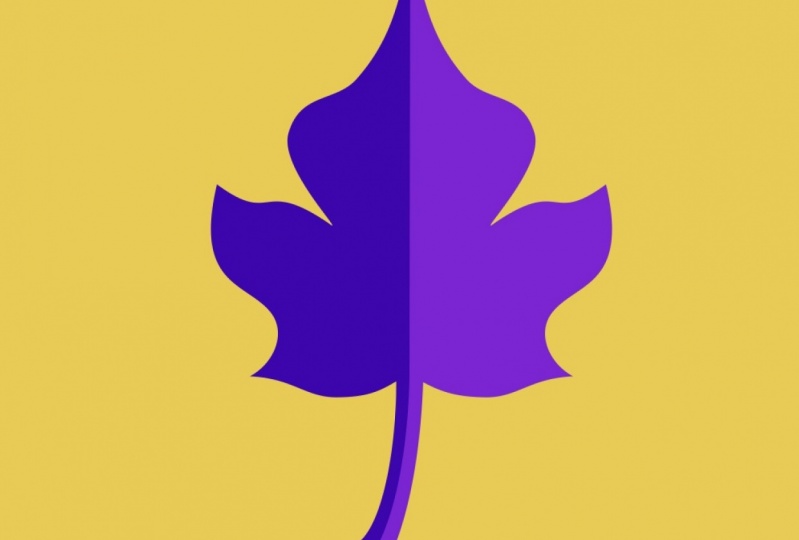
2. Pt 1 Crear un sencillo efecto de sombreado mitad y mitad: Dentro de Photoshop, voy a crear un documento totalmente nuevo y voy a estar trabajando con un documento de 1000 por 1000 píxeles. Estoy trabajando en modo color RGB. Sí tengo mis Contenidos de Fondo establecidos en blanco. Eso me ahorrará tener que llenar el fondo de blanco cada vez que haga clic en Crear. Ahora voy a estar usando formas. Tengo la herramienta de forma seleccionada aquí, esta herramienta de forma personalizada, pero estoy configurando el escenario en píxeles. Obtienes una opción de tres opciones aquí. Pixeles solo significa que estarás agregando una forma rellena a tu documento. Ahora, las formas que estoy usando aquí, tengo en una sola colección, lo cual es inusual en la nueva versión de Photoshop. Te voy a mostrar al final cómo he arreglado mis formas para que vean así porque no me gusta el nuevo arreglo. Tengo una corona en forma de seleccionada, que es de alguna manera aquí en mi colección. Lo que elegí hacer en esta etapa es algo que es muy regular, que es simétrico. Si no hago algo diferente antes de dibujar esta forma, va a ir en la capa de fondo. Y no quiero que ese sea el caso. Yo quiero que la forma sea separada. Entonces voy a añadir una nueva capa. Entonces eso es bastante crítico para la mayoría de estos procesos, es que tu elemento no está en la capa de fondo. Escojamos un color a usar. Voy a elegir una especie de color púrpura porque cuando usas píxeles con una forma personalizada, realidad
vas a sentar esa forma coloreada a medida que la dibujas. Por lo que estoy sosteniendo la tecla de turno para limitarla a sus proporciones originales. Si quiero moverlo, estoy agregando la barra espaciadora para moverla. Antes de soltar el botón izquierdo del ratón eso es crítico. Entonces ahora tengo mi forma de corona en una capa separada, pero son píxeles, solo son píxeles llenos. El primer efecto que vamos a utilizar, esta primera técnica de sombreado es sombrear la mitad de esta forma de un color diferente. Y por eso elegí algo simétrico para empezar. Voy a la herramienta de marquesina rectangular, y voy a arrastrar una marquesina más de la mitad de esta forma. Entonces sólo voy a tratar de echarle un ojo a la vista. Si necesito volver a moverlo, no
he soltado el botón izquierdo del ratón para poder moverlo un poco. Suelta la barra espaciadora solo para fijar su posición y luego suelta el botón izquierdo del ratón. Por lo que tengo la mitad de esta forma seleccionada para que este lado sea más claro o más oscuro. Puedo usar lo que se llama capa de ajuste. Entonces subamos aquí a Capa y luego escogeremos nueva capa de ajuste. Ahora la más simple de las capas de ajuste para este proceso es simplemente un ajuste de niveles. Entonces vayamos a Niveles y solo daremos click. Está bien. Entonces esto es lo que obtenemos en el diálogo de niveles. Y lo que podemos hacer es arrastrar a la derecha, este deslizador medio para oscurecer este lado de la forma. Y si arrastramos a la izquierda, sólo
va a ser más ligero. Para que puedas determinar en qué lado quieres tu ligereza y oscuridad solo arrastrando aquí. Pensaba que en realidad voy a hacer que este lado se apague. Yo estoy arrastrando hacia el negro. Eso podría sonar contra-intuitivo. Pero en realidad, lo que le estoy diciendo a Photoshop es que quiero que más de los píxeles de la imagen sean claros en lugar de oscuros. Entonces esto es oscuro, esto es medio tonos, esto es claro. Esta es una especie de gráfico, si quieres, de todos los colores de la imagen en este momento, no
estamos diciendo como una especie de gráfico adecuado porque solo estamos trabajando con un solo color. Pero esto lo hará más ligero. Entonces lo haré, voy a dar clic para cerrar este diálogo. Ahora, hay algunos problemas incorporados a lo que acabo de hacer. Echemos un vistazo y veamos qué son. Vamos a esta capa de fondo y vamos a llenarla de un color. Entonces llamemos y obtengamos una especie de color turquesa, turquesa claro. Es mi color de primer plano. Tengo el último seleccionado para poder llenar una capa con un color de primer plano
manteniendo presionada la tecla Alt en una opción de PC en un Mac y presionando la tecla de retroceso. Por supuesto, también podrías hacer eso simplemente llenando con la herramienta de cubo de pintura. Pero se puede ver aquí que tengo un problema. Lleno esta capa con un color sólido, pero estoy consiguiendo este tipo de look de dos tonos en mi fondo. Ahora si quieres eso, está bien. Si esa es la mirada por la que vas, entonces has resuelto el problema. Pero si querías un color de fondo sólido con solo la forma, con este tipo de efecto de dos tonos. Entonces tenemos que hacer algo con esta capa aquí. Esta es la capa, la capa de ajuste de niveles que está controlando este tipo de efecto de dos tonos. Y ahora mismo, la forma en que
funcionan las capas de ajuste es que afectan a cada capa por debajo de ellas. Y eso es exactamente lo que estamos diciendo. Está afectando la forma de la corona rellena y también está afectando al laboratorio de fondo. Pero podemos limitar su efecto a sólo la capa inmediatamente debajo de ella. Y lo hacemos haciendo haciendo click en la Capa de Ajuste y
vamos a Capa y creamos máscara de recorte. Y en ese sentido ahora el ajuste de niveles solo impacta a la corona. No está teniendo ningún efecto en el fondo en absoluto. Si quieres deshacer eso, click en esta capa superior que tiene asociada esta máscara de recorte, esta pequeña flecha de curva. Y está insertado un poco diciéndote que hay una máscara de recorte. Iremos a capa y soltaremos la máscara de recorte. Ahora los laboratorios siendo sin acusación si quieres, y está afectando a todos los permite a continuación.
3. Pt 2 Un efecto mitad y mitad más complejo: Hasta ahora hemos mirado crear este tipo de efecto
medio y medio con un objeto perfectamente simétrico. Veamos algo que no es simétrico. Nuevamente, estoy creando un documento de 1000 por 100 píxeles exactamente igual al anterior. Déjame ir a la herramienta de formas. Esta vez voy a elegir una forma de hoja que
no sea perfectamente simétrica. Este de aquí. Sigo trabajando en píxeles y necesitaré agregar una nueva capa. Tan solo asegúrate de que estos objetos estén pasando a capas completamente nuevas, para elegir una especie de naranja para esta forma de hoja, nuevo, sosteniendo la tecla Shift para que quede limitado a sus proporciones originales, simplemente colocándola en la imagen usando el espacio bar para moverlo. Y ahora tengo mi hoja en una capa separada. Ahora la hoja es casi simétrica, pero sí la saliva por el fondo que no es simétrica. Entonces voy a usar la herramienta de bolígrafo para esto. Voy a seleccionar aquí en la herramienta de lápiz, es relativamente fácil hacerlo así vamos a ver cómo lo vamos a hacer. Voy a asegurarme de que estoy trabajando en un camino. Entonces en esta etapa no hay color bajando. Todo lo que estoy haciendo es dibujar un camino que puedo usar para este efecto medio y medio. Voy a dar click aquí. Y voy a bajar aquí hasta el punto donde termina el cementerio. Entonces voy a dar clic y arrastrar en este punto porque quiero empezar a moverme alrededor de esta curva. Creo que puedo hacerlo en un solo paso, así que voy a dar click en la parte inferior aquí. Y de nuevo, en lugar de solo hacer clic, estoy dando clic y arrastrando. En este punto, puedo fingir esto o podría volver más tarde. Voy a finalizarlo. Entonces voy a mantener presionada la tecla Control en un PC que sería Comando en un Mac. Y solo voy a mover este punto de anclaje y su mango a su posición para poder trabajar en esto mientras lo estoy dibujando, siempre y cuando mantenga presionada la tecla Control K o Command. También puedo volver aquí y podría trabajar en este también. Con éste, no queremos que la línea de aquí cambie, así que solo voy a traer este mango hasta el final para sentarme encima del otro. Y entonces puedo arrastrar en este. Se puede decir, realmente no está teniendo mucho efecto en la línea por debajo de la mitad de la hoja. Pero sí quiero que esta curva sea realmente bonita en cuanto esté contenta con lo que
tengo, voy a soltar la tecla Control. Y ahora puedo seguir dibujando. En realidad voy a dibujar todo el camino por aquí y volver y simplemente dar click en el punto de partida. Entonces tengo un camino que está siguiendo la línea que quiero usar a través de esta hoja. Pero por el momento es un camino. Entonces lo que voy a hacer es que voy a convertir mi camino a una selección mucho de la misma manera que antes teníamos una selección con la herramienta de marquesina. Podemos hacer de esto una selección. Eso lo hacemos en la paleta de caminos aquí acabo de abrir la paleta de caminos. Se puede llegar a eso eligiendo ventana y luego caminos. Una vez que hayas seleccionado tu pasado aquí, puedes hacer clic aquí en la selección de ruta de carga, y eso convierte el camino aquí en una selección. Ahora sólo estamos volviendo para hacer exactamente lo que hicimos anteriormente. Y volveremos a la capa de ajuste de niveles,
Nueva capa de ajuste, vamos a Niveles. Haga clic en Ok. Y de nuevo, puedo oscurecer o aclarar esta mitad posterior de la hoja simplemente arrastrando en este deslizador de punto medio en el ajuste Niveles para que pueda decidir de qué lado quiero que sea ligero. Voy a hacer esta vida. Vamos a tener el mismo problema que teníamos anteriormente porque esta capa no está recortada a la capa inferior, Sophie tenía un fondo de color distinto al blanco. Eso también sería cambiar de color. Y debido a que mis máscaras no medio directo y medio, se va a quedar bastante horrible. Por lo que puedes hacer que este ajuste lag clip
solo a este lat y no afectar a esta capa usando este diálogo. Para que no tengas que ir al menú Capa para hacerlo. Si lo piensas cuando estás aquí, realidad
puedes hacerlo aquí y lo haces con este ícono. Y eso solo recorta esta capa de ajuste al laboratorio de abajo. Déjame mostrarte lo que va a pasar. Se puede decir que ha saltado, Ha sido sangrada, tiene esta flecha doblada, es una capa recortada. Sólo va a afectar a esta capa. Si vuelves a hacer clic en esto, estás deshaciendo eso. Entonces en realidad voy a dejar eso en su lugar aquí. Porque con esta forma en particular, porque tengo este efecto de banda sucediendo, ciertamente no
voy a querer que afecte a ningún color del fondo aquí. Entonces lo he hecho. Y ahora podríamos ir a cambiar el color de nuestra capa de fondo. Vamos a elegir una especie de azul polvoriento para esto. igual que antes, podría llenar esta capa seleccionándola y presionar la opción Alt Retroceso Eliminar en el Mac, o puedo hacer clic aquí para seleccionar la herramienta cubo de pintura y simplemente volcar la pintura en esta capa. Por lo que aquí tenemos este efecto medio y medio y es totalmente ajustable. Entonces si pensamos que este no es del todo el contraste que queremos, Hagamos doble clic aquí y podemos ajustar la ligereza y la oscuridad. Entonces dado el resultado que estamos diciendo con el fondo, si ese es el fondo que queremos usar, podemos ajustar esto para que el efecto medio y medio sea un poco más de contrastia.
4. Pt 3 Sombras simples y sombreado de resaltado: Para este siguiente ejemplo, vamos a añadir reflejos en un lado de la forma y sombras en el otro. Entonces de nuevo, al volver a crear un documento que esté lleno de blanco, voy a añadir una nueva capa porque quiero que mis píxeles, mi forma esté en una capa separada. Voy a volver a la herramienta de formas personalizadas aquí, y vamos a elegir una forma de corazón sencilla. Este de aquí, es un corazón lleno. Esto sería lo caliente? Eso es. Sólo el contorno, no el relleno, pero quiero el corazón lleno. Seleccionaré un color rosa para usar. Entonces, solo vamos a conseguir un color rosa. Y mantendré presionada la tecla Mayús mientras vuelvo a dibujar mi corazón, añadiendo la barra espaciadora para moverlo a su posición. Entonces este va a ser el color base para mi corazón. Voy a añadir un punto culminante más ligero por aquí y un punto culminante de DACA por aquí. Entonces voy a agarrar este laboratorio, lo
voy a arrastrar al icono Nueva capa. Entonces tengo un segundo, lo voy a hacer otra vez,
así que tengo un tercero. Vamos a hacer de esta capa aquí el color más oscuro, voy a seleccionar un color más oscuro para usar. Entonces vayamos a este color base y elijamos algo un poco más oscuro. Quiero llenar esta forma con este color más oscuro. Ahora si utilizo la herramienta de cubo de pintura o la herramienta de Retroceso Opción Alt ahora mismo, voy a llenar todas las risas. Yo solo te dejo mostrar lo que va a pasar, no exactamente satisfactorio. En cambio, voy a hacer una selección de este caliente y lo puedo hacer por control o comando haciendo clic una vez en la miniatura aquí y se pueden ver las hormigas marchantes alrededor de la forma. Ahora puedo llenarlo con la opción Alt Retroceso Eliminar, o puedo ir a la herramienta Cubo de pintura y simplemente hacer clic dentro para agregarle mi color. Ahora tengo mi selección. Y estos corazones aquí en estas otras capas están exactamente en la misma posición. Entonces déjame solo dar clic en este. Hagamos clic en él para seleccionarlo. Y a esto, Vamos a añadir el color más claro. Pero antes que nada, quiero probar mi rosa usando el cuentagotas para saber cuál era mi color inicial para poder ir y elegir una versión más ligera del mismo. Por lo que voy a dar clic aquí en el color. Vamos a elegir una versión más ligera para mi punto culminante. Yo quiero llenar esto. Entonces de nuevo, opción Alt Retroceso Eliminar o disfrazar la herramienta de cubo de pintura y volcar la pintura en. Hice para anular la selección de mi selección para seleccionar y anular la selección, o podría presionar Control o Comando D para anular la selección. Entonces ahora vamos a encender las tres capas. Esta capa más alta es la forma de corazón base. El segundo derecho es la ligereza y la forma inferior es la sombra más oscura. Entonces voy a encender mi forma base y mi capa de sombra. Voy a dar click en la sombra última para que se seleccione. Apuntaré aquí la herramienta de movimiento. Basta con hacer click en él para seleccionarlo. Y sólo voy a empezar a mover esta forma usando las flechas del teclado. Voy a presionar Shift y la tecla de flecha derecha que lo mueve unos 10 píxeles a vez y simplemente encontrarlo de una manera más fácil
de agarrar esto para asegurarme de que va en el lugar correcto. Ahora lo estoy moviendo hacia abajo también porque quiero que se alinee con el fondo aquí. Voy a hacer click de distancia para asegurarme de que tengo en el lugar correcto. Si no he conseguido el lugar correcto, solo voy a volver a seleccionar la capa y solo usar las teclas de flecha para ajustarla de nuevo, pero sí lo hice bien la primera vez. Entonces esta es mi sombra. Vayamos aquí a agarrar la capa de resaltado. Nuevamente, voy a hacer exactamente lo mismo con la Herramienta Mover seleccionada, la última seleccionada. Voy a presionar Mayús y flecha arriba y flecha izquierda porque quiero empezar a mover esto fuera del camino. Ahora, una cosa que estoy diciendo en este momento es que esta capa de luz,
esta capa de resaltado no se acerca lo suficiente a la luz. Por lo que voy a hacer clic lejos de ella. Voy a dar click en esta escalera para apuntar y voy a Control click en la miniatura, así que lo tendría seleccionado. Tengo el último seleccionado por aquí en el último panel. Y debido a que controlo clicado en la capa miniaturas Comando haga clic en el Mac. Tengo estas hormigas marchantes alrededor de esta zona más ligera. Ahora necesito hacer un mejor trabajo de elegir mi color claro. Elige una vida mejor a color. Y volveré a la herramienta de cubo de pintura y solo la dejaré caer. Presionaré Control o Comando D para anular la selección. Si estoy contento con eso, genial. Si no lo estoy, puedo volver y probar de nuevo un color diferente. Simplemente piensa que no es bastante vivo. Entonces ese es un efecto de sombreado muy simple hecho con tres copias de una forma. Uno de ellos, el más oscuro para el sombreado que me he movido a través y abajo, el más ligero para el más destacado, me he movido hacia arriba y a través. Y entonces éste de aquí es la forma base. Por lo que se puede decir que es la forma que nocionalmente está teniendo el sombreado agregado a ella. El fondo que yacía aquí en este momento está lleno de blanco, pero podríamos llenarlo de cualquier color. Vamos a conseguir una especie de color turquesa para llenarlo. Y se puede decir que el sombreado aquí, nada de lo que hayamos hecho con mover estos tres perezosos alrededor de la suya tuvo algún impacto en la capa de fondo. Por lo que no tenemos que proteger la capa de fondo en este caso de ninguna manera.
5. Pt 4 Un sombreado de sombras y resaltados más complejos: Para este siguiente ejemplo, ya
he creado mi documento y mi nueva capa. Voy a la herramienta de formas personalizadas. Y esta vez he elegido una forma de burbuja del habla. No porque quiera la burbuja del habla per se, sino que quiero hacer una nube con ella. Y me está mostrando una especie de media nube o punto de partida para nuestra nube. Voy a dar clic aquí y voy a elegir camino esta vez porque
quiero dibujar el camino para poder editarlo antes de trabajar con él, estoy manteniendo presionada la tecla Mayús ya que estoy arrastrando mi camino aquí. Entonces esta es la forma de nube. Voy al panel de caminos porque necesito trabajar en esto y si
acaso cometa un error y lo pierdo, realidad
voy a guardar este camino de trabajo. Los caminos de trabajo no se guardan y los puedes perder realmente fácilmente. Entonces voy a dar click en esta pequeña mosca de aquí afuera, y voy a elegir camino seguro, sólo lo voy a llamar camino uno. Y ahora esto no se puede perder. Simplemente puedo hacer click en él en cualquier momento puedo recuperarlo. Entonces esa es una buena forma de trabajar con caminos. Ahora, quiero la parte rizada aquí. No quiero el resto de esto. Entonces voy aquí a la herramienta de flecha blanca,
la herramienta de selección directa. Y voy a arrastrar con cuidado sobre los bits que no quiero, asegurándome de no seleccionar ninguna parte de la Nube que sí quiera. Sólo voy a presionar la tecla Eliminar. Y me dicen que esto convertirá una forma viva en un camino regular. Eso está bien. Vamos a hacer clic en sí. Y ahora tengo un camino que es mi forma de nube. Por lo que en realidad puedo guardar esto. Entonces si selecciono esto y voy aquí a Editar y aquí abajo a definir forma personalizada, puedo hacer mi propia forma de nube. Simplemente teclearé cloud y pincharé. Está bien. Entonces ahora puedo llegar a esto como podría llegar a cualquier otra forma de Photoshop. En realidad voy a borrar esto. Voy a volver a mi panel de capas. Tengo mi capa seleccionada. Voy a elegir forma personalizada. Voy a ir a buscar mi nueva forma, que va a estar en la parte inferior de aquí. Haré clic en él para seleccionarlo. Voy a asegurarme de que tengo pixel seleccionado aquí porque sí quiero seguir dibujando con píxeles. Voy a usar esta forma azul, el tipo de azul turquesa como mi nube. Sostendré Shift y voy a sacar mi forma de nube. Ahora vamos a hacer exactamente el mismo proceso que antes con tres de estas formas de nube que nos vamos a encontrar con algunas dificultades. Te voy a mostrar cómo resolverlos. Voy a hacer dos copias de esta forma. Uno de ellos va a ser más oscuro, uno de ellos va a ser más ligero, y uno en la parte superior va a ser mis formas base. Simplemente apagaré eso por ahora. Este va a ser mi encendedor, así que lo tengo seleccionado. Voy a Control click o Comando click en su miniatura para seleccionarlo. Vamos a buscar nuestro color más claro. La última vez no lo conseguí ligereza. Entonces vamos a ver si podemos conseguir un encendedor esta vez. Solo estoy usando mi trazo de tecla Alt Retroceso, pero podrías usar la herramienta de cubo de pintura. Tengo mi selección en su lugar. Sólo voy a desseleccionar esta capa. Vamos a seleccionar esta capa. Asegúrate de que esté seleccionado porque queremos dejar caer la pintura en esta capa. Déjame simplemente probar el color base usando la herramienta cuentagotas para que sepa de qué color estoy tratando de obtener una versión más oscura. Esto se ve bastante bien. Y voy a llenar esto. Voy a presionar Control o Comando D para anular la selección. Entonces tengo mi sombra, mi punto culminante, y mi forma base. Vamos a buscar la sombra. Voy a moverlo a través y abajo. Por lo que tengo seleccionada la Herramienta Mover aquí arriba. Y voy a hacer esto con las teclas de flecha desplazar flecha derecha, y luego simplemente empezar a moverlo hacia abajo. Agregando la tecla Mayús solo se mueve en una cantidad mayor si quieres. Entonces estoy bastante contento con eso. Vamos a conseguir la capa de resaltado. Y haremos exactamente lo mismo, turno y flecha. Y voy en dirección opuesta esta vez. Voy a llenar el fondo con un color porque probablemente va a hacer más fácil ver cuáles van a ser los problemas aquí. Así que déjame ir a buscar aquí una especie de morado meñky y llenar la capa inferior con ella. Entonces aquí es donde estoy diciendo que hay temas. Aquí se puede ver que la sombra y el resaltado o corriendo entre sí en diversos lugares. Por lo que quiero tomar una decisión sobre cuáles de estas son sombras y cuáles de éstas son reflejos. Y voy a quitar el objeto que no quiero. Entonces aquí, no quiero la sombra. Entonces voy a la herramienta de borrador y voy a asegurarme de que para mi borrador, he seleccionado aquí un pincel realmente duro. Entonces vayamos a decir lo que tenemos en general. Cepillos. A cepillos duros de tamaño de presión redondos, bastante buenos para mí. No necesita ser enorme y ciertamente puedo controlar el tamaño en tan solo un minuto. Entonces tengo mi pincel, lo
estoy mirando en la pantalla, es un buen tamaño. Estoy apuntando al laboratorio y quiero quitar el contenido de, quiero que esta sombra se vaya. Entonces sólo voy a pintarlo. Voy a venir por aquí y decidir aquí, quiero que se vaya el punto culminante. Entonces quiero usar esta sombra, pero no los reflejos. Entonces vayamos a la capa de resaltado y solo eliminemos eso. Y vamos a trabajar alrededor de mi forma, ubicando las áreas donde el resaltado y la sombra se están encontrando entre sí. Voy a tomar una decisión en cuanto a si
quiero el resaltado o la sombra en este punto, luego quitar lo contrario. Aquí quiero la sombra, pero no quiero estos reflejos. Por lo tanto, apunta a la capa de resaltado y solo pinta sobre ella. Y aquí, no quiero las sombras, así que voy a apuntar a la capa de sombras. Yo sólo voy a pintar eso. Y sólo asegúrate de que cualquier lugar donde el resaltado y la sombra estén uno encima del otro, estoy tomando una decisión sobre cuál de los dos que quiero. A medida que estás trabajando en esto, posible que
te resulte más fácil nombrar tus capas, lo cual puedes hacer con solo hacer doble clic en el propio nombre de la tierra. Entonces hagamos doble clic ahí. Voy a teclear sombra. Y aquí puedo hacer doble clic en esto y escribir highlight. Y acabo de nombrar a esta capa Cloud. Entonces si es más fácil para ti encontrar las capas en la pila de capas aquí haciendo clic en el nombre, entonces adelante y nombra tus capas. Ahora, quiero volver a ver todo mi documento. Entonces voy a presionar el comando Tecla Control en un Mac y tocar el número 0 que acaba de cambiar el tamaño como la imagen para que podamos ver en absoluto. Ahora si no estamos contentos de nuevo con nuestros aspectos destacados, solo
voy a Control click en el pulgar resaltado ahora y
podemos ir a probar el color resaltado existente. Y me voy a ir un poco más ligero. Y de nuevo, llénalo con la herramienta de cubo de pintura o la opción Alt Retroceso Eliminar, seleccionan tu selección. Entonces en este ejemplo más complejo, teníamos reflejos y sombras que se tocaban entre sí. Y todo lo que hicimos fue tomar una decisión sobre si queríamos los reflejos o las sombras en cada una de estas instancias.
6. Pt 5 Sombreado con pinceles: lo que en este siguiente ejemplo vamos a usar pinceles para agregar como sombreado y reflejos. Acabo de volver al documento exacto del mismo tamaño en el que estaba trabajando, yendo a elegir una especie de color azul para usar. Y tengo mi forma seleccionada. Estoy usando pixeles y encontré esta pequeña forma submarina, que creo que es probablemente parte de la colección de formas 2019. Sostendré la tecla Mayús mientras arrastro esta forma. Vamos a hablar un poco más de formas en un video al final de esta clase. Yo he puesto esto en los mismos laboratorios, el fondo. Entonces déjame simplemente deshacer eso y, y ponerlo en el lugar correcto. Eso es realmente crítico. De acuerdo, ahora me ayudará si guardo estos colores mientras trabajo. Entonces voy al panel Muestras, y sólo voy a hacer clic en el símbolo más aquí para agregar mis colores. Entonces esta va a ser mi base azul. Voy a añadir otro laboratorio porque mi resaltado va a ir en una capa totalmente nueva. Entonces déjenme nombrar a esa capa. Ahora por el resaltado que quería, a diferencia de un color de este azul. Entonces vamos a escoger nuestra vida a color. Yo quiero poder volver a esto más adelante, razón por la
cual estoy guardando mis muestreas. Entonces este va a ser mi punto culminante. Tenemos que configurar un pincel para usar. Voy a la herramienta de pinceles aquí. Voy a dar click en A1, y voy a dar click en esta flecha desplegable aquí para obtener acceso a los pinceles. Ahora los pinceles que se incluyen con días de Photoshop, días, mucho más limitados de lo que solíamos hacer. Y así vamos a añadir los pinceles heredados. Así que ven aquí a este icono de engranaje y baja aquí
hasta abajo y haz clic en Cepillos heredados y bien, y eso agrega los pinceles heredados a Photoshop. Ahora queremos uno de estos pinceles por defecto. Ahora bien, no me gusta la forma en que estos pinceles un brillo en estos días. Si eso no te gusta y quieres volver a solo su versión original. Lo que harás es dar click en el menú de flyout aquí. Desactiva el nombre del pincel y la pincelada para que solo recibieras las puntas. Me resulta más fácil trabajar de esa manera. Dentro del grupo predeterminado dentro de Legacy Brusceles está éste que es solo un pincel de medios secos. Por lo que tiene un número 66 debajo que te dice lo
grande que es el tamaño del pincel base y aquí es una punta de pincel seca. Por lo que sólo voy a dar clic en él para seleccionarlo. Y luego voy al panel de ajustes de pincel que
pueda ajustar la forma en que se ve este pincel. Entonces voy a aumentar el espaciado. Pero algo me está diciendo que hay algo realmente interesante pasando con este pincel aquí porque lo que sea que le haga en cuanto a tamaño, Gita y tamaño y dispersión. Sigue pintando a lo largo de esta línea. Ahora cuando ves un pincel que no cambia el comportamiento, cuando le agregas una especie de dispersión y cosas así. un vistazo a la opción Pincel Dual porque
en realidad se trataba de un pincel que está controlado por otro pincel. Por lo que otro pinceles realmente controlando el comportamiento de este pincel 1. Si apagamos eso, entonces obtenemos lo que realmente está pasando en nuestro pincel. Y así es como se ve y no es nada que queramos en este momento. Entonces esto va a aumentar mi espaciado y poco voy a volver a Shape Dynamics, ajustar el tamaño, Gita y todo el trabajo aquí realmente está sucediendo en el área de dispersión. Entonces voy a ajustar la dispersión van a hacer ambos ejes scatter. Piensa que no, creo que sólo voy a hacer dispersión en un eje aquí. Voy a dejar el recuento atrás a uno, pero voy a aumentar un poco el espaciado y posiblemente
ajustar el ángulo y redondez para que este pincel rompa un poco y se vuelva un poco más interesante. Y tal vez sólo un poco de espaciado aquí. De acuerdo, vamos a ver cómo va a pintar esto. Entonces sólo voy a cerrar esto. Eso parece un pincel bastante interesante para usar para los reflejos. Por lo que tengo mi capa de resaltado seleccionada aquí. Puedo ajustar el tamaño de mi pincel ya sea a través del panel de pincel aquí, solo ajusta el tamaño. O puedo usar los corchetes abiertos y cerrados. Por lo que los corchetes abiertos y cerrados lo harán cada vez más grande. Me parece que es una forma más fácil de operar. Lo siguiente que tengo que hacer es decidir hacia dónde van mis reflejos y mis sombras. Entonces voy a resaltar arriba e izquierda y sombra abajo y derecha. Entonces dejemos de pintar esto. Voy a cambiar el tamaño de mi pincel porque es demasiado grande. Ahora si quiero pintar en línea recta, puedo hacer clic y luego mantener presionada la tecla Mayús y volver a hacer clic. Ahora, porque mi pincel es muy desigual, No va a parecer una línea recta, pero va a apuntar a lo largo de esos bordes. Y luego quiero venir aquí y bajar a aquí. Va a cerrar un poco este pincel. Creo que el espaciado está demasiado alejado. Click, Shift-click, pero también puede simplemente cepillarlo. Asegurándome de que vaya en la parte superior y a la izquierda para mis momentos más destacados. Ahora una cosa que no soy la saliva de diapositivas preocupada ahora es el brio del IVUS. Tengo pintura yendo absolutamente a todas partes que no la quiero y eso está bien. Suelo. Yo quiero. Este lado para tener un poco de destaque también. Por lo que de nuevo, destacando en la parte superior y en la izquierda. Ahora una vez que estés bastante contento con el resaltado inicial, necesitamos deshacernos del sobrespray. Ahora puedes hacer eso de varias maneras. Pero el método más simple de usar es el que usamos para el ajuste de niveles. Y eso es sólo usar una máscara de recorte porque lo que queremos hacer es recortar el trabajo de pintura. Por lo que sólo afecta a esta capa y donde hay contenido en esta capa. Por lo que voy a dar clic en esta capa aquí y ir a Capa crear máscara de recorte. Y eso sólo pinta el trabajo de pintura. Por lo que sólo aparece donde se encuentra el submarino real. Ahora este punto, puedes seguir agregando pintura a tu imagen, pero quizá también quieras quitar parte de la pintura. Y lo que te sugiero que hagas es usar un borrador. Entonces haces clic aquí en el borrador y voy a volver a seleccionar el mismo cepillo 66 para usar con el borrador y otra vez, configurarlo. Entonces voy a quitar la opción Cepillo Dual aquí y luego solo trabajar con lo que nos queda. El espaciado se ve bien, creo que es la dispersión lo que es demasiado. Ahora el espaciado no se ve nada bien. Y con la dinámica de forma, solo
estoy agregando alguna sierra GTO. Se convierte en un pincel más interesante. Pero claro que esto no es un pincel. Por lo que de nuevo en la capa de pintura, solo
voy a ajustar el tamaño de mi borrador y solo traerlo para quitar algunos de los reflejos. Por lo que una combinación de agregar pintura y quitarla será realmente útil para agregar reflejos a tu objeto. Y luego con el sombreado, vamos a hacer exactamente lo mismo. Sólo tienes que añadir una capa totalmente nueva. Vamos a probar el color. Aquí voy a probar el color base. Voy a dar click en esto y encontrar un color más oscuro para usar. Voy a agregarla a mis muestras. Puedo hacer clic en mi capa ya sea después de haber hecho mi pintura o en el medio o antes. Y creo que es más fácil hacerlo antes. Por lo que en realidad voy a hacer clic en esta capa ahora y elegir capa y luego crear máscara de recorte. Entonces ahora toda la pintura que estoy poniendo en esta capa se va a recortar a la forma subyacente. Y déjame simplemente llamar a esto sombreado. Por lo que de vuelta con mi pincel y con mi color de pintura, tengo seleccionada mi capa de sombreado. Empecemos a pintar esto. Voy a ajustar el tamaño de mi pincel a medida que voy. Y para esto voy a la derecha y a la parte inferior. Ahora como estoy pintando, estoy diciendo algunos lugares donde podría haber mejorado mi resaltado. Por lo que voy a volver a mi capa de resaltado. Volvamos al panel de muestras. Recoge el color de resaltado, razón por la que lo guardamos, porque sería difícil recuperarlo. De lo contrario, asegúrate de que estoy pintando en la capa de resaltado y sólo tienes que
ir y añadir en los aspectos más destacados que he dicho que tal vez me falta. Para entonces podemos volver a la risa de sombreado, encontrar otra vez una goma de borrar. Y podemos usar el borrador en esta capa de sombreado si creemos que el efecto es demasiado, puede obtener un resultado ligeramente diferente si alteras el orden de estas capas para poner el resaltado en la parte superior y el sombreado debajo. Simplemente puedes experimentar con eso. También puedes ajustar la opacidad de estos laboratorios. Entonces solo marcaré hacia abajo la opacidad para que el resaltado que tienes ahora sea un poco más sutil. Y así hacia el sombreado, ajustar la opacidad permitirá obtener un efecto similar, pero un poco menos intenso. Estoy usando deslizadores de fregado aquí. Estos son Photoshop slide es dondequiera que veas una palabra, Hay una muy buena posibilidad de que cuando sostienes el ratón sobre él, obtendrás una mano con un conjunto de flechas. Y lo que haces es simplemente arrastrar la palabra. Y ese es un slider de fregado que cambia el valor de opacidad sin que tengas que hacer clic aquí y ajustarlo de esta manera. Encuentra deslizadores de fregado realmente prácticos de usar. Así que ten atención a esos ya que estás trabajando dentro de Photoshop.
7. Pt 6 Sombras y resaltados con estilos de capa: Para este próximo efecto de sombreado, vamos a estar
usando estilos de capa, y vamos a
encontrarnos con un problema, y vamos a hablar cómo vamos a resolverlo Entonces voy a hacer clic para
agregar una capa completamente nueva. Sigo trabajando
con formas personalizadas. Tengo un color rosa seleccionado, y tengo una flor
que voy a usar. Sólo estoy arrastrando aquí una flor grande y
bonita. Estoy usando esta flor
porque es bastante considerable, va a ser muy fácil
ver este efecto en esta flor Estoy dando click en la
capa y voy a dar click aquí en el icono de FX, y voy a elegir en una sombra porque lo que
vamos a hacer es aplicar el sombreado y también los resaltados
ambos usando en una sombra Voy a hacer clic una vez en eso. Ahora, el diálogo está
mostrando aquí un preset. Entonces solo voy a dar
click para eliminar esto. Y voy a hacer clic de nuevo
en el icono de FX. Y ahora, si
vuelvo a en una sombra, estos son los ajustes predeterminados. Entonces es un poco
más fácil ver que esto es lo que vas a ver cuando llegues a este diálogo. Vamos a anular la selección de
usar luz global porque queremos poder
controlar la luz Si hacemos el sombreado,
antes que nada, quiero que
sea del otro lado, así que solo voy a
rotar esto
hasta que consiga el sombreado en
la posición que quiero Entonces esto me está dando mi
sombreado en la posición correcta. Voy a ajustar
distancia y también talla. Entonces el tamaño es en realidad
una especie de esponjosidad, o suavidad de la sombra,
realmente, así que solo
ten en cuenta Estoy buscando una buena
combinación aquí. Tengo el modo de mezcla multiplicar, lo cual es una muy buena
idea usar eso, y voy a elegir
un color rosa más oscuro. Entonces mi color coincide con
mi flor aquí. Voy a hacer clic en Bien. Entonces
ahora mismo, ese es el sombreado. Entonces vamos a agregar el
resaltado de la misma manera, volver al rezago,
volver al ícono de FX, volver a la sombra interior. Ahora bien, esto me está dando la sombra
interior que
teníamos anteriormente, y si empiezo a
editarla, la voy a perder. Entonces voy a dar click
aquí en el icono más. Esto era nuevo en photoshop hace
bastantes años. Entonces, algunos de ustedes que están
usando versiones anteriores de Photoshop pueden no tener la capacidad de agregar
múltiples sombras internas. Las versiones posteriores
de Photoshop sí. Entonces ahora quiero convertir esto
en una sombra a una luz alta. Entonces, antes que nada,
voy a mover mi luz exactamente al contrario. Voy a configurar mi modo de
fusión a la pantalla, que es un modo de mezcla relámpago, y voy a
elegir un rosa más claro. Bien. Entonces esto es más
como un verdadero punto culminante. También voy a
aumentar la opacidad, así que estoy obteniendo un buen efecto de
rayo, y también puedo ajustar
estos ajustes. Pero básicamente, lo que estoy viendo entre
esta sombra y este resaltado es oscuro en un lado de la flor
y luz en el otro. Así puedes modificarlos mientras
estás en este diálogo, que obtengas acceso al
que estás usando para el resaltado y también al
que estás usando
para el sombreado Usa el modo de mezcla múltiple, que es un
modo de fusión de oscurecimiento para el sombreado, y usa el modo de fusión de pantalla,
que es un modo de mezcla de rayos para las
iluminaciones Así que sólo voy a hacer click
Bien. Hasta el momento tan bueno. Si quisiéramos cambiar
el color de nuestra flor, aquí es donde nos vamos
a meter en algunos problemas. Entonces voy a elegir un color que sea exactamente
opuesto a este rosa, que es una especie de color verde. Así que vamos a
buscar un verde lima. Ahora, va a ser un tipo de color
bastante tóxico, pero va a mostrar muy
claramente cuál es nuestro problema. Voy a controlar, da
click en la capa ahora, así consigo una selección aquí, voy a seleccionar la capa, y luego rellenarla con
nuestro color verde. Ahora bien, el problema aquí es que
los colores que usamos para el sombreado y el resaltado están sangrando hacia el verde La razón por la que elegí el
verde fue que era el color opuesto a ese
tipo de rosa magenta. Y lo que está pasando
es que estamos obteniendo este color rosa algo así distorsionando los
bordes de esta flor Idealmente, esto sería verde. Entonces veamos cómo
podemos resolver el problema. En primer lugar, voy
a la flor misma, y voy a hacerla gris. Entonces voy a elegir aquí una
especie de gris medio para ello. Cuando estés usando gris, encontrarás que los valores RGB de
todos
los canales rojo verde y
azul son 1209, por lo que este es un gris Voy a controlar, haz clic
en la miniatura de la capa aquí y rellena esto
con nuestro gris, y puedes ver muy claramente aquí el rosa está
sangrando aquí Entonces vayamos ahora a nuestra capa de sombra
interior. Simplemente haga doble clic
en esto. Ahora bien, este es el punto culminante. Se
puede ver la pantalla. Entonces en vez del rosa, voy a elegir
un gris claro. Nuevamente, los valores de R G B
son el mismo valor. Y así mi color claro
es ahora un gris claro. Vamos a la sombra interior, la que está controlando
el sombreado, y nuevamente, voy a elegir un
gris oscuro. Y haz clic en Bien. Entonces ahora tengo sombreado gris
y tengo una flor gris. Pero qué pasa
si vuelvo ahora y hago esa flor,
eso es algo verde. Así que vamos a buscar nuestro tipo
de verde realmente luminiscente. Y ahora el sombreado no
está trayendo ningún color porque
estoy usando el gris, entonces es solo mezclarlo con
la flor que hay debajo Entonces en esta circunstancia donde
estamos usando estilos de capa
y donde los colores no están cambiando en
los estilos de capa cuando cambiamos
el color de la flor, por ejemplo, es mejor usar grises, negros, tonos
blancos de gris para nuestros reflejos
y para nuestras sombras porque los resultados
van a ser perfectos independientemente del color
que usemos Pero, ya sabes,
ni siquiera tuvimos que colorear esta flor de
verde de esta manera. Déjame simplemente
volver al gris. Podríamos agregar una capa de ajuste aquí para cambiar el color de la flor Voy a elegir capa y
luego nueva capa de ajuste, y voy a elegir
saturación de tono y clic. una capa de
ajuste de saturación de tono puede usar una capa de
ajuste de saturación de tono para cambiar el color de las cosas Entonces voy a dar click
aquí en color de ojos. Y desde el deslizador de tonalidad aquí, puedo elegir el color a usar. Puedo ajustar la saturación, así obtengo un color más saturado o un color menos saturado, y también puedo ajustar la
luminosidad. Entonces aquí tenemos la capacidad experimentar y
colorear nuestra flor, lo que queramos para colorearla. Y esta capa de ajuste
también está agregando color
a nuestro sombreado. Entonces probablemente la
combinación de hacer una flor gris y usar gris
oscuro y
gris claro como nuestro sombreado y reflejos nos ha dado
realmente una versión realmente agradable y totalmente
editable de esta flor donde los colores
en la sombra y los reflejos están funcionando
muy, muy bien Ahora, aquí hay un problema, y probablemente ya
sepamos cuál es el problema. Déjame dar click sobre el
fondo aquí y déjame ir y agregar un
color de fondo a esta imagen. El problema aquí es que nuestro color de fondo
se está coloreando
igual que nuestra harina. Y la razón es porque
esta capa de ajuste como todas las capas de ajuste está afectando a
todo lo que está debajo de ella. Pero ya conocemos la solución porque la hemos usado
algunas veces antes. Sólo tenemos que sujetarlo. Entonces voy a seleccionar esta capa de ajuste
superior
y elegir capa y luego
crear máscara de recorte Entonces ahora la capa de ajuste sólo
está afectando a la harina, y no está afectando
este trasfondo. Ahora, estoy viendo este trasfondo
ahora mismo y pensando, eso es un poco intenso. Entonces déjame mostrarte un truco que tengo para cosas
como los colores de fondo. De hecho voy a
apagar esa capa, pero voy a apuntarla. Voy a elegir capa y luego nueva capa de relleno
y color sólido. La razón por la que hago eso
es que cuando
usas una capa de relleno de color sólido, obtienes que aparezca este
seleccionador de color Y puedes simplemente arrastrarlo para muestrear un color y
verlo en vivo en la imagen. Y se puede decir, Bueno, ya sabes, eso no me está
funcionando realmente. Vamos a ver si puedo encontrar alguna combinación diferente. No estoy eligiendo un color, llenando una capa, y luego voy, Oh, bueno, eso realmente no
funcionó. Vayamos a ver
qué podría funcionar. De hecho, somos capaces de elegirlo. Así que en realidad no nos hemos
comprometido con nada todavía. Solo estamos echando un vistazo a nuestro
alrededor en este diálogo, tratando de averiguar
qué queremos usar como color y simplemente haciendo clic. Pero claro,
asegurándonos, antes que nada, de que hayamos recortado esta capa de ajuste de
saturación de tonalidad
a la capa por debajo de los sts
solo afectando el flujo Y así lo que sea que tengamos en la capa debajo de la flor
es en realidad de color puro. Este es el color
que seleccionamos. Este es el color que estamos
viendo en el documento, y podemos simplemente
hacer doble clic sobre este en cualquier momento y simplemente
cambiar el color. Podemos hacer lo que queramos. Pero sí me gustan esas capas de color de
relleno sólido en
lugar de intentar simplemente poner color
en una capa de fondo. Creo que esta es una forma mucho más
eficiente de hacer las cosas.
8. Pt 7 Resaltados y sombras utilizando formas de trazado: Para este siguiente ejemplo, vamos a estar usando formas, y voy a
mostrarte cómo puedes usar pars para acceder realmente a
algunas opciones de sombreado Tengo una forma de gato
ya seleccionada. Tengo mi relleno establecido gris porque esta vez estoy usando
formas, así que tengo formas seleccionadas aquí. Entonces voy a arrastrar para
crear mi forma de gato. Y claro,
es una forma rellena. Voy a hacer un
duplicado de esto porque
quiero usar el duplicado
para mi sombreado Este duplicado tiene un
relleno y un trazo. Yo tampoco quiero que tenga, así que solo voy a apagar el relleno y el trazo
en esta capa duplicada. Entonces, esencialmente, no está
aportando nada a esta imagen excepto
que me está dando un camino. Entonces voy a seleccionar
la herramienta de selección de trazado, lo que me permitirá mover
este trazado a través de un poco. Y lo que quiero hacer es tomar
prestadas algunas de estas líneas en este camino para realmente
agregar sombra a mi gato Así que déjame
acercarme un poco aquí. Entonces con este camino, las cosas que quiero es que
quiero esta curva aquí. En lugar de
tener que dibujarlo yo mismo, quiero usar esa curva. Ahora, hay herramientas en Photoshop para eliminar puntos de
anclaje. El problema es que si
lo uso en este punto de anclaje, realidad solo
voy a
quitar el punto de anclaje, pero dejarme con un camino
entre aquí y aquí. Lo que quiero hacer
es romper el camino. Quiero romperlo, así que me
quedo con esta forma. Entonces voy a la herramienta flecha
blanca,
la herramienta de selección directa. Quiero quedarme con esta pieza, lo que significa que quiero
romperla en este punto. Entonces vas un nodo más allá
del que quieres quedarte. Entonces tengo ese seleccionado. Acabo de hacer clic en él, y voy a presionar
la tecla de borrar Me han dicho que esto convertirá una forma viva en
un camino regular. Eso está bien, pero
puedes ver aquí, está roto, y eso es
exactamente lo que quiero que suceda. Voy a dar click aquí y
voy a eliminarlo. Entonces ahora tengo esta curva. Y si hay otras
curvas que quiero al mismo tiempo,
podría mantenerlas. Así podría mantener esta línea aquí. Entonces voy a hacer
clic en éste, asegurarme de que esté seleccionado
y presionar eliminar. Así que ahí tengo esa línea que puedo usar como algo de sombreado. Ahora sólo voy a
quitar todo lo demás. Voy a arrastrar sobre los
bits que quiero eliminar, asegurándome de no haber seleccionado los bits
que quiero conservar. Entonces solo hay que tener
un poco de cuidado aquí en términos de hacer esto. No necesitas conseguir
todo de una vez. Entonces ahora lo que me
queda son estas dos curvas, y son las
curvas exactas que se usan en este gato porque
vinieron de la forma de gato. Entonces dado que estos son caminos, podemos hacer algo con ellos. De hecho, podemos
agregarles color. Entonces volvamos a los trazos
y agreguemos un gris claro. Y entonces vamos a
establecer un valor para esto. Y estoy pensando que probablemente
unos diez píxeles serán una buena relación calidad-precio. Pero si quieres que sea
menos, puedes usar menos. Ahora, aquí tengo
esquinas redondeadas preestablecidas, pero voy a mostrarte cómo hacerlo si las tuyas no son redondas. Haga clic en este icono aquí. En realidad, no son redondos.
Simplemente lo miran ahora mismo. Así que ve a tus gorras y
asegúrate de que sean gorras redondas, y luego simplemente podemos hacer clic de distancia. Y esto nos ha dado líneas que están agregando
destaque a nuestro gato. Ahora bien, estos también son seleccionables. Entonces con la herramienta de flecha blanca, solo
podemos ir y seleccionar
sobre esta en particular, y puedo usar las
flechas para empujarlo un poco si quiero
colocarla en un lugar ligeramente
diferente No quiero
moverlo demasiado porque en
realidad está siguiendo
la curva del gato. Si quieres editarlo, puedes. Así que podrías haber dibujado esto
manualmente usando la herramienta pluma, pero también puedes hacer clic
aquí porque esto es solo una línea y
puedes ajustarla. Entonces, si quieres que sea
un poco más curvilínea, solo
vas a
agregarle una curva, hacer clic de distancia, y es tu
punto culminante si quieres Así que vamos a buscar a nuestro gato otra vez y hagamos de
esto las sombras. Apaga los aspectos más destacados por ahora. Voy a
asegurarme de tener esta forma de gato seleccionada. Será
gris oscuro por el momento, así que pongámoslo en un color que no se sienta solo para que sea
más fácil para nosotros mismos. Esta vez, queremos
tomar el camino en sentido contrario porque queremos sumar algunas sombras. Así que lo acabo de mover
en sentido contrario. Ahora, voy a averiguar
qué partes quiero conservar. Voy a la herramienta flecha
blanca, voy a hacer click
lejos de la forma, vamos a seleccionar los
bits que quiero conservar. Creo que quiero mantener
esta pequeña curva aquí, así que voy a ir
a aquí y eliminar este punto de anclaje y
subir aquí y borrar este. Voy a mantener
esta curva aquí, pero quizá quite esta. Ahora bien, si quiero
mantener esta curva aquí y
mantener esta parte aquí abajo, necesito
romperla en este punto. Entonces lo que voy
a hacer en realidad es agregar un punto en el
que pueda borrar. Entonces déjame
entrar y agregar un punto. Bien. Ahora, déjame ir a la tecla de flecha blanca
porque no tengo suficientes puntos para poder mantener estas líneas sin agregar una
y luego solo quitarla. Entonces eso
me ha permitido romper esto. Yo también quiero borrar aquí. Entonces no necesito ninguna de
estas otras formas, así que solo voy a
seleccionarlas y eliminarlas. Teniendo cuidado de que
no me quite nada de lo
que quiera conservar. Si tomas demasiado, es
un proceso muy fácil
simplemente presionar control o comando
Z para deshacer lo que hiciste. Vamos a colorear estos. Los tengo seleccionados, así que voy al
trazo, y esta vez, voy a usar un gris
muy oscuro porque estas van a ser mis sombras y vamos a aumentar el valor de píxel a
unos diez píxeles. Ahora, está demasiado oscuro, así que voy a
bajar un poco ese color. Comprobemos dos veces para
asegurarnos de que tenemos
las tapas adecuadas. No tenemos gorras redondas, así que nos estamos
asegurando de que tenemos gorras
redondas en nuestra forma. Ahora, sigo pensando que
esto es demasiado oscuro, así que volvamos y
reduzcamos el color aquí. Creo que esta forma está mal. Entonces déjame ir a
ver qué tenemos aquí. Y volvamos a encender nuestros
aspectos más destacados. Ahora bien, estos, por supuesto, se
pueden mezclar, así que puedes ajustar la opacidad de esta capa si
piensas que es demasiado oscura o demasiado clara y simplemente hacer que se mezcla
con la forma Ahora, también es posible que hagas estas
formas tú mismo. Entonces solo voy a
agregar una nueva capa aquí. Voy a la herramienta pluma, pero en este caso,
voy a
asegurarme de que estoy
trabajando como forma. Ahora, eso es bastante crítico
porque nos va a dar acceso a
funciones para volver a colorear Entonces déjame ver un poco más claro
dónde estoy trabajando. Estoy trabajando en la forma. Zona aquí, voy a
hacer que no sienta ningún trazo, así puedo concentrarme
en dibujar mi forma, hacer clic y arrastrar, hacer clic y arrastrar. Si he terminado, solo
presionaré escape porque eso me
dará mi línea. Voy a seleccionarlo con
la herramienta de selección pasada,
esta herramienta de flecha negra. Voy a trazo, y voy a seleccionar
mi color de luz aquí y restablecerlo exactamente de
la misma manera que hice el anterior con
un trazo de diez píxeles y asegurándome de
que tenga tapas redondas. En este punto, si no estoy muy contento con la forma
que está tomando, voy a la herramienta de selección
directa,
la herramienta de flecha blanca, y puedo usar eso para simplemente
doblar un poco la forma. También quiero reducir la
opacidad de esta capa. Así que vamos a echar un
vistazo y ver dónde estaban
nuestros aspectos más destacados,
que era esta capa. Aquí, teníamos una opacidad del 82%, así que vamos a arrastrar esta
opacidad hacia abajo para que coincida Entonces aquí hemos podido agregar resaltado y
sombreado a nuestro gato Pero hay una
distinción importante a tener en cuenta aquí, Mientras estábamos dibujando
lo que parecen pars, realidad
estábamos usando la función de forma de
fotos Creo que te resultará
más fácil porque puedes aplicar rellenos y
trazos a las formas, pero no puedes
aplicarlos tan fácilmente a pars Entonces, cuando estaba dibujando
cosas ya sea con la herramienta pluma o donde estaba
duplicando la forma del gato, me aseguraba de que
siempre estaba trabajando con
la opción de forma,
no con la opción PAS Si estás acostumbrado a
usar ilustrador, esta va a ser una
distinción realmente confusa para ti. Si solo estás usando Photoshop, entonces
probablemente va a ser un poco más fácil porque solo vas
a estar trabajando con formas,
y esas formas tienen una ruta subyacente a la
que puedes
acceder a través del panel PAS. Déjame elegir una capa
que tenga una forma en ella. Cuando vamos al panel PAS, en realidad
somos capaces de
ver la ruta que está asociada con
esa capa en particular. Entonces esa es otra
opción que
tienes en photoshop para
agregar resaltados y sombras a tu
trabajo usando formas que son líneas que tienen un
trazo aplicado a ellas.
9. Pt 8 Recolorar una forma multicapa: De la misma manera que usamos una capa de
ajuste de saturación de tono en la flor que tenía
los resaltados y sombreado agregados usando estilos de
capa, podemos usar exactamente esa misma capa de ajuste de saturación de
tono en cosas como este gato Voy a añadir aquí capa, nueva capa de ajuste, saturación de
matiz. Haz clic en Bien, y voy a usar el modo de fusión coloreado, y voy a colorear a mi gato Ahora, claro, el problema
con esto va a ser si tenemos una capa por debajo
que tiene color en ella, déjame ir y solo
agrega una nueva capa de relleno, que es una capa de color sólido, y déjame ir y aplicarle
una especie de rosa. Ahora, se puede ver que
este rosa está siendo re coolord por la capa de ajuste
de saturación de tono Entonces si queremos
aislar al gato, así se ve afectado por esta capa de
ajuste de saturación de tonalidad, pero nada más lo es, esto
es lo que vamos a hacer. Vamos a ir
a recoger al gato. Entonces todo lo que
se relaciona con el gato, vamos a seleccionar,
voy a dar click aquí
en el icono del grupo. Entonces lo que vamos a hacer es
hacer un grupo con el gato. Entonces este es el gato. Y ahora podemos recortar la capa de
ajuste de saturación de tono justo a lo que está
inmediatamente debajo de ella, que es el grupo
que contiene al gato. Así que hagamos clic aquí y escojamos
Capa nueva máscara de recorte. Ahora la capa de
ajuste de saturación de tono está afectando solo al gato, y la capa de
color de relleno sólido no está siendo afectada por esa capa de ajuste
de saturación de tono. Entonces ahora podríamos entrar aquí y cambiar el color de
ese fondo, y no está siendo afectado por esa capa de
ajuste de saturación de tono, que en realidad solo está
involucrada en colorear al gato.
10. Formas extra en las versiones más recientes de Photoshop: Entonces a lo largo de esta clase, te
he estado prometiendo
una mirada a las formas en las versiones más recientes
de Photoshop porque las cosas han cambiado y han cambiado bastante considerablemente. Entonces, en el pasado,
solías poder
acceder a formas
adicionales haciendo clic en la
lista desplegable de formas una vez que tienes
formas personalizadas seleccionadas aquí. Podrías hacer clic en esta flecha que apunta
hacia abajo, haz clic aquí y tendrás
acceso a tus formas. No está funcionando de
la misma manera en la
versión más reciente de photoshop. Entonces, en la
versión más reciente de Photoshop, lo que vamos a hacer
es ir a ventana y a formas porque
ahora las formas tienen su propio panel. Y aquí están las formas
base que se entregan con las
versiones más recientes de Photoshop. Y mientras me estaba acabando de elaborar
para este video en particular, sí
encontré el submarino Está en la colección de barcos. Entonces, si quieres el submarino, está aquí en barcos en
el conjunto regular de formas que se incluyen con la
versión más reciente de Photoshop Ahora bien, esta es la
forma que creé. Y, por supuesto, si
quiero poder
acceder a él si restablezco mis preferencias de
photoshop, se perdería, si lo
borro, se perdería. Por lo general, haría clic en cualquier forma que
desee guardar derecho, haga clic y elija las formas
seleccionadas de puerto, y luego puede
guardarla como un archivo. Ahora, ya lo he hecho. Lo he guardado en un
archivo llamado Cloud. Y así sólo voy
a sobrescribir eso. Entonces, si tuviera que
eliminar esta forma, ir y arrastrarla a
la papelera, siempre
puedo
recuperarla ahora haciendo clic en el panel desplegable e
yendo a importar formas, y puedo ir e
importar mi forma de nube Y ahora está en una
colección llamada Cloud. También nos faltan
muchas de las formas que se distribuyeron con
versiones anteriores de Photoshop. Y si quieres acceder a esos, vas a
este panel volar hacia arriba,
porque a diferencia del panel flyout de aquí arriba, aquí hay una opción que
son las formas heredadas y más Haga clic en eso, y
agregará las formas heredadas. Hay algunas formas 2019, todo
un montón de
ellas, y hay todas las formas predeterminadas heredadas Ahora bien, lo que me parece realmente molesto aquí es que estas
formas están todas en grupos, y no siempre
sé en qué grupo quiero que esté mi forma. Entonces lo que hice fue
abrir estas formas heredadas, y luego creé a partir de eso una colección propia
llamada todo. Entonces, lo que hice fue que simplemente tiré todas mis formas
en este grupo de todo. Entonces ahora tengo un panel
que recuerda a las versiones anteriores
de Photoshop donde todas tus formas
estaban en un solo grupo Simplemente encuentro ese tipo de
todo tirado en un solo lugar, un poco más fácil
en términos de formas. Tu kilometraje puede variar. Pero ahora tienes acceso
a las formas heredadas,
las formas de 2019 y todas
las formas predeterminadas heredadas. Pero tendrás que hacerlo
a través del panel de formas de ventana
porque eso es diferente. Obviamente, en este panel, tienes acceso a
miniaturas y cosas de la manera en que realmente
ves las formas aquí, y también puedes
usar una barra de búsqueda Entonces hay una barra de búsqueda aquí, así que podrías buscar formas. Por ejemplo,
busquemos formas de gato. Y veremos formas que
tienen el CAT en su nombre. Esto es obviamente algo que tendrá CAT en su nombre. Bueno, es un captador de vacas con
motor de vapor, así que por eso
tiene gato en él. Pero estas son otras formas que tienen la palabra gato en su nombre, así que esa podría ser una forma de encontrar formas si te
resulta un poco difícil en estas versiones más
recientes de Photoshop.
11. Proyecto de sombreado en Photoshop y recapitulación: Ya terminamos
el contenido de video para este curso,
se acabó para ti. Tu proyecto para esta clase
será reproducir una o más de las técnicas de sombreado en un objeto de tu elección Cuando hayas hecho eso,
publica una imagen de
tu obra de arte terminada
como tu proyecto de clase. Espero que hayas disfrutado este curso y que
hayas aprendido mucho sobre tus alternativas para sombrear
objetos en photoshop Si disfrutaste el
curso y si ves un aviso para recomendar
esta clase a otros, por favor dale un
pulgar hacia arriba y escribe solo unas palabras sobre
por qué la disfrutaste Esto ayuda a otros estudiantes
a ver que esta es una clase que ellos
también pueden querer tomar. Si ves el
siguiente enlace en la pantalla, haz clic en él para que te
avisen de mis nuevas clases a medida
que se lancen. Si quieres
dejarme un comentario, por favor hazlo. Leo y respondo a todos
tus comentarios y
miro y respondo a todos tus proyectos
de clase. Mi nombre es Helen Bradley. Muchas gracias
por acompañarme este episodio de Graphic
Design for Lunch, y estaré
deseando verte pronto
en una próxima clase.
 Helen Bradley, Graphic Design for Lunch™