Transcripciones
1. 1. Introducción al curso: Hola, Bienvenido al curso de masterización Solid Works 2021. Ahora si sacas este curso, ya
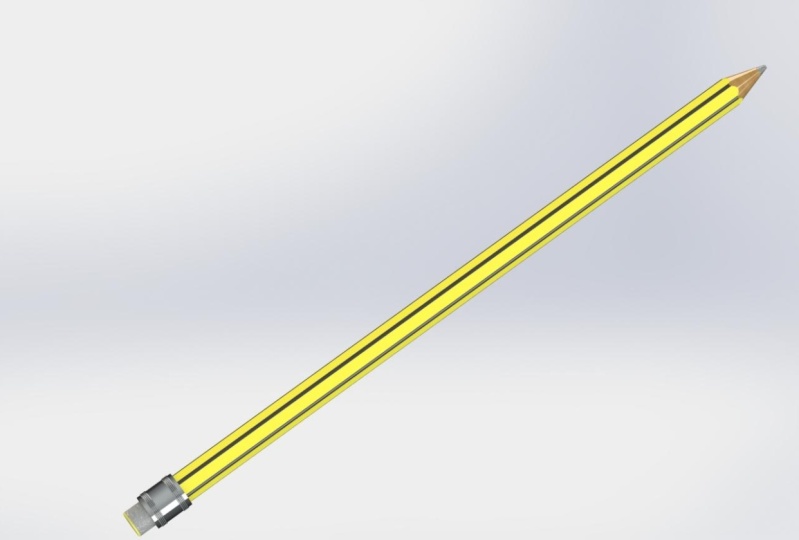
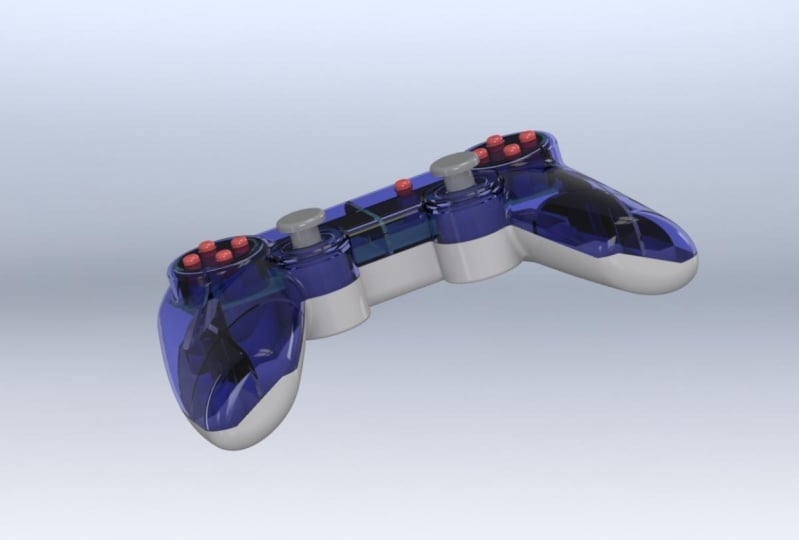
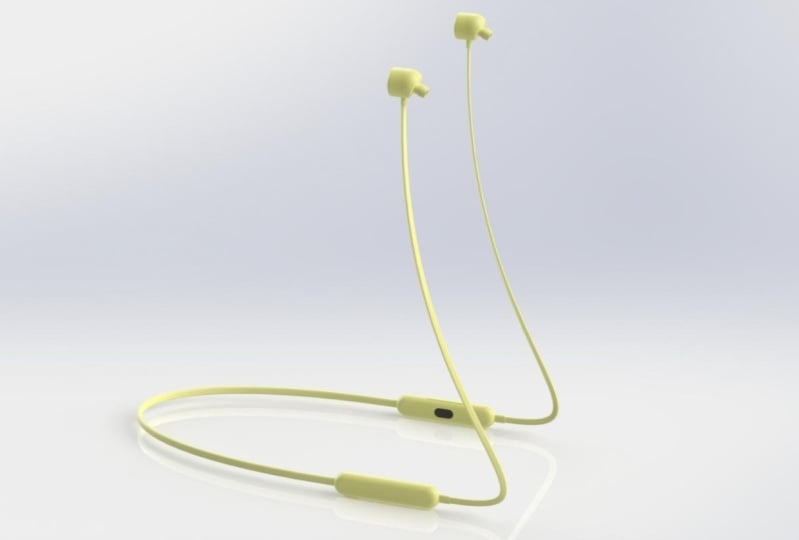
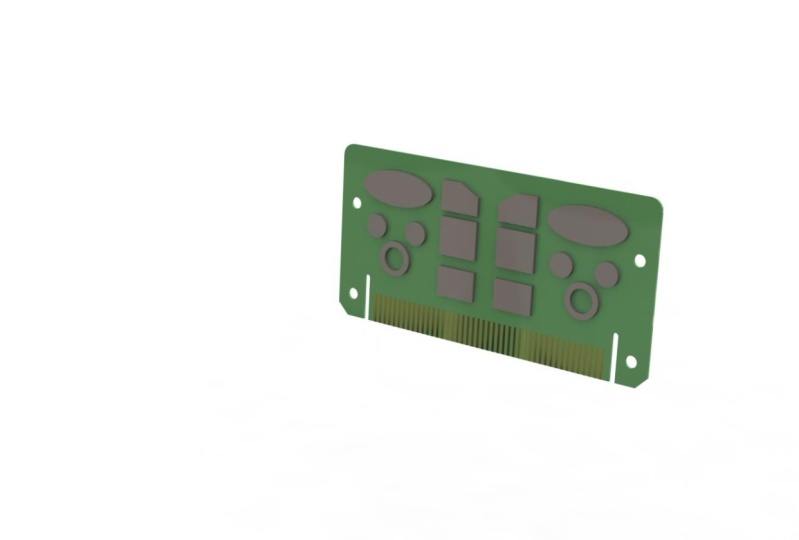
sabes que vamos a estar aprendiendo a usar Solid Works modelando esos 12 artículos de la vida real. Antes de empezar con la primera, la placa de circuito, sólo
vamos a tener una introducción muy rápida al gato, qué es y por qué es tan útil en el mundo moderno. Y después de eso, hay otro video corto te
dice cómo sacar el máximo provecho de este curso. Esto son cosas como cómo usar los archivos de ejercicios y cómo obtener ayuda si te atascas en un FM. Entonces de nuevo, bienvenido al curso. Enhorabuena por arrancar a tu gato Jenny. Y espero que puedas usar el conocimiento que aprendes aquí para construir algo fresco. Empecemos.
2. 2. ¿Qué es CAD: Como probablemente sabrás, CAD significa diseño asistido por computadora. Y si tomamos la definición más amplia, esto sólo significa usar un sistema informático para ayudar con la creación o optimización de un diseño. Y estos diseños pueden ser cualquier cosa que va desde una sola pieza muy simple
hasta un ensamblaje extremadamente complejo con miles o decenas de miles de piezas. En el mundo moderno, CAD se utiliza para diseñar casi todos los productos. Una de las razones por las que es tan popular y generalizada es que realmente agiliza y mejora todo el proceso de diseño. Si nos fijamos en un proceso de diseño tradicional, probablemente se
te dé algún tipo de resumen de diseño. Y luego se te ocurrirá un diseño real. Y luego pones a prueba ese diseño. Y luego en la etapa de pruebas, probablemente descubras que hay algo que no está del todo bien con tu diseño. Por lo que hay que volver a la etapa de diseño y hacer algunos cambios. Entonces hay que probar ese nuevo diseño y luego ver si es extremadamente raro que un producto pase por este proceso de diseño sin volver para más cambios después de las pruebas. Entonces cuando finalmente tengas un producto que crees que está listo, entonces
puedes fabricarlo realmente y luego empezar a usarlo o venderlo. Entonces lo que hace Kant es que nos permite reducir el tiempo y el costo que se gasta en estas fases de diseño y prueba. Porque podemos diseñar directamente en la computadora. Podemos averiguar son las cosas funcionarán correctamente mucho más rápido y sin gastar mucho tiempo ni dinero en hacer prototipos reales reales reales. También en realidad es posible hacer muchas de esas pruebas dentro del programa CAD con cosas como la simulación y el análisis. Otra razón por la que el gato es tan popular es que mayoría de la fabricación ahora está totalmente integrada con el gato. Por lo que podría haber escuchado el término campamento de cabina, que significa diseño asistido por computadora y fabricación asistida por computadora. Y lo que esto significa es que puedes usar esos diseños CAD para interactuar directamente con las máquinas que están fabricando las partes físicas en el mundo real. Entonces esto significa que puedes hacer partes que
probablemente serían casi imposibles de hacer a mano. Y puedes hacerlas con bastante rapidez y bajo costo. Y esto ni siquiera tiene que ser sólo a nivel industrial en cosas como fábricas. Ahora es totalmente posible conseguir cosas como impresoras 3D, cortadoras láser
caseras, incluso máquinas CNC caseras. que puedas crear estos diseños y luego podrás hacer tus propias piezas en tu propia casa. Este curso se enfoca sólo en Solid Works, que es uno de los programas CAD 3D más populares. Y eso se debe a que es muy potente, también es bastante fácil de recoger y usar. Pero lo que probablemente encuentres es que muchos programas CAD diferentes usan los mismos principios. Entonces si aprendes a modelar 3D trabajos sólidos, entonces probablemente puedas transferir muchas de esas habilidades a diferentes programas CAD también. Ahora un poco sobre el curso en sí. Cuando empecé a hacer esta serie de cursos, busqué en línea algunos cursos decentes de Solid Works. Y encontré que hay mucha información, pero muchos de los cursos son muy abstractos. Entonces dirán algo así como diseñar este soporte y luego poner cinco agujeros aquí y luego hacer que esto sobresalga un poco. Pero porque no es un producto físico del mundo real que puedas relacionar. Por lo que es difícil recordar todas estas habilidades porque realmente no se puede anclar a nada en tu mente. Entonces en este curso es diferente porque en realidad utiliza ejemplos
del mundo real con los que probablemente ya estés familiarizado. Y esperemos que las encuentres más fáciles de recordar y fáciles de aprender. Creo que una de las mejores formas de aprender CAD y algo que
me pareció realmente útil cuando estaba empezando es solo una práctica tanto como él pueda. Siempre que levantas un objeto, ya sea algo así como tu teléfono o tal vez algo así como un cuchillo cuando estás haciendo la cena, entonces solo échale un vistazo y piensa, ¿cómo podría modelar esto en trabajos sólidos? Y entonces empezarás a meterte en esa mentalidad de modelar cosas. Los ejemplos utilizados en este curso van desde realmente bastante simples hasta modelos bastante complejos. Y los utilizaremos para aprender todas las principales características de las obras sólidas. Antes de terminar el video apenas un minuto o así de mis antecedentes, llevo usando trabajos sólidos desde 2006, por lo que hace más de 15 años. Y como diseñador profesional de productos, úsalo casi todos los días hábiles. Tengo una licenciatura de honores de primera clase en diseño de productos del Reino Unido. Y llevo casi 10 años trabajando como diseñador de productos. Por lo que he diseñado todo tipo de cosas diferentes, que van desde juguetes para niños recintos de
electrónica hasta equipos de gimnasio, hasta productos mecánicos. También he completado una serie de los cursos de
capacitación certificados de SolidWorks que me enviaron mi empleador en Inglaterra. Creé la primera versión de este curso en 2015. Y desde entonces, he tenido más de 12 mil estudiantes en ello. Y he tomado todos los comentarios de todas las versiones anteriores
del curso y lo he juntado todo para hacer de esta versión 2021, ojalá la mejor hasta ahora. Antes de empezar realmente a hacer el primer modelo, la placa de circuito, solo
hay un video corto más sobre cómo sacar el máximo provecho de este curso.
3. 3. cómo utilizar este curso: Antes de empezar a hacer el primer modelo, el circuito, acabamos de obtener información rápida sobre cómo sacar el máximo provecho de este curso. Te recomendaría que veas el curso en Alta Definición HD, solo para que puedas ver todo muy claramente. El curso es bastante acelerado, así que siéntete libre de pausar el video en cualquier 0. Despacio si es necesario. El curso es lineal, por lo que comenzaremos con lo básico y luego
construiremos sobre esos fundamentos en las lecciones que lo siguen. Al final de cada video, hay una breve recapitulación que apenas
resume rápidamente todo lo que se cubrió en ese video. Y luego al final de cada sección, hay un video de recapitulación separado donde rehacemos el modelo, pero lo aceleramos un poco. Justo como un recordatorio de todo lo que había en ese apartado. No tienes que ver los recapitulados. Depende totalmente de ti. Entonces si estás presionado por tiempo, entonces siéntete libre de saltar por cualquier cosa que sientas que no necesitas. Cada sección también tiene una asignación opcional
al final para que practiques las habilidades aprendidas en esa sección. Estos son totalmente opcionales. No necesitas hacerlas. No están evaluados ni nada por el estilo, y no son necesarios para terminar el curso. Son sólo una práctica extra para ti. Sí miro los modelos ahí si quieres lucir algo que hiciste, o si quieres hacer una pregunta sobre algo que has modelado. Este curso está diseñado para ser utilizado con Solid Works 2021. Se pueden utilizar diferentes versiones de trabajos sólidos. Todos son muy similares. Por lo general sólo tienen diferencias muy menores en cosas como el aspecto de la interfaz y algunos pequeños detalles en las Opciones. Si aprendes SolidWorks usando esta versión 2021, entonces aún podrás usar esas habilidades con diferentes versiones de trabajos sólidos e incluso muchos programas CAD diferentes usan técnicas de modelado similares. El único problema que podrías enfrentar si no estás usando SolidWorks 2020 uno es que las obras sólidas no son compatibles al revés. Por lo que esto significa que los archivos del 2021 no se pueden abrir con versiones anteriores de trabajos sólidos. Por lo que estos archivos de Solid Works 2021 no se abrirán en SOLIDWORKS 2020, 2019 y así sucesivamente. La mayoría de estos archivos en realidad no son necesarios para completar el curso. Simplemente están ahí como ejemplo, si te atascas en algo, si estás usando una versión más antigua de trabajos sólidos y tienes problemas al abrir los archivos, entonces por favor solo envíame un mensaje porque aún tengo algunas versiones anteriores de los archivos de cursos anteriores que son muy similares que puedo enviar. Si te atascas en cualquier momento y luego siéntete libre de hacerme una pregunta usando la Q y una sección a continuación. Yo recomendaría que justo antes de enviar la pregunta, solo tenga una búsqueda rápida a través de las preguntas y vea si alguien más la ha tenido con las preguntas que me pongo en otras versiones de este curso, alrededor del 90 por ciento de las preguntas que tengo ya fue preguntado por alumno anterior y ya contestada a detalle. Y en una nota similar, si tienes un problema cuando estás modelando y recibes un mensaje de error, entonces solo intenta asegurarte de que realmente lees el mensaje de error y sabes que suena realmente obvio. Pero sé personalmente que cuando empezaba por primera vez, puede
ser muy fácil simplemente descartar esos mensajes de error sin leerlos adecuadamente. Pero en realidad en trabajos sólidos, los mensajes de error son bastante buenos y muchas veces
te dirán exactamente qué salió mal y cómo puedes arreglarlo. Entonces con todo eso fuera del camino, empecemos con ese primer modelo, la placa de circuito.
4. 4. Introducción a la interface y ver controles de Solidworks: Lo primero que vamos a hacer es descargar los archivos que necesitas para este curso. El curso se divide en 12 modelos diferentes. Y cada uno de estos modelos tiene un conjunto diferente de archivos de ejercicios. Los archivos de cada modelo se pueden encontrar bajo la sección para ese modelo. Y cada una de estas secciones tiene esta pestaña Recursos donde puedes descargar los archivos para ese modelo. Entonces por ejemplo, aquí está el modelo 1, la placa de circuito. Puedes hacer click en Recursos aquí y luego puedes descargar este archivo zip que contiene todos los archivos que necesitas para el modelo 1. Así que descarga esos archivos en tu computadora y no tienes que hacerlo todo a la vez. Puedes hacerlo sección por sección. Entonces, por ejemplo, aquí está model1, y los archivos se descargarán como archivos zip. Si descomprime estos, habrá más archivos dentro de cada archivo zip. Entonces por ejemplo, aquí en el modelo uno, tenemos estos tres archivos extra. Entonces aquí tenemos un dibujo en PDF de la placa de circuito que vamos a hacer. Aquí tenemos una imagen JPEG de un boceto que vamos a hacer para este modelo. Y luego aquí tenemos el archivo de parte de obras sólidas para este modelo, la placa de circuito. Y puedes decir que este es un archivo de Solid Works porque aquí tiene este ícono de SolidWorks. Para abrir Solid Works, puede hacer doble clic en un archivo Solid Works o simplemente puede hacer doble clic en el icono de SolidWorks. En mi caso, voy a hacer doble clic en el archivo de la placa de circuito. Por lo que esto abrirá Obras Sólidas. Y dependiendo de la velocidad de tu computadora, esto podría tardar unos minutos. Cuando se abra el programa. Esta es la opinión que usted debe decir. Por lo que esta es la parte de la placa de circuito que entrará en make. Y puedes dar vueltas a esto y acercar y así sucesivamente. Ahora de nuevo, para pasar rápidamente por la interfaz Solid Works, es bastante similar a muchos otros programas estándar de Windows. Aquí arriba en la parte superior tenemos la barra de menús. Y luego justo debajo de eso aquí, tenemos al encargado de mando. Y aquí es donde encuentras la mayoría de las características que
usarás para crear tus modelos de SolidWorks. Un número de pestañas diferentes con montones de diferentes opciones. Y vamos a pasar por estos a medida que vamos a lo largo del curso y vamos a aprender lo que la mayoría de ellos hace. Aquí abajo a la izquierda tenemos el árbol de diseño, a veces llamado árbol de características. Y aquí es donde encontrarás todas las características que conforman tus piezas de Solid Works. Y luego finalmente aquí a la derecha tenemos el área gráfica. Y aquí es donde en realidad se mostrará la parte que estás modelando. Estos nombres pueden ser mucho para tomar inicialmente, pero a medida que pasemos por el curso, estos se volverán mucho más fáciles de recordar y mucho más intuitivos. Ahora vamos a repasar los
controles básicos de vista de Solid Works que puedes usar para navegar por tu modelo. Así que agarra el ratón y mantén pulsado el botón central del ratón y la rueda de desplazamiento, y luego simplemente mueve el ratón por ahí. Esto girará tu modelo en cualquier dirección. También puedes acercar y alejar usando la rueda de desplazamiento. Y notarás que realmente acercas el zoom en el punto donde está el cursor. Por lo que en realidad puedes usar esta función para moverte por el modelo. También podemos mover el modelo manteniendo presionada la tecla de control, presionando el botón central del ratón, y moviendo el ratón alrededor. Entonces, por último, también podemos acercar y alejar manteniendo presionada
la tecla Mayús y el botón central del ratón y moviendo el ratón hacia arriba y hacia abajo. Y a veces solo te dan un poco mejor control que solo usar la rueda de desplazamiento para hacer zoom. También podemos rotar el modelo mediante el uso de las teclas de flecha del teclado. Y si mantienes presionada la tecla Mayús y usas las teclas de flecha, entonces girarás en incrementos de 90 grados. Ahora en tu pantalla podría tener este pequeño menú de vista de orientación. Si no puedes ver este pequeño menú Ver en ninguna parte, solo tienes que presionar la barra espaciadora y debería abrirse. Y si haces clic en el ícono del pequeño pin, los mantendrá en ti abiertos y encima de todo lo demás. Este pequeño menú es realmente útil porque tiene un montón de vistas
preestablecidas y solo puedes hacer click en la vista a la que quieras ir a esa vista. Entonces por ejemplo, si hago clic de frente aquí, irá a una vista frontal. Y luego si hago clic atrás girará hacia atrás hacia atrás. Y luego si hago clic en Top irá a una vista superior. También hay algunas vistas isométricas 3D aquí. Y si hace clic en el desplegable, puede
obtener tipos ligeramente diferentes de vista isométrica. Entonces, si te encuentras con tu vista modelo un poco mal y la estás mirando desde la vista equivocada, puedes fácilmente simplemente hacer clic en una de estas vistas estándar y te llevará de vuelta a algo más familiar. Entonces también tenemos algunos
controles de vista más aquí arriba en medio del área gráfica en la parte superior. Y pasaremos por estos con más detalle a medida que pasemos por el curso. Pero por ahora probablemente el más útil a conocer es éste de la izquierda aquí. Este es Zoom To Fit. Entonces lo que esto hace, si estás completamente acercado a tu modelo, solo
puedes hacer clic en esto y se alejará para que todo
tu modelo llene el área gráfica. También puedes simplemente presionar la tecla F para encajar, y este es un atajo realmente útil. La tecla F que probablemente usarás mucho para alejar tus modelos. Por lo que este fue un resumen rápido de la interfaz de Solid Works. Para recapitular rápidamente. Aquí arriba en la parte superior tenemos la barra de menús. Y luego debajo de eso tenemos el gestor de comandos con todas las características que vamos a usar. Aquí de la izquierda tenemos el árbol de diseño o el árbol de características. Y luego aquí a la derecha tenemos el área gráfica donde estará compartiendo tu modelo. La forma principal en que moverás a tu modelo es manteniendo pulsado el botón central del ratón,
el botón de la rueda de desplazamiento y moviendo el ratón alrededor o acercando y alejando con la rueda de desplazamiento. Y eso acercará y alejará donde está tu cursor. No obstante, también puedes mantener pulsado el control y el botón central del ratón y mover tu modelo alrededor. Y también puedes mantener pulsado Shift y el botón central del ratón y mover el ratón hacia arriba y hacia abajo. Y eso acercará y alejará. Y luego también puedes usar las teclas de flecha. Y si mantienes pulsada Mayús y usas las teclas de flecha, entonces giras en incrementos de 90 grados. Como una forma rápida de llegar a cualquier vista preconfigurada, puede utilizar el menú de orientación de la vista. Ese es este pequeño menú Ver aquí que se puede abrir pulsando la barra espaciadora. Y tiene todos estos presets a los que puedes hacer clic para ir a esa vista. Y luego finalmente, puedes usar el FK o hacer clic en este icono la izquierda en la parte superior para alejar y encajar. Por lo que todo tu modelo, vamos a alejarnos para ajustarnos al área gráfica. Entonces esa es una visión general de la interfaz de Solid Works. En el siguiente video, vamos a empezar a mirar bocetos que son la base de la gran mayoría de piezas y características en SolidWorks.
5. 5. Conceptos básicos de bocetos: Bienvenido de nuevo al curso. En este video, lo que vamos a empezar a mirar bocetos y estos conforman mayoría de las características que conforman tus partes en SolidWorks. Ahora podría que ya tenga abierto el modal de PCB desde el video anterior. Si es así, entonces sólo cierra eso haciendo clic aquí en la parte superior derecha. Por lo que no tenemos nada abierto en obras sólidas. Y entonces empezaremos una nueva parte. Puedes hacerlo yendo a Archivo Nuevo, o simplemente puedes hacer clic en el icono nuevo aquí. Y lo primero que veremos es que se pueden tener tres tipos diferentes de documentos en obras sólidas. El primero de éstos es la parte, y esto es sólo una representación de un solo componente de diseño. A continuación, tenemos un ensamblaje, y esta es una colección de piezas o subensamblajes. Y entonces finalmente tenemos un dibujo, y esta es una representación 2D de una parte o un ensamblaje. Entonces seleccionaremos la opción y luego presionaremos OK. Y esto abrirá una nueva parte vacía. En SolidWorks, prácticamente todas las partes comienzan con un boceto. Y el boceto es básicamente un dibujo 2D que se puede utilizar para crear una entidad 3D. Entonces lo primero que tenemos que hacer es dibujar ese boceto se moverá aquí a la izquierda al árbol de entidades. Y tal vez recuerdes que esto tiene todas las características que conforman tu parte. Debería ver aquí en la parte superior que ya tenemos algunas cosas en el árbol de diseño, pesar de que aún no hemos agregado ninguna característica a la parte. Y aquí arriba, cerca de la cima, tenemos estos tres aviones, el plano delantero, el plano superior, y el plano derecho. Estos planos son básicamente una representación de un plano plano en cierta dirección. Y si pasamos por encima de ellos, podemos ver en el área gráfica tenemos el plano frontal, el plano superior, y el plano correcto. Seleccionemos el plano frontal colocando sobre él y luego haciendo clic izquierdo. Y ahora podemos iniciar un boceto en este plano. Podemos hacerlo subiendo a la parte superior hasta el gestor de comandos,
seleccionando la pestaña de boceto, y luego eligiendo boceto, que es el primer icono aquí. Al seleccionar eso, verás que el avión realmente se mueve. Por lo que ahora lo estamos viendo directamente. También se ve por aquí en la parte superior derecha del área gráfica. Ahora tenemos estos dos pequeños íconos, el icono de salida del boceto y el icono del consejo. Y estos indican que estamos en un boceto. bocetos están conformados por entidades de boceto. Estas son cosas como líneas, círculos, arcos, etcétera. Y estos se pueden encontrar aquí arriba en el grifo de boceto. Entonces, lo que haremos es pasar el cursor sobre la herramienta de línea aquí, hacer clic izquierdo sobre ella una vez para seleccionar la herramienta Línea y luego bajar al área gráfica. Y basta con hacer click izquierdo en cualquier parte del área gráfica. Y luego mueve el ratón y vuelve a hacer clic con el botón izquierdo. Y verás que a medida que hacemos click izquierdo, estamos dibujando segmentos de línea aquí. Entonces de todos modos, hacemos click izquierdo será el inicio de un segmento de línea. Y luego cuando volvamos a hacer clic izquierdo, será el final de un segmento de línea. Y sigues dibujando estas líneas. Y así haces doble clic en el que termina el segmento de línea o hasta que salgas o cierras la herramienta. Y puedes hacerlo pulsando la tecla Escape. Entonces si quieres empezar a bosquejar de nuevo con la herramienta de línea, tendrías que subir y luego volver a seleccionar la herramienta de línea aquí arriba en la pestaña de boceto. Y luego puedes seguir colocando nuevas líneas. Si finaliza un segmento de línea en un punto existente, también
finalizará la colocación de nuevos segmentos de línea con las entidades de boceto. Puedes usar muchos comandos estándar de Windows como eliminaciones y copiar y pegar. Y te voy a mostrar esto saliendo primero de la herramienta de línea. Por lo que puedes pulsar Escape o podemos dar click aquí en cancel a la izquierda. Entonces ahora ya no estamos usando la herramienta de línea, pero seguimos editando el boceto. Entonces, por ejemplo, puede hacer clic izquierdo para seleccionar una de estas líneas. Y si presionas Eliminar, eliminará esa línea. Y luego, por ejemplo, puedes presionar Control Z o Control Z para deshacer esa eliminación. También puedes hacer clic con el botón izquierdo y arrastrar estos puntos finales alrededor. Si queríamos seleccionar múltiples puntos finales, podemos hacer clic con el botón izquierdo y arrastrar un cuadro alrededor de ellos. Y una característica realmente inteligente sobre los trabajos sólidos es que si mantienes
pulsado el botón izquierdo del ratón y arrastras de derecha a izquierda, entonces obtienes este cuadro de selección verde. Este cuadro verde seleccionará cualquier entidad de boceto que toque. Pero si mantenemos pulsado el botón izquierdo del ratón y arrastramos de izquierda a derecha, entonces en su lugar obtenemos esta caja azul. Y esto sólo selecciona las cosas que están completamente dentro de la caja. Entonces ya ves si arrastro de izquierda a derecha, obtenemos la caja azul. Y entonces estas dos líneas aquí no se seleccionan porque no están completamente encerradas dentro de la caja. Si arrastro de derecha a izquierda, entonces obtenemos la caja verde. Y ahora son seleccionados porque están siendo tocados por la caja. También podemos usar comandos estándar como Control C para copiar y Control V para pegar. Entonces, por ejemplo, podríamos arrastrar una caja alrededor de estas dos líneas para seleccionarlas. Y luego podríamos presionar Control C para copiarlos. Y luego simplemente haz clic izquierdo en otro lugar y pulsa Control V para pegarlos. Esta fue una introducción bastante rápida al inicio una nueva Parte de Solid Works y el inicio de bocetos para recapitular rápidamente. En trabajos sólidos, tenemos tres tipos diferentes de archivos. Tenemos un ensamblaje de pieza y dibujarlo dentro de su parte, prácticamente todas sus características. Empezaremos con un boceto. Y tu primer boceto tiene que hacerse en un plano, como uno de estos planos por defecto, el plano frontal, el plano superior o el plano derecho. Para iniciar el boceto, basta con elegir el plano y luego elegir boceto en el menú de boceto. Y los bocetos están conformados por entidades de boceto. Éstas se encuentran aquí arriba y son cosas como líneas, círculos, arcos, rectángulos, etcétera. Estos se pueden manipular usando comandos estándar de Windows, cosas como Control C para copiar y Control V para pegar. También puedes usar la tecla Eliminar para deshacerte de entidades que no quieras, o bien puedes usar Control Z para deshacer para traerlas de vuelta. En el siguiente video, en realidad vamos a empezar a
elaborar esa primera parte de la parte del PCB. Pero por ahora solo puedes cerrar esta parte hacia abajo.
6. 6. bocetos de un Rectangle y añadir dimensiones: Bienvenido de nuevo al curso de Obras Sólidas. En el video anterior, echamos un vistazo a cómo iniciar un boceto, y echamos un vistazo rápido a las entidades de boceto. Y en este vamos a empezar realmente a dibujar el PCB que va a entrar en make. Entonces, en primer lugar, echemos un vistazo a lo que estamos tratando de crear. Volvamos a ese dibujo PDF. Y este es el PCB que queremos modelar. Vamos a romper esto en trozos manejables. Y lo primero que queremos dibujar es este fondo rectangular verde principal. Volvamos a Solid Works y empecemos una nueva parte haciendo clic aquí en Nuevo y luego eligiendo parte y presionando. De acuerdo, entonces ahora tenemos una parte totalmente vacía y lo primero que tenemos que hacer es iniciar un boceto en uno de estos planos por defecto. Para ello, seleccionemos el plano frontal aquí a la izquierda,haciendo clic izquierdo sobre él, haciendo clic izquierdo sobre él, y luego vayamos a la pestaña Sketch y elijamos boceto. Entonces ahora estamos dibujando un boceto en el plano frontal. Y puedes ver tenemos los iconos en
la esquina superior derecha que indican dónde en un boceto. El primero que tenemos que hacer es dibujar un rectángulo de
300 milímetros de largo y 150 milímetros de alto. Entonces vayamos a la pestaña Sketch y elijamos la herramienta Línea haciendo click izquierdo sobre ella. Y luego entra al área gráfica. Y luego solo haga clic izquierdo para empezar a colocar una línea. Entonces sólo voy a dibujar una línea vertical. Entonces sólo voy a mover el ratón verticalmente hacia abajo. Y como lo hago, se puede ver que aparece la línea y se puede ver también
tenemos este pequeño cuadrado amarillo con una línea vertical en ella. A esto se le llama relación, y esto indica que esta línea es vertical. Haga clic izquierdo para colocar el n segmento de la línea. Y luego pasaremos a la derecha. Y hay que ver otra línea que aparece. Se puede ver también tenemos otro de esos cuadrados de relación amarillos, y éste tiene línea horizontal en él. Por lo que indica que esta línea es perfectamente horizontal. Después haga clic izquierdo otra vez para terminar ese segmento de línea. Y luego volveremos a subir, haremos otra línea vertical arriba. Y conforme llegamos a este punto, se
puede ver que obtenemos este broche punteado negro. Y eso indica que estamos alineados con ese punto de inicio original. Por lo que podemos hacer click izquierdo para terminar ese segmento de línea. Y luego podemos ir a la izquierda. Y podemos hacer click izquierdo en ese punto de inicio original. Y eso terminará de colocar nuevos segmentos de línea. Y ahora podemos ver que tenemos esta forma de rectángulo. Y se pone azul porque es una forma totalmente cerrada sin huecos. Lo siguiente que tenemos que hacer es agregar algunas dimensiones para establecer el tamaño de este rectángulo. Y para ello, volvamos al encargado de mando. Elige la pestaña de boceto si aún no estás en ella, y luego elige Dimensión inteligente, que es esta herramienta aquí. La dimensión inteligente es una herramienta que usarás todo el tiempo. Te permite establecer diferentes tamaños, ángulos y cosas así. Entonces, con Smart Dimension seleccionada, Volvamos al área gráfica y luego simplemente haga clic izquierdo en la línea horizontal superior, y luego mueva el ratón hacia arriba. Y deberías ver un número ahora sigue a tu ratón. Vuelve a hacer clic izquierdo. Y entonces podemos escribir en la longitud de esta línea. Entonces, solo tecleemos 300 y presionemos Ok. Y ahora esta línea tiene 300 milímetros de largo. Eso es asumiendo que estamos trabajando en milímetros. A lo largo de este curso, estaré trabajando en milímetros si quieres usar pulgadas u otro tipo de unidades, eso está absolutamente bien. Es muy fácil cambiar las unidades en SolidWorks. Si miramos aquí abajo a la derecha, podemos ver que dice M MGS, eso indica que estamos trabajando en milímetros para cambiar las unidades, todo lo que tenemos que hacer es click izquierdo aquí donde dice mgs. Y luego se pueden ver algunos tipos de unidades comunes. Entonces podemos cambiar a pulgadas, que es IPS, o centímetros, metros, o milímetros. Si haces clic en las unidades Editar documento en la parte inferior, también
hay algunas más oscuras. Entonces por ejemplo, para cambiar las pulgadas, o tendremos que hacer es dar click en IPS. Y cuando cambiemos el tipo de unidad, saldrás automáticamente de cualquier boceto en el que estés trabajando. Entonces cuando hago clic en IPS, ahora
podemos ver que el boceto está un poco gris y no tenemos esos iconos en la esquina superior derecha. Ya no tenemos ese icono de boceto de salida. Entonces eso indica que ya hemos salido del boceto para volver al boceto para reeditarlo. O tenemos que hacer es ir al árbol de características aquí a la izquierda donde dice boceto uno. Y luego solo haga clic izquierdo en el boceto uno. Y luego de las opciones, elijamos Editar boceto. Entonces ahora podemos ver esta dimensión que antes fijamos como 300 milímetros, ahora dice 11.81. Por lo que son 11.81 pulgadas. Exactamente la misma longitud que los 300 milímetros se acaba de mostrar en pulgadas ahora. Entonces para volver a milímetros, eso es sólo bajar aquí a la derecha, click en IPS y luego cambiarlo de nuevo a M MGS. Y luego tendremos que volver a entrar y editar el boceto de nuevo. Por lo que haga clic izquierdo en el boceto del árbol de diseño y luego elija Editar boceto. Y ahora se puede ver que se remonta a 300 milímetros. A continuación, queremos agregar otra dimensión a la línea vertical para hacer esto a Smart Dimension de nuevo desde la pestaña de boceto. Y luego basta con hacer click en esa línea vertical. Al usar Smart Dimension, puedes hacer click en la línea o puedes hacer click en los dos puntos finales y te dará la misma distancia. Entonces pongamos esa línea como 150 milímetros y presionemos Ok. Y ahora tenemos un rectángulo que mide 300 de ancho y 150 de alto. Para editar estas dimensiones, solo
podemos hacer doble clic sobre ellas y luego podemos cambiarlas. Y la dimensión inteligente es en realidad bastante inteligente. Entonces, por ejemplo, si nos dimos cuenta de que este 300 era demasiado pequeño, y quisiéramos agregar digamos, 12 a ella. Podemos simplemente escribir más 12 y luego presionar Ok. Y entonces Solid Works descubrirá el total para ti. Y ahora este es un ejemplo bastante fácil solo de hacer en tu cabeza. Pero podría tener algo mucho más complejo como setenta y tres punto seis más 24.9. Y solo puedes escribir esa n y obras sólidas. Lo averiguaremos por ti. También podemos hacer otras operaciones como dividir y multiplicar. Entonces si hago doble clic en Mapa 312 a editor de nuevo. Entonces después de la 312, ahora podemos poner barra para dividir por dos y luego presionar Ok, y ya ves que ese número está ahora dividido por dos. Si lo vuelvo a editar, también podemos usar el astérix por tiempos o multiplicar. Entonces puedo poner un astérix a y luego presionar Ok, y entonces serán veces por 2. Otra cosa buena es que puedes usar cualquier unidad aunque no estés trabajando en ese sistema de unidades. Entonces por ejemplo, estamos trabajando en milímetros, pero podríamos hacer doble clic para editar este número y podríamos escribir algo así como seis EN cuatro pulgadas. Presiona Ok, y entonces eso se convertirá en milímetros. También podrías usar combinaciones de unidades. Para que pudieras escribir algo así como seis pies, cinco pulgadas. Por lo que si prefieres trabajar en pulgadas a lo largo de este curso, puedes configurar tus unidades como pulgadas. Y entonces si te doy las dimensiones milimétricas, solo
puedes escribir, digamos por ejemplo, 300 M&M, y eso se convertirá en Hs para ti. Entonces, sólo cambiemos esto a 300 milímetros. Cuando estés editando estas dimensiones, asegúrate de hacer un doble clic rápido. En ocasiones si haces un doble clic lento, Solid Works, piensa que acabas de hacer un solo clic. Por lo que solo te da esta caja muy sencilla y solo puedes cambiar el número ahí. Si haces un doble clic rápido, entonces obtienes este cuadro de ajuste completo aquí. Por lo que ahí tenemos nuestro rectángulo. Es del tamaño correcto, pero actualmente no está anclado en el espacio. Y lo veremos en el siguiente video. Por ahora, sólo salvaremos esta parte. Y puedes hacerlo pulsando Control S. O puedes subir a la parte superior y dar click en el icono Guardar. O podemos ir a Archivo Guardar. Veremos guardar con un poco más de detalle en un video futuro, todos los diferentes tipos de archivos y cosas así. Pero por ahora, vamos a guardar tu parte como algo así como placa de circuito en curso. Y sólo vuelve a comprobar que se guarda como una parte de obras sólidas. Debería estar ahí por defecto y luego presionar Guardar. Por lo que ahora se guarda la parte. Tenemos el nombre de archivo aquí en la parte superior, y vamos a recoger esto en el siguiente video. Entonces para recapitular rápidamente, en este video, empezamos a bosquejar en el plano frontal, y utilizamos la herramienta de línea para dibujar estas líneas verticales y horizontales para conformar este rectángulo. Después utilizamos la herramienta de dimensión inteligente para establecer la longitud de estas líneas. La herramienta de dimensión inteligente te permite simplemente escribir en la longitud. Y también te permite hacer ecuaciones como más o menos y dividir y multiplicar. También puedes usar cualquier tipo de unidades y puedes mezclar y emparejar unidades. Y puedes cambiar tus unidades aquí abajo a la derecha. En el siguiente video, echaremos un vistazo más de cerca a
definir completamente tus bocetos y a las relaciones de boceto.
7. 7. Definir bocetos: Bienvenido de nuevo al curso de Obras Sólidas. En el video anterior, dibujamos este rectángulo conformado por líneas y fijamos el tamaño como 300 por 150. Pero este rectángulo en realidad no está anclado en el espacio, podemos moverlo. Entonces en este video, vamos a hablar de definir completamente tus bocetos y por qué esto es importante. Si hace clic en alguna de estas entidades de boceto a cualquiera de estas líneas, debería
ver un pequeño icono de relación. Entonces, por ejemplo, con este, tenemos un pequeño icono vertical. Y si miramos por aquí a la izquierda en el administrador de la propiedad, podemos ver bajo las relaciones existentes, dice vertical. Por lo que eso indica que esta línea es vertical. También podemos ver algunos otros detalles sobre la línea. Entonces aquí abajo tenemos la longitud y tenemos el ángulo también. Y si hacemos click en otra línea, se
puede ver de nuevo tenemos relación diferente esta vez la horizontal de ésta. Aquí en la parte superior de la izquierda dice horizontal. Y luego abajo en la parte inferior tenemos 300, que es la longitud. Y luego tenemos 180, que es el ángulo. Si agarro uno de los puntos de esquina rectangulares haciendo clic
izquierdo y arrastrándolo y moviéndolo por ahí. Se puede ver que este rectángulo no está fijo en el espacio, simplemente
podemos moverlo. Eso se debe a que en realidad sólo hay un punto fijo en tu modelo llamado origen. Esas son estas dos flechas rojas de aquí. Si no puedes ver el tuyo, prueba a presionar F para acercar para ajustar o tal vez acercar un poco. Podría estar detrás de tu menú de vista. Siempre debemos tratar de vincular nuestros bocetos con el origen porque de lo contrario potencialmente pueden moverse y esto puede causar problemas a tu modelo más adelante. Entonces intentemos vincular ese rectángulo con el origen usando algunas dimensiones inteligentes. Entonces deja que la herramienta de dimensión inteligente y luego haga clic izquierdo en el origen, y luego también haga clic izquierdo en la esquina del rectángulo. Y vamos a añadir una dimensión ahí. Digamos que aquí 200 milímetros. Y además agreguemos uno vertical. Por lo que voy a volver a hacer clic en el origen y luego volver a hacer clic en la esquina. Y voy a hacer de éste 150 milímetros. Habría notado que al añadir esas dimensiones,
las líneas rectangulares pasaron de azul a negro. Y esto indica que están totalmente definidos, lo que significa que no pueden moverse. Y luego aquí abajo, también dice totalmente definido. Por lo que esto significa que todo en este boceto está completamente definido. Ya no se puede mover. Entonces ahora si salgo de la herramienta de dimensión inteligente presionando Escape, y ahora si trato de arrastrar este rectángulo, ya no
podemos movernos. Si eliminamos una de estas dimensiones. Entonces por ejemplo, éste sólo seleccionándolo haciendo clic izquierdo y presionando eliminar. Ahora podemos arrastrar el rectángulo alrededor de izquierda a derecha, pero no podemos arrastrarlo arriba y abajo porque está arreglado por ese 150 de aquí abajo. Y se puede ver que las líneas horizontales son negras porque no
se pueden mover por esa dimensión 150. Pero estas líneas verticales son azules porque pueden moverse a la izquierda o a la derecha. No están fijos en el espacio de izquierda a derecha. También podemos ver aquí abajo en la parte inferior, ahora dice que el boceto es indefinido. Y luego si elimino esa segunda dimensión, ahora
podemos ver que todo el rectángulo es azul, por lo que podemos mover todo el rectángulo alrededor. Una forma un poco más fácil de definir completamente tu boceto es simplemente agarrar una de las esquinas y luego arrastrarla hasta el origen. Por lo que sólo me queda haciendo clic y arrastrándolo hacia abajo y luego pasando el puntero sobre el origen. Y se puede ver como yo, obtenemos este nuevo tipo diferente de símbolo de relación. Este es un símbolo de coincidencia. Por lo que significa que los dos puntos, la esquina del rectángulo y el origen, están en el mismo lugar. Entonces si suelto el botón del ratón, esos dos puntos se arreglarán juntos. Y ahora podemos ver que el boceto está totalmente definido. De nuevo, dice totalmente definido en la parte inferior y las líneas son negras. Y si hacemos click izquierdo y seleccionamos esa esquina inferior derecha, podemos ver que tenemos el símbolo de coincidencia ahí abajo. Y luego aquí a la izquierda también dice coincidente. Lo que también podemos hacer en lugar de arrastrar los puntos juntos, si tan solo presiono Control Z para deshacer. Por lo que los rectángulos bajo definidos de nuevo, también
podemos seleccionar un punto como el origen y luego mantener presionado el control permite seleccionar múltiples elementos y luego también seleccionar la esquina del rectángulo. Por lo que ahora tenemos ambos puntos seleccionados la esquina y el origen, para que pueda liberar el control. Y luego por aquí a la izquierda, tenemos estas opciones de agregar relaciones. Y si elegimos coincidente que la esquina de ese rectángulo
se moverá al punto fijo en el origen y se fijará ahí. Y de nuevo, si ahora
seleccionamos esa esquina, podemos ver que tenemos el símbolo de coincidencia, y podemos ver que es coincidencia aquí arriba a la izquierda. Entonces todo esto podría parecer un poco teórico por el momento, pero es muy importante que cuando dibujemos en intentemos siempre asegurarnos que nuestros bocetos estén completamente definidos a menos que tengas una buena razón para no hacerlo. Porque como dije, si no están completamente definidas, entonces potencialmente partes de tu boceto podrían moverse y hacer cosas que
no estás esperando y puede causar problemas con tu modelo más adelante. Entonces ahora que tenemos un boceto totalmente definido, podemos usar esto para finalmente crear la primera característica, y eso haremos en el siguiente video. Pero por ahora sólo podemos salir de este boceto. Esto se puede hacer haciendo clic en boceto de salida aquí en la parte superior derecha. Y puedo ver en el árbol de características, tenemos boceto uno, o puede que tengas ahí un número ligeramente diferente, solo dependiendo de cuántos bocetos hayas tenido en el modelo. Ahora puedes guardar tu parte presionando Control S. Así que recapitulemos rápidamente, editemos el boceto haciendo clic
izquierdo sobre él en el árbol de características y presionando Editar boceto. Por lo que dentro de tu boceto puedes hacer click en cualquier entidad y puedes ver las relaciones es importante para tratar de definir siempre completamente tu boceto. Esto se puede hacer vinculando el boceto con el origen o simplemente iniciando el boceto desde el origen. Y las entidades totalmente definidas de tu boceto se volverán de color negro. Y cuando todo en tu boceto esté completamente definido, verás aquí abajo dice totalmente definido. En el siguiente video, por fin usaremos este rectángulo para empezar a hacer tu primera característica.
8. 8. Extruding sólidos: Bienvenido de nuevo al curso. En este video, vamos a hacer nuestro primer largometraje. Entonces así debería ser como dejamos el modelo anterior. Acabamos de tener este único boceto en el plano frontal. Y si hacemos click en el Sketch en el árbol de características, deberíamos ver que tiene 300 de ancho y 150 milímetros de alto. Ahora vamos a utilizar este boceto para crear nuestra primera característica. Así que asegúrate de no estar editando el boceto. No debes ver iconos en la esquina superior derecha. Si lo haces, basta con hacer clic en el icono de boceto Salir, luego subamos a la pestaña Características, que por defecto es la primera. Entonces solo elijamos la primera característica en su base de jefe extruido. Y ahora podemos ver aquí de la izquierda tenemos un pequeño mensaje que te dice cómo usar la función. Y esto es algo realmente bueno de SolidWorks. A menudo simplemente te dirá exactamente qué hacer. Entonces si obtienes bit stoke destroy, leyendo el mensaje en la pantalla, y debería decirte cómo usar la función. Y esto también va para los mensajes de error. Normalmente son muy descriptivos y te dirán exactamente cuál es el problema. Sé que puede ser tentador solo presionar bien, sin leerlo adecuadamente, algo que hago yo mismo. Pero si en realidad solo lees lo que dice, entonces a menudo te ayudará con el problema. Por lo que aquí a la izquierda dice nuestro mensaje, necesitamos seleccionar ya sea un plano en el que esbozar la sección transversal de la entidad. Todo lo que necesitamos para seleccionar un boceto existente para utilizarlo para esta función. Entonces vamos a seleccionar ese boceto existente que ya hemos dibujado, ese boceto de rectángulo. Para ello, solo haga clic izquierdo en cualquier lugar de ese boceto en el área gráfica, y debería ver una vista previa amarilla de la entidad. Entonces este es básicamente un bloque extruido basado en ese rectángulo que hemos esbozado. Aquí de la izquierda, tenemos algunas opciones diferentes. Uno de los más importantes aquí es el grosor o la profundidad. Vamos a hacer click izquierdo en el cuadro y cambiarlo de 10 milímetros a dos. Y luego solo puedes presionar Enter o tab. Y hay que ver que la vista previa cambia para reflejar que fantasean dos milímetros. Entonces ahora todo lo que tenemos que hacer es hacer click izquierdo en ok, en la parte superior, la garrapata verde. Y después hemos creado nuestro primer largometraje. Aquí en el árbol de características de la izquierda tenemos Boss Extrude uno. Entonces Boss Extrude y jefe extruido, o sólo dos nombres ligeramente diferentes para exactamente lo mismo. Y aquí parece que nuestro boceto ya ha desaparecido. Pero en realidad, si haces clic en este pequeño símbolo de expandir a la izquierda, puedes ver que el boceto está en realidad debajo de la función de extrusión de jefe, los bocetos son consumidos por la característica Boss. Por lo que ahora todavía podemos dar click en este boceto y presionar Editar boceto. Y ahora podemos entrar en ese boceto y ajustar el tamaño si queremos. Entonces, por ejemplo, podríamos cambiar este 300 a algo así como 350. Y luego podemos presionar Exit sketch. Y entonces debes ver que el Boss Extrude ha actualizado para reflejar ese nuevo tamaño. Por lo que esos cambios de boceto ahora se han movido a esa característica. También podemos editar la característica de Boss en sí. Si hace clic con el botón izquierdo en el nombre en el árbol de entidades y luego presiona Editar entidad. Entonces podemos cambiar cualquiera de los parámetros, como la profundidad, así. Por lo que inicialmente creamos una extrusión ciega. Esto significa que simplemente estamos extruyendo ciegamente en una sola dirección. Y se puede decir que a partir de esta pequeña flecha aquí en la vista previa. Si aumento un poco el tamaño, se
puede ver eso un poco más obviamente. Entonces tenemos el boceto aquí en la parte posterior. Acabamos de extruir a 32 milímetros del boceto en esta dirección. Si volvemos a la izquierda y hacemos click aquí en el desplegable donde dice ciego. Se puede ver que en realidad tenemos diferentes opciones. Pasaremos por estos a medida que pasemos por el curso. Pero por ahora, elijamos éste en la parte inferior que se llama plano medio. Entonces cuando me seleccionas para planear, deberías ver que cambia tu vista previa. Y si hacemos zoom un poco, se puede ver lo que está pasando ahora es que estamos extruyendo en dos direcciones por igual desde el boceto. Por lo que estamos extruyendo en 16 milímetros esta dirección, y 16 milímetros esta dirección, dando un total de 32 milímetros de grosor. Y esto significa que el boceto está en el centro o en el centro para el plano medio de tu Extrusión. Así que asegúrate de tener seleccionado el plano medio. Vamos a volver a bajar el tamaño a dos milímetros y luego presione Ok. Entonces ahora todo lo que tenemos que hacer es cambiar de nuevo la longitud de 350 a 300. Y se puede hacer esto sin editar realmente el boceto. O tienes que hacer es hacer click izquierdo una vez en la función en el área gráfica. Y deberías ver esas dimensiones subyacentes del boceto. Después podemos hacer doble clic en el 350 y cambiarlo a 300 y luego simplemente presionar Enter. Y hay que ver que la extrusión se actualiza. Si no se actualiza de inmediato, posible
que solo necesites hacer clic en reconstruir, que es este ícono del semáforo aquí arriba en la parte superior. Entonces ahí vamos. Nuestra primera característica, en este punto, puedes presionar Control S para guardar tu pieza. Entonces, para recapitular este video, empezamos con solo un boceto y luego creamos una función de extrusión de jefe, que estaba en la pestaña Características. Al crear una función, el boceto debajo de ella es consumido por esa entidad. Pero también puedes volver a entrar y editar ese boceto con solo expandir la entidad y luego editar el boceto debajo. También puede editar la característica en sí haciendo
clic izquierdo en el nombre y presionando Editar característica. Y luego puedes volver a entrar y cambiar cualquiera de los parámetros. Una extrusión ciega es el tipo más básico de extruido. Simplemente extruya en una sola dirección ciegamente. Pero hemos ido por un avión medio. Esto significa que se extruye en dos direcciones por igual. Y hicimos el rectángulo de dos milímetros de espesor. En el siguiente video, comenzaremos a agregar algunas características de superficie al PCB.
9. 9. La herramienta circulo: Bienvenido de nuevo a la sección de PCB. Ahora vamos a empezar a mirar algunas entidades de boceto un poco más avanzadas. Y en este video vamos a ver la herramienta de círculo. Y también vamos a ver algunas relaciones más de boceto. Así fue como dejamos el video anterior. Por lo que básicamente tenemos este rectángulo de Extrusión Boss es de 300 milímetros de largo, tiene 150 de alto y tiene dos milímetros de grosor. Entonces si miramos hacia atrás nuestro dibujo PDF del PCB que estamos haciendo, podemos ver que ya hemos dibujado este fondo verde. Y lo siguiente que vamos a agregar son todas estas características de superficie gris, los chips. Entonces volvamos a Obras Sólidas. Y tal vez recuerden de los videos anteriores, dijimos que el primer boceto tiene que comenzar en Warner, estos planos por defecto. Pero en realidad los bocetos posteriores pueden comenzar en cualquier superficie plana. Seleccionemos esta superficie de la Extrusión Boss con solo dar click izquierdo sobre ella. Y deberías ver que aparece este menú de volar hacia fuera. Ahora queremos elegir Iniciar nuevo boceto, que es este ícono aquí. Ahora ten cuidado de que elijas el de la parte inferior, que es iniciar un nuevo boceto y no éste justo encima de él, que es editar el boceto existente. Por lo que seleccione iniciar un nuevo boceto. Ahora estamos dibujando en esa cara azul. Y se puede decir que estamos en un boceto porque tenemos este icono de boceto de salida en la esquina superior derecha. Cuando estás dibujando, tiende a ser mucho más fácil si estás mirando una vista completamente plana. Y para llegar a esto, podemos seleccionar la vista normal de dos. Aquí abajo tengo el menú de orientación de vista abierto. Y si no tienes esto, solo puedes presionar la barra espaciadora y debería abrirse. Y luego vamos a elegir Normal 2, que es este ícono aquí abajo a la derecha. Entonces si presionamos normal también, podemos ver que la vista se movió un poco. Y ahora estamos viendo esta superficie plana que estaba dibujando, completamente plana sobre. Ahora sólo volvamos rápidamente a nuestro dibujo JPA. Y esto es lo que queremos dibujar todas estas características. Y vamos a empezar con estos cuatro círculos. Por lo que volver a las obras sólidas ya estaban en el boceto y ahora vamos a seleccionar la herramienta de círculo, que está aquí arriba en la pestaña de boceto con las otras entidades de boceto. Y hay dos tipos diferentes de círculos. Vamos a ver este primero,
el predeterminado, que es el círculo de punto central. Así que asegúrate de tener este seleccionado. Y si miras el pequeño ícono, puedes ver que hay dos números en él eran 12. Esto indica los clics que vas a hacer para usar la herramienta. Por lo que el primero recoge el número uno, ya que el centro del círculo, y luego el segundo clip número dos, establece el diámetro del círculo. Pasemos al área gráfica y empecemos a dibujar círculos en cualquier lugar de esta cara. Entonces los primeros clics, ese es el punto central, y luego simplemente mueve el ratón hacia fuera y vuelve a hacer clic para ajustar el diámetro. Y entonces podemos hacer lo mismo para sumar tres más. Entonces de nuevo, el primer clic establece el sensor y luego mueves mouse y el segundo clic establece el tamaño del círculo. Y entonces tenemos una tercera más o menos aquí. Y entonces pongamos el cuarto a un lado aquí por ahora. Ahora salgamos de la herramienta de círculo. Y puedes hacer esto presionando Escape, o simplemente puedes hacer click en este tick aquí arriba a la izquierda. Ahora ya no estamos usando la herramienta de círculo, pero seguimos editando el boceto. Y se puede ver que todos estos círculos siguen siendo azules. Y eso es porque son indefinidos. Y si los agarramos y tratamos de arrastrarlos por ahí, podemos moverlos y también podemos arrastrarlos para cambiar el tamaño. Entonces vamos a añadir algunas dimensiones inteligentes para definir completamente este boceto. Y establecer el tamaño y la posición de estos círculos. Los dos círculos superiores tienen 20 milímetros de diámetro. Por lo tanto, seleccionemos la herramienta Dimensión inteligente del grifo de boceto. Y luego podemos simplemente hacer click en el exterior de uno de
los círculos y simplemente mover el ratón hacia fuera y volver a hacer clic. Y entonces sólo escribamos en 20 milímetros y presionemos Ok. Y el diámetro de este círculo es ahora de 20 milímetros. Ahora el segundo círculo es también de 20 milímetros y podríamos simplemente seguir
usando la Dimensión Inteligente y dar click en este círculo y escribir en 20 de nuevo. Pero lo que haremos es usar una relación. Por lo tanto, presiona Escape para salir de la herramienta de dimensión inteligente. Y luego haga clic izquierdo para seleccionar ese primer círculo que hemos establecido como 20 milímetros y luego mantenga pulsado el control. Y recuerda esto te permite seleccionar múltiples artículos. Entonces mientras mantiene pulsado Control, también selecciona ese segundo círculo. Y luego suelta el control. Y desde el pequeño menú que aparece, queremos elegir este, hacer iguales. Si hacemos click en esto, ambos de los círculos se harán e igual diámetro, por lo que ambos son de 20 milímetros. También puedes hacer clic en agregar relaciones iguales aquí a la izquierda es exactamente lo mismo. Y ahora podemos ver que ambos son del mismo tamaño. Y si hacemos click en uno de los círculos para seleccionarlo, puedes ver que ambos tienen este símbolo igual en ellos. Y ahora para ti solo el tamaño de ese primer círculo haciendo doble clic en la dimensión y cambiándola, puedes ver el segundo también cambia. Por lo que siempre hay iguales. Estos dos primeros círculos también deben estar alineados horizontalmente. Entonces vamos a seleccionar el punto central de uno de ellos. Mantén pulsado el control y también selecciona el punto central del segundo y luego suelta el control. Y luego desde el pop-up, elijamos hacer horizontal. Esto alineará ambos puntos centrales horizontalmente. Y si hacemos click en uno de los puntos centrales, podemos ver que ambos están consiguiendo este ícono de relación horizontal. Ahora podemos seguir usando Smart Dimension para fijar estos círculos en posición. Así que selecciona la herramienta Dimensión inteligente, elige la parte inferior del PCB y luego elige el punto central de uno de los círculos. Y pongamos esta distancia como 85. Y ves que ambos círculos se mueven porque ambos están alineados horizontalmente. Entonces todavía usando la Dimensión Inteligente, Escojamos el borde izquierdo del PCB y luego elijamos el punto central de ese círculo izquierdo. Y hagamos esto 40 milímetros. Y se puede ver a medida que agregamos en esas dimensiones, ese círculo de la izquierda se vuelve negro porque ahora está totalmente definido. A continuación, también hay un 40 milímetros entre los dos círculos. Entonces elijamos el centro de ese de izquierda, y luego también elijamos el centro de ese de mano derecha y escribamos en 40 milímetros. Ahora si miramos el tercer, cuarto círculo del dibujo aquí, se
puede ver que en realidad son concéntricos. Esto significa que ambos comparten el mismo punto central. Por lo que volver a Solid Works agregará primero algunas dimensiones inteligentes al tercer círculo. En primer lugar, voy a añadir el diámetro. Entonces voy a dar clic en el círculo mismo y escribir en 30 milímetros. Y entonces podemos fijar la posición. Por lo que está a 60 milímetros del borde izquierdo, así. Y también está a 60 milímetros del fondo. Y al igual que los dos primeros círculos, se
puede ver que éste ahora se vuelve negro porque está totalmente definido. Si encuentras que tus dimensiones se están interponiendo en el camino cualquier punto o poniéndose un poco desordenados. Simplemente puedes agarrarlos y moverlos y espaciarlos un poco más. Ahora que tenemos los tres primeros círculos completamente definidos, sólo
queremos rematar ese círculo final. Queremos que sea concéntrico con ese tercer círculo. Entonces lo que podemos hacer es presionar la tecla Escape para salir de la herramienta de dimensión inteligente. Y luego solo seleccionemos ese círculo, el cuarto círculo, mantenga presionada la tecla Control, y luego también seleccionemos el tercer círculo y luego liberemos el control. Y desde el menú que aparece, queremos elegir hacer concéntrico. Y eso debería mover ese círculo final. Por lo que está totalmente alineado con ese tercer círculo. Ahora ambos comparten el mismo punto central, por lo que ambos son concéntricos. Y si hay un diámetro similar, como mi video, quizá no puedas verlas muy bien. Entonces si solo hacemos zoom un poco, podemos arrastrar el tamaño de ese cuarto y podemos ver que ambos están alineados de forma concentrada. En realidad hay una forma un poco más sencilla de hacer esto también. Si presiono Control Z para deshacer, que el círculo final ya no sea concéntrico. Lo que podemos hacer en su lugar es solo clic izquierdo para seleccionar el punto central de ese círculo final. Y luego sólo arrástrala al punto central de ese tercer círculo. Y verás como los dos conjuntos de puntos se alinean, obtenemos este símbolo extra, este símbolo concéntrico amarillo. Y eso demuestra que ahora son concéntricos. Para que podamos soltar el botón del ratón y luego habrá encerrados así. Ahora el cuarto círculo sigue creyendo porque hemos definido la posición, pero aún no hemos establecido el tamaño ni el diámetro de la misma. Si miramos hacia atrás al dibujo, podemos ver que el círculo final es en realidad cinco milímetros más pequeño que el tercer círculo. Así que vamos a agarrar ese círculo final y luego simplemente
arrastrarlo hacia adentro para que sea un poco más pequeño que ese tercer círculo. Y luego vamos a conseguir la herramienta de dimensión inteligente y solo podemos hacer click en ambos círculos. Y deberías poder arrastrar hacia fuera la dimensión. Y sólo escribamos en cinco milímetros y presionemos Ok. Y ahora podemos ver que todos nuestros círculos son negros. Y aquí abajo en la parte inferior, nos dice
que nuestro boceto está totalmente definido. Ahora hemos sumado todos los círculos que necesitamos para este video. Para recapitular. En este video, miramos la herramienta de círculo. Se puede seleccionar aquí arriba en la pestaña de boceto. Hay dos tipos principales. En este video, miramos el círculo de punto central. Entonces el primer clic establece el punto central, y luego el segundo clic establece el diámetro o el tamaño. Después esbozamos estos cuatro círculos. Establecemos el diámetro del primero, y luego aprendimos a usar una relación igual. Esto se puede hacer seleccionando ambas entidades, manteniendo
presionada la opción Control y haciendo clic en ellas, y luego simplemente seleccionando make equal. También agregamos la relación horizontal de la misma manera. Y esto significa que ambos círculos están alineados horizontalmente. uso de las relaciones puede ser una buena forma de nuevo boceto
completamente definido sin tener que acotar cada elemento individual. En el siguiente video, vamos a echar un vistazo a la elipse y las herramientas de rectángulo.
10. 10. Ellipses y Rectangles: Bienvenido de nuevo a la sección de PCB. En el último video, dibujamos estos cuatro círculos sobre la Extrusión Boss que ya hicimos. Abre tu parte y empezaremos a editar el boceto de nuevo. Para ello, haga clic izquierdo en el boceto en el árbol de diseño y luego simplemente elija Editar boceto en el menú emergente. Entonces ahora estamos editando de nuevo el boceto, y deberías poder ver que tenemos el icono de boceto de salida aquí en la esquina superior derecha. En este video, vamos a echar un vistazo a la herramienta de elipse y a la herramienta de rectángulo. Y vamos a acumular más de esas características superficiales en el PCB. El primero que vamos a usar es la herramienta de elipse, y eso se puede encontrar aquí arriba en la pestaña de boceto. Ahora una elipse es casi como un círculo aplastado. Seleccionemos la herramienta y luego empecemos a dibujar una elipse en algún lugar más o menos por aquí. Por lo que el primer clic va a fijar el centro de la elipse. El segundo va a fijar el diámetro mayor. Y entonces el tercero va a fijar el diámetro menor. Dibujemos algo más o menos como esto. Y luego podemos usar Smart Dimension para establecer el tamaño y la posición exactas. Escojamos la herramienta de dimensión inteligente. Y en primer lugar, pongamos la posición. lo que desde el borde izquierdo aquí va a ser 60 milímetros hasta el centro de la elipse. Y también podríamos haber usado una relación vertical con este círculo medio. Y luego desde abajo aquí, son 120 milímetros. A continuación, necesitamos establecer el tamaño real de la elipse. Entonces, en primer lugar, hagamos el diámetro mayor. Entonces vamos a seleccionar este punto aquí a la izquierda y luego este aquí a la derecha. Y subiremos aquí y escribamos eso como 70. Y entonces podemos hacer el diámetro menor. Entonces selecciona este punto superior y el punto inferior, y pondremos eso como 30 milímetros. Por lo que ahora si salimos de la herramienta de dimensión inteligente, podemos ver que parece que tenemos todas las dimensiones que necesitamos, pero el bocoso sigue azul y aún dice que estamos indefinidos. Entonces si no estás seguro de por qué bosquejas no está completamente definido, un buen consejo para encontrar una de las entidades que sea azul. Y luego solo haz clic izquierdo e intenta arrastrarlo por ahí. Y hay que ver cómo se puede mover. Y eso te dirá qué tipo de relación o dimensión necesitas agregar para definir completamente tu boceto. Entonces en este caso podemos ver que tenemos el tamaño y la forma de los efectos de elipse, pero no hemos arreglado la orientación. Por lo que necesitamos sumar algunas relaciones más. Y lo que podemos hacer es seleccionar este punto de la izquierda y luego mantener pulsado el control y también seleccionar este punto de la derecha. Y desde el menú que aparece, Vamos a elegir hacer horizontal. Entonces ahora estos dos puntos, los dos puntos principales, están alineados horizontalmente, por lo que eso debería definir completamente tu boceto y tus labios. Ella se volvió negra. Lo siguiente que estaremos agregando son los tres rectángulos. Cuando previamente dibujamos este primer rectángulo grande inicial, utilizamos la herramienta de línea, pero en realidad podemos dibujarlos de una manera más eficiente utilizando la herramienta de rectángulo. Esto se puede encontrar aquí arriba en la pestaña de boceto. Así que selecciona la herramienta y hay algunas opciones diferentes aquí a la izquierda. Cubriremos algunos más de estos más adelante en el curso. Pero generalmente los pequeños iconos y los números en ellos te dicen exactamente cómo funciona la herramienta. Por lo que queremos elegir un rectángulo de esquina, que es la primera opción aquí. Y si miras los números, puedes ver el primer clic establece la esquina inferior izquierda, y luego el segundo clic establece la esquina superior derecha. Vayamos aquí al espacio vacío en el PCB y empecemos a dibujar nuestros rectángulos. Entonces el primer flex, esa es la esquina inferior izquierda, y luego el segundo clics esa es la esquina superior derecha. Entonces dibujemos dos más y tratemos de dejar mucho espacio entre ellos. Simplemente dibujarles algo más o menos como esto. Y luego después de esto, podemos agregar las dimensiones inteligentes. Para ello, seleccionemos la Herramienta de Dimensión Inteligente. Establezcamos el tamaño desde la parte inferior del PCB hasta la línea de fondo aquí como 38. Y entonces la altura real de este rectángulo es de 25. El siguiente arriba es 73 de abajo. Y entonces la altura de esto es de 32. Y entonces el rectángulo superior es 110 desde abajo. Y entonces esta línea muy alta es de 13, 5 del botón. Por lo que las líneas rectangulares están todas alineadas verticalmente, pero aún no están alineadas horizontalmente. Y podemos ver que son azules, lo que significa que aún están indefinidos. Entonces vamos a sumar también esas dimensiones. El primero aquí es 160 desde el borde derecho. Y se puede ver que el rectángulo se mueve un poco a medida que agregamos esta dimensión. Entonces el siguiente es 19 cinco. Y ahora ese rectángulo es completamente negro porque está totalmente definido, todas las líneas verticales de estos rectángulos deben estar alineadas. Entonces lo que podríamos hacer es usar dimensiones más inteligentes. Y podríamos realmente Smart Dimension estos dos rectángulos superiores. Pero en cambio podemos usar las relaciones. Para hacer esta salida. La herramienta de dimensión inteligente puede hacer esto presionando Escape y luego seleccionar esta línea vertical inferior, mantenga presionada la tecla Control para seleccionar más elementos. Después también seleccione esta siguiente línea vertical, y después manteniendo presionada la tecla Control. También seleccionemos esta línea vertical superior y luego liberemos el control. Y desde el menú que aparece, queremos elegir co-lineal. Esto significa que estas líneas estarán exactamente alineadas entre sí. Demos clic en anular la selección de eso. Y puedo ver estas líneas de la derecha están todas alineadas y los rectángulos superiores han cambiado un poco su forma porque esas otras líneas verticales aún no están completamente definidas. Pero ahora podemos hacer lo mismo con esas otras líneas. Por lo tanto, seleccione esa línea vertical inferior, mantenga presionada la tecla Control, y luego seleccione las otras dos, y luego suelte el control y luego elija hacer co-lineal. También puedes elegirlo aquí a la izquierda donde dice Añadir Relación co-lineal. Ahora todas esas líneas están alineadas y si seleccionamos una de ellas, podemos ver que tenemos ahí el símbolo de relación co-lineal. Por lo que ahora nuestros bocetos lucen bastante bien. Es casi lo mismo que el JPEG. El único que necesitamos agregar es esta esquina superior angulada en este rectángulo superior. Eso haremos en el siguiente video. Para recapitular primero este video, miramos la herramienta Elipse. Esto se puede encontrar con el resto de las entidades de boceto, y el primer clic establece
el centro, el segundo establece el diámetro mayor, y luego el tercero establece el diámetro menor. Y cuando estés definiendo tus labios, solo asegúrate de que también definas la orientación así como el tamaño y la posición. Para los rectángulos. Utilizamos la herramienta de rectángulo. Existen diferentes opciones para esta herramienta. Utilizamos el primero que es un rectángulo de esquina. Entonces la primera colecta establece la esquina inferior izquierda y luego la segunda clics, esa es la esquina superior derecha. Dibujamos los tres rectángulos y luego los definimos completamente usando una mezcla de dimensiones inteligentes y también la relación co lineal, que alinea exactamente esos bordes del rectángulo. En el siguiente video, remataremos esas partes con la línea angulada. Y también vamos a echar un vistazo rápido a la diferencia entre las dimensiones
impulsadas y las dimensiones de conducción.
11. 11. líneas angulares y dimensiones impulsadas: Bienvenido de nuevo a la sección de PCB. En los videos anteriores, agregamos estos círculos y luego también agregamos las elipses y rectángulos. Por lo que casi hemos terminado nuestro boceto y estamos casi listos para empezar a hacer esas nuevas características. Pero todo lo que necesitamos hacer es agregar esa línea en ángulo a la esquina superior de este rectángulo superior. Para ello, primero editemos el boceto. Entonces haga clic en el Sketch en el árbol de diseño. Y luego desde el menú que aparece, elijamos Editar boceto. Ahora que estamos en el boceto, vamos a agregar esas líneas en ángulo. Por lo que lo primero que tenemos que hacer es seleccionar la Herramienta Línea en la pestaña de boceto. Entonces vamos a acercarnos un poco y queremos empezar a dibujar una línea desde aquí. Y queremos subir hasta aquí. Por lo que pasa por encima de esta línea de la derecha. Y deberías ver que en cualquier lugar que pasemos por alto, obtenemos este símbolo amarillo de coincidencia. Entonces eso significa que estamos exactamente en la cima de esa línea. Tenemos ese símbolo de coincidencia todo el camino a lo largo de la línea. Y así llegamos a este punto medio y luego obtenemos un símbolo ligeramente diferente, el símbolo del punto medio. Esto indica que estamos en el centro mismo de esa línea. Entonces empecemos nuestra nueva línea desde el punto medio de esa línea derecha. Y luego subiremos a esta línea horizontal en la parte superior, y pasaremos por encima de ella. Por lo que también obtenemos el símbolo de coincidencia. Y luego haremos click para terminar con esa línea. Por lo que en cualquier parte de esta mitad izquierda. Entonces deberías tener ese símbolo de coincidencia,
no el símbolo de puntos medios, por lo que no deberías estar en el medio. Ahora podemos presionar escape para cerrar la herramienta de línea, y podemos empezar a agregar algunas dimensiones inteligentes. Por lo que sabemos por nuestro dibujo PDF que la parte inferior de esta línea debe estar a 125 milímetros de la parte inferior del PCB. Si agarramos la herramienta de cota inteligente de la pestaña de boceto, y luego tratamos de Dimensionar esta línea. Podemos ver que en realidad está subiendo como un 122.5 milímetros. Y si hago click izquierdo para agregar esa dimensión, podemos ver que recibimos este pop-up de advertencia. Dice que agregar esta dimensión hará que el boceto sobre definido o incapaz de resolver. ¿ Quieres agregarlo como una dimensión impulsada en su lugar? Y si presionamos Ok, se puede ver la dimensión se agrega ahí. Todavía lo podemos ver, pero en realidad está gris. Y si hacemos doble clic en él y tratamos de editar el valor, dice
que la dimensión seleccionada como dimensión impulsada es valor no se puede cambiar. Entonces solo vamos a hablar muy rápido sobre qué son las dimensiones impulsadas en realidad, porque éstas van a aparecer a veces cuando estás modelando. Entonces si miramos ese rectángulo superior, podemos ver que ya lo hemos definido completamente con dimensiones. Por lo que la línea de fondo es un 110 desde la parte inferior del PCB, y luego la línea superior es un 135. Después hemos establecido el punto de inicio de nuestra nueva línea en ángulo como a mitad de camino entre esas dos líneas horizontales. Entonces la única dimensión posible que esto puede ser es a mitad de camino entre ese 110 y el 135, que nos da 122.5. En realidad no podemos cambiar eso porque está impulsado por estas dos dimensiones aquí, la 110 y la 135. Para explicar esta idea de una manera ligeramente diferente, solo
voy a empezar una nueva parte. No tienes que seguir con esto. Y entonces sólo voy a iniciar un boceto en el plano frontal. Voy a agarrar rápidamente la herramienta de línea y voy a dibujar un triángulo. Entonces este triángulo, voy a fijar la base como 50 milímetros de largo. Y luego voy a fijar la altura como 40 milímetros. Entonces porque ahora fijamos la base de este triángulo. Y también hemos establecido la altura. Entonces esta línea diagonal sólo puede ser una cierta dimensión, y sólo puede ser un cierto ángulo porque es impulsada por la base y la altura. Por lo que en realidad podemos agregar una dimensión impulsada que nos mostrará la longitud de esa línea. Pero en realidad no podemos establecer esa línea porque está impulsada por esos otros dos valores. Entonces, cuando estás trabajando en trabajos sólidos, solo
necesitas agregar realmente el número mínimo de dimensiones para definir tu boceto. Y si sí tratas de agregar dimensiones extra, entonces a menudo se agregarán como dimensiones impulsadas. No es un problema si agregas estos. Esta es solo una forma rápida de mostrar lo que eso realmente significa cuando obtienes ese pop-up de error. Por lo que volviendo a nuestro modelo de PCB, ahora
podemos ver que el punto de inicio de esa línea está fijo en uno a 2.5 porque está en el punto medio de esas dos son las líneas. Entonces si queremos que cambie eso a un 125 como el dibujo PDF, lo que tenemos que hacer es primero eliminar esa dimensión impulsada. Así que sólo selecciónela y presione Eliminar. Y entonces también necesitamos eliminar el punto medio en relación al inicio de esa línea. Para ello, podemos acercar, seleccionar el inicio de la línea, y luego podemos seleccionar el pequeño icono de punto medio y simplemente pulsar Eliminar. También puedes seleccionarlo a la izquierda y presionar Eliminar. Por lo que ya no tenemos esa relación de punto medio ahí. Por lo que ahora podemos seleccionar la herramienta Smart Dimension y podemos dimensionar hasta el inicio de esa línea y la parte inferior del PCB. Y esta vez podemos escribir en 125. Y ves que el inicio de la línea en realidad se movió ligeramente hacia arriba. Eso se debe a que ya no tiene esa relación de punto medio con una línea vertical. Por lo que no se fija al punto medio de esa línea vertical. Lo siguiente que tenemos que hacer es establecer el ángulo de esta línea. Puedes hacer esto usando Smart Dimension y todo lo que tienes que hacer es hacer clic en dos líneas no son paralelas y luego agrega automáticamente el ángulo en. Entonces seleccionemos esta línea vertical y luego también seleccionemos la línea en ángulo. Y entonces deberías poder agregar allí una dimensión angular. También puedes mover la cota
al otro lado de las líneas si quieres obtener el ángulo opuesto. Entonces en este caso voy a sumar 120 grados. Y a medida que agregas eso, podrías ver que el inicio de la línea realmente se aleja de esa línea vertical de la derecha. Y eso es porque no tenemos ninguna relación entre el inicio de esa línea, la línea vertical, borramos esa relación de punto medio. Entonces, para solucionar esto, todo lo que necesitamos hacer es salir de la herramienta de dimensión inteligente presionando Escape. Y luego sólo agarrar el extremo de esa línea y arrástrela hasta esa línea vertical. Y debes obtener un símbolo de coincidencia. Cuando consigas eso, solo suelta el botón izquierdo del ratón y luego se deben arreglar juntos. Entonces ahora esa línea debería estar completamente definida porque hemos establecido el ángulo, hemos establecido el punto de inicio, y luego fijamos ambos extremos de la línea usando esas relaciones coincidentes. En el siguiente video, recortaremos esta esquina superior y luego podremos
empezar a hacer que esos chips se encuentren en la superficie del PCB. Por lo que para recapitular en este video, agregamos la línea angulada en la parte superior de este rectángulo. Hicimos esto solo usando la herramienta de línea. E inicialmente iniciamos la línea en el punto medio del costado de este rectángulo. Pero encontramos que eso nos dio un punto de inicio fijo. Por lo que nos dio una dimensión impulsada. Entonces lo que hicimos fue borrar esa relación de punto medio y luego pudimos fijarnos en la altura correcta ahí. Entonces podemos establecer el ángulo correcto usando la Dimensión Inteligente con solo hacer clic en dos líneas que no eran paralelas. Y luego finalmente, solo arreglamos el punto de inicio de esa línea arrastrando hacia el costado del rectángulo. Por lo que se agregó una relación coincidente. Por lo que en este punto puedes guardar tu archivo y salir de tu boceto. Y en el siguiente video, echaremos un vistazo a la herramienta de recorte y recortaremos esa esquina superior.
12. 12. Herramienta de recorte: Bienvenido de nuevo a la sección de PCB. Siguiendo el video anterior, tenemos un boceto que está casi completo y lo único que
necesitamos hacer es recortar esta esquina superior del rectángulo. Entonces lo que vamos a hacer es asegurarnos de que sus partes abran y luego vamos a editar este boceto. Por lo que haga clic izquierdo sobre él en el árbol de características aquí a la izquierda y pulse Editar boceto. Y ahora estamos editando el boceto. Podemos ver todos los detalles y tenemos el icono de boceto de salida en la esquina superior derecha. Así que recorta esa esquina superior, vamos a usar la herramienta Recortar Entidades. Y esto se puede encontrar aquí arriba en la pestaña de boceto. Está justo a la derecha de todas las entidades de boceto. Por lo tanto, selecciona esa herramienta. Y luego aquí abajo a la izquierda, tenemos algunas opciones diferentes. Probablemente el más flexible y el que nos vamos a centrar en este curso, el power trim, que es la primera opción. Así que asegúrate de tener el ajuste de potencia, la primera opción seleccionada, y luego simplemente muévete a algún espacio vacío en el área gráfica y mantén pulsado el botón izquierdo del ratón y simplemente mueve el ratón. Y deberías ver este Trail te sigue ratón. Por lo que en cualquier lugar que atraviese esta línea, se recortará lejos de tu boceto. Entonces si queremos recortar esa esquina superior del rectángulo, sólo
voy a acercarme un poco. Y voy a mantener pulsado el botón izquierdo del ratón y sólo arrastrar por las líneas que queremos cortar. Se puede ver a medida que pasamos por las líneas, se
retiran del modelo. Y luego lo mismo con éste también. Y luego cuando termines, puedes liberar. Por lo que ahora esas líneas han sido recortadas lejos del modelo. Se han ido del boceto. Sketch todavía está totalmente definido porque tenemos todas las demás dimensiones y relaciones que necesitamos. Por lo que ahora podemos cerrar la herramienta de recorte y podemos salir del boceto. Ahora tenemos nuestro boceto listo para agregar la siguiente característica. Entonces lo que vamos a hacer es seleccionar el boceto en el árbol de características. Si la preseleccionas antes de seleccionar la función, entonces puede ahorrar un poco de tiempo. Por lo tanto, seleccione el boceto haciendo clic izquierdo y luego vaya a la pestaña Características. Y elijamos base de jefe extruido. Y ahora deberías ver
que obtienes esa vista previa amarilla porque ya tenemos seleccionado el boceto. Y vamos a extruir todas las formas cerradas que dibujamos en nuestro boceto. Mantengamos la condición final aquí es ciega. Y pongamos la profundidad como cuatro milímetros. Y luego podemos presionar Ok, y ahora hemos hecho esas características. Podemos ver aquí en el árbol de diseño, ahora
tenemos estas dos características de Boss Extrude. Por lo que Boss Extrude uno es el gran rectángulo en la parte posterior. Y luego Boss Extrude. Dos son estos chips en la superficie. Y es posible que tengas números ligeramente diferentes después de tu función. Si lo haces, está bien. Simplemente depende cuántas características hiciste en ese modelo. Lo que vamos a hacer ahora es cambiar el nombre de estas características. Ahora no tienes que cambiar el nombre de las entidades en SolidWorks, pero es una buena práctica y realmente puede ayudar a ahorrar tiempo. Si tienes una modelo realmente grande. Si te puedes imaginar, si tienes montones de características Go Boss Extrude un jefe extruir a, boss extruir 55. Realmente te puede ahorrar mucho tiempo y dolores de cabeza si les
cambias el nombre como algo útil. Cambiar el nombre de las características también puede ayudar realmente si estás compartiendo tus modelos con otra persona o incluso si los estás recogiendo tú mismo en una fecha posterior, casi
puedes ver el proceso de pensamiento de por qué las cosas se modelaron de cierta manera. Por lo que puede ayudarte a recoger el modelo de otra persona o incluso recoger el tuyo más adelante para renombrarlo, simplemente pasa el cursor sobre el nombre de la entidad y luego ralentizarán el doble clic. Y esto no siempre funciona tan bien la primera vez, así que a veces hay que hacerlo dos veces. Entonces vamos a renombrar esa primera como base de PCB, y luego simplemente presione enter old, haga clic fuera del nombre. Hagamos lo mismo para el segundo. Entonces si el doble clic lento no está funcionando del todo, también
puedes simplemente hacer clic izquierdo sobre él una vez y luego presionar F2 y luego cambiarle el nombre. Y llamemos a este uno chips PCB, y luego haga clic fuera de él. Y ahora ambos de esos son renombrados. Por lo que ahora hemos hecho la mitad de esas características de chips. Si miramos hacia atrás el dibujo PDF, podemos ver que en realidad sólo hemos modelado fuera de ellos. Tenemos que sumar los del otro lado. En el siguiente video, veremos
el uso de las entidades Mirror para sumar estos al otro lado. Pero por ahora solo haremos una recapitulación rápida de lo que cubrimos en este video. Entonces editamos ese boceto de chip y luego
usamos la herramienta de recorte para recortar la esquina superior de ese rectángulo. Usamos la poesía una opción. Y con esto, todo lo que tienes que hacer es mantener pulsado el botón izquierdo del ratón y luego simplemente arrastrar una línea por las entidades que quieras recortar. Entonces después de recortar esas líneas, bosquejaré que aún estaba totalmente definido. Entonces acabamos de salir del boceto. Y luego usamos ese boceto para crear una nueva función de extrusión de jefe. Esta era ciega y de cuatro milímetros de altura. Y luego después de hacer esa característica, cambiamos el nombre de esas primeras características. Y puedes hacer esto haciendo un doble clic lento. O bien puede seleccionar el nombre y presionar F2. No tienes que renombrar, pero realmente te puede ahorrar mucho tiempo y muchas molestias. Si tienes un modelo realmente complejo y vuelves a lo anterior en el comercio de diseño para intentar solucionar problemas de artículos o agregar nuevas características. En el siguiente video, como mencionamos, estará duplicando estos chips hacia el otro lado.
13. 13. reflejar las entidades de bocetos: Así fue como anteriormente dejamos nuestro modelo de PCB. Habíamos hecho la mitad de las fichas de un lado, pero aún necesitamos espejarlas hacia el otro lado. Si miramos hacia atrás al dibujo PDF, los chips del otro lado son los mismos, pero simplemente lo están espejando. Entonces, en lugar de dibujar un conjunto completamente nuevo de entidades de boceto, en realidad
podemos simplemente espejarlas. Para hacer esto primero, editemos nuestro boceto. Por lo tanto, ampliemos nuestra función de chips PCB. Y se puede ver que este es el beneficio de nombrarlos. Aquí sólo tenemos dos, pero si teníamos montones de características, podemos ver de inmediato cuál es el que queremos ajustar. Entonces expanda los chips de PCB y luego selecciona el boceto debajo y presiona Editar boceto. Entonces ahora estamos editando el boceto y voy a ir a una normal a ver. Recuerda que puedes abrir este menú de vista si es necesario presionando la barra espaciadora. Y luego voy a seleccionar Normal 2. Entonces nos vemos planos en, en este boceto. Lo que tenemos que hacer es seleccionar todas estas entidades y hacerlas espejo hacia el otro lado. Entonces lo primero que tenemos que hacer es agregar una línea central que los refleje. Para llegar a una línea central, Subamos a la Herramienta de Línea. Pero en lugar de hacer clic en la herramienta de línea, haga clic en el pequeño desplegable junto a ella, y luego elija la línea central. Tampoco se puede crear una línea central solo eligiendo una línea normal y luego seleccionando para la construcción aquí a la izquierda. Por lo que un manda una línea y una línea de construcción son lo mismo. Es sólo un nombre ligeramente diferente. Por lo que ahora tengo seleccionada una línea central o líneas de construcción. Y voy a iniciar una línea desde el punto medio de este borde superior del PCB. Así que pasa el cursor sobre el borde superior y simplemente mueve el ratón hasta que estés más o menos en el medio. Y deberías poder retomar el punto medio en eso. Entonces cuando estás a punto de estar en la posición correcta, deberías ver esta casita. Y luego si pasamos por encima de eso, deberíamos ver el símbolo del punto medio. Es ligeramente diferente al símbolo de coincidencia. Sólo tiene una sola línea con un punto en ella, mientras que el coincidente ha conseguido que la línea extra salga en el medio. Entonces, hagamos click izquierdo para iniciar nuestra línea en ese punto medio. Y luego vamos a dibujar verticalmente hacia abajo. Y vamos a terminar la línea en el punto medio de este borde inferior. Después puedes presionar Escape para salir de la herramienta de línea. Por lo que ya no estamos colocados en nuevos segmentos de línea. Y podemos ver que esa línea central está totalmente definida porque es fija o el punto medio en el borde superior, y también se fija al punto medio del borde inferior. Ahora una línea de construcción es una línea que es ignorada por todas las demás características de SolidWorks. Por lo que es realmente útil para cosas como el espejado y para colocar tu boceto para realmente espejar estas entidades, lo que vamos a hacer es ir a la pestaña Sketch y luego seleccionar Entidades Mirar aquí. Y luego aquí a la izquierda tenemos dos cajas que necesitamos llenar. El primero es entidades a espejar. Así que asegúrate de estar en esta caja. Asegúrate de que sea azul. Si no solo queda haciendo clic en esa casilla. Y luego queremos seleccionar todas las entidades de la izquierda. Por lo que podemos simplemente arrastrar un cuadro alrededor de ellos para seleccionarlos. Y puedo ver que todas esas entidades se han metido en las entidades a espejo caja. Entonces todas estas líneas de las diferentes líneas de los rectángulos, estos cuatro arcos aquí son los círculos. Y luego abajo en la parte inferior tenemos la elipse, entonces solo necesitamos elegir el espejo sobre punto. Entonces haga clic en el espejo sobre caja en la parte inferior, para que se ponga azul. Y entonces sólo necesitamos seleccionar esa línea central que acabamos de dibujar. Y mientras lo haces, deberías ver una vista previa amarilla pares de lo que vamos a espejo. Eso se ve bien prensa, Vale, y ahora esas características tienen un espejo. Y si haces click en alguno de ellos, deberías ver que ahora tenemos una relación simétrica en cada uno de ellos. Esto indica que esta parte de la derecha es simétrica con esta parte aquí a la izquierda. Y eso se ve reflejado sobre esta línea central en el medio. Y si haces click en cualquier otra entidad, puedes ver el mismo tipo de cosas. Entonces si cambiáramos los elementos de la izquierda que los de la derecha cambiarían automáticamente también. Entonces ahora que tenemos el boceto completo, podemos presionar Exit sketch aquí arriba en la parte superior derecha. Y hay que ver que la función de chips PCB ahora utiliza todo el boceto. Y tenemos los chips de PCB en ambos lados. Sólo una cosa a notar rápidamente, si volvemos a entrar y editamos ese boceto de chip de PCB, si encuentras que has conseguido montones de elementos de relación de boceto, podría ser que solo tienes los iconos de relaciones activados. Puedes llegar a estos simplemente haciendo clic derecho en cualquier lugar del espacio de tu área gráfica. Y luego entra a entidades de boceto. Y luego abajo en la parte inferior hay una opción Ver relaciones de boceto. Por lo que podría tener un montón de relaciones como esta y podría ser un poco distrayente. Estos pueden ser útiles, pero a veces si tienes montones de ellos, podría estar un poco abarrotado. Entonces si tu vista se ve así y quieres desactivarlas, tenemos que hacer es hacer clic derecho en algún espacio vacío, luego ir a entidades de boceto, y luego desseleccionar pocas relaciones de boceto. Y entonces todos estarán escondidos. Siguen en el modelo. Entonces si haces clic en alguna entidad específica, entonces se mostrarán. Pero simplemente no estaban abarrotando todo tu boceto. Entonces ahora sólo voy a salir del boceto otra vez. Para recapitular en este video, miramos a las entidades Mirror. Esto se puede encontrar en la pestaña de boceto. Y para usar esto primero editamos el boceto y luego dibujamos una línea central. Línea central y una línea de construcción son lo mismo. Es sólo un nombre ligeramente diferente. Y estas son líneas que son ignoradas por las entidades en su modelo. Y son muy útiles para cosas como colocar
el boceto y hacer cosas como espejar. Para utilizar las entidades Mirror acabamos de seleccionar la característica. Y luego en las entidades a espejo, seleccionamos todas las entidades que ya hemos dibujado. Y luego para el espejo alrededor, seleccionamos la línea central. Y una vez que refleje las entidades, puede tener estas relaciones simétricas y eso indica que las entidades están espejadas y son simétricas. Y entonces finalmente salimos del boceto. Y ahora vimos que la característica incluye a todas las entidades en ese boceto. En el siguiente video, vamos a echar un vistazo a realmente espejar las propias características. Para que podamos duplicar los chips en el otro lado del tablero. Pero por ahora solo puedes guardar tus piezas.
14. 14. Características de espejo: Bienvenido de nuevo a la sección de PCB. Así fue como anteriormente dejamos el modelo. Entonces hemos extruido la forma general del PCB, y después hemos dibujado el boceto para los chips de PCB en la superficie, y después hemos reflejado esas entidades hacia el otro lado y después hemos extruido todo el asunto. Pero en realidad si miramos hacia atrás nuestro dibujo PDF, podemos ver que en realidad tenemos chips en ambos lados del PCB. Por lo que de vuelta en trabajos sólidos, queremos duplicar estos chips hacia el lado opuesto del PCB. Y para ello, podemos usar una función de espejo. Por lo que hay dos tipos de espejos. Puede duplicar entidades dentro de bocetos y también puede duplicar entidades enteras. Para ello, solo abre tu modelo, asegúrate de que no estás editando ningún bocetos. Vaya a la pestaña Característica y luego elija espejo, que es esta opción aquí. Aquí de la izquierda tenemos las opciones, y esto es algo parecido a las entidades Mirror. Entonces tienes que elegir dos cosas. Tenemos que elegir qué queremos algún espejo y dónde queremos espejarnos. El primero que necesitamos seleccionar es la cara del espejo o el plano. Aquí es donde vamos a duplicar las características sobre. Queremos realmente elegir el plano frontal porque eso está directamente en medio de nuestro modelo. Pero tal vez veas un pequeño problema. En realidad no podemos ver dónde corta el plano frontal. Este administrador de propiedades está ocultando nuestro árbol de características y además no podemos ver el plano frontal en el área gráfica. Pero en realidad tenemos un segundo árbol de características que podemos usar, y eso es justo aquí. Podemos llegar a esto simplemente expandiendo este nombre de archivo aquí. Entonces haz click en la flecha pequeña a la izquierda, y luego deberías ver todo tu árbol de características. Entonces es exactamente lo mismo que el que suele estar a la izquierda es solo que podemos usar esto cuando eso está oculto por el administrador de la propiedad. Ahora podemos seleccionar el plano frontal aquí. Así que asegúrate de estar en esa caja llana de cara de espejo. Debe de ser de color azul. De lo contrario, basta con hacer clic izquierdo en él, y luego simplemente seleccionar el plano frontal desde el segundo árbol de entidades. A continuación, tenemos que elegir las características que realmente queremos espejar. Al hacer clic en estas características para espejo cuadro. Y entonces podemos seleccionar los chips de PCB en el árbol de características o simplemente podemos hacer clic directamente en la característica en el área gráfica. Y como lo hacemos puedes ver obtenemos una vista previa amarilla como de costumbre. Entonces vamos a duplicar esa característica de chip hacia el otro lado. Y si presionamos Ok, ahora esa característica ha sido creada. Ahora tenemos fichas en ambos lados y podemos ver que tenemos esa característica de espejo en el árbol de características. Ahora, cuando estás creando esta función de espejo, hay un error bastante común que algunos estudiantes podrían tener y solo vamos a correr por eso ahora, no
tienes que seguir con esto, pero es solo para información. Entonces, si tu función de espejo no funciona del todo correctamente, si estás recibiendo un error, entonces solo mira esto siguiendo eso. Entonces imaginemos que estás de vuelta en el escenario cuando estás tratando de crear tu espejo. Entonces vamos a la pestaña Característica seleccionar espejo. Y luego para el plano de fase espejo, Vamos a elegir el plano frontal. Y luego para que las características se espejen, Vamos a elegir los chips. Entonces parece que hemos seleccionado todo, ¿de acuerdo? Pero luego cuando presionamos OK, podemos ver que la característica no se muestra en el modelo. Si miramos en el árbol de diseño, se
puede ver que sí tenemos la característica, pero tiene este pequeño triángulo de advertencia junto a él. Y si hacemos click en eso o pasamos sobre él, podemos ver un poco más de información sobre lo que va mal. Por lo que dice que algunas instancias de características son disjuntas y no se crearán. Pero, ¿qué significa esto en realidad? Por lo que esto significa que algunas de tus características no están conectadas
al modelo principal y por lo tanto no se pueden crear usando este tipo de espejo. Y esto probablemente ha sucedido porque cuando creaste esa primera característica de base de PCB, tal vez accidentalmente hiciste una extrusión ciega en lugar de una extrusión de plano medio? Si vamos a la vista superior, podemos ver exactamente por qué esto es un problema. Entonces si hacemos zoom un poco y seleccionamos el plano frontal, podemos ver que el plano frontal no está en realidad en medio
del modelo porque no hemos usado una extrusión de plano medio eso. Entonces si tratamos de espejar esta característica de chips sobre usar el plano frontal, entonces en realidad va a haber un pequeño hueco. Por lo que la característica fallará. En realidad no se pueden duplicar las características a menos que estén todas conectadas entre sí. Por suerte, esto es muy fácil de arreglar. Salgamos de esa función de espejo. Ah, hay que hacer es editar esa característica base de PCB, la primera característica. Por lo tanto, haga clic izquierdo sobre él en el árbol de características y luego presione Editar característica. Y entonces solo asegúrate de que tienes aquí una extrusión de plano medio y no una extrusión ciega. Entonces si hacemos zoom en este plano medio significa que vamos a estar
extruyendo un milímetro hacia arriba y un milímetro hacia abajo. Si hacemos una extrusión ciega, sólo
vamos a estar extruyendo dos milímetros hacia abajo. Entonces, cuando intentamos espejar esa característica de chips, vamos a tener un hueco en el modelo, por lo que la función de espejo fallará. Así que solo asegúrate de que tienes extrusión de plano medio aquí. Entonces si presionas Ok, y entonces ahora podemos ver que la característica se ha creado correctamente. Por lo que para recapitular en este video, miramos las características de espejado. Esto se puede encontrar en la pestaña Características. Simplemente selecciona la herramienta de espejo y luego tenemos que elegir dónde vamos a espejarlo y qué va a entrar en espejo. Seleccionamos el plano frontal. También puedes seleccionar una cara plana. Y luego también seleccionamos la función de chips. Cuando estás espejeando características como esta, necesitan que todas estén conectadas juntas. Entonces si recibes un error diciendo que las características son disjuntas, solo
significa que no están conectadas entre sí. Por lo que probablemente necesites volver atrás y editar esa característica base de PCB y solo asegurarte de que tienes una extrusión de plano medio eso. Por ahora, puedes guardar tu parte. Y en el siguiente video empezaremos a mirar a hacer cortes extruidos.
15. 15. Material de corte: Ahora tenemos un contorno de PCB con los chips en ambos lados. Y lo siguiente que vamos a hacer es echar un vistazo al corte en trabajos sólidos, corte es bastante similar a la extrusión. Por lo que necesitas dibujar un perfil cerrado, pero entonces en lugar de agregar material, estás cortando material. Entonces si miramos hacia atrás nuestro dibujo PDF, lo que vamos a hacer ahora es cortar estas dos pequeñas ranuras, una y cada sitio. Volviendo a trabajos sólidos, Empecemos un boceto en esta gran cara frontal. Por lo que da clic izquierdo sobre él y luego elige Iniciar nuevo boceto. Recuerda que ese es el icono de abajo aquí. Y luego voy a ir a una normal a ver. Recuerda que puedes abrir este pequeño menú Ver presionando la barra espaciadora si es necesario. Lo primero que queremos hacer es dibujar ese contorno de ranura. Entonces, saquemos la herramienta de línea de la pestaña de boceto y dibujemos algo como esto. Por lo que la línea vertical va hacia abajo hasta
la parte inferior del PCB y luego una pequeña línea horizontal que va por la parte inferior del PCB, y luego otra línea vertical subiendo hasta aproximadamente el mismo tamaño que la primera. Después pulsa Escape para salir de la herramienta de línea. Y la parte superior de la ranura es en realidad un arco. Entonces si volvemos a subir a la pestaña de boceto, en realidad
tenemos aquí la herramienta Arc. Entonces, vamos a hacer click izquierdo para seleccionar eso. Y luego aquí a la izquierda tenemos tres opciones diferentes. Iremos con el tercero, que es un arco de tres puntos. Y como de costumbre, puedes mirar los pequeños números en el icono, y estos te dirán cómo usar la herramienta. Entonces el primer clic establece ese inicio, el segundo al final, y el tercero establece el radio. Voy a acercarme un poco. Y para el primer Glick, voy a arrancar al final de esta línea de izquierda. El segundo clic va a ser el final de esta otra línea. Y luego solo voy a arrastrar un poco y establecer el tercer clic para establecer el tamaño. Y luego puedes presionar Escape para cerrar la herramienta Arco. Si miramos ahora nuestro dibujo, podemos ver que en realidad no se parece mucho al dibujo PDF. Para solucionar esto, podemos agregar algunas relaciones y dimensiones para definir completamente el boceto. El primero que podemos hacer es agregar una relación horizontal entre la parte superior de estas líneas verticales para que tengan la misma longitud. Por lo tanto, seleccione el punto final de uno de ellos. Mantenga pulsada la tecla Control y, a continuación, seleccione también el punto final en el segundo y, a continuación, suelte el control. Y luego desde el menú emergente, elijamos hacer horizontal. A continuación vamos a arreglar el arco para que se une a la línea recta en el ángulo correcto. Seleccione la línea vertical izquierda y, a continuación, mantenga pulsado el control y también seleccione el arco y luego suelte el control y seleccione Hacer tangente. Esto significa que el arco se unirá a la línea recta en un ángulo tangente. Y se puede ver de inmediato que el boceto se parece mucho más al dibujo PDF de ahí. Y ahora solo es un caso de usar la herramienta de dimensión inteligente para establecer el tamaño de esta ranura. Entonces voy a conseguir la dimensión inteligente. Y luego voy a fijar el ancho aquí como cinco milímetros. Y entonces la distancia con respecto a esta idea va a ser de 27.5 milímetros. Y luego finalmente, sólo necesitamos sumar la altura de esta ley. Si hacemos click en el borde inferior del PCB y luego hacemos click en el arco mismo. Podemos agregar esa altura. Si acercamos un poco y miramos con cuidado, podemos ver lo alto solo que en realidad sube hasta el punto central de ese arco. Entonces no es la longitud completa de la ranura lo que necesitamos para el dibujo. Para solucionar esto, presionemos Escape para que ya no coloquemos en esa dimensión. Es posible que necesites presionarlo dos veces. Y entonces queremos una dimensión hacia el exterior de un arco. Para hacer esto primero, hagamos clic en el borde inferior del PCB y luego mantenga presionada la tecla Mayús y luego haga clic en el OK. Y ahora hay que ver que en realidad podemos dimensionar hacia el exterior del arco. Pongamos eso como 40 milímetros y eso debería definir completamente el boceto. Todas las entidades son negras. Y podemos ver dentro de este perfil se ha vuelto azul oscuro, lo que indica que tenemos un perfil totalmente cerrado. Si el tuyo no es azul oscuro, solo asegúrate de tener la opción de contornos de boceto sombreados para añadir, en la pestaña de boceto. Y luego también asegúrate de que tienes esta pequeña línea horizontal en la parte inferior puede ser fácil perderte esa. Ahora si alejamos la otra corriente del otro lado es exactamente la misma que ésta. Por lo que podríamos simplemente dibujar una línea central por el medio. Y podríamos duplicar esto sobre el uso de entidades Mirror. Pero en cambio vamos a echar un vistazo a la herramienta de ranura, sólo digamos podemos ver cómo funciona. Para encontrar esta herramienta está aquí arriba en la pestaña de boceto, es con todas las demás entidades de boceto. Es éste de la esquina inferior izquierda. Seleccione esa herramienta. Y luego tenemos cuatro opciones diferentes. Seleccionaremos la primera que es una ranura recta. Y como de costumbre, se pueden ver los pequeños números en el icono indican cómo se puede utilizar. Entonces bajemos aquí a la derecha, los primeros clics, ese es el inicio. Entonces empecemos en este borde inferior
del PCB y luego vayamos directamente hacia arriba y hagamos tu segundo clip, que es la longitud de la ranura. Y luego simplemente mueve el ratón hacia fuera y haz tu tercer clic, que es el diámetro o el grosor de las ranuras. Después puedes presionar Escape para cerrar la herramienta de ranura. Y podemos usar la herramienta de dimensión inteligente para definir esta ranura. El primero que estableceremos es el grosor o el radio del arco. Entonces haga clic en el arca en la parte superior aquí, y vamos a escribir en 2.5, puede ver la letra R aquí que indica radio. Entonces, debido a que este es un radio, significa que el ancho total será cinco milímetros porque el radio es sólo la mitad del diámetro total. Este es ahora el mismo grosor que el otro lado. Y si tuviéramos que sumar el grosor, están usando la dimensión inteligente, podemos ver que son cinco milímetros. Podemos ver, podemos agregarlo, pero es una dimensión impulsada. Y eso se debe a que el espesor ya está impulsado por esto son 2.5 aquí. A continuación vamos a establecer la altura y podemos hacerlo usando una relación. Pulsemos Escape para cerrar la herramienta Dimensión inteligente y luego seleccionar el punto superior de la ranura a la derecha. Mantén pulsado Control. Y luego también seleccione el punto superior. Entonces es el centro de ese arco aquí a la izquierda. Y luego suelta el control. Y vamos a presionar hacer horizontal para que ambos estén a la misma altura. Y luego, por último, sólo necesitamos establecer la distancia izquierda derecha de este arco. Entonces para ello, vamos a sumar una línea central y una relación simétrica. Para llegar a la línea central, sube a la pestaña de boceto, haz clic en el menú desplegable junto a la herramienta de línea y elige la línea central. Entonces dibujemos una línea central por la mitad de nuestro PCP. Así que pasa el cursor sobre el borde superior, consigue ese punto central, consigue la relación del punto medio, inicia ahí tu línea y luego ve verticalmente todo el camino hacia abajo hasta el punto medio en la parte inferior. Y luego termina tu línea y pulsa Escape para cerrar la herramienta de línea. Por lo que queremos espaciar ambas ranuras son igualmente. Entonces seleccionemos esta línea vertical interna a la derecha y luego mantengamos presionada Control. También seleccione la línea central. Y luego manteniendo el control pulsado, también selecciona esta línea interior a la izquierda, luego suelta el control. Y desde el menú que aparece, queremos elegir make simétrico. Y como de costumbre, también puedes elegir esto de la izquierda, esas dos líneas y ahora simétricas. Y si hacemos click en uno de ellos, podemos ver
que tenemos esa relación simétrica y también la tenemos en la línea central en el medio. Por lo que nuestros bocetos ahora totalmente definidos. Todo se ha vuelto negro y dice totalmente definido aquí en la parte inferior. Por lo que podemos usar esto para hacer nuestro primer corte. Esto se puede hacer desde dentro del boceto. Entonces, cuando haya creado su boceto, en realidad
puede seleccionar entidades sin salir del boceto. Simplemente ve a la pestaña Características y vamos a seleccionar cortes
extruidos y luego las opciones son muy similares a la base de jefe extruido. Simplemente estamos cortando material en lugar de agregarlo para que permanezcan ciegos. Podemos establecer el grosor que queramos, pero mantengámoslo como 10, ese defecto. Y si movemos un poco el modelo, podemos ver que vamos a cortar esos dos perfiles 10 milímetros. Ahí se puede ver esa vista previa amarilla. Y si tu vista previa no está funcionando correctamente, entonces solo comprueba que tienes esta pequeña línea horizontal aquí a la izquierda. Presione Ok, y ahora creó su primera función de corte. Podemos ver esas dos ranuras en el modelo, y también podemos ver el código extruir uno en el árbol de características. Y en esta etapa podemos renombrar eso. Vayamos a cortar una extrusión aquí. Puede hacer un doble clic lento sobre él, o puede hacer clic izquierdo sobre él y presionar F2. Y llamemos a esto gatos tragamonedas. También puedes cambiar el nombre de esta función de espejo si aún no lo has hecho. Entonces eso es seleccionar esa y presionar F2, y luego llamemos a eso algo así como chips de espejo. Por lo que para recapitular en este video, hicimos la primera función de corte extruido. Para ello. En primer lugar dibujamos un boceto en esta cara frontal. Dibujamos un perfil cerrado. Para la primera, solo usamos la herramienta de línea y la herramienta Arco. Para la herramienta AAC, hay algunas opciones diferentes. Utilizamos un arco de tres puntos. Después agregamos una relación tangente para hacer el arctangente con esa línea recta. Y luego agregamos dimensiones para definir completamente este boceto. Y recuerda añadir dimensión al exterior de un arco. Puedes mantener pulsado Shift. Después para el perfil del otro lado, utilizamos la herramienta de ranura. Esto tiene cuatro opciones diferentes. Utilizamos una ranura recta, dibujamos y luego usamos dimensiones y relaciones inteligentes para
definir completamente el boceto y el radio aquí será la mitad del espesor total. También utilizamos una relación simétrica con la línea central para asegurarnos de que las ranuras estén a la misma distancia de cada lado. Entonces desde dentro del boceto seleccionamos la entidad. Por lo que fuimos a la pestaña Características y seleccionamos corte extruido. Esto es bastante similar al jefe extruido, pero simplemente quita material en lugar de agregarlo. Y luego finalmente acabamos de renombrar las características. Por lo que en este punto puedes guardar tu modelo. En el siguiente video, estaremos echando un vistazo al Hole Wizard.
16. 16. Diez agujeros: Nuestros PCB viniendo bastante bien ahora, acabamos de hacer los cortes de ranura en el video anterior y mirando hacia atrás al dibujo PDF, lo siguiente que queremos agregar son estos cuatro pequeños agujeros. Por lo que volviendo a obras sólidas para hacer estos agujeros, podríamos usar algo similar a este casillero. Para que pudiéramos empezar a bosquejar en este plano frontal. Podríamos dibujar los círculos usando la herramienta de círculo, totalmente definida por supuesto. Y luego podríamos hacer un corte extruido para cortar estos agujeros. Pero en realidad hay una manera mucho mejor de hacer estos agujeros en obras sólidas. Entonces voy a borrar esa característica de corte y también el boceto debajo de ella. Y en cambio vamos a echar un vistazo al Hole Wizard. Esto se puede encontrar aquí arriba en la pestaña Características. Aquí está. Y el Hole Wizard es una forma realmente buena de insertar agujeros porque hay montones de tamaños y tipos preestablecidos, y también puedes modificarlos muy fácilmente más adelante. Entonces vamos a seleccionar que todo era una herramienta. Y luego aquí a la izquierda en el administrador de la propiedad, puedes ver tenemos dos pestañas, el tipo y el tap de posición. En primer lugar, necesitamos establecer todo el tipo. Aquí hay montones de tamaños y opciones preestablecidos. Pasaremos por estos con más detalle a medida que vayamos a lo largo del curso. Pero puedes hacer cosas como agujero roscado, ranuras, agujeros
contables, y todo tipo de opciones diferentes. Por ahora queremos elegir sólo un simple agujero. Por lo que vamos a elegir este de arriba a la derecha, que es sólo un hoyo básico. Entonces necesitamos establecer el tipo exacto. Así que asegúrate de estar en la métrica ansi para el estándar aquí, también
puedes usar ansi inch y hay algunas otras opciones ahí. Y luego teclea más, hay una serie de diferentes sub opciones. Se pueden hacer cosas como los huecos de tornillo. Por lo que estos son agujeros por los que pasarán los tornillos. Pero sólo nos quedaremos con dal hall. Entonces esto es básicamente un agujero normal, solo el todo estándar. A continuación podemos establecer el tamaño, una carga de tamaños preestablecidos. También podemos hacer clic en esta caja Mostrar tamaño personalizado, y luego puedes escribir en cualquier tamaño que quieras. Pero por ahora sólo nos quedaremos con 10 milímetros. Siguiente es la condición final, y esto básicamente establece la profundidad de tu todo. Nos vamos a quedar con ciegos y 10 milímetros. Por lo que esto solo significa que el agujero tendrá 10 milímetros de profundidad en una dirección. Y luego hay algunas subopciones más que no necesitamos cubrir en esta etapa. Entonces hemos establecido el tipo. Lo siguiente que tenemos que hacer es establecer la posición y el número de agujeros. Así que sube al grifo de posición y elige eso. El primero que tenemos que hacer es elegir la cara donde queremos hacer los agujeros. Entonces, hagamos click izquierdo en esa cara grande del PCB. Ahora estamos creando un boceto en esa cara, y verás que hemos seleccionado automáticamente la herramienta de puntos aquí arriba en las entidades de boceto. Entonces en cualquier lugar que hagamos click izquierdo colocará un punto y en cualquier lugar punto esté habrá un todo. Entonces sólo voy a ir a una normal a ver. Y luego sólo voy a hacer click izquierdo y colocar cuatro puntos por cuatro hoyos. Apenas en algún lugar más o menos en la posición correcta, en algún lugar como éste. Y luego solo puedes presionar Ok. Puedes presionarlo a la izquierda o a la derecha. Y entonces esos agujeros están en ello. Y ves que tenemos toda la característica aquí en el árbol de diseño. Entonces ahora tenemos esos cuatro agujeros, pero la posición de ellos no es correcta. Entonces editemos toda esa característica y estableceremos la posición correctamente. Haga clic izquierdo en toda la entidad en el árbol de características y presione Editar característica, y luego haga clic en las posiciones que desea tener de nuevo. Entonces ahora estamos de vuelta en ese boceto y tenemos de nuevo la herramienta de punto. Entonces de todos modos, hacemos click izquierdo agregaremos más hoyos. No queremos hacer eso en esta etapa. Para que puedas presionar Escape para salir de la herramienta de punto. Y ahora estamos básicamente en un boceto. Por lo que podemos usar dimensiones y relaciones inteligentes para definir dónde están estos puntos. En primer lugar, fijemos la posición de estos a la izquierda. Consigamos la herramienta de dimensión inteligente. Y este de la parte inferior izquierda está a 20 milímetros del borde inferior. Y entonces esta superior está a 100 milímetros de la parte inferior, así. Y luego ambos están a 15 milímetros del borde izquierdo. Entonces voy a fijar la distancia para este de abajo solamente. Por lo que ese punto en la esquina inferior izquierda está ahora totalmente definido. Voy a presionar Escape para salir de la herramienta de dimensión inteligente. Y ahora voy a usar las relaciones para arreglar las otras en su lugar. En primer lugar, voy a seleccionar este punto inferior izquierdo haciendo click izquierdo sobre él. Y luego mantenga pulsado el control y también seleccione este superior izquierdo y luego suelte el control a menos que presione hacer vertical. Por lo que ahora están alineados verticalmente. Por lo que todos los puntos del lado izquierdo están totalmente definidos. A continuación, podemos alinear las de la escritura horizontalmente con las de la izquierda. Seleccione este de la izquierda
y, a continuación, mantenga pulsado el control. Y también selecciona este de la derecha. Y luego suelta el control y agrega hacer horizontal. Y entonces hagamos lo mismo por este. Por lo que voy a seleccionar este, mantener presionada la tecla Control y luego seleccionar la correspondiente, liberar el control y presionar hacer horizontal. Y luego finalmente voy a seleccionar a estos dos de la derecha. Y luego voy a presionar hacer vertical. Entonces estamos casi totalmente definidos ahora, pero estos dos de la derecha, su posición no está fija a lo largo del eje x, por lo que de izquierda a derecha. Para solucionar esto, Vamos a añadir una relación simétrica. Entonces primero, agreguemos una línea central. Seleccione la línea central en el menú desplegable junto a la herramienta de línea
y, a continuación, agregue una línea central hacia abajo en el centro del PCP. Por lo que debe ser el punto medio en la parte superior y luego el punto medio en la parte inferior. Por lo que podrían recordar que dijimos que la línea central será ignorada por las entidades. A pesar de que estamos en este agujero, ¿fue boceto? Esa línea central va a ser ignorada cuando realmente cree agujeros. Sólo se utiliza para alinear donde están los agujeros. Cuando tengas la línea central en su lugar, vamos a seleccionar la primera mantenga pulsada Control. También seleccione la línea central. Y luego mantener el control presionado, también seleccione el punto opuesto y luego suelte el control. Y vamos a presionar hacer simétrico. Y ahora se puede ver que el boceto está totalmente definido. Para que podamos presionar Ok para salir. Y ahora esos cuatro hoyos están en el lugar correcto. Entonces lo genial del todo Fue, en
primer lugar, es muy fácil agregar nuevos agujeros es muy rápido. No tienes que dibujar un nuevo círculo para cada uno. Simplemente puedes colocar esos puntos. Pero lo principal es que es muy fácil modificar esos agujeros. Entonces si queremos que cambie el tamaño de todos estos agujeros, podríamos hacerlo muy fácilmente solo editando toda la función. Por lo que haga clic izquierdo sobre él en el árbol de características y pulse Editar característica. Y luego podemos cambiar cualquiera de los parámetros, por ejemplo, el tamaño, así. Y entonces fácilmente podemos volver a entrar y cambiarlos de nuevo. También puedes cambiar el tipo y todas las demás opciones. Entonces todo fue, es una gran manera de ahorrar mucho tiempo cuando estás haciendo estos agujeros. Para recapitular en este video, miramos al Hole Wizard. Esto se puede encontrar en la pestaña Características, y es una manera fácil de agregar una carga de tamaños preestablecidos de postes y modificarlos fácilmente más adelante. Dentro del Hole Wizard, tenemos dos pestañas, el tipo y el toque de posición. Para el tipo se puede establecer el tipo de agujero. Obviamente, puedes establecer el tamaño y la condición final y cosas por el estilo. Y luego puedes ir a la pestaña de posiciones, elegir la cara donde quieres colocar los agujeros. Y luego en cada forma que coloques un punto, se creará
un agujero. Entonces en el futuro, si es necesario, puedes editar muy fácilmente toda
la característica y luego puedes cambiar cualquiera de los parámetros que quieras. En este punto, guarda tu parte. Y en el siguiente video estaremos mirando a Philips para que podamos redondear los bordes de este tablero.
17. 17. Rellenos y chamfers: Bienvenido de nuevo a la sección de modelado de PCB. En este video, vamos a estar buscando agregar filetes y chaflanes para que podamos redondear un ángulo fuera de las esquinas de nuestro modelo de PCB. Vamos a empezar con Philips y llenarlo. Es una muy común en ingeniería y diseño de productos. Y son básicamente cuando un rincón, interior o exterior se acaba de redondear. Hay muchas razones diferentes por las que tal vez quieras hacer esto. A lo mejor es solo estético. Hace que tu producto se vea un poco más bonito. También pueden dar una mejor experiencia de usuario al redondear bordes y esquinas afiladas. Y también desde el punto de vista de la ingeniería, tener un borde redondeado en realidad reduce la concentración de estrés, por lo que en realidad puede hacer que tu parte sea más fuerte. Ahora, los filetes son conocidos por diferentes nombres dependiendo de dónde vivas en el mundo. En ocasiones se les llama rads o radios, radios, o incluso rondas. Pero en trabajos sólidos se les conoce como filetes y son muy fáciles de agregar. O tenemos que hacer es asegurarnos de que no estés editando el boceto. Vaya a la pestaña Características, y luego elija villus, que es esta opción aquí. Seleccione la herramienta. Y como de costumbre, tenemos un montón de opciones aquí a la izquierda, hay algunos tipos diferentes y veremos algunos más de estos más adelante en el curso. Pero por ahora vamos a usar este primero, sólo un Phillip de tamaño constante. Entonces probablemente lo más importante es solo establecer el tamaño aquí abajo. Entonces vamos a mantener esto como 10 milímetros. Lo mantendremos como simétrico. Por lo que sólo significa que serán 10 milímetros en ambos sentidos. Y entonces lo siguiente que tenemos que hacer es realmente elegir lo que queremos llenarlo. Para ello, asegúrate de tener seleccionados los elementos para llenarlo haciendo clic izquierdo en él. Y luego acercar tu modelo. Y yo sólo voy a flotar sobre algunos bordes. Y como lo hacemos obtenemos esta selección naranja. Entonces todo lo que tenemos que hacer es solo hacer click izquierdo en el borde, queremos llenarlo. Y el que queremos es este borde muy pequeño en la esquina. Y luego basta con hacer click izquierdo para seleccionarlo. Y ahora podemos ver el avance del phillip. Puede ser bastante fácil con esta herramienta seleccionar accidentalmente el borde equivocado. Entonces, por ejemplo, si selecciono éste y podemos ver en la vista previa eso no es lo que queremos. Deseleccionar, solo tienes que volver a hacer clic en el borde. También puedes hacer clic derecho en él aquí a la izquierda y presionar Eliminar. Cuando ese lado se vea bien, voy a alejarme y me voy a desplazar hacia el otro lado. Y también voy a seleccionar esa esquina superior del lado izquierdo. Y cuando tenga los dos, solo
voy a presionar Ok para agregarlos. Philips. Y podemos ver que tenemos la característica Philip aquí en el árbol de diseño. Y como de costumbre, podemos hacer click en esto y presionar Editar, llenarlo, y luego podemos cambiar los parámetros o la selección que. A continuación vamos a ver los chaflanes y estos son muy similares para llenarlo. También son muy comunes en el diseño de productos, pero en lugar de un borde redondeado, tienen un borde en ángulo. De nuevo, tienen nombres diferentes dependiendo de dónde vives en el mundo, es posible que los escuches llamados ángulo o fase. Para agregar chaflanes, podemos ir de nuevo a la pestaña Características. Y la herramienta está en realidad debajo de la herramienta Philip. Entonces haz click en el desplegable debajo de él y luego deberías ver chaflanado ahí, selecciona esa herramienta y es bastante similar proceso a agregar los filetes. Simplemente podemos acercar y seleccionar los bordes que queramos. Simplemente me voy a quedar con la configuración predeterminada. Veremos esos en tan solo un momento. Pero voy a seleccionar esta esquina inferior derecha. Y luego me voy a alejar e ir al otro lado. Y también puedes seleccionar en realidad a través del modelo. Para que podamos ver que debe haber un rincón aquí. No lo podemos ver porque está escondido por el modelo. Pero si pasamos por encima de la zona, en realidad
podemos ver el borde de eso. Y podemos seleccionar eso. Si miramos aquí a la izquierda en el administrador de la propiedad, podemos ver las diferentes opciones que tenemos. Hay cuatro opciones para el chaflane, pero hay dos tipos principales, distancia de
ángulo y distancia. Entonces para la distancia angular, como su nombre indica, podemos establecer la distancia o el tamaño de la misma, y entonces también podemos establecer el ángulo. Si lo mantenemos como 45, será simétrico. Para la distancia, distancia que realmente podemos establecer en distancias en lugar del ángulo. Con esta opción simétrica, obviamente ambos lados estarán a la misma distancia. También podemos elegir asimétrica y luego podemos establecer la distancia para cada lado. Pero para este modelo, peguémonos con distancia angular 45 grados y 10 milímetros, y luego presione Ok para agregar esos chaflanes. Otro punto a mencionar es que con Philips y chaflanes, también
puedes agregarlos en el nivel de boceto en lugar del nivel de entidad. Entonces si vuelvo a la función base del PCB, la primera, y hago clic en ella y presiono Editar boceto. Ahora tengo ese rectángulo con el que empezamos inicialmente. En realidad podemos agregar los filetes en chaflanes a este rectángulo. Aquí arriba en la pestaña de boceto, tenemos esta opción de relleno de boceto. Si miras debajo de ella, también tenemos la opción de chaflán de boceto. Entonces si selecciono el boceto Villette, no tienes que seguir esto, pero es solo por ejemplo, selecciono el boceto, lo relleno, y luego puedes establecer el tamaño. Y luego puedes hacer click en la esquina misma o puedes hacer click en dos líneas y el Philip se agregará en la esquina. También puedes hacer algo similar con chaflanes, y vamos a discutir esto un poco más más adelante en el curso, depende realmente de ti si añades
tus
chaflanes y Phillips a nivel de boceto o nivel de entidad. Personalmente recomiendo cuando estés empezando, mantén tus bocetos lo más simples posible y luego agrega los filetes y chaflanes como características separadas más adelante en el nivel de entidad, esto solo generalmente te da mucho más control y más fácil modificarlos o eliminarlos más adelante si es necesario. Entonces voy a eliminar esos filetes en chaflanes del boceto y luego salir del boceto. Y luego una última cosa a tener en cuenta, es una buena práctica tratar de mantener tus filetes y chaflanes hacia el final de tu modelo. Esta no es una regla dura y rápida como los tiempos en los que podrías necesitar romperla. Pero en general, intenta agregarlos después de haber agregado todas tus otras características. Entonces es una recapitulación. Este video filetes y chaflanes se pueden agregar utilizando la herramienta de
relleno o chaflanes que se puede encontrar en la pestaña Características. Entonces, en primer lugar, selecciona la herramienta y luego establece el tamaño y el tipo, y luego simplemente elige los bordes que quieres llenarlo todo chaflanado. Si seleccionas los bordes equivocados por error, solo
puedes volver a hacer clic sobre ellos para desseleccionarlos, y luego podrás editar y modificar las características más adelante si es necesario. También puede agregar filetes y chaflanes en el nivel de boceto. Pero a menos que tengas una buena razón para esto, te recomendaría simplemente mantenerlos como características
separadas porque son más fáciles de cambiar o eliminar más adelante. En el siguiente video, estaremos agregando los contactos metálicos o la parte inferior del PCB. Y estaremos viendo patrones. Para que puedas modelar todos aquellos a lo largo de la parte inferior de ahí.
18. 18. Patrones lineales: Bienvenido de nuevo a nuestra sección de modelos de PCB. Ahora lo estamos haciendo bastante bien. Casi hemos modelado todo. Y lo último que necesitamos sumar son los contextos que van por el fondo del PCB. Si volvemos a nuestro dibujo PDF y echamos un vistazo al dibujo de detalle aquí. Podemos ver que hay 45 de ellos. El nada 0.2 milímetros de altura del tablero, dos milímetros de ancho, 25 de alto, su espacio a tres milímetros de distancia, y hay 6.5 de la ranura. Entonces si volvemos a trabajos sólidos, podemos empezar a dibujar uno solo de estos contactos y luego podemos usar patrones lineales para sumar el resto de ellos. Voy a iniciar un boceto en la cara frontal grande del PCP. Por lo que da click izquierdo en la cara. Y luego desde el menú que aparece, Echemos boceto. Voy a ir a una vista normal de dos, así que estamos mirando plana. Y luego solo voy a dibujar uno de esos contactos usando la herramienta de rectángulo. Voy a empezar en el borde inferior del PCB aquí y sacar más o menos la forma correcta, algo así. Y luego voy a usar la herramienta de dimensión inteligente para establecer el tamaño exacto. Por lo que desde el dibujo conocemos esos 25 milímetros de altura. Tiene dos milímetros de ancho. Y luego está a 6.5 milímetros del borde de la ranura aquí. Por lo que eso debería definir plenamente nuestro rectángulo. Ahora podemos hacer una base de jefe extruida. Por lo que desde dentro del boceto, podemos subir a la pestaña Características, podemos elegir base de jefe extruido, y entonces sabemos que el contacto es nought 0.2 milímetros de altura del tablero. Entonces, solo hagamos una extrusión ciega, nought 0.2 milímetros y presionemos. Está bien. Ahora nuestro primer contacto se suma ahí. Simplemente voy a renombrar la característica
haciendo un doble clic lento sobre ella en el árbol de diseño. Y voy a llamarlo algo así como contacto. Entonces hemos modelado un solo contacto, pero en el dibujo en realidad son 45 de ellos. Vamos a usar un patrón lineal para agregar el resto. En realidad hay dos tipos diferentes de patrón lineal, boceto y característica. Entonces, en primer lugar, estamos mirando boceto. Voy a volver a entrar y editar de nuevo ese boceto de contacto. Por lo tanto, haga clic en la función de contacto en el árbol de diseño y luego elija Editar boceto. Yo sólo voy a ir a una vista normal de dos. Por lo que tenemos una bonita vista plana ahí. Entonces ahora estamos de vuelta en el boceto y vamos a utilizar el patrón de boceto lineal. Esto está en la pestaña de boceto. Es esta herramienta aquí. Haga clic izquierdo para seleccionarlo. Y parece que hay montones de opciones complicadas aquí a la izquierda, pero sólo vamos a pasarlo poco a poco. realidad solo hay cuatro cosas que necesitamos seleccionar. Lo primero que tenemos que hacer es elegir la dirección del patrón. Y esto puede ser cualquier línea recta. Probablemente veo como el mío, esa dirección uno se está prellenando con el eje x lo. Y ese es en realidad el que queremos. Si miramos esta pequeña tríada aquí abajo, podemos ver el eje x es esta flecha roja está apuntando en la dirección correcta. Si esta fuera la dirección equivocada, podríamos simplemente hacer clic derecho en el recuadro, colocar elecciones. Y entonces podemos elegir cualquier línea recta en la dirección que queramos. Entonces, por ejemplo, podríamos elegir este borde inferior a lo largo de la parte inferior del PCB. Debajo de la dirección tenemos el espaciado y el número de instancias, y volveremos a estas en tan solo un momento. Pero en primer lugar, elijamos las entidades a patinar. Esto es lo que realmente queremos un patrón. Entonces vamos a acercar, vamos a hacer clic en esa entidad para patrón cuadro. Y luego en el área gráfica, Escojamos esas cuatro líneas del rectángulo que dibujamos. Entonces hay esta una vez más en la parte superior, dos largas en el lateral, y luego una más pequeña en la parte inferior. Y a medida que las
seleccionas, probablemente verás empezar a aparecer una vista previa. Cuando tengas a los cuatro seleccionados, entonces
podemos ir y establecer el espaciado que era de tres milímetros. Y luego podemos establecer el número de instancias. Es cuántas veces quieres pasar en los artículos. Entonces vamos a establecer 45 antes de presionar Ok,
Vamos a alejar y comprobamos que todo se ve correcto. Y podemos ver que algo no está bien aquí. Tenemos una gran brecha aquí. Entonces lo que en realidad sucedió aquí es que establecimos el espaciado es de tres milímetros, pero en realidad el grosor de los contactos es de dos milímetros en sí. Por lo que necesitamos agregar eso al espaciado. Por lo que el espaciado total debe ser de cinco milímetros. Y si cambiamos eso a cinco, podemos ver el espaciado se ve mucho más correcto ahí. Entonces podemos presionar Ok, es un patrón, todas esas entidades. Ahora podemos ver que tenemos 45 de esos patrones de rectángulos, pero algunos de ellos siguen siendo azules. Entonces eso significa que están indefinidos. Tenemos que añadir algún tipo de relaciones o dimensiones para definir plenamente este boceto. Y una buena manera de ver por qué las cosas no están completamente definidas es agarrar una de las líneas azules y simplemente intentar arrastrarla por ahí. Entonces en realidad no podemos mover estos arriba y abajo, pero puedo moverlos a la izquierda, ¿verdad? Eso se debe a que cuando creamos el patrón, en
realidad simplemente establece el espaciado, pero no arregla el espaciado. Entonces ahora usemos Smart Dimension y añadamos el espaciado ahí. Por lo tanto, obtengamos la herramienta de dimensión inteligente desde la pestaña de boceto. Y sólo elijamos dos cualquiera del contacto. Y vamos a añadir un hueco de tres milímetros. Y como agregamos que mencioné, debería aplicarse a todo el patrón. Por lo que el patrón interior ahora debe estar completamente definido. Ahora si quieres que vuelva a entrar y edite los parámetros del patrón, lo que tienes que hacer es simplemente hacer click en cualquiera de las entidades del patrón, por lo que cualquiera de las líneas. Y luego aquí a la izquierda en el administrador de la propiedad donde está la relación de patrón, basta con hacer clic derecho en esa relación y pulsar Editar Patrón. Y ahora podemos ajustar algunos de esos parámetros si lo necesitamos. Pero por ahora solo puedes presionar Ok para salir de eso. Después puedes presionar Ok para salir del boceto. Y ahora podemos ver que la función de contacto utiliza todos esos rectángulos de patrón. Entonces tenemos 45 de los contactos ahí. Entonces ese fue el patrón de boceto lineal. También puede utilizar un pase de entidad lineal. Y personalmente te recomendaría si tienes un montón de instancias como esta, si tienes muchos artículos que quieres pasar, entonces deberías usar un patrón de características. Puede ser solo un poco más fácil de modificar más adelante y también es un
poco más fácil en tu computadora para mostrar el pase lineal y la característica. Sólo voy a presionar Control Z para volver a cuando acabamos de tener un solo contacto. Entonces ahora acabo de tener ese concepto único. Voy a salir del boceto y solo hay ese único contacto. Ahora la entidad de patrón lineal es bastante similar a la función de patrón de boceto. Pero éste se puede encontrar en la pestaña de características. Elija patrón lineal, que es éste. Y luego como antes, tenemos que elegir cuatro parámetros principales. En primer lugar, tenemos que seleccionar la dirección, así que asegúrate de que estás en esta dirección, un cuadro, y luego simplemente elige una línea o un borde que va en la dirección que quieras. Entonces por ejemplo, este borde inferior del PCB. A continuación tenemos el espaciado. Recuerda pongamos eso en cinco milímetros. Y luego sigue el número de instancias. Por lo que pusimos esto en 45. Y luego finalmente, justo lo que realmente queremos un patrón. Entonces bajemos aquí a rasgos y caras. Dará clic en las características para pasar en cuadro, y luego simplemente acercar. Eligamos esa función de contacto. Y como puedes ver, obtenemos la vista previa de los 45 de esos contactos para que podamos presionar Ok para agregarlos. Y solo voy a renombrar esa característica de patrón lineal como algo así como patrón de contactos. Por lo que ahí vimos dos formas diferentes que cuentan con el patrón y el patrón de boceto para lograr exactamente el mismo resultado final. Por lo que el modelo final en términos de geometría y tamaño, es exactamente el mismo, sea cual sea el método que utilices. Y esto lo encontrarás a menudo en obras sólidas. Hay muchas maneras diferentes de lograr el mismo resultado final. Y muchas veces no hay necesariamente una forma correcta o incorrecta de hacer las cosas. Pero en cuanto a patrones en general, yo diría que intenta usar patrones de características donde
puedas y mantener tus bocetos lo más simples posible. Entonces para recapitular este video, podemos crear patrones de dos maneras. Si utilizamos un pase de boceto en función, vamos a la pestaña Boceto que utiliza patrón de boceto lineal. Y luego primero elegimos la dirección que puede ser una arista. Después establecemos el espaciado, establecemos el número de instancias, y luego elegimos las entidades como las líneas que realmente queremos pasarlas. Es posible que entonces también necesites agregar dimensiones y
relaciones adicionales para asegurar que tu boceto esté completamente definido. También podemos agregar patrones usando un patrón de entidad lineal, y esto generalmente te da un poco más de control y es más fácil modificarlos más adelante. Este es un proceso muy similar al patrón de boceto, pero puedes encontrar la entidad en la pestaña Características, elegir patrón lineal. Y luego similar a la otra herramienta, primero establece la dirección, luego el espaciado, y el número de instancias. Y luego finalmente elige lo que realmente quieres pasar. Por lo que esto podría ser caras de rasgos o incluso cuerpos, pero los cubriremos más adelante en el curso. Por ahora, puedes guardar tu parte. Y en el siguiente video vamos a echar un vistazo al árbol de diseño y algunas de las cosas para las que puedes usar esto para ayudar a mejorar tu modelado.
19. 19. El árbol de diseño (administrador de las (Feature: Nuestro primer modelo, el PCB, está ahora prácticamente terminado en términos de modelado, tan bien hecho para crear eso. En este video, vamos a hablar un poco sobre el árbol de diseño y cómo puedes usarlo para mejorar tu modelado. Como aprendimos anteriormente, el árbol de diseño está aquí a la izquierda, a veces llamado el árbol de entidades o el administrador de entidades. Y esto contiene todas las características que conforman tu modelo. También nos enteramos de que puedes hacer un doble clic lento en estas entidades y bocetos para renombrarlos, pero también puedes reordenarlos. Podrían recordar que antes, dijimos que los filetes y chaflanes idealmente deberían estar
al final de tu modelo mal aquí y RPC Bay, tenemos las otras características después de ellas, el contacto y el patrón de contacto. Por lo que para mover estas características o para reordenarlas, solo
podemos mantener pulsado el botón izquierdo del ratón y simplemente arrastrarlas hacia abajo con el árbol de características. Por lo que hoy lo mismo con Philip, solo pasa el cursor sobre él, haz clic izquierdo, mantén pulsado el botón izquierdo del ratón y solo arrástralo hacia abajo y luego suelta. Y ahora nuestro llenarlo en características de chaflanes están al final del modelo. Otra cosa que podemos hacer con el árbol de diseño es lo que se llama suprimir entidades o bocetos. Al suprimir una función la apaga temporalmente, pero no la elimina. Para mostrar un ejemplo, voy a elegir a los Phillips. Voy a hacer clic izquierdo sobre él y luego elegir suprimir del menú de aquí. Por lo que si hago clic en Suprimir, se
puede ver que la función se elimina del modelo. Entonces si ya no consiguieron esas esquinas redondeadas en la parte superior, podemos ver en el árbol de diseño que el relleno ahora está gris. Por lo que Solid Works no calculará esta característica ahora. Esencialmente está apagado en el modelo, pero no se elimina. Y si queremos volver a encenderlo, solo
podemos volver a hacer clic en la función y presionar dessuprimir. Esta es una característica realmente útil. Por ejemplo, si tienes un modelo realmente grande, quieres desactivar algunas características temporalmente. O tal vez quieras hacer diferentes versiones de un modelo. Por lo que desea apagar ciertos elementos y puede que se exploten para la impresión 3D y luego tal vez vuelva a encender las características y Exportar Como una versión diferente de la misma parte. Ahora si miramos el rasgo de diseño y miramos la función de chips de PCB, hacemos click en esto y hacemos clic en Suprimir. Por lo que los chips de PCB ahora están apagados. Se sacan de la modelo. Pero notarás que la función de chips de espejo también se ha suprimido, y esto es automático. Y si giramos el modelo alrededor, se
puede ver que la función de chips de espejo no está ahí. Y eso se debe a que esta característica de chips espejos es lo que se llama una característica secundaria de la característica principal, que es la característica de chips PCB. Por lo que no es posible tener la
función de chips de espejo si no tenemos la función de chips de PCB, porque no hay nada que espejear. Y ya verás si ahora dessuprimimos la característica de caderas matrimoniales. Entonces si hago clic en él y hago clic en dessuprimir, automáticamente y suprime la función de chips PCB también. Por lo tanto, si suprime una característica principal, entonces suprime automáticamente todas las entidades secundarias también. No obstante, podemos simplemente suprimir la característica hijo y no afectará a la característica principal. Simplemente podría suprimir la característica de chips de espejo. Y eso no afectará la función de chips PCB. Tampoco es posible arrastrar una característica hijo antes de la característica aparente. Ya ves si tratamos de hacer esto, obtenemos este pequeño símbolo de ninguna entrada. Estas relaciones padre-hijo pueden ser un poco confusas al principio. Por lo que realmente buena manera de entenderlos es encender la herramienta de visualización. Y podemos hacerlo haciendo clic derecho en el nombre del archivo en la parte superior del árbol de diseño. Y luego hay dos, puedo decir uno para padre y 14 hijos. Entonces primero encenderé este solo haciendo clic en el icono, la visualización de los padres. Y luego volveré a hacer clic derecho, y luego encenderé este. La visualización infantil. Lo que esto hace es que ahora podemos pasar el cursor sobre cualquier elemento en el árbol de características. Y obtendremos algunas flechas que indican cómo se relaciona con otros elementos del árbol de características. Entonces, por ejemplo, si paso el cursor sobre la función de chaflanes, podemos ver que tenemos esta flecha azul subiendo a la característica base del PCB. Y eso significa que la función base de PCB es el padre de
la función de chaflano porque ese chaflane se hace en la base de PCB. Entonces si no tienes la base del PCB, entonces no puedes tener el chaflano porque no hay nada que chaflanar. Y entonces por ejemplo, si subo a la función de contacto, se
puede ver que tenemos la base del PCB como el padre porque hicimos los contactos en la base del PCB. También tenemos la ranura actual como padre porque
establecemos la dimensión para el espaciado desde Tha's locker. Y luego puedes ver también tenemos una característica infantil con esta flecha morada. Entonces ese es el patrón de contacto. Por lo que el patrón de contacto se basa en la función de contacto. Por lo que no podemos tener el patrón sin la característica padre. También podemos usar esto para bocetos así como características. Entonces, por ejemplo, si amplío esta función de chips de PCB y vuelvo sobre el boceto, se
puede ver que tenemos esta flecha azul subiendo. Entonces la base del PCB es el padre porque ahí es donde realmente empezamos el boceto. Y luego los chips de PCB es el niño porque los chips de PCB se hacen a partir de este boceto. Entonces no te preocupes si esto no tiene mucho sentido por el momento, esto se volverá mucho más claro a medida que te acostumbras a usar obras sólidas. Pero estas flechas de visualización son una manera realmente buena de entender cómo se relacionan las diferentes características entre sí. Y pueden ser realmente útiles si estás tratando de
solucionar por qué una determinada función no funciona correctamente. Entonces la parte final del árbol de diseño que vamos a ver
en este video se llama el arco robot. Y esa es esta barra azul en el fondo del árbol de diseño. Si mueve el ratón hacia abajo y pasa el cursor sobre esto, verá que los puntos son cambios a una manecita. Y si mantienes pulsado el botón izquierdo del ratón y arrastras esto hacia arriba, puedes soltarlo en cualquier momento y básicamente te llevará de vuelta a ese punto del modelo. Por lo que en realidad no hemos borrado todo por debajo de él. Acabamos de volver a este punto en el modelo y ahora
podemos añadir nuevas características en este punto. Digamos por ejemplo, podría hacer algo como boceto estrella, tal vez hacer una extrusión de corte. Y ahora si arrastro hacia abajo, se
puede ver que eso podría extruir está en ese punto del modelo. Entonces es ante todas las características que estamos tras la barra de rollback. Por lo que esta es una de las características más fuertes de SolidWorks. Podemos volver a cualquier punto del modelo y podemos editar en ese punto. Estaremos usando esta barra robot un poco más adelante en el curso. Por lo que las razones para usarlo y las veces que
quizá quieras usarlo se volverán un poco más claras. Pero para recapitular en este video, hablamos un poco del árbol de diseño. Hablamos de cómo puedes cambiar el nombre los elementos y cómo puedes reordenarlos arrastrándolos. También hablamos de las características de padres e hijos. Y aprendimos sobre la supresión de características y bocetos, lo que los está apagando temporalmente. Si suprime la característica aparente
, también suprimirá automáticamente las entidades secundarias. Pero no se puede suprimir una característica hijo sin afectar a la característica principal. Tampoco se pueden reordenar las características secundarias antes que las características principales para ayudar a comprender y visualizar las relaciones padre-hijo un poco más fácilmente. Puede activar esta herramienta de visualización haciendo clic derecho en el nombre del archivo en la parte superior del viaje de diseño. Y eso realmente puede ayudarte a descubrir cómo tus diferentes características y bocetos se relacionan entre sí. Y luego finalmente, podemos usar la barra de robots con solo arrastrar hasta el punto que queramos. Y luego puedes editar en ese punto de tu modelo. Y esta es una manera realmente buena de retroceder en el tiempo en tu modelo y hacer cambios en un punto anterior sin tener que borrar todo más adelante en tu modelo. En el siguiente video, estaremos echando un vistazo rápido a la intención del diseño.
20. 20. Intento de diseño: En este video, vamos a hablar de cómo puedes simplificar un modelo y si realmente deberías. También vamos a discutir la intención de diseño. Entonces si miramos el modelo de PCB que hemos hecho hasta ahora, podemos arrastrar la barra de rollback hacia arriba con solo hacer clic izquierdo y arrastrarla hacia arriba. Entonces empezamos con la base del PCB, que era justo este rectángulo. A continuación agregamos los chips en la superficie, luego los espejamos. Después cortamos las ranuras. Después hicimos los agujeros usando el Asistente de Agujeros. Agregamos los contactos y el patrón esos a lo largo. Y luego finalmente agregamos los filetes y chafanes. Por lo que construimos este modelo de PCB con bastantes características más pequeñas. Si lo pensamos, probablemente podríamos haber combinado algunas de esas características en un solo boceto. Por lo que podríamos haber simplificado nuestro árbol de diseño. Para mostrar un ejemplo de esto. Yo sólo voy a empezar una nueva parte para mostrar cómo podríamos haber hecho esto. No tienes que seguir con esto porque se va a acelerar un poco. Entonces voy a iniciar nueva parte,
iniciar un boceto en el plano frontal. Dibuja el rectángulo inicial y establece el tamaño correcto, que es de 300 por 150. A continuación, podría agregar esos filetes de boceto y chaflanes de boceto directamente a este boceto, para que no tengamos que agregarlos más adelante. Entonces también podríamos agregar esos agujeros usando círculos en lugar de todo el mago. Y podríamos reflejar esos hacia el otro lado. Y luego finalmente, podríamos sumar esos cortes de ranura. Podríamos quizá usar esta herramienta de lote para dibujar algo como esto. Y entonces también podríamos reflejar ese deslizamiento hacia el otro lado. Y entonces podríamos recortar la parte inferior. Y entonces podemos simplemente extruir este único boceto. Entonces tenemos el rectángulo principal, hemos agregado en esos cuatro agujeros y las ranuras,
e incluso hemos agregado en esas esquinas redondeadas en la parte superior y el chaflanes en las esquinas en la parte inferior. Entonces aquí en una sola función hemos hecho, si volvemos a nuestro otro modelo, lo que realmente hicimos en 12345, diferentes características. Por lo que podrías pensar que esta es una mejor manera de
hacerlo porque realmente simplifica nuestro árbol de diseño. Solo tenemos una sola característica que, pero en realidad te recomendaría que intentes mantener tus bocetos lo más
simples posible y luego añades diferentes características para construir sobre eso. Eso se debe a que estas características son en realidad mucho más fáciles editar o de apagar más adelante si es necesario. Así que digamos por ejemplo, ahora queríamos quitar estas ranuras. Podríamos entrar y editar ese boceto original y podemos recortarlos. Pero ahora hemos empezado a perder algunas de nuestras relaciones. Tenemos un hueco aquí en la parte inferior. Entonces si salimos, vamos a tener algún tipo de error. Y luego si llenamos ese vacío, no
estamos totalmente definidos. Y solo podría causarte muchos problemas si volvemos al modelo original. Así que apaga las ranuras. Todo lo que tenemos que hacer es encontrar una función de ranura y hacer clic en ella y elegir suprimir. Y podrías notar que hemos perdido el patrón de contacto y la característica de contacto eso, y eso se debe a que es una característica infantil de esa copa de ranura. Porque en realidad fijamos la distancia de esa ranura. Pero podríamos modificar eso para poder mantener los contactos que apagan las ranuras. Por lo que recomendaría tratar de mantener tus bocetos lo más simples
posible y luego simplemente agregar características adicionales, aunque podría darte más características en tu rasgo de diseño. El último de lo que vamos a hablar en este video es la intención de diseño. Y esto es algo que es un poco teórico y podría no tener tanto sentido en esta etapa de tu modelado. Definitivamente se volverán más fáciles a medida que practicas más con Solid Works. Por lo que la intención de diseño es básicamente solo pasar unos minutos al inicio de tu modelado o como estás modelando, para pensar en la forma más eficiente en la que puedes construir tu modelo y cómo puedes agregar mejor dimensiones y cosas así. Echaremos un vistazo a un ejemplo usando los agujeros que agregamos. Entonces vamos a editar nuestro todo estuvo en la función. Por lo tanto, haga clic izquierdo sobre él en el árbol de diseño y presione Editar característica, y luego vaya a la pestaña de posiciones. Y hemos establecido la posición de estos cuatro agujeros. Si echamos un vistazo al boceto, podemos ver que tenemos cuatro hoyos. Los de la izquierda aquí están a 15 milímetros del borde izquierdo. Y entonces los de la derecha son simétricos. Por lo que estarán a 50 milímetros del borde derecho. Entonces si presionamos Ok para salir de esa característica, esos agujeros se ven todos bien. Y ahora digamos si queremos cambiar la longitud de este tablero, podemos hacer doble clic en la base principal y luego podemos ver esas dimensiones. Entonces podemos hacer doble clic en el 300 aquí y decir, vamos a cambiarlo a 400 y presionar bien. Y tal vez encuentres como mi modal que no se actualiza de inmediato. Eso se debe a que el modelo necesita ser reconstruido. Si miramos aquí en el árbol de diseño, se
puede ver junto a la base del PCB, Hay un pequeño símbolo de semáforos. Ese es el símbolo de reconstruir. También se puede ver aquí abajo en la parte inferior del modelo, tenemos el símbolo reconstruido. Esto significa que hay algunas características, cualquier modelo que haya cambiado, pero aún no se han actualizado en la vista para reconstruir, puedes presionar Control B o puedes hacer clic en el icono de reconstruir como el semáforo aquí en el top. Por lo que ahora se actualiza el modelo. Por lo que nuestro PCB tiene ahora 400 de ancho. Y se puede ver que esos agujeros siguen siendo 15 de la izquierda y 15 de la derecha. Por la forma en que agregamos las dimensiones. Si pensamos en diferentes formas podríamos tener dimensión esos agujeros. Voy a volver al hoyo, ¿es característica? Y luego voy a editar de nuevo las posiciones. Entonces en lugar de tener estos agujeros simétricos, voy a elegir estos de la derecha. Voy a seleccionar esa relación simétrica y voy a presionar Eliminar. Por lo que los agujeros ya no son simétricos. Podemos mover estos de la mano derecha por ahí. Pero ahora en lugar de simétrica, quizá
podamos agregar una dimensión como esta. Podemos decir, hagamos estos agujeros a 370 milímetros de distancia. Entonces es exactamente la misma distancia que acabamos de tener. Salimos de esta característica, se
puede ver que los agujeros se ven exactamente iguales. Siguen en el mismo lugar. Entonces sigue siendo ese espaciado 370, que es exactamente lo que teníamos antes. Pero ahora si volviéramos a editar el tamaño, así que digamos cambiemos el PCB de 400, tal vez hasta 500. Por lo que es aún más largo y luego presiona OK y reconstruir. Y ahora podemos ver los agujeros de la derecha y ya no bien espaciados porque siguen siendo 37 C de los agujeros de la izquierda. Si hubiéramos mantenido las relaciones y dimensiones como eran antes. Por lo que los agujeros seguían siendo simétricos de lo que estarían en el lugar correcto. Seguirían siendo 15 desde el borde derecho. Entonces este es un ejemplo bastante sencillo. Y a medida que aprendas SolidWorks, vendrás a apreciar más ejemplos diferentes. Pero realmente diseñar 10 es solo pensar en la mejor manera en que puedes dimensionar y modelar tus características. Realmente pensando en lo que quieres de tu modelo antes de empezar realmente a modelar. Entonces ahora solo voy a deshacer esos cambios y voy a
volver a 300 con el espaciado correcto para los agujeros. Entonces es una recapitulación rápida. En este video, hablamos de simplificar tu modelo. Cómo podría potencialmente usar un solo boceto para hacer todas esas cinco entidades. Pero en realidad te recomendaría que intentes mantener tus bocetos bastante sencillos. Y luego agregas características adicionales usando las características reales, solo porque es más fácil modificarlas más
adelante para suprimirlas o eliminarlas si es necesario. También hablamos rápidamente sobre la intención de diseño. Como dijimos, esto es algo bastante teórico, pero será mucho más fácil y tendrá
más sentido a medida que obtienes más experiencia de obras sólidas. Y básicamente es solo pensar en la mejor manera en que puedes diseñar tu modelo y lo que quieres de tu modelo antes de empezar a modelar. En el siguiente video, estaremos buscando agregar apariencias a tu modelo y luego hacer tu primer render en la historia.
21. 21. Aparencias: Nuestros modelos ahora casi terminaron, pero no se ve bien porque sólo está coloreado en este color gris. Por lo que podemos agregar algunas apariencias a esto para que se vea un poco más realista. Para ello, ve al borde derecho de tu pantalla y solo haz click en esta pequeña bola de color con cuatro colores sobre ella. Este es el toque de apariciones, escenas y calcomanías. Y ampliará este dolor a un costado. Si lo desea, puede cerrar su menú de vista o salir del camino. Y luego aquí arriba, vamos a ampliar la opción que dice apariencias. Así que da click en la flecha pequeña que hay junto a ella para ampliar eso. Y se puede ver que tenemos todos estos diferentes tipos de apariencias. Y puedes arrastrar un poco esto hacia abajo si es necesario. Para que podamos ver aquí tenemos montones de diferentes tipos de materiales. Para la primera, solo agregaremos un color verde general para la placa de circuito. Entonces vamos a expandir el plástico y vamos al plástico de brillo medio. Y luego ves aquí abajo tenemos todos los diferentes colores por defecto. Sabemos que la placa de circuito probablemente en realidad no está hecha de plástico, pero el plástico de vidrio medio se ve bastante similar a una placa de circuito. Entonces sólo lo vamos a usar en este caso. Por lo que queremos agregar el color verde al modelo. Entonces lo que podemos hacer es simplemente bajar, encontrar el verde y luego simplemente hacer doble clic sobre él. Y esa apariencia se sumará a todo el modelo. También podemos agregar apariencias a características específicas. Entonces, en primer lugar, vamos a abrir la pestaña Escenas de Apariencia y calcomanías haciendo clic en este pequeño alfiler en la parte superior derecha. Esto sólo significa que no se cerrará cuando le demos click. Entonces, para agregar apariencias a características específicas, primero, seleccionemos la función de chips y luego mantengamos pulsado el control. Y eso también es seleccionar los chips de espejo. Por lo que tenemos las fichas de ambos lados seleccionados. Y esta vez agreguemos un color diferente, tal vez algo así como un plástico gris oscuro. Entonces me voy a quedar en plástico, quedarme en brillo medio. Y voy a subir y voy a encontrar un color gris oscuro. Y entonces ya tenemos los chips PCB y chips espejos seleccionados. Entonces, solo hagamos doble clic en gris oscuro y luego se agrega esa apariencia a esas entidades seleccionadas. Entonces, por último, solo agreguemos algunas apariencias a estos contactos. A lo largo del fondo. Seleccionemos la función de contacto, mantengamos pulsado el control y también seleccionemos la función de patrón de contacto. Y es probable que estos sean Oro o tal vez cobre. Entonces minimicemos la carpeta plástica, y abramos la carpeta metálica. Y bajemos y escojamos el oro. Y luego tenemos tres opciones bajo eso. Tenemos acabado satinado mate brillante. Puedes elegir el que quieras. Basta con hacer doble clic en él o arrástrelo al modelo. Entonces eso debería agregar la apariencia a esas entidades seleccionadas. Por lo que ya nuestro modelo, se ven en un poco más realistas, un poco más como un producto real ahí. Por lo que ahora vamos a desanclar las escenas aparentes y la pestaña Detalles. Ya no lo necesitamos abierto. Entonces da click en ese pin y luego se cerrará. Y si queremos editar alguna de estas apariencias más adelante, podemos hacerlo desde el gestor de visualización. Se puede llegar a esto haciendo clic en la bolita, la pequeña bola de color en la parte superior del árbol de diseño aquí. Entonces ahora por aquí tenemos las tres apariencias diferentes que hemos agregado a la modelo, y ahora podemos editarlas si es necesario. Para que puedas hacer clic con el botón derecho en cualquier aspecto y puedes presionar Editar aspecto, y luego habrá algunas opciones diferentes. Entonces digamos que hemos decidido que estas fichas son un poco demasiado oscuras. Podemos hacer clic derecho donde dice gris oscuro, brillo
medio, plástico, presionar Editar apariencia. Entonces ahora tenemos bastantes opciones aquí a la izquierda, probablemente empieces en esta pestaña básica. Por lo que bajo básico puedes cambiar el color. Y aquí podemos establecer cualquier color que queramos. No tiene que ser sólo esos estándar que vimos antes. Y también puedes elegir qué entidades y caras y superficies van a tener esa apariencia que seleccionó. También puedes hacer clic en las Opciones Avanzadas, y esto te da cargas más opciones diferentes. Puedes hacer cosas como cambiar la eliminación, lo brillante que es tu objeto, lo reflexivo que es, y cosas así. Y estos aparecen principalmente cuando estás haciendo renderizados en vista de fotos. Entonces una vez que lo hayas hecho, si quieres volver al árbol de diseño, solo
puedes hacer click en el icono pequeño aquí en la parte superior izquierda. Entonces ahora que hemos sumado esas apariencias, lo único que tenemos que hacer es hacer un render. Y el renderizado es básicamente solo crear una exportación de una imagen de alta calidad de su modelo. Para ello, o tenemos que hacer es subir a la pestaña de herramientas de render, que debe estar en tu gestor de comandos. Si no ves la pestaña de herramientas de renderizado aquí, podría estar desactivada. Por lo que para encenderlo, Intenta hacer clic derecho en cualquiera de los otros nombres de pestañas. Entonces entra en pestañas y solo busca herramientas de render aquí. Asegúrate de tener una marca al lado para renderizar las herramientas. Si aún no ves la pestaña de herramientas de renderizado, podría ser que tengas una foto tuya desactivada. A veces se apaga por defecto para comprobar si este es el caso. Puedes subir a Herramientas, bajar hasta cerca de la parte inferior y elegir Complementos. Y luego de esta lista buscamos vista de foto 360. Vista fotográfica es el módulo de renderizado de SolidWorks. Así que asegúrate de tener una marca en la casilla junto a la vista de fotos 360. Y si también compruebas aquí a la derecha donde dice inicio, significa
que cada vez que abras Solid Works, vista de
fotos se abrirá automáticamente también. Si no ves foto vista 360 en esta lista, podría ser que simplemente no la tengas instalada. Algunos de los paquetes, especialmente las licencias de estudiantes, no vienen con vista de foto. Por lo que eso significa que no puedes hacer los renderizados específicos, pero hay otras formas en que puedes guardar imágenes. Los cubriremos en el siguiente video. Pero por ahora, el resto de este video probablemente no sea tan relevante para ti. Por lo que tal vez quieras saltar hacia adelante al siguiente. Asumiendo que allí puedes ver para revisión, pones un cheque en la casilla y presionas Ok, y ahora puedes ver la pestaña de herramientas de render. Todo lo que tenemos que hacer para hacer tu renderizado es ir a la pestaña de herramientas de render. Y luego solo necesitas un renderizado final rápido que tenga muchas opciones diferentes a lo largo de aquí que ver con escenas e iluminación y cosas por el estilo. Pero el más importante es sólo este botón de render final. Cuando presionas esto, es posible que recibas un pop-up que diga que
puedes agregar una cámara o encender perspectiva. Entonces esto solo te da un poco más de una visión realista. Entonces vamos a hacer clic en Sí para encender perspectiva. Y luego deberías obtener un pop-up con una vista previa de tu render. Y entonces podría tomar un momento, estás renderizando debería comenzar. Y dependiendo de la velocidad de una computadora, el tamaño del modelo, y la calidad del Render. Podría tomar cualquier cosa desde treinta segundos hasta el nuestro, realmente, dependiendo de lo que intentes renderizar y lo buena que sea la calidad. Hay cargas como eso está a la derecha aquí. Pero cuando el renderizado esté completo, puede acercar y guardarlo con solo hacer clic en el cuadro Guardar imagen. Hay algunas opciones de tipo de imagen diferentes. Encuentro que el formato PNG es realmente útil porque guarda con nuestro fondo es transparente. Para que puedas ponerlo en cualquier fondo que quieras. Y puedes guardar tu imagen como algo así como placa de circuito. Y cuando termines, puedes revelar tu vista previa y cerrar esa ventana de renderizado. Ahora que estamos de vuelta en el área gráfica, podrías notar si realmente tienes ojos de águila, que tu modelo se ve ligeramente diferente. Y eso es porque seguimos en perspectiva. Por lo que estas líneas rectas ya no son paralelas de converger a una sola perspectiva. Esto puede hacer que tus renderizados sean tan buenos, pero puede ser un poco confuso cuando estás modelando a veces. Por lo que para apagar esto, solo
podemos hacer clic aquí en el icono de la derecha en la parte superior del área gráfica. Y luego simplemente desseleccionar perspectiva. Volver a la pestaña de herramientas de renderizado. Hay unos botones diferentes. Probablemente la más importante son las opciones. Esto le permite establecer el tamaño de su renderizado, el tipo, y muchos de los detalles más pequeños. Y también permite establecer la calidad de render. Lo que encontré personalmente es que cuando estás en el ajuste máximo, toma bastante más tiempo renderizar, pero en realidad no te da mucha mejor calidad que mejor o mejor. Entonces probablemente el mejor para usar en realidad es mejor o mejor. Este video cubrió apariencias y renderizados básicos. Para recapitular, puede agregar aspectos al modelo
abriendo la pestaña de escenas de apariencia y calcomanías a la derecha. Entonces puedes elegir entre montones de diferentes apariencias. Puede arrastrarlos a ciertas entidades o a todo el modelo, o puede hacer doble clic para aplicarlos a todo el modelo. También puedes preseleccionar características como seleccionamos los chips PCB y los chips espejos. Y luego puedes hacer doble clic en una apariencia y se añadirá a esa selección. Una vez que tengas las apariencias en tu modelo, puedes editarlas yendo al gestor de visualización que está en la parte superior aquí a la izquierda, luego puedes hacer clic derecho en cualquiera de las apariencias de tu modelo y puedes pulsar editar. Se puede cambiar el color, la iluminación, el acabado de la superficie, y cosas así. Y puedes volver al árbol de diseño con solo hacer clic en el ícono de la pequeña parte en la parte superior izquierda. Cuando tengas todas tus apariencias agregadas, puedes usar las herramientas de modelizado para crear un render final. Así que ve a la pestaña de herramientas de renderizado y basta con hacer clic en render final. Si no tienes ahí la pestaña de herramientas de render, entonces veremos algunas opciones diferentes para ti en el siguiente video. Pero suponiendo que lo hagas, puedes jugar con todas las diferentes opciones para la calidad y el tamaño, y luego podrás hacer tu renderizado final. Por lo que como se mencionó en el siguiente video, solo
vamos a echar un vistazo rápido a las diferentes opciones que puedes usar para guardar imágenes si no tienes la pestaña de herramientas de renderizado. Y esto puede ser útil para crear imágenes rápidas, incluso si tienes las opciones de render.
22. 22. Solución de problemas: Bienvenido de nuevo al curso. En el último video, miramos agregar apariencias a este modelo y miramos crear un renderizado. Si encuentras que no tienes las herramientas de render para tener instaladas, entonces hay diferentes formas en que puedes obtener imágenes de tus modelos de trabajos sólidos. En primer lugar, podría ser que tus herramientas de render simplemente no estén encendidas. Entonces vamos a recapitular lo que dijimos en el último video y solo comprobamos que tu pestaña de herramientas de renderizado no solo esté apagada. Entonces lo primero que hay que hacer, si no puedes ver la pestaña de herramientas de renderizado, es solo hacer clic derecho en el nombre de cualquiera de las otras pestañas y luego ir a pestañas y luego solo buscar las herramientas de renderizado. Y si lo puedes ver ahí y no hay cheque,
solo pon un cheque ahí y debería aparecer la pestaña de herramientas de renderizado. Si no puedes ver la opción ahí o si tienes la pestaña de herramientas de render para que todo esté en gris, entonces podría ser que tu anuncio en no esté activado. Entonces para solucionar esto, podemos ir a Herramientas, bajar a cerca de la parte inferior, y dar click en Complementos. Y después asegúrate de tener un cheque junto a la vista fotográfica 360. Foto view 360 es el módulo de renderizado para SolidWorks. Entonces pon una garrapata aquí a la izquierda. Si pones uno a la derecha aquí donde dice startup, eso significa que se abrirá cada vez que abras, obras sólidas. Si aún no puedes ver opinión sentida 360
ahí, podría ser que simplemente no lo tienes instalado. Algunos paquetes de obras sólidas, especialmente las versiones estudiantiles, no vienen con vista de foto 360. Pero aún hay otras formas en que puedes guardar imágenes de tus modelos. Entonces si quieres mandar una foto a alguien, tal vez a un cliente o tal vez para un proyecto. Si estás trabajando en la universidad o algo así, entonces lo más fácil de hacer es solo tomar una captura de pantalla de tu modelo. Esto se puede hacer con sólo pulsar la tecla Imprimir pantalla. Después abre una imagen programas algo así como Photoshop o Microsoft Paint. Inicia un nuevo documento y luego solo presiona pegar y luego debes obtener una imagen de toda tu pantalla. También puedes usar la Herramienta de recorte de Windows. Esto te permite tomar una instantánea de cualquier lugar de tu pantalla. Y uso esta herramienta de recorte probablemente todos los días cuando estoy en el trabajo para enviar fotos a mis clientes. No obstante, si estás mirando tu imagen y piensas en, esta no es realmente la misma calidad es un renderizado. No es del todo esa buena calidad que necesito para mi proyecto. Después hay algunas cosas que puedes hacer para intentar mejorar esto. En primer lugar, puedes activar gráficos de vista real. Así que sube aquí a la parte superior del área gráfica, haz clic en Ver ajustes, que es el icono del lado derecho. Y desde el menú desplegable, elige gráficos de vista real. Se puede ver esto sí hace que la imagen se vea un poco mejor. Tenemos este bonito reflejo en la parte inferior. Pero esto sí depende de tu tarjeta gráfica, por lo que es posible que no tengas esa opción disponible. Otra cosa que puedes hacer es apagar los bordes de tu modelo. Esto se puede hacer subiendo al estilo de visualización, que está en medio del área gráfica en la parte superior aquí. Y actualmente estamos en sombreado con bordes. Puedes intentar presionar solo sombreado sin bordes, que es la segunda opción. Y eso podría mejorar un poco la forma en que tu modelo se ve un poco. Si estás encontrando que tus capturas de pantalla aún no es lo suficientemente alta calidad. También puedes guardar una imagen directamente. Puedes hacer esto simplemente yendo a Archivo Guardar como y luego cambiando las opciones para el tipo Guardar como. Actualmente estamos guardando como archivo de parte de trabajos sólidos. Pero también hay una serie de opciones de imagen que podemos usar. Entonces por ejemplo, podrías intentar, si pudieras probar PNG o JPEG, me parece que el PNG es bueno. Es un buen intercambio entre alta calidad y tamaño de archivo pequeño. Cuando hayas seleccionado el tipo que deseas, también
puedes hacer clic en Opciones aquí, y te dará algunas opciones más para la imagen. Después, para aumentar la resolución de la imagen, solo asegúrate de que estás en captura de impresión en lugar de captura de pantalla. Entonces puedes establecer el DPI, la resolución de la imagen aquí abajo. Y me parece que 300 dpi es un buen intercambio entre una imagen de buena calidad y un tamaño de archivo que no es demasiado grande. Así que configura las opciones que quieras y luego presiona Ok, entonces podemos guardar esa imagen como el tipo que elijas. Y si vamos y miramos esa imagen en la carpeta, podemos ver que no se ve muy mal. Es modelo bastante simple, por lo que parece una imagen bastante simple. Si intentas esto con un modelo más complejo, entonces en realidad puedes obtener resultados bastante buenos. Lo último que puedes hacer si estás encontrando que estas imágenes realmente no lo cortan, entonces puedes guardar tu modelo algo así como una tercera parte, un archivo CAD, como un archivo de paso. Y lo cubriremos más en el próximo video. Y luego puedes usar ese archivo de paso con un programa de renderizado de terceros, algo así como tomas de teclas o render Maxwell. Por ejemplo. Se trata de un programa de renderizado de terceros llamado capturas de teclas. Y solo puedes arrastrar tu modelo de SolidWorks directamente a eso. Este es un modelo de botella de Coca Cola que haremos más adelante en el curso. Y luego puedes configurar todos los materiales y la iluminación y esas cosas. Y puedes obtener resultados realmente buenos con este programa. Y solo voy a destellar unos renders que tengo de este programa, pero usando modelos de SolidWorks bastante recientemente. Entonces ahora solo voy a dar vuelta a esos bordes sombreados y voy a apagar la vista real. Entonces, para recapitular, si no tienes vista de foto 360 y no podrás hacer los renderizados independientes, pero hay otras opciones para guardar imágenes fuera de trabajos sólidos. Lo más fácil y lo más sencillo de hacer es solo tomar una captura de pantalla. También puedes usar la Herramienta de recorte de Windows. Y luego también puedes guardar una imagen directamente. que puedas ir a Archivo, Guardar como, y luego elegir uno de los tipos de imagen. Se pueden cambiar las opciones para aumentar la calidad si es necesario. Si estás encontrando que la calidad sigue siendo no es lo suficientemente buena, entonces puedes usar un programa de renderizado de terceros, algo así como un tiro de llave. Y se pueden obtener resultados realmente buenos con estos. Por lo que casi estamos al final de nuestra sección de PCB en el siguiente video, pero solo echa un vistazo a guardar y a todos
los diferentes tipos de archivos que pueden usar para diferentes propósitos.
23. 23. Tipos de guardar y archivos: Nuestro modelo de PCB está ahora bastante terminado. Y en este breve video, solo vamos a hablar guardar tus archivos y las diferentes opciones que tienes ahí. Ahora como has estado pasando, probablemente ya
acabas de guardar tu parte como parte de obras sólidas. Entonces para guardar un archivo, o tenemos que hacer es dar click en el icono Guardar o ir a Archivo y luego
Guardar, guardar como o Guardar todo. Y debajo guardar ya que hay algunas subopciones a las que vamos a echar un vistazo. Entonces cuando estás guardando archivo aparte, el archivo estándar que vas a guardar como es SLD, PRT, Solid Works part file. Y un punto bastante importante es que cuando guardas tus modales, debes intentar usar siempre un nombre de archivo único si puedes. Y eso es porque si tienes un ensamblado y
tienes dos partes diferentes que tienen el mismo nombre de archivo. A lo mejor algo común como tornillo o PCB, entonces SolidWorks básicamente puede confundirse sobre
qué parte debería ser cuál si tienen el mismo nombre de archivo. Por lo que traté de hacerlo siempre único. Y lo que suelo hacer es poner algún tipo de día o número de proyecto ahí, así
como el nombre de archivo descriptivo real. También hay muchos tipos de archivos diferentes que puedes guardar a tus socios. Entonces si haces click aquí donde dice Guardar como Tipo, podemos ver montones de diferentes opciones. Por lo que la primera en la parte superior es una parte estándar de SolidWorks. Y luego hay algunos otros Formatos CAD comunes. Dos de los más comunes a usar para ingeniería son un archivo de paso y un archivo IGES. Y estos son muy comunes en la manufactura. Entonces si estás intentando hacer de algo una fábrica, por ejemplo, entonces podrían pedirte un archivo de paso o un archivo IGES. Y esto básicamente solo guardará tu modelo como un modelo 3D que puede ser abierto por muchos programas diferentes en lugar de solo Solid Works. A continuación, tenemos un archivo STL, y esto es muy común en la impresión 3D. Entonces si tienes una impresora o si estás enviando algo a una impresora, entonces probablemente pedirán un archivo STL. También podemos ahorrar como un bote de dibujos E que está aquí. Por lo que E dibujos es un programa independiente separado. Por lo general se instala agrupado con Solid Works. Contar. También descarga un visor gratuito. Por lo que puedes usar esto para enviar archivos 3D a personas que no tienen obras sólidas. Después pueden abrir el archivo de dibujos usando el visor y luego pueden girarlos por todos lados, hacer algunas mediciones, acercar y cosas así. Y luego finalmente, hay algunos otros Formatos CAD. Dwg, DXF son bastante similares y suelen usar para formatos 2D. Entonces cosas como chapa metálica o cuando estás exportando artículos para corte láser, por ejemplo. Entonces también tenemos PDF, que es un formato de documento 2D con el que probablemente ya estés familiarizado. Y luego como mencionamos en el video anterior, tenemos algunos formatos de imagen, cosas como JPEG y PNG y tiff y así sucesivamente. También hay algunas opciones de Adobe, Photoshop e Illustrator aquí arriba. Por lo general, cuando seleccionas un tipo de archivo específico, puedes hacer clic en Opciones y
te dará algunas opciones específicas para ese tipo de archivo. Entonces por ejemplo, con STL aquí, podemos establecer la calidad que queremos explorar y algunas otras opciones. Entonces volvamos al PDF, que es éste de aquí. Y antes de guardar esto, puedes hacer clic en este cuadro, guardar como PDF 3D. Y esto guardará tu modelo en un PDF como una versión 3D que puedes girar y mirarlo desde diferentes ángulos. Por lo que esto es realmente útil para enviar tus diseños a personas que no tienen gato. Tan solo una cosa a tener en cuenta en estos PDF 3D, pueden ser un poco temperamentales dependiendo la computadora exacta y la versión del lector de PDF que
tengan, tal vez no siempre funcionen correctamente. Y encontré que esto especialmente parece suceder en Macs. Por lo que pueden ser geniales cuando hacen trabajo, pero solo prepárate para que no sean tan confiables. Y puede ser más fácil a veces solo enviar imágenes. Entonces para guardar el archivo, obviamente solo ponemos el nombre del archivo y luego presionamos OK. Y ya he guardado esto antes, así que me va a preguntar si quiero ahorrar sobre él. Entonces, por último, solo hay un par de otras peculiares de ahorro que podrían ser útiles. El primero es si cambias algo en tu modelo. Entonces, por ejemplo, si edito este chaflano, solo cambia un poco el tamaño. Ahora verás en la parte superior junto al nombre del archivo, Hay un poco de astérix. Esto es común a bastantes programas de Windows, pero esto significa que tienes cambios no guardados en tu archivo. Entonces si ahora presiono Guardar, podemos ver que el asterisco desaparece porque ahora
hemos guardado la última versión de ese archivo. Y luego si vuelvo a cambiar ese chaflán, así que si hago otro cambio, puedo ver el astérix aparece de nuevo porque tenemos cambios no guardados en el archivo. Entonces esta es una buena manera de un vistazo solo para ver si se guarda la última versión de su archivo. Y las obras sólidas sí tienden a chocar a veces. Por lo tanto, trata de meterte en el hábito de guardar cosas con la mayor frecuencia posible. Y luego una última cosa, cuando vayas a Guardar, Como aquí hay tres opciones diferentes, podemos usar estas para guardar el archivo como copia. Esto es más relevante cuando se trabaja en asambleas que cubriremos más adelante. Si tienes un conjunto abierto con las partes en él, y luego vuelves a guardar esa parte. Por lo que sí Guardar como y cambiar el nombre del archivo. Entonces la parte en el ensamblado será
reemplazada por ese nuevo nombre de archivo que acabas de guardar. Si no quieres reemplazarlo, puedes hacer guardar como copia. Hay dos opciones y estas pueden resultar un poco confusas por los nombres. Entonces si pasas por encima de ellos, te dirá exactamente lo que hace cada uno. Y realmente no necesitas preocuparte por esto en esta etapa es solo por información. Por lo que es una recapitulación muy rápida cuando guardas tu pieza, hay una serie de diferentes tipos de archivo paso y yo solo
soy muy bueno para exportar, para fabricar. Stl es bueno para la impresión 3D. También hay algunos tipos de imágenes. Y puedes hacer cosas como guardar como PDF 3D si quieres compartir tu modelo con alguien que no tenga cat, cada uno de los tipos de archivo ya que generalmente tiene opciones de guardar separadas que puedes usar. Y cuando lo guardas, también puedes guardar elementos como copia. Y esto significa que si las partes en un ensamblaje que está abierto, el archivo no será reemplazado. Por lo que ahora hemos llegado al final de la PCB. En el siguiente video, sólo tendremos un recapitulación para repasar todo lo que hemos aprendido en este apartado.
24. 24. Recap de sección PCB: Ya hemos completado nuestro primer modelo y has aprendido bastante sobre trabajos sólidos en el proceso tan bien, no
te olvides en este momento. Para recapitular toda esta sección, voy a reconstruir el PCB desde cero. Algunas de estas podrían acelerarse un poco solo para que el video no tome absolutamente edades. Entonces lo primero que vamos a hacer es iniciar un nuevo documento. Y hay tres tipos de archivos de trabajos sólidos, esos de montaje de piezas y dibujo. Y empezamos con las partes. Aquí arriba. Tenemos la barra de menús, después tenemos el gestor de comandos, y luego tenemos el árbol de diseño o el gestor de funciones aquí a la izquierda. Y esta área principal es el área gráfica. Cuando empieces tu parte, ya tendrás algunos artículos en el árbol de diseño. Tienes estos tres aviones en la parte superior. Que los planos por defecto, en su mayor parte comienzan con un boceto y los bocetos iniciales tienen que comenzar en un plano. Entonces vamos a empezar en el plano frontal haciendo click izquierdo y presionando boceto. El primero que hay que hacer es dibujar el rectángulo inicial. Puede usar la herramienta de línea o el rectángulo de esquina. Voy a usar el rectángulo de esquina y
voy a empezar desde el origen porque esto nos
permite definir completamente el boceto anclándolo a ese punto fijo, que es el origen. Podemos entonces utilizar la herramienta de dimensión inteligente para establecer el tamaño. Y lo hicimos 300 por 150 milímetros. Y las unidades se pueden encontrar aquí abajo en la parte inferior derecha. Actualmente estamos en milímetros porque dice m MG. Sí. Con la herramienta de dimensión inteligente, también puedes usar diferentes unidades a las que estás trabajando. Y también puedes hacer cosas como usar operadores matemáticos más, menos, dividir, etc. A continuación, extruimos este rectángulo usando una base de jefe extruida. Puede llegar a estas entidades mientras estás en el boceto yendo a la pestaña Características. Y elegimos base de jefe extruido. Aquí fijamos la profundidad como dos milímetros. Y luego hay diferentes condiciones finales. Lo cambiamos de plano ciego a medio. Esto significa que extruimos por igual en dos direcciones. Entonces estamos extruyendo un milímetro en cada dirección, y eso nos da el total general de dos milímetros. Por lo que se hace esa primera característica y voy a renombrarla
haciendo un doble clic lento y llamándolo base PCB. A continuación queríamos agregar la característica de chips. Entonces voy a empezar un boceto en esta cara. Puede iniciar un boceto en cualquier cara plana o plano. Por lo que hacemos click izquierdo y presionamos boceto. Después fuimos normales también, y empezamos a dibujar los artículos del chip. Entonces el primero, usa la herramienta de círculo que dibujamos para los círculos, y luego usamos relaciones y dimensiones para definirlos completamente y establecer el tamaño correcto. Por lo que puedes usar relaciones como iguales, lo que hace que los círculos sean del mismo tamaño, puede usar horizontal, que los alinean horizontalmente. Entonces también puedes arrastrar el círculo hasta el punto central de otro, así que alinéalos de forma concentrada. A continuación utilizamos la Herramienta Elipse. Recuerda la primera colecta establece el centro. El segundo es el diámetro mayor, y el tercero es el diámetro menor. Después agregamos algunas relaciones y dimensiones. Recuerde, es necesario establecer la orientación para definir completamente esta elipse. A continuación, elaboramos los rectángulos utilizando la herramienta de rectángulo. Y estaban aquí abajo, dándoles mucho espacio. Y luego usamos la dimensión inteligente para alinearlos verticalmente. Definimos completamente la inferior y luego seleccionamos las múltiples líneas verticales. Recuerda si mantienes pulsado el control, podemos seleccionar varios artículos. Y luego agregamos una relación co-lineal, lo que significa que esas entidades se sientan a lo largo de la misma línea. En este punto el boceto está totalmente definido. En lo siguiente que necesitábamos hacer era agregar esa línea en ángulo en la parte superior. Utilizamos la herramienta de línea para esto. Inicialmente iniciamos la línea en el punto medio de esa línea vertical, pero encontramos que esto nos daba la altura equivocada, nos
dio una dimensión impulsada. Entonces lo empezó desde arriba y acabamos de dibujarlo hasta la cima. Y entonces lo definimos completamente usando un ángulo. Y al agregar una dimensión. A continuación utilizamos la herramienta de recorte y ejecutamos power trim. Por lo que acabamos de mantener pulsado el botón izquierdo del ratón y arrastramos por las líneas. Queremos que se corte. A continuación, queríamos duplicar todos estos elementos hacia el otro lado para hacer esto, primer lugar, esbozamos una línea central. Se puede llegar a esto haciendo clic en el menú desplegable siguiente alinear. Y luego lo dibujamos desde el punto medio en la parte superior aquí. Así que pasa el cursor sobre el centro, selecciona ese punto medio, ve verticalmente hacia abajo, y luego termina la línea en el punto medio y en la parte inferior. Y luego un consejo rápido aquí. Si tus bocetos solo tienen una sola línea central en ella, podemos seleccionar todo el boceto pulsando Control a, y luego simplemente pulsando Entidades Mirror. Y todo se verá reflejado automáticamente sobre esa línea central porque allí sólo hay una línea central. Esto solo te puede ahorrar seleccionando todo manualmente. Entonces voy a presionar Control Z para deshacer, y te voy a mostrar el camino manual. Por lo que sin nada seleccionado, puedes presionar Entidades Mirror. Entonces necesitas dibujar un cuadro de selección alrededor de lo que quieres reflejar. Y luego hay que elegir el espejo sobre el punto. Entonces es bastante similar proceso. Simplemente te puede ahorrar un poco de tiempo si solo tienes una sola línea de sensor, si presionas Control a para seleccionar todo y luego solo presiona Entidades Mirror. A continuación, extruimos este boceto usando una extrusión ciega. Entonces desde dentro del boceto puedes ir a la pestaña Características, presionar base de jefe extruido, y acabamos de hacer una extrusión ciega de cuatro milímetros. Cambiamos el nombre de esa característica. Y a continuación queríamos reflejar esas fichas al otro lado del tablero. Para ello, también podemos preseleccionar los elementos que queremos utilizar en la función. Por lo tanto, seleccione el plano frontal, mantenga pulsado Control. También seleccione los chips de PCB y luego presione espejo en la pestaña Características. Y esto espejará esa característica que seleccionamos sobre el punto que seleccionamos. Entonces sobre el plano frontal. Si encuentras que tienes algún problema aquí, entonces solo comprueba que tu primera característica, la base de PCB, utiliza un plano espejo y no una extrusión ciega. Cambió el nombre de esa función de espejo. Y a continuación queríamos sumar esta pérdida. Por lo que comenzó a bosquejar en esta cara frontal. Y para el primero, acabamos de sacar la ranura manualmente. Por lo que usamos la herramienta de línea, asegúrate de obtener esta pequeña línea en la parte inferior. También utilizamos la herramienta Arco y un arco de tres puntos. Y luego agregamos algunas relaciones, como la tangente entre el arte y la línea para asegurarnos de que todo estuviera alineado correctamente. A continuación, agregamos algunas dimensiones, por lo que establecemos el tamaño de la misma. Y para acotar a la parte superior de un arco, hay
que mantener pulsado el turno. En el otro lado, sólo usamos la herramienta de ranura. Y elegimos la primera opción, que es una ranura recta. Entonces el primer clic establece el inicio, el segundo hace clic es el final. Y el tercero establece el ancho. Dijimos que el radio en la parte superior es nuestro 2.5. Por lo que eso da el ancho total de cinco milímetros porque el radio es la mitad del diámetro total. Después agregamos algunas relaciones más y utilizamos la línea del sensor para asegurarnos de que estas dos ranuras sean ambas simétricas. A continuación, utilizamos estos dos perfiles para hacer una extrusión de automóvil. Por lo que necesitas un perfil cerrado y un perfil cerrado debe ser azul. Si no son glúteos, asegúrate de tener seleccionada la opción de contornos de boceto sombreado. Todavía no son azules, entonces probablemente te has perdido una línea en alguna parte. A lo mejor es este pequeño en la parte inferior. Desde dentro del boceto, podemos ir a la pestaña Características y luego podemos presionar corte extruido. Entonces hagamos un corte ciego y fijaremos la profundidad para que corte todo el camino a través de ese PCB, lo que dos milímetros o más grande. Entonces podemos renombrar esa característica. A continuación, usamos el Asistente para agujeros para agregar los cuatro agujeros. Y toda la visita es una gran herramienta que te permite agregar todo tipo de agujeros
diferentes muy fácilmente y luego modificarlos fácilmente más adelante. Puede seleccionar la herramienta y luego elegir el tipo de orificio. Entonces fuimos con un agujero estándar, entero 10 milímetros, y fijamos la profundidad como 10 milímetros. Después hicimos clic en el snap de posición. Elegimos la cara donde queríamos colocar los agujeros. Por lo que esto nos lleva a un boceto en esa cara y abre la herramienta de puntos. En cualquier lugar que coloquemos un punto, se sumará un todo. Entonces agregamos para esos, y luego los arreglamos en su lugar usando dimensiones y relaciones. Agregamos una línea central para que los agujeros de
la derecha sean simétricos a los agujeros de la izquierda. Y esto es un poco de diseñar 10. Significa que no importa cuán ancho sea el PCB, los agujeros siempre estarán espaciados correctamente desde los bordes exteriores. A continuación, el orden es ligeramente diferente a la forma en que lo hicimos, pero voy a hacer los contactos a continuación. Por lo que iniciamos un boceto en esta cara frontal. Nuevamente, utilizaremos la herramienta de rectángulo para dibujar uno de los contactos. Y luego extruimos ese nought 0.2 milímetros siguiente donde queremos que pase en esta característica de contacto a lo largo. Entonces hay 45 de ellos. Y puedes hacer esto usando un patrón de boceto dentro del boceto. Pero en general, si tienes muchas instancias como esta, puede
ser mejor usar un patrón de entidad. Esto es un poco más fácil de ajustar más adelante y puede usar menos potencia informática. Para utilizar esto, vaya a la pestaña Características, seleccione patrón lineal y, a continuación, primero seleccione la dirección para que podamos seleccionar este borde inferior. Y luego necesitamos establecer el espaciado, el número de instancias, y necesitamos elegir lo que queremos pasar. Por lo que en este caso, fue la función de contactos. Y luego finalmente solo necesitamos agregar los filetes y chaflanes. Entonces para seleccionar el Philips, Acabamos de agregar la herramienta. Elegimos una villa redonda de tamaño constante. lo dijimos, son 10 milímetros, y luego nos acercamos y acabamos de elegir esos bordes pequeños. Recuerda si eliges la edad equivocada por error, solo
puedes volver a hacer clic en ella para desseleccionarla. Los chaflanes son muy similares. Se pueden encontrar debajo de la herramienta Philip en la pestaña Características. Utilizamos una distancia angular. Dijimos que son 10 milímetros y 45 grados, y luego acabamos de seleccionar esos bordes. Entonces ahora que nuestro modelo era geométricamente completo, hablamos un poco del árbol de diseño. Puedes reordenar las cosas con solo arrastrarlas. También puede usar la barra de reversión para volver a cualquier punto de su modelo y editar en ese punto. Entonces, para ello, basta con mantener pulsado el botón izquierdo del ratón y arrastrar el potenciador del robot. Podemos suprimir artículos que los apaga temporalmente. Y si suprime una característica principal como los chips PCB, también
suprimirá automáticamente la característica del niño. Si anula la supresión del niño, dessuprimirá automáticamente al padre. Pero en realidad no se puede suprimir la entidad hijo sin afectar a la característica principal. Hablamos un poco sobre la intención de diseño, como mencionamos anteriormente, sobre establecer esas distancias para los agujeros y pensar en la mejor manera en que puedes crear tu modelo antes de empezar y mientras estás modelando. Y también hablamos de simplificar tus modelos. Por lo que recomiendo mantener tus bocetos lo más simples
posible y luego agregar detalles adicionales usando características adicionales, estos pueden ser simplemente más fáciles de modificar más adelante y de desactivar o eliminar si es necesario. A continuación, ajustamos las apariencias. Esto se puede hacer abriendo las escenas de los padres y la pestaña Detalles. Y entonces podemos ampliar las apariencias. Hay montones de diferentes tipos de materiales. Podemos agregarlos al modelo haciendo doble clic sobre ellos, eso los sumará a todo el modelo. Y también puedes seleccionar características específicas para cambiar la apariencia de esas. Posteriormente podrás editar estas apariencias yendo al gestor de visualización aquí arriba. Y luego, finalmente, puedes crear renders usando la pestaña render. Asegúrate de que tienes activada la vista fotográfica 360. De lo contrario no podrás usar esos renders. Si no tienes vista de foto en tu tipo de licencia, entonces cubrimos algunas otras formas en que él puede guardar nuestras imágenes de tus modelos. Y luego justo al final En el video anterior, hablamos de los diferentes tipos de archivos guardados. Por lo que hay una serie de formatos CAD diferentes que puedes usar. Paso y supongo que son probablemente los más comunes en la fabricación. Y STL es muy útil para la impresión 3D. Sólo otro punto importante cuando estés guardando tus archivos, intenta recordar usar siempre un nombre de archivo único en lugar de algo simplemente genérico, como tornillo o PCB. Entonces felicitaciones, has hecho tu primer modelo y hemos aprendido mucho sobre trabajos sólidos en el proceso. En el siguiente apartado, vamos a empezar a buscar partes multicuerpo y revueltas. Y vamos a estar haciendo un modelo de lápiz para hacer eso.
25. 25. Introducción y crear el proyecto de ejecución: Hola, bienvenidos de nuevo al curso. Enhorabuena por terminar nuestra primera sección, el modelo de PCB. Y si hiciste ese PCB, ya
tienes tomas blancas para terminar el resto del curso. Todo a partir de ahora sólo está construyendo sobre esos cimientos. En esta sección, vamos a estar haciendo un lápiz, algo así. Ahora se podría pensar que este es un objeto bastante simple. Pero en realidad si lo piensas, es bastante complejo. Hay cuatro materiales diferentes. Por lo que tienes la luz podría estar hecha de grafito en arcilla. Entonces tienes la carcasa de madera que podría ser algo así como CDA. Después hay un borrador de goma en el extremo. Y luego hay un feral metálico que sostiene el borrador sobre el lápiz. Y eso podría estar hecho de algo así como 10. Y esos materiales probablemente han venido de todo el mundo. En esta sección, estaremos aprendiendo las características por la vuelta de corte y la vuelta. Y también estaremos usando partes de múltiples cuerpos que te permiten crear diferentes cuerpos dentro de un solo camino para estos cuatro materiales diferentes. Antes de empezar en las descargas del curso, hay una versión terminada de este modelo como un dibujo PDF que tiene todas las dimensiones que necesitas. Y también hay algunas imágenes de los bocetos que se estarán haciendo. Entonces, empecemos. Inicia una parte New Solid Works, y empecemos un boceto en el plano superior. Por lo que haga clic izquierdo en el plano superior por aquí y seleccione Sketch. En primer lugar, vamos a sacar la delantera. Entonces consigue la herramienta de círculo e inicia un círculo en el origen. Arrástrelo hacia fuera. Y luego vamos a establecer el tamaño usando la Dimensión Inteligente como 2.5 milímetros. Entonces vamos a extruir esto usando una extrusión ciega. Por lo que desde dentro del boceto, vaya a la pestaña Características, elija base de jefe extruido. Y vamos a mantenerlo como ciego y estableceremos la distancia como uno 85 milímetros y presionaremos Ok, así que ahí tenemos la característica de plomo y puedes renombrar eso en el árbol de diseño. En la introducción, mencionamos que un lápices hechos son cuatro subpartes diferentes. Pero en un proyecto de ley de material, probablemente sólo sería una sola parte. Entonces vamos a modelar esto como una parte, pero con cuerpos completos. Los cuerpos son secciones de tu modelo sólido que no están conectadas entre sí. Podrían tocarse entre sí, pero no están conectados. Y las razones por las que podría querer usar estas
se volverán más obvias a medida que vayamos a lo largo del curso. Vamos a modelar la carcasa de madera como un cuerpo separado. Por lo que empiezo un boceto en la cara final de la ventaja. Haga clic en él y presione Sketch, y luego vaya a una normal para ver. Y vamos a utilizar la herramienta poligonal. Ese es éste de aquí arriba. Y funciona de manera bastante similar a la herramienta de círculo. Pero primero tenemos que fijar una serie de bandos. Mantengámoslo como seis. Y luego vamos a hacer clic para establecer el punto central en el origen y luego arrastrarlo hacia fuera y luego establecer el tamaño más o menos así. Entonces podemos usar Smart Dimension y pondremos el tamaño través de estas líneas planas como siete milímetros. Ahora podemos ver que aunque hemos establecido el punto de inicio y hemos establecido el tamaño, el polígono sigue indefinido, sigue siendo azul. Entonces, para averiguar por qué es indefinido, podemos cerrar la herramienta Dimensión inteligente presionando Escape, luego simplemente agarrar una de las entidades azules e intentar moverla. Y podemos ver que todavía podemos rotar el polígono. Por lo que no hemos arreglado la orientación. Para ello, basta con seleccionar cualquiera de esas líneas rectas y luego simplemente añadir ya sea una relación horizontal o vertical. Y eso define completamente el polígono y lo vuelve negro. A continuación, necesitamos añadir un círculo en el medio. Porque si acabas de tomar la parte de madera del lápiz con nada más, entonces eso en realidad sea un pequeño agujero circular por el medio donde encaja la ventaja. Seleccione la herramienta de círculo y luego dibuje un círculo en el origen, arrástrala hacia fuera hasta aproximadamente este tamaño. Y podríamos usar Smart Dimension y ponerla como 2.5. Pero en cambio, vamos a cerrar la herramienta de círculo. Seleccionemos ese círculo, mantenga pulsado el control y también seleccione el círculo del LED, y luego suelte el control. Y desde el menú que aparece, Vamos a elegir hacer CO radial. Esto significa que ambos círculos son iguales. Comparten el mismo punto central y el mismo diámetro. Entonces ahora tenemos un hexágono alrededor del exterior y tenemos un agujero circular en el medio. Y podemos extruir este perfil desde dentro del boceto, ir a la pestaña Características y elegir base de jefe extruido. Y queremos ponerlo como un 185 por lo que es la misma longitud que la ventaja. Y desde este punto de vista se ve bien. Si nos movemos en 3D, podemos ver que realmente estamos extruyendo la palabra en la dirección equivocada. Podemos voltear esto haciendo clic en este botón aquí, revertir dirección. Y ahora va en la dirección correcta para que podamos presionar Ok. Ahora se está creando ese segundo largometraje. Si acercamos y miramos esta cara N, en realidad las dos características de fusionados en un solo cuerpo. Acabamos de tener una cara al final aquí. Por lo general, cuando creas nuevas características que son conmovedoras, se fusionarán en un solo cuerpo. Pero en realidad no queremos eso. Queremos mantenerlos como dos cuerpos separados. Para ello, Vamos a editar esa segunda característica. En primer lugar, vamos a renombrarlo. Voy a hacer doble clic en ella y llamarla carcasa de madera. Y luego haga clic en él y presione Editar característica para convertirlo en un cuerpo separado. O tenemos que hacer es desmarcar este resultado de fusión de dólares. Y luego presione OK. Y ahora podemos ver si miramos a la cara, tenemos dos cuerpos separados que
tenemos la ventaja en el medio y tenemos la madera afuera. Y si miramos en el árbol de diseño aquí arriba, ahora
tenemos esta carpeta de cuerpos sólidos y hay dos entre paréntesis junto a ella. Si ampliamos eso, podemos ver que tenemos dos cuerpos separados que, así que tenemos el LED, que está aquí en el medio, y luego tenemos la carcasa de madera en el exterior. Si pasas por encima de uno de estos cuerpos y presionas la tecla Tab, lo
ocultarás temporalmente. Entonces, por ejemplo, si paso el cursor sobre la palabra y presiono tabulador, podemos ver que sólo tenemos la ventaja que les muestra. Después puedes presionar Control zed para volver a mostrar la madera. Puedo pasar el cursor sobre el plomo y puedo presionar tab. Y ya puedes ver ahora tenemos ese agujero medio de la palabra donde encaja el plomo. Si no tienes ese agujero, entonces solo entra y edita tu boceto de carcasa de madera y luego solo asegúrate de que tienes ese círculo en medio del hexágono. Entonces reshow anticuerpos que están ocultos, solo
puedes expandir esta carpeta de cuerpos sólidos y luego si alguno de ellos me puse un poco gris así. Basta con dar click en él y pulsar cheque. Por lo que las partes multicuerpo pueden ser una manera realmente buena de modelar algunas formas complejas. Y los veremos más adelante en el curso. Para recapitular este video, empezamos haciendo una nueva parte, y luego dibujamos el plomo en la cara superior usando un círculo y extruyendo ese 185. A continuación esbozamos la carcasa de madera, también en la línea superior. Ese fue un hexágono que hicimos usando la herramienta de polígono. Agregamos que en un círculo para la brecha de plomo y luego extruimos este 185. Y encontramos que si no desseleccionamos ese cuadro de resultados de Fusionar, entonces todas nuestras características se fusionarán juntas. Si desmarcamos esa casilla, entonces podremos tener dos cuerpos separados. En el siguiente video, estaremos mirando el up a superficie y condición y estaremos sumando en un elevarlo hasta el final del lápiz.
26. 26. Hasta el extremo de superficie y hacer el borrador: Por el momento ambos de nuestro jefe extruye, utilizan una extrusión ciega. Ese el problema es que si cambiamos el tamaño de uno de ellos, entonces el otro va a ser el sitio equivocado. Entonces por ejemplo, el LED es actualmente 185 pulmón. Si hacemos clic en la característica en el árbol de diseño, podemos ver que dice 185 ahí. Podemos arrastrar hacia fuera esa dimensión. Si quisiéramos cambiar esto, podemos hacer doble clic en ese 185. Y entonces podemos escribir en digamos, 200 milímetros y presionar bien. Es posible que necesite reconstruir presionando Control B o presionando reconstruido. Pero ahora podemos ver que el plomo es en realidad demasiado largo para la carcasa de madera o la carcasa de madera es demasiado corta. Para evitar esto, podemos editar ese orden y característica. Así que haz click en él y pulsa Editar Característica. Y podemos cambiar la condición final para que en lugar de simplemente ser una extrusión ciega, suba a cierta superficie. Entonces haga clic en el desplegable y elijamos hasta la superficie. Entonces obtienes algunas opciones más aquí abajo. Asegúrate de estar en esta caja, la caja de superficie. Y luego simplemente gira tu modelo y haz zoom en la cara final del lat y solo selecciona esa cara. Y ves que obtenemos una vista previa que parece correcta. Por lo que esto significa que la carcasa de madera siempre
se extruirá hasta esa superficie sin importar dónde esté. Y si presionas OK, podemos ver que la madera y el plomo y ahora la misma longitud. Ahora si volvemos a cambiar el lead, entonces si tuviéramos que editar esa característica y cambiarla de nuevo a 185 de 200 para luego reconstruir. Se puede ver que el sería también automáticamente va a la longitud correcta. Por lo que esta puede ser una condición final muy útil porque permite que tus características se
actualicen automáticamente si editas otras características. Para terminar este video, solo
agreguemos un borrador en el extremo del lápiz. Por lo tanto, mueve tu modelo alrededor del boceto de estrella
ya sea en la cara final de la madera o en la interfaz que el plomo. Y luego ir a una normal a ver. Consigue la herramienta de círculo, dibuja un círculo en el origen, y hagámoslo siete milímetros de diámetro. Entonces puedes extruir esto una extrusión ciega 10 milímetros. Voy a presionar Ok para crear esa característica. Pero ahora habrías notado que en nuestra carpeta de cuerpos sólidos, acabamos de tener un cuerpo ahora. Y si acercamos y miramos a su alrededor, podemos ver que todo se vuelve a fusionar. Por lo que siempre que añadas nuevas características como la Extrusión Boss, fusionarán todas las características que toquen juntas. Para solucionarlo, podemos editar esa nueva característica. Entonces, en primer lugar, sólo voy a renombrarlo. Voy a hacer doble clic y llamarlo maquinilla de afeitar. Y luego voy a editar la función. Y luego simplemente desselecciona ese cuadro Resultado de Fusionar. Ahora cuando presionamos Ok, tenemos tres cuerpos separados. Entonces tenemos la ventaja aquí en el interior. Tenemos la palabra aquí en el exterior, y luego tenemos el borrador al final. Entonces tenemos tres cuerpos separados dentro de una sola parte. Para terminar este video, sólo
vamos a añadir un pequeño relleno al final de la goma de borrar. Así que seleccione el tamaño del conjunto de herramientas de relleno de cero 0.5, y luego simplemente elija ese borde superior, solo un redondeado un poco. Entonces en este punto puedes guardar tu modelo. Sólo voy a presionar Control S, y lo voy a guardar como algo así como lápiz. Para recapitular en este video, acabamos de hacer la condición final de la carcasa de madera y la cambiamos de ciega a hasta superficie. Esto significa que no importa la longitud que establezcamos el LED, la longitud de la carcasa de madera lo hará coincidir. Después para rematar, acabamos de añadir el borrador. Extruimos un círculo para hacer esto. Y encontramos que cualquier cosa que este toque extremo se fusionará en un solo cuerpo a menos que volvamos a entrar y desmarquemos esa casilla Fusionar Resultado, entonces nos da tres cuerpos separados. Y luego finalmente rematar con apenas redondeado el borde superior con un pequeño Philip. En el siguiente video, continuaremos con este lápiz y estaremos introduciendo la función de giro.
27. 27. bocetos del perfil de ferpes: Bienvenido de nuevo al modelo de lápiz. Ya hemos hecho tres de los cuatro materiales que necesitamos para el lápiz. Entonces tenemos la navaja, la carcasa de madera, y el plomo. Y lo último que vamos a sumar es lo feral. Ese es el pequeño metal, pero al final que sostiene la goma de borrar encendida. Vamos a usar una base de jefe giratorio para esto. Esta característica esencialmente toma un perfil cerrado y lo
gira o lo gira alrededor de un eje. Y así esto te permite hacer partes circulares. Para que esto sea un poco más fácil de visualizar, vamos a ir a una vista de sección transversal. Se puede llegar a esto haciendo clic en el icono que está en el medio en la parte superior aquí del área gráfica. Entonces da click en vista en sección y ves que nuestro modelo se corta así. Aquí de la izquierda, hay muchas opciones diferentes sobre cómo se corta
la vista de sección transversal a través de tu modelo. Pero probablemente los tres más importantes son estos tres iconos. Estos solo te dan una vista de sección transversal a través de los planos predeterminados de tu modelo. Entonces el frente, arriba y derecha. Por lo que si haces clic en ellos, es posible que tengas que alejarte un poco. Ver ahora una rebanada a través del modelo en el plano superior. Este es el avión correcto o el plano frontal. Entonces, en realidad no estamos cortando nada. Solo estamos mirando a través de una rebanada del modelo. Entonces voy a seleccionar el avión delantero y presionar Ok. Por lo que ahora hemos cortado nuestra vista a través del medio del lápiz. Y si acercamos, podemos ver que básicamente hemos picado la mitad del modelado. En realidad no hemos sacado nada con solo cortar la vista a la mitad. Entonces aquí tenemos el exterior de la madera. En el medio, tenemos el LED, y en la parte superior aquí tenemos el borrador. Entonces voy a ajustar mi vista. Entonces estamos viendo esto directamente. Probablemente será la vista frontal o trasera en el menú de vista aquí. Y queremos ver una vista donde podamos ver el plomo por el medio, la madera por fuera y el borrarlo en la parte superior. Ahora vamos a bosquejar el perfil que vamos a girar para el rasgo giratorio para lo feral. En primer lugar, necesitamos comenzar nuestro boceto, pero encontrarás que si intentas elegir esta cara plana, realidad no
puedes elegirla para iniciar un boceto. Y eso es porque en realidad no hay una cara aquí. Es solo una vista en rodajas en la vista de sección transversal. Por lo que no podemos seleccionar eso porque en realidad no hay un rostro que seleccionar. Simplemente se parece al resto por esta sección transversal. En su lugar solo iniciaremos un boceto en el plano apropiado. Entonces voy a flotar sobre la placa por defecto. Y para mí, este es el avión delantero. Para ti, podría ser el avión adecuado solo dependiendo de cómo segmentes tu modelo. Pero queremos elegir la que sea paralela a la rebanada de ese modelo. Entonces elige el correcto y luego inicia un boceto en ese plano. Y luego voy a ir a una normal a ver. Y es posible que tengas que hacer clic en el botón dos veces. Por lo que queremos ver la ventaja por el medio aquí. Por lo que la característica de revolución, como dijimos, toma un perfil cerrado y lo gira alrededor de un eje. Entonces lo primero que vamos a hacer es dibujar el eje. Vamos a usar una línea central para esto. Por lo tanto, seleccione la línea central, haga clic en el menú desplegable junto a la herramienta de línea y elija una línea central. Y dibujemos uno desde la parte superior de la goma de borrar en el medio. Así que asegúrate de tener esa relación de punto medio hasta la parte inferior de la goma de borrar en el medio. Entonces esa debería ser una línea vertical. Ahora vamos a bosquejar el perfil giratorio para el propio feral. Podrás encontrar una imagen de esto en las
descargas del curso y solo puedes seguir este video. Entonces empecemos con un rectángulo de esquina. Puede obtener esto desde la pestaña de boceto. Lo dibujaremos en aproximadamente el lugar correcto, así que se solapa la madera y la goma de borrar. Entonces lo dibujaremos por aquí. Y luego estableceremos algunas dimensiones usando la dimensión inteligente. Por lo que tiene 10 milímetros de altura. Está a medio camino entre la palabra y el borrador. Por lo que está a cinco milímetros de la parte superior de la madera que tiene medio milímetro de espesor. Y entonces el exterior del feral aquí está 4.1 milímetros de esa línea central que acabamos de dibujar. Y en esta etapa su boceto debe estar completamente definido. Lo siguiente que vamos a hacer es agregar los cuatro pequeños círculos que se agarran al lápiz y al borrador. En primer lugar, seleccionemos esta línea vertical exterior, y luego hagámosla en una línea de construcción. Esto se puede hacer haciendo click para construcción aquí a la izquierda, se
puede ver que línea ahora se vuelve punteada. A continuación, vamos a conseguir la herramienta de círculo y vamos a acercar y dibujaremos un pequeño círculo en algún lugar de esa línea de construcción vertical cerca de la parte inferior, así. Lo pondremos como un milímetro desde el borde inferior. Así que consigue la herramienta de dimensión inteligente y agrega una dimensión desde este borde inferior. Pero recuerda si quieres una dimensión hacia el exterior de un círculo, tenemos que mantener pulsado Shift. Así que empieza desde el borde inferior, luego mantén presionada Mayús, y luego haz clic en el círculo y luego agrega un espacio milímetro en eso. El diámetro del círculo es nought 0.4 milímetros. Y luego hay cuatro de estos círculos seguidos. Por lo que podemos usar un patrón lineal para esto. Seleccionar patrón de boceto lineal. Y luego la dirección que queremos ir recto hacia arriba, tenemos esta dirección x seleccionada automáticamente, que es la dirección equivocada. Pero en lugar de elegir una nueva dirección, en realidad
podemos simplemente cambiar el ángulo aquí abajo. Entonces cambiémoslo de 0 grados hasta 90 grados. A continuación, seleccionemos las entidades a pasar. Y sólo para que podamos comprobar que todo se vea correcto. Por lo que haciendo clic en las entidades para patrón cuadro y luego seleccione ese pequeño círculo. Y luego queremos elegir cuatro instancias. Y podrías notar que realmente no podemos ver ninguna vista previa. Si nos alejamos, podemos ver que los círculos están realmente justo aquí arriba porque los espaciados arriba a 10 milímetros que queremos dejar caer ese espaciado hacia abajo a cero 0.4. Por lo que todos los círculos están justo al lado del otro. Y luego deberías poder verlos todos alineados antes de presionar OK, ahora también
podemos marcar esta casilla que dice dimensión x espaciado. Y esto significa que el espaciado de patrones realmente se
arreglará con el espaciado que escribimos en la caja. Para que no tengas que añadir dimensiones adicionales. Entonces ahora los cuatro de esos círculos están completamente definidos porque son todos negros y están todos espaciados correctamente. Pero en realidad sólo necesitamos la mitad externa de estos círculos. Para que podamos obtener la herramienta de recorte. Asegúrate de que estás en el ajuste de potencia. Y luego simplemente haz clic izquierdo y arrastra por la mitad interior de todos los círculos. Y debes recortar esos corazones. A medida que los recortes, es posible que encuentres que tu boceto se vuelve amarillo. Esto significa que está sobredefinido. Por lo que algunas de las dimensiones o Relaciones chocan entre sí. Esto sucede a veces cuando estás dibujando, sobre todo si estás recortando cosas. Entonces para arreglar esto, basta con dar click donde dice más definido aquí en la parte inferior. Y esto abrirá el experto en boceto. Esto le permite solucionar estos problemas. Haga clic en el diagnóstico aquí de la izquierda, y podría tomar un momento que debería llegar con algunas soluciones al problema. Usted ve aquí. Dice que hay 23 soluciones diferentes. Y lo que esto hace es eliminar diferentes relaciones o dimensiones de tu boceto. Para deshacerte de este problema de sobredefinición, puedes hacer click a través de estos e idealmente lo que queremos es una solución dondequiera que lo del boceto sea negro. Entonces para mí parece funcionar el número 5. Hemos sacado esta única relación aquí que todo lo demás sigue siendo negros, todo está totalmente definido. Entonces elige uno que esté completamente negro y luego pulsa OK. Y ahora el boceto se ve bien, está
completamente, totalmente definido y no tenemos ningún problema. A continuación, si alejamos un poco, queremos reflejar estos cuatro pequeños círculos hasta la mitad superior. Por lo que podemos hacer esto solo usando un simple espejo. En primer lugar, dibujemos una línea central para espejarlo. Entonces consigue la herramienta de línea central y luego dibuja una línea central. A mitad de camino esta línea vertical, sólo tienes que ir y cruzar a la otra línea vertical. Y si encuentras que el boceto se vuelve más definido de nuevo, puedes volver a hacer clic en la advertencia sobre definida y luego volver a ejecutar el experto de boceto y luego elegir una de las soluciones que elimine ese problema. Ahora estamos listos para hacer el espejo. Por lo que presiona Entidades Mirror y luego elige esos cuatro arcos como las entidades para espejar. Y luego para el espejo alrededor, simplemente elige esa pequeña línea central horizontal que acabamos de dibujar. Entonces cuando se presiona bien, eso fue para semicírculos se verá reflejado hasta la parte superior. A continuación, necesitamos cerrar nuevamente el perfil. Sólo se puede girar un perfil cerrado, pero ahora tenemos huecos en este perfil porque
hicimos esa larga línea vertical en una línea de construcción. Y las líneas de construcción son ignoradas por las entidades. Por lo que esto cuenta como una brecha en el perfil. Para cerrar esto, solo consigamos una línea normal, así que no una línea central. Y sólo llenemos esos vacíos. Entonces hay uno aquí en la parte superior, y luego hay uno desde la parte inferior de estos círculos superiores hasta la parte superior de los círculos más bajos. Y luego hay una tercera en el fondo aquí. Y a medida que cerramos esos huecos que
bosquejas, te volverían a sombrear. Si no lo es, entonces solo vuelve a comprobar que tienes los contornos del boceto sombreados encendidos. Y si eso se encendió y aún no está sombreado, entonces significa que tienes un hueco en algún lugar de tu perfil por lo que girarás no funcionará. Entonces solo comprueba que no faltan líneas en tu perfil. Asegúrate de que tienes una línea aquí, aquí y aquí. Por lo que ahora estamos casi listos para girar este perfil. Lo único que tenemos que hacer es copiar estos pequeños círculos el interior también
para que en realidad puedan agarrar a la madera y a la navaja de afeitar. Para hacer esto, los vamos a duplicar. Pero lo primero que vamos a hacer es seleccionar esta línea vertical interior y convertirla en una línea de construcción. Eso es porque cuando espejamos todo a la derecha, no queremos tener dos líneas en el mismo lugar porque esto podría causar un problema con una revolución. Entonces si convertimos esto en una línea de construcción, básicamente se ignorará, pero no perderemos ninguna relación ni dimensiones ni nada. Por lo que nuestro boceto permanecerá totalmente definido. Conviértalo en una línea de construcción, basta con dar click en la línea y luego elegir para la construcción aquí a la izquierda. Ahora necesitamos espejar todo de izquierda a derecha. Dibujemos una línea central para espejarlo. Entonces elige la línea central y luego dibuja una desde el medio de esta pequeña línea superior hasta el medio de esta pequeña línea en la parte inferior. Ahora en realidad podemos crear el espejo. Entonces, arrastremos una caja alrededor de todo en este lado izquierdo. Asegúrate de que también obtienes esta pequeña línea en la parte superior y en la inferior. Por lo que podría necesitar mantener pulsado el control y sacar esas líneas encendidas. Y luego manteniendo el control sostenido, también selecciona esa nueva línea central que acabamos de dibujar, la vertical en el medio, y luego selecciona Entidades Mirror. Deberíamos conseguir el gerente de propiedades de entidades Mirror aquí a la izquierda. Solidworks no está seguro de dónde queremos espejarnos. Por lo que necesitamos hacer click en el espejo sobre caja y luego elegir esa nueva línea central vertical en el medio que simplemente goteamos. Y la vista previa se ve bien ahí. Entonces vamos a presionar Ok. Y entonces esas líneas y semicírculos son espejadas. Y deberías ver que el perfil ahora está sombreado porque está totalmente cerrado. Si no está sombreado, probablemente
tengas un hueco en algún lugar de él. Entonces comprueba que tienes esas tres líneas pequeñas. Y también asegúrate de que esta gran línea vertical, la que corre toda la longitud, asegúrate de que sea una línea de construcción. Por lo que debe ser ligeramente punteado y si le das click, debería decir para construcción aquí a la izquierda. Si encuentras que es una línea sólida, puede ser bastante difícil ver la diferencia. Entonces solo selecciónela y hágalo para la construcción. Ahora los perfiles terminaron, por lo que finalmente estamos listos para hacer la vuelta. Y eso lo haremos en el próximo video. Para recapitular, en este video bastante largo, esbozamos el perfil que vamos a utilizar para crear el perfil federal. En primer lugar, fuimos a una vista de sección transversal para que podamos ver la mitad del lápiz. Y luego iniciamos un boceto en uno de los planos. En realidad no se puede empezar con estas caras cortadas porque en realidad no hay una superficie ahí. Simplemente parece que hay porque estamos en esa vista de sección transversal. Para dibujar el perfil de boceto, se utilizaron algunas técnicas diferentes. Por lo que utilizamos líneas, círculos, herramienta de recorte. Utilizamos patrones lineales y espejado. Encontramos que si tu boceto se vuelve más definido, puedes hacer click en la advertencia en la parte inferior y luego puedes usar el experto en boceto para solucionar cualquier problema ahí. Para crear la entidad de revolución, necesita un perfil completamente cerrado, por lo que no hay huecos ni líneas superpuestas. En el siguiente video, utilizaremos este perfil para crear el Revolve para la firma.
28. 28. Jefe desvuelto: Ahora los perfiles terminan, por lo que finalmente estamos listos para hacer la revolución. Podemos hacer esto desde dentro del boceto, ir a la pestaña Características, y elegir Revolve Boss Base. Y lo principal que tenemos que hacer es elegir el eje de la revolución. Esta es la línea por la que se girará o girará el perfil. Así que asegúrate de estar en esta caja en la parte superior. Y luego elegir la primera línea central que dibujamos, la que baja por la mitad de la goma de borrar. Y deberíamos conseguir un adelanto amarillo como este. Entonces vamos a girar ese perfil cerrado alrededor de esa línea central. Asegúrate de tener 360 grados seleccionados para que sea un círculo completo. Y luego presione OK. Y ahora se ha creado esa característica de revolución. Ahora si intentas crear tu espacio evolucionar OIS y terminas obteniendo un error, algo así. Los bocetos se abren, se autointersecan o se cruzan con la línea central. Vamos a echar un vistazo a cómo podemos arreglar esto. Este es un error bastante común que reciben algunos estudiantes. Por suerte, es bastante fácil de efectos. En primer lugar, echemos un vistazo al mensaje de error real en sí. Entonces dice que potencialmente hay tres cosas mal. Dice que los bocetos se abren o se autointersecta o se cruza la línea central. Mira estos a su vez, y empezaremos con el último porque es bastante improbable que sea ese problema. Entonces esto dice que el boceto se cruza con la línea central. Lo que esto significa es que el perfil de boceto que estás tratando girar cruza sobre la línea central que intentas y girar alrededor. Por lo que cruza esa línea central media. Cuando estás creando bases de jefe de revolución, realidad
puedes tener perfiles a ambos lados de la línea central, pero no puedes tener un perfil que cruce la línea central. Pero es muy improbable Ese es el problema aquí porque acabamos de tener este perfil en el lado izquierdo. Por lo que probablemente sea una de esas dos primeras áreas, los bocetos se abren o se autointersecta. Entonces el primero, los bocetos se abren. Cuando creamos nuestra base de jefe de revuelta, necesitamos un perfil cerrado para girar alrededor de la línea central. Esto significa que necesitamos un camino de líneas sólidas todo el recorrido. No puede tener lagunas en ella. Y las líneas centrales o las líneas de construcción en realidad son ignoradas por las entidades, lo que cuentan como huecos. Si miras mi modelo aquí, puedes ver que en realidad hay un pequeño hueco aquí arriba porque
no hay una línea sólida que parezca que hay una línea ahí,
pero es solo una línea de construcción, así que eso se ignora. Entonces si llenamos ese vacío con una línea sólida, entonces debería funcionar correctamente. Y probablemente podrás ver esto. Porque cuando tienes un perfil cerrado, generalmente
se sombrea para asegurarte de que tienes la opción de contorno de boceto sombreado seleccionada aquí arriba. Entonces si el tuyo no está sombreado, significa
que probablemente tienes un pequeño hueco en alguna parte. Entonces si lleno esa línea, ahora el perfil está sombreado en azul. Y ahora si hacemos una base de jefe giratorio, ves que funciona correctamente. Entonces, ¿qué pasa si revisas cuidadosamente y puedes ver que no hay brecha ahí en ninguna parte, pero aun así obtienes ese mismo error. Esto significa que probablemente sea la segunda parte de la época. El boceto es autointersecante. En términos simples. Simplemente significa que algunas de las líneas en el boceto se superponen o se dibujan en el mismo lugar. Entonces probablemente lo que pudo haber pasado es esta larga línea vertical. A lo mejor no se ha convertido en una línea de construcción. Entonces tal vez tienes una línea sólida todo el camino
allá abajo y luego tienes otras líneas sólidas encima de eso. Entonces si simplemente volteamos esa línea sólida y tratamos de hacer una base de jefe giratorio, obtenemos el mismo error de nuevo. Y el problema aquí es porque tenemos dos líneas superpuestas entre sí. En realidad tenemos múltiples perfiles cercanos que intentaban girar. Por lo que el trabajo sólido no sabe realmente lo que queremos girar. Entonces si lo piensas porque tenemos esa línea sólida, en realidad
tenemos estos cuatro pequeños perfiles cercanos, y entonces tenemos este, uno más grande también. Entonces no es sólo un solo perfil. Por lo que Solid Works no sabe exactamente lo que queremos hacer. Por lo que sólo arroja esta época. Entonces si aún tienes un error y no puedes ver ningún hueco, entonces solo verifica que esa gran línea vertical sea para construcción. Y quizá también el de la izquierda. Si aún no puedes ver ningún problema, probablemente signifique que tienes dos líneas dibujadas en el mismo lugar, así que una encima de otra. Por lo que solo debes tener líneas sólidas todo el recorrido en un solo camino inquebrantable. Por lo que cualquier otra línea como estas líneas verticales necesita ser líneas de construcción. Y ahora si tratamos de crear la revolución, deberías ver que funciona correctamente. Por lo que suponiendo
que tu revolución funcione correctamente, debería verse algo así. En realidad sólo podemos ver la mitad porque seguimos en esa vista de sección transversal. Y también si hacemos zoom, podemos ver que todo se ha fusionado en un solo cuerpo. Y si miramos en la carpeta de cuerpos sólidos de la izquierda, podemos ver que solo hay un cuerpo que en lugar de cuatro, realidad
queremos dividir esto en cuatro cuerpos diferentes. Entonces vamos a editar esa característica de revolución, haga clic en ella y presione Editar característica, y luego simplemente desseleccione este cuadro Resultado de fusión aquí. Ahora cuando presionas Ok, deberías ver que todos los cuerpos están separados. Y tenemos estos cuatro cuerpos diferentes aquí arriba en la carpeta de cuerpos sólidos. Podemos renombrar esa característica giratoria como feral. Y se puede ver que el nombre cambia aquí arriba en la carpeta cuerpos sólidos también. Por lo que el cuerpo toma el nombre del último largometraje en ese cuerpo. Ahora podemos salir de esa vista de sección transversal haciendo clic aquí arriba en el icono de sección transversal. Y puedes ver tenemos un feral que recorre todo el camino y se agarra en el lápiz y en la goma de borrar. Para recapitular este video, miramos a la Base de Boss Revolve. Esto funciona tomando un perfil cerrado y girándolo o girándolo alrededor de la línea o un eje. En primer lugar fuimos a una vista de sección transversal para que podamos ver la mitad del lápiz. Y luego iniciamos un boceto en uno de los planos. Para crear la entidad de revolución, necesita un perfil completamente cerrado, por lo que no hay huecos ni líneas superpuestas. Seleccionamos la característica Revolve Boss Base, y luego simplemente seleccionamos el eje de la revolución, que era esta línea central. También desmarcamos esa casilla Resultado de Fusionar. Por lo que tenemos cuatro cuerpos separados para los cuatro materiales diferentes del lápiz. En el siguiente video, continuaremos con este modelo y le añadiremos algunos toques finales. Y vamos a echar un vistazo a agregar texto.
29. 29. Rellenos y la barra de herramientas de selección de borde: Nuestros lápices ahora lucen bastante bien. Pero en realidad si hacemos zoom en el borde, podemos ver que no es nítida y sin embargo así que no es muy útil. En realidad no podemos escribir con él. Eso haremos en un video futuro. Pero primero vamos a añadir algunos toques finales más pequeños. Si haces zoom en el extremo del lápiz, puedes ver que es muy angular y afilado en estos bordes probablemente no sería muy cómodo de sostener. Entonces vamos a redondear estos usando Phillips. Vaya a la pestaña Característica y seleccione la herramienta Philip. Asegúrate de que estás en un Philip de tamaño constante. Y pongámoslo como un milímetro y simétrico. Y entonces podemos empezar a agregar filetes. Escojamos uno de esos bordes. Entonces, por ejemplo, éste. Y a medida que agregas el relleno, deberías obtener este pequeño pop-up de barra de herramientas. Esto le permite seleccionar múltiples aristas cuando lo rellena. Por lo que realmente te puede ahorrar mucho tiempo. Dependiendo del modelo, tendrás diferente número de opciones. Entonces aquí tenemos tres opciones diferentes. Y si pasas por encima de ellos, te dirá el número de bordes que vas a seleccionar y los resaltará en este color rosa. Entonces, por ejemplo, el primero, tiene los seis de estos bordes. Por lo que tiene cinco bordes adicionales. Y el que ya hemos seleccionado. Y entonces el segundo también se tiene los extremos. Y entonces la tercera también se obtiene el interior del círculo que si encuentras que pierdes la barra de herramientas por cualquier motivo, solo
puedes hacer clic para anular la selección del borde y luego volver a seleccionarlo, o simplemente puedes seleccionar otro borde similar. Escojamos el primero, el que dice conectado al bucle de inicio, cinco bordes. Cuando hacemos clic en eso, puedes ver que hemos seleccionado los seis de esos bordes por todo el camino. Y entonces solo podemos presionar Ok y añadirle un relleno a todos esos bordes de una sola vez. Por lo que esto potencialmente puede ahorrarte mucho tiempo cuando estás agregando filetes. Si encuentras que no ves esa barra de herramientas. Simplemente voy a despejar esta selección para mostrarte de nuevo. Podría ser que no tengas activada la opción. Así que solo asegúrate de tener tic en esta casilla, Mostrar barra de herramientas Selección. Entonces acabo de poner una estaca en esa caja. Y luego cuando elijas nuevos bordes, deberías obtener esa barra de herramientas emergente. Entonces si presionamos Ok, se agregan esos y el lápiz se ve un poco más cómodo. Y si miramos aquí arriba, hay un poco de superposición entre el federal y los bordes aquí, pero eso está bien porque los faraones realmente van a ser engarzados y agarrados ese lápiz. Entonces, para recapitular, este fue un video muy corto. Todo lo que hicimos fue agregar esos filetes alrededor los bordes para mejorar el aspecto y la sensación del lápiz. Puedes usar la barra de herramientas de selección de bordes para seleccionar varios bordes a la vez cuando te caíste comiendo. Si no ves esa barra de herramientas, solo asegúrate de tenerla encendida con la casilla de verificación aquí. En el siguiente video, añadiremos algunos toques finales más y veremos agregar texto a tus modelos.
30. 30. añadir texto: En el video anterior, lo llenamos hasta el borde del lápiz. Y en este vamos a añadir algo de texto sólo para mejorar un poco el realismo del modelo. Ahora se agrega texto como entidad de boceto y se puede encontrar en la pestaña de boceto con las otras entidades de boceto. Está aquí. En primer lugar, necesitamos iniciar nuestro boceto. Entonces, vamos a acercar, seleccionar cualquiera de estas caras planas, y luego simplemente empezar un boceto. Entonces voy a ir a una normal a ver y sólo voy a dar la vuelta a la modelo. Entonces voy a mantener presionada la tecla Mayús y presionar las teclas de flecha. Y así estamos en este tipo de vistas así. Queremos escribir algo de texto aquí. Voy a seleccionar primero la herramienta Texto. Y luego aquí a la izquierda en el administrador de la propiedad está el cuadro de texto donde realmente vamos a escribir el texto que queremos. Entonces voy a escribir algo así como lápiz para ser. Y por el momento en realidad no podemos ver ningún texto. Si me alejo, se puede ver que está por aquí a la izquierda y está en la orientación equivocada, y está en el lugar equivocado. Por lo que en realidad necesitamos seleccionar un borde para alinear el texto. Voy a volver a acercar un poco y luego voy a dar click en este cuadro de curvas en la parte superior. Y luego voy a seleccionar una línea. Y deberías ver que el texto está alineado a lo largo de ese borde que seleccionaste. Entonces ahora tenemos correcta la orientación del texto, pero la posición sigue equivocada. Nosotros como que queremos escuchar por alto a la derecha. En cambio, en realidad podemos arreglar el texto en su lugar mediante el uso de una línea central. Entonces, en primer lugar, salgamos de la herramienta de boceto con solo hacer clic en la garrapata aquí de la izquierda. Entonces todavía tenemos ese texto ahí y seguimos en el boceto. Pero ahora seleccionemos una línea central o línea de construcción, y acerquemos un poco y dibujemos una línea en algún lugar así. Digamos, empecemos por el fondo del feral irá todo el camino así. Y podrías notar que en realidad tenemos una relación vertical, pesar de que parece que estamos dibujando horizontalmente. Y eso es solo porque rotamos a nuestro espectador cuando entramos en el boceto. A continuación, saquemos la Dimensión Inteligente y hagámoslo decir 30 milímetros de largo. Y hagámoslo no 0.75 desde este borde inferior aquí. Entonces podemos cerrar la herramienta Dimensión inteligente. Entonces ahora tenemos esta línea y podemos usar esta para alinear hacia donde queremos que vaya el texto. El modo de hacerlo es si alejas el zoom para que puedas ver el texto nuevo y luego simplemente mueve el mouse sobre el texto. Y a veces se obtiene este pequeño símbolo, a veces eso no aparece. Basta con mover el ratón sobre el texto y luego hacer doble clic. Y esto puede ser un poco molesto, por lo que es posible que necesites acercar un poco, pero solo pasa el cursor sobre el texto y luego haz doble clic y deberías poder editarlo de nuevo. Ahora podemos llegar a nosotros donde queremos que se alinee el texto. Para que puedas hacer clic con el botón derecho en ese cuadro de curvas y presionar selecciones claras. Y ahora el texto se remonta a esa posición por defecto. Ahora podemos alejarnos y podemos seleccionar esa línea de construcción que acabamos de dibujar. Y probablemente veas que el texto está anclado a esa línea ahora, pero está al revés y está de vuelta al frente. Podemos jugar con estos ajustes de la izquierda y podemos voltearlo verticalmente. También podemos voltearla horizontalmente. Es posible que también necesites cambiar la alineación hasta que la obtengas más o menos en esta posición aquí. Ahora que lo tenemos en el lugar correcto, podemos ver que en realidad el texto es demasiado grande. Para ajustar esto, podemos desmarcar esto, usar caja de fuente del documento. Después al escuchar la herramienta, podemos cambiar el ancho y el espaciado. Si hacemos clic en este cuadro de fuentes, entonces podemos realmente elegir cualquier fuente que la tengas instalada en tu computadora. Y también puedes ajustar el tamaño con mayor precisión. Nos quedaremos con Century Gothic, pero juguemos con el tamaño del mismo. Por lo que puedes establecer la altura en cuanto a unidades reales como milímetros, o podemos usar puntos, que es solo la unidad para las fuentes. Entonces voy a probar puntos. Voy a probar tal vez 14. El texto en realidad no se actualiza hasta que presionas. Está bien. Y si presiono bien, ya ves que realmente no cambió mucho el tamaño, Sigue siendo demasiado grande. Entonces voy a volver a hacer clic en esa casilla. Y luego voy a probar tal vez ocho esta vez. Y ahora cuando presiono Ok, eso se ve mucho mejor. A lo mejor sigue un poco demasiado alto, pero voy a mantenerlo como un, voy a cerrar la herramienta de texto y luego sólo voy a ajustar esta línea. Entonces voy a hacer doble clic en los puntos 75 y simplemente cambiarlo a medio milímetro. Y ahora eso se ve bastante bien en cuanto a la posición y el sitio. Ahora podemos usar este texto para crear un corte extruido o un jefe extruido. Hagamos un corte muy superficial. Extrude sólo un corte ese texto ligeramente en la superficie. Entonces desde dentro del boceto vaya a la pestaña Características, seleccione corte extruido, y luego simplemente nos quedaremos ciegos. Y ahí va a ir muy pequeño, tal vez nought, 0.1 milímetros. Y si nos movemos y acercamos y
miramos la vista previa, podemos ver todos esos perfiles cerrados del texto. Todos van a ser cortados. Y cuando presionamos Ok, se crea esa característica. Y luego finalmente para rematar, sólo
voy a renombrar esa característica como texto. Entonces así es como puedes agregar texto a tus modelos. Para recapitular, se agrega texto dentro de un boceto. La herramienta se puede encontrar con las otras entidades de boceto en la pestaña de boceto. Entonces primero inicia boceto y luego escribe en el texto que quieras. Después puedes usar líneas de construcción o bordes para anclarlo en la posición que quieras. Se puede cambiar la orientación. Y si desmarca ese cuadro de fuente de documento, puede elegir cualquier fuente que desee a cualquier tamaño que desee. Si estás editando el boceto y entonces no estás en la herramienta de texto y quieres reeditar el texto o tienes que hacer es pasar el cursor sobre él y luego hacer doble clic. Y luego finalmente hicimos una extrusión de corte usando ese texto porque todas esas letras son pequeños perfiles cerrados. En el siguiente video, añadiremos algunas apariencias solo para darle vida a este lápiz un poco más. Y luego después de eso, lo agudizaremos.
31. 31. añadir apariciones al lápiz: A lo largo de los últimos videos, hemos estado agregando toques finales a nuestro modelo de lápiz con los bordes redondeados y el texto aquí. Pero todavía no se parece tanto a un lápiz porque es solo de este color gris. Entonces vamos a sumar algunas apariencias para darle vida un poco más. Esto lo haremos de manera similar al modelo de PCB. Por lo tanto ampliar las escenas de los padres y calcomanías tap. Recuerda que esa es esa bolita de aquí a la derecha. Podemos fijarlo abierto. Y luego elijamos algunas apariencias para sumar al modelo. En primer lugar, voy a expandir el plástico y voy a ir al plástico de brillo medio. Y similar al PCB, sabemos que el lápiz no está hecho de plástico, sino plásticos bastante similar a cómo podría verse esa pintura en realidad. Entonces voy a mirar a través de estos colores por defecto. Y el amarillo parece que va a ser una buena opción. Entonces voy a hacer doble clic en amarillo, y luego esa apariencia se aplicará a todo el modelo. A continuación, vamos a acercar y vamos a seleccionar esos bordes redondeados justo como punto culminante. Para que pudieras acercar. Podrías seleccionar una de las caras, mantener pulsado el control y seleccionar el resto de ellas. Pero en realidad es un poco más rápido solo para seleccionar el llenarlo aquí a la izquierda. Y eso se pone los seis de esos rostros. Y luego vamos a quedarnos con Medium Gloss subirá y haremos ese negro. Y ahora si nos alejamos, se puede ver ya se parece más a un lápiz. Es como uno de esos que usas para entrar a la escuela. A continuación, podemos hacer que los textos sean negros. Para que pudieras acercar y pudieras seleccionar todas esas caritas. Nuevamente, es más fácil simplemente seleccionar la función de texto. Y luego podemos hacer doble clic sobre negro otra vez para hacer ese negro. A continuación podemos hacer lo feral, por lo que los faraones solo una característica. Entonces lo voy a elegir aquí abajo. Y luego voy a minimizar el plástico y voy a echar una mirada en metal. Entonces voy a ir por algo así como un Chrome. En realidad, probablemente sea algo mucho más barato. Pero como dijimos, no siempre se tiene que usar la apariencia exacta correcta siempre y cuando se vea justo en el medio. A continuación tenemos la goma de borrar. Y esto en realidad está hecho de dos características. Por lo que puede seleccionar ambas de las características o podría expandir la carpeta de cuerpos sólidos y luego podría simplemente seleccionar ese solo cuerpo. Por lo que puedes aplicar apariencias ya sea a todo el modelo, caras a cuerpos o dos entidades. Para esto, usemos un material de goma. Entonces vamos a expandir el caucho. Y vamos a echar un vistazo a la goma Matt. Y ahí dentro sólo hay en realidad un color. Entonces voy a elegir este color. Y entonces no creo que ese negro realmente se vea bastante justo aquí. Por lo que en realidad voy a ir al gestor de display, aparecer a la izquierda. Y luego puedes hacer clic derecho en esa goma o padres y presionar Editar apariencia. Y luego puedes elegir cualquier color que quieras. Entonces tal vez un rosa podría ser más adecuado, o tal vez algo así como una naranja. A continuación queremos sumar una apariencia a su ventaja. Para que solo pudieras acercar y seleccionar esta pequeña cara final. Pero en realidad si queremos seleccionar todo el LED, podemos ampliar la carpeta de cuerpos sólidos. Haga clic en la luz para seleccionarla. Y busquemos una apariencia que pudiera ser adecuada para esto. Entonces como dijimos antes, no tiene que ser el material exacto correcto siempre y cuando se vea bien. Entonces voy a expandir la piedra. Y aquí dentro tenemos concreto mojado. Tan doble clic para agregar que se ve bastante bien. Incluso tiene esa pequeña textura en ella. Y luego, por último, solo agreguemos un aspecto de madera a esta cara final. Voy a dar click en esa cara para seleccionarla. Y luego si expandes orgánico, ahí hay montones de diferentes tipos de madera. Entonces echa un vistazo a través y ve uno que te guste el look de tal vez algo como OK, eso le tiene un grano bonito. Y luego si nos alejamos, ya podemos ver que se parece mucho más a un lápiz. Obviamente no es filoso y sin embargo Eso es algo que cubriremos en el próximo video. Pero por ahora haremos una recapitulación rápida. Por lo que para agregar las apariencias, todo lo que haces es abrir la pestaña Escenas de Apariencia y calcomanías. Después puedes hacer doble clic para añadir una apariencia de todo el modelo. Puede seleccionar entidades,
cuerpos o caras individuales o múltiples , y luego agregar apariencias específicamente a esas. Y puedes editar el color de las apariencias yendo
al gestor de display y presionando Editar aspecto para el LED, seleccionamos todo el cuerpo y luego agregamos el material de concreto húmedo. Por lo que no es el material correcto en la vida real, pero se ve lo suficientemente cerca para el render. Según lo mencionado en el siguiente video, estaremos aprendiendo sobre las giratorias de corte para que finalmente podamos afilar el lápiz.
32. 32. Sharp.: Nuestros lápices ahora casi completos. Y lo único que tenemos que hacer es afilar. Por lo que en realidad podrías usarlo para escribir. Vamos a recrear lo que haces en la vida real. Entonces vamos a tomar un perfil de triángulo y girar que quitó material en la parte inferior. En primer lugar, iremos a una vista de sección. Por lo tanto, elijamos vista en sección aquí arriba. Y luego recuerda que hay algunas opciones por defecto. Se puede elegir ya sea el plano frontal o el plano adecuado. Y eso recortará la mitad del modelo. Voy a ir con un avión delantero. Voy a presionar OK. Y ahí podemos ver abajo la mitad del modelo. Para que podamos ver la ventaja todo el camino por el medio y luego la palabra por cada lado. Y voy a ir a la vista apropiada. Para que puedas ver por el medio del lápiz. Para mí, esto estaba de vuelta para ti, podría ser un poco diferente,
solo dependiendo de cómo segmentes tu modelo. Por lo que hacer la característica de revuelta es muy similar a la base de jefe giratorio. Tenemos un perfil de boceto cerrado y giramos eso alrededor de una línea central o un eje. Entonces, en primer lugar, necesitamos empezar con un boceto. Recuerda, en realidad no podemos bosquejar en esta cara porque en realidad no hay una cara que simplemente se parezca a los rayos por esa vista de sección transversal. Por lo que necesitamos iniciar un boceto en uno de los planos por defecto. Para mí, este será el plano frontal porque ahí es donde he cortado el tramo. Pero para ti podría ser el avión adecuado. Sólo tiene que ser el que sea paralelo al curt en el que actualmente estamos suerte e iniciar nuestro boceto en ese avión. Y entonces empezaremos a prepararnos para nuestro corte giratorio. En primer lugar, necesitamos trazar una línea central para girar en torno. Entonces selecciona la línea central y voy a dibujar la línea central
vertical desde el origen directamente hacia arriba. Entonces es a través de la mitad del lápiz. Se podría notar que a pesar de que no hemos definido el final de esta línea, por lo que todavía podemos moverlo. Dice que aquí abajo estamos totalmente definidos. Por lo que centraríamos líneas o líneas de construcción. En realidad no tienes que definir la
longitud siempre y cuando hayas establecido la dirección y el punto de inicio, porque la longitud realmente no importa en este caso. A continuación vamos a dibujar el perfil que vamos a utilizar para el corte. Entonces consigue la herramienta de línea normal. Y empecemos una línea en algún lugar de la delantera aquí en la parte inferior. Puede ser en cualquier lugar de ese borde inferior, siempre y cuando no esté en el origen, No en este punto exterior. Así que empieza en algún lugar del borde y luego simplemente sal a la izquierda horizontalmente. Después sube verticalmente a alrededor de aquí, y luego vuelve al punto de inicio. Entonces básicamente tenemos un triángulo cerrado ahí. Y debe volverse sombreado para indicar que se trata de un perfil cerrado. Ahora podemos definir este boceto usando dimensiones inteligentes. Entonces voy a hacer el triángulo de 15 milímetros de altura. Voy a hacer este punto de parada a la derecha, nought 0.5 desde el origen. Y luego voy a hacer este endpoint a la izquierda, cinco milímetros del origen, y eso debería definir completamente tu boceto. También podríamos haber hecho esto usando ángulos. Ahora sólo vamos a girar ese perfil alrededor de esa línea central para hacer un corte. Podrías hacer esto desde dentro del boceto, pero solo voy a salir del boceto solo para mostrarte de qué otra manera podríamos hacerlo. Para que pudieras salir del boceto y luego simplemente seleccionar el boceto en el árbol de diseño, ir a la pestaña Características y luego elegir corte giratorio. Y automáticamente obtenemos esa vista previa. Y eso es porque sólo tenemos esa sola línea de sensor en el boceto. Entonces vamos a girar automáticamente en torno esa línea central como eje de la revolución. Entonces tenemos 360 grados aquí. En realidad puedes elegir qué cuerpos quieres que ocurran, pero por defecto debe seleccionarlos todos. Entonces solo voy a presionar OK. Y ahí podemos ver que hemos hecho esa curva y hemos afilado el extremo del lápiz. Si cerramos la vista de sección transversal haciendo clic en el icono, se puede ver que se ve realmente bien. Parece un lápiz de verdad. A lo mejor lo único que podemos hacer es simplemente abrir la
pestaña de escenas aparentes y calcomanías y simplemente hacer de esta cara una apariencia de madera. Entonces voy a expandir los orgánicos. Voy a seleccionar una palabra y luego sólo vamos a arrastrarla a esa cara. Y a medida que arrastramos esa apariencia, obtenemos algunas opciones diferentes. Por lo que podría aplicarse a toda la parte, al cuerpo, a todo el largometraje, Justo a esta cara. Y yo sólo voy a elegir esta cara y el IRAC en eso se ve bastante bien. Por lo tanto, para terminar, solo puedes cambiar el nombre de esa característica algo como afilar ocurrir y luego guardar tu parte. Por lo que para recapitular rápidamente, en este video, afilamos el extremo del lápiz. Esto lo hicimos usando una función de corte giratorio. Esto es muy similar a una base de jefe giratorio. Por lo que comienza con el boceto. Necesitamos un perfil cerrado y necesitamos una línea central o un eje para girar ese perfil en torno. En el siguiente video, vamos a echar un vistazo rápido a algunos errores comunes que
a veces pueden ocurrir con cortes giratorios y cómo evitarlos.
33. 33. Errores cortos girados: Bienvenido de nuevo al modelo de lápiz. Así fue como nos fuimos. El modelo está prácticamente terminado. Acabamos de hacer ese corte giratorio para afilar el lápiz. En este video, vamos a echar un vistazo rápido a dos errores comunes cuando estás haciendo giros y cómo evitarlos. Entonces aquí abajo tenemos el código afilador que acabamos de hacer en el último video. Vamos a dar click en eso y presionar Editar boceto. Ahora estamos editando ese boceto subyacente. Yo sólo voy a ir a la normalidad también, y voy a acercarme para que podamos verlo con claridad. Entonces en primer lugar, voy a eliminar esta dimensión de cinco milímetros, y luego sólo vamos a arrastrar por el exterior de ese perfil. Entonces el exterior de ese triángulo. Entonces es coincidente con el exterior del lápiz. Y a medida que lo arrastramos, se
puede ver que obtenemos este ícono coincidente. Entonces eso significa que está alineado con el exterior del modelo de lápiz. Voy a liberar ese perfil para que el boceto esté totalmente definido. Todavía podemos ver que tienes algún tipo de adelanto. Entonces todo se ve bien. Entonces voy a salir del boceto y ahora la característica debería actualizarse con ese nuevo boceto actualizado. En realidad podemos decir que la característica no aparece en el área gráfica. Y aquí en el árbol de diseño, tenemos algún tipo de error en la característica. Si vamos y hacemos click en la función, deberíamos poder ver cuál es el problema. Por lo que dice, incapaz de crear esta característica porque resultaría en una geometría de 0 espesor. Entonces echemos un vistazo a lo que esto realmente significa. La geometría de 0 espesor es una flecha que a veces aparece, puede ser bastante difícil de entender y de explicar, pero vamos a tratar de ir ahora. Entonces si ahora voy a editar el boceto que subyace a la característica, puedes ver que sí conseguimos algún tipo de vista previa amarilla, por lo que parece que debería funcionar y realmente no podemos ver ningún problema obvio. Pero lo que ha pasado aquí es si pongo aquí una dimensión extra. Por lo que desde el origen hasta el exterior de este triángulo es 3.5. Por lo que el diámetro total es del doble de siete milímetros. Pero en realidad fijamos el exterior de ese polígono como siete milímetros también. Entonces estamos tratando de girar un corte que tiene exactamente siete milímetros de diámetro. Pero en realidad también todas estas seis caras poligonales son exactamente siete milímetros también. Por lo que SolidWorks está tratando de cortar esto a las siete, y esto también son siete. Por lo que está tratando de reducir a un espesor 0. Siempre está tratando de cortar a un punto infinitamente agudo aquí. Y eso simplemente no se puede calcular matemáticamente. Solidworks no puede resolverlo. Por lo que la mejor manera de solucionar este error es cumplir con su actual un poco más grande o un poco más pequeño. Entonces cada vez que obtienes una era de 0 espesor, ese tipo de difícil de fijar el problema exacto y son difíciles de explicar realmente, pero solo intenta ajustar tu tamaño de tu corriente varían ligeramente. Entonces, por ejemplo, podemos quitar esta dimensión y relación, y luego podemos hacer esta curva un poco más grande o ligeramente más pequeña. Entonces solo voy a apagar a cuatro y luego presionar OK. Y ahora ves que la curva se crea correctamente. El segundo problema que podrías obtener con las revoluciones, esto podría ser Revolve Boss Base o corte giratorio. Voy a editar de nuevo ese boceto. Voy a quitar esa dimensión 0.5. Entonces sólo voy a arrastrar por encima de la esquina de este triángulo hasta el otro lado de la línea central. Voy a añadir otro 0.5, pero del otro lado y luego salir del boceto. Y ahora eso debería actualizar la función. Pero ahora la característica no vuelve a funcionar. Pero esta vez tenemos un error ligeramente diferente. Esto es lo mismo que el que conseguimos hace unos videos cuando estábamos evolucionando lo feral. Por lo que dice que los bocetos se abren, autointersecan, o se cruza con la línea central. Por lo que esta vez si lo miramos, podemos ver que el perfil de boceto se cruza con la línea central. Por lo que cruza sobre esta línea central. Cuando estás haciendo una vuelta, una Base Boss Orca, no
es posible tener un perfil que cruce la línea central porque el perfil esencialmente va a estar cortando en sí mismo. Puedes tener dos o más perfiles separados en diferentes lados de la línea central. Pero no se puede tener un perfil que cruce la línea central. Entonces si solo hago doble clic en esa dimensión 0.5 y luego en lugar de eliminarla, en realidad
puedes simplemente voltearla. Si hace clic en este botón aquí, simplemente volteará eso no, 0.5. Entonces ahora podría ser capaz de ver que dice menos 0.5 y se volteó esa dimensión. Y luego si salimos de este boceto, podemos ver que las entidades de corte funcionan correctamente. Entonces para recapitular en este video, miramos un par de errores giratorios comunes. En primer lugar, si obtienes 0 error de grosor, entonces intenta ajustar ligeramente el tamaño de tu perfil de revolución. Asegúrate de que no choque exactamente con otra parte de tu modelo. Y luego a continuación, cuando estés haciendo tu perfil, puede mostrar que no cruza la línea central. Entonces como dijimos, se pueden tener perfiles en diferentes lados de la línea central, pero no se puede cruzar la línea central. Y además, como mencionamos en el video viral anterior, asegúrate de tener un perfil cerrado. Por lo que tienes una sola línea intacta alrededor del exterior y te aseguraste de que el boceto no se entrecruza por sí mismo. Por lo que no tiene líneas que se superpongan entre sí. En el siguiente video, crearemos un renderizado del lápiz. Y después de eso, haremos un recapitulación de toda esta sección.
34. 34. Renderizar el lápiz: A lo largo de los videos anteriores, remataremos el lápiz afilándolo. Y miramos algunos errores comunes con giros. En este, vamos a hacer un renderizado para rematar el lápiz. Y luego en la siguiente, vamos a recapitular toda esta sección. Ya hemos sumado todas las apariencias. Por lo que solo puedes hacer un render en este punto si quieres. Tengo un consejo rápido para mejorar un poco la calidad de tus renders. Acude al gestor de display haciendo click arriba aquí a la izquierda. Y luego puedes editar algunas de estas apariencias, aunque, por ejemplo, haz clic con el botón derecho en la primera, el plástico amarillo, y luego presiona Editar apariencia. Después ve a Avanzado, ve a la pestaña de iluminación. Y puede cambiar todos los ajustes diferentes para el material. Qué brillante es, qué reflexivas son las cosas así. Si vas todo el camino hasta la parte inferior, hay esta opción que dice bordes afilados redondos. Y si pones un número muy pequeño aquí, tal vez 0.2 milímetros. Esto hará que todos los bordes afilados donde este aparente dice un poco más redondeados. Entonces hagámoslo por todas las demás apariciones. Se trata un poco de un proceso dibujado y tedioso. Por lo que haga clic derecho en ellos. Ve a la pestaña de iluminación, baja hasta la parte inferior, y luego solo pon un valor pequeño en esa caja redonda de bordes afilados. Entonces como mencionamos, lo que esto realmente hace es cuando creas tu renderizado, redondea los bordes afilados. Y esto puede ayudar a que tu renderizado se vea un poco más realista. Si lo piensas. Si miras algún elemento de la vida real, si lo miras lo suficientemente de cerca, no
hay bordes afilados en él. Aunque tomaras algo así como un cuchillo, si se acercaba lo suficientemente lejos, verías que estaba ligeramente redondeado. Por lo que al establecer los bordes afilados como ligeramente redondeados en trabajos sólidos o foto tuya, realidad hace que la luz en el render los refleje de una manera más realista. Para que pueda mejorar la forma en que renderices la suerte. Entonces no tienes que hacer esto por cada renderizado, pero realmente puede ayudar, a pesar de que es un poco tedioso. Cuando hayamos hecho eso para todos los materiales, podemos entonces posicionar el modelo como lo queremos. Entonces voy a probar en modo perspectiva. Después iremos a la pestaña de herramientas de render y echaremos un vistazo a las opciones. Voy a establecer tal vez una mejor calidad. Por lo que es un poco más rápido que el máximo, pero sigue siendo de buena calidad. Voy a mantenerlo como JPEG y luego presionar ok en esas opciones. Y luego si no estás seguro de dónde va a estar tu modelo en el renderizado, en realidad
puedes hacer clic en este cuadro de ventana de vista previa. Podría tardar unos segundos en abrirse. Pero ahora puedes mover tu modelo en trabajos
sólidos y puedes ver dónde estará en la ventana de renderizado. Y también debes poder ver todos los diferentes tipos de iluminación y material. Entonces si miramos esto ahora, tal vez el LED se vea un poco demasiado ligero ahí. Para que pueda mantener esta vista previa abierta. Puedo ir y editar ese material que era el plomo, que era el concreto húmedo. Y luego puedo hacer click en color aquí. Y puedo oscurecerlo un poco. Y se ven cambios en la vista previa ahí dentro. Y luego cuando estés feliz, puedes presionar render final y se creará tu render. Y eso se ve bastante bien. Ahora solo voy a cerrar la herramienta de renderizado y a recapitular. Cuando creas nuevos renders, puedes intentar ajustar los ajustes de iluminación para que puedas editar esos aspectos, puedes ir hasta la parte inferior y puedes redondear ligeramente los bordes afilados. Y esto debería mejorar la forma en que se ve tu modelo en el renderizado. En el siguiente video, vamos a recapitular toda esta sección de lápices, incluyendo las giratorias y las partes multicuerpo. Y luego en la siguiente sección empezaremos a buscar montajes con el sacapuntas.
35. 35. Recap de sección de lápiz: Enhorabuena por terminar el segundo modelo del curso, el lápiz y aprender sobre las revoluciones y las partes multicuerpo. En este video, vamos a recapitular toda la sección similar al PCB, reconstruyendo la pieza desde cero. momentos El video se acelerará para que puedas o seguirlo y pausar o ralentizarlo, o simplemente puedes verlo para obtener información. Por lo que inicialmente empezamos una nueva parte. Empezamos a bosquejar en el plano superior y utilizamos la herramienta de círculo para dibujar un círculo en el origen para el plomo. Después usamos la extrusión ciega y extruimos esto a 185 milímetros, y renombramos esa primera característica como plomo. A continuación dibujamos la carcasa de madera. Por lo que se acercó. Empezamos un nuevo boceto en el extremo del LED. Y luego usamos la herramienta de polígono y un polígono de seis lados para dibujar el exterior de la carcasa de madera. Establecemos el tamaño del polígono usando la herramienta de dimensión inteligente. Y recuerda con esta herramienta, también
tienes que establecer la orientación para definir completamente el boceto. También agregamos un pequeño círculo en el medio para darnos un hueco para si letras. Entonces dibujamos el círculo en el origen y luego usamos una relación co radio para vincularlo con el plomo. Entonces es del mismo tamaño y es la misma posición. Después extruimos la forma. E inicialmente hicimos una ciega de 185 milímetros. Es posible que tengas que voltear la dirección haciendo clic en el botón de dirección inversa. Y luego en lugar de ciego, en realidad lo
cambiamos a superficie y condición. Y luego elegimos el final de la ventaja. Por lo que esto significa que no importa qué longitud sea el plomo, la longitud de esta característica de carcasa de madera coincidirá automáticamente con eso. Entonces, antes de crear la función, desmarcamos esta casilla Resultado de Fusionar. Esto significa que cuando hagamos el largometraje, será un cuerpo separado del primer largometraje principal. Creamos esa característica y ahora podemos ver tenemos dos cuerpos sólidos en esta carpeta de cuerpos sólidos en el árbol de diseño. Y si cambiamos el nombre de esa segunda característica, entonces podemos ver el nombre del cuerpo cambia para reflejar el nombre de la última característica en ese cuerpo. Dentro de tus modelos, los cuerpos son sólidos separados en el modelo. Por lo que se pueden solapar y se pueden tocar entre sí. Están completamente separados. Y las partes multicuerpo se pueden usar, por ejemplo, si queremos una sola parte, pero queremos múltiples materiales dentro de ella, o pueden usarse para modelar algunas formas inusuales y lo cubriremos más adelante en el curso. A continuación, dibujamos el borrador iniciando un boceto ya sea en el extremo de la cara o en el extremo del LED. Y dibujamos un círculo. Y luego nosotros Extremadamente este 10 milímetros, desmarcamos esa casilla Fusionar Resultado porque de lo contrario cualquier cosa que este nuevo toque extra se fusionará en un solo cuerpo. Entonces al desmarcar esa casilla, significa que ahora tenemos tres cuerpos separados. Después para rematar el borrador, acabamos de redondear la parte superior con unos pequeños filetes. A continuación, queríamos crear la característica feral mediante el uso de una Base de Boss Revolve. Entonces, en primer lugar, fuimos a una vista de sección. Esto se puede encontrar aquí arriba en la parte superior del área gráfica. Podemos elegir vistas de sección por defecto. Fui con el avión delantero. Entonces necesitamos dibujar nuestro perfil giratorio. Pero en realidad no se puede iniciar un boceto en esta cara porque no hay una cara ahí, solo se parece a los rayos por la vista de sección transversal. Por lo que empecé un nuevo boceto en el plano frontal y luego empiezo a dibujar el perfil para la revuelta. Con una revolución, básicamente estás tomando un perfil cerrado y lo estás girando o girando alrededor de una línea central. Entonces, en primer lugar, dibujamos una línea central por la mitad del lápiz. Y luego comenzamos un dibujo de esa forma feral. Fue inicialmente un rectángulo. definimos plenamente. Y luego empezamos a sumar los detalles. En primer lugar, hicimos de la línea exterior una línea de construcción con solo hacer clic en ella y presionar para la construcción a la izquierda. Después empezamos a sumar los pequeños círculos. Entonces acabamos de dibujar uno. Y recuerda que puedes acotar a un círculo o un arco manteniendo pulsado el turno. Agregamos los tres círculos extra mediante el uso de un patrón de boceto lineal. Y puedes mantener la dirección como el eje x y luego simplemente cambiar la dirección del patrón poniendo aquí una nueva dirección. También podemos marcar la casilla que dice dimensión x espaciado. Y esto arreglará el espaciado del patrón. Y entonces nuestro sketch tiene esos cuatro círculos, todos
están completamente definidos. Por lo que acercamos, tenemos la herramienta de recorte y tenemos el ajuste de potencia y recortamos la forma en que el interior del para pequeños círculos. Y a medida que lo haces, probablemente tu boceto se volverá más definido. Esto significa que algunas dimensiones o Relaciones chocan entre sí. Y puedes arreglarlo fácilmente haciendo clic en la flecha y en la parte inferior. Y esto abrirá el experto en boceto. Entonces aquí de la izquierda puedes elegir diagnosticar, y te dará una carga de diferentes opciones para solucionar este problema. Lo que esto básicamente hace es quitar algunas relaciones o dimensiones de tu modelo. Para que puedas hacer click a través de las diferentes opciones. E idealmente, queremos elegir uno donde todo siga siendo negro. Y luego puedes presionar excepto, y eso debería arreglar tu boceto. A continuación, queremos espejar esos círculos hasta arriba. Entonces primero dibujamos otra pequeña línea central. Y luego tengo la herramienta Entidades Mirror, seleccioné esos cuatro arcos, y luego seleccioné esa nueva línea de sensor pequeña como el espejo sobre punto. Y si tu boceto se vuelve a definir, puedes volver a usar el experto en boceto. A continuación que necesitamos cerrar este perfil. Por lo que cuando estás girando, necesitas tener un perfil totalmente cerrado con solo una línea en todo el exterior. Y las líneas de construcción en realidad cuentan como brechas. No cuentan como líneas sólidas. Por lo que necesitamos sumar algunas líneas más sólidas para cerrar estos tres pequeños huecos. Y como lo hacemos, deberíamos ver que el perfil se sombrea porque es un perfil totalmente cerrado. Y luego finalmente, sólo queremos espejar esos círculos hacia el interior de la federal. Entonces voy a añadir una nueva línea central todo el camino por el medio de una vertical. Y voy a seleccionar los ocho de esos círculos, va a seleccionar también esas tres pequeñas líneas verticales y también esa gran línea central. Y luego si presiono Entidades Mirror, esto se ha reflejado automáticamente porque solo teníamos seleccionada una línea central. Pero ya ves ahora que los hemos reflejado, nos hemos vuelto a definir de nuevo. Y esto sucede a veces con el espejado y el modelado. Por lo que ahora podemos volver a usar el experto en boceto y podemos solucionar ese problema. Y ahora nuestro boceto está totalmente definido y acabamos de tener un perfil cerrado. Y podemos usar esto para crear la Base de Boss Revolve. Para ello, vaya a la pestaña Características, seleccione Revolve Boss Base. Y entonces lo principal que tenemos que hacer es elegir un eje de revolución. Esa fue esa primera línea central vertical por la mitad del lápiz. Aquí es donde tu perfil se girará para la revolución y debes obtener una vista previa. Si el tuyo no funciona, entonces asegúrate de tener un perfil cerrado,
para que no haya huecos en todo el camino por el exterior. También asegúrate de no tener líneas superpuestas. Por lo que las líneas dentro de los círculos pequeños deben ser una línea de construcción, no una línea sólida. Entonces antes de presionar Ok para hacer la función, solo
vamos a desmarcar Fusionar resultado. Por lo que el feral será un cuerpo separado. Entonces podemos ver ese nuevo cuerpo en la carpeta de cuerpos sólidos de la izquierda, podemos renombrar esa característica de revolución y podemos salir de la vista en sección. Entonces esto viene bastante bien. A continuación, necesitamos agregar los filetes, obtener la herramienta de afiliación. Y voy a seleccionar uno de estos bordes largos. Y como lo hago, debes obtener esta barra de herramientas de selección de bordes. Puedes usar esto para seleccionar rápidamente múltiples aristas cuando lo rellenes. Y si el tuyo no aparece, solo asegúrate de tener un cheque en esta casilla, Mostrar barra de herramientas Selección. Por lo que agregamos un milímetro, llenarlo a esos seis bordes. A continuación, aprendimos a agregar texto. Esto se agrega como boceto. Por lo que iniciamos un nuevo boceto en la cara donde queremos el texto. Y luego movemos el modelo usando las teclas de flecha. Después acabamos de añadir una línea de construcción para que podamos alinearlo el texto en el lugar correcto. Entonces tenemos la herramienta de texto, que está en la pestaña de boceto. Escribimos en el texto que queremos que sea lápiz. Y si nos alejamos, podemos ver que el texto se va
automáticamente al origen, pero no lo queremos ahí. Entonces vamos a dar click en este cuadro de curvas. Y luego seleccionemos la línea de construcción que dibujamos. Entonces es posible que tengas que jugar con las opciones de la izquierda para voltear la dirección tanto vertical como horizontalmente a través del texto. Y también puedes cambiar la alineación de la misma. Si encuentras que es demasiado grande o quieres una fuente diferente, puedes desmarcar esta casilla de usar fuente de documento, y luego puedes usar cualquier fuente en tu computadora y puedes establecer cualquier tamaño. No se actualiza hasta que pulses Ok ahi. Entonces reduzco un poco el tamaño y eso se ve bastante bien. Y ahora podemos usar este texto para crear entidades como base de jefe extruido o corte extruido. Por lo que hicimos un pequeño corte, apenas nada 0.1 milímetros en la cara del lápiz para agregar ese texto. Ahora en esta etapa agregamos algunas apariciones. Entonces abrimos un padre escenas y calcomanías golpean aquí a la derecha. Y agregamos algo así como un plástico de bajo brillo o
brillo medio para hacer que todo el asunto se vuelva amarillo. Recuerda, en realidad no tienes que seleccionar el material de la vida real siempre y cuando se vea similar a lo que quieres en el render. Después agregamos estas rayas negras. Agregamos un poco de metal para el feral y un poco de goma para la goma de borrar. Para el caucho, había un solo color disponible. Por lo que agregamos eso. Y luego entramos al gestor de display aquí en la parte superior izquierda, editamos ese material de goma y luego acabamos de cambiar el color. Entonces a continuación agregamos ese material de concreto húmedo al LED. Y puedes seleccionar todo el cuerpo y que una apariencia a eso. Y luego finalmente acabamos de añadir una apariencia de madera a esa cara final ahí. A continuación afilar el lápiz usando un corte giratorio. Y esto es muy similar en principio a una Base de Boss Revolve. Por lo que sólo tenemos un perfil cerrado en un boceto que giró o giró alrededor de una línea central o un eje. En primer lugar, probablemente vuelva a ser más fácil si partimos de una sección transversal. Entonces voy a abrir eso y luego voy a iniciar un boceto en el plano correspondiente. Para mí, este era el avión delantero. Primero arriba, dibuja una línea central por el medio del lápiz, y luego dibuja un perfil cerrado, solo un triángulo usando las herramientas de línea y define eso completamente. Con estos perfiles giratorios. Recuerda que tienen que ser un perfil cerrado, así que no hay huecos. No pueden cruzarse ni cruzarse con la línea central y no pueden autointersecarse. Por lo que esto significa que no puede haber líneas superpuestas. Cuando dibujas en este perfil, probablemente
sea mejor si extiendes eso un poco más allá del borde del lápiz, solo para evitar cualquier problema con error de espesor 0. Entonces ahora tenemos una línea central, tenemos un perfil cerrado, y podemos crear ese corte giratorio yendo a la pestaña Características y presionando corte de revolución y luego solo elige esa línea central, 360 grados y presiona Está bien. Ahora se hace el corte. Podemos renombrar esa característica y también podemos agregar un aspecto de madera a esa cara cortada final. Entonces para terminar finalmente, aprendimos un pequeño truco con el renderizado. Si vas al Administrador de visualización y editas apariencias, entonces elige la opción avanzada. Después ve a la pestaña de iluminación, ve todo el camino hasta la parte inferior y solo pon un pequeño valor aquí donde dice bordes afilados redondos. Esto solo significa que cuando se hagan tus renderizados, esa luz interactuará con el modelo de una manera un poco más realista. Por lo que debería darte un mejor renderizado. No tienes que hacer esto cada vez porque puede ser un poco doloroso hacerlo. Pero si quieres un renderizado realmente bueno, entonces esto puede ayudar. Entonces por fin para terminar,
acabamos de hacer un render final. Tan bien hecho de nuevo por terminar el segundo modelo, el lápiz y aprender sobre giros y partes multicuerpo. En la siguiente sección, crearemos tu primer ensamblaje. Va a ser un sacapuntas conformado por tres partes. Y puede ir con este lápiz.
36. 36. Introducción a la expectativa: Bienvenido de nuevo al curso y bien hecho en Vinci tanto en el PCB como en el lápiz. Ya hemos aprendido dos de las cuatro técnicas principales que utilizarás en trabajos sólidos. Por lo que hemos aprendido base de jefe extruido y Base de Boss Revolve. Antes de pasar a esos dos últimos largometrajes, que son lofts y barridos, ustedes echen un vistazo a las asambleas. Las asambleas son una colección del pasado. Y así para demostrar esto, vamos a crear sacapuntas para ir junto con nuestro modelo de lápiz. Es un montaje muy sencillo, solo tiene tres partes a la misma. Ahí hay un tornillo de luz y un cuerpo. Damos algún modelo, cada una de estas piezas por separado, y luego las pondremos por completo en un ensamblaje para mostrar cómo funcionan. También debo mencionar que los ensamblajes no sólo tienen que contener partes. También pueden contener otros ensamblajes conocidos como subensamblajes. Entonces si te imaginas algo así como un auto, toda
la vaca sería la asamblea de alto nivel. Y luego debajo de eso tendrías subensamblajes. Por lo que podría tener algo así como un subensamblaje de motor, un subconjunto de suspensión, y así sucesivamente. Y luego incluso dentro de esas subasambleas, habrá más subasambleas. Entonces, por ejemplo, el motor podría tener algo así como un subconjunto de carburador todo el camino hacia abajo hasta que vuelvas a bajar al nivel de la pieza. Entonces echemos un vistazo más de cerca a este sacapuntas. Está conformado por tres partes. Y si lo deshago, se
puede ver ahí está el cuerpo, la hoja, y un pequeño guión. Así que en realidad medimos estas partes en la vida real, y luego hice el modelo basado en esas mediciones. Para tomar esas medidas, utilicé una pinza digital. Y dependiendo del tipo de trabajo que hagas, quizá
te resulte útil conseguir un par de estos. No son demasiado caros. Puedes conseguir par barato por probablemente unos 10 dólares estadounidenses. Y entonces el precio puede subir todo el camino dependiendo del tipo de calidad que quieras comprar. Incluso con par de pinzas bastante baratas, puedes obtener mediciones muy precisas. Y se puede ver cuando medimos el cuerpo del sacapuntas, era exactamente 16 milímetros. Y sentí que esto era increíble por algo tan barato que sacapuntas probablemente sólo unos pocos dólares se hacen con tanta precisión. Como de costumbre, hay archivos de curso impresionantes para descargar. Hay una serie de expedientes para las diferentes partes del ensamblaje. Y luego también hay un archivo de montaje que tiene todas las partes unidas. Y vamos a explicar esto un poco más a medida que lo atravesamos. También hay un dibujo en PDF de toda la asamblea, y esto tiene algunas páginas. Probablemente se vea un poco desalentador si miras algunas de las vistas, sobre todo el cuerpo, pero es solo para referencia raramente. Y lo cubriremos todo a medida que pasemos por este apartado.
37. 37. Cuerpo Shar: Antes de poder hacer el sacapuntas Ensamblaje, primero, tenemos que hacer las partes que entran en el ensamblaje. Y empezaremos con el cuerpo. Inicia una pieza nueva, e inicia un boceto en el plano derecho. Vamos a dibujar un perfil lateral es un afilador. Así que selecciona la herramienta Línea y empieza a dibujar desde el origen. Cruza hacia un costado horizontalmente y luego sube y dibuja perfil, algo así. Eso tenga en cuenta que esta línea subiendo no es vertical. Así que asegúrate de no recoger accidentalmente esa relación vertical automática. Por lo que debería ser algo más o menos como esto. Y luego queremos que uno suba a la derecha y luego otro bajando al origen. Yo también estoy no es vertical. Así que asegúrate de no tener esa relación vertical automática por error. Ahora podemos usar Smart Dimension para establecer el tamaño de esto. Entonces si consigo la herramienta de dimensión inteligente y traté de dimensionar esta gran línea de fondo, sabemos por el dibujo que esto debe ser de 26 milímetros, pero en realidad está saliendo alrededor de 83. Entonces todo el boceto es demasiado grande. Pero si agregamos esa primera dimensión y solo escribimos en 2006 y presionamos bien, entonces se puede ver que ahora se redimensionaron todos los bocetos en base a ese 26. Esto solo sucede con la primera dimensión que agrega al boceto, pero puede ser útil para cambiar el tamaño de su boceto. Por lo que puede ser útil dibujar
primero todo el perfil y luego agregar las dimensiones después. Por lo que su boceto completo se redimensionará a aproximadamente el tamaño correcto. A continuación queremos sumar el ángulo aquí. Entonces manteniendo abierta la Dimensión Inteligente, Vamos a hacer clic en esas dos líneas separadas y luego sumar 84 grados. Ahora queremos sumar la longitud de esta larga línea. Entonces vamos a dar click en la línea. Puedes hacer clic en los dos puntos finales o en la línea misma y mover el ratón hacia un lado, pero no hagas clic para agregar esa dimensión todavía. Y hay que ver que a medida que arrastramos la dimensión ahora, podemos o bien conseguir esta relación vertical o si movemos un poco el ratón alrededor, si movemos un poco el mouse hacia arriba, en realidad
podemos obtener la longitud de la línea. Por lo que esas dos dimensiones van a ser ligeramente diferentes porque la línea es invertible. Entonces podemos o conseguir este 122.02 vertical, o si obtenemos la longitud real de la línea va a ser un poco más larga, Eso en realidad está oscurecido por el ratón en este momento, pero solo voy a sumar para mostrarte la diferencia. Entonces este es 22.14, por lo que es muy un poco más largo. Entonces solo voy a eliminar esa nueva dimensión sólo para mostrarte de nuevo. Por lo que podemos o bien obtener la longitud completa de la línea o podemos obtener la dimensión vertical. Y puedes ajustar esto solo moviendo el ratón alrededor. En realidad queremos la longitud completa de la línea. Así que mueve el ratón alrededor y deberías obtener esta dimensión ligeramente angulada y establecer eso como 10 milímetros y presiona bien. Y es lo mismo con esta línea más pequeña de la izquierda aquí. Podemos seleccionar los puntos finales o la línea misma. Podemos o bien obtener la dimensión vertical o podemos obtener la longitud de la línea. Por lo que queremos elegir la longitud de la línea y queremos fijarla como cinco milímetros. Ahora lo último que tenemos que hacer es asegurarnos de que la línea grande de la derecha y la pequeña de la izquierda sean paralelas. Entonces vamos a presionar Escape para cerrar la Herramienta de Dimensión Inteligente. Seleccione una de las líneas, mantenga pulsado el control y seleccione la otra. Y luego desde el menú que aparece, Vamos a elegir paralelo. También puedes elegirlo a la izquierda. Y a medida que lo haces, podrías encontrar que bosquejas se vuelve más definido así. Algunos de los iconos de volverse rojos o amarillos ahora, y eso nos muestra el problema con esas relaciones. Entonces la razón por la que mis bocetos sobre definieron es porque cuando estaba dibujando las líneas, accidentalmente cogí una relación perpendicular en esta esquina superior aquí. Podría no haber recogido esa relación automática. Si no, eso no es problema, está bien. Eso es exactamente lo que quieres. Y solo puedes seguir junto con este video para la explicación. Por lo que esa relación perpendicular que se agregó automáticamente significa que esta línea de
la izquierda, la pequeña roja, y esta línea en la parte superior, la amarilla grande, están en ángulo recto entre sí. Por lo que hay 90 grados. Por lo que en base a todas las demás dimensiones y relaciones del boceto, el boceto no puede resolver todos estos ángulos y los tamaños no suman matemáticamente. Uno de ellos debe estar equivocado. Por lo que básicamente no es posible dibujar esta forma con estos ángulos y con estos tamaños. Entonces necesitamos cambiar algo. Podríamos o eliminar esta relación perpendicular, podemos hacerlo para que las líneas no sean paralelas. O tal vez podríamos cambiar algo de la lente en alguna parte. En este caso, sabemos exactamente cuál es el problema. Basta con quitar esa relación perpendicular. Por lo que podemos simplemente hacer clic en él, seleccionarlo, y presionar Eliminar. Y eso se ha fijado en el boceto ahora se ve correcto. Y este ángulo en la parte superior izquierda es probablemente ahora algo más como 95 grados. En lugar de eso 90 grados, solo
voy a presionar Control Z para deshacer. Por lo que estamos de vuelta en la posición anterior. Y si no estás seguro de cuál es el problema, puedes dar click en el ovario para encontrar la advertencia aquí abajo. Y eso abrirá el experto en boceto. Esto es similar a lo que hicimos cuando estábamos dibujando el boceto federal en la sección de lápices. Para que pueda presionar diagnosticar y luego tenemos seis resultados aquí. Y básicamente todo lo que hace esta herramienta es sacar relaciones o ajustar tamaños. Entonces si miramos la primera opción aquí se saca esa relación de nivel de poder. Entonces el siguiente dice que podemos extender la base. Entonces el siguiente dice que podemos despegar esos 84 grados. El cuarto dice que podemos cambiar la altura a la derecha. El quinto dice que podemos cambiar la altura de la izquierda. Y luego finalmente, el último dice que podemos quitar esa relación perpendicular en la esquina superior. Entonces eso es exactamente lo que acabamos de hacer manualmente. Entonces todas estas diferentes opciones, la ley te da una solución válida, que sólo una de ellas es la que queremos en este caso. Entonces, cuando estés usando el experto en bocetos, solo asegúrate de que estás obteniendo una solución que quieras. Puede ser más fácil simplemente eliminar manualmente la relación a veces. Entonces solo voy a presionar excepto en la solución que quita esa relación perpendicular. Entonces ahora tenemos un boceto totalmente definido. Todo parece correcto. Entonces hagamos una extrusión de plano medio. Vaya a la pestaña Características. Esto se puede hacer desde dentro del boceto. Elige base de jefe extruido. Y estableceremos el tamaño como 16 milímetros. Y luego lo cambiaremos de extrusión ciega a plano medio. Entonces estamos extruyendo ocho milímetros en cada dirección. Hagamos esa característica y luego renombrarla como cuerpo. Y luego vamos a presionar Control S y guardar esa parte. Y puedes llamarlo algo así como afilado y un cuerpo. Entonces, para recapitular, empezamos a hacer el cuerpo del sacapuntas. Para ello, iniciamos un boceto en el plano derecho y utilizamos la herramienta de línea para dibujar el perfil del cuerpo. Vimos que al agregar la primera dimensión a un boceto,
cambiará el tamaño de todo el boceto automáticamente. Por lo que a veces puede ser bueno dibujar primero todo
tu perfil antes de agregar cualquier relación o dimensión. Entonces a continuación agregamos algunas dimensiones inteligentes. Y encontramos que cuando tienes líneas que no son verticales u horizontales, en realidad
puedes establecer dos dimensiones diferentes. Por lo que podemos establecer
aquí la dimensión vertical o podemos establecer la longitud real de la línea. A continuación, hicimos paralelas esas dos líneas verticales. Pero debido a que automáticamente recogimos este ángulo recto en la esquina, significaba que el boceto estaba sobredefinido. Por lo que miramos cómo puedes quitar o cambiar tu boceto para solucionar estos problemas. Esto se puede hacer utilizando el experto en boceto. Pero a veces es más fácil simplemente borrar manualmente las relaciones que no quieres. Y luego finalmente hicimos una extrusión de plano medio de 16 milímetros, y renombramos esa característica y guardamos la pieza. En el siguiente video, vamos a echar un vistazo rápido a cómo puedes acelerar tu trabajo mediante el uso de atajos de teclado y gestos de ratón.
38. 38. Gestos de ratón y accesos abiertos: Bienvenido de nuevo a la sección sacapuntas. En el video anterior, creamos el cuerpo del sacapuntas dibujando este boceto y haciendo una extrusión de plano medio. Si miramos hacia atrás el boceto que utilizamos, se puede ver que establecemos la longitud de tres las líneas, y luego usamos un ángulo para fijar la otra línea en su lugar. Por lo que en realidad no establecimos la longitud de esa línea superior es impulsada por todas esas otras dimensiones en el boceto. Entonces si quisiéramos averiguar la longitud de esta línea, o bien
podemos medirla en el boceto simplemente agregándole una dimensión inteligente como una dimensión impulsada. Pero también podemos usar la herramienta de medida. Vaya a la pestaña Evaluar
y, a continuación, seleccione la herramienta Medir. Y conseguimos esta pequeña caja pop-up. Y luego el cursor cambia a un pequeño icono de cinta métrica. Ahora puedes usar esto para medir la longitud de las líneas, distancia entre puntos, ángulos, etc. Por lo que podemos seleccionar esa línea y podemos ver la longitud de la misma es de poco menos de 26 milímetros. Si hago click en dos líneas, por ejemplo, podemos ver aquí a la izquierda nos dice el ángulo, por lo que son 95 grados. Y también dice un poco de información sobre los dos ítems seleccionados. Por lo que los dos ítems se cruzan y podemos ver la longitud total de ambas líneas. Entonces por ejemplo, si seleccionamos estas dos líneas, podemos ver que son paralelas. Podemos ver la distancia directamente entre ellos, que es la distancia normal. Y también podemos ver la distancia mínima y podemos ver la caída entre ellos. Por lo que esta puede ser una pequeña herramienta realmente útil si estás tratando de averiguar cosas sobre tu modelo. Pero la cosa es que puede ser un poco doloroso tener que
ir constantemente a la pestaña Evaluar y luego seleccionar esta herramienta. Entonces en cambio podemos configurar un atajo de teclado para ello. Para ello, vaya al menú Herramientas y luego desplácese todo el camino hacia abajo hasta cerca de la parte inferior y haga clic en Personalizar. Solid Works tiene absolutamente montones de diferentes opciones de personalización. Para que puedas configurarlo exactamente como lo desees. El que vamos a ver son los atajos de teclado. Entonces da click en esa pestaña en la parte superior. Y aquí tienes una lista de todos tus atajos de teclado actuales. Probablemente utilicemos algunas de estas ya, cosas como Control S para guardar o tal vez controlar B para reconstruir. Pero en realidad queremos configurar una para la herramienta de medida. Haga clic en el cuadro de búsqueda y comience a escribir en medida o el nombre de cualquier herramienta que desee agregar como atajo. Y veremos que aparece la herramienta de medida y no hay atajo ahí para ello. Entonces, solo hagamos doble clic en el cuadro donde dice atajos y luego podremos agregar cualquier atajo que queramos. Entonces sólo voy a presionar el MK, la medida. Y ahora si presionamos Ok para salir, en cualquier momento presiono la tecla Enter, ahora abrirá la herramienta de medida. Por lo que ahora es mucho más fácil abrir eso en lugar de ir a la pestaña Evaluar y hacer clic en él cada vez. Ahora volvamos a la personalización. Así que vuelve a subir a Herramientas, baja a la parte inferior y haz clic en Personalizar, y luego vuelve al toque del teclado. Y también estableceremos uno para dos normales. Estamos usando esta normal para ver bastante. Se empieza a escribir en normal dos desde el
cuadro de búsqueda se puede ver tenemos algunas opciones diferentes aquí con normal en el nombre. Entonces queremos que éste sea normal también. Podemos ver ya hay un atajo de teclado para ello, Control ocho. Pero personalmente no creo que este sea un atajo muy útil. No es tan fácil, solo deprimido con una mano rápidamente. Entonces lo vamos a cambiar a N para normal para hacer doble clic en el cuadro y luego simplemente presione la tecla N. Y mientras lo haces, podrías conseguir un pop-up diciendo que la
clave final ya está asignada a otra cosa. Por lo que se asigna a otros siguiente filo. Pero esto no es realmente una herramienta común, para ser honesto, no sé si alguna vez la he usado. Por lo que podemos reemplazar esto por lo normal también. Si quieres elegir otra cosa más adecuada para ti que puedas recordar más fácilmente. Eso está bien. Pero voy a ir con N por lo normal. Y luego antes de presionar OK para cerrar este cuadro de personalización, Vamos también a los gestos del ratón, toca. Ahora los gestos del ratón son una forma en la que realmente puedes usar tu ratón
rápidamente para llegar a unos comandos comunes en trabajos sólidos para encenderlos o tomando este cuadro habilitar Gestos del ratón. Y luego aquí debajo puedes elegir el número de gestos que quieras. Y voy a ir con ocho gestos aquí. También debes ver esta pequeña guía emergente, y esto te dice cómo usar los gestos del ratón. Para usar los gestos o tienes que hacer es mantener pulsado el botón derecho del ratón y luego simplemente mover el ratón en cualquier dirección. Dependiendo de la dirección que elijas, obtendrás un comando diferente. Estos gestos son en realidad específicos del contexto. Entonces eso significa que son diferentes en partes de bocetos, ensamblajes y dibujos. Y esta guía aquí a la derecha te muestra qué dirección te da qué herramienta. Entonces, por ejemplo, si estás en un boceto, mantienes pulsado el botón derecho del ratón y te mueves hacia la derecha. Obtienes la herramienta de círculo. Si mantienes pulsado el botón derecho del ratón y desliza a la izquierda, entonces obtienes la herramienta de línea. Y si lo mantienes presionado y desliza hacia arriba, entonces obtienes la herramienta de dimensión inteligente. Si estás en una parte en lugar de un boceto, obtendrás estas diferentes opciones. Por lo que conseguirás algunas opciones de vista diferentes aquí. En ensamblajes, también obtienes las vistas y en un dibujo obtienes algunas herramientas diferentes. Por lo tanto, habilitemos los gestos del ratón para añadirlo a ocho gestos, y luego presione OK. Y vamos a echar un vistazo rápido a cómo se pueden usar realmente estos. Por lo que actualmente estamos en una parte y nuestro boceto. Por lo que los gestos del ratón ajustarán
los controles de vista para ver cuáles son los diferentes comandos. Basta con mantener pulsado el botón derecho del ratón y simplemente mover el ratón ligeramente y se obtiene esta rueda de diferentes comandos. Entonces todo lo que tienes que hacer es básicamente deslizar tu ratón en la dirección de la que quieras. Entonces estoy manteniendo pulsado el botón derecho del ratón, voy a deslizar a la derecha. Y eso me lleva a una vista del modelo desde el lado derecho. Ahora por ejemplo, si un agujero por el botón derecho del ratón y yo subo y
escribo, me llevará a esta vista isométrica. Y a medida que te acostumbras a estos, es una forma realmente rápida de navegar alrededor de tu modelo. Como dijimos antes, estos son específicos del contexto, por lo que son diferentes en diferentes situaciones. Y es probablemente en un boceto que son más útiles. Entonces voy a editar el boceto. Entonces en primer lugar, voy a dar clic en el boceto de cuerpo y presionar Editar boceto. Ahora estamos en el boceto para que pueda mantener pulsado el botón derecho del ratón. Y por ejemplo, puedo deslizar hacia la derecha para bajar la herramienta de círculo y escribir para conseguir llenarla. Después rectángulo, herramienta de recorte, herramienta de línea, herramienta conversión de entidades, Herramienta de dimensión inteligente, y luego salga del boceto aquí en la parte superior derecha. Entonces si quería llegar a la herramienta de círculo, todo lo que tengo que hacer es mantener pulsado el botón derecho del ratón y luego deslizar mi ratón hacia la derecha. Y ahora estoy en la herramienta círculo para llegar a la Herramienta Línea, mantén pulsado el botón derecho del ratón y luego desliza hacia la izquierda. Dimensión inteligente es mantenerlo hacia abajo y deslizar hacia arriba. Por lo que ojalá puedan ver estos pueden ser realmente útiles una vez que te acostumbras a donde están los diferentes comandos. Y sólo voy a salir de ese boceto y tendremos un resumen muy rápido de lo que cubrimos en este video. Entonces, en primer lugar, nos fijamos en personalizar los atajos de teclado. Entramos en herramientas, personalizamos y en
el grifo del teclado y lo cambiamos para que la herramienta de medida se pueda abrir pulsando M, el token de medida sea realmente útil. Se puede medir todo tipo de cosas diferentes con él. También cambiamos el atajo para dos normales a la tecla N. Y encendimos los gestos del ratón y ocho gestos. Ahora no tienes que usar estos gestos de ratón, pero una vez que te acostumbras a
ellos, son realmente buena manera de ahorrar tiempo. En el siguiente video, seguiremos con una parte del cuerpo afilador y cortaremos unos puños de dedo en los costados.
39. 39. cortar el Grips de dedos: Bienvenido de nuevo al modelo sacapuntas. Acabamos de tener un bloque sólido del cuerpo por el momento. En este video, vamos a agregar algunas características más agregando pinzamientos de dedos al sitio. Empezará por iniciar un boceto en esta cara superior. Por lo tanto, selecciona esa cara con click izquierdo en Sketch. Y ahora porque configuramos esa tecla final para normal a, solo
deberías poder presionar N. Y ahora hemos ido a una vista normal de dos. Queremos cortar dos semicírculos,
uno a cada lado para que sea más fácil agarrar el sacapuntas con los dedos. Van a ser iguales en ambos lados. Entonces en primer lugar, vamos a conseguir una línea central y dibujarla por el medio de esa cara superior empezará desde el punto medio en la parte superior, y sólo vamos a bajar al punto medio en la parte inferior. Ahora si miramos el dibujo, queremos hacer ese corte semicírculo. Por lo que necesitamos usar la herramienta Arc para esto. Seleccione esta herramienta de las entidades de boceto
y, a continuación, elija arco de tres puntos, que es esta tercera opción aquí. Para que se vean los primeros clics, Es el inicio del arco, los segundos que es el final. Y el tercero establece el diámetro, hará que el primero en algún lugar de esta línea de izquierda, en algún lugar de aquí arriba. Y haremos el segundo un poco más abajo en la línea. Después arrástrelo un poco y haga el tercer clic para establecer el diámetro, algo más o menos como esto. Ahora necesitamos cerrar este perfil. Así que seleccionemos la herramienta Línea y luego simplemente dibujemos una línea desde la parte superior del cuidado hasta la parte inferior del arco aquí. Entonces tenemos un segmento semicircular cerrado ahora, y debería estar sombreado porque es un perfil cerrado. Ahora podemos definir completamente este boceto usando dimensiones inteligentes. Entonces consigue la herramienta de dimensión inteligente. Y hagámoslo 7.5 milímetros desde esta esquina superior izquierda hasta la parte superior del arco. Y luego también 7.5 desde el fondo hasta el fondo del arco. En realidad queremos la esquina inferior de esta cara que estaba dibujando. Por lo que no es ese borde muy inferior que hay el ligeramente por encima de él. Ahora necesitamos establecer el diámetro de este arco. Y tal vez recuerden que si queremos una dimensión hacia el exterior de un círculo, es necesario mantener pulsado Shift. Entonces intentemos eso ahora. Sostenga el turno. Haga clic en el arca, y luego vaya y haga clic en la línea central. Pero no coloques todavía una dimensión, solo déjala flotando siguiendo al ratón. Simplemente vamos a mirar rápidamente otra característica de la dimensión inteligente. Entonces deberías tener una dimensión, algo más o menos como esto. El tuyo podría ser ligeramente diferente. Y se puede ver que el gen del diamante está en el lado izquierdo de esa línea central que dibujamos, y es más o menos de este tamaño. El mío dice 6.4 milímetros. Si muevo el ratón hacia el otro lado de la línea central, podemos ver que la dimensión se duplica. Entonces ahora dice 12.79 y parece que las flechas se extendieron y parece que solo está flotando en el espacio. Pero en realidad lo que está mostrando aquí es la distancia desde la línea
hasta la línea central y luego la misma en el otro lado de la línea central. Por lo que en realidad es una doble dimensión. Ves algo que puedes hacer al dimensionar a través de líneas de centro. Si muevo el ratón hacia atrás hacia la izquierda, mira que vuelve a bajar a 6.4. Entonces todo lo que tienes que hacer es mover el ratón a través la línea central y duplicará esa dimensión para ti. Entonces esto es realmente útil cuando tienes características simétricas como esta, o cuando intentas rotar algo, tal vez con una base de jefe giratorio, realidad
puedes establecer un diámetro completo en lugar de solo el radio. Queremos sumar el tamaño duplicado aquí. Entonces voy a mover el ratón sobre. Voy a hacer click izquierdo y voy a sumar 13 milímetros. Y eso debería definir plenamente el boceto. Entonces si lo miras, parece que el lado derecho
de la flecha aquí solo está flotando en el espacio. Pero en realidad lo que significa es que si espejamos este arco hacia el otro lado, entonces la flecha estará apuntando hacia dónde está atravesando el arco reflejado. En realidad, sí queremos algún espejo, el archivador. Porque queremos cortes en ambos lados. Vamos a presionar Control a que seleccionará todo en el boceto. Y luego porque acabamos de tener una sola línea central en el boceto, solo
podemos presionar Entidades Mirror en la pestaña de boceto. Y esas entidades de la izquierda deberían espejarse
automáticamente sobre esa línea central ahora, porque acabamos de tener esa línea central en el boceto. Ahora debería tener esos perfiles semicírculos en ambos lados. Y ahora se puede ver que 13 es la distancia entre esos dos arcos. Ahora podemos hacer una función de corte. Voy a moverlos por todos lados. Simplemente puede ir a la pestaña Características, presionar extruido, cortar, y sólo vamos a cortar esos dos perfiles. Se puede hacer un corte ciego. El mío es incumplido a 16, por lo que corta todo el camino. Entonces eso está bien. O puedes hacer un a través de todo. Esto recortará todo en tu modelo. Si encuentras que esto no funciona, si no se crea la entidad de corte, entonces solo asegúrate de haber añadido también esas líneas rectas así como los arcos. Por lo que debes tener dos arcos y dos líneas rectas, una puesta a cada lado. Y voy a renombrar esa característica de abrigo como agarres de dedos. A continuación vamos a sumar algunos cortes más, pequeños cortes circulares solo para mejorar un poco más el agarre. Empieza boceto en esa cara superior. Por lo que debería ser la misma cara en la que empezamos ese boceto de agarre del primer dedo. Así que selecciona la cara y presiona Sketch. Y entonces podemos ir a una normalidad para volver a ver. Recuerda que ahora podemos presionar la tecla Intro. Ahora saquemos la herramienta de círculo y dibujemos seis círculos en algún lugar a lo largo de esta línea curva de la izquierda. No todos tienen que ser del mismo tamaño y no tienen que
estar espaciados correctamente porque vamos a hacer eso en un momento. Entonces justo ese 123456, en algún lugar a lo largo de esa línea. Entonces algo más o menos así. Ahora voy a cerrar la herramienta de círculo pulsando Escape. Y voy a arrastrar una caja alrededor de esos seis círculos. Entonces desde el menú que aparece, Hagámoslos iguales. También puedes elegirlo a la izquierda como de costumbre. Esto significa que los seis de esos círculos ahora tienen el mismo diámetro. Entonces si agarro uno y trato de arrastrar los diamantes por
ahí, cambia a todos los demás. Ahora vamos a agarrar esta herramienta podría haber mencionado y haremos todos de un milímetro de diámetro. Por lo que sólo hay que dimensionar 1 en ellos porque todos son del mismo diámetro. Entonces para el espaciado ahí, de 1.65 milímetros de distancia. Y el top está a 1.65 de esta esquina superior donde se encuentra el estatus OC. Entonces vamos a dar click en esa esquina y luego dar click en el centro del círculo y escribir en 1.65, tratar de asegurarnos de que no recojas la relación vertical. Por lo que a medida que añades estos, es posible que solo necesites mover
un poco el ratón y tratar de conseguir siempre esa dimensión angular. Y simplemente seguir sumando días. Ir desde el punto central, el punto central. No es el fin del mundo si consigues ese espaciado vertical, pero es mejor si obtienes la distancia de ángulo real entre ellos. Por lo que a medida que los añadas, es posible que solo necesites
mover un poco el ratón para recoger el correcto. Entonces sólo voy a sumar los dos finales aquí abajo. Entonces es 1.65 entre cada uno y luego el último ahí. Ahora si nos alejamos, podemos ver que todos los círculos están fijos. Todos tienen el diámetro fijo y una posición fija. En realidad queremos hacer lo mismo en el lado derecho. Para que podamos duplicar estos. En primer lugar, dibujemos otra línea central por la mitad del cuerpo. Entonces selecciona eso, ve desde el punto medio y la parte superior hasta el punto medio y la parte inferior. Y luego cuando tengas esa pulsación Control a que seleccionará todo en tu boceto. Y como antes, sólo conseguimos una sola línea central en el boceto. Por lo que solo podemos presionar directamente Entidades Mirror. Y eso debería duplicar todo sobre esa línea central. Y debería verse algo así. Debe tener un boceto totalmente definido con 12 de esos círculos en. Ahora hagamos un corte extruido con estos círculos. Así que ve a Características, corte extruido. Y se puede hacer una ciega, igual que antes, todo el camino a través o se puede hacer a través de toda prensa. Está bien. Y ahora se agregan esos agarres de dedos. Por lo que se ven un poco afilados en este momento, pero lo arreglaremos en uno de los videos futuros. Puede cambiar el nombre de esta característica como cortes de agarre de dedos. Por lo que acabamos de ir construyendo lentamente este modelo. Primero con el perfil y luego con estos dos conjuntos de cortes. Para recapitular, en primer lugar, hicimos los cortes a los lados. Dibujamos un perfil cerrado usando un AAC y alineamos. Y encontramos que si se acota a una línea central, en realidad se
puede mover la cota al otro lado de la línea central y obtener dimensión duplicada. Y esto puede ser realmente útil cuando estás agregando miríadas de características. Hicimos una extrusión de corte usando esos dos perfiles cerrados, y cambiamos el nombre de esa característica. Y luego a continuación empezamos otro boceto en esa misma cara superior. Dibujamos seis pequeños círculos sobre esa nueva ARCA. Los hicimos todos del mismo tamaño seleccionándolos y agregando una relación igual. Y luego los espaciamos con dimensión inteligente. Después los espejamos al otro lado. Y podemos hacer un extruido todos los 12 de esos pequeños círculos. Y ahí está nuestro afilado nadie hasta ahora para que puedas salvar tu parte. En el siguiente video, estaremos creando la retención de lápiz. Te metes el lápiz y estaremos echando un vistazo a las entidades offset.
40. 40. cortar el agujero: Es así como dejamos nuestro cuerpo sacapuntas. Y en este video, nos metemos en el agujero en el que el lápiz entra en afilado completo. Ahora si miramos el dibujo, podemos ver que el todo en realidad no pasa por el centro del cuerpo. Es offset, por lo que un lado. Entonces vamos a sumar un nuevo avión para esto. Hasta ahora sólo hemos utilizado los planos por defecto, el plano frontal, el plano superior, y el plano derecho. Pero puedes agregar fácilmente nuevos aviones para ayudar a crear nuevas características. Haga esto, vaya a Características, Geometría de
referencia y, a continuación, haga clic en plano. Ahora para definir el plano, podemos usar hasta tres referencias. A menudo solo necesitas una referencia, a veces necesitas hacerlo y ocasionalmente necesitas tres. Pero en este caso sólo vamos a usar una sola referencia. Expande aquí el segundo árbol de características, y haga clic en el plano que baja por la mitad del afilador. Entonces para mí este era el avión correcto. Entonces estamos en esa primera caja de referencia. Voy a seleccionar el avión adecuado. Y ahora podemos ver que un nuevo plano se ha desfasado de ese plano derecho. Si miramos los detalles de referencia aquí a la izquierda, dice
que hemos seleccionado el plano derecho, fueron paralelos al plano derecho, y estamos compensados por 10 milímetros. Entonces si miras el área gráfica, puedes ver que tenemos el plano correcto, entonces tenemos un nuevo plano a diez milímetros de distancia que es paralelo. En realidad queremos cambiar esa distancia a dos milímetros. Entonces eso es justo en dos milímetros ahí y presiona Enter o tab. Entonces ahora tenemos un avión que se desplaza dos milímetros como éste. Y lo queremos al lado derecho del plano derecho. Por lo que debería verse así. Entonces si miras desde esta vista isométrica, el nuevo plano debe estar a la derecha. Y si encuentras que el tuyo está del otro lado, puedes simplemente hacer clic o deshacer clic en esta caja flip offset. Por lo que debería verse así. Y si eso se ve bien, entonces presiona Ok para agregar ese avión necesitan. Y podemos ver el nuevo plano en el árbol de diseño. Podría tener un número diferente. Ellos solo dependen de cuántos aviones hayas agregado antes en el modelo. Ahora vamos a dibujar un perfil giratorio para el lápiz mientras que en este nuevo plano. Pero esto será más fácil desde una vista de sección transversal. Entonces vamos a seleccionar ese nuevo plano con solo hacer clic izquierdo sobre él, y luego presione vista de sección. Y el modelo será seccionado en ese plano seleccionado. Entonces podemos ver aquí a la izquierda dice avión uno. Y podemos ver a los modelos cortados por ese plano. Y si presionamos Ok, las vistas de sección hicieron que queremos dibujar el perfil de corte giratorio en esta posición. Pero en realidad no hay una cara ahí que podamos empezar porque
es solo una vista en sección similar a cuando hicimos el lápiz. Entonces tenemos que seleccionar ese nuevo plano,
avión uno y luego iniciar nuestro boceto en ese plano. Y luego puedes ir a una normal a ver y podemos empezar a dibujar ese perfil. Lo primero que vamos a hacer es agregar una línea central para la revuelta. Así que consigue la herramienta de línea central desde el desplegable junto a la herramienta de línea. Y dibujemos una línea central desde el punto medio aquí a la izquierda. Por lo que pasa por encima de la línea y consigue el punto medio y luego ve hacia el lado derecho. También queremos el punto medio de esta larga línea a la derecha con éste a la derecha. Simplemente agréguese un poco y tenga cuidado, asegúrese de que sí obtiene el punto medio. Puede ser fácil conseguir esta relación automática que es un poco demasiado alta. Y ese es perpendicular con el borde derecho. Entonces no queremos esta relación automática perpendicular. Sí queremos el punto medio. Por lo que pasa por encima de la línea, asegúrate de tener el punto medio. Por lo que debería ser ese pequeño símbolo de punto medio. Es sólo una línea con un punto en ella. Cuando hayas agregado esa línea central, pulsa Escape para cerrar la línea central. Y luego vamos a conseguir la herramienta de línea normal y empezaremos a dibujar el perfil que necesitamos. Entonces algo así. Voy a dibujarlo sobre la parte superior de esa línea central. Después voy a subir este borde izquierdo, volver al borde derecho, y luego bajar por el borde derecho. Y luego podemos usar Smart Dimension para agregar algunas dimensiones. Por lo que esta pequeña línea de la izquierda es 1.7. Y asegúrate de recoger la longitud de la línea y no la longitud vertical. Por lo que podría necesitar mover un poco el ratón al agregar la dimensión que la de la derecha aquí es de cuatro milímetros. Y de nuevo, eso es una longitud de línea, la dimensión vertical. Por lo que debe ser una línea ligeramente cónica como esta. Y luego podemos cerrar la herramienta de línea. Ahora podemos usar este perfil para tratar de hacer un corte giratorio para el lápiz entero. Para ello, vaya a la pestaña Características y presione corte giratorio. Y probablemente recojas automáticamente la línea central porque solo hay una línea de sensor en el modelo. Y probablemente obtendrás un adelanto, algo así. Si presionamos OK, obtenemos ese temido error es 0 época de espesor. Pero en realidad nuestra vista previa parece que debería funcionar. Entonces volvamos a la vista previa y veamos si podemos ver cuál es el problema. En realidad, si acercamos todo el camino aquí a la derecha, el tema es que esta línea giratoria no es perpendicular con el borde del cuerpo. Entonces a medida que gira, baja a 0 en alguna parte. Por lo que crea este error de espesor 0. Para solucionar esto, podemos extender un poco la copa giratoria más allá del borde del cuerpo para evitar este error. Y para ello podemos usar Entidades Offset. Entonces voy a presionar Control Z para quitar esas líneas que agregamos para el perfil. Entonces voy a presionar Control Z para deshacer hasta
que acabemos de conseguir esa línea central en el medio que va
del punto medio de la izquierda al punto medio de la derecha. Ahora queremos volver a dibujar ese perfil, pero queremos extender los lados. Y para ello, podemos utilizar la herramienta offset. Esta herramienta permite tomar entidades de boceto o incluso aristas dentro de un boceto y desplazarlas en cierta cantidad. Y vamos a echar un vistazo a cómo funciona ahora. Entonces ya estamos en el boceto. Se puede encontrar en la pestaña de boceto. Aquí está Officer entidades seleccionar la herramienta. Tenemos algunas opciones a la izquierda. Probablemente por defecto a 10 milímetros. Pero primero para arriba, sólo elijamos una ventaja. Escojamos este pequeño borde izquierdo. Y hay que ver que obtenemos esta línea de vista previa amarilla. Este es el borde que acabamos de seleccionar, compensado por 10 milímetros, que es la distancia aquí de la izquierda. Vamos a cambiar esa distancia de 10 milímetros a una. Entonces estamos compensando esa línea un milímetro a la izquierda. Vamos a s, si lo necesitas por alguna razón, también
puedes voltear la dirección presionando invertirla. Si presionas bien, entonces se debe agregar esa línea. Por lo que debería verse algo así. Entonces vamos a hacer lo mismo en el lado derecho con esta herramienta como muchas otras, puedes preseleccionar el borde. Por lo que voy a seleccionar primero el borde y luego entidades de oficial de prensa. Y ahora vamos a desplazar ese filo un milímetro a la derecha. Y si es necesario, puede revertir la dirección haciendo clic en el cuadro inverso. Por lo que deberíamos tener dos líneas como esta que ambas estén ligeramente
desfasadas fuera del cuerpo existente. Ahora podemos cerrar el resto del perfil. Entonces voy a conseguir la herramienta de línea. Voy a dibujar una línea desde el punto medio de la línea de la izquierda hasta el punto medio de la línea de la derecha. Y eso debería alinearse con esa línea central existente. Tenemos. Al siguiente voy a añadir una línea a lo largo de la parte superior aquí, sólo algo más o menos como esto. Y luego podemos sumar algunas dimensiones en un momento. Entonces vamos a conseguir la herramienta de recorte y eso es solo recortar esas partes sobrantes de la línea. Y como lo hace, probablemente encontrará que perdemos relaciones en la parte superior y en la inferior. Entonces comenzando con la línea de fondo, Vamos a seleccionar esa línea central existente, mantenga presionada Control, seleccione esa nueva línea larga, y luego agregue una relación co lineal. Para que las líneas, estas dos líneas arriba a lo largo de la misma línea, sólo necesitan establecer en las longitudes de estas líneas en los extremos. Mal si lo pensamos porque estas líneas están anguladas o cónicas. Si dimensionamos el final de la línea, será la dimensión equivocada va a ser muy ligeramente diferente a la dimensión aquí. Entonces vamos a añadir un punto en el que podemos usar para acotar
para seleccionar la herramienta de puntos de las entidades de boceto. Y luego acerque un poco y simplemente pase el cursor sobre el área donde esas dos líneas se cruzan. Entonces donde el cuerpo y la nueva línea que dibujamos se cruzan entre sí. Entonces si pasamos por encima de esa nueva línea, se
puede ver que tenemos un símbolo de coincidencia. Si pasamos sobre el borde del cuerpo, podemos ver que tenemos un símbolo de coincidencia separado. Y luego si pasamos por encima de la unión, deberías ver dos símbolos, uno amarillo y otro blanco. Eso significa que estás en el punto donde esas dos líneas se cruzan. Por lo que puedes hacer click izquierdo para añadir un punto ahí. Y hay que ver aquí a la izquierda de las relaciones existentes, hay dos relaciones coincidentes. Por lo que el punto es coincidente con ese borde del cuerpo y también con la línea de boceto. Y si ahora presiono Escape para cerrar la herramienta de punto y luego agarrar ese punto e intentar arrastrarlo por ahí. Yo sólo puedo moverme arriba y abajo por ese filo. Entonces hagamos lo mismo en el lado opuesto, vamos a acercar al otro lado, conseguir la herramienta de punto. Y te mostraré qué pasa si no coges ambas relaciones coincidentes? Entonces estamos flotando cerca de la articulación, pero no lo suficientemente cerca. Acabamos de tener un símbolo de coincidencia. Por lo que Roni coincidente con la línea de boceto. Entonces ahora si intentamos arrastrar el punto alrededor, arrástrelo a lo largo de la línea de boceto, pero también podemos arrastrarlo hacia arriba y hacia abajo. Por lo que necesitamos arreglarlo hasta el borde del cuerpo. Y puedes hacer esto simplemente arrastrando hasta el borde y soltándolo. Y ahora tenemos dos símbolos de coincidencia aquí a la izquierda. Y deberías poder simplemente arrastrar ese punto justo arriba y abajo ese borde del cuerpo. Y ahora finalmente, podemos usar la dimensión inteligente para definir estos puntos. Entonces este de aquí a la derecha es de cuatro milímetros. Recuerda que es la distancia exacta de la línea no es la distancia horizontal. Y solo para mostrarte un ejemplo ahora si dimensionamos esta línea final, puedes ver que en realidad es un poco más largo. Eso es por esa cinta en ángulo. Entonces por eso agregamos los puntos en. Y luego aquí a la izquierda tenemos 1.7, y eso debería definir por completo tu boceto. Ahora podemos volver atrás y hacer ese corte giratorio otra vez. Por lo que desde la pestaña Características, elige corte giratorio. Debes recoger automáticamente esa línea central. Si no, puedes hacer click en el eje de la revolución y luego elegir esa larga línea y luego crear un auto 360 completo. Y debería verse algo así. Si ahora cerramos la vista de sección transversal, esto realmente está empezando a parecer un sacapuntas. Y ahora podemos renombrar esa característica de corte giratorio como algo así como lápiz entero. Entonces para recapitular este video en primer lugar, agregamos ese nuevo avión. Se pueden agregar estos planos como una forma de configurar nuevas entidades. Y puedes hacerlo yendo a Features Reference Geometry Plane. Después tiene que elegir hasta tres referencias. A menudo solo necesitas uno, a veces lo necesitas, y ocasionalmente quieres usar o amenazar. Pero nos desplazamos paralelos desde el plano derecho en dos milímetros hacia el lado derecho. Y luego iniciamos un boceto en ese nuevo plano. Y tratamos de hacer un corte giratorio, pero tenemos de nuevo ese error de espesor 0. Entonces en cambio editamos ese boceto y nos desplazamos los bordes se hicieron un milímetro más grandes que el cuerpo existente. Pero encontramos por la línea angulada, que las dimensiones entonces estarían equivocadas. Por lo que agregamos en estos puntos extra se hicieron coincidentes con la línea de boceto y también con el borde del cuerpo. Y luego agregamos en las nuevas dimensiones. Y luego finalmente, hicimos el corte giratorio, y esta vez funciona correctamente. Y luego simplemente renombramos el nombre de la característica y guardamos la pieza. En el siguiente video, estaremos cortando la cavidad donde se sentará la cuchilla.
41. 41. cortar la hoja y terminar el cuerpo más Sharpener: Aquí fue donde previamente dejamos nuestro cuerpo sacapuntas. Entonces he dibujado los agarres de los dedos, tenemos el lápiz entero. Y en este video, vamos a cortar la cavidad de la hoja donde se colocará la hoja. Para ello. Comienza boceto en esta cara superior. Así que haz click en él y pulsa Sketch y luego ir normal también. Puede presionar la tecla Intro para esto. Si miramos el perfil para este corte de hoja es básicamente un rectángulo con una parte superior redondeada. Entonces voy a conseguir la herramienta de línea. Voy a acercar un poco. Voy a empezar desde este mismo borde inferior. Así que asegúrate de estar justo ahí abajo. No estás en esta segunda línea que está un poco arriba. Y voy a empezar dibujando una línea vertical hacia arriba. Ahora un pequeño consejo para dibujar el arco en la parte superior. Por lo que actualmente dibujando una línea vertical, voy a hacer clic izquierdo para terminar el segmento de línea. Entonces voy a alejar el ratón de ese punto y no haga clic en ninguna parte. Y luego mueva el ratón de nuevo a ese punto y aún así no haga clic. Y ahora aleja el ratón del punto otra vez. Y debiste haber transitado automáticamente a un arco. Este se ha ido un poco inestable, pero te volveré a mostrar. Entonces voy a presionar Control zed. Por lo que sólo voy a empezar a dibujar una línea recta, va a dibujar una línea verticalmente hacia arriba desde ese borde muy inferior, va a llegar al final de los segmentos de línea. Por lo que haga clic izquierdo para terminar el segmento de línea y luego alejar el ratón. No haga clic. Mueve el ratón de nuevo al punto. Siguen sin hacer clic. Y luego aleja el ratón otra vez. Y deberías auto transición a este arco. Y luego solo puedes hacer clic izquierdo en el final del arco. Asegúrate de que no sea coincidente con este nuevo avión que agregamos. Entonces en algún lugar aquí a la derecha. Así que haz click aquí en algún lugar. Y luego puedes seguir dibujando una línea vertical hasta la parte inferior otra vez, es posible que necesites acercar y asegurarte de que solo obtienes esa línea de fondo y no recojas accidentalmente ningún punto de este círculo. Y luego finalmente, podemos simplemente pasar a la línea horizontal izquierda de nuevo al punto de inicio para rematar ese perfil. Y este debe ser un perfil totalmente cerrado. Entonces si alejamos el zoom, debería haber cuatro elementos. Ahí está esta pequeña línea horizontal en la parte inferior, dos líneas verticales, y luego hay un arco en la parte superior. Si son arcos luciendo un poco incómodos, eso está bien. Eso podemos arreglarlo en un momento. Por lo que ahora usemos las dimensiones inteligentes son definir completamente este boceto. Desde la izquierda, son 2.3 milímetros. Y si encuentras que obtienes un ángulo cuando trataste de agregar esto, probablemente
significa que tu línea no es vertical. Así que asegúrate de que esas dos líneas brillantes arriba sean verticales. Entonces el ancho real del gato de la cuchilla es de siete milímetros. Y luego para la parte superior aquí, en primer lugar, vamos a comprobar que el arco se ve correcto para ti. Por lo que presiona Escape para salir de la herramienta de dimensión inteligente y luego solo tienes que hacer clic en el arca. Y deberíamos tener una relación tangente en ambos lados. Si no tienes relaciones tangentes ahí, solo
puedes seleccionar el arco,
mantener presionada la opción Control y, a continuación, seleccionar una de las líneas y hacer clic en Hacer tangente, y luego hacer lo mismo en el otro lado también. Entonces, finalmente, debe ser de 1.4 milímetros desde la parte superior del cuerpo hasta el arco. Entonces voy a volver a obtener la herramienta de dimensión inteligente. Haga clic en esa línea superior y luego mantenga pulsado el turno. Y esto te permitirá dimensionar hacia el exterior del arco. Y luego agrega un espacio de 1.4 milímetros ahí dentro. Y eso debería definir completamente tu boceto. Si no está completamente definido, entonces solo comprueba esas relaciones tangentes entre el arco y las líneas rectas. Ahora ese perfil está terminado para que podamos hacer una extremadamente corriente utilizándolo. Entonces ve a la pestaña Características, elige corte extruido, y queremos hacer ciego 1.2 milímetros hacia abajo. Entonces debería verse algo así. Debería estar cortando justo en el borde de este círculo al final. Presiona Ok, y ahora ese corte se agrega, y eso se ve perfecto realmente. Sólo estamos cortando el borde del agujero ahí. Por lo que el lápiz sólo se afeitará de la manera que podamos llamar a esa característica cortes de cuchilla. Ahora la tienda, nadie se ve realmente bien. Se viene bien, pero hay unos pequeños toques finales que tenemos que hacer. El primero es un orificio de tornillo para que podamos sostener la cuchilla en su lugar. Y vamos a utilizar toda la visita para añadir esto. Vaya a la pestaña Características y seleccione Asistente para agujeros. Y queremos usar un agujero roscado. Este es un todo con hilos en los que puedes poner un tornillo en el Hole Wizard, el agujero roscado es esta opción. Se llama Straight Tap. Y luego para el estándar, Vamos a ir ansi metric, mantener el tipo como fondo puntera tap. Y luego para la talla I M 2.5 por 45, este es el tamaño del tornillo que se atornilló en el agujero. Entonces para la condición final, esto establecerá la profundidad del agujero. Quedémonos con ciegos, pero lo bajaré a cuatro milímetros. A continuación, podemos ir a la pestaña de posiciones y podemos elegir dónde queremos este agujero. Entonces recuerda en esta pestaña, primero necesitamos elegir la cara donde queremos el todo. Seleccionemos esta cara dentro de la tapa de la cuchilla. Y ahora hemos ido a la herramienta de punto. Entonces estamos esencialmente en un boceto colocando puntos y en cualquier lugar pongamos un punto, se agregará un todo. Entonces, solo pongamos un punto en algún lugar más o menos en medio de la cavidad de la hoja, algo así. Entonces también podemos ir a la normalidad, y podemos agregar algunas dimensiones inteligentes para ponerlo exactamente en el lugar correcto. Y ahora si quieres probar tus gestos del ratón, puedes mantener pulsado el botón derecho del ratón y simplemente deslizar hacia arriba. Y eso debería meterte en la herramienta de dimensión inteligente. Los tornillos a 0.8 de la izquierda aquí. Y está a 12 milímetros del borde inferior aquí. Así que acerque el zoom, asegúrate de recoger ese borde inferior, no el que está ligeramente por encima de él ahí. Presiona Ok, y ese agujero se debe agregar. Ahora, dependiendo de tu configuración, es posible que veas un hilo aquí o no. Por lo general, en trabajos sólidos cuando haces un agujero roscado o roscado, en
realidad no muestra la amenaza. Por lo general, el hilo en realidad no se modela en trabajos sólidos. Simplemente creamos un todo para lo que se llama el taladro de grifo. Este es un agujero un poco más pequeño que la amenaza en la que luego se corta el hilo. Entonces si miras todo el día, pequeño círculo exterior representa dónde estará realmente el hilo. Por lo tanto, si lo desea, puede activar los hilos en la configuración de la vista, pero a menudo de forma predeterminada está desactivada. Entonces no te preocupes si no lo puedes ver. Ahora ya casi terminamos. Y lo último que vamos a hacer es simplemente redondear algunos de estos bordes afilados con herramienta de afiliación. Selecciona la herramienta y vamos a establecer un milímetro, solo un tamaño constante, llenarla simétrica. Y empezaremos eligiendo uno de estos bordes inferiores. Podríamos ser capaces de escoger a los otros tres utilizando la Barra de herramientas Selección de bordes. Entonces vamos a darle una oportunidad a eso. Al ir a pasar el cursor sobre algunas de estas opciones, se pueden ver montones de diferentes líneas. Simplemente queremos los cuatro rincones diferentes. Y a medida que los repasamos, esa no es una opción ahí. Para que no siempre tengas todas las selecciones que quieras con la barra de herramientas. Entonces en este caso, sólo voy a seleccionarlos manualmente. Por suerte sólo quedan tres más para seleccionar. Y luego voy a añadir eso, llenarlo. Al siguiente estos agarres de dedo también se ven un poco afilados, así que vamos a añadir otro Philip, hacer que éste sea un poco más pequeño, medio milímetro. Y voy a probar la barra de herramientas Selección de bordes seleccionando uno de estos bordes. Y esperemos que esta vez sea útil. Por lo que podemos ver esta segunda opción se ve bastante bien. Parece tener todo lo que queremos. Si voy a esta tercera opción, se ve bastante parecido que en realidad tenemos esas dos líneas extra ahí en la parte inferior de la cavidad de la hoja. Entonces voy a volver y voy a elegir este segundo. Y eso se ve bien. Seleccionaron todas esas líneas. Y nos ahorró bastante tiempo al seleccionar todos esos manualmente. Entonces presiona Ok para agregar eso, llénalo. Y ahora todo el cuerpo se ve bastante bien. Eso para recapitular, en este video, cortamos la cavidad de la hoja. Esto lo hicimos iniciando un boceto en la cara superior. Y dibujamos esa forma de rectángulo con la parte superior redondeada. Encontramos que si quieres auto transición a un arco, puedes dibujar una línea, línea recta, terminar el segmento de línea, alejar el ratón, retroceder y luego mover el ratón de nuevo. Y debió haber cambiado automáticamente a un arco. Y esto solo puede acelerar un poco tus bocetos. Definimos plenamente ese perfil y luego hicimos un corte. Por lo que acabamos de dejar un pequeño hueco ahí entre el agujero del lápiz y la copa de la cuchilla. A continuación, usaré el Asistente de Agujeros para agregar un agujero roscado donde se atornillará la cuchilla. Y con el agujero roscado, a menudo el hilo en realidad no se modela ni se muestra en Solid Works. B puede cambiar eso en profundidad dentro de los ajustes. Y luego finalmente agregamos algunos filetes. En ocasiones cuando estás agregando relleno, Es la barra de herramientas de selección de bordes no te dará la selección que necesitas, por lo que tienes que seleccionar manualmente. Pero por suerte con ese segundo Cefalus, pudimos seleccionar esos todos automáticamente y redondeamos los agarres de los dedos bastante bien. En el siguiente video, solo tendremos una mirada muy rápida a materiales y cómo estos difieren de las apariencias.
42. 42. asignar materiales y propiedades multitas: Bienvenido de nuevo al modelo sacapuntas. Así fue como dejamos el cuerpo. Por lo que está bastante terminado y se ve realmente bien. Antes de seguir y hacer la hoja, vamos a mirar muy rápidamente los materiales. nanomateriales son un poco diferentes a las apariencias. Las apariencias son sólo una cosa visual. Es solo por renderizar y cómo se ve el modelo. Que un material es en realidad un conjunto de características
físicas que se aplica a tu modelo. Por lo que puedes usar esto para elaborar detalles de ingeniería para configurar el material. O tenemos que hacer es ir al árbol de diseño. Y aquí en la parte superior debería decir material. Y dirá no especificado. Para configurar el material, basta con hacer clic derecho sobre él y pulsar Editar material. Eso abrirá entonces esta enorme lista de materiales. Hay absolutamente un centenar de ellos son tienda, probablemente
nadie está hecho de aluminio. Entonces vamos a expandir las aleaciones de aluminio. Y se puede ver incluso dentro de esto, hay decenas de tipos diferentes. Simplemente iremos por algo estándar como una aleación 1060. Este es un aluminio estándar bastante básico. Y a medida que hacemos click en eso, se puede ver aquí a la derecha, tenemos montones de diferentes especificaciones de ingeniería. Por lo que estas te dirán cosas como la fuerza del material, la densidad, para que puedas obtener el peso y cosas así. Si te haces mucho más avanzado en cat y comienzas a hacer cosas como la simulación FEA, entonces en realidad puedes usar toda esta información para averiguar qué tan fuertes serán tus partes. Para agregar esto a nuestra parte, solo hacemos clic en Aplicar y luego
cerramos. Y ahora podemos ver donde sí decía material. Ahora dice 1060 Aleación. Para que puedas ver de un vistazo qué material sois fiestas, no necesariamente tienes que añadir un material. No es realmente un problema si no asignas nada. Pero lo que podemos hacer ahora tenemos ese material asignado es ir a la pestaña Evaluar. Podemos hacer click en propiedades masivas aquí. Y esto nos dirá la masa exacta de nuestra parte. Entonces, ¿qué tan pesado es en la vida real? Por lo que esta caja nos dice si hacemos esta parte en aluminio, entonces será de 5.34 gramos. Por lo que parece muy ligero, pero en realidad es sólo una pieza realmente pequeña de metal y el aluminio es bastante ligero. También hay cargas más información útil aquí en esta caja, cosas como el volumen. Esto puede ser útil para la impresión 3D. Y también otras cosas como el centro de masa pueden ser útiles si estás tratando de equilibrar aparte. Y puedes cerrar esa caja con solo presionar. De acuerdo, entonces eso es todo para que los materiales realmente recapitulen, todo lo que tienes que hacer es hacer clic derecho en donde dice material y luego puedes elegir el que quieras. También hay una lista rápida de las comunes aquí, por lo que solo puedes agregarlas rápidamente sin entrar en esa lista completa. Después puedes usar este material para elaborar las características reales de ingeniería de tu modelo. Y la más útil es probablemente la masa, lo pesada que será tu parte en la vida real, dependiendo en qué material lo hagas. Esto se puede encontrar en la pestaña Evaluar haciendo clic en propiedades de masa. Ese es el cuerpo del sacapuntas terminado. En el siguiente video, estaremos haciendo la cuchilla.
43. 43. hacer la hoja más Shar: Bienvenido de nuevo a la sección sacapuntas. En el video anterior, rematamos el cuerpo. Y en este video vamos a hacer la hoja que se sienta en el cuerpo. Inicia una nueva pieza en SolidWorks y luego inicia un boceto en el plano superior e ir normal dos. Ahora si miramos el dibujo, el perfil de la hoja es muy similar a ese corte de hoja que hicimos en el cuerpo. Es básicamente un rectángulo con una parte superior redondeada. Consigamos la herramienta de línea y empecemos desde el origen y empecemos a dibujar esto. Entonces voy a ir hacia la izquierda horizontalmente y luego hasta arriba. Y de nuevo podemos usar esa función de transición automática. Por lo que haga clic izquierdo para terminar su segmento de línea. Aleja el ratón, No haga clic y luego retrocede y luego mueva el ratón de nuevo. Y deberíamos conseguir este arco. También puedes usar la herramienta Arco para dibujar esto. Y luego bajar verticalmente otra vez de nuevo al origen. Tu boceto debería verse algo así. Asegúrese de que estas dos líneas sean verticales. El de abajo es horizontal, y que el arco en la parte superior aquí es tangente a esas dos líneas verticales. Si no lo es, simplemente puede seleccionar el arco, mantener presionada la tecla Control, seleccionar una de las líneas
y, a continuación, pulsar Hacer tangente. Entonces podemos agregar las dimensiones para definir completamente el boceto. Entonces consigue la herramienta de dimensión inteligente. Voy a empezar con este de abajo. Y de nuevo, podemos ver que este es completamente del tamaño equivocado. Es de 59 milímetros. En realidad debe ser de siete milímetros. Entonces sólo voy a escribir en siete. Y eso cambiará el tamaño de todo el boceto. Como mencionamos en una de las secciones anteriores, cuando añadas esa primera dimensión a tu boceto,
cambiará automáticamente el tamaño de todo tu boceto. Entonces hagámoslo siete milímetros. Y luego para el alto, puedes hacer clic en la línea inferior y luego mantener presionada la tecla Shift para acotar hacia el exterior del arco. Y eso debe ser de 23.5 milímetros. Y entonces eso debería definir completamente tu boceto. Si no está totalmente definido ahí, solo asegúrate de tener esas relaciones tangentes entre la parte superior de las líneas rectas verticales y el arco. Ahora necesitamos añadir una línea vertical más porque la hoja no es en realidad el ancho completo. Entonces vuelve a obtener la herramienta de línea. Empieza desde esa línea de fondo en algún lugar a la izquierda del origen, sube todo el camino verticalmente y luego termina en el arca en la parte superior. Después usa la dimensión inteligente y establece este 6.7 milímetros de la izquierda. Por lo que ahora sólo queremos extruir esta sección de izquierda. Para que pudiéramos seleccionar la herramienta de recorte. Podríamos recortar estas líneas a la derecha que no necesitamos. Pero en realidad ya ves, si hacemos eso, empezamos a perder nuestras relaciones y dimensiones. Por lo que los bocetos ahora indefinidos. En cambio, en realidad puedo presionar Control zed. Entonces tenemos el boceto completo, pero tenemos dos perfiles diferentes dentro del boceto. Y en realidad podemos elegir cuál de estos queremos extruir. Vamos a probar esto. Entonces vamos a la pestaña Características, presione base de jefe extruido. Y luego tratemos de crear la extrusión con el boceto que tenemos. Va a ser ciego. Nought 0.8 milímetros de espesor. Diga, justo en nought 0.8, presione OK. Y probablemente obtendrás un error que diga esto. Por lo que el trabajo sólido no sabe realmente qué hacer aquí. Dice que el boceto tiene contornos tanto abiertos como cerrados. Dice escoger una entidad de boceto que defina una consola abierta o cerrada para definir una región,
echar un ojo dentro de un área delimitada por la geometría de boceto. Entonces en términos simples, esto sólo significa que necesitamos seleccionar el área que queremos extruir. Si nos fijamos en nuestro boceto actual, tenemos esas dos áreas separadas. Por lo que Solid Works realmente no sabe lo que queremos extruir. A lo mejor queremos hacer esta zona de izquierda o tal vez la derecha o tal vez ambas. Entonces no está seguro. Por lo que tenemos que especificar para arreglar esto que está cerca. Esa advertencia. Después solo tienes que hacer click directamente en el área que quieras extruir. Entonces, por ejemplo, queremos extruir esta zona de izquierda. Vamos a dar un click izquierdo en él. Y podemos ver que sólo vamos a extruir esa zona. También se podría extruir esta zona de mano derecha. Por lo que podríamos hacer los dos básicamente todo el perfil. También puedes volver a hacer clic en las zonas para desseleccionarlas. Si estás teniendo problemas para seleccionar estas áreas, solo primero haz clic en este cuadro de contornos seleccionado aquí a la izquierda en la parte inferior. Y luego intenta seleccionar de nuevo las áreas. En ocasiones hay que hacer clic en ese cuadro de contornos seleccionado primero. Así que asegúrate de que acabas de tener seleccionada esa gran área de la izquierda. Tenemos nought 0.8 milímetro sat blind extrusión y pulsa Ok para agregar esa característica. Entonces esta es básicamente la forma de la hoja. Podemos renombrar esta característica como blade. A continuación, tenemos que hacer la vanguardia en sí. Para que pudiéramos dibujar un boceto triangular en este extremo. Podríamos hacer un corte extruido todo el camino. Pero en realidad es un poco más fácil si solo usamos un chaflano. Así que ve a la pestaña Características, haz clic en el menú desplegable debajo del tipo, y selecciona la herramienta de chaflanes. Esta vez vamos a utilizar un chaflano distante a distancia. Entonces en lugar de ángulo distancia, Eso es elegir distancia, distancia. Entonces cambiémoslo a asimétrico. Y esto nos permite poner aquí dos dimensiones diferentes. El primero debe ser solo el grosor de la placa, por lo que no es 0.8. Y luego el segundo lo hará un poco más grande, así que hazlo 1.2. Entonces tenemos un ángulo de hoja bastante superficial ahí. Después haciendo clic en elementos para chaflanar. Y solo seleccionemos este borde superior en el lado derecho. El anterior se ve bastante bien ahí. Entonces tienes curva bastante superficial va a recorrer todo el camino a través de la hoja. Entonces presiona Ok, y podemos agregar esa cara cortada. Entonces lo último que tenemos que hacer es agregar el orificio para
el tornillo para que realmente podamos atornillar la cuchilla en el cuerpo. Seleccionemos el Asistente de Agujeros. Y entonces sólo queremos un hoyo normal. Este agujero es en realidad 2.8 milímetros de diámetro. Esto no es realmente un tamaño estándar, pero solo podemos usar un agujero normal. mantendremos en el hoyo abajo. Y si miramos en las tallas existentes, puedes ver que no tenemos hasta 0.8. Tenemos 2.5 o tres. Pero en cambio podemos realmente simplemente hacer clic en Mostrar dimensionamiento personalizado. Y entonces podemos escribir en cualquier diámetro de agujero que queramos. Entonces voy a poner aquí 2.8. Para la condición final, podemos mantener eso como ciego 6.3 porque eso va todo el camino a través de la hoja es sólo nought 0.8 de espesor. A continuación, haga clic en la pila de posiciones. Y en primer lugar, tenemos que elegir la cara donde queremos los agujeros. Voy a dar click en esta cara superior aquí. Y entonces podemos simplemente colocar un punto donde queremos el todo. Así que ponlo más o menos en el medio, algo así. Y entonces también podemos ir a la normalidad. Podemos salir de la herramienta de punto pulsando Escape. Y luego puedes abrir la herramienta de dimensión inteligente y podemos definir la posición de este agujero. Está a 2.7 milímetros de la izquierda. Y luego de abajo son 11.4. Y eso debería definirlo plenamente. Por lo que puedes presionar Ok para agregar que toda las cuchillas ahora casi completamente hecho. Lo último que haremos es solo especificar el material para esto también. Entonces haga clic derecho en el material aquí en el árbol de diseño. Y en lugar de presionar Editar elegirá uno de estos materiales comunes aquí. Vamos sólo con el acero al carbono liso. Ahora podemos ir a la pestaña Evaluar. Podemos hacer click en Mass Properties y podemos ver el peso ahí o la masa ahí es menor de un gramo. Parece realmente ligero, pero en realidad es sólo una pequeña pieza de metal, así que probablemente se trate de lo correcto. Y entonces podemos salvar la parte con sólo presionar Control S, y voy a llamarla cuchilla. Por lo que para recapitular esta parte, iniciamos un boceto en la línea superior. Dibujamos el perfil de la hoja y usamos nuevo
esa autotransición para pasar de una línea recta a un arco. También dibujamos otra línea dentro del perfil. Por lo que tuvimos que cerrar perfiles dentro del boceto uno. Entonces cuando hicimos la base de jefe extruido, en realidad
podemos seleccionar qué perfil queremos usar. Extruimos nought 0.8, y nombramos a esa hoja de entidad. Y luego usamos el chaflano y usamos un chaflano asimétrico de
distancia, distancia para cortar ese ángulo en el borde de la hoja. Entonces, por último, usamos el Asistente para agujeros para agregar un agujero no estándar. Por lo que era de 2.8 milímetros de diámetro. Y podrías solo notar aquí en el árbol de diseño, pesar de que cambiamos el diámetro en la herramienta, todavía dice milímetro desgastado Dao Wo porque eso es lo que se basaba. Entonces solo voy a renombrar eso y llamarlo algo así como agujero de tornillo. Ahora tenemos dos de las partes afiladoras que necesitamos. Por lo que en el siguiente video, estaremos iniciando en montaje y poniendo estas partes en.
44. 44. Asamblea básica: Ahora que hemos completado nuestro cuerpo sacapuntas y partes de cuchilla, podemos hacer el primer montaje. Asegúrate de tener las dos piezas abiertas en trabajos sólidos. Entonces aquí está el cuerpo. Y puedes cambiar entre documentos abiertos subiendo
a la ventana y luego simplemente eligiendo el nombre de archivo que quieras. Si pasas el cursor sobre él, también puedes obtener una pequeña vista previa del archivo. Entonces ahí está la cuchilla y también tenemos el cuerpo. También puede cambiar entre documentos abiertos manteniendo
pulsada la tecla Control y pulsando la tecla Tab. Después puedes simplemente usar la tecla Tab para moverte entre ellos. O simplemente puedes hacer click en el que quieras iniciar un nuevo ensamble. Podemos hacer clic en el icono del nuevo documento. Podemos ir a Archivo Nuevo. Y vamos a seleccionar montaje. Y esto es lo que debes conseguir. Es sólo un ensamble vacío. Aquí de la izquierda tenemos los dos documentos abiertos. Entonces tenemos la hoja y tenemos el cuerpo del sacapuntas. Si no ves nada aquí, solo
significa que no tienes ningún otro documento abierto en obras sólidas. Para que puedas hacer clic en Examinar y solo puedes encontrar los archivos que quieras donde estén guardados en tu computadora. El primero que vamos a hacer es insertar la primera parte, la parte principal, que es la tienda nadie. Entonces haga clic izquierdo en la tienda, nadie aquí. Y luego mueve el ratón al área gráfica, pero aún no hagas clic en ninguna parte. Y verás que esa parte ahora sigue al ratón por ahí. Ahora todavía no hagas click en ninguna parte, pero si hiciéramos click en alguna parte, colocaría la parte en ese punto. En lugar de eso, en realidad podemos movernos hacia la izquierda. Y podemos dar click en esta garrapata verde en la parte superior izquierda. Eso colocará ahora esta parte fija al origen de la asamblea. Por lo que esa parte puntiaguda nadie está ahora en la asamblea. Y aquí a la izquierda podemos ver el nombre de la parte. A esto se le llama el árbol de análisis. Es algo parecido al árbol de diseño, pero es solo para ensamblajes. Entonces tenemos el nombre de la parte y luego junto a ella entre paréntesis, tenemos una pequeña f Esto indica que esta parte es fija. Y si entramos en el área gráfica y tratamos arrastrar la parte alrededor, ya ves que no podemos moverla. Dice que el componente seleccionado es fijo, no se puede mover. A continuación necesitamos agregar nuestro segundo componente, la hoja, subir al gestor de comandos y debe haber una nueva pestaña, la pestaña Ensamblaje. Haga clic en Insertar componentes. Y ahora estamos de vuelta a ese primer diálogo. Entonces tenemos las partes abiertas aquí a la izquierda. Y ahora podemos seleccionar la hoja, pero en lugar de presionar la garrapata verde esta vez, pasemos al área gráfica. Y como antes, la parte seleccionada sigue al ratón alrededor. Esta vez, solo haremos clic izquierdo en algún lugar del espacio para colocar esa parte. Ahora podemos ver el nuevo nombre de parte aquí a la izquierda en el árbol de análisis. Pero en lugar de una F entre paréntesis, tenemos un pequeño símbolo menos que indica que esta parte no es fija. Entonces, si volvemos al área gráfica y tratamos de arrastrarla por ahí, en realidad
podemos moverlo. No está fijo en ningún lugar del espacio, solo
está flotando alrededor. Por lo que de alguna manera necesitamos unir estas dos partes para que la hoja se fije también. En asambleas, lo hacemos usando compañeros. Hacer secante es similar a las relaciones, pero sólo se usan en asambleas. Para agregar las fabricas, hacemos clic en la herramienta Hacer en la pestaña Ensamblaje que está aquí. Y la herramienta principal se abrirá a la izquierda. Hay algunas pestañas diferentes para diferentes tipos de compañeros se quedarán con estándar por ahora. Y estas son las opciones habituales que usarás al hacer tus piezas juntas. Pensemos en cómo nos uniríamos realmente a estas partes. En la vida real, tendríamos un tornillo pasando por estos dos agujeros. Por lo que esos dos agujeros estarían alineados y luego el tornillo realmente agruparía las partes juntas. Por lo que la parte superior de la cavidad donde está el corte de la cuchilla en el cuerpo, sería lavada o coincidente con el fondo y la hoja. Por lo que el primer mate que sumará es el mate concéntrico de los dos hoyos. Pasa a la herramienta de mate de la izquierda y selecciona mate concéntrico de la lista. Y luego asegúrate de estar en este cuadro de selección de mate. Entonces necesitamos seleccionar los artículos que queremos hacer. Esto puede ser caras, bordes, planos, etc. Entonces vamos a acercar y vamos a dar click en la cara circular interior o en el agujero, entonces esa cara está seleccionada y entra en el cuadro de selección aquí a la izquierda. Entonces también necesitamos elegir una cara circular en la hoja. Entonces vamos a acercarnos ahí y escogeremos la cara interior de ese agujero también. Y hay que ver que la cuchilla se mueve. Por lo que el agujero en la hoja está alineado con el agujero en la tienda. Nadie. Si encuentras que tu hoja está boca abajo, puedes hacer clic en este cuadro de alineación flip Mate en la parte inferior para que voltee la hoja 180 grados boca abajo. Podría ser difícil ver desde este ángulo, pero si nos movemos, podemos ver que ahora está al revés. Por lo que para darle la vuelta, solo podemos hacer clic en el otro botón. Entonces cuando estés feliz puedes presionar Ok, y eso hace un se agrega. Por lo que ahora podemos arrastrar esta parte hacia arriba y hacia abajo y podemos rotarla con base fija a lo largo del eje de esos dos agujeros. Por lo que esos dos agujeros son concéntricos. A continuación, podemos establecer la altura de la hoja agregando un mate coincidente. Seguimos en la herramienta mate, aún la tenemos abierta. Pero esta vez no voy a preseleccionar ningún tipo determinado de mí. Entonces voy a seleccionar la parte superior de esa cavidad corporal donde se establece la cuchilla. Para que veas que la selección entra en la caja de la izquierda y luego gira el modelo alrededor y también selecciona la parte inferior de la hoja, la cara inferior. Y debes encontrar aquí a la izquierda que hemos elegido automáticamente un compañero coincidente. Porque Solid Works piensa que esa es la mejor para las selecciones que hicimos. También podríamos cambiarlo por algunas de las otras opciones si quisiéramos. También podrías notar que algunas de las opciones tangentes y concéntricas, están grises, no podemos usarlas. Por lo que no es posible agregar un mate concéntrico con esta selección. Obviamente, no podemos agregar un mate concéntrico entre dos caras planas. Necesita ser superficies curvas o tal vez bordes o ejes. Por lo que sólo estarán ahí los compañeros que estén disponibles para la selección que has realizado. Nosotros queremos agregar coincidencia, así que voy a presionar Ok para agregar eso. Por lo que se adiciona eso. Y ahora si intentamos arrastrar la parte, aún
podemos rotarla, pero no podemos moverla hacia arriba y hacia abajo. Y aún está fijo donde están alineados esos dos agujeros. En este punto, vamos a cerrar la herramienta mate. Y se puede ver, como dijimos, todavía podemos rotar el modelo alrededor. Y aquí de la izquierda todavía tenemos ese pequeño menos entre paréntesis junto al nombre de la parte, porque la parte no está completamente fija en el espacio, por lo que básicamente no está completamente definida. Por lo que arregla completamente esto, podemos añadir un tercero yo para detener esa rotación. Entonces voy a añadir tal vez un compañero paralelo. Entonces esta vez no voy a entrar primero en la herramienta de mate. Yo sólo voy a pre hacer las selecciones. Entonces voy a seleccionar este borde en la hoja. Y luego voy a acercar, mantener pulsado el control y también seleccionar este borde correspondiente en el cuerpo y luego soltar el control. Y deberías conseguir un pop-up con algunas opciones de mayo en él. Y como antes, solo se pueden ver los que realmente podemos usar nuestro show. Entonces no hay compañero concéntrico aquí porque tenemos dos líneas rectas. Añadamos un mate paralelo, que es éste de aquí. Y a medida que haces clic en eso, deberías ver que la cuchilla se mueve en posición. Ahora aquí a la izquierda, no tenemos símbolo menos porque esa parte ahora está encerrada en su lugar con esos tres compañeros. Y si movemos la asamblea por ahí, podemos ver que se ve bastante bien. Tenemos una ligera superposición de la hoja aquí donde está ese agujero, donde encaja el lápiz. Entonces pones el lápiz ahí dentro, lo
rotas, solo afeitarte un poco para realmente afilar el lápiz. Si ahora quieres editar alguno de los compañeros, puedes ir por aquí a la izquierda y debajo de todas las partes y andas el árbol, debes tener la carpeta del mate. Puedes ampliar esto y tiene todos los compañeros que tienes en tu modelo. Si pasas por encima de ellos, puedes ver una vista previa de lo que son los compañeros. También puedes hacer clic en los compañeros y pulsar Editar característica. Y luego puedes entrar y cambiar cualquier cosa, tal vez volteó la alineación o cambiar el tipo de mate si es necesario. Entonces en este punto, vamos a presionar Control S y guardar este ensamble. Hablaremos un poco más de esto en el siguiente video. Pero en el ensamblaje suele guardarse como un archivo de montaje de obras sólidas. Y voy a llamar a la mía algo así como montaje de nitidez. Entonces para recapitular en este video, usamos las dos partes que acabamos de hacer y creamos un ensamble con ellas. Para ello, puedes ir a nuevo montaje y luego abrirás un ensamblador vacío. Cualquier documento que tengas abierto aparecerá aquí a la izquierda, o puedes hacer clic en navegar y encontrarlos guardados en tu computadora. Si seleccionas un archivo, puedes colocarlo flotando en cualquier lugar. O puedes hacer click en el conjunto verde y esa parte se colocará fija al origen. Entonces si quieres agregar más piezas, puedes ir a Ensamblaje, insertar componentes aparte. Ahí está fijo tendrá un pequeño f entre paréntesis junto a él. Y una parte que sea indefinida o que tenga un pequeño menos junto a ella. Entonces podemos arreglar las piezas en su lugar mediante el uso de las fabricas. Puede usar o bien la herramienta mate y puedes elegir cualquiera de estas elecciones estándares. O simplemente puedes seleccionar bastante las partes. Y luego puedes usar ese menú emergente. Cuando se agregan todos los compañeros, ahora
vemos que los menos desaparecieron de junto al nombre del archivo. Y podemos editar los compañeros expandiendo la carpeta del mate. En el siguiente video, veremos un poco más de cerca asambleas y algunas otras cosas que puedes hacer con ellas.
45. 45. más detalles de Asamblea: En el video anterior, creamos nuestro primer ensamblaje de la historia y metimos la hoja y las partes del cuerpo del afilador en. En este video, podemos echar un vistazo a algunas opciones más de montaje y algunas cosas importantes que debes saber sobre ellas. Entonces en primer lugar, aquí de la izquierda tenemos el árbol de analizar. Esto es muy similar al árbol de características que tienes aparte, tiene todas las piezas en tu modelo. Puedes hacer click en estas partes y elegir suprimir. Y esto los sacará temporalmente con un modelo, pero no los borrará por completo. Y luego para dessuprimirlos, solo
puedes volver a hacer clic en él y presionar dessuprimir. También podemos ocultar las piezas seleccionándolas y presionando la altura. Esto es similar a suprimir, pero en realidad siguen calculados por Solid Works. Simplemente no se muestran. Para volver a analizarlo. Simplemente puedes hacer clic en él y presionar share. También hay una forma un poco más rápida de ocultar piezas si solo quieres
quizá mirar detrás de vender rápidamente para ver qué está pasando en tu ensamblaje. Simplemente puedes pasar el cursor sobre él y presionar la tecla Tab. Una forma más fácil de refilar tu parte es expandir este pequeño panel de la izquierda haciendo clic en esta pequeña flecha aquí arriba. Esto luego te muestra de un vistazo todos los estados de visualización para las diferentes partes en tu ensamblaje. Entonces podemos ver que la parte de la hoja está oculta porque está algo gris en el ícono. También está gris a la izquierda. Pero ahora si queremos volver a analizarlo, o tenemos que hacer es dar click en este ícono aquí. Por lo que para esconderse, basta con dar click en el icono para volver a hacer clic en él de nuevo. Otra cosa bastante útil que podemos hacer es dar click en la parte y presionar Cambiar transparencia. Y esto lo hará semitransparente. Esto es realmente útil si estás tratando de mirar atrás aparte. A lo mejor para ver si los agujeros se alinean o algo así. Pero aún así quieres ver el primer par. Y se puede ver aquí a la izquierda ahora tenemos este ícono semitransparente. Por lo que para volverlo sólido,
puedes hacer clic en ese icono para hacerlo semitransparente. Simplemente puedes hacer click en esa zona. Si queremos volver a cierta parte desde dentro del conjunto o abrir esa parte. Puedes hacer click en él ya sea en la calle de la parte o en el área gráfica y presionar parte abierta. Y eso te llevará de vuelta al archivo de pieza o lo abrirá si no estaba abierto. Entonces ya ves ahora tenemos todas las características aquí a la izquierda. Estamos en la parte. Y como dijimos antes, puedes cambiar entre tus ventanas abiertas manteniendo presionada la tecla Control y pulsando la tecla Tab. Entonces ahora ya ves tenemos tres documentos abiertos. Tenemos la parte del cuerpo, tenemos la parte de la hoja, y luego tenemos el montaje. Entonces voy a volver a la asamblea. También podemos editar realmente las piezas dentro del ensamblaje. Vamos a cubrir esto más en futuros videos. Pero esto puede ser realmente útil porque puedes hacer cambios para pausar mientras aún puedes ver otras partes. Por lo que realmente puedes ver cómo funcionará todo tu ensamblaje en conjunto. Para ello, basta con hacer clic en la parte y luego pulsar Editar parte. Y deberíamos conseguir este ícono en la parte superior derecha. Se trata de piezas de edición xy, por lo que muestra que estás editando aparte. Y cada otra parte de tu asamblea que no estés editando irá semitransparente. Por lo que en realidad solo estás editando el que actualmente es sólido. Ahora podemos acceder a todas las características habituales. Entonces, por ejemplo, podría iniciar un boceto en esta cara. Podría dibujar un círculo y luego hacer un corte rápido Extrusión. Y hemos editado esa parte. Y si ampliamos esa parte en el árbol de parse, ahora
tenemos una nueva característica ahí abajo en la parte inferior. Ahora solo voy a eliminar esa característica y voy a salir editar la parte haciendo clic en el icono en la parte superior derecha. Y ahora todas las partes me he vuelto sólidas otra vez. Ahora en esta etapa vamos a hablar un poco de salvar tu montaje. Ya lo guardamos en el video anterior. Por lo que voy a ir a Archivo Guardar como. Al guardar un ensamblado, lo general se guardará como un archivo de ensamblaje de trabajos sólidos, dot SLD, ASM. También hay diferentes opciones similares al archivo de pieza. Por lo que es útil uno es el archivo de paso porque esto va a guardar fue un solo archivo, pero tendrá subpartes dentro de ese archivo. Por lo que puedes importarlo de nuevo trabajos
sólidos y tendrás todas esas subpartes dentro de él. También puedes guardar como otras opciones como un PDF 3D o un ensamblaje de dibujos E. Y este es un ejemplo de un archivo ensamblado dentro de una carpeta de Windows. Simplemente se ve igual en cuanto al icono que los archivos de pieza. Pero se puede ver por la miniatura que tiene esas dos partes dentro de ella. Algo muy importante a tener en cuenta es que con los ensamblajes de SolidWorks, todo en el archivo de ensamblado lo está haciendo básicamente es tomar los archivos de parte y ponerlos juntos en un solo archivo y decirles cómo interactuar. Por lo que para abrir el ensamble correctamente, También
necesitas todos los archivos que componen. Si intentaste abrir un Assembly sin los archivos de pieza, entonces no funcionará correctamente. Para mostrar un ejemplo, voy a cerrar todos mis archivos en trabajos sólidos. Entonces voy a volver a esa carpeta y voy a eliminar los archivos de pieza y voy a intentar abrir el archivo de ensamblado sin que la pieza falle. Entonces a medida que lo abramos, obtendrás una vista previa rápida. Por lo que parecerá que se está abriendo correctamente. Pero entonces recibirás una advertencia como esta. Dice incapaz de localizar el archivo y te dirá los archivos de parte que me falta. Ahora puedes buscar estos archivos tal vez si solo se están
moviendo o renombrando, si no los tienes. Si alguien te acaba de enviar el archivo de montaje, entonces no hay nada que realmente puedas hacer. Y cuando se abra tu asamblea, se verá así. Por lo que se puede ver aquí en el árbol de analizar las partes que deberían estar ahí, pero simplemente se suprimen automáticamente. Y no podemos dessuprimirlos porque no tenemos esos expedientes. Entonces si estás enviando un ensamble a otra persona, asegúrate de que envíes el archivo de ensamblado y también los archivos de pieza también. De lo contrario no podrá abrirlo correctamente. Pero digamos, por ejemplo, ahora vuelvo a esa carpeta y deshacen esa eliminación. Entonces ahora tenemos de nuevo esos archivos. Ahora puedo volver al ensamblaje y en realidad puedo dessuprimir esos archivos de parte. Y ahora se mostrarán correctamente. Y una manera fácil de evitar este problema es usar lo que se llama la función pack and go. Esto empaquetará todos los archivos que necesita para ese ensamblado en un solo archivo. Y luego solo puedes enviar ese único archivo y no tienes que preocuparte por que la persona no consiga todo el camino correcto para crear un paquete e ir, solo tienes que ir a Archivo, empacando. Y entonces básicamente obtienes una lista de todo lo que conforma esta asamblea. La opción principal que suelo usar es hacer clic en este, guardar en archivo zip, y luego elegir la ubicación donde desea guardar el archivo. Entonces cuando se presiona bien, todo en esta asamblea. Por lo que el ensamblaje y los archivos de pieza se empaquetarán en un solo archivo zip. Si volvemos a la carpeta, aquí está. Entonces si hago clic en ese archivo zip para ver qué hay en él, tenemos esas dos partes, la hoja y el cuerpo. Y también tenemos el expediente de montaje. Entonces si envías este archivo zip a alguien que tenga todo lo necesario para abrir correctamente el ensamblado. Entonces, por fin, sólo vamos a mirar una cosa más antes de recapitular. Una forma un poco más rápida de iniciar sus asambleas. Entonces en lugar de ir a Archivo nuevo ensamblado y luego insertar todo desde directamente dentro de la pieza. En realidad no se puede hacer clic en File make assembly from part. Después serás llevado a una nueva asamblea vacía y tu parte será preseleccionada. Por lo que solo puedes hacer clic en la garrapata verde en la parte superior izquierda. Y luego te parte se colocará fija al origen. Y luego puedes empezar a insertar tus nuevas piezas. Por lo que esto solo te puede ahorrar un poco de tiempo cuando estás modelando. Entonces, para recapitular, voy a volver a esa primera asamblea. En este video, hablamos de algunas características más de montaje. A la izquierda tienes el árbol de analizar, y dentro de esto, puedes suprimir partes para sacarlas totalmente del modelo. O podemos esconderlos sólo para temporalmente y mostrarlos. O puedes cambiar la transparencia para que puedas ver detrás de ellos o a través de ellos. Cuando estás enviando ensamblajes a las personas, es realmente importante que envíes el archivo de ensamblado y también todos los archivos de pieza que están dentro de ese ensamblaje. Para evitar este problema, puedes usar la función de empaque go go. Este paquete es todo, desde tu ensamblaje hasta en un solo archivo zip, y esto se puede encontrar en el archivo empaque go go. Entonces eso fueron algunos detalles más de montaje. En el siguiente video, estaremos rematando agregando un tornillo de la caja de herramientas Solid Works.
46. 46. añadir el tornillo utilizando la caja de herramientas de Solidworks: Nuestros conjuntos sacapuntas ahora casi terminados, pero necesitamos añadir un tornillo para actuar para evitar que la hoja se caiga. El tamaño del tornillo es m 2.5 por cinco. Esto significa que el diámetro de la amenaza es de 2.5 milímetros y la longitud del hilo es de cinco milímetros. Vamos a utilizar la caja de herramientas Solid Works para agregar esto. El toolbox es una biblioteca dentro de SolidWorks de cargas de diferentes piezas que en realidad puedes modelar y usar como piezas normales. Para llegar a la caja de herramientas, ve a la derecha aquí y da click en Biblioteca de Diseño. Y este dolor debería salir. Deberías ver caja de herramientas ahí. Y si amplias eso, deberías ver montones de carpetas diferentes con banderas en ellas. Volveremos a esto en tan solo un momento. Si no ves la caja de herramientas ahí, podría simplemente estar apagada en tus trabajos sólidos. Entonces si no lo ves, intenta subir a Herramientas. Después ve todo el camino hasta la parte inferior y haz clic en Complementos. Y luego de esta lista buscamos la biblioteca de la caja de herramientas Solid Works. Asegúrate de tener una marca en la casilla que hay junto a ella. Y similar a la vista de fotos en, si pones una marca en la casilla de la derecha, entonces la caja de herramientas se cargará cada vez que abras SolidWorks. Así que participar de esa caja y presionar Ok, podría tomar un momento, Pero entonces la caja de herramientas debería aparecer en la biblioteca de diseño a la derecha de ahí. Si no ves la caja de herramientas en esta lista, significa que no la tienes instalada. A veces no se incluye con ciertos tipos de licencia. Si no lo tienes, no es un problema enorme. Simplemente podemos agregar la pantalla manualmente y lo veremos en el siguiente video. Pero si no tienes instalada la caja de herramientas, entonces el resto de este video no es esa relevancia. Para que puedas saltar hacia adelante al siguiente. Asumiendo que sí tienes instalada la caja de herramientas y que puedes ver caja de herramientas a la derecha aquí en la biblioteca de diseño. Ampliemos la caja de herramientas. Y hay una lista masiva de diferentes carpetas con diferentes banderas en ellas. Estos son estándares diferentes de diferentes países. Por lo que ansi inch se utiliza principalmente en EU y simétrico se utiliza en todo el mundo. Y luego aquí abajo tenemos australianos,
británicos, canadienses, alemanes, etcétera. Entonces vamos a expandir una de estas carpetas. Voy a ampliar la métrica ansi. Y debajo tenemos subcarpetas de diferentes tipos de partes. Todos estos contienen diferentes archivos de pieza que puedes usar en tus modelos. Entonces si hago clic en los rodamientos, y ahora aquí abajo podemos ver todos los diferentes tipos de rodamientos. Y puedes simplemente arrastrarlos directamente al modelo y usarlos como partes normales. En realidad queremos un tornillo, así que voy a cerrar rodamientos. Voy a expandir pernos y tornillos. Y luego hay algunos subtipos ahí dentro. Voy a ir a la carpeta de tornillo de la máquina. Y el tipo de tornillo que queremos se llama la sartén ranurada tenía. Esto sólo significa que acaba de tener esa cabeza redondeada y tiene esa ranura a lo largo de la parte superior. O tenemos que hacer para usar esta parte es mantener pulsado el botón izquierdo del ratón y simplemente arrastrar esta parte al área gráfica. Y ves que un tornillo les sigue de inicio. Y cuando sueltes el botón izquierdo del ratón, deberías ver el tornillo ahí. Podemos establecer el tamaño de la misma aquí. Por lo que actualmente es M25, eso es lo que queremos. Pero podríamos cambiarlo a diferentes tamaños. Entonces por aquí a la izquierda, podemos precisar más detalles. Por lo que queremos que la longitud sea de cinco milímetros. Entonces voy a cambiar eso a cinco y la longitud del hilo ha cambiado a cinco también. Cuando tengas el tamaño configurado correctamente presiona Ok. Y ahora ese tornillo fantasma sigue al ratón por ahí. Por lo que de todos modos recogemos colocará un tornillo. Y esto es realmente útil si colocas en múltiples tornillos en tu modelo. Después para parar lugar en grupo de noticias, basta con dar click en la Cruz Roja. Entonces ahora podemos ver en el árbol de análisis tenemos estos tres artículos de tornillo. En realidad sólo necesitamos uno. Entonces les voy a dibujar una caja alrededor y eliminarlos. Y ahora nos acaba de quedar ese solo tornillo en la asamblea. Ahora si nos damos cuenta más adelante de que tenemos el tamaño equivocado, solo
puedes hacer clic derecho en él y puedes presionar Editar componentes de la caja de herramientas. Entonces puedes cambiar el tamaño o el diámetro o cualquier cosa que quieras. Lo siguiente que tenemos que hacer es hacer el tornillo en su lugar. Entonces, vamos a acercar. Seleccionemos la cara circular dentro del agujero en el cuerpo. Y luego mantenga pulsado el control. Y también seleccionar una cara circular de este grupo. Y luego desde el pop-up, elijamos concéntricos. Recuerda si estás enfrentando el camino equivocado, puedes ampliar la carpeta del mate. Puede hacer clic derecho en el mate concéntrico y puede presionar voltear alineación Mate. Entonces a continuación podemos establecer la altura así que voy a seleccionar la parte superior de la hoja, moverlas por todos lados, mantener pulsado el control, y también seleccionar la parte inferior de la cabeza del tornillo. Y luego voy a añadir un compañero coincidente. Y ves que la pantalla se mueve hacia abajo en posición. Si agarramos la pantalla ahora y tratamos de moverla, todavía
podemos rotarla en realidad. Y debido a esto, todavía tenemos ese pequeño símbolo menos junto al nombre en el árbol de análisis. En realidad podemos bloquear la rotación con bastante facilidad, girarla a la posición que desee, y luego expandir la carpeta del mate. Haga clic derecho en el mate concéntrico. Así que asegúrate de que sea el para el tornillo, el segundo. Y luego basta con hacer clic en la rotación de bloqueo. Y ahora ese símbolo menos está desaparecido y ya no podemos girar el tornillo. También podríamos haber bloqueado la rotación usando tal vez algo así como un mate paralelo en tal vez esta superficie y una superficie correspondiente en el nítido nadie. Por lo que generalmente hay múltiples formas en las que puedes usar los compañeros para obtener el mismo resultado final. Por lo que los tornillos se fijaron en su lugar y yo diría que prácticamente terminamos con este montaje. Pero en realidad hay una forma un poco más rápida de agregar estos tornillos y vamos a echar un vistazo a eso ahora. Voy a borrar ese tornillo de la asamblea. Basta con dar click en la parte y pulsar Eliminar. Por lo que ya no tenemos el tornillo en el modelo. Voy a volver a abrir la caja de herramientas. Entonces ve a Biblioteca de Diseño. Seguimos en la carpeta de pantalla correcta. Voy a seleccionar el tornillo que queremos. Y lo voy a arrastrar al modelo, pero no lo voy a soltar todavía. Y sólo voy a arrastrarlo sobre todo donde queremos colocarlo. Ya ves, como lo hacemos, obtenemos este pequeño icono pagano entero. Esto puede ser bastante difícil de ver, pero en realidad podemos encontrarlo directamente en un todo, así que arrástrelo al agujero. También se puede establecer la profundidad o la altura moviendo el ratón fuera a la superficie donde se desea que la parte inferior del tornillo tuviera que hacerse a dos. Entonces para demostrarlo de nuevo,
solo tienes que arrastrar el tornillo al agujero que quieras. Cuando se bloquea en el agujero. Después sólo tienes que mover el ratón hacia la cara donde quieres que haga la parte inferior de la cabeza del tornillo, que en este caso es la parte superior de la cuchilla. Y luego solo suelta. Y ahora ese tornillo debe fijarse en eso. Ves aquí a la izquierda, tenemos la longitud equivocada, así que voy a cambiar eso de nuevo a cinco y luego presionar Ok. Y no necesitamos insertar ningún tornillo nuevo, así que sólo voy a presionar la cruz roja aquí. Y ya ves que tenemos que las noticias crecieron en el árbol de analizar. Y luego en la carpeta del compañero tenemos dos marcas nuevas, la concéntrica para el tornillo en el agujero. Y entonces también tenemos el coincidente donde parte inferior de
la cabeza del tornillo se sienta encima de la cuchilla. Y si queremos que vuelva a bloquear la rotación, podríamos simplemente hacer clic derecho en ese mate concéntrico y presionar la rotación de bloqueo. Por lo que para recapitular en este video, agregamos ese tornillo y utilizamos la biblioteca de diseño para hacer esto. Se trata de una colección masiva de diferentes piezas que puedes utilizar en tus ensamblajes para ahorrar tiempos. Y los tornillos y tuercas y pernos son particularmente útiles. Y si te desplazas hacia abajo, incluso hay cosas de fabricantes individuales. Por lo que cosas como los separadores pueden ser realmente útiles si estás haciendo piezas de
chapa para usar estas piezas o tienes que
hacer es abrir la biblioteca de diseño y luego expandir la caja de herramientas. Si no puede ver la caja de herramientas, intenta asegurarte de que esté activada yendo a Herramientas, Complementos y pon un cheque en la casilla situada junto a la opción de biblioteca de la caja de herramientas Solid Works. Las partes simplemente se pueden arrastrar al área gráfica. Entonces puedes establecer el tamaño y puedes colocar varios artículos a la vez. Si estás usando cosas como tornillos, pernos y lavados en realidad pueden convertirlos directamente en agujeros
o alineados con ellos mediante el uso de esa función de encuentro automático. Así que arrastre la parte sobre el todo y luego simplemente mueva el ratón hasta que lo hizo correctamente y luego suelte. En el siguiente video, veremos cómo podemos agregar estos tornillos. Si no tienes la caja de herramientas, quizá no la tengas instalada o quizá el tamaño exacto que quieres no esté en la caja de herramientas. Ahí hay muchas partes diferentes, pero no es una lista completamente exhaustiva. Especialmente si estás usando un tamaño de pieza inusual.
47. 47. añadir el tornillo sin la caja de herramientas de Solidworks: En el video anterior, utilizamos la caja de herramientas para agregar este grupo a la tienda cercana al montaje. Pero en algunos casos es posible que no tengas instalada la caja de herramientas o quizá
quieras usar un tornillo no estándar que no esté en la caja de herramientas. El toolbox es realmente genial y un verdadero tiempo que personalmente a veces he encontrado que no tiene el tamaño exacto de cosa que necesito. Por lo que solo puedes agregar este grupo manualmente en su lugar. Para este ejemplo, vamos a importar un archivo de paso. Este es un tipo diferente de formato CAD que puede ser utilizado por múltiples programas CAD. A menudo si vas a un sitio web del fabricante, tendrán sus piezas, guardarán sus archivos de paso. Para que puedas descargarlos e importarlos a obras sólidas y utilizarlos. Para empezar, eliminemos esa parte de pantalla original que agregamos en el último video, la de la caja de herramientas. Entonces haz click en el tornillo y pulsa Eliminar, y ahora estamos de vuelta con sólo la cuchilla y el afilado, nadie. Por lo que si vas a las descargas del curso para esta sección, debes ver este archivo se llama M2 0.5 por paso de punto de tornillo de cinco milímetros. Para usar este archivo de deuda, todo lo que tenemos que hacer es simplemente arrastrarlo a SolidWorks. Puede abrirlo desde SolidWorks yendo a Abrir
archivo y luego cambiando el tipo de archivo a paso. Pero por lo general es más fácil simplemente arrastrar el archivo directamente a su ensamblado. Al igual que así. Dependiendo de qué tan complejo el archivo ya que podría tardar unos minutos en importar para esto crece bastante simple, por lo que se ha ido bastante rápido. Ahora podemos ver la parte en el área gráfica, y parece una parte normal. Pero si miramos aquí a la izquierda, hay una pequeña flecha verde junto a ella. Esto básicamente solo indica que no es un archivo típico de SolidWorks. Y lo cubriremos con más detalle más adelante en el curso. Si no ves esta flecha, entonces no te preocupes, tus ajustes probablemente sean ligeramente diferentes. Si ampliamos esa parte, se puede ver que hay otra parte dentro de ella. Y luego sólo hay un cuerpo sólido dentro de eso. Por lo que no tiene todas las características habituales de Solid Works que podemos editar. Pero eso realmente no importa en este caso porque sólo lo vamos a hacer directamente en ese agujero. Porque este no es un componente de caja de herramientas. No podemos arreglar automáticamente en su lugar. Por lo que tienes que usar compañeros manuales. Cuando estás haciendo esto, particularmente con tornillos, puede ser más fácil si preposicionas más o menos
las piezas en la orientación correcta. Y puedes hacerlo manteniendo pulsado el botón derecho del ratón y girando el modelo alrededor. Esto puede ser un poco inmanejable, pero muévelo a algún lugar como este, por lo que está más o menos alineado. Y ahora agreguemos un mate concéntrico. Por lo tanto, acerque, seleccione el interior de esa cara circular del todo y, a continuación, mantenga presionada la tecla Control. También seleccione una cara circular en el tornillo, control de liberación. Y luego elijamos compañeros concéntricos. Entonces la parte parece correcta ahí para mí. Recuerda si tu pantalla va boca abajo, puedes expandir la carpeta del mate. Puedo hacer clic derecho en el mate concéntrico y puedes pulsar Flip me alineación. A continuación podemos seleccionar la parte superior de la hoja y la parte inferior de la pantalla. Y podemos añadir un mate coincidente. Y entonces esta parte todavía puede girar. Por lo que podríamos hacer clic derecho en el concéntrico, podemos presionar la rotación de bloqueo. Pero en cambio seleccionemos, digamos esta cara. También selecciona esta cara en el cuerpo. Y entonces podemos agregar tal vez un mate de ángulo. Entonces voy a hacer que el ángulo de 25 grados y
ves que la pieza gire ligeramente en posición y ahora está fija. Por lo que este es exactamente el mismo archivo geométricamente que el ensamblado anterior. Por eso me refiero en términos del tamaño físico de las partes reales, es exactamente lo mismo. Entonces si no tienes instalada la caja de herramientas y no te preocupes demasiado. Puedes moverte fácilmente usando cosas como archivos de set, incluso modelando tus propios tornillos y usando esos. El único que no puedes usar es ese sistema de apareamiento completo de pantalla automática. Entonces, para recapitular, insertamos un archivo de paso. Hicimos esto con sólo arrastrar el archivo al ensamble. Los archivos de paso son formato de cuenta que pueden ser utilizados por muchos programas CAD diferentes. Y son realmente útiles para compartir o descargar diferentes modelos CAD. Arreglamos este modelo de pantalla en su lugar mediante el uso de mate concéntrico y coincidente. Y luego bloqueamos la rotación mediante el uso de un ángulo mate. Y en este punto puedes guardar tu montaje. Ahora que ya está terminado. En el siguiente video, vamos a echar un vistazo a algunas características de montaje más avanzadas.
48. 48. Herramientas de Asamblea: Nuestros conjuntos sacapuntas ahora terminados. Pero antes de terminar esta sección, vamos a ver algunas cosas útiles que puedes hacer dentro de las asambleas. Y el primero es propiedades masivas. Ya hemos mirado esto para partes individuales, pero en realidad podemos usarlo para obtener la masa o el peso de todo el ensamblaje. Antes de que podamos obtener la masa correcta, necesitamos asegurarnos de que tenemos materiales asignados a todas las piezas en el ensamblaje. Ya aplicamos el aluminio al cuerpo y el acero a la hoja. Pero el sujetador, el tornillo no tiene material. Por lo que necesitamos asignar uno y podemos hacerlo desde dentro de la asamblea. Haga clic derecho en el nombre de la pieza y la cerámica para luego bajar al material. Y podemos editar el material directamente aquí. También podemos usar uno estándar. Entonces voy a ir con acero al carbono liso. Si estás trabajando con un archivo de paso, deberías poder simplemente aplicar esto. Si estás trabajando con una parte de caja de herramientas, podría darte una advertencia de que eres parte es de sólo lectura. Pero eso está bien porque no necesitamos guardar el nuevo material. Nosotros sólo lo vamos a usar para arreglar la masa. Ahora que tenemos conjunto de material para cada pieza dentro del ensamblaje, podemos ir a la pestaña Evaluar, click en Propiedades de masa, y eso nos dirá el peso para todo el ensamblaje. Entonces son unos seis gramos. Eso parece acertado. Porque podrías recordar que el cuerpo era de unos cinco gramos. El filo era un poco menos de un gramo, y el tornillo también es bastante pequeño, por lo que probablemente sea menos de un gramo también. A continuación, vamos a ver la detección de interferencias. Esta es una herramienta realmente útil en ensamblajes, y te permite ver si hay algún choque o solapamientos entre tus diferentes partes. Antes de usar realmente la herramienta, vamos a ampliar la carpeta del mate y sólo vamos a apagar uno de los compañeros. Por lo tanto, haga clic en el mate paralelo y elija suprimir. Por lo que esto puede estar apagado en el ensamblado, pero no se elimina. Y ahora podemos arrastrar la cuchilla y podemos ponerla en una posición como esta. Entonces en la vida real, obviamente no podrás hacer esto porque la hoja sería detenida por el cuerpo. Pero en el modelo lo podemos hacer. Podemos ver de inmediato con sólo mirarlo, que obviamente hay un problema ahí. Hay un choque obvio entre esas dos partes. Si tuvieras un modelo realmente grande con bajas salidas o tal vez un modelo con partes dentro o algo así. Entonces a veces no sabes es si algunas partes están chocando. Para que la detección de interferencias pueda permitirle revisar cada parte muy fácilmente. Para usarlo, vaya a la pestaña Evaluar y haga clic en Detección de interferencias. Por defecto, se seleccionará todo el ensamblaje. Entonces todo lo que tenemos que hacer es presionar Calcular. Y de inmediato verás algunas interferencias diferentes en el modelo. Tenemos tres resultados aquí a la izquierda. Y si haces clic a través de ellos, puedes ver las áreas que interfieren están resaltadas en rojo. Por lo que los dos primeros son realmente obvios. Podemos destacarlos ambos al mismo tiempo. Y se puede ver que es donde la cuchilla choca con el cuerpo. Y ya lo sabíamos raramente. El tercero es un poco más difícil de ver. Si hacemos click en eso. Parece que los tornillos son demasiado grandes para el conjunto. Esto se debe a que en realidad insertamos un agujero roscado. Pero cuando hacemos esto en SolidWorks, todo
el tamaño que se perfora se llama agujero de perforación para grifo. Entonces este es el agujero que se hace antes de cortar el hilo. Por lo que en realidad es un poco más pequeño que este grupo porque el hilo en realidad no está cortado en él todavía. Por lo que muestra una interferencia. Pero esto está bien porque como que esperábamos esto realmente. Si te desplazas hacia abajo algunas opciones más y algunas de ellas son bastante útiles. Uno de ellos es tratar los subensamblajes como componentes. Esto significa que si tienes un subensamblaje dentro tu ensamblaje y marca esta casilla entonces ese subensamblaje, solo
seremos tratados como un solo par y cualquier choque de esa parte no se calculará. Entonces, por ejemplo, digamos que estás construyendo una caja o una caja para una placa de circuito. Alguien te mandó un modelo de placa de circuito. Te han enviado un modelo de placa de circuito que es un subensamblaje, y tiene una placa de circuito real en ella como aparte. Y luego tiene montones de otras partes más pequeñas, cosas como resistencias, LEDs y demás. Pero digamos que los parques de bolas de circuito tenían agujeros de clavos en él. Por lo que todos estos artículos que pasan por el tablero, todos
se mostrarán como carga a pequeñas interferencias si hacemos una comprobación normal de detección de interferencias. Pero sabemos que estos en un problema en la vida real porque sólo nos van a
dar una placa de circuito igual que una sola parte. Por lo que sólo nos interesa si la placa de circuito en su conjunto se enfrenta con el caso que estamos haciendo. Entonces si hace clic en este trata los subensamblajes como componentes, entonces esa placa de circuito es el subensamblaje. Sólo seremos tratados como una parte. Otra opción útil es esta carpeta crear sujetadores. Esto hace una carpeta separada dentro de tus resultados y todos tus sujetadores. Entonces cosas como tuercas, pernos, arandelas y demás. Todos vamos a entrar en eso. Entonces como hemos visto a menudo un tornillo se estrellará en realidad con un todo. Pero si estamos usando piezas de caja de herramientas, entonces todas estas interferencias de sujetador, entraremos en esta carpeta de sujetadores separada para que puedas ignorarlas o simplemente puedes revisarlas muy rápidamente. En este caso, el tornillo no se ha metido en él porque estamos usando un archivo de paso. Por lo que esto solo funciona si estás usando parques de caja de herramientas. Y luego finalmente, puedes usar este. Y éste es realmente útil para ignorar cuerpos y componentes ocultos. Si haces clic en esto, todo lo que esté oculto
será simplemente ignorado por la detección de interferencias. Por lo que a veces tendrás dos versiones de una parte similar que quieres probar. Entonces tal vez quieras esconder uno de ellos. Se quiere poner el segundo en su ensamblaje para ver qué tan bien cabe. Si haces una detección de interferencias, entonces obtendrás algunos resultados entre los dos caminos separados, aunque uno lo escondiera. Si haces clic en esta casilla, ignora los componentes ocultos, entonces los ocultos simplemente serán totalmente ignorados. También puedes hacer interferencias entre solo partes específicas del modelo. Entonces si hago clic aquí arriba y despejo la selección, y luego elijo sólo una cuchilla y el cuerpo. Y luego presiono Calcular. Ahora sólo tenemos dos interferencias. El tornillo está en calculado porque no elegimos ese componente. Y así sólo para demostrar un poco más la herramienta, si salgo de la herramienta y luego vuelvo a la carpeta del mate y volví a encender ese paralelo hacen que la cuchilla ahora se mueve de nuevo a la posición correcta. Ahora si vuelvo a evaluar detección de interferencias y una prensa Calcular, Ahora sólo tenemos un resultado. Acabamos de tener el sujetador que, y sabemos que uno está bien. Por lo que todos esos resultados se ven bien. Eso es la detección de interferencias, una
herramienta muy útil para comprobar tu diseño después de que todo esté terminado. Lo último que podemos hacer ahora es solo traer nuestro modelo de lápiz que hicimos en la sección anterior. Entonces voy a ir a Ensamblaje, insertar componentes. No lo podemos ver ahí porque no está abierto. Por lo que puede dar clic en Examinar. Podemos encontrar la carpeta donde guardé ese lápiz, luego elegir el lápiz e insertar eso. Podemos mover el lápiz por ahí haciendo clic derecho y arrastrándolo por ahí. Y voy a probar algo como ir a seleccionar una cara circular en el lápiz, tal vez el borrador o el feral. Y luego también voy a seleccionar la cara circular interior o el sacapuntas. Y podemos sumar una relación concéntrica. Y luego podemos arrastrar las partes por ahí para que se vean bastante bien así. Y notarás que el lápiz encaja perfectamente dentro del sacapuntas. Eso se debe a que todos estos artículos fueron modelados usando dimensiones del mundo real. Entonces si intentas usar dimensiones reales en lugar de simplemente inventarlas, entonces todo debería encajar dentro de tu ecosistema de Solid Works. Entonces tal vez lo último que podamos hacer es arreglarles algo como esto. Activa el modo Perspectiva, y luego solo haz un renderizado rápido. Ahora voy a salvar esta asamblea y a recapitular rápidamente. En primer lugar, en este video, miramos a averiguar toda la masa de su asamblea. Asegúrate de tener materiales asignados a todo en tu ensamblaje. De lo contrario podrías salir con los resultados equivocados. También miramos la detección de interferencias. Esto se puede usar para comprobar si las partes de su modelo chocan entre sí. Se puede elegir todo el ensamblaje o piezas simplemente seleccionadas. Y hay algunas opciones útiles abajo en la parte inferior. Y luego finalmente insertamos el lápiz y vimos que encaja correctamente en el sacapuntas porque los modelamos ambos usando dimensiones reales del mundo real. En el siguiente video, el último antes de la recapitulación, estaremos echando un vistazo rápido a las vistas explotadas.
49. 49. Vistas explotadas: Lo último que vamos a ver en este apartado antes de hacer un recapitulación de todo son vistas explotadas. Estos pueden ser una manera realmente buena de mostrar cómo encaja
tu modelo y tal vez explicárselo a las personas que no están tan involucradas en el diseño como tú para crearlos, podemos ir a la pestaña Ensamblaje, click en vista explosionada, que está aquí. Y luego como de costumbre, obtenemos un montón de opciones diferentes. A la izquierda. Se ve un poco complicado, pero esencialmente lo primero que tenemos que hacer es simplemente elegir una de las partes que queremos explotar. Entonces voy a acercar y voy a dar click en la pantalla. Y ya ves conseguimos esta tríada de tres flechas naranjas y también estos tres círculos anaranjados. Ahora podemos mover esta parte sólo para la vista explotada arrastrando estas flechas. Entonces, por ejemplo, puedo arrastrar la parte hacia arriba así. Y después hemos creado el primer paso. Ves explota, ese aparece aquí. Cuando termines con este paso, puedes dar click hecho aquí abajo. Ten cuidado de no dar click Ok en la parte superior aquí. De lo contrario cerrarás toda la vista explotada. Para hacer el siguiente paso podemos elegir algunas partes más. Entonces tal vez esta vez la cuchilla
y el guión, y luego podamos arrastrar esos también. Y cuando termines con este paso, también
podemos hacer clic derecho. Si miras el cursor ahora, en realidad
hay poco icono de retorno en el botón derecho del ratón. Esto solo indica que puedes presionar el botón derecho del ratón para finalizar este paso. Si encuentras que mueves algo y pierdes esa opción de clic derecho, sí desaparece después de un rato. Entonces solo puedes hacer click hecho aquí a la izquierda. Cuando estás explotando las partes, también
puedes rotarlas arrastrando sobre los círculos o semicírculos. Entonces podría hacer algo como rotar así y luego presionar hacia abajo para agregar ese paso. Si encuentras que no quieres pisar, puedes seleccionarlo aquí a la izquierda y solo tienes que pulsar Eliminar. También podemos usar esta barra robot con solo arrastrarla hasta volver a cualquier etapa en la vista explotada y añadir un nuevo paso explotado allí. Si encuentras que cierras accidentalmente la herramienta, o si la cierras cuando termines, entonces es posible que encuentres que de todos modos no puedes ver la vista explotada. Para llegar a ella, tenemos que ir a la pestaña Configuration Manager, que es ésta. Después expandir la configuración La ONU solo debería ser una en esta etapa, la predeterminada. Y entonces deberías ver tu vista explotada ahí debajo. Se pueden hacer múltiples vistas explosionadas en el mismo modelo. Para colapsar la vista, solo podemos hacer doble clic en el nombre. Y luego para explotarlo, podemos hacer doble clic de nuevo. Si ampliamos la vista, podemos ver los diferentes pasos y puedes arrastrar los elementos por ahí simplemente arrastrando estas flechas anaranjadas. O bien, puede hacer clic con el botón derecho en la vista explosionada y presionar Editar entidad. Y luego tenemos de nuevo a todo el encargado de la propiedad. Por lo que puedes hacer click en estos pasos y ajustar las cosas o agregar nuevos pasos si es necesario. Entonces cuando terminemos, puedes presionar bien en la parte superior. Otra cosa bastante guay que podemos hacer es hacer clic derecho en la vista y presionar Animate collapse. Y luego fue Larry mostrarte cómo encaja todo. Vistas tan explotadas, bastante simples raramente, pero una buena manera de demostrar cómo encaja tu modelo. Por lo que para recapitular rápidamente, las vistas
explosionadas se pueden encontrar en la pestaña Ensamblaje. Simplemente haga clic en el botón y luego elija la parte que desea explotar. Arrástrelo a la posición correcta usando las flechas o gírelo usando los círculos. Cuando haya terminado con este paso, el botón derecho
o presione hacia abajo. También puede seleccionar varias partes. Entonces, cuando hayas terminado, puedes cerrarlo en la parte superior izquierda. También puedes hacer clic en los pasos y luego volver atrás y ajustar pasos individuales. Y puedes usar esa barra de reversión para volver a ciertos puntos de tu vista explotada. Cuando haya terminado, encontrará su vista explotada bajo la pestaña Administrador de configuración. Puede hacer doble clic en el nombre para explotarlo o colapsarlo. Entonces ya ves ahora tengo dos vistas explotadas diferentes. Puedes tener varios dentro de tu parte. También puedes hacer clic con el botón derecho y presionar Animate collapse o animate exploit. Entonces eso es todo. En el siguiente video estaremos viendo recapitular en toda esta sección sacapuntas.
50. 50. Recap lápiz - parte 1: En este conjunto de videos, aprendimos sobre ensamblajes y construimos el modelo sacapuntas. En este video y el siguiente, vamos a recapitular esta sección reconstruyendo todo desde cero, similar a las dos secciones anteriores. Al igual que antes, hay momentos en los que podría acelerarse. Por lo que puedes seguir y pausar o simplemente puedes ver el video para obtener información. Y el montaje es una colección de piezas o subensamblajes. Entonces primero tenemos que hacer las partes que entran. Al principio hicimos el cuerpo. Entonces iniciamos una nueva parte e iniciamos un boceto en el plano correcto. Y dibujamos el boceto del cuerpo usando la herramienta de línea. Fue algo así. Y tratamos de evitar conseguir esas relaciones automáticas para las líneas verticales. Defina plenamente este boceto agregando dimensiones y relaciones. Y encontramos que cuando añades la primera dimensión, puedes redimensionar todo tu boceto. Entonces a pesar de que esta dimensión está completamente equivocada, puedo escribir en 2006 y va a cambiar el tamaño de todo. Después agregamos el ángulo con solo hacer click en dos líneas. Y luego agregamos la lente de estas dos líneas erguidas. Y nos aseguramos de que estábamos obteniendo la longitud de la línea y no la longitud vertical. Entonces finalmente hicimos paralelas esas dos líneas erguidas. Y es posible que encuentres si recogiste algunas relaciones automáticas, entonces tu boceto se vuelve más definido. Puedes utilizar los expertos en boceto para solucionar esto. O si sabes qué relaciones están causando un problema, solo
puedes eliminarlas manualmente. Cuando el boceto estaba completamente definido, hicimos una base de jefe extruida. Lo hicimos plano medio, y lo hicimos 16 milímetros. Después guardamos la parte y llamamos a ese primer cuerpo de largometraje. A continuación que hablamos de personalizar tu SolidWorks para agilizar tu flujo de trabajo. Esto se puede hacer yendo a herramientas personalizar. Y lo primero que miramos fueron los atajos de teclado. Configuramos atajos para m para la herramienta de medida y la tecla Fin para normal también. También encendimos los gestos del ratón. No tienes que usar estos y podrían ser un poco confusos al principio, pero son una buena manera de acelerar tus bocetos. A continuación, arriba, agregamos los agarres de los dedos. Por lo que iniciamos un boceto en esta cara superior. Dibujamos una línea central porque sabíamos que el boceto iba a ser reflejado. Y luego usamos la herramienta Arco para dibujar algo
así y la herramienta de línea para cerrar el perfil. Después usamos Smart Dimension para definir la parte superior e inferior del arte. Y luego agregamos una dimensión a la curva real del arco mismo. Y encontramos que si dimensionas a una línea central, entonces puedes quedarte en un lado y obtener la dimensión real. O puedes mover la dimensión hacia el otro lado de la línea central y obtendrás una dimensión doble. Por lo que agregamos el duplicado 1 y lo hicimos 13 milímetros. Después seleccionamos todo en el boceto presionando Control a, y presionamos Entidades Mirror, y luego esto espejará automáticamente todo
tu boceto porque acabas de tener esa línea central en el boceto. Y ahora podemos ver que 13 milímetros realmente se alinea con el arco del otro lado. Después hicimos un auto extremadamente y nos aseguramos de que cortara a través todo
el cuerpo y llamamos a eso un dedo agarres. Entonces a continuación iniciamos otro boceto en el mismo plano, ese plano superior, dibujamos seis pequeños círculos a lo largo de esa curva. A la izquierda. No tenían que ser del mismo tamaño en esta etapa, porque podemos seleccionarlos todos y agregar una relación igual. Y eso los hace a todos del mismo diámetro. Establecemos esos diámetros de un milímetro. Entonces dimensionamos esas líneas como 1.65 lejos el uno del otro. Por lo que acabamos de agregar esa dimensión en de centro a centro. Y tratamos de asegurarnos de que recogíamos la distancia real directamente entre los círculos en lugar de esa distancia vertical. A medida que agregamos esas dimensiones en, los círculos se vuelven negros a medida que se definieron completamente. Y cuando estén todos terminados, dibujamos una línea central por el medio. Después seleccionamos todo presionando Control a, y luego presionamos Entidades Mirror. Y de nuevo, esto espeja todo hacia el otro lado automáticamente. Entonces podríamos hacer otro corte extruido, asegurarnos de que pase por todo el cuerpo. Y llamemos a esto cortes de agarre de un dedo. A continuación insertamos un nuevo plano. Se puede hacer el corte giratorio para el lápiz entero. Para ello, fuimos a Features Reference Geometry Plane. Sólo necesitábamos elegir una referencia en este caso. Por lo que ampliamos el árbol de características. Elegimos el plano derecho y desviamos dos milímetros paralelos al plano derecho y al lado derecho. Hicimos ese nuevo avión. Después seleccionamos el plano e hicimos una vista de sección transversal. Entonces ahora estamos seccionando el modelo en ese plano. Después iniciamos un nuevo boceto en ese avión. Y dibujamos el perfil giratorio para el lápiz entero Cortar. En primer lugar, agregamos una línea central todo el camino por la mitad del cuerpo. Pasamos del punto medio de la izquierda al punto medio de la derecha. Y nos aseguramos de que no recogiéramos esa relación perpendicular a la derecha. En realidad obtuvimos el punto medio que luego inicialmente usamos la herramienta de línea para dibujar el perfil de rotación. Pero cuando intentamos hacer la revuelta, encontramos que obtuvimos un error de espesor 0 porque la vuelta
del lado derecho no era del todo perpendicular con el borde del cuerpo. Por lo que para arreglar esto, extendimos el perfil giratorio más allá del borde del cuerpo. Y lo hicimos usando las Entidades de Desfase para usar esto, seleccione la herramienta en la pestaña de boceto. Y luego fijamos el offset que era de un milímetro, y luego elegimos el borde que queremos desfasar. Por lo que compensamos la izquierda y la derecha. Cuando tenemos ambos, volvemos a utilizar la herramienta de línea. Cerramos el perfil dibujando en primer lugar un boceto desde el punto medio de la izquierda hasta el punto medio de la derecha. Y luego dibujamos otra línea aquí arriba en la parte superior en alguna parte. Después utilizamos la herramienta de recorte para recortar las áreas sobrantes. Y encontramos que el boceto pierde algunas de sus relaciones y se vuelve indefinido. Por lo que seleccionamos la línea inferior larga y hicimos ese colinear con la luz del sensor original. Entonces queremos definir plenamente estas líneas superiores. Pero porque ahora hemos extendido las líneas y las líneas son cónicas de lo que las dimensiones originales no se alinearán. Por lo que agregamos algunos puntos en que podríamos dimensionar al uso de la herramienta de puntos. Nos aseguramos de que estos puntos fueran coincidentes
tanto con una nueva línea como también con el borde del cuerpo. Por lo que deberías tener dos relaciones coincidentes ahí. Si no puedes recoger ambos en, solo
puedes agregar uno y luego arrastrar el punto hasta el borde y debería recoger automáticamente el segundo. Hicimos lo mismo a la derecha. Y luego usamos estos puntos para dimensionar dos. Por lo que son cuatro milímetros a la derecha y 1.7 a la izquierda. Y con ese boceto totalmente definido, ahora
podemos hacer un corte giratorio. eso llamamos agujero de lápiz. Y luego si sales de la vista de sección transversal, entonces el cuerpo se ve bastante bien. A continuación hicimos el corte en la parte superior para las cuchillas. Por lo que iniciamos un boceto en esta cara. Nosotros también fuimos normales. Y utilizamos la herramienta de línea para dibujar algo como esto. Empezaba desde la línea de fondo aquí. Fuimos arriba. Y encontramos que se puede cambiar automáticamente a un arco terminando el segmento de línea, alejando el ratón, volviendo al punto y luego alejando nuevamente el ratón. Y luego dibujas un arco. Y luego cerramos el perfil así, asegurándonos de no recoger ninguna relación automática con la parte inferior del titular. Y luego definimos plenamente ese boceto. Por lo que es 2.3 desde el borde siete de ancho. Y en la parte superior aquí, puedes dimensionar hacia el exterior del arte manteniendo pulsada la tecla Shift. Y eso fue 1.4. Y si estás fuera se vuelve inestable, entonces solo tienes que hacer clic en el arte y asegurarte de que sea tangente con ambas líneas verticales. Por lo que una relación tangente a cada lado. Después hicimos un corte extruido de 1.2 milímetros de profundidad,
ciego, y a eso le llamamos cortes de cuchilla. A continuación, no utilicemos el Asistente de Agujero para agregar el agujero donde se llevará a cabo la hoja. Entonces fuimos al Hole Wizard y este era un hoyo roscado, que es esta opción. Era tamaño antisimétrico pm2.5 por 45, y tenía cuatro milímetros de profundidad. Fuimos al paso de posición. Elegimos la cara correcta y colocamos el punto donde queremos el agujero. Entonces también puedes ir a la normalidad, y usar la dimensión inteligente para alinear completamente el agujero. Por lo que es 12 de abajo y 2.8 de lado. Después para rematar, acabamos de añadir algunos filetes. Por lo que un milímetro lo llena a estos cuatro bordes exteriores. Y no pudimos usar la barra de herramientas de selección de bordes para esos. Pero para la siguiente fue una película de medio milímetro para conseguir todos estos otros bordes. Y podríamos usar la barra de herramientas Selección de bordes para seleccionar automáticamente todas esas líneas. Ahora la parte del cuerpo está terminada, por lo que puedes guardar eso y podemos ir a la parte de la cuchilla. Entonces empieza una nueva parte. Empezamos un boceto en la cara superior y dibujamos un perfil sencillo utilizando la herramienta de línea. Nosotros auto transición al arco. Y luego bajamos verticalmente y agregamos en algunas dimensiones. Por lo que siete milímetros de ancho y 23.5 de alto. Recuerda mantener pulsado, Cambiar a dimensión hacia el exterior del arco. Si encuentras que tu arte se vuelve inestable así, solo
puedes seleccionar el arco, también seleccionar la línea, y luego asegurarte de que tienes una relación tangente ahí. Y eso debería arreglarlo. Después agregamos una segunda línea dentro del perfil, yendo todo el camino hacia arriba verticalmente. Y hicimos este 6.7 desde el borde izquierdo. Ahora hicimos una extrusión, pero solo queremos extruir la sección izquierda
del perfil para que podamos ajustar el tamaño para que quede ciego, nought 0.8. Y luego podemos hacer click en contornos seleccionados y podemos elegir ese borde izquierdo. Podemos hacer esa característica, y llamaremos a esta característica blade. Entonces podemos cortar el borde de la hoja usando el chaflano. Por lo que seleccionamos
chaflanes, está debajo de la herramienta Philip. Seleccionamos distancia, distancia y asimétrica y luego podemos poner en distancias. El primero era nought 0.8, por lo que el espesor de la hoja y el segundo era 1 para entonces sólo seleccionar el borde que queremos chafillar. Por lo que es posible que necesites acercar y seleccionar este borde superior. Después para rematar la cuchilla, solo
necesitábamos agregar un todo no estándar. Entonces ve al hoyo, era era una bodega estándar. Este nos quedamos en un pasador entero y queremos que tenga 0.8 de diámetro, pero no estaba ahí. Estamos 2.5 o tres. Entonces en su lugar hicimos clic en Mostrar tamaño personalizado y luego acabamos de escribir en 0.8. El estado final fue simplemente ciego y eso es lo suficientemente profundo como para recorrer todo el camino por la parte. Después fuimos a posiciones, clic en esa posición de la cara superior para apuntar más o menos al lugar correcto. Y luego nos fuimos normales también. Y utilizamos Smart Dimension para alinearnos adecuadamente. Por lo que es 11.4 de abajo y 3.5 de lado. Presiona Ok para agregar ese agujero. Y ahora la cuchilla está casi hecha para que podamos guardarla como algo así como luz. Entonces también podríamos configurar el material para que puedas hacer clic derecho sobre el material aquí en la parte superior del árbol de diseño. Y pongámoslo como un acero al carbono liso. Entonces si quisiéramos, podríamos ir a evaluar y podríamos hacer propiedades masivas. Y podemos ver que el peso de esta diminuta pieza de metal es de menos de un gramo. Entonces voy a ahorrar de nuevo, voy a volver al cuerpo en progreso. Este, voy a hacer clic derecho por su cuenta, y también le voy a dar un material a ese. Voy a hacerlo 1060 Alloy, que es un tipo realmente popular de aluminio. Ambas partes y están terminadas. Entonces dejaremos aquí este video, y en el siguiente, pondremos esas partes en el ensamblaje y remataremos.
51. 51. Recap lápiz: En el video de recapitulación anterior, creamos la hoja y las partes del cuerpo. Y en éste seguiremos donde lo dejamos y crearemos la asamblea. Por lo que podemos ir a archivar hacer ensamblaje de parte. Esto nos llevará a una asamblea vacía. Podemos ver los documentos abiertos aquí a la izquierda. Tenemos algunas otras en las que he estado trabajando. Pero vamos a elegir al que queremos cuerpo en progreso y presionar la garrapata verde en la parte superior izquierda. Eso es parte electa ahora se inserta en esta asamblea y se fija al origen. A continuación podemos insertar la parte de la hoja. que podamos ir a Ensamblaje, insertar componentes, y luego encontrar la parte de la hoja. Basta con hacer click izquierdo en algún lugar del área gráfica y esa parte se insertará. Entonces ahora tenemos el cuerpo el cual está arreglado porque tiene una F al lado. Y tenemos la cuchilla que se puede mover y tiene un menos junto a ella. Ahora podemos usar compañeros para arreglar estas piezas juntas. Entonces voy a acercarme. Voy a seleccionar el borde circular dentro del agujero en el cuerpo. También voy a seleccionar el borde circular dentro del agujero en la cuchilla para luego añadir unos compañeros concéntricos. Entonces puedes agregar un mate coincidente entre la parte superior del cuerpo y la parte inferior de la hoja. Y ahora si miro la asamblea, tengo algún tipo de asunto. He estado corriendo a través de esto demasiado rápido. Entonces he hecho uno de los agujeros en el lugar equivocado. Parece que primero voy a revisar la hoja. Voy a hacer doble clic en el conjunto. Podemos ver esa dimensión 3.5. En realidad, si miro hacia atrás el dibujo, he leído mal el dibujo. Esto debe ser de 2.7 milímetros. Entonces voy a hacer doble clic en él, cambiarlo a 2.7, y luego puedo presionar Control B para reconstruir. Y todo debe volver al lugar correcto. Y ahora eso parece correcto. Ahora se fija una cuchilla en dos direcciones, pero aún podemos arrastrarla así. Entonces voy a añadir una tercera marca. Puedes hacer esto solo seleccionando los bordes de las caras y usando la ventana emergente. Pero también puedes ir a la herramienta de carne. Y luego puedo seleccionar algunas caras como estas. Y está diciendo aquí a la izquierda, piensa
que son paralelos yo es el mejor y eso en realidad es más bajo de lo que quiero. Entonces voy a presionar Ok para agregar eso. Y ahora esa parte de la hoja está totalmente definida. Por lo que puedo cerrar la herramienta mate y guardar nuestro montaje. Ahora podemos insertar el tornillo usando la barra de la caja de herramientas. Entonces ve a la biblioteca de diseño a la derecha y expande la caja de herramientas. Si no ves la caja de herramientas ahí, entonces solo asegúrate de que esté encendida en tus ideas. Esto se puede hacer yendo a Herramientas,
Complementos, que está cerca de la parte inferior. Y después asegurándose de tener una marca junto a la casilla que dice Solid Works toolbox library. Entonces asumiendo que tienes la caja de herramientas, voy a ir a Herramientas y pernos y tornillos antisimétricos, tornillos de máquina. Y luego voy a arrastrar en un tornillo de cabeza ranurada sartén. Cuando estás arrastrando en estas piezas de la caja de herramientas con sujetadores, puedes hacerlas automáticamente en espera. Para ello, solo pasa el cursor sobre la parte circular del todo y luego muévete a donde quieras que se mate la parte inferior de la cabeza del tornillo. Por lo que para mostrarte de nuevo, puedes pasar el rato sobre la parte circular
del todo y luego simplemente mudarte a donde quieras que el tornillo tenía que hacer. Entonces en este caso, esa es la hoja. recogen los tamaños como 2.5 de forma automática. Eso se basa en el todo que tenemos en el cuerpo. Pero la longitud, necesitamos aumentar un poco eso. Entonces hagamos eso cinco milímetros y luego presione Ok. No necesitamos agregar más pantallas en este punto. Si lo quisieras, podrías hacer click izquierdo para agregar esos. Por lo que podemos cerrar esto presionando a la Cruz Roja. Entonces si ampliamos esta parte verde en el árbol de análisis, podemos ver que aquí tenemos la carpeta del mate. Podemos hacer clic derecho en el concéntrico y podemos presionar la rotación de bloqueo. Por lo que ahora esta asamblea está totalmente definida. Si no tienes la caja de herramientas, también
podrías usar este ese archivo para usar esto, solo tienes que arrástralo al ensamblado y no podrás automatizarlo. Por lo que puedes agregar compañeros como un compañero concéntrico y un compañero coincidente para arreglar en su lugar. Entonces tenemos algunas otras características de montaje. Por lo que podemos hacer cosas como ir a evaluar y averiguar las propiedades de masa. Si lo hace, asegúrese de asignar materiales a todas las piezas de su ensamblaje. De lo contrario podrías salir con la respuesta equivocada. También podemos utilizar la herramienta de detección de interferencias. Y esto te mostrará cualquier pieza de tu modelo que se superponga. Y te mostrará cualquier problema. Basta con abrir la herramienta y pulsar Calcular, y calculará automáticamente todo el modelo. También puedes elegir diferentes componentes si solo quieres seleccionar ciertas piezas. Esta vez cuando lo hago, parece que no tenemos interferencias. Si amplío eso fascina carpeta, podemos ver que la interferencia del sujetador está dentro de la carpeta del sujetador. Esperábamos esa interferencia de sujetador porque cuando realmente modelas este todo, es un poco más pequeño que este grupo porque el hilo se cortará en él en una etapa posterior con ambos internos y las partes en el ensamblaje, podemos también los suprimen. Entonces para los compañeros podemos suprimir esos y luego podemos mover partes alrededor. Cuando las dessuprimas, las partes deben volver a encajar a su posición. Así que suprimen las partes. Simplemente podemos elegirlos y presionar a la prensa. Esencialmente se sacan del modelo, pero no se eliminan. Por lo que no se calcularán cuando aparte se suprimen, los compañeros de ella también se suprimen cuando se dessuprime la parte que hizo debe estar sobre suprimida también. Entonces si ampliamos este pequeño panel de Vista aquí en la parte superior, podemos hacer cosas como ocultar partes o podemos cambiar la transparencia. Y esto puede ser útil para comprobar cómo encajan todas tus piezas. Entonces cuando los escondemos, siguen en el modelo, pero simplemente no son visibles. Cuando los reprimimos. Esencialmente se sacan completamente del modelo. Si no se elimina. Cuando guardes tu ensamblado, éste debe guardarse como SLD ASM. Esto es sólo un montaje de obras sólidas. Ahora el archivo de montaje hace referencia a todos los archivos de pieza. Por lo que si desea abrir correctamente el archivo de ensamblado, necesita tener también los archivos de pieza. Entonces si estás enviando a alguien y
ensamblar, asegúrate de enviar también los archivos de la pieza. Para evitar esto, puedes usar el pack and go cuentan con estos paquetes, todo lo que necesitas para el montaje, todas las piezas y todo en un solo archivo. Se puede hacer esto yendo al archivo empaque go go. Y una buena opción a elegir es esta opción segura para zip? Entonces, por último, miramos las vistas explotadas. Puedes llegar a estos en la pestaña Ensamblaje. Haga clic en vista explosionada y, a continuación, seleccione las partes que desea mover. Mueve las partes a la posición, y luego está bien, ese paso. Después puedes hacer el siguiente paso. Y puedes cambiar el eje que explotas a lo largo, si quieres, cambiando la dirección aquí. Entonces, cuando hiciste la vista explotada, puedes llegar a ella yendo a la pestaña Administrador de configuración. Se puede explotar la vista haciendo doble clic y se puede colapsar haciendo doble clic de nuevo. También puedes editar la función de vista explosionada aquí. Después para finalmente rematar, acabamos de insertar el modelo de lápiz que ya hicimos. Por lo que fuimos al montaje, insertamos componentes. Naveamos por el lápiz y lo encontramos. Y luego lo apareamos en su lugar. Encontramos que el lápiz encaja perfectamente en el sacapuntas porque ambos fueron modelados usando dimensiones del mundo real. Y creamos un render muy rápido al final ahí. Tan bien hecho por crear el afilador y aprender sobre ensamblajes. En la siguiente sección, estaremos creando un conjunto de auriculares y estaremos aprendiendo sobre barridos y splines.
52. 52. Jack de auriculares: Bienvenido de nuevo al curso. Ahora habrías notado hasta ahora que todo lo que hemos modelado como bastante angular y cuadrado y bloqueoso. Entonces en esta sección, vamos a aprender sobre suites y splines. Estos permiten producir formas son mucho más caída libre y fluyendo. Y para ello, vamos a modelar algunos audífonos. Entonces supongo que vamos a empezar con jack de
auriculares encendido aún empieza en IPA e iniciar un boceto en el plano correcto. Ahora en primer lugar, vamos a modelar la toma que cabe en la toma de auriculares. Y podríamos modelar esto como una serie de extremos circulares, pero probablemente sea mucho más eficiente dibujarlo como un solo boceto que luego podamos girar. Entonces consigue la herramienta de línea y dibujaremos algo como esto. También hay un boceto de esto en las descargas del curso que puedes usar, o podemos seguir este video. Empieza por el origen y dibuja una línea vertical hacia la izquierda. Hazlo bonito y largo. Y luego vamos a subir, vamos a volver a la derecha. Entonces hay un pequeño escalón aquí abajo. Simplemente vamos a sacar esto más o menos. Y luego vamos a sumar dimensiones en un momento. Entonces volvimos a bajar. Vamos, y luego hay un pequeño paso. Volvemos a subir, vamos a la derecha, un pequeño paso otra vez, copia de seguridad y a la derecha otra vez. Como estás agregando estos, no importa si todo no está exactamente alineado, solo haz que sea aproximadamente correcto. Y luego nos inclinamos hacia abajo algo como esto. Y luego volvemos a angular. Trata de asegurarte de que no obtienes una relación perpendicular por accidente ahí dentro. Debería ser más o menos así. Y luego volveremos a inclinar hacia abajo. Vamos a ir al punto de inicio y luego ir verticalmente abajo al punto de inicio. Y eso debería cerrar el perfil. Por lo que debería ser algo más o menos como esto. Esta es un poco una versión simplificada del Jack. Y como dije, no importa si no se ve exactamente igual porque ahora vamos a sumar las dimensiones. Entonces ahora voy a conseguir la herramienta de dimensión inteligente. Y en primer lugar, voy a fijar toda la longitud. Entonces esto debería ser de 35 milímetros, pero como puedes ver, es mucho más grande que eso. Pero como dijimos, cuando añadas esta primera dimensión,
cambiará el tamaño de todo el boceto. Entonces voy a escribir en 35 y luego se encoge todo el boceto, pero todas las proporciones son iguales. Entonces la sección en el extremo es de cuatro milímetros. Y ahora solo trabajemos de izquierda a derecha. Por lo que esta larga línea en la parte superior debe ser de 20 milímetros. Podemos ver que en realidad es alrededor de la mitad de eso. Si escribo en 20 ahora probablemente va a estropear todas nuestras otras proporciones. Entonces, en realidad, voy a presionar controles para bajar eso a lo que era. Vamos a dejar ese por ahora, y podemos actualizarlo un poco más adelante. Entonces seguiremos agregando dimensiones. Entonces esto es de tres milímetros. Este pequeño paso tiene un milímetro de largo. Cuando estás agregando dimensiones a las secciones más pequeñas como esta, No
es tanto un problema con las líneas que se mueven alrededor. Entonces éste es 1.7. Y ahora en este punto solo voy a cerrar la herramienta de dimensión inteligente y voy a añadir algunas relaciones. Entonces esto, esto, y esta línea todos deben ser co-lineales. Están todos alineados. Y entonces esta línea y esta línea también son colineales. Por lo que con ello encontrar. Entonces voy a conseguir Smart Dimension otra vez. Entonces esta sección es 5.5 y esto se estropeó un poco las líneas, pero sólo voy a arrastrarlas hacia fuera. Por lo que están más o menos en el lugar correcto. Entonces estas dos bandas son ambas nada 0.7. Estas son las pequeñas bandas de aislamiento que tienes en el gato. Esta brecha en el medio es de 2.5. Y entonces estos dos pequeños sangramientos son ambos nulos 0.1. Debido a que ambos son colineales de lo que ambos deberían ser jalados en el lugar correcto. Entonces solo voy a arrastrar un poco las líneas si es necesario. Por lo que parece más o menos correcto. Entonces esta pequeña sección aquí no tiene sentido. El fondo de aquí es de 1.25. Y siempre puedes hacer una pausa ahí, así que lo ralentizaré si se ha ido un poco demasiado rápido o puedes mirar el dibujo en las descargas del curso. Entonces esta parte es nought 0.4 milímetros. Asegúrate de obtener la dimensión horizontal completa que y luego ir y por aquí, este punto es 1.6. Hay uno al final es No.5. Entonces en esta etapa podría ser bueno alejar y retroceder y ajustar esa dimensión original que nos perdimos. Entonces cambiemos esto hasta 20. Y luego de vuelta a esto, y vamos a arrastrar esto por ahí. Entonces está algo así en el lugar correcto. Entonces agreguemos ese ángulo final, 135 grados. Y eso debería definir completamente todo y mover todo a su lugar. Entonces mirando el boceto, Eso está todo completamente definido, si tienes algún problema, entonces simplemente pasa por tal vez de izquierda a derecha y comprueba que todas las dimensiones sean correctas. Consulta que no has recogido ninguna relación automática por error. Entonces lo último que podemos hacer es solo conseguir un boceto desde la pestaña de boceto. Y solo agreguemos un cero 0.2 milímetro, llenarlo hasta este fin aquí, solo lo redondea un poco donde se empuja al zócalo. Ahora que tenemos nuestro boceto totalmente definido, podemos usar esto para hacer una base de jefe giratoria. Entonces desde dentro del boceto, voy a ir a la pestaña Características y luego elegir revuelta Boss Base. Y para el eje de la revolución, va a elegir esa larga línea a lo largo del fondo. Eso debería darte la vista previa correcta así. Entonces presiona Ok. Y voy a llamar a este largometraje en Jack. Y ahora si miramos eso, ojalá puedas reconocer eso como una toma de auriculares. Como dijimos, esta es una versión ligeramente simplificada, pero está lo suficientemente cerca para este modelo. Entonces en este punto, vamos a guardar nuestra parte y llamémoslo algo así como audífonos. Siguiente arriba al final aquí donde saldrá el cable. Queremos dibujar una pequeña longitud corta, recta de cable antes de que empiece a ir todo con curvas y sube hasta los auriculares. Empieza un boceto en esta cara final y vamos a dibujar un círculo. Entonces usa la herramienta de círculo. Debe ser de dos milímetros de diámetro, alineado horizontalmente con el origen y un milímetro del origen. Y eso debería definir completamente tu boceto. Ahora queremos otro en el otro sitio. Entonces podríamos simplemente reflejar esto, o en este caso podemos simplemente copiarlo. Por lo que voy a presionar Control a para seleccionar todo en el boceto. Presione el control C para copiar, y luego Control V para pegar. Entonces sólo voy a arrastrarlo alrededor del lugar correcto y añadir algunas relaciones. Entonces es horizontal con el origen y está a un milímetro del origen. Ahora intentemos extruir esto y ver qué pasa. Entonces desde dentro del boceto, voy a ir a base de jefe extruido. Y podrías notar de inmediato no obtenemos un adelanto. Entonces esto podría ser porque tenemos que cerrar perfiles. Entonces intentemos hacer clic en ese cuadro de contornos seleccionado y hacer clic en ambos perfiles, haciendo clic en ambos círculos. Ahora sí obtenemos una vista previa y eso se ve bien. Entonces vamos a presionar Ok. Y obtenemos de nuevo ese error de espesor 0. Ahora el problema es que si acercamos aquí, tenemos dos círculos que son exactamente conmovedores. Por lo que van a bajar a 0. Por lo que esto no se puede extruir en este estado. Personalmente, a veces encuentro esta era un poco difícil de entender, pero básicamente esos dos bordes circulares están tocando exactamente a 0. No se puede extruir así. Para solucionar esto, Vamos a tratar de ajustar el boceto y movernos en el círculo un poco más cerca juntos. Y en realidad esto probablemente refleje lo que sucede en la vida real con mayor precisión de todos modos. Entonces volvamos atrás y ajustemos el boceto. Cambiemos esos 21 milímetros hacia abajo a punto cero y 95 milímetros en ambos lados. Entonces podemos usar la herramienta de recorte en power trim, solo
podemos recortar donde los círculos se superponen allí. Y ahora si hacemos una base de jefe extruida, Vamos a quedarnos ciegos 30 milímetros. Eso funciona correctamente. Por lo que hemos agregado esa pequeña longitud de cable recto. En el siguiente video, seguiremos con esto, pero por ahora hagamos una recapitulación. Por lo que inicialmente hicimos el jack y lo dibujamos usando un solo boceto de revolución. Entonces primero acabamos de esbozar todas las líneas, y luego empezamos a sumar relaciones y dimensiones. Entonces después de hacer el Jack, agregamos en esos dos círculos para la sección recta del cable, encontramos que si dos círculos están exactamente tocando, no se podrá extruir ambos por el error de espesor 0. Por lo que los movemos un poco más cerca. Nos recortamos en medio, y luego pudimos extruir bien. En el siguiente video, vamos a echar un vistazo más de cerca a cómo este cable se une al jack y si queremos agregar algún tipo de alivio de tensión en eso.
53. 53. Modelar el alivio de tensión utilizando varios cuerpos: En el video anterior, modelamos la toma de auriculares y agregamos una pequeña longitud recta de cable. Esto es algo así como podrías ver en un par de auriculares realmente barato. Si miras artículos, tal vez como cargos telefónicos o estos auriculares baratos, entonces a menudo te darás cuenta de que parecen romperse en este punto donde el cable entra en la toma. Eso es porque aquí hay mucha tensión. Los cables siempre siendo jalados en este punto. Y por lo general sobre todo en productos baratos, esta zona donde se une el cable no está diseñada muy bien para el alivio de tensión. Por lo que en este video, vamos a echar un vistazo a eso y vamos a añadir algunas características de alivio de tensión. Empieza un boceto en esta cara final del Jack y ve normal también. Y vamos a dibujar una ranura que está centrada en el origen. Esta vez es una ranura recta de punto central. Por lo que arrancan desde el sensor y sale en ambos sentidos, es la segunda opción aquí a la izquierda. Empecemos desde el origen, salgamos a la izquierda y arrastremos una ranura, algo así. A continuación, seleccione el exterior del círculo. Seleccione también el borde de losa curvada
y, a continuación, agregue una relación tangente. Entonces eso significa que este borde curvo de la ranura y el círculo solo están tocando. Entonces lo vamos a hacer cinco milímetros I. Y eso debería definir completamente tu boceto. Ahora podemos usar esta ranura para hacer una extrusión. Entonces ve a Características base de jefe extruido, y vamos a extruir 18 milímetros a ciegas en esta dirección antes de presionar bien. En primer lugar, podemos añadir un ángulo de inclinación. Esto se puede hacer haciendo clic en esta casilla aquí. Proyecto. Y un calado es un ángulo a lo largo de la longitud de tu extrusión. Ya empezamos con una licenciatura aquí. Voy a poner esto hasta cuatro. Y a medida que aumente ese número, Debería ver que el ángulo está aumentando a lo largo de la longitud de la extrusión. También se puede derivar hacia afuera haciendo clic en esta casilla. Pero en este caso vamos a redactar hacia adentro y decir como 40 grados. Entonces también antes de salir, vamos a desmarcar esta casilla Resultado de Fusionar. Esto significará que cuando hagamos esta extrusión, será cuerpo completamente nuevo del resto del Jack. Entonces tendremos dos cuerpos en el modelo. Así que desmarca Fusionar Resultado, enciende borrador y agrega cuatro grados y luego presiona Ok. Y llamemos a esta característica cuerpo de alivio de tensión. Ahora esto parece más o menos correcto. Será mejor que nada, pero queremos agregar algunos recortes. Entonces aquí hay un poco de flexibilidad, lo que el cable aún puede moverse un poco. Entonces empecemos boceto en el plano superior. Ir normal dos. Y vamos a hacer algunos recortes por aquí. Así que consigue la herramienta de rectángulo de esquina y dibuja un rectángulo aproximadamente aquí. Ahora también podemos trazar una línea central por la mitad de ese nuevo cuerpo que acabamos de agregar. Después usando Smart Dimension, el rectángulo debe estar a un milímetro de la línea central, dos milímetros de la parte superior de ese cuerpo que acabamos de agregar. Y entonces la altura del mismo debe ser de dos milímetros también. Y luego para el tamaño, debería cubrir por completo ese nuevo cuerpo. Entonces lo voy a arrastrar y voy a poner tal vez cuatro milímetros ahí. Entonces vamos a cortar todo el camino a través este rectángulo y también queremos sumar más de ellos. Entonces voy a seleccionar ese rectángulo entero. Puede dibujar un cuadro alrededor de él, o puede hacer clic derecho en una de las líneas y luego presionar Seleccionar cadena, y eso seleccionará todas las demás líneas conectadas a ella. Entonces con ese rectángulo entero seleccionado, voy a hacer un patrón de boceto lineal, que es éste. No queremos ir en esta dirección x, así que podemos cambiarlo a 90 grados aquí. Ahora vamos hacia arriba. Por lo que también podemos voltear la dirección haciendo clic en este recuadro. Para el espaciado, Hagámoslo cuatro milímetros, y sumemos cuatro instancias. Por lo que debería verse algo así. Y recuerda si comprobamos esta casilla dimensión x
espaciado, establecerá el espaciado entre el pasaje. Entonces, hagamos clic en eso y luego presionemos Ok para hacer ese patrón. Y usted bosquejo debe estar completamente definido. Si no lo es, si algunas partes siguen siendo azules, que tal vez solo necesites agregar unas cuantas dimensiones más inteligentes ahí dentro. Entonces, por último, queremos reflejar estos rectángulos hacia el otro lado. Entonces vamos a presionar Control a. Y esto debería reflejar automáticamente cuando presionamos el botón porque acabamos de tener esa línea central. Entonces voy a probar eso. Voy a presionarlo. Y por alguna razón no ha funcionado. Pero en cambio podemos simplemente elegir ese espejo sobre caja. Entonces elige la línea central y luego presiona bien, y luego deberíamos tener ocho rectángulos, cuatro y cada sitio. Ahora queremos cortar estos rectángulos del alivio de tensión, pero no del cable. Así que vamos a girar alrededor a una vista 3D, vaya a Características corte extruido. Y por la misma condición, Probemos a través de todos los dos. Entonces esto es algo así como un plano medio porque en dos direcciones que atraviesa toda la profundidad del modelo. Ahora antes de presionar Ok, Bajemos al fondo de las opciones aquí. Y debería haber una opción llamada alcance de la característica. Asegúrate de estar en cuerpos seleccionados allí. Y luego desmarque esta casilla de selección automática. Y luego en la caja del cuerpo, esta caja inferior, solo queremos agregar ese cuerpo de alivio de tensión. Por lo que solo puedes seleccionar eso desde el área gráfica. Esto significa que sólo hará el corte a través del cuerpo que hemos seleccionado. Ahora si no ves esta opción de alcance de función, significa que solo tienes un solo cuerpo en tu boceto. Por lo que es necesario salir de esta característica y luego editar esa característica anterior que hicimos el cuerpo de alivio de tensión. Y solo asegúrate de desmarcar esa casilla Fusionar resultado. Por lo que debes tener dos cuerpos, cualquier modelo antes de que hagamos esta función de extrusión de corte. Entonces si tienes más de un cuerpo, verás aquí el alcance de la característica. Podemos ir a cuerpos seleccionados y vamos a elegir ese cuerpo de alivio de tensión. Entonces vamos a presionar Ok, y ahora acabamos de cortar a través de ese cuerpo de alivio de tensión. No hemos cocinado a través de los cables de abajo. lo que este es un buen ejemplo de cómo puedes usar las partes de
varios cuerpos para crear ciertos artículos en tus modelos. También podríamos haber modelado la cepa realmente primero e hecho los cortes y luego modelar el cable después. Y muchas veces en obras sólidas, Hay múltiples formas de hacer lo mismo. Ahora que hicimos el carro, vamos a renombrarlo como copa de alivio de tensión. Y volvamos a fusionar estos dos cuerpos en un solo cuerpo. Podemos hacer esto usando la característica combinada. Esto lo puedes encontrar en Insertar características combinadas. Aquí de la izquierda, hay algunas opciones diferentes para esta herramienta. Asegúrate de estar en la opción Agregar. Esto fusionará o agregará diferentes cuerpos juntos. Entonces en el cuerpo que combinó, Sólo
seleccionemos esos dos cuerpos. Entonces el gato y el cuerpo de alivio de tensión, luego presiona OK, y ahora se fusionan de nuevo en un solo cuerpo. Entonces para las herramientas que no están en el gestor de comandos, como la función combinada que acabamos de usar, en realidad
hay una forma rápida de encontrarlas también. Puedes subir a esta barra de búsqueda en la parte superior, click en el menú desplegable y asegurarte de que estás en los comandos. Y luego en la caja, solo empieza a escribir el nombre de la herramienta que quieras. Entonces para combinado, voy a escribir en COM-B. Y ves combinar eso. En realidad está gris ahora porque sólo tenemos un solo cuerpo, así que no hay nada que combinar, así que no podemos usarlo en este momento. Si arrastro la barra de robots arriba por encima de esa característica combinada acabamos de agregar. Entonces ahora sí tenemos dos cuerpos. Y luego subo aquí y busco de nuevo combinado. Y ahí vemos combinado. Por lo que puedes hacer click en él directamente aquí para obtener la herramienta. O podemos hacer click en este pequeño ícono junto a él. Y eso realmente te mostrará dónde está la herramienta en los menús. Entonces voy a dar click en el yo, y ahora no estoy moviendo el ratón. Esto es Solid Works haciendo esto. Te está mostrando en el menú dónde está esa herramienta. Sólo te mostraré eso otra vez. Por lo que estás buscando la herramienta, puedes hacer click en el ojo. Y esto es SolidWorks moviendo el ratón, este no soy yo. Y esa pequeña flecha roja muestra donde las dos listas. Por lo que para recapitular, en este video, hicimos ese cuerpo de alivio de tensión para tratar de mejorar el área donde el cable se une al gato y hacerlo un poco más fuerte. En primer lugar, extruimos una forma de ranura y utilizamos el calado, que es un ángulo a lo largo de la extrusión. Después desmarcamos esa casilla Resultado de Fusionar. Entonces tuvimos un nuevo cuerpo. Somos dos cuerpos separados en el modelo. A continuación hicimos un corte que sólo pasó por ese nuevo cuerpo de alivio de tensión corporal. Esto lo hicimos eligiendo el cuerpo que queremos que ocurra en el ámbito de la característica. Y si no ves el alcance de la característica, significa que solo tienes un solo cuerpo en tu modelo. Por lo que probablemente tengas que volver atrás y editar ese cuerpo de alivio de tensión y desmarcar esa casilla Fusionar Resultado. Y luego finalmente combinamos esos dos cuerpos juntos. El elemento combinado, si buscas las herramientas menos comunes que no están en el gestor de comandos, puedes usar este cuadro de búsqueda en la parte superior. Simplemente escribe lo que estás buscando y puedes seleccionar directamente la herramienta ahí arriba. O puedes hacer clic en el símbolo del ojo y te mostrará dónde está en el menú. En el siguiente video, presentaremos la función de barrido y comenzaremos a dibujar la sección ondulada del cable.
54. 54. Crear el primer cable utilizando un jefe / base: Hasta ahora, hemos modelado la toma de auriculares, una pequeña parte recta del cable y el alivio de tensión. Y en este video vamos a modelar la sección ondulada del cable que sube hacia las órbitas. Por lo que en la parte posterior del cable, dos cables salen así. Y luego suben a una pequeña junta de cable. Y luego el cable se dividió e ir a cada uno de los auriculares individuales. Entonces lo primero que vamos a agregar es esa junta de cable donde el cable se divide. Y lo dibujaremos en un nuevo avión. Cuando agregas nuevos planos, no
tienes que ir a la geometría de referencia para hacerlo. Simplemente puede arrastrarlos fuera de los planos existentes. Voy a seleccionar el avión adecuado, el avión que baja por el medio del Jack. Y para arrastrar un nuevo avión, o tenemos que hacer es mantener pulsado Control y luego pasar el rato sobre el borde del avión en algún lugar. Entonces conseguimos estas cuatro flechas, luego solo click izquierdo y arrastramos hacia fuera. Y deberías tener un nuevo avión siguiendo al ratón. Y luego si sueltas, podemos teclear algunas dimensiones. Voy a ponerlo a 100 milímetros. Entonces estamos agregando un plano que es paralelo con el plano correcto y a 200 milímetros de distancia. Después inicia un boceto en ese nuevo plano. Ve a la normalidad también. Entonces tenemos una vista más o menos como esta. Y luego usemos la herramienta de ranura para dibujar una pequeña ranura en algún lugar por aquí. Por lo que está alineado horizontalmente con el origen. Deberías poder conseguir esa línea de broche de construcción. Y luego si
acercamos, queremos hacerla a 300 milímetros del origen. Entonces está todo el camino hasta aquí. Enviaron la línea debe tener cuatro milímetros de largo. Y si pierdes tu modelo, si no puedes ver formas de entrar, puedes presionar F para acercar y encajar. Y entonces el radio de esta curva externa es R1, 0.6. Y eso debería definir plenamente estas leyes. De no ser así, tal vez sólo necesites agregar una relación horizontal entre el centro de esta ley y el origen. Entonces podemos extruir estos cinco milímetros. Entonces ve a base de jefe extruido y sólo los cinco milímetros ciegos. Y la dirección realmente no importa. Entonces si acercamos, vemos que es sólo una pequeña extrusión como esta. Y ves los controles cuando rotas podría sentirse un poco raro solo porque tenemos esos dos cuerpos tan lejos el uno del otro. Entonces llamemos a esta característica juntas de cable. Por lo que ahora tenemos dos cuerpos sólidos. Tenemos la toma de auriculares, que está aquí abajo, y la junta de cable que está aquí. Y queremos unir estos con un cable ondulado. Y lo haremos usando una barredora. Si piensas en las características que hemos utilizado hasta ahora, generalmente estás usando algún tipo de perfil. Entonces con una base de jefe extruida, estás tomando ese perfil y lo estás extruyendo en línea recta con la revuelta básicamente fue tomar ese perfil y tu girándolo. Ahora barrido es bastante similar realmente. Simplemente estás tomando un perfil y lo estás barriendo por un camino. Por lo que es muy aproximadamente similar a una base de jefe extruida. Pero en lugar de simplemente ir en línea recta, podemos establecer cualquier camino que queramos. Entonces para crear un barrido, necesitamos dos bocetos. Necesitamos un boceto de perfil y el boceto pasado. Empezaremos con el boceto de perfil. Y si hacemos zoom, lo que queremos barrer es básicamente el contorno de estos dos círculos. Entonces empecemos boceto al final aquí. Y podríamos simplemente dibujar estos círculos manualmente. Si dibujas los dos círculos y recortas el medio, como hicimos cuando modelamos esta parte del cable recto. Pero en realidad es mucho más fácil usar la herramienta de conversión. Así que asegúrate de hacer bocetos en esa cara, selecciona la cara y, a continuación, pulsa convertir entidades. Esto está en la pestaña de boceto. Por lo que debes ver que esas dos líneas exteriores se convierten en nuevas entidades en el boceto. Por lo que este convertir entidades es una herramienta realmente útil. Lo usarás todo el tiempo. Podemos seleccionar cualquier línea o aristas como ésta y presionar Convertir. Y entonces esa arista se proyectará sobre el plano en el que dibujas como una nueva entidad. Entonces, por ejemplo, podríamos hacer este también. Yo sólo voy a eliminar esas dos líneas extra. Y ahora tenemos el perfil que necesitamos. Apenas esos dos semicírculos se unen noche que. Para que podamos salir de ese boceto. Y lo siguiente que queremos hacer es dibujar el boceto de ruta que esto será barrido. Queremos dibujarlo desde el final del Jack aquí todo el camino hacia la unión del cable. Y para ello, vamos a utilizar la herramienta spline. Entonces vayamos al plano superior, empecemos un nuevo boceto y volvamos a la normalidad también. Y deberías estar mirando hacia abajo algo como esto. Ahora la herramienta spline se puede encontrar aquí arriba con el resto de las entidades de boceto. Es una especie de muy aproximadamente similar a la herramienta de línea, pero te permite dibujar curvas en lugar de solo líneas rectas. Entonces voy a seleccionar la herramienta. Voy a acercar. Y voy a empezar por dar click a la izquierda en el medio del cable ahí. Entonces voy a alejarme y voy a sumar algunos puntos y sacar la spline. Y hay que ver que a medida que agrego nuevos puntos, esa línea se curva alrededor de esos puntos. Entonces voy a ir todo el camino hasta aquí abajo y terminar en el punto medio del cable unir ahí. Y luego puedes presionar escape para parar lugar en nuevos puntos de línea. Ahora si seleccionas toda la línea, deberías ver cada punto que agregamos. Tienes estas asas voladoras. Puedes agarrar estos y moverlos para ajustar la curva. Si no ves esos mangos spline, podrían simplemente estar apagados. Para que puedas arreglar esto yendo a Herramientas, ir hasta el fondo, opciones de judíos. Y luego en el cuadro de búsqueda, solo escribe spline. Y este es el que estamos buscando. Entonces haz click en eso y solo asegúrate de que tenemos que llevar en este cuadro habilita tangencia ciega y mangos de curvatura. A veces esto parece apagarse por alguna razón. Por lo que tal vez solo necesites entrar y asegurarte de que tenemos un cheque en esa caja. Por lo que deberías poder hacer click en cualquiera de estos puntos y simplemente moverlos. Si finalmente te vuelves demasiado onky, también
puedes simplemente hacer clic en el mango y presionar reiniciar este mango aquí abajo, pero lo cubriremos con más detalle más adelante en el curso. Por lo que la herramienta spline es realmente poderosa y puedes crear todo tipo de curvas diferentes con ella. Yo sólo voy a eliminar este y añadir uno nuevo. Cuando estás dibujando splines, puede
ser tentador agregar cargas son puntos en, pero en realidad es una buena práctica usar el menor número de puntos posible. Y en realidad probablemente sea más fácil ajustar tu spline si tienes menos puntos. Entonces en nuestro caso, voy a conseguir otra vez la herramienta spline. Voy a empezar desde el medio del cable. Simplemente van a sumar un solo punto. Y luego voy a terminar en medio de la junta de cable ahí dentro. Por lo que ahora tenemos los dos bocetos que necesitamos y podemos salir del boceto. Ahora si miramos los bocetos, tenemos el boceto de perfil, que es ese pequeño con los dos semicírculos. Y entonces tenemos el boceto pasado. Ese es este vuelo que acabamos de dibujar. Entonces hagamos nuestro barrido. Ir a Características. Seleccione base de jefe barrida, que es ésta. Y necesitamos hacer dos selecciones, el perfil y el boceto. En primer lugar está el boceto de perfil, ese es éste. Ahora si haces zoom en el área gráfica y haces clic en el boceto de perfil, a veces no seleccionas todo el boceto. Por lo general, es mejor expandir el árbol de entidades y luego simplemente hacer clic en el boceto aquí, y eso definitivamente seleccionará todo el perfil de boceto. A continuación tenemos que elegir el boceto de ruta. Asegúrate de que en ese cuadro de boceto camino. Y luego solo selecciona la spline que acabamos de dibujar. Y deberías conseguir un adelanto amarillo. Si no obtienes una vista previa, asegúrate desde la vista superior de
que la spline realmente está tocando el boceto de perfil en algún momento. Y lo cubriremos más en el próximo video. También puedes intentar borrar el boceto de perfil aquí a la izquierda. Y asegúrese de seleccionar el boceto de perfil del árbol de entidades para que obtenga todo el boceto y no solo algunos elementos del mismo. Entonces puedes presionar Ok para que esa suite sea característica. Por lo que ahora se ha creado el cable. Si hacemos zoom, en realidad podemos ver dónde se une el barrido al resto de los cables. Realmente no se ve natural. No es una muy buena unión ahí. Y si vamos al otro extremo, ya
ves que es aún peor con este fin. Por suerte, esto es bastante fácil de arreglar y lo
veremos con más detalle en el siguiente video. Por ahora, sólo voy a renombrar esta característica como cable. Para recapitular en este video primero, agregamos un nuevo plano. Hicimos esto con sólo mantener el control y arrastrar fuera de un plano existente. Y luego fijamos la distancia y las referencias exactas. Después esbozamos la junta de cable en este nuevo plano. Esto era sólo una ranura que se extruyó y nos dio dos cuerpos diferentes que Jack y la junta de cable. A continuación empezamos a mirar los barridos. Por lo que para barridos necesitas dos elementos diferentes. Necesitas un boceto de perfil y el boceto. Para el boceto de perfil, sólo queríamos las líneas exteriores de esa sección de cable que ya hemos dibujado. Empezamos a bosquejar en ese extremo falsificaciones y utilizaremos la herramienta convertir entidades. Esta es una herramienta realmente útil, probablemente una de mis herramientas favoritas en sketch it. Y probablemente lo utilices todo el tiempo una vez que te acostumbras a ella. Después para crear el boceto pasado, utilizamos la herramienta spline. Esta es una forma realmente poderosa de dibujar líneas curvas. Dibujamos una línea entre la sección del gato y la junta del cable. Y dijimos que al dibujar splines, trate de utilizar el menor número de puntos posible. Entonces, por último, utilizamos esos dos bocetos, el boceto de perfil y el boceto para crear nuestro primer barrido. Descubrimos que cuando hicimos zoom en la transición entre la spline y la parte recta del cable no era muy buena, pero lo arreglaremos en el siguiente video y echaremos un vistazo a los barridos con más detalle.
55. 55. Mejorar la frecuencia utilizando relaciones tangentes: En el video anterior, creamos nuestra primera función de tuit que unen la toma de auriculares a la junta de cable. Pero encontramos que el barrido realmente no se une al resto del cable. Buen ángulo aquí. Y además no se ve bien en este extremo. Entonces en este video vamos a ver el barrido un poco más de detalle y vamos a arreglar esto. Tenemos que ajustar cómo el barrido se une al resto del cable. Entonces para hacer esto, vamos a expandir la característica de cable y editar el boceto pasado. Entonces ese es el boceto de spline. Encuentra el correcto, probablemente será el segundo. Y luego pulsa Editar boceto. Ahora si vamos Normal To y
acercamos, podemos ver el problema es que esta ciega realmente no se une al resto del cable aquí. Un muy buen ángulo. Entonces si hacemos clic en ese punto spline y movemos los mangos alrededor, queremos que se unan algo más así, más de un ángulo recto. Pero eso todavía no va a estar exactamente bien. Entonces lo que podemos hacer es conseguir una línea central. Dibujemos una línea central por el medio de la sección recta del cable. Y luego podemos seleccionar esa línea central, también seleccionar la spline. Por lo tanto, mantenga pulsado el control y seleccione ambos y luego agregue una relación tangente. Esto ahora significa que la spline une la parte recta del cable, exactamente tangente. Entonces no deberíamos tener ningún problema con este planeta, este fin. También podemos ir y hacer lo mismo en el otro extremo. Por lo que acercándose al extremo de la junta del cable. medida que se acerque, en realidad, podría perder la spline allí a veces dependiendo de su configuración gráfica, esto puede suceder en una pequeña línea de sentido. Seleccione la línea central y la spline, y agregue una relación tangente. Ahora se ve bien en ambos extremos, pero si me alejo, se ha ido un poco rey ahí. Entonces solo voy a mover un poco la columna vertebral y hacer que se vea un poco más realista. Y luego salir de ese boceto. Y ahora deberíamos ver que el barrido se ve mucho mejor. Se ve bien en este extremo, y también se ve bien en este extremo. Entonces eso ya se ve mucho mejor. Entonces, cuando estás usando splines para cosas como barridos, trataste de asegurarte de que siempre unan las partes rectas en un ángulo tangente. Y puedes hacerlo agregando esa línea central y agregando la relación tangente. Otra cosa que habrías notado, si vuelvo a ese boceto de pase. Entonces edita el boceto de splines. En realidad no definimos la spline, por lo que aún está indefinida. Eso se debe a que una spline, porque está basada en todas estas curvas, es realmente difícil de definir. Pero una forma que podamos hacer trampa un poco va
a mostrar eliminar relaciones aquí en la pestaña de boceto. Haga clic en el menú desplegable, y luego simplemente presione boceto completamente definido. Entonces si presionas Calcular debes poner algunas dimensiones en tu boceto automáticamente, eso debería definirlo por completo. Esto se puede utilizar en cualquier boceto. No siempre funciona tan bien a veces, pero puede ser un poco ahorrador de tiempo. Y luego si quieres ajustar el boceto, tal vez
puedas eliminar estas dimensiones y
jugar un poco con las asas con splines, muchas veces tiendo a definir ciertos puntos de conjunto por los que
pasan y luego dejar el resto de la misma bajo definición. Ahora echemos un vistazo al barrido con un poco más de detalle. Podemos ver que conforme agregamos la característica de barrido, emergen juntos los cuerpos que tocaron. Por lo que fusionó la toma de auriculares y la junta del cable. Ahora sólo tengo un solo cuerpo. Si editamos esa característica de suite, podemos ver que hay bastantes opciones diferentes si las ampliamos. Por lo que estos determinan cómo el perfil sigue el camino a medida que va por el barrido. Por lo que actualmente estamos en seguir el camino. Si acerco el zoom y trato de mantener constante normal, vemos que se ve bien en este extremo. Pero luego mientras alejamos el zoom y vamos al otro extremo, vemos que se ve completamente mal en este extremo. Por lo que no ha mantenido el perfil que queremos mientras vamos alrededor de la curva. Entonces si vamos y editamos esa característica otra vez, podemos cambiar eso de nuevo para seguir el camino. Y puedes jugar con estos ajustes para obtener la forma exacta que quieras. También puedes ajustar la tangencia de inicio y final si quieres. A continuación, solo voy a eliminar la función de cable y mostrarte una forma un poco más rápida de hacerlo en el futuro. Entonces tenemos los dos bocetos en el modelo,
el boceto de perfil y el boceto. Voy a seleccionar ambos manteniendo presionada la tecla Control y seleccionarlos a ambos. Y luego ir a Características barrido base jefe. Y hay que ver los bocetos de ser puestos automáticamente en las cajas correctas. Entonces todo lo que tenemos que hacer es presionar. Está bien. Otra cosa que podrías notar como hemos estado haciendo estos videos es que si expandes una característica como esta, puedes arrastrar la barra de rollback hacia arriba por encima de los bocetos, pero por debajo de la característica. Y esto poseerá absorber los bocetos de la característica. Por lo que puede entonces, básicamente, separar los bocetos de la entidad, pero sin eliminar la entidad. Haz esto, puedes arrastrar la bola robot arriba por encima de los bocetos, pero por debajo de la característica. Y entonces debería darle este mensaje. Dice que vas a poseer temporalmente las características absorbidas. Presione OK. Y ahora podemos ver que la característica está dividida en los dos bocetos también. Y podemos arrastrar de nuevo hacia abajo por debajo de los bocetos, pero por encima de la entidad para mantenerlos separados. Cuando hagas esto, es probable que los bocetos se oculten automáticamente. Puede hacer click en ellos y presionar show si lo necesita. Esto puede ser útil si desea agregar un nuevo boceto a la función o cambiar uno de los bocetos. Pero no quieres eliminar la característica por completo. Y veremos esto un poco más cuando hagamos lofts más adelante en el curso. Y luego cuando arrastre de nuevo hacia abajo por debajo de la entidad, esos bocetos se devolverán a la entidad. Entonces en este caso, sólo voy a volver a seleccionar esos bocetos y ocultarlos. Ahora para terminar el video, sólo
vamos a echar un vistazo a un error común que ocurre al hacer barridos. Entonces voy a arrastrar la barra robot arriba por encima de la característica de cable, pero por debajo de los bocetos. Entonces ahora acabamos de conseguir ese boceto de perfil, pero no tenemos el boceto de ruta original. Voy a empezar un nuevo boceto en el plano superior, y voy a dibujar un nuevo boceto de ruta sólo para mostrarles este problema. Entonces voy a conseguir la herramienta spline. Voy a acercar. Voy a empezar en algún lugar cerca del perfil, pero sin tocarlo. Y voy a dibujar un boceto de ruta como éste. Yo sólo voy a arrastrar la estrella por ahí así que es un poco mejor ángulo ahí. Y luego si salgo del boceto, tenemos dos bocetos. Tenemos el boceto de perfil, ese es el original que usamos. Tenemos este nuevo boceto de ruta. Entonces ahora si tratamos de crear un barrido usando estos dos bocetos, veamos qué pasa. Si los preseleccionamos y presionamos base de jefe barrida. No funciona, pero podemos intentar seleccionarlos manualmente. Entonces voy a seleccionar el boceto de perfil y eso parecía funcionar correctamente. Seleccione el boceto pasado. Eso hemos seleccionado correctamente, pero no aparecen previsualizaciones. Entonces si presiono Ok, obtenemos este error. Dice que no puede llegar a un punto en el camino para empezar. Para un trazado abierto, el trazado debe intersecarse con el plano de sección. Entonces el problema aquí es que el camino no está tocando el perfil. Por lo que el perfil no puede llegar al camino para iniciar el barrido. Entonces un problema común a la hora de hacer barridos es que el boceto pasado en realidad no toca el boceto de perfil. Para solucionar esto, solo necesitamos editar el boceto pasado y hacerlo coincidente en algún lugar del plano donde los perfiles esbozan. Entonces si ahora edito el boceto así, ve a la vista superior y luego simplemente arrastra el
punto de inicio para que esté tocando el plano de perfil. Entonces salgo del boceto. Y ahora si selecciono esos dos y trato de hacer un barrido por nuestro espacio, Funciona correctamente. Y eso se ve genial. Entonces recuerda cuando estés haciendo esta semana, asegúrate de que el camino toque el plano de boceto de perfil. Entonces solo voy a eliminar esa característica extra y el boceto extra, y luego arrastrar todo el camino hacia abajo hasta la parte inferior y luego simplemente esconder ese boceto. Por lo que para recapitular en este video, miramos los barridos con un poco más de detalle. Miramos cómo puedes agregar relaciones tangentes a tu boceto de trayectoria con la spline. Y eso mejorará los puntos de inicio y final de la función de barrido. También analizamos cómo puedes definir completamente tus bocetos, especialmente splines, mediante el uso de la opción debajo de la Mostrar relaciones de eliminación que dice boceto totalmente definido. El boceto ya está totalmente definido, por lo que la opción no es visible que miramos brevemente algunas opciones de barrido diferentes. Puedes jugar con estos para obtener la forma exacta que quieras. Y luego finalmente vimos que se puede un bocetos absorbidos que componen entidades usando la barra de rollback. Y esto puede ser útil, sobre todo en lofts. Y lo veremos más adelante en el curso. En el siguiente video, empezaremos realmente a hacer el Ebert.
56. 56. crear el ojo oído: Hasta ahora hemos modelado la toma de auriculares, el alivio de tensión, y la longitud del cable doble bajando a esta junta de cable aquí. En este video, vamos a modelar el primer aire, pero los auriculares reales que van en nosotros inician nuestro boceto en el plano superior. Y vamos a ir a la normalidad también. Y dibujaremos la forma del auricular, que es algo así. Se inicia con una vuelta. Entonces vamos a dibujar primero una línea central. Boceto aquí a la izquierda en algún lugar. Debe ser horizontal. Y hagámoslo aproximadamente 300 milímetros a la izquierda
del origen y unos 400 milímetros arriba. Pero el espaciado exacto no es demasiado importante siempre esté fuera del camino del resto del modelo así. Y es una línea central bastante corta. El largo total es de 19 milímetros. Entonces solo voy a usar la herramienta de línea para dibujar el perfil de revolución para el año, pero es un boceto bastante simple. Esto lo puedes encontrar en las descargas del curso, o simplemente puedes seguir este video. Entonces empieza desde el punto final de esa línea central y simplemente dibuja algo como esto. Y todas estas líneas deben ser las horizontales o verticales. Por lo que debe ser un perfil totalmente cerrado. Y si te pierdes alguna de esas relaciones horizontales o verticales automáticas, solo
puedes seleccionar la línea después y añadirlas manualmente. Por lo que sólo yendo de ese dibujo, esta sección final está a dos milímetros de la misma entrada. Esta parte es de siete, y luego esta longitud es de diez. Y entonces esta misma sección final aquí en realidad
debería alinearse con el final de la línea central. Entonces, arrastrémoslo a alrededor del lugar correcto y luego seleccionemos el final de esa línea central y lo hagamos verticalmente en línea con esa línea al final. Y ya agregamos que 19 milímetros para la longitud de la línea central principal. Entonces agreguemos algunos de los diámetros. Entonces esta es una parte girada. Por lo que podemos hacer click en una de las líneas, luego dar click en la línea central y mover el ratón sobre ella. Y queremos sumar esta dimensión de diámetro doble. Por lo que el diámetro aquí debe ser de tres. Este es 5. Recuerda que estos son todos de doble lente. Entonces si solo estás acotándote a esa línea central, no
puedes simplemente tener todos estos. Por lo que este tiene seis milímetros de diámetro. Y entonces este grande al final es 12. Y ves que mi boceto no está completamente definido de lo que yo esperaría que fuera en este punto. Y es porque en realidad me he perdido una relación coincidente aquí. Entonces solo voy a agarrar este extremo de la línea y arrastrarlo al lugar correcto. Y entonces esa longitud total, si no está totalmente definida, debería ser 19. Por lo que eso debería definir completamente el boceto. Y ahora podemos usar esto para hacer una vuelta. Por lo que desde dentro del boceto, voy a ir a Features Revolve Boss Base. Y debido a que acabamos de conseguir esa línea central en el boceto, debes recoger automáticamente el eje de la revolución. Pueden presionar Ok para hacer ese largometraje. Y eso se llama EBIT. Y si tienes algún problema con el Revolve, solo asegúrate de que no tengas vacíos en tu perfil que asegure que sea un perfil totalmente cerrado. Entonces por el momento, esta es una forma muy básica. Aquí es donde el sonido realmente sale a este extremo. Aquí va a haber una sección de goma que cabe ahí dentro, pero habrá una parte separada. Para desarrollar esto un poco más. Vamos a redondear el extremo y luego angular. Y la forma en que un cable que sale de aquí y baja a la junta del cable. Entonces, empecemos a agregar esas nuevas características ahora. En primer lugar, un cinco milímetros lo llena en el Anti-A, solo consigue la herramienta de llenado IT, hazla de tamaño constante de cinco milímetros tipo. Puede seleccionar el borde o la cara. A continuación, hay una curva de ángulo en este extremo. Entonces voy a volver al plano superior,
empezar un nuevo boceto, empezar un nuevo boceto, y luego ir a la normalidad también. Es posible que tengas que acercar de nuevo, vas a obtener la herramienta de línea y dibujar una línea desde el punto medio de este borde derecho hasta este punto en el borde inferior. Y ambos extremos de la línea deben estar totalmente definidos. Después simplemente vuelve a la derecha y luego copia de seguridad verticalmente al punto de inicio. Entonces esto debe definirse completamente por sí mismo porque estamos fijos aquí y también aquí. Entonces esta línea es horizontal y ésta es vertical. Si no estás completamente define las estadísticas de Canvas y más dimensiones. Para arreglar eso, entonces voy a ir a Características corte extruido. Y yo sólo voy a hacer corte extruido a través de la vieja espalda. Por lo que esto corta todo en tu modelo en ambas direcciones. Y puedo llamar a esa característica un mal ángulo. Entonces puedes guardar tu parte. El último rasgo para agregar un poquito de tallo en el extremo aquí donde sale el cable. Por lo que el cable va todo el camino hacia abajo y se une en la junta del cable para agregar el vástago. Acerquemos, seleccionemos esa cara cortada y luego obtenemos una línea central. Es posible que tengas que girar tu modelo alrededor del evento. Dibujemos una línea central desde el punto medio de este extremo hasta este fin. Y eso debería estar totalmente definido porque hemos arreglado en este extremo y también este fin. Después consigue la herramienta de círculo y simplemente dibuja un círculo en el punto medio de esa línea central. Por lo que a mitad de aquí, voy a hacer que sea de cinco milímetros de diámetro. Entonces eso debería estar completamente definido porque estamos fijos en ambos extremos de la línea y lo hemos dibujado punto medio a lo largo de la línea, y hemos establecido el diámetro. Ahora podemos hacer una base de jefe extruida. Hagamos ciego a este ocho milímetros. Y también pongamos un ángulo de tiro sobre él de cinco grados. Entonces estoy dando click en borrador y luego solo redactándolo, algo así. Entonces podemos hacer esa característica. Y eso se llama ese vástago del cable del auricular. Entonces ahora si presionamos F para
alejarnos, lo hemos dibujado aquí, pero está todo el camino aquí arriba. Y en el siguiente video, lo vamos a unir al resto de la modelo usando una suite 3D. Entonces, para recapitular, si acerco, primero fuera, empezamos el boceto del cable del auricular. Esto fue sólo un boceto giratorio, está bastante lejos del origen. Dibujamos esa línea central y luego dibujamos el perfil y simplemente giramos eso. Después lo llenamos al final para redondear. Cortamos este ángulo usando un corte a través de todos ambos extruidos. Y entonces finalmente empezamos un boceto en esa cara cortada. Dibujamos una línea central y luego dibujamos un círculo a mitad de camino a lo largo de eso. Y eso lo extruimos. Y agregamos un borrador a la Extrusión solo para agregar ese ángulo, como dijimos en el siguiente video, estará uniendo a este Ebert al resto de la modelo.
57. 57. unir a el ojo con un barrido 3D: En el video anterior creamos el primer año, pero, y en este vamos a unirlo al resto del modelo, a la junta de cable aquí abajo. Vamos a hacer esto usando un barrido. Por lo que para un barrido, tal vez recuerden necesitamos tanto un boceto de perfil como un boceto de trayectoria. En primer lugar, dibujemos el boceto de perfil. Acerquemos la junta del cable. Y queremos dibujar un perfil al final de esta sección. Entonces haz click en esa cara e inicia un nuevo boceto, para
luego obtener la herramienta de círculo. Y dibujemos un círculo de dos milímetros para el perfil del cable. Ahora antes de empezar a bosquejar, simplemente pasa el cursor sobre este borde circular existente aquí. Y ya ves que obtenemos una pequeña cruz aparece que indica el punto central de esto. Ok. También podríamos hacer lo mismo de este lado. Por lo que se pasa por encima de la parte circular y luego se obtiene una pequeña cruz aparece. Ese es el centro de este arco o círculo. Entonces, pasemos por encima de éste de la derecha. Y luego aparece el punto central. Y luego solo puedes mover el ratón. Y empecemos el círculo desde ese punto central. Entonces hagámoslo de dos milímetros de diámetro. Y ves que el boceto está totalmente definido porque arreglamos el diámetro. También hemos fijado el punto central es el centro de ese arco que recogimos. Si no está completamente definido, si sigue siendo azul, entonces sólo intenta agarrar el punto central del círculo y arrástrelo alrededor. A lo mejor arrástrelo hasta esa línea de arco en el lado derecho, pero mantenga pulsado el botón del ratón. Y luego volverás a ver ese punto central. Y luego arrastre el círculo de nuevo a ese punto central y libéralo en ese punto central. Entonces ahora tenemos el boceto de perfil, eso es todo lo que necesitamos en él, para que podamos salir de ese boceto. A continuación necesitamos un boceto de ruta. Y necesitamos algo que vaya a recorrer todo el camino desde la junta del cable hasta el ER. Pero eso hicimos en el último video. Para ello, vamos a utilizar un boceto 3D. Ahora, los bocetos 3D son muy similares a los bocetos 2D, excepto que no estás limitado a un solo plano. Para llegar a estos, vaya a la pestaña Boceto y luego haga clic en el menú desplegable debajo del boceto y elija boceto 3D. Ahora podemos usar todas las entidades de boceto como normales, excepto que no estamos limitados a un solo plano. Entonces seleccionemos spline. Y luego acerque aquí a la derecha hacia abajo hasta donde está la junta del cable. Y empieza desde el punto central de ese círculo que acabamos de dibujar, el círculo de perfil. Entonces inicia una spline desde ese punto central. Y entonces vamos a alejarnos y vamos a dibujar una spline hasta el a pájaro. A lo mejor sumar algunos puntos en el camino. Cuando llegues al habilitado,
pasemos el cursor sobre el borde circular de ese vástago del cable y luego levantemos el punto central de ese círculo y luego terminemos la spline en ese punto central. Y puedes presionar Escape para cerrar la herramienta spline. Y luego cuando alejas el zoom, deberías tener una spline, algo así. La mente se ha ido realmente incómoda. Entonces voy a agarrar algunos de estos puntos y moverlos,
arrastrarlo algo más o menos como esto. El asunto de hacer bocetos en tres días, porque estás en 3D. A veces accidentalmente colocas un punto en la posición equivocada en el espacio y no te das cuenta hasta que giras. Por lo que puede ser un poco confuso. Entonces voy a agarrar esos puntos y simplemente arrastrarlos por ahí. Hazlo un poco más, algo así en el video. No tiene por qué ser perfecto en esta etapa. Simplemente intentaremos hacer un dulce con esto y luego podremos arreglarlo más adelante en el video. Y voy a salir de ese boceto 3D de la manera normal haciendo clic en la parte superior derecha. Entonces ahora tenemos un boceto de perfil, un pequeño círculo, y tenemos un boceto de trayectoria, la spline 3D que acabamos de dibujar. Entonces vamos a seleccionar ambos de esos bocetos. Después ve a la pestaña Características y elige la base de jefe barrida. Y debes obtener una prensa previa. De acuerdo, y ahora se crea ese barrido. Por lo que hemos unido el auricular al resto de la modelo. Pero si hacemos zoom, podemos ver similar a nuestra primera semana. Podemos ver que el cable no se une al cable se une a un muy buen ángulo. Y luego si vamos al otro extremo como antes, es aún peor. Entonces lo que necesitamos hacer es editar ese boceto de trayectoria 3D y agregar algunas relaciones tangentes similares a lo que hicimos con el primer video dulce. Selecciona la función de barrido y vamos a eliminarla. Y luego podemos editar el boceto 3D. Por lo que basta con hacer click en el Sketch y pulsar Editar boceto la misma manera que cualquier otro boceto 2D normal. Empecemos con un extremo de junta de cable. Entonces voy a acercarme. Y mientras lo haces, podrías encontrar que pierdes tu spline. A veces sobre todo en bocetos 3D. Esto es un poco una falla gráfica que a veces sucede, pero no es un problema enorme. Por lo que queremos agregar una línea central que podamos utilizar para hacer la spline se unan al cable en un bonito ángulo tangente. Entonces vamos a conseguir la herramienta de línea central. Voy a acercar. Y si perdemos una columna como esta, está bien porque sabemos dónde está el punto de inicio. Sabemos que empieza en el centro de ese círculo. Entonces empecemos nuestra línea central en el centro de ese círculo. Y cuando estás dibujando en 3D, puede ser un poco difícil saber en qué dirección realmente lo dibujas. Si miras el cursor, ves que dice x, y Y realidad tenemos una pequeña relación que dice que estamos boceto y a lo largo del eje x. También puedes mirar el punto de inicio de la línea y el centro de ese círculo. Ya ves hay dos flechas rojas. Esto indica esa dirección que lo estamos dibujando. Y si en realidad presionas la tecla Tab, puedes voltear la dirección en la que la estamos dibujando. Entonces ves que esas flechas rojas en el punto de inicio cambiaron cuando presiono la tecla Tab. Y ahora el cursor dice y, z.
Y si nos movemos en 3D, podemos ver ahora realmente estamos dibujando en una dirección diferente, pero a veces puede ser difícil de ver a menos que rotes el modelo en 3D. Entonces si presiono unas cuantas veces más la tecla Tab, podemos ver esas flechas rojas en el punto de parada moviéndose. Y eso es voltear la dirección en la que estamos dibujando la línea. Por lo que bosquejar en tres días, sobre todo con líneas rectas, puede ser un poco confuso. Pero en este caso, sabemos que el punto de inicio de la línea es ese punto central del círculo. Y también podemos fijar el punto final, por lo que no tenemos que preocuparnos por ir en la dirección equivocada. Para establecer el punto final, podemos pasar el cursor sobre este borde circular en la parte inferior de la junta del cable y luego recoger el punto central de ese borde circular. Y entonces podemos terminar ahí nuestra línea central. Entonces si conocemos el punto de inicio y final, entonces sabemos que la línea debe estar yendo en la dirección correcta. Entonces alejemos el zoom y ahora podemos ver de nuevo nuestra spline. podamos seleccionar esa nueva línea central, seleccionar la spline y agregar una relación tangente. Y ahora eso debería unirse a un ángulo mucho más bonito. Ahora hagamos lo mismo en el otro extremo. Entonces voy a acercarme al año, pero aún en el boceto 3D, va a conseguir un sentido una línea. Y voy a hacer algo similar. Entonces voy a empezar en la línea central desde el punto medio de ese círculo. Entonces es el otro extremo de la spline. Y entonces sólo voy a acercar. Voy a flotar sobre el borde circular en el otro extremo del vástago del cable. Y luego terminar la línea central en el punto central de ese borde circular en el otro extremo del sello. Y entonces deberíamos tener un boceto totalmente definido. Entonces podemos agregar otra relación tangente. En este caso, mi spline es una especie de vuelta a extranjera. Entonces si agregamos una relación tangente, en
realidad podría ser el camino equivocado. Entonces, si tu tipo de cable se ve así, puede ser bueno alejar o desnudar, consigue uno de los mangos de la spline y luego simplemente arrastra tu spline hasta aproximadamente la orientación correcta. Entonces algo como esto. Y luego seleccione la línea central y la spline y luego agregue una relación tangente. Y ahora lo ves se une bastante bien. Por lo que el inicio y el final apuntan y se ven bien. En esta etapa, podemos alejarnos y echar un vistazo a todo el boceto. Comprueba la corrida cualquier área que esté realmente fuertemente torcida. Y tal vez pueda arrastrar algunos de estos puntos alrededor y simplemente ajustar la línea a algo que te guste el look de. Cuando tienes los puntos en una posición que se ve bien. También puedes simplemente hacer clic en una de las asas y luego bajar aquí a la izquierda y presionar reset all handles. Y eso debería suavizar un poco la curva para ti. Por lo que ahora podemos verlo se une a este final agradable y suave y esto en bonito y liso. Para que podamos salir de ese boceto. Podemos seleccionar tanto de los bocetos,
el boceto de perfil como el boceto. Podemos ir a Características, barrido base de jefe y luego presionar OK. Ahora si hacemos zoom, podemos ver el cable que es bueno en este extremo. Tenemos un bonito cable que fluye y luego se ve bien en el otro extremo también. Entonces si tienes algún problema con tu barrido, trataste de asegurarte de que la columna 3D no esté realmente fuertemente doblada en cualquier lugar. En los puntos de inicio y final. Asegúrate de que la spline esté uniendo un bonito ángulo tangente como este. Asegúrate de que no esté de vuelta al frente. Si está de vuelta al frente, puede simplemente seleccionar la relación tangente, eliminarla
y, a continuación, arrastrar la spline alrededor utilizando los manejadores y luego volver a agregar una nueva relación tangente. Pero en este caso creo que eso se ve bastante bien. Entonces voy a renombrar esa característica como un cable de placa. Entonces para recapitular en este video, agregamos la oreja pero cable, y lo hicimos usando un barrido y un boceto en 3D. En primer lugar dibujamos el boceto de perfil y vimos que si pasas por encima de un borde circular, puedes recoger el punto central de eso. Ok, al siguiente dibujamos un boceto en 3D para el boceto pasado. Esto lo hicimos yendo a la pestaña de boceto, haciendo clic en boceto 3D. Y entonces esto es muy similar a un boceto 2D, pero no estás limitado a un solo plano. Utilizamos la spline y la iniciamos desde la junta del cable y nos fuimos hasta el ER pero el vástago. Después usamos esa spline 3D junto con el perfil para crear un barrido. Pero encontramos como antes, los puntos de inicio y final no eran muy buenos. Entonces reeditamos esa spline 3D. Utilizamos algunas líneas de sensor y luego agregamos una relación tangente para asegurarnos de que teníamos un buen ángulo en la spline. Encontramos que cuando estás dibujando en 3D, puede
ser un poco confuso en qué dirección realmente lo estás dibujando. Pero si usamos un punto de inicio y punto final conocido, entonces si vamos del punto central aquí de la izquierda al punto central aquí de la derecha. Entonces sabemos que definitivamente estamos en la posición correcta en 3D. Entonces solo movemos un poco esa columna vertebral. Seleccionamos uno de los mangos y presionamos reset all handles. Y eso hizo la curva agradable y fluida. Y ahora esto viene bastante bien. Por lo que en el próximo video estará haciendo el segundo Ebert.
58. 58. añadir un segundo ojo oído utilizando cuerpos de Move/Copy: Ahora tenemos el gato,
el doble y subiendo a la junta de cable y luego un solo cable subiendo a un solo aire. Pero lo siguiente que vamos a hacer es agregar el segundo y último aire. Pero podrías pensar que una manera fácil de hacer esto es solo un espejo, toda
la función de EBIT y el cable sobre. Entonces vamos a darle una oportunidad a eso. El primero que tenemos que hacer es hacer un nuevo avión para espejar. Alejemos un poco, el
cursor sobre el plano frontal, luego salgamos al borde del avión. Por lo que obtienes este símbolo con cuatro flechas. Después mantén presionada la tecla Control y simplemente arrastra fuera del avión. Ahora estamos agregando un nuevo plano que es paralelo a ese plano frontal, pero aún no fije la distancia. En cambio, vamos a usar una referencia diferente para esto. Vamos a acercar. Asegúrate de estar en este segundo recuadro de referencia a la izquierda. Y vamos a acercar directamente a la junta del cable y seleccionar ese punto medio de esta línea aquí. Simplemente deberías poder pasar el ratón sobre él y hacer clic izquierdo. Si no puedes hacer eso del todo, puedes intentar hacer clic derecho en la línea y elegir Seleccionar punto medio. Por lo que ahora vamos a sumar un nuevo plano que sea paralelo al plano frontal. Pero está fijo a una distancia que acabamos de elegir el punto medio en la junta del cable. Entonces presiona Ok para agregar ese avión. Ahora intentemos usar esto para crear el espejo. Voy a ir a Características espejo para el avión espejo, va a elegir ese avión que acabamos de hacer. Y luego para que las características se espejen, se
va a expandir el segundo árbol de características. Y voy a seleccionar todas las características para el EBIT y el cable. Entonces queremos el ER pero giramos el relleno, el corte de ángulo, el sello del cable y también el cable de la lancha aérea. Entonces intentemos eso. Tenemos todas esas características ahí dentro. Voy a presionar Ok. Pero lamentablemente nos llega un error diciéndonos que no es posible encontrarnos con este espejo. En ocasiones cuando estás espejando partes como esta, no siempre
funciona, sobre todo si tienes cuerpos separados como el auricular que más tarde se fusionaron, como lo hicimos con el cable. Dice si procede, haga un paso de cuerpos en su lugar. Entonces intentemos tal vez otra cosa. Intentemos simplemente duplicar el cable y ver si eso funciona. Voy a quitar todas esas otras características y luego sólo tienes que seleccionar el cable y pulsar Ok. Y se ve el cable por sí mismo espejos, absolutamente bien. No obstante, si
hacemos zoom, podemos ver porque está reflejado, tenemos un poco de choque aquí. Y si nos alejamos, podemos ver que tenemos exactamente la misma forma de cable en ambos lados porque obviamente está reflejado. Por lo que esto realmente no se ve muy natural y realista. Nunca se vería exactamente reflejado así en la vida real. Entonces probemos un enfoque diferente. Voy a borrar esa función de espejo de cable, y luego voy a suprimir la característica de cable. Por lo que ahora tenemos dos cuerpos separados. De nuevo, tenemos el gato con la junta de cable en él, y también tenemos el Ebert. Intentemos duplicar solo el aire, pero esta vez ve a Características, presiona espejo para el plano del espejo. Escogamos ese avión, lo agregamos. Y luego en lugar de características para espejar, esta vez, necesitamos seleccionar cuerpos para espejar. Por lo que podría necesitar ampliar la opción aquí y luego simplemente seleccionar el aire pero cuerpo. Y esto espejará a todo el cuerpo. Presiona Ok, y es posible que tengas que alejarte. Y podemos ver que el cuerpo está siendo reflejado correctamente. Ahora en este punto, si dessuprimimos el aire pero el cable. Ves esa característica de espejo falla porque no
podemos simplemente espejear ese cuerpo porque ya no es un cuerpo separado. Está conectado con ese cable. Entonces, lo que podemos hacer en su lugar es simplemente arrastrar esa mala característica de cable hacia abajo por debajo de la función de espejo. Y ahora ves que funciona correctamente. Debido a que la característica de cable es después de que la función de espejo no tiene ningún efecto sobre ella. Y ahora en esta etapa, quizá podríamos dibujar un nuevo boceto en 3D. Podríamos crear un nuevo barrido y unirnos a este segundo aire, pero usando un cable completamente nuevo. Pero aún tenemos ese problema de que los bots del año son exactamente simétricos. Por lo que sigue siendo un poco antinatural. Entonces, en realidad hay una mejor manera de que podamos hacer esto. Suprimamos esa función de espejo. Entonces hemos sacado a ese segundo Ebert. A continuación, arrastre la barra robot arriba por encima de ese cable de la lancha aérea. Por lo que ahora tenemos dos cuerpos. Tenemos el a pájaro y tenemos el cable unido con el gato en él. En lugar de espejar, en realidad podemos simplemente copiar todo
el cuerpo de Ebert con todas las características y todo lo que hay en él. Para ello, podemos ir a Insertar características, mover copia de barra inclinada. El primero que tenemos que hacer es elegir el cuerpo que queremos mover o copiar. Entonces elijamos el aire pero el cuerpo. Y cuando se utiliza la herramienta Move slash copy body, en realidad
hay dos formas diferentes de usarlo. Puedes mover cosas usando compañeros, o puedes mover cosas con solo especificar la cantidad. Si tu herramienta se ve así, si dice ajustes de mate, no
queremos usar esta opción. Entonces si es así, baja al fondo y da clic en este botón que dice traducir gira. Por lo que tu herramienta ahora debería verse así. Y puedes cambiar entre esas dos opciones haciendo clic en el cuadro de la parte inferior a él o dirá restricciones o traducirá copia de barra. Nosotros queremos estar en este. Después en la flecha gráfica, verás estas flechas y círculos alrededor del cuerpo que has seleccionado. Y puedes usar estos para mover o rotar ese cuerpo seleccionado. Antes de hacer esto, vayamos a la izquierda y pongamos aquí un cheque donde diga copia. Esto significa que cuando movemos este cuerpo, lo vamos a copiar y dejar en posición el existente. Entonces ahora o bien podemos traducir la parte que básicamente se mueve en absoluto. Podemos rotarlo, pero no podemos hacer ambas dentro de la misma característica. Intentemos moverlo primero. Entonces solo arrastra algunas de estas flechas y ves que el cuerpo se mueve por ahí. Ahora si intentamos rotarlo moviendo algunos de estos círculos, se
ve que se remonta a ese punto de inicio original. Por lo que puedes rotarlo o puedes mover aire dentro de una entidad. Vamos a moverlo primero. Y puedes usar las flechas o puedes poner en una cantidad exacta aquí abajo. Entonces voy a moverlo a más o menos esta posición no muy lejos y presionar. Está bien. Y ahora ya ves tenemos un segundo aire pero ahí. Y tenemos tres cuerpos en la carpeta de cuerpos sólidos Para Err pájaros, y tenemos al Jack existente. Ahora porque ese segundo año pero está exactamente en la misma orientación, se ve un poco raro. Por lo que ahora podemos usar una segunda característica, pero la misma herramienta y podemos rotar el cuerpo alrededor. Por lo que podrías ir a Herramientas, insertar movimientos, barra inclinada, copiar, o simplemente puedes ir a la barra de búsqueda, asegurarte de que estás en comandos y luego empezar a escribir en movimiento. Y luego solo selecciona la herramienta desde ahí arriba. Entonces esta vez sólo vamos a rotar el cuerpo. Entonces, vamos a acercar. Seleccione el cuerpo. Esta vez voy a desmarcar copia porque ya hemos copiado a la vez. No queremos volver a copiarlo. De lo contrario terminaremos con tres aire. Pero ahora podemos usar estos círculos para arrastrar el poder alrededor para girar. Puede ser un poco difícil de ver en la vista previa a veces. Ahora voy a poner algo más o menos que también se puede escribir en los números de la izquierda. También puedes elegir un borde para girar alrededor. Si tienes un borde recto. Hagámoslo algo un poco diferente al primero. Y luego presiona Ok. Por lo que ahora en esta etapa, podemos arrastrar de nuevo hacia abajo por debajo de ese cable de tablero de primer día. Y ves que se agrega de nuevo al modelo. No tiene ningún efecto en el otro cuerpo porque está al final del árbol de características, no
tiene ningún efecto en nada antes de él. Y en el siguiente video, podemos agregar un segundo y último cable utilizando métodos similares al primero. Por lo que para recapitular en este video, miramos algunas formas diferentes en las que se puede hacer el segundo adeudo. En primer lugar, tratamos de simplemente duplicarlo todo. Encontramos que la función de espejo no funcionaba. Por lo que tratamos de duplicar sólo el cable y eso funciona correctamente. Pero parecía realmente antinatural porque era exactamente simétrico. Entonces en su lugar intentamos suprimir ese cable y luego duplicar sólo el cuerpo del pájaro aéreo. Vimos que se puede espejearlo todo un cuerpo. Pero de nuevo, todavía se ve un poco antinatural porque era exactamente simétrico para el otro Ebert. Por lo que en lugar de esto, creamos un cuerpo completamente nuevo mediante el uso de movimientos de
copia de barra barra se pueden encontrar en Features insert, move slash copy. Y también puedes buscarlo usando la búsqueda de comandos y la parte superior derecha. Para usar la herramienta solo tienes que elegir el cuerpo que deseas. Puedes seleccionar copia si quieres agregar una copia de ese cuerpo. Y entonces podemos moverlo o rotarlo. Pero no podemos hacer ambas dentro de la misma característica. Entonces primero lo movimos solo usando esas flechas. También puedes escribir en una cantidad exacta. Y luego en segundo lugar, volvimos a agregar la misma herramienta, pero usamos ésta para rotar el cuerpo. Esta vez desseleccionamos copia porque no queríamos agregar una tercera copia. Y luego finalmente arrastramos el arco del robot hacia abajo por debajo de la característica del cable. Y entonces esto lo agregó de nuevo al modelo. Por lo que se fusionó el primer día pero de vuelta al Jack, pero no tuvo ningún efecto en los largometrajes anteriores. Por lo que no tuvo ningún efecto en ese segundo aire sino cuerpo. En el siguiente video, nos uniremos al segundo día, pero al resto de los auriculares.
59. 59. crear el segundo ojo oído: Todo lo que queda por terminar tu parte de auriculares es agregar un segundo cable yendo de aquí abajo a aquí para conectar el segundo Ebert. Vamos a dibujar esto usando un barrido de la misma manera que hicimos el primero. Entonces, en primer lugar, dibujemos nuestro boceto de perfil. Amplíe la junta del cable e inicie un boceto en esta cara final. Y luego dibuja un círculo usando la herramienta de círculo y levanta el punto central de ese borde circular colocando el cursor sobre él. Y luego iniciando el círculo en ese punto central. Y hagamos ese círculo dos milímetros. Entonces tenemos un boceto de perfil totalmente definido ahora y podemos salir de ese boceto. A continuación, dibujemos el boceto pasado usando un boceto 3D, ciego honesto. Por lo que voy a ir a Sketch, clic en el menú desplegable debajo del boceto y elegir boceto 3D. Entonces elige spline. Empieza desde el centro de ese círculo que acabamos de dibujar, y luego sube todo el camino. Yo sólo voy a añadir un solo punto. Y luego voy a terminar el punto central del sello del cable en el segundo Ebert. Presione Escape para cerrar las herramientas de spline. Y ahora tenemos la spline ahí. Voy a agregar esas línea central para que podamos sumar las relaciones tangentes. Entonces consigue la herramienta de línea central. Y voy a empezar con uno desde el punto central del extremo del vástago
del cable hasta el punto central del otro extremo. Entonces recuerda, solo pasa el cursor sobre ese borde circular y deberías poder conseguir ese punto central. Es posible que necesites acercar un poco. Entonces si me alejo, se puede ver que esta spline es un poco hacia atrás a cómo la queremos. Entonces si seleccioné esa línea central y la spline y agrego una relación tangente, ve que la relación tangente es un poco atrás a frente. Ahí está lo contrario de lo que queremos. Por lo que podemos hacer click en la línea, click en la relación tangente, y eliminarla. Después alejas el zoom y seleccionas la spline. Consigue una de las asas, y simplemente arrastra esto volando por ahí para que esté en aproximadamente la orientación correcta, de repente así. Y luego seleccione la spline y la línea central y luego intente agregar una relación tangente. Y si está en aproximadamente el lugar correcto, debería chasquear a la orientación correcta así. Entonces hagamos lo mismo en el otro extremo. Entonces vamos a acercarnos, saquemos el sentido Ally, empecemos desde el punto central de ese boceto de perfil. Por lo que el punto central del círculo y luego terminar en este punto central del arco en el otro extremo de la junta del cable. Entonces cuando tengas eso, quizá tengas que alejarte un poco para poder ver esta ciega y la línea central. Seleccione la línea central y la spline y agregue una relación tangente. Por lo que debemos ser tangentes sobre los puntos de inicio y final. Ahora podemos usar ese nuevo boceto de ruta para crear el nuevo barrido. Pero antes de que lo hagamos, solo quiero comprobar la longitud del cable. Entonces voy a salir de este boceto. Voy a ampliar la característica de cable anterior para el pájaro de primer año. Y luego voy a editar el bosquejo 3D que. Y tenemos la spline ahí dentro. En realidad podemos encontrar la longitud de la spline. Si hacemos click en Smart Dimension y haces click en la spline misma, no en los extremos, solo en la línea real misma. Y deberías poder ver esa longitud de la spline. Por lo que hay alrededor de 10, 60 milímetros. Voy a bajar eso a cien,
diez milímetros, así que un metro, así que son unos auriculares bastante largos. Pero sólo voy a darle un buen número redondo ahí y presionar Ok. Y probablemente viste que la curva cambió un
poco solo porque la longitud de la spline se cambia. Por lo tanto, si lo necesitas, es posible que solo necesites arrastrar las curvas alrededor para conseguirlo exactamente como lo deseas. Por lo que ahora sabemos que el primer cable tiene 1000 milímetros de largo. Entonces salgamos de ese boceto. Vamos a editar el segundo, el último que acabamos de dibujar. También obtengamos Smart Dimension. Da click en esta ciega y eso es hacer este 11000 también. Ya ves que uno es mucho más largo, son alrededor de 1600. Entonces lo voy a bajar a cien, diez, cien milímetros. Y de nuevo, viste que la forma de esta ciega cambió un poco a medida que cambiamos la longitud. Si miro alrededor en 3D, eso todo se ve bastante bien. Todo parece correcto. Tenemos una linda unión en ambos extremos y no hay zonas realmente apretadas. Para que podamos salir de ese boceto. Después podemos seleccionar el boceto de perfil, y el boceto deben ser los dos bocetos posteriores en el modelo. Entonces podemos ir a Features barrió base boss y crear ese barrido. Sólo voy a seguir con la configuración predeterminada y presionar Ok. Y ahora tenemos nuestro nuevo cable ahí. Y todo se ve bien. Y voy a renombrar eso como algo así como Cable 2. Ahora debes notar en la carpeta de cuerpos sólidos, acabamos de tener un solo cuerpo otra vez. Por lo que hemos vuelto a fusionar todo en un solo cuerpo. En el siguiente video, vamos a poner esta parte en un montaje y sólo terminarla. Por ahora, Vamos a añadir algunos toques finales a la chaqueta así que voy a acercar. Voy a conseguir un relleno, sólo voy a añadir un milímetro, llenarlo alrededor de este borde aquí, y debería ir todo el camino. Si no lo hace, es posible que solo necesites seleccionar los bordes en ambos lados. Entonces también vamos a agregar un dos milímetros, llenarlo alrededor de esta circular justo aquí. Simplemente se aleja un poco de esa transición y luego puedes guardar tu parte. Entonces para recapitular este breve video, agregamos el segundo cable al segundo Ebert. Esto lo hicimos usando un barrido similar al anterior. Entonces, en primer lugar, dibujamos un boceto de perfil en la junta del cable que era sólo un círculo y estaba en el punto central de ese borde circular de la junta del cable. Después usamos el boceto 3D y dibujamos una spline 3D para unir la junta del cable. Y el Ebert. Nos aseguramos de que los dos años pero los cables fueran la misma longitud agregando una dimensión a la spline 3D real. Y lo puedes hacer con solo hacer clic en la spline misma. Entonces, por último, usamos esos a nuevos bocetos para crear el barrido. Y eso todo se ve genial. Entonces en el siguiente video, como
dijimos, vamos a insertar esto en un ensamble y vamos a rematarlo con unas cuantas partes extra.
60. 60. añadir el oído de silicona: Bienvenido de nuevo. Ya está terminada la parte de los auriculares en cuanto a modelado, pero vamos a sumar algunas apariencias para que sea un poco más realista. En primer lugar, puedes esconder esos nuevos aviones que lo teníamos. Por lo que solo puedes hacer clic en ellos y presionar ocultar. O puedes subir a Ver, Mostrar Ocultar, y presionar aviones y eso ocultará todos los aviones. Entonces, sin nada seleccionado, abramos la pestaña Escenas de Apariencia y calcomanías. Entonces vayamos a las apariencias. Y eso es agregar algo así como un plástico, tal vez un plástico de Medio Gloss, de color
oscuro a todo el modelo con solo hacer doble clic en él. Ahora podemos seleccionar algunas características individuales. Entonces voy a acercarme, tal vez seleccionar esos dos cables habilitados, solo les voy a dar un color ligeramente diferente solo para acentuarlos un poco. A continuación voy a acercar y seleccionar todas las partes metálicas del Jack. Así que mantenga pulsado Control y solo haga clic en las superficies que me quieran a todas estas. Y luego voy a añadir un poco de metal a esos. Entonces voy a añadir una meta a los padres. Y ya eso se ve bien. Y luego también podemos seleccionar estas dos bandas aislantes. Y voy a añadir una apariencia plástica. Entonces eso es tal vez algo así como un verde. Entonces ves de inmediato eso hace que se parezca mucho más a una toma de auriculares. Ahora vamos a guardar esta parte y vamos a usarla en un ensamblaje. Entonces ve a Archivo, haz montaje de parte, y esto te llevará a un nuevo ensamble vacío. Aquí a la izquierda, debes tener seleccionada la parte de los auriculares. Entonces presiona Ok, presiona esa garrapata verde en la parte superior y los auriculares se colocarán fijados al origen. Ahora queremos agregar esas pequeñas secciones de goma en el extremo que encajan en un raro. Por lo general estos son extraíbles y vienen en diferentes tamaños. Entonces empecemos una nueva parte. Es una parte muy sencilla es sólo una revolución. Empieza boceto en el plano derecho y dibuja una línea central como esta, luego dibujar este perfil. También puedes encontrar este boceto en las descargas del curso o simplemente puedes copiar este video. Entonces cuando tengas el perfil, podemos empezar a sumar algunas dimensiones. Por lo que esta parte es 4.8 para el diámetro. Entonces recuerda para el diámetro primero haz clic en la línea, luego haz clic en una línea central, y luego simplemente mueve tu dimensión hacia el otro lado de la línea central. Y deberías poder conseguir esa distancia de doble diámetro. Entonces eso es 4.8. Entonces este es 7.8. Y entonces éste es 11. Y entonces este exterior de aquí es 12. Entonces la longitud total aquí es de diez. Y esta pequeña sección aquí es de seis. Y eso debería definir completamente tu boceto. Y si no lo hace, solo asegúrate de que este borde derecho sea coincidente o vertical con el origen. Después para terminar el boceto giratorio, solo
conseguiremos un boceto, lo llenaremos desde la pestaña de boceto. Voy a hacer este 3.5 y luego solo tienes que dar click en esa esquina superior izquierda, o puedes dar click en las dos líneas que lo unen. Entonces podemos salir de ese boceto. Seleccionemos el boceto en el árbol de entidades y luego creemos una base de jefe girada. Por lo que debería verse así. Y eso es todo lo que hay a ello realmente. Entonces vamos a presionar Guardar y enfriar escuchando como aire de goma. Pero entonces podemos agregar una apariencia a la modelo con tus padres dice que
por lo general es mejor tratar de agregar a tus padres está a nivel de parte. Porque a veces si los agregas a nivel de ensamblaje, entonces la jerarquía de las apariencias puede confundirse un poco. En ocasiones se puede agregar un padre dice a todo
el ensamblaje en lugar de solo las piezas que desee. Por lo que recomendaría trató de agregar siempre sus apariencias dentro de la parte. Vamos a abrir las escenas de Apariencia en la pestaña de detalles, y vamos a añadir una goma padres, algo así. Entonces voy a guardar la pieza y volver al montaje presionando control y tap. Y luego desde dentro de esa asamblea, vayamos a la pestaña de la Asamblea. Insertar componentes. Y luego elegir que un componente de barco. Y pongámoslo en el área gráfica, algún lugar alrededor de los auriculares, en algún lugar por aquí. Por lo que ya está en aproximadamente la posición correcta, pero no está del todo en la orientación correcta. Entonces, arrastrémoslo por ahí solo manteniendo pulsado el botón derecho del ratón y simplemente arrastrándome por ahí. Antes de agregar hace que pueda ayudar a posicionar más o menos tu producto correctamente antes de agregar el laberinto para evitar que los compañeros simplemente se metan en la orientación equivocada. Entonces, cuando se vea bien, seleccionemos un borde circular en ambas partes y luego agreguemos un mate concéntrico. Y entonces también podemos seleccionar tal vez esta cara y esta cara y añadir una pequeña distancia en algo así como medio milímetro. Y eso se ve bien. A continuación queremos sumar otra en la misma parte aquí abajo. Para que pudiéramos volver a Insertar, y podríamos insertar una nueva parte. Pero en realidad si solo quieres copiar una pieza existente, puedes mantener presionada la tecla Control y simplemente arrastrar desde una parte que ya está en el modelo. Por lo que puedes hacer esto desde el área gráfica o desde la alfarería. Simplemente mantenga presionada la tecla Control, haga clic con el botón izquierdo y arrastre desde una parte existente. Y luego solo suelta el botón izquierdo del ratón cuando estés en el lugar correcto. Entonces ahora tenemos una nueva parte en el área gráfica y también en el árbol de parse. Por lo que también podrías haber hecho esto desde la alfarería. Simplemente mantenga presionado el control y arrastre hasta el área de gráficos y luego suelte. Simplemente voy a borrar ese segundo. Y luego voy a rotar esa otra alrededor, así que sobre la posición correcta. Y entonces de nuevo, voy a añadir un mate concéntrico y un mate de distancia de medio milímetro. Y ahora si nos alejamos, todo parece correcto. Entonces voy a salvar el montaje, algo así como audífonos. Por lo que ahora las asambleas lucen bastante bien. Pero una cosa que puedes hacer para mejorar realmente el realismo de tu modelo es si solo insertas aparte con la que el espectador ya está familiarizado, tal vez algo así como un celular, teléfono móvil o llaves, algo así. Simplemente realmente ayuda al espectador tipo de anclaje en su cabeza lo que están mirando. En este caso, vamos a añadir un teléfono móvil. Y puedes encontrar este modelo en las descargas del curso para esta sección. Por lo que estamos buscando este archivo, el móvil 2021. Y solo puedes arrastrar esto directamente desde tu carpeta en tu computadora a tu ensamble abierto. Entonces pasémoslo a alrededor del lugar correcto. Acerquemos un poco y hagamos que los auriculares se conviertan en la toma de auriculares del teléfono. Por suerte, este todavía tiene una toma de auriculares. Anteriormente solía usar un iPod para esta demostración, pero no sé si mucha gente realmente usa iPods para música ya. Entonces en cuanto al laberinto, agreguemos aquí un concéntrico entre el borde circular del gato y el agujero circular del zócalo. Arrastremos el teléfono a sobre el lugar correcto. Y entonces tal vez sólo voy a añadir un compañero de distancia entre el gato y el teléfono. Cuando no tienes un borde plano cerca, puede ser difícil agregar mate, pero solo puedes agregar una distancia uno aquí. Entonces eso ya se ve un poco mejor. También podríamos abrir este archivo telefónico haciendo clic en él y presionar la parte abierta. Podría recibir un mensaje que diga, ¿quieres proceder con el reconocimiento de características? Simplemente puedes presionar ahora en este caso. Entonces ahora si quisiéramos, podríamos agregar muchas más apariencias a este teléfono. Entonces tal vez podamos hacer de todo el asunto un color oscuro. Y entonces podríamos agregar algo así como un plástico de alto brillo
al botón de la pantalla solo para hacerlos un poco más brillantes. E incluso podemos seleccionar todo el camino por el exterior aquí y tal vez agregar algo como aluminio apresurado, solo para darle un poco más de una sensación premium que tienen algunos teléfonos móviles. Ahora, antes de que volvamos al ensamblado, podrías notar en este modelo que todas las características se acaban de llamar importadas. Y en realidad no podemos editar estos como una característica normal. Eso se debe a que este modelo de teléfono móvil
proviene originalmente de un formato CAD diferente a las obras sólidas. Por lo que en realidad no podemos editar las características que lo componen. Podemos agregar nuevas características y cortar material y cosas por el estilo. Pero en realidad no podemos editar ninguna de estas características que originalmente formaban el modelo. Por lo que ahora voy a volver a la asamblea presionando control y tap. Y ahora se parece mucho más a un teléfono. Entonces tal vez podamos hacer un renderizado rápido y ver cómo se ve eso. Entonces se ve bien, pero podríamos pasar un poco más de tiempo jugando con los ajustes y tal vez llegar a algo mejor como esto. En cuanto a encontrar realmente estas partes para insertarlas. Hay montones de grandes recursos en línea. Uno que uso mucho personalmente se llama agarrar gato. Y esta es una biblioteca realmente grande de montones de modelos
libres de todos los diferentes formatos CAD y de todos los diferentes tipos de cosas. Entonces, por ejemplo, podría simplemente escribir en celular y hay montones de diferentes tipos de teléfonos o cosas relacionadas con teléfonos como soportes y soportes telefónicos y así sucesivamente. También puedes ir más específico, tal vez algo así como iPhone. Y ves que aún tenemos un montón de fundas para iPhone y cosas por el estilo, pero en realidad tenemos algunos teléfonos que también puedes buscar por tipo de software. Por lo que a veces si buscas tipos de SolidWorks, obtienes más de un modelo editable. Otro bueno para usar es el formato de archivo de paso. Y se puede importar eso a trabajos sólidos con sólo arrastrar el archivo a trabajos sólidos. Cuando encuentres el modelo que deseas, solo tienes que hacer click en el listado. Y luego aquí abajo debería haber una carga de diferentes tipos de archivos. Por lo que idealmente queremos un archivo Solid Works, o si no tal vez un archivo de paso, también
son bastante útiles. Por lo que usar colecciones de archivos existentes como grab cat puede ser una manera realmente buena de hacer que tus modelos se vean mucho mejor sin gastar mucho más tiempo en ellos. Ahora si vuelvo a la asamblea, Hagamos una recapitulación rápida. En este video, creamos los auriculares y los insertamos en nuestro ensamblaje. Vimos que si quieres copiar aparte dentro de un ensamblaje, solo
puedes mantener pulsado el control y arrastrar esa olla y eso agregará una copia de la misma. También hablamos de sitios web como grab cat, y puedes usar a para insertar modelos
existentes en tu ensamblaje para que se vea un poco mejor. Por lo que el montaje de auriculares ahora está completamente terminado, bien hecho por hacer esta sección. En el siguiente video, como de costumbre, estaremos haciendo un recapitulación de toda la sección, y después de eso, estaremos creando una botella de Coca-Cola.
61. 61. Recap Headphones parte 1: En este video, vamos a recapitular toda
la sección de audífonos reconstruyendo el modelo desde cero. Como de costumbre, podría acelerarse a veces. Por lo que solo puedes seguir adelante o simplemente puedes hacer una pausa a medida que
pasas y tratar de volver a recrear el modelo para tu propia práctica. Por lo que empezamos con una parte de auriculares, iniciamos una nueva parte e iniciamos un boceto en el plano frontal. Primer paso, dibujamos el perfil para la toma de auriculares. Esto se pudo encontrar en las descargas del curso, y fue un boceto razonablemente complicado. En primer lugar, esbozamos todo el perfil. Había una sección de pegatinas a la izquierda. Después bajamos un poco, agregamos estas bandas de aislamiento. Después agregamos el detalle de ángulo en el extremo del JAK. Después empezamos a sumar en las dimensiones generales. Recuerda la primera que te mencioné sobre redimensiona todo el boceto. Por lo que puede ser bueno dibujar primero el perfil áspero y luego agregar las dimensiones. También utilizamos algunas relaciones, cosas como co-lineales para simplificar el boceto. Cuando se completó el boceto, creamos una función de giro utilizándola y lo llamamos Jack. A continuación, agregamos una pequeña longitud recta de cable en el extremo del Jack. Entonces empezamos un boceto. Dibujamos dos círculos. Estaban exactamente a un milímetro del origen, y había dos milímetros de diámetro, por lo que están exactamente tocando. Y encontramos que por esto cuando tratamos de extruirlas, ese error de espesor 0. Entonces en cambio los movemos un poco más cerca el uno del otro y recortamos esa brecha. Y luego extruimos esos 30 milímetros y eso funcionó correctamente. eso llamamos cable de función. Y el siguiente paso comenzamos a dibujar una característica de alivio de tensión. Esto es para evitar que los cables se rompan en el punto donde entran al gato. Entonces iniciamos otro boceto en esta cara, usamos la ranura recta del punto central, y usamos relaciones y dimensiones para definirlo completamente. Después extruimos esto y agregamos un borrador a la extrusión. Este es un ángulo a lo largo de la longitud del extremo. También desmarcamos esa casilla Resultado de Fusionar. Esto significa que cuando creemos esta característica, será un cuerpo completamente separado. Las características existentes. Después teníamos dos cuerpos separados en la carpeta de cuerpos sólidos. Y los cuerpos llevan el nombre del último largometraje en ese organismo. Por lo que cambiamos el nombre de esa característica como tensión con ella. Después iniciamos un boceto en el plano superior y dibujamos un rectángulo. Vamos a usar esto para cortar el alivio de tensión. Eso lo definimos completamente y luego usamos un patrón de boceto lineal. Es posible que tengas que voltear el ángulo. En este caso, no tenía que hacerlo. Y lo configuramos como espaciado de cuatro milímetros y cuatro instancias. Y si haces clic en este cuadro de dirección x espaciado, entonces debería definir completamente tu boceto y no deberías tener que añadir ninguna dimensión extra. También teníamos una línea central en el boceto, y usamos esto para duplicar esos rectángulos hacia el otro lado. Después podemos usar estos ocho rectángulos para cortar el cuerpo
de alivio de tensión usando un corte extruido. Elegimos el a través de todas las dos opciones. Por lo que esto pasará por todo en tu modelo en ambos sentidos. Pero antes de presionar Ok, bajamos al alcance de la característica aquí abajo. Si no ves el alcance de la función, significa que solo tienes un solo cuerpo en tu modelo. Si es así, probablemente significa que el accidentalmente no desseleccionó ese cuadro Resultado de fusión en la característica realmente de la cepa. Por lo que sólo tienes un cuerpo en la modelo. Si es así, entonces edita ese cuerpo de alivio de tensión y simplemente desmarca esa caja de jabón de fusión. Por lo que debes ver el alcance de la característica ahí. Vamos a anular la selección de este cuadro de selección automática, haciendo clic en los cuerpos seleccionados, y luego simplemente seleccione ese cuerpo de alivio de tensión. Entonces esto significa que esta extrusión de código solo cortará a través del cuerpo que seleccionamos, el relieve de cuerda lo compró. Y si presionamos OK, podemos ver que hemos cortado a través del alivio de tensión, pero no hemos cortado los cables debajo. Y puedes llamar a este corte de alivio de tensión. Ahora podemos fusionar todo de nuevo y podemos usar la característica combinada para esto. Esto se puede encontrar en las características de inserción combinadas. Asegúrate de estar en la opción Agregar. Y luego elegir esos dos cuerpos, el alivio de tensión y el Jack y prensa. De acuerdo, y ahora se fusionan en un solo cuerpo sólido. En este punto puedes guardar tu modelo. Y lo siguiente a agregar es la unión de cable, donde el doble cable se partirá para ir a ambos de los Ebert. En primer lugar, insertemos un nuevo plano. Entonces voy a arrastrar hacia abajo desde el avión correcto. Voy a arrastrar hacia abajo en esta dirección. Entonces estamos arrastrando un nuevo plano que es paralelo con el plano correcto. Y voy a fijar la distancia como 200 milímetros y presionar bien. Entonces empieza boceto en esa cara y dibujemos una ranura. Y es decir, lo mencioné lejos del origen. Por lo que lo hice a 250 milímetros de distancia en línea con el origen. Pero puedes establecer el tamaño que quieras. Por el tamaño real de esta ley. Era nuestro 1.6 y la línea recta a lo largo del medio era de cuatro milímetros. Y luego acabamos de hacer una extrusión ciega de cinco milímetros. Y puede ser cualquiera de las direcciones. Llamemos a esa junta de cable característica. Y ahora queremos unir este cuerpo de articulación de cable al resto del gato. Y lo podemos hacer usando la función de barrido. Para crear un barrido o una base de jefe barrida, necesitamos bocetos de un boceto de perfil y un boceto de trazado. Empecemos con un boceto de perfil. Por lo que zoom en boceto estrella en la cara final de esa sección de cable doble. Y queremos que el perfil sea exactamente el exterior de esta sección de cable. Para ello, podemos utilizar la herramienta convertir entidades. Selecciona esa cara y luego sólo tienes que pulsar convertir entidades. Esto convertirá el borde exterior de esa cara seleccionada en nuevas entidades. Y eso es todo lo que necesitamos para este boceto. Entonces podemos salir de ese boceto y ahora tenemos ese boceto de perfil. A continuación necesitamos el boceto de ruta. Y para esto vamos a dibujar un boceto de spline en el plano superior, consigue la herramienta spline. Y vamos a acercar y empezar desde el punto central del Jack allá. Y tal vez a la 1, y luego bajar al punto central de la junta del cable. Cuando estés agregando persianas de uso, intenta usar el menor número de puntos posible. Y ahora puede ser tentador agregar cargas son puntos ahí dentro, pero en realidad es más fácil. Si usas menos. Entonces podemos agregar algunas líneas centrales y podemos usarlas para agregar relaciones tangentes. Entonces voy a ir recto por aquí con una línea central y luego seleccionar la línea central y esta línea y añadir una relación tangente. Esto sólo significa que la spline se unirá al resto del modelo son realmente buen ángulo. Y significa que el barrido no estará todo torcido cuando creemos esa entidad usando esta spline y el boceto de perfil. Entonces hagamos lo mismo en el otro extremo. Entonces, en primer lugar, es posible que necesite arrastrar la spline alrededor hasta aproximadamente la posición correcta en una línea central que esté completamente definida. Y luego seleccione la spline y la línea central y agregue una relación tangente. Y ves que a pesar de que no tenemos ningún punto extra en esta línea, todavía
podemos ajustar la curva moviendo los mangos. Ahora tenemos los dos bocetos que necesitamos para que puedas salir de ese boceto spline, seleccionar ambos de esos bocetos posteriores, el perfil y la ruta, y luego ir a Features barrida boss base. Y debe pre-llenar automáticamente esas cajas por ti. Si no, el primero es el Valiente, voy a bosquejar y el segundo es el boceto pasado. Puedes mantener las opciones como predeterminadas, así que solo tienes que seguir el camino y sin torcer. Prensa. Está bien, y ese barrido de cables debería crearse. Y se puede llamar a eso algo así como doble cable. Puedes usar nombres que solo tienen sentido para ti también. Cuando estás dibujando splines, puede ser difícil definirlas completamente. Por lo que en general, trato de definir el punto de inicio y final y cualquier punto a lo largo de esta línea. También se puede utilizar la automática totalmente definida, que está en pantalla eliminar las relaciones la próxima semana y hacer el primer año pero usando la función de revoluciones. Entonces inicia boceto en el plano superior, adivina línea central, y dibuja la oreja pero gira, es algo así. También hay boceto de esto en las descargas del curso. Es un boceto bastante simple realmente. Todas las líneas son horizontales o verticales. Y luego simplemente agregamos las dimensiones. Recuerda cuando estás agregando esas dimensiones de diámetro, en primer lugar, puedes hacer clic en la línea misma y luego hacer clic en la línea central y luego mover la cota sobre la línea central. Y eso debería darte esa distancia de diámetro duplicada. Una vez que tengamos un boceto completamente definido, podemos girar esto usando
Revolve Boss Base y luego renombrar esa característica algo así como aire. Pero entonces podemos agregar algunas características extra. Por lo que en primer lugar, se puede agregar un relleno en este extremo, una película de cinco milímetros it. Y luego voy a empezar otro boceto en el plano superior y dibujar un triángulo que va desde el punto medio del final hasta el fondo de esta línea. Y luego cierra el triángulo. Después haz un corte extruido a través de todos los dos. Y se puede llamar a éste algo así como aire pero ángulo. Entonces finalmente agregaremos un poquito de tallo al final del Ebert. Entonces empieza boceto en esa cara cortada. Dibuja una línea central por el medio, y luego dibuja un círculo en el medio de esa línea central. Y luego extruir eso en un borrador a la extrusión. Entonces va a estar angulada a medida que avanzas. Crea esa característica, y luego renombrala como algo así como Ebert o vástago de cable. Entonces ahora tenemos el cuerpo con capacidad y tenemos el Jacquard, la junta de cable, y podemos unirnos a los dos juntos usando otro barrido. Y cogeremos desde ese punto y continuaremos desde ahí en el siguiente video.
62. 62. Recap Headphones parte 2: En el video anterior, recapitulamos la primera mitad del modelo de audífonos. Y ahora estamos en un escenario donde tenemos el jack y el doble cable entra en una junta de cable. Y tenemos el primer año, pero ahora podemos unir estas partes usando un barrido 3D. El primero que necesitamos para el barrido es el boceto de perfil. Entonces empecemos otro boceto en el extremo de la junta del cable. Y dibujaremos un pequeño círculo. Entonces consigue la herramienta de círculo. Y si pasas por encima de este borde circular de la junta del cable, debería poder recoger el punto central de ese círculo y convertirlo en un círculo de dos milímetros de diámetro. Y ahora debe estar totalmente definido. Y eso es todo lo que necesitamos para el boceto de perfil. Para que puedas salir de esa. Después para el boceto pasado, usamos una spline 3D. Para ello. Puedes ir a Sketch, hacer clic en el menú desplegable debajo del boceto y elegir boceto 3D. El bosquejo 3D realmente similar al boceto 2D, pero simplemente no estás haciendo bocetos en un solo plano. Seleccionamos la herramienta spline. Y luego partimos desde el punto central de ese boceto de perfil. Y luego usamos algunos puntos como sea posible, Así que tal vez sólo uno aquí. Y terminamos en el punto central del tallo en el EBIT. Y ya ves ahora porque estamos en 3D, si doy vueltas, en realidad he colocado ese punto en probablemente el lugar equivocado. Por lo que a veces cuando lo dibujas en tres días, sobre todo con cosas como splines, puede ser difícil meter las cosas en el plano correcto. Por lo que a veces puede ayudar ir a una de las vistas predeterminadas como la vista frontal o la vista superior. Y luego asegúrate de corregir en ese avión. Y luego ve a la siguiente y asegúrate de corregir también desde esa vista. Una vez que tengas una spline que se vea bien, podemos agregar algunas líneas centrales para agregar esas relaciones tangentes. Entonces voy a acercarme en un extremo, la oreja, pero END va a conseguir la línea central e iniciar una línea central desde el final de la spline. Después terminarlo en el punto central del otro extremo del sello del cable aquí abajo. Entonces porque conocemos tanto el punto de inicio como el final de esa línea en 3D, sabemos que va en la dirección correcta. Podemos entonces seleccionar esa línea y la spline 3D y agregar una relación tangente. Y entonces podemos hacer algo similar en el extremo de la junta del cable. Por lo tanto, acerque, obtenga una línea central, comience desde el final de la spline, luego pase el cursor sobre el borde circular en el otro extremo del cable. Únete y toma ese sentido del punto y termina la línea. A continuación, seleccione la línea y la spline y agregue una relación tangente. Entonces antes de que creemos esta semana, Vamos a hacer zoom por ahí, conseguir la Dimensión Inteligente. Haga clic en la spline misma, y luego podemos establecer la longitud. Entonces voy a poner esto como 700. Entonces salgamos de ese boceto 3D. Podemos seleccionar tanto del dibujante, por lo que el boceto de perfil y el boceto. Y luego podemos ir a Features barrió base boss, va a mantener todos los ajustes como predeterminados y presionar. Está bien. Y ahora hemos creado ese cable hasta el primer aire. Pero cuando estás haciendo esta ciega, trataste de asegurarte de que no tienes ninguna torcedura realmente apretada en ella. Pero en este caso eso se ve bastante bien. Por lo que podemos renombrar esa característica. Siguiente. Miramos algunas formas diferentes en las que puedes hacer el segundo Ebert. En primer lugar, miramos el espejado. Agregamos un nuevo plano, por lo que arrastramos la jugada ahora desde el plano frontal manteniendo pulsado el control y arrastrando. Y luego en lugar de establecer una distancia real, hicimos zoom en la unión de cables. Y para la segunda referencia, seleccionamos ese punto medio. Si tienes problemas para recoger ese punto medio, también
puedes hacer clic derecho en la línea y pulsar Seleccionar punto medio. Entonces ahora tenemos un nuevo plano que es paralelo al plano frontal, pero se suma la distancia del punto medio de esa junta de cable. Agregamos ese avión y lo usamos para intentar duplicar todo el auricular y el cable. Pero encontramos que si tratamos de reflejar todo, realmente no funciona. En este caso, probamos algunas opciones diferentes y encontramos que podíamos duplicar solo el cable por sí mismo. Pero realmente no mira a los naturalistas demasiado simétrico eso. Entonces en cambio adoptamos un enfoque diferente. Eliminamos ese espejo. Después suprimimos el cable habilitado, e intentamos simplemente reflejar el cuerpo del pájaro aéreo. Para ello, puede volver a utilizar la función de espejo, pero tiene que elegir cuerpos para espejear en lugar de entidades para espejar. Vimos que esto se ve bien, pero todavía se ve un poco demasiado simétrico. También encontramos que si ahora dessuprimimos ese barrido de cable al aeropuerto, hace que el espejo falle porque no podemos espejar en un cuerpo separado porque ya no es un cuerpo separado. Está unido a la toma de cable. En cambio, arrastramos esa característica de suite de cable hacia abajo para que la parte inferior. Y porque esa característica estaba ahora en la parte inferior
del árbol de características y fue después de la característica de espejo. No tiene ningún efecto en la función de espejo. Por lo que eso funciona correctamente. Pero como dijimos, esto parece un poco demasiado simétrico. Por lo que en su lugar tratamos de usar una opción diferente, la herramienta mover cuerpos de copia de barra inclinada. Esta herramienta se puede encontrar en la copia Insertar características, mover barra inclinada. Para usar esta característica con el cuerpo de EBIT, primero tenemos que apagar esa característica de cable. Entonces, solo arrastrémoslo por encima de eso y luego usemos mover el cuerpo de copia de barra inclinada. En primer lugar podemos seleccionar el cuerpo. Queremos una copia. Vamos a poner un tic-tac la caja que dice Copiar. Entonces esto significa que crearemos una nueva versión de la misma,
pero la existente se quedará en el mismo lugar. Y si tu herramienta se ve un poco diferente a esto, solo
puedes hacer clic en la parte inferior donde dice traducir giro de slash. Debería poder ver las flechas y círculos anaranjados en el área gráfica. Ahora podemos usar esta herramienta para mover o para rotar, pero no ambas dentro de la misma característica. En primer lugar, intentemos movernos, lo que se llama traducir. En esta herramienta podemos hacer esto arrastrando estas flechas naranjas, o simplemente podemos escribirla en la cantidad exacta que quieras traducir. Prensa. De acuerdo, y ahora ese nuevo cuerpo se copia y también se mueve. Entonces podemos volver a utilizar la función. En lugar de entrar en el menú esta vez puedes usar la búsqueda de comandos en la parte superior, solo vas a escribir en movimiento y luego hacer clic directamente en la herramienta. Esta vez podemos seleccionar el nuevo cuerpo. Podemos desmarcar copia porque no queremos volver a copiarla. Y entonces esta vez podemos rotarlo alrededor sólo para que no
sea exactamente la misma orientación que la otra oreja, pero puedes hacerlo arrastrando estos círculos naranjas alrededor. O bien puedes escribir en un número exacto a la izquierda. Por lo que ahora tenemos dos auriculares y el jack. Y si arrastras de nuevo hasta el fondo del árbol de características, deberíamos volver a agregar en ese cable. Entonces ahora uno de los Abrams está conectado y tenemos una segunda. Tenemos que añadir una nueva suite para. Vamos a utilizar el mismo proceso que para el primero. Entonces voy a acercar, dibujar un boceto de perfil de un círculo en el extremo de la junta de cable aquí. Entonces voy a salir de ese boceto. Y vamos a crear un boceto 3D yendo al menú desplegable debajo del boceto y eligiendo boceto 3D. Entonces voy a dibujar una spline de ese cable unir al punto central de ese nuevo Ebert. Entonces voy a agregar algunas líneas centrales y algunas relaciones tangentes para asegurar que los puntos de inicio y final de la spline sean bonitos y cuadrados. También podemos establecer la longitud de la columna vertebral, por lo que es la misma longitud que los otros 1700 milímetros. Cuando tengas ambos, podemos salir del boceto, seleccionar ambos de los últimos bocetos, y luego podemos hacer una base de jefe barrida para agregar ese segundo cable. Y si eso se ve bien, puedes cambiar el nombre de esa característica y guardar tu modelo. Después algunos toques finales. Vamos a acercar el gato sin un milímetro llenarlo por aquí. Y luego un dos milímetros lo llenan por aquí, solo para suavizar un poco esa transición. Para rematar, agregamos algunas apariencias. Por lo que agregamos un color oscuro a todo el modelo, y luego hicimos los cables un poco más oscuros todavía. Y luego también le agregamos algo de aspecto dorado al gato. Y luego agregamos algo de grano a esas bandas aislantes, pero puedes agregar los colores y apariencias que quieras. Entonces, finalmente, creamos un ensamblado usando este archivo. Entonces fuimos a File, hacemos montaje desde pop con esos auriculares, insertamos en ese nuevo ensamble. Después creamos los cogollos de aire de goma que cayeron en el extremo. Entonces estas fueron nuestra nueva parte, si sólo una sola vuelta. Entonces iniciamos un nuevo boceto. Dibujamos una línea central y dibujamos ese perfil giratorio que está en las descargas del curso. Todo esto era sólo líneas rectas. Agregamos algunas dimensiones. Y luego finalmente agregamos ese relleno de boceto y creamos la revolva. Agregamos una goma padres, y luego guardamos esta parte. Regresamos a la asamblea usando control y tap. Y luego insertamos esa parte ordenada en el ensamblaje en más o menos el lugar correcto como este. Entonces usamos las fabricas para arreglar la imposición con partes como esta. Puede ayudar si lo rotas a aproximadamente la orientación correcta antes de agregar el mate puede hacer esto manteniendo pulsado
el botón derecho del ratón y simplemente arrastrando la parte alrededor. Por lo que agregamos un mate concéntrico y también un mate de distancia de medio milímetro. Después agregamos un segundo aire de goma pero parte que era justo lo mismo. Y puedes hacer esto manteniendo presionada la tecla Control y simplemente arrastrando desde una parte existente. Esto se puede hacer en el área gráfica o desde el árbol de analizar. Entonces lo hicimos ese en su lugar también. Entonces lo siguiente que hicimos fue simplemente agregar un componente existente para que el ensamblaje se viera un poco mejor. En este caso, agregamos un celular o teléfono móvil. Y luego lo hicimos eso en su lugar y cambiamos la apariencia en él. Con estas partes insertadas. Puedes encontrar mínimos de ellos en línea,
en sitios web como agarrar gato. Y este teléfono provenía originalmente de un archivo de paso. Entonces encontramos que cuando abrimos que no tenía todos los discursos originales de obra sólida en que sólo tenía estas características importantes. Esto significa que no se pueden editar las funciones que componen el modelo, aunque no se pueden agregar nuevas funciones y se puede construir a partir de este modelo base. Por lo que para volver a la asamblea, ahora
estamos terminados con los audífonos. Tan bien hecho con eso. Ya has aprendido tres de las cuatro características principales que usarás en trabajos sólidos. El extruido, las vueltas y los barridos. En la siguiente sección estará modelando unas botellas de bebida, algo así como una botella de Coca Cola. Y estaremos viendo cómo modelar amenazas usando hélices y también vaciar tus piezas usando la función de shell.
63. 63. crear la forma principal de la botella: Bienvenido de nuevo al curso CAD de masterización Solid Works. Estamos ahora cerca de un tercio del camino a través del curso. Por lo que ojalá comenzaras a sentirte bastante cómodo con el uso de obras sólidas. Para el quinto modelo estará modelando una botella de bebidas, algo así. Este es en realidad un renderizado producido a partir del modelo que vamos a estar haciendo. Entonces estaremos modelando tanto la botella como el campamento. Y estaremos aprendiendo algunas cosas nuevas como el bombardeo, que está vaciando partes, y también agregando calcomanías, que son estas etiquetas para hacer que tus renderizados sean un poco más realistas, también
estarán modelando los hilos en la parte superior de la botella y dentro del campamento. Y vamos a estar aprendiendo a crear estos usando hélices y también usando la característica de hilo. Este es en realidad el dibujo de un hilo de una botella de bebidas desechables. Y creo que es algo asombroso que algo que es tan desechable, probablemente
sea de un solo uso para la mayoría de la gente, solo lo usan una vez y lo
tiran a vertedero. Pero es tan altamente ingeniería y está diseñado para buscar un estándar preciso. Pero podría estar feliz de escuchar que no estamos haciendo algo tan complicado como ayer. Entonces, empecemos. Abre una nueva parte, y empecemos nuestro boceto en el plano frontal. En primer lugar, vamos a dibujar un perfil giratorio de la forma de botella. Te recomendaría que empieces con las líneas rectas. Por lo tanto, utiliza la herramienta de línea. Y una imagen más detallada de este perfil giratorio se puede encontrar en las descargas del curso. Por lo que debería verse algo así. No importa si no es exactamente correcto en esta etapa porque vamos a sumar las dimensiones y las relaciones. Entonces hay una pequeña sección horizontal, luego una gran línea vertical hacia arriba desde el origen. Y luego en la parte superior tienes esta pequeña sección de gorra. Y luego esos dos labios que sobresale así. Estas son las partes en la parte superior donde se sostiene la tapa de la botella. Y luego hay otra línea recta vertical por aquí. Entonces podemos sumar algunas dimensiones en este punto. Por lo que hay línea vertical principal es de 230 milímetros, y luego la parte inferior de esa sección de tapa es de 210. Y a medida que
agregas en estas dimensiones, es posible que solo tengas que arrastrar un poco tus líneas para mantenerlas en aproximadamente la posición correcta entre sí así. Por lo que a continuación, la parte principal de la tapa donde estará el hilo de la botella es de 12 milímetros de altura. Este pequeño labio debajo tiene dos milímetros de altura. Y de nuevo, es posible que necesites arrastrar un poco las líneas. Este pequeño LET es una herramienta milímetro. Esta gran sección en la parte superior aquí tiene un radio de 12.5. Entonces el labio más pequeño sobresale 1.5 milímetros. Y este labial más grande sale tres milímetros. Y entonces estas dos líneas verticales son co-lineales. Ahora si alejamos esta línea vertical aquí tiene un radio de 32.5. El extremo inferior de la misma es de 90 de alto. Y entonces el otro extremo de la misma en el extremo superior es 145 de alto. Y entonces esta sección horizontal en la parte inferior es 27.5. Entonces también basta con acercar esa zona superior y hacer el final de esta línea para que haya coincidencia con esas dos líneas por encima de ella. Por lo que su boceto debe estar completamente definido en este punto. Pero aún no tenemos perfil cerrado. Tenemos que cerrar estos huecos con algunas splines. En primer lugar, vamos a sumar algunos puntos en el
uso de la herramienta Punto por la que pasarán las splines. Así que selecciona la herramienta de puntos, solo agrega dos puntos aquí abajo, y luego podemos agregar algunas dimensiones. Por lo que este más bajo está a 32.5 del centro. Entonces ese es el radio. Y luego son 30 de abajo. El siguiente arriba es de 50 de alto, por lo que es un poco más alto, pero entonces solo tiene 25 de ancho. Ahora vamos a utilizar estos puntos como guía para el resto de la curva. Entonces consigue la herramienta spline, empieza por aquí abajo, pasa por esos dos puntos y luego termina una línea aquí. Entonces en la parte inferior aquí, seleccione esa línea horizontal y la spline y en una relación tangente. Y luego en el otro extremo, haz lo mismo. Por lo tanto, seleccione la línea vertical y la spline y agregue una relación tangente. Y eso debería darte una curva bastante cercana como esa. Mi conferencia de diseño de vuelta en la universidad me dijo una vez que la curva de una botella de Coca Cola, originalmente diseñada para parecerse a la curva de las caderas de una mujer. No estoy seguro de lo cierto que es eso, pero puedes arrastrar tu curva hasta que estés contento con la forma de la misma. Si encuentras que cuando apenas estás en las curvas que estropeas un poco la curva, siempre
puedes simplemente hacer clic en un mango y elegir reiniciar este mango o restablecer todas las asas aquí abajo. Entonces, por último, vamos a cerrar el perfil agregando una spline más aparece. Entonces desde la parte superior de esta línea hasta el final de esta otra línea, debe ser tangente en la parte inferior, tan tangente con esta línea vertical. Y luego para el otro extremo, solo puedes arrastrarlo por ahí. Entonces es una bonita curva como esta. Esto debería entonces darnos un perfil totalmente cerrado. Y si tu perfil no está sombreado así, entonces solo asegúrate de no tener huecos pequeños en ninguna parte. Seguro. Cualquiera de tus líneas no son líneas de construcción. Para terminar esto, solo voy a acercar, conseguir el boceto para esa herramienta. Vamos a añadir un milímetro, llenarlo a la parte superior de este pequeño labio aquí. Y luego también vamos a agregar un 2.5 milímetro, llenarlo a la parte superior dentro de este labio más grande aquí. Por lo que sólo redondea esas crestas de ahí. Entonces podemos alejarnos. Podemos ir a Características, Revolve Boss Base. Y para el eje de la revolución, Escojamos esa gran línea vertical todo el camino hasta el centro de la botella. Y debería darte una vista previa, algo así, y pulsa Ok para hacer esa característica. Entonces llamemos a eso algo así como botella giratoria. Y entonces vamos a salvar esta parte. Voy a guardarlo como algo así como botella de coca 2021. Por lo que mirando atrás al modelo en 3D, se ve bien, pero si miramos desde un lado, se ve un poco aplanado en la parte inferior aquí. Entonces voy a volver a entrar y voy a editar ese boceto giratorio. Y entonces sólo vamos a arrastrar un poco la spline alrededor de la parte inferior. Entonces es una curva un poco más agradable ahí abajo. Y luego cuando estés contento, puedes salir del boceto. Y ya ves, creo que eso se ve un poco mejor ahora. A continuación se rematan los pasos de la forma. Vamos a hacer un pequeño corte en el medio para la etiqueta. Podríamos haber hecho esto como parte de la forma giratoria principal. Eso si la etiqueta cambia más adelante en forma o algo así o en tamaño, entonces es mucho más fácil simplemente cambiar esta segunda característica. Entonces inicia un boceto en el plano frontal, y vamos a hacer esto usando un corte giratorio. En primer lugar, necesitamos una línea central para obtener la herramienta de línea central. Dibuja una línea central hasta el medio de la botella. Entonces desde el origen en la parte inferior, todo el camino hasta la mitad de la gorra en la parte superior. Después consigue el rectángulo de esquina. Esto está debajo de la herramienta de rectángulo. Es la primera opción. Y dibuja un rectángulo partiendo de esta línea aquí y luego saliendo a algún lugar así. Después puedes presionar Escape para cerrar la Herramienta Rectángulo. Podemos arrastrar esta esquina inferior izquierda y simplemente podemos arrastrarla hacia abajo. Entonces es coincidente con esta línea horizontal de fondo como esta. Entonces deberíamos ser coincidentes aquí en la parte inferior y también en la parte superior. Y ahora podemos establecer hasta qué punto llegará este corte a la botella. Entonces consigue la herramienta de dimensión inteligente. Seleccionemos esta línea interior, y luego también seleccionemos el exterior de la botella. Esto puede ser un poco complicado de seleccionar. Así que intenta acercar un poco. Y es posible que encuentres que la línea está un poco más lejos de lo que esperas. Entonces cuando recogiste en esa dimensión, hagámoslo dos milímetros. Entonces vamos a cortar dos milímetros en la botella. Entonces para este otro lado del rectángulo, realmente no
importa de qué tamaño sea mientras esté fuera de la botella. Entonces, en teoría, probablemente podríamos dejarlo bajo definición, pero no es realmente bueno dejar estos cabos sueltos en tus bocetos porque por alguna razón podría moverse en futuro y podría causarte problemas en el modelo. Por lo que sólo voy a añadir una dimensión aquí. Voy a hacerlo tal vez 10 milímetros, sólo para que el boceto esté totalmente definido. Ahora usemos este perfil para hacer un corte giratorio. Así que ve a la pestaña Características, elige corte giratorio. Y para el eje de la revolución, debe seleccionarse automáticamente como esa línea central. Entonces hagamos ese corte y llamaremos a esa característica algo así como etiqueta gato. Entonces todo lo que tenemos que hacer es redondear estos bordes para que no estén tan afilados. Entonces vamos a conseguir la herramienta Philip. Voy a seleccionar un relleno de un milímetro. Queremos llenarlo los cuatro bordes de esta taza de etiqueta. Voy a empezar con los dos bordes exteriores aquí en la parte inferior y en la parte superior. También queremos llenarlo, los bordes interiores. Pero ya ves si traté de seleccionar ese borde interior, entonces falla la vista previa. Esto significa que la característica probablemente no funcionará. Y esto se debe a que nuestro Kurtz exactamente dos milímetros de profundidad. Entonces si agregamos a filetes de un milímetro en la misma característica que ningún tipo de interfiera entre sí donde se unen. Por lo que no podemos agregarlos a ambos en una sola función. Entonces, en lugar de eso, sumamos primero estos dos Phillips externos, y luego simplemente abrimos de nuevo la herramienta Philip. Consigue un milímetro, llénalo de nuevo, y vamos a llenarlo estos bordes interiores. Por lo que puedes hacer como dos filetes separados de un milímetro, pero no puedes hacerlos ambos en la misma función. Y muchas veces encontrarás cosas como esta con una herramienta Philip. Si estás teniendo problemas para agregar los filetes que quieres, entonces intenta quizás agregarlos como entidades separadas o cambiar el orden en que los agregas, o tal vez cambiar ligeramente el tamaño de los Phillips. Y luego desde un lado debería verse algo así. Por lo que en este punto puedes volver a guardar tu parte. Si vamos a una vista de sección transversal ahora podemos ver que las botellas totalmente sólidas por lo que no sería muy útil en este momento. No podemos ponerle nada,
pero lo arreglaremos en algunos videos futuros. Pero por ahora vamos a recapitular este video. Por lo que empezamos con la botella giratoria. Inicialmente, acabamos de dibujar las líneas rectas del boceto y luego las definimos. Después agregamos en algunos puntos y los usamos para
definir a dónde iría la spline para la curva de la botella. Acabamos de añadir algunos filetes de boceto para terminar el perfil, y giramos ese perfil. A continuación hicimos un corte redondo giratorio donde está la etiqueta. Hicimos esto como una característica separada, por lo que es más fácil modificarlo más adelante. Y luego agregamos esos dos conjuntos de becarios. Vimos que a veces con Philips, posible que necesites agregar dos conjuntos de Philip's como dos características separadas para permitirles trabajar correctamente entre sí. Por lo que en el siguiente video estará haciendo que la cresta recorte el exterior de la botella para que se vea un poco más realista.
64. 64. cortes de barrido: Aquí está nuestro modelo como salimos de ahí, y se ve bien, pero si miras una botella de bebidas de verdad,
como una botella de Coca Cola, entonces suele haber un poco más de detalle. Ahí van unas costillas alrededor de los costados y también hay un corte rígido en la parte inferior. En este video, vamos a sumar esas crestas Usando un corte barrido. Ahora, un corte barrido es muy similar a una base de jefe barrida en que necesitas bocetos, boceto perfil y un boceto de trayectoria. Y empezaremos con el boceto de trayectoria, boceto estrella en el mismo plano en el que dibujaste el boceto de perfil de botella. Entonces para mí este fue el avión de frente. Si vas a una vista normal de dos, básicamente
queremos dibujar un camino que siga el perfil exterior de esta botella. Si lo piensas, ya tenemos nuestro boceto que hace
eso fuera primer boceto giratorio botella. Si ampliamos esa función giratoria de botella y hacemos click en el Sketch solo para que podamos ver. Ya tenemos el boceto exacto de que necesitamos eso. Por lo que esencialmente podemos reutilizar este perfil en un nuevo boceto. Por lo que actualmente estamos en ese nuevo boceto, boceto para en mi video. Vamos a seleccionar ese boceto original,
bosquejar uno y luego simplemente presionar convertir entidades. Entonces ahora todas esas entidades del boceto original,
boceto uno se han convertido en boceto para la única parte que realmente necesitamos es esta línea exterior, por lo que realmente podemos eliminar el resto de la misma. Entonces, eliminemos esta línea de fondo. Eliminemos la gran línea vertical y también todo el detalle en la parte superior. Por lo que solo debes tener tres líneas, estas dos curvas y luego la sección recta en el medio. Ahora queremos nuestros cortes barridos o seguir esta línea, pero no queremos que vaya todo el camino hasta la cima hasta el campamento. Y no queremos que se vaya todo el camino hasta el fondo. En realidad queremos que se detenga por aquí y por aquí. Así que selecciona la herramienta Línea y solo dibujemos una línea comenzando en esa línea existente. Entonces me cierro por encima de la línea y solo subo algo como esto. Por lo que no debe ser vertical. Así que asegúrate de no obtener la relación vertical. Y debería ser más o menos así. Entonces termina esa línea y hagamos lo mismo en la parte inferior. Entonces empieza en la curva existente, baja algo así. No consigas la relación vertical. Y queremos terminar la línea para que sea horizontal con el origen ahí. Por lo que deberías poder conseguir esa línea de chasquido. Y si te pierdes esto, no te preocupes porque podemos sumar una relación en un momento. A continuación, vamos a conseguir la herramienta de recorte. Asegúrate de que estás en el ajuste de potencia, y eso es solo recortar la curva de exceso en la parte inferior y la parte superior. Entonces estoy en la poesía de opción, sólo voy a arrastrar por las partes extra de la curva que no necesitamos. Ahora necesitamos hacer tangentes estas líneas rectas con el resto de la curva. Por lo tanto, seleccione la línea y la curva y agregue una relación tangente. Y luego simplemente arrastra la línea alrededor. Por lo que se ve un poco así. Por lo que no está chocando con el cuerpo principal de la botella. Y hagámoslo similar en la parte inferior. Por lo tanto, seleccione la línea y la curva y agregue una relación tangente. Ahora sólo tenemos que sumar algunas relaciones y dimensiones finales. Por lo que para esta línea en la parte inferior, seleccione el punto final de la línea y luego también seleccione el origen y hágalo horizontal. Por lo que deberías poder mover la línea dentro y fuera así, pero debe fijarse en la dirección arriba-abajo. Entonces solo agreguemos una dimensión inteligente desde el origen. Entonces puedes simplemente ir con lo que sea que haya realmente no tiene que haber una cantidad establecida siempre y cuando esté arreglada. Y luego en la parte superior aquí es algo similar. Entonces tal vez arrastra un poco la línea para que se vea más o menos como el video. Y luego solo agreguemos algunas dimensiones inteligentes no
puedas simplemente aceptar lo que sea que esté ahí. Tan pronto como el final de esta línea esté fijo en el espacio. Y luego cuando termines, deberías tener un boceto de ruta totalmente definido que recorra todo el camino hasta aquí. Para que puedas salir de ese boceto. A continuación necesitamos el boceto de perfil, y esto puede comenzar en la parte inferior. Entonces en el plano superior, inicia boceto en ese plano. Y luego para acercar, y solo necesitamos dibujar un círculo usando la herramienta de círculo, que se fija al inicio de ese camino que acabamos de dibujar. Por lo que es posible que necesites acercar, asegúrate de comenzar en el punto final de ese boceto de ruta. Entonces tienes ese pequeño símbolo amarillo coincidente. Entonces sólo dibuja un círculo como este. Y hagamos el diámetro 3.5. Eso debería definir completamente tu boceto porque hemos establecido el diámetro y también tenemos el punto central fijo al final de ese boceto de trayectoria. Si el tuyo no está completamente definido, si aún es golpe, entonces podría ser que no tengas esa relación coincidente en el centro del círculo. Entonces, si es así, tal vez solo necesites arrastrar el punto central del círculo alrededor y arrastrarlo hasta el final de ese boceto de ruta así. Entonces cuando eso esté completamente definido, puedes salir del boceto. Y ahora tenemos los dos bocetos que necesitamos. Tenemos el boceto de perfil y el boceto. Entonces, vamos a alejarnos un poco. Seleccionemos ambos bocetos en el árbol de diseño. Por lo que los dos últimos bocetos, y luego vaya a la pestaña Características. Elige corte barrido, que es éste. Y entonces debes pre-llenar automáticamente las cajas y debes obtener una vista previa como esta. Y si presionas bien, entonces debería cortar la cresta así. Si encuentras con tu característica que no obtienes la vista previa correcta, entonces es posible que los bocetos no se hayan rellenado previamente en las cajas correctas. Entonces en este caso, solo necesitas asegurarte de que el boceto de perfil sea el pequeño con un círculo en el que es éste. Y luego el segundo aquí es el boceto de trayectoria, que tiene esa línea curva en él. Cuando esté seleccionando la ruta, es posible que deba seleccionar todos los segmentos de trazado individualmente. Y luego solo presiona la garrapata verde en el pequeño pop-up que aparecerá. Pero solo debes seleccionar Automáticamente en uno como este. Por lo que debería verse algo así. Mantengamos todos los ajustes como predeterminados y luego presione Ok. Ahora si intentas crear tu característica de barrido y obtienes un error que dice algo la
línea de no puede llegar a un punto en el camino para empezar. Entonces el problema probablemente es que tu boceto de perfil y tu boceto pasado no se tocan entre sí. Así que asegúrate de que tu boceto de perfil, el círculo es en realidad coincidente con el final del boceto de trayectoria, que es la curva. De lo contrario no funcionará correctamente. Entonces, vamos a alejarnos. Vamos a renombrar esta característica como algo así como cortes de rasgar. Y vamos a suavizarlo con algunos filetes. Selecciona la herramienta Philip, y voy a establecer un Philip de un milímetro y luego seleccionar una de estas aristas. Al seleccionar uno de los bordes, debe seleccionar todo el bucle así. Si no solo se asegura de tener seleccionada esta opción de propagación tangente. Esto básicamente significa que el Fill, irá alrededor de todo el bucle. Y si aún no funciona,
entonces es posible que solo necesites seleccionar estos pequeños bordes son los superiores manualmente. Como dijimos antes, a veces la herramienta de llenado IT puede ser un poco temperamental con la selección ¿necesitas hacer? Entonces también seleccionemos este borde superior que debería ir alrededor de todo el bucle también. Presiona Ok, y ahora esa característica se redondea así. Por lo que se agrega y termina nuestra primera costilla. Pero en realidad queremos un patrón estos todo el camino alrededor de la botella. Y para ello, podemos usar nuestro primer patrón circular. Esto se puede encontrar en la pestaña Características, y está debajo de un patrón lineal. Por lo tanto, haga clic en el desplegable, elija patrón circular. Lo primero que tenemos que hacer es elegir un eje para pasarlo. Entonces por defecto, probablemente estés en estas características y te enfrentas a dólares en lugar de ese. Sube y da click en esta primera casilla, la caja de acceso de patentes. Y luego elijamos una cara circular. Entonces voy a elegir la parte superior de la gorra aquí. Podría ser cualquier cara circular en el modelo de ahí. A continuación, solo comprueba que estás en el espaciado igual aquí y 360 grados. Y luego poner la instancia es que 10. Este es el número de veces que pasaremos en las características alrededor. A continuación, haga clic de nuevo en el cuadro de entidades y caras y acerque el zoom. Y elijamos esa característica de costillas. Y también el largometraje de Philip. Solo deben tener dos características en ese cuadro de características y caras,
la caja torácica y el Philip. Entonces, cuando estés seleccionando por primera vez el eje, asegúrate de estar en ese cuadro superior. Si todavía estás en este cuadro inferior por defecto, y luego tratas de seleccionar un borde circular, entonces en realidad seleccionarás toda la botella a patrón. Y eso no queremos. Así que asegúrate de que acabas de tener esas dos características ahí abajo, la caja torácica y la prensa Philip. De acuerdo, y ahora se creará ese patrón. Y ya ves que se parece mucho más a una botella de Coca Cola o a una botella de bebidas estándar. Y luego solo voy a renombrar esto como re-pattern y luego guardar la parte. Entonces para recapitular en este video, cortamos las costillas usando nuestros primeros cortes barridos. Esto es similar a una base de jefe barrida. Necesitas tanto un camino como un boceto de perfil. Para crear ese boceto de ruta, usamos las entidades de conversión y lo convertimos y boceto
existente porque ya teníamos la línea exacta que necesitábamos. Después recortamos las partes que no necesitábamos. Agregamos algunas relaciones tangentes y simplemente definimos plenamente ese boceto. Después creamos un pequeño boceto de perfil que era sólo un pequeño círculo, y barrimos ese boceto a lo largo de ese camino para crear el carro. Después agregamos característica de afiliación para redondear los bordes. Y luego usamos los patrones circulares o patrón tanto que
lo llenan como el corte barrido diez veces en todo el camino. Esto se puede encontrar bajo el patrón lineal en la pestaña Características. Primero, debes elegir un eje de revolución, luego establecer el número de instancias y el espaciado, y luego elegir lo que realmente quieres un patrón. En el siguiente video, seguiremos con la forma y
añadiremos algunos cortes más ricos hasta el fondo de la botella.
65. 65. cortar los cortes de base: Ahora si miras una verdadera botella de bebidas de plástico, entonces ves que esto se está acercando bastante, pero generalmente también tienen una carga de grandes crestas alrededor de la parte inferior. Entonces en este video, vamos a cortar estos de una forma similar a cómo hicimos esas costillas usando un corte barrido y luego un patrón circular. El primero que tenemos que hacer es el corte barrido. Entonces, como de costumbre, necesitamos un boceto de trayectoria y un boceto de perfil, y empezaremos con el camino. Nosotros queremos hacerlo. Por lo que estos nuevos cortes barridos van a estar en medio de los ricos cortes que hacemos. Por lo que necesitamos dibujar este camino en un plano que sea perpendicular al camino que hicimos para los Rivka. Entonces en este caso, eso significa el Plano Derecho. Empieza un boceto en el plano derecho y vuelve a la normalidad también. Y es un camino bastante sencillo. Simplemente consigue que la herramienta de línea comience desde el origen, sal horizontalmente y luego sube verticalmente. Voy a hacer estos dos 35 milímetros de largo. Para que puedas establecer la longitud de uno. Y entonces puedo seleccionarlos a ambos y darles una relación igual. Entonces puedo conseguir la herramienta de boceto Philip. Y voy a establecer el tamaño como 30 milímetros y sólo dar click en esa esquina. Entonces acabo de redondear esa esquina así. Y si recibes una advertencia en esta etapa, solo
puedes presionar Ok, eso está bien. Y entonces ese boceto debería estar totalmente definido. Y eso es todo lo que necesitamos para el boceto pasado para que podamos salir ahí. Ahora si miramos desde un costado en tres días, tenemos un bonito boceto de camino que sube ahí entre esas crestas. Por lo que a continuación podemos dibujar el boceto de perfil para barrer por este camino. Este boceto debe estar en el plano que es perpendicular al que acabamos de esbozar. Entonces para mí este es el avión delantero. Entonces, cuando inicias un boceto en ese plano y vas normal
al boceto de trayectoria que acabamos de dibujar debería parecerse a una línea recta. Si puedes ver la curva completa de la misma, estás en el plano equivocado. Y necesitas iniciar un nuevo boceto en el plano que sea perpendicular al que corres. Entonces si has usado los mismos aviones que yo, entonces deberías estar en el plano delantero ahora. Entonces vamos a conseguir la herramienta de línea y dibujemos un perfil algo así. Empezar desde el origen, salir hacia un lado horizontalmente y luego bajar no del todo horizontalmente, sino nuestro Tíbet. Y luego volver al origen y luego volver directamente hacia arriba verticalmente al origen. Entonces es una especie de media cuña como esta. Después selecciona esa línea vertical en el medio y hazla para la construcción haciendo clic aquí a la izquierda. Y luego puedes seleccionar todo en el boceto presionando Control a y luego pulsando Entidades Mirror. Y esto debería espejar esas líneas de la izquierda hacia el lado derecho usando esa línea de construcción que acabamos de hacer. Ahora podemos agregar algunas dimensiones inteligentes para definir completamente el boceto. Entonces voy a hacer la parte superior de la cuña aquí 2.5 desde el origen, va a hacer la altura total 20 milímetros. Y luego voy a hacer este ángulo a 25 grados de la vertical. Entonces tenemos una cuña en forma de esta, y ahora el boceto debe estar completamente definido. Puedes salir de este boceto. Ahora tenemos todo lo que necesitamos. Tenemos el boceto de perfil y el boceto de trayectoria. Y si te mueves en 3D, puedes ver una especie de barrido que vamos a hacer. Ahora puedes seleccionar ambos bocetos en
el árbol de diseño y luego ir a Características barridas corte. Y deberías ver un adelanto, algo así. Si no puede ver la vista previa, solo asegúrate de que tienes los bocetos en las cajas correctas. Por lo que el en forma de cuña debe ser el perfil y luego la curva debe ser el camino. También asegúrate de que el perfil, para que la cuña no tenga huecos en ella. Y se asegura de que esa línea central sea una línea de construcción y no una línea sólida. Y luego finalmente. Asegúrese de que el boceto de perfil, para que la cuña esté tocando el boceto pasado en algún lugar. Y la forma más fácil de hacer esto son sólo nuestros bocetos de bot vinculados al origen como acabamos de dibujarlos. Entonces presiona Ok, y debiste haber creado ese dulce así. Entonces vamos a renombrar esa característica como corte rico. Vamos a pasar esto de manera similar a lo que hicimos con las costillas. Pero primero se ve un poco Angular. Entonces vamos a añadir algunos Phillips, conseguir la herramienta Philip, y luego hacer estas dos líneas rectas dentro, filetes de cinco milímetros. Después vuelve a conseguir la herramienta Philip. Esta vez me voy a poner en milímetros. Voy a seleccionar este borde izquierdo y luego también este borde derecho. Y como lo hago, probablemente encuentres que falla la vista previa. Y el problema aquí es que estos dos becarios se unen a él ángulo bastante agudo. Entonces el Felipe básicamente no puede ir alrededor de ese ángulo, Es a Angular ahí. Por lo tanto, también eliges esa línea central ahí. Entonces se ve el relleno. Ahora puede dar la vuelta al exterior correctamente. Entonces, a veces cuando estás seleccionando relleno, solo
intentemos jugar con el, con la forma en que seleccionas las diferentes edades. Trata de asegurarte de que siempre tienes una bonita línea suave para que el pueblo dé la vuelta. Y también puedes jugar con las tallas si estás teniendo problemas. Entonces cuando tienes el Relleno, Se ve buena prensa. Está bien. Y ahora tenemos un bonito corte redondeado ahí en la parte inferior. Ahora vamos a modelar esto alrededor usando otro patrón circular. Por lo que voy a ir a Características, haga clic en el desplegable bajo patrón lineal y elija patrón circular. Ahora recuerda primero necesitamos elegir el eje de patrón. Así que asegúrate de hacer clic en este cuadro superior y luego elegir una cara circular, como esta grande de aquí. Queremos pegarnos con espaciado igual, 360 grados y diez instancias, luego hacer clic en entidades y caras. Y esta vez necesitamos las tres características. Así que acerque, elige ese barrido recorte la parte inferior, por lo que la cresta. Y luego elegir también los dos filetes que formaban parte de ella. Por lo que debe haber tres características en toda la curva roja y los dos filetes. Y la vista previa debería verse algo así. Presione, Ok, y esa característica debe crearse. No obstante, es posible que encuentres que obtienes un error, algo así. Esto puede ocurrir especialmente cuando estás tratando de crear patrones o espejos de filetes. Si sí obtienes esta era, entonces intenta hacer clic en este patrón de geometría de opción, y entonces eso debería funcionar correctamente. Esta es básicamente solo una forma diferente de Solid Works calculando cómo hace esta característica. Por lo que si tienes algún problema con alguno de tus patrones, prueba a hacer clic primero en esa casilla, Geometry Pattern. Y muchas veces eso lo arregla para ti. Si aún tienes problemas al modelar los filetes, también
puedes intentar simplemente modelar el coche de cresta y luego agregar todos los filetes manualmente o usando la barra de herramientas Selección de bordes. Por lo que todas esas instancias ricas. Entonces vamos a renombrar esto como patrón de corte rico. Y ahora las formas vienen bastante bien. Eso se ve bastante bien. Para recapitular este video, utilizamos otro corte barrido para cortar esta rabia en la parte inferior. Diga en primer lugar,
dibujamos el camino, nos aseguramos de que estuviera en medio de las crestas existentes. Esto fueron sólo dos líneas con una curva en la esquina. Después dibujamos el perfil. Esto era básicamente sólo una forma de cuña. Y barrimos por ese camino para hacer la copa. Después empezamos a añadir los filetes. Y encontramos que si tienes un borde afilado como este, puede
ser útil redondear eso con los filetes. Filetes todos pueden ser un poco temperamentales. Entonces si tienes problemas con él, intenta simplemente seleccionar las cosas de una manera diferente. Tal vez cambiar el tamaño del Philip, o tal vez dividir las características de Philip hacia fuera en dos o más características separadas. Y entonces finalmente creamos otro patrón circular. Y si tienes algún problema con el patrón, especialmente con filetes y cosas así, entonces intenta usar esas opciones de patente de geometría que si eso no funciona, entonces intenta simplemente modelar la característica original como el corte barrido y, a continuación, intente agregar los filetes después del patrón. En este punto, puedes guardar tu modelo y en el siguiente video estará vaciando esta botella usando la función de shell.
66. 66. partes de calzado: Dejamos nuestro modelo de botella de Coca-Cola así y se ve bien. No se ve mal desde afuera. Pero si vamos a una vista de sección transversal, podemos ver que es completamente sólida. Por lo que no sería de ningún uso. No sería capaz de contener ningún líquido. Entonces necesitamos huecos de alguna manera. Y para ello, vamos a utilizar una nueva herramienta, la herramienta de shell. Voy a cerrar esa sección transversal. Y shell se puede encontrar aquí arriba en la pestaña Características. Aquí está la herramienta de shell. Seleccione esa herramienta. Y luego aquí a la izquierda primero que tenemos que establecer el espesor de la pared, esto probablemente por defecto a 10 milímetros. Esto significa que cuando huecos la parte, las paredes serán de 10 milímetros de espesor. Obviamente eso es un poco demasiado grueso para nuestra botella de Coca Cola y no podremos meter mucho líquido ahí si es así de grueso y va a ser realmente pesado. Entonces cambiemos esto a medio milímetro, nada 0.5. Y luego si lo deseas, puedes hacer clic en Mostrar vista previa. Ahora con esta característica, la vista previa no siempre funciona tan bien. Entonces yo personalmente no lo uso realmente. A veces puede tardar mucho tiempo en mostrar esta vista previa y a veces incluso puede chocar tus obras sólidas. Por lo que al usar la función de shell, especialmente si tienes un modelo complejo, recomendamos que siempre guardes tu modelo antes de agregar la función de shell. Entonces personalmente voy a desmarcar esa característica de vista previa, pero depende de ti. Entonces solo presiona Ok, y se agrega esa característica de shell. Entonces podemos ver que lo hemos agregado aquí en el árbol de diseño. Buscamos en el área gráfica, el modelo simplemente se ve exactamente igual. Parece que nada ha cambiado. Si volvemos a una vista de sección transversal, ahora podemos decir con ahuecada esa botella entera. Por lo que son muros de medio milímetro de espesor todo el recorrido, incluso alrededor de todo ese detalle que agregamos en el exterior. Si acercamos y miramos la parte superior, aquí
la parte superior sigue sellada. Entonces las botellas todavía no nos sirven mucho porque realmente no podemos meter nada ni sacar nada para arreglar esto. Voy a cerrar de nuevo esa vista de sección transversal. Y luego voy a editar la función de shell. Y voy a dar click en esta fase es quitar caja, la caja grande en la parte superior. Por lo que cualquier cara que pongamos en esta caja será quitada del modelo. Y el modelo será bombardeado tres de esa cara. Si no seleccionas nada, entonces tendrás un modelo completamente cerrado pero hueco como acabamos de ver. Entonces para mostrar un ejemplo, voy a acercar y seleccionar esa cara muy superior de la botella. Por lo que acabo de conseguir esa selección. Entonces presiona Ok. Entonces ahora hemos quitado esa cara y hemos bombardeado tres de eso. Y si giramos el modelo alrededor, podemos ver que está hueco todo el camino adentro. Podemos ver todo el camino hacia abajo en la botella. También podemos hacer esa vista de sección transversal y podemos ver que ahora se ve correcta. Parece una botella de verdad. Tenemos unas pocas áreas por aquí,
alrededor de estos labios, pero podemos arreglarlas en un video futuro. Por lo que nuestra forma de botella está prácticamente terminada ahí. Y esa es la característica de shell es una característica bastante simple, pero es muy útil. Por lo que para recapitular, la función de shell se puede encontrar en la pestaña Características. Seleccione la entidad y, a continuación, establezca el grosor del muro. Puedes usar la vista previa, pero solo ten en cuenta si tienes un modelo complejo, puede tardar mucho tiempo en crear la vista previa y a veces puede chocar personalmente, realmente no
lo uso. También al usar la función de shell, te
recomiendo que guardes tu modelo antes de agregar el estante si
acaso se bloquea o tarda años en crear la función. No es tan común que lo haga es solo si a veces
tienes unos modelos realmente complejos. Así que configura el grosor de tu pared y luego podrás elegir si quieres quitar alguna cara. Entonces por ejemplo, esta cara superior. Si no haces ninguna selección ahí, entonces tendrás una parte completamente cerrada pero hueca. En este caso, cuando presionamos Ok. Hemos quitado esa cara superior y hemos ahuecado tres de esa cara superior. En el siguiente video, estaremos buscando agregar hilos a la parte superior de
la botella usando una hélice y una característica de suite.
67. 67. Crear hilos manuales utilizando una Helix y barrido: Nuestro modelo de botella ahora solo le falta un elemento, pero es una parte muy importante, es el hilo alrededor de la parte superior aquí que permite a la tapa atornillar. Ahora, un hilo en realidad funciona según el principio de un plano inclinado. Y este es uno de los inventos humanos más antiguos registrados, casi 5000 años de antigüedad. Y si lo piensas, un hilo es esencialmente solo un perfil que va alrededor de la hélice. Entonces es básicamente un avión inclinado que va alrededor de un círculo. Los hilos son extremadamente comunes en la vida cotidiana, no solo en cosas como botellas, sino especialmente en cosas como sujetadores, pernos, tornillos, tuercas, etcétera. Y no es exagerado decir que hay billones de hilos en productos en todo el mundo. En este video, vamos a modelar el hilo usando un barrido y una hélice. Esta es una especie de forma de la vieja escuela de crear el hilo. También puedes usar una función de hilo y lo veremos en el siguiente video. Si bien usar hélice y el barrido es una antigua forma de hacerlo, creo que aún tiene valor. Te puede dar mucha más flexibilidad que solo usar la herramienta Thread. Por lo que veremos en ambos sentidos. Entonces para crear este hilo de sudor
necesitamos dos cosas, necesitamos dos cosas, un boceto de perfil y el boceto, y comenzaremos con el boceto de perfil. Inicia un boceto en el plano frontal y ve Normal Para obtener la herramienta de línea. Y dibujemos un perfil de hilo como este. Acerquemos un poco y empecemos desde el borde de la parte superior de la botella ahí. Por lo que debe ser coincidente aquí. Así que dibuja así y luego abajo y luego de vuelta adentro y luego arriba otra vez. Por lo que debe ser un perfil en forma de cuña que esté totalmente cerrado. También añadiremos una línea central horizontal a lo largo del medio. Así que asegúrate de obtener el punto medio aquí a la izquierda. Y luego también conseguir el punto medio aquí a la derecha. Y luego selecciona esa línea central y hazla horizontal. Esto hará que los dos lados de tu cuña sean simétricos. Entonces ya ves si arrastramos uno por ahí, el otro se mueve de la misma manera. Ahora podemos sumar algunas dimensiones. Entonces hagámoslo a un milímetro de la parte superior. Hagamos esta pequeña fase final de un milímetro de altura. El ángulo interior aquí es de 110 grados. Y luego para el diámetro exterior, Vamos a alejar un poco, conseguir una línea central, y dibujar una línea central por el medio de la tapa de la botella allí. Y luego desde la línea exterior
del perfil del hilo hasta la línea central y hacia el otro lado. Queremos el diámetro total de 27 milímetros. Y eso debería definir por completo tu boceto ahí. Si haces zoom, podría parecer que tienes un pequeño espacio entre el exterior de la botella y el perfil de hilo ahí. Pero generalmente esto es solo por la configuración de la vista de Solid Works. En realidad seleccionas la línea. Se puede ver que es coincidente. Por lo que en realidad es coincidente con el exterior de la botella. Entonces no hay un hueco ahí, solo se parece a los rayos debido a la configuración de la vista, puedes subir tu calidad de imagen si lo deseas, pero probablemente te hará Solid Works o bits más bajos. Ahora tenemos un boceto de perfil totalmente definido, así que eso está todo terminado. Podemos salir de ese boceto y lo siguiente que tenemos que hacer es dibujar el boceto pasado. Esta será la hélice. El hélice comienza con un círculo en un plano. Entonces lo primero que hay que hacer es dibujar ese plano ordenado. Vamos a alejarnos. Entonces pasemos el cursor sobre el plano superior, mantengamos pulsado el control y arrastremos ese plano superior hacia arriba. Y deberían agregar un nuevo plano que sea paralelo al plano superior. Arrástrelo hasta cerca de la parte superior de la botella de esta manera, y luego acerque el zoom. Y para la segunda referencia aquí, queremos elegir el punto central de ese perfil que acabamos de esbozar. Ahora vamos a sumar un nuevo avión que está
pasando por ese punto medio del perfil ahí. Y es paralelo al plano superior. Presiona Ok para agregar ese avión y luego inicia el boceto en ese avión. Queremos añadir una hélice que tenga exactamente
el mismo tamaño que el exterior de la parte superior de la botella aquí. Así que selecciona el borde exterior de la parte superior allí y luego presiona convertir entidades. Esto convertirá ese borde en una nueva entidad en ese nuevo plano en el que estábamos dibujando. Ahora podemos usar este nuevo círculo para crear la hélice. Para hacer esto salga del boceto, y luego asegúrate de que aún lo tienes seleccionado. Por lo que da click izquierdo sobre él y luego ve a Características, Curvas, hélice y espiral. Y ahora podemos ver un adelanto amarillo de nuestra hélice. A la izquierda. Como de costumbre, tenemos montones de parámetros que podemos establecer para definir completamente la nueva hélice. En la parte superior hay diferentes tipos de curvas. Entonces, por ejemplo, podríamos hacer una espiral. Nos vamos a quedar con la hélice de lanzamiento y revolución, la primera opción, lo primero que vamos a hacer justo como el terreno de juego. Esta es la distancia que recorre la espiral en una revolución completa. Y pondremos esto en cuatro mililitros. Entonces para las revoluciones, pongamos esto en dos. Estableceremos la dirección en sentido contrario a las agujas del reloj. Y luego también haremos clic en dirección inversa aquí. Por lo que la hélice está bajando a la botella. Entonces esto puede ser un poco confuso porque tenemos dos direcciones diferentes. Tenemos la dirección de que la hélice va en sentido horario o antihorario. Y también tenemos la dirección que está apuntando. Pero básicamente en este caso, queremos que baje y superponga la botella, y queremos elegir en sentido contrario a las agujas del reloj. Y luego finalmente, podemos establecer el ángulo de inicio. Si haces zoom en la hélice empieza aquí, realidad
queremos que se detenga donde dibujamos ese perfil de hilo para el barrido. Eso podría ser un poco difícil de ver, pero si mueves tu modelo en 3D, deberías poder ver dónde está ese perfil de hilo, el boceto anterior que dibujamos. Por lo que queremos mover la hélice para que empiece en el mismo lugar. Y esto debería ser algún múltiplo de 90 grados porque empezamos en uno de esos planos por defecto. Entonces para mí esto son 270 grados. Para ti, podría ser 0, 90, 180, 270. Y si acercamos, podemos ver que hélice ahora comienza en ese perfil de hilo que agregamos. Entonces podemos presionar Ok para agregar esa hélice en el árbol de diseño aquí, la característica de hélice en realidad ha consumido esa característica de círculo debajo de ella. Pero si lo ampliamos, podemos editar el círculo si es necesario. Ahora tenemos tanto un boceto de perfil como el boceto que es la hélice. Podemos usar ambos para crear el barrido. Por lo tanto, seleccione el boceto de perfil, también seleccione la hélice. Después ve a Características barrido base jefe, y deberías obtener una vista previa así. Puedes mantener todos los ajustes predeterminados. Vamos a presionar Ok. Y se crea esa característica de hilo. Y en esta etapa, si quieres, puedes esconder la hélice. Así que basta con dar click en él y presionar Ocultar. Entonces esto está buscando bien para un hilo muy básico. Si hacemos zoom en los puntos de inicio y final, podemos ver que se ven bastante angulares. En la vida real, serían mucho más suaves que poco a poco van a la botella. Y hay algunas formas en que podemos modelar S de acuerdo al dibujo oficial de hilo que vimos al inicio de esta sección. Debe haber una pequeña hélice que lentamente vuelva a meter
el perfil del hilo y dé una agradable transición a la botella. También podríamos usar un rellenarlo o chaflón. Pero en cambio lo que vamos a hacer es que vamos a hacer trampa un poco. Así que selecciona la cara final al inicio aquí, inicia un nuevo boceto en esa cara, y luego ve a convertir entidades. Esto hará que las líneas exteriores de esa fase seleccionada se conviertan en nuevas entidades de boceto. A continuación, seleccione la línea vertical grande, ésta en el interior, y vaya a Características giró Boss Base. Y ahora sólo vamos a girar ese perfil alrededor de esa línea que acabamos de seleccionar. Entonces presiona Ok. Y eso parece un poco bien. Pero si movemos el modelo alrededor y miramos adentro, así que tienes este nervio extra pegándose en la botella. Y obviamente no queremos eso. Queremos que sea un taladrado suave por aquí. Para solucionar esto, mantengamos la característica pero solo editarla. Así que edita esa última función de revolución. Y cambiémoslo de 360 hacia abajo a un ángulo más pequeño. Entonces no es una revolución completa. Probémoslo abajo a los 110, algo así. Por lo que sólo estamos girando lo suficiente como para tapar ese extremo de la amenaza. Y si estás evolucionando va en la dirección opuesta, también
puedes hacer clic en dirección inversa aquí. Entonces presiona Ok, y ahora eso se ve mucho mejor. Hagamos lo mismo para el final de la amenaza. Por lo tanto, acerque, seleccione la cara, inicie un nuevo boceto, luego vaya a convertir entidades. Y luego selecciona esa larga línea vertical. Después haz una base de jefe de revolución y bájala a 110 grados y gira la dirección de la Revolve si es necesario. Y luego pulsa Ok para agregar la característica en ese extremo también. Entonces es un poco de simplificación, pero está bien para este modelo. En esta etapa, podemos renombrar estas características. Entonces voy a llamar al hilo de funciones de la primera semana. Y luego la primera estrella de hilo de entidad giratoria, y luego el segundo hilo de entidad giratoria. Y luego para rematar, el hilo simplemente suavizará eso un poco usando algunos rellenos. Por lo que voy a conseguir la herramienta de relleno IT puede agregar un relleno de medio milímetro. Y voy a acercar, seleccionar estos dos bordes largos. Entonces éste y también éste. Y luego también voy a seleccionar los dos bordes en la estrella y los dos al final. Recuerda si seleccionas el ítem equivocado por error, solo
puedes volver a hacer clic en él para desseleccionarlo. Por lo que deberíamos tener seis bordes en total. Tenemos las dos largas y luego las dos pequeñas en el arranque. Y luego los dos son los pequeños al final. A continuación, pulse OK. Y luego agreguemos otro medio milímetro, llenarlo todo el camino alrededor de la parte inferior del hilo. Por lo que para este podemos seleccionar este largo filo aquí y también este largo filo. Y entonces podrías seleccionar automáticamente todo el recorrido, pero probablemente necesites seguir seleccionando bordes alrededor del punto de inicio aquí y alrededor del otro extremo también. Y ahora ves que va todo el camino, pesar de que no seleccionamos cada filo que entonces lo último, vamos a dejar un Phillip más. Añadamos un cuarto de milímetro a este borde interior y exterior de la misma parte superior, solo una ronda de ese bit superior de donde bebes. Podemos seleccionar ambos de los bordes o simplemente podemos seleccionar la cara. Y debería conseguir los dos bordes porque ambos están conectados a él. Por lo que ahí hemos agregado nuestro hilo manual a la parte superior. Para recapitular en este video, modelamos manualmente una amenaza. Este es un proceso bastante complicado. También puede usar una herramienta que veremos en el siguiente video. Pero hacerlo manualmente usando hélice puede ser una forma más flexible. Entonces creamos un nuevo plano y agregamos un círculo a esto. Usaremos entidades de conversión para conseguir un círculo que tenga exactamente
el mismo tamaño que el exterior de la botella en la parte superior aquí. Entonces usamos ese círculo para crear una hélice yendo a características Curvas, hélice y espiral. También esbozamos un perfil de hilo. Y luego usamos la hélice y el perfil de hilo para crear una base de jefe barrida para crear esta característica de hilo. Para los puntos de inicio y final, simplificamos estos abet. Fue lo mismo para ambos. Seleccionamos la cara, la convertimos, por lo que agregamos líneas todo el camino alrededor del exterior de la cara. Y luego hicimos una revolución con ese nuevo perfil. El giro fue de sólo 110 grados, no el 360 completo. Después solo agregamos algunos filetes para redondear el hilo. Y agregamos algunos filetes más a la parte superior
del balón solo para que sea un poco más agradable de beber. En el siguiente video, como
mencionamos, vamos a echar un vistazo a crear esto usando una función de hilo en lugar de hacerlo manualmente. Y también tendremos una mirada más general a las amenazas.
68. 68. La herramienta de hilo: En el video anterior, creamos manualmente este hilo usando una base de jefe barrida y la hélice. Después giramos manualmente los extremos y lo llenamos, todo para suavizarlo. En este video, vamos a ver una forma un poco más fácil de
hacer esto mediante el uso de la función de hilo. Ahora la herramienta Thread es probablemente mucho más fácil y rápida para la mayoría de los hilos estándar que vas a crear. Yo quería demostrar este método manual usando también la hélice, porque creo que todavía tiene valor. Este es el método antiguo que usamos antes de que se añadiera la función de hilo a las obras sólidas. Y es útil saber cómo hacerlo porque puedes usarlo para funciones distintas a los hilos. Y también a veces la herramienta Thread es un poco limitada en las opciones que tiene. Entonces para demostrar la herramienta Thread, y voy a arrastrar todo el camino arriba por encima de ese plano. Entonces es como si nunca hiciéramos el último video. No hemos agregado ninguna de esas características en todavía. Para utilizar la herramienta Thread o lo hacemos es ir a Insertar amenaza Características. Probablemente recibas una advertencia que básicamente dice, ten cuidado cuando uses estos hilos. Si estás haciendo hilos de calidad de producción, entonces comprueba dos veces los tamaños con tus propias referencias. Entonces aquí a la izquierda tenemos un montón de opciones. El más importante es este primero. Tenemos que seleccionar una edad circular donde queremos la amenaza. En este caso, va a ser el borde exterior superior de nuestra botella. Entonces vamos a seleccionar eso. Y probablemente obtienes algún tipo de adelanto como este. Si vamos a una vista lateral, puedes especie de ver una vista previa de un perfil de hilo que ahora aquí a la izquierda podemos especificar exactamente cómo vamos a hacer el hilo. Entonces, por ejemplo, podemos compensar el inicio. Entonces vamos a hacer clic en esto y compensarlo un milímetro. Esto significa que el hilo arranca un milímetro desde el borde que acabamos de seleccionar. Por lo que es la misma distancia que el hilo que hicimos en el video anterior. También puedes desfasar el ángulo aquí. Para la condición final, podemos seleccionar ciega y apenas dicha distancia. O también podemos establecer una serie de revoluciones. Entonces voy a poner esto en dos revoluciones. Y luego hay diferentes opciones para hilos aquí. Por lo que hay pulgadas métrica es incluso hilos de botella. Entonces, por ejemplo, si selecciono hilos de botella, ves las vistas previas un poco demasiado grandes que, para que podamos ajustar el tamaño aquí abajo y tal vez probar algo como esto. Entonces voy a volver a la opción de grifo métrico. Y luego hay montones de diferentes tamaños aquí abajo. Este es m, 1.2.25. Por lo que eso significa que el tono es de 0.25. Entonces es una amenaza realmente pequeña. Y si hacemos zoom, podemos ver eso. Pero aquí hay montones de diferentes tamaños. Van todo el camino desde estos diminutos hasta un 190, que es bastante enorme rally. Probablemente sea algo así como lo verías en una plataforma petrolera o rascacielos. El exterior de la botella aquí en la parte superior es de 25 milímetros de diámetro. Entonces queremos algo más o menos similar a eso. Tan solo una cosa a tener en cuenta con esta lista no se ordena realmente correctamente en cuanto a tamaño. Entonces por ejemplo, los M2 se mezclan con las vistas de extremo a extremo. Entonces probemos algo así como M 24 por dos. Por lo que este es de 24 milímetros de diámetro y de dos milímetros de paso. También puedes anular esos ajustes. Por lo que voy a dar clic aquí y fijar el diámetro a 25. Eso se ha pre-llenado automáticamente de ese círculo que seleccionamos originalmente. Voy a mantener el terreno de juego como dos. Después hay diferentes métodos para hacer la amenaza. Por lo que puedes cortar el hilo o extruir la amenaza. En este caso, queremos agregar el material sobre, por lo que voy a seleccionar Extrusión. Después hay algunas opciones más. Podemos ajustar la rotación y puedes elegir perfiles específicos para usar para la amenaza. También puede seleccionar una amenaza de mano izquierda o derecha. Por lo general usamos hilos de mano derecha y lo
cubriremos más un poco más adelante en este video. Entonces solo puedes presionar Ok, y ahora ese hilo ha sido creado. Entonces ves que es bastante más rápido que el método manual usando la hélice. Aproximadamente te da el mismo resultado final. En este caso, probablemente necesitemos aún redondear el inicio y el final, y aún necesitamos llenarlo el perfil si lo queremos. O podríamos simplemente entrar y podríamos elegir un tipo diferente de hilo puede ser embotellado hilo que ya es un poco más redondeado. Cuando estás eligiendo estos tamaños de hilos, realmente no importa demasiado si
no sabes lo que realmente significa el tamaño en la vida real, siempre y cuando tu parte de apareamiento, la parte que encaja en esto use el mismo tamaño. Entonces, mientras esta botella y la tapa que cabe en ella usen el mismo tamaño, entonces está bien si no entiendes completamente lo que significa ese tamaño. Entonces, por ejemplo, solo estoy jugando con el tamaño aquí. Este es un poco más de filo redondo, pero es un poco más de una amenaza asimétrica. Entonces en nuestro caso, sólo voy a suprimir esa característica de hilo. Y luego voy a arrastrar todo el camino hacia abajo. Por lo que re-agregamos en esos hilos manuales que hicimos en el último video. Ahora sólo vamos a hablar muy rápido de hilos en general. Entonces, cuando estás modelando tus hilos, como viste en la herramienta Thread allí, hay montones de diferentes tamaños estándar. Y hay algunos sitios web que enumera estas especificaciones de hilos con gran detalle. Puedes intentar buscar algo como perfil de
hilo o dibujo de perfil de hilo para encontrar algunos de estos. Este dibujo en la parte superior muestra el perfil exacto tanto de la tuerca como del perno. Por lo que en este caso, el perno sería la botella misma y la tuerca sería la tapa que se atornilla en ella. Y luego si miras hacia abajo la mesa, tienes todas estas diferentes dimensiones y cómo se
relacionan con diferentes diámetros en el dibujo. También puedes usar el dibujo para crear tus propios tamaños de rosca. Si estás haciendo algo como imprimir en 3D tus propias piezas, hay muchos ángulos y tamaños estándar realmente basados en 60 o 70 grados. Y puedes usar estas diferentes fórmulas
a un lado para averiguar cómo encajarán tus hilos. Si estás modelando para la impresión 3D, lo mejor es dejar un poco de tolerancia entre las partes. Por lo que un pequeño espacio entre tus piezas realmente depende de tu tipo de impresora, pero puede ser cualquier cosa hasta un milímetro. Y en realidad puedes imprimir los hilos de trabajo bastante bien cuando estás haciendo tus hilos, pueden ser mano derecha o mano izquierda. Y lo vimos en la herramienta Thread anteriormente en este video. lo que la mano derecha es el tipo de hilo estándar se utiliza en la gran mayoría de la amenaza. Esto lo encontrarás en cosas como bebidas, botellas. Eso lo encontrarás en la mayoría de tuercas y pernos. Esto significa que si giras en sentido contrario a las agujas del reloj o en sentido contrario, desenroscarás las roscas de la izquierda de amenaza en la dirección opuesta. Son bastante inusuales y utilizan para aplicaciones de especialistas. Por ejemplo, algunas partes en una bicicleta tienen una amenaza a la izquierda. Uno de los pedales es un hilo de izquierda, luego el otro del otro lado es un hilo de mano derecha, por lo que es lo contrario. Entonces esto significa que mientras
pedaleas, no te desfilan los pedales. En realidad estás apretando ambos hilos a
pesar de que están enfrentando en direcciones opuestas, porque uno es mano izquierda, unos mano derecha. Pero generalmente usarás hilo de la mano derecha. 99 por ciento de los hilos son mano derecha. Entonces si no estás seguro, entonces sólo tienes que ir por la mano derecha. Para recapitular. En este video, arrastramos arriba de la amenaza manual anterior que agregamos. Después miramos la adición de un hilo usando la herramienta Thread. Esto se puede encontrar en Insertar amenaza Características. En primer lugar, es necesario elegir una cara circular para la amenaza. Entonces puedes establecer los parámetros, puedes desfasar la estrella, puedes elegir el tamaño y cómo se hace el hilo. Mucha cantidad de tamaños estándar. Y también podemos anular estos tamaños. También puedes elegir a la izquierda o a la derecha. Te recomiendo que vayas con la mano derecha a menos
que sepas que realmente quieres una mano izquierda por cierto motivo. Si estás modelando hilos para imprimir 3D, entonces necesitas dejar un poco de espacio entre ellos. Esto puede ser de hasta un milímetro dependiendo de tu impresora, pero tal vez puedas probar otras más pequeñas también. A lo mejor medio milímetro si tienes unas impresiones realmente buenas. Nuestra botella ya está casi terminada. En el siguiente video, sólo estaremos rematando el interior de la botella arreglando estas flechas aquí. Y después de eso, empezaremos a crear el campamento.
69. 69. curvo de intersección: En los dos videos anteriores, miramos un par de formas diferentes de crear el hilo en la parte superior de la tapa. Y si miramos la botella desde afuera, parece bastante terminada. Pero si volvemos a esa vista de sección transversal, hay unas flechas pequeñas alrededor de estos labios donde nos lanzamos. Eso se debe a que el espesor de la pared es de medio milímetro en todo el recorrido. Entonces se ha ido dentro de estos pequeños blips y en realidad queremos que esos sean sólidos. Entonces esperemos que en este punto estés pensando, solo
dibujemos un perfil y lo giremos en torno a esas brechas para cerrarlas. Esa probablemente sea la forma más fácil de hacerlo. Entonces vamos a probar eso. Empecemos boceto en el frente o en el plano derecho. Realmente no importa porque estamos haciendo una vuelta. Entonces voy a ir con el frente. Yo sólo voy a ir a Normal To y acercar. Por lo que queremos esbozar un perfil que
recorra estos bordes y queremos girarlo alrededor para llenar esos huecos. Como de costumbre con las giratorias. Empecemos agregando una línea central por el medio aquí. Y luego tratemos de dibujar esos perfiles. Ahora podría estar pensando que la forma más fácil de hacer esto es seleccionar esos bordes y usar la herramienta convertir entidades. Entonces voy a probar eso. Voy a mantener presionada Control, seleccionar todos esos bordes, y luego subir a Sketch convertir entidades. Y cuando lo presiono, parece que no ha pasado nada. Pero las dos de estas abiertas, simplemente
parece que nuestras selecciones no funcionaron por alguna razón. Intentaré volver a seleccionarlos ahora que la herramienta está abierta. Y en realidad no podemos seleccionar esos bordes ahí por alguna razón. Si lo intento, solo consigo esa cara cerca. Y si entramos en tres días, la razón de esto ya que en realidad no hay un borde que solo estuviera en una vista transversal. Entonces parece que hay un borde, pero en realidad no lo hay. Entonces no hay nada que realmente podamos recoger para usar con la herramienta convertir entidades. Pero por suerte, hay una herramienta muy similar que podemos usar para hacer el mismo trabajo. En este caso, esto se denomina curva
de intersección y se puede encontrar debajo de la herramienta convertir entidades. Entonces haz click en ese desplegable. Aquí está. Seleccionemos esa herramienta. Y echemos un vistazo a cómo funciona. Entonces, en primer lugar, necesitamos seleccionar algunas caras. Entonces voy a seleccionar todos estos. Entonces estamos seleccionando las caras, no los bordes. Y luego lo mismo para estos de aquí abajo. Dependiendo exactamente cómo se desplomó tu modelo, también
podrías tener una tercera cara pequeña en esta esquina aquí, pero probablemente solo tendrás dos de ellas, como mi video. Entonces voy a presionar bien. Y ahora hemos creado nuevas entidades en el punto donde esas caras que habíamos
seleccionado se cruzan o cortan a través del plano en el que estamos. Entonces, por ejemplo, seleccionamos esta cara que pasa por el avión en el que estamos dibujando en este punto. Por lo que hemos hecho una nueva entidad en ese momento. Por lo que es un poco similar a convertir entidades, pero puedes usarlo en casos como este. En realidad no tienes una ventaja. Y si nos alejamos, podemos ver que en realidad tenemos entidades en ambos lados. Eso se debe a que seleccionamos toda la cara. El rostro recorre todo el camino 360 grados. Simplemente no podemos ver la otra mitad por la vista de sección transversal. Entonces tenemos entidades en ambos lados porque esa fase corta a través de un muro, cruza el plano en ambos lados. No necesitamos estos a la derecha, por lo que puedes dibujar una caja alrededor de ellos y eliminar carga. Entonces vuelve a acercar a la izquierda, y vamos a conseguir una herramienta de línea. Y eso es sólo cerrar esos perfiles. Y a medida que los cierras, deberían quedar sombreados. Si son un perfil cerrado. De no ser así, solo asegúrate de no tener pequeños huecos en ninguna parte de ellos. También voy a hacer el de abajo. Entonces si eres uno en la parte inferior no va sombreado, tal vez solo tengas que acercar y añadir una pequeña línea en esta esquina de la izquierda. Ahora tenemos que cerrar perfiles. Yo sólo voy a ir a Features Revolve Boss Base. Y como acabamos de tener esa línea central en el boceto, deberíamos girar todo el camino alrededor de esa línea y presionar Ok para hacer esa característica. Y ahora hemos cerrado esos pequeños huecos por todo el camino. Ahora el interior de la botella es agradable y suave como lo queríamos. Y podemos renombrar esto como algo así como relleno de cuello. Si vuelvo a una vista normal completa y miramos hacia abajo, podemos ver que es bonito y suave por dentro ahí. Por lo que en cuanto a la forma de la botella ya está terminada. Para recapitular en este video, miramos la curva de intersección. Esto se puede encontrar debajo de la herramienta convertir entidades en la pestaña de boceto. Y básicamente esto permite agregar nuevas entidades donde una cara seleccionada corta o cruza el plano en el que estás dibujando. Entonces de alguna manera es bastante similar convertir entidades, pero para caras. Por lo que es una herramienta bastante especialista que cuando sí lo necesitas, es realmente útil. En el siguiente video, sólo estaremos mejorando un poco
la apariencia de la botella y estaremos buscando agregar algunas calcomanías.
70. 70. Decals y Asamblea: En el último video, terminamos el cobol llenando esos huecos dentro del cuello. Pero todavía no se ve realmente como una botella de Coca Cola o tazón de
bebidas solo porque es de este extraño color gris. Entonces lo que podemos hacer para que se vea mejor es agregar una apariencia plástica clara. Puedes ir a las escenas de Apariencia y calcomanías tap aquí a la derecha. Expandir Apariencia dice y luego plásticos. Y aquí hay un buen número de plásticos transparentes. Voy a probar algo así como un polietileno de baja densidad, sólo voy a hacer doble clic y añadir eso a todo el modelo. Ahora el modelo se ha vuelto semitransparente y podemos ver a través de todos esos discursos de atrás. Como de costumbre, puedes editar esta apariencia yendo al gestor de display aquí a la izquierda. Puede hacer clic derecho en el aspecto y presionar Editar aspecto. Si vas a la pestaña Avanzado y luego a la iluminación, ahora podemos ajustar cosas como la transparencia y la reflexividad, incluso el índice de refracción del material. Sólo voy a ir al fondo y redondear de nuevo esos bordes afilados. Simplemente voy a poner un valor nought 0.2 ahí abajo. Por lo que está mirando justo aquí en nuestra área gráfica. Algo que podríamos hacer ahora es hacer un render. Entonces voy a ir a la pestaña de herramientas de render. Y antes de hacer el render, solo
voy a ir primero al modo perspectiva. Y luego voy a dar click en Vista previa ahí dentro. Y veremos cómo se ve en la vista previa. Podría tardar un segundo sólo para empezar a hacer la vista previa. Y empezará un poco borrosa, y luego poco a poco obtendrá una mejor resolución. Y podemos ver ese material. Se ve bien. Se puede ver un poco a través de ella, pero en realidad no es lo suficientemente brillante ni lo suficientemente transparente. Entonces voy a probar otra cosa. Entonces voy a ampliar las escenas de Apariencia en las vacas. Otra vez. Voy a probar algo diferente a la carpeta de plástico transparente. Entonces voy a probar tal vez acrílico. Y ahora como esa vista previa se actualiza, podemos ver que se ve mucho mejor. Se parece mucho más a una botella de bebidas. Entonces, cuando cierro la ventana de vista previa, se
puede ver que el modelo de área gráfica real también se ve diferente. En esta etapa, puedo hacer un render final. Ahora una cosa a tener en cuenta con materiales transparentes es que cuando haces un renderizado, a veces
pueden tardar bastante más tiempo. Sólo porque hay mucho más pasando en el modelo, porque las luces van a pasar realmente por el material y todas las reflexiones tienen que ser calculadas. Pero cuando obtienes tu botella final, si hacemos zoom, eso se ve bastante decente. Creo que eso se ve bien. Entonces si de alguna manera pudieras ver esto físicamente en la calle, probablemente
sabrías que es un tazón de bebidas, pero realmente no saltarías ante ti como cobol porque le falta esa etiqueta todo importante. Por lo que para agregar esta etiqueta, podemos usar lo que se llama calcomanía en SolidWorks. A calcomanías básicamente solo una imagen que se agrega a tu modelo. Y puedes usarlo para cosas como branding y stickers. Puedes agregar greens tal vez desplazados si estás haciendo un proyecto de electrónica, algo así, pueden ser una forma realmente genial de agregar algo más de detalle y realismo a tus modelos. calcomanías se encuentran en la pestaña de herramientas de renderizado. Entonces ve a esa pestaña y elige editar detalle. Lo primero que hay que hacer es realmente elegir el detalle que desea utilizar. Entonces baja aquí, ve a navegar, y luego voy a encontrar la imagen de calcomanías en las descargas del curso para esta sección, deberías poder encontrar una imagen llamada bitmap etiqueta de coque. Se puede utilizar una carga, unos tipos de imagen diferentes, mapa de bits, JPEG, PNG, y así sucesivamente. Pngs son realmente buenos porque puedes usar la transparencia incorporada. Y veremos ese más detalle cuando tengamos la vaca D para la gorra. Por ahora, selecciona esa imagen de etiqueta y ábrela. Ahora tenemos que elegir la cara donde queremos aplicar el detalle. Entonces solo voy a dar click en esa zona circular donde hicimos la copa de etiqueta. Y ahora el detalle se ha envuelto alrededor de su automáticamente. Ya podemos ir a la pestaña de mapeo aquí a la izquierda. Y podemos cambiar el tipo de mapeo. En este caso, cilíndrico se ha seleccionado automáticamente y ese probablemente sea el mejor porque se trata de un objeto cilíndrico. Entonces para cada tipo de mapeo hay diferentes opciones. Entonces, por ejemplo, podemos elegir dónde está el eje para el mapeo cilíndrico. Y podemos cambiar dónde está el punto de inicio. Entonces a medida que ajuste este ángulo, en
realidad gira la etiqueta alrededor de la botella. Si nos fijamos en nuestra etiqueta que podemos ver de inmediato que es demasiado corto. Por lo que podemos agarrar las asas en el detalle en puede en realidad sólo el tamaño. Esto puede ser más fácil desde una recta a la vista. De lo contrario podrías rotar accidentalmente el recuento d así. Entonces voy a ir a una vista frontal y luego sólo agarrar las asas y ajustar el tamaño. También puedes agarrar este círculo si quieres cambiar la rotación del recuento d. Y debes notar que a medida que aumentamos la altura, el ancho en realidad se vuelve demasiado grande también. Y el problema es que la relación de aspecto del ancho y la altura se bloquean entre sí. Entonces vayamos a la izquierda y desmarquemos esta caja de relación de aspecto fija. Ahora podemos ajustar el ancho y la altura de forma independiente. Entonces podemos arrastrar el ancho entonces hasta que sea aproximadamente del tamaño correcto. Esto puede ser más fácil en una vista 3D. Por lo que en 3D ahora podemos ver que la etiqueta necesita estirarse más tiempo. Entonces lo voy a estirar hasta que sólo se toque así. Y si giramos alrededor, eso se ve bastante bien en todo el camino. Entonces voy a presionar bien, y se agrega ese detalle. Ahora echemos un vistazo de nuevo a la ventana de vista previa y veamos cómo se ve. Ahora podrías conseguir un adelanto realmente bueno en este punto que si encuentras, consigue algo como esto. Entonces sí tenemos la calcomanía ahí dentro. Es sólo una especie de completamente blanco. No hay imagen en él. Lo que sucede a veces son ciertos materiales claros. Entonces si anula el d conteo por alguna razón. Entonces, para solucionar esto, solo puedes ir a la pestaña Administrador de visualización y luego ir a la apariencia es subpestaña, y luego hacer clic derecho en la apariencia y presionar Eliminar o padres. Entonces debes obtener una vista previa actualizada donde puedas ver el detalle, pero el resto de la botella es justo ese color gris estándar. Entonces intentemos reformular tal vez un material de reclamo diferente. Entonces voy a abrir escenas de apariencia y calcomanías, voy a probar tal vez esta en su lugar. Va a arrastrar eso y lo voy a aplicar a la parte de la botella. Entonces a medida que se actualiza la vista previa, eso parecía parecer correcto. Entonces ahora probemos un render final. Y sin embargo ya podemos ver en esos pre pases de iluminación que tenemos el rojo ahí dentro. Por lo que las calcomanías deben crearse correctamente. Como dije antes, cuando tienes un material transparente, a veces puede tardar un poco más en renderizar. Entonces si tienes problemas con tus calcomanías no se muestran de manera incorrecta, entonces intenta quitar la apariencia debajo de ellas y luego intenta leerla o tal vez agregando una apariencia similar pero diferente. Entonces cuando esté terminado podemos acercar y eso se ve bien. Todo el asunto se ve un poco demasiado brillante, tal vez sobre todo en la calcomanía. Entonces tal vez podríamos ir a editar el brillo de Dekalb para realmente encontrar el detalle. Se puede ir a la pantalla, administrarla hacia arriba. Y luego hay un subtipo aquí con las calcomanías en él. Haga clic en esto. Puedes expandir las calcomanías y luego puedes hacer clic derecho en las individuales y presionar Editar detalle. Y luego puedes cambiar el mapeo, la iluminación, y cosas así. Para recapitular en este video, agregamos algunas apariencias transparentes, y éstas pueden tardar un poco más en renderizar que las apariencias sólidas normales. También nos fijamos en añadir calcomanías. Puede agregar estos en la pestaña de herramientas de render, hacer clic en editar detalle y luego elegir el archivo que desee. Puedes usar bastantes tipos de imagen diferentes. Y también los veremos más cuando hagamos la gorra en el siguiente video. Después siguiente AGREGAR Cal a la superficie o parte o cuerpo que desee y ajuste el tipo de mapeo. También puedes cambiar la iluminación, cambiar cosas como lo brillante que es y lo reflectante que es y así sucesivamente. Si necesitas editar los detalles más adelante, ve a la pantalla, administra su aplicación, y luego hay una sub pestaña con las calcomanías en ella. Si encuentras que cuando haces tu vista previa o tu render, no
puedes ver que el d count es solo todo blanco. Después intenta quitar algunas de las apariencias transparentes y luego reaccionar o añadir un material ligeramente similar. Algunas de las arcillas o plásticos no parecen funcionar tan bien con calcomanías por alguna razón. En el siguiente video se estará modelando la tapa para la botella. Y después de eso, empezaremos a hacer el montaje de coque.
71. 71. Crear el tapón de botellas: En el video anterior, rematamos por completo el balón del abrigo con las nuevas apariciones y calcomanías. Y en este vamos a modelar la tapa que se
enrosca en la parte superior y sostiene la cocaína. Por lo que arrancando EPA e iniciar un boceto en el plano frontal. La forma principal de la gorra se hace usando una revolución. Entonces como de costumbre con la revolución, empecemos con la línea central desde el origen. Después utiliza la herramienta de línea para dibujar el perfil de revolución y una imagen más detallada de esto está en las descargas del curso. Entonces se ve así. Todas estas líneas deben ser horizontales o verticales. Entonces dibuja primero todo el perfil. Y entonces podemos empezar a sumar algunas dimensiones. El diámetro total es de 32, y eso debería redimensionar todo tu boceto. El espesor de la parte superior aquí arriba es 1. Entonces este diámetro interior es de 28. Y a medida que agregas estos, si tus líneas se mueven alrededor de eso es posible que solo necesites arrastrarlas de nuevo hasta aproximadamente el lugar correcto. El total de altura aquí es de 19. El tramo interior en la parte inferior aquí es 26. Esta es la pequeña parte que rompe el espectáculo de que la tapa está sellada. Este diámetro aquí es 29. Y entonces este exterior de aquí es de 30. Por lo que es solo una sección muy delgada para que esa parte inferior pueda romperse. Esta pequeña sección no es puntos 75 Hi. Y esta parte inferior aquí es cinco. Y entonces esa línea inferior debe ser co-lineal con la línea superior. Y luego finalmente, este pi inferior aquí es de tres y esta pequeña parte es de 4. Y eso debería definir completamente tu boceto. También puedes agregar un boceto, llenarlo aquí en la parte superior. Entonces eso son dos milímetros solo para redondear esa esquina superior. Entonces tenemos ahí un boceto totalmente definido que podemos girar. Por lo que selecciona Base de Jefe Revolve. Y como tenemos esa línea central, automáticamente
debería girar alrededor de eso. Llamemos a esto algo así como gorro giratorio. Y luego puedes guardar toda tu parte. Vamos a llamarlo algo así como gorro de coca 2021. Ahora vamos a añadir un poco más de detalle para el agarre. Así que gira alrededor y selecciona esta pequeña cara interior aquí. Inicia nuestro boceto y ve Normal Para obtener la herramienta de círculo y dibujar un círculo en el borde exterior de ese círculo de tapa principal. Y esto es bastante pequeño. Solo debe tener medio milímetro de diámetro. También debe ser horizontal con el origen. Por lo que eso debería definirlo plenamente. Por lo que debe fijarse coincidente en el exterior de ese círculo principal de ahí. Entonces haremos una extrusión ciega con este círculo. Nosotros queremos ir en la dirección opuesta a esto. Por lo que es posible que necesites girar la dirección presionando este botón. Y el tamaño debe ser 11.25 ciego. Por lo que sólo debe tomar hasta esa siguiente línea ahí. Entonces voy a conseguir la herramienta de llenado. Voy a agregar un cuarto de milímetro llenarlo así que nada 0.25 a ambos de los extremos curvos. Entonces solo voy a renombrar esa característica de extrusión como agarre. Ahora vamos a utilizar un patrón circular a patrón es agarre todo el camino alrededor de la tapa. Y sólo podríamos usar una son las caras circulares para el patrón circular. Pero en cambio solo te voy a mostrar cómo usar un acceso. Ahora se puede usar un eje si necesitas un patrón circular, pero no tienes un borde circular. Entonces digamos por alguna razón esta gorra era cuadrada. No había bordes circulares, pero aún así queremos que patrón a su alrededor. Podríamos usar un eje. Es realmente fácil agregar un acceso. Sólo tienes que ir a Características, Acceso Geometría de referencia. Hay una serie de selecciones diferentes que puedes usar. Vamos a probar estos 12 aviones. Entonces sólo vamos a seleccionar el plano frontal y el plano adecuado. Por lo que se creará el punto donde estos dos planos cruzan un eje. Por lo que eso debe ser por la mitad de tu modelo en línea con una gorra circular. Por lo que este eje es una especie de línea central en un boceto, pero puedes usarlo para entidades 3D como patrones circulares. Ahora vamos a seleccionar el agarre, el Philip, y el eje. Entonces vayamos a Características al paso lineal. Haga clic en el menú desplegable y elija patrón circular. Y deberías conseguir un adelanto, algo así. Tenemos automáticamente el eje en el eje de caja de revolución. Tenemos el relleno y el agarre en las características, el patrón. Y luego tenemos el mismo espaciado en todo el camino alrededor de la tapa. Entonces, solo subiremos el número de instancias a 100 así. Y luego presiona Ok para agregar ese agarre todo el recorrido. Por lo que esto debería facilitar mucho la apertura de la tapa de la botella. A continuación vamos a añadir el hilo en el interior y vamos a usar una hélice y barrido. Para que podamos practicar ese método. Gira te gorra alrededor buscando ver dentro. Y queremos empezar un boceto en esta pequeña cara interior aquí. Y luego seleccione el círculo interno y presione convertir entidades. Entonces ahora tenemos un círculo del tamaño de esa cara interior. Y podemos usar esto para crear una hélice. Ir a Características, Curvas, hélice y espiral. Vamos a usar la misma configuración que usamos para la otra amenaza. Entonces vamos a estar en el terreno de juego y la revolución. El pitches para número de revoluciones es de dos. Voy a cambiar la dirección, así que va subiendo a la botella así. Y voy a hacerlo en sentido contrario a las agujas del reloj. También va a establecer el ángulo de inicio como 0. Entonces ahora hemos añadido la hélice, y si nos
movemos, deberíamos poder ver que la hélice realmente comienza aquí. Por lo que queremos dibujar nuestro perfil de hilo al inicio de la hélice, el
cursor sobre los planos por defecto. Por lo que debe ser o el plano superior o el derecho. Para mí, es el avión adecuado. Se puede ver que el avión va más allá de la estrella de la hélice ahí. Vamos a iniciar un boceto en este avión. Probablemente sea más fácil si vamos a una vista de sección transversal. Entonces manteniendo seleccionado el plano, presione vista de sección transversal, y luego presione Ok, ahora necesitamos bosquejar ese perfil de hilo. Entonces consigue la herramienta de línea y luego acercar el zoom. Y queremos empezar desde el inicio de la hélice, que es esta esquina inferior aquí. Por lo que debes conseguir esos dos símbolos de coincidencia son uno blanco y el amarillo. Dibujemos un perfil de hilo es lo mismo que dibujamos en la botella. Por lo que debería ser algo así, una forma de cuña rugosa. Entonces también dibujemos otra línea desde el punto medio de la línea de la izquierda aquí hasta el punto medio de la derecha. Convertiremos esa línea en una línea de construcción seleccionándola y presionando para la construcción y también la haremos horizontal. Esto sólo significa que nuestra cuña en forma de cuña es simétrica. Entonces podemos agregar algunos tamaños. Por lo que la altura total de esto es de un milímetro. El ángulo en el interior aquí es de 70 grados. Y luego contratar esta pequeña sección es de un milímetro. Y usted bosquejo debe estar completamente definido en este punto. Si no es como el mío, entonces es tratar de agarrar esta esquina inferior derecha y
arrástrela y sólo tratar de recoger el punto de inicio de esa hélice, que básicamente está justo en la esquina aquí abajo. Ahora podemos salir de ese boceto y podemos usar este boceto de perfil con la hélice para crear el hilo. Entonces voy a seleccionar la hélice y el perfil de hilo, ir a características y luego ir a barrido base boss. Y deberías ver una característica de hilo como esta. Presiona Ok, para hacer eso. Y llamemos a ese hilo de funciones. Ahora si cerramos la vista de sección transversal y giramos en 3D, podemos ver que tenemos el hilo dentro de eso. Y sólo tenemos que redondear la estrella en las caras finales. Pero antes de que lo hagamos, sólo voy a esconder la hélice sólo para sacarla del camino. Y luego vamos a hacer las caras de inicio y final de la misma manera que hicimos para la botella. Así que selecciona la cara, inicia un boceto, luego presiona convertir entidades. Y luego queremos girar en torno a ese largo filo. Y no queremos girar el 360 completo. Hagamos sólo 110 grados. Entonces voy a llamar a esta estrella de un hilo. Es exactamente lo mismo en el otro extremo. Así que selecciona la cara, inicia un nuevo boceto, presiona convertir entidades, luego selecciona el borde largo y luego ve a Revolve Boss Base y gira a 110 grados. Y voy a llamar a este extremo de hilo. Ahora redondeemos los bordes. Entonces consigue la herramienta Philip es un relleno de medio milímetro va a seleccionar estos dos bordes largos, y luego también los dos bordes al inicio, y luego los dos más al final. Y luego agrega esa característica de Philip. Y luego otra característica final de Philip en la raíz del hilo. Entonces primero voy a seleccionar este borde que puedo decir. Y podría ser complicado si no puede ver el borde detrás. Si obtienes algo como esto, puedes hacer clic derecho y presionar Seleccionar otro. Y ahora se puede ver que hay una pequeña foto del ratón. Y en el botón derecho del ratón Hay un pequeño símbolo de ojo. Esto significa que si haces clic con el botón derecho en una superficie, por
lo que por ejemplo,
esta naranja ocultará esa superficie y podrás ver lo que hay detrás de ella y luego puedes seleccionar lo que hay detrás de ella. Por lo que podemos hacer clic derecho para ocultar estas caras frontales. Y luego nos permite seleccionar ese borde en la parte posterior así. Entonces solo puede seguir seleccionando los bordes hasta que el relleno se vaya todo el camino y luego agregar que lo llene. Entonces para usar ese selector, que todo lo que hagas es hacer clic derecho y presionar seleccionar Otro. Y luego puedes hacer clic con el botón derecho para ocultar las caras para que puedas seleccionar las cosas que están detrás de ellas. Ahora en esta etapa, hemos terminado el modelado para que puedas guardar tu parte y vamos a sumar algunas apariencias. Voy a ir a apariciones, escenas y calcomanías. Y voy a expandir el plástico, tal vez algo así como un Medium Gloss. Y voy a conseguir ese icónico color rojo y añadirle eso a todo el modelo. Entonces, por último, solo agreguemos un detalle a la parte superior. Entonces va a ser más fácil si primero vamos a una vista superior. Vamos a la pestaña de herramientas de renderizado, insertemos el capullo y luego busquemos el archivo. Esta vez, elijamos el archivo PNG de tapa de coque. Entonces Vamos primero a elegir el mapa en. Entonces voy a elegir esta cara superior. Y se puede ver que es del tamaño equivocado, pero tenemos este borde negro todo el camino a su alrededor también. Podríamos arrastrar el tamaño hacia fuera y debido a que nuestro mapeo se acaba de seleccionar esa cara circular, en realidad
podemos ocultar ese borde negro si queremos. Si queremos aplicar las calcomanías en realidad a toda la parte superior del modelo, podemos despejar ese mapeo y luego podemos cambiar los filtros de selección. Entonces, en lugar de seleccionar una cara o una superficie, sólo
podemos seleccionar la pieza. Ya ves ahora tenemos ese color negro alrededor de toda la parte. Este color negro es el área transparente o en el PNG. Si acabas de abrir ese PNG en Photoshop o algo así, entonces abrirías un archivo cuadrado, pero en realidad se vería circular porque el exterior de un transparente, porque estas calcomanías como PNG, podemos utilizar en realidad esa transparencia en el recuento d. Para ello, basta con volver a la pestaña de imagen. Y luego para la opción de imagen de máscara, Vamos a elegir usar la imagen capulla canal Alpha. Esto significará que obtienes la transparencia del PNG a este detalle. Por lo que eso se quita todas las áreas de la imagen que son transparentes. Ahora podemos arrastrar la calcomanía alrededor y ajustarla al tamaño exacto correcto. Y si lo movemos ahora, eso parece una gorra de coca. Pero si encuentras eso al darle la vuelta, también
puedes ver la etiqueta en el interior. Entonces solo intenta jugar con los diferentes ajustes de mapeo. Intenta ya sea usando la opción de proyección o simplemente seleccionando esas caras superiores en lugar de toda la parte. Entonces, para recapitular, recorremos rápidamente cómo hicimos esta parte. Entonces, en primer lugar, creamos la forma principal usando una sola revolución. Después acabamos de extruir el agarre. Era sólo un círculo simple. Lo llenamos en ambos extremos. Y luego agregamos un acceso que podríamos usar para un patrón circular. En este caso, podríamos haber usado una de las caras circulares del campamento. Pero a veces no tienes una cara circular para usar, por lo que puedes usar un eje en su lugar. A continuación, empezamos a hacer el hilo usando un barrido. Por lo que agregamos una hélice que se hizo en esta cara interior usando entidades de conversión para el círculo, usamos los mismos ajustes de hélice que la botella. Después siguiente paso dibujamos el perfil del hilo y lo usamos con la hélice para crear esa característica de suite para el hilo. Para el inicio y el final del hilo, hicimos algo similar a la botella. Entonces seleccionamos la cara, la convertimos, y luego giramos eso, pero sólo 110 grados, no el 360 completo. Y luego simplemente lo redondeamos del hilo usando Phillips. Vimos que puedes hacer clic derecho y usar selecciona otro si quieres seleccionar algo que está detrás de otra cosa. Y luego para rematar, acabamos de agregar una apariencia roja y luego agregamos el recuento d. Y vimos que si utilizas un PNG, en realidad
puedes usar una transparencia del archivo PNG en la calcomanía. En el siguiente video, estaremos haciendo un montaje con la tapa y la botella y mirando el hilo con un poco más de detalle. Y luego después de eso veremos cómo se puede agregar la Coca Cola.
72. 72. añadir el gorra a la Asamblea: En lo que va de esta sección hemos hecho dos partes diferentes. Hicimos la botella, que es ésta, y hemos hecho la tapa que se ve así, abrir ambas partes e ir al poder de la botella y ahora crearemos un ensamblaje usando estas partes aquí para File make assembly from power. Y ahora tomamos en una asamblea vacía. Tenemos ambos documentos abiertos que así que voy a seleccionar la botella de Coca-Cola y luego solo presiona la garrapata verde en la parte superior izquierda. Y esto insertará esa parte de botella de Coca fija o el origen de este ensamble. Se puede ver que hay, y tiene la pequeña f que indica que está arreglada. Ahora insertemos la tapa también. Entonces ve a la pestaña Ensamblaje, haz clic en Insertar Componentes, y deberías ver la parte del gato aquí también. Si no lo ves, sólo significa que no está abierto en obras sólidas. Para que puedas hacer clic en navegar y encontrarlo en tu computadora. Pero cuando lo tengas, no hagas clic en esa garrapata verde en la parte superior izquierda. En cambio, sólo entra en el área de gráficos y vamos a colocarlo por aquí, sólo algo así como cerca de la parte superior de la botella de ahí. Entonces podemos usar compañeros para arreglar esto en su lugar exactamente. Por lo tanto, acerque. Seleccionemos una cara circular tanto en la botella como en la tapa, luego añadir un mate concéntrico. Ahora la gorra se puso a lo largo de este eje, pero aún tenemos que fijar la altura del mismo. Y esto puede ser más fácil desde una vista de sección transversal. Entonces vayamos a ese punto de vista. Y voy a cortar el avión delantero. También podrías hacer el avión correcto. Realmente no importa porque es un camino circular. Entonces solo voy a arrastrar el tapón de la botella hacia abajo hacia el lugar correcto, así que está más o menos ahí. Ahora es posible que encuentres que cuando estás en una vista en sección, puedes mover o rotar accidentalmente una de las partes así. Por lo que tus cortes de sección ya no están alineados. Y si esto sucede, todo lo que necesitas hacer es reconstruir el modelo. Por lo que solo presiona Control B o presiona reconstruido aquí arriba. Entonces cuando reconstruyas debe actualizar toda la vista de sección así. Entonces voy a agregar un compañero de distancia entre la parte inferior de este pequeño labio y luego la parte superior de esta sección de break-off en la tapa. Pero probablemente encuentres que cuando intentas seleccionar una parte transparente en la parte inferior y este labio inferior, en realidad no
puedes seleccionarla. Terminas seleccionando la cosa que está detrás de ella. Por lo que tipo de seleccionar a través de la parte porque es transparente así. Entonces si esto sucede, entonces solo intenta rotar y tu modelo alrededor un poco. Es posible que tengas que sacar la otra parte del camino un poco o esconderla y
hacerlo para que no tengas nada detrás de la cara que intentas seleccionar. Y entonces deberías poder seleccionarlo correctamente así. Entonces tengo ese seleccionado ahora, va a mantener pulsado Control. Y luego también seleccione esta cara interior aquí. Y luego voy a añadir un mate de distancia de medio milímetro. Por lo que ahora nuestra gorra está fija de forma concentrada y está fija en altura, pero todavía podemos girarla así. Y tal vez encuentres que esto sucede si lo giras un poco y lo reconstruyes. Es posible que encuentres que tienes un choque entre los hilos de la tapa de la botella y los hilos de la botella. Y esto realmente depende de la rotación exacta de tu gorra porque estos hilos están en una hélice y un cierto choque de labios angulosos. Si lo encuentras, entonces simplemente gira tu gorra alrededor un poco más y reconstruye y mira si eso soluciona el problema. Ves esta vez probablemente he ido en la dirección equivocada. Entonces voy a girar un
poco más la gorra en la dirección opuesta y luego presionar rebuild. Y ahora ya no tenemos ese choque. No está del todo centrado ahí, así que voy a darle la vuelta un poco más y luego reconstruir de nuevo. Y eso se ve mucho mejor. Y luego si voy a la vista lateral, puedes ver que tienes un bonito aclaramiento ahí entre los hilos de la botella y la tapa. Y esto es una especie de lo que hablamos cuando mencionamos aclaramiento para impresión 3D de hilos en uno de los videos anteriores, tal vez
recuerden Dije que idealmente debería haber un hueco de entre medio milímetro y un milímetro dependiendo de su impresora. Entonces, por ejemplo, si ahora presiono M y abro la herramienta de medida, podemos ver aquí arriba tenemos cerca de 0.9 milímetros. Entonces aquí abajo parece que es un poco menos. Eso es alrededor de 0.6 sólo porque el Cap no está totalmente centrado ahí. Y luego entre, digamos aquí y aquí, tenemos medio milímetro. Entonces esto probablemente imprimiría, vale, si tienes una impresora bastante decente, si tienes tal vez un poco de una impresora más barata, entonces tal vez podría aumentar este hueco un poco a tal vez alrededor de un milímetro. El bueno de la impresión 3D es tan rápido que si encuentras que haces tus piezas y el empate R2, entonces siempre puedes solo hacer algunas ediciones más y ajustar el tamaño un poco más, después imprimir una pieza nueva. Entonces, cuando estás feliz, simplemente puedes alejarte. Y vamos a salvar esta asamblea. Voy a llamar a la mía algo así como cobol Asamblea 2021. Por lo que para recapitular este video, empezamos con la paleta de botellas de coca. Hicimos un ensamble a partir de ella yendo a Archivo hacer ensamble de parte. Y luego presionamos a ese Greentech y eso fijó esa parte al origen. Entonces también insertamos la parte del gato. Por lo que fuimos al montaje y a los subcomponentes. Elegimos esa parte e insertamos ésta para que simplemente pudiera flotar alrededor. Entonces usamos compañeros. Agregamos un mate concéntrico para fijar la tapa en su lugar. Después pasamos por una vista de sección transversal y también agregamos un mate de distancia. Y encontramos que a veces si tienes un material transparente, puede ser difícil elegir una cara. Por lo que una buena manera de evitar esto es simplemente girar tu modelo alrededor. No hay nada detrás, y entonces deberías poder seleccionarlo correctamente. También encontramos que a veces en tus vistas de sección transversal, sobre todo si tienes partes circulares que están acopladas de forma concentrada, no lo
puedes conseguir para que las dos partes pierdan su alineación. Por lo que las vistas de sección ya no están alineadas. Y si esto sucede, solo puedes presionar Control B para reconstruir. Y luego para rematar. Hablamos muy brevemente sobre los hilos y cómo idealmente el espacio libre allí debería ser alrededor de medio milímetro o más grande. En el siguiente video, terminaremos este ensamblaje agregando algo de coque y usaremos la función de cavidad para esto.
73. 73. añadir el líquido a la Asamblea utilizando partes en contexto y la característica de cavidad: En el video anterior, hicimos un ensamblaje de botella de Coca Cola, por lo que agregamos la botella y la CAP juntos. Esto se ve bastante bien, pero probablemente notes que nos falta una cosa realmente importante, el líquido real en sí, en este caso la coca. En este video, vamos a llenar la botella agregando el líquido. Y pensemos en diferentes formas en que podemos modelar esto. Por lo que podríamos crear una parte totalmente nueva. Podríamos usar el mismo proceso que usamos para la botella, pero podríamos hacer la revolución un poco más pequeña, medio milímetro más pequeña para dar cuenta del grosor de la pared de la botella. Podemos entonces sumar todos esos recortes, las crestas y esas cosas. Y podríamos hacer el patrón circular para sumar todos esos en. Y entonces sólo podemos añadir esa parte a esta asamblea. Pero este es un proceso bastante dibujado realmente. Y si la botella cambia, eso tendrá que cambiar manualmente la Copart. Entonces hay una forma mucho más fácil de hacer esto. En realidad podemos usar una característica llamada la característica de cavidad. Y esto nos permitirá vincular la nueva parte a la parte inferior. Entonces si la botella cambia que la nueva parte de la capa cambiará automáticamente también. Entonces echemos un vistazo a eso ahora. Vaya al Ensamblaje y desde la pestaña Ensamblaje, haga clic en el menú desplegable debajo de Insertar componentes y elija pieza nueva. Y luego mueve el ratón hacia el área gráfica. Y si tienes la configuración predeterminada, ahora
deberías ver junto al cursor, hay una pequeña garrapata verde. Ahora solo una nota rápida, dependiendo de su configuración, en este punto, es posible que se le pida que introduzca un nuevo nombre de archivo. Si lo eres, entonces solo llama a las nuevas partes y luego como Coca Cola 2021, que si tienes la configuración predeterminada, entonces solo debería tener el mismo aspecto que el video es. Simplemente tienes esta pequeña garrapata verde junto al puntero. Esta garrapata indica que estamos a punto de iniciar una nueva parte en esta asamblea. Y significa que tenemos que elegir un nuevo plano o una cara para encender ese nuevo poder. Vamos a utilizar uno de los planos por defecto. Entonces si pasamos por encima de ellos, el carril superior parece uno bueno porque está justo en la base del modelo. Entonces vamos a seleccionar el plano superior aquí a la izquierda en el árbol de análisis. Y ahora aparece el icono del boceto en la parte superior derecha. Entonces ahora estamos en una parte nueva. Ya puedes ver tenemos la parte 1 aquí a la izquierda. Y estamos dibujando un boceto en esa nueva parte en ese plano que acabamos de seleccionar el carril superior. Presione N para ir a una normal para ver. Y ahora estamos mirando hacia abajo desde la parte superior del modelo de abrigo. Entonces vamos a conseguir la herramienta de círculo y vamos a dibujar un cilindro de Coca-Cola más grande que la botella, y luego la vamos a cortar a tamaño después. Por lo que hacer este círculo fijado al origen, que sea de 80 milímetros de diámetro. Y luego podemos ir a una vista 3D y eso es extruir estas salidas. Entonces fui por una extrusión ciega. Al principio fui por 200 milímetros, pero eso probablemente parece un poco para caer. Así que deja eso de nuevo a un 180 y luego presiona Ok. Entonces ahora básicamente tenemos un cilindro que cubre toda la sección inferior de la botella. Y tenemos que reducir esto a la forma correcta. Antes de hacer esto, sólo vamos a echar un
vistazo rápido a esa nueva parte que agregamos a la asamblea. Entonces en este punto seguimos en la asamblea, pero estamos editando esta nueva parte. Y se puede ver eso porque tenemos este ícono aquí en la parte superior derecha. Si hace clic esto saldrá de edición de la pieza. Por lo que sólo volveremos a la asamblea normal. Entonces aquí a la izquierda en el árbol de análisis, deberías ver tenemos una mina de la EPA llamada parte 1 y luego un circumflex que es esta pequeña flecha hacia arriba. Y luego dice montaje de botella de Coca-Cola, que es el nombre del ensamble. Si arrastro un poco esto, podemos verlo con más claridad. Por lo que el nombre completo de la parte está entre corchetes. Por lo que comienza con el nombre de la parte. Entonces tenemos esa pequeña circunfleja, la flecha hacia arriba. Y luego tenemos el nombre de la asamblea. Los corchetes y el circunflejo indican que esto es lo que se llama una parte virtual. Por lo que esta parte sólo existe en esta asamblea. No existe como un archivo externo independiente. Y este es un ajuste que se puede utilizar cuando se crean piezas nuevas en un ensamblaje. Podemos guardar este archivo externamente ahí. En primer lugar, le cambiaremos el nombre. Entonces haga clic derecho en el archivo y presione Renombrar y luego cámbielo a algo como Coca-Cola 2021, y haga clic en los nombres y haga ese cambio. Ahora verás en el nombre de la pieza sólo esa primera sección ha cambiado. Todavía tenemos el circumflex y el nombre del ensamble después de él. Por lo que esto sigue siendo una parte virtual. Si presionamos Control S para guardar el ensamblado, le debe pedir que guarde el archivo interna o externamente. Por lo que o bien podemos ahorrar internamente y se quedará como una parte virtual. O podemos decir que externamente y luego se creará como una nueva parte externa normal. Esto depende realmente de ti. Tiendo a guardarlos externamente, pero guardarlos internamente y tener muchos componentes virtuales solo puede acelerar tu flujo de trabajo. Pero si estás haciendo mucho diseño de arriba hacia abajo, así que esto es diseñar piezas nuevas directamente dentro del ensamblaje basado en otras partes del ensamblaje. Y esto es algo que cubriremos más adelante en el curso. Entonces si estás probando muchos diseños nuevos dentro de tu ensamblaje, podría ser bueno tenerlos internamente, pero en general, yo diría que intenta guardarlos externamente a menos que tengas una buena razón para no hacerlo. Por lo que voy a seleccionar externo y luego puedes elegir dónde quieres guardarlo. Por defecto, solo deberían estar en la misma carpeta que tu ensamblado. Y también puedes hacer clic en el nombre del archivo y elegir lo
mismo que ensamble aquí, y luego solo tienes que pulsar Ok. Y ahora podemos ver aquí a la izquierda, esos corchetes y el circunflejo desaparecieron del nombre del archivo. Entonces ahora esto es solo un archivo de parte externa normal. Y puedes hacer click en él igual que cualquier parte de un ensamblaje y presionar parte abierta. Entonces todo lo que tenemos en esta parte es justo ese cilindro y queremos
ajustar esto para que siga exactamente la forma de la botella. Para ello, volver al ensamblaje principal, puede hacerlo pulsando control y tap. Y luego editemos la parte de código en este ensamblado. Por lo tanto, haga clic en el nombre del archivo y presione Editar parte. Y puedes decir que ahora estamos editando la parte porque tenemos este icono de parte de edición de salida en la parte superior derecha. Ahora vamos a utilizar una característica llamada la característica de cavidad. Por lo que puedes ir a Insertar características cavidad, Sólo tienes que buscarlo usando el cuadro de búsqueda en la parte superior derecha. Esta es una herramienta bastante simple. No hay muchas opciones. Por lo que actualmente estamos editando esa parte de código, la que solo tiene el cilindro. Cualquier otra pieza que pongamos en esta caja componentes de diseño se cortará de esa parte que estamos editando. Esto dejará entonces una cavidad en la forma de esa parte que seleccionamos en la parte que estamos editando. Y puedes ajustar la escala aquí abajo. Mantendremos la balanza en 0. Y luego pincharemos en este cuadro en la parte superior, y solo escogeremos el par de botella. Entonces tenemos una botella de Coca-Cola ahí dentro. Esto significa que la forma de la botella de Coca-Cola va a estar lejos del cilindro. Voy a presionar OK. Y ahora obtenemos un pequeño pop-up que dice cuerpos que guardar. Esto se debe a que la forma de esa botella como en realidad cortó ese cilindro en dos cuerpos nuevos. Si hacemos click en esta opción de cuerpos seleccionados, podemos ver que hay dos cuerpos ahí. Y si pongo un cheque al lado de cada uno en turno, podemos ver cuál es cuál. Entonces el tuyo podría ser al revés, pero para mí el primero es el exterior de la botella. Esa es la forma actualmente en azul. Entonces si desselecciono eso y elijo el siguiente. Ahora podemos ver dentro de la botella está azul. Por lo que queremos elegir el que está dentro de la botella. Entonces para mí es el segundo. Yo voy a elegir esa y presionar. Está bien. Y ahora puedes ver que hemos cortado todo fuera de la botella. Y ahora ese cilindro se ajusta perfectamente al interior de la forma de la botella. Si comete un error al elegir el cuerpo adecuado también puede simplemente expandir el Copart y luego editar la función de cavidad. Y luego pulsa bien En la característica de cavidad otra vez. Y debes levantar cuerpos para seguir apareciendo. Y ahora puedo salir de editar esa parte con sólo hacer clic en el icono aquí en la parte superior derecha. Entonces ahora estamos de vuelta en la asamblea. Ahora echemos un vistazo más de cerca a esa parte del código. Así que da click en él y presiona la parte abierta. Entonces ahora ves tenemos una forma que sigue exactamente al interior de la botella. Por lo que la primera característica es que el jefe extruya el cilindro. Y luego la segunda es la cavidad que corta esa zona de la botella. Y entonces también desechamos el cuerpo exterior porque no lo necesitamos. Si miras junto a la entidad en el árbol de diseño, verás que hay esta pequeña flecha que indica que esta característica tiene una referencia externa. Por lo que esta característica está haciendo referencia a otra parte. Por lo que significa que está usando datos de otro modelo. Y en este caso, esa es la forma de la botella. Entonces si cambiáramos la forma de ese par de botella de Coca Cola, entonces esta característica de cavidad también cambiaría para que coincida con ella. Y esto puede ser realmente útil si tienes un modelo complejo con diferentes partes enlazadas entre sí. Si una parte cambia de esos cambios se puede tirar a través de todas las demás partes automáticamente. Como mencionamos brevemente antes, esto se llama diseño de arriba hacia abajo, y esto es algo que cubriremos con más detalle en futuros videos. Por lo que ahora las formas de botella se ven bien, Vamos a ajustar la apariencia, expanda las escenas de apariencia y la pestaña Detalles. Echemos un vistazo a algo que se parezca a Coca-Cola. Voy a ampliar la sección orgánica. Y luego voy a echar un vistazo a los líquidos. Y probablemente no es de extrañar que no haya material para Coca-Cola. Entonces encontremos algo parecido. Y mirando hacia abajo la lista. A lo mejor algo así como un whisky es el aceite más cercano o de motor. Entonces voy a ir con eso, voy a hacer doble clic para agregar eso. Pero ahora que lo he agregado, se ve un poco demasiado ligero y un poco demasiado transparente. Por lo que voy a ir a la pestaña Administrador de Display. Voy a hacer clic derecho en la apariencia y presionar Editar apariencia. Sólo voy a hacerlo un poco de color más oscuro, tal vez más de un marrón oscuro. Si no hay un color preestablecido exacto que quieras, también
puedes simplemente elegir este seleccionador de color aquí abajo. E incluso puedes simplemente escribir en los valores RGB si conoces el color exacto que quieres. Entonces también sólo voy a entrar en la pestaña de iluminación. Y yo sólo voy a cambiar la transparencia, voy a hacerla un poco más opaca, tal vez bajando al 30 por ciento. Ahora si volvemos a nuestro modelo presionando control y toque C, eso se ve un poco mejor, tal vez todavía un poco a S3. Entonces voy a renderizar y ver cómo se ve. Voy a configurar el modo Perspectiva, y luego voy a ir a renderizar herramientas, renderizar final. Y probablemente tomó momentos o render. Si encuentras cuando está terminado, si haces zoom y el interior de la botella se ve un poco raro así. Esto a veces puede suceder cuando tienes un material transparente. Si tienes otro material del otro lado, tocándolo
exactamente, puede hacer que la luz se comporte un poco extrañamente. Entonces para arreglar esto, Vamos a tratar rápidamente de volver a la asamblea. Y vamos a editar la entidad de cavidad para que pueda expandir los copépodos, editar la entidad de cavidad. Vamos a ajustar ligeramente la báscula. Entonces intentemos tal vez minuss nada 0.5%. Por lo que esto va a hacer que el código sea un poco más pequeño que el interior de la botella. Simplemente significa que el modelo de abrigo no estará exactamente tocando eso dentro de la cara de la botella transparente. Por lo que podría mejorar ligeramente el render. Entonces volvamos atrás y presionemos nuevamente el render final. Y veamos cómo sale éste. Sí, ahora si hacemos zoom, puedes ver que se ve mucho mejor ahí. No tenemos esa extraña transición entre la coca y el plástico. Por lo que como mencioné, esto a veces puede suceder con materiales transparentes. Si tienes algo tocándolos exactamente, puedes hacer que la luz se comporte de forma extraña. Si dejas un pequeño hueco ahí dentro, entonces puede reducir este problema. Entonces creo que esta renderización luce bien para solo una rápida. Si lo deseas, puedes pasar un poco más de tiempo en él y
jugar con los colores y la iluminación y cosas así. Ahora guarda tu montaje y terminamos con el modelo de abrigo. Para recapitular en este video, insertamos una nueva pieza directamente en el ensamblaje. Esto lo hicimos yendo a la pestaña Asamblea, nueva parte. Y luego conseguirás ese pequeño saco verde siguiendo el cursor. En primer lugar, hay que elegir por dónde quieres iniciar la nueva parte. Entonces elegimos el plano superior y luego dibujamos un cilindro para representar el coque y extruimos esto hacia arriba. Después usamos la característica de cavidad y esto nos permitió cortar otra parte de la parte que estábamos editando. Elegimos simplemente mantener ese órgano interno. Y vimos que ahora hay una referencia externa de este Koch Parte 2, la parte de la botella. Esto significa que si el estadio se actualiza, entonces esta parte de código también se actualizará. Al crear estas piezas nuevas, puedes guardarlas internamente o externamente. Tiendo a salvarlos externamente. Pero si estás probando muchas piezas nuevas en el ensamblaje y no quieres que tus carpetas se abarroten demasiado con piezas nuevas, entonces solo puedes guardarlas todas internamente. Entonces con el acabado de Copart, jugamos con algunas apariencias y pusimos un aceite de motor, pero luego acabamos de ajustar la transparencia y el color del mismo. Encontramos que a veces si tienes un material transparente y algunas cosas tocando exactamente el interior del mismo, entonces esto puede causar efectos no deseados en tu renderizado. Si dejas un hueco muy pequeño entre los productos, entonces puede reducir este efecto. En los próximos dos videos, estaremos haciendo un recapitulación de toda la sección de código. Y después de eso, iremos a un ratón de computadora y estaremos aprendiendo la última de las cuatro técnicas principales, que es levantar.
74. 74. Recap de botella: En esta sección, creamos un ensamblaje de botella de Coca Cola que se ve así. Esta fue la tapa de la botella y la perspicacia de Koch en estos dos videos como de costumbre, se
volverá atrás a través de esto y estaremos recreando todo
el modelo en tiempo rápido solo para recapitular lo que hemos cubierto en esta sección. Como de costumbre, ciertas partes se aceleran un poco por lo que solo puedes mirar para refrescar tu memoria. Entonces empezamos con un ballpark de abrigo, y empezamos dibujando un perfil giratorio de la botella. Esto inicialmente era sólo líneas rectas. Dibujamos en todas esas líneas rectas. Y entonces empezamos a sumar algunas dimensiones. Una vez que se añadieron todas las líneas rectas, agregamos en esos dos puntos por los que podía atravesar la spline. Y luego usamos la herramienta spline para conectar los puntos. Agregamos algunas relaciones tangentes y arrastramos la forma
de la botella hasta que parecía el perfil real de la botella que queremos. También agregamos dos pequeños filetes de boceto. Y luego usamos ese perfil cerrado para hacer una base de jefe giratorio para crear la forma de botella. Cambiamos el nombre de la característica y guardamos la pieza. El siguiente paso usamos un corte giratorio para cortar donde está la etiqueta. Empezamos esto en el plano frontal, y era sólo un rectángulo simple. Allí definimos totalmente aunque realmente no teníamos que definir completamente
las faldas de borde exterior y no dejar las cosas solo flotando en tus bocetos para intentar y completamente definido todo. Después agregamos una línea central para la revolución, y giramos esa copa. A continuación que redondeamos los bordes con algunos filetes. Pero encontramos eso porque tenemos un auto de dos milímetros y estábamos tratando de
sumar a filetes de un milímetro que interfirieron entre sí. Por lo que tuvimos que agregar estos dos conjuntos de llenarlo en dos características separadas. No podíamos agregarlos todos juntos. A continuación, utilizamos nuestro primer corte barrido para cortar esas costillas por el costado de la botella. Para ello, necesitamos un boceto de pase y un boceto de perfil. Para el boceto, queríamos el perfil exterior de la botella, pero ya tenemos esto en otro boceto. Entonces iniciamos un nuevo boceto, y luego usamos entidades de conversión para convertir ese boceto existente sobre el nuevo boceto. Eliminamos las partes que no queríamos. Después agregamos algunas líneas rectas en esas líneas como esta. Recortamos las partes que no queríamos. Agregamos una relación tangente y definimos plenamente esas líneas. Por lo que ahí tenemos nuestro boceto de ruta totalmente definido. Hicimos un nuevo boceto de perfil. Esto estaba en el avión de arriba. Empezó al final del camino y es sólo un círculo que estaba totalmente definido. Cuando estás haciendo estos barridos, tu perfil y tu camino tienen que tocarse en algún momento, lo contrario no funcionará. Después seleccionamos ambos bocetos y fuimos a rasgos barridos corte. Y las casillas de selección deben pre-llenar automáticamente. De lo contrario, solo asegúrate de que tu perfil dibuje el círculo y
pases bocetos el cálido con el perfil exterior de la botella en él. A continuación, acabamos de redondear esos cortes usando un Philip. Y encontramos si tienes las opciones de propagación tangente seleccionadas, tu relleno, debería recorrer todo el camino alrededor del borde exterior que selecciones. A continuación utilizamos un patrón circular, patton este código todo el camino. Esto se puede encontrar debajo del patrón lineal en las características que dicen para el patrón circular primero hay que elegir un eje de rotación. Y esto puede ser cualquier borde circular al que te enfrentarás en tu modelo. Entonces necesitamos establecer el espaciado y las instancias. Por lo que en este caso era 360 y debería ser 10 en todo el camino. Para las características y caras. Elegimos ese Rivka, que era el corte barrido, y también elegimos el Philip. Entonces esto nos dio esos diez cortes en todo el camino. A continuación había algunos cortes más barridos en la parte inferior que se compensarán con estos. Por lo que para hacer estos, de nuevo, necesitamos un boceto de perfil y un boceto de trayectoria. Empiezo en este momento con el boceto de perfil, justo esta forma de cuña en la parte inferior. Dibujé la mitad de esto y luego la espejé y luego definí
completamente usando algunas dimensiones y un ángulo, y ese fue el boceto de perfil terminado. Entonces se inició el boceto pasado en un plano perpendicular a éste. Fueron sólo dos líneas rectas y luego una redondeada la esquina usando un relleno de boceto. Después podemos utilizar estos dos bocetos, el boceto de perfil y el boceto con otro corte barrido. Y debería llegar así. Esto se ve un poco Angular, por lo que agregamos algunos filetes. Por lo que inicialmente eran de 25 milímetros en el medio, y luego era uno de dos milímetros alrededor del borde exterior. Pero encontramos por ese filo afilado en el medio, debido a que esos becarios más grandes se llenan, no
va automáticamente a dar la vuelta a esa esquina a menos que también seleccionemos esa línea interior. Entonces, si tienes problemas al seleccionar cualquier relleno, entonces simplemente intenta seleccionar las cosas en un orden ligeramente diferente, o tal vez agrega elementos como dos filetes separados en lugar de una característica. Ahora que tenemos este nuevo corte barrido y hemos curvado el alfabeto, podemos usar otro patrón circular. Es un patrón esto alrededor. Por lo que de nuevo, seleccionamos el acceso de patente. Establecemos diez instancias iguales espaciado. Y esta vez había tres características para elegir. Había un corte barrido y los dos Philip corta. Y si encuentras que tienes problemas a la hora de modelar cosas, especialmente con filetes, entonces puedes intentar elegir su opción de patrón de geometría o puedes intentar simplemente pasar la característica subyacente y no la característica Philip. Y luego puedes agregar las características de Philip que todo
el nuevo patrón después de la característica de patrón. Entonces a continuación nos vemos bastante bien desde afuera, pero seguimos siendo totalmente sólidos. Entonces para solucionar esto, usamos la función de shell. Ponemos el grosor de la pared es de medio milímetro y en la cara está para quitar. Acabamos de elegir la parte superior de la botella. Por lo que esto significa que la cara será cortada y todo lo demás será bombardeado hacia fuera a las cosas de pared de medio milímetro. Con la función de shell, tiendo a no usar la vista previa porque realmente puede ralentizar la herramienta. Y también a veces esta herramienta sí hace Solid Works, cuelga o se estrelle. Por lo que trata de meterse en el hábito de guardar tu parte regularmente, sobre todo antes de usar esta característica. Siguiente paso, agregamos la función de hilo a la parte superior de la botella. La forma fácil de hacer esto es usar la función de hilo. Esto se puede encontrar en Insertar características. Hilo, simplemente elige un borde circular y luego establece el tipo de amenaza y el tamaño y el número de revoluciones. También miramos una forma más compleja. Puedes usar una hélice y un barrido. De esta manera toma mucho más tiempo, pero puede ser más flexible si no quieres solo una amenaza estándar. Para utilizar este método primero dibujamos un perfil de la amenaza. Entonces lo hicimos en el plano frontal cerca de la parte superior de la botella
así y totalmente definido ahí y salir del boceto. Después agregamos un nuevo plano para dibujar la hélice. Entonces arrastramos desde el plano superior. Entonces estamos agregando un plano paralelo a la línea superior. Para la segunda referencia, elegimos el punto medio de ese perfil de hilo. Entonces estamos agregando un nuevo plano que corta por la mitad de ese perfil. Después empezamos a bosquejar en ese avión. Elegimos ese borde superior de las entidades de conversión de botella y prensa. Entonces ahora tenemos un círculo, del tamaño de la parte superior de la botella. Utilizamos este círculo para crear una hélice yendo
a Features Reference Geometry, hélice y espiral. Después establecemos el tamaño de la hélice. Usamos pitch y revolution. El cuadro es de cuatro milímetros. El número de revelaciones fue de dos, y lo dijimos en sentido contrario a las agujas del reloj y cambiamos la dirección si lo necesitábamos. También cambiamos el ángulo de inicio. Por lo que se alineó con donde dibujamos ese perfil de hilo. Entonces usamos esa nueva hélice como camino para el dulce. Por lo que seleccionamos el perfil del hilo y la hélice fue a rasgos barridos base jefe. Y luego agregamos esa característica de hilo para redondear el inicio y el final de los hilos. Hicimos el mismo proceso para ambos. Empezamos un boceto en la cara final, luego presionamos convertir entidades, luego seleccionamos esa línea vertical interna grande. Hicimos una base de jefe giratorio, pero la cambiamos de 360 grados. Entonces no es una revolución completa. Lo cambiamos a 110 grados. Entonces sólo entra en la botella. Y como dije, fue lo mismo al inicio y al final. Y luego simplemente lo redondeamos todo el hilo mediante el uso de dos juegos de filetes. Uno a lo largo de la parte superior que tiene seis bordes, y luego uno a lo largo de la parte inferior. Solo necesitas seleccionar los bordes hasta que se dé todo el recorrido usando esa opción de propagación tangente. Ahora las botellas casi terminaron. Todo lo que tenemos que hacer es llenar esos pequeños vacíos dentro de la app. Y cuando bombardeamos para hacer esto, vaya a una vista de sección transversal. Y luego voy a empezar boceto en el plano frontal. Intentamos utilizar la herramienta convertir entidades, pero como estamos en una vista de sección transversal, realidad no
hay un borde que seleccionar. Entonces en su lugar usamos la herramienta de curva de intersección, y esto se puede encontrar debajo de la herramienta convertir entidades. Para utilizar esta herramienta, solo selecciona algunas caras y en todas partes esas caras cortan el plano en el que estás dibujando, en todas partes que se cruzan ese plano, se agregará
una nueva entidad. Por lo que seleccionamos todas estas caras y luego presionamos curva de intersección. Y esto nos dio esas entidades de ambos lados. Sólo los necesitamos en uno, así que borramos la mitad de ellos. Y luego cerramos los perfiles. Agregamos una línea central y giramos esos perfiles solo para llenar esos huecos en el cuello. Ahora los modelamientos hechos así nos metimos con los padres es un poco fuimos a plástico, plástico transparente y probamos algunos tipos diferentes de plástico transparente que luego finalmente agregamos una calcomanía yendo a las herramientas de render tap edit detail. Y primero hay que elegir donde las calcomanías, digamos precio por horas. Encuentra el archivo de imagen que quieras. Se pueden utilizar diferentes tipos de archivos. Pngs son especialmente buenos porque puedes usar imágenes que tengan transparencia en ellas. Tienes la imagen de calcomanías seleccionada. Puedes elegir el mapeo para que podamos elegir donde realmente queremos colocarlo. Elegimos esta intersección y utilizamos el mapeo
cilíndrico porque era una parte cilíndrica. Después puedes ajustar cosas como el tamaño y el espaciado. Y cambiamos la relación de aspecto para poder ajustar la altura y el ancho de forma independiente. Entonces esa es la parte inferior, la parte más compleja del ensamblaje terminado. En el siguiente video, modelaremos la gorra creará un ensamble y luego añadiremos la coque al ensamblaje.
75. 75. Recap de botella: Bienvenido de nuevo al segundo de dos videos para el recapitulación de la sección de montaje de botellas de coque. En el primer video, hicimos la botella, y en este vamos a rematar el resto del montaje. Vamos a empezar con la parte del gato. Esta fue una trama bastante simple y comenzó con una revuelta. Por lo que inició un boceto en el plano frontal. Dibujamos el perfil giratorio. Esto sólo estaba hecho de líneas rectas. Nosotros lo definimos completamente. Y luego redondeamos esa esquina superior usando un boceto, lo
llenamos, y luego giramos ese perfil. Y cambiamos el nombre de esa característica y guardamos la pieza. Después empezamos a añadir el agarre. Esto fue sólo un boceto simple, un círculo realmente pequeño en esta cara indecisa. Extruimos hasta la parte superior justo donde comienza la curva ahí. Y luego agregamos esa característica y redondeamos ambos bordes usando un relleno realmente pequeño, nought 0.25 milímetros. Después usamos los patrones circulares o patrón este agarre y lo llenamos redondo. En lugar de pasar alrededor de un borde circular. Esta vez agregamos un acceso. Esto puede ser realmente útil si no tienes un borde circular adecuado en tu modelo. Para agregar el eje, basta con ir a Características, Geometría de referencia, acceso. Hay montones de diferentes formas en las que puedes definir el eje. Para éste, sólo usamos dos aviones. Y en el punto donde cruzaron esos dos planos, lo
sumamos y accedemos. Después utilizamos esto para el patrón circular. Por lo que esto fue igual espaciando un 100 instancias. Y fueron esas dos características, el agarre y los dos filetes en cada extremo. Después modelamos una amenaza dentro del campamento. Hicimos esto usando hélice y barrer de nuevo. Empezar a bosquejar en esta cara interior. Seleccionamos que dentro del círculo, presione convertir entidades. Entonces usamos ese nuevo círculo para agregar una nueva hélice. Fue la misma configuración que la hélice de la botella. Después dibujamos el perfil del hilo. Por lo que fuimos a una vista de sección transversal para esto, definimos completamente el perfil del hilo y luego salimos de ese boceto. Utilizamos la hélice y el nuevo boceto de perfil de hilo para crear una base de jefe barrida. Para redondear el inicio y el final del hilo. Utilizamos el mismo proceso que para la botella. Inicia un boceto en la cara final, presiona convertir entidades y, a continuación, elige la línea más larga allí. Y usa eso para crear una revolución que fuera de 110 grados. Por lo que no salió todo el camino. Se acaba de cortar en la botella. Y nosotros hicimos lo mismo en el otro extremo. Después agregaron algunos filetes más. Por lo que fue medio milímetro. Llénalo alrededor de la parte superior y alrededor de la parte inferior. Y si encuentras que no puedes ver algo para seleccionarlo, puedes ir a una vista de sección transversal. Podemos intentar usar selecto otro. Esto se puede hacer haciendo clic derecho y presionando selecciona otro. Y entonces el botón derecho del ratón ocultará las caras para que puedas elegir las cosas que están detrás de ellas. El modelado para la gorra ya está terminado, por lo que podemos cambiar la apariencia. Voy a convertirlo en un color rojo, algo así como un plástico de brillo medio. Y luego voy a ir a una vista superior. Y voy a añadir una calcomanía a esta cara superior. Para este detalle, utilizamos el PNG y podemos utilizar la transparencia del P&G haciendo clic en esta opción aquí. Utilizar el canal alfa de imagen de vaca. Entonces podemos ajustar el tamaño y el mapeo según sea necesario. Ahora la gorra está terminada, por lo que podemos volver al estadio de béisbol. Podemos ir a archivar hacer ensamblaje de parte. Podemos insertar esa botella fijada al origen. Y entonces podemos ir a ensamblar en sin duda componentes. Y podemos insertar esa gorra están en más o menos el lugar correcto. Después arreglarlo en su lugar usando un mate concéntrico. Y también estableceremos la altura usando un mate de distancia. Esto puede ser más fácil desde una vista de sección transversal. Y si encuentras que estás teniendo problemas para seleccionar una parte transparente, solo tienes que mover tu modelo para que no haya nada detrás ahí. Es posible que tengas que esconder algunas de las partes o girarlas alrededor. Y entonces deberías poder seleccionar la cara adecuadamente. Si encuentras que el corte de sección en tus macetas se desalinea, siempre
puedes simplemente reconstruir tu modelo presionando Control B para restablecer esa vista en sección para que todo esté alineado. Después guardamos el montaje y para rematar, agregamos los copépodos. Esto se agregó como una nueva pieza directamente dentro del ensamblaje. Y puedes hacer esto yendo al montaje, insertando componentes, nuevo par. Dependiendo de su configuración, es posible que se le pida que ingrese nombre de archivo ahora, pero de forma predeterminada, solo debería tener esta marca verde junto al cursor. Y esto indica que necesitamos elegir una nueva cara o plano. Para iniciar esta nueva parte, seleccionamos el plano superior. Entonces estábamos dibujando en el plano superior en una EPA, en esta asamblea, dibujamos un cilindro y extruimos esto hacia arriba, y esto iba a representar nuestro cilindro de Coca-Cola. Después usamos la cavidad para también solo buscarla esta vez usando el cuadro de búsqueda, muestra la herramienta Lona y luego elegimos la botella. Esto significa que cuando presionemos Ok, la botella será cortada de esta parte que estamos abordando, que es la Copart. Para el tamaño, reducimos la escala muy ligeramente, apenas 0.5%. Esto evitará cualquier problema que tengamos con el render, con la coque está tocando exactamente el interior del plástico transparente, por lo que evitará cualquier extraño problema de iluminación ahí. Entonces cuando agregamos la característica de cavidad, solo queríamos elegir el cuerpo que estaba dentro de la botella de Coca Cola. Después salimos editando esa parte, así que volvemos en el montaje y ahora tenemos esa parte virtual. Por lo que esta parte sólo existe en esta asamblea. En primer lugar, podemos renombrarlo haciendo clic derecho y presionando renombrar parte. Y entonces podemos guardarlo externamente. Entonces vamos a guardar el ensamblaje y luego te pide que guardes la pieza internamente o externamente. Te recomiendo guardarlos externamente a menos que tengas una razón específica para mantenerlos dentro de tu ensamble. Entonces todo lo que nos queda por hacer fue justo ese par de Coca-Cola y luego cambiar la apariencia. Como mencionamos en otro video, puede
ser mejor agregar tus padres ve a nivel de parte, no al nivel de montaje. Para esta apariencia de Coca Cola, buscamos en la carpeta orgánica en líquidos y encontramos que no hay una Coca Cola ni padres, pero encontramos algo que es una especie de similar, el aceite del motor, pero ajustamos la apariencia, nosotros cambió el color y la transparencia. Después volvimos a la asamblea y creamos un renderizado. Si encuentras que al crear tu render, tus calcomanías no aparecen correctamente. Es sólo un color blanco como este. Entonces esto a veces puede ocurrir con materiales transparentes. Entonces, si esto sucede, vuelve a tu asamblea o a tu pelaje de pelaje. Quita ese material transparente que tienes, y luego solo intenta leer o escribir uno diferente pero similar. Y puedes usar la ventana de vista previa desde la pestaña de render para comprobar si funciona correctamente. Entonces eso parece funcionar correctamente. Voy a volver a la asamblea y hacer otro render final. Y sin embargo ahora podemos ver de inmediato como se está renderizando, ahí va a ser rojo. Entonces, si tienes esos problemas de renderizado, solo intenta quitar la apariencia de los modelos y luego reacciona. Y eso suele arreglar ese pequeño problema de gráficos. El tramo cobol ahora está totalmente terminado, tan bien hecho en ese. En la siguiente sección, estamos haciendo un ratón de computadora y estamos introduciendo la última de las cuatro características principales, el levantamiento.
76. 76. Introducción a ratón: calmo básico: Bienvenido de nuevo al curso. Ahora somos un modelo seis de 12. Entonces en cuanto a modelos, estamos a mitad de camino, en cuanto a técnicas, estamos más que a mitad de camino. Hemos aprendido tres de las cuatro técnicas principales. Hemos aprendido, extruye, gira, y barrimos. Los dos primeros de esos extremos y giros te pueden dar formas bastante angulares y bloqueadas. El tercero, barre, te
da un poco más de libertad. Pero y si quisieras hacer algo mucho más orgánico de aspecto, tal vez algo así como un ratón de computadora como este. Bueno, para hacer esto podrías usar el servicio, pero eso está un poco más allá del alcance de este curso. Es una técnica bastante avanzada. Entonces en cambio en esta sección vamos a aprender lofts. Ahora qué te está permitiendo usar dos o más perfiles cerrados para crear formas que son mucho más orgánicas como esta. En esta sección, primero crearemos la forma del cuerpo del ratón, y luego compartiremos para que quede hueco. Y lo dividiremos en dos nuevos caminos. Y luego pondremos esas piezas en un ensamblaje, agregaremos algunos toques finales, y agregaremos algunas piezas más nuevas. Entonces, empecemos. Para empezar, empecemos una nueva parte y luego iniciemos un boceto en el plano frontal. Vamos a dibujar algunos perfiles del ratón, y los vamos a utilizar para crear la izquierda. Estas básicamente van a ser rebanadas transversales a través del ratón. Para la primera, basta con obtener la herramienta de línea y dibujar dos
líneas, una vertical y otra horizontal, entrar al origen así. Entonces seleccionemos ese vertical y hagámoslo para la construcción haciendo clic aquí a la izquierda. Por lo que eso convierte la línea en una línea de construcción o una línea central que es ignorada por las otras entidades. Después establece las distancias y haz que esta vertical de 115 milímetros de altura. Y entonces esta horizontal tiene 25 milímetros de largo. Después consigue la herramienta spline y simplemente dibuja una spline desde el final de esta línea hasta el final de esta línea. Por lo que debería parecer una especie de línea recta. Después podemos hacer clic en él y arrastrarlo por ahí usando esos mangos a algo más o menos como esto. Entonces esta va a ser la mitad de nuestro perfil de ratón y vamos a reflejarlo hacia el otro lado. En realidad queremos que esta parte superior se unan a un ángulo tangente horizontal. Entonces consigamos otra línea central. Dibuja aquí una pequeña línea central horizontal en la parte superior, y luego selecciona esa línea central. También seleccione la spline y agregue una relación tangente. Esto sólo nos dará una linda unión cuando reflejemos esto hacia el otro lado. Para hacer ese espejo en, vamos a seleccionar la spline. Seleccione también la línea horizontal sólida
y, a continuación, también seleccione la vertical, la línea central vertical
y, a continuación, pulse Entidades de espejo. Y esto debería reflejarlo todo al otro lado. Entonces ves ahí tenemos un perfil cerrado y esto es básicamente una rebanada a través del ratón. Y usaremos esto junto con algunos otros perfiles son similares para crear el loft. En este punto, se puede salir de este boceto. Y mencionamos para crear la alta necesidad de dos o más perfiles. Entonces dibujemos el segundo. En primer lugar, agreguemos un nuevo plano, el
cursor sobre el plano frontal y luego mantengamos pulsado Control y simplemente arrastremos hacia fuera desde el plano frontal. Entonces lo voy a arrastrar y voy a fijar una distancia de 80 milímetros. Entonces puedes voltear la dirección aquí. Por lo que realmente no importa en qué camino vayas. Voy a ir a la parte de atrás aquí a la derecha, y luego seleccionar ese nuevo avión e iniciar boceto. Y dibujaremos un perfil similar al primero. Entonces consigue la herramienta de línea, dibuja esas dos líneas horizontales y verticales. Este tiene 25 de altura, por lo que es un poco más alto que el primero. Y entonces éste tiene 27.5 de ancho. Entonces éste es un poco más amplio. Después haz ese vertical vertical en una línea de construcción. Y luego consigue la herramienta spline y dibuja una spline entre esos dos puntos. Por lo que notan que no estoy agregando ningún punto extra de columna vertebral. En realidad ya no necesitamos. Podemos hacer todo el ajuste que necesitamos sólo con estos dos puntos, uno en cada extremo, en una pequeña línea central horizontal otra vez y añadir esa relación tangente. Esto sólo nos detiene a tener un poco de chapuzón o un poco de cresta por la parte superior del ratón. Y luego arrastra la curva de la columna hasta que estés contento con esa forma algo así. A continuación, puede seleccionar la spline, la línea sólida horizontal, y la línea central vertical y espejar aquellos hacia el otro lado. Y eso debería darte un perfil cerrado para que puedas salir de ese boceto. Ahora tenemos que cerrar perfiles a 80 milímetros de distancia. Y lo que hace la característica de ley es básicamente hace una forma entre estos dos perfiles para hacer que la característica solo vaya a Features lofted boss base. Como de costumbre, obtenemos todas las opciones aquí de la izquierda. La mayoría de ellos se minimizan por el momento. Entonces para este video, solo usaremos este primer cuadro, los perfiles. Asegúrate de estar en esta caja. Entonces vamos a seleccionar los perfiles en el área gráfica. Y cuando los estés seleccionando, asegúrate de seleccionar este punto superior en cada uno. Por lo que la parte superior de la línea central vertical. Así que seleccione aquí y luego también aquí. Y ya ves obtenemos esta vista previa de loft que se une a esos dos perfiles como este. Y luego si presionamos Ok, hemos creado esa primera característica de ley. Podrías notar que tenemos esta línea corriendo por el medio. Pero en realidad si lo miramos en 3D, realmente no
hay una transición ahí. Es sólo el punto donde terminan las splines. Y si realmente apagamos los bordes del modelo, así que sólo en una vista sombreada sin aristas, entonces no se puede ver ninguna transición allí. Parece una curva lisa en todo el camino. Y eso es porque agregamos esas relaciones tangentes en la parte superior de esta ciega. En realidad podemos confirmar esto yendo a la pestaña Evaluar y eligiendo esta opción, rayas o manchas de
cebra, estas rayas en la cara. Y permite ver cualquier pequeño cambio en la cara o en la curva. Entonces si miras la parte superior aquí, las rayas van todo el camino por encima de la parte superior no es una interrupción en las rayas. Sólo voy a mostrarles lo que pasaría si no tuviéramos esa relación tangente. No tienes que copiar este bit, solo puedes verlo. Por lo que voy a editar la característica de ley, voy a editar uno de esos perfiles y solo eliminar esa relación tangente y simplemente hacer que sea un poco torpe así, luego salir del boceto. Y ahora si volvemos a encender las rayas, se
puede ver que hay un desajuste realmente obvio ahí. Las rayas no continúan todo el camino sobre la cara. Entonces no es una curva suave sobre eso. Esto es bastante obvio este ejemplo, pero a veces puede ser mucho más difícil de ver que este. Por lo que estas rayas pueden ser realmente útiles para comprobar la curvatura. Entonces si solo presiono Control Z para deshacer ese cambio. Y luego salimos de nuevo y luego agregamos nuevamente las rayas. Y puedo ver que tenemos esa bonita curva lisa todo el camino a lo largo de la parte superior. Entonces los voy a apagar y luego volver a encender los bordes. Entonces a pesar de que tenemos esa línea o ese borde a lo largo de la parte superior, sí
tenemos una curva continua por ahí también. Entonces eso es lo básico mismo de los lofts. Sólo voy a editar de nuevo la característica de ley y echar un vistazo rápido al problema que podría haber ocurrido cuando estás creando la izquierda. Voy a borrar los perfiles de este cuadro de selección aquí. Y entonces ahora cuando los seleccione, voy a seleccionar diferentes áreas en cada perfil. Entonces voy a intentar tal vez seleccionar la parte inferior izquierda aquí y luego la inferior derecha aquí. Y ves que la vista previa del lote no funciona. Ahora dependiendo de tu configuración, es posible que veas una especie de vista previa retorcida aquí. Definitivamente no van a ser tan suave, forma
parecida al ratón que queremos. Entonces el problema es que estamos tratando de ofrecer en esta esquina, a esta esquina. Entonces será una especie de giro. Se rieron. Estos conectores verdes indican dónde está el loft, loft de y hacia. Entonces si arrastramos estos alrededor y los ponemos en aproximadamente el mismo lugar, entonces debería funcionar correctamente. Entonces cuando estás creando nuevas Risas, una de las cosas más importantes es tratar de seleccionar siempre un punto similar en cada perfil. Sé que no siempre tendrás exactamente el mismo tipo de perfiles como éste. Pero por lo general habrá una especie de similar. Y también hablaremos de esto un poco más en el próximo video. Pero por ahora, sólo mantengamos el loft así. Presionemos Ok para hacer ese largometraje. Y luego puedes guardar tu parte. Vamos a llamarlo algo así como ratón de computadora 2021. Por lo que para recapitular, los lofts se crean a partir de dos o más perfiles cerrados. Por lo que inicialmente dibujamos ese primer perfil. Esto fue como una rebanada a través del ratón. Después agregamos un nuevo plano y dibujamos un perfil similar, pero ahí estaba más distanciado. Después utilizamos estos dos perfiles para crear el loft. Por lo que se presiona lofted Base Boss y luego elegir los perfiles. Y cuando estás seleccionando los perfiles, trató de seleccionar la misma área en cada perfil, o aproximadamente la misma área en cada perfil. También puedes agarrar esas asas verdes para mover esas curvas guía automáticas entre los amores. Pero veremos esto más en el siguiente video y
añadiremos algunos perfiles más para mejorar su forma.
77. 77. añadir más perfiles de Loft para perfeccionar la forma: Ahora este fue el punto en el que dejamos nuestro modelo de ratón de computadora. Y realmente no se parece en nada a un ratón de computadora en este punto. Por lo que vamos a añadir algunos perfiles más al loft. En primer lugar, eliminemos esa característica de ley. Así que selecciónela y pulsa Eliminar. También podríamos simplemente editarlo, pero en este caso probablemente sea más fácil simplemente eliminarlo. Por lo que ahora acabamos de obtener esos bocetos de dos perfiles y queremos añadir un tercer perfil en medio de ellos. Primero agreguemos un nuevo plano, seleccionemos el plano frontal, mantenga presionada la tecla Control, y luego simplemente arrastremos hacia fuera desde el plano frontal. Y espaciaremos un nuevo avión entre estos dos. Por lo que a 40 milímetros de distancia del plano frontal. Presiona Ok para hacer eso y luego inicia un nuevo boceto en ese avión. Ve a la normalidad también. Y dibujaremos un perfil similar al de los dos primeros. Entonces consigue la herramienta de línea, dibuja esas dos líneas verticales y horizontales. Después haz el vertical para la construcción. Y el alto es de 32.5, por lo que es un poco más alto que los otros. Y entonces el ancho también es de 32.5. Después consigue que la herramienta spline dibuje una spline entre los dos extremos en esa pequeña línea central horizontal. Y luego añadir la relación tangente. Y luego seleccione la spline y la línea sólida inferior, y luego refleje esas hacia el otro lado. Entonces sólo tienes que arrastrar este volando alrededor para ajustar la curva. Y así tienes un perfil con el que estás contento. Entonces puedes salir del boceto. Y ahora tenemos tres perfiles que podemos utilizar para el loft. Por lo tanto, mantenga pulsado el control y en este orden, seleccione los bocetos, esboce un boceto para usted, y luego boceto 3. Después ve a la pestaña Características y presiona Base Boss lofted. Y probablemente descubrirás que la vista previa no aparece. Eso es porque si miramos el orden de los perfiles aquí de la izquierda, estamos tratando de bosquejar desde el boceto uno, que es éste, hasta el Sketch 2, que es éste. Y luego volver a bosquejar la tasa, que es ésta en el medio. Si realmente los seleccionamos a la izquierda, los podemos ver. Entonces boceto uno es el primero. Sketch to es en realidad el último. Y el boceto tres es el medio, sólo por la forma en que hicimos los perfiles. Por lo que los perfiles están en el orden equivocado, y también lo podemos ver con el conector verde en el área gráfica. Estamos tratando a LA de aquí a aquí, y luego de vuelta a aquí. Entonces estamos tratando de auto-intersectar la forma casi, y eso no va a funcionar. Por lo que necesitamos cambiar el orden de estos perfiles. Tenemos que poner boceto el rayo en la posición de boceto también. Entonces, vamos a seleccionarlo aquí a la izquierda y sólo tratar de hacer clic en las flechas para moverlo hacia arriba. Entonces en este caso, estoy haciendo clic en la flecha arriba y eso funciona se mueve al lugar correcto. Y ahora funciona la vista previa. A veces esto no funcionará. Entonces si no funciona, probablemente lo más fácil de hacer es hacer clic con el botón derecho en este cuadro, presiona Borrar selección, así que no tienes nada ahí dentro. Y luego vaya al área gráfica y seleccione los perfiles que desee en el orden que desee. Y recuerda tratar de seleccionar el mismo punto en cada uno. Entonces, por ejemplo, puede seleccionar la parte media superior aquí, aquí, y aquí. Y eso parece funcionar correctamente. Si por ejemplo, traté de seleccionar de aquí a aquí con dos prevalece, eso funciona bien. Pero entonces si agrego esa tercera en el medio, no
funciona porque está tratando de autocruzarse. Entonces de nuevo, puedes ajustar el orden del boceto aquí a la izquierda usando las flechas. Pero si eso no funciona, siempre puedes justo como último recurso, solo despejar la selección y luego simplemente agregarlas de nuevo manualmente. También puedes mover manualmente esos mangos verdes por ahí. Por lo que traté de mantenerlos siempre alineados. Ya ves si muevo este fuera de alineación que la vista previa falla ahí, si lo muevo hacia atrás, entonces funciona correctamente. Y por lo general la curva guía automática como esta que se agrega es bastante buena. Entonces si presionamos Ok para hacer ese loft, se ve bien, pero no está del todo ahí. Entonces vamos a sumar en un cuarto y último perfil. Esta vez vamos a editar la característica de ley en lugar de
eliminarla para poder mostrarte por qué probablemente sea un poco más fácil solo eliminarla. Entonces, en primer lugar, expanda esa lafayette solo para que podamos ver todos los bocetos debajo de ella. Y luego coge la barra robot, esta barra en la parte inferior del árbol de diseño, y arrástrala hacia arriba. Por lo que está por encima de esos tres bocetos, por debajo de la característica de ley. Entonces es así y luego liberarlo. Y deberías recibir un mensaje como este. Es preguntar si quieres poseer temporalmente las características absorbidas. Entonces esto significa que va a dividir esa característica de ley en los bocetos que componen la prensa. Está bien. Y ahora hemos arrastrado hacia atrás ante todos esos bocetos y características. Si miras en el árbol de diseño, realidad
hemos dividido la característica de ley en esos bocetos que componen. Por lo que ahora podemos arrastrar hacia abajo por debajo de los bocetos, pero por encima de la característica de loft. Y entonces podemos editar esos bocetos. Cuando hagas esto, los bocetos se ocultarán automáticamente por defecto, pero solo puedes seleccionarlos y presionar share. Entonces esto es bueno porque significa que ahora podemos editar estos bocetos individualmente. También podemos sumar nuevos bocetos, que es lo que queremos que haga. Por lo que este proceso no consume mucho tiempo. En este caso, probablemente sea más fácil simplemente eliminar aloft en el nuevo boceto y luego rehacer el loft. Entonces para agregar ese cuarto y último boceto, necesitamos un nuevo plano. Entonces vamos a flotar sobre el plano frontal, mantener pulsado el control, y arrastrar un nuevo avión, hacer todo el camino más allá de los otros dos. Y luego ponerlo como un 100 milímetros. Y luego detenga el boceto en ese avión. Vuelve a dibujar un perfil similar. Entonces consigo la herramienta de línea, dibuje esas dos líneas. Ambos son de 15 milímetros. Hacer la vertical desgastada para la construcción y luego añadir la spline y ajustarla. Después en la pequeña línea central horizontal y la relación tangente. Y luego espejear la spline y la línea horizontal inferior hacia el otro lado. Entonces tienes un perfil cerrado. Entonces ahora si salimos de ese boceto, tenemos nuestros cuatro perfiles. Tenemos todo lo que necesitamos para la izquierda. Pero recuerda que en realidad todavía tenemos esa característica de ley. Así que arrastremos la barra de robots hasta el fondo. Entonces hemos vuelto a girar ese LOF cada brazo. Esos tres bocetos originales han vuelto a entrar para que la ley característica. Y ahora podemos añadir ese nuevo cuarto boceto. Por lo que necesitábamos drogarnos antes de la característica de ley. Por lo que podríamos añadir un nuevo boceto antes de él. Porque si tenemos un nuevo boceto después la característica de ley que no podemos usarlo en esa característica. Para agregar este cuarto boceto, Vamos a editar la característica de ley. Así que haz click en él y pulsa Editar Característica. Y luego haciendo clic en este cuadro de perfiles en la parte superior. Entonces solo seleccionemos ese nuevo boceto. Y recuerda seleccionar el mismo punto que seleccionamos para los otros perfiles. Entonces es la parte superior en el medio aquí para mí. Nuevamente, si tienes algún problema con el pedido que solo trataste de vincular todas las selecciones, luego intenta seleccionar los perfiles uno por uno. Entonces voy a presionar Ok para hacer ese largometraje. Y ahora la forma está llegando ahí, Se está poniendo un poco mejor. También podrías notar que esos bocetos a los que alcanzamos siguen siendo visibles. Para que podamos seleccionar esos y presionar Ocultar. Además, si sientes que los aviones se están interponiendo en el camino, puedes hacer click sobre ellos y presionar la altura también. También puedes ir a View hijo y presionar aviones, y yo esconderé todos los aviones. Y en este punto puedes guardar tu modelo. Por lo que para recapitular en este video, agregamos algunos perfiles más al loft y aprendimos que se puede arrastrar la barra de rollback hacia arriba por encima de los bocetos que conforman una entidad. Pero por debajo del boceto. Entonces puedes un absorber esos bocetos y
puedes editarlos o puedes añadir unos nuevos bocetos si es necesario. Al hacer esto, los bocetos generalmente se ocultarán automáticamente. Se puede volver a filmarlos con sólo hacer clic en ellos y presionar shell. Entonces en este video, agregamos a nuevos perfiles, uno en el medio y otro en el final, los mismos tan forma que los otros, pero un tamaño diferente. Después agregamos esos nuevos perfiles de nuevo al loft. Entonces si quieres agregar nuevos perfiles de boceto a la entidad de ley después de haber realizado la entidad. Entonces primero hay que arrastrar hacia atrás antes de la característica de ley y hacer el nuevo boceto. En el siguiente video, estaremos echando un vistazo a las curvas guía que te
dan un poco más de control sobre la forma exacta del loft.
78. 78. Curvas de guía: Este es nuestro modelo de ratón actual. Se ve bien. Se parece a un ratón, pero en realidad podríamos mejorar el perfil del mismo y hacer que la forma sea un poco mejor. Y en este video, vamos a echar un vistazo a cómo puedes usar curvas
guía para controlar más de cerca tu loft. Para empezar, eliminemos esa característica de ley haciendo clic en ella y presionando Eliminar. Entonces vamos a extender la mano a todos los bocetos que hay debajo. Por lo que debería haber cuatro bocetos en total. Simplemente selecciónelos y presione share. Ahora una curva guía, como su nombre indica, es una línea o una curva que puede guiar exactamente hacia dónde va el loft. Por lo que para nuestra primera, queremos trazar una línea que
pase por el centro superior de cada uno de estos perfiles. Para dibujar esto, voy a iniciar un boceto en el plano derecho porque eso pasa por la mitad de todos los perfiles. Entonces selecciona ese plano e inicia un boceto. Y podría ser más fácil quedarse en una especie de vista 3D como esta. Ahora voy a conseguir la herramienta spline y voy a acercar un poco. Y voy a iniciar una spline desde la parte superior de la línea central en el primer perfil. Así que asegúrate de obtener esa relación coincidente. Y entonces hagamos otro punto spline en la parte superior del segundo perfil aquí. Y vamos a seguir y añadir un punto en la parte superior de cada uno de los perfiles. Ahora, cuando haces cualquier curva guía, es realmente importante que la curva guía toque cada uno de los perfiles, lo contrario no funcionará. Así que asegúrate de recoger esa relación coincidente que apunta cada uno de esos perfiles. Entonces cuando lleguemos a la última, puedes presionar Escape para salir de la herramienta spline. Y entonces deberías ver una curva, algo así. Por lo que la curva toca cada uno de esos perfiles en la parte superior. Entonces desde el costado se va a quedar así. Y ahora podemos ajustar esta curva. Y esto conducirá exactamente por donde va el loft entre los perfiles. Para que pudiera ajustarlo. A lo mejor algo como esto, podría quizá hacer que el frente sea un poco más alto así. De verdad depende de ti qué tipo de ajustes hagas. Pero cuando tengas tu curva guía y feliz, puedes salir de editar el boceto. Ahora vamos a crear un nuevo loft. Así que ve a Características lofted Base Boss. Y luego en primer lugar, elijamos los archivos de la presa. Entonces voy a seleccionar el mismo punto en cada uno, tal vez estos rincones inferiores para cada uno de los perfiles así. Y luego antes de presionar Ok, vamos a expandir esta sección de curvas guía. Aquí, podemos seleccionar nuestra curva guía. Voy a dar click en esa nueva línea que dibujamos, la curva spline. Y ahora si vas a una vista lateral, puedes ver la parte superior de la izquierda ahí sigue exactamente esa línea. De todas formas podrías notar en la parte inferior aquí, se ha ido. Eso no es lo que queremos. Eso se debe a que a veces cuando se agrega una curva guía, en
realidad puede meterse con el resto de la forma del loft. Entonces en este caso, vamos a añadir otra curva guía a lo largo del borde inferior aquí también. Entonces cancelemos esa característica de ley. Y luego vamos a sumar en una segunda curva guía. Este puede estar en la línea superior porque eso pasa por todos esos puntos de esquina en la parte inferior. Entonces inicia boceto en la línea superior. Y de nuevo, conseguiremos la herramienta spline. Empezaremos en esta esquina más a la izquierda, y añadiremos un punto en cada una de estas esquinas. Entonces como dije, es muy importante que la guía de cuidado toque cada perfil, de lo contrario no funcionará. Por lo que si te pierdes uno como este, siempre
puedes simplemente seleccionar el punto después y luego mantener presionada la tecla Control. Seleccione también un punto en el perfil como esta esquina, y luego agregue una relación coincidente. Y eso moverá los puntos juntos al mismo lugar. Entonces vamos a tener algo como esto. Y ahora si salimos de este boceto, se
puede ver que tenemos una especie de visión de marco alambres de lo que estamos haciendo aquí. Ahora intentaremos hacer de nuevo nuestro loft. Así que asegúrate de que no tengo seleccionados bocetos. Ir a Características, alta Base Boss. Entonces primero elijamos esos cuatro perfiles. Entonces esta vez voy a volver a las curvas guía. Voy a seleccionar primero esa curva superior. Y ves que el borde inferior se ha vuelto ondulado otra vez. Entonces voy a seleccionar esa curva inferior. Y ahora eso se ve genial. De este lado, al menos si giramos alrededor, se
puede decir que este lado ahora va a conseguir las algas también. Tan a menudo cuando estás escribiendo curvas guía, necesitas múltiples curvas guía para darte la forma que quieres. Y esto realmente muestra la influencia de las curvas guía. Este lado con la guía cuidadosa se ve perfecto, pero el lado sin es todo torpe. Para solucionar esto, Vamos a añadir una tercera y última curva guía en el otro lado. Entonces, salgamos de esa función de bloqueo sin crear la característica. Y luego editemos ese boceto posterior que hicimos. Cuando haces curvas guía, realidad
puedes tener múltiples curvas dentro del mismo boceto. Entonces en este caso, voy a sumar una línea central por el medio, aquí abajo. Y luego voy a seleccionar todos. Entonces esa es la nueva línea central que acabo de agregar y la curva guía para luego presionar espejo. Por lo que ahora hemos espejado esa curva hacia el otro lado. Entonces es lo mismo en ambos lados pero justo enfrente. Ahora si salimos, realmente podemos ver esa visión wireframe de lo que vamos a hacer. Y ahora tenemos todos los elementos que necesitamos para la izquierda. Entonces vamos a Features lofted Boss Base. En primer lugar, elijamos esos perfiles de caída. Después muévete hacia abajo y haciendo clic en el cuadro de curvas guía. Y luego selecciona esta curva guía superior, la que pasa por el medio. Entonces voy a elegir este de la derecha. Y probablemente encuentres que al seleccionar esto, obtienes un pequeño cuadro de selección como este. Esto sucede porque hay más de una línea en este boceto. Por lo que Solid Works es una especie de doble comprobación en qué línea queremos seleccionar. Entonces en este caso, sólo queremos esta línea que hemos seleccionado. Por lo que podemos simplemente presionar el tick verde para que esté bien, y esa sola línea se agrega como una nueva curva guía. Entonces podemos hacer lo mismo en el lado opuesto. Entonces elijamos esta línea y luego presionemos OK. Y ahora que se agrega uno como curva guía. Si tuvieras una especie de curva guía compuesta compuesta por múltiples líneas, entonces podrías usar este cuadro de selección para seleccionar los diferentes elementos de esa curva y luego presionar Ok, pero en este caso solo necesitamos seleccionar el 19 y luego prensa Ok. Ahora eso se ve bastante bien en 3D en la vista previa. Entonces voy a presionar Ok para crear ese loft. Knight puede mover tu modelo y ver cómo se ve. Voy a encender las rayas de cebra. Y parece que tal vez tenemos un poco de bache aquí. Entonces si quieres, entonces puedes ir a editar las curvas de guía y simplemente jugar
un poco con la forma y llegar a algo con lo que realmente estás contento. Entonces tal vez aquí desde un costado. Yo sólo voy a suavizar un poco este. Y entonces tal vez este de atrás sea un poco desigual. Entonces voy a seleccionar el mango y luego solo voy a presionar reset this handle. Entonces en este ejemplo, tal vez no necesitemos tanto las curvas guía. Tal vez podríamos haber usado las curvas guía por defecto que aparecen automáticamente. Pero a veces las curvas guía son realmente útiles. Y realmente puedes usarlos para obtener la forma exacta que estás buscando. Entonces creo que eso está mirando o bien. Si quieres jugar más con la forma, también
puedes editar la característica. Puedes intentar quitar todas las curvas guía e intentar seleccionarlas en un orden diferente. A veces el orden realmente cambia cómo se ve la forma final general. Para que pudiéramos seleccionar primero los de abajo y luego seleccionar el de arriba. Y probablemente nos dé una forma ligeramente diferente a la inversa. Entonces si quieres pasar un poco de tiempo jugando con las splines y la forma para obtener la curva exacta que quieras. Vamos a hacer un poco más de trabajo en esto también en el próximo video. Porque esto es mucha acumulacion de splines de lo que la tuya podría parecer ligeramente diferente a la mía, pero debería ser más o menos similar. Para recapitular este video, solo
voy a eliminar esa característica de ley y luego mostrar todos los bocetos debajo de ella. Por lo que aprendimos que cuando tienes múltiples perfiles, debería seleccionar aproximadamente el mismo lugar en cada perfil. Al crear el loft, puede utilizar curvas guía para conducir la forma exacta de la izquierda. En ocasiones, cuando añades una curva de tipo, puede hacer que los otros bordes se vuelvan un poco incómodos o desiguales. Por lo que a veces hay que agregar múltiples curvas guía para obtener la forma que desea. En realidad puedes agregar múltiples curvas guía a un solo boceto. Cuando hagas esto, al seleccionar las curvas de guía como esta, tendrás este pequeño cuadro de selección que aparece. Así que simplemente elige la curva guía que quieras y luego presiona la garrapata verde. Cuando estás seleccionando las curvas guía, a veces el orden en el que las seleccionas sí afecta a la forma final general. Entonces esto fue realmente lo básico de la wafting. En el siguiente video, seguiremos con este ratón y mejoraremos un poco la forma.
79. 79. Rellenos y pelos del mouse: Así fue como dejamos nuestro modelo de ratón. Hicimos la forma general. Y ya casi está ahí, pero aún no está del todo bien. Entonces en este video, lo vamos a terminar agregando algunos filetes y vamos a vaciar usando la función de shell. Entonces si aún puedes ver alguno de tus bocetos, solo
vamos a esconderlos haciendo clic en ellos y presionando ocultar. Si ocultas accidentalmente todo el cuerpo así, solo
puedes presionar Control Z para deshacer. O puedes expandir aquí la carpeta cuerpos sólidos y luego volver a filmar el cuerpo oculto que. Ahora empecemos a redondear la forma de este cuerpo. Consigue la herramienta de relleno. Y voy a poner 15 milímetros, solo un tamaño constante redondo Philip estándar llénalo. Y voy a añadir eso al borde delantero aquí. Ahora, dependiendo de la curva exacta de tu cuerpo soleado, 15 podrían o no funcionar para ti. Si no funciona, solo inténtalo un poco solo en el tamaño. Podría ser que la curva alrededor de la parte delantera de tu ratón sea atar. De verdad depende exactamente cómo dibujaste esas curvas guía y cómo dibujaste esos perfiles corporales. Entonces para mí, hasta 20 funciona bien. Y si bajo a 10, eso funciona bien también. Digamos que puede jugar un poco alrededor del tamaño aquí y conseguir algo que funcione bien para ti. Entonces, en lo personal, voy a bajarlo a 15, y eso se ve un poco mejor. Entonces voy a añadir otro llenarlo a la parte de atrás. Esta vez voy a probar 10 milímetros y sólo añadirlo a ese borde trasero de ahí. Y ves que eso funciona bien. Por lo que incluso solo con la adición de esos dos nuevos Phillips se ve un poco mejor. Ahora voy a añadir una pequeña película de dos milímetros alrededor del borde inferior solo para redondear el borde, haciendo no tan afilada. Y entonces puedo guardar el modelo. Y voy a renombrar esta característica de ley como algo así como cuerpo principal. Por lo que en esta etapa deberíamos tener la forma general general de Mao. Echa un vistazo a tu modelo, mira cómo se ve. Yo creo personalmente que estoy bastante contento con la mía. Creo que eso parece que podría ser ratón bastante cómodo de usar. Si el tuyo no se ve del todo bien, entonces solo inténtalo solo en esos perfiles o las curvas guía loft o ambas. Una vez que estés contento con la forma, Pasemos al siguiente paso. Entonces si miramos la forma de nuestro ratón desde una vista de sección transversal, Es totalmente sólido. Por lo que necesitamos huecos para caber algunas piezas mecánicas en su interior y alguna electrónica en su interior. Vamos a utilizar de nuevo la función de shell para esto, ve a Características shell y para el grosor de la pared, deja establecer en milímetros. Esta vez no necesitamos seleccionar ninguna cara porque vamos a tener una parte completamente cerrada. Así que sólo establece la prensa de espesor de la pared Ok. Y eso debería desbaratar por completo el cuerpo. Entonces si vamos a una vista de sección transversal, ahora
podemos ver que está ahuecada a ese espesor de pared de dos milímetros. Si encuentras que tienes problemas para hacer el shell, si recibes un mensaje de error o no puedes hacer esa característica, entonces intenta quizás ajustar un poco el grosor de la pared. A lo mejor bajar. Por lo que 1.5 milímetros, tienes un espesor de pared más delgado para el caparazón. En realidad significa que puedes proyectar alrededor de una curva más ajustada. Entonces si no puedes hacer eso a milímetros, podría ser solo que una de tus curvas, tal vez uno de tus filetes esté un poco demasiado apretado. Y eso es todo para este video corto, puedes guardar tu ensamble. Para recapitular. En este video, acabamos de agregar algunas características de Philip. Por lo que agregamos una gran villa, el frente. Y si encuentras que esto no encaja correctamente debido a la curva de tu izquierda, entonces puedes intentar ajustar el tamaño. O primero puedes ajustar la forma de tu reído y luego volver a intentarlo con el phillip. Agregamos otro en la parte posterior y luego uno pequeño en la parte inferior también. Después, cuando se haga la forma exterior, volvemos a utilizar la característica de shell. Utilizamos el espesor de pared de dos milímetros. Y si tienes problemas con el grosor de la pared, entonces solo intenta usar un grosor de pared más delgado para el caparazón. Y esto a menudo significa que se puede proyectar alrededor de una curva más apretada. En el siguiente video, estaremos aprendiendo sobre la herramienta split, que permite dividir esto en dos partes nuevas.
80. 80. partes: Nuestro modelo de ratón está ahora en esta etapa, tenemos una sola parte. Todo está redondeado de las formas, Vale, Y está ahuecado. En este video, vamos a dividir este cuerpo en dos partes nuevas para que
realmente podamos desarmarlo y poner algunas piezas electrónicas y mecánicas dentro de él. Entonces, idealmente, si vamos a una vista lateral, queremos cortar una línea recta hasta aquí. Por lo que terminamos con una parte superior y una parte inferior. Lo primero que tenemos que hacer para hacer la división es dibujar una línea dividida donde la división realmente ocurrirá. Por lo que iniciar boceto en el plano derecho debe ser el grande que se puede ver desde una vista lateral como esta. Solo vamos a conseguir la herramienta de línea y solo dibujemos una línea horizontal que recorra todo el camino a través de tu ratón así. No importa si se extiende más allá de la etapa atlas. Consigamos la herramienta de dimensión inteligente y pongámosla seis milímetros por encima del origen así. Entonces puedes describir los extremos y como una forma fácil de definirlos completamente, podemos simplemente arrastrarlos para que sean coincidentes con el borde exterior del ratón. Ahora la línea dividida tiene que recorrer todo el camino por el cuerpo que estás tratando de dividir. Así que asegúrate de que no estén dentro del cuerpo. Ahí están exactamente en el borde. Entonces voy a arrastrar por este lado también. Y aún dice que estoy indefinido. Entonces tal vez esa primera que
arrastré, no tomé del todo esa relación coincidente. Entonces si vuelvo a este lado, sí, no recogió del todo esa relación coincidente. Entonces voy a arrastrar éste hasta el borde. Y ahora ambos extremos están fijos y estamos totalmente definidos. Por lo que tenemos una línea totalmente definida. Va todo el camino por el cuerpo. No se extiende más allá,
pero no importa si se extiende más allá él siempre y cuando pase todo el camino a través de él. Ahora podemos usar esta línea para dividir el cuerpo. Por lo que vamos a ir a Insertar características, splits. Y debería ser uno de los pocos disponibles porque sólo tenemos esa sola línea en el boceto. Entonces voy a seleccionar esa herramienta. Y luego aquí a la izquierda en la caja de herramientas de recorte, deberíamos tener automáticamente ese boceto en el que estábamos trabajando. Por lo que la mía dice boceto siete años podría tener un número diferente. Si no ves nada ahí, entonces solo tienes que dar click en el boceto de línea que acabamos de dibujar. Entonces cuando tengas eso seleccionado, solo presiona parte de corte aquí. Y ahora nuestro modelo se dividirá a lo largo de esa línea en dos cuerpos. Entonces podemos ver cuál es cuál usando estas etiquetas. Y si marca la casilla, puede ver el número uno resaltado en morado es el de abajo. Y si desmarcho eso y reviso el siguiente, entonces ese es el de arriba. Si encuentras que solo tienes un solo cuerpo aquí, significa probablemente que tu línea no recorrió todo el camino por el modelo. Entonces si tu línea no atraviesa todo el camino, entonces en realidad no puede dividir el cuerpo en dos partes. Entonces si solo estás saliendo con un cuerpo aquí, entonces solo vuelve a comprobar que esa línea dividida va
hasta los bordes del ratón y luego dale otra oportunidad. Entonces suponiendo que tienes dos cuerpos aquí, pongamos un cheque en ambas casillas. Presione OK. Y ahora podemos ver que tenemos la característica dividida aquí abajo en el árbol de características, y aquí arriba en la carpeta de cuerpos sólidos, ahora
tenemos dos cuerpos sólidos, el superior y el inferior. Y podemos esconderlos haciendo clic en él y presionando ocultar. También puedes ocultarlos simplemente moviendo el ratón sobre ellos y presionando la tecla Tab. Por lo que esta es una característica bastante útil si quieres dividir una parte en dos cuerpos dentro de la parte. Entonces quieres convertir una parte en una parte multicuerpo. Pero en realidad en nuestro caso, queremos dividir esta parte en dos nuevas partes separadas. También podemos hacer esto usando la función de división. Entonces vamos a editar esa característica dividida, haga clic en ella y pulse Editar característica. Ahora, por aquí en el administrador de la propiedad donde dice ninguno. En realidad podemos hacer doble clic en estos y nos permitirá asignar un nuevo nombre de archivo a estos cuerpos y luego guardarlos como una parte separada que está vinculada a esta parte padre original. Para explicarlo un poco mejor, sólo
pasaremos por esto. Por lo que a veces puede ser difícil ver exactamente a dónde apuntan las etiquetas. Entonces voy a desmarcar ambos cuerpos. Y luego sólo voy a revisar el primero. Y podemos ver que está resaltado en morado es la parte inferior de eso. Ahora es doble clic aquí a la izquierda donde dice ninguno. Y entonces hablaban deberían surgir. Esto nos permite o bien asignar este órgano a una parte existente o convertirla en una pieza nueva. Queremos hacer un nuevo archivo, así que presiona Nuevo Archivo. Y está bien. Ahora podemos elegir la ubicación donde queremos guardar esta parte. Y por defecto, esto debería estar en la misma carpeta que tu cuerpo existente en el que estás trabajando. Entonces solo voy a llamar a esto algo así como botón del ratón y luego presionar Guardar. Y eso debería funcionar. Podría ser que recibas este error. Dice que el nombre de archivo anterior no es válido. Este es un problema de permisos de archivo que a veces
aparece en Solid Works es un poco doloroso cuando sucede, pero es bastante fácil de arreglar. Y una vez que lo hayas hecho, solo deberías tenerlo que arreglarlo una vez. Entonces, si recibes esta advertencia, solo tienes que pulsar OK, cerrar ese cuadro de diálogo, cerrar la función en la que estás trabajando y luego guardar tus piezas y cerraste trabajos sólidos completamente. Ahora solo necesitamos reiniciar trabajos sólidos. Pero como administrador en Windows, y para ello, necesitas encontrar la ubicación donde está tu icono de obras sólidas. Puede hacerlo abriendo la carpeta Solid Works, o bien puede hacer clic con el botón derecho en el icono y encontrar a dónde apunta el acceso directo. Por lo que de forma predeterminada, esto debería estar en los archivos de programa en la unidad C. Entonces, cuando estés en esa carpeta de trabajos sólidos, encuentra el icono de SolidWorks. Probablemente tendrás que desplazarte todo el camino hacia abajo y se verá como ese icono de atajo de trabajo sólido. Y debería llamarse algo así como SLD funciona. Entonces en lugar de solo hacer doble clic en él, haga clic derecho en él y presione Ejecutar como administrador, entonces probablemente tenga que presionar Ok, en Windows, solo debería tener que hacer esto una vez. Y entonces Solid Works debería reabrir. Entonces abramos el archivo en el que estábamos trabajando. Y volvamos a ese mismo punto. Entonces voy a volver a ese largometraje dividido. Voy a dar click en él y presionar Editar Característica. Voy a seleccionar la parte inferior. Entonces voy a hacer doble clic donde decía ninguno. Voy a seleccionar Nuevo archivo. Y voy a guardar esta nueva parte como fondo de ratón. Y ahora cuando presiono Ok, debería funcionar. Entonces ese es un camino un poco largo y sinuoso para arreglar eso, pero esperemos que solo deba hacerlo una vez. Y entonces Solid Works lo recordará. Ahora podemos ver la etiqueta que apunta a esta parte inferior ha cambiado. Y podemos hacer lo mismo para la parte superior. Entonces pongamos un cheque en esa caja. Haga doble clic donde dice ninguno. Escojamos nuevo archivo y llamemos a éste algo así como la parte superior del ratón. Prensa. De acuerdo, y ahora las etiquetas cambian para esa también. A continuación, pulse OK. Y Solid Works funcionará por un momento. Está dividiendo este cuerpo en esas dos nuevas partes. Y cuando esté hecho, solo deberías estar de vuelta en esta parte y parece que nada ha cambiado realmente. Pero ahora si presionamos Control y tabulador para cambiar entre documentos abiertos, deberías ver dos nuevos archivos abiertos. Entonces si voy a esos nuevos archivos, aquí está la mitad superior. Y luego si voy a este, aquí está la mitad inferior. Y si nos fijamos en el árbol de características, acabamos de tener una sola característica, ellos stock feature. Esto indica que esta parte se separa de la otra parte. Y si arrastramos nuestra apuesta, podemos ver que tenemos ese indicador de referencia externo, la flecha pequeña. Por lo que eso indica que esta parte está ligada a esa parte padre. Y luego si vamos a la mitad superior, podemos ver es exactamente lo mismo. Tenemos esa característica bursátil en la parte superior. Y luego tenemos un indicador de referencia externo. Pasará esto con más detalle en el siguiente video. Pero por ahora, vamos a presionar Control y tabular y volver a esa primera parte de padres. Y entonces vamos a guardarlo. Así que recapitulemos este video. Dividimos el modelo del ratón en dos nuevas partes separadas. En primer lugar, acabamos de dibujar un boceto que era una línea que recorría todo el camino por el cuerpo. Después usamos esa línea con la característica dividida y simplemente usamos para dividir este modelo en una parte de cuerpo múltiple. Entonces también volvimos a entrar, editamos ese largometraje split y escribimos en esos nuevos nombres de archivo. Por lo que ahora podríamos dividir esto en dos nuevas partes separadas. Para ello, todo lo que necesitas hacer es hacer doble clic donde dice ninguno, y luego poner el nuevo nombre de archivo. Y si encuentra que tiene un problema con el error de nombre de archivo no válido, entonces simplemente intente salir de trabajos sólidos y luego ejecutarlo como administrador en Windows. Y eso debería arreglar ese tema. Entonces eso es lo básico de la característica dividida. En el siguiente video, vamos a echar un vistazo a los detalles del mismo un poco más de cerca.
81. 81. más detalles de separación: En el video anterior, tomamos la parte original del ratón y la dividimos en dos partes nuevas. Así que abre esas tres partes en SolidWorks, la parte de masa original, y luego la parte superior y la parte inferior. En este video, vamos a pasar por algunos detalles más de las partes divididas. Entonces como mencionamos brevemente al final del último video, cuando abres una nueva parte dividida, solo
verás esa sola característica en la parte superior, la característica de stock. Por lo que no se puede ver ninguna de esas entidades de la parte padre que originalmente conformó esta parte en esa característica de stock, podemos ver la flecha pequeña y eso indica que la característica de stock está vinculada a otra parte. Entonces si la parte padre cambia, entonces esta parte también cambiará. Si abres una parte dividida y quieres editar el paladar padre original, eso compone esa parcela dividida. Puede hacer clic derecho en esa característica de stock y presionar Editar en contexto. Y eso te llevará de vuelta a esa parte original de padres, aunque no esté abierta. Y cualquier cambio que realicemos en su parte original se llevará a esa nueva parte siempre y cuando tuvieran antes del largometraje split. Entonces, por ejemplo, voy a agarrar la barra de robots. Voy a arrastrarlo por encima de la entidad dividida y el boceto. Por lo que ahora estamos agregando nuevas características en este punto antes de la división. Entonces voy a ir a una vista de sección. Nos vamos a sección a lo largo del medio así. Voy a empezar un boceto en esta cara interior e ir a una vista superior. Y voy a dibujar dos separadores que usamos para atornillar las partes del ratón juntas. Entonces voy a conseguir la herramienta de círculo, dibujar dos círculos en el medio así, puedo seleccionarlos a ambos y hacerlos iguales para que tengan el mismo diámetro y luego establecer ese diámetro como 10 milímetros. Entonces solo voy a establecer las distancias. Por lo que este primero será 35 desde el origen, y luego este siguiente será 85. Y deben estar completamente definidos si aún puedes moverlos, Es probable que no estén fijados directamente por encima del origen ahí. Por lo que sólo puede seleccionar el origen, seleccionar el punto central del círculo, y agregar una relación vertical. Ahora vamos a extruir los círculos hacia arriba, pero sólo queremos extruirlos hasta la cara interior del ratón. Entonces si hacemos algo así como una extrusión ciega como esta, no
va a funcionar porque, bueno en primer lugar, hay dos alturas separadas. Entonces tal vez para esta primera podría funcionar porque tenemos ese grosor de la pared ahí. Si miras este atrás, aunque extruyamos estos círculos por separado, entonces la Z, van a ser un hueco en el interior o va a estar sobresaliendo por fuera. Y no queremos ninguno de esos. Por lo que sólo queremos ir realmente hasta el interior del cuerpo. En lugar de una extrusión ciega, hay algunas opciones diferentes que podríamos usar. Si hacemos clic en el desplegable aquí, podríamos probar hasta el siguiente. Se puede ver en la vista previa que esto significa la Extrusión acaba de subir a la siguiente característica del modelo. Por lo que esto se ve perfecto. Ambas extruidas, deténganse en esa curva cara ahí. También podría usar la opción superior del cuerpo y luego simplemente seleccionar el cuerpo, seleccionar el cuerpo del ratón. Y nos da básicamente el mismo resultado sólo de una manera diferente. Y luego finalmente, también podríamos usar hasta la superficie y luego seleccionar esta superficie interior aquí. Y otra vez, esencialmente nos da el mismo resultado final. Es sólo una forma ligeramente diferente de llegar allí. Por lo tanto, elige el que quieras. Yo sólo voy a pegarme con hasta la superficie, voy a presionar Ok, y voy a renombrar esa característica como separadores de tornillo. Por lo que ahora podemos arrastrar el robot por todo el camino hasta el fondo otra vez. Yo sólo voy a ocultar ese boceto de línea dividida. Y deberíamos decir que tenemos una línea dividida a través de esa nueva característica, a través de los estándares que acabamos de hacer. Y ahora si presionamos Control y tabulador y volvemos a una de nuestras otras partes abiertas, podría tardar un segundo en actualizarse. Pero ahora se puede ver que esos enfrentamientos habían sido arrastrados hasta esa nueva parte. Y debería ser lo mismo en la otra mitad también. Por lo que estas nuevas características se han traído a estas partes infantiles y se habían dividido a lo largo de esa línea dividida. Estas tres partes que tenemos abiertas, tengo una relación de padres e hijos. Entonces la parte original es esencialmente la parte padre, y luego estos dos nuevos hubs son las partes hijo. Por lo que esto significa que si hacemos cambios en la parte padre, a esa parte original, llegarán a través de las partes hijo. Si realizamos cambios en las partes hijo, no
volverán a pasar por la ruta de los padres. Para mostrar un ejemplo, agreguemos algunos agujeros de tornillo a esta parte infantil. Entonces voy a conseguir que todo el asistente vaya a elegir un agujero roscado y luego asegurarme de que estás en la opción de métrica ansi. Ir a establecer tamaño M4 y establecer la profundidad como 10 milímetros. Y luego para el puesto, voy a seleccionar este rostro encima del enfrentamiento. Voy a flotar sobre el borde circular para que pueda conseguir ese punto central. Y voy a añadir un hoyo en el punto central de cada uno de esos estándares. Por lo que hemos añadido esos dos agujeros de tornillo por el medio. Si voy a una vista de sección transversal, podemos verlos bonitos y claramente desde el costado. Si volvemos a la parte original, a la parte principal, aunque presionemos rebuild, podemos ver que aquí no hay agujeros de tornillo. Y eso se debe a que esta parte es esencialmente la parte de los padres. ¿ Dónde está la parte que acabamos de agregar? El anfitrión 2 es la parte infantil. De modo que cualquier cosa que le hagas a la parte infantil no afectará a la parte padre. Entonces si piensas en algo así como un árbol de características global, esta parte en la que estamos ahora está en realidad antes de la parte que acabamos de agregar, todo el estado. Ahora volvamos a la otra parte nueva, a la parte inferior. Y eso también agrega algunos agujeros a esto. Consigue el Hole Wizard y usaremos agujero responsable. Ahora. Ese es el primero de aquí. Si miras el cuadro pequeñito, puedes ver todo esto con más claridad. Tiene esta sección más ancha alrededor de la parte superior donde la cabeza del tornillo está empotrada. Para la norma, debe volver a ser antisimétrico. Y luego para el tipo, voy a elegir un conjunto de cruz plano, esto es sólo un cuadrado pequeño para el tamaño. Voy a elegir de nuevo a M4. Y entonces la condición final puede ser a través de TODOS. Entonces para la posición, Vamos a elegir la pestaña de posiciones. Y primero vamos a dar un click en estas cara de abajo. Si lo miramos, en realidad no podemos ver dónde están los estándares. Por lo que no sabemos dónde alinear esos agujeros de agujero de mostrador. Para evitar esto, podemos ir a una vista superior. Por lo que ahora podemos ver los agujeros de enfrentamiento. En realidad seguimos colocando esos agujeros en la cara inferior, pero solo estamos mirando desde arriba. Y ahora podemos usar esos separadores para alinear donde queremos que el contador perfore agujeros. Y ahora si miramos en 3D, los agujeros van tres de abajo y están alineados con los separadores. Por lo que podemos agregar esa característica. Y ahora se puede ver esta es la parte más ancha en la que está empotrada la cabeza del tornillo. Entonces esto se ve bien, pero si vamos a una vista en sección, En realidad
hay un poco de una sección delgada por aquí debido al diámetro de la parte en la que encaja la cabeza del tornillo. Entonces tal vez podríamos usar tornillos más pequeños. Podríamos hacer más apretado el contraburrimiento. O tal vez podamos hacer más grande todo el diámetro del separador. El realmente una manera fácil de arreglar esto es solo usar la herramienta Philip. Entonces voy a conseguir esa herramienta en un conjunto de 10 milímetros. Y voy a seleccionar estos dos bordes. Y ojalá pueda ver desde la vista previa que agrega un poco más de material en. Si presiono OK, ahora podemos ver que se ve mucho mejor. Se ven mucho más fuertes. Y entonces puedes guardar esa parte. Y para rematar, sólo vamos a sumar estos en una nueva asamblea. Entonces desde la parte inferior, Vamos a Archivo, hacer montaje de parte. Y luego aquí a la izquierda, asegúrate de que tienes la correcta. Así que asegúrate de tener el fondo del ratón. Y luego sólo tienes que hacer clic en la tecnología verde. Y esta parte se insertará fija al origen. A continuación podemos insertar la mitad superior. Así que ve al montaje de nuevo, inserta componentes, y luego elige la mitad superior del ratón. Y entonces podríamos simplemente ponerlo en el área gráfica y luego aparearse en su lugar. Esa en realidad una manera fácil de hacerlo es simplemente pulsar de nuevo la garrapata verde. Y se debe responder exactamente en el lugar correcto. Se debe alinear con la mitad inferior. Eso se debe a que ambas partes provienen de la misma parte de los padres. Por lo que ambos comparten el mismo origen. Entonces si los ponemos en esta asamblea, ambos alineados en el mismo lugar de lo que deberían alinearse así. Y luego si voy a otra vista de sección transversal solo para comprobar, se ve bien. Podemos ver que se ve bastante bien. Tenemos esta sección más amplia para la cabeza del tornillo. Y entonces los tornillos en realidad morderán en este angosto aparte y sujetarán las dos mitades juntas. Entonces es una recapitulación. Voy a volver a esa parte original de padres, que es ésta. En este video, agregamos los separadores de tornillo y encontramos que cualquier entidad que añadas antes de la entidad dividida en la parte principal pasará a esas partes hijo. Por lo que al agregar el enfrentamiento, digamos antes de la característica dividida, pasaron por las nuevas partes. Después en esas nuevas piezas infantiles, agregamos algunos agujeros de tornillo y encontramos que por sus partes hijos, cualquier cosa que hagamos a estas partes afecta a la parte padre original. Después para la mitad inferior, acabamos de añadir el agujero de contrabalaneo. Encontramos que eso hacía parte del cuerpo un poco demasiado delgada. Por lo que acabamos de agregar algunos filetes para redondear eso y agregar algo más de material. Y luego acabamos de agregar ambas partes a un nuevo ensamblaje. Y porque estas dos mitades comparten el mismo origen, porque provienen de la misma parte de los padres. Podríamos simplemente arreglarlos ambos automáticamente fijados
al origen del ensamblaje y se alinearon correctamente. Por lo que en esta etapa solo puedes guardar tu montaje y llamarlo algo así como montaje de ratón 2021. En el siguiente video, vamos a sumar a este ensamble haciendo un PCB, una placa de circuito que entrará en este ensamblaje.
82. 82. Crear el PC. Mouse PCB como una parte en contexto: Terminamos nuestro video anterior con un ensamble hecho a partir de las dos mitades del ratón, la parte superior y la inferior. Y en este vamos a sumar una nueva parte del PCB. Acude a una sección transversal de la asamblea. Entonces estamos cortando el medio del ratón así. Y el PCB se va a enredar entre la parte superior y los corazones bomba. Por lo que lo primero que tenemos que hacer es cortar algún material en los enfrentamientos. Por lo que en realidad hay espacio para que el PCB quepa ahí. Para ello, haga clic en la barra superior y presione la parte abierta. Y se te debe llevar a esa mitad superior y podemos editarla. Empecemos un boceto en la parte superior de uno de los enfrentamientos. Puede ser cualquiera de los dos. Entonces haga clic en la cara y presione seis boceto y luego seleccione el borde circular exterior del separador. Mantén pulsado el control y también selecciona el mismo borde en el otro standoff. Y luego presione convertir entidades. Y esos dos bordes exteriores deben añadirse como círculos en ese nuevo boceto, ahora
podemos ir a Características y hacer un corte extruido, y vamos a cortar hacia abajo 1.6 ciego. 1.6 es un grosor bastante estándar de PCB. Tal vez recuerdes mucho tiempo atrás en la primera sección, hicimos nuestro primer modelo de PCB, 1.6 de espesor. Entonces voy a hacer esa curva y luego voy a
renombrarla como algo así como corte de PCB. Y luego puedes volver al ensamblaje presionando control y tap. Ahora en el ensamble podría tener que presionar Control B para reconstruir. Pero ahora deberías ver que tenemos un hueco ahí dentro donde el confeti del PCB, Vamos a ocultar la parte inferior del ratón con sólo pasar el ratón
sobre y presionar Tab o pinchando sobre él y presionando ocultar. Después se cierra la vista de sección transversal. Ahora queremos insertar una nueva parte en esta asamblea que está encima de esos enfrentamientos. Podemos hacer esto entrando en montaje,
insertando componentes, haga clic en el menú desplegable y haga clic en la pieza nueva. Ahora en esta etapa deberías tener un poco de tecnología verde siguiendo el cursor alrededor. Dependiendo de su configuración, es posible que se le pida que ingrese nombre de archivo. Ahora bien, si tan solo lo llaman algo así como PCB del mouse, y entonces deberías estar de vuelta en esta posición. Por lo que tienes una garrapata verde junto al cursor. Esto indica que necesitamos elegir una nueva cara
o nuevo plano para iniciar este nuevo boceto en. Por lo que voy a dar un click en la parte superior de uno de los enfrentamientos. Al hacer esto, debes ver las partes superiores del ratón en semitransparentes. Y ahora tenemos este icono de boceto en la parte superior derecha. Entonces esto significa que estamos haciendo un boceto en esa nueva cara que acabamos de seleccionar. Pero en la nueva parte, Empecemos yendo a una normal a ver. Y lo primero que vamos a hacer es dibujar una línea central. Entonces consigue eso de la herramienta de línea. Dibuja una línea central todo el camino por el medio del ratón. Por lo que debe ser desde el origen hasta el otro extremo y ahí debe ser vertical. Podemos dibujar un rectángulo central. Entonces en lugar de usar el rectángulo de esquina que usamos a menudo, eso es Judios manda un rectángulo, ese es éste. Entonces el primero clica como el centro, y el segundo dice el tamaño. No es un rectángulo nuevo en algún lugar de esa línea central, pero no en el punto medio. Entonces por ejemplo, tal vez aquí. Entonces los primeros clics, ese es el centro, y luego simplemente arrastra hacia fuera, establece el tamaño más o menos así con el segundo clic. Entonces Smart Dimension y lo configuras como 32 de ancho. Y entonces 85 milímetros resaltan esto. Por lo que en términos del boceto se definió completamente con fijo de izquierda a derecha porque el rectángulo está fijo en esa línea central. Pero aún podemos moverlo hacia arriba y hacia abajo. Entonces eso es arrastrarlo a sobre esta posición. Y luego vuelve a obtener la herramienta de dimensión inteligente. Y dar click en la parte circular, este top standoff. Y luego también haga clic en la línea superior. Y digamos una distancia de siete milímetros. Y eso debería definir completamente tu PCB y
debe estar completamente dentro del Mao con esta forma. Ahora podemos extruir la forma para hacer el PCB. Pero antes de que lo hagamos, sólo vamos a agregar algunos agujeros para que pasen los tornillos. Por lo tanto, acerque. Seleccionemos este círculo interno en el enfrentamiento de bombas, y también en el de arriba. Y luego presione convertir entidades. Por lo que esos círculos se convertirán nuevos círculos en este boceto, pesar de que en realidad son un borde en otra parte. Entonces ahora mirando en 3D, tenemos ese rectángulo y tenemos esos dos círculos dentro de él, y podemos extruir estos 1.6 milímetros. Vamos a Características base de jefe extruido hará ciego 1.6. Ahora para la dirección si vas a una vista frontal o lateral, deberíamos estar bajando así. Por lo que debe estar al ras con la parte inferior del ratón. No queremos ir en esta dirección. Nosotros queremos ir en esta dirección. Cuando eso se vea bien, presiona Ok para crear esa parte. Y luego puedes salir de editar la parte haciendo click arriba aquí en la parte superior derecha. Entonces ahora en el área gráfica, tenemos esa nueva parte y debería llamarse algo así como parte 1. Si aún no pusiste el nombre del archivo en. Y podemos ver está entre esos corchetes porque es una parte virtual. Entonces, en primer lugar, vamos a renombrarlo si es necesario. Entonces voy a hacer clic derecho en él y presionar Renombrar, y lo voy a llamar ratón PCB 2021. Entonces ahora lo hemos renombrado, pero sigue siendo una parte virtual. Entonces vamos a presionar Control S para guardar el montaje. Y se te debe pedir que guardes internamente o externamente. Voy a guardar la parte externamente. Y lo voy a guardar en la misma carpeta que el resto de las partes de Mass. Y ahora esos corchetes han desaparecido porque las partes ahora una parte externa ya no es una parte virtual. Entonces para recapitular en este video, primero, cortamos la parte superior de los enfrentamientos para hacer algo de espacio para esta nueva parte de PCB. Editamos esa parte superior. Empezamos un boceto en la parte superior de los separadores y
utilizamos entidades de conversión para cortar esa sección. Después insertamos una nueva parte dentro del ensamblaje. Hicimos esto encima de los enfrentamientos de la parte superior. Dibujamos una línea central y luego utilizamos el rectángulo del sensor para dibujar la forma principal del PCB, que se definió completamente. Y luego agregamos esos agujeros de tornillo usando entidades de conversión. Y luego acabamos de extruir este 1.6, cambiamos el nombre de la entidad, cambiamos el nombre de la pieza, y luego guardamos el par externamente. En el siguiente video, seguiremos con este PCB y le añadiremos algunos detalles más.
83. 83. añadir detalles a la PCB de Mouse: En el video anterior, agregamos la parte de PCB del mouse directamente en el ensamblaje. Y en esta, vamos a construir sobre esa parte y añadir algunos detalles más al PCP. Por lo que desde dentro de ese ensamblaje del ratón, haga clic en la parte del PCB y presione Editar parte. Primero vamos a dibujar el interruptor para el botón izquierdo del ratón. Entonces comienza boceto en esta cara superior, ve Normal To, y luego consigue un rectángulo de esquina y dibuja un rectángulo por aquí. Y luego para el tamaño, debe ser a un milímetro del exterior aquí. Debe ser 1.5 desde abajo. El ancho de la misma es de cinco milímetros. Y luego para rematar, la altura de la misma es ocho milímetros y eso debería definirla completamente. Entonces hagamos una extrusión ciega y extrudamos esto hacia arriba 10 milímetros. Entonces esta es una versión realmente simplificada del conmutador que presionamos hacia abajo. Al pulsar el botón izquierdo del ratón en el árbol de parse, puede encontrar que el PCB del ratón puede expandirlo, y se puede cambiar el nombre de esas 2 primeras características. Entonces voy a hacer el primero un PCB y luego el segundo un botón del ratón. Ahora nos gustaría agregar el botón central, el botón de rueda de desplazamiento. Es muy importante en obras sólidas. Entonces comienza boceto en esta cara superior otra vez. Vayamos a una normal a ver. Y en primer lugar, dibujemos una línea central. Sólo para que tengamos algo más ligero alinear el interruptor. Entonces voy a elegir el rectángulo del sensor. Voy a dibujar un rectángulo de sensor en esa línea en algún lugar de aquí abajo. Por lo que va a tener 12 milímetros de ancho, 16 milímetros de alto. Y para la posición, seleccionemos el centro de ese
standoff inferior y luego el medio del rectángulo del sensor. Y pondremos eso como 14. Por lo que no está tan abajo como ese primer botón, pero no está tocando del todo el estándar para ninguno de los dos. Entonces haremos una extrusión ciega o este rectángulo hacia arriba, 16 milímetros. Y debería verse algo así. Y voy a renombrar ese como cuerpo de rueda de ratón. Entonces en esta etapa podemos salir de edición de la parte haciendo click arriba aquí en la parte superior derecha. Ahora vamos a abrir esa parte de PCB del ratón por separado y vamos a continuar con la edición. ocasiones, cuando estás editando en un ensamblado, puede
ser un poco más lento que la simple edición normal. En este caso, es un montaje bastante simple, por lo que realmente no es tan notable. Pero a menudo puede ser más rápido editar la pieza directamente por sí misma en lugar de estar en el ensamblaje. Por lo que voy a dar clic en la parte y presionar parte abierta. Y tenemos algo como esto. Voy a añadir algunos detalles más. En primer lugar voy a dibujar la rueda del ratón en sí. Deberían estar en el mismo centro de la PCB. Entonces voy a empezar boceto en el plano correcto que recorre todo el camino por el medio. Vamos a ir a una vista lateral. Y voy a dibujar un círculo usando la herramienta de círculo va a tener 16 milímetros de diámetro. Y luego para el tamaño son dos de arriba aquí. Y también son dos del frente. Y eso debería definirlo plenamente. Y voy a hacer una extrusión, voy a hacer a medio plano y ocho milímetros. Por lo que va cuatro milímetros a la izquierda y cuatro a la derecha. Prensa de plano medio ocho milímetros. De acuerdo, entonces haz eso, y esa rueda se le agrega. Y voy a llamar a esta rueda de ratón. Entonces sólo voy a añadir un relleno así que redondear los bordes delanteros para hacerlos un poco menos afilados. Entonces voy a añadir tres milímetros Phillip a esos dos bordes. Y entonces finalmente podemos simplemente espejar ese interruptor hacia el otro lado. Entonces voy a seleccionar la función de botón del ratón, el plano derecho, y presionar espejo. Y debería verse así. Y luego voy a renombrar eso como espejo de cambio. Entonces esta es una representación bastante simple de cómo será el PCB. Y en esta etapa podemos sumar algunas apariencias. Entonces voy a seleccionar la pieza eBay y hacerlo algo así como un verde para el color de PCB. Entonces voy a seleccionar los interruptores y el cuerpo de la rueda. Voy a hacer esos grises. Y luego voy a seleccionar la rueda en sí y el relleno. Voy a hacer esos un poco de gris oscuro. Entonces algo así. Y luego puedes guardar tu parte y volver al montaje. Y si volteas tu conjunto, deberías ver las ruedas sobresaliendo así por la parte superior. Si no tan preocupado porque podemos ajustar esto más adelante o si va saliendo demasiado lejos o solo un poquito. También podemos ajustar eso en el siguiente video. Para recapitular este breve video, editamos esa parte de PCB en el ensamblaje. Agregamos el primer interruptor y lo extruimos eso. Después agregamos el cuerpo del sensor, extruimos eso. Después abrimos la parte del PCB por separado. A veces es solo un poco más rápido editar la pieza individualmente y no en el ensamblaje. Agregamos la rueda del ratón y los filetes, y luego nos espejamos sobre ese interruptor. Y luego finalmente agregamos algunas apariencias y miramos atrás en nuestra asamblea y vimos que la rueda del ratón sobresale en la parte superior. Y si no lo hace, no te preocupes, eso es lo que arreglaremos en el próximo video.
84. 84. terminar la parte superior de tu ouse: Fue así como salimos de nuestra asamblea en el video anterior. Tenemos las partes superior e inferior del ratón, y tenemos el PCB con las ruedas sobresaliendo por la parte superior. Y si hacemos semitransparente esa parte superior haciendo clic en ella y presionando el cambio de transparencia. Y podemos ver que tenemos el PCB en eso. En tu versión, tal vez las ruedas sobresaliendo un poco más o un poco menos. A lo mejor esos interruptores están chocando con el cuerpo. Si miras desde un lado, debería verse más o menos así. Si no lo hace, no te preocupes porque es fácil hacer ajustes. Por lo que empezando con esos interruptores, si acercas el zoom y los miras, es posible que tengas un pequeño choque entre el interruptor y el cuerpo aquí. Para mí, el mío parece que ahí tal vez un poco demasiado corto. Esto realmente depende de tus propias curvas guía. Por lo que hay que mirar a su propio modelo y decidir qué es lo que hay que hacer. Por lo que recomiendo un poco demasiado corto, así que voy a hacer doble clic en la función. Y luego deberías ver los números que conforman debajo. Entonces voy a hacer doble clic en lo alto aquí y ajustar eso. Por lo que se ve un poco Seguro voy a probar tal vez 12. Y luego voy a presionar Control B para reconstruir. Y ahora vemos que tenemos ese choque en la esquina. Entonces ahora están un poco demasiado altos. Por lo que voy a volver a hacer clic en él. Voy a hacer doble clic en el número. Voy a probar 11 y actualizar. Eso sigue ligeramente a cualquiera de los dos, sigue siendo un ligero choque en esa esquina. Entonces voy a probar 10.8. Y ahora eso se ve bien, pero puedes ajustar tu modelo de IA para que se adapte a la curva de tu propio ratón. También puede hacer lo mismo con la altura de la rueda del ratón si es necesario. Entonces una vez que estés contento con la altura general de todos esos interruptores, Vamos a terminar esta parte superior. Haga clic en él y presione la parte abierta. Y esto es un poco una representación simplificada de cómo funcionará el ratón en la vida real. Pero tenemos este caparazón de plástico en la mitad superior. Esto presionará hacia abajo esos botones. Por lo que cuando presionas el caparazón hacia abajo, presionará el botón debajo. Pero para que esos dos lados se presionen de forma independiente, por lo que puedes presionar ya sea el botón izquierdo o el derecho del ratón. Necesitamos primero franquear por el medio. Podemos hacer esto iniciando un boceto en la cara superior, yendo Normal To y luego obteniendo la herramienta de ranura. Entonces dibujemos mucho sentido de puntos, que es éste. Voy a empezar por el origen aquí abajo. Voy a dibujar una ranura hacia arriba así, puedo arrastrarla hacia fuera y establecer un tamaño áspero. Por lo que enviaron una línea aquí debe ser 55 pulmón. Entonces el radio de la curva en la parte superior aquí es de un milímetro. Y eso debería definir completamente tu boceto si miras desde el otro lado. Entonces si vas a una vista inferior, entonces la ranura debe subir a justo debajo del enfrentamiento allí. Entonces podemos hacer un corte extruido y vamos a pasar por todo. Y entonces ahora tenemos a ese Kurt que hace que las dos mitades
y el caparazón Mao puedan moverse de forma independiente. Y renombraremos esa característica como botones, lotes. Entonces ahora si presionamos Control Tab y volvemos a nuestra asamblea, podemos ver que tenemos esa ranura por el medio. Por lo que deberíamos poder presionar las dos mitades por separado. Pero en realidad si miras el caparazón, No
hay espacio libre aquí en la parte inferior. Por lo que no podrás presionar esas medias por el momento. Por lo que necesitamos cortar una sección delgada en forma de cuña en la parte inferior para permitir que esas medias realmente sean presionadas hacia abajo. Por lo que voy a dar clic en la barra y pulsar Editar parte. No se pudo ir a una vista lateral. Y queremos cortar una cuña o un pequeño triángulo a lo largo de un costado aquí. Primero vamos a empezar boceto en el plano derecho. Así que expande la parte superior del ratón, que es ésta. Asegúrate de estar en la parte correcta de la parte superior del ratón. Y luego elige el plano adecuado e inicia un boceto. Y dibujemos algo así usando la herramienta de línea. Es sólo un triángulo muy sencillo. Comienza en esta esquina, va por la parte inferior, y luego arriba así, y luego de vuelta al punto de inicio verticalmente. El alto del mismo debe ser de dos milímetros y la base es de 35 milímetros. Y eso debería definir plenamente el boceto. Si tienes algún problema al agregar estas dimensiones, entonces solo asegúrate de no haber recogido ninguna relación automática por accidente. A lo mejor un punto medio en uno de los bordes cuando estás agregando esas líneas triangulares. Ahora vamos a cortar esta cuña muy pequeña. Y podemos hacer esto entrando en Características base de jefe extruido. Y elijamos a través de todos los dos. Por lo que esto corta todo en tu modelo en ambas direcciones. Voy a llamar a esa característica, pero en corte de despacho. Y ahora podemos ver si EX editando la parte, tenemos ese espacio libre en la parte inferior que permitirá que esos a la mitad para que el shell se presione hacia abajo sobre los botones. Ahora aún me quedan algunos detalles más por hacer en esta parte superior. Probablemente puedas ver que aquí va a haber un choque entre la rueda y el caparazón superior. Y si vamos a evaluar la detección de
interferencias y ejecutar la detección de interferencias, presione Calcular. Se puede ver tenemos una interferencia ahí donde la rueda se choque con el caparazón. Por lo que necesitamos cortar una sección aquí. Para ello, Vamos a editar la parte superior otra vez, empezar boceto en la línea superior, y luego ir a una normal para ver. Y necesitamos cortar una sección rectangular para la rueda. En primer lugar, queremos dibujar una línea central por la mitad de la rueda. Pero mirando desde arriba así, realmente no
podemos ver dónde está la rueda. Entonces en cambio voy a volver a hacer clic en Normal para. Ahora seguimos mirando el mismo avión pero desde la dirección opuesta. Por lo que estamos mirando hacia arriba desde la parte inferior del modelo y ahora podemos ver si
dejamos seleccionar una línea central y vamos a añadir una línea central por el medio de la rueda del ratón así. Entonces desde el punto medio y la parte inferior hasta el punto medio en la parte superior, podemos entonces agregar un rectángulo central en el punto medio de esa línea. Así que consigue la herramienta de rectángulo elige rectángulo central, empieza desde el punto medio de esa línea y arrastra un rectángulo así, asegúrate de no obtener ninguna relación automática cuando establezcas las esquinas exteriores. En el fondo aquí, voy a hacerlo medio milímetro más grande que la rueda del ratón. Y ves que definen la parte superior también porque hemos establecido el punto medio y este es el rectángulo central, por lo que es simétrico. Entonces para el ancho, vamos a ponerlo como nueve milímetros. Por lo que es un poco más grande que la rueda del ratón de cada lado. Ahora que tenemos ese boceto, podemos ir a Características corte extruido. Pasemos por todo y volteemos la dirección así. Por lo que va todo el camino a través de la concha. Y luego vamos a renombrar eso como vamos a cortar. Ahora, x editando la parte, y echémosle un vistazo en 3D. Entonces voy a darle la vuelta y se ve bien, pero hay una especie de demasiado espacio aquí en la parte superior. Si miramos desde una vista muy superior, se ve bien cuando estamos mirando directamente hacia abajo. Si miramos en 3D, por la curva de esa concha, Hay demasiado espacio aquí en la parte trasera. Por lo que necesitamos mover ese corte hacia adelante un poco o tal vez hacerlo un poco más pequeño. Y esto dependerá de tu modelo exacto, dependiendo de cómo realizaste esas curvas guía. Para editar ese abrigo basta con seleccionar uno de los bordes donde se corta así. Y luego pulsa Editar boceto. Ahora podemos editar ese boceto que compone la copa. Podemos ir normal A. Y básicamente necesitamos mover un poco esta línea superior hacia abajo. Pero podemos ver que el boceto ya está totalmente definido porque ya hemos establecido el punto central de ese rectángulo y establecemos el espacio libre en la parte superior e inferior. Entonces si cambiamos este Clarence en la parte superior, también
cambiará la parte inferior. Por lo que necesitamos mover el punto donde se fija el rectángulo. Si haces click en este punto medio, deberías ver tres relaciones. Entonces hay dos coincidentes y hay un punto medio. Queremos eliminar el punto medio. Esta es la que ancla ese rectángulo a la primera línea central que tiramos por el medio de la rueda del ratón. Entonces borra esa relación de punto medio. Ya podemos editar el tamaño de este rectángulo. Quitemos esta dimensión de medio milímetro en la parte superior porque ya no queremos eso. Pero podemos agregar uno en la parte inferior porque sabemos que parece correcto. Y luego por la altura aquí, sólo hagámosla un poco más pequeña. Probemos algo así como 15 y veamos cómo se ve eso. Y luego a medida que agrega eso en, deberíamos haber definido completamente el tamaño del rectángulo. Pero ahora hemos perdido donde está arreglado en el espacio. Por lo que tal vez solo necesites agarrar el punto central y ese rectángulo. Simplemente aléjala de esa línea central original y luego muévala de nuevo a la línea central. Entonces recogemos esa relación coincidente y eso debería definir completamente tu boceto. Podemos entonces salir del boceto y echemos un vistazo a cómo se ve en 3D. Por lo que directamente desde arriba, se ve demasiado corto todavía. Salgamos editando la parte y dando vueltas. Y ahora en realidad eso se ve bastante bien. Si encuentras que la tuya sigue siendo demasiado corta o demasiado larga, siempre
puedes hacer doble clic en esa curva y luego puedes ajustar esa distancia que agregamos, esa 15. Cuando estés contento con el tamaño del carrito, acabemos de terminarlo agregando algunos filetes. Entonces voy a conseguir la herramienta Philip. Voy a añadir un relleno de dos milímetros a estas cuatro esquinas interiores. Entonces voy a conseguir otra vez la herramienta Philip. Voy a añadir algunos más a filetes milímetros alrededor de estas esquinas. Y tenemos que añadirlos como una característica separada porque habría demasiado grande para caber en esa esquina con esos filetes anteriores en la misma característica. Entonces voy a sumar cuatro por aquí. Y estoy buscando las opciones en
la barra de herramientas Selección de bordes para ver si puedo seleccionar todo lo que necesito de una sola vez. Entonces tal vez este de aquí sea el más cercano. Entonces solo voy a sumar dos más manualmente en la parte inferior aquí. Y luego a los finales al fondo de esa cuña cortada aquí. Entonces sólo echemos un último vistazo a su alrededor. Si miramos adentro aquí, tenemos a donde sea afilado nos unamos ahí. Realmente no nos gustan los bordes afilados en ingeniería porque pueden causar que se produzca mucho estrés. Por lo que vamos a utilizar otra herramienta Philip, puede agregar otro Philip de dos milímetros alrededor la parte inferior de estos dos separadores solo para hacerlos un poco más fuertes. Y luego finalmente, lo último, sólo
vamos a agregar medio milímetro lo cayó alrededor de este borde exterior, sólo un alfabeto redondo. Y debes encontrar que si tienes las opciones de propagación tangente seleccionadas aquí, al seleccionar uno de esos bordes, el relleno, va todo el recorrido alrededor del bucle y solo se detendrá cuando golpee una esquina recta. Por lo que irá alrededor de cualquier esquina curva. Entonces si borro la selección y desmarco la propagación tangente, y trato de seleccionar uno de esos bordes. No va a funcionar porque no podemos simplemente llenarlo esa sección sin llenar el resto de la línea. Por lo que puedes seleccionar todas las líneas manualmente, lo cual es un poco doloroso, o simplemente podemos presionar propagación tangente y luego debería seleccionarlas todas automáticamente. Entonces, cuando termines, puedes salir de la edición aparte. Y todo eso se ve bastante bien en 3D. Para que puedas guardar tu montaje. Entonces es una recapitulación. En este video, comenzamos cubriendo la ranura de botones que nos permitiría presionar los dos botones de forma independiente. Esto fue sólo una ranura simple todo el camino a través de la parte superior. Después editamos la parte en el ensamblaje y cortamos esa cuña en forma de cuña desde un lado para permitir que las dos mitades sean presionadas hacia abajo. Después hicimos la rueda aka en la asamblea. Y este es un buen ejemplo de diseño de arriba hacia abajo. En realidad ajustamos donde el corte de rueda se basaba en la parte del PCB. Por lo que puede ser útil en ocasiones editar tus piezas en el ensamblaje y luego puedes ver cómo encajan con otras partes. Vimos que si miramos desde arriba, no necesariamente parece
que el todo para que la rueda esté en el lugar correcto. Pero entonces cuando miramos en tres días, En realidad
es bastante diferente vista. Por lo que ojalá eso muestre el valor de hacer estas ediciones en 3D en el ensamblado. Después acabamos de terminar agregando algunos filetes por todo el camino. Y en el siguiente video, haremos algunos retoques finales a la mitad inferior, y luego terminaremos el montaje.
85. 85. terminar el ratón: Así fue como dejamos nuestro ensamblaje del ratón se ve bastante bien. Ya casi está, pero hay algunas cosas que necesitamos para rematar en la mitad inferior. Entonces vamos a dar click en esa parte y presionar parte abierta. En primer lugar, necesitamos cortar algún tipo de agujero para el láser o LED. En versiones anteriores, esto podría haber sido una bola de ratón, pero ahora está siendo reemplazada por algo un poco más de alta tecnología, probablemente vendiendo óptica. Entonces empecemos un boceto en esta cara superior. Ve a la normalidad también. Y que empiezan con una línea central todo el camino por el medio del ratón. Después dibuja un rectángulo central en esa línea central en algún lugar, pero no en el punto medio. A lo mejor algunos me gusta esto. Entonces vamos a establecer el tamaño como 12 milímetros de ancho y 20 milímetros de alto. Y entonces sólo necesitamos ajustar la posición arriba-abajo. Por lo que el medio del rectángulo desde este punto final desde el origen aquí debe ser 59. Y eso pone ese rectángulo totalmente definido entre esos dos enfrentamientos ahí. Entonces podemos conseguir algunos filetes de boceto a la vuelta de las esquinas fuera. Voy a fijar cinco milímetros. Y en lugar de elegir las esquinas manualmente, solo
puedes pulsar Control a, y eso seleccionará todo el boceto. Por lo que debe agregar filetes a todas las esquinas relevantes. Entonces podemos presionar bien. Y luego podemos usar ese rectángulo redondeado para hacer un corte extruido. Entonces voy a ir a Características corte extruido y luego sólo voy a pasar por todo. Entonces hemos escuchado esa zona para el sensor y voy a renombrar eso como sensor entero. Y sólo voy a conseguir la herramienta Philip y que un dos milímetros la llene hasta el borde exterior. Y luego finalmente la última característica, apenas medio milímetro, llénala alrededor de este borde exterior solo para redondear eso un poco mejor. Ahora antes de volver a la asamblea, sumemos un aparente. Entonces voy a ampliar lo aparente, dice que voy a elegir un plástico de alto brillo e ir por algo así como un gris oscuro. Entonces voy a guardar este archivo y lo voy a cerrar. Y eso debería llevarme de vuelta a la asamblea. Entonces ya casi estamos ahí, pero necesitamos añadir una apariencia a la mitad superior también. Entonces voy a abrir esa parte. Haga clic en él, presione Abrir emergente. Y con tus padres dice, como mencioné antes, puede ser malo agregar la apariencia a nivel de parte en lugar de agregarla en el ensamblaje. Simplemente evita cualquier problema donde los padres están en la parte tratando anular las apariencias en la asamblea y causarte problemas ahí. Entonces démosle a esta parte superior la misma apariencia que a la mitad inferior. Entonces voy a ampliar el aparente dice, y voy a añadir ese plástico gris oscuro de alto brillo. Y luego voy a guardar eso y cerrarlo. Entonces ahora estoy de vuelta en la asamblea y tenemos todas las apariencias que necesitamos. Como mencionamos antes, esta es una versión un poco simplificada, pero ojalá este sea un buen ejemplo de cómo podríamos usar el loft y las técnicas para modelar algo más complejo. En el modelo real probablemente sería una sección de cable saliendo de aquí. O tal vez si es inalámbrico debajo hay algún tipo de interruptor o tal vez una tapa de batería. Pero para nosotros, solo terminemos agregando dos tornillos usando la caja de herramientas. También puedes agregarlos manualmente utilizando los archivos de pieza que se encuentran en los archivos del curso para esta sección. Entonces asumiendo que tienes la caja de herramientas, vamos a expandir la biblioteca de diseño. Se encontró la caja de herramientas ir a ansi métrica, pernos y tornillos. Y elijamos las calificaciones de las máquinas. Y vamos a conseguir algo así como un plan de Cross dijo tornillo. Entonces voy a arrastrar eso al modelo. Y lo vamos a arrastrar a parte circular
del todo que agregamos usando el Hole Wizard. Y esto debería establecer el tamaño correcto. Por lo que ven ahí tenemos m4. Podemos fijar la longitud aquí a la izquierda. Voy a ponerlo en 10 milímetros. Y ese primer tornillo está volviendo al frente, pero podemos simplemente ignorarlo. Sólo voy a presionar OK. Y ahora podemos colocar tornillos nuevos. Entonces para hacer estos en su lugar, solo
voy a flotar sobre el hoyo. Y luego voy a mover el ratón hacia fuera a la zona plana donde los auriculares de tornillo. Por lo que pasa por encima del agujero y luego mueve el ratón hacia fuera y deben encajar en su lugar. Y luego podemos simplemente hacer click izquierdo para colocarlos. Se puede hacer lo mismo con esa primera. No tienes que rondar sobre el agujero medio. Podemos pasar el rato sobre este agujero de agujero de mostrador y luego volver a mover a esa cara plana. Entonces puedes presionar escape para dejar de colocar piezas nuevas. Y puedo borrar que primero creció que no necesitamos. Digamos que sólo deberíamos tener dos tornillos en el árbol de analizar aquí. Y como dije, si no tienes la caja de herramientas, puedes importarlas manualmente y hacerlas en
los agujeros usando compañeros concéntricos y compañeros coincidentes. Por lo que el ensamblaje del ratón ahora está prácticamente terminado. Si lo miramos desde una vista de sección transversal, podemos ver cómo funciona. Por lo que los tornillos pasan por el fondo fuera. El cabezal se sostiene en esa parte contable que pasa por el PCB y luego van a la mitad superior y el sándwich, el PCB en su lugar ahí, y sostienen juntas las dos mitades. Al mirar los agujeros, quizá podamos hacer que la pantalla sea un poco más larga, tal vez 12 milímetros. Pero para este modelo, se ven bien. Entonces al frente, si cierro la sección transversal y ajuste la transparencia, se
puede ver que tenemos la rueda del ratón y los dos interruptores. Y en esta etapa podemos salvar el montaje. Y tal vez puedas ir al modo perspectiva y hacer un renderizado. Y si recibes una advertencia sobre los archivos de solo lectura al guardar, probablemente
sea solo porque has insertado las partes de la caja de herramientas que son de solo lectura. Y eso está saliendo. Está bien, ahí está un poco demasiado brillante. Pero si quieres, puedes pasar un poco más de tiempo en los materiales y conseguir algo que se vea un poco mejor. Entonces esa es la sección del ratón terminada. Para recapitular este video, rematamos esa mitad bomba con solo agregar algunos filetes y cortar ese sentido un todo. Y luego agregamos a los padres. También agregamos una apariencia para la mitad superior. Y luego de vuelta en el ensamblaje, agregamos esos tornillos usando la caja de herramientas y los automatizamos en su lugar. Y también puedes agregarlas manualmente si no tienes la caja de herramientas. Y luego para rematar, acabamos de hacer un renderizado. Por lo que en los próximos videos, estaremos haciendo un recapitulación como de costumbre de toda esta sección. Y luego después de eso, en la siguiente sección, estaremos viendo bocetos a partir de fotos y estaremos creando un llavero y portada.
86. 86. Recap de ratón: Enhorabuena por terminar la sección de ratón de computadora y aprender sobre wafting. Como de costumbre, vamos a recapitular toda la sección corriendo a través de lo nuestro en tiempo rápido y rehaciendo el ensamblaje y las piezas desde cero. El cuerpo principal del ratón estaba hecho de una sola parte lofted que dividimos en dos. Entonces en primer lugar, empezamos una nueva parte y empezamos a hacer que esa izquierda. El despacho está hecho a partir de dos o más perfiles y empezamos con solo dos. Por lo que inicialmente empezamos a bosquejar en el plano frontal. Dibujamos un perfil utilizando inicialmente dos líneas. Hicimos la línea vertical en línea de construcción. Y luego agregamos una spline entre los dos puntos finales. Y luego también agregamos una pequeña línea de construcción horizontal para darnos esa relación tangente que nos permitió conseguir esa bonita transición por encima la parte superior sin ningún saltos ni picos en la parte superior. Nos movemos esta línea y luego usamos un espejo para copiar esas líneas hacia el otro lado. Entonces tenemos un perfil cerrado. Entonces el segundo perfil era básicamente la misma forma pero un tamaño ligeramente diferente. Agregamos un nuevo plano para esto arrastrando fuera de un plano existente. Y dijimos que a 80 milímetros de distancia. Después dibujamos el mismo perfil usando esas dos líneas. Usamos la spline, usamos esa pequeña línea central horizontal para agregar la tangente. Y luego lo espejamos hacia el otro lado. Y teníamos nuestro segundo perfil. Para crear el loft con estos dos bocetos, fuimos a las características, lofted Boss Base. Y luego acabamos de seleccionar ambos de esos perfiles cerrados. intentó seleccionar el mismo punto en cada uno de los perfiles, o un punto similar si son formas ligeramente diferentes. Entonces eso nos dio una forma realmente básica, pero realmente no se parece al ratón. Por lo que queríamos añadir algunos perfiles más loft. Para ello, podemos utilizar el rollback B2 en absorbidos los bocetos de la característica de ley. Entonces vamos a dividir la característica de loft en los bocetos que lo componen. Y luego podemos añadir nuevos bocetos. Después agregamos dos bocetos más en. Por lo que agregamos un nuevo plano entre esos dos planos existentes. Y luego agregamos un perfil similar usando las mismas técnicas que las dos primeras. Entonces también agregamos otra aplicación final que estaba justo al final, pasó todos los demás. Y dibujamos otro perfil similar en esto, pero era un poco más pequeño. Entonces con esos nuevos perfiles dibujados, podríamos arrastrar de nuevo hacia abajo por debajo de la característica de ley. Y podemos editar la característica de ley y podemos agregar esos nuevos perfiles a la característica de loft. Por lo que voy a dar clic en el cuadro de perfiles y luego seleccionar el mismo punto en esos nuevos perfiles. Y ves que se suman al loft. Si encuentras que tus perfiles están en el orden equivocado, puedes moverlos usando estas flechas. A veces las flechas no funcionan tan bien. Entonces si es así, puedes despejar toda la caja y luego
solo puedes seleccionar los perfiles en el área gráfica en el orden correcto. Y luego si lo deseas, puedes ocultar cualquier bocetos
y planos visibles solo seleccionándolos y presionando la altura. Para que pudiéramos dejar el loft así, o podríamos agregar algunas curvas guía. Voy a añadir algunas curvas guía sólo para ajustar un poco la forma. Entonces voy a borrar esa característica de ley. También podrías simplemente arrastrar hacia atrás en un absorbido los bocetos. Y luego voy a mostrar los bocetos que hay debajo de él. Y vamos a dibujar esas curvas guía. El primero será a lo largo de la parte superior, por lo que estará en el plano correcto porque eso pasa por la mitad de todos estos perfiles. Y luego usamos esta herramienta ciega y simplemente dibujamos una spline, pasamos por todos esos puntos. Por lo que guias curvas, tienes que tocar cada perfil de la izquierda, lo contrario, no funcionará correctamente. Y luego desde una vista lateral, puedes ajustar estas persianas a la forma que quieras. El Loft seguirá esa forma. Cuando usamos la curva guía en los videos originales, encontramos que al agregar esa curva de chico superior, hacía que los bordes inferiores fueran ondulados. Por lo que también queremos agregar curvas guía a esos bordes inferiores. Podemos hacerlo iniciando un nuevo boceto en el plano superior y luego también obteniendo spline y dibujando una spline a través de estos puntos de esquina. Entonces también queremos copiar esto al otro lado. Entonces tenemos nuestra curva guía a cada lado, para que el lado opuesto no vaya ondulado. Entonces voy a dibujar una línea central y luego solo presiona Seleccionar todo y luego espejo sobre esa curva guía hacia el otro lado. Por lo que puedes tener múltiples curvas guía dentro de un solo boceto. Y ahora podemos ver una especie de esa visión wireframe de lo que vamos a hacer. Para que podamos ir a la base de Boss lofted. Podemos elegir esos cuatro perfiles en orden. Y luego podemos hacer click en el cuadro de curvas guía, y podemos elegir este top inicialmente. Y luego si elegimos estos más bajos, obtenemos este pequeño menú emergente. Esto se debe a que tenemos más de una línea en este boceto. Entonces solo elegimos la línea que queremos y luego presionamos Ok, y luego hacemos lo mismo otra vez en el otro lado. Y luego cuando presiono Ok, se crea
esa característica loft y
puedes ocultar cualquiera de esos bocetos adicionales si es necesario. Si ocultas accidentalmente todo el cuerpo, solo tienes que pulsar Control Z para deshacerlo y luego ocultar el boceto. Y luego en esta etapa acabo de guardar la parte y lo llamo ratón de luz del sol en progreso, y luego cambio el nombre de esa característica de ley. A continuación, agregamos algunos filetes para refinar las formas. Entonces tenemos la herramienta Philip y en el frente, probé 15 y eso funcionó bien. Podrías encontrar que debido a la curva de tu reído, esto es demasiado apretado. Y si es así, puedes jugar con el tamaño y ver si un tamaño diferente funciona mejor. Después agregué un 10 milímetros en la parte posterior y eso también se ve bien. Y luego un dos milímetros alrededor del borde inferior, justo alrededor de él. Ahora la forma exterior general se ve bien, pero sigue siendo completamente sólida. Por lo que usamos la herramienta de shell para ahuecar esto. Utilizamos un espesor de pared de dos milímetros y no
seleccionamos ninguna cara para quitar porque queremos una forma completamente cerrada. Si encuentras que tienes algún problema con el bombardeo,
prueba a ajustar el grosor de la pared, tal vez haciendo que el grosor de la pared sea un poco más pequeño. A continuación, queremos que divida esto en dos. Por lo que utilizamos la función de división para esto. Y primero necesitas dibujar un boceto. Fuimos a una vista lateral. Empezamos un boceto en el plano derecho, y luego simplemente dibujamos una línea recta, línea
horizontal todo el camino por el medio del cuerpo. Y ponemos esto como seis milímetros por encima del origen. Por lo que la línea tiene que recorrer todo el camino por el cuerpo para dividirlo en dos. Si solo pasa parcialmente por tu cuerpo, entonces no se dividirá en dos. Porque obviamente el cuerpo sigue conectado. En algún momento. Puedes arrastrar los extremos de la línea para que sean coincidentes con el borde exterior del cuerpo. Para que puedan ir justo hasta el borde siempre y cuando vayan al menos todo el camino. No importa si la superponen un poco el borde, pero esta es solo una manera fácil de definir completamente esta línea. A continuación, puede usar el cuadro de búsqueda para encontrar la función dividida. Así que asegúrate de estar en comandos. Simplemente escribe split y luego selecciona la herramienta. Aquí de la izquierda, hemos seleccionado automáticamente que divide boceto que dibujamos, el que tiene sólo una línea en él. Y luego presiona las partes cortadas. Y esto ahora se corta en dos partes. Ahora si ponemos una garrapata en la casilla está al lado de los cuerpos que queremos y presionamos Ok, entonces esta parte se dividirá en dos nuevos cuerpos. Por lo que se quedará como una sola parte, pero tiene dos cuerpos separados en ella. Pero en realidad queríamos dividirnos en dos nuevos caminos. Entonces para ello, podemos editar la función dividida. Y luego aquí donde dice ninguno, solo
puedes hacer doble clic. Y te dará la opción de guardar esto como una nueva parte dividida. Entonces voy a llamar a esto algo así como fondo del ratón en progreso. Y si recibes esa advertencia sobre el nombre de archivo inválido, solo
tienes que volver atrás, salir de obras sólidas y luego reabrir trabajos sólidos. Pero cuando lo abras en Windows, presiona Ejecutar como administrador. Y solo debes tener que hacer esto una vez y luego debería arreglarlo. Entonces vamos a hacer lo mismo para el otro medio click donde dice no presionar nuevo archivo y llamarlo mouse topping progress. Y luego cuando presione bien, estas dos mitades del cuerpo se guardarán como piezas nuevas. Si recibes esta advertencia sobre el precio de los caramelos unitarios, ¿de acuerdo? Porque fácilmente podemos cambiar las unidades más adelante si es necesario. Y luego cuando termines, deberías tener dos partes nuevas, la parte superior y la parte inferior. Y podemos usar estos para hacer un nuevo montaje. Entonces de cualquiera de las partes, Vamos a Archivo, hacer montaje desde poder. Y ahora estamos en la asamblea en blanco. Tenemos todos los archivos abiertos aquí a la izquierda. Tengo algunos más porque estaba mirando los archivos más antiguos. Entonces voy a elegir una de ellas, la parte inferior del ratón en progreso y sólo presionar la tecnología verde. Y esta parte ahora se fija al origen. Entonces voy a insertar la otra mitad entrando en montaje,
insertando componentes, encontrando la parte correcta, y simplemente presionando la tecnología verde. Y esto ahora también se inserta fijo en el origen. Ahora, debido a que ambas mitades provienen de la misma parte padre, comparten el mismo origen, por lo que deben alinearse automáticamente correctamente así. Y luego si escondo uno, se puede ver al otro. Y si escondo el otro, se puede ver esa. Y voy a guardar este ensamble, llamarlo algo así como montaje de ratón en curso. Ahora podemos empezar a agregar algunas características más. Y En primer lugar, quiero agregar algunos separadores de tornillo en el medio de ambas mitades. Entonces voy a volver a la parte de los padres y luego ir a una vista de sección transversal solo para que pueda ver dentro, comenzar un boceto en esta cara interior. Y yo voy a dibujar esos dos enfrentamientos. Por lo que son sólo dos círculos, están totalmente definidos. Y luego los voy a extruir hacia arriba. Encontré que si trato de extruir ciega, eso no funcionaría porque ambos están a dos alturas separadas. Y también el borde superior aquí se curva. Pero en realidad podemos usar una de las otras opciones. Podemos usar ya sea hasta el siguiente, hasta la superficie o hasta el cuerpo. Y en este caso, fui con hasta el siguiente. Ahora si nos fijamos en dónde hemos hecho esa característica estándar es en realidad después de la característica dividida. Si vamos a una de esas nuevas partes divididas, entonces esa característica de enfrentamiento no ha salido adelante porque es después de la característica dividida. Por lo que sólo las entidades que están antes de la división saldrán a través de las partes divididas que
necesitamos para volver a esa parte principal y mover ese enfrentamiento antes de la entidad dividida. En este caso, no podemos simplemente arrastrar las entidades para reordenarlas porque tenemos una relación padre e hijo que esto abajo está basado en una de esas partes divididas. Por lo que no podemos arrastrarlo antes de la característica dividida. Entonces, lo que podemos hacer en su lugar es eliminar la característica estándar y luego arrastrar el SketchUp encima de la función dividida. Usa la barra robot para subir por encima la función dividida y rehacer esa característica estándar por encima de la característica dividida. Entonces si arrastramos de nuevo a la parte inferior, la característica dividida está ahora después del enfrentamiento. Por lo que recortará esos enfrentamientos. Y si vamos ahora a una de las partes divididas, podemos ver que tenemos esos enfrentamientos en la nueva parte dividida. Y eso se debe a que esos enfrentamientos y ahora antes del largometraje split, así que cualquier cosa antes del largometraje split, entrará en las partes divididas. Ahora volvamos a una de esas parcelas divididas y añadamos algunas características al respecto. Entonces con esta media parte superior, voy a agregar algunos agujeros de tornillo en, voy a usar el Hole Wizard en un puntera de grifo M4, a diez milímetros de profundidad. Y lo voy a agregar en los separadores de arriba o bajos y
recoger el punto central por encima de este borde circular. Entonces para la parte del bajo, voy a hacer algo parecido. Voy a agregar agujero responsable. Entonces voy a conseguir que todo el asistente elija cuentas de todo esta primera opción M para, para pan head y luego pasar por todo. Y luego para las posiciones, me voy a posicionar en realidad en la cara inferior y voy a ver desde arriba poder ver los separadores y puedo alinear esos agujeros correctamente con los separadores. Ahora si miramos desde una vista de sección transversal, puedes ver que tenemos esa sección delgada que vimos antes. Por lo que sólo podemos usar un relleno tan rápido agregar algo más de material aquí. Añadamos un 10 milímetro, llenarlo alrededor de estos dos bordes. Y ahora solo para mostrarles, si volvemos a esa parte padre del ratón y parte de progreso, no
tenemos ninguno de esos agujeros nuevos porque esta es la parte padre. Entonces cualquier cosa que le hagas a la parte infantil no afectará a esta parte. Si volvemos a nuestro ensamblaje con las dos partes infantiles, puedes ver que tenemos esos agujeros correctamente en eso. En el siguiente video, seguiremos con esto y vamos a sumar el PCB y terminar este montaje.
87. 87. Recap de ratón: En el video de recapitulación anterior, hicimos el cuerpo del ratón. Lo dividimos en dos, y pusimos esas dos medias nuevas en un ensamblaje y les agregamos algunos agujeros. Vamos a seguir en este. Vamos a sumar el PCB y terminar el montaje. Por lo que salimos en esta etapa, esta es la asamblea con las dos mitades, con los agujeros en ellas. Ahora tenemos que sumar el PCB, pero primero necesitamos hacer algo de espacio recortando los separadores. Podemos editar la pieza directamente en este ensamblaje. Ocultemos esta parte inferior colocando el puntero sobre ella y presionando Tab. Y luego cierra la vista de sección transversal. Edita esta parte superior e inicia un boceto en la parte superior. Son esos enfrentamientos. A continuación, seleccione ambas caras, pulse convertir entidades, y seleccionamos el borde exterior de esas caras. Podemos entonces hacer un corte extruido, 1.6, que es el espesor del PCB. Ahora podemos salir de edición de la pieza, así que estamos de vuelta en el ensamblaje y podemos insertar una pieza nueva, la PCB directamente en este ensamblaje. Haga esto yendo al montaje, inserte componentes, pieza nueva. Y deberías tener a este Greentech siguiendo al ratón. Dependiendo de su configuración, es posible que se le pida que ingrese un nombre de archivo ahora, pero si está en la configuración predeterminada, debería verse así. Este Greentech significa que necesitamos elegir una nueva cara o jugar para iniciar la nueva parte. Entonces, solo pinchemos en la parte superior de uno de esos enfrentamientos. Y ahora estamos en una parte nueva. Se puede ver la parte aquí abajo, y se puede ver el icono del boceto aquí en la parte superior derecha. Entonces estamos haciendo un boceto en una nueva parte en esa cara que seleccionamos. Ahora podemos dibujar la forma del PCB. Entonces primero voy a dibujar una línea central, sólo una línea cosas arriba. Y luego voy a usar un rectángulo central, voy a dibujar el PCB con forma así y definirlo completamente. Entonces también acabamos de seleccionar el orificio interior de esas líneas y las
convertimos para agregar esos agujeros al boceto. Podríamos entonces extruir ese rectángulo con los agujeros, y esa es la base del PCB. En este punto, podríamos salir de edición de la pieza y luego hacer clic derecho sobre ella y cambiarle el nombre, luego guardar el ensamblado. Y se le debe pedir que guarde ese archivo internamente o externamente. Guardamos el externamente justo en el mismo lugar que los otros archivos. Después podremos abrir el PCB y agregar algunos detalles más. Entonces voy a empezar a bosquejar en esta cara superior. Voy a dibujar un rectángulo para el botón, definirlo
completamente y luego extruido hacia afuera. Entonces voy a dibujar otro rectángulo para el cuerpo de la rueda y luego extruir esa salida también. Y luego en el plano derecho, voy a dibujar un círculo para la rueda misma. Se puede definir completamente eso y hacer una extrusión de plano medio y luego redondear los bordes de una. Y luego finalmente, sólo va a espejar esa primera pregunta hacia el otro lado. Y entonces esta parte está casi completa, por lo que acaba de agregar algunas apariencias de verde para el PCB y luego algunos grises para los botones y las ruedas. Por lo que esta es una versión bastante sencilla del PCB final. Ahora si vuelvo al montaje, puedo ver modelados todos los botones del lado equivocado del PCB. lo que este es un ejemplo de por qué puede ser bueno comenzar en el modelado dentro del ensamblaje. Entonces ya sabes, definitivamente estás del lado derecho de tu parte. Por suerte, esto es bastante fácil de arreglar. Simplemente podemos volver a la parte del PCB y podemos editar esas características. Podemos cambiar el plano de boceto. Para que pueda hacerlo expandiendo la entidad, haciendo clic derecho en el boceto y presionando cambiar plano de boceto. Y luego queremos voltearlo de esta de abajo a la de arriba. Y luego también necesitas voltear la dirección del calor extremo. Entonces necesitaré hacer lo mismo también para este cuerpo de rueda de ratón. Y luego también parece que voy a tener que
voltear estas direcciones para la rueda del ratón. Por lo que solo puedo hacer doble clic sobre ellos y puedo presionar dirección de giro, que es éste para ambos. Y entonces el resto debería estar bien. El espejo debe estar bien. Entonces ahora eso está todo volteado al otro lado. Podemos guardar esta parte y cerrarla y volver al montaje. Y ahora eso parece correcto. Ahora podemos hacer semitransparente esa parte superior haciendo clic en ella y presionando la transparencia del cambio. Y luego si es necesario, puede ajustar las alturas de estos interruptores. Simplemente puede hacer doble clic sobre ellos y luego ajustar las dimensiones subyacentes debajo. A continuación, agregamos algunos detalles extra a la parte superior del ratón. Entonces abrimos esa parte superior. Cortamos la ranura por el medio y la definimos completamente y debería llegar a justo antes de la primera y fuera de ahí. Entonces eso fue un corte a través de todo. Y luego a continuación cortamos ese triángulo de un lado. Esto sólo nos da un poco de espacio para presionar realmente los botones del ratón hacia abajo. Después volvimos a la asamblea y queremos una vaca, un área para el botón del ratón. Por lo que podemos editar esta parte superior dentro del ensamblaje. Inicia un boceto en el plano superior. Y si vamos a una vista normal de dos, queremos recortar alrededor de la rueda del ratón, pero en realidad no lo podemos ver desde esta vista. Entonces si volvemos a presionar dos normales, ahora estamos mirando hacia abajo desde abajo. Y ahora podemos usar esa rueda de ratón para dibujar este rectángulo. Entonces lo dibujamos algo así. Hicimos un corte extruido a través de todo y se ve bien desde la parte superior. Pero cuando miramos en 3D, podemos ver que en realidad no se ajusta a la forma debido a la curva de la capa superior del ratón. Entonces a continuación necesitábamos editar un poco la forma. Se puede hacer doble clic en la curva y luego se pueden editar los números debajo. Entonces voy a editar este número aquí. Y podemos hacer ese corte un poco más pequeño. Ves este no funcionó del todo, así que lo hice un poco más pequeño aún. Y ahora se ve mucho mejor. Ahora podemos terminar esto agregando algunos filetes a estas esquinas internas a filetes milimétricos. Y si también tratamos de agregarlos a este rincón, se eliminan entre sí. Por lo que tuvimos que sumar el próximo Cefalus en otro largometraje. Entonces a continuación voy a agregar más por aquí, alrededor de este borde inferior también, y luego por aquí. Y también mientras estamos aquí, voy a sumar algunos alrededor del fondo de los enfrentamientos sólo para darles un poco más de fuerza. Y luego finalmente, vas a rematar la forma agregando un pequeño relleno todo el camino por el exterior aquí. Y debido a esa opción de propagación tangente, ese relleno ha recorrido todo el camino alrededor de ese bucle. Por lo que la parte superior ya está terminada. Para que podamos salvar la asamblea. Podemos volver a filmar esa parte inferior y eso es rematar esa también. Voy a abrir esa parte. Y primero queremos cortar un agujero para el sensor. Podemos hacer esto solo usando un boceto normal. Podemos redondear los bordes de ese boceto usando algunos filetes de boceto. Y puedes seleccionar todas las esquinas en el boceto presionando Control a. Entonces acabamos de hacer un corte extruido. Agregamos un relleno al borde inferior. Y luego finalmente agregamos un relleno alrededor del borde exterior solo para redondearlo. Y luego agregamos una apariencia y guardamos esta parte. Estoy cerrando el archivo para volver
al ensamblaje que también necesitamos añadir una apariencia a esta parte superior. Por lo que te recomiendo agregar a tus padres está a nivel de parte. Así que da click en la parte en ábrela y solo ten esa apariencia guardada aparte y ciérrela. Y eso debería llevarte de vuelta a la asamblea. Ahora las cosas se ven bien, pero sólo tenemos que rematar añadiendo esos tornillos. Y lo hice usando la caja de herramientas. También puedes agregarlas manualmente. Por lo que amplié la biblioteca de diseño, fui a los pernos y tornillos métricos ansi, tornillos de máquina y luego encontré el tornillo apropiado, una corteza de pan dicho tornillo, y simplemente arrastre eso en el agujero y luego establecer el sitio correcto. Y automáticamente puedes hacerlos en su lugar al pasar el rato sobre el agujero y luego simplemente moverte hacia el área plana. Entonces si miramos atrás a la sección transversal ahora, Eso se ve bien. Tenemos el tornillo viene de abajo,
rescatando el PCB y sosteniendo la parte superior en su lugar. Por lo que en esta etapa puedes guardar tu montaje. Y podemos ir a una vista en perspectiva y hacer un renderizado si quieres. Tan bien hecho por terminar la sección del ratón y aprender la cuarta escala mayor, riendo. Esperemos que puedas ver el valor de esto, cómo puedes usarlo para hacer estas formas de aspecto más orgánico. En el siguiente apartado, estaremos haciendo un llavero para una alarma de auto. Y para ello, estaremos aprendiendo a modelar a partir de fotografías. Y también estaremos hablando un poco de la impresión 3D.
88. 88. Introducción con keyfob: Bienvenido de nuevo al curso. Ahora hemos aprendido las cuatro características principales de SolidWorks. Por lo que hemos aprendido extrusiones, giros, barridos y pérdidas, así como muchas otras características más pequeñas. En esta sección, vamos a estar modelando un llavero, algo así. Podría haber usado uno de estos donde la alarma del auto o una puerta de garaje o algo así. Cuando miramos la falla clave, parece un objeto bastante simple que en realidad si miramos de cerca, podemos ver que está curvado en las tres dimensiones. El único borde plano está en la botella. Entonces, ¿cómo modelaríamos esto en realidad? Bueno, podríamos enviarlo para ser escaneo 3D si tienes mucho tiempo libre y dinero,
y luego un láser sería despedido activo de cargas de diferentes direcciones y obtienes un modelo muy preciso. Pero lo más posible es que no tengas acceso a un escáner láser. Entonces, en cambio, tal vez podríamos medir la parte desde todas las direcciones diferentes. Podríamos conseguir muchas dimensiones diferentes y luego podríamos construir una carga de bocetos realmente precisos. Pero eso va a llevar mucho tiempo. Entonces en realidad creo que lo mejor que hay que hacer es tomar fotografías directamente desde la parte superior y directamente desde el costado, luego usar estas fotos en obras sólidas para crear bocetos que necesitamos. Podrás encontrar estas fotos en las descargas del curso. vamos a utilizar para hacer un modelo del llavero. Y luego vamos a usar ese modelo del llavero para crear una cubierta de principio 3D que cabrá sobre esto y te dejará presionar
accidentalmente el botón cuando esté en tu bolsillo. Entonces, empecemos. Empecemos abriendo una nueva parte y agregando las fotos del llavero a los planos superior y derecho. Así que empieza con un boceto en la línea superior y consigue un sentido un rectángulo y haz eso en el origen. El tamaño de esto es de 31.5 milímetros de ancho, y luego tiene 56.5 milímetros de alto. Entonces cuando hayas hecho el rectángulo, selecciona todo el boceto presionando Control I. Y queremos hacer ese rectángulo para la construcción. Por lo que aquí a la izquierda, la caja ya está marcada. Eso se debe a que tenemos seleccionada una mezcla de líneas sólidas y líneas de construcción. Entonces si lo desmarcas o las haces todas sólidas y luego vuelve a revisarlas, las
hará todas de construcción. Por lo que todo tu boceto debe ser líneas de construcción. Por lo que este rectángulo es del tamaño de la falla clave que ya he medido en los puntos más anchos y largos. También dibujemos una línea central por el medio, y podemos usar esto para ayudar a alinear la foto. Por lo que ahora queremos añadir la foto en sí al boceto. Y puedes hacerlo usando la opción de pitch de boceto. Puedes encontrar esto yendo a Herramientas y luego a Herramientas de boceto, y luego abajo a Dibujo de imagen. Por lo que ahora se nos pide abrir una imagen. Y si descargas los archivos del curso para esta sección, deberías ver dos fotos, una desde arriba y otra desde el lateral del llavero. En primer lugar queremos sumar el top, que es éste. Y probablemente encuentres que cuando entra en el boceto es mucho más grande que el boceto que dibujamos. Por lo que podemos arrastrarlo y podemos redimensionarlo usando estos mangos. Te darás cuenta de que tienes esta línea aquí arriba. Esta es la herramienta de escala. Se supone que esto es para permitirte escalar tu nueva imagen al tamaño que quieras. Pero ya hemos dibujado este rectángulo, así que realmente no lo necesitamos personalmente. No creo que esta herramienta sea muy útil porque realidad se
puede establecer la escala a la izquierda de todos modos. Por lo que recomiendo simplemente desseleccionar la herramienta de báscula. Porque de lo contrario si está fuera a un lado, puede hacer
que tus ViewControllers se vuelvan un poco extraños. Por lo que puedes anular la selección de esto solo desmarcando esta casilla aquí a la izquierda que dice Habilitar herramienta de escala. Entonces volvamos a una vista normal y solo queremos cambiar el tamaño de esa imagen. Entonces es justo dentro de ese rectángulo que dibujamos. Así que arrástralo hacia abajo a aproximadamente este tamaño. Si miramos la imagen, también
está al revés. La parte con el llavero ahí debe estar en la parte inferior. Y podemos voltearla horizontal o verticalmente usando estos dos botones de la izquierda. Por lo que debería verse así. Y queremos hacerlo para que quede justo dentro de esas líneas. Con cosas como esta, puedes gastar tanto tiempo o tan corto como quieras en él. Si lo quieres realmente preciso, puedes pasar siglos en él. Si quieres, solo puedes ponerlo bastante cerca. Si eres un poco más empujado por el tiempo. También podemos usar esa línea central que dibujamos para tratar de alinear ese LED. El LED debe estar justo en el medio. Por lo que debe ser cortado por esa línea central. Si quieres un control más fino, también
puedes usar los números aquí de la izquierda. Entonces, solo llévala lo más cerca que puedas. No te preocupes si no es del todo perfecto. Y luego presiona Ok cuando termines. Y entonces podemos salir de ese boceto por aquí en el árbol de diseño. Ahora también podemos realmente expandir ese boceto y se puede ver que tenemos la imagen de boceto debajo de él. Y si miramos a su alrededor ahora podemos ver que tenemos esa imagen dentro del boceto. Ahora vamos a hacer algo similar para la vista lateral. Así que inicia boceto en el plano derecho, ve normal también, y vuelve a obtener una herramienta de rectángulo central. Vamos a dibujar otro desde el origen. Y va a tener la misma longitud que la primera. Por lo que podemos seleccionar una de las esquinas exteriores de ese primer rectángulo y luego también seleccionar la línea de este nuevo y agregar una relación coincidente. Y eso debería fijar ahí la longitud. Y luego para la altura debe ser 11.5 de alto. Entonces podemos seleccionar todo el boceto aquí a la izquierda, podemos desmarcar para la construcción, y luego podemos volver a revisar para la construcción. Y eso debería hacer todo líneas de construcción. Entonces, cuando tengas ese rectángulo totalmente definido, podemos insertar de nuevo la imagen lateral, Vuelve a encontrar la opción en las herramientas de boceto, o podemos usar la barra de búsqueda en la parte superior. Entonces si escribes algo así como imagen, entonces podemos ver la opción Sketch Picture allí. Por lo que voy a dar clic en eso para seleccionarlo. Y entonces esta vez voy a elegir la imagen de un lado. Voy a hacer lo mismo que ese primero. Entonces voy a apagar la herramienta de escala y luego
sólo voy a arrastrar el tamaño hacia abajo y moverlo alrededor. Entonces está justo dentro de ese rectángulo. Nosotros, Dreyer. Ahora con esta, verás si miramos a una de esas líneas horizontales, ves los ángulos un poco. Para que podamos ajustar el ángulo con este ajuste aquí a la izquierda. Y solo uno, el gris debería arreglarlo que debería alinearse adecuadamente. Entonces de nuevo, queremos esto alineado dentro de la caja. Y como dijimos antes, no importa si no es completamente perfecto. Simplemente juega hasta que estés contento con él, y luego presiona bien, y luego podemos salir de ese boceto. Y ahora si nos movemos en tres días, tenemos una especie de vista de lo que vamos a dibujar desde el costado y la parte superior. Y luego en este punto se puede guardar esta parte. Voy a llamarlo algo así como llavero 2021. En el siguiente video, vamos a usar estas imágenes para empezar a hacer las características, pero ojalá puedas ver hacia dónde vamos con esto. Así que recapitulemos este video. Empezamos una nueva parte, empezamos a bosquejar en la línea superior, dibujamos ese rectángulo central solo para establecer el tamaño para el pitcher. Y luego insertamos la imagen usando la opción de pitch de boceto. Apagamos esa herramienta de báscula. No creo que sea tan útil y puede estropear un poco tus ViewControllers. Y luego arrastramos el tamaño de la imagen de boceto hacia abajo, así está dentro de esa caja. Por lo que sabíamos que era un tamaño establecido. Entonces acabamos de hacer exactamente lo mismo desde un lado. Por lo que iniciamos un boceto en el plano correcto. Dibujamos en ese rectángulo primero, por lo que necesitamos el tamaño. Y luego usamos Sketch Picture. Insertamos la imagen, apagamos la herramienta de escala y la arrastramos hacia abajo por lo que el tamaño
correcto y la pusimos para que estuviera justo dentro de la caja. Entonces como mencionamos en el siguiente video, realidad
vamos a empezar a dibujar el perfil y usar esto para crear algunas características.
89. 89. boceto con Keyfob: En el video anterior, iniciamos nuestra caída clave y agregamos esas dos fotografías a dos bocetos separados. En este video, vamos a usar esas fotos
como referencia para realmente esbozar las formas que necesitamos. Empezaremos desde arriba. Entonces, primero reeditemos ese boceto superior. Así que selecciona el primer boceto y pulsa Editar boceto y luego vuelve normal también. Y debería verse algo así. Deberías ver el llavero desde la parte superior. Ahora vamos a usar líneas para dibujar el contorno de la forma. Pero como es simétrico, sólo
tenemos que dibujar la mitad y luego podemos espejarlo al otro lado. Así que selecciona la herramienta spline y dibujemos tres splines separadas. Para la primera, voy a empezar desde ese punto medio superior. Voy a ir y voy a colocar un punto en la esquina aquí. Pero en lugar de terminar ahí, voy a seguir fuera como si fuera a colocar otro punto spline. Ahora a medida que muevo este segundo punto spline alrededor, puedes verlo ajustar la curvatura de esa primera parte de la línea. Entonces esto puede ser un poco más fácil de hacer tu spline si te extiendes más allá de donde quieres esta ciega. Por lo que B realmente puede mover el resto de la línea alrededor para ajustar la curva de esa primera parte de la misma. También podríamos haber dibujado una spline corta con solo dos puntos y ajustarla usando esos mangos. Pero esta es solo una forma diferente en la que puedes hacerlo solo para darte algunas opciones. Entonces voy a volver a conseguir esta herramienta ciega. Voy a empezar desde ese primero allá arriba. Voy a bajar a esta esquina inferior y voy a hacer algo similar. Entonces voy a extenderme más allá de ese punto, voy a mover el ratón alrededor hasta que tenga sobre la curva correcta. Y luego voy a volver a hacer clic. No te preocupes si no consigues las esquinas exactamente correctas porque siempre podemos ajustarlas después. Entonces sólo voy a conseguir la herramienta spline para nuestra última vez. Vamos a llegar de aquí a aquí y luego mover el ratón sólo para ajustar la forma. Y cuando se trate de lo correcto, voy a dar click para añadir eso. Entonces tenemos la mitad de la forma general ahí, pero tenemos estos detalles extra en las splines que no necesitamos. Así que vamos a conseguir la herramienta de recorte y simplemente recortar eso. Y no olvides recortar esas pequeñas secciones dentro del rectángulo de construcción. Cuando termines con el embellecedor. Y vamos a seleccionar la spline en la parte superior. También seleccione esa línea horizontal superior y agregue una relación tangente. Esto sólo nos dará una agradable transición por encima de la parte superior, una bonita curva por encima de la parte superior. Y hagamos lo mismo al fondo. Por lo tanto, seleccione la spline, seleccione la línea horizontal del rectángulo
y, a continuación, agregue una relación tangente. Y si encuentras que tus puntos spline se mueven un poco, también
puedes arrastrarlos por ahí o jugar con las asas para ajustarlos. Entonces en este punto también podemos simplemente hacer clic en las splines y agregar una relación fija como esta, porque actualmente no están totalmente definidas. Esto probablemente más definirá tu boceto. Entonces si digo me limitaría a dar click en la advertencia aquí en la parte inferior. Entonces en el boceto Expert Press diagnostica. Entonces simplemente elige una de esas soluciones donde todo es negro. Entonces cuando estés completamente definido sin problemas de sobredefinición, podemos seleccionar esas tres splines, luego también seleccionar esa línea central vertical, y luego simplemente presionar espejo. Por lo que ahora tenemos un perfil completo de toda la forma de llavero desde la parte superior. Ahora podemos extruir este plano medio para hacer nuestra primera forma. Entonces voy a ir a Características base de jefe extruido. Vas a elegir a mitad de avión. Y los llaveros 11.5 de alto. Pero queremos ir un poco más allá de eso. Por lo que tenemos un poco de espacio para cortar
del sitio así que obtenemos el perfil del sitio correctamente. Entonces hagámoslo 20 milímetros a medio plano y luego presione bien. Y cuando se cree esa característica, verás ese primer boceto. Sketch Picture ha sido consumido por esa característica. Por lo que la imagen de boceto se ha ocultado por ahora, pero puedes acceder a ella expandiendo esa característica y luego expandiendo también el boceto. Y el dibujo de boceto está debajo del boceto. Entonces vamos a renombrar esa primera característica como algo así como base. Entonces ahora si miramos desde arriba, tenemos el contorno correcto desde arriba. Y así lo siguiente que vamos a hacer es cortar el contorno correcto de un lado. Entonces como mencionamos en el video anterior, se podría hacer todo esto con la superficie, pero eso está un poco más allá del alcance de este curso. Entonces sólo vamos a dibujar un perfil y luego cortar esto de un lado. Editar Sketch 2 e ir a una normal para ver. Y usemos esa foto para dibujar otro perfil desde un costado. Entonces vamos a hacer algo similar, pero voy a empezar con una línea recta esta vez porque el borde inferior es recto. No va todo el camino a las esquinas sólo por esas esquinas curvas. Entonces voy a dibujar líneas rectas, algo así. Y luego voy a conseguir la herramienta spline y voy a
empezar a dibujar el contorno usando splines. Entonces voy a utilizar un proceso similar a cómo dibujamos ese perfil desde arriba. Entonces voy a extender ligeramente esta persiana para poder moverla y ajustar la curvatura. Simplemente puedes usar para spline puntos si lo prefieres, y luego usar los mangos de spline para ajustar la curvatura depende realmente de ti. Entonces cuando tengas todo el perfil ahí, voy a usar la herramienta de recorte para recortar cualquier exceso de colas como esta. Y en las esquinas solo asegúrate de que la spline comience desde el final de la línea sólida. Para que no tengas una pequeña parte sobresaliente de la línea sólida ahí. Entonces en esta etapa voy a seleccionar esas splines y volverlas a arreglarlas. Y a medida que lo haces, probablemente tu boceto se convertirá en más para encontrar. Entonces voy a utilizar el experto en boceto y luego voy a encontrar una solución que funcione. Y luego excepto que ahora vamos a usar este perfil para hacer un corte desde el sitio. Entonces salgamos de ese boceto y podemos ver de nuevo ese primer cuerpo. Vamos a elegir que más adelante Sketch, Sketch 2 y luego ir a corte extruido. Y deberías ver un adelanto de que vamos a
cortar un trozo con la forma de ese perfil que acabamos de dibujar. Antes de hacer otra cosa, cambiemos la condición final a través de todos los dos. Por lo que un recubrimiento en ambas direcciones a través de todo. Pero en realidad no queremos cortar esta sección media. Queremos que ocurra todo fuera de eso. Para que solo pudiéramos editar el boceto y luego podríamos dibujar un gran rectángulo alrededor de todo. Y podríamos cortar el material entre el perfil que dibujamos y el rectángulo. En realidad, hay una forma más fácil de hacerlo. Simplemente puedes marcar esta casilla que dice flip side to cut. Y eso despejará todo fuera de tu perfil en lugar de dentro de tu perfil. Entonces si presionas ese botón, ahora deberías ver algo como esto en tu vista previa. Si estás trabajando en una versión anterior de trabajos sólidos, tal vez no
tengas bastante este adelanto, pero aún así debería hacer la misma copa. Entonces puedes presionar. Está bien. Y ahora hemos cortado ese perfil lateral. Por lo que tenemos la forma correcta desde la parte superior y también desde el sitio. Y en esta etapa puedes cambiar el nombre de esta característica como algo así como corte lateral. Por lo que ya tenemos la forma rugosa ahí. Para terminar este video, sólo
vamos a añadir algunos pequeños filetes a estas largas coordenadas. Seleccione la herramienta Philip. Solo usemos un relleno estándar que esté fijado en cuatro milímetros. Judíos estos por bordes largos. Y a medida que agregamos esos y
presionamos OK, podemos ver de inmediato que se parece mucho más al llavero ya, solo con la adición de esas esquinas redondeadas. Entonces en este punto podrás guardar tus piezas. Para recapitular este video, usamos esos bocetos con las fotos que ya habíamos agregado, y acabamos de editarlos y dibujamos el perfil alrededor de las fotos usando splines. Recortamos las partes sobrantes de esta ciega, y luego extruimos esa forma general usando un plano medio. Y lo hicimos un poco más grande de lo que necesitaba ser, así que teníamos material extra ahí para cortar. Entonces desde el costado hicimos algo similar. Dibujamos el perfil, pero en realidad queríamos que ocurriera todo fuera del perfil. Por lo que usamos ese lado flip para cortar opción. Esto nos dio la forma correcta desde el costado. Y luego finalmente rematamos la forma con solo añadir algunos pequeños filetes solo para redondear esas esquinas. En el siguiente video, estaremos agregando más detalle a este modelo de llavero.
90. 90. añadir detalles utilizando un boceto compartido: Bienvenido de nuevo a la sección llavero. Así fue como dejamos las formas. Entonces tenemos más o menos la forma general. Pero en este video, vamos a usar esa primera foto para agregar algunos detalles más a este modelo. En primer lugar, empecemos un boceto en la línea superior e iremos a la normalidad también. Entonces estamos mirando hacia abajo desde arriba. Entonces hagamos visible ese primer boceto. Entonces expanda la primera característica, esa característica base, y luego haga clic en el Sketch y presione Mostrar. Y ahora deberías poder ver la foto alrededor del exterior del cuerpo. Pero en realidad no podemos ver ninguno de los detalles porque todos están ocultos por ese cuerpo. Entonces necesitamos esconder ese cuerpo. Y podemos hacer esto con sólo hacer clic en la entidad en el árbol de entidades, la característica base, y presionando la altura. Ahora podemos usar esa foto como guía para este nuevo boceto para sacar estos detalles extra. El LED el botón rodean el botón y el cordón. Whoa. Empecemos con el LED. Así que consigue la herramienta de círculo para acercar y dibujar un círculo que esté alineado con el LED. Se pueden ver mis fotos ligeramente apagadas. Pero vamos a acercarnos razonablemente. Voy a hacer algo así. Y luego voy a añadir algunas dimensiones inteligentes. Y a medida que añades estas dimensiones, debes encontrar que solo puedes usar números redondos. Entonces por ejemplo, hice este círculo 1.5, y luego la altura desde el origen es 24. Por lo que a lo largo de este video, puedes o bien seguir mis dimensiones de este video. Bueno, solo podemos usar los tuyos en base a la foto. A continuación voy a dibujar el botón. Entonces voy a conseguir un rectángulo central. Voy a empezar en esa línea central y dibujar algo así. Entonces para el ancho para mí parece ser de unos 13 milímetros. Entonces la base aquí está alrededor de 6.5 arriba desde el origen. Y luego por la altura aquí, voy a probar 8.5. Eso parece que es un poco demasiado grande. Entonces tal vez voy a probar ocho. Y eso en realidad se ve un poco demasiado pequeño. Entonces voy a ir en el medio, 8.25. Y eso se ve bien. Entonces podemos redondear esas esquinas usando algunos filetes de boceto. Por lo que un milímetro parece un poco demasiado pequeño allí. Voy a tratar de hacerlo y y2 se ve bien. Entonces voy a agregar eso a todas esas coordenadas. Ahora para la sección spot y surround, podemos hacer esto simétrico. Entonces primero voy a dibujar una línea central por el medio ahí. Entonces para esta parte de curva superior, voy a usar la herramienta spline. Y voy a dibujar los extremos de si esquina
sería si no fuera visitado así. Entonces algo así. Y luego para este largo filo, me
parece que esa línea es más o menos recta. Entonces voy a usar la herramienta de línea recta, voy a dibujarla hacia abajo, algo así, extendida un poco más allá de la esquina ahí. Entonces voy a poner una spline en la parte inferior. Y para este probablemente sea más fácil si añades unas relaciones tangentes. Entonces voy a añadir una pequeña línea central horizontal, va a seleccionar esa línea y esta ciega y añadir una relación tangente. Y luego para este fin, puedes arrastrarlo alrededor, así que más o menos el lugar correcto usando las asas en un recorte de distancia el exceso. Y luego voy a añadir una relación tangente entre esa línea recta y esta línea. Y es posible que necesites moverlo un poco más para hacerlo exactamente bien. Entonces eso se apartó esta parte superior y luego añadirle un relleno a la esquina. Entonces de nuevo, dos milímetros lucen bien. Y luego cuando eso se vea bien, puedes seleccionar toda la cadena. Entonces en lugar de conseguir los segmentos de línea uno por uno, en realidad
podemos hacer clic derecho y presionar Seleccionar cadena. Entonces también podemos seleccionar esa línea central directa y presionar espejo. Y eso está todo reflejado hacia el otro lado. Y luego finalmente, sólo voy a asegurarme de que estas dos mitades de la spline en la parte superior sean tangentes. Entonces voy a seleccionarlos a ambos y añadir una relación tangente. Y luego en esta etapa también puedes hacer clic derecho en una de las líneas y presionar Seleccionar cadena que seleccionará ese bucle completo. Y luego puedes arreglarlo. Y esto definirá más tu boceto. Por lo que luego puedes usar Sketch expert y puedes encontrar una solución que funcione donde todo esté completamente definido pero no más a Find. A continuación, vamos a rematar agregando esta sección de patio de tierra en la parte inferior. Y este boceto podría parecer un poco complicado y dibujado, pero en realidad al agregar todo este detalle ahora significa que no tenemos que volver constantemente atrás y referirnos a la foto y probablemente en realidad ahorrará como tiempo más adelante. Entonces para esta sección inferior, Vamos a acercar un poco. Usemos la herramienta de línea. Por lo que podría ser un poco difícil de ver en la foto de aquí. Y si encuentras que alguna vez te dan fotos que son realmente oscuras como esta, realidad
puedes intentar aligerarlas en Photoshop o algo
así con el propósito de usarlas solo para rastrear. No importa si la iluminación se ve realista siempre y cuando puedas ver dónde estás rastreando. Por lo que en realidad hay dos secciones aquí. Ahí hay una sección más ancha, y luego hay un agujero más pequeño a través del medio. Vamos a empezar con esa sección más amplia. Entonces empecemos desde la línea central vertical, pasemos horizontalmente y luego bajemos en ángulo, y luego volvamos horizontalmente al medio, así. Simplemente voy a agregar algunas dimensiones y podría ser
difícil verlas si están dentro de la foto así. Por lo que sólo puedes arrastrarlos hacia fuera para que realmente puedas verlos bien. Entonces la parte superior aquí para mí siete. Y entonces este de aquí abajo es 9.5, y luego la altura aquí es 4.5. Y eso debería definir plenamente esa sección. Entonces sólo voy a llenarlo ese borde superior, voy a añadir un pequeño relleno, tal vez uno o dos milímetros sólo para redondear esa parte superior. Entonces tenemos la parte general de patio de terreno grande, y luego también tenemos este agujero interior más pequeño. Para esta parte. En realidad vamos a dibujar una línea encima de esa línea original que acabamos de dibujar. En general, esta no es realmente la mejor práctica para dibujar líneas superpuestas, pero vamos a usar estos dos perfiles por separado. En este caso, está bien. Entonces voy a empezar desde el medio aquí. Voy a salir por encima de esa línea más grande y luego ir a por aquí, y luego volver a entrar y ángulo y luego volver al medio. Por lo que esta altura va a ser 1.5. Esta sección superior va a ser 4.5. Y entonces esta sección inferior es 4. Entonces solo hay un pequeño ángulo en eso. Entonces voy a conseguir la herramienta de filetes de boceto, sólo voy a añadir una pequeña esquina, así medio milímetro y esta esquina inferior y también la de arriba. Por lo que si hace clic en el punto superior de la línea en ángulo, debería poder conseguir esa esquina. Entonces ahora tenemos la mitad completa de este boceto y podemos duplicar esto hacia el otro lado. Así que aleje e e intente arrastrar una caja alrededor de esas entidades de boceto en la parte inferior. Y probablemente descubras que en realidad no puedes arrastrar una caja desde dentro de la foto. Esto es sólo un poco peculiar de la función Sketch Picture. Entonces si encuentras esto, entonces en realidad simplemente comienza en la caja desde afuera en la foto así. Y deberías poder arrastrar normalmente. Así que dibuja una caja alrededor de todas esas líneas y luego también seleccione la línea central vertical. Es posible que tengas que alejarte si acabas de dibujarlo en la parte superior así, y luego presionar espejo. Por lo que en realidad tenemos dos perfiles separados aquí abajo. Tenemos un perfil más grande que cubre toda la zona. Y luego tenemos este más pequeño solo para el pasillo. Ellos cuing pasa por las solapaciones, la más grande, pero está completamente dentro de la más grande. Y luego en esta etapa se puede cerrar ese boceto. Entonces como dije, es boceto bastante complicado, pero esto nos va a ahorrar tiempo más adelante porque podemos usar este único boceto para crear toda una carga de características. Por lo que en esta etapa se puede volver a filmar esa parte base haciendo clic en la característica base y presionando show. Y puedo ver ese boceto debajo con más claridad. Por lo que para recapitular en este video, dibujamos ese boceto listo para hacer algunas nuevas características. Empezamos un boceto en la línea superior y luego golpeamos ese cuerpo base para que pudiéramos ver la foto debajo y pudiéramos bosquejar sobre esa foto con estos nuevos detalles. Por lo que el boceto fue una combinación de entidades simples como círculos y rectángulos. También utilizamos algunos filetes y redondeamos algunas de las esquinas. Para el perfil en la parte inferior, realidad
dibujamos dos perfiles superpuestos. Por lo que generalmente se debe tratar de evitar las líneas superpuestas, pero en este caso tenemos dos perfiles separados. Entonces estará bien en esta circunstancia. Por lo que en este punto puedes guardar tu parte y en el siguiente video, usaremos este boceto para crear algunas características.
91. 91. Continua añadiendo funciones utilizando bocetos compartidos: Bienvenido de nuevo al modelo llavero. Tenemos la forma general ahora solo voy a ocultar ese primer boceto para hacer las cosas un poco más claras. Y también hemos dibujado este boceto bastante detallado que ahora podemos usar para crear algunas entidades. Lo primero que vamos a hacer es cortar el área que rodea el botón. Entonces es este gran perfil aquí. Para ello, necesitamos recortar desde la parte superior del modelo. Pero en realidad si miras el boceto que hemos dibujado está en medio del modelo porque está en el plano superior. Por lo que idealmente necesitamos compensar de alguna manera ese boceto antes de usarlo para una entidad. Y por suerte, es muy fácil hacer esto en obras sólidas. Selecciona ese tercer boceto y hagamos un corte extruido. El primero que tenemos que hacer es seleccionar la zona que queremos recortar. Y esa va a ser la zona que rodea el botón aquí. Por lo tanto, haciendo clic en el cuadro de contornos seleccionados aquí en la parte inferior izquierda, y luego presione las selecciones claras. Y luego simplemente selecciona el área alrededor del botón. Por lo que debería ser esta amplia zona aquí y deberías conseguir una vista previa, algo así. También seleccionemos el área del botón en sí. Por lo que debes conseguir una forma totalmente cerrada. Debería ser una especie de aproximadamente rectangular con esquinas redondeadas, algo así. Por lo que queremos cortar este perfil de nuestra forma, pero necesitamos cortarlo desde la parte superior del modelo. Y la forma en que podemos hacer esto es simplemente ir hacia la izquierda. Y aquí en la parte superior donde dice Desde haga clic en este desplegable y es cambiarlo a compensaciones. Esto significa que ahora podemos desplazar el punto desde el que comienza la entidad. Pongamos la distancia de desplazamiento arriba de 0 a 10. Y deberías ver la vista previa movida un poco hacia arriba en el área gráfica. Entonces en lugar de partir de un punto cero desde el plano en el que realmente dibujamos el boceto. Ahora partimos de un punto a 10 milímetros de desvío de eso. Por lo que 10 milímetros por encima de ese plano. Por lo que a continuación queremos usar ese perfil de boceto para cortar una pequeña cavidad en la parte superior del llavero a una profundidad constante. Pero debido a la parte superior de esa curva de llavero IS, no
podemos usar algo así como una extrusión ciega porque eso nos dará una curva plana. En realidad queremos seguir la forma de ese llavero, la curva en la parte superior. Para ello, podemos usar una nueva condición final llamada offset desde superficie. Lo primero que tenemos que hacer es elegir la superficie a la que desplazar. Esa es esta caja de aquí. Y luego haga clic en la superficie curva superior o en la llave para esta gran superficie aquí. Y probablemente obtendrás algún tipo de adelanto que S. Y luego por la distancia, Vamos a establecer un milímetro. Entonces ahora si vamos a una vista lateral, se
puede ver que en realidad vamos a cortar a una distancia que está a
un milímetro por encima de esa superficie curva todo el camino. Por lo que sigue la curva de esa superficie que la seleccionamos. No obstante, ahora si presionamos Ok, esto en realidad no funcionará porque en realidad no estamos cortando nada. Entonces la cancha en realidad no pasa por el modelo, el corte no se cruza con el modelo. Por lo que para que esta característica funcione, necesitamos realmente voltear el offset. Entonces en lugar de estar un milímetro por encima de esa superficie está un milímetro por debajo. Y podemos hacer esto presionando el offset inverso aquí. Entonces ahora estamos cortando un milímetro por debajo esa superficie todo el camino siguiendo la curva. Y si presionas Ok, esa característica ya ha sido creada. Y podemos renombrar eso como botones alrededor. Ahora que hemos hecho el área alrededor del botón, el botón envolvente, queremos realmente extruir el botón hacia arriba. En realidad se pueden utilizar bocetos en más de una entidad. Por lo que en realidad podemos compartir ese boceto que
ya hemos utilizado para esa característica que acabamos de hacer. Para ello, expanda los botones alrededor de la característica. Y luego haga clic en el boceto debajo de él. Y esta vez hagamos una base de jefe extruida. Por lo tanto, seleccione ese boceto debajo de los botones alrededor de la entidad y luego vaya a la pestaña Características y base de jefe extruido. Ahora solo podemos usar ese boceto como cualquier otro boceto normal. Entonces, en primer lugar, despejemos las selecciones aquí en contornos seleccionados. Escojamos esa forma de botón. Entonces justo este pequeño rectángulo redondeado en el medio. No necesitamos compensar el avión esta vez. Podemos simplemente ir todo el camino hacia arriba desde la mitad del modelo. Pero aún así queremos copiar esa curva en la parte superior. Entonces para la condición final, Vamos a elegir Offset from surface nuevamente. Y luego para la superficie, Vamos a elegir esa superficie interior que acabaría de cortar con la característica anterior. Y dependiendo de su distancia de desplazamiento, probablemente
podrá ver desde la vista previa que el tipo extruido de dentro de la entidad. Por el momento, en realidad estamos extruyendo por debajo de esa superficie, pero necesitamos voltearla así que realmente estamos extruyendo por encima de la superficie. Y puedes hacer esto simplemente presionando el desplazamiento inverso. Y ahora se puede ver que la forma de botón es una especie de apenas sobresale en la parte superior de ahí. Pongamos aquí la distancia como nought, 0.75 milímetros. Por lo que está un poco por debajo de esa zona circundante, solo para introducir ligeramente los botones y protegerlo un poco. Presionemos Ok, y llamemos a ese botón de función. Ya puedes ver si ampliamos esas dos últimas características. Ambos utilizan boceto la tasa. Y los dos bocetos, tengo este pequeño símbolo de mano debajo de ellos que indica que es un boceto compartido y es utilizado por múltiples entidades. Entonces vamos a dar click en cualquiera de esos bocetos es esencialmente el mismo boceto. Por lo tanto, selecciona cualquiera de ellos. Y hagamos otro extremadamente corte para hacer todo el LED. De nuevo despejar los contornos seleccionados. Y luego vamos a acercar y elegir ese círculo para el LED. Esta vez sí queremos desfasar, así que vamos a de elegir el offset y vamos a desfasar 10 milímetros. También puede voltear la dirección del desplazamiento si es necesario, presionando el botón de dirección inversa. Entonces para la condición final, Vamos a elegir Offset from surface nuevamente, que está aquí. Escojamos esa superficie superior. Y esta vez, hagámoslo nought 0.5 milímetros de desvío por debajo de la superficie. Y si me muevo un poco en 3D, puedo ver que necesito revertir la dirección ahí por lo que está cortando hacia abajo en el cuerpo. Después presiona Ok para agregar esa característica y eso es llamarlo algo así como LED home. Y luego puedes guardar tu modelo. Para recapitular. En este video, usaremos ese boceto que hicimos en el video anterior, y lo usamos para crear múltiples características. En primer lugar, creamos esos botones alrededor de la tapa y encontramos que puedes desplazar el punto de inicio de tus entidades ajustando la sección desde en la parte superior de la entidad. Por lo que compensamos el arranque 0.10 milímetros hacia arriba. Por lo que en realidad estamos iniciando la característica diez milímetros arriba donde dibujaron los bocetos. Después utilizamos offset de superficies. La condición final para este, primero debe elegir una superficie y luego establecer el desplazamiento. Y luego si es necesario, puede revertir el desplazamiento. También acabamos de seleccionar aquellos contornos seleccionados del botón y el botón surround. Por lo que no seleccionamos todo el boceto. Entonces para el botón, hicimos algo similar, pero esta vez extruimos hacia arriba en lugar de cortar. Y en realidad encontramos que se puede utilizar el mismo boceto en múltiples entidades. Para ello, basta con seleccionar el boceto y luego agregar otra entidad como de costumbre. Después verás este símbolo de manecita junto al boceto que indica es su boceto compartido y es utilizado por múltiples entidades. Y luego finalmente solo usamos ese boceto de nuevo para cortar todo el LED. Nuevamente para este utilizamos la función de desplazamiento. Y entonces también usamos offset de superficies, la condición final. Y cortamos un poco por debajo de la superficie principal del archivo de claves. En el siguiente video, desarrollaremos aún más este modelo agregando algunos detalles más.
92. 92. Característica de domo y el área de Lanyard: Bienvenido de nuevo a la sección llavero. Continuando con esa parte anterior, ahora
vamos a seguir añadiendo detalles a este modelo. Y vamos a empezar agregando una función de domo a la tapa LED. El domo es una característica bastante especializada. Probablemente no lo usarías tanto, pero puede ser útil cuando sí lo necesitas. Lo puedes encontrar yendo a Insert Features dome. Entonces todo lo que tienes que hacer es seleccionar la cara que quieres dar y luego simplemente establecer el tamaño. Entonces voy a acercar, voy a seleccionar ese corte LED. Y luego voy a fijar el tamaño medio milímetro. Y tal vez puedas ver ese pequeño adelanto ahí. Hemos abotonado ligeramente esa cara ahí. Y si presiono OK para hacer esa característica y voy a una vista de sección transversal. Se puede ver esa forma un poco más claramente. Y puedes ajustar los parámetros para cambiar la forma y tamaño exactos de la cúpula. A continuación, vamos a cortar la sección de cordones en la parte inferior donde entra el llavero. Y como antes, vamos a reutilizar que ella tenía boceto que ya hemos dibujado. Por lo que expande una de las características antiguas, tal vez el botón, botón
surround o LED, todas
usan el mismo boceto. Por lo tanto, expanda una de esas entidades y selecciona el boceto debajo. Para mí, se llama Sketch tres. Entonces con ese boceto seleccionado, voy a hacer un corte extruido. Así que ve a Características corte extruido. Y lo primero que tenemos que hacer es borrar cualquier selección en el cuadro de contornos seleccionado. Y luego vamos a acercar y vamos a seleccionar ambos de esos perfiles en la parte inferior. Por lo que debería ser este perfil exterior más grande y luego el más pequeño dentro también. Ahora vamos a cortar hacia arriba. Así que voltea la dirección para que subas así. Podemos pasar por todo y también vamos a compensar el punto de inicio. Entonces aquí en la parte superior donde dice, elijamos Offset y compensemos hacia arriba. Sólo vamos a compensar medio milímetro, así que sólo es una pequeña cantidad. Así que asegúrate de que estás compensando al alza. Si estás abajo así, puedes presionar reversa. Después presiona Ok para hacer esa característica. Y acabamos de cortar esa sección superior de ahí. Y llamemos a eso algo así como cortada de corbata. Ahora vamos a hacer algo muy parecido, pero sólo para la mitad inferior. Entonces de nuevo, elige ese boceto compartido y luego haz un corte extruido. Vuelve a elegir los mismos dos perfiles. Entonces queremos cortar a través de todos menos hacia abajo. Esta vez queremos compensar de nuevo, pero esta vez vamos a compensar un poco más. Vamos a compensar 2.5 y vamos a ir a offset hacia abajo. Entonces deberíamos estar dejando ese hueco de tres milímetros en el medio. Entonces es medio milímetro para el offset que acabamos de hacer, y luego 2.5 milímetros para el offset aquí. Y luego presiona Ok, y básicamente hemos dejado esa parte en el llavero medio para conectarla realmente. Y voy a renombrar esta parte como fondo de copa de lazo. Entonces se ve haciendo sólo ese boceto único, pesar de que tardó un poco de tiempo, hemos utilizado ese boceto en montones de diferentes características. Y en realidad nos ha ahorrado tiempo porque no tenemos que volver atrás y mirar la foto para cada característica separada. Y ahora vamos a usar nuevamente el boceto para hacer el corte donde realmente entra el llavero. Así que selecciona el Sketch, haz un corte extruido a través de todos los dos. Y para los contornos seleccionados, Sólo
elegamos esa zona entera, solo un área pequeña. No tenemos que compensar nada esta vez porque está pasando por todo. Entonces ahora tenemos esa zona por donde atravesaremos el llavero. Y voy a llamar a esta cuerda entera Así que ahora hemos usado ese boceto en 123456, diferentes características solo para un solo boceto. Ahora solo para rematar la forma, Vamos a añadir algunos becarios. Entonces, en primer lugar, volvamos al frente. Vamos a conseguir un 10 milímetro, llenarlo y llenarlo. Estos dos pequeños bordes en el frente. Tu modelo podría verse ligeramente diferente dependiendo de cómo dibujaste las curvas. Si no tienes esas curvas, está bien. Simplemente ignora esta parte. También podría tenerlos en la espalda dependiendo de cómo hiciste la curva en la espalda. Si los tienes, entonces selecciona los ahora también. Entonces voy a conseguir otra vez la herramienta Philip. Voy a salir un compañero de dos milímetros alrededor de ese borde delantero. Y si alguno de estos filetes no funciona correctamente para ti, entonces solo intenta ajustar ligeramente el tamaño. Soy un poco más pequeño o un poco más grande. Entonces voy a ir también a nuestros dos milímetros en estos dos paquetes. Probablemente podríamos haber agregado esos como la misma característica, pero sólo voy a dividirlos. Entonces tenemos un poco más de flexibilidad ahí si queremos ajustar la parte delantera y no la trasera o viceversa. A continuación voy a añadir una película de un milímetro por aquí. Entonces hay dos en la parte superior y luego dos más en la parte inferior. Y puedo ver que tenemos este bucle todo el camino porque ocurrieron las esquinas. Entonces podemos usar esa opción de propagación tangente. Simplemente selecciona un borde y lo llenará alrededor de todo ese bucle. Entonces voy a hacer eso con un Philip de un milímetro. Y como dije, si alguno de estos no encaja eso y solo intenta ajustar un poco el tamaño. Y luego para rematar, solo agreguemos un medio milímetro Philip alrededor del interior de donde entra el llavero. Por lo que solo debes poder seleccionar esa cara interior y obtendrá todos los bordes que necesitas. Trata de asegurarte de que no levantas accidentalmente un borde que está detrás de la cara. Por lo que sólo queremos seleccionar esa cara. Y luego tenemos esa pequeña sección para sujetar el llavero. Y luego para rematar los bordes redondeados, solo
agreguemos otro medio milímetro alrededor del botón aquí y también alrededor de los botones alrededor. Por lo que el modelado para la parte del archivo clave ya está terminado. Voy a salvar la parte. Entonces sólo voy a ajustar la apariencia de eso. Entonces voy a ir a las escenas de Apariencia y calcomanías tap, voy a hacer todo el asunto, tal vez algo así como un plástico gris oscuro. Y luego voy a seleccionar esta zona interior alrededor del botón. Voy a hacer de eso un metal. Era una especie de pegatina cromada en mi llavero original. Y entonces sólo voy a seleccionar esa cúpula a cara o el LED. Y si vas a la pestaña de apariencias, realidad
hay una carpeta de iluminación separada y tiene apariencias LED en ella. Entonces cuando renderices, estos realmente brillarán como un LED. Y voy a convertir el mío en un LED rojo. Para recapitular este video, agregamos muchos pequeños detalles de acabado. Entonces, en primer lugar, empezamos con una característica de cúpula. Esta es una característica bastante especializada y es bastante simple de usar. Simplemente selecciona la entidad y, a continuación, selecciona la cara. Quieres una cúpula, y luego ajusta los parámetros de dimensionamiento. Entonces a continuación reutilizamos nuevamente el boceto existente y lo usamos para hacer un corte de patio de línea en la parte superior. Por lo que nos compensamos hacia arriba. Y luego hicimos lo mismo a la baja también, pero compensando a la baja. Después acabamos de añadir una carga de filetes para redondear la forma. Entonces empezamos con el frente y luego fuimos a la parte trasera y nos dimos vuelta por esa zona de cordones de llavero. Y luego rematar con apenas redondeada el área alrededor del botón. Y luego agregamos algunas apariencias. Por lo que esa parte ya está terminada. En el siguiente video, comenzaremos a hacer una portada impresa en 3D para repasar esto para protegerla.
93. 93. Asamblea de portadas con Keyfob: Bienvenido de nuevo a la sección llavero. Aquí la parte de llavero que terminamos en el video anterior. Y en este video vamos a empezar a usar esto. Por lo tanto, crea una cubierta impresa en 3D que pueda pasar por encima de esta parte y la proteja. Por lo que para empezar desde dentro de esa clave FAR Part File, vamos a File make assembly from part. Y esto luego nos llevará a un montaje vacío, en blanco. Deberías ver Llave abierta desmoronarse aquí. Si no ves, solo significa que no está abierto en trabajos sólidos, puedes hacer clic en navegar y encontrarlo en tu computadora. Después selecciona esa tecla, deshazte y solo presiona la garrapata verde aquí en la parte superior. Y esa parte se insertará fija al origen de esta asamblea. En esta etapa, podemos salvar nuestro montaje. Y si lo guardamos ahora evitará cualquier problema con referencias faltantes. Eso puede suceder a veces si guardas tu ensamblaje después de haber insertado nuevas piezas en el ensamblaje. Entonces vamos a presionar Control S para ahorrar en esta etapa. Y voy a llamar a la mía algo así como k-fold cover assembly 2021. Por lo que ahora tenemos un nuevo ensamble que guardó con esa llave para poder en él fijado al origen. Ahora vamos a insertar una nueva pieza directamente en este ensamblaje para la portada. Y para ello, podemos ir a la pestaña Ensamblaje, insertar componentes, dar click en el menú desplegable y elegir pieza nueva. Ahora si te mueves al área gráfica con el ratón, si tienes la configuración predeterminada, ahora
deberías ver esta garrapata verde junto al ratón. Y esto indica que necesitamos elegir una nueva cara o plano para iniciar la nueva parte. Si ha cambiado desde la configuración predeterminada, es posible que se le pida que introduzca nombre de archivo en este punto. Y si es así, solo llamarte piezas nuevas. Y a diferencia de la cubierta de llavero 2021, si tienes los ajustes por defecto, solo debería ver esta tecnología verde. Entonces vamos a elegir el plano superior de la asamblea para iniciar el nuevo patrón. Entonces basta con hacer click izquierdo sobre eso aquí en el árbol de parse de la izquierda. Entonces ahora estamos dibujando en un nuevo poder en ese plano que acabamos de seleccionar. Y puedes ver tenemos el icono X del boceto aquí en la parte superior derecha. Entonces voy a ir Normal To, y básicamente para esta portada, queremos extruir una forma que sea un poco más grande que este llavero todo el camino. ¿ Cuánto más grande Deberíamos hacer esta cubierta? Bueno, un buen espesor mínimo de pared para la impresión 3D es de un milímetro. Entonces si hacemos nuestras paredes a milímetros de espesor, entonces eso nos da un poco de espacio para agregar algunos detalles o características adicionales a las paredes, como un labio estilo lengüeta sobresaliente y groove alrededor del borde. También necesitamos agregar un poco de espacio libre entre las partes para que encajen bien. Si modelamos las piezas que cubren y el llavero, ambos exactamente del mismo tamaño, entonces probablemente estarán demasiado ajustadas para encajar correctamente, sobre todo con la impresión 3D donde el tamaño a veces está un poco apagado. Entonces con eso en mente, hagamos nuestra cubierta tres milímetros más grande que el llavero. Por lo que son dos milímetros para el espesor de la pared y luego un milímetro de holgura. Para ello, en realidad podemos reutilizar el boceto que se usaron para hacer que la clave se desmoronara, pesar de que esté en una parte diferente. Para ello, expandamos el desmoronamiento de clave en el árbol de análisis,
y luego expandamos la entidad base y seleccionemos el boceto debajo. Por lo que hemos seleccionado ese boceto original que se utilizaron para la Vault de claves. Pero recuerda, en realidad seguimos dibujando en un avión en la nueva parte. Por lo que con el boceto original seleccionado, ahora
podemos ir a la pestaña Sketch y entidades de oficial de prensa. Y estamos compensando el boceto original en el nuevo boceto en la nueva parte. Cambiemos la distancia de 10 a tres y luego presione Ok. Por lo que ahora hemos hecho una nueva forma que es tres milímetros más grande que el llavero todo el camino. Y ahora podemos usar esto para extruir la forma que necesitamos. Ahora solo un consejo muy rápido. Si tienes algún problema para compensar ese boceto, a veces la herramienta de desplazamiento no funciona correctamente en algunas situaciones por alguna razón. Por lo tanto, si tienes problemas para acceder a ese boceto directamente, hay un poco de una solución alternativa. Voy a eliminar ese offset que acabamos de hacer sólo para mostrarte cómo hacer esto. Entonces, si no puedes desplazarte, entonces intenta seleccionar el boceto y en lugar de desvío, presiona Convertir. Entonces ahora hemos convertido ese boceto original. Y luego puedes seleccionar estas nuevas líneas convertidas y desvío de ellas. Para que puedas presionar Control a para seleccionar todo en el boceto, y luego puedes presionar offset. Entonces si encuentras que el desplazamiento no funciona directamente, entonces intenta convertir primero el borde y luego desvío de esa línea convertida. Entonces básicamente terminan con las mismas líneas en general, pero es solo una forma diferente de llegar allí. También puedes marcar esta casilla geometría de construcción, geometría base. Esto hará que la geometría base, que es las líneas convertidas originales que seleccionamos en líneas de construcción. Por lo que significa que habrá que ignorar cualquier característica. Entonces ahora tenemos esas líneas convertidas originales, pero sus líneas de construcción. Y luego tenemos esa línea de desplazamiento, tres milímetros App Office. Ahora podemos usar este boceto para crear nuestra extrusión de plano medio. Por lo que voy a ir a Características
base de jefe extruido yendo yendo a excretar 20 milímetros y medio plano. Entonces si miramos desde un lado, es bueno encerrar por completo esa llave original se desmorona. Después presiona Ok para hacer esa característica. Y puedo salir de edición de la parte. Y si hago click en la parte y presiono Cambiar transparencia, podemos verlo encerrando por completo la parte de llavero original ahí. Y si miramos desde arriba, se
puede ver que sigue la forma desde la parte superior. En este punto, podemos renombrar eso y EPA si es necesario, si ya has puesto en el nombre del archivo, no necesitarás hacer esto. Pero si puedes ver que se llama algo así como parte uno y segunda parte, puedes hacer clic derecho sobre él y cambiarle el nombre. Y llamémoslo algo así como tapa de llavero 2021. Entonces sólo voy a salvar de nuevo la asamblea. Y si se te pide que guardes internamente o externamente, Vamos a elegir guardar esta parte externamente. Entonces ahora que tenemos la forma desde la parte superior, también
podemos cortarla del sitio. Y vamos a usar un proceso muy similar a lo que acabamos de hacer. En primer lugar, editemos la nueva parte de portada de llavero. Entonces haga clic en la maceta en el árbol de macetas o el área gráfica y presione Editar parte y luego expanda la parte. Y elijamos el avión que va todo el camino por el medio. Entonces para mí aquí, Es el avión correcto. Y luego voy a empezar a bosquejar en ese avión. Ahora voy a usar ese boceto de las macetas originales y hacer un nuevo boceto para el corte extruido desde un costado. Entonces voy a ampliar el archivo clave. Voy a ampliar la función de acompañante. Y esto muestra la utilidad de cambiar el nombre de sus características. Ahora podemos inmediatamente sólo mirar el árbol de características de esta parte y podemos ver exactamente qué característica necesitamos seleccionar. En lugar de que el mole simplemente se llamara algo así como cortar extrusión uno podría extruir dos y así sucesivamente. Entonces voy a seleccionar ese ciclo en boceto. Y luego me voy a desplazar, va a desplazar tres milímetros como lo hicimos para el largometraje anterior. Y si miramos hacia el lado que nos lleva justo al borde de nuestro nuevo modelo de portada. Por lo que ahora podemos usar este boceto para crear un corte extruido. Se puede hacer esto a través de todos los dos. Y luego puedes voltear el costado para cortar. Entonces estamos codificando todo fuera del perfil marcando aquí la casilla. Y ahora hemos cortado de un lado también. Entonces en esta etapa solo voy a bajar y renombrar esas características. Entonces voy a hacer esta guerra en base y este lado corta. Ahora cuando realmente editamos la parte, podemos ver que sigue la forma desde el costado y también desde la parte superior. Ahora que tenemos la forma básica, todo lo que necesitamos hacer es seguir agregando características. Entonces voy a editar la parte otra vez y añadir algunos filetes. Voy a empezar con esos filetes largos a lo largo de los bordes. Y tal vez recuerden que en el Kyiv aparte estos eran tres milímetros. Pero en realidad porque hemos desviado tres milímetros, también
necesitamos agregar otros tres milímetros a eso, Philip. Por lo que necesitamos hacer del sexo los tres originales más un tres extra para el offset. Entonces voy a seleccionar la herramienta Philip y luego voy a hacer de estos cuatro bordes seis milímetros. A continuación están esos filetes en la parte delantera y trasera. Estos eran 10 milímetros originalmente. Entonces si sumamos los tres extra
, nos lleva hasta 13. Entonces hay dos en el frente aquí. Y ahora también tengo dos atrás. Ahora en esta etapa, cuando hacemos en el llavero original, agregamos en algunos detalles más extra, pero en realidad no necesitamos que fuera en esta etapa con una portada. Por lo que podemos sumar algunos becarios más van a sumar esos en los bordes delanteros y traseros. Estos eran originalmente dos milímetros. Voy a añadir que tres en para el offset. Entonces vamos a hacer estos cinco en total. Y los voy a agregar alrededor del borde delantero aquí, y luego también el borde trasero aquí. Y cuando se sumen todos esos, voy a x editar la parte. Y puedo ver que hemos conseguido mucho mejor forma. Sigue el llavero original todo el recorrido, y lo encierra por completo. Para recapitular este video, utilizamos la clave original fall apart. Lo insertamos en un nuevo ensamblaje, y luego guardamos el ensamblaje. Después insertamos una nueva parte para la cubierta en ese ensamblaje. Es bueno tratar de guardar su ensamblaje antes de insertar la pieza nueva. De lo contrario, podría tener problemas para perder algunas de las referencias al guardar el ensamblado. Con esa nueva parte de portada se usarán los bocetos de la llave original se desmoronan. Y los compensamos para darnos una forma que era tres milímetros más grande que el llavero todo el camino. Y podemos ver en esas características que tienen el indicador de referencia externo que indica que están usando datos de otra parte, que en este caso son las partes de falla clave originales. Entonces con esa nueva parte, primer lugar, hicimos la base, hicimos este tres milímetros más grande, por lo que era de dos milímetros para el espesor de la pared y luego de un milímetro de holgura. Sólo porque si estamos imprimiendo 3D, es bueno dejar un poco de espacio extra porque el tamaño de las piezas impresas no siempre es exacto. Entonces también cortamos la forma del sitio. Esto también fue tres milímetros más grande. Después para redondear la forma, agregamos esos filetes. Pero recuerda con esos filetes, tuvimos que sumar un extra de tres milímetros debido al desplazamiento mayor tamaño. Ahora tenemos una bonita forma de cubierta general que encierra completamente el llavero. Y en el siguiente video, seguiremos con las características y vamos a ahuecar esta parte.
94. 94. añadir más detalles y abollar de la portada: Este fue el punto que dejamos el llavero y la parte de portada. Entonces tenemos una forma bonita que encierra completamente el llavero, pero realmente no tiene muchos detalles todavía. Por lo que en esta etapa vamos a cortar el área de cordones. Perdón, editemos esa parte de portada de llavero. Haga clic en él ya sea en la calle o en el área gráfica y pulse Editar parte. Después inicia un boceto en el avión que está mirando hacia abajo desde la parte superior de la tapa del llavero. Entonces para mí este es en realidad el plano frontal, no el plano superior por la forma en que se ha insertado la parte. Entonces he empezado un boceto mirando hacia abajo, y ahora vamos a expandir esa llave original se desmorona. Y queremos seleccionar ese boceto con todos los detalles extra que
hay en él para que puedas ampliar cualquiera de las características que lo utilicen. Entonces por ejemplo, los botones alrededor del botón, el LED entero y así sucesivamente. Entonces selecciona ese boceto con todos los detalles y luego presiona convertir entidades. Entonces ahora hemos copiado sobre ese boceto en nuestro nuevo boceto en nuestra nueva parte. Ahora vamos a cortar esta parte de cordones en la parte inferior. Es un poco más complicado que las otras partes porque tenemos que dar cuenta del grosor de la pared en la parte inferior. Entonces voy a acercar y voy a seleccionar estos cinco puntos superiores de la línea. Por lo que debe haber es línea angulada a la izquierda, la curva en la parte superior, la línea horizontal a lo largo de la parte superior, y luego la curva en el otro lado y la línea en ángulo en el otro lado deben tener cinco entidades de boceto en total. Entonces, cuando tengas los seleccionados, intentemos compensarlos. Así que seleccione la herramienta Offset Entidades. Y probablemente encuentres que tu herramienta intenta seleccionar todo el bucle así. Pero en realidad sólo queremos a estas cinco entidades principales. Entonces solo pensó esto, Vamos a anular la selección de esta opción aquí, seleccione cadena. Y entonces solo deberías estar compensando aquellas entidades que seleccionamos. Desplazemos hacia abajo. Por lo que podría tener que presionar reversa a menos que se establezca la distancia como dos milímetros. Por lo que debería ser algo así. Y luego presiona Ok. Por lo que hemos empezado a compensar un nuevo perfil que vamos a recortar, pero necesitamos cerrar el perfil. Entonces, en primer lugar, necesitamos dibujar una línea horizontal a lo largo de la parte inferior, ir a la herramienta de línea y en el desplegable, elijamos una línea de punto medio. Esta es una línea que se extiende por igual en dos direcciones. Entonces vamos a acercar, seleccione el borde inferior muy allá. Entonces estás justo al borde de tu llavero. Y luego simplemente dibuja tu línea hacia fuera a cualquiera de los lados. Debe ser horizontal. Dibuja hacia fuera sobre este punto, y luego solo comprueba que sea horizontal. Ahora para cerrar el perfil, queremos extender esas líneas en ángulo desde el desfase hacia abajo. Y lo podemos hacer usando la herramienta de recorte. Con la herramienta de recorte, en realidad puedes extender líneas así como recortarlas. Por lo tanto, vamos a seleccionar las entidades de recorte de herramienta. Asegúrate de que estás en el ajuste de potencia aquí a la izquierda. Y luego para extender, o lo que necesita hacer es simplemente hacer clic izquierdo y arrastrar hacia abajo desde el final de una línea. Así que arrástrelo hacia abajo, algo así, y luego haga lo mismo en el otro lado. No importa si el ego poco más allá de la línea, porque entonces podemos simplemente recortar la sección extra como normal con sólo arrastrar una línea por las partes que desea recortar. Por lo que sólo queremos cortar esta forma de cuña en la parte inferior. Y ahora podemos usar un corte extruido para hacer esto, vaya a Características corte extruido. Y en primer lugar, despeja cualquier selección que esté en los contornos seleccionados si tienes algo ahí dentro. Y solo queremos elegir esa forma de cuña inferior. Por lo que una manera fácil de elegir S es simplemente hacer click en una de las líneas. Y eso debería seleccionar toda la forma. También puedes simplemente hacer clic dentro de las regiones, pero solo seleccionará esa zona una por una. Por lo que tendrás que hacer clic varias veces. Si realmente haces clic en una de las líneas perimetrales en la forma entonces debería seleccionar toda la forma así. Ahora vamos a cortar esto. Entonces otra vez, para curvar hacia arriba, podemos ir hacia arriba a través de todos. Y luego queremos compensar lo que es así anteriormente en la parte original nos desplazamos medio milímetro hacia arriba. Pero también necesitamos dar cuenta del espesor de la pared, que es de dos milímetros. Y entonces también sólo voy a añadir un poco de aclaramiento. Por lo que voy a compensar tres milímetros en total. Por lo que es el medio milímetro original más espacio libre medio milímetro más espesor de pared de 2 milímetros. Y luego presione OK. Ahora hemos cortado esa sección superior de ahí. Y luego puedo bajar a la izquierda, puedo encontrar esa última característica bajo la olla de tapa de llavero y simplemente renombrar eso como algo así como código de cordón, rpa. Entonces vamos a hacer exactamente lo mismo, pero para la mitad inferior. Entonces voy a ampliar esa característica. Acabamos de hacer. Seleccione el boceto debajo de él y haga un corte extruido. Esta vez va a ser a la baja. Voy a seleccionar ese mismo contorno de boceto, para que esa misma forma de cuña. Y para el offset en esta ocasión, queremos desplazar cinco milímetros hacia abajo. Por lo tanto, asegúrate de que los desfases hacia abajo y el corte también sea hacia abajo. Y luego hacer esa característica, y llamemos a eso algo así como corte de cordones más bajos. Ahora solo para redondearlo y rematarlo, podemos añadir algunos filetes. Entonces voy a conseguir la herramienta de llenado. Puedes agregar un relleno de tres milímetros a estas cuatro esquinas interiores aquí, arriba e abajo. Después siguiente la película de dos milímetros alrededor de este borde en la parte superior, y luego la correspondiente en la parte inferior. Y luego finalmente un 1.5 alrededor de estos dos bucles. Y como de costumbre, si estos filetes no funcionan del todo para ti debido a la curva de tu modelo, entonces puedes intentar ajustar ligeramente el tamaño. Entonces tenemos algo así. Y si salgo editando el par, podemos ver ahora en 3D, esa es una forma realmente bonita que realmente sigue el llavero original todo el camino. Lo que tenemos que hacer a continuación es ahuecar esta parte para que pueda caber el llavero dentro. Entonces voy a apagar esa transparencia haciendo clic en el bote y luego presionando el cambio de transparencia. Y luego voy a ir a una vista de sección. Y podemos ver que necesitamos hacer un espacio dentro de esta cubierta para el flop de llave. Entonces tal vez estás pensando que quizá podamos usar la característica de cavidad para eso. Entonces vamos a darle una oportunidad a eso. Voy a editar esa parte de portada de llavero. Y luego voy a insertar la característica de cavidad. Al ir a Insertar cavidad Características, o simplemente podemos buscarla usando la barra de búsqueda. Y luego para los componentes de diseño. Recuerda que estos son los componentes que queremos cortar de la parte que estamos editando. Por lo que queremos elegir esa falla clave original que vamos a desaparecer de la portada que estamos editando. Por lo que es posible que necesites simplemente expandir ese segundo árbol de entidades y encontrar la parte clave de falla en eso. Y luego voy a presionar Ok. Y entonces esa forma del llavero se cortará de la tapa del llavero pop. Pero el problema es que esta parte que hemos recortado ahora
es exactamente del mismo tamaño que el llavero. Entonces como mencionamos, con la impresión 3D, a veces este tamaño está un poco apagado. Entonces si hiciste macetas como esta, entonces la llave para probablemente no encajaría correctamente. Así que intentemos solo en la característica de cavidad e intentemos ajustar la escala y ver si eso ayuda. Voy a seleccionar la función de cavidad y pulsar Editar entidad. Y luego voy a cambiar la escala aquí de 0 a, intentemos 5% y presionemos Ok. Por lo que ahora esa cavidad se ha incrementado en un 50 por ciento en todo el recorrido. Así que corre los bordes del frente. Se ve una especie de Muy bien. Bueno, podemos ver en la parte de atrás dónde
está el llavero y alrededor de la parte superior dónde están los botones. Porque ahora todo es 5% más grande, ahora en realidad
hay en la interferencia en algunas direcciones. Por lo que esta característica no nos va a dar lo que necesitamos. Por lo que en realidad hay una forma mucho más fácil de hacerlo. Podríamos usar la función de shell. Por lo que voy a editar la parte de portada y eliminar la función de cavidad. Y seguimos editando las partes de la portada del llavero. Y ahora intentemos usar una función de shell. Por lo que puedes encontrar esto en la pestaña Características. Probemos con shell. Y vamos a escribirlo en nuestro espesor de pared de dos milímetros. No queremos quitar ninguna cara, solo puede presionar Ok. Y veamos si eso funciona. Por lo que en esta etapa, dependiendo de la forma exacta de la cubierta de tu llavero, esto podría funcionar para ti. Eres parte podría tener shell correctamente, pero podrías obtener un error como yo tengo. Ahora si obtienes una flecha con tu característica de shell como yo, entonces probablemente signifique que algunas de las curvas de tu modelo son demasiado ajustadas para el grosor de pared que hemos seleccionado. Entonces hay dos formas de evitar esto. Podemos o bien reducir el grosor de la pared del caparazón o podemos aumentar el tamaño de esas curvas que nos están causando problemas. En este caso, no queremos reducir el grosor de la pared porque en realidad elegimos esos dos milímetros por una razón. Por lo que podemos tratar de aumentar el tamaño de algunos de los filetes de nuestra portada. A menudo cuando tienes problemas con el bombardeo, el problema es que algunas de estas curvas afiladas son demasiado ajustadas para el grosor de la pared que hemos seleccionado. Entonces si solo tratamos de aumentar el tamaño de este pequeño relleno, entonces eso podría arreglar el problema para nosotros. Entonces intentemos solo editar ese pueblo más pequeño que teníamos, ese 1.5 milímetro. Voy a editar la función. Vamos a cambiarlo de 1.5 a dos y luego presionar OK. Y ahora se puede ver, realmente no se puede ver mucho de un cambio en el modelo. Es un cambio realmente diminuto. Pero ahora podemos intentar volver a agregar esa característica de shell. Entonces voy a seleccionar la característica de dos milímetros de espesor de pared y presionar Ok. Y tal vez tengas que reconstruir tu modelo presionando Control B para reeditarlo. Y ahora eso ha funcionado correctamente. Por lo que tenemos un bonito espacio libre todo el camino y el llavero encaja perfectamente dentro de la cubierta. Y tenemos mucho espacio en la parte de atrás aquí, muy diferente a cómo se veía cuando agregamos esa característica de cavidad. Por lo que si tienes problemas con la función de shell, puedes intentar ya sea ajustar el grosor de la pared o
puedes intentar aumentar el tamaño de pequeñas curvas en tu modelo. En este caso, aumentamos el tamaño de los Phillips más pequeños. En el siguiente video, agregaremos un poco más de detalle a la Shell. Pero por ahora puedes salir de editar la pieza y puedes guardar tu parte. Para recapitular este video, comenzamos a cortar esos tramos de patio de tierra. Convertimos el boceto detallado original del Kyiv aparte, pero luego compensamos algunas de las líneas y las extendimos. Encontramos que se puede utilizar la herramienta de recorte para extender líneas así como recortarlas. Después usamos ese nuevo perfil para hacer un corte extruido tanto hacia arriba como hacia abajo. Y luego redondeamos todos los bordes. Entonces echamos un vistazo a cómo pudiste ahuecar esta parte. Por lo que intentamos usar una característica de cavidad inicialmente, pero encontramos que eso no funcionaba porque la cavidad estaba demasiado apretada. Entonces intentamos aumentar el escalado, pero encontramos que eso no funcionó porque nos daba choques en diferentes direcciones porque incrementaba la escala en todos los sentidos. Entonces en su lugar usamos la función de shell. Inicialmente esto no funcionó porque las curvas en la portada, estamos demasiado apretados. Entonces acabamos de hacer esos filetes más pequeños sólo un poquito. Y eso nos permitió usar ese espesor de pared que queríamos y crear la concha adecuadamente. En el siguiente video, vamos a rematar algunos detalles más. Vamos a cortar el agujero aquí en la parte trasera y cortar un agujero para el LED y por supuesto para el botón.
95. 95. Corte de detalles de portada: Fue así como dejamos nuestro llavero, tapa y montaje. Entonces tenemos el llavero y tenemos la portada que va arriba. En este video, haremos algunos toques finales a esta portada. Y luego en el siguiente video, lo
dividiremos en dos corazones. Entonces, en primer lugar, necesitamos hacer el agujero para que pase el cordón o el llavero. Y en realidad ya tenemos el boceto que necesitamos para esto. Es el mismo que solíamos hacer el cordón superior e inferior. Entonces voy a editar la parte de portada y luego voy a ampliar ya sea el patio de tierra cortado inferior o superior, y seleccionar el boceto debajo es el mismo boceto. Por lo que puede seleccionarlo de cualquiera de las funciones. Entonces solo necesitamos recortar este perfil aquí que ya tenemos. Y no necesitamos compensar esto porque queremos que los agujeros se alineen en ambas partes. Entonces selecciona ese boceto para mí, dibujó tres y luego hacer un corte extruido. Entonces puedes borrar los contornos seleccionados y vamos a elegir ese perfil pequeño. Entonces recuerda que si seleccionas una de las líneas exteriores de la misma, seleccionarás toda la forma. Podemos entonces hacer un corte extruido a través de todos los dos. Por lo que esto debe pasar por la parte superior y la inferior. Y va a una especie de varar ese filo de ahí, lo cual está absolutamente bien. Entonces voy a renombrar esa característica como algo así como Lanyard Hall. A continuación queremos cortar algunos agujeros para el LED y el botón. Y podemos volver a usar el mismo boceto. Pero antes de usar el boceto, solo lo
voy a editar porque en realidad queremos que
el Salón LED y el ojal sean un poco más grandes que el LED y el botón. Entonces voy a encontrar ese boceto compartido bajo cualquiera de esas características. Para mí, es este boceto, la carrera. Ellos, voy a editar ese boceto haciendo clic en él y presionando Editar boceto. Y entonces yo también me voy a ir normal. Por lo que queremos hacer un corte primero para el LED y también para el botón, pero queremos hacerlos un poco más grandes que esas características. Por lo que para ello, podemos usar las Entidades Desplazadas. Voy a empezar con eso. Deja que voy a seleccionar el círculo LED. Y luego voy a presionar entidades offset. Y voy a compensar un milímetro. Pero antes de presionar Ok, Echemos un vistazo a estas opciones de geometría de construcción. Esta opción nos permite convertir algunas de las líneas en líneas de construcción. Por lo que hay dos opciones, geometría
base y geometría offset. Si elegimos geometría base, significa que la línea base, el círculo original que seleccionamos, se
convertirá en una línea de construcción. Si seleccionamos offset, significa una nueva línea de desvío. Por lo que el círculo más grande que estamos haciendo ahora se convertirá en una línea de construcción. Entonces elijamos base y luego presionemos OK. Y ahora podemos ver el círculo original que seleccionamos es para la construcción. Y el nuevo círculo de desplazamiento exterior es una línea sólida. Entonces cuando hacemos un corte usando esto, solo
necesitamos seleccionar el círculo exterior. Y ese círculo interno de construcción simplemente será ignorado. Y mientras estamos en el boceto, Hagamos lo mismo con los botones alrededor. Por lo tanto, haga clic derecho en cualquiera de las líneas de ese
círculo redondeado alrededor del botón y luego presione Seleccionar cadena, y esto seleccionará todo el bucle. Después podemos utilizar entidades de desplazamiento de nuevo. Entonces vamos a compensar de nuevo un milímetro. Mantendremos esa misma opción para la geometría de construcción. Entonces haremos que la base se convierta en construcción y luego presionaremos Ok. Entonces ahora el círculo redondeado original interno es para la construcción y tenemos una nueva línea sólida Eso es un milímetro más grande en todo el camino. Ahora podemos salir de ese boceto, y esto no afectará a ninguna de las otras características que ya utilizan este boceto. Ahora vamos a seleccionar ese boceto, boceto 3, y vamos a hacer un corte extruido. Esta vez para los contornos seleccionados. Escojamos esa nueva área LED y esa nueva área de rectángulo redondeada para el botón. Y eso es hacer extremadamente curva todo el camino hacia arriba. Por lo que pasa por la parte superior de la portada así. Entonces puedo renombrar eso como algo así como LED y cortes de botón. Entonces ahora tengo espacio tanto para el LED como para el botón ahí. Entonces ahora solo para rematar, solo
voy a redondear algunos de esos bordes. Voy a editar la parte. Si aún no estás editando, consigue herramienta de afiliación y agrega un milímetro, llénala alrededor de la parte superior del LED y también alrededor de la curva superior o inferior, y luego también alrededor de ese agujero de cordones en la parte inferior. Para que puedas seleccionar toda la cara si quieres, o simplemente puedes seleccionar el bucle exterior. Entonces si salgo editando la parte, tenemos un bonito agujero aquí para el llavero y la cuerda. Y luego aquí arriba tenemos espacio para presionar el botón, pero seguimos protegiéndolo. Y entonces tenemos un todo para el LED ahí. Y si vamos a una vista de sección transversal, echemos un vistazo. Todo se ve bastante bien. Todos los agujeros se alinean y tenemos un poco de despeje en todo el camino. Y ahora sólo voy a salvar la asamblea. Para recapitular en este breve video, completamos la portada del llavero. Hicimos esto haciendo un corte para el Lanyard Hall. Usaremos el boceto existente, pero acabamos de seleccionar un área diferente para esto e hicimos un corte extruido a través de todos los dos. Después editamos ese boceto y compensamos algunas de las líneas para el LED y el botón. Cuando los compensamos, lo hicimos para que las líneas de base fueran líneas de construcción. Usando esa opción de geometría de construcción y eligiendo la opción base. Después acabamos de hacer un corte extruido para el LED y el botón. Y luego acabamos de redondear todo con Philips. En el siguiente video, estaremos dividiendo esta parte en dos nuevas medias y poniendo esas en la asamblea.
96. 96. divide la portada: Bienvenido de nuevo a la sección llavero. Aquí fue donde salimos de la asamblea. Entonces básicamente hemos hecho la mayor parte del modelado. Pero en este video, vamos a dividir esta portada en dos partes nuevas y poner esas en el montaje. Para ello, abramos la parte de portada haciendo clic en ella y presionando la parte abierta. Y empecemos un boceto en el avión que va por el costado así. Por lo que para ti podría ser ligeramente diferente a un plano normal. Para mí, si me muevo, en realidad
es el avión adecuado aquí. Entonces voy a empezar un boceto en ese avión. Y voy a dibujar una línea recta todo el camino por la mitad de la parte. Asegúrate de que sea una línea recta. Y ahora si miras esa línea, podemos ver que en realidad es una línea vertical. Eso es porque estamos mirando desde un costado, pero movemos la vista alrededor. Entonces si voy a una vista normal ahora, realidad
deberíamos estar mirando desde este punto de vista. Por lo que la línea debe ser recta, podría ser horizontal o vertical dependiendo de cómo estén colocados tus planos. Entonces voy a añadir una dimensión. Voy a hacerlo a un milímetro del origen. Entonces para mí en este punto de vista, es a la derecha, pero en realidad está por debajo del origen. Si pensamos en esa otra asamblea que tenemos con una orientación diferente. Siguiente Voy a arrastrar los extremos de la línea para que sean coincidentes con el borde exterior del cuerpo. Podrían recordar desde cuando los separamos, pueden ir hasta el borde del cuerpo, pero necesitan recorrer al menos todo el camino a través de él. Y si los vinculamos a los bordes, entonces sabemos que están totalmente definidos. Podemos entonces usar esa línea para dividir el par. Entonces desde dentro del boceto, voy a buscar los comandos que emparejan. Así que ve al cuadro de búsqueda, asegúrate de que estás en los comandos, y luego comienza a escribir divisiones, y luego selecciona la función de división. Por lo que ya tengo el boceto seleccionado ahí arriba en las herramientas de recorte y luego voy a presionar parte de corte. Y ahora este poder se dividirá en dos cuerpos. Si siempre se te ocurre un solo cuerpo, probablemente signifique que tu línea no recorra todo el camino a través de tu modelo. Entonces solo edita contornos. Getchar de nuevo, solo asegúrate de que pase todo el camino. Incluso si hay una sección diminuta en la que no pasa, entonces la división no funcionará correctamente. Ahora podemos guardar estas partes como archivos externos. Entonces voy a hacer el primero. Voy a poner un cheque en la caja. Podemos ver que esa es la parte inferior. Voy a hacer doble clic donde dice ninguno. Y luego voy a renombrar esto como algo así como tapa de llavero fondo 2021. Recuerda si obtienes esta flecha con permisos de archivo, entonces todo lo que tienes que hacer es cerrar la función, guardar tu pieza y cerrar trabajos sólidos, y luego encontrar el icono de SolidWorks. Esto será en la carpeta SolidWorks. Y luego haga clic derecho en el icono y presione Ejecutar como administrador. Después reabre aparte y continúa desde donde lo dejamos. Solo debes hacer esto una vez, pero a veces SolidWorks no recuerda esa elección. Por lo que ahora estoy de vuelta en la misma etapa. Estoy seleccionando la parte que quiero hacer doble clic en non y escribiendo en el nombre del archivo y luego presionando Ok, y luego haciendo lo mismo para la otra mitad. Entonces pon un cheque en la caja. Esta es la mitad superior. Por lo tanto, haga doble clic donde dice Ninguno. Va a llamar a este algo así como tapa de llavero top 2021, y luego pulsa Ok. Entonces ahora cuando presionemos Ok aquí en la parte superior, esta parte se dividirá en dos partes nuevas con los nombres que le hemos dado. Podría tardar un momento o dos en completarse. Cuando esté hecho, puedes presionar Control Tab, y ahora tenemos dos archivos nuevos. Entonces tienes la mitad superior y la mitad inferior. Ahora también voy a abrir la asamblea si no la tienes abierta ya. Y vamos a insertar esas piezas nuevas en el ensamblaje. Entonces en este montaje, tenemos las dos partes. Tenemos el llavero original, y tenemos la portada de los padres. Voy a ocultar esa portada al pasar el ratón sobre ella y presionar la tecla Tab. Y luego voy a insertar las piezas nuevas yendo al montaje, insertar componentes, y luego encontrar las piezas. Entonces voy a empezar con la parte inferior. Si no las ves abiertas aquí, entonces solo necesitas presionar Examinar y encontrar los archivos en tu computadora. En mi caso, ya ves si una prensa de tríceps Vale, la nueva parte en realidad estará en la orientación equivocada por la forma en que se alinean los aviones. Entonces en lugar de presionar Ok, solo lo
voy a colocar en cualquier parte del área gráfica. Y luego lo voy a girar alrededor hasta aproximadamente la orientación correcta. Recuerda si mantienes pulsado el botón derecho del ratón y arrastras alrededor, puedes rotar la pieza. Entonces solo voy a hacer la imposición usando algunos de los planos por defecto. Entonces voy a ampliar esa tapa de llavero parte inferior. Vamos a seleccionar, digamos, el plano frontal y luego encontrar el plano correspondiente en el montaje. Entonces para mí este es el carril superior va a hacer esas coincidencias. Entonces voy a hacer lo mismo para el siguiente. Entonces en este caso es el avión correcto y el plano correcto. Y luego finalmente el plano superior y el plano frontal. Y esa pausa ahora se movió a la posición correcta. Y luego voy a insertar la otra mitad, la mitad superior. Entonces, cuando lo insertas, en realidad no puedes moverte usando estas pequeñas flechas emergentes. Esto lo rotará 90 grados. También puedes ajustar el ángulo si es necesario. que puedas conseguirlo a la orientación correcta así, ponerlo en aproximadamente la posición correcta. Y luego para hacer ésta, sólo
podemos expandir esa parte, seleccionar el origen de la misma, y luego seleccionar también el origen de la otra mitad que acabamos de agregar. Y entonces podemos hacer que esos coincidentes. Y deberían alinearse correctamente porque comparten el mismo origen, porque son de la misma parte de los padres. Por lo que ahora su asamblea debe estar completamente definida. Y en realidad tenemos cuatro partes y el ensamblaje, tenemos el llavero original, tenemos estos dos nuevos mitades,
y luego tenemos esa parte original de portada para padres, pero esa está escondida. Por lo que ahora puedes guardar tu montaje. Para recapitular en este video, abrimos la parte de portada original y la dividimos en dos dibujando una línea a lo largo del medio. Recuerda que para poder dividir tu cuerpo, tu línea tiene que recorrer todo el camino por el cuerpo. Entonces nos dividimos en dos mitades, la parte superior y la inferior. Los guardamos como medios nuevos haciendo clic donde dice ninguno y luego poniendo el nuevo nombre de archivo. Y luego acabamos de insertar esas medias en la asamblea y golpeamos la portada original de los padres. En el siguiente video, añadiremos un pequeño labio alrededor del exterior de estas dos mitades que les ayudará a unirse.
97. 97. añadir un labio de portada: Este fue un punto en que dejamos nuestro anterior ensamblaje de llavero. Tenemos este ensamblaje principal con un llavero en él. Tenemos dos mitades dentro, la parte superior y la inferior. También tenemos la parte de los padres, pero eso está oculto. Entonces si pensamos en cómo podríamos unir estas dos mitades juntas, si vamos a una vista de sección transversal, podríamos atornillarlas o podríamos usar clips. Y entonces podríamos volver a abrir estas medias, si necesitamos cambiar la batería o algo así. Pero probablemente lo más fácil de hacer
a corto plazo sería pegar las dos mitades juntas. Pero en realidad acabamos de conseguir una superficie muy pequeña para pegarla. Los muros tienen dos milímetros de espesor cualquiera. Por lo que contra añadir un poco de característica de lengüeta y ranura alrededor del exterior para ayudar a estas dos mitades unidas entre sí. Para ello, primero abramos la mitad inferior y esto tendrá más sentido a medida que lo atravesemos. Por lo que podrías notar en esta parte dividida, acabamos de tener esa característica de stock en la parte superior, y tenemos ese indicador de referencia externo porque esta parte se basa en la otra parte, la parte principal de portada principal. Para hacer la característica de labio, necesitamos cortar una pequeña sección dentro de la pared. Para hacer esto primero, empecemos un boceto en esta pequeña cara interior aquí. Así que selecciona la cara y solo presiona boceto. Y queremos seleccionar todo el bucle exterior. Para ello, haga clic con el botón derecho en cualquiera de las aristas y luego elija, Seleccionar tangencia. Esto seleccionará todo el bucle exterior. Por lo que es algo parecido a
esa opción de cadena selecta que puedes usar con entidades de boceto, excepto que esto funcionará con aristas. Entonces con todo ese bucle exterior seleccionado, ahora
podemos presionar entidades de oficina. Queremos desfasar hacia adentro, suprimir reversa. Y ahora para el tamaño del labio, recuerda esas paredes de dos milímetros de grosor. Entonces básicamente queremos cortarles un labio a la mitad. Eso si lo hacemos exactamente a mitad de camino. Entonces si hacemos ambas mitades o el let exactamente del mismo tamaño, entonces podrían no encajar juntos. Entonces vamos a hacer una sección un poco más pequeña y la otra un poco más grande. Entonces en lugar de un milímetro, Vamos con un desplazamiento de 0.9. Y esto tendrá más sentido cuando veas cómo encajan las dos mitades en unos minutos. Entonces vamos a compensar no 0.99 palabras y luego presionar Ok. Y ahora tenemos ese perfil completamente cerrado todo el camino adentro. Podemos utilizar este perfil para hacer un corte extruido y simplemente ir un milímetro ciego hacia abajo. Y si tienes algún problema para hacer este corte, entonces solo asegúrate de que todas tus líneas exteriores o líneas sólidas, no líneas de construcción. Y luego también asegúrate de no tener huecos ahí. No deberías tener ninguno si usas esa opción de tangencia selecta. Y cuando hiciste esa característica, deberíamos tener ese labio cortado todo el camino allá abajo. Voy a renombrar eso como cortes de labios. Ahora veamos una vista de sección transversal. Y esta sección aquí es 1.1. Y entonces este mundo aquí no es 0.9. Entonces es bastante delgada ahí, pero sólo es una sección bastante pequeña y de todos modos vamos a pegarlos juntos. Por lo que debería estar bien. Ahora voy a guardar esta parte y vamos a ir a hacer el largometraje correspondiente en la otra mitad. Presionemos Control y tabulador y volvamos al montaje. Y tal vez tengas que presionar una reconstrucción. Y hay que ver ese pequeño corte ahí. Entonces vamos a hacer una parte correspondiente en la otra mitad que quepa en esa copa. Abramos la otra mitad y luego volteemos tu modelo. Si necesitas iniciar un boceto en esta pequeña cara interior. Para éste, primero queremos seleccionar el borde interior. Haga clic derecho sobre él y presione Seleccionar tangencia. Y luego en lugar de compensar esta vez, usemos entidades de conversión. Por lo que hemos convertido esa línea interior en una línea sólida. Entonces vamos a seleccionar todas esas nuevas líneas para que puedas presionar Control a o arrastrar un cuadro alrededor de ellas. Y entonces vamos a compensar esas líneas. Vamos a compensar no 0.9. Entonces tenemos un poco de brecha entre las dos mitades. Y asegúrate de no tener seleccionada ninguna de estas opciones de geometría de construcción. Por lo que queremos que ambos conjuntos se alinea para que sean líneas sólidas. Por lo que tenemos dos juegos de líneas. Un conjunto es un poco más grande, no 0.9 milímetros más grande, todo el recorrido. Y ambos conjuntos son líneas sólidas. Y podemos usar estos para extruir ese labio hacia arriba. Entonces ve a base de jefe extruido. Y deberías conseguir una vista previa para extruir algo como esto. Vamos nada 0.9 hacia arriba. Entonces de nuevo, estamos dejando un poco de aclaramiento ahí porque el Kurt correspondiente era de un milímetro. Y tu vista previa debería verse así. Si no es así, si tienes toda esa intersección, entonces intenta simplemente expandir la opción de contornos seleccionada, despejando cualquier selección allí y luego eligiendo el área entre los dos conjuntos de líneas. Si sigues teniendo problemas, entonces asegúrate de que todas tus líneas sean líneas sólidas, no líneas de construcción. Y luego asegúrate de no tener huecos en el perfil. No deberías tener ninguno si usas esa opción de tangencia selecta. Entonces voy a hacer que no, 0.9. Hola prensa. Está bien. Y voy a llamar a eso algo así como labio. Entonces voy a guardar la parte y volver a la asamblea. Y ahora si hacemos zoom, podemos ver que tenemos este tipo de tono y crecimos solapando dejarlo todo el camino, pero aún tenemos algo de aclaramiento ahí dentro. Y si hago semitransparente esta parte superior, puedes ver que va todo el camino. Por lo que eso debería ayudar a que estas dos partes encajen juntas. Y como dijimos, si volvemos a una vista en sección, porque hemos agregado en ese poco de espacio libre que estas dos partes aún deberían encajar juntas. Aunque la impresora no imprima el tamaño exacto, hace que una de ellas sea un poco demasiado pequeña o un poco demasiado grande. En este punto, podemos salvar el montaje. Para recapitular en este video, hicimos esos labios de lengua y ranura alrededor del exterior de las mitades de la cubierta. Empezamos con el fondo y todo lo que hicimos fue iniciar un boceto en esa cara. Después seleccionamos todo el bucle haciendo clic derecho en uno de los bordes y presionando Seleccionar tangencia. Y luego lo compensamos hacia adentro y lo
hicimos así que no estaba del todo a mitad de camino al otro lado del muro. Entonces tenemos un poco de aclaración. Y luego acabamos de hacer un corte hacia abajo para cortar ese let, y luego para la parte superior correspondiente, hicimos algo bastante parecido. Por lo que iniciamos un boceto en la cara correspondiente. Seleccionamos ese borde interior usando las mismas técnicas que hicimos clic derecho en un borde y presionamos Seleccionar tangencia. Y luego convertimos esto. Después seleccionamos esas líneas convertidas y las compensamos. Y de nuevo, no estaba del todo a mitad del muro para darnos un poco de aclaramiento ahí. Y entonces nosotros Extremadamente este labio hacia arriba. Y eso nos dio esos labios que encajan. En el siguiente video, por fin vamos a terminar esta portada de archivo clave cortando un logo, usando la característica de bloque.
98. 98. Uso de bloques de Solidworks: Así fue como dejamos nuestro conjunto de tapa de llavero. Tenemos esas medias superior e inferior que encaja bastante bien usando ese labio entrelazado. En este video, vamos a rematar la parte superior cortando un logo en ella usando un bloque. Entonces abre esa parte superior y empecemos un boceto mirando hacia abajo desde arriba. Y para mí, este era el avión delantero. Y luego voy a ir a una vista normal de dos. Entonces estamos mirando hacia abajo desde arriba. Ahora para hacer este logotipo, vamos a utilizar lo que se llama bloque Solid Works. Ahora un bloque es solo una colección de entidades de boceto como líneas y círculos y así sucesivamente que se pueden mover como una sola unidad. Para insertar uno de estos, podemos ir a Herramientas, bloques, insertar. Si tienes alguna cuadra abierta, las
verás aquí a la izquierda. Seguro que no lo hace por el momento. Por lo que para encontrarlos, puedes hacer click en Examinar y luego puedes encontrar el archivo en tu computadora. Acude a las descargas del curso para esta sección. Y deberías ver algo llamado logo de Nissan dot SLD ser ALK. Sld be LK es la extensión de archivo para un bloque de obras sólidas. Selecciona ese bloque y luego pulsa Ok. Ahora deberías ver siguiendo a tu ratón alrededor de este bonito y logo, pero no hagas click en ninguna parte aún, porque en cualquier lugar que hagas click colocará uno de estos bloques. Antes de insertar este, podemos ver que es demasiado grande, por lo que necesitamos ajustar la escala. Se puede hacer esto yendo hacia la izquierda aquí donde dice uno. Cambiemos esto a la baja para decir nought 0.4. Por lo que va a ser el 40% del tamaño original. Y vamos a echar un vistazo que parezca un tamaño mucho mejor. También puedes ajustar el ángulo del bloque aquí. Si necesitas ver como cambio esos números, gira el bloque alrededor en el área gráfica. Y en realidad crearon este logotipo usando Adobe Illustrator. Por lo que abrí ilustrador. Acabo de importar un archivo de imagen normal. Y luego rastreé automáticamente alrededor de eso en Illustrator. Y luego exporté como archivo DXF, que es un formato CAD 2D que cubriremos más adelante en el curso. Ese archivo DXF se puede importar de Illustrator de nuevo a trabajos sólidos y luego se puede guardar como un bloque, que es lo que estamos usando ahora. Entonces de esta manera puedes obtener logotipos e imágenes bastante complejos, mucho más complejos que este que estamos usando ahora. Y puedes convertirlos en bloques de trabajos sólidos que luego
puedes usar en los de tu modelo con bastante facilidad. Entonces sigamos adelante y acerquemos e insertemos ese logotipo en el origen con solo hacer click izquierdo. Eso debería colocar uno de esos logotipos. Podemos entonces cerrar los bloques o haciendo clic en la garrapata aquí a la izquierda. Y ahora esto funcionará igual que un conjunto normal de entidades de boceto. Por lo que podemos usarlo para hacer otras características. Si ampliamos el boceto, se
puede ver que el bloque está realmente ahí debajo él y podemos hacer clic derecho sobre él y obtener algunas opciones. Podemos editar el bloque, guardarlo, explotarlo, etcétera. Si lo explotas, básicamente convierte el bloque en una colección normal de entidades de boceto, solo cosas como líneas y círculos. Busca y luego edita y ajusta estos al igual que un boceto normal. Pero por ahora solo usemos este bloque para crear un corte extruido. Entonces voy a seleccionar el boceto, voy a ir a Características corte extruido. Y luego tendremos que elegir qué partes del
boceto queremos extruir porque hay múltiples perfiles cerrados en él. Por lo que haciendo clic en contornos seleccionados, entonces voy a seleccionar estas dos medias o el sol va a seleccionar esta amplia área. Y además no olvides la pequeña área dentro de la a allá. Ahora queremos cortar en la parte superior de la portada, pero en realidad estamos empezando a bosquejar desde abajo. Tenemos que compensar el punto de inicio. Sube aquí hasta donde dice, elijamos Offset y eso es offset 10 milímetros hacia arriba. Entonces ahora estamos por encima de la parte superior de la portada. Entonces para la condición final, Vamos a elegir Offset from surface. Seleccionemos esa superficie superior. Y vamos a compensar nada 0.8. Por lo que sólo entraremos un poco en la parte superior de la portada. No estamos llegando del todo a mitad de camino por ahí. Y luego si me muevo, puedo ver una necesidad de revertir el offset ahí. Entonces en realidad estoy cortando en la superficie. Y cuando presiono Ok, ahora cortamos ese logo en esa superficie. Entonces cuando imprimamos esto, deberías poder leer ese logotipo. Y voy a renombrar esto como logo. Podríamos también en lugar de coseno, podríamos haber extruido hacia arriba. Pero probablemente descubras que si extruyes texto hacia arriba de un objeto cuando estás imprimiendo, entonces puede fácilmente, donde a menudo se puede romper fácilmente. Pero si lo cortas, entonces es un poco más de cableado duro. También tenemos ese grosor de pared de dos milímetros. Por lo que al recortar nought 0.8, realmente no
hemos afectado mucho la fuerza ahí porque en realidad solo es un área pequeña para el logo. Por lo que ahora para rematar, tal vez
podamos simplemente agregar algunas apariencias. Entonces voy a hacer todo el asunto tal vez algo así como un gris oscuro. Y voy a seleccionar el logo y hacer ese rojo. Y luego sólo guarda esta parte y vuelve a la asamblea. Y luego voy a abrir la mitad inferior y
voy a darle esa misma apariencia gris oscuro. Y luego voy a guardar esa parte y cerrarla para volver a la asamblea. Es una portada bastante sencilla. Hay mucho que podrías hacer para mejorar esto para convertirlo en desarrollador. Esta es una versión que previamente creé para uso real. Tiene esta pequeña funda abatible para proteger el botón. Y también tiene clips alrededor del lateral para que puedas cambiar fácilmente la batería sin destrozar totalmente la tapa y después tener que tirarla. Esto fue posible imprimir en 3D los clips eran un poco demasiado pequeños, pero podríamos seguir desarrollando eso para hacerlos más robustos. Ahora en esta etapa, el llavero y cubre nuestro acabado para que puedas guardar tu montaje. Para recapitular en este video, usamos un ACR bloqueado o un logotipo en la parte superior de la portada. Los bloques se pueden insertar yendo a Herramientas. Bloques, insertos y bloques son básicamente una colección de entidades de boceto. Pueden moverse y ajustar el tamaño y el ángulo como una sola unidad. Cuando tengas el bloque en tu boceto, puedes usarlo como entidades de boceto de configuración normal. Para que puedas hacer cosas como extremadamente auto o base de jefe extruido. También puedes explotar el bloque haciendo clic derecho sobre él y presionando explotar. Y esto lo volverá a convertir en una colección normal de entidades de boceto que puedes usar una edición como de costumbre. Después acabamos de añadir algunas apariencias que ambas mitades en la portada. Y ahora el montaje de llavero está terminado. Por lo que durante los próximos dos videos, como de costumbre, haremos un resumen completo de toda esta sección, y después de eso, comenzaremos a hacer una figura de Lego.
99. 99. Recap con keyfob parte 1: Hola, Bienvenido a la sección recapitulación de portada de llavero. Como de costumbre, vamos a volver a pasar, vamos a rehacer toda la sección a videos rápidos. Entonces empezamos con el llavero principal, e iniciamos una nueva parte, iniciamos un boceto en el plano superior. Y en un principio acabamos de dibujar un rectángulo central que era para la construcción. Y luego fijamos el tamaño de eso. El tamaño de éste es el tamaño que sabemos que el llavero es sus puntos más anchos. Después insertamos la imagen de boceto, y podemos hacerlo con sólo buscar cuadro de búsqueda de comando Sketch Picture. Insertamos esa imagen de la caída de la llave desde la parte superior. Entonces la idea es que utilicemos ese rectángulo
como guía para ajustar esta foto al tamaño correcto. En primer lugar, acabo de apagar esa herramienta de escala o esa cosa que es muy útil y a veces puede estropear un poco la configuración de tu vista. Y luego simplemente arrastramos la foto hacia abajo al tamaño correcto y puedes voltearla horizontal y verticalmente si es necesario. Entonces voy a Fe, justo dentro de esa caja. Y como dijimos en los videos, puedes tomarte el tiempo o lo más corto que quieras en esto. Entonces hicimos algo muy parecido desde un lado. Entonces empezamos en el plano derecho, dibujamos otro rectángulo que era para la construcción. Y luego usamos Sketch Picture otra vez. Agregamos un cuadro desde un costado e hicimos lo mismo. Por lo que necesitábamos ajustar ligeramente el ángulo en este, apagamos la herramienta de escala y luego acabamos de hacer el tamaño. Entonces fue justo dentro de ese rectángulo. Y luego tenemos una vista desde arriba y desde el sitio. Entonces podemos volver a esa vista superior y podemos editar el boceto. Y podemos usar esa foto para trazar alrededor de la forma que queremos extruir. En primer lugar, solo trazo una línea central por el medio para ayudar a alinear las cosas y para espejar más adelante. Y luego usamos algunas splines para trazar la forma. Por lo que en realidad puedes extender esta ciega más tiempo del que necesites. Y luego puedes mover el resto de la spline alrededor. Y eso afectará la curvatura de la parte que ya dibujaste. Esta puede ser una manera fácil de ajustar las curvas. O simplemente puedes agregar esta persiana normalmente y maneja el usuario si lo prefieres. Por lo que agregamos los tres puntos spline. Hicimos las superiores e inferiores tangentes con la horizontal. Entonces tenemos una bonita transición al otro lado. Y luego cuando estaban en lo correcto, usamos la herramienta de recorte y recortamos el exceso de piezas. Después seleccioné estas persianas y las hice arregladas. Y esto más define el boceto. luego podamos utilizar el experto en boceto. Se puede hacer clic en la advertencia de Sketch o en la parte inferior. Se puede diagnosticar una solución y luego excepto una solución que funcione para usted. Después seleccionamos las tres de esas splines y esa línea central vertical y las espejamos hacia el otro lado. Y eso nos dio un perfil totalmente cerrado. Podríamos entonces extruir esto, hicimos un plano medio, 20 milímetros, así que es un poco más grande que el llavero, pero lo vamos a cortar en el siguiente paso. Para ello, editamos el boceto lateral porque este boceto está ante el cuerpo que acabamos de hacer. Se esconde cuerpo. Y luego hicimos algo similar. Por lo que dibujamos un perfil, trazando alrededor de la foto. Recortamos las partes sobrantes de las splines y también las arreglamos en su lugar. Y luego si es necesario, puede
volver a utilizar el experto en boceto para solucionar cualquier problema de sobredefinición. Por lo que ahora podemos salir del boceto y podemos usar este perfil para cortar la forma del sitio. Hicimos esto usando un abrigo extruido. Elegimos a través de todos los dos. Y luego elegimos esa opción que nos permite voltear los lados ocurren. Por lo que en lugar de cortar dentro del perfil cortará todo fuera del perfil. Y eso nos da la forma correcta desde el costado. En este punto, guardé mi parte y lo llamo algo así como clave fob recap 2021. A continuación, redondeamos la forma añadiendo un relleno de tres milímetros a lo largo de esos bordes largos. Y luego regresamos y empezamos a agregar algunos detalles más. Entonces empezamos un boceto mirando hacia abajo desde arriba. Golpeamos ese cuerpo original, y luego rehacemos ese primer boceto para que podamos ver la foto mirando hacia abajo desde arriba. Un nuevo boceto que trazamos alrededor de los detalles de la foto. Por lo que eran cosas como el botón que el botón rodeaba el LED y el área de patio de tierra en la parte inferior. Para el área de cordones, en realidad
dibujamos dos bocetos, uno superpuesto al otro. Normalmente esta no es la mejor práctica tener líneas superpuestas, pero las usamos para perfilar por separado. Entonces está bien en este caso, este boceto tardó un poco de tiempo en configurarse, pero al hacer todo en este solo boceto, significa que no constantemente tenemos que volver atrás y referirnos a las fotos todo el tiempo. Cuando se haga ese boceto, podemos salir de él y podemos volver a filmar ese cuerpo. Entonces podemos ocultar la foto y podemos usar ese boceto posterior para empezar a agregar algunos detalles más. Entonces lo primero para Kurt fueron los botones alrededor. Usa ese nuevo boceto. Entramos a los contornos seleccionados y acabamos elegir sus botones alrededor de la zona y el botón. Pero encontramos que queríamos cortar desde la parte superior, pero el boceto estaba en medio de la modelo. Por lo que en realidad podemos desfasar el punto de inicio eligiendo offset debajo de las opciones frontales. Por lo que ahora efectivamente estamos iniciando nuestra copa desde 10 milímetros arriba donde dibujamos el boceto. Para la condición final, utilizamos offset de superficie y elegimos esa superficie de curva superior. Después establecemos un desplazamiento milímetro. Entonces si miramos desde un costado, ahora
estamos cubriendo un milímetro por encima esa superficie curva y estamos siguiendo la superficie, pero queremos cortar en ella. Entonces hacemos clic en ese cuadro inverso y ahora estamos recortando y hicimos esa característica. Entonces usamos el proceso bastante similar para hacer el botón. Entonces esta vez extruimos, en lugar de cortar eso, acabamos de seleccionar esa zona de botones. No tuvimos que desfasar esta vez, pero usamos el offset de superficie y condición. Elegimos esa superficie. Nos compensamos simplemente no puntos 75. Y luego volteamos las direcciones que realmente estamos extruyendo hacia arriba por encima de esa superficie. Entonces a continuación cortamos el orificio del LED utilizando el proceso similar. Y en realidad podemos usar un solo boceto en múltiples entidades. Por lo que seleccionamos ese boceto compartido que ya se utiliza en los botones alrededor del gato y el botón extruir. Hicimos un corte extruido, nos desplazamos a la parte superior, y luego simplemente elegimos ese pequeño agujero circular para el LED. Seleccionamos offset de superficies la condición final. Y acabamos de cortar en la superficie medio milímetro. Ahora para redondear el interior de ese agujero, usamos la característica de cúpula. Esta es una característica realmente simple, o hay que hacer es seleccionar la cara. Quieres una cúpula y luego establece el tamaño. A continuación, cortamos el área alrededor de la parte inferior utilizando un proceso similar. Entonces volvemos a utilizar ese boceto compartido. Hicimos un corte extruido yendo yendo hacia arriba y elegimos esa área entera del patio de tierra en la parte inferior. Nos desplazamos un poco hacia arriba, así que tenemos una pequeña sección en el medio, y luego creamos esa característica. Y luego hicimos algo muy similar, pero recubriendo hacia abajo y compensando hacia abajo. Por lo que dejamos una sección en el medio que no fue atrapada. Ahora podemos cortar el agujero para los llaveros. Por lo que usamos aquí otra vez el mismo boceto. Y hicimos un corte extruido a través de todo eso. Acabamos de seleccionar esa zona para el Keeling. Entonces todo lo que quedaba fue sumar una carga de Phillips. Por lo que conseguimos un llenarlo de 10 milímetros. Por lo que agregamos eso al frente y a la espalda si fuera necesario. Después también agregamos dos filetes milimétricos al frente y a la parte trasera. Agregamos los por separado en caso de que queramos ajustarlos por separado más adelante. Después fue de un milímetro alrededor de la parte de atrás donde días el cordel. Y eso nos da un bonito borde curvo que luego podemos usar para agregar otro milímetro, llenarlo todo el camino alrededor de esos dos bucles usando la opción de propagación tangente. Después agregamos medio milímetro alrededor de esta parte interior del llavero. Seleccionamos esa interfaz, redondeó todo el borde. Y luego finalmente acabamos de redondear la parte superior
del botón y el borde exterior de la cubierta de botones. Después para rematar, acabamos de sumar algunas apariencias. Por lo que agregamos un gris oscuro a todo el asunto. Y luego para los botones alrededor, hicimos que tal vez algo así como un Chrome. Y luego también agregamos la apariencia de LED. Por lo que la cúpula LED real. Ahora podemos usar esta llave terminada desmoronarse para hacer que la cubierta. Y vamos a seguir haciendo eso en el próximo video.
100. 100. Recap con keyfob parte 2: En el video de recapitulación anterior, hicimos el llavero. Y en este vamos a crear un ensamble y hacer el 2.5 así la portada. Por lo que desde dentro nuestra llave terminada se desmorona. Podemos ir a archivar hacer ensamblaje de parte. Esto nos llevará a un nuevo montaje en blanco. Podemos entonces seleccionar ese llavero y presionar el tick verde, y se insertará fijo al origen del ensamblaje. En esta etapa, guardamos el ensamblaje y puede ser bueno guardarlo ahora antes de insertar cualquier pieza nueva directamente en el ensamblaje, pues evita cualquier problema con la pérdida de referencias si guarda el ensamblaje más adelante. Por lo que recomiendo guardar el montaje en esta etapa temprana. Ahora vamos a insertar una nueva pieza directamente en el ensamblaje. Entonces ve a Asamblea. Inserta componentes, haz clic en el menú desplegable y elige pieza nueva. Y ahora tenemos que elegir un rostro o avión para iniciar la nueva parte. Por lo que seleccionamos el plano superior y ahora estamos mirando hacia abajo desde arriba, pero haciendo bocetos en la nueva parte. Y vamos a utilizar los bocetos de la parte original para hacer esta nueva parte. Por lo que ampliamos la clave original se desmorona. Ampliamos la primera entidad y luego seleccionamos el boceto, y luego usamos entidades de desplazamiento, y desvíamos tres milímetros en todo el recorrido. Y conseguimos esto usando un grosor de pared de dos milímetros y el de un milímetro. Después extruimos esa forma usando un plano medio y fuimos 20 milímetros, es más grande que el llavero todo el camino. Después hicimos una cosa similar desde un lado. Entonces iniciamos un boceto en el plano correcto. Ampliamos la parte original, ampliamos esa característica de sidekick. Seleccionamos el boceto. Hicimos entidades offset, y compensamos estos tres milímetros también. Y luego hicimos un corte extruido a través de todo y volteamos el lado para cortar. Entonces estamos cortando todo fuera de ese perfil. Y esto nos dio una nueva forma de portada que siguió el llavero original desde la parte superior y el lateral que era tres milímetros más grande en ambos sentidos. A continuación agregamos los filetes, pero tuvimos que sumar tres milímetros a éstos porque la forma es tres milímetros más grande en todas las direcciones. Entonces agregamos filetes de seis milímetros, los largos, los bordes largos, y luego 13 en la parte delantera y trasera, y luego cinco en los bordes delantero y trasero. Entonces si salimos editando la parte y la hacemos semitransparente, se
puede ver que tenemos una portada que sigue al llavero todo el camino. Y en este punto podemos hacer clic derecho en la nueva parte y podemos renombrarla. Y entonces podemos salvar nuestro ensamble y podemos ahorrar ese par virtual externamente. A continuación, queremos que haga el área para los cortes de cordones. Por lo que reutilizamos ese primer boceto detallado de la primera parte. Por lo que editamos la nueva parte, parte de
portada, empezamos a bosquejar mirando hacia abajo desde arriba. Esta podría no ser la línea superior dependiendo de cómo se inserte tu parte. Y luego convertimos ese boceto detallado de la clave original se desmorona. Queríamos cortar un área para el cordón, pero tenemos que compensar esto hacer al espesor de la pared. Por lo que acercamos, seleccionamos las líneas que queremos y tratamos de compensarlas. Es posible que deba anular la selección de la opción Seleccionar cadena para que no seleccione todo el bucle. Desplazamos a la baja dos milímetros. Y luego cerramos ese perfil usando una línea de punto medio. Y extendimos los lados usando la herramienta de recorte. Cuando utilizas la herramienta de
recorte, también puedes hacer clic con el botón izquierdo y arrastrar para extender las líneas así como simplemente recortarlas. Después usamos ese nuevo perfil para hacer extremadamente cortes hacia arriba y hacia abajo. Nosotros compensamos estos, pero tuvimos que compensar un poco más debido al grosor de la pared. Por lo que hacia arriba fue de tres milímetros. Hacia abajo fue de cinco milímetros y agregamos los para cortar áreas. Después con esos cortes hechos, agregamos algo más de relleno. Está justo alrededor de ellos todos fuera. Por lo que esta vez traté de pegarme con dos milímetros porque recuerda encontramos que 1.5 era un poco demasiado pequeño para la característica de concha cuando hicimos las partes anteriores. Si encuentras alguno de estos filetes, entonces trabaja para ti. Siempre puedes ajustarlos tú mismo a una talla que se adapte mejor a tu modelo. Entonces cuando redondeamos esos bordes, si salimos de editar la pieza y vamos a una sección transversal, podemos ver que el color es completamente sólido, lo que necesitamos hacer de alguna manera un espacio interior para que el llavero encaje. Tratamos de hacer esto usando la característica de cavidad, pero encontramos que eso realmente no funcionaría porque el escalado no funcionaría correctamente en todas las direcciones. Entonces, en cambio, solo usamos una función de shell. Establecemos el grosor de la pared en dos milímetros. No seleccionamos ninguna cara para quitar y presionamos Ok, y eso nos dio una parte completamente hueca de la tapa del llavero. Con esa concha creada, abrimos la parte directamente para agregar algunos detalles más. ocasiones, si edita la pieza directamente en lugar de editarla en un ensamblado, entonces simplemente puede ejecutarse un poco más rápido en su computadora. Entonces usamos ese boceto existente y usamos eso para
cortar el orificio de la cuerda en la parte inferior que era un corte extruido a través de todo. Y luego editamos el boceto existente y
desplazamos algunas de las líneas para el botón y el LED. Cuando compensemos usaremos esta opción de geometría de construcción. Y hicimos las líneas de construcción de geometría base. Y luego hicimos una nueva característica. Utilizamos esas nuevas líneas. Y hicimos un corte extruido hacia arriba para cortar un espacio para el LED y el ojal. Y luego acabamos de redondear todos esos bordes con Phillips. Ahora la parte estaba prácticamente terminada en cuanto a tamaño. Por lo que queremos que lo divida en dos partes nuevas. Para ello, empezamos a bosquejar mirando desde un costado y esbozamos una línea recta todo el camino por la parte. Tiene que recorrer todo el camino por la parte. Arrastramos los extremos hacia adentro. Por lo que fueron coincidentes con el filo de la parte. Por lo que sí va todo el camino. Después utilizamos esta línea con la característica dividida. Esto se puede encontrar buscando aquí los comandos y escribiendo splits. Tenemos esa línea seleccionada automáticamente. Por lo que presionamos parte cortada. Eso corta la parte en dos partes nuevas. Si solo tienes una ayuda de lista de partes, significa que tu línea probablemente no recorra todo el camino por tu parte. Después hicimos doble clic donde decía Non, y podemos escribir un nuevo nombre de archivo. Para que podamos guardar estas partes como nuevos archivos. Esta vez verás que no recibí ninguna advertencia con el nombre de archivo siendo inválido porque ya hemos corregido ese error en los videos anteriores. Por lo que dio nuevos nombres de archivo que ambos mitades y luego presionan Ok. Y entonces esa parte ahora se divide en dos nuevas partes separadas. Y ahora cuando presionamos la pestaña de control, podemos ver que tenemos esas dos partes nuevas en nuestros documentos abiertos. Ahora podemos volver a agregar estas piezas a nuestro ensamblaje. Entonces voy a ir a la asamblea. Voy a ocultar la parte principal original sólo pasar el ratón sobre ella y presionar la tecla Tab. A continuación, vaya a Ensamblaje, inserte componentes e inserte una de las piezas. Por lo que fui con la parte inferior 1 primero. Lo roté por ahí usando estos pequeños botones. Y luego lo apareé en su lugar usando los aviones. Y luego para la segunda, lo inserté y luego lo apareé seleccionando el origen de esa parte y luego seleccionando el origen de la otra mitad anterior. Y luego haciendo que esos coincidentes. Debido a que ambas partes provienen de la misma parte padre, comparten el mismo origen. Entonces si haces que los orígenes sean coincidentes, deberían alinearse perfectamente. Ahora solo podemos abrir las partes y añadir algunos detalles finales de acabado. Entonces voy a abrir la parte inferior y vamos a hacer una especie de labio de lengua y ranura que encaja con la parte superior. Para ello, inicia un boceto en esta cara. Seleccione una de las aristas exteriores y haga clic derecho sobre ella y pulse Seleccionar tangencia, y eso seleccionará todo el bucle. Y luego podemos usar entidades offset, y vamos a compensar hacia adentro nada 0.9, no del todo a mitad del precio mundial. Está bien, y se crea ese nuevo perfil. Y entonces sólo podemos hacer una extrusión de código hacia abajo. Entonces vamos a cortar esa sección dentro. Y podemos llamar a eso corte de labios. Podemos ajustar la apariencia de esta parte y guardarla y cerrarla. Y ahora estamos de vuelta en la asamblea. Ahora para la otra mitad, podemos hacer algo similar pero correspondiente. Entonces voy a abrir esa parte, empezar a bosquejar en esa cara cortada. Esta vez voy a hacer clic derecho en el borde interior y presionar Seleccionar tangencia. Y esta vez voy a presionar entidades de conversión. Por lo que eso hace que esas aristas seleccionadas se conviertan en nuevas entidades. Podemos entonces seleccionar todos esos y podemos hacer Entidades Offset. De nuevo, no estábamos del todo ir a mitad de camino esta vez. Nosotros vamos a ir nada 0.9 también. Y asegúrate de no tener seleccionada ninguna de estas opciones de geometría de construcción. Si accidentalmente seleccionas esa opción y uno de tus conjuntos de líneas es para construcción, siempre
puedes simplemente hacer clic derecho en ella. Presiona Seleccionar Jane para seleccionar todo el bucle, y luego simplemente desselecciona para construcción aquí a la izquierda. Entonces tenemos dos conjuntos de líneas anidadas aquí. Y luego acabamos de extruir el archivo de deshilachado entre ellos hacia arriba, ni 0.9 milímetros como este, lo
llamamos este labio. Después agregué la misma apariencia que la parte inferior guardada aparte y volví a la asamblea. Entonces ahora casi estamos terminados. Todo lo que tenemos que hacer es agregar ese logotipo en la parte superior. Por lo que de nuevo, abrí esa parte superior. Dibujamos un boceto mirando hacia abajo desde arriba. Para esto, utilizamos el bloque. Ahora bloque es una colección de entidades de boceto que puedes usar como una sola unidad. Para usar esto, podemos ir a Herramientas bloque inserto. Y luego encontramos ese bloque del logotipo de Nissan. En cualquier lugar en el que haga clic insertará este bloque. Por lo que primero necesitamos establecer el tamaño correctamente. Entonces cambiamos la escala aquí de la izquierda. Y luego insertamos uno de esos bloques fijos o el origen en la parte superior aquí. Para ver el bloque, solo puedes expandir el boceto que es n, y el bloque debe estar ahí dentro y puedes hacer clic derecho sobre él. Se pueden hacer cosas como explotar el bloque, que lo romperá en las partes que lo componen. Pero en este caso, solo usamos esto para hacer una extrusión como lo harías con cualquier otra colección de entidades de boceto. Por lo que seleccionamos las áreas que queremos que se extruya. Nos compensamos por lo que estamos contando regresiva desde arriba. Y luego nos desviamos de la superficie y acabamos de cortar un poco en esa superficie superior. Entonces renombramos ese abrigo. Lo seleccionamos y lo hicimos rojo. Salvamos la parte y la cerramos, y volvimos a la asamblea. Y ahora que todo se ve bien. Por lo que ojalá esta sección te haya enseñado un poco justo sobre el modelado a partir de fotos y algunos otros detalles como offset de superficie y el uso de bloques. En el siguiente apartado vamos a empezar a buscar asambleas avanzadas. Y para ello, estaremos construyendo una figura de Lego.
101. 101. Modelar la cabeza: Bienvenido al octavo modelo del curso. Ahora estamos cerca de dos tercios del camino a través del curso y hemos aprendido todas las técnicas básicas. Por lo que estamos empezando a pasar a secciones más avanzadas. Para este modelo, vamos a echar un vistazo a los ensamblajes más avanzados. Vamos a aprender cosas como compañeros más avanzados, espejar el pasado y crear lo que se llama caminos de mano opuestos. Y para ello, estaremos creando una figura de Lego, algo así. Ojalá ya hayas visto uno de estos antes. A la figura de Lego le han sacado nueve partes de la cabeza. Ahí hay dos manos, dos brazos, el torso, las caderas, y dos lakhs. Que en realidad hay cinco caminos únicos porque las manos son las mismas, los brazos son los mismos pero opuestos, y las piernas también son las mismas, pero lo contrario se pensó trazando las partes simples, la cabeza y las manos. Y luego entraremos en cosas como los brazos y las piernas. Y aprenderemos a crear esas versiones de mano opuesta también aprenderán a crear subensamblajes. Y luego juntaremos todo en
una asamblea terminada o en la figura de Lego terminada. Entonces empecemos con la cabeza. Vamos a modelar primero las piezas más simples. Por lo que empezaremos con la cabeza y luego las manos en el siguiente video, abriremos una nueva parte y comenzaremos boceto en el plano frontal. Parte apenas comienza con una vuelta bastante simple. Así que dibuja una línea central vertical subiendo desde el origen y luego dibuja este perfil, puede encontrar faltando las descargas del curso o simplemente puedes seguir este video, usa la herramienta de línea. Y todas estas líneas deben ser horizontales o verticales. Entonces va todo el camino hacia arriba y luego vuelve al medio, y luego sube así, hacia un lado, hacia abajo,
y luego N, y luego de vuelta al punto de inicio. Si te pierdes alguna de las relaciones automáticas verticales u horizontales como ésta, entonces siempre puedes hacer click en la línea y añadir en la relación que necesites. Entonces cuando tengas todas las líneas, asegúrate de que esta línea inferior y el origen estén alineados horizontalmente. Y luego asegúrate de que estas dos líneas estén alineadas co-lineales. Entonces podemos empezar a sumar algunas dimensiones. Entonces consigue la herramienta de dimensión inteligente. El diámetro interior aquí es de 4.9. Así que haga clic en la línea, luego haga clic en la línea central, y luego mueva el mouse hacia el otro lado de la línea central. Y entonces deberías poder agregar el diámetro completo. Entonces esto es 4.9. El diámetro interior aquí es de 3.2. Este de aquí abajo es 6.5. Y entonces este exterior de aquí es de 10 puntos en cuanto a las alturas desde abajo aquí, este es 1.1, este es 8.5. Este top one, tal vez necesites leer, arrástrelo un poco, así que todo está de vuelta en el lugar correcto. Este es 1.8. Esta pequeña sección de aquí es apenas 0.9. Y entonces esta intersección aquí es 8.5 también. Y eso debería definir plenamente el boceto. Si no lo hace, entonces sólo asegúrate de que muy de fondo,
la línea horizontal de la bomba, esté alineada con el origen. Para terminar el boceto, solo
podemos agregar algunos filetes de boceto. Estos son ambos del mismo tamaño, 1.7. Entonces consigue el boceto, rellena esa herramienta, y luego solo tienes que hacer clic en estos dos bordes. Y eso termina el perfil giratorio. Por lo que desde dentro del boceto podemos ir a Features Revolve Boss Base. Y porque acabamos de tener esa sola línea central. Deberían recoger automáticamente el eje de la revolución y debería verse algo así. Entonces haz esa característica, y llamémosla algo así como cabeza giratoria. Y luego puedes guardar tu parte y llamarla algo así como lego tenía 2021. Ahora si agregamos una apariencia, algo así como un amarillo Medio Gloss, entonces ojalá puedas decir de inmediato que ya hay una especie de luce como una cabeza de Lego. Tenemos el inicio en la parte superior aquí donde pueden caber los ladrillos normales de Lego. Solo hay algunas características más que necesitamos agregar. En primer lugar, aquí hay tres pequeños agujeros de aire en la parte superior. Tan sólo para que con un niño pequeño se trague esto, entonces pueden seguir rompiéndose. Entonces empecemos un boceto en esta cara superior interior. Ve a la normalidad también. Y luego obtener una línea central y dibujar una línea central hacia abajo desde el centro superior hasta el origen, y luego diagonalmente hacia abajo hacia la izquierda así. A continuación, usa Smart Dimension y establece el ángulo como 120 grados. Vamos a utilizar estas dos líneas para hacer un offset, llevar
a cabo una rebanada para el conjunto. Seleccionemos ambas líneas y presionemos offset. Y vamos a desfasar nada 0.4 milímetros hacia afuera así. Así que especie de hacia la izquierda y hacia arriba. Puedes mantener aquí la opción de geometría base si tienes eso seleccionado. Pero no queremos que se seleccionen las opciones de geometría offset. Entonces, cuando presionas bien, deberías tener dos líneas de desplazamiento sólidas como esta. Después sólo tienes que seleccionar esa interfaz entera, ese pequeño círculo y pulsar convertir entidades. Por lo que ahora el borde exterior de esa cara se convertirá en un nuevo círculo. Simplemente queremos cortar esta rebanada en la parte superior izquierda para que podamos usar la herramienta de recorte. Y podemos recortar todas las partes de la línea que no necesitamos. Por lo que el resto del círculo y esos dos pequeños extremos de las líneas. Entonces cuando hayas recortado todo lo demás, solo
deberíamos tener ese perfil cerrado y
podemos usar esto para hacer un corte extruido hacia abajo. Llamemos a esto algo así como agujero de aire. Ahora podemos usar un patrón circular y este patrón es alrededor de tres veces. Por lo que voy a seleccionar toda la característica, voy a ir a Características y seleccionar el patrón circular. Entonces recuerda que esto está por debajo de ese patrón lineal. Presione el desplegable y elija el patrón circular. Y luego para el eje de la revolución, Sólo
elijamos una cara circular de Rachel. Y luego para el número de instancias, mentes demasiado altas aquí a un 100. Entonces voy a bajarlo a tres y presionar Ok. Y luego puede renombrar esa característica como algo así como patrón de aire entero. Ahora la cabeza casi está terminada, pero todo lo que tenemos que hacer es agregar una cara al tomar realmente ver qué es esto. Estos generalmente se imprimen o pintan sobre. Por lo que podríamos hacer una capa muy delgada puede ser una extrusión de corte o una extremidad Boss Base. Malamente esa capa de pintura es tan delgada que realmente no puedes medirla. Entonces en cambio vamos a utilizar una nueva característica llamada línea dividida que nos permitirá dividir una cara en múltiples caras, pero sin quitarle ningún material. Empezaremos simplemente dibujando las características de la cara. Por lo que inicia boceto en el plano frontal y va Normal A y dibuja una línea central por el medio de la cabeza. Después dibuja dos líneas de centro más horizontalmente saliendo de esa línea central. Entonces agrega dimensiones como esta. Por lo que el top es 5.6 de la parte superior. Y luego el más bajo es 3.1 desde abajo. Entonces puedes conseguir una herramienta de círculo y dibujemos un círculo en el punto final de éste. Hará que sea de 1.25 milímetros de diámetro. Y luego para el espaciado debe ser de cinco milímetros al otro. Por lo que es posible que tengas que hacer clic en el círculo, luego hacer clic en esa línea central vertical, y luego mover tu dimensión hacia el otro lado y establecerla como cinco. Entonces podemos simplemente espejar ese círculo hacia el otro lado. Por lo tanto, seleccione el círculo, seleccione la línea central vertical y simplemente presione Entidades Mirror. Ahora por la sonrisa, vamos a usar esta herramienta de bloqueo. Seleccione la herramienta y, a continuación, elija esta cuarta opción, ranuras de arco de punto
central. Podemos ver desde el pequeño ícono cómo funciona esto. Por lo que el primer clic establece el centro del círculo. El segundo establece uno de los puntos o las ranuras. Ese tercero establece el otro lado de la ranura, y luego el cuarto establece el ancho de la ranura. Entonces primero vamos a dar click en la línea central vertical sobre aquí, sobre dónde en esos estaría. Y luego arrastra un círculo a alrededor de aquí. No importa si el tuyo es un poco diferente a esto porque vamos a sumar las dimensiones. Después haz click izquierdo en algún momento y solo arrastra por ahí. Entonces tienes una especie de semicírculo como éste. Y luego simplemente muévete hacia afuera un poco para ajustar el ancho de la ranura y presiona Ok para hacer esa ranura. No importa que en este momento sea realmente inoportuno, porque ahora podemos arreglar esto en su lugar. En primer lugar, seleccione el punto central de la ranura allí, mantenga pulsado el control, y también seleccione la línea central vertical y luego haga que esos coincidentes. Entonces eso es incluso ahora a la sonrisa de la misma. A continuación, seleccione esta línea de fondo aquí. También seleccione esa línea central horizontal inferior, y luego haga esas tangentes. Establezcamos un ancho para estos dos extremos. Hacer esos 2.8. Entonces eso nos hace sonreír un poco más. Y luego vamos a establecer el ancho. Por lo que acerque y elija uno de estos bordes redondeados y que sea nought 0.25 milímetros. Y aún no está completamente definido. Entonces todo lo que tenemos que hacer es seleccionar esta línea de construcción curvada interior y hacer que 3.5 milímetros. Y debería verse algo así. Entonces ahora vamos a usar los detalles del boceto donde están divididos línea para dividir esa cara en múltiples caras más pequeñas. Puede encontrar esta línea dividida en la pestaña Características, vaya a Características, haga clic en el menú desplegable debajo de curvas y seleccione Dividir línea. Tenemos el boceto actual ya seleccionado para el tipo de split. Escojamos proyección. Y luego para la cara, Sólo
elegamos esa gran cara circular en la cabeza de Lego. Entonces solo queremos cortar en una sola dirección porque no
queremos enfrentarnos al frente y al fondo de la cabeza. Y esta pequeña flecha indica la dirección en la que estamos haciendo la división. Yo sólo voy a revertir mi dirección así que está mirando hacia adelante. Realmente no importa porque no se puede simplemente girar la cabeza, pero sólo estoy tratando de mantenerla para que la cara esté en realidad al frente. Cuando presionas bien, ves que el boceto se ha proyectado sobre esa cara y está recortando esa fase en múltiples caras más pequeñas. Pero en realidad no ha quitado ningún material, se acaba de dividir esa cara. Por lo que ahora en realidad podemos simplemente seleccionar esos
por, manteniendo presionada la tecla Control y haciendo clic izquierdo sobre ellos. Y luego podemos cambiar la apariencia, tal vez hacerlos negros. Y ahora ojalá puedas ver de inmediato que se trata de una cabeza Lego. Y en este punto puedes guardar tu modelo. Entonces para recapitular, en este video, hicimos la cabeza. Es una parte bastante sencilla. Acabamos de empezar con una sola vuelta. Esto fue en el plano frontal. Hicimos esto apenas de líneas rectas y usamos algunos filetes de boceto también. Después cortamos el orificio de aire. Hicimos esto solo compensando esas líneas y luego cortando a la baja. Y luego imprimimos y hay toda la ronda, así que hay tres de ellos. Después dibujamos la cara y los usamos círculos. Y esas ranuras curvas usarán la característica Línea dividida junto con ese nuevo boceto para dividir la superficie real en subsuperficies más pequeñas para la cara Lego. Y puedes encontrar esa línea dividida debajo del menú desplegable de curvas en el toque de entidad. Y esta característica puede ser útil porque divide las caras, pero no quita ningún material. En el siguiente video, seguiremos con la figura de Lego. Y haremos las manos de Lego.
102. 102. Hacer las manos: Bienvenido de nuevo a la sección lego. En el video anterior, hicimos la cabeza. En este, vamos a hacer las manos. Es otra parte bastante sencilla. Entonces no es ninguna parte. Y esta vez inicia un boceto en el plano superior. Queremos empezar con dos círculos concéntricos. Ambos están fijados al origen. El más grande tiene cinco milímetros de diámetro, y el más pequeño dentro tiene tres milímetros de diámetro. Y eso debería definir completamente tu boceto. Ahora vamos a hacer un corte para el agarre real. Entonces consigue un rectángulo central y dibuja un rectángulo en el punto muy inferior del círculo exterior. Entonces aquí abajo y arrástrelo para que cubra los dos círculos. Para el ancho, hazlo 2.6 milímetros de ancho. Y luego simplemente agarrar una de estas esquinas superiores y
arrástrela hacia arriba para que vaya todo el camino hasta el círculo interior así. Y eso debería definir plenamente el boceto. En realidad sólo necesitamos cortar esta sección superior
del anillo para poder recortar todas estas líneas de exceso que si lo
hacemos, probablemente terminaremos perdiendo algunas de nuestras relaciones. Entonces en cambio podemos simplemente hacer una extrusión. Y luego en contornos seleccionados, solo
podemos elegir esta zona que queremos, justo esta zona de arriba. Y vamos a extruir eso. Haciendo una extrusión ciega 4.5 milímetros como esta y luego presiona Ok. Por lo que esto va a formar el agarre real de la mano de la persona Lego. En este punto, puedes guardar tu montaje, llamarlo algo así como mano de Lego 2021. Y voy a renombrar esta característica como agarre de mano. A continuación vamos a dibujar la curva en la parte inferior de la mano. Entonces inicia boceto en el plano correcto y consigue la herramienta de línea. Y dibujemos dos líneas, una por este borde izquierdo, y otra por la parte inferior. Por lo que debe ser vertical y horizontal. Entonces usemos la dimensión inteligente. Pongamos este de izquierda como 1.6 desde arriba, y luego este de derecha como 1.85 desde el lado derecho. Y eso debería definir completamente tu boceto. Entonces podemos unirnos a estos usando un arco. Entonces vamos a la pestaña Sketch. Haga clic en el menú desplegable debajo de la herramienta Arco, y elijamos un arco tangente. Empieza desde este borde superior aquí y luego baja a esta derecha en el borde. Y tu boceto debe estar completamente definido porque es automáticamente tangente con esas dos líneas rectas. Si encuentras por alguna razón que no está completamente definido, solo
puedes seleccionar las líneas y el arte y luego agregar unas relaciones tangentes ahí dentro. Una vez que esté totalmente definido, podemos usar esto para hacer un corte extruido a través de todos los dos. Entonces vamos a cortar esa curva en la parte inferior. Y puedes llamar a esta característica algo así como curva de mano. A continuación podemos dibujar el resto. Es otro boceto en el plano correcto. Y esta vez consigue una línea central y dibuja una línea central en algún lugar de este borde derecho, pero no en el punto medio. Bajando diagonalmente a la derecha así. Entonces podemos agregar algunas dimensiones. Entonces el ángulo aquí es de 77 grados. Y podrías haber oído que Lego es famosamente preciso. Por lo que algunos de estos números son bastante específicos. El largo de la línea es de 6.6 milímetros. Asegúrate de recoger toda la longitud y no esa distancia horizontal. Y es posible que solo necesites mover
un poco tu dimensión antes de que realmente hagas clic para añadirla. Entonces tal vez moverlo un poco a la derecha. Deberías poder obtener esa longitud de línea completa. Por lo que debe ser 6.6. Y entonces el inicio de la línea es 1.4 desde la parte inferior del cuerpo. Y eso debería definir completamente tu boceto. Ahora en esta etapa, podríamos usar esto para crear una revolución, pero en cambio vamos a echar un vistazo a cómo se puede hacer un nuevo plano al final de una línea. Para que puedas salir de este boceto. Podemos ir a Características Plano de geometría de referencia. Y luego para la primera referencia, Vamos a dar click en la línea misma. Y luego para la segunda referencia, Vamos a seleccionar el punto final de la línea y luego presione Ok. Entonces ahora hemos insertado un nuevo plano que está al final de esa línea, eso es tangente a esa línea. Ya podemos bosquejar en este plano. Entonces empieza a bosquejar en él y luego consigue la herramienta de círculo y dibuja un círculo en el punto final de esa línea central. Y hagamos este diámetro de 2.25. Debe definirse en su totalidad. Si no lo es, entonces solo asegúrate de que el punto del sensor esté al final de esa línea de construcción. Entonces vamos a ir Características base de jefe extruido. Asegúrate de volver hacia la mano y luego sube a siguiente y presiona. De acuerdo, así que hemos creado el resto y puedes llamar a esta función rest. Después hay una parte ligeramente más ancha donde la mano se une
al resto para evitar que la parte de la mano se empuje demasiado hacia el brazo. Para hacer esto, podemos iniciar aquí un boceto en la cara final y luego dibujar otro círculo. Este es un poco más grande. Por lo que este va a ser 2.75. Y entonces podemos hacer base de jefe extruido otra vez. Podemos subir a la siguiente otra vez, asegúrate de que vas en la dirección correcta. Y entonces esta vez compensará el punto de inicio. Entonces vamos a Offset y offset 5.4. Por lo que se puede desplazar desde cualquier plano. Y debería verse algo así. Y podemos llamar a esa característica algo así como descansar más ancho. Después también hay un pequeño anillo elevado que sostiene el resto dentro de la parte del brazo. Por lo que para hacer esto, podemos comenzar boceto en el plano correcto, saldrá normal. Dos obtendrán la herramienta de círculo. Simplemente dibujaremos un pequeño círculo en el borde superior aquí. Es nought, 0.25 de diámetro. Y luego son cuatro milímetros horizontalmente del punto final de esa línea central que hicimos. Ahora sólo podemos girar este círculo en torno al uso de Revolve Boss Base. Esto se puede seleccionar desde dentro del boceto. Y luego para el eje de la revolución, en realidad ya tenemos esa línea central que podemos usar. Podría ser difícil de ver, pero si pasas por encima de esta zona, entonces deberías poder recoger eso. Y si no lo puedes ver, puedes ampliar ese segundo árbol de características. Y luego solo puedes hacer clic en ese boceto con la línea central
y presionar Mostrar, y luego deberías poder verlo. Por lo que queremos girar 360 en todo el camino. Entonces tienes un anillo yendo todo el camino así. Y podemos llamar a eso anillo de muñeca. Y luego lo último es solo agregar algunos filetes para redondear todos los bordes. Estos son todos nought, 0.1 milímetro. Por lo que el primer set están en esta fase final aquí para que sea un poco más fácil empujar el resto en el brazo. Y también por aquí donde el riesgo se une a la mano. Y luego también hay uno en la parte superior aquí. Y luego como una característica separada, del mismo tamaño, nought 0.1, podemos seleccionar alrededor de estos bordes. Teníamos que añadir estos como un Philip separado porque probablemente no funcionarían con ese Philip, alrededor donde el resto se une al resto de la mano. Entonces vamos a presionar Ok y cambiar la apariencia a ese color amarillo de Lego. Y ojalá reconozcas esto como una mano y puedas salvar la parte. Entonces para recapitular primero la parte de la mano, empezamos con sólo esos dos círculos concéntricos. Con ese corte rectangular fuera de ellos, extruimos justo el área que necesitábamos. Después cortamos la curva del sitio y utilizamos el arco tangente para esto. Después dibujamos un boceto hacia abajo que podríamos usar para hacer ese nuevo plano al final. Entonces, para agregar ese nuevo plano, todo lo que haces es ir al plano de geometría de referencia y luego seleccionar la línea. Y luego para la segunda referencia, haga clic en el punto final de la línea. Después empezamos a bosquejar y dibujamos un círculo en ese nuevo plano. Extruimos eso hasta el siguiente. Entonces fue todo el camino hasta la parte de mano que acabamos de hacer. Después extruimos esa sección más amplia, pero simplemente la compensamos desde el punto de partida original. Y luego giramos ese anillo de muñeca. Y luego para rematar, acabamos de añadir algunos filetes y luego Apariencia, y guardamos la pieza. En el siguiente video, comenzaremos a hacer los brazos de Lego.
103. 103. empezar a salir de brazos: En los videos anteriores, completamos la cabeza y las manos. Y en esta vamos a empezar a hacer los brazos inicien una nueva parte y empiecen a bosquejar en el plano correcto. Sí, centro rectángulo y dibuja un rectángulo en el origen. Vamos a establecer el tamaño como 5.2 de ancho y 3.9 de alto. Y eso debería definir completamente tu boceto. Después consigue el arco tangente y dibuja un arco desde esta esquina hasta esta esquina. Y eso también debe definirse completamente porque es tangente en ambas esquinas. No está totalmente definido por ningún motivo. A continuación, selecciona el arco y selecciona esas líneas verticales y agrega una relación tangente. Después consigue la herramienta de recorte y solo recorta esa línea en la parte superior del rectángulo así. Por lo que acabamos de tener un perfil cerrado. Entonces hará una base de jefe extruido. Y sólo hagamos una extrusión ciega y que sea de cuatro milímetros. Entonces llamemos a esta parte superior del brazo y luego salvemos nuestra parte. Y sólo llamémoslo algo así como brazo lego 2021. Ahora nos gustaría angular esta cara frontal del nuevo cuerpo. Y para ello, podríamos empezar a bosquejar desde un lado. Y podríamos dibujar una forma triangular y cortarla. Pero en cambio vamos a utilizar una nueva característica llamada el borrador. Y esto permite agregar un ángulo a una cara. Esto lo cubriremos con más detalle nuevamente más adelante en el curso. Pero por ahora, solo selecciona la función de borrador. Y lo primero que tenemos que hacer es establecer el ángulo del borrador. Establezcamos 20 grados. Ahora necesitamos establecer un plano neutral. Este es el plano desde el que se medirá el calado, por lo que de dónde se tomará el ángulo. Entonces en este caso, volteemos todos y solo seleccionemos esta cara inferior. Y luego necesitamos seleccionar las caras que queremos redactar. En este caso es esta gran superficie con una parte superior curvada. Y luego presiona Ok. Y ves mi caso, en realidad he redactado en la dirección equivocada. En realidad queríamos que esta sección superior fuera más estrecha, no más gruesa. Por lo que necesito sólo dar la vuelta a la dirección del proyecto. Puede hacerlo editando la función de borrador y luego simplemente haga clic en el cuadro de dirección inversa. Por lo que podría haber notado al hacer clic en el cuadro, esta flecha voltea direcciones. Entonces, ¿quieres estar redactando en esta dirección? Voy a presionar OK. Y ahora eso parece correcto. Tenemos el brazo yendo más estrecho en la parte superior, y hemos agregado ese ángulo de 20 grados en todo el camino a lo largo de esa cara. A continuación, vamos a montar un avión para hacer la mitad inferior del brazo. Y para ello, Empecemos un boceto en esta cara posterior. Vamos a ir normal también, y conseguir una línea central y dibujar una línea central desde esa esquina inferior, bajando en un ángulo de unos 45 grados. Y luego podemos usar Smart Dimension para establecer el ángulo exacto. Cuando estás ajustando un ángulo como este, solo
podrías medir directamente desde uno de los bordes verticales del cuerpo existente. Pero en cambio, si quieres medir desde vertical u horizontal, realidad
puedes hacer clic en la línea y luego hacer clic en uno de los extremos. Y entonces deberían aparecer estas flechas cruzadas. Y puedes elegir uno de estos y vas a dimensionar desde ese punto. Por lo que esto puede ser útil a la hora de agregar ángulos a las líneas. Entonces en este caso, hagámoslo 45 grados desde la horizontal. Y luego para la longitud de la línea, Hagámoslo 3.2. Así que asegúrate de obtener la longitud completa de la línea y
no es una distancia horizontal o vertical. Cuando estés agregando la dimensión, es posible que solo necesites mover el ratón un poco antes de que realmente hagas clic con el botón izquierdo para obtener la distancia correcta allí. Por lo que debe ser 3 a eso. Ahora vamos a usar esta línea para agregar un avión similar a lo que hicimos cuando hicimos las manos. Entonces voy a salir de ese boceto. Voy a ir a Features Reference Geometry Plane. Y luego voy a dar click en la línea para la primera referencia. Y luego para la segunda referencia, voy a dar click en el punto final de la línea aquí. Entonces eso sumará un plano que está al final de esa línea y tangente a esa línea. Y luego puedes presionar Ok. Siguiente antes realmente hacemos la cerradura para la sección inferior del brazo o el antebrazo. Queremos redondear esto dentro de la parte superior del brazo. Pero no queremos hacerlo de manera constante. Por lo que no podemos usar un relleno normal. Podríamos usar una variable llenarla, pero en su lugar vamos a echar un vistazo a corte loft. Ahora los recortes son muy similares a la base Boss lofted, excepto que estás recubriendo el material en lugar de agregarlo. Por lo que necesitas dos o más perfiles. Entonces para empezar, dibujemos el primer perfil. Empieza un boceto en esa cara inferior, y luego simplemente dibuja dos líneas a lo largo de estos bordes. Por lo que deberían estar yendo recto por esos bordes. Ambos tienen la misma longitud, por lo que puedes seleccionarlos ambos y presionar igual. Y luego ambos son 1.6 milímetros. Y entonces sólo podemos usar un arco tangente. Esto lo puedes encontrar en el menú desplegable debajo de la herramienta Arco. Y sólo podemos dibujar una tangente de aquí a aquí, y eso debería estar totalmente definido. Entonces ese es nuestro primer archivo de ruptura, y puedes salir de ese boceto. Y queremos utilizar este perfil para cortar una curva hacia arriba. Pero queremos que en realidad se reduzca a un solo punto en el hombro. Entonces además de levantar a un perfil, en realidad
podemos amar a un solo punto. Para ello, sólo necesitamos bosquejar con un punto en él. Y podemos agregar esto usando un boceto 3D. Así que ve a la pestaña Boceto, haz clic en el menú desplegable debajo del boceto y elige boceto 3D. Y luego elige la herramienta de punto y simplemente agrega un punto en la parte superior del hombro aquí. Entonces está en lo más alto de esa línea. Y eso es todo lo que necesitamos para ese boceto. luego puedas salir de ese boceto y tenemos todo lo que necesitamos para el loft. Ahora puedes seleccionar ambos bocetos, el boceto 2D y el boceto 3D, y luego ir a Features lofted cat. Y deberías obtener una vista previa así. Realmente no importa dónde pongas este conector verde porque sólo vamos a un solo punto al final. Por lo que no hará ninguna diferencia donde muevas ese conector. Entonces presiona Ok. Y ahora hemos cortado esa curva, bajando a un punto. Y puedes llamarlo algo así como curva de brazo. A continuación vamos a redondear la parte superior del brazo. Por lo que de nuevo, para obtener la herramienta de llenado IT va a agregar 1.75 tamaño constante. Y yo sólo voy a ir todo el camino alrededor de esta parte superior del brazo aquí. Entonces esta es la parte superior del brazo. A lo mejor es difícil de visualizar por el momento, pero debería quedar claro en unos minutos. A continuación vamos a dibujar el antebrazo usando un loft. Entonces empieza boceto en ese nuevo plano que hicimos y luego ve Normal To. Y sólo dibujemos un círculo en más o menos esta posición. Debe ser de cuatro milímetros de diámetro. Y luego para la posición real, solo arrástrelo por ahí para que se trate de aquí. A continuación, seleccione este borde derecho derecho derecho
del cuerpo existente y seleccione el círculo y haga esos tangentes. Y luego también seleccionar este borde superior recto
del cuerpo y el círculo y hacer esos tangentes. Y eso debería definir completamente este boceto porque hemos establecido el diámetro y está fijado a la parte superior y a la derecha. Ahora podemos salir de ese boceto. Y este va a ser el primer perfil del loft. Para el segundo perfil, en realidad
queremos subirnos a esta cara aquí. Para que pudiéramos empezar a bosquejar en esa cara. Podríamos presionar convertir entidades y podríamos convertir el exterior de la misma en un nuevo perfil. Pero en realidad ni siquiera necesitamos hacer eso. No podemos simplemente desván directamente hasta la cara. Así que asegúrate de haber salido de ese primer boceto y no tienes nada seleccionado, y luego ve a Features lofted boss base. Para el primer perfil, elijamos ese círculo que acabamos de dibujar. Y luego para el segundo perfil, solo elige esa cara así. Y deberías obtener una vista previa similar a ésta. Si el tuyo se ve un poco diferente, solo intenta mover ese conector verde. Debe ser en más o menos una línea recta, similar a cómo se ve en este video. Y luego cuando eso se ve bien prensa bien, y se crea esa característica de ley. Y voy a llamar a eso algo así como antebrazo. Ahora en esta etapa, solo echa un vistazo rápido a tu loft en 3D. Y si encuentras que se ve un poco desigual como lo hace aquí el mío, entonces puedes intentar editar el loft. Y entonces eso debería mostrar todos estos conectores. Y luego puedes arrastrar un poco estos alrededor. Por lo que queremos que estas líneas sean más o menos rectas a lo largo del brazo. Así que solo arrástrelos un poco para suavizar la forma allí. Y eso debería suavizar cualquier ondulación que tengas ahí. Cuando estés contento con esa forma de hoja, vamos a cortar esta afilada esquina del brazo. Entonces inicia un boceto en la cara frontal de ese círculo y vuelve normal también. Entonces seleccionemos esa cara frontal y presionemos convertir entidades. Y ahora básicamente queremos cortar esta esquina afilada. Por lo que podríamos simplemente dibujar una especie de triángulo hacia abajo. Pero esto tal vez a veces puede causar problemas con un error de espesor 0 debido a la cara circular. Entonces en lugar de eso realmente vamos a conseguir la herramienta de línea. Vamos a dibujar algo así. Así que empieza desde el punto más a la izquierda del círculo y ve horizontalmente hacia un lado, y luego verticalmente hacia abajo, y luego vuelve a la derecha, y luego vuelve a subir hasta el punto inferior del círculo. Y luego voy a añadir algunas tallas. Entonces sólo voy a hacer de estos puntos un milímetro. Pero podría haber cualquier tamaño raramente. Y tu boceto debe estar completamente definido. No entonces solo asegúrate de que estas pequeñas líneas rectas se definan desde algún lugar seguro, tal vez agregue algunas dimensiones más si es necesario. Entonces vamos a cortar extruido. Y en los contornos seleccionados, sólo
voy a elegir esa zona inferior. Y yo voy a ir extruido, cortar todo va a ir todo el camino de vuelta. Por lo que corta todo en esa esquina de bonos. Si sí tienes algún problema con esto, si obtienes un error de espesor 0 o algo así, entonces solo intenta volver a entrar y editar esa característica de ley e intenta
asegurarte de que todos los conectores estén alineados algo así como lo ves en el video aquí. Y entonces llamemos a esto algo así como cortes de antebrazo. Entonces para terminar este video, solo
voy a añadir el agujero donde entra la mano. Entonces empieza boceto en esta cara. Dibujemos un círculo y hagamos éste a 0.25 milímetros de diámetro. Si encuentras que tu círculo no está completamente definido, puede ser difícil recoger ese punto central correctamente debido al loft. Para que puedas seleccionar uno de estos bordes exteriores circulares de esa cara. Y luego seleccione el círculo y agregue una relación concéntrica. Cuando eso esté totalmente definido, podemos hacer un corte extruido. Vamos a entrar en el brazo ciego y lo haremos 5.708. Entonces aquí es justo donde el resto de la parte de la mano nos encerraremos. Y luego llamemos a esa toalla de riesgo y salvamos la parte. Para recapitular este video, empezamos a hacer el brazo lego. Inicialmente empezamos con sólo una simple extrusión. Era sólo un rectángulo con un arco tangente en la parte superior. Después angulamos el borde usando un calado. Esto se puede utilizar para agregar ángulos fácilmente a las caras. Después dibujamos esa línea de boceto y la usamos para agregar un nuevo plano. Después cortamos esa curva de brazo usando un corte soleado. Los cortes son muy similares a lofted Boss Base en que necesitan uno o más perfiles. Pero en este caso, encontramos que uno de los perfiles sólo puede ser un solo punto. Por lo que agregamos ese solo punto solo usando un boceto 3D. Y luego cortamos hasta ese punto. Redondeamos el borde exterior con un Philip y luego volcamos el antebrazo. Entonces acabamos de dibujar un nuevo perfil que era sólo un círculo en ese nuevo plano. Nosotros lofted de ese círculo directamente a la cara. Por lo que a veces ni siquiera necesitas dibujar un perfil. Simplemente puedes ir directamente a una cara. Cuando estás haciendo este loft trató de
asegurarte de que tus conectores estén más o menos alineados como ves en este video. Después cortamos esa esquina del antebrazo ahí. Acabamos de extender el perfilador un poco más allá del borde
del círculo solo para tratar de evitar cualquier error de espesor 0. Y entonces simplemente cortamos ese todo para el resto de la ranura en. En el siguiente video, terminaremos esta parte agregando la clavija realmente encaja en la parte del torso.
104. 104. terminar el brazo: En este video, vamos a continuar con el brazo y rematarlo. Entonces así fue como lo dejamos. Ahora vamos a dibujar una pequeña clavija en el hombro, y esto se utiliza para caber dentro de la parte torso de la persona Lego. Esto se hace usando una vuelta. Por lo que primero necesitamos dibujar el perfil. Comienza a subirse al avión que pasa por el hombro. Entonces para mí este es el avión delantero y luego ir Normal To. Y primero dibujemos una línea central. Esta línea va horizontal. Comienza desde lo muy alto del hombro aquí y sólo sale a un lado. Entonces podemos dibujar el perfil giratorio, y esto también está en las descargas del curso. Por lo tanto, utiliza la herramienta de línea, dibuja primero las líneas rectas. Entonces es bastante simple, solo se ve así. Entonces podemos sumar en algunas dimensiones en este punto. Entonces de la línea central hasta aquí no es el punto 85. Entonces la longitud de esto es de tres. Esta parte final es nought 0.65 milímetros. Este espesor aquí es de un milímetro. Esta longitud es de 1.2. Y entonces esta pequeña parte que se pega es nought 0.15 milímetros. Por lo que en este punto del boceto debe estar completamente definido. Basta con llenar ese hueco con una curva. Y el mejor para esto es ir a la herramienta Arco y elegir un arco de tres puntos. Entonces sólo voy a dibujar el punto de inicio de aquí a aquí y luego arrastrarlo alrededor hasta aproximadamente la curva correcta. Así que algo así. Y luego podemos usar Smart Dimension para establecer esa curva exacta. Y vamos a poner esto como 3.2. Ahora tenemos un perfil totalmente cerrado. No debería haber huecos ahí dentro. Y podemos usar esto para hacer girar nuestra. Por lo que desde dentro del boceto ir a Características, base jefe de revuelta. Porque acabamos de conseguir que una línea central debería girar automáticamente alrededor de esa línea central. Entonces vamos a girar que toda la prensa 360. De acuerdo, y llamemos a eso algo así como clavija de brazo. Este brazo PAYG es realmente forzado a través de un agujero en la parte del torso, pero para permitir que quepa, necesitamos cortar una pequeña ranura para que el cerdo pueda realmente comprimir a través del agujero. Entonces empecemos nuestro boceto en esta cara plana. Ve normal también, y consigue una línea central y dibuja una línea central desde
el centro de ese círculo giratorio bajando hacia la derecha, algo así. Y vamos a establecer el ángulo es de 45 grados. Recuerda con estos ángulos, cuando tengas abierta la Dimensión Inteligente, puedes hacer click en la línea y luego puedes hacer click en un punto final en la línea. Y entonces debes conseguir esta cruz y puedes dimensionar desde esa cruz. Ahora podemos usar esta línea para alinear un corte rectangular. Entonces voy a conseguir la herramienta de rectángulo, y voy a elegir esta opción es un rectángulo central de tres puntos. Entonces si miras los números en el icono, podemos ver los primeros clics, ese es el centro. Entonces voy a empezar por el punto final de esta línea. El segundo establece la dirección. Entonces lo voy a terminar aquí en el otro extremo de la línea. Y entonces el tercero establece el ancho. Entonces lo voy a arrastrar así. Ahora podemos sumar algunas dimensiones y relaciones. Entonces primero si lo muevo, en realidad no
hemos establecido la dirección. Entonces voy a seleccionar esa línea central fija, mantener pulsado el control, y también seleccionar uno de esos bordes exteriores largos del rectángulo. Y voy a hacer esos paralelos. Por lo que los rectángulos ahora a 45 grados. Voy a poner este fin al punto final de la línea usando una relación coincidente. Y entonces la longitud general no es demasiado importante. Lo más importante es el ancho. Fijemos aquí el ancho como 0.7 milímetros. Y entonces la longitud puede ser cualquier cosa realmente siempre cuando pase todo el camino a través de la clavija del brazo. Entonces sólo voy a ponerlo como cinco. Y entonces eso debería estar totalmente definido. Si no lo es, si sigue siendo azul, entonces sólo intenta arrastrarlo y ver qué dimensiones o relaciones aún necesitan agregar. Entonces podemos hacer un corte extruido y podemos subir a la superficie y elegir esta superficie plana aquí. Y llamemos a eso algo así como corte de sueldo de brazo. Ahora para rematar, sólo podemos añadir algunos filetes. Entonces para el primero, no son 0.75 milímetros, tres cuartas partes de milímetro, van a seleccionar el interior del codo, y luego voy a seguir seleccionando redondo. Por lo que obtenemos ese borde exterior del codo también. Y tal vez tengas que seleccionar unas líneas para conseguir que recorra todo el camino por ahí. Por lo que debería verse algo así. Entonces el siguiente es un nought 0.1 milímetro, solo para despegar el filo aquí donde encaja en el torso. Y luego también el filo afilado alrededor del bombardeo. Y luego finalmente 0.25 cuarto de milímetro alrededor de la parte inferior de la clavija corta ahí solo para darle un poco de fuerza. Y luego se completa el modelado de la parte del brazo. Entonces, solo agreguemos una apariencia. Esto depende de ti. Voy a hacer el mío algo así como un plástico rojo de brillo medio. Y luego puedes guardar tu parte. Y ojalá puedas ver eso como un Lego arriba. Para recapitular este segundo video en el brazo, rematamos el brazo agregando primero esa clavija de brazo. Esto fue una vuelta. Dibujamos el perfil solo con líneas rectas, y luego usamos ese arco de tres puntos para cerrar el perfil. Después cortamos una sección para permitir que la clavija se comprima en el torso. Esto se hizo usando un rectángulo central en ángulo, y lo alineamos agregando primero una línea central. Después para rematar, acabamos de añadir una carga de Philips. En el siguiente video vamos a hacer el torso. Y luego después de eso pondremos los brazos y el torso juntos en un conjunto.
105. 105. hacer la parte de torso: Ahora que hemos creado los brazos de Lego, lo siguiente que necesitamos crear es el pecho o el torso en el que caben los brazos. Se trata de piezas bastante simples, así que empieza una nueva parte. Empecemos boceto en el plano frontal. Entonces dibuja un perfil, algo así. Empieza con la línea central y luego simplemente consigue la herramienta de línea y dibuja la mitad del perfil. Y se ve así. Esta es la mitad del perfil. Entonces vamos a seleccionar todo, presionar Controlar a, o dibujar una caja alrededor de ella. Y luego solo presiona Entidades Mirror. Y debe ser reflejado hacia el otro lado de esa línea central. Y luego tenemos un perfil cerrado que luego podemos sumar algunas dimensiones. Por lo que a lo largo del fondo aquí es 15.3. Esta sección más en la parte inferior es una. El alto es de 13.8. Entonces he dibujado esto un poco demasiado pequeño. Y entonces el ancho a lo largo de la parte superior aquí es de 11.2. Y luego podemos extruir esto usando un plano medio. Por lo que mantendremos ese plano frontal en el centro de la modelo. Entonces usando un avión medio, Vamos 7.8. Y llamemos a esa característica algo así como torso principal. Y luego vamos a salvar esta parte como Lego torso 2021. Ahora nos gustaría ahuecar las partes que podemos utilizar la función de shell, seleccione la característica. Fijemos el grosor de la pared en 1.75 milímetros. Y queremos proyectar desde abajo. Entonces en la cara es quitar, podemos dar vueltas y podemos elegir esa cara inferior. Y luego cuando
presionemos Ok, vamos a cortar esa cara inferior. Y todos los demás muros serán de 1.75. Ahora podemos cortar los agujeros de los brazos. Entonces empecemos un boceto en una de estas caras laterales. Dibuja un círculo que esté alineado con el origen. Esto se puede hacer con la relación vertical. También podría agregar una línea central. El tamaño de éste es de 3.8 de diámetro. Y luego para la posición nueve milímetros arriba desde el fondo del cuerpo. Entonces desde esta línea inferior aquí, y eso debería definirlo plenamente. Podemos entonces hacer un corte extruido a través del exterior del torso. Entonces esto sólo puede ser ciego y voy a ponerlo a tal vez cinco milímetros siempre y cuando pase todo el camino a través de esa pared exterior. Y llamemos a ese agujero del brazo. Y entonces podemos reflejar esto hacia el otro lado. Entonces vamos a seleccionar el agujero del brazo. También selecciona el plano adecuado o el que baja por la mitad de tu torso. Y luego con ambos de los seleccionados espejo de prensa. Y entonces deberíamos tener un segundo hoyo en el otro lado. Lo siguiente que vamos a dibujar otras costillas pequeñas dentro del cuerpo. Y estos se utilizan para sostener en la parte de la cadera que está unida a las piernas. Comience un boceto en esta cara inferior y vaya Normal To, y luego agregue una línea central vertical hacia arriba desde el origen. Y luego queremos dibujar una pequeña forma de triángulo así. Por lo que debería estar mirando hacia afuera. Y luego podemos establecer algunos tamaños. Por lo que este pequeño borde es nought 0.8 milímetros, y este borde más largo es 1.2. Y luego para el ancho entre los triángulos, voy a seleccionar este borde. También voy a seleccionar la línea central. Y luego voy a ir al otro lado de la línea central. Y voy a fijar esta distancia como tres milímetros. Ahora queremos reflejar este triángulo hacia el otro lado. Por lo tanto, presiona Control a para seleccionar todo en el boceto, y luego presiona espejo. Ahora también queremos reflejar estos verticalmente. Entonces consigamos otra línea central. Dibujemos uno desde el origen hacia el costado, horizontal. Y luego seleccionemos esos dos triángulos. También esa línea central horizontal. Pero no seleccione la línea central vertical. Y luego presiona Entidades Mirror y luego deben ser espejados hacia abajo también. Si tienes algún problema con esto, entonces solo haz el manual del espejo. Así que simplemente presionan espejo y luego eligen los triángulos y luego eligen esa línea central horizontal. Pero debes terminar con cuatro triángulos. Entonces podemos hacer una base de jefe extruida. Voy a voltear la dirección así que vamos
al interior del cuerpo y luego voy a subir al siguiente. Entonces van todo el camino hasta la parte superior del cuerpo y luego presionan bien. Y luego podemos llamar a la venta como puños de cadera. Entonces ya casi terminamos ahora lo siguiente que hay que hacer es agregar el cuello. Entonces voy a darle la vuelta. Voy a empezar un boceto en esta cara superior, voy a ir dos normales y dibujar un círculo en el origen. Este tiene un diámetro de 4.8, por lo que va a caber dentro de esa parte de cabeza que ya hemos hecho. Y entonces podemos simplemente extruir esto ciegamente hacia arriba. Y hagamos 5.5 milímetros y luego llamemos a esa característica cuello. Entonces también queremos cortar una cavidad dentro del cuello solo para que no tengamos un blob realmente grueso de plástico ahí arriba que pudiera causar problemas con el moldeo. Entonces los voy a volver a dar la vuelta a todos. Comienza un boceto en esta cara interior. Voy a dibujar otro círculo en el origen, pero éste es un poco más pequeño. Este va a tener 2.5 de diámetro. Y luego vamos a hacer un corte extruido 4.25, ciego hacia arriba. Y voy a llamar a esto una cavidad neta. Entonces eso es solo para asegurarse de que no haya un trozo realmente grande de plástico ahí en la parte superior. Y si ahora muestro las líneas ocultas, podemos ver que hemos cortado un poco de una cavidad dentro de esa característica del cuello. Ahora para rematar, sólo podemos redondear las cosas con algunos filetes. Voy a conseguir que la herramienta Philip vaya a agregar una película de un milímetro. Por lo que estas cuatro grandes esquinas exteriores. Y luego también seleccione estos cuatro pequeños en la parte inferior. Por lo que deberían ser ocho. Y luego también voy a seleccionar estas cuatro líneas en la parte superior. Entonces eso debería dar un total de 12
líneas o filetes de un milímetro y presionar Ok para agregarlos. Y luego la última característica, otros filetes blandos, pero estos son muy pequeños, solo que no 0.1 milímetros. Por lo que hay uno en la parte superior del cuello para ayudarlo a entrar en la cabeza, luego alrededor de estos agujeros para los brazos para ayudar a que entren los brazos. Y luego finalmente estas dos líneas aquí, esas son realmente pequeñas. Apenas lo puedes ver solo para redondearlo un poco. Y esas son todas las características que necesitamos. Entonces sólo voy a hacer algo así como una apariencia plástica roja otra vez y guardar la pieza. Entonces para recapitular el torso, empezamos con esa forma básica. Hicimos una extrusión de plano medio, por lo que mantenemos ese plano frontal en el medio de la parte. Después salimos a balazos desde abajo y quitamos esa cara inferior. Después cortamos uno de los agujeros del brazo en el costado todo el camino a través de esa pared lateral. Y eso lo espejamos hacia el otro lado. Después agregamos hay pequeños triángulos de costilla de cadera. Acabamos de dibujar uno y luego lo espejamos. Y entonces también espejamos el nuevo espejado y el original. Entonces terminamos con cuatro y luego extruimos hasta siguiente dentro del cuerpo. Después hicimos el cuello que era sólo una simple extrusión y la cavidad neta que era sólo un simple corte extruido. Después redondeamos los bordes usando una selección de filetes y agregamos una apariencia. En el siguiente video, vamos a hacer un montaje con este torso y las partes del brazo.
106. 106. añadir los brazos y el torso a una Asamblea: En el video anterior, hicimos el torso, y en los dos anteriores a eso hicimos los brazos. Ahora vamos a armar estos en una asamblea. Por lo que abre ambas partes en SolidWorks. Y vayamos a la parte del torso. Y vamos a Archivo hacer montaje de parte y será llevado a un nuevo ensamblaje en blanco. Deberías ver ambas partes abiertas a la izquierda. Escojamos el torso. Si no ves, solo significa que no están abiertos en SolidWorks. Para que puedas navegar en tu computadora, Usa el torso y luego presiona la garrapata verde en la parte superior. Y luego se insertará en este nuevo ensamble fijo en el origen. Ya podemos insertar el brazo. Entonces voy a ir a Ensamblaje, insertar componentes. Voy a elegir esa parte del brazo. Y en lugar de presionar la tecnología verde, sólo voy a dar clic en el área de Gráficos y colocarlo más o menos por aquí. Ahora podemos hacer este brazo en su lugar usando algún mate. Entonces voy a acercar, voy a seleccionar el borde circular del brazo PEG. También son seleccionar el borde circular del agujero en el torso. Y voy a añadir un mate concéntrico. Entonces voy a seleccionar este borde exterior del torso, voy a moverme. También selecciona este borde interior del brazo. Y voy a añadir un compañero coincidente ahí. Entonces ya puedes ver ahora tengo un brazo que se mueve así. Y ojalá puedas ver que este es el comienzo de una figura de Lego. Y si tu boceto se muestra aquí así, también
puedes hacer clic en eso y simplemente presionar ocultar. Este es ahora un buen punto para salvar tu montaje. Por lo que voy a llamar a la mía algo como montaje de torso de Lego 2021. Ahora necesitamos añadir un segundo brazo del otro lado. Entonces básicamente podemos reflejar esto, pero voltearlo para que todo sea opuesto. Por lo tanto, además de funciones de espejado y bocetos, también
puede reflejar partes en ensamblajes. Entonces voy a seleccionar el brazo, voy a seleccionar el avión por el medio, que debería ser el plano adecuado. Y luego voy a encontrar espejo. Por lo que esto está en la ficha de Asamblea. Está debajo del patrón de componentes lineales. Así que haga clic en el menú desplegable y presione los componentes del espejo. Entonces ahora tenemos el plano correcto sobre el que estamos espejando. Y los componentes para espejar son que Lego arriba? Presiona la siguiente flecha y deberías obtener una vista previa como esta. Por lo que ahora tenemos cuatro opciones diferentes de cómo podemos reflejar esta parte para diferentes orientaciones. Tendremos un click a través de ellos y deberíamos ver que tres de ellos están completamente equivocados, y uno de ellos es una especie de correcto. Entonces el primero es aproximadamente correcto, pero los brazos atrás al frente y el todo no está del todo alineado. Y luego su segundo está de vuelta al frente, por lo que la clavija está sobresaliendo en lugar de N. Este tercero está al revés. Y entonces este cuarto está al revés y al frente para que uno esté completamente equivocado. Entonces ninguno de ellos está realmente tan cerca, pero el más cercano probablemente sea éste. Entonces el problema es porque esta parte no es simétrica, realidad no
podemos espejarla directamente y que funcione y quepa en el todo correctamente. Entonces, en cambio, necesitamos crear lo que se llama una versión a mano opuesta de la misma. Entonces es básicamente esta parte pero se da la vuelta opuesta. Hemos modelado un brazo izquierdo, pero necesitamos crear una mano derecha hacia abajo. Y por suerte esto es muy fácil de hacer en trabajos sólidos. Todo lo que tenemos que hacer es hacer clic en este botón de versión de mano opuesta. Ahora si estás usando una versión más antigua de obras sólidas, pero sigues tomando este curso, entonces tus iconos podrían verse ligeramente diferentes. Pero sigues buscando la misma opción, versión de mano
opuesta o parte de mano opuesta. Simplemente podría estar en un lugar ligeramente diferente en el menú. Por lo tanto, elige la opción versión de mano opuesta. Y podemos ver de inmediato que la vista previa se ve mucho mejor ahora. Por lo que ahora podemos presionar Ok para que ese nuevo opuesto sea una versión 100. Si recibes alguna advertencia sobre los materiales o sobre las unidades, solo
puedes presionar Ok de esas. Entonces ahora tenemos nuestros dos brazos y podemos ver si movemos este primero alrededor, el segundo también se mueve. Ahora también tenemos esta característica de componentes de espejo en el árbol de análisis. Y si ampliamos eso, podemos ver que tenemos ese brazo espejado debajo de eso. Si editamos esa característica de componentes de espejo, podemos retroceder y podemos cambiar cualquiera de esos detalles como la orientación o el plano de espejo exacto y cosas por el estilo. Pero si retrocedemos y echamos un vistazo a esa parte de la mano opuesta, podemos ver que tenemos el mismo nombre de archivo, pero ahora tiene espejo escrito antes. Podemos abrir esa parte, y es una parte por derecho propio, paga vinculada a esa parte original. Entonces si miras el árbol de diseño, básicamente tiene un enlace a la parte principal original. Por lo que es algo similar a una parte dividida. Podemos hacer click en esto y podemos presionar Editar en contexto y será llevado de vuelta a la parte padre original, será llevado de vuelta al brazo izquierdo original. Estas dos partes están realmente unidas entre sí. Entonces, por ejemplo, si suprimo toda la muñeca, apaga eso en el brazo izquierdo. Y luego vuelvo a la asamblea y ahora presiono reconstruir. Podemos ver la muñeca entera también desaparece de la mano derecha hacia abajo. Eso se debe a que estas dos partes están vinculadas y en realidad puedes romper ese enlace si necesitas encajar en este caso, queremos mantenerlo. Entonces si vuelvo al brazo original, encender esa muñeca entera, luego volver a la asamblea y luego reconstruir. Ahora podemos ver que tenemos el hoyo otra vez en el brazo espejado. Y probablemente notes que no tenemos ninguna aparición en esa nueva parte. Entonces voy a abrir esa parte y sólo voy a añadir la misma apariencia, ese color plástico rojo. Entonces ahora tenemos ambos brazos. Pero una cosa que podemos ver es si movemos uno de los brazos, el otro se mueve junto con él. Esto se debe a que básicamente están espejados en posición, pero esto no es realmente realista porque en una persona de Lego real, mueve los brazos de forma independiente. Para romper este enlace. O tenemos que hacer es hacer clic derecho en esa función de componentes de espejo y luego elegir disolver la función de componente reflejado. Después se te preguntará si quieres recrear los ocho para que puedas presionar sí o no. Y ahora tenemos caminos independientes, pero la parte espejada no está hecha en su lugar. Entonces vamos a tener que volver a agregar esos compañeros. Entonces elegamos la clavija del brazo y el agujero y agregamos un concéntrico. Y luego el exterior del torso y el interior del brazo y añadir un coincidente. Por lo que ahora deberíamos poder mover los brazos de forma independiente. Y así, por ejemplo, podemos hacer que parezca que la persona Lego está en una verdadera prisa por llegar a algún lugar. Y en este punto puedes guardar tu montaje. Para recapitular este video, abrimos el torso y las partes del brazo, y luego usamos esas para crear un nuevo ensamblaje. Hicimos esto yendo a File make assembly from part. Insertamos la parte del torso fijada en el ensamblaje. Después insertamos una de las partes del brazo libre para moverse, pero lo hicimos en posición usando compañeros concéntricos y coincidentes. Entonces espejamos la parte más. Por lo que seleccionamos el brazo, seleccionamos el plano espejo, que era el plano derecho. Y luego echamos un vistazo a través de las diferentes orientaciones. Encontramos que ninguna de las orientaciones espejadas funcionó para nosotros porque esta no es una parte simétrica. Entonces en cambio creamos una versión de mano opuesta. La parte de la mano opuesta es una parte nueva por derecho propio, pero está ligada a la parte original. Por lo que cualquier cambio que realicemos el brazo izquierdo también se tirará hacia la mano derecha hacia abajo. Se puede romper este enlace, pero en este caso queremos mantenerlo. También encontramos que las posiciones de estas partes están espejadas, pero en realidad queríamos que fueran independientes. Entonces disolvimos ese patrón de espejo. Y luego agregamos en algunos nuevos compañeros para el nuevo brazo de mano opuesto. En el siguiente video, haremos que las caderas se separen, y luego después de eso haremos las piernas. Y después de eso, los pondremos juntos en una asamblea.
107. 107. Hacer las caderas: Ahora que hemos creado la sección del torso, lo siguiente que vamos a hacer son las piernas. Entonces vamos a empezar una nueva parte y vamos a hacer la parte de la cadera que une las piernas juntas. Comienza boceto a la derecha Juega. Y dibujemos un perfil, algo así. Dibuja una línea central desde el origen directamente verticalmente hacia abajo. Y hagamos eso de 4.7 milímetros de largo. Entonces en el punto inferior de esa línea, dibuja un círculo y haz ese diámetro de siete milímetros. Después consigue un rectángulo central y dibuja esto en algún lugar de la línea central por encima del círculo, pero no en el punto medio. Entonces en algún lugar como este y arrastrado fuera de tamaño sobre esto. Hagamos que la línea superior del rectángulo aquí coincida con el origen así. Y luego hagamos los rectángulos 7.8 de ancho. Y para la altura debe ser 2.1. Entonces deberíamos tener un boceto que se vea así. Y esta parte superior va a ser donde las piernas se unen al torso. Y entonces esta parte circular inferior es donde las patas reales se unen a las caderas. Y voy a conseguir la herramienta de recorte, sólo voy a recortar esa línea de ahí, sólo para que sea un poco más fácil de ver. Entonces ahora hagamos una base de jefe extruida. Y vamos a hacer a medio avión. Y sólo vamos a extruir esa sección rectangular superior con una pequeña curva fuera de ella ahí. Y esto debe ser de 14.1 milímetros. Por lo que debe ser plano medio, 14.1 sección rectangular como esta. Entonces es algo así como un pestillo de conjunto. Y llamemos a esa articulación de pierna característica. Y luego puedes guardar tu parte. Y yo estaba como, Oh caderas. Ahora reutilizemos el mismo boceto. Entonces expanda eso como entidad de unión, selecciona el boceto y luego haz base de jefe extruido. Y esta vez solo selecciona el círculo en la parte inferior. Este volverá a ser un plano medio, pero éste tiene sólo 1.5 milímetros de ancho. Y entonces llamemos a éste algo así como círculo de piernas. Por lo que deberías tener una parte que se vea algo así. Y ahora podemos empezar a modelar las clavijas que las piernas encajan en ella. Entonces inicias un boceto en esta cara circular aquí y luego dibujas otro círculo en el centro de este círculo. Por lo que si se desplaza sobre el borde, se
puede recoger el punto central. Esto es de 2.4 diámetro y luego hacer una extrusión ciega, también 2.4. Por lo que debería sobresalir así. Y llamemos a eso como peg. Ahora hay una sección aún más pequeña que sostiene la pierna. Entonces voy a empezar un boceto en esta cara aquí. Y voy a dibujar otro círculo también en el punto central de este círculo. Y entonces yo también me voy a ir normal. Y este círculo en realidad tiene la parte superior cortada. Entonces voy a conseguir la herramienta de línea y voy a dibujar una línea horizontal todo el camino a través de la parte superior de ese círculo. Así que asegúrate de que toque ambos lados del círculo y eso es horizontal. Y luego establecer el tamaño como no 0.75 milímetros por encima del centro del círculo. Y también pongamos el diámetro del círculo como dos milímetros. Por lo que debería verse algo así. Y podemos usar la herramienta de recorte y podemos cortar esa parte superior, el círculo. Entonces podemos extruir este nuevo perfil. Y deben ser ciegos 1.2 milímetros. Y entonces llamemos a este como peg in. Ahora a continuación hay una pequeña clavija que cuelga esta sección y en realidad bloquea la pierna en su lugar. Entonces vamos a acercarnos un poco. Empieza aquí un boceto en esta pequeña cara. Entonces yo también me voy a ir normal. Voy a seleccionar este borde semicircular y lo voy a convertir. Entonces eso ahora es una nueva ventaja. Y luego voy a seleccionar ese filo que acabamos de hacer. Y luego voy a compensar, va a ganar para compensar nada 0.4 milímetros. Y asegúrate de no tener seleccionada ninguna de estas opciones de construcción. Esto sólo significa que ambas líneas, la línea original y la nueva, serán líneas sólidas. Ahora tenemos dos conjuntos de líneas circulares sólidas. Después consigue el rectángulo central y dibuja el rectángulo del sensor desde el centro inferior de uno de los semicírculos y simplemente arrástrelo para que cubra ambos de los semicírculos. Por lo que ese rectángulo debe tener 1.4 milímetros de ancho. Y luego solo voy a conseguir la herramienta de recorte, solo voy a recortar todo el exceso. Por lo que sólo necesitamos este trozo de curva en el medio. Se va a recortar todas esas líneas extra. Y mientras lo haces, podrías perder algunas de tus relaciones. C puede entonces usar Smart Dimension de nuevo, puede agregar en algunas dimensiones extra. Entonces voy a hacer este 0.7 a un lado y luego 1.4 para el ancho total. Y eso ahora ha definido plenamente esa sección. Entonces ahora tenemos esa cuña semicircular ahí. Voy a extruir esto usando una extrusión ciega nada 0.7. Y voy a llamar a eso algo así como bloqueo de pierna. Ahora hemos hecho esa parte inferior por ahora. Entonces voy a volver a subir a la cima. Voy a alejarme. Voy a empezar a bosquejar en esta cara superior e ir normal a. Entonces primero voy a dibujar una línea central desde el origen hasta el borde derecho solo para ayudar a alinear las cosas. Y luego voy a conseguir una sensación de rectángulo. Voy a dibujar un rectángulo en esa línea en alguna parte, pero no en el punto medio. Entonces debería ser más o menos así. Y luego ancho dimensión inteligente, lo voy a hacer 1.55 desde el origen allá. Y entonces el ancho de la misma es 4.8. El alto también es 4.8. Entonces solo voy a seleccionar ambos de esos bordes y hacerlos iguales. Entonces tenemos un cuadrado que se ve algo así, y está totalmente definido. Ahora el maíz es en realidad de un recorte circular. Entonces voy a seleccionar la herramienta de círculo. Voy a dibujar un círculo en una de las esquinas para luego poner el diamante engastado en 2.8 milímetros. Este recorte es necesario en todas las esquinas de la plaza. Entonces voy a crear un patrón circular. Recuerda que esto está debajo de la patente de componente lineal en la pestaña de boceto. Entonces, así que deja el patrón circular. Entonces primero voy a seleccionar las entidades a patinar. Eso es sólo ese círculo que queremos. Y como agrego ese círculo, se puede decir que está
tratando de pasarlo alrededor del origen de la ley. Y no queremos hacer eso. Queremos pasar por el centro de esa plaza. Entonces voy a despejar esta caja en la parte superior. Entonces sólo voy a elegir el punto medio de esa plaza. Y debería verse algo así. Eso se ve bien. Y tienes, por ejemplo, dice prensa,
Vale, y ahora esos círculos se agregan. Podemos ver que algunas de ellas siguen siendo creencias y no están completamente definidas. Entonces para arreglar esto, solo voy a agarrar el punto central de uno de ellos y simplemente arrastrarlo a la esquina de la plaza. Y básicamente hasta sólo por la acción de moverlo, esa cantidad muy pequeña, he encerrado en su lugar ahí. Entonces si el tuyo no está completamente definido como intentar agarrar el punto central o uno de los círculos y luego arrástrelo hasta la esquina del cuadrado. Por lo que deberías terminar con algo como esto. Y sólo queremos contar esta sección media. Y podríamos recortar todo pero probablemente perder algunas de nuestras relaciones. Entonces en lugar de eso vamos a ir a Características base de jefe extruido. Y luego en los contornos seleccionados, Sólo
elijamos esa sección media. Entonces es esta parte más o menos en forma de cruz como esta. Extruyamos eso hacia arriba ciega, 4.8 milímetros. Y debería verse algo así. Y eso es genial. Les hit peg. Ahora esta parte realmente tiene una cavidad en ella, solo para que no sea un gran trozo de plástico porque a veces si tienes una gran cuña de plástico, entonces puede causar problemas con la moldura
porque se enfría en diferente tarifas o el resto del plástico. Por lo que puede deformar y cambiar formas de forma que no quieres. Entonces para arreglar esto, Empecemos un boceto en esta cara superior. Y luego dibujemos una línea central desde la esquina superior aquí hasta la esquina inferior. Y luego dibuja un círculo en el punto medio de esa línea central. Y si arrastramos el círculo hacia fuera, se
puede ver que toca todos los lados. Entonces sabemos que está en el centro de eso. Pero en cambio lo haremos un poco más pequeño y estableceremos el diámetro ahí es 2.8. También necesitamos cortar uno de los bordes del círculo. Entonces conseguiré la herramienta de línea y dibujaré una línea vertical hacia abajo, cortando el costado del círculo así. Ahora si tienes problemas cuando intentas dibujar esta línea, si obtienes algo como esto, donde la línea parece estar una especie de pegada al exterior del círculo. Esto se debe a que a veces se puede
recoger accidentalmente una relación tangente con la curva circular. Entonces si esto sucede, solo intenta volver a dibujar la línea y trata de no unirse al círculo a dos veces un ángulo. Si aún tienes problemas, también puedes iniciar la línea desde arriba del círculo así. Y luego solo puedes arrastrar el punto de inicio y final hacia abajo al círculo. Por lo que la línea debe ser vertical, debe ser 1.3 desde el borde derecho de ese bloque que hicimos. Y entonces puedes recortar eso por la parte del círculo. Entonces podemos hacer un corte extruido hacia abajo y queremos ir todo el camino hacia abajo para que esa cara grande. Para que puedas elegir hasta la superficie. O simplemente podemos hacer una extrusión ciega 4.8 abajo, que es la altura de este gran bloque que simplemente lo extruimos. Ahora ya casi terminamos con la parte donde sólo tenemos que añadir un borde en ángulo en la parte superior del bloque aquí. Esto es solo para que sea un poco más fácil encajar las piernas dentro del torso. Hay algunas maneras diferentes en las que podríamos hacer esto. Nos vendría bien un chafán. Posiblemente nos vendría bien un borrador. Pero en cambio, solo empecemos un boceto en el plano frontal y simplemente dibujemos el triángulo manualmente y luego lo cortemos para que sepamos la forma y el tamaño exactos de lo que estamos cortando. Así que inicia un boceto en el plano frontal, consigue la herramienta alineada, y acaba de empezar desde la esquina aquí y dibujar un triángulo. Y asegúrate de no coger ninguno de los puntos medios en las líneas. Y entonces el tamaño es de tres milímetros de alto y mide medio milímetro de ancho. Y si tienes algún problema cuando estás agregando estas dimensiones, podría ser el recogido automáticamente uno de esos punto medio en las relaciones. Entonces si es así, entonces basta con hacer click en el punto final y la línea, asegúrate de no tener ninguna relación que no quieras eso. Y entonces sólo voy a ir extruido, cortar a través de todos los dos. Entonces estamos cortando en ambos sentidos ahí. Y voy a llamar a este Sang me pego chafán de clavija. Entonces ahora si nos alejamos con básicamente consiguió la mitad de todo lo que necesitamos. Por lo que necesitamos espejar esta clavija en la parte superior y necesitamos espejar estos detalles en la parte inferior. Y debido a que usamos esa extrusión de plano medio, podemos espejarlos todos usando el plano correcto. Entonces voy a seleccionar el avión adecuado. Y luego voy a presionar espejo desde la pestaña Feature Tab. Y luego para que las características se espejen. Por lo que aquí arriba queremos elegir la clavija de cadera, el chaflán HIPAA, y también el agujero en el medio, que es la cavidad de la cadera. Y luego aquí abajo queremos elegir todo aparte de ese círculo central. Entonces deberíamos tener la pinza de pierna, esa pierna, interior del muslo y el bloqueo de pierna. Y podemos ver que la vista previa se ve bien. Entonces vamos a presionar Ok. Y esas características están espejadas hacia el otro lado. Por lo que esta parte ahora está terminada en cuanto a modelado. Y sólo podemos añadir una apariencia. Voy a ir algo así como plástico de brillo medio. Fui con el rojo para el torso. Entonces voy a ir quizá un azul por las piernas. Y luego en este punto puedes guardar esta parte. Entonces esta fue una parte bastante complicada, pero vamos a arrastrar hacia atrás tres para una recapitulación. Entonces empezamos dibujando ese perfil. Lo extruimos solo la sección superior e hicimos un plano medio. Por lo que eso mantiene el plano correcto en el centro del modelo. Entonces también hicimos una extrusión de plano medio para el círculo de piernas debajo, pero esto fue un poco más estrecho. Y luego nosotros extremadamente esas piquetas de pierna y la pierna interna, ambas
eran simplemente formas bastante simples. Después para el bloqueo de pierna los usamos bordes convertidos y desfasados, solo recortados y extruimos esa pequeña área. Después hicimos ese hit peg en la parte superior. Entonces dibujamos un cuadrado y luego cortamos las esquinas usando círculos y un patrón circular. Y nosotros Extremadamente esa forma en el medio. Después cortamos una cavidad en el medio y nos inclinamos por el borde solo usando un corte extruido probablemente podría haber usado también un chaflán para esto. Y luego simplemente espejamos todas esas características hacia el otro lado. Y agregamos en los padres. En el siguiente video, haremos que las piernas realmente encajen. Entonces esta sección de cadera.
108. 108. Hacer las piernas: Ahora que hemos creado la parte de la cadera, sólo
nos queda una sola parte y esas son las piernas. En primer lugar vamos a crear la pierna izquierda. Y luego lo vamos a sumar a una asamblea con esta parte hit. Entonces vamos a espejarlo y crear una versión de mano opuesta similar a cómo hicimos los brazos. Entonces abramos una nueva parte,
iniciemos un boceto en el plano correcto, y dibujaremos un nuevo perfil. Esto se puede encontrar en las descargas del curso, pero es bastante sencillo perfil. Y comienza con un círculo en el origen. Y luego con la herramienta de línea, dibujamos la forma de la pierna hacia abajo así. Por lo que está abajo desde el borde derecho del círculo. Entonces el pie está al otro lado del fondo así. Sube, el dedo del pie vuelve a entrar, y luego la pierna sube, vuelta al círculo, pero no al punto más izquierdo. Entonces podemos sumar en algunas dimensiones. Entonces el círculo aquí es siete. El largo de la pierna aquí es de 11.2. El largo total del pie es de 7.8. El alto del dedo del pie aquí es de 3.2. Y entonces el ancho de la pierna es de 5.6. Y eso debería definir por completo tu boceto que así es la parte superior que se adhiere a las caderas, y luego esta sección en la parte inferior es la propia pierna. En primer lugar, sólo vamos a extruir esta sección superior. Entonces voy a ir a base de jefe extruido, haciendo clic en contornos seleccionados, y simplemente elegir ese círculo. Y yo voy a ir 6 por ciego. Y voy a dar la vuelta a la dirección. En realidad vamos a entrar en la página así. Para ser honesto, realmente no importa de qué manera vayas siempre y cuando seas consistente. Pero vamos a entrar en la página así. Entonces llamemos a esa característica hip. Y vamos a salvar esta parte como algo así como la pierna de Lego 2021. Ahora reutilizemos ese boceto. Entonces voy a ampliar esa primera característica, seleccionar el boceto, y luego hacer una base de jefe extruido. Y esta vez sólo voy a elegir esa zona de fondo, el área de las piernas. Esto va a ser de siete milímetros a ciegas, por lo que es un poco más ancho que la parte superior. Voy a dar la vuelta a la dirección. Por lo que va en la misma dirección que ese primer largometraje. Y luego crea esa característica y llámalo algo así como pierna. Por lo que ya se puede ver la forma de la pierna que ahora similar a la mayoría de las partes de Lego, días sección de pierna es parcialmente hueca, solo para que no tengas una gran pieza sólida de plástico que es un hueco lo fuera. Voy a empezar un boceto en la parte inferior del pie aquí. Voy a ir Normal To y luego voy a dibujar una línea central por el medio. Entonces voy a usar esto para alinear un rectángulo central. Entonces dibuja un sentido un rectángulo, asegúrate de que no esté en el punto medio de esa línea. Pero a algunos me gusta esto. Esto va a ser 4.8 de ancho y phi, phi, y ves que no recogió esa relación. Por lo que el rectángulo central no está centrado en la línea central. Entonces, si esto sucede, no puedes simplemente agarrar ese punto central y arrastrarlo nuevo a la línea central en cualquier lugar aparte del punto medio. Y entonces la distancia aquí desde la parte superior es de 1.4 milímetros, y eso debería definir por completo el boceto. Ahora antes de salir, Vamos a conseguir la herramienta de línea y dibujaremos una línea más por aquí. Por lo que debe ser horizontal. Y está a 1.7 de arriba aquí. Tan solo para dividir ese perfil en dos áreas. Ahora vamos a hacer dos Kurtz separados usando estas dos áreas diferentes del perfil. Entonces para el primero, hagamos un corte extruido. Escojamos esta amplia área en la parte inferior. Este va a ser el corte todo el camino dentro de la pierna. Por lo que deben ser ciegos, 8.9 milímetros todo el camino hacia la pierna. Entonces estamos atrapados en un trozo realmente grande arriba dentro de la pierna ahí. Y llamemos a eso un corte de pierna. Ahora vamos a hacer una curva similar justo dentro de la firma. Entonces voy a expandir eso como voy a hacer otro rico corte 3D. Pero esta vez voy a elegir esa zona más pequeña en la parte superior. Y sólo voy a hacer un corte extruido dos milímetros. Y voy a llamar a este pie. Y esto permite que el esfuerzo de pierna se conecte realmente a esos tachuelas en ladrillos Lego estándar. A continuación hay dos pequeños hoyos en la parte trasera aquí que permiten a la persona Lego sentarse en los tachuelas de un bloque Lego. Por lo que voy a empezar un boceto en esta cara trasera. Yo también voy a ir normal y conseguir una línea central. Y voy a dibujar una línea central desde el punto medio de la parte inferior aquí, verticalmente todo el camino hasta la cima. Ahora no será punto medio en la parte superior porque esa es la sección ligeramente más delgada. Entonces si se hiciera punto en la parte superior y la inferior, no
sería una línea vertical, sería inestable así. Por lo que debe ser punto medio en la parte inferior y luego ir verticalmente todo el camino hasta la parte superior. Y debe ser coincidente en la parte superior. Ahora dibujemos dos círculos para esos cortes de talón. Entonces consigue la herramienta de círculo, dibuja dos círculos en cualquier punto de esa línea, pero no el punto medio. Y hacerlos a ambos del mismo tamaño seleccionando ambos y agregando una relación igual. El diámetro es 4.8. Y luego para el tamaño, el de abajo aquí es 3.9 del borde inferior. Y entonces el superior es 11.7 también de ese borde inferior. Por lo que tenemos dos círculos totalmente definidos y ahora podemos hacer un corte extruido con estos. Esto es 1.8 profundo, ciego. Por esto, Vamos todo el camino por la parte inferior aquí, pero no del todo el camino a través en la parte superior. Y podemos renombrar esto como auto estudiado. Por lo que aquí es donde los tachuelas Lego son un ladrillo Lego encajaría. Ahora acabo de tener dos características más que añadir. El primero está dentro de esta curva de perno superior. Entonces voy a empezar un boceto en esa cara circular. Voy a ir normal para seleccionar la cara circular y luego presionar convertir entidades. Entonces ahora tenemos un círculo que recorre todo el camino por el exterior de esa cara. Después consigue la herramienta de línea y simplemente dibuja algo como esto. Entonces comienzas desde la parte inferior izquierda del círculo, subes hasta la parte superior del círculo y luego hacia la derecha, pero no todo el camino hacia el círculo, y luego hacia abajo hasta la parte inferior del círculo. Y luego podemos agregar algunas dimensiones. Por lo que hay línea a la izquierda es de 3.4 milímetros. Y entonces este de arriba es 2.7. Y eso debería definir completamente tu boceto. Porque si esto es 3.4, sólo se
puede estar en un determinado punto del círculo. Y entonces obviamente éste se fija en el borde izquierdo, y luego simplemente va verticalmente aquí abajo. Por lo que sólo queremos cortar esa zona rectangular. Vamos a cortar extruido, y luego simplemente elegir esa zona en contornos seleccionados. Por lo que es solo esta área rectangular con el borde inferior curvo. Para la condición final, queremos hacer offset desde superficie. Para la superficie, voy a seleccionar ese borde curvado frontal ahí. Y luego voy a poner 1 a como la distancia de desplazamiento. Y deberías conseguir un adelanto como este. Si encuentras que tus previsualizaciones fuera de la parte delantera de la pierna, entonces puedes comprobar el retroceso y eso debería arreglarlo. Por lo que debe ser dentro pero siguiendo así la curva. Y luego cuando presiones Ok, Deberíamos cortar esa sección y debería estar curvada al frente. Y llamemos a eso una cavidad de cadera. Y entonces la última característica que añadir es solo un círculo aquí solo para permitir que la pierna se ajuste a las caderas. Entonces empiezo, bosquejo, inicio nuestro círculo en el punto central de ese círculo más grande. Y este es de 2.25 de diámetro. Y sólo pasa a la siguiente cavidad. Para que puedan ir corte extruido. Podemos hacer hasta el siguiente. Y sólo debe pasar a esa siguiente cara de ahí. Entonces presiona Ok. Y podemos llamar a eso algo así como hit pole. Y sólo debe ser un agujero por la parte superior de las caderas. Por lo que ahora la pierna está terminada. Podemos guardar la pieza y también podemos cambiar la apariencia. Voy a hacer mi azul para que coincida con las caderas que hicimos. Entonces para recapitular esta característica de pierna, empezamos dibujando el perfil de pierna. Entonces nos limitamos extremadamente la parte superior circular. Esto fue sólo una extrusión ciega. A la semana siguiente 3D la sección de pierna en la parte inferior. Esto fue un poco más amplio. Después cortamos desde abajo para que pudiéramos ahuecar el interior de la pierna. Y luego cortamos un poco más solo para que nos huecos el interior del pie y usamos el mismo boceto para ambos de esos cortes. Entonces en la parte posterior cortamos esos dos orificios de perno. Estos permiten que la persona Lego quepa encima de un bloque de Lego y se siente. Después agregamos esa cavidad en la parte superior para que no haya un gran trozo de plástico ahí. Y luego finalmente acabamos de cortar ese agujero para permitir que las piernas encajen en el hip hop. En el siguiente video, pondremos las caderas junto con las patas para crear el subensamblaje de pierna.
109. 109. añadir las piernas y las caderas a una Asamblea: En los dos videos anteriores, creamos las caderas y la olla de piernas. Y en este los vamos a juntar y crear un conjunto de piernas. Por lo que abre ambas partes en trabajos sólidos que parte de pierna en la cadera. Y luego de uno de ellos obtiene un archivo, hacer ensamble desde par. Después, cuando estés en el nuevo ensamblaje en blanco, elige la parte de la cadera y luego solo presiona la garrapata verde en la parte superior. insertarán caderas fijadas al origen. Y en esta etapa sólo voy a salvar la asamblea y lo voy a llamar algo así como montaje de piernas de Lego 2021. Ahora voy a insertar la pierna. Entonces voy a ir a Ensamblaje, insertar componentes. Y tengo las piernas aquí. Y recuerda si no las ves, solo
puedes hacer clic en navegar. Simplemente significa que ese archivo no está abierto en trabajos sólidos. Así que selecciona la parte de la pierna y luego en lugar del sake verde, solo
pinchemos en el área gráfica y lo pongamos más o menos por aquí. Entonces podemos simplemente arreglarlo en su lugar usando los compañeros estándar. Por lo que voy a seleccionar una cara circular en la pierna y también en las caderas, va a añadir un mate concéntrico. Y luego voy a seleccionar el interior de las caderas y también el interior de la parte superior de la pierna ahí. Y hacer esas coincidencias. Entonces tenemos esas dos partes encaja juntas ahora y puedes mover la pierna. Ahora una cosa que podrías notar es que en realidad podemos hacer esto. Podemos girar la pierna todo el camino. Y obviamente no podrás hacer esto en vida
real porque las dos partes simplemente interferirían entre sí. No serías capaz de girarlo todo el camino porque el plástico o la pierna simplemente golpearía contra el plástico de la cadera. Entonces lo arreglaremos en un momento. Pero primero vamos a sumar en la otra pierna. Este es un proceso muy similar a cómo agregamos los brazos al ensamblaje del torso. Entonces voy a seleccionar la pierna. Voy a seleccionar el avión que pasa por el medio. Por lo que debería haber el avión adecuado. Y luego me voy a ir al espejo. Por lo que esto está en la ficha de Asamblea. Vaya al menú desplegable bajo patrón de componentes lineales y elija componentes de espejo. Entonces aquí tenemos el avión adecuado. Aquí tenemos la pierna de Lego. Podemos dar click Siguiente. Y obtenemos un adelanto. Si tan sólo tenemos una mirada muy
rápida a través de las diferentes orientaciones, podemos ver esta va hacia atrás, ésta es una especie de atrás a frente. Este está al revés, y luego éste al revés y al frente. Entonces ninguno de esos funciona. Entonces, en lugar de simplemente duplicar directamente la olla, necesitamos volver a crear una parte de mano opuesta. Y esto se debe a que la parte no es simétrica, por lo que no podemos simplemente espejarla directamente. Entonces haga clic en el botón opuesto y versión y luego presione OK. Y ahora se suma ese partido de vuelta. Recuerda si recibes alguna advertencia sobre el material o las unidades, no
puedes simplemente ignorarlas y presionar. Está bien. Entonces ahora tenemos ese nuevo espejo como el pop. Y si abro rápidamente que se puede ver es similar a la parte del brazo. Por lo que es completamente lo mismo que la otra parte de pierna que hicimos basado justo enfrente. Y si hicimos algún cambio en esa otra parte de pierna, entonces eso también jaló hacia esta parte. Y también podemos hacer clic derecho en esta característica en la parte superior. Podríamos presionar Editar en contexto si queremos que vuelva a la parte original para que la pierna izquierda y haga cualquier cambio que Así en esta etapa, sólo voy a darle la misma apariencia que la otra pierna. Entonces lo voy a hacer azul. Y luego voy a guardar esta parte y volver a la asamblea. Entonces ahora podemos ver que tenemos esos dos gustos azules de Lego que cada uno del lado correcto. Pero como antes, están vinculados entre sí en cuanto compañeros y queremos hacerlos independientes. Por lo tanto, para hacer esto, puede hacer clic con el botón derecho en la función de componente de espejo y puede presionar disolver la función de componente reflejado. Entonces sólo tienes que pulsar sí para añadir de nuevo los compañeros. Y vamos a sumar esos compañeros de nuevo de forma manual. Para que puedas alejar la pierna para que podamos ver dentro de ella. Voy a añadir un mate concéntrico y un compañero coincidente otra vez. Y entonces deberías poder mover las piernas de forma independiente así. Por lo que estos se ven bastante bien. Pero aún tenemos ese problema inicial que mencionamos al inicio del video. Puedes pasar la pierna todo el camino así. Podemos arreglar esto agregando algunos compañeros adicionales. Podemos usar un mate de ángulo, pero para el ángulo real, en realidad
podemos especificar un ángulo mínimo y máximo. Por lo que podemos especificar un rango de movimiento en lugar de sólo una sola posición fija. Entonces para hacer esto, voy a poner la pierna más o menos plana así. Voy a seleccionar esa cara frontal grande y
vertical, y luego también seleccionar una cara similar en las caderas. Entonces tengo dos caras que son más o menos paralelas. Y luego voy a abrir la herramienta mate. Por lo que puedes hacer esto desde el menú emergente o desde el grifo de montaje. Haga clic en los compañeros. Y en lugar de simplemente agregar un mate estándar, vamos a echar un vistazo a un mate avanzado. Así que dar click en la pestaña Avanzado. Si estás en una versión anterior de trabajos sólidos, entonces es posible que no tengas estas pestañas. Es posible que solo necesites desplazarte un poco hacia abajo. Y los compañeros avanzados solo deben estar por debajo de los compañeros estándar. Por lo que voy a seleccionar Avanzado. Y lo primero que queremos hacer es agregar un mate de ángulo. Ese es éste de aquí abajo en el fondo. Entonces, para empezar, queremos que esas dos caras sean paralelas. Entonces voy a establecer el ángulo en 0. Pero en realidad si miramos aquí abajo, este 0 es solo un punto de partida. Por lo que en realidad podemos establecer un ángulo mínimo y máximo. Si dejamos ambos valores en 0, entonces esta posición siempre será fija. No podrá moverse desde 0 grados, por lo que siempre será paralelo así. Si ajustamos estos dos números diferentes, entonces podemos establecer un rango de movimiento para la pierna. Por lo que el set 0 es el punto de inicio. Y voy a probar algunos números aquí. Desde la experiencia anterior, tengo una idea de aproximadamente qué números funcionan. Voy a probar 97 grados para el máximo y luego para el mínimo, voy a intentar menos 70. Por lo que esto debe ser de 97 grados atrás y 70 grados adelante. Entonces voy a presionar Ok para agregar ese mate. Y ahora voy a tratar de arrastrar la pierna por ahí. Por lo que sólo puedo ir adelante hasta aquí. Entonces parece que he ido por el camino equivocado. Para que pueda ir adelante 70, puedo retroceder 97. En realidad, necesito ser al revés y necesito poder ir 97470 atrás. Entonces necesito dar la vuelta a esos números. Voy a volver a poner la pierna más o menos hasta el medio. Y luego voy a ampliar la carpeta del compañero. Voy a editar ese mate que acabamos de añadir. Por lo que debería ser el último aquí es este nombre de ángulo. Entonces haz click en él y pulsa Editar mate. Por lo que esta vez voy a cambiar los números alrededor. Voy a probar 70, y luego voy a intentar menos 97. Y también asegúrate aquí arriba que a partir de 0. Entonces voy a poner en 0 es el punto de inicio aquí. Y luego siete, entonces ocho menos 97, y luego presione OK. Y veamos cómo se ve esto. En realidad no puedes arrastrar la parte hasta que agregues el mate. Entonces eso se ve bien. Podemos ir hacia adelante 97 y luego golpear la pierna en la parte superior ahí. Y luego podemos retroceder siete CE, y ahí se detiene,
que es aproximadamente lo mismo que la vida real porque golpea las caderas ahí en la parte superior. Por lo que eso se ve bien para esta pierna izquierda. Y entonces sólo podemos hacer una cosa similar por la otra pierna. Por lo que suele ser más fácil si comienzas desde aproximadamente 0. Entonces voy a hacer algo similar. Voy a seleccionar esta gran cara frontal. También selecciona la cara frontal en las caderas. Voy a abrir la herramienta de compañeros. Ir a Ángulo avanzado puede comenzar desde 0. Y entonces otra vez, intentemos 70. Y luego para el otro menos 97. Entonces ahora echemos un vistazo que se vea bien hacia adelante, y se vea bien al revés. Entonces como dije, si necesitas ajustarlos más adelante, solo
puedes expandir la carpeta del mate y luego hacer clic derecho en el mate y presionar Editar característica. Por lo que ambas patas se ven bien y ahora podemos salvar el montaje. Para recapitular, iniciamos un nuevo montaje con las caderas Lego. Después salvamos esa asamblea y insertamos la primera liga lego. Y nos apareamos eso en su lugar usando mate concéntrico y coincidente. Después nos espejamos sobre el partido de vuelta y creamos una parte de mano opuesta. Disolver el patrón de espejo para que ambas piernas no se fijaran juntas en posición. Y luego volvimos a agregar los compañeros a la pierna derecha. Y luego para detener la pierna de Lego girando todo el camino, usamos un mate de ángulo y fijamos un ángulo mínimo y máximo. Esto se puede encontrar en la herramienta mates y está bajo la pestaña Avanzado. Y puedes usar un mate angular y establecer un mínimo y máximo. También puedes hacer algo similar con compañeros de distancia si tienes pasado deslizando. Por lo que se puede establecer la distancia mínima y máxima. Y hay un número de otros compañeros ahí dentro. Y exploraremos algunos de esos más adelante en el curso. En el siguiente video, remataremos la figura de Lego sumando todas las partes juntas en un montaje final.
110. 110. crear la Asamblea completo y el pasadas: Ya hemos hecho todas las partes y subensamblajes que necesitamos para hacer la figura de Lego. En este video, los juntaremos y creamos el ensamble terminado. Abre el ensamblaje de patas que hicimos en el video anterior, luego ir al archivo. Y ahora tenemos este make assembly from assembly option. Por lo que hago clic en eso y es similar hacer ensamble de Par fueron llevados a un nuevo ensamble en blanco. Podemos entonces elegir el subensamblaje de pierna y podemos insertar eso fijo en el origen. Ahora que tenemos las patas en el ensamblaje, podemos insertar el otro subensamblaje, el subensamblaje torso. Entonces voy a ir a Ensamblaje, insertar componentes. Y en realidad no lo tenemos abierto que no lo podamos ver. Entonces voy a presionar Examinar y estoy en la carpeta con todas las partes guardadas. Esta no está tan mal porque no hay demasiadas partes en eso. Pero si tienes una carpeta masiva con cargas, una diferentes ensamblajes y partes y documentos, entonces en realidad puedes usar estos filtros rápidos aquí. Diga por ejemplo, solo puedo hacer clic en este ensamblado, y sólo me mostrará los ensamblados en esa carpeta. Por lo que ahora podemos ver sólo hay dos expedientes. Ahí está el subensamblaje del torso y las piernas. Ya hemos insertado la pierna, así que sólo necesitamos la otra. Entonces vamos a dar click en torso e insertemos eso. Y lo pondremos en cualquier parte del área gráfica, lo pondremos por aquí. Ahora si expandes los subensamblajes, puedes ver las partes dentro de esos. Dependiendo de su configuración. Para algunas de las partes, podría verse una pequeña pluma junto a ellas. Esto indica que se han cargado en modo ligero. Ahora una parte ligera es básicamente solo una versión despojada de la parte completa. Se ven exactamente igual visualmente, pero todos los datos para las características del modelo no están completamente cargados. Por lo que esto solo puede acelerar tu montaje. Pero si tienes un ensamblaje masivo con cargas separadas, esto tiende a suceder de forma automática cuando tienes un ensamblaje grande. Por lo que probablemente no lo veas en esta etapa porque sólo es un montaje sencillo. Si sí quieres cargar por completo alguna de estas piezas livianas, solo
puedes hacer clic derecho sobre ellas y presionar set to result. Entonces ahora empecemos a hacer juntas las asambleas. Debido a que usamos esas extrusiones de plano medio para ambas características, en realidad
podemos simplemente usar algunos de los aviones para alinearlos. Por ejemplo, podemos utilizar el plano derecho
del torso y también el plano adecuado en el ensamblaje. Y entonces sólo podemos añadir un mate coincidente. Y deben estar alineados adecuadamente de izquierda a derecha. Entonces podemos seleccionar, digamos, este rostro y este rostro y sumar un coincidente. Y eso los alineará arriba, arriba y abajo. Ahora de frente a atrás, probablemente podríamos volver a usar los aviones. Pero en cambio vamos a echar un vistazo al ancho mate. Este ancho puede permitir centrar parte dentro de una selección. podamos asegurarnos de que el frente y la parte posterior
del torso estén centrados entre el frente y la parte posterior de sus piernas. Por ejemplo. El ancho mate consta de tres o cuatro superficies diferentes. Entonces tenemos dos superficies exteriores y luego tienes dos superficies interiores, están centradas dentro de ellas. También puedes tener una sola superficie que se centrara dentro de ellas si
eliges una cara circular o si eliges un solo plano. Y eso será exactamente en medio de las dos superficies exteriores. Para mostrarte cómo funciona esto, seleccionaremos para superficies. Por lo que voy a seleccionar la parte frontal de la capa de pierna, mantenga pulsado Control. También selecciona aquí el frente del torso. Entonces voy a dar la vuelta. Y también voy a seleccionar la parte posterior de las piernas aquí, y también la parte posterior del torso. Por lo que tenemos cuatro caras seleccionadas. Tenemos el frente y la parte trasera del torso, y el frente y la parte trasera de las piernas. Entonces voy a presionar mate. Nos han llevado automáticamente a un compañero de ancho porque SolidWorks sabe que si tenemos esta elección, probablemente lo
queramos conmigo. Entonces si miramos aquí, las elecciones de dos anchos son para las piernas y luego los dos tipos de elecciones son para el torso. Por lo que las dos caras de lengüeta en el torso van a estar centradas dentro de las dos caras de ancho para las piernas. Por lo que podríamos haber simplemente alineado esto usando aviones o un compañero coincidente. Pero si no tienes algo así, esta es una manera realmente buena de censurar una parte dentro de otra parte. Por lo que el mate de ancho se encuentra debajo de los mate avanzados. Y por lo general si seleccionas para caras adecuadas y luego solo me presionas, automáticamente debería recoger que quieres un mate de ancho. Entonces voy a presionar OK y añadir eso. Y otros subensamblajes superior e inferior están conectados entre sí. Y podemos salvar la asamblea en este punto. Vamos a llamarlo algo así como montaje de figura de Lego 2021. Ahora en este punto puedes intentar arrastrar algunas de las partes alrededor, por lo que los brazos y las piernas, puedes intentar moverlas. Y probablemente encuentres que el econ realmente mueve las partes individuales de los subensamblajes. Eso se debe a que por defecto estos ensamblajes se insertan como fijos. Por lo que significa que todas las partes dentro de ellas están fijadas en posición. Entonces si queremos cambiar, digamos por ejemplo, la posición de los brazos, podemos abrir el subensamblaje torso. Y luego podemos mover los brazos dentro del subensamblaje, y luego podemos volver a la asamblea. Y quizá tengas que reconstruir, pero deberías ver que ahora los brazos se han movido de posición. Por lo que podemos moverlos dentro de su propio subensamblaje. Pero en realidad no podemos moverlos dentro de este conjunto principal más grande porque el subensamblaje es fijo o rígido. Entonces para cambiar esto, en realidad podemos hacer flexible el subensamblaje. Para ello, basta con hacer clic en el ensamblaje que desee, como el subensamblaje torso, y luego simplemente elegir esta opción, hacer que el subensamblaje sea flexible. Por lo que ahora deberíamos poder mover estas partes dentro del conjunto principal. Y si quieres que vuelva a arreglarlo, solo
tienes que volver a hacer clic y puedes desseleccionar esa opción. Por lo que puedes presionar hacer que el subensamblaje sea rígido. Y se ve cuando lo hacemos rígido, se remonta a la posición original que está en el subensamblaje original. Por lo que para mostrarte de nuevo con las patas, puedes hacer click en el montaje y presionar hacer que el subensamblaje sea flexible. Y ves que el icono cambia un poco también. Por lo que sólo se puede ver de un vistazo qué subensamblajes son rígidos y cuáles son flexibles. Y ahora podemos mover las piernas. En este caso, en realidad fijamos el subensamblaje de pierna como fijo dentro de este conjunto principal. Por lo que la parte que se fija en el subconjunto de patas también se fijará en el ensamblaje principal. Entonces en este caso, esas son las caderas de Lego. Por lo que eso se fijó dentro del ensamblaje de piernas de Lego. Ahora también está fijo dentro de este ensamblaje principal, pesar de que podemos mover las partes de las piernas alrededor. Yo recomendaría que a menos que tengas una razón específica para hacerlos flexibles, entonces trataste de mantenerlos rígidos. Simplemente te ayuda a confundirte entre diferentes posiciones entre el subensamblaje y el ensamblaje principal. Pero realmente depende de ti. Eso es sólo una preferencia personal en realidad. Entonces ahora solo para rematar, voy a sumar las otras partes que hicimos. Entonces voy a ir a Insertar componentes. Voy a dar click en Examinar. Y voy a encontrar la parte de cabeza. Lo vamos a colocar más o menos aquí. Voy a hacerlo en posición usando compañeros concéntricos y compañeros coincidentes. Y en esta etapa puedes dejar la cabeza libre para dar vueltas, o tal vez podrías arreglarla con un mate de ángulo. Para que pudiera moverlo para mirar por aquí. Entonces podría seleccionar tal vez uno de los aviones en la cabeza y luego también uno de los planos en el montaje. Y arreglarlos juntos usando un mate de ángulo. Y podrías establecer un ángulo específico o podrías establecer un máximo y mínimo. Similar a cómo definimos las posiciones de las piernas. Entonces ya casi terminamos. Sólo tenemos que sumar en las manos. Entonces voy a ir a Insertar Componentes, encontrar la parte de la mano, y luego ponerla en su lugar así. Ahora algo que a veces sucede cuando se agrega en compañeros concéntricos, se selecciona una cara circular. Entonces dijiste que la otra cara circular, y agregas concéntricas. Y a veces esto sucede. Por lo que parece que la parte de la mano ha desaparecido por completo. Entonces lo que sucede ocasionalmente cuando se agrega un mate concéntrico es que una de las partes sale volando en el espacio en algún lugar. Por lo que son concéntricos, pero el otro está a solo kilómetros de distancia. Entonces si estás bien, tu parte ha desaparecido. Después sólo tienes que pulsar el FK y eso fue alejar para que puedas ver todas las partes en el modelo. Y probablemente encuentres que tu parte se ha ido a un costado en alguna parte. Después puedes arrastrarlo de nuevo a su posición y puedes agregar los otros compañeros que necesites. A veces volará a kilómetros de distancia. Se te alejará tan lejos que realmente ni siquiera puedes ver la parte para seleccionarla. En este caso, recomendaría simplemente eliminar la parte en el árbol de análisis y luego reaccionarla. Entonces cuando vuelvas a agregar los compañeros, hay algunas formas en las que puedes tratar de evitar esto. Entonces, en primer lugar, si lo arrastras por lo que está más o menos alineado donde quieras y en aproximadamente la posición correcta. Puede ayudar a reducir este efecto porque la parte y él tiene que moverse una pequeña distancia. Y también puedes agregar un diferente hecho primero. Entonces en lugar del concéntrico 1 primero, puedes intentar quizás agregar primero el coincidente 1. Entonces estará en aproximadamente la posición correcta. Y luego cuando sí agregues el mate concéntrico, debe bloquear la pieza en el lugar correcto. Y luego si quieres, puedes girar la mano alrededor. Y si quieres bloquear la rotación, puedes encontrar ese mate concéntrico en la carpeta del mate. Simplemente puedes hacer clic derecho sobre él y presionar la rotación de bloqueo. Entonces solo para agregar la mano final, podríamos volver a insertar componentes. Podríamos volver a encontrar eso. Pero en cambio recuerda que sólo podríamos mantener pulsado Control. Podríamos arrastrar de la mano existente y eso insertará una copia de esa parte. Y entonces podemos arreglar ese en su lugar usando los compañeros. Y ves que esa vez funcionó absolutamente bien. Entonces, a veces no es problema, pero si pierdes tu parte cuando añades esos compañeros concéntricos, entonces solo intenta presionar el FK y eso debería alejarte para que puedas ver todas tus partes y luego puedas arrastrar la parte de nuevo al posición correcta. Entonces con todos los compañeros agregados, ahora tenemos a nuestra persona Lego y puedes salvar la asamblea. Por lo que para recapitular en este video, creamos una asamblea a partir de otra asamblea. Por lo que estos ensamblajes de torso y piernas ahora son subensamblajes. En esta asamblea más grande. subensamblajes se insertan en ensamblajes más grandes como rígidos por defecto. Por lo que esto significa que las partes dentro de ellas no pueden moverse. Puedes hacerlos flexibles haciendo clic en el nombre y presionando. Hacer flexible el subensamblaje. Insertamos el resto de las piezas y puedes utilizar esos filtros rápidos tan fácilmente encontrar ya sea piezas, dibujos o ensamblajes. También encontramos que a veces cuando agregas compañeros concéntricos, puede provocar
que una de las partes salga volando, fuera de la pantalla. Y si esto sucede, puedes presionar F para alejar el zoom para que quepas y puedas ver todas las partes y luego arrastrar la pieza de nuevo a la posición correcta. Agregar los otros compañeros puede tratar de evitar esto arrastrando las partes alrededor hasta aproximadamente la orientación y posición correctas antes de agregar el laberinto. También tuvimos un rápido vistazo al ancho mate. Se puede utilizar esto para censurar parte dentro de otra parte. Y puedes llegar a ella y a la herramienta de compañeros bajo la pestaña Avanzado. O bien puedes seleccionar tres o cuatro caras adecuadas y luego simplemente presionar la herramienta mate. Y las obras sólidas deben reconocer que estás tratando de agregar un mate de ancho. Tan bien hecho. Ya terminamos la figura de Lego y aprendemos un poco más sobre las asambleas. En el próximo par de videos, estaremos recapitulando toda la sección de lego como de costumbre.
111. 111, Recap de figura Lego: Bien hecho en terminar la figura de Lego y hacer todas estas partes y aprender un poco sobre Asambleas avanzadas. Como de costumbre, vamos a hacer una recapitulación y vamos a reconstruir todo el modelo desde cero. Este video se acelerará un poco en lugares porque se trata de una sección bastante larga. Empezamos con la parte de cabeza e iniciamos una nueva parte, y dibujamos una simple vuelta. Esto comenzó con el boceto en el plano frontal. Empezó con la línea central. Y luego usamos la herramienta de línea para dibujar ese perfil de cabeza. Dimensionamos todo el asunto. Agregamos algunos bordes redondeados usando un relleno de boceto. Y luego cuando teníamos ese perfil totalmente cerrado, pudimos girar esto alrededor de esa línea central. Hicimos este amarillo y salvamos la parte. Y podemos ver de inmediato esto es una especie de forma de cabeza de Lego. A continuación recubrimos los orificios de aire en la parte superior. Entonces empezamos un boceto. Utilizamos convertir entidades para convertir ese borde exterior en un borde circular. Y luego usamos algunas líneas centrales para dibujar esa forma de cuña. Después compensamos esas líneas de centro. Recortamos las partes sobrantes y
acabamos de cortar esa forma de cuña todo el camino. Después utilizamos un patrón circular para pasar esto alrededor de tres veces. Entonces tenemos tres de esas manzanas. Después para rematar la cabeza, acabamos de dibujar la cara en el frente. Por lo que empezamos a bosquejar en el plano frontal. Utilizamos algunas líneas centrales y un círculo para dibujar los ojos. Reflejamos los del otro lado. Y luego para la sonrisa usamos una ranura curva. Tuvimos que sumar bastantes relaciones y dimensiones sobre esto para definirlo plenamente. Pero una vez que teníamos el boceto totalmente definido con los dos ojos y la sonrisa, pudimos entonces usar esto para crear una entidad de línea dividida. Por lo que la línea dividida divide una cara en múltiples caras, pero no quita ningún material. Se puede obtener esta característica yendo a la línea dividida. Y luego queríamos usar la opción de proyección con el boceto actual, el boceto que acabamos de dibujar. Y luego para el rostro, elegimos esa gran cara circular. Nosotros sólo queremos ir en una sola dirección porque sólo queremos una cara. Y luego volteamos la dirección para que esté mirando hacia adelante, pero en realidad no importa porque solo puedes girar la cabeza. Entonces ahora tengo esas tres nuevas superficies en esa superficie más grande. Y podríamos entonces seleccionar esos y hacerlos de un color diferente. Y ahora es realmente obvio que esto es un lego tenía. Por lo que esta parte está terminada. La siguiente parte fueron las manos. Esto también fue bastante sencillo. Empezamos a bosquejar en el plano superior, dibujamos dos círculos concéntricos, y luego dibujamos ese área de recorte usando un rectángulo central. Después acabamos de extruir la parte semicircular de la mano. Después cortamos ocurren de un lado. Esto lo hicimos dibujando dos líneas rectas. Y luego usamos el arco tangente para unirnos entre ellos. Y cortamos esta sección curva usando un corte extruido a través o ambos. Después fuimos a una vista lateral. Dibujamos una línea central hacia abajo desde el costado en ángulo. Y lo usamos para crear un nuevo plano. Al hacer el plano, si hace clic en la línea para la primera referencia y luego el punto final de la línea para la segunda referencia. Entonces hará un plano que sea tangente a esa línea. Al final de esa línea. Podríamos entonces dibujar un nuevo boceto en este plano. Podríamos dibujar un círculo y subimos al siguiente para el resto. Y cuando todo el camino hasta el órgano existente que ya hemos hecho. Después empezamos otro círculo. Al final de ese círculo. Hicimos otro hasta el siguiente con un diámetro ligeramente mayor, pero compensamos el punto de inicio y nos dio ese ancho aparte al final. Después agregamos el pequeño anillo donde el riesgo va dentro del brazo. Entonces para esto, acabamos de bosquejar un solo círculo y luego giramos eso alrededor de esa línea central existente que se usaron para crear el plano. Y luego acabamos de terminar la parte agregando algunos becarios. Cambiamos a los padres y salvamos la parte. A continuación hicimos la parte del brazo en la que encaja esta mano. Por lo que empezamos una nueva parte. Dibujamos un rectángulo central, y luego usamos otro arco tangente para hacer este semicírculo todo el camino por encima de la parte superior. Y quitamos esa línea superior. Entonces extruimos esa sección. Ahora necesitábamos agregar un corte en ángulo a un lado del brazo. Por lo que podríamos haber dibujado esto como un triángulo y cortarlo. En su lugar utilizamos la función de borrador. Entonces con esto, primero, hay que
seleccionar un plano neutral. Aquí es donde se medirá el borrador. Después tienes que establecer el ángulo de calado y luego seleccionar la cara que quieres esbozar y asegurarte de que vas en la dirección correcta, y te debería dar una cara en ángulo como esta. Entonces a continuación dibujamos un boceto con una línea central para agregar un nuevo plano. Para que pudiéramos hacer el loft o el fondo, el brazo. Cuando hayamos agregado ese avión antes de hacer el loft. En primer lugar, queremos redondear el interior de este brazo. Para ello, utilizamos un carro lofted, por lo que necesitábamos perfilar, pero en este caso podríamos usar un perfil y podríamos usar un solo punto. Por lo que dibujamos el primer perfil, eran apenas dos líneas rectas, misma longitud. Después nos unimos a ellos con otro arco tangente. Después para el segundo perfil, utilizamos un boceto 3D. Y todo lo que le agregamos fue un solo punto. Después hicimos un corte lofted desde ese perfil triangular curvo hasta el corte lofted. Por lo que se reduce a un solo punto como este. Entonces también redondeamos el borde exterior por filetes y sin embargo todo el camino redondo. Ahora estamos listos para empezar a hacer el loft. Entonces dibujamos un círculo en ese nuevo plano que hicimos. Nosotros lo definimos completamente. Y luego salimos de ese círculo. Pero en lugar de bosquejar un segundo perfil, acabamos de elegir esa cara debajo la parte superior del brazo y puedes ir directamente a una cara así. Entonces deberías tener un bonito perfil liso todo el camino así. Si no lo haces, siempre puedes hacer clic con el botón derecho en uno de los conectores y presionar Mostrar todos los conectores, y luego asegurarte de que estén todos alineados así. Por lo que ahora hemos agregado el antebrazo y ahora queremos
recortar esa esquina inferior donde está un poco afilada. Entonces iniciamos un boceto en la cara final, la cara final circular del antebrazo ahí. Y luego acabamos de ir dos normales y acabamos dibujar un boceto extra de que nos vamos a ir. Extendimos esto por el lado un poco para que no tengamos ningún problema con error de espesor
0 donde una línea recta se une exactamente al borde circular. Entonces usamos esa forma más o menos triangular para recortar el borde del brazo allí. A continuación nos dieron el orificio de la muñeca donde entran las manos. Esto era sólo un círculo simple y era sólo un corte extruido todo el camino hacia el antebrazo ahí. Si no puedes obtener el punto central de esa cara circular, entonces también puedes seleccionar uno de los bordes. Puedes seleccionar el círculo que acabamos de dibujar y puedes hacer esos concéntricos. Siguiente paso hicimos la clavija en la parte superior del brazo donde encaja en la parte del torso. Esto fue una vuelta. Por lo que iniciamos un boceto en el plano apropiado. Dibujamos un sentido alineado para la vuelta, y luego dibujamos la forma giratoria usando líneas rectas. Llenamos el hueco usando un arco de tres puntos. Y luego cuando teníamos el perfil totalmente cerrado, podíamos girar alrededor de esa línea central. Entonces cuando tengamos la clavija completa ahí, cortamos una sección de la misma y acabamos de usar un rectángulo en ángulo para esto. Esto solo permite que la clavija se comprima un poco a través del orificio en la parte del torso. Después para rematar, acabamos de agregar algunos cayeron en así alrededor del interior del codo aquí, y luego también algunos más alrededor de la clavija y la parte superior aquí. Y luego alrededor del fondo de la corriente en el PEC. Entonces puedes agregar una apariencia y guardar esta parte. Entonces ahora hemos hecho la mitad de las piezas, hemos hecho tres, tienes tres más que ir. El siguiente fue el torso. Empezamos una nueva parte empezando a bosquejar en el plano frontal. Y dibujamos la forma simple del torso y luego la espejamos y agregamos algunas dimensiones. Entonces extruimos este plano medio. Esto significa que tanto el plano frontal como el plano derecho están en el centro del modelo. Por lo que será más fácil alinear esto en la asamblea. Cuando tenemos esa forma básica, nos descascaramos y quitamos esa cara en la parte inferior, por lo que cortamos del fondo ahí. Después agregamos el orificio del brazo en un lado. Hicimos un corte extruido en
el interior de ahí y luego espejamos eso hacia el otro lado. Entonces tienes que armar agujeros. A continuación, agregamos esos pequeños triángulos que ayudan a sostener en la parte inferior de las caderas. Por lo que empezamos a bosquejar sobre esto en la cara lateral dibujamos al centro líneas una vertical, otra horizontal. Entonces dibujamos ese pequeño triángulo. Lo espejamos hacia el otro lado. Y luego espejamos ambos triángulos, el original y el uno, simplemente lo
espejamos hacia abajo al otro lado. Por lo que tenemos cuatro en total. Después hicimos una base de jefe extruido hasta el siguiente. Después agregamos el cuello solo dibujando un círculo y haciendo la extrusión ciega. Cortamos dentro del cuello dibujando otro círculo más pequeño dentro y haciendo un código ciego Extrusión. Y luego fue sólo un caso de rematar con los becarios. Por lo que agregamos un milímetro llenarlo todo el camino alrededor estas esquinas y las cuatro esquinas en la parte inferior. Y luego también alrededor de la parte superior aquí. Y luego agregamos un nought más pequeño 0.1, lo
llenamos alrededor de la parte superior del cuello, el borde de los agujeros del brazo, y alrededor de los bordes pequeños en la parte inferior del cuerpo. Después agregamos y los padres y salvamos la parte. Ahora que tenemos tanto el brazo como el poder del torso, podemos usar estos para crear un ensamblaje, y eso haremos en el siguiente video y
seguiremos con el resto de las partes también.
112. 112. Recap de figura Lego: En el video recapitulativo anterior, creamos bastantes de las partes de Lego. Y en éste vamos a empezar a hacer las asambleas. Así que asegúrate de tener la parte del brazo y la parte del torso abierta. Y luego desde dentro de uno de ellos, Vamos a Archivo, hacer montaje desde parte. Después elige la parte del torso y presiona la garrapata verde para que la parte se inserte fija en el origen. Después también insertamos uno de los brazos yendo al montaje, insertamos componentes y eligiendo el brazo. Y luego simplemente ponemos eso en algún lugar del área gráfica. Después lo apareamos en su lugar usando compañeros concéntricos y un compañero coincidente. Entonces tenemos el torso ahí con un solo brazo y podemos mover ese brazo si quisiéramos. En esta etapa, se puede guardar el montaje. Ahora queremos reflejar este brazo hacia el otro lado. Pero encontramos que porque no es simétrico, no podemos exactamente espejarnos, pero podemos hacer una versión de mano opuesta. Para ello primero selecciona el brazo y luego selecciona el plano sobre el que quieres reflejar. Entonces en este caso fue el avión adecuado. Y luego vaya a paso de componentes lineales y haga clic en el desplegable y elija componentes de espejo. Entonces tenemos el avión correcto, tenemos el brazo. Pasamos a la página siguiente y podemos ver que
las cuatro orientaciones espejales no funcionan porque como dijimos, la parte no es simétrica. Pero en cambio podemos elegir la versión de mano opuesta. Y entonces esto nos da la vista previa correcta que podemos presionar. De acuerdo, y ahora tenemos esa versión espejada del brazo ahí. Si ampliamos la función de espejo en el árbol de análisis, entonces
podremos abrir el brazo. Por lo que es exactamente opuesto a la parte ARM existente que hicimos primero, y está ligada a la parte original del brazo. Por lo que cualquier cambio que realicemos al brazo original también se hará a esta versión opuesta. Entonces sólo voy a establecer una aparición. Y si queremos que vuelva al imperio original y edite cualquier cosa, podríamos simplemente dar click en el nombre aquí y en la izquierda. Y luego podríamos presionar Editar en contexto. Pero en este caso sólo voy a cerrarlo y volver a la asamblea. Ahora encontramos que los brazos también están espejados en posición. Entonces si movemos uno, mueve al otro, pero queremos que se muevan de forma independiente. Por lo que podemos hacer clic derecho en esa función de espejo. Podemos presionar Dissolve mirror component feature, y luego podemos volver a agregar en la matriz. Y ahora los brazos se pueden mover de forma independiente. Para que podamos salvar esta asamblea. Ahora podemos pasar a la segunda a última parte, las caderas. Entonces vamos a empezar una nueva parte. Voy a dibujar un perfil para las caderas. Entonces es básicamente un círculo con un rectángulo central por encima de él. Entonces simplemente extruimos esta parte rectangular con ese recorte circular, hicimos una extrusión de plano medio para que el plano correcto se quede en medio del modelo. Entonces también hicimos un plano medio con esa parte circular en el medio. Después empezamos a acumular las clavijas que sujetan las piernas. Entonces el primero fue sólo una extrusión ciega de un círculo. El siguiente es una extrusión ciega de un círculo con la parte superior cortada. Después hubo un pequeño tabulador que cuelga y encierra la pierna. Entonces para esto, empezamos otro boceto. Convertimos ese borde circular, y luego desplazamos ese borde circular también. Después usamos un rectángulo central para agregar esas líneas verticales en y recortamos todas las líneas sobrantes. Y luego acabamos de hacer una extrusión ciega de esa forma de cuña. Esa fue la parte inferior hecha por un lado. Por lo que luego nos trasladamos a la cima. Dibujamos un cuadrado en esta cara superior. Dibujamos un círculo en una de las esquinas de las plazas. Y luego usamos el patrón circular. Es un patrón, ES alrededor de los otros rincones. Es posible que necesites ajustar por dónde se
mueve el patrón circular para que no queramos que sea el origen de la pieza. Queremos que sea el centro de la plaza. Y luego extruimos justo esa sección media. Hicimos una extrusión ciega hacia arriba. Después cortamos una cavidad en el medio. Para ello, dibujamos una línea central por la mitad de esa cara. Y usamos esto para alinear un círculo. Este círculo tenía el filo cortado. Entonces simplemente dibujamos una sola línea y luego simplemente recortamos la parte que no necesitábamos e hicimos una extrusión hasta la superficie. Entonces queremos que chafatee el borde superior de esta extrusión. Por lo que nos vendría bien un chafleador. Pero en este caso, dibujamos un boceto en el plano frontal y acabamos de dibujar una forma triangular e hicimos un corte extruido a través de todo. Entonces tenemos todas las características que necesitamos de un lado, podemos espejarlas hacia el otro lado. Por lo que seleccioné el avión adecuado. Esta vez puedo seleccionar todas las características y luego simplemente presionar espejo y la vista previa. Eso es bueno. Entonces presioné OK y todo estaba reflejado hacia el otro lado. Entonces podría simplemente cambiar la apariencia y guardar esta parte de caderas. Entonces estamos en la parte final de la parte de pierna. Para ello, comenzamos a bosquejar en el plano derecho y dibujamos el perfil de pierna. Empezaron con el círculo y luego hubo algunas líneas rectas para dibujar la parte inferior de la pierna y el pie. Extruimos justo esa parte circular superior. Extruimos 6.4 y nos quedamos ciegos. Y luego reutilizamos ese mismo boceto y extruimos la parte inferior de la pierna. Esta vez extruimos ciegos siete milímetros. Entonces es un poco más grande que esa sección circular superior. Después para ahuecar la pierna, comenzamos un boceto en la cara inferior, dibujamos un rectángulo y yo también tenía esa línea extra en ella. Hicimos una extrusión de coque grande usando la sección grande del perfil. Por lo que cortó el interior de la pierna. Y luego hicimos una extrusión de corte más pequeña Usando la otra sección del perfil solo para cortar dentro del pie. Después cortamos algunos círculos en la espalda. Y estos permiten que los tachuelas de un ladrillo Lego entren dentro de la parte trasera de esa pierna. Por lo que permite que la figura de Lego se siente en un bloque de Lego. Ya casi terminamos ahora siguiente necesitábamos cortar cavidad dentro de ese agujero de perno superior. Eso lo dibujamos convirtiendo el borde circular y luego usando algunas líneas rectas para dibujar algunas otras partes del perfil. Después hicimos un corte extruido y lo hicimos offset de superficie. Seleccionamos esa superficie frontal. Y es posible que tengas que revertir
la dirección del desplazamiento para que no salga por la parte delantera de la pierna. Y entonces finalmente acabamos de empezar un pequeño agujero donde encajan las caderas. Y luego cambiamos la apariencia y salvamos esta parte. Ahora que tenemos todas las piezas terminadas, podemos hacer otro subensamblaje. Entonces con la parte de las caderas y las partes de las piernas abiertas, fui a Archivo, hacer montaje de parte. Y luego puse la parte de las caderas como fija al origen. El nueve se adaptó a una de las partes de las piernas. Y lo hice en su lugar usando mate concéntrico y coincidente. Entonces queremos espejar esta pierna hacia el otro lado, similar a cómo hicimos el segundo brazo. Por lo que seleccionamos la pierna, seleccionamos el plano derecho, y luego presionamos el espejo. Esto está bajo el patrón de componentes lineales en el grifo de montaje. Entonces tenemos el avión adecuado seleccionado, tenemos la pierna. Pasamos a la página siguiente. Ninguna de estas orientaciones de espejo existentes funciona correctamente porque la parte no es simétrica. Entonces en cambio creamos otra versión de mano opuesta. Presionamos Ok, y ahora eso se agrega. Y podemos abrir esa parte, podemos ver similar a la parte del brazo que hicimos. Es un espejo exacto de la otra parte de la pierna y está vinculado a esas piezas originales de la pierna. Por lo que cualquier cambio a ese original se va a sacar adelante a éste. Después simplemente cambiamos la apariencia y guardamos y cerramos la parte para volver al montaje. Entonces tenemos dos piernas con una posición espejada. Por lo que podemos disolver esa característica de componente espejo y luego volver a agregar esos compañeros para el partido de vuelta. Ahora nos enteramos de que podemos girar las piernas todo el camino. Y esto no pasaría en la vida real. Por lo que utilizamos algún laberinto angular con un límite, con un ángulo mínimo y máximo. Por lo que sólo podemos especificar un cierto rango de movimiento. Para ello, simplemente lo alineamos las piernas por lo que había más o menos paralelas. Y luego seleccionamos los rostros. Fuimos a la herramienta de carne, fuimos a la pestaña Avanzado y agregamos un mate de ángulo. Establecemos punto de partida de 0, y luego jugamos con un mínimo y máximo. Y encontramos que 97 grados y 70 grados funcionan bien para el rango de movimiento. Entonces agregamos que hicimos lo mismo por el otro lado. Por lo que seleccionamos dos caras de las piernas. Fuimos a la herramienta de carne, fuimos a adelantar compañeros. Establecemos un mate de ángulo. Establecemos el punto de partida es 0, y luego fijamos un mínimo y un máximo. Y esto da un rango específico de movimiento para esas partes. Entonces podemos cerrar la herramienta mate y tenemos nuestro subensamblaje terminado ahí para que pudiéramos salvar ese subensamblaje. Ahora desde dentro de este ensamblaje de patas, podemos ir a archivar hacer ensamblaje desde ensamblaje. Insertamos las patas fijadas al origen. Por lo que ahora tenemos un ensamble con otro ensamble o subensamblaje dentro de él. Entonces siguiente inserté el otro subensamblaje, por lo que en el ensamblaje torso. Y puedes arreglar esto en su lugar usando compañeros de ancho. Por lo que para el ancho mate, debes elegir ya sea tres o cuatro caras adecuadas. Entonces, por ejemplo, podría elegir las dos caras exteriores, una del torso y otra en la pierna, y luego la misma en el otro lado también. Entonces tenemos cuatro en total, llegamos a en el torso, a en las piernas. Y luego obtenemos la opción de ancho aquí en los compañeros. Podemos hacer lo mismo para el front-to-back. Para que podamos elegir el frente de las piernas y el frente del torso, y luego la parte posterior de las piernas y la parte posterior del torso. Y obtenemos de nuevo la opción de ancho ahí. Y luego para el alto, podría simplemente elegir un compañero coincidente normal. También encontramos que cuando se insertan ensamblajes o subensamblajes en ensamblajes, generalmente se insertan como rígidos. Entonces esto significa que no puedes moverte por las partes de ese subensamblaje. Si quieres moverlos, puedes hacerlos flexibles haciendo clic en el ensamblaje y presionando hacer que el subensamblaje sea flexible. Y luego puedes moverte por las partes. Entonces en esta etapa acabamos de añadir las otras partes. Agregamos la cabeza y la hicimos en su lugar. Y luego le agregamos las manos. Vimos que a veces cuando agregas compañeros concéntricos, una de las partes puede salir volando hacia el espacio. Y si esto sucede, puedes probar esto presionando el FK que vamos a alejar para que quepa. luego puedas ver todas las piezas en tu modelo. Deberías poder arrastrar la parte que se ha ido de nuevo
al lugar correcto y luego agregar algunos compañeros más para fijar en posición. Si mueve sus piezas a aproximadamente la posición y orientación correctas antes de agregar los compañeros, lo
que puede ayudar a reducir este problema. Entonces para la parte final, la segunda mano, podríamos simplemente mantener pulsado el control, arrastrar de la mano existente. Y eso vamos a insertar una copia de esa parte. Y entonces podría haber hecho eso en su lugar. Y luego tenemos nuestra figura de Lego terminada. Tan bien hecho en Create in the Lego figura. Sé que esto fue un poco una recapitulación larga. En la siguiente sección, vamos a echar un vistazo a las configuraciones y dibujos 2D.
113. 113. introducción de configuraciones: Bienvenidos a la novena sección del curso. Estamos ahora cerca de las tres cuartas partes del camino a través del curso. Y hemos aprendido todas las características principales que usaremos. Y también hemos aprendido bastante sobre asambleas. Ahora vamos a ver algunas características, dibujos y configuraciones más avanzadas. Ahora probablemente ya tengas una idea de cuáles son los dibujos. Se cuenta con representación 2D de su pieza o ensamblaje. Y son una gran manera de transmitir información sobre tu olla a la gente. No cuentan con software CAD. Para que puedas enviar a alguien un PDF. Incluso podemos imprimir tus dibujos y enviarlos vía correo de caracol. Aunque alguien no sea muy técnico de lo que debería
poder hacerse una idea de lo que está mirando desde el dibujo. Anteriormente hemos mirado los dibujos de ingeniería cuando hicimos ese primer PCB en la primera sección. Y también miramos uno bastante complejo cuando hicimos el hilo de la botella en la cuarta sección. Y lo bueno de los dibujos de ingeniería es que realmente pueden transmitir información a través de barreras. Por lo que podrías tener un dibujo de otro país u otro idioma o de hace mucho tiempo. Este es en realidad de la década de 1800. Y si tienes los dibujos correctos, en realidad
puedes producir un modelo CAD exactamente cómo se habrían hecho estas piezas en el día. Lo más antiguo que realmente he hecho para un cliente fue aparte para una máquina realmente vieja que ya no podías conseguir. Y el dibujo fue fechado a partir de 1890. Antes de empezar a aprender sobre dibujos, vamos a echar un vistazo a las configuraciones. Y los vamos a usar cuando creemos nuestros dibujos. Vamos a modelar algo así. Es básicamente una caja de almacenamiento. Se pueden conseguir estos en montones de puertas de casa oeste diferentes. A lo mejor los has visto en algún lugar como ikea o KO o como lo digas donde vives. Pero básicamente se trata de una sencilla caja de almacenamiento de madera. Solo vamos a crear un solo sorteo solo por simplicidad. Y luego vamos a usar eso para demostrar configuraciones. Entonces imagina que tienes un negocio y estás vendiendo las cajas de almacenamiento. Y tienes montones de diferentes tamaños que vendes. Por lo que podrías hacer un modelo de obras sólidas para cada tamaño diferente. Pero en realidad solo podrías hacer un solo modelo y luego usar configuraciones. Por lo que las configuraciones permiten crear variaciones de un modelo dentro de una sola pieza. Y esta puede ser una forma realmente conveniente de manejar diferentes familias de productos similares. En este caso, estamos modelando una caja, pero podría ser algo así como un soporte. Y tal vez toda la posición sea ligeramente diferente en cada tipo de soporte. Entonces, en lugar de modelar cada soporte individual desde cero, en realidad
podrías simplemente modal hasta un soporte y luego puedes tener una configuración diferente para cada tipo de orificio. Para empezar, vamos a construir un ensamble muy básico de la caja. Y luego en el siguiente video echaremos un vistazo a agregar configuraciones al ensamble y aprenderemos más sobre esas. Y luego más adelante en esta sección, aprenderemos a usar esto para crear un dibujo. El cuadro en realidad consta de cinco partes. Ahí está el fondo, hay dos lados. Ahí hay un frente y la parte trasera. Por lo que empezaremos con la base. Abra una pieza nueva, e inicie el boceto en el plano superior y dibuje un rectángulo central fijo al origen. Esta debe ser de 300 milímetros de largo y 200 milímetros de alto. Y luego hacer una Extrusión Boss 5 milímetros. Entonces es sólo un bloque simple como este. Y luego puedes guardar esto como algo así como dibujar base 2021. Ahora esta parte va a ser la parte inferior de nuestro montaje de cajón. Entonces desde dentro de la parte, Vamos a Archivo hacer ensamblaje de parte. Y luego en el nuevo ensamblaje en blanco, solo elige esa base de dibujo y haz clic en la tecnología verde. Por lo que entonces esa base se inserta fija en el origen. Después puedes guardar el ensamblaje como algo así como el ensamblado de dibujo 2021. Entonces ahora que tenemos el ensamblaje básico, vamos a insertar algunas piezas nuevas directamente en el ensamblaje para que podamos vincularlas al tamaño de la parte de bajo. Por lo que esto significa que si la parte del bajo cambia de tamaño, entonces estas nuevas piezas cambiarán automáticamente para que coincida con ella. Así que asegúrate de haber guardado primero tu ensamblaje y luego para insertar la nueva pieza, vamos al montaje. Haga clic en el menú desplegable debajo de Insertar componentes y seleccione la pieza nueva. Ahora si tienes la configuración predeterminada, solo
deberías tener este tick verde siguiendo el cursor. Es posible que se te pida que introduzcas nombre de archivo en este punto. Si es así, solo llama a esto algo así como inconveniente 2021. Pero si acabas de obtener la configuración predeterminada, entonces debería ser así. Por lo que este Greentech significa que necesitamos elegir un rostro o avión para iniciar el nuevo socio. Entonces vamos a dar click en la cara superior de esa parte inferior que ya agregamos. Entonces ahora estamos dibujando una nueva parte en la parte superior de esa cara. Y podemos ver que estamos en un boceto porque tenemos ese icono de salida de boceto en la parte superior derecha. Entonces yo también voy a ir a la normalidad. Entonces estamos mirando hacia abajo desde arriba y luego obtenemos un rectángulo de esquina. Y empecemos un rectángulo en la esquina superior aquí. Así que acércate un poco, asegúrate de que estás en esa parte superior izquierda. Es importante que vinculemos esta esquina
del nuevo rectángulo a la esquina superior de esa parte de bajo existente. Entonces, si pasas por encima de la esquina superior, debes obtener ese símbolo de coincidencia amarillo, asegúrate de tener ese símbolo de coincidencia. Y luego inicia el rectángulo ahí y luego arrástrelo hacia abajo y hacia la derecha. Y luego terminar en este filo por aquí. Y también necesitamos hacer coincidente este filo. Entonces, a medida que mueves el ratón sobre el borde, asegúrate de tener ese símbolo amarillo de coincidencia. Entonces cuando hayas dibujado ese rectángulo, Vamos a establecer el alto como cinco milímetros. Por lo que ahora su boceto debe estar completamente definido. Y al conseguir esos símbolos de coincidencia aquí en la parte inferior derecha, y aquí en la parte superior izquierda. Significa que si ajustamos el tamaño de esa parte base original, entonces este rectángulo también solo para
que coincida con ese tamaño porque este rectángulo está vinculado a esa parte base. Ahora hagamos una base de jefe extruida. Vamos a ir a Características base de jefe extruido y vamos a extruir hacia arriba, ciegos 100 milímetros y presione Ok. A continuación, puede salir de edición de la pieza. Y si necesitas cambiar el nombre de la pieza. Entonces si tu parte dice algo así como parte 1 o parte 2, o en mi caso parte siete. Puede hacer clic derecho sobre él y presionar Cambiar nombre. Y llamémoslo algo así como inconveniente del 2021. Después, en esta etapa, presiona Control S para guardar tu montaje. Y luego si le pidió guardar el archivo internamente o externamente, solo
elijamos externamente. Por lo que ahora tenemos un montaje con la base y el muro trasero, y queremos añadir un muro similar para el frente. Esto será básicamente lo mismo que el de atrás en esta etapa, podemos agregar algunos detalles más más adelante en futuros videos. Pero por ahora, sólo podemos seleccionar esa característica de inconveniente. Podemos seleccionar el plano frontal. Por lo que deberían ser los que recorren todo el camino por el medio así. Y luego espejearlo yendo a ensamblar el desplegable bajo patrón de componente lineal y luego componentes espejados. Entonces tenemos ese inconveniente. Tenemos el avión delantero ahí, vamos al siguiente. Y la vista previa se ve bien ahí. Entonces solo podemos presionar Ok. Y ahora tenemos una parte delantera y una parte trasera del empate. Ahora sólo tenemos que sumar los lados y vamos a utilizar un proceso similar a cómo agregamos la espalda en el frente. Entonces ve a Ensamblaje, inserta componentes, pieza
nueva, y luego vuelve a hacer clic en la parte superior de esa parte base. Entonces ahora ¿qué dibujaría en una nueva parte en la parte superior de esa parte base? Ir Normal A y obtener otro rectángulo de esquina. Entonces esta vez voy a acercarme y vamos a empezar desde la esquina inferior de esa parte trasera de aquí. Así que asegúrate de tener esa cosa de la relación coincidente ir hasta aquí abajo y queremos terminar aquí. Por lo que es en el borde superior de la parte frontal que, y deberías tener un símbolo de relación coincidente allí también. Y entonces podemos establecer el grosor de esto. Debe haber cinco milímetros, por lo que debería definir completamente tu boceto. Y entonces podemos hacer un jefe extruido base 100. Por lo que es la misma altura que la parte trasera y la delantera. Y luego pulsa Ok, y luego puedes salir de la edición de la función. Puedes cambiar el nombre de esa parte haciendo clic derecho sobre ella, presionando renombrar, vamos a llamarla algo así como dibujar lados 2021, y luego guardar tu ensamblado. Y si se le pide, podemos guardar esta parte externamente. Entonces ahora solo para agregar en ese lado final, Vamos a seleccionar esa nueva parte lateral de cajón. También seleccione el plano adecuado y luego vaya a componentes de espejo. Por lo que su propio ensamblaje está debajo de un patrón de componentes lineales. Puedes elegir Siguiente y luego solo tienes que pulsar Ok. Entonces ahora tenemos todas las partes que necesitamos. Tenemos el frente, el trasero, dos lados, y tenemos la base. Y en este punto puedes guardar tu montaje. Para recapitular este video, todo lo que hicimos fue crear este sencillo ensamble de dibujo. Entonces empezamos con sólo esa parte base. Era sólo un rectángulo que se extruyó. Cinco, ponemos esto en un nuevo ensamble y salvamos la asamblea. Y luego insertamos una nueva pieza yendo al montaje, insertamos componentes, pieza nueva. Dibujamos esta nueva parte en la parte superior de esa parte base. Utilizamos un rectángulo de esquina y lo vinculamos a la esquina superior y al borde derecho. Y luego extruimos esa parte trasera. Entonces espejamos esa pared trasera hacia el frente. Entonces tenemos un frente y una espalda. Y luego agregamos los lados de una manera similar. Por lo que fuimos al montaje, insertamos componentes, pieza nueva. Seleccionamos de nuevo esa parte base. Dibujamos otro rectángulo de esquina. Esto fue desde la esquina, desde la esquina inferior de la parte trasera. Y bajó hasta el borde superior de la parte delantera. Y luego fijamos el espesor y extruimos esto. Y luego simplemente espejamos ese lado izquierdo sobre el lado derecho. En el siguiente video, comenzaremos a echar un vistazo a las configuraciones y cómo podemos usarlas en sus ensamblajes.
114. 114. cambiar las configuraciones ajustando: Bienvenido de nuevo a la sección de configuración. Así fue como dejamos nuestra modelo. Entonces tenemos ese ensamblaje, tiene la parte del bajo en él. Tiene el frente y la espalda, y luego tiene los dos lados. En este video, vamos a mirar a hacer nuestras primeras configuraciones. Entonces vamos a hacer esto con la parte del bajo. Haga clic en la parte del bajo y presione la parte abierta, y debe ser devuelta a esta parte. Tan realmente simple. Todo fue un solo rectángulo que se extruyó cinco milímetros hacia arriba. Ahora, como mencionamos en el último video, las configuraciones permiten tener múltiples versiones de un par dentro del mismo archivo de parte. Para agregar estas configuraciones, podemos ir a la pestaña Administrador de configuración. Esto es aquí arriba. En realidad hemos hecho clic en esto antes porque aquí es donde
encontrarás tus vistas explotadas en asambleas. Por lo que por el momento acabamos obtener
una sola configuración predeterminada porque no hemos agregado en ninguna configuración nueva. Para agregar una nueva configuración, o tenemos que hacer es hacer clic derecho en el nombre del archivo aquí en la parte superior y presionar Agregar configuración. El primero que debes hacer es darte una nueva configuración y nombre. Entonces llamemos a esto 1200 milímetros porque esa va a ser la longitud del sorteo. También puedes agregar una descripción si quieres. Y aquí abajo hay más detalles con respecto a cosas como facturas o materiales. Pero no necesitamos mirar eso por ahora. Podemos mantener todo eso como predeterminado. Entonces solo podemos presionar Ok para agregar esa configuración. Por lo que ahora podemos ver tenemos dos configuraciones en el gestor de configuración. Tenemos ese 201 que acabamos de sumar. Y luego tenemos el predeterminado con el que empezamos para cambiar entre ellos. O tienes que hacer es hacer doble clic en el nombre. Ahora ambos son exactamente iguales en este momento. Entonces si cambiamos entre ellos, no hará ningún cambio en el área gráfica. Por lo que acabamos de agregar esa nueva configuración 200. Pero son partes en realidad 300 milímetros de largo. Entonces voy a hacer doble clic en ese predeterminado para hacerlo activo. Y entonces sólo voy a cambiar el nombre a 300 milímetros. Puede hacer esto simplemente haciendo un doble clic lento sobre él. O puede hacer clic en el nombre y presionar F2 para renombrarlo. Por lo que ahora tenemos dos configuraciones, trescientos doscientos milímetros, pero en realidad son ambas exactamente iguales. Por lo que necesitamos hacer cambios en uno de ellos. Hay dos formas principales de ajustar las configuraciones. Por lo que puede suprimir entidades o
puede ajustar parámetros en entidades y bocetos. Y veremos esa segunda opción en este video, ajustando parámetros en características y bocetos. Por lo tanto, haga doble clic en esa configuración de 200 milímetros para hacerla activa. Y ahora estamos editando esta configuración. Después haga clic en la parte y el área gráfica y presione editar boceto en esta fila superior aquí. Y ahora podemos editar ese boceto de rectángulo original. Queremos cambiar este 300 a 200. Por lo que primero necesitamos hacer doble clic en la dimensión a editor. Cuando hagas la colecta, intenta que sea un rápido doble clic para obtener esta caja de edición completa. Si haces doble clic a SLI dentro de él piensa que es un solo clic y simplemente te dará este cuadro de edición reducido. Sólo podemos cambiar el número. No queremos eso, queremos el cuadro de edición completo. Así que intenta hacer un doble clic rápido para que obtengamos esta caja completa así. Por lo que queremos cambiar este 300 a 200. Entonces justo en 200, pero no presione Ok todavía. Antes de hacerlo Presione Ok, queremos especificar en qué configuración queremos cambiar esta dimensión. Y podemos hacerlo haciendo clic en este pequeño desplegable de la derecha. Para que veas que aquí tenemos tres opciones. Tenemos esta configuración, todas las configuraciones o especificamos configuraciones. Queremos elegir esta configuración. Por lo que esto significa que va a cambiar este tamaño de los 300 que estaban bajando a 200, pero sólo en esta configuración. Entonces puedes presionar Ok ahora, y esa longitud ha cambiado a 200. Y luego si salimos del boceto, se
puede ver la potencia ahora tiene 200 milímetros de ancho. Pero ahora si vamos al administrador de configuración y hacemos doble clic en esa configuración 300 para hacerla activa, se puede ver que la parte se remonta a 300. Entonces eso es básicamente todo lo que necesitas saber. Hemos cambiado ese tamaño a 200 en esa configuración 200, pero lo hemos mantenido como 300 en esta configuración de 300. Es un proceso de construcción bastante simple en realidad, pero puedes usarlo para acumular cambios bastante complejos en tus modelos. Entonces ahora tenemos doscientos trescientos. Añadamos una configuración más solo para mostrar el proceso de nuevo. Por lo tanto, haga clic derecho en el nombre del archivo y presione Agregar configuración. Hagamos este 400 milímetros. Presionar Ok. Y luego para este 1 primero, asegúrate de que estás editando la configuración correcta. Así que asegúrate de que el 400 esté activo. Si no, solo puedes hacer doble clic en él. Después vamos a dar click en la parte en el área gráfica, se pueden
ver los números que componen el boceto. Por lo que ahora puedes editar el boceto o simplemente puedes hacer doble clic en estos números. Y ahora podemos modificar de nuevo ese número. Entonces hagamos esto cien, cuatrocientos. Asegúrate de que estás en esta configuración en el menú desplegable. Todavía debe estar en él por defecto ahora que has seleccionado a la vez, si lo dejas en todas las configuraciones por error, entonces esto ajustará los 400 en todas las demás configuraciones. Por lo que deshará todo el trabajo que has hecho en las otras configuraciones. Y luego solo presiona Ok. Entonces ahora tengo tres configuraciones y podemos dar click a través de ellas. Tenemos los 200 a 300 y 400. Pero ahora tenemos estos. ¿ Qué podemos hacer con ellos? Si volvemos ahora a nuestro ensamblaje presionando control y tabulador, podemos echar un vistazo a usar estos en el ensamblaje. Entonces ahora deberías ver en el árbol de parse, si arrastramos hacia fuera, puedes ver que tenemos 300 entre paréntesis después del nombre de la base del cajón que indica que la configuración 300 está actualmente activa en este ensamblado. Ahora si hacemos click en esa parte base en cualquier parte del área gráfica, puedes ver ahora en la parte superior, tenemos este desplegable que dice 300. Y si hacemos click en eso, podemos ver todas esas configuraciones que agregamos. Y podemos elegir cuál queremos usar en el montaje. Diga por ejemplo, podemos hacer clic en 200 y luego presionar OK. Y ahora puede que necesites presionar un reconstruido, pero puedes ver en mi modelo, el tamaño base ha cambiado a 200. Y esas otras partes que agregamos han cambiado para que coincida con ese nuevo tamaño base. Esto se debe a que cuando hicimos esas partes, originalmente, la espalda y los lados, en realidad las
vinculamos a los bordes de esa parte base usando esas relaciones coincidentes. Entonces ahora si cambiamos el tamaño de esa parte base, ajusta automáticamente el tamaño de esas otras partes. Si encuentras que solo el tamaño o tu parte de bajo y encuentras que estás de vuelta en tus partes laterales no te ajustes con eso. Significa que no tienes esas relaciones coincidentes correctamente. Entonces si esto sucede, entonces solo edita los bocetos que componen la parte trasera o las partes laterales. Y luego solo asegúrate de tener una relación coincidente en la esquina ligada a la esquina de esa parte de bajo. Así que asegúrate de que la esquina superior aquí sea coincidente con la esquina de la parte del bajo. Y luego para este lado, asegúrate de que la esquina inferior esté ligada al borde exterior de la parte de bajo. Entonces ese es el proceso realmente de esta manera, podemos construir ensamblajes bastante complejos y diferentes conjuntos de configuraciones solo desde esos simples puntos de partida. Y podemos configurarlo para que solo tengas que hacer unos clics. Y entonces todo lo demás en tu modelo se ajustará automáticamente. Por lo que ojalá puedas ver el valor de usar esto si estás produciendo montones de piezas similares que son ligeramente diferentes. En el siguiente video, vamos a echar un vistazo a ajustar las configuraciones de diferentes maneras, pero por ahora puedes guardar tu ensamblado. Para recapitular en este video presentamos configuraciones. Estos se pueden encontrar bajo el Administrador de configuración. Puedes agregar otras nuevas haciendo clic derecho en el nombre del archivo. Estoy presionando Agregar configuración. También puede hacer clic derecho en la configuración y presionar propiedades si desea ajustar el nombre o cualquiera de los detalles. Para ajustar realmente las configuraciones. En este video, acabamos de echar un vistazo a cambiar parámetros de cosas como bocetos y características. Por lo que esto significa, por ejemplo, que se pueden cambiar estas dimensiones justo dentro de una configuración. Para ello, puedes hacer doble clic en la dimensión para editarla y luego cambiarla a lo que necesites. Y luego desde el menú desplegable, asegúrate de estar en esta configuración o especifica la configuración. Podemos entonces establecer dimensiones específicas para cada una de las configuraciones. Después, cuando volvamos al ensamblaje, podemos ajustar cuál de las configuraciones está activa con solo hacer clic en
la pieza en el área gráfica y luego elegir la configuración desde el menú desplegable y presionando. Está bien. En este caso, debido a que vinculamos las partes juntas cuando cambiamos esa parte base, la otra parte se actualiza automáticamente y coincide con eso. Por lo que esto te puede ahorrar mucho tiempo. Por lo que como mencionamos en el siguiente video, vamos a echar un vistazo a la otra forma de ajustar las configuraciones, que es suprimir o suprimir características.
115. 115. Cambio de configuraciones mediante las funciones: En el video anterior, miramos cómo puedes crear diferentes configuraciones ajustando los parámetros en tus bocetos. Por lo que puedes cambiar estas dimensiones para crear diferentes tamaños de pieza. Y también puedes ajustar los parámetros en las entidades de una manera similar. Pero también hay otra forma de crear configuraciones. En lugar de ajustar los parámetros, en realidad
puede suprimir o dessuprimir ciertas entidades. En nuestro montaje aquí, la parte trasera y la parte delantera son actualmente exactamente la misma. Así que echemos un vistazo a agregar algunas características más para diferenciar entre la parte delantera y la parte trasera. En primer lugar, voy a abrir esa parte trasera haciendo clic en ella y presionando la parte abierta. Y aquí la parte es muy sencilla. Simplemente voy a renombrar esa primera característica como base si aún no lo has hecho. Y ahora solo vamos a agregar una característica extra agregando un pequeño mango recorta para hacer la parte frontal. En primer lugar vamos a añadir otra configuración. Por lo que voy a ir a su pestaña Configuration Manager. Acabamos de obtener esa configuración única por defecto en este momento. Entonces lo voy a hacer es hacer doble clic lento en eso y voy a llamar a ese de vuelta. Y luego voy a añadir uno nuevo. Voy a hacer clic derecho aquí en el nombre del archivo, va a presionar Agregar configuración. Y voy a llamar a este frente uno. Ahora asegúrate de que el frontal esté activo, por lo que el nombre debe estar en negrita. Si no está en negrita, solo puede hacer doble clic sobre él para activarlo. Y ahora solo vamos a agregar una característica justo de manera normal que lo harías cuando estás construyendo cualquier modelo normal. Entonces voy a empezar un boceto en esta gran cara plana. Yo también me voy a ir normal. Voy a conseguir la herramienta de círculo y voy a dibujar un círculo aquí arriba en algún lugar directamente encima del origen. Voy a alinear verticalmente el centro de ese círculo con el origen. Por lo que siempre está en medio del modelo. Voy a seleccionar ese borde superior y presionar convertir entidades. Y entonces sólo voy a sumar algunas dimensiones. Entonces voy a hacer de este diámetro un 130. Y voy a fijar la distancia aquí arriba como 40 milímetros. Y eso debería definir plenamente el boceto. Entonces solo voy a conseguir la herramienta de recorte, solo voy a recortar lejos hay exceso de piezas que no necesito. Por lo que sólo quiero esta pequeña parte semicircular aquí. Y vamos a recortar eso para que sea un poco de mango corta. El modo en que hemos esbozado ahí muestra un poco la intención de diseño. Entonces debido a que hemos puesto este círculo en el centro del modelo, significa que no importa qué ancho este ya que el recorte siempre estará en el centro. Si lo mencioné desde uno de los bordes y luego cambiamos la longitud de la caja, entonces el mango no se quedaría en el centro. Pero porque lo hemos vinculado al centro. Bueno, entonces ahora sólo voy a ir a Características corte extruido y sólo vamos a cortar esa zona. Y voy a llamar a eso algo así como cortes de mango. Entonces ahora si volvemos a la pestaña Configuration Manager, tenemos dos configuraciones, la delantera y la trasera. Hemos agregado esta característica a la configuración frontal. Entonces ahora si hacemos activa la configuración de atrás haciendo doble clic en ella, se ve que la característica desaparece. Eso es porque hicimos esa característica en otra configuración. Por lo que se suprime automáticamente en otras configuraciones que no están activas. Si queríamos esta característica en esta configuración o tenemos que hacer es volver al árbol de diseño y luego dessuprimir la característica. Y eso lo volverá a encender en esta característica. Por lo que cualquier característica que no desee aparecer en su configuración específica o que tenga que hacer es suprimirla en el árbol de entidades. Entonces ahora si volvemos al Configuration Manager, podemos cambiar fácilmente entre la parte frontal y la parte trasera con solo hacer doble clic en la configuración. Entonces este es un ejemplo bastante sencillo, pero ojalá te dé una idea de cómo funciona esto. Ahora si volvemos al ensamblaje usando control y tap, el ensamblaje no se ve diferente. Todavía tenemos las partes delantera y trasera, pero ambas están ajustadas a la configuración trasera. Entonces voy a hacer clic en el frontal, y voy a cambiarlo de la configuración trasera a la configuración frontal y luego presionar OK. Y ahora se puede ver que aparece la curva de mango. Por lo que la parte delantera y la trasera son en realidad la misma parte, pero las dos configuraciones de la misma parte. Entonces, como dije, este es un ejemplo bastante simple, pero realmente se podría construir conjunto bastante complejo de cambios mediante estos bloques básicos de cambio de parámetros y supresión de características. Y solo para mostrarte ahora si cambiamos la longitud de la base. Entonces si lo cambiamos a 200, veamos que el recorte del mango se queda en el medio. Porque como dijimos, nos centramos que salen en medio de la parte en lugar de dimensionar desde uno de los bordes. Por lo que para recapitular en este video, miramos una forma diferente en la que puedes hacer tus configuraciones. Esto es suprimiendo características. Entonces todo lo que tienes que hacer es activar la configuración y luego suprimir cualquier característica que no quieras en esa configuración. Y luego de vuelta en el ensamblador, teníamos la configuración de murciélago para la parte trasera y la configuración frontal para la parte delantera. Entonces no voy a salvar la asamblea. Y en el siguiente video, usaremos este modelo para crear nuestro primer dibujo.
116. 116. Introducción: En la primera mitad de esta sección, aprendimos sobre las configuraciones y creamos este ensamble de sorteo. Algunas de estas partes, tienes múltiples configuraciones para que podamos cambiar el tamaño del cajón general. También tenemos una configuración frontal y trasera para la parte delantera y trasera. Para el resto de esta sección, vamos a ver los dibujos. Esta va a ser una introducción bastante breve, pero debería cubrir lo suficiente para permitirte producir un rango razonable de dibujos. Nuestros dibujos se pueden iniciar pulsando el botón Nuevo y presionando dibujo. Si ya estás en un ensamblaje OPA, entonces probablemente sea más fácil ir a Archivo, hacer dibujo desde ensamblaje o desde pieza. Entonces eso es lo que haremos en este caso desde dentro de la asamblea. Vamos a Archivo hacer dibujo de montaje. Y entonces deberías ver algo como esto. Entonces aquí en el fondo tenemos el dibujo en blanco, aún no tiene vistas sobre él. Y luego en primer plano probablemente tengas esta caja. Esto permite elegir el formato de hoja que desee, dependiendo de su configuración, suyo podría verse ligeramente diferente, pero debería ser algo similar a esto. Si solo puedes ver algunas opciones ahí dentro, entonces intenta desmarcar esta casilla que dice solo mostrar formatos estándar. Por lo que aquí hay montones de diferentes tipos de diseños de dibujo. Bajemos y elijamos este, A4, paisaje
ansi, y luego solo presione Ok. Entonces ahora el fondo de nuestro dibujo ha cambiado a ese esquema de dibujo con el cuadro de rotulación y el borde y cosas así. Entonces antes de añadir cualquier vista o el modelo, echemos un vistazo rápido a esta plantilla de dibujo. Este es uno bastante estándar. El tuyo podría verse ligeramente diferente dependiendo de tu configuración, pero debería ser bastante similar. Aquí abajo en la parte inferior derecha, a esto se le llama el cuadro de rotulación. Esto tiene mucha información sobre tu dibujo y parte de la información de aquí habrá sido traída automáticamente. Entonces por ejemplo, aquí podemos ver el número de dibujo, Ese es el nombre del ensamblado y algunas cosas como el número de hoja de escala se habían agregado automáticamente. Entonces si nos alejamos, el dibujo está actualmente en blanco. Por lo que necesitamos agregar algunas vistas de nuestro modelo y podemos hacerlo usando la paleta de vistas. Podría tener esto abierto a la derecha. De no ser así, haga clic en esta opción aquí, ver paleta. Y saquemos esto del camino. Y ahora tenemos un montón de opciones diferentes para vistas
estándar que podemos arrastrar al dibujo. Hay diferentes formas en que podrías dibujar dependiendo exactamente del estándar que estés usando, solo
empezará arrastrando en una vista superior. Entonces solo voy a mantener pulsado el botón izquierdo del ratón y arrastrando y una vista superior como esta y simplemente colocarlo en algún lugar de la hoja. Y entonces eso se agrega como un dibujo de línea. A continuación, abre de nuevo la paleta de vistas. Y esta vez probemos una vista frontal. Y debes ver que puedes colocarlo en cualquier lugar. Si lo coloca aquí abajo, entonces en realidad se ajusta a la alineación con ese dibujo de vista superior existente. Por lo que no tienes que alinearlos, pero es práctica estándar y puede hacer que tus dibujos sean mucho más fáciles de leer. Entonces voy a colocar ese aquí abajo en algún lugar que estuviera si se superpone un poco el bloque de rotulación en este momento. Entonces volvamos a abrir la paleta de vistas. Y vamos a arrastrar en una vista correcta. Y lo colocaremos en algún lugar aquí. Y luego, por último, vamos a abrir de nuevo la paleta de vistas y arrastrar en una vista 3D. Aquí abajo hay algunas opciones diferentes. Puedes elegir isométrico, diamétrico, o probar métrico. Estos son básicamente solo diferentes tipos de vista 3D. O bien puede elegir la vista actual que ha establecido actualmente en el modelo. Sólo voy a ir con una vista isométrica y arrastrarla y ponerla aquí en algún lugar. Y luego en este punto puedes guardar tu dibujo presionando Control S. Así notarás que los archivos de dibujo de SolidWorks se guardan como SLD, el RW. Cuando estés guardando tu dibujo, recomiendo que te quedes con el nombre predeterminado que será el mismo que el ensamblado o el compañero. Y la razón de eso es que si ahora guardo esto y cerraré este dibujo, así que estoy de vuelta en la asamblea. Entonces ahora si no puedo recordar si he hecho un dibujo antes o qué nombre lo guardé como o dónde lo guardé. Simplemente puedes subir a archivo y puedes presionar Abrir dibujo. Y si tiene el mismo nombre de archivo, entonces solo debería abrir. Entonces esto puede ser útil si tienes mala memoria como yo. También encontrarás que si estás en el dibujo o montaje y has hecho un dibujo, pero lo has olvidado. Y luego intentas hacer un nuevo dibujo. Cuando vayas a Archivo, haz el dibujo del ensamblado aparte, dirá
que ya hay un dibujo con este nombre de archivo. ¿ Quieres abrir eso en su lugar? Entonces sólo voy a presionar sí. Y ahora estamos de vuelta en ese dibujo. Por lo que mirando nuestras vistas, realidad
hay una forma un poco más fácil que agregar estas todas manualmente desde la paleta de vistas. Sólo voy a seleccionar esas tres vistas estándar y eliminarlas. Acaba de obtener esa vista 3D a la izquierda en el modelo. Entonces, en lugar de arrastrarlos manualmente, en realidad
podemos ir a la pestaña View Layout y podemos elegir la vista 3D estándar aquí. Esto traerá una caja de menú es bastante similar a cuando se crea un ensamblado. Por lo que aquí tendremos todos sus documentos abiertos. También puedes hacer clic en Examinar y buscar otros archivos en tu computadora si no están abiertos en SolidWorks. Por lo que voy a seleccionar nuestro archivo de montaje de sorteo y presionar. Está bien. Y ya ves que hemos agregado automáticamente en esas tres vistas estándar y están alineadas correctamente y todo. Podría tener estos marcadores Blue Origin. Pueden distraer un poco. Entonces si tienes esos y no los quieres, puedes ir a Ver, Mostrar Ocultar, origen y eso los ocultará para ti. Ahora también podemos arrastrar estas vistas por ahí si queremos, y se mantendrán alineadas. Si sí quieres romper la alineación por alguna razón, entonces siempre puedes simplemente hacer clic con el botón derecho en una vista. Aquí hay montones de opciones. Puedes ir a Alineación y luego esta más sub opciones, pero puedes hacer clic en Romper alineación, y ahora puedo moverlas de forma independiente. También puedes leer alineaciones usando el mismo menú. Por lo tanto, haga clic derecho en la Vista, vaya a Alineación. Y luego puedes elegir una de estas opciones, como alinear horizontal por origen. Y luego solo selecciona la vista a la que quieres alinearte. Y ahora puedes ver que esos dos están alineados de nuevo. Entonces echemos un vistazo a estas vistas con un poco más de detalle. Si haces click en uno de ellos, entonces obtendrás algunas opciones más a la izquierda. El primero en la parte superior es la orientación. Para que veas en la que hemos hecho clic es en la orientación frontal. En realidad podemos cambiar esto a una orientación diferente si es necesario. Y luego ajustará automáticamente esas otras dos vistas también. Para que pudiera cambiarlo a la vista derecha. Y dirá que esto también cambiará los puntos de vista dependientes. ¿ Seguro que quieres hacer esto? Para que puedas presionar ¿De acuerdo? Y entonces cambiará los tres puntos de vista. Y entonces podemos cambiarlo de nuevo a frente de la misma manera. Si bajas un poco más, hay algunas opciones más. Uno de los importantes es el estilo de exhibición. Aquí. Por defecto, las cosas se insertarán usando este uno líneas ocultas eliminadas. Entonces esto es básicamente sólo un dibujo de líneas. Entonces si hacemos zoom en nuestra vista frontal, podemos ver que tenemos la parte inferior ahí. Tenemos la parte delantera con eso corta y luego detrás de ella tenemos la parte trasera. Pero no podemos ver las partes laterales porque están escondidas por esa parte frontal. Si hiciéramos click en esta vista y cambiáramos el estilo de visualización a éste, líneas ocultas visibles. Ahora puedes ver esos lados ocultos. Por lo que esto puede ser útil si estás tratando de mostrar algún detalle oculto en tu modelo. Y hay si tienes otras opciones también, puedes ir completamente wireframe. Puedes ir sombreado, todo sombreado con bordes. Normalmente guardo este Líneas Ocultas Eliminadas para las vistas principales. Y luego para la vista isométrica 3D, normalmente la hago sombreada solo para que cualquiera que mire su dibujo pueda ver de inmediato lo que están mirando de inmediato. Ahora que miramos las vistas, podemos ver que son un poco demasiado pequeñas, por lo que podemos seleccionar una de ellas. Y también podemos cambiar la escala. Si cambia la escala de la vista principal de esas tres vistas, entonces cambiará automáticamente la escala de las otras dos vistas también. Por lo que podemos usar la escala de hojas, por ejemplo. Esto nos dará la escala que está anotada en el cuadro de rotulación. Y se puede ajustar esto ajustando las propiedades de la hoja. O podemos usar una escala personalizada. Hay un montón de opciones por defecto, o simplemente puedes escribir tu propia escala completamente personalizada. Entonces voy a probar tal vez la escala de hojas, que es ésta. Por lo que están espaciados un poco mejor. Y luego en esta etapa podrás guardar tus dibujos. Y eso es lo básico de crear un dibujo. Por lo que para recapitular en este video, iniciamos nuestro primer dibujo. Puedes hacer esto yendo a Nuevo y luego seleccionando dibujo. O puedes ir a Archivo, hacer dibujo de montaje oprah. Después podemos establecer el tamaño de la hoja y podemos arrastrar vistas desde la paleta de vistas o podemos usar esa opción de vista estándar de tres vistas que se puede encontrar en la pestaña View Layout. Se debe insertar la vista para que estén alineados. Puedes romper esa alineación si quieres, y luego puedes reaccionar también con solo hacer clic derecho en la vista y entrar en las opciones de alineación. Si selecciona cualquier vista individual, puede hacer cosas como cambiar la orientación, cambiar el estilo de visualización o la escala. En el siguiente video, veremos agregar algunas dimensiones y otros detalles para que este dibujo sea un poco más útil.
117. 117. dibujos, añadir dimensiones: En un video anterior, hicimos este dibujo muy básico. Y en este veremos agregar algunas dimensiones y otros detalles para que sea más útil. En primer lugar, para agregar dimensiones, utilizamos Smart Dimension, muy similar a cómo la usas en bocetos. Para encontrar esto, ve a la pestaña de anotaciones y luego simplemente selecciona Dimensión inteligente. Y puedes, como mencioné, seleccionando dos puntos, seleccionando una línea, seleccionando un arco, cosas así,
exactamente igual que como lo usarías cuando estás haciendo bocetos. Si quieres cambiar el tipo de unidad de tu dibujo, solo
puedes hacer click aquí abajo, similar a ensamblajes y piezas. Por lo que voy a poner el mío a m MGS milímetros. Cuando estés colocando tus dimensiones, probablemente
notes que obtienes estos dos semicírculos, estos naranja y azul. Si haces clic en uno de estos, automáticamente enviará la dimensión a la izquierda o a la derecha del modelo, o arriba o abajo dependiendo de cómo estés agregando la dimensión. Y si utilizas estas colocaciones automáticas, entonces las dimensiones se espaciarán automáticamente a medida que añades más de ellas. Por ejemplo, si ahora agrego otra dimensión aquí y luego hago clic en el semicírculo naranja. Se pueden ver las dimensiones espaciadas
automáticamente para que no estén chocando entre sí. No puedes agregarlas manualmente también, pero tendrás que moverlas manualmente. Entonces, si añades otras nuevas, puedes arrastrar tus dimensiones y moverlas a cualquier lugar que quieras. También se puede ajustar si los líderes, estas líneas son internas o externas. Y puedes hacer esto con solo hacer clic en la línea y luego hacer clic en el punto pequeño o el círculo pequeño cerca del error. Si quieres agregar alguna información extra a la dimensión, puedes dar click en ella y luego hay montones de opciones aquí a la izquierda. Para que puedas hacer cosas como agregar diferentes tolerancias en notas, en símbolos. Entonces, por ejemplo, si hago clic en esto, pone la dimensión entre paréntesis. Y todo esto significan cosas diferentes en cuanto a dibujos de ingeniería. Eso va un poco más allá del alcance de este curso, pero sí tienes todas estas opciones aquí. Si quieres agregar algo de texto o notas extra, puedes hacerlo escribiendo aquí donde dice texto de dimensión. Por lo que esta parte que dice dim en estos corchetes angulares es la dimensión real y está ligada al modelo. Entonces si el modelo cambia, la dimensión cambiará. Se puede eliminar esto y anularlo. Entonces si eliminé ese DEM y escribí 200, nuevo, se ve exactamente igual en el dibujo. Pero ahora si el modelo cambiara, entonces la dimensión no se actualizaría. Seguiría diciendo 200 aquello por lo que lo escribí. Pero si en su lugar los escribes entre estos corchetes, entonces se actualizará automáticamente y mostrará allí la nueva dimensión. También puedes escribir en más texto después de ese valor DEM. Por lo que podría escribir algo así como la profundidad contada por ejemplo. Entonces esa es una rápida introducción a las dimensiones así como a las dimensiones. También podemos agregar notas. Estos también se encuentran en la pestaña de anotación. Seleccionar nota. Y ahora puedes ver que tenemos este cuadro de texto siguiendo el cursor alrededor. Ahora puedes hacer clic en cualquier lugar y escribir una nota. Y si seleccionas una parte del modelo, entonces ahora tenemos esta flecha de líder yendo de la nota a donde sea que seleccionaste. Entonces, por ejemplo, solo voy a seleccionar aquí y escribir algo como la esquina trasera. Y luego aquí a la izquierda hay un montón de opciones. Se puede cambiar exactamente cómo se ve el líder, cosas así. Y también puedes cambiar el formato y la fuente del texto. También podemos agregar más detalle al modelo usando cosas como líneas centrales y marcas centrales. Dado que las marcas se utilizan con características circulares, por lo general para mostrar cosas como los puntos de los agujeros del sensor. Para usar esto, simplemente elige la opción de marca central en la pestaña de anotación y luego elige un borde circular. Entonces, por ejemplo, si elegimos este mango Kurt, nos mostrará el centro de ese círculo está aquí arriba. Y entonces se puede dimensionar a eso si es necesario. También puedes ajustar exactamente cómo se ve aquí a la izquierda. Este es un poco demasiado grande, así que podría cambiar el estilo de visualización y podría hacerlo más pequeño. También podemos agregar líneas de centro. Estos se suelen utilizar para mostrar el sensor de aparte. Estos también están en la pestaña de anotación. Así que seleccione la línea central y luego simplemente elija dos líneas, y la línea central se agregará entre esas dos selecciones. Puedes arrastrarlo hacia fuera así que hazlo más largo si es necesario. Entonces eso es lo básico de agregar notas y dimensiones. Y puedes usar esas técnicas para completar tu dibujo si quieres. Pero ¿qué pasa con esta sección de aquí abajo, el cuadro de rotulación? Si haces zoom aquí abajo y trataste de hacer click en cualquiera de esto o editor, entonces ves que en realidad no podemos cambiar nada de eso. Por lo que en realidad está separado del resto del dibujo. Para editar este cuadro de rotulación, en realidad
tenemos que editar la hoja por separado. Así que haga clic derecho en algún espacio vacío y luego seleccione Editar formato de hoja. Entonces ahora estamos editando ese fondo o la hoja. Y todo el dibujo real, los detalles de desaparecidos. Preguntaron a todos en el dibujo, sólo
están escondidos por ahora. Por lo que ahora podemos acercar y podemos editar cualquiera de esta información. Entonces, por ejemplo, ese título ahí es un poco demasiado grande. Por lo que podríamos hacer clic en un y yo podría cambiar el tamaño de la fuente hacia abajo de ella. Ahora con el cuadro de rotulación, Hay cierta información que
se trae automáticamente al iniciar el dibujo. Entonces, por ejemplo, si miramos el título aquí, si paso el cursor sobre el título, entonces deberías ver aparece este tipo de código. Y este código impulsa los textos que usted dice. Por lo que en este caso, establece el tamaño de la fuente y se muestra en una propiedad que se vinculará a, que es el nombre de archivo Solid Works. Entonces eso significa que si cambiamos el nombre del archivo, entonces este texto aquí cambiará. Y luego, por ejemplo, si me inclino por aquí donde dice la Hoja 1 de 2, este código básicamente significa que estamos en la Hoja uno, un total de una hoja. Entonces si agregamos una hoja extra, así que tenemos dos en total, entonces esto cambiará automáticamente para decir que quería. Por lo que este código básicamente impulsa el texto que
dices y actualiza el texto automáticamente. Y entonces así como otro ejemplo, la escala aquí, esto es impulsado por la escala de hoja, que está en las propiedades del dibujo. Entonces si editamos esas propiedades el texto aquí cambiará. Por lo que no puedes anular estos códigos. Te recomiendo a menos que sepas lo que haces y no te metas con esos códigos, solo los dejas y luego se actualizarán automáticamente correctamente. Si los anulas y simplemente escribes el texto manualmente, entonces no olvides, por ejemplo, si agregas una hoja extra, entonces necesitas actualizar los detalles de la hoja aquí abajo. Este cuadro de rotulación aquí es bastante complicado. Tiene mucha información. No necesariamente necesitarás todo esto. Por lo general uso una especie de cuadro de rotulación despojado sin muchas de estas cosas extra. Y puedes crearlos tú mismo y guardarlos
como plantilla si eso es algo que vas a estar haciendo regularmente. Cuando termines de editar el cuadro de rotulación, puedes salir haciendo click arriba aquí en la parte superior derecha. Y ahora estamos de vuelta en el dibujo principal y podemos editar esas vistas de dibujo. Por lo que mencionamos que si agregas otra hoja y que los textos del cuadro de
título se actualizarán automáticamente, lo
cubriremos más en un video futuro, pero básicamente para agregar una nueva hoja, o hay que hacer es dar click aquí abajo en este botón Agregar hoja. Podría recibir otro pop-up preguntándote qué detalles quieres para la nueva hoja. Eso probablemente acabarás de conseguir que la nueva hoja se abra automáticamente. Y ahora si miramos aquí abajo en el cuadro de rotulación, dice Hoja 2 de 2. Por éste. Podemos volver a esa primera hoja haciendo click en la pestaña aquí abajo. Y si hacemos zoom, puede que tengas que presionar reconstruir. Pero ahora se puede ver este dice Hoja 1 de 2. Y puedes hacer clic con el botón derecho en esos nombres de hoja y puedes hacer cosas como copiarlos, eliminarlos o cambiarles el nombre. Entonces solo voy a seleccionar esa segunda hoja y el litro. Antes de terminar este video, hablaremos brevemente sobre el propio archivo de dibujo. Por lo que los archivos de dibujo funcionan de manera similar a los archivos de ensamblaje. Por lo que el dibujo se vincula a los archivos de ensamblaje o a los archivos de pieza que están en ese dibujo. Entonces, si el archivo de pieza cambia, entonces el archivo de dibujo también cambiará. Y si envías este archivo de dibujo a alguien sin el archivo de pieza, entonces no se abrirá correctamente. Para mostrar un ejemplo, voy a abrir la asamblea, así que voy a dar click en esa vista. Voy a presionar Asamblea abierta. Y luego estamos de vuelta en nuestra asamblea de sorteo. Voy a suprimir uno de los lados con sólo
hacer clic en la parte y presionar suprimir. Y luego voy a presionar Control Tab para volver al dibujo. Y ahora se puede ver cuando se actualiza, esa parte suprimida ahora falta en este dibujo de ensamblaje. Entonces si quieres enviar un dibujo a alguien y asegúrate de
enviar también los archivos de pieza y los archivos de ensamblaje que van junto con él. También puedes usar ese dibujo empacar y ir que puedes encontrar en el menú Archivo. Y si seleccionas empacar e ir desde dentro del archivo de dibujo, entonces hará un paquete que tenga todo incluido el archivo de dibujo en él. Si quieres mandar este dibujo a alguien que no tenga obras sólidas, entonces necesitamos exportarlo de alguna manera. Y probablemente la mejor manera de hacerlo es usar un archivo PDF. Para crear esto. Puedes ir a Archivo Guardar como, y luego desde el tipo Guardar como, solo
elijamos PDF. Y luego solo puedes escribir en tu nombre de archivo. También hay algunas opciones diferentes. Puedes hacer cosas como JPEG, DXF, y así sucesivamente. Ese PDF es el más útil. Entonces voy a mantener el mismo nombre de archivo. Voy a presionar Ver después de guardar y luego simplemente guardar eso. Si tienes varias hojas en tu dibujo, se
te preguntará cuáles quieres exportar y luego te PDF o Guardar. Y debería verse algo así. Por lo que puedes mandar esto a cualquiera aunque no tengan obras sólidas. Entonces sólo voy a cerrar eso y volver a la asamblea. Voy a relacionar esa parte y luego voy a
volver al dibujo y sólo voy a salvarlo. Por lo que para recapitular en este video, miramos agregar algunos detalles más al dibujo. Nos fijamos en agregar dimensiones. Puedes agregar estos usando la Dimensión Inteligente justo de la misma manera que la usas en bocetos. Al agregar las dimensiones, puede hacer clic en ellas y agregar información adicional como texto
extra o cosas como tolerancias y otros detalles de ingeniería. También puedes agregar cosas como notas. Y puedes usar líneas centrales y marcas centrales y otras anotaciones similares. Y puedes encontrar estos todos en la pestaña de anotación. Podemos editar el cuadro de rotulación haciendo clic derecho en algún espacio vacío y presionando Editar formato de hoja. Y en el cuadro de título los ciertos ítems como la báscula o el nombre de la hoja que se pueden actualizar automáticamente si solo dejas ahí ese código estándar. Entonces te recomiendo que no ajustes esos códigos a menos que sepas lo que estás haciendo. Y si las sobrescribes manualmente, entonces no olvides actualizarlas. Si algo más cambia en tu modelo, igual que añades cualquier hoja extra. Podemos agregar múltiples hojas haciendo clic aquí abajo en Agregar Nueva Hoja. Y recuerda si quieres enviar este dibujo de SolidWorks a alguien, entonces también envía a lo largo de las partes o ensamblajes o ambos que vayan junto con este dibujo. Algo fácil de hacer suele ser solo explorar
como PDF y luego se lo puedes enviar a cualquiera aunque no tengan gato. En el siguiente video, comenzaremos a echar un vistazo algunas vistas de dibujo un poco más avanzadas, cosas como vistas de detalle y sección Bs.
118. 118. vista de detalles y sección: En el video anterior, mostramos algunas cosas bastante básicas. Se pueden introducir dibujos, cosas como dimensiones, notas, líneas centrales, y marcas de centro. Y en esta vamos a ver algunas vistas más avanzadas. Vamos a ver una vista en sección,
una vista de detalle, y una vista personalizada. Entonces si vas a la pestaña View Layout, aquí
hay bastantes opciones diferentes. No los vamos a mirar a todos en este curso. Nos limitaremos a mirar los que probablemente uses con más frecuencia. Una de las más comunes que usarás es probablemente la vista en sección. Esto es básicamente una rebanada a través de tu modelo. Y se utiliza todo el tiempo en dibujos de ingeniería porque puede mostrar detalle oculto en tu modelo. En nuestro caso, vamos a hacer una vista en sección a través de la mitad de la vista superior aquí. Esto nos mostrará entonces el grosor de la pared del frente y de la parte trasera. Para agregar una vista en sección, basta con hacer clic en vista en sección. Y el cursor cambiará a una línea de corte como esta. Puedes cambiar la orientación aquí de la izquierda, y también podemos hacer cortes en ángulo y cortes parciales. Para este ejemplo, vamos a utilizar una curva vertical. Entonces selecciona esa opción, la primera opción. Y luego acercaremos en esa vista superior. Y iremos al punto central y dibujaremos una sección abajo del punto central en ese click izquierdo. Y si obtienes este menú emergente, entonces solo presiona Ok, la garrapata verde. Y luego debes obtener este menú de opciones. Puede hacer cosas como establecer la eclosión o dar la vuelta en esa dirección. Pero solo mantendremos esto como predeterminado por ahora y presionaremos Ok. Y ahora deberías tener una vista en sección siguiendo al ratón alrededor. De todos modos, hacemos click colocará esto y está alineado a la vista padre. Puedes arrastrarlo después de haberlo colocado,
pero lo voy a poner en algún lugar por aquí. Y si tu modelo se está poniendo un poco desordenado como el mío, puedes sacar las vistas por el camino. También puedes hacer click sobre ellos y cambiar la escala. Entonces voy a hacer tal vez este 3D uno un poco más pequeño, sólo voy a escribir en una escala personalizada aquí a la izquierda. Entonces ahora tenemos esa vista en sección. Y en la vista de los padres tenemos la línea de corte y tendrá esa carta que se le asigna. Entonces la mía dice a, la tuya podría tener una letra diferente dependiendo de cuántas vistas hayas agregado anteriormente. Para ajustar esta carta y otros detalles, podemos dar click en la vista y luego hay opciones aquí a la izquierda. Para que puedas cambiar esta letra, puedes voltear la dirección y hay montones de otras sub opciones ahí también. También podemos mover este pequeño título y podemos ver que el tamaño de la fuente es un poco extraño ahí algo ha pasado con el formato. Por lo que puedo seleccionar esto. Puedo desmarcar, usar fuente de documento aquí a la izquierda. Y luego puedo ajustar el tamaño. Y eso debería dar un tamaño constante para todo el texto del título ahí. Y eso se ve mucho mejor. Entonces si hacemos zoom un poco en nuestra sección B, podemos ver que corta todo el camino a través de nuestro sorteo. Tenemos estas líneas hash donde se está separando. Y puedes hacer click en esa escotilla y luego puedes cambiar el estilo a lo que quieras. Y si miramos al frente, se
puede ver que tenemos esta sección recortada donde esa manija cortadores. Y podemos ver el espesor de las paredes y la base. Entonces por ejemplo, ahora podríamos agregar una dimensión para mostrar aquí el grosor de la base. Entonces voy a alejarme un poco. Y si tus dibujos luciendo un poco abarrotados siempre
pueden mover un poco tus puntos de vista. Entonces eso es vistas de sección en pocas palabras. El siguiente punto de vista que vamos a ver es la vista de detalle. Esto le permite acercar un área determinada de su dibujo. Esto también se encuentra en la aplicación View Layout. Entonces deja que el detalle vea, y cuando lo hagas, el cursor cambiará automáticamente a la herramienta de círculo. Entonces, dondequiera
que dibujemos un círculo, esa área se acercará con una nueva vista. Entonces, vamos a acercar el área de la manija delantera aquí. Y vamos a dibujar un círculo y arrastrarlo hacia fuera para que cubra ese asa frontal y luego haga clic izquierdo. Por lo que ahora tengo esta nueva vista siguiendo al ratón alrededor. Todo dentro de ese círculo se hace zoom en esta nueva vista. Y éste no está alineado con los padres. Puedes colocarlo en cualquier lugar. Lo voy a poner aquí abajo en algún espacio vacío. Nuevamente, si hacemos click en la Vista, hay algunas opciones diferentes para que podamos cambiar la letra. También podemos ajustar el estilo exacto. Entonces, por ejemplo, podrías usar este conectado que conecta el círculo con la vista. Por lo que lo hace un poco más obvio hacia dónde estás señalando. Y de nuevo, la escala de mi texto aquí está un poco estropeada. Entonces voy a elegir ese texto. Voy a desmarcar usar fuente de documento. Y entonces sólo voy a cambiar el tamaño. Entonces tengo un tamaño constante para el título ahí. Y también podríamos editar directamente el texto y podemos añadir un poco más de detalle ahí. Para que pudiera llamar a esto algo así como detalle de manija frontal. Por lo que hemos mirado la vista en sección, hemos mirado la vista de detalle. Lo último que vamos a ver en este video es una vista personalizada. En realidad puedes establecer cualquier ángulo de visión que quieras. Antes de hacer esta vista personalizada sus hojas poniéndose un poco hacinadas. Entonces vamos a sumar uno nuevo. Así que da click aquí abajo en Agregar Hoja. Y luego si es necesario, puede cambiar las propiedades de la forma. Yo sólo voy a mantener estos iguales y presionar Ok. Entonces ahora estamos en una nueva hoja que está totalmente en blanco. Para utilizar primero una vista personalizada, tenemos que crear la vista dentro del modelo o ensamblaje. Entonces voy a volver a la primera hoja. Voy a dar click en esa foto de montaje y voy a presionar Asamblea abierta. Y eso nos llevará de vuelta a la asamblea. Ahora podemos mover el modelo a cualquier orientación. Y podemos guardar esto como una vista personalizada. Por lo que la vista que quieres. Y luego abre el menú de vista de orientación, este pequeño menú, si no lo tienes abierto ya, puede presionar la barra espaciadora para abrirlo. Y luego seleccione Nueva Vista, que es ésta. Y luego solo escribe el nombre de tu nueva vista. Entonces voy a llamar a la mía algo así como dibujar vista personalizada. Y luego presiona Ok, así que ahora tenemos esa vista guardada aquí abajo. Y si vamos a cualquier otra vista, entonces
podemos simplemente hacer click en esa, guardar esa, y volveremos a esa vista. Ahora si volvemos a nuestro dibujo y volvemos a nuestra nueva hoja, ahora
podemos insertar esa vista personalizada. Y puedes hacer esto yendo a View Layout y luego elegir Vista modelo. Asegúrate de estar en el documento correcto. Por lo que debería ser la asamblea y luego presionar Siguiente. Y ahora podemos elegir la orientación de la vista que queremos. Y deberías ver aquí abajo bajo Más Vistas, ahora
tenemos esa vista guardada. Entonces tienes esa vista personalizada de dibujo que acabamos de agregar. Y puedes agregar esto al dibujo igual que cualquier otra vista. Por lo que de esta manera, puedes agregar tus propias vistas personalizadas al modelo. Y en este punto, voy a guardar el dibujo. Para recapitular este video, miramos algunas vistas más avanzadas. Empezamos con vistas en sección. Estos permiten crear una rebanada a través de su modelo. Se pueden encontrar en la pestaña View Layout. Seleccionas la vista en sección, eliges la orientación y luego dibujas la línea de corte. Y luego puede simplemente arrastrar hacia fuera una vista. Si lo desea, puede romper la alineación, pero de forma predeterminada se alineará con la vista padre. A continuación miramos la vista de detalle. Esto también está en la pestaña Diseño de la vista, y te permite acercar un área determinada de tu modelo. Primero dibujas el círculo, pero puedes dibujar una forma personalizada si quieres. Y luego desplazas el zoom a la vista. Y puedes hacer click en él y puedes ajustar cosas como la báscula y otros detalles. Después agregamos una nueva hoja y miramos agregar una vista personalizada. En primer lugar, hay que establecer la vista personalizada dentro de la pieza o conjunto. Puedes hacer esto simplemente yendo a la vista que quieras. Y luego desde el menú de orientación de la vista, simplemente presione Nueva vista y luego escriba el nombre de la vista y luego vuelva al dibujo y luego vaya a View Layout y vista modelo. Y deberías poder insertar esa nueva vista que has guardado. En el siguiente video, veremos las últimas cosas que vamos a ver con dibujos. Vamos a ver vistas explotadas, facturas y materiales y globos.
119. 119. VISIONES Exploded y personalizadas, materiales y globos: Bienvenido al último video nuevo de la sección de dibujo. En el video anterior, miramos algunas vistas avanzadas. Miramos cosas como la vista en sección, la vista de detalle y la vista personalizada. En este, vamos a ver vistas explosionadas y facturas y materiales y globos. Por lo que comenzando con las vistas explotadas, similar a la vista personalizada. En primer lugar tenemos que establecer la vista explotada en el ensamblaje o en la pieza. Por lo que abre tu montaje de cajón. Puede hacer clic en la vista isométrica en el dibujo y presionar Abrir ensamblaje si no lo tiene abierto ya. Y entonces necesitamos establecer la vista explotada. Ha pasado un tiempo desde que hicimos uno de estos. que puedas ir a estas pestaña de Emily y simplemente presionar vista explosionada. Entonces es sólo un caso de seleccionar una de las partes y arrastrar y luego presionar hecho. Asegúrate de presionar hecho aquí abajo, lo cual se acaba de hacer con este solo paso y no en la parte superior aquí hasta que termines toda la explosión. Y luego voy a arrastrar por la parte de atrás. Y en lugar de presionar hecho, solo
puedes mover la parte y luego puedes hacer clic derecho. Y luego también voy a hacer los lados de una manera similar. Y el otro lado también. Entonces, cuando termines, presiona la garrapata verde aquí en la parte superior izquierda. Por lo que hemos agregado esa vista explotada y Remi puede encontrarlos bajo la pestaña Administrador de configuración. Si expandes tu configuración predeterminada, deberías ver la vista ahí. Y si haces doble clic en él, puedes cambiar entre explotado o colapsado. Entonces ahora si usamos la pestaña Control y volvemos a nuestro dibujo, Vayamos a esa segunda hoja. Entonces el que agregamos, el B12 personalizado. Y ahora puedes seleccionar cualquier vista. Sólo tenemos una vista en la hoja, así que sólo vamos a seleccionar esa. Y deberías ver esta nueva opción aquí a la izquierda. Dice Show in explotado o modelo rompe estado. Y si pones cheque en esta casilla, entonces puedes mostrar la vista explotada. Y si tienes múltiples vistas explotadas, puedes elegir cuál quieres, pero solo tenemos una. Entonces ahora por ejemplo, en esta etapa, podemos copiar esto para que podamos tener uno explotado y otro colapsado. Entonces voy a seleccionar esa vista. Voy a presionar Control C para copia. Y voy a darle click y voy a presionar Control V pegar. Entonces lo pego, otra versión de la misma. Y luego voy a seleccionar esa nueva. Y voy a desmarcar esa opción explotada. Entonces ahora tenemos uno explotado y otro colapsado, uno normal. Podemos usar esta vista explotada para mostrar lo último que vamos a ver en dibujos. Eso es un proyecto de ley de materiales y globos. Ahora una lista de materiales es básicamente sólo una tabla que enumera todas las partes dentro de su ensamblaje o de su dibujo. Esto se puede encontrar yendo a la pestaña Anotación, click en Tablas y elegir lista de materiales. Lo primero que tenemos que hacer es elegir la asamblea que queremos. El proyecto de ley de materiales para. Estas dos vistas son ambas del mismo ensamblaje, por lo que puede seleccionar cualquiera de ellas. Y luego obtenemos montones de opciones aquí a la izquierda. Entonces, por ejemplo, podemos seleccionar el tipo de bomba. Bomba significa material Bella. Podemos elegir solo piezas de nivel superior sangradas. Y estas son diferentes formas de cómo se enumerarán las piezas dependiendo si tienes subensamblajes dentro de tu ensamblaje y cosas así. En este caso, sólo lo mantendremos como de nivel superior. También puedes cambiar cosas como las opciones de configuración, pero mantendremos todas estas como predeterminadas. Simplemente haremos click en la garrapata verde en la parte superior. Y ahora deberías tener la bomba siguiendo a tu ratón por ahí. Y donde sea que hagamos click izquierdo colocará esta mesa. Entonces lo voy a posicionar aquí abajo en algún espacio. Y si necesitas moverlo más tarde, siempre
puedes arrastrarlo desde la esquina superior aquí. Una vez que coloques eso, puedes ajustarlo. Una forma bastante similar a cómo solo tablas en la mayoría de los programas de Windows. Para que puedas arrastrar las columnas, puedes hacer clic derecho sobre ellas, puedes cambiar el formato y cosas así. Entonces echemos un vistazo al contenido real de la tabla. Tenemos cuatro artículos en él. Tenemos la base, tenemos la espalda, tenemos otra espalda, tenemos una cada uno de esos. Y luego tenemos los lados del cajón y tenemos dos de esos. Se ve aquí a la derecha es la cantidad. Por lo que esta es una lista de todas las partes dentro del ensamblaje. Y en realidad podemos agregar algunos globos numerados a la vista para mostrar qué parte cada uno de estos ítems de la tabla. Es, en nuestro caso, es un montaje muy sencillo, por lo que es bastante obvio que podría tener un ensamblaje muy complicado o podría tener un montón de piezas muy similares. Para agregar. El globo es sólo ir a la pestaña de anotaciones y luego elegir Auto Berlin. También puedes agregarlas manualmente solo presionando globo si quieres. Ahora, cuando selecciones eso, es posible que tengas que elegir una de las vistas. Para mí, sólo surgió automáticamente. Y ves que ahora tenemos estos globos que apuntan a diferentes partes en la vista. Y puedes moverlos si es necesario, traerlos de vuelta dentro del borde del dibujo. Por lo que estos números se relacionan con esos ítems de la tabla. Digamos ver el número uno es la base de dibujo, número dos es la parte posterior, número 3 es el frente, que en realidad se llama el Atrás en este momento. Y luego saber antes es uno de los sitios. Ahora en esta etapa, mirando la lista de materiales, tal vez sólo
queramos eliminar esa columna descriptiva porque en realidad no hay nada en ella. Por lo que podemos hacer clic derecho en la columna. Podemos presionar Eliminar columna. Ahora una cosa que probablemente notaste es que tenemos dos partes diferentes en la bomba y ambas se llaman inconveniente. Uno de ellos es el inconveniente y uno de ellos es dibujar un frente. Entonces el problema aquí es que la bomba está mostrando el nombre del archivo real en lugar del nombre de configuración. Recuerda aquí la parte delantera y la parte trasera. En realidad son ambos la misma parte. Simplemente son una configuración diferente de la misma parte. Por lo que tenemos que hacerlo para que la bomba muestre el nombre de la configuración en lugar del nombre general del archivo. Para ello, Abramos esa parte trasera. Digamos que puede hacer clic derecho en la parte, ya sea uno, el frente o la parte posterior, ya sea en la vista o puede hacerlo en la bomba misma. Puede hacer clic derecho en el elemento de la bomba y luego presionar Abrir inconveniente 2021, SLD, PRT. Entonces ahora estamos en esa parte de inconveniente. Y si miramos aquí, tenemos esas dos configuraciones, la delantera y la trasera. Entonces para solucionar este problema con la lista de materiales, Vamos a decir sólo la parte trasera. Así que asegúrate de estar en Configuration Manager. Hagamos clic derecho en la configuración posterior y luego pinchemos en propiedades. Aquí abajo, en la parte inferior, tenemos las opciones de lista de materiales. Esto nos muestra lo que se mostrará en la lista de materiales. Por lo que actualmente tenemos el nombre del documento mostrado y por encima de él aquí dice inconveniente 2021. Podemos cambiar esto haciendo clic en el menú desplegable y cambiándolo a nombre de configuración. Y como lo hago puedo ver el texto cambia para allá atrás. Entonces presiona Ok. Y entonces podemos hacer lo mismo por el frente. Entonces basta con hacer clic derecho en la configuración frontal. Después edita las propiedades y cambia las opciones de lista de materiales. Entonces en lugar de compartir el nombre del documento, muestra el nombre de la configuración. También puedes escribir en un nombre especificado por el usuario si quieres usar otra cosa. Entonces ahora si volvemos a nuestro dibujo presionando control y tabulador, deberíamos ver la actualización de la bomba. Y podemos ver que esos artículos ahora están etiquetados correctamente. Por lo que ahí podemos ver el número dos es éste en la parte de atrás. Ahí se puede ver el globo. Y fueron tres, es el frente. luego puedas guardar tu ensamble. Y esa es una introducción a los dibujos terminados. Para recapitular este video, empezamos mirando dibujos explotados. En primer lugar, hay que hacer que el dibujo explotado sea cualquier ensamblaje o en la pieza. Por lo tanto, ve al ensamblaje, haz la vista explotada yendo a la pestaña Ensamblaje y seleccionando vista explosionada. A continuación, puede encontrar esta vista bajo el Administrador de configuración. Entonces si vuelves al dibujo, puedes hacer clic en cualquier vista y puedes seleccionar la opción de vista explosionada. Podemos entonces hacer cosas como copiar y pegar vistas. Podemos tener uno explotador y uno colapsado si queremos. Después miramos a agregar una lista de materiales. Esta es una lista de todas las partes dentro de tu dibujo. Esto se puede encontrar yendo a tablas de anotación, lista de materiales. Entonces deja que la asamblea por la que quieres hacer el bono. Y luego puedes establecer las opciones de la izquierda y luego presionar Ok. Y luego puedes colocar la mesa donde la quieras. Puede ajustar la tabla en sí haciendo cosas como arrastrar las columnas alrededor, eliminar o mostrar o agregar columnas y cosas por el estilo de la manera bastante estándar
en que las tablas funcionan en la mayoría de los programas de Windows. Podemos entonces agregar globos que apunten a las diferentes partes dentro del ensamblaje en la vista. Y nos muestran cuáles son los artículos en la BOM. Los globos se pueden encontrar en el toque de anotaciones. Si encuentra que los nombres de su lista de materiales están equivocados porque su base está en el nombre de la pieza y no en el nombre de la configuración. Podemos volver a la parte. Podemos editar las propiedades de la configuración, y podemos cambiar el nombre que esa configuración muestra en la lista de materiales en el dibujo. Entonces eso son dibujos completos. En el siguiente video, tendremos un resumen rápido de la sección de dibujos y configuración. Y después de eso, empezaremos a hacer una parte completamente nueva, un recinto de Raspberry Pi. Y estaremos viendo cosas como importar nuevos archivos y ángulos de borrador.
120. 120. Recap de caja de cajón: Bienvenido al video final de la sección de dibujo y configuración. En esta sección, creamos este ensamble de sorteo. Hicimos diferentes configuraciones y usamos eso para crear un dibujo. En este video como de costumbre, vamos a recrear esta sección en QuickTime sólo para ir a través de él y recapitular todo. Por lo que empezamos haciendo una nueva parte para la base del cajón. Esto era sólo un boceto de rectángulos de sensor en el plano superior, lo
definimos completamente y luego extraemos datos. Después guardamos esta parte y la insertamos en un ensamblaje. Y luego salvamos esa asamblea. Esta era la base del cajón, y luego agregamos la parte trasera. Por lo que insertamos una nueva pieza en el ensamblaje por Gen2 Assembly, insertamos componentes, pieza nueva. Empezamos la parte en la parte superior de la parte base existente y usamos el rectángulo de esquina, nos aseguramos de que estuviera ligada a la parte superior de la parte base existente. Entonces el otro rincón de la misma fue vinculado al otro lado de la parte base. Después establecemos el grosor de esto y lo extruimos hacia arriba, y luego cambiamos el nombre de esa parte y guardamos la externamente para agregar la parte frontal, simplemente
reflejamos sobre esa parte trasera. Y debido a que hicimos la parte de bajo con ese rectángulo central, entonces tenemos las llanuras en la mitad del modelo para que podamos crear fácilmente espejos. A continuación, agregamos la parte lateral de manera similar a la parte trasera. Por lo que fuimos al montaje, insertamos componentes parte. Dibujamos un boceto usando un rectángulo de esquina en esa cara superior. Y lo vinculamos a la esquina superior aquí y luego al borde inferior también. Y luego fijamos el espesor y extruimos ese 100 también. Nos renombramos y guardamos esa parte. Y luego lo espejamos hacia el otro lado. Entonces tenemos el front-back, la base, y ambos lados, y luego salvamos este ensamble. A continuación queríamos ajustar estas partes de graves por lo que tenemos múltiples configuraciones. Entonces abrimos esa parte base. Fuimos a la pestaña Configuration Manager, que se puede encontrar aquí. Y solo hay una configuración por defecto ahí en este momento. Cambiamos el nombre de éste como 300 milímetros, y luego creamos alguna nueva configuración. Para que pueda hacerlo con solo hacer clic derecho en el nombre del archivo y presionar Agregar configuración. Entonces teníamos uno de 200 milímetros y también uno de 400 milímetros. Hay dos formas principales de ajustar las configuraciones. Estos son parámetros cambiantes en bocetos y entidades. También presionando una respuesta, presionando características. Entonces empezamos cambiando los parámetros. Entonces en una de las primeras configuraciones, acabamos de hacer doble clic en una de esas dimensiones, la dimensión 300. Y asegúrate de hacer un doble clic rápido para obtener aquí el cuadro de ajuste completo. Escribimos en la nueva dimensión. Pero antes de presionar Ok, cambiamos la opción de todas las configuraciones a esta configuración. Entonces eso significa que estamos cambiando esta dimensión que sólo en esta configuración. Y luego presionamos Ok. Y luego hice lo mismo con los 200. Por lo que hice activa esa configuración haciendo doble clic en ella. Y luego acabo de hacer esa dimensión, cambié para demandar un 100. Seguimos en esta configuración porque acabamos de seleccionarla otra configuración. Entonces presioné OK, y ahora tenemos tres configuraciones nuevas. Entonces tenemos los 200 y 300 y 400. Ahora si volvemos a la asamblea, deberíamos poder ver si miras en el árbol de análisis. Ahora el nombre base del sorteo tiene 300 entre paréntesis después de él. Eso indica qué configuración está activa. Y si hacemos click en la parte, podemos ajustar qué configuración está activa usando el desplegable en la parte superior. Y debes encontrar que a medida que cambias la longitud del dibujo, los lados y la espalda se ajustan automáticamente porque vinculamos esas partes a las esquinas de esa parte base. Si tus lados y espalda no se ajustan, solo
significa que no tienes una relación coincidente adecuada entre esa parte base y esas nuevas partes laterales y traseras. Entonces así fue cómo ajustar las configuraciones cambiando los parámetros. También puedes suprimir las entidades. Entonces para mostrar esto, abrimos ya sea la parte delantera o la parte trasera es la misma parte. Y luego fui al Configuration Manager e hice dos configuraciones. Entonces la primera la llamé de vuelta y la segunda llamó frentes. Y hizo que el frente estuviera activo. Y luego acabo de añadir una característica de la manera normal. Entonces dibujó un boceto con esta parte semicircular y luego corté eso. Entonces acabo de volver al árbol de diseño y renombrar esas características. Por lo que ahora esta nueva característica que agregamos, la función de corte solo está activa en la configuración que hicimos en. Entonces si volvemos al administrador de configuración y hacemos activa esa configuración de regreso, entonces esa característica actual es una interna porque
no está activa en esta configuración, está suprimida. Si miramos en el árbol de diseño, podemos ver que la característica está suprimida. Entonces ahora tenemos dos configuraciones diferentes, la delantera y la trasera. Y si volvemos a nuestro montaje, podemos seleccionar una de las partes y podemos hacer de esa la parte delantera. Y se puede ver que tenemos los cortes de mango ahí afuera ahora. Para entonces podemos salvar la asamblea. Entonces así es como puedes construir diferentes configuraciones usando estos simples bloques de construcción. De modo que puedes ajustar parámetros o puedes suprimir entidades. Ahora que nuestro ensamble de sorteo está terminado, usamos esto para crear un dibujo. Entonces para hacer esto, puedes ir a Nuevo y crear dibujo, o puedes ir a Archivo, hacer dibujo desde ensamblaje o desde pieza. Por lo que lo primero que debes hacer es elegir el tamaño de la hoja. Hay montones de diferentes tamaños estándar. También puedes guardar tus propias plantillas. Fui con un paisaje de cuatro ansi. Entonces hemos traído automáticamente su plantilla de hoja. A continuación, puede arrastrar vistas desde la paleta de vistas. Entonces voy a arrastrar en este 3D, y voy a convertir ese en una vista sombreada. También puede utilizar la opción de vista estándar de tres en la pestaña Diseño de la vista. Y esto insertará automáticamente tres vistas de su modelo. Y si quieres desactivar esos marcadores de origen, puedes hacerlo en el menú Ver. Si desea ajustar las dimensiones de su dibujo, puede hacerlo de la misma manera que un ensamblaje o aparte
simplemente haciendo clic hacia abajo en la parte inferior derecha y eligiendo el tipo de unidad que desea utilizar. Si hace clic en cualquier vista, puede hacer cosas como cambiar la orientación, el estilo de visualización, y la escala. Puedes agregar nuevas hojas haciendo clic aquí abajo en Agregar hoja. Es posible que necesites confirmar las nuevas propiedades de la hoja o simplemente podemos presionar Ok y mantenerlas igual que esta primera. Y luego puedes cambiar entre hojas abiertas haciendo clic en las pestañas de la parte inferior. En este punto voy a guardar el dibujo. Y por defecto el nombre del archivo será el
mismo que el ensamblado o la parte desde la que lo iniciaste. También puedes exportarlo como diferentes sitios como un PDF y algunos archivos de imagen. Recomendar que mantenga el nombre del dibujo
igual que el nombre de la pieza o conjunto. Tan solo para que puedas abrirlo automáticamente desde dentro de esa pieza o ensamblaje más adelante. Ahora en cuanto a detalles extra, puedes hacer cosas como ir a la muestra de anotación. Puedes agregar dimensiones inteligentes justo de la misma manera que acotas bocetos. Cuando estés agregando las dimensiones, obtendrás estas pequeñas secciones de colores semicirculares. Y si haces click en estos, automáticamente espaciará tus dimensiones para ti. Si necesitas agregar más detalle, también
puedes hacer click en la dimensión misma. Y luego puedes agregar cosas como tolerancias. Los símbolos geométricos pueden incluso escribir en textos de dimensión y. Cambiar la posición de la dimensión y cargas de diferentes opciones. También podemos agregar notas haciendo clic en la nota y luego escribiendo el texto que desee. Y se puede seleccionar un punto y que la nota en realidad señale que usando una flecha de líder. También podemos agregar cosas como líneas centrales seleccionando la herramienta de línea central y luego simplemente eligiendo dos aristas. Y podemos agregar sentido, uh, marcas eligiendo el sentido de herramienta
AAC y eligiendo un borde circular. Al siguiente miramos una serie de vistas más avanzadas. Puedes encontrarlos en la pestaña Diseño de la vista. Probablemente una de las más útiles es la vista en sección. Esto es básicamente una rebanada a través de tu modelo. Primero debes elegir el tipo de línea de corte, la dirección de la misma, y luego posicionar esa línea de corte en tu modelo donde quieras cortar. Y luego selecciona las opciones que quieras, y luego coloca tu vista de sección. Por defecto se alineará con la vista padre, pero puede romper esta alineación si lo desea. Y luego si quieres ajustar alguna otra opción, puedes seleccionar esa vista en sección. Puedes hacer cosas como cambiar el título aquí cambiará cualquiera de las opciones. Y luego si acercamos, tenemos una vista en sección de todo
el modelo y podemos usar esto para tal vez cosas como espesores de pared. A continuación fue la vista de detalle. Esto también está en el SAP View Layout. Y básicamente seleccionas la vista, dibujas un círculo, pero puede ser cualquier forma que el área que quieras acercar. Similar a la vista en sección. Después puedes hacer clic en la vista de detalle y puedes cambiar las opciones, cosas como cómo se conecta el círculo y otros detalles. Y si encuentras que tus dibujos se ponen un poco desordenados, siempre
puedes simplemente mover las vistas o simplemente la escala de las vistas. Si desea cambiar el cuadro de rotulación del dibujo, puede hacer clic con el botón derecho en algún espacio vacío del dibujo y presionar Editar formato de hoja. Entonces puedes modificar todos los detalles ahí abajo. Por lo que en detalles en el cuadro de rotulación
se añadirán automáticamente usando ese código del que hablamos. Entonces, por ejemplo, la escala aquí está vinculada a la escala en la propiedad de hoja. El número de hoja aquí está vinculado a cuántas hojas has conseguido tu dibujo. Por lo que esto se actualizará automáticamente a medida que añadas más hojas. Puedes sobrescribir estos códigos y simplemente escribir en el texto plano de lo que quieras. Pero te recomendaría que no los ajustes. Y luego si realizas algún cambio en tu modelo, entonces estos ítems se actualizarán automáticamente. Y si vamos a nuestra segunda hoja, podemos agregar algo así como una vista personalizada y una vista explosionada. Estas vistas primero deben establecerse desde el interior del ensamblaje o la pieza. Por lo que para hacer unas vistas explosionadas e ir a la pestaña Ensamblaje, haga clic en vista explosionada y solo puede arrastrar las partes hacia fuera y configurar la vista como desee. A continuación, se puede encontrar la vista explotada bajo la pestaña Administrador de configuración. También podemos establecer cualquier vista personalizada. Entonces tal vez mueva tu modelo para lucir desde abajo así. Y luego simplemente presione nueva vista en el menú de orientación de la vista y simplemente escriba el nombre de la nueva vista. Ahora si vuelves a tu dibujo, puedes insertar una vista modelo yendo a la aplicación View Layout, eligiendo vista modelo. Y entonces deberías ver ese nuevo nombre de vista guardada en menos de. Entonces solo voy a copiar y pegar esa vista. Entonces voy a sumar una segunda. Entonces voy a seleccionar a uno de ellos. Y sólo voy a presionar Show en estado explotado. Y eso mostrará la vista explotada. Por lo que finalmente para rematar, agregamos una Lista de Materiales. Esta es básicamente una lista de todas las partes en tu dibujo. Puede hacerlo por tablas de anotación de Guangzhou, lista de materiales, y luego seleccionar el ensamblaje para el que desea la lista de materiales. la izquierda hay diferentes opciones dependiendo exactamente qué partes quieras mostrar en la lista de materiales. Entonces puedes insertar la bomba en el dibujo así, y puedes ajustarla de manera similar a cómo solo tablas en la mayoría de los programas de Windows. Para que puedas hacer cosas como arrastrar alrededor de los tamaños de columna, eliminar columnas, etcétera. Después podrás añadir globos a tu dibujo. Y estos corresponderán con los artículos de la lista de materiales. Por lo que sería capaz de decir qué parte es cuál en tu dibujo realmente claramente, los globos se pueden encontrar en la pestaña de anotación. Entonces lo último que necesitábamos hacer era ajustar cómo se mostraban los nombres de los archivos en la lista de materiales. Por lo que actualmente se muestra el nombre del archivo. En realidad queremos que muestre el nombre de la configuración. Entonces abrimos esa parte trasera frontal y luego acabamos de ajustar la configuración. Fuimos al Configuration Manager, hicimos clic derecho en las propiedades de configuración y prensa y luego acabamos de cambiar la opción. Entonces, en lugar de compartir el nombre del archivo, mostraba ahí la configuración. Y eso lo hicimos para ambas configuraciones. Entonces, cuando vuelvas al dibujo, deberías ver los nombres correctos de ellos. Y entonces podemos guardar el dibujo. Recuerda que los dibujos y las partes y ensamblajes que los componen están vinculados entre sí. Entonces si quieres enviar este dibujo a otra persona usando trabajos sólidos, entonces asegúrate de enviar también los archivos de pieza y los archivos de ensamblaje que están en el dibujo. O para hacerlo más fácil, solo puedes exportar un PDF y puedes enviarlo. que puedas ir a Archivo Guardar como, cambiar el tipo Guardar como de dibujo de SolidWorks a PDF. En este caso, porque tenemos dos hojas, nos preguntará qué hojas queremos exportar. Podemos elegir a ambos. Podemos presionar. ¿ De acuerdo? Y ahí tenemos el PDF con dos páginas en él. Y debería salir algo así. Entonces tenemos dos sábanas, 12. Y obviamente puedes pasar un poco más de tiempo si no estás en hacer estos dibujos más presentables. Por lo que esta fue una introducción a dibujos y configuraciones, ambas partes bastante útiles de obras sólidas. En la siguiente sección vamos a ver la importación de piezas y el uso de éstas para crear un nuevo ensamblaje. Por lo que estaremos haciendo un recinto o un estuche para placa de circuito de Raspberry Pi.
121. 121. Importar archivos STEP: Hola, bienvenidos a la sección 10 del curso. En esta sección vamos a importar un archivo CAD de trabajos no sólidos. Y vamos a usar esto para crear un recinto para la placa de circuito Raspberry Pi. Y vamos a hablar un poco de ángulos de calado, moldeo. Por lo que primero vamos a importar nuestro modelo Raspberry Pi. Es posible que hayan visto estos. Es básicamente una pequeña computadora en una placa de circuito. Vamos a importar esto usando un archivo de paso. Este es un formato de archivo CAD bastante común y puede ser abierto por montones de diferentes programas CAD. Anteriormente lo hemos usado antes en el curso. Por lo que si miras en las descargas del curso, debería
haber un archivo en esta sección llamado Raspberry Pi dot step. Descarga esto a la carpeta en la que estás trabajando. Y probablemente te darás cuenta de que no tiene un icono de obras sólidas. mío lo hace por el momento porque lo he configurado para abrir en trabajos sólidos, pero por defecto no se abrirá en trabajos sólidos. Si intentas hacer doble clic en él, es probable que las
ventanas intenten encontrar un programa para abrirlo, pero no sabrán cómo abrirlo. Por lo que la forma más fácil de abrirla en realidad es solo abrir obras sólidas, pero no tener ningún documento abierto. Y luego sólo tienes que arrastrar el archivo de paso a trabajos sólidos. Y eso debería empezar a importarlo. Y entonces probablemente obtendrás algún tipo de barra de progreso como esta. Dependiendo del tamaño del archivo y la velocidad de tu computadora, esto podría tardar unos minutos en importar que cuando lo haga, deberías ver algo como esto. Ahí tenemos el modelo Raspberry Pi. Y es posible que solo necesites activar la opción sombreada con bordes si quieres. Y entonces podemos ver aquí en el verdadero de la parte, tenemos el ensamble Raspberry Pi, y si ampliamos esto, tenemos las otras partes por debajo de eso. Entonces tenemos, por ejemplo, el tablero, tenemos algunos de los procesos de sockets y cosas así. Ahora podría encontrar que si intentas dar click en estas partes y abrirlas, quizá no
veas la opción de abrirlas como una pieza normal en un ensamblador. Se, sólo podría decir Abrir dibujo por esto. Y si haces click en esto, no abre la parte de manera normal. En versiones anteriores de trabajos sólidos, solo
podrías importar uno de estos archivos de paso. Y luego puedes abrir todas estas subpartes individualmente, solo úsalas de forma normal. Pero ahora Solid Works está usando un sistema llamado interconexión 3D para los archivos de paso. Esto está diseñado para ayudar a compartir archivos entre diferentes programas CAD como Autodesk y trabajos sólidos. Y podemos ver que este archivo está usando el sistema de interconexión 3D. Porque se pueden ver estas flechas verdes al lado de los filenames. Estos indican que este archivo está vinculado al archivo de paso del que procedía. Entonces lo que esto significa es que en realidad no podemos abrir estos archivos y editarlos directamente. Entonces esto no es realmente tan útil para nosotros en este caso. Entonces para sortear esto, necesitamos romper ese enlace con el archivo de paso original. Y puedes hacer esto con bastante facilidad simplemente haciendo clic derecho en el nombre del conjunto y luego presionando el enlace del freno. Por lo que podría tomar un momento, pero cuando esté hecho, todas esas flechas deberían haber desaparecido de los nombres de archivo. Y ahora podemos abrir esas partes individualmente. Entonces por ejemplo, puedo dar click en esta parte de tablero principal y presionar parte abierta. Y luego si obtienes alguna opción sobre el reconocimiento de características, no puedes expresarte ahora. Pero entonces podemos abrir esa parte y ahora podemos editar esto como una parte normal de obras sólidas. Para que podamos hacer cortes, agregar características y así sucesivamente. Y yo sólo voy a cerrar eso y volver a la asamblea. Y luego voy a salvar la asamblea. Y lo voy a guardar en la carpeta en la que estamos trabajando para esta sección. En mi caso, se me ha pedido si quiero guardar las piezas internamente o externamente. Voy a presionar internamente sólo para que todo esté en un solo archivo. Y podría tardar un minuto en ahorrar eso. Ahora si volvemos a esa carpeta, podemos ver que ahora tenemos el archivo de paso y
también tenemos un archivo de ensamble de obras sólidas ahí dentro. Por lo que esto ahora se guarda como un archivo de conjunto de Solidworks no de paso. Si quieres desactivar esa función de interconexión 3D. Para que no tengas que romper manualmente ese enlace cada vez. Entonces puedes hacer esto en las opciones. Personalmente, he apagado esa característica porque realmente nunca uso esas interconexiones 3D. Simplemente agrega un paso extra en el modelado para mí. Entonces si querías terminarlo, sólo tienes que ir a Opciones. Puede encontrar el atajo aquí arriba. Y luego si alguna vez quieres encontrar alguna opción específica, solo
puedes buscar en el cuadro aquí arriba. Entonces voy a escribir en la interconexión 3D. Y ya ves que está la opción, así que voy a dar click en ella. Por lo que dice habilitar la interconexión 3D. Voy a desmarcar esa casilla y presionar Ok. Por lo que ahora en el futuro, si arrastras archivos paso, no tendrás que romper ese enlace. Simplemente automáticamente llegan a ese escenario donde puedes abrir las piezas y utilizarlas con normalidad. Y en mi opinión, esa es una mejor forma de trabajar. Una última cosa a tener en cuenta es que a veces cuando importas eso falla, podrías obtener algunos errores de entrada menores de las superficies. Si lo desea, puede hacer clic derecho en la pieza con las flechas y puede ejecutar la opción de diagnóstico de importación. Pero por lo general puedes simplemente ignorar estos errores. Y si sí tienes esos errores de este archivo, entonces solo puedes ignorarlos para la sección. Entonces eso es todo lo que hay para importar este archivo y puedes guardar tu ensamblado. Y este punto. Para recapitular este video paso los archivos son utilizados por muchos programas CAD diferentes. Ahí una buena manera de compartir archivos CAD entre diferentes programas para utilizarlos. Simplemente puedes arrastrarlos a trabajos sólidos. Cuando lo importamos, encontramos que él podría ampliar el ensamblaje y tiene todas estas partes diferentes dentro de él. Encontramos que por defecto el sistema de interconexión 3D está activado, y esto significa que en realidad no se pueden editar directamente las piezas. Por lo que hicimos clic derecho en el enlace de ruptura de prensa de la pareja para desactivar esa función. Y personalmente te recomiendo que acabes de apagar por completo la desconexión 3D. Esto se puede hacer en las opciones. En el siguiente video, utilizaremos este modelo de Raspberry Pi para empezar a crear un recinto.
122. 122. Comenzar la base del conjunto: En el video anterior, importamos este archivo de paso de frambuesa pi l a trabajos sólidos, y lo guardamos como un ensamble de trabajos sólidos. Esos consiguieron todas esas partes dentro. En este video, vamos a utilizar este subensamblaje para crear un nuevo ensamble que podamos utilizar para crear un recinto o una caja que vaya alrededor de la placa de circuito. Así que abre tu ensamble Raspberry Pi, y luego desde el menú Archivo, ve a hacer ensamble desde ensamble. Y luego deberías ir a un ensamble en blanco. Seleccionemos ese modelo Raspberry Pi. Presione la garrapata verde y que se insertará fija al origen. Y luego puedes guardar esta asamblea. Y llamémoslo algo así como Raspberry Pi recinto 2021. Ahora podemos empezar a insertar piezas nuevas. El recinto va a estar conformado por dos partes, la superior y la inferior, y vamos a empezar por la parte inferior. Así que vaya a Ensamblaje, inserte componentes, haga clic en el menú desplegable y presione la pieza nueva. Y queremos empezar boceto en la cara inferior de la placa de circuito. Entonces volvamos la placa de circuito así. Escojamos esa cara inferior y pinchemos sobre ella. Y ahora un dibujo, un boceto en esa cara inferior. Entonces yo también voy a ir a la normalidad. Y primero queremos crear para enfrentamientos. Entonces voy a conseguir la herramienta de círculo. Voy a acercar un poco y voy a dibujar un círculo en el punto central de cada uno de esos agujeros de tornillo en el tablero. Entonces si pasas el cursor sobre el borde circular, entonces deberías poder obtener el punto central de ellos. Por lo que sólo dibuja cuatro círculos, uno por cada hoyo. Todos deberían estar en el centro de cada hoyo. Realmente no importa si los tamaños o los diámetros son diferentes en este momento. Una vez que estén todos en posición, Vamos a seleccionarlos todos presionando Control I o dibujando una caja grande alrededor de todos ellos y luego darles una relación igual. Por lo que todos tienen el mismo diámetro. Y pongamos ese diámetro como siete milímetros. Por lo que se quedaron, tu boceto debe estar completamente definido. Por lo que todos esos círculos deberían ser negros. Si alguno de ellos no es negro, probablemente sólo significa que el punto central de ellos no está fijo al centro del agujero en la placa de circuito. Entonces podemos extruir estos seis milímetros de distancia de la placa de circuito. Entonces voy a ir a Características base de jefe extruido. Vamos a extruir seis milímetros. Y me voy a asegurar que voy en esta dirección lejos de la placa de circuito y no menos dirección a través de la placa de circuito. Después puedes presionar OK y puedes salir de edición de la pieza. Y en esta etapa podemos renombrar esa nueva parte. Entonces voy a hacer clic derecho en él. Voy a presionar Renombrar. Y lo voy a llamar algo así como Raspberry Pi recinto base 2021. Y luego puedes guardar tu montaje. Y vamos a guardar esa parte externamente. Ahora vamos a seguir construyendo el espacio. Entonces editemos esa parte. Por lo tanto, haga clic derecho en la parte ya sea en el árbol de análisis o en el área gráfica y presione Editar parte y luego inicie un boceto en la parte inferior de uno de esos separadores. A cualquiera, no importa. Y luego ir a una normal a ver. Vamos a tener sentido un rectángulo. Y dibujemos un rectángulo central desde el origen de la parte así. Yo lo hago un poco más grande que la placa de circuito todo el camino. Ahora podríamos simplemente establecer el tamaño del espacio, pero en realidad podemos en lugar de dimensionarlo desde la placa de circuito. Entonces voy a conseguir dimensión inteligente. Voy a hacerlo tres milímetros más grande en dos lados. Y debido a que es un rectángulo central y está fijo en el origen, debería ser el mismo todo el camino ahora. Y ahora extrudamos este rectángulo, 1.5 hacia arriba. Entonces ve a base de jefe extruido. Simplemente haz una extrusión a ciegas y asegúrate de ir y arriba. Entonces entramos hacia la pizarra así. Por lo que anteriormente teníamos un hueco de seis milímetros ahí. El estándar a seis milímetros de altura. Nos vamos a ir en 1.5. Entonces vamos a reducir esa brecha a 4.5. Y cuando presionas Ok, debería verse algo así. Entonces tenemos esa base rectangular más grande con esos cuatro separadores circulares. A continuación dibujaremos las paredes. Entonces inicia boceto en esta cara superior, la misma que el oficial estándar y luego selecciona la cara y presiona convertir entidades. Ahora tenemos ese rectángulo yendo todo el camino. Después selecciona esas nuevas líneas. Entonces solo presiona Control a. Y luego desplazaremos 1.5 milímetros hacia adentro. Por lo que podría necesitar revertir la dirección. Asegúrate de no tener seleccionada ninguna de estas opciones de geometría de construcción. Por lo que queremos dos conjuntos de líneas sólidas. Y cuando presionas bien, deberíamos tener dos rectángulos. Básicamente quiero un poco más pequeño que el otro. Estos lo van a hacer las paredes y ahora vamos a extruir hacia arriba. Por lo que voy a Características base de jefe extruido. Y vamos a quedarnos ciegos hacia arriba 12.5. Y tal vez veas por el momento estamos chocando un poco con algunos de los puertos, pero lo vamos a arreglar más adelante. Entonces por ahora solo puedes hacer esa característica. Y luego puedes salir de edición de la parte. Y se puede ver tenemos un inicio bastante básico del recinto que vamos a construir esto en los próximos videos. Pero por ahora solo puedes expandir ese nuevo poder y eso es renombrar esas primeras características. Entonces voy a llamar a este enfrentamiento, esta base, y luego a esta final muros. Y podrías notar que también tenemos estos indicadores de referencia externos en las dos primeras características. Eso se debe a que los enfrentamientos están vinculados a la placa de circuito. Porque los pusimos en el centro de esos orificios de tornillo de placa de circuito. Y entonces la base también está ligada a la placa de circuito porque establecemos el tamaño como tres milímetros más grande que la placa de circuito. Entonces, en esta etapa, solo asegúrate de que tu montaje esté guardado. Para recapitular este video, creamos un nuevo ensamble usando esa Raspberry Pi. Por lo que el ensamblaje, entonces insertamos una nueva pieza yendo al ensamblaje, insertamos componentes nueva pieza. Esta fue la parte inferior del recinto. Por lo que empezamos dibujando cuatro círculos en la parte inferior de la placa de circuito. Estos estaban alineados con los agujeros de tornillo y excluimos los abajo para crear separadores. Después agregamos una base al fondo de esos enfrentamientos para unirlos por completo. Y luego creamos algunos muros convirtiendo el exterior de la base y luego compensando en palabras 1.5 milímetros. Por lo que ahora hemos creado una sección de bajos muy básica. Y en el siguiente video, comenzaremos a hacer la sección superior.
123. 123. añadir el interior y los palos de montaje: En el video anterior, iniciamos la parte inferior de nuestro recinto. Y en este vamos a hacer la parte superior. Y luego sobre los siguientes videos, agregaremos algunos detalles más iniciando el montaje. Y en primer lugar, vamos a añadir una nueva parte. Así que ve a Ensamblaje, inserta componentes , pieza
nueva, y luego haz zoom y elige la parte superior de esos muros en la parte inferior. Ahora lo primero que vamos a hacer es convertir el boceto que conformaba las paredes de la parte inferior. En realidad vamos a convertir el boceto subyacente en lugar de la cara. Porque si usamos la cara y cambia más tarde, tal vez si redondeamos las esquinas o algo así, entonces podría causar problemas en esta característica más adelante. Pero si usamos el boceto subyacente, entonces deberíamos evitar eso. Por lo tanto, para encontrar el boceto correcto, expanda la parte de bajo del recinto de Raspberry Pi, y luego expanda la función de muros, y luego seleccione el boceto debajo y presione convertir entidades. Entonces ahora en nuestra nueva parte, deberíamos tener esos dos rectángulos, uno dentro del otro, y podemos usar estos para crear las paredes. Así que ve a Características base de jefe extruido, y simplemente haz una extrusión ciega. Y vamos a subir 12 milímetros. Y debería verse algo así. Por lo que ahora en esta etapa podemos salir de edición de la parte. Podemos renombrar esa nueva parte. Entonces voy a hacer clic derecho en él. Voy a presionar Renombrar y lo voy a llamar algo así como Raspberry Pi enclosure top 2021. Y luego guardar el ensamblaje y guardar esta parte externamente. Ahora sigamos editando esa parte para que puedas hacer click en la parte en el árbol de análisis o en el área gráfica y pulsar Editar parte. Ya ves que las otras partes se han ido a esta vista de estructura metálica. Por lo que ahora podemos llenar la parte superior de estos muros. Vamos a empezar boceto en esta cara superior. Voy a seleccionar la cara y luego voy a presionar convertir entidades, y eso debería convertir ese rectángulo exterior. Entonces podemos simplemente extruir esto hacia abajo, 1.5 milímetros a ciegas. Así que asegúrate de ir hacia abajo así. Y luego podemos salir de edición de la parte otra vez. Y ahora si vamos a una vista en sección, tenemos una placa de circuito completamente cerrada. Y luego puedes cambiar el nombre de esas tres primeras características. Entonces voy a ampliar esa parte superior. Voy a llamar a los primeros muros de característica y luego a la segunda base. Entonces ahora solo voy a hacer semitransparentes ambas partes y muy rápidamente hablar de cómo vamos a desarrollar este caso. Entonces por el momento tenemos esta pequeña parte de abajo con estos cuatro enfrentamientos. Y la parte superior es actualmente sólo paredes y la base. Por lo que vamos a hacer estos cuatro enfrentamientos de fondo en hoyos contables. Entonces tendremos un todo que pase, tendremos un tornillo que atraviesa y se sienta dentro de ese agujero. Y entonces el tornillo pasará por la placa de circuito. Entonces vamos a añadir nuevos separadores en la mitad superior en la que se atornillarán los tornillos. Por lo que los tornillos sujetarán juntos la mitad superior y la inferior y van a emparejar la tabla en el medio. Entonces lo siguiente que tenemos que hacer es agregar esos separadores a la mitad superior. Voy a hacer que ambas partes sean sólidas otra vez. Y voy a editar esa parte superior. Voy a añadir estos nuevos enfrentamientos usando la función de jefe de montaje. Esta es una nueva característica que aún no hemos utilizado. Entonces los voy a dar vueltas por todas partes así que estamos mirando desde abajo. Y luego para usar el jefe de montaje, sólo tienes que ir a Insertar función de fijación bus de montaje. Lo primero que tenemos que hacer es elegir la cara donde queremos al jefe de montaje. Empecemos con esta esquina superior. Entonces agréguese un poco y queremos elegir la cara interior de esa mitad superior. Entonces voy a seleccionar dentro del círculo aquí. Y probablemente dirías que aparece algún tipo de adelanto de un jefe. Vemos que no está del todo en la posición correcta. Entonces ahora, entonces ahora vamos a seleccionar esta siguiente opción. Vamos a dar la vuelta al modelo. Y aquí voy a seleccionar un borde circular. Y ahora ese jefe de montaje está alineado con el enfrentamiento en la parte del bajo. A continuación, tenemos que elegir el tipo de jefe que queremos. Aquí hay algunas opciones diferentes. Queremos usar un jefe de hardware. Y luego también hay dos opciones dentro de esto. En este caso, queremos elegir esta opción con un hilo dentro. Y luego es solo un caso de establecer los parámetros que quieres. Puedes mirar estas pequeñas fotos de
la izquierda y luego simplemente poner en los valores que quieras. Parece que hay mucha información, pero todo es bastante autoexplicativo una vez que empiezas a pasar por ella. Entonces lo primero que vamos a establecer es la altura del jefe. Esto es de 16.5 milímetros, por lo que llega a justo debajo de la placa de circuito, pero no lo toca del todo. Y luego ser, el diámetro del jefe es de seis milímetros. Y ya ves a medida que cambiamos estos, está cambiando un poco la vista previa. Ver es el ángulo de inclinación por ahora, vamos a poner esto a 0. Podríamos justo esto más adelante. D es una sección ligeramente más ancha del agujero dentro del jefe. Vamos a poner esto como 1.6 para que encaje con grupos m2g de tamaño. A continuación, alivia el diámetro interior principal del agujero. Esto también es 1.6, así que en realidad no vamos a tener ningún paso ahí, pero aún tenemos que poner los valores para el paso, aunque sea lo mismo que el resto del conjunto, entonces f es la profundidad del paso. Esto realmente no importa porque en realidad no tenemos un paso. En este caso. Es lo mismo que el resto del todo. Entonces sólo voy a ponerlo un milímetro. Y luego j es la profundidad total del agujero. Entonces esto va a ser de cinco milímetros. Y entonces H y yo solo somos borradores en su conjunto. Y el paso, vamos a bajar estos dos a 0. Y entonces podemos simplemente mantener a ese Clarence como nought 0.254. Entonces si bajamos, se puede ver en la vista previa que tenemos unas aletas ahí. Podemos ajustarlos si es necesario, si queremos que cambie la dirección en la que apuntan,
podemos hacer click en este recuadro y luego podemos elegir un borde para alinearlos a lo largo. Y luego podemos cambiar todos los tamaños usando un proceso similar a cómo cambiamos al jefe. En nuestro caso, en realidad no queremos ninguna barda. Por lo que puedes cambiar el número de aletas aquí de cuatro abajo a 0 y luego desaparecerán de la vista previa. Y luego si miramos en 3D, vamos a crear ese jefe de montaje usando todos esos tamaños que ahí especificamos. Entonces voy a presionar bien, y eso ya ha creado. Por lo que para mostrarte de nuevo con el segundo, vamos a ir a Insertar función de fijación jefe de montaje. Entonces voy a elegir la cara donde quiero ponerla. Y luego también voy a elegir un borde circular para alinearlo. Voy a elegir los tipos de jefe, así que uno que enhebró uno. Y entonces sólo voy a poner en todos los valores. Por lo que el alto es de 16.5, diámetro es de seis, luego el interior es de 1.6 diámetro. Y tiene cinco milímetros de profundidad. Y no hay calado y no hay barda. Y luego puedes presionar Ok para agregar esa. Entonces en este caso, estos son jefes bastante simples. Por lo que la herramienta probablemente no te ahorra mucho tiempo en comparación con simplemente modelarlas
manualmente usando una extrusión circular y todo el asistente. Pero sólo quería mostrar cómo usar esa función de jefe de montaje. Porque si tienes algo con múltiples pasos, tenemos aletas en él. Ahorra un poco de tiempo. Por lo que ahora solo vamos a espejar a esos jefe montante se acabó seleccionándolos a ambos. Seleccionando el avión que baja por el medio. Entonces para mí este es el avión de arriba. Y luego sólo voy a ir a Características, espejo y prensa. De acuerdo, entonces ahora tenemos cuatro jefe de montaje está ahí y voy a salir editando esa parte. Entonces ahora tenemos el jefe de montaje está en la parte superior. Tenemos los enfrentamientos básicos en la parte inferior, pero no tenemos agujeros. Por lo que vamos a sumar los que usan el Asistente de Agujeros. Edita esa parte inferior, y luego selecciona el todo ¿Fue. Vamos a usar tornillos MTU de tamaño y queremos hacer rendir cuentas de todo. Por lo que el contraburrimiento es la primera opción aquí. Asegúrate de que eres un antisimétrico. Elige un Pancras dicho tornillo. Y luego para el tamaño es m2, la condición final puede ser a través de TODOS. Después da click en las posiciones, toca y primero queremos dar click en esta cara superior porque queremos posicionar los agujeros desde el exterior. Pero en realidad no podemos ver dónde queremos alinearlos en este momento. Por lo que si presionas N para normal, es posible que tengas que presionarlo dos veces. Entonces estamos mirando hacia arriba desde abajo. Por lo que ahora podemos ver a esos jefes de tornillo. Y luego podemos usar esos para alinear esos agujeros. Entonces a pesar de que estamos mirando en la dirección opuesta, todavía
estaba en realidad colocado en los agujeros en la cara inferior que seleccionamos. Y si nos fijamos en 3D, eso se ve bien. Por lo que podemos sumar todos esos agujeros. Por lo que ahora podemos ver los tornillos. Pasaremos por esos agujeros. El titular se sentará en esa sección contable. Pasarán por el PCB y le meterán a esos jefes que hicimos en la mitad superior. Entonces ahora si vuelvo al montaje y hizo la parte semitransparente, aquí
tenemos un recinto bastante funcional. El principal problema es que no tenemos ningún recorte para el puerto. Eso lo vamos a arreglar en un video futuro. Pero por ahora este recinto no se ve realmente tan genial. Entonces vamos a agregar algunos filetes, sí lo redondearon para mejorar un poco los visuales. Siempre podemos arrastrar hacia atrás antes de estos en el árbol de entidades más adelante y añadir los cortes que necesitamos antes que ellos. Entonces voy a abrir la parte inferior y rápidamente añadir algunos filetes. Entonces voy a añadir un relleno de tres milímetros alrededor de estas cuatro coordenadas exteriores. Y luego voy a añadir un relleno correspondiente a las esquinas interiores. Entonces voy a conseguir otra vez la herramienta de afiliación. Voy a mantenerlo a tres milímetros, va a seleccionar esas cuatro esquinas. Y voy a añadir ese relleno. Y echemos un vistazo desde arriba. Entonces si mantenemos el Phillips interior y exterior del mismo tamaño, en realidad no
tenemos un espesor de pared constante ahí. Va un poco más grueso en la esquina. Y si estás creando piezas para moldeo por inyección, es ideal tratar de mantener el espesor de la pared lo más constante posible. Entonces ajustemos esa segunda característica de Philip. Y lo que tenemos que hacer es despegar el espesor de la pared del valor Philip en el exterior. Por lo que el Felipe exterior tenía tres milímetros, pero las paredes tienen 1.5 milímetros de espesor. Por lo que necesitamos decir 1.5 de ese original tres. Por lo que la NFL, sólo debe ser de 1.5 milímetros. Y si cambiamos eso y
presionamos Ok, ahora podemos ver que tenemos ese espesor constante de pared todo el camino. Por lo que eso se ve mucho mejor. Entonces ahora solo agreguemos un relleno al borde exterior aquí. Hagamos dos milímetros por ahí. Y luego en el interior, recuerda que necesitamos despegar el espesor de la pared. Por lo que dos milímetros menos 1.5 es medio milímetro en el interior. Queremos el perímetro interior principal. También queremos los cuatro enfrentamientos. Por lo que solo podemos seleccionar esa cara entera y la llenará, todo conectado a ella. Y luego voy a presionar Ok, voy a guardar esa parte y cerrarla. Ahora de vuelta en la asamblea, notarás que esta parte superior, las esquinas no están redondeadas. Eso se debe a que cuando usamos ese convertir entidades, realmente
convertimos el boceto subyacente y no esa cara. Si hubiéramos convertido de esa cara, ahora estos bordes se redondearían y eso podría ocasionar problemas a veces. Entonces por eso usamos ese boceto subyacente. Pero ahora solo para rematar, voy a añadir los filetes correspondientes a esta otra mitad. Entonces voy a abrir esa mitad superior. Voy a añadir 43 filetes milímetros alrededor de esas esquinas exteriores. Y luego los 1.5 milímetros correspondientes lo llenan alrededor de las esquinas interiores. Y luego lo mismo en ese borde inferior. Por lo que dos milímetros alrededor del perímetro exterior y luego medio milímetro para la cara interior. Y luego voy a guardar esa parte y cerrarla. Entonces, ¿ya se ven mucho mejor los recintos? Como dijimos antes, necesitamos hacer esos recortes para los puertos, pero lo haremos en un video futuro. Por lo que por ahora solo puedes guardar tu montaje. Para recapitular este video, insertamos una nueva parte, la mitad superior. Convertimos ese boceto de muro y extruimos esas paredes. Después convertimos la cara exterior y extruimos eso
igual que un rectángulo para rellenar la parte superior de las paredes. Después agregamos los nuevos enfrentamientos usando la función de jefe de montaje. Esto lo puedes encontrar en inserciones función de fijación jefe de montaje. En primer lugar debes elegir la cara que quieres el montaje Boston. Después elige un borde circular para alinear. Y luego solo establece los parámetros que deseas para el tamaño del jefe de montaje. En este caso, era un jefe bastante sencillo que queríamos hacer. Por lo que podríamos haberlo hecho manualmente usando un círculo y una extrusión y todo el mago. Pero sólo quería compartir cómo usar el jefe de montaje para futuras referencias. Después espejamos esos dos primeros hacia el otro lado. Y luego acabamos de añadir algunos filetes. Nos encontramos con que al agregar llenarlo alrededor de paredes delgadas para los filetes interiores, puedes despegar el grosor de la pared y luego eso
te dará un espesor constante de pared en todo el camino a la vuelta de la esquina. Y luego finalmente para la mitad inferior, solo
usamos el Asistente de Agujeros para agregar en esos agujeros de agujero del contador. Y luego agregamos los mismos filetes que la otra mitad. En el siguiente video. Seguiremos con esto y empezaremos a echar un vistazo a algunos detalles de moldeo y ángulos de calado.
124. 124. Detallar a inyección y borrados: Bienvenido de nuevo a los videos del modelo de recinto Raspberry Pi. En este video vamos a hablar de ángulos de borrador. Ahora, los ángulos de tiro son muy importantes cuando estás haciendo piezas para moldeo por inyección. Por lo que vamos a hablar brevemente sobre cómo podrían hacer estas partes del recinto. En los videos anteriores, por ejemplo, la portada de llavero, hablamos de la impresión 3D. Y esta es una gran manera de hacer piezas inusuales o pequeñas cantidades de piezas, pero en realidad es un proceso bastante lento y es bastante caro. Por lo que la gran mayoría de las piezas de plástico que
ves a tu alrededor están hechas en realidad usando moldeo por inyección. Eso se debe a que este es un proceso bastante rápido, pero lo que es más importante, es un proceso muy barato. Puede ser costoso hacer las herramientas, pero una vez que tienes esas piezas individuales son extremadamente baratas. Por lo que para explicarlo de manera muy sencilla, moldeo por inyección es un proceso en el que el plástico se funde y luego se fuerza o se inyecta en un molde o en una cavidad. Y este molde es básicamente sólo dos partes de metal que encajan juntas. Y tienen un hueco o una cavidad entre ellos que tiene la forma de la parte que quieres hacer. Por lo que el plástico derretido se ve forzado a esa brecha. Y luego una vez que está ahí y se enfría las dos mitades y se separa. Y luego tienes la parte plástica que queda entre ellos. Y este proceso se utiliza para producir millones o miles de millones de partes al año. Hay muchas consideraciones de diseño diferentes en las que
debemos pensar cuando estamos fabricando piezas para moldear. Que los tres principales son el espesor de la pared, socavamientos, y los ángulos de calado. Entonces si abrimos la parte inferior del recinto y le echamos un vistazo. Cuando previamente fileteamos esas esquinas, hicimos los filetes del interior más pequeños para que tengamos ese espesor constante de pared todo el camino redondo. Por lo que cuando estás haciendo piezas para moldeo por inyección, es importante tratar de mantener el espesor de la pared lo más uniforme posible. Esto se debe a que si tienes una sección muy gruesa, continuación una sección muy delgada de plástico, entonces en realidad se enfriarán a diferentes velocidades. Y esto podría significar que eres parte se deformará o se deformará. Por lo que intentó mantener el grosor lo más parecido posible. No siempre es posible hacer esto. Entonces si tienes que cambiar el grosor, entonces trata de mantener el cambio lo más gradual posible. También debes tratar de reducir o quitar cualquier borde afilado si es posible. Entonces por eso agregamos muchos de estos filetes internos. Y esto también ayuda a la hora de hacer la herramienta de moldeo en sí. La segunda consideración de moldeo es que queremos eliminar cualquier socavón si es posible. Eso es porque si lo piensas y el moho
suele ser a medias metálicas que se juntan. Entonces si tienes un subcorte tu parte, entonces tú parte realmente se quedará atascado en el molde cuando lo abras. Es posible usar socavones, pero resultará en un molde más complejo y por lo tanto un más caro. Y muchas veces si piensas un poco en tu diseño, puedes quitar o diseñar o reducir los socavones. Y en realidad puedes ver este proceso a menudo si miras muchas piezas de plástico, a menudo
notarás que hay pequeños agujeros debajo de las áreas que de otra manera serían socavados y que básicamente elimina el socavado en términos de moldeo. Entonces lo tercero a considerar y lo que vamos a ver mayormente en este video es el ángulo de tiro. Esto básicamente es agregar un pequeño ángulo a las secciones verticales de tu parte para permitir que se eliminen del molde con mayor facilidad. Entonces si miramos una sección transversal de una de nuestras partes. Y vamos a un costado, podemos ver que estos muros son completamente verticales. Están a 90 grados. Y esto puede ser un problema a la hora de moldear porque a medida que el plástico se
enfría, en realidad se contrae o se contrae un poco. Por lo que a medida que se enfríe, se agarrará al molde. Y esto puede hacer que sea realmente difícil quitar las partes terminadas del molde. Si agregamos un ligero ángulo a estas paredes, normalmente sólo uno o dos grados es suficiente. Entonces hace que sea mucho más fácil quitar las piezas del molde. Por lo que los ángulos de calado podrían parecer una consideración bastante pequeña, pero en realidad hay bastante importante a la hora de hacer piezas para moldeo por inyección. En este video, vamos a agregar algunos ángulos de tiro a las dos partes y vamos a empezar con la parte inferior. Por lo que abre esa parte si no la tienes abierta ya, solo tienes que dar click en ella en el ensamble y pulsar la parte abierta. Y vamos a suponer que el borrador se sumará de esta cara superior aquí donde se juntan las dos mitades del recinto. Ahora el borrador se puede agregar de algunas maneras diferentes. Se puede agregar directamente a nivel de entidad cuando estés haciendo tus extrusiones iniciales o gatos. Pero también se puede agregar en una etapa posterior utilizando la función de borrador. Y hemos usado esto brevemente antes cuando hicimos esas partes del brazo lego. Y eso es lo que mayormente usaremos en esta sección. Para comprobar si ya tenemos borrador o si lo necesitamos, podemos utilizar una herramienta específica llamada Análisis Borrador. Y esto está en la ficha Evaluar. Por lo tanto seleccione la herramienta de análisis de borrador. Y lo primero que tenemos que hacer es elegir un plano neutral. Estás de fiesta fase. Aquí es donde el molde se dividió por la mitad. Entonces en este caso, voy a acercarme. Voy a elegir esta cara superior de las paredes aquí y asegurarme de seleccionar la cara en sí y no una de las aristas. Y a medida que lo hagas, verás que todas las superficies de tu modelo cambian de color a rojo, amarillo o verde. Y esto nos muestra si necesitamos borrador o no. Podemos establecer el ángulo de inclinación específico aquí a la izquierda. Actualmente es de tres grados. Y vemos en todas partes este amarillo requiere de borrador. En todas partes eso es verde se tiene borrador positivo, y en todas partes eso es rojo se tiene borrador negativo. Entonces básicamente esto significa que si el molde se abre en la dirección de esta flecha, no
necesitamos agregar ningún borrador a estas caras verdes. tenemos que agregarla a las amarillas. Y luego los rojos son socavones. Por lo que queremos agregar calado a todas estas caras amarillas. Y empezaremos con las paredes exteriores. Cerremos la herramienta de análisis de borrador con solo presionar Cancelar, y eso eliminará esos colores. Y luego usemos la función de borrador. Entonces haz click en borrador aquí arriba, y luego elige manual aquí arriba. Y lo primero que tenemos que hacer es establecer un plano neutral. Por lo que aquí es donde el molde se dividirá por la mitad. Y para esta parte vamos a elegir esta cara superior aquí. Entonces podemos establecer el ángulo de tiro, que es uno, el gris. Y entonces sólo tenemos que elegir las caras a redactar. Entonces elegamos estas cuatro caras exteriores y luego las esquinas redondeadas completas también. Y luego cuando tengas esos presiona OK, y probablemente obtendrás algún tipo de error que diga que no podría construir borrador. Entonces el problema aquí es que los trabajos sólidos están tratando de agregar un borrador, pero tenemos esta esquina inferior redondeada. Entonces eso está causando problemas con el borrador. Solid Works realmente no puede hacer frente a agregar calado cuando tienes una esquina redondeada fileteada como esa. Entonces hay dos formas en que podemos evitar esto. Podríamos cancelar con esta característica. Y luego podríamos arrastrar la barra de robots hacia arriba. Por lo que estamos por encima de esa última característica de Philip. Por lo que no tenemos esa característica de Philip. Y luego podríamos agregar el borrador y luego podríamos volver a arrastrar hacia abajo. Por lo que puede ayudar a agregar sus características de borrador antes de agregar sus características de relleno. Pero en realidad podemos conseguir que Solid Works haga esto automáticamente por nosotros. Entonces si cambiamos de experto manual a borrador aquí, entonces Solid Works arreglará este problema para nosotros. Entonces elijamos experto en borrador y luego hagamos esas mismas selecciones de nuevo. Entonces vamos a mantener un grado. Vamos a fijar el mismo plano neutral. Y luego vamos a elegir las mismas caras. Entonces son las cuatro rutas de caras y luego las cuatro esquinas redondeadas también. Y luego vamos a presionar Ok. Y luego experto en funciones está trabajando. Está haciendo algo. Y cuando esté hecho, debes ver que se agrega el borrador. Podría ser difícil de notar, pero si miramos desde un costado, ahora hay un ligero ángulo de calado hacia las paredes. Y lo veremos más en un momento. Pero por ahora voy a cerrar ese borrador de herramienta experta. Y podemos ver en el árbol de características, hemos tenido que agregar la característica de borrador que
se mueve automáticamente por encima de las características de Philip que antes estaban causando un problema. Entonces si arrastramos la barra del robot hacia arriba, podemos ver que la función de borrador se movió automáticamente. Entonces es antes de esos filetes inferiores que estaban causando un problema. Por lo que podríamos haber hecho esto manualmente. Borrador de características expertas, hecho esto por nosotros. Entonces ahora que se agrega el borrador, Echémosle un vistazo con más detalle. Acerquemos una de las paredes y es bastante difícil de decir, pero este borde exterior ahora está ligeramente angulado. Y si voy a una vista de sección transversal, se
puede ver que este muro interior sigue siendo vertical, pero el muro exterior tiene ahora un ángulo de un grado sobre él. Por lo que es un poco más estrecho en la parte superior que en la inferior. Pero en realidad lo queremos al revés. Queremos que sea más ancho en la parte superior que en la inferior. Porque de lo contrario cuando agregamos un calado correspondiente al interior, significa que tendremos un recorte en el interior para que la parte del molde se quede atascada en el molde. Por lo que sólo tenemos que voltear la dirección del borrador. Para ello, solo podemos editar la función de borrador y luego simplemente voltear la dirección presionando este cuadro de dirección inversa y pulsando Ok. Y ahora puedes ver que estamos angulados en la otra dirección. Por lo que ahora es un poco más ancho en la parte superior de lo que es en la parte inferior. Ahora si alejamos el zoom y usamos el borrador, otra vez
una herramienta de análisis. Entonces voy a ir a evaluar análisis de borrador. Voy a elegir esa cara de despedida o plano neutral. Y luego un conjunto 1, el gris. Por lo que ahora podemos ver que el exterior se tiene calado negativo. Eso está bien porque el exterior del molde se moverá hacia abajo. Entonces eso está bien. Queremos que eso sea rojo. Podemos ver dentro del molde donde la otra mitad del molde se moverá hacia arriba. Todavía tenemos que añadir un calado a estas paredes amarillas. Eso lo haremos ahora usando el mismo proceso. Así que ve a la pestaña Característica, elige la herramienta de borrador. Manténgase en el experto en proyectos esta vez, y luego elija esa cara superior como la línea de despedida. Y luego elige los para los bordes interiores y esos cuatro en unas esquinas redondeadas. Y asegúrate de tener un conjunto de grados y en prensa Ok. Y ahora ese borrador debe añadirse también al interior. Por lo que ahora deberíamos haber redactado el interior y el exterior. Entonces echemos un vistazo desde una vista de sección transversal. Y si hacemos zoom, se puede ver que ambos lados están angulados el interior y el exterior. El ambos en ángulo en la misma dirección. Por lo que tenemos un espesor constante de pared todo el camino hacia abajo. Si encontramos que dentro del proyecto estaba en la dirección equivocada, sólo
voy a voltearlo para mostrártelo. Entonces si se veía así, así que si parecía que iba hacia abajo como en forma de cuña, eso no es lo que queremos porque va a estar sobresaliente en la parte superior. Entonces significa que la parte que nos quedaremos atrapados en el molde. Entonces si el tuyo se ve así, entonces solo necesitas editar esa segunda función de borrador y luego voltear la dirección del borrador. Por lo que debería verse así con un espesor de pared constante. Entonces ahora si cerramos la vista de sección transversal y volvemos a un análisis de borrador, y elegimos de nuevo esa cara superior. Asegúrate de tener un conjunto de grados. Y ahora podemos ver que esas paredes interiores son todas verdes. Todavía tenemos que redactar esos pequeños enfrentamientos, pero lo haremos en el próximo video. Y entonces el exterior está todo rojo. Eso está bien porque el molde exterior se estará moviendo hacia abajo. Entonces mientras el interior sea verde y el exterior rojo, entonces eso está bien. Y puedes guardar tu parte. Para recapitular este video, hablamos un poco sobre los procesos de moldeo. Dijimos las tres cosas principales que debes considerar para moldear, grosor
uniforme de la pared, socavamientos, y rectángulos. En este video, agregamos algunos ángulos de borrador inicialmente justo a esta parte inferior. En primer lugar, utilizamos la herramienta de análisis de borrador solo para comprobar dónde necesitábamos redactar. Esto se puede encontrar en la pestaña Evaluar. Y solo necesitas elegir una cara neutra, establecer el calado que quieras, y luego simplemente mirar esos colores. Para agregar realmente los borradores, puede usar la función de borrador, que está en la pestaña Características. Por lo que necesitas elegir una llama neutra, elegir la cara es la que quieres calar y luego establecer el ángulo de desmoldeo. Y si utilizas el experto en borrador, entonces moverá automáticamente tu borrador antes de cualquier filete que pudiera causarte problemas. Al agregar borradores, los filetes a veces pueden causarle problemas. Entonces si estás teniendo problemas para agregar el borrador, entonces solo intenta ir por encima del rellenarlo y luego agregar el borrador y luego arrastrarlo hacia abajo por debajo del Philip. Entonces en el siguiente video, seguiremos un poco con borradores, terminaremos esta parte y luego borraremos la otra mitad.
125. 125. añadir los angulares proyectados a las funciones y finalizar: En el video anterior, comenzamos a agregar ángulos de calado los cuales son necesarios para el moldeo. Y en este vamos a terminar de redactar esa parte inferior, y luego vamos a redactar la otra mitad también. Así que abre tu caja Raspberry Pi parte inferior. Y luego si seleccionamos la herramienta de análisis de borrador y seleccionamos esta cara superior y establecemos una la gris. Podemos ver que aún necesitamos agregar borrador en algunas áreas. Los primeros son esos rostros de enfrentamiento. Y esta vez en lugar de cerrar la herramienta, sólo
podemos presionar la garrapata verde. Y eso mantendrá esos colores en tu modelo. Por lo que se puede ver en tiempo real qué áreas aún necesitan ser redactadas. Y si sí quieres deshacerte de esos, solo
puedes volver a hacer clic en el análisis de
borradores en la pestaña Evaluar y apagará esos colores. Podemos ver que aún necesitamos agregar draft a los enfrentamientos. Por lo que podríamos usar de nuevo la función de borrador. Pero en cambio podemos editar realmente la característica estándar y podemos agregar borrador dentro de la característica. Por lo que tenemos la característica estándar aquí, es la primera característica en el modelo. Podemos hacer click en él y podemos presionar Editar Característica. Y luego para agregar borrador, solo tenemos que hacer clic en este borrador, pero vamos a establecer un grado y luego presionar Ok. Pero ahora si volvemos, podemos ver que en realidad se ponen rojas y queremos que sean verdes. Eso se debe a que el borrador va en la dirección equivocada. Por lo que accidentalmente hemos convertido estos enfrentamientos en un área socavada. Entonces si voy a una vista de sección transversal y tenemos una mirada desde un lado. Sólo voy a apagar rápidamente esos collares para que quede un poco más claro. Podría ser un poco difícil de ver, pero básicamente la parte superior de este enfrentamiento es un diámetro más ancho que el fondo. Entonces significa que si el molde entra aquí, se quedará atascado porque ahí va a haber un área sobresaliente. Entonces, sólo voy a volver
a encender ese análisis de borrador y sólo tenemos que voltear la dirección del borrador. Esto es muy fácil hoy. Sólo tenemos que editar de nuevo la característica estándar. Y luego solo marca esta casilla que dice borrador hacia afuera. Y luego presione OK. Y ahora podemos ver que esos enfrentamientos son verdes. Y podemos ignorar esos agujeros dentro porque probablemente se harán con bolígrafos. Si giramos el modelo, podemos ver que todavía tenemos aquí estas cuatro caras amarillas para los agujeros de orificio del contador. Por lo que vamos a sumar rápidamente los redactados mientras estamos en esta parte. Podemos hacerlo yendo al borrador de características. Escojamos esa cara inferior como el plano neutro. Y luego simplemente elige los para las zonas circulares más anchas del todo. Entonces presiona Ok. Y ves que en realidad han ido muy bien. Por lo que en realidad necesitamos que vayan a leer porque el molde para esta mitad inferior se está abriendo en dirección opuesta. Por lo que estos agujeros necesitan calado negativo. Por lo que solo hay que editar esa función de borrador y voltear la dirección. Y si miras la flecha pequeña, esto indica en qué dirección se estará moviendo la mitad del molde. Por lo que en realidad queremos que todos caigan para que esta mitad inferior se mueva hacia arriba. Entonces ahora cuando presionamos OK, podemos ver eso todo rojo. Por lo que estas direcciones de moldeo pueden ser un poco confusas a veces, pero solo trataron de asegurarse de
que todas las características exteriores sean rojas y todas las interiores sean verdes. Y entonces la parte inferior está completa en cuanto a borradores, por lo que podemos guardarla y cerrarla para volver al montaje. Y ahora si miramos desde un lado, es un poco difícil de decir, pero la mitad inferior está redactada. Tiene ese ligero ángulo entrando. Ahora tenemos que añadir un ángulo de desmoldeo similar a la otra mitad. Y vamos a usar el mismo proceso. Entonces voy a abrir esa mitad superior. Y luego voy a ir al borrador de Características. Vamos a elegir el plano neutral como esa superficie de acoplamiento superior. Voy a establecer un grado. Voy a seleccionar todo el camino. Por lo que los cuatro bordes exteriores y las esquinas redondeadas completas. Voy a asegurarme de que estoy en experto en borradores. Y luego sólo mirando esa flecha de dirección, realidad
queremos que la parte exterior se mueva hacia abajo. Entonces voy a voltear la dirección del draft y luego presionar Ok. Y si recibes alguna advertencia en esta etapa, entonces asegúrate de estar en experto en borradores y no manual. Y si aún no funciona, entonces solo intenta salir de esta característica y luego arrastra el robot por encima de esas dos características finales de Philip. Y luego intenta agregar el borrador en esa etapa y luego arrastrando la barra hacia abajo hacia abajo. Pero ahora si miramos desde un lado, deberíamos ver que tienes ese ligero ángulo de calado entrando. Y luego usemos el mismo proceso para agregar borrador al interior. Entonces voy a seleccionar la herramienta. Voy a elegir esa cara. Y vamos a asegurarnos de uno que gris y borrador experto. Entonces voy a seleccionar esas cuatro caras interiores y las esquinas redondeadas completas. Y esta vez las flechas yendo hacia arriba porque el molde dentro aquí se estará moviendo hacia arriba y luego presionar Ok. Entonces, solo hagamos un chequeo de nuestro borrador de análisis. Voy a ir a evaluar análisis de borrador. Voy a elegir esa cara de despedida, establecer un grado. Podemos ver que el exterior es todo leído. El interior es todo verde aparte del enfrentamiento, así que aún necesitamos hacer eso. Por lo que podríamos agregar borrador a estos usando la función de borrador o simplemente podemos editar las características del jefe de montaje. Así que da click en el primer jefe de montaña y pulsa Editar Característica. Y luego simplemente baja a estas opciones aquí abajo. Y hay una opción para el borrador. Entonces si miras las dimensiones, ve en el dibujo, Ese es en realidad el borrador. Tenemos establecido en 0 grados. Entonces sólo voy a poner eso en un grado. Y luego presione OK. Y ahora puedo ver que esos dos enfrentamientos se ponen verdes. Y luego para el otro, voy a hacer lo mismo. Por lo que edita la segunda montaña Boss característica cambiado. Mencioné C hasta un grado y luego presione OK. Por lo que ahora todos esos enfrentamientos también son verdes. Y podemos cerrar la herramienta de análisis de borrador. Ahora hay una cosa a notar con los ángulos de calado en los jefes de montaje. Cuando se agrega el borrador, la parte superior del jefe de montaje es de seis. Ese es el dímero a fijar. Entonces eso significa que la parte inferior del mismo tendrá un diámetro ligeramente mayor porque tiene ese ángulo de un grado sobre él. Por lo que el diámetro exacto en la parte inferior dependerá de la altura del bus y del ángulo de calado que utilices. Entonces ahora si volvemos a nuestra asamblea, miramos desde un lado. Podemos ver que tenemos ese ligero ángulo tanto en la mitad superior como en la mitad inferior. También verás que a pesar de que ambos tienen el ángulo de calado, todavía ambos
se unen en el mismo lugar. Eso se debe a que usamos el mismo plano neutro en ambas partes. Esa fue la cara donde ambos se juntaron. Entonces cuando se agrega el calado, el área en el plano neutro no cambia. Si hubiéramos usado un plano neutro diferente, tal vez la cara superior o inferior, entonces estas partes probablemente no se alinearían en la unión de ahí. Entonces cuando se está seleccionando el plano neutro para el ángulo de desmoldeo, trató de utilizar el punto donde las dos mitades realmente se unieron. Por lo que ahora hemos agregado todo el borrador que necesitamos por ahora y puedes guardar tu ensamble. Para recapitular este video, continuamos con la adición de borradores. Abrimos la parte superior y agregamos calado a los muros interiores y exteriores. Y luego editamos que estaba anunciando jefes y agregamos un borrador directamente en la función. También editamos los enfrentamientos en la otra mitad, y agregamos el draft directamente en la función ahí. En el siguiente video estaremos mirando el labio y crecieron característica para agregar un detalle que ayudará juntos a estos dos aspectos.
126. 126. característica de labios y ranura: Ahora este es el escenario donde dejamos nuestro recinto anterior. Hemos agregado todos los ángulos de tiro, hemos redondeado las esquinas. Todavía tenemos que sumar los recortes. Pero antes de hacer eso, vamos a añadir un labio en tumba alrededor de las dos mitades donde se unieron. Esto es similar a lo que hicimos en la parte de Kyiv. Pero esta vez en lugar de hacer el labio y la calificación manualmente, vamos a usar la característica de labio y dolor. Por lo que vamos a agregar algunas características para ayudar a estas dos mitades unidas a lo largo del borde. Empezaremos con la parte superior. Así que da click en la parte superior y presiona la parte abierta. Y queremos cortar un surco todo el camino alrededor de esta cara de apareamiento. Por lo que anteriormente en el llavero, seleccionamos la cara, convertimos, el borde, y luego la compensamos, y la cortamos manualmente. Pero en realidad podemos hacer todo eso con la herramienta. Así que sólo tienes que ir a Insertar función de fijación y luego elegir labios grupo barra. Podemos crear ya sea un labio o una pena desde dentro de esta característica. Entonces primero debes elegir si quieres hacer un groove o dejar. Para esta parte, la parte superior, queremos hacer la ranura. Por lo que da click en este primer cuadro y luego basta con dar click en cualquier parte de la pieza. Entonces esto es solo para seleccionar el cuerpo donde vamos a agregar el groove. Y luego aparecerán algunas opciones más. Ahora tenemos que elegir la cara donde queremos cortar el grupo. Por lo que haciendo clic en este primer cuadro y luego simplemente acercar y elegir la parte superior de esa cara de reunión. Y luego a continuación tenemos que elegir un borde donde queremos cortar el material. Por lo que esto puede ser un borde interior o un borde exterior. Asegúrese de tener las opciones de propagación tangente seleccionadas aquí. Y luego simplemente elige uno de esos bordes interiores. Y debe seleccionar todo el bucle. Y deberías ver un adelanto del dolor que vamos a cortar. Entonces si miras el pequeño cuadro aquí, esto es lo que vamos a cortar. Y luego solo puedes agregar los valores de acuerdo a la imagen. Por lo que queremos cortar ranura. Hagámoslo 0.8 de ancho. Por lo que es solo un poco más de mitad de camino porque las paredes tienen 1.5 de espesor. Y luego mantendremos un ángulo de tiro de un grado. Y luego para la profundidad, solo
pongamos 1.2. Y ves que mientras cambio los valores, las vistas previas cambian un poco. Di cuando tengas todo ese aire y solo presiona Ok. Y ahora ese dolor se está cortando y eso es todo lo que hay en ello. Entonces ahora hemos cortado esa característica de duelo y vamos a salvar esa parte y volver a la asamblea. Y luego voy a echar un vistazo rápido a una vista de sección transversal. Y podemos ver que tenemos esa tumba todo el camino alrededor de la parte superior. Por lo que a continuación necesitamos sólo añadir un labio correspondiente alrededor de la parte inferior. Abramos la parte inferior, pinchemos sobre ella y presionemos la parte abierta. Y entonces el proceso es casi exactamente el mismo. Así que ve a Insertar función de fijación y luego barra labial tumba. Y entonces esta vez, en lugar de hacer clic en el primer cuadro para el dolor, basta con hacer click en el segundo para el labio, y luego elegir ese cuerpo. Y luego de nuevo, necesitamos elegir una cara. Entonces elige esa cara de apareamiento donde las dos mitades se unen. Y luego tenemos que elegir una edad donde queremos agregar el labio. Entonces de nuevo, asegúrate de tener
elegida la opción de propagación tangente y luego elige esa cara interior. Y entonces deberías ver la vista previa. Y es sólo un caso de poner los números de acuerdo a ese pequeño diagrama. Entonces vamos a establecer la altura es un poco más pequeña que el recorte en la otra mitad. Hagamos el espesor nada 0.7. Entonces otra vez, un poco más pequeño, sólo un poco laborioso un poco de una brecha. Y mantendremos el ángulo como un grado y luego presionaremos OK. Y ahora se está agregando ese labio. Para que puedan guardar esa parte y volver a la asamblea. Y quizá necesites reconstruir presionando Control B. Pero ahora deberías ver Estoy en vista de sección transversal. Tenemos ese labio y tumba que se
unen todo el camino y hay un poco de espacio libre
ahí dentro solo para permitir un poco de tolerancia si las partes están hechas ligeramente del tamaño correcto. Por lo que esto es sólo un poco más rápido y fácil que cortar manualmente o agregar esos grupos. Para recapitular en este video, creamos tanto un labio como el dolor que ambos hicieron de la misma característica. Por lo que sólo tienes que ir a Insertar función de fijación, labios slash grave, y luego elegir ya sea
la lipo, la tumba, selecciona el cuerpo donde quieres agregar la característica. A continuación, seleccione la cara para agregar la entidad. Y luego elige el borde donde quieres cortar o para agregar el labio. Y luego estableces el tamaño exacto de acuerdo a ese diagrama. Y luego la otra mitad simplemente usa el mismo proceso pero usando la característica opuesta. En el siguiente video, comenzaremos a hacer los recortes para los puertos.
127. 127. añadir los Cut de puerto: Ahora hemos hecho muchos detalles de nuestro recinto, pero aún no tenemos esos recortes todos importantes. Por lo que vamos a empezar a sumar esos en este video. Vamos a hacer un solo boceto para cada cara. Y vamos a cortar eso de la pared. Y en realidad podemos reutilizar el mismo boceto tanto en la mitad superior como en la inferior. Entonces mirando los enchufes, empecemos con el Ethernet y el USB en este extremo. Para empezar, voy a conseguir una vista en sección. Voy a mover la orientación por ahí estamos mirando en esta dirección. Y luego voy a arrastrar la vista hacia abajo. Entonces hemos ido más allá de los enfrentamientos. Por lo que queremos estar a unos 24 milímetros del centro. Y luego voltea la dirección de la sección transversal para que estemos mirando hacia el final. Entonces, si giras alrededor, deberías poder ver los enchufes USB
y Ethernet, y no deberías poder ver los separadores. Ahora básicamente solo vamos a dibujar algunos rectángulos alrededor de estos puertos. Y vamos a usar esos para crear recortes. Entonces voy a dar click en esa parte superior. Voy a presionar Editar parte y luego voy a ampliar la parte. Y voy a empezar un boceto en el plano adecuado. Y ahora vamos a dibujar los perfiles recortados en este plano. Vamos a utilizar esos puertos que podemos ver como guía, pero puede ser difícil levantar el borde. En primer lugar, vamos a añadir algunas líneas de sentido solo para que sea un poco más fácil encontrar el borde de esos puertos. Entonces consigue la herramienta de línea central. Y luego basta con acercar y empezar desde el punto medio en la parte superior de cada uno de los puertos y simplemente ir recto hacia abajo y terminar en la línea del PCB. Por lo que debes tener un boceto totalmente definido como este es el punto medio del puerto en la parte superior, y luego termina en el PCB en la parte inferior. Y luego hacer lo mismo para los otros dos puertos así como para el USB. Entonces hay uno aquí abajo. Y luego está exactamente lo mismo para el USB en el extremo izquierdo. Entonces ahora tenemos esas tres líneas de sentido fijas. Y podemos usar estos para alinear algunos rectángulos de sensor. Así que selecciona la herramienta de rectángulo central y luego simplemente comienza desde el punto medio de cada una de esas líneas de centro y simplemente arrastra un rectángulo que sea un poco más grande que los pobres y haz lo mismo por las tres. Y luego podemos usar Smart Dimension. Y pongamos que el tamaño es sólo un poco más grande que los pobres. Entonces voy a ir por medio milímetro más grande tanto en vertical como horizontal. Y siempre podemos ajustar esto más adelante si encontramos que es para atar o si son dos labios. Y deberías encontrar que debido a que estos son rectángulos
sensoriales y sus fijos en esas líneas de centro, entonces si solo agregas dos dimensiones, debería definir completamente el boceto. Entonces cuando tengas esos tres rectángulos, podemos usar esos para crear un corte extruido. Voy a pasar por todo en esta dirección. Entonces vamos a cortar todo el camino. Pero antes de presionar bien, Recuerda que en realidad tenemos los enfrentamientos en la parte superior en algún lugar por aquí. No los puedes ver porque tenemos vista en sección cortando al otro lado de ellos. Por lo que para evitar cortar a través de esos separadores, necesitamos compensar el punto de inicio de este corte. Entonces solo voy a ir a desde
offset selecto y voy a desfasar 30 milímetros en esta dirección. Y eso pondrá el corte mucho más allá de esos enfrentamientos. Y luego presione OK. Y sólo vamos a cortar esos agujeros para los puertos al final. Y luego si salimos editando la parte, podemos ver que tenemos ese corte en la mitad superior ahí para esos puertos. Y ahora sólo voy a ampliar esa parte superior. Y voy a renombrar esa última característica. Algo así como cortes USB y Ethernet. Y entonces sólo voy a cerrar esa vista de sección transversal. Por lo que hemos hecho el corte para la mitad superior. También necesitamos un corte para la mitad inferior. Y en realidad podemos reutilizar ese mismo boceto que simplemente goteamos. Entonces voy a dar click en esa parte inferior. Voy a presionar Editar parte. Entonces voy a ampliar la parte en el árbol de parse. Voy a empezar boceto en el plano correcto. Y luego voy a convertir ese boceto existente que
acabamos de utilizar para hacer los recortes en la otra mitad. Entonces voy a bajar, voy a encontrar esa última característica. En la otra parte, la función de cortes USB y Ethernet, va a expandir eso, elegir el boceto y luego presionar convertir entidades. Entonces ahora hemos convertido ese boceto existente a esta nueva parte, y luego podemos usar eso para crear una extrusión. Entonces me voy a extruir, cortar todo este tiempo. No necesitamos compensar nada porque no estamos recortando lo suficientemente bajo como para atravesar los enfrentamientos en esta mitad. Y entonces podemos simplemente hacer que esa característica y cambiarle el nombre de la misma cosa, cortes
USB y Ethernet, luego salir editando esa parte. Y ahora podemos ver que tenemos esos recortes en ese fin. Y si acercamos, podemos ver que aún tenemos ese labio. Entonces por eso hicimos el labio antes de hacer los recortes. Entonces ahora no tenemos que entrar y hacer manualmente un labio en todas estas diminutas áreas de la pared. Por lo que hemos hecho los recortes al final. Ahora queremos hacer un proceso similar para los cortes en el costado. Si hacemos la parte semitransparente y miramos las laterales, se
puede ver en realidad sólo necesitamos hacer cortes en la mitad inferior para ésta. Entonces voy a editar esa parte inferior. Voy a ir a otra vista de sección transversal. Y voy a voltear la dirección sólo para poder ver esos puertos. Para que pueda dibujar alrededor de ellos para hacer los recortes. Y luego voy a iniciar un boceto en el plano correspondiente. Entonces para mí es el avión de arriba aquí. Yo sólo voy a ir Normal A y dibujar alrededor de esos puertos. Entonces hay una toma de auriculares, el USB, y luego hay una toma más pequeña aquí a la derecha. Voy a empezar con los audífonos. Entonces voy a conseguir la herramienta de círculo. Voy a flotar sobre uno de esos bordes circulares para que pueda levantar el centro de ese círculo. Y entonces sólo voy a establecer el tamaño como medio milímetro más grande que el auricular. Por lo que el auricular es de 6. Entonces voy a hacer de este círculo 6.5. Entonces para estos otros dos enchufes más pequeños, voy a usar ese truco de línea central otra vez. Entonces voy a tener un sentido de línea. Voy a acercarme para conseguir el punto medio en la parte superior del zócalo ahí. Y luego dibuja una línea todo el camino hacia abajo y luego haz lo mismo para la otra también. Entonces voy a conseguir el punto medio. Y luego voy a bajar al borde del PCB. Y luego voy a conseguir un sentido un rectángulo y dibujar eso en el centro de esa línea. Para este USB, es posible que tengas que acercar un poco. Puede ser fácil recoger el punto equivocado para el punto central. Si acercas bien, debería poder obtener el punto medio de esa línea central y luego simplemente arrastrar el rectángulo hacia fuera para que sea más grande que el puerto. Y luego tú Smart Dimension. Y voy a volver a poner estos nought 0.5 milímetros más grandes que los puertos. Y para este más pequeño, si tuvieras más tiempo, tal vez un buen ángulo estas esquinas inferiores y que sea más un corte de ajuste más cercano para ese puerto. Y luego cuando tengas los tres cortes, solo
puedes ir a Características extruidas, cortar todo, y simplemente cortar en esta dirección a través del borde exterior. Y luego solo voy a renombrar esa característica como cortes laterales. Y luego voy a cerrar la vista de sección transversal. Y echemos un vistazo a esos cortes. Por lo que hemos agregado los cortes a los lados y no realmente ideales en este momento porque tenemos socavones ahí y acabamos de conseguir esta sección de pared delgada. Pero eso lo arreglaremos en el siguiente video. Por ahora, solo sumemos el corte final de este video. Eso es para la tarjeta SD en el otro extremo. Entonces voy a seguir el mismo proceso. Voy a iniciar un boceto en el plano correspondiente. Y vamos a iniciar una vista de sección transversal. Voy a hacerlo para poder ver abajo hacia el puerto, así puedo ver donde necesito dibujar el recorte. Y éste puede ser un poco complicado de decir. Por lo que es posible que necesites moverte en 3D y ver exactamente dónde necesitas dibujar esa línea central. Y puede ser difícil conseguir aquí un punto medio vertical. Entonces en su lugar me pasé por el medio horizontalmente así. Y luego como de costumbre, solo puedes agregar un rectángulo central. Y se puede empezar a agregar algunas dimensiones. Por lo que hice este nought 0.5 milímetros más grande en ambos sentidos también. Y cuando eso esté completamente definido, puedes hacer una extrusión de corte a través todos y asegurarte de que las indicaciones vayan ahora hasta el final del caso. Y entonces sólo voy a llamar a éste algo así como cortes SD para la tarjeta SD. Entonces voy a salir de editar la parte Voy a reconstruir si necesitas encerrar la vista de sección transversal. Y ahora podemos ver que hemos sumado todos esos recortes. Todavía necesitan un poco de trabajo, pero eso haremos en el siguiente video. Entonces para recapitular este video, empezamos a hacer los recortes para los puertos. Hicimos esto solo firmando un boceto en el plano apropiado y luego entramos en una vista de sección transversal. Por lo que podemos ver los puertos en el modelo Raspberry Pi que necesitamos dibujar alrededor. Y luego dibujamos los perfiles para los cortes. Estos fueron principalmente rectángulos sensoriales. En algunos casos utilizamos líneas de Senza para ayudar a alinear estos rectángulos correctamente en los puertos. Y luego acabamos de hacer un corte extruido para el del extremo, tuvimos que compensarlo. Entonces no estamos cortando accidentalmente los enfrentamientos. Podríamos reutilizar ese boceto USB y Ethernet en la otra mitad. Pero luego para los cortes a un costado, sólo
necesitamos hacerlos en 1.5 porque hay alguno en la mitad inferior. Y luego hicimos un proceso similar para el corte de tarjeta SD al final. En el siguiente video, mejoraremos un poco en estos recortes para hacerlos mejores. Y hablaremos un poco de socavones y cómo puedes evitarlos a la hora de hacer tus piezas.
128. 128. añadir borrados a las direcciones y los cortes de cortes: En el video anterior, creamos estos recortes para el USB y Ethernet y otros puertos que están en el gabinete. Y en este, vamos a rematarlos con algunos detalles finales. La parte superior es más simple que la de abajo. Entonces voy a empezar con esa. Voy a dar click en la barra y presionar parte abierta. Y esto se ve bastante bien. Tiene los recortes que necesitamos. Si vamos a la pestaña Evaluar y hacemos Análisis de borrador. Y hacemos click en una de estas parte superior y caras y ponemos una la gris. Podemos ver que ahora necesitamos agregar borrador a esos nuevos recortes que hacemos. Por lo que necesitamos agregar ese ligero ángulo a esas caras amarillas. Podemos hacer esto con sólo conseguir la herramienta de borrador. Esto está en la pestaña Características. Entonces voy a elegir esa cara de análisis como el plano neutral. Voy a poner uno el borrador grave. Y sólo voy a elegir esas seis caras amarillas. Por lo que debería haber tres ahí. Y luego si doy la vuelta a estos tres más del otro lado, vamos a añadir esa, la prensa de borrador grave. Está bien. Y ahora esos rostros de se vuelven verdes también. Entonces ahora si apago el borrador de análisis y miramos desde el final, es un poco difícil de decir, pero hemos agregado ese ligero ángulo a esas reglas. Y eso es todo lo que realmente necesitamos hacer para esta parte. Entonces voy a salvar esa y voy a cerrar esa. Entonces volvemos a la asamblea. Y ahora sí tenemos ese pequeño borrador. Es un poco difícil de decir. Pero la mitad superior está en ángulo y la mitad inferior sigue recta. Pero en el punto donde se encuentran, siguen siendo del mismo tamaño porque elegimos ese avión donde se unen como el plano neutral. Entonces cuando estás agregando calado, el tamaño de la pieza no cambia en el plano neutro. Ahora abramos la parte inferior y echemos un vistazo a esa. Este es un poco más complicado. Voy a dar click en él y presionar abierto. Por lo que mirando los recortes, todavía tenemos un borrador, estos seis al final, similar a cómo lo hicimos por la otra parte. Pero luego mirando los laterales, realidad
tenemos una sección sobresaliente aquí. Tenemos material por encima y por debajo del corte. Entonces si queremos, Es un molde, esta parte, probablemente
tengas dos mitades del molde. Tendrías una olla que se movió hacia arriba directamente por la pantalla. Y entonces tendrías otra mitad que se movió directamente hacia abajo. Pero porque tenemos un socavón aquí, esta sección sobresaliente, entonces el molde se quedaría atascado ahí. Estos cortes en el extremo estarían bien porque ahí no hay sección sobresaliente. Pero para los de lado y el otro extremo, la única forma de moldear estos sería tener una parte separada que se mueva desde un costado. Entonces esto es posible. Se puede hacer un molde con múltiples partes móviles, pero simplemente agrega más complejidad al molde. Y así hace que todo sea más caro. En cambio, si en realidad solo pensamos un poco en el diseño, en realidad
podemos eliminar estos socavones sin cambiar realmente la función de la coincidencia de diseño. Y de esta manera podemos hacerlos sostener mucho más simples. Para ello, Vamos a editar esos cortes laterales. Por lo que voy a dar clic en la función de corte lateral y presionar Editar boceto. Y echemos un vistazo a esos cortes desde un costado. Entonces queremos solo estos breves les diré que van todo el camino por la parte superior de
la olla para que no haya sección sobresaliente por encima de ellos. Entonces voy a empezar con los dos rectangulares. Yo sólo voy a cortar el área por encima de ellos. Entonces solo voy a conseguir la herramienta de línea, solo voy a agregar algunas líneas más que van hasta la parte superior del bote. Entonces sólo voy a añadir esa nueva sección. Entonces voy a seleccionar esa línea sólida que estaba en la parte superior. Y yo voy a hacer eso para la construcción. Entonces en lugar de cortar ese rectángulo inferior, vamos a cortar todo este nuevo rectángulo más grande. Y luego voy a hacer lo mismo con este. Entonces solo voy a subir al filo así, voy a hacer esa nueva sección en la parte superior. Entonces voy a seleccionar esa línea que anteriormente estaba en la parte superior. Vamos a hacer esa construcción completa. Entonces al hacerlo para la construcción, en lugar de simplemente
eliminarlo, sólo significa que no perdemos ninguna de las relaciones existentes que teníamos y no tenemos que
sumar en dimensiones o relaciones extra para definir completamente el boceto otra vez. Ahora una circular es un poco más complicada porque para las rectangulares, sólo
podemos cortarlas cuadradas. Y luego podemos usar la función de borrador para agregar borrador más adelante. Pero para las circulares, a veces cuando intentas agregar borrador a un área donde un círculo se une a una línea recta, entonces puede causar problemas con la herramienta de borrador. Entonces en lugar de eso realmente vamos a
bosquejar el ángulo de tiro en el perfil que vamos a ocurrir. Entonces primero voy a seleccionar ese círculo. Voy a hacer todo el círculo para la construcción. Y luego voy a usar esto como guía para dibujar un nuevo perfil. Entonces voy a conseguir la herramienta de línea. Aquí voy a dibujar una línea recta a través de la parte superior. Y lo voy a extender un poco más allá del borde del círculo. Y luego voy a bajar hacia el círculo, pero no directamente hacia abajo. Voy a usar un poco de un ángulo exagerado como este. Entonces voy a ir a unirme al círculo en ángulo. Y luego voy a hacer lo mismo de este lado. Es posible que tengas que arrastrar un poco la línea. Entonces voy a bajar, me uní al círculo en ángulo. Y luego voy a seleccionar esas líneas rectas, seleccionar el círculo y hacerlas tangentes. Voy a hacer lo mismo del otro lado. Y luego voy a establecer este ángulo dentro de la parte superior como 89 grados. Entonces estamos construyendo en ese grado de ángulo de desmoldeo, una línea recta sería de 90 grados. Entonces estamos haciendo 89. Entonces es lo mismo del otro lado. Y los puntos finales de las líneas deben estar completamente definidos en el círculo. Si uno de ellos no es así, simplemente arrástrelo hasta llegar al círculo y luego debe estar completamente definido. Y entonces sólo podemos usar un arco tangente para cerrar ese perfil. Así que ve desde el fondo de una de
las líneas hasta el fondo con la otra. Y entonces deberías tener ahí un perfil totalmente cerrado. Ahora que tenemos nuestros tres nuevos perfiles, podemos salir de este boceto y deberíamos ver un nuevo corte. Entonces como dije, podríamos haber cortado estas líneas rectas en esta sección de auriculares. Pero a veces cuando agrega borrador a un área donde un círculo se une a una línea recta, puede causar problemas con la herramienta de borrador. Por lo que probablemente sea mejor en este caso agregar el borrador manualmente directamente al perfil que estamos cortando. Entonces voy a presionar la salida. Y si nos movemos, deberíamos ver que ahora nos hemos deshecho de esos ovinos en partes. Si miramos al final, todavía tenemos un poco de voladizo aquí. Por lo que tenemos que arreglar este también. Hagámoslo de la misma manera. Entonces edita el boceto. Y entonces esta vez también podríamos cortar a la cima. Pero en realidad si cortamos hasta el fondo, en
realidad podría ayudarnos a quitar la tarjeta SD porque le dará un poco más de espacio para meter el dedo ahí dentro. Entonces voy a usar la herramienta de línea va a hacer el mismo tipo de cosas. Va a dibujar las líneas hasta el borde. Y luego voy a seleccionar la línea anterior que estaba en el borde, hacer esa construcción completa, luego salir del boceto y se debe agregar la nueva corriente. Pero ahora si miramos alrededor en 3D, tenemos una corriente que es demasiado grande. Por lo que queremos compensar el punto de inicio de esa copa. Esto se puede hacer con sólo editar la característica. Y luego adentro desde arriba aquí, cambiémoslo para compensarlo. Y hagamos el desplazamiento tal vez algo así como 40 milímetros. Y eso se ve bien en la vista previa. Entonces voy a presionar bien. Y eso se ve bien en la parte. Tan sólo rápidamente volver a la asamblea. Echemos un vistazo. Y ya ves tenemos un poco de espacio extra ahí que se
puede utilizar para ayudar a sacar esa tarjeta SD. Entonces eso realmente funciona bastante bien. Entonces si miramos de lado aquí, se puede ver este grande. En realidad no hace mucha diferencia porque sólo
teníamos un voladizo realmente pequeño para ese. Entonces para los auriculares también, no
hay mucha diferencia ahí, pero éste al final. Ahora tenemos un poco de brecha por encima de la parte superior. Por lo que en el siguiente video agregaremos un poco de pestaña sobresaliente a la otra mitad que pueda ayudar a producir eso. Pero por ahora sólo voy a volver a esa parte y voy a echar un vistazo al borrador. Por lo que voy a encender la herramienta de análisis de borradores. Y aún tenemos algunas áreas en amarillo que necesitan redacción. Por lo que voy a ir al borrador de Características. Voy a elegir esa cara de análisis, Set 1 degradar. Y voy a seleccionar estas seis caras al final. Y luego por el lado no necesitamos hacer los auriculares porque ya lo hemos incorporado en el carrito. Entonces para estos dos, todavía
tenemos que sumar esos. Por lo que debería haber dos en este puerto y luego dos en el siguiente libro. Y luego para el sd-wan al final, agregaremos eso como una característica de borrador separada en un momento. Porque eso se va a cortar de abajo y no de arriba. Entonces voy a presionar Ok para agregar esos. Y luego voy a añadir otra función de borrador para el corte de tarjeta SD. Por lo que para este, el plano neutral sólo puede ser la parte inferior del recinto. Y luego voy a elegir esos tres bordes. Entonces hay dos lados y hay uno pequeño al final. Entonces ahora esos son todos rojos porque esa parte del molde se estará moviendo hacia abajo. Los otros son todos verdes porque esa parte del molde se está moviendo hacia arriba. Y luego puedes cerrar la herramienta de análisis de borrador y puedes guardar esa parte y volver al ensamblaje. Entonces miro en este extremo, tenemos el draft en ambas partes y luego aún se unen adecuadamente en el medio. Estos cortes en el costado se ven bien, tenemos esa gran brecha o arreglarlo en el siguiente video. Y entonces éste al final también se ve bien. Por lo que en este punto puedes guardar tu montaje. Para recapitular este video, desarrollamos más las partes elaborando los recortes. Por lo que empezamos con la parte superior. Acabamos de estudiar una característica de borrador a esos seis cortes al final. La parte de la bomba fue un poco más complicada. Sí agregamos el borrador de manera similar, pero primero ajustamos los perfiles para que no hubiera secciones sobresalientes. Para la copa de los audífonos. En realidad construimos el proyecto directamente en el perfil. También podría haber hecho esto con unos cortes rectos para los otros enchufes. Pero probablemente sea más fácil simplemente agregar el borrador para aquellos que usan una función de borrador. Y luego para la tarjeta SD, cortamos el borrador en la otra dirección y luego acabamos de compensar el punto de inicio. Y esto también tiene la ventaja de darnos un poco más de espacio que podemos usar para sacar la tarjeta SD. Tan a menudo puedes diseñar socavones, a veces no puedes y tienes que usar un molde más complejo. Pero si le das un poco de pensamiento, entonces a veces no necesitas hacer eso. En el siguiente video, haremos algunos retoques finales y luego agregaremos algunos tornillos al ensamblaje. Y luego ya casi terminamos.
129. 129. terminar el conjunto de Enclosure: En el video anterior, hicimos algunos trabajos más en los cortes para estos puertos al agregar algunos borradores y eliminar los socavones. casi terminamos con estas macetas. Pero en este video, solo queremos terminar llenando este hueco por encima del pequeño zócalo y redondeando algunos bordes afilados para luego terminar el montaje. Por lo que para llenar este vacío, sólo vamos a añadir una pequeña sección que cuelga del pop superior. Y lo podemos hacer desde dentro de la asamblea. Entonces voy a elegir esa parte superior. Voy a presionar Editar parte. Y luego voy a empezar un boceto en esta cara, esta pequeña cara inferior. Entonces voy a seleccionar un rectángulo de esquina. Y yo sólo voy a dibujar eso partiendo del filo de ahí, saliendo a alrededor de aquí. Voy a fijar el grosor de la misma como 1.5. Ese era el espesor de la pared. Y luego lo voy a hacer medio milímetro más pequeño que la vaca en la otra parte. Por lo que una dimensión de esas líneas que están en la otra parte puede obtener medio milímetro en el primer lado y también la misma en el otro lado. Entonces si me alejo apuesto a que puedes ver que tienes un rectángulo en esta pequeña cara. Tiene 1.5 de ancho y está a medio milímetro de esos recortes en la otra mitad. Y es coincidente en el borde exterior. Y entonces sólo vamos a extruir un poco de tabulador sin borrador. Entonces voy a hacer base de jefe extruido. Y sólo voy a subir un poquito para llenar ese vacío. Entonces estoy mirando desde un costado. 3.5 milímetros es aproximadamente la altura correcta. Pero entonces antes de presionar Ok, Vamos a dar una vuelta un poco. Por lo que también va a haber un hueco aquí abajo por ese pequeño labio que agregamos en uno de los videos anteriores. Por lo que necesitamos llenar eso. Y lo podemos hacer sólo girando en dirección también. Extrudamos en la otra dirección por 1.2 milímetros. Esa es la altura del labio. Y luego puedes presionar Ok para agregar esa característica. Entonces voy a salir editando la parte para que todo sea sólido. Y si miramos a su alrededor, podemos ver que la ficha
realmente no se ve muy bien porque no está redactada correctamente. Por lo que realmente no se mezcla con el resto del recinto. Arregla esto, sólo voy a abrir esa parte. Voy a dar clic en él y presionar olla abierta y luego agregar algunos borradores. Por lo que voy a encender la herramienta de análisis de borradores en la pestaña Evaluar. Voy a elegir esa cara de análisis habitual y establecer un grado. Y podemos ver que necesitamos agregar calado a estas cuatro caras amarillas. Entonces voy a ir al borrador de Características. Voy a elegir ese mismo plano neutral. Y luego para estos tres en el interior, vamos a poner una de las grandes, vamos a elegir esas tres caras. Y queremos que todos sean verdes. Entonces queremos que la flecha vaya hacia arriba. Entonces voy a presionar OK. Y ahora están todos verdes. Y luego voy a añadir otra característica de borrador, va a usar el mismo plano neutral. Pero esta vez voy a elegir esa cara amarilla que queda en el exterior. Y esta vez queremos que la flecha vaya hacia abajo. Eso se debe a que esta parte externa del molde se estará moviendo hacia abajo. Por lo que queremos que se lea esta cara. Entonces voy a elegir el plano neutro, elegir la cara en un grado, y luego ajustar la dirección si necesitas presionar bien. Y ahora esa es roja. Y si cerramos la herramienta de análisis de borrador, ahora podemos ver esas caras o mezclarse incorrectamente porque ahora tienen el borrador correcto. Entonces solo voy a renombrar esa característica como cubierta de puerto de luz solar. Por lo que esta parte casi está hecha antes de cerrarla, acabemos de redondear algunos de estos bordes usando la herramienta Philip. Entonces voy a seleccionar esa herramienta. Yo sólo voy a poner medio milímetro, así que sólo es un Philip realmente pequeño. Yo lo voy a agregar a estos dos bordes superiores de aquí. Y luego también estos al final. Por lo que debería haber seis de esas en total. Apenas alrededor de ellos un poco, dales un poco más de fuerza y haz que se vean un poco mejor. Y cuando tengas esos, puedes guardar tu parte y cerrarla para volver a la asamblea. Y entonces sólo haremos lo mismo con los recortes en la parte inferior. Por lo que voy a dar click en este abierto aparte y luego conseguir la herramienta de relleno. Y luego lo voy a llenar estas cuatro esquinas en el sitio, asegúrate de establecer un tamaño de medio milímetro. Entonces también hay seis en este extremo. Entonces son esos seis de ahí. Y luego finalmente, sólo hay unos cuantos más en el otro extremo para los cortes SD. Entonces van a haber dos de este lado y luego dos más del lado opuesto. Y luego presiona Ok, y luego puedes guardar esa parte y cerrarla y volver a la asamblea. Ahora la asamblea se ve bastante bien. Tenemos todas esas esquinas redondeadas. Todo parece encajar correctamente. Tenemos todos los borradores que necesitamos. Entonces para rematar, solo agreguemos unos tornillos. Voy a ir a la biblioteca de diseño, abrir la caja de herramientas, y luego ir a la métrica ansi. Voy a ir pernos y tornillos, tornillos de
máquina, y sólo añadir un guión de lado cruzado de pan. Y a medida que arrastramos estos hacia el agujero, debería recoger el diámetro correcto. Por lo que debe ser tamaño M2. Por lo que son tornillos bastante pequeños raramente. Entonces tenemos el diámetro correcto, son N2. Y por lo largo, voy a probar algo así como seis. Y entonces solo los voy a hacer en su lugar correctamente con solo pasar el rato sobre la parte circular
del todo y luego mudarme a la barra plana donde quieres la parte inferior de la cabeza del tornillo para mí. Y si no tienes la caja de herramientas, también
puedes usar el archivo de paso para el tornillo que está en las descargas del curso para esta sección. Entonces voy a añadir las fosas de noticias. Este ya está en su lugar, pero está en el lugar equivocado. Yo sólo voy a añadir uno nuevo en el lugar correcto. Y luego voy a parar lugar en tumbas estadounidenses. Y voy a borrar esa primera. Entonces deberíamos tener cuatro tornillos hasta ahora creo que el montaje está hecho para que podamos hacer una comprobación de detección de interferencias. Siempre es bueno hacer esto al final de tu modelado solo para comprobar que no te has perdido nada por error. Por lo que voy a ir a la pestaña Evaluar, detección de interferencias. Y luego por defecto tenemos seleccionado todo el ensamble. Entonces voy a presionar Calcular. Y podemos ver que hemos llegado con montones de interferencias. Entonces algo no está bien aquí. Echemos un vistazo a algunas de estas interferencias y veamos cuál es el problema. Entonces si hacemos click a través de estos, voy a seleccionar bastantes para que podamos verlos más fácilmente. Y luego voy a esconder esta parte superior. Y en realidad la mayoría de ellos parecían estar en el propio Raspberry Pi, entre las partes del tablero de Raspberry Pi y el tablero de Raspberry Pi. Por lo que parece que el problema es que el tablero de Raspberry Pi no tiene agujeros en ella. Por lo que todas estas partes que pasan por el tablero, los enchufes, están interfiriendo con el tablero. Sabemos por la vida real que esto no es un problema. El Raspberry Pi sólo vendrá como una sola parte esencialmente. Por lo que sabemos que todas estas partes realmente encajan en el tablero sin interferencias. Entonces parece que podemos simplemente ignorar muchas de estas interferencias, pero no queremos simplemente cobijar ignorar todo en caso de que haya algunas válidas ahí dentro. Por lo que podemos elegir esta opción, tratar los subensamblajes como componentes. Esto significará que todo el subensamblaje de Raspberry Pi, solo
seremos tratados como una sola parte. Entonces cualquier interferencia en ese subensamblaje, simplemente
seremos completamente ignorados. Y luego podemos ver si hay alguna otra interferencia en cualquier otro lugar de la asamblea. Por lo tanto, elige la opción trata los subensamblajes como componentes, y luego vuelve a subir a la parte superior y pulsa Calcular de nuevo. Y ahora podemos ver que sólo tenemos cuatro interferencias. Entonces echemos un vistazo a esos. Entonces solo voy a refilar esa parte superior. Entonces tenemos cuatro interferencias en todo. Son solo estas cuatro pequeñas pestañas en el USB. Por lo que estos son un poco flexibles en la vida real. Entonces esto podría no ser un problema, pero probablemente solo para estar seguros si
imprimiéramos esto, probablemente quisiéramos aumentar el tamaño de esos recortes USB y poco. Pero aparte de eso, todo se ve bastante bien. No obstante, antes de presionar Ok, Pensemos en estas interferencias. En realidad hemos añadido los tornillos ahí dentro. Y esperaríamos que los tornillos interfieran con los agujeros porque son un poco más grandes que el agujero que atornillan en él. Entonces si no tenemos interferencias para los tornillos, tal vez algo anda mal ahí. Entonces, solo hagamos un chequeo rápido de eso. Voy a esconder esta parte superior. Y podemos ver de inmediato que los tornillos no son realmente
lo suficientemente largos que sólo pasan por el tablero, pero no se han atornillado en la parte superior. Por lo que a veces la falta de una interferencia es tanto un problema como una interferencia en tu modelo. Por suerte, es muy fácil ajustar esto con la caja de herramientas. Podemos simplemente hacer click en este gris y luego podemos cambiar el tamaño del mismo. Por lo que a veces en este desplegable encontrarás el que quieras. Si no puede ver la longitud, no eres responsable. Entonces basta con hacer clic derecho en la pantalla. Presiona Editar componentes de la caja de herramientas, y luego puedes establecer la longitud a lo que quieras. Entonces probemos algo así como una longitud de 10 milímetros y eso parece que debería ser mejor. Entonces ahora si fuera a volver a mostrar la parte superior y hacerlo semitransparente, podemos ver que el tornillo va a entrar en la parte superior. Posiblemente podamos hacer el tornillo aún más largo y hacer ese agujero en el enfrentamiento un poco más profundo. Pero por ahora creo que eso se ve bien. Por lo que ahora podemos cambiar los otros tres tornillos a ese mismo tamaño. Y ahora que hemos usado ese nuevo tamaño una
vez, ahora debería aparecer en esa lista desplegable rápida. Entonces podemos usar eso para establecer también los otros dos. Y ahora si solo ejecutamos rápidamente esa detección de interferencias Una vez más, deberíamos decir que ahora tenemos ocho interferencias. Entonces tenemos esas cuatro pequeñas pestañas USB, y luego tenemos los cuatro tornillos, que atornillan en los agujeros de la parte superior. Entonces eso se ve bien. Y en este punto puedes guardar tu montaje. Para recapitular este video, agregamos esa pestaña que colgaba por encima de este pequeño puerto. Eso lo hicimos solo editando esa parte superior en el ensamblaje y luego dibujando un rectángulo y extruyéndolo. Y luego agregamos algunos borradores usando la función de borrador. Entonces sólo lo correremos por todos los rincones de esos recortes portuarios. Y luego finalmente agregamos esos tornillos usando la caja de herramientas o mediante el uso de los archivos de paso. Cuando hicimos una detección de interferencia, encontramos que había montones de interferencias. Utilizamos que tratan el subensamblaje como característica de componente. Esto significa que cualquier interferencia en tu subensamblaje, simplemente seremos ignorados. Después encontramos que sólo teníamos cuatro interferencias y los tornillos no estaban interfiriendo. Y nos dimos cuenta de que esto significaba que los tornillos no eran lo suficientemente largos. Por lo que a veces la falta de una interferencia es tan importante como tener una interferencia. Por lo que el recinto de Raspberry Pi ahora se hace en el siguiente video, así como un video extra, vamos a echar un vistazo rápido a la función de snap hook, y luego después de eso haremos el recapitulación.
130. 130. característica de gancho rápido: Antes de terminar esta sección y pasar al recapitulación,
vamos a echar un vistazo rápido a la función de snap hook. Esto te permite crear ganchos de broche y Arboledas para permitir que tus piezas encajen entre sí sin necesidad de ninguna raíz cuadrada. No lo vamos a modelar completamente con precisión como se haría. Pero este video es más solo sobre mostrarte cómo usar la herramienta. Por lo que si quisiéramos simplificar nuestro caso y reducir la necesidad de scripts, en su lugar
podríamos usar snap hooks para crear dos mitades que se recortan entre sí. Y para esto, podemos usar esta función de Netbook. Por lo que en esta etapa sólo voy a ocultar el modelo Raspberry Pi. Simplemente vamos a ignorar eso en este video. Sólo vamos a prestar más atención a los ganchos reales. Ganchos de broche realmente consta de dos partes. Tienes el gancho de broche en sí, y luego tienes una ranura en la que encaja el gancho. No se puede crear el groove sin tener este cuaderno. Entonces vamos a abrir la parte inferior y crear ese gancho de broche. Para llegar a la función, solo tienes que ir a Insertar libro de snap de función de fijación. Entonces primero aquí a la izquierda necesitamos elegir la posición del gancho. Entonces voy a acercar y voy a dar click en esta cara superior. Y ya verás que obtenemos un adelanto de un gancho. Pero probablemente va a estar enfrentando en una dirección que no quieres n Así que entonces es solo un caso de usar las otras selecciones en la herramienta para alinear correctamente la orientación de tu gancho. Entonces, en primer lugar, podemos elegir la dirección vertical. Voy a seleccionar este borde subiendo aquí. Podemos ver ahora el gancho va en la dirección equivocada. Va hacia abajo. Entonces voy a presionar en sentido inverso y eso va hacia arriba. Pero hemos perdido la parte superior del gancho ahí. Por lo que voy a dar click en el siguiente cuadro. Y voy a elegir la otra dirección. Y voy a seleccionar otro borde. Por lo que solo es un caso de seleccionar los bordes que necesitas hasta que el gancho esté alineado en la orientación que quieras. Y luego se puede establecer el tamaño del gancho simplemente haciendo referencia a este diagrama aquí abajo y cambiando estos valores. Es una especie de similar a la herramienta de jefe de montaje en ese sentido. Entonces en este caso se ve demasiado alto. Voy a bajar la altura a tal vez 10. Todavía un poco demasiado grande. Entonces voy a probar cinco. Y eso se ve mejor. Y eso es básicamente todo lo que hay a ello. Simplemente tienes que jugar con los parámetros y así obtienes lo que quieres. No estoy diciendo necesariamente que esta es la mejor manera de hacer este gancho. Probablemente quisiéramos deshacernos del socavón en el exterior y no quisiéramos la gruesa sección de plástico en el interior. Pero esto es solo para mostrarte cómo hacer esta característica. Entonces puedes presionar Ok para agregar ese gancho. Ahora una vez que presionas Ok, en realidad
puedes expandir la función de snap hook y puedes editar este boceto 3D debajo de ella. Y ahí hay un punto. Se puede mover ese punto. Y puedes usar esto para establecer la posición exacta del gancho. También puede dibujar este punto antes de crear la función de instantánea. Y luego puedes seleccionar ese punto y usar eso para posicionar el snap book de esa manera, te
da el mismo resultado final ahí. Entonces en realidad, como dije, probablemente no
querríamos este voladizo fuera y entonces no querríamos ese grueso poder por dentro. Por lo que ahora que tenemos esta característica de gancho de presión, podemos guardar esta parte y volver al montaje. Y podemos usar esto para crear el surco en el que encaja. Entonces vemos que hay esta función de Netbook. Probablemente sea un poco demasiado alto todavía, pero sólo lo dejaremos tal como está. Por lo que para agregar la ranura correspondiente a la otra parte, podemos hacer click en esa parte. Podemos presionar Editar parte y luego ir a Insertar funciones de fijación. Y esta vez elige snap hope groove. Ahora para usar el broche de Pope, necesitamos vincularlo a un libro de instantáneas existente. Así que asegúrate de estar en esta primera caja. Y luego vamos a expandir el árbol de características. Eso es encontrar la otra mitad y encontrar la característica de instantánea en esa mitad. Por lo que debería estar todo el camino ahí abajo en la parte inferior, está esta característica de cuaderno. Voy a seleccionar eso. Y luego a continuación tenemos que elegir el cuerpo en el que queremos cortar el surco. Entonces eso es sólo este cuerpo superior que estamos editando. Entonces solo voy a dar click en ese cuerpo. Y deberías ver en la vista previa obtenemos groove cut hecho así. Y luego solo puedes ajustar estos parámetros de acuerdo al diagrama. Estas son cosas como el aclaramiento, el tamaño real del dolor. Y luego cuando estés feliz, puedes presionar Ok. Y ahora si salgo y hago la parte sólida, podemos ver que tenemos ese gancho en la parte inferior y entra en la ranura en la parte superior. Entonces como dije, no necesariamente estoy diciendo que esta es la mejor manera de hacer esto. Ni siquiera sé si ese Hooke probablemente encajaría en él de la forma en que se modela. Por solo querer mostrarte un ejemplo rápido de cómo usar esta función. Porque realmente no se usa tan a menudo, pero podría ser útil para ti dependiendo de lo que estés haciendo. Entonces, para recapitular, comenzamos agregando el gancho de broche. Puedes hacer esto yendo a Insertar características de fijación gancho a presión. Entonces necesitas establecer la ubicación y la orientación del gancho. Y luego puedes establecer el tamaño exacto del gancho de acuerdo a este diagrama de la izquierda. También puede establecer la posición exacta de esto editando el boceto 3D debajo de la entidad. Entonces cuando tengas tu broche de presión, podrás volver a la asamblea y podrás añadir el dolor correspondiente. Entonces, para hacer esto, edita la segunda parte, y luego ve a Insertar características fascinantes, snapshot groove, y luego elige la función de enganche de presión de la otra parte. Y luego elige el cuerpo donde quieres hacer la arboleda y luego solo establece el dimensionamiento. Y esa es una descripción bastante rápida del uso de la función snap poke. En el siguiente video, haremos un recapitulación de toda esta sección de recinto de Raspberry Pi.
131. 131. Recap de Raspberry Pi parte 1: Bienvenido al último video de la sección de recinto Raspberry Pi. Como de costumbre, en este video, vamos a hacer un resumen completo de todo lo que hemos cubierto rehaciendo las piezas en tiempo rápido. Entonces voy a cerrar este modelo terminado. Y empezamos importando un archivo de paso del tablero de Raspberry Pi. Para abrir este ese archivo, solo puedes arrastrarlo a trabajos sólidos. Y es que los archivos pueden ser utilizados por muchos programas CAD diferentes. Por lo que son una manera realmente buena de compartir tu archivo con diferentes personas o usar archivos que otras personas con diferentes programas CAD han hecho. Al importar el valor de paso obtendrá una barra de progreso. Y dependiendo de lo complejo que sea el modelo y lo rápido que sea tu computadora, esto podría tardar unos minutos en importar. Y cuando esté hecho, deberías ver algo como esto. Entonces tenemos ahí el modelo Raspberry Pi y tenemos todas las piezas que lo componen. Cuando sí importas ese archivo, a veces ocasionalmente obtienes estos errores de importación y normalmente puedes simplemente ignorarlos. Si encuentras que tienes esas flechas verdes que indican que el sistema de interconexión 3D está activo. Después puedes romper el enlace al archivo original
haciendo clic en el nombre del archivo y presionando el enlace del freno. Y también puedes apagar ese sistema de interconexión 3D yendo a las Opciones. Y yo recomendaría personalmente que lo apagues, pero depende de ti. Por lo que una vez importado tu archivo, puedes guardarlo como un ensamblado de Solidworks. Y entonces podemos usar este ensamble para crear un nuevo ensamble. Por lo que fuimos a Archivo hacer asamblea desde asamblea. Y luego insertamos ese modelo Raspberry Pi fijado al origen en este nuevo ensamblaje. Seguidamente guardamos la asamblea en esta etapa. Y suele ser una buena idea tratar de guardar el ensamblaje antes de crear cualquier pieza nueva directamente en el ensamblaje. Está bien si solo importas piezas existentes, si estás creando otras nuevas, entonces te recomiendo que guardes en esta etapa. Entonces empezó agregando una de esas piezas nuevas y fuimos a ensamblar, insertar componentes, pieza nueva. Y luego primero necesitas elegir una cara o avión para iniciar la nueva parte. Por lo que elegimos la parte inferior del tablero Raspberry Pi. Después empezamos a hacer nuestras nuevas piezas. Entonces primero dibujamos algunos círculos. Son cuatro de estos, y se censuró en los agujeros de tornillo en el modelo Raspberry Pi. Hicimos estos todos del mismo tamaño y los extrudimos hacia abajo, así que crea algunos enfrentamientos. Entonces en esta etapa acabo de salir editando el piloto. Entonces cambie el nombre de esa nueva parte. Y entonces puedo guardar el ensamblaje y puedo guardar esa parte externamente. Después volví a editar esa nueva parte, y empecé a añadir algunos detalles más. Entonces, en primer lugar, sólo había un rectángulo. Esto se centraba en el existente Raspberry Pi. Y dimensionamos a ella de acuerdo al tamaño de la tabla Raspberry Pi. Entonces extruimos eso y eso se unió a todos esos enfrentamientos que hicimos juntos. Por lo que ahora tenemos un ancho base para los separadores en él. Entonces a continuación agregamos algunos muros. Al iniciar un nuevo boceto, convertimos el borde exterior de esa base y luego nos desplazamos hacia adentro por 1.5 milímetros. Y eso nos dio dos rectángulos, uno un poco más pequeño que el otro, y luego pudimos extruir eso para crear las paredes. Por lo que ahora en esta etapa voy a añadir los agujeros de orificio del contador M2. Entonces este es un poco de un orden diferente a cómo hicimos las piezas originalmente. Dará exactamente el mismo resultado final. Por lo que usamos el Hole Wizard. Agregamos un M2 contable. Agregamos esos agujeros en la cara inferior, pero luego nos movimos para que podamos ver que los enfrentamientos desde arriba. Y podríamos usar esos enfrentamientos para alinear los cuatro hoyos. Y ahora en esta etapa también podemos realmente tener el borrador. Entonces voy a ir a Características, elegir el borrador. Y luego voy a elegir ese avión neutral. El pequeño rostro en la parte superior de las paredes. Y ahora porque no hemos redondeado la esquina es aún sólo
tenemos que seleccionar esas cuatro paredes exteriores. Puede agregar un grado. Asegúrate de que voy en la dirección correcta, y luego agrega ese borrador. Y luego voy a usar el mismo proceso para agregar un borrador en el interior. Por lo tanto, seleccione la entidad de
inclinación, seleccione el plano neutro
y, a continuación, seleccione esos cuatro en un muro. Y entonces en esta etapa también podría realmente elegir aquellos para en un enfrentamiento porque necesitamos redactar esos también. Por lo que puede poner esos todos en una sola característica. Y entonces sólo voy a ir rápidamente a una vista de sección transversal y comprobar que he agregado el borrador en la dirección correcta. Y mirando desde un costado, eso parece correcto. Por lo que las paredes están anguladas hacia afuera, por lo que son ligeramente más anchas en la parte superior que la inferior. Entonces voy a añadir algunos filetes. Entonces voy a abrir la parte. Vamos a conseguir la herramienta de llenado. Voy a sumar tres milímetros alrededor de esas cuatro esquinas exteriores. Y luego por las cuatro esquinas interiores, y vamos a despegar el espesor de la pared. Entonces eso fue 1.5. Por lo que tres menos 1.5. Entonces voy a hacer esos filetes internos 1.5. Y eso nos dará un espesor constante de pared alrededor de los bordes. Y esto es algo por lo que debes tratar de
esforzarte cuando estás creando piezas para moldeo por inyección, intenta mantener el grosor de la pared lo más constante posible. Y si sí tienes que cambiar el grosor, entonces trataste de hacerlo un cambio gradual. Entonces vamos a sumar un poco más para, digamos que el borde inferior era dos milímetros y luego la cara interior era de medio milímetro. Porque de nuevo, hemos quitado ese espesor de pared. Y luego en esta etapa puedo volver a la asamblea y puedo insertar la otra mitad. Entonces voy a ir a Ensamblaje, insertar componente, y voy a elegir pieza nueva. Y luego voy a seleccionar esa cara superior de la parte baja. Entonces primero voy a hacer algunas paredes. En realidad voy a convertir el boceto de pared existente de la otra mitad. Podríamos convertir esto a cara. Pero al convertir la cara, significa que si la cara cambia realmente, como si redondeamos los bordes o hacemos algún corte o algo así, entonces esto podría causar problemas si basamos las paredes en esa cara. Entonces si convertimos el boceto de pared en lugar de la cara, entonces deberíamos evitar esos problemas. Entonces voy a convertir ese boceto de pared y luego voy a usar eso para crear algunas paredes. Y luego voy a empezar un nuevo boceto en la parte superior de esas paredes. Y luego voy a convertir eso y voy a usar eso para crear una base. Ahora tenemos que sumar algunos enfrentamientos más. Estos son bastante simples, por lo que podríamos simplemente dibujarlos manualmente. Pero en cambio echamos un vistazo a cómo puedes usar la función de jefe de montaje. Esto se puede encontrar en inserto características fascinantes, jefe de montaje. Por lo que primero necesitamos elegir una cara para el jefe de montaje. Y entonces tendríamos que elegir una posición para alinearla, que podría ser algo así como un borde circular de los agujeros existentes en la otra mitad. Y luego tenemos que elegir el tipo de jefe. Y luego solo pasamos por el diagrama y ajustamos los parámetros para establecer el tamaño y el tipo de jefe que queremos. Y luego cuando presionamos Ok, eso manda en ello. Y luego hicimos lo mismo para el segundo jefe. Entonces cuando tengamos ambos, podríamos espejar el 2 hacia el otro lado, así que tenemos cuatro en total. Lo siguiente que podemos agregar es el borrador. Entonces voy a conseguir la herramienta de borrador. Voy a elegir esa cara superior como el plano neutral. Y luego voy a elegir los para lados exteriores, puede agregar uno el gris. Y luego también voy a hacer el interior. Por lo que en esta ocasión no necesitamos seleccionar los separadores porque
ya los hemos redactado como parte de la función de jefe de montaje. Por lo que sólo necesitamos seleccionar esos cuatro muros interiores. Y entonces ahora los borradores son datos. Podemos añadir los filetes. Entonces son los mismos filetes que la otra mitad. Por lo que es de tres milímetros alrededor de las cuatro esquinas exteriores. Después 1.5 alrededor de las cuatro esquinas interiores de dos milímetros alrededor del borde inferior, y luego nada 0.5 en la cara interior. Y luego tuvimos nuestro bonito recinto básico. Y luego renombro ese Nearpod. Y guardo el montaje y guardo esas piezas nuevas externamente. Por lo que ahora podemos empezar a hacer los recortes para los puertos. Entonces voy a empezar con la mitad superior. Voy a editar la parte. Voy a ir a una vista de sección transversal. Y voy a mover un poco la vista hacia abajo para que
podamos ver los puertos que queremos dibujar alrededor,
pero para que los separadores se pongan en marcha en el camino. Y entonces sólo voy a iniciar un boceto en el plano apropiado. Voy a agregar algunos sentidos alinea a lo largo del medio de los puertos para que podamos encontrar una manera fácil de llegar al centro de ellos. Y luego voy a usar esas líneas de centro para dibujar algunos rectángulos de sensor alrededor de los poros. Entonces puedo agregar algunas dimensiones para definirlas completamente. Y puedo hacer estos recortes solo un poco más grandes que los puertos de todo el camino. Entonces cuando tenga todos los perfiles, puedo hacer un corte extruido para hacer el abrigo. Tuvimos que compensar el punto de inicio porque en realidad tenemos algunos enfrentamientos en esta parte superior que cortaríamos. Si cortamos tres de esta posición, no los
podemos ver porque estamos en esa vista de sección transversal. Entonces si compensamos el punto de inicio, entonces evitamos cortar esos enfrentamientos. A continuación, podríamos reutilizar el mismo boceto para hacer los cortes en la mitad inferior. Entonces salí de esa parte y luego edité la parte inferior. Y entonces empiezo a bosquejar en el plano apropiado. Seleccioné el boceto que acabamos de utilizar para cortar la otra mitad y luego convertí eso. Y luego uso ese nuevo boceto convertido para crear un corte extruido en esta otra mitad. Y no necesitábamos compensar este porque los enfrentamientos estamos por debajo de la zona que estábamos cortando. Y luego acabo de continuar con un proceso similar para hacer los cortes en el lateral para la parte inferior. Por lo que edité la parte correspondiente. Fui a una vista de sección transversal y la moví para poder ver los puertos que quiero dibujar alrededor. Y luego empiezo un boceto en el plano apropiado. Y luego acabo de sacar los perfiles que quería cortar. De nuevo, podría ayudar dibujar una línea central y luego usar eso para alinear tu perfil exactamente donde lo quieras. Porque a veces puede ser difícil vincular el resto
del boceto directamente a los puertos de la parte que no se está editando. Con estos cortes a un costado, encontré que iba a tener voladizos si solo uso los cortes estándar para
poder editar los archivos que vamos a cortar para deshacerme de esas secciones sobresalientes. Entonces para los auriculares primero dibujé un círculo y luego lo hice para la construcción. Y luego agregué esta sección extra en la parte superior. Entonces va a ser una especie de corte semicircular fuera de la parte superior. Y las paredes estaban ligeramente anguladas. Digamos que para la copa de los auriculares, construimos el ángulo de tiro directamente en el perfil que vamos a cortar. Esto se debe a que a veces si utiliza la función de dibujo en un área que tiene un borde circular que une un borde recto, entonces a veces puede causar problemas con el borrador. Y luego acabo de cerrar el resto del perfil usando un arco tangente. Entonces para los otros dos puertos primero acabo de dibujar que fue enviado a rectángulos como de costumbre, por extendido la parte superior del rectángulo usando la herramienta de línea. Por lo que va todo el camino hasta el borde superior del pop. Y luego hice la línea superior del rectángulo en construcción. Entonces vamos a estar cortando las macetas rectangulares más grandes. Y entonces no tendremos ningún voladizo. Por lo que esto no causará ningún problema de moldeo. Y entonces podrías notar que esta etapa que no hemos añadido la característica de labio. Entonces sólo voy a terminar este boceto y luego vamos a terminar este video aquí. Y en el siguiente video, regresaremos y agregaremos la característica de labio antes de los bocetos.
132. 132. Recap de Raspberry Pi parte 2: En el video anterior, importamos la parte Raspberry Pi. Hicimos una asamblea y hicimos esas dos mitades del recinto. Y agregamos muchos de los detalles en este. Nosotros vamos a rematar esos y vamos a terminar la asamblea. Por lo que anteriormente habíamos dibujado los recortes para los poros laterales, pero nos dimos cuenta de que antes de hacer los recortes en el lateral, necesitamos realmente agregar ese labio y ranura en la parte superior de la olla. Entonces para ello, salí del boceto. Abro esa parte superior, y luego me arrastra de nuevo ante los Kurtz existentes. Y fui a insertar función de fijación y luego labios barra dolor. Con esta herramienta, puedes agregar ya sea labio o un dolor. En primer lugar voy a añadir el groove. Entonces voy a elegir este primer cuadro. Entonces necesitamos seleccionar la cara donde se cortará la ranura. Y entonces tenemos que elegir el borde donde va a dar la vuelta el surco. Y entonces podemos simplemente establecer el tamaño del grupo mirando este diagrama y poniendo los parámetros que queremos. Y luego si arrastro de nuevo hacia abajo, se
puede ver que esos cortes siguen sumando y siguen cortando todo el camino por el grupo. Entonces podemos volver a la otra mitad y podemos hacer la función correspondiente. Entonces de nuevo, voy a arrastrar hacia arriba por encima de esas características de corte. Voy a ir a Insertar función de fijación, labios slash groove. Y entonces esta vez voy a elegir un labio en lugar de un grupo. De nuevo, tienes que elegir la cara donde quieres el labio. Entonces hay que elegir el borde donde va alrededor. Y luego solo tienes que establecer el tamaño de acuerdo a ese diagrama. Y entonces puedo arrastrarlo de nuevo hacia abajo. Y eso puede reaccionar en esos cortes finales y aún cortan el labio. Y ahora si voy a editar ese boceto que empezamos a hacer para los cortes laterales, podemos ver que algunos de estos perfiles son demasiado fuertes hacia abajo porque no tomaron en cuenta ese labio. Entonces voy a editar esos y sólo cambiar un poco los perfiles. Por lo que van todo el camino hasta el borde del labio. Y luego cuando tengamos esos nuevos perfiles, podemos usar esos para hacer una
extrusión de corte y podemos salir todo el camino fuera del costado de la maceta. Y luego podemos volver a la asamblea. Y podemos hacer ese Final Cut para la tarjeta SD al final del recinto usando el mismo proceso. Así que inicia la vista de sección transversal. Podemos entonces dibujar un boceto y podemos alinear el perfil alrededor de las áreas en el modelo Raspberry Pi que queremos recortar. Y luego acabamos de hacer una extrusión de corte a través de lo viejo. Pero entonces si volvemos a la asamblea, podemos ver que ahora tenemos otro socavón. Por lo que necesitamos ajustar ese perfil. Entonces una vez que
movemos el perfil, encontramos que para éste, si cortamos hasta el fondo y luego extruimos desde el medio, tenemos un área que es demasiado grande. Por lo que en realidad compensamos el corte aquí también. Y entonces esto diseña cualquier socavón para la tarjeta SD también. Y entonces sólo podemos empezar a ordenar un poco las cosas para que pueda ir a un análisis de borrador. Puedo ver qué áreas aún necesitan borrador. Y probablemente van a ser todos estos pequeños recortes alrededor de los puertos. Después podemos usar la herramienta de borrador para agregar borrador donde sea necesario. Y una vez que los borradores lo sacan por todas partes, entonces
podemos usar la herramienta Philip y podemos redondear cualquier coordenada interna afilada. Por lo que los seis al final. Y luego hay otros cuatro a un costado. Y luego hay un cuatro final al final. Y entonces podemos ahorrar eso. Y podemos ir a la otra mitad. Y podemos hacer algo similar. Por lo que primero podemos usar la herramienta de análisis de borrador. Podemos ver si en algún lugar aún necesita borrador. Podemos entonces usar la herramienta de borrador para realmente agregar ese borrador. Una vez que todo ha sido redactado, podemos entonces usar la herramienta de relleno y podemos redondear esos bordes interiores. Y luego podemos volver a nuestra asamblea y echar un vistazo. Podemos cerrar esta vista de sección y todo se ve bastante bien. Ya casi estamos ahí. Solo vamos a editar esa parte superior para que podamos añadir una pequeña pestaña que cuelgue. Por lo que no tenemos un hoyo realmente grande aquí para este puerto al final. Para ello, podemos editar esa parte en el ensamblaje. Y entonces podemos iniciar un boceto en la cara pequeña. Podemos dibujar un rectángulo. Entonces podemos dimensionar esto y extruirlo. Y una vez extruida, podemos usar la función de borrador para agregar borrador primero el interior para que se alinee con el resto del interior. Y luego podemos agregar otra característica de borrador y podemos dibujar la cara exterior en la dirección opuesta. Entonces eso se alinea con el exterior. Y luego para rematar el montaje, podemos agregar algunos tornillos. Puede utilizar ya sea la caja de herramientas o puede utilizar los archivos de paso existentes. Agregamos esos tornillos M2 para juntar todo. Y luego hicimos una comprobación de detección de interferencias. Esto puede ser algo realmente bueno que hacer al final de tu modelado solo para comprobar que todo encaja correctamente. Y no has perdido nada accidentalmente ni hecho algunas piezas que no encajan correctamente. Recuerda si encuentras que obtienes montones de interferencias en tu modelo de Raspberry Pi, puedes usar esa opción tratar el subensamblaje como componente. Y luego todo el subensamblaje de Raspberry Pi, solo
te tratarán como una sola olla. Por lo que todas esas interferencias serán ignoradas. También vimos que si haces los tornillos a la orilla, entonces no habrá interferencias apareciendo y ahí debería haber una interferencia. Por lo que a veces una falta de una interferencia te dice tanto como tener interferencias. Y luego finalmente echamos un vistazo a la función de snap poke. Esto lo puedes encontrar en Insertar función de fijación, snap POC. Por lo que primero necesitas agregar el libro de snap en sí. Se puede elegir la posición y luego se puede establecer la orientación, y luego se puede establecer el tamaño de acuerdo al diagrama cambiando los parámetros. También puede editar la función de libro de chasquido y mover la posición de ese punto en el boceto 3D para establecer con precisión el tamaño del gancho. Entonces cuando tengas el gancho, podrás hacer de la ranura correspondiente otra parte u otro cuerpo. Entonces para hacer esto, vas a Insertar función de sujeción, snap grupo Pope. Y luego puedes elegir la función de gancho de broche ya sea en otra parte o en tu parte existente si estás haciendo una parte de cuerpo múltiple. Y luego puedes elegir el cuerpo donde vas a cortar esta ranura de cuaderno. Y luego solo pon el tamaño para los parámetros del grupo. Y hay recinto Raspberry Pi está hecho, así que bien hecho al terminar esta sección, ojalá hayas aprendido un poco sobre la fabricación de moldeo por inyección, ángulos de
calado y algunas otras características. En el siguiente video, estaremos aprendiendo a hacer curvas compuestas, estarán usando estas para hacer una horquilla curvada de bicicleta.
133. 133. girar el tubo de cabeza: Bienvenidos a la segunda a última sección, la gente de la bicicleta. En este conjunto de videos, vamos a aprender a usar curvas 3D. Ya hemos usado splines 3D, y estas son algo similares a las curvas 3D, pero no son del todo tan precisas. Entonces si le echas un vistazo a este modelo de bicicleta que hago, y miras a la gente delantera, realidad
están curvados en dos direcciones. Por lo que se curvan desde un costado. También ocurren desde el frente. Y esas curvas son bastante específicas porque tienen que golpear ciertos puntos con precisión. Podrías intentar recrear esto usando una spline 3D que sería bastante difícil dibujarla con precisión, sobre todo si estás trabajando en 3D. Así que mucho mejor manera de hacer esto es crear una curva usando bocetos y luego usar esa curva para crear una suite para los tubos. Y lo vamos a hacer en este apartado. En primer lugar, abramos una nueva parte. Y en este video sólo vamos a dibujar el tubo de dirección. Esta es la parte superior de las horquillas donde se unen las dos curvas. Antes de hacer dibujar la forma de la cabeza, vamos a colocar algunos bocetos de construcción para que podamos ver dónde está el empate o bahía y qué áreas necesitamos evitar. Así que inicia un boceto en el plano derecho y ve Normal A y consigue la herramienta de círculo. Y simplemente dibuja un círculo en el origen, hazlo para la construcción, y hazlo 700 milímetros. Por lo que esto representará el diámetro exterior de la llanta. Y podrías ir con cualquier talla que quieras, pero 700 es bastante común. Y entonces sólo voy a salir de ese boceto. Eso es todo lo que necesitamos en ese boceto. Y luego voy a dibujar otro boceto en el plano frontal y a hacerlo normal también. Y esta vez voy a dibujar un rectángulo central en el origen. Esto va a representar el espesor de la llanta. Por lo que este será de 700 de altura y será de 25 de ancho. Entonces tal vez es una llanta bastante delgada. Puede que haya algo así como una bicicleta de carretera, y luego seleccione ese rectángulo entero y hágalo todo para la construcción. Entonces por el momento tenemos ese círculo,
ese es el diámetro exterior de la llanta. Y entonces también tenemos este rectángulo y eso representa el ancho del neumático. Entonces sabemos que cuando estamos haciendo nuestro tubo, tenemos que quedarnos fuera de estas dos áreas. De lo contrario, las termitas ahora van en el tubo mientras gira alrededor. Y así los tenedores no funcionarán correctamente. Y ahora en esta etapa se puede salvar la parte. Vamos a llamarlo algo así como bicis fork 2021. lo que ahora finalmente podemos empezar a dibujar el tubo de dirección en sí. Este es el tubo que se une al resto de la moto y te permite dirigir las horquillas correctamente. Esto sólo va a ser un solo largometraje o revolución. Entonces inicia un boceto en el plano derecho. Seleccione la herramienta de línea central y dibuje una línea central que sube desde el origen hacia arriba y hacia la izquierda. Ahora este tubo no es exactamente vertical, en
realidad está ligeramente angulado. Por lo que voy a seleccionar Smart Dimension, clic en la línea y luego dar clic en uno de los puntos finales de la línea. Y entonces puedo añadir un ángulo. A esto se le llama el ángulo del tubo de dirección, invitar terminología. Y vamos a hacer este 73 grados. Pero realmente depende de ti como lo estableces. Entonces vamos a fijar la longitud de esta línea en 450 milímetros. Entonces voy a dar click en la línea y asegurarme de que obtienes la longitud completa de la línea y no la distancia vertical. Por lo que es posible que solo necesites
mover un poco tu dimensión antes de presionar Ok para agregarla. Por lo que debe ser de 450 para la longitud total. Entonces vamos a acercar. Consigamos otra línea central. Y dibujemos una línea central en la parte superior de esa larga que acabamos de agregar, yendo perpendicular. Así que especie de abajo y ligeramente a la izquierda así. Y realmente no importa de la longitud en este momento siempre y cuando sea perpendicular. Entonces si no obtienes esa relación perpendicular, automáticamente, solo tienes que seleccionar ambas de esas líneas centrales y seleccionar perpendiculares. Y ahora podemos dibujar los dos perfiles. Entonces ahora consigue una línea sólida y ve hacia arriba perpendicular a esa pequeña línea central que acabamos de agregar. Entonces ve recto y luego ve a la izquierda perpendicular, y luego baja y especie de a la derecha perpendicular. Y luego fuera otra vez y luego abajo otra vez y luego cerrar el perfil. Y todos esos rincones deben ser perpendiculares. Si te pierdes alguno, solo puedes seleccionarlos después y añadir en esa relación perpendicular. Y entonces deberíamos tener un perfil totalmente cerrado como este. Básicamente tiene un paso más amplio en la parte inferior. Esta es un poco una versión simplificada de una vida real tenía tubo, pero es lo suficientemente bueno para este ejemplo. Ahora podemos sumar algunas dimensiones. Y muchos de estos son en pulgadas porque muchas de las piezas viejas de bicicleta se miden en pulgadas. Pero a pesar de que estamos trabajando en milímetros, todavía
podemos escribir en pulgadas. Entonces para este diámetro interior, seleccionemos la línea, seleccionemos esa línea central grande, la primera que dibujamos, y luego hagamos de este diámetro una pulgada. Por lo que puedes teclear 25, 0.4 milímetros o podemos teclear en una IN es lo mismo. Y entonces sólo podemos seguir adelante con las dimensiones. Por lo que esta sección más ancha en la parte inferior es de 1 375 pulgadas. Por lo que eso debería salir alrededor de 34.9 milímetros. Entonces los números se ven un poco aleatorios y milímetros, pero sí tienen sentido en pulgadas. Y luego esta sección superior se usa 0.125 pulgadas, y eso debería salir como 28.58 milímetros. Y luego la altura total. Cuando intentes agregar esto, es posible que necesites presionar escape para seleccionar la siguiente dimensión. Y es posible que necesites mover un poco el ratón. Por lo que necesitamos la altura total, no la altura vertical, y eso debe ser de 8.9 pulgadas. Y en este caso, accidentalmente he agregado 8.9 milímetros, por lo que se ha ido demasiado pequeño. Así que solo ten cuidado, asegúrate de que estás agregando pulgadas. Por lo que 8.9 pulgadas. Si vuelvo a hacer doble clic en eso y lo cambio a pulgadas en milímetros, debería ser de unos 226 milímetros. Y entonces la dimensión final es sólo la altura de esta parte del fondo. Entonces eso debería ser de 1.75 pulgadas y eso es de unos 44.4 milímetros. Y eso debería definir completamente tu boceto. Y entonces sólo tenemos que girar esto. Por lo que voy a ir a Features Revolve Boss Base. Por el eje de la revolución. Voy a elegir esa gran línea central. El primero que dibujamos, el que viene todo el camino arriba desde el centro de la rueda. Y deberías conseguir un adelanto, algo así. Entonces vamos a presionar Ok, Hagamos esa característica, llámalo tubo de dirección, y luego guarde tu parte. Para recapitular. Este video es bastante sencillo. Acabamos de empezar esa nueva parte. Dibujamos en esos bocetos de construcción para el diámetro exterior de la rueda y el grosor de la rueda, sólo para que podamos ver dónde van a ser cuatro las ruedas cuando hagamos la horquilla. Y luego dibujamos el perfil del tubo. Las dimensiones estaban en pulgadas, pero aún así podíamos ponerlas, en milímetros. Y luego simplemente giramos ese perfil alrededor para crear ese tubo de dirección. En el siguiente video, seguiremos con esto
y en realidad vamos a sumar en las horquillas curvas.
134. 134. Usar la herramienta Curve curvo: Aquí fue donde previamente dejamos nuestro modelo de falla de bicicleta. Tenemos ese tubo de dirección en la parte superior. Y luego tenemos esos dos bocetos de construcción que nos muestran dónde debe estar la rueda. Y así nos muestran la zona de la que tenemos que mantenernos alejados. En este video, vamos a sumar los mismos tenedores. Por lo que empiezan por la parte inferior y su trabajo, y se curvan hacia abajo hasta la mitad de la rueda. Vamos a hacer estos usando un barrido. Y tal vez recuerden que en la primera semana necesitamos dos cosas. Necesitamos un boceto de perfil y un boceto de trayectoria. Entonces para el camino, vamos a crear una curva 3D. Y las curvas se pueden encontrar en la pestaña Características por aquí, debajo del menú desplegable de curvas. Hay algunos tipos diferentes para este que vamos a utilizar Project Curve. Esto esencialmente proyecta dos bocetos diferentes de dos planos diferentes juntos. Y en el punto donde se cruzan, crea un boceto en 3D que podría no tener mucho sentido si no has visto el proceso, pero es más sencillo de lo que suena. Entonces vamos a hacer el proceso ahora. En primer lugar sólo necesitamos hacer dos bocetos. Entonces inicia boceto en el plano derecho, ve normal también. Y luego conseguir una línea central. Y dibujemos una línea central por el medio de esta sección más ancha del tubo de dirección. Esto es sólo una línea arriba desde donde vamos a empezar nuestra curva. Ahora. Básicamente sólo vamos a dibujar la curva desde un costado. Entonces voy a conseguir la herramienta spline. Voy a empezar una spline desde el punto medio de esa línea central que acabamos de hacer. Y voy a bajar, voy a terminarlo en el centro de la rueda. Por lo que en este punto probablemente sólo parece una línea recta. Si hace clic en la línea, debería poder ver esos mangos. Y deberías poder mover esos alrededor y hacer una bonita forma curva. Entonces haz algo como este video. Si tuvieras fotos de un folk específico, también
podrías insertarlas ahora. Y podrías usar esos para recrear la curva de ese tenedor. Entonces cuando estés feliz, solo puedes salir del boceto. Y por ahora acabamos de conseguir esa única spline curva que representa la bifurcación desde la vista lateral. Ahora necesitamos un boceto similar desde el frente. Entonces voy a iniciar un boceto en el plano frontal y luego ir normal también. Ahora con este 1, primero necesitamos dibujar una línea de punto medio que represente el ancho del hub. Este es el medio de la rueda donde se unieron las horquillas. Por lo que voy a ir a Sketch, click en el desplegable junto a la línea. Y voy a elegir la línea de punto medio. Voy a empezar desde el origen y sólo voy a dibujar una línea horizontal de punto medio que sale en ambos sentidos así. Y lo voy a hacer para la construcción. Y entonces podemos establecer esto para representar el ancho del hub. Por lo que esto podría ser cualquier cosa que quieras dependiendo de tu moto. Pero en este caso lo voy a fijar como 140 milímetros. Entonces ese es esencialmente el cubo de la rueda. Entonces ahora solo necesitamos conseguir otra spline y necesitamos dibujar una spline que muestre la curva de la gente desde el frente. Entonces va desde el punto final de esa línea de punto medio y sube hasta básicamente el mismo punto final que la otra spline que ya dibujamos. Entonces está arriba en algún lugar por aquí. Por lo que podría ser difícil recoger eso de un lado. Yo lo voy a poner por aquí. Y luego voy a ir a una normal a ver. Y yo sólo lo voy a arrastrar. Por lo que está en el mismo punto final que esa primera columna vertebral. Entonces aquí tenemos el punto final de la primera línea. Simplemente voy a arrastrar alrededor del punto final de la nueva spline y ponerla en la misma posición. Por lo que ambas de estas persianas parten desde el mismo punto de ahí. Y entonces sólo podemos ajustar la curva de esta nueva spline usando los mangos. Entonces haga clic en la spline y mueva las asas por ahí. Y tenemos que mantenernos fuera esa zona rectangular que dibujamos porque ahí es donde el empate todo el día. Pero aparte de eso, podemos hacerla de cualquier forma que queramos. Entonces voy a moverlo. Voy a hacer una bonita curva, algo así. Y luego cuando termines, puedes salir de ese boceto. Entonces ahora esencialmente tenemos una curva de la bifurcación desde el frente. Y también tenemos una curva separada de la falla del sitio. Pero estos son bocetos completamente diferentes en este momento. Entonces lo que vamos a hacer es usar esa curva del proyecto para
fusionar esencialmente estos dos bocetos juntos en una curva 3D. Así que ve a Características, haz clic en Curvas, y elige Proyecto Curva. En primer lugar, asegúrate de estar en boceto, en boceto aquí a la izquierda. Y luego sólo selecciona esos dos bocetos. Y a medida que lo hacemos, hay que ver que obtenemos una vista previa
del punto donde las dos curvas se solapan o se cruzan entre sí. Y se puede ver que sigue la forma de ambos hacia abajo pero en 3D. Y si presionamos OK, esos dos bocetos son consumidos por esa característica de curva. Y ahora tengo esa nueva curva, y podemos usar esto para crear entidades. Y como de costumbre, si quieres editar esa curva más adelante, puedes expandirla y luego podrás editar los bocetos que la componen. Entonces ahora tenemos el camino que vamos a barrer. A continuación tenemos que dibujar el boceto de perfil. Esto sólo van a ser dos círculos, así que es sólo un tubo simple. Podríamos simplemente dibujar esto en el plano superior, pero en cambio vamos a añadir un nuevo avión. Entonces es realmente bonito y perpendicular al final de esa curva ahí. Por lo que podemos ir a Features Reference Geometry. Y luego para la primera referencia, basta con hacer click en la curva. Y luego para la segunda referencia, haga clic en el punto final inferior de la curva así. Y eso debería agregar un nuevo plano que está al final de esa línea o al final de esa curva que es tangente a esa curva. Podemos entonces iniciar un boceto en esa curva y podemos dibujar nuestros dos círculos. Entonces son sólo dos círculos concéntricos. El externo es de siete octavos de pulgada, por lo que es de unos 22 puntos a dos milímetros. Y entonces el espesor de la pared no es de 0.9 milímetros. Por lo que sólo tienes que arrastrar el segundo dentro del punto 22 a dos círculo. Y luego use Smart Dimension y haga clic en ambos círculos y haga que ese espesor de pared nada 0.9 milímetros. Y probablemente verás que los círculos no están completamente definidos porque no se ha establecido el punto central. Por lo que puede ser realmente complicado recoger el punto final de esa curva. Probablemente lo mejor que puede hacer es seleccionar la curva, mantener pulsado el control, y también seleccionar el punto central del círculo, luego agregar una relación coincidente. A veces esto no siempre funciona la primera vez. Entonces si no funciona, entonces sólo dale otra oportunidad. Simplemente seleccione la curva, mantenga pulsada la tecla Control, seleccione el punto central del círculo
y, a continuación, agregue coincidente. A veces tampoco aparece como totalmente definido. Si intentas arrastrar los círculos alrededor, encontrarás que en realidad están fijos en esa posición. No puedes moverlos por ahí. Entonces una vez que estés contento con todo eso, podemos entonces usar este nuevo perfil con el camino para crear un barrido. Para que pueda ir a base jefa barrida. Para el boceto de perfil, puedo elegir esos dos círculos concéntricos. Y para el boceto de trayectoria, puedo elegir la nueva curva. Y deberías ver un adelanto como este. La mejor opción a utilizar es probablemente seguir el camino. Y si tienes algún problema, si no puedes ver la vista previa o si presionas Ok, y no funciona, entonces solo echa un vistazo a tu curva, asegúrate de que no tienes ninguna torcedura realmente apretada en ella. Entonces esta parte superior aquí probablemente esté bien, pero si vas mucho más alto que eso en la curva, entonces el tubo realmente no será capaz de seguir el camino alrededor correctamente. Así que sólo intenta reducir un poco la nitidez de la curva. Y eso debería ayudar. Y luego cuando estés feliz, deberías tener un lado del tenedor del tubo así. Y puedes ocultar la curva con solo hacer clic en ella y presionar ocultar. Y podemos renombrar esa característica de barrido como venta como folk tube. Y entonces simplemente podemos reflejar este ju hacia el otro lado. pueda seleccionar esa nueva característica de tubo de horquilla y también seleccionar el plano correcto y luego presionar espejo. Y podemos ver una especie de vista previa allí. No es la vista previa completa. Podemos presionar OK. Y ahora esto se parece mucho más a un tenedor de mordedura. Tenemos un poco de una curva extraña ahí. Entonces si me gusta, podría entrar, podría ajustar algunos de esos bocetos que conforman la curva. Y luego puedo mover esos alrededor un poco y luego salir. Y eso actualizará toda la curva y el barrido. Y eso se ve un poco mejor. Entonces ahora lo último antes de terminar este video, voy a acercar y sólo voy a cortar el área de la bifurcación que se metió dentro del tubo de dirección. Entonces voy a empezar un boceto en esta cara inferior. Voy a seleccionar borde circular interior, presionar convertir entidades. Y entonces sólo voy a hacer un corte Extrusión a través de todo. Y eso cortará todo el camino por la mitad de la forma de la cabeza. Y puedo renombrar eso como algo así como tubo de dirección en un corte. Y luego en este punto puedes guardar tu parte. Entonces para recapitular este video, creamos los cuatro chips curvos OK. Los hicimos usando un barrido y para la trayectoria del barrido, utilizamos una curva. Creamos esta curva dibujando dos bocetos en diferentes planos, uno del sitio y otro del frente. Después fuimos a las características, curvas, proyectos curva. Y esencialmente puedes combinar dos bocetos diferentes en una sola curva 3D. Después agregamos un nuevo plano a la parte inferior de esa curva seleccionando nuevo plano, haciendo clic en la propia curva, y luego también haciendo clic en el punto final de la curva. Después dibujamos el perfil de dos en ese nuevo avión. Y creamos un barrido usando ese perfil y usando la nueva curva como camino. Y luego finalmente para rematar con apenas espejado eso hacia el otro lado. Y luego cortamos esa zona dentro del tubo de dirección. En el siguiente video, remataremos esta parte agregando algunos desertores, que son el área que realmente sostienen la rueda en su lugar. Y también hará un montaje muy sencillo solo para comprobar que la pieza funciona correctamente.
135. 135. Modelado y añadir la gotas: Aquí fue donde dejamos nuestro modelo de falla. En este video, vamos a terminar esto modelando algunos desertores. Estas son la parte que realmente sostienen la rueda en su lugar. Por lo que todavía estamos fuera dibujando la forma de deserción. Y voy a hacer esto iniciando un boceto en el plano correcto, yendo Normal To y luego simplemente dibujando en un círculo en el origen. Esta va a ser de nueve milímetros de diámetro, y esta es la zona en la que realmente cabrá el eje de la rueda. Entonces necesitamos segundo círculo. Es un poco más grande, Es 27 milímetros, también
está en el origen. Entonces esos dos círculos o concéntricos. Entonces podemos empezar a agregar algunos detalles más. Entonces, en primer lugar, voy a tener un sentido de línea. Voy a dibujar a centro líneas. Ambos empiezan por el origen. Uno de ellos sube a la izquierda. Por lo que es algo más o menos paralelo con la forma de la gente. Voy a establecer el ángulo de esa línea central. Entonces para mí son unos 37 grados para ti, podría ser un poco diferente. Realmente depende de la forma de tus amigos que hayas hecho. Pero debe ser más o menos paralelo, no tiene que ser exacto. Y entonces tenemos una segunda línea central también empezando por el origen que baja hacia la derecha. Y éste está a 125 grados de la vertical. Por lo que esta será la zona que ha salido donde realmente caben el eje de la rueda. Podemos entonces usar estas líneas centrales para agregar algunos detalles extra. Entonces voy a ir a la herramienta de rectángulo. Voy a elegir un rectángulo central de tres puntos. Y voy a empezar en este punto derecho de la línea central inferior. Voy a dibujar alrededor de algo como esto. Voy a ir por la línea de esa línea central. Voy a arrastrar un rectángulo que se ve así. No importa si no es exactamente lo mismo porque
vamos a sumar relaciones y dimensiones a continuación. Entonces para definir esto completamente, voy a hacer que el exterior de ese rectángulo sea paralelo con esa línea de construcción. Y luego voy a agarrar este punto final y sólo voy a arrastrarlo. Entonces está en el círculo interior. Entonces ahora deberías tener algo como esto. El rectángulo sólo puede moverse en ciertos lugares. Y entonces podemos establecer el ancho del rectángulo. Esto será de nueve milímetros, por lo que es lo mismo que ese círculo interior. Y entonces eso debería definir plenamente ese boceto. Si no está completamente definido, posible
que solo necesites arrastrar el punto central de ese rectángulo central hacia fuera. Entonces está en ese círculo exterior. Por lo que esta va a ser la zona que se corta en donde entra el eje de la rueda. Y luego vamos a dibujar algo más o menos parecido. Esta va a ser una pestaña que va dentro del tubo y sostiene la deserción en lo barato. Entonces usando la misma herramienta, el rectángulo central de tres puntos. Empecemos desde este punto final de la línea central. Baja por esa línea central, y luego arrastra hacia fuera un rectángulo aproximadamente la forma. Y luego voy a hacer este 116 blanco para que pueda caber dentro del tubo. Vamos a hacer que los bordes exteriores sean paralelos con esa línea central. Entonces voy a arrastrar el punto final para que en el círculo exterior. Y entonces finalmente voy a fijar la longitud como 25 milímetros. Y eso debería definir plenamente ese boceto completo. Entonces este parece un boceto bastante complicado, pero sólo vamos a extruir ciertas partes del mismo y lo podemos hacer ahora. Así que ve a Características base de jefe extruido. Y luego en los contornos seleccionados, primero vamos a dar click en este gran rectángulo en la parte superior. También puedes hacer click dentro de las áreas. Si hace clic en la Forma. Al igual que este rectángulo, entonces seleccionará esa forma entera. Por lo tanto, seleccione el rectángulo. Y luego si miramos alrededor en 3D, se
puede ver que tenemos toda esa área rectangular. Y luego pinchemos también en esta gran área del círculo. Entonces deberíamos tener algo como esto. Es algo más o menos como una llave inglesa o forma
española a que va a haber este tipo de puerta abierta en forma de C en la parte inferior. Y luego hay una pestaña en la parte superior que cabrá en el tubo. Entonces queremos extruir 10 milímetros, pero queremos que esté en medio del tubo. Entonces vamos a compensar el punto de inicio. Así que ve a la izquierda, sube a desde, da click en el desplegable y elige Offset, y luego configura al oficial. Por lo que esta extrusión está en medio de uno de los tubos. Para mí, 65 milímetros funcionaron bastante bien para ti. Podría ser ligeramente diferente solo dependiendo de cómo estén hechas tus tenedores. Ahora no presiones Ok bastante todavía porque si miramos la vista previa, realidad va a
haber un poco de superposición porque el tubo de la horquilla es un poco demasiado largo por el momento, así que necesitamos recortar eso. Esto va a ser más fácil si hacemos que estos desertores sean cuerpo separado. Entonces, antes de presionar Ok, desmarca esa casilla Fusionar Resultado y esto hará que esa deserción se extruya en un cuerpo separado. Por lo tanto, desmarque Fusionar Resultado y presione. Está bien. Y ahora deberíamos tener dos cuerpos en la carpeta cuerpos sólidos. Entonces tenemos el tubo de la horquilla principal, ese es el tubo de dirección y esas dos horquillas. Y luego tenemos un nuevo cuerpo de deserción. Por lo que ahora solo necesitamos cortar un poco de área de la falla barata en la parte inferior para darle un poco más de espacio para que los abandonos permitan que la rueda encaje realmente. Para ello, voy a iniciar un boceto en el plano adecuado. Yo también voy a ir a la normalidad. Voy a seleccionar esta cara de deserción. Y luego voy a presionar entidades de conversión. Ahora no queremos cortar toda esta sección. Simplemente queremos cortar la parte circular. Entonces voy a conseguir la herramienta de recorte. Voy a recortar esos taglines en la parte superior. Y luego sólo voy a arrastrar esa línea para cerrar el perfil. Entonces deberíamos tener un perfil en forma de C así. Entonces podemos hacer un corte extruido. Podemos pasar por todos los dos. Entonces vamos en ambas direcciones a través de todo. Y antes de presionar Ok, Bajemos al alcance de la característica y elijamos cuerpos seleccionados. Desactivar la selección automática. Y luego en los cuerpos seleccionados, sólo elige ese cuerpo completo. Si no ves el alcance de la característica, significa que solo tienes un cuerpo en tu modelo. Entonces si no lo ves, solo vuelve a esa función de deserción y asegúrate de desmarcar esa casilla superior de fusión. Por lo que sólo queremos cortar a través de ese cuerpo del tubo de dirección. Presione OK. Y ahora deberíamos cortar esos tubos son ambos extremos en la parte inferior. Pero ahora que he hecho la corriente, podemos ver que queremos cortar también estos pequeños tramos. Entonces solo voy a editar el boceto que está debajo de esa curva que acabamos de hacer. Y luego voy a recortar estas partes dentro del círculo. Y voy a arrastrar el círculo alrededor. Entonces tenemos un círculo completo ahí. Y probablemente podríamos haber dibujado un círculo en primer lugar que podría haber sido un poco más rápido, pero deberíamos estar cortando un círculo entero. Esa es la forma de la parte circular de la deserción. Por lo que debería verse algo así. Y podemos renombrar eso como gatos abandonados. Entonces ya casi terminamos. Para rematar esta parte, podemos copiar ese cuerpo desertor hacia el otro lado. Entonces ve al espejo para la cara del espejo o el avión. Escojamos el avión adecuado. Y entonces en esta ocasión tendremos que elegir cuerpos a méritos. No podemos usar las características para espejear. Entonces expande los cuerpos para espejarse y luego solo selecciona ese cuerpo desertor y presiona Ok. Y debería verse algo así. Entonces ahora tengo tres cuerpos ahí. Tenemos la primera deserción, tenemos la corriente de deserción, que son los bifurcadores y el Hadoop. Y luego tenemos el segundo retrovisor. Y puedo simplemente renombrar esa característica algo así como espejo desplegable. Y esa es esta parte completa. Rara vez en la vida real, soldarías estos abandonos en su lugar. Por lo que esta zona alrededor del fondo de la gente probablemente
estaría llena con material de soldadura. Por lo que en este punto para rematar, podemos hacer un montaje muy sencillo solo para comprobar que todo funcione. ¿ Está bien? Por lo que podemos ir a archivar, hacer ensamblaje de parte, y luego podemos insertar esta desmoronación fijada al origen. Y luego voy a insertar una pieza de rueda. Por lo que si vas a las descargas del curso para esta sección, deberías ver un archivo llamado 700 neumático de bicicleta de carretera marina. Podemos simplemente arrastrar esto a la asamblea y luego podemos poner eso en posición. Por lo que podemos hacerlo en su lugar usando primero un mate concéntrico en el eje y también en las caídas. Y entonces podemos arrastrarlo por ahí tan aproximadamente el lugar correcto. Y luego podemos seleccionar tal vez fuera de la deserción y el exterior del eje en un lado y luego girar alrededor y también seleccionar el mismo en el otro lado. Por lo que tenemos cuatro artículos seleccionados. El exterior de los dos las caídas y el exterior de dos lados del eje. Y luego podemos agregar un mate de ancho. Y entonces la rueda se centrará dentro de los desertos. Y ahora si miramos alrededor en 3D, podemos ver que se ve bastante bien. Entonces porque agregamos esas áreas clave, esos bocetos de construcción inicial, podemos ver que la rueda está completamente despejada de la horquilla en todo el camino. Por lo que a veces vale la pena simplemente hacer un montaje simple como este y juntar tus piezas. Y luego simplemente muy rápidamente comprobando que funcionen correctamente juntos. Por lo que para recapitular en este video, rematamos la bifurcación agregando primero los desertos. Estos fueron boceto desde un costado. Fueron dos círculos concéntricos. Y luego agregamos alguna línea central. Utilizamos en rectángulos de sensor de tres puntos para hacer la pestaña y también hacer el recorte para el axón de rueda. Y luego extruimos esta deserción. También lo compensamos a un lado y lo hicimos como un cuerpo separado. Y esto puede ser más fácil cortar el área en la bifurcación que chocó con la deserción. Y luego espejamos ese cuerpo desertor hacia el otro lado para rematar esa parte de falla. Y luego finalmente, acabamos de hacer un montaje muy sencillo usando la horquilla y una rueda para comprobar que todo funciona correctamente juntos. Por lo que en el siguiente video, estaremos teniendo un recapitulación de esta breve sección.
136. 136. Recap de Fork: Bienvenido al video final de la sección de horquilla de mordida. Como de costumbre, en este, vamos a rehacer las partes desde el principio en tiempo rápido, justo como un recordatorio de todo lo que hemos cubierto en este apartado. Entonces, en primer lugar, empezamos una nueva parte para crear el propio tenedor de mordida. Empezamos dibujando dos bocetos de construcción que representaban la forma de la rueda. Por lo que sabíamos que más adelante al evitar estas áreas de construcción, no
tendremos ningún choque entre la rueda y las horquillas, pero este era un círculo de 700 milímetros de diámetro y también un rectángulo de 700 por 25. Entonces con esas partes clave en su lugar, podríamos salvar esta parte y podemos empezar a dibujar el perfil giratorio. Entonces primero agregamos una gran línea central, y podríamos usar esto para establecer su ángulo de cabeza. Entonces en la parte superior de esta línea central, empezamos a dibujar los dos prefieren. Esto sólo era dibujar con líneas sólidas. Todas las esquinas eran perpendiculares. Las dimensiones estaban en pulgadas, pero las ingresamos en milímetros todavía. Cuando esto estaba completamente definido, hicimos una Base Revolve Boss y giramos ese tubo de dirección. Entonces podríamos empezar a crear nuestras curvas para el barrido. Entonces primero dibujamos un boceto desde un costado. Utilizamos una línea central para obtener el punto medio de esa parte más ancha del tubo de dirección. Y luego sólo usamos una spline. Lo dibujamos desde el punto medio de esa línea. Bajamos al centro de
la rueda y luego acabamos de ajustar la curva moviendo las asas alrededor. Después dibujamos otro boceto desde el frente. Este arrancó con la línea de punto medio que representa el ancho del buje de la rueda. Y luego hubo una spline desde el final de ese punto medio que subió al mismo punto final que el primer vuelo en el otro boceto. También solo hacemos la forma de esto usando las asas en la spline. Entonces cuando estés contento con ambos bocetos, podemos usar ambos para crear una curva. Esto se puede hacer yendo a características, curvas, Kit de proyectos. Asegúrate de que tu boceto en boceto y luego elige ambos bocetos. Y entonces básicamente ambos se combinarán en una curva 3D. Esta curva consume esos bocetos. Entonces si quieres ajustarlo más adelante, tendrás que expandirlo y luego editar esos bocetos debajo de eso. Entonces podemos usar esa curva para crear un nuevo plano. Por lo que fuimos a Features Reference Geometry Plane. Hacíamos clic en una curva para la primera referencia, y luego hicimos clic en el punto final de la curva para la segunda referencia. Después dibujamos el perfil de dos en ese nuevo plano. Esto sólo fueron dos círculos concéntricos. El exterior era de 22 puntos a dos milímetros, y luego el espesor de la pared no era de 0.9 milímetros. Después nos aseguramos de que los círculos estuvieran vinculados a la curva
agregando una relación coincidente y luego pudimos crear barrido. Por lo que fui a una base de jefe barrida para el perfil, usamos esos dos círculos concéntricos. Por lo que los dos perfil. Y luego para el camino, seleccionamos esa nueva curva que acabamos de hacer. Y esto creó 1.5 de nuestra sección de horquilla curva. Podríamos entonces espejear esto hacia el otro lado con sólo hacer un simple espejo. Y también podríamos cortar el interior del tubo de dirección donde la gente se fue n solo convirtiendo el borde circular y luego haciendo una extrusión de código a través de todo. El siguiente punto a agregar fueron los desertores. Estos fueron hechos con un boceto desde un costado. Ahí hay dos círculos concéntricos. Y luego hubo dos áreas rectangulares. Uno para la cout donde entra el eje, y otro para la tableta va dentro del tubo. Extruimos esto y también compensamos la extrusión para que estuviera dentro del tubo. Hicimos esta parte como un cuerpo separado desmarcando esa casilla Fusionar Resultado. Y esto nos hizo más fácil recortar el fondo del tubo donde están las caídas. Por lo que cortamos un círculo en ambos sentidos. Cortamos esto lejos del fondo del tubo. Y luego finalmente nos espejamos sobre ese cuerpo desertor en el otro lado. Entonces ahora tenemos desertores en ambos lados y tenemos tres cuerpos separados en total. Tenemos el tubo de la horquilla y los tubos de la cabeza como uno, y luego tenemos los dos abandonos separados. Por lo que en esta etapa podríamos guardar esa parte y luego crear un ensamblaje con ella. Puede ser útil hacer estos simples ensamblajes solo para comprobar que todas sus piezas funcionen correctamente juntas. Entonces simplemente insertamos las horquillas y luego también insertamos esa rueda de bicicleta. Y luego lo hicimos el byte voluntad en su lugar usando concéntricos y de ancho hace. Y vimos que la rueda de la bicicleta encaja bastante bien y no hay choques entre la rueda y la horquilla. Entonces eso debería funcionar bien sin problemas. Tan bien hecho en hacer esta sección de horquilla de bicicleta corta y aprender sobre curvas. En la siguiente sección, la sección final estará juntando todo y estaremos creando un controlador de juego.
137. 137. Comenzar a crear la forma de controlar de juegos: Bienvenidos a la sección final del curso y felicitaciones por conseguir este expediente. Ya casi terminamos. En este apartado. Vamos a estar juntando todo y modelando o controlador de juegos, algo así como podrías ver en una Xbox o PlayStation. En primer lugar vamos a hacer la forma principal. Entonces lo vamos a dividir en dos y vamos a desarrollar esas dos mitades y luego añadir un PCB. Entonces empecemos con parte nueva. En primer lugar, sólo vamos a modelar esa mitad de la forma del controlador. Y luego lo vamos a espejo hacia el otro lado porque es simétrico. Empecemos haciendo un boceto en la placa superior y obtenemos un sentido un rectángulo y dibujemos un rectángulo de sensor en algún lugar de aquí. Por lo que no está en el origen, está horizontalmente en línea con el origen. Por lo que el centro de la misma está en línea con el origen. Y entonces esta línea de la derecha se fija al origen. Entonces es coincidente con el origen. Y luego establecer el tamaño como 60 por 60 milímetros. Eso debería definir completamente tu boceto. Y ahora podemos hacer una extrusión de plano medio. Vayamos a medio plano, 40 milímetros y presionamos. Está bien. Entonces acabamos de tener un solo bloque que va a conformar el centro del controlador. Y toda la forma se volverá más obvia a medida que pasemos por los próximos videos. Pero por ahora solo voy a renombrar esto algo así como bloque central. Y luego voy a salvar la parte, algo así como controlador de juego 2021. A continuación vamos a hacer un loft en el lado izquierdo para el agarre de la mano. Y así crea esto. Vamos a usar tres perfiles. El primero que voy a empezar en la parte posterior del rectángulo. Entonces voy a dar la vuelta a la cuadra. Voy a seleccionar esta cara trasera y empezar a bosquejar ahí. Y entonces yo también me voy a ir normal. Cuando presionas normal a, probablemente
necesites presionarlo dos veces. Por lo que queremos los orígenes B en el lado derecho del modelo. Entonces si mueves tu bloque por ahí, queremos seleccionar la cara posterior del bloque, y queremos el origen en el lado derecho así. Por lo que si presionas normal a, es posible que solo tengas que presionarlo dos veces para dar la vuelta así. Después obtendremos la herramienta de elipse y empezaremos a dibujar el primer perfil. Simplemente dibujemos una elipse en algún lugar de esta área
aquí y tratemos de no recoger ninguna relación automática. En primer lugar, agreguemos una línea central a lo largo del eje grande. Esto sólo nos ayudará a alinear la elipse y nos ayudará a dimensionar. Entonces debería ser así. Y entonces podemos empezar a establecer algunas dimensiones. Por lo que este eje largo, el eje mayor es de 60 milímetros de largo. Y asegúrate de que obtenemos la longitud completa y no esa distancia horizontal. Y luego el eje menor, este más pequeño es de 45 milímetros. Y entonces esa línea central que agregamos está a 20 grados de la horizontal. Entonces haga clic en la línea, también haga clic en la parte inferior horizontal del bloque, y luego haga que 20 grados. Por lo que hemos añadido unas cuantas dimensiones ahí, pero la parte aún no está fija en el espacio. Si lo agarramos, aún podemos moverlo. Para bloquearlo en posición. Lo vamos a anclar a esa cuadra. Entonces en primer lugar, voy a seleccionar esta esquina superior izquierda de la manzana. Y luego también voy a seleccionar la parte superior de la elipse en algún lugar, y luego voy a hacer que esos coincidan. Entonces mueve la elipse a esa esquina. Y luego a continuación también vamos a seleccionar la esquina inferior. Y vamos a seleccionar la elipse y vamos a hacer lo mismo. Haz esas prendas en también. Y eso debería mover la elipse hacia abajo y debería fijarla en su lugar. Entonces ahora eso debería estar totalmente definido y tenemos nuestro primer perfil para el loft ahí, para podamos salir de ese boceto. El siguiente perfil también es una elipse va a estar en la cara frontal aquí. Por lo que inicia boceto en esa cara, ve Normal Para obtener la herramienta de elipse. Y dibujemos otra elipse en algún lugar aquí abajo. Por lo que de nuevo, trate de no recoger ninguna de esas relaciones automáticas. Y para éste vamos a sumar esa línea central a lo largo del medio también. Y entonces podemos empezar a establecer algunas dimensiones. Por lo que este va a ser 85 de largo. De nuevo, asegúrate de obtener la longitud completa de la línea y no la longitud horizontal. Entonces si lo haces levantando accidentalmente esa horizontal, simplemente elimínala y luego vuelve a agregar la longitud correcta. Por lo que debe ser 85. Y entonces el ángulo de esa línea central es 35 desde la horizontal. Y entonces también lo vamos a encerrarlo en su lugar de manera similar. Entonces voy a acercarme, voy a seleccionar la esquina superior de ese bloque. Es posible que necesites acercar un poco más para que puedas conseguirlo. Y luego también voy a seleccionar la parte superior de la nueva elipse. Voy a hacer que esos coincidentes. Y luego voy a hacer lo mismo con el fondo. Por lo tanto, de nuevo, es posible que tengas que acercar, seleccionar esa esquina inferior del bloque. Después también selecciona algún lugar del perímetro de la elipse en la parte inferior y haz que esos coincidan. Por lo que ahora todavía no estamos completamente definidos porque no hemos establecido ese diámetro menor. Entonces lo que vamos a hacer es simplemente agarrar este punto superior, este punto de diámetro menor superior, y luego simplemente arrastrarlo hacia abajo y vincularlo a la primera elipse. Entonces solo arrástrala hacia abajo para que esté encima de esa primera elipse. Y deberías conseguir ese símbolo de coincidencia. Entonces cuando sueltes esa nueva elipse debe estar completamente definida. Para que podamos salir de ese boceto. Y ahora tengo dos perfiles. Tenemos dos elipses que ambas definieron completamente. Entonces sólo tenemos que sumar el tercer y último perfil. Y para ello, vamos a añadir un nuevo espacio en blanco. Entonces voy a seleccionar esa cara frontal de la cuadra. Simplemente voy a ir a Features Reference Geometry Plane. Y todo lo que tenemos que hacer es cambiar la distancia hasta el 77. Entonces vamos a sumar un nuevo plano que sea paralelo a esa cara que seleccionamos, que 70 milímetros delante de ella. Y entonces empecemos un boceto en ese avión y vayamos a la normalidad también. Y dibujaremos nuestro perfil final también usando una elipse. Voy a dibujar aquí Para éste. No necesitamos esas líneas centrales. Y vamos a poner el diámetro mayor como 50. Y luego en cuanto a bloqueo en su lugar primero, vamos a conseguir este punto de la mano derecha. Arrástrelo en algún lugar sobre esta línea de la segunda elipse. Entonces sobre ahí es bueno por ahora. Y luego vamos a conseguir este punto superior, el punto menor superior. Arrástrelo para que esté encima de esa segunda elipse, algo así. Entonces hagámoslo similar con el punto menor inferior. Entonces vamos a seleccionar ese punto, arrástralo para que esté en algún lugar de la segunda elipse, en algún lugar alrededor de la parte inferior, algo así. Entonces ahora estamos más definirlos éramos, pero todavía no estamos completamente definidos. Entonces, arrastremos este punto de la mano derecha y solo arrástralo hacia arriba. Entonces es en el punto medio, larga línea central que dibujamos en la segunda elipse. Y a medida que vincula ese punto de la mano derecha al punto medio de la otra línea, debería definir completamente tu boceto. Y luego cuando eso esté hecho, puedes salir de ese boceto. Y ahora tenemos los tres perfiles que necesitamos para hacer el loft. Para hacer el lof, podemos ir a Características, base
Boss, y luego simplemente elegir los perfiles. Entonces recuerda, intenta elegir un punto similar en cada perfil. Diga por ejemplo, voy a elegir estos puntos de la izquierda en cada una de las elipses. Por lo que deberías conseguir un adelanto, algo así. Y vamos a presionar. Está bien. Y ahí tenemos la forma básica de agarre de la mano. Y podemos llamar a eso algo así como forma de agarre de la mano y salvar la pieza. Y podría ser capaz de decir que esto es solo la mitad del agarre del controlador. Entonces esta es la parte que sostiene la mano izquierda. Vamos a espejar todo esto hacia el otro lado para agregar la otra parte para tu mano derecha. Para recapitular este video, iniciamos una nueva parte y acabamos de dibujar un rectángulo central. Extruimos este plano medio para hacer ese bloque central del controlador. Después empezamos a dibujar los perfiles para reírse. Por lo que había tres perfiles. Todos eran loft. Uno estaba en la parte trasera de la cuadra, otro en el frente, y luego cálido estaba en un avión que se colocó frente a esos 2 primeros. Y luego nos unimos a estos viejos usando un loft. En el siguiente video, vamos a continuar con esto sin algunas curvas guía y algunos filetes para hacer que la forma sea un poco mejor. Y luego espejará el cuerpo hacia el otro lado.
138. 138. desarrollar la forma utilizando curvas y espejos: En el video anterior, comenzamos nuestra forma de controlador de juegos e hicimos una mitad aproximada del control. En este, vamos a mejorar un poco la forma y vamos a espejarla hacia el otro lado para conseguir toda la forma. Por lo que primero, puedes echar un vistazo a la forma del loft. Si estás contento con esto, solo puedes mantenerlo como está. Pero también podríamos agregar algunas curvas guía. Estos podrían no ser realmente necesarios en este caso, pero vamos a echarle un vistazo de todos modos, solo para la práctica. Para agregar primero las curvas de guía, vamos a dividir la función de bloqueo en los bocetos que la componen. Por lo tanto, amplíe la característica de ley para que pueda ver los bocetos debajo de ella. Y luego agarrar la barra de rollback, arrástrela hacia arriba. Entonces está por encima de esos tres bocetos, pero está por debajo de la característica de loft. Y probablemente recibas un mensaje que diga, ¿quieres poseer temporalmente estas características absorbidas? Sólo tienes que pulsar OK. Ahora puedes arrastrar de nuevo por debajo de esos tres bocetos y el avión, pero aún por encima de la característica de ley. Por defecto, se ocultarán los bocetos bajos. Entonces vamos a seleccionar esos tres bocetos y sólo vamos a presionar Show. Por lo que ahora podemos ver los tres bocetos que conforman la característica de ley. Pero el propio rasgo de ley todavía está apagado. Ahora podemos añadir esas curvas guía. Como dije, puede que no necesariamente necesites estos en este caso específico, pero sólo vamos a mostrarte cómo hacerlo de todos modos. Entonces para hacer estas curvas guía, usemos un boceto 3D. Así que ve a la pestaña Boceto, haz clic en el menú desplegable debajo del boceto, y elige boceto 3D. Y usaremos una spline. Así que dibuja una spline 3D y dibuja curva guía a través de esos puntos del lado izquierdo. Entonces voy a conseguir otra spline. Y voy a hacer algo similar en el lado derecho. Así que asegúrate de que toque todos tus perfiles. Entonces si lo deseas, puedes ajustar la curva guía para cambiar la forma de tu perfil o un poco. Y si encuentras que accidentalmente estropeas las curvas cuando solo estás en las asas,
puedes simplemente hacer clic en el mango y puedes presionar ya sea reiniciar este manejador o restablecer todos los mangos. Entonces ahora que hemos dibujado las curvas guía, podemos salir de ese boceto. Podemos arrastrar de nuevo hacia abajo por debajo de la característica de ley. Entonces vamos a encender la característica de ley. Y ahora tenemos ese boceto de curva guía antes de la característica de ley. Por lo que ahora podemos editar esa característica de ley y
podemos usar ese boceto de curva guía en esta característica. Por lo que voy a dar clic en el cuadro de curvas guía. Simplemente voy a elegir primero esta curva guía a la izquierda. Así que selecciona la línea y luego presiona ok en ese menú emergente. Y luego voy a seleccionar el del otro lado. Así que selecciona la curva guía y luego solo presiona Ok. Y ya ves en este caso realmente no hizo mucha diferencia. Pero si acabamos de hacer esa curva guía, entonces podríamos realmente cambiar la forma de esta izquierda. Entonces ahora empecemos a agregar algunos filetes para suavizar todo. Voy a conseguir la herramienta de relleno y voy a empezar por el extremo de la empuñadura de mano. Entonces voy a probar 12 milímetros y voy a seleccionar este borde. Entonces cuando agregas lo llenas. Idealmente queremos una sola cara todo el camino por aquí. Entonces solo hay una cara fileteada en todo el camino. Dependiendo del tamaño que lo sientas, podrías conseguir múltiples caras más pequeñas aquí. Y estos a veces pueden causarte problemas si intentas desconcha las partes se huyen más adelante. Entonces si solo ajusto rápidamente el tamaño de este relleno y lo cambio de 12 a 14. Ahora podemos ver que en realidad tenemos tres caras más pequeñas ahí. Si vamos a 12 milímetros, entonces tenemos esa sola cara. Entonces si solo tienes una sola cara ahí, puede hacer
que la operación de bombardeo funcione mejor. Y veremos esto con un poco más de detalle cuando nos separaremos en unos videos tiempo. Entonces en este caso, voy a bajar la mía a 12. El tuyo podría ser ligeramente diferente dependiendo de la curva exacta de tu reído. Y si encontramos esto sí causa problemas con el shell, siempre
podemos volver y ajustarlo más adelante. Entonces a continuación voy a conseguir otra vez la herramienta Philip, y la voy a llenar este borde a lo largo de la parte inferior. Entonces, idealmente deberías tener una sola línea curva hacia abajo eso. Voy a seleccionar eso. Y voy a añadir un Philip grande, algo así como 60 milímetros para dar una bonita curva sobre eso se unen a eso. Si tienes algún problema al seleccionar esto, podría ser que tu loft no se une del todo a tu sección centro en el lugar correcto. Y si este es el caso probado justo en la curva guía en tu loft. Entonces tienes más de una superposición entre la característica de ley, sentido de bloque. Tan rápido como para mostrarte ese problema, solo
voy a editar esa característica de loft y vamos a dar la vuelta un poco a las curvas de guía. Entonces esta es una visión muy exagerada, pero podrías tener algo como esto. Podría tener el loft no se une del todo a ese bloque correctamente. Entonces tienes la línea recta de la manzana ahí y básicamente un pequeño hueco ahí donde se une el loft. Esto probablemente significará que el relleno no funcionará correctamente. Entonces si tienes un poco de espacio ahí o un poco de línea recta, entonces solo entra y ajusta tus curvas guía y hazlo para que tengas ahí un borde curvo, no un borde recto ni un hueco. Si tienes curvas de guía y elipses similares al video original, entonces ojalá esto no debería ser un problema para ti. Entonces tenemos a ese gran Philip debajo. Entonces a continuación voy a añadir dos filetes más pequeños al borde frontal del bloque. Por lo que estos van a ser de siete milímetros. Y luego un relleno más grande alrededor de ese bucle que, eso crea. Entonces éste va a ser de 30 milímetros y va todo el camino por ahí. Y ayuda al bloque a unirse a los agarres de mano con un poco de una curva suave más agradable allí. Y luego finalmente para rematar, agreguemos un 10 milímetros alrededor de este bucle en la parte posterior. Por lo que ahí tenemos la mitad de nuestra forma básica de controlador. Y ahora podemos duplicar esto hacia el otro lado. Así que ve a Características espejo y el plano espejo. En realidad podemos elegir el borde de esa cuadra ahí. Y luego para que las características se espejaran, podríamos seleccionar todas las características. Probablemente mucho más fácil simplemente para espejar todo el cuerpo. Entonces voy a despejar las características del espejo. Voy a expandir cuerpos para espejo. Y entonces sólo voy a elegir ese cuerpo, voy a presionar OK. Y ahora debo decir el control total de la forma ahí. Y se puede ahorrar en este punto. Ahora lo genial de SolidWorks es que ahora podemos ajustar cualquier cosa fácilmente. Entonces si miramos esto y pensamos que tal vez el control es demasiado estrecho, podemos simplemente hacer doble clic en el bloque censal original y podemos cambiar el tamaño. Entonces tal vez pueda cambiar esto de 60 a 80 y luego reconstruir. Y eso hace que todo el controlador sea más amplio. Personalmente creo que este es demasiado amplio, así que sólo voy a Control zed. Voy a volver a esos 60 milímetros. Puedes configurar lo que quieras. Entonces si te gusta, juega con la forma y ten un poco de ajuste, y luego cuando estés feliz, puedes guardar tu parte. Para recapitular este video, agregamos algunas curvas guía a la izquierda. En este caso específico, tal vez no los necesitamos realmente, pero pueden ser útiles para agregar más control a tu izquierda. Después agregamos una carga de Phillips, idealmente al final aquí queremos una sola cara que recorra todo el camino. Porque si tienes muchas caras más pequeñas, entonces esto a veces puede causar problemas con los bombardeos. Si esto sí nos causa un problema en el futuro, siempre
podemos volver atrás y arreglarlo más adelante. Entonces también fileteamos la parte inferior. Y si tienes un hueco ahí y algo así, no
puedes agregar que lo llene. Después trató de volver a la característica de ley y ajustar las curvas de guía para que no tengas un hueco ahí. Y entonces deberías poder agregar para llenarlo. Y luego redondeamos el resto de las esquinas y acabamos de retroceder todo el cuerpo. Por lo que usamos los cuerpos para espejar en lugar de características para espejar. Y ahora tenemos nuestra forma de controlador de juego. En el siguiente video, añadiremos algunos detalles más y luego compartiremos esta parte.
139. 139.: Así fue como dejamos nuestro controlador de juego. Ahora tenemos la forma general. Y en este video, vamos a sumar algunos detalles más y luego vamos a desbaratar el cuerpo. Empezaremos agregando las áreas donde estarán los botones. Entonces inicia un boceto en el plano superior. Ir Normal Para obtener la herramienta de círculo y dibujar un círculo por aquí. Esto debe alinearse horizontalmente con el origen. Fijemos el diámetro como 50 milímetros. Y entonces hagámoslo 75 milímetros a la izquierda del origen. Si has cambiado el espaciado de tu modelo, entonces tal vez tengas que ajustar el 75, pero solo hazlo en algún lugar donde tus pulgares puedan llegar cómodamente. Eso debería definirlo plenamente. Y queremos uno de estos a cada lado. Por lo que podemos agregar una línea central vertical en el origen. Y luego solo podemos presionar Control a para seleccionar todo. Entonces he seleccionado el círculo y la línea central, y luego podemos presionar espejo. Entonces ahora tenemos un círculo a cada lado. Entonces podemos extruir estos hacia arriba. Solo hagamos una extrusión ciega y queremos que se
queden por encima del resto del cuerpo. Así que encontré para mí 24 milímetros funciona bastante bien ahí. Y luego simplemente renombro esas características como círculos de botones. A continuación, hicimos algunos círculos similares para donde van a estar los joysticks. Entonces iniciamos un boceto en el plano superior. No éramos normales también, y dibujamos otro círculo. Este es un poco más pequeño, por lo que tiene 40 milímetros de diámetro. Van a ser 40 milímetros la izquierda del origen, y 35 milímetros por debajo de él. Y como de costumbre, puedes ajustar los espaciados a lo que quieras. Y entonces también queremos dar un espejo a éste. Entonces dibujemos otra línea central vertical. Seleccionemos el círculo y la línea central y luego solo presione espejo para copiar hacia el otro lado. Y si encuentras que tu otro círculo no está completamente definido así, podría ser simplemente la línea central no tiene una relación vertical ahí. Entonces podemos extruir éste también. Entonces en primer lugar,
subamos, vayamos a la misma distancia que esos pantalones abotonados. Entonces vamos 24 arriba. Pero también queremos ir a la baja. Entonces voy a girar dirección para comprar, poner un cheque en esa caja. Y queremos ir casi hasta atrás. Entonces voy a hacer offset de superficie. Voy a elegir esa cara de espalda. Voy a hacer el offset un milímetro. Y voy a asegurarme de que el desplazamiento esté justo por encima de la espalda. Por lo que no debería estar sobresaliendo así por la parte trasera. Debería estar justo encima de la espalda. Y luego pulsa Ok, y podemos renombrar esos como algo así como círculos joystick. Y ahora podemos ver las formas saliendo bastante bien. Y podemos agregar algunos filetes para empezar a suavizar todo. Entonces consigue la herramienta de afiliación. En primer lugar, agregué un milímetro alrededor de los bordes inferiores de estos dos botones, círculos. Si alguno de estos no funciona del todo para ti, entonces intenta simplemente ajustar el tamaño. A medida que agregas estos, podrías ir todo el camino automáticamente así, pero es posible que también necesites seleccionar los diferentes segmentos del círculo allí. Realmente depende exactamente de tu forma de loft. Redondeada la parte superior de esos círculos con un relleno de cuatro milímetros. Entonces uno a cada lado. Puedes seleccionar el borde o simplemente puedes seleccionar esa cara superior entera. Después en los joysticks, agregué un relleno de dos milímetros alrededor de esos bordes circulares inferiores. Entonces uno a cada lado. Y luego para la parte superior en lugar de un llenarlo, utilizo el chaflán sólo para cambiar las cosas un poco visualmente. Por lo que este fue un chaflano de distancia angular. Era de un milímetro, 45 grados, y giraba alrededor de los bordes superiores de esos círculos joystick. Y luego por fin para rematar, sólo
fuimos por donde hay círculos joystick se unieron al cuerpo principal. Por lo que traté de película de tres milímetros. Seleccioné esos bordes, pero en realidad no pude agregar que el relleno de tres milímetros es demasiado grande para la geometría allí. Entonces traté de dos milímetros y eso funciona. ¿ Está bien? Entonces intenté subir a 2.5 y esa funciona bien, también. Así que agregué 2.5 alrededor de esos dos círculos joystick. Entonces no deberías tener algo así. Y luego puedes ahorrar su escenario. Entonces tenemos la forma general. Como digo, puedes jugar con esto para adaptarse a tus propias preferencias. Pero cuando seas feliz, vamos a usar la función de shell para ahuecar esto. Por lo que las características de gator eligen shell. Y luego para el espesor de la pared, Vamos a poner en milímetros. No seleccione ninguna cara para quitar. Y vamos a presionar Ok, y a ver si su caparazón funciona. Entonces es una forma bastante compleja. Podría tardar un momento en shell y ustedes los ven, estoy trabajado correctamente. Y si voy a una vista de sección transversal, hemos ahuecado por completo esa parte y tenemos un grosor de pared de dos milímetros. Ahora si tu shell no funciona correctamente, entonces podría haber unas cuantas cosas corren. El principal problema con las conchas suele ser que una de las curvas o una de las caras tu modelo es básicamente demasiado apretada para que se haga la característica de shell. Entonces por ejemplo, si vuelvo todo el camino de vuelta a eso, llénelo al final, y lo edito y lo cambio de 12 milímetros hasta 20. Y luego presiono OK y reconstruyo. Podría tardar un segundo en actualizarse porque es una forma bastante compleja. Pero ahora la característica de shell ha fallado. Y si hacemos clic en esa función de shell y editor, podemos ver exactamente dónde están los problemas. Por lo que dice que la operación del shell no ha podido completarse. Y luego hay una serie de razones diferentes que podrían haber causado esto. Pero lo principal a mirar realmente son estas caras fallidas en la vista previa. Por lo que estas áreas amarillas están potencialmente causando problemas. Entonces en este caso, es que lo llenamos lo que ajustamos en el extremo de los agarres de mano. El rasgo de shell está teniendo un problema con esas caras pequeñas. Entonces en este caso, hay algunas cosas que puedes probar. En primer lugar, se puede reducir el grosor de la pared. A menudo si conchas con una pared más delgada, puedes decir una forma más compleja. Si queremos ese espesor de pared por alguna razón, Esto no es realmente ideal. Por lo que necesitamos volver atrás y necesitamos encontrar la causa raíz de este problema. En este caso, necesitamos volver atrás y necesitamos
ajustar esa cara fileteada para que sea más suave. Entonces en este caso podemos salir de la herramienta y luego podemos ajustar eso, llenarlo. Entonces en lugar de esas caras más pequeñas, sólo
tenemos una sola cara que da la vuelta. Entonces voy a cambiar eso de nuevo a 12. Y luego cuando reconstruya, debería ver que la concha funciona correctamente. Entonces si tienes problemas con las características de tu caparazón solo en general, entonces intenta tal vez ajustar los filetes en tu modelo o intenta reducir el grosor de la pared si esa es una opción para ti. Por lo que ahora tenemos una forma bastante buena y está desbaratada. Y lo último que vamos a hacer en este video separadores de átomos dentro de la parte. Estos ayudarán a atornillar la pieza una vez que la dividamos en dos mitades. Entonces voy a iniciar un boceto en el plano superior. Yo también me voy a ir normal. Y voy a dibujar un círculo más o menos por aquí. Voy a hacer esto 22 milímetros de diámetro. Y lo voy a poner en medio de los agarres de mano. Entonces va a ser un 100 de la arginina. Para mí, esto podría ser diferente si has ajustado el tamaño de tu mando general. Y para mí va a ser 35 por debajo del origen. Y luego podemos agregar una línea central y podemos reflejar esto hacia el otro lado. Por lo que ahora vamos a utilizar estos círculos para crear dos separadores dentro de la parte. Entonces primero, vamos a extruir estos dos círculos ir a Características base de jefe extruido. Y debido a la posición del avión, necesitamos realmente desfasar el punto de inicio. De lo contrario las extrusiones van a estar fuera del cuerpo principal. Entonces voy a ir de offset, voy a desfasar 10 milímetros y sólo voy a dar la vuelta en dirección si es necesario. Entonces estamos iniciando la extrusión desde el interior del cuerpo. Entonces a continuación voy a voltear la dirección de la extrusión. Y debido a la forma del controlador, voy a cambiar el desplegable a hasta el siguiente. Por lo que esto extruirá hasta lo siguiente, que será la cara interior del controlador. Y si miras ahora la parte inferior de la vista previa de extrusión, puedes ver que está ligeramente redondeada, por lo que estará siguiendo la curva interior del controlador principal. Entonces también sólo queremos hacer lo mismo en la otra dirección. Entonces, vamos a presionar la dirección también. Eso también sube al siguiente. Y deberías ver la parte superior de esa vista previa así también está siguiendo esa curva. Entonces si presiono OK y vamos a una vista rápida de sección transversal, podemos ver qué está pasando. Entonces si volvemos a mirar esa característica, cuando subimos al siguiente, si miramos al fondo, seguimos en la cara interior del controlador. Y si miramos la parte superior, estamos siguiendo el rostro enseñado por dentro del controlador. Y luego puedes presionar Ok, y cambiemos el nombre de esto como si fueran separadores de tornillo. Y luego puedes cerrar la vista de sección transversal y guardar tu parte. Para recapitular en este video, comenzamos a agregar detalles extra. Empezamos con esos botones, círculos. Sólo había dos círculos que se extruían arriba del cuerpo principal. Después agregamos los círculos joystick. Estos se extruyen hacia arriba y también hacia abajo. Y luego agregamos una carga de filetes y chaflanes para suavizar todo. A continuación, ahuecamos el modelo usando la función de shell. Y si tienes algún problema con el caparazón, entonces intenta o bien ajustar el grosor de la pared si esa es una opción, o intenta ajustar las caras que fallan. lo que suelen ser cosas como caras fileteadas que tienen una curva que es demasiado grande o demasiado pequeña para la concha que quieres. Así que solo intenta ajustar esos tamaños de filetes si tienes algún problema. Y luego finalmente, acabamos de empezar aunque los separadores de tornillo solo por extruir dos círculos. Y subimos a siguiente en ambos sentidos. Por lo que subimos a las caras interiores del controlador. En el siguiente video, estaremos dividiendo estas partes en dos y poniendo esas en un ensamblaje.
140. 140. divide las partes del controlador y usar el análisis de línea de: Aquí fue donde dejamos el controlador. Entonces tenemos esa forma general principal. Se ve bastante bien. Está ahuecada, pero es sólo una sola parte. En este video, vamos a dividir esto en dos partes nuevas y poner esas en un ensamblaje. Para crear una división. En primer lugar necesitamos dibujar una línea dividida. Entonces voy a empezar boceto en el plano frontal, voy a ir normal también. Y voy a conseguir una línea de punto medio. Esto se puede encontrar en el menú desplegable debajo de la herramienta de alineación. Entonces empieza desde el origen, solo dibuja un punto medio horizontal que corta por completo todo el camino a través del modelo. Y luego solo establece el tamaño para que recorra todo el camino por el modelo. Entonces para mí, cerca de 300 parece funcionar bastante bien. Entonces, para hacer la división real, solo
subamos aquí al cuadro de búsqueda,
asegurémonos de ejecutar comandos, teclear split y luego elegir la función de división. Entonces aquí en las herramientas de recorte ya tenemos ese boceto seleccionado que acabamos de dibujar. Presionar parte de corte. Y ahora este cuerpo será cortado en dos nuevos cuerpos. Entonces primero tenemos la parte superior. Voy a poner un cheque en la caja y luego voy a hacer doble clic donde dice ninguno. Por lo que esto nos permite poner un nuevo nombre de archivo. Y entonces eso salvará a este organismo como una parte totalmente nueva. Entonces voy a llamar a este algo así como controlador de juegos top 2021. Y luego haz lo mismo para el fondo. Entonces pon a Jack en la Caja, haz doble clic donde dice ninguno. Y voy a llamar a este controlador de juegos calientes abajo 2021. Entonces, cuando tengas esos dos filenames, solo presiona OK. Y ahora esta parte se dividirá en esas dos nuevas partes. Y si recibes algún mensaje sobre los materiales o las unidades, solo
puedes presionar Ok. Y deberías terminar justo de nuevo en su parte. Y parece que no ha cambiado mucho. Pero ahora si presionamos la pestaña de control para cambiar entre documentos abiertos, podemos ver que tenemos dos piezas completamente nuevas. Tienen el fondo y la parte superior. Y podemos usar estos para crear un ensamblado. Entonces voy a ir a la parte inferior, y luego voy a elegir File make assembly from part. Ahora estamos en una asamblea en blanco. Voy a elegir esa parte inferior de la lista de la izquierda. Voy a presionar la garrapata verde en la parte superior, y esa parte se inserta fija al origen. Entonces voy a insertar la otra mitad. Entonces voy a ir a Ensamblaje, insertar componentes. Voy a elegir la otra mitad de la lista y volver a presionar la garrapata verde. Y como de costumbre con las partes divididas, porque provienen de la misma parte padre, comparten el mismo origen. Al fijarlos al origen en la asamblea. Significa una alineación correctamente como ésta. Y luego en esta etapa puedes guardar este ensamble y puedes llamarlo algo así como juegos controller assembly 2021. Entonces ahora no tenemos montaje, tenemos estas dos mitades en ella. Si miramos esos dos gráficos, entonces no realmente divididos en el lugar ideal. A lo mejor esta de arriba, está bien, porque en realidad no hay áreas sobresalientes. Si miramos la otra mitad, la mitad inferior, entonces tenemos estos voladizos y eso podría causar un gran problema y moldeo. Por lo que necesitamos dividirlos de una mejor manera. Para ello, vamos a volver a esa parte principal original y vamos a editar la línea dividida. Puedes volver a esa parte principal con solo
presionar la pestaña Control si aún tienes abierta. O puedes ir a una de las partes infantiles. Se puede hacer clic en la primera característica, esa característica de stock, y se puede pulsar Editar en contexto. Y eso te llevará de vuelta a esa parte de padres. Entonces ahora estamos de vuelta en la parte de los padres. Y si miramos esa línea dividida, acabamos de cortar en línea recta todo el camino por la parte. Pero realmente necesitamos una línea dividida mejor que eso. Pero, ¿cómo sabemos exactamente dónde dividirnos sin solo tener la experiencia? Bueno, por suerte, Solid Works tiene una herramienta que te puede ayudar con esto. A esto se le llama la herramienta de análisis de línea de división. Y se puede encontrar en la ficha Evaluar. En primer lugar, sólo voy a arrastrar hacia arriba por encima de esa característica dividida. Entonces tenemos un solo cuerpo otra vez. Y luego voy a elegir esa herramienta. Por lo que ir a evalúa análisis de línea de despedida. Esta herramienta mirará tu parte y te
mostrará dónde piensa que debes dividirla. Pero lo primero que tenemos que hacer es elegir la dirección que queremos abrir el molde. Esto se conoce como la dirección de la atracción. Entonces haz click en este cuadro de la izquierda, y luego simplemente elige una línea vertical en el modelo. Entonces por ejemplo, voy a elegir este filo. Y queremos asegurarnos de que las flechas vayan directamente arriba o directamente hacia abajo. Y luego cuando presionas Ok, deberías ver que tenemos esta línea morada cruzando el modelo. Entonces esto indica donde SolidWorks piensa que es el mejor lugar para dividir tu modelo si tu dirección de extracción para el molde es lo que acabamos de seleccionar. Si tienes un área sin liner con múltiples líneas como esta, solo indica que esa es una cara vertical. Por lo que básicamente puedes cortar en cualquier lugar a través de esa fase. Entonces en este caso, podríamos simplemente hacer una línea recta a través de ahí. Y luego aquí en el medio, también hay caras verticales. Entonces podríamos simplemente ir en línea recta al otro lado por aquí. Por lo que ahora podemos usar esta línea morada como guía y podemos cambiar nuestra línea de corte. Para ello, voy a editar esa línea de corte y luego voy a ir Normal To. Y en primer lugar, sólo voy a borrar toda la línea que tenemos en este momento. Y entonces sólo voy a dibujar en una nueva línea que sigue esa línea de separación púrpura. Entonces empezando por la izquierda aquí, sólo
voy a seguir esa línea morada. Y como dije, si llegas a una cara donde tiene múltiples líneas, solo
puedes ir directamente a través de esa cara porque esta es una cara vertical, por lo que realmente no importa dónde la dividimos. Entonces voy a seguir esa línea arriba. Y ven aquí en este borde curvo, no
estoy siguiendo exactamente eso. A lo mejor podríamos usar una spline ahí, pero por ahora sólo lo voy a estimar con una línea recta. Y entonces solo voy a cruzar al centro ahí y terminar directamente por encima del origen. Podemos agregar una línea central, línea central vertical. Y podemos seleccionar todo y espejearlo a través. Entonces tenemos una línea de corte simétrica que sigue a esa línea morada. Podemos entonces definir completamente este boceto. Por lo que puedes hacer esto manualmente solo usando la dimensión inteligente. O podemos ir a mostrar eliminar relaciones. Puedes elegir totalmente definido desde el menú desplegable, y luego deberías poder presionar Ok, para agregar algunas dimensiones. Esta opción no siempre funciona tan bien. Entonces si tienes problemas, Candace agrega algunas dimensiones más manualmente o podemos arrastrar por algunos de los puntos para arreglarlos en su lugar. Y es posible que encuentres realmente solo puedes arrastrar alrededor de uno de los puntos finales de una línea y fijo en posición en algún lugar. Y eso debería definir completamente tu boceto. Entonces cuando esté totalmente definido, justo antes de salir, Acabemos de redondear las esquinas afiladas de la línea de corte. Y podemos hacer esto usando un relleno de boceto. Entonces selecciona esa herramienta de paleta de boceto. Voy a fijar quizá dos milímetros. Y luego solo voy a presionar Control a. Así que eso debería llenarlo automáticamente todas las esquinas. En este boceto, podría recibir este pop-up de advertencia. Esto es básicamente decir que anteriormente hemos dimensionado a las esquinas, pero ahora que los hemos llenado comiendo, esto podría ser sólo un boceto. Por lo que solo puedes presionar sí para continuar si recibe estas advertencias. Y luego si haces zoom, en realidad
acabamos de redondear esas esquinas agudas. Entonces cuando eso esté completo y tengas un boceto totalmente definido con esas esquinas redondeadas, puedes salir de ese boceto. Y ahora tenemos una nueva línea de corte que sigue mucho más de cerca ese análisis de línea de separación. Ahora si arrastramos de nuevo hacia abajo por debajo de la función dividida, deberíamos ver las actualizaciones de división. Y entonces ahora si volvemos a nuestra asamblea, podría tardar un momento en actualizarse. Podría tener que presionar reconstruido. Pero ahora podemos ver que tenemos mucho mejor partido ahí. Si solo paso el cursor sobre la parte superior y presiono Tab para ocultarlo, podemos ver que hemos reducido mucho ese voladizo. Todavía no es del todo perfecto en estos sitios. Pero para este modelo es una buena aproximación. Si estás dividiendo partes para moldear que el análisis de línea de separación es una herramienta realmente útil. Y ahora en esta etapa, puedes guardar tu montaje y todas tus piezas. Para recapitular, en este video, dividimos esta parte en dos nuevas partes. En primer lugar, nos acabamos de dividir con una línea recta. Entonces guardamos que esos cuerpos divididos como piezas
nuevas y agregamos esas partes a un ensamblaje. Pero encontramos que la línea dividida no era realmente ideal porque daba algunas áreas sobresalientes y probablemente causaría problemas al moldear. Entonces en su lugar volvimos a la parte principal, usaremos la característica de análisis de línea de análisis. Esto se puede encontrar en la pestaña Evaluar. Pescado. Tienes que elegir la dirección de pull y luego Solid Works te
mostrará dónde piensa que es el mejor lugar para dividir tu modelo hacia arriba. Después ajustamos esa línea dividida para seguir más de cerca ese análisis de línea de separación. Y luego salimos y eso actualizó la división. Entonces vimos que las dos mitades o se divide de una manera mucho mejor. En el siguiente video, seguiremos desarrollando estas partes y añadiremos algunas costillas a los insights.
141. 141. añadir las principales barcos utilizando la función y las Extrudes del honor finos: Así fue como anteriormente dejamos nuestro modelo de controlador. Tenemos las dos mitades y tenemos una división bastante bonita a lo largo del medio. En este video, vamos a sumar algunas costillas a la parte superior. Y en la siguiente se sumarán las costillas correspondientes a la parte inferior. Entonces vamos a abrir esta parte superior haciendo clic en ella y presionando la parte abierta. Y antes de tener las costillas, queremos realmente agregar los orificios de tornillo para que podamos atornillar estas dos mitades juntas. Ahora si miramos esos separadores, realmente no
tenemos un área plana para usar para los agujeros ella porque la corriente está angulada eso. Por lo que podríamos o bien rectos y fuera estos enfrentamientos o podemos usar solo una cara plana diferente para toda la visita. Por lo que en realidad se puede iniciar el agujero en una cara diferente, pero aún así alinearse con los estándares. Entonces vamos al Hole Wizard. Y en primer lugar, vamos a establecer el tipo de agujero. Vayamos a un agujero de grifo recto. Y poco simétrico. Queremos que la talla sea M4. Y luego para la condición final, Vamos a quedarnos ciegos 13 milímetros. Después haga clic en la pestaña de posiciones y podemos establecer dónde están realmente estos agujeros. Entonces necesitamos elegir una cara plana. En realidad podemos elegir el borde del corte aquí porque esa era una zona plana. Era totalmente horizontal en la línea de corte. Entonces haga clic en esa cara quiere
seleccionarla y luego no coloque ningún agujero todavía pero presione Normal To. Y luego podemos usar los separadores para alinearlo donde queremos los agujeros. Entonces tenemos uno a la izquierda y tenemos otro a la derecha. Y si miras en 3D, podemos ver la profundidad del agujero es bastante buena. Eso va todo el camino hacia el enfrentamiento a pesar de que tenemos ese corte en ángulo. Entonces presiona Ok, y hemos añadido esos dos agujeros roscados. Ahora podemos ir a las costillas. Ahora, las costillas son muy comunes en ingeniería y diseño de productos. Especialmente encontrarlos mucho en piezas de plástico. Y suelen usar para hacer macetas más fuertes, pero sin agregar mucho peso ni material. Para hacer costillas, puedes usar la característica roja, pero no siempre funciona muy bien. Tendrá un vistazo muy rápido a esa red de características. Y luego echaremos un vistazo a una forma diferente de hacer costillas después de eso. Para usar la entidad roja primero tienes que bosquejar donde quieres que estén las costillas. Por lo que voy a empezar un boceto en esta parte plana de la cara en el medio. Y yo sólo voy a bosquejar una línea recta que sube desde el centro de la pared en la parte inferior aquí hasta el medio en la parte superior. Y luego voy a seleccionar la herramienta de costilla con sólo ir a características rip. Ahora podemos establecer los parámetros de la izquierda. Por lo que queremos elegir el plano medio, que es esta opción, establecerá el grosor como dos milímetros y luego podremos establecer la dirección. Entonces si miramos la vista previa, esta flecha en realidad va a la derecha en este momento. Esta es la dirección del rojo, pero queremos que baje al cuerpo. Entonces podemos cambiar la dirección de extrusión aquí a la izquierda. Y ahora esa pequeña flecha va hacia abajo al cuerpo. Y si presionamos Ok, esa costilla está hecha. Entonces básicamente donde dibujamos esa línea. rabia se sumó a la siguiente característica en el modelo. Entonces eso se ve bien para ese único representante, pero en realidad queremos costillas que recorren todo el camino por la parte. Entonces intentemos dibujar un rojo más lejos a un lado. Voy a empezar un boceto en esta cara superior en su lugar. Entonces es la parte exterior del corte dividido ahí. Y sólo voy a tratar de dibujar una costilla, tal vez algo así. Y luego probemos esto con una característica áspera. Por lo que aún tenemos dos milímetros de plano medio seleccionado. Voy a voltear la dirección así que vamos a bajar al cuerpo. Entonces todo se ve un poco parecido a la primera costilla que hicimos. Por lo que esto debería funcionar correctamente. Pero luego cuando presionamos Ok, dice
que la costilla no está delimitada adecuadamente. Y eso es porque tenemos estos bordes angulados. Entonces con la característica roja, el plano en el que lo dibujas es el punto superior del rep. Y casi se puede pensar en las costillas así de como un líquido o agua. Por lo que este rebelde inferior trabajo porque el agua está retenida por esos muros, pero sufren de color rojo porque tenemos esa pared en ángulo, el agua o el líquido caerá sobre el borde, por lo que no está delimitada adecuadamente. Entonces en este caso, la característica roja no funcionará para lo que necesitamos. Puede ser una característica realmente útil. Si tienes un corte simple, puedes usarlo fácilmente para hacer muchas costillas. Pero en nuestro caso aquí, no va a funcionar correctamente para nosotros. Entonces solo voy a cerrar esa característica y voy a eliminar esas dos características. Tendremos una mirada, una forma diferente de hacer rasgaduras. Entonces primero necesitamos dibujar el boceto con las costillas. Y así voy a seleccionar ese fuera de fase. Otra vez. Esa es la cara de corte más alta del modelo. Entonces ahora sólo vamos a ir a la normalidad también. Y voy a dibujar algunas líneas para las costillas. De verdad depende de ti dónde los coloques dependiendo de la forma de tu modelo. Pero queremos mantenernos alejados de estas áreas circulares porque ahí es donde están el joystick y los botones. Entonces en primer lugar, voy a añadir un círculo aquí alrededor de dónde están los botones. Entonces voy a conseguir la herramienta de círculo. Voy a tratar de recoger un borde circular ahí. Por lo que parte del borde no es exactamente circular por la forma en que se fileteó. Entonces si no puedes levantar ese punto central del círculo, entonces solo intenta usar otro segmento del círculo. Y luego cuando lo tengas, dibujemos un círculo ahí. Y pongámoslo como 40 milímetros de diámetro. Ahora de nuevo, para dibujar algunas costillas rectas subiendo a los bordes
del modelo para asegurarse de que las costillas se unan a las partes curvas del mundo adecuadamente. En primer lugar, sólo vamos a dibujar una línea ligeramente desfasada que podemos usar para conectar las costillas dos. Por lo tanto, haga clic derecho en cualquiera de
los bordes exteriores del controlador y luego presione Seleccionar tangencia. Esto ahora selecciona ese bucle externo completo. A continuación, vaya a Entidades de desplazamiento. Queremos desplazar un milímetro y queremos ir hacia adentro. Y así queremos desfasar una línea que está en medio de esa línea de corte todo el camino redondo. Y luego justo antes de presionar bien, para la geometría de construcción aquí, Vamos a elegir offset. Entonces esto significa que esa línea que estamos compensando será una línea de construcción. Presiona Ok, y ahora tenemos esa línea de construcción que está a mitad de camino entre el muro todo el camino. Y podemos usar esto para conectar nuestras líneas de costillas también. Entonces consigue la herramienta de línea. Voy a dibujar una costilla por el medio aquí desde el punto medio hasta el punto medio, asegúrate de empezar de punta en esa línea de construcción que acabamos de hacer. Entonces voy a hacer uno yendo horizontal desde el origen hacia fuera a ese círculo que acabamos de dibujar. Y luego voy a hacer otra horizontal aquí abajo. Por lo que de nuevo, asegúrate de ir y formar la línea de construcción hasta la línea de construcción en el otro extremo. Y sólo voy a sumar una distancia aquí de 65 milímetros. Y entonces por fin sólo voy a hacerlo voy a subir al enfrentamiento. Si nuestra costilla se une a esa cara circular o al estándar de directamente en el círculo, entonces podría causar un problema con 0 error de espesor. Entonces vamos a extender ligeramente la rave dentro del círculo. Y para ayudar con esto, vamos a compensar otra línea. Entonces voy a seleccionar que le golpeó la cara. Voy a elegir Entidades Offset. Voy a desfasar un milímetro por dentro y lo voy a hacer para la construcción. Entonces voy a volver a conseguir la herramienta de línea. Voy a dibujar una línea verticalmente hacia abajo desde el sensor muy inferior de ese círculo de construcción. Y lo voy a terminar en esa línea de construcción en la parte inferior. Y entonces sólo voy a sumar una línea más aquí arriba, pasando del círculo de construcción hasta el círculo sólido. Entonces podemos unirnos
directamente al círculo sólido porque eso se va a extruir todo juntos. Pero no podemos unirnos a un cuerpo circular existente justo en el borde. De lo contrario podría causarnos ese problema de 0 espesor. Y entonces sólo podemos agregar un ángulo aquí para definir eso. Por lo que realmente depende de ti qué tipo de costillas añades dependiendo del espaciado dentro de tu modelo. Entonces ahora sólo voy a espejar estos hacia el otro lado. Entonces voy a seleccionar todas esas líneas sólidas excepto aquella vertical en el medio. Entonces voy a presionar Entidades Mirror. Y para el espejo sobre el punto, en realidad
podemos elegir esa línea vertical central. Por lo que no tiene que ser una línea de construcción, sólo
puede ser una línea sólida. Entonces elijamos esa prensa. De acuerdo, y ahora hemos reflejado esas líneas hacia el otro lado. Ahora estamos listos para usar todas estas líneas para crear nuestras costillas. Entonces voy a ir a Features, base de jefe extruido. Y vamos a usar una característica delgada. Entonces si bajamos aquí y seleccionamos entidad delgada, esto significa que podemos extruir líneas simples en lugar de perfiles cerrados. Entonces, en primer lugar, fijemos la distancia en dos milímetros. Cambiemos el tipo a plano medio. Entonces si miramos desde arriba previamente estábamos en una dirección. Significa que se extruye en una dirección fuera de la línea. Si vamos a medio plano, entonces extruimos por igual en ambos sentidos. Y luego para los contornos seleccionados, Sólo
elegamos todas esas líneas sólidas. Entonces deberían ser los dos círculos y luego todas
las líneas rectas deberían verse algo así. Cambiemos la dirección. Entonces estamos extruyendo hacia abajo hacia el controlador. Y entonces elegamos hasta el cuerpo. Y sólo elijamos ese cuerpo controlador. Y luego cuando presiones bien, deberíamos tener unas costillas como esta. Si tienes algún problema con 0 de grosor o algo así, intenta asegurarte de que así tus líneas se unan al exterior del shell. En realidad están conectados a esa línea de construcción, no al interior ni al exterior del muro. Entonces ahora voy costillas se ven bien. Pero obviamente están demasiado altos en el medio aquí. Entonces tenemos que cortar eso. Esto es bastante fácil hoy en día. En primer lugar, sólo voy a renombrar esa característica como costillas. Y luego voy a iniciar un boceto en el plano frontal. Voy a hacer clic derecho en uno de los bordes exteriores del corte. Y voy a presionar Seleccionar tangencia, y eso seleccionará todo el bucle. Entonces puedo presionar convertir entidades. Por lo que básicamente proyectó esa arista cortada entera en el plano en el que estamos dibujando. Ahora podemos usar esas líneas y hacer un corte. Entonces voy a ir a Características. El corte extruido seguía en función
delgada porque acabamos de tener una línea que no tenemos un perfil cerrado. Y voy a elegir a través de todos los dos. Y si miramos desde el final, queremos estar cortando a través de las costillas. No queremos estar cortando el cuerpo del controlador. Por lo que queremos recortar a la baja así. Presiona Ok, para hacer ese corte. Y deberías conseguir un pop up preguntando qué cuerpos quieres conservar. Por lo tanto, elegir los cuerpos seleccionados. Nosotros sólo queremos mantener ese cuerpo principal. No queremos quedarnos con esas costillas que se cortarán. Por lo que probablemente va a ser la primera opción aquí. Simplemente elige ese cuerpo principal y luego presiona OK. Y ahora si giramos, podemos ver que tenemos esas costillas y están todas ocurriendo en los ángulos correctos. Por lo que podemos renombrar esta característica como Rivka, y podemos guardar esa parte. Para recapitular este video. Empezamos cortando esos agujeros roscados. No teníamos una cara plana en la parte superior de los separadores, pero usamos una cara plana diferente para el Hole Wizard. Y luego nos limitamos a encontrar los agujeros arriba con los enfrentamientos desde arriba. Tuvimos un vistazo muy rápido al rasgo rojo. Encontramos que puede ser útil si tienes una sola curva o un corte recto. Pero realmente no funciona en nuestro caso aquí porque tenemos esos bordes angulados. Entonces en cambio hicimos las costillas usando la característica delgada. Primero solo dibujas el boceto de las costillas que quieras. Y luego sólo tienes que ir a base de jefe extruido. Elija la función delgada y seleccione los contornos que desea extruir. Entonces eso fueron todas las líneas sólidas en este caso. Entonces solo establecemos el grosor. Establecemos el tipo es de plano medio y nos extruimos hasta cuerpo. Y luego finalmente cortamos el exceso de parte de las costillas del sitio. Por lo que acabamos de empezar a bosquejar en el plano apropiado. Seleccionamos ese bucle exterior completo de los cortes. Y luego convertimos eso. Y luego usamos eso para hacer un corte a través de todo y simplemente nos quedamos con el cuerpo principal. En el siguiente video, añadiremos estas costillas a la parte inferior y será un poco más fácil porque podemos reutilizar este boceto que ya tenemos.
142. 142. añadir las coseras: Así fue como salimos de nuestra asamblea. Entonces en esta parte superior, ahora
tenemos las costillas y los agujeros. En la parte inferior tampoco tenemos. Por lo que podemos sumar esos al fondo. En primer lugar, vamos a seleccionar esa parte inferior y abrirla. Y primero vamos a cortar el agujero para este grupo. Esta vez queremos usar responsable yendo desde abajo para que
la cabeza del tornillo pueda caber dentro. Pero en realidad si miramos desde un lado, realmente no tenemos una cara plana que podamos usar para esto. Este del medio es plano, pero está a la altura equivocada es demasiado baja. Vamos a añadir un nuevo avión. Así que ve a este tipo de vista, selecciona el plano superior, y luego mantén presionada la tecla Control y simplemente arrastra un nuevo plano hacia abajo y colócalo en algún lugar debajo de la parte inferior del controlador. Por lo que 50 milímetros es una buena distancia. Ahora podemos usar este plano para crear nuestro todo. Entonces voy a seleccionar a todo el mago. Voy a elegir contable, la primera opción, voy a elegir ansi métrica, pan cruz cabeza m para tres
luego irá a la pestaña de posición y solo click izquierdo quiere elegir ese nuevo plano que agregamos. Por lo que ahora colocamos agujeros en ese avión. Y puedes ir a una vista superior y puedes alinearlos con los estándares. Y luego antes de presionar bien, Echemos un vistazo en 3D. Por lo que los agujeros están alineados en el lugar correcto. Pero el contraburrido, esta sección más ancha en la parte inferior no es realmente lo suficientemente profundo. Ni siquiera entra en el modelo. Para solucionar esto, volvamos a la pestaña de tipo y luego vayamos hasta la parte inferior y seleccionemos el holgura de la cabeza. Y sólo aumentar ese Clarence hasta que
realmente estemos cortando el agujero del contador en el modelo. Entonces si miramos desde el borde para mí, unos 18 milímetros funcionan bien. Por lo que queremos mantener un poco de material en la parte superior donde cabrá el tornillo. Realmente depende de dónde exactamente hiciste ese corte cuando hicimos la línea dividida. Y luego si presionamos Ok, puedes ver que los tornillos entran ahí. Ahora la cabeza del tornillo estará escondida dentro de la olla, pero se sentará en ese pequeño paso dentro del agujero. Ahora podemos sumar las costillas a esta mitad. Y en realidad ya tenemos el boceto en la otra mitad, por lo que podemos reutilizar eso en esta mitad. Para ello, vuelve al ensamblaje presionando control y tabulador y luego edita esta mitad inferior en el ensamblaje. Entonces haz click en él y pulsa Editar. Y luego voy a empezar un boceto en la cara más alta. Entonces será este plano en el medio. Ahora podemos reutilizar ese boceto de la otra mitad. Entonces en primer lugar, voy a ampliar la otra mitad parte. Voy a bajar y encontrar el rasgo de costillas. Voy a expandir eso y seleccionar el boceto debajo de él, para
luego presionar convertir entidades. Entonces ahora nos hemos convertido sobre esas líneas y círculos de ese otro boceto. Y podemos usar esos para hacer las costillas en esta parte. Así que ve a Características base de jefe extruido. Y elijamos nuevamente la característica delgada. Vamos a fijarnos en milímetros plano medio e ir hacia abajo hacia el resto del cuerpo. Y ella está hasta el cuerpo. Y luego sólo selecciona ese cuerpo. Por lo que ahora tenemos las costillas en su lugar, pero aún necesitamos cortar el perfil de un lado. Entonces de nuevo, podemos reutilizar esto se obtiene de la otra mitad. Entonces en la parte que estamos editando, la parte inferior, Empecemos boceto en el plano apropiado. Para mí, es el avión delantero. Después expande la otra mitad, la mitad superior. Expanda esa entidad de corte de costilla, seleccione el boceto y pulse las entidades de conversión. Y luego podemos usar ese boceto para crear un corte extruido. Podemos pasar por todos los dos. Y si miramos desde abajo, queremos estar cortando hacia arriba así. Por lo que sólo queremos cortar las costillas. No queremos cortar el cuerpo del controlador. Entonces presiona Ok para hacer ese corte. Y luego en los cuerpos a guardar, Escojamos cuerpos seleccionados y solo mantengamos ese cuerpo principal. Entonces para mí es solo esta primera opción aquí. Y ahora podemos simplemente renombrar esas características. Y vamos a llamar a esto costillas. Y voy a llamar a éste cortes rojos. Y luego puedes salir de edición de la parte. Y esa parte inferior se ve bastante bien. Entonces dependiendo exactamente lo que estés modelando, puedes agregar todos los diferentes tipos de costillas. Pero por ahora, este es un ejemplo bastante simple de cómo podrías usarlos. Ahora para terminar este video, sólo
vamos a añadir un poco de recorte a la parte superior para que podamos caber un PCB dentro de ahí. Va a tener toda la electrónica y los botones para el control Lauren. Entonces voy a abrir la parte superior ahora. Voy a empezar un boceto en esta cara en el medio y luego ir Normal To. Y luego voy a conseguir el rectángulo central. Y voy a dibujar un rectángulo en el origen y arrastrarlo hacia fuera hasta aquí. Trata de no conseguir ninguna de las relaciones automáticas. Entonces ese conjunto la altura es de 45 y la longitud como 200. Por lo que cubre por completo esa zona circular en el sitio. Mirando el borde aquí, es un poco demasiado ancho porque si cortamos lo que va a cortar ahí un área de la pared exterior. Entonces voy a reducir el ancho a 19 cinco. Y ahora eso está completamente dentro de la pared. Y luego vamos a hacer una extrusión de corte hacia arriba a través de todo. Por lo que corta a través de esas costillas por encima de ella. Y entonces también haremos dirección. Y vamos a cortar a la baja 1.6 milímetros. Entonces esto es sólo cortar un pequeño hueco en el que los PCB van a encajar entre los dos gráficos son el controlador. Por lo que ahora hemos cortado el área para el PCB y eso se va a enredar en esa brecha. Entonces puedes cambiar el nombre de eso como corte de PCB y guardar tu pieza. Para recapitular este video, empezamos con la parte inferior. Agregamos los orificios de orificio del contador. En primer lugar. Teníamos que añadir un avión porque no había una cara plana que pudiéramos usar para agregar los taladros de contador. Después agregamos las costillas. Esto lo hicimos en la asamblea, dijo que podríamos reutilizar el boceto de la otra mitad. Y los hicimos usando una característica delgada extruir lo mismo que el video anterior. Después cortamos el perfil de un lado. Yo razoné ese boceto de corte lateral y luego solo haciendo un corte Extrusión a través de todo y simplemente manteniendo los cuerpos que queríamos. Y luego entramos en la parte superior, cortamos un área para el conjunto de datos del PCB en. Y en el siguiente video, crearemos ese PCB directamente en el montaje.
143. 143. crear la parte de PCB en el contexto: Ahora tenemos un ensamble con dos mitades o el controlador, ambos con agujeros y rasgaduras. Por lo que ahora estamos listos para sumar el PCB. Voy a ocultar esa parte trasera al pasar el ratón sobre m, presionando la tecla Tab. Y luego voy a dar vueltas y voy a insertar cualquier pieza yendo a montaje, insertar componentes, pieza nueva. Ahora tenemos que elegir un rostro o avión para iniciar la nueva parte. Entonces voy a elegir la cara interior de la zona que cortamos para el PCB. Entonces ahora estamos dibujando esa cara en nuestra nueva parte. Para que yo también pueda ir a la normalidad. Puedo usar un rectángulo central. Puedo empezar por el origen y puedo sacar la forma del PCB. Y entonces para el tamaño va a ser un poco más pequeño que la vaca que hemos hecho. Por lo que va a ser 44 alto por 19 para el blanco. Por lo que será medio milímetro más pequeño que ese corte que hicimos todo el recorrido. Entonces sólo extruya esto, haciendo una extrusión ciega 1.6. Ese es el grosor del tablero. Y queremos ir hacia arriba. Entonces básicamente llenando esa zona de ranura que cortamos de la mitad superior del controlador. Entonces podemos renombrar esa nueva parte. Voy a llamarlo algo así como controlar un PCB 2021. Y entonces sólo puedo ampliar esa parte y llamarla algo así como PCB. Y luego puedes guardar tu ensamblaje y puedes guardar esa nueva pieza externa. Ahora podemos editar de nuevo ese PCB y agregar algunos detalles más. Por lo que voy a dar clic en la parte y presionar Editar parte. Las otras partes en el ensamblaje van semitransparentes. Y voy a darle la vuelta y vamos a añadir algunos detalles en la parte superior. Por lo que habrá dos botones en el medio, tal vez Start and Select. Y luego habrá cuatro botones a cada lado. A lo mejor un lado son direccionales y el otro lado son solo botones de jugabilidad estándar. Todo va a ser simétrico, así que sólo tenemos que dibujar 1.5 de los botones. Entonces voy a empezar por el lado izquierdo. Vas a empezar un boceto en esta cara superior, vas a ir normal también. Y consigue un círculo. Y lo voy a dibujar el centro de ese gran círculo
que conforma la almohadilla de botones en la mitad superior. Y pongamos esto como 25 milímetros de diámetro y también lo hagamos para la construcción. Por lo que solo tienes que hacer click en él, presionar para la construcción. A la izquierda. Usaremos este círculo para alinear son cuatro botones. Entonces voy a conseguir la herramienta de rectángulo central. Y voy a dibujar un cuadrado directamente en la parte superior de ese círculo. Esto debe ser de ocho milímetros por ocho milímetros. C puede simplemente demencia uno de los bordes y luego hacer que ambos de los bordes sean iguales. Por lo que debería verse algo así. Y entonces podemos usar un patrón circular para pasar en esto todo el camino. Entonces tenemos cuatro de ellos. Para ello. Voy a seleccionar todo ese detalle ahí. Entonces voy a arrastrar una caja alrededor de todo el rectángulo. Y luego voy a ir a patrón circular. Esto está en la pestaña de boceto debajo de un patrón de boceto lineal caído. Por lo que por defecto el patrón probablemente irá alrededor del origen y no queremos esto. Para que puedas borrar el sensor de patentes en esta caja superior. Y entonces podemos elegir el centro de ese pequeño círculo que simplemente goteamos. Entonces queremos pasarlo en cuatro veces igual de redondo. Y debería verse algo así. Presiona Ok, para agregar esos tres cuadrados extra. Ahora si encuentras que tus cuadrados no están completamente definidos, si puedes arrastrarlos por ahí, entonces intenta mover uno de ellos y luego elige el punto del sensor en el patrón que puedes verlo moviéndose en el medio del círculo. Entonces consigue este punto central y solo arrástralo hasta el centro del círculo. Y por lo general eso hace que tu patente esté completamente definida. Si no lo hace, puedes intentar conseguir uno de los puntos centrales de
los nuevos rectángulos centrales y hacer esos coincidentes con ese círculo de construcción que lo teníamos. Y eso debería definir plenamente esas plazas. Ahora podemos agregar los botones en el medio. Entonces voy a conseguir otro rectángulo central. Voy a dibujar lo que UNO por aquí. Entonces está por encima de esa costilla. Este también va a ser ocho por ocho. Por lo que solo puedes ponerlo del mismo tamaño que esos cuadrados existentes que ya tenemos. Y para el espaciado, realmente depende de ti. Voy a colocar el mío 25 desde el origen horizontalmente y luego 10 milímetros por encima del origen. Entonces podemos simplemente reflejar todo esto hacia el otro lado. Entonces voy a conseguir una línea central, va a dibujar línea central vertical fuera del origen. Entonces voy a seleccionar todo el boceto. Y yo sólo voy a reflejar eso hacia el otro lado. Porque tenemos múltiples líneas de centro en el boceto. Tendrás que seleccionar eso, espejearlo sobre punto manualmente. Entonces solo selecciona eso como esa nueva línea central vertical que acabamos de agregar. Por lo que estas plazas van a ser la parte inferior del botón. Y podemos extruir todos estos cuadrados hacia arriba, 10 milímetros y presionar Ok, y llamemos a esos algo así como base de botones. Entonces podemos dibujar los botones reales. Boceto estelar en la cara superior de esos nuevos bloques que agregamos. Ir Normal A. Y luego primero solo voy a dibujar una línea central cruzando de esquina a esquina. Entonces podemos usar esto para alinear el medio de un círculo. Así que selecciona el círculo, sólo tienes que arrastrarlo hacia fuera para que solo toque el exterior del bloque de ahí. Y entonces tal vez solo necesites agregar una dimensión que va a hacer de este ocho milímetros. Entonces voy a hacer lo mismo por los botones de la izquierda. Entonces para estos sólo podemos dibujar uno. Podemos dimensionarlo y arreglarlo en su lugar. Y luego podemos usar de nuevo un patrón circular. Ahora con el patrón tienes que tener algún lugar donde perderte. Entonces, antes de hacer el patrón, asegúrate de agregar un punto en medio de ese círculo grande. A continuación, puede utilizar el patrón circular desde la pestaña de boceto. Se puede elegir ese punto como el punto central del pasaje. Y deberías poder modelar esos otros tres círculos alrededor. Y es posible que solo necesites bloquear a uno de ellos en su lugar usando una línea central extra. Al igual que así. Ahora tenemos todos esos círculos, podemos espejarlos al otro lado. Entonces de la manera habitual, obtengamos una línea central, dibujemos una línea central vertical. Seleccionemos todo el boceto y luego presionemos espejo. Y luego elijamos esa nueva línea central como el espejo sobre el punto. Entonces ahora deberíamos tener 10 círculos en total, y podemos extruir estos hacia arriba para hacer las tapas de los botones. Voy a seleccionar ese boceto y presionar base de jefe extruido. Y voy a extruir dos conjuntos diferentes porque los botones están a alturas ligeramente diferentes. Entonces voy a ir a contornos seleccionados. En primer lugar, voy a hacer estos dos en el medio. Yo los voy a hacer para que solo sobresalgan en la parte superior. Entonces si miramos desde abajo, diez milímetros parece estar bien. Están en una prensa. De acuerdo, para agregar esos, entonces voy a reutilizar el mismo boceto. Entonces voy a expandir esa nueva característica, elegir el boceto debajo de ella, y luego hacer otra base de jefe extruido. Y luego esta vez en los contornos seleccionados, elige los ocho círculos restantes. Esta vez queremos extruir un poco más arriba porque estas almohadillas de botones son un poco más altas que esa sección central. Y si miramos desde el final, ya
ves que no están del todo sobresaliendo por ahí. Entonces los voy a aumentar ligeramente. Voy a ponerlos hasta 12 milímetros y presionar bien. Y entonces sólo voy a redondear la parte superior de todos esos círculos. Entonces voy a conseguir un relleno, poco que lo haga a milímetros, va a elegir un borde. Y entonces deberíamos poder utilizar la barra de herramientas Selección de bordes para obtener la mayoría de los demás. Y entonces sólo puedo agregar estos dos finales manualmente. Entonces podemos salir de edición de la parte. Voy a dar click en la parte y abrirla solo para que podamos sumar algunas apariencias. Y podemos renombrar todas esas características. Entonces voy a llamar a esto primero una barra en el medio superior y este círculo superior de un botón. Entonces voy a hacer verde el propio PCB. Entonces podemos ver realmente obviamente es PCB. Voy a seleccionar todos esos bloques que haría la
base de botones va a hacer esos pueden ser de color gris. Entonces voy a elegir todas las tapas de botones y el Philip y yo los voy a hacer rojos. Y luego puedes guardar esa parte y volver a la asamblea. Y deberías poder ver los botones rojos sobresaliendo por la parte superior del mando. Y puedes guardar tu montaje. Para recapitular este video. Desde dentro del ensamblaje, insertamos una nueva pieza directamente yendo al montaje, insertamos componentes pieza nueva. Lo agregamos a esa zona de corte que hicimos para el PCB. Utilizamos el rectángulo central y extruimos forma de premio. Después dibujamos algunas casillas que somos la parte inferior de los botones. Extruimos todos esos. Y encima de esas plazas dibujamos algunos círculos para la parte superior de los botones. Extruimos estos en dos características diferentes. Por lo que podríamos tener dos conjuntos de diferentes alturas. Y luego acabamos de redondear todo en la parte superior. Y rematamos el PCB sumando algunas apariencias. Obviamente esto está un poco simplificado a partir de uno de la vida real. En el siguiente video, cortaremos los agujeros para los botones y haremos un anuncio, los joysticks.
144. 144. Crear y añadir los palitos de joyos: Así fue como salimos de nuestra asamblea. Entonces tenemos el PCB en la parte superior. Lo tenemos encerrado entre las dos risas de control, pero no tenemos recortes para los botones en este momento. Entonces vamos a sumar esos en este video. Entonces desde dentro de la asamblea, Vamos a editar esta parte superior. Y empecemos un boceto en la parte superior de esta cara circular aquí. En realidad podemos reutilizar ese boceto de botones que
utilizamos para hacer las partes circulares de los botones. Por lo que no tenemos que redibujar todos esos círculos manualmente. Para ello, expanda la parte del PCB, y luego encuentra el boceto que necesitas. Estarás debajo de una de las características de botones superiores. Es el mismo boceto en ambas características. Y luego tratar de compensarlo. Por lo tanto, seleccione el boceto y presione las entidades offset. Y vamos a tratar de compensar nada 0.5 milímetros. Ahora podrías encontrar que esto no funciona. A veces no se puede compensar directamente. Entonces si encuentras que esto sucede, entonces puedes cerrar la herramienta de desplazamiento, asegúrate de que aún tienes ese mismo boceto, selecciónalo. Y luego en lugar de offset, elija Convertir. Por lo que eso convertirá todos esos círculos en este nuevo boceto. Entonces podemos desfasar de estos círculos convertidos y debería funcionar correctamente. Puede presionar Control a para seleccionar todos esos círculos, y luego entidades de oficial de prensa. Queremos desplazar medio milímetro hacia afuera. Por lo que estamos haciendo agujeros que son un poco más grandes que los botones que caben tres. Y luego antes de presionar bien, Audición de geometría de construcción, se
asegura de tener un cheque en geometría base, pero no en geometría offset. Esto significará que las líneas base, esos círculos originales serán líneas de construcción, pero las líneas de desplazamiento,
las nuevas más grandes serán líneas sólidas. Entonces presiono Ok, y puedo ver esos círculos internos son de construcción y los exteriores son sólidos. Para que podamos usar estos para cortar nuestros agujeros de botones. Se puede hacer esto simplemente yendo a características corte extruido y se puede pasar por todo. Y entonces podemos ampliar la característica apropiada. Y podemos llamar a eso algo así como cortes de botones. Y puedes salir de edición de la parte. Y luego tenemos agujeros para los botones todo el camino y puedes guardar tu parte. Ahora la última parte nueva que necesitamos agregar son los joysticks. Por lo que vamos a hacer rápidamente los de este video. Entonces empieza nueva parte. Estos son modelo muy simple es sólo una sola característica la cual es una revuelta. Por lo que empiezo un boceto en el frente o en el plano derecho. Realmente no importa cuál porque es una vuelta, entonces sólo dibuja el perfil del joystick, algo así. Esto también se puede encontrar en las descargas del curso. Por lo que va recto arriba del Arjen, sale a un costado, baja un poco, entra, ahí hay un poco de cuello, y luego sale otra vez un poco más ancho hacia abajo y luego volver al origen. Entonces podemos establecer algunas dimensiones. Por lo que cruzar aquí en la parte inferior es 16. Esta gran parte de la parte inferior es de 35 milímetros psi. Esta parte de la parte superior donde tus pulgares realmente ponen es de cuatro milímetros I entonces la altura de esta pequeña parte del cuello es de 15. El espesor de esa zona del cuello es de siete milímetros. Y entonces el grosor de esta tapa superior es de 12. Después solo hay unos cuantos filetes de boceto por ahí para redondear algunas de las coordenadas. Entonces voy a conseguir el boceto para esa herramienta. Esta grande de fondo es de 10 milímetros. El siguiente arriba es un poco más pequeño, Eso son ocho milímetros. Y entonces la misma parte superior aquí en la tapa es de dos milímetros. Y entonces deberías tener un perfil cerrado totalmente definido. Y podemos usar esto para hacer una revolución. Así que ve a Características base jefe revuelta para el eje de la revolución. Judíos esa gran línea central vertical que sube por el medio y debería tener algo como esto. Entonces eso acaba de cambiar un poco el color de esto y hacerlo un poco más oscuro. Y voy a guardar esto como algo así como joystick 2021. Ahora podemos insertar esto en la asamblea. Entonces voy a volver a la asamblea. Voy a ir a Ensamblaje, insertar Componentes, voy a elegir ese componente. Y yo sólo lo voy a colocar por aquí. Entonces me voy a aparear en su lugar usando el mate concéntrico en una parte redonda del joystick y también en una parte redonda del área que encaja. Y voy a moverlo a aproximadamente la altura correcta. Entonces por ahí, voy a esconder esa parte superior. Y entonces solo voy a hacer que el fondo del joystick y el interior de la parte inferior coincidan. Y obviamente esta es versión bastante simplificada y el joystick en la vida real, son mucho más complejos y se
arreglaría aquí de alguna manera y también conectado al PCB. Entonces también podemos espejear este poder sobre. Entonces voy a seleccionar la parte del joystick. Voy a seleccionar el plano adecuado de la asamblea. Y voy a ir al patrón de componentes lineales. Haga clic en el desplegable y elija componentes de espejo. Y no necesitamos dar click hacia adelante a través de todas las demás opciones que hay allí. Podemos simplemente hacer click Ok, porque es una parte girada. No necesitamos preocuparnos por la orientación. Ahora necesitamos cortar un agujero para estos joysticks. Entonces voy a editar esa parte superior otra vez. Voy a empezar un boceto en esta cara superior del joystick. Más frío, va a ir normal también. Y yo sólo voy a dibujar un círculo en el punto central de esa cara. Voy a hacer este 28 milímetros de diámetro. Y voy a añadir una línea central y espejearla hacia el otro lado. Entonces puedo hacer un corte extruido. Entonces recuerda que solo estamos editando esta parte superior. Entonces aunque pasemos por todo, sólo
se va a cortar a través de esta parte superior. Y puedes renombrar eso como joystick y salir editando la parte. Si miramos al mando ahora, podemos ver que tenemos el agujero para el joystick que se ve un poco demasiado grande. Rara vez se puede ver todo el camino en el PCB. Por lo que podrías terminar con suciedad y otras cosas dentro de eso. Entonces para rematar, voy a editar esa parte superior. Y en primer lugar, voy a añadir un nuevo avión. Y entonces podemos usar ese avión para hacer una vuelta que va a mejorar este área son un poco. Para agregar este nuevo plano. Voy a flotar sobre el avión derecho, voy a mantener el control y arrastrarlo hacia fuera hacia la izquierda. Y queremos establecer la distancia para que vaya justo por el medio de esa zona circular donde se kits el joystick. Entonces para mí y si estás usando estas dimensiones por defecto, deberían ser de 40 milímetros. Entonces si miramos desde arriba, el nuevo avión va justo por la mitad del joystick. Presione Ok para agregar ese avión y luego seleccione el plano. Y judíos a través de vista de sección. Entonces estamos haciendo una sección transversal en ese avión. Entonces estamos rebanando el modelo en ese punto. Podemos entonces elegir ese avión e iniciar un nuevo boceto. También podemos ir a la normalidad, y podemos empezar a dibujar nuestro perfil giratorio. Por lo que queremos llenar esta área alrededor del joystick para empezar agregando una línea central. Entonces voy a conseguir la herramienta de línea. Y voy a dibujar un perfil, algo así. Por lo que es bastante simple, sólo se compone de líneas. Y entonces puedo empezar a sumar algunas dimensiones. Entonces voy a hacer nueve de esta apertura. Y voy a hacer la muerte de la parte superior aquí tres milímetros. Entonces el muro exterior es de 18. Entonces va todo el camino hasta el borde de eso. Voy a hacer esta parte interior que cuelga cuatro milímetros. Y luego finalmente, haré esta parte 14 milímetros. Al mirar esa apertura, Probablemente esté un poco apretado en el joystick ahí. Entonces para conseguir un mejor rango de movimiento, voy a aumentar eso. Voy a ponerlo de nueve a 10 milímetros. Y entonces sólo voy a redondear ese borde interior agregando un boceto de tres milímetros Phillip ahí. Por lo que debes tener un perfil totalmente cerrado como este. Y ahora podemos girar esto en torno. Así que ve a Características revuelta, base jefe. Por el eje de la revolución. Tenemos esa línea central debe ser seleccionada automáticamente. Prensa ¿Está bien? Y ahora tengo un joystick un poco mejor encajado ahí. Y se puede llamar a eso algo así como el hombro del joystick. Y también podemos espejear eso hacia el otro lado. Por lo que voy a seleccionar la característica, va a seleccionar el plano adecuado de la pieza. Y voy a presionar espejo y presionar Ok, y ahora hemos reflejado eso hacia el otro lado. Para que podamos salir de edición de la parte. Podemos cerrar la sección transversal. Y ahora si miramos a su alrededor, esa brecha se mejora mucho. Y en este punto puedes guardar tu montaje. Para recapitular en este video, cortamos esos agujeros para los botones. Esto lo hicimos editando la parte superior. Y luego tratamos de desfasar el boceto del PCB. Encontramos que no pudimos compensar eso directamente. Entonces en cambio lo convertimos primero y luego
compensamos las entidades convertidas y eso funcionó correctamente. A continuación, modelamos los joysticks. Estos fueron sólo una simple revolución. Se acaba de hacer con líneas rectas. Y si dibujas los filetes, guardamos esta nueva parte y luego la insertamos en el ensamblaje, acoplamos en su lugar, y luego la espejamos. Entonces tengo dos de ellos. Después cortamos un agujero para el joystick, pero vimos que el hueco era un poco demasiado grande. Entonces editamos esa parte superior, agregamos un nuevo plano, y luego usamos esto para dibujar un perfil giratorio. Nosotros giramos esto en torno y luego lo retrocedimos. Por lo que está en ambos lados. Y esto llena un poco ese hueco alrededor del hombro del joystick. Por lo que casi terminamos con el controlador. Ahora, en el siguiente video, haremos una asamblea final. Pondremos unos tornillos y tendremos unos cheques finales de las piezas y montaje.
145. 145. terminar el conjunto de controladores: Este es el estado actual de nuestro controlador de juego. Tenemos las dos mitades. Tenemos el PCB con los botones en él, y tenemos los dos joysticks. En este breve video. Nosotros sólo vamos a terminar el montaje y vamos a revisarlo para ver si hay algún problema obvio. Entonces lo primero que si giramos alrededor, necesitamos agregar algunos tornillos aquí para atornillar las dos mitades juntas. Se pueden agregar estos utilizando la caja de herramientas. O si no tienes la caja de herramientas, puedes usar el archivo de paso, que está en las descargas del curso para esta sección. Entonces voy a acercarme a este agujero y queremos añadir un tornillo aquí. Por lo que en la biblioteca de diseño, queremos ansi métrico, pernos y tornillos, tornillos de máquina. Y voy a arrastrar en un guión cruzado de pan. Y lo voy a hacer en el hoyo. Por lo que debes recoger el tamaño correcto. Si no lo haces, tal vez necesites cambiarlo manualmente a m Por como lo hice yo. Y luego en cuanto a la longitud, Empecemos con 10. Ya veremos cómo va eso. Por lo que insertaré un M4 por 10 milímetros, creceré uno por cada lado. Por lo que ahora tenemos esos dos tornillos en su lugar. Y si escondo la parte superior, podemos ver que en realidad no son lo suficientemente largas. Realmente no se pegan lo suficiente en la parte superior. Para que podamos hacerlos un poco más largos. Entonces voy a hacer clic derecho en la pantalla. Voy a presionar Editar componente de caja de herramientas. Y voy a cambiar eso hasta 20 o 25 milímetros de largo. Y para la segunda, ahora solo
debería poder hacer clic en la lista desplegable, y esa opción debería estar ahí dentro. Esa lista no es realmente un orden correctamente, así que hay que mirar a través de él y encontrar el que quieras. Por lo que ahora tenemos los dos tornillos en su lugar. Esto se ve bastante bien y voy a hacer una comprobación de detección de interferencias. Vamos a ir a evaluar la detección de interferencias. Tenemos todo el ensamblado seleccionado por defecto. Entonces voy a presionar Calcular. Y esto sólo nos mostrará si tenemos alguna áreas que se superpongan que nos hemos perdido por error. Entonces se nos ocurre por interferencias. Los dos primeros son los tornillos que agregamos. Y los esperábamos porque como hemos dicho en el pasado,
los tornillos son un poco más grandes que el orificio del tornillo en el que entran, por lo que en realidad pueden atornillar correctamente. Por lo que esperábamos esas interferencias. Entonces esos dos están bien. Y luego hay dos más. Y es un poco difícil ver qué está pasando aquí. Entonces voy a cerrar la herramienta de detección de interferencias y voy a ocultar esa parte superior. Y ahora podemos ver que los joysticks una especie de semi superpuestas el PCB ahí. En este caso, esto estará bien porque estos joysticks, que sólo una simplificación de los joysticks reales, realmente. Los reales se verían algo así y probablemente en realidad lo vendan directamente en el tablero. Entonces para este modelo simplificado, esto está bien. Por lo que en general el ensamblaje se ve bien. Ahora solo voy a abrir la parte superior y la parte inferior y echar un vistazo a esos individualmente. Entonces la parte superior, general se ve bien. Algunas cosas que quizá podríamos mejorar en esto. Podríamos tal vez hacer
planos estos separadores para que no se unan entre sí en este coche en ángulo. Podríamos deshacernos de esto sobresaliendo la esquina porque eso causará problemas de moldeo. Si hiciéramos un análisis de borrador probablemente veríamos que hay un socavón ahí. Entonces, en realidad, probablemente
quisiéramos dividir estas partes alrededor de este borde aquí para evitar ese voladizo. También hay un poco de brecha aguda aquí abajo. Por lo que esto realmente no sería ideal para moldear. Por lo que podemos suavizarlo tal vez usando algunos filetes más. También podemos redondear el fondo de todas las costillas porque tienen un poco de una esquina interna afilada allá abajo también. Pero como modelo simple, esto se ve bien y es un buen punto de partida. Después echando un vistazo a la parte inferior, ésta es un poco más sencilla. Tan solo de mirarlo, no parece tener ningún tema socavado. Podríamos aún redondear el fondo de todas estas costillas para evitar esas esquinas agudas. Y en realidad, probablemente necesites un poco más de espacio dentro del controlador, probablemente
tengas cosas como motores de vibración y electrónica extra, tal vez baterías para las que necesitas espacio. Pero por ahora, voy a volver a la asamblea y ya terminamos. Por lo que para recapitular rápidamente, en este video, acabamos de añadir los tornillos. Hicimos una comprobación de detección de interferencias para asegurarnos de que todo estuviera bien. En este apartado, hemos repasado bastantes de las técnicas que hemos aprendido a lo largo del curso. Tan bien hecho por terminar el controlador de juego ahora puede guardar su montaje. Y en el siguiente video haremos un recapitulación de toda esta sección como de costumbre.
146. 146. Recap de juegos 1: Ya terminamos el modelo final de la sección final. Tan bien hecho por conseguir todo el camino a través del curso. Como dije en el video anterior, hemos cubierto muchas de las técnicas de secciones anteriores cuando hicimos este modelo. En este video, como de costumbre, pasaremos por todo y reconstruiremos todo el modelo en tiempo rápido. Entonces iniciamos una nueva parte y empezamos a crear la forma del controlador principal. Empezaron con sólo una simple extrusión, que era sólo un sentido un rectángulo en la placa superior. Hicimos una extrusión de plano medio, y luego salvamos la parte. A continuación empezamos a crear un loft para el agarre de la mano en el lado izquierdo. Esta fue hecha de tres perfiles que todos tenían elipses en ellos. Empezamos en esa cara trasera y sacamos la elipse. Y nos fijamos en su lugar mediante el uso de diferentes dimensiones, usando un ángulo y luego fijándolo a las esquinas de ese bloque existente. El siguiente perfil fue también una elipse. Esto estaba en la cara frontal. Dimensionamos esto en su lugar y lo arreglamos con algunas relaciones con la elipse existente y con el bloque. Y luego para la tercera elipse, agregamos un nuevo plano, este era 70 frente a la cuadra. Después esbozamos el perfil final en ese plano y nos fijamos en su lugar. Ahora en esta etapa antes de hacer el loft, puedes agregar curvas guía si quieres. En este caso, probablemente no los necesitemos, pero pueden ayudarte solo a definir la forma si las quieres. Por lo que agregamos estos usando un boceto 3D y usando una spline 3D, puedes agregar múltiples curvas guía en el mismo boceto. Recuerda que tus curvas guía tienen que tocar cada perfil de tu loft para que funcionen correctamente. Para hacer el loft, voy a seleccionar esos tres perfiles y luego sólo voy a ir a Features lofted boss base. Entonces tenemos la vista previa correcta. Si no tuvieras la vista previa correcta, solo
podría borrar esos perfiles de la caja y luego podrías seleccionarlos uno por uno manualmente. Y luego para agregar las curvas guía, solo
puedes ir al cuadro de curvas guía. Podemos hacer click en una de las splines y luego presionar Ok para agregar eso. Y luego podemos dar click en el segundo y presionar Ok para agregar eso. Y entonces podemos crear esa izquierda. Ahora que tenemos el agarre básico de la mano, podemos empezar a redondearlo usando Phillips. Entonces conseguimos la herramienta de relleno y redondeamos el extremo aquí y tratamos de hacerlo. Por lo que hay una sola cara en todo el camino porque esto puede ayudar con tu bombardeo más adelante. También agregamos un relleno grande al fondo. Encontramos si no podías agregar esto porque tenía un pequeño hueco ahí, entonces puedes intentarlo y justo, y guías curvas para reducir ese hueco. Y luego simplemente le agregamos filetes para redondear el resto de la forma. Entonces ahora que tenemos la mitad del controlador, podemos espejear esto al otro lado. Esto lo hicimos seleccionando espejo y luego eligiendo cuerpos para espejar. Reflejamos sobre esa cara cortada en el medio. También podría usar el avión que está por el centro del modelo. A continuación empezamos a sumar las áreas donde están los botones. Por lo que iniciamos un boceto en la línea superior. Dibujamos círculo y lo definimos completamente y luego simplemente
lo extruimos para arriba para que sobresale un poco de la parte superior del cuerpo principal. Después agregamos el área del joystick de manera similar. Por lo que de nuevo, eran dos círculos en el plano superior. Nos extruimos hacia afuera por lo que se destacan. Este también nosotros extremadamente a la baja un poco. Por lo que están un poco desfasados de esa cara trasera. Entonces cuando tenemos esas formas básicas, redondeamos todo usando una colección de filetes. También usamos el chaflano solo para cambiar cómo se ve visualmente. Entonces para eso usamos la distancia angular. Y luego finalmente para el llenarlo alrededor donde los joysticks durante el resto del cuerpo, empecé con tres milímetros llenarlo y encontré que eso era un poco demasiado grande. Por lo que tuve que bajarlo a 2.5. Cuando estás contento con la forma exterior general, ahora
podemos compartir esto para hacerla hueca. Así que ve a Características shell. Establecemos espesor de pared de dos milímetros. No elegimos ninguna cara para quitar y presionamos bien. Y para mí esto creó la concha fina. Si tienes algún problema, entonces intenta mirar las caras fallidas que aparecen en la herramienta de shell. Por lo general, los problemas ocurren cuando tienes un relleno que sea demasiado grande o demasiado pequeño. Así que intenta ajustar el tamaño de esos filetes. También puedes intentar reducir el grosor
de la pared de tu caparazón si eso es posible en tu diseño. En general, una pared más delgada para la concha significa que puedes compartir unas piezas más complejas. Una vez que se agrega un niño y tenemos una forma totalmente hueca, entonces
podemos agregar algunos separadores dentro del modelo. Por lo que estos son sólo un círculo en el plano superior. Y luego el espejo hacia el otro lado. Después los extruimos. Pero encontramos que debido a que el avión corta por el borde exterior del modelo, tenemos que desfasar el punto de inicio. Desplazar un poco el punto de inicio hacia abajo. Por lo que está dentro del modelo de duda de shell. Entonces para la condición N usábamos hasta siguiente. Entonces esto significa que la extrusión sube a lo siguiente en el modelo. Por lo que subió a la cara interior de la concha. Y se puede ver en la vista previa de la parte superior extrema de la misma es curvada donde se une a la cara interior del modelo. Entonces también hicimos lo mismo en la dirección opuesta. Por lo que seleccionamos dirección también. Hicimos esto también hasta el siguiente. Y se puede ver la parte inferior en la vista previa ahora también está curvada. Ahora estamos listos para dividir esto en dos partes nuevas. Cuando hicimos la división por primera vez, empezamos con sólo una sola línea, pero encontramos que esto no es ideal porque da muchas áreas
sobresalientes y podría causar problemas de muda. Por lo que en su lugar utilizamos la herramienta de análisis de línea de separación. Esto lo puedes encontrar en la pestaña Evaluar. Entonces, en primer lugar, selecciona la herramienta y luego necesitamos elegir una dirección de tirón. Esta es la dirección que abre el molde. Entonces para esto, acabamos de elegir una línea vertical en el modelo. Y se puede ver esta flecha indica la dirección del jalón. Y ahora podemos ver esta línea morada en el modelo. Aquí es donde las obras sólidas piensan que es el mejor lugar para que dividamos este modelo. Ahora podemos usar eso como guía para dibujar nuestra línea dividida. Entonces inicia boceto en el plano frontal y usa una serie de líneas y sigue más o menos esa guía morada. Si encuentras que tiene múltiples líneas que van alrededor de una cara, probablemente signifique que esa cara es vertical, por lo que puedes dividir en cualquier lugar de esa cara. Y no seguimos exactamente la línea. Entonces, en realidad, probablemente podríamos usar algo así como una spline para las partes ligeramente curvadas. Pero usar líneas rectas fue lo suficientemente cerca para nuestro modelo simplificado. Y luego espejamos la línea dividida al otro lado. Lo definimos completamente usando esa visualización eliminar relaciones, opción de boceto
totalmente definida. Esto no siempre funciona tan bien, por lo que es posible que necesites agregar algunas dimensiones extra en. Y luego antes de hacer la división, acabamos de redondear esas esquinas afiladas usando algunos filetes de boceto. Entonces usamos la división. Entonces, y esto se puede encontrar en el cuadro de búsqueda. Asegúrate de que estás en comandos y escribe en split. Tenemos el boceto seleccionado por defecto, y luego simplemente presionamos parte cortada y se debe dividir en dos nuevos cuerpos separados. En esta etapa, si hacemos doble clic donde dice ninguno para el nombre del archivo, ahora
podemos escribir en un nuevo nombre de archivo. Y esto significará cuando dividamos la parte, ese bonito cuerpo dividido se salvará como una nueva parte. Entonces primero voy a guardar la parte superior. Y luego voy a hacer lo mismo por la parte inferior. Y luego cuando presiones Ok, solidworks funcionará por un minuto. Y se dividió esos dos cuerpos en dos nuevas partes separadas. Y luego cuando presionas Control Tab para pasar por ti documentos abiertos, deberías ver que tienes dos partes nuevas, la superior y la inferior. Ahora podemos usar estas nuevas piezas para crear un ensamblaje. Entonces de una de las partes, voy a ir a File make assembly from part. Y luego voy a elegir la parte correcta, fijarla al origen. Y luego también voy a insertar la otra parte, arreglarlo así el origen. Y debido a que ambas partes provienen del mismo par de padres, comparten el mismo origen. Por lo que al fijarlos al origen del ensamblaje, debería alinearlos correctamente entre sí. Y luego en esta etapa salvamos la asamblea. Y en el siguiente video, seguiremos con esta recapitulación agregando las costillas y otros detalles, agregando las piezas nuevas, y luego terminando el montaje.
147. 147. Recap de juegos parte 2: En el video de recapitulación anterior, creamos la forma del controlador principal y la dividimos en dos mitades, y las ponemos en un ensamblado. En este video, vamos a seguir con esas dos mitades. Y luego más adelante vamos a sumar algunas piezas nuevas y terminar el montaje. Vamos a empezar con la parte superior. Entonces voy a abrir la parte. Y en primer lugar, vamos a añadir esos agujeros de tornillo. Usando el agujero fue que estos eran agujeros roscados M4. Y a pesar de que la cara o el enfrentamiento está en ángulo, en realidad
podemos usar una cara plana diferente para alinear los agujeros en los agujeros. Por lo que seleccionamos una cara plana y luego fuimos Normal To. Y luego usamos esos separadores circulares para alinear los agujeros en el lugar correcto. A continuación comenzamos a sumar las costillas. En primer lugar, miramos la herramienta de costillas y encontramos que puedes usar esto para piezas simples, pero realmente no funciona bien si tienes una curva en ángulo a diferentes alturas como esta. Entonces en su lugar utilizamos un extremo de característica delgada. En primer lugar necesitamos dibujar el boceto de costilla. Entonces empezamos simplemente dibujando un círculo y luego
desplazamos todo el borde exterior del controlador. Nosotros compensamos esto hacia adentro y lo hicimos para la construcción. Después empezamos a dibujar nuestras líneas rojas ligadas a esa línea de construcción. Esto solo significa que donde tus costillas se unen a los bordes curvos, no
tienes ningún problema con que ni la costilla tenga un pequeño espacio entre el borde curvo o tenga un error de espesor 0 porque lo has unido demasiado apretado y ángulo. Empezamos a sumar esas líneas rojas. También compensamos el enfrentamiento. Utilizamos eso en una línea de construcción para conectar las costillas dos, porque de lo contrario si se une una costilla directamente a un borde circular así, podría provocar una era de 0 espesor. Cuando dibujamos las líneas de costilla de un lado, podemos espejarlas hacia el otro lado. Y luego podemos usar una Extrusión Boss y podemos usar la opción de función delgada para extraerlos. La característica delgada le permite extremos cosas como líneas en lugar de perfiles cerrados. Por lo que dijo medio plano dos milímetros y cambiamos la condición final a parte superior del cuerpo. Entonces estamos extruyendo todo el camino hasta el control del cuerpo. Ahora tenemos las costillas, pero están un poco demasiado altas en el medio. Por lo que queremos que los corte. Entonces lo hicimos iniciando un boceto en el plano frontal. Después seleccionamos todo el exterior del cuerpo de la copa del controlador haciendo clic derecho y presionando Seleccionar tangencia. Y convertimos esto. Podemos entonces usar esta línea convertida para hacer una extrusión de corte a través de todos los dos. Y podríamos usar esto para cortar las asociaciones que no necesitamos. Y entonces sólo necesitamos mantener el cuerpo principal con esas costillas en su lugar. Ya podemos hacer un recorte para el PCB. Para que podamos iniciar un boceto encima de las costillas. Podemos sacar un rectángulo central para el PCB y luego podemos extruir eso hacia arriba. Por lo que es cortar a través de las costillas por encima y también extruirla un poco hacia abajo, solo el grosor del PCB para dar algo de espacio entre las dos mitades donde se sándwichiché el PCP. Esta parte se hace por ahora, por lo que podemos volver al montaje y podemos sumar las costillas a la otra mitad y podemos reutilizar ese boceto de costilla que acabamos de dibujar. Para que podamos editar la parte inferior. Podemos iniciar un boceto en la cara plana más alta, que es éste en el medio. Podemos seleccionar ese boceto de costilla de la otra parte y podemos presionar convertir entidades. Y ahora podemos usar este boceto para crear una
extrusión de entidad delgada para hacer las costillas igual que hicimos en la otra parte justo ahora. Entonces vayamos dos milímetros a medio plano, y vayamos hacia abajo hasta el cuerpo. Y eso debería agregar la costilla, algo así. Entonces también los cortará de lado para recortarlos a la altura correcta como acabamos de hacer. Entonces inicia boceto en el plano frontal y luego encuentra esa línea de
recorte en la otra parte, presiona convertir entidades. Y entonces podemos hacer una extrusión de abrigo a través de todos los dos. Y solo podemos quedarnos con el cuerpo principal. Entonces ahora tenemos las costillas. También tenemos que sumar los hoyos contables. Para ello, voy a abrir la parte directamente. A veces es sólo un poco más rápido editar la pieza directamente. En lugar de editar en la asamblea. Encontramos que para el agujero del mostrador, no
hay cara plana que pudiéramos usar para agregar esto. Por lo que agregamos en un nuevo plano. Podrías hacer esto con solo arrastrar hacia abajo desde el plano de la mano derecha. Entonces usa esto con todo el asistente para agregar las retenciones del consejo. Los hicimos M4 a través de todos. alineamos con los separadores, pero encontramos que el contable o área el ancho aparte
en la parte superior para la cabeza del tornillo no es realmente lo suficientemente profundo. que podamos volver a la pestaña de tipo y podríamos ajustar el holgura de la cabeza a algo que sea adecuado. Ahora podemos volver a la asamblea y lo siguiente a hacer fue agregar el PCB. Así que asegúrate de que tu ensamblaje se guarde en este punto, siempre
es bueno guardar tu ensamblaje antes de
insertar piezas nuevas directamente en el ensamblaje. Para agregar el PCB, vaya a Ensamblaje, inserte componentes y elija pieza nueva. Y luego tenemos que elegir esa cara plana donde cortamos la brecha del PCP. Para insertar la nueva parte. Utilizamos un rectángulo de sensor para extraer la forma del PCB, y luego extrudiremos esto hacia arriba. Y también podemos renombrar esa nueva parte en esta etapa. Entonces quedándome dentro del ensamblaje pero editando esa parte de PCB, voy a darle la vuelta. Voy a empezar un boceto en la cara superior, y voy a empezar a dibujar los botones. Entonces primero voy a dibujar un círculo de construcción que está alineado con esas almohadillas de botones en la parte superior. Entonces voy a utilizar la herramienta de rectángulo central para dibujar un cuadrado para el primer botón. Y luego puedo crear un patrón circular para patentar esto alrededor, para agregar tres botones más. Entonces también añadiré otro botón del mismo tamaño
hacia el medio en algún lugar para tal vez algo así como un botón Inicio y Seleccionar. Y luego podemos agregar la línea central y podemos reflejar estos cinco botones hacia el otro lado. Entonces podemos extruir estos hacia arriba, 10 milímetros. Y entonces esa es la base de todos los botones. En este punto, puedo salir de edición de la pieza y puedo guardar el ensamblado, y puedo guardar ese Nearpod externamente. Si se le pide. Entonces solo voy a abrir la parte del PCB para editarla directamente porque como dije, veces
es un poco más rápido de lo que puedo cambiar el nombre todas estas características y puedo empezar a dibujar algunos círculos para la parte superior de los botones. Entonces estos estaban encima de esos bloques que acabamos de agregar. Y todos eran del mismo tamaño y todos alineados. Por lo que puedes usar unos patrones circulares en estos si es necesario. Y también podemos espejarlos hacia el otro lado. Cuando tengas los diez de esos círculos, los
podemos extruir hacia arriba. Por lo que los dos centrales fueron extruidos 10 milímetros. Y luego las ocho externas fueron extruidas hacia arriba 12 milímetros. Y luego para redondear la parte superior, sólo
podría añadirle un relleno a la parte superior de todas ellas. Por lo que deberías poder usar la barra de herramientas Selección de bordes para recoger la mayoría de esos círculos. Y luego solo puedes agregar los de los otros de forma manual. Entonces los PCB casi terminaron. Para rematarlo, acabamos de cambiar algunas de las apariencias y luego
guardamos el archivo y cerramos eso para volver a la asamblea. Ahora podemos ver que tenemos los botones saliendo del mando, pero no tenemos agujeros. Para que podamos editar esa parte superior. Se puede iniciar boceto o una de las caras superiores. Y podemos reutilizar esos círculos. El PCB parte para crear estos agujeros. Por lo tanto, expanda la parte PCV, finalmente apropiada característica y luego seleccione el boceto debajo de ella y presione convertir entidades. Podemos entonces seleccionar todos esos círculos y podemos compensarlos para que sean un poco más grandes para que los botones puedan realmente caber a través de los agujeros. Y cuando nos desplazamos, podemos hacer que las líneas base se conviertan en construcción. Entonces vamos a tener círculos de construcción en el medio, y luego vamos a tener círculos sólidos que son un poco más grandes. Y podemos usar estos para hacer una extrusión de cono, para hacer agujeros para los diez de esos botones. Entonces ahora casi terminamos. Acabamos de tener un modelo y añadir en los joysticks. Estos fueron una parte nueva. A somos parte realmente simple es sólo una sola característica que fue una revuelta. Hacemos un bosquejo de eso ya sea en el plano frontal o en el derecho y utilizamos la herramienta de línea. Dibujamos la forma, definimos completamente, y luego también agregamos algunos filetes de boceto. Y luego usamos la revolva para hacer esa parte. Cambiamos la apariencia y guardamos la pieza. Y luego volvimos a la asamblea. Ahora podemos insertar esta parte joystick en el ensamblaje y
podemos encontrarnos en posición usando un mate concéntrico. Y luego puedes esconder esa parte superior y podemos añadir un mate coincidente también. Después, para agregar un segundo joystick, solo
podemos usar la función de espejo. Ahora para rematar la parte superior, necesitamos cortar algunos agujeros para los joysticks. Entonces voy a editar la parte superior, voy a empezar boceto en la cara superior del portador del joystick. Y luego voy a dibujar un círculo, va a definir completamente un espejo al otro lado. Y luego hacer una extrusión KOH para hacer los agujeros para los joysticks. Entonces tenemos esos agujeros, pero todavía tenemos un gran hueco ahí. Para cerrar esto, agregamos una revuelta. Esto lo hicimos agregando un nuevo plano que cortó por la mitad del joystick. Después fuimos a una vista de sección transversal. Dibujamos un perfil giratorio y una línea central, lo definimos completamente. Y entonces hicimos que girara y que cierran esa zona son un poco. Y luego podríamos reflejar esa característica en el otro lado para el segundo joystick. Entonces ahora casi terminamos. Sólo tenemos que añadir los tornillos y revisar el ensamblador. Añadí estas consultas volteando la pieza y luego abriendo la biblioteca de diseño, encontrando los tornillos en pernos y tornillos métricos ansi, tornillos de
máquina, y luego simplemente arrastrando que entran al orificio correcto. Y luego establecí el tamaño y luego agregué la segunda pantalla. Por lo que ahora casi terminamos con la asamblea. En esta etapa final, se
puede hacer una comprobación de detección de interferencias. Siempre es bueno tratar de hacer esto al final de tu modelado para
asegurarte de que no te has perdido nada accidentalmente y tienes áreas que chocan. Encontramos que los únicos problemas que tenemos son esos dos tornillos. Y esperábamos que esos interfirieran porque recuerdan los tornillos un poco más grandes que el agujero que se atornilla. Y luego nos encontramos también tenemos el área donde el joystick se une al PCB. Dijimos que esto probablemente estaría bien porque esta es solo una versión simplificada. Y en la vida real esos joysticks estarían de alguna manera unidos al PCP. Por lo que ahora estamos hechos, bien hecho por terminar el controlador de juego. En esta sección, hemos cubierto muchas de las técnicas anteriores como levantar, extruir, girar, y luego también cosas como bombardear, dividir las partes, agregar nuevas piezas en el ensamblaje, y cosas como espejar, modelar, convertir, compensar y vincular partes entre sí en el ensamblaje. Entonces ese es el fin de todos los nuevos modelos. Ojalá te hayas divertido haciendo estos. En el siguiente video final, sólo
vamos a tener una visión rápida de lo que aprendimos en el curso. Y vamos a hablar de que podríamos ir de aquí con tu aprendizaje futuro.
148. ¡Conclusión del curso y aprendizaje futuro!: A todos felicitaciones, ya casi terminas en el curso. Este es el último video. En el transcurso de las últimas 12 secciones, realmente
hemos aprendido mucho sobre SolidWorks. Entonces, solo echa un vistazo atrás a esos 12 modelos ahora para repasarlos. Por lo que ya desde el inicio del curso, empezamos con un modelo de PCB. Presentamos la interfaz Solid Works y el ViewController. Aprendimos sobre los bocetos y cómo los bocetos son la base de la mayoría de las características que usarás. También aprendimos sobre cosas como entidades de boceto, dimensiones ,
y relaciones, así como espejado y modelado. Introduce las extrusiones básicas, la primera característica, y también presentamos los filetes y chaflanes y el Asistente de Agujeros. A continuación creamos el lápiz y aprendimos sobre las giratorias, tanto de corte como de adición de material. Aprendimos sobre las rutas multicuerpo y la adición de texto. Seguimos esto con un modelo sacapuntas. Esta fue la primera introducción a las asambleas. Y aprendimos sobre diferentes partes sobre el apareamiento de ellos juntos. También aprendimos sobre la caja de herramientas Solid Works y cómo puedes usar esto para agregar raspaduras. A continuación, hicimos el modelo de auriculares. Este fue otro ensamble y insertamos una parte preexistente que descargamos de internet para el propio audífono usaría algunas técnicas multicuerpo. Utilizamos giros para hacer el tapón. Pero lo principal fue introducir la función de barrido y lo usamos para crear el cable en sí. También presentamos bocetos y splines 3D. A continuación creamos el modelo de botella de Coca Cola. Nuevamente, este fue un montaje con la botella misma, la coque y la CCAP. Como parte del modelado, aprendimos sobre los cortes barridos y la función de shell. También utilizamos la hélice y también la característica de hilo para producir amenazas. Introducimos la característica de cavidad para hacer la coque dentro de la botella, y agregamos algunas calcomanías para mejorar el realismo de los renders. El ratón de computadora llegó a continuación. Y aquí es donde aprendemos sobre el cuarto largometraje principal que fue reírse. También dividimos esto en dos nuevas partes separadas y usamos esas para crear un ensamblaje. Por lo que ahora a mitad de camino a través de las diferentes secciones del modelo. Y el siguiente que hicimos fue el llavero y la portada. En esta sección, aprendimos sobre el bosquejo a partir de fotos y
usamos en contextos partes para crear la portada. Y luego agregamos ese logotipo usando la característica de bloque. A continuación llegó la figura de Lego. Y aquí es donde aprendemos un poco más sobre el montaje. Entonces construimos todas las partes por separado, y luego aprendimos acerca de espejear partes y opuestas y caminos. También presentamos algunos mates más avanzados, cosas como el ancho mate y el límite hace. El siguiente apartado fue bastante rápido uno, hicimos esta caja sencilla y usamos eso para aprender sobre configuraciones y dibujos básicos. Hicimos un dibujo de ese ensamblaje de caja y aprenderemos sobre algunos de los diferentes tipos de vista que puedes usar dentro de esos dibujos. El recinto de Raspberry Pi vino a continuación. En esta sección, importamos un modelo existente desde un archivo de pasos y luego nos utilizan en contextos partes para crear la parte inferior y la parte superior de la portada. Después llegando hacia el final de los modelos, tuvimos una sección bastante corta donde hicimos esta horquilla de bicicleta y utilizamos una curva 3D y una suite para hacer eso. Y luego finalmente, el modelo que acabamos de terminar es el controlador de juego. Ponemos todo junto en este modelo, desde despidos y extrusiones para las manijas hasta giros para los joysticks y cosas como bombardear, dividir, y hacer un ensamblaje. Y también cosas como usar el Hole Wizard, introducir costillas y usar partes en contexto. Entonces eso es todo de la modelo terminada. Y puedo ver que has aprendido sobre muchas características diferentes, pero probablemente has notado que todavía hay bastante en Solid Works que no hemos cubierto. Y eso es principalmente porque es un programa tan poderoso. Ahí hay tantas características. Incluso si lo has estado usando durante años, entonces probablemente sigues encontrando algunas cosas nuevas en eso. Por lo que ahora solo vamos a repasar rápidamente algunas áreas diferentes que podrías aprender en el futuro. El primero está en superficie. Este es esencialmente un método diferente para hacer tus modelos. Entonces, en lugar de usar sólidos, estarás usando superficies. Y esto te permite mucho más control sobre tus formas. Entonces, por ejemplo, este es el inicio de una carrocería de auto que yo había estado modelando. Y todos estos diferentes paneles se modelan como superficies individuales. Y eso te permite producir una forma mucho más compleja que solo usar esas características originales de las que hemos aprendido. El revestimiento puede ser un poco más complicado que el modelado sólido. Por lo que tiendo a usar el modelado sólido, como hemos aprendido para el 95 por ciento de los modelos que hago. Y entonces solo uso realmente la superficie si es algo que no puedo hacer con el modelado sólido. dar otro ejemplo, si miras a este pato de goma, puedes ver que es una forma bastante inusual y será bastante difícil hacer esto. Tal vez podrías hacer con algo como wafting, pero es mucho más fácil con la superficie. Entonces en general con el servicio, construyes las superficies y luego
las tejes juntas para crear una parte sólida al final. Y definitivamente es una forma muy poderosa de modelar que puedes aprender después de haber dominado los fundamentos de Solid Modelling. Otro tipo útil de modelado es la chapa metálica. Y puedes usar esto para crear piezas que estarían hechas a partir de una lámina plana de metal en la vida real. Por lo que esto podría ser un montón de cosas, por ejemplo, cosas como ebooks, recintos de computadoras, corchetes. Pero la verdadera belleza de la chapa metálica en obras sólidas. Puedes construir tu modelo en parte por parte en 3D como de costumbre. Y luego al final en realidad puedes
aplanarlo como sería si estuviera hecho de una sola hoja. Entonces, por ejemplo, se podría cortar menos con láser y luego se doblaría o doblaría durante la fabricación. En SolidWorks, en realidad se puede hacer un dibujo de la parte plana que muestre todos los detalles. Por lo que desde tu sola hoja plana, en realidad
puedes hacer piezas bastante complejas. A continuación, podrías usar compañeros mecánicos más avanzados, cosas como engranajes para construir realmente tu modelo dentro de SolidWorks. Se pueden utilizar estos para crear un modelo mecánico en funcionamiento. Entonces puedes usar esto para probar virtualmente cómo va a funcionar tu modelo antes de seguir adelante y construir lo real. Entonces este es un ejemplo ensamblado de mecanismo que estaba tratando de construir para alguien. Y verás que a medida que mueves algunas de las partes, todas las demás se mueven junto con ellas. Por lo que puedes usar esto para probar cómo reaccionan las diferentes partes de tu modelo entre sí. Y luego, por último, puedes usar las pruebas de SOLIDWORKS, FEA o CFD para hacer simulaciones dentro de tu modelo. Y puedes hacer cosas como probar diferentes cargas y probar cómo se deformarán o doblarán las piezas. E incluso puedes probar cosas como la temperatura. Y es realmente una pieza de software bastante poderosa. Por lo que de una manera similar a las marcas mecánicas, en realidad
puedes usar esto para probar tu ensamblaje y pasas antes de hacerlas. Por lo que potencialmente te puede ahorrar mucho tiempo y dinero. Por lo que hay muchas maneras diferentes en las que puedes avanzar desde aquí. Pero creo que lo principal es solo seguir aprendiendo. Hay toneladas de recursos en línea con los que puedes aprender estas técnicas más avanzadas. Si tienes alguna pregunta o necesitas algún consejo o algo por el estilo, dudes en ponerte en contacto conmigo usando los mensajes Q y a o. O podemos encontrarme en redes sociales como Twitter y LinkedIn. Entonces todo lo que queda es que yo diga gracias por tomar el curso. Espero que lo hayas disfrutado tanto como disfruté haciéndolo. Les deseo toda la mejor de las suertes con sus futuros trabajos sólidos y feliz modelado.
 Johno Ellison, Professional Design Engineer