Transcripciones
1. 1.1 Introducción ¡Bienvenido al curso: Hola y bienvenidos al maestro. Trabajos sólidos tres D cad curso. Mi nombre es Johnny Watterson, y soy ingeniero de diseño de Inglaterra. Ahora bien, si estás tomando este curso, probablemente ya sabes un poco. Acerca de qué, ¿ tres días? Por lo que sólo vamos a tener una introducción muy corta para explicar un poco sobre la
estructura del núcleo y cómo se puede sacar el máximo provecho de ella. Entonces, como probablemente sabrás, no
puede ser sinónimo de diseño asistido por computadora. Y en su definición más amplia, esto es esencialmente sólo utilizar un sistema informático para ayudar con la creación u optimización del diseño. Y estos diseños podrían ser cualquier cosa que va desde una sola potencia muy simple hasta un ensamble muy complejo con miles de piezas. En estos días, cat se utiliza para diseñar casi todos los productos en una de las razones que es tan popular y generalizado es que realmente agiliza mejora todo el proceso de diseño. Como parte del proceso de diseño, por lo general
vas a tener muchas iteraciones diferentes. Entonces lo que vas a hacer es diseñar un producto y luego hacerlo y probarlo y luego probablemente averiguar algo no es del todo como esperabas, así que vuelve a hacer algunos cambios probados de nuevo y sigue haciendo esto hasta que tengas un producto que puedas llevar al mercado. Es muy raro que algo esté diseñado en el primer paso, sin cambios en lo que no puede hacer es que nos permite reducir el tiempo y el costo que se gasta en estas restauraciones. Debido a que podemos diseñar directamente en la computadora, podemos averiguar que las cosas van a funcionar de inmediato. Podrás enterarte de cualquier problema. Incluso podemos ejecutar simulaciones y pruebas para averiguar cómo funciona en el mundo real. Otra de las razones por las que es tan popular es que casi toda la manufactura ahora está integrada con no
se puede escuchar el término cap camp, que es diseño asistido por
computadora, fabricación asistida por computadora. Y lo que esto significa es que puedes usar tu gato diseñado para interactuar directamente con las máquinas de una fábrica, y puedes hacer las cosas muy precisas sobre puedes hacer cosas que probablemente serían imposibles de hacer a mano. Y esto no es solo a nivel industrial, con cosas como tres impresoras D, cortadoras láser
pequeñas, máquinas CNC
pequeñas, en realidad
puedes hacer tus propios diseños de gato al usarlos para hacer partes físicas dentro de tu propia casa. Este curso se enfocará sólo en trabajos sólidos, que es uno de los tres programas de D cad más populares, y eso se debe a que es muy potente. También es razonablemente fácil aprender a usar, pero lo que encuentres es probablemente con muchos programas de campamento. Los principios son muy similares, por lo que si aprendes trabajos sólidos, probablemente
puedas transferirlo a otro programa de tope más adelante. Este curso está hecho específicamente para trabajos sólidos 2018. Pero los principios de los trabajos sólidos son muy similares para todas las versiones, por lo que las habilidades que aprendiste en este curso te permitirán utilizar cualquier versión de
trabajos sólidos . No obstante, las obras
sólidas no pueden abrir archivos de futuras versiones de trabajos sólidos. Entonces, por ejemplo, si tienes obras sólidas 2015 16 o 17 no podrás abrir los archivos de ejemplo A partir de este curso, solo
podrás abrir estos archivos si tienes obras sólidas 2018 o posteriores. Entonces si estás ejecutando una versión más antigua de trabajos sólidos, entonces tengo un curso muy similar, que es casi exactamente el mismo contenido. Pero está hecho para trabajos sólidos. 2015 Así que si estás ejecutando 2015 2016 o 2017 entonces podrías encontrar ese curso un poco más útil ya que podrás usar todos los archivos de ejemplo. Entonces si inicias este curso por error, pero prefieres usar el viejo, supuesto, entonces por favor envíame un mensaje y te enviaré un cupón gratis para ello ahora un poco sobre el curso en sí. Busqué en línea y montones de cursos de gatos de obras sólidas en Lo que encontré es que tienden a usar ejemplos y ejercicios muy abstractos para que digan, dibuje corchete. Pero cinco hoyos aquí ponen dos hoyos aquí, pero porque no es un elemento realmente físico que solías ver, y es bastante difícil recordar qué hacer. Entonces, por
supuesto, es diferente porque en realidad utiliza ejemplos de riel mundo, y ojalá estos sean fáciles de recordar. Serán más fáciles de aprender. Creo que una de las mejores formas de aprender gato y algo que me pareció muy útil cuando empezaba por primera vez es simplemente mirar alrededor, encontrar algunos ejemplos del mundo real, así que encontrar algo como tal vez un teléfono o una cámara, y solo piensa en cómo puedes modelar esto en trabajos sólidos. Entonces, por
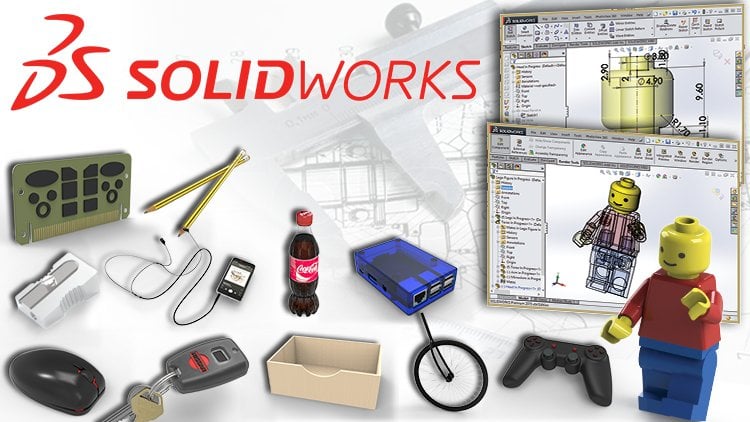
supuesto, usamos 12 ejemplos del mundo real, y estos van desde realmente bastante simples hasta piezas y
ensamblajes bastante complejos . Y los usaremos para aprender todas las diferentes características de las obras sólidas hasta un
nivel bastante alto . Entonces, ¿por qué estoy calificado para impartir este curso? Llevo usando trabajos sólidos desde hace más de 10 años. Tengo una licenciatura en diseño de productos sustentables, y fue entonces cuando aprendí por primera vez a utilizar trabajos sólidos en 2006 en la Universidad de Inglaterra . Después de graduarme, tuve varios trabajos de diseño de producto en. ¿ Has visto los restos de naufragio en cada uno de ellos? Uno de mis empleados incluso me puso en un curso de formación profesional de trabajos sólidos, así que realmente aprendió de los mejores instructores desde 2014. Tengo Bean, un freelancer de tiempo completo trabajando como ingeniero de diseño, y diseñé todo tipo de cosas diferentes, desde productos mecánicos hasta electron ICS, recintos, empaques, incluso juguetes de niños, y de verdad quería pasarles parte de mi experiencia a ustedes chicos. Entonces antes de que empecemos, en hacer tus primeras partes sobre los fundamentos de los trabajos sólidos, solo un poquito sobre cómo sacar el máximo provecho. Después de estos videos siéntete libre en cualquier momento para pausar el video escape de vuelta. Si necesitas más tiempo para hacer algo y si tienes alguna pregunta, echa un
vistazo a las Q y A's a continuación. Si no están ya contestadas, entonces manda una pregunta y la contestaré lo antes posible. Enhorabuena por iniciarte trabaja curso formativo. De verdad espero que lo disfrutes, y realmente espero que puedas diseñar algo genial.
2. 2.1 PCB - Introducción a la interfaz y los bocetos de Solidworks: Bienvenido de nuevo a reunir obras sólidas. Tres D. Cad. En este conjunto de videos, vamos a estar haciendo nuestra primera parte de la historia. Vamos a estar haciendo algo como este PCB o placa de circuito impreso. No, bastante complejo es éste, pero algo en la misma línea. Es probable que hayas visto uno de estos en tu vida. Pero si no ahí, probablemente a tu alrededor en tu computadora, en tu teléfono y en todo tipo de dispositivos electrónicos. Por lo que este videos de Saad cubrirá una introducción a obras sólidas. El interfaz, Cómo usar la Vista controla los tipos de archivos al iniciar tu primera parte, quien también cubrirá bocetos, que es la base de todas las partes, y te introducirá algunas características básicas. Entonces empecemos. El primero que vamos a hacer es descargar tres archivos, que necesitas para esta conferencia. Por lo que tenemos los trabajos sólidos, parte archivo de la placa de circuito, un dibujo en PDF de la placa de circuito y un dibujo en J Peg de un boceto estarán creando. Y se puede decir que este es un archivo de obras sólidas porque tiene este pequeño icono de obras sólidas en la esquina. Entonces, qué doble clic sobre eso y las obras sólidas se abrirán. Y esto puede tardar unos minutos, dependiendo de lo rápido que sea tu computadora. Y aquí podemos ver las piezas de placa de circuito de trabajo sólido. El interfaz de trabajos sólidos es bastante similar a la mayoría de otros programas de Windows a lo largo de la parte superior. Aquí tienes la barra de menús, luego abajo. Tienes el gestor de comandos, y aquí es donde encontrarás la mayoría de las características, cuales estarán utilizando para crear tus modelos de obras sólidas. Hay una serie de pestañas diferentes con mínimos de diferentes opciones en. Pasaremos por estos a lo largo del curso, y aprenderemos lo que la mayoría de ellos te hacen aquí abajo, tienes el árbol de diseño, y aquí es donde encuentras todas las características que conforman tus piezas de obras sólidas. Entonces en el centro aquí, tienes el área gráfica, y aquí es donde encontrarás tu parte real, que estás trabajando. No vamos a aprender sobre los controles de vista de obras sólidas, así que agarra el agujero del ratón por el botón central del ratón el botón de rueda de desplazamiento. Simplemente mueve el ratón alrededor. Esto girará tu modelo en cualquier dirección en la que también puedes acercar y alejar usando la
rueda de desplazamiento , y notarás que acercas el zoom en el punto donde está tu cursor para que realmente puedas usar esto para moverte por el modelo. También puedes mover el modelo manteniendo presionada la tecla de control, presionando el botón central del ratón al mover el ratón alrededor, y luego finalmente, también
puedes aparecer pulsando la tecla Mayús y el botón central del ratón. Y mover el ratón hacia arriba y hacia abajo sobre esto a veces sólo da un poco mejor control que usar solo la voluntad de la escuela. También puedes rotar tu modelo usando las teclas de flecha, y si mantienes presionada la tecla Mayús y presionas las Cherokees, entonces girarás en incrementos de 90 grados. Si presionas la barra espaciadora hacia abajo, obtenemos este menú de vista de orientación, y si haces click en este pequeño pin de la esquina derecha, entonces se mantendrá abierto y se quedará encima de todo lo demás, y podrás moverte ahí de cualquier manera que quieras en la pantalla. Y esto sus menús realmente útiles porque tiene una carga de diferentes vistas de conjunto. Entonces, por ejemplo, podemos hacer clic en la vista frontal vista trasera vista inferior, y automáticamente moverá el modelo. A esa vista, también
tenemos unas tres vistas isométricas D. También tenemos algunos controles de vista más aquí arriba. Revisaremos estos con más detalle a medida que recorremos el curso. Pero por ahora, probablemente el más útil es solo éste al final. Zoom para fete on. Lo que esto hace es que si te acercas completamente al modelo, puedes hacer clic en esto y se alejará. Por lo que tu modelo llena toda el área gráfica y también puedes presionar la tecla F. Ahora realmente vamos a empezar a hacer tu primer modelo. Así que cierra el modelo de ejemplo. El primero que tenemos que hacer es iniciar un nuevo documento para que vayamos a archivar nuevo y que podamos ver que existen tres tipos diferentes de documentos de obras sólidas. El más simple de éstos es sólo una parte que es una representación de un solo
componente de diseño . Después tenemos un ensamblaje, que es una colección de partes, y luego finalmente tenemos un dibujo,
que es una representación de dos D de una pieza o ensamblaje, así que haremos click en partes y luego pincharemos en Aceptar, y esto abrirá una nueva parte. Prácticamente todas las partes comienzan con un boceto, por lo que lo primero que tenemos que hacer es dibujar un boceto. Entonces si pasamos al árbol de diseño de la izquierda aquí, verás que ya hay tres características en la modelo llamada France Top and Rights. Y estos se llaman planos, y estos son básicamente una representación de una dirección tres D. Entonces tengo el avión delantero. El top jugado en el plano derecho en el primer boceto, tiene que arrancar en el avión, por lo que se utiliza el plano frontal y luego abriremos un boceto. Entonces si subimos al gestor de comandos en la parte superior, si ya sabes en el boceto haga clic en eso y luego haga clic en Sketch y esto se abrirá en nuevo boceto que se ve en el área gráfica que se mueve el plano frontal. Entonces es plano con una vista y se ve en la esquina derecha en la esquina de confirmación que tenemos este pequeño icono de boceto y eso demuestra que estamos en un boceto. bocetos se componen de entidades de boceto y estas son cosas como líneas, rectángulos, círculos. Entonces lo que haremos es dar click en la línea y luego solo empezaremos a dibujar algunas líneas. Por lo que en todas partes que haga clic con el botón izquierdo del ratón será el inicio de la línea, y luego cuando vuelva a hacer clic será el final de una línea, y esta secuencia continuará hasta que usted DoubleClick, que termina el secuencia. También puedes presionar escape, que terminará la secuencia y saldrá de la herramienta. Y luego, si quieres empezar a bosquejar de nuevo, tienes que subir y usar de nuevo la herramienta de línea. Entonces puedes continuar. Si hace clic en punto existente, también
finalizará la secuencia con las entidades de boceto. Puedes usar muchos comandos estándar de Windows para que puedas hacer cosas como hacer clic izquierdo para seleccionar y luego presionar la tecla delete en tu teclado para eliminar la entidad. Puedes impresionar el control Z para deshacer para seleccionar múltiples entidades pueden mantener presionada la
tecla de control y hacer click izquierdo en las entidades, y también puedes dejar, hacer clic y arrastrar para seleccionar cualquier cosa. Una característica realmente ingeniosa sobre los trabajos sólidos es que si te fuiste, haz clic y arrastra de derecha a izquierda. Obtienes este cuadro de selección verde y que seleccionará cualquier cosa que toque. Mientras que si haces clic y arrastras de izquierda a derecha, obtienes un cuadro de selección azul, y que solo selecciona entidades que están completamente dentro del cuadro. Ves, estas dos líneas no fueron seleccionadas porque no estaban completamente dentro de la caja. ¿ O es un clic y arrastre de derecha a izquierda? Están seleccionados. También puedes usar comandos estándar de windows como control asientos una copia y luego controlar V para pegar. Entonces ahora estamos casi al final del primer video. Y si estás terminando una sesión aquí, ahora
puedes presionar control s y guardar tu parte y continuar cuando la próxima vez. O podrías simplemente continuar con el siguiente video. Ahora, para recapitular lo que hemos cubierto en esta conferencia. Existen tres tipos de documentos de obras sólidas comenzando inicialmente por una parte. Todas las partes inicialmente parten de un boceto y el boceto es más inicio en los planos. bocetos se hacen a partir de entidades de boceto, y estas son cosas como líneas, círculos, rectángulos, etcétera. Y estos se pueden manipular usando comandos estándar de Windows como Control C y Control V para copiar y pegar. En el siguiente video, realidad
vamos a esbozar la base de nuestro primer largometraje, que será la base del PCB.
3. 2.2 comienza para dibujar el PCB, y las extrudes básicas: siguiendo del apartado anterior. Teníamos un documento de parte abierta con un boceto en él con algunas líneas en él. Entonces ahora realmente vamos a empezar a hacer tu parte. Por lo que presiona control A. Eso seleccionará todo en tu dibujo y presiona borrar. Tan solo tenemos un dibujo completamente vacío, y luego vamos a echar un vistazo a lo que estamos tratando de dibujar. Entonces si volvemos al PDF original, esta es la placa de circuito. Se ve bastante complejo, pero podemos dividirlo en partes manejables. Entonces lo primero que necesitamos dibujar es solo un rectángulo, que es de 300 de largo y 1 50 de alto. Entonces si volvemos a trabajos sólidos y agarramos la herramienta de línea y solo hacemos clic en cualquier lugar en dibujar línea
vertical hacia abajo y te darás cuenta mientras dibujas, obtienes este pequeño ícono amarillo con una línea vertical en él, y esto es una relación, lo que indica que la línea es vertical. Haga clic para finalizar la línea y luego dibuje otra línea hacia fuera a los derechos y volverás a ver. Obtienes este icono amarillo, que indica una línea horizontal. Vuelve a hacer clic, dibuja otra línea vertical y a medida que
subes, verás esta línea de snap de construcción, que indica que estás en línea con los puntos de inicio originales. Así que haga clic de nuevo y dibuje una línea a la izquierda de nuevo al punto de inicio y haga clic de nuevo y esta voluntad y la secuencia de línea porque está en un bucle cerrado. Y ahí tienes tu rectángulo, por lo que haremos click para cerrar las propiedades de línea y haremos click para cerrar la herramienta de línea. Y ahí tenemos el primer rectángulo. Lo que tenemos que hacer ahora es agregar algunas dimensiones por lo que subiremos al gestor de comandos on
elegirá dimensión inteligente. Y ya ves que los puntos de cambios al icono de Dimensión inteligente darían clic en cada extremo de esta línea, y luego solo arrastraremos hacia arriba y hacia la izquierda Click y luego escribiremos en 300 presiona enter o bien, Y eso ahora significa que esta línea tiene 300 milímetros de largo. Puedes usar cualquier tipo de unidades que te gusten si miras aquí abajo a la derecha, tus asientos dice MMG s, y eso significa que estamos trabajando en milímetros. Si haces click izquierdo sobre esto, puedes ver un cargado diferentes unidades comunes. Entonces, por ejemplo, si hago clic en Pulgadas saldrá del boceto, así que tenemos que volver a entrar y volver a editar el boceto. Entonces para hacer eso, pasamos al árbol de entidades en el click izquierdo donde dice boceto uno. Bueno, entonces elige la opción de editar boceto de este pequeño menú, y ya ves que ahora estamos de vuelta. El boceto de esta longitud es de 11.81 pulgadas, por lo que es exactamente la misma longitud que antes es solo en pulgadas en lugar de milímetros. Entonces si volvemos a milímetros y luego vamos y editamos, esto se vuelve a poner, lo
ves quieto. 300 milímetros. Por lo que a continuación queremos agregar una dimensión a esta línea vertical, así que haga clic más inteligente. Vuelve a mencionar. Es necesario hacer clic en la línea o hacer clic en los puntos de cada extremo de la línea, y luego se arrastra hacia fuera la dimensión a la derecha en 1 50 prensa censura. Para editar estas dimensiones, podríamos simplemente hacer doble clic sobre ellas, y luego puedes escribir en el nuevo número o, por ejemplo, seguro. Nos dimos cuenta de que queríamos sumar 12 milímetros. Podrías justo justo más 12% y trabajos sólidos te funcionarán la nueva dimensión. También puedes hacer cosas como dividir por dos o incluso más complejas ecuaciones. También puedes usar cualquier unidad. Entonces, por ejemplo, se
puede escribir seis i N por seis pulgadas en. Esto se convertirá en milímetros. Incluso puedes escribir cosas como, por ejemplo, seis pies cinco pulgadas en. Esto también se convertirá en milímetros, así que haga doble clic en la dimensión. Vuelve a cambiarlo a 300. Según el cajón y prensa entrar dentro. Vuelve a hacer zoom aquí haciendo clic en su parecen encajar o presionando el F K, y entonces estamos listos para pasar al siguiente paso. Si haces click en cualquier entidad, puedes ver las propiedades por aquí a la izquierda. En el administrador de la propiedad, ve cosas como la longitud, el ángulo en cualquier relación, y también puedes ver las relaciones usando estos iconos verdes en el propio boceto. Si hago clic en un punto de este rectángulo y trato de arrastrarlo por ahí, sin embargo, te das cuenta de que sólo puede moverse. No está anclado a un punto fijo en el espacio. Eso se debe a que el único punto fijo es el origen, que es este punto aquí, y es muy importante vincular siempre tus bocetos al origen por lo que iremos a smart Dimension on sumará algunas dimensiones desde el origen hasta la esquina de el rectángulo, por lo que los añadiremos horizontal y verticalmente. Y mientras hacemos esto, se
puede ver que el boceto se vuelve negro, lo
que significa que está totalmente definido y también se puede ver aquí abajo en la parte inferior, dice totalmente definido. Entonces si ahora agarra el boceto e intenta moverte, no
podemos porque está arreglado en su lugar. Si elimino alguna de estas dimensiones, verás que ciertas entidades se convierten en creer en la parte inferior. Dice los bocetos bajo definido. Ahora podemos drogarla horizontalmente, pero no verticalmente porque todavía estamos fijos con esta dimensión. Entonces si eliminamos estas dimensiones, también
podemos agarrar uno de los puntos y arrastrar el boceto directamente al origen. Y ya ves, obtenemos este pequeño ícono, que indica una relación coincidente, y eso significa que dos puntos, el origen y la esquina están exactamente en el mismo lugar y arreglan juntos, y hemos consiguió la relación coincidente aquí arriba está bien, si hacemos clic atrás en el punto y hacemos clic en un pequeño ícono y lo eliminamos de nuevo, el boceto se vuelve azul porque ya no está fijo al origen. Lo que también podemos hacer es hacer clic en el origen, mantener el control pulsado al hacer clic en otro punto. Entonces podemos ir por aquí a la izquierda y podemos dar click. Agrega relaciones Coincidencia y que voy a hacer los dos puntos movidos al mismo lugar. Ahora es muy importante asegurarse de que tus bocetos siempre siguieran para encontrar. De lo contrario puede causar que seas un montón de problemas más adelante. La forma más fácil de hacer esto es simplemente iniciar tu boceto desde el origen en primer lugar . Ya podemos salir de un boceto pinchando arriba aquí en la esquina derecha. Ahí, tenemos nuestro primer boceto y te darás cuenta aquí en el boceto del árbol de características, ha aparecido
uno. Por lo que ahora estamos listos para hacer nuestro primer largometraje. Entonces lo que haremos es ir al gestor de comandos, clic en la pestaña de entidad y hacer clic en Base Boss extruida, y dice, bien elegir un plano en el que dibujar la entidad o elegir boceto existente. Por lo que haremos click en cualquier parte de nuestro sketch on. Obtendremos esta vista de tres d con una vista previa amarilla. Si vamos por aquí a la izquierda, al encargado de propiedades. Ya ves, podemos cambiar el grosor en este muestra en la vista previa, ajustaremos el grosor a dos milímetros según el dibujo y presionaremos OK, y ahí tenemos nuestra primera característica. Si miramos hacia arriba en el árbol de características de la izquierda, ya verás. Ahora tenemos esta característica de extrusión de jefe y parece que los bocetos desaparecieron. Si cocinamos en este pequeño símbolo más a la izquierda, se ve
que el boceto está siendo consumido en realidad por la característica de jefe. Si hacemos clic en el boceto y
presionamos editar boceto, podemos volver a él y podemos hacer cualquier cambio, cambiar cualquier dimensión o cualquier cosa y presionar entrar y salir del boceto y estos cambios se tirarán a través de la entidad. También podemos editar la característica en sí. Si hacemos clic en él y hacemos clic en editar característica, entonces
podemos cambiar cualquiera de las propiedades aquí. Entonces hicimos una extrusión ciega, lo que significa que extruimos sólo en una dirección sólo como se puede ver por esta pequeña flecha. Si hacemos click en este desplegable, hay muchas opciones diferentes las pasarán a través de ellas a lo largo del curso. Por ahora, solo
haremos click en el plano medio. Y si hacemos zoom, eso significa que hemos extruido igualmente en dos direcciones tan rápido. De acuerdo, y ahí tenemos nuestro primer largometraje. Ahora solo necesitamos cambiar la longitud a 300 de 3 50 por lo que hacemos doble clic en la función. Deberías obtener las dimensiones, pop up y debilitar, doble clic en una de dimensiones, y luego simplemente cambiar eso. Mencioné a 300 Prensa. OK, y ahí tenemos nuestra característica de rectángulo terminada. Entonces es una recapitulación que usamos entidades de boceto para construir. Un boceto pasado en tu boceto siempre debe estar vinculado al origen. Nos utilizan dimensiones inteligentes para definir completamente un boceto en uno de los bocetos totalmente definidos. Serán de color negro las entidades. Podemos entonces hacer bocetos para crear entidades como Boss Base extruida. En la próxima conferencia, vamos a buscar agregar más características, entidades de boceto
más complejas, relaciones
más complejas y espejado
4. 2.3 agregar más entidades de bocetos y más relaciones: Bienvenido de nuevo a la sección de PCB en este video, vamos a construir sobre la característica base del video anterior y vamos a agregar algunas entidades de boceto un poco más avanzadas y vamos a hablar un poco más sobre las relaciones de
boceto. Aquí es donde dejamos el video anterior. Tenemos esta extrusión de jefe, que es básicamente un rectángulo que tiene 300 milímetros de largo, 1 50 de alto y dos milímetros de grosor. Si miramos hacia atrás el dibujo, verás que hemos dibujado este fondo verde. Lo siguiente que vamos a hacer es agregar las características de superficie que podrían recordar de nuestro primer video que dijimos que el primer boceto tiene que comenzar en un avión. Pero los bocetos posteriores en realidad se pueden hacer en cualquier superficie plana. Por lo que el que utilizó esta superficie frontal on desde el menú volar hacia fuera, seleccionará iniciar nuevo boceto. Ahora, ten cuidado. Eso llega al estadounidense inferior, que está iniciando nuevo boceto en lugar del top, que es editar el boceto existente. Entonces presiona iniciando tu boceto, luego presionaremos la normal para ver el control. Y se puede ver por los iconos de la esquina superior derecha que ahora estamos en el boceto. Entonces si miramos hacia atrás nuestro dibujo de boceto de Jay Peak, este es el boceto que estamos tratando de recrear en nuestra modelo. Lo primero que tenemos que hacer es dibujar los cuatro círculos, así que elige la herramienta de círculo y simplemente dibuja cuatro círculos en cualquier lugar hasta la primera rápida establece la
posición del círculo, y luego puedes arrastrar y ajustar el diámetro, y el segundo rápido establece el diámetro y verás que todos están todavía creen, porque no son el hallazgo aún tan bien que algunas dimensiones inteligentes ahora. Por lo que los dos primeros círculos son ambos de 20 milímetros de diámetro, por lo que haremos click en el 1er 1 y agregaremos 20. Ahora podríamos usar de nuevo las dimensiones inteligentes. Puntera añadir 20 al 2do 1 también. Pero lo que haremos es usar las relaciones. Entonces mantenga pulsado el control, haga clic en el primer círculo y luego haga clic en el segundo círculo y obtenemos un pequeño menú con todas las diferentes relaciones que no podemos, y vamos a sumar una relación igual. Esto significa que ambos círculos tendrán exactamente el mismo diámetro. También puedes hacer clic aquí abajo a la izquierda. Ves ahora que ambos círculos son exactamente del mismo diámetro, y si solo el tamaño del primer círculo, el 2do 1 también aumentará automáticamente. El 1er 2 círculos también se deben alinear horizontalmente, por lo que seleccionaremos el centro del 1er 1 mantén pulsado el control y seleccionaremos el centro del 2do 1 Y luego añadiremos una relación horizontal y se puede ver ahí ahora ambos alineados horizontalmente. Bueno, entonces, tu dimensión inteligente para arreglarlos en posición tan rápido. El centro del primer círculo sobre desde el fondo del PCB. Son 85 milímetros. Entonces desde la izquierda dentro del PCB, se prevé milímetros. Y también hay prever milímetros espaciados entre ambos círculos. Y se puede ver como tenía las dimensiones las entidades del boceto se volvieron negras para indicar que están totalmente definidas. Si miras el tercer y cuarto círculo del dibujo, verás que ahí realmente concéntrico, lo que significa que comparten el mismo sentido del punto y ambos están totalmente alineados. Agregaremos algunas dimensiones inteligentes al tercer círculo primero así en el diamante. Por lo que al hacer clic en el exterior 30 milímetros, y luego estableceremos la posición, que está a 60 milímetros del borde izquierdo y también a 60 milímetros del fondo. Y se puede ver. Como de costumbre, el círculo se vuelve negro porque está totalmente definido. Por lo que los 1er 3 círculos ahora están totalmente definidos al cuarto círculo. Queremos que sea concéntrico con 1/3 círculo, así que lo que podemos hacer es seleccionar el tercer círculo, mantener pulsado el control y seleccionar el Ford Circle. Entonces, desde los fly outs, podemos elegir Concéntricos. Si hacemos zoom, se
puede ver que estos dos círculos ahora están totalmente alineados, y comparten el mismo sentido del punto, una forma ligeramente más sencilla de hacerlo. Si lo veo otra vez y presiono controles que para deshacer esa primera relación, lo que podemos hacer es simplemente agarrar el punto central del cuarto círculo y simplemente arrastrarlo hacia el tercer círculo. Y ves que mientras alineamos los puntos centrales, obtenemos este ícono amarillo, lo que también significa que los dos círculos de Concéntrico el cuarto círculo, sigue siendo azul porque no hemos definido el diámetro. Entonces lo haremos de nuevo. Agarra inteligente. Menciono y del dibujo. Hay cinco milímetros entre el tercer círculo en el cuarto círculo, por lo que es rápido en ambos círculos y luego sumar en cinco milímetros y presionar OK, y luego tenemos nuestro boceto totalmente definido. En lo que va de momento. Lo siguiente que tenemos que hacer es en la Ellipse, que básicamente es un círculo aplastado. Así que agarra la herramienta Elipse del comandante manager y estará haciendo tres clics. El primer clic establece el centro de la Elipse. El segundo clic establece el diámetro mayor en los terceros clics. Ese es el diámetro menor. Más prensa. OK, usaremos algunas dimensiones inteligentes para definir exactamente dónde están las elipses. Entonces si haces click en el sensor, luego ve a la izquierda, tenía 60 milímetros y luego da click en la parte inferior del PCP y de vuelta al centro de la Elipse, y vamos a sumar 120 milímetros. Si hacemos click en estos puntos, podemos establecer el ancho de la elipse, que es de 70 milímetros, y luego podemos hacer click en estos puntos y establecer la altura. Si eres dimensiones de ponerte un poco desordenadas, solo
puedes agarrarlas y espaciarlas. Entonces ahora están un poco más claras. Si miras hacia atrás a la Elipse, puedes ver. A pesar de que parece que podría estar completamente definido, en
realidad sigue siendo azul. Y si agarramos uno de estos puntos y lo
movemos, podemos ver que la orientación no está establecida, por lo que necesitamos agregar algunas nuevas relaciones. Así que agarra estos dos puntos exteriores usando control. Haga clic y luego añadiremos una relación horizontal desde el menú de vuelo. Y ahora este boceto es totalmente negro y está totalmente definido. Lo siguiente que tenemos que hacer es agregar los tres rectángulos por lo que antes, cuando dibujamos el rectal usaremos la herramienta de línea que ahora usaremos la herramienta única de naufragio, que es un poco más eficiente. Entonces haga clic en él. Asegúrate de tener el rectángulo de esquina seleccionado, y luego simplemente dibujaremos nuestros tres rectángulos aproximadamente en el lugar correcto. Asegúrate de dejar mucho espacio entre ellos, luego haz clic en Aceptar y agrega algunas dimensiones inteligentes, y empezaremos primero con las dimensiones verticales. Entonces de abajo, estamos sumando 38 25 73 32 110 Y luego finalmente, la dimensión superior es 135 para las relaciones horizontales. Desde el borde derecho de la placa de circuito, es 160 en 195. Más presione OK, ahora podríamos agregar dimensiones inteligentes a los otros dos rectángulos también, pero en su lugar usará relaciones. Entonces si hace clic en la línea vertical de la izquierda del rectángulo más bajo y luego mantenga pulsado el
control y haga clic en las líneas verticales de la izquierda de los otros dos rectángulos, entonces desde el recinto de relaciones que aparece, queremos agregar un co relación lineal. Y esto significa que las líneas están todas a lo largo de la misma línea en la regla alineada directamente. Por lo que vamos a añadir esa relación. Y se puede ver que ahora están alineados los bordes de la mano izquierda de todos los rectángulos. Haz lo mismo en el lado derecho, Así que haz clic en el de abajo. La celebración podría beber rápidamente más de dos y luego en el carbón. Cualquier relación para que puedas ver nuestros bocetos ahora luciendo bastante bien. El único que necesitamos agregar es esta línea de ángulo superior en el rectángulo superior. Entonces agarra la herramienta de línea y haz zoom un poco,
y puedes ver que en cualquier lugar que pase por esta línea vertical, obtenemos la coincidencia simple excepto por el sentido mismo de donde obtenemos un nuevo simple, que es el símbolo de punto medio. Esto significa que estaban exactamente a mitad de camino a lo largo de esta línea vertical. Así que inicia la línea ahí. Entonces solo arrastraremos hasta esta línea horizontal superior y daremos click por aquí. Asegúrate de conseguir que la coincidencia sea simple. Después haremos doble clic para terminar la línea y cerrar la herramienta de línea, y añadiremos algunas dimensiones inteligentes. Ahora sabemos por el dibujo que el inicio de la línea angulada debe ser de 125 milímetros desde el fondo de la bahía de PC. Si lo intentamos y en la dimensión se puede ver en realidad es 100 y 22.5, y cuando hacemos clic, OK recibiría este mensaje de advertencia. Y dice,
agregando, agregando, esta dimensión hará que el boceto se defina sobre. Entonces si presionamos OK, se
puede ver que en realidad sí tenemos la dimensión, pero está gris,
y eso se debe a que esta es una dimensión impulsada con esta línea vertical. Ya tenemos que encontrar el punto de inicio en los puntos finales por aquí, y sabemos que el punto de inicio de la línea en ángulo está a mitad de esta línea, por lo que la única longitud posible que puede ser esta dimensión es 100 y 22.5. Entonces lo que tenemos que hacer es seleccionar ese punto de inicio y eliminar la relación del punto medio. Entonces podemos eliminar la relación impulsada, y podemos volver a agregarla en así seleccionar conexión inteligente y agregar en una dimensión desde la parte inferior de la PCB hasta ese punto de inicio y hacerlo 100 y 25 se puede ver que la línea se mueve
ligeramente hacia arriba . Ahora necesitamos agregar la relación angular, así que selecciona la línea vertical y selecciona la línea en ángulo, y luego deberías poder sumar en el ángulo, que es de 120 grados. Se puede ver, como agregamos en la línea buena joven, en
realidad cambia de longitud, y eso se debe a que no existe una relación coincidente entre el inicio de la línea en la línea vertical. Así que basta con agarrar el inicio de la línea y arrástrala hasta la línea vertical, y deberías obtener el símbolo amarillo de coincidencia, luego acaba de soltar el boceto. Deberías obtener un boceto totalmente definido. Entonces es una recapitulación en este video. Aprendimos que se puede iniciar un boceto en cualquier plano plano, y se puede controlar Haga clic para seleccionar múltiples entidades, luego agregar relaciones más avanzadas para fijarlas en su lugar. En el siguiente video se presentará la herramienta de recorte, y echaremos un vistazo a la creación de espejos tanto de bocetos como de características, y añadiremos algunas características más a RPC Bay.
5. 2.4 La herramienta de recorte, espejo y añadir más características: bienvenido de nuevo a la sección de PCB. Continuando desde el último video son bocetos ahora casi completos. Y lo único que tenemos que hacer es recortar estas dos líneas en la esquina superior de este rectángulo superior. Así que agarra la herramienta de tendencia del gestor de comandos. Asegúrate de estar en la opción de ajuste de potencia. Simplemente ve a algún espacio vacío en mantener pulsado el botón izquierdo del ratón y para golpear a tu ratón y verás que conseguimos este rastro siguiendo al ratón y en cualquier lugar por el que este rastro recorte será recortado. Así que mantén pulsado el botón izquierdo del ratón y solo arrastra por esas dos líneas que no
necesitas y se eliminarán en. Tu boceto aún debe estar completamente definido. Entonces si salimos del boceto, puedes ver aquí tenemos el boceto completo listo para las características. Por lo que hago clic en el boceto en el árbol de entidades, que lo selecciona y luego presionaremos base de jefe extruido. Y como de costumbre, obtenemos la vista previa amarilla. Entonces, ¿qué estableció el espesor a cuatro milímetros extruyendo una dirección ciega y presione OK y luego tenemos nuestra segunda característica lo que vamos a hacer ahora. Si vas al árbol de diseño, puedes ver que ahora tienes estas dos características de extrusión de jefe, y ahora vamos a cambiar el nombre de las entidades. No siempre tienes que hacer esto, pero es una buena práctica, sobre todo si tienes un modelo realmente grande puede llegar a ser realmente confuso si tienes montones de características
similares, así que pasa el cursor sobre la primera característica y simplemente haz una lenta DoubleClick, y luego deberías poder cambiar el nombre de la función. Así que llama a esta base de PCB top one y solo haz clic fuera de ella. Y otra vez haremos lo mismo del 2do 1 Solo haz un DoubleClick lento y llamaremos a este uno chips, y luego es presionar enter o simplemente haz clic en cualquier otro lugar. Ahora tenemos algunas de nuestras características de servicio, pero si miramos hacia atrás al dibujo, verás que solo hemos modelado la mitad de las características de superficie. Pero la otra mitad son exactamente iguales, pero espejadas para que podamos volver a nuestro modelo, y podemos editar nuevamente el boceto. Por lo tanto, seleccione el boceto del árbol de entidades. Es posible que tenga que hacer clic en el plus al lado izquierdo de la función de chips y luego presionar editar boceto con Normal impresionado, también, y su o boceto. Entonces lo que tenemos que hacer es reflejar todas estas entidades en el lado izquierdo, sobre el lado derecho. Si tienes alguna dimensión en el camino, solo muévalas fuera del camino, y lo primero que vamos a hacer es agregar en una línea central para ir a la herramienta de línea. Pero en lugar de hacer clic en él, haga clic en el pequeño desplegable hacia abajo al costado de la misma y se puede ver que podemos seleccionar línea central. También puedes simplemente seleccionar la línea para era normal y luego en el menú de la izquierda. Aquí, puedes elegir para la construcción, lo que la línea de construcción y una línea central son esencialmente lo mismo. al boceto al pasar el cursor sobre el borde superior del PCB hasta que obtienes esta
relación de punto medio que aparece hacia arriba y luego inicia la línea ahí y dibuja línea vertical todo el camino hacia abajo hasta obtener la relación de punto medio en el borde inferior y luego haz doble clic para terminar la línea y cerrar la herramienta de línea y se puede ver que sabemos consiguió esta línea discontinua, que es una construcción nueve y ya está totalmente definida porque empiezan al final. Los puntos son fijos. Línea de construcción es una línea que es ignorada por las características habituales en trabajos sólidos, y es muy útil para diseñar el resto de tu boceto. Ahora queremos reflejar todas las entidades de boceto del lado izquierdo del
boceto sobre la mano derecha. Por lo tanto, ve al gestor de comandos y elige el comando de entidades espejadas. Y ya ves, conseguimos este pop arriba en el lado izquierdo. Lo primero que tenemos que hacer es elegir las entidades para espejar, y eso es todas las entidades del lado izquierdo para que podamos arrastrar una caja alrededor de todas esas y se ve que todas las líneas entran en las entidades a espejo caja. Lo siguiente que tenemos que hacer es elegir un espejo sobre punto tan rápido en esta caja, y debería a en azul entonces podemos elegir tu noche de construcción y ya ves obtenemos esta vista previa
automática amarilla de lo que vamos a presionar espejo. OK, y ahí tenemos todas nuestras características espejadas ahora si haces click en cualquier entidad en el boceto , puedes ver ahora tenemos estas nuevas relaciones simples, que es la relación simétrica, y que indica que estas partes tienen mérito frijol. También lo puedes ver por aquí en el administrador de propiedades. Entonces si salimos del boceto y se puede ver que las nuevas entidades también han jalado
a través de la entidad existente, ahora podemos ver que tenemos todas las entidades de superficie a un lado del tablero. Pero si miramos el dibujo, se
puede ver que en realidad hay chips a ambos lados del tablero, y ambos son iguales. Entonces lo que podemos hacer son las características de espejo también. A entidades de boceto. Por lo tanto, en el gestor de comandos, asegúrate de estar en la pestaña de características y luego elige espejo. El primero que tenemos que hacer es elegir una cara o una llana para espejar, y queremos un espejo sobre el plano frontal porque eso es en el sentido de nuestro modelo. Pero se puede ver que los árboles de diseño se esconden. No podemos ver dónde está el plano frontal. Si haces clic aquí arriba en este símbolo plus, tienes un segundo árbol de diseño exactamente igual que el primero 1 Así que elige el plano frontal y ves la selección pasa automáticamente a las características de segundo cuadro para espejar, Así que solo queremos elige nuestra función de chips. Puedes hacer click en esto en el modelo, o puedes hacer click en él en el árbol de diseño que veas. Como de costumbre, obtenemos la vista previa amarilla. Si hacemos click. OK, puedes ver ahora tenemos características a ambos lados de la modelo en este video. En primer lugar, ceder sobre el recorte, también. Después aprendimos que puede usar líneas de construcción y líneas centrales para reflejar entidades de boceto, y también puedes reflejar entidades. En el siguiente video, aprenderemos sobre la eliminación de material, el
uso de la extrusión de cortes, y también aprenderemos sobre el uso de todo el asistente.
6. 2.5 recores Extruded y el mago de la aguz: bienvenido de nuevo a dominar obras sólidas. Tres D cad En este video, vamos a ver cómo cortar material y también agregar agujeros. Entonces si miras hacia atrás nuestro dibujo, lo que vamos a hacer es en estas dos ranuras encendidas también en estos cuatro agujeros, similar a las características de extrusión de jefe, las entidades corte también comienzan con un boceto. Por lo que seleccionaremos esta cara frontal e iniciaremos un nuevo boceto. Entonces solo haremos clic en normal a, y podremos iniciar el boceto para las entidades de corte. Entonces si miramos nuestro dibujo, lo primero que tenemos que hacer es dibujar este bosquejo de lote. Así que agarra la herramienta de línea en dibujará algo similar a esta línea vertical. Una línea a la derecha, y luego una línea vertical de nuevo arriba en la parte superior de este lote es en realidad un arca. Por lo que subiremos aquí y seleccionaremos la herramienta Arca de la izquierda. Tienes tres opciones diferentes irán. Este, el arco de tres puntos. Esto significa que vas a estar haciendo tres clics para establecer Irak. Por lo que el primer rápido es el inicio del arca. El segundo rápido es el final del Arca en el tercer clic establece el diámetro para cerrar la herramienta de
arte. Pero esto realmente no se parece mucho a nuestro dibujo, por lo que necesitamos agregar algunas relaciones y dimensiones. El primero que hará es en una relación horizontal entre la parte superior de estas dos líneas
verticales, por lo que ambas son de la misma longitud Bueno, luego haga clic en el propio Arca. Sostenga el control y haga clic en una de las líneas verticales, y agregaremos una línea tangente. Y esto significa que la curva es exactamente tangente a la línea recta. Ya ves, eso se parece más a nuestro inicio en nuestro dibujo ahora, así que solo necesitamos agregar algunos inteligentes que mencione, por lo que la distancia desde el borde es de 27.5. El grosor de la ranura es de cinco milímetros, y la altura total de este pensamiento es de 40 milímetros para hacer click en el borde inferior, y luego hacemos click en el Arca en la parte superior. Podemos agregar esta dimensión, pero si miras con cuidado, la dimensión en realidad sólo va al centro del arco, no al exterior. Por lo que presiona escape un par de veces y luego haz clic en el borde inferior en esta vez, mantén pulsado, cambia y haz clic en el Arca, y esta vez la dimensión irá hacia el exterior del Arca. Entonces hago eso 40 y cierro, mencionó
Smarter. Ahora este lote del otro lado es exactamente el mismo. Podríamos simplemente duplicarlo usando una línea central y el comando espejo. Pero lo que haremos en su lugar es echar un vistazo a la herramienta de babosa. Haga clic en la herramienta de ranura aquí arriba, y obtenemos cuatro opciones diferentes. Haremos click en el 1er 1 que es una ranura recta, y de nuevo vas a estar dando click tres veces. Por lo que el primer clic inicia esos pensamientos, luego ir verticalmente hacia arriba. segundo clic establece la longitud y luego arrastra hacia afuera en el tercer clic, establece el diámetro y luego presiona OK. Podemos entonces en algunas relaciones y dimensiones inteligentes para definir completamente el boceto. El 1er 1 se sumará es el radio del arco, que es de 2.5 milímetros, y esto corresponde a una ranura con de cinco milímetros. Ya ves, si tratamos de a los cinco milímetros, entonces ves que en realidad es dimensión impulsada, y luego a una relación horizontal entre las dos ranuras porque son exactamente la misma altura. Entonces, por último, podemos agregar un sentido de línea y agregar una relación simétrica. Entonces cuál es el sentido de yo y luego controlar rápido thes dos líneas interiores de las ranuras y luego también controlar rápido en la línea central y se puede ver podemos agregar una relación simétrica, y luego podemos ver nuestros bocetos ahora totalmente definidos. Ahora todo lo que necesitamos hacer es usar este boceto para producir la característica de copa, así que ve a la pestaña de características y presiona cortes extruidos, y puedes ver que obtenemos la vista previa amarilla habitual similar a la característica basada en jefe extruido . Podemos ajustar el grosor a lo que queramos. Simplemente lo dejaremos en 10 milímetros por una y otra vez, tenemos montones de opciones diferentes, pero lo dejaremos a ciegas y solo presionamos bien, y ahí tienes tu primer largometraje de copa. A continuación hay que añadir son cuatro pequeños agujeros en. Podríamos hacer esto simplemente haciendo un nuevo boceto y luego usando la herramienta de círculo, destruyendo los círculos y luego usando nuevamente la herramienta extra de abrigo. Pero en realidad hay una mejor manera de hacerlo. Vamos a utilizar toda la herramienta de asistente. Entonces si salgo de este boceto y lo desecho y luego hago clic en todo el asistente aquí arriba en el gestor de
mando y obtenemos el administrador de la propiedad abre y podemos ver todos estos diferentes tipos de agujeros. Lo primero que necesitamos establecer es el tipo, por lo que hay montones de diferentes orificios a varios tipos diferentes de tornillos y todo
tipo de usos diferentes . Lo que necesitamos por ahora es sólo un hoyo estándar, que es éste. Entonces necesitamos un agujero de clavija. Entonces podemos establecer el tamaño hay montones de tamaños de presets, o puedes establecer cualquier tamaño de uno. A continuación, necesitamos posicionar los agujeros para que un rápido en las posiciones toque aquí arriba y dice, Selecciona la cara para los agujeros Así seleccionaremos esta cara y notarás que el cursor en realidad
se cambia a un punto, y hemos seleccionado automáticamente la herramienta de puntos aquí arriba. Por lo que en todas partes que hagas clic y pongas un punto abajo, aparecerá todo. Entonces pon nuestros cuatro agujeros más o menos en el lugar correcto y luego presiona OK y puedes ver ahora
tenemos nuestros cuatro agujeros en el modelo, pero en realidad no hemos definido sus posiciones. Entonces si volvemos al agujero, fue para ir al árbol de características a la izquierda, clic en presionar editar función y luego volver a la pestaña de posiciones? Entonces podemos usar la dimensión inteligente y las relaciones para establecer la posición exacta de estos agujeros. Entonces si presionamos escape para salir del punto a e ir té normal con una vista, entonces
podemos empezar a sumar, ya que menciono con dimensión inteligente al primer hoyo, sus 20 milímetros de altura y 50 milímetros del borde en el segundo agujero es de 100 milímetros de altura, y luego podemos usar las relaciones para alinear el resto de los agujeros. Relación vertical, relaciones
horizontales, otra relación horizontal sobre otra relación vertical. Y sabemos que los agujeros son simétricos. Entonces de nuevo podemos usar una relación simétrica, por lo que agregaremos una línea central por el medio fuera del tablero. Después controlamos click en estos dos agujeros inferiores y también en el sentido solo, y luego vamos a sumar la relación simétrica, y podemos ver que los bocetos ahora están totalmente definidos. Entonces si salimos de ahí. Tenemos nuestros hoyos llenos. Todo el asistente es muy bueno porque permite cambiar muy fácilmente cualquier parámetro más adelante. Si algo en tu diseño necesita cambiar, él necesita cambiar el tamaño,
el tipo del todo,
el espaciado, el espaciado, cualquier cosa que necesites, Teoh. Entonces lo que tenemos que hacer ahora es renombrar la función de corte, por lo que haremos un doble clic lento en. Llamaremos a eso cortes de ranura para recapitular Esta conferencia bocetos se utilizan para crear entidades de corte de
una manera similar a la que solían crear entidades de extrusión de jefe. Hemos echado un vistazo rápido a la gira de tragaperras y las relaciones tangentes. Todo el asistente se puede utilizar fácilmente para agregar todos los tipos diferentes de agujeros, y se puede utilizar fácilmente para cambiar cualquier cosa más adelante. Si alguno de tus parámetros completos cambia en el siguiente video, estaremos viendo Phillips y Champers
7. 2.6 Fillets y Chamfers: bienvenido de nuevo a dominar obras sólidas. Tres D Cat en este video otra vez para mirar agregar filetes y campers, empezando por Phillips
So, Phil. Es una muy común en ingeniería y diseño de producto en su cuando un interior o
exterior de esquina acaba de ser redondeado. Hay muchas razones por las que podría querer hacer esto desde solo estético. A lo mejor te hace reportar que se vea un poco más bonito quita los bordes afilados. Por lo que es una mejor experiencia de usuario en desde el punto de vista de la ingeniería, tener un borde redondeado en lugar de una tienda. Uno realmente reduce la concentración de estrés para que en realidad pueda hacer que tus productos más fuertes. Dependiendo de dónde vivas en el mundo, es posible que escuches estas llamadas cosas diferentes. A lo mejor ratas o radio es o rondas, pero en obras sólidas, entonces dueños Phillips y son muy fáciles de o tenemos que hacer es ir a pagar a la Herramienta Philip y luego establecer los parámetros aquí a la izquierda. Entonces ya tengo 10 milímetros fijados. Entonces todo lo que tenemos que hacer es seleccionar el borde que queremos llenarlo. Amplíe el modelo al pasar el cursor sobre el borde. Ya ves, obtenemos esta selección naranja. Haga clic en eso en las habilidades agregadas bien, luego haga lo mismo en el otro lado, sobre el borde que desee seleccionar. Asegúrate de no seleccionar accidentalmente la cara, y si lo haces, simplemente
puedes volver a hacer clic en ella para eliminarla. Y también puedes quitarlo en la caja de la prensa izquierda. OK, y ahí tenemos nuestros Phillips Simple es así de similar a todas las demás características? También puedes entrar y editar la función, y luego puedes cambiar el tamaño o cualquier otro parámetro. Como de costumbre. Las pieles de Sham también son muy comunes en el diseño, y son bastante similares a un relleno lo, excepto que tienen un borde en ángulo. En lugar de un borde redondeado, podría
escucharlos llamados ángulo o fase, y se pueden agregar de una manera muy similar a la Philips. Entonces sube a la Herramienta Philip. Pero en lugar de hacer
clic en él, haga clic en la flecha pequeña debajo de ella y luego elija Sham para, y es el mismo tipo de principio que consumimos, y podemos seleccionar el borde que queremos Shumpert. También en realidad se pueden seleccionar aristas a través del modelo. Entonces por aquí a la izquierda, podemos establecer los parámetros para que podamos o bien establecer el ángulo y la distancia, o podemos establecer la distancia y la distancia. Entonces, para nuestro ejemplo, usará el ángulo y la distancia 10 milímetros 45 grados y solo haga clic en Aceptar con champús y Phyllis. También puedes agregarlas a nivel de boceto. Entonces si volvemos a nuestro boceto de PCB y
editamos aquí el boceto, tenemos un rectángulo básico, y llegamos a la cima. Tienes el boceto. Rellena los comandos de boceto Samper, que utilizan el boceto. Llénalo lo suficiente. Hacemos click en cualquier esquina, o si hacemos click en dos líneas cualquiera, se
puede ver que los filetes se agregan al boceto, y si yo aumento el tamaño, es un poco más obvio. También puedes hacer lo mismo con champers, y hablaremos de esto un poco. Maurin dos videos tiempo, pero realmente depende de ti si añades tus champers Philipson a nivel de boceto o a nivel
de características. Entonces solo controla eso, dijo esos para deshacerlos y volveremos a salir te recomendaría cuando comiences lo suficiente, mantén tus bocetos lo más simples posible on agrega tus filetes y champers como
características separadas . Esto solo te da mucha más flexibilidad y mucho más control sobre tu modelo. También es una buena práctica agregar tus filetes y características de Shumpert al final de tu modelo . Después de todas tus otras características. Es una recapitulación muy rápida. pueden agregar filetes y temperamentos eligiendo la herramienta rellenarla o Shumpert, estableciendo los parámetros a la izquierda y luego eligiendo el borde o la cara, para la
que quieres llenarla o farsa. También se pueden agregar a nivel de boceto. Yo recomendaría por ahora que les tenga unas características separadas al final de su modelo. En el siguiente video, estaremos mirando el patrón lineal.
8. 2.7 patrones lineales: Bienvenido de nuevo a dominar obras sólidas. Tres. D Gato En esta conferencia, vamos a mirar los patrones lineales, por lo que volvemos a nuestro dibujo. Se puede ver todo lo que necesitamos agregar. ¿ Son estos 45 contactos a lo largo del fondo? Si miramos el dibujo detallado, ella tenía 45 ellos sus 450.2 milímetros de altura del tablero en 25 milímetros de longitud, dos milímetros de ancho, su espacio tres milímetros de distancia en sus 6.5 milímetros. De este lote Etch Así logra esta superficie. Empieza un nuevo boceto y elegimos el rectángulo de esquina y dibujaremos el primer contacto para que se vea. Algo así agregará algunas dimensiones inteligentes. 25 milímetros de alto dos milímetros de ancho y 6.5 milímetros del borde de la ranura. Podemos entonces elegir la característica basada en jefe extruido y justo en 0.2 milímetros y presionar OK, y ahí tenemos nuestro primer contacto. Lo que tenemos que hacer ahora es patrón esto a lo largo, así que tenemos 45 de ellos en total. En primer lugar, veremos los patrones de boceto, por lo que volveremos a entrar en la entidad y editaremos un boceto click izquierdo sobre él presionamos editar boceto e iremos al jefe comandante y presionaremos patrón de boceto lineal. Entonces lo primero que tenemos que hacer es fijar la dirección y esto podría ser cualquier línea recta. Pero si miras en la caja, realidad
ya está siendo pre llenado con el eje X, que es lo que necesitamos en este caso. Entonces tienes el espaciado, el número de instancias y si vas aquí abajo, tenemos las entidades a patinar. Por lo que necesitamos acercar y seleccionar todas estas líneas de nuestro primer rectángulo. Y conforme los seleccionamos, se
puede ver que obtenemos la vista previa amarilla. Entonces parecemos de nuevo arriba. Podemos sumar en el número de instancias 45 y podemos volver a poner el espacio, que es de tres milímetros. Pero si nos fijamos en la vista previa, puede ver que parece que en realidad están demasiado unidos. El espaciado debe ser de tres milímetros entre cada contacto, pero los propios contactos tienen en realidad dos milímetros de ancho, por lo que el espaciado total debe ser de cinco milímetros. Y si ponemos eso dentro,
eso se ve más correcto, así que presiona OK, puedes ver que la mayoría de las entidades de boceto siguen siendo azules, por lo que no están completamente definidas. Por lo que necesitamos sumar algunas relaciones. Haremos clic en cualquiera de estos dos puntos superiores y agregaremos una relación horizontal, y luego solo agregaremos un espaciado de tres milímetros y podrás ver que eso tira a
través de todo el patrón. Por lo que ahora todos los bocetos totalmente definidos, podemos salir de un boceto y ellos tienen tus contactos. Entonces lo que tenemos que hacer ahora es renombrar la función. También podemos usar un patrón de entidad en lugar de un patrón de boceto. Entonces si presionas controles eso,
también, también, y haces lo que acabamos de hacer, sigue presionándolo hasta que vuelvas a tu boceto de contacto único y luego salgas del boceto y verás que acabamos de tener un solo contacto fue una característica ahí . Ahora iremos al gestor de comandos, asegurarnos de que estás en la pestaña de características y elegir patrón lineal. Y nuevamente, lo primero que tenemos que hacer es agregar en la dirección del patrón tan rápido en este cuadro azul y hacer clic en el borde inferior y consumir Edge seleccionado. Una de esta flecha indica la dirección del patrón. De nuevo, tenemos el espaciado y el número de instancias y rápido aquí abajo para seleccionar las entidades a modelar. Después podemos acercar en seleccionar el primer contacto y, como de costumbre, obtendría nuestra vista previa amarilla o tenemos que hacer ahora es establecer el espaciado cinco milímetros en el número de instancias 45 y pulsar OK y lo que encontrarás en trabajos sólidos es que hay muchas maneras diferentes en las que se puede lograr esencialmente el mismo resultado final. Te recomendaría que intentes mantener tus bocetos lo más simples posible, y añades detalles adicionales usando funciones. Esto solo te da mucha más flexibilidad más adelante. Si necesita editar cosas más adelante a patrones RECAP,
podemos crear patrones usando bien la función de patrón de boceto, luego establecer la dirección del patrón, el espaciado, el número de instancias y elegir las entidades que deseamos patrón. Después podemos agregar dimensiones y relaciones inteligentes para asegurar que el patrón esté completamente definido . También podemos agregar patrones usando la característica de patrón lineal, y esto generalmente solo te da un poco más de control. Es muy fácil entrar en el patrón más adelante en editar. Cualquier cosa que necesites en la próxima conferencia será hablar de la
intención de diseño del árbol y simplificar tus modelos
9. 2.8 el árbol de diseño y la intención de diseño: nuestro primer modelo ya está casi completo, así que vamos a hablar un poco del árbol de diseño sobre diseño. Intenso. Nunca un poco sobre el árbol de diseño ya. Sabemos que es donde aparecen todas nuestras características y bocetos. Sabemos que podemos ralentizar, doble clic para cambiar el nombre de las cosas. También podríamos mover características por ahí, así que quizá recuerdes que dijimos que tu Philips y los campers deberían, idealmente, estar
siempre al final de tu modelo. Por lo que esto pasa por encima del Philip o la farsa para mantener pulsado el botón izquierdo del ratón y arrastró la característica hasta el final del árbol de diseño. Otra cosa que podemos hacer en el árbol de diseño son las características y bocetos suprimidos. Entonces si haces clic en cualquier característica y haces clic en suprimir y esto básicamente elimina la característica de tu modelo, pero sin eliminarla por lo que los trabajos sólidos no lo calcularán. Y para volver a encenderlo solo tienes que hacer clic en un suprimido. Entonces solo tienes que volver a hacer clic en el botón, y esto es muy útil si tienes un modelo realmente grande, por ejemplo, y quieres desactivar algunas características temporalmente, o si solo quieres eliminar una característica de tu modelo temporalmente, y entonces es posible que quieras volver a agregarlo más adelante. Ahora, si miras en el árbol de diseño y tratas de suprimir la función de chips, ves, también
hemos suprimido automáticamente la función de chips espejos. Ambos están grisáceos. Eso se debe a que la función de chips de espejo es una característica infantil fuera de la función de chips, por lo que no es posible duplicarla. Si las características de chips desactivadas. No hay nada que espejar y se ve si no nos sorprendió la característica de fichas matrimoniales, también
se ejecuta automáticamente suprime la función de chips. Podemos suprimir sólo la característica hijo, y esto no afectará a la característica principal, y entonces podemos simplemente unsuprimirla como normal. Tampoco es posible arrastrar entidades hijo antes de las características principales. Se puede ver que tenemos este pequeño letrero de no entrada. La parte final del árbol de diseño que vamos a ver es la barra Rollback,
que es esta barra azul a lo largo de la parte inferior de tus características. Si pasas el mouse sobre él, los puntos que cambiarían a una mano y puedes mantener pulsado el botón izquierdo del ratón y arrastrar la barra a cualquier punto de tu modelo y notarás que ahora
se suprimen todas las características después de la barra , y ahora podemos añadir nuevas características en en este punto de su modelo. Entonces, por ejemplo, si solo hago un corte rápido, extruir e impresionar, ¿de acuerdo? Y ya ves, tenemos esta nueva función de extrusión de corte y si rastreamos la barra robot hacia abajo hasta la parte inferior, ve que la función de extrusión de corte permanece en ese punto del modelo. Y esto es muy útil porque puedes volver a cualquier punto de tu modelo y puedes agregar características. En ese punto, lo siguiente de lo que vamos a hablar es simplificar un modelo. Entonces si miramos la forma en que construimos nuestro PCB hasta ahora, tenemos la base de PCB. Entonces tenemos las características de chips y los chips de espejo. Después nos dieron los cortes de ranura y luego tenemos los cuatro agujeros, pero en realidad podríamos haber modelado todo esto como un solo boceto. Entonces si solo empiezo rápidamente una nueva parte solo para
mostrarte, no tienes que seguir junto con este oso y entonces podemos ver cómo podríamos haber modelado esto todo es un solo boceto. Simplemente aceleramos ligeramente este apartado. Entonces aquí tenemos nuestro rectángulo en estos lotes y vamos a sumar los cuatro hoyos que si vamos a
Boss extruir , podemos simplemente extremar todo esto como una sola parte. Podríamos incluso volver al modelo on podemos en el Phillips y los champers en el boceto para que veas que hemos creado en una sola parte lo que, en nuestro otro modelo fue 12345 características diferentes. Y así podrías pensar que esta es una mejor forma de hacerlo porque simplifica tu modelo. Pero en realidad te recomendaría que mantengas tus bocetos lo más simples posible, y añades tus artículos extra usando características adicionales. Eso se debe a que hace que sea mucho más fácil editar más adelante. Digamos, por ejemplo, si quisieras ahora quitar estas ranuras, tendría que hacer es agarrar la herramienta de recorte o eliminarlas. Y luego si intentamos salir del boceto, obtenemos todo tipo de errores porque ahora tenemos huecos en el modelo. No tenemos un perfil cercano, entonces tenemos que ir a averiguar dónde están las brechas y ya ves, estaba empezando a perder relaciones y dimensiones, los bocetos quedando por debajo definidos, y es solo un poco de pesadilla a veces, mientras que con el modelo original todo lo que tenemos que hacer es ir al árbol de diseño en ya sea eliminar la característica o suprimir la característica, y se puede ver nuestra característica de contactos en nuestra función de patrón de contactos también se han suprimida, y eso se debe a que son una característica infantil de esta característica de bloqueo. Lo último que vamos a repasar es la intención de diseño. Por lo que aquí tenemos una versión simplificada de nuestra base de PCB. Tiene los cuatro agujeros en ella, y es exactamente del mismo tamaño que los otros 1 300 por 1 50 En general, el espaciado es exactamente el mismo que nuestro otro modelo. Por lo que los agujeros de 15 milímetros del borde de respuesta en su simétrico sobre centro de la pizarra Ahora digamos, por ejemplo, si queremos cambiar la longitud de nuestro tablero, debilitarnos, doble click sobre él y cambia el 300 a 400 pulsa OK y puedes ver que el modelo no se actualiza de inmediato eso es porque necesita ser reconstruido. Tenemos este pequeño símbolo de tráfico como en la característica que necesita ser reconstruida, y también tenemos el símbolo de reconstruir aquí abajo. Entonces si hacemos clic en reconstruir aquí arriba, también
puedes presionar control sea que veas el modelo ahora las actualizaciones sobre los agujeros están todos todavía a 15 milímetros del desgraciado exterior. Si pensamos en otras formas, podríamos tener dimensión los agujeros. Entonces, si volvemos al asistente de agujeros y editamos la función, vaya a posiciones. Y si quitamos esta relación simétrica, sólo
podemos empezar en una distancia para poder decir que los agujeros,
por ejemplo, por ejemplo, siempre
deben estar a 370 milímetros de distancia y se ven los bocetos aún totalmente definidos. Si salimos del boceto, todavía
se ve exactamente igual. El rasgo luce exactamente igual. Si ahora hacemos doble clic en el tablero principal y lo volvemos a cambiar a 300, tenemos que reconstruir el modelo. Entonces haga clic en reconstruir. ves, ahora
hemos perdido este cuarto hoyo porque en realidad sigue aquí fuera en el espacio en algún lugar
se puede ver que no está ahí, así que esto es parte de lo que queremos decir cuando hablamos de intención de diseño, siempre
debes pasa unos minutos solo pensando en la mejor manera de dimensionar tu modelo de la mejor manera de construir tu modelo antes de empezar a recapitular este video. Hemos echado un vistazo a las características en movimiento en el árbol de diseño que hemos visto suprimir
en la ONU las características de supresión. Hemos analizado brevemente las características child y parent, y hemos analizado el uso de la barra de reversión para volver a cualquier punto de su modelo. También hemos hablado brevemente de simplificar tu modelo sobre por qué suele ser mejor usar muchos bocetos y características simples en lugar
de tratar de poner todo en un boceto. Y también hemos hablado brevemente sobre la intención del diseño En la siguiente conferencia estaría buscando agregar algunas apariencias a tu modelo sobre hacer tu primer render de la historia
10. 2.9 Aparen y renderos: nuestros modelos ahora buscando ansiosos, y está casi terminado, pero no se ve bien porque todo está solo de color gris. Entonces lo que haremos es agregar algunas apariencias. Ve aquí a la derecha y da click en esta pequeña bola con cuatro colores sobre ella, y obtendrás el menú de apariciones, escenas y calcomanías. Puedes cerrar la orientación de tu menú, y podrías arrastrar esto un poco más allá si necesitas ver,
concebirlo más y dar clic en el signo más junto a las apariencias. Y aquí se ve una carga de diferentes materiales, que podemos sumar al modelo. El 1er 1 se sumará es solo el color verde general. Entonces si ampliamos la lista de plásticos y luego nos ponemos un poco de brillo medio, puedes sacar el menú un poco más, y si nos desplazamos hacia abajo, puedes ver todos los colores por defecto que puedes agregar. Daremos doble click en convenir, y se puede ver el color verde se agrega a todo el modelo. También podemos agregar aspectos a características específicas, por lo que seleccionaremos los chips, el control de retención de
funciones y seleccionaremos la función de chips de espejo. Por lo que tenemos ambos bandos seleccionados. Después abre las apariencias. Escenas y calcomanías top comenzaron y van a plástico de vidrio bajo. Y luego nos desplazaremos hacia abajo y permitimos tal vez un DoubleClick plástico gris oscuro y
ya ves ahora las fichas en ambos lados un gris oscuro, por lo que finalmente se sumarán los contactos. Por lo tanto, seleccione el contexto. Sostenga el control y seleccione el patrón de contacto. Minimizar el material plástico y abrir el material metálico. Nos pondremos al oro y le agregaremos Matt Gold tan doble clic en eso y se puede ver que nuestro modelo ahora está buscando mucho más cerca del producto final. Ahora bien, si queremos cambiar alguna de las apariencias más adelante, podemos ir al toque del gestor de display en la parte superior izquierda aquí, y esto nos muestra todas las diferentes apariencias dentro de nuestro modelo. Entonces dices que hemos decidido que las fichas son un poco demasiado oscuras. Lo que podemos hacer es ir sobre el click derecho en la apariencia por aquí y presionar editar apariencia, y luego obtienes todas estas opciones que aparecen. Podrás estar en básico o avanzado con básico. Simplemente puedes cambiar el color y seleccionar qué características has seleccionado. Y con avanzado, hay muchas más opciones para cambiar cosas como la configuración de iluminación. Para tu renderizado, selecciona un gris más claro y luego solo tienes que hacer clic. OK, y luego terminamos para que puedas volver a la pestaña del árbol de diseño aquí arriba. Todo lo que necesitamos hacer ahora es hacer un render, así que sube al gestor de comandos y haz clic en la pestaña Herramientas de Render. Es posible que ya estés en la pestaña de entidades o bocetos, así que haz clic en la pestaña de herramientas de renderizado en. Todo lo que tenemos que hacer es hacer clic en Render Final, y deberías obtener un cuadro de vista previa pop up y luego renderizar debe comenzar. Es posible que obtenga un cuadro pop up recomendando que cambie su vista al modo de perspectiva. Y si lo haces, solo tienes que hacer clic en Aceptar y luego estás renderizado debe continuar y debería verse algo como esto . Cuando esté hecho, oirás un poco de reproducción de tono, y luego podrás guardar el archivo como se le ha alertado. Diferentes tipos de archivos por lo que solo escogeremos P y G o J Peg
y presionamos OK, y ahí tenemos nuestro primer render, como acabo de mencionar al hacer clic para renderizar, es posible que haya recibido un mensaje diciendo, Deberías poner tu vista en modo perspectiva. Y para ello solo hacemos clic en la configuración de la vista aquí arriba y pinchamos en perspectiva, y ahora puedes ver tu modelo un poco más realista en cuanto a los ángulos. También podemos hacer clic en las opciones de render. Aquí podemos hacer cosas como cambiar la calidad del render, cambiar el tamaño, así que lo pondremos a una mejor calidad, tal vez elegir la mejor calidad y luego presionar final. Renderiza de nuevo y tu vista ahora se renderizará de nuevo. Puede tardar un poco más que antes, pero ojalá salga con una mejor imagen al final. Y cuando termines, podrías simplemente guardar eso como normal y así volver a una vista normal. Basta con hacer clic nuevamente en el menú Ver ajustes y volver a hacer clic en el botón de perspectiva. Entonces es una recapitulación. Podemos añadir apariencias usando el toque de escenas de apariencia y calcomanías. Después podemos editarlos en la pestaña Administrador de visualización, y no podemos apariencias a entidades específicas seleccionándolas y luego haciendo doble clic en la apariencia que queremos agregar. Encomiamos a los renders mediante el uso del botón Render final en la pestaña Herramientas de Render, y puedes cambiar todas las diferentes opciones como necesites en el siguiente video. Hablaremos muy brevemente sobre guardar tus archivos, y echaremos un vistazo rápido a los diferentes tipos de archivos que puedes guardarnos.
11. 2.10 y Filetypes: ahora nuestros modelos se completa en. Todo lo que tenemos que hacer es guardarlo ahora. Es posible que ya hayas guardado la tuya si has roto esta parte en unas cuantas
sesiones diferentes . Pero todo lo que necesitamos hacer para ahorrar es ir a la caja fuerte. Puedo aparecer iremos a archivar seguro. Ya he guardado esto antes, así que haz clic en Guardar, que
así podemos ver el cuadro de diálogo completo, y esta es una caja de seguridad bastante estándar. Se puede elegir la ubicación donde se quiere decir eso, y se puede elegir el tipo de archivo que quiere decir esa casa, el archivo estándar se piensa SLD PRT, que es sólo un archivo de pieza de trabajos sólidos en. Un punto bastante importante es que siempre debes intentar usar nombres de archivo únicos. Eso se debe a que si tienes un ensamblaje y tienes dos partes en el ensamblaje que tienen el mismo nombre de archivo, tal vez algo común como pantalla o placa de circuito, esto puede causar problemas con trabajos sólidos. Palabras sólidas pueden confundirse con qué partes que tan siempre tratan de usar un archivo único ellos. Hay montones de diferentes opciones que puedes elegir para guardar tu archivo fuera y en la parte superior. Acabamos de tener la parte de trabajos sólidos estándar en pasará rápidamente por encima de algunos más de ellos. Hay montones de diferentes formatos no pueden. Una útil es Paris Solid es útil para compartir con otros programas de gatos. Yo solo a paso soy muy común en la manufactura. Entonces si estás tratando de hacer algo en una fábrica, podrían pedirte esos archivos, entonces. Los archivos STL se utilizan a menudo para la impresión de tres D. Los archivos de dibujo E también son bastante útiles. Los dibujos E es un programa separado, gratuito ,
independiente, por lo que puedes enviar cualquier archivo de dibujos a alguien que no tenga obras sólidas, y podrán abrirlo en el programa gratuito de dibujos E, y ellos podrá verlo en tres D y medir cosas y hacer algunas operaciones simples de gato. Entonces tenemos algunos otros archivos de programa cat. GXF también es bastante común en la fabricación. Entonces tenemos pdf, que probablemente ya familiarizaste con un documento bastante estándar, ex y luego en la parte inferior. Acabamos de obtener algunos archivos de imagen, cosas como picos J, Photoshopped, archivos ilustradores. Entonces si volvemos a pdf, ya ves Cuando hacemos clic en él, podemos hacer clic en esta casilla, guardarnos tres d. Pdf. Y eso significa que tu modelo nos va a guardar tres d dentro del archivo pdf, puedas enviárselo a alguien que no tenga obras sólidas y lo podrán abrir sin ningún software especial, y podrán acercar al giro alrededor en tres D, Y es muy útil para mandar a la gente que no tienes gato. También notó que en muchos de estos tipos de archivos, podemos hacer clic en el menú de opciones, y esto trae más opciones. Puedes hacer cosas como cambiar la calidad de exportación y cambiar configuraciones específicas para cada
tipo de archivo . Entonces por ahora, sólo
vamos a guardar es un archivo de parte va a hacer, guardar como y sólo vamos a presionar. OK, ya
he guardado previamente este archivo, así que me duró. Si quiero reemplazarlo, simplemente
renunciaré. Sí, en nuestras primeras partes se termina en el siguiente video. Simplemente estaremos haciendo un resumen completo de todo lo que has aprendido con esta primera parte, y luego estaremos listos para pasar a nuestra siguiente parte
12. 2.11 la placa de circuito: ahora completaría nuestro primer modelo sobre aprender los fundamentos mismos de las obras sólidas. Entonces para recapitular lo que hemos aprendido, vamos a cerrar este modelo y reconstruirlo desde cero. Lo primero que debes hacer es iniciar un nuevo documento, y recordarás que existen tres tipos de obras sólidas. Documentos, partes, ensamblajes y dibujos. Partes de lo más sencillo. Así que inicia parte ahora términos de la interfaz. Aquí arriba tenemos la barra de menús. Después tenemos al encargado de mando a la izquierda. Tenemos el árbol de diseño, y aquí tenemos el área gráfica. También contamos con el menú de vista de orientación. Las únicas cosas en tu modelo serán el plano frontal, el plano superior y la placa derecha en el origen. Entonces tenemos que empezar con un boceto. Por lo que selecciono la placa frontal y haremos click en nuevo boceto. Lo primero que tenemos que hacer es dibujar. Nuestro rectángulo base puede usar o bien la aleta de línea o el rectángulo de esquina a Utilizamos la herramienta de rectángulo de
esquina y partimos desde el origen. Es muy importante vincular siempre tus modelos al origen, arrastraría nuestro rectángulo y luego te inteligentes dimensiones para establecer el tamaño correcto. Por lo que 300 por 1 50 y se puede ver que nuestros bocetos están totalmente definidos. Ahora podemos usar este boceto para crear nuestra primera característica, la base de jefe extruido. Si hacemos click en eso y podemos elegir en extrusión de plano medio con un grosor de dos milímetros, es bueno usar un plano medio extremo porque esto significa que tu plano frontal se queda en el centro de tu modelo y luego podrás usarlo más adelante on para funciones de espejado. Entonces podemos renombrar nuestra primera característica a base de PCB, y lo siguiente que tenemos que hacer es en nuestras características de chips. Entonces si hago click en esta superficie, puedes hacer click en cualquier superficie plana e iniciar un nuevo boceto, y luego escogeremos el círculo para y empezaremos a dibujar cuatro círculos. Bueno, entonces, tu dimensión inteligente otra vez para empezar a agregar algunas dimensiones y fijarlas en su lugar, y también usaremos las relaciones para arreglarlas en su lugar relativas entre sí. A continuación, añadiremos la elipse utilizando la herramienta Elipse, y recordaremos que el primer clic establece el centro de la elipse, el 2do 1 establece el diámetro mayor, y el 3er 1 establece el diámetro menor. Y luego usaremos las dimensiones y las relaciones inteligentes para asegurar que eso esté completamente definido en el espacio . A continuación, añadiremos nuestros tres rectángulos. El uso de la herramienta de rectángulo los colocará aproximadamente en el lugar correcto, y luego usaremos dimensiones y relaciones inteligentes para establecerlos exactamente en el lugar correcto . Por lo que estándar menciones más inteligentes, y también usamos algunas relaciones de Colin E. Recordarás que para seleccionar múltiples entidades, mantenemos pulsado el control y hacemos clic, y luego podemos agregar las relaciones usando el menú de volar hacia fuera o usando el menú de la izquierda en. Lo último que tenemos que hacer es en la parte superior del ángulo del rectángulo superior, así que elegir la herramienta de línea en dibujaría la línea en. Tenga cuidado de no seleccionar accidentalmente el punto medio y que esa relación
se agregue automáticamente. Bueno, no
me distancié en el ángulo, y luego podemos agarrar la herramienta de recorte y cortar las líneas que ya no necesitamos. Usando el ajuste de potencia, entonces
necesitamos espejar todo el dibujo sobre el centro de la tabla para agarrar una línea
central de la línea para pasar el cursor sobre el borde inferior del tablero. Recogiendo la relación del punto medio en dibujará una línea central, y luego podremos duplicar todo tan rápido. Tip. Si seleccionas todo el boceto y solo tienes una línea central en él, y luego presionas el botón de entidades espejadas. Todo se verá reflejado automáticamente sobre esa línea central. Y si presiono controles eso y vuelvo y hago al viejo camino, no
tenemos nada seleccionado. Podemos elegir. Las entidades de espejo pueden arrastrar un cuadro alrededor de las entidades y luego seleccionar
manualmente la línea central . Entonces esa es solo una forma un poco más rápida de hacerlo si seleccionas todo de antemano. Ahora tenemos nuestro boceto completo. Podemos usar la característica basada en extremadamente jefe y agregar en cuatro milímetros para tener los primeros chips y presionar OK puede luego cambiar el nombre de esto a chips de superficie o chips, y queremos espejar los chips. Característica sobre el plano frontal tan similar al boceto del espejo. Si seleccionamos los chips, característica en espera en el control en también seleccionar el plano frontal y luego presionar función de espejo con pre rellenado automáticamente todas las cajas de selección. Entonces todo lo que haces es conseguir la vista previa y presionar OK si cancelo eso y vuelvo al viejo camino. Si presiono primero el botón del espejo, entonces tienes que rellenar manualmente el avión en las características para espejar. Lo siguiente que tenemos que hacer es tener las copas de ranura, así que elige la superficie frontal. Empezando nuevo boceto en Dibujaremos nuestras ranuras usarán una ranura recta. Y tal vez recuerden que nos dieron tres grietas. El 1er 1 inicia una ranura. El 2do 1 establece la longitud, y el 3er 1 establece el ingenio, y luego podemos usar smart. Mencioné para bloquearlo en su lugar dos dimensiones al exterior de una curva. Sostener pulsado, cambiar y hacer click en la curva, y luego queremos un espejo. Este boceto. Por lo que de nuevo vamos a elegir una línea central sobre la mitad del borde al recoger la relación
automática del plano medio. Y luego, como antes, si seleccionamos todo con un solo eje en nuestro boceto y presionamos espejo, obtenemos la memoria automática. Podemos ir a la pestaña de características y presionar cortes extruidos en. Podemos cortar a través de cualquier cantidad por milímetros va a hacer prensa bien, y ahí tenemos nuestras ranuras. A continuación, vamos a utilizar todo el asistente para en los cuatro pequeños agujeros, que utilizan un todo estándar un agujero de clavija y establecer los tamaños 10 milímetros Bueno, después ir a la pestaña de posiciones y dar click en la superficie frontal y dar click en donde queremos poner nuestros cuatro hoyos. Podemos entonces usar la dimensión inteligente para establecer los agujeros en posición, y podemos agregar nuestras relaciones horizontales y verticales. También podemos agregar nuestra línea central y agregar una relación simétrica para asegurar que los agujeros sean simétricos. Hacemos clic en Aceptar son cuatro agujeros ahora se agregan al modelo. El orden de las siguientes características es ligeramente diferente a la forma en que aprendimos. Vamos a tener los contactos a continuación, así que empieza a bosquejar en esta superficie. Utilice la herramienta de rectángulo para dibujar el contacto y luego cota inteligente para establecer el tamaño
correcto. Bueno, entonces extremo este rectángulo por 0.2 milímetros. A continuación, renombraremos el nombre de la característica en. Ahora necesitamos modelar la entidad, seleccionar la entidad y presionar patrón lineal, y se pueden ver las entidades que ya se están rellenando previamente en el cuadro de entidades. Entonces lo que tenemos que hacer ahora es elegir la dirección, así que elige esta línea recta en el borde inferior. Entonces tenemos que poner el espaciado en. El número de instancias ya se ha establecido desde antes de prensa ok y tendrían todos nuestros contactos. Lo último que tenemos que hacer es en nuestros filetes y champers. Por lo tanto selecciona el Philip Tour. Elige 10 milímetros si aún no está seleccionado, y luego elige los dos bordes superiores. Presionar bien en nuestros filetes rodeados. A continuación, necesitamos agregar los champers. Elige la farsa fértil justo debajo de la PhilipSel nuevamente establecer 10 milímetros 45 grados y elige los dos bordes. Y ahora modelo es geométricamente completo. Ahora que nuestros modelos se completan, hablamos un poco sobre el árbol de diseño, sobre cómo puedes reordenar las cosas arrastrándolas. Puede utilizar la barra de rollback para volver a cualquier punto de su modelo, y puede suprimir entidades. Y si suprimes característica aparente el niño discursos suprimidos automáticamente, entonces podemos ONU suprimir rasgos fácilmente. También hablamos un poco sobre la intención de diseño sobre cómo debes mantener siempre tus bocetos lo más
simples posible al agregar elementos en el uso de entidades, si es posible. Por último, hablamos de sumar apariencias a nuestro modelo. Abrimos las apariencias, escenas y calcomanías top, y seleccionamos la apariencia material que queríamos añadir a nuestra modelo. También podemos seleccionar entidades individuales y añadir apariencias directamente a las de. Podemos editar apariencias en el toque del gestor de visualización. Por último, podemos crear renders usando las herramientas de render tap on. Lo último que hicimos fue guardar el modelo, y hablamos un poco de los diferentes tipos de archivos que se puede decir que tan bien hecho. Has creado tu primer modelo, y has aprendido bastante sobre trabajos sólidos en el proceso. A continuación se va a pasar al segundo modelo, que es el lápiz.
13. 3.1 Introducción a la introducción en la introducción en la introducción y el casa: Hola. Bienvenido de nuevo. Enhorabuena por hacer tu primera parte, la parte de la placa de circuito. Y si tienes tan lejos, entonces realmente tienes lo que se necesita para aprender el resto de obras sólidas. Todo a partir de ahora sólo está construyendo sobre esos cimientos. A continuación, vamos a estar haciendo el lápiz, y es posible que piensen que los lápices una cosa muy sencilla. Si lo piensas, realidad
es bastante complejo. Por lo que hay cuatro materiales diferentes. Tienes el plomo, que probablemente es una mezcla de grafito y arcilla, y tienes la carcasa de madera, que tal vez es cedro. Después tienes la goma, una navaja en el extremo, y luego tienes el feral metálico, que sostiene la navaja en el lápiz. Y estos materiales probablemente se hayan juntado de todo el mundo para hacer el lápiz . Vamos a estar aprendiendo nuevas características. El girado en el corte giró, y también vamos a estar aprendiendo sobre las partes multicuerpo para que puedas tener estos cuatro materiales dentro de una sola parte. Antes de empezar, puedes descargar los archivos de ejemplo los trabajos sólidos, parte archivo del lápiz en un dibujo pdf del lápiz, con todas las dimensiones que necesitas. Entonces vamos a agrietarse. Empezaremos una nueva parte y empezaremos a bosquejar en el plano superior, y dibujaremos un círculo para el plomo, que es de 2.5 milímetros de diámetro. Entonces vamos a extruir esto, usando una extrusión ciega a una longitud de 185 milímetros en solo Prensa. Aceptar y renombrar la característica ha llevado. En la introducción, mencionamos que un lápiz está conformado por cuatro partes diferentes, pero en una lista de materiales probablemente solo aparecería es una sola parte. Entonces lo haremos como una sola parte en trabajos sólidos, pero con múltiples cuerpos. Lo primero que tenemos que hacer es iniciar un boceto al final. Cara aquí para el lápiz encasing seleccionaría Normal a, y dibujaremos un polígono usando la herramienta de polígono. Asegúrese de que el número de tamaños configure seis porque el lápiz es hexagonal y haga clic para iniciar el polígono, secarse al diámetro y luego a dimensión inteligente de siete milímetros y verá que el polígono aún bajo definido porque no hemos establecido la orientación. Por lo que simplemente elige cualquiera de estas líneas y agregará una relación vertical. También necesitamos dibujar la cavidad circular para el propio plomo del lápiz. Así que dibuja un círculo, mantenga pulsado el control, haga clic en ese círculo y haga clic en el círculo exterior del plomo. Y entonces podemos agregar una relación co radial, lo que significa que los círculos tienen exactamente el mismo diámetro. Bueno, entonces extruir me encascaría por 185 milímetros y se puede ver que trata de extruir en la dirección equivocada. Y si presionamos esta dirección, pero puedes voltear la dirección del extremo Si presionamos ok y acercamos, puedes ver que nuestras primeras 2 características realmente se han fusionado entre sí en No queremos eso. Queremos mantenerlos separados. Así que edita la segunda característica y desmarca esta casilla que ha surgido resultados e impresionar. Está bien. Y si acercamos ahora, se
puede ver que el plomo en la carcasa de madera y ahora los cuerpos separados. Y si miramos en el árbol de diseño, ahora
tenemos esta carpeta llamada Cuerpos sólidos encendida en que hay dos cuerpos separados. Las partes multicuerpo también pueden ser una forma muy útil de modelar algunas formas complejas, y las miramos más adelante en el curso. Por lo que ambas características de extrusión de jefe usan extrusión ciega. Pero el problema es que
si ahora tratamos de redimensionar el plomo, por ejemplo a 200 milímetros, quizá
necesitemos reconstruir el modelo haciendo clic en la reconstruir la parte superior que se puede ver que la carcasa de madera ahora es demasiado corta para el liderato. Entonces la forma en que podemos evitar esto es si editamos la característica y para la condición final en lugar de ciegas. Si elegimos hasta superficie, entonces
podemos seleccionar la superficie hasta la que se extruirá la carcasa de madera. Entonces si seleccionas el final del plomo y presionas OK, ahora, la carcasa de madera coincidirá con la longitud del let. Entonces si cambiamos la longitud del plomo de nuevo a 185 y presionamos OK y reconstruido, se
puede ver que la carcasa de redacción es automáticamente la misma. A continuación, hay que añadir la navaja A para que empiece un boceto en incluso el plomo o la carcasa de madera y dibujar un círculo que siete milímetros de diámetro luego hará una extrusión de jefe de 10 milímetros . Pero notarás que al hacer clic en Aceptar, todos nuestros cuerpos sólidos se han fusionado y hemos perdido la
carpeta de cuerpos sólidos del árbol de diseño. Y eso se debe a que el nuevo extremo todas las demás características que lo toque, las
fusionarán. Por lo que tenemos que entrar en la característica y desmarcar la casilla de características de fusión activada. Ahora cuando salimos ya ves, tenemos tres cuerpos sólidos consiguieron la maquinilla de afeitar, la carcasa de redacción en el plomo. Por lo que acabo de tener un pequeño le cayó a la parte superior de la goma de borrar para rematar y presionar OK. En el siguiente video, estaremos presentando la función REVOLVED para hacer el metal feral, que sostiene la navaja A en la parte superior del lápiz.
14. 3.2 el bos. base revuelvo: añadir la Ferrule: Ahora tenemos tres de los cuatro materiales para nuestro lápiz, y lo último que tenemos que hacer es dibujar el feral, que es la pequeña parte metálica, que sostiene la navaja A en la parte superior del lápiz. Empezar a bosquejar ya sea en el plano frontal o en el derecho. Realmente no importa cuál de nosotros vamos a dibujar un perfil de la caída, que se girará alrededor de la línea central del lápiz. Une forma más fácil de visualizar. Esto es si usamos la vista en sección tan rápido el botón y esto cortará una sección a través tu modelo. Se pueden cambiar los parámetros de la izquierda, como el grosor, la orientación del corte y así sucesivamente. Y si acercamos, ahora
podemos ver la navaja, el plomo en la carcasa de madera. Por lo que estableciendo normal para ver en, comenzaremos a dibujar el perfil del faraón. Pero lo primero que necesitamos dibujar es una línea central sobre. Aquí es donde se va a girar el perfil, así que elige la herramienta de línea y tu eje que dibujaría una línea justo por el medio de
la maquinilla de afeitar, utilizando relaciones automáticas de punto medio. Ahora estamos listos para dibujar el propio feral, así que elige un rectángulo de esquina, dibuja en aproximadamente el lugar correcto y agrega algunas dimensiones inteligentes. Tiene 10 milímetros de largo, y está a medio camino entre los lápices y la goma de borrar, por lo que está a cinco milímetros de la parte superior de la carcasa de madera. Tiene medio milímetro de espesor, y si volvemos a revisar el dibujo, podemos ver que el borde exterior del feral está a 4.1 milímetros de la línea central del lápiz. El siguiente que hay que hacer es en los pequeños círculos, que agarraron el lápiz en la navaja de afeitar. Por lo que primero tarde hará clic en esta línea exterior y presionará cuatro construcción, y eso convierte a esta línea en una mente de construcción. Después selecciona un círculo y dibuja pequeño círculo con sentido de punto en la noche de construcción . Ponlo a un milímetro del borde inferior. Te acuerdas. Si mantienes pulsado el turno, podrías acotar hacia el exterior del círculo. En el diámetro es punto por milímetros. Son cuatro de estos pequeños protuberancias, así que lo que haremos es un patrón lineal. Establezca el ángulo en 90 grados en el espaciado dos puntos para el boceto todavía no está completamente definido, así que agarré un punto central de uno de los círculos en el patrón y lo arrastré así sobre la línea de
construcción. Hasta que se obtenga la relación automática, se agregó la relación coincidente luego podemos establecer el espaciado, que es de 0.4 milímetros en este get ahora debe estar completamente definido. En realidad sólo necesitamos la mitad externa de estos círculos. Así que agarra un recorte para asegurarte de que estás en viaje de potencia y arrastra hacia abajo y corta la
mitad interior de todos los círculos. Y a medida que lo haces, tu boceto probablemente se pondrá amarillo, lo
que significa que se acabó para encontrar. Entonces haga clic aquí abajo, haga clic en el texto sobre definido en la Izquierda. Obtienes el experto en boceto, y te dará algunas opciones para diagnosticar un boceto. Si haces click en diagnosticar, obtendrás una carga de diferentes soluciones para arreglar el boceto. Ella puede apresurar tres días. Idealmente, lo que queremos es una solución donde todo esté completamente definido, donde todo sea negro, por lo que verás si hacemos clic en esto. Ciertas relaciones o dimensiones se sacan del modelo de forma automática y rápida, está bien, y tu boceto ahora debería poder encontrar una solución válida. Ahora necesitamos espejar estos círculos a la mitad superior del feral. Así que agarra otro centro como dibujar línea central a mitad de la línea de construcción que acabas de
leer. Arrástralo hasta el centro del borrador. Entonces puedes seleccionar los cuatro semicírculos bien hechos de control y seleccionar la línea central y las entidades espejadas
impresionadas, y deben ser automáticamente espejadas a la mitad superior del barril. A continuación, necesitamos cerrar el perfil del boceto. Entonces selecciona la herramienta de línea, simplemente dibujando estas tres líneas para un perfil cerrado, y casi estamos ahí. Si miras el dibujo, en realidad
tenemos estos círculos también en el interior del barril. Así que haz click en la línea interior y otra vez haz clic en cuatro construcción para hacer tu
línea de construcción y espejará las entidades de boceto exteriores para que el centro de cajón, alinea hacia abajo el centro de tu feral, luego selecciona todas las entidades de boceto exteriores . Asegúrate de que también obtienes la línea muy superior y de fondo. Sostén el control y también selecciona la nueva línea central, que acaba de dibujar, y luego presiona entidades espejadas en tu boceto se espejarían automáticamente para completar el perfil
feral. Ahora que tenemos son de perfil cerrado, todo menos que tenemos que hacer es girar alrededor de la línea central. Todo lo que realmente hace la función de revuelta es tomar un perfil cercano y lo gira alrededor de la línea. Entonces sale del boceto que asegúrate de que aún tienes está seleccionado en el árbol futuro y luego presiona base de Boss girado y elegimos el eje de la revolución, que es la línea central por la mitad del lápiz. Y como de costumbre, obtenemos nuestra prensa de vista previa amarilla ¿OK? Y hemos hecho nuestra primera función de revuelta. Si haces zoom, puedes ver los pequeños círculos que agarraron el lápiz y la maquinilla de afeitar. Se puede ver que esto es sólo la mitad de lo girado porque todavía estamos en la vista de sección transversal . Si miras con cuidado, podemos ver todo como fusionado y hemos perdido nuestra carpeta de cuerpos sólidos. Y eso es porque no desmarcamos la casilla de fusión de cuerpos. Entonces para que edites la característica otra vez, desmarque esa casilla
y luego presione OK, y ahora podemos ver que tenemos cuatro cuerpos separados el plomo, el feral la navaja Underwood encasing Así que ahí tenemos los fundamentos de nuestro lápiz. En el siguiente video, estaremos haciendo algunos toques finales, incluyendo aprender a textuar en relieve.
15. Pintura final con lápices de 3.3 - Fillets y texto: habrás notado que nuestro lápiz aún no ha sido afilado, por lo que no es muy útil, y vamos a lidiar con eso en tan solo un momento. Pero primero vamos a sumar algunos toques finales más. Si haces zoom en el lápiz, verás que es bastante angular y nítido, por lo que probablemente no sea muy cómodo de sostener. Entonces lo que vamos a hacer es agregar algunos Phillips pequeños a los bordes afilados. Selecciona el PhilipSel y añadiremos unos filetes de un milímetro y te darás cuenta a medida que lo hagas. Obtienes este menú fly out con diferentes opciones. Si pasas por encima de cada una, obtendrás una carga de líneas de selección moradas. Si lo pierdes, solo tienes que volver a seleccionar un borde, y debería volver a aparecer. Y estos son filetes propagados automáticamente. Entonces si pasas por encima de cada uno, obtienes una vista previa de lo que automáticamente vas a llenarlo. Escogeremos el 1er que son estos seis bordes afilados, y presionamos OK y están todos caídos. Sería de una sola vez en lugar de hacer clic en ellos uno por uno, dependiendo de tu modelo exacto, el tamaño de tu Philips y cosas por el estilo. Esto no siempre funciona en cada modelo, pero puede ser un ahorro de tiempo muy útil. A continuación, vamos a añadir algo de texto al lápiz para que se vea un poco más realista, y el texto se agrega como entidad de boceto aquí arriba usando la herramienta de texto. En primer lugar, necesitamos iniciar un boceto en una cara, así que elige cualquiera de estas caras planas empieza a bosquejar y se irá normal para luego seleccionar la herramienta de
texto de un jefe comandante y justo en tu texto. Sólo escribamos algo así como lápices para ser. Si te alejas de tu boceto, puedes ver que son texters iniciados aquí abajo? Entonces está en la orientación equivocada y está en la posición equivocada. Entonces lo que necesitamos hacer selecciona una línea para alinear el texto a lo largo para acercar un poco. Simplemente selecciona cualquiera de estos bordes puedes ver la orientación ahora es correcta, pero la posición es incorrecta. Entonces salga de la herramienta de texto de boceto. Queremos dibujar una línea de construcción sobre la que se colocará el texto, acercar ligeramente, seleccionar una línea central de la herramienta de línea y destruirá la lluvia. Una línea de construcción en sobre la posición correcta tan segura desde aquí todo el camino hasta el faraón. Pongámoslo 0.75 milímetros de alto en que sea de 30 milímetros de largo. Ahora necesitamos adjuntar el texto a la línea de construcción. Es una cantidad Z al pasar el cursor sobre el texto que ya hemos escrito. El cursor
también cambiaría . En un clic en, volverás a abrir la herramienta de texto de boceto. Podemos entonces eliminar el borde viejo que previamente se alinearon, y podemos hacer click en nuestra línea de construcción que acabamos de beber, y esto establecerá el texto en la posición y orientación correctas que se pueda ver. Probablemente sea un poco demasiado grande. Se lo das a las propiedades de la izquierda y desmarcas, usa el frente del documento y luego haz clic en este botón frontal, y podrás elegir cualquier diversión que tengas instalada en tu computadora y de cualquier tamaño y cualquier estilo. Entonces nos quedaremos con Century Gothic, y bajaremos el tamaño un poco más pequeño. Probemos 14 por ejemplo, y no se actualiza hasta que hagas clic. OK, así que puedes ver que probablemente sea un poco demasiado grande. Aún así fondos tan rápidos de nuevo en Let's Probar 10 otra vez un poco demasiado grande. Entonces ir todo el camino hasta ocho. Probablemente necesitemos mover un poco la línea hacia abajo también. Martes. Ocho. Pulse OK
y, a continuación, salga de la herramienta de texto de boceto Entonces podemos editar esta vida de construcción. Muévete un poco más bajo 0.5 o apunta a lo que mejor te parezca y sale del boceto. Ahora podemos usar este boceto como de costumbre para hacer cosas como Boss extruido y corte extruido. ¿ Qué? Son extrusión de corte muy superficial para representar en mandar ligeramente el texto. Por lo que acabamos de cortar Norte 0.1 milímetros. Y ahí tenemos nuestro texto, los lápices ahora lucen bastante bien, pero necesitamos agregarle algunos materiales para realmente darle vida tan rápido en la apariencias, pestaña de
apariencias,
escenas y calcomanías y vamos a añadir algún material apariencias. El primero que haremos es agregar algo, tal vez un plástico de vidrio mediano en amarillo. Sé que el lápiz en realidad no está hecho de plástico, pero el material se ve bastante parecido, por lo que debería verse bastante cerca. Y lo que DoubleClick Eso Para aplicarlo a todo el modelo. A continuación podemos seleccionar los seis bordes redondos. Puedes seleccionarlos uno por uno manteniendo presionado el control, clic y haciendo clic en ellos. O simplemente puede seleccionar la función Philip en el árbol de entidades. Y agregaremos algo así como un plástico negro de brillo medio para representar la pintura negra en el exterior del lápiz. Y ya está empezando a parecer un poco más realista Ahora. A continuación, agregaremos la feria o el material sobre. Vamos por un metal, tal vez algo así como un cromo. De verdad depende de ti que en esta etapa, y finalmente, podemos añadir el material de borrador para que podamos elegir el caucho en. Sólo hay una opción negra por lo que elegiría eso. A continuación, entra en el grifo del gestor de pantalla a la izquierda, haz clic
derecho en el material de goma en edición de prensa. Apariencia en cambiará el color a algo más adecuado, tal vez algo así como un rosa o naranja siguiente, bien fuera de material para el plomo. Y si haces zoom en lugar de solo hacer clic en esta cara frontal, podemos seleccionar todo el cuerpo, y entonces todo el asunto tiene la apariencia, así que eso es antes de que en realidad no tengamos que elegir algo que sea físicamente correcto. Sólo algo que se vea correcto para que podamos ir por algo como, digamos, por ejemplo, concreto
húmedo. Y eso se ve bien. Entonces, finalmente, todo lo que tenemos que hacer es seleccionar esta cara final de la carcasa de madera sobre agregarle un
material de madera natural . Si te metes en materiales orgánicos, hay montones de diferentes tipos de madera. Entonces elige uno que te guste el look, tal vez algo así como un pino en. Agrega eso a la cara final, y luego tenemos un lápiz. Se ve bien. Obviamente, todavía
hace falta afilar para recapitular muy brevemente lo que aprendimos en este video. Agregamos algunos filetes en. Utilizamos el dedo del menú fly out. Añade varios bordes en el mismo sitio en lugar de seleccionarlos uno por uno. A continuación, agregamos algún texto utilizando la herramienta de texto de las entidades de boceto en el gestor de comandos. Anclamos el texto a una luz de construcción, y si pasas el cursor sobre el texto hasta que el cursor se convierta en esto a puedes hacer clic en él y luego abrirás el administrador de propiedades. Y a partir de ahí puedes elegir si Texas alineado puedes cambiar el texto en sí. Y si desmarcas esta casilla, puedes cambiar el estilo del teléfono o el tamaño donde luego hizo una copa muy superficial a en
texto de Boston . Y después de eso, usamos las apariencias. Escenas y cuenta D puntera de toque, agrega algunos materiales solo para darle vida al lápiz. Obviamente, aún
necesitamos afilar antes de poder usarlo en. Nos vamos a enterar de eso en el próximo video sobre corte gira.
16. 3.4 Sharing el lápiz: recores girados: nuestro lápiz ya está casi completo, y lo único que tenemos que hacer es afilar. Y vamos a recrear lo que realmente harías en la vida real con un sacapuntas. Por lo que va a estar girando un perfil a cortar. En primer lugar, llegaremos a una vista de sección, y se puede ver que aquí tenemos la ventaja aquí puesta. Tienes el encofrado de madera girado. Cortes es muy similar a una base de jefe girado en que primero hay que dibujar un boceto y hay
que dibujar un perfil cercano, y se necesita una línea para girarlo. Por lo que inicia un boceto en el plano que sea normal para ti, y lo primero que haremos es dibujar una línea central por la mitad del lápiz. A continuación, necesitamos dibujar el perfil, que en realidad se utilizará para el corte. Entonces consigue una herramienta de línea y dibuja algo como esto. Asegúrate de que tu línea no empiece en el mismo centro del dibujo sobre dibujar un triángulo algo así, que se extiende hacia afuera más allá del borde del lápiz. Después añadiremos algunas dimensiones inteligentes. Por lo que desde la línea central, hacer la primera esquina 0.5 milímetros. Hacer la línea exterior cinco milímetros y hacer altura. 15 milímetros. También podríamos usar un ángulo para establecer este ángulo ahora se configuraron, y vamos a girar este perfil alrededor de la línea central. Así que sal de un boceto y luego asegúrate de que tienes el boceto seleccionado en la característica Árbol y presiona cortes girados y, como de costumbre, obtendrás la vista previa amarilla del área que vamos a cortar. Y este es el eje de la revolución, la línea central del lápiz. Entonces presiona OK, y tenemos un corte. Si ahora salimos de una vista de sección transversal, puedes ver que nuestros lápices se ven realmente bien. Lo único que tenemos que hacer es cambiar esta cara final, así que tiene un aspecto de madera. Ya estamos casi completos. Simplemente renombraremos la función de revuelta como cortes de afilado, y luego echaremos un vistazo a algunos errores comunes con los cortes de revoluciones, seleccionaremos la función de corte de afilar en el árbol de entidades y luego editaremos boceto, y echaremos un vistazo a la primera error. Entonces en primer lugar, borra esta dimensión de cinco milímetros y arrastraremos en el borde del corte para que sea coincidente con el exterior del lápiz. Y si miras desde esta vista el perfil donde está recortando, parece que esto podría ser correcto. Esto podría cortar la línea correcta, pero cuando presionamos bien, obtenemos este error, dice, incapaz de crear esta característica porque resultaría en geometría de espesor cero. Entonces vamos a echar un vistazo a lo que esto realmente significa. Por lo que pasamos ligeramente el modelo y volvemos a entrar en la función de corte de afilado en editar la característica que puedes ver realmente obtenemos la vista previa amarilla ahora. El problema con esta característica es que la línea que estamos tratando de cortar, que es el borde exterior de la vista previa amarilla, es exactamente de siete milímetros. Pero estas seis líneas rectas en el hexágono también están en exactamente siete milímetros, por lo que el sólido Rex está tratando de cortar a un espesor cero, y no es posible calcularnos. Es imposible dentro del programa, por lo que los trabajos sólidos realmente no saben qué hacer y no pueden hacer la característica. Por lo que la forma de resolver esto es mover tu corte un poco más grande o un poco más pequeño, para que podamos cerrar la entidad haciendo clic en la Cruz Roja pero luego editar el boceto. Podemos eliminar la relación coincidente y luego arrastró a la vaca un poco más lejos de la vista previa sobre sus looks Derecha. Entonces podemos agregar un puntera de dimensión inteligente 3.5 milímetros, y si hacemos clic en Aceptar, ahora se puede ver que la característica funciona correctamente. Bueno, ahora mira. Otro problema común que podrías obtener con un cortes de revolución o una base de Boss girada. Por lo tanto, vuelve a la función de corte de compras, edita el boceto y amplía el zoom. Lo primero que haremos es solo extender este corte fuera. Entonces tenemos una bonita copa ancha, así que extiendan a cinco milímetros, luego borran los 50.5 milímetros y arrastraremos todo el boceto Así que la esquina está al otro lado de la línea central. Ahora bien, si tratamos de salir del boceto, ver, obtenemos una era diferente. Ya ves, dice
que los bocetos se abren autointersecando o se cruza con la línea central. Y el problema con esto si volvemos a editar un boceto y acercamos, es que este perfil está tratando de girar alrededor de esta línea central. Pero es transferencia gira por ambos lados, por lo que está tratando de cortarse, y en realidad no es posible hacer eso dentro del programa. Por lo que siempre debes asegurarte de que el perfil esté solo en un lado de la línea central. De lo contrario, se autointersecó en. El futuro va a fallar, por lo que sólo podemos sumar en él. Mencioné de nuevo cambiar para recortar a 3.5 y salir del boceto, y ves que la característica sí funciona. Pero tenemos estos bits extra colgando, que no queremos. Puedes volver a entrar en el boceto cambia 3.5 fuera, así que tal vez cuatro reconstruyan la característica, y eso se ve perfecto. Por lo que estamos casi completos o lo vamos a hacer ahora es un renderizado rápido, y este es un consejo para ayudar a mejorar la calidad de tus renders. Si entra en la pestaña del gestor de visualización y hace clic derecho en una apariencia al presionar en su apariencia, luego vaya a avanzada e iluminación y desplácese hacia abajo hasta la parte inferior. Y en esta caja redonda de bordes afilados, solo pon un valor pequeño, tal vez algo así como 0.2 milímetros. Haz esto por todas tus apariencias. Es un proceso un poco tedioso, dibujado, pero realmente sí ayuda a mejorar la calidad de tus renders. Y la razón por la que esto hace que tus renders luzcan mejor es porque si miras algún objeto
del mundo real y miras los bordes ahí nunca completamente afilados, incluso algo así como un cuchillo si haces zoom, entonces lo suficientemente lejos siempre estaría ligeramente redondeada. Por lo que al evaluar este valor y puedes jugar con diferentes valores, estás haciendo que el modelo se comporte de una manera más realista ya que interactúa con la luz. Entonces estás haciendo que el render se vea mejor. Entonces podemos ir a renderizar herramientas y colocar tu lápiz donde quieras. Si no estás seguro de dónde va a estar en la ventana de renderizado, puedes presionar la ventana de vista previa. Y cuando eso aparezca, puedes mover tu modelo manteniendo presionado el control en el botón central del ratón para mover tu modelo. Y luego, cuando estás feliz, comprimes render final, y cuando lo hayas hecho debería salir luciendo bastante realista. Y entonces solo puedes decir que renderizar si no ves para recapitular lo que hemos aprendido en este video, un corte giratorio es muy similar a una base de jefe girado, y comienza con un boceto. El primero que necesitas es una línea central para girar en torno a un perfil cerrado. Asegúrese de que el perfil no se cruza con la luz del sensor y asegúrese de que no tiene ningún espesor
cero. A continuación, la geometría puede salir de un boceto y presionar cortes girados, que está en el gestor de comandos debajo de la pestaña de entidades, y deberías poder cortar tu evolucionar. También miramos una tecnología para mejorar la calidad de tus renders. Vas al gestor de visualización,
toca, toca, edita la apariencia y luego vas a la iluminación bajo la configuración avanzada y cambia el valor de los bordes de disparo
redondo hasta de cero a una pequeña cantidad, y deberían hacer que tu los modelos se ven un poco más realistas. En el siguiente video, vamos a recapitular todo lo que aprendimos del lápiz. Por lo que el gira en las partes del cuerpo múltiple, y luego estaremos en el próximo proyecto. Tu primer ensamblaje multiparte de la historia. El sacapuntas
17. Recap de lápiz de 3.5: enhorabuena por terminar tu segunda parte, el lápiz y aprender sobre las características giradas y las partes multi body como antes, voy a reconstruir la parte de nuevo desde el principio para que pueda recapitular todo lo que hemos aprendido y tú ya sea seguir adelante o simplemente podrías ver el video. Entonces inició una nueva parte, e iniciamos un boceto en el plano superior para el plomo. Utilizamos un recorrido circular para dibujar el plomo, que es de 2.5 milímetros de ancho, y lo extruimos usando un extremo ciego de 185 milímetros. A continuación, iniciamos un boceto al final de la ventaja on. Utilizamos la herramienta poligonal en el círculo, también, para dibujar la carcasa de madera. Recuerda que hay que tener algunas relaciones con el polígono para asegurar que la orientación esté completamente definida y recordarás que usamos la relación co radio para asegurar que este nuevo círculo sea co radial con un lápiz let y otra vez, utilizamos la extrusión del jefe para extruir la carcasa del lápiz. rebe entra en conflicto con la dirección presionando este botón, y en lugar de hacer un extremo ciego que usamos hasta la superficie, esto asegura que la carcasa del lápiz siempre tenga la misma longitud que la correa del lápiz. También desmarcamos la caja de resultados de fusión, y esto nos dio dos cuerpos sólidos separados, uno para la parte de madera sobre uno para el plomo de lápiz. Después, en el árbol de diseño, se
puede ver que aparece la carpeta Cuerpos sólidos, que contiene todos los cuerpos sólidos de su modelo. Y tal vez recuerden que las partes de múltiples cuerpos se pueden usar, por ejemplo, si queremos un solo artículo en una lista de materiales, pero está hecho de piezas múltiples, más pequeñas. Entonces a continuación dibujamos la navaja A iniciando un boceto en el extremo de ya sea del plomo o
de la carcasa de madera al dibujar un círculo, que es de siete milímetros de diámetro. Nosotros entonces, extremadamente, este 10 milímetros. Recuerda desmarcar nuevamente la casilla de resultados de fusión porque de lo contrario todo lo que toque tu nuevo jefe se fusionará en un solo cuerpo. Entonces cambiaremos el nombre de la característica en. Agregaremos un pequeño relleno a la parte superior, renombraremos la función Philip y podrás ver en nuestra carpeta Cuerpos sólidos. Ahora somos tres cuerpos sólidos, y se puede ver que los cuerpos sólidos llevan el nombre del último rasgo del cuerpo. A continuación presentamos la característica espacial Revolved Boss, y empezamos simplemente yendo a una vista de sección transversal para obtener un poco de una visión más clara de dónde necesitamos dibujar el perfil. Entonces iniciamos Un boceto en la placa frontal también podría ser el plano adecuado porque está girado. Realmente no importa. Después agregamos una línea central y empezamos a construir el perfil de boceto de la entidad
Queremos girar. Entonces empezaste con un rectángulo que agregamos en nuestras dimensiones inteligentes. Después convertimos la línea exterior en una línea de construcción haciendo clic en ella y haciendo clic en el cuadro de
cuatro obras en el Administrador de Inmuebles. A continuación, empezamos a añadir las secciones curvas de la línea primer día, usando un pequeño círculo, y recuerdas, si mantienes pulsado el turno, agregarás una dimensión al exterior de un círculo. Utilizamos un patrón lineal y cambiamos el ángulo a 90 grados y establecemos el espaciado en el número de instancias las cuatro. Después agregamos algunas relaciones y dimensiones extra para definir completamente el boceto. A continuación, utilizamos la herramienta de recorte para hacer realidad el interior de los círculos que no necesitábamos, y esto hizo que nuestro boceto se definiera. Así que hice clic en el sobre para encontrar advertencia e impresionar a diagnosticar en la herramienta experta de boceto y esto nos dio una carga de diferentes soluciones y hacíamos clic hasta que encontramos una donde todo estaba completamente definido, por lo que el boceto estaba totalmente negro. Entonces aceptamos esa solución. Lo siguiente que necesitábamos hacer era espejar los cuatro semicírculos, así que agregamos una línea central a medio camino del feral. Después seleccionamos ante semicírculos en la línea central mediante el uso de control. Haga clic en entidades espejadas y fueron espejadas hasta la mitad superior. Después cerramos el perfil usando tres líneas más porque la línea de construcción es ignorada por obras sólidas cuando giramos el perfil. Entonces a continuación necesitamos espejar las entidades externas al interior del barril, por lo que necesitamos agregar otra línea central por el medio del feral, asegurando que se tenga una relación de punto medio. Podemos entonces hacer el en una línea vertical para la construcción, y podemos seleccionar todas las piezas que necesitamos para espejo seleccionar la línea central y presionar espejo. Y que no se olvide de espejar las dos líneas pequeñas superior e inferior. Prensa giró Boss Base y se seleccionó el eje de rotación, que es la línea central. Recuerda, también
necesitamos desmarcar la casilla de resultados de fusión para que todo no se funde en un solo cuerpo. Y ahí tenemos a nuestro Faraón. A continuación, queremos añadir los pequeños filetes al exterior del lápiz, así que selecciona el conjunto de herramientas Philip de un milímetro y elige uno de los bordes exteriores. Después podemos usar la barra de herramientas de selección Borde para seleccionar todas las demás edades similares sin hacer clic
individualmente en ellas. Por lo tanto, pase el cursor sobre estos botones y vea qué vista previa se ve correcta y luego haga clic en él y
presione OK y todos lo llenen deben agregarse. De lo siguiente que aprendimos fue de agregar texto y Texas agregó como parte de un boceto. Por lo que tenemos que elegir una superficie plana, iniciar un nuevo boceto y va a ir normal, también, puede entonces mantener presionado el turno y utilizar las teclas de flecha para rotar el modelo. Por lo que es más fácil para nosotros trabajar con, y dibujaremos una línea de construcción, que luego se puede utilizar para establecer con mucha precisión la posición sobre la orientación del texto. Entonces podemos agregar nuestro texto en sí haciendo clic en la herramienta de texto. Estamos justo en el texto que ganamos en el cuadro y fue seleccionado nuestro eje. Está al revés o en la orientación equivocada. Puedes hacer clic en estos botones para voltearlo horizontal y verticalmente. Obviamente engaño. Sigue siendo demasiado grande. Entonces si desmarcamos la casilla de uso del documento frontal y luego hacemos clic en el botón frontal, podemos entonces establecer cualquier teléfono, cualquier estilo en cualquier tamaño. Si tenemos que rezar, cambiar la alineación del texto e impresionar. De acuerdo, y aquí se puede ver la razón por la que hicimos los filetes antes de hacer el texto. Porque ahora podemos dimensionar desde el fondo del borde plano. tanto que si añadimos los filetes después del texto, esta dimensión probablemente tendría que cambiar. Entonces ahora, si salimos del boceto, podemos usar este texto para crear un pequeño corte extruido. Ahora, esta etapa, agregamos algunas apariencias. En primer lugar, acabamos de agregar un plástico amarillo brillo medio a todo el modelo, y luego empezamos a escoger los detalles cosas como hacer los filetes negros, hacer el texto negro. Hicimos el cromo feral, y utilizamos un material de goma para la una maquinilla de afeitar y luego cambiamos el color en el grifo del gestor de
pantalla, como mencionamos antes. No necesariamente importa si no usas exactamente el material correcto en, posible
que termines usando un material completamente diferente que simplemente se ve igual en el render . Y hay toneladas de diferentes tipos de materiales en la biblioteca, e incluso puedes hacer tus propios materiales, por lo que es muy probable que encuentres algo adecuado ahí dentro. Ahora estamos casi completos, y lo único que tenemos que hacer es afilar el lápiz e introducir la
función de corte giratorio . Por lo que esta característica es muy similar a la base Revolved Boss. Probablemente sea más fácil si empezamos con una vista de sección transversal allí. Tenemos que iniciar un boceto ya sea en el plano frontal o en el derecho, y tenemos que sumar nuestra línea central por el medio del lápiz. Podemos entonces en el perfil que una vez que corta,
recordemos que esto no debe cruzarse con la línea central o sí mismo, y probablemente sea bueno extenderse un poco más allá del borde del lápiz para que podamos evitar cualquier problema de espesor cero. Una vez que tengamos nuestro boceto completamente definido, podemos salir de un boceto y luego elegir la entidad. O simplemente podemos elegir la entidad directamente desde dentro del boceto, y esto solo ahorra unos segundos. Nos da la vista previa llena automáticamente el eje de la revolución porque sólo hay una línea
central en el dibujo. Asegúrate de haber seleccionado todos los cuerpos aquí abajo y luego haz clic. OK, entonces, si salimos son vista de sección transversal puedes ver nuestro lápiz luce casi completo. Lo único que tenemos que hacer es seleccionar esta cara cortada, agregarle el aspecto de madera y decir para finalmente rematar. Simplemente nos aseguramos de que todas las características del aire renombra y aprendimos un pequeño truco con las apariencias. Si entras al gestor de display click derecho y presiona editar la apariencia, puedes seleccionar la pestaña de avance en la pestaña de iluminación y luego bajar y simplemente cambiar el valor en esquinas agudas redondeadas de cero a un valor pequeño. Y no tienes que hacer esto cada vez. Es realmente una cuestión de preferencia, pero solo generalmente te da mejores renders y para rematar el modelo. Acabamos de hacer clic en Final render. Por lo que felicidades por terminar tu segundo modelo en aprender sobre giros y
partes multicuerpo . A continuación, vamos a estar haciendo su primer montaje en la historia. Esto va a incluir tres partes diferentes, y va a ser un sacapuntas para ir con un lápiz.
18. Introducción a la Sharpener con lápiz: Hola. Bienvenido de nuevo. Enhorabuena por terminar tu modelo de lápiz y también terminar el modelo de PCB. Ya has aprendido dos de las cuatro características principales que usas en la mayoría de tus modelos. He aprendido la calle Bostick en el extremo girado. También hemos aprendido que cortan versiones de cada una antes de entrar a la Final Dos, que son lofts y barridos, vamos a echar un vistazo rápido. Asambleas. Un ensamblaje es básicamente una colección de piezas. Entonces lo que vamos a estar haciendo al lado para ir junto con el lápiz es un sacapuntas. Parece un montaje muy sencillo. Es sólo tres partes. Vamos a descomponerlo y construir cada parte por separado y luego ponerlo todo junto y averiguar cómo funciona el montaje. También debo mencionar que los ensamblajes no sólo tienen que contener piezas que también pueden contener empleados de servicio. Entonces si te imaginas que tienes algo así como un auto, todo
el auto sería el ensamblaje de nivel superior. Y luego debajo de eso tienes subensamblajes. Parece que tengo un motor, auto montaje, tal vez suspensiones de montaje y así sucesivamente. Y luego incluso dentro de esos subensamblajes que podrían ser más subensamblajes al motor podría tener algo así como un auto Beretta, algún montaje todo el camino hacia abajo hasta que vuelvas a bajar a nivel de parte. Entonces echemos un vistazo más de cerca a nuestro sacapuntas. Está hecho de tres partes, y si lo desenroscamos, se
puede ver ahí la hoja, el cuerpo y el tornillo. Y de hecho medimos físicamente estas partes antes de que hiciéramos el modelo. Por lo que usé mis pinzas digitales, dependiendo del tipo de trabajo que estés haciendo. Estos son muy útiles, muy buena inversión, no demasiado caros para obtener un par de calidad razonable, y se puede obtener mediciones muy precisas es exactamente 16 milímetros encendido para algo así que desechable es un poco increíble. Son tan precisas como de costumbre, puedes descargar los archivos del curso antes de que empecemos. Por lo que esta vez tienes tres archivos de parte, que son la hoja, el cuerpo en este grupo. Entonces tienes un archivo de montaje, que son todos ellos. Únete, y te explicaremos un poco más sobre eso a medida que pasemos. También conseguimos un dibujo en PDF, cual tiene algunas páginas, y muestra todo el ensamblaje, y también muestra las partes. Probablemente se vea un poco desalentador, un poco complicado si miras el dibujo corporal, pero es solo para referencia realmente en. Pasaremos paso a paso y vamos a acumular desde cero.
19. El Sharpener con lápiz con lápices con lápices con 4.2 - parte 1: antes de que podamos hacer la asamblea. En primer lugar, necesitamos hacer las piezas que van en el montaje. Por lo que en primer lugar hará el cuerpo sacapuntas para iniciar cualquier parte. Dibujar un boceto en el plano derecho en dibujará el perfil lateral del sacapuntas. Usa la herramienta de línea para dibujar el perfil rugoso y ten en cuenta que estas líneas no son exactamente verticales, así que asegúrate de no levantar la línea vertical con la relación vertical automática por accidente. Entonces algo como esto se ve ahora mismo. Si agregamos las dimensiones inteligentes, si dimensionamos la línea de fondo, veremos que es completamente del tamaño incorrecto. Debe ser de 26 milímetros, pero en realidad es alrededor de 68. Pero si solo cambiamos esta primera dimensión a 20 sexo, entonces verás todo el boceto cambiarlo automáticamente. Esto solo sucede con la primera que mencioné que agregas hay una pequeña
característica muy útil junto a permitida en este ángulo 84 grados. Entonces necesitamos agregar la longitud de esta línea de mano derecha. Ya ves, si usamos la dimensión inteligente, en realidad
llegamos a las dimensiones, por lo que obtenemos la dimensión vertical, y luego obtenemos la longitud real de la línea, y podrías alternar esto simplemente moviendo el ratón alrededor de un poco, y debería cambiar entre los dos, así que asegúrate de obtener la longitud completa real de la línea, y eso debe ser de 10 milímetros encendido con una línea más pequeña a la izquierda. Es exactamente lo mismo. No queremos una dimensión vertical. Queremos la longitud real de la línea, y eso debe ser de cinco milímetros. El último que tenemos que hacer es asegurar que la derecha y la luz de la izquierda en línea ambos paralelos. Si controlamos rápido y ambos y agregamos una relación paralela, se pueden
ver los bocetos ahora sobre definidos. Y eso se debe a que teníamos una relación perpendicular entre la línea superior y la
línea izquierda , cual fue agregada automáticamente. Entonces esto significa que el boceto no puede resolver. Entonces si seleccionamos la línea superior al eliminar la relación perpendicular en el
administrador de la propiedad de la izquierda, ahora el boceto confinó una solución válida en su correcta, totalmente definida. Entonces tenemos que hacer ahora es hacer una función de extrusión de jefe. Podemos hacer plano medio 16 milímetros y presionar OK y luego cambiar el nombre de la característica. Imagina que ahora queremos conocer la longitud de esta línea de arriba. Si hacemos doble clic en la cara para acceder al boceto, podemos ver que en realidad no definimos. El largo de esta línea es impulsado por un digno otras dimensiones. Pero si queremos averiguarlo, podemos usar la medida para. Entonces ve a herramientas y luego mide y ves que esta caja aparece sobre la maldición de los cambios al icono de
medida. Después puedes usar esto para medir longitudes,
ángulos, ángulos, cualquier cosa que necesites. Realmente haga clic en dos líneas. Se puede obtener el ángulo para que veas correctamente tenemos nuestro ángulo de 84 grados ahí. Pero puede ser un poco doloroso tener que ir constantemente al menú de herramientas para usar la herramienta de
medida para que podamos crear un atajo a ella. Así que vuelve al menú Herramientas y baja todo el camino hasta cerca de la parte inferior y haz clic en personalizar bien,
luego ten montones de diferentes opciones para personalizar la barra de herramientas. Atajos, comandos, menús, cualquier cosa dentro de obras sólidas, realmente. Entonces haga clic en la pestaña del teclado y Aquí vamos, todos nuestros atajos de teclado. Y si comienzas a escribir en medida, verás que la medida aparece sobre. Todavía no hay atajo, así que solo podemos hacer doble clic en el cuadro de corte corto y presionar em que si salimos de esto cada vez que presiones terminar ahora, obtendremos la herramienta de medida. Si volvemos a personalizar. Otra gargantilla de teclado realmente útil es la normal a Parece que estamos usando mucho esto. Entonces si comienzas a escribir en normal a en Siria, ya tiene un shocker de teclado, que se controla ocho, que en realidad no es tan fácil de presionar. Por lo que podemos cambiar este extremo del dedo del pie y probablemente recibes una advertencia. Papá, eso dice que la Clave N ya está asignada a otro comando, pero este no es un comando muy común, por lo que podemos sobrescribirlo con N para normal, también. Y luego, antes de cerrar el menú de personalización, ve a la pestaña de gestos del mouse en la parte superior. Asegúrate de tener esta casilla marcada,
activa los gestos del ratón y configura en ocho gestos del ratón. Entonces para usar realmente los gestos del ratón, mantenga pulsado el quemado derecho del ratón y luego mueva el mouse ligeramente en cualquier dirección, y debería obtener este menú pop up. Cuenta con ocho opciones diferentes. Y básicamente, si desliza en la dirección de una de las opciones, usarás ese comando. Entonces si me desliza hacia la derecha, entonces automáticamente vamos a llegar a escribir vista. Entonces si desliza hacia arriba y hacia la derecha, por ejemplo, irá a una vista isométrica. Y una vez que te acostumbras a estos comandos hay manera realmente rápida de navegar tu modelo y también
son específicos del contexto. Entonces si entramos en un boceto, obtienes todo un nuevo conjunto de comandos. Entonces empezando por la derecha y yendo en sentido horario, tenemos esta herramienta de círculo philipsel rectángulo para recortar, a línea para convertir entidades que aún no hemos utilizado. Dimensión inteligente. Y entonces sólo tenemos boceto de salida en la parte superior, ¿verdad? Entonces, por ejemplo, si sostengo el botón derecho del ratón deslizar a la derecha, nos metemos en el círculo a Si lo sostengo y se desliza a la izquierda, vamos a la herramienta de línea, y esta es una forma realmente genial de acelerar sube tus bits de flujo de trabajo. La siguiente característica que desea agregar a los agarres en el lateral del sacapuntas, por lo que inicia un boceto en la cara superior, y ahora solo podemos presionar extremo para ir normal a en lugar de alejarse del botón. Lo que quieres hacer es recortar a trozos uno de cada lado del sacapuntas, por lo que en primer lugar agregará una línea central porque es simétrica. Y si miramos el dibujo, necesitamos usar una herramienta narcótica para agarrar el Arca. Dos. Asegúrate de tener un arco de tres puntos y empieza a dibujar un narco en este borde izquierdo. Arrastre el diámetro hacia fuera hasta cualquier diámetro. Y fuiste inteligente? Mencioné. Entonces empezaron. El arte es 7.5 de arriba y 7.5 de abajo. Ahora bien, si mantenemos pulsado turno, recuerdas debilitar dimensión hacia el exterior de un círculo o un narco. Así que mantenga pulsado, cambie y haga clic en el exterior del Arca y luego haga clic en la línea central y
notará si mantenemos el cursor a la izquierda de la línea central. Entonces tenemos la distancia desde el arco hasta la línea central. Si movemos el cursor hacia la derecha entonces tenemos esta distancia simétrica, por lo que estableceremos una distancia simétrica y la estableceremos en 13 milímetros. Dibuja una línea entre los dos extremos del Arca para cerrar el perfil la próxima semana en control de prensa . A. Para seleccionar todo en el boceto. Y si hacemos clic en entidades espejadas, todo se refleje automáticamente porque sólo hay una línea central en el dibujo. Entonces podemos quedarnos en el boceto, ir a la parte superior de las entidades y presionar cortes extruidos en que ves se cortará usando ambos de los archivos de operación, luego simplemente renombrar la entidad como pinzamientos. Lo siguiente que tenemos que hacer es hacer un corte giratorio para la sujeción cónica en la que
entra el lápiz y si miras el dibujo en realidad se desplaza desde el centro del sacapuntas. Por lo que necesitamos añadir otro avión. Hasta ahora, Siempre usado es el juego de frente en el plano superior en el lugar correcto. Pero es bastante sencillo agregar un plano extra, así que asegúrate de estar en la pestaña de características del gestor de comandos en Ir a geometría de referencia y plano de prensa, y ya ves, podemos seleccionar diferentes referencias a la izquierda dentro dependiendo de lo complejo que sea tu avión. No tienes que seleccionar todas estas referencias para encontrar plenamente tu avión. Por lo que acabamos de abrir nuestro segundo árbol de características y seleccionaremos el plano adecuado. Y luego a la izquierda podemos fijar una distancia de dos milímetros. Entonces ya ven, ahora
tenemos un nuevo plano, que es paralelo al plano correcto. Pero el desplazamiento por dos milímetros en este plano debe estar en el lado izquierdo del
plano derecho . Si miramos el sacapuntas desde la cara grande, si está del lado equivocado, basta con hacer clic en este botón, voltear offset, y luego podrás voltear la dirección del avión. Y ahora podemos ver el plano en el área gráfica que podemos ver en la característica. Es cierto que
tenemos la característica de plano, y puedes editarla aquí igual que cualquier otra característica. Ahora queremos iniciar un boceto en plano para dibujar la propia entidad de revuelta real. Así que selecciona plano a y luego presiona vista de sección y verás que automáticamente
seccionamos frijol en plano, también. Presiona bien y luego mueve tu modelo para que tu normal a la vista en sección, luego asegúrate de que llegaste a jugar a seleccionado y presiona boceto. Puedes seleccionarlo área demográfica o en el árbol futuro mismo. El primero que tenemos que hacer es dibujar una línea central. Entonces si miras el dibujo, la línea central necesita detenerse desde el punto medio de la línea izquierda y llegar al punto medio de la línea derecha. Con la línea de la mano derecha, es posible que tengas que acercar un poco para asegurarte de que no obtienes esta
relación perpendicular con la línea. El punto medio en realidad está ligeramente por debajo de él, y ahora podemos empezar a dibujar nuestro perfil de boceto. Entonces si miramos el dibujo, queremos usar la herramienta de línea y dibujar un perfil. Algo así. El largo de esta izquierda en línea debe ser 1.7, y nuevamente asegúrate de obtener la longitud real de la línea y no la dimensión vertical
en la derecha. Debe ser de cuatro milímetros. Podemos entonces seleccionar nuestra línea central mientras todavía en el dibujo. Vaya a la pestaña de características y presione corte giratorio. Ya ves, obtenemos la vista previa. Si acercamos un poco. Es posible que recuerden que nuestra línea de sensores no es exactamente perpendicular al borde derecho . Entonces cuando intentamos crear el revólver, obtenemos una flecha con cero espesor. Entonces la forma de resolver esto es que necesitamos realmente extender los cortes ligeramente más allá del borde del cuerpo existente. Por lo que comprimimos controles que para deshacer de nuevo al punto donde sólo tenemos la línea central. Ahora para extender el corte más allá del borde del cuerpo existente, vamos a usar,
um, um, líneas de
desplazamiento. Por lo que acude a un boceto tap en el gestor de mando y selecciona las entidades de oficial para que puedas ver los parámetros en el lado izquierdo. En primer lugar, sólo
haría clic en un borde. Así que haga clic en el borde izquierdo y se podría ver esta vista previa amarilla es el borde izquierdo desplazado por 10 milímetros cambiaría la distancia. La prensa de un milímetro, OK. Y ya ves, ahí tenemos el filo oficial. Haremos lo mismo a la derecha. Por lo que seleccionar entidades oficiales aún tienen un milímetro establecido y haga clic en el borde y luego presione OK, y si es necesario, puede cambiar la dirección del desplazamiento marcando esta casilla de reversa. Ahora podemos utilizar la herramienta de línea para dibujar las dos líneas extra de nuestro perfil. Y para la línea inferior, debe ser entre los puntos medios fuera, las líneas de desvío. Por lo que es exactamente matar a Lydia con nuestra línea central original. Entonces solo podemos usar la herramienta de recorte para cortar el exceso. Y ya ves, ya no
estamos totalmente definidos. Es cada salida, el recorte para simplemente arrastrar por la línea. Lo que tenemos que hacer es seleccionar la línea central debajo, mantener pulsado el control y seleccionar la línea inferior, y luego solo asegurarnos de que tengan una relación fría y
lineal. A continuación, necesitamos dimensionar la línea superior. Pero debido a que hemos compensado las líneas izquierda y derecha, esto será diferente al dibujo. Por lo que necesitamos agregar en algunos puntos específicos a acotar para así seleccionar la herramienta de puntos de las entidades de boceto en el gestor de comandos. Después sumaremos dos puntos. Es necesario agregar los puntos donde la línea superior corta el borde del cuerpo existente. Colocamos sobre el área corrects. Se puede ver que obtenemos este símbolo extra blanco. Mujeres, el área correcta y si hacemos click ahí, puedes ver ahora tenemos dos relaciones coincidentes a la izquierda, lo que es una para el borde izquierdo, y es una para la línea horizontal, y podemos hacer lo mismo en el lado derecho. Y como cheque, puedes presionar escape para salir de la herramienta de punto, y solo ves si puedes arrastrar por el punto y solo debes poder arrastrarlo hacia arriba y hacia abajo por el borde. Y si no, significa que no está totalmente definido. Por lo que es necesario seleccionar el punto, mantener pulsado el control y luego seleccionar una de las otras líneas y luego y una
relación coincidente . los estadounidenses que mencioné desde esos puntos hasta la línea central, por lo que la izquierda en uno es 1.7 en la mano derecha. Uno es de cuatro milímetros. Seleccione la línea central en el dibujo y, a
continuación, vaya a las entidades. Toca los cortes giratorios de prensa, y deberías volver a obtener la vista previa amarilla. Entonces, cuando presionas OK, deberíamos conseguir el corte cónico correctamente, Y si sales de la vista en sección, puedes ver que realmente empieza a parecerse a una forma de sacapuntas ahora, y solo puedes renombrar la característica en el árbol de características para recapitular lo que hemos aprendido en este video. Simplemente arrastraremos hacia atrás por el modelo, y recuerdas que empezamos con solo una extrusión de plano medio fuera de la
forma del sacapuntas . Después hablamos un poco sobre personalizar tus trabajos sólidos en agregar atajos de teclado y usar gestos del mouse. Por lo que para utilizar los gestos del ratón, mantenga pulsado el botón derecho del ratón al arrastrar en cualquier dirección la próxima semana de las
secciones de agarre hacia fuera hasta los bordes del sacapuntas. Y vimos que si tienes una línea central en tu modelo, puedes arrastrarte a mencionarla más allá para obtener una dimensión simétrica. Después agregamos una nueva placa yendo a la geometría de referencia de pestaña entidades y agregamos nuevo plano . Y también puedes hacer esto manteniendo presionado el control al arrastrar un plano existente. A continuación, utilizamos un corte giratorio para cortar el agujero en el que entra el lápiz, y nos presentaron a entidades oficiales. En el siguiente video, remataremos el cuerpo del sacapuntas, y después de eso iremos a la hoja y gritaremos partes
20. El Sharpener con lápiz con lápices con lápices con 4.3 con lápices - parte 2: Bienvenido a la segunda parte del video cuerpo sacapuntas. Aquí es donde dejamos el cuerpo al final del video anterior. A continuación, necesitamos agregar una cavidad en la parte superior del cuerpo donde se establece la cuchilla para comenzar. Un boceto en la cara superior
también irá normal, también irá normal, y se dejó de dibujar nuestro rifle de copa. Es básicamente un rectángulo con un borde redondeado, así que asegúrate de comenzar este borde muy inferior y dibujar algo como esto. Y aquí tienes un pequeño consejo si estás dibujando líneas rectas. Si finaliza un segmento de línea y aleja el cursor del punto, luego vuelve al punto. No hagas click en, luego aléjate otra vez y deberías tener automáticamente una sección narc. Entonces solo cierra el perfil y te lo mostraré otra vez. Entonces dibujaste líneas, terminaste el segmento de línea, luego aléjate. Volver al punto. No vuelvas a hacer clic en arrastrar lejos, y ahora tienes una sección de narcos. Entonces para seleccionar todo eso y eliminarlo, y agregaremos algunas relaciones al perfil existente. lo que el borde de la mano izquierda es 2.3 del borde del sacapuntas que Kurt tiene siete milímetros de ancho, y es un punto para desde el borde superior, recuerda mantener pulsado turno a dimensión hacia el exterior del arca. Y si eres curva o estás va un poco, no te guste esto. Tan solo asegúrate de tener una relación tangente entre el Arca y las líneas rectas, así que controla. Haga clic. Seleccione el Arca y las líneas rectas y agregue una relación tangente. No queremos recortar el perfil 1.2 milímetros, y si nos movemos, se
puede ver la nitidez del lápiz luciendo bastante bien. Así que simplemente renombra esa característica en bien en el agujero del tornillo. Al igual que antes, podemos usar todo el mago para cortar el agujero. Esta vez queremos agujero atacado, que es un todo con el hilo cortado en él para que puedas atornillar dentro de él. Entonces qué, Usted grifo recto, que es éste, entonces elegiría M 2.5 del tamaño, y ese es el tamaño del tornillo que atornillará en él. Entonces aquí abajo, necesitamos establecer la condición final Así que en lugar de a través de todo necesitamos establecer una
profundidad de agujero ciego y lo estableceremos para milímetros de profundidad y estableceremos una amenaza de cuatro milímetros. Entonces sólo tenemos que fijar la posición para ir a la posición. Toca click en la posición aproximada del todo, y luego podemos usar smart dimension dos. En la posición correcta, puedes usar tus gestos del ratón si mantienes el botón derecho del ratón y desliza hacia arriba, obtienes dimensión inteligente y es de 12 milímetros del borde inferior y 2.8 de la izquierda y del borde. Después presiona OK, y ahí tenemos nuestro todo ahora estamos casi completos o tenemos que hacer es agregar algunos toques finales y cortar el agarre en el costado del lápiz. Así que selecciona la cara superior. Inicia un nuevo boceto. Necesitamos cortar seis pequeñas secciones circulares de cada lado del agarre, por lo que primero podemos dibujar seis agujeros de cualquier tamaño. Asegúrese de que los puntos centrales de todos ellos sean coincidentes en el borde circular del agarre. Ahí podemos seleccionarlos todos y agregar una relación igual. Entonces podemos agregar dimensiones inteligentes para definir completamente el boceto. Por lo que los círculos son de un milímetro de diámetro. Y por el espaciado. Todos están a 1.65 milímetros de distancia, comenzando desde la parte superior de la curva y luego continuando alrededor de la curva. A continuación, nos gustaría espejar todo por lo que fuera de línea central presiona el control A para seleccionar todo en el boceto en entidades Empress Mirror. Y luego solo queremos cortar estos perfiles a través de todo el modelo. Suprimir, extremadamente cortada. Podemos hacer manta y extender la distancia. O simplemente podemos presionar a través de todo lo que cortará todo en tu modelo prensa, vale, y luego renombrar esa característica que ahora estamos casi completos o necesitamos hacer es agregar algunos filetes , así que consigue el rellenarlo, también, y añadir un milímetro Phillips a los cuatro bordes exteriores. Presiona OK, y luego solo necesitamos finalmente,
a 0.5 milímetro, llenarlo a todos estos bordes afilados porque probablemente estén un poco afilados en tus manos. Entonces selecciono uno de los bordes y luego pasaremos por el borde. Barra de herramientas de selección en elegirá qué selección se ve correcta. Ya ves, este 2do 1 parece casi correcto, pero tiene a caras extra en la parte inferior del Blaker. Por lo que el 3er 1 es probablemente el mejor para elegir. Presionar bien. Y la vista previa se ve bien, Así que presiona bien en eso Se ve correcto. Y ahora nos vemos como si estuviéramos bastante terminados. Lo último que vamos a hacer es una señal de material a nuestro modelo. Ahora bien, esto es diferente a las apariencias. En realidad es un material físico dentro de libros sólidos, y tiene todas las especificaciones de ingeniería para ir al árbol de diseño y hacer clic derecho sobre material y prensa editar material. Y se puede ver que obtenemos esta masiva lista de diferentes materiales. Nuestro cuerpo sacapuntas probablemente está hecho de aluminio, por lo que ampliaremos las aleaciones de aluminio sobre apenas de 10. aleación de 60. Y se puede ver que tenemos toda esta información de ingeniería. Esto podría usarse para simulaciones si avanzamos. Y también nos puede dar el peso exacto de la parte Así presiona el suministro e impresiona cerca. Y pudimos ver en el árbol de diseño que nuestros materiales cambiaron ahora una aleación 10 60. Y si haces clic derecho aquí, también
hay algunas selecciones comunes para ahorrarte un poco de tiempo. Por lo que nos quedaremos con un 10 60 nuestro abogado. Lo que esto significa ahora es que podemos dar click en la pestaña Evaluar en. Podemos hacer click en las propiedades de masa mantequilla, y esto traerá hasta arriba todas las propiedades exacts de nuestro modelo para que podamos ver cuáles serían los
pesos exactos o masa exactos 5.4 gramos. Eso probablemente suena bien porque es una pieza de metal muy pequeña. Entonces para recapitular, primero agregamos el corte de la hoja, y vimos que si estás dibujando una línea recta, puedes mover el cursor de nuevo al punto de línea y luego alejarte de nuevo. Y eso te dará un narco sin tener que entrar en la herramienta Arca. Después usamos todo el mago y agregamos, atacado bodega. Seleccionamos el tamaño en la condición final, y luego establecemos la posición como de costumbre. Y luego finalmente cortamos los agarres de dedo para reutilizar seis círculos o con relación desigual. Entonces merecemos el boceto y luego sí ocurrieron extrusión usando el through all feature. Después terminamos agregando algunos Philips, y utilizamos la barra de herramientas de selección de bordes para acelerar, agregando todos los Phillips, lo último que hicimos fue un signo de material al modelo, y esto nos permite mira las propiedades de masa exactas debajo del grifo de evaluación. El siguiente video corto será modelado de la hoja, y luego después de eso, comenzaremos a buscar armar el ensamblaje.
21. Hoja de Sharpener 4.4: en este breve video, vamos a hacer la cuchilla sacapuntas, iniciar unas piezas nuevas y dibujar un boceto en el plano superior del sacapuntas Perfil de hoja . Utilizamos la línea para empezar desde el origen, dibujar una línea horizontal y luego una línea vertical. Entonces podemos usar la transición automática de nuevo tan rápido para terminar la línea, apuntar el arrastre, arrastrar el cursor de nuevo al punto de línea y luego alejarnos de nuevo. Y deberías tener Irak, y luego dibujaremos una línea vertical hacia abajo o línea hacia abajo para cerrar el perfil. Entonces podemos sumar relaciones y dimensiones, por lo que la hoja tiene siete milímetros de ancho y tiene 23.5 de alto. Recuerda mantener el cambio a dimensión hacia el exterior del arca, y es posible que tengas que añadir una relación tangente entre el Arca y la línea recta manteniendo
pulsado el control, haciendo clic en ambas líneas y agregando la relación. A continuación, necesitamos agregar una línea vertical más porque la hoja no es en realidad tan completa de siete milímetros con así que usa esa línea hasta dibujar línea vertical dentro de ese perfil, y la distancia desde el borde izquierdo es de 6.7 milímetros. Ahora queremos extremar justo esta sección de la mano izquierda del perfil para que pudiéramos usar la
herramienta de recorte y cortar todas las líneas sobrantes que no necesitamos. Ya ves, si hacemos eso, empezamos a perder todas nuestras dimensiones y relaciones en nuestros bocetos ahora bajo definición. Entonces lo que podemos hacer en su lugar es simplemente extruir una sección específica fuera del perfil. Entonces si vamos a base de jefe extruido y solo tratamos de bosquejar extremadamente como es, obtendremos un error, que dice que el boceto tiene contornos tanto abiertos como cerrados y trabajos sólidos no sabe en qué sección quieres extremar, por lo que sólo arroja esta época. En realidad puedes elegir la sección. Por lo que en el área gráfica puedes o bien rápido en una sección cerrada, y se pondrá roja si se trata de un área totalmente cerrada y puedes seleccionarla. Si tienes algún problema al seleccionar, asegúrate de dar click en este cuadro del lado izquierdo, seleccionar contornos y luego elegir las áreas que quieres extremar y ya ves, solo
obtenemos una vista previa para la sección que hemos seleccionado. También puedes seleccionar más de un contorno para que pudiéramos realmente extruir todo el perfil. Y si quieres quitar una sección del perfil, solo tienes que volver a hacer clic en él, o podrías quitarlo borrándolo del lado izquierdo aquí. Entonces vamos a extra solo el lado izquierdo del perfil. Por 0.8 milímetros. Podemos renombrar, no contar con Justus Blade, y entonces lo siguiente que tenemos que hacer es en el filo de corte para poder dibujar un
perfil triangular y luego cortarlo a lo largo del borde de la hoja. Pero en realidad es mucho más fácil solo usar una farsa para característica. Si miras el dibujo, vamos a estar usando distancia. Haga clic en la farsa fértil, y luego haga clic en el botón de distancia distancia aquí arriba, después asegúrese de haber seleccionado asimétrico en lugar de simétrico. A partir de este desplegable, esto permitirá poner en valores para las distancias la primera distancia no es ni 0.8 milímetros, que es sólo el espesor de la hoja, y luego la segunda distancia es de 1.2 milímetros. Si hacemos click en la derecha y el borde, se
puede ver desde la vista previa que eso se ve correcto. Presione OK, y luego tenemos un filo de corte de cuchilla. El último que tenemos que hacer es agregar en el agujero para el tornillo. Por lo que presionar todo el mago en todos los lados que queremos es de 2.8 milímetros, que en realidad no es un tamaño estándar. Pero si nos desplazamos hacia abajo, puedes hacer clic en este cuadro mostrar dimensionamiento personalizado, y luego podemos poner en cualquier tamaño que queramos. Por lo que poner en 2.8 milímetros, click en la pestaña de posiciones y luego basta con dar click para posicionar el todo que podemos agregar algunas dimensiones
inteligentes para que puedas usar tus gestos de ratón. Atajo si quieres, mantén presionada la derecha Mass Britain y desliza hacia arriba para hacerte inteligente. Dimensión en conjunto es 11.4 desde abajo, y es 2.7 desde el borde izquierdo. Entonces presione OK en nuestra hoja debe ser completa una pequeña parte muy simple. Ahora también podemos especificar el material así que haga clic derecho sobre el material en el árbol de diseño, y simplemente lo pondremos como un acero al carbono liso Siria cambia ligeramente. Entonces, en el tap de evaluación, podemos hacer clic en propiedades de masa, y podemos ver que la masa es de menos de un gramo, y eso probablemente sea de lo correcto, porque es sólo un poquito minúsculo de metal. Entonces es una recapitulación muy rápida Empezamos con un perfil sencillo, pero extruimos a cualquier región específica del mismo. Después agregamos el Shumpert en el Filo de la Hoja, y usamos todo el dedo del mago. Agrega un agujero de tamaño personalizado, y luego acabamos de agregar todo el material. A continuación, estaremos juntando las piezas en nuestro primer montaje de la historia.
22. 4.5 hacer la Asamblea de Sharpener: Ahora que hemos completado tanto la hoja en el cuerpo del sacapuntas, podemos hacer nuestro primer ensamblaje. Asegúrate de tener ambas partes abiertas en trabajos sólidos. Puedes cambiar entre diferentes partes yendo al menú de la ventana al hacer clic en el modelo que quieras y obtienes una pequeña vista previa como tu hover y llegar a una. También puedes cambiar entre documentos abiertos manteniendo pulsado el control, impresionando la pestaña, y esto recorrerá todos tus documentos abiertos. Por lo que para iniciar una nueva asamblea, podemos o hacer click en el botón de nuevos documentos aquí arriba o podemos conseguir un archivo nuevo y luego click en ensamble. Y esto es lo que debes conseguir. Es sólo un ensamble vacío. Pero como tenemos los dos modelos de parte ya abiertos en obras sólidas, deberían aparecer aquí a la izquierda. Si no tienes los documentos de parte abiertos, puedes dar click en navegar y luego podrás navegar a donde estén en tu disco duro y podrás abrir de esa manera. El primero que tenemos que hacer es colocar la primera parte. Entonces si haces click en cuerpo a la izquierda y luego te metes en el área gráfica y verás que donde quiera que pongas tu cursor, irá
el modelo de carrocería, Y si hacemos click en eso colocará el modelo de carrocería abajo en ese punto del ensamblaje. Pero no haga clic todavía y vaya hacia el lado izquierdo y suba a la garrapata verde en la esquina izquierda y se puede ver que obtenemos una vista previa del modelo de carrocería estando justo en el centro del modelo. Y esto se debe a que el origen del modelo se vinculará automáticamente con el origen
del ensamblaje. Entonces da click en esa garrapata verde en la esquina izquierda y se colocará el cuerpo, partió el origen, y podemos ver a la izquierda que la parte del cuerpo ha aparecido junto a. Pero se puede ver que hay una pequeña F encendida. Esto indica que la parte está fija, y si intentas agarrar la pieza y moverla, puedes ver que recibes un mensaje. El componente selectivo es fijo. No se puede mover. Por lo que a continuación tenemos que sumar nuestro segundo componente. Entonces sube al gerente de mando y verás que hay una nueva pestaña,
la pestaña de ensamblado. Después haga clic en el botón de inserción de componentes y queremos elegir los componentes de la hoja. Entonces haz click en eso y podrás volver a ver. En cualquier parte del área gráfica pondría el cursor es donde estará la hoja esta vez. No queremos partirlo al origen porque terminará en la posición equivocada. Así que basta con hacer click en cualquier otro lugar del área gráfica, y luego se coloca la segunda parte y se puede ver aparece a la izquierda en el interior. Eso tiene un pequeño símbolo menos junto a él, y esto indica que no está fijo en el espacio. A continuación, necesitamos vincular de alguna manera las partes juntas, y la forma en que lo hacemos es usar compañeros. Por lo que da click en Mayo en la pestaña de montaje y obtienes todas estas opciones a la izquierda. Hace una especie de similar a las relaciones, pero utilizan para asambleas. Y si pensamos en cómo se va a unir nuestro modelo en la vida real, estos dos agujeros probablemente estarán alineados porque el tornillo va ST ellos. Por lo que el primer mate que queremos agregar es el mate concéntrico, así que haz clic en los compañeros concéntricos de la izquierda y luego selecciona el agujero en el
cuerpo del sacapuntas , y puedes ver que esta selección aparece en el cuadro de selección Mate de la izquierda. A continuación, necesitamos seleccionar una cara circular del agujero en la hoja, y cuando hagas esto, verás que los agujeros de las dos partes están tendidos en el pequeño menú de volar hacia fuera. Podemos hacer clic en el botón de alineación de flip mates encendido. Esto dará la vuelta a tu alineación en 180 grados. Entonces, si tu hoja parece que es el camino equivocado, prueba a presionar ese botón. Y cuando estés feliz, haz clic en Aceptar. Ahora bien, si tratamos de arrastrar la hoja, se
puede ver que no está completamente arreglada. Pero sólo podemos arrastrarlo a lo largo del eje de los agujeros porque ambos los agujeros son concéntricos próximo fin de semana en un compañero coincidente, para que la hoja siempre se sienta plana dentro de la cavidad de la hoja en el cuerpo. Entonces selecciona esta parte superior de la cavidad en el cuerpo, y no necesitas seleccionar un mate. Escriba aquí y pase su modelo redondo y seleccione la parte inferior de la hoja, y debe agregar automáticamente un mate coincidente y luego simplemente haga clic. OK, entonces ahora la hoja está casi completamente definida. Pero se puede ver que si lo agarramos y tratamos de
moverlo, todavía puede dar vueltas. Entonces aún no está del todo bien. También notarás que aún tenemos el pequeño signo menos junto a la hoja, lo
que indica que aún no está completamente arreglado. Tenemos que hacer que el borde de la cuchilla en el borde del cuerpo sea paralelo. Forma tan rápida que puedes agregar compañeros es seleccionar el borde de la cara que te gustaría
aparear y luego mantener pulsado el control y seleccionar la otra cara de Edgell en otra parte. Después Emmanuel aparece con diferentes opciones de compañeros en él. También puedes volver a su herramienta de compañeros mediante el uso de esta opción aparecer. Pero por ahora, solo
queremos agregar un mate paralelo. Por lo que dar click en esto en la parte de la hoja debe moverse al lugar correcto si hacemos click. OK, ya
podemos ver que el menos ha desaparecido de junto a la parte de Blake, y si tratamos de arrastrar la hoja, puede ver que eso ahora también está fijo. Por lo que todas las piezas en nuestro montaje y ahora arregladas. Si pasamos el montaje alrededor, se
puede ver que se ve bien. El blade se solapa ligeramente el hueco en todo lo que parece estar en la posición correcta. Si vas a la izquierda y vas por debajo de tus partes, puedes ver que ahora tenemos esta opción de compañeros. Y si lo expandes, esto tiene todos los compañeros dentro de tu modelo, puedes pasar el cursor sobre ellos y puedes ver una vista previa de lo que son. Y también podemos editarlos aquí si quieres cambiar algún aspecto de tus compañeros más adelante. Entonces antes de tener el tornillo, vamos a hablar un poco de la asamblea en sí. Por aquí a la izquierda, tienes todas las diferentes partes del ensamblaje puestas, similares a las características de un árbol de características. Puedes suprimirlos haciendo clic y presionando suprimir, y también puedes ejecutar suprimir de la misma manera. Otra cosa que puedes hacer es esconderlos haciendo clic, impresionando la altura. Se puede ver que las partes desaparecieron del modelo, pero todavía se está calculando en realidad por obras sólidas, lo que sigue siendo esencialmente parte del ensamblaje, pero simplemente no es visible, y puedes volver a mostrarlos por esto haciendo clic de nuevo en ellos y presionando show. También puedes ocultar partes simplemente colocando el cursor sobre ellas y presionando la tecla de tabulación. Y esta podría ser una forma muy rápida de ocultar ciertas partes de tu modelo. Si solo estás tratando de buscar un área específica,
por ejemplo, por ejemplo, otra cosa que podemos hacer es dar click en el botón transparente, y esto hará que tu parte sea semitransparente. Y esto es muy útil. Si quieres ver atrás aparte, por ejemplo, o quieres ver cómo interactúan diferentes partes, tal vez quieras ver si hay alguna interferencia entre las dos. Y para volver a la normalidad, basta con volver a hacer clic en la pieza y luego volver a hacer clic transparente, y debería ir totalmente sólido. Entonces, por último, si queremos volver al editor de la segunda parte, podemos hacer click en él y comprimimos parte abierta y luego nos llevaremos de vuelta a
los documentos de la parte . Entonces ahora si usamos nuestra ficha de control shocker, puedes ver que ahora tenemos tres documentos. Los dos archivos de parte en el nuevo archivo de ensamblaje. Si volvemos al ensamblaje, también
puedes editar piezas dentro del ensamblaje. Por lo que hace clic en la parte y presiona editar parte. Es posible que tengas que guardar primero tu ensamblaje, y luego podemos ver que las otras partes están grises. Por lo que solo estamos editando la parte, que es sólida, y se puede acceder a todas las entidades desde el árbol de diseño y se pueden editar dentro del ensamblaje, lo cual podría ser muy útil si se quiere ver qué tan diferentes partes interactúan entre sí y puedes ver que estás editando aparte porque también tienes este icono en la
esquina superior derecha . Y para salir de la edición de esta parte, basta con hacer click en este botón habrás notado cuando guardamos la parte que hay montones de diferentes opciones y la espada estándar funciona. Uno es dot SLT, una essa y similar a los archivos de parte. Hay montones de diferentes tipos de archivos. Por lo que S L. D. A. S M es el estándar. Un paso también es muy útil porque guarda en una sola parte que se expande a múltiples partes cuando lo abres y luego también puedes guardarnos cosas como un tres D Pdf on Aquí es Justin ejemplo de un archivo de ensamblado de trabajos sólidos dentro de una carpeta de Windows. Algo realmente importante a recordar con obras sólidas Los archivos de ensamblaje es que un
archivo de ensamblaje esencialmente sólo toma los archivos de pieza y les dice cómo interactuar juntos. Por lo que para abrir y ensamblar correctamente, necesitarás el archivo de ensamblaje y también todos los archivos de pieza. Entonces digamos,
por ejemplo, por ejemplo, eliminé los archivos separados y acabo de enviar a alguien el archivo ensamblado. Esto es lo que pasaría. Se puede abrir el archivo de ensamblado, pero se obtiene un error diciendo que la pieza real se filtra por sí misma y falta, y todo lo que se puede hacer. Puedes probar y navegar por ellos. Si no las tienes, entonces no podrás abrirlas. Entonces puedes hacer es suprimir sus componentes y podrás ver a la izquierda o el componente debe estar en el modelo, pero no podrás abrirlos, así que asegúrate de enviar siempre los archivos de pieza junto con el archivo de ensamblado. Ahora, por ejemplo, si volvemos a nuestra carpeta y deshago la eliminación por lo que ahora tenemos la parte falla. Ahora bien, si tratamos de abrir el ensamblaje, debería abrirse correctamente y se puede ver que tenemos que corregir las partes. Una manera fácil de evitar este problema es usar la función pack and go. Entonces ve al archivo, empaca y sigue. Este menú aparecerá. Y lo que esto hace es que recopila todos los archivos de tu ensamblado, y los empaqueta juntos en un solo archivo. Por lo que si presionas seguro para comprimir, entonces
puedes exportar. Este es un solo archivo zip. Se puede mandar eso a alguien y podrían desempaquetarlo y deberían tener el
ensamble completo . Antes de recapitular, vamos a mirar la forma un poco más rápida de hacer su montaje. Así que vuelve al archivo de cuerpo sacapuntas en Dr Han estado dando click en nuevo ensamble. Basta con ir al menú Fallo y hacer click en hacer montaje desde partes. Bueno, entonces consigue un nuevo ensamble, abre y solo podemos dar click en OK en la esquina superior izquierda de nuestra parte
se ajustará automáticamente al origen, y te va a ahorrar unos pasos en un poco de tiempo para recapitulación y montaje es una colección de piezas o recogimiento de subensamblajes. Para hacer uno, ya sea
podemos llegar a archivar nuevo. Podemos llegar al botón de nuevos documentos, o, si ya estás en una parte, puedes llegar a archivar. Hacer montaje a partir de piezas. Si ya tienes archivos abiertos en trabajos sólidos, puedes elegir qué parte quieres de la izquierda o comprimir. Navega en, encuentra la parte correcta en tu disco duro. Entonces, si haces click en la garrapata en
la parte superior izquierda, la parte se colocará automáticamente ajustada al origen, y podrás decir que está fija al origen porque tendrá una F al lado. Después podemos ir a insertar partes y agregar más partes, y se puede ver que hay un pequeño menos entre paréntesis junto a la pieza, lo que indica que no es fijo. A continuación, se usan los mates para fijar las partes juntas tan rápido en el botón de acoplamientos, y luego se puede elegir el tipo de apareados y seleccionar los bordes o superficies que desea aparearse. Puedes editar make expandiendo la carpeta make en la parte inferior de todas las partes. Y luego puedes editar los compañeros individuales. Puedes voltearlos, suprimirlos en otros nuevos o eliminarlos según sea necesario. Y ahora hemos completado nuestro primer montaje muy básico. En la siguiente conferencia estamos buscando, agregando el tornillo utilizando la caja de herramientas de trabajos sólidos.
23. 4.6 Agregar el tornillo: Ahora nuestro conjunto sacapuntas está casi terminado. El único que tenemos que hacer es agregar un tornillo para evitar que la hoja se caiga el tamaño de este tornillo es el extremo 2.5 por cinco milímetros, lo que tiene 2.5 milímetros de diámetro cinco milímetros de largo. Vamos a utilizar la caja de herramientas de obras sólidas para abordar. Se trata de una biblioteca de todo tipo de piezas diferentes en trabajos sólidos que puedes agregar a tus modelos para ayudarte a ahorrar tiempo. Así que ve a la derecha y haz clic en la pestaña de la biblioteca de diseño, y deberías sacar este menú pop y en la parte superior debes tener caja de herramientas. Si expandes la caja de herramientas y desplaza hacia abajo, se deben cargar diferentes banderas con todos los diferentes países. Estándares it. Ahora. Si no tienes eso
ahí, puede que haya algunas cosas que estén mal. Entonces si no lo tienes, ve al menú Herramientas y desplázate todo el camino hacia abajo para agregar ins y rápido. Eso es entonces aquí en la lista que buscas. Se solida funciona caja de herramientas, y si lo tienes y no está comprobada, solo pon un cheque en la caja y presiona. OK, entonces puede que tengas que esperar un minuto o dos y comprimir de nuevo el botón de la biblioteca de diseño . Y ahora deberías tener la caja de herramientas en ese menú. Si aún no lo tienes, o si no lo ves en esa lista de agregados, es posible que no lo tengas instalado con tu paquete de trabajos sólidos. Solo viene con ciertos paquetes, así que si no lo tienes instalado, no es un problema masivo porque en realidad tenemos una parte del archivo tornillo, que es exactamente del mismo tamaño, y solo podemos agregarlo manualmente. Pero si no lo tienes instalado que la mayoría de esto, video probablemente no sea
tan relevante para ti, por lo que puedes saltar hacia adelante a la segunda a última sección, y luego agregaremos el tornillo manualmente. En esta sección del video se asume que sí tienes la caja de herramientas instalada, así que ve a la pestaña de la biblioteca de diseño al expandir la caja de herramientas. Y aquí tenemos montones de diferentes tipos de piezas, diferentes estándares de todo el mundo, por lo que Antsy Inch se usa principalmente en América y simétrica en todo el mundo, y luego tenemos australianos, británicos, Canadiense y demás. Si expande uno de estos conjuntos, así se expandirá y verá métrica. Se puede ver debajo hay montones de diferentes tipos de piezas. Tienes cosas como rodamientos, nueces, anillos. Y luego, si los expandes aún más, hay tipos de piezas aún más específicos. Entonces, por ejemplo, podemos meternos en rodamientos de bolas y es diferentes tipos de rodamientos e ir todo el camino hasta el fondo. Y en realidad podemos arrastrar estas partes al modelo y utilizarlas al igual que las piezas normales de
trabajos sólidos . Entonces por ahora, queremos agregar un tornillo. Por lo que expanden pernos
y tornillos, y queremos agregar máquinas tripulación y la guerra que queremos agregar es una cabeza ranurada de sartén. Por lo tanto, basta con mantener pulsado el botón izquierdo del ratón y arrástralo al modelo. Ya ves, aparece en el modelo, y cuando sueltes, aparecerá y podemos establecer el tamaño con este menú desplegable. Esto fijará el diámetro exterior del tornillo. Entonces, por ejemplo, M cinco y ocho, queremos volver a terminar 2.5. Entonces, por aquí a la izquierda, puedes establecer la longitud, y también puedes establecer una tierra de amenaza. Por lo que estableceremos el inclinado en la longitud del hilo tanto a cinco y pulsaremos OK, puedes ver mientras presionamos. De acuerdo, se coloca
el 1er 1, y luego tenemos esta inversión fantasma, que sigue al cursor. Esto es para que puedas agregar múltiples tornillos a la vez. Por lo que en todas partes haces clic en tus lugares, atornillas y cuando presionas exit ,
empezarás a colocarlos, y podrás ver que estos cinco tornillos han aparecido debajo del resto de las piezas de montaje. Seleccione para los tornillos que no necesitamos. Puedes arrastrar un boxeador sobre ellos o seleccionarlos en el lado izquierdo y presionar
eliminar para eliminarlos del modelo. Si nos damos cuenta de que hemos agregado el tamaño incorrecto del tornillo, realidad
podemos hacer click derecho sobre él y presionar editar a lo que son los componentes. Y luego puedes cambiar de nuevo todos los parámetros. Por lo que a continuación necesitamos hacer este tornillo en el agujero, seleccionar una cara circular del todo y luego mantener pulsado el control y seleccionar una cara
circular del tornillo y del menú que aparece, vamos a abrir la herramienta de mates, y podemos ver que los compañeros concéntricos se seleccionan automáticamente para nosotros. Eso se debe a que hemos seleccionado para rostros circulares los tornillos realmente al revés ahí para que
podamos voltear alineaciones rápidas mate, y eso debería girarlo. Redondo está debajo del modelo, pero eso no importa por ahora. Por lo que esta prensa OK para agregar ese mate. Entonces lo sabrás, ya que aún tenemos abierta la barra de herramientas de los compañeros. Por lo que queremos añadir un mate coincidente. Así que haga clic en la parte superior de la hoja y luego gire su modelo alrededor y haga clic en la parte inferior de la cabeza del tornillo. Y debes obtener automáticamente un coincidente, agregó
May. Entonces los tornillos deben estar en el lugar correcto. Si cerró la herramienta mate y arrastró el tornillo por ahí, podemos ver que todavía podemos rotar, pero su crucero bastante fijo, y yo diría que nuestro modelo está a punto de terminar. En realidad hay una forma ligeramente más rápida de aplicar tornillos de la caja de herramientas también, para eliminar el que acabamos de empezar. Abre de nuevo la caja de herramientas, luego agarra el tornillo que queremos y sigue manteniendo pulsado el botón izquierdo del ratón y
arrástralo hasta aproximadamente la posición correcta. Arrástralo por encima del agujero y verás que a medida que lo hagas, debes conseguir este pagano entero, como en aparece, y notarás que los tornillos se rompen ligeramente si pasas por encima de la parte superior de la
cuchilla . Pero alrededor de la región del todo, debería encajar en posición, y luego puedes soltar el botón y presionar. OK, Todavía
estamos colocando tornillos adicionales, así que dar click en una de las X Roja es para detener eso. Y ahora, si arrastramos el tornillo por ahí, se
puede ver que ya tiene compañeros concéntricos y coincidentes. El toolbox realmente tiene una enorme gama de piezas en ella. Hay cosas como pernos, nueces, anillos, incluso cosas como regalos. Y todo esto te ahorrará mucho tiempo a la hora de modelar también así como estándares nacionales e internacionales. También hay partes de fabricantes específicos, por lo que esta es una gran adición si la tienes en tus trabajos sólidos. Entonces eso está todo bien si tienes instalada la caja de herramientas. Si no lo haces, podemos tener la pieza de forma manual. Así que ve al curso falla en la parte que estás buscando es M 2.5 por cinco milímetros tornillo sólido pieza. Descarga esto y ábrelo. ¿ Pueden volver al ensamblaje y podemos hacer click en insertar componentes, entonces tu tornillo debería aparecer en los documentos abiertos, así que solo trae al modelo. Ves que no podemos usar la función de reunión automática porque no está configurada porque no
es una parte de caja de herramientas. Así que solo déjalo caer en cualquier parte del área gráfica, y vamos a Adam se mate manualmente. Así que haz clic en un raj circular mantener pulsado el control, haz clic en el borde circular de otra parte, y luego solo agregaremos el mate concéntrico directamente desde este menú de accesos directos, y verás que tu pantalla podría voltear a la dirección equivocada. Y si eso sucede, podemos ampliar la carpeta make. Encuentra el mate correcto. Seguramente serás el último de la parte inferior de la lista. Podemos hacer click derecho sobre él y editar los compañeros. O simplemente puede hacer clic directamente aquí. Voltear alineación mate en Otra forma en la que puedes reducir este sucediendo es si preposicionas las piezas cerca de la orientación que quieras y luego haz clic en los compañeros. Es menos probable que se volteen, y puedes hacerlo girando las partes manteniendo pulsado el botón derecho del ratón y luego simplemente arrastrando la parte alrededor en el área gráfica, y eso debería girarla. Entonces todo lo que tenemos que hacer es salir es compañero coincidente. Por lo tanto, haga clic en la parte superior de la hoja, mantenga el control y luego haga clic en la parte inferior de la cabeza del tornillo, y se debe agregar automáticamente. Y si quisiéramos hacer un modelo completamente definido, podríamos seleccionar uno de estos bordes rectos en la cabeza del tornillo,
sostener el control y luego seleccionar un borde recto en el sacapuntas y nos ponemos en un mate
angular o compañeros paralelos o un mate perpendicular, y eso detendrá el giro del tornillo, y se ve que el modelo está totalmente definido para recapitular muy rápidamente. Puedes agregar todo tipo de piezas diferentes usando la caja de herramientas. O simplemente puedes agregarlas manualmente usando partes tontas, y puedes hacerlas como normales. En el siguiente video, vamos a ver algunas características de ensamblaje más avanzadas, que
incluyen cosas como dibujos explotados, detección de
interferencias y propiedades de masa.
24. 4.7 características de la Asamblea: nuestro sacapuntas. El montaje ya está terminado. Entonces vamos a ver algunas cosas útiles que se pueden hacer dentro de las asambleas. lo primero que vamos a ver sus propiedades masivas para que realmente podamos obtener el peso de todo el ensamblaje. Te acuerdas que cuando hicimos las partes del cuerpo y de la hoja, les
asignamos un material. Pero esta tripulación en realidad no tiene un material asignado todavía. Entonces lo que haría es hacer clic en él y dar clic en abrir parte. Haces cualquier época diciendo que estás a punto de sólo una parte de sólo lectura. Pero eso está bien. Basta con hacer click, OK, porque no vamos a decir eso. Y cuando se abra el tornillo, derecha, haga clic en los materiales y simplemente pondremos el material como algo así como un
acero al carbono jugando . Entonces puedo usar el grifo de control para volver al ensamblaje. Ahora tenemos los materiales establecidos para todas las partes dentro del ensamblaje por lo que podemos ir al valor una pestaña y hacer clic en propiedades de masa, y se puede ver toda la masa es de unos seis gramos. Y eso es acerca de correcto, porque recuerdas que el cuerpo era de unos cinco gramos. Esa cuchilla era un poco menos que una en el tornillo es probablemente menor que una también, por lo que te pueden dar el peso de todo tu conjunto. El siguiente cuadro que vamos a ver es las vistas explosionadas, y puedes utilizarlas para ver cómo encajan todas las piezas de tu ensamblaje. O simplemente podrías usarlos para explotar tu modelo para que otras personas puedan verlo con más claridad. Haga clic en la parte superior del ensamble y luego explotó vista y, como de costumbre, consiga al encargado de la propiedad a la izquierda. Y primero tenemos que elegir una parte para explotar. Diga, por ejemplo, dará clic en la pantalla y se puede ver a la izquierda está seleccionado aquí, y luego obtenemos estas flechas de ajuste, y si seleccionas alguna de estas, entonces
puedes arrastrar esa parte en ese dirección. También puedes ajustar la distancia de la explosión en el administrador de propiedades de la izquierda si
quieres ser un poco más preciso, por lo que agarraremos este grupo y lo arrastraremos hacia arriba a lo largo del eje Y. Entonces, cuando esos pasos se completen, podríamos hacer lo mismo con la cuchilla. Así que selecciona la cuchilla encendida, simplemente arrástrala hacia arriba. Presiona bien, y eso es todo lo que hay a ello. A continuación se puede acceder a la vista explosionada en el tap del administrador de configuraciones, por lo que luego podemos hacer doble clic en la vista explotada para colapsarla y hacer doble clic de nuevo para explotar de nuevo. También puedes hacer click derecho en Vamos a obtener algunas opciones más para que puedas animar el colapso y conseguir
que aparezcan estos controles de animación, y esto te permitirá ver cómo encajan todas las partes de tu modelo. También puedes ampliar la vista, y luego puedes ver los pasos individuales y podemos hacer clic derecho en una función de edición, luego volver a entrar y editar cualquiera de los pasos individuales. Si hace clic en ellos, puede cambiar la distancia de explosión arrastrando la flecha correspondiente. Estas vistas explosionadas ahora serán de seguridad en tu modelo y también pueden utilizarlas más adelante en dibujos si es necesario. Entonces volvemos al árbol de diseño y eso son vistas explotadas. A continuación, vamos a ver la detección de interferencias, y esto permite ver si hay algún choque entre las partes de su ensamblaje. El primero que vamos a hacer es ampliar los compañeros y vamos a suprimir el mate
paralelo. Esto te permitirá mover la cuchilla alrededor. Obviamente, no podría hacer esto en la vida real porque tendrías un choque entre el cuerpo y la cuchilla . Pero podemos ponernos en cualquier posición en el modelo. Es bastante obvio que habrá una interferencia entre la cuchilla y el cuerpo. Si tienes un modelo muy grande con muchos componentes, no
sea obvio dónde están las interferencias, por lo que podemos dar click en la pestaña Evaluar en la detección de interferencias de prensa. Ya ves, hemos seleccionado todo el ensamblaje, por lo que pulsa calcula que debes escuchar un tono en juego. Entonces se calcularán las interferencias. Entonces tenemos tres y se muestran en rojo. El 1er 2 será bastante obvio ahí entre la cuchilla y el cuerpo, y si expandes cada instancia de interferencia individual, entonces podrás ver las partes que están interfiriendo. La tercera interferencia es un poco menos obvia es entre el hilo de tornillo en el conjunto en el que entra, Y eso es porque en realidad fijamos peaje de ataque. Entonces este es el agujero que perforas antes de cortar el hilo en él,
por lo que el conjunto es en realidad un poco más pequeño que el tornillo en esta etapa, por lo que está mostrando una interferencia. Si nos desplazamos hacia abajo en el administrador de propiedades, hay montones de diferentes opciones en algunas de las más útiles son trata los subensamblajes como componentes. Y esta es tu sal. Por ejemplo. A lo mejor tienes algo así como un subensamblaje de placa de circuito, y tiene montones de pequeños componentes en una placa. Pero todos interfieren con el tablero porque no hay agujeros en el tablero. Por ejemplo, no
quieres que aparezcan cientos de estas interferencias para que puedas tratar y neumáticos subensamblajes solo una sola parte. Otro útil es ignorar cuerpos o componentes ocultos, y esto básicamente hace exactamente lo que dice en la lata. Simplemente ignora cualquier componente que se esté ocultando. Haga clic en Aceptar para cerrar la detección de interferencias, y también puede seleccionar piezas específicas dentro del ensamblaje. Entonces, si mantienes pulsado el control, haz clic y selecciona solo la cuchilla en el cuerpo y luego presiona la detección de interferencias. ves, solo
tenemos componentes seleccionados en la parte superior, y ahora si calculamos solo tenemos dos interferencias porque no hemos seleccionado el tornillo así que un suprimir. El compañero paralelo en la hoja ahora debería volver a moverse a la posición correcta. Y ahora, si hacemos detección de interferencias en todo el ensamblaje, se ven las únicas interferencias entre el tornillo. En general, lo último que podemos hacer es traer el modelo de lápiz que hicimos en la segunda sección de los tutoriales. Vaya a insertar componentes y haga clic, navegue y encuentre donde guarde el modelo de lápiz en su disco duro y haga clic en Aceptar y otros lápices traídos al modelo. Y entonces sólo podemos añadir un mate concéntrico entre una parte circular del lápiz en el agujero
circular en el sacapuntas. Y tal vez podamos parecer fuera. Paga ligeramente el lápiz y verás que el sacapuntas y el lápiz se ven exactamente en proporción entre sí. Y eso es porque cuando modelamos ambos, usamos dimensiones del mundo real. Entonces lo último que tal vez podrías hacer es solo hacer una Brenda rápida y puedes ver que ambos se ven bastante realistas a muy rápidamente. Recapitular volver a activar en vistas explosionadas, que se encuentran en la pestaña de ensamblaje. Puedes arrastrar las piezas hacia fuera al espaciado correcto, y luego podrás encontrar tu vista explosionada bajo el toque Administrador de configuraciones, y puedes hacer doble clic en la vista explotada para colapsarla en doble. Haga clic de nuevo para gastarlo. También miramos las propiedades de masa, que están bajo el grifo de evaluación. Y puedes ver que ahora hemos aumentado a 14 gramos porque hemos añadido el lápiz al modelo. Y finalmente volvió a conectarse a la detección de interferencias, que también se puede encontrar en el grifo de evaluación, y se pueden calcular interferencias dentro de todo su ensamblaje o simplemente entre
partes específicas del mismo. Enhorabuena por hacer tu primer montaje en el siguiente video como de costumbre, que va a reconstruir todo lo que hemos aprendido como parte del
ensamble sacapuntas en tiempo rápido para que pudiéramos recapitular todo. Entonces, después de eso, estará modelando un par de auriculares y aprendiendo sobre la dulce característica
25. Recap con lápiz Sharpener: En este conjunto de videos, aprendimos sobre asambleas en. Construimos el ensamblaje Sacapuntas para recapitular todo lo que hemos aprendido. Ahora vamos a reconstruir las partes y el montaje desde cero. Y como antes, realidad no
tienes que seguir esto a través de ti mismo. Simplemente puedes verlo porque hay momentos en que las cosas se acelerarán. Por lo que un ensamblaje es una colección de piezas o una colección de subensamblajes y piezas. Entonces lo primero que necesitábamos hacer era empezar a hacer nuestras partes, y empezamos con un sacapuntas, partes
del cuerpo. Empezamos una nueva parte, y luego dibujamos un boceto a la derecha En llano del perfil sacapuntas. Encontramos que si dibujas primero algunos elementos de tu boceto y luego cota, tu boceto completo se redimensionará con la primera dimensión. Después agregamos en algunas longitudes de línea y relaciones, asegurándonos de que las dos líneas verticales fueran paralelas en, asegurándonos de que las dimensiones con la longitud de la línea y no la longitud vertical. Después usaremos la extrusión de jefe de plano medio con un ancho de 16 milímetros sobre renombramos la característica. También hablamos de lo que puedes hacer para personalizar tu interfaz de trabajos sólidos agregando teclado y usando gestos de ratón. Entonces recuerdas agregamos atajos de teclado para la medida a con la tecla M en la normal para ver con la tecla N, y habilitamos los gestos del mouse, y esto solo acelera un poco tu flujo de trabajo. Después cortamos los agarres de los dedos en la parte superior del cuerpo del sacapuntas, así que iniciamos un boceto en la cara superior. Agregamos una línea central porque es un boceto simétrico, y luego usamos el arco de tres puntos a lo largo del borde izquierdo. Agregamos algunas menciones de tiempo, recordando que si mantienes pulsado el turno, puedes acotar hacia el exterior de una curva encendido. Aprendimos que si dimensionas a una línea central, puedes quedarte a un lado de la línea central para llegar a tu distante a la línea central. O puedes desplazarte hacia el otro lado y luego obtienes una distancia doble, una distancia simétrica. Después agregamos una línea extra para cerrar el perfil en. Seleccionamos todo en el boceto y espejo prensado, y eso se espeja automáticamente porque sólo hay una línea central en el boceto. Después hicimos una calle de cocinero a través de todo el cuerpo, y renombramos los agarres destacados. A continuación agregamos un nuevo plano, y puedes hacerlo en el gestor de comandos si seleccionas geometría de referencia, o puedes seleccionar un plano existente, mantener el control y simplemente arrastrarlo. Por lo que seleccionamos el plano correcto, sosteníamos en control y nos arrastramos en nuevo plano, y lo pusimos a milímetros lejos del plano correcto. Después nos aseguramos de que tenemos el plano seleccionado y presionamos la vista de sección transversal en estas secciones, el modelo en los puntos del plano. Entonces empezamos. Te bosquejas en ese avión, y manejamos línea central para nuestros cortes giratorios. Esta línea central estaba entre los puntos medios de las dos líneas erguidas. Y asegúrate de obtener el punto medio de la línea de la mano derecha, no el chasquido perpendicular, que está ligeramente por encima de ella. A continuación, necesitábamos dibujar el perfil para el corte de revuelta, pero cuando lo hacemos exactamente en el borde, encontramos que conseguimos un estrecho con cero espesor. Eso se debe a que la línea de sentido no era exactamente perpendicular con el borde del modelo. Por lo que tuvimos que extender el giratorio ligeramente más allá del borde del modelo, y eso lo hicimos usando entidades oficiales. Entonces para desfasar, seleccionar la herramienta de desplazamiento, establecer la distancia, que era de un milímetro, y luego hacer clic en la X. ¿Quieres molestar? Entonces primero hará el borde izquierdo, y luego haremos el borde derecho también. Después agregamos en las dos líneas extra para el perfil girado, que era algo así. Tenemos que asegurarnos de que la línea inferior sea exactamente la era Caroline con la
línea central existente . Entonces en una relación ahí, entonces podemos usar la herramienta de recorte para cortar las líneas sobrantes. Después tuvimos que sumar dos puntos extra a los que dimensión. Así que selecciona el 0.2 y luego agrega en dos puntos en algún lugar a lo largo de la línea superior, y puedes ver que estos no son exactamente coincidentes con los bordes del cuerpo existente todavía, así que toma uno de ellos y simplemente arrástralo. Se debe resaltar el borde existente del modelo en la ed,
y luego se le agregará una relación coincidente automática y se podrá ver a la izquierda. Tenemos ahora dos relaciones coincidentes por los puntos. Después agregamos en las distancias correctas, usando dimensión inteligente, 1.7 a la izquierda y cuatro milímetros a los derechos ahora giraron. El perfil está completo, por lo que selecciona la línea central. Vaya a la pestaña de características en el gestor de comandos y presione cortes girados y luego presione OK, y tenemos un corte giratorio y podemos renombrar eso como agujero de lápiz. A continuación, dibujamos los cortes de la hoja o cavidad de la hoja en la parte superior, así que empezamos a bosquejar en la cara superior Estoy usando la herramienta de línea. Dibujamos algo como esto, y aprendimos sobre la autotransición. Esto es si dibujas una línea, terminaste el segmento de línea, aleja el
cursor y luego vuelve al punto. Y luego cuando te
alejes de nuevo, automáticamente será un narco. Por lo que cerramos el perfil agregado en algunas dimensiones y relaciones. No olvides añadir la relación tangente entre el Arca y las líneas rectas. Y luego hicimos un cortes extruidos de 1.2 milímetros y renombramos la característica. A continuación agregamos a la retención de tornillo usando todo el asistente. Por lo que seleccionamos grifo recto Los lados era M 2.5 y luego la condición fue de cinco milímetros profundidad. Con cinco minutos cumple es una amenaza. Da click en el toque de posición y luego coloca el punto donde quieras el todo y luego
podemos usar las dimensiones inteligentes para especificar la posición exacta. Y finalmente hicimos el gran corte. Así que inicia otro boceto en la parte superior play on. Dibujamos seis círculos con sus centros en estas curvas de la izquierda por dentro. Después seleccionamos todos ellos agregaron relación desigual, por lo que todos son del mismo tamaño. Y luego agregamos en el tamaño, que era de un milímetro en el espaciado que era de 1.65 milímetros entre ellos, a
partir de la parte superior pudimos entonces en el central, selecciono todo y espejarlo todo. Y luego podemos hacer un corte extremo a través de todos y cambiar el nombre de la entidad para rematar la geometría. Agregamos un milímetro, lo
llenamos a las cuatro esquinas exteriores, y luego agregamos 1/2 milímetro, lo
llenamos al resto de las esquinas agudas verticales. Me utilizan la barra de herramientas de selección de bordes para acelerar la selección de todos estos pueblos y para rematar el modelo acabamos de ajustar el material a una aleación de aluminio 10 60
haciendo clic derecho sobre el material en el árbol de diseño, y luego lo lo está eligiendo de la lista, y luego podemos guardar las partes. A continuación dibujamos la parte de la hoja, así que iniciamos una nueva parte, y es un boceto muy sencillo. Utilizamos la herramienta de línea partiendo del origen. Dibujamos una línea horizontal y una línea vertical, y usamos la función de transición de órdenes para cambiar de nuevo al arca. Están hechas tu línea vertical final auto y agregaron nuestras dimensiones Así que siete milímetros ancho y 23.5 milímetros de alto. Y asegúrate de tener tus relaciones tangentes entre el Arca y las líneas rectas. A continuación agregamos otra vida vertical, que fue de 6.7 milímetros del borde izquierdo. Y luego tratamos de extremar eso encendido. Recuerda, recibimos un error porque son contornos abiertos y cerrados dentro del perfil. Por lo que tenemos que seleccionar un contorno específico. Por lo tanto, selecciona la izquierda y la otra en extrusión ni 10.8 milímetros, y puedes cambiar el nombre de esa entidad como Blade. A continuación, tuvimos que añadir la farsa para el filo de corte, y utilizamos un campeón distante de distancia para no 0.8 milímetros por 1.2 milímetros. Después tuvimos que añadir en el agujero para el tornillo. Por lo que utilizamos todo el asistente seleccionar el todo estándar. Pero elegimos un tamaño personalizado y fijamos 2.8 milímetros, fuimos a la pestaña de posiciones y lo posicionamos. Y luego puedes usar un gestos de ratón por lo que botón derecho del ratón y deslizar hacia arriba para la
dimensión inteligente . Y acabamos de mencionarlo en el lugar correcto. Entonces finalmente restablece el material a un acero al carbono liso. Y si lo necesitas, puedes acudir a propiedades masivas sobre puedes averiguar el peso de tu parte. Entonces guardamos esa parte y pasamos a la asamblea. Ahora que tenemos ambas partes, podemos iniciar un nuevo montaje. Por lo que necesitas ir a una nueva en la barra de herramientas. Aparecer, puede ir a fallar, sabía dónde se puede llegar a FileMaker simplemente desde parte. Entonces aquí tenemos un ensamble en blanco y tenemos los documentos abiertos aquí a la izquierda. Si elegimos uno de estos documentos, entonces
podemos colocarlo haciendo clic en cualquier parte del área gráfica. O podríamos simplemente hacer click en la esquina superior en eso, bloquear las partes del origen y hacerla fija, y se puede ver que está arreglada porque debería haber una F pequeña entre paréntesis. Siguiente dirige. Entonces podemos dar click. Inserta nuevos documentos, y puedes cualquiera de los dos. Latón para documentos hará clic en uno de los documentos abiertos, por lo que haremos click en la hoja y haremos click en cualquier parte del área gráfica para colocarla. Recuerda que puedes rotar partes haciendo clic derecho y arrastrando alrededor. Entonces podemos arreglar nuestras partes juntas usando compañeros. Por lo tanto, seleccione un borde circular en el cuerpo del sacapuntas, sostenga el control y luego seleccione un borde circular en la hoja. Y luego podemos seleccionar un mate concéntrico del menú que aparece. Recuerda que tus compañeros aparecen aquí abajo debajo de las partes en el ensamblaje, y si es necesario, puedes editarlas aquí y puedes voltear a tu mate o cambiar cualquier otro parámetro. Y ahora todavía tenemos la herramienta make abierta para que podamos dar click en cualquier borde o cara. Haga clic debajo de la hoja en la parte superior del comité de cuchilla, entonces podemos agregar una relación coincidente. Después podemos seleccionar algunos bordes rectos en la cuchilla en el cuerpo y podemos agregar unos
compañeros paralelos . Y ahora nuestra asamblea está totalmente definida. A continuación, agregamos en el tornillo, utilizando la caja de herramientas, que está en el diseño toque ligeramente. Por lo tanto, seleccione la característica. Se quiere un arrastrarlo en el modelo. Y si alberga una revisión de tornillo, podemos hacerlo automáticamente usando esta característica pagana entera. Así que pasa el cursor sobre el todo en, luego pasa ligeramente por encima de la cara que quieres encontrarla, también, y debe colocarse en su lugar así, y puedes editar los parámetros del tornillo en el administrador de propiedades en el izquierda. Y si necesitamos reconocer,
suprimir a los compañeros haciendo clic en ellos, impresionando, suprimiendo, y luego puedes mover tu parte. Y si no los
suprimes, debe volver automáticamente a la posición correcta. Ahora que tenemos el ensamblaje de acabado, hablamos de cosas que puedes hacer dentro del ensamblaje para que puedas suprimir partes lo que esencialmente las elimina del modelo y las ordena siendo computadas. Y lo ves cuando los suprimes. También se suprimen automáticamente los compañeros relevantes, y no se puede suprimirlos haciendo clic de nuevo, impresionando al suprimir. También puedes ocultar componentes haciendo clic en ellos, impresionando a ocultar para que sigan en el modelo, pero simplemente no están visibles en. Puedes mostrarle de nuevo haciendo clic y presionando show. También puedes esconderte colocando el puntero sobre ellos y presionando tabulador. También puedo hacer que los componentes sean semitransparentes, lo cual es útil para tal vez mirar detrás de un componente o ver cómo encajan las piezas y aquí en la parte superior del árbol de diseño. Si haces clic en estas dos flechas, puedes ampliar esta visión general de todas tus partes, y puedes ver de un vistazo si están ocultas transparentes. Ellos muestran estado y cosas así, y también puedes simplemente hacer clic en los iconos para ocultar o mostrar rápidamente cualquier componente. También hablamos de cómo un ensamblaje es solo una colección de archivos de pieza, por lo que es muy importante enviar tanto el archivo de ensamblado en los archivos de pieza. Si envías tu asamblea a alguien, lo contrario no podrán abrirlo correctamente. Después miramos algunas cosas más que puedes hacer en la asamblea. Entonces miramos las vistas explosivas, y puedes encontrar esto en el grifo de montaje o si seleccionas las piezas que quieres explotar y luego simplemente arrastrarlas hacia fuera o girarlas y pulsa OK, y luego podrás encontrar tu vista explosionada debajo de la administrador de configuración tap, y se puede hacer doble clic para colapsar o explotar. También puedes hacer clic derecho para editar y animar el colapso y explotar y realizar otros cambios. También buscamos las propiedades de masa, que están en la pestaña Evaluar que pueden darte todo el peso de tu modelo. Entonces, finalmente, miramos la detección de interferencias, que está aquí arriba en el evalúa arriba. Al hacer clic en él, seleccionará automáticamente todo
su ensamblaje. Después comprimes calcular, y podrás ver cualquier choque entre las partes de tu modelo. Y esta es una manera realmente buena de ver si tu modelo encaja correctamente. Entonces, por último, agregamos en la parte de lápiz yendo a partes de incertidumbre al navegar hacia donde está en el disco duro y luego insertándolo, y utilizamos una grúa mate concéntrica la alineamos con compras y para rematar. Acabamos de renderizar toda la asamblea tan bien hecha. Ya completaste tu primer montaje. En el siguiente video, vamos a estar aprendiendo sobre barridos y espinas. Yo estoy en contra del modelado. Un par de audífonos.
26. 5.1 Aurores: introducción y el cascada de auriculares: Hola. Bienvenido de nuevo a la masterización obras sólidas tres D cad curso. Ahora, puede
que hayas notado hasta ahora que todas las características que hemos utilizado son bastante angulares en blocky. Entonces en este conjunto de conferencias iban a estar aprendiendo a usar barridos y espinas sobre estos permiten producir mucho más piso libre sobre formas fluidas cuando llegamos a estar modelando algunos enemigos de
cabeza, algo así. A lo mejor no del todo esto enredado. Por lo que va a empezar con la toma de auriculares en sí, Así comenzó nueva parte e iniciar un boceto en el plano de la mano derecha. Ahora podríamos dibujar. El Jack es un Siris de autobuses circulares que probablemente sea mucho más eficiente. En realidad, el
sorteo es una sola parte girada. Entonces consigue una herramienta de línea y empieza a dibujar el perfil del Jack. Algo así. Empezar con la línea central y luego desde el extremo pequeño del gato subirá y luego iremos hacia la izquierda con varios angulados en líneas horizontales. Trata de no recoger ninguna de las relaciones automáticas aparte de lo horizontal y lo
vertical y simplemente dibuja un boceto más o menos igual que éste. Es boceto bastante complicado, pero podemos ajustarlo y en las dimensiones a medida que avanzamos. Después nos juntamos en la última línea sobre Recuerda que fui yo en la primera dimensión. El resto del horario se redimensiona automáticamente, por lo que este es 259 si ponemos 35 milímetros. Todo es más o menos del tamaño correcto ahora, por lo que vamos a sumar en algunas menciones de tiempo adecuado. Su primer diámetro no es de 350.5 milímetros. Después nosotros 135 grados, 1.5 milímetros y solo trabajamos tu camino de derecha a izquierda. Esto es de 1.25 milímetros. El carta del final cuatro milímetros. El hombre a esta pequeña farsa para su punto para el diámetro debe ser 1.6. Si obtienes algo más, podría ser que tienes una relación automática por error,
y si lo haces, y si lo haces, simplemente borra la relación y luego agrega en la dimensión correcta las abolladuras de extremo pequeño o no
hay 0.1 milímetros en sus 0.7 milímetros de ancho, y luego la brecha anterior es de 0.4 milímetros. Entonces este diámetro es 1.7, y accidentalmente tenemos una línea extra aquí por lo que podemos simplemente eliminar esa línea y
unirnos . La otra línea sobre la longitud del Samper debe ser de 0.2 milímetros. Entonces deberíamos tener otra pequeña y luego la línea de Anish debe ser vertical. Esta implacable es de 20 milímetros en el radio es de cuatro milímetros luego esta pequeña sección es un radio de tres milímetros, y tiene un milímetro de largo, y luego esta sección más larga es un radio de 1.75 milímetros. Tiene otra banda pequeña en ella debe tener bordes verticales en su 0.7 de ancho, y no tiene 0.1 de profundidad, y de la banda más grande, debe
ser de 5.5 milímetros. Por lo que ahí tenemos nuestro debilitado revolucionado, Selecciona la línea central y pulsa girado Boss Base. Si presionamos OK, eso parece correcto, y puedes renombrar como función Jack. Y que no se olvide de agregar este pequeño radio. Aquí. Se puede utilizar el boceto Milito on. Ponlo en Norte 0.2 milímetros. A continuación, queremos añadir una pequeña longitud de cable recto antes de entrar en el cable curvo. Por lo que iniciando nuevo boceto en la cara final y dibujará un círculo. Debe ser de dos milímetros de diámetro. Debe alinearse verticalmente con el origen y un milímetro horizontalmente desde el origen. Entonces este es nuestro primer cable. También queremos un segundo cable, que es exactamente del mismo tamaño. Pero del otro lado del origen, podríamos simplemente duplicar esto. Acabaremos de salir de fin y veremos qué pasa con el extremo. Entonces si tratamos de extremar, este perfil obtendrá un error. Eso se debe a que hay más de un contorno autointersecante. Si entrenamos, seleccionamos los controles individuales, por lo que seleccionar ambos de estos círculos también obtendrán un error con cero espesor. Eso se debe a que si hacemos zoom, estos círculos se están tocando exactamente entre sí un espesor cero. Entonces saudita, lo que no puede extremo que lo que podamos hacer es acercarlos un poco más juntos, y esto es probablemente MAWR. lo que en realidad son en la vida real será una superposición muy leve. Y entonces solo pudimos recortar las Xs en Extreme 30 milímetros y llamamos a esa característica tenía cable telefónico. Por lo que tenemos una pequeña sección recta de cable saliendo de la parte trasera del cabezal. Jack, vamos a añadir la sección curvada y libre fluida en el siguiente video que primero
queremos agregar algo de alivio de tensión a este cable. Y si miras unos auriculares muy baratos o tal vez un cargador de teléfono o algo así, notarás que a menudo se rompen en este punto donde el cable entra en la toma. Eso se debe a que aquí hay mucho estrés, y muchas veces las partes no están diseñadas para reducir muy bien este estrés. Por lo que vamos a agregar una característica extra y a tratar de reducir este inicio para bosquejar en la cara
posterior del conector para auriculares y dibujaremos una ranura centrada en el origen, que es tangente al borde exterior del conector para auriculares en el que es de cinco milímetros alto. Hará, jefa función de extrusión con una longitud de 18 milímetros en Vamos a marcar esta casilla aquí ,
Draft sobre esto, realidad, como un ángulo a la longitud de tu extrusión bien, dejar cuatro grados de borrador. También puedes calar hacia afuera si es necesario. En este caso, solo
borraremos hacia adentro y también desmarcaremos la casilla de resultados de fusión y presionaremos OK y cambiaremos el nombre de esa característica alivio de tensión. Por lo que esto parece más o menos correcto, pero queremos cortar algunas partes para añadir un poco de flexibilidad del dedo del pie. Entonces inicia boceto en el plano superior y, usando la herramienta de rectángulo, dibuja algo como esto. Debe ser un rectángulo de dos milímetros de altura y debe ser de dos milímetros desde el inicio de la cepa. Relieve en un milímetro de la línea central, entonces el Reg exterior podría ser simplemente coincidencia en el exterior del alivio de tensión podemos entonces usar un puntera patrón de boceto lineal. Agrega tres instancias más de esto y asegúrate de cambiar el ángulo a 90 grados y luego gira la dirección para que esté cortando a través del alivio de tensión. Y luego podemos agregar algunas relaciones sobre dimensiones para engañarte. Encuentra este boceto, entonces podemos espejar todo sobre la línea central. Ahora vamos a cortar esos rectángulos fuera de la tensión, alivio solo así use. Corta extrusión, y somos usuarios a través de todas las dos características, que corta como un plano medio pero todo el camino a través de tu modelo. Entonces, en el alcance de la característica de la parte inferior del administrador de propiedades, bueno, ONU seleccione todos los cuerpos encendido, solo
haremos clic en los cuerpos seleccionados De seleccionar el cuadro de selección automática y luego solo
escogeremos el cuerpo que queremos cortar, que es un cuerpo de alivio de tensión. Después presiona OK, y si haces zoom, puedes ver que solo hemos cortado el cuerpo del alivio de tensión. No hemos cortado los cables mismos, y este es un buen ejemplo de cómo puedes usar múltiples cuerpos en tus partes para diferentes propósitos de
modelado. Y podríamos renombrar esa característica como corte de alivio de tensión. Ahora que hemos hecho nuestro corte, queremos combinar estos dos cuerpos de nuevo en un solo cuerpo. Podemos hacer eso con una característica combinada para ir al menú de inserción y obtener características de respuesta y luego hacer clic en combinar a la izquierda, asegurarnos en el tipo de operación de anuncio, y luego seleccionaremos los dos cuerpos que quieren combinar. Presione OK, y ahora sólo tenemos un solo cuerpo otra vez en nuestros cuerpos sólidos. Carpetas desaparecieron ahora con herramientas o características que no están en el gestor de camuflajes, que no son fáciles de encontrar es un rápido donde puedes encontrarlas para ir a este cuadro de búsqueda la derecha y presionar el menú desplegable y asegurarte de que estás en comandos. Entonces en el cuadro de búsqueda. Simplemente empieza a escribir las primeras letras del comando que estás buscando. Entonces, por ejemplo, estoy mirando hacia adelante combinado, así que tipo C, O y B, y aparecerán todas las diferentes herramientas. Verás, combinar es realmente calificar porque ahora solo tenemos un solo cuerpo, así que no hay nada que combinar. Si tire de la barra de rollo hacia atrás antes de nuestra característica combinada que acabamos de agregar y ahora una
búsqueda de combinado, ahora
puedo agregar la característica combinada para poder hacer clic directamente aquí arriba. O si haces click en este pequeño símbolo I, obras
sólidas te mostrarán automáticamente dónde está este comando. Entonces este no soy yo moviendo el ratón. Esto es sólido funciona por sí mismo moviendo el ratón para mostrarte la posición de ese comando en los menús. Por lo que para demostrar de nuevo, empieza a escribir las primeras letras del comando que quieras. A continuación, haga clic en el yo simple. Entonces las obras sólidas te mostrarán dónde este comandantes o simplemente puedes hacer clic directamente en el comando aquí arriba en la barra de búsqueda. Entonces, para recapitular, utilizamos un solo boceto que nos evolucionaron para hacer que la mayoría de la función jack. Después tuvimos dos pequeños círculos para representar una longitud recta de cable de auriculares, y tenemos que asegurarnos de que no estaban exactamente tocando, así que no obtuvimos ningún error de espesor cero. Después tuvimos en nuestra sección de alivio de tensión, y usamos la característica de calado para inclinar al jefe a lo largo de su longitud. Mantuvimos la tensión realmente cuenta con un cuerpo separado para que pudiéramos cortar ciertas secciones de misma sin cortar el cable debajo. Y luego cuando terminamos, combinamos las características usando la herramienta combinada en un solo cuerpo. En el siguiente video, vamos a empezar a mirar los barridos y espinas ellos mismos, y vamos a sacar el cable de forma libre hasta los propios aerobotes de auriculares.
27. 5.2 barridas y plinas: hasta ahora, hemos modelado el conector de auriculares, una pequeña sección recta del cable sobre el alivio de tensión A continuación, vamos a modelar la sección ondulada, de
forma libre del cable. Por lo que el cable deja el gato y son dos cables. Unirse, y luego sube a una pequeña junta de cable, y luego se divide en dos cables, que se pone cada año. Pero así lo primero que vamos a agregar es la junta de cable en sí, y vamos a dibujar esto en un nuevo plano. Entonces, Harverson, dondequiera que el juego correcto, mantenga el control y arrastre el juego derecho ahora y establezca la distancia a unos 200 milímetros y presione OK. Después iniciar un boceto en esa nueva placa y utilizó una herramienta de ranura para dibujar una pequeña ranura, que está horizontalmente en línea con el origen encendido, que está a unos 300 milímetros de distancia del origen. La línea central debe ser de cuatro milímetros. Bajo en el radio de la curva es de 1.6 milímetros, y entonces podemos extremar. Esos cinco milímetros realmente no importan en qué dirección. Ahora tenemos dos cuerpos sólidos en debilitar renombrar la última característica como uniones de cables. Lo que queremos hacer es dibujar un cable ondulado todo el camino desde el extremo Jack hasta
las juntas del cable . Si piensas en las características que hemos utilizado hasta ahora, normalmente
estás extruyendo algún tipo de perfil. Entonces con la base de autobuses Revolved, estás girando un perfil alrededor de un punto establecido con una base de jefe extremo. Tu extrusión de un perfil en una dirección establecida en un jefe barrido. El espacio no es tan diferente. Simplemente estás barriendo un perfil a lo largo de un camino establecido, así que necesitamos bocetos para cada suite. Necesitas el boceto de perfil y necesitas el boceto de trayectoria. Empezaremos con un boceto de perfil encendido. Básicamente queremos exactamente el mismo boceto que ya hemos dibujado para este cable gemelo aquí. Entonces empezaste a bosquejar en la cara final del cable, y pudimos dibujar de nuevo un boceto desde cero, usando círculos y curvas y la herramienta de recorte. Una forma mucho más fácil de hacerlo es usar la herramienta de conversión, así que asegúrate de tener un boceto en la cara y luego selecciona las
entidades de confort facial y presiona . Esto hará automáticamente que el borde exterior de la cara se convierta en un nuevo boceto y convertir entidades es una herramienta muy útil. Podemos ver si seleccionamos alguna línea y luego presionamos entidades de confort aquellas líneas de ellas proyectadas sobre nuestro plano actual como un nuevo boceto. Entonces borra estos excedentes y ahí tenemos el boceto de perfil. Eso es todo lo que necesitamos para que podamos salir de ese boceto. Siguiente. Tenemos que dibujar el camino para que el dulce siga adelante, y tenemos que dibujarlo desde el extremo jack del cable hasta la junta del cable para que podamos
iniciarlo en el plano superior encendido. Vamos a utilizar esta herramienta de avión. La herramienta de espionaje es más o menos similar a la herramienta de línea, excepto que permite dibujar curvas de flujo libre, por lo que acercar e iniciará la columna vertebral desde el mismo centro de los dos cables. Después, todas partes
que hagas clic, agregas otros puntos y verás que la línea bordea los puntos en los que te encuentras. Por lo que en unos puntos más, y luego terminar esta ciega en el mismo centro de la junta de cable en escape de prensa para salir, explique hasta que luego pueda seleccionar toda la línea encendida. Podemos ver ahora que tenemos estos mangos, y puedes arrastrarlos para cambiar la curvatura de la línea. Por lo que esta herramienta de plano es una herramienta muy poderosa. Puedes hacer todo tipo de curvas con él. Eliminemos la columna vertebral que es verdad y redibujaremos una nueva. Por lo que cuando se utiliza la herramienta de columna vertebral es una buena práctica para los usuarios pocos puntos como sea posible. Por lo que sólo volveremos a usar un solo punto. Empezaremos desde el medio de los dos cables que un solo punto por ahí y luego terminaremos de nuevo en el medio de la junta del cable, y podrás salir del boceto. Ahora. Tenemos tanto nuestro camino como nuestros bocetos de perfil, y podemos usar estos para crear un jefe de sudor, Selecciona la función basada en el jefe de sudor y luego a la izquierda en el administrador de la propiedad, puedes ver que necesitamos elegir un perfil y un camino así que primero elegiría el perfil, que era el boceto inicial con los dos cables en él. A continuación, asegúrate de que estás en el cuadro de selección de trayectoria y luego selecciona el boceto de ruta, que era la curva de spline que fluye, y debes obtener automáticamente una vista previa compartiéndote para barrer presionar Ok, y ahí tenemos. Nuestros alambres son primera característica dulce. Si acercas, sin embargo, puedes ver que la transición entre la sección recta de los cables en la
sección curva no es del todo correcta, así que algunas cosas iban a hacer. En primer lugar, vamos a cambiar el nombre de la función para que solo puedas llamarla Cable Sweep. A continuación, expande la característica dulce del cable para que puedas ver ambos bocetos dentro de él. Y queremos editar este boceto de plano. Por lo que desea editar el boceto de trayectoria, y puede ver el punto en el que se une el lomo. El tramo recto no es del todo recto, así que idealmente, queremos que esto sea perpendicular para que podamos agregar una línea central, y luego podemos agregar una relación tangente. Eso solo significaría que el barrido se une a la línea recta en el ángulo cada vez más recto, y se puede hacer lo mismo en las juntas del cable. Por lo que control click. Seleccione el eje de la línea y, a continuación, agregue la relación tangente. Entonces tal vez puedas arrastrar un poco alrededor de tu cable solo para que se vea un poco más realista. Presione salida Y ahí tenemos un poco de mejor transición. Otra cosa que habrás notado si volvemos al barrido de caminos, en realidad no
definimos el boceto. Eso se debe a que es muy difícil de definir. Explicar porque se basa en una curva. Pero la forma en que puedes engañar es que puedes ir a mostrar las relaciones de eliminación, y solo puedes presionar sobre la prensa de boceto totalmente definida. De acuerdo, y esto debería encontrar una solución para definir completamente tu boceto. Esto se puede utilizar en bocetos normales. No siempre funciona muy bien, pero te puede ahorrar un poco de tiempo. Y entonces tal vez si quieres mostrarte alrededor con la columna vertebral de la misma, puedes eliminar las dimensiones y jugar un poco con tu columna vertebral. Por lo que parece un poco más de una curva fluida realista. Algo así. A lo mejor ahora solo miraremos nuestro barrido con un poco más de detalle. Se puede ver que al añadir el dulce entre los dos cuerpos, se
fusionaron en un solo cuerpo. Si editamos esta semana, se
puede ver que las cargas de diferentes opciones. Simplemente usamos la configuración predeterminada estándar, pero puedes hacer cosas como cambiar la forma en que el perfil sigue el camino. Por ejemplo, si lo pones a constante normal, ves que no se ve bien en la vista previa aquí. Si lo pones a seguir el camino, lo hace. También puedes cambiar las agencias Intel en curvas guía, y hay algunas otras opciones. Pero sólo nos quedaremos con los estándar por ahora. Ahora eliminemos la característica dulce del cable. Entonces acabo de poner los dos bocetos. Una forma un poco más rápida de hacer barridos en el futuro es si seleccionas bastante los dos bocetos y luego presionas barrida base jefe, deberían llenar automáticamente las cajas correspondientes, y luego todo lo que tienes que hacer es presionar OK. Otra característica que habrás notado ya que hemos estado haciendo estos modelos es que si
amplías la característica para poder ver los bocetos que la componen y luego puedes dirigir el rol pero bar no por encima de la entidad, pero solo arriba algunos de los bocetos, y esto sólo puede apagar la entidad y no los bocetos. Entonces tal vez puedas volver a entrar y editar los bocetos o simplemente ellos, como necesitas cuando hagas esto. Por lo general, los bocetos se ocultarán, pero puedes volver a mostrarlos haciendo clic en ellos en el árbol de entidades y presionando show . Ahora solo vamos a echar un vistazo a un tema bastante común con barridos, así que deja suprimidas las características tal como está e iniciará un nuevo boceto en el plano superior. Después dibujaremos otra columna vertebral y luego solo nos acercaremos muy al cuerpo del conector del cable. Pero no, en realidad tocándolo. Ahora, si tratamos de agregar nuestra dulce característica como antes, podemos elegir el boceto de perfil, acuerdo, y podemos elegir el boceto de ruta. De acuerdo, entonces todo está seleccionado correctamente. Si presionamos bien, obtenemos un error. Eso se debe a que el camino tiene que interceptar el plano en el que dibuja el perfil. De lo contrario, el perfil no puede llegar a punto de inicio en el camino por lo que no puede dulce adecuadamente. Por lo que ahora podemos retrasar ese boceto, y podríamos simplemente arrastrar de nuevo hacia abajo la barra de rollback debajo de la característica y luego tus pies. Debería aparecer de nuevo, así que es una recapitulación. Un barrido utiliza un boceto de perfil en un boceto de trazado, y simplemente barre el perfil a lo largo del trazado y asegúrese de que el trazado siempre se cruza el plano de perfil. En el siguiente video, vamos a empezar a modelar los propios auriculares y conectarlos al resto de la modelo, y vamos a echar un vistazo muy breve a tres bocetos D.
28. 5.3 el auro y el uso de bocetos 3D: Hasta el momento, hemos modelado la toma de auriculares, el alivio de tensión en la longitud del cable doble bajando a la junta del cable. Y lo siguiente que vamos a modelar es uno de los auriculares, o audífonos en sí. Entonces inicia otro boceto en el plano superior y dibujará un revólver, que es la mala forma. Empezaremos con una línea central, y podrás posicionarla aproximadamente 300 milímetros a la izquierda del origen y unos 400 milímetros arriba. El espaciado exacto no es demasiado importante, siempre y cuando no esté demasiado cerca de la junta del cable. A continuación dibujaremos el perfil girado de los auriculares en. Es algo así. Entonces vamos a sumar nuestras dimensiones, por lo que la longitud total es de 19. El agujero interior es de tres milímetros. Esta sección exterior tiene seis milímetros de diámetro. En esta pequeña sección siguiente tiene cinco milímetros de diámetro. El largo del labio superior es de dos milímetros en la longitud del tallo. En total es de siete milímetros, entonces el diámetro de la amplia gira es de 12 milímetros sobre la profundidad de la en un agujero es de 10 milímetros. Entonces podemos seleccionar la línea central y girar ese perfil. Por el momento, es una forma muy básica en estas unas cuantas características más, pero va a ser una sección de goma en aquí que va en tu oído. Y luego en el otro extremo, va a
haber un cable que va hasta las juntas del cable. A continuación salimos de pocas características más al aire. Pero el 1er 1 es un filetes de cinco milímetros en el borde de atrás, que apenas redondea el año, pero un poco su siguiente. Hay un corte en ángulo a través del borde posterior del año, pero así de nuevo, un boceto en el plano superior y podemos usar la herramienta de línea, y necesitamos dibujar un triángulo, que parte de la línea central del aire. Pero en adelante va hacia el fondo del llenarlo, por lo que tiene cinco milímetros de largo. Cierra el perfil y luego podemos usar una característica de corte extremo en podemos hacer a través de voluntad tanto para cortar a través de todo el mismo. Pero adelante adelante y renombrar esas características para que giren podrían simplemente llamarse aquí, pero y el corte podría llamarse un ángulo pero en la última característica que necesitamos agregar es el
vástago del cable , que es donde el cable entra en el aire. Pero así inicia un boceto en esta cara plana que acabas de cortar con el ángulo y primero
dibujará una línea central, y queremos ir de punto medio a punto medio para que podamos encontrar el centro de esta cara. Entonces, cuando hayas hecho eso, dibuja un círculo en el punto medio de esa línea central con un diámetro de cinco milímetros en pozo, extremadamente ocho milímetros y también presiona tiro. Y luego le pondremos un borrador de cinco grados y presionaremos OK, y puedes renombrar esto algo así como un colillas los. Lo siguiente que tenemos que hacer es realmente conectar el año, pero a la junta del cable, usando un barrido primero necesitamos dibujar un perfil. Entonces inicia un nuevo boceto en la parte superior de la junta del cable. Queremos dibujar un círculo, que es de dos milímetros de diámetro, para representar los cables que van a cada uno de los aeropuertos individuales cuando estás colocando tu círculo. Si solo pasas sobre el borde circular de la junta del cable, ves que obtienes un pequeño círculo con una cruz en él que aparece en esto indica el
punto central de este arca. Por lo que nos utilizan como punto de partida para nuestro círculo de cable y luego justo al diámetro en su boceto debe estar completamente definido. Ahora que tenemos el boceto de perfil, lo siguiente que tenemos que hacer es dibujar el boceto de trayectoria, y queremos dibujar un boceto, que va desde la parte superior de la junta de cable hasta el vástago del cable en el aire. Pero esta vez contra usar un boceto de tres D. Entonces acude al encargado de mando. Asegúrese de que en la pestaña de boceto y, a continuación, haga clic en el desplegable debajo del boceto. A continuación, puede hacer clic en tres boceto D en. Ahora estamos en un boceto de tres D, y esto es algo parecido a un boceto normal, excepto que no estás limitado a un solo plano. Entonces nuevamente seleccionaremos la herramienta de espionaje, e iniciaremos una columna desde el centro del círculo que acabamos de beber. Entonces puedes sumar unos puntos en. Eventualmente, termina tu columna vertebral en el centro del círculo, que es el sello del cable, y para volver a recoger el centro del círculo. Si solo pasas el cursor sobre el borde exterior del círculo, entonces debes obtener el pequeño círculo con cruzarlo, lo que indica el punto central de esa cara circular. Después puedes presionar escape para salir de la herramienta de columna vertebral, y podemos salir del boceto. Entonces ahí tenemos nuestro boceto de ruta, que es un boceto de tres D, y tenemos nuestro boceto de perfil, que es el boceto normal. Y si seleccionas ambos de esos y presionas base de jefe de sudor, entonces deberías pre llenar automáticamente las cajas, y deberíamos conseguir una base de jefe de sudor si presionas OK, y se ve algo bien. Si hacemos zoom, se puede ver de nuevo si el cable se une a las caras planas
en las que no tenemos una transición muy agradable . Esto no se ve del todo correcto. Por lo que necesitamos editar el boceto PATH, y necesitamos agregar algunas relaciones tangentes para asegurarnos de que la transición sea correcta. Elimine la entidad dulce en el árbol de entidades, y luego podremos editar el boceto de tres D de la misma manera que un boceto normal. Ahora necesitamos agregar algunas líneas centrales, seleccionar la herramienta de línea central, y luego iniciar tu línea central desde el punto medio del círculo,
que es el boceto de trayectoria. Después queremos viajar recto hacia abajo hacia la parte inferior de la junta del cable para que tu cursor lea X y, lo que indica que vas en la dirección correcta. Y cuando estás en aproximadamente la posición correcta, solo tienes que hacer doble clic para terminar, y luego podemos cambiar la vista alrededor y comprobar que estaban en la posición correcta. Y puedes arrastrar la parte inferior de tu línea central y simplemente hacerlo coincidente con la parte inferior de la junta del cable. Tan solo para asegurarnos de que tus bocetos estén completamente definidos, entonces
podemos controlar click en la línea central en pantalla en Añadir una relación tangente y ya
ves ahora si movemos el modelo alrededor, podemos ver que esta ciega ahora se ve correcta. Ahora tenemos que hacer lo mismo al oído, pero al final del cable. Por lo tanto, de nuevo, seleccione la herramienta de línea central en tolva sobre el borde circular del vástago del cable, y debería poder recoger el punto central de esta cara circular, luego pasar el cursor sobre las salidas del borde circular en el otro extremo de la los cables y luego simplemente muévete ligeramente hacia el centro, y deberías poder coger un sentido de punto de ese círculo también. Después doble segmento de línea rápida para terminar, y debe tener allí un boceto de línea central totalmente definido. Entonces puedes controlar. Haga clic en la línea central en pantalla y vuelva a agregar una relación tangente. Y ahora parece que el cable va a entrar en los auriculares en el ángulo correcto. Después puedes salir del boceto, y ya casi estamos listos para hacer el barrido en esta etapa. Basta con echar un vistazo a tu boceto de tres D. Asegúrate de que no haya áreas que estén realmente fuertemente dobladas, porque éstas pueden causar un problema con un barrido. Y si los Rogers van y editan de nuevo el boceto en un rezagado maneja alrededor. Por lo que es un poco de una curva más ancha, barredora. Cuando estés contento, puedes salir del boceto de tres D y luego seleccionar ambos bocetos. Por lo que el camino en el perfil el boceto de tres D en el boceto normal y luego haga clic en Barrido para Espacio
y presione OK, y ahora deberíamos tener un cable que conecte el auricular con una junta de cable. Ahora te darás cuenta de que sólo tenemos un solo cuerpo porque el barrido ha fusionado los otros cuerpos. Por lo que sólo puedo renombrar la característica como algo así como un cable pero para recapitular lo que hemos aprendido en este video. Dibujamos el aire, pero usando una vuelta bastante simple. Después agregamos algunas características adicionales, por lo que agregamos un llenarlo en. Utilizamos un corte extremo usando un through all both feature para cortar el ángulo en la parte posterior. A continuación agregamos el vástago del cable, que era sólo un círculo, cual se extruyó con un borrador de cinco grados sobre él. Después utilizamos un boceto de tres D, un boceto normal en una base de jefe barrida para producir el cable, que conecta el Airbus a las juntas del cable. Se pueden encontrar tres bocetos D en el grifo de boceto debajo del gestor de comandos, y se pueden utilizar todos los comandos de boceto estándar en ellos. Por lo que agregamos algunas líneas centrales y algunas relaciones tangentes solo para mejorar la transición donde el cable une el esfuerzo y las juntas del cable. En el siguiente video, vamos a estar agregando el segundo aquí, pero así estaremos viendo diferentes maneras. Podemos hacer eso, ya sea espejando o copiando un cuerpo y moviéndolo alrededor.
29. 5.4 cómo añadir el segundo bud y los musa o los cuerpos de la: ahora tenemos el cable, Jack, el cable doble, el cable unen uno de los auriculares en un solo mientras vamos a eso aquí. Pero así lo siguiente que queremos hacer es en el segundo y último aire, pero y en el cable Llegar a eso. Por lo que podrías pensar que una manera fácil de hacer esto es espejarlo le dará una oportunidad a eso. Lo primero que queremos hacer es agregar un nuevo plano para espejar. Así que levanta el plano frontal, luego se cierne en algún lugar sobre el borde del avión. Sostén el control y arrastra el plano frontal hacia la izquierda. Entonces conseguimos un nuevo avión. No establezcas la distancia aún y acercaremos al hacer click en el punto medio de la junta del cable, y esto debería darnos una segunda referencia para el plano. Entonces la primera referencia es el plano frontal, y estamos paralelos a eso. En la segunda referencia se encuentra este punto en medio de la junta del cable. Ahora que tenemos el nuevo avión, queremos espejarnos al respecto. Por lo que seleccionamos todas las características que una vez que un espejo mantenemos abajo la cumbre de control, el capullo lo llena un poco. Ángullo, pero vástago del cable en el cable y luego seleccione también el nuevo plano. Y haga clic en espejo. Ya ves, obtenemos esta vista previa parcial, pero cuando hacemos clic, OK obtendría un error. No es posible duplicar estas características juntas, así que echemos un vistazo a simplemente duplicar algunas de las características. Entonces deja que el cable A pájaro y el nuevo avión y luego presiona espejo. Ya veremos que podemos duplicar el cable en él así pero el problema es que
si acercas porque es un espejo exacto, realmente no
se ve natural. Es muy improbable. Los auriculares serían exactamente simétricos así. Por lo que eliminaremos esa función de espejo y echaremos un vistazo a otro enfoque. Intentemos simplemente duplicar el aire pero el cuerpo en su lugar. Entonces si suprimimos el cable aeroportuario y ahora tenemos dos cuerpos sólidos otra vez, así que tenemos el aire pero sí mismo, y entonces tenemos la sección de cable con el gato encima. Ahora podemos tratar de espejar el cuerpo del capullo así que presiona espejo, y entonces es posible que necesites ampliar esta sección que dice cuerpos para espejar y luego hacer clic en el aire pero cuerpo. Entonces necesitamos el espejo, cara o el juego. Entonces selecciona el nuevo avión que acabamos de hacer y presiona OK, y luego tenemos nuestro segundo aquí. Pero si ahora no suprimimos el primer año pero cable, verás que la función de espejo ahora falla. Eso se debe a que la función de cable A bird necesita estar después de la función de espejo para que podamos simplemente agarrarlo todo hacia abajo a la izquierda, hacer clic y arrastrarlo hasta la parte inferior del árbol de características. Y ahora ves que ambas características funcionan correctamente. Y luego podríamos dibujar un nuevo boceto de perfil en un nuevo boceto de tres D Path, y podríamos conectar el nuevo aire, pero a la junta de cable de la misma manera que hicimos con el 1er 1 Así que esa es una forma que
podrías mirar hacer el segundo año, pero de nuevo este año, pero es exactamente simétrico, y se ve un poco antinatural. Entonces otra forma de hacerlo es copiando el cuerpo. Por ahora, solo tienes que suprimir la función de espejo y arrastrar la barra de rollback hacia arriba. Por lo que estamos por encima de la característica del cable del aeropuerto, lo que deberías tener dos cuerpos otra vez. El Jack en el cable y luego el aire, pero también. Ahora quiere una copia de todo aquí pero cuerpo, que incluya todas las características que lo componen. Y para ello, puedes ir a insertar entidades. Mover cuerpo de copia de barra inclinada en el administrador de la propiedad a la izquierda. Seleccione el cuerpo que queremos copiar, que es el oído pero el cuerpo encendido. Ahora, como su nombre indica, podemos usar esta herramienta para mover o copiar el cuerpo o ambos. Así que asegúrate de haber marcado la casilla de copia, y esto hará una copia extra del cuerpo que dejará el existente en su lugar. Entonces podemos rotar o traducir o mover el cuerpo, pero desafortunadamente, no
podemos hacer ambas al mismo tiempo. Puedes hacer click en las flechas o puedes poner en una figura exacta y moverte en la X, dijo
Wilde. Direcciones. Entonces, ya sea drogarla alrededor o poner algunas figuras en las cajas de la izquierda, y luego lo pondremos en algún lugar a la derecha de la junta de cable sobre sus looks. Correcto. Ahora que lo hemos posicionado, no
queremos que esté exactamente en la misma orientación es el primer año, pero así podemos rotarlo. Por lo que de nuevo puedes o bien ir a insertar entidades. Muévete, barra corta Copiar, o simplemente podrías llegar a la barra de búsqueda en la parte superior. Asegúrate de estar en estos comandos de búsqueda desde el desplegable. Después comienzas a escribir las primeras letras, así que empieza a escribir,
mover o copiar,
y en mover o copiar, realidad puedes hacer clic en la característica aquí arriba y se abrirá es normal. Selecciona el nuevo cuerpo aeroportuario y asegúrate en esta ocasión que de seleccionar el recuadro de copia porque ya lo
hemos copiado. Por lo que no necesitamos volver a copiar. Y luego sólo tienes que arrastrar estos círculos alrededor y eso te permitiría rotar el cuerpo. Así que rota en un par de planos diferentes y colóquelo en algún lugar que parezca correcto. A lo mejor algo como esto. Ahora notarás que tenemos tres cuerpos sólidos en la carpeta cuerpos sólidos. Tenemos el cable original y el Jack. Entonces nos dieron el primer día, pero en el segundo a pero que acabamos de copiar. Ahora contratamos la barra de rollback todo el camino hasta la parte inferior, y esto hará que se suprima la primera característica de cable Airborne, y verás que esto no tiene ningún efecto en ninguna de las características que tenemos ante nosotros. Ahora todo lo que tenemos que hacer es dibujar nuestro segundo año, pero ¿cable? Podemos hacer esto de la misma manera el 1er 1 Así que inicia un boceto en la parte superior de la junta del cable, y vamos a sumar en nuestro círculo de dos milímetros para representar el segundo cable. Recuerda, el
cursor sobre el borde de la junta del cable, y deberíamos poder recoger el punto central de ese arco existente. Por lo que a continuación tenemos que dibujar el boceto tres D del camino. Entonces ve a la pestaña de boceto. Seleccione tres boceto D y, a continuación, seleccione la herramienta de visualización. Arranca este plano desde el punto central del círculo de trayectoria. Puede haber en unos pocos puntos en Terminarlo en el punto central del vástago del cable en el segundo aire, pero y prensa escapó. Salga de la herramienta. Entonces, como antes, podemos usar la línea central para iniciar una línea central desde el centro del boceto de círculo Path y arrastrada hacia abajo. Asegúrate de ir por el eje X y cuando termines la línea, podrías hacer doble clic para salir del segmento de línea. Entonces solo puedes cambiar la vista y arrastrar el extremo de la línea central hacia arriba para que sea coincidente con la parte inferior de una junta de cable. Después puedes agregar una relación tangente entre la línea central en la columna vertebral, y haremos lo mismo en el otro extremo. Así que inicia la línea central desde el punto central del círculo del vástago del cable y ve al círculo en el otro extremo, el
cursor sobre el borde del círculo y recoge el punto central ahí en. Deberías poder obtener una línea central totalmente definida, luego controlar Click. Seleccione la línea del sensor en pantalla y en una relación tangente. Ahora, si alejamos el zoom y miramos este avión, se
puede ver que es mucho más largo que el 1er 1 Y tal vez sea un par de auriculares donde uno es más largo que el otro para que pueda meterme detrás de tu cuello. Pero en este caso, creo que sólo los haremos de la misma longitud. Así que solo agarra algunos de los puntos y arrástrelos por ahí, haz que la columna vertebral sea un poco más corta. Están cuando estás contento con el camino. Puede salir de ese boceto y luego seleccionar el Trayecto,
que es un boceto de tres D en el boceto de perfil, que es el boceto normal y haga clic en la base Sweat Boss. Y si presionas OK, deberíamos conseguir nuestro segundo cable Airborne. Te darás cuenta de nuevo que las carpetas de cuerpos sólidos desaparecieron porque todo se fusiona en un solo cuerpo en mis audífonos se ven casi completos. Sólo tenemos que añadir algunos toques finales, y también vamos a hacer las pequeñas piezas de goma que encajan en el extremo de los aeropuertos y en
realidad van a tu oreja. Y vamos a poner eso en una asamblea para rematar el extremo jack de los audífonos contra a un par de compañeros. Entonces primero a un Philip de un milímetro alrededor de este borde interior, y luego podemos tener un Philip de dos milímetros alrededor del borde exterior, y luego simplemente podemos renombrar. Las características de esta parte se completa para recapitular lo que hemos aprendido si arrastramos hacia atrás por el modelo primero agregamos un nuevo plano al modelo, e intentamos espejar tanto el aire como en el cable. Pero encontramos que no funcionaba, así que suprimimos el cable, y luego nos casamos solo con el aire. Pero y en este punto, podríamos haber simplemente unsuprimido el primer año, pero cable Y entonces podríamos haber dibujado el segundo cada cable con un barrido como el primero 1 En su lugar, suprimimos esa característica de espejo encendido. Echamos un vistazo a la herramienta de copia de movimiento de cuerpo, y puedes usar esto para incluso mover o rotar un cuerpo, pero no ambos dentro de la misma característica. También lo puedes usar para copiar cuerpos, y esto es lo que hicimos para hacer el segundo aire. Pero así primero lo movimos, y luego lo rotamos. Esta charla se puede encontrar en el menú de características de inserción Oregon para buscarla, utilizando la barra de búsqueda en la parte superior donde estamos contentos con la posición del segundo día. Pero no nos sorprendió el primer año pero característica de cable. Y luego hicimos una nueva característica de cable para el segundo aeropuerto, y nuevamente acabamos de dibujar un perfil usando un boceto normal. Y luego hicimos un segundo boceto para el camino, usando un boceto de tres D en exhibición. Entonces por fin, acabamos de sumar a pequeños Phillips para rematar el extremo de la toma de auriculares en el siguiente video, vamos a estar modelando las pequeñas secciones de oreja de goma que en realidad encajan en tu oído, y luego estamos va a estar agregando estos a un ensamble con una parte de recién hecho, y también vamos a estar buscando, agregando modelos preexistentes, que puedes encontrar en Internet.
30. 5.5 terminar el montaje y añadir nuevas partes: Bienvenido de nuevo. Nuestra parte de auriculares es completa geométricamente, pero solo vamos a añadir algunas apariencias para que se vea un poco más realista. Entonces, sin seleccionar ninguna característica, se abrirá la pestaña de escenas de apariencia y calcomanías, y solo escogeremos algo así como un plástico negro brillante mediano o alto y doble clic en eso, y eso debe ser añadido a todo el modelo. Ahí podemos seleccionar algunas características adicionales, tal vez los cables, solo para escoger un poco más de detalle sobre un material ligeramente diferente en esos, tal vez como un plástico gris de bajo brillo o suave tacto. A continuación, selecciona todas las partes metálicas del gato, y luego agregaremos un material dorado a esas. Entonces, finalmente, podrías simplemente seleccionar estas dos bandas aislantes en el gato y fuera de plástico, tal vez un plástico verde glosado medio, y eso ahora se ve bastante realista. Y ahora queremos usar esta parte. ¿ El bajo es parte para un montaje? Así que basta con ir a nuevo, hacer montaje desde partes y presionar OK, y cuando se abra el ensamblaje, basta con hacer clic en Aceptar en la esquina superior izquierda de su parte debe colocarse fija en el origen. A continuación, queremos sumar las pequeñas secciones de goma, que encajan a finales de año pero en sí y van a Siria. Por lo general estos son extraíbles, y vienen en diferentes tamaños para adaptarse a diferentes tamaños de aquí. Entonces comenzaron piezas nuevas, y es una revolución muy simple para iniciar boceto ya sea en la mano derecha o en el plano frontal y dibujar un perfil. Algo así. También podemos sumar en la línea central para el girado. En el anuncio son las dimensiones inteligentes y las relaciones. Así es de 10 milímetros de largo los tableros interiores 4.8 la próxima vez fue de 7.8. La próxima vez es 11 y el diamante exterior es 12 y luego esta intersección tiene apenas seis milímetros de largo. Yo me aseguro de que tengas tus relaciones ahí, así que todo es vertical. El tramo frontal está curvado en. Podríamos en esto como un largometraje de Philip después de que hayamos hecho la revolución, pero es un boceto muy sencillo sobre. No va a cambiar, así que sólo lo agregaremos como boceto. Llénalo, y ese es un radio de 3.5 milímetros. Entonces podemos seleccionar la línea central y seleccionar Base de Boss Revuelved, y eso debería crear nuestra revolución. Lo siguiente que podemos hacer es agregar una apariencia, tal vez algo así como un vidrio bajo, plástico o caucho. Guarda la pieza y luego podemos usar el grifo de control para volver al ensamblaje, presionar, insertar componentes, y luego podemos insertar el A big part on. Podemos agregar un compañeros concéntricos en. A lo mejor acaba de establecer la distancia está a medio milímetro del aeropuerto. Recuerda que podrías arrastrarte por ahí manteniendo pulsado el botón derecho del ratón cuando el cursor esté sobre él y arrastrándolo alrededor, y puedes girar hasta aproximadamente la posición correcta antes de agregar los compañeros. Y eso parece correcto. Por lo que ahora necesitamos añadir la segunda goma aquí pero parte. Entonces en lugar de ir a insertar componente y luego encontrarlo impresionando bien de nuevo, Lo que puedes hacer es simplemente pasar el cursor sobre la parte existente,
mantén pulsado el control y luego solo a la izquierda, haz clic y arrástralo, y eso debería añade una nueva pieza a tu montaje. También puedes hacerlo desde el árbol de partes de la izquierda para que puedas mantener presionado el control a la izquierda, hacer clic y arrastrar las nuevas piezas a tu modelo. Por lo que obviamente sólo necesitamos uno más. Entonces borra el 2do 1 Entonces agregaremos algunos compañeros. Los compañeros concéntricos a distancia despega medio milímetro. Ahora este ensamble se ve un poco cool, Pero una cosa que puedes hacer para mejorar realmente el realismo de tus modelos en tus renders es si agregas partes de la vida real, tal vez algo como un celular o un iPod, algo así como con la que la gente ya está familiarizada. Realmente puede ayudar a que los renderizados se vean ese poquito mejor. Entonces ve a los archivos del curso y encuentra la parte del iPod, y podemos insertar esta parte. Después agrega unos compañeros concéntricos y una distancia hecha para arreglarlo en su lugar. Y ya ves que ya se ve un poco mejor y podemos hacer un renderizado rápido. Simplemente me voy a meter en el gestor de pantalla tap y dar clic en la vista. Visto luces y cámaras opción, luego justo a la derecha. Haga clic en la escena y apague las sombras del piso y el reflejo del piso. Y entonces podemos hacer render. Ahora, lo genial
de agregar estas partes extra a tus escenas es que realmente no
tiene que ser mucho más trabajo porque existe una biblioteca tan vasta de modelos que ya existen en línea. Si abrimos el si me parte, podemos mirarlo más de cerca y se puede ver que en lugar de todas las características habituales, la única característica que tenemos es importada. ¿ Qué? Eso se debe a que esta parte proviene de un formato de archivo que originalmente no era obras sólidas. Por lo que ahora puedes agregar nuevas características y cortar material y cosas por el estilo. En realidad no se pueden editar las características que conformaron esta parte en términos de online. Recurso es que hay montones de grandes sitios web, y creo que uno de los mejores es un sitio web llamado Grab Cat, por lo que puedes entrar en esto y solo puedes buscar lo que quieras. Entonces ya ves, busco iPod y aquí es donde realmente encontramos el modelo de iPod, y puedes ver cuántas opciones diferentes surgen. Y puedes hacer click en estos para más detalles y para descargar los modelos. Y a veces no serán compatibles con trabajos sólidos, y a veces solo son renderizados. Pero a menudo se pueden encontrar modelos de calidad realmente buena ahí,
y en realidad se puede buscar sólo por piezas de obras sólidas otro buen formato cuz es paso. Eso es lo que uso iPod muy original se puede ver aquí. Solo tienes que hacer clic en él para más detalles, y luego puedes descargar la parte en sí. Y para usar el archivo de paso, todo lo que tienes que hacer es arrastrarlo a trabajos sólidos, y debe cargarse automáticamente dependiendo del modelo. Podría tardar unos minutos, y pueden decir que como parte de obras sólidas, pero no tendrás acceso a las características originales, que conformaban las partes. Por lo que Grab Cat es un gran recurso. También son montones de otros. Si solo buscas modelos de gato en línea, estoy seguro de que podrás encontrar algunos. Entonces en este video, acabamos de agregar algunos toques finales agregando algunas apariencias. Modelamos las pequeñas gorras de goma Edward solo usando un revólver encendido. Nosotros agregamos a esos dos una asamblea. También hablamos de agregar tres modelos D extra a tu ensamble, cuales puedes descargar de Internet. El montaje de los auriculares ya está completo, y has aprendido sobre barrido desde pliant tan bien hecho en el siguiente video. Como de costumbre, vamos a estar retapando todo lo que aprendimos en esta sección, y luego vamos a ir a la botella de plástico. Estaremos aprendiendo algunas cosas nuevas, como cómo usar Helix está encendido también estará aprendiendo sobre cómo usar calcomanías durante renders .
31. Recap de auriculares 5.6 - parte 1: bienvenido al recapitulación de la asamblea de audífonos. Como de costumbre, vamos a pasar por toda la asamblea y hacerlo en tiempo rápido otra vez solo para repasar todo lo que hemos aprendido en este apartado. Por lo que empezamos con parte de auriculares en sí y empezamos una nueva parte, iniciamos un boceto en el plano frontal y dibujamos un perfil para el revólver, que sería la toma de auriculares. Copiamos el dibujo de los archivos del curso, y fue algo así. Simplemente dibuja el esquema rugoso, asegúrate de las cosas en aproximadamente la orientación correcta en su lugar, y luego podremos sumar las relaciones y dimensiones más adelante. Es un boceto bastante complicado, pero acabamos de pasarlo poco a poco, de derecha a izquierda, y nos tomamos nuestro tiempo para construir todas las secciones hasta que quedó totalmente definido. Y no olvides añadir en el radio pequeño usando el boceto. Philip. Eso no es 0.2 milímetros. Entonces, ¿cuándo te definirás completamente? Seleccionamos la línea central y la prensa giró Boss Base, e hicimos girar a nuestro Jack. Después puedes renombrar ese destacado Jack la próxima semana agregó una pequeña longitud de doble cable que
sale de la parte trasera del jack. Entonces iniciamos un boceto en la cara trasera del gato, y dibujamos círculos demasiado pequeños. Estaban verticalmente alineados con el origen. Había dos milímetros de diámetro, y estaban a un milímetro de distancia del origen horizontalmente. Pero entonces, cuando tratamos de extruir esos, tenemos un problema porque los perfiles, se están tocando entre sí. Y si tratamos de seleccionar los perfiles manualmente, entonces todavía nos queda un problema con cero espesor. Eso se debe a que estos dos círculos tocan exactamente tan sólidos Works no sabe si
debe haber brecha. Ahí hay. Deberían tocar, y no puede calcular esto para resolver este problema. Lo que hicimos fue mover ligeramente cada círculo al centro, así que pon la distancia la 0.95 que puedes hacer doble clic en la dimensión para cambiarla rápidamente. Después usamos el recorte de recorte de solo usar los gestos del ratón para llegar rápidamente a él para cortar la sección superpuesta de los dos círculos. Entonces puedes extremar ese perfil 30 milímetros y podrías leer en el cable de función. A continuación dibujamos la característica de alivio de tensión, por lo que iniciamos otro boceto en la cara posterior del gato, y solíamos censurar ranura de punto, empezando por el origen y moviéndose hacia afuera. Tenía cinco milímetros de altura. Así son 2.5 radio en las curvas exteriores eran tangentes con las curvas exteriores del gato con un extremadamente muertes 18 milímetros y le ponemos un calado, que es un ángulo a lo largo del extremo. Ponemos un ángulo de inclinación de cuatro grados sobre Desmarcamos la caja de resultados de fusión. Entonces, cuando presionamos OK, tenemos a cuerpos sólidos y podemos renombrar esta característica como alivio de tensión. A continuación, queríamos cortar algunas secciones del relieve de tensión para darle un poco más de flexibilidad , iniciamos un boceto en el plano superior y dibujamos un rectángulo algo así. Tenía dos milímetros de largo, dos milímetros desde el inicio de la cepa, alivio en un milímetro de una línea central a lo largo del medio de la cepa, alivio para el borde exterior. Distraemos el punto hacia el borde exterior del alivio de tensión, y eso debería darnos un boceto totalmente definido. Después utilizamos un patrón de boceto lineal para agregar tres instancias más de este rectángulo y
cambiamos el ángulo y la dirección según se requiera y ajustamos el espaciado a
presión de cuatro milímetros . OK, entonces agregamos en algunas relaciones extra y menciono para encontrar plenamente el boceto. Después seleccionamos todo incluyendo el sensor, vid y el espejo prensado pueden entonces usar este boceto para cortar parte del alivio de tensión para que podamos hacer que se produzcan extrusión usando el a través de todos los dos que cortes en ambas direcciones similares a guante avión pero pasa por todo tu modelo. También sólo queremos cortar a través del cuerpo de alivio de tensión. Así que baja al alcance de la característica. Asegúrate de tener marcada la casilla de cuerpos seleccionados y luego desmarca la casilla de selección automática
y luego podemos elegir el cuerpo que queremos cortar, que es el cuerpo de alivio de tensión que al presionar OK, solo
debe cortar a través de ese cuerpo y tú debe dejar el cable debajo como es, y podemos renombrar eso algo así como alivio de tensión de corte. A continuación, queremos combinar los dos cuerpos sólidos de nuevo en un solo cuerpo para que pueda usar la
característica combinada , y puedes encontrar que en inserciones las entidades se combinan. También puedes buscarlo, utilizando de nuevo la barra de búsqueda en la parte superior. Usa el menú desplegable y asegúrate de tus propios comandos y luego empieza a escribir las primeras letras de la función que estás buscando. Puedes hacer click en él directamente ahí arriba, y luego obtenemos al administrador de propiedades combinado, así que asegúrate de haber agregado seleccionado como el tipo de operación. A continuación, basta con seleccionar los cuerpos que queremos combinar, que son ambos de los cuerpos en la prensa modelo. De acuerdo, y ahora deberían combinarse en un solo cuerpo. Ahora tenemos la sección Jack, y lo siguiente que queremos agregar es la junta de cable, que es donde entra este cable gemelo antes de que se divida en ambos aeropuertos. El primero que tenemos que hacer es en una nueva placa hacer clic en el plano frontal en el
árbol de características y luego pasar el cursor en algún lugar sobre el borde del plano en el área gráfica y mantener el control y se arrastra el plano hacia afuera y se suelta. Debería entonces tener un nuevo plano, y podemos establecer la distancia como 200 milímetros en el administrador de propiedades de la izquierda, luego iniciar boceto en este nuevo plano y dibujaría una ranura para representar las juntas de cable. Utiliza una ranura CENTREPOINT estándar, y queremos ponerla verticalmente en línea con el origen a unos 250 milímetros de distancia. Si bien puedes establecer esto de acuerdo a tu propia preferencia, debe
ser de 3.2 milímetros de altura. Por lo que es nuestro 1.6 en la línea central de ella debe ser de cuatro milímetros de largo. Y si pierdes donde estás, solo tienes que pulsar la F K para alejarte de nuevo. Podemos entrar a la calle Bostick de cinco milímetros en dirección. Realmente no importa, entonces renombra esa característica como algo así como uniones de cables. A continuación, vamos a presentar la característica basada en el jefe de sudor. Vamos a usar esto un barrido de cajón desde el gato hasta las juntas de cables. Por lo que estamos esta semana necesitas bosquejar es que necesitas hacer un boceto de perfil y necesitas un
boceto de ruta . Empezaremos con un boceto de perfil encendido. Queremos un boceto, que es exactamente lo mismo que el borde exterior de este arranque de cable gemelo. Un boceto en el extremo de ese cable gemelo, y podríamos simplemente dibujar esto manualmente. Está en los círculos y recorta herramientas y relaciones. Pero lo que hicimos en su lugar fue usar un convertible, por lo que puedes seleccionar los bordes que quieras convertir, o puedes hacer click en una cara y presionar convertir y eso convertirá el borde exterior de esa cara y luego salir de esa boceto y tenemos nuestro boceto de perfil. Complétalo. Siguiente. Tenemos que dibujar un boceto de trayectoria para barrer el perfil a lo largo. Entonces inicia boceto en el juego superior, que cruza tanto la junta del cable en el Jack. Es decir, está mostrando herramienta por primera vez. Haga clic para iniciar la visualización y comenzar desde el punto medio del cable gemelo, luego salga unos puntos más y termine en el punto medio de las juntas del cable con sus espinas , lo mejor es intentar usar el menor número de puntos posible. Si ahora hacemos zoom ya sea en el inicio o en el final de este plano, se
puede ver que probablemente no une el cable o la junta del cable en el ángulo correcto . Por lo que agregamos algunas líneas centrales en entonces agregamos algunas relaciones tangentes entre la
línea central en visualización para asegurar que se unan a un ángulo tangente. Después podemos arrastrar alrededor de los puntos de este plano, y podemos utilizar los mangos que aparecen para ajustar la curvatura de este plano hasta que se vea bien para definir el boceto de espinas. Podemos ir a mostrar, eliminar relaciones y luego totalmente definido boceto prensa calcular, y esto debería de estar totalmente para encontrar su boceto. A continuación, puede salir del boceto y seleccionar ambos bocetos, tanto la trayectoria en el perfil como seleccionar la entidad basada en jefe barrido en las opciones. Asegúrate de tener seleccionado el camino de seguir y echa un vistazo a la vista previa y la chaqueta se ve correcta. Después presiona OK y deberíamos tener nuestra primera característica dulce, y puedes llamarlo algo así como cable. A continuación, queremos modelar los aeropuertos utilizando una función de revuelta. Por lo que empezamos otro boceto en la parte superior play on. Empezamos con una línea central. Lo ponemos a 300 milímetros de distancia del origen verticalmente sobre 3 10 horizontalmente, pero realmente depende de ti donde lo posicionas. Después dibujamos el perfil, que iba a ser el revólver, las colillas de aire y no podemos encontrar esto en el dibujo en PDF. Como de costumbre, agregamos dimensiones y relaciones para encontrar plenamente el boceto. Y luego, cuando esté completo, seleccione la línea del sensor. Impress Revuelved Boss Base renombrar que algo así como aire pero giró. Y luego vamos a añadir algunos toques finales. En primer lugar agregamos un Philip, que era nuestro cinco al borde de atrás, y luego hicimos un corte en ángulo de nuevo en la jugada de arriba. Empezaron desde la línea central del año, pero en adelante bajaron hasta el borde del relleno lo. Por lo que en cuanto a distancia, ésta tenía seis milímetros de altura y cinco milímetros solo. A continuación, cierre el perfil y utilizando cortes extruidos. Y de nuevo podemos usar a través o ambos para cortar a través de todo el modelo y nombre este año pero ángulo para rematar el año. Pero agregamos el vástago del cable e iniciamos un boceto en la cara angular plana que acabamos de cortar dibujar línea central desde puntos medios en medio de puntos y luego, en el punto medio de esa línea central, dibujamos un círculo. Debe haber cinco milímetros de diámetro sobre ocho milímetros extruidos, y también le agregamos un borrador de cinco grados,
luego presione OK y llame a esto A pero estampilla. Ahora tenemos dos cuerpos sólidos. Trajimos el cuerpo del aeropuerto y tenemos el gato y el cuerpo del cable. Por lo que necesitamos dibujar un barrido, que los conectará a ambos. Y como antes, para un barrido. Necesitamos un camino y un perfil. Empezaremos con el perfil haciendo un boceto en la parte superior de las juntas del cable y luego dibujando un círculo, que es de dos milímetros de diámetro. Si pasas sobre el borde circular de la junta del cable, deberías poder recoger el punto central de eso hacia fuera Irak, y usamos esto para colocar el círculo. Después establecemos el diámetro y salimos del boceto. A continuación, necesitamos dibujar el boceto de trayectoria, y en esta ocasión utilizamos un boceto de tres D. Entonces ve al mandamiento, Joe. Asegúrate de que estás en la pestaña de boceto,
A continuación, haz clic en el menú desplegable debajo del boceto y pulsa tres boceto D. Después usamos herramienta de visualización, e iniciamos este plano desde el punto central del círculo que acabamos de dibujar para el boceto de
perfil, luego agregamos unos puntos al terminarlo en el punto central del círculo, que es el paso del cable otra vez. Si pasas el cursor sobre el borde circular, deberías estar fuera para recoger los puntos centrales Pulse escapado para salir mostrando a. Y luego, como antes, puede ver el punto donde la columna se une a las superficies planas no es exactamente correcto, por lo que queremos agregar algunas líneas centrales más y relaciones tangentes. El primer eje debe comenzar desde el centro del círculo,
que es el boceto de perfil, luego bajar a lo largo de la junta del cable y con un boceto de tres D. Puede ser muy fácil bosquejar en la dirección equivocada por error. Por lo tanto, solo mueve ligeramente tu boceto, y puedes usar una pequeña tríada de la izquierda para comprobar que vas en la dirección correcta y cuando estás dibujando un largo y el acceso debe obtener un pequeño icono junto a tu cursor para indicar el dirección en la que vas, define
completamente tu línea central y luego controla rápidamente para seleccionar la luz del sensor en pantalla y añadir una tangente. Relación en el otro extremo de este plano hará casi lo mismo,
por lo que en una línea central desde el final del camino y luego ir por el borde circular donde el vástago
del cable se une al cuerpo aeroportuario se cierne sobre ese borde circular, y deberías poder recoger un punto central de ese círculo. Entonces deberías tener una línea central totalmente definida. Se puede controlar la línea central rápida en la pantalla de nuevo en una relación tangente. Si estás contento con cómo se ve la columna vertebral, podemos salir del boceto, luego seleccionar el boceto normal en el boceto de tres D para un barrido nuestro espacio y luego presionar OK en el aire pero ahora se debe unir al resto de los auriculares por cable. Aquí se puede ver que la torcedura es bastante apretada, pero se ve bien, así que vamos a renombrar esto como un cable pero.
32. Recap de auriculares 5.7 - parte 2: siguiente. Echamos un vistazo a algunas formas de tener el segundo Airborne, y lo primero que miramos fue duplicarlo. Tuvimos que agregar una nueva jugada, así que pasa el cursor sobre el plano delantero, levanta el borde de la misma, mantén el control y lo bebiste hacia afuera. Esta vez, sin embargo, no fije una distancia. Basta con acercar la junta del cable y seleccionar el punto medio de la junta del cable, y debería ver. Ahora tenemos dos referencias para el avión. El primer referente es el plano frontal encendido con paralelo a eso en. El segundo referente es el punto medio de la junta del cable, y estamos coincidentes con eso. Después tratamos de copiar todas las características del evento seleccionando todas las características,
incluido el cable seleccionando el plano y presionando el espejo. Pero no pudimos hacer eso. Tenemos un error. En cambio, intentamos duplicar sólo algunas de las partes, por lo que suprimió el cable. Y luego tratamos de espejar sólo el cuerpo capaz. Abrimos espejos seleccionados cuerpos para espejar y luego seleccionamos nuestro nuevo plano en el aire. Pero cuerpo en eso espejaba bien. Pero entonces, cuando no sorprendimos el cable la función Espejo falló en arreglar esto. Arrastramos la característica de cable hacia abajo por debajo de la función de espejo, y ahora no la afecta porque está detrás de ella en el árbol de entidades. Pero decidimos que los auriculares espejados eran un poco demasiado simétricos. Entonces, en lugar de eso, decidimos usar la función de cuerpos de copia de slash de movimiento. Suprimimos la función de espejo y arrastramos hacia atrás antes de la función de cable abad. Entonces tenemos de nuevo dos cuerpos separados. Después fuimos a la función de cuerpos de copia de slash de movimiento, que se puede encontrar en entidades de inserción. Mover cuerpo de copia de corte diagonal. Después, usando el administrador de propiedades, seleccione el cuerpo que desea copiar, haga clic en el botón copiar y luego podríamos simplemente traducirlo o moverlo usando estas flechas, arrástralo a la posición que desee y prensa. OK, se
puede ver que ahora tenemos tres cuerpos en la carpeta Cuerpos Sólidos. Desafortunadamente, no se
puede girar y mover el cuerpo usando la misma característica, por lo que agregaremos otra característica para rotarla. Esta vez, lo
puedes encontrar en el menú o puedes buscar la parte superior. Así que inicia Cyprien, muévete o copia y luego vuelve a hacer clic en él. Seleccione el cuerpo. Se desea mover o rotar esta vez de seleccionar la casilla de copia porque ya tenemos copias por lo que no queremos otra. Entonces podríamos. Justo como se requiere, está en la justicia circular y la vista previa amarilla muestra hacia dónde vas a estar girando , dependiendo de la forma del cuerpo. No siempre es tan obvio, pero siempre puedes establecer la rotación exacta usando el administrador de la propiedad de la izquierda una vez que estés contento con la posición de tus dos años. Pero podemos volver a agregar los cables para que solo podamos arrastrar hacia abajo la parte rol de Riad en el 1er 1 luego para adjuntar el segundo aquí. Pero haremos lo mismo que el 1er 1 Así que de nuevo queremos dibujar un barrido. Por lo que necesitamos un camino, y un boceto de perfil comenzará de nuevo con un perfil. Inicia un boceto en la parte superior de la junta del cable, el
cursor sobre la rabia circular para recoger el punto central y dibuja un círculo, que es de dos milímetros de diámetro. Podemos entonces dibujar el boceto de trayectoria usando un boceto de tres D sobre una férula y como antes, añadiremos nuestras líneas de centro, y añadiremos nuestras relaciones tangentes solo para asegurarnos de que los cables entren en cada extremo en la orientación
correcta que puedas. Entonces una ply justice inserta longitud similar a la 1ra 1 Y cuando no salgas del boceto, luego selecciona ambos de los bocetos, los tres D uno en el normal y presiona barrido mientras espacio. Y entonces deberíamos conseguir nuestro segundo cable conectando el segundo aeropuerto y ocultar este un poco más enredado como mis auriculares reales de la vida real para rematar. Acabamos de añadir unos Phillips, por lo que agregó un Philip de un milímetro alrededor del interior aquí en un Philip de dos milímetros alrededor del exterior. Y luego, finalmente, agregamos algunas apariencias solo tal vez un negro brillante a todos los auriculares y luego
escogemos los detalles del cable con algo así como un gris claro. Después agregamos el material dorado a las partes metálicas del propio gato, tampoco. Por último, acabamos de añadir en estas dos secciones de aislamiento plástico. En este punto, si aún no lo has hecho, puedes guardar tu modelo. Es una buena práctica ahorrar a medida que avanzas, por si
acaso tienes algún problema con tu computadora o sólido lo que se bloquea, cual se ha sabido que ocurre más de una vez. Ya estaba completa la parte del bajo. Por lo que lo usó para iniciar un ensamblaje yendo al menú del archivo e iniciar el ensamblaje desde las partes. Entonces, si solo haces clic en el verde, toma en la parte superior izquierda, tu parte debe colocarse fija al origen. A continuación, tenemos que añadir el pequeño aire de goma pero secciones, que van al final de los propios aerobotes reales. Entonces inicia una nueva parte en dibujar un boceto en cualquier obra. Y es una vuelta muy simple, que se podría encontrar en el pdf dibujando otras dimensiones y relaciones para que encuentres tu boceto, luego selecciona la línea central y gira alrededor de la línea central. Entonces todo lo que hicimos fue agregar una apariencia, algo así como una goma negra y guardar las macetas. Después usamos la pestaña de control para cambiar entre ventanas abiertas y volver a estas simplemente, y presionamos. Insertar componente on agregado en esta nueva parte en el ensamblaje, los
movimos a más o menos la posición correcta en los giramos alrededor arrastrando alrededor con el botón derecho del ratón y luego agregamos algunos compañeros para fijar en posición para leerlo un mate concéntrico. Después agregamos una distancia compañeros de medio milímetro. Aprendimos que un peso rápido Atmore competitividad es simplemente mantener pulsado el control, luego a la izquierda, haga clic y arrastre un componente existente. Y puedes hacerlo en el área gráfica, o puedes hacerlo desde el árbol de partes de la izquierda. Pero sólo necesitábamos uno más. Así que borra los excedentes y luego vuelve a agregar algunos compañeros, concéntricos May y 1/2 milímetros de distancia para rematar. Acabamos de hablar de encontrar modelos CAD en línea utilizando sitios web como Grab Cat. Entonces de nuevo, fuimos a insertar componentes, y agregamos en las partes del iPod, lo
hicimos en la posición correcta, y luego acabamos de hacer un render final. Entonces lo último que hicimos fue abrir la parte del iPod, por lo que puedes o hacer click en ella en el área gráfica en prensa abierta, o puedes hacer lo mismo en la Part Street y notarás que no hay características aparte de este importado uno. Y eso se debe a que esta parte no se hizo en trabajos sólidos, por lo que no tenemos acceso a todas las características que la conforman por lo que ahora podemos tener nuevas características . Pero no podemos editar ninguna de las características originales que conformaron esto en cualquier programa de tope del que provenga. Ya has completado la sección de audífonos el. Hemos aprendido tres de las cuatro características principales que estás utilizando trabajos sólidos los cuales son extruidos, barridos y giros en la siguiente sección. Vamos a estar modelando una botella de coca, y vamos a estar viendo cosas como modelar la amenaza usando la característica de hélice en. También vamos a estar buscando agregar calcomanías a tus modelos para que se vean aún más realistas.
33. 6.1 Introducción y forma básica: Bienvenido de nuevo a la masterización de obras sólidas. Curso de tres D cad. Ahora estamos cerca de 1/3 del camino a través del curso, así que esperemos que por ahora debas estar empezando a sentirte bastante cómodo con el uso de
trabajos sólidos . Para el quinto modelo. Vamos a estar modelando una botella de Coca-Cola, y se ve así. Esto en realidad es un producto de renderizado a partir del modelo. Por lo que estará modelando la botella en la tapa. Estaremos aprendiendo algunas cosas nuevas. Tal bombardeo, que está vaciando un objeto también agregando detalles. Cuál de estas etiquetas, solo para hacer que tus renders luzcan un poco más realistas también estará aprendiendo a usar Helix es y estará modelando el hilo en el interior de la tapa en la parte superior de la botella . Este es en realidad el dibujo de una amenaza desde la parte superior de una botella desechable, y es algo increíble, realidad. Ves que algo que es tan desechable, probablemente mucha gente simplemente lo tiran en vertedero sin pensarlo ni un segundo. Es tan altamente ingenierizado, y está hecho con estándares tan precisos, aunque quizás te guste escuchar que no vamos a entrar en ese nivel de detalle. Entonces, empecemos. Empezar piezas nuevas en conseguiría un empate un revólver para la forma de botella de Coca Cola, por
lo que al comenzar bosquejas ya sea en la mano derecha o en el plano frontal y empezar a dibujar. El perfil de la botella de Coca Cola en el boceto de éste se puede encontrar en las descargas del curso. Como de costumbre, empieza desde el origen, y te recomiendo que dibujes todas las líneas rectas. En primer lugar, después
podemos agregar los puntos para las espinas, y podemos agregar en los filetes de boceto sobre las dimensiones, por lo que dibujó aproximadamente la forma y el tamaño correctos. Entonces, cuando hayamos dibujado todo, podemos empezar a sumar las dimensiones. Por lo que la dimensión vertical principal es de 2 30 y luego este labio más pequeño debajo está a 10. Y como tienes las dimensiones, es posible que tengas que arrastrar un poco alrededor de tus líneas para asegurarte de que
vuelvan a estar en la posición correcta . A continuación, la tapa es de 12 milímetros Recorre el pequeño labio debajo de la tapa se encuentra una herramienta milímetro en su pequeño let por encima de que es de dos milímetros. El diámetro de la tapa es de 25 milímetros o 12.5 para el radio el pequeño. Está a 1.5 fuera de la tapa en la más grande. Let is tres milímetros out, luego Esta sección recta vertical más pequeña es de 32 milímetros radio. El top es 145. Alto en la parte inferior es de 90 de alto y luego la base de 27.5 radio. Entonces podemos sumar en los puntos por los que pasará esta curva de plano, por lo que la inferior es de 32.5 radio y 30 milímetros de altura en la parte superior. Uno tiene un radio de 25 milímetros y 50 milímetros de altura. Ahora tenemos los makings básicos de la botella, y queremos agregar algunos detalles más en. Entonces podemos empezar a agregar los bordillos de suministro así que seleccione esta herramienta de plano en la parte superior. Uno va desde el fondo de este pequeño labio, todo el camino hacia abajo hasta la sección vertical recta. puede decir que como teníamos, no
se ve del todo correcto, por lo que vamos a añadir una relación tangente entre la sección vertical sobre esta ciega. Después arrastraremos alrededor del mango del punto superior de la pantalla para darle una bonita
curva fluida , que es similar a una botella de Coca Cola real, entonces para la columna inferior es un tipo similar de cosas. Queremos comenzar desde la parte inferior de la línea vertical, cortar a través de estos dos puntos y luego terminar en la línea horizontal inferior. Otra vez. Agregaremos una relación tangente entre la línea vertical en la parte superior de este plano. Mi profesora de diseño de vuelta en la universidad quiere decirme que la curva de una botella de Coca-Cola está realmente diseñada para parecerse a la curva de las caderas de una mujer. Entonces tal vez solo arrastra tu columna vertebral, agarra las asas y muévalas hasta que estés contento con la curva. Al lado que tenemos que hacer es en nuestro para bosquejar filetes. Así son uno para el labio superior y son 2.9 para el inferior. Entonces tenemos nuestro perfil de acabado girado para que puedas seleccionar la línea central y presionar revuelta por espacio, e inmediatamente puedes ver que este tipo de sí sí se ve como una verdadera botella de Coca-Cola, si la curva inferior no se ve del todo bien, puedes editar el boceto como de costumbre, y solo muestra un poco hasta que estés contento con él. Entonces podemos agregar un 10 milímetro, llenarlo hasta el borde inferior aquí. A continuación, vamos a hacer un ligero corte para la etiqueta en el centro de la botella, y podríamos haber agregado, Esto es parte del revólver, pero lo vamos a agregar como una característica separada, si
acaso la etiqueta cambia o algo por el estilo. Entonces inicia boceto ya sea en el plano frontal o en el derecho. Realmente no importa porque estamos en unas giratorias, así que es lo mismo en ambos planos en una línea central por el medio de la botella. Después dibuja un rectángulo, que es coincidente tanto con la parte superior como la inferior de la sección vertical. Bueno, entonces poner el Kurt real en la botella es de dos milímetros y se ve este
borde de la mano derecha . Podemos arrastrarlo dentro y fuera. Podría ser de cualquier tamaño, realidad, siempre y cuando sea más de dos milímetros. Entonces supongo que técnicamente, podríamos dejarlo indefinido. Siempre es la mejor idea definir completamente tus bocetos porque nunca sabes que algo podría cambiar más adelante en tu modelo. Y si el boceto no está completamente definido, las partes del mismo podrían terminar moviéndose, y podría cambiar la forma en que su entidad recorta el modelo. Y es un poco difícil predecir eso en esta etapa. Por lo que siempre intenta definir completamente tus bocetos la próxima semana y salir del boceto. Selecciona la línea central y podemos hacer un corte giratorio y esto cortaría sección para la etiqueta. Entonces todo lo que tenemos que hacer es suavizar estos bordes para que podamos tener dos sets off dos milímetros Phillips. Queremos agregarlos a la parte superior en la parte inferior del corte de etiqueta. Entonces tal vez estés pensando, ¿Por qué no acabamos de añadir cuatro en una función? Y eso se debe a que la profundidad de la copa es de sólo dos milímetros. Entonces si tenemos Phillips de 22 milímetros, en realidad
van a interferir unos con otros, y no podrás hacerlo. Por lo que Adam es separar rasgos. Primero haz ya sea las internas o las externas y luego haz el siguiente set. Entonces podemos renombrar las características por lo que llamaremos. El 1er. 1 botella giró en el corte de etiqueta 2do 1. Si nos alejamos, se puede ver que nuestra botella ya se ve bastante cerca de la forma de una botella de Coca Cola, pero puede que te hayas dado cuenta en la parte superior. Y además, si hacemos una vista de sección transversal, se
puede ver que la botella era en realidad totalmente sólida. Es sólo una parte sólida, y esa es una de las cosas que se estarán tratando en el próximo video. Entonces es una recapitulación muy rápida, o lo hicimos se hizo un simple giratorio para la forma de botella usando líneas rectas, filetes de
boceto y espinas. Después agregamos para llenarlo. Hicimos la etiqueta Kurt, usando una revolución de corte. Y luego agregamos un par más de Phillips En el siguiente video, vamos a estar agregando algunos detalles más a la botella. Estaremos cortando las costillas por el costado. También alrededor de la parte inferior de la botella estará usando un patrón circular y también estará ahuecando la botella usando la función de caparazón
34. 6.2 recortes de Swept patrones Circular y Patterns: Aquí está nuestra botella de Coca-Cola como la dejamos encendida. Se ve bastante bien, pero si realmente miras una verdadera botella de Coca Cola, hay mucho más detalle que esto. Hay bastantes costillas cortadas alrededor de un costado, y también hay cortes alrededor de la parte inferior. Entonces primero vamos a cortar estas costillas por un lado y vamos a usar un corte de sudor. El corte barrido es muy similar a una base de jefe barrida en que necesita tanto el boceto de perfil como un
boceto de trayectoria. En primer lugar, dibujaremos el boceto PATH. Empecemos un boceto en el mismo plano en el que dibujamos el perfil de botella. Entonces éste debería ser el frente o el llano derecho, y para mí era el plano frontal. Tenemos que dibujar un boceto de ruta, que siga el borde de esta botella todo el camino hacia abajo. Si piensas en lo que ya tenemos un boceto que hace la mayor parte de eso. El boceto original de perfil de botella es en realidad el mismo camino que queremos cortar un largo. Por lo tanto, si selecciona ese boceto original dentro del árbol de entidades, es posible que tenga que expandir la primera entidad, luego haga clic en convertir en. A continuación, todas estas entidades deben añadirse a nuestro último nuevo boceto. La única parte que realmente necesitamos es la línea exterior, por lo que podemos borrar el resto de la misma. Se puede eliminar la línea central, la línea horizontal inferior en todo el detalle alrededor de la tapa que la parte superior. Nos gustaría que nuestro corte barrido siguiera el perfil de la botella, pero no queremos que llegue hasta el Kappa. El top. Queremos que se detenga por aquí. Así que selecciona la herramienta de línea y dibuja una línea partiendo de la línea actual algo así , y luego haz algo similar para la parte inferior. Por lo que el punto de partida debería estar en realidad en este plano, y debería ir en una dirección aproximadamente vertical, pero no en realidad vertical. A continuación, seleccione la herramienta de recorte y recorte la parte superior en la parte inferior del suministro las áreas excedentes que ya no necesitamos. Entonces en una relación tangente entre las líneas rectas en visualización y verás que el borde
superior de la línea recta sigue bajo definición. Por lo que sólo tiene que añadir alguna dimensión enviada. Realmente no importa exactamente lo que sean, siempre y cuando la línea sea para encontrar que diste y simplemente aceptar la distancia que ya está ahí Cuando estás en la dimensión, entonces para el fondo. Es el mismo tipo de cosas en una relación tangente entre la línea recta en pantalla, Entonces el otro extremo de la línea recta debe estar horizontalmente en línea con el origen, luego simplemente establecer la distancia horizontal usando la dimensión inteligente. Entonces deberíamos tener el boceto de trayectoria completo para que puedas salir de ese boceto en empezará a dibujar el boceto de perfil. Deberían estar en el plano superior, y es simplemente un círculo con sentido del punto Al final del camino que acabamos de dibujar. El diámetro de la misma es de 3.5 milímetros, y eso debe definirse en su totalidad. Si no está cayendo definido, posible que tenga que arrastrar el CenterPoint hasta que recoja la relación coincidente con el final del camino. Ahora tenemos ambos de perfil en el boceto de trayectoria para que puedas salir de ese boceto, seleccionar ambos de los bocetos y luego presionar corte barrido. Deberían entonces llenar automáticamente las dos casillas de selección y darte una vista previa amarilla del corte barrido. Y si eso se ve bien, solo
puedes presionar bien en esta etapa, Si la vista previa no se ve del todo correcta, entonces puede ser que los bocetos estén en el cuadro equivocado es así que lo que puedes hacer es hacer clic en los cuadros de
selección de la izquierda aquí, clic
derecho, impresionar clara selección para ambos y luego volver a seleccionarlos. Por lo que el 1er 1 es el boceto de perfil, que debe ser. El pequeño círculo en el 2do 1 es el boceto de trayectoria, que es la línea larga cuando seleccionas el camino, puede ser que tengas que seleccionar cada segmento del camino por separado, pero las obras sólidas 2018 es realmente bueno en seleccionar toda la línea juntos, por lo que probablemente solo tengas que hacer clic en una parte de ella cuando pulses feliz. El garrapata verde de tu modelo ahora debería tener un corte barrido, que se ve algo así. Llamaremos a esta característica Cortes de Ridge a continuación. Basta con añadir algunos filetes. Por lo que a un Philip de dos milímetros y debería desaparecer alrededor de todos los bordes de ambos de los cortes de
cresta. El llenarlo todo puede ser un poco temperamental a veces. Entonces si no recorres completamente la curva, solo tienes que hacer clic en las secciones en la parte superior de la curva y debes obtener todo el bucle y luego hacer lo mismo con el corte superior también. Podrás ponerlos a todos en la misma característica, y luego nuestra primera costilla está completa. Pero en realidad queremos modelar esto todo el camino alrededor del exterior de la botella para que podamos usar un patrón circular. Por esto. Selecciona la característica de Copa Roja en también la característica de Philip, y luego tenemos que hacer clic en Patrón circular. Esto se puede encontrar en el patrón lineal. Si haces clic en el desplegable, entonces patrón circular rápido. En primer lugar, necesitamos un acceso para pasar por ahí, y podemos elegir un borde circular de esto, así que asegúrate de haber seleccionado el acceso en el cuadro superior y luego simplemente elige una característica circular como la parte superior de la tapa. Ahora necesitas asegurarte de que has hecho clic en un cuadro de acceso de patrones primero. Si sigues en el cuadro predeterminado al hacer clic en el borde circular, realidad
seleccionarás ese borde a patrón también, lo que no funcionará. Así que asegúrate de estar en el cuadro Eje y luego haz clic en un Reg circular. Entonces podemos establecer el número de instancias, el patrón y por encima de él. Tienes el ángulo total, que se modelará alrededor, y queremos establecer un espaciado igual. Por lo tanto, establezca el número de instancias en 10. La vista previa se ve correcta, así que presiona OK encendido ya. Eso se parece más a una botella de Coca Cola realista, y podrías renombrar esa característica patrón de costilla. Ahora bien, si miras una botella de Coca Cola, esto ahora se ve bastante cerca. Pero a menos que sea una botella de vidrio, verás que también hay una carga de crestas. Vaca el fondo también. Vamos a cortar estos de la misma forma, también usando un corte barrido sobre un patrón circular. Y lo primero que tenemos que hacer es dibujar el perfil de corte de sudor, y lo haremos en el mismo plano en el que hiciste el primer boceto de perfil. Entonces es o el frente o el llano correcto para mí. Fue el plano frontal en nuestro boceto se va a cortar entre estas dos costillas que acabamos cortar empezar dibujando una línea central por el medio de la botella. Eso es como la herramienta de línea y empezar a dibujar 1/2 de esta forma de cuña. El tope debe tener 2.5 milímetros de ancho, luego las líneas bajando a 25 grados desde la vertical. En una altura total, es de 20 milímetros. Cuando no lo hagas, puedes seleccionar todo en el boceto y presionar espejo, y luego debes terminar con esto daría forma al perfil, salir de este boceto y luego podemos dibujar el boceto de trayectoria. Y queremos que esto sea perpendicular al boceto que acabamos de dibujar. Entonces para mí, este era el avión correcto. Me gustaría dibujar una curva de barrido que corta alrededor del borde inferior de la botella. Es una manera fácil que podemos hacer. Esto es solo seleccionar la herramienta de línea. Dibuja una línea horizontal de 35 milímetros de largo y luego una vertical de 1 35 milímetros de largo
también . Entonces solo podemos seleccionar el boceto Philip Tool. Es como 30 milímetros, y es rápido en el punto donde se unieron las dos líneas y luego podemos ver nuestros barridos se van a cortar como esta prensa OK para salir del boceto, y luego tenemos el camino y el perfil. Entonces como antes, selecciona ambos bocetos e impresiona Swept Cut, y debes hacer automáticamente el corte barrido. Si no lo haces, es posible que
tengas que cambiar las selecciones alrededor de nuevo, así que asegúrate de que la cuña sea el perfil. En la curva está la ruta que podría necesitar también para comprobar show preview, que está en las opciones cuando haya terminado, debería verse algo así, y podemos llamar a eso cortes basados en características. También vamos a usar un patrón circular para patinar esto todo el camino, pero antes de
hacerlo, se ve un poco angular, por lo que agregaremos unos Philips primero hasta cinco milímetros Phillips a estos dentro rectos bordes. Después tendremos un relleno de dos milímetros por todo el camino alrededor de los bordes exteriores. Ahora, como mencionamos antes, el PhilipSel puede ser un poco temperamental, así que asegúrate de seleccionar el borde, no la cara. Entonces ya verás. Seleccioné los dos bordes exteriores, y luego falló la vista previa. Si hacemos zoom un poco, podemos ver que es porque lo unen un ángulo bastante agudo Así que si seleccionas este tercer borde a lo largo del medio, entonces eso hará que el relleno sea capaz de conseguir todo el camino alrededor del borde exterior con un llenar. Lo hará si tienes algún problema en tus modelos. Simplemente intenta jugar alrededor con qué bordes seleccionas en el tamaño del Philip, y también a veces incluso el orden en el que seleccionas los bordes. Ahora estamos listos para modelar toda esta característica alrededor de la botella ya que antes seleccionamos la función de corte
barrido en el Philip y luego presionamos el patrón circular. A continuación, asegúrate de estar en el cuadro de selección Eje y selecciona una cara circular. Y como antes, también
queremos 10 instancias. Ahora si obtienes un error al crear patrones, lo cual puede ocurrir particularmente a menudo con Philip cuenta con un pequeño consejo que puedes hacer es simplemente seleccionar este patrón de geometría de caja, y esencialmente solo patearé la geometría exacta de tu característica en lugar de tratar realmente de calcularlo. Puedo renombrar esa característica como patrón base en ahora Coca Cola, pero se veía realmente bien. Pero de nuevo, si miras la parte superior cuando vamos a la sección transversal, puedes ver que sigue siendo completamente sólida, lo que es bastante inútil. No podía aguantar ninguna Coca-Cola. Tenemos que vaciarlo de alguna manera en vamos a introducir una nueva característica. La característica de shell para hacer este shell se puede encontrar aquí arriba en el gestor de comandos, y si haces clic en él, obtienes las opciones de la izquierda y probablemente te quedarás por defecto a 10 milímetros grosor. Por lo que esto significa que la característica de shell hueca nuestra parte. En las paredes tendrá 10 milímetros de espesor. Obviamente, eso es un poco demasiado grueso para nuestra botella de coca. Entonces bajamos el valor del dedo del pie, medio milímetro. Y luego, si lo desea, puede hacer clic en el botón Mostrar vista previa y deberían mostrarle una vista previa amarilla de la característica de
shell. Esta vista previa no siempre funciona tan bien, y a veces puede hacer que las obras sólidas se estrellen. Por lo que a veces es mejor dejar esto sin control. Y luego si presionas OK, el cuerpo será bombardeado. Pero ahora, si lo miramos, realidad no se ve diferente. El vayamos a otra vista de sección transversal, y ahora podemos ver que en realidad ha sido bombardeada es completamente hueco. Si haces zoom y miras la parte superior, parecía que en la parte superior todavía está sellada. Entonces otra vez, la botella sigue siendo bastante inútil. Para solucionarlo, editemos de nuevo la función de shell, y luego puedes hacer clic en este cuadro, que es caras para quitar y hacer clic en la cara superior de la botella. Esto luego atravesará de esta cara y quitará esa cara. Si no seleccionas ninguna cara que la pieza simplemente será completamente bombardeada pero aún así estará completamente cerrada desde el exterior. Entonces ahora podemos rotar hacia arriba. Hasta entonces, podemos ver todo el camino hacia abajo por dentro, y si hicimos una vista de sección transversal, podemos ver que se ve un poco correcto. Aquí hay algunos pequeños errores, pero los podemos arreglar más adelante. Y si bajas al fondo, puedes ver incluso todas las costillas y todos los detalles tienen un grosor de refugio de frijol de medio milímetro. Ya está casi terminada la forma de nuestra botella, así que vamos a arrastrar hacia atrás por el modelo para tener un resumen rápido de lo que aprendimos en este video. En primer lugar, cortamos la primera costilla usando una copa barrida. Esto es muy similar a una base de jefe de sudor. Utiliza un boceto de trayectoria y un boceto profundo. Utilizamos la herramienta Convertir entidades para copiar el primer boceto de perfil en el boceto de New Path , y utilizamos la herramienta de recorte y algunas relaciones de intención de líneas rectas para simplemente terminar esa trayectoria. Boceto. Siguiente nosotros los filetes Addison. Y luego usamos dos patrones circulares. El patrón estas dos características todo el camino alrededor de la botella y patrón circular se podía encontrar debajo del botón de paso lineal usando el desplegable. A continuación, usamos otro corte barrido en la parte inferior de la botella, y usamos un perfil en forma de cuña en una trayectoria de arco en ángulo recto para cortar. Después agregamos Tim Phillips para redondearlo y recordar que la Herramienta Philip puede ser un poco temperamental. Por lo que a veces es posible que necesites jugar con los ajustes cosas como el tamaño del Philip y qué bordes seleccionas. Y a veces incluso ayuda dividir las características de Philip en características separadas. Después volvimos a utilizar un patrón circular para modelar estas características, y luego finalmente miramos la característica de shell. Es un poco de caparazón y cara selectiva y le cortarás esa cara. Si no seleccionas ninguna cara, entonces eres parte será ahuecada, pero aún así estará completamente cerrada. Por lo que nuestras botellas ahora a punto de aguantar un poco de líquido. Pero en realidad también necesita un gorro o dejarlo así en el siguiente video que vamos a aprender sobre Helix es, y vamos a usar esos para modelar una amenaza, lo que permitirá que se atornillen la tapa.
35. 6.3 Helixes y hilos: nuestras botellas ahora sólo le falta una parte, pero es un elemento muy importante, y ese es el hilo alrededor de la parte superior que permite atornillar la tapa lo suficiente. En realidad, una amenaza se basa en el principio de un plano inclinado, que es uno de los inventos humanos más antiguos de la historia, casi 5000 años de antigüedad. Y si piensas en una amenaza, es sólo un perfil que va alrededor de una hélice, que es esencialmente un avión inclinado que va alrededor de un círculo. Los hilos son extremadamente comunes en la vida cotidiana, no solo en cosas como botellas, sino especialmente en cosas como sujetadores,
tornillos, tornillos, pernos, tuercas. Y no es exagerado decir que hay billones de hilos en todo el mundo en diferentes productos. First World modela el hilo en la botella, y luego hablaremos muy brevemente sobre los hilos en general y cómo puede usarlos en tus modelos. Y sobre todo en la impresión tres D. La amenaza se va a hacer usando una base de jefe de sudor, por lo que lo primero que tenemos que hacer es dibujar nuestro boceto de perfil, empezar a bosquejar el plato correcto y dibujar un perfil como este. Debe ser coincidente con el borde exterior de la sección del tapón de botella, y debe arrancar un milímetro por debajo de la parte superior de la tapa. El pequeño tramo exterior es de un milímetro de alto, y luego el ángulo interno es de 110 grados, y en realidad es simétrico, por lo que puedes poner una pequeña línea central a través del medio y hacerla simétrica, y el exterior diámetro es de 27 milímetros. Por lo que en una línea central por el medio de la botella. Y luego en esa dimensión, cuando tus bocetos estén completamente definidos, debería verse algo así. Si haces zoom, podría
parecer como un pequeño hueco entre el borde exterior del cuerpo del gato en el perfil, pero siempre y cuando sea coincidente, realidad no debería haber un hueco ahí. Podría simplemente parecer el deber de descanso de los ajustes de vista de ladrillos sólidos, así que salga del boceto, y lo siguiente que tenemos que hacer es dibujar el boceto de trayectoria, que será la hélice. Helix siempre se basa en un círculo en un plano, por lo que lo primero que queremos hacer es agregar un plano en la posición donde queremos iniciar la hélice. Entonces, al
igual que el plano superior en el árbol futuro que controlan, haga clic y arrástrelo hacia arriba para agregar un nuevo plano y acercar y seleccionar el punto medio vertical del perfil que acabamos de dibujar. Esto debería entonces darte un nuevo plano, que corta por la mitad del perfil. Ahora podemos crear la hélice misma. Queremos que la hélice sea del tamaño del diámetro exterior de la tapa superior. Entonces inicia boceto en el nuevo plano que acabamos de hacer. A continuación, seleccione el borde exterior de la tapa superior y presione convertir entidades, y esto hará un círculo, que es el diámetro exacto del borde exterior de la tapa superior. Pero en el nuevo plano, ahora
podemos usar ese círculo para crear la hélice. Entonces Exodo boceto. Pero asegúrate de que aún lo tienes seleccionado en el futuro árbol. Después llega a las curvas en el gestor de comandos. Haga clic en el menú desplegable y luego haga clic en Helix y Espiral, y debería obtener una vista previa amarilla, que tipo de aspecto algo así, utilizando el administrador de la propiedad a la izquierda. Como de costumbre, se pueden ajustar todas las diferentes propiedades. Por ejemplo, podrías hacer una espiral que se quedará con pitch y revolución. Lo primero que vamos a hacer sólo es el terreno de juego, y esta es la distancia que recorre la espiral. En una revolución completa, lo
pondremos en cuatro milímetros. También puedes establecer el número de revoluciones. Asegúrate de que configurado en mantendremos la dirección en sentido contrario a las agujas del reloj y puedes revertir la dirección de la hélice si necesitas volver haciendo clic en esta casilla. También queremos que la hélice comience en el punto exacto de nuestro boceto de perfil para que puedas ajustar el ángulo de estrella aquí y moverlo hasta que el inicio de la hélice es donde el perfil bosqueja y debe haber 360 grados y se puede ver el inicio del helix es saber exactamente dónde presionan los bocetos de perfil, acuerdo, y verás que los bocetos de círculo originales ahora consumidos por la característica de hélice. Y ahora tenemos nuestro boceto de perfil y nuestro boceto de ruta para que podamos hacer una base de jefe de sudor como costumbre. Seleccione ambos de boceto de perfil en el camino que es la hélice, y luego presione la base de Boss barrida en la vista previa debe verse algo así como esta prensa. Está bien. Y luego tenemos nuestra primera función de hilo, que puedes renombrar como amenaza. Se puede ver esto luce sobre correcto. Si hacemos zoom en los puntos inicial y final, son un poco demasiado angulares, y probablemente serán mucho más suaves en la vida real. Hay bastantes maneras diferentes en las que podríamos quitarnos los batidos. De acuerdo con el dibujo oficial de hilo. Debe haber otra ruta de hélice más pequeña, que corta en la botella, que luego sigue el perfil de amenaza, dando una transición agradable y
suave a la botella. También podríamos simplemente empezar a llenarlo hasta el final o una farsa para, Pero lo que vamos a hacer en su lugar es que vamos a hacer trampa un poco, seleccionar la cara final de una amenaza e iniciar un nuevo boceto, y luego dar clic en entidades de portada y ya verás esto creará las cuatro líneas, que conforman el exterior de esta cara dentro, seleccionadas en una línea vertical. Y lo usaremos como un exceso de revolución para hacer girar. Entonces estamos girando este perfil de hilo alrededor del borde inferior del mismo, y deberían darnos una curva agradable, suave en la botella. Si miras la vista previa y si realmente haces la característica en sí. Se puede ver si subimos y miramos dentro de la botella que esto ahora realmente hace que esta nota sobresalga dentro de la botella, y no queremos eso. Por lo que sólo queremos girar el perfil de cierto sobre. No queremos girar los 360 grados completos. Así que edita la función de revuelta y cambia el ángulo de los 3 60 grados completos hacia abajo a los 100 grados. Puedes voltear la dirección pulsando este botón aquí y cuando estés en la
orientación correcta , pulsa OK y puedes ver que ahora The Revolved solo corta en la botella misma, y tenemos una bonita transición circular hacia el amenaza. Como dije en realidad, esta probablemente sería una transición mucho más gradual, pero para este modelo, es una buena aproximación. Entonces podemos hacer exactamente lo mismo en el fondo. Por lo que de nuevo, seleccione la cara final de la amenaza iniciada. Nuevo boceto utilizado para convertir enter ves herramienta para hacer los bordes exteriores de esa cara en nuevas líneas, luego seleccione el en una luz vertical y girará sobre eso. Los únicos 100 grados, no los 3 60 completos luego presiona OK, y podrías cambiar el nombre de ambos discursos ya que los hilos comienzan en el extremo de amenaza para terminar horrible , suaviza un poco el hilo agregando algunos Philips. Por lo que primero y 1/2 milímetro llenarlo y agréguelo a los dos bordes exteriores de la amenaza y luego también seleccione estos bordes exteriores circulares al inicio en el punto final. Por lo que en total, deberías tener seis bordes seleccionados en la vista previa debería verse algo así. Ten cuidado al acercar y alejar con la rueda del ratón que sabes
aumentar accidentalmente el tamaño del Philip. ocasiones si estás en el cuadro de selección y haces zoom en la rueda del ratón, esto puede cambiar la dimensión ahí dentro. Entonces, cuando estés contento con eso sumará otro medio minuto yo para llenarlo alrededor del borde inferior de la amenaza, y tal vez tengas que seguir seleccionando los bordes hasta obtener la vista previa completa. En ocasiones solo puedes seleccionar un solo borde en la tangente. Propagación seleccionará todos los demás Reg es lo que necesitas, pero a veces hay que seleccionarlos uno por uno, y realmente depende de la geometría específica de tu modelo ahora hilos buscando un poco más redondeados en un poco más amigable y por fin sumará 1/4 mil me para llenarlo a los dos primeros bordes . En realidad puedes simplemente seleccionar la cara, y esto lo llenará todos los bordes que salen de ella, y la amenaza de la bola del abrigo ya está completa. Entonces cuando estás modelando hilos en tus modelos en general, realidad
hay tamaños estándar bastante perdidos, y este es un sitio web realmente bueno nd metric dot com. Esta lista todos los diferentes tamaños de amenazas. También puedes simplemente buscar cosas como dibujo de hilo, hilo, perfil, dibujo, y deberías conseguir algo similar, y es dibujar en la parte superior te muestra el perfil exacto de ambos pernos en la tuerca. Entonces en este caso, el perno sería la botella misma. En la nota estaría la tapa que se enrosca en ella. Entonces, si miras hacia abajo la mesa, tienes todas estas dimensiones diferentes, y se relacionan con estos diferentes diámetros en el dibujo. También puedes usar este dibujo para crear tus propios tamaños de hilo. Si estás haciendo algo así como la impresión de tres D y hay muchos ángulos estándar y tamaño suele estar basado en 60 o 70 grados, y puedes usar todas estas diferentes fórmulas a un lado para averiguar cómo se
ajustará tu hilo exactamente juntos Cuando estás modelando para tres D, impresión es mejor para dejar un poco de tolerancia, y depende exactamente del tipo de impresora. Pero esto podría ser cualquier cosa hasta alrededor de un milímetro, y en realidad se pueden imprimir tres D amenazas de trabajo bastante bien. Simplemente arrastrarán hacia atrás por el modelo para contar qué con let so thread se basa en una base de jefe
barrida, y utiliza un perfil estándar y también un camino, que es una hélice. El hélice comienza con un círculo en una placa, y se puede utilizar la herramienta de curvas helixon espirales para crear una hélice. Después establecemos el tono, que es la longitud de una rotación completa sobre el número de irritaciones y las otras opciones para el inicio. En los puntos finales del hilo, acabamos de hacer un nuevo boceto en el inicio. En las caras finales, usamos el convertible para convertir esa cara en un boceto, y luego giramos en torno a una de las entidades de boceto, pero sólo por 100 grados, no el completo 3 60 con un agregado algunos Phillips solo una ronda fuera de los bordes de la amenaza y lo
redondeamos por la parte superior de la botella en el siguiente video. Simplemente vamos a estar rematando el interior de la botella porque aquí hay un ligero error. Entonces vamos a estar agregando algunos materiales transparentes, agregando las calcomanías al poner esto en un ensamblaje y luego más adelante se estará creando una gorra con un hilo encendido, además agregando que se
36. Curva y calabazas de la intersección y: en este video, vamos a estar rematando la botella de Coca-Cola, y este es el punto que dejamos ataque. Entonces si lo miras todas las características externas están hechas. Hemos hecho el hilo en la parte superior, y hemos hecho las costillas en la parte inferior en el sitio. Si vamos a una vista de sección transversal, entonces se puede ver que hay algunos pequeños errores cerca de la parte superior cuando usamos la
característica de shell realmente desbarató estas pequeñas costillas en el exterior también, y eso no queremos. Queremos que esos sean sólidos como lo son en la vida real. Entonces esperemos que en este punto estés pensando, Vamos a girar con perfil alrededor de esa característica y rellenar esas secciones, y esa es probablemente la forma más fácil de cerrar estas brechas. Por lo que empieza a bosquejar en la parte delantera o en la placa derecha. Cualquiera que tenga la vista de sección transversal está bien. Entonces, como de costumbre con tus evoluciones deja salir una línea central. A continuación, necesitamos dibujar el propio boceto de perfil de revuelta, y tal vez estás pensando en este punto la forma más fácil de hacer temas. La herramienta convertir entidades. Entonces vamos a darle una oportunidad a eso. Seleccione los bordes por los que desea venir
y, a continuación, presione Convertir entidades. Desafortunadamente, deberías ver que no pasa nada. Y la razón de eso es porque en realidad no hay un filo aquí que podamos convertir. En realidad estamos mirando la vista de sección transversal de una sola cara giratoria, así que en realidad no hay un borde ahí que podamos recoger con la herramienta de conversión. Pero por suerte, hay otra herramienta, que es muy similar a la conversión, que podemos usar, y eso se llama la curva de intersección. Esto podría encontrarse bajo el botón Convertir entidades. Si haces clic en el menú desplegable, deberías ver sus curvas de intersección tan rápido esto y vamos a echar un vistazo a cómo
funciona . Seleccionemos todas las caras que intentamos convertir antes y luego presionamos OK, y deberías ver que realmente obtienes las entidades convertidas en ambos lados de la izquierda y la derecha. Qué herramienta de curva de intersección hace es hacer nueva entidad o conjunto de entidades en un punto donde la cara seleccionada corta a través del plano en el que está dibujando. Y esa es la razón por la que tenemos las entidades de boceto en ambos lados. de la botella porque ambos lados cortaron el avión que estaban dibujando. Porque estamos haciendo una función de revuelta, en realidad sólo
necesitamos las entidades de un lado de la botella. Así que borra los del lado derecho y luego vamos a acercar a la izquierda. Seleccione la herramienta de línea y cierre el perfil. A continuación, puede seleccionar la línea central y presionar Base Boss girada. Si accidentalmente seleccionas otra línea como el exceso de revolución, simplemente quítala del cuadro de selección de la izquierda y luego selecciona la línea correcta del sensor, y deben rellenar esa cavidad en el labio superior. Ahora, mirando el interior de nuestra botella, realidad
queremos llenar esta cavidad en el labio inferior también. Entonces editemos el boceto que lo convirtió en la característica de revuelta. Esto se puede hacer en el árbol de entidades. Entonces usemos el mismo proceso para este perfil en la parte inferior. Por lo tanto, deja que las caras interiores en aísle la herramienta Curva de intersección, que está debajo de las entidades de conversión, para luego de nuevo, eliminar las entidades sobrantes a la derecha y que acercan y cierran este perfil a la izquierda . Puedes usar una línea recta o una columna vertebral si quieres continuar la curva un poco más suavemente. Y a medida que cerró el perfil, la vista previa podría aparecer solo para mostrar el material extra que estarás agregando en el interior de la botella ahora debería ser agradable y suave. Ahora bien, si tienes algún problema con tu evolucionar, solo asegúrate de que tu perfil esté completamente cerrado. Asegúrate de haber eliminado las entidades adicionales en el lado derecho y luego acercar un
perfil a la izquierda y asegúrate de que no haya huecos,
dependiendo exactamente cómo se desprendió tu modelo. Podría haber una línea pequeña y
extra vertical aquí, y si la hay, simplemente selecciona esa cara y luego usa la intersección. Herramienta Curvas de nuevo. Una vez que estés feliz leyendo esa característica relleno cuello, han vuelto a salir y cerrado una vista de sección transversal. Ya está completa la geometría de nuestra botella. Ahora la forma de la botella se ve realmente bien, pero todavía no se ve del todo como un Coke Bowl, y eso es porque sigue siendo de este color blanco gris. A lo mejor es algún tipo de botella de leche dudoso. Impresionante, y así lo que haremos es en una apariencia plástica clara a ella. Abre la pestaña de escenas de apariencia y calcomanías, luego debajo de la sección de plástico, encuentra un plástico transparente. Hay bastantes tipos diferentes. De verdad depende de ti. Pero fui por el polietileno de baja densidad, y en cuanto se doble click desaparición para añadirlo al modelo, ahora se
puede ver que los modelos semitransparentes y podemos ver tres a todas las características en la parte posterior. Como de costumbre, con las apariencias, puedes editarlas yendo al gestor de visualización y luego haciendo clic derecho sobre la apariencia y presionando en su apariencia. Si vas a la pestaña avanzada y luego a la pestaña de iluminación, puedes ver aquí que podemos ajustar la cantidad de transparencia y lo puedes hacer con la mayoría materiales
transparentes también pueden cambiar, como el índice de refracción. Y de nuevo, voy a subir los bordes redondos 2.2 milímetros solo para darle un poco más de un redondeado, look
redondeado,
realista. Y en este punto, si quieres, puedes hacer un render final Ahora, cosa a tener en cuenta con materiales transparentes es que pueden tardar bastante más en
renderizar a veces. Y eso es sólo porque hay bastante más pasando en e computacional en cuanto a toda
la iluminación que pasa por el material transparente que se tiene que calcular. En primer lugar, obtendrás estos pre pases de iluminación, y luego, eventualmente tu modelo empezaba a renderizarse. Cuando estás en zonas de altos detalles como ram un hilo, podría tardar un poco más de tiempo también. Y cuando termines, puedes acercar y ojalá puedas ver. Se ve bastante realista. Podemos ver a través de la botella y también todo el detalle alrededor del hilo en la parte superior. Entonces si viste este modelo en la vida real, alguna manera, si buscas en la calle físicamente, probablemente
puedas adivinar que es una botella de Coca-Cola, pero aún así no se destaca realmente. Fue un cuenco de abrigo eso es porque le falta el muy importante dedo de la etiqueta en esto. Podemos usar un D. Callin trabajos sólidos sobre un detalle es básicamente solo una imagen que se podría agregar a tu modelo para que pueda usar esto de cosas como pegatinas y branding e incluso cosas como fotografías o fondos o pantallas. Si estás haciendo un producto ICS de electrones. Se agregan detalles en el tap de render para ir a render tap y pulsar editar calcomanías. Lo primero que debes hacer es seleccionar la calcomanía haciendo click en navegar. Esto normalmente abrirá tu carpeta Calcomanías por defecto, pero puedes ajustarla en la configuración de trabajo sólido si quieres. Vamos a añadir el archivo de mapa de bits de etiqueta de abrigo, y lo puedes encontrar en las descargas de este apartado. hora de agregar calcomanías, no se pueden bastante muchos tipos de archivos diferentes. Cosas como J, P, X, P y G de P y G son realmente buenas, porque las calcomanías apoyan la transparencia de esas para que puedas tener secciones que no
tengan antecedentes. Mucha de las opciones de transparencia se airean aquí abajo, pero para este detalle en particular no los necesitamos, Así que vamos a dejarlo sin máscara. Entonces podemos hacer clic en una cara para insertar las calcomanías, y se ve que automáticamente se envuelve alrededor del cilindro así. Y si llegamos a la pestaña de mapeo, entonces puedes establecer el tipo de mapeo sus diferentes opciones. Cosas como la etiqueta de proyección cilíndrica es la mejor para esto porque es un objeto
cilíndrico. Y luego hay muchas opciones diferentes a continuación, como la referencia del Eje, la rotación inicial y cosas por el estilo. Y considera como yo sólo el ángulo aquí. El sello en realidad gira alrededor de la botella en el área gráfica. Ahora, mirando nuestra propia etiqueta, podemos ver de esta manera demasiado corta o demasiado estrecha, por lo que puedes agarrar estas asas en la imagen en el área gráfica y arrastrarla hacia arriba para aumentar el tamaño. Pero ya ves, medida que aumentamos el tamaño, también
estaban aumentando el látigo, y eso se debe a que la relación de aspecto está bloqueada entre sí. Entonces si obtenemos un bonito lado recto a la vista y luego desmarcamos esta caja de relación de aspecto fija y luego
podemos ajustar el mojado pero mantener la altura igual. Así que vamos a probar el ingenio de que algo así como 100 y luego si nos movemos, puedes ver que probablemente sea un poco demasiado largo todavía, así que vamos a bajar un poco, tal vez dudé 50 o 60 y simplemente jugar alrededor hasta que no puedas ver del todo el brecha donde termina y comienza la
etiqueta. Yo quiero que se vea sobre prensa correcta. OK, guarda la parte de la botella, y luego usaremos esa parte para hacerte montaje. Para ir al archivo, hacer montaje a partir de piezas y luego insertar esa botella en tu nuevo ensamblaje fijo al origen. Y ahora, si quieres, solo gira ligeramente tu botella para que tengas una bonita vista de la etiqueta y luego haz otro render. Si lo ves en el render cuando no lo haces, ojalá eso ahora se vea bastante realista. Guarda el montaje y luego vuelve al archivo de pieza de la botella. Ahora bien, si quieres editar o cambiar de detalles de alguna manera, se
pueden encontrar bajo el gestor de visualización tap e ir a ver calcomanías, y luego puedes ampliar esto y deberías poder ver todos los detalles en el modelo, y puedes hacer click derecho sobre ellos y presionar editar. Después podrás cambiar el mapeo y la iluminación en todas las demás opciones. Ahora volviendo al árbol destacado. Hagamos un resumen muy rápido de lo que cubrimos en este video. Llenamos las cavidades dentro del cuello de botella, y utilizamos la curva de intersección para ello. Esto es similar a la herramienta convertir entidades, pero crea una nueva entidad en el punto donde atraviesa la superficie seleccionada. El plano en el que estás dibujando se utilizaron entonces estos perfiles para hacer una función de revolución , que llenaba las cavidades. A continuación, agregamos un material transparente sobre miramos, agregando calcomanías, que se pueden encontrar debajo del grifo de herramientas de render. Entonces los detalles en tu modelo podrían editarse bajo el gestor de visualización. tap y los detalles son una manera brillante de mejorar el realismo de tu modelo realmente rápidamente o agregar con más detalle para modelar tal vez cosas como etiquetas de texto o botones. En el siguiente video, estaremos usando algunas de las mismas técnicas de los videos anteriores para hacer el tapón de botella y luego, después de eso, se
colocará en todo el ensamblaje juntos y terminando las cosas.
37. Gorra de la botella de 6.5 coke: Aquí está el montaje de la botella como la dejamos encendida. El frasco en sí está completo ahora, así que lo siguiente que tenemos que añadir es el tapón para que podamos sostener en la Coca Cola. Por lo que iniciar nueva parte en dibujará un boceto de Revolve ya sea en el plano frontal o en el derecho. Como siempre, comienza con la línea central y luego dibuja el perfil, que se podría encontrar en las descargas del curso para esta sección, Luego agrega en las dimensiones. Recuerda, si tienes una línea central en tu modelo, puedes dar click en la línea. Se desea dimensionar en la línea central y luego moverse hacia el otro lado de la
línea central y obtendrá el diámetro completo. Una vez que hayas hecho el resto del perfil de boceto en el boceto, llénalo en la esquina superior derecha, luego selecciona la línea central y pulsa girado por espacio renombrar en primer tope de entidad y luego guarda tus piezas. Vamos a empezar a agregar detalle dibujando el gran primero, así que pasa tu modelo alrededor y selecciona la parte inferior de esta cara. La sección inferior aquí es la pequeña sección que sella la tapa, y luego se rompe cuando la abres por primera vez, dibuja un pequeño círculo, que está en el diámetro exterior de la tapa y acaba de establecer el diámetro de Tha's 1/2 a milímetro, y debe estar horizontalmente en línea con el origen, por lo que entonces debe definirse completamente. Contendiente, ciego, extremo. Y si va en la dirección equivocada, basta con hacer clic en el botón para voltear la dirección en la longitud del mismo debe ser de 11.25 milímetros , por lo que sólo toma hasta este borde aquí, junto a contra a 1/4 milímetro. Llénalo de manera 0.25 milímetros hasta los bordes circulares superior e inferior de esta gran característica, luego cambie el nombre del círculo extruido como agarre. A continuación, vamos a utilizar un patrón circular para repetir esta gran característica todo el camino alrededor de la parte superior de la botella. Por lo tanto, selecciona tanto el agarre en la característica Philip como impresiona el patrón circular, que se puede encontrar en el patrón lineal caído hacia abajo. Asegúrate de que estás en el eje de la caja de revolución en la parte superior, y luego normalmente podríamos simplemente hacer clic en una cara circular o en un miserable circular. Te vamos a mostrar otra forma de hacerlo. Esto es un poco más largo, pero podría ser útil en el futuro. Si no tienes un rojo circular tu cara que confunda, sal de una característica de Circle Passen por ahora y después en la pestaña de características del gestor de comandos. Elija geometría de referencia y, a continuación, haga clic en Access. Y esto puede agregar un acceso a tu modelo, que es algo similar a una línea central pero se puede usar para entidades de la izquierda. Elige la opción de dos planos, y luego seleccionaremos dos planos en un acceso se crearán en el punto donde el Intersect así que selecciona el frente en la llana derecha, y te deberían dar un acceso directo por el medio de tu tapón de botella línea central. Ahora podemos usar este acceso para nuestro patrón circular. Por lo que aguanta el control. Seleccione el acceso la gran característica en la característica Philip y patrón circular impresionado. Después cambia el número de instancias toe 100 presiona OK, y debería empezar a parecerse más a una bola de abrigo adecuada tarde. Ahora, renombrar que cuenta con algo como agarre, patrón y luego guardar tu modelo. La siguiente característica a agregar es la amenaza en el interior de la tapa de la botella que permitirá que se atornille en la botella. Y vamos a usar el mismo proceso que usamos para la botella misma. Tal vez recuerden que usamos una base de jefe barrida y usamos una hélice para la manada. Entonces lo primero que hay que hacer es crear la hélice. Gira tu tapa de botella alrededor para que puedas ver debajo de ella y luego inicia un boceto en esta cara superior
interior. A continuación, seleccione el diámetro interior y presione las entidades cubiertas y ahora debe tener un círculo, que es el diámetro de esta intersección. En esa cara. Asegúrate de tener seleccionado el boceto o aún estás en el boceto. A continuación, vaya a la pestaña de características en el gestor de comandos y presione curvas, hélice y espiral. Vamos a usar los mismos ajustes que usamos para la hélice de la botella, por lo que el pitch debe ser medidores de fórmula y el número de revoluciones es demasiado presione OK y ahora estamos listos para dibujar el perfil de amenaza. Si giras un poco tu modelo, deberías poder ver la hélice con bastante claridad, y queremos iniciar nuestro perfil de rosca en el punto de inicio de la hélice, así que inicia boceto ya sea en el plano derecho o en el plano frontal. Cualquiera que corte a través de la hélice punto de vista inicial, y luego vaya a una vista de sección transversal solo para hacer las cosas un poco más claras y comenzar a dibujar el perfil del hilo. Utiliza la herramienta de línea y empieza desde el mismo inicio de la trayectoria de hélice, y deberías poder recoger la dimensión automática para que tu primer punto esté completamente definido. Obtén una nueva dimensión inteligente. Por lo que el ángulo de entrada de 70 grados el ancho del perfil de amenaza es de un milímetro. A la altura del borde pequeño es de un milímetro. También podemos agregar una línea central horizontal solo para asegurarnos de que el perfil sea totalmente simétrico. Cuando tu perfil esté completamente definido, sal del boceto y luego selecciona tanto tu hélice como tu nuevo boceto. Y para un jefe de sudor base presiona bien y estás barrido de nuestro espacio Se creará Característica , luego renombrar la característica como una amenaza. El siguiente que hay que hacer lo mismo que con la botella es redondear los puntos
de inicio y final de la amenaza lo hará seleccionando la cara final. A continuación, utilice las entidades de conversión para convertir los bordes exteriores de la cara en nuevas líneas, luego seleccione el en una línea vertical y utilice esto como un eje de revolución para crear una girada por espacio. Recuerda, solo
necesitamos rotar 100 grados, así que solo te cortan en la botella, luego haz exactamente lo mismo en la parte superior. Seleccione la cara final de la amenaza. Por lo general, convertir enter ve, también. Seleccione la línea vertical grande y luego úselo para crear una base de jefe giratoria con 100 grados de rotación. Entonces, por último, lo último que hay que añadir. Otros pequeños Phillips. Por lo que a 1/2 milímetro, llénalo hasta los bordes superiores de la amenaza. Recuerda, es posible que necesites seleccionar seis caras, por lo que son las dos curvas. Inicia las dos curvas grandes y luego las dos curvas pequeñas al final. A continuación, en otra característica de fillip otra vez medio milímetro y seleccione el borde inferior de la amenaza . Esta es un poco más complicada, así que solo selecciona los bordes inferiores y es posible que tengas que seguir seleccionándolos hasta obtener la vista previa
completa y luego presiona OK para crear la función,
luego cambia el nombre de las entidades como hilos iniciando hilo final y la geometría del modelo está completa. A continuación, agreguemos una apariencia al modelo, así que usemos un plástico de vidrio mediano, y elegimos un rojo para el icónico color del abrigo. Después podemos agregar unas calcomanías a la parte superior del gato, así que elige la cara circular en la parte superior de la tapa, y puedes ir normal para luego ir a la pestaña de herramientas de render presiona, edita Dicle y luego encuentra el archivo de mapa de bits de etiqueta de tapa del curso descargas. Ahora bien, si seleccionaste esta cara circular encima de la tapa, cuando insertes el detalle, debes obtener automáticamente la asignación correcta, que es la etiqueta. Puedes tener una jugada con los demás si quieres, y puedes ajustar el tamaño y cosas así. El sitio debe ser de unos 28 milímetros. Si vas más pequeño, tal vez solo
veas este borde blanco alrededor del borde de las calcomanías. Cuando estés contento con el tamaño y la posición, presiona bien y luego guarda tus piezas. Entonces es una recapitulación rápida. Esta simple parte simplemente arrastrará hacia atrás por el modelo. Empezamos con un boceto giratorio bastante sencillo. Entonces solo usamos la extrusión de jefe de un pequeño círculo y lo llenamos con los extremos del dedo del pie. Agrega una sola sección del agarre la próxima semana agregó un acceso utilizando la geometría de referencia, y utilizamos este acceso para un patrón circular, utilizando el grano y el relleno todo el camino alrededor de la parte superior de la tapa. A continuación, agregamos la amenaza dentro de la tapa de la botella, y esto se hizo usando una hélice y un perfil de hilo de sudor de la misma manera que hicimos la amenaza en la botella misma para redondear los puntos de inicio y final de la amenaza que solíamos convertir entidades a. Y luego giramos el boceto en torno a una de sus propias líneas. Entonces, finalmente, acabamos de añadir algunos Philips para suavizar la amenaza. A continuación, hicimos la propia gorra roja, y agregamos unas calcomanías en la parte superior de la gorra. En el siguiente video, vamos a estar rematando la Asamblea, y en realidad vamos a estar agregando algo de coca a la botella, y vamos a estar buscando formas en que puedes editar partes dentro de un ensamble para hacer esto
38. 6.6 añadir el Coke partes en el context y la característica de la Cavity: Pero si la botella de Coca Cola de la parte de la tapa ahora están ambas completas, así que pongámoslas en un ensamblaje. Juntos. Ya tenemos el fuego de montaje con sólo la botella. Así que vamos a ir a ese archivo y luego agregar el tope en los componentes sin duda. Y si tienes la gorra abierta, debería aparecer aquí. Y si no, tendrás que encontrarlo en tu disco duro presionando cejas. Coloca la gorra en algún lugar aparecen y luego podemos sumar algunos compañeros. En primer lugar, agregaremos una marca concéntrica por control haciendo clic en dos caras circulares, una en cada una de las partes. A continuación, es posible que necesites ir a una vista en sección solo para que podamos asegurarnos plenamente de que el tope esté en el lugar
correcto. Arrástrelo hacia abajo o hacia arriba hasta una posición que se vea a la derecha, y luego miramos a sumar a nuestros compañeros. Se puede ver con una vista en sección que si accidentalmente gira una de las partes, también gira el corte de sección para que pueda terminar con dos secciones que no están alineadas. Y si esto sucede, solo presione control, sea para reconstruir, y eso debería realinear las secciones. Qué distancia de 1/2 milímetro hacía entre los labios en la tapa de la botella, y podría darse cuenta de que cuando estás tratando de seleccionar caras en una parte transparente, tienes algunas dificultades. Eso se debe a que tiendes a seleccionar a través de la cara, así que intentemos rotar un poco al gato, así que no hay nada detrás de sección nuclear de la botella, y entonces deberías poder seleccionar la cara. Después puedes seleccionar la cara correspondiente en la tapa y agregarás
compañeros de distancia de 1/2 milímetro en tu aviso con mi modelo que ahora tenemos una interferencia porque la distancia se
ha aplicado en la dirección equivocada. que puedas editar el mate y voltear la distancia y en realidad mover un poco la tapa hacia abajo , se sienta en la posición correcta. Si bien tenemos la vista en sección abierta, acerquemos un poco y echemos un vistazo más de cerca a cómo interactúan los hilos. Se puede ver en mi modelo que hay un buen espacio entre los hilos de la botella y las amenazas del tapón, pero el tuyo puede no verse exactamente así. Podría tener una interferencia entre las amenazas, y esto realmente depende del ángulo exacto de rotación en el que esté el tope. Si giro mi gorra unos 90 grados y luego reconstruyo el modelo, lo puedes ver ahora. Yo sí tengo una interferencia para que no tengas que hacer esto. Pero tal vez solo necesites girar un poco a tu gato hasta que los hilos se airen unos
de otros. Y esto está relacionado con lo que estamos hablando cuando estábamos mencionando las tolerancias de tres amenazas D impresas, por lo que presiona em para abrir la herramienta de medida y medirá la distancia entre la amenaza interna sobre la amenaza externa Así puedes ver en la parte superior aquí. Sólo tenemos cerca de 0.1 milímetro. Aquí tenemos más en la parte inferior, unos 1.4 milímetros, y eso es sólo porque la tapa no está exactamente alineada correctamente en este momento. Si medimos entre los propios diámetros, ya
veremos. Tenemos cerca de medio milímetro aquí, y tal vez recuerden que recomendé que el espacio libre para la impresión de tres D
probablemente sea de alrededor de medio milímetro de dedo un milímetro, y realmente depende de su impresora y de cómo precisa es tan difícil para milímetro podría funcionar si tienes una impresora bastante buena, pero es posible que quieras aumentar esto hacia fuera. Entonces sobre tal vez un milímetro y la belleza de tres impresión D es que es bastante rápido, por lo que solo podrías probarlo. Y si no funciona, si ves el demasiado apretado o demasiado suelto, entonces puedes ajustar también la siguiente impresión. Tranquilo. Entonces cuando estés contento con la vista de la botella en la tapa, podemos cerrar la vista en sección y luego alejar. Y podrías notar que nos falta una parte muy importante. La botella de Coca
Cola, la Coca-Cola misma. Entonces, pensemos rápidamente en las formas en que podríamos modelar la Coca-Cola. A lo mejor podríamos hacer algo como el perfil de la botella, pero apenas un poco más pequeño, medio milímetro más pequeño para dar cuenta del grosor de la pared de la botella. Y luego podríamos sumar todas las costillas y esas cosas, y luego podríamos cortar la parte superior. Pero ese es un proceso bastante largo, y en realidad hay una forma mucho más fácil de hacer esto. Esto iniciará una nueva pieza directamente en el ensamblaje, así que ve a insertar componente, haz clic en el menú desplegable y haz clic en nuevas piezas y verás que al principio parece que realmente no ha pasado
mucho. Si miras el cursor, puedes ver que ha cambiado a esta pequeña tecnología, y esto indica que necesitamos seleccionar una cara o un plano para arrancar la nueva parte. Entonces mirando nuestros aviones, empecemos con el plano superior porque esto está en la base misma de nuestro modelo. Ahora el icono del boceto aparece en la esquina superior derecha para indicar que estamos en este boceto y verás que debajo de los compañeros, ahora
tenemos esto en el lugar make, y eso está relacionado con las nuevas partes. Cuando ves en el árbol de partes, también
tenemos una nueva parte, que aparece entre corchetes. Presiona extremo para que tu vista sea demasiado normal, y ahora deberías estar mirando desde arriba o desde abajo de la botella, y vamos a dibujar un círculo, y esto va a representar un cilindro de Coca-Cola. Entonces dibuja algo un poco más grande que la botella de Coca Cola, tal vez 80 milímetros de diámetro. Asegúrate de que empieces desde el origen, y luego vamos a extruir hacia arriba para llenar la botella de Coca Cola. Depende totalmente de ti. ¿ Qué tan lleno quieres hacer la botella? Originalmente fui por 200 pero me veía un poco lleno. Entonces bajó a 1 80 Entonces cuando hayas hecho esa extrusión salga de la parte haciendo click en la parte de salida en la parte superior, derecha, y ahora estamos de vuelta en la asamblea. Entonces este es nuestro cilindro de Coca-Cola encendido. Vamos a hacer que se vea más coca, como en un minuto. Pero primero, vamos a ver el parque nuevo, Así que si vas al árbol de la parte, verás que el nombre del mismo también es parte. Bueno, tal vez tengas un número diferente, Potsie. Y luego tienes esta pequeña flecha hacia arriba son que a veces se llama el flex de circo. Y después de eso, tienes el nombre de tu asamblea en todo eso está entre corchetes. Eso indica que esta parte es una parte virtual, lo
que significa que sólo existe dentro de este ensamblado no se guarda como un archivo externo. Lo primero que haremos es correcto. Haga clic en él y presione la parte renombrada y luego renombrarla como algo así como Coca-Cola. Y notarás que una vez que se le cambie el nombre. Sólo la primera parte del mismo está siendo renombrado en la pieza después de que el circo Flex sigue siendo el nombre del ensamblaje, y esto es solo para asegurarse de que siempre tienes un nombre de archivo único para tus piezas. Entonces si guardamos el ensamble ahora presionando control menos o haciendo clic en el icono de guardar en la parte superior, ve obtener esta opción para guardar esta nueva pieza, ya sea dentro de la búsqueda de ensamble se queda como una parte virtual, o bien puede salvarlo externamente, y luego se convertirá en su propia parte. Tener una gran cantidad de componentes virtuales puede acelerar un poco tu flujo de trabajo si estás
haciendo un diseño de arriba hacia abajo, lo que significa que estás diseñando piezas directamente en el ensamblaje en función de otras partes del Ensamblaje. Y también puede mantener tus carpetas un poco Desordenadas de partes si estás probando muchosdiseños
diferentes,
Pero en la mayoría de diseños
diferentes, los casos, probablemente recomiendo guardar tu parte como archivo externo. Entonces haga clic en guardar externamente y luego haga clic en el nombre del archivo en. Puede especificar la ruta donde guarda, y también puede simplemente configurarla en la misma ruta que el ensamblado, y ahora puede ver que los corchetes han desaparecido, y ahora este es solo un archivo normal. Y si fueras a ir a tu carpeta de ensamblaje, ahora
verías una nueva parte extra ahí dentro, y puedes abrir y editar esta parte como normal dentro de la Asamblea. También puedes abrir componentes virtuales para editarlos cuando estén en el ensamblado, pero aún así se guardarán dentro del archivo de ensamblado. Por lo que volviendo a nuestro cilindro de Coca Cola, ahora
queremos eliminar todo el material,
que no está dentro de las partes de la botella. Por lo que lo primero que haremos es editar la parte del abrigo haciendo clic en ella y presionando editar partes . Y se puede decir que estamos editando la parte porque se puede ver este icono en la
esquina superior derecha . la característica que necesitamos usar se le llama la entidad de cavidad, por lo que si vas a insertar entidades cavidad y también puedes encontrarla usando la barra de búsqueda en la parte superior, luego haz clic en eso y estas opciones aparecerán a la izquierda. Por lo que actualmente estamos editando la parte del abrigo y cualquier otra pieza, que añadimos a esta caja de componentes de diseño luego se cortará de la parte de Coca Cola, y dejarán una cavidad en forma de esas partes. Entonces si seleccionamos la parte de la botella de Coca
Cola en un área, la forma exacta de esa parte se cortará de la parte del abrigo. Puedes ajustar la báscula aquí para esto. Nosotros solo queremos quedarnos al 100% y luego presionar OK en una caja debería papa preguntando qué cuerpos
quieres conservar? Y eso es porque en realidad hemos cortado la parte del abrigo en dos cuerpos separados. Tienes la coca dentro de la botella en la coque fuera de la botella, así que queremos elegir sólo mantener el abrigo que está dentro de la botella. Por lo que presiona cuerpos seleccionados y queremos elegir el cuerpo, que está dentro de la botella. Es posible que los números sean al revés en tu modelo, pero esta área de selección debe ser azul. Y si cometes un error, siempre
puedes editar la función después. Después de presionar OK, puede salir de la edición. Las partes están de vuelta en el ensamblaje, y ahora deberías ver que tenemos algún tipo de líquido gris en una botella. Ahora echemos un vistazo más de cerca a esta nueva parte de abrigo abriéndola haciendo clic en ella en la Part Street e impresionando las partes abiertas. Entonces tenemos una forma, que es exactamente la misma forma que el interior de la botella de Coca Cola. El primer rasgo es la extrusión de jefe, que era sólo un cilindro que bebemos y luego la siguiente característica es la cavidad. Y después de la característica, notarás que hay una pequeña flecha en. Esto indica que la entidad está usando una referencia externa. Eso significa que esta característica está usando datos de otra parte, y en este caso, esa es la forma de la botella de Coca Cola. Entonces si cambiaras la parte de la botella de Coca Cola, entonces esta característica de cavidad también cambiaría, y va a ser realmente útil. Si tienes un modelo complejo, puedes tener diferentes partes enlazadas entre sí. Entonces, si una parte cambia, todos esos cambios pueden jalar automáticamente tres al resto del conjunto. Y esto a veces se nota diseñador de arriba hacia abajo en diseño de contexto, y hablaremos de esto un poco más en futuras secciones. Por lo que la forma de nuestra bola de Coca-Cola se ve perfecta o tenemos que hacer es cambiar la
apariencia exacta de la misma. Entonces echemos un vistazo debajo de la sección orgánica, luego debajo de la carpeta Líquidos. Y probablemente no sea de extrañar que en realidad no haya un material por defecto para Coca Cola, pero podemos encontrar algo bastante similar en lo más cercano aquí es probablemente Motorola. Entonces vamos a seleccionar eso. Y luego podemos editar la apariencia y simplemente cambiar el color de la misma. Hazlo un poco marrón más oscuro. Más como un verdadero color de abrigo. También podemos entrar en el grifo de iluminación debajo de la sección avanzada on. Podemos ajustar un poco la transparencia. lata de Cokie de opaco. Entonces tal vez poner abajo a cerca del 30% de transparencia. Entonces, si vuelves a nuestra modelo, ahora
estamos mirando mucho más de cerca. El cocimiento. El adelanto probablemente parece un poco para ver a través, pero cuando haces el render, debería mirar sobre los derechos. Entonces antes de que realmente nos
conformemos renderizado yendo, sólo vamos a girar un poco la botella para concebir una etiqueta y luego colocarla como requiera, se
puede poner en la perspectiva. Tú solo estoy usando las teclas de flecha aquí para moverlo, tal vez incluso mirar las opciones de render y configurarlo a una calidad más alta. Si quieres. Pasa cuánto tiempo tiene. Los ajustes más altos del renderizado tienden a tomar bastante más tiempo en la diferencia de calidad. ¿ No es todo eso genial? Por lo general Quizás, si quieres, incluso
puedes cambiar el tipo de plástico a algo un poco. Shinya encontré que para la botella transparente, el material acrílico funciona bastante bien. Por lo que para recapitular, agregamos las piezas existentes de botella y tapón en un ensamblaje en, las acoplamos juntas. Y luego agregamos una nueva pieza directamente en el ensamblaje yendo a insertar
componentes nuevos . En primer lugar, seleccionamos una cara o llana para iniciar la nueva parte en. Esto debería crear un mate in place, y luego puedes empezar a bosquejar y usar entidades como de costumbre. Creamos un cilindro grande de Coca Cola más grande que la botella de Coca Cola, y luego usamos una característica de cavidad para cortar la botella del abrigo. Desechamos todo el abrigo que había fuera de la botella. Entonces acabamos de tener coca dentro de la botella en la forma exacta de la botella, y pusimos el material líquido más cercano que pudimos encontrar una Coca Cola, que era aceite, y luego simplemente cambiamos el color de la misma. Entonces en el siguiente video, como de costumbre, estar haciendo un recapitulación de todo lo que hemos aprendido en este apartado. Entonces en la siguiente sección estará aprendiendo sobre lofts, que son la última de las cuatro características principales que usarás para modelar, y estaremos usando estos lofts para crear un ratón de computadora.
39. Recap de botella de la copa 6.7 - parte 1: en esta sección, aprendimos sobre la construcción de la botella de Coca Cola, y aprendemos sobre características como cortes barridos, patrón
circular y la característica de concha. Como de costumbre, vamos a reconstruir el modelo desde cero en tiempo rápido solo para dar un resumen de todo lo que
hemos cubierto. Empezamos con una nueva parte, e inicialmente empezamos con la propia botella de Coca-Cola. En la forma principal de la botella se basaba en un revólver, Así que dibuja el boceto de las revoluciones en ya sea el frente de la derecha en llano y primero dibujamos todas las líneas rectas. Entonces, como de costumbre, empezamos a definir el boceto agregando dimensiones inteligentes y como tenías las dimensiones. Si no has dibujado del todo por ahí dibujando correctamente, entonces podrías tener que arrastrar algunas de tus líneas alrededor como lo tuve que hacer la próxima semana añadido en dos puntos para la curva spline on cuando eran totalmente dimensiones, agregamos en el cuidado de la columna de sí mismo, que cortó por esos puntos, y utilizamos una relación tangente entre la línea vertical recta en esta tabla de entonces
acabamos de ajustar la curva por I para que se pareciera más a una botella de Coca-Cola siguiente agregamos mostrando curva en la parte superior. Y nuevamente agregamos una relación tangente entre la línea vertical en el extremo de la columna vertebral. Y luego usamos los mangos para ajustar el otro extremo de la curva. Por lo que parecía una bonita curva fluida. Después de esto, agregamos nuestros filetes de boceto, y en este punto, el boceto debe estar completamente definido, y debe ser un perfil totalmente cerrado. Por lo que seleccionó la línea central, y giramos este perfil presionando girado por espacio. Por lo que ahí tenemos la forma de botella principal y llamamos a esta botella giratoria. Después agregamos un llenarlo de 10 milímetros a la imagen del jefe solo para redondearlo. También podríamos haber agregado, este es un boceto. Llénalo. Pero vamos Anna es una característica separada. próxima semana es la Copa Revolvada para recortar sección para la etiqueta, lo que empezamos boceto en la parte delantera o en la llana derecha, y solíamos esquinar rectángulo, lo cual era coincidente a la parte superior en la parte inferior de esta sección vertical en el medio. Cortó en el modelo por dos milímetros y podría extenderse en cualquier cantidad, y revolvemos eso alrededor de una línea de sensor para darnos nuestro corte. Siguiente recarga. Habría que los bordes de este corte con un dos milímetros lo llenaran, y había que agregar esto en dos características, por lo que el interior lo llenaba en el exterior Philip. Eso se debe a que el corte sólo tenía dos milímetros de profundidad. Entonces si sumabas ambos juntos, entonces uno eliminaría al otro en la función fallaría. A continuación, puede cambiar el nombre de la entidad de corte como cortes de etiqueta. A continuación, usamos una sudadera para cortar las costillas por el costado de la botella, y lo primero que necesitamos es un boceto de camino. Entonces iniciamos un boceto en el mismo plano en el que se inició el primer boceto. Después seleccionamos el primer boceto y presionamos convertir entidades en esto copia exactamente el boceto en el nuevo boceto. Después borramos las entidades que no necesitábamos tal de esta línea media, todos los detalles alrededor de la parte superior mayúscula en la parte inferior, línea
horizontal. Después agregamos algunas líneas rectas saliendo de estos aviones y recortamos el exceso. Teníamos una relación tangente entre las líneas rectas y las espinas, y luego definimos el otro extremo de la recta sólo para definir completamente el boceto. Y el final de la línea recta inferior debe estar horizontalmente en línea con el origen. Salga de ese boceto y a continuación, necesitamos agregar el boceto de perfil. Entonces esto estaba en la jugada superior, y solo era un pequeño círculo de 3.5 milímetros de diámetro, y el punto central del mismo era el punto final del boceto de trayectoria en el que acabamos de dibujar. Tu boceto debe estar completamente definido. Entonces sale de ese boceto y vamos a utilizar este boceto de perfil en el boceto de trayectoria para hacer un corte barrido para que puedas controlar rápido y seleccionar ambos de los bocetos e impresionado Swept
Cut si encuentras que su pre seleccionado el camino equivocado que el no funcionará, y si esto sucede, tendrás que borrar los cuadros de selección de la izquierda aquí y luego asegurarte de que el
círculo pequeño esté seleccionado como boceto de perfil y luego seleccionar el otro boceto como
boceto de trayectoria . Ahora puede que tengas que seleccionar segmentos del mismo por separado, usando la opción de seleccionar grupo de la pequeña barra de herramientas que aparece y luego, cuando hayas terminado, presiona la tecnología verde y luego pulsa OK, y deberías tener tu barrido corte así. Renombrar esa característica en el siguiente testamento a dos milímetros, llenarla todo el camino alrededor del perímetro de estos dos cortes. Una vez hecho eso, queremos usar un patrón circular para modelar esta Ripka y llenarla todo el camino alrededor de la botella. Por lo tanto, seleccione ambas de las características, la jaula de costillas y el rellenarlo y luego seleccione patrón circular. Esto se podría encontrar si hace clic en el desplegable debajo del patrón lineal, ya
deberíamos tener las características preseleccionadas. A continuación, asegúrate de hacer clic en el cuadro de acceso de patrones en la parte superior y luego escogeremos. Se estableció una cara circular 10 instancias, y esto debería patrón todo el camino alrededor de tu botella. El hombre que está hecho, se puede leer en esa característica como patrón acanalado. A continuación, vamos a utilizar otro corte barrido para cortar las crestas del fondo de la botella. Por lo que primero dibujará el perfil y lo hizo. Está en el plano frontal, así que está entre dos de las costillas que acabamos de cortar. Dibuja este perfil en forma de cuña en cuando esté completamente para encontrar, Salga de ese boceto y luego dibujaremos el boceto de trayectoria. Esto debería ser en un plano perpendicular al boceto que acabamos de dibujar, por lo que ese sería el plano correcto. Yo sólo dibujaría dos líneas, una horizontal y otra vertical, y luego usamos un boceto, lo
llenamos en las esquinas, le daría una curva agradable, barredora. Después puedes salir de ese boceto, y luego seleccionaremos la característica Sweat Cup y luego elegiríamos el perfil, que es la forma de cuña y también elegirá el camino, que es el camino del Arca y luego debería conseguir un corte alrededor de la parte inferior de la botella. Ciertamente así. Esto corta mirando por la forma correcta, pero es un poco demasiado angular quieta, así que agregamos dos conjuntos de Phillips para redondearlo un poco. El primer set fue de cinco milímetros, y eso fueron los dos bordes interiores, y luego el segundo set era de dos milímetros, y eso es todo el camino alrededor del exterior ahora, Dependiendo de la forma exacta de una curva del fondo de tu botella, es posible que tengas que seleccionar también esta línea que corre por el medio de los dos
Phillips más grandes , y entonces eso te dará un poco más de un borde redondeado en él permitirá que los filetes todo el camino alrededor de la perímetro. Entonces, como dignos de las costillas, iban a usar un patrón circular. Entonces selecciona el corte base en los dos filetes que acabamos de agregar y luego selecciona
patrón circular . Se aseguran de que estés en el cuadro de acceso de patrón de nuevo en la parte superior y luego seleccionamos una
cara circular y queremos volver a hacer 10 instancias. Cuando termines con esto, puedes cambiar el nombre de los cortes de sudor algo así como corte base. El patrón circular es simplemente algo así como patrón de corte basado. Entonces la botella se veía bastante bien ahora en términos de forma, pero recuerdas que seguía siendo completamente sólida. Por lo que introdujo la característica de shell, y esto podría encontrarse en la pestaña de características del gestor de comandos. Ajustamos el grosor a medio milímetro, y si no hacemos clic en ninguna cara, esto sólo nos da una parte completamente hueca pero totalmente cerrada. Si seleccionas las caras para quitar cuadro de selección aquí en la parte superior izquierda, puedes hacer clic en la cara y esta cara se quitará en la parte se
ahuecará con esa cara abierta. Y ahí tenemos nuestra botella hueca de Coca-Cola. A continuación, queríamos agregar el hilo en sí para que pudiera atornillar el tapón de la botella. Y esto se hizo usando un jefe de sudor basado en la hélice y el perfil de amenaza. Primero dibujamos el perfil de amenaza en la placa frontal, y cuando eso estaba completamente definido, usamos eso para crear un nuevo plano en el que iniciamos la hélice. Por lo que arrastró desde la placa superior y pinchamos en el punto medio del perfil del hilo. En este set un nuevo plano que recortó el medio de ese perfil de amenaza que era paralelo al plano superior. Empezamos un nuevo boceto en este nuevo plano, y luego seleccionamos el diámetro exterior de la tapa de la botella y las entidades de conversión de prensa, y esto nos dio un nuevo círculo, que era el diámetro exterior exacto de la tapa de la botella. Pero todo no nuevo avión. Este nuevo círculo podría entonces convertirse en una hélice para usar para dulce, Así que ve a las características toque en el gestor de comandos y presiona curvas, luego selecciona hélice y espiral y debería convertir ese círculo en curaciones. Establecemos las imágenes cuatro milímetros y el número de revoluciones en cuanto a y podría necesitar sólo un ángulo de estrella
para que el inicio de la hélice se alinee con el inicio del
perfil de amenaza . Una vez que presionas OK, puedes ver que el boceto de círculo ahora está siendo consumido por la función de hélice. Ahora puedes seleccionar la función de hélice y el boceto de perfil original en la prensa Swept Boss basado y eso debería darnos nuestra función de hilo. Lo siguiente que hicimos fue redondear el arranque en las caras finales del barrido de hilos. Y lo hicimos iniciando un boceto en ya sea el inicio de la cara final, luego usando la herramienta convertir entidades. Y esto convierte a todos los bordes exteriores de la cara en nuevas entidades de boceto. Podríamos entonces seleccionar una de estas la línea vertical interna, y usar esto como eje de revolución para una base de jefe girada. Sólo lo giramos 100 grados no antes de los 36 días y esto sólo significa que la característica
sólo entra en la botella, y no va todo el camino por la pared hasta el cuello interior de la botella. Después repite exactamente el mismo procedimiento en el otro extremo de la amenaza. Por lo tanto, seleccione la cara de rosca comenzó nueva prensa de boceto, convierta entidades, y luego use el en una línea vertical como eje de revolución y use una base de jefe giratoria con 100 grados de rotación y luego presione OK, y luego puedes cambiar el nombre de todas estas características. A continuación, agregamos algunos filetes solo una suave fuera de hilo un poco. Por lo que primero los agregamos a las edades más altas de la amenaza. Debe haber seis aristas para seleccionar en total los bordes de hélice demasiado largos, y luego los dos bordes pequeños de inicio en los bordes demasiado pequeños al final, y es posible que pueda utilizar la barra de herramientas de selección de bordes. Esto aparece a continuación. También agregamos 1/2 minuto me para llenarlo hasta el borde inferior de la amenaza encendida de nuevo. Es posible que deba seleccionar las entidades hasta que se completen las vistas previas. O tal vez puedas probar la barra de herramientas de selección de bordes. Si puedes ver una selección adecuada ahí, entonces finalmente acabamos de añadir 1/4 milímetro llenarlo ni 0.25 milímetros a la cara superior, y en esto debe llenarlo ambos de los bordes de esa cara. Para terminar la geometría del modelo, fuimos a una vista de sección transversal, y luego solo necesitábamos rellenar estos dos pequeños huecos circulares. Entonces inicia boceto en tu vista de sección transversal, y usamos la curva de intersección, que se puede encontrar debajo de las entidades de conversión, a en la pestaña de boceto del gestor de comandos. Selecciona el surf dice que quieres usar, luego pulsa el botón de curva de intersección, y en todas partes que esa superficie corte a través del plano en el que estás actualmente boceto se
convertirá en una nueva entidad de boceto. Entonces borra las entidades del lado derecho porque estamos haciendo una función giratoria. Sólo los necesitamos en un lado de la botella. Entonces puedes usar la herramienta de línea para cerrar estos perfiles. Ahora, cuando estén completamente cerrados, puedes girar sobre la línea central, y deben hacer que el interior del cuello de la botella sea agradable y suave. Y para sólo terminar las apariencias. En primer lugar, agregamos un material plástico transparente, que se puede encontrar en la aparición de escenas y detalles. Top. Y luego agregamos una calcomanía yendo a la pestaña Herramientas de renderizado y luego editando calcomanía. En primer lugar, es
necesario hacer clic, navegar y encontrar el archivo de imagen en su computadora. A continuación, selecciona la cara en la que quieres que se pongan las calcomanías. Y luego podemos seleccionar el tipo de mapeo que esta botella era cilíndrica, cual debería haber seleccionado automáticamente frijol. No se puede simplemente el tamaño arrastrando los manejadores de la imagen misma o ajustando el tamaño en el gestor de propiedades de la izquierda. También necesitas desmarcar la casilla de relación de aspecto fija, y esto te permitirá solo un ingenio independientemente de la altura. Una vez que estés contento con la apariencia, presiona bien y luego guarda esa parte y luego usa esa pieza para crear un nuevo ensamblaje yendo al archivador simplemente desde las partes, inserta la botella en el nuevo ensamblaje y luego guarda ese ensamblaje
40. Recap de botella de la copa de 6.8 - parte 2: continuación, modelamos el tope iniciando nueva parte y soportando una simple revolución ya sea en la frontal o en el plano Wright. Como de costumbre, comenzamos con la línea central, luego dibujamos el perfil y agregamos nuestras dimensiones, relaciones y boceto. Llénalo hasta la esquina superior. Entonces solo puedes presionar Base Boss girada. Debería funcionar automáticamente porque sólo hay una línea central en el modelo, y se puede leer en que cuenta con cat, y también se puede guardar esta parte. Siguiente arriba. Empezamos a añadir el gran detalle, por lo que este era apenas un pequeño círculo esbozado en la parte inferior de este borde exterior. Era de medio milímetro de diámetro y estaba horizontalmente en línea con el origen, e hicimos una extrusión ciega de 11.25 milímetros solo para llevarla hasta la parte superior de la tapa. Después agregamos 1/4 minuto yo para llenarlo a la parte superior en la parte inferior de esta extrusión. A continuación agregamos un acceso para que pudiéramos girar estas características en torno. También puedes usar uno de los bordes circulares, pero acabamos de agregar acceso para aprender a hacerlo para futuras referencias. Por lo tanto, selecciona la placa frontal en el juego derecho y puedes ver que se cruzan justo por el medio del modelo, luego presiona la geometría de referencia y luego se creará el acceso en el acceso por la
línea central del modelo. A continuación, puede seleccionar el nuevo acceso a la función Philip y la función de agarre en Revolve estos alrededor de la botella con 100 instancias. A continuación, modelamos la amenaza, y esta fue una forma similar al hilo en la parte de la botella. Esta vez empezamos con la Helix, así que ve debajo de tu tapón de botella y empieza a bosquejar en la cara superior de esta cavidad interior. Selecciona el diámetro interior y luego usa convertir entidades para cambiar esto en un círculo en la noticia Guek. Podemos entonces ir a curvas, hélice y espiral y presionar OK, y esto debería agregar un nuevo helixon con el diámetro del círculo que acabamos de dibujar de nuevo. Es la misma configuración antes, así que imagina cuatro milímetros en dos revoluciones, luego presiona OK para crear tu hélice. A continuación, necesitamos dibujar el propio perfil de rosca, iniciando nuevo boceto en el plano que corta el inicio de la hélice. Para mí, este es el plano frontal para ti. Podría ser el avión adecuado. Selecciona una vista en sección y luego dibuja tu perfil de hilo y asegúrate de que la
esquina inferior de tu perfil de rosca sea exactamente coincidente con el inicio de la hélice. Cuando tus bocetos estén completamente definidos, puedes salir hacia arriba, bosquejar y luego seleccionar ese boceto en la hélice y para un sudor, prensa basada en
jefe. De acuerdo, y deberíamos tener nuestra función de hilo, entonces exactamente lo mismo que la amenaza de la botella. Tenemos que rematar los puntos de inicio y final y redondearlos un poco tan seleccionados de la cara de
inicio o final. Comienza un nuevo boceto, sin impresionar. Convierte entidades, luego usa la línea vertical interna como eje de revolución en revolución 100 grados, y deberían darte una bonita curva al inicio del final de la amenaza, Entonces repite nuevamente el proceso para el otro extremo de la amenaza. Entonces todo lo que queda es agregar en el Philips. Entonces de nuevo, es 1/2 milímetro Philip alrededor de los bordes superiores de la amenaza, y eso debería ser seis bordes. Y cuando hayas hecho eso, otro medio minuto yo para llenarlo todo el camino alrededor del borde inferior de la amenaza. Y de nuevo, es posible que tengas que seguir seleccionando bordes hasta que recojas toda la vista previa. O tal vez pueda utilizar la barra de herramientas de selección de bordes con y establecer la apariencia a un plástico
rojo brillo medio . Y luego seleccionamos esta cara circular superior y agregamos un de kalb contra un render tools edit deco. Navega por tu conducción dura desde la etiqueta del abrigo mordida, y luego deberías encontrar que el mapeo es automáticamente correcto. De lo contrario, puede
que tengas que ajustar el tipo de mapeo del grifo y luego tal vez solo el tamaño que cuando estés contento con cómo se ve todo, puedes presionar bien y guardar esa parte. No vuelvas al último montaje de botellas de Coca Cola. Acaba de agregar una nueva pieza de tapa para llegar a insertar componentes, y una nueva pieza de gato debe estar abierta. De lo contrario, navega por en tu disco duro y luego agrega al ensamblaje en un mate concéntrico entre la tapa en la botella y luego puedes ir a una vista de sección transversal, y solo te ayudará a posicionar al gato verticalmente en el lugar correcto . Si tienes problemas para seleccionar una cara transparente, solo tienes que mover un poco tu modelo, para que no haya nada detrás de ella, y entonces debería ser más fácil seleccionar. Después podrás sostener el control y seleccionar la cara correspondiente en el tapón de botella y a distancia, compañeros de medio milímetro. Entonces, si es necesario, tal vez
puedas girar la tapa alrededor de un poco y presionar reconstruir el batidor de control, y eso restablecerá la copa de sección a través de ambas partes y simplemente mover la tapa hasta que tengas espacio libre entre la tapa de la botella. Entonces puedes guardar ese ensamble. Siguiente. Agregamos la Coca Cola misma en el ensamblaje, y lo hicimos insertando una nueva pieza directamente en el ensamblaje para ir a insertar en la tina de
montaje, haga clic en el desplegable e impresionó a las nuevas piezas, y verás que el cursor cambia, por lo que tiene un poco de garrapata verde junto a él. Esto significa que necesitamos seleccionar la cara o jugar para iniciar la nueva parte el. Por lo que seleccionamos la jugada superior. Entonces se puede conseguir normal a, y se ve que ya estamos en un boceto por lo que dibujó un círculo para representar un cilindro de coca. Realmente no importa en el diámetro siempre y cuando sea más ancho que la botella. Por lo que ponemos el nuestro a 80 milímetros ellos extremadamente lo para llenar la botella hasta el
nivel deseado . Entonces puedes salir de editar esa parte, y estamos de vuelta en el montaje y podemos ver que ahora tenemos este cilindro de coque. Si miras por encima del árbol de partes de la izquierda, puedes ver que ahora tenemos una nueva parte en la plaza. Los paréntesis indican que hay una parte virtual. Primero tienes el nombre de la parte, luego tienes el lino circo, que es la flecha hacia arriba. Y luego tienes el nombre del ensamble podemos hacer click derecho en la parte y Renay, y esto sólo cambiará el nombre de la primera sección del nombre en la plaza. Los corchetes en el nombre indican que se trata de una parte virtual, lo que significa que sólo existe dentro. Esta asamblea no se guarda. Ahí hay una parte externa. Entonces si ahorita salvamos la asamblea Dios, persona controla s que ves, obtenemos la opción de o bien guardarla externamente o mantenerla como una parte virtual dentro de la Asamblea Saboremos externamente y pinchemos para guardarla en la misma ubicación que la montaje existente, y debería ver que los corchetes ya han desaparecido. Ahora lo que queremos hacer es usar la función de cavidad para cortar la forma de bola de abrigo del
cilindro de Coca-Cola que acabamos de hacer. En primer lugar, necesitamos editar la parte, así que haga clic en la parte de la capa en el árbol de partes. Entonces la característica de cavidad se puede encontrar en las características de inserción cavidad. Cualquier parte que añadas a la caja de selección se cortará de la parte que estamos
editando actualmente , y dejará una cavidad en esa forma en tus partes tan rápido en la botella de Coca Cola y luego clic en Aceptar, y ahora nosotros tener la opción de elegir qué cuerpos queremos mantener ya sea la coque dentro la botella o fuera de la botella o ambos. Entonces, solo quedemos el abrigo, que está dentro de la botella. Entonces presiona OK, y ahora deberíamos tener la forma del abrigo dentro de la botella. Ahora, si abrimos la parte de Coca Cola, puede ver que es la forma exacta del interior de la botella. También se puede ver que tenemos este indicador de referencia externo junto a la característica de cavidad . Eso significa que la cavidad está usando datos de otra parte, que en este caso, es la botella de Coca Cola. Entonces si esa parte de botella de Coca cambia de forma que la característica de la cavidad también se actualizará y cambiará también. Y para los últimos toques, cambiamos. El aspecto hace algo así como un líquido orgánico, y usamos el aceite de motor porque ese era probablemente el material por defecto más cercano. Después entramos en el gestor de display Tab y Eddie para ser apariencia haciendo click derecho sobre él, y ajustamos el color con solo hacer clic en estas casillas aquí y le dimos más de un color de
abrigo marrón . También ajustamos el monto de transparencia y lo reducimos a alrededor de 20 o 30%. Entonces puedes decir esa parte y volver a nuestra asamblea y ya estamos terminados. Si quieres, puedes explotar distancia para ver cómo encaja todo. O puedes hacer Orender tan bien hecho en terminar el montaje de botella de Coca Cola. Ahora has aprendido una gran cantidad de las técnicas que estarías usando en el
modelado cotidiano en la siguiente sección. Vamos a estar modelando un ratón de computadora, y vamos a estar aprendiendo la última de las cuatro técnicas principales, que no es lofting.
41. 7.1 Ratón de ordenador: introducción y Lofts: hola y bienvenidos de nuevo al curso. Ahora somos un modelo seis de 12 por lo que en cuanto a modelos o a mitad del curso. Pero en términos de aprendizaje, las técnicas probablemente fueron mucho más que a mitad de camino. Ya hemos aprendido tres de las cuatro técnicas principales para que ex tropa gire y barre . El 1er 2 de estos extremos y giros son bastante bloques y angulares. Características y dulces te dan un poco más de control y te permiten hacer formas más libres que
fluyen. Pero ¿y si quisiéramos crear algo mucho más orgánico? ¿ A lo mejor como un ratón de computadora en forma de algo así? Bueno, podría crearlo usando la superficie, pero esa es realmente una técnica bastante avanzada. Entonces en cambio, vamos a aprender sobre loft ahora perdido, acostumbrado a armar o cerrar perfiles para crear un cuerpo sólido, y vamos a aprender en esta sección realmente puedes usarlos para crear una forma bastante orgánica y de
fluida libre , por lo que es crear nuestro ratón de computadora. En primer lugar, vamos a crear el cuerpo como un camino sólido usando loft. Entonces vamos a desprender el cuerpo, lo
huecaremos, y luego vamos a dividir esta parte en dos partes separadas, y luego vamos a hacer algunos toques finales más en esos y ponerlos juntos en un ensamblaje. Entonces empecemos a empezar, abriremos una nueva parte, y luego dibujaremos un boceto en la placa frontal y vamos a dibujar una sección transversal de rebanada del ratón. Entonces comienza con dos líneas, una vertical y otra horizontal basada a partir del origen. El horizontal debe tener 25 milímetros de largo en la parte superior. Uno debe tener 15 milímetros de altura, luego dar click en él y seleccionar cuatro construcciones del administrador de predios a la izquierda. Después seleccionaremos herramienta de visualización y dibujaremos una férula directamente desde la parte superior. Señale el punto de la mano izquierda, y debe ordenar lucir como una línea recta. Y luego puedes usar las asas de esta obra para ajustarla para que parezca una especie de
sección transversal de una rebanada a través de la parte frontal de un ratón de computadora. Algo así. También queremos que la parte superior se una al ángulo perpendicular del punto superior, por lo que primero dibujará una pequeña línea central, conferirá cualquier dimensión,
tal vez solo cinco milímetros y seleccionará esa línea central en la columna vertebral y añadirá una tangente relación, y esto sólo nos dará una transición agradable, suave cuando refleje estas entidades. A continuación, seleccione la férula en la línea horizontal inferior y, a continuación, seleccione la línea central vertical y refleje las dos entidades. Por lo que tenemos un perfil completo y luego, si lo deseas, por lo que solo puedes ajustar tu cuidado de suministro de un poco más. Cuando estés contento, podemos salir del boceto y después tenemos nuestro primer perfil. Y luego, como mencionamos, un loft utiliza dos o más perfiles. Por lo que lo siguiente que tenemos que hacer es dibujar el siguiente perfil, seleccionar el plano frontal en el árbol de características y luego mantener pulsado el control y arrastrar ese plano hacia afuera para crear una nueva jugada en colocará este 80 milímetros de distancia del plano original . Es posible que notes que si presionas la tecla tabulación una vez que has establecido la distancia, conflicto con la dirección del avión, y realmente no importa en qué dirección vamos para este modelo siempre y cuando nos mantengamos consistentes. Pero para mí, he ido hacia la derecha. Entonces empecemos un boceto en este nuevo plano sobre dibujará una especie similar de boceto, pero solo con diferentes dimensiones. Entonces de nuevo, tenemos una línea vertical por el medio en una línea horizontal a través de la parte inferior desde el origen. Esta vez nuestras dimensiones serán de 25 milímetros de alto y 27.5 milímetros de ancho y nuevamente convertirán la línea vertical central en una línea de construcción o línea central. Entonces, como nosotros el primer boceto en una pequeña línea central horizontal desde el punto superior. Después usaremos la herramienta de visualización para dibujar una línea desde el punto superior hasta el punto de la mano izquierda nuevo en una relación tangente entre la línea central horizontal en visualización en línea, y luego simplemente arrastre los tiradores del lomo alrededor. Hasta que obtienes un boceto, que se ve algo así. Te darás cuenta de que no agregamos ningún punto extra de suministro. Acabamos de sumar para empezar por el final, y podrías tener puntos extra. Pero en esta etapa, es un poco exagerado, realidad, porque puedes ajustar todo lo que necesitas solo moviéndote. El inicio al final, maneja alrededor. Entonces cuando estés feliz, selecciona una férula y la línea horizontal y espejea los de la línea central vertical salen del boceto, y ahora debes ver que tenemos que cerrar perfiles a 80 milímetros de distancia. Lo que hace la característica de ley es unir estos dos perfiles con un cuerpo sólido, y vamos a echar un vistazo a eso a continuación. Por lo que para hacer nuestra característica loft o lo hacemos es hacer clic en una base de jefe lofted y verás como de costumbre, una carga de subastas aparecen a la izquierda. El primero que tenemos que hacer es seleccionar los perfiles para el loft, Así que selecciona tus dos bocetos. Ahora, cuando estés seleccionando los bocetos, asegúrate de seleccionar la parte superior de la línea central vertical en cada boceto, para que le selecciones unos puntos correspondientes en cada boceto, y luego debes obtener una vista previa amarilla, que se parece algo a esto. Después presiona OK, y ahora tenemos nuestra primera característica de ley y puedes ver que tenemos esta línea corriendo por el centro
superior. Si lo miras, realidad
es una transición muy suave. En realidad podemos ir a las opciones de vista y desactivar cualquier línea. Yo solo tengo una vista sombreada y se puede ver si encendemos esta vista que realmente no hay ninguna transición entre el lado izquierdo y el lado derecho. Ahora bien, si no agregamos la relación tangente, entonces podría darse un chapuzón aquí. O podría tener una cresta muy pronunciada por el medio, donde estos planos de cada lado no se unen del todo entre sí en el ángulo correcto. Entonces volvamos a encender las líneas y echemos un vistazo. Un loft con más detalle. Seleccione la entidad de ley en el árbol de entidades y pulse suprimir. Entonces volvemos a simplemente son a perfilar bocetos y eso echará un vistazo a algunas cosas que podrían salir mal cuando estés creando tu pulida. Vuelve a seleccionar la opción basada en jefe soleado. Pero esta vez, cuando selecciones tus perfiles, vamos a seleccionar diferentes puntos. Entonces digamos que selecciona la esquina inferior izquierda del primer perfil en la esquina inferior derecha del segundo perfil, y deberías ver en tu vista previa de loft que el loft ahora luce todo retorcido. Y eso se debe a que las obras sólidas están tratando de calcular el loft desde este punto verde aquí hasta este punto verde aquí. Entonces terminamos con esta forma retorcida, y a veces quizá quieras esto. A veces es una característica deseable pero en este caso no es lo que queremos. Por lo que es muy fácil arreglar esto o tenemos que hacer es agarrar uno de estos círculos verdes y simplemente arrástrelo al punto correspondiente con el otro boceto. Y deberían convertir tu perfil en una izquierda bonita, lisa y volverás a ver si agarro uno de los círculos verdes y lo muevo a otro
punto otra vez, nos retorcimos a la izquierda si llevo el otro perfil a la misma posición. Entonces de nuevo, obtenemos ahora una vista previa agradable y
suave, dependiendo exactamente de lo que lofting. Es posible que tus perfiles en realidad no tengan una forma muy similar como esta, y en ese caso podemos usar curvas de guía, y hablaremos de eso más en uno de los videos futuros. Por lo que mirando nuestro primer loft, realmente no
se parece en nada a un ratón o y no es realmente tan orgánico en
este momento,
así que este momento, simplemente muy rápidamente recapitular loft básico en. Entonces en el siguiente, videos mirarán a agregar algunos detalles más para que sea más realista. Por lo que un loft está hecho a partir de dos o más perfiles cerrados con una distancia establecida entre ellos. risas se crean pulsando el botón basado en jefe soleado. Después trate de asegurar que estos puntos verdes estén más o menos alineados entre cada perfil. De lo contrario, haces un loft retorcido. En el siguiente video, estaremos construyendo sobre este modelo agregando algunos perfiles más y algunas curvas de guía para que
sea un poco más como el ratón.
42. 7.2 utilizando múltiples perfiles y curvas de guiado y guias: Este es el punto en el que dejamos nuestro modelo de ratón de computadora. Y como dijimos, realidad no
se parece mucho a un ratón de computadora por el momento. Entonces vamos a sumar en 1/3 de perfil. En primer lugar, basta con borrar la antigua característica de ley, por lo que sólo tenemos los bocetos para perfilar. Podríamos simplemente editar la característica, pero probablemente sea un poco más fácil solo eliminarla. Ahora queremos agregar 1/3 de perfil entre estos dos primeros, y esto será una representación de una sección transversal del ratón en ese punto. Entonces primero, vamos a añadir otro plano al modelo tan rápido en el plano frontal en el árbol de características y luego controlar, arrastrar el plano frontal hacia fuera hacia el otro plano que hicimos y establecer la posición a 40 milímetros de distancia desde el plano frontal por lo que deberían ponerlo entre el plano frontal en el primer plano que hicimos. Después iniciaremos un nuevo boceto en ese plano y, como antes, dibujaremos otro perfil de la misma manera que los 1 º 2 perfiles comenzarán con una línea
vertical sobre una línea horizontal, ambos partiendo del origen, la línea horizontal debe ser de 32.5 milímetros, por lo que es un poco más ancha en la línea vertical debe ser de 35 milímetros, por lo que es un poco más alto. Y como antes, hagamos de la línea vertical una línea de construcción. Podemos entonces en la pequeña línea central horizontal en el punto superior, y luego usar la herramienta de visualización para dibujar una división entre el punto de la mano izquierda en el punto superior en una relación tangente entre la columna vertebral y la pequeña línea central horizontal, y luego ajusta tu suministro para que se vea algo así. Cuando estés contento, selecciona tu columna vertebral tu línea horizontal en la línea central vertical e impresiona espejo, y debes terminar con un perfil cerrado similar al 1er 2 Salga del boceto y
ahora usará estos tres perfiles para hacer otro amor. Por lo tanto, mantenga presionada la tecla de control y en este orden, seleccione boceto un boceto a y luego boceto tres. Después presiona el espacio de barra solevada y verás que la vista previa no aparece. Esto se debe a que si miramos el orden de los perfiles de la izquierda, se
puede ver que estamos tratando de desván del boceto uno al boceto al boceto tres. Si rápidamente hacemos bocetos uno por uno en el cuadro de selección se puede ver Sketch. Uno es el primer boceto, pero sketch a es en realidad el último boceto de boceto. Tres es el boceto medio. Por lo que nuestros perfiles están en el orden equivocado, y también se puede ver esto en el área gráfica con los conectores, los más altos tratando de desván de aquí a aquí y luego de vuelta a aquí. Entonces está tratando de cruzarse, y eso no va a funcionar. Por lo que necesitamos cambiar el orden de los perfiles. Necesitamos realmente poner Sketch tres en la posición de sketch a. Así que vamos a dar click en él en el administrador de la propiedad y presionar la flecha hacia arriba para cambiar el orden de los perfiles. En ocasiones esto funcionará. A veces no lo hará. Y si no lo hace, lo más fácil de hacer es simplemente borrar las selecciones en ese cuadro haciendo clic derecho, impresionando una selección clara. Después sólo tienes que volver a seleccionar los perfiles haciendo clic en ellos en el área gráfica. Ya verás si vuelvo a seleccionar 123, no
funciona. Pero ahora si trato de pasar a la posición de tres,
se ve la vista previa sí funciona, por lo que el cuadro de selección de loft puede ser un poco temperamental, dependiendo del orden exacto en el que se seleccionan los perfiles con tanta frecuencia es más fácil solo despejarlo completamente y luego seleccionarlo en el área gráfica de izquierda a derecha para bosquejar,
advertir,
bosquejar advertir, tres y luego bosquejar a. Y lo mismo es el sencillo loft que acaba de tener dos perfiles. Puedes mover estos manejadores de conexión por ahí, intenta asegurarte de que siempre estén alineados a aproximadamente los mismos puntos en cada perfil. Entonces, cuando la vista previa se vea bien, presiona ok en nuestra función de amor se creará. Se puede ver esto se ve un poco más como un ratón que todavía no está del todo ahí. Entonces vamos a sumar 1/4 y perfil final. Esta vez. Vamos a editar la característica de ley en sí solo para mostrarte por qué. Probablemente sea un poco más fácil empezar desde cero y simplemente eliminarlo. En primer lugar, amplíe la característica de ley en el árbol de entidades para que pueda ver todos los bocetos que lo
componen , luego arrastró la barra de reversión por encima de uno de estos bocetos. Pero por debajo de la ley se destaca en sí misma. Esto debería expandir la entidad en o en los bocetos que la componen, luego arrastró la barra de reversión un poco más hacia abajo. Por lo que todos los bocetos se activan, pero la propia característica de ley sigue suprimida. Los bocetos se ocultarán automáticamente para que pueda seleccionarlos todos presionando control, Haga clic y luego solo presione show. Y deberían antihigiénicos. Um, así que no es demasiado tiempo, pero probablemente sea un poco más rápido solo para borrar el amor. Ahora necesitamos hacer un nuevo plano para nuestro cuarto de boceto de vinilo. Por lo que de nuevo, haga clic en el plano frontal y luego el control arrastre más allá de todos los demás planos y
colocará el nuevo plano a 100 milímetros del plano frontal, iniciando nuevo boceto en este plano y seguirá el mismo procedimiento. Por lo que quieres una línea vertical y una línea horizontal en ambos tienen 15 milímetros de
longitud en esta ocasión. Después, como antes, hacer la línea vertical en una construcción como en un pequeño centro horizontal, acostado al punto superior, luego dibujarnos clavando entre el punto de la mano izquierda en los puntos superiores en una relación tangente entre la línea central horizontal en la pantalla, luego ajuste la curva de espionaje hasta que se vea similar al video, y luego refleje la línea horizontal en la curva spline sobre la línea central vertical. Entonces sale de ese boceto y verás que ahora tenemos cuatro perfiles. Vamos a usar los cuatro de estos para hacer el ratón lofted. Por lo que ahora arrastremos la barra robot de nuevo por debajo del loft y añadamos el nuevo boceto al loft. Por cierto, tuvimos que arrastrar por encima de la característica de ley antes de agregar el cuarto boceto. De lo contrario, no
podríamos usar eso en la característica porque sería después de la característica loft en el viaje de características. Pero si lo miras ahora, el cuarto bosqueja realmente antes del loft en el árbol de características, así que edita la característica de ley. Entonces agreguemos este paso extra, así que asegúrate de que estás en los libros de selección de bocetos de perfil, luego solo tienes que hacer clic en los cuatro boceto de la vista previa. Si no lo hace, entonces es posible que necesites moverte. El conector verde maneja alrededor de un poco. Bueno, tal
vez necesites ajustar el orden de tus perfiles. No funciona en absoluto. Probado es borrar las selecciones y luego seleccionar los bocetos uno por uno de izquierda a derecha. Entonces, por último, podrías notar que tus bocetos siguen siendo visibles, y si lo son, podrías simplemente ocultarlos expandiendo la característica de ley y luego ocultando los bocetos uno por uno haciendo clic en ellos. Si sientes que tu vista se está poniendo un poco desordenado, también
puedes ocultar los planos individuales haciendo clic en ellos al presionar ocultar. O puedes acceder al menú de vista, presionar ocultar barra y luego hacer clic en los planos. Entonces echemos un vistazo más de cerca a nuestra forma. Se ve más o menos como un ratón, pero realmente no está ahí todavía. Por lo que va a agregar algunas curvas guía para ayudar con la forma. Así que borra la característica de ley, luego selecciona todos los bocetos y asegúrate de que estén visibles haciendo clic en ellos impresionando show y me gustaría crear un chico podría, que corta por el centro superior de todos los perfiles. Por lo que iniciar boceto en el plano derecho en usará el limo de cajón de herramienta de espionaje que comienza desde la izquierda, más superior CenterPoint y luego colocar designando cada uno de los puntos centrales superiores en cada uno de los perfiles. Y cuando llegues a la última, presiona escapado para salir de esta herramienta de plano e ir a un lado de ti y deberías ver curva algo como esto. Podemos entonces agarrar algunos de los mangos en sólo la curva. Simplemente es probable que dé un poco más de una transición suave entre diferentes perfiles y asegúrese de recoger la relación coincidente de cada punto superior. Por lo que la columna vertebral definitivamente corta a través de todos los perfiles, y realmente puedes ajustarla a cualquier forma que creas que se ve bien. Después sale de ese boceto y creará un nuevo loft y utilizará este abrigo guía. Así que asegúrate de que no has seleccionado ningún bocetos y luego pulsa la base de Boss lofted. Después selecciona tus bocetos de perfil de izquierda a derecha. Al igual que antes, intenta seleccionar los puntos correspondientes en cada perfil, por lo que deberíamos conseguir una bonita vista previa como esta. Después ve a una vista lateral en. Podemos ver el avance de cómo se ven los lícitos. Después haga clic en el cuadro de selección de curva de chico y luego haga clic en la curva guía que acabamos de dibujar el boceto que va a lo largo de la parte superior de todos los perfiles y verás que la parte superior del loft ahora sigue exactamente este abrigo guía, pero la fondos como que se pusieron un poco locos, y esto es porque también necesitamos una curva guía a lo largo del borde inferior. Entonces cancela la característica de ley y luego agregaremos en una segunda curva guía. Esta curva guía estará en el plano superior porque queremos crear una curva que
recorra todos estos puntos exteriores de los perfiles. Inicia un boceto en el carril superior y utiliza la herramienta de espionaje. Empieza desde la esquina inferior izquierda del primer perfil, luego en un punto de la esquina inferior izquierda el uno del otro. Perfil es muy importante que estos puntos Splain sean coincidentes con los puntos de esquina de
los bocetos de perfil. De lo contrario, es muy probable que la izquierda falle porque las curvas guía no se cruzan con los perfiles. Si accidentalmente pierdes una relación, consumes. Seleccione el punto en la columna vertebral en el control de retención y seleccione el punto correspondiente en el perfil. Podemos entonces agregar una relación coincidente para mover ambos puntos a la misma posición en porque están en el mismo plano. Ambos deben estar en el mismo lugar. Si no estuvieras en el mismo avión, quizá
podríamos usar una relación perforadora, que es una que aún no hemos utilizado. Ahora bien, si vamos a una vista superior, podemos ver que esta curva guía externa tipo de curva se parece a la forma del ratón. Entonces ahora intentemos hacer de nuevo nuestro loft. Asegúrate de que no has seleccionado ningún bocetos en Impresionated Lofted Boss Base. En primer lugar, deja tus cuatro bocetos de perfil, luego haz clic en el cuadro Curvas guía y selecciona tu curva guía superior. Y como antes vemos, el borde inferior del loft se ha ido. V. Así que ahora seleccione la curva guía inferior y debería verse mucho mejor, al
menos de este lado de todos modos. No obstante, si estamos bien esa característica y luego miramos desde arriba, se
puede ver que el lado derecho realmente no se ve correcto. Y si giramos el modelo alrededor, se
puede ver que el borde inferior derecho también está muy ondulado y no recto, y esto realmente muestra la influencia de la curva guía en la forma general. Por lo que necesitamos agregar otra curva guía frente a la que acabamos de agregar en la parte inferior. Para ello, podemos editar el boceto de curva guía que simplemente lo creamos, y podemos espejear esa guía, curvar hacia el otro lado y luego usarlo como una curva guía separada para que puedas tener múltiples curvas guía dentro del mismo boceto. Entonces edite el boceto y luego desde una vista superior, dibujemos una línea central por el medio del boceto, luego solo seleccione todo en el boceto. Por lo que la curva guía original en la nueva línea central y el espejo de presión, y esto agregará otra curva guía en el otro lado, que es exactamente la misma forma pero reflejado ahora libre salir del boceto que puedes ver. Tenemos todos los elementos que necesitamos para crear la izquierda, y casi se puede ver una vista de marco de alambre de lo que realmente vamos a crear. Por lo que como antes, asegúrate de no haber seleccionado ningún bocetos. Después presiona jefe lofted basado en Primero elige los perfiles, luego elige la guía. Las curvas tocarán esto más en tan solo un momento, pero a veces el orden en el que seleccionas las curvas guía en realidad puede afectar la forma del loft poco después de hacer clic en una de las líneas en el boceto de la segunda curva guía. Deberías obtener esta pequeña barra de herramientas de selección pop up on. Esto permite seleccionar diferentes líneas dentro de un boceto, pero por ahora, solo
necesitamos seleccionar esta sola línea. Por lo que basta con presionar la tecnología verde y se puede ver que esa línea se agrega como curva guía. Entonces solo tenemos que hacer lo mismo en el otro lado, así que selecciona la línea del otro lado, luego presiona la tecnología verde para confirmar la selección, y esto debe agregarse como una curva guía del otro lado. Entonces ahora deberíamos tener las tres curvas guía y se comprimen bien para crear la ley. Si movemos el modelo alrededor, podemos ver desde el sombreado que parece haber una pequeña inmersión o irregularidad en la superficie. Entonces si no estás contento con eso, podemos ampliar la característica de ley y luego solo editar el boceto apropiado. Por lo que en este caso, intentaré editar la curva guía superior. Podemos intentar ajustarnos. Este plano maneja un poco para mejorar la forma. Si aún no eres del todo feliz. También puedes volver a editar el boceto, y puedes hacer click en un punto de espionaje o en un mango, y comprimir resetear este mango porque estamos explicados, puede ser bastante fácil conseguir que se doblen para que no se vean del todo como un fluir natural curva. Otra cosa que también puedes probar es editar la característica de ley y luego simplemente cambiar el orden en el que la guía Coz ha sido seleccionada tan rápido en la guía, Curves Box y derecho Click impresionado Borrar selecciones, y esta vez, en lugar de hacer clic primero en el abrigo guía superior, intentemos elegir los de abajo primero la izquierda y luego la derecha. Y entonces podemos elegir la guía superior Copas Bueno, y en mi modelo esta puerta y mucho más suave forma general. Realmente depende exactamente de los perfiles que hayas dibujado en las curvas guía que hayas dibujado. Entonces obviamente todavía no hay del todo parecido a un ratón, pero vamos a añadir algunos toques finales en el siguiente video. Pero para recapitular este video, solo
eliminaré el loft y luego mostraré todos mis bocetos. Por lo que aprendimos que puedes agregar múltiples perfiles que tienes para seleccionarlos en el orden
correcto. De no ser
así, entonces el luff intentará autocruzarse y no funcionará. Si eres perfiles están en el agua equivocada, puedes moverlos usando el administrador de la propiedad. Pero esto no siempre funciona, pero a veces es más fácil simplemente borrar la selección, luego en realidad haga clic en los perfiles en orden en el área gráfica. Al igual que con el loft más simple en el último video, siempre
debes intentar asegurarte de que el conector verde maneje nuestra línea entre los diferentes perfiles. También puedes usar curvas guía en tus amores, y estos son bocetos adicionales, que ayudaron a guiar la forma del loft. El orden en el que seleccionas las curvas guía puede marcar una diferencia en la forma general. Entonces ahora hemos aprendido los fundamentos del lofting. En el siguiente video, vamos a estar agregando algunos toques finales más para hacer de este más ratón como, y vamos a estar bombardeando la forma, listos para dividirse en múltiples partes
43. 7.3 piezas de división: en el último video, producimos nuestra forma de bocas y se veía algo así. Por lo que se parece más o menos al ratón, pero aún no está del todo ahí, así que es un remate. Podemos añadir algunos Philips. En primer lugar, agreguemos uno al gran borde frontal. Selecciona la Herramienta Philip
A. Tira 15 milímetros Philip. Ahora, dependiendo de la curva exacta de tu cuerpo soleado, 15 milímetros podrían o no funcionar. Si 15 milímetros no funcionan para ti, podría ser que la curva de tu loft sea demasiado apretada para ello. Así es. Intenta ir un poco más pequeño o un poco más grande. Prueba un poco de prueba y error que puedes ver aquí. Entonces subí hasta 20 milímetros en que encaja bien. Entonces eso es otro. Llénalo hacia atrás algo un poco más pequeño, tal vez unos 10 milímetros. Y ya, justo con la adición de esos dos Phillips, esto se ve más realista. Entonces vamos a añadir un pequeño Philip final alrededor del borde inferior. Probemos dos o tres milímetros, entonces puedes cambiar el nombre de la característica loft y podrás guardar tus piezas. Ahora tenemos la forma de boca principal. Pero si vamos a una vista de sección transversal, se
puede ver que el cuerpo sigue siendo completamente sólido. Por lo que queremos abrirla y hacerla hueca para que pueda caber algunos componentes dentro de ella. Y para ello se usará la función de shell. Establezca un grosor de dos milímetros y no seleccione ninguna cara porque vamos a tener una forma
completamente cerrada y solo presione OK. Deberían sobresalir completamente tu cuerpo. Si tienes algún problema o algún mensaje de error, podría ser que una de las curvas de tu cuerpo loft es tomar por el grosor de la pared que
seleccionamos para comerciar solo en el grosor de la pared, tal vez bajando ligeramente a 1.5 o un milímetros o incluso tal vez levemente arriba. Si eso no funciona. Y ahora para una mirada, una vista de sección transversal, podemos ver que tenemos un cuerpo de ratón completamente ahuecado. A continuación, necesitamos cortar este cuerpo en dos partes, así que ve a una vista lateral e idealmente, queremos cortar en línea recta todo el camino a través de aquí. Por lo que terminamos con una parte superior en la parte inferior lo primero que tenemos que hacer es dibujar una línea
dividida, así que comenzó boceto a la derecha y llano y destruye una línea recta todo el camino a través del cuerpo del
ratón. Esto debe ser coincidente con los dos bordes exteriores, por lo que recorre todo el camino por el cuerpo. Realmente no importa que se extienda más allá del cuerpo, pero hacerlo coincidencia es solo una manera fácil de definir el inicio. En el punto final, asegúrate de que sea horizontal y establece un seis milímetros por encima de la salida de origen un boceto, y luego usaremos esta línea con una entidad dividida. Esta característica se podría encontrar en funciones de inserción, dividir, hacer clic en la herramienta y luego a la izquierda. En esta caja de superficies de recorte, necesitamos seleccionar la línea que acabamos de dibujar. Entonces cuando tengas esta prensa seleccionada, la parte cortada con manteca ahora son sólidas. Cuerpo se dividirá en dos partes a lo largo de esa línea de boceto, y podemos elegir cuerpos ricos que quieran mantener tomando estas cajas, marcó ambas cajas y presione OK y ahora deberías ver en la carpeta Cuerpos sólidos que
tenemos dos separados cuerpos y si escondemos uno de ellos. Se puede ver, por ejemplo, esto es sólo el cuerpo superior. Y luego si mostramos eso y escondemos el siguiente, puedes ver esto es solo la sección inferior en. El boceto de corte seguirá siendo visible, por lo que solo puedes hacer clic en eso y presionar ocultar si quieres. Por lo que esto es bastante útil si quieres hacer una sola parte multi cuerpo. Pero lo que realmente queremos hacer es dividir esta parte en dos partes nuevas separadas. Para ello, editemos la función cocinando en ella en la característica tratar y presionando la función de edición. Ahora, por aquí en el administrador de la propiedad, donde lo dice, en realidad
podemos hacer doble clic en este recuadro, y luego podemos asignar un nuevo fallo entonces y hacer de esta sección una nueva parte. Empezaremos con la primera sección, y puede ser bastante difícil ver cuál es cuál a veces. Entonces si desmarcas el número dos, entonces deberías poder ver que el 1er 1 es en realidad una sección inferior del ratón, así que haz doble clic donde dice non y luego se debe abrir una nueva caja, seleccionar nuevo archivo, y luego vamos a poder elegir la ubicación para salvar este violín. Así que solo guárdelo en la misma carpeta en la que trabajas actualmente. Y puedes nombrar a esto algo así como el ratón de fondo en progreso y luego hacer clic en Guardar siguiente. Podemos hacer lo mismo para la parte superior, así que marca la casilla junto a la segunda sección, luego doble rápido donde no está de nuevo. Haga clic en nuevas partes y luego llamaremos ahí algo como Top mouse en progreso. Presiona guardar. Y ahora debes ver que las etiquetas son ambas de las secciones en el área gráfica ha cambiado a los nombres de archivo que acabas de poner. Si todo se ve correcto, entonces presiona el verde, marca arriba en la parte superior izquierda, y ahora verás que Soldier Works está funcionando, y está ahorrando a estos cuerpos unas partes separadas y cuando termine de funcionar, debería estar de vuelta en tu modelo, y probablemente parecerá que nada ha pasado realmente. Si utilizas el toque de control para pasar por tus documentos abiertos, ahora
deberías ver que tienes que abrir documentos extra, y esos son los dos nuevos archivos de parte. Entonces si controlamos el grifo a la parte superior. Se puede ver que esto es sólo la sección superior, pero está en su propia parte. Y si miras el árbol de características, puedes ver la primera característica es solo esta característica de stock, y eso indica que esta fiesta está dividida de otra parte. Entonces también, si vamos a la parte inferior, se
puede ver que es exactamente el mismo tipo de cosas. Entonces si estás en una parte que está dividida de otra parte, lo sabrás porque la primera característica será la característica bursátil. En realidad puedes hacer click derecho sobre él y presionar editar en contexto. Y esto te llevará de vuelta a la parte principal, aunque no esté abierta, y eso verá que todo lo anterior a la entidad dividida en el árbol de entidades se llevará automáticamente tres a la nueva parte. Así que agarra la barra robot y simplemente arrástrela por encima de la característica dividida, luego ve a una vista en sección e inicia un boceto en esta cara interior, y solo vamos a dibujar un par de jefes de tornillo que eventualmente se utilizarán para atornillar . Las dos partes del ratón juntas van a la vista superior y dibujan dos círculos en el centro del modelo . El 1er 1 debe ser de 35 milímetros de la parte superior del ratón en el 2do 1 debe ser de 85 y ambos
deben tener 10 milímetros de diámetro en vertical, en línea con el origen cuando estén totalmente definidos. Queremos extremarlos hacia arriba, pero sólo hasta esa cara superior interna. No queremos que se extienda más allá del exterior del cuerpo. Si tratamos de hacer un extremo ciego, esto realmente no funcionaría en primer lugar, porque los dos círculos cortan el cuerpo exterior a diferentes alturas y también porque el punto en el que lo cortan es en realidad curva hinchada. Entonces en lugar de ciego, podemos usar una condición final diferente. Hay bastantes que en realidad funcionarán en esta situación. El primer día podríamos usar hasta el siguiente, lo que apenas lleva tu extremo hasta la siguiente función. También podemos usar hasta el cuerpo y luego seleccionar el cuerpo principal del ratón, y esto se extenderá hasta el siguiente cuerpo y luego finalmente, puedes usar hasta la superficie y luego seleccionar la superficie interna, y estas condiciones finales solo te dan mucho más versatilidad en cuanto a tus extremos y tus cortes. Entonces eso solo se usa hasta la superficie y selecciona esto en una superficie superior y luego presiona OK y debería tener que atornillar buses en tu modelo, y esto podría renombrarse como separadores de tornillo. Ahora vamos a arrastrar el robot de nuevo hacia abajo hasta el final del modelo debajo de la característica dividida. Y si controlamos el grifo y vamos a una de nuestras otras partes, se
puede ver que estos enfrentamientos realmente han jalado a través de esa parte también. Y es exactamente lo mismo con la parte superior. Las nuevas características han sido traídas al modelo y se han cortado que dividen
puntos de línea . Las nuevas partes divididas en la parte original principal tienen una relación padre e hijo. Antes de que hicieras cambios en esta nueva parte dividida, la parte hijo, entonces no se
volverían a llevar a través de las partes principales originales de los padres. A modo de ejemplo, saquemos algunos agujeros de tornillo a nuestros separadores de tornillo, así que selecciono todo el mago y elegimos un agujero roscado. Hacer cumplir los ojos y es posible que tengas que asegurarte de que estás en la métrica ansi. Después establece el en condición como a tan sólo 10 milímetros de profundidad ciego. A continuación, haga clic en las posiciones. Tap on debilitar. Coloca estos orificios para tornillos en el centro de nuestros jefes de tornillo. Por lo que dondequiera que haga clic, se agregará
un punto, se colocará un todo en esa posición. Si pasas el cursor sobre el borde circular exterior del separador, deberías poder recoger el punto central de cada uno, luego presiona OK y puedes ver que ahora tenemos dos orificios de tornillo en nuestras partes. Ahora bien, si presionas el grifo de control y vuelves a la parte base original y vas a una vista de sección, puedes ver que estos agujeros de tornillo no están en esta parte. Y eso se debe a que esta es esencialmente la parte de los padres. ¿ Dónde está la nueva parte es la parte infantil? Y si lo piensas como un árbol de características global, esta parte es en realidad antes de la parte infantil. Por lo que cualquier cosa que le hagas a la parte infantil no afectará esta pestaña de control de parte a la parte inferior en. Agregaremos algunos agujeros en esta sección también, usando
también todo el asistente. Esta vez vamos a usar responsable, que es la primera selección aquí sobre esto es esencialmente un pequeño orificio de tornillo con un
todo más grande para la cabeza del tornillo. Y de nuevo, vamos a ir por un nem por talla para asegurarte de que una métrica ansi. Y también asegúrate de estar en cabeza cruzada de pan, luego elige talla M para, y podrías simplemente dejar la condición final como ciego 10 milímetros de nuevo. Haga clic en la pestaña de posiciones y luego seleccione la cara inferior del ratón y coloque su primer punto aproximadamente en la posición correcta. Después puedes presionar nuevamente la tecla de extremo, y esto girará tu modelo alrededor de 180 grados para que puedas ver los separadores de tornillo, y puedes usar estos para poner rendición de cuentas en la posición correcta. Por lo que buscaban desde arriba. En realidad seguimos colocando los puntos en la superficie inferior. Presiona la tecla de escape para dejar de colocar nuevos agujeros, y luego solo podemos arrastrar el punto original alrededor, el
cursor sobre el borde del separador para recoger el punto central y luego colocarlo en el punto
central y luego presionar OK y tú debería poder ver tus nuevos poros de contador. Y esta es la sección donde el tornillo tenía encaja. Ahora, sin embargo, si miramos una vista en sección, se
puede ver que en realidad tenemos una sección muy delgada aquí porque el contable es bastante blanco. Por lo que acabamos de agregar a Phillips de 10 milímetros para agregar un poco más de material ahí dentro y
darle un poco más de fuerza. Entonces, para terminar este video, sólo
podemos poner estas dos nuevas partes en un ensamblaje. Así que empecemos con la parte inferior del ratón que pueden archivar y luego hacer el ensamblaje a partir de las partes. Asegúrate de que tienes la parte correcta seleccionada a la izquierda y luego solo tienes que hacer clic en
la garrapata en la parte superior izquierda, y deben colocar tu parte, fijar al origen. A continuación, podemos insertar la parte superior, así que haga clic en insertar componentes, luego elija la parte superior. Y como de costumbre, podríamos simplemente colocar esto en cualquier parte del área gráfica haciendo click en cualquier lugar. Si en realidad solo hacemos clic en la garrapata en la parte superior izquierda, se
puede ver que en realidad está colocado en la posición correcta. Eso se debe a que estas dos partes comparten lo mismo urgente porque en realidad provienen de una sola pieza original, por lo que ambas partes ahora deben fijarse en su lugar y alinearse correctamente. Y si vas a una vista de sección transversal, puedes ver que todo se ve correcto en nuestros agujeros de tornillo de mundo alineados correctamente. Por lo que ahora puedes guardar este ensamblaje para arrancar salidas, controlar pestaña de nuevo al punto original del ratón y luego simplemente arrastrar la barra del robot hasta justo después de que la función de ley en pasará rápidamente por lo que hemos cubierto. Entonces comenzó con solo nuestra característica de loft, y luego agregamos algunos Philips al frente y al revés, y puede que tengas que jugar un poco con el tamaño hasta que entre. Eso funciona correctamente. Después agregamos un pequeño relleno todo el camino alrededor de la parte inferior. Y luego después de eso, desbaratamos el largometraje. Y si tienes algún problema con la función de shell, prueba a ajustar ligeramente el grosor de la pared. A continuación dibujamos un boceto, acababa de tener una línea en él, y usamos esta línea para dividir nuestro cuerpo en dos partes. Usando la función de división. Esto se puede encontrar en las características de concierto split. Esto nos permitió dividir nuestro modelo en una parte de cuerpo múltiple. También podemos editar la función de división en Debilitar Double Quick Care y guardar estos cuerpos como sus propios archivos de parte individuales. En esos nuevos archivos de parte, por ejemplo, esta es la parte inferior del ratón. Se puede ver que la primera característica es esta característica de stock, y eso indica que esta parte proviene de otra parte padre. Puedes hacer clic derecho en la función de stock y presionar el contexto de edición, y esto te llevará de vuelta a la parte padre. A continuación, puede agregar más características a esta nueva parte hijo, como fuera en estos poros de mostrador, y estos serían llevados de vuelta a través de las partes principales. Entonces si vuelvo al modelo original y suprimo la característica de separación de tornillos que agregamos y luego vuelvo a una de las partes infantiles, puede ver que ahora no hay separadores de tornillos en el modelo, y se puede ver que el consejo born fill it características han conseguido errores porque se basaban en esos enfrentamientos. Ahora puedo volver a la función de padres y un suprimir a estos jefes. Y había simplemente círculos demasiado simples que eran extremadamente hasta la superficie, que lo lleva hasta la superficie seleccionada. Ahora, si volvemos a la parte infantil una vez más, se
puede ver que el enfrentamiento ahora ha llevado tres a cuenta suborn Philip Features
ahora se han creado correctamente. Entonces tenemos una situación similar con la parte superior del ratón encendida. Acabamos de agregar a los agujeros de grifo usando todo el asistente que tienen. Por último, creamos un nuevo ensamblaje usando estas dos piezas nuevas en Debido a que ambas partes provienen de una sola pieza, ambas comparten el mismo origen. Por lo que ambos podrían simplemente colocarse muy rápidamente. Fijo del origen, y deben estar alineados correctamente. En el siguiente video, vamos a estar agregando una parte en contexto a este dedo del pie de montaje. Agrega la placa de circuito en el interior. También vamos a estar agregando algunos toques finales a las partes del ratón, como cortar las ranuras para los botones de la rueda y algunos de los pequeños detalles
44. 7.4 agregar la PCB con piezas en el contexto: Terminamos nuestro video anterior con un ensamble conformado a partes del mouse, la parte superior en la parte inferior y en este video nuevamente para agregar algunos componentes más y vamos a agregar algunos toques finales a las partes existentes. Acude a una vista de sección transversal de tu ensamblaje, y lo primero que queremos hacer es agregar una placa de circuito al ensamblaje y se va a intercalar entre estos dos separadores. Para que el tablero encaje, necesitamos reducir la altura de los soportes en la parte superior tan rápido en la parte superior y presionar partes abiertas y debes cambiar a esa parte. Entonces queremos recortar estos levantados, sentarnos ahí. Entonces inicia un boceto en la cara superior de uno de los enfrentamientos. Cualquiera de ellos hará, luego mantenga pulsado el control y seleccione la cara de cada uno de los soportes. Después presiona vienen por entidades y te deberían dar un boceto con dos círculos en él, que es del mismo tamaño que los soportes. Después puedes usar la función de extrusión de corte para cortar 1.6 milímetros, que es el grosor de la placa de circuito hacia abajo desde la parte superior de los separadores, y puedes cambiar el nombre de esa característica como cortes de PCB, luego guardar tu pieza y usar la pestaña de control. Para volver al ensamblaje del ratón, puede
que tenga que presionar control, ser para reconstruir el simplemente. Pero cuando lo hagas, deberías ver que ahora hay una brecha entre los enfrentamientos. Y aquí es donde cabrá el PCB, cerró una vista en sección y luego ocultará la parte inferior del ratón haciendo clic en una piel impresionante . Y ahora queremos iniciar una nueva parte encima de estos dos standups. Puedes hacer esto yendo a insertar componentes y haciendo clic en la flecha desplegable para
impresionar a la pieza nueva. Cambiará la maldición, señor tiene una pequeña garrapata verde junto a ella, y esto significa que tenemos que elegir la cara o llana para empezar la parte. Entonces deja que la parte superior de uno de los enfrentamientos y luego presiona normal a, y ahora estamos dibujando el primer boceto de la nueva parte encima de la cara de enfrentamiento. El primero que queremos hacer es agregar una línea central, así que solo tienes que añadir una todo el camino por la mitad de la parte del ratón. Después usaremos el rectángulo para hacer clic en él, y en lugar del rectángulo de esquina esta vez usaremos un rectángulo central con el
rectángulo central . Tu primer clic establece el punto central del rectángulo y en tu segundo clic establece el tamaño del rectángulo. Haga clic en cualquier lugar de la línea central aparte del punto medio en cualquier otro lugar de la línea central y luego arrastre hacia fuera el tamaño del rectángulo encendido. Hacer un segundo clic para establecer el tamaño luego agregará algunas dimensiones para especificar el tamaño, por lo que debe ser de 32 milímetros de ancho y 85 milímetros de alto. La posición izquierda derecha ya está fijada por la línea central, pero fijará la posición ascendente abajo haciendo clic en el separador inferior y luego haciendo clic en el borde inferior del rectángulo. Entonces establece esa dimensión en siete milímetros, y no vamos a extruir esta forma de rectángulo, y esta será nuestra PCB. Pero antes de hacer eso, necesitamos agregar algunos agujeros para que los tornillos pasen por escape de prensa. Para salir del smart menciono herramienta y luego mantenga pulsado el control y seleccione los dos
círculos internos de los separadores y luego presione entidades cubiertas, y ahora debería tener un boceto que tenga un rectángulo grande y en dos círculos más pequeños dentro de ella. A continuación, seleccione jefe extruido basado en extrusión 1.6 milímetros hacia arriba y pulse OK exit desde la
edición de la pieza. Y ahora en la Asamblea, deberías ver que tenemos una nueva parte entre corchetes porque es una parte virtual
click derecho en ella y renombrarlo es algo así como PCB del mouse. Ahora cuando guardamos el ensamblado presionando control, S tendrá la opción de guardar la nueva pieza ya sea interna o externamente ahorrarla externamente, y simplemente guardarla en la misma carpeta que la Asamblea y luego debería ver que el cuadrado ahora han desaparecido corchetes de la parte en el árbol de partes de la izquierda. Ahora editemos el PCB y le añadamos algunas características más. Esto se puede hacer dentro del ensamblaje haciendo clic en la pieza y presionando editar parte. El primero que queremos hacer es tener dos interruptores para el botón izquierdo y derecho del ratón iniciar boceto en la cara superior del pago de PC y luego dibujar un rectángulo de esquina algo
así . Milímetro de guerra desde el borde izquierdo, 1.5 desde la parte superior y cinco milímetros de ancho y ocho milímetros de alto. Después haz una extrusión ciega hacia arriba 10 milímetros, y esto solo representa el primer interruptor para el botón izquierdo del ratón. Si luego expande la parte del PCB en el tratamiento de partes, puede cambiar el nombre de estas entidades haciendo un doble clic lento sobre ellas. Eso se llama 1er 1 PCB, basado en el 2do 1 botón izquierdo del ratón. A continuación quisiera agregar la carcasa para la rueda del ratón en el medio. Por lo que nuevamente iniciamos boceto en la cara superior del PCB, y en esta ocasión comenzaremos con la línea central. Dibujarlo desde el punto medio del borde superior del tablero verticalmente hacia abajo hasta el punto central del enfrentamiento superior. Después dibujaremos otro rectángulo central en este centro. También puedes elegir el rectángulo del sensor haciendo clic en el desplegable en el
rectángulo regular para en Solid works recordará la selección para la próxima vez que utilices el dedo del pie del
rectángulo, comienza de nuevo en la línea central, en cualquier lugar aparte del punto medio y arrastra hacia fuera tu rectángulo establecer el tamaño es de 12 milímetros ancho, 16 de alto y 14 milímetros desde el centro del rectángulo hasta el medio de ese primer enfrentamiento, luego a una extrusión ciega sin rectángulo hacia arriba. 16 milímetros y puedes llamar a ese interruptor de rueda de parte, luego editando extra la pieza para que estés de vuelta en el ensamblaje. A continuación, abra la parte PCB del mouse directamente haciendo clic derecho en el área gráfica o en el árbol de
diseño, impresionando parte abierta en, añadiremos algunos toques finales más. En primer lugar quisiera dibujar la rueda real en sí, y esto debería estar en el mismo centro del modelo. Así que inicia boceto en el juego derecho e ir normal, también, y dibuja un círculo de 16 milímetros de diámetro en alrededor de esta posición y luego agrega algunas dimensiones para que el punto central sea de dos milímetros de la derecha y dos milímetros desde el borde superior. Después hacer un plano medio extremo ocho milímetros de ancho y renombrar. Se trata de Rueda de Ratón y esto representa nuestra rueda. Entonces vamos a tener un filetes de tres milímetros de ambos bordes circulares de la rueda, y finalmente, podemos espejear el primer interruptor seleccionando la característica, seleccionando la llana derecha y luego presionando espejo que nuestra parte de PCB está completa. Obviamente, esto es sólo una representación simplificada. Si quieres, puedes tener algunas apariencias. Hice el PCB verde y luego hice real el ratón real en sí mismo un poco de una oscura de negro. Entonces puedes guardar tu pieza y o bien cerrar tu parte o simplemente usar grifos de control de nuevo al ensamblaje, y deberías ver que la rueda del ratón ahora sobresale por la parte superior de las partes superiores del ratón . Ahora en el montaje, se
puede hacer clic en la parte superior del ratón y presionar cambiar transparencia, y esto lo hará semi transparente. Y si haces zoom, es posible que veas si tienes un choque entre los interruptores del cuerpo del ratón, y en realidad solo depende exactamente de tus curvas guía para tu loft. Si sí tienes un choque con alguna de las partes, solo
debes estar hasta hacer doble clic en una de las características del conmutador en el ensamblaje, y deberían traer todas las dimensiones. No se puede hacer doble clic en la dimensión como la altura y ajustarla según sea necesario, por lo que ya no se tiene este choque. Entonces primero haga doble clic en la característica misma y luego haga doble clic en la dimensión que
desea cambiar, y puede que tenga que presionar control. Sea para reconstruir el ensamblado después de sus cambios, y en esta etapa puede hacer clic en la parte inferior del ratón en la Part Street y volver a mostrarlo presionando show. Ahora rematemos la parte superior del ratón. Entonces haga clic en el área de infografías y presione partes abiertas. Mirando nuestra parte superior del ratón. Es un poco una representación simplificada de cómo funcionaría realmente un ratón. En realidad acabamos de conseguir un shell, y esto presionaría hacia abajo los botones que estamos justo durante la bahía de PC. Entonces lo primero que tenemos que hacer es hacer una ranura entre los dos botones, para
que ambos funcionen de forma independiente y podamos hacerlo iniciando un boceto, ya sea en el plano superior o en esta cara inferior al dibujar una ranura recta de punto central centrado en el medio de este borde izquierdo. El inesencial y debe tener 55 milímetros de largo en el radio de la curva, entonces debería ser nuestro, por lo que este lote debe subir a justo debajo del primer enfrentamiento, luego usar esta ranura para hacer ocurrir extrusión a través de todo, y esto corta esa cáscara superior en dos botones. Entonces llamemos a esta ranura de botón siguiente, Use la pestaña de control para volver al ensamblaje y asegurarnos de que todas las partes de sólido así que si actualmente
son transparentes, haga clic en ellas y presione Cambiar transparencia. No fui a una vista lateral. Ahora podemos ver que en realidad no hay forma de que el botón se pueda presionar hacia abajo
porque está completamente plano contra la parte inferior. Por lo que necesitamos cortar una cuña pequeña para permitir que se presione el botón. Haga clic en la parte superior del área gráfica y presione editar parte sobre dibujará un boceto en el plano
derecho. Entonces, primer lugar, asegúrate de expandir la parte superior en el árbol de partes del lado izquierdo. Después haga clic en la llana derecha y presione boceto, y nos gustaría dibujar una forma de triángulo similar a este inicio desde la esquina inferior, yendo a la izquierda por la base y luego hacia arriba hasta el borde derecho y luego hacia abajo de nuevo a la esquina. Las dimensiones de este triángulo deben ser de 35 milímetros a lo largo de la base y de dos milímetros de altura. Después usa una calle de corte con un pasante o característica para cortar esto lejos de ambos lados de la parte inferior de los botones en realmente en la característica como espacio libre de botones. Después sale de la edición de la parte, y deberías poder verlo ahora. Tengo un poco de espacio libre para que se presionen los botones. Terminaremos esta parte en la siguiente parte en el siguiente video.
45. 7.5 terminar el montaje de el ratón: continuación, queremos llevar a cabo algo de holgura para la propia rueda del ratón. Probablemente ya veenyou asamblea que va a haber un choque entre la
rueda del ratón y la parte superior del cuerpo. Y si fuéramos a ejecutar la detección de interferencias por contra la pestaña evaluar, interferencia, detección y luego haciendo clic, calcular, se puede ver que en realidad existe la interferencia con la rueda en ambas mayúsculas. Para ello, editemos de nuevo la parte superior del ratón haciendo clic en ella y presionando Editar parte. Después inicia un nuevo boceto en el juego superior, Así que expande la parte superior del ratón en el árbol de partes a la izquierda, haz clic en el juego superior y presiona boceto. En primer lugar, vamos a añadir una línea central para que sepamos dónde colocar el corte, y lo haremos por la mitad de la rueda del ratón para recoger el punto medio del
borde superior de la rueda del ratón y luego ir verticalmente hacia abajo y recoger el borde inferior de la sala de
ratones. Después dibuja un rectángulo central comenzando desde el punto medio de esta línea central, y lo haremos medio milímetro más grande que la rueda del ratón y podemos decir que el
borde inferior ahora también está totalmente definido porque ya hemos establecido el punto central, luego hacer el rectángulo de 90 milímetros de ancho, por lo que es solo un poco más ancho que la rueda. Después utiliza este boceto para hacer un corte extruido hacia arriba a través de todo, y esto debe cortar el rectángulo para que el ratón ahora libre salida editando la parte y echar un vistazo al corte En tres días. Podemos ver que la parte delantera luce bien, pero la parte trasera está demasiado lejos de la rueda. Eso se debe a que esta rueda está en realidad por debajo de la curva, lo
que la convierte en el cuerpo del ratón. Por lo que necesitamos mover el borde posterior de este rectángulo. Corta más adelante, y esto dependerá exactamente de la curvatura de tu loft específico. Pero echaremos un vistazo a algún ensayo y error, y lo acercaremos un poco más. Haga clic en una de las caras cortadas que el rectángulo acaba de cortar en impresionar editar boceto, luego ir normal para debilitarse. Re edite el boceto del rectángulo, por lo que necesitamos mover el borde inferior hacia arriba, pero mantener el borde superior del mismo. Pero se puede ver que el boceto ya está totalmente definido, y eso es porque ya hemos establecido la longitud de esta línea central. Entonces seleccione el punto inferior de la línea central, y necesitamos eliminar esta relación de punto medio. Es necesario hacer click en el pequeño ícono directamente y presionar borrar. O bien puede seleccionar la relación de punto medio a la izquierda y eliminarla allí en su boceto y ya
no estar completamente definida. Y luego puedes establecer la altura del rectángulo solo usando una dimensión inteligente. Como mencionamos, este tamaño exacto dependerá exactamente de la curva de tu modelo. Pero vamos a probar 14 milímetros y luego puedes salir del boceto. Y si miras la vista desde arriba, puedes ver que en realidad parece que el corte fue demasiado corto. Si sales de nuevo al ensamblaje y luego mueves tu modelo, puedes ver que esto realmente parece correcto cuando se ve en tres días, y en realidad podría incluso ser un poco más pequeño. Y ahora se puede simplemente hacer doble clic en una de las caras de entidad, y luego se puede hacer doble clic en la dimensión y cambiarla directamente ese control de prensa ser para reconstruir, y podemos ver que esto probablemente se trata de derecha, tal vez un poco demasiado cerca. Pero vamos a añadir algo de Philips, lo que aumentará un poco más el despeje. Entonces abre la parte superior y luego usaremos el relleno. Se remolcará ausente dos milímetros Phillips. En primer lugar, agréguelas a las cuatro esquinas de esta copa rectángulo. También queremos llenarlo algunos de los otros rincones. Pero si tuviéramos todos los filetes en una característica, realidad se
eliminarán entre sí. Por lo que presiona localizador en esa característica, y luego vamos a Absalom o Phillips de dos milímetros con este próximo set. Phillips. Puede utilizar la barra de herramientas de selección de bordes, y debería estar agregando siete nuevas aristas. Por lo que ocho en total, hay cuatro alrededor de la rueda del ratón para en la parte inferior de los botones, y luego a donde termina el corte de la holgura de botones. Después de eso, puedes agregar algunos o dos milímetros Phillips alrededor de la base del enfrentamiento solo para darle un poco más de fuerza. Entonces finalmente, me
añadiré 1/2 minuto para llenarlo todo el camino alrededor de este borde exterior, y se puede ver si hago clic en uno de los bordes selecciona automáticamente todo el bucle de los bordes. Eso se debe a que todos estos se unen en un solo bucle continuo, y tenemos seleccionada la opción de propagación tangente. Si tuviéramos que de seleccionar la propagación tangente y tendrías que seleccionar cada una de estas aristas individualmente, entonces para rematar, solo
puedes añadir una apariencia. Fui por un plástico negro brillo medio. Después guarda tu parte y puedes cerrar parte y volver a la Asamblea. Y ahora podemos ver que con la adición de los Phillips,
el espacio libre alrededor de la rueda del ratón se ve bien. La sección inferior del ratón también necesita algunos toques finales. Entonces haga clic en eso y presione las partes abiertas. En primer lugar, necesitamos hacer un corte para el sensor del ratón. Este es obviamente un modelo muy simplificado, pero vamos a agregar este boceto de inicio de característica en esta cara superior y luego dibujar una
línea central todo el camino por la mitad del ratón. Después dibuja un rectángulo central en este centro así debe ser 57 milímetros de la parte superior del ratón en el medio del rectángulo 12 milímetros de ancho y 20 milímetros de alto en algún boceto pueblo alrededor de las esquinas fuera de cinco milímetros en los dos bordes superiores y dos milímetros en las dos medidas de botella. Entonces haz un corte extremes usando a través o ambos, y eso solo asegurará que cortes por el borde inferior de ese enfrentamiento. Los filetes, luego renombrados a las entidades detectan un agujero y luego fuera de dos milímetros Philip alrededor del borde
exterior del agujero del sensor. Entonces por fin, a 1/2 minuto yo para llenarlo alrededor del perímetro exterior, donde los dos mitades se unen y luego simplemente poner la apariencia a lo que quieras, luego guarde la pieza y ciérrela para volver a la Asamblea. Entonces, mirando el montaje, como mencionamos antes, esto obviamente es un modelo un poco simplificado. En una real probablemente tendría una sección con el cable saliendo. O tal vez si fuera inalámbrico tendría encendido interruptor de apagado en una batería. Pero para rematar por ahora, solo
agregaremos dos tornillos y usando la caja de herramientas. Así que vaya a la pestaña de la biblioteca de diseño en la caja de herramientas de prensa derecha y luego vaya a la métrica ANSI. Entonces estamos buscando pernos y tornillos tornillos tornillos máquina. Entonces solo puedes usar algo así como tornillos de cabeza cruzada de pan y arrastrarlo al modelo. Y recuerdas que si pasamos sobre el todo en la cara, deberías poder hacerlo automáticamente el tamaño debe estar dentro y la longitud podría ser de 10 milímetros. Después de que coloques. El primer grupo es presionar bien, y luego deberías poder colocar el 2do 1 Así que, primer lugar, recoger un reg circular y luego pasar el cursor sobre el borde plano que quieres que la parte inferior del tornillo haga para concebir. Yo elijo la parte inferior del ratón. Aquí se ve un poco demasiado alto. Si elijo la parte inferior del orificio del contador, entonces parece estar en la posición correcta cuando no se presiona la Cruz Roja. Y luego si vas a la vista de sección, puedes ver que los tornillos se airean en el lugar correcto, sosteniendo las dos mitades junto con la tabla intercalada. Ahora el montaje del mástil está completamente terminado, así que solo tengamos un resumen rápido de todo lo que hemos aprendido en este video. En primer lugar, tuvimos que proporcionar algún espacio para la nueva parte de la placa de circuito. Entonces en la parte superior del ratón iniciamos un boceto en la parte superior de los separadores, y luego usamos la entidad de conversión, sometemos a pequeños círculos, y cortamos los separadores hacia abajo por el grosor de la bahía de PC. Después volvimos a nuestra asamblea. Ocultamos la parte inferior en. Empezamos una nueva parte dentro del montaje. Acaba de empezar en la parte superior de los separadores desde la parte superior, y lo primero que hicimos fue dibujar el rectángulo y luego los dos pequeños agujeros para los agujeros de
tornillo. Eso hace tratado este 1.6 milímetros. Y se puede ver en la característica en el árbol de partes que tenemos el
indicador de referencia externo . Y eso se debe a que la longitud del PCB se basa en las distancias de enfrentamiento. Después le agregamos el hueso izquierdo del ratón y las ruedas, que, que era un simple rectángulos, y podría haber tenido que ajustar el tamaño exacto, dependiendo del bordillo delante de tu ratón. Y de nuevo, tenemos el indicador de referencia externo porque basamos el interruptor medio en la distancia desde el enfrentamiento. Después agregamos la rueda en sí solo usando un círculo con un plano medio extremo. Lo llenamos en las esquinas, y luego agregamos el botón derecho del ratón con solo espejar la izquierda. Después agregamos algunas apariencias, y nuestra parte de PCB estaba completa. A continuación, rematamos la parte superior del ratón en primer lugar, cortando una ranura entre dos botones, luego agregando algo de espacio libre para que los botones se muevan, cortando esta forma de palabra desde un lado. Entonces, finalmente, también
agregamos un recorte para la rueda del ratón, y si vas a la vista inferior, puedes ver que no parece que cubra completamente la voluntad del ratón. Pero eso fue sólo un poco de ilusión óptica por la curva en la parte frontal del ratón. Después rematamos la parte con algunos filetes y le agregamos una apariencia. Entonces, finalmente, rematamos la parte inferior del ratón en primer lugar, agregando un sentido un agujero y luego simplemente agregando algunos filetes y cambiando la apariencia nuevo en el ensamblaje. Después agregamos los dos tornillos de la caja de herramientas, y luego nuestra parte del ratón estaba completamente terminada, y hemos aprendido sobre lofts y si te gusta puedes hacer un render en este punto en esta etapa. Si te gusta, también
podrías agregar algunos detalles más. A lo mejor cosas como puentes en la rueda del ratón o algún electrón ICS más detallado dentro en el siguiente video. Como de costumbre, vamos a estar haciendo un recapitulación de toda esta sección en el siguiente apartado. Vamos a estar modelando una caída de llave de una alarma de auto. Voy a estar aprendiendo sobre modelar directamente a partir de fotos y también un poco más sobre en partes de
contexto.
46. Paso de ratón de computadora 7.6: enhorabuena por terminar el proyecto de ratón de computadora como de costumbre, yendo a recapitular toda la sección corriendo rápidamente por el parque en el montaje. Desde un principio, el cuerpo principal del ratón de computadora está hecho de una sola parte lofted. Por lo que empezó cualquier pastel y empezó a dibujar nuestros perfiles loft perdidos en mayo a partir de dos o más perfiles, y acabamos de empezar con dos, iniciando
inicialmente ya sea por la derecha o por la delantera play on. Dibujamos el perfil como esta una línea vertical, una horizontal y luego explicamos uniendo las dos. La línea vertical se convirtió en una línea central y en la parte superior de la misma tenía una pequeña
línea central horizontal . Y lo usamos para agregar una relación tangente a la columna vertebral. Esto fue sólo para asegurar una agradable transición entre cada lado de la columna vertebral. Arrastró este plano maneja para ajustar la curva cuando estás contento con la forma. Nos casamos con este plano y la línea horizontal sobre la línea central vertical, y se creó nuestro primer perfil cercano. Después agregamos una nueva placa arrastrando el primer plano 80 milímetros, después esbozamos un perfil similar en este nuevo plano pero con diferentes dimensiones. Podríamos entonces usar estos dos perfiles para crear nuestro primer amor. Y si la vista previa no se muestra correctamente, asegúrate de que los conectores verdes estén más o menos alineados en el mismo lugar. En cada perfil, notamos que con dos perfiles se pierden no se veía muy parecido al ratón. Podríamos tener algunos niños guía en este punto, pero decidimos agregar primero algunos perfiles más. Por lo que primero agregamos otro nuevo plano entre los dos planos existentes y luego redibujamos otro perfil similar en ese plano. Al igual que antes, este perfil estaba conformado por una línea horizontal en exhibición, que subió a un centro vertical como este era apenas un poco más grande que el 1er 2 Entonces salga de ese boceto y agregue 1/4 y boceto final. Haga esto agregando primero una nueva jugada a 100 milímetros de la placa original y luego iniciar un nuevo boceto y dibujar un perfil similar al 1er 3 Ahí fue. Todos tus perfiles están completos. Podemos usar estos para crear un loft. Para ello, pulsa el botón basado en jefe lofted y luego elige tus perfiles. Recuerda, debes elegirlos en el orden correcto. De lo contrario, aloft fallará así, y si los eliges accidentalmente en el orden incorrecto, entonces deberías poder moverlos, usando las flechas del administrador de la propiedad a la izquierda. Si tienes algún problema, probablemente
lo mejor sea solo borrar completamente la selección y seleccionarlos de nuevo desde cero, como lo fue el sencillo loft trató de asegurar que los conectores verdes siempre estén alineados aproximadamente el mismo. Después pulsa OK y se crea la función de ley. Y si quieres, ahora
puedes apagar los planos en el menú de vista. En este punto, podríamos haber mantenido el loft tal como está, pero agregamos alguna maldición guía para mejorar la forma del mismo. Para ello, elimine primero el loft, y luego añadiremos una guía. Niños por el centro de todos los perfiles que acabamos de esbozar. Ella es el avión que corta por el centro de todos ellos. Después inicia un nuevo boceto y utiliza la herramienta de espionaje para dibujar tu curva guía, comenzando desde el punto superior del primer perfil al presionar un punto en la parte superior de cada perfil
subsiguiente. Recuerda que guias curva tiene que cortar a través de cada uno de tus perfiles. De lo contrario el loft fallará. Los escapes de prensa han terminado de dibujar la columna vertebral, y luego desde una vista lateral, puedes ajustar al niño según sea necesario. A continuación, agregamos algunas curvas guía a lo largo de los bordes exteriores del ratón, por lo que estas están en el plano superior. Empezar de nuevo un nuevo boceto, utilizó este avión hasta empezar desde la esquina inferior y recoger cita cada
esquina inferior de todos los perfiles. Si sucede que te pierdes uno de los puntos, siempre
puedes hacer click en él después. Sostenga el control y luego haga clic en el punto de esquina del perfil. Entonces puedes agregar ya sea relación coincidente o una relación de perforación según sea necesario, luego decir dentro del mismo boceto en una línea central por el medio del ratón y luego espejar esa curva de primer tipo hacia el otro lado. En realidad puedes tener múltiples curvas guía dentro de un solo boceto. Ahora que tenemos son tres curvas guía en R cuatro perfiles, podemos usar estos para crear el loft seleccionando nuevamente base de jefe lofted, luego primero deja tus perfiles en el orden correcto, asegúrate de que el conector verde es más o menos alineados. A continuación, haz clic en el cuadro Guide Kids y selecciona tus curvas de guía, y recuerda que el orden en el que las seleccionas puede afectar a la forma. Por lo que recomienda seleccionar primero las dos imágenes baht, y luego seleccionar en la curva guía superior que pasa por el medio. A continuación, pulsa OK y cambia el nombre de tu función. A continuación lo agregamos y Phillips para refinar la forma iniciamos con un Philip de 15 milímetros en el borde frontal. Pero si esto no funciona, entonces intenta ajustar ligeramente el tamaño hacia abajo. Después agregamos un relleno de 10 milímetros a la parte posterior, y luego finalmente, un Philip de dos milímetros alrededor del borde inferior. Esto nos dio una forma de montaje bastante buena, y luego usamos la característica de concha para huecos a un espesor de pared de dos milímetros. Asegúrate de no seleccionar ninguna cara, por lo que tenemos una parte completamente cerrada. A continuación nos dividimos en dos yendo a una vista lateral y al iniciar un boceto en la llana
apropiada y dibujamos una línea recta, que recorre todo el camino por el modelo, puede extenderse más allá de él. Pero tiene que recorrer al menos todo el camino a través de él. Cetus seis milímetros por encima del origen y luego seleccionar la entidad dividida yendo a insertar entidades divididas. Ya debes tener la línea seleccionada en este recuadro. Suprimir parte cortada de tu parte se cortará en dos secciones. Después toma la caja junto a ambas partes y presiona. OK, y ahora tenemos un multi partes del cuerpo. Pero, ¿qué? Realmente lo queremos waas dos partes nuevas separadas. Así que asegúrate de guardar tu parte de esta etapa y luego edita de nuevo la función dividida. Podría duplicar rápido donde dice conocido, y esto te dará la opción de salvar el parque. Guarda ambas partes como archivos nuevos, llamándolas algo así como la parte superior del mouse y la parte inferior del mouse y luego presiona OK y se crearán estas nuevas partes. Una obra sólida ha terminado de funcionar. Ahora deberías tener dos piezas nuevas extra abiertas. Puedes controlar tap tres días para comprobar que se vean correctos. Podemos entonces hacer montaje con estas piezas nuevas. Así que empieza con la parte inferior del ratón, haz clic en archivo, haz montaje desde partes, luego asegúrate de que tienes seleccionada la parte inferior del ratón. A continuación, haga clic en la garrapata verde en la parte superior izquierda de su parte se colocará en el origen. Entonces podrías hacer lo mismo con la parte superior. Haga clic en la garrapata verde en la parte superior izquierda, y esto debe colocarse correctamente una línea a la parte inferior. Eso se debe a que estas dos partes en realidad comparten el mismo origen porque provienen del mismo archivo original. Ahora, di esta asamblea y agregaremos algunos detalles más. En primer lugar, necesitamos agregar algún soporte de tornillo. Por lo que controlar pestaña volver a la parte original. Vaya a una vista de sección transversal y luego comience el boceto en esta cara interior. Dibuja dos círculos para representar los separadores en, bueno, extremo thes hacia arriba hasta la parte superior del cuerpo del ratón. Y puedes hacer esto usando una condición final, como hasta la superficie hasta el cuerpo o hasta el siguiente. Ahora hemos creado separaciones discretas. Si utilizas el control, toca para cambiar a una de las piezas nuevas, verás que no han aparecido. Que aunque vuelva a construir el modelo, vuelva a la parte original y podemos ver el problema es que los separadores están en realidad por
debajo de la característica dividida en el árbol de entidades, por lo que nada por debajo de la característica dividida no se llevará a cabo en las nuevas partes, y deberías poder ver que ahora nuestros dos cuerpos se han fusionado de nuevo en un solo cuerpo por el rasgo de enfrentamiento. Y esto significa que en realidad no podemos arrastrar la característica estándar por encima de la característica dividida. Entonces tengo que eliminar la entidad y luego simplemente arrastrar el boceto arriba y luego rehacer la entidad antes de la entidad dividida arrastrando la barra de reversión por encima de las divisiones. Y ahora, si controlas la parte superior a tus piezas nuevas, debes ver que se ha tirado el estándar. Tres a esos. Y mientras estamos en la parte superior del ratón dos agujeros de tornillo usando todo el mago, deberían ser m por 10 milímetros. Entonces también necesitamos agregar los hoyos del consejo a la parte inferior, por lo que controla de arriba a la parte inferior. Utiliza todo el asistente y en el M cuatro contabables, puedes colocar los puntos en la cara correcta debajo de la parte inicialmente, y luego puedes dar la vuelta a la vista, y deberían ayudarte a posicionar los puntos correctamente. Entonces vamos a tener que 10 milímetros. Phillips intentó un poco más de fuerza alrededor de estos agujeros. A continuación regresamos a la asamblea. Ocultamos la parte inferior, y luego queríamos cortar los separadores de la parte superior en 1.6 milímetros para permitirnos encajar en una placa de circuito. que puedas editar la pieza directamente en el ensamblaje, inicia boceto en la cara inferior de los separadores, luego usa convertir entidades para convertir ambos de los diámetros exteriores y luego cortar 1.6 milímetros hacia abajo usando una calle crítica. A continuación, queríamos añadir la nueva parte de PCB para ir a insertar componentes, ir al menú desplegable y presionar nueva parte, y ya ves tenemos el tick junto al cursor. Esto significa que tenemos que seleccionar la cara o jugar para iniciar la nueva parte y seleccionar la parte inferior del enfrentamiento y luego ir a una normal para ver. Después agregamos una línea central, y usamos un rectángulo central. Esta vez, el primer clic coloca el rectángulo en el segundo clic establece el tamaño. Agregamos algunas dimensiones, y luego usamos entidades de conversión para convertir los orificios internos de tornillo para que tuviéramos un rectángulo dos pequeños agujeros en él, y puede extremadamente este 1.6 milímetros para hacer la base de PCB, hacer asegúrate tu calle lejos de los enfrentamientos. Si lo haces extremadamente en la dirección equivocada, solo tienes que editar la entidad y voltear la dirección. Después a la derecha, haz clic en la nueva parte y cámbiala a algo como PCB y Progreso. Entonces, cuando diga el montaje siguiente, vamos a guardar esta nueva parte como una parte externa. A continuación, necesitamos agregar algunas características más a la parte de PCB tan rápido en ella y presionar la pieza de edición y verás que las otras partes del ensamblaje giraron boceto de inicio transparente en la cara
superior del PCB y dibujarán un rectángulo para representan el botón izquierdo del ratón en las dimensiones. Y luego vamos a extremar 10 milímetros hacia arriba y renombrar estas características a medida que avanza. A continuación, dibujamos la mantequilla central, así que iniciamos otro boceto en la cara superior y luego dibujamos la línea central desde la parte superior de la PC ,
bahía abajo hasta la mitad del primer enfrentamiento, , luego usa otro sensor rectángulo y agregar dimensiones para definir completamente su boceto y luego extruir hacia arriba. 16 milímetros. Siguiente retiro Un círculo para la rueda del ratón en sí, y eso debería estar en el avión que corta por el medio de tu modelo y que llevan a ser el frente jugando todo el plano correcto, dependiendo de cómo hayas configurado tu modelo a un plano medio extremo ocho milímetros y cuando hayas dibujado la rueda a tres milímetros, llénala a ambos de los bordes curvos. Después para rematar,
espejamos el botón izquierdo del ratón en el lado derecho. Ahora bien, si vemos si le echamos un vistazo al modelo, puede ver que todo se ve un poco demasiado alto. Y si haces click en la parte superior del ratón y presionas cambiar transparencia, debería poder ver que los botones y la rueda son demasiado altos. Puedes ajustar estas características haciendo doble clic en la característica y luego haciendo doble clic en las dimensiones que surgen y simplemente cambiando la dimensión. Y puede que tengas que presionar control, ser para reconstruir entre estos cambios, Entonces para rematar. Acabamos de abrir la parte del PCB sobre agregamos algunas apariencias. Entonces puedes decir esa parte y cerrarla. Por lo que vuelve a la asamblea. Después abrimos la parte superior del ratón y agregamos algunos detalles más. En primer lugar, cortamos la ranura entre los dos botones dibujando un boceto ya sea en la jugada superior o en esta cara que va alrededor del jefe, partido que solíamos cortar extremo con una ranura para dividir el frente en dos mitades Su siguiente. Cortamos un poco de espacio libre para permitir que los botones del ratón se presionaran hacia abajo, y esto era solo un simple boceto triangular desde la vista lateral, y sí ocurríamos extremos a través de una pared. A continuación, necesitábamos hacer el corte para el propio botón del ratón, y lo hicimos de nuevo en la Asamblea para que pudiéramos ver la propia rueda del ratón presionando la
pestaña de control para volver al ensamblaje, luego editar el ratón superior parte y luego iniciar boceto en el juego superior. En primer lugar, dibujamos la línea central desde la parte superior del ratón, rodamos hacia abajo. Después agregamos un rectángulo central, que era apenas un poco más grande que el ratón. Tendremos que quitar la relación en el extremo inferior de la línea central y luego hacer el rectángulo un poco más corto, por lo que cocinaron correctamente. Cuando creas que es correcto, sale del boceto y sale, ajustando la pieza y echa un vistazo a cómo se ve en el ensamblaje. Si todo se ve bien, entonces podrías abrir una parte superior del botón del ratón otra vez en Añadir algunos Phillips primero de dos milímetros Phillips alrededor del borde interior del botón del ratón corte y luego algunos o dos milímetros Phillips alrededor del resto de los bordes, y luego dos Final Phillips hasta el borde inferior de los enfrentamientos en una pequeña. Llénalo todo el camino alrededor del borde exterior del perímetro, luego en una apariencia, y guarde la pieza y ciérrela. Entonces volvemos a la asamblea. Es posible que tenga que hacer algunos toques finales a la parte inferior también, haciendo clic en ella en el árbol del parque y presione show para luego abrir esa parte. En primer lugar. Cortarán un sentido de todo haciendo un boceto en esta cara superior. Usa la línea central y un rectángulo de sensor y algunos filetes de boceto para hacer la
forma correcta , y luego podrías extruir a través de todo, ambos solo para asegurarte de que obtienes el borde de este Philip aquí, luego de dos milímetro, llénalo hasta el borde inferior de ese corte. Entonces a 1/2 minuto yo para llenarlo hasta el perímetro exterior superior. Y luego, por último, solo agrega la apariencia y guarda la pieza. Unclos ella, entonces todo lo que queda por terminar. El montaje es para agregar los dos tornillos utilizando la caja de herramientas y estos tornillos de cabeza
cruzada de bandeja métrica Regis Ansi . Y por 10 milímetros, puedes arrastrarlos al modelo y hacerlos automáticamente. Y si no tienes obras sólidas, caja de herramientas. También puedes bajar el archivo Depart de las descargas del curso, y es exactamente del mismo tamaño. Entonces el ratón está totalmente terminado. Y si vas a una vista en sección, podría ver todos los tornillos aerolínea correctamente, y todo se ve correcto. Tan bueno, no vuelvas a aprender el ratón y lofts en la siguiente sección. Vamos a estar haciendo un llavero para una alarma de auto, y vamos a estar haciendo tapadera que va alrededor de ella para hacer. Esto será modelado a partir de fotografías, y también estaremos hablando un poco más de tres impresión D
47. 8.1 Fob clave en la forma y la imagen de un boceto básico: Bienvenido a la Séptima sección, dominando obras sólidas que ya has aprendido o cuatro de las principales características Extremes gira, barre y ama además de características mucho más pequeñas en esta sección, vamos a estar modelando en clave de alarma Fob. Algo así. Es posible que hayas usado uno de estos con un auto o algo similar. Quizá una puerta de carruaje. El llavero parece un objeto bastante simple. Pero si lo miras en realidad es curvo en las tres dimensiones, el único borde plano es el de abajo. Entonces, ¿cómo realmente modelaríamos s? Bueno, si quisieras un modelo realmente preciso, podrías enviarlo para ser escaneados tres d. Y luego será disparado por un láser desde cargas de diferentes direcciones y obtendrás un modelo
muy preciso. Pero lo más probable es que no tengas acceso a un escáner láser. Entonces, ¿de qué otra manera podríamos hacer eso? Bueno, podrías tomar una carga de diferentes dimensiones desde diferentes puntos y luego dibujar un boceto muy preciso. Pero me llevaría bastante tiempo. Entonces en realidad creo que la mejor manera de hacerlo será tomar fotos desde un costado y desde arriba directamente y luego usar esas fotos en trabajos sólidos para crear tus bocetos. Podrás encontrar estas fotos en el curso abajo esas titular empezarán a ponerlas en un modelo, y luego crearemos la clave para primero. Entonces, después de que hayamos hecho eso, crearemos una portada impresa de tres D, que es algo así, y esto está diseñado para caber alrededor de la caída de la llave, y te detiene accidentalmente presionando el botón cuando estás cuando el llavero está en tu bolsillo, empecemos abriendo una nueva parte y luego agregando son dos fotografías a la parte superior en el plano
derecho, respectivamente. Inicia el boceto en el plano superior y luego dibuja un rectángulo central de 56.5 milímetros de altura sobre 31.5 milímetros de ancho. Antes de hacer click. OK, selecciona cuatro construcciones a la izquierda. Este es el tamaño de la clave. Fob es puntos más anchos que ya he medido, luego también trazar una línea central por el medio, y esto sólo nos ayudará a alinear el cuadro. A continuación, desea agregar la foto en sí, y puede hacerlo presionando la imagen de boceto en el toque de boceto en el gestor de comandos. También puede buscar una imagen de boceto en la barra de búsqueda. O puedes ir a herramientas, herramientas boceto, boceto de imagen, luego encontrar las dos imágenes de las descargas del curso. Deberían haber dos de ellos, y vamos a sumar la parte superior. Primero haces doble clic en él, y se agregará a tu boceto, y probablemente sería un poco más grande que tu boceto. zoom y luego arrástrelo al lugar correcto y arrastre los tiradores alrededor para bajarlo a aproximadamente el tamaño correcto. Es posible que también necesites voltear la imagen haciendo clic en el cuadro flip image aquí, y el objetivo aquí es alinear esta foto casi exactamente con el rectángulo que acabamos beber para que puedas arrastrarla y mover las asas re dimensionamiento. Y también puedes usar el administrador de la propiedad de la izquierda realmente, ajustar
con precisión el tamaño. Con modelos como este, realmente
hay un intercambio entre cuánto tiempo quieres pasar el modelado y qué tan preciso
quieres conseguirlo. Si quieres hacerlo exactamente bien, podrías pasar mucho tiempo en ello, pero no te preocupes demasiado por ello para este tutorial. Tan solo acércate lo más que puedas. También puede utilizar la línea central para ayudar a alinearse en el pequeño led idealmente debe ser cortado por la línea
central. Cuando estés contento con esa prensa, está bien, y vamos a sumar en la siguiente foto. Entonces inicia boceto en el plano derecho. Dibuja otro rectángulo de Punto Central, partiendo del origen y hazlo de nuevo para la construcción. Esto también tiene 56.5 de ancho, y tiene 11.5 de alto. A continuación, haga clic nuevamente en el botón de la imagen de boceto
y hacia fuera en la segunda imagen, y como antes, arrástrelo alrededor en un tamaño de justicia hasta que esté en el lugar correcto. Ahora verás que el ángulo está ligeramente apagado en esta imagen, así que ajusta ligeramente el ángulo de rotación para que el borde inferior de la imagen esté alineado con un borde recto del rectángulo. Sólo debe ser menos un grado. Entonces como antes, el objetivo es tener la imagen del llavero solo justo dentro del rectángulo que acabamos dibujar Salga de un boceto, y ahora deberíamos tener nuestros dos bocetos uno del plano superior en uno en la llana derecha, y podría encontrar que sus controles de rotación de vista actúan un poco diferente a lo normal. El hecho de que las imágenes en sí estén un poco compensadas, guarde la parte, y luego comenzaremos a crear la primera entidad editar el primer boceto. Entonces estamos mirando hacia abajo al plano superior ir normal a, y entonces es posible que necesites acercar un poco. Ahora vamos a usar algunas férulas para bosquejar el contorno del llavero. Pero como es exactamente simétrico, sólo
tenemos que bosquejar un lado, y luego podemos espejear hacia el otro lado. Así que deja que la herramienta de columna vertebral y dibujará tres planos separados comienzan desde el centro superior en
un punto de la esquina superior izquierda del llavero, y luego solo extiende ligeramente tu Splain, y luego puedes mover tu spline alrededor para realmente sólo la curvatura de la primera parte. Esta ciega y esto puede ser un poco una manera más fácil de un blanco de justicia de en lugar de simplemente usar los mangos cuando parece correcto, haga clic para agregar otro punto e impresionar escapó para salir de esta herramienta de plano, luego seleccione mostrar otra vez y hacer lo mismo para el segundo segmento. Comience desde la esquina superior en otro punto de la esquina inferior y luego continúe con la columna vertebral y muévala hasta que la curvatura siga la curvatura en la foto. Y no te preocupes por el exceso de espinas. Vamos a recortar esos en un momento. Después me gustaría en la tercera y última splay, empezando desde el centro de abajo, saliendo a la esquina inferior izquierda y luego simplemente continuar un poco más. Y no importa demasiado si sabes exactamente alineado, siempre y cuando estés contento con cómo se ve en general, entonces puedes seleccionar el recorte para y recortar estas partes excedentes de este plano a continuación que algunas relaciones tangentes entre la spline superior e inferior en las partes horizontales del rectángulo justo en contra te dan una agradable transición entre ambos lados. Cuando estés contento, haz clic en los suministros y fuera de relación fija, y esto simplemente los detendrá moviéndose. Pero esto puede más definir tu boceto, y si lo hace click en su encima para encontrar advertencia de la parte inferior de la pantalla. Entonces este experto en boceto debería abrir. Entonces puedes presionar día sabe que podría tardar unos minutos en llegar a una solución, pero cuando sí encuentra una de las soluciones donde todo está completamente definido y luego presiona , excepto entonces para cerrar el perfil debilitarse, seleccionar las tres espinas y luego reflejarlas sobre la línea central. Después haremos un árbol X medio llano para hacer nuestra primera forma. El ex clave en sí tiene 11.5 milímetros de altura, pero queremos ir un poco más allá de eso, así que no hagas llano extremo de 20 milímetros y presiona OK, ahora verás nuestra primera característica y cuerpo sólido, y ya verás que el primer boceto está siendo consumido por esto. Por lo que la imagen de boceto se ha ocultado por ahora. Pero puedes acceder a eso expandiendo la entidad y luego expandiendo el boceto en sí, luego sonando en esa primera entidad como base. Entonces ahora tenemos el perfil correcto desde la vista superior, y lo siguiente que tenemos que hacer es cortar el perfil correcto desde la vista lateral, y podríamos hacer todo esto con la superficie. Pero como mencionamos en un video anterior eso está un poco más allá del alcance del curso de esta etapa. Entonces edita boceto a otra vez, y luego podemos usar esta fotografía para dibujar el perfil correcto del sitio. Comience con una línea recta a lo largo de la parte inferior. No va justo a las esquinas por estos bordes curvos. Después usa aviones de nuevo para agregar en la parte superior en las curvas delantera y trasera. Entonces como antes, y recomiendo que inicies tu columna vertebral y luego añades otro punto donde quieres que esté el final. Pero luego alargas un poco esta ciega, y puedes mover esto para ajustar la curvatura. También puedes rápidamente dos puntos, y luego usar los mangos para ajustar. Si prefieres así y mueve tus espinas hasta que estés contento de que estés siguiendo las líneas de la fotografía. Después, cuando hayas añadido o tres, usa la herramienta de recorte para cortar el exceso. No te preocupes demasiado en esta etapa si no consigues las esquinas exactamente correctas porque de todos modos
estaremos agregando filetes más adelante. El hombre que estás contento? Hagamos arreglar estas tres espinas, y como antes de esto, mi encima. Defina su boceto. Si lo hace, haga clic en la advertencia y luego dibuje experto, haga clic en diagnosticar, y luego cuando obtenga algunas soluciones, encuentre una donde todo esté completamente definido excepto esa solución, luego salir del boceto. Lo que tenemos que hacer ahora es cortar todo fuera de este perfil que acabamos de dibujar para que
pudiéramos haber dibujado un rectángulo grande fuera del perfil Acabamos de dibujar y luego cortamos esa sección fronteriza. Pero en realidad hay una forma más fácil de hacerlo. Presione extruido, corte y luego seleccione a través o ambos porque queremos cortar a través de todo el modelo y verá que vamos a recortar un segmento con la forma de este perfil. Si hace clic en el cuadro voltear lado para cortar, en realidad cortará el perfil de vista exterior. Si presionas OK, entonces deberías terminar con una forma algo así. Y esta es la forma rugosa del llavero, y puedes renombrar esto como corte superior. Si miras desde el final a los lados y la parte superior, puedes ver que tenemos todas las curvas que necesitamos solo necesitamos agregar algunos
detalles más y algunos toques finales. De verdad. Para recapitular este video, comenzamos con dos bocetos, uno del plano superior en uno de la llana derecha, y utilizamos dibujo de boceto, que se puede encontrar en la pestaña de boceto del gestor de comandos. Puedes usar esto para agregar imágenes o fotografías a tu modelo, y luego esencialmente puedes trazar alrededor de ellas con tus entidades de boceto que puedes posicionar, y son solo del tamaño de tu imagen en lo que se sienta en una entidad. Puedes expandir esa característica, luego expandir el boceto y podrías duplicar rápido en una imagen si necesitas editar el tamaño de la posición o algo por el estilo. Cuando habíamos establecido ambos bocetos, no
dibujamos la forma del contorno usando explica, y usamos el plano medio extremo para extremo esto pasado el tamaño que necesitaba ser. Después dibujamos nuestro segundo perfil en la llana derecha, y usamos la opción de sitios de volteo ocurren para cortar el exterior del boceto en lugar del perfil cerrado. Y ahí tenemos nuestra forma básica. En el siguiente video, vamos a estar agregando algunos Philips y algunos recortes al final en más detalles sobre el botón y el led.
48. 8.2 Agregar a la clave Fob 1 : bocetos compartidos y el offset de los: bienvenido al segundo video de la sección clave FOB en este video nuevamente para rematar el Keefe de sí mismo. Y vamos a empezar agregando un Philip de cuatro milímetros a estos cuatro bordes y inmediato. Esto hace que la forma se parezca más al llavero. Tenemos que añadir un poco más de Phillips, pero antes de hacerlo, llegamos a dibujar un solo boceto con todos los detalles extra que necesitamos para agregar el led la mantequilla, los botones alrededor del cordón recortados. Para ello, vamos a utilizar de nuevo la foto que agregamos al primer boceto,
pero vamos a hacer un nuevo boceto ,
así que empieza a bosquejar en la parte superior play, luego haz visible el primer boceto expandiendo la primera función haciendo clic en boceto uno y presionando show, y ahora deberías ver la foto alrededor de los bordes exteriores del cuerpo. Pero todos los detalles que necesitamos en realidad están ocultos por el propio cuerpo, lo que necesitamos esconder el cuerpo. Puedes hacer esto haciendo clic en la entidad base en el árbol de entidades y luego simplemente presionando ocultar, y ahora deberías poder ver la foto completa, y ahora podemos usar nuestras entidades de boceto. Puntera delineó todas las características que necesitamos para agregar el led la mantequilla que los botones rodean en la sección de cordones. Comience con el led, que es solo un círculo en la línea central, luego agregue algunas dimensiones que también será útil agregar una línea central todo el camino por
el medio de su nuevo boceto. Después de esto, podemos dibujar el bus en sí mismo, y puedes usar un rectángulo de sensor para hacerlo. A continuación, agregue filetes de boceto a las esquinas exteriores y añada cotas a medida que avanza. Como mencionamos en el último video, no tiene que ser exactamente correcto. Apenas lo suficientemente cerca para que estés contento con la modelo. A continuación, dibujaremos en el área empotrada sobre porque es simétrico. Sólo tenemos que dibujar 1/2 de ella. Comience con una línea recta por el borde izquierdo. En realidad puedes iniciar la línea desde más a la derecha porque podemos agregar un boceto, llenarlo más adelante para conseguir esto a la vuelta de la esquina, luego tuvo que dividir carriles, uno en la parte superior y otro en la parte inferior, y puedes arrastrar tu entidades alrededor a medida que las dibujas para moverlas exactamente en el lugar
correcto y, como antes, extendió la columna hacia afuera con el segundo punto. Y uso esa sección para establecer la curvatura del primer punto para la columna inferior. Podría ser más fácil simplemente usar los mangos para ajustar una curvatura, porque las líneas rectas muy cercanas al punto donde el punto ciego de segundos tendría
que ser el siguiente en un pequeño eje horizontal. Y luego puedes usar esto para agregar una relación tangente a tu división y también hacer los fondos por en tangente a esa línea recta diagonal que dibujamos primero. Entonces puedes ajustar la curva simplemente ligeramente con las asas si es necesario. Y cuando hayas agregado unas cuantas dimensiones y puedas recortar el exceso de suministro en la parte superior, luego sale un boceto de filetes para conseguir esa esquina redondeada y dos milímetros se veían justo en mi modelo. Cuando estés contento con cómo se ve aproximadamente la mitad del boceto, haz clic en las espinas y luego agrega otra relación fija. Y como antes, esto podría definir más tu boceto. Y si lo hace, basta con hacer clic en la advertencia más definida en la parte inferior, y luego dibujas expertos para encontrar una solución. Así que haz clic en diagnosticar y luego haz clic en tres opciones hasta que encuentres una donde todo esté completamente definido y luego presiona excepto luego selecciona las cuatro de esas entidades. Entonces es la espina superior. El boceto. Llenarlo línea recta en la splaine inferior y espejear los de la línea central junto a otra vez a Absalom o esbozar características para la sección de cordones de la parte inferior. Y esto podría parecer un boceto bastante complicado. Pero al agregar todo dedo del pie un solo boceto, nos ahorra tener que volver y referirnos a la foto todo el tiempo. Así que empieza desde la línea central. Dibuja una línea horizontal a la izquierda, una línea diagonal hacia abajo y luego otra línea horizontal de vuelta a la línea central. Y puedes agregar las dimensiones como se muestra en el video. O simplemente podrías usar la fotografía para encontrar tus propias dimensiones. Para terminar esta pequeña sección, selecciona boceto pueblo y en un pequeño boceto, llénalo hasta la esquina superior izquierda. Entonces vamos a añadir otro boceto encima de éste, y esto representa el pequeño agujero por el que pasará realmente el cordón, o llavero. Entonces de nuevo, comienza desde la línea central, dibuja una línea horizontal hacia fuera hacia la izquierda que una línea diagonal hacia abajo en una línea horizontal nuevo en la línea central y luego agrega nuevamente las dimensiones. Por lo que la línea horizontal superior debe estar encima de la que acabamos de dibujar. Y por lo general esta no sería la mejor práctica para agregar líneas, superponerse entre sí y estar encima uno del otro. Pero vamos a estar usando estos perfiles por separado en diferentes características. Entonces está bien en este caso. Termina esta sección agregando Phillips de medio milímetro a la esquina inferior izquierda en la esquina
superior izquierda, luego selecciona todas estas entidades en el área inferior que acabamos de dibujar. ocasiones si tienes una imagen en el boceto, no
es posible dibujar un cuadro de selección como de costumbre. Y si esto sucede, basta con alejar ligeramente y luego iniciar el cuadro de selección desde fuera de la foto del clima. Es También puedes usar el control. Haga clic para seleccionarlos, ordenarlos manualmente, y cuando los tenga todos, utilice la línea central para espejarlos hacia el otro lado. Entonces este boceto está completo buscando Salir del boceto, y ahora podemos volver a mostrar ese primer cuerpo haciendo clic en la entidad base en el árbol de entidades y Presionando show. Ahora de nuevo, usar ese tercer boceto para producir una serie de entidades diferentes en un boceto en realidad
se puede compartir entre múltiples entidades. Antes de empezar, vamos a ocultar de nuevo el primer boceto tan rápido en él impresionar a ocultar sólo para hacer las cosas un poco más claras. Y ahora podemos ver que acabamos de obtener el tercer boceto con los múltiples perfiles en él. En primer lugar, vamos a cortar el área que rodea el botón. Y para ello, necesitamos recortar desde la parte superior del modelo. Si miras el boceto está en realidad en el juego superior, que está en el centro del modelo, así que de alguna manera tenemos que compensar antes de usarlo para cortar. Pero esto no es un problema, y en realidad es bastante fácil de hacer en trabajos sólidos. Así que seleccione el tercer boceto y luego presione corte extruido. Lo primero que tenemos que hacer es seleccionar qué área del boceto queremos usar el corte. Por lo que haciendo clic en el cuadro Contours seleccionado haga clic derecho y presione las selecciones claras. Después selecciona el área alrededor del botón con solo hacer clic en ella. Y debes obtener una vista previa, que es aproximadamente rectangular con estos bordes redondeados. También selecciona el área del botón en sí, por lo que queremos recortar toda esta sección amarilla, pero en realidad queremos cortar desde la parte superior. Por lo que la forma de hacerlo es pasar al encargado de la propiedad a la izquierda y a la derecha en la parte superior, donde dice desde Haga clic en el menú desplegable y queremos elegir Offset. Y esto nos permite compensar efectivamente el punto, desde el
cual iniciamos la característica. Colocar la distancia de desplazamiento de 0 a 10 milímetros y debes ver tu vista previa moverse hacia arriba en 10 milímetros. A ahora estamos recortando era de unos 100.10 milímetros por encima del plano superior donde originalmente se inició el boceto. Ahora queremos cortar un perfil de un milímetro de profundidad en este hablador holandés, pero como es curvo, realmente no
podemos usar ciego, extremo o algo así,
así que tienes que usar una nueva condición final Rápido, el desplegable y, a continuación, seleccione el desfase de la superficie. Esto nos permitirá compensar. Se cortan desde cualquier superficie. Por lo que lo primero que debes hacer es en realidad seleccionar esa superficie. Asegúrate de estar en este cuadro plano de cara y luego selecciona la superficie superior del
modelo de llavero y ajusta la distancia a un milímetro. Ahora bien, si giras tu modelo alrededor, deberías poder ver en la vista previa que el corte terminará un milímetro por encima de la superficie que seleccionamos. Pero seguirá la curva, esa superficie si presionamos. Está bien. Ahora esto no funcionaría porque el corte en realidad no insecta al modelo. Por lo que necesitamos revertir el desplazamiento. Entonces en lugar de estar un milímetro por encima de la superficie, en necesita estar un milímetro por debajo de la superficie. Haga esto haciendo clic en el desplazamiento inverso. Pero y ahora estamos cortando este perfil a un milímetro de profundidad en esta superficie curva, así que presiona bien y deberías ver el botón surround corte. Y puedes cambiar el nombre de esa característica como botones envolventes. A continuación, queremos extremar el botón hacia arriba, y este es un proceso muy similar al corte extruido, excepto que será agregando material. Esta vez, vamos a estar reutilizando el mismo boceto que acabamos de utilizar, por lo que para llegar a esto, expanda la función surround de botones en, luego haga clic en el boceto y luego presione base de jefe extruido. Al igual que antes, lo primero que tenemos que hacer es entrar en el cuadro Contours seleccionado, clic
derecho y presionar selección clara. Entonces en esta ocasión necesitamos seleccionar sólo el área de botones. No necesitamos desfasar el avión esta vez, así que solo podemos extruir hacia arriba. Pero todavía queremos copiar la curva en la parte superior del llavero por lo que de nuevo usaremos offset desde superficie. Entonces deja que tu superficie, que es la cara interior de los botones alrededor, y deberías ver una vista previa. Pero probablemente veas que el perfil está en realidad por debajo de la superficie en lugar de por encima de ella . Por lo que de nuevo podría tener que hacer clic en offset inverso. Solo para asegurarte de que tu extrusión esté sacando la parte superior del modelo, establece la distancia como 0,75 milímetros impresionan. De acuerdo, llama a ese botón de función y guarda tus piezas. A continuación, necesitamos cortar el orificio led encendido usará un procedimiento similar a maldecir el bus y el surround . Pero hay que ver ahora que este boceto que utilizamos tiene esta manecita debajo de él , y eso indica que se trata de un boceto que compartió entre múltiples entidades. Por lo que para cortar el led entero de nuevo, elija el corte extruido prensa de boceto, y luego primero tenemos que despejar las selecciones,
luego volver a seleccionar el orificio led. Haremos un boceto de desplazamiento para elegir entre offset y luego ciertamente desfasado a 10 milímetros encendido. También estableceremos la condición final como desplazamiento de la superficie otra vez, así que elige del desplegable hacia abajo y luego elige tu superficie, que es el borde superior del llavero principal, luego extruir hacia abajo, duro por milímetro. Y como antes, es posible que tengas que revisar la caja de desvío de reversa para asegurarte de que estás cortando en la
dirección correcta . Entonces, está bien, la característica y renombrarla llevó retención en la Parte dos agregará algunas características más para
terminar por completo la clave para
49. 8.3 el motivo clave 2: la característica y los detalles finales: continuando de la Primera Parte. Ahora vamos a utilizar la función de cúpula para añadir una cara curva a los cortes led, y esta es una característica muy sencilla. Lo puedes encontrar en características de inserción, cúpula, haga clic en la característica y luego, primer lugar, elija la superficie a masa. Y este es el interior de la Copa L E D. Que no hay que hacer es fijar la distancia, y vamos a poner esto es de medio milímetro. A continuación, vamos a vaca esta sección de cordel o llavero en la parte trasera. Al igual que antes, vamos a utilizar el boceto compartido. Por lo tanto, seleccione ese tercer boceto que pueda necesitar para ampliar una de las características para encontrarlo en impresionar extremadamente cortado como antes. En primer lugar, es
necesario borrar la selección y luego acercar esta sección inferior y elegir ambos perfiles. Entonces queremos cortar hacia arriba. Usar a través Todo es la condición final, y vamos a compensar el punto de inicio medio milímetro hacia arriba. Por lo que en el apartado de, haga clic en el oficial de prensa desplegable y luego ponga medio milímetro y asegure que el oficial esté al alza. Si necesitas voltearlo solo tienes que hacer clic en estas flechas de la caja y eso girará la dirección, pulsa bien, y luego llamaremos a esa característica cortada de la parte superior. Entonces necesitamos hacer un proceso muy similar con la mitad inferior. Entonces de nuevo, elige una prensa de boceto compartida extremadamente cortada, borra las selecciones y luego elige esos dos perfiles en la parte inferior del llavero. Esta vez queremos cortar a la baja a través de todo. Queremos desfasar 2.5 milímetros hacia abajo, y esto dejará atrás una sección de tres milímetros de espesor en el medio. Entonces, cuando hayas creado esa característica, llámalo fondo de corte de cable, entonces la característica final que necesitamos cortar usando el boceto compartido es el
propio agujero de la lanyard real . Así que de nuevo, elige un boceto compartido en hacer un corte extruido a través de todo Ambos necesitas para borrar
las selecciones de nuevo. Y esta vez, sólo elige ese perfil interior en la parte inferior. Y se puede ver poner todas estas entidades en un solo boceto nos salvó tener que
volver a esa fotografía cada vez que te estoy haciendo bosquejos para cada característica. Ahora renombrar ese agujero de encaje característica en todo lo que necesitamos hacer es filetes guapos. Están terminadas cosas. En primer lugar, salgamos un 10 milímetros. Llénalo a estos bordes que están en la cara vertical frontal. También es posible que tengas algunos bordes similares en la cara posterior, dependiendo exactamente de cómo hayas modelado tu curva. Si lo haces al mismo, llénalo a esos dos bordes traseros también. A continuación, saquemos un Philip de dos milímetros alrededor de este borde frontal, y si alguno de estos tamaños no te funciona del todo, siéntete libre de experimentar con unos ligeramente más pequeños o más grandes que podrían funcionar mejor a continuación en otro, demasiados yo para llenarlo a las esquinas traseras, luego a un milímetro Philip a este borde interior del cordel en la parte superior e inferior. Y una vez más, podría que tengas que ajustar el tamaño muy ligeramente porque este no es un modelo exactamente definido , por lo que el tuyo podría ser muy ligeramente diferente al mío. Siguiente Absalón o Phillips de un milímetro alrededor de estos bucles. Entonces finalmente, a 1/2 minuto yo para llenarlo alrededor del propio agujero de la lanyard, y solo deberías poder hacer click en una de las caras dentro del agujero, y esto debería llenarlo ambos de los bordes para ti, luego el último es sólo otro medio milímetro para redondear los bordes del botón y el botón surround. Ahora se completan las geometrías de llavero, y solo podemos añadir algunas apariencias para rematar realmente el modelo, tal vez un total de plástico gris oscuro o negro, y luego, como mayor escoger el detalle de los botones alrededor. También puedes agregar otra apariencia al led, y en realidad hay una carpeta de iluminación separada dentro de las apariencias para que puedas agregar una apariencia
led. Y ahora la llave para la olla en sí está terminada. Entonces vamos a arrastrar tres. Los modelos tienen un resumen rápido de este video. Esta fue la forma con la que iniciamos el modelo, y primero agregamos grandes Phillips a las esquinas exteriores. Por lo general, es bueno agregar tu Philips al final del modelo, pero estos eran tan integrales a la forma que era bueno agregarlos en esta etapa. Después dibujamos un solo boceto, cual tenía todas las características extra de la fotografía en adelante y para ello. En primer lugar mostramos el boceto original. Después golpeamos el primer largometraje en sí, y nos permite ver la fotografía y dibujar un nuevo boceto en la parte superior play con todos
los detalles en el siguiente. Utilizamos el perfil de ese boceto para hacer un corte extruido, y tuvimos una condición de nombre fuera de offset de superficie, y también desplazamos el inicio del boceto en sí para utilizar el desfase de superficie y condiciones. En primer lugar, tienes que elegir la superficie de la que quieres desfasar, luego establecer la distancia, y luego es posible que tengas que marcar la casilla de desvío inverso, dependiendo exactamente de lo que quieras hacer. Siguiente. Utilizamos el mismo boceto, pero un perfil diferente dentro de él para hacer un jefe extruido para la mantequilla y nuevamente usamos un offset de superficie y condición. Por lo que de nuevo, es necesario elegir la superficie que desea desfasar de establecer la distancia y luego presionar oficial
inverso si es necesario, y para usar un boceto compartido o lo que tiene que hacer es ampliar la entidad que actualmente lo utiliza y luego haga clic en el boceto y luego haga clic en la entidad que desea utilizar. Entonces, una vez más,
volvemos a utilizar el mismo boceto para hacer una copa offset para el agujero led. Y luego usamos la cúpula característica toe tenía una pequeña cúpula al dueño del corte, y esto se puede encontrar en inserto características domo y también se puede encontrar en la barra de búsqueda, lo mismo que todos los demás. Comenzarán la próxima semana, agregaron los cortes de cordel del cordel. Y para éstas acabamos de seleccionar cierta área del mismo boceto. Y luego extruimos a través de todo on. Acabamos de compensar el avión de salida. El de abajo era exactamente el mismo, solo con una condición de copa diferente y un desplazamiento diferente. Entonces, por último, el agujero de la cinta en sí estaba justo en extruido, cortado. Después rematamos el modelo usando Phillips. En primer lugar agregamos un relleno de 10 milímetros al borde vertical frontal, y también es posible que necesites añadirlo al borde vertical posterior, dependiendo exactamente de tu propio modelo. Después agregamos Phillips más pequeños alrededor del borde frontal en las esquinas traseras. Después redondeamos el área alrededor del cordel, luego redondeamos el propio agujero del cordel. Y finalmente acabamos de añadir Phillips a los botones del botón. Surround en el modelo se remató agregando algunas apariencias. Por lo que la clave para sí está ahora completamente terminada. Y en el siguiente video, vamos a estar usando esto en un ensamble y empezando a crear la
portada impresa de tres D que lo rodeará y te detendrá pulsar el botón accidentalmente.
50. 8.4 añadir la portada de la cubierta clave: Bienvenido de nuevo a la sección llavero. Aquí está la clave para el archivo. Conforme la dejamos encendida en este video, vamos a utilizar este archivo de parte para hacer una portada impresa de tres D. Entonces, en primer lugar, vamos a sumar esta parte en un ensamblaje. Por lo que seleccionar archivo, hacer montaje de las partes toman bien de su parte se debe agregar fijo al origen. Entonces vamos a insertar una nueva parte. Para ello, vaya a insertar componentes, que está en el grifo de montaje. Entonces, como antes, verás que el Kherson tiene una garrapata junto a ella. Seleccione el plano superior del ensamblaje y comenzará a dibujar un boceto en este plano. Ir normal a encendido. Básicamente ahora queremos modelar una forma que sea similar al llavero, pero un poco más grande. Eso cuanto más grande queremos ir, lo que con tres d impresión un buen espesor mínimo de pared es de un milímetro, así que si hacemos las paredes bistec de dos milímetros, esto nos da mucho espacio para añadir cualquier detalle extra más adelante. También tenemos que añadir un poco de tolerancia entre la tapa de llavero en el guardo de sí mismo porque de lo contrario las partes estarán tan apretadas que podrían no encajar correctamente. Entonces con eso en mente, hagamos que nuestra parte de cubierta sea tres milímetros más grande que el propio llavero. Para ello, en realidad
podemos usar el boceto que usamos para la clave para sí misma para expandir la clave para parte en el árbol de partes, luego expandir la entidad base y luego seleccionar el primer boceto, luego entidades oficiales de prensa. Y esto compensará ese boceto original pero en el nuevo conjunto de piezas. El recorrido es de tres milímetros y pulsa OK, ahora podemos usar este boceto para una extrusión de plano medio de 20 milímetros de grosor. Entonces puedes cambiar el nombre de esa entidad como base, y es posible que tengas que expandir la nueva pieza para poder ver dónde está ahora la entidad. Si salimos editando la parte en, hacemos click en la nueva parte que acabamos de hacer en que sea transparente. Debería poder ver que encierra completamente el llavero. Y desde arriba, es tres milímetros más grande en todas direcciones, y ahora puedes hacer clic derecho en la pieza misma y cambiarle el nombre solo hace algo así como tapa de
llavero . Después guarde su ensamblado y puede recibir un mensaje de advertencia respecto a la nueva parte virtual que tenemos. Y si lo haces, basta con pulsar OK, entonces se te debería pedir que guardes esta nueva parte virtual interna o externamente, y la guardará externamente en la misma carpeta es la Asamblea. Y hay que ver en el árbol de la parte que
desaparecieron los corchetes alrededor de la parte virtual . Porque esto ahora es seguro tiene su propio archivo de parte. Ahora bien, podrías notar que tenemos un signo de interrogación junto a la entidad base en también junto a un boceto debajo de ella, y eso indica que tenemos un problema con las referencias para evitar esto. Idealmente, deberíamos haber guardado el ensamblaje antes de añadir las piezas nuevas. Si hace clic derecho en la función y presiona la lista de referencias externas, ahora
debe ver que tenemos algunas referencias fuera de contexto. Y esto es por el orden en que guardamos los archivos. Y esto significa que si cambias la parte de bajo que esta nueva parte podría saber actualizar correctamente, por lo que para resolver esto reaccionará. Esto lo hacen las referencias editando el boceto original. Entonces verás que si hacemos click en alguna de nuestras líneas, ves, también
tienen este signo de interrogación junto a ellas. Así que selecciónalos todos y elimínalos. A continuación, seleccione nuevamente el boceto original de la parte Key Fob y luego el oficial de prensa entidades tres milímetros de nuevo. Y ahora verás cuando salgamos del boceto que tenemos el
indicador de referencia externo correcto . Ahora queremos cortar el material del sitio de la misma manera que lo hicimos con la llave para sí mismo. Así que asegúrate de que estás editando la portada del llavero. Inicia un boceto en el plano que corta por el medio. Esa debería ser la jugada correcta. Y de nuevo, queremos utilizar el boceto del llavero original. Así que expande la parte clave FOB, luego expande la característica de copa superior. Selecciona el boceto en oficial impresionado Entidades y de nuevo se compensará tres milímetros y verás esto nos lleva justo hasta el borde del cuerpo que acabamos de hacer presionar bien y luego exactamente lo mismo que la parte clave Fob hará un corte extruido, seleccionar tres o ambos y luego voltear el sitio para cortar prensa. Está bien. Y deberíamos tener el jefe áspero de forma pero tres milímetros más grande que el Keefe up renombrar la característica y luego X editando la característica de nuevo. Si haces transparente esta nueva parte, debes estar a la altura de ver que ahora sigue la forma del pie clave. Ahora todo lo que tenemos que hacer es seguir agregando las características así que edita aparte y primero agregará el Philips a lo largo del borde largo es que recuerdas en el llavero que estos eran tres milímetros, pero debido a que en realidad hemos desplazado tres milímetros, necesitamos agregar un tres extra a la talla Philips. Por lo que estos en realidad deberían ser de seis milímetros a los que están a la vanguardia. Los bordes largos ahí siguiente agregarán los 10 milímetros, lo
llenarán al frente y atrás otra vez. Tenemos que sumar tres a esto, por lo que en realidad deberían ser Phillips de 13 milímetros. Deberías poder seleccionar algunos bordes en la parte delantera y posiblemente en la parte trasera también, dependiendo de la forma de tu modelo. Cuando estábamos haciendo el llavero, agregamos los detalles extra en esta etapa. Pero en realidad no necesitamos muchos de ellos en la portada en esta etapa. A continuación, podemos sumar los Phillips a los bordes delantero y trasero. Y estos fueron dos en la llave original Fob. Entonces otra vez a las tres. Y hacerlos Phillips de cinco milímetros. Y se puede agregar el's tanto una sola característica. Y luego si sales de editar la parte en que la vuelvas a hacer transparente, puedes ver que tenemos una portada que se ajusta bastante bien. A continuación vamos a cortar la sección alrededor de la cuerda, así que asegúrate de que estás editando tu parte y luego empieza el boceto. Entonces estás mirando hacia abajo desde arriba. A continuación, seleccione el boceto compartido de la clave original para par, que era ésta y presione convertir. Y entonces todos esos detalles que abrotonan el led y demás deben añadirse a este boceto en las nuevas partes van a una normal a ver, y lo primero que tenemos que hacer es cortar esta sección de cordones en la parte inferior y en
realidad nosotros necesita desplazar el boceto ligeramente hacia abajo para dar cuenta del espesor de la pared. Así que mantenga el control y seleccione los bordes alrededor de la parte superior. Debe haber cinco en total luego presione offset y usted está todo listo para entrenará probablemente seleccionar toda la cadena. Entonces de seleccionar esta casilla que dice Seleccionar cadena, luego revertir el desplazamiento hacia abajo si necesitas Teoh y la distancia debe ser de dos milímetros presiona OK, y ahora necesitamos agregar una línea a lo largo de la parte inferior on. Tenemos que extender un poco esas líneas diagnosticadas. Empezaremos con una línea horizontal para ir a la herramienta de línea y desde el menú desplegable hacia abajo, elija una línea de punto medio, y esta es una línea que se expandirá en direcciones opuestas desde su punto de inicio. Amplíe y elija el punto inferior muy sensor y luego dibuje una línea hacia afuera, que es horizontal. Después selecciona la caja de recorte y necesitamos extender estas líneas diagnosticadas hacia abajo para que cumplan con esta línea horizontal. Y como hemos cubierto brevemente antes, el recorte tomó y en realidad extienden líneas también. Entonces, para hacer esto, el
cursor sobre la línea, luego mantenga pulsado el botón izquierdo del ratón y simplemente arrastre la línea hacia afuera, y podrá pasar la línea horizontal. Si lo quieres, haz lo mismo en el otro lado y luego sigue usando el ribete hasta Ondas, recorta las Xs en ambos lados y ahora vamos a usar esta nueva forma cuadrilátero para cortar el área para los cordones. Seleccione el boceto y, a continuación, presione corte extruido como antes. En primer lugar, tenemos que despejar la selección existente. Así que a la derecha, haga clic y presione selección clara y luego simplemente elija esa nueva región que acabamos de dibujar. Y lo puedes hacer al pasar el cursor sobre una de las líneas que deben seleccionar toda la zona. O bien puedes seleccionar las áreas haciendo click en ellas. Pero asegúrate de no seleccionar accidentalmente una de las áreas equivocadas. Entonces queremos hacer una Coca-Cola calle tres guerras hacia arriba. También necesitamos compensar el punto de inicio. Por lo que en el llavero fueron compensados por medio milímetro. Y en esta portada, vamos a compensar en 2.5 milímetros Justo ahí. Toma en cuenta el grosor de la pared, asegúrate de que la dirección de desplazamiento va hacia arriba. Y luego cortan todo hacia arriba y presionan OK y esto debería cortar el área para la cuerda y luego tenemos que hacer exactamente lo mismo para la zona inferior. Entonces, de nuevo, selecciona el boceto compartido, luego borra las selecciones. Entonces simplemente elige otra vez esa región. Y esta vez sí ocurren extremos a través de todo eso, asegúrate de que la dirección sea hacia abajo. Y esta vez el desplazamiento necesita ser de 4.5 milímetros hacia abajo. Entonces puedes cambiar el nombre de ambas características como cordones Cut top on lanyard Cut bottom. A continuación, ausentaremos Philipson. Así que empieza con un Philip de tres milímetros para estos bordes interiores aquí siguiente, un dos milímetros. Llénalo alrededor. Estos en Reg está en la parte superior e inferior. Y luego finalmente un 1.5 milímetro Philip alrededor de ambos bucles en como antes. Si estos números no funcionan exactamente para ti, intenta experimentar con un llenarlo un poco más pequeño o más grande. Entonces si salimos de editar la pieza y hacemos que la pieza sea transparente de nuevo, puedes ver que tenemos una bonita forma de cubierta que sigue la forma de mantener el ritmo en sí. Y todo lo que tenemos que hacer ahora es de alguna manera ahuecar esta parte para que en realidad pueda caber la clave para sido 10 La transparencia off e ir a una sección transversal Ver on. Ahora echemos un vistazo a cómo podríamos ahuecar esta parte de portada. A lo mejor estás pensando que podríamos usar la característica de cavidad, así que vamos a intentarlo. Edite la parte de cubierta y luego encuentre la entidad de cavidad utilizando la barra de búsqueda en la parte superior, luego seleccione la clave para que la pieza se corte lejos de la parte de cubierta. Ahora prensa libre. De acuerdo, habrá un todo dentro de la llave para tapar. Ese es el mismo tamaño exacto es el pie clave. En realidad necesitamos un agujero que sea un poco más grande para permitir la tolerancia en la
impresión tres D. Todas las partes eran exactamente del mismo tamaño de lo que es muy improbable que realmente
encajen entre sí en la vida real. Por lo tanto, intentemos editar la característica de cavidad en aumentar la escala. Probemos 5% e impresionemos, vale, pero el problema que ahora verás, es que todo se está incrementando en un 5%. Entonces en los bordes exteriores hay un espacio libre, pero en los bordes interiores, ahora
hay 5% de interferencia. Entonces esto no va a funcionar, y vamos a tener que encontrar otra manera. Una forma mucho más sencilla es simplemente utilizar la función de shell, así que elimine la característica de cavidad activada, luego seleccione la característica de shell y se proyectará hasta un espesor de dos milímetros. Si tienes algún problema con un caparazón, podría ser que algunas de tus curvas orbitan demasiado apretadas. Entonces si es así, intenta aumentar el tamaño de algunos de tus Phillips o disminuir el grosor de la pared del caparazón. Y ahora, si vamos a una vista de sección transversal, se
puede ver que tenemos una bonita parte hueca con holgura todo el camino. Es bastante apretado en la parte de atrás alrededor de la cuerda, así que tal vez podríamos mirar a aumentar eso ligeramente en una versión futura. Pero por ahora, se ve bien. Ahora necesitamos agregar algunos toques finales, así que abre la parte directamente y en primer lugar agregará la taza para el propio agujero de la cuerda. Ya tenemos el boceto que necesitamos. Por lo tanto, encuentra el boceto compartido en una de las características y despeja las selecciones en este momento
seleccionará la taza entera exacta de la cuerda en. No necesitamos compensar esto porque queremos que los agujeros de remolque se alineen para que puedas poner un
llavero o una cuerda a través. El adelanto debería verse algo así para hacer un corte a través de todo. Ambos. A continuación, renombrar ese cordón y a continuación, necesitamos añadir un corte para el propio botón en el led. En primer lugar, editemos el boceto compartido, así que encuentres el boceto dentro de una de las entidades anteriores y luego esta prensa editar boceto. Y queremos usar el pequeño agujero en el rectángulo redondeado, pero nos gustaría hacer que el corte fuera un poco más grande, así que vamos a compensarlos. Primero selecciona el agujero led y luego haz un oficial de un milímetro. Pero antes de presionar OK, echa un
vistazo aquí donde dice geometría de construcción y marca la casilla que dice
geometría basada . Y esto realmente hará que el boceto base se convierta en líneas de construcción. También podría hacer clic en la geometría de desplazamiento, y esto haría que el boceto de desfase se convirtiera en líneas de construcción. Presiona bien y verás que el círculo interno original es ahora. Línea de construcción en el círculo exterior es sólido en. Esto solo te ahorra seleccionar dos regiones diferentes. Después haremos algo similar para el área de botones. Para el rectángulo redondeado, seleccione todas las entidades y luego vuelva a oficial, y esta vez se desplazará dos milímetros en lugar de una pulsación ok y salga del boceto. Y esto no debería afectar a ninguna de las otras entidades en las que los usuarios del boceto luego vuelven a seleccionar el boceto lo usarán para crear un nuevo corte extruido. Entonces como de costumbre, despeje la selección existente y luego elija aquellas a nuevas regiones. El led y la mantequilla y podemos hacer ocurrir extremo a través de la voluntad hacia arriba. A continuación, agreguemos un milímetro. Llénalo alrededor de estos nuevos bordes justo a su alrededor. Así que selecciona el led los botones alrededor, luego también la parte superior de la cuerda en la parte inferior de la cuerda, y probablemente veas con el corte de la cuerda porque es área bastante delgada que estamos fileteando . Se quita un poco de material, luego presiona OK y guarda tu parte. Y ahora si controlamos tab de nuevo al montaje, deberías ver que tenemos una bonita funda e ajustada. Tenemos todo para el led un todo para el botón, y luego tenemos esto entero para el llavero o cordones que recorre todo el camino. Y si hacemos una vista de sección transversal, se
puede ver que todo encaja bastante bien. Como dijimos antes, la sección final probablemente sea un poco demasiado apretada, pero podríamos aumentar ese aclaramiento con bastante facilidad, Así que es un recapitulación de lo que hemos aprendido. Vamos a editar un llavero, tapa parte y arrastrar de nuevo a través. Empezamos con un ensamblaje con sólo la clave para parte en él, y luego insertamos una nueva parte en iniciamos un boceto en el plano superior. Después hicimos un nuevo boceto usando el boceto original de la clave FOB on, compensamos este tres milímetros para darnos algo de guerra, fitness y algo de aclaramiento Dentro. Utilizamos este boceto para crear un medio basado en jefe extremadamente jugando 20 milímetros. Y luego creamos otro boceto desde la vista lateral. Y de nuevo, utilizamos el boceto de perfil lateral del llavero original encendido. Nosotros compensamos estos tres milímetros. Hemos terminado un corte extremo a través o ambos, y volteamos la dirección del corte para que estemos cortando esta curva en la parte superior. A continuación agregamos los Phillips y recuerdas que tuvimos que sumar tres milímetros para tomar en cuenta al oficial extra. Por lo que estos largos Phillips se convirtieron en seis milímetros. El frente y la espalda se convirtieron en 13 en el frente y los bordes traseros se convirtieron en cinco. A continuación, hicimos la cuerda recortada secciones Y para ello, hicimos un nuevo boceto en la parte superior play on. Convertimos ese boceto con todos los detalles de la clave original para las piezas. Después oficiales un boceto entidades para el cordón cortado con la parte inferior para moverlos hacia abajo, cerrar el perfil, y luego usamos esta región para hacer un corte extremadamente hacia arriba. Nosotros lo compensamos. Entonces hicimos lo mismo para la sección inferior, pero con un extremadamente recortado sobre un offset hacia abajo. Y luego agregamos algunos Phillips más para redondear el área alrededor de la cuerda. A continuación hablamos de vaciar el cuerpo, y decidimos proyectar a una aptitud bélica de dos milímetros. Después usaron una calle Catic para cortarles corte agujero de cordones. Y esto no fue compensado para que los agujeros en el llavero de la cubierta ambos se alineen correctamente . Después solíamos cortar extremo para hacer los recortes para el botón en el led, y estos fueron desfasados del boceto original encendido. Utilizamos la opción de geometría de construcción, que nos permitió hacer el boceto basado original en líneas de construcción. Por último, acabamos de añadir algunos filetes a alrededor de estos bordes fuera. Por lo que ahí tenemos nuestro llavero básico. En el siguiente video, vamos a dividir esto en dos partes separadas y vamos a añadir algunos
toques finales en. Vamos a ver la adición de un logotipo.
51. 8.5 toques finales y bloques: Bienvenido de nuevo a modelar el llavero Destapar. Aquí es donde dejamos nuestro ensamble anterior y en este video nuevamente para dividir la portada en dos partes y luego solo agregar algunos toques finales, incluyendo un logo. Empecemos abriendo las partes de la cubierta y luego iniciemos un boceto en el avión que va a costado. Y para mí, este era el avión correcto. Después dibujaremos una línea recta por el medio de la cubierta, así que asegúrate de empezar desde el mismo borde de la cubierta. Dibuja línea vertical todo el camino hacia abajo, y esta vez la dejaría apenas corta la parte inferior de la parte, y veremos qué pasa si intentas usar esto para dividir tus partes. Agrega una dimensión, digamos que la línea es de un milímetro a la derecha del origen, luego desde dentro del boceto. Seleccione la función de división, y puede hacer esto buscando en la barra de búsqueda. O puede ir a insertar entidades, divisiones. Asegúrate de que has seleccionado el boceto y luego presiona partes cortadas, y debes ver que solo tenemos un cuerpo resultante, que significa que la parte no está cortada en realidad, y esto se debe a que la línea no atraviesa todo el camino. Así que sale de la entidad dividida y luego arrastra tu línea hacia abajo. Entonces es solo coincidente con el borde inferior de tu cuerpo. A continuación, seleccione de nuevo la entidad dividida. Pieza cortada de mama otra vez, y esta vez deberías dividirte en dos cuerpos diferentes. Entonces podemos guardar estos cuerpos como archivos externos. Entonces primero marca la casilla de la parte superior, luego haz doble clic donde lo dice. Entonces salvaremos esta parte de algo así como llavero, tapar superior. Entonces haz lo mismo con la parte inferior. Marque la casilla. conoce DoubleClick funciona y guardarlo es clave. Tapa FOB inferior. Ahora que tenemos los dos nombres asignados prensa bien, puede
que tengas que presionarlo dos veces, y luego trabajos sólidos los guardarán como archivos de parte externa. Y ahora, si controlas el tap a través de tus documentos abiertos, deberías ver que tenemos dos piezas nuevas. La parte inferior en las partes superiores. Ahora usa el grifo de control para volver al ensamblaje original, y añadiremos esas piezas nuevas a este ensamblaje. Entonces primero, vamos a ocultar la parte de portada original porque realmente ya no necesitamos esto, por lo que puedes o pasar el cursor sobre y presionar tab para ocultarlo, o puedes seleccionar en apart street y presionar hide. Y ahora agreguemos nuestros nuevos componentes para ir a insertar componentes, y elegimos primero la tapa de tapa de llavero, y es posible que veas que al importar está en realidad a 90 grados de donde lo quieres. Y esto se debe a que algunos de los planos están fuera de alineación. Entonces, si esto sucede, puedes usar estos botones en este pequeño menú que debió haber estallado para darle la vuelta por 90 grados en cualquier dirección, y puedes meterlo en la orientación correcta y luego solo tienes que hacer clic y colocarlo más o menos en el lugar correcto. Después haz lo mismo con una tapa de llavero. Parte inferior otra vez, es posible que tengas que voltear la dirección usando estos botones. Simplemente lo coloco en más o menos el lugar correcto, y luego agregaremos algunos compañeros. La forma más fácil de hacer esto es usar los planos, por lo que en primer lugar, seleccione el plano frontal de la llave para tapa superior y luego tiró hacia abajo el control y seleccione uno de los planos del ensamblaje, y debería ver que dos de les una línea. Por lo que se ve el plano superior desde el conjunto y el plano frontal desde la parte de cubierta del llavero , alinearse correctamente. Así que selecciona ambos y solo agrega unos compañeros coincidentes, luego haz lo mismo para los otros dos aviones. Por lo que el plano frontal se alinea con la placa superior, y luego el plano derecho se alinea también con el plano derecho, y luego deberías ver que la parte superior está en la posición correcta. Entonces puedes hacer lo mismo para la parte inferior también. Selecciona los planos de la parte y luego haz hacia el este a las Llanuras en la Asamblea hasta
que tengas ambas partes, aparealo en la posición correcta. Ahora vamos a hablar de cómo estas dos partes de la portada encajarán juntas una vez de ser
realmente impresas. Entonces vamos a una vista de sección transversal. Hay bastantes maneras en que podríamos hacer esto. Podrías usar clips. Podrías agregar algo de espacio y usar tornillos, pero probablemente la forma más fácil es solo un pegamento. El para albergar juntos. Si quieres una solución semipermanente. Entonces para ayudar con esto, queremos un pequeño labio alrededor de los bordes donde se unan solo para ayudar a las dos partes a hacer juntas realmente bien. Empezaremos con la parte inferior, así que haz clic en ella y presiona las partes abiertas. Tenemos que cortar un pequeño iluminado dentro de este perímetro. Así que inicia un boceto en esta cara superior, selecciona uno de los bordes del perímetro interior y luego a la derecha, haz clic y pulsa seleccionar Tangente C. Y esto seleccionará todo el bucle por ti. Después presiona convertir entidades y tendremos toda esta reunión de bucle para bosquejar entidades. A continuación, seleccione todas estas entidades presionando el control A y luego Goto oficial Entidades on
compensará 1.2 milímetros hacia afuera. Es posible que tengas que hacer clic para revertir al oficial y luego asegurarte de que no tienes ninguna de las opciones de geometría de construcción seleccionadas en impresionar. De acuerdo, cuando lleguemos a cortar hacia abajo con este perfil de recién dibujado, las paredes son de dos milímetros de espesor, así que vamos a cortar un poco más de la mitad de la pared y esto sólo nos dará un poco de espacio libre cuando encajamos la parte superior ahora vamos a extremadamente cortar y cortar hacia abajo un milímetro y presiona OK y ya verás. Ahora cortamos este labio dentro de la parte. Si te metes en una fila como la que se muestra en mi video, basta con bajar al cuadro de controles seleccionado y acercar y seleccionar el área entre los dos conjuntos de líneas. Después pulsa OK y esto debería crear tu función. El único problema es que el labio se ve muy bien en todo el camino. Pero si acercas el zoom es en realidad secciones demasiado pequeñas aquí que no se cortaron. Y esto se debe a que la curva del relleno interior significa que esta área está en realidad dentro del perímetro
interior. Por suerte, esto es fácil de arreglar para volver al largometraje encabezado. El boceto on compensará esa línea interior también en palabras. También podrías simplemente eliminar esto en una línea, pero entonces probablemente pierdas las relaciones para la línea de desplazamiento. Por lo tanto, seleccione un punto de la línea interior, haga clic
derecho y presione seleccionar cadena. Entonces podemos usar la herramienta de entidades oficiales para oficiales con palabras. Diga esto un milímetro y esta vez, asegúrese de seleccionar la opción de geometría basada en geometría de construcción. Y ahora cuando presione OK, verá que la línea original ahora es una línea de construcción, lo que esta será ignorada por la característica. Entonces salga de ese boceto y luego edite la entidad. Y en el cuadro Contours seleccionado, sólo tienes que elegir ambas áreas. Ahora, déjame presionar, acuerdo? Se puede ver que esas dos áreas problemáticas desaparecieron. Por lo tanto, renombra este labio características, guarde su archivo
y más cerca, y deberían llevarle de vuelta al ensamblado. Se podría ver que la parte inferior ahora ha desaparecido. Entonces si presionas control ser para reconstruir, debería reaparecer. Y ahora verás que tenemos esta cavidad todo el camino alrededor del interior de la
parte inferior . A continuación, queremos hacer una sección correspondiente en la parte superior que encaje en esta cavidad. Entonces primero rápido en la parte superior y ábrela, luego gírala. Seleccione la cara plana. Comenzando el boceto, seleccione uno de los animos haga clic derecho y pulse seleccionar Tangente C y luego utilice la herramienta
convertir entidades para hacer todo este bucle en entidades de boceto. Después selecciona todo este bucle presionando control a entidades oficiales selectas y en esta ocasión no
se compensarán 0.8 milímetros, y esto sólo nos dará un poco de espacio entre las dos mitades. Asegúrate de tener las opciones de geometría de construcción seleccionadas y luego pulsa OK, y ahora podemos usar este boceto para extruir hacia arriba ni 0.8 milímetros. Una vez creada esta característica, renombrala es labio y puedes guardar esa parte. Usa el grifo controlado para volver al montaje. Y de nuevo podría ser necesario reconstruir presionando control ser. Y ahora debes ver que tienes esta sección que encaja en la cavidad de la
parte inferior , y hay un pequeño espacio libre en todo el camino. Y si cambiamos la vista de sección a otro plano, deberías ver que esto continúa todo el perímetro del modelo, por lo que las dos partes deben encajar bastante bien. Por lo que el llavero destapa y casi termina. Pero lo que vamos a hacer a continuación es en un logo a la parte de portada superior. Así que abre la parte misma y empieza un boceto mirando hacia abajo desde arriba. Esto probablemente será diferente plano Estoy en contra de insertar bloque ahora un bloque es una colección de entidades de boceto, que se pueden mover alrededor como una sola unidad y para insertar uno irá a herramientas bloque inserción , y tú también puede utilizar la barra de búsqueda de forma normal. Después obtienes este cuadro de diálogo de bloques de inserción a la izquierda, y lo primero que tenemos que hacer es encontrar el bloque en sí, suprimir cejas, luego ir a las descargas del curso para esta sección, e insertaremos entumecimiento en logo SLD estar bien. Y esa extensión de archivo indica que se trata de una prensa de bloques de obras sólidas. OK, y ahora verás que tenemos esto en esto y logo, pero no hagas click en ninguna parte aún porque cada click insertará uno de estos bloques antes de que
realmente insertemos el logo. Tenemos que ajustar ligeramente la escala, y puedes hacerlo aquí a la izquierda para cambiar este punto de dedo para así ser 40% del tamaño
original, y también puedes solo el ángulo del bloque si necesitas realmente crear este logo utilizando Adobe Illustrator. Por lo que importé sólo un archivo de imagen normal. Después rastreé automáticamente en Illustrator y luego lo exporté como un archivo GXF,
que luego se puede reimportar a trabajos sólidos y luego usar eso para hacer un boceto y de esta
manera se pueden conseguir logotipos bastante complejos mucho más complejos que éste, y puedes bastante fácil convertirlos en un bonito boceto de forma libre. Entonces vamos a seguir adelante y sentarnos, está en el origen tan rápido quiere insertarlo en, luego cerrar la herramienta de bloque. Y ahora esto podría usarse como un boceto normal, y verás si ampliamos el boceto que decía verás el bloque debajo de él. Y si haces click derecho, tienes varias opciones. Se puede guardar el bloque o explotar el bloque, que sólo se convertirá en entidades de boceto normales. Pero por ahora, sólo lo
usaremos para crear un corte ex tratado. Así que asegúrate de que has seleccionado el boceto, ve a extremadamente cortado, y luego escogeremos los contornos seleccionados que queremos empezar con estas dos partes de un círculo en la parte superior de la parte inferior. Después selecciona el área alrededor del texto, y además no olvides seleccionar el interior de la A. Siguiente ve a la opción desde de la parte superior del cuadro de diálogo en establecerá un desplazamiento de 10 milímetros hacia arriba para que estemos cortando desde arriba el parte de cubierta. Entonces elijamos una taza usando offset de superficie. Entonces, como antes, primer lugar, elige la superficie a la que se va a desplazar, y esa es solo la superficie superior de la cubierta. Entonces establecer la distancia de no 0.8 milímetros estará bien. Entonces puede que tengas que revertir al oficial, y si rotas el modelo, debes ver si lo necesitas o no. Cuando se crean esas funciones, puedes renombrarlo como logotipo, y luego solo puedes añadir algunos aspectos, guardar la pieza y volver al ensamblaje. Entonces solo podemos abrir la parte inferior y darle la misma apariencia. Entonces puedes cerrar esa parte y volver a la asamblea. Y si quisieras en esta etapa, podrías desarrollar aún más la portada. Esta es una versión que realmente creé para uso real. Tiene esta pequeña funda abatible para proteger un poco más el botón, y también se sujeta junto con clips para que no necesites ninguna pieza extra ni ningún pegamento ni nada por el estilo, y también se puede desmontar para cambiar la batería, por lo que este es con bastante facilidad el principio de tres D, y es una especie de cosa que podrías seguir desarrollando. Pero por ahora, sólo
tendremos un resumen rápido de lo que aprendimos en este video. Primero echemos un vistazo a la parte inferior. Para crear esto, dividimos la parte de bajo original, y si tienes razón, haz clic en la función de stock en las dos nuevas partes y pulsa editar en contexto. Te llevarás de vuelta a la parte original y verás que solo eres una sola línea y luego usamos la característica dividida para cortar esta parte en dos. Entonces en la parte inferior, todo lo que hicimos fue en este pequeño labio creando un boceto, luego usando las entidades de conversión en oficial Entidades Tool. Sólo estoy usando una calle de corte básica. A continuación, hicimos algo similar en la parte superior. Excepto esta vez agregamos material en lugar de cortarlo. Y agregamos una pequeña tolerancia entre los dos labios solo para asegurar que encajen correctamente. Después importamos un bloque. Nos usó para cortar un logo en el bloque es solo una colección de entidades de boceto y en
realidad puedes hacer bloques y utilizarlos en tus propios modelos. Y si queremos hacer en esta etapa, sólo
podríamos seleccionar la característica del logotipo y en una aparición ahí solo para que destaque un poco más. Por lo que el llavero destapado ahora están completos en el siguiente video. Como de costumbre, vamos a tener un resumen de todo lo que hemos aprendido en este apartado. Entonces en la siguiente sección, vamos a buscar unas asambleas más avanzadas y vamos a modelar a un hombre Lego.
52. 8.6 Fob y portada: recap: Bienvenido al video de recapitulación para el llavero y la sección de portada en este video como de costumbre de nuevo para hacer todo el ensamblaje de rayar tiempo rápido. Entonces iniciamos una nueva parte e iniciamos un boceto en la placa superior. Entonces dibujamos un sentido nombrar rectángulo y lo hicimos para la construcción, y se fijó al origen y también dibujamos una línea central por el medio, y esta iba a ser la caja delimitadora para una fotografía. Agregamos esto usando la función de dibujo de boceto, y usamos la fotografía desde la parte superior del llavero, luego reanudamos hacia fuera, arrastramos a la posición correcta y al tamaño correcto y la volteamos, y la ajustamos. Por lo que sólo llené el ángulo de construcción rex que acabamos de dibujar en esta etapa. Después puedes dibujar el contorno del folk clave usando espinas, y extendimos las espinas un poco más de lo que necesitaban para ayudar con el ajuste de la curva que usamos la herramienta de recorte para cortarlas al tamaño correcto. También agregamos relaciones tangentes a la columna superior en la línea horizontal del rectángulo en el mismo en la parte inferior. Después agregamos una relación fija a estos planos, y si tu boceto se vuelve más definido, entonces solo tienes que hacer clic en la advertencia sobre definida en la parte inferior. Después bosquejas experto, presiona, diagnostica y luego encuentras una solución adecuada donde todo está totalmente por encontrar ahí se
seleccionaron esas tres espinas, las
reflejaron sobre la línea central y luego hizo un plano medio extremo 20 milímetros. Después usaron un procedimiento similar desde un costado. Por lo que iniciamos un nuevo boceto en la obra correcta. Dibujamos un rectángulo y lo hicimos para la construcción. Y luego usamos la función de dibujo de boceto para agregar en la imagen desde el sitio. Y si no puedes ver del todo el cuerpo por la primera característica, puedes bajar rápidamente la imagen y luego ocultar la primera característica y luego volver a hacer doble clic en la imagen, y deberías estar reeditándola. Después utilizamos líneas y espinas para dibujar el contorno de esto, y recortamos el exceso. Agregamos relaciones fijas de las espinas, y nos aseguramos de que el boceto estuviera completamente definido, pero no más para encontrar cuando estás contento con el boceto. Úsalo para un cortes extruidos en do a través de todos los dos. Pero esta vez, asegúrate de seleccionar flipside para cortar, y esto cortará fuera de tu perfil. A continuación agregamos unos Philips de tres milímetros a lo largo del borde largo es este podría ser un buen punto para guardar tus piezas. Siguiente arriba. Dibujamos el boceto compartido con todos los detalles. Entonces, primer lugar, golpeamos el cuerpo existente, luego iniciamos boceto en la obra de arriba, y luego volvimos a mostrar el primer boceto con una foto en él. Permítanme dibujar el contorno de todos los detalles, agregando dimensiones inteligentes a medida que avanzamos. Por lo que empezamos con el led terminó el botón, luego el surround y finalmente, el agujero de la cuerda en la parte inferior porque muchas características aire simétrico. También dibujamos una línea central por el medio y luego solo hacemos la mitad de las características y los
espejamos. Y eso es antes de que arreglemos las espinas. Y luego, si tienes algún problema con oh definición, entonces usa los expertos de boceto afecta a los para la sección de cordones en la parte inferior. En realidad dibujamos un boceto sobre la parte superior de otro, y esto fue porque íbamos a utilizar para separar perfiles en diferentes características. Después salimos del boceto y empezamos a usarlo para crear las entidades. Primero mostramos el cuerpo original, y luego golpeamos el primer boceto para que no veamos la foto más de lo que seleccionamos el último boceto y lo usamos para hacer un extremadamente corte, despejar las selecciones y luego simplemente elegir el área alrededor del botón y el botón en sí . Ahí nos desplazamos por donde deben comenzar los pies seleccionando el desfase desde el cuadro
desplegable en la parte superior. Por lo que nos compensamos en 10 milímetros. Y luego hicimos una calle Kirk, que fue compensada de superficie. Seleccionamos la superficie superior. Dijimos El oficial es de un milímetro, y luego revertimos al oficial, para que en realidad cortara en el modelo. A continuación, usamos el mismo boceto en otra característica tan expandido que la última característica seleccionó el boceto, y esta vez hicimos una base de jefe extruido de nuevo, despejamos las selecciones y luego simplemente elije el área de botones, y esta vez de nuevo, sí
nos desviamos de la superficie. Elegimos esa zona interior de Kurt que acabamos de hacer. Desplazamos hacia arriba en 0.75 milímetros. A continuación, cortamos nuevamente el led entero, usando el mismo boceto. Por lo que nuevamente opta por compartir boceto. Despeja las selecciones. Simplemente elige la región led, desplaza la entidad de nuevo eligiendo el desplazamiento desde la caja de, luego selecciona el desplazamiento desde la superficie y elige la superficie superior en se compensará medio milímetro hacia abajo, por lo que están cortando la mitad de un milímetro en esa superficie superior. Después agregamos una característica de cúpula a ese corte led, así que empieza a escribir masa en la barra de búsqueda en la parte superior. Asegúrate de que estás en los comandos, luego haz clic en domo y selecciona esa cara led interior y set. El tamaño es de medio milímetro. A continuación cortará el área alrededor de la cuerda en la parte inferior. Por lo tanto, de nuevo, utilice el boceto compartido para co extruir borrar las selecciones y luego simplemente seleccione el
área exterior de esta sección en la parte inferior, luego corte todo hacia arriba en desfase el punto de inicio medio milímetro hacia arriba. Haz lo mismo para el fondo otra vez. Seleccione el boceto. Extremadamente Kurt. Claramente las selecciones eligen el área una vez un corte, y hacen un par a través de todo hacia abajo, y esta vez se desplazarán 2.5 milímetros hacia abajo. Eso debería dejar esta sección de tres milímetros en el medio y a continuación cortaremos el propio orificio de la cuerda a través de éste. Entonces como antes, seleccione un boceto, despeje las selecciones, elija eso en toda nuestra área y luego haga un co extruido a través de todas las dos. Entonces todo lo que queda es agregar una carga de Phillips. Por lo que en primer lugar se sumarán unos 10 milímetros a la parte delantera y trasera. Y si solo tienes bordes pequeños en la parte posterior, es posible que no puedas agregar esto. Y si no puedes simplemente no seleccionar aquellos justo en los frontales con alguno de estos filetes. Si no trabajas del todo, prueba a ajustar el tamaño y ve si un tamaño más pequeño funciona mejor. Entonces estaba en nuestro para llenarlo alrededor de este borde frontal y luego también son dos de la RIA. A continuación, fue nuestra para las intersecciones de la cuerda superior e inferior izquierda y derecha. Después otro milímetro alrededor de los bucles, superior e inferior, y luego finalmente, medio milímetro alrededor del propio orificio de la cinta, y solo podrías hacer clic en la cara y debería seleccionar todos los bordes por ti. luego finalmente, sólo para rematar, había 1/2 milímetro. Llénalo alrededor del botón, Kurt hacia fuera en el botón mismo, y luego puedes agregar algunas apariencias y guardar la parte. A continuación, utilizamos este té para parte para hacer la tapa de llavero. Entonces hazlo ensamble desde la pieza y fíjalo al origen. Entonces guarde su montaje, y esto solo evitará cualquier problema. Después de insertar la siguiente parte. Para la cubierta misma, inicia una nueva pieza en la parte superior, juega dentro del conjunto, luego expande la clave para la pieza, expande la primera característica y selecciona el boceto en compensará estos tres milímetros, por lo que esto nos dará dos milímetros de espesor de pared más un milímetros de espacio libre. Entonces puedes usar este boceto para hacer plano medio Boss extruir 20 milímetros. A continuación, haremos algo similar con boceto desde el sitio, así que asegúrate de que estás editando la parte. Inicia el boceto desde la vista lateral
y, a continuación, expande la segunda entidad en la clave original. Para la parte, seleccione ese boceto y también desvío ese boceto tres milímetros Usted contendiente se produce extrusión Usando este nuevo boceto, asegúrese de hacer a través o ambos, y voltear de lado para cortar. Después puedes salir de la edición de las partes,
derecha, derecha, click sobre ella y cambiarle el nombre y luego guardar el ensamblado y guardar esta nueva pieza externamente en la misma carpeta es el ensamble. Después edita. Recuperar parte de nuevo, y ahora podemos sumar nuestros Phillips. Tuvimos que sumar tres milímetros punta extra todos estos filetes para dar cuenta del offset que realizamos, primero en los bordes largos y luego el Phillips delantero y trasero. Y de nuevo, si tienes algún problema con los filetes tratando ya sea usando un más pequeño llénalo o tal vez dividiéndolos en un par de características diferentes. A veces con Phillips, no
es posible agregar todo a una sola función. Pero si tienes lo mismo en dos características diferentes que funcionan bien. A continuación volvemos a utilizar ese boceto de detalle para cortar la sección de cordones. Así que edita las partes, empieza a ver el boceto desde la parte superior, expande la clave original para la parte, expanda los botones alrededor de la entidad y luego convierte ese boceto en un nuevo boceto, Luego acércate y selecciona estos cinco baht imágenes alrededor de la parte superior de la cuerda cortan en offset estos dos milímetros hacia abajo, y probablemente tengas que desmarcar seleccionar cadena, luego usar una línea de punto medio y luego extender esas líneas diagonales hacia abajo. Usando la herramienta de tendencia. Recorta las Xs, y ahora deberías tener otro perfil cerrado en la parte inferior. Podemos usar esto para cortar los cordones alrededor, así como antes, seleccionar taza extruida. Borra las selecciones existentes, luego elige esa nueva selección en la parte posterior y corta hacia arriba a través de todas. Y esta vez vamos a desplazar 2.5 milímetros hacia arriba, Luego repite el mismo proceso para el fondo, pero esta vez cortando hacia abajo y con un oficial 4.5 milímetros hacia abajo, su siguiente en un número de Phillips para redondear todos estos bordes en cuando en general después forma esté completa, utilice la característica de cáscara puntera hueca, la parte hacia fuera a un espesor de pared de dos milímetros. Entonces, si salimos de edición de la parte y vamos a una sección transversal que consumimos, conseguimos un bonito espacio libre todo el camino alrededor del llavero. A continuación, tendremos algunos toques finales, así que abre la parte de cubierta y en primer lugar cortará el orificio de la cuerda todo el camino de nuevo. Elige un boceto compartido despeja las indicaciones de selecciones que el orificio interior en sí ocurrirá extremadamente a través de todos los dos. Entonces queremos cortar el botón y los agujeros led. Por lo que Edita compartió boceto, y queremos desfasar el led entero un milímetro en los botones alrededor de dos milímetros. Y cuando se utiliza la herramienta de desplazamiento, se
puede poner un cheque en el cuadro de geometría basada en geometría de construcción, y esto sólo hará que la geometría basada original en líneas de construcción. Después usa ese boceto compartido para hacer una calle Kirk para el led y la mantequilla hacia arriba a través esas caras exteriores de la portada. Después, a un milímetro, llénalo alrededor de los bordes del ojal,
el orificio led en el orificio de la cuerda. Ahora estamos casi completos, y necesitamos dividirnos en dos partes para hacer un boceto a un costado, jugar y dibujar una línea todo el camino a través de la parte. A continuación, utilice esta línea con la entidad dividida para dividirla en dos nuevas partes separadas. Para ello, marque la casilla y luego haga doble clic donde diga conocido, y luego podrá poner en su nombre de archivo nuevo para ambos en estos cuerpos
se guardarán como piezas nuevas, lo cual aún está vinculado a esta piezas originales. Ahora para usar pestaña de control para pasar por los documentos abiertos, puedes ver tenemos dos piezas nuevas. El fondo de la cubierta y el top de la cubierta. Entonces, sumémoslos a la nueva asamblea. Vuelve a tu sencillamente y primero oculta la parte de portada original y luego inserta una de las piezas
nuevas, incluso la parte superior o la inferior, y probablemente veas que la orientación está a 90 grados fuera. Usa estas cajas pequeñas para ajustar la orientación hasta que parezca correcta, y luego coloca las piezas en aproximadamente la posición correcta y haz lo mismo para la segunda parte. Después hacer las piezas en posición, utilizando los planos de la pieza en los planos del conjunto. A continuación, queríamos agregar el labio en la cavidad alrededor de las caras de reunión para ayudar a las dos partes a
encajar . Entonces, primer lugar, abre la parte inferior e inicia boceto en esta cara de copa. A continuación, seleccione uno de los bordes interiores, haga clic
derecho y pulse Seleccionar tendencia, y esto seleccionará todo el bucle, luego utilizará convertir para hacer la selección en nuevas entidades y luego seleccionar todo y utilizar el oficial entidades en desplazamiento 1.2 milímetros y asegúrese de tomar el cuadro de geometría base debajo de la geometría de construcción. A continuación, seleccione nuevamente la línea de construcción, haga clic
derecho y presione seleccionar cadena y luego oficial en la dirección opuesta. Y esto solo aseguraría que cortamos el interior del modelo también, luego haciendo extremadamente cortar un milímetro hacia abajo. Y si eso se ve bien, entonces
puedes agregar apariencias al guardar y cerrar la pieza para volver al ensamblaje. A continuación, haremos algo similar con la parte superior,
así que abre la parte comienza boceto en esa cara dividida, selecciona uno de los GIS de lesión, haz clic
derecho y pulsa Seleccionar Urgencia, luego conviértalos en nuevas entidades, luego selecciona todas y estamos acostumbrados. Se desplaza a otra vez esta vez de seleccionar las opciones de geometría de construcción en offset ni 0.8 milímetros. Y si haces accidentalmente la construcción base, solo
podrías seleccionar uno de los bordes, clic
derecho presiona seleccionar cadena. Entonces se puede diesel ect, la caja de cuatro construcción en el administrador de la propiedad a la izquierda, luego siguiente extremo. Este perfil un milímetro hacia arriba. El rasgo final que necesitamos agregar es el logotipo en la parte delantera, por lo que empieza a bosquejar mirando hacia abajo desde la parte superior e insertará un bloque. Puedes hacer esto empezando a escribir bloque en el cuadro de búsqueda, y también lo puedes encontrar debajo de las herramientas, bloquea muchas cejas de prensa y luego encontrar el bloque correcto, que es misson logo toe SLD. Estar bien Ahora, en todas partes en las que haga clic insertará uno de estos bloques. Por lo que primero ajusta la escala hacia abajo hasta Norte 10.4 y luego inserta el bloque en el origen. El bloque se puede utilizar entonces como entidades normales de boceto, así que utilízalo para hacer un corte extruido. Desplazar este 10 milímetros hacia arriba. Entonces sí ocurren ni 0.8 milímetros de desvío de la superficie superior. Y asegúrese de seleccionar ambos de los Hafs circulares el área alrededor del texto en el área dentro de la letra. A. Entonces todo lo que queda es sumar apariencias, guardar la parte y volver a la Asamblea, y estamos completamente terminados. Por lo que ojalá esta sección te haya enseñado un poco sobre el modelado a partir de fotos y algunas otras técnicas. En la siguiente sección, vamos a estar viendo algunas características de montaje más avanzadas, y vamos a estar modelando a un hombre Lego para hacer esto
53. Figura de Lego de 9.1 - más ensambladas complejas: cabeza y manos: Hola. Bienvenido a la sección ocho del curso. Conocemos cerca de 2/3 del camino por el curso, así que realmente aprendí todas las técnicas básicas, y ahora estamos pasando a secciones más avanzadas. En este apartado. Vamos a estar buscando ensamblajes avanzados, incluyendo compañeros más avanzados en la creación de versiones de mano opuesta. Y para ello, vamos a estar modelando a un hombre Lego. Algo así. Esperemos que ya hayas visto uno de estos antes, por lo que el Hombre Lego en realidad consiste en nueve partes la cabeza, dos brazos, dos manos, el torso, dos piernas y caderas. Pero en realidad hay cinco partes únicas porque las manos de la misma los brazos de la misma opuesta en las piernas del mismo opuesto. Por lo que empezaremos con la parte más simple de la cabeza y las manos, y a partir de ahí vamos a mirar a crear los brazos y las piernas y crear partes y subensamblajes opuestos de la
mano. Vamos a modelar primero las partes más simples, así que empezaremos con una cabeza puesta. Empezaremos con una simple revolución, abriremos una nueva parte, inicia boceto en el frente, jugamos y dibujamos una línea central, luego dibujamos el siguiente perfil. El borde inferior debe ser horizontal con el origen, y la mano izquierda debe estar en realidad en la línea central misma, luego tenía las dimensiones y definió completamente el boceto. Una vez que estés completamente definido, entonces en Thies para bosquejar los filetes para redondear la parte superior
e inferior de la cabeza, y debes terminar con un perfil que se vea así porque solo tenemos una
línea central en el dibujo se hará automáticamente giran en torno a eso. Así que sólo tienes que ir a la pestaña de características y elegir Base de Boss Revolved, y deberías obtener una característica que se vea algo como esto. Aquí es donde encaja la siguiente sección y en la parte superior aquí está el semental Lego estándar, que se ajustará a todos los diferentes ladrillos Lego. Así que renombrar esta características cabeza giró y guardar tu parte. Si ahora agregamos una apariencia, digamos amarillo brillo medio. Podemos ver de inmediato que esto parece una cabeza de Lego, pero son sólo un par de características más que necesitamos agregar. En primer lugar, hay tres pequeños agujeros de aire en la parte superior de la cabeza, si
acaso un niño pequeño se traga esta parte. Así que inicia un boceto en esta cara superior interior, luego dibuja una línea central desde el centro superior del círculo hacia abajo hasta el origen, luego diagonalmente hacia abajo hacia la izquierda, terminando en ese círculo interno, luego en un ángulo de 120 grados. Entonces vamos a cortar un desplazamiento de sección de estas líneas, Así que elige ambas líneas. Oficial de presley Entidades, Herramienta sobre Offset ni 1200.42 milímetros. A continuación, seleccione el círculo más interior y presione las entidades de confort. Y ahora queremos recortar justo este segmento del círculo para poder seleccionar la herramienta de recorte y cortar todas las entidades sobrantes que no necesitamos. Ahora los bocetos totalmente definidos y debilitan, haciendo corte extruido hacia abajo y seleccionamos esta característica de copa, y vamos a usar un patrón circular para patinarlo tres veces. Presione patrón circular. Asegúrese de tener los co extremos seleccionados en las entidades y caras,
A continuación, haga clic en el cuadro de selección eje de Revolución y luego elija una cara circular de uno de los cuerpos existentes. Entonces necesitamos agregar tres instancias de este corte a partir de los 3 60 grados completos, y puede que tengas que de seleccionar el cuadro de patrón de geometría y esta característica debería darte algo que se vea así, y puedes cambiar el nombre del primer corte como un entero. Todo lo que tenemos que hacer para rematar la cabeza es en la propia cara y en las
cabezas de pierna rial . Estos aire suelen imprimirse o pintarse, por lo que sólo podríamos añadir una capa muy delgada, extremadamente para representar la pintura. Pero en realidad, esto es tan delgado es realmente difícil de medir. Dicho esto vamos a utilizar una línea dividida, y esta es una característica que permite dividir una superficie en dos servicios diferentes sin quitar ningún material. Empezaremos esto dibujando las propias características de la cara. Así que inicia un boceto en el plano frontal en una línea central por el medio de la cabeza, luego agréguelas a líneas de construcción horizontales y acotándolas como se muestra. Entonces pueden usar la línea de construcción horizontal superior para agregar los ojos ella. Por lo que tienen 1.25 de diámetro en su 4.94 de distancia, y solo puedes dibujar una sola y luego espejarla, usando la línea central por el medio. A continuación dibujamos la propia sonrisa sobre usará una ranura para esto. Así que haga clic en la herramienta de ranura en elegirá esta última la ranura de arco de punto central, y se puede ver desde el pequeño dibujo en el icono que el primer clic coloca el centro de la ranura. El 2do 1 lugar es el punto izquierdo. El 3er 1 lugar es el punto de la mano derecha, y luego el 4º 1 establece el ancho real de la ranura. Así que haz el primer clic en la línea central vertical, luego arrastra hacia afuera hasta establecer un diámetro mayor y luego gira alrededor del círculo. Entonces obtienes una construcción así se parece a la sonrisa que quieres dibujar, y tal vez tengas que recorrer todo el círculo, dependiendo de qué lado comiences. Cuando estés en el lugar correcto, haz tu tercer clic y luego arrastra hacia afuera para poner el látigo en. Haz otro clic. No importa si no está exactamente bien, porque ahora vamos a sumar las dimensiones. En primer lugar, vamos a establecer el ancho de la ranura, así que haga clic en uno de los arcos al final y ponerlo como norte 10.25 milímetros, luego establecer el ancho entre estos dos extremos fue 2.8. Entonces queremos sonreír para ser simétricos. Por lo tanto, seleccione el punto izquierdo, mantenga pulsado el control, seleccione el punto derecho y luego mantenga el control pulsado. Seleccione la línea central y luego presione relación simétrica. A continuación, seleccione el borde inferior de la ranura. Mantener pulsado el control, seleccionar esa luz de construcción horizontal inferior y agregar una relación tangente. Entonces finalmente selecciona el arco grande inferior de la sonrisa y establece esto como un radio de 3.5 milímetros en tu boceto ahora debería parecerse a la cara de un hombre Lego. Ahora en contra. Utilizó este boceto con una línea dividida para dividir el frente de la cabeza de Lego Man en algunas superficies
múltiples. Y como mencionamos antes, esto en realidad no corta ningún material. Simplemente produce nuevas superficies. línea dividida se puede encontrar en la pestaña de características. Si vas a bordillos, presiona el desplegable e impresiona la línea dividida. En primer lugar, tenemos que seleccionar el boceto a proyectar, así que asegúrate de que estás en el cuadro superior y luego señala al nuevo boceto que necesitamos para elegir la cara que queremos dividir y queremos dividir la cara frontal de la cabeza. Entonces elige esta gran cara circular. Nosotros sólo queremos dividirnos en una sola dirección, por lo que no es una cara en la parte delantera y trasera. Y si miras la flecha en la vista previa, verás que en realidad estamos apuntando a la parte posterior de la cabeza. Por lo que presiona la dirección inversa. Esto en realidad no importa demasiado porque solo pasas la cabeza redonda. Siempre es bueno tratar de mantener tus características alineadas en la dirección correcta. Presiona bien, y debería ver que esta cara grande se ha dividido para incluir estas tres caras nuevas, más pequeñas y puedes usar control rápido para seleccionar éstas para añadir una nueva apariencia y luego tu pierna. Un hombre debe parecer que tiene una cara adecuada, así que guarda esta parte y entrará en las siguientes partes que otras manos. Entonces inicia una nueva parte, inicia boceto en el plano superior y dibuja dos círculos concéntricos. También ganó debe ser de cinco milímetros y el cualquiera debe ser de tres, y deben fijarse al origen. Entonces vamos a dibujar el corte para el agarre real en sí, así que usa un rectángulo de sensor y comienza desde el centro inferior del círculo exterior. Arrastra tu rectángulo, así que corta la calle ambos círculos y di que tiene 2.6 milímetros de altura. Y en realidad solo necesitamos el fuera de las líneas verticales para que puedas recortar todo el exceso . Por lo que debes terminar con dos círculos concéntricos con un auto de sección, el borde inferior de ambos. Entonces puedes volver dimensiones reales cuando tus bocetos estén completamente definidos. Hazlo jefe extruir 4.45 milímetros de altura, esta característica de mano y luego guardar tu parte. A continuación, vamos a dibujar la curva de la parte inferior de la mano, así que empieza boceto en el juego de la mano derecha, por lo que esto debe ser desde el lado de tu mano. Después dibuja dos líneas, una vertical por el borde izquierdo en una horizontal a lo largo del borde inferior, y deben detenerse antes de las esquinas superior y derecha. Por lo que en las dimensiones como se muestra a continuación, necesitamos un arca para unir estas dos búsquedas, la Herramienta Arca luego elegir un arco tangente y caer desde la parte superior de la línea vertical hasta el lado derecho del línea horizontal, y debe obtener automáticamente estas relaciones tangentes. Y si no lo haces, puede que tengas que controlar. Haga clic en el arca en las líneas rectas y en ellas de forma manual, pero su boceto debe estar completamente definido. Después puede ocurrir extruido a través o ambos. Para cortar esta sección inferior de la mano, renombra su característica y guarde sus piezas. A continuación, vamos a empezar a dibujar la muñeca misma. Entonces inicia otro boceto en el plano de la derecha. Seleccione una línea central o línea de construcción, luego dibuje una línea como se muestra, por lo que debe comenzar desde el borde derecho del cuerpo actual en cualquier lugar aparte del
punto medio en
adelante, ir diagonalmente hacia abajo hacia el conjunto derecho. El ángulo es de 77.16 grados respecto a la vertical, y es posible que hayas escuchado que Lego es famosamente preciso. Entonces por eso algunas de estas dimensiones son tan precisas. En la longitud de la línea es de 6.61 milímetros. Y asegúrate de levantar el labio real de la línea, no la distancia horizontal. Por lo que puede que tengas que mover un poco el cursor una vez que hayas seleccionado la línea para obtener la correcta que mencioné en el inicio de la línea es 1.39 desde el borde inferior del cuerpo. Entonces sale de ese boceto y ahora queremos añadir un nuevo plano al final de esta línea. Y este va a ser el punto del que sacamos la muñeca. Entonces ve a la geometría de referencia, nueva jugada. Y para la primera referencia, seleccione el punto final de la línea. Acabamos de dibujar entonces como segunda referencia, selecciona la línea en sí y deberías conseguir un avión. Parece algo así. Por lo que coincidentes hasta el punto final de la línea y somos perpendiculares a la línea misma. Presiona bien, y eso debería agregar un nuevo plano, luego iniciando bosquejas en ese plano y dibujas un círculo para el resto, lo cual es coincidente con el punto final de esa línea Establecer el diámetro es de 2.25 milímetros y ellos están haciendo base extremadamente jefe. Asegúrate de que la dirección va hacia la característica de mano actual y luego simplemente presiona hasta el siguiente. Y esto debería producir el largometraje como se mostró y puedes llamar a este descanso a continuación. Ahí hay una sección ligeramente más ancha del resto, donde se une una mano para detener la parte de la mano, siendo empujada demasiado hacia el resto para hacer. Esto iniciará un nuevo boceto en la cara final del resto, luego esbozará un nuevo círculo, que tiene un diámetro de 2.75. Entonces es solo un poco más grande que el resto actual, y luego podemos extruir hasta el siguiente, también a la mano. Esta vez queremos compensar el inicio. Point, dijo el oficial, es 5.4 y asegúrate de que la dirección va hacia la característica de mano, y debes terminar con algo que se vea así. Siguiente. Ahí hay una pequeña cresta elevada que recorre todo el camino alrededor del resto, y esto es sólo para sostener firmemente la parte de la mano dentro de las partes armadas. Para dibujar esto, empecemos otro boceto en el plano de la mano derecha, luego dibujemos un pequeño círculo coincidente en el borde inferior del resto. El diámetro de esto no es ni 0.25 milímetros y sus cuatro milímetros horizontalmente desde el punto final. A continuación, queremos girar este círculo alrededor de la característica de muñeca, lo que salir de la prensa de boceto giró, Boss Base y luego expandir el cuadro Contours seleccionado Doom en y seleccionar ese
perfil circular . A continuación, haga clic en el cuadro del eje de revolución en la parte superior y luego seleccione la línea central del resto. Asegúrate de que tienes los 3 60 grados completos de revolución Presiona bien, y debes terminar con esta pequeña cresta que recorre todo el camino y escrita en esta característica algo así como restaurar. Entonces lo último que hay que hacer es en unos pequeños filetes, solo para pensar en los bordes afilados. Por lo que los tamaños no 0.1 milímetros. Aquí hay uno al final. Ahí hay dos donde esta sección más amplia del resto se une al resto. Ahí hay uno donde la muñeca se une a la mano misma. Después hay una derecha al final de la mano, y es posible que tengas que seleccionar todos los puntos de la misma manualmente para que funcione correctamente. Entonces, finalmente, solo
está el borde superior circular exterior, y podemos dejar los bordes interiores como sin rellenar. Sería sólo para que puedan agarrar a los accesorios muy bien. Por último, set La apariencia al mismo plástico amarillo es la cabeza, y luego tu parte de la mano está completa, buscando. Guárdalo para que sea una recapitulación rápida. Volvamos a la parte de la cabeza. Esto se hace con una simple vuelta. A continuación, cortamos en uno de los orificios de aire desde la parte superior, y utilizamos un patrón circular. Es un patrón este tres veces alrededor de la cabeza. Después dibujamos un boceto para las características de la cara en. Utilizamos la función dividida, y esto nos permite dividir una superficie en servicios más pequeños sin quitar ningún material . Pasando a la mano misma, empezamos con un simple extremo. Después cortamos la curva en la parte inferior. Después agregamos un boceto y utiliza para crear un nuevo plano. Después hicimos otro simple extremo para el resto en sí, otro para el resto exterior. Y luego hicimos un pequeño girado para este anillo alrededor del resto. Entonces, finalmente, acabamos de rematar con un pequeño Philip alrededor de algunos de los bordes. En el siguiente video, vamos a estar modelando la gira Asamblea Social, y esto consiste en la parte superior del cuerpo mismo y luego a los brazos, que son versiones de mano opuesta entre sí
54. 9.2 El brazo: bienvenido de nuevo a la sección Lego Man del curso. En el video anterior, completamos la cabeza y las manos, y en este video vamos a modelar uno de los brazos. Después, en el siguiente video, vamos a modelar el torso y otra vez a sumar los brazos y las herramientas así juntos en un sub ensamblaje, iniciar una nueva parte y luego iniciar un boceto en el plano derecho y utilizar un rectángulo central el origen para dibujar un boceto algo así. Después usa la herramienta Arca y usa un arco tangente para agregar este arco todo el camino alrededor del borde superior . Y esto debe estar totalmente definido. Y si no es por algún motivo, selecciona el Arca. Seleccione esas dos líneas verticales y agregue una relación tangente a cada lado. Después puedes usar la puntera recortada para quitar la línea horizontal superior, y debes tener un boceto completamente definido. Esto va a formar la parte superior del brazo, así que haz una base de jefe extruida de cuatro milímetros de espesor y presiona OK y luego llama a este
brazo superior , y este también es un buen punto para guardar tus partes. A continuación quisiera angular esta cara frontal del nuevo cuerpo. Para ello, solo
podríamos usar un corte extruido desde un costado. En realidad vamos a introducir la función de borrador, que es un poco más fácil. Vamos a ver esto con más detalle en unas pocas secciones tiempo. Pero por ahora, todo lo que necesitas saber es que la función de borrador agrega un ángulo a una cara específica. Por lo tanto, seleccione la función de borrador, que podría encontrarse en la barra de herramientas de entidades. Entonces lo primero que tenemos que hacer establece el ángulo de tiro, y éste debe ser de 20.25 grados. A continuación, necesitamos establecer el juego neutral, y este es básicamente el plano desde el que se medirá tu ángulo de tiro. Asegúrate de estar en el cuadro de selección de plano neutro y luego elige la cara inferior
del cuerpo que acabamos de crear. Siguiente. Necesitamos realmente elegir la cara para redactar a sí mismo y elegir esta cara más cercana a ti. Entonces presione OK y en realidad se puede ver que he redactado en la dirección equivocada. Deberíamos haber cortado este ángulo en lugar de añadir material, así que vuelve a la entidad en el editor de árbol de entidades y luego cambia la dirección. Y eso se puede hacer haciendo clic en este botón y notarás que esta flecha mueve dirección, presiona bien, y luego deberíamos tener el borrador correcto. A continuación, necesitamos configurar un nuevo plano para la mitad inferior del brazo, y para ello se iniciará un boceto en esta superficie plana trasera. A continuación, seleccione línea de construcción y dibuje una línea desde la esquina inferior derecha hacia abajo en un ángulo de aproximadamente 45 grados, luego ajuste. El tamaño real es de 45 grados de la horizontal. En la longitud de la línea debe ser de 3.2 milímetros. Y ten en cuenta que esta es la longitud real de la línea, no la distancia horizontal. Después usa esta línea para agregar un nuevo plano. Por lo tanto, salir del boceto, ir a la geometría de referencia en la pestaña de entidad y presionar nuevo plano a la primera referencia debe ser el punto final del registro de línea. En la segunda referencia debe estar la línea misma, y eso debería darte un avión que se vea algo así. A continuación queremos redondear el borde interior de la parte superior del brazo, pero no queremos hacerlo de manera constante. En realidad ganamos una curva bastante grande hacia abajo en el codo. Queremos que esto reduzca hacia abajo a nada arriba con el hombro para que pudiéramos usar una variable llenarlo . Pero eso es un poco más allá de donde estamos en el curso, así que en realidad vamos a usar nuestro primer loft cortado en su lugar. La pérdida de corte son muy similares a los jefes lofted en que necesitan armarse o perfiles. Entonces, primer lugar, dibujemos el primer perfil, empezamos boceto en la parte inferior del cuerpo y luego dibujemos dos líneas rectas desde la
esquina superior , una bajando verticalmente sobre una que va a la derecha, y ambos deben tener 1.6 milímetros de largo, Entonces usa un arco tangente para agregar un arco entre estas dos líneas en tu boceto debe ser completamente para encontrar en este punto, por lo que sale del boceto y queremos utilizar este perfil para cortar una curva hacia arriba. Pero queremos que se reduzca gradualmente a un solo punto en el hombro para que
realmente podamos desván directamente a un punto. Y para hacer esto todo lo que necesitamos es un boceto con un solo punto en él. para hacer este boceto, podríamos oficiales un nuevo avión, y luego podríamos simplemente dibujar un solo punto. Pero una forma un poco fácil de hacer es simplemente usar un boceto de tres D para hacer esto, ir a la pestaña de boceto y luego ir al botón de boceto en el desplegable presione tres
boceto D , luego seleccione la herramienta de punto y justo fuera de punto en la parte superior de esta línea cerca del hombro. Y eso es todo lo que hay a ello. Ahora vamos a hacer una copa lofted desde el codo hasta el hombro. Así que aguanta. Control. Selecciona ambos de tus bocetos. El normal en el tres d uno. Después ve a las funciones toca en el gestor de comandos y solo presiona lofted. Corte. Deberías entonces ver una vista previa, algo así, y encontrarás que mover el punto de conector verde no hace ninguna diferencia porque de todos modos sólo vamos a un solo punto, pulsa bien. Y luego renombrar que cuenta con curva superior del brazo. A continuación, necesitamos redondear este borde superior del brazo. Por lo que a 1.75 milímetro Philip alrededor de este arco superior, y deben continuar automáticamente a lo largo de ambos bordes rectos también. Y deberías poder empezar a ver que el brazo se sacude ahora. Entonces a continuación vamos a usar un loft para dibujar el antebrazo o el inferior para hacer este boceto de inicio en ese nuevo plano que acabamos de hacer y luego dibujar un círculo debe ser de cuatro milímetros diámetro. Entonces desde una vista T normal, necesitamos agregar una relación tangente entre el propio círculo en esta mano derecha, borde
recto y luego otra entre el propio círculo en este borde recto superior. Y eso debería bloquear tu círculo en posición. Entonces contra do loft desde este círculo hasta esta cara. Ahora, para usar esta cara para la ley, podríamos iniciar un nuevo boceto sobre eso y usar convertir entidades en hacer la cara en un nuevo boceto. Pero en realidad, solo
podemos usar la cara en sí, Así que asegúrate de haber salido del boceto del círculo y luego elegir el espacio de barra soleado. Después para el primer perfil, elige el círculo que acabamos de dibujar. Y para el segundo perfil, haga clic en la propia cara. Deberías obtener una vista previa algo como esto. Si se ve diferente. Asegúrate de que tus conectores verdes estén más o menos alineados como se muestra en mi prensa de video. OK, y puedes llamar a este antebrazo a continuación. Queremos cortar este filo afilado en la base del antebrazo, así que inicia un boceto en la cara frontal del antebrazo, luego selecciona la cara y presiona convertir entidades, y esto debería convertir su círculo exterior en una entidad de boceto. A continuación, utilice la herramienta de línea para dibujar una línea recta verticalmente hacia abajo desde la izquierda. La mayoría apuntan, luego horizontalmente sobre la derecha hacia abajo. Ahora la mayoría de los puntos de tu boceto deben estar completamente definidos si recogiste esos dos
puntos más anchos del círculo. Por lo que ahora vamos a hacer una extrusión golpista por todos al revés, pero corremos de nuevo para cortar con cierta área seleccionada. Así que ve a la caja Contornos seleccionada y luego elige esa área más o menos triangular en la esquina, Entonces llama a esta característica para nuestros cortes de borde. A continuación, vamos a cortar un agujero, el
que encaja la mano así de nuevo, comenzando con el boceto en la cara final del antebrazo y luego simplemente dibujamos un círculo. Eso es de 2.25 milímetros de diámetro, luego hacer un extremadamente cortado forrado de 5.7 milímetros de profundidad. Y esto se puede llamar agujero de muñeca. A continuación, hay una pequeña clavija dentro del hombro que encaja en todo en el torso, y vamos a dibujar esto usando un giratorio. Entonces inicia un boceto en el avión que pasa por el centro del hombro, y para mí, esta era la placa frontal. Ve a la normalidad, también, y luego acercaremos y agregaremos una línea central. Deberían comenzar desde la parte superior del corte lofted y salir horizontalmente hacia la izquierda. El largo de la misma no es demasiado importante. Después, después de eso, dibuja el perfil giratorio, y este boceto también se puede encontrar en las descargas del curso. Dibuja las líneas rectas primero y en dimensiones. Entonces deberías tener un hueco en tu perfil en. Vamos a sentir esto usando un arco, así que probablemente el mejor para usar es un arco de tres puntos. Por lo que el primer clic establece el inicio del arco, que está aquí a la izquierda. El segundo clic establece el final, que está aquí a la derecha, y luego el 3er 1 establece el diámetro real así que haga clic en cualquier lugar por ahora, siempre y cuando el artista convexo, entonces usted inteligente que mencioné para establecer el radio es 3.22 y tienes miedo ahora debería estar totalmente de encontrar. En este punto, podemos hacer una base de jefe girada porque sólo tienes esa línea central en tu cajón. Deberían funcionar automáticamente si haces clic en el botón. Si no selecciona el perfil y luego selecciona la línea central en girarlo 365 grados Presiona bien y llama a esta clavija de hombro. Entonces, como mencionamos antes, esta sección se ve forzada a través del agujero en el torso y esto es lo que sostiene el brazo. Pero en realidad necesitamos cortar una pequeña ranura en ella para permitir que se comprima a través del agujero. Por lo que empieza boceto en la cara plana del revólver e ir normal para debería verse algo así. Después dibuja una línea central comenzando desde el punto central del revólver, yendo diagonalmente hacia abajo con un ángulo de 45 grados. Y la longitud no es demasiado importante. En tanto se extienda un poco más allá del borde de la vuelta, vamos a utilizar la línea central para dibujar un corte rectangular. Podemos hacerlo yendo a la herramienta de rectángulo y eligiendo un rectángulo central de tres puntos. Por lo que este tipo de rectángulo, el primer rápido establece el centro. El 2do 1 establece el tobillo, y luego el 3er 1 establece el tamaño. Entonces haz click en algún lugar de la línea central que acabamos de dibujar para establecer el punto central del rectángulo. Entonces, si arrastras hacia fuera, puedes ver que tienes esta pequeña línea de construcción siguiendo el cursor, y esto establece el ángulo. Así que haz click en algún otro lugar de la línea que acabamos de dibujar, idealmente a uno de los puntos finales y luego arrastra hacia afuera para establecer el ancho del rectángulo. Después pulse escapado para salir de la herramienta, y podemos agregar algunas relaciones para hacer que este rectángulo coincida con inicio en los
puntos finales de nuestra línea central, usted dimensión inteligente para establecer el ancho. No hay 0.7 milímetros. Simplemente agarran tu rectángulo e intentan arrastrarlo para comprobar si está arreglado. Si no lo es, entonces es posible que necesites seleccionar ese punto central, mantener pulsado el control, seleccionar la línea central en la que originalmente se dibujaron y luego agregar una relación coincidente. Es posible que también necesite agregar una relación paralela entre la línea central en los lados del rectángulo. Y entonces, finalmente, podría tener que hacer que los bordes cortos del rectángulo coincidan con los
puntos de inicio y final de la línea central. Pero cuando terminaste tu boceto debería estar completamente definido así. Entonces puedes hacer un corte extruido hasta la superficie de los brazos principales y hacer esto eligiendo hasta la superficie. Y ahora se puede ver el corte en la clavija, lo
que permitirá que se comprima hacia adentro y permita que el brazo se ajuste al torso Así que
podemos llamar a este corte Paige ahora casi completo, y todo lo que necesitamos hacer es agregar algunos Philips. Entonces primero, sumemos uno alrededor del codo, que es al norte 10.75 milímetros. Entonces haga clic en el codo interno en. Es posible que también necesites hacer clic en el codo exterior para asegurarte de que va todo el camino. A continuación se sumará un 0.1 milímetro. Llénalo, y eso debe ser alrededor del borde afilado de la clavija. En también el borde inferior de la sección grande de Paige, y esto solo ayudará a encajar en el agujero en el torso. También debe estar alrededor de este largo filo todo el camino por el interior del brazo, y esto solo despegará este trabajo Pedj Entonces por último, no
hay un Philip de 0.25 milímetro, que estaría en los dos bordes afilados del corte salarial, y esto simplemente eliminará el filo afilado y cualquier concentración de estrés ahí. Presiona OK y ahora la parte de Lego está hecha para que puedas establecer cualquier apariencia que quieras y podrás guardar tus piezas. Entonces, para recapitular, arrastrémonos hacia atrás por el modelo y veamos cómo armamos esto. Empezamos con sólo una simple extrusión, que era un rectángulo central con un arco tangente en la parte superior. Después usamos el ángulo del dedo del pie de la característica de tiro fuera de esta cara grande encendida con la función de
tiro, necesitas establecer una jugada neutra, establecer el ángulo y luego elegir la cara que se va a redactar. A continuación agregamos una línea de construcción, y lo usamos para crear en nueva obra, que se utilizará para hacer el antebrazo. Antes de esto, cortamos una curva en la parte superior del brazo utilizando un auto lofted. En esto acaba de pasar de un simple boceto a un boceto de tres D, que era solo un punto. Después teníamos unos filetes bastante grandes alrededor del borde exterior del brazo. Al siguiente usamos un amor para dibujar la sección del antebrazo, y esto fue desde el nuevo plano que simplemente te haría directamente hasta la cara de la parte superior brazo. Después cortamos el filo afilado en la parte inferior del antebrazo. Cortamos un agujero para el resto, y luego giramos la bandolera la próxima semana, un segmento fuera de la clavija, usando el rectángulo para y para rematar. Agregamos algunos filetes redondeando el codo, luego agregando algunos filetes pequeños más para ayudar con el ajuste del brazo para quitar los bordes
afilados y reducir las concentraciones de estrés. Después acabamos de agregar apariencia, guardar la parte, y luego la parte estaba completa. En el siguiente video, vamos a estar modelando el propio torso, y vamos a estar usando esto para crear un sub ensamblaje con el torso en ambos brazos
55. 9.3 Parte y Subassembly: Ahora que hemos creado el brazo Lego, lo siguiente que tenemos que hacer es crear la parte del pecho o del torso que encaje en la parte tan iniciada nueva y empezar a bosquejar en el plano frontal, después dibujar un perfil. Algo así. Empieza con la línea central, luego líneas y dimensiones ágiles. El formato es de 13.8 milímetros de altura. El top tiene un ancho de 11.2, el fondo es 50.3, y luego la pequeña sección vertical de izquierda y derecha tiene un milímetro de altura. Después selecciona todas tus entidades y espejearlas sobre la línea central. Usa este perfil para crear un extremo plano medio de ese 7.8 milímetros de ancho. Después llama a esta característica torso y guarda tus piezas. A continuación quisiera ahuecar esta parte, así que utiliza la función de concha, establece el grosor los 1.5 milímetros y luego selecciona la parte inferior del cuerpo rechaza truco prensa bien, y deben ahuecar todo y cortar lejos esa cara de fondo. Entonces cortaremos las sisas. Entonces comienza boceto en esta cara inclinada ya sea a la izquierda o a la derecha. Dibuja una línea central por el medio, luego dibuja un círculo en algún punto de esa línea central. Debe ser de 3.8 milímetros de diámetro y nueve milímetros de la parte inferior del cuerpo. Después usa esto para hacer un coax durante a través de las paredes de las conchas. Característica que acabamos de crear para que tal vez puedas elegir hasta el siguiente. O simplemente podrías hacer un extremo ciego de dos milímetros en Llamar a esta característica agujero del brazo siguiente arriba, reflejar este todo en el otro lado seleccionándolo, luego también seleccionando el juego correcto y presionando el espejo. Lo siguiente que vamos a dibujar otras costillas pequeñas están dentro del cuerpo, y este aire solía sostenerse en sección de cadera de las piernas. Entonces comienza boceto en la cara inferior en una línea central y luego en un lado de la línea central , dibuja un pequeño triángulo, algo así, luego agrega algunas dimensiones. Por lo que hay tres milímetros entre cada triángulo. El borde superior es 1.2 en la altura no es 0.8. A continuación, selecciona tu triángulo y haz un espejo sobre la línea central. Después usa estos dos triángulos para crear una base de jefe extruida que entra en el cuerpo y simplemente selecciona hasta el siguiente, y deben ir hasta la parte superior del cuerpo, por lo que estas pequeñas costillas se agarrarán al sub conjunto de piernas cuando se empuje ella, y podemos llamarlos algo así como costillas de cadera. Estas costillas se pueden encontrar en la parte delantera y trasera, así que selecciona la característica y luego el espejo. Se trata del plano frontal. A continuación, añadiremos el cuello para iniciar boceto en esta cara superior y luego dibujaremos un círculo en el origen. Hazlo 4.8 milímetros de diámetro en extruido hacia arriba 5.5 milímetros. Después renombrar este cuello y a continuación vamos a cortar una cavidad interior dentro del cuello. Y esto solo asegurará que no tengamos un trozo de plástico que sea demasiado grueso para moldear
bien para iniciar un nuevo boceto, pero esta vez dentro del parque en el interior hacia arriba una cara. Después dibuja otro círculo en el origen, esta vez un diámetro de 2.5 sobre pozo, extruya este 4.25 milímetros hacia arriba. Llama a esa característica cuello interior, y luego guarda tus partes. Después terminaremos agregando algunos Philips por lo que en primer lugar se sumará un milímetro. Llénalo a estos cuatro bordes exteriores, luego añadiremos otro milímetro, llenarlo alrededor de este bucle superior. Entonces finalmente en Norte 0.1, solo una toma de los bordes afilados de los orificios del brazo en la parte superior del cuello y también el área alrededor de la sección vertical por ambos lados a una apariencia y segura, aparte. Y ahora la sección torso está completa. Ahora vamos a usar esta parte para crear el tour, así que sufre simplemente tan dentro de tu parte. Ir a archivo, hacer montaje de parte e incierto. También se fijó al origen. A continuación, vamos y ciertamente armaremos parte que hicimos en el último video. Entonces ve a insertar componente, y si lo tienes abierto, debería aparecer aquí. De no ser así, es posible que tengas que buscarlo. Coloque en aproximadamente la posición correcta, y luego lo aparearemos en posición primero en un concéntrico hecho entre el orificio del brazo en el torso en la clavija en el brazo mismo. Después agrega un compañero coincidente entre el exterior del torso en el interior del brazo, y ahora verás que el brazo está fijo en su lugar y puede girar todo el camino como un convicto de brazo de un hombre Lego, y este es un buen punto para guardar el montaje. Así que solo llámelo algo así como Lego dos o así. A continuación, necesitamos agregar el segundo brazo. Entonces básicamente necesitamos simplemente espejar este brazo, pero darle la vuelta para que todo sea opuesto. Entonces empieza por sólo tratar de espejarse. Esta parte es normal, por lo que seleccione er seleccione el plano espejo, que debe ser el plano correcto. A continuación, vaya a la pestaña de ensamblaje y vaya al patrón de componentes lineales. Presione en el desplegable hacia abajo, impresionando los componentes del espejo hasta aquí a la izquierda. Debe tener el plano derecho para espejar alrededor en la parte del brazo seleccionada para espejar. Haga clic en la siguiente hora en la parte superior, y debería ver una vista previa del espejo del brazo. Puedes hacer click a través de las cuatro orientaciones diferentes y ver si algún look adecuado, y probablemente verás que tres de los cuatro lucen completamente mal en una de las cuatro. Se ve un poco correcto, pero los brazos están al revés, así que simplemente duplicar la parte no funcionará correctamente, por lo que necesitamos crear una versión de mano opuesta de la misma en localmente. Todo lo que tenemos que hacer es hacer clic en el cuadro que dice Crear versión de mano opuesta tan rápido botón , e inmediatamente verás que la vista previa ahora se ve correcta. Tiene dos brazos orientados hacia adelante como deberían ser. Vuelve a hacer clic en la flecha siguiente y queremos crear un nuevo archivo, así que asegúrate de tener seleccionada la opción. Después puede agregar un prefijo al nombre del archivo, que en este caso, es espejo. Por lo que esto nombrará tu nueva parte igual que tu parte actual que solo agregará la palabra espejo antes de que presione siguiente otra vez y luego haga clic en la flecha verde en la parte superior de la nueva parte de la mano
opuesta se creará, y ahora te ver en el árbol de partes que tenemos esta carpeta espejo. Y si amplías esto, deberías ver que tenemos el espejo aparte para el brazo. Esta es una parte separada por derecho propio, por lo que puedes hacer click sobre ella y abrirla y editarla. Y así sucesivamente. La nueva parte de la mano opuesta está realmente ligada a la parte original. Entonces si usamos el grifo de control para volver a la parte original del brazo el brazo izquierdo y luego, por
ejemplo, decimos que suprimimos la muñeca entera pestaña de control de Demi para volver a la nueva potencia, que es la mano derecha encendida. Se puede ver que el orificio de la muñeca también se suprime en esta parte. Entonces, si volvemos al brazo original otra vez en ONU, suprimimos el agujero de descanso y luego regresamos al nuevo brazo otra vez, puede ver ahora es un suprimido de nuevo, aunque en realidad es posible romper este enlace si te necesidad de hacerlo. Cuando estás en la nueva parte muy similar a una parte dividida, puedes hacer click derecho sobre ella y puedes presionar editar en contexto, y esto te llevará de vuelta a la parte original. Ahora si volvemos al original para escalar también montaje, ya verás si muevo uno de los brazos, el otro o así se mueve. Y eso se debe a que sus posiciones están realmente espejadas dentro de la asamblea. Pero esto no es realmente tan preciso a la vida real en la pierna real un hombre. Puedes mover los brazos de forma independiente por lo que es un descanso. Este enlace, o tenemos que hacer es correcto. Haga clic en el componente de espejo y presione la función de componente de espejo disuelto. Entonces puedes hacer clic sí o no y probablemente tendrás que Riyadh en tus compañeros. Entonces solo hay uno concéntrico para el todo y Peg y luego uno coincidente para el exterior del cuerpo y dentro del brazo. Y ahora podemos mover los brazos de forma independiente y podemos hacer que nuestro hombre Lego parezca que tiene un poco de prisa. Entonces, recapitulemos lo que hemos aprendido en este video volviendo a la parte del torso y arrastrándola por ella. Empezamos con una simple extrusión de plano medio, que luego bombardeamos. Después agregamos una de las sisas son la parte superior izquierda en. Nos casamos con esto a la derecha. Después agregamos en las costillas internas, que sostienen la cadera enviada de nuevo. Reflejamos esta característica en el otro lado la semana que viene, extruimos el cuello hacia arriba, y luego cortamos el interior del cuello y luego para rematar. Acabamos de agregar algunos filetes, restablecer el aspecto, y luego usamos esta parte para crear un nuevo ensamblaje en este ensamblaje. En primer lugar agregamos la parte del brazo que ya hacía el brazo izquierdo, y lo hicimos en posición, y luego lo espejamos sobre la línea central. Pero creamos una versión de mano opuesta. Por lo que esto es idéntico a la parte original del brazo que todo es opuesto. Y esto se guardó como un archivo de pieza separado que aún está vinculado a la parte original del brazo. Entonces, finalmente, todo lo que hicimos fue disolver la relación espejo entre ambos brazos para que pudieran moverse forma independiente y podrías tener a Riyadh en los compañeros para el segundo brazo. En el siguiente video, vamos a estar modelando las caderas y luego después de eso, estaremos modelando las piernas mismas y sumando esas a los gustos del ensamblaje.
56. 9.4 la cadera: Hola. Bienvenido de nuevo. Ahora que hemos creado la sección del torso, lo siguiente que necesitamos crear son las piernas. Por lo que comenzaremos con la articulación de cadera que une las dos piernas juntas. Empieza una nueva parte, inicia un boceto en la llana derecha y dibuja un perfil como este. Comience con una línea central vertical 4.7 de largo, luego dibuje un círculo en el extremo inferior de esta línea central. Deberían tener siete milímetros de diámetro. Entonces, en
algún lugar de la línea central por encima de ella, dibujar un rectángulo de punto central en el borde superior de éste debe ser coincidente con el origen , el rectángulo este 7.8 de ancho en su 2.1 de altura. Por lo que este rectángulo va a crear la sección plana que cabe justo debajo del torso. Y entonces el círculo va a ser donde se unieron las piernas. Después puedes recortar la sección del rectángulo, que está dentro del círculo. Nunca llego a extremo esta sección superior, así que selecciona base de jefe extruido y luego en el cuadro Contours seleccionado, solo elige esta sección rectangular superior con una pequeña sección de círculo recortada ahí en hacer plano medio extremo 14.1 milímetros llamar a esta funcion hit base, y luego vamos a reutilizar el boceto para crear la parte inferior. Así que crea otra base de jefe extruido que controlan. Esta vez, seleccione el círculo on do en medio plano extremo, y el espesor esta vez debe ser de apenas 1.5 milímetros. En esta será la sección donde las piernas durante sobre. Entonces llamemos a esta articulación de pierna, entonces podrás guardar tus partes. A continuación, comenzaremos a modelar las clavijas en las que realmente encajan las piernas para empezar a bosquejar en esta cara
circular, luego dibujar un círculo en el medio de la cara. Y si pasas el cursor sobre el agente circular exterior, deberías poder recoger un punto central. Su círculo debe ser de 2.4 milímetros de diámetro y también extruido 2.4 milímetros hacia afuera y llamar a esto algo así como piñón. A continuación, hay otra sección más pequeña del Paige. Así que inicia un boceto en esta nueva cara exterior, ve normal y dibuja otro círculo. Esta vez dos milímetros de diámetro y fijado al punto central del primer círculo,
este círculo en realidad tiene la parte superior. Tómalo para obtener la herramienta de línea y dibujar una línea horizontal a través de la parte superior, y no debe haber 0.75 milímetros desde el centro del círculo. Después recorta la sección superior del círculo en Extreme este 1.2 milímetros, y puedes llamar a esta pata peg interna. Siguiente. Hay un pequeño jefe que cuelga de esta clavija interior, y esto es en realidad lo que mantiene el lago en su lugar. Así que inicia un boceto en este borde interior bueno, normal a y luego selecciona este borde circular interior y conviértelo en una nueva entidad. A continuación, seleccione esta nueva entidad semicircular y oficial de prensa. Entidades en offset esto ni 0.38 milímetros hacia afuera y asegúrese de que no ha seleccionado ninguna de sus opciones de geometría de construcción. Después inicia el rectángulo central desde el punto central inferior del arco interno y la droga hacia afuera para que las líneas verticales cubran ambos de los arcos, y este rectángulo debe ser 1.4 de ancho. Entonces podemos recortar todo el exceso. El único apartado que realmente necesitamos es esta sección curva en la parte inferior. Una vez que hayas entrenado todo, tal vez solo necesites añadir las dimensiones de nuevo para asegurarte de que tus bocetos estén completamente definidos , y puedes eliminar estos nueves de construcción en el medio, luego extruir ni 0.7 milímetros, y puedes llamar a esta característica bloqueo de pierna. El siguiente rasgo va a ser la sección en la parte superior de las caderas, que tiene que encaja dentro del torso. Entonces inicia boceto en la cara superior y dibuja una línea central desde el origen hasta el borde derecho. Después dibujar un punto central rectángulo verano en esta línea, pero no en el punto medio en el borde izquierdo de ésta debe ser 1.55 desde el origen, y luego el tamaño del mismo es de 4.8 milímetros en la longitud en la altura, y en este punto, que bosquejo debe estar completamente definido. En realidad, las esquinas tienen un corte circular, así que selecciona un círculo hasta ir a una de las esquinas y simplemente dibujar un círculo, y esto debe tener un diámetro de 2.8 milímetros. Entonces queremos palmaditas en este círculo para que vaya a las cuatro esquinas, seleccione un círculo, y luego haremos un patrón circular para ir al botón de patrón de boceto lineal en la pestaña de
boceto haga clic en el desplegable y presione patrón circular. Probablemente obtienes vista previa algo como esto, lo cual es incorrecto. Entonces elige el primer cuadro de selección de la izquierda, el punto de revolución y borra cualquier selección y luego elige el punto central del rectángulo. Y esto debería darte una vista previa donde los círculos están en las esquinas de una forma cuadrada, así que presiona OK. Si todavía están jugando, posible que
tengas que arrastrar a uno de ellos para recoger una relación con la esquina. Entonces, cuando estés totalmente definido, todo lo que queremos hacer es extremo, Este perfil central para que solo pudieras recortar todo. Pero probablemente sea mucho más fácil solo hacer boceto extremadamente completo y simplemente elegir esa región en sí. Así que selecciona la base extremadamente jefa al igual que esa región del sensor y luego extruye hacia arriba. 4.8 milímetros de llamada esta característica golpeó clavija. A continuación, hay un coche de cavidad en esta característica que acabamos de hacer, y esto probablemente sea para ayudar con la moldura. Entonces inicia boceto en la cara superior del futuro. Acabamos de hacer ir normal a y luego seleccionar el dibujo de línea de construcción desde la parte superior derecha hasta la esquina inferior izquierda y luego fuera de círculo en el punto central de esta línea de construcción . Y si arrastras este círculo hacia fuera, puedes ver que el círculo está centrado en ese conjunto de características. El diámetro es de 2.8, y luego a continuación necesitamos cortar uno de los bordes con una línea vertical, así que elige algunos en el círculo y dibuja línea vertical hacia abajo. Pero asegúrate de no coger una de las relaciones automáticas. Después de haber agregado la línea vertical, aún
debes estar arriba para arrastrarla dentro del círculo. Y si no puedes es probablemente recogido accidentalmente una de las relaciones automáticas. Y si esto sucede, solo un litro e inténtalo de nuevo, entonces dijo la distancia desde el borde derecho como 1.3 y recortar el exceso de
partes circulares . Después usa este perfil para hacer co extruido todo el camino hasta esa superficie grande y
plana de la base de la cadera, y puedes hacer esto usando la condición hasta la superficie. O simplemente podrías hacer una extrusión ciega 4.8. Llame a esta característica golpeó cavidad. A continuación, hay un pequeño corte con champú en el borde superior solo para ayudar a ajustar las piernas en el torso y para hacer este boceto de inicio en el plano frontal y luego simplemente dibujar una
forma triangular en la esquina superior de esta característica superior, esto debe ser de tres minutos es alto y no 30.5 de ancho. Y cuando lo dibujes, ten cuidado de no recoger ninguno del punto medio. Y si lo
haces, es posible que no puedas poner las dimensiones de manera incorrecta. Si esto sucede, simplemente borra la relación del punto medio encendido y asegúrate de que todavía tienes una relación coincidente entre la línea en el punto del triángulo y luego simplemente agrega en la dimensión correcta. No cocinan calle por viejos ambos y llaman a esta característica hit Paige Temper. Ahora todo lo que tenemos que hacer es espejar todas las nuevas características de Asia en el otro lado, así que elige cada característica desde la clavija de pierna hacia abajo. Por lo que todas las características de hit peg en todas las características de las pegadoras de pierna y luego espejaremos las del avión correcto. Por lo que también selecciona la llana derecha y luego presiona espejo. Y cuando presionas OK, deberías haber terminado parte que se ve algo así en una apariencia y guardar tu parte en la articulación hit está terminada. Hay recapitulación de esta sección corta arrastrando hacia atrás por el modelo. Empezamos con un boceto con un círculo en el rectángulo en la parte superior. Después hicimos un plano medio extremo en la sección rectangular superior para crear un lugar hit. Después de eso, volvimos a utilizar el mismo boceto en extruimos la sección circular. A continuación agregamos la clavija de pierna, que era sólo una simple extrusión de jefe y luego la pierna Paige Inner, que también era un extremo similar pero con una parte superior del círculo cortada. Después creamos la característica de bloqueo de pierna en. Acabamos de utilizar un oficial y un rectángulo central para crear este próximo hit de realidad La característica de Peg sobre esto era un rectángulo con círculos en las esquinas, y simplemente extremadamente la parte central de la misma. Después cortamos una cavidad en el medio, que era un círculo con uno de los bordes cortados. Entonces podríamos un Shumpert en el borde superior. Por último, simplemente
espejamos todo, y luego agregamos una aparición en el siguiente video contra el hacer las patas reales, y luego los vamos a estar agregando a un sub ensamble. Con esta parte hit
57. 9.5 La parte y el Subassembly: Ahora que hemos creado la parte hit, sólo
nos queda una sola parte y esas son las piernas. Primero vamos a crear la pierna izquierda, y luego la vamos a sumar a un ensamble con alegría de cadera y luego similar a los brazos, iban a crear una versión de mano opuesta. Abre una nueva parte y detén un boceto en la mano derecha. Jugar en dibujaría el perfil de pierna. Esto podría encontrarse en la carpeta Descargas del curso es bastante simple. Se trata de un círculo, que tiene siete milímetros de diámetro centrado en el origen. Después hay una línea vertical hacia abajo desde la mano derecha, parte línea horizontal a través de la parte inferior del pie. Línea vertical hacia arriba para los dedos de los pies, luego una línea horizontal hacia atrás en palabras del tobillo y luego otra línea vertical hacia arriba al círculo, pero no todo el camino hasta el punto de la mano izquierda. Por lo que la gran longitud vertical es de 11 puntos al teléfono en sí es de 7.8 de largo. El dedo del pie es 3.2 de alto, y la pierna en sí tiene 5.6 de ancho. En primer lugar, vamos a simplemente extremo esta sección circular superior, seleccionar base Boss extruida y luego en consolas seleccionadas. Simplemente elige el círculo superior, luego extruirlo 6.4 milímetros a la izquierda en la llamada Esta característica hip next reutilizará ese boceto nuevamente. Por lo tanto ampliar la primera característica. Selecciona nuevamente el boceto en Impress Extruded Boss Base de nuevo esta vez solo Selecciona la
región inferior en Xtreme esta siete milímetros a la izquierda, por lo que debe ser ligeramente más gruesa que la parte circular de la parte superior. Llame a esta característica pierna y luego guarde sus piezas. Ahora la pierna también está hueca, similar a la mayoría de las otras partes, así que empieza boceto en la cara inferior. Dibuja una línea central por el medio y luego dibuja un sentido un rectángulo en algún punto de la línea
central, pero no el punto medio. Debe haber 1.4 milímetros del borde superior. El alto total de la misma es de cinco. En el ancho de la misma es de 4.8 milímetros. Después vamos a añadir otra línea horizontal para que podamos usar este boceto para dos características y ahorrar un poco de tiempo. Hacer esta nueva línea a 1.7 milímetros de la parte superior del rectángulo, por lo que la sección inferior se va a cortar el interior de la pierna en la sección más grande se va a cortar el interior del pie, luego haciendo corte extruido y seleccionar el sección inferior, que es la más grande. Entonces, haciendo extremadamente cortados 8.9 milímetros, deben cortar todo el camino dentro de la pierna como se muestra en llamada esta característica cavidad de pierna. A continuación para expandir esa característica, selecciona nuevamente el boceto en Do Another extremadamente cut, esta vez seleccionando la región más pequeña en esta vez, cortando dos milímetros presiona bien y podrías cambiar el nombre de éste como cavidad del pie. A continuación, hay dos pequeños agujeros en la parte posterior de cada pierna, y estos permiten al hombre o mujer Lego sentarse en otros bloques de Lego. Inicia boceto en la parte posterior de la pierna en una línea central, por lo que éste debe ser desde el punto medio del borde inferior de la pierna, hasta el borde superior, donde debe ser coincidente. No será el punto medio del borde superior porque el borde superior es ligeramente más delgado, luego son dos círculos, los
hacen del mismo tamaño dándoles una relación igual, luego establece la posición como 3.9 de abajo a medio de la primera círculo, y luego 7.8 entre el círculo inferior y el círculo superior. En el diámetro de ellos ambos es de 4.8 milímetros. Entonces, haciendo corte extruido 1.8 milímetros de profundidad. Llame a esta característica cortes de perno. Después hay otra cavidad dentro de la parte superior de la pierna para iniciar boceto en la interfaz
del orificio de perno superior. Después ve a la normalidad para asegurarte de que tienes toda la cara seleccionada y presiona entidades de conversión, y esto debería darte un miserable circular. Están dibujando un perfil usando la línea para gustarle esto. Entonces una línea vertical hacia arriba desde la parte inferior del círculo hasta el círculo Topper, luego una línea horizontal hacia la derecha, pero que no toca el círculo y luego otra línea vertical hacia abajo hasta la parte inferior
del círculo. Hacen la línea de la mano izquierda 3.4 alta en la línea horizontal, 2.7 de largo, y deben definir completamente tu boceto. Ahora vamos a recortar justo esta sección rectangular con la curva consiguió una cerilla. Se trata de una prensa extremadamente cortada y solo selecciona esa región, y nos gustaría desplazarnos de la superficie curvada frontal de la pierna. Entonces en el desplegable, ella está desplazada de la superficie. A continuación, selecciona esta superficie curvada frontal, luego establece la distancia como 1.2 milímetros y tu vista previa debería aparecer. Y si parece incorrecto, intenta presionar el desplazamiento inverso y asegúrate de que no vas a recorrer todo el camino por la parte delantera de la pierna. A continuación, presione OK y llame a esta característica cavidad de cadera. Entonces la última característica es el agujero donde las piernas realmente se conectan a las caderas. Entonces inicia boceto en la interfaz de esta sección superior circular, luego dibuja un círculo centrado en esa cara circular, que es de 2.25 milímetros de diámetro. Después haz Coca-Cola Street y selecciona hasta siguiente. Y eso debería llevar todo a través hasta la cavidad de la cadera que acabamos de hacer. Y ahora nuestra parte de pierna está completa por lo que puedes llamar a esta característica agujero de cadera, y entonces no puedes la misma apariencia que la añades a las caderas. Entonces, por fin, solo guarde sus piezas. A continuación, vamos a hacer el sub ensamblaje de pierna, así que controla el grifo y vuelve a tu parte de la cadera. Si no lo tienes abierto necesitarás volver a abrirlo y luego seleccionarlo. Haz montaje desde la parte, presiona la garrapata verde en la parte superior izquierda, y esto debe insertar tus caderas fijadas al origen. Después vaya a insertar componentes e inserte las nuevas partes del lago y luego se reúnan en posición. Seleccione el agujero en la clavija en la carne concéntrica de datos, luego seleccione la cara externa del círculo de cadera en la interfaz del círculo de piernas y agregue un mate
coincidente. Ahora, si intentas arrastrar la parte de la pierna alrededor, verás que en realidad puedes moverla a 3 60 grados. Esto no es realista porque obviamente, solo
puedes moverlo hasta donde lo permita el plástico. En el siguiente video, vamos a ver algunos compañeros más avanzados, lo que hará que esto sea más realista. Pero por ahora, lo
dejaremos apareado así, y vamos a sumar en el partido de vuelta. Así que selecciona la pierna. Seleccione el plano central, que debe ser el plano correcto. A continuación, vaya a la mantequilla patrón de componentes lineales. Haga clic en el desplegable y presione los componentes del espejo, y como antes, debe tener el plano correcto en las patas seleccionado. Así que dar click en la siguiente hora. Después puedes pasar por las diferentes opciones de espejo, y verás que como encontramos con las partes del brazo, no
hay una opción que funcione. Por lo que presiona crea versión de mano opuesta, y debes ver que la vista previa se ve correcta. Y en este punto solo puedes presionar la garrapata verde y se
insertará automáticamente la nueva parte . Y debe ser el mismo nombre de archivo que la parte de pierna. Pero solo con el prefijo de espejo predeterminado presiona bien, y es posible que tengas que guardar tus archivos o tu ensamblado en este punto. Entonces ahora tenemos las dos piernas puestas de nuevo. Guarda tu montaje. Si aún no lo has hecho, entonces lo mismo es el recorrido. Por lo que sufren sencillamente bien. Haga clic en las características de Mir y presione las características del componente de estado de ánimo disuelto. Entonces presiona sí y reacciona. Los compañeros, caso de requerirse. Otra tarde debería ser independiente, y hemos completado las patas de montaje. Y como antes, puedes abrir la parte de pierna espejada, y esta será parte propia. Pero está ligado a la parte original de la pierna. Ahora recapitulemos rápidamente todo lo que hemos aprendido en este video, así que vuelve a la parte de la pierna y arrastra hacia arriba por las características. Empezamos con un boceto del perfil de la pierna, pero apenas nosotros extremadamente la sección circular superior de cadera. Entonces también excluimos la sección inferior, pero un poco más ancha. A continuación cortamos nuevamente la cavidad de la pierna, usando un boceto compartido, y luego cortamos la cavidad del pie usando el mismo boceto. Después cortamos los orificios de perno en la parte posterior y luego pudimos esta cavidad dentro del perno superior sostener. Entonces finalmente, cortamos el propio agujero de cadera en. Como de costumbre, agregamos una apariencia, luego regresamos al sub ensamblaje de piernas. Por lo que iniciamos un nuevo montaje con sólo las caderas. Después insertamos la pierna y la hicimos en posición en la que usamos la función de espejo en. Creamos una versión de mano opuesta de la pierna. Después disolvemos la relación espejo entre ambas piernas para que puedan moverse de forma independiente . En el siguiente video. Vamos a juntar todas las partes de Lego y echar un vistazo a algunos
compañeros más avanzados y cómo funcionan los subensamblajes dentro de ensamblajes más grandes
58. 9.6 Construir la Asamblea de la figura y el conjunto de la figura de la legión y el arte: Bienvenido de nuevo a la sección Figura de Lego ahora que hemos hecho que todas las piezas y sub ensamblajes estaban en condiciones de hacer que la verdadera figura de Lego en sí iniciara un nuevo montaje y se dejó de pasar en nuestros componentes. Lo primero que bueno, eso son los lagos de asamblea. Así que presiona, navega y encuentra la carpeta en la que has estado trabajando y es posible que veas algo como esto. Es posible que solo veas los archivos de la parte. No son los expedientes de montaje. Si ese es el caso, haga clic en uno de estos botones de filtro rápido y haga clic en éste, que es ensamble. Entonces es el verde y amarillo, y eso solo debería mostrar tus archivos de subensamblaje deben ser el sub ensamblaje del torso en las patas
del ensamblaje, así que selecciona las patas, insértala y presiona el texto verde para que quede fijado a el origen, y ahora debes encontrar que tienes conjunto de patas completamente fijo en esta asamblea. Si expandes el árbol de piezas, verás el sub ensamblaje. Entonces, dentro de eso, verás las partes mismas a la parte golpeada en las dos partes de pierna, y luego podemos abrir las partes si es necesario Así que si vuelves al nuevo ensamblaje, podrías notar que algunas de tus piezas tienen consiguió esta pequeña pluma al lado de ellos. Podría no aparecer en la tuya, dependiendo de tu configuración, pero si lo hacen, eso indica que estas piezas se han cargado como ligeras. Las piezas ligeras son básicamente una versión despojada del parque, por lo que puedes ver que lucen exactamente igual. Que no todos los datos del modelo se carguen en la memoria, y esto es solo una forma de reducir el uso de memoria. Y dependiendo de tu configuración, esto tiende a suceder automáticamente. Si abres un ensamblado muy grande para que los componentes estén completamente resueltos,
puedes hacer click derecho sobre ellos y presionar set para resolverlos. También puedes hacer clic derecho en el montaje y presionar liquidar, ligero a resuelto y viceversa. Otra cosa que podrías notar es que en realidad no podemos mover las partes de las patas alrededor, y eso se debe a que por defecto, subensamblajes se insertan como un conjunto rígido. Entonces si realmente quieres ajustar la posición de las patas, tienes que hacer clic en el sub ensamblaje dentro del árbol de piezas al abrir el ensamblaje, luego ajustar las partes dentro de este ensamblaje y luego usar la pestaña de control para volver al principal montaje. Entonces, cuando reconstruyas presionando bahía de control, deberías ver que la posición de la pieza se ha actualizado. En realidad no se pueden ajustar también dentro del ensamblaje principal. Y para ello, hay
que flexibilizar el sub ensamblaje. Para ello, haga clic en el sub ensamblaje en la calle Park y luego presione las marcas de montaje flexibles, y ahora se puede ver que podemos mover las piernas alrededor. En general, probablemente
sea mejor mantener tu servicio algunas de estas rígidas a menos que tengas una
razón específica por la que las deseas flexibles. Por lo que para volver a hacer lo rígido, basta con hacer clic de nuevo en él y presionar hace de montaje rígido en otro punto pequeño para mencionar cuando su sub Semb Lee es flexible, la parte que se fijó en ese servicio simplemente se fija en el ensamblaje principal, por lo que esta sección de cadera está fija. Las piernas se pueden mover alrededor para que puedas mantener las patas de montaje flexibles por ahora. Y vamos a insertar el siguiente sub ensamblaje, ir a insertar componentes y luego navegar, A
continuación, utilizar el filtro rápido para ensamblajes de nuevo y luego seleccionar el subensamblaje torso encendido. Inserta esto en algún lugar más o menos en la posición correcta en tu modelo. Entonces hagamos esta imposición. Así que selecciona la cara inferior del torso y luego selecciona la cara superior del corazón de la cadera encendido . Simplemente dales un compañero coincidente. A continuación, queremos que estos dos sub ensamblajes se alineen de frente a atrás porque
usamos un extremo plano medio para ambos y comenzamos en el origen. Debería poder seleccionar ambos planos frontales y luego seleccionar un compañero coincidente, y esto debería alinearlos de frente a atrás. Y también podríamos hacer lo mismo por el movimiento de la letra derecha. Seleccionamos ambos planos correctos, uno de cada uno de ensamblaje, y agregamos un mate coincidente. Se alinearía correctamente, pero en lugar de usar eso, vamos a echar un vistazo a un mate de ancho y esto permite centrar parte dentro de una selección para que
podamos asegurarnos de que los lados del torso estén centrados entre los sitios del . El ancho make consta de tres o cuatro superficies diferentes, así que tengo a superficies exteriores, y luego tienes a superficies interiores las cuales están centradas dentro de ellas. Pero también puedes tener una sola superficie, que está centrada dentro de ellas. Si eliges una superficie circular o si eliges un solo plano, que estará exactamente entre los dos fuera de servicios para mostrarte cómo
funciona esto en realidad seleccionará cuatro servicios. De modo que seleccione las caras de la mano izquierda de las piernas
y el torso, y luego también seleccione la derecha y las caras de las piernas
y un torso, y el ingenio mate enviará a las dos caras de las piernas dentro de las dos caras del pecho. Presione el Maybourne en la barra de herramientas en el ancho. Hacer debe ser seleccionado automáticamente y lo verás en el gestor de selección a la izquierda. Tenemos las dos caras de torso seleccionadas para el ancho encendido. Tenemos las dos caras de pierna seleccionadas para el grifo, y si no teníamos esos planos correctos alineados, entonces esta es una manera realmente buena de centrar partes unas contra otras, y la marca de ancho se puede encontrar dentro de los compañeros avanzados. Por lo que cuando abras la herramienta principal en la parte superior tendrás los compañeros estándar y revisa
la mayoría de los anteriores. Y luego debajo tendrás a los compañeros avanzados. A continuación, vamos a la cabeza en su lugar. Entonces ve a insertar componentes, navega y encuentra parte de cabeza, y podemos añadir un mate concéntrico entre el cuello y la cabeza. Y luego podemos agregar una marca coincidente entre la parte superior del torso en la parte inferior de la cabeza, y también podemos establecer el ángulo de la cabeza, por lo que no está girando todo el camino. Para ello, seleccione la parte de cabeza en expandida en el árbol de piezas y, a continuación, seleccione uno de los planos, por ejemplo, el plano frontal. Y luego puedes hacer esto con uno de los planos de montaje, y puedes agregar un mate de ángulo. Entonces solo establece el valor que te convenga, y ahora deberías ver que la rotación de la cabeza está fija. A continuación, vamos a las manos. Así que ve a insertar componentes, navega y encuentra la parte de mano. Gire las partes de aproximadamente la posición correcta manteniendo pulsado el botón derecho del ratón girar alrededor de la pieza, y luego intentaremos agregar un mate concéntrico entre el orificio de la muñeca y el resto. Y cuando hagas esto, podrías encontrar que esto sucede. Tu parte está completamente desaparecida. Lo que realmente ha pasado es que se ha agregado el mate concéntrico, y así las partes volaron en algún lugar hacia el espacio. Y si presionas la F K, alejas el zoom para que quepan todas las piezas de tu modelo. Por lo general podrás ver las piezas que necesitas y luego estarás hasta ágil el próximo mes de mayo. Pero en este caso, que estar tan alejado que en realidad no puedo ver dónde están. Y si esto te sucede, probablemente lo más fácil de hacer es simplemente eliminar la parte de la mano y luego presionar
nuevamente la tecla F , y deberías volver a acercar el cuerpo. Después puedes reaccionar la parte de la mano yendo a insertar componentes y encontrando la parte correcta , y esta vez, intenta agregar otro mate primero. Por lo que en esta ocasión se intentará agregar un compañero coincidente entre la parte posterior del resto en
el extremo del brazo, y en esta ocasión se verá que el Mayo se agrega por la parte tiene un buen volando hacia el espacio . Entonces puedes agregar tu 2do mayo nuevamente. Por lo que ahora con el mate concéntrico, y debe mover la mano al lugar correcto. Cuando estás agregando tu compañero concéntrico, probablemente
veas esta opción que dice bloqueo, rotación. Y si marca esta casilla, simplemente detendría la parte girando dentro del agujero. Y solo te ahorra, agregando un mate extra para detener las piezas girando a continuación, mantén pulsado el control y arrastra hacia fuera de la mano. Esto debe insertar otra mano. Ambas partes son exactamente el mismo asiento. No es necesario crear una versión opuesta ni nada, y de nuevo, vamos a sumar algunos compañeros, así que lo mismo que antes. Agregaremos un animal mate coincidente fuera de compañeros concéntricos. Esta vez no miraremos la rotación, y deberías poder ver que podrías arrastrar la mano y puedes rotarla. Ahora. Nuestro montaje de figura de Lego está completo, por lo que la conferencia poder seguir adelante. Se deben fijar los brazos porque el sub ensamblaje sigue siendo rígido y si se hace clic en él también, sub ensamblaje y prensa hace de montaje flexible de lo que deberías poder mover los brazos alrededor y ahora podemos plantear la figura, sin embargo lo queremos. Pero tal vez recuerden un último problema que tuvimos de uno de los videos anteriores es que en realidad se
puede hacer esto con el Lex. Puedes gastarlos todo el camino en. Obviamente, esto sería imposible en la vida real. Por lo tanto, abre las patas de montaje para arreglar esto. Haga clic en las patas de montaje en el árbol de piezas y presione montaje abierto, y ahora vamos a sumar algunos compañeros adicionales. Por lo que como mencionamos, nuestras piernas pueden pasar todo el camino. Pero queremos que en realidad se detengan cuando golpean el plástico como lo hacen en la vida real. En el camino a hacer esto es usar un mate angular, pero especificar en ángulo mínimo y máximo. Para ello, selecciona el borde de la espinilla grande y
plana de la parte delantera de la pierna y luego selecciona el borde frontal plano de la parte de la cadera y luego abre la herramienta Mayo, desplázate hacia abajo más allá de los compañeros estándar y expande el mate avanzado sección. Me gustaría agregar un mate de ángulo, que es éste abajo en la parte inferior, así que dar click en el botón de unas cuantas opciones más deberían aparecer. Ahora podemos establecer un ángulo máximo y un ángulo mínimo, y lo primero que tenemos que hacer es establecer un ángulo de estrella tan rápido en el cuadro superior de los tres y poner cero grados. Y puede que tengas que jugar un poco con estos ajustes. Pero lo que encontré trabajo 12 para mi modelo fue establecer el máximo a 97 grados sobre el mínimo a menos 70. Después pulsa OK quiere y luego intenta arrastrar por la parte de la pierna, y deberías ver que podemos subir 97 grados, que es casi todo el camino hasta las caderas, y podemos ir hacia atrás menos 70 que es todo el camino de regreso a aquí, y eso me parece correcto. Pero si no se ve correcto, o tenemos que hacer es dar click en la marca aquí abajo en la parte inferior izquierda, y esto te llevará de vuelta al cuadro de opciones originales. Y luego puedes intentar ajustar los ángulos si es necesario. Intentas empezar siempre desde el mismo tobillo estrella y verás si tenía sólo thes y luego tratar de mover las cosas. No tengo del todo el mismo rango de movimiento, y entonces podrías hacer lo mismo en el otro lado. Por lo que deja así la cara
vertical, vertical de la pierna en también la correspondiente en la parte golpeada. Después ve a la herramienta Mate y agrega el mate angular. Debajo de los compañeros avanzados, podrías encontrar que debido a que esta es una parte opuesta, tienes que empezar desde 1 80 grados en lugar de cero grados. Y si esto sucede, tendrás que ajustar el máximo y mínimo en consecuencia. Por lo que de este lado, los valores opuestos funcionan 12 así 70 grados para el máximo en menos 97 grados para el mínimo ahora para usar top de control para volver a nuestro ensamblaje principal. Ahora las piernas se mueven de una manera mucho más realista. Ya está completa la figura de Lego. Si nos fijamos en la herramienta Mayo, en realidad
hay bastantes opciones más que explorar, pero están más allá del alcance de esta sección. Si miras bajo compañeros avanzados, tienes cosas como Sendero Simétrico. También tienes distancia mínima y máxima, que es similar al ángulo cuando acabamos de hacer. Entonces también hay marcas mecánicas como ranuras de leva, bisagras y engranajes y así sucesivamente. Y estos son realmente útiles. Si estás tratando de modelar algo mecánico que realmente funciona, y estás tratando de averiguar cómo funciona todo en conjunto. Se puede, por ejemplo, poner a los internos entre los diferentes engranajes y se puede ver cómo mover una cosa afectará al resto de la asamblea. Entonces guarde su montaje y completamos para recapitular. En primer lugar, hicimos un nuevo montaje sobre insertamos la pierna super. Simplemente entonces teníamos ya sea para también sub montaje y las dos partes extra la cabeza en las dos manos. subensamblajes pueden ser rígidos o flexibles, y eso podría cambiarse simplemente haciendo clic en ellos en el árbol de piezas cuando son rígidos. En realidad sólo se pueden simplemente las piezas abriendo el sub ensamblaje usted mismo, y se puede hacer esto simplemente haciendo clic en él en el árbol de piezas y presionando conjunto abierto dentro de las patas de montaje. Miramos a algunos compañeros más avanzados en. Agregamos un ángulo Nate con un mínimo y máximo, y muy rápidamente tocamos a los más avanzados en compañeros mecánicos en el siguiente video. Como siempre, vamos a estar haciendo un recapitulación de toda esta sección. Y luego en la siguiente sección vamos a estar introduciendo configuraciones y dibujos bien hechos para terminar al hombre Lego, y nos vemos la próxima vez.
59. Recap de la figura de 9.7 Lego: Ahora que estamos al final de la sección como de costumbre, vamos a hacer un recapitulación. Vamos a hacer que éste sea muy rápido porque es una sección bastante grande con bastantes partes. Empezamos con cabeza. Y para ello hicimos una nueva parte y empezamos a bosquejar en el plano frontal y dibujamos un perfil
girado usando líneas rectas y filetes de boceto, y giramos alrededor de una línea central y luego guardamos las partes. A continuación cortamos el orificio de aire en la parte superior y lo hicimos haciendo un boceto en esta cara superior, convirtiendo el círculo interior, luego dibujando a líneas de construcción sobre compensarlas hacia la izquierda. Y luego acabamos de cortar esta región específica y si quieres, podrías recortar todas las entidades sobrantes. Pero realmente no necesitas hacerlo, porque solo podemos elegir esa zona. Una vez que tuvimos el primer agujero de aire, utilizamos un patrón circular para modelar esto tres veces alrededor de la propia cabeza. Después, para rematar, dibujamos la cara en el plano frontal. Empezamos con una línea central que tener unas líneas de construcción, y luego usamos un círculo para representar a uno de los ojos, y espejamos esto hacia el otro lado. Se utilizaron arcos de punto de sensor bloqueados para dibujar la propia sonrisa. Agregamos relaciones, y menciono para encontrar plenamente el boceto. Después utilizamos una entidad de línea dividida que se puede encontrar debajo de las curvas. Es mejor usar este boceto para dividir una cara grande en caras múltiples y
más pequeñas en esta entidad de línea dividida no quita ningún material. Simplemente divide las caras. Después para rematar, agregamos algunas apariencias en guardamos las partes. A continuación llegaron las manos. Entonces de nuevo empezamos otra parte, cual eres un boceto en la parte superior play on. Dibujamos dos círculos con un rectángulo en el borde inferior para dibujar el contorno de la mano sobre. Extruimos esto hacia arriba. También puedes desencadenar las partes sobrantes del boceto si lo necesitas,
o simplemente podrías extremos a una región específica del mismo. Y en este punto, nos salvamos aparte. A continuación, podríamos la curva en la parte inferior y la mano iniciando un boceto en el plano derecho, dibujando dos líneas rectas y uniéndolas con un arco tangente. Entonces solíamos co extruir a través de todos los dos para hacer este corte. A continuación, agregamos una nueva obra iniciando otro boceto en la obra correcta y dibujando esta línea de
construcción hacia abajo hacia la derecha. Después fuimos a la mantequilla de geometría de referencia y seleccionamos el juego, y pinchamos para la primera referencia en el punto final de la línea. Y la segunda referencia estaba en la línea misma y en realidad te damos un avión que se ve así, que esbozamos un círculo en esta placa con sentido del punto al final de esa línea de
construcción en, no
hicimos extremo hasta siguiente, todo el camino hasta la característica de la mano. A continuación, agregamos el grueso aparte, el resto iniciando otro boceto en esa nueva obra, dibujando un círculo un poco más grande, luego haciendo otro extremo hasta el siguiente pero compensando el punto de inicio de ésta. Después, en el plano derecho, dibujamos un pequeño círculo sobre. Esto giramos alrededor de la línea central del resto, y esto sólo nos dio una pequeña cresta levantada que sostiene la mano dentro del brazo, luego finalmente volvimos a agregar algunos filetes, añadió apariencia y guardar la parte Siguiente vinieron los brazos, que eran otra parte nueva, e iniciamos un boceto en el plano derecho Juris Centrepoint Rectangle, para luego utilizar un arco tangente para dibujar esta curva en la parte superior. Consíguelas, recorta esta línea de arriba o simplemente podrías extremos a ambas regiones. Entonces angulamos la parte superior de este extremo usando la función de borrador. Esto se podría encontrar en la pestaña de características en el gestor de comandos, y primero hay que establecer el ángulo de inclinación. A continuación, elija un plano neutro, que es desde donde se miden los ángulos, y luego elija una cara para desmoldear y asegúrese de seleccionar la dirección correcta. Entonces quitando material, no agregándolo. A continuación, agregamos una nueva obra dibujando un boceto en esta cara plana trasera y dibujando una
línea de construcción hacia abajo y escribiendo un 45 Great. Después agregamos un plano al punto final de esta línea de construcción. Usar eso como primera referencia y usar la línea en sí es la segunda referencia, y este es un buen punto para salvarte parte si aún no lo has hecho. Lo siguiente que hicimos fue nuestro primer corte lofted para cortar esta curva en el borde del
brazo interior a Dennis. En primer lugar, necesitábamos dibujar el primer perfil. Entonces inicia boceto en esta cara inferior, dibuja dos líneas y las unió con un arco tangente salir de este boceto y luego necesitamos añadir el segundo perfil, que sólo iba a ser un solo punto. Así comenzó tres boceto D y fuera de punto en la parte superior del brazo aquí, luego seleccionar, soleado, cortar y seleccionar ambos perfiles. Entonces el boceto de tres D, que era sólo un punto en el boceto de dos D, que eran las dos líneas unidas por la tangente arriba y deberías conseguir una vista previa que se
parece a esta prensa, ¿de acuerdo? Y tú eres Kurt debería aparecer a continuación. Agregamos unos filetes alrededor del borde superior del brazo, y luego usamos el amor para crear el antebrazo. Entonces iniciamos un boceto en ese nuevo avión que hicimos. Dibujamos un círculo, y lo hicimos tangente a los bordes rectos con Terminado un jefe soleado basado en este nuevo círculo. Y para el segundo perfil, acabamos de seleccionar la cara que estaba en la parte inferior del brazo superior, y debes obtener una vista previa como se creará este prensatelas K en tu antebrazo. Siguiente. Cortamos ese filo afilado en la parte inferior del antebrazo iniciando un boceto en
el extremo del antebrazo, básicamente donde el resto está convirtiendo esa cara. Entonces obtenemos este círculo, agregando dos líneas y luego simplemente haciendo ocurren extremo a través de todo con esa sección triangular . Después agregamos la sala de descanso, que era sólo un simple boceto de círculo en el extremo de la cara de la muñeca, que era ciego ex tratado en el brazo. A continuación, hicimos de la clavija una parte superior del brazo mediante el uso de base de jefe evolucionado, y dibujamos el perfil para esto en el plano cortes a través del centro de la parte superior del brazo . Solíamos centrar líneas rectas en un arca para hacer este perfil y luego solo usar la base del jefe
girado. Después cortamos una ranura en esta clavija para que pudiera comprimirse en todo el cuerpo, y lo hicimos apenas iniciando un boceto en la cara plana al dibujar un centro tendido a 45 grados. Se utilizó un rectángulo sensor de tres puntos, cual permite dibujar un rectángulo en cualquier ángulo, y nos aseguramos de que esto estuviera centrado en la línea de construcción que acabamos de dibujar y
que también fuera paralelo a esa construcción. No usamos esto para una calle Coca-Cola, y subimos a la superficie para cortar a través de las alturas enteras de esa clavija. A continuación, rematamos agregando filetes de tres tamaños diferentes. Y luego agregamos una apariencia y salvamos el OB. A continuación fue el recorrido. Entonces Entonces iniciamos parte nueva, iniciamos un boceto en el plano frontal y dibujamos un perfil sencillo solo usando líneas rectas. Y nos casamos con esto sobre una línea central sobre hizo una calle X media llana. Después desbaratamos este cuerpo, cortando la cara inferior y usando un espesor de pared de 1.5 milímetros que cortamos una de las sisas y nos hemos casado esto hacia el otro lado de ahora es un buen punto para salvar tus partes. A continuación, agregamos las costillas de cadera por durante un simple triángulo en la cara inferior al duplicar esto
hacia el otro lado. Después hicimos un extremo yendo dentro del cuerpo y seleccionamos hasta siguiente y luego
espejamos esta característica. A continuación, nosotros extremadamente el cuello que era sólo un círculo en la parte superior del torso y luego cortamos la cavidad
neta, que era un corte circular dentro del torso. Ahí agregamos filetes y una apariencia, y guardamos las partes. Después utilizamos esta parte del torso para crear el recorrido por lo que auto montaje. Por lo que desde dentro de la pieza, ve a archivo, haz ensamblaje desde la pieza y configura tu pieza. Fijarse al origen, luego cerró los componentes sir y seleccionar la parte del brazo y mater en posición. Después agregamos el brazo opuesto seleccionando la parte propia, seleccionando el plano por el centro del modelo y ellos van al patrón de componentes lineales, presionando el desplegable hacia abajo e ir al espejo componentes fueron seleccionados entonces crear mano opuesta versión, y esto hará otra versión de tu parte, que es exactamente opuesta a la parte actual. Esta nueva parte está ligada a las partes originales de cualquier cambio al amor original también
jalará a través de esta parte que todo lo que hicimos fue disuelto la relación espejo para que los brazos se pudieran mover de forma independiente. Y luego agregamos cualquier compañero que se necesitara y decimos desmontaje. Entonces ahora entramos ahí en cuanto a partes, y la siguiente parte a hacer son las caderas. Empieza una nueva parte y comienza boceto en la obra correcta y luego dibuja el perfil, que es un círculo con un rectángulo en la parte superior de la misma extrema. Apenas la sección rectangular, utilizando una extrusión de plano medio. Y luego, para la siguiente característica, extra solo la sección circular otra vez usando una extrusión de plano medio, luego comienza a construir la parte en la que realmente encajan las patas. Entonces esto es sólo un simple extremo circular. Y luego hay otro extremo circular en la parte superior de él que este círculos consiguió la parte superior plana y apagada. Entonces, finalmente, hay una pequeña sección, sostiene y bloquea la pierna en su lugar, y para hacer esto iniciamos un nuevo boceto. Convertimos ese borde semicircular, y luego lo compensamos también. Ahí está el dedo del pie rectángulo del sensor en estas líneas verticales sobre que recortamos o el exceso , y luego simplemente extremadamente esa forma de bloque semicircular en la parte inferior. A continuación estábamos agregando el jefe en la parte superior, que encaja dentro de la parte del torso. Y lo hicimos haciendo un boceto y usando el rectángulo central para dibujar un cuadrado dentro, dibujamos un círculo en una de las esquinas y usamos un puntera de patrón de boceto circular en este círculo a las otras tres esquinas. Después X tratamos sólo la sección media. A continuación cortamos la cavidad dibujando un círculo en la parte superior al cortar una
sección recta de la misma. Y luego finalmente, cortamos un champú en el borde superior iniciando otro boceto en la placa frontal, dibujando una forma triangular y haciendo una calle Kotick a través de voluntad ambos. Ahí espejamos todas las características debajo de las articulaciones de las piernas. Y si por alguna razón, te encuentras con un problema con el espejo, trataste de manchar todas las características de la parte inferior primero y luego intenta duplicar las características por encima de la articulación de la cadera en una característica separada. Después agrega a tus padres y guarda las partes golpeadas. Entonces por fin, vamos a modelar de la última parte, la pierna así que abre una nueva parte inicia boceto en la obra correcta y dibuja el perfil, luego hacemos una extrusión de jefe ciego para el círculo superior, haz otra calle Bostick en blanco para el sección inferior. Esto es un poco más ancho. Un boceto de Nedra en la parte inferior del pie, y esto se utilizará para cortar la cavidad dentro de la falta. El boceto tiene dos regiones diferentes, por lo que uno corta la cavidad todo el camino hasta la pierna, y luego la más grande simplemente corta la cavidad dentro del pie, y este es un buen punto para guardar. Después cortamos los hoyos para estudiar en la parte posterior. Así que inicia un boceto en la parte posterior, cara en un centro y agréguese a los círculos. Hazlos del mismo diámetro. Usando una relación igual. Están totalmente definidos tu boceto sobre hacer copa extruida para ambos de estos círculos. A continuación, vamos a cortar la cavidad dentro del top uno de estos círculos, así que hacer un nuevo boceto dentro de ese círculo superior use convertir entidades para convertir el borde del círculo y luego dibujar tres líneas rectas dentro de él en la dimensión It entonces no corte extremo . solo uso del perfil más o menos rectangular en la condición final debe ser desfasado de superficie, utilizando la superficie curvada frontal de la falta. Entonces, por último, basta con cortar un simple agujero en el costado de la pierna para permitir que se ajuste a la cadera. Dale parte la misma apariencia que la parte golpeada y guárdala. Entonces podemos usar estas partes para hacer los lagos de montaje. Para volver a la parte de la cadera y presionar, hacer montaje desde el parque en la parte golpeada, fijar el origen y luego insertar la parte de la pierna sobre el tomate en posición, luego similar a los brazos. Tenemos que seleccionar la parte de la pierna, seleccionar el plano central y presionar de nuevo los componentes del espejo, crear una versión de mano opuesta del parque, disolver la relación espejada y luego agregar cualquier compañero que lo lleve. Guarda este ensamble, y luego podemos sumar los pares de límite para que las piernas vayan por todo el camino. Por lo que selecciona una cara plana en la pierna y la cadera. Ellos van al mate para ir a avanzar compañeros y presionar un mate límite para ángulos. Establece primero el tío de inicio, que probablemente será cero grados y luego establece el máximo y medio de tobillos que
quieres que la pierna pueda girar, luego haz exactamente lo mismo para la otra pierna luego todo lo que queda es hacer la parte superior montaje de nivel. Entonces desde dentro del ensamblaje de la pierna, ir a los fabricantes de archivos simplemente de un simplemente en un incierto el ensamblaje de la pierna que en cierto conjunto del
torso on. Arreglar esto en posición usando compañeros, y podrías arreglarlo a izquierda y derecha solo usando los aviones. O podría usar un látigo puede así con el ancho, hacer que tengas que seleccionar dos caras exteriores y luego ya sea a interfaces o una sola interfaz
circular allí. ¿ Les seleccionarías una herramienta. Debe detectar automáticamente que desea agregar un ingenio mate, o alternativamente, puede agregarlo manualmente. Voy primero a la herramienta de mate y luego selecciono tus caras desde dentro de la herramienta. A continuación agregamos la parte de cabeza, incineramos esta imposición. Entonces, finalmente, agregamos una de las partes de mano, y la hicimos. Esta posición it, y a veces se puede encontrar al agregar hace particularmente concéntricas hace que una de las partes salga volando a gran distancia. Si presiona la tecla F, debería alejarse para brújula todas las partes dentro de su modelo. Pero a veces te alejas. Por el momento que ya no puedes ver las partes. Y si esto sucede, simplemente borra la última parte. A continuación, presione la tecla F para volver a acercar y luego vuelva a insertar la parte y luego esta vez, intente agregar primero un mate diferente. Entonces tal vez intente correr una coincidencia, mate antes del mayo concéntrico, luego en la parte final de la mano manteniendo pulsado el control, arrastrando la otra mano y luego liberando. Y deberían agregar una despedida duplicada, luego agregar compañeros de nuevo para arreglarlo en su lugar. Cuando está utilizando subensamblajes dentro de un simple más grande, encontrará que su insertado por defecto como un ensamblaje rígido. Si quieres hacerlos flexibles, solo
puedes hacer clic de ellos y presionar hacer que el ensamblaje sea flexible. De lo contrario, tendrás que abrir el sub ensamble en sí, realizar cualquier cambio en las posiciones de las piezas dentro de ese subensamblaje, y luego devolverte, hecho montaje y reconstruirlo. Por lo que la figura de Lego ya está terminada. Se podría decir que simplemente estoy bien hecho o terminando esta sección en la siguiente sección, vamos a ver configuraciones y dibujos
60. Caja de cajones 10.1 en la introducción a los dibujos y las configuraciones: bienvenido a la novena sección del curso fuera 12. Ahora estamos 3/4 del camino a través del curso, y hemos aprendido todas las características principales que llegamos a usar así como bastante allá sobre ensamblajes. Ahora de nuevo para mirar algunas características más avanzadas, dibujos y configuraciones, probablemente ya entiendas ¿qué dibujos hay dos representación D de tu pieza o ensamblaje? ¿ Y hay una gran manera de transmitir información sobre tu parte a personas que no tienen
software CAD ? solo puedas enviar a alguien un Pdf, o incluso puedes imprimir dibujos y enviarlos vía correo caracol? Y aunque alguien no sea tan técnico, debería poder hacerse una idea de lo que está mirando. Por lo que anteriormente buscamos dibujos de ingeniería cuando hicimos por primera vez el PCB en la primera sección, y también miramos uno bastante complejo cuando hicimos la amenaza de botella en la cuarta sección. Y lo bueno de los dibujos de ingeniería es que realmente no podían transmitir información a través de barreras para que pudieras tener un dibujo de otro país o de hace mucho tiempo. Este es en realidad de los 18 cientos Y si tienes los dibujos correctos, en realidad
podría producir un modelo cad Exactamente cómo se habría hecho esta parte en el día. Y lo más antiguo que realmente he hecho para un cliente era una parte para máquina realmente vieja
que no se podía conseguir ningún toro. El dibujo estaba en realidad fechado a partir del 18 90. Por lo que antes de empezar a aprender sobre los dibujos iban a echar un vistazo a las configuraciones. Y para ello, vamos a producir un modelo, algo así. Es básicamente una caja de almacenamiento. Se puede conseguir un montón de tiendas de artículos para el hogar diferentes. A lo mejor los has visto. A mí me importa, o en algún lugar así. Y en realidad solo vamos a crear un cajón solo por simplicidad. Vamos a usar eso para demostrar configuraciones. Entonces imagina que estás en el negocio vendiendo estas cajas de almacenamiento y tenías montones de diferentes tamaños. Podría hacer un modelo de trabajos sólidos para cada uno de ellos que en realidad podría hacer un solo modelo y usar configuraciones para configuraciones que le permitan crear variaciones de un modelo dentro de una sola pieza, y esto puede proporcionar un manera muy conveniente de manejar diferentes familias de productos similares . estamos confundiendo una caja, pero podría ser algo así como un soporte, y tal vez toda la posición sea ligeramente diferente en cada tipo de soporte. En lugar de modelar cada soporte individual desde cero, solo
podrías modelar uno y luego tener una configuración para cada tipo de agujero diferente. Entonces es un comienzo. Simplemente vamos a construir un ensamble muy básico de esta caja. Y luego en el siguiente video, vamos a ver agregar configuraciones a este ensamble y aprender más sobre esas . Entonces más adelante en la sección, vamos a usar esto para crear un dibujo. El cuadro en realidad consta de cinco partes, así que ahí está el fondo, los dos lados, el frente y el trasero, y comenzaremos con el dedo base,
abriremos una nueva parte, abriremos una nueva parte, comenzaremos boceto en la parte superior plano y dibujar un sentido un rectángulo fijo al origen. Debe tener 300 milímetros de largo y 200 milímetros de alto, luego simplemente extremo esto hacia arriba cinco milímetros y renombrar esta base. Guarda tu parte y llámalo algo así como base en progreso. Esta parte va a conformar la base de nuestro montaje, así que vaya a archivo, haga montaje de parte en insertado fijo al origen. Entonces vamos a sumar las piezas nuevas, los lados y el frente y la espalda Primer salvador simplemente. Acuden a insertar componentes, impresionando a las piezas nuevas. Selecciono la cara superior de esta parte base en. Empezaremos a dibujar un boceto para la sección posterior, usaremos un rectángulo de esquina y comenzaremos esto desde la esquina superior izquierda de la base y terminaremos en el borde derecho de la base. Hazlo cinco milímetros de alto por lo que debe estar completamente definido y luego extruir a 100 milímetros hacia arriba, luego salir editando la parte click derecho sobre ella en la Part Street y cambiarle el nombre algo así como atrás. En este punto, también
puedes guardar de nuevo tu ensamblaje, y luego puedes guardar esta parte externamente. A continuación quisiera agregar el muro frontal, y por ahora, esto va a ser exactamente lo mismo que el muro trasero. En el siguiente video, veremos agregar algunos detalles más al frente,
utilizando las configuraciones, utilizando las configuraciones, pero por ahora para seleccionar la parte trasera,
seleccionar el plano frontal y luego presionar los componentes del espejo. Ahora que tenemos la base, el frente y la espalda. A continuación, vamos a añadir el sitio así de nuevo, para ir a insertar componentes nueva parte e iniciar otro boceto en la parte superior de la parte de bajo esta vez. Comienza desde la esquina inferior izquierda de la parte trasera y vuelve a bajar hasta el borde superior de la
parte delantera . Establezca el espesor de cinco milímetros en extrusión hacia arriba 100 milímetros, luego salga aparte, a la derecha. Haga clic en la nueva parte y cámbiela. A continuación, selecciona la jugada correcta. Seleccione la parte lateral y refleje esto hacia el otro lado, y ahí lo tenemos. Esa es la caja básica completa. Por lo que de nuevo, guarda tu montaje y guarda las nuevas partes laterales externamente en el siguiente video otra vez para
mirar agregando configuraciones, lo que nos permitirá tener múltiples tamaños de la misma pieza. Y eso debería jalar automáticamente a las otras partes debido a la forma en que hemos configurado el ensamblaje. Entonces, para recapitular muy rápidamente, todo lo que hicimos fue dibujar la base, que era un simple rectángulo central extruido hacia arriba. Después utiliza para crear un nuevo ensamblaje. Después fuimos a insertar componentes nueva parte. Primero dibujamos la parte de atrás y luego la casamos al frente. Y luego hacemos uno de los lados y lo espejamos al otro lado. Y como acabamos de mencionar el siguiente video, estaremos cubriendo configuraciones.
61. Configuraciones de 10.2: Bienvenido de nuevo a la sección Configuraciones. Este fue el punto en el que dejamos nuestro último modelo. Por lo que acabamos de terminar el montaje de caja. Y en este video, vamos a ver realmente hacer sus primeras configuraciones para hacer esto. Abre la parte del bajo. Y esto fue sólo una parte simple que hicimos es sólo un boceto y una característica. Por lo que para agregar configuraciones, vamos a la tina de configuraciones y eso se podría encontrar aquí arriba cerca del tren de características. En realidad hemos hecho clic en la parada de configuración antes, porque aquí es donde encontrarás tus vistas explosionadas en ensamblajes. Entonces por el momento sólo tenemos una sola configuración por defecto porque no hemos agregado ninguna nueva configuración aún para agregar una nueva configuración o lo hacemos es correcto. Haga clic en el nombre del archivo en la parte superior y presione la configuración del anuncio. Entonces lo primero que hay que hacer es dar la nueva configuración y nombre, y vamos a llamar a esto 1 200 milímetros porque esa va a ser la longitud de la pieza. También puede agregar una descripción en. Hay más detalles con respecto a las listas de materiales y cosas así, pero no necesitamos mirar esas opciones por ahora y ahora se puede ver en las configuraciones administradas aún que tenemos a configuraciones la predeterminada en la 200 milímetro uno, y para cambiar entre ellos, todo lo que haces es hacer doble clic en el nombre. Por el momento, las configuraciones son exactamente las mismas, por lo que cambiar entre ellas en realidad no cambiará la vista en absoluto. Por lo que acabamos de agregar la configuración de 200 milímetros son parte actualmente tiene 300 milímetros largo, por lo que cambiaremos el nombre de la configuración por defecto a 300 milímetros. Y podrías hacer esto mordiendo un doble clic lento en el nombre. Entonces he estado 300 milímetros y ahora deberíamos tener la configuración de 200 milímetros en la configuración 300 milímetros. Existen dos formas principales de ajustar las configuraciones. Puede suprimir entidades,
o bien puede ajustar parámetros en bocetos y operaciones y verá
primero los parámetros de ajuste . Por lo tanto, haga doble clic en la configuración de 200 milímetros y esto debería activarse. Y ahora estamos editando esta configuración. Haga clic en la pieza en el área gráfica y presione editar boceto. Por lo que editamos ese boceto de rectángulo original, y queremos cambiar esta longitud de 300 milímetros hasta 200 milímetros, así que haga doble clic en él al escribir 200 milímetros. Pero no hagas click en Aceptar aún antes de hacerlo, necesitamos especificar qué configuración queremos cambiar esta distancia, y podemos hacerlo haciendo click en este pequeño acre a la derecha. Si pasas sobre él, puedes ver que debe decir todas las configuraciones, y eso significa que si cambiamos esta distancia, cambiará en todas las configuraciones. Pero realmente queremos que cambie en la que estamos trabajando actualmente. Por lo tanto, presiona el menú desplegable junto al icono, y deberías tener tres opciones diferentes. Esta configuración todas las configuraciones o especificar configuraciones. Vamos a presionar esta configuración y verás que el icono ha cambiado. Entonces lo que esto va a hacer para cambiar esta longitud a 200 milímetros, pero solo en esta configuración presiona bien, sale del boceto, y ahora estás viendo que la fiesta tiene 200 milímetros de largo. Ahora, si vamos al gestor de configuración y hacemos clic en la configuración 300, verás que el tamaño de la pieza cambia el 300 entonces puedes hacer doble clic para cambiar entre configuraciones, y eso es básicamente todo lo que necesitas hacer. Es un proceso bastante sencillo on. En realidad sólo vamos a introducir los fundamentos de la misma en este curso. Entonces vamos a tener una configuración más. Entonces haga clic derecho en el nombre del archivo en la parte superior presione configuración del anuncio en Llamemos a esto 1 400 milímetros. Ahora asegúrate de que estás editando la configuración de 400 milímetros, por lo que los otros dos deberían estar ligeramente geniales fuera. Y si no lo son, basta con hacer doble clic en el de 400 milímetros. A continuación, haga clic en las partes y vuelva a editar un boceto, luego vuelva a editar la longitud de 300 milímetros. Esta vez lo cambiaremos a 400, y verás que aún tenemos la opción seleccionada para esta configuración, por lo que no necesitamos volver a elegirla. Podríamos simplemente presionar bien, salir del boceto encendido Ahora si hacemos click a través de nuestras configuraciones, ves, tenemos 203 104 100 milímetros de color blanco. Entonces ahora que tenemos configurada la configuración, ¿qué podemos hacer realmente con eso? Eso está controlado Tab volver al ensamblaje y echar un vistazo a usarlo Ahora deberías ver en el árbol de piezas después del nombre del archivo, dice 300 milímetros, y eso indica qué configuración está activa. Y si hacemos click en cualquier parte de la parte del árbol gráfico ahora lo verás en la parte superior. Tenemos este menú desplegable, y éste contendrá todas las configuraciones del parque. Podemos elegir cuál queremos usar. Por lo que presiona 200 milímetros y presiona OK y debes ver que tu ensamblaje se ajusta en tamaño y los amigos y parte trasera deben ajustarse automáticamente hacia el interior también. Y eso es porque los pusimos coincidentes a los bordes de la parte inferior. Entonces, si la parte inferior cambia de longitud, automáticamente cambia el tamaño de esas partes también. Por lo que puedes intentar cambiar entre tus diferentes tamaños y todo debería
actualizarse automáticamente . Por lo que ojalá puedas ver el valor de esto si estás produciendo muchas partes similares, lo cual es ligeramente diferente. Mencionamos que había dos formas principales de ajustar las configuraciones. Cambiar los parámetros y suprimir las entidades. Por lo que ahora nos fijamos en suprimir características en nuestro montaje. En la actualidad, las partes trasera y delantera son exactamente la misma parte. Por lo tanto, abre la parte trasera y veremos agregar una nueva característica para que esto sea la parte delantera o la parte trasera. Llame a la primera base de características si aún no lo ha hecho, y ahora vamos a agregar una característica extra, que sólo será un pequeño mango recortado a la parte frontal. Pero primero agregaremos otra configuración, así que ve a la pestaña de configuración. Lento, doble clic en la configuración predeterminada, y llamaremos a ésta en ese entonces, haga clic
derecho en el nombre del archivo en la parte superior en una nueva configuración y enfríe este frente. Asegúrate de que estás editando la configuración frontal y vuelve al árbol destacado, y solo vamos a añadir una característica como lo harías normalmente. Cuando estés construyendo el modelo, inicia un boceto en la gran cara plana y dibuja un círculo en algún lugar cerca del centro del borde
superior fuera de línea recta a lo largo del borde superior y asegúrate de que el punto central de tu círculo tenga un relación vertical con el origen. Recorta la parte excedente del círculo y luego solo agrega algunas dimensiones en un espectáculo. Entonces vamos a cortar esta sección semicircular sobre porque lo hemos establecido relacionado con el punto medio o el origen. Significa que no importa lo que prestara esta parte es este recorte siempre estará en medio. Si hubiéramos dicho dimensión ya sea por el lado izquierdo o por el lado derecho y luego nosotros solo la longitud de esta parte, entonces el recorte ya no estaría en el medio. Entonces esto es un poco de diseñar carpa y pensar en la mejor manera de armar el modelo . Entonces solo podemos hacer un extremadamente Kurt y llamar a la característica mango frontal. Ahora, si volvemos a la pestaña de configuración y hacemos doble clic en la configuración de atrás, deberías ver que ese destacado desaparece. Esto se debe a que hicimos la característica en otra configuración, por lo que se suprime automáticamente en la configuración en la que no estás activo. Si queríamos esa característica en esta configuración o tienes que hacer es volver al árbol de características en ONU suprimió la característica. Entonces cualquier característica que no quieras aparecer en tu configuración específica o tienes que
hacer es suprimirla en el árbol de características, por lo que ahora podemos cambiar muy fácilmente entre la parte delantera y la parte trasera. Este es un ejemplo muy sencillo, pero esperemos que tengas la idea de cómo funciona esto ahora para uso control tapado para volver a nuestro ensamblaje y te miras en el árbol de partes, puedes ver que la parte delantera y trasera siguen siendo ambos en la parte trasera configuración. Peso de dos discos en la parte delantera en en el menú desplegable. Simplemente elige la configuración frontal, y luego deberías ver la vaca aparece en el frente, y eso es todo lo que hay en ello, verdad. Obviamente, este es un ejemplo muy sencillo, con sólo unos pocos cambios diferentes. Pero si lo
necesitabas, realmente podrías construir un conjunto bastante complejo de cambios con diferentes características y parámetros. También debes notar que ahora libere solo la longitud del ensamblaje ajustando la configuración de la parte de bajo. El mango de vaca en la parte delantera se queda exactamente en el sensor, por lo que es un recapitulación. Abramos la parte inferior. Las configuraciones se pueden encontrar en las configuraciones, administrar su suceder. Puede agregar configuración simplemente haciendo clic derecho en el archivo, ellos impresionando la configuración y También puede editarlos haciendo clic derecho en las propiedades de
prensado. Se puede cambiar entre configuraciones activas simplemente haciendo doble clic en ellas. Entonces podemos editar una función de esbozo, y podemos ajustar cualquier parámetro, y podemos hacer que esos ajustes surtan efecto ya sea dentro de una configuración específica o dentro de todas las configuraciones. Después de volver a su montaje, simplemente
puede hacer clic en las piezas y elegir la configuración que desea utilizar. También puede establecer configuraciones dentro de un ensamblado. Si deseaba elegir diferentes combinaciones fuera de las configuraciones de las piezas, también podría
hacer diferentes configuraciones simplemente suprimiendo entidades en el
árbol de entidades . Y puede usar estas sencillas opciones para construir toda una gama de diferentes partes a partir de una sola parte base. Entonces esta fue una introducción bastante rápida a las configuraciones. En el siguiente video, vamos a ver el uso de este ensamble para crear un dibujo
62. 10.3 dibujos básicos: en el último video recarga sobre configuraciones, y aquí es donde terminaste con nuestro ensamble de caja. Teníamos múltiples configuraciones para la parte inferior, y luego teníamos una cada una para la parte delantera y trasera en este video y la siguiente, vamos a buscar introduciendo dibujos y otra vez, va a ser bastante rápida introducción. Deberían cubrir lo suficiente para permitirte producir un rango razonable de dibujos. Los dibujos se pueden iniciar pulsando el nuevo botón, pero la forma más fácil de hacerlo desde una pieza o ensamblaje es solo un clic en el archivo, pero dicho y presiona make drawing from assembly o part press K, y tu nuevo dibujo aparecerá así aquí detrás tenemos el dibujo real en sí en este momento está en blanco porque no tiene vistas en él. Y luego aquí en el cuadro de menú, tenemos una carga de diferentes tamaños de papel con diseños de dibujo predefinidos en ellos, y si miras las previsualizaciones, verás éstas. Existen formas y tamaños ligeramente diferentes, pero diseños ligeramente diferentes del detalle real en el propio dibujo. Desplázate hacia abajo y selecciona un cuatro y ve paisaje presiona bien, y deberías tener una vista, algo como esto. El tuyo podría ser muy ligeramente diferente dependiendo de tu configuración, pero debería tener un aspecto similar a la derecha. Tienes la paleta de vistas, que hablará más en un momento, pero haz clic en cualquier otro lugar del área gráfica y deberían desaparecer. Por lo que ahora deberías poder ver tu anti dibujo aquí abajo a la derecha. Tienes una carga de diferentes detalles, cosas como el título, la escala, y todo esto se está trayendo automáticamente desde la plantilla que seleccionamos. Por lo que ahora necesitamos agregar vistas reales de nuestro modelo, y para ello se usará la paleta de vistas que aún podría tener abierta. Pero si no rápidamente mantequilla en el lado derecho y deberías ver una carga de diferentes vistas de nuestro modelo de montaje de caja, y ahora podemos dirigir estos a nuestro dibujo. Puedes colocar un modelo de diferentes maneras, dependiendo exactamente cómo quieras hacerlo, en qué estándar quieras usar,
pero empezaremos desde arriba, así que selecciona los primeros, así que selecciona los primeros, mantén pulsado el ratón izquierdo y arrástrelo en su dibujo y simplemente colóquelo en algún lugar del espacio vacío de su cajón. Vuelve a abrir la paleta de vistas, y esta vez, dragón una vista frontal. Deberías ver que puedes colocarlo en cualquier lugar, Pero si vas cerca de tu vista superior existente, debes poner esta línea automática de snap. Eso indica que estos puntos de vista están alineados. No tienes que alinearlos, pero es práctica estándar, y sí te hace de dibujos mucho más fácil de leer. Por lo que los clics han colocado esa vista frontal. Después vuelve a abrir la paleta de vistas, y esta vez vamos a añadir en una vista correcta el de nuevo, hacer esto alineado con las otras vistas, luego finalmente abrirá la vista pal de nuevo en Agregar una vista tres D, y hay diferentes opciones se puede elegir entre. También puedes establecer cualquier vista que quieras dentro de tu modelo, pero por ahora, solo
iremos con una versión isométrica, y en este punto, puedes guardar tu dibujo en tu aviso de que se guardan archivos de soldado extraordinaire. ¿ SLT Drw archivos Al guardar tus archivos, te recomendaría que solo guardes el valor predeterminado hecho, que será el mismo que el nombre de la pieza o modelo Y la razón de eso es si ahora cierro el archivo de dibujo y ahora estamos de vuelta en el ensamble ahora si estoy en la parte o montaje, y no puedo recordar dónde ya han hecho un dibujo o dónde lo he guardado. Si ahora trato de hacer un nuevo dibujo a partir de esta parte o ensamblaje, debería recibir este mensaje. Ya hay un dibujo con el mismo nombre. ¿ Desea abrir este archivo? Y si presionamos sí, esto simplemente abrirá automáticamente el dibujo que ya empezamos. Así que vuelve a nuestro dibujo en nuestro diseño de vista. En realidad hay una forma un poco más fácil de colocar el dibujo hacia abajo para arrastrar manualmente todas las vistas. Entonces si seleccionamos estas vistas una por una y solo presionamos delete para eliminarlas del modelo , puedes dejar las tres d una. Basta con borrar los otros tres. Ahora ve a la pestaña Ver diseño en el gestor de comandos Presione vista estándar de tres, y esto trae hacia arriba un menú buscado similar al cuando haces un ensamblado. Mostrará aquí cualquier pieza o ensambles abiertos. También puedes buscar otros archivos que están en tu disco duro, por lo que actualmente tenemos nuestro ensamble de caja abierto. Simplemente presionamos la tecnología verde, y esto insertará automáticamente las tres vistas del modelo. Y dependiendo de tu configuración de vista, es posible que también tengas estos marcadores de origen, y son un poco distraedores. Sophie sí sólo tienes que ir al menú Ver y presionar los orígenes para apagarlos. Y ahora solo podemos arrastrar las vistas dentro del dibujo para cambiar la posición, y verás que si te mueves, uno mueve automáticamente las que están alineadas a él. Si sí quieres romper la alineación por cualquier motivo, solo
tienes que hacer clic derecho en la vista y hay montones de opciones diferentes. Puedes hacer cosas como girar la vista, pero puedes hacer clic en alineación aquí y presionar alineación de frenos. Y también puedes reaccionar aquí la alineación si es necesario. Por ahora, sólo mantendremos la alineación como es Ahora. Echemos un vistazo a estas vistas con más detalle, por lo que si haces clic en una vista determinada, obtendrás una serie de opciones a la izquierda. En una de las opciones superiores está la orientación. Entonces si primero seleccionamos nuestra vista frontal y luego vamos a la izquierda a la sección de orientación. En realidad podemos cambiar esta vista frontal a cualquier otra vista. Por ejemplo, podemos cambiarlo a la vista correcta con solo hacer clic en este botón, y eso cambiará automáticamente las otras dos vistas dependientes también. Y deberías recibir una advertencia. Pop up si solo presionas yes para cambiar las vistas de todos modos, y verás que las más de dos vistas cambian automáticamente bien. Ahora podemos volver a hacer clic sobre ti y volver a una vista frontal encendida. Recibirás la advertencia. Basta con presionar sí, nuevo en la vista debería cambiar de nuevo a cómo eran. Entonces, mantengamos esa vista seleccionada y luego desplázate hacia abajo para ver algunas otras opciones. Desplácese hacia abajo a la izquierda hasta que vea los estados de visualización activados por defecto con dibujos. Esta vista se ocultará con líneas retiradas tan gratis Acercar en nuestra parte frontal. Se puede ver la parte inferior, y podemos ver la parte frontal en la parte trasera, pero no se ven las bombas laterales porque están escondidas por la parte frontal. Si fuéramos a seleccionar líneas ocultas visibles ahora, se pueden
ver las partes del sitio detrás con estas líneas discontinuas, y también hay algunas opciones diferentes. Se puede ir completamente esposa marco sombreado con bordes sombreados sin bordes. Pero yo recomendaría como estándar desuso líneas ocultas eliminadas. A pesar de que hay ciertas situaciones nos gustaría mostrar las líneas ocultas solo para mostrar un poco más de detalle y claridad en el estilo de visualización depende realmente de ti. Normalmente tiendo a mantener las vistas de ingeniería es sólo una línea dibujando en, luego para la vista de tres D, digamos está sombreado con bordes en. Esto solo le da a quien esté mirando tu dibujo una vista inmediata de lo que está
mirando . También puedes ajustar la escala de los dibujos, así que haz clic en una vista y baja hasta que veas el cuadro de escala encendido por defecto, vistas usarán el dibujo padre o la escala de hoja que realmente pueden elegir. Usa báscula personalizada y luego podrás elegir cualquier escala que desees. Y este cuadro desplegable tiene una carga de opciones preestablecidas, y también lo puedes ver derecho a la parte superior de las opciones y presionar definido por el usuario, luego comparar en cualquier escala que quieras a continuación buscamos, agregando en algún momento menciones a la dibujo, y para ello vamos al tap de anotaciones. Seleccione la herramienta de dimensión inteligente. Entonces solo usa esto de la misma manera que lo usas cuando estás haciendo bocetos. Por lo que podrías incluso más rápido línea o varios puntos diferentes y agregando la dimensión, y luego puedes simplemente arrastrar hacia fuera y colocar esa dimensión donde si quieres y verás esto dice 15.75 y eso es porque el dibujo se inicia automáticamente en pulgadas. Puedes cambiarnos en tus preferencias, o puedes fácilmente simplemente dejar de fumar aquí donde dice I PS, que bailan por pulgadas libras segundos. Ondas lo cambian a una escala milímetro. Cuando estés colocando tus dimensiones inteligentes, podrías notar estos dos semicírculos y haciendo clic en uno de esos simplemente
coloca automáticamente tu dimensión a la izquierda o a la derecha o arriba o abajo, dependiendo de la orientación. Y si utilizas estas colocaciones automáticas, entonces también espaciarán automáticamente a medida que añades más dimensiones. También puedes ajustar si las flechas son internas o externas haciendo clic en el líder, que es solo la línea con las flechas y luego haciendo clic en un pequeño cuadro circular. Y también puedes manualmente solo el espaciado de tus dimensiones si es necesario. Además, si quieres agregar algún tubo de detalle extra, mencioné, puedes hacer click en la dimensión, y luego hay montones de opciones a la izquierda. Puedes hacer cosas como el cambio de tolerancia entre corchetes y símbolos, e incluso puedes añadir notas extra a la dimensión. Y lo haces con sólo escribir en donde dice dimensión. Texto de la parte que dice D I. M entre corchetes angulares es en realidad la dimensión misma. Entonces, si eliminas esto, puedes sobrescribir la dimensión, pero entonces no se actualizará automáticamente el. En este punto, sólo
puede agregar unas cuantas dimensiones más al dibujo así como dimensiones. También hay algunas opciones diferentes. Por ejemplo, podemos agregar nota haciendo clic en la herramienta de notas, y luego verás que tienes este cuadro de texto que sigue al cursor. Ahora bien, si eliges un borde o cara estarás en un líder, que es solo una línea con un estrecho y luego puedes escribir tu texto de nota como de costumbre. Tienes una carga de diferentes opciones. Se puede cambiar el tamaño de la fuente o cosas así. Y luego a la izquierda, puedes cambiar el estilo de líder en sí. También podemos agregar más detalle con cosas como líneas de centro y marcas de centro. Por lo que la marca del sensor suele indicar el centro de un círculo o un todo. Así que basta con dar click en el centro, marcado mejor y luego elegir un borde circular. Y ahora esta cruz indica el punto central de ese recorte circular. También puedes agregar una línea central haciendo clic en la herramienta. Esto indica el punto medio de una parte del dedo del pie simétrica en esto o hay que hacer es elegir a los bordes. Por lo que acabo de elegir los dos bordes exteriores. Y luego tenemos esta línea simétrica todo el camino por el medio de la caja, y en realidad puedes arrastrar esto más grande si quieres. Entonces eso es lo básico de los dibujos y cómo insertar vistas en tu modelo. Pero, ¿qué pasa con esta sección de aquí abajo? El cuadro de rotulación. Si bajas y tratas de hacer clic en él, verás que en realidad no puedes editar nada de ello para editar este título. Sangre en realidad tenemos que editar la hoja por separado. Y para hacer esto a la derecha, haga clic en algún espacio vacío. Asegúrate de que no estás en una vista existente y presiona Editar formatos de hoja y verás que todas tus vistas de modelo ya han desaparecido. Y sólo estamos editando el fondo de las propias hojas. Y ahora podemos seleccionar cualquiera de estas líneas o cualquiera de este texto y eliminarlo o cambiarlo. Y hay ciertas partes del texto que han arrastrado el frijol automáticamente, como el título o la escala. Y si pasas por encima de estos impuestos, deberías ver que aparece este código, y eso en realidad impulsa el texto que vemos por lo que podría jalar a través de un nombre de archivo. Podríamos tirar a través de un tamaño de hoja o cosas así, y en realidad puedes sobrescribir esto y justo en el texto plano de lo que quieres. Si mantienes este abrigo que este texto se actualizará automáticamente si algo cambia. Por ejemplo, este texto actualmente dice que ella uno de uno. Si tuviéramos una hoja extra, esto automáticamente dirá ella una de dos. Entonces, si fuéramos a la segunda hoja, diría que ella dos de dos y así sucesivamente. Y este es un cuadro de rotulación bastante complicado con un montón de cajas diferentes, y esto podría ser demasiado complicado para tus necesidades cotidianas. Tiendo a usar un dibujo muy simplificado con muchas de estas cosas despojadas, y en realidad puedes hacer tu propia plantilla y luego guardarla. Cuando no edites el cuadro de rotulación, solo tienes que hacer clic en el botón de la parte superior derecha para terminar de editar la hoja, y luego volverás a tus vistas reales y verás que todos estos cambios se han arrastrado. También mencionamos que puedes tener múltiples hojas y para agregar hojas extra o necesitas
hacer es hacer click en el botón de agregar hojas aquí abajo y ahora estamos en la segunda hoja, y puedes agregar vistas usando las pocas paletas como de normal. Y si te acercas, ves el cuadro de rotulación ahora lee hoja a Entonces podemos dar click en las pestañas aquí abajo en la parte inferior izquierda para volver a la primera hoja y ves ésta. Ahora llegar a comer uno de dos, y puedes hacer clic derecho en estas pestañas y hacer cosas como renombrar la hoja o copia borrada y así sucesivamente. Entonces, eliminemos por ahora esa segunda hoja, así que acabo de conseguir una sola hoja. Entonces ahora, pensando en el propio archivo de dibujo, funciona de una manera similar a un ensamblaje. Entonces si se lo envías a alguien, también
tienes que enviar los archivos de montaje y parte. El dibujo también se vincula automáticamente a los archivos de pieza y ensamblaje. Por lo que si haces algún cambio en esos, automáticamente se
tirarán hacia el dibujo. Entonces como ejemplo fuera rápido en la vista isométrica de tres d y prensa conjunto abierto, y nos llevará de vuelta al ensamblaje de caja. Ahora bien, si suprimí ambas partes del sitio y luego uso la pestaña de control para volver al dibujo , verás que las partes laterales y también suprimieron en el dibujo. Entonces si realmente quieres mandar este dibujo a alguien que no tenga obras sólidas, necesitamos exportarlo de alguna manera. Y probablemente el ex más útil es un Pdf. Para ello, basta con ir a los ahorradores de archivos y luego elegir PDF del tipo de archivo. Y también hay algunas opciones diferentes. Se puede guardar como cosas como una imagen o el XF, que es útil para cortadores láser. Pero el pdf es probablemente el más útil. Así que solo presiona guardar, y luego se debe crear automáticamente tu pdf si estás exportando un dibujo con
más de una hoja, y también tendrás la opción de elegir qué hojas quieres exportar. Entonces es un recapitulación hacer un cajón y o bien llegar a archivar nuevo dibujo o si estás en una pieza o ensamblaje, solo consigue un archivo. Hacer dibujo a partir de ensamblaje o piezas y,
a continuación, seleccione la plantilla de dibujo que desee utilizar. Y luego puedes usar la vista palek para arrastrar en diferentes vistas. O bien puede usar el tipo de diseño de vista para agregar las tres vistas a la vez. También hay algunas vistas más avanzadas aquí que se verían en el siguiente video. Una vez que tengas configurada tu vista, puedes cambiar la escala en el tipo de visualización, y luego puedes usar el toque de anotaciones para agregar cosas como notas de dimensiones, líneas
centrales, marcas de
centro y así sucesivamente solo al título bloque o el fondo del propio dibujo clic
derecho en cemento e espacio y prensa editar formato de hoja. Se pueden agregar hojas extra haciendo clic abajo en la parte inferior izquierda. Entonces el dibujo podría exportarse yendo a ahorradores y eligiendo PDF. Y si envías el propio archivo de dibujo, asegúrate de enviar también los archivos de ensamblaje y pieza con él. Si haces una opción de empacar y ir desde el propio dibujo. Y incluirá el dibujo y todos los archivos de parte también en el siguiente video, nuevamente para estar mirando algunas opciones de dibujo más avanzadas, cosas como vista en sección, vista detallada, vistas
explosionadas y así sucesivamente.
63. 10.4 dibujos avanzados: bienvenida de nuevo a la sección de dibujo y configuración. En el video anterior, hicimos nuestro primer dibujo básico sobre. Miramos agregando diferentes vistas, agregando anotaciones como notas y dimensiones inteligentes en la edición del cuadro de rotulación y la
propia hoja en este video nuevamente para mirar agregar algunas técnicas más avanzadas. Y vamos a ver un punto de vista diferente sobre la adición también de facturas de material. Entonces si subes a la pestaña de diseño de vista, verás que hay montones de diferentes opciones de vista que no podemos. No los vamos a cubrir todos en este video, solo los más importantes en empezaremos con vista en sección. Una vista en sección es esencialmente una rebanada tres o modelo, y es muy común en dibujos de ingeniería porque permite ver mucho
detalle interno que de otra manera estarían ocultos. En nuestro caso, vamos a cortar a través de la mitad de la vista superior en este fue Mostrarnos los
espesores de pared del frente y la parte trasera y también la base. Para agregar una vista en sección, simplemente presione el botón de vista en sección, que podría encontrarse aquí arriba. Entonces tu maldición todo cambia en una línea de corte y esto podría usarse para cortar en cualquier lugar a través de cualquiera de tus puntos de vista. Se puede cambiar la orientación de esto haciendo clic en los botones de la izquierda, y también se pueden hacer cortes en ángulo y parciales de esta manera, para este ejercicio irá con una línea de corte vertical, y vamos a cortar justo por el centro de nuestra parte superior vista. Entonces si se pasa el cursor sobre el centro de la vista debe acoplarse a ese punto central. Haga clic con el botón izquierdo del ratón para colocar la línea de corte y luego simplemente haga clic en el Green Tech . Entonces obtendrás algunas opciones. Pop it. Podemos cambiar las cosas como el sombreado, pero por ahora, sólo las mantendremos todas ya que están impresionadas. De acuerdo, ahora se creará tu vista y podrás arrastrarla hacia fuera. Se alineará con el padre de ustedes, y podrán colocarlo ya sea a la izquierda o a la derecha. Entonces, coloca a la derecha donde tengas un poco de espacio y vamos a acercar y echar un
vistazo a algunos detalles más. Aquí tienes tu vista de sección transversal real, y luego en la vista padre, tenemos la línea de corte, y también puedes cambiar la posición de las flechas o el texto si quieres que estén en un lugar donde sean más fáciles para leer, y debes notar que a tu vista de sección se le ha asignado una carta. Entonces la mía dice la Sección C, y en realidad se puede cambiar esto a la izquierda en el administrador de la propiedad. Y también hay muchas opciones diferentes. Se puede voltear la dirección del corte. Puede cambiar el sombreado, que es el sombreado dentro del corte, y puede cambiar otras opciones de visualización y opciones de escala y reanudar realmente en la vista en
sección misma. Ahora se puede ver esto corta todo el camino a través del modelo, y se corta con estas líneas diagonales donde corta a través de una superficie sólida, lo que en el frente se puede ver el corte del mango. Después se puede ver el grosor del muro frontal, el muro base en el muro posterior, y ahora, por ejemplo, podemos agregar algunas dimensiones. Y si necesitas ajustar la línea de corte, siempre
podrías editarla haciendo clic derecho sobre ella. Y entonces solo podrías editar de una manera similar a la edición de un boceto de línea normal. Y si dibujas un poco estrechos en esta etapa, siempre
puedes moverte por las vistas para hacer un poco más de espacio, por lo que lo siguiente que vas a ver es el detalle pocos, y esto te permite acercar áreas específicas de tu modelo en otros puntos de vista. Esto también se puede encontrar en la pestaña Ver diseño, así que haz clic en el botón. Otro curioso se convertirá en la herramienta de círculo. Entonces, dondequiera que dibujemos este círculo es donde se acercará la vista de detalle. Por lo tanto, vamos a acercar el área alrededor de la manija delantera. Dibuja un círculo igual que estás dibujando un círculo normal en un boceto. Quick quiere establecer el punto central y luego arrastrar hacia fuera y hacer clic de nuevo para establecer el diámetro. Entonces similar a la vista en sección, conseguirás poner esta caja punteada donde sea que coloques. Esto es si se colocará la vista detallada, pero esto no está bloqueado en alineación con el padre, fuc complaciente en cualquier parte de su hoja. Así que colóquelo abajo en la parte inferior izquierda. Tenemos algo de espacio, y se ve que esto en realidad es un zoom en vista fuera del área dentro del círculo. Si vuelve a hacer clic en la vista. Hay un montón de opciones diferentes. Puedes cambiar el etiquetado, así que lo cambié para que sea, y también hay diferentes estilos de vista de detalle para que puedas hacer un círculo roto. Por ejemplo. Me gusta usar la vista conectada porque esto es muy obvio donde tus vistas detalladas, luego mirando en la vista principal. Y luego podemos ajustar un poco los otros puntos de vista para hacer las cosas un poco mejor dispuestas a
menos que se agrieten. Y también podrías hacer doble clic en las etiquetas y cambiar es lo que quieras. Entonces, por ejemplo, podría simplemente llamar a esto algo así como detalle de manija frontal. Y, como de costumbre, si hace clic en la vista pueden hacer cosas como cambiar el estilo de visualización, la escala, etcétera. Y esa es la vista de detalle. A continuación, vamos a ver cómo agregar vistas personalizadas y vistas explosionadas, pero estas hojas se están volviendo un poco basura. Por lo tanto, agrega una nueva hoja haciendo clic en el botón de nueva hoja en la parte inferior izquierda. Entonces aquí, en nuestra nueva hoja en blanco, digamos que queremos agregar una vista. Si abrimos el paladar vista, se
puede ver que tenemos todas estas vistas por defecto que se imaginan. Queremos agregar una vista personalizada para ello. En primer lugar, tenemos que establecer la vista dentro del modelo en sí para volver a la primera hoja rápidamente en
algún lugar del ensamblaje y presionar conjunto abierto. Ahora podemos arrastrar el modelo usando el ratón, y podemos ajustarlo a la vista que queramos. Entonces digamos, por ejemplo, queríamos una vista desde abajo. Algo así que tenemos que hacer es presionar la barra espaciadora para abrir el menú de orientación de la vista . Si aún no tienes abierto, entonces es dar click en la nueva vista. Mejor escriba el nombre de la vista y presione, OK, y luego aparecerá debajo de todas las vistas estándar luego podrá ir a cualquier otra vista
estándar o simplemente de usted de cualquier manera. Y cuando haga clic en esa caja fuerte usted volverá a esa vista. Por lo que presiona la pestaña de control para volver al dibujo y luego ir a la segunda hoja. Y esta vez añadiremos en esa nueva vista guardada en la pestaña de diseños de vista, haga clic en Vista de modelo y luego asegúrate de que tienes seleccionado tu ensamblado y pulsa la siguiente flecha en la parte superior. En este momento, podemos optar por insertar cualquiera de las vistas estándar como de costumbre. Si haces zoom hacia abajo, también
debes ver tu nuevo guardarte ahí y puedes insertar esto como de costumbre y luego puedes hacer cosas como ajustar la A desplazada y escalar como de costumbre. A continuación se verá, agregando vistas explosionadas y en la misma que una vista personalizada. En primer lugar, hay
que crear la vista explosionada dentro del modelo Usar la pestaña de control para volver al modelo de
ensamblaje, luego simplemente vaya a una vista normal de tres D y vista isométrica, por ejemplo, entonces crear la vista explotada. Es posible que no hayas hecho esto por un tiempo, así que como recordatorio, la vista explotada está aquí arriba en el grifo de montaje. Simplemente haga clic en el botón, luego haga clic en las partes una por una y simplemente arrástrelas. Usando estas flechas de tríada, crea una simple explosión simplemente moviendo ligeramente todas las partes hacia afuera. Después presiona OK, y ahora, como antes, puedes encontrar esta vista explotada bajo la pestaña de configuración, ahora la controló de nuevo al dibujo, y deberías estar arriba para hacer click en cualquier vista de tu dibujo luego en la parte superior del administrador de la propiedad. Esa debería ser una nueva caja que diga Show in Exploded State. Y si marca esta casilla, comparte la vista explotada y ya verá. Ahora podemos ver cómo encaja todo. Y si quisiéramos volver a agregar la vista inferior, solo
podemos seleccionar los pocos control de prensa, ver para copiarlo y luego dar clic en oferta y presionar Control V para pegarlo. Entonces podemos hacer clic en la nueva vista en Simplemente cambiarla de nuevo al estilo de vista anterior, y también podemos desmarcar el show en Exploded State Box y eso colapsará la vista. Entonces la función de dibujo final que vamos a ver es agregar una lista de materiales, y esto es básicamente una tabla que enumera todas las partes dentro de su ensamblaje. Encerraste esto yendo a la pestaña de anotaciones, haciendo clic mejor en las tablas y luego bajando a Bill of Materials, y lo primero que debes hacer es seleccionar una vista de dibujo para que puedas seleccionar cualquiera de estas porque tenemos el misma asamblea en todos los puntos de vista. Y luego deberías conseguir una carga de diferentes opciones a la izquierda. Y aquí podemos elegir si mostrar todas las piezas en el ensamblaje o simplemente el
nivel superior , y también bastantes opciones diferentes respecto a configuraciones y cosas así. Nos quedaremos con las opciones por defecto, así que presiona la tecnología verde y luego la tabla debe estar unida a tu cursor. Entonces dondequiera
que haga clic, ahí será donde se colocará la mesa. Colócala donde sea que tengas espacio para mí. Está aquí abajo a la izquierda, y también se puede apenas el tamaño más adelante. Así que no te preocupes por solapamientos el cuadro de rotulación un poco Una vez que lo tengas colocar. Podrías arrastrar las columnas hasta el tamaño de la justicia, y puedes moverlas arrastrando el icono de movimiento en la esquina superior izquierda. Entonces echemos un vistazo a la mesa en sí tiene cuatro artículos en ella. Tiene la base, la espalda, la espalda otra vez, que en realidad es el frente y ha ganado cada uno de esos componentes. Y luego tenemos el lado y hay dos de esos componentes puestos. Esta es una lista de todas las piezas dentro de su ensamblaje, y en realidad podemos agregar algunos globos numéricos. al ensamblaje para que esto quede claro. En este caso, es bastante obvio. Pero si te volviste muy complicado simplemente o montones de partes similares, podría no ser tan obvio agregar los globos, ve a la pestaña de anotaciones y haz clic en Auto Globo y luego selecciona tu vista. Y debes ver que los cuatro globos aparecen automáticamente en estos están vinculados a tus materiales
de construcción. Entonces si los números cambian tu lista de materiales, entonces también cambiarán en estos globos. Puedes arrastrarlos y ponerlos en una posición donde sean más fáciles de leer, y debes ver que estos números indican las partes de la tabla. Entonces el número uno es el número base dos que atrás y así sucesivamente. Entonces ahora casi terminamos. Algo que tal vez quieras hacer es eliminar la columna de descripción porque en
realidad no hay nada ahí. Por lo que este clic derecho en la letra en la parte superior de la columna y luego ir a eliminar dos puntos. Y también puedes agregar en columnas divididas y filas de una manera similar. Ahora podrías notar que hay un pequeño problema. Tanto el reverso como el frente de ambos llamados de vuelta en progreso, que es el nombre del archivo real en lugar del nombre de configuración. Para arreglar esto, tenemos que abrir la fiesta en sí, así que pasa el cursor sobre la parte delantera o trasera. Ambos son en realidad la misma parte, ¿verdad? Haga clic y presione las partes abiertas. Y ahora necesitamos editar la configuración para ir a la pestaña de configuración, seleccionar la configuración frontal haciendo doble clic sobre ella y luego hacer clic derecho sobre ella y presionar propiedades. Entonces aquí abajo, tenemos las opciones de lista de materiales, y se puede ver que el socio que se va a mostrar es en realidad el nombre del archivo, que está de vuelta en progreso. Por lo que si hacemos click en este menú desplegable, podemos cambiarlo al nombre de configuración, que debe ser de prensa frontal. Está bien. Y entonces podemos hacer lo mismo para la configuración posterior. Así que doble clic en él, entonces ¿verdad? Haga clic en él y presione propiedades. A continuación, simplemente cambia las opciones de lista de materiales de nombre del documento a nombre de configuración. Guarda esa parte y luego usa la pestaña de control para volver a tu dibujo. Y ahora debes ver en la lista de materiales. las partes se les llama de vuelta y Francia, así que esa es una introducción a los materiales de construcción y dibujos para recapitular volverán a la primera hoja, y primero agregamos una vista en sección, que es una rebanada a través de una de sus vistas, y esto se puede encontrar en el toque de diseño de vista primero, se establece
la línea de corte, y luego se coloca la vista en sección en sí. A continuación miramos la vista de detalle, que también se encuentra en la vista pestaña Layup on. Básicamente, solo dibujas un círculo, y esta es la zona en la que se centrará la vista de detalle. También hay otras opciones, como break, y esto puede dividir un componente muy largo hacia abajo para que pueda caber. El papel también puede recortar vistas para cortar ciertas partes. O podrías hacer una sección rota, que es algo así como una mezcla entre una sección transversal y una cosecha para ti. Entonces puedes hacer cosas como vistas proyectadas, cuáles de usan ángulos no estándar. A continuación agregamos la segunda hoja, y agregamos una vista personalizada. Entonces primero eliges la vista dentro de tu ensamblaje o modelo de pieza, luego solo presionas mejor la nueva vista y guardas la vista cuando devuelvas a tu dibujo. Después puedes elegir esta vista guardada, y también añadimos una vista explosionada. Por lo que de nuevo haces vista explosionada dentro del propio modelo de ensamblaje. Y luego cuando vuelvas al dibujo, puedes elegir esta opción. Entonces finalmente se volvió a agregar una lista de materiales, que puede mostrar todas las partes dentro de su sencillamente. Y agregamos algunos globos usando la función de globo automático en el siguiente video. Como de costumbre, vamos a estar re tapando configuraciones y dibujos. Entonces en la sección después de eso, vamos a estar buscando importar modelo de fiesta 1/3, y vamos a estar haciendo un recinto de pi frambuesa.
64. Recap de caja de 10.5 cajones: bienvenido al video final de la sección de configuraciones y dibujo. Como es habitual en este video, vamos a tener un resumen rápido de todo lo que aprendimos en esta sección. Entonces empezó haciendo el ensamble box, y empezamos con la parte de bajo, que era sólo un simple boceto de un rectángulo en la llana superior X tratada cinco milímetros hacia arriba. Este rectángulo tenía 300 milímetros de largo y 200 milímetros de alto. Guardamos esta parte y luego la usamos para crear un ensamblaje. Guardamos este ensamblaje y luego insertamos nuevas partes directamente en el ensamblaje encima de
la parte de bajo, y dibujamos un nuevo rectángulo para las paredes traseras. Esto estaba ligado a la esquina superior izquierda en el borde derecho, y tenía cinco milímetros de espesor y ex tratada 100 milímetros de altura. Nos volvimos a nombrar a estos socios virtuales, y luego guardamos el montaje y guardamos esta parte virtual externamente, por lo que se convirtió en su propia parte independiente. Después nos casamos con estos muros traseros y ahora tenemos un muro trasero y un frente mundo. A continuación insistimos otra nueva parte encima de la parte de bajo en. Vinculamos esto a las paredes traseras y frontales. Y de nuevo era apenas un rectángulo de cinco milímetros de espesor y 100 milímetros de alto. Esta parte fue renombrada a un lado y otra vez guardamos el ensamblaje y guardamos esto externamente. Y luego nos casamos con esta parte del sitio al otro lado también. Y entonces nuestro montaje estaba completo, listo para que las nuevas configuraciones sumaran nuestras configuraciones. Primero volvimos a nuestra parte base, y luego cambiamos el nombre de la primera base de características. Después seleccionamos la pestaña Configuraciones y renombramos la primera configuración haciendo un doble clic
lento sobre ella, y la llamamos 300 milímetros. A continuación, agregamos una segunda configuración haciendo clic derecho en el nombre del archivo y presionando la
configuración del anuncio . A esta configuración le llamamos 200 milímetros. Después editamos el boceto doble clic en la Dimensión 300 y lo cambiamos a 200. Entonces antes de presionar, OK, hicimos clic en el botón de configuración y lo hicimos. Por lo que esta nueva dimensión sólo se aplica a esta prensa de configuración. De acuerdo, salga de un boceto encendido. Ahora tenemos configurada la 1ra 2 configuración y puedes cambiar entre ellas haciendo doble clic en el nombre, luego hacemos click derecho en el nombre del archivo, impresiona la configuración del anuncio y agregó 1/3 configuración llamada 400 milímetros otra vez reeditado. El boceto cambió las dimensiones de 400 milímetros en se aseguró de que esto estuviera en esta configuración. Ahora tenemos configurada nuestra configuración de tres para que puedas guardar esa parte. Vuelve a la Asamblea, y ahora deberías ver el nombre de la configuración. Después de la parte en el árbol de partes, podemos cambiar entre estas configuraciones haciendo clic en la pieza en el área gráfica y simplemente eligiendo la configuración que desee en el menú desplegable. Y cuando se cambia el tamaño de esta parte base, se debe cambiar automáticamente el tamaño de la parte trasera en las partes delanteras también. Y si no lo hace, esto probablemente significa que no agregaste una relación coincidente cuando estabas haciendo la parte de atrás
en la parte delantera, por lo que puedes editar esas partes y agregar en esa relación manualmente. A continuación, agregamos una configuración a la parte delantera y trasera, así que haz clic en la pieza y abre la parte renombrada la primera base Features. A continuación, vaya a la pestaña de configuraciones en Hacer un doble clic lento en la configuración predeterminada y llámalo RIA, luego haga clic derecho en el nombre del archivo y presione configuración del anuncio y llame a este frente. Ahora que estamos en la configuración frontal, podemos iniciar un nuevo boceto, y podemos crear la característica para los cortes de mango. Entonces, si volvemos a la pestaña de configuración, verás porque hicimos este mango recortado cuando estábamos activos en la
configuración frontal . Esta característica ahora está activa en esa configuración, pero si cambiamos a otra configuración, se suprimirá
el rial uno que esta característica para que pueda agregar y quitar características de diferentes configuraciones simplemente suprimiendo su ONU suprimiéndolos en árbol de características. Entonces guarde esta parte, vuelva a la asamblea. Después, al hacer clic en la parte frontal, debería poder elegir la configuración frontal, y este ensamblaje ya estaba listo para ser colocado en el dibujo. Para ello, basta con ir al archivo, crear dibujo a partir del ensamblaje. En primer lugar, tienes que elegir el tamaño y plantilla de tu hoja. Fuimos con un cuatro y ver paisaje. Después puedes comer las vistas de dragón en desde la paleta de vistas, o puedes ir a los diseños de vista hacia arriba y presionar la vista estándar de tres, y insertará tres vistas de tu modelo. Estos se alinearán entre sí, pero puedes arrastrarlos alrededor de la hoja según sea necesario, y puedes desactivar estos marcadores de origen simplemente yendo a ver los orígenes. A continuación, puede agregar dimensiones utilizando la dimensión inteligente desde la pestaña de anotaciones. Y si quieres cambiar las unidades, podrías hacer esto en las preferencias. O simplemente puedes hacer click hacia abajo en la parte inferior donde dice I PS y cambiarlo a milímetros . También podríamos usar el toque de anotaciones para agregar notas, y no podemos en diferentes vistas, como una vista de tres D al llegar a la vista de modelo allí, asegúrate de que tienes seleccionado el ensamblado o la parte correcta, luego elige el ver que deseas y simplemente colocarlo como sea necesario, que si seleccionas cualquier vista, puedes desplazarte hacia abajo a la izquierda y puedes cambiar cosas como el display rancio o la escala en una serie de opciones diferentes. Y si desea editar el cuadro de rotulación en el fondo del propio dibujo, justo a la derecha, haga clic en algún espacio vacío y presione editar hoja. Antiguo Y luego se puede editar el título sangre ya que las hojas nuevas normales se pueden agregar haciendo clic en las nuevas hojas. Pero aquí abajo a la izquierda, y luego puedes cambiar entre las hojas simplemente haciendo clic en las pestañas, y también puedes guardar tu ensamblado. En este punto del nombre del archivo será dot s L D D R W. Y recuerda que sado extraordinaire están vinculados a la parte en archivo de montaje. Por lo que si los envías a alguien, también
necesitas enviar todos los archivos de modelo asociativo, y también puedes exportar como PDF y una serie de formatos diferentes. Podemos agregar fácilmente fusible más avanzado yendo a la pestaña de diseño. Por ejemplo, la vista de sección solo tienes que hacer clic en el botón, y luego la maldición cambiará a una línea de corte. Puedes seleccionar la orientación de esto en todos modos, lo colocas. Esto fue rebanado a través de tu modelo, por lo que lo colocamos a mitad de la vista superior. Después hay algunas opciones de vista diferentes, y puedes colocar tu vista en sección y esta se alineará con el padre. Tú. También puedes volver a agregar vistas de detalle en la pestaña de diseño de vista, y si haces clic en el botón de todos modos, dibujas. ampliará un círculo en la vista de detalles. Y como de costumbre, podemos cambiar las opciones de la izquierda, y también podemos agregar anotaciones extra, como una marca central o una línea central. También podemos agregar vistas personalizadas y vistas explosionadas, y lo hacemos volviendo al ensamblado y configurándolas en el ensamblado. Entonces primero agregamos una vista explosionada con solo arrastrar estas partes. Entonces también agregamos una personalizada te guardó. Por lo tanto, basta con configurar el modelo en cualquier vista que desee sobre impresionar nueva vista en el
cuadro de orientación de la vista en. Entonces deberías poder escribir en el nombre de tu vista sobre esto será una vista segura a la que podrás acceder en cualquier momento. Entonces, si volvemos a nuestro dibujo en Goto, nuestra segunda hoja con un poco más de espacio, iría a la pestaña Ver Layups, seleccionaría vista modelo. Asegúrate de haber seleccionado la vista correcta y pulsa Siguiente. Entonces sólo tienes que elegir tu te salvó de las diferentes opciones. Entonces podemos copiar y pegar esta vista y podemos cambiar la orientación real. Y entonces deberíamos estar a la altura de dar click en este show en Exploded State Box y esto explotará esta vista. Después finalmente le agregamos una lista de materiales y lo hicimos yendo a la pestaña de anotaciones, presionando tablas y luego seleccionando Lista de materiales. En primer lugar hay que elegir una vista. Entonces elegimos el ensamblaje, presionamos bien y luego colocamos la mesa en el cursor. Después borramos todas las filas o columnas que no queríamos. Y entonces nosotros auto creíamos el montaje, y esto sumó un número señalando a cada parte que se relaciona con una fila en la lista de Materiales. Entonces, finalmente, abrimos las partes delantera y trasera y ajustamos el nombre que mostraba en la lista de Materiales. Por lo que hizo su pesar yendo a la pestaña de configuraciones, derecha, haciendo clic en la configuración, presionando propiedades y luego cambiando el nombre de visualización de la bomba del documento realizado al nombre de
configuración. Ahora tenemos ambas hojas y como mencionamos, podríamos exportar esto como pdf. Entonces si tienes varias hojas al exportar, tienes que elegir qué hojas quieres exportar. Y si quieres usar más de uno, solo tienes que mantener pulsado el control a la hora de seleccionar tan bien hecho para aprender a crear dibujos y aprender un poco sobre configuraciones en la siguiente sección, vamos a estar importando un pi de frambuesa placa de circuito. Voy a estar haciendo un recinto para ello.
65. 11.1 el recinto de Raspberry Pi en la mayoría de los archivos no solidworks y inicio del: Hola. Bienvenido a la sección 10 del curso Mastering Solid Works. En este apartado, vamos a las importaciones y a las obras no sólidas. Archivo CAD. Voy a usar esto para crear un recinto para una placa de circuito de frambuesa pi. Ahora puede que hayas visto esto es básicamente una pequeña computadora en una placa de circuito. También vamos a hablar brevemente sobre el diseño para el moldeo por inyección en. Vamos a ver más la característica de borrador, Así que primero vamos a tratar de importar un modelo de pastel respirador. Este es en realidad un archivo de paso, que es bastante común formato de archivo cat. Así que descarga el archivo de paso raspberry pi dot de los archivos del curso y solo ponlo en la carpeta en la que estás trabajando y verás si solo hacemos doble clic en él para intentar abrirlo, entonces probablemente no se abra, y probablemente obtendrás algún tipo de mensaje de Windows que diga que su computadora no reconoce este tipo de archivo por lo que puede configurarlo que Solid funcione abra estos archivos de forma predeterminada , pero probablemente la forma más fácil de hacerlo. Por ahora, es solo para arrastrar ese archivo de paso a tu programa de trabajos abiertos y
sólidos y deberías conseguir algún tipo de caja de progreso en trabajos sólidos que se vea así. Podría pasar por algunas etapas diferentes, y dependiendo de la velocidad de tu computadora, esto podría tardar unos minutos. Pero tu falta de paso ahora se importará como un archivo de trabajos sólidos. Entonces, eventualmente tu modelo debería aparecer en Look algo como esto. Es posible que tengas que encender los bordes sombreados yendo a la opción de vista aquí, y verás en el árbol de partes de la izquierda que tenemos una carga de diferentes partes. Y esta es una de las cosas buenas de los archivos de paso. En realidad se puede importar un solo archivo, y se expandirá hacia fuera en un ensamblaje con todas las diferentes partes. Pero verás que si realmente haces clic en las partes e intentas abrirlas para editarlas, realidad no
puedes abrirlas. Y esto es algo que ha cambiado con las últimas versiones de trabajos sólidos sobre las versiones
anteriores. En versiones anteriores, podrías abrir un archivo de paso, y luego podrías abrir todas las partes individuales en solo editarlas. Que ahora los trabajos sólidos está utilizando un sistema llamado tres interconexión D, y esto está diseñado para ayudar a compartir archivos CAD entre diferentes programas de campamento como Autodesk Unsalted Works, por ejemplo, Se
puede ver que el archivo es utilizando tres interconexiones D debido a estas pequeñas flechas verdes , e indican que el archivo de paso se vinculará al archivo de trabajos sólidos que proviene de él. Entonces, si se hacen cambios en el archivo de paso, entonces van a tirar hacia el archivo de trabajos sólidos. Entonces si ahora queremos editar estas partes paso, lo que tienes que hacer es romper el enlace con el archivo de tapa original, y puedes hacerlo con bastante facilidad simplemente haciendo clic derecho en el ensamblaje y luego simplemente presionando. Disolver función. Y luego se te preguntará si quieres romper el enlace con el archivo cat original. Si haces click. Sí, entonces los trabajos sólidos funcionarán por unos minutos, y una vez hecho, verás que las pequeñas flechas verdes junto a las partes han desaparecido. Y luego puedes abrir estas piezas y utilizarlas como piezas normales de trabajos sólidos. Pero notarás que en lugar de todas las características habituales de trabajos sólidos, solo
tendrás una sola o tal vez algunas características importadas. Entonces simplemente vuelve al ensamblaje principal y diremos este ensamblado cuando digas que todos estos archivos
de parte se guardarán automáticamente en la orina de carpeta también. Así que presiona seguro y solo podrías aceptar el nombre predeterminado para el ensamblado, y luego tu computadora probablemente tardará unos minutos porque está guardando todos estos archivos
individuales. Entonces, si vuelves a esa carpeta en la que estás trabajando, deberías ver que ahora todos estos archivos de Saif por separado ahora vamos a usar esto es simplemente para hacer el gabinete de respuesta rasp o caso así desde dentro de la asamblea, vaya al menú del archivo y presione y haga montaje desde el ensamblaje. Después presiona la toma verde en tu sub ensamblaje de frambuesa pi ahora debe insertarse en el ensamblaje. Guarda tu montaje. En este punto, solo llámalo algo así como recinto en curso y luego podremos empezar a crear las nuevas partes. Thean placer estará hecho de dos partes, una parte superior en la parte inferior, y vamos a hacer la parte inferior primero en ir. Para insertar componentes y presionar pieza nueva, y queremos iniciar un boceto en la cara inferior fuera de la placa de circuito, luego ir a una normal para ver. Queremos crear para separadores, así que consigue la herramienta de círculo y solo dibuja cuatro círculos con uno cada uno en el sentido de estos
agujeros de tornillo . Y como de costumbre, deberías poder levantar el punto central del orificio del tornillo con solo flotar sobre el desgraciado
circular. Una vez que hayas dibujado los cuatro círculos, selecciona el centro comercial y agrega una relación igual, modo que ese será el mismo diámetro y luego establece el diámetro es de siete milímetros. Si tienes algún problema al ajustar los diamantes en siete milímetros y obtienes una advertencia de
dimensión impulsada , entonces es probablemente que tu coincidente con uno de los bordes enteros por accidente. Entonces si esto sucede, simplemente elige el círculo sobre borrar esa relación coincidente y luego Riyadh en la dimensión de siete milímetros. Entonces vamos a x tratar a estos seis milímetros de distancia de la placa de circuito prensa bien en una salida editando la parte, y ahora deberías ver que tenemos estos cuatro separadores, click
derecho en la nueva parte virtual en el árbol de partes y cámbiala solo algo así como base de
gabinete y luego guarde su montaje y guarde esta nueva parte externamente. Y ahora tenemos una parte de bajo de recinto separada. Ahora vamos a seguir construyendo, y vamos a sumar una base, que uniría todos estos enfrentamientos juntos. Así que dar click en la parte de bajo en las partes, tratar en editor y luego elegir la parte inferior de cualquiera de los separadores e iniciar un nuevo boceto, Luego ir a una normal para ver y en un sensor rectángulo censurado sobre el origen y arrastrar hacia fuera más allá de la bordes fuera de la placa de circuito. Por lo que ahora podríamos establecer un tamaño general. Pero lo que haremos es dimensionar la base de acuerdo al pastel de la placa de circuito yo mismo. Entonces a una dimensión de tres milímetros desde el borde exterior de la placa de circuito hasta el
borde exterior del rectángulo y hacer lo mismo en los bordes horizontales y verticales en. Ahora ya verás, porque empezamos desde el origen, en realidad
deberían ser centrales todo el camino alrededor de tu modelo. Entonces vamos a extremar este rectángulo 1.5 milímetros, que es el espesor del mejor extremo hacia arriba hacia la placa de circuito Así que ahora
efectivamente estamos reduciendo la altura de los separadores de esos seis milímetros hacia abajo a 4.5 milímetros. Entonces deberías tener algo que se vea así. Por lo que es un rectángulo plano con cuatro separadores circulares saliendo de él. A continuación, vamos a las paredes. Entonces inicia un boceto en la cara superior de ese rectángulo que acabamos de dibujar. A continuación, seleccione la cara y utilice la herramienta convertir entidades para convertir el borde exterior de esta
cara en nuevas entidades de boceto, luego presione el control A para seleccionar todo y, a continuación, utilice la herramienta de desvío. Y vamos a desfasar 1.5 milímetros hacia adentro y asegurarnos de que de seleccionar las opciones de geometría de
construcción allí. Al presionar OK, debes encontrar que tienes dos rectángulos, uno ligeramente más pequeño que el otro. Podría cortar ligeramente en el exterior del modelo de reparación de óxido, pero nos ocuparemos de eso más adelante. Entonces por ahora, solo extremo. Este nuevo perfil hacia arriba para crear los muros y escondes de éstos es de 12.5 milímetros ex editando el boceto, y ahora puedes guardar tu sencillamente, y deberías ver que tenemos el inicio de la parte bajo de nuestro recinto. Es bastante básico por el momento pero se construyeron en los próximos videos, y también se podría ampliar la parte de bass del recinto y renombrar las 3 características del 1st. Entonces sólo algo así como Standoff Base y Walls, y debes notar que tenemos este indicador de referencia externo, y eso se debe a que estas características en realidad están vinculadas al modelo de frambuesa pi. Entonces, para recapitular esta introducción para importar un archivo cad de trabajos no sólidos, normalmente podrías simplemente arrastrarlo a trabajos sólidos. Podría tardar unos minutos en importar, dependiendo de la complejidad de la misma. Y entonces sólo se puede decir eso fuera como un sólido trabaja ensamble o parte. Entonces guardamos el ensamblado de respuesta del resto, y luego usamos ese ensamblado para crear un nuevo ensamblado. En insertamos una nueva parte de adentro hacia afuera, que va a ser la parte inferior. El recinto. Creamos cuatro separadores vinculados a los orificios de tornillo de la placa de circuito encendido. Nosotros sólo extremadamente estos a la baja. Después creamos la base solo hueso, haciendo un rectángulo y extruyendo eso hacia arriba, luego finalmente reiniciamos un nuevo boceto y convertimos el borde exterior. Y luego compensamos este borde sobre nosotros extremadamente que hacia arriba para crear los muros del recinto. En el siguiente video, vamos a estar agregando la sección superior y luego vamos a estar buscando refinar estas partes y agregar algunos ángulos de calado y Phillips y así sucesivamente.
66. Top de la carcasa 11.2: bienvenido al segundo video de la sección frambuesa Pi. En este video, vamos a hacer la sección superior del recinto encendido. Vamos a agregar algunos detalles más a ambas partes. Entonces inicia en el montaje como lo dejamos al final del video anterior presionando, sir componente y elige pieza nueva y luego selecciona la cara superior de la parte inferior del recinto. Y lo primero que vamos a hacer es convertir el boceto, que hizo las paredes de la parte inferior. En realidad van a convertir el boceto en lugar de la propia cara, porque la cara podría cambiar más adelante. Si tuviéramos esquinas redondeadas o detalles extra, Si usamos el boceto de guerra en
sí, probablemente se quede igual. Por lo tanto, expanda la parte base en el árbol de piezas, luego expanda la función de muros, seleccione el boceto
y presione las entidades de conversión, y debe terminar con estos dos rectángulos uno dentro del otro. Entonces extremo Este perfil hacia arriba 12 milímetros y esto nos dará las paredes desde las partes
superiores prensa. Está bien. Y en este punto podrías salir editando la pieza y hacer click derecho en el nombre de la pieza en el árbol de
partes y renombrarlo es algo así como recinto top, luego salvador montaje y, como de costumbre, seguro, aparte externamente. A continuación, vamos a añadir la cara superior para que las partes superiores estén totalmente cerradas. Tan correcto. Haga clic en la parte en la calle Part y pulse editar parte. Después inicia un nuevo boceto en la cara superior de las paredes y con esa cara superior, aún seleccionadas entidades de cubierta de prensa, y esto debería darte un rectángulo alrededor del exterior de las paredes, luego simplemente haciendo un grosor extremo de 1.5 milímetros. Por lo que es el mismo grosor de las paredes y asegúrate de que vaya hacia abajo. Presiona bien ahora, si vamos a una vista de sección, deberías ver que la respuesta del resto está totalmente cerrada. Y luego podemos renombrar esas 1ª 2 características como paredes y cara superior, después salir editando la parte, y hablaremos por un momento sobre cómo vamos a desarrollar estas dos partes, para seleccionar ambas y hacerlas semi transparentes. Y entonces deberías ver por el momento tenemos esta sección inferior con estos cuatro pequeños separadores, y luego la sección superior es solo paredes y una parte superior, así que ve a hacer estos cuatro separadores inferiores en pozos de contador, y luego tendremos tornillos viniendo por estos agujeros, y luego se atornillarán en cuatro nuevos separadores, que bajan de la cara superior en adelante. Mantendrán el tablero en su lugar. Entonces primero bien en los nuevos enfrentamientos a la sección superior. Entonces haz que ambas partes a través de piezas sean sólidas de nuevo y luego edita la parte superior. Entonces, si giras tu modelo boca abajo, en realidad
queremos extruir los nuevos separadores de esta cara superior interior. Entonces empieza boceto en esa cara y luego va normal a en dibujar cuatro círculos, cada uno de los cuales asentó en los orificios de tornillo. Seleccionarlos todos presionando control a o arrastrando una caja alrededor de ellos y luego darles a todos una igualdad de relaciones dijo que todos tendrán el mismo diámetro y engloban este diamante como seis milímetros. Por lo que es un poco más pequeño que los separadores inferiores. Y eso se debe a que estos sólo estaban sosteniendo para los tornillos mismos y no responsables por el tornillo que tenía. Entonces puedes extruir estos cuatro círculos hacia arriba en 16.5 milímetros, y esto los llevará casi hasta la cara del tablero de pastel libre de óxido para que no lo estén tocando del
todo. Habrá un poco de tolerancia, pero deberían mantenerla en su lugar bastante bien. Entonces puedes expandir tu árbol de partes y renombrar. Esto cuenta con separadores y luego salir editando las piezas a continuación que podemos empezar a añadir los orificios de
tornillo, por lo que edita la parte inferior. En primer lugar, puede seleccionar esto en el árbol de piezas y, a continuación, seleccionar todo el asistente en la pestaña de entidades . Y ahora vamos a sumar algunos hoyos contables. Entonces esa es la primera opción. Terminan los tamaños para asegurarte de que estás dentro y ver métrica, Entonces ve a la pestaña de posiciones y solo pon cuatro puntos en algún lugar de esta cara inferior. Después presiona la tecla de extremo para ir a una normal para ver, y es posible que tengas que presionarla dos veces para que puedan ver los enfrentamientos. Entonces deberías estar fuera a presionar Escape, quiere dejar de colocar nuevos puntos y luego arrastrar alrededor de esos cuatro puntos y hacer que cada uno de ellos concéntrico con agujeros de tornillo o los separadores. Entonces, cuando estén todos en su lugar, solo presiona bien en la esquina superior, y entonces es posible que tengas que volver al tipo tap en todo el asistente y asegurarte de que estos jabalíes de contador estén configurados a través de todos. A continuación, pulse OK y salga editando la pieza. Y si giras tu modelo, ahora
deberías ver la cavidad donde irán las cabezas de los tornillos de los tornillos. Siguiente. Tenemos que añadir los agujeros correspondientes a los separadores en la parte superior, así que haz clic en la parte superior y vuelve a editarla. Seleccione todo el asistente. Y esta vez queremos tocar recto espero que sea talla m dos y que fije la deuda como cinco milímetros, vaya a la pestaña de posiciones y luego coloque cuatro hoyos, uno en cada uno de los rostros de los separadores, y ellos debe ser concéntrico. Entonces la derecha en medio de esa cara circular presiona bien y sale editando la parte. Y ahora ya ves si abrimos estas partes individualmente. En primer lugar, la parte inferior. Aquí es por donde saldrán los tornillos y pasarán por esos agujeros en el circuito. Tablero en la placa de circuito se sentará en la parte superior de estos enfrentamientos. Entonces, para la parte superior. Los tornillos atornillarán en estos agujeros en los separadores en el enfrentamiento ellos mismos en
realidad abrazarán el respiratorio por PCB en su lugar. Por lo que en este momento tenemos bastante funcional. Pero un recinto de aspecto muy básico sobre el problema principal es que no tenemos ningún recorte para ninguno de los poros, y algunos de los puertos en realidad solaparon las paredes, por lo que esto es bastante inútil como está actualmente. También se ve muy angular y blocky, por lo que agregaremos algunos filetes en esta etapa para ver si podríamos hacer que se vea un poco mejor. Y entonces siempre podemos arrastrar hacia atrás antes de estos filetes y en los recortes para todos los puertos más adelante. Empieza con la parte inferior, así que abre la parte en agregaremos un número de Philips. En primer lugar, agrega Phillips de tres milímetros a las cuatro esquinas de borde exterior, y luego necesitamos añadirle un relleno correspondiente a los bordes interiores, y esto es algo parecido a los filetes que agregamos en el modelo de llavero. Tenemos que quitarle el grosor de la pared del tamaño del Phyllis interior, Así que los filetes exteriores son de tres milímetros. Las guerras son de 1.5 milímetros falsas. Por lo que a un 1.5 milímetro, llénalo hasta estos cuatro bordes interiores. Y luego si hacemos zoom, puedes ver esto nos permite mantener la constante aptitud bélica alrededor de las esquinas. Si hubiéramos agregado Phillips de tres milímetros al interior y al exterior, entonces estas esquinas probablemente serían mucho más gruesas que las guerras reales mismas. Entonces agregaremos un Philip de dos milímetros alrededor de este bucle inferior, y luego el correspondiente llenarlo en el bucle interior será de medio milímetro, que es de dos milímetros el Felipe exterior, menos 1.5 el espesor de la pared. Queremos llenarlo el bucle interno, pero también los cuatro enfrentamientos,
para que pudieras seleccionar los cinco elementos de forma individual. Pero si solo seleccionas esa cara inferior interna de la que debería llenarla automáticamente, todo conectado a ella. Y ya solo con esos cuatro Phillips esta partes luciendo mucho mejor. Entonces a continuación vamos a la parte superior, volvamos al Lee enviado y te darás cuenta de que esta parte superior todavía tiene las esquinas cuadradas . Y eso es porque usamos el boceto de guerra original desde las partes inferiores y hacemos las
paredes superiores . Entonces el boceto que convertimos en realidad no ha cambiado. Es sólo la cara que ha cambiado. Abre la parte superior. Empezaré a añadir filetes. Y nuevamente agregaremos el mismo Phillips de tres milímetros Phillips a las cuatro
esquinas de borde exterior , Phillips de
1.5 milímetros alrededor de los bordes interiores y luego dos milímetros Philip del bucle
inferior en 1/2 un milímetro pueblo en ese cara interior. Y ahora, si volvemos a nuestra asamblea, verás que ya se ve un poco mejor. Pero obviamente aún quedan algunos temas, como mencionamos antes, con acceso a los poros. También vamos a ver cómo hacer estas piezas moldeo por inyección de fuego, así que vamos a tener que agregar ángulos de tiro a los sitios, y esto es algo que cubrirá con más detalle en el próximo video. Entonces, para recapitular este video, comenzamos con la parte inferior y el resto contestamos gabinete, y luego insertamos un componente, y agregamos una nueva parte, e hicimos los muros para la parte superior por conversar un boceto para las paredes desde la parte
inferior. A continuación, no
hicimos punta extrema en la cara superior ahí agregamos los cuatro separadores circulares extruidos, y luego lo tuvimos perforados agujeros dentro de estos para el extremo a atornillar. También agregamos los M dos conteos a bordo a la parte inferior y luego finalmente volvimos a sumar un número de Phillips a cada parte. Como mencionamos antes en el siguiente video, estaremos buscando un poco más en el moldeo por inyección en los tobillos de calado.
67. 11.3 ángulos borrados y molde: bienvenido de nuevo al restaurante Pie enclosure videos modelo en este video nuevamente para hablar de ángulos
de tiro. Los ángulos de calado son muy importantes a la hora de hacer piezas para moldeo por inyección. Entonces ve a hablar brevemente sobre cómo podrías hacer estas partes de inclusión en videos anteriores. En la portada de FOB clave, por ejemplo, hablamos de tres impresión D, y esta es una gran manera de hacer piezas inusuales o pequeñas corridas de piezas. Pero en realidad es un proceso bastante lento, y es bastante caro. Por lo que la gran mayoría de las piezas de plástico que ves a tu alrededor están hechas en realidad a través moldeo por
inyección. Y eso se debe a que este es un proceso bastante rápido. Pero lo
que es más importante, es un proceso muy barato, por lo que para explicarlo, muy sencilla, moldeo por inyección es un proceso en el que el plástico se funde y luego se fuerza o se inyecta una cavidad en un molde. Y este molde es básicamente sólo dos piezas de metal, que encajan juntas, y tienen un hueco o cavidad entre ellas. Eso tiene la forma del parque, por lo que el plástico derretido es forzado a esta cavidad, y luego una vez que se enfría, estas dos mitades están abiertas separadas, y luego deberías dejar tu parte plástica entre ellas, y este proceso se utiliza para producir millones o miles de millones de partes al año. Hay muchas consideraciones de diseño en las que debemos pensar a la hora de hacer piezas para
moldeo por inyección , pero las tres principales son los socavamientos del espesor de la pared en ángulos de calado. Entonces si abrimos la parte inferior y acercamos las esquinas, podemos ver que tratamos de mantener esta unidad para el espesor de pared, y por eso cambiamos el tamaño del Philip para el Phyllis interior. Por lo que a la hora de hacer piezas para moldear, es importante tratar de mantener el espesor de la pared lo más uniforme posible. Y esto se debe a que si tienes una sección muy gruesa de plástico junto a una sección muy delgada , en realidad enfriará una tasa diferente a la sección delgada. Y esto significa que podría deformar o deformar tu parte, por lo que debes tratar de mantenerla lo más similar posible. No siempre es posible hacer esto, y si tienes que cambiar el grosor, entonces intenta mantenerlo lo más gradualmente posible, y también debes tratar de reducir o quitar cualquier borde afilado si es posible. En segundo lugar, con el moldeo, queremos reducir cualquier socavón si es posible. Eso es porque si piensas en el moho, generalmente son dos mitades metálicas las que se juntan. Entonces si no has socavado, tu parte realmente se quedará atascada en el molde cuando lo abras, es posible usar socavones. Becky dará como resultado un molde más complejo y, um o caro en menudo. Si piensas un poco en el diseño de tu pieza, puedes quitar o reducir los socavones, y en realidad puedes ver este proceso. Si miras las piezas de plástico del amor, a menudo
te darás cuenta de que hay pequeños agujeros debajo de las zonas que de otra manera serían socavones, y que básicamente elimina el socavón. Entonces lo tercero principal a considerar sobre lo que vamos a ver mayormente en este video ángulos de tiro, y esto básicamente es agregar un pequeño ángulo a las secciones verticales de tu parte para permitir que se retire del molde más fácilmente. Si miras una vista de sección transversal de una de nuestras partes, que los lados son completamente verticales, y esto podría ser un problema con el moldeo porque como el plástico realmente se enfría en el molde , se contrae o se encoge ligeramente. Entonces si todas tus paredes son completamente verticales, tu plástico realmente se agarrará ligeramente
al interior del molde, y será realmente difícil quitar las partes. Si tuviéramos un ligero ángulo a estas paredes, normalmente sólo uno o dos grados es suficiente. Entonces la pieza se podría quitar mucho más fácilmente. Por lo que ángulo de tiro puede parecer una consideración muy pequeña. Pero en realidad es algo muy importante en lo que pensar a la hora de hacer piezas para moldear. Por lo que ahora vamos a añadir ángulos de tiro a nuestras partes superior e inferior comenzarán con la parte
inferior. Vamos a suponer que el molde se separará en la cara superior aquí. Ahora los borradores se pueden agregar de algunas maneras diferentes. Se pueden agregar a nivel de entidad cuando estás haciendo tu extrusión o cortes, y también se pueden agregar usando la herramienta de dibujo, que hemos utilizado brevemente antes, y para comprobar el ángulo de desmoldeo. En realidad hay una herramienta específica que podemos usar. Por lo tanto, vaya a la pestaña Evaluar y haga clic en análisis de borrador. Lo primero que tenemos que hacer es elegir un plano neutro o cara de separación, así que asegúrate de estar en este cuadro de selección superior y luego elige esa cara superior de las paredes y asegúrate de seleccionar la cara en sí y no una de las aristas. Entonces todas las superficies de tu modelo deberían cambiar de color a amarillo, verde o rojo. Y ahora podemos ver dónde se necesita aplicar el borrador y se puede fijar el tobillo de tiro requerido a la izquierda actualmente es de tres grados. Se puede ver que en todas partes que es amarillo requiere de calado en todas partes. Eso es verde tiene calado positivo, y en todas partes eso es rojo es negativo o un socavón. Por lo que ahora necesitamos añadir calado cada cara que amarilla empezará con las paredes. Cierra esta herramienta de análisis de borrador, y luego utilizaremos la herramienta de dibujo en sí para intentar agregar calado a los muros. Entonces ve a la pestaña de características Seleccionar borrador. Y lo primero que tenemos que hacer es ese plano neutro, y este es básicamente la cara donde se abrirá el molde y para ello elegiría la
cara plana en la parte superior de las paredes. Entonces podemos simplemente seleccionar las caras a proyectar, que son todas estas caras de muro exterior establecen el ángulo de inclinación, que es de un grado, y presiona la garrapata verde en la parte superior izquierda, y probablemente obtendrás un error que dice no pudo construir borrador. Y eso es porque a la herramienta de borrador realmente no le gusta Phil redondeado. Sería bordes porque probablemente sea bastante matemáticamente complejo trabajar el calado de los bordes
redondeados . Por lo que es una buena idea tratar de agregar tus ángulos de tiro antes de tus Phillips, si es posible. Así que salir de la herramienta de tiro y luego arrastró la barra de robot por encima de los Phillips. Por lo que ahora deberías tener tu cuadro completamente cuadrado encendido intentaría agregar el ángulo de tiro de nuevo . Seleccione el recorrido de borrador, seleccione el plano neutro, que era la parte superior de los muros, establezca un grado y, a continuación, seleccione estos cuatro muros exteriores y, a
continuación, pulse OK. Y ahora tu borrador tiene, agregó
Bean, y podría ser bastante difícil ver algún cambio. Si vamos a vista lateral y acercamos. Podemos ver que ahora realmente tenemos un ligero ángulo en las paredes que ya no completamente vertical, y si presionas em para abrir la herramienta de medición, puedes medirlos y ahora están en realidad 89 grados. Pero en realidad ganamos ese ángulo para ser de 91 grados porque el molde se va a abrir hacia abajo. Por lo que necesitamos voltear el ángulo de tiro. Y para ello, basta con editar la función y dar click en la placa neutra. Y ahora deberías poder ver que el ángulo de los dibujantes se voltea hacia el lado opuesto. Y si vamos a una vista de sección transversal, se pueden
ver las cosas un poco más claramente. Esto en un muro sigue siendo vertical, pero el muro exterior tiene un ángulo de tiro de un grado hacia adentro. Por lo que a continuación necesitamos agregar el ángulo de desmoldeo a las interfaces también. Para ello, salga de la vista de sección transversal, seleccione la herramienta de dibujo y, a continuación, seleccione el mismo plano neutro, la parte superior de los muros, y luego seleccione esos cuatro muros interiores en un ángulo de inclinación de un grado y pulse OK. Y ahora si vas a la vista de sección transversal, deberías ver que tienes este espesor constante de pared, con tanto la pared interior como externa ambas teniendo un ligero ángulo encendido. Debemos asegurarnos de que tanto el muro interior como el exterior un paralelo, dijo los espesores de pared uniformes en el camino hacia abajo. Si elegimos en la dirección equivocada para el tobillo interior. Se vería algo así por lo que la guerra en realidad sería más gruesa en la parte superior. Entonces se estrecharía a medida que bajaba. Y tienes este socavado en el interior por lo que el molde realmente se quedaría atascado en esta posición. Es suficiente gratis. Salga de una vista de sección transversal y vuelva al análisis de borrador en la pestaña Evaluar encendido de nuevo. Escoge la parte superior de esas paredes y establece el dedo del pie ángulo de tiro un grado, y debería ver que estas paredes interiores se han vuelto todas verdes. Y eso es porque había un ángulo vestido de un grado. Y si volteas la dirección del borrador, puedes ver que las nuestras herramientas también son de color verde, lo que indica que tienen un ángulo de inclinación de un grado o menor. Entonces ahora todo lo que necesitamos hacer es agregar un ángulo de tiro a los separadores también. Por lo tanto, presione OK en la herramienta de análisis de borrador, y esto cerrará la herramienta. Pero mantendrá los colores de análisis de borrador en el modelo para que puedas ver en tiempo real qué caras aún necesitan el borrador, agregando. Entonces es agregar el draft a los enfrentamientos otra vez. Podríamos usar la función de borrador, pero también podemos simplemente añadirla directamente a la función. Así que edita la característica en el árbol de características, luego disco lamió el botón de borrador y agrega un grado de borrador, y deberías poder ver que al hacer clic en el botón, la vista previa sí cambia ligeramente. Y ahora cuando presiones OK, notarás que las normas se han vuelto rojas, y eso se debe a que los ángulos de tiro en realidad van en la dirección equivocada. Por lo que en realidad hemos convertido estos en un socavón. Entonces de nuevo, edite los prestamistas de característica, marque el borrador de la casilla hacia afuera, y esto volteará la dirección del borrador. Y luego se puede ver que los enfrentamientos se han vuelto verdes, lo que indica que tienen calado positivo. Entonces ahora tenemos algún borrador por todas partes. Lo necesitamos. Simplemente podemos arrastrar de nuevo hacia abajo por debajo de la Phyllis, y se deben agregar de nuevo al modelo. Y luego si vuelves al análisis de borrador, podemos revisar ambas direcciones, y puedes ver que tenemos borrador por todas partes. Lo necesitamos, y solo puedes ignorar estas caras pequeñas alrededor del orificio del mostrador por ahora. Entonces guarde esta parte unlos ella, y eso debería llevarte de vuelta a la asamblea. Entonces ahora si vamos a una vista lateral, deberías poder ver que la parte inferior tiene un ligero calado de tobillo. Pero la parte superior no lo hace así que agreguemos un ángulo de tiro similar a las partes superiores, abramos la parte y luego arrastramos al robot de nuevo por encima de los filetes. A continuación, utilice la función de desmoldeo y seleccione la parte superior de los muros. A continuación, primero, seleccione los cuatro muros exteriores y agregue un ángulo de inclinación de un grado. Y si usamos la cara de apareamiento, que es la parte superior de las paredes en ambas partes, entonces eso significa que seguirán teniendo exactamente el mismo tamaño cuando encajen. Por lo que el tamaño de la entidad en realidad permanecerá igual en el plano neutro, y reducirá o aumentará a medida que se aleje de eso. Entonces podemos hacer lo mismo para las paredes interiores fuera de un ángulo de tiro de un grado a esas, luego solo comprueba dos veces que tienes los dos tobillos correctos yendo a una vista de
sección transversal , Luego edita la función de separación en debajo de uno borrador de grado. A esos y esta vez no tienes que calar hacia afuera porque en realidad se están
extruyendo de la propia superficie inferior. Y ahora si hacemos un análisis de borrador, se
puede ver que todas las caras de Green luego arrastraron la barra de reversión hacia abajo hasta el dedo del pie
inferior. Vuelve a añadir los filetes, y si todo eso se ve bien, puedes guardar la función y cerrar la pieza para volver a la Asamblea. Y ahora puedo ver si hacemos zoom, en realidad
tienes un ligero ángulo tanto en la parte superior como en la parte inferior. Pero en realidad se unieron en el mismo lugar, y eso es porque iniciamos el calado desde este plano neutro, que era la cara donde ambas partes encajan. Entonces es una recapitulación. El borrador es una parte muy importante del diseño para el moldeo por inyección. Es bastante fácil pasar por alto, pero es muy sencillo de agregar a tu modelo. Se puede agregar simplemente usando la función de borrador o agregando borrador en el
propio nivel de entidad . Entonces, cuando la función de borrador primero seleccionas la jugada neutra, luego seleccionas las caras para proyectar. Podrás encontrar problemas si intentas redactar rostros que ya han sido Phil. Sería así que por lo general lo mejor es agregar el borrador antes de que cualquier llenarlo tenga características. También puedes agregar tiro directamente en una característica extremadamente o en una taza simplemente presionando la mantequilla
de tiro. Después puedes revisar tu borrador usando la herramienta de análisis de borrador, que se puede encontrar debajo de la pestaña Evaluar. Entonces simplemente hicimos exactamente lo mismo para la parte superior también. Por lo que me dirigí a redactar características por encima de las Características de Philip y luego redactamos la característica
estándar directamente en el siguiente video. Vamos a estar buscando hacer los recortes para todos los puertos de la PCB y realmente rematar este recinto.
68. Retazos finales de 11.4: bienvenido al cuarto video en el respirador por sección de recinto. Es así como salimos de la asamblea. Entonces tenemos los dos recintos, Hafs, tenemos los bordes redondeados,
los separadores y los muros redactados. Por lo que tenemos que hacer ahora es agregar algunos recortes para los puertos en el restaurante. Por el propio PCB, vamos a hacer un solo boceto para cada pared y podemos reutilizar ese mismo boceto en las partes
superior e inferior. Entonces empieza con los puertos USB y Ethernet del lado derecho del respiratorio I y haremos primero la parte superior, selecciona una vista en sección. Entonces estamos cortando el modelo y mostramos y luego volteamos la vista para que puedas ver el lado con los puertos U. S B y Ethernet activados Luego arrastra la vista de sección hacia los puertos. Por lo que vas más allá de los enfrentamientos y esto debe ser de unos 24 milímetros desde el punto de inicio. Después edita la parte superior e inicia un nuevo boceto en el plano derecho. Como se muestra, presiona la tecla final para obtener una normal para ver, y puede que tengas que presionarla dos veces, Así que queremos poder ver las secciones USB Ethernet, y todo lo que necesitamos hacer es bosquejar tres rectángulos y entrar en Kirk Street. Así es uno para cada conjunto de poros. Y para asegurarte de que estás en la posición correcta, Probablemente lo más fácil de hacer es seleccionar una línea central y luego dibujar una línea central en el centro de uno de los poros. Por lo que esto debe comenzar desde el punto medio del borde inferior e ir hasta el punto medio del borde superior. A continuación, seleccione la herramienta de rectángulo y utiliza el rectángulo del sensor en el punto medio de esa
línea central y arrástrelo hacia afuera para que cubra por completo los puertos, luego emite dimensión inteligente punta añadida para hacerlo ligeramente más grande que los pobres. Por lo que hice el mío medio milímetro más grande en ambas direcciones, luego hago lo mismo para los dos puertos USB. Por lo que primero selecciona la línea central, dibuja una línea central por el medio de los puertos. Después, en el punto medio de esa línea, inicia un rectángulo de sensor, arrastra esto hacia fuera más grande que el pobre mismo, luego agrega algunas dimensiones inteligentes para establecer el tamaño. Y de nuevo, hice el rectángulo medio milímetro más grande que los puertos. Y no te preocupes demasiado por conseguir el centro exacto de los pobres siempre y cuando estés más o menos en la posición correcta y tu rectángulo cubra completamente el puerto, luego finalmente haz exactamente lo mismo para el segundo USB. En realidad podrías usar un patrón lineal aquí, pero probablemente sea solo un rápido dibujar otro rectángulo desde cero. Cuando tengas tus tres rectángulos, podemos hacer un corte extruido a través de todo ese borde derecho del recinto. Pero recuerda que tenemos los separadores en sobre esta posición, por lo que necesitamos compensar el inicio de este corte al compensarlo. 30 milímetros a la derecha deberían ser de mucho espacio. Hicimos el corte desde el plano correcto en lugar de bosquejar directamente sobre la pared, porque entonces no se ve afectado por ningún ángulo de inclinación en el mundo ex editando la pieza, y puede que tengas que presionar control, ser para reconstruir. Ahora debes ver que la parte superior tiene estos tres cortes de los puertos, y puedes cerrar la vista de sección transversal, luego para hacer los cortes. Para la parte inferior, en realidad
podemos reutilizar el mismo boceto. Así que edita la parte inferior, inicia boceto en el plano derecho y luego utiliza entidades de conversión en el boceto que acabamos volver los tres rectángulos dedo del pie. Agrega este boceto a la nueva parte, y no tienes que compensar esta porque los separadores son en realidad más bajos que el
recortado . Y luego queremos hacer algo similar para el resto de los puertos. Si miras su posición, verás que en realidad solo necesitamos cortar la mitad inferior para estos. Empieza con los recortes del lado largo, así que de nuevo, ve a una vista de sección transversal y asegúrate de que puedas ver los puertos que vamos a estar recortando. Edita la pieza e inicia un nuevo boceto en el plano apropiado. Para mí, este era el avión de arriba. Después vaya normal y comience a dibujar los perfiles para los recortes. Empecé con una toma de auriculares, y le hice un círculo medio milímetro más grande que la parte circular del zócalo. Entonces para los enchufes USB de nuevo, dirección línea central por la mitad del futbol, y usé un sentido, un rectángulo para dibujar un perfil que cubre todo el zócalo. Si tuvieras un poco más de tiempo, podrías hacer esto un poco más ajustado de forma y podrías seguir un poco más de cerca el perfil de la U. S. S.
B. Por lo que para los pobres más grandes, lo
hice medio milímetro más ancho, horizontalmente. Y luego lo hice coincidente con la bahía de PC. Y si no puedes recoger la relación exacta, solo
puedes agregar la correcta que mencioné entonces para el puerto más pequeño. Volví a hacer algo similar en una línea central y utiliza el rectángulo del sensor. Y hice este 1/2 milímetro más grande tanto horizontal como verticalmente. Entonces una vez que tuvimos los tres perfiles, acabamos de hacer un corte extremadamente a través de todo para cortar todo el camino a través de ese muro ex editando la parte y reconstruir el ensamblaje y deberías ver tus recortes. Y por último, lo
único que queda es la tarjeta SD recortada en el otro extremo pequeño. que como antes, vaya a otra vista de sección transversal. Asegúrate de apuntar hacia abajo hacia el área donde el corte edita la parte inferior y luego inicia un nuevo boceto en el lugar correcto. Este es un poco más difícil de ver que los demás, pero básicamente queremos recortar alrededor de este rectángulo interno para que en una línea central, y luego agregar un sentido un rectángulo y hacerlo medio milímetro más grande que ese más pequeño rectángulo todo el camino. A continuación, utilice este boceto para crear otro corte extruido a través de todo ex editando la pieza y reconstruir. Si es necesario, Cierra la vista de sección transversal, y ahora deberías ver que tenemos todos los recortes apropiados. Ahora echemos un vistazo más de cerca a las propias partes, así que abre primero la parte superior. Y si vas a los evaluados, tienes y utilizas la herramienta de análisis de borrador, ahora
podemos ver que las paredes de estos pequeños recortes aún requieren calado, y esto podría añadirse simplemente usando la herramienta de borrador. Por lo tanto, seleccione la herramienta. Seleccione el plano neutro, que era una parte superior de la cara del muro. Asegúrate de tener un grado de ángulo de desmoldeo establecido y luego elige estos seis pequeños
muros interiores presiona OK, y ahora tu análisis de borrador debe mostrar todo como verde para que podamos desactivar la herramienta de
análisis de borrador , y esta parte casi está hecha. Basta con cambiar el nombre de esa característica recortada, luego drogarla arriba por encima del borrador original características solo un ordenado hasta el árbol de características Un poco . Guarda la pieza y ciérrela para volver al ensamblaje principal, y si acercas el primer corte, verás que hay un ligero ángulo de inclinación a estos pequeños grifos. Pero debido a que configuramos la cara de apareamiento con la parte inferior como el plano neutro, ve que el todavía realmente encajan perfectamente. La parte inferior es un poco más complicada, así que vamos a abrir esa parte ahora y primero renombrar todas esas características de copa. Por lo que son un poco más fáciles de reconocer y trabajar con, luego arrastraron las características por encima de la característica de borrador. Tienes que arrastrar cada característica de forma individual. Por lo que mirando a los propios Kouts, aún después
agregamos borrador a estos nuevos recortes de la misma manera que lo agregamos a las
partes superiores . Pero en realidad también hemos creado algunos socavones aquí, y luego socavar es cuando tienes material por encima y por debajo del corte. Por lo que la única forma que estaría fuera de moldear estos socavones sería mediante el uso de partes móviles en el molde, que lo hace más complejo y más caro. Si pensamos un poco en el modelo, en realidad
podemos eliminar, todos estos socavones. Entonces primero editamos el boceto que tiene los auriculares en los dos enchufes USB en él, y queremos ajustar los perfiles para que recorten todas las secciones por encima de ellos. Por lo que para la toma de auriculares, podríamos simplemente agregar una línea que va hacia abajo, y también podríamos agregar todo un ángulo de tiro de un grado. En esta etapa, también
podemos agregar una línea central bajando desde el centro del círculo, y podemos usar esto para espejar esa primera línea a través de la otra, acompañarlos contra una vaca fuera de toda esta sección para que no haya material debajo de la cama
circular, por lo que no haya socavado. El rectángulo grande ya no tiene una cubierta encubierta, pero para el más pequeño, necesitamos cortar este material entre el recortado en la parte superior de la pared. Tan solo extensión, el rectángulo hacia abajo solo podrías tener tres nuevas líneas rectas. Y si guardamos los bocetos originales, significa que mantenemos todas nuestras dimensiones y relaciones. Entonces sal del boceto y deberías obtener un error. Y esto ocurre porque ahora tenemos múltiples perfiles dentro del mismo boceto. Así que basta con hacer click salir del boceto y reconstruir de todos modos. Entonces estás cortado. Característica probablemente fallaría. Edite la función de recorte en el árbol de entidades y,
a continuación, en el cuadro Contornos seleccionado. Simplemente elige todos los contornos. Entonces elige esos dos nuevos perfiles que acabamos de agregar. Cuando tengas la selección correcta, tu vista previa debería parecerse algo a esta prensa. OK, y ahora se puede ver que estos recortes ya no tienen ningún tema socavado. Entonces también podemos hacer algo similar con el corte de la tarjeta SD, editar el boceto y luego simplemente extender el perfil para que corte todo el camino hacia abajo hasta el
borde inferior , salir de un boceto y otra vez excepto el error, luego edita el y en consolas seleccionadas, elige tanto el perfil original en el nuevo perfil que acabamos de agregar, y probablemente veas ahora que estamos recortando demasiado de la parte inferior del gabinete. Por lo que necesitamos compensar el punto de inicio de este corte. Vuelva a editar la función de corte al desfasar el inicio 0.42 milímetros. Por lo que ahora va a cortar a través de la pared de extremo y va a cortar a través de una pequeña sección de la base y cada uso pestañas de control. Vuelve a la asamblea. Ya verás que este recorte en la base en realidad nos ayudará a retirar la tarjeta SD. Ellos la controlaron de nuevo a la parte base y utilizan el análisis de borrador para ver qué áreas aún necesitan borrador. Después usa la propia herramienta de borrador para dirigirse a estas secciones amarillas, por lo que debería haber seis caras más en uno de los extremos pequeños. El mismo es la parte superior. Después hay cuatro caras pequeñas en el borde largo porque ya agregamos el borrador a los auriculares recortados en el nivel de boceto presiona OK para agregar un borrador de un grado, todos esos recortes. Por lo que todo lo que queda es agregar borrador alrededor de la tarjeta SD recortada en el extremo pequeño del recinto. Pueden ver que tenemos a este Philip por el interior del Kioto, que probablemente causará problemas de Estados Unidos si tratamos de usar la función de borrador. Así que agarra la tarjeta SD, corta la característica y arrástrela por debajo de esa característica Philip, y esto debería quitar el relleno. Sería borde del corte en sí mismo. A continuación, seleccione la herramienta de borrador. Y esta vez, seleccione la cara inferior del recinto es el plano neutro y luego seleccione esas dos caras
curvas y agregue un ángulo de desmoldeo de un grado a ambas. Los rostros deberían ponerse rojos, y eso es porque estamos mirando el análisis de borrador desde el otro lado. Y en esta etapa, también se
puede agregar borrador a estos cuatro pequeños pozos de consejo otra vez, seleccionar la parte inferior mira al plano neutral y luego sólo ese grado a esos cuatro grandes agujeros
contables, luego salió. Análisis de borrador Característica sobre todo lo que podríamos querer hacer es a unos Phillips para rematar esta parte. Por lo que en estos recortes laterales, podemos agregar un milímetro, llenarlo a los bordes inferiores, luego para los recortes finales deja salir 1/2 milímetro Philip alrededor de esos, además de agregar que alrededor de la tarjeta SD recortada, la parte inferior ahora está terminada para que puedas guardarla y cerrarla para volver al montaje , luego solo tienes que volver a abrir la parte superior en a 1/2 milímetro Philip alrededor de esos recortes también. Después guarde la pieza y ciérrela. Entonces regresas a la asamblea, y ahora deberías poder ver que tenemos cortes alrededor de cada puerto. Y si quisieras desarrollar esto un poco más allá, podrías hacer estos recortes un poco más de forma ajustados para que realmente sigan la forma del puerto. Y también podrías agregar algunas características adicionales, como pies o eventos o incluso algunas características de estilo. Pero para mantenerlo simple, solo
agreguemos algunos tornillos y luego la comprobación de detección de interferencias final solo para
asegurarnos de que todo encaja correctamente. Por lo tanto, abre las obras sólidas. Caja de herramientas, vaya a los componentes métricos ansi y seleccione un tornillo M de dos máquinas. Por lo que el diámetro es M dos, y la longitud del mismo es de 10 milímetros a cuatro de thes imposición. Y recuerda, automáticamente
puedes hacer que se cierren primero sobre un agujero circular, luego se cierren sobre la cara que tú en la parte inferior de la cabeza esparcida para hacer té en los cuatro de esos y una vez completados puedes eliminar cualquier exceso. Por lo que ahora el gabinete está completamente ensamblado Ejecutemos una comprobación rápida de detección de interferencias , vaya a la pestaña Evaluar y presione la detección de interferencias. Entonces la prensa calcula. Lo que encontrarás es que obtienes absolutamente montones de interferencias. Tenía casi 80. Si realmente miras estos con más detalle, verás que la mayoría de ellos están en el auto ensamblaje de frambuesa pi. Entonces son cosas como la toma USB interfiere ligeramente con la placa, y sabemos que en realidad no hay ninguna interferencia está aquí porque la respuesta del resto viene pre mate. Entonces es esencialmente una sola parte. Por lo que la gran mayoría de estas interferencias no nos son relevantes. Entonces lo que podemos hacer es desplazarnos hacia abajo y comprobar este botón que dice, tratar los subensamblajes como componentes. Ahora el resto cosechar hielo de ensamblaje solo será tratado como una sola parte, por lo que cualquier interferencia está dentro de ese sub ensamblaje simplemente será ignorada por completo. Así que comprueba el botón y luego pulsa calcular de nuevo para volver a calcular las interferencias. Y esta vez deberías tener mucho menos, probablemente alrededor de las ocho. Si miras estos uno por uno, puedes ver que el 1er 1 está entre el tornillo en el separador,
y esto está Bien, En realidad
esperábamos esto porque los tornillos se atornillan en un agujero, que es un poco más pequeño que ella. Por lo que puedes ignorar estas cuatro interferencias entre los tornillos y los separadores. Entonces eso nos deja con forem o interferencias. Y estos están entre estas pequeñas pestañas en los puertos USB en el recorte real en sí. Y eso está bien porque estas pestañas son en realidad ligeramente flexibles. Pero si no lo fueran, quizá
podríamos hacer este corte un poco más ancho para que podamos ver que no tenemos más interferencias y todo se ve bien. Y como mencionamos antes, hay mucho más desarrollo que podrías hacer al respecto si quisieras demostrarlo un poco. Y aquí un ejemplo de una versión que hice, que es un poco más compleja. Por lo que para recapitular en este video, rematamos las partes superior e inferior del recinto. En primer lugar, realizamos los recortes para los puertos U. S. S.
B y Ethernet en el extremo, y dibujamos el boceto dentro del ensamble para que pudiéramos realmente vincular el tamaño del recorte directamente al partes de frambuesa pi. Compensamos el recorte para que no cortamos los enfrentamientos,
y también agregamos Draft y Phillips a los recortes ahí. Para la parte inferior, reutilizamos el mismo boceto para hacer los recortes finales, y se crearon nuevos bocetos para los recortes en las otras caras. Después ajustamos estos recortes para que no tengamos ningún socavón. Después, para los tres conjuntos de recortes, agregamos ángulos de tiro en Phillips. Entonces finalmente en la Asamblea, acabamos de añadir algunos tornillos. Hicimos una comprobación de detección de interferencias. Y como acabamos de mencionar, hay muchas maneras que podrían desarrollar aún más este recinto si quisieras. Por lo que en el siguiente video, como de costumbre, tendrá un resumen completo de esta sección. Y luego en la siguiente sección, vamos a estar buscando usar tres curvas D para hacer un barrido tres D. Y esa será la última cosa nueva que aprendimos. Y luego en la sección después de eso estará juntando todo para un
proyectofinal proyecto
69. Recap de Raspberry Pi: bienvenido al último video de la sección de gabinete de respuesta escofina. Como es habitual en este video, vamos a hacer un resumen completo de todo lo que hemos aprendido en la sección. Por lo que empezamos importando el propio modelo cad de frambuesa Pi. Y este era un archivo step, que no es un archivo solid works, pero es un ex cat muy común, y es realmente útil poder utilizar estos otros formatos cat para importar el archivo step. Todo lo que hacemos es arrastrarlo a obras sólidas, y luego importará. Podría tardar unos minutos, dependiendo de lo complejo que sea el archivo y de lo rápido que sea su computadora. Cuando termines, deberías tener algo que se parezca a esto. Por lo que conseguiste el modelo de placa de circuito en todas las partes por el lado izquierdo en el
árbol de piezas . Si luego guardas este archivo, estarás guardando este ensamblaje y ahorrando todas estas piezas como piezas de trabajos sólidos suprimidas guardar. Y luego usaremos este ensamble para iniciar un nuevo ensamble con el gabinete superior e inferior , y lo puedes hacer yendo a archivo, hacer ensamble desde ensamble, insertar el precio libre de óxido de montaje y luego guardar este montaje, y es importante guardarlo en este punto. Antes de empezar a insertar las piezas nuevas, comenzarán a agregar las partes del recinto y comenzaremos con la
parte inferior o base . Vaya a insertar componentes y luego presione piezas nuevas y elija la parte inferior de la bahía de PC de frambuesa Pi que bosquejan los cuatro círculos de separación, que serán concéntricos a los agujeros de tornillo en la bahía de PC. Hay mucho del mismo tamaño agregando una relación igual y luego hacerlos todos siete milímetros de diámetro que extruyen estos seis milímetros de distancia del tablero, luego salir editando la parte y dar click derecho en la nueva parte en la Calle Part y cambiarle el nombre y luego guarde su ensamblaje y guarde esta parte externamente. Siguen editando la parte de bajo y empiezan a acumular el resto de las características. Entonces a continuación esbozamos un rectángulo en la parte inferior de los separadores, y lo hicimos tres milímetros más grande que el PCP para luego extruirlo 1.5 milímetros hacia arriba. Ahí se crearon los muros, que tenían 1.5 milímetros de espesor, y lo hicimos al convertir el borde exterior del rectángulo para luego desfasar 1.5 milímetros hacia adentro a su manera, extruimos este 12.5 milímetros hacia arriba. A continuación, utilizamos todo el asistente para agregar el M dos contables a través de todo en la cara inferior de la base. Después agregamos el ángulo de calado en las paredes exterior e interior, y este podría ser un orden ligeramente diferente a la forma en que lo hicimos en los videos. Pero te dará lo mismo y resultados, por lo que usamos la herramienta de borrador. Seleccionamos la cima de las guerras como el plano neutral encendido. Agregamos un calado de un grado primero a las paredes exteriores y luego en una característica separada a las paredes
interiores. Y después de haber agregado thes, puedes ir a una vista de sección transversal, y puedes comprobar que todo se vea correcto. Los muros deben inclinarse ligeramente hacia adentro a medida que bajan desde la parte superior de los muros, y ambos deben ser paralelos en el interior y en el exterior la próxima semana. Se agregó un poco de Phyllis. Por lo que había tres milímetros en las esquinas exteriores, 1.5 milímetros en las esquinas interiores debido al espesor de pared de 1.5 milímetros. Después había dos milímetros en el lubricante exterior de fondo y medio milímetro en esta cara
interior. Entonces puedes guardar esta parte y volver al montaje. A continuación, creamos la parte superior del recinto insertando una nueva pieza en el ensamblaje e iniciando esto en la parte superior de las paredes de las partes inferiores. En primer lugar convertimos el boceto de muro desde la primera parte inferior, así que selecciona el boceto de muro de la primera parte y presiona convertir entidades. Después extruimos este nuevo perfil 12 milímetros hacia arriba. Después acabamos de añadir un rectángulo para la cara superior y nosotros extremadamente ese 1.5. Y a continuación esbozamos cuatro círculos de enfrentamiento en el interior arriba de la cara, y éstos eran todos del mismo tamaño y todos eran de seis milímetros de diámetro. Extraímos estos hacia abajo 16.5 milímetros. Después usamos a todo el mago para agregar em para tocar agujeros dentro de estos separadores, y tenía M de dos y cinco milímetros de profundidad. A continuación, utilizamos la herramienta de dibujo para agregar el ángulo de desmoldeo primero a los muros exteriores y luego a los
muros interiores y lo mismo es la parte inferior. Este fue un ángulo de tiro de un grado con la parte superior de las paredes como el plano neutro. Y como antes, se
puede comprobar. Esto parece correcto yendo a una sección transversal de ti, y debes ver que las dos partes, la parte superior y
la inferior se alzan ligeramente el uno del otro. Si la puerta de calado se ve correcta, entonces podemos añadir los Phillips. Lo mismo es la parte inferior. Por lo que tres milímetros en las esquinas exteriores, 1.5 en las esquinas interiores, dos milímetros alrededor del bucle exterior y luego medio milímetro para esa interfaz. Después X editando la parte click derecho sobre ella y renombrarla y guardarla externamente. A continuación agregamos los recortes, y empezamos con la cara final con los puertos U. S. S.
B y Ethernet. Fuimos a una vista de sección transversal y movimos la sección transversal hacia la derecha hacia los puertos Ethernet. Entonces llegamos más allá de los enfrentamientos, pero para que aún se puedan ver los puertos. Después editamos la parte superior I e iniciamos un boceto en el plano derecho, y utilizamos un centro como para encontrar el punto central de cada uno de los poros. Y luego usamos ese sentido del punto para crear un sentido,
un rectángulo que se extendía más allá del borde de los puertos que utilizamos. Menciono para hacer de estos perfiles rectangulares un poco más grandes que los puertos. Y luego hicimos un corte extruido a través de todos con estos tres perfiles rectangulares, y tuvimos que desfasar el punto de inicio del corte para que no cortemos los separadores dentro de la pieza. Y este es un buen punto para renombrar todas tus características. Si no lo has estado haciendo como vas a continuación que podemos hacer los recortes en la parte
inferior y podemos reutilizar ese boceto que acabamos de crear. Así que edita la parte inferior, inicia un boceto en la llana derecha, y luego selecciona el boceto que acabamos de crear para los recortes y presiona convertir entidades. Entonces sí ocurren extruir tres testamento con este boceto, y eso debería cortar en la mitad inferior de esos recortes. A continuación, podemos pasar a los otros recortes en los otros dos lados, y es el mismo tipo de proceso ir a una sección transversal. View inicia boceto en el juego apropiado y luego dibuja los perfiles cortados, ya sea un círculo o un rectángulo y esto podría ser dimensión, por lo que son un poco más grandes que los puertos que estás recortando. Entonces cuando tengas tu boceto de perfil, solo ocurren extrusión para hacer los recortes reales ellos mismos ahí. Hicimos exactamente el mismo proceso para el corte final para la tarjeta SD en la otra cara pequeña. Entonces ahora deberías tener a todos cortados, así que solo tenemos unos pedacitos y piezas para rematar. Entonces, primer lugar, abre la parte superior. Podemos arrastrar la función de corte por encima de los borradores en los filetes solo para ordenar el bit de
árbol de entidades que podemos usar la herramienta de análisis de borrador para ver donde aún se requiere el borrador. Establece el dedo del pie de la herramienta un grado y en cualquier lugar que sea amarillo aún requiere tiro. Entonces, en primer lugar, podemos editar los separadores, y podríamos simplemente agregar borrador directamente a la función. Después, después de eso, podemos usar la propia característica de dibujo para agregar un grado a estas seis pequeñas paredes aquí, luego cerrar la herramienta de análisis de dibujo en. Todo lo que necesitamos hacer es agregar algunos pequeños filetes para quitar los bordes afilados en la parte inferior de estos recortes. Guarda tu parte y ciérrela para volver al ensamblaje principal, luego abre la parte inferior y te dirá esta también. En primer lugar, cambia el nombre de todas las características si aún no lo has hecho, y luego mueve las características de corte por encima del calado y Philip Features luego edita los perfiles de las características de copa para eliminar los socavones. Entonces con los auriculares y el pequeño enchufe USB, solo extiende ese perfil Así va todo el camino hasta la parte superior de la pared, y con los auriculares, puedes construir en el ángulo de tiro al nuevo perfil. Cuando luego salgas del boceto, obtendrás un error. Simplemente acepta esta época y luego edita la propia característica de copa, luego selecciona todos los perfiles requeridos para los cortes, y esto debería eliminar los socavamientos en esas características de corte. Entonces haz lo mismo para que ocurra la tarjeta SD, Así que extiende el boceto. Se va todo el camino hasta la parte inferior del recinto que salen de un boceto excepto la era y luego volver a editar la característica al agregar perfiles votados. Y esta vez tendrás que compensar el inicio del boceto para que no corte todo el camino por la parte inferior del recinto. A continuación, podemos utilizar de nuevo la herramienta de análisis de borrador para ver qué caras aún requieren borrador. Ahí podemos agregar calado a los separadores directamente dentro de la característica, y luego podemos usar la herramienta de tiro en sí dedo del pie agregar calado a las caras pequeñas alrededor del
borde superior , luego para la capa de la tarjeta SD. Es un poco más complicado porque tenemos a este Philip en el borde interior, y eso probablemente provocaría que fallara una característica de borrador. Así que arrastra la función de corte de tarjeta SD en el árbol de características por debajo de los Phillips y eso
quitará al Philip del borde. Entonces solo puedes usar la herramienta de borrador y seleccionar la parte inferior del recinto como
juego neutral y luego seleccionar esos dos bordes curvos y en un grado de calado a esos, y también puedes dibujar a estos pozos del consejo. Después para rematar, podemos agregar algunos Philips para quitar los bordes afilados. Entonces un milímetro a estos cobardes aquí, luego medio milímetro a los recortes en ambos bordes de la orilla. Entonces esta parte está completa, así que guárdela y ciérrela para volver al montaje. Entonces, aunque tenemos que hacer en el montaje está en los tornillos dentro de la caja de herramientas, y él es una M para comprar 10 milímetros de largo. Una vez que estos se agregan, puedes comprobar que todo se ve correcto, y también puedes ejecutar interferencia, detección. Y si marca la casilla que dice tratar a algunos ensamblajes como componentes, entonces esto ignorará cualquier interferencia está en el sub ensamblaje de ritmo del restaurante. Y solo debes conseguir las interferencias entre los tornillos en el enfrentamiento, que están bien. Y luego entre estas pequeñas lengüetas y el cebo estadounidense, que también están bien, tan bien hecho en terminar el recinto de reparación de óxido en la siguiente sección, vamos a estar cubriendo tres curvas D, que serán las últimas nuevo tema.
70. 12.1 Fork Dibujar el tubo principal: Hola. Bienvenido de nuevo a dominar obras sólidas. Esta es la última sección en la que vamos a aprender nuevas técnicas en la siguiente sección contra que todo se está metiendo en uno proyectos finales. Pero en esta breve sección, vamos a aprender sobre tres curvas D. En realidad ya hemos usado tres férulas D, que es algo parecido, pero simplemente no son tan precisas. Entonces si le echas un vistazo a esta réplica de un tipo de bicicleta muy viejo que hice, se puede ver que estas horquillas delanteras en realidad están curvadas en dos planos, por lo que se curvan hacia un lado y también se curvan hacia el frente. Pero esta curva es muy específica porque tiene que golpear exactamente estos tres puntos. Por lo que podrías intentar hacer esto a partir de una férula de tres D. Pero probablemente sea muy difícil, sobre todo cuando se trabaja en tres días, y una forma mucho mejor de hacerlo es crear una curva. Y eso es lo que vamos a hacer en esta sección. Entonces en primer lugar, vamos a montar la parte, y después llegamos a dibujar el tubo de dirección, que es de donde arranca la horquilla barata. Inicia cualquier parte y en primer lugar solo agregará algunos bocetos para la construcción para mostrar dónde estará la llanta para iniciar, bosquejar a la derecha y llano y dibujar un círculo adherido al origen, que es de 700 milímetros de diámetro. Y haga clic en esto y haga esta construcción de cuatro, y esto representa el diámetro exterior fuera de la llanta. A continuación, dibuja otro boceto en el plano frontal, y esto representará el látigo para el grosor de la llanta. Inicia el rectángulo central desde el origen y arrástrelo hacia afuera y hacia arriba, por lo que debe tener 700 milímetros de alto y 25 milímetros de ancho. Entonces tal vez sea una llanta bastante delgada yo para una bicicleta de carreras o algo así. Y nuevamente seleccionar todas las entidades y hacer todo para la construcción. Entonces, si sales, puedes ver estos bocetos para encontrar la zona en la que estará la llanta. Entonces tengo que quedarme fuera de estos bocetos cuando hagas nuestros tenedores. De lo contrario, tendrás un problema al intentar andar en bicicleta, y en este punto podrás guardar tus piezas. A continuación, dibujaremos el propio jefe de cabeza, y este es el jefe del que arranca barato la horquilla y esto en realidad une
a los cuatro delanteros al resto de la moto y le permite dirigir adecuadamente. Este barato sólo será bastante simple,
girado, girado, así que comienza boceto en el plano correcto. Seleccione una línea central e inicie la línea central desde el origen subiendo hasta la izquierda. Y este barato no es exactamente vertical. Por lo que establece un tío de 17 grados de la vertical y establece la longitud de esta línea como 450 milímetros. Y asegúrate de que esta sea la longitud real de la línea y no la altura vertical, y la parte superior de la línea central será donde comience el barato. Por lo que en la parte superior de la línea central, dibuja otra pequeña línea central, que es perpendicular. Entonces podemos utilizar la herramienta de línea para empezar a dibujar el perfil a sí mismo, por lo que primero dibujará el diámetro interior, y esto debe ser perpendicular a la pequeña línea central que acabamos de dibujar. Pero no te preocupes demasiado en esta etapa si no consigues las relaciones exactas porque podemos
sumar esas en un momento, entonces en la parte superior está una pequeña sección de pared. Después está el diámetro exterior. Y luego hay un pequeño hueco porque van a ser un aquí curvo, aireado que sumará en un segundo están hacia el fondo del jefe. También hay una sección un poco más ancha y
barata. Entonces una vez que tengas esas líneas rectas que se parecen algo al video, podemos empezar a sumar relaciones y dimensiones. Probablemente sea más fácil agregar tus relaciones primero, así que asegúrate de que todas las líneas adyacentes sean perpendiculares entre sí. Entonces, por ejemplo, la pequeña línea central y el diámetro interior deben ser perpendiculares. Entonces las pequeñas secciones de pared en los diamantes principales deben ser perpendiculares y así sucesivamente para el resto de sus líneas, y también se puede empezar a agregar las dimensiones para que el diámetro interior esté enfermo de una pulgada. Simplemente tecleas uno y luego escribes i N. Y esto se convertirá automáticamente a milímetros, que es de 25.4 milímetros. Y si intentas agregar una dimensión entre dos líneas que son paralelas, pero en realidad obtienes un ángulo, esto significa que entonces sabes exactamente paralelas. Por lo que basta con mantener el control, haga clic en ambos y agregue una relación paralela entre Así que el diamante más grande de la parte inferior es 1.375 pulgadas a la altura de esta sección es de 1.75 pulgadas. Y debido a que se trata de una parte de bicicleta, la
mayoría de las dimensiones Aaron pulgadas en lugar de milímetros que el diámetro exterior de la sección delgada. En la parte superior es de 1.1 T cinco pulgadas. El alto total del barato es de 8.9 pulgadas. El diámetro de esta sección media es de 1.2 pulgadas, y luego solo necesitamos agregar una división entre los extremos de estas líneas. Secciones en atención relación entre la línea recta superior en el extremo de la columna vertebral, y luego la altura de la columna vertebral es de 2.7 pulgadas, y luego estás girado. perfil debe estar totalmente definido. Seleccionar giró para el espacio y elegir esa línea central principal que surgió desde el origen. Y debes terminar con un perfil que se vea así. Por lo que es el mismo diámetro todo el camino por dentro. Entonces en el exterior, la sección inferior es más ancha. Después hay una ligera curva donde encaja en el tubo de dirección, y luego vuelve a subir recto. Entonces puedes cambiar el nombre de esta característica cabeza barata, y eso es todo lo que realmente es a este video. En el siguiente video, comenzaremos a sumar las propias secciones de horquilla curvadas, y saldrán de la parte inferior de este tubo y bajarán al centro de la rueda. Entonces, para recapitular, fue un video muy sencillo. En primer lugar, acabamos de dibujar algunos bocetos para compartir si será neumático. Entonces dibujamos perfil giratorio bastante simple en la llana derecha, y giramos esto en torno a crear adelante. Barato. Todas las dimensiones estaban en pulgadas porque utilizarlas fácilmente en trabajos sólidos con solo escribir i n al agregar las dimensiones inteligentes. Entonces como mencionamos en el siguiente video de nuevo estar haciendo las curvas y agregando los
tubos de horquilla ellos mismos.
71. 12.2 añadir los filamentos curvados: Bienvenido al segundo video de la sección Bike Horks. Aquí es donde dejamos el último video. Por lo que tenemos el boceto que indica la rueda de la bicicleta. Y entonces nos adelantamos. Dispárate a sí mismo, que era sólo un revólver en este video de nuevo para añadir el tenedor real de YouTube a sí mismos. Por lo que deberían iniciar esta parte ancha de fondo de la cabecera y luego curvar hasta la mitad de la rueda, y vamos a hacer los que usen un barrido. Podrías recordar que para hacer un barrido, necesitas dos elementos. Necesitas el camino en el perfil y para el camino vamos a crear una curva. Los bordillos se pueden encontrar en la pestaña de entidades en iban específicamente a usar Project Curve, y esto proyectará esencialmente dos bocetos de diferentes planos y hará una curva en el punto donde el Intersect mire esto más de cerca. En primer lugar, necesitamos hacer dos bocetos, así que empieza un boceto en la llana derecha, y vamos a dibujar un Splain primero, tu línea central por la mitad de esa sección más ancha de la cabecera para luego empezar mostrando desde el punto medio de esa línea central y baja y termina este plano en el origen, y no necesitas agregar ningún punto extra. Esto espinas va a representar la curva de nuestro zorro desde el sitio para que puedas agarrar las asas y moverlo un poco, por lo que es un poco más de una curva de barrido con ella. Si tuviéramos una imagen o algunas dimensiones con las que trabajar, podríamos usar esas en esta etapa. Podríamos insertar dibujo de boceto si quisieras un tenedor realmente preciso. Pero para esta parte, sólo hazlo por mí e intenta conseguir más o menos lo mismo que el video. Después sale de ese boceto y a continuación tenemos que añadir un boceto similar, pero desde el frente para iniciar un nuevo boceto en el plano frontal, lo
primero que vamos a hacer es dibujar una línea de punto medio, así que selecciona esta opción desde debajo de la herramienta de línea y comenzó en el origen y dibujarlo horizontalmente hacia afuera establecer la longitud como 140 milímetros, y esto representa el ancho de la rueda. Ya sea hub está en el medio, selecciona la línea y hazla para la construcción, y luego podemos dibujar nuestra spline para la curva misma. Comienza a mostrar desde los puntos exteriores de esa línea central del punto medio. Nosotros sólo soñamos. Después termina la división en el mismo punto que el punto de meta del otro Splain, que está en la cabeza barato. Después ajusta los mangos para que se parezca algo al video y luego sale del boceto. Por lo que ahora tenemos que bosquejar es uno desde un lado y uno desde el frente, y estos dos representan la bifurcación para diferentes vistas. Ahora podemos usar ambos bocetos para proyectar una curva, que ocurrirá en la intersección de ambos de esos bocetos para mostrar exactamente lo que queremos decir . Vaya a la pestaña de entidades, luego vaya a curvas y desde el menú desplegable presione curva de proyecto, asegúrese de tener seleccionada la opción de boceto en boceto y luego en el cuadro de selección . Simplemente elige ambos de tus dos bocetos, y deberías obtener una vista previa amarilla, que se parece algo al video. Entonces presiona OK. Y ahora solo debes quedarte para la curva que dos bocetos son consumidos por la
entidad de curva . Si expandes la curva en el tratamiento de entidad, puedes editar los bocetos como de costumbre, y esta curva ahora se puede utilizar como base del barrido que vamos a utilizar para hacer los tubos acanalados. Ahora que tenemos el camino, lo
siguiente que necesitamos hacer es el boceto de perfil. Deberíamos simplemente dibujar esto en la placa superior, pero en cambio lo hará en cierta placa nueva al final de la curva, que es perpendicular a la pendiente de la curva misma. Y esto solo reducirá cualquier error que tengamos con el perfil, no sea intención a la curva. Entonces para insertar esto do jugando, solo tienes que ir al plano de geometría de referencia. A continuación, seleccione el punto final de la curva como primera referencia y seleccione la línea de la curva misma como segunda referencia. Y deberías ponerte a jugar. Se ve algo así como esta prensa bien, luego iniciar un nuevo boceto en este plano y dibujar el perfil para el tubo. Se trata de sólo dos círculos concéntricos. El externo es de 22.22 milímetros, y luego el otro es de 0 00.9 milímetros más pequeño. Así que establece primero las dimensiones y luego agrega relaciones para asegurar que tus círculos estén completamente definidos. Podría ser posible simplemente arrastrar alrededor del punto central del círculo y recoger su punto
final de la curva. Pero si no hay retención en el control, seleccione el punto central y luego seleccione la curva misma y la relación Adam Pearce. Esto significará que el punto central de ese círculo toca la curva, y como la curva sólo pasa por nuestro plano en un punto, solo
hay un lugar en el que podría ser este círculo. Entonces sale un boceto, y ahora tenemos los dos elementos que necesitamos para el barrido el camino en el perfil. Así que adelante y crear este dulce seleccionando base de jefe barrido en Obviamente, seleccione la curva como el camino en los dos círculos como el perfil. Y en cuanto a opciones, probablemente la mejor para usar es simplemente seguir el camino. Si tienes algún problema con tu vista previa o algo así, tal vez algunas áreas de tu curva demasiado apretadas. Entonces, si es así, vuelve a los bocetos del editor de entidades de curva y solo haz que las curvas sean un poco más anchas y fluyan. Entonces cuando estés feliz presiona bien y deberíamos ver la curva de YouTube de costilla, y si obtenemos una vista frontal o una vista lateral. Podemos ver que este tubo sigue exactamente el boceto en esa vista, Entonces la próxima semana, en simplemente espejo esta característica barata sobre el plano derecho como se muestra y de inmediato la parte debería empezar a parecerse más a una horquilla de bicicleta. En esta etapa, también
podemos cortar el exceso de tubo dentro del brote en la cabeza. Así que inicia un boceto en esta cara inferior del tubo de dirección, selecciona la prensa de diámetro interior, convierte entidades y luego solo para ocurrir,
extruido a través de todas y renombrar tus características y guarda tus piezas. Entonces para recapitular primero este video, creamos una curva, cual fue creada a partir de dos bocetos sobre We Used Project Curve. Creamos estos bocetos en planos perpendiculares, y luego la curva del proyecto significó que creamos una nueva curva en el punto donde estos bocetos se intersecaron y proyecta curva es muy útil para hacer un
boceto de tres D muy preciso y también se puede utilizar para empezar a hacer que los bordes de las características de superficie, lo cual está ligeramente más allá del alcance de este curso. Pero es bueno saber como un conocimiento basado en un poco. A continuación, agregamos un nuevo plano en la parte inferior de esa nueva curva, y esbozamos el perfil judío en él. Y entonces solíamos barrer para hacer ese tubo en sí para rematar. Acabamos de reflejar al jefe en el otro lado, y luego cortamos el exceso dentro del tubo de dirección. Y ahí tenemos el arranque de nuestras horquillas de bicicleta. En el siguiente video, estaremos usando esto para crear un ensamblaje y estaremos agregando la rueda de la bicicleta en sí misma. Y luego estaremos agregando el drop house, que son las secciones al final de la bifurcación, que en realidad sostienen la rueda en su lugar.
72. 12.3 Agregar el Dropouts y terminar el montaje: Hola. Bienvenido de nuevo a la sección de tubo de bicicleta en este video nuevamente para rematar la pieza agregando el drop house a la parte inferior de la horquilla. Y este es el punto donde la rueda realmente se une a la bifurcación. Así que empieza dibujando la forma de deserción en sí, y luego solo haremos una simple extrusión. Entonces inicia boceto en la llana derecha y dibuja un círculo en el origen, que es de nueve milímetros de diámetro. Y este será el interior de la deserción si realmente vamos a adjuntar. Después dibuja otro círculo, que es el bebedor de consentimiento, que es de 27 milímetros de diamantes. Entonces necesitamos agregar algunos detalles más. En primer lugar, fuera de línea central desde el punto central del círculo saliendo al diámetro exterior, y luego usted dimensión inteligente para establecer El ángulo de la línea hoy es más o menos paralelo con el tubo de la horquilla, así que para mí, esto fue de 35 grados. Pero para ti podría ser ligeramente diferente, dependiendo exactamente cómo hiciste tus bocetos de tubo. A continuación vamos a agregar el corte donde realmente cabrá el barco en la deserción, así que consigue la herramienta de línea e inicia una línea en ese círculo interno saliendo al círculo exterior, debe
haber un ángulo de 125 grados desde la vertical. En la línea misma debe haber tensión con ese círculo interno, por lo que debe definirse completamente cuando haya agregado esa relación y dimensión, luego en un 2do 1 en el otro lado del círculo. Entonces de nuevo, usa la línea para hacer clic en el círculo interno y luego dibuja una línea hacia fuera hacia el círculo exterior y haz que esta línea sea paralela con la primera línea para que ambos 125 grados. Si tus líneas no son completamente para encontrar en esta etapa y siguen siendo azules, es posible
que tengas que seleccionar la línea y también seleccionar el círculo interno y en una relación tangente entre ellas. Por lo que yendo a extremo, esta sección semicircular, en forma de
C que también es otra sección al drop out, que va dentro del tubo para dibujar de nuevo esta sección, consigue la herramienta de línea y esta vez línea de inicio desde el círculo exterior subiendo a lo largo del tubo , es posible que encuentres que automáticamente obtienes esta relación tangente con la línea y el círculo, y en realidad no queremos eso. Entonces si consigues eso, solo cancela la herramienta y vuelve a empezar y luego intenta empezar tu vida desde algún lugar un poco más cerca del centro del tubo. Entonces no estás captando esta relación de tensión. Así que dibuja. Tres lados de un rectángulo ha demostrado que hacen las largas líneas paralelas con esa primera línea
central cada cierto, luego hacer la línea corta perpendicular a esas largas líneas. Y la altura total de esta sección debe ser de 30 milímetros desde el punto central del círculo. El espesor es de 12 milímetros y luego simplemente seleccione ambos de los préstamos largos en la primera línea de
sensores encendida en una relación simétrica, y eso debería definir por completo su boceto. A continuación, necesitamos realmente extruir la propia forma de deserción. Entonces con el boceto seleccionado prensa base de jefe extruido y luego en consolas seleccionadas, simplemente elige una sección en forma de C y luego elige la clavija que entró en las tubas. Bueno, vamos a extremos 10 milímetros de espesor, y también vamos a compensar el extremo para que esté en el centro de uno de estos tubos. Por lo que en la caja delantera, elige offset y luego mi desplazamiento fue de 65 milímetros. Y esto debería poner la extrusión de deserción justo en el centro de ese tubo, como se muestra se puede ver que va a haber un poco de superposición entre el tubo y la deserción. Pero eso no importa, porque vamos a cortar una parte de desperdicio que ovejas en un momento. Y para ayudar con esto, vamos a hacer que los abandonos se conviertan en un cuerpo separado. Así que desmarca la casilla de resultados de la fusión antes de presionar, ¿
OK? Y ahora hay que ver que tenemos dos cuerpos separados. Entonces tenemos el tubo en sí, y luego tenemos la gota. Y ahora vamos a cortar el tubo. Por lo que inician boceto en la llana derecha y dibujan un círculo en el origen, que es de 27 milímetros de diámetro. Bueno, entonces, usa este círculo para que ocurra. Extremo tres lo harán ambos, pero sólo vamos a cortar el cuerpo del tubo en sí, no el cuerpo desertor. Para ello en el ámbito de la entidad, compruebe los cuerpos seleccionados y luego desmarque la selección automática, luego en el cuadro de selección, simplemente elija el cuerpo del tubo. Y ahora deberías ver que hemos recortado la propia deserción. Entonces ahora ya casi terminamos, y todo lo que necesitamos hacer es espejo que caiga hacia el otro lado. Así que selecciona la deserción, selecciona la llana derecha y luego presiona espejo, y tendrás que seleccionar cuerpos para espejar en lugar de entidades para espejar, porque los dropouts en realidad un cuerpo separado en sí. Y entonces deberíamos tener tres cuerpos. Entonces te dieron los bifurcadores y luego a los abandonos, y podemos combinarlos en un solo cuerpo para ir a los comandos de búsqueda en la parte superior. Empieza a escribir en combine CEO MB, luego selecciona el combinado para asegurarte de que has seleccionado la opción de anuncio y selecciona. Esos tres cuerpos separados. Presione OK. Otros cuerpos todos se fusionaron en un solo cuerpo, por lo que esta parte ahora está terminada y puedes guardarla. posible que notes que hay un pequeño hueco alrededor de las caídas en el fondo del pelaje de zorro . En la vida real, esto se llenaría con material soldado, pero no es importante en el modelo rematar con solo en el volado para comprobar. Todo cabe bien para ir al archivo, hacer montaje desde la parte y luego presionar la garrapata verde para insertar la horquilla fijada al origen. Después ve a insertar partes y navega y encuentra la carretera 700 c por Thai apart. Inserta esto en el modelo en aproximadamente el lugar correcto, y allí agregará algunas marcas para arreglar en su lugar. En primer lugar, a un concéntrico hecho entre lo excelente la rueda en la parte circular de uno de los desertores. Entonces podemos usar un ancho puede dedo del pie realmente enviado a la rueda dentro de la horquilla. Entonces para el ancho que necesitamos elegir cuatro caras para que puedas elegir el exterior de ambos de los separadores y luego el exterior de ambos lados del eje de la rueda. Y es posible que necesites arrastrar un poco la rueda, buscando que en realidad vean todas las caras que necesitas seleccionar. Entonces, cuando tengas seleccionadas tus cuatro caras, solo tienes que pulsar la herramienta Mayo, y debería elegir automáticamente un ingenio entre ocho. Entonces deberías tener algo que se vea así, y deberías poder girar la rueda, y puedes ver que no hay problemas con el choque de la rueda contra la horquilla. Entonces ese es el montaje completo, y puedes guardarlo. Entonces es un recuento en este video. Terminó la parte cuatro y lo hicimos creando primero los desertores. Estos se hicieron a partir de sólo un boceto simple, que era de dos círculos con algunas líneas en él, y esto se extruyó offset del plano original. El extremo se convirtió en un cuerpo separado, por lo que pudimos entonces cortar el fondo de ambos tubos. Ahí reflejamos el cuerpo desertor en el otro lado, y luego acabamos de combinar estos tres cuerpos en un solo cuerpo. Entonces, finalmente, acabamos de crear un ensamblaje y añadimos en la parte de la rueda en, agregamos algunos compañeros y nos aseguramos de que todo encajaba bien sin enfrentamientos ni problemas. Entonces esa es esta asamblea completa en el siguiente video, como de costumbre, estaría haciendo un recapitulación de esta sección muy corta. Entonces, después de eso, estaremos entrando en la sección final donde estaremos juntando todo y haciendo juegos controlador para un cónsul
73. Recap de la biz 12.4: bienvenidos al video final de la sección Bike Horks, como de costumbre en este video, va a hacer muy rápido recapitulación de toda la sección. En primer lugar, iniciamos una nueva parte para hacer la horquilla de la bicicleta en sí, y empezamos con algunos bocetos para indicar dónde estará la rueda de la bicicleta. El 1er 1 fue apenas un círculo, que tenía 700 milímetros de diámetro, y fue hecho para la construcción. En el 2do 1 fue un rectángulo también hizo cuatro construcción, y esto fue perpendicular al primer boceto. A continuación iniciamos nuevo boceto desde un costado y agregamos una línea central que subía desde el
centro de la rueda en ángulo hacia la izquierda. En la parte superior de la línea central, esbozamos el perfil giratorio, que va a conformar la cabecera. Y para esto utilizamos muchas medidas en pulgadas que puedes usar estas directamente en dimensión
inteligente simplemente escribiendo I n. Después del número. El perfil judío estaba compuesto principalmente por líneas rectas, pero también había un espionaje ahí cuando era totalmente dimensión,
y giramos en torno a esa línea central principal. Necesitamos esta característica tubo de dirección, y luego guardamos las partes. A continuación hacemos dos bocetos, cuales se combinarán para hacer una curva, y esto se utilizará para hacer el tubo de la horquilla en sí. El primer boceto fue desde un costado, y esto apenas se mostraba hacia abajo desde el tubo de dirección hasta el medio de la rueda. Entonces el siguiente boceto fue por particular a esto de nuevo. Esto pasó del tubo de dirección al medio de la rueda, y terminó, se el
desplazamiento desde el punto central de la rueda para permitir espacio para el cubo de rueda seleccionóel
desplazamiento desde el punto central de la rueda para permitir espacio para el cubo de rueda. Ambos bocetos fueron a curvas, que está en la pestaña entidades y curva de proyectos seleccionados,
y elegimos un boceto en curva de boceto, y esto hace una curva en el punto donde estos dos bocetos se cruzan. Este cuidado de las características entonces creó, y consume ambos de esos bocetos originales. A continuación, insertamos un nuevo plano por ir a la geometría de referencia llanura, y para la primera referencia, hicimos clic en el extremo de la curva. En la segunda referencia, hicimos clic en la línea de la curva misma. Entonces, en este nuevo plano, dibujamos un perfil para el tubo, y éste era apenas dos círculos concéntricos. El externo era de 22.22 en el interno no era 10.9 milímetros menor que eso. Después agregamos una relación de perforación entre el punto central de este perfil en la
propia curva , porque la curva sólo corta a través de ese plano en un solo punto. Esto fijó ese perfil en su lugar. Y luego, finalmente, usamos la función basada en jefe barrido para crear un barrido usando esta curva en el boceto. A continuación, espejamos esta dulce característica para crear el segundo brazo de la bifurcación. Y luego cortamos el exceso de tubo dentro de la cabecera simplemente iniciando un boceto en esta cara inferior, conversando el diámetro interior en hacer un corte extruido a través de todo al lado para esbozar el perfil de
deserción. Y esto estaba en el avión desde un costado, y comenzó con apenas dos círculos concéntricos. Y luego agregamos en algunos detalles extra, usando líneas rectas. El primero fueron las dos líneas para el corte, donde en realidad insertarías el Axl y su palabra es tangente al círculo interno, y se fijaron en un ángulo de 125 grados desde la vertical puede bosquejar tres lados de un rectángulo para la clavija que va dentro del tubo. Y cuando el boceto estaba totalmente dimensionado en definido, extruimos las secciones apropiadas. Cuál de la broca en forma de C y luego la clavija que va dentro del tubo tan extremadamente ellos 10 milímetros de espesor. Y también compensamos el punto de inicio para que el enfrentamiento quede exactamente dentro del tubo. Desmarcamos la caja de resultados de la fusión y presionamos bien, y nos deberían dar dos cuerpos separados. Por lo que el 1er 1 es el tiroteo en la cabeza. Se unieron los tubos de la horquilla. Y el 2do 1 es esta deserción. Después dibujamos un círculo en el plano desde un costado y utilizamos esto para cortar sólo tres la parte inferior de los tubos en esta sección consciente de tendencia para los abandonos. Después nos casamos con esa primera deserción simplemente seleccionándola, seleccionando el sentido de espejo impresionante llano, y tal vez tengas que seleccionar cuerpos para espejar en lugar de entidades para espejar. Y luego, por último, utilizamos el rasgo combinado para unir a todos estos tres cuerpos en un solo cuerpo. Después guardamos esta parte el. Creamos un nuevo ensamblaje con eso, y en este ensamblaje también insertamos la rueda y luego nos acoplamos eso en su lugar, usando un mate concéntrico y un ancho mate. Por lo que esta fue una sección bastante corta solo para introducir curvas. Y es un muy útil si quieres una línea de tres D realmente precisa, y también son buenos para dibujar los límites de las superficies una vez que te metes en la superficie tan bien hecho al completar la penúltima sección en la sección final arriba siguiente, vamos a estar juntando todo y modelando un control de gamepad.
74. Controlador de gamepad 13.1 en la introducción y la forma básica: bienvenido a la sección final de la masterización de obras sólidas tutorial Curso. Enhorabuena por hacerlo tan lejano. En la sección vamos a estar modelando un controlador de juegos, algo así como un mando Xbox o PlayStation, y deberían aprovechar la mayoría de las cosas que hemos aprendido a lo largo del curso. Entonces empecemos a empezar nueva parte y empecemos boceto en el plano superior En primer lugar, sólo
estamos consiguiendo un modelo hasta la mitad del controlador de juego, y lo iban a reproducir todo en el otro lado. Por lo que comienzas con un rectángulo de sensor, y esto debe estar horizontalmente en línea con el origen. 60 milímetros de ancho y 50 milímetros de alto en el borde derecho deben ser coincidentes con el origen, por lo que debería de encontrar plenamente tu boceto. Entonces hazlo en medio plano extruir 40 milímetros, y esto va a hacer que el sentido sea una porción del controlador, y este es un buen punto para guardar tus piezas. A continuación, vamos a hacer un loft, que hará la empuñadura, y lo haremos iniciando un boceto en la cara posterior de ese rectángulo y dibujando el
primer perfil,
que es solo un dibujo primer perfil, de elipse lo ligeramente apagado. Horizontal se muestran en el video en línea del centro de datos a lo largo de gran acceso, y las dimensiones del mismo deben ser de 60 de ancho y 45 milímetros de alto. También seleccionaremos la esquina superior izquierda del rectángulo encendido, lo
haremos coincidente con el exterior de la elipse y luego seleccionaremos la
esquina inferior izquierda del rectángulo encendido. También haz que coincida con el exterior de la elipse, entonces finalmente agregará un ángulo de 20 grados entre la horizontal y esa línea central a lo largo
del centro de la elipse, y deberían definir completamente tu boceto. Entonces tenemos el primer perfil para el loft en Next dibujará el 2do 1 que es otro boceto, pero esta vez en la cara frontal de ese rectángulo. Este es también otro labio comenzó más o menos aquí y luego arrastrarlo hacia fuera en este tipo de forma. Nuevamente, añadiremos otra línea de sensores a través del gran acceso y seleccionaremos este punto de mano derecha . Hazlo coincidente con el exterior de la primera elipse que bebemos. Ahí debe seleccionar el punto superior on También hacer que coincidente con el exterior de la primera Elipse. Después estableceremos la longitud a lo largo de ese eje largo como 85 milímetros y luego estableceremos el ángulo entre las dos elipses como 15 grados. Y debería verse algo así. Entonces, por último, para encontrar plenamente el boceto seleccionará nuevamente la esquina superior izquierda del primer rectángulo y hará que ese coincidente con el exterior de este nuevo escenario Elipse bosquejado debe estar completamente definido, y nosotros coincidente aquí, aquí y aquí tenemos el set de plomo es 85 hemos bloqueado la rotación estableciendo el ángulo desde la primera Elipse. Salga de este boceto y a continuación agregará un nuevo plano para el tercer y último perfil. Entonces deja que el plano frontal que sostiene el control y lo arrastra hacia fuera para palabras y establece la distancia como 70 milímetros frente a la placa frontal. Entonces podemos dibujar el perfil final en este nuevo plano, y de nuevo, es otra recaída. lo que el punto de la mano derecha del mismo debe ser coincidente con el punto medio de la primera elipse, y luego los puntos superior e inferior deben coincidir cada uno con el exterior de la
elipse grande . En el ancho de la elipse es de 50 milímetros, y eso debería definir completamente tu boceto. Así que salga de este boceto ahora. Deberíamos tener tres perfiles, que vamos a utilizar para crear el mango lofted. Pero antes de hacer el loft en sí, vamos a añadir algunas curvas guía. Sólo ayuda a guiar un poco mejor la forma. Inicia un nuevo boceto de tres D y usa la herramienta de visualización primero en el lado izquierdo para dibujar. Explique que corta por los puntos exteriores de las tres elipses, luego salga de este boceto y cree otro boceto de tres D y de nuevo utiliza la columna vertebral que corta a través de todos los puntos de la mano derecha de las tres elipses. Y donde esta curva de mano derecha, podemos ver que se une al último perfil un ángulo bastante apretado. Así que agarra un mango y simplemente ajusta la visualización para que se une un poco de un ángulo más plano, luego sale al boceto on. Selecciona esos primeros 3 bocetos normales y crea una base de jefe soleado, y es posible que tengas que mover un poco los conectores verdes para obtener la vista previa correcta. Y cuando parezca más o menos correcto, entonces puedes agregar las curvas de guía agregando esos bocetos de 23 D, y deberías tener una vista previa algo como esto. Y si eso se ve bien,
presiona bien y luego cambia el nombre de las características algo como Handle, Grip. A continuación, comenzaremos a agregar algunos filetes para suavizar todo. Por lo que comenzaremos dentro de nuestros 12 alrededor de este endpoint. E idealmente, deberíamos tener una sola cara todo el camino en lugar de caras múltiples, más pequeñas. Si sí tienes rostros más pequeños de lo que puede potencialmente causar problemas más adelante cuando estamos tratando de conjurar la pieza. Entonces si sí tienes caras más pequeñas en ni una cara continua, puedes intentar ajustar tus curvas guía de la misma, o tal vez cambiar los filetes ligeramente y ver si eso ayuda. Pero no te preocupes demasiado por ello por ahora. Seguiremos con el modelo, y si esto causa problemas más adelante, podemos volver y arreglarlo en puntos. Por lo que a continuación se sumará un 60 milímetro. Llénalo hasta este borde inferior, y esperemos que esto haga una unión agradable y
suave desde la parte lofted hasta la parte recta. Si obtienes una vista previa como la que tengo, entonces esto puede indicar un problema. Esto significa que la parte recta no se une del todo a la curva. Parte lofted correctamente. En realidad hay un pequeño hueco, por lo que el relleno no funcionará correctamente. Idealmente, en lugar de este borde recto, deberíamos tener un borde ligeramente curvado como lo hacemos aquí arriba. Y eso indica que el loft curvo realmente corta en la sección cuadrada. Entonces, para solucionar esto, necesitamos volver a la característica de loft y luego solo editar. El guía da un poco para tratar de mejorar la forma del loft y obtener este
borde ligeramente curvado . Es posible que tengas que editarlos desde la vista superior y lateral. Y mientras tengas una pequeña sección curva, puedes añadir el Philip y esto debería extenderse para cubrir toda la brecha. Entonces traté de agregar un Philip de 60 milímetros, pero esto era un poco demasiado grande, así que bajé a 50. Y eso parece funcionar correctamente y hay que ver toda la brecha se llena de Phil. Sería material, Así que solo juega con tu modelo hasta que obtienes algo que funcione. Podría saber exactamente trabajar la primera vez porque es una forma lofted y no está completamente definida. A continuación, vamos a tener 27 milímetros Phillips a estos bordes delanteros que un 30 milímetros alrededor de este borde
grande, donde la empuñadura se une al centro y luego finalmente un Philip de 10 milímetros alrededor de este borde
posterior. Y eso debería recoger automáticamente todo el bucle. Y en este punto, podríamos simplemente espejar todo el cuerpo. Así que selecciona el plano correcto, luego presiona espejo y luego en cuerpos para espejar. Simplemente selecciona el cuerpo principal, y deberías tener algo que parezca más o menos un gamepad. Podrás pasar un poco más de tiempo en el loft o en la sección centro para realmente convertirlo en una forma con la
que estás contento. A continuación, empecemos a añadir algunos detalles para los botones. Entonces en la cara superior Bocetos Círculo, que es horizontal desde el origen, 50 milímetros de diámetro y 75 milímetros a la izquierda del origen, luego dibujando una línea central y espejando esto hacia el otro lado. Entonces extremo. Ambos círculos hacia arriba, por lo que están justo por encima de la parte superior del cuerpo principal. Por lo que fui con 24 milímetros. A continuación que queremos crear el área donde irán los joysticks, así que haz otro boceto en la placa superior y dibuja otro círculo. Por lo que este es un poco más pequeño. Tiene 40 milímetros de diámetro. Después está 35 milímetros por debajo del origen y 40 milímetros a la izquierda y otra vez dibuja luz
central y refleje esto hacia el otro lado, luego extruya ambos en dos direcciones. Por lo que la primera dirección deben estar justo por encima de la superficie. Por lo que de nuevo, 24 milímetros es probablemente buenas alturas, y luego para la segunda dirección se puede hacer offset desde el borde posterior. Por lo que están ligeramente por encima del borde trasero. Por lo que compenso mente a un milímetro de ese borde trasero. Entonces a continuación agreguemos algunos filetes más para redondear más cosas. Y como antes, si alguno de estos no funciona del todo para ti, solo intenta ajustar ligeramente el tamaño para ver tu propio modelo. En primer lugar, agregué cinco milímetros Phillips corren el borde inferior de los círculos superiores, luego un cuatro milímetros lo llenan alrededor de la parte superior de ambos círculos, luego llevando a los propios joysticks. Era nuestro para alrededor del borde inferior. Después hubo una farsa para alrededor de ambas de las imágenes superiores, que es de un milímetro y 45 grados, y luego un relleno de tres milímetros. Es alrededor de la parte posterior de donde los círculos joystick se unieron al cuerpo principal. Entonces ahora tengo la forma rugosa correcta puesta. Como dijimos antes, puedes jugar con el loft y todos los diferentes tamaños para hacer una forma que realmente se adapte a tu propio gusto. A continuación, vamos a proyectar esta característica para hacerla hueca. Por lo tanto, seleccione la característica de concha y ajuste el grosor de la pared como dos milímetros, y ojalá que funcionen correctamente. Si vas a una vista de sección transversal, puedes ver si se desplomó correctamente. Si no concha, podría
haber algunas cosas mal en él, pero el principal problema suele ser que algunas de las curvas externas o internas son demasiado apretadas para el grosor de la pared de la concha. Entonces, por ejemplo, si llego todo el camino de vuelta a este Philip y edito el relleno para cambiar el tamaño, y ahora tenemos bastantes caras pequeñas al final del Philip. Y ahora si arrastro hacia abajo hacia abajo, verás que las características de shell fallaron porque muchas veces tiene un problema con muchas caras
pequeñas. Si ahora intentamos editar la función de shell, y solo mantenemos el grosor de la pared igual. Pero intenta volver a agregar la característica. Deberías ver las áreas que está fallando y como esperábamos, es esta zona alrededor del final donde simplemente cambiamos el Philip, Así que para resolvernos, hay algunas cosas que podemos tomar. En primer lugar, podríamos hacer que el shell fitness sea más delgado, y esto te permite tener en realidad caras más pequeñas y bordillos más ajustados. Si querías ese grosor de pared por alguna razón, entonces esta no es realmente la mejor solución. Entonces lo mejor que hay que hacer es lidiar con la fuente del problema. Así que sale de la función de shell y vuelve atrás y edita el Philip original para hacer la curva un poco más ancha. Entonces, si puedes, es mucho mejor tratar de resolver la fuente del problema en lugar de tratar de
solucionarlo más adelante. Y también puedes intentar ajustar ligeramente tus curvas guía para cambiar la curvatura. Por lo que lo último que vamos a hacer en este video es en dos enfrentamientos dentro del largometraje , que mantendrán juntas las dos medias. Una vez
que nos dividimos, inicia boceto en el plano superior y luego dibuja un círculo que es de 22 milímetros diámetro, que es de 100 del origen en el que está 35 por debajo del origen. Entonces refleje esto hacia el otro lado y haremos círculos extremadamente arriba y abajo para hacer separaciones dentro del cuerpo. Debido a la posición de los círculos, vamos a tener que desfasar el punto de inicio para que estén completamente dentro del cuerpo tan desfasados hacia abajo por 10 milímetros. Entonces para la primera dirección, seleccione hasta el siguiente en la vista previa debe verlo ligeramente curvado porque en realidad está terminando en la cara interior fuera del cuerpo, luego en dirección para seleccionar también hasta siguiente y de nuevo. Deberías ver esa vista previa curva donde la extrusión golpea la cara interior del cuerpo y ahora libre arrastrada a través de una vista de sección transversal. Podemos ver que tenemos enfrentamientos dentro del cuerpo hueco. Así que guarda tu parte y ahora este video está casi completo. Entonces para recapitular este video empezamos con una simple extrusión de plano medio de un rectángulo Ahí Siguiente hicimos el agarre del mango usando un loft y para ello dibujamos tres perfiles que eran todos los labios, es un tamaños o ángulos ligeramente diferentes. También creamos para guiar curvas utilizando tres bocetos y espinas D. A continuación, agregamos una carga de Phillips para suavizar las partes juntas, e intentamos mantener al mínimo el número de caras pequeñas. Entonces espejamos todo el cuerpo hacia el otro lado. La semana que viene, agregaron las almohadillas circulares para los botones y también las almohadillas circulares para los palos del jurado ahí agregamos algunos más. Phillips sólo una mezcla todo junto así como los champers en la parte superior de los círculos
joystick. A continuación desbaratamos todo el cuerpo a un ancho de dos milímetros, por lo que eso era hueco. Y si tienes algún problema con una concha, solo canjea justo en los filetes, por lo que las curvas hacia fuera este tipo o reduciendo el espesor de pared de la concha. Entonces, finalmente, acabamos de sumar dos separadores en el interior haciendo y extruyendo en ambos sentidos hasta el siguiente. Entonces ese es este video completo En el siguiente video, vamos a estar dividiendo esto en dos partes, convirtiéndolo en un ensamblaje y agregando algunos detalles más
75. 13.2 división de la parte y la creación de una Asamblea: Hola. Bienvenido al segundo video de la sección de mando gamepad. Aquí es donde salimos de la sección anterior, por lo que completó la mayor parte de la forma principal y habíamos desbaratado en este video. Vamos a dividir esta parte en dos mitades, convertirlas en un ensamblaje y luego añadir algunos detalles más. Entonces, empecemos dividiendo esta parte en dos. Y primero necesitamos dibujar un boceto con una línea dividida en él inicia boceto en el plano frontal y dibujar una línea de punto medio, que está por debajo del origen hacia fuera a ambos lados. Entonces mencioné la línea, por lo que está ocho milímetros por encima de la base de la sección central de la almohadilla de juego. Y esto solo asegura que no tengamos ningún problema con cortar las paredes a cortarlas, luego solo haz que la línea sea lo suficientemente ancha para que recorte todo el modelo. Por lo que 260 milímetros deben estar bien, y entonces también podría necesitar agregar una relación vertical con el origen y el punto medio de la luz. Después encuentra la entidad dividida subiendo a la búsqueda de comandos, pedir prestado tecleado en split, seleccionar esta entidad y luego usó un boceto que acabamos de dibujar para dividir esta parte en dos cuerpos
diferentes, luego renombrar a cada uno de estas partes y las guardará como partes externas. En primer lugar, solo marca la casilla al lado del cuerpo, luego haz doble clic donde dice non y luego en la casilla que aparece. Basta con escribir el nombre de la nueva parte. Por lo que esto incluso será control en lo alto o control de fondo. Haga lo mismo para la otra mitad y luego presione OK en ambos de estos cuerpos luego se debe guardar como partes separadas y ahora por años controlado tap. Para pasar por los documentos abiertos, podemos ver que tenemos dos nuevos controladores de partes arriba en el control de abajo. Y en realidad, estas partes probablemente se dividirían ligeramente de manera diferente para evitar estos socavones. Pero esto está bien para este modelo. Ahora podemos usar estas piezas para hacer en tu ensamblaje, Así que desde la parte inferior o superior, llegar a archivar, hacer ensamblaje de partes y presionar la garrapata verde de esta parte se debe colocar fija
al origen, luego ir a insertar componentes y en ciertamente otras partes y otra vez presionar la tecnología verde y deben aparearse juntas correctamente. Y eso se debe a que provienen de las mismas partes y ambas comparten el mismo origen. Guarda tu montaje y ahora podemos empezar a agregar algunos detalles más. En primer lugar, abre la parte inferior, y lo primero que vamos a hacer es agregar rendición de cuentas para que podamos y atornilla a través esta parte inferior que atornillan en la parte superior del dedo del pie. Sostenga el controlador unido. Para hacer esto como de costumbre, utilizará todo el asistente. Pero debido a que no hay una superficie plana en la parte inferior del controlador se sumará un nuevo plano desde el que podremos arrancar todas las características. Así que selecciona el juego superior, mantén pulsado el control y luego draga nuevo plano hacia abajo y establece la distancia como 50 milímetros. Entonces usa todo el dedo del pie del mago. Agrega algún final para hoyos contabilizables, por lo que concejo distritos Esta primera selección aquí, asegúrate de que eres una métrica y selecciona M cuatro, y podemos seleccionar a través de todos como la condición final, luego en la pestaña de posiciones en a estos agujeros en ese nuevo plano que simplemente lo crea. Después, cuando estén en su lugar, presione la tecla de extremo para ir normal, también, que pueda ver los separadores desde la parte superior y luego simplemente arrastre esos puntos para que su concéntrico con los dos separadores Entonces es posible que necesite volver a la pestaña de tipo y hacer clic en dimensionamiento personalizado y asegurarse de que la profundidad de la parte ancha del contador pobre
suba y en realidad corta en la prensa curva solevada. OK, y ahora podemos ver desde abajo que aquí es donde irán los tornillos en remolque. Sostén las dos mitades juntas. A continuación, vamos a añadir algunas costillas al interior de este cuerpo. Y sé que mencionamos que no íbamos a tener nuevas características en esta sección. Pero eso fue un pequeño error de mi parte. Por lo que sólo vamos a presentar la característica de costillas. Esta característica permite crear fácilmente costillas, y comienza con un boceto. Entonces empecemos un boceto en la cara cortada y dibujemos algunas líneas rectas de la siguiente manera. En primer lugar, necesitamos una línea vertical por el centro y llegar desde el borde exterior del cuerpo hasta el borde exterior en el borde inferior también. Después seleccione la línea de punto medio y dibuje una línea horizontal desde el origen hacia fuera hasta el
borde exterior del cuerpo nuevamente, luego tuvo tres líneas verticales más como se muestra. No te preocupes demasiado por la posición exacta porque los vamos a dimensionar a continuación, pero asegúrate de que todos sean verticales. Por lo que ahí, dos líneas a la izquierda deberían ser Colin. Eah, así que deberían estar alineados entre sí. Y ambos deberían golpear ese enfrentamiento en el punto superior e inferior exactamente. Después arrastraron los otros extremos de las líneas para que su coincidente con el borde exterior
del cuerpo y eso debería hacer que estas dos líneas se encuentren plenamente. Entonces para la tercera línea, también debe ser coincidente con el borde exterior del cuerpo, y vamos a fijar 65 milímetros a la izquierda del origen. Pero esto dependerá exactamente de la curva de tu loft, por lo que es posible que tengas que cambiar esto más adelante. Y entonces el punto final del borde inferior también debe estar en el borde exterior del cuerpo en su boceto ahora debe estar completamente para encontrar, seleccionar esas tres líneas verticales a la izquierda y luego espejar. Ahí está la línea central, así que tengo un boceto que es igual en ambos lados. Después salga del boceto, pero con un boceto todavía seleccionado en el trato de entidad. Seleccione la función de costilla, que podría encontrarse en la parte superior de características del gestor de comandos y debería obtener una vista previa como esta. El tuyo podría ser un poco más grueso. Podría tener un defecto de 10 milímetros, y esta sección amarilla mostrará si las costillas van a ir tan básicamente a cualquier lugar que hayas dibujado una línea. Una costilla bajará de ahí a la siguiente superficie para que pueda establecer el grosor y algunas de las características de la izquierda, como si las costillas, medio de plano o para un lado u otro. También podemos establecer la dirección de las costillas. Ajusta el grosor a dos milímetros encendido, asegúrate de tener seleccionada la opción de ambos lados y mantendremos La dirección es normal , también, lo que significa que las costillas estarán bajando en dirección a esta zona. Después presiona OK y tus costillas deben crearse así. Y hay que decir que dondequiera que dibujamos el boceto de línea. Ahora se ha creado rip hasta la siguiente característica, por lo que esta es una forma muy rápida y fácil de agregar costillas a tus modelos. Y si tienes algún problema al hacer la función de costilla, como una era de espesor cero o algo así, intenta volver al boceto original y luego simplemente ajustando la distancia que las líneas son del origen. Podría ser que corten el borde exterior del loft en un ángulo que no funciona del todo. Entonces si ajustas esa distancia, generalmente arregla cualquier área pequeña como esa. Por lo que esta parte se hace por ahora. Entonces usemos la pestaña de control para cambiar a la sección superior del controlador, y queremos hacer el mismo tipo de cosas. Entonces primero, usemos todo el dedo del mago. Agrega a M cuatro agujeros roscados, y puedes hacer estos unos 10 milímetros de profundidad, así que asegúrate de tener métrica seleccionada selecciona M tamaño cuatro y luego establece la profundidad como 10 milímetros, luego en la pestaña de posiciones. Simplemente coloca estos agujeros en el centro de cada uno de estos dos enfrentamientos. A continuación que queremos sumar algunas costillas a esta mitad, y queremos que estén en la misma posición que las costillas. En la mitad inferior, controlamos Tab de nuevo a nuestro ensamblaje y luego editamos esta parte superior e iniciamos un boceto en la cara dividida. Ahí podemos convertir el boceto de las costillas de la otra mitad y utiliza para crear nuestras nuevas costillas. Así que expande las características de la mitad inferior en el árbol de partes y luego encuentra la característica de las costillas y expande eso. Seleccione el boceto y presione convertir, y deben copiar ese boceto en nuestra parte actual. Entonces simplemente puedes usar la función de costilla como se usa en la parte inferior. Por lo tanto, selecciona la función de costilla. Asegúrese de que el espesor esté ajustado a dos milímetros. Asegúrate de que la dirección es correcta y presiona OK y tus costillas deben crearse. Lo siguiente que vamos a hacer es cortar una cavidad en las costillas en la mitad superior. Eso se ajustará a un PCB y y este PCB tendrá todos los botones para el controlador en él. Para volver a hacer su boceto de inicio en la cara cortada, vaya normal a y luego inicie el rectángulo central desde el origen, luego establezca esto como 35 de alto y 205 milímetros de ancho queremos cortar esta sección hacia abajo, modo que se desvíe desde la parte superior de el controlador. Así que selecciona cortes extremos y luego selecciona offset de superficie y elige esta cara plana donde irán
los botones. Y básicamente queremos desfasar para que el corte no esté tocando del todo la curva en el interior del controlador. Entonces empecé con 18 milímetros. Pueden ver esto recorta demasiado hacia abajo. Entonces siguiente probé 22 milímetros y presioné bien para hacer la función. Si volteas la parte puedes ver en realidad sí cortamos ligeramente en el interior del cuerpo. Entonces hice esa distancia un poco más grande. Hasta 24 milímetros en esta distancia dependerán exactamente de la curva de tus agarres de mano tomados, renombrar esa característica y guardar tu pieza y volver a la Asamblea. Y si miras ahora nuestra asamblea, lo que vamos a hacer en el siguiente video es en un PCB que cabrá en este comité, y luego vamos a fuera de más detalles como los botones y los cables y demás. Entonces es una recapitulación si vuelves a la parte original. En primer lugar dibujamos Juris, que era sólo una línea que se dividió todo el camino a través de la parte. Y luego usamos la entidad dividida para hacer esta parte en dos partes separadas luego se crearon un ensamblaje. Con estas dos partes. Abrimos la parte inferior y agregamos algunas perforaciones de contador. Y luego también agregamos algunas costillas usando la función de costilla para usar esto todo lo que haces es ahí un boceto
simple con líneas encendidas y luego presionar y costilla, y pueden establecer el grosor de la dirección de la costilla y algunas otras opciones si es necesario . Entonces en la parte superior, hicimos algo similar. En primer lugar agregamos los orificios roscada para los tornillos. Después agregamos costillas usando el mismo boceto que las costillas para la mitad inferior. Convertimos ese boceto en la mitad superior y lo usaron para crear la entidad de costilla . Entonces finalmente, porque una cavidad en las costillas y esto se ajustará a un PCB, que se sumará en el siguiente video
76. 13.3 añadir la PCB: Hola chicos. Bienvenido al tercer video de la sección de pad de juegos en esta sección, vamos a añadir el PC cebo de nuevo polvo simplemente. Es así como salimos de la asamblea al final del último video. Entonces, para agregar primero el PCB, vamos a ocultar esta parte trasera, así que pasa el cursor sobre ella con el ratón y pulsa la tecla tabulación para ocultar esa parte. Y vamos a añadir el PCB a esta cavidad aquí. Entonces, en primer lugar, vaya a la pestaña de montaje e impresionar a los componentes de inserción y vaya a las piezas nuevas. Y luego, como de costumbre, deberíamos conseguir esta tecnología verde junto al cursor. Y lo primero que tenemos que hacer es seleccionar la superficie o llana en la que vamos a empezar la parte. Entonces para esto va a ser esta superficie plana dentro del corte en las rasgaduras. Entonces selecciona esa cara, luego presiona la tecla final para ir normal a, y luego vamos a seleccionar un rectángulo central y empezar vuelta desde el origen. Arrastra este rectángulo hacia afuera aproximadamente, rellena ese corte entero en las costillas y asegúrate de no recoger accidentalmente ninguna relación
automática cuando hayas dibujado el rectángulo, selecciona una herramienta de dimensión inteligente, y vamos a hacer este rectángulo 1/4 de milímetro pequeño de ellos para cortar ahí es? Así que selecciona el borde del recorte y luego selecciona el borde del rectángulo y agrega una distancia de 0.25 milímetro y haz lo mismo en los bordes verticales bien, y eso debería definir por completo tu boceto porque está fijo al origen. Y después hemos establecido la altura y el ancho. Ahí conectamos Calle 1.6 milímetros, que es bastante estándar. Espesor del PCB lejos de las costillas, y ahí está nuestra parte de PCV y puedes salir de edición de la pieza, y, como de costumbre, puedes hacer click derecho en la parte virtual y cambiarle el nombre. Y luego, si guardas tu ensamblaje, puedes decir esta parte externamente. Y ahora podemos abrir la parte haciendo click en el ensamble y presionando parte abierta, y puedes renombrar que primero cuenta con PCB, y también puedes cambiar el color de su un verde solo para que se parezca más a un PCB en el ensamblaje. Y luego puedes guardar esto y usar pestaña controlada para volver a la Asamblea. Ahora que tenemos la base, podemos empezar a sumar algún detalle a este PCP. Por lo que haga clic derecho en el PCB en el ensamblaje y presione editar parte. Y como de costumbre, las otras partes irán semitransparentes. Inicie un nuevo boceto en la cara superior del PCP y vaya a la normalidad presionando y encendiendo. Vamos a dibujar los botones por lo que va a haber dos botones en el medio, tal vez un inicio en selecto, pero luego va a haber cuatro botones a la izquierda en este círculo para direcciones . A lo mejor también hay botones en contra de antes a la derecha aquí, así que todo va a ser simétrico se pensó en el lado izquierdo aquí. Entonces consigue la herramienta de círculo y recoge el centro de este gran círculo. Para ello, el
cursor sobre el borde exterior del círculo y luego haga clic en el punto central y arrastre un círculo y establezca un diámetro de 25 milímetros y fíjelo como cuatro construcción y este círculo
va a ser donde todos nuestros cuatro botones están espaciados alrededor. Por lo que a continuación elige el rectángulo central, y en el punto superior de ese círculo, dibuja un rectángulo central, que es de ocho milímetros por ocho milímetros. Este rectángulo ahora debería estar completamente definido porque está chasqueado a ese punto superior del círculo. Y si no es sólo por relación vertical entre el centro del rectángulo en el
centro del círculo, estos rectángulos van a conformar la parte inferior de nuestro botón, y ahora compactamos en esto alrededor de ese pequeño círculo para conformar los otros tres botones. Así que selecciona el rectángulo y luego presiona patrón de boceto circular, y probablemente obtienes una vista previa que se ve un poco mal. Lo que tenemos que hacer es hacer clic en este cuadro superior y borrar la selección, y luego necesitamos elegir el centro del pequeño círculo que bebemos como centro
del patrón circular y establecer el número de instancias en cuatro. Y deberías obtener una vista previa que se vea algo así, y es posible que necesites simplemente agregar algunas relaciones para definir completamente tus cuatro rectángulos. A continuación, añadiremos otro botón en el centro y nuevamente usaremos un rectángulo de sensor. Lo agregaremos alrededor de esta posición y nuevamente haciendo ocho milímetros de ancho y ocho milímetros de alto. El centro del rectángulo debe ser de 20 milímetros a la izquierda del origen, y luego el centro también debe estar horizontalmente en línea con el origen. Agradable get debe estar totalmente definido y debilitar. Espejo estos cinco botones hacia el otro lado. Entonces en primer lugar, dibujar centro, alinear hacia abajo el medio de la pizarra y luego seleccionar todo y presionar entidades espejadas. Y es posible que tengas que seleccionar manualmente esa línea central central porque tienes más una línea central en tu boceto. Si la vista previa se ve bien, pulsa OK y ahora se conecta. Tratar estos 10 rectángulos hacia arriba de manera que los extremos hacia arriba se extruyen ciegas 15 milímetros y puedes cambiar el nombre de esta característica como base de botón. A continuación dibujará los propios botones reales, cuales en la parte superior de estas bases de botones cuadrados para empezar boceto encima de cualquiera de la
base de botones . Ir normal a encendido. Básicamente, necesitamos dibujar un círculo en medio de todas estas bases de botón cuadrado, así que lo primero que haremos es dibujar una línea central por el medio de uno de ellos de arriba a abajo así. Y luego dibujaremos un círculo en el punto medio de esa línea central que va todo el camino
hacia la parte superior de la línea central. Entonces necesitamos agregar estos círculos dedo del pie todos los demás botones para que pudiera destruirlos manualmente. Pero podemos volver a usar patrón circular, pero primero necesitamos agregar un punto para el centro del patrón circular. Entonces selecciona la herramienta de puntos y en un punto en el centro de ese círculo grande y selecciona el botón
circular que acabamos de dibujar y selecciona patrón de boceto circular. Y como antes, borra la selección en el primer cuadro y agregaremos ese nuevo punto que acabamos de hacer como
centro del patrón circular. Haga cuatro instancias y presione OK y como antes, es posible que necesite simplemente agregar algunas relaciones horizontales y verticales para definir por completo el boceto allí. A continuación que podemos agregar otra línea central a este botón central y luego también dibujar un botón
circular ahí. Entonces podemos tener un sentido de una línea por la mitad de todo el PCP, y podemos espejear estos cinco círculos hacia el otro lado, y ahora vamos a extremos estas secciones circulares para hacer
ellos mismos los botones reales . Pero en realidad son alturas diferentes. Los del medio son más cortos que los del exterior, por lo que lo haremos en dos entidades que usan el mismo boceto para ambos. Entonces haremos los sensores primero. Acude a base de Boss extruido y asegúrate de que tienes ese nuevo boceto que acabamos de dibujar seleccionado. No queremos extremar todo. Por lo que en contornos seleccionados, sólo tienes que elegir esos dos botones centrales encendidos. Queremos extremarlos para que sobresalgan dos milímetros más altos que el borde exterior de la carcasa principal. Podríamos hacer esto usando el desplazamiento de superficie y condición. Seleccione esto y, a continuación, elija la superficie. Se desea desfasar de, que es esta superficie exterior de un área de sensor y luego elegir el desplazamiento, que es de dos milímetros y luego asegurarse de que los desvíos en la posición correcta por lo que es posible necesite presionar offset inverso para asegurar que sobresalen los botones. Entonces ahí tenemos el sentido de los botones, y ahora vamos a hacer lo mismo por el fuera de los botones. Por lo tanto, expanda la parte de PCB en el árbol de piezas y luego renombrar esa característica. Acabamos de hacer un algo así como botones de sensor que amplían esa característica. Seleccione el boceto y presione nuevamente Boss Base extruida, esta vez en consejos seleccionados. Elige esos ocho fuera de botones para a la izquierda y cuatro a la derecha y de nuevo usaremos offset desde superficie en esta ocasión. Elija la superficie exterior de esas grandes áreas circulares nuevamente desvíen dos milímetros y asegúrese de que la dirección sea correcta para que los botones estén sobresaliendo. Presione OK, y ahora puede cambiar el nombre de esta característica. A continuación, podemos llenarlo el borde de todos estos botones circulares, así que selecciona la Herramienta Philip y luego un relleno de 1.5 milímetros. Si selecciona primero uno de los ocho botones, entonces debería poder utilizar la barra de herramientas de selección de bordes para seleccionar
automáticamente los otros siete . Y luego solo puedes seleccionar los dos medios manualmente que si sales de editar la parte , deberías poder ver los botones asomando por la parte superior de la carcasa así. En realidad hay una interferencia por el momento porque no hay agujeros para los botones, pero nos ocuparemos de eso poco antes de eso. Lo siguiente que vamos a hacer es agregar un cable que sale por la parte inferior del PCB con un pequeño transformador. hoy, esta primera re muestra la parte de Boston haciendo clic en ella en el árbol de la parte y presionando show. Y si hacemos clic en él y lo hacemos semitransparente, en realidad vamos a hacer que el transformador vaya hasta esta costilla para que cuando estos dos Hafsa se atornillen, sostengan el PCB en su lugar. Entonces hagamos de nuevo esta parte trasera una apariencia sólida y luego pinchemos en la parte del PCB en el árbol de piezas y presionemos editar parte, iniciemos boceto en la cara posterior del PCP y luego usemos una herramienta de rectángulo sensor para dibujar un rectángulo
pequeño así. Por lo que debe ser de 25 milímetros de ancho, 15 milímetros de alto en el fondo. Los bordes del mismo son coincidentes con el borde del PCB. El centro del rectángulo debe ser vertical con el origen, y esto debe definir completamente tu boceto. Entonces podemos seleccionar jefe extruido basado en. Queremos extremar el transformador, por lo que sólo toca el interior de este escrito. Para ello, podemos usar el hasta superficie y condición, pero puede que te resulte difícil elegir el interior de esa rasgadura. Entonces si lo haces simplemente sale de la herramienta boss six draw y luego ve a una vista de sección transversal y luego selecciona de nuevo la base de jefe extruido. Y esta vez podría ser un poco más fácil elegir la cara de esa rasgadura. Después pulsa OK, y ahora podemos ver que se está creando la parte del transformador para que puedas salir de esa parte. Y lo siguiente que vamos a hacer es sacar cable que sale de este transformador antes de que vuelva a
dibujar el propio cable para dibujar una ranura en la carcasa exterior por la que atraviesa el cable. Entonces desde dentro del ensamblaje, edita la parte superior de la carcasa, luego inicia boceto en esta cara plana trasera, y solo queremos dibujar una simple ranura recta. Deberían comenzar desde el punto medio del borde inferior y simplemente ir directamente hacia arriba. El ancho de la misma es nuestro cinco, y la longitud de la misma es de seis milímetros, como se mostró entonces para dirigir CO extremo ciegamente 10 milímetros en, Y eso debería cortar una bofetada algo así. Entonces salga editando esta parte superior, y ahora vamos a dibujar el arranque de un cable saliendo de su pequeño rasgo de transformador en la parte PCV. Entonces da click en la parte de PCB presiona editar parte, y luego iniciaremos un boceto en esta cara posterior del transformador y dibujaremos un círculo, que es concéntrico con la sección circular de esa ranura que acabamos de cortar en sus nueve milímetros en diámetro. Después extremo el círculo 15 milímetros directamente hacia fuera. Y este será el inicio de nuestro cable ahí siguiente que solo vamos a usar un dulce para dibujar una sección ondulada del cable de la misma manera que hacemos los cables de los auriculares de vuelta al inicio. Por supuesto, para hacer, inician un nuevo boceto de tres D y luego seleccionan herramienta de visualización, levantan el centro de esa cara circular y luego simplemente dibujan unaespina grande
y ondulada, espina grande
y ondulada, tal vez con un par de puntos. A
continuación, podría recordar de la sección de auriculares que queremos hacer el punto donde la columna vertebral une el cable en una relación tangente. Y para ello, seleccione una línea central y luego inicie una línea central desde el punto de inicio de la columna vertebral y arrástrela a lo largo de esa sección recta del cable y levante el punto central de la
cara circular en el otro extremo. Y deberían darte una línea central corta, la cual está totalmente definida. Se puede mantener pulsado el control y seleccionar esta línea central y también la columna vertebral encendida en
relación de atención . Entonces estás splaying debería parecer más o menos algo como esto. Por lo que ahora tenemos el camino para el barrido. Lo siguiente que tenemos que hacer es el perfil. Así que salga del boceto de tres D, inicie un nuevo boceto, solo un boceto de dos D en la cara plana en el extremo del cable, Luego seleccione la salida, Borde
circular y simplemente presione convertir entidades en. Este es tu boceto de perfil. Ahora puede seleccionar tanto el boceto de dos D en el boceto de tres D como presionar barrido por espacio. Y si por casualidad recibes un error diciendo que tu barrido es autointersecable, esto puede ser solo porque estás barrido es demasiado apretado en un momento, y esto es probablemente justo cuando agregamos la relación tangente. Entonces si este es el caso, basta con salir del dulce futuro encendido, Edita el boceto de tres D y asegúrate de que la spline no tenga bordillos realmente apretados. Después selecciona nuevamente el boceto de dos D en el boceto de tres D y presiona sudor Boss, basado en tus características se debe crear algo como esto. Entonces puedes salir de la edición. Por ahora está terminada la parte de la PCB, aparte de las apariciones. Ahora, si abre la parte de PCB, puede cambiar el nombre de cualquiera de las entidades si aún lo necesita, y también puede agregar aspectos. Dejemos el propio PCV verde y luego hagamos la parte inferior de los botones. A lo mejor gris la parte superior de los huesos rojo y luego el propio cable, ya sea negro o gris. Pero esto depende totalmente de ti lo que quieras. Después guarda esta parte y puedes cerrarla y volver a la Asamblea, y lo último hará. Este video se acaba de cortar una sección en la carcasa superior para que los botones puedan encajar. Para ello, edita la parte superior y luego inicia un boceto en una de las caras superiores. Podría incluso estar en el centro o el exterior realmente no importa. Entonces necesitamos encontrar el boceto que se utilizó para crear las tapas circulares de los botones, y esto será en las partes del PCB. Entonces queremos desfasar estos círculos para que podamos cortar un área ligeramente más grande que ellos para que pueda usar la función de desplazamiento. Pero a veces esto no funciona del todo correctamente, por lo que lo mejor que debe hacer es primero usar para convertir la característica, luego presione el control A para seleccionar todo y luego usualmente offset característica en este tiempo offset estos círculos mitad de milímetro. Y este es el ejemplo perfecto de cuándo usar la opción de construcción basada en make. Si no lo hiciéramos chamarra tendríamos 10 juegos de círculos concéntricos y acabamos de cortar un pequeño anillo alrededor de cada mantequilla. Pero debido a que revisamos los círculos internos de para la construcción y los círculos exteriores son sólidos, dijo Ahora, simplemente
podemos hacer que se produzcan extruidos a través de voluntad hacia abajo, y eso debería cortar un espacio para todos esos botones. Entonces es una recapitulación en este video. Agregamos e hicimos el PCB, y lo hicimos agregando una nueva pieza al ensamblaje, dibujando un rectángulo dentro de esta cavidad que era ligeramente más pequeño que la cavidad y extruyéndolo. A continuación, agregamos las casillas pequeñas, que conforman la parte inferior de los botones. Usamos un patrón circular para agregar la mayoría de estos, y luego nos casamos con todo lo que decía el otro lado, y extruimos estos aeropuertos, luego reaccionamos los botones reales mismos. Encima de esto en, los
extruimos hacia arriba también, usando offset desde superficie. Ahí, acabamos de agregar Phillips a la parte superior de los botones en. A continuación dibujamos el transformador, que era sólo un rectángulo extruido hasta la superficie. Cortamos una pequeña ranura circular en la parte posterior de la parte superior, y luego usamos ésta para posicionar la pequeña sección recta del cable que salió en el transformador. Ahí creamos un dulce para hacer una sección grande y ondulada del cable, y esto se hizo usando un boceto de tres D y una férula y luego solo un perfil circular, que era sudar a lo largo de este camino. Entonces en la parte superior o terminaste se cortó esta ranura circular, y luego después de esto, cortamos los agujeros para los botones, y eso se hizo convirtiendo el boceto para los botones y luego simplemente compensando el entidades. Entonces ahora el pad de juego pegado para venir bastante bien en lo siguiente que vamos a hacer en el siguiente video es agregar los dos joysticks y luego agregar algunos toques finales para rematar el pad de juego.
77. 13.4 Añadir los palillos de joyos y el acabado: Hola. Bienvenido de nuevo. Bienvenido al cuarto video de la sección de plan de juego. Es así como dejó el modelo anterior. Por lo que tenemos las dos mitades y también la parte de PCB, o completarla en este video nuevamente para rematar el resto del montaje. Entonces lo primero que vamos a hacer es en las dos partes jurídicas. Estos están hechos a partir de una sola característica, que es una revuelta. Entonces vamos a empezar, necesitar parte e iniciar boceto ya sea en el plano frontal o derecho, luego dibujar un perfil que se vea algo así usando la herramienta de línea, luego agregar dimensiones como se muestra para definir completamente tu boceto sobre cuándo todo se ha vuelto negro. A continuación se puede utilizar el acto de puntera herramienta pueblo boceto, esquinas
redondeadas. Por lo que estos dos rincones inferiores ambos son Phillips de 10 milímetros. Y entonces esta sección superior es de dos milímetros. Llénalo, luego selecciona la base de Boss girada y selecciona esa línea de sensor grande hacia abajo por el medio en. Simplemente haremos una función de revuelta como esta, y puedes cambiar la apariencia a algo así como un gris oscuro y salvar esta parte del
palo de jurado . Están haciendo grifo controlado de nuevo al ensamblaje principal, y podemos insertar esta parte del joystick en el ensamblaje para ir a insertar partes, encontrar la parte correcta, el palo del jurado e impresionar. De acuerdo, y todo lo que tenemos que hacer es hacer algunos cambios en la parte superior para acomodar el palo del jurado. Y lo primero que vamos a hacer es cortar un pequeño círculo
por el que cabrá el joystick . En primer lugar, seleccione la parte superior y presione Editar parte y luego inicie el boceto en la cara superior de estos círculos
internos. Después usaremos la herramienta de círculo para dibujar dos círculos, uno en el centro de cada uno de esos círculos más grandes, Entonces asegurarnos de que ambos sean del mismo tamaño dándoles relación desigual y establecer el diamante dice 28 milímetros y luego siguiente debilita . No se producen extrusión a través de una pared, y deben cortar un agujero para los joysticks. Entonces podemos salir de editar esa parte, y podemos agregar compañeros al joystick y a la sección superior para hacer los joysticks en su lugar primero y un mate concéntrico y luego en segundo lugar, elegir la parte inferior del joystick, luego mover el conjunto alrededor y seleccione la cara interior de la cavidad donde caben los joysticks y un mate coincidente. Y entonces podemos tener un segundo joystick. Y puedes hacer esto manteniendo su control al arrastrar la parte del joystick para agregar una nueva y luego agregar nuevos compañeros. Probablemente sea un poco más fácil, solo un espejo lo usando la placa derecha. Por lo que ahora deberíamos tener ambos joysticks en su lugar. Si haces zoom, puedes ver que hay un hueco bastante grande alrededor de donde encajan, así que vamos a llenar esto en un poquito. Para ello editará de nuevo la parte superior, y nos vamos del dedo del pie Responder material usando un revólver. Si vas a una vista en sección y luego estableces la distancia desde el centro como 40 milímetros, puedes ver que corta justo por la mitad de ese círculo, y básicamente queremos rellenar esta sección alrededor de la parte superior del joystick. Lo primero que hará es crear un nuevo plano, así que selecciona la parte superior y presiona editar parte,
luego selecciona el plano correcto, luego selecciona el plano correcto, mantén pulsada la tecla de control y arrastra hacia fuera el plano derecho para agregar un nuevo set de juego esto es 40 milímetros de distancia del plano correcto, y luego podemos empezar a bosquejar en este nuevo plano e ir a la normalidad, también. Y lo que queremos hacer es hacer una vuelta. Va alrededor de la línea central del palo del jurado, por lo que lo primero que haremos es agregar una línea central, que baja desde la parte superior de la parte superior, hasta la parte inferior del cuello del palo del jurado como se muestra. Y luego usaremos la línea hasta para dibujar un perfil sencillo que vamos a girar alrededor de esta línea central, así dibujado boca abajo l forma de mostró, y luego la sección superior debe ser de 28 milímetros de diámetro. El tramo inferior es de 33 diámetro en la línea exterior es de 36 es posible que ya hayas recogido esto automáticamente. Si es así, esta dimensión podría ser impulsada, y si lo
es, está bien. El alto total de la sección es de 14 milímetros, y luego la parte que se pegue en palabras debe estar a la misma altura que la parte inferior de la línea
central, por lo que debe alinearse con el inicio del cuello del palo jurado como se muestra su bocetos de estiércol totalmente para encontrar debilitar. Revuelva esta característica pulsando girado para el espacio, y debe recoger automáticamente esa línea central en el medio. Y deberías conseguir una característica algo así, cuando tu prensatelas se desmoronó en la que estás trabajando en el ensamble podría
desaparecer en realidad . Y si es así, esto sólo significa que necesita ser reconstruido, suprimir el control, ser para reconstruir. Entonces deberías ver una parte con la nueva característica. Ahora puedo ver que todavía no es un gran ajuste alrededor de la parte superior del palo del jurado. Entonces para rematar con apenas salir de Philip sin un Philip de 10 milímetros alrededor de este
borde interior en la parte superior que si reconstruyes de nuevo, puedes ver que tenemos un poco de mejor ajuste ahora. No sostiene demasiado el joystick, por lo que aún puede moverse, pero evitará que se caiga fuera de control. Después puedes salir de editar la pieza y salir de la vista de sección transversal, y ahora ya no podemos ver este gran hueco alrededor del palo curie de la mano derecha. Entonces todo lo que necesitamos hacer es copiar estas características en el otro lado así que dar click en la parte superior abrirlo, y si
pasamos el modelo más, ahora podemos ver de este lado tenemos la sección extra, pero del otro lado, no hay nada para sostener el joystick. Entonces vamos a cambiar el nombre de estas últimas características, y luego podemos seleccionar el girado en el Relleno, y podemos espejar los del plano sensor, que debería ser el plano correcto. A continuación, agreguemos algunos tornillos para sujetar las dos mitades juntas. Haga esto yendo a la caja de herramientas de trabajos sólidos y seleccionando métrica ANSI. Después selecciona pernos y tornillos y tornillos de máquina, y solo queremos añadir unos tornillos de cabeza cruzada de pan, que es M por 16 milímetros. Por lo que primero establece el diámetro y para y luego establece la longitud. Y luego puedes insertar automáticamente esto en posición. Y como antes, si no tienes alguna caja de herramientas de obras viales, deberías tener que encontrar este tornillo en la sección de descargas. Por lo que ahora un juego Empanadas prácticamente terminó. Una de las últimas cosas que haría, que es bastante útil dentro del ensamblado, veces es hacer una detección de interferencia. Entonces ve a la pestaña Evaluar, presiona interferencia, detección y solo presiona calcular inicial Mostranos si hay alguna pieza superpuesta dentro del modelo y podemos ver que las únicas interferencias están entre los tornillos y el agujeros, y eso es de esperar, como lo comentamos en videos anteriores. Entonces, si solo hacemos que alguna de las piezas sea semitransparente, podemos tener una mirada rápida en el interior. Todo parece correcto. Entonces si quisiéramos desarrollar esto aún más, quizás
podríamos agregar un socket al final aquí. Podríamos hacer un poco más de trabajo en los joysticks el uno al otro, correctamente mantenidos en posición con resortes y otros dispositivos de retroalimentación podríamos tener marcado para los botones y tal vez L E DS y cosas por el estilo. Y también podríamos cortar el a la mitad. Por lo que el derecho cualquier socavones y dijo que es adecuado para el moldeo. Por lo que realmente hay muchas cosas que podríamos agregar a este modelo. Pero ojalá esto muestre algunas de las técnicas que aprenderían a lo largo del curso. Y si solo echamos otro vistazo a nuestro modelo, podemos ver que hemos usado mucho de las principales características de las que hemos aprendido, por lo que hizo una extrusión para el medio. Después usamos un revólver para los joysticks que solíamos barrer mientras que espacio para el cable en la parte trasera. También utilizamos el boceto de tres D con una spline de tres D. Utilizamos la característica de ley para hacer que los agarres exteriores de la mano, y luego usamos la función de concha para ahuecar la pieza en la entidad dividida para convertirla en dos partes separadas. Después creamos un ensamblaje, y cuando agregamos el PCB, usamos en contexto partes. Después utilizamos todo el asistente para hacer los agujeros, y utilizamos la caja de herramientas de trabajos sólidos para agregar los tornillos. En el proceso de agregar los botones, utilizamos diversas condiciones finales diferentes, y también utilizamos las entidades de conversión la herramienta de desplazamiento así como un patrón de boceto circular. Por lo que realmente se puede ver que hemos utilizado muchas técnicas diferentes dentro de este único ensamblaje, por lo que esto nos lleva casi al final de nuestro curso. Tan solo tendremos un resumen rápido de este video en particular, y luego hablaremos del siguiente video y del final del curso en sí. Entonces, para recapitular este video lo primero que hicimos fue hacer que el jurado palo partes y esto fue solo una sola característica la cual era una simple giró sobre ella se hizo usando líneas y boceto Phillips. Agregamos esta parte de joystick al ensamblaje principal y luego la espejamos para agregar un 2do 1 Luego cortamos dos agujeros en la parte superior para permitir que los joysticks sobresalgan a través de la carcasa. Entonces dentro de la parte superior misma, agregamos un nuevo plano y lo usamos para hacer una vuelta alrededor del área que sostendrá el joystick lo y luego simplemente lo hicimos un poco de ajuste más apretado usando un rellenarlo. Después nos casamos con estas características hacia el otro lado. Entonces de vuelta en nuestra asamblea, se
puede ver que el controlador gamepad ya está completo. Entonces como de costumbre en el siguiente video, vamos a recapitular toda esta sección y luego después de eso, estamos justo al final del curso. Entonces sólo tienes un video final que muy rápidamente recapitula todo lo que hemos aprendido y
habla de waken ir a continuación. Si quieres seguir dominando y aprendiendo sobre obras sólidas,
78. Recap de la controlador de gamepad 13.5: Hola, chicos. Bienvenido al último video de la sección de mando gamepad. Como es habitual en este video, vamos a reconstruir rápidamente todo el ensamble para que podamos correr por todo lo que hemos aprendido en esta sección. Entonces iniciamos con el cuerpo de la almohadilla de juego y empezamos una nueva parte, iniciamos un boceto en la jugada superior y dibujamos un rectángulo central el cual se posicionó como se muestra Hicimos una extrusión de plano medio y esto formará la base en el sentido del controlador siguiente recreó un loft para los agarres de mano en el sitio. Y lo hicimos dibujando algunos perfiles de elipse. Entonces el 1er 1 estaba en la parte posterior del bloque que acabamos de extruir y luego el 2do 1 estaba en la parte delantera del bloque y luego siguiente agregamos un nuevo plano Más adelante, agregamos el 3er 1 ahí. Después creamos unos tres bocetos D y los usamos para agregar curvas guía usando espinas. Después creamos el loft usando estos tres perfiles elípticos y también el para guiar curvas . Y eso debería darte uno de los agarres de mano a continuación que usamos filetes para redondear esta empuñadura de
mano y para fundirte en el bloque en el medio. Y una vez que se añadieron todos estos, espejamos todo este cuerpo hacia el otro lado. Y luego conseguiste ambos agarres de mano en la sección central de tu control. A continuación que empezamos a sumar las secciones circulares donde están los propios botones reales. Entonces iniciamos un boceto en el plano superior y dibujamos un círculo sobre Dimension lo hizo. Y luego lo espejamos hacia el otro lado, y x tratamos estos dos círculos hacia arriba. Después hicimos algo similar para los círculos joystick más pequeños. Estos eran círculos ligeramente más pequeños de nuevo, lo
reflejamos hacia el otro lado, y extruimos hacia arriba y también extruimos hacia abajo, y nos desviamos ligeramente desde el borde posterior de ese bloque en el medio. Después empezamos a sumar algunos Phillips más solo para fundir en una ronda fuera de las esquinas de las secciones
circulares y a lo largo de toda esta sección. Si alguno de estos tamaños de filetes no funciona del todo en tu modelo, solo ajústalos a algo que se adapte un poco mejor a tu modelo, porque sí depende exactamente de las curvas guía y del amor exacto que produzcas. Entonces continuamos agregando filetes, y también agregamos una farsa para a la parte superior de los círculos joystick. Entonces cuando todo eso esté terminado, estamos listos para desbaratar la parte. Así que selecciona la característica de shell en We Shelter War Fitness de dos milímetros. Y si tienes algún problema con esta característica, solo intenta ajustar un poco las curvas guía en tus risas y asegúrate de que
no tengas esquinas realmente ajustadas en tu modelo. Entonces una vez que te disparan correctamente, lo siguiente que debes hacer es en los enfrentamientos internos, y estos eran simplemente círculos demasiado pequeños en el plano superior. Posteriormente se extruyeron en ambos sentidos hasta el siguiente, y tendrás que desplazar el punto de inicio de los círculos para que estén completamente dentro de la caja. A continuación que podemos guardar la pieza y luego dibujaremos una línea dividida en el plano frontal y
usaremos esto con la característica dividida para dividir esta parte en dos nuevas partes separadas. Recuerda que una vez que hayas dividido las partes, puedes hacer doble clic sobre ellas, y puedes asignarles un nuevo socio en esto las guardará como partes externas. Por lo que ahora deberíamos tener la parte inferior en la parte superior como dos partes separadas. Y podemos usar estos para crear un ensamblaje en porque ambas partes provienen de la misma parte padre debilitan justo en cierta fijación al origen y luego deben aparearse correctamente juntas. Entonces haz eso y luego guarda esta asamblea. A continuación, agregamos algunos detalles más a estas partes, por lo que en primer lugar reabre la parte inferior. Y luego agregamos un nuevo plano y lo usamos para sumar a hoyos contables usando todo el asistente la próxima semana. Paletas de costillas utilizando la función de costilla. Y para empezar esto, todo lo que hicimos fue dibujar o bosquejar en esta cara de copa. Son líneas de registro donde queramos las costillas hoy. Una vez
Havel, las líneas dibujadas presionan la característica roja, asegúrate de ir en la dirección correcta y luego ajusta el grosor, que era de dos milímetros y te deberían dar todas tus costillas dentro de las partes. A continuación que hicimos algunos trabajos más a la sección superior. Entonces vamos a abrir esa parte y en primer lugar de nuevo, usamos todo el mago y esta vez, acabamos de añadir em para agujeros roscados. A continuación, agregamos costillas a la sección superior en. Queremos reutilizar el mismo boceto que se utilizó para las costillas en la sección inferior. Entonces vuelve a la Asamblea y luego edita la parte de la sección superior. Comienza el boceto en esa cara dividida, luego selecciona el boceto de las costillas original de la parte inferior y usa la punta de conversión entidades. Agrega este boceto a la parte superior, luego usa la función de costilla y crea las costillas. Ahora podemos volver directamente a la parte superior el. Podemos crear una copa para el PCB, y esto era sólo un rectángulo central y una calle de corte. Después de volver al montaje una vez más, podemos empezar a sumar la parte de PCB. Entonces esconde la parte que no necesitamos la parte inferior, que en cierta parte nueva en el ensamblaje y seleccione la cara en la parte inferior del PCB, recortada en las rasgaduras, luego bocetos. rectángulo del sensor hace que esto sea un poco más pequeño que el corte de costilla, y luego simplemente extremo esto hacia arriba. A continuación, podemos empezar a agregar los botones a la parte del PCB, así que vuelve a la simple y edita la parte del PCB dentro del ensamblaje y luego empieza a dibujar los botones. En. Estos fueron rectángulos inconformes, ocho milímetros por ocho milímetros y primer círculo riguroso para la construcción que fue concéntrico con esos círculos que dibujamos en la parte superior. Después agregamos el primer rectángulo central para el botón y usamos el
patrón de boceto circular para pasar en esto alrededor de ese círculo de construcción. Gracias que agregamos otro bussing en el centro. Y luego hacemos una línea central por la mitad de la parte del PCB y nos casamos con estos cinco botones base sobre al otro lado y luego los extremadamente arriba 15 milímetros a continuación que queríamos dibujar los botones reales ellos mismos. Estos están encima de todos esos extrusión cuadrada es que acabamos de hacer. Por lo que comienzas a bosquejar encima de ahí y luego simplemente dibujas los círculos en su lugar y otra vez usas un patrón de boceto
circular en el dedo del pie de la característica del espejo, agrega los 10 círculos que podamos, Luego se calle estos arriba a través de la sección superior de la carcasa. Y para ello utilizamos un espacio extremadamente jefe y utilizamos offset desde superficie. También utilizamos controles seleccionados. Entonces, en primer lugar, acabamos de extruir los dos botones del medio, y estos fueron desviados dos milímetros de ese bloque central en la semana siguiente trataron otros ocho botones en los círculos exteriores en nosotros también extremadamente, estos dos milímetros, pero esta vez dos milímetros de esos círculos exteriores. Después para rematar los botones, acabamos de añadir un 1.5 milímetro llenarlo al borde de todos los botones. Y ahora, si sales de editar la parte, deberías ver los botones pegándose por la parte superior de la carcasa. A continuación,
sigamos trabajando en la PC, pagemos tan ferozmente, mostremos esa parte inferior y luego vayamos a una vista de sección transversal. Y esto se debe a que vamos a extremadamente transformador hasta una de esas costillas en la
parte inferior , editamos la parte de PCB, y luego en la cara posterior de la misma, bosquejamos un rectángulo que conformará el transformador, luego extremo esto hasta la superficie y selecciona la cara interior de esa costilla en la parte posterior. Una vez hecho esto, X editando esta parte y luego editando la parte superior comienza boceto en esta cara posterior, y solo vamos a dibujar una ranura para que el cable pase, así que solo dibuja una ranura recta simple como se mostró. Entonces solo haz un corte extremo tres que la superficie posterior, luego sale editando esta parte. Y ahora podemos usar este borde circular para localizar dónde estará realmente el cable en la
parte del PCB . Por lo que edita de nuevo la parte del PCB, inicia un boceto en esta cara posterior y destruye un círculo, que es un diámetro de nueve milímetros sobre el que es concéntrico con esa sección circular de la ranura recortada, luego simplemente extremo. Esto. Arranca el cable 15 milímetros que podemos hacer la sección ondulada real del cable, y puedes hacerlo haciendo un boceto de tres D y usando una férula. Y probablemente necesites agregar una línea central a esa sección recta del cable para que
puedas agregar relación de atención entre el Splain en ese sentimiento. Después puedes crear otro boceto en el extremo de vuelo de esta sección recta del cable , y solo puedes convertir el borde circular exterior, y este será el boceto de ruta para un perfil de sudor, que va para que sea ese cable. Entonces cuando tienes ambos bocetos, los tres se muestran en la trayectoria circular. Puedes usar estos para crear un barrido por espacio. Entonces todo lo que teníamos que hacer era sumar las apariencias, guardar esta parte y luego más cerca. Ahora realmente nos estamos acercando. Entonces a continuación cortamos los agujeros para los botones en la sección superior, y lo hicimos apenas iniciando un boceto y luego reutilizando el boceto de círculos para los botones de la parte del PCB. Y convertimos esto en un nuevo boceto en la parte superior, y luego compensamos este boceto sobre usamos construcción basada en make. Después acabamos de utilizar estos nuevos círculos con Coke Street para cortar los agujeros a continuación que creamos la parte del joystick, y esto era sólo una característica única, que era una revuelta. Entonces dibujamos el perfil del revólver, solo usando la herramienta de línea y usando filetes de boceto. Y luego giramos alrededor del centro y salvamos esta parte y la agregamos al montaje. A continuación cocinamos dos agujeros para estos joysticks en la parte superior, y luego nos acoplamos el joystick en posición, y cuando estaba en su lugar, lo
reflejamos hacia el otro lado. Ahora todo lo que realmente necesitamos hacer es llenar los huecos alrededor de la parte superior del joystick, y esto probablemente se haga mejor dentro del ensamblaje. Entonces, en primer lugar, agregamos un nuevo plano. Entonces en ese avión dibujamos un perfil girado y giramos esto alrededor del centro de los palos del
jurado y esto llenó mucho de ese vacío. Después agregamos un llenarlo y luego finalmente nos casamos con esta giran en el relleno sobre al otro lado. Entonces lo que queda por hacer es insertar los tornillos utilizando la caja de herramientas de trabajos sólidos. Por lo que estos eran m por 16 milímetros y entonces este montaje está realmente completo. Puedes agregar apariencias si quieres o hacer Orender. En realidad hemos llegado al final de todos nuestros modelos tan bien hechos. Has aprendido todas las técnicas en el curso. Ahora lo único que queda es un video final el cual estará en una sección propia. Y esto solo sería un resumen muy rápido de lo que hemos aprendido en el curso también te
dirá un poco más sobre dónde puedes ir desde aquí
79. ¡Conclusión de curso y aprendizaje futuro!: Hola chicos. Enhorabuena. Casi terminaste el curso. Este es el último video. lo que en el transcurso de las últimas 12 secciones, realmente
hemos aprendido mucho sobre trabajos sólidos, y solo vamos a echar un vistazo rápido a esas últimas 12 secciones que hay para recapitular. Entonces, regreso al inicio del curso, empezamos con el modelo PCP, e introducimos el sólido Rex en cara y los controles de vista. Después aprendimos sobre el boceto y cómo bosquejos a partir de la mayoría de las características, y aprendimos sobre cosas como entidades de boceto, dimensiones, relaciones así como cosas como espejado y modelado. Entonces presentamos la extrusión básica es la primera característica. También presentamos a Champers y Phillips así como a todo el mago. A continuación recreamos el lápiz y aprendimos sobre las giratorias tanto de corte como de adición de material, y también aprendimos sobre las partes multicuerpo en la adición de texto de partes. A continuación, seguimos esto haciendo parte el sacapuntas, y esta fue la primera introducción a los ensamblajes. Por lo que aprendimos sobre diferentes partes y sobre acoplarlas juntas, y también aprendimos sobre la caja de herramientas de trabajos sólidos agregando en este tornillo. Después creamos el modelo de auriculares, que era otro ensamblaje y reinsertamos aparte que ya existía. El iPod, pero para los propios auriculares se utilizaron a técnicas de multi cuerpo Utilizamos giros para hacer el enchufe. Pero lo principal fue introducir el barrido, y lo usamos para crear el cable en sí. También presentamos tres bocetos y espinas D a continuación que creamos el modelo de botella de Coca-Cola. Y de nuevo esta fue una asamblea. Y como parte de esta voluntad de ensamblaje, se trata de cortes de sudor nos enteramos de la característica de shell en que también usamos Helix es para producir amenazas. Presentamos la característica de cavidad para hacer la Coca Cola dentro de la botella, y luego también agregamos algunos detalles para mejorar el realismo de los renders. El ratón de computadora vino a continuación, y aquí es donde aprendemos sobre la cuarta característica principal, que fue loft. También entonces dividimos esta parte en dos partes separadas, y usamos esas para crear un ensamblaje. Ahora estamos a mitad de camino a través de las diferentes secciones de modelo en el siguiente modelo que hicimos fue el llavero en la portada. En este apartado. Aprendimos sobre el bosquejo a partir de las fotos, y también usamos en el contexto partes para crear la portada. Y en el logotipo de Nissan, presentamos la característica de bloque. A continuación llegó la figura de Lego, y aquí es donde nos enteramos de los ensamblajes avanzados, lo que construimos todas las piezas por separado. Aprendimos sobre espejado de piezas y sobre piezas de versión de mano opuesta en nosotros también
introducimos compañeros más avanzados. El siguiente apartado fue bastante rápido, así que acabamos de hacer esta caja sencilla, y lo usamos para aprender sobre las configuraciones. También aprendimos acerca de los anillos básicos de cajón, por lo que hicimos un dibujo del ensamble de caja en. Aprendimos sobre algunos de los diferentes tipos de vista que puedes usar dentro de los dibujos. El recinto de tarta libre resto vino cuello, y en esta sección importamos un modelo existente de un archivo de paso, y luego usamos en contexto partes para hacer la parte superior e inferior de la cubierta. Después, llegando hacia el final de los modelos, tuvimos una sección bastante corta donde acabamos de hacer esta horquilla de bicicleta, y usamos la curva tres D en un dulce para hacer esta horquilla curva. Y entonces finalmente, el modelo que acabamos de terminar fue el pad de juego, y juntamos todo en este modelo, desde extremos hasta lofts para las manijas hasta giros para los joysticks y dulce para el cable. Entonces también usamos muchas otras características, como bombardear,
partirlo, hacer un ensamblaje, hacer un ensamblaje usar todo el mago, introducir costillas y usar partes en contexto. Entonces eso son todas las secciones completas. Y ahora puedes ver que has aprendido de muchas características diferentes que probablemente notaste que todavía hay bastante en obras sólidas de las que no hemos aprendido. Y eso es principalmente porque es sólo un programa tan poderoso. Hay tantas características. Incluso si lo has estado usando durante años, probablemente todavía encuentres algunas características nuevas ahí. Entonces ahora sólo vamos rápido. Repasa algunas áreas diferentes sobre las que podrías aprender en el futuro, y el 1er 1 está surgiendo, y este es esencialmente un método diferente para hacer tus modelos. Entonces, en lugar de usar sólidos, estarás usando superficies, y esto te permite tener mucho más control sobre tus formas. Entonces, por ejemplo, este es el inicio de una carrocería de coche que he modelado frijol en todos estos diferentes paneles se modelan como superficies individuales, y eso permite producir una forma mucho más compleja que solo usar esas características originales de las que hemos aprendido y luego aquí para dar otro ejemplo. Si miras a este pato de goma, puedes ver que es una forma bastante inusual. Sería muy difícil hacer esto. A lo mejor podrías hacerlo loft, pero es mucho más fácil usar la superficie. Entonces, en general, en el servicio se acumulan las superficies y luego se unen menos para crear una pieza sólida al final. Por lo que definitivamente esta es una forma muy poderosa de modelar que puedes aprender después de haber dominado lo básico. Otro tipo de modelado muy útil es el modelado de chapa metálica, y se puede utilizar esto para crear piezas, que estarían hechas a partir de una hoja plana de metal en la vida real. Por lo que esto podría ser un montón de cosas diferentes, desde patos de aire hasta recintos de computadora, soportes todo tipo de cosas diferentes. En la verdadera belleza del modelo de hoja en pelucas sólidas es que puedes construir tu modelo parte por parte, como de costumbre, y luego al final de la misma, realidad
puedes aplanarlo. Por lo que estaría hecho a partir de una sola hoja, por lo que esto podría ser cortado con láser de tal vez una gran hoja de acero. Y luego en trabajos sólidos, realidad se
puede hacer un dibujo, que muestra dónde debe estar toda la curva y qué tan lejos deben estar. Entonces desde tu sola hoja plana, en realidad
puedes hacer piezas bastante complejas a continuación que puedes usar
compañeros mecánicos más avanzados cosas como engranajes para realmente construir tu modelo dentro de trabajos sólidos. Entonces si tienes un modelo mecánico en funcionamiento, en realidad
puedes probar cómo va a funcionar virtualmente antes de que realmente sigas adelante y construyas el verdadero grueso. Entonces esto es sólo un ejemplo. Ensamblaje sabe que todas las marcas están completamente activas, pero a medida que mueves partes, reaccionarán con otras diversas partes, y podrás ver cómo funciona todo tu modelo como un conjunto general. Y luego, finalmente, puedes usar las pruebas de la FDA de trabajos sólidos para hacer simulaciones dentro de tu modelo, y puedes hacer cosas como probar diferentes cargas, probar cómo se deformarán las piezas. Incluso puedes probar cosas como la temperatura, y es realmente una pieza de software bastante poderosa. Por lo que de manera similar a los compañeros mecánicos. Esto le permite realmente probar su ensamblaje en sus partes antes de que realmente las haga tan potencialmente. Te puede ahorrar mucho tiempo y dinero, por lo que hay montones de formas en las que podrías avanzar desde aquí. Creo que lo principal es solo seguir aprendiendo y hay toneladas de recurso es en línea con el que podrías aprender técnicas más avanzadas. Si tienes alguna duda o necesitas algún consejo o algo por el estilo, siéntete libre de contactarme como de costumbre. Entonces todo lo que queda es que yo diga muchas gracias por tomar el curso. Espero que lo hayan disfrutado. Y les deseo la mejor de las suertes en su futuro. Soldados trabaja esfuerzos. Gracias.
 Johno Ellison, Professional Design Engineer