Transcripciones
1. Qué es la What y cómo puede usarlo: Hola y bienvenidos a este curso sobre hoja de trabajo sólida Nestlé. Antes de que
empecemos, sólo vamos a hablar rápidamente de lo que es ella metal y cómo puedes usarlo. Mi nombre es John Allison y soy ingeniero de diseño. Llevo usando trabajos sólidos desde 2006 y trabajé en todo tipo de diferentes proyectos de diseño e ingeniería de productos. Anteriormente he creado una gama de cursos de Solid Works que llevan a la gente de nunca
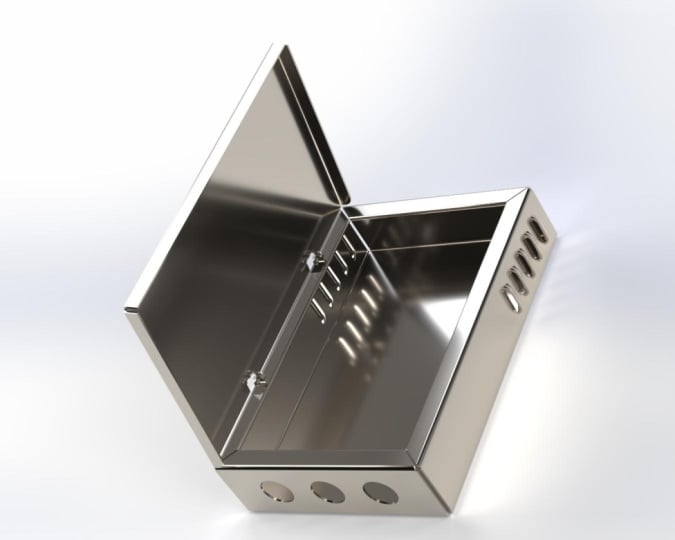
haber usado Solid Works antes hasta ser usuarios confiados. Pero hay cursos no cubrieron chapa. Por lo que quería hacer esta sola núcleos de chapa metálica. Las piezas de chapa, como su nombre indica, están hechas de láminas planas o de metal utilizando diversas técnicas como doblar, cortar y conformar. Y estos se pueden utilizar para crear todo tipo de cosas a partir de algo extremadamente sencillo, como un soporte básico. Por lo que artículos más complejos como este a cosas más avanzadas todavía como gabinetes de
computadora o electrónica todo el camino hasta cosas muy complejas en forma como aviones, alas o trabajo de carrocería de automóviles. En sólida hoja de trabajo metal. Podemos crear estas piezas metálicas en 3D y luego podemos desplegarlas
virtualmente para cortar a partir de una hoja plana. Algo que debo decir en esta etapa es que a pesar de que el módulo en Solid Works se llama chapa, realidad lo
puedes usar para otros modelos que no sean metal. Por ejemplo, anteriormente lo usé para crear envases de cartón porque es muy fácil
crear una forma 3D como una caja y luego desplegar esto dentro de SolidWorks. Entonces si piensas un poco fuera de la caja, hay algunas otras posibilidades para el uso de chapa. En este curso, primero introduciremos los fundamentos de la chapa metálica. Y aprenderemos las diversas técnicas que puedes utilizar, entre ellas la construcción de piezas de chapa utilizando una brida base, que es una lámina plana, y también la conversión de piezas sólidas en chapa metálica. Hacia el final del curso, juntaremos todo y crearemos un gabinete de chapa metálica para que podamos ver cómo crear a los dibujos de chapa también aprenderán a exportar estos archivos 2D para su fabricación. Entonces bienvenidos al curso y empecemos.
2. Cómo usar este curso: Antes de que realmente nos sumergamos y empecemos con el curso, solo conseguimos un administrador muy rápido sobre el curso en sí, cómo usarlo, y algunas cosas que tal vez necesites saber. En este curso se asume que tienes
conocimientos básicos de SolidWorks para que conozcas cosas como usar la interfaz, los controles de vista, iniciar nuevos archivos ,
partes, bocetos, dibujos, etc. Si nunca has usado Solid Works antes, entonces probablemente estés mejor tomando primero una intro general al curso de Solid Works. Y hay muchos buenos disponibles en línea. Puede ser posible que usted copie exactamente estos videos, pero personalmente no lo recomendaría. Pero obviamente depende de ti. En cuanto al uso de los videos, te recomendaría que veas en HD de alta definición. Por lo que se puede ver todo muy claramente. Puedes pausar el video en cualquier punto o ralentizarlo usando los controles de la parte inferior. Si te quedas atascado, entonces por favor déjame caer un mensaje usando las Q y A's de abajo. Y voy a tratar de volver a ustedes lo antes posible. También podría valer la pena revisar las preguntas o tener una búsqueda rápida en Google para ver si alguien más ya ha tenido el mismo problema. Con las preguntas que me pongo aquí, probablemente alrededor del 80 o 90% de ellas
ya han sido contestadas si buscabas a través de las preguntas. Otra cosa que podría sonar muy obvia y tal vez incluso un poco condescendiente es si recibes un mensaje de error, entonces solo tómate el tiempo para leerlo antes de hacer clic en Aceptar. Y sepan que personalmente a veces puedo simplemente dar click bien sin leerlo. Pero en realidad en SolidWorks, los mensajes de error pueden ser muy útiles y descriptivos y muchas veces te dirán exactamente cuál es el problema. Por lo que finalmente, antes de iniciar este curso utiliza SolidWorks 2019. Si estás usando una versión diferente y aún puedes seguir adelante, la interfaz podría verse ligeramente diferente y algunas características de la mina podrían ser ligeramente diferentes. Pero en general, el principio debe ser muy similar. Y como dije, si te quedas atascado, siempre
puedes mandarme una pregunta. Por cada sección. Y se proporcionan archivos de video ejercicio. En realidad no necesitas estos. Estos son sólo un ejemplo de cómo lo hice. Entonces si te quedas atascado o quieres echar un vistazo más de cerca a los archivos, entonces solo puedes abrirlos. Solidworks no es compatible con versiones anteriores. Entonces esto significa que si tienes una versión anterior a 2019, así 20181716, etc., entonces no podrás abrir estos archivos de ejemplo, pero son solo para referencia raramente entonces no estrictamente necesarios. Por lo que puedes completar el curso sin ellos. Entonces con todo eso fuera del camino, Bienvenido al curso, y empecemos a aprender sobre la chapa metálica.
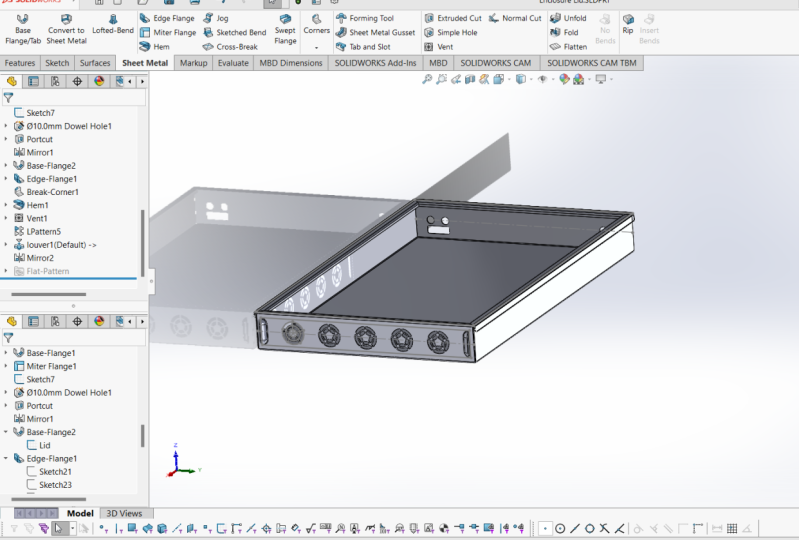
3. Crea una bridad: brida base: En este video, vamos a cubrir los mismos conceptos básicos de iniciar tus piezas de chapa metálica. Por lo que abre Obras Sólidas. Y cuando esté abierto estrella nuevas partes, Lo primero que vamos a hacer es asegurarnos que tienes la barra de herramientas de chapa abierta. Sube al gestor de comandos en la parte superior de la pantalla, y haz clic con el botón derecho en algún lugar de este espacio vacío aquí. Y luego del menú que aparece, seleccionemos chapa, que es ésta de aquí. Después obtenemos esta barra de herramientas de chapa que tiene todas las herramientas de chapa en ella. Y podemos o dejar esto flotando o podemos arrastrarlo hacia un lado y atracarlo hacia un lado. Entonces lo voy a atracar abajo aquí abajo. Por lo que todas estas herramientas permanecerán disponibles. También podemos agregar una pestaña de chapa al gestor de comandos. Y lo podemos hacer con solo hacer clic derecho en cualquiera de estos nombres de las pestañas existentes. Y luego del menú que aparece, seleccionemos chapa. Ahora tenemos esta nueva pestaña de chapa aquí. Y esto tiene todas las mismas herramientas que esa barra de herramientas abajo en la parte inferior. Pero puede ser útil solo tener herramientas en dos lugares. Y estos iconos en la parte superior solo un poco más grande y un poco más claro para que veas en estos videos. Ahora que se configuraron, vamos a empezar realmente a hacer nuestra parte de chapa metálica. Hay una serie de formas de hacer piezas de chapa, y probablemente la más simple, pero también la más flexible, es creando una brida base. Por lo que veremos primero esta versión. Poner simplemente una brida base es sólo la primera característica de una parte de chapa metálica. Después puedes agregar cosas a esto como curvas y zanahorias y así sucesivamente para acumular la pieza. Y de esa manera, es muy similar a una parte normal de Solid Works. Para iniciar primero el almuerzo base, necesitamos bosquejar el tamaño de la brida. Entonces, empecemos un boceto en el plano superior solo seleccionándolo aquí a la izquierda y presionando boceto. A continuación, seleccione el rectángulo centrado. Y dibujemos un rectángulo con un punto de sensor en el origen. Entonces agreguemos algunas dimensiones, así que hazlo 200 de ancho y 100 milímetros de alto. Durante este curso, estaré trabajando en milímetros. Se puede ver aquí abajo M MGS representa milímetros Graham segundos. También puedes trabajar en pulgadas si lo prefieres. Cuando creas bocetos en SolidWorks es muy importante tratar de definir siempre completamente tus bocetos. Se puede ver este boceto está totalmente definido porque todas las líneas son negras. Y aquí abajo dice totalmente definido. Tampoco podemos mover este rectángulo ni cambiar el tamaño. Si alguna de tus líneas sigue siendo azul, significa que tus bocetos no están definidos. Así que intenta simplemente agarrar el punto central de ese rectángulo del sensor y arrastrarlo hasta el origen para arreglarlo ahí. Cuando estés totalmente definido, puedes salir del boceto haciendo clic aquí arriba en la parte superior derecha. Para agregar la brida base, seleccionemos la pestaña de chapa del gestor de comandos. A continuación, seleccionar pestaña de barra de pestaña basada es la primera herramienta aquí. También puedes seleccionarlo aquí abajo en esa barra de herramientas de chapa es exactamente la misma herramienta. Entonces aquí a la izquierda, obtendremos este mensaje y necesitamos dibujar un boceto o seleccionar un boceto existente. Entonces vamos a seleccionar ese boceto que acabamos dibujar haciendo click izquierdo sobre él en el área gráfica, deberías obtener una vista previa amarilla, algo así. Tenemos un montón de opciones aquí a la izquierda con diferentes parámetros de chapa. Y pasaremos por estos con más detalle a medida que pasemos por el curso. Pero por ahora, sólo pongamos el espesor aquí en un milímetro. Después establece el margen de flexión en factor K 0.05. y luego el auto se relacionan con rectangular también 0.5. una vez que tengas todos esos detalles que solo presionan OK haciendo clic en esta tecnología verde en la parte superior. Ahora se ha creado la brida base, y podemos ver aquí a la izquierda tenemos esta brida base, una característica. Puedes editar esto igual que cualquier otra característica haciendo clic izquierdo sobre ella y presionando editar función. También podría notar que ahora tenemos esta carpeta de chapa al inicio de su bandeja de diseño. Y esto contiene todos los parámetros globales para su par de chapa metálica. Y lo cubriremos con más detalle en futuros videos. Entonces aquí abajo en la parte inferior del árbol de diseño, también
tenemos esta carpeta de patrones planos. Esto contiene una versión aplanada de su parte. Por el momento, acabamos de conseguir una sola parte plana de todos modos. Entonces esto no es muy útil, pero vamos a entrar en esto con más detalle en algunos videos futuros. Y luego finalmente aquí arriba tenemos esta carpeta cutlass. Esto es esencialmente lo mismo que la carpeta de cuerpos sólidos. Si solo estás haciendo una pieza de modelado sólida, si expandes esto, contendrá todas las diferentes hojas dentro de tu parte. Entonces si tenemos dos hojas separadas dentro de esta parte, tal vez algo así como un recinto con una base y una ventaja. Entonces tendríamos dos hojas separadas bajo esta lista. Y tendríamos un dos entre paréntesis aquí en vez de uno. Por lo que como mencioné, cubriremos todos estos ítems con más detalle a medida que avancemos el curso. Pero tan rápido recapitular este video. Una brida base es una de las mejores formas de iniciar tu parte de chapa metálica. Es esencialmente la primera característica de su parte de chapa metálica. Y puedes crearlo simplemente dibujando un boceto de perfil cerrado y luego seleccionando brida base desde la pestaña o barra de herramientas de chapa. Eso también agregará automáticamente estas características específicas de chapa a su modelo. Entonces la carpeta de chapa metálica, la carpeta de patrón plano, y la carpeta de cutlass. En este punto puedes guardar tu parte, llamémoslo algo así como ejemplo de brida base. Y luego vamos a recoger esto en el siguiente video.
4. Propiedades de Sheet gordes y en el radio de curva:: Bienvenido de nuevo a las canchas de chapa metálica. Es así como dejamos la parte en el video anterior. Acabamos de tener esta brida base rectangular. En este video, vamos a echar un vistazo a algunas de las propiedades de tu parte de chapa metálica y cómo puedes ajustarlas. Vamos a repasar un poco de teoría. No queremos entrar demasiado detalladamente en eso por el momento, pero un poco de introducción ahora será útil más adelante en el curso. Hay un poco, así que ve por aquí y algo de ello tendrá mucho más sentido una vez que realmente empecemos a añadir las características más adelante. Entonces, no te preocupes demasiado si no entiendes completamente todo en esta etapa. Para editar las propiedades de chapa de su barra, haga clic en la carpeta de chapa metálica. Deberíamos ser la primera característica en la bandeja de diseño. Y luego pulsa Editar característica. Y obtendrás estas opciones a la izquierda. Como mencionamos anteriormente, las partes de
chapa metálica generalmente están hechas de una sola hoja que tiene todo el mismo grosor. Por lo que aquí podemos establecer una de las propiedades más importantes de la parte de chapa metálica, que es el grosor. Entonces por ejemplo, si cambio el espesor aquí a dos milímetros y luego presiono OK. Ahora podemos ver que la brida base tiene dos milímetros de grosor. Y en realidad podemos medir eso usando la herramienta de medida. Ahí se pueden ver dos milímetros. Estos ajustes de espesor son globales a lo largo de todo tu par. Entonces si ahora agrego una brida de borde, no
necesitas hacer esto en tu propio modelo es solo para demostración. Ahora podemos ver que esta brida de borde también tiene dos milímetros de grosor. Vamos a editar de nuevo esa carpeta de chapa metálica. Entonces haga clic en él y presione editar función. Y vamos a echar un vistazo a algunas otras opciones. Entonces como mencionamos, el grosor es una de las opciones más importantes, pero otra muy importante es el radio de curva. Este es el tamaño de la curva que se hará dentro de cualquiera de las curvas que agregamos. Entonces si hago el radio de curva aquí 1.5 milímetros y luego presiono OK. Ahora podemos ver que el radio en el interior de esta banda es de 1.5 milímetros. Ojalá puedas ver que cada vez que doblemos una sábana plana, siempre
vamos a tener un radio ligero ahí. Por lo que una curva ligeramente curvada en la esquina ahí. Nunca vamos a tener una esquina completamente perpendicular o completamente cuadrada. Y este radio dependerá del grosor y del material y del tipo de material. Pero, ¿cómo sabemos cuál debe ser este radio? Vamos a editar de nuevo esa carpeta de chapa metálica. Por lo tanto, haga clic en la característica y presione Editar característica. Y vamos a echar un vistazo a algunas opciones diferentes. La primera opción para el radio de curva y probablemente la mejor es solo hablar con tu fabricante. Dígales algo como que estoy haciendo aparte en acero de un milímetro de espesor. Qué radio de curva D recomiendo. Y deberían poder darte esa información. También puedes buscar en línea para esto. Si buscas algo así como un radio de curva de acero de un milímetro de espesor, entonces eso debería darte una buena idea del número. Por último, también se pueden utilizar las tablas de calibre en SolidWorks. En las mesas de calibre se tienen una carga de espesores metálicos
predefinidos y detalles de flexión que van junto con ellos. Para usar las tablas de calibre, basta con hacer clic en esta casilla en la parte superior que dice usar tablas de calibre. Y luego de las opciones, solo intentemos algo así como una mesa de muestra para acero. Para utilizar estas tablas de calibre, sí
tienes que tener instalado Microsoft Excel en tu equipo porque Solid Works agarra esa información de un archivo de Excel. Entonces si tu Solid Works cuelga en este punto y no abre estas tablas de calibre, entonces solo intenta instalar Microsoft Excel. Pero suponiendo que tus tablas de calibre funcionen correctamente. Ahora echemos un vistazo a esta mesa de flexión de aire rancio. Y doblar sólo se refiere al tipo de curvas que estamos haciendo. Entonces ahora aquí abajo, tenemos una carga de diferentes opciones de calibre. Y se puede ver que cada uno tiene un número diferente. El número de calibre es una forma de medir el grosor de las láminas de metal y se utiliza particularmente en América. Si miras una herramienta de medición de calibre como esta, puedes ver que el número corresponde al grosor de la chapa metálica. Y un número más alto significa una hoja más delgada. Diga por ejemplo, calibre tres aquí, se
puede ver es de unos seis milímetros. Si elegimos calibre 18, aquí
abajo solo tiene 1.2 milímetros de grosor. Pero podemos ver a medida que cambiamos el calibre aquí arriba, también
debemos ver que el radio de curva cambia automáticamente. Por lo que esto te puede dar una buena idea del tipo correcto de radio. Podemos ver a medida que el metal se vuelve más grueso, el radio de curvatura también aumenta. Y eso se debe a que es mucho más difícil hacer una curva realmente apretada en una hoja gruesa. Si te imaginas tienes una lámina de aluminio realmente delgada. Se puede doblar realmente fuertemente, se ve casi cuadrado. Si tienes una placa de acero realmente gruesa, entonces vas a necesitar un radio de curva mucho más grande. Ahora el problema con el uso del medidor es que el número puede significar un espesor real diferente dependiendo del material que esté utilizando. Si miras estos ejemplos, puedes ver calibre 16 en realidad no es el mismo grosor para diferentes tipos de metal. Y eso es porque se basa en los pesos de la hoja. Por lo que esto potencialmente puede causar confusión y realidad
no se recomienda utilizar el número de calibre por parte las organizaciones de estándares
internacionales es mucho mejor para realmente especificar el espesor en milímetros o pulgadas. Entonces, para nuestro ejemplo, apaguemos la mesa de calibre y vayamos por algo de un milímetro de espesor y un radio de curva de un milímetro. Y luego puedes guardar tu parte. Entonces para recapitular rápidamente lo que cubrimos en este video, tanto
el grosor como el radio de curvatura se pueden establecer editando la carpeta de chapa aquí en el árbol de diseño. Y estos ajustes son globales, por lo que se aplican a todas tus piezas de chapa metálica. El espesor del material se puede establecer ya sea
especificándolo con un ancho o utilizando una tabla de medición. Y como acabamos de mencionar, recomendaría encarecidamente usar el espesor real porque como acabamos de ver, el calibre en realidad puede ser espesores diferentes con diferentes materiales. También siempre necesitarás establecer un radio de curva. Puedes enterarte de esto de tu fabricante, o puedes buscar en línea. O bien puede utilizar los valores preestablecidos de las tablas de medición. En el siguiente video, vamos a echar un vistazo sobre el margen de flexión y el autorelieve.
5. Propiedades de Sheet retratos y autor, la reflexión y la autorelief: En el video anterior, comenzamos a echar un vistazo a los parámetros de chapa metálica, el grosor y el radio de curvatura. En este video, vamos muy brevemente a ver el margen de flexión. Todo esto que estamos haciendo ahora es un poco seco y aburrido. Pero una vez que esto está fuera del camino, podemos empezar a agregar algunas características reales. Entonces, ¿cuál es el margen de flexión y por qué lo necesitamos? En pocas palabras, el margen de flexión nos permite calcular con precisión qué tan grande obedecerá la chapa cuando se desdoblen todas las curvas. Si lo piensas, cuando el metal está doblado, el tamaño total de a es a, que es la longitud de la brida base, más B, que es la longitud de la brida del borde, más el tamaño de la curva real misma. Y ese es el margen de flexión. Pero dependiendo de cómo medimos esto, podríamos obtener valores diferentes al final. Si medimos el interior aquí, entonces obtendremos un valor diferente a medir a lo largo del exterior aquí. Solid Works tiene montones de diferentes opciones a elegir para el margen de flexión. Y si no estás realmente seguro de lo que estás haciendo aquí, entonces te recomendaría solo quedarte con este, el factor k. Si nos fijamos en una sección transversal de una banda como esta, cada vez que se dobla, siempre va a
haber algún material dentro que se comprima en el interior de la banda. Y luego en el exterior de la banda, va a
haber algún material que se estire. En algún momento. Habrá un área donde la compresión y el estiramiento se cancelan
exactamente entre sí y no hay cambio de tamaño. El factor K es una línea imaginaria a través una sección transversal de tu banda donde no hay estiramientos ni compresión. Entonces si medimos a lo largo de esa línea, entonces debería darnos el tamaño exacto de las partes desplegadas que necesitamos. El factor k es una relación, por lo que siempre está entre 010 es el mismo interior de U-bend y uno es el muy exterior. Por lo que 0.5 está a mitad de la sección transversal. Entonces si no estás seguro de cuál de estos usar, te recomendaría una mancha con un factor k y usando 0.05. y eso debería acercarte bastante a donde necesitas estar. También puedes pedirle
un valor a tu fabricante y deberían poder darte un número para que lo pongas ahí. Y lo bueno es que puedes cambiar esto muy fácilmente en cualquier momento de tu modelo y se aplicará a lo largo de todo el modelo. Aquí hay algunas otras opciones. El margen de plegado permite definir realmente la longitud de esa región de plegado. Pero porque puedes poner cualquier valor, si pones algo mal, entonces podrías terminar con resultados que son basura total. El deducción de curva es algo parecido. Mide el tamaño exterior de la pieza y luego quita un valor de eso. Entonces si no estás usando curvas de 90 grados, entonces esto puede complicarse bastante. También puedes usar un cálculo de mesa o curva Ben. Pero si no estás realmente seguro de lo que estás haciendo aquí, entonces solo quédate con el factor k y déjalo en 0.5. Ahora para terminar el video solo tendrá un vistazo rápido al auto relieve. Auto relieve como una forma de agregar automáticamente cortes de relieve cuando el necesario ON doblado. Entonces si solo salgo de la función de chapa metálica y
ajusto rápidamente esta brida de borde para que sea un poco más delgada. Presiona OK, ahora tenemos estos cortes automáticos en el costado de la curva. Estas curvas son los cortes en relieve. Y si miramos desde arriba, se
puede ver que tenemos uno a cada lado. Estos no son necesarios para cada tipo de curva. Pero ojalá puedas ver por qué se necesitan en este caso para permitir que esa curva se forme adecuadamente. Estos cortes aquí son sólo el corte rectangular estándar básico. Y el ancho del corte aquí está relacionado con el grosor de la hoja. Si utilizamos la herramienta de medida y medimos el ancho de la curva, se
puede ver que es medio milímetro. Y luego si medimos la hoja es de un milímetro. Entonces si ahora vuelvo atrás y edito esa carpeta de chapa metálica, podemos ver en el auto relieve tenemos rectangular. Entonces por eso fue un corte rectangular. Y luego para la relación tenemos 0.5. así que eso significa porque nuestra hoja tenía un milímetro de espesor, entonces el ancho del autor Leif corte será la mitad de eso, que era medio milímetro. También hay algunas opciones diferentes aquí. 4b round es bastante similar a rectangular, pero simplemente te da este borde interior redondeado. Y luego a la otra se le llama lágrima. Esto básicamente desgarra el metal y es el mínimo que
debes hacer para poder aplanar la pieza en SolidWorks. Por lo que recomendaría simplemente pegarse con rectangular o marrón porque son los menos propensos a darte algún problema a la hora de doblar. Por lo que para recapitular rápidamente este video, miramos algunas más de
las propiedades de chapa que se aplican a lo largo de todo el modelo. El primero fue el margen de flexión, y esto nos permite trabajar el tamaño de la parte plana cuando todas las curvas están aplanadas, hay una carga de diferentes opciones. Y si realmente no estás seguro de cuál usar, entonces solo tienes que ir con el factor k y o bien poner un número que te dé tu fabricante, solo quédate con 0.5. deberíamos acercarte bastante. Y luego finalmente el relieve de curva aquí abajo, solo que pequeños cortes cuando estos son necesarios para tus bandas, puedes elegir diferentes tipos de cortes. Puedes establecer el tamaño usando la relación aquí. En el siguiente video, vamos a echar un vistazo a algunas de las otras opciones de brida base.
6. Otras opciones de bridas base y aplanado: Hace un par de videos, aprendimos a crear una brida base, que es la primera característica de tu parte de chapa metálica. En este video, vamos a ver algunas otras opciones para crear esa brida base. Cuando creamos esa primera brida base, usamos lo que se llama un solo boceto cerrado. Entonces si editamos esa característica de línea base y editamos el boceto debajo, podemos ver que acabamos de obtener ese rectángulo único. Esto nos acaba de dar una sola hoja plana. A esto se le llama cierre sencillo porque es solo un solo perfil es solo uno de ellos y está completamente cerrado, por lo que no hay huecos alrededor del exterior. Por lo que este tipo se llama soltero cerrado. También podemos crear una brida base utilizando un sitio diferente llamado el contorno abierto único. Entonces si solo salgo de este boceto y luego borro esa brida de borde que agregamos. Y luego edita el boceto de brida base. Y tenemos este rectángulo debajo de aquí. Voy a seleccionar eso y eliminarlo. Por lo que ahora en lugar de usar un solo perfil cerrado, ahora
podemos probar un solo perfil abierto. Entonces, por ejemplo, sólo voy a conseguir la herramienta de línea y sólo dibujar una línea recta todo el camino a través del origen. Yo sólo voy a fijar la distancia. Y luego cuando salimos del boceto, podemos ver que hemos creado una brida base justo a partir de esa sola línea. Si edita la característica de línea base, también
puede cambiar el ancho aquí. Y como antes, todavía podemos acceder a todos
esos parámetros de chapa que teníamos antes. Y aún tenemos la carpeta de patrón plano en la parte inferior aquí. En lugar de sólo una sola línea, realidad también
podemos hacer que el boceto sea más complejo. Vamos a editar el boceto debajo de esa característica base y luego obtener de nuevo la herramienta de línea. Y vamos a añadir unas pocas líneas más, tal vez una vertical subiendo por aquí, y luego la horizontal por aquí. Y sólo voy a añadir algunas dimensiones más otra vez. Entonces tal vez 30 aquí y 30 aquí. Entonces ahora tenemos esta forma de trote. Y ahora cuando salimos del boceto, podemos ver que esas líneas han creado una nueva forma de brida base. Por lo que esto es algo parecido a usar una extrusión de característica delgada. En general, modelado sólido. Si miras aquí los bordes de la rama base, realidad
están curvados aunque el boceto subyacente era completamente perpendicular y tenía esas esquinas rectas. Eso se debe a que el radio de curva se aplica automáticamente a las esquinas afiladas. Y el tamaño de esa curva es el radio de curva que especificamos aquí en la carpeta de chapa. Ahora que tenemos algunas curvas en el modelo, realidad
es posible aplanar esto. Esto no fue posible con la brida base anterior porque era solo una sola hoja plana. Pero es con éste porque tenemos estas dos curvas en el modelo. Para aplanar el poder. O tenemos que hacer es ir a la pestaña de chapa y luego seleccionar aplanar, que es ésta de aquí. También puede seleccionarlo en la barra de herramientas. Dondequiera que esté tu barra de herramientas, es exactamente la misma herramienta. Entonces haga clic en aplanar, y ahora la parte está completamente aplanada. Tenemos estas líneas punteadas que muestran las ubicaciones de las curvas. Y si no puedes ver esos, también
puedes ir al menú Ver, luego esconderte, mostrar y solo asegurarte de que tus bocetos estén activados. También debes ver ahora que la característica de patrón plano, que es la última característica de la parte de chapa metálica, ha estado ahora activada. Por lo que presionar ese botón aplanado esencialmente sólo un suprime ese pase plano y característica. Y así desmoronarse otra vez. Podemos simplemente pulsar
nuevamente el botón aplanado o podemos hacer clic en este icono en la esquina superior derecha. Y ahora se puede ver que la función de banda plana se suprime de nuevo. Por lo que básicamente se apaga en el modelo. Cuando estás creando bridas base usando estos bocetos abiertos simples, no
tienes que usar solo líneas rectas. Entonces si vuelvo a editar este boceto, también
puedes usar algo como un arco o una spline. Yo sólo voy a dibujar un arco aparecer algo como esto. Y luego lo voy a hacer tangente a la línea recta aquí. Y luego cuando salgas del boceto, puedes ver que tenemos esa bonita sección superior curvada. Y también puedes aplanar esto y MUGA completamente plano Patton como de costumbre. Por lo que este tipo de brida base cubre lo que se llama el boceto único abierto. Ya hemos cubierto lo que se llama el boceto único cerrado, que es cualquier cierre sencillo con forma de rectángulo o de círculo. Entonces eso sería algo así. Apenas un solo rectángulo cerrado. Pero en realidad también hay una tercera opción. A esto se le llama múltiplo contenido cerrado. No hace falta recordar todos estos nombres, pero básicamente éste es solo un boceto cerrado con otros bocetos cerrados dentro. Entonces para mostrar un ejemplo, voy a editar de nuevo este rectángulo. Y podríamos tener algunos otros perfiles cerrados dentro de él. Entonces, por ejemplo, estas podrían ser cosas como agujeros de tornillo o tal vez recortes para tus caminos. Y luego cuando salgas del boceto, puedes ver esos agujeros y cortes están directamente en la brida base. Personalmente, si estuviera haciendo algo como esto, probablemente mantendría esta brida base como solo un rectángulo muy simple. Y luego añadiría estos agujeros y cortes más adelante. Sólo porque te da un poco más de flexibilidad si quieres desactivar funciones o simplemente ellas más adelante. Pero solo quería demostrar que sí tienes esta opción y
puedes ahorrar un paso ahí y ahorrar tiempo si quieres. Por lo que para recapitular, las bridas de base suelen ser la primera característica en su parte de chapa metálica. Y se pueden hacer de tres formas principales. Para que puedas tener un solo boceto cerrado, que es una forma cerrada, algo así como un rectángulo o un círculo. Se puede tener un solo boceto abierto y eso es algo así como una colección de líneas abiertas o arcos, splines y así sucesivamente. Y luego finalmente, puedes tener un cierre múltiple contenido. Eso es lo que acabamos de mirar. Por lo que es una forma cerrada con formas cerradas más pequeñas dentro de ella. Por lo que tienes unas cuantas opciones diferentes ahí para empezar tu parte. En el siguiente video, sólo vamos a echar
un vistazo rápido a algunos diferentes materiales de chapa metálica. Y luego después de eso por fin comenzaremos a agregar algunas nuevas características a nuestra brida base.
7. Selección de materiales: Hasta el momento, hemos aprendido a crear una brida base con el fin de iniciar tu parte de chapa metálica. Y hemos mirado las propiedades de la chapa metálica, cosas como los radios de curva y el factor K. Ahora antes de empezar realmente a meternos en cómo agregar características a esa brida base rápidamente sólo
iban a mirar dos materiales comunes, el acero y el aluminio. Y luego echar un breve vistazo a tres ligeramente menos comunes. Por lo que puedes ver cuál podría ser mejor para tus diferentes trabajos y diferentes caminos. Esta no es una lista exhaustiva. Hay muchos otros materiales por ahí, pero estos son los más comunes. Son probablemente los dos más comunes son el aluminio y el acero. Y estos dos son consiguieron una serie de ventajas y desventajas diferentes. Echemos un vistazo al acero primero. Este es probablemente el material de chapa más común. aceros son un gran material integral. Si realmente no estás seguro de qué usar, entonces el acero suele ser una buena apuesta. Las principales ventajas de rancio y es muy fuerte. Por lo que a menudo se usa para cosas como el trabajo de carrocerías de automóviles, pero el aluminio se está volviendo más popular allí. El acero también es bastante dúctil. Eso significa que es fácil doblarse y formarse en formas, y también es bastante barato en comparación con otros metales. Esto realmente depende del mercado mundial, pero puede ser hasta tres veces más barato que el aluminio en peso. Y luego finalmente, el acero es un poco más fácil de soldar que el aluminio. Algunas de las desventajas de la ley estatal que es bastante pesada. Esto sí depende del grado exacto del material que utilices. Pero en general, el acero puede ser aproximadamente 2.5 veces más denso que el aluminio. Si tienes dos hojas con el mismo grosor y tamaño, entonces el acero será mucho más pesado que el aluminio. Otro inconveniente es que realmente no tiene una gran protección contra la corrosión. Seguro que todos han visto artículos de acero oxidado pueden ser cosas como autos viejos y cosas así. Pero básicamente este óxido es una reacción entre el metal, el oxígeno, y el agua. Y esto se come al metal, por lo que eventualmente lo debilita y eventualmente lo destruye por completo. Esto se puede contrarrestar con tratamientos superficiales, cosas como galvanizar. Podría haber oído hablar de acero galvanizado o incluso de pintura. Pero otros metales como el aluminio son mucho mejores para resistir naturalmente la corrosión. El siguiente metal importante es el aluminio, y esto se usa mucho, se usa para cosas como bebidas, latas, cuadros de
bicicleta, y algunos autos. Y también se usa mucho en componentes aeroespaciales. Y eso se debe a que en comparación con el acero, es muy ligero, como acabamos de mencionar antes. Y además no se oxida. El aluminio es muy maleable por lo que se puede plegar y formar fácilmente. Seguro que todos han visto papel de aluminio y justo lo flexible que es eso. Pero los inconveniente de esto, como acabamos de hablar con el acero Están ahí. Puede ser mucho más caro que el acero. Tampoco está cerca de tan fuerte como el acero. Entonces si tienes dos partes para el mismo trabajo. Entonces el de aluminio tendría que ser bastante más grueso que el de acero para tener la misma resistencia. Pero en el lado positivo, como acabamos de mencionar, en realidad
es más ligero. Por lo que depende del tipo exacto de metal, pero generalmente el aluminio sí tiene una mayor relación resistencia-peso que el acero. Esos son los dos metales principales que es probable que digas. También hay algunos otros bastante comunes. Uno de esos sería cobre. Esto tiene buena conductividad eléctrica y térmica. Por lo que a menudo lo ves para piezas eléctricas, cosas como cableado o contactos de batería. También tiene buena resistencia a la corrosión, pero sigue siendo bastante maleable. Por lo que a menudo se usa para cosas como accesorios de plomería, tuberías, y así sucesivamente. Aunque es bastante caro. Por lo que algunos países tienen un problema con ladrones robando cableado de
cobre de cosas como postes de telégrafo o subestaciones eléctricas. Y eso es porque puedes venderlo por un precio muy alto a un patio de chatarra. Similar al cobre es el latón. Esto es básicamente una aleación de cobre y zinc. Entonces una mezcla de cobre y zinc es bastante similar al cobre realmente, pero le tiene este aspecto brillante. Por lo que a menudo se usa para cosas decorativas. A veces verás unas cerraduras de cuatro puertas, bisagras, utensilios, baratijas, y cosas así. Es similar al cobre en eso es muy maleable. Por lo que es bueno para hacer instrumentos musicales. Habría oído hablar de parte de la orquesta que tiene las trompetas y demás, llamada sección de bronce. Y es bueno para estos instrumentos porque se puede plegar mucho y trabajar con bastante facilidad. Y también es similar al cobre que es muy resistente a la corrosión. Por lo que a menudo lo verás por cosas como mangos en fichas viejas. Y luego finalmente otro metal es el acero inoxidable. Esto es básicamente robar. Aleémonos con otros metales, cromo o cosas así. Y se detiene o ralentiza el proceso de corrosión. Entonces si quieres los beneficios del acero, pero no quieres que tus piezas se vuelvan oxidadas, entonces esta puede ser una opción realmente buena. A menudo lo verás en cosas como cubiertos. Entonces cuchillos y tenedores, cosas como equipo quirúrgico. En cuanto a chapa metálica, podría verse artículos grandes como equipo de cocina, fregaderos, mostradores de cocina, puertas de gabinete y así sucesivamente. Pero el inconveniente con el acero inoxidable, porque con materiales, Todo es siempre un intercambio, es que es mucho más caro que el acero estándar. Obviamente, hay decenas de otras opciones, incluso cosas como estaño, níquel, titanio, hasta oro. Pero todos estos son un uso bastante menor en comparación con los primeros cinco. Dentro de esos materiales principales, también
hay muchos grados y subtipos diferentes. Por lo que probablemente sea mejor hablar con tu fabricante y ver qué funciona mejor para tus propias necesidades y para tu presupuesto. Como tocamos en un video anterior, estas láminas de metal a menudo se venden por el calibre, que es el grosor. Por lo que mayor número significa una hoja más delgada y el calibre depende exactamente del material. Por lo que el acero calibre 16, como dijimos antes, es un espesor diferente al aluminio calibre 16. Y entonces ambos son diferentes al zinc calibre 16 y así sucesivamente. Tan solo para repetir una última vez, recomendaría no usar el calibre y en realidad especificando el grosor en milímetros o pulgadas. Es decir, para evitar cualquier confusión. Además del grosor de tu metal, es posible que también tengas que considerar el tamaño de la hoja. Hay una serie de tamaños estándar. Estos pueden ser métricos o pulgadas dependiendo de dónde vivas. Aquí se muestran algunas de las comunes. Podría valer la pena revisar primero este tamaño de hoja, si tienes una parte muy grande de, tienes muchas piezas pequeñas que tal vez quieras
anidar en una sola hoja de la manera más efectiva. Por lo que esto cubre los metales Valle brevemente. Para resumir rápidamente, el acero y el aluminio son los dos más comunes. El acero es fuerte, barato, fácil de trabajar, pero a la baja, es bastante pesado y puede ir oxidado. Por otro lado, el aluminio es caro, pero es ligero y tiene una buena relación resistencia-peso y es muy fácil de formar. Hay unos pocos menos comunes como el cobre y el latón. Son muy buenos para conducir calor y electricidad, buenos para resistir la corrosión, y son muy maleables, pero a la baja son caros. Y luego finalmente acero inoxidable. Tiene muchos de los beneficios del acero, pero también es caro. El espesor del metal se puede especificar usando el número del calibre, pero te recomiendo que en realidad especifiques el grosor y luego solo comprueba dos veces tu tamaño real de la hoja. Hay una serie de tamaños estándar diferentes en todo el mundo. Por lo que hay una introducción muy breve a los materiales. En el siguiente video, vamos a empezar a buscar realmente agregar nuevas características a nuestra brida base.
8. Uso de bridas de bordes: Bienvenido de nuevo al curso de chapa metálica. Después de un poco de teoría en la sección anterior, ahora
vamos a empezar a buscar agregar algunas características reales. Abre tu pieza de brida base existente. Y debería verse algo así. Si tienes alguna falanges extra o alguna característica extra ahí, simplemente borra esas. Y luego editaremos esta parte de banda base. Y nos aseguraremos de que todos estamos empezando desde la misma página. Todo lo que queremos es un rectángulo de sensor fijo al origen. Entonces borra cualquier otro perfil más pequeño dentro de ahí. Y luego establecer el tamaño como 200 milímetros de ancho y 100 milímetros de alto. Sólo para que todos estemos en la misma página aquí. Entonces, cuando eso esté hecho, salga de ese boceto. Y sólo deberíamos tener un solo plano de base rectangular como éste. A continuación, editemos la carpeta de chapa metálica y solo comprobemos que tenemos un grosor de un milímetro y un radio de curvatura de un milímetro. Y luego puedes salir de la edición de esa característica. Los bordes de curvas llamados bridas de borde son una de las características más básicas y comunes en chapa metálica. Si quisiéramos hacer de esta brida base una caja, entonces tendríamos que añadir algunas curvas extra en las paredes llamadas bridas de borde. Y estas falanges de borde realmente son el caballo de batalla de la chapa metálica. Las utilizarás todo el tiempo para añadir la brida de borde. Seleccione la función de brida de borde en la barra de herramientas de chapa, que es ésta. Y como de costumbre en SolidWorks obtendrá montones de opciones aquí a la izquierda. No necesariamente tienes que usar todos estos. Entonces no te preocupes si parece un poco desalentador. Los más importantes son solo el ángulo, la longitud de la brida, y también el borde donde quieres agregar ese blanqueamiento. Lo primero que tenemos que hacer es elegir este filo. Se asegura de que en este cuadro de selección de bordes en la parte superior. Así que asegúrate de que sea azul. Y luego basta con acercar tu modelo y seleccionar uno de los bordes. Voy a seleccionar el filo corto aquí. Deberías conseguir una vista previa amarilla y realmente no puedes ver mucho por el momento en mi video. Pero a medida que alejamos y movemos el ratón alrededor, podemos ver que la vista previa sigue al ratón. Simplemente voy a arrastrar la vista previa hacia arriba así y luego hacer clic con el botón izquierdo. Ahora hemos establecido el tamaño áspero de nuestra brida de edad y podemos movernos hacia la izquierda y establecer los parámetros un poco más específicamente, aquí
arriba en la parte superior tenemos el radio de curva. Este es el radio del interior de este doblado. Y este es el valor global que pusimos en los videos anteriores cuando editamos esa carpeta de chapa. Esto será lo mismo para cada banda de tu modelo,
pero en realidad puedes anularlo para curvas específicas. Si desmarca esta casilla de usar radio por defecto, entonces puede cambiar el radio de plegado aquí. Y hay que decir, a medida que cambio el tamaño aquí, realidad
podemos ver el radio de curva cambiando en la vista previa. Simplemente nos quedaremos con el default por ahora. Entonces voy a poner otro cheque en la caja y se remonta a un milímetro. El siguiente punto a establecer es el ángulo de la curva, que está aquí abajo. A medida que cambiamos el valor aquí. Debería poder decir que realmente
cambian el ángulo de la brida del borde en el área gráfica. Y si muevo el modelo por un lado, se
puede ver que ahí es un poco más obvio. Voy a volver a poner eso a 90 grados. Y entonces el siguiente parámetro importante es la longitud de la brida, que está aquí abajo. A medida que cambiamos el valor aquí, podemos ver que la Vista previa cambia en el área gráfica. También puedes voltear la dirección de la brida haciendo clic en este botón de dirección inversa aquí. También hay algunas opciones diferentes para el estado final de la brida se quedará con persiana. Y eso sólo significa que la longitud de esta brida es cualquier valor que pongamos aquí. Ahora una cosa de la longitud de la brida es ¿desde dónde la medimos? Dependiendo de cómo lo
midas, obtendrás una longitud diferente. Tenemos tres opciones aquí, y ojalá puedas verlas tipo de explicadas en el pequeño ícono. El primero se llama el agudo virtual externo. Y como se puede ver por el icono, esto mide desde la esquina afilada donde estaría la cara exterior. Si vamos a una vista lateral y acercamos un poco, podemos ver esto un poco más obviamente, esto mide desde la cara exterior de tu brida base hasta la parte superior de tu pestaña de borde. A la segunda opción se le llama tienda virtual interna. No hay que recordar estos nombres. Simplemente puedes mirar el icono. Este mide desde la esquina afilada de la interfaz. Y si miras la vista previa, puedes ver mientras cambio entre estas dos opciones, la longitud de la brida y la parte superior ahí cambia realmente. Por lo que este se mide desde la cara interior hasta la parte superior de la brida del borde. A la tercera y última opción se le llama curva tangente. Y esto mide desde el exterior de la curva. En este caso es lo mismo que la primera opción porque nuestras curvas a 90 grados. Pero si tienes un ángulo diferente, entonces te dará un resultado diferente. A menudo solo dejo esto en la primera opción a menos que específicamente quieras otra. Pero realmente no importa si usas la primera o la segunda, siempre y cuando tu consistente y tengas la longitud que quieres en la brida ahí. Otro parámetro que podría ser importante es ¿dónde está realmente posicionada la brida? ¿ Queremos el material dentro o fuera de la brida base? Si miras estos iconos, entonces puedes ver cuál de las opciones te conviene más. Y esto realmente depende de lo que intentes hacer. Por lo general, se utilizará una de las tres primeras opciones. Si hacemos zoom, podemos echar un vistazo más de cerca a cómo funcionan estos. Por lo que la primera opción aquí pone el material de brida dentro de la base encuentra huella. El segundo pone el material de brida fuera de la huella de la brida base. Pero en realidad se puede ver debido a la forma de la curva, parte del área de la curva todavía está dentro de la brida base. Entonces la tercera opción, Ben, afuera, significa que toda la banda se agrega a los fungicidas base. Y estas dos últimas opciones sólo se usan realmente en circunstancias específicas. Por lo que te recomendaría quedarte con uno de los tres primeros a
menos que quieras usar los demás por una razón muy específica. Entonces aquí abajo sólo tenemos unas cuantas opciones más que
cubriremos con más detalle más adelante en el curso. Podemos configurar la asignación de curva personalizada o el tipo de hoja del cliente. Por ahora, vamos a establecer una curva de 90 grados, que sea de 50 milímetros de largo con la primera opción ahí, cómo virtual agudo. Y sigamos con la primera opción aquí para la posición de la brida. A continuación, pulse OK. Ahora se crea nuestra primera característica, la brida del borde,
y podemos ver la brida del borde aquí en el árbol de diseño. En el siguiente video, veremos estas bridas de borde con un poco más de detalle. Pero por ahora, solo para recapitular esto, voy a eliminar la función de brida de borde y rápidamente te va a mostrar eso de nuevo. Para utilizar la brida de arista, o lo que tiene que hacer es seleccionar la función Falange de borde y luego elegir la arista donde desea agregar la brida. Entonces puedes establecer el ángulo y la longitud de la brida, que son las dos opciones más importantes. Y puedes elegir la posición de brida y una carga de opciones de servicio más pequeñas si es necesario. Y es tan simple como eso. Como mencionamos en el siguiente video, veremos las bridas de borde con más detalle. Entonces por ahora puedes guardar tu parte y te veré ahí.
9. Hendiduras más avanzadas de bordes: Bienvenido de nuevo al curso de chapa metálica. En el video anterior, miramos agregar bridas básicas de borde. Y en éste los vamos a ver con más detalle. Realmente son uno de los caballos de batalla de la chapa metálica y los utilizarás todo el tiempo. Vamos a ver cómo agregar múltiples aristas, cambiar el ancho de tus bridas y unas cuantas más de esas sub opciones se abren aparte. Y así fue como lo dejamos. Teníamos esta brida de base única que era de 200 por 100. Y luego tuvimos esta brida de borde de 90 grados que tenía 50 milímetros de altura. Entonces aquí en el árbol de diseño tenemos la brida de base única y la brida de borde único. Y si arrastramos la barra del robot hacia arriba, podemos ver que la brida del borde se saca del modelo. Por lo que acabamos de tener la brida base ahí. Entonces si arrastramos de nuevo hacia abajo, se agrega de nuevo la brida del borde. El primero que vamos a ver es cuando añadas tus bridas de borde, no
tienes que agregarlas de una a la vez. En realidad puedes agregar varias bridas usando la misma función. Eliminemos esta brida de borde. También podrías simplemente editarlo seleccionando la entidad y presionando editar entidad. Pero lo voy a borrar para que podamos mostrarles todo el proceso desde el principio. A continuación, seleccione nuevamente la herramienta Brida de borde. Vamos a seleccionar de nuevo ese borde corto. Arrastra hacia fuera la vista previa y que establecen el mismo tamaño que antes. Por lo que ángulo de 90 grados y 50 milímetros de longitud de brida. No presione bien aún sin embargo. Si queremos añadir más bordes, en primer lugar, asegúrate de que estás en el cuadro de selección de bordes en la parte superior aquí. Y luego sólo tienes que seleccionar los otros bordes que quieras, como este largo borde aquí. Y luego éste de aquí. Presione OK. Y ahora se agregan esas bridas. Entonces tenemos los makings de una caja aquí. Ahora para editar esa brida de borde, o tenemos que hacer es seleccionarla en la bandeja de diseño y presionar la función de edición. lo primero que vamos a echar un vistazo como cambiar el ángulo aquí. Entonces si aumentamos el ángulo e intento algo así como un 120 grados, se
puede ver en estas esquinas las bridas se han recortado
automáticamente para que no choquen entre sí. Si presionamos OK para agregar esas bridas, lo puedes ver un poco más claramente ahora. Y si me aplané presionando aplanar aquí en la barra de herramientas y miramos desde arriba, se
puede ver que en realidad es una forma bastante extraña ahí. Las esquinas no son de 90 grados y eso es para evitar choquen entre sí cuando las partes se doblan. Ahora voy a editar de nuevo la función. Y esta vez voy a cambiar los bajadas de ángulo y
90 grados y luego sólo seguir reduciéndolo aún más. Y se puede ver como la curva se mueve hacia afuera, aquí
obtenemos una brecha cada vez mayor. De tal manera que el recorte de los bordes solo se produce cuando las curvas se están moviendo unas hacia otras, no cuando se están separando así. Ahora ajustemos el ángulo a 90 grados y echemos un vistazo a otra opción. Porque ahora tenemos varias bridas. Esta opción, el tamaño de la brecha ha llegado a estar disponible. Esta es la brecha entre las bridas adyacentes. Si cambiamos esto, si miras en el área gráfica aquí, medida que aumentamos el tamaño de la brecha, podemos ver la brecha realmente aumenta aquí en las esquinas. Por lo que en realidad está recortando el lado de la brida ahí. También verás que si solo tenemos una brida, así que si elimino estas dos bridas extra. Entonces esa opción de hueco se pone gris porque no podemos tener un hueco si solo tenemos una sola brida. Si volvemos a añadir una segunda brida, ahora tenemos esa opción de nuevo. La opción de hueco también estará atenuada si el ángulo es menor a 90 grados. Debido a que estas dos bridas se están separando, no
podemos tener un hueco constante ahí usando esta opción. Pero hay otra forma de hacerlo y lo veremos más adelante en el curso. Voy a volver a ajustar el ángulo a 90 y el hueco de nuevo a un milímetro. Ahora hemos cubierto todas estas opciones aquí en la parte superior, solo
hay unas pocas más aquí abajo. El margen de plegado personalizado y el tipo de relieve personalizado simplemente anulan aquellos ajustes que configuramos en la carpeta de chapa metálica. Y para ser honesto, es muy raro que tengas que cambiar estos. Por lo general, solo puedes quedarte con los ajustes que cubren todo tu modelo. Entonces por encima de los de aquí tenemos dos opciones más. El primero está compensado. Esto solo te permite desfasar la curva lejos del borde de lo que has seleccionado. Entonces podemos compensar así y aquí tenemos algunas condiciones finales diferentes. Y si nos desplazamos con múltiples aristas, este hueco en la esquina se rellena automáticamente. Sólo voy a editar eso de nuevo y quitar el offset. Y la opción final que estamos viendo en
bridas de borde es esta opción de curvas laterales de recorte aquí. Esta es una opciones bastante específicas. Ahí se corrieron a través de ella bastante rápido. Si elimino todas las bridas de borde y luego solo agrego una pequeña en el extremo aquí. Voy a hacerlo 90 grados y 50 milímetros de largo, como teníamos antes. Y queremos el material dentro de la banda, que es ésta. Y no voy a seleccionar la opción de curvas laterales de recorte. Entonces esa es una brida de borde estándar muy básica. La opción de curvas laterales de recorte se utilizará en la siguiente brida. Tan solo para demostrar lo que hace, voy a volver a seleccionar la opción Brida Edge, lo
voy a agregar a este borde largo aquí y convertirlo en los mismos parámetros que el primero. Por lo que 90 grados, 50 milímetros. Por lo que no hemos seleccionado la opción de curvas laterales de recorte en ninguna de estas bridas. Voy a presionar OK para agregar esa brida. Y si miramos aquí en esta esquina, la curva de este primer tipo de brida se solapa en esta esquina. Esto no es realmente ideal, podría potencialmente causar un problema de fabricación. Lo bueno es que podemos usar esta opción de curvas laterales de recorte para recortar
automáticamente esta zona y ojalá nos deshagamos de cualquier problema. En primer lugar necesitamos editar esa función de brida de arista. Y luego bajemos y seleccionemos curvas laterales de recorte. Simplemente pon un cheque en la casilla y luego pulsa OK. Y ahora puedes ver que acabamos de recortar esa pequeña sección que se solapaba en la esquina de ahí. El recorte real en sí es automático, por lo que puedes tenerlo o no tenerlo. No hay ajuste de parámetros necesarios en eso. Si presiono control zed
ahora, para que podamos volver al otro estado. Ahí se puede ver la diferencia. Entonces viendo esta zona aquí, voy a presionar deshacer ahora. Y podemos ver que ahora tenemos el área problemática superpuesta. Esto cubre casi todas las opciones dentro de la herramienta de brida de borde. Pero una última cosa que vamos a ver, si miras la longitud de nuestras falanges de borde en este momento, automáticamente
corren toda la longitud del borde que hemos seleccionado, y son muy cuadradas por los lados. Este no es un enfoque muy flexible porque podríamos simplemente querer que corrieran una sección corta de esa edad para editarlos. Es bastante fácil realmente. Todo lo que tenemos que hacer es editar la función de brida de borde. Entonces si queremos editar esta larga brida aquí. Simplemente edita esa característica en el árbol de entidades. Y luego aquí en la parte superior, solo tienes que hacer clic en esta casilla Editar perfil de brida. En primer lugar, obtendrás este mensaje que dice que el boceto es válido. Eso sólo significa que el boceto se puede usar para hacer esta brida de borde. Podemos sacar ese mensaje del camino. Y luego podemos ajustar el boceto subyacente a solo la brida. Puede ser más fácil hacer esto desde una normal a tu vista. Entonces voy a seleccionar eso y luego podremos editar el boceto subyacente y cambiar la brida. Entonces, por ejemplo, podemos arrastrar los lados así. Y el mensaje aquí está todavía dice que el boceto es válido. Por lo que eso significa que podemos usarlo para hacer esta brida de borde así como la longitud. También puedes solo la altura. Y luego como es la buena práctica, podemos sumar algunas dimensiones. Y cuando terminemos, podemos presionar acabado. Y se puede ver que ahora se ha ajustado la brida del borde. No corre toda la longitud de ese borde. También podrías notar que automáticamente
tenemos los pequeños cortes de relieve de curva a los lados. Y eso es porque el material está dentro de la banda. Si no ves esos, probablemente sea solo que hayas seleccionado un tipo de curva ligeramente diferente o
tus opciones de alivio de curva son un poco diferentes a las mías. Y como de costumbre, podemos aplanar la parte si es necesario, y luego podemos doblarla de nuevo. En realidad hay una forma un poco más rápida de editar estos perfiles de brida. Todo lo que necesitas hacer es ampliar la función de brida de borde. Y luego debería haber un boceto bajo esa característica. Si tienes varias bridas de borde, entonces tendrás múltiples bocetos. Entonces solo puedes editar el boceto de la brida que quieres cambiar. Esto da exactamente el mismo resultado que el proceso por el que acabamos de pasar. Esto pesa un poco más rápido. Por lo que ahora podemos cambiar el tamaño de esta brida y luego simplemente salir del boceto. Y se puede ver que se tira a través de la brida que también podemos editar el perfil real de la brida. Y para hacer esto, editemos de nuevo ese boceto. Y luego podemos ajustar este perfil para poder sumar algunos agujeros ahí dentro. O podríamos quitar esta relación vertical y tal vez angular uno de los bordes así, agregar en algunas dimensiones más. Y luego cuando terminemos, podemos salir del boceto. Y se puede ver que el borde de esa brida ya no es completamente vertical. Sigue el boceto que acabamos de dibujar. Por lo que eso cubre bridas de borde con bastante detalle. Son muy comunes en chapa en SolidWorks, probablemente la característica más común que usarás. Para recapitular este video. Sólo voy a editar una de las bridas de borde como esta. Podemos seleccionar múltiples aristas haciendo clic en este cuadro en la parte superior y luego eligiendo los bordes. Si tienes falanges de borde adyacentes, podemos ajustar el hueco aquí. Si cambiamos el ángulo para que las bridas se movieran entre sí que los bordes se cortarán automáticamente para mantener ese hueco. Nosotros los movemos hacia afuera, no se extenderán automáticamente. También podemos utilizar la opción de curvas laterales de recorte para
recortar la esquina inferior donde dos falanges de borde de carne. Y luego finalmente podemos ajustar el perfil de brida de borde en sí, haciendo clic en esta casilla de perfil editar pestaña. O simplemente podemos ajustar directamente los bocetos que están debajo de la característica de desvanecer borde. Si tienes varias bridas en la misma función, entonces tendrás un boceto que corresponde a cada una de esas bridas. En el siguiente video, comenzaremos a ver algunas características más avanzadas de chapa metálica. Y el siguiente, cubriremos pestañas y agujeros. Entonces nos vemos ahí.
10. Añadir material con pestañas: Bienvenido de nuevo al curso de chapa de trabajo sólida. Hasta ahora, hemos cubierto los conceptos básicos de la chapa. Hemos cubierto bridas de base y bridas de borde, que son estos bordes extra aquí. Ahora vamos a empezar a buscar agregar nuevas características para agregar más detalle a tus modelos. En primer lugar, abramos ese modelo de brida base con el que estábamos trabajando anteriormente. Y luego simplemente borra cualquier brida adicional que tengas. Por lo que sólo debemos terminar con una sola brida base, 200 milímetros por 100 milímetros de tamaño y un milímetro de grosor. Entonces si ahora quisiéramos cambiar el tamaño o la forma de estas líneas base y quisiéramos agregar unas pestañas extra sobresaliendo. Hay algunas maneras diferentes en las que podríamos hacer esto. En primer lugar, podríamos simplemente iniciar un boceto en esta cara superior o en el plano apropiado y simplemente dibujar la geometría. Nosotros queremos. A lo mejor algo así como una pestaña rectangular como esta. Entonces voy a conseguir la herramienta de rectángulo y hacer un rectángulo de esquina y apenas empezar desde esta esquina superior. Voy a bajar hasta el punto medio de la brida base existente y luego sólo añadir algunas dimensiones. Entonces lo voy a hacer 50 milímetros de ancho. Ahora para agregar esta sección extra a la brida base, podríamos ir a la pestaña Características y luego seleccionar base de jefe extruido. Y probablemente obtendrás un adelanto, algo así. Y podemos ver de inmediato, esto no es lo que queremos. Esta sección es demasiado gruesa. Y también si hacemos zoom, en realidad
va en la dirección equivocada. Por lo que tendríamos que establecer el espesor correcto, en este caso un milímetro, y también voltear la dirección así. También podríamos elegir una condición final como hasta la superficie y luego vincular ese espesor de la nueva sección a este espesor de brida base existente. Entonces si presionas OK, ahora agregamos esa sección a la ventilación base existente. Y tenemos esta característica Boss Extrude en el árbol de diseño. Por lo que esta sección extra es esencialmente sólo una parte de los fondos base ahora. Y podemos agregarle características como una brida de borde, por ejemplo. Pero en realidad hay una forma un poco más fácil de extender tus planes base que esta. Voy a borrar esa brida de jefe que acabamos de hacer, pero voy a mantener el boceto que teníamos debajo. Y ahora podemos usar ese boceto para hacer esta nueva pestaña. Todo lo que tenemos que hacer es ir al pueblo de chapa en el encargado de mando. Y luego aquí donde dice brida base, podrías notar que también dice pestaña de barra barra de brida base. Entonces todo lo que tienes que hacer es hacer clic en ese botón porque ya tenemos una base que reda el modelo. Esta característica ahora se dobla y puedes usarla para agregar pestañas. Así que asegúrate de que tienes ese boceto seleccionado en el árbol de diseño. Y luego simplemente haga clic en ese botón de pestaña de la pestaña de
la pestaña de la pestaña base y luego presione OK. Y ahora se agrega esa nueva pestaña. Para demostrar esto de nuevo, inicia un boceto ya sea en la parte superior de tu brida base existente o en una llana apropiada. Y luego dibuja la geometría que quieras. Entonces en este caso voy a usar otro rectángulo. Entonces voy a añadir algunas dimensiones, digamos 50 por 30. Y luego incluso puedes usar esta función desde dentro del boceto. Sólo tienes que ir a la pestaña de chapa. Presione la pestaña de la pestaña de la pestaña base y, a continuación, pulse OK. Y ahora se agrega esa nueva pestaña. Y en el árbol de diseño realmente se especifica como una pestaña en lugar de una brida base porque ya tenemos esa primera característica como la brida base. Ahora podrías haber notado durante este video que he estado usando los gestos del ratón. Se trata de una serie de menús contextualizados que puedes utilizar para agilizar tu flujo de trabajo. Y te mostraré cómo encender esos de ahí. Antes realmente miramos cómo encenderlos. Y voy a editar de nuevo ese boceto de tabulador. Y los gestos del ratón son en realidad específicos del contexto. Entonces eso significa que son diferentes en bocetos, partes, ensamblajes y dibujos. Para utilizar los gestos del ratón. Simplemente mantenga pulsado el botón derecho del ratón y luego mueva ligeramente el ratón en cualquier dirección. Y debes obtener este menú circular con todas estas diferentes opciones de comando. Entonces por ejemplo, aquí está la herramienta de círculo para esa herramienta, rectángulo, recorte de herramienta, línea de
herramienta hasta las entidades de conversión,
la Dimensión Inteligente allí en la parte superior y luego Salir Sketch en la parte superior derecha. Entonces, por ejemplo, para usar la herramienta de círculo, todo lo que hago es mantener pulsado el botón derecho del ratón y luego deslizar mi ratón hacia la derecha. Y eso seleccionará la herramienta de círculo así. Para llegar a la herramienta Smart Dimension. Basta con mantener pulsado el botón derecho del ratón y luego desliza hacia arriba. Entonces esta es una manera realmente buena de agilizar tu trabajo. Para activar los gestos del ratón si no los tienes encendidos, solo tienes que ir al menú Herramientas y bajar hasta
la parte inferior y hacer clic en Personalizar que aquí arriba, selecciona los gestos del ratón, toca. Ahora podemos ver una guía para todos los diferentes gestos del ratón. Y esto es lo que estaba diciendo cuando mencioné que los gestos del ratón son específicos del contexto. Por lo que ves en un boceto obtenemos estas opciones. En una parte, obtenemos estas opciones de vista y luego montaje. Obtenemos estos dibujo de Anna, los conseguimos. Y en realidad puedes personalizar estos también si quieres encenderlos, o lo que tienes que hacer es hacer clic en habilitar Gestos del ratón aquí. Y luego puedes elegir cuántos gestos quieres usar. Normalmente voy con ocho. Que tal vez puedas simplemente ir con cuatro si solo te estás acostumbrando a ellos inicialmente, entonces cuando estés contento, solo tienes que pulsar OK para cerrar esas opciones. Por lo que obviamente no tienes que usar estos gestos del ratón. Te lo recomiendo igual que forma de acelerar un poco tu trabajo. Ahora puedo salir de sketch y tenemos esos dos grifos extra. Y como dijimos antes, estos son básicamente parte de la brida base ahora. Para que puedas agregar características adicionales a esas, como la brida del borde y así sucesivamente. También puedes hacer cosas como duplicar estas pestañas. Para que pudiera seleccionar el plano frontal y luego seleccionar una de esas pestañas. Y luego puedo seleccionar la opción de funciones de espejo en la pestaña Características. Y luego presione OK. Y ahora ese tabulador está reflejado. Entonces si das tu parte, es un poco de pensamiento antes de empezar realmente a hacerlos. A menudo solo puedes hacer la mitad de tu parte o una sección de tu parte y luego duplicarla o modelarla para ahorrar tiempo. Para recapitular este video, puedes agregar pestañas adicionales a tu brida base solo dibujando el perfil. Y luego puedes usar la opción basada en bas extruidas o una forma un poco más rápida de
hacerlo es ir a la pestaña de chapa metálica y usar la opción de pestaña de barra de brida base. Esto significa que tus nuevas pestañas siempre estarán vinculadas al grosor de tus láminas metálicas. También puedes usar funciones estándar como espejado y modelado para ayudar a construir tu modelo. En el siguiente video, vamos a echar un vistazo a lo contrario de agregar pestañas, que se le quita material. Pero por ahora, solo puedes guardar tu parte.
11. Cortes y agujeros: Hola y bienvenidos de nuevo al curso de chapa metálica. En este video, vamos a ver cómo cortar material de tu modelo. Y hay muchas razones por las que podrías hacer esto. A lo mejor necesitas retenciones para tornillos o recortar para cables o para que pase algo más. O incluso podría ser cosmético. Es posible que quieras cortar un logo o algo así. Es muy fácil cortar partes de un modelo en chapa. Pero como de costumbre con trabajos sólidos, hay algunas maneras diferentes en las que podríamos hacerlo. El más simple es simplemente iniciar un boceto en la cara o jugar donde quieras hacer el corte. Entonces, por ejemplo, vamos sólo a ir aquí en la brida base. Voy a empezar un nuevo boceto y luego ir Normal a. Y luego sólo voy a dibujar el perfil que quiero recortar. Voy a usar los gestos del ratón y conseguir una herramienta de círculo. Y entonces sólo voy a dibujar unos cuantos círculos. No los voy a dimensionar ni arreglarlos en su lugar sólo por un poco de velocidad. Y para hacer la curva es solo un caso de ir a la pestaña de chapa metálica y luego elegir corte extruido, que es éste. Esto es muy similar a solo un corte extruido normal en SolidWorks. Pero porque estamos en chapa metálica, Aquí
tenemos algunas opciones extra. El primero se llama ligado al espesor. Esto significa que tu corriente siempre
recorrerá todo el grosor de tu hoja sin importar lo gruesa que sea. Escogamos esa. También puedes hacer una curva normal, y hablaremos más de esto en tan solo un momento. Pero por ahora, vamos a presionar OK. Y esos cortes se crean para demostrar esa característica de corte normal. Sólo voy a agregar una brida de borde y voy a cambiar el ángulo para que no esté a 90 grados, algo así. Vayamos por unos 55 grados. Y luego voy a hacer un corte en la cara superior aquí que pasa por esta brida de borde y también la brida base. No tienes que seguir junto con esta parte es solo para demostración. Entonces voy a conseguir un sentido un rectángulo. Y voy a hacer un corte como este. Entonces voy a ir a mi pestaña de chapa metálica y luego seleccionar corte extruido. Y luego primero, me voy a encender ligado al espesor y voy a apagar taza
normal y luego presionar OK. Y esto es lo que se nos ocurre. Sólo hemos cortado ese espesor inicial de la cara donde iniciamos este boceto. Por lo que sólo hemos recortado esta sección aquí. Si queremos cortar a través de esa brida de borde también, podríamos editar esa entidad de extrusión de código, y luego podríamos elegir una condición final como a través o ambas. Por lo que esto pasará por todo en tu modelo en ambos sentidos. Todavía no tenemos la característica normal de dos para terminar. Pero si hacemos este corte y nos vemos desde arriba aquí, puedes ver que se ve absolutamente bien desde la parte superior. Si ahora aplanamos esta parte y hacemos zoom en esa curva y la giramos alrededor para que podamos ver debajo. podemos ver ahora tengo este ángulo en la copa porque cuando la parte estaba doblada, teníamos esa brida de borde en ángulo. Por lo que el ángulo de este corte será de 55 grados, que fue el ángulo de la brida del borde cuando se dobló. Pero algo como esto sería realmente difícil de cortar con un cortador láser o una máquina de chorro de agua o algo así. Por lo que idealmente, queremos que esta corriente sea normal a la cara superior de la hoja. Eso significa que queremos que sea perpendicular. Por lo que queremos aquí 90 grados en lugar de ese 55. Y podemos hacer esto usando esa opción normal a. Vamos poco favorecedores aparte. Y luego edita esa función de extrusión de corte. Y entonces esta vez voy a poner un cheque en la caja que dice gorras normales. Y ahora deberías poder ver que este borde aquí se ha cortado a 90 grados a esa superficie de la brida del borde. Y ahora si aplanamos la parte, se
puede ver que tenemos un bonito corte perpendicular por ahí. Y tenemos lo mismo en esta esquina. Por lo que esto sería mucho más fácil de cortar en realidad de una hoja plana de metal. Además de cortar un perfil específico. También puedes usar esta opción se llama simple alto. Simplemente haga clic en la característica y luego seleccione una cara o planos en el hogar y elija dónde desea colocar el todo. Entonces voy a elegir esta cara superior. Entonces puedes ajustar el diámetro del agujero aquí a la izquierda. También tenemos eso vinculado a opción de grosor también. Por lo que podemos poner en cualquier valor aquí. Y luego cuando presionamos OK. Eso es simple, se corta el
agujero. Personalmente no creo que esta herramienta sea muy útil porque ahora realmente tenemos que entrar y editar el boceto debajo del agujero. Y tenemos que definir completamente dónde está el agujero mediante el uso dimensiones
inteligentes o vinculándolo a una entidad o punto existente. Por lo que este es un flujo de trabajo un poco enrevesado o dibujado raramente. Personalmente creo que es mejor si solo dibujas un círculo usando un boceto normal y luego usas la corrupción extruida. No obstante, una mejor opción para hacer agujeros en esto es simplemente usar todo el asistente. Si no estás familiarizado con todo el asistente, es una herramienta realmente poderosa y útil y tiene montones de tamaños
preestablecidos de agujeros y tipos de agujeros pueden ahorrarte mucho tiempo. Y también hace que sea mucho más fácil editar tus agujeros si necesitas modificar algo más adelante. El asistente completo se puede encontrar en la pestaña Características. Y en chapa funciona exactamente de la misma manera que funciona para una pieza normal. Selecciona el hoyo estaba en 0 primero tendrás el tipo tap aquí. Puedes elegir el tipo de hoyo que queramos. Como dijiste, hay montones de opciones diferentes. Por ejemplo, vayamos con poco simétrico y simplemente elijamos algo así como una sala estándar va a ir por un espacio libre para tornillos. Y entonces podemos elegir si queremos un salón normal o un resquicio. Después podemos dar click en la posición SAP. Y ahora en todas partes que coloquemos un punto, agregará
un hoyo. Por lo que esta es una forma realmente eficiente de agregar múltiples agujeros a la vez. Lo grandioso de usar el agujero fue que es realmente fácil entonces editar todas estas características. Por lo que todo lo que tienes que hacer es ir a toda
la función en el diseño DRE y presionar la función de edición. Diga si quiero que cambie estos orificios de tornillo abiertos a agujeros roscados, podríamos simplemente elegir eso aquí en la pestaña de tipo. Y entonces esos cambios se aplicarán a todos esos agujeros en esa característica. Tan sólo una cosa que hay que saber sobre los peajes hilachados. A veces el hilo en realidad no aparece. Realmente depende de tu configuración de vista exacta. Por lo tanto, si necesitas que los hilos reales sean visibles allí en tu modelo, es posible que tengas que ir a la configuración de tu vista y solo asegúrate de que esos hilos cosméticos sean visibles. Por lo que aunque estés haciendo agujeros muy simples, personalmente
te recomendaría que uses todo el mago. Una última cosa a tener en cuenta los cortes de ancho es que algunos fabricantes tienen límites sobre lo cerca que puede estar cualquier corte o entero al borde de la hoja, o B a cualquier curva. Esto podría ser de diez milímetros, pero realmente depende de tu fabricante. Entonces si tienes algún agujero que esté cerca de un Azure o curva, entonces tal vez hable con tu fabricante y verifique que realmente puedan hacer tu modelo. Por lo que para recapitular, cortes y agujeros, puedes hacer recortes en tu parte de chapa solo iniciar un boceto y esbozar el perfil que una vez te encuentras. Y luego entra en la opción de corte extruido en la pestaña de chapa metálica. A continuación se puede vincular eso al espesor de la hoja. Y también puedes hacer una curva normal, lo que significa que la curva siempre será perpendicular o a 90 grados a la superficie que está encendida. Esto puede hacer que sea mucho más fácil hacer recortes de
una sábana plana antes de que cualquier cosa se pliegue o se ventilen. Si haces agujeros, puedes usar la sencilla opción Hall. Pero personalmente recomendaría usar todo el mago o simplemente realmente dibujar un círculo y luego hacer un felinos extruidos. En el siguiente video, vamos a ver una característica totalmente nueva, que es la brida de inglete. Pero por ahora, solo puedes guardar tus piezas.
12. Borda de miter: Hola y bienvenidos de nuevo al curso de chapa de Solid Works. Ahora estamos empezando a ver características más avanzadas de chapa metálica, y ésta me cubrirá. Bridas. Ahora podría haber bridas son una herramienta que son bastante fáciles de entender mal. Pero básicamente es una herramienta que permite dibujar una serie de bridas en uno o más bordes. Entonces, de todos modos, es bastante similar a solo una brida de borde básica. Pero una gran ventaja es que en realidad se puede bosquejar el perfil de brida. Por lo que puedes hacer bridas más complejas sin añadir carga de diferentes características. La mejor manera de explicarlo es probablemente dando un ejemplo. Abramos esa parte de brida base actual y luego solo eliminemos todas las características adicionales excepto la brida base. Entonces eliminemos todo lo que se agregó en el video anterior. Entonces solo deberíamos tener la brida base que es de 200 por 100 milímetros. Para atomizar una brida, primero necesitamos bosquejar un perfil, y esto necesita ser perpendicular al borde de la brida. Entonces, por ejemplo, si queremos que la brida sea larga aquí, necesitamos bosquejar en esta cara final aquí. Probemos eso. Ahora. Acerquemos, seleccionemos ese boceto de cara y estrella. Entonces podemos ir a una normal a ver. Si no tienes este pequeño menú Ver abierto, solo
puedes presionar la barra espaciadora para abrirlo. Entonces vamos a acercar un poco y apenas empecemos a dibujar nuestro perfil de brida. Esto puede ser líneas rectas o arcos. Entonces, empecemos con una línea recta. Simplemente voy a conseguir la herramienta de línea y luego ir directamente hacia arriba desde esa esquina superior unos 20 milímetros. Por lo que deberías tener un boceto como este en esta cara. Simplemente voy a conseguir la herramienta Smart Dimension y añadir allí una dimensión de 20 milímetros. Por lo que mirándolo en 3D, deberías tener un boceto en la cara del extremo pequeño yendo directamente, verticalmente hacia arriba, eso es de 20 milímetros de largo. Ahora podemos usar esto para crear la brida de inglete. Entonces vamos a la pestaña de chapa metálica. Y esta es la opción de brida podría tener es la siguiente después de la brida de borde. Seleccione esa opción. Y como seguimos en el boceto, automáticamente
tenemos esta vista previa y hemos utilizado esa línea
que hemos dibujado para hacer una brida de inglete a lo largo de este borde aquí. Y se puede ver a pesar de que dibujamos una línea recta, la curva se suma automáticamente aquí abajo. También podemos cambiar la posición de la brida haciendo clic en estas opciones aquí a la izquierda. Y no importa cuál seleccionemos, siempre
tienes esa curva añadida en la esquina ahí. Ahora si quisiéramos agregar bordes extra, solo
podemos seleccionar los bordes
así, siempre y cuando estén adyacentes al borde inicial. Y podemos ir todo el camino así si queremos. Si elimino esos bordes y luego simplemente agrego el primero de nuevo. Y entonces si trato de agregar, decir éste del lado izquierdo, no
podemos agregar esto porque no es adyacente a esa h original. por lo que los bordes siempre necesitan estar conectados entre sí. Por lo que se crea una línea de falanges de borde como esta. Por lo que en este sentido se puede pensar en ello un poco como una base de jefe barrida justo en una parte normal de Solid Works. Por lo que la línea recta aquí está actuando como el boceto de perfil. Y entonces los bordes aquí están actuando esencialmente como el boceto de trayectoria. Por lo que siempre tienen que estar conectados entre sí. Y luego puedes presionar OK para agregar esas nuevas bridas. Entonces, ¿por qué nos molestaríamos en usar esta característica en lugar de solo usar algo así como un manojo de borde normal? Bueno, hay algunos beneficios diferentes. El primero es bastante sencillo. Vamos a editar que pudo haber sido boceto expandiendo la función de brida de inglete y luego editando el boceto debajo de él. Y eliminemos la relación vertical en esa línea. Por lo que puede o bien seleccionar la línea y luego dar clic en este pequeño ícono y presionar eliminar. O bien puede seleccionar la línea y luego seleccionar la relación vertical aquí a la izquierda y presionar eliminar. Es exactamente lo mismo. Entonces ahora esta línea no está definida verticalmente y podemos moverla así. Entonces vamos a establecer un nuevo ángulo, algo así como a 120 grados de la horizontal. Ahora si salimos del boceto y echamos un vistazo a las bridas, se
puede ver en las esquinas, realidad
hemos mantenido ese hueco correcto en todo el camino. Podrían recordar que cuando usamos la brida de borde con estas paredes angulan hacia afuera, entonces tenemos un pagador de brechas cada vez mayor. Para mostrarte lo que quiero decir. Simplemente voy a arrastrar hacia atrás por encima de la brida de inglete y luego agregar algunas bridas similares pero usando la función de brida de borde. Por lo que voy a hacer clic en brida de borde. Y luego vamos a añadir unas bridas Usando el mismo tamaño. Entonces voy a hacerlo 60 grados, 20 milímetros de largo y voy a seleccionar estos tres bordes. Y luego si presionamos OK. Podemos ver aquí en el maíz es que tenemos esta brecha cada vez mayor. Si suprimimos esta característica y luego arrastramos de nuevo por debajo de la característica de brida podría haber. Se puede ver que la brecha se mantiene en realidad todo el camino hacia arriba. Por lo que esta es una pequeña característica realmente útil. Entonces ahora en la esquina ahí tenemos ese porro de inglete adecuado. Y aquí es en realidad de donde viene miter. Es un término en carpintería cuando se unen dos piezas de madera juntas en ángulo. Por lo que esa es una bonita característica extra es bastante útil. Pero el uso principal para las bridas de inglete es que
en realidad podemos dibujar un perfil más complejo para un borde. No sólo tiene que ser una sola línea o un arco. Vamos a editar el boceto de brida MIT de nuevo para demostrar esto. Por lo tanto, expanda la función de brida podría tener y luego edita el boceto debajo. Entonces si vamos Normal a y acercamos el boceto, y esto es lo que tenemos en este momento, sólo esa sola línea recta en ángulo a 120 grados. Pero en realidad podemos agregar mucho más detalle a esto. Por lo que podría conseguir la herramienta de línea y agregar algo como esto. Simplemente voy a agregar algunas dimensiones a medida que voy. Voy a hacer todos estos diez milímetros. Y luego una vez hecho, se va a salir del boceto. Y ahora hay que ver que tenemos realmente una brida bastante compleja que va todo el camino y se cita correctamente en esos rincones. Por lo que las esquinas se están uniendo en el ángulo correcto. También notarás que a pesar de que nuestro boceto tenía bordes afilados, por lo que si
miramos el boceto subyacente aquí, tenemos las esquinas agudas, en realidad se han agregado automáticamente los Ben. También podemos aplanar esta parte presionando el botón aplanado. Y se puede ver cómo esta parte se doblaría en una sábana plana. Por lo que ojalá puedas ver el valor de esta herramienta, sobre todo si estás trabajando con un poco más de una forma de brida compleja, podría tardar un poco más en dibujar ese boceto inicial. Pero imagina cuántas falanges de borde separadas habríamos necesitado para crear esta forma. Y entonces todavía no habríamos tenido este hueco de esquina correcto. Entonces, para recapitular, la herramienta de brida podría tener permite crear estas bridas complejas usando solo un boceto. En primer lugar, tendrás que dibujar ese perfil de brida. Y este boceto tiene que estar en una cara que sea perpendicular al borde donde quieres la brida. Después puede seleccionar el boceto y luego seleccionar la herramienta de brida podría tener, que está aquí en la barra de herramientas de chapa. Y luego solo selecciona los bordes donde quieras la brida. Recuerda que los bordes tienen que estar adyacentes entre sí. Podemos usar perfiles simples, así que solo algo así como una sola línea y eso te ayudará a tener ahí el hueco de inglete o esquina correcto. O puedes usar boceto realmente bastante complejo como tenemos aquí. Algo a notar con los ratones, una brida es que a pesar de que puedes hacer borde bastante complejo como este en trabajos sólidos, podría ser difícil realmente hacer físicamente todas estas curvas
sin que las herramientas de plegado choquen en diferentes bordes. Por lo que siempre debes intentar pensar en las cosas desde el punto de vista de la manufactura. En el siguiente video vamos a ver los dobladillos, que son una forma de doblar la hoja sobre sí misma para mejorar los bordes de tu diseño.
13. Gemelo: Hola y bienvenidos de nuevo al curso de chapa metálica. En el último video, miramos a podría tener lenguajes como este. Y en este corto video lo vamos a ver largometraje. Un jamón es cuando se dobla un borde sobre sí mismo. Y este es un término que en realidad proviene de la confección de telas y textiles. Si miras el borde de una camiseta o genes o muchos artículos de ropa, entonces normalmente verás que las telas se doblaron sobre sí mismo para evitar un borde rasgado. Y a esto se le llama jamón. En chapa. Es la misma idea raramente. Así es como se ve realmente un jamón típico, aunque hay una serie de tipos diferentes. Puedes usar esto para quitar bordes afilados de tu modelo u ocultar imperfecciones. Y también puedes usarlo para reforzar un borde porque estás duplicando el grosor del material que
los dobladillos son bastante fáciles de agregar en metal de hoja de cálculo sólida. Entonces abrimos nuestra parte y aún tenemos todos estos ratones tienen detalles de brida. Eliminemos esos y también cualquier borde extra se desvanece. Entonces deberías volver a tener ese hongo base, eso son 100 por 200 milímetros. El único que tenemos que hacer es seleccionar la característica de mano, que está aquí arriba en el grifo de chapa. Y como de costumbre, tenemos un montón de opciones diferentes a la izquierda. En primer lugar, necesitamos seleccionar el Edge donde realmente queremos agregar la mano. Por lo tanto, vamos a seleccionar este borde más corto por aquí. Y deberías conseguir algún tipo de adelanto como este. Entonces podemos establecer los parámetros exactos de cáñamo aquí a la izquierda. En primer lugar, se puede ajustar si el material del jamón está dentro o fuera de la brida base. Si miramos desde un lado, se
puede ver esta primera opción. El jamón está enteramente dentro de la base. O con esta opción, material exterior, se agrega el jamón a la base. Entonces bajo el tipo de él, tenemos cuatro opciones diferentes. Y esperemos que estos pequeños iconos sean bastante autoexplicativos. El primero se llama cerrado. Aquí es justo donde el borde está completamente doblado sobre sí mismo. Puedes establecer cuánto tiempo dura la sección Carpetas solo ajustando este valor aquí. Y con una opción cerrada, si hacemos zoom a la derecha m, todavía tenemos un hueco muy pequeño aquí porque tenemos un radio de curva diminuto aquí. El segundo se llama abierto, y esto es bastante similar a cerrar, pero además de la longitud, también
podemos establecer aquí la distancia de brecha. Por lo que en realidad podríamos hacer esto algo así como dos milímetros. Y de esta manera podemos precisar ese hueco que ahora los diez milímetros para el jamón en realidad incluye también el exterior de la curva. Entonces recuerda que hemos puesto eso en diez milímetros. Voy a presionar ok para hacer esa característica y luego obtener la herramienta Medir. Si medimos aquí esta sección recta, entonces en realidad sólo tiene ocho milímetros de largo. Si medimos el exterior de la curva aquí también, eso son dos milímetros, así que eso nos da un total de diez. Entonces en total, tenemos dos milímetros para la banda más ocho para la sección recta dada diez en general. Si hacemos doble clic en la función, también
podemos editar el hueco directamente en lugar de ir todo el camino de vuelta a ese menú de edición. Entonces si cambio esa brecha hacia abajo a uno y luego reconstruyo. Ahora deberías poder ver que la sección recta es en realidad un poco más larga porque la banda aquí es más pequeña. Pero en general el total sigue siendo de diez milímetros. Vamos a editar de nuevo la función de himno. Y luego mira la tercera opción. Ese es éste se llama lágrima. Y con este, en realidad se puede establecer el ángulo de la banda y el radio interior de la curva. Intentémoslo justo en el radio de curva primero. Entonces si pongo esto a dos, se
puede ver que hace que esa curva entera sea más grande. Entonces puedes establecer el ángulo aquí. Y ves como cambio el ángulo, esa brecha en la parte inferior aquí sigue siendo la misma. Por lo que en realidad no necesitamos establecer una longitud allí. Entonces finalmente hemos rodado, que es similar a la lágrima, pero tenemos un borde completamente circular aquí sin sección recta. Entonces en lugar de esa forma de lágrima que bajó para cumplir con el resto de la hoja. En realidad nos limitamos a parar al final de la sección circular aquí. Y puedes establecer eso usando el ángulo aquí de la izquierda. También puedes agregar múltiples bordes a cualquiera de
estas Opciones de dobladillo y automáticamente obtendrás un recorte de relieve de esquina como este. Y en realidad puedes cambiar la brecha de inglete si esa opción está disponible aquí abajo. Por lo que para recapitular rápidamente, los
dobladillos son básicamente cuando el borde de la hoja se dobla sobre sí mismo. Y esto podría ser para hacerlo más fuerte, para que se vea mejor. O simplemente el tomar cualquier borde afilado fuera. Se pueden agregar dobladillos haciendo clic en el botón jamón, que está aquí, y luego seleccionando los bordes donde quieres los himnos. Entonces puedes ajustar tus parámetros. Hay múltiples opciones diferentes. Y si miras un poco de diagramas en el icono, te
explicarán exactamente qué cambia cada uno de los parámetros. En el siguiente video, vamos a ver chistes, que son básicamente una curva en forma de zed offset. Entonces guarda tu parte y entonces te atraparé.
14. Jogs básicos: Lo siguiente que vamos a ver es la función de trote. Un trote es muy simplemente una combinación de dos estocadas de borde. Por lo que el material de la hoja se compensa y hace una forma de zed rugosa o z, si se habla americano. Por lo que se ve un poco así. Esto se puede utilizar para reforzar el borde de separación o para hacer que el borde sea un poco más pequeño. Entonces tal vez si estás tratando de hacer un LED que encaje dentro de una base, o si estás tratando de unir dos piezas junto con una cara exterior plana. En este video, echaremos un vistazo sobre cómo realmente usas la herramienta. Y luego en el siguiente video, mostraremos un ejemplo más práctico, útil. Abrió la parte con la que hemos estado trabajando. Y como de costumbre, basta con eliminar todas las características aparte de la brida base. Por lo que voy a eliminar esta característica de dobladillo. Por lo que acabamos de obtener la brida base que es de 100 por 200 milímetros. El trote se puede encontrar
aquí en la pestaña de chapa ya que un trote siempre comienza con un boceto. Entonces si hacemos click en la función de trote sin boceto, obtenemos este mensaje aquí a la izquierda. Podemos elegir un boceto existente o seleccionar una nueva cara o plano para dibujar el boceto. Seleccionemos esta cara superior de la brida base para dibujar un nuevo boceto. Entonces si haces click izquierdo en eso, ahora estamos dibujando un boceto en esa brida. Y puedes decir esto porque tenemos este ícono de Exit Sketch en la esquina superior derecha. Voy a ir a una normal a ver. Recuerda que puedes presionar la barra espaciadora para abrir este menú Ver. Por lo que ahora estamos mirando directamente hacia abajo en la parte superior de la brida base. Después selecciona la herramienta Línea y solo vamos a dibujar una línea estándar. Ahora en la brida base desde el borde superior verticalmente hacia abajo, todo el camino hacia abajo hasta el borde inferior, algo así. Y luego voy a usar la herramienta Dimensión Inteligente. Y voy a fijar la distancia del borde como algo así como 20 milímetros. Por lo que ahora esta línea va a fijar la posición de la curva del trote. Y si salimos de este boceto, iremos directamente a la función de trote. Ahora tenemos algunas opciones a la izquierda. Todavía no se ha creado la función de jog real. Y así establecemos algunas de estas opciones. Lo primero que tenemos que hacer es seleccionar la cara fija. Esta es la cara que no se moverá cuando se añada la droga. Así que asegúrate de estar en este cuadro en la parte superior de la izquierda. Y luego selecciona esta gran área a la izquierda. Y hay que ver que aparece algún tipo de vista previa. Si miramos el trote desde un lado, podemos ver ese tipo áspero de forma zed que mencioné. Y si miramos más de cerca, podemos ver esas dos bridas de borde offset que mencioné antes. Entonces tenemos el primero aquí, y luego inmediatamente después tenemos el segundo aquí. Y si vamos a la vista lateral aquí, podemos ver que a pesar de que tenemos ese material extra en la curva aquí, no
hemos perdido ninguna longitud al final. Por lo que en este caso, la función de trote realmente agrega material en esa área de curvatura. Como de costumbre, aquí hay muchas opciones a la izquierda, podemos cambiar la dirección de la broma aquí, ya sea subiendo o bajando, con
sólo pulsar este botón. Podemos cambiar la brecha aquí. Y podemos cambiar cómo se mide realmente la brecha usando estos tres botones. Las pequeñas imágenes en los iconos te muestran exactamente lo que se está midiendo allí. Por lo que este primero es de lo alto de la base, desaparecen hacia el exterior de la jarra. El segundo es desde la parte superior de la brida base hasta el interior del trote. Y hay que ver que el trote se movió un poco más alto ahí. Y entonces la tercera opción es el tamaño general de la jarra. Por lo que es desde la parte inferior de la brida base hasta la parte superior del jock. Para que puedas elegir el que quieras. De verdad depende de ti. Y me voy a quedar con el primero por ahora. Si no queremos agregar ningún material extra a la banda, en realidad puedes poseer. Consulta este pavos de longitud proyectada fija. Entonces ahora deberías ver que tenemos un pequeño hueco al final ahora. Eso se debe a que el material extra realmente se ha usado en la curva. Y a medida que cambiamos entre las diferentes opciones de brecha aquí, debes ver que la longitud de esa parte extra
del trabajo cambia porque cambia la longitud de la curva. Por lo que puedes arreglar la longitud o no. De verdad depende de ti dependiendo específicamente de lo que intentes crear. También podemos fijar la posición laboral aquí. Y de nuevo, los iconos te dicen exactamente lo que está pasando. Entonces en esta primera tenemos la línea central de curva en ese boceto que dibujó. Este tiene el material dentro del boceto y podemos verlo cambiado ligeramente en la vista previa. Este tiene el material fuera del boceto, y luego éste tiene toda la banda fuera del boceto. Entonces eso fue un bastante opciones estándar en toda la chapa. Entonces, como de costumbre, cualquiera que quieras usar depende exactamente de lo que intentes lograr. Y luego finalmente, podemos ajustar el ángulo aquí. Tenemos curvas de 290 grados en este momento, una aquí y otra aquí. Pero fácilmente podemos cambiar esto, por ejemplo, a 60. Y ahora tengo hasta curvas de 60 grados aquí. Y si presionamos OK. Esa característica de jog se crea debajo de la función de trote en el árbol de características. Tenemos el boceto donde empezó el trote, y luego tenemos las dos curvas de trabajo reales. Por lo que esto cubre la teoría real de la característica. Y para recapitular rápidamente, trotar es una característica bastante simple de usar o lo que necesitas hacer es dibujar un boceto donde quieres que esté el trabajo. A continuación, selecciona la herramienta de trote. Entonces solo necesitas establecer la cara fija, el tipo de trabajo que deseas, la posición exacta, y luego el ángulo y también el hueco se desplaza. En el siguiente video, echaremos un vistazo a cómo puedes usar esto en un entorno un poco más práctico.
15. Jog: un ejemplo práctico: En el video anterior, presentamos la función de jog y miramos cómo se puede usar esto en teoría. Pero en este video, vamos a echar un vistazo a una aplicación más práctica. Podría ser un poco más fácil de entender. Abre ese par de brida base y simplemente elimina cualquier característica extra de jog o cualquier cosa. Sólo para que tengamos esta brida de base única otra vez. No tienes que seguir junto con esta demostración depende realmente de ti mostrarte cómo podríamos usar esto. En primer lugar, voy a añadir algunas bandas extra. Entonces voy a conseguir la brida de borde. Y voy a añadir bridas en ambos bordes cortos, voy a salir 90 grados y decir 50 milímetros en ambos lados. Entonces voy a añadir dos bridas de borde más a la parte superior de esas falanges de borde. Por lo que queremos que las bridas entren hacia el medio. Queremos que casi se toquen. Este número podría cambiar dependiendo de tu configuración exacta de Ben. Pero para mí, 100 milímetros los hace tocar exactamente en el medio. No queremos del todo que toquen porque de lo contrario no podremos aplanar la parte. Entonces lo voy a bajar a 99 milímetros. Entonces ahora acabamos de tener un pequeño hueco en el medio ahí. Entonces imaginemos que estamos tratando de hacer algún tipo de caja abierta, pero queremos que estas dos caras superiores se unan de alguna manera. De lo contrario, todo este asunto podría ser un poco débil y esas caras tensas o probablemente aletearan un poco, simplemente no ser muy fuertes. Entonces, en teoría, podríamos simplemente extender estos dos bordes. Entonces tenemos una brecha realmente pequeña ahí. Estarían como medio milímetro o algo así y luego soldarlos juntos. Pero en realidad tenemos una fase muy pequeña. Solo hay un milímetro de espesor, así que sea muy difícil soldar esos con precisión. Entonces si usamos la función de trote, en realidad
podemos hacer que estos bordes se superpongan entre sí y podemos conseguir mucho más espacio ahí que podamos o bien juntar bien o tal vez incluso agregar algunos tornillos o remaches o algo así. Para ello, agreguemos un trote. Esta vez voy a dibujar primero el boceto. Entonces voy a empezar un boceto en esta cara superior. Vaya a una vista de arriba hacia abajo. Y luego voy a conseguir la herramienta de línea y sólo dibujar una línea todo el camino hacia abajo desde el borde superior hasta el borde inferior. Y voy a ponerlo como a 20 milímetros del borde así. Entonces así es como se ve en tres días. Acabamos de tener esa línea todo el camino paralelo con el borde. Entonces solo tenemos que seleccionar la función de broma. Podemos hacerlo desde dentro del boceto. Así que ve a la pestaña de chapa y solo selecciona la función de trote. Ahora necesitamos seleccionar la cara fija. Entonces, vamos a seleccionar de nuevo esa zona de la izquierda. Y ya ves que obtenemos ese adelanto. Ahora si vamos a una vista lateral, podemos ver lo que está pasando un poco más claramente. De este lado, voy a voltear la dirección de trote. Por lo que el trote está en realidad dentro de la caja. Entonces voy a hacer clic en este cuadro de dirección inversa, y ahora la jarra está dentro. Entonces para la dirección de trote real, no
queremos que las partes se toquen exactamente. Sólo queremos un pequeño hueco, tal vez medio milímetro. Entonces vamos a escribir en 0.5. milímetros ahí. Y luego voy a ajustar el ángulo a 90 grados porque eso probablemente sea lo que surja como predeterminado. Y luego para la posición de dimensión real, voy a elegir esta opción interior. Por lo que este hueco dentro debería ser de medio milímetro ahora. Pero en realidad si nos fijamos en nuestra vista previa, sabemos que la hoja tiene un milímetro de espesor. Por lo que mirando este hueco, no
hay manera de que pueda ser medio milímetro. Parece ser tal vez 2.5 o incluso tres milímetros. Entonces algo no está bien con nuestro trabajo aquí. Y la razón de esto es porque tenemos un radio de curva de un milímetro sat. Entonces tenemos un Ben de un milímetro aquí, y luego tenemos otra banda de un milímetro aquí. Por lo que la distancia mínima para estas curvas de 290 grados un milímetro es en realidad mayor que ese medio milímetro que nos sentamos. Por lo que la única forma en que podemos reducir aún más esta brecha es cambiar el ángulo de trote. Si vamos por aquí a la izquierda y ajustamos el ángulo, se
puede ver que la brecha ahora está disminuyendo porque el ángulo de la curva está cambiando. Si seguimos reduciendo el ángulo hacia abajo, podemos ver en algún momento, pesar de que los ángulos bajando, la brecha no se está haciendo más pequeña. Por lo que ahora la brecha debe ser de medio milímetro. Y eso se ve bien, si nos fijamos en el espesor de la hoja que. Entonces ahora editemos de nuevo y pongamos el ángulo de jog en 60 grados, lo que nos debería dar ese hueco de medio milímetro ahí. Y si eso todo se ve bien, podemos presionar OK para agregar esa característica de broma. Por lo que ahora tenemos esta zona de trote offset. En realidad podemos extender el otro lado de la hoja para cubrir esto. Entonces tenemos una superposición. Empecemos un boceto en esta cara superior. También podrías acercar y seleccionar esta pequeña cara y usar entidades de conversión y luego simplemente hacer una simple extrusión. Pero en realidad empecemos desde esa gran cara superior y luego podemos usar un grifo. Entonces voy a ir a una normal a ver y luego voy a usar un rectángulo de esquina. Voy a empezar desde el borde de la esquina superior aquí a la derecha. Y voy a bajar y está terminado aquí,
que es la parte inferior de la banda en la sección de trote. Y si miramos en 3D, se puede ver eso un poco más claramente. En realidad no va a tocar la otra mitad, pero va a estar bastante cerca. Y ahora sólo podemos añadir una pestaña. Por lo que este es un buen ejemplo de cuándo podría usar la función de tabulación. Por lo que podemos ir a la barra de herramientas de chapa y simplemente presionar
pestaña de barra de brida base y luego presionar OK. Y ahora hemos agregado esa sección extra. Entonces ahora podemos ver que aún tenemos esa superficie exterior de descarga en la parte superior de la caja, y ahora tenemos un área superpuesta bastante grande. Y como dijimos, podríamos usar esto para manchar, soldar o poner tornillos a través o remaches. Por lo que para recapitular de nuevo, la función de jog agrega dos bandas para hacer una sección offset de hoja. Y podría usar esto para reforzar un borde sin agregar demasiado grosor. O tal vez hacer una superposición en sección como esta aquí. Para hacer la función de trote primero necesitas una sola línea en un boceto. Después puedes usar la función de trote y seleccionar una cara fija, la cara que no se moverá. Y luego puedes ajustar los parámetros, cosas como el desplazamiento de trote, dirección, posición, y el ángulo. Recuerda si tienes un desplazamiento muy pequeño con el trabajo, entonces es posible que tengas que jugar con los ángulos para obtener ese desplazamiento correcto. En el siguiente video, vamos a ver las curvas esbozadas, que son algo similares a los trotes, pero solo usan una sola curva. Por lo que en realidad son un poco más simples.
16. de Bend bocetos: Bienvenido de nuevo al curso de chapa de trabajo sólida. En este video, vamos a ver el boceto de Ben. Ahora se trata de bandas que se hacen de manera muy similar al largometraje de broma, pero sólo nos dan una sola banda en lugar de esas dos curvas offset que obtenemos con el trabajo. Son bastante simples de usar y son bastante similares a la función de trote en que en primer lugar, solo
necesitamos una sola línea de boceto para el banco. Entonces abrimos nuestro archivo con el que estaremos trabajando. Y como de costumbre, podemos eliminar todas las características aparte de la brida base. Por lo que solo deberíamos tener una única brida base como esta. Entonces empecemos un boceto en esta cara superior haciendo clic en ella y presionando boceto. Y luego ir a una normal para ver como ahí. Por lo que estamos mirando hacia abajo en la brida base desde la parte superior. Entonces a continuación podemos conseguir la herramienta de línea. Y solo dibujemos una línea vertical todo el camino hacia abajo desde el borde superior de la brida base hasta la parte inferior. Entonces podemos establecer la dimensión, voy a decir como 40. Por lo que debería verse algo así. Ahora, desde dentro del boceto, podemos elegir curva boceada. Es éste de aquí justo debajo del trote. Y aquí de la izquierda obtenemos algunas opciones que son bastante similares al trabajo realmente. Lo primero que tenemos que hacer es elegir la fase fija. Entonces esta es la cara que no será Ben, no se moverá. En este caso, elijamos esta sección de la izquierda. Y luego podemos ver en el Preview, básicamente una banda es solo nuestra ayuda donde de ese boceto se dibuja la compra. Como de costumbre, tenemos todas las diferentes opciones de posición ben. Aquí tenemos material exterior de curvatura, material
exterior dentro y línea central Ben. Entonces aquí podemos cambiar la dirección y el ángulo. Y entonces podemos cambiar el radio de curva y el margen de flexión si es necesario. Si presionas OK, esa banda de boceto se acaba de agregar. Entonces aquí en el árbol de diseño, tenemos la función de curva de boceto real. Y luego debajo tenemos el boceto en sí, eso tiene la línea en él, y luego tenemos la curva misma. También puede seleccionar la función antes de que se dibuje un boceto. Y te impulsará a dibujar un nuevo boceto. Para que pudiéramos dibujar algo como esto. Voy a dibujar desde arriba y añadir una línea en ángulo, algo así. Entonces podemos elegir la cara fija, esa sección grande en el medio otra vez y pulsar OK. Y ahora se agrega esta curva en ángulo. Y esta banda aquí es un buen ejemplo de por qué podríamos usar esta opción de curva de boceto. Es mucho más fácil crear este tipo de banda angulada. Si quisiéramos hacer esto usando sólo una brida de borde, entonces probablemente tendríamos que cortar esa esquina primero y luego agregar un manojo de borde. Entonces es solo una operación extra que realmente no necesitas. Otra ventaja de usar bandas de Sketch es que
siempre podemos saber el tamaño exacto de la hoja plana inicial. Entonces si arrastro hacia atrás antes de esa banda, entonces sabemos que esta brida base siempre es de 100 por 200, sin importar qué tipo de ancho de banda por encima. Si empezamos con esta brida base y luego agregamos falanges de borde dos en, dependiendo exactamente de dónde nos posicionemos las curvas, podríamos conseguir un sitios generales ligeramente diferentes. En general, realmente no tienes que
pensar en este tema porque realmente solo entra en juego si tienes un margen de curva no estándar y bandas ligeramente no estándar. Y entonces por lo general es sólo una diferencia muy pequeña, pero es sólo algo a considerar y tener en cuenta. Si la precisión de tu parte final es muy importante, entonces tal vez considere bosquejar nuestra pieza plana y luego agregar bandas esbozadas en lugar de usar bridas de borde. Entonces, para recapitular, una curva de boceto es tan simple como suena. Es sólo una banda a lo largo de una línea de boceto. Puede bosquejar primero la línea y luego seleccionar la entidad. O bien, puede seleccionar la entidad y luego dibujar un boceto como parte de la entidad. Después podrá seleccionar la fase fija y los detalles de la curva. En el siguiente video, vamos a ver las rupturas cruzadas. Será un video bastante corto porque estos son característica muy especializada.
17. Crossbreak: Hola, bienvenidos de nuevo al curso. En este video, vamos a ver las rupturas cruzadas. Estos son rasgos bastante especializados y bastante simples en SolidWorks. Entonces solo sé un video corto. Pero básicamente a través de break es una ligera curva que se agrega a una sábana plana para darle más fuerza y hacerla más rígida. A menudo esto es en forma de dos bandas superpuestas que hacen una x en forma de esto. Y esto sólo hace que el camino sea un poco más fuerte. Por lo que puedes usar material más ligero, más delgado, más barato. Y probablemente lo hayas visto en cosas como conductos de
ventilación para salir a través de rotura en SolidWorks es muy fácil. Vamos a abrir aparte y eliminar todas las características aparte de la brida base. Entonces solo puedes hacer clic en salto cruzado y seleccionar la cara donde queremos agregar el descanso. Y verás que aparecen estas dos líneas de vista previa amarillas, y éstas representan la curva en el salto cruzado. Ahora una cosa a tener en cuenta de la función de freno cruzado es que en realidad
no cambia en absoluto la geometría del modelo. Por lo que no hace ninguna curva ni ningún cambio en el modelo físico. Entonces si presiono OK para agregar esto, lo único que se agrega, estas dos líneas en la superficie. Estos representan el cruzado producto, pero en realidad no doblan nada en el modelo. Acaban de llegar por el dibujo 2D. Por lo que podemos ver donde se debe
agregar la ruptura cruzada al hacer físicamente la parte en la vida real. Si ahora editamos el salto cruzado, podemos ajustar el radio y el ángulo de ruptura y también la dirección. Pero verás a medida que cambiamos estos, nada cambia en la vista previa. Esto en realidad no cambia en el modelo. Sólo aparecerá en las notas de curva en el dibujo 2D. Para demostrar esto un poco más claramente, voy a hacer un dibujo muy rápido de esta parte. No tienes que seguir con esta parte. Entonces voy a ir a archivar, hacer dibujo de parte, solo voy a seleccionar una hoja estándar Tamaño. Y entonces sólo voy a arrastrar en ese patrón plano. Y ven aquí tenemos estas líneas que indican dónde está la ruptura cruzada. Y tenemos esta nota de curva que indica la dirección, el ángulo, y también el radio. Entonces si cambiamos esas opciones en la función de freno cruzado en el modelo, cambiará aquí la nota de curva. Ahora si vuelvo a la parte, una última cosa para mostrarte. Uno de los tipos más comunes de rotura cruzada es este x j. Pero en realidad podemos editar estas líneas si es necesario. Y podemos hacer una forma personalizada. Para ello, edita la función de freno cruzado. Y luego da click aquí donde dice editar perfil cruzado. Cuando hagas esto, obtendrás este popup que dice que el boceto es válido, puede mover esa app de ventana del camino. Por lo que ahora podemos ajustar el boceto si queremos. Es posible que necesites eliminar algunas de las relaciones para arrastrar las líneas alrededor. Pero podrías hacer algo como esto. Ya ves que dice que el boceto sigue vigente. Algo a destacar es que los extremos de estas líneas siempre tienen que tocar los bordes exteriores de la cara. Si muevo este punto, entonces ves que aquí arriba tenemos un mensaje diferente. Dice uno de los extremos de los bocetos cruzados, no en los bordes de las caras. Entonces todo lo que tienes que hacer es arrastrarlo de nuevo a ese borde. Y entonces debería decir que el perfil bosquejo válido de nuevo. Y luego puedes hacer clic en Finalizar para volver a mostrarte. Si uno de los extremos no está en el borde, entonces no podrás hacer clic en Finalizar aquí. Por lo que realmente no se dejó que cometiera un error con eso aquí. Entonces eso son rupturas cruzadas, una característica
bastante simple. Para recapitular rápidamente. Las roturas cruzadas se utilizan para hacer aparte más rígidas. Y en Solid Works se agregan con solo hacer clic en Cross break y luego seleccionando la cara y luego ajustando los parámetros. También puedes cambiar el perfil del descanso si es necesario. En SolidWorks, agregar a través del freno no cambia realmente la geometría de tu modelo. Por lo que no hace cambios en el modelo 3D. Simplemente te da una representación visual de dónde se sumará
esa ruptura cruzada durante la fabricación. En el siguiente video, vamos a ver las bridas barridas, que son algo similares a una brida de inglete.
18. Bordado barba: Hola, bienvenidos de nuevo al curso. Ya hemos aprendido bastantes de las herramientas de chapa. Y el siguiente que vamos a revisar se llama la brida barrida. Esta característica, como el nombre podría sugerir, permite barrer una brida a lo largo de una trayectoria. Por lo que es bastante similar a una base de jefe barrida o corte barrido en modelado normal. Por lo que también bastante similar a una brida de inglete, pero te mostraré una diferencia más adelante en el video. Esta es una herramienta bastante especializada, así que sólo vamos a mirar bastante brevemente. Entonces, como probablemente sabrás, para crear un espacio en blanco barrido o un corte barrido, necesitas dos elementos. Necesitas un perfil, y luego tienes que practicar barrer ese perfil a lo largo. Abre tu parte anterior. Y si aún tienes esa característica de freno cruzado que
puedes simplemente eliminar esas o cualquier otra característica. Por lo que acabamos de tener la brida base otra vez. El primero que necesitamos para crear una brida barrida es un boceto de perfil. Este es esencialmente el perfil de brida. Entonces voy a acercarme. Vamos a empezar el boceto de esta pequeña fase aquí. Y luego voy a ir Normal a, luego voy a conseguir la herramienta de línea y voy a dibujar el perfil de brida. No importa si tienes esquinas agudas. Estos se redondearán automáticamente. Voy a añadir algunas dimensiones inteligentes. Digamos que sólo 3020. Y entonces podemos salir del boceto. Y si lo miras en 3D, se ve así. Este sólo va a ser el perfil de nuestra nueva brida. Ahora si esto fuera un barrido normal, también
necesitábamos algún tipo de boceto de ruta para suite eso solo. Pero en este caso en realidad podemos simplemente usar los bordes directamente. Entonces todo lo que necesitamos hacer es subir a la brida de sudor en la pestaña de chapa metálica. Entonces en este primer cuadro, elijamos ese perfil de brida que acabamos de dibujar. Y luego en el segundo cuadro aquí, podemos elegir los bordes donde queremos esa brida. Y podemos ir todo el camino así. Y lo primero que podrías notar es que en la esquina de ahí, ahora
tenemos esa bonita curva curva. Y si agregamos este cuarto borde, en realidad
podemos tener un perfil totalmente cerrado en todo el camino. Tenemos todas las opciones habituales aquí a la izquierda, la posición de
la brida, el margen de flexión, cosas así. Y si estás contento con cómo se ve eso, podemos presionar OK para agregar esa característica. En realidad podemos aplanar esta parte. Y aquí podemos ver todas las líneas de banda. Si tratamos de doblar esto con un proceso de flexión tradicional, entonces probablemente no funcionaría realmente. Tendrías que usar algo como estampado. Entonces la diferencia entre esto y la brida pují es que no hace inglete las esquinas, por lo que no agrega ningún relieve de curva en la esquina que simplemente va todo el camino con esa banda circular. Entonces si ahora suprimo esta brida de sudor, pero entonces utilizo el mismo boceto de perfil para hacer una brida de inglete y luego selecciono los mismos bordes así. Se puede ver que ahora tenemos una forma bastante similar, pero las esquinas son muy diferentes. Tenemos estos cortes en la esquina aquí. Esto es especialmente obvio si lo aplanamos. Tenemos estos recortes en la esquina que podrían necesitar ser soldados. Pero esta parte en realidad podría ser más fácil de doblar dependiendo del tipo de proceso de flexión que estés usando. Entonces dependiendo de lo que quieras que haga tu producto final, y probablemente lo más importante, cómo vas a lograrlo. Puedes usar estas dos opciones diferentes, la brida de sudor y la brida de pují para producir un resultado similar, pero con esta importante diferencia de las esquinas más poderosas que hay allí. Por lo que para recapitular, una brida de sudor permite barrer un perfil de brida a lo largo de uno o más H0 es similar a un barrido por el espacio. Para usarlo primero hay que crear un boceto de perfil, que será para la brida. Esto puede ser líneas y arcos. Y luego puedes usar este boceto junto con los bordes para crear la función de brida de sudor. Esta característica no agrega relieve de Ben en las esquinas. Entonces en ese sentido es diferente a la brida de pudre a la que depende eso realmente, pero ambos son útiles por derecho propio. En el siguiente video, vamos a ver las características de pliegue y despliegue, que están algo relacionados con la característica aplanada, pero con algunas diferencias muy importantes.
19. DesEJE y doblar y doblar los: Hola, bienvenido de nuevo a los núcleos de chapa metálica. El siguiente rasgo que vamos a ver es la característica de plegar y desplegar. Esto le permite doblar y desplegar curvas como su nombre indica. Pero antes de que realmente nos metamos en ello, abramos nuestro modelo y
eliminemos cualquier característica anterior. Entonces tal vez una brida de sudor, tal vez podría haber brida solo para que solo tengamos esta característica de brida base otra vez así. Entonces agreguemos un borde a cada una de estas cuatro esquinas. Entonces en primer lugar, voy a seleccionar esos rincones
manteniendo presionada la tecla Control y dando click izquierdo sobre ellos. Y luego voy a seleccionar brida de borde. Y hagámoslos decir 50 milímetros hacia arriba y 90 grados. Y realmente no importa qué posición de brida uses. Esto nos debería dar caja bastante básica que se ve así. Ahora las características de pliegue y despliegue solo nos permiten doblar y desplegar estos Ben. Se pueden encontrar aquí arriba. Para usarlo primero, intentemos desplegarnos. Así que haga clic en desplegarse y luego seleccione una fase fija. Entonces esta es la cara que no se mueve. Seleccionemos la cara de brida base del lodge en el medio. A continuación, seleccione las curvas que se van a desplegar. Tienes que seleccionar la curva real en sí. Ya ves no puedo seleccionar la brida aquí, solo
puedo seleccionar la curva. Y podemos ver aquí a la izquierda dice borde doblar uno. Entonces si presionamos OK, esa curva se acaba de desplegar. Si volvemos a editar la función de despliegue, también
puedes hacer clic en este botón recoge todos los pliegues que seleccionarán automáticamente todos los pliegues del modelo. Y luego cuando presiones OK, todos esos se desplegarán a la vez. Ahora en este estado desplegado, podemos usar esto para realizar cualquier cambio a través del modelo plano. Y esto es particularmente útil si estás tratando hacer cortes entre bandas o cosas así. Entonces, por ejemplo, voy a empezar un boceto en esta cara superior. Voy a conseguir la herramienta de círculo y dibujar un círculo, algo así. Haz un extremadamente Kurt y vincula al grosor, por lo que recorre todo el camino. Por lo que ahora cuando volvamos a doblar los bordes de copia de seguridad, estos cortes serán transferidos a los bordes doblados para utilizar la función de falla. Es básicamente lo opuesto a la característica de despliegue. Haga clic en el icono y luego vuelva a elegir la cara fija. Entonces podemos elegir las bandas de forma individual o presionar de nuevo Ben coleccionable, y presionar OK. Y ahora estos bordes se vuelven a doblar. Entonces ahora esa es curva circular es básicamente envuelve alrededor de la curva que, por lo que puede que no necesites esto por cada corte a través de una banda, pero puede ser útil si estás haciendo cortes que no están a 90 grados o si cortas en forma inusual, podría haber casos en los que no sea posible contar lo que necesitas o recortar fácilmente lo que necesitas en el estado plegado. Entonces, por ejemplo, si tratamos de cortar un círculo de este lado en el Upstate doblado, lo
hará aproximadamente del mismo tamaño. Cortaremos al alza aproximadamente en la misma cantidad. Podemos ver desde arriba. Esto se ve bien. Pero desde el costado no tenemos ese perfil curvo en la parte superior. Entonces si fuéramos a aplanar rpart, podemos ver tal vez otro tema potencial. Si estuvieras haciendo esto inicialmente a partir de una sábana plana. Eso lo podemos ver aquí a la derecha. Probablemente podríamos cortar esto con el taladro con bastante facilidad. Pero la forma de la izquierda, sería mucho más difícil para Kurt a menos que tuvieras algo así como un cortador láser. Entonces al igual que con la mayoría de estas herramientas, hay diferentes escenarios que podrías usarlos para diferentes características, realmente dependiendo de lo que necesites para tu producto final y cómo vas a fabricar. Para intentar acelerar tu modelado, debes intentar pensar si realmente necesitas usar doblar y desplegar,
o si simplemente puedes cortar directamente a través de la parte doblada. Ahora antes de que recapitulemos, podría estar pensando, ¿por qué no podemos simplemente usar la característica aplanada? Seguramente esa es una forma mucho más fácil de desplegar, desplegar todo tu modelo. Bueno, aplanar es una característica especial de alguna manera porque siempre se sienta al final de tu parte de chapa metálica. Y al hacer clic en el botón más plano básicamente sólo suprime o poco sorprendente esa parte. Entonces cuando se trata de un suprimido, el modelo se aplana y cuando se suprime el modal se dobla. Si fuéramos a aplanar el modelo así y luego agregar un corte aquí. puede ver que se ve igual en la versión plana. Pero ahora si presionamos aplanado contra un refold aparte, podemos ver que Kurt fue automáticamente suprimida. Y eso se debe a que es una característica infantil, la característica de pan plano. Cuando se suprimió la sartén plana, eso cortes también suprimió. Por lo que la característica aplanada realmente sólo pretende ser la última característica de su modelo. En realidad solo debes usarlo generalmente para aplanar tus piezas para un dibujo 2D o para comprobar las piezas realmente se pueden hacer a partir de una sola hoja. Idealmente, realmente no deberías tener ninguna característica después de eso. Si bien habiendo dicho eso, ya que llega a conocer chapa un poco más de lo que podrían ser raras ocasiones en las que se pueden agregar cortes y cosas después del aplanamiento. Pero idealmente, deberías usar las características de plegar y desplegar. Por lo que para recapitular, carpeta desplegada se puede utilizar para desdoblar y rebote partes del modelo. Y esto puede ser realmente útil cuando estás cortando curvas, especialmente si estás usando formas inusuales o ángulos de curvatura inusuales. Para utilizar las características, basta con hacer clic en la carpeta desplegarse. A continuación, seleccione la fase fija y, a continuación, seleccione las curvas. Se quiere desplegar una carpeta. También puedes presionar Recoger todas las bandas para obtener
automáticamente todas las curvas apropiadas en el modelo. Ven que las características son un poco diferentes a la característica aplanada en que se pueden usar en cualquier parte de tu modelo y puedes tener características después de ellas. En tanto que la característica aplanada solo debería usarse realmente al final de su modelo, idealmente sin nada más después de ella en el árbol de diseño. En el siguiente video, vamos a ver los Gosset, que son básicamente una cresta que atraviesa una curva para fortalecerla.
20. Gusset: Hola y bienvenidos de nuevo al curso de chapa metálica. Ahora hemos aprendido bastante de las características de la chapa metálica. Y ojalá no se estén mezclando todos en uno. A medida que nos adentramos más en estos, algunos de ellos se usarán con menos regularidad que otros. Y GSA es probablemente uno de estos, que es bastante especializado. Ahora un GSA es otro término que viene de la
confección de ropa y tela especie de como la característica del dobladillo era tradicionalmente un GSA es una pieza triangular de material que se agrega en las costuras donde se unen dos partes y esto agrega fuerza. Este término ha pasado ahora a la metalurgia. Y en realidad hay un par de cosas que los fabricantes podrían entender por el término GAS it. Entonces sólo vamos a aclarar lo que significa en SolidWorks, chapa. A menudo con metalistería como soldadura o enmarcado, un GSA es una pieza extra de metal, generalmente triangular, que se agrega para darle fuerza extra a la estructura. Por lo que podría ver algo como esto en un puente o enmarcar en un techo. A esto se le conoce como placa Gosset. Y es posible que veas algo como esto en la parte inferior de una farola metálica o letrero. Y básicamente da fuerza extra a la unión en la parte inferior ahí, hay más área para soldar alrededor. También podrías ver algo como esto en un cuadro de bicicleta también para dar más fuerza extra. No obstante, habiendo explicado esos Gosset, el NGSS, es en chapa de trabajo sólida son ligeramente diferentes. De nuevo, son usualmente se ve algo así. Por lo que es básicamente una cresta que se presiona en una curva y
lleva a cabo la misma función que esos otros gases en el aire agrega fuerza. El instrumento Gosset es bastante simple de usar raramente. Así que abrimos nuestra parte existente y luego eliminemos cualquier característica adicional como de costumbre. Por lo que acabamos de tener la brida base. Para sumar el NGSS que fluye, necesitamos una curva para cruzar. Por lo que vamos a añadir una brida de borde de 90 grados. No tiene que ser de 90 grados, pero sólo lo usaremos para este ejemplo. Así que deja que la brida del borde y vamos a añadir una brida de borde en este borde corto. Voy a ir 90 grados y 50 milímetros, pero podría ser de cualquier tamaño o ángulo raramente. El instrumento en sí es bastante fácil de usar. Primero pasaremos a la pestaña de chapa metálica, y luego seleccionaremos GSA de chapa metálica, que está aquí. En primer lugar, necesitamos seleccionar la posición del GSA. Si pasa el cursor sobre este primer cuadro, dice seleccionar una cara de plegado o a caras planas. Para que podamos acercar y simplemente seleccionar la curva directamente. Ya ves obtenemos un adelanto del NGSS lo ahí. O podemos seleccionar a caras planas de la banda. Las caras que selecciones pueden estar dentro o fuera de la banda. Pero no pueden ser una combinación. Por lo que no puedes haber usado por dentro y por fuera. No me deja elegir esa selección. Ahora podemos establecer exactamente la posición. Esta es una línea de referencia que muestra la alineación del GSA se recoge automáticamente y generalmente establece el NGSS ella como perpendicular a la banda. Pero también podría bosquejar en una línea en ángulo. Si querías un Gosset, no había perpendicular a la banda. Pero eso sería realmente una característica bastante rara. Por lo general, sólo sería perpendicular. Y luego esto apunta en rosa. Se puede ver aquí, es donde a lo largo de la línea que se colocará Gossett. Por lo que ese punto ha sido recogido automáticamente, es este rosa en la esquina. Y se puede ver que estamos desviados diez milímetros de eso, así que no estamos justo en la esquina que si desmarco esa casilla de desplazamiento, puede ver que se retira el desplazamiento. Entonces ahora que GSA se centra en ese punto rosa. Y luego podemos dar la vuelta al offset y podemos cambiar la distancia. También puedes voltear la dirección. Si volteamos en esta dirección, las previsualizaciones No van a aparecer porque no hay material por ahí, así que en realidad no podemos hacer un GSA por ahí. Pero si hubieras seleccionado aquí un punto medio de lo que podrías elegir cualquiera de las direcciones para el desplazamiento. También podemos despejar este cuadro de posición y podemos colocar ese punto en cualquier lugar que queramos. Pero tiene que estar en un punto fijo. Por lo que no puedes simplemente hacer clic en un lugar aleatorio en la mente tiene que estar al final o en el punto medio. También podrías dibujar un boceto antes de agregar el Gossett y poner un punto en un lugar específico de la línea. Pero por lo general es más fácil solo usar el final o el punto medio y luego simplemente compensar el chisme por la cantidad correcta para obtener la posición que no eres. Entonces es realmente solo un caso de establecer los parámetros que desea para el GSA. Si vamos todo el camino abajo hasta abajo aquí a la izquierda y encendemos la vista previa completa. Podremos ver cómo estos parámetros cambian la vista previa. En primer lugar, veamos estos más bajos. Este es el ancho del GSA. Por lo que se puede ver como cambio que ocho cambia el ancho en la vista previa. Este es el grosor, que por defecto es sólo el grosor del material. Y de nuevo, se puede ver como cambio que cambia la vista previa. Después hay algunas opciones más aquí en la parte inferior. Estos están desactivados a menos que los seleccione específicamente y los encienda. Por lo que el calado agrega un ángulo a la luz GSA para que veas que hay un ligero ángulo en los costados ahí. Este siguiente es un relleno en las esquinas internas. Y entonces éste es bastante similar como relleno en las esquinas exteriores. Por lo que por defecto, esas tres opciones están desactivadas, pero puedes encenderlas si las necesitas. Después moviéndose de nuevo hacia arriba, este es el tamaño real de la Gaceta. Aquí tienes mucho control. Y si miras este pequeño dibujo, puede ayudarte a entender lo que estás cambiando. Por defecto, la sangría es simétrica. Por lo que puedes ver a medida que cambio el tamaño, cambia en la vista previa. Pero también puedes establecer tu propia altura y profundidad base si lo prefieres, mirando este dibujo aquí arriba. Para que puedas establecer el tamaño d1 y d2. Esa es la longitud de los lados de este triángulo. O bien puedes establecer la longitud de uno de los lados y luego el ángulo. Pero sólo se puede elegir dos de las tres de éstas al mismo tiempo, porque las dos primeras dimensiones impulsan la tercera. Entonces si cambiamos la altura, entonces el ángulo va a cambiar automáticamente. Y si cambias el ángulo, obviamente el tamaño de la base también va a cambiar. También puedes hacer clic en este botón para voltear las dimensiones si es necesario. Entonces finalmente aquí abajo, podemos agregar un GSA totalmente redondeado o GSA recto. Por lo general la herramienta que hace estos es bastante redondeada porque deforma bastante el metal. Por lo que si tienes una herramienta redondeada y lisa es menos probable que dañe los bordes del metal. También podemos establecer cuadrado y luego rellenar en los bordes según sea necesario para que no tenga que ser completamente redondo o totalmente cuadrado. Sí tienes la opción de ir un poco entre esos dos. Así que configura las opciones que te gusten y luego presiona OK. Y ahora que se forma GSA que ahora también
podemos editar la característica como normal en el árbol de entidades y podemos cambiar cualquiera de esos parámetros. También puedes ampliar la entidad y puedes editar este boceto subyacente que cambia la forma de la Gaceta. Para que pudiéramos cambiar el boceto por algo
así y eso cambiaría la forma de Gosset. Ahora una cosa a tener en cuenta es que cuando aplanamos la parte así, por defecto, no se muestra el GSA. Eso se debe a que suele ser agregado por especialistas herramienta. Pero podemos anular este ajuste doblando
nuevamente la parte y luego editando la característica que cuenta Gossett. Y luego voy a bajar hasta el fondo y encender la visibilidad del patrón plano aquí. Por lo que primero tendrás que hacer clic en anular documentos Configuración, y luego podrás elegir ya sea el perfil o el centro o ambos. Voy a sumar ambos sólo para mostrarte cuáles son. Por lo que he comprobado esas dos cajas, prensado. Ok. Se ve igual en el estado plegado. Pero ahora si presionamos aplanar, podemos ver este punto es el centro de la GSA. Y entonces este bucle es el perfil real de estos detalles puede ayudar a agregar la posición exacta al dibujo, pero probablemente necesitarás una nota extra sobre que había cosas como los detalles de la herramienta Gosset como la profundidad y así sucesivamente. Entonces, para recapitular, los Gosset son una cresta que está presionada en una curva. Y esto fortalece o fortalece la banda. Son bastante fáciles de agregar en SolidWorks, basta con seleccionar la herramienta Gosset de chapa y luego elegir caras o doblar, establecer la referencia de plegado si es necesario, pero esto generalmente se establece automáticamente. Y luego también fijar la posición. Por defecto, este será uno de los puntos finales de la línea de referencia, y luego podrá compensar por la cantidad que desee. También podemos seleccionar tu propio punto. Entonces es solo un caso de establecer tus parámetros como el triángulo de profundidad Gosset si es necesario, y redondeó los bordes y el ancho. Y luego puedes elegir si esto se mostrará en un patrón plano por defecto no lo hará. En el siguiente video, vamos a echar un vistazo rápido a la función de ventilación. Esto no es específicamente una característica de chapa metálica. Se puede utilizar en modelado sólido normal. Pero puede ser muy útil en chapa porque los eventos son bastante comunes en las partes de chapa metálica.
21. Vent Vent Vent: Bienvenido de nuevo al curso. Este video mira la característica de ventilación, y como mencionamos anteriormente, esto no es específicamente una característica de chapa metálica. Se puede utilizar en modelado sólido normal, pero puede ser muy útil en chapa porque los eventos son bastante comunes en las partes de chapa metálica. Básicamente te permite cortar rápidamente eventos circulares, algo como lo ves en esta imagen de aquí. Para empezar y explicar cómo funciona, abramos la parte en la que estará trabajando y simplemente eliminemos cualquier característica anterior. Así que acabo de tener esa característica de brida base plana como esta. El primero que tenemos que hacer es dibujar un boceto que va a definir nuestro evento. Entonces empieza boceto en esa brida base. Ir Normal a. Y sólo voy a agarrar la herramienta de círculo y dibujar un círculo en el origen. Este círculo definirá nuestra camioneta. Hagamos que sea de 80 milímetros de diámetro. Y este será el límite exterior del respiradero. Puedes usar diferentes formas. No tiene que ser circular así. Pero primero veremos este ejemplo, y luego veremos rápidamente una forma diferente más adelante. A continuación, queremos sumar algunos spars. Entonces vamos a agarrar la herramienta de entidades offset. Asegúrate de que no tienes ninguno de estos Cuadro Geometría de Construcción está seleccionado y luego establece diez milímetros y solo tienes que hacer click en ese círculo que acabamos de dibujar. Asegúrate de que tus compensaciones vayan hacia adentro. Por lo que podría tener que presionar reversa aquí y luego presionar OK. Y eso nos va a dar un círculo de 60 milímetros de diámetro porque es de 80 menos diez milímetros a cada lado. Ahora hagamos lo mismo para agregar dos círculos más. Seleccione este círculo más pequeño interior, y luego las entidades de oficial de prensa de nuevo. Y vamos a desfasar diez milímetros hacia adentro otra vez. Entonces ahora tenemos uno a 40 milímetros. Y luego finalmente, hagamos lo mismo para este círculo interno. Por lo tanto, seleccione ese círculo, presione entidades offset, luego desvíe hacia adentro por diez milímetros. Entonces tenemos un círculo de 20 milímetros en el medio. Por lo que deberías tener una serie de círculos concéntricos como este. Por último, agreguemos algunas costillas. Por lo tanto, seleccione la Herramienta Línea, dibuje una línea desde el origen verticalmente hacia arriba hasta el círculo exterior. En esta etapa, tu boceto o estar completamente definido, por lo que todo debe ser negro. Si no lo es, si tienes algunas líneas azules ahí dentro, entonces intenta simplemente agregar algunas dimensiones si es necesario. O asegúrate de que ese primer círculo, el más grande de 80 milímetros, esté fijo al origen. Por lo que tal vez solo necesites agarrar el punto central de ese círculo original y simplemente arrastrarlo de nuevo al extremo naranja para agregar esa relación de coincidencia. Entonces, finalmente, seleccionemos esa línea vertical que acabamos agregar y
añadimos un patrón de boceto circular. Por lo tanto, seleccione la línea, vaya a la pestaña de boceto y seleccione patrón de boceto circular. Esto está debajo del boceto lineal Patton desplegable aquí. Y probablemente saldrá automáticamente así. Pero solo comprobemos que tenemos los mismos parámetros. Por lo que deberíamos tener 360 grados igual espaciado. Para las instancias. Ya ves tenemos 1234 líneas. Y entonces las entidades a patinar es sólo esa línea recta. Entonces en mente dice línea uno, tu número podría ser ligeramente diferente ahí. Y luego finalmente, el eje de la revolución, que es el centro del patrón que en realidad estamos modelando alrededor. Debe tener un punto ahí dentro, que es el origen. Entonces si tu vista previa se ve diferente a probar Claire en este cuadro superior y luego simplemente selecciona el centro de esos círculos. Si eso se ve bien, presiona OK. Y si estás teniendo problemas con este patrón circular, entonces también puedes simplemente dibujar en estas cuatro líneas manualmente. Entonces ahora tenemos el boceto que va a impulsar la función de ventilación. Tenemos estos círculos concéntricos de todos los tamaños diferentes. Y luego tenemos estas cuatro líneas rectas. Salgamos del boceto y encontremos al ventral. Como mencioné, la característica de ventilación no es solo para chapa, sino que la puedes encontrar aquí en la pestaña de chapa metálica. Entonces aquí está asegúrate de no tener bosquejar el elegido y luego seleccionar la herramienta de ventilación. También puedes seleccionarlo cuando estés editando el boceto o desde dentro del boceto, pero automáticamente rellenará algunas opciones. Entonces vamos a asegurarnos de que el boceto no esté seleccionado solo para que todos empecemos de la misma pizarra vacía, para que podamos explicar todas las diferentes opciones. Entonces, como de costumbre, tenemos bastantes opciones. Y éste sí luce bastante complicado. Pero si simplemente pasamos por ellos de arriba a abajo, entonces es bastante sencillo y lineal. También está este mensaje en la parte superior. Y esto básicamente dice que todo lo que necesitamos hacer es seleccionar ciertos segmentos de boceto para definir el evento. El primero en seleccionar se llama el límite. Este es el borde exterior de los acontecimientos. Por lo que todos ustedes desahogan o estén dentro de esta línea o colección de líneas. Asegúrate de estar en este cuadro azul en la parte superior haciendo click izquierdo. Y luego haga clic izquierdo en el círculo exterior más grande. Y hay que ver en la vista previa que ahora toda esa zona está recortada. En la opción facial aquí hemos seleccionado automáticamente la fase uno, que es esta cara azul, porque esa es la cara donde se dibuja el boceto que acabamos de seleccionar. Aquí hay algunas opciones, volverán a esas en un momento. Y aquí abajo podemos ver el área de flujo también
volverá a esto a medida que pasemos por la herramienta. Por el momento dice cerca de 5 mil milímetros cuadrados y un área 100% abierta. Lo que esto significa es que toda el área de este círculo, EG, tu evento, es de unos 5 mil milímetros cuadrados y tu Ven entero, en
todas partes dentro de ese límite está actualmente abierto. Por lo que es un 100% abierto. Pero volveremos a esto en tan solo un momento. Lo siguiente que tenemos que hacer es seleccionar algunas repeticiones. Por lo que click izquierdo y su caja de costillas aquí. Y luego solo selecciona esas cuatro líneas rectas en el boceto. Y como lo hacemos podemos ver las costillas se suman al evento. Y ahora si miramos el área de flujo, podemos ver que el área abierta se ha reducido al 84% porque en realidad estas carreteras están cerrando parte de esa zona. Podemos ajustar el espesor de las costillas aquí menos morosos a cinco milímetros. Pero voy a intentarlo. Y ves que las costillas se vuelven más delgadas en el área gráfica. Pero también ahora tenemos más área abierta. Ha subido hasta el 93% porque esas costillas básicamente están bloqueando menos de esa área abierta. También hay algunas opciones para la profundidad de la costilla y la dirección, pero éstas están grises en chapa porque las costillas siempre
van a ser el grosor de la lámina de la que están cortadas. Si estuvieras usando esta función de ventilación, solo el modelo normal que no era chapa metálica, entonces estas opciones estarían disponibles. Ahora necesitamos seleccionar algunos escasos y estos son muy similares a las costillas, pero están en una dirección diferente. Por lo que click izquierdo en los pavos spar. Y luego solo selecciona dos de estos círculos medios y se agregan esas puntas. Y las propiedades son exactamente las mismas que la web. Por lo que puedes cambiar el grosor aquí y eso ajusta el área abierta. Ahora no es necesario seleccionar sparse para completar el evento. Simplemente puedes usar las costillas, pero no puedes seleccionar ningún spars hasta que hayas seleccionado al menos avisar a rep. Por lo que recomendaría solo trabajar de arriba a abajo aquí a la izquierda hasta que tengas lo que necesitas. Lo último que vamos a seleccionar es el límite de relleno. De nuevo, no es necesario seleccionar esto, pero si lo haces solo llena toda esa área sólida. Entonces voy a seleccionar ese pequeño círculo interno. Por lo que ahora se llena
toda esa sección interna y realmente se puede ver la forma del evento ahora. Una vez que estés contento con cómo se ve, presiona OK, y se agrega esa función de evento. Ahora lo puedes ver en la bandeja de diseño y puedes editar esto la manera habitual con solo hacer clic en la función y presionar editar función. Hay algunas opciones que no cubrimos. El primero es el borrador es solo agrega un borrador el cual es un ángulo a la curva de los eventos. Probablemente realmente no usarás tanto en chapa metálica y realmente no lo puedes ver si es solo un pequeño ángulo. La siguiente opción es el radio de los cortes. Por lo que en realidad podemos redondear donde todos los spars y costillas se unen entre sí. Entonces si intento un milímetro aquí puedes ver todas esas esquinas están ligeramente redondeadas ahora. Entonces esa es la característica de ventilación en pocas palabras. A lo mejor puede parecer un poco un proceso dibujado. En realidad hay una vez que tienes ese boceto inicial, es muy fácil ajustarlo todo y probablemente sea mucho más fácil que simplemente esbozar manualmente esos cortes de ventilación, lo cual es una especie de forma antigua de hacerlo. Solía hacerlo así antes de enterarme de esta característica del evento. Y esta opción realmente es mucho más flexible si quieres cambiar algo más adelante. Como mencioné antes, no tiene por qué ser un evento circular. Simplemente empiezo rápidamente un nuevo boceto y dibujo algo así como un rectángulo de sensor. Y entonces tal vez consiga la herramienta de línea y dibuje algunas regs verticales. Entonces voy a volver a seleccionar la función de ventilación. Puedo hacer esto desde dentro del boceto. Y esta vez para el límite, podemos tener múltiples líneas exteriores porque tenemos estas cuatro líneas del rectángulo. Para que puedas seleccionarlos uno por uno. Y conseguimos ese recorte. Y luego para las costillas, podemos elegir estas líneas. Entonces podemos cambiar el grosor y podemos redondear los bordes y hacer los cambios que queramos y presionar OK para agregar esa característica. Entonces eso es más o menos el mismo tipo de cosas, pero sólo un poco de una forma diferente ahí. Por lo que para recapitular, la herramienta de ventilación es una buena manera agregar estas rejillas de ventilación que son bastante comunes en chapa metálica. Y te da mucha más flexibilidad si quieres modificarlas más adelante. En primer lugar, debes dibujar un boceto base que definirá el límite de tu camioneta y si se trata de costillas ghani o de paros. Y luego puedes usar la función de ventilación. Puede seleccionar ese límite, seleccionar cualquier costilla o spars, y luego seleccionar el grosor y cualquier otro parámetro que desee y agregar esos repeticiones. La siguiente herramienta que vamos a ver está bloqueada, se dobla. Y estos permiten crear una transición entre dos perfiles diferentes. Entonces algo así como pasar de una curva cuadrada a una curva más redondeada.
22. Introducción a la curva, y método formado: Hola y bienvenidos de nuevo al curso de chapa metálica. Realmente estamos atravesando bien estas características ahora y la siguiente que vamos a ver es la curva lofted. Esto se puede utilizar para crear una transición entre dos perfiles diferentes. Entonces tal vez algo así como pasar de un Ben cuadrado a una banda más redondeada. Y hay muchas veces esto podría ser útil. Por ejemplo, podría ser algo así como conectar un tubo redondo, como un tubo de escape, tal vez con un soporte cuadrado o algo así. Existen dos tipos principales de curvas solevadas en SolidWorks, dobladas y formadas. Ambos parten de la misma base x En este video, rápidamente echaremos un vistazo a ambos. Y luego en el siguiente video, echaremos un vistazo a la versión doblada con un poco más de detalle porque es un poco más compleja. Curvas lofted o una de las pocas características de chapa metálica que no necesita una planta base. Todo lo que necesitas es abrir bocetos de perfil. Entonces, empecemos una parte totalmente nueva. Tenemos que dibujar para abrir perfiles. Entonces, en primer lugar, empecemos un boceto en el plano frontal y rectángulo centrado por el
usuario y dibujemos un rectángulo, algo así. Por lo que es un 150 milímetros de ancho va a hacer TI en altura. Los perfiles de estos lofts no pueden tener coordenadas afiladas. Por lo que soy bueno para redondear estas esquinas agregando un boceto de diez milímetros, llenarlo a las esquinas. Y otra limitación importante es que el perfil debe estar abierto. No puede ser un perfil completamente cerrado como este. Para arreglar esto, solo voy a recortar una pequeña sección del perfil. Entonces voy a hacer una línea de sentido horizontal saliendo al medio aquí. Y entonces voy a compensar esa línea sólo por pequeña cantidad, digamos un milímetro. Voy a convertir esa línea offset en una línea de construcción. Y luego sólo voy a agarrar la herramienta de recorte, conseguir power trim. Sólo voy a cortar esta pequeña área de aquí. Por lo que ahora no tenemos perfil totalmente cerrado aquí. Tenemos un pequeño hueco aquí a la izquierda. Ahí está nuestro primer perfil. Por lo que ahora necesitamos dibujar una segunda. En primer lugar, agreguemos un nuevo plano para este perfil. Para ello, solo seleccionemos el plano frontal. Después coloque el cursor sobre el borde del plano en el área gráfica. Y así obtienes este pequeño ícono con cuatro flechas azules. A continuación, mantenga pulsado el control y simplemente haga clic izquierdo y arrastre lejos del plano frontal. Y eso debería agregar un nuevo plano. Entonces solo para mostrarte de nuevo, selecciona el plano inicial, el plano frontal, luego pasa el cursor sobre el borde del mismo hasta que obtengas este ícono. Y luego mantenga pulsado el control y haga clic con el botón izquierdo y arrastre lejos. Y pondremos eso a una distancia de 150 milímetros. Podemos iniciar un boceto en este nuevo plano. Y yo sólo voy a ir Normal a, y voy a dibujar un perfil similar, pero sólo mucho más redondeado. Entonces voy a usar la herramienta de ranura para esto. Voy a usar una ley de estrechos de punto central. Por lo que esto también va a empezar en el origen, va a arrastrarlo hacia fuera. Por lo que aproximadamente el mismo tamaño y añadir algunas dimensiones inteligentes. Hagámoslo después de 40 en los lados y luego 100 en esta sección recta. Entonces recuerda nuestras dos limitaciones para los archivos de LaFree. No podemos tener esquinas agudas y no podemos tener un perfil cerrado. Por lo que no tenemos esquinas agudas en esto, pero sí tenemos un perfil cerrado. Entonces hagamos algo similar a ese primer boceto. Voy a añadir una línea central horizontal. Entonces voy a desplazar esa línea central un milímetro hacia arriba. Y esta vez se puede hacer clic en geometría de desplazamiento bajo las opciones de geometría de construcción. Esto sólo significa que la línea de desplazamiento será automáticamente una línea de construcción. Entonces cuando eso se agregue, puedes volver a obtener la herramienta de recorte, solo vas a recortar un pequeño hueco allí. Y podríamos obtener un error que diga que vamos a destruir esta entidad puntual. Eso está bien. Si la ranura se vuelve azul así, puedes redefinirla solo logrando mostrar las relaciones de eliminación aquí en la pestaña de boceto, haciendo clic en el desplegable y simplemente presionando boceto
completamente definido y presionando OK ahora definirá automáticamente el boceto completo. Por lo que ahora tenemos dos bocetos separados. Ambos son perfiles abiertos. No tienen esquinas afiladas, y están en diferentes planos. Y podemos usar estos para crear el loft. Para ello seleccionar dobladillo solevado está en la pestaña de chapa. Y es una de las pocas opciones que estarán disponibles porque no tenemos ya una brida base. Lo primero que tenemos que hacer es seleccionar los perfiles de loft. Esto se puede hacer aquí a la izquierda. Y deben seleccionarse de manera similar a cómo seleccionas perfiles en un loft normal en modelado sólido. Entonces con esto, quiero decir, debes intentar seleccionar los puntos correspondientes en cada perfil. Entonces ya ves, si selecciono esta esquina superior derecha en este perfil, debería seleccionar una posición similar. Segundo perfil, y luego obtenemos una bonita vista previa como esta. Si borro la selección y luego selecciono la superior derecha en el primer perfil, y luego selecciono la opuesta en el siguiente perfil. No obtenemos ninguna vista previa porque el loft está esencialmente retorcido por lo que no funcionará correctamente. Por lo que siempre trato de seleccionar aproximadamente el mismo lugar en cada perfil. Como mencionamos al inicio, aquí
hay dos opciones principales, dobladas y formadas. Se pueden seleccionar en la parte superior de la izquierda aquí. Y a medida que cambio entre ellos, ojalá veas que hay una ligera diferencia en la vista previa ahí. La opción formada se ve mucho más suave y fluida, se parece mucho más a una característica de bloqueo tradicional. Y también hay muchas menos opciones aquí a la izquierda. Veamos primero el formado 1 porque es un poco más sencillo. Por lo que hemos seleccionado los perfiles, tenemos la vista previa correcta, y podemos establecer el grosor aquí si es necesario. Este es el grosor de la hoja. Entonces podemos presionar OK. Y hacer esta característica. Por lo que ha salido como una bonita pieza lisa. Todo parece correcto. Podemos aplanar la parte y sí aplanada correctamente. Si miramos desde arriba, se puede ver que es una forma un poco extraña. No es del todo cuadrado ahí, pero también no tiene ninguna línea de banda. Por lo que probablemente podríamos Ben esta parte, pero sería bastante difícil de hacer sin herramientas especializadas. Vamos a doblarlo de nuevo y tratar de
cambiarlo a una versión doblada para que puedas ver la diferencia. El problema es que si ahora editamos esta característica y tratamos de cambiar el tipo de curva solevada, ya no
tenemos la opción. Lo que tenemos que hacer es eliminar esa curva solevada y luego volver a añadirla usando los mismos bocetos. Entonces, vamos a seleccionar otra vez curva solevada. Esta vez intentemos doblarnos. Método seleccionará los perfiles. Y ya ves esta vez en lugar de una curva suave, tenemos montones de pequeñas áreas y tenemos montones más opciones a la izquierda. El adelanto absorbido. De acuerdo, así que vamos a presionar ok para hacer esta característica. Por lo que ahora podemos ver que la característica es
una especie de aproximación de la anterior que
hicimos que tiene todas estas pequeñas líneas de curva en ella. Por lo que esta opción doblado en realidad podría ser más fácil hacer porque en realidad podemos ver dónde van a estar todas las curvas. A pesar de que no nos da una forma que sea bastante tan suave como la opción anterior. Por lo que formado se ve genial, pero puede ser mucho más difícil de hacer. La mejor opción puede ser más fácil de hacer. Y lo veremos más en el próximo video. Pero por ahora solo recapitularemos el proceso de llegar aquí a la banda. Para crear tu curva solevada, necesitas dos perfiles. No necesitan tener esquinas agudas y necesitan ser perfiles abiertos. Seleccione la función de cama solevada y, a continuación, seleccione los perfiles para seleccionar el mismo punto en cada perfil aproximadamente. Entonces puedes elegir ya sea el método doblado o formado. La opción formada te dará una transición o curva suave entre los dos perfiles. En tanto que la opción de curva te da una serie de líneas rectas que se aproximan a la banda, pero probablemente sea un poco más simple de fabricar. En el siguiente video, vamos a echar un vistazo más de cerca a todas esas sub opciones bajo la opción de curva.
23. Método de curva: de curvo y curvo: Bienvenido de nuevo a los videos de curva lofted. En este video vamos a ver esa opción de fabricación doblada un poco más de detalle porque tiene bastantes opciones más que la opción formada. Entonces deberíamos estar en esta etapa con nuestro modelo. Debería tener una curva solevada, algo así. Si tienes el formado, puedes simplemente eliminar eso y luego volver a agregar la función de plegado soleado, seleccionar esos perfiles y luego simplemente seleccionar la opción doblada. En primer lugar, echemos un vistazo a la característica en el área gráfica. Se puede ver en la curva aquí, tenemos una carga de pequeñas secciones rectas que se aproximan a esa curva. Y si presionamos aplanar y puedo ver tenemos una serie de líneas Ben. Por lo que esto tal vez sería un poco más fácil de fabricar que ese método formado que probablemente necesitaría herramientas de algunos especialistas. Como vimos brevemente en el video anterior, que las opciones de Ben eran bastantes sub opciones, y ahora vamos a ver esas bastante brevemente. Entonces voy a doblar la parte de otra vez. Entonces voy a editar la función de curva solevada. Ahora tenemos cuatro opciones de facetado diferentes aquí. Y esencialmente estas opciones controlan exactamente cómo se crean estas secciones rectas o facetas. Todos deberían darte aproximadamente la misma salida, pero depende de los perfiles exactos y de lo que intentas hacer. Estos nobles Ben pueden ser un poco temperamentales y no siempre te dan la salida que quieres. Vamos a pasar por estos de arriba a abajo. La tolerancia del núcleo es la primera. Esta versión establece una diferencia máxima entre el arco curvo y la sección recta del doblado izquierdo. Entonces si miras el pequeño dibujo en el ícono, puedes ver aquí una imagen del mismo. Por lo que alrededor de aquí hay un arco curvo ideal. Y aquí hay una línea recta, que es la línea real que hemos conseguido están dobladas. Entonces al poner medio milímetro aquí abajo, estamos diciendo que esa sección recta tiene que ser medio milímetro o menos de ese ideal. Ok? Para que veas si aumentamos esa dimensión, entonces podemos ver que las secciones rectas se hacen un poco más grandes a medida que se alejan más del arco. Por lo que una dimensión más pequeña aquí te dará una curva más refinada que sigue más de cerca el arco. Esto se refieren a la opción de punto final simplemente permiten
básicamente Solid Works redondear cualquier esquina afilada. Entonces si obtienes algún corte de relieve de curva que se agrega automáticamente a tu vida que no quieras. Puedes intentar cambiar esta opción y ver si la mejora. La siguiente opción es el número de bandas. Esto es bastante sencillo, solo le permite establecer el número de curvas por segmento. Obviamente más curvas te darán un aspecto más suave a la curva. Pero esto también llevará más trabajo en la vida real para doblar físicamente todas esas secciones. Entonces por el momento sólo tenemos dos curvas. Se puede ver a medida que aumento este valor va a conseguir más bandas y se ve más suave. Pero en la vida real tardará más en hacer realmente todas estas bandas. Entonces hay un poco de comercio ahí fuera. También puedes hacer clic en estos círculos rosados y cambiar la opción de facetado solo para ese segmento. Por lo que podríamos tener una opción diferente para cada una de las secciones si lo queremos. A la tercera opción se le llama longitud del segmento. Y esto permite definir la longitud máxima de las secciones rectas. Por lo que un número más pequeño aquí, significará que tus esquinas se vean más curvas. Por lo que al aumentar esta distancia, las secciones rectas se están haciendo más largas. Por lo que estamos consiguiendo una curva menos refinada alrededor del borde ahí. Entonces finalmente tenemos ángulo de segmento. Esto establece el ángulo máximo entre dos segmentos adyacentes. Por lo que cuanto más bajo hagamos este número, será
el empate a la curva. Por lo que ves a medida que reducimos este número, la curva se redondea más. Si ponemos esto arriba para decir, 40 grados, se ve mucho más cuadrado por ahí. Entonces realmente hay bastantes tipos de opciones ahí, y depende de ti cuál quieres usar. Entonces esa es una visión general de las curvas dobladas, solevadas. Como mencioné, esta herramienta puede ser un poco temperamental. Así que intenta tocar con diferentes tipos de bandas si no puedes conseguir lo que quieres exactamente de inmediato. Esta puede ser herramienta bastante útil aunque si sabes exactamente lo que estás tratando de lograr. Entonces, para recapitular, curvas solteadas, generalmente no
eran de una manera bastante similar a la pérdida normal. Pero necesitamos perfiles. Ambos necesitan estar abiertos y no pueden tener esquinas agudas. Después podremos seleccionar cada uno de los perfiles. Y es buena idea tratar de seleccionar el mismo punto en los perfiles. Entonces tenemos dos opciones principales, dobladas o formadas. Formado generalmente se ve mucho más suave, puede funcionar mejor, pero no incluye las líneas de curva. Por lo que a menudo necesitan especialistas herramientas y puede ser difícil de hacer. El método de curvas dobladas, lofted da más de una aproximación de la curva, pero puede ser más fácil hacerlo realmente dependiendo del tipo de proceso y maquinaria a la que tenga acceso. Hay muchas sub opciones diferentes dentro de las curvas dobladas y solevadas. Y también puedes aplicarlos a cada segmento individual de los reídos. Entonces eso son curvas lofted. En el siguiente video, veremos la última herramienta nueva de chapa,
que es la herramienta de tabulador y ranura.
24. Tab y ranura: La última herramienta que vamos a ver en esta sección es la herramienta de pestaña y ranura. Esto es bastante similar a la herramienta de ventilación en que no es estrictamente una herramienta de chapa metálica, pero se puede utilizar en chapa y se utiliza principalmente para crear pestañas y ranuras en piezas multicuerpo o multicapa para facilitar la soldadura de secciones juntas. Entonces veamos esto con más detalle en un ejemplo. Empieza una parte totalmente nueva y queremos crear dos hojas. Entonces para basar bridas que se están buteando entre sí. Comienza de nuevo boceto en el plano frontal, y obtendremos la herramienta de rectángulo centrado. Dibujemos un rectángulo en el origen y lo hagamos decir 60 por 50 milímetros. Después iremos a la pestaña de chapa y vamos a convertir esto en una brida base, lo
hará bonito y grueso para que podamos ver qué está pasando. Probemos cinco milímetros. Por lo que ahora tenemos nuestra primera brida base ahí, y queremos que otra se baje contra ella en la esquina. Para iniciar este nuevo, deja girar el primero alrededor y luego inicia un boceto en esta cara. Y luego ir Normal a. Y esta vez consigamos un rectángulo de esquina, que es éste. Empecemos desde esa esquina superior y luego arrastremos hacia fuera, podemos arrastrar esa esquina inferior hacia abajo hasta
la esquina inferior de la primera brida para que podamos bloquear esa altura y luego podamos establecer una distancia también. Entonces cuando eso sean bocetos totalmente definidos, voy a volver a la pestaña de chapa y crear otra brida base. Por lo que ahora tenemos dos bridas de base separadas aquí, dos hojas diferentes. Y si miramos aquí en el corte para que no podamos ampliar esto. Y tenemos dos sábanas diferentes, 12. Las hojas están completamente separadas por lo que no se unen. Y eso sucede mucho suelo básicamente cortará ranuras en una de estas formas y hará pestañas en la hoja correspondiente. Todas las ranuras de taberna se pueden encontrar en la barra de herramientas de chapa aquí. Y también lo busqué aquí arriba. Y lo puedes encontrar en inserto, chapa, metal, tabulador y ranura. Entonces seleccionemos esa herramienta. Y como muchas otras herramientas inicialmente parece realmente complicado, pero sólo vamos a pasar por este paso a paso. Entonces aquí en la parte superior dice seleccionar un borde para las pestañas y una cara correspondiente para la ranura. El rostro tabulador se selecciona automáticamente después de seleccionar el borde. Entonces vamos a seleccionar el Edge donde queremos agregar la característica. Generalmente encuentro que es mucho más fácil seleccionar el borde interior. Simplemente te detiene accidentalmente seleccionando la hoja equivocada. Si intentamos seleccionar el exterior aquí, tenemos dos bordes que están justo al lado del otro. Por lo que es fácil seleccionar el equivocado. Si giras por ahí, solo hay un borde dentro por aquí para que no puedas conseguir el equivocado. Entonces voy a asegurarme de que estoy en ese cuadro superior,
el cuadro de borde tabulador. Y luego voy a seleccionar ese borde interior. Ahora necesitamos seleccionar la cara para el segundo cuadro. Esta es la cara de ranura, la cara en la que se cortarán las ranuras. Entonces voy a dar la vuelta y seleccionar este. Y ya ves ahora obtenemos esa vista previa de las pestañas y ranuras. Tenemos automáticamente estos dos puntos. Este punto púrpura es el punto de inicio, y luego este punto verde en la parte inferior es el punto final. Si cometes un error con tu selección o no te gusta tu vista previa. También puedes simplemente hacer clic de nuevo para anular la selección, o simplemente puedes borrar la selección en las casillas de la izquierda. Entonces voy a presionar OK para hacer esta característica ahora. Y podemos echar un vistazo a lo que realmente se está creando aquí. Entonces si escondemos cada una de las hojas a su vez, en primer lugar, tenemos las ranuras cortadas aquí. Y luego en la segunda hoja tenemos algunas pestañas que se entrelazan con las ranuras. Y estos simplemente harán que sea más fácil soldar estas dos mitades juntas o unirlas. Entonces si volvemos a editar la característica, podemos repasar algunas de estas opciones con más detalle. Pero antes agregamos a notar que ahora tenemos dos características en el árbol de diseño. Tenemos la función de ranura y la función de tabulación. Y eso se debe a que estas ranuras y pestañas están en realidad en hojas diferentes. Por lo que son características diferentes, pero están vinculados entre sí. Por lo que si quieres editar alguno de los detalles, tienes que editar la función de tabulación, no
puedes editar directamente la función de ranura. Si tratamos de editar esta característica de lote solo obtendrá esta advertencia que dice por favor edite la función de pestaña de pad en su lugar. Por lo que ahora podemos editar esa característica de tipo. Y echemos un vistazo a esto con más detalle. Todas estas opciones son bastante autoexplicativas una vez que empiezas a jugar con ellas. Y la característica es bastante flexible. En primer lugar, podemos establecer si las pestañas y las ranuras realmente comienzan y terminan. Si no quieres que vayan por toda la longitud de un borde, entonces puedes ajustar estos puntos codificados por colores para indicar los puntos de inicio y final. También puedes compensar los puntos de inicio y final, ambos, o cualquiera de ellos con esta opción aquí. Por lo que podemos desfasar desde arriba con esta y desplazar desde la parte inferior de ésta. Y se ve a medida que aumentamos el desplazamiento, que las pestañas en realidad se mueven más cerca juntas para encajar dentro de esa brecha restante. Entonces voy a desseleccionar eso. Y a continuación tenemos el espaciado de la pestaña y las ranuras. Por lo que podemos establecer un espaciado igual con una serie de instancias. Entonces dijiste el número de pestañas y ranuras, y automáticamente se espaciarán así. Y a medida que agregamos más instancias, ese espaciado de tabulaciones se hace más pequeño automáticamente, solo para que realmente puedan encajar en esa longitud. La otra opción es espaciar longitud. Este te permite establecer el espaciado y luego
cambia automáticamente el número de instancias a medida que cambias ese espaciado. Entonces depende de ti cuál quieres usar. Ambos dan resultado final bastante similar raramente. A continuación, podemos cambiar la longitud de las pestañas. Entonces si cambio esto a seis, por ejemplo, podemos ver que solo están ligeramente ahí. También podemos cambiar lo altos que son. Entonces por defecto, podemos ir todo el camino hasta esta superficie, o podríamos quedarnos ciegos si queremos hacerlos más largos o más cortos. Y también puedes hacer offset desde la superficie. Si sólo voy a ponerlos de nuevo a, hasta la superficie. Entonces aquí puedes cambiar el tipo de borde para que podamos angular o rellenar en el borde. Por lo que realmente tenemos mucha flexibilidad aquí. Entonces, finalmente, tenemos un montón de opciones para la ranura también. El primero no es corte a través. Y por defecto las ranuras se cortan todo el camino a través de la hoja. Si solo queremos una curva parcial, entonces podemos seleccionar esta opción. Pero ahora que he seleccionado eso, parece que no hay diferencia alguna. Eso se debe a que la ranura Kurt siempre es la profundidad de la pestaña más cualquier brecha u desplazamiento. Entonces ahora si hacemos la pestaña más corta usando esta opción ciega aquí, y luego presiono OK. Se puede ver el corte de ranura ahora no va por todo el camino. Estos serían en realidad un gran dolor que realmente hacer. Entonces a menos que tengas una razón específica, entonces te recomendaría es mantener las ranuras todo el camino, a través de todo. Entonces ahora si vuelvo a editar la característica y solo apago rápidamente eso AHORA a través de la corrupción. Se puede ver, a pesar de que la pestaña no atraviesa todo el camino, el corte de ranura sí. Y luego aquí abajo tenemos la cantidad de compensación. Esto es cuanto más grande será la ranura entonces el grifo. Se ve en mi caso aquí, las pestañas fuera de cinco milímetros y la ranura es 0.1. lógica a cada lado. Por lo que la ranura real será 5.2. Por lo que es de unos cinco milímetros más 0.01. en ambos lados. En realidad no se puede establecer 0 a esto. Siempre hay que tener un pequeño hueco ahí para evitar que las partes se fusionen. Por lo que esta opción es la longitud y este es el ancho. Y entonces este botón los vincula a ambos. Y luego finalmente aquí se puede cambiar el tipo de coordenadas. Esto podría no actualizarse en su vista previa. Pero esta característica puede ser útil porque puede ser difícil cortar una esquina afilada a menos que tengas ciertas herramientas. Tan solo ten en cuenta que cualquier radio o Shamatha en esas esquinas tendrá que ser más pequeño que el desplazamiento de tabulación, por lo que aún tienes un hueco ahí dentro. Entonces, por ejemplo, si usamos un desplazamiento de cuarto de milímetro, 0.25. y un radio de 0.5, entonces eso funciona bien. Aquí se puede ver el radio. Y todavía tenemos un hueco ahí entre la ranura y la pestaña. Pero ahora si volvemos a editar la característica y ajustamos esto, si cambio ese radio hasta un milímetro y ahora presiono OK. Ahora esa característica no crea. Eso se debe a que ese radio es demasiado grande. Entonces ahora la pestaña y la ranura en realidad están chocando. Entonces en lugar para el radio, intentaré 0.75. Y ahora cuando presiono bien, Se crea esta característica. Podemos ver el radio ahí dentro está un poco más cerca de la otra parte. Si esto fuera de un milímetro en lugar de 0.75 milímetros, entonces ese radio sería un poco más grande que y se superpondría. Por eso esa característica falló con estos parámetros. Por lo que esta es una visión general de la herramienta de pestaña y ranura. Muy útil poca característica para unir piezas multicuerpo o multicapa. Para recapitular, solo voy a eliminar ese grifo. Y la herramienta de lengüeta y ranura nos permite crear fácilmente ranuras
Sampson en piezas de varias hojas para permitir un montaje más fácil en soldadura. Para empezar, necesitamos dos hojas o dos partes que estén cerca una de la otra o reventando una a la otra. Después podemos seleccionar la herramienta de lote tabernas y luego seleccionar el borde para el grifo. Entonces a continuación seleccionamos la fase correspondiente para la ranura. Y luego es sólo un caso de ajustar el tamaño de la ranura y todos los parámetros más pequeños. En tu árbol de diseño, puedes tener dos características, la característica de la ciudad y la característica de ranura. No se puede editar una función de ranura directamente. Pero si editas la función de tabulación entonces serías capaz de cambiar cualquier cosa en la función de ranura. Entonces eso son todas las herramientas básicas que ahora se cubren. El siguiente conjunto de videos, vamos a echar un vistazo las diversas opciones de esquina que están disponibles en chapa.
25. Esquina cerrada: El siguiente conjunto de herramientas que vamos a ver es en realidad cuatro herramientas agrupadas en una. Y todos están basados en detalles a la vuelta de la esquina. La herramienta cruda, razonablemente simple. Entonces los veremos uno por uno. Y el primero se llama esquina cerrada. Como su nombre indica, es sólo cierra una esquina de una falange de borde por ejemplo. Y mostraremos cómo usar esto ahora. Abre esa parte de brida base en la que estábamos trabajando y simplemente elimina cualquier evento o cualquier cosa solo para que tengamos una sola brida base. Y luego vamos a añadir sólo dos bridas de borde en los bordes adyacentes. Entonces tenemos una esquina ahí. Voy a ir con 90 grados y 50 milímetros. Pero mientras estén uno al lado del otro, realmente no
importa qué parámetros uses. Entonces si miramos aquí en la esquina, realidad
tenemos un poco de brecha y tal vez no queremos que eso lo cierre. Simplemente podemos seleccionar la opción de esquina cerrada. Todas estas opciones de esquina están bajo el mismo botón aquí en la barra de herramientas de chapa. Simplemente puedes hacer click en él, dar click en el desplegable, y elijamos esquina cerrada. Aquí de la izquierda, tenemos algunas opciones. El primero es elegir qué cara queremos extender. Entonces, vamos a acercar. Y podríamos seleccionar cualquiera de estas caras pequeñas. Podríamos usar este o éste. Y nos voy a dar el mismo resultado, pero básicamente solo cambié. Entonces intentemos elegir este. Y ves que obtenemos un adelanto de lo que va a pasar con rincón divulgado. Entonces, si
acercamos, hemos extendido ligeramente este borde, y también hemos extendido éste para llegar a él. Por lo que aquí a la izquierda en las caras a emparejar cuadro, esa cara correspondiente ha sido seleccionada automáticamente por la herramienta. Por lo que esta opción sólo va a cerrar esa esquina. Si presiono OK, se puede ver que el hueco de esquina ahora es mucho más pequeño. Y si nos aplanamos aparte, se
puede ver esta brida de borde ahora en realidad se extiende un poco más allá de la línea de curva allí. Si volvemos a editar la esquina cerrada, hay algunas opciones a la izquierda. Aquí podemos cambiar el tipo de esquina. Entonces así se unen los rincones. El primero es pero donde las dos esquinas se encuentran así, o hay solapamiento donde un lado se solapa con el otro. O hay solapamiento que es básicamente lo contrario. Por lo que una vez que se superpone al otro lado en las vueltas, también
podemos cambiar la distancia de brecha aquí. Se puede ver que aumenta la distancia ahí. Entonces esta opción es la relación de superposición, superposición. Ahora porque esto es una relación, siempre tiene que ser entre 01. Y esto controla exactamente cómo encaja el bajo regazo o la superposición. Entonces si ponemos uno aquí, nos vamos a solapar con un espesor completo de la hoja. Si pongo la mitad 0.5. entonces sólo vamos a solapar con la mitad de las ovejas. El área de curva abierta es una opción aquí abajo que sólo determina cómo vamos a cortar esta región de curva en la parte inferior. Por lo que aquí es donde se seleccionó la opción. Hemos recortado esa sección de esquina de ahí abajo. Y esto ayudará con la flexión si vamos a lo contrario. Entonces si desactivamos esta opción, entonces la esquina se verá así. Por lo que no tenemos alivio de esquina ahí. Entonces vamos a editar de nuevo la característica y sólo vamos a echar un vistazo rápido a las otras opciones co caras planares. Esto se explica mejor con otro ejemplo rápido. Entonces sólo voy a añadir la esquina y voy a arrastrar arriba por encima de la esquina para que se apague. Y luego voy a cortar una pequeña sección de esta brida de aquí. Simplemente voy a hacer un auto sencillo y sólo pasar por el grosor de esa primera brida. Por lo que no tenemos ni un solo filo yendo hasta ahí arriba. Ahora si bebimos de nuevo abajo, así que tenemos de nuevo la esquina cerrada en el modelo, y editamos esa característica. Entonces si desactivamos la opción de cara co planar, entonces solo tenemos realmente las caras que están seleccionadas en la caja. Si lo volvemos a encender, automáticamente recogerá esa sección superior también. Porque es coplanar con el fondo. Por lo que significa que está alineado con esa cara en la parte inferior. Por lo que estas dos opciones finales, estrechas básicamente solo reduce la brecha en esa área de flexión. Esto depende de tu geometría exacta. A veces puede ser difícil realmente ver alguna diferencia allí. Y luego la autopropagación básicamente solo selecciona automáticamente las caras para igualar en función de tu primera selección. Por lo que esta es una pequeña herramienta realmente útil buena para llenar en tus esquinas. Esta herramienta puede ser especialmente útil si tenemos algo como esto. Entonces voy a agregar una brida extra va a hacer el ángulo para que no sea de 90 grados, así que en realidad está en ángulo ligeramente alejado de esta otra brida. Entonces ya ves tenemos una brecha cada vez mayor ahí a medida que sube la brida. Si usamos la esquina cerrada y seleccionamos esta cara, entonces podremos cerrar automáticamente la mayor parte de esa brecha. Por lo que es una recapitulación muy rápida. Cerrar esquina, como su nombre indica, permite cerrar esquinas. O hay que hacer es seleccionar la herramienta y luego seleccionar las caras. Y hay muchas opciones diferentes dentro de la herramienta. A continuación vamos a echar un vistazo a las coordenadas soldadas.
26. Corner soldado: Continuando con las opciones de esquina. Esta siguiente es una herramienta bastante sencilla, la esquina soldada. Y básicamente solo agrega una representación de un talón de soldadura a tus esquinas. Entonces voy a eliminar esos detalles extra de esquina que agregamos en el video anterior. Entonces ya no tenemos esquina cerrada. Acabamos de tener estas dos falanges de borde en el lateral de la brida base. Entonces imagina que queremos soldar a lo largo de esta esquina. O tenemos que hacer es ir a las opciones de esquina y luego elegir esquina soldada. Entonces es elegir la cara donde queremos agregar la soldadura. Por lo que podría ser o éste o éste. Voy a seleccionar esta y obtenemos esa vista previa amarilla de la soldadura. Y automáticamente van alrededor de esa brida adyacente. Aquí hay algunas opciones diferentes. Podemos agregarle un relleno o no. Entonces si apagamos eso, ahí tenemos un borde cuadrado. Si lo encendemos, tenemos ese borde redondeado. Podemos ajustar la textura. Esto es sólo una textura visual de lo bien pagado. Y también podemos usar un símbolo de soldadura. También podemos agregar un punto de parada si no queremos bien, para ir todo el camino arriba. Y puedes hacer esto haciendo un boceto en esa cara antes de agregar esta esquina soldada y simplemente trazar un punto en el que quieres que se detenga el mundo, luego seleccionando eso en esta opción aquí. Entonces si presionamos OK, acabamos de obtener esta representación visual de la soldadura. Y entonces Solid Works es realmente en su mayoría sólo una cosa visual más que cualquier otra cosa. Si nos aplanamos aparte, se
puede ver que no hay ninguna característica mundial ahí. Y la función de soldadura en el árbol de diseño se ha suprimido automáticamente. No obstante, estas soldaduras están realmente incluidas en el peso general y el volumen de su pieza. Si solo cambio rápidamente el material a algo como acero y luego voy a la pestaña de evaluación y presiono propiedades de masa. Entonces tenemos una masa de 274.9 gramos, luego un volumen de unos 35,200 milímetros. Para luego cerrar esto y suprimir esa función de soldadura. Y si volvemos a mirar, se
puede ver ahora tengo 274 y también los volúmenes bajaron un poco, 35,100 milímetros cúbicos. Entonces es una diferencia muy pequeña, pero ha cambiado. Por lo que las esquinas soldadas es una característica bastante simple. En raras ocasiones, se utiliza principalmente solo para agregar ese modelo
visual QT y para agregar estas áreas soldadas para tus dibujos. A continuación se encuentra la herramienta de corte de esquina o corte de esquina.
27. Rompa la esquina: Continuando con nuestras características de esquina. La tercera opción para nosotros es el break corner o el ribete de esquina. Esta herramienta básicamente te permite llenarla o champú esquinas para que puedas quitar bordes afilados, tal vez hacer tus artículos un poco más fáciles de fabricar, o tal vez usarla por algún tipo de razón estructural. Simplemente voy a borrar esa esquina soldada. Entonces la opción de esquina de freno es la tercera opción aquí debajo del botón de esquinas. Esto básicamente nos permite ya sea champú o llenarlo los bordes afilados de nuestro modelo. Lo que tenemos que hacer es elegir el tipo de freno. Entonces ya sea champú, que está en ángulo, o afiliado que es redondeado, para luego establecer el tamaño. Entonces solo podemos elegir qué esquinas queremos romper. Lo bueno de esta herramienta es que no podemos simplemente elegir toda
la cara y va a recoger todas las esquinas de esa cara. También puedes obtener coordenadas internas. Entonces si agrego un toque rápido, así que empezaré a bosquejar en esta cara, voy a conseguir la Herramienta Rectángulo. Y aquí voy a dibujar un rectángulo, añadir algunas dimensiones, y luego presionar la opción de tabulación. Entonces si elijo nuevamente la esquina del freno, obtuve la misma configuración. Puedo dar click en esta cara y podemos recoger esos dos rincones externos. También puedo acercar y puedo seleccionar manualmente esta esquina interna. Por lo que con cantidad externa o material cortado con esquinas internas, agregarás un poco de material ahí. Entonces tal vez te estés preguntando un poco cuál es el punto de esto ¿no es lo mismo que el llenarlo o las herramientas de champú? Y es una buena pregunta realmente, la principal ventaja de esto es que es mucho más rápido hacerlo así. Simplemente podemos hacer click en una cara y se seleccionarán todas las esquinas de esa cara. Si tratamos de hacer esto con una herramienta Philip. Por lo que seleccionamos la herramienta de relleno, establecemos el mismo tamaño y luego tratamos de seleccionar esa cara. Simplemente no va a funcionar. Para que pudiera acercar y seleccionar esos bordes individualmente. Es bastante fácil seleccionar el equivocado. Si seleccionamos algo como esto, entonces es realmente difícil hacer algo como esto en chapa. Y en realidad no queremos esto. Simplemente queremos estos pequeños bordes verticales. Por lo que no puedes simplemente acercar y elegir el manualmente. Este es un modelo muy sencillo, por lo que es bastante fácil hacer eso. Imagina que si tienes un modelo realmente complejo usando esa opción de descanso de esquina quizá te pueda ahorrar unos segundos, cinco segundos en cada borde que imaginen si tienes cientos de bordes, potencialmente te
pueden ahorrar mucho tiempo. Otra ventaja de esta herramienta es que se puede utilizar en una parte aplanada. Simplemente voy a eliminar esas características de break corner que agregamos. Y luego voy a aplanar la parte. Y esta es una de las pocas opciones donde diría que está bien
usar una característica como esta después de aplanar la parte. Ahora que tenemos la parte plana, si vamos a la opción de esquinas C, la única disponible es el embellecedor de esquina porque realmente no
podemos agregar pozos ni nada si todas las partes son planas. Entonces ahora tenemos dos opciones aquí. Tenemos opciones de alivio aquí en la parte superior. Esto lo ignoraremos por ahora y lo veremos en el siguiente video. Pero aquí abajo tenemos las opciones de break corner. Por lo que podemos hacer clic en este cuadro y volver a seleccionar manualmente todos esos bordes. O simplemente podemos hacer click en este cuadro que dice Recoger todas las esquinas y obtenemos todos esos rincones en el modelo. También puedes elegir esquinas internas solamente. Entonces si despejo esa selección, entonces comprueba en esta casilla solo esquinas internas y presiona recoge todas las coordenadas. Acabamos de tener ese único rincón interno. Por alguna razón no hay opción solo para esquinas externas, pero solo puedes recogerlas todas y luego quitar manualmente las internas. Entonces esto podría ser algo que utilizas después de haber terminado completamente aparte, lo
aplanas, y luego simplemente puedes redondear las esquinas para la fabricación. Sólo una cosa para saber si lo hacemos ahora y aplanamos esta parte, perderemos esas
características de terreno de esquina porque se aplicaron a la versión aplanada. Por lo que no pueden estar aquí en la versión aplanada de la ONU. Si las quieres en el modelo plegado, puedes agregarlas manualmente como acabamos de hacerlo. Podemos usar la herramienta desplegada y luego recolectar todas esas bandas y luego elegir la herramienta de plegado para volver a plegarla. Por lo que esto cubre la opción de recorte de esquina o descanso de esquina. Como dije, es bastante similar a los champús y filetes. Es solo un poco más fácil de usar. Simplemente selecciona la herramienta y luego establece el tamaño, establece el tipo, ya sea un champú o un Phillip. Entonces es elegir las esquinas donde desea que se agregue la característica. A continuación se encuentra la herramienta de relieve de esquina.
28. Aliento en esquina: A la herramienta final de las cuatro opciones de esquina se le llama el relieve de esquina. Si haces clic en esto al principio, se ve bastante complicado, pero en realidad no está tan mal. En primer lugar, el alcance es sólo la hoja con la que estamos trabajando. Por lo que probablemente automáticamente prefiera así. Entonces podemos elegir ya sea una esquina para doblar o tres Bent Corner. Uh, doblar esquina es algo así donde
acabamos de llegar a benz uno al lado del otro. No tenemos tres esquinas ben en este modelo. Entonces si selecciono tres curvas y luego presiono Recoger esquinas, dinos que aquí no hay tres esquinas ben. Si seleccionamos doblar y presionamos recoge todas las coordenadas, recogerá esa esquina automáticamente y las caras de la esquina aparecerán aquí abajo. Entonces básicamente podemos añadir algunos cortes en relieve en la esquina aquí para que podamos cortar algún material para que sea más fácil doblarlo. Hay una carga de diferentes opciones, básicamente sólo diferentes formas de cómo se mantendrá el relieve. Para algunas de las opciones, podemos usar un tamaño real o podemos usar una relación. Por lo que podemos vincularlo al espesor de la hoja. Y cada versión obtuvo diferentes sub opciones. Entonces, solo intentemos circular y luego presione OK. Y luego se agrega ese elif de esquina. Y esto solo ayudará con la flexión y la fabricación ágil en la vida real. Ahora una banda de tres esquinas podría verse algo así. Añadamos un par de bridas de borde más en este borde aquí. Entonces tenemos un doblado más complicado aquí. Tenemos tres Ben entrando, 123. Pero el relieve de esquina todavía puede funcionar básicamente de la misma manera. Entonces vamos a seleccionar la herramienta elif de esquina. Esta vez podemos elegir tres esquina doblada. Y si presionamos Recoger todas las esquinas, automáticamente obtendrá esa esquina de tres ben. Y tiene las tres fases ahí. Entonces podemos simplemente cambiar el tipo de relieve, la forma y el tamaño y todo. Y eso nos ayudará con ese rincón de la misma manera que podemos presionar OK. Y ahora hemos cortado ese relieve de esquina ahí. Ahora lo último a mirar es, tal vez
recuerdes en el video anterior, cuando aplanamos la parte, teníamos algunas opciones de alivio extra de esquina bajo la opción de break corner. Por lo que sólo vamos a echar un vistazo rápido a esos. En primer lugar, voy a eliminar estas opciones de relieve de esquina en la parte plegada. Y luego voy a aplanar la parte. Y luego ahora bajo las opciones de esquina, sólo
tenemos disponible el recorte de coordenadas. Entonces vamos a seleccionar eso. Y luego aquí en la parte superior tenemos algunas opciones de alivio. Ahora podemos presionar Recoger o esquinas y
solo conseguiremos automáticamente aquellas esquinas donde están las curvas. Y entonces podemos cambiar el tipo de relieve aquí hay algunas opciones diferentes. Se puede cambiar el tamaño y podemos presionar OK para agregarlos. Por lo que básicamente es simplemente agregar el relieve de esquina en un estado aplanado en lugar de un estado desplegado. Recuerda si agregamos esto y luego ahora poco favorecedores aparte, esta esquina o hoja se va a quitar. Por lo que podría haber casos en los que quieras usar esto, donde solo quieres que cualquiera de relieve de esquina justo al final justo antes de exportar las piezas para cortar y fabricar. Por lo que el relieve de esquina es una herramienta que dependiendo de lo
que hagas, apenas podrías usarlo o podrías usarlo en casi todos los modelos que hagas. Pero por suerte es bastante sencillo. O tenemos que hacer es seleccionar la herramienta y luego elegir recoge todas las esquinas en, uh, para doblar o esquina de tres curvas, y luego aplicar el desahogo de esquina y cambiar los parámetros a lo que queremos. También podemos aplicarlo a un modelo aplanado justo al final y luego hacer ese paso entero justo al final. En la siguiente sección, comenzaremos a ver algunas técnicas no chapa para hacer tus piezas y luego convertirlas en chapa.
29. Insertar corrijas: Sobre el apartado anterior, miramos sitio en piezas de chapa con bridas de base. Y cubrimos la mayoría de las herramientas y características de chapa metálica. Pero además de crear funciones base, también
puedes modelar piezas sólidas y luego cambiarlas en chapa más adelante. Hay dos formas principales de hacer esto. Yo sólo voy a empezar una nueva parte. Por lo que podemos usar convertidos una chapa metálica, que es esta opción, está gris por el momento. O podemos usar la opción de plegado de inserción, que también está atenuada. Ahora antes de empezar este video, solo
quiero decir que en general, lo mejor es tratar de pegarse a las versiones de chapa de tus partes porque generalmente solo te da un poco más de flexibilidad si quieres cambiar cualquier cosa. A veces puede parecer que modelar sin duda normalmente en un no chapa de distancia y luego convertirlo en chapa es más rápido. Pero a la larga, si necesitas cambiar algo, entonces la chapa suele funcionar más rápido y es mucho más flexible. La opción de plegado de inserción nos permite convertir una pieza sin cáscara en chapa. Para ello, necesitamos un cuerpo sólido con un grosor uniforme. Por lo que todas las paredes tienen que ser del mismo grosor. O puede usar aparte modelado usando función delgada. Y vamos a mostrar un ejemplo de ambos. Para el primero, solo voy a modelar inicialmente un simple cubo sólido solo usando un basas estándar de pantano, característica
básica esparcida para compartir cómo funciona esto. Yo sólo voy a iniciar un boceto en el plano superior, va a conseguir un sentido un rectángulo. Dibujar en el origen. Vamos a hacerlo 150 de ancho y 150 de alto. Y luego voy a hacer un Boss Extrude también 150 a medio plano. Entonces básicamente tenemos un cubo ahí que es completamente sólido. Ahora voy a usar la función de shell para proyectar o ahuecar este cubo. Por lo que el estante cada año está aquí en la pestaña Características. Voy a poner las paredes a dos milímetros de espesor. Y luego para que las caras se quiten, solo voy a hacer clic en esta cara superior. Entonces cuando presiono OK, este cubo está ahuecado. Entonces si vamos a una vista de sección transversal, podemos ver que el grosor de la pared es el mismo en todo el camino a través de la pieza. Entonces si tuviéramos una parte sólida como esta, ahora
podemos convertir esto en chapa utilizando la función de plegados de plaquita. Para utilizar la función, basta con ir a la pestaña de chapa y luego hacer clic en Insertar bandas, que está aquí. Y ahora tenemos todos nuestros parámetros habituales de chapa metálica. Entonces tienes el radio de curva aquí. No se puede ajustar el grosor porque eso está determinado por el grosor de la pared que ya tenemos en el modelo. Pero entonces tienes el relieve de curva y el relieve de autor y todo aquí abajo. El primero que tenemos que hacer después de haber establecido estos parámetros es elegir una fase fija. Y esto básicamente se convertirá en nuestra fuente base. Es la cara que todas las curvas se hacen en relación a la cara que no se moverá. Demos clic en este primer cuadro y luego seleccionemos la cara inferior del cubo r. Y entonces no hagas esto. Sólo te voy a mostrar como ejemplo. Si presiono OK ahora dice que no se encontraron curvas. Pero parece que algo ha pasado. En realidad hemos convertido la pieza una parte de chapa porque podemos ver que tenemos aquí la carpeta de chapa. Tenemos corte menos, tenemos plano Batson y así sucesivamente. Pero claramente no es una parte adecuada de chapa porque no es un espesor único constante. Y no lo podemos aplanar. Por lo que parece que nos hemos perdido un paso en alguna parte de aquí. Entonces voy a presionar Control zed para deshacer de nuevo al punto donde estábamos. Por lo que ahora acabamos de obtener la característica clave y la característica de la estantería. Por lo que no tenemos ninguna de esas características de chapa metálica. Acabamos de tener ese hueco Q. Ahora voy a probar de
nuevo la función de curvas de inserción y a ver si podemos averiguar qué nos perdimos. Entonces, volvamos a seleccionar la característica. Al igual que antes, vamos a poner la cara fija la misma que antes, pero antes de presionar OK. Ahora vamos a sumar lo que se llama los parámetros de tasa. Entonces básicamente queremos desatar todos estos lados. Pero no podemos hacer eso por el momento porque todos están unidos entre sí. Por lo que en realidad los despliega. Tenemos que rasgar a lo largo de los bordes en alguna parte. Si te imaginas si esta fuera una caja real hecha de cartón o algo así, entonces tendríamos que rasgar por los lados antes de poder doblarlos hacia abajo. Entonces haga clic en el cuadro de parámetros de ajuste y luego solo seleccione estos cuatro bordes uno por uno. Ver mientras los selecciono, obtenemos estas flechas amarillas. Estos sólo indican la dirección del representante. Eso lo miramos un poco más en un momento. Pero primero en realidad sólo probaremos estos rasguños estándar. Puedes ajustar la dirección del hueco aquí a la izquierda. Voy a mantenerlo como 0.1. Y luego cuando presiono bien, dice
que se hicieron cortes de auto-relieve para curvas Warner Moore. Y ahora si presionamos OK, podemos ver que tenemos de nuevo características bajas de chapa metálica. Y nuestro modelo se ve ligeramente diferente. Si miramos la parte inferior aquí, tenemos estas curvas en los bordes inferiores y tenemos este auto relieve en las esquinas. Y luego también si acercamos, tenemos esa pequeña brecha de rasgaduras en cada uno de estos bordes. Por lo que ahora podemos aplanar la parte si es necesario. Y podemos ver ese relieve de esquina en las esquinas. Y podemos ver que esto es sólo una parte normal de chapa ahora. Entonces si miramos en la teoría del diseño ahora podemos ver qué está pasando. Voy a arrastrar todo el camino hacia arriba. Empezamos con nuestro cubo sólido y luego agregamos la característica de shell, que ahuecó el cubo. A continuación tenemos la característica de chapa metálica. Esto tiene todos nuestros parámetros de chapa en él. Entonces a continuación tenemos la función Rip, y esto es lo que corta esos bordes. Y si acercamos, podemos ver que tenemos una pequeña corriente de rasgaduras en cada borde. Ahora en realidad podemos insertar el Rip Kurtz por su cuenta. Esa herramienta está apareciendo en mi gestor de comandos, pero entonces tendríamos que doblar manualmente estos bordes. Por lo que usando las bandas de inserción, podemos hacer todo en un solo paso. A continuación, moviéndonos hacia abajo, tenemos curvas aplanadas que aplanan estas curvas obviamente. Y luego tenemos curvas de proceso, que las dobla nuevamente hacia arriba. Y luego justo en la parte inferior tenemos la característica de patrón plano, que se suprime como de costumbre. Por lo que esta es una forma bastante fácil de convertir una pieza sólida con un espesor de pared constante en una pieza de chapa metálica. Ahora solo tendremos un vistazo más de cerca a esos repeticiones y cómo podemos ajustar diferentes opciones para darnos diferentes resultados finales. Si miras estas bridas en la parte superior, puedes ver que ésta se superpone, ésta, ésta se superpone que quieren. Por lo que se están solapando todo el camino. Si quisiéramos algo más simétrico, podríamos ajustar esas direcciones de rasgaduras. Si editas esa función RET en la bandeja de diseño, entonces
podemos ajustar estas flechas amarillas y podemos cambiar la dirección del rep. Puedes hacer click en las flechas directamente y eso las ajustará. También puedes seleccionar el borde aquí a la izquierda. A veces puede ser bastante difícil ver cuál tienes seleccionado. C como selecciono este, borde tres está ligeramente resaltado aquí. Y luego puedes presionar la dirección cambiada. Entonces voy a cambiar las rutas o algo así. Por lo que es un poco más simétrico ahí. Y luego voy a presionar OK. Y ahora si miramos las bridas, estas dos externas se solapan, estas dos y unas se superponen. Si miras en esta esquina donde está el cursor del ratón, solo vas a presionar el control Z para deshacer. Para que se pueda ver la diferencia. Por lo que ven podemos pasar de solaparnos en esta dirección a solaparnos en esta dirección. También puedes rasgar en dos direcciones a la vez. Entonces, si volvemos a editar la función de escritura, no
puedes hacerlo solo haciendo clic en la flecha. Tienes que seleccionar el borde de la izquierda y presionar el cambio de dirección. Tan solo sigue presionándolo. Y así tenemos dos flechas en lugar de una en cada borde y hacemos lo mismo para los otros bordes. Entonces, cuando tengas dos flechas en cada borde, pulsa OK. Y ahora si hacemos zoom, se puede ver que los bordes no se superponen en absoluto. Acaban de tener ese pequeño hueco ahí. Por lo que eso cubría cómo utilizar la característica de curvas de plaquita en piezas sólidas. Y antes de que terminemos el video, solo vas a mostrarte muy rápidamente cómo puedes usar esto en piezas de función delgadas. Entonces voy a iniciar una nueva parte, voy a iniciar un boceto en el plano frontal. Y luego solo voy a usar la herramienta de línea para dibujar un perfil muy simple, solo un offset con forma de este. Y luego voy a ir a base extremadamente jefa, solo voy a extruir esto con la opción de función delgada. Digamos que establece el grosor en dos y luego presiona OK. Entonces tenemos una forma muy sencilla. Podría haber un soporte muy simple o algo así. Entonces si queríamos convertir esta pieza sólida en una pieza de chapa, o tenemos que hacer es ir a la pestaña de chapa metálica, ir a Insertar bandas. Y luego tenemos que volver a elegir la cara fija. Esta vez no necesitamos elegir ningún parámetro de mandamiento porque no hay nada que rep. Entonces todo lo que tenemos que hacer es ajustar el radio de curva y luego presionar OK. Y ese radio de curva se agrega a cualquier esquina afilada. Y ahora podemos aplanar esta parte es sólo una parte normal de chapa metálica ahora. Por lo que esto puede ser útil para cosas como corchetes y piezas de características delgadas realmente simples. Para recapitular, voy a volver a esa otra parte. Por lo que las bandas de inserción es una característica que se puede utilizar para convertir piezas sólidas en piezas de chapa metálica. Primero seleccionamos la herramienta, luego seleccionamos la cara fija. Podemos establecer todos los parámetros de chapa en este punto. Si tenemos algún borde que necesite rasgarse cuando nos
desplieguemos, podemos seleccionarlos ahora. También puede usar el rip Beecher por separado si lo prefiere. Después presiona OK y se agregarán las curvas y rasgaduras. Por lo que esta es una herramienta realmente útil para convertir a chapa fácilmente. A continuación vamos a echar un vistazo a la herramienta convertir a chapa metálica, que es bastante similar raramente que tiene algunas diferencias importantes.
30. Convertir a chapet: introducción: Convertir a chapa es otra herramienta que permite tomar piezas sólidas y
convertirlas en piezas de chapa metálica es muy similar a la herramienta que utilizamos en el video anterior de muchas maneras. Por lo que podría tener una parte externa que ha importado de otro lugar. O tal vez tienes miembro del equipo que no está tan familiarizado con la chapa. Y solo quieren darte una forma general con la que trabajar. Mostraremos cómo funciona con un ejemplo. Para que puedas descargar la forma en los archivos de ejercicios o simplemente podemos dibujarla directamente. Esto es sólo una extrusión de 100 milímetros de ancho. Y dejaré el boceto arriba en la pantalla por un momento si solo
quieres copiar eso y extruirlo tú mismo. Entonces imagina que te han dado este objeto sólido por un jefe y te
han pedido que lo conviertas en una parte hueca que se puede hacer a partir de chapa metálica. Podrías simplemente medir todo para arriba y luego rehacerlo desde cero. Pero en este caso, probablemente sea más fácil si solo lo conviertes. En este video, veremos el proceso básico de usar convertidos una chapa. Y luego en la siguiente, veremos algunas de las opciones con un poco más de detalle. Por lo que lo primero que debes hacer es elegir la herramienta de chapa convertidor, cual se puede encontrar aquí junto a la brida base. A la izquierda, obtenemos muchas opciones de chapa. Y la principal diferencia entre esto y las bandas de inserción es que se puede usar esto en un cuerpo completamente sólido. No es necesario usarlo en una parte que ya ha sido desbaratada. Entonces aquí abajo tenemos el espesor que doblan radio y una carga de otras opciones, y vamos a pasar por estas ahora, la herramienta en realidad es muy similar en operación a las curvas de plaquita que acabamos de ver. En primer lugar tenemos que seleccionar una cara fija. Esta es esencialmente tu brida base. Entonces voy a despejar esta caja y voy a elegir esta cara de fondo aquí. Entonces podemos establecer el grosor y el radio de curvatura. Entonces intentemos a milímetros para el espesor y un milímetro para el radio de curvatura. Lo siguiente que tenemos que hacer es elegir los bordes. Queremos un doblado. Por lo que haciendo clic en este cuadro de bordes de banda y luego entra en modelar el área gráfica y solo selecciona los bordes que queremos doblar. Entonces voy a seleccionar éste y éste del otro lado. Y conforme los elegimos, se pueden ver que se vuelven rosas. Es del mismo color que gastan los bordes caja aquí, así que está todo codificado por colores. También podemos intentar seleccionar esta línea. Y como puedes ver, estas otras ideas se vuelven moradas. Y han sido seleccionados automáticamente aquí abajo donde dice RIP edges. Por lo que el trabajo sólido sabe si queremos desplegar estos tres bordes rosados, entonces necesitamos rasgar a lo largo de estos dos bordes morados. Por lo que esto es un poco más inteligente que la característica anterior. Y ahora solo voy a presionar OK para que podamos hacer esta característica y echar un vistazo a lo que esto crea. Por lo que cualquier curva que no se seleccionó, esas caras han sido retiradas del modelo. Hemos rasgado a lo largo de estos bordes y hemos añadido curvas a lo largo de estos desgraciados inferiores. Si por alguna razón era realmente importante que no
tuviéramos un hueco aquí, que tuviéramos una curva aquí. En cambio, ahora podemos editar lista convierte una pieza de chapa, y podemos doblarla de una manera ligeramente diferente. Entonces voy a despejar esos bordes de banda y voy a seleccionar algunos bordes diferentes. Entonces tal vez si no quisiéramos un hueco aquí, podríamos agregar una curva aquí en la parte inferior, y luego estos dos bordes curvos. Y automáticamente hemos escrito a lo largo de esos bordes inferiores ahora. Entonces si presiono OK ahora, tenemos una forma general similar, pero tenemos una huella muy diferente en diferentes maquetaciones. Entonces dependiendo de cómo coloques tus curvas, vas a tener un patrón plano diferente. Vamos a editar que convertir a entidad de chapa de nuevo. Y luego voy a despejar todas
las curvas y vamos a sumar algunos más de abajo allá. Entonces una cosa a tener en cuenta es que sí necesitas seleccionar las curvas en orden. Entonces si selecciono éste en la parte inferior, entonces no puedo seleccionar éste en el borde lejano porque hay una curva en medio. Todavía no ha sido seleccionado. Entonces tenemos que seleccionarlos en orden así. Y luego puedo seleccionar este en la parte superior y tal vez éste en el otro extremo también. Por lo que rasgamos por la parte superior ahí automáticamente. También podemos agregar doblado a estos en la parte inferior. Y luego vamos a rasgar a lo largo de estos otros bordes automáticamente. Entonces si presiono OK, tenemos toda
esa hoja exterior y podemos aplanarla y echar un vistazo al patrón. Por lo que este video es realmente solo una introducción a la herramienta convertir a chapa metálica. Lo veremos con un poco más de detalle en el siguiente video. Entonces, para recapitular, voy a eliminar esa función de conversión a chapa metálica. Es así como empezamos apenas con un cuerpo sólido. En primer lugar hay que seleccionar la herramienta de chapa convertidor. Después debes seleccionar una cara fija y establecer el grosor y el radio de curvatura. Si esos no están disponibles, es posible que necesites presionar anular valor predeterminado aquí. Entonces solo podemos seleccionar los bordes que queremos doblar y los bordes rasgados deben encontrarse automáticamente. Recuerda que no puedes seleccionar curvas no adyacentes, por lo que debes seleccionarlas en orden. Y si no seleccionas ningún borde, entonces esas caras se eliminarán del modelo cuando conviertas en chapa. Por lo que esta herramienta es una manera realmente buena de tomar un sólido y convertirlo en chapa. En el siguiente video, profundizaremos en esto un poco más de detalle y echaremos un vistazo a algunas de esas opciones más pequeñas.
31. Convertir a Sheet avanzado: En el video anterior, acabamos de ver los conceptos básicos de la herramienta de chapa conversor. Y en éste veremos algunas más de las opciones detalladas. Y también hablaremos de algunas consideraciones que podrías necesitar cuando estés trabajando con una herramienta como esta. Entonces, en primer lugar, editemos que convierte una característica de chapa metálica que teníamos en el video anterior. Y vamos a echar un vistazo a esas dos opciones iniciales que nos saltamos. El primero aquí en la parte superior se llama espesor inverso. Y esto simplemente invierte la dirección de la hoja. Si miras de cerca la vista previa, puedes ver mientras hago clic en un desclic
esto, cambia la dirección en la hoja. Entonces el x0 está dentro de la forma aquí. Si tu prensa revertir que ella ahora está fuera de la forma. Si presiono OK y luego obtengo la herramienta Medir, podemos medir esta distancia exterior y está saliendo como un 104 milímetros. Recuerda dijimos esa forma como 100 milímetros y luego tenemos dos milímetros de grosor de hoja. Entonces eso es un 104 en general que si
edito la entidad y revierto el grosor o desactivo el espesor invertido. Y luego remedimos. Esta vez tenemos 100 porque toda la parte de chapa metálica está dentro de esa forma inicial. A la segunda opción, si volvemos a editar la característica, se le llama mantener cuerpo. Y si revisas esto, significa que cuando conviertas una chapa, también
conservarás el cuerpo inicial que usaste para la conversión. Por lo general, el cuerpo simplemente desaparece o es consumido por la característica. Si haces clic en esto, entonces puedes quedártelo. Por lo que puedes usarlo de nuevo para hacer otra parte si es necesario. Entonces te mostraré cómo funciona esto. Si presionamos OK, ahora tenemos la hoja convertida y también tenemos el cuerpo inicial. Si paso el cursor sobre estos y presiono tabulador va a ocultar el cuerpo. Y luego si amplío la lista de cortes, aquí tenemos el cuerpo pero está oculto. Entonces voy a refilar eso y luego voy a esconder la sábana. Entonces ahora acabo de tener el cuerpo y la sábana está escondida. Por lo que podría haber ocasiones en las que quieras hacer a partes de
chapa de un solo cuerpo. Entonces, por ejemplo, acabamos de hacer esa parte inferior. Ahora podemos reutilizar esa característica de nuevo. Y podemos hacer una parte superior como esta. Para que puedas establecer una cara fija diferente. A lo mejor sólo añadir una banda aquí en la esquina. Ahora se puede desseleccionar mantener cuerpo porque no queremos mantenerlo por tercera vez. Y luego cuando presiono OK, ahora
tenemos a las partes de chapa metálica. Entonces tenemos la sección superior y tenemos la sección inferior. Podemos ver ahí chocando un poco aquí. Por lo que podría valer la pena entrar y editar el primero. Y este cambio en el espesor, revertiendo el espesor. Y ahora debería estar fuera de esa parte superior. Entonces ese es un buen ejemplo de usar también grosor inverso. Otra cosa que podemos hacer es agregar líneas de rasgaduras manuales. Entonces sólo vamos a volver a una sola parte. Voy a borrar esa segunda parte. Entonces voy a editar esa primera conversión a función de chapa metálica. Voy a apagar el cuerpo de calor solo para evitar cualquier confusión. Y voy a añadir líneas de cama en todas partes que las queramos. Entonces eso es agregar uno a este borde superior también. Automáticamente va a rasgar a lo largo de la otra, en la otra esquina. Entonces ahora tenemos toda la forma externa. Cuando presionamos OK, se ve algo así. Estamos rasgando en este borde derecho. Pero imagínate decimos querer rasgar a mitad de camino a lo largo de esta cara. Por lo que realmente podemos agregar en una línea de rasgadura manual en cualquier lugar que queramos hacer esto, hay que bosquejar el rojo antes de hacer la función de conversión a chapa metálica. Entonces voy a arrastrar la barra de robots arriba por encima de la función de conversión. Por lo que está esencialmente apagado en el modelo y ahora estamos agregando características antes. Entonces voy a empezar un boceto en esta cara superior y sólo conseguir una herramienta de línea, sólo voy a hacer una línea recta a través de los dos puntos medios ahí. Ahora si arrastramos de nuevo hacia abajo la chapa del convertidor se enciende de nuevo. Pero ya tenemos ese boceto antes. Ahora podemos editar que convierte una entidad de chapa. Podemos ir todo el camino hacia abajo a rasgar bocetos. Y entonces podemos elegir ese boceto. Después sólo tienes que añadir otra banda en el borde derecho ahí. Y luego cuando presiono OK, ahora estamos rasgando a lo largo de la mitad de esa cara superior. Y si arrastramos todo el camino hacia abajo, ahora
podemos aplanar esta parte. Por lo que es posible usar tus propios bocetos de rip, pero solo tienes que dibujarlos antes de la función de chapa del convertidor. Ahora antes de terminar este video, solo
quiero mostrarte un tema potencial que puedes tener trabajando con esta herramienta. Por lo que realmente necesitas tener en cuenta cuando trabajas en chapa. Por lo que voy a editar nuestra función de chapa de convertidor. Voy a quitar todas las bandas. Entonces sólo voy a sumar tres en la parte inferior aquí. Entonces eso parece que ha funcionado bien. Si presionamos OK, la característica parece haber sido creada. Está bien. Parte del relieve de curva se ve un poco extraño, pero todas las curvas están ahí. Pero ahora si presionamos aplanar, ves que la parte no se ha aplanado. Y aquí de la izquierda tenemos algún tipo de advertencia o error. Dice que esta parte contiene características que no se pueden flexionar. Por lo que tenemos un problema con una de nuestras características en alguna parte. Y si ampliamos esto aún más, se
puede ver que tenemos un problema con una de estas curvas aplanadas. Una de las bandas no puede ser aplanada por alguna razón. El problema que está sucediendo aquí es cuando estos bordes se
desvinculan, en realidad están chocando entre sí en un estado plano. Esto es algo con lo que puedes tropezar por accidente si estás usando los convertidos o características de chapa como esta. Vayamos a una vista superior y podemos demostrar cuál es el problema aquí. Dibujemos algunos bocetos en esta cara para visualizar los bordes que intentaban doblarse. Por lo que este borde se va a doblar algo más o menos como esto. Este va a ser dueño de banda así. Entonces así sería una hoja aplanada. Pero entonces esta tercera banda en el medio, esta va a desatar algo más o menos como esto. Para que puedas ver de inmediato vamos a tener un choque entre estos dos bordes aquí. Obviamente, si tenemos una sábana plana, no
podemos tener material de dos bridas en el mismo lugar. Por lo que en realidad no seríamos capaces de hacer curvas como esta. No significa necesariamente que esta parte sea totalmente inconfundible. Solo necesitas hacerlo de una manera diferente. Por lo que si has creado tus piezas usando convertir a chapa, es posible que necesites simplemente pensar en este tipo de cosas. hecho de que puedas hacerlo en SolidWorks no significa que realmente puedas hacerlo en la vida real. Por lo que puede ayudar a desplegarte partes cada tanto. Sólo comprueba que todo esté bien. Si sí obtienes una flecha desplegable como esta, entonces intenta suprimir las características una por una y luego aplanarla para intentar reducirla hasta donde podría estar el problema. O simplemente mira los mensajes de error debajo del patrón plano. Por lo que en general, esta herramienta es muy útil. Se puede utilizar para convertir piezas sólidas en piezas de chapa metálica. En primer lugar, selecciona la cara fija y luego agrega las bandas y los rasgaduras. También puede dibujar sus rasgaduras manuales que se aseguren de
dibujar el boceto antes de hacer de los convertidos una función de chapa metálica. También puede utilizar la opción de cuerpos clave para hacer múltiples hojas o partes del mismo cuerpo. Y puedes revertir el grosor ahí si es necesario. Cuando estás usando esta herramienta convierte una chapa metálica, trató de estar al tanto de cualquier problema potencial de aplanamiento como el que acabamos de ver. A menudo, si me das aparte un poco de pensamiento, puedes sortear cualquier tema haciendo las cosas de una manera ligeramente diferente. En la siguiente sección, vamos a echar un vistazo a la formación herramientas que permiten presionar cosas como hoyuelos, costillas, o pequeños logotipos en tus hojas.
32. Introducción a las herramientas de formación: Ahora hemos analizado cómo puedes crear piezas de chapa desde cero. Cómo se pueden convertir las piezas existentes en chapa. Y en la mayoría de las herramientas sólidas de chapa de trabajo que puedes utilizar para construir tu pieza. En esta sección, vamos a ver cómo se forman herramientas. Y estas son básicamente herramientas o
troqueles con forma que se presionan en una chapa metálica bajo alta presión. Y en realidad presionan su propia forma en esa hoja. Ejemplos de estas son cosas como hoyuelos, costillas
pequeñas, o tal vez logotipos que se empujan en la hoja. También puedes tener herramientas formadoras que cortan el material a medida que se forman. Y estos podrían dar formas como asas o rejillas de respiradero. Solid Works incluye una serie de herramientas de conformado preexistentes en la biblioteca de diseño. Pueden usar muy rápidamente. Pero todos estos son tamaños muy específicos. Por lo que personalmente encuentro que es bastante improbable que los uses directamente como son. Pero primero, solo te mostraré cómo usar las herramientas
de conformado directamente desde la biblioteca de diseño. Y luego en el siguiente video, vamos a echar un vistazo a cómo puedes modificar el tamaño y la forma de estas herramientas para tus propias necesidades. Y luego en el video después de eso, veremos cómo en realidad puedes hacer tus propias herramientas de conformado personalizadas para EU. Algo que debes saber antes de empezar a usar herramientas de
conformado es que a menudo son herramientas personalizadas. Por lo que a menudo hacían específicamente para tu proyecto. Si creas tus propias herramientas
de conformado, entonces podría subir bastante el costo y el tiempo de ejecución de tus proyectos. Pero siempre vale la pena hablar con tu fabricante porque tal vez ya tienen algunas herramientas de conformado existentes
del proyecto anterior que puedes usar con un propósito similar. Entonces empecemos con usar realmente las herramientas. Yo sólo voy a empezar una nueva parte. Puede utilizar la pieza de brida base existente si lo desea. Todo lo que voy a hacer es crear una brida base simple, solo una hoja plana de un milímetro de espesor. Entonces voy a dibujar en el avión de arriba. Voy a dibujar un rectángulo de sensor y hacerlo algo así como 180 por 120. Entonces voy a ir a la brida base de chapa metálica. Y sólo voy a hacerlo de un milímetro de espesor. Por lo que sólo tenemos una sola hoja plana de metal para llegar a están formando herramientas. Tenemos que abrir la pestaña de la biblioteca de diseño. Y esto está por aquí en el lado derecho de la pantalla. Se ve como un pequeño conjunto de libros icono de rapidez. Y abrirás este panel lateral. Y deberías ver aquí la biblioteca de diseño. Si no ves la biblioteca de diseño ahí, como si no la veas en mi pantalla, entonces tal vez solo tengas que agregarla a tu Solid Works. Y es un proceso bastante sencillo. Entonces, si no lo ves ahí, simplemente sube a herramientas, baja hasta la parte inferior,
luego elige opciones, luego opciones del sistema y luego elige ubicaciones de archivos. Entonces para este menú desplegable que dice mostrar carpetas para, vamos a hacer clic en eso y vamos a elegir biblioteca de diseño. Entonces ven aquí no hay nada bajo la biblioteca de diseño. Por lo que solo necesitamos agregar la carpeta donde las bibliotecas de diseño realmente almacenaron en su computadora. Para agregar realmente la carpeta de la biblioteca de diseño, basta con presionar el botón agregar, y luego necesitamos encontrar dónde está la biblioteca de diseño en su computadora. Esto suele estar en su unidad C bajo datos del programa, bajo Solid Works. Entonces echen una mirada para eso ahora juntos. Así que haz clic en el botón Agregar, encuentra tu unidad c. Y luego trató de encontrar datos del programa. Debería estar aquí justo debajo de los archivos de programa. Y si el tuyo no aparece así, entonces podría ser porque es una carpeta oculta. Por defecto hay una carpeta oculta. Por lo que primero debes mostrar esto en tu Explorador de Windows. Para mostrar esto, basta con hacer clic derecho en el botón de Windows en la parte inferior de la pantalla
y, a continuación, presione Explorador de archivos. Esto debería abrir una ventana del Explorador de Windows. Aquí en la parte superior click en vista. Y solo tienes que hacer esto una vez. Una vez hecho, será recordado a lo largo de tus Obras Sólidas. Así que basta con hacer clic en la vista y simplemente asegurarse de que los elementos ocultos sean visibles. Entonces por revisar esta casilla de artículos ocultos aquí, ahora si vuelves a trabajos sólidos, vuelta a esa carpeta donde estábamos buscando los datos del programa. Es posible que tengas que refrescarte. Así que basta con hacer clic derecho en algún espacio vacío y presionar refrescar. Y ahora podemos ver la carpeta de datos del programa es eso. Entonces, abramos eso. Ve todo el camino hasta Solid Works. Elige tu versión actual de Solid Works con la que estás trabajando. Y luego seleccione biblioteca de diseño. A continuación, seleccione esa carpeta y presione OK para agregarla. Por lo que ahora aquí vamos a estar agregando datos del programa C,
SolidWorks, su versión de la biblioteca de diseño de Solid Works. La ubicación podría ser ligeramente diferente en tu computadora, pero debería ser esa carpeta de biblioteca de diseño. Presione ok para agregar esa carpeta. Y podría que recibas algunos pop-ups más de Windows. Si lo haces solo presiona OK a esos. Entonces, cuando pasemos a la biblioteca de diseño, ahora
deberíamos ver esa carpeta de la biblioteca de diseño aquí. Si ampliamos esta biblioteca de diseño, verás que hay montones de diferentes subcarpetas. Y una de ellas es la carpeta Herramientas formadoras. Eso es lo que vamos a usar en este video. Si aún no puedes encontrar tu biblioteca de diseño o no puedes ver esta carpeta Herramientas formadoras. Podría ser que no esté incluido en tu instalación de Solid Works. Y si es así, este video y el siguiente después de él, probablemente no tan relevante para usted por el que después de eso, crear herramientas de formación personalizadas podría seguir siendo útil para usted. Por lo que suponiendo que ahora tienes la biblioteca de diseño y ahí están formando la carpeta Herramientas, seleccionemos las herramientas de formación. Y tenemos algunas sub opciones aquí. Si seleccionamos estas carpetas, puedes ver que tenemos diferentes herramientas dentro de ellas que aquí aparecen. Ahora usar estas herramientas es bastante sencillo. Todo lo que tenemos que hacer es simplemente arrastrar la herramienta a la hoja donde queremos usarla. Entonces, abramos la carpeta de embajadas, por ejemplo. Y arrastremos una de estas herramientas que dicen un circular y bus a la hoja. Y sólo lo vamos a arrastrar a la cara donde queremos agregarla. Y debes obtener una vista previa de la herramienta. Si no, si recibes este mensaje que dice, ¿
estás tratando de hacer una parte derivada? Eso es porque acabamos de agregar que formar carpeta Herramientas y Solid Works no reconoce que es la carpeta Herramientas formadoras en este momento. Entonces, si recibes este mensaje de parte derivada, solo tienes que pulsar cancelar, luego abrir de nuevo el panel de la biblioteca de diseño. Y solo tienes que hacer esto una vez. Así que abre el panel de la biblioteca de diseño, luego haz clic con el botón derecho en la carpeta llamada
herramientas de formación y simplemente pon un cheque aquí donde dice formar carpeta Herramientas. Por lo que dice que has elegido algún arte esta carpeta como la carpeta Herramientas formadoras. ¿ Desea incluir esta carpeta y todas sus subcarpetas? riesgo va a presionar sí. Entonces ahora si volvemos a abrir la carpeta, eso está abierto y los jefes de nuevo. Y intentemos arrastrar una circular en Boston. Ahora debes obtener vista previa correcta Así. Y ahora que hemos configurado esa carpeta de herramientas formadoras y la biblioteca de diseño, eso debería hacerse todo. Por lo general debería ser un poco más fácil que esto. Simplemente abre la pestaña de la biblioteca de diseño y luego arrastra la herramienta que quieras. Por lo que ven aquí tenemos un adelanto. Y luego aquí a la izquierda, esta es la cara donde vamos a insertar la herramienta. Puedes mostrar esto y obtener uno nuevo si quieres. También podemos cambiar el ángulo de rotación. Eso no cambiará en esta herramienta porque es una herramienta circular. Se puede voltear la cara que las herramientas van al frente. Y luego hay algunas opciones más aquí abajo. Éste en particular, link to form tool. Esto significa que si más adelante o simplemente el modelo de herramienta de conformado, que es una parte separada en SolidWorks, entonces todas las características de formulario hechas sin herramienta se actualizarán también. Pero tal vez quieras romper por completo ese vínculo entre la herramienta de formación y la característica del foro. Y si quieres hacer eso, puedes desmarcar esta casilla. Entonces solo hay alguna parte plana y opciones aquí abajo. Ahora antes de presionar OK. Vayamos al sello de posición. Esto es bastante similar a toda la visita. Entonces tenemos la pestaña de tipo y también tenemos el sello de posición. Ahora podemos establecer la posición exacta usando dimensiones inteligentes. Y en cualquier lugar que coloquemos un punto, agregaremos una nueva forma usando esta herramienta de conformado. Entonces solo voy a colocar unos puntos más y podemos ponerlos en posición usando la Dimensión Inteligente. Sólo voy a ponerlos en su lugar por ahora. Y luego voy a presionar OK. Y ahora se suman esos hoyuelos. Se puede ver que es un hoyuelos que pasa por un lado y sobresale por el otro lado. Aquí de la izquierda tenemos el largometraje formado. Podemos editar eso como de costumbre con solo hacer clic en él y presionar la función de edición. Y entonces podemos cambiar todos estos parámetros. También podemos ampliar la entidad y podemos editar ese boceto con los puntos en si queremos cambiar la posición o agregar nuevas formas. Y entonces este boceto es sólo el boceto real de la propia herramienta de conformado. Como mencioné brevemente antes, también
se pueden hacer cortes con estas herramientas de conformado. Entonces si volvemos a abrir la biblioteca de diseño, mira estas diferentes herramientas de forma. Los que tienen la cara roja en realidad hacen una taza. Por lo que una cara amarilla doblará el material y una cara roja cortará el material. Entonces voy a volver a en jefes. Voy a conseguir este contador que se hunde jefe. Y voy a probar eso,
sólo voy a arrastrarlo al modelo, colocarlo en la cara donde queremos hacer la característica. Y vamos a sumar unos cuantos más en la pestaña de posiciones y luego presionar OK. Entonces ahora lo hemos hecho simple, pero también tenemos ese auto fuera en el medio. Y esto podría ser útil para tornillos de contrahundimiento o algo así. Entonces esto fue una introducción de cómo usar realmente las herramientas de conformado preexistentes para recapitularlas. Se trata de troqueles o formas que se presionan en un tramposo para doblarlo o cortarlo. Puedes utilizar las herramientas de conformado existentes en la biblioteca de diseño de Solid Works con solo arrastrarlas a tu modelo. Después podrás editar el posicionamiento según sea necesario. Si no ves la biblioteca de diseño, solo
tengas que agregarla a tus ubicaciones de archivos yendo a Herramientas, opciones
del sistema, ubicaciones de incendio, y luego encontrando la carpeta de la biblioteca de diseño, que está en tu computadora. En el siguiente video, vamos a echar un vistazo a editar realmente estas herramientas. Por lo que son un poco más útiles para tus propios requerimientos.
33. Herramientas de edición de formación de herramientas: En el video anterior, introdujimos herramientas de conformado y mostramos algunas de las herramientas estándar que están disponibles en la biblioteca de diseño de Solid Works, solo un estándar. No obstante, también mencionamos que es bastante improbable que quieras usar estas herramientas exactas porque realmente no hay una gran selección de tamaños que tienes con las partes de la caja de herramientas. Pero hay un conjunto bastante decente de diferentes tipos de piezas reales generales. Por lo que podría ser posible que tomes una herramienta de conformado existente y luego esto cambia un poco el tamaño o la forma. En el siguiente video, vamos a echar un vistazo a hacer tus propias herramientas personalizadas. Pero en este, sólo vamos a echar un vistazo a modificar lo que ya tenemos ahí. Así fue como dejamos nuestra parte. Entonces digamos que queremos agregar una brida rectangular. Podríamos simplemente abrir la biblioteca de diseño, abrir la carpeta Herramientas de formación, encontrar la herramienta que queremos, y luego arrastrarla a la parte y luego colocarla donde queramos. Y luego se agrega esa brida rectangular. Pero las posibilidades de que queramos usar una brida que sea exactamente de este tamaño son bastante bajas raramente. Pero hay una probabilidad bastante alta de que sí queremos una brida rectangular, pero solo queremos establecer nuestro propio tamaño realmente
podamos cambiar su forma y luego volver a usar esa herramienta. Y la primera etapa de esto es sólo para encontrar una herramienta existente que se desee modificar. Entonces en este ejemplo, sabemos que queremos usar una brida rectangular. Por lo que podemos usar esta misma herramienta y simplemente modificarla. Vuelve a abrir la barra lateral de la biblioteca de diseño, luego encuentra la herramienta que quieres modificar. Entonces en este caso es la brida rectangular. Y luego haga clic derecho en la herramienta y presione abierto. Y esto en realidad se abrirá aparte para la herramienta. Por lo que se puede ver en este caso es parte bastante simple realmente es solo un cuerpo sólido con algunos Phillips esencialmente. Para cambiar el tamaño y la forma de eso. O tenemos que hacer es solo dar click en la parte. Y podemos ver que está conformado por estas dimensiones subyacentes. Entonces es de 20 de ancho, aunque es de 30. Por lo que podemos simplemente hacer doble clic en esas dimensiones y cambiarlas. Entonces voy a hacerlos tal vez 50 de ellos y luego hacerlo un poco más delgado, así que tal vez diez de ancho. Y si no se actualiza de inmediato, solo
puedes reconstruir pulsando el icono de reconstruir aparecer o pulsando el control B. Y ahora podemos ver que la herramienta es mucho más delgada y más larga. Pero podrías haberte dado cuenta de que alrededor de este borde, ahora este relleno, no parece que se haya creado correctamente. hemos perdido en el relleno que recorre todo el camino. Y si arrastramos hacia atrás por el modelo, podemos ver cuál es el problema. Entonces vayamos todo el camino de regreso al inicio del modelo. Por lo que empezamos con esta característica base. Después agregamos la sección superior que en realidad queríamos recortar. Después lo llenamos en las cuatro esquinas y luego lo llenamos todo el camino. Pero porque la sección base es ahora exactamente del mismo tamaño que la sección superior. Segundo llenado no va todo el camino. Por lo que sólo necesitamos aumentar el tamaño de la base. Por lo que incremento la parte superior de la herramienta en 20 milímetros de longitud. También voy a aumentar la base en la misma cantidad. Por lo que solo voy a dar clic en esa característica base y luego hacer doble clic en el número, los 50 milímetros aquí. Simplemente lo voy a cambiar de 50 a 70, solo para que mantengamos una base que es un poco más grande que la característica superior en todo el camino. Y ahora si reconstruimos ese segundo, Philip ha recorrido todo el camino. Por lo que esa característica base está realmente justo ahí. podamos conseguir eso, llenarlo todo el camino. En el siguiente paso, esa base en realidad está completamente cortada, pero aún tenemos ese borde redondeado del Phillip. Y como que necesitamos ese borde redondeado porque si te imaginas que esta zona realmente está doblando el metal. Entonces si tenemos un borde realmente afilado que podría causar problemas, tal vez desgarrar o agrietar el material. Y también es mucho más fácil mecanizar este borde redondeado en la propia herramienta de conformado. Ahora hemos hecho todos los cambios que queremos la herramienta de conformado. Entonces vamos a guardar esta parte como una nueva parte. Y podemos hacer esto yendo a Guardar Como esto significa que vamos a mantener también la parte antigua. Y así si tenemos otras piezas o características que se hacen usando la vieja herramienta de conformado, entonces no se verán afectadas por este nuevo cambio porque va a ser una pieza totalmente nueva. Entonces voy a ir a Archivo Guardar Como ahora seguimos en la carpeta Herramientas formadoras. Y suele ser más fácil guardar en esta carpeta. Porque entonces SolidWorks usualmente reconocerá esta parte como herramienta de formación de forma enseguida. Por lo que voy a llamar a nuestra nueva herramienta pestaña rectangular larga. Ya he usado este nombre antes. Entonces cuando presiono bien, me
da una advertencia, sólo voy a presionar OK, y voy a volver a guardar eso. Y ahora si volvemos a abrir la biblioteca de diseño y abrimos esa carpeta de brida extruida. Deberías ver que tu nueva herramienta está ahí dentro. Si no lo ves ahí, tal vez si lo guardaste en una carpeta diferente, entonces la herramienta podría no aparecer allí. Y si es así, basta con hacer clic en este botón en la parte superior, añadir a la biblioteca, y luego ir a buscar tu parte y luego elegir la carpeta en la que quieres guardarla, y luego presionar OK. Ahora si volvemos a nuestra parte de ovejas, puede cambiar documentos presionando control y tap. Por lo que se puede ver que el recorte de brida original sigue siendo el mismo porque en realidad no hemos cambiado la parte original, porque guardamos la nueva brida, tiene una pieza nueva. Pero ahora podemos abrir la biblioteca de diseño y en realidad podemos arrastrar en esa nueva herramienta de conformado. Por lo que se puede ver ahí que la brida es del mismo tipo de forma, pero un poco más larga y más delgada. Si quisiéramos, podríamos editar la entidad, podríamos cambiar el ángulo, cambiar la posición, y así sucesivamente. Y así es como modificas las herramientas de conformación. Entonces, para resumir, modificar las herramientas de conformado es bastante sencillo y es un poco más rápido que hacer una herramienta personalizada. Te recomendaría que primero encuentres una herramienta que sea similar a la que quieres usar. A continuación, haga clic derecho en la herramienta en la biblioteca de diseño y ábrala, y luego realice sus cambios. Después guarda la pieza como un archivo nuevo para que aún puedas usar el
anterior y no cambiarás ninguna característica antigua hecha usando esa herramienta original. Si lo guardas en la misma carpeta Herramientas formadoras de lo que debería agregarse a la biblioteca. De no ser así, también puedes agregarla manualmente pulsando ese botón agregar a biblioteca. Entonces puedes usar esa herramienta de formación al igual que cualquiera de las otras. Y si tienes algún problema o error al usar tu nueva herramienta, entonces solo comprueba que todos los Phillips se vean bien, y es posible que necesites aumentar el tamaño de tu función base solo para que no tengas ningún problema con Philips ahí. En el siguiente video, vamos a echar un vistazo a hacer herramientas de conformado totalmente personalizadas.
34. Herramientas de formación personalizadas: Como mencionamos en los videos anteriores, SolidWorks sí cuenta con una gama de herramientas de conformado prefabricadas. Pero las posibilidades son que en algún momento del futuro, querrás usar una herramienta de conformado personalizada. Esto podría ser algo funcional para tu diseño o simplemente podría ser algo así como un logotipo. En este video, vamos a echar un vistazo a cómo puedes crear tus propias herramientas de conformado personalizadas y luego utilizarlas en tu diseño. Antes de empezar, solo eliminemos todas
estas formas extra en la brida base del video anterior. Sólo para que tengamos una bonita brida base vacía ahí que podemos usar para nuestra herramienta de conformado una vez que lo hayamos hecho. Ahora abramos una de las herramientas de conformado prefabricadas en trabajos
sólidos para que podamos echar un vistazo a cómo se hace realmente la herramienta. Por lo tanto, abre la biblioteca de diseño. Y si no tienes la biblioteca de diseño ni estas herramientas, entonces solo puedes mirar a lo largo de esta sección porque haremos la nuestra en un momento. Entonces voy a abrir la biblioteca de diseño. Ve a formar herramientas, ve a algo así como en jefes y abre esta herramienta de jefe de hundimiento contador. Voy a dar click en él y presionar abierto. Esta es la parte que compone la herramienta de jefe de hundimiento de contador. Y una de las primeras cosas que podrías notar son los colores en una herramienta agrícola. Estas caras rojas muestran las caras a quitar, por lo que las que cortan el material. Y entonces las caras amarillas son caras que realmente deformarán o doblarán el material. Echemos un vistazo a crear nuestra propia herramienta de conformado. Pero una cosa que debes tener en cuenta a la hora de hacer estas herramientas es que pueden ser bastante caras para realmente hacer a medida en la vida real. Y probablemente añadirán algo de tiempo de entrega extra a tus piezas, por lo que tardarás más tiempo en fabricarse. El primero que tenemos que hacer es empezar una nueva parte. Entonces vayamos a Archivo Nuevo y luego solo empezamos una nueva parte. Y necesitamos bosquejar una base que sea más grande que la herramienta y extruirla para decir diez milímetros. Vamos a eliminar esta base más adelante. Por lo tanto, no te preocupes demasiado por el tamaño. Simplemente nos ayuda a configurar la herramienta correctamente. Empecemos en el plano frontal, pero podría ser cualquier avión y dibujar un rectángulo central, digamos 200 por 200. Y como mencioné, este tamaño no es realmente demasiado importante porque se va a cortar. Es solo para ayudarnos inicialmente a hacer la herramienta. Entonces, cuando hayas dibujado el rectángulo, vamos a extruir ese ciego diez milímetros. Ahora que hemos creado y base de datos extrema, en realidad
podemos hacer la geometría de la herramienta de formación. Esta es la parte que en realidad presionará la forma en las hojas. Voy a dibujar algo así como un Plus grande o forma de cruz. Y así voy a usar para censurar rectángulos para esto. Voy a empezar un boceto en esta cara superior, centro rectángulo y luego dibujar uno en el origen así. Y luego otro, también el origen. Pero en esta dirección, voy a hacer que ambos sean del mismo tamaño, digamos 20 de ancho por 100 de largo. Y entonces puedo usar las relaciones. Entonces voy a seleccionar ambas carencias y hacerlas iguales. Y luego hacer lo mismo en estos bordes largos. Por lo tanto, mantenga pulsado el control, seleccione ambos a lo largo de los bordes y luego haga que sean iguales Ahora tenemos el perfil que podemos utilizar para hacer la sección extruida. Entonces solo voy a extruir esto, que porque tenemos estas líneas superpuestas, podríamos obtener un error. Así que vamos a la pestaña Características, presione Boss Extrude, y luego bajemos a contornos seleccionados, solo vamos a seleccionar ambos rectángulos para que podamos extruir todo, pesar de que aquí tenemos estas líneas superpuestas. Vas a hacer una extrusión ciega de diez milímetros, pero puedes establecer el tamaño que quieras. Entonces ahora tenemos la forma real de cruz que vamos a presionar en el metal. Si lo miras. muy afilados. Y las herramientas de formación y chapa en general realmente no le gustan los bordes afilados porque éstos pueden causar problemas. Pueden cortar el material, pueden causar crinkles, cosas así. Por lo que idealmente necesitamos redondear los bordes afilados con Phillips. Entonces, por ejemplo, seleccionemos la herramienta Philip y luego redondeemos todos estos pequeños bordes. Vamos a probar tal vez cinco milímetros por esos. También queremos redondear este borde superior. Entonces voy a hacer tal vez dos milímetros por ahí. Y luego finalmente este borde inferior también. Y por eso agregamos la base. Simplemente nos ayuda a añadir este relleno a la vuelta del botón. Podríamos hacerlo sin la base, pero probablemente tendríamos que dibujar el perfil y luego barrer. Entonces sería mucho más fácil usar la base así. Entonces vamos por la herramienta Philip y esta vez vamos por cuatro milímetros. Ahora herramientas casi listas para que podamos cortar la base porque ya no necesitamos. Ampliemos esa característica base. Entonces deja que el boceto utilizado para hacerlo y luego haz un Kurt extruido usando ese boceto inicial. Entonces esto será lo mismo que el jefe, por lo que diez milímetros en este caso, y eso fue corta esa base. Pero aún tenemos ese relleno alrededor del borde inferior. En esta etapa, también podemos añadir un boceto de orientación. Esto se puede utilizar para posicionar la herramienta y se puede utilizar en la vista plana de la pieza. Si hacemos un dibujo 2D. Para hacer este boceto, solo empecemos boceto en la parte inferior de la herramienta. Entonces debajo de aquí, selecciona toda la cara y luego pulsa Convertir. Y eso sumará todo el perímetro exterior de esa herramienta como nuevas entidades de boceto. Entonces también solo voy a conseguir la herramienta de punto y añadir un punto en el centro de la herramienta, solo ayúdanos a posicionarnos en. Ahora nuestra herramienta está lista para ser convertida en una herramienta de conformado para que podamos salir del boceto para convertirlo en la herramienta. Podemos ir a Insertar herramienta de conformación de chapa. Aquí de la izquierda, tenemos que elegir algunas opciones. Y la primera es la cara detenida. Esta es la cara que se detiene en la cara de tu parte de chapa metálica. Entonces es la cara la que está al ras con tu chapa metálica cuando las herramientas de conformación en su punto más profundo. En este caso, vamos a presionar toda la herramienta hasta el metal. Por lo que esta cara posterior debe estar en línea con la hoja. Por lo que esta cara posterior es la cara detenedora. Y si esto es un poco poco poco claro en la enmienda, entonces vamos a echar un vistazo con un poco más de detalle cuando realmente probemos la herramienta terminada. Y será un poco más obvio entonces. Pero por ahora sólo podemos seleccionar esta cara de espalda. rostros del día siguiente a quitar. Estas son las caras que serán cortadas por la herramienta. Ahora no tienes que elegir nada aquí. Cualquier cara que hagas será cortada del metal. Entonces voy a elegir esto dentro de cara cruzada aquí. Y luego finalmente necesitamos el punto de inserción. No estoy seguro de por qué estas están en dos pestañas diferentes, pero como esta pestaña. Y luego sólo establece el punto de inserción. Este es el punto que utilizaremos para Ashley dimensionar y posicionar la herramienta. Por lo que generalmente es bueno mantener esto en el centro de la herramienta, en el origen aquí. Entonces pulsa OK para hacer la herramienta, podemos ver que tenemos esta característica de herramienta de formulario en el árbol de diseño. Y podemos ver que los colores han cambiado. Por lo que cualquier cara roja será quitada de la hoja, se pone. Se doblarán las caras amarillas. Y entonces este color cian en la parte posterior, una
especie de color azul verdoso, es la cara detenedora. Ahora podemos salvar la parte y tenemos un par de opciones. Podemos simplemente guardarlo como una parte normal y podemos guardarlo en nuestra carpeta Herramientas formadoras. Esta parte aparecerá después en la biblioteca de diseño. Y si está en esa carpeta de alma formadora, se reconocerá como una herramienta de conformado a pesar de que es solo un archivo de parte normal si lo guardamos en otro lugar. Entonces en otra carpeta en otro lugar, entonces SolidWorks simplemente lo verá como un archivo de parte normal. Pero en realidad no se puede decir eso como una barra de herramientas de formación específica. Y entonces SolidWorks lo reconocerá como una herramienta de conformación sin importar dónde se guarde. Entonces vamos a Archivo Guardar como. Por lo que o bien podemos guardarlo justo como un archivo de parte normal, pero en la carpeta Herramientas formadoras y se reconocerá. Entonces llamémoslo algo así como herramienta cruzada. O si queremos guardarlo en otro lugar, podemos hacer clic en Guardar como escriba aquí. Y entonces podemos elegir herramienta de formulario aquí está dot SSLD dot FTP. Si elegimos esta opción, entonces no importa donde digamos que SolidWorks siempre verá esos son herramienta de formación. Entonces solo voy a decir eso como una parte normal, pero en la carpeta Herramientas formadoras debajo de la subcarpeta avergüenzas aquí para una caja fuerte. Ahora si abrimos la biblioteca de diseño y vamos en la carpeta Abbasids, podemos ver que tenemos esa herramienta cruzada ahí. Y podemos simplemente usar esto como una herramienta de formación normal ahora. Entonces ahora para probar esto, volvamos a nuestra hoja original, que era ésta. Abramos la biblioteca de diseño y podemos simplemente arrastrar esa herramienta cruzada sobre la hoja. Y luego podemos usar la herramienta como cualquier otra herramienta de conformado. Presione OK para agregar esa función. Ahora podemos ver que todas las caras que amarillas en la herramienta formadora están dobladas o las que están rojas están cortadas. Y luego esa cara cian, la cara de parada está en línea con la parte superior de la hoja. Tan sólo una última cosa que podemos mostrar. Si volvemos a la herramienta, en realidad
podemos dividir la cara de parto, así que simplemente cortamos ciertas secciones de esa cara. Por lo que voy a arrastrar copia de seguridad de la función de herramienta de formulario para apagar. Y luego voy a dibujar algo aquí arriba, sólo un simple boceto, tal vez como una cara sonriente. Y luego voy a usar el comando split line, que se puede encontrar si busca debajo de los comandos aquí arriba, empieza a escribir splits, encuentra split line. Seleccionemos la opción de proyección. Selecciona ese boceto de cara sonriente, y luego elige la cara que queremos un splits. Ahora hemos dividido esa cara hacia arriba en cuatro sub caras. Por lo que todos siguen exactamente alineados, pero son cuatro caras separadas. Ahora podemos arrastrar de nuevo hacia abajo a la herramienta de formulario. Podemos editar esa herramienta de forma y podemos ajustar la cara de corte. Entonces tal vez podamos simplemente contar las secciones de cara sonriente, luego guardar la herramienta y volver a la hoja. Es posible que veas inicialmente que nada ha cambiado. Si es así, sólo puede editar la característica de la herramienta de formulario y luego presionar OK. Nuevamente, y esos cambios deberían tirar de la amenaza. Pero en esta etapa, si desmarcamos esta casilla que dice link to form tool, entonces no tendríamos ningún cambio ahora porque esta característica de herramienta de formulario sería completamente separada. No estaría ligado a esa herramienta actualizada que acabamos de cambiar. Por lo que esta fue una introducción a la creación de herramientas de conformado personalizadas. Estos se acaban de crear como piezas sólidas normales. Se asegura de que los bordes alrededor y
te puede ayudar a crear una base primero y luego recortar que más tarde. Cuando haya hecho su herramienta vaya a Insertar herramientas de conformado de chapa. A continuación, seleccione la cara de parada y cualquier cara es quitar si es necesario. Y también seleccione el punto de inserción. Entonces puedes guardar tu pieza ya sea como un archivo de pieza normal en la carpeta Herramientas de formación o como parte de herramienta de formulario en cualquier ubicación. Y luego solo puedes usar la herramienta de formulario o cualquier otra herramienta. Si sí tienes algún problema con tu herramienta de conformado, entonces solo comprueba que los radios, los Phillips en la herramienta en el tipo. Y también tenga en cuenta que las herramientas de forma personalizada pueden ser muy caras en la vida real. Por lo que este es el final de la sección de la herramienta de conformación. En la siguiente sección, pondremos una carga de estas técnicas y características juntas y
haremos un recinto multicuerpo como ejemplo de lo que puedes hacer con chapa metálica. Y después de eso echaremos un vistazo a los dibujos 2D y exportaremos tus archivos para usarlos.
35. Ejemplo práctico: crea la base de armarios y las paredes: Ahora que hemos cubierto la mayoría de las técnicas de chapa, podemos juntarlas para hacer un ejemplo par. Vamos a crear algo así como un pequeño rack de chapa, tal vez algo como lo verías en una granja de servidores. Y lo haremos como una sola parte, pero con múltiples cuerpos. Y hablaremos un poco más al respecto a medida que avancemos. Empecemos nueva parte y empecemos boceto en el plano superior. Y luego bosquejar una base usando el rectángulo centrado. Al comenzar por el origen. Al igual que esto nos permite mantener el frente y el lugar correcto en el centro del modelo. Y esto realmente puede ayudar con cosas como el apareamiento con otras partes y
ensamblajes y también con el uso de características como espejos. Hagamos este rectángulo 500 por 300. Pero puedes elegir cualquier talla que quieras. Esto es sólo un ejemplo. Y luego ir a la pestaña de chapa metálica. Y elijamos la función de brida base para hacer la primera función de chapa metálica. En las opciones aquí voy a ir por un milímetro de espesor, pero de nuevo, puedes ajustarlo a lo que quieras. No tienes que copiar con exactitud. Voy a mantener el margen de flexión como factor K de 0.05. y el auto relieve como estándar. Y luego voy a presionar OK y esa función de brida base está hecha. En esta etapa, solo voy a salvar la parte es un buen hábito para meterme ahorrar
regularmente porque SolidWorks a veces se bloquea. Y sólo voy a llamarlo algo así como recinto en curso. Ahora empecemos a agregar algunas paredes y podríamos usar falanges Edge para esto. Pero en este caso voy a usar una brida de inglete porque nos permite crear una carpeta encima en la parte superior. Y también nos permite hacer rápidamente todos los bordes a la vez. Voy a acercar y seleccionar la cara final más pequeña y dibujar un boceto para la brida. Voy a hacer algo así. Entonces solo voy a conseguir la herramienta de línea, dibujar una sola línea vertical y luego un poco doblada en sección, y luego solo una pequeña sección que cuelga para los tamaños. Voy a hacerlo de 50 milímetros de altura. Voy a hacer esta intersección diez milímetros. Entonces este pequeño labio va a ser de cinco milímetros. Por lo que hemos seleccionado la cara final, hemos dibujado un boceto, añadido algunas dimensiones, y ahora vamos a usar esto para crear una brida de inglete. Ve a la pestaña de chapa metálica y elige podría tener almuerzo. Y deberíamos conseguir automáticamente una vista previa porque ya estamos en el boceto. Entonces tenemos ese perfil ya seleccionado. Entonces solo seleccionemos estos tres bordes más restantes. Y podemos ver en la vista previa tenemos un bonito rincón caballero ahí donde se unen las esquinas. Podemos cambiar la distancia de brecha si queremos. También podríamos cambiar la posición de la brida y desfasar los puntos inicial y final si es necesario. Pero sólo voy a mantener todo por defecto como es y presionar ok para hacer esa característica. Y entonces nuestros muros se agregan todos en una sola característica. Por lo que casi tenemos los makings de un recinto y en realidad sólo tenemos dos características, la brida base y el almorzar podría haber. Ahora en realidad hacer estas dobladas sobre mis secciones C en la vida
real podría ser un poco complicado porque ahí está bastante apretado, pero debería ser posible. Entonces esto se trata más solo de mostrarte la técnica real en trabajos
sólidos en lugar de hablar realmente de las mejores técnicas de fabricación. Entonces todo lo que hemos hecho hasta ahora es crear una brida base. Y después hemos añadido la segunda característica que podría tener brida para las paredes. En el siguiente video, ampliaremos un poco
más sobre esto y agregaremos algunos recortes y detalles más.
36. Enclosure agrega detalles: En el video anterior, iniciamos nuestro cierre foráneo haciendo la base y agregando algunas paredes usando una brida de putre-'ve. Y en este video vamos a ampliar sobre eso y añadir algunos detalles más con recortes o el frente. En primer lugar, agreguemos algunos agujeros al frente. Estos podrían ser para cables o algo así. Y hay algunas maneras en que podríamos sumar fechas. Podríamos usar toda la visita, opción de retención
simple o simplemente un corte extruido. Por el simple agujero. Se puede ver que realmente no tenemos mucho control sobre esto. Podemos simplemente cambiar el diámetro, pero realmente no podemos cambiar la posición sin entrar y editar el boceto. Entonces, en lo personal, prefiero simplemente usar todo el mago o tal vez incluso simplemente dibujar boceto. Y lo mencioné y luego usar un corte extruido. En este caso porque queremos hoyos redondos, vamos a usar el todo ¿Fue. Entonces voy a seleccionar todo el asistente, que está en la pestaña Características. Simplemente voy a elegir un agujero simple y luego ponerlo como un pasador, entero de diez milímetros de diámetro. Pero puedes establecer el tamaño que quieras. Voy a ir a la pestaña de posiciones y voy a posicionar la primera en esta cara frontal aquí. Y para ayudar a posicionarlo, voy a usar una línea central para que podamos
averiguar el punto medio exacto de esa cara frontal. Entonces voy a seleccionar la línea central, ir Normal a y luego simplemente empezar desde el punto medio. Y este borde izquierdo va todo el camino hacia el borde derecho para luego terminar en el punto medio aquí. Entonces ahora tenemos una línea que está a medio camino de esa cara frontal. Y podemos usar eso para alinear el conjunto en cuanto a la distancia. Voy a hacerlo a 20 milímetros del filo. Y cuando estés agregando agujeros y cortes cerca del borde, intenta no cumbre demasiado cerca de las curvas o al borde del material. Porque algunos fabricantes podrían tener límites en lo cerca que puedes ir al borde, alterar las curvas, pero siempre vale la pena consultarlo con tu propio fabricante. Entonces sólo voy a añadir un segundo hoyo aquí. Y voy a hacer este 120 desde la primera charla. Entonces en cuanto a tu dimensionamiento, realmente depende de lo que intentes lograr. Es posible que quieras tenerlo. Por lo que estos agujeros siempre están a 20 milímetros de distancia. Entonces si esta primera cambia, la segunda cambia con ella. Pero tal vez quieras tenerlo. Por lo que el segundo agujero está siempre a 40 milímetros de la izquierda. Y en ese caso, podría ser mejor si solo
mencionara ese todo directamente desde la izquierda. Entonces si el primer hoyo cambia, el segundo agujero no cambiará. Por lo que realmente depende de lo que quieras lograr en tu diseño. Cuando estés contento con esos dos agujeros presiona OK, y ahora se agregan esos cortes. Pero ahora si miramos en 3D, podemos ver que los cortes han recorrido todo el camino por el modelo. Tenemos el frente y la espalda. Y en realidad solo estás queriendo cortar el frente. Entonces vamos a entrar y editar ese agujero. ¿ Fue característica? Y vamos a cambiarlo de a través de todo gato a tal vez algo así como una ciega, digamos diez milímetros. Por lo que sólo pasa por el frente ahí. Ahora hemos añadido los dos hoyos. A continuación, agreguemos algo como tal vez un corte para algunos puertos, tal vez puerto USB o algo así. Para ello, empecemos a bosquejar en esta cara frontal. En primer lugar, voy a añadir algunas líneas de construcción para que siempre podamos
asegurarnos de que estos dos agujeros iniciales estén alineados con este pobre. Entonces voy a conseguir una línea central o línea de construcción. Y voy a trazar una línea entre los dos puntos centrales de estos agujeros. Si pasas el cursor sobre el borde circular exterior, puedes obtener el punto central. Entonces voy a dibujar una línea como ésta. Entonces voy a dibujar otra línea desde el centro de esa línea hasta el fondo. Y ahora podemos usar esta segunda línea de construcción para alinear nuestras copas. Por lo que puede usar un rectángulo de sensor, lo
inicia desde el punto medio de esa segunda línea. Y luego para establecer algunas dimensiones. También puedo redondear las esquinas aquí usando el boceto Philip, luego seleccionar todo. Y si eso se ve bien, puedes ir a la pestaña de chapa metálica y presionar corte extruido. Y voy a enlazar a espesor. Por lo que sólo corta a través de esas sábanas frontales. Por lo que ahora he hecho esa gorra inicial. Y no importa a dónde se muevan esos círculos, ese pobre abrigo también se moverá. Y sólo voy a renombrarlo como algo así como puerto corte. Si trabajas con algo así como una placa de circuito impreso de PCB, entonces puede ser realmente útil hacer un montaje simple,
PUESTA tu gabinete básico She en ella, y luego también agrega tu modelo de PCB. Y luego puedes editar tu pieza de gabinete dentro del ensamblaje. Y eso permite alinear realmente los recortes en el gabinete con cualquier característica en el PCB. Y también puedes vincularlos. Entonces significa que si estás aburrido cambios de modelo, entonces los puertos se moverán automáticamente. Por lo que ahora tenemos nuestros dos orificios para los cables y agujeros para los puertos. Y si acabamos de tener un juego de cables y puertos, y esto podría estar bien. Pero a lo mejor tenemos otro del otro lado. Por lo que en realidad podemos seleccionar esas características, mantener pulsado el control, y también seleccionar una en los planos medios. Y luego podemos usar espejo, que está en la pestaña Características. Y también podemos añadir esas curvas al lado opuesto. Entonces esta es una buena razón para usar algo así como un rectángulo de sensor cuando comienzas, porque siempre tienes esos planos base y el medio de tu modelo y son realmente fáciles de usar para espejear. Imagínese si necesitábamos mucho más que esto, en lugar de solo los dos conjuntos, podríamos entonces eliminar la función de espejo. Y podríamos usar algo así como un patrón lineal en su lugar. Por lo que podría seleccionar los cortes de puerto y los agujeros y luego ir a la pestaña Características patrón lineal. Ahora necesitamos seleccionar la dirección del patrón. Por lo que puedo seleccionar cualquiera de estas líneas rectas. Y luego el espaciado de patentes. Probemos algo así como 40 milímetros. Y entonces la instancia es, parece que hay demasiados ahí ahora. Entonces, solo dejémoslo abajo. Y parece que siete quintas partes en bastante bien. Entonces cuando presionamos OK, tenemos esos recortes todo el camino por el frente. Sólo una cosa, si los miramos desde el frente, podemos ver que no están del todo parejos. Entonces tal vez podamos volver a entrar y podamos editar un poco
el espaciado de patrones para igualarlos un poco. También puedes usar la herramienta de medida para comprobar realmente con precisión si
tienes esta etapa correcta de espaciado. También podemos simplemente aplanar aparte para comprobar que todo se ve bien. Por lo que podemos ver tenemos esas líneas Ben para esa sección
doblada en la parte superior de los bordes. Tenemos a todas las vacas al frente. Por lo que en este video hemos empezado a agregar un poco más de detalle al modelo. Y así hacen esos recortes en la parte delantera ahí solo hacen que el recinto Un poco más funcional. A menudo encontrarás en chapa que europea en el mismo tipo de cortes y características. Por lo que cosas como el patrón y las características del espejo se vuelven realmente útiles y grandes ahorradores de tiempo. En el siguiente video, vamos a sumar un led a este modelo.
37. Tapa de recinto: En el transcurso de los videos anteriores, hemos hecho la base de nuestro sencillo recinto. Hemos agregado algunas paredes y hemos hecho estos recortes a lo largo del frente. Y en este vamos a hacer una ventaja. Y así vamos a convertir esta parte en una parte multicuerpo. Para modelar realmente el plomo, vamos a crear otra brida base. Y queremos que esto esté encima de los muros actuales y
queremos que coincida con el tamaño de la parte inferior actual. Acerquemos y seleccionemos una de estas caras pequeñas y luego iniciemos un boceto. Y luego desde aquí podemos ir a una normal a ver. Y podemos bosquejar un rectángulo que está vinculado al tamaño de las partes inferiores. Entonces vamos a seleccionar la herramienta Rectángulo, el Rectángulo de esquina. Pero entonces si acercamos, podemos ver que en realidad no tenemos una esquina afilada ahí por la brecha entre los bordes. Entonces lo que vamos a hacer es dibujar un rectángulo en aproximadamente la posición correcta como esta. Y luego alejar y hacer lo mismo en esta esquina. Y luego lo vamos a vincular manualmente. Para ello, voy a acercarme. Y este boceto sigue indefinido, sigue siendo azul por lo que aún podemos mover el rectángulo alrededor. Y lo que vamos a hacer es seleccionar uno de los bordes exteriores del recinto existente, mantenga pulsado Control. Y luego seleccione el borde correspondiente del rectángulo. Y luego del menú que aparece que eligen una relación co lineal. Esto ahora significa que el rectángulo y la brida base siguen exactamente la misma línea. Entonces podemos hacer el mismo proceso para los otros tres bordes. Entonces, así que deje que el borde de la base Blanche mantenga pulsado Control y luego seleccione la línea rectangular y luego presione co-lineal. Entonces voy a hacer lo mismo en la esquina opuesta aquí con estas dos líneas. Recuerda que puedes seleccionar varios elementos manteniendo presionada la tecla Control. Entonces estoy seleccionando el borde aquí sosteniendo Control y luego también seleccionando el rectángulo. Ahora esto tarda un poco más, pero significa que ahora este boceto de tapas está vinculado a la parte inferior. Entonces si aumentamos el tamaño de esa parte inferior, entonces el tamaño de la entidad de plomo también aumentará en
la cantidad correcta cuando tus bocetos estén completamente definidos. Entonces cuando todas las líneas son negras, ahora
podemos ir a la pestaña de chapa y podemos usar este rectángulo para crear una nueva brida base. Seleccionar líneas de base. Y luego hay dos cosas que debemos revisar antes de presionar OK. En primer lugar, necesitamos emprender este resultado de fusión dólares. Esto significa que esta nueva brida base no se
fusionará en la parte existente que hemos hecho esa parte base. Entonces desmarque eso. Y luego también acerque y es posible que necesite invertir la dirección. Podemos ver en este caso que la nueva brida va a chocar con los bordes existentes. Entonces si presiono en sentido inverso, ya no
hay un choque ahí. Por lo que necesitas desmarcar Resultado de combinación y es posible que también necesites presionar la dirección inversa. Eso se ve bien. Presione OK, y se creará esa nueva brida base. Y voy a renombrar esa característica como protagonista. Ahora si miramos en la bandeja de diseño aquí arriba donde dice catalizador, deberías tener un pequeño dos entre paréntesis junto a la lista de cortes. Y eso es porque ahora tenemos dos hojas diferentes en el modelo. Si ampliamos esto, se puede ver la primera hoja es esta parte inferior con las paredes y la base original. Y luego la segunda es la delantera. Entonces ahora sí tenemos una ventaja, pero básicamente es solo una sola hoja plana, así que no es realmente ideal. Probablemente sería realmente flexible en bendy y es bastante difícil unirse a la parte inferior. Por lo que probablemente simplemente se deslice con el más mínimo de movimiento. Por lo que vamos a añadir algunas bridas de borde pequeño para ayudar con estos temas. Seleccione la herramienta Almuerzo Edge. Entonces vamos a acercar y vamos a seleccionar este pequeño borde frontal. Entonces también podemos seleccionar los dos bordes laterales también. Es posible que tengas que volver a hacer clic en el cuadro de brida de borde aquí arriba en la parte superior. Por lo que deberíamos tener el borde frontal y los dos bordes laterales que establecen el ángulo es de 90 y la longitud de la brida como diez milímetros. Y luego para la posición de brida, vamos con este segundo, material exterior. Entonces si miramos desde el frente, podemos ver que el material o la curva está fuera de la brida, por lo que no choque con esa parte inferior, aunque lo está tocando exactamente. Eso podría ocasionar otro tema, pero nos ocuparemos de eso en un momento. También podemos establecer la brecha entre los diferentes financiadores de borde. Por defecto, esto es de un milímetro, así que sólo me voy a quedar con eso. Y luego voy a presionar OK para hacer esas falanges de borde. Por lo que el frente y los costados se ven bien. Si miramos la parte de atrás aquí, se
puede ver que no hay brida a lo largo de la espalda. A lo mejor podríamos tener algo así como una bisagra de piano, que es una pequeña gama que recorre toda la longitud de la hoja. No nos agregaron ese final, pero acabaremos de redondear las esquinas agudas de la espalda usando una opción de break corner. Entonces voy a ir a las esquinas Herramientas, elegir Break corner, voy a elegir vuelta de esquina, y siete milímetros. Y luego basta con acercar y seleccionar esos pequeños bordes en ambos lados en la parte posterior. No queremos seleccionar toda la cara porque sólo
queremos redondear estos bordes traseros. Y también te vendría bien un Philip para esto. Te daría el mismo resultado final. Por lo que ahora nuestros recintos no se ven demasiado mal. Se parece un poco más a un recinto con esta ventaja. Pero hay algunas cosas y con las que no están muy contentas. En primer lugar, como mencionamos anteriormente, no
hay brecha entre el LED y la base. Idealmente necesitamos un poco de espacio entre estas bridas para que no estén demasiado apretadas y para que incluso puedan encajar. Siempre que hagas piezas en SolidWorks, nunca
van a ser del tamaño exacto en el que las dibujas. Solidworks siempre van a ser un poco más grandes o un poco más pequeños. Esto es lo mismo cuando estás haciendo algo en absoluto. Y esta ligera diferencia es lo que llamamos tolerancia. Dependiendo de cómo se hagan tus piezas, esta tolerancia será diferente. Entonces si tienes un fabricante o pieza barata donde tamaños y eso crítico, entonces las piezas podrían estar hechas a más o menos un milímetro por ejemplo. Entonces esto significa que si nos hemos separado que tiene diez milímetros de ancho, en realidad
se hará en algún lugar entre nueve milímetros y 11 milímetros de tamaño. Si estás haciendo algo realmente preciso, entonces puedes pagar más por tu fabricación. Y tus partes podrían ser más o menos 0.1 milímetros. Entonces tu parte de diez milímetros podría estar en realidad en algún lugar entre 9.910.1. Y todo esto realmente depende de cuánto estés dispuesto a pagar. Si quieres una tolerancia menor, entonces tienes que pagar más por tu fabricación. Pero el punto es que siempre habrá alguna inexactitud ahí dentro, aunque sea realmente pequeña. Entonces si haces piezas que encajan exactamente en trabajos sólidos, entonces podrías tener problemas. Porque por ejemplo, la parte de bajo podría hacerse un poco demasiado grande y la parte de plomo podría hacerse un poco demasiado pequeña para que no encajen entre sí. Entonces el punto es que siempre debe haber un pequeño hueco ahí para ayudarlos a encajar juntos a menos que realmente quieras un ajuste de empuje extremadamente apretado. Entonces todo eso fue una forma un poco larga y sinuosa de decir que básicamente necesitamos agregar un hueco ahí dentro. Para hacer esto, solo editemos esa entidad de brida de arista. Y entonces podemos fijar el desplazamiento aquí abajo. Voy a elegir la caja offset. Podemos ver que diez milímetros es demasiado grande. Entonces, bajemos eso a 0.2 milímetros. Y se puede ver tenemos este pequeño hueco en los costados y en el frente. Por lo que mirando a las edades, esto es un poco mejor, pero aún no es ideal porque ahí hay un poco de filo afilado. Podría ser incómodo de usar y simplemente podría verse un poco mejor. Entonces vamos a mejorar esto con un borde doblado. Y podemos añadir esto usando la característica de dobladillo. Selecciónelo y queremos elegir un básico lo cerró, que es esta primera opción. Después pongamos cinco milímetros y luego seleccionemos los bordes interiores. Ups, así que no este. Despejemos esa selección y luego elijamos los bordes interiores. Y eso debe ser por los lados y por el frente. Y como estamos agregando estos, puede que veas un problema, pero sólo vamos a presionar OK y en esa característica de Ham de todos modos. Y ahora podemos ver que el área plegada del jamón en realidad
está chocando con la parte inferior de nuestro recinto. Entonces lo que tenemos que hacer es simplemente compensar un poco más nuestra brida de borde. Por lo que voy a editar de nuevo la función de brida de arista. Y vamos a aumentar esa compensación. Por lo que nuestro desplazamiento fue de 0.2 milímetros. Acabamos de añadir un milímetro él con un vacío cero de 0.1 milímetro. Entonces aumentemos ese desplazamiento a 1.3 milímetros. Por lo que es el grosor del material más el hueco en la característica jamón. Y si agregamos eso, ahora podemos ver que
mantenemos esa brecha entre los lados y el LED. Por lo que hemos mejorado la brecha con él. Pero ahora podemos ver que tenemos otro tema porque estos himnos están chocando en la esquina. Y solo quería demostrar que a veces cuando resuelves un problema, te puede causar otros problemas. Para solucionar este choque, Vamos a editar de
nuevo esa característica de brida de borde y simplemente aumentar ligeramente la distancia de separación. Por lo que fue de un milímetro. Vamos a cambiarlo a dos milímetros. Y eso aleja los rincones el uno del otro y resuelve ese problema. Entonces ahora tenemos estos lindos doblados sobre esquinas alrededor de la parte delantera y trasera. Y tenemos un pequeño hueco en todo el camino. Ahora ya casi terminamos con este video. Pero una última cosa que quiero demostrar es aplanar partes multicuerpo. Solo se puede aplanar una hoja a la vez. Y si amplías la característica de patente plana en la parte inferior del árbol de diseño aquí, ahora
ve que tenemos estas dos subcaracterísticas de patrón plano. Por lo que podemos simplemente seleccionar estos de uno a la vez y presionar aplanar o sin sorprender para lucir. Una de ellas es la base y las advertencias que condujeron. Entonces voy a seleccionar este y descomprimirlo. Podemos ver que esa es la base ahí. Por lo que la base pi está aplanada. Si intentamos y reprimimos al segundo, no
podemos dejar de ver oprimirlos a ambos al mismo tiempo. Entonces primero tenemos que reprimir de nuevo este primero, y luego podemos suprimir al otro. Por lo que ahí se ve la parte principal ahora está aplanada. Por lo que sólo es posible aplanar una hoja a la vez en una parte multisitio. Entonces para recapitular este video, agregamos otra hoja que fue la delantera. Y para esto dibujamos un boceto. Volvemos a utilizar la brida base. Desmarcamos esa casilla de resultados de fusión. Por lo que hicimos una hoja totalmente nueva. Esto luego nos dio otra hoja en la carpeta de cutlass. Después agregamos bridas de borde por todo el camino. Y nos aseguramos de que tuviéramos un pequeño hueco o espacio libre entre las piezas para dar cuenta de las tolerancias de fabricación. También agregamos un himno a las bridas para hacerlas un poco mejor mirando un poco más cómodas de usar. Y luego acabamos de hacer la brecha de banda, solo evitar que los dobladillos choquen en las esquinas. En el siguiente video, terminaremos este recinto agregando algunos eventos y algunas características formadas.
38. Cerramiento: agrega alquileres y más detalles: A lo largo de los videos anteriores, hemos creado la mayor parte de nuestro recinto, el bajo y el iluminado, y algunos detalles extra. En esta final, vamos a rematar el recinto añadiendo algunas rejillas de ventilación a la parte trasera. Y luego también un par de asas formadas al frente usando herramientas de conformado. En primer lugar, hagamos los eventos. Puedes cortar estos manualmente, pero es bastante fácil usar la herramienta Evento en su lugar. Y tal vez recuerden de ese video de herramienta de ventilación que lo primero que
tenemos que hacer es dibujar boceto en el que se basará el evento. Entonces voy a dar la vuelta al modelo e iniciar un boceto en esta cara posterior. Voy a ir a Normal a y luego sólo conseguir un sentido de línea. Y voy a hacer una línea todo el camino al otro lado del medio. Entonces tienes algún lugar donde podamos alinear el evento. Voy a acercar y empezar desde el punto medio de este borde izquierdo. Y ir todo el camino hasta la derecha y terminar en el punto medio del lado derecho. Y si medimos esto, podemos ver que son aproximadamente 300 milímetros. Vamos a poner los eventos a 50 milímetros de distancia, pero sólo necesitamos dibujar un boceto y luego podemos pad a los demás. Entonces voy a dibujar un círculo que tiene 35 milímetros de diámetro. Y luego si medimos desde el punto medio, un 150 nos lleva justo al borde del recinto aquí. Entonces bajemos eso a 100 y usemos eso como el espaciado para nuestros eventos. A continuación, voy a compensar este círculo exterior en cinco milímetros hacia adentro para hacer los círculos internos para los spars. Y luego voy a compensar eso en un círculo, cinco milímetros hacia adentro también. Y luego finalmente están el rojo vertical solo usando la herramienta de línea. Y luego voy a pasar en esa ronda usando un patrón de boceto circular. Es posible que tengas que despejar el centro del patrón aquí a la izquierda, y luego seleccionar el centro de ese círculo más pequeño. Y yo sólo voy a ser instancias a cinco sólo para cambiar un poco el aspecto de la misma. Ahora tenemos nuestro boceto base para la función de ventilación, y podemos elegir la función de ventilación del grifo de chapa. Entonces solo podemos pasar poco a poco y elegir todas las diferentes secciones que necesitamos. primero es el límite, y elijamos este gran círculo exterior. Siguiente arriba son las costillas. Y voy a seleccionar esas cinco líneas rectas. Por lo que esos se agregan a la ventilación. Entonces vamos a establecer un tamaño aquí y vamos a probar 1.5 milímetros. Entonces a continuación voy a seleccionar el SPARS, también
puede hacer esos 1.5. Simplemente voy a seleccionar este círculo medio. Y luego finalmente para el área de relleno, voy a seleccionar este círculo interior. Y luego finalmente, sólo voy a redondear esas esquinas agudas dentro agregando,
digamos, un radio de un milímetro. Por lo que es bonitas esquinas redondeadas ahí dentro. A continuación, pulse OK. Y este evento se suma al modelo. Ahora solo podemos usar un patrón de boceto lineal para modelar esto a lo largo. Por lo que voy a seleccionar la función de ventilación, Ir a la pestaña Características y presionar patrón lineal. Y luego primero hay que seleccionar la dirección. Por lo que puede seleccionar cualquiera de estos bordes rectos a lo largo de aquí. Entonces para el tamaño están demasiado cerca juntos, así que eso es hasta 50. Y ahora podemos ver que tenemos demasiadas instancias ahí. Entonces voy a bajarlo. Y cinco de ellos encajan realmente bien. Son agradables y simétricos. Entonces voy a presionar OK. Y ahora se agregan esas características de ventilación. Entonces tenemos toda nuestra ventilación ahí atrás. Ahora lo último que vamos a hacer es usar una herramienta de conformación para agregar algunas manijas pequeñas al frente para que este rack se pueda sacar fácilmente. Echemos un vistazo a la biblioteca de diseño y veamos qué podemos usar. Entonces voy a abrir herramientas de conformación. Y si miras aquí bajo amantes, entonces nos vendría bien algo como esto. Por lo que puedes usar esto para ventilación si tuvieras toda una fila de ellos, pero también puedes doblarlo como asa para ver si esto funcionaría. Sólo voy a arrastrarlo al modelo. Vamos a colocarlo más o menos por aquí. Y si hacemos zoom, podemos ver primero necesitamos voltear la dirección. Por lo que comprimir herramienta volteada. Y eso se ve bastante bien en realidad, eso podría funcionar bastante bien como un mango. Ahora podemos ajustar exactamente la posición yendo a la posición SAP. Y luego podemos simplemente usarlos dimensiones inteligentes para alinearlo para que no se esté estrellando en la parte inferior. Y eso no está demasiado cerca de la esquina. Podría estar un poco demasiado cerca de los recortes circulares, pero también podemos mover esos más allá si es necesario. Si eso se ve bien, puedes presionar OK. Por lo que hemos añadido esa una manija, y esto es solo algo que puedes agarrar el sacar de la bandeja. Pero idealmente queremos uno a cada lado. Por lo tanto, seleccionemos esa característica y también seleccionemos el plano correcto, y luego vayamos a la pestaña Características y presionemos espejo. Por lo que hemos añadido un mango a este lado también. Entonces ahora tengo estas dos asas. Se puede ver podríamos agarrarlos uno con cada mano y podemos sacar toda esta bandeja. Por lo que para recapitular rápidamente todo este video, tenemos un poco agradable relación de eventos en la parte posterior. Agregamos esos respiraderos en la parte posterior dibujando un boceto básico con círculos para los escasos y líneas para las costillas. Y luego usamos eso con función de evento. También modelamos eventos a lo largo, así que tenemos más de ellos. Después, en la parte frontal agregamos estos mangos arrastrando la herramienta de conformación adecuada al modelo desde la biblioteca de diseño. Y luego simplemente posicionarlo según sea necesario, volteándolo si es necesario, y luego duplicando la función del foro hacia el otro lado. Entonces tenemos dos de ellos. Como mencionamos brevemente, estos recortes podrían estar un poco demasiado cerca de las asas, pero tal vez podrías ajustarlos después de hablar con nuestro fabricante. Entonces ahí tenemos un recinto bastante básico, pero uno que muestra algunas de las características que hemos aprendido a lo largo del curso. En la siguiente sección, vamos a ver hacer un dibujo 2D de este modelo. Y vamos a ver algunas cosas que son particulares a los dibujos de chapa. También vamos a aprender cómo podrías usar estos modelos para crear archivos de fabricación para la
fabricación de la vida real.
39. Dibujos de 2D 2D: conceptos básicos: Si tienes tan lejos en el curso, entonces probablemente ya seas bastante competente que SolidWorks use, y probablemente ya sepas hacer dibujos 2D. Pero solo hay unos pequeños detalles extra a la hora de hacer dibujos de chapa. Entonces sólo vamos a tener un rápido recorrido de hacer
un dibujo de ese recinto que acabamos de modelar en la última sección. La forma más fácil de hacer un dibujo de tu parte. Abra la pieza o ensamblaje
y, a continuación, vaya a archivar hacer dibujo de o hacer ensamblaje a partir de la pieza. El proceso inicial es exactamente el mismo que hacer un dibujo 2D normal. Por lo que primero vamos a elegir un tamaño de hoja. Puede configurar el suyo propio o simplemente usar uno estándar. Simplemente voy a usar uno estándar en este caso sólo por el ejemplo. Y ahora podemos arrastrar las vistas que queremos desde el panel de vista hasta la hoja. Hay muchas maneras diferentes en las que puedes colocar tus piezas dependiendo exactamente de qué orina estándar. Por ahora sólo voy a añadir algunos iluminar la parte de atrás aquí. Y luego voy a añadir estas vistas extra también. Y para mayor claridad, tal vez solo agregue una vista 3D isométrica. Simplemente yendo a espaciar los fuera un poco para el isométrico arriba en la esquina. Y entonces también podríamos agregar una vista explotada solo para mostrar claramente que aquí tenemos dos hojas diferentes. Para ello. En primer lugar, vuelve a tu parte. Entonces voy a presionar la pestaña de control para volver a la parte. Y luego hacer una vista explotada. Por lo general hacemos esto en una asamblea. Entonces lo hacemos desde el grifo de montaje, pero obviamente no estamos en una asamblea ahora, así que no tenemos la pestaña Asamblea, pero aún podemos hacer una vista explosionada desde dentro de un poder. Acude al cuadro de búsqueda aquí en la parte superior derecha. Haga clic en el menú desplegable y luego asegúrese de que está en los comandos. Y luego haga clic en el cuadro y acaba de empezar a escribir explotado. Y vemos que debe aparecer vista explotada. Puedes hacer click en eso para abrir la herramienta. Y ahora es un proceso muy similar a hacer una vista explosionada en un ensamblaje. Vamos a elegir el primer cuerpo, el único cuerpo vamos a mover la ventaja y luego sólo arrastrarlo un poco hacia arriba. Y eso es todo lo que realmente necesitamos hacer. Entonces eso es presionar OK. Y como de costumbre, las vistas explosionadas se pueden encontrar en la pestaña de configuración. Entonces si ampliamos esta configuración, ahí está la vista explotada. Podemos hacer doble clic en él para expandirlo o colapsarlo. Ahora para usar la pestaña Control para volver a nuestro dibujo, la hoja debe actualizarse pero nada parece que haya cambiado por el momento. Si ahora hacemos click en la vista isométrica o en alguna de las vistas aquí de la izquierda tenemos esta opción Mostrar estado sin explotar. Entonces sólo voy a marcar esa casilla. Y ahora podemos ver que tenemos esa vista explotada en el área gráfica. Podría también justo ahora cuando copie y pegue esta vista isométrica, presione el control C para copiar y luego el control V para pegar. Y luego podemos pegar otra, y luego podemos seleccionar esa. Y podemos convertir a ese en un estado colapsado. Entonces tenemos el colapsado y explotaron estado ahí. En esta etapa, tal vez podríamos agregar algunas dimensiones de primer nivel. Para que pudiéramos ir a las anotaciones Tab, obtener una dimensión inteligente. Y podríamos simplemente agregar algunas cosas como la longitud y el ancho, puede ser un poco difícil de elegir estas líneas. En ocasiones, si haces zoom y las seleccionas, puede ser más fácil. En ocasiones si seleccionas los puntos al final de las líneas, eso también puede ser más fácil. Por lo que ahora tenemos esas dimensiones de primer nivel solo para dar una visión general del tamaño general del producto. También podríamos agregar algo, tal vez como una tabla sencilla que muestre nuestro catalizador. Puede hacer esto por tablas de anotaciones de Guangzhou y luego lista de corte bien hecho. Y entonces sólo tenemos que elegir la parte que queremos en el cutlass cuatro. Por lo que una lista de cortes en chapa metálica es básicamente la misma que una lista de materiales en un ensamblaje normal. Una vez que hayamos elegido la parte, podemos presionar OK. Y ahora tengo esta tabla que sigue al ratón alrededor y podemos hacer click para colocar esa cinética esto de la misma manera que cualquier tabla normal. No voy a pasar por esto ahora, pero puedes cambiar cosas como la descripción y las columnas y todos esos detalles. También podríamos quizás agregar algunos globos para apuntar al LED y a la base. Y luego podemos especificar en los cortes qué número está apuntando a qué hojas. Por lo que ahí tenemos una visión muy básica de los dibujos de chapa metálica. Si realmente quisiéramos hacer estas partes sin embargo, este dibujo realmente no tiene el detalle que necesitamos. Por lo que en el siguiente video, veremos dividir el dibujo en dos hojas individuales para el tardío y la base. Y estamos buscando agregar patentes planas. Pero para recapitular muy rápidamente este, dibujos de
chapa metálica son en general los mismos que los dibujos 2D normales. Simplemente eliges una hoja y luego dispones las vistas que deseas. Después agregas las dimensiones que necesites, tablas, anotaciones, etcétera.
40. Dibujar patrones planos: En el video anterior, hicimos dibujo realmente bastante básico que mostré una visión general de nuestras partes. Pero en este los vamos a dividir en hojas
individuales para que podamos mostrar un poco más de detalle. Volvamos a ese dibujo que hicimos en el primer video. Y esta es sólo la primera hoja. Por lo que podemos renombrar esto como ensamblado haciendo clic derecho en el nombre de la hoja aquí abajo y presionando Cambiar nombre. Entonces agreguemos una nueva hoja presionando este botón junto a ella. Por lo que ahora tenemos unas hojas en blanco totalmente nuevas y podemos renombrar esta como plomo. Ahora queremos agregar algunas vistas de nuestro modelo, pero en lugar de tirarlas todas manualmente, en realidad
podemos ir a View layout y elegir Standard three view. Aquí tenemos el archivo modelo abierto. Y si no lo tienes aquí, solo
significa que no está abierto en SolidWorks. Para que puedas hacer clic en navegar y encontrarlo. Pero antes de presionar OK. Bajemos hasta el fondo y elijamos, seleccionemos cuerpos. Ahora, puedes elegir cuál de los cuerpos que queremos usar en este dibujo, el plomo o la base, en realidad solo queremos dejar. Entonces todo lo que tenemos que hacer es hacer clic en el LED en el área gráfica. Se le llama uno. Por lo que lleva el nombre del último largometraje de ese cuerpo. Para que podamos presionar OK. Y ahora estamos de vuelta en el dibujo. Y si hacemos zoom, acabamos de tener esas tres vistas estándar de solo la ventaja. Como de costumbre, podemos cambiar todos estos puntos de vista aquí a la izquierda. Tamaños, orientación, vista, estilo, y cosas por el estilo. Si queremos ajustar el cuerpo más adelante, también
podemos dar click en una vista y luego presionar cuerpos aquí a la izquierda. Y entonces podemos elegir un cuerpo diferente si queremos. Por lo que mirar a la hoja seguía faltando bastante información. Por lo que ahora vamos a añadir una versión aplanada del modelo, también conocida como Flat Patton, y algunos detalles de flexión. Para ello, vayamos a Vista del modelo y luego elijamos nuestra parte. A continuación, dar click en la siguiente flecha. Tenemos una gama de opciones estándar aquí por el momento, pero no hay parte plana una opción. Eso se debe a que no tenemos un cuerpo seleccionado en este momento. Y tenemos que elegir un cuerpo antes de añadir el patrón de solapa. Porque recuerda que sólo podemos aplanar un cuerpo a la vez. Entonces elegamos, seleccionemos cuerpos. Escojamos de nuevo ese cuerpo principal. Entonces ahora aquí abajo cuando volvamos al dibujo, ahora tenemos esta opción de polvo plano 1. Pongamos un cheque en esa caja. Ahora tenemos este patrón plano Ver siguiendo el ratón alrededor. Y podemos hacer click izquierdo para colocar eso en cualquier parte del cajón lo. Y si acercamos, podemos ver que tenemos una versión aplanada con todas las líneas de curva. Y entonces tenemos todo este texto que está un poco agitado por el momento. Entonces si hacemos zoom, lo tenemos ahí, tenemos esas esquinas redondeadas en la parte trasera. Y estas líneas grises son las líneas de curva. Entonces esta es la sección M, esta es la parte frontal con la brida de borde. Entonces aquí de lado tenemos las líneas de curva para las bridas de borde en él. Entonces todos estos elementos de textos son las notas de curva. Estos indican cómo se deben hacer realmente los Ben. Su pedacito se agrupa por el momento. Entonces los voy a sacar del camino. Pero como lo hacemos, no sabemos a qué curva se refiere cada uno de ellos. Entonces lo que puedes hacer para que sea un poco más claro es solo hacer clic izquierdo en la nota de curva. Así que selecciónela. Y luego aquí a la izquierda podemos elegir un líder. Entonces eso sólo pondrá una flecha a la curva que, ese aviso de curva hablando. Por lo que se ve al añadir los líderes, se
puede ver a qué línea Ben se refiere cada una de estas notas. Y mirando las propias notas, esto hacia arriba significa que tenemos que inclinarnos hacia arriba. 90 grados es el ángulo de la curva. Y entonces R1 es el radio de la curva. Entonces este arriba 180, 0.05. ese es el jamón porque tiene ese radio interno muy empate. Para que puedas ajustar las notas de curva como quieras. También podemos hacer click en el patrón plano en sí, y luego obtenemos algunas opciones más a la izquierda. En primer lugar, se puede ajustar el ángulo. Entonces tal vez si giramos esto, cabría en el dibujo un poco más eficientemente. También puedes desactivar las notas de plegado si lo deseas, o bien puedes ajustarlas usando esta opción. Si quieres ocultar las líneas de plegado por cualquier motivo, si solo quieres el contorno, entonces puedes acercar. Puede hacer clic derecho en las líneas de plegado y simplemente presione Ocultar. Si luego quieres volver a examinar las líneas de plegado más adelante, tendrás que hacerlo desde el árbol de entidades de dibujo. Por lo que aquí de la izquierda estaban en la hoja de plomo, que es ésta. Queremos el último dibujo, que es éste en la parte inferior. Entonces voy a ampliar la parte debajo de ella. Voy a ir todo el camino hasta el patrón plano. Amplía la función plana de Patton, luego también expande el patrón plano en el que estamos trabajando, que es el plomo. Y luego finalmente tenemos las líneas de curva ahí. Podemos hacer click en eso y podemos presionar grito, y ahí están de nuevo. Cuando estás dimensionando patrones planos, puede ser muy fácil ponerte muy abarrotado con tus dimensiones porque
tienes potencialmente muchos números todos apuntando a un área muy pequeña. Entonces una buena manera de evitar esto es usar lo que se llaman dimensiones ordenadas. Esto significa poner todas las dimensiones en una sola línea que se mide desde 0 ordenadas o punto cero y lo demostrará ahora. En primer lugar, elijamos la pestaña de anotación y luego hacemos clic en el menú desplegable bajo Dimensión inteligente. Y aquí tenemos la dimensión ordinada. Esta es sólo la dimensión de coordenadas generales estándar. También están las coordenadas horizontales y verticales. Y estos pueden ser útiles si estás teniendo problemas para recoger una orientación en particular. Pero por lo general solo puedes usar esta primera opción y luego recoger la orientación que quieras automáticamente. Por lo tanto, elige la dimensión de coordenadas. Y esto funciona bastante similar a Smart Dimension. Voy a acercar y voy a seleccionar una línea como este borde izquierdo y luego simplemente arrastrarla hacia fuera. Y esto ahora es un 0 para el resto de la dimensión ordinada. Ahora podemos agregar dimensiones extra a partir de ese 0. Por lo que en todas partes hacemos clic agregará otra dimensión. Para que pueda seleccionar estas líneas de banda e ir todo el camino hacia este lado. Y luego tenemos todas esas dimensiones en área bastante pequeña. Es posible que veas al agregar dimensiones que algunas de ellas se agrupan poco y se superponen entre sí. Si esto sucede, puedes reconstruir presionar Control B, y debería solucionarse por sí mismo. Si no se clasifica por sí mismo, siempre
puedes hacer clic derecho en una dimensión, ir a las opciones de visualización y luego presionar re jog on. Y eso debería ordenar todo el espaciado para ti. Si olvida alguna dimensión, más adelante
podrá hacer clic con el botón derecho en la ordenada y luego presionar agregar dos coordenadas. Entonces tal vez podamos entrar y elegir estos puntos extra. Y ves que las dimensiones ahora están un poco mal ese tipo de escrito entre sí. Entonces voy a reconstruir presionando control Bay y ahora se han buscado. También puede seleccionar dimensiones individuales y eliminarlas o moverlas si es necesario. Por lo que las dimensiones ordenadas son una manera realmente buena de evitar tu dibujo, ponerte demasiado desordenado y seguir compartiendo la información que necesitas. Tan solo para demostrar de nuevo su uso, va a seleccionar la dimensión de coordenadas y luego elige el punto de flecha. Esta vez voy a elegir esta línea horizontal y arrastrar hacia fuera hacia la izquierda. Y luego solo voy a dar clic para agregar nuevos puntos de la dimensión. También anota tus ceros. No necesariamente tiene que estar al borde lejano de tu modelo. Podrías ir en dos direcciones, pero normalmente solo es más fácil leer y trabajar con si acabas de empezar en un borde fijo. Y de nuevo, si eres dimensiones se agrupan, puedes intentar reconstruir o podemos hacer clic derecho en una de ellas y luego ir a mostrar ordenadas, re jog ordinate, y eso debería arreglar eso. Ahora nuestros dibujos consiguieron bastante más detalle, no está del todo terminado, pero tal vez en realidad podría usar esto para hacer esta parte. Recuerda cuando estás haciendo dibujos de chapa metálica, si estás usando patrones planos, asegúrate en algún lugar de tu dibujo que especifiques el grosor de la hoja. Puede ser fácil pasar por alto a veces. Entonces tal vez puedas simplemente escribirlo como una nota. Se podría decir algo así como chapa de acero de un milímetro de espesor. O tal vez podría Dimensionar una de las vistas laterales y poner el grosor en su. Una vez que hayas agregado todas tus notas y ordenar tu cuadro de rotulación y todo. A continuación, puede guardar este dibujo como PDF. Puedes hacer esto simplemente yendo a Archivo Guardar como y luego cambiando el tipo a PDF. Y eso podría verse algo así. Por lo que para recapitular rápidamente estos detalles de dibujo, puede hacer hojas específicas para las piezas. Y luego puedes optar por mostrar cierto cuerpo en el dibujo. Podemos mostrar las vistas planas de patente yendo a la vista modal, seleccionando el cuerpo que desea si es necesario, y luego elegir el patrón plano. Puedes añadir las notas de plegado y los detalles si es necesario. Y si estás dimensionando un Batson plano, puede
ser más fácil usar las dimensiones ordenadas para evitar que dibujes puerta a confusas con muchas dimensiones tradicionales. La dimensión de coordenadas se puede encontrar bajo la herramienta Dimensión inteligente. Entonces primero se establece como 0 ordinate, y luego se suman los otros puntos que mencioné de ese 0. En el siguiente video, el último de esta sección, veremos realmente exportar tus piezas de chapa metálica para utilizarlas en el mundo real.
41. Exportar archivos 2D para la fabricación: Anteriormente en esta sección, cubrimos cómo hacer dibujos 2D a partir de tus caminos. Y estos dibujos en papel son muy útiles, sobre todo para cosas como la curva y los detalles de montaje. Pero en realidad, en la fabricación moderna, es muy probable que tu hoja plana sea hecha por una máquina, tal vez algo así como un cortador láser o plasma o chorro de agua, o una serie de otras máquinas. Para estas opciones, es mucho mejor si tienes un archivo 2D plano con el que estas máquinas puedan trabajar directamente. Hay una serie de formatos de archivo que puedes usar, y esto dependerá exactamente de lo que tu máquina específica necesite. Pero los dos más comunes se llaman DXF y dw J. Estos dos son formatos bastante similares. Ambos pueden mostrar información 2D en formato vectorial. Entonces se trata básicamente de imágenes conformadas por entidades, cosas como líneas, círculos, curvas, etcétera. Hay muchas situaciones en las que estos dos formatos se pueden utilizar indistintamente. Pero en realidad el archivo DW G es propietario de Autodesk, Así que es propiedad de Autodesk. A las personas que hacen auto cat. Por otro lado, DXF es más de código abierto por lo que puede ser utilizado por cualquier persona. Y lo que encontré es que el DXF es más útil porque puede ser leído por una amplia variedad de tipos de programas. Dw G es útil si trabajas en AutoCAD porque tiene más información específica de Auto CAD en él. Pero obviamente estamos trabajando en SolidWorks. Y probablemente queremos enviar este archivo a un programa de terceros que ejecute un cortador láser o algo así. Por lo que recomendaría usar archivos DXF para realmente exportar estos primero aplanar tu parte. Entonces primero tenemos que elegir qué cuerpo queremos. Si lección, voy a ampliar el patrón plano y vamos a elegir el plomo. Y luego voy a suprimir esa característica de patrón plano. Por lo que ahí tenemos el LED plano. Y ahora podemos ir a una vista de arriba hacia abajo. Entonces estamos mirando directamente. Entonces esta es una versión plana del LED y
queremos exportar esto para un cortador láser o algo así. Vayamos a Archivo Guardar como, y luego sólo cambiamos el tipo Guardar como. Y cambiémoslo a DXF aquí abajo. Y se puede ver D wj está al lado en menos que. También puedes ajustar las opciones haciendo clic aquí. Hay montones de sub opciones. Tiendo a dejar todo esto en la configuración predeterminada, y es muy raro que eso cause un problema. Pero sobre la posibilidad de que estés fabricando necesita una versión específica, Chipre, algo así. Aquí puedes cambiar estas opciones. Entonces solo voy a cancelar eso. Entonces ahora seguimos ahorrando como el tipo DXF. Aquí tenemos el nombre del archivo. Entonces voy a presionar OK para empezar a ahorrar. Antes de que realmente
ahorremos, tenemos muchas opciones aquí a la izquierda. Podemos elegir En realidad lo que exportamos. Vamos a hacer chapa. Podemos elegir qué cuerpo explorar, y podemos elegir exactamente qué queremos exportar qué tipo de entidades. Entonces en este caso voy a revisar la geometría y también doblar las líneas. Y luego voy a presionar OK. deberíamos conseguir un adelanto de lo que vamos a exportar. Estas líneas exteriores sólidas son la huella real del archivo. Y entonces estas líneas discontinuas son las líneas de curva. Y con esta vista previa puedes acercar, puedes arrastrar por ahí. Si encuentras que tienes líneas que no necesitas, puedes hacer click izquierdo sobre ellas y presionar eliminar. En este control de vista previa zed no funciona para Bajo el puede usar esta opción de deshacer aquí abajo. Podríamos también mirar este adelanto y darnos cuenta en realidad no queremos las líneas de la cama. Si estamos enviando esto a un cortador láser, podría simplemente confundirlos porque solo queremos cortar la forma externa. Entonces en este caso puedes presionar Cancelar, y eso no cancela toda la operación de guardar. Simplemente nos lleva un paso atrás. Ahora podemos descomprobar las líneas de curva y podemos presionar OK. otra vez. Y ahora acabamos de tener ese perímetro exterior. Para que podamos presionar Guardar para guardar ese archivo. En cuanto a abrir realmente su archivo DXF. Por defecto, probablemente tengas instalado el visor de dibujos E. Esto suele instalarse junto con Solid Works. Y puedes usar esto para abrirte DXF y comprobar que todo se ve bien. Entonces aquí vemos en un dibujo, realmente no lo
puedes ver tan bien, pero acabamos de tener esa línea exterior por ahí. También puedes abrir estos DX F's en trabajos sólidos como colección de líneas de boceto. También puedes abrirlo en otros programas CAD 2D si quieres editarlo. Por lo que un buen F31 se llama Libri gato. Y esto te permite ajustar fácilmente las líneas y cosas así. También puedes importar estos fs DXF a Adobe Illustrator y se importarán como ilustraciones vectoriales. Entonces cosas como líneas y círculos, puedes escalar sin perder ningún detalle. Entonces esto puede ser realmente útil, tal vez si estás haciendo algo como empaques o incluso
Etiquetas e imprimiendo eso para ir en tus partes. Entonces, por último, también puedes guardar directamente como un archivo de Adobe Illustrator en SolidWorks solo yendo a Archivo Guardar como y luego eligiendo AI. Por lo que eso abarca la exportación de patentes planas para recapitular rápidamente. Así que usa tus archivos con otras máquinas y programas. Probablemente necesites exportarlos como un archivo vectorial 2D a formatos comunes para este RDD, wj, y DXF. Ambos son similares en muchas maneras, pero te recomendaría usar DXF solo porque es más legible por una mayor variedad de máquinas y programas en mi experiencia. Para guardar tus archivos primero aplanarlos si es necesario, y luego simplemente elige Archivo Guardar como, establece el tipo como DXF, ajusta las opciones si es necesario, pero normalmente solo las dejo como predeterminadas. Después elige los artículos que quieres explorar, las líneas de plegado o las líneas exteriores o lo que necesites. Consulta la vista previa y pulsa guardar. Puedes volver a comprobar tu archivo usando dibujos E y también
puedes editarlo usando programas CAD 2D i libri CAD, o incluso importarlo a Adobe Illustrator. Por lo que ahora estamos más o menos al final del curso, tendremos un video final siguiente, resumiendo todo lo que hemos aprendido hasta ahora.
42. Conclusión de SM42 y resumen del curso: Ya hemos llegado al final
de nuestro curso de chapa. Bien hecho por
recorrer todo el curso, y ojalá esto te haya
sido útil y hayas aprendido
a usar la chapa. Este video solo va a ser un recorrido muy rápido a través
de todo el curso. Comenzamos presentando
qué es la chapa metálica y cómo se puede usar para hacer diferentes partes a partir de
una chapa plana. Recuerde, no
necesariamente tiene que usar chapa metálica para
objetos metálicos en obras sólidas. También puede ser útil para
cosas como cartón o papel para cosas como
empaques o incluso origami. En términos de usar realmente
las funciones de chapa metálica, hay algunas formas de hacer una pieza de chapa metálica
en obras sólidas. El primero es simplemente
creando una base ******. Esta es una parte plana inicial, y luego puede agregar
operaciones a eso. Una vez iniciada la pieza de chapa
metálica, podemos considerar cosas como el radio de
plegado en el margen de
plegado. Cosas como el factor K. Estos dependerán de
los materiales que estés usando, pero es probable que vayas
a usar acero que generalmente es
más fuerte y más barato. O aluminio que es más ligero
pero también cuesta más. El grosor de su hoja se
puede especificar en calibre, pero el grosor
físico real de ciertos números de calibre
depende del material
que esté utilizando. Yo recomendaría también
especificar el grosor en pulgadas o milímetros solo para
evitar cualquier confusión ahí. Pasando a las operaciones reales
de chapa metálica. El más básico y probablemente el más común
es el borde ****** Y podemos agregar esto a nuestra
base ****** y luego especificar un ángulo y una longitud y el tipo de curva y
cargas de otras opciones También podemos agregar pestañas y agujeros para construir características más
complejas. Pasando a características un poco
más avanzadas, podemos agregar mit *******. Y estos nos permiten hacer *******
más complejos fácilmente
con simples bocetos Y también el mit, las esquinas, el material en
la esquina se corta para que las esquinas
encajen correctamente. Similar a la mitra ******
es el sudor ******. Esto también permite hacer *******
complejo en
múltiples bordes, pero no lo hace
a las esquinas No agrega el relieve de
curva ahí, simplemente
va a la vuelta de la esquina
en una pequeña curva agradable. Podemos agregar características como dobladillos, que se pliegan sobre
secciones de metal, y estas se pueden
usar para fortalecer el borde y mejorar su
aspecto También miramos los jogs. Estas son curvas en forma de z en el material que
desplazan la hoja, y permiten
superponer secciones Estos pueden ayudarnos a
unir diferentes láminas para una mejor
soldadura o para sujetadores. También nos permiten
hacer cosas como hacer una tapa que
cabe dentro de una base. También podemos agregar roturas cruzadas. Estas son solo una
característica visual en obras sólidas, pero se utilizan en partes reales. Para reforzar caras planas, podemos agregar rachas, estas
fortalecen borde ******* Y podemos cortar respiraderos usando un boceto simple y
la función de ventilación Entonces, finalmente,
miramos la herramienta de pestaña y ranura. Esto nos permite crear
estas pestañas y
ranuras superpuestas que se pueden utilizar para unir diferentes hojas de una
misma pieza, además de agregar
******* a los bordes También podemos bosquejar líneas y utilizarlas para crear curvas
bosquejadas Esto puede ser útil
para agregar curvas que no están alineadas
con bordes existentes Otra de las características más
complicadas que vimos fue
la curva elevada. Esto le permite crear piezas conformadas
lisas o curvas de sección
más anguladas
entre diferentes perfiles Esta puede ser una herramienta útil, pero solo tenga en cuenta que
puede ser difícil
fabricar físicamente algunas de las piezas que puede hacer
con esta herramienta. En cualquier momento durante el modelado de
chapa metálica, puede usar las funciones habituales de trabajos
sólidos, cosas como la creación de espejos
y patrones Y también podemos aplanar todo
nuestro modelo y
ver cómo se ve como una sábana plana y comprobar para
ver si tenemos algún problema Aplanar solo se puede usar
al final del modelo. También podemos
desdoblar y doblar manualmente las funciones, y esto puede ser útil al agregar funciones que se acoplan a
horcajadas, como cortes en Observamos detalles de esquina
como romper las esquinas, rellenar los huecos,
agregar cuentas mundiales y agregar relieve de esquina. Además de hacer piezas de
chapa metálica a partir de una base simple ****** También puede comenzar con piezas sólidas
existentes y luego
convertirlas en chapa metálica. En general, es mejor
comenzar con la base ******. Te da más flexibilidad, pero también puedes usar
estas otras técnicas. El primero fueron las curvas de inserción. Esto le permite convertir una pieza sólida sin cáscara
en una pieza de chapa metálica La pieza necesita tener un grosor de pared
uniforme,
el mismo grosor de pared
en todas partes. Y luego primero,
establecemos una base fija, y luego insertamos las
curvas de borde y arrancamos
cualquier borde si es necesario Un método similar se utiliza con una opción de conversión a
chapa metálica. Esto le permite tomar piezas sólidas y convertirlas en chapa metálica. Es bastante similar a las curvas
Insertar en que elegimos una cara fija y luego
agregamos codos y líneas de rasgado Esta opción funciona un poco
mejor con partes sólidas y le da un poco más de control sobre
el grosor de la hoja. Otro aspecto de la chapa
metálica que vimos fue
el uso de herramientas de conformado. Estos se prensan en una hoja de
metal y pueden agregar detalles
adicionales como rejillas
y asas, etc. Vimos que Solid works tiene una colección de estos
en la biblioteca de diseño. Pero tal como son,
tal vez no sean tan útiles porque el tamaño
de ellos es muy específico. Sin embargo, puede
modificar fácilmente estas herramientas para su propio uso y
también puede crear herramientas de
conformado personalizadas. Solo ten en cuenta que en la vida real, estos pueden ser caros
o lentos de fabricar. Una vez que habíamos repasado todas las
demás características y herramientas, acabamos de pasar por la creación un gabinete multicuerpo usando
algunas de esas técnicas Y luego lo usamos para echar un vistazo a los dibujos de chapa metálica. Estos son generalmente similares
a otros dos dibujos D, pero podemos insertar vistas de
patrón plano con las notas de plegado de cómo se realizarán realmente las
piezas. Recuerda que si
tienes una parte de múltiples cuerpos, entonces tienes que especificar qué cuerpo quieres
aplanar a la vez, porque solo puedes
aplanar uno a También puedes usar cotas de
ordenadas en tus dibujos para
evitar que se
desordenen demasiado porque los patrones planos tienden a necesitar muchas
dimensiones juntas Entonces, finalmente,
analizamos cómo puede exportar sus dos archivos D para su uso en otros programas y máquinas
como cortadoras láser. Para ello,
recomendaría el formato DXF, pero Solid Works sí tiene una variedad
bastante amplia
de dos opciones D. Tal vez hable con usted fabricante
y vea lo que quieren. Esto nos lleva al
final del curso y ojalá esto cubra
todos los puntos principales de la chapa metálica y
le brinde las habilidades necesarias para crear piezas de
chapa metálica. Si tiene alguna
otra pregunta, hágamelo saber en
la sección de preguntas y respuestas a continuación. Además, por favor muestra algunas de tus creaciones que se
te ocurran. Siempre me gusta ver
los diseños que las personas hacen con las habilidades que
aprenden en estos cursos. Todo lo que queda es decir, muchas gracias por tomar el curso y feliz modelaje.
 Johno Ellison, Professional Design Engineer