Transcripciones
1. Bienvenido al curso: Hola y bienvenidos a este curso basado en proyectos de
SolidWorks sobre cómo hacer un
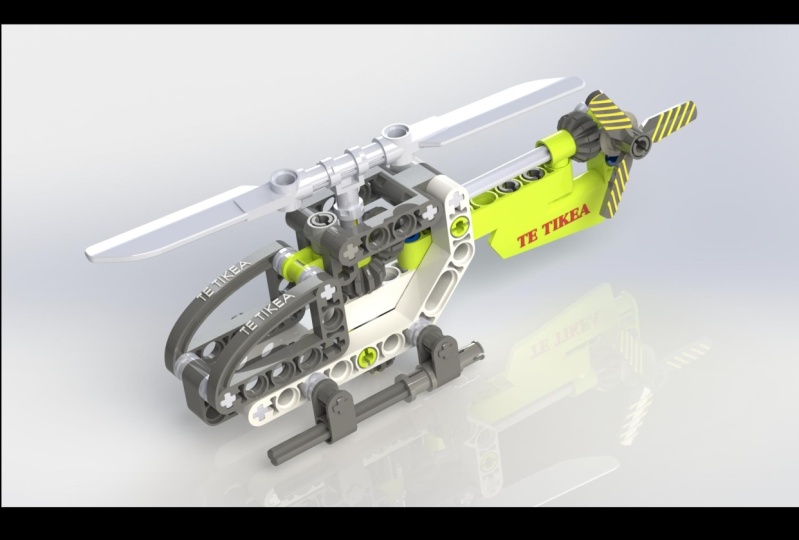
helicóptero Lego como este. Este curso está principalmente
diseñado para personas que ya tienen un poco
de conocimiento de SolidWorks. Pero ahora quiero practicar
esas habilidades de una manera divertida. Mi nombre es John Olson y soy ingeniero
de diseño y diseñador de
productos, y he estado usando
SolidWorks desde 2006. Anteriormente creé una gama de cursos de SolidWorks que llevan a la
gente de ser principiantes
completos hasta
ser usuarios competentes. Pero para éste, quería
hacer algo un
poco diferente. Durante el curso, crearemos un conjunto completo de
helicóptero Lego, construirá cada
parte desde cero. Los pondremos juntos y luego incluso
agregaremos compañeros mecánicos que permiten que las palas
y el rotor
de cola giren así. El curso no está realmente diseñado
para principiantes completos. Es más para las personas que
saben un poco SolidWorks que tal vez estén un poco oxidadas
y quieran practicar. Habiendo dicho eso, si
eres completamente nuevo, entonces sí empezamos bastante lento y luego
aceleramos a medida que pasamos. Así que siéntete libre de darle una oportunidad y simplemente seguir
a lo largo de los videos. Y si te
quedas atascado en cualquier parte, entonces solo envíame un mensaje
y trataré de ayudarte. Con eso en mente. Empecemos a hacer nuestro helicóptero
Lego.
2. Cómo usar este curso: Antes de empezar realmente a
construir las partes de Lego, solo
vamos a tener un video
muy rápido que explique la mejor manera de sacar
el máximo provecho de este curso y cómo usarlo. Para utilizar este curso, necesitarás tu propia copia de SolidWorks. El curso se graba
utilizando SolidWorks 2021. Pero si estás usando
una versión diferente, entonces aún puedes
usar el curso. Todas las versiones
son muy similares. Es posible que solo veas
algunas
diferencias muy pequeñas en cosas como cómo se ve la interfaz
o opciones de herramientas menores. Si te encuentras con algún problema, entonces por favor solo
envíame un mensaje. Este curso hace cómo ejercitar los archivos que puedes
descargar y usar. Estos son el PDF de las instrucciones del
helicóptero y un modelo
de SolidWorks del helicóptero terminado. En realidad no se necesitan estos archivos para completar el curso. Son sólo un poco de
información extra si te quedas atascado aparte y quieres echarle un
vistazo en 3D. Ahora, los archivos de trabajos sólidos
no son compatibles con versiones anteriores. Estos archivos se han
realizado en SolidWorks 2021. Entonces esto significa que
solo podrás abrirlos si estás usando 2021 o más reciente. Por ejemplo, SolidWorks
2020 o anterior, no
estaban abiertos estos archivos. No obstante, los
archivos de ejercicio también contienen una versión terminada
del helicóptero nos
guardó un archivo paso. Esto funcionará con
versiones anteriores de SolidWorks. Simplemente no podrás
editar todas las piezas
como lo harías con la parte
normal de SolidWorks. Pero aún
podrás verlo en 3D y medirlo y
girarlo alrededor y así sucesivamente. Para usar ese
archivo paso, simplemente arrástrelo a SolidWorks y
debe abrirse. Esos archivos de ejercicio se
pueden encontrar para su descarga en la pestaña Proyectos
y recursos. Este curso sí supone que
tienes un poco de conocimiento de SolidWorks
y sabes cómo hacer cosas como hacer
entidades y esbozarla. Está diseñado más
para practicar habilidades de SolidWorks que aprender
completamente desde cero. Habiendo dicho eso sin embargo,
sí comienza bastante lento. Entonces si eres totalmente
nuevo en SolidWorks, entonces puedes intentar simplemente
seguir a lo largo. También puedes ralentizar la velocidad del video usando los
controles del reproductor. Si te quedas atascado en cualquier lugar, entonces siéntete libre de
enviarme un mensaje o hacer una pregunta usando la función de
preguntas y respuestas a continuación. Y trataré de ponerme
en contacto contigo en cuanto pueda. Antes de hacer una pregunta. También podría
valer
la pena buscar rápidamente las respuestas anteriores o buscar en línea para ver si
ya ha sido contestada. Eso podría
conseguirte un poco de una respuesta más rápida si no
estoy en mi computadora. Si quieres conseguir el kit de
Lego tú mismo y tener una oportunidad en medirlo todo
y hacerlo tú mismo. Entonces el
número de serie de a es 30465. Me costó unas ocho libras, que son alrededor de diez o 11 dólares
estadounidenses, creo. Entonces acaba de advertir nota final, este curso se imparte usando
métrica, utilizando milímetros. Si prefieres usar
algo como pulgadas o un conjunto diferente de unidades,
eso está absolutamente bien. Puede
cambiar sus unidades a milímetros o cuando esté utilizando la herramienta de dimensión inteligente, puede ingresar los valores
milímetros que se utilizan en pantalla. Pero antes de presionar Enter, puede escribir MM
por milímetro. Esto luego convertirá
los milímetros pulgadas o cualquier tipo
de unidades que esté utilizando. Con todo eso fuera del camino, vamos a saltar y empezar a hacer las primeras partes de
nuestro helicóptero.
3. Crear el eje: Para crear el helicóptero Lego, vamos a pasar y seguir las instrucciones de Lego como lo
harías si estuvieras haciendo el modelo lego en la vida real, el kit viene con 70 piezas, pero en realidad hay 31 piezas
únicas porque algunas de ellas se usan
más de una vez sobre esas 31. Algunos de ellos son muy
similares entre sí. Por lo que realmente no tenemos que hacer 31 piezas completamente diferentes. Comenzando con el paso uno aquí, tenemos cuatro partes diferentes
para hacer esta primera etapa. Vamos a hacer
esas partes una por una. Y vamos a empezar
con probablemente el más simple, el axial aquí. Si miramos las instrucciones, podemos ver que hay un número
tres al lado del axial, y eso indica
la longitud del mismo. Eso significa que
en realidad son tres ladrillos de largo. Si lo ponemos dentro de
los frenos así, se
puede ver que pasa por
tres sets de Brex. Vamos a
abrir SolidWorks y empezar a crear esta parte. Quieres SolidWorks está abierto para ti. Apenas empieza una nueva parte. Entonces aquí estamos en una parte
completamente en blanco. Cuando iniciamos una nueva parte de
Solid Works, generalmente
comenzamos en uno de
estos tres planos predeterminados, el plano frontal, el
plano superior, o el plano derecho. Ahora a veces cuando miras los artículos que estás
haciendo en SolidWorks, habrá una parte superior o
lateral realmente
obvia o frontal de la pieza. Y puedes alinear esos con
los planos en SolidWorks. Pero en realidad en el caso de
esta parte del Lego axial, realmente no
importa demasiado. qué dirección es el frente, la parte superior, o el lateral? En esta parte no
te cuelgues demasiado en qué avión
debes empezar. En este caso, voy a
empezar en el plano frontal, por lo que voy a hacer clic izquierdo
para seleccionar ese avión. Y luego voy a elegir
boceto del menú emergente, que iniciará un nuevo boceto. Ahora nos hemos movido a una normalidad para ver y estamos dibujando
en el plano frontal. Lo primero
que voy a hacer es dibujar esa forma transversal, que es una sección transversal
del eje. Para ello, voy
a dibujar dos rectángulos. Entonces voy a ir a
la pestaña Boceto, elegir la herramienta rectángulo, y queremos elegir
un rectángulo sensor, que es la segunda opción aquí. Puedes hacer click en el pequeño
desplegable y puedes elegir rectángulo
central directamente
ahí arriba en el gestor de comandos. O simplemente puedes elegir
la herramienta y
puedes elegir rectángulo central
aquí a la izquierda. Entonces si miramos el
pequeño ícono en la herramienta, se
puede ver que hay dos números. El número uno indica
el primer clic. El primer clic establece el
centro del rectángulo, y luego el número dos indica un segundo clic que establece el tamaño general
del rectángulo. Me voy a mudar
al área gráfica. Voy
a empezar por el origen, y voy a hacer clic izquierdo
una vez en el origen para establecer el centro del rectángulo
y luego mover el ratón hacia fuera. Entonces voy a hacer clic de nuevo para establecer el tamaño
del rectángulo. Queremos algo como esto. Y luego quedando en la herramienta rectángulo
sensor, voy a
volver al origen y voy a dibujar
otro rectángulo, pero esta vez en este
tipo de dirección. Éste también debe estar
vinculado al origen. Y luego voy a
presionar la tecla Escape solo para cerrar la herramienta
rectángulo. Ahora al dibujar
sus bocetos, es una buena idea
intentar siempre vincularlos
a un punto fijo, que en este caso
es el origen. Esto luego te permite definir completamente tus
bocetos para que
no se muevan
ni cambien de forma o tamaño cuando
no los quieras. Ahora que tenemos
nuestros dos rectángulos, vamos a utilizar la herramienta de dimensión
inteligente para establecer el tamaño de los mismos. Judíos, la herramienta
de dimensión inteligente del gerente de comando. Y luego voy a
poner el tamaño de este rectángulo en la parte superior aquí. Se puede ver cuando elijo
esa línea se
acerca a mi vista como 36 milímetros. Pero voy a cambiar
eso a 1.8 milímetros, que es lo que he
medido desde el axial usando mis pinzas digitales. Ahora se puede ver cuando tuve
que primero mencioné todo
el boceto ha
redimensionado automáticamente. Esto solo sucede cuando se agrega la primera dimensión
del boceto. Entonces por la altura aquí, voy a elegir esta
línea haciendo clic izquierdo, y voy a hacer
esos 4.7 milímetros. Ahora queremos hacer el segundo rectángulo del mismo
tamaño que el primero. Podríamos añadir algunas dimensiones
más, pero en cambio vamos
a usar las relaciones. Voy a presionar
Escape para cerrar la herramienta Smart Dimension. Lo que vamos a hacer es seleccionar esta pequeña línea que ya
hemos mencionado. Haga clic con el botón izquierdo sobre él para seleccionarlo
y, a continuación, mantenga presionada
la tecla Control. Esto le permite
seleccionar varios artículos. Entonces también vamos a
seleccionar aquí la segunda línea. Ahora voy a liberar
la clave Control. Y se puede ver que
obtenemos este menú emergente con diferentes relaciones en él. Desde el pop-up,
voy a elegir éste que es hacer igual. También puedes elegirlo aquí a la izquierda es exactamente
el mismo ajuste. Al hacer clic que
significa que
ambas líneas ahora
tienen igual longitud. Ambos son del mismo tamaño. Y si hacemos click en
una de esas líneas, ahora
podemos ver que tenemos el símbolo igual en
ambas líneas. Entonces vamos a hacer lo
mismo con una línea más larga. Voy a seleccionar el
que ya hemos mencionado, mantenga pulsado Control
y luego seleccione el segundo y
luego suelte el control. Y luego desde el
menú que aparece, vamos a elegir hacer igual. Esas líneas son ahora
el mismo sitio y notarás que todo el
boceto se ha vuelto negro. Esto significa
que está completamente definido. También tenemos un mensaje
aquí abajo que dice que el
boceto está totalmente definido. Esto se debe a que
ambos rectángulos están fijos al origen para que no
puedan moverse en posición. Entonces hemos establecido el tamaño
de ambos
también para que no puedan
cambiar de tamaño. Ahora podríamos extruir este perfil
en forma de cruz para hacer nuestra forma axial. Pero en realidad si
miramos realmente de cerca el eje y lo
miramos desde el final, podemos ver que estas caras de borde no son en realidad
completamente cuadradas. Están ligeramente redondeados. Esto es para que
podamos poner el eje en un agujero redondo y
todavía va a pasar alrededor adecuadamente. Si en realidad
miramos esa parte, va a ser realmente difícil
medir ese radio. Pero lo que sí sabemos es
que la longitud más ancha a través del axial es de 4.7. Lo que podemos hacer es obtener la
herramienta circular de la pestaña de boceto. Entonces dibujemos un
círculo. Vamos a arreglar en el origen y
arrastrarlo a aproximadamente este tamaño. Luego presiona la tecla Escape
para cerrar la herramienta círculo. Podemos entonces hacer clic izquierdo
para seleccionar ese círculo. Mantén presionado el control, que te
permite seleccionar
varios elementos. Después podemos seleccionar una de estas pequeñas líneas rectas,
luego liberar control. Y del menú que aparece, vamos a elegir hacer tangente. Ahora ese círculo está
tocando exactamente esa pequeña línea
recta. Eso sólo nos dará ese
ligero radio que tenemos que que permite que el eje
gire correctamente en el agujero. Ahora tenemos todo lo que
necesitamos en cuanto a nuestro boceto y podemos extruir este
perfil para crear el eje. Podemos quedarnos dentro del boceto. No tenemos que salir. Pero vamos a la pestaña
Características y vamos elegir base de jefe extruido,
la primera opción aquí. Ahora podemos decir que no tenemos ningún tipo de vista previa
para la extrusión. Y eso es porque
tenemos estos perfiles
superpuestos
dentro del boceto. Entonces SolidWorks
no sabe realmente qué áreas del boceto
queremos extruir. Entonces tenemos que elegir
los manualmente. Y en realidad se puede
ver si pongo el puntero sobre estas diferentes áreas
cerradas en el perfil, se vuelven rojas. Y eso indica que
podemos seleccionar esas áreas. Vamos a seleccionar todas las
áreas que queremos extruir. Hay cuatro áreas exteriores de la forma transversal y luego está esa
sección central también. Ahora podemos ver ahí
en la vista previa tenemos esa forma de cruz, pero los bordes del
corte transversal una ligeramente curvada. Si tienes algún problema para
seleccionar esas áreas, es posible que tengas que
hacer clic aquí abajo en el
cuadro de contornos seleccionado aquí a la izquierda, y luego elegir esas
cinco áreas diferentes. Así que tenemos esa
sección central y luego
tenemos esas cuatro secciones
alrededor del exterior. Ahora podemos extruir
esta forma real, la longitud exacta que queremos. Pero antes de establecer la longitud, voy a cambiar
la condición final de ciego a medio plano. Esto significa que
en lugar de extruir y solo una sola dirección, vamos a estar extruyendo
en dos direcciones del boceto por
una cantidad igual. Entonces podemos establecer la longitud exacta y sabemos por
medirla con las pinzas que eso es
23.45 milímetros. Y podemos ver en la
vista previa que vamos a estar extruyendo por igual
en cada dirección. Cuando estés contento con
eso, puedes presionar Okay para crear esa función. Ahora hemos creado esa forma real
básica. Ahora bien, si miramos muy de cerca
la parte axial en la vida
real, realidad
hay
mucho
más detalle de lo que podemos ver
aquí en el modelo. Tenemos algunas líneas de despedida ahí desde donde el
molde se separó, tenemos algunas marcas de pin eyector de probablemente donde la pieza
fue empujada fuera del molde. Y a veces incluso tienes pequeños números de parte
y cosas así. En este caso, tenemos
algunos bordes ligeramente redondeados para ayudarte a poner el poder
en los otros ladrillos. Realmente depende de
ti cuánto detalle quieres modelar en esta etapa. Esto realmente es una compensación
entre cuánto tiempo quieres pasar y qué tan precisos
quieres que sean tus piezas. Personalmente diría
que en realidad no
necesitamos todo ese detalle
súper fino. Pero lo que vamos a
hacer en su lugar es apenas redondear los bordes
del axón aquí. Seleccionemos la
herramienta de empalme de la pestaña Entidades. Y voy a hacer
un relleno que sea nada 0.5 milímetros de tamaño. Es sólo simétrico,
un perfil circular. Y voy a seleccionar estos
cuatro bordes por aquí. Hay cuatro en este extremo, y
luego hay otros cuatro. Por otro lado,
si encuentras que
accidentalmente seleccionas la cara o borde
equivocado, solo
puedes hacer clic de
nuevo para desseleccionarla. Nuevamente para agregar esos cuatro
filetes en cada extremo, 18 en total, y luego presionar Okay. Ahora tenemos ahí nuestro modelo básico de
axones, y eso es todo lo que
hay en esta primera parte. Ahora podemos salvar la parte. Y puedes hacerlo
pulsando Control S. Puedes
presionar el ícono Guardar o
puedes conseguir un archivo guardado. Voy a ir a mi carpeta de
trabajo donde
voy a poner todas estas
diferentes partes de Lego. Y voy a llamar a
esta parte algo descriptivo como axial. Ahora antes de presionar bien, siempre que estemos guardando
partes en SolidWorks, trata de evitar nombres bastante
genéricos, cosas como bloque o
axial o conector. Eso es porque si creas
un proyecto similar en el futuro, puede estar sentado allí no hay lego, sino algo que
también usa un axial, entonces podría causar
problemas a tu montaje. Si tienes varias partes
nombradas lo mismo en
diferentes ubicaciones, podrías terminar usando la
parte equivocada en tu nuevo ensamblaje. Para tratar de evitar esto,
recomendaría agregar algún tipo de
identificador único a tus rutas. Podría ser algo así como la fecha o podría
ser un número de parte. Tal vez incluso puedas
escribir algo así como axón helicóptero Lego. Pero lo que voy a
hacer es escribir axial. Entonces solo voy
a sumar el 30465, que es sólo el
número de modelo de estos como Okay, voy a añadir ese
número a todas
mis partes solo para hacerlas
únicas de este proyecto. Voy a decir axial 30465 y
voy a salvar esa parte. Eso es todo lo
que hay en esa primera parte. Así que tenemos uno
abajo 30 para volver. En realidad, algunos de
los posteriores son muy similares a
estos primeros. Por lo que sólo podemos
copiarlos y pegarlos y hacer algunos
pequeños cambios. Por lo que es un recapitulativo muy rápido
esta parte acabamos de hacer una simple extrusión usando esa forma cruzada con
los bordes redondeados, y luego la llenamos
en los bordes ahí. En el siguiente video,
comenzaremos a hacer la siguiente parte, que no es de ángulo recto,
que conforma el
lado del fusor más grande el cuerpo
del helicóptero.
4. Cómo hacer el haz de ángulos derecho: parte 1: Bienvenido de nuevo. En este video, vamos a hacer
la segunda parte lego, que es el haz de ángulo recto, para empezar abierto SolidWorks
y abrir una nueva parte. Como antes con la primera parte, realmente no importa en
qué avión empiezas. En este caso, voy a empezar de nuevo
en el avión delantero. Entonces elige el
plano frontal y luego selecciona boceto del
menú que aparece. Ahora si miramos la parte del haz, podemos ver que básicamente está
hecha a cabo tres rectángulos. Están en diferentes
ángulos entre
sí y los extremos
de los que lo rodean. Por lo que podemos usar la herramienta de
ranura para dibujar esta forma básica desde
dentro de tu boceto. Subimos a la pestaña de boceto
y escogemos la herramienta de ranura. Y queremos elegir
la primera opción, que es una ranura recta. Podemos ver en la herramienta como de costumbre, tienes estos pequeños
números en el ícono y te
muestran lo que hace cada
clic dentro de la herramienta. número uno establece el
lado izquierdo de la ranura. Número dos, desde
el lado derecho. Y luego el número tres establece
el tamaño de la ranura. Vamos a entrar en el área
gráfica y empezar por el origen
con el primer clic. Y luego dibujemos nuestra ranura, la cabra a la
derecha horizontalmente, algo más o menos así. Ese va a ser el
fondo de nuestra viga. Ahora todavía estamos
dentro de la herramienta de ranura. Y empecemos otra ranura en el centro de este punto de la
derecha, yendo hacia arriba y hacia
la derecha en ángulo. No tiene que ser
exactamente el ángulo correcto porque vamos a añadir
dimensiones en un momento. Iremos hacia arriba, algo
más o menos así, y luego terminaremos esa ranura allí. Entonces vamos a empezar una
tercera y última ranura que parte desde
el punto central de la derecha aquí y va
directamente hacia arriba, verticalmente. Entonces deberías tener algo
como esto y luego podemos presionar escape para
cerrar esta herramienta de lote. Ahora lo primero
que vamos a hacer es simplemente seleccionar las tres de estas ranuras y asegurarnos de que sean todos
del mismo diámetro. Así que vamos a seleccionar el
borde redondeado de cada ranura a su vez. Así que voy a seleccionar
éste de la izquierda. Vas a
mantener presionada Control y luego seleccionar
éste en el medio. Y luego manteniendo el
control sostenido, selecciona éste a la derecha, y luego suelta el control. Y luego desde el
menú que aparece, voy a elegir hacer igual. Eso hará que el radio
de todas estas tres ranuras sea igual. Ahora tenemos una forma
general rugosa de la viga y podemos empezar
a establecer el tamaño exacto. Así que vamos a elegir la herramienta de
cota inteligente de
la pestaña de boceto. Y la altura de esa ranura a partir de lo que hemos medido
con las pinzas, sabemos es de 7.4 milímetros. Entonces, cuando agregamos esa
primera dimensión, cambia el tamaño de todo el boceto para que se adapte
a esa dimensión. A continuación, queremos establecer la longitud de la
parte inferior de esta viga. Y para ello,
vamos a contar cuántos círculos hay en
esa sección inferior. Entonces si miras de cerca a
la pareja es en realidad siete
círculos diferentes ahí dentro. También sabemos por medir los círculos que están separados cada uno a
ocho milímetros. Y sabemos que el diámetro
de ellos es de 4.8 milímetros. Voy a sacar la
herramienta círculo de la pestaña de boceto. Y voy a dibujar un círculo
aquí en el lado izquierdo de nuestra parte está
alineado con el origen, lo
que significa que también es concéntrico con esa
parte curva del extremo de la ranura. Entonces voy a usar
la herramienta de dimensión inteligente para establecer el diámetro aquí a 4.8. Entonces tenemos el primer círculo que necesitamos ahí a la izquierda. Sabemos que los siete de esos, y están espaciados a ocho
milímetros de distancia, podemos patinar algunos
más de esos círculos a
lo largo para establecer el
tamaño exacto de esta viga. Presiona Escape para
asegurarte de que aún no estás en la herramienta de
dimensión inteligente. Y luego haga clic izquierdo para
seleccionar ese círculo. Entonces voy a ir a patrón de boceto
lineal, que está en la pestaña de boceto. Ahora podemos pasar en
este círculo a lo largo. Entonces sabemos que necesitamos
siete instancias. Por lo que voy a
aumentar el número de instancias a siete. Y también sabemos que el
espaciado es de ocho milímetros, por lo que voy a poner eso
aquí como ocho milímetros. Ahora si no ves una vista previa
amarilla como esta, solo asegúrate de
tener ese círculo seleccionado en
las entidades para pasar la bandeja de entrada. Y luego asegúrate de que también tienes una dirección seleccionada
en la dirección uno, es posible que solo necesites
hacer clic en ese cuadro y elegir una de las líneas rectas que van
en la dirección x. Ahora una última cosa que tenemos que
hacer antes de presionar bien, solo pon una marcando
esta casilla que diga espaciado dimensión x. Esto solo significará que el espaciado de
ocho milímetros se
establecerá cuando
creemos el patrón. Entonces cuando todo se vea bien, presiona Okay para hacer ese patrón. Ahora podemos ver que
tenemos siete de esos círculos y tenemos el
espaciado de ocho milímetros ahí. Entonces todos esos círculos son negros porque están
completamente definidos. Lo que podemos hacer ahora es agarrar este punto final de
la ranura más baja. Es posible que tengas que acercar un
poco para poder verlo. Entonces agarra eso y
haz clic izquierdo y arrástralo. Entonces está alineado con
ese círculo de la derecha. El borde circular
en el
lado derecho de esa ranura inferior debe ser concéntrico con
ese círculo derecho. Entonces, lo que puedes hacer es simplemente arrastrar ese punto sensor de la ranura a lo largo y luego pasar el cursor sobre el borde de ese círculo de la
derecha. Y entonces deberías
poder ver el punto
central del círculo. A continuación, puede mover el
punto del sensor en esta ranura de nuevo al punto central del
círculo y soltarlo, y eso debería vincularlo allí. Ahora sabemos que esa
viga inferior es la longitud correcta. A continuación, podemos mover un poco estas
otras secciones. En primer lugar, vamos
a bajar un poco esto. Y luego vamos a conseguir la herramienta de dimensión
inteligente y agreguemos un ángulo ahí dentro. Se trata de un 135 grados. Ahora podemos establecer la longitud
de estos dos ranura extra. Nuevamente, seleccionemos
la herramienta de círculo. Y sabemos que esta sección
vertical tiene tres agujeros en ella. Entonces usa la herramienta circular para dibujar un círculo aquí en la parte superior, otro círculo
aquí en la parte inferior de la sección vertical. Y luego un tercer círculo en medio de esa sección
vertical. Por lo que debe ser coincidente
con el punto medio de esa línea central que
baja por la mitad de la ranura. Entonces podemos seleccionar los
tres de esos círculos. Así que recuerda mantener presionado Control
para seleccionar varios elementos. Entonces solo haz clic con el botón izquierdo para
seleccionar esos tres círculos. Entonces manteniendo el control sostenido, seleccionemos también uno de esos otros círculos que ya
hemos definido. Entonces suelte el control y
simplemente elige hacer igual. Eso hará que esos tres
círculos del lado derecho el mismo diámetro que todos
los demás círculos. Podemos entonces simplemente establecer la
distancia entre los agujeros. Entonces usa la
herramienta de dimensión inteligente y elige, por ejemplo, la superior y el sensor encendido y establece eso a
ocho milímetros, esa distancia estándar allí. Entonces lo final que
tenemos que hacer es solo agregar esa ranura en medio de
esa sección diagnosticada. Para ello, volveremos a utilizar
la herramienta de ranura. Elige la herramienta esta vez
en lugar de una ranura recta, vamos a utilizar un
sensor de puntos mucho. Esa es la segunda opción aquí. Entonces esto significa que
vamos a empezar desde el
centro de esta ley. Vamos a movernos hacia afuera
y luego fijar el tamaño. Y si miramos los
números en el ícono, podemos ver el número
uno, el primer clic establece el
punto central de esta ley. Así que acerquemos un poco. Empecemos la ranura desde el punto central de
esa sección diagonal. Y luego vamos
a arrastrar la ranura hacia arriba, algo como esto. Establezca una longitud aproximada
de la ranura y luego arrástrela hacia afuera y
luego establezca un tamaño rugoso. Entonces una vez que tengas
la ranura en su lugar, presiona Escape para
cerrar la herramienta de ranura, y luego podemos
asegurarnos de que la ranura el mismo diámetro
que esos otros círculos. Así que selecciona uno de los
círculos, mantén presionado el control, y también selecciona uno de
los bordes circulares de esta ranura y luego
elige hacer igual. Sabemos que las ranuras
al tamaño correcto, pero aún podemos moverlo. Si alguna vez no estás seguro
por qué vender acero azul, por qué no está completamente definido. Puedes simplemente hacer clic izquierdo y
arrastrar los puntos alrededor. Y eso debería
darte una idea de lo que necesita
estar plenamente definido. En este caso, necesitamos usar la
herramienta de dimensión inteligente y necesitamos establecer el espaciado correcto
para la longitud de esa ranura. Para que esa longitud haya que
ser de ocho milímetros. Por lo que esa ranura doble es básicamente dos agujeros que
se unen entre sí. Nuevamente, todavía no estamos
completamente definidos. Entonces si agarro uno de los
puntos y lo muevo por ahí, se
puede ver sólo tenemos que
establecer la distancia desde la esquina de esa
viga hasta la ranura. Eso debería ser de
ocho milímetros, porque el espacio entre
todos los agujeros es de ocho milímetros y eso debería definir completamente
su boceto ahí. Y si encuentras que
no estás completamente definido, posible que solo necesites agregar
un espacio más entre los agujeros para asegurarte de que todos
los agujeros estén separados
a ocho milímetros. Y luego el tamaño de
todos los agujeros debe ser de 4.8 milímetros de diámetro. Eso nos da el perfil
general que
necesitamos para crear esa forma de frijol. Y ahora podemos usar eso para
crear una extrusión de la viga. Así que quedándonos dentro del boceto, vamos a la pestaña Características. Vamos a elegir base de jefe extruido. Y luego primero vamos a establecer el ancho de esta
viga para que sepamos que 7.85 lo cambiamos de
ciego a medio plano. Hay jugando está por
el medio de la viga. Esto solo
facilitará las cosas cuando necesitemos espejar
algunas características más adelante. Entonces pulsemos en el cuadro de contornos
seleccionado y escojamos las áreas del perfil que
queremos extruir. Por lo que sólo vamos a seleccionar esos huecos en el área de viga. Entonces se ve algo así. Y además de esa forma de viga
principal, también
queremos elegir el
último y el primer círculo. Eso es porque si miramos
la parte real, estos primero, menos que los círculos sean en realidad en forma de cruz para que puedan
caber en la parte axial. Entonces vamos a
cortarlas por separado. Entonces presiona bien, y ahora hemos creado el inicio
de nuestra viga allí. Entonces deberías tener una forma,
algo como esto. Vamos a cambiar el nombre de esa primera
característica de la izquierda haciendo un doble clic lento en ella o
seleccionando y presionando F2. Y voy a llamar a esa viga. Ahora si has visto alguno
de mis otros videos, probablemente
hayas
visto que me gusta
cambiar el nombre de muchas características. No tienes que hacer esto. Te pueden ahorrar mucho
tiempo a la larga con solo hacer un modelo un poco más organizado y fácil de
entender. Ahora que hemos hecho
la forma básica del haz, vamos a cortar
esas secciones transversales donde encajarán los axones. Voy a empezar otro
boceto en el plano frontal. Empecemos con la
izquierda aquí abajo. En primer lugar, consigue la herramienta círculo. Dibuja un círculo en el origen. Por lo que es concéntrico sin borde
redondeado del
extremo de la viga. Este círculo tiene el mismo
diámetro que el otro. Entonces usa la
dimensión inteligente para establecer eso como 4.8 milímetros. Pero también sabemos que tiene esa cruz en forma de que se
ajuste a lo excelente. Vamos a la herramienta rectángulo. Vamos a elegir el rectángulo
central, y luego dibujemos
dos rectángulos que hacen una cruz rugosa
en forma de esta. Y luego usa Smart
Dimension para establecer el ancho de uno de
esos rectángulos como 1.8. Ahora podemos usar las relaciones para definir
plenamente el
resto del boceto. En primer lugar, voy a seleccionar
el borde pequeño de uno de esos rectángulos
y luego mantener presionado control y seleccionar
el otro borde pequeño. Y luego hacer esos
de la misma longitud. Entonces prensa hacer igual. Por lo que ambos deben
ser de 1.8 milímetros. Entonces a continuación seleccionemos
una de esas líneas pequeñas. Y luego también selecciona el
círculo y haz esos tangentes. Y luego haz lo mismo para el
otro rectángulo también. En este punto, debes tener esa forma de cruz con unos bordes
ligeramente redondeados. Y es básicamente el mismo
perfil que usamos para crear el axial
en el último video. Ahora si miramos la parte real, realidad
también
hay otra área recortada aquí al
lado derecho. Para crear esta área de recorte. En primer lugar, vamos a seleccionar ese borde circular en
el segundo círculo ahí. Y luego vaya a la pestaña Boceto
y elija Entidades de desplazamiento. Queremos desplazar 1.3
milímetros hacia afuera. Usted círculo debe estar
tocando exactamente el borde
de la viga que si encuentra que su círculo de vista previa
amarillo es más pequeño que el
IgE que seleccionó, posible que sólo tenga que presionar
reversa aquí en el izquierda. Luego presiona Okay para desplazar
ese borde circular. Entonces también vamos a
hacer exactamente lo mismo para el primer círculo que dibujamos. Entonces selecciona ese
círculo a la izquierda, ve a la herramienta
Entidades de Desplazamiento y luego Desplazar 1.3 milímetros hacia afuera. Al siguiente vamos a seleccionar este
borde recto superior de la viga. Vamos a compensar ese
milímetro hacia abajo. Vamos a hacer lo mismo por
el borde inferior de la viga. Entonces selecciona ese
borde recto en la parte inferior y luego desplaza este
milímetro hacia arriba. Entonces estamos construyendo un perfil que vamos a cortar. Entonces, por último, sólo tenemos que
llenar un pequeño hueco aquí. Así que escojamos la herramienta
Línea y agreguemos una pequeña línea recta que
va desde el borde de este rectángulo hacia fuera hasta
ese círculo allí. Y luego lo mismo en
el fondo también. Esto parece un boceto
bastante desordenado, pero vamos a cortar partes
específicas del mismo. Y esto se hará
más claro en un momento en que en
realidad hagamos la copa. Antes de que realmente
hagamos ese corte, necesitamos hacer
el mismo boceto en el lado derecho para
ese círculo final también. Así que alejar y básicamente seguir el mismo proceso para esta
área en el lado derecho. Vamos a hacer éste un
poco más rápido. Primero voy a conseguir
la herramienta circular. Vamos a dibujar un círculo que es concéntrico con el extremo de la viga aquí y poner
eso a 4.8 diámetro. Entonces voy a usar
el rectángulo del sensor para crear aquellos para
censurar rectángulos. Voy a establecer
el tamaño es 1.8. Voy a hacer ambos
bordes pequeños del rectángulo del mismo tamaño mediante
el uso de
la igual una relación. Y luego voy
a establecer la longitud
del rectángulo haciendo esos pequeños bordes tangentes
con el borde del círculo. Entonces, si lo recuerdas, usamos
la herramienta Entidades de
Desplazamiento para desfasar esos círculos
1.3 milímetros, es posible que debas
elegirlos ambos por separado y hacer dos compensaciones
separadas. Podrías
elegirlos a ambos y luego hacer las compensaciones en una sola vez. otra parte,
vamos a seleccionar esos bordes rectos
en el exterior de la viga y desplazar esos milímetros desgastados
hacia adentro, uno a cada lado. Después, finalmente, solo usa
la herramienta de línea para agregar esas dos pequeñas líneas para
unir esa pequeña parte transversal. El resto del recorte. Ahora estamos listos para hacer esos recortes desde todavía
dentro del boceto. Vamos a la pestaña Características y vamos a elegir corte extruido. Y luego haga clic aquí abajo en
el cuadro de contornos seleccionado. Queremos elegir estos
cinco tramos de la cruz. También queremos elegir la sección de
rectángulo extra pequeño y luego también ese tipo de sección
en forma de cuña allí. Entonces para el tipo de
código en lugar de ciego, vamos a pasar por todos los dos. Esto simplemente significa que
cortas a través de todo el modelo en
ambas direcciones. Si ahora acercamos y
miramos la vista previa, se
puede ver que
tenemos dos áreas pequeñas que también necesitamos cortar. También necesitamos seleccionar estas dos secciones pequeñas en forma de cuña, una a cada lado. Y luego cuando lo
tienes todo, debería verse
un poco así,
algo así como una lápida
en un medio tubo casi. Entonces vamos al otro lado y hagamos exactamente lo mismo. Vamos a elegir estos
cinco tramos de la cruz. Esa parte en forma de cuña,
el pequeño rectángulo, y luego esas dos cuñas pequeñas. Cuando estés feliz presiona Ok, y debería verse
algo así. Hemos cortado el área para
el axial en ambos lados y sólo
voy a cambiar el nombre de
esa característica como corte axial. Ahí está completa la forma general de la
pieza. Si te detienes en este punto, puedes salvar a tu pareja. Llamé a la mina haz de esquina
siete por cuatro por tres, sólo porque es siete de
largo por cuatro por tres. Entonces me puse ese número
para el kit que es 30465. Si no te vas a parar,
solo puedes continuar directamente en el siguiente video donde
acabaremos con
terminar algunos pequeños
detalles de esta parte.
5. Cómo hacer el haz de ángulos derecho: parte 2: En el
video anterior, empezamos a crear ese haz de la derecha. Ahora esta es una de las partes
más complicadas, por lo que está un poco dibujado, pero en realidad podemos
reutilizar esta parte para crear algunas de las otras partes de
viga más adelante, y eso debería
ahorrarnos algún tiempo. Así que continuando desde
ese video anterior, tenemos la forma básica del haz. En este video,
vamos a sumar los detalles finales de acabado para el primer conjunto de detalles
que miramos cerca
la viga y
miramos los agujeros. puede ver que en realidad
tienen un agujero ancho alrededor de ellos, que sólo va en
una pequeña distancia. Para crear esto,
vamos a iniciar un boceto en la
cara lateral de la viga. Entonces selecciona la cara de la
viga haciendo clic izquierdo. Y luego desde el
menú que aparece, elige boceto, luego selecciona el borde de todos los círculos. Recuerda que debes mantener
presionada Control para seleccionar varios elementos. También queremos
seleccionar aquí la ranura. Tendrás que seleccionar los cuatro elementos
diferentes
de la misma por separado. Entonces hay dos bordes curvos y luego hay dos
líneas rectas que los conectan. Ahora queremos despojar
estos bordes para que podamos hacer ese corte
un poco más grande. Pero a veces lo encontrarás con la
herramienta Entidades de Desplazamiento al
seleccionar la herramienta
e intentar desfasar, a
veces
parece que no funciona así. Si esto sucede a revelar
la herramienta Entidades de Desplazamiento, todavía
tenemos todos
esos bordes seleccionados. Y luego en lugar de offset
elegir convertir entidades, ahora
hemos convertido todos
esos bordes en nuevas entidades de boceto. Entonces podremos seleccionar todas
esas entidades de boceto. Puedes hacer esto
presionando Control a, que es seleccionar todo o simplemente
puedes arrastrar un cuadro
alrededor de todos ellos. Y ahora podemos compensar
esos bordes convertidos. Así que a veces si seleccionas una arista directamente e
intentas
desplazarla, no funcionará si lo
conviertes primero y luego desplaza esa
línea convertida, funcionará. Vamos a compensar
0.7 milímetros. Y luego antes de presionar OK, aquí en las opciones de
geometría de construcción, queremos que la
geometría de desplazamiento sea sólida, por lo que no debería haber una marca de
verificación en esa casilla. Pero en realidad podemos
hacer que la geometría base se convierta en geometría de construcción. Si ponemos un check en esa
casilla cuando presionamos Okay, significa
que esa
línea base original que
seleccionamos se
convertirán en líneas de construcción. Pulsemos Okay, y si
acercamos un poco, podemos ver que hay líneas
seleccionadas originales son ahora líneas construcción para que las líneas de
desplazamiento sean sólidas. Ahora podemos hacer un corte extruido. Y hemos medido la
profundidad de ese auto como 1.25. Ahora, solo un
lado muy rápido para medir la profundidad de agujeros como este
usando tus pinzas digitales, lo que puedes hacer es simplemente abrir las mandíbulas de la pinza como vas a
medir algo. Y luego si miras
al final aquí, realidad
hay pequeña tableta
sobresale en la parte inferior. Puedes usar esto para medir
la profundidad de las cosas. Después de hacer esa función de corte, voy a
renombrarla como todo surround. Lo siguiente que
vamos a hacer es cortar las pequeñas cavidades
entre los círculos. Empieza otro boceto
en esta cara. Y primero tenemos que compensar
todas estas líneas circulares. Así que de nuevo, seleccionemos el
borde de esos círculos más grandes. Y también vamos a
seleccionar el borde de esta ley. Ahora con la ranura, en lugar de seleccionar cada
elemento individualmente, también
puede simplemente
hacer clic derecho en uno de ellos y elegir,
seleccionar tangencia. Y eso seleccionará
todas las líneas conectadas a la
que hizo clic derecho. Entonces voy a
compensar esos bordes. Y de nuevo, si encuentras que
el desplazamiento no funciona, recuerda que
primero puedes convertir esos bordes, y luego puedes seleccionar todos esos bordes convertidos
presionando Control a Y luego puedes desfasar
esos líneas convertidas. Entonces despachemos
0.55 milímetros. Y de nuevo, queremos hacer
la construcción de líneas de base y queremos que las líneas de
desplazamiento sean sólidas. Entonces ahora tenemos todas
esas líneas, son más grandes que los
círculos en la ranura. A continuación, sólo tenemos
que desfasar los bordes hacia adentro para que podamos
cortar el área correcta. Voy a seleccionar cada borde
recto a su vez y desplazarlo hacia adentro
un milímetro. Entonces hagamos lo mismo
por el superior aquí. Entonces lo mismo con la
diagonal aquí. Y también del otro lado. Entonces por fin sólo el
corto vertical aquí. Y también del otro lado. Ahora podemos cortar esas áreas de
cavidad entre los agujeros utilizando un corte extruido que
se encuentra en la pestaña Características. Esta corriente tiene tres
milímetros de profundidad, Es ciega. Y luego en los contornos
seleccionados, vamos a elegir todos esos. Entonces de nuestras formas de vidrio
que están entre los agujeros deben tener todas esas heridas entre los círculos y las
ranuras así. Y luego presiona Okay
para crear esos. Y vamos a cambiar el nombre de esa
característica como corte de cavidad. Ya casi terminamos una de las últimas cosas que haremos es
solo conseguir la herramienta de filete. Vamos a elegir un relleno de 0.5
milímetros, solo un filete redondo simétrico. Y vamos a redondear los
bordes interiores de esas cavidades. Queremos seleccionar
estos cuatro bordes que están en medio de
cada conjunto de agujeros. Puede seleccionarlos manualmente. También debes encontrar que
al seleccionar uno
obtienes esta ventana emergente de la
barra de herramientas de selección de bordes. Esto te dará
diferentes opciones para seleccionar múltiples bordes
al mismo tiempo. Te mostraré otra vez
con esta cavidad. Cuando seleccionas el primer borde, obtenemos esta barra de herramientas de marionetas. Y luego si solo pasamos el
cursor por mí, es esa primera opción la
que me permitirá
seleccionar los cuatro bordes
dentro de esa cavidad. Eso solo ahorra un
poco de tiempo. Así que voy a hacer lo
mismo por todas estas cavidades que
están entre los agujeros. Por lo que a medida que vamos, hay otras opciones en la barra de herramientas Selección de
bordes. La mayoría de esos no son
realmente relevantes para nosotros. Vamos a tratar de seguir
con ese primero. Para cada conjunto de cavidades, podemos elegir cuatro
bordes al mismo tiempo. Podría tomar un poco
de tiempo seleccionar estos. Es posible que necesites
gastar un poco tu modelo mientras vamos a la
vuelta de la esquina para ayudarte a
seleccionar los bordes correctos. Y si encuentras que
seleccionas la
cara equivocada o el borde, simplemente haz click sobre él de nuevo
para desseleccionarla. Cuando los tienes todos,
debería verse algo así. Tenemos todos esos rincones
internos ahí. Pero vamos a dejar a
los que están al borde aquí por ahora porque vamos a
duplicar estos filetes. Y si los reflejáramos, causaría un problema
porque en realidad van todo el camino a través de la prensa Okay, para crear esos filetes. Y debería verse
algo así. Tenemos todo
el detalle que
necesitamos en esta primera diapositiva, pero no tenemos nada en el lado opuesto. Pero debido a que usamos
una extrusión de plano medio, en realidad
podemos simplemente
duplicar todo. Así que vamos a seleccionar el
plano frontal haciendo clic izquierdo. Entonces eso también
mantiene presionado el control y selecciona esas tres características
más recientes. Es todo el envolvente, la
cavidad cortada y el filete. Deberíamos tener tres ítems seleccionados así como
el plano frontal. Entonces podemos presionar espejo
y podemos ver que obtenemos una vista previa amarilla como esta
para el plano espejo, tenemos ese
plano frontal que seleccionamos. Y luego para que las
características se reflejen, tenemos todo el envolvente, el corte de la cavidad y el llenarlo. Si encuentras que tu vista previa o espejo no funciona, intenta volver a esa
primera característica y solo
asegúrate de que tienes
allí
una extrusión de plano medio en lugar de
una extrusión ciega, que sólo
se asegura de que el plano frontal esté en medio del modelo. Por lo que podemos usarlo para duplicar
estos artículos. Presione OK. Y ahora podemos ver
que hemos reflejado esas características
al otro lado. Entonces lo final que
tenemos que hacer para
terminar es simplemente usar la herramienta de
filete de nuevo, mantener los mismos ajustes. Entonces 0.5 tamaño, es un filete redondo
simétrico. Sólo vamos a conseguir estos
cuatro bordes aquí a la izquierda. Y la razón por la que no
agregamos estos al filete anterior antes el espejo es porque estas visitas en realidad
van todo el camino. En realidad no podemos
espejarlos si ya están
todo el camino. Entonces subiendo hasta la cima, hay otros
cuatro en este lado. Por lo que debe haber
unos bordes en total. Y luego presiona Okay para
crear esa función de empalme. Ahora hemos creado
eso siendo parte. Y lo final que
voy a hacer es simplemente cambiar el color de la misma para que se adapte al color en
las instrucciones. No tienes que hacer esto solo podría hacer que sea un
poco más fácil seguir las instrucciones si
todas las partes en pantalla coinciden con las
partes en la vida real. Voy a abrir la pestaña Escenas de
Apariencia y Detalles aquí a la derecha. Voy a elegir apariencias. Y luego aquí en apariencias
voy a elegir algo así como un
plástico brillo medio, y me voy a ir de color blanco. Y luego hacer doble clic
en ese color aplica esa apariencia
a toda la parte. Entonces lo final que hay
que hacer es simplemente guardar la parte si no la guardaste
ya en el video anterior. Como mencionamos antes, voy a salvar este
como viga de esquina siete por cuatro por tres porque hay siete
hoyos a lo largo del fondo. Hay cuatro en esa
esquina diagonal porque recuerdas que ranura cuenta como dos agujeros y luego este tres en
esa sección vertical. Y entonces también
sólo voy a poner ese número de referencia
al final, 30465. Y luego tenemos nuestra segunda parte
terminada. En el siguiente video, vamos a hacer algo un
poco más simple. Vamos a hacer que las piezas de
la pluma de fricción.
6. Construye el Pin de fricción: La siguiente parte que
vamos a hacer es una parte muy pequeña de ella se
usa bastante en lego. Será capaz de
usarlo varias veces, y esa es la pluma de fricción. Esto se usa a menudo para conectar diferentes partes
juntas en SolidWorks, vamos a empezar una nueva parte. Y esta vez voy
a empezar boceto en el plano derecho porque en realidad
voy a empezar desde la mitad de la
parte y luego vamos a modelarla hacia afuera
en ambas direcciones. Voy a empezar a
esbozar la herramienta circular, y voy a
dibujar dos
círculos concéntricos fijos al origen. Estos van a
ser ese anillo más ancho en el centro del conector. Sé que el
diámetro interior es de 3.5 milímetros. Sabemos que el
diámetro exterior es de 5.85, por lo que agregaremos ambas
dimensiones
que deberían
definir completamente el boceto. Y entonces podemos hacer una base de jefe
extruido a medio plano. El espesor de esto
es de 1.6 milímetros. Vamos 0.8 en cada
dirección, 1.6 en total. Esta es esa sección más gruesa en el mismo medio
del conector. Voy a cambiar el nombre de esa característica como algo así como anillo medio. A continuación, voy a
empezar otro boceto también en el plano derecho. Voy a usar
el círculo interno para que podamos obtener el
mismo diámetro interior. Voy a seleccionar
ese borde circular y luego presionar convertir entidades. Así que ahora tenemos ese
círculo en nuestro boceto. Entonces voy a conseguir
la herramienta círculo de nuevo. Voy a empezar por
el origen. Si voy a una vista normal de dos, se
puede ver un poco más claramente. Este círculo es un poco
más pequeño que el primero. Para el tamaño de esto es en realidad 4.7 milímetros de diámetro. Entonces vamos a hacer
otra extrusión de plano medio. Así que vamos a conseguir Características
extruido base de jefe va a ponerla en el plano medio. Y esta orden es de 14.7
milímetros de tamaño. Así que ahora tenemos esa
sección más ancha en el medio, tenemos el mismo jabalí o diámetro interior
todo el camino a través. Y luego tenemos
esa sección más pequeña que sale a cada lado. Voy a llamar a
esa segunda característica algo así como fuera de cuerpo. Lo siguiente que tenemos es una llanta pequeña justo
en el borde aquí. Voy a empezar un boceto
en la cara exterior. Voy a seleccionar
ese diámetro interno y convertirlo usando entidades
convertidas. Entonces voy a
conseguir la herramienta círculo, iniciar otro círculo que
es concéntrico con ese. Esta es un poco
más grande que esa sección más ancha, pero no es tan grande
como esa sección media. El tamaño de la misma es de
5.25 milímetros. Entonces solo podemos
hacer una extrusión ciega hacia afuera 0.5 milímetros. Sólo sobresale una cantidad
realmente pequeña como esa, justo al final. Todavía tenemos ese mismo diámetro
interior todo el camino y voy
a cambiar el nombre esa nueva característica como llanta exterior. Es exactamente lo mismo
en el otro lado por lo que
podemos espejar esa característica de
llanta exterior. Voy a seleccionar
el exterior en función. Voy a
seleccionar también el avión correcto. Y luego voy
a presionar espejo. Tenemos
aquí el avión derecho como el avión espejo. Entonces tenemos las
características para espejo como la llanta exterior y
luego presionamos Okay. Y esa llanta también se
agrega al otro lado. Hay mucho
detalle extra en esta parte que no necesariamente necesitamos agregar
para el modelo SolidWorks, hay algunos números realmente diminutos que son probablemente
el número de parte. Hay algunas costillas
extra que pueden ser darle un poco más de
fricción en el agujero. Y hay incluso algunas marcas
de pin
eyector ahí desde cuando
el parque fue moldeado. El único detalle extra que
vamos a añadir es esta pérdida. Entonces para hacer esto, empecemos un
boceto en el plano frontal. Después vaya a una normalidad para ver
y elija la herramienta de ranura. La versión que
queremos usar es una ranura recta de punto central. Esta es una ranura que
comienza en el medio y sale por igual en
ambas direcciones. Entonces empieza desde el origen y dibuja una ranura horizontalmente
hacia fuera así. Sabemos por medirlo que este es de un milímetro de altura. También sabemos que
la longitud total de la ranura es de 6.9 milímetros. Si usamos Smart Dimension
e intentamos establecer la longitud, en realidad
tenemos la longitud
equivocada allí. Tenemos la longitud entre
los dos centros de
esos extremos curvos. Y queremos que la
longitud total para moverse por esto. Podemos mantener pulsada Mayús cuando
menciono esta dimensión de voluntad hacia el exterior de la curva. Mantén pulsado Mayús, selecciona el muy exterior aquí a la izquierda
y también a la derecha. Y entonces podemos establecer
esa dimensión como 6.9. Entonces solo voy a usar
esa forma de ranura para hacer un corte para que puedas ir a
Características de corte extruido. Podemos pasar por todos los dos. Esto cortará a través de todo su modelo en ambas direcciones. Y eso solo le da
al conector un poco de flexibilidad en el medio ahí para que pueda
caber en los bloques correctamente. Voy a cambiar el nombre de esa
característica como ranura media. Y entonces
lo final que necesitamos agregar es sólo dos ranuras,
una en cada extremo. Estas son perpendiculares
a esa primera ranura, por lo que necesitamos empezar
en un plano diferente. Si rápidamente pasamos
por encima de los aviones, podemos ver que no queremos
arrancar en el avión delantero. El plano superior será adecuado. Empecemos a bocear
en el plano superior. De nuevo, se puede ir a
una normalidad para ver. Simplemente hace que sea un
poco más fácil dibujar la ranura. Voy a elegir
una herramienta de ranura y una ranura
recta de punto central otra vez. Y voy a empezar la ranura en el punto medio de uno
de estos bordes exteriores. Si pasa
el cursor sobre el borde
allí, debería
poder recoger el punto
central de esa línea. Voy a sacar
la ranura
así horizontalmente hacia un costado. Y luego el tamaño de la misma
es de un milímetro de altura, por lo que es el
mismo que el medio. En realidad hay una
ranura en cada lado. Entonces antes de establecer
la longitud de esto, podemos espejo esta ranura
hacia el otro lado. Para ello, agregaremos
una línea central y
podrás hacerlo
subiendo a la herramienta de línea, haciendo clic en el
desplegable junto a ella, y eligiendo línea central. A continuación, inicie la línea del sensor en el origen y vaya
verticalmente hacia arriba. No importa definir la parte superior de ella porque
es sólo una línea central. Entonces podemos usar esas líneas
centrales y espejo ese perfil de ranura
hacia el otro lado. Para ello, vaya a
la pestaña Croquis, elija Entidades de espejo para que
las entidades se sientan reflejadas. Esto es lo que realmente
queremos espejo. Por lo que queremos seleccionar
esa ranura que dibujamos. Entonces para el espejo sobre punto, podemos elegir esa línea central
vertical. Podemos ver que las vistas previas
amarillas en el lugar correcto para que
podamos presionar Okay, y ahora tenemos los
dos perfiles de ranura, uno a cada lado. Ahora podemos establecer la longitud
exacta de ellos. Sabemos que la
distancia entre esas dos ranuras es de
8.5 milímetros. Podemos utilizar la herramienta de
dimensión inteligente. De nuevo, podemos mantener presionada Shift
cuando estamos dimensionando. Esto te permite dañar
el exterior de un arco y podemos sumar los 8.5 milímetros en y eso debería
definir completamente tu boceto. Y luego justo como una doble comprobación de
esta dimensión aquí, la longitud de la ranura desde el extremo debe ser de
3.6 milímetros. Y podemos ver que yo sí, realmente no
necesitamos
agregar esa dimensión, pero es justo ahí
como un doble cheque que tenemos todos
los tamaños ¿verdad? Y luego podemos ir a
Características de corte extruido. Y de nuevo, podemos elegir
a través de todos los dos. Y eso cortará
ambas ranuras, una en cada extremo. Y de nuevo, simplemente le dan
un poco de flexibilidad
al conector para permitir que
realmente se comprima
en los agujeros. Antes de guardar la parte,
sólo voy a ir a las apariencias. Y voy a
cambiar el color de
la parte para que coincida con
la parte de la vida real. Me voy a quedar con un plástico de brillo
medio y voy a ir por
algo así como un gris oscuro. En la vida real, la parte es
probablemente más de un negro. Pero en realidad si
eliges el negro, a veces
puedes perder
algunos de los detalles ahí porque el negro
es de un color muy oscuro, tiendo a ir por un gris oscuro
y solo te deja ver los bordes y el detalle de la parte un
poco más claramente, si es necesario seleccionarla.
Esta parte está terminada. Ahora podemos salvarla. Y lo voy a guardar
como bolígrafo de fricción. Y luego solo pon ese
número al final, 30465. Por lo que ahora hemos hecho tres
de las cuatro partes para la primera etapa y
la siguiente es bastante similar a
ésta también es un conector, pero solo con algunas
pequeñas diferencias.
7. Cómo hacer el Pin con bore: La cuarta y última parte de esta primera etapa también es
un tipo de conector, pero tiene este agujero en el medio o agujero
en el medio. Así que voy a llamar a
este un pin con la guerra. Empecemos una nueva parte como de costumbre. Y ligero con muchos modelos
de SolidWorks, hay algunas formas diferentes en que podrías modelar este conector. Realmente no importa de
qué manera lo modela siempre y cuando termines con
el resultado final correcto. De mirar la
parte, voy a hacer la sección más ancha de
la conectada primero. Y cuanto más
practiques con SolidWorks, fácil
lo encontrarás simplemente mirar aparte en
evaluar muy rápidamente cómo te
vas a acumular. Voy a empezar un
boceto en el plano derecho, conseguir la herramienta círculo y dibujar
un círculo en el origen. Esto es de 4.7 milímetros
de diámetro. Y luego hagamos una extrusión de
plano medio. Y debe tener 22.7
milímetros de largo. Esta es nuestra forma de pin principal, así que solo voy a llamar a
ese pin de característica. Y luego también hay una sección
más amplia en el medio. Voy a empezar otro
boceto en el plano derecho. Voy a volver a conseguir la herramienta
círculo y dibujar un círculo en el origen
que es un poco más grande. Este es de 5.9
milímetros de diámetro. Entonces podemos hacer otra extrusión de
plano medio, ir a
base de jefe extruido, elegir plano medio. Y éste es 9.6, por lo que es un poco más pequeño que toda
la longitud
del conector. Entonces llamemos a esa
característica algo así como el medio. A continuación tenemos las
secciones más anchas al final
del conector. Voy a empezar un
boceto en esta cara N. Consigue la herramienta círculo y dibuja
un círculo en el origen. Porque hay n
cara no está abierta. No necesitamos nada
en el medio. No necesitamos ningún tipo
de diámetro interior. Apenas consigamos la
Dimensión Inteligente y pongamos este círculo a 5.25 milímetros de diámetro. Entonces es del mismo tamaño
que el borde exterior del pasador que hicimos
en el último video. Entonces también es la
persiana extruida es 0.5 hacia afuera. Llamemos a esta
característica llanta exterior. Y luego como antes,
hay uno en cada extremo. Para que podamos repasar esto. Voy a seleccionar la característica
de llanta exterior. También voy a seleccionar el avión que baja por el medio. Entonces para mí este es
el avión correcto. Y entonces voy a elegir
espejo y ahora hemos reflejado ese REM
al otro lado. Ahora si miramos la parte,
hay una cavidad en cada extremo. Esta cavidad no pasa todo
el camino a través de la parte, pero en realidad vamos
a agregar la sección media después para que podamos cortar
todo el camino. Ahora, sólo hará las cosas un poco más fáciles en
términos de modelado. Voy a empezar a hacer bocetos
en el avión derecho. También podrías simplemente empezar
en la cara final aquí. Voy a ir a
una normalidad para ver. Y si miramos a la
par no es en realidad una
cavidad totalmente circular en el medio, es más una especie de
forma rectangular con bordes curvos. Por medirlo,
sabemos que está 0.85 milímetros del borde. Así que voy a seleccionar este borde
principal del borde exterior. Y luego voy a
compensar 0.85 hacia adentro. Si vamos a la vista final, se
puede ver que un
poco más claramente, entonces el ancho de
la cavidad es 2.2. Voy a volver
a la vista final. Voy a conseguir un rectángulo
sensor. Y voy a empezar
esto en el origen. Voy a dibujar un
rectángulo que sea 2 demasiado ancho. Entonces para la altura
del rectángulo
ahí, realmente no
importa mientras
cubra todo el círculo. Sólo voy a agarrar
uno de estos rincones y simplemente arrastrarlo por ahí y
voy a arreglarlo. Entonces este círculo exterior aquí que define
completamente el boceto. Así que sólo vamos a
cortar esa sección media. Así que voy a ir a Características base de jefe
extruido. Y entonces voy a
hacer a través de todos los dos. Y voy a elegir
esa sección central es una forma rectangular con una parte superior e inferior
curvada. Entonces vamos a cortar
algo así. Puede que no se vea
bien en este momento porque no hemos agregado
todas las otras características. Pero a medida que añadimos esos,
debería verse más correcto. Voy a cambiar el nombre de esa
característica ahora como corte de agujero. Y luego siguiente voy a
cortar una ranura, una en cada extremo. Así que para hacer esto, voy a empezar un boceto en el plano frontal. Voy a ir normal dos y
conseguir que la
herramienta de ranura de puntos sensor arranque desde el
punto medio y el final aquí. Y similar a ese pin que
hicimos en el último video, vamos a dibujar una ranura
horizontal como esta. Y luego tenemos
dos de estas ranuras. Entonces voy a sumar
una línea central en medio de
la línea central
vertical. Y voy a
usar eso para espejo esa ranura original
hacia el otro lado. Así que tenemos uno a cada lado. Entonces hagamos estas
ranuras un milímetro de altura para que del mismo tamaño que
ese conector anterior. Entonces la distancia entre ellos
aquí es de 17.8 milímetros. Así que recuerda mantener presionada Shift to dimension entre los dos arcos. Entonces podemos hacer un
corte extruido a través de todos los dos. Y eso corta esas
ranuras en ambos extremos. Y ahora ves si
miramos al final, se ve un
poco más correcto. Se ve más cerca
de la parte real lego. Voy a llamar a la
característica corte de ranura. Y entonces sólo tenemos que sumar
esa pelota en el medio. Podemos iniciar otro
boceto en el plano frontal, yendo a ir normal para
conseguir la herramienta circular y dibujar un círculo en el
origen sobre este tamaño. Entonces puedo usar Smart
Dimension para establecer esto como 7.4. Podemos usar esto para hacer
una extrusión de plano medio. Y el ancho de esto
es de 7.8 milímetros. Eso agrega esa
sección circular en el medio. Llamemos a eso algo
así como cuerpo medio. Estamos casi ahí
con la parte ahora lo siguiente que tenemos que hacer es cortar un agujero
por el medio. Por lo que de nuevo, inicia otro
boceto en el plano frontal. Usa la herramienta círculo,
dibuja un círculo en el origen y establece el
tamaño allí como 4.8. Podemos entonces hacer un corte extruido a través de todos los dos para cortar ese
agujero por el medio. Nuevamente, es ese
mismo tamaño de agujero que hemos usado en muchas
de las partes hasta ahora. Y esto solo permite
que todo encaja correctamente. Vamos a cambiar el nombre de ese
agujero como bola media. Ahora acabamos de conseguir
ese Renuka más amplio que
hacer en ambos lados. Empecemos un boceto
en esta cara. Vuelve a obtener la herramienta círculo. Dibuja un círculo
concéntrico a esa sección central y el
diámetro de ésta es 6.1. Entonces de nuevo, podemos hacer un corte
extruido y esto es 0.75 de profundidad y es un corte ciego. Y llamemos a eso algo así
como corte de borde medio. Todo lo que queda es
espejear eso al otro lado. Voy a seleccionar esa característica de corte de borde
medio. Voy a seleccionar el avión
que baja por el medio. Entonces para mí este es
el avión delantero. Y entonces voy
a presionar espejo y esa vista previa se ve correcta. Así que presionemos Ok. Y
si lo giramos, podemos ver que tenemos ese bebedor
correcto en ambos lados. Esta parte ya está terminada en
términos de modelado como de costumbre, solo
voy a cambiar
el color para que coincida con la parte de la vida real. Si abrimos la pestaña
Escenas de Apariencia y Detalles, podemos ver que
realmente no hay un color por defecto que coincida con ese tipo de color
verde lima de la parte lego. Así que elegamos
algo similar, solo tercero,
verde genérico como este. Entonces lo que podemos hacer es entrar en el gestor de pantallas para hacer esto. Haga clic aquí a la izquierda
en el gestor de visualización
y, a continuación, haga clic con el botón derecho en
esa apariencia verde y elija Editar apariencia. Ahora podemos establecer en Green, que está un poco más
cerca de la vida real. Sólo voy a
jugar por aquí. Y creo que eso está
bastante cerca ahí. No tiene por qué ser exacto. Como mencioné en
un video anterior, no
tienes que cambiar
el color así, sólo hace que sea un poco
más fácil realmente hacer la pierna o el montaje cuando
tienes todas las piezas. Por último, vamos a guardar esta parte
y voy a llamarla algo así como el diámetro ancho de la
pluma de fricción, luego poner ese número
al final, 30465. Ahora hemos creado
esas primeras cuatro partes que necesitamos para ese
primer paso de montaje, y vamos a empezar a armar las
juntas en el siguiente video.
8. Crear el primer subconjunto: Ahora que hemos creado
esas primeras cuatro partes, podemos usarlas para
hacer un montaje del helicóptero Lego real. Lo primero que tenemos que
hacer es asegurarnos de que
tenemos las cuatro partes abiertas. Puede simplemente
arrastrarlos a SolidWorks o puede
abrirlos en SolidWorks normalmente. Ahora una vez que haya piezas abiertas, puede cambiar entre
sus ventanas abiertas presionando control y tab. Ves que tenemos a los
cuatro abiertos. Ahora antes de que en realidad
empiece a hacer la asamblea, solo
necesitamos
tener una cosita sobre qué parte
vamos a empezar. Se podría pensar que la
mejor con la que empezar es esta gran
parte lateral del fuselaje, el gran haz de ángulo recto. Eso en realidad si miramos
adelante en las instrucciones, podemos ver que este conector
verde está justo en el
centro del modelo. Probablemente sea mejor si alineamos eso con el centro
de la asamblea. Esto solo
nos ayudará más adelante si
necesitamos espejarlo alguna parte
hacia el otro lado. Acude a este
pasador de fricción verde con ballpark. Después desde dentro de esa parte, vamos a Archivo hacer
montaje desde el poder. Ahora nos llevan a un conjunto
vacío y en blanco. Y deberías verte por documentos
abiertos aquí a la izquierda. Y estas son solo partes
que están abiertas en SolidWorks. Por lo que si no ves
tus piezas ahí, solo
puedes hacer click Examinar
aquí en la parte inferior y
podrás encontrar las piezas donde
estén guardadas en tu computadora. Entonces, en primer lugar, necesitamos seleccionar
la parte que queremos, que es el
bolígrafo de fricción con bola. Haga clic con el botón izquierdo para seleccionar eso. Y luego voy a
bajar un poco y
voy a seleccionar
Graphics preview hit. Esto solo significa
que cuando movemos el ratón hacia la zona
gráfica, podremos ver que
siguiendo el ratón alrededor y ver dónde
se ubicará. Ahora vamos a asegurarnos de que la parte se gira a la orientación
correcta. Deberías ver este pequeño menú de
rotación y puedes usar estos botones para
rotar tu parte 90 grados en
diferentes direcciones. Si no ves ese menú, desplázate un poco
hacia abajo y asegúrate de tener una marca de
verificación en esta casilla. Mostrar barra de herramientas de contexto de rotación. Rotemos la parte
alrededor para que coincida con la orientación en las instrucciones de
Lego. Queremos que este agujero
por el medio, que esté apuntando directamente hacia arriba en lugar de
apuntar hacia adelante. Por lo que queremos rotar
alrededor del eje x. Así que voy a hacer clic en
este botón X. Y ahora ese agujero está
orientado directamente hacia arriba. Y luego coloquemos
esta parte en cualquier parte del área
gráfica haciendo clic izquierdo. Esta parte ahora se inserta en el ensamblaje y podemos
ver que está fija porque hay una pequeña f entre paréntesis junto a la
parte en el árbol de análisis. Además, si tratamos de
arrastrar la parte alrededor, obtenemos un pequeño mensaje que dice que los componentes fijos
y no se puede mover. No obstante, si vamos a una vista superior y miramos
los planos predeterminados, realidad
podemos ver
que el plano derecho no está alineado con
el medio del par. Entonces esto no es realmente
lo que queremos. Tenemos que hacerlo. Por lo que
esta parte es libre de movernos y luego podemos ponerla en el lugar correcto
y arreglarlo ahí. Para hacer esto primero, vaya a
la parte del pasador de fricción con bola a la izquierda y
haga clic derecho en la parte. Y desde el menú elige flotar. Esto desfijará las partes
para que ahora podamos moverla. Y podemos ver que la F para
fija como desaparecida de junto al nombre de la parte y
ahora está siendo reemplazada por menos, lo que significa que la
parte no está fija. Ahora podemos ampliar la
pieza y podemos alinear los planos desde la parte donde los planos del ensamblaje. Empecemos con el plano
frontal desde la parte. Así que seleccione el
plano frontal y luego cursor sobre los
planos predeterminados en el ensamblaje. Y debería haber
uno que esté más o menos alineado con ese plano frontal. Entonces en mi caso es
el avión superior. Si mantenemos pulsado el control, podemos seleccionar ambos planos, el plano frontal de la pieza y el plano superior
del ensamblaje. Entonces si sueltas el control, podemos agregar un compañero coincidente y eso alineará
esos dos planos hacia arriba. Entonces escojamos el siguiente, plano superior en
el bote, y luego mantengamos presionados el control
y seleccionamos el plano frontal en el ensamblaje y luego sueltes control y agregamos otra pareja
coincidente. Y luego finalmente,
hagamos lo mismo con el plano derecho en la potencia y el
plano derecho en el montaje. Ahora podemos ver que ya no
tenemos ese símbolo menos
al lado del partnering. Ahora está totalmente definido. Y también podemos ver que dice totalmente definido
aquí abajo a la derecha. Ahora si vamos a vista superior, podemos ver que tenemos
el plano correcto de la asamblea en
medio de esa parte. Esto sólo hará las cosas mucho más fáciles si necesitamos espejo sobre cualquier parte desde un lado del helicóptero
hasta el otro lado. Ahora que hemos arreglado esa
primera parte en su lugar, insertemos las tres partes
restantes. Puede hacerlo yendo
a la pestaña Ensamblaje y eligiendo componentes de inserción. Podemos ver que tenemos esas
otras partes abiertas ahí. Nuevamente, si no las
tienes ahí, puedes hacer clic en Examinar y simplemente
encontrarlas en tu ordenador. Ahora antes de insertar las partes, sólo
voy a hacer click
en este icono de pin aquí. Esto acaba de fijar este menú abierto. Por lo que significa
que no tenemos que reabrirlo cada vez que queremos
insertar una nueva parte. En primer lugar, voy a
insertar la parte axial. Voy a usar esos botones de
rotación para simplemente girarlo alrededor para que
la orientación correcta. Por lo que se alinea con
las instrucciones de Lego. Y luego voy a
hacer clic izquierdo para
colocarlo en aproximadamente la posición
correcta. No tienes que
rotarlo en esta etapa, solo hace
las cosas un poco más fácil cuando agregamos a
los compañeros más adelante. La siguiente parte que voy a
insertar es esa viga de esquina. Y de nuevo, voy a
rotarlo a la orientación correcta y luego colocarlo en aproximadamente
el lugar correcto. Entonces por fin voy a
añadir el rotulador de fricción y nuevo girarlo redondo para que esté
en la orientación correcta. Y luego cuando haya
terminado, puede presionar OK para cerrar ese menú de
componentes de inserción. Ahora podemos ver que
tenemos todas las piezas que necesitamos en el montaje. El único que se
fija es el verde. Las otras tres
partes de Ogata pequeñas menos al lado de ellas
en la calle. Y eso solo muestra que no
están definidos. Y podemos moverlos
en el espacio. Ahora podemos empezar a sumar
algunos compañeros para
definir completamente esas otras
partes en el ensamblaje. Con Lego es bastante fácil
ver cómo encajan las piezas, por lo que los compañeros son
bastante fáciles de agregar. Para el primero, conectemos la viga al conector del
sensor. Todo lo que tenemos que hacer es seleccionar un borde circular de la
clavija en ese conector. A continuación, seleccione una
cara o borde circular en el orificio correspondiente que
entra en la viga. Recuerda si
mantiene presionado el control, puedes decir que
estos múltiples ítems sabemos por las
instrucciones que todo lo que necesitamos
es el quinto a lo largo del frente. Por
lo que debería ser éste. Cuando tenga sus
dos caras circulares o aristas seleccionadas, suelte el control. Y luego desde el
menú que aparece, podemos agregar un compañero concéntrico, que es éste con
dos círculos en él. Si no puedes ver ese
pop up por alguna razón, también
puedes elegir
la herramienta
de relación aquí en la pestaña Ensamblaje, y luego puedes agregar allí una pareja
concéntrica. Ahora que hemos añadido ese
primer compañero concéntrico, el agujero en la viga está
alineado con la clavija
en el conector. Pero todavía podemos rotar la viga y todavía podemos
moverlo dentro y fuera. Por lo que necesitamos sumar más compañeros. En primer lugar,
acerquemos y escojamos esa cara plana en la parte superior
del conector. Mantén pulsado el control, y también elige una
cara correspondiente en la viga. Voy a elegir esta gran cara
plana en la
parte superior de la viga. Vamos a liberar el
control y luego voy a añadir
un compañero paralelo. Y luego finalmente, vamos
a mover la viga a la
distancia correcta del conector. Si giramos el conjunto redondo, queremos que el exterior
del conector se alinee con el
exterior de la viga. Entonces vamos a seleccionar
esos dos conjuntos de caras y compañero de
incidente adecuado. Ahora podemos ver aquí al lado la esquina siendo parte
en el árbol de análisis, ya no
tenemos ese menos, por lo que eso significa que esa parte ahora
está totalmente definida. También podemos ampliar la
carpeta del compañero aquí en la parte inferior, y podemos ver todas ellas
hace que hayamos agregado si es necesario ajustarlas o
eliminarlas por cualquier motivo. Ahora solo es un caso de agregar los compañeros para las partes
restantes. A continuación, pasemos
a lo real. A primera vista,
éste se ve un poco complicado
por la forma. Pero en realidad si recuerdas, estos bordes superiores son curvos. También tenemos el borde
curvo en el
orificio correspondiente en la viga. Podemos alinear a los
usando un compañero concéntrico. Nuevamente, voy a seleccionar
ese borde curvo en el eje. También seleccione un
borde curvado en la viga y,
a continuación, agregue una relación de posición concéntrica. Ahora si movemos lo
real alrededor, podemos ver que en realidad
todavía puede girar alrededor en el hoyo, y eso no sería
capaz de suceder en la vida real. Tenemos que bloquear la
rotación de la misma. Podemos hacerlo
con bastante facilidad solo
seleccionando una de
las caras planas en el eje y luego seleccionando una cara plana correspondiente
en el conjunto en la viga. Entonces podrías agregar
un compañero paralelo. En cuanto a la posición izquierda,
derecha, queremos que el axón
esté completamente alineado en el sentido
de la asamblea. Lo que podemos hacer es ampliar la parte axial de la
izquierda en el árbol de análisis. Entonces vamos a encontrar el avión que baja por la
mitad del eje. Ese debería ser el avión delantero. Entonces hagamos eso coincidente con el
plano correspondiente de la asamblea, que es el plano derecho. Y ahora podemos ver
que el axial también está totalmente definido y está alineado en el
centro del modelo. Entonces, finalmente,
solo agregaremos algún compañero para que el conector de
pasador de fricción final, lo
voy a mover al lugar
más o menos correcto. Voy a seleccionar un borde
circular en la pluma, mantener presionado el control
y también seleccionar un borde circular en
toda la pierna entra, y luego podemos añadir
ese mate concéntrico. Y luego en la
parte inferior aquí voy a seleccionar esta cara en la pluma, y luego esta cara
en el conector. Voy a hacer que
esos coincidentes. Ahora si miramos en
el árbol de análisis, podemos ver que
aún tenemos un menos al
lado de ese par pin de fricción. Eso significa que
no está completamente definido. Y eso es porque en realidad no
hemos bloqueado la rotación. Ese dolor aún puede girar
alrededor dentro del conjunto, esto realmente no
importa dentro del modelo, pero si quieres encerrarlo en su lugar solo por completitud, entonces puedes hacerlo con
bastante facilidad solo agregando algo
así como un compañero paralelo entre uno de estos bordes
rectos en el alfiler y decir un
borde recto en la viga. Ahora podemos ver que las cuatro de nuestras partes están completamente definidas. Y luego aquí abajo a la derecha, dice
que toda la asamblea
está totalmente definida. Ahora, bien hecho. Hemos completado la primera
etapa del helicóptero Lego. En este punto, podemos guardar
el ensamblaje pulsando Control S o haciendo clic en
el icono Guardar. Y lo voy a llamar algo
así como etapa uno, helicóptero Lego. Sólo porque es la primera
etapa de las instrucciones. Y entonces también sólo voy a añadir ese número que hemos agregado a todas las demás partes
del kit, 30465. Por lo que tenemos nuestro montaje
todo guardado ahí y hemos completado la primera etapa. En la siguiente sección,
pasaremos a la segunda etapa de las instrucciones. Y para eso estaremos
creando tres nuevas partes, pero dos de ellas son muy similares a partes que ya
hemos creado. Deberíamos poder
hacerlos con bastante rapidez.
9. Crea un eje más largo con configuraciones: Aquí fue donde anteriormente
dejamos nuestra asamblea. Completamos la primera etapa
de las instrucciones de Lego. Por lo que ahora estamos
pasando a la segunda etapa. Y si miramos eso
en las instrucciones, realidad
hay una subetapa
más pequeña dentro ella que sumamos a
la primera etapa, también necesitamos crear
tres nuevos socios. Necesitamos un eje más largo, necesitamos el haz de ángulo recto, y luego necesitamos el pequeño
arbusto que cabe en el axial. Empecemos con el
más simple, el axial. Si miramos de cerca las partes, realidad ya
hemos creado la forma real que
usamos en la primera etapa. Sólo necesitamos aumentar la longitud de la misma
para esta versión. Pero lo que podemos hacer es crear una configuración dentro de
la parte axial. Esto le permite tener
múltiples versiones de la misma parte dentro de un archivo de
una sola parte. Para empezar con S, vamos a abrir el archivo real
existente, el que mide tres largos. Para que puedas hacer clic en él en
el ensamblaje y presionar Abrir, o simplemente puedes abrirlo directamente desde donde se guarda
en tu computadora. Este es el eje que ya
hemos hecho. Tiene tres ladrillos de largo. Ahora necesitamos una versión de
esto que tenga seis ladrillos de largo. Realmente no tiene sentido
hacer una parte completamente nueva porque lo único que va
a cambiar es la longitud. En cambio, este es un gran
ejemplo de cuándo se pueden usar configuraciones para hacer
las configuraciones. Primero tenemos que ir al Administrador
de Configuración. Esa es esta pestaña de aquí arriba. Por lo tanto haga clic en la pestaña Administrador de
configuración. Tenemos una
configuración predeterminada bajo eso. Esa es sólo la parte estándar. Cada parte comienza con una configuración
predeterminada. Antes de agregar cualquier
nueva configuración, vamos a cambiar el nombre de esta predeterminada. Puedes hacer esto haciendo un doble clic lento en el
nombre donde dice predeterminado. Llamemos a
eso un tres de largo. Todavía sólo tenemos esa configuración
única. Acabamos de cambiar
el nombre de la misma. Lo siguiente que
tenemos que hacer es agregar una segunda configuración
para el eje más largo. Puedes hacer esto
haciendo clic con el botón derecho donde dice Axel
donde está el nombre del archivo, y luego presionando
Agregar configuración. En primer lugar tenemos que dar un
nombre a la configuración. Así que vamos a llamarlo seis de
largo y presionar OK. Ahora podemos ver que tenemos dos
configuraciones y se puede seleccionar cuál está activo con solo hacer doble clic en el nombre. En esta etapa, ambas
configuraciones son exactamente las mismas. Así que el cambio entre ellos
en realidad no se cambió cómo se ve
el modelo. Lo que tenemos que hacer ahora es
entrar en la sexta configuración y ajustar algunos de los parámetros para que sea diferente a
la configuración tres. Entonces haz doble clic en la
sexta configuración para asegurarte de que esté activa. Entonces volvamos
al árbol de diseño y podemos ajustar
algunos parámetros. Lo único que
necesitamos cambiar es la longitud de lo real. Podemos hacerlo editando
esa función de extrusión de jefe, la primera característica, haga clic en
ella y presione Editar Característica. Ahora podemos cambiar la
longitud de esta extruda, pero solo para esta configuración, antes de que realmente
cambies algo, vamos
a bajar aquí al fondo, y vamos a cambiar de todo configuraciones aquí
a esta configuración. Eso significa que cualquier cambio
que hagamos en la longitud o
cualquier otra cosa en la extrusión aquí solo
se aplicará a esta configuración en la que
nos encontramos actualmente. Entonces podemos ajustar
la longitud aquí. Así que vamos a cambiar esto a 47,5 milímetros y luego
asegurarnos de que tienes seleccionada
esta configuración y presionamos Okay, ahora tenemos ese eje
más largo ahí. Y si ahora volvemos al gestor
de configuración y hacemos doble clic en la configuración de
tres. Debemos ver que los
tres axiales son más cortos. Y luego podemos
hacer doble clic en el seis y el seis axial es más largo. Esta es una manera realmente genial de ahorrar tiempo
al tener diferentes versiones
de la misma parte dentro de un archivo de una sola parte. Lo final que
vamos a hacer es simplemente cambiar la apariencia de ese eje más largo para que
coincida con el par de la vida real. Para ello, vamos a asegurarnos que estamos en la sexta
configuración. Entonces haz doble clic en
el nombre y
luego baja aquí a donde
dice estados display. Haga clic derecho en el estado de visualización
predeterminado. Y luego vamos a elegir
Agregar estado de visualización. Por lo que sólo estamos agregando un
nuevo estado de visualización aquí. Ahora tenemos que mostrar estados, el predeterminado original y el nuevo que
acabamos de agregar. Vamos a hacer clic derecho en
esa nueva y presionar propiedades. Podemos entonces cambiar el
nombre por lo que dice seis préstamo. Y también podemos marcar esta casilla. Dice que la pantalla de enlace
establece dos configuraciones. Simplemente significa que los cambios de
visualización que hagamos en esta configuración solo se
aplicarán a esta configuración. Entonces presiona bien,
y ahora tenemos nuestro estado específico de visualización
solo para esta configuración. Ahora podemos ir y establecer
la apariencia en las escenas de apariencia y pestaña
Detalles aquí a la derecha. Ampliemos las apariencias. Vamos a pegarnos con el plástico de brillo
medio y hagamos el
axial gris oscuro. Ahora el eje más largo es el color
gris oscuro o negro correcto. Pero si volvemos
a los tres axiales, los bastidores cortos o podemos ver que todavía también el color gris
correcto. Y eso es todo lo que
hay en realidad. Por lo que es una parte bastante simple. Ahora puedes salvar esta parte. Y luego en el
siguiente video estaremos creando la siguiente parte
del haz de la derecha.
10. Cómo hacer el haz de ángulos adecuados: La siguiente parte que necesitamos
es otro haz de ángulo recto. Es similar a éste, pero no tiene
la esquina diagonal ahí y no es
tan compleja. Pero lo que podemos hacer es realmente
usar esa parte original como punto de partida y solo hacer algunos cambios para este nuevo poder. Abramos ese
rincón original siendo parte. Puede hacer clic en él
en el ensamblaje y presionar parte
abierta o
simplemente puede abrirlo directamente. Antes de hacer algún cambio. Vamos a volver a guardar
esta parte como una nueva parte. Para ello, tenemos que ir
a File Save. En esta etapa, podrías
obtener un pop-up como este. Queremos elegir guardar
como copia y abrir. Esto guardará la
pieza como copia, por lo que guardaremos la
parte original y luego se abrirá el nuevo archivo para que
podamos editarla ahí, seleccionar, guardar como copia y abrir. Ahora si no obtienes este
pop-up, no te preocupes, solo
puedes abrir
lo habitual guardar nuestra Xbox. Y luego podemos seleccionar
guardar como copia y abrir desde abajo aquí a la izquierda
es exactamente la misma opción. Queremos cambiar el
nombre de esto de viga de esquina a algo así
como haz de ángulo recto. Y vamos a
cambiarlo a cuatro por dos porque tiene
cuatro agujeros a lo largo la parte inferior y otros dos
lados antes de presionar bien, solo comprueba dos veces que
tienes ahorradores, copia y abre seleccionados aquí así que no ahorramos sobre
la parte original. Entonces puedes presionar
Guardar. Y cuando volvamos a la parte, debe ver el nombre del archivo en la parte superior ahora dice haz de
ángulo recto cuatro por dos. También puedes conseguir un pop
up preguntando si quieres mantener
abierto el documento original, esto depende de ti. Voy a
cerrarlo en este caso, sólo para que no te confundas y hagas cambios al
equivocado por error. Ahora podemos editar esta
parte y podemos hacer cambios para crear la
nueva parte que necesitamos. Lo primero que
voy a hacer es arrastrar la barra del robot hasta
la primera característica. Puedes hacer esto pasando el puntero sobre esta barra azul en la parte inferior
de todas las características, obtienes este pequeño símbolo de mano. Y luego a la izquierda haciendo clic y arrastrando y moviendo esa barra hacia arriba. Arrastrémoslo todo
hasta debajo esa primera característica,
la característica de viga. Esto nos mueve de nuevo a esa
primera característica en el modelo. Ahora podemos editar esa primera característica y vamos a editar el boceto que subyace la función y
conforma la característica. Para ello, haga clic
en la entidad en el árbol de diseño y luego
elija Editar boceto. Si miramos aquí el boceto, podemos quitar mucho
del detalle y
podemos ajustarlo para que
se adapte a esa nueva parte. Empecemos a eliminar las
áreas que ya no necesitamos. No necesitamos esta ranura aquí
en el lado derecho. Tampoco necesitamos
esos círculos. No necesitamos esta
ranura aquí también. Podemos cambiar este ángulo de
135 grados a 90 grados, y eso nos dará
ese borde de ángulo recto. Entonces podemos usar Smart Dimension para volver a agregar algunas dimensiones en. Tenemos que sumar ocho milímetros entre estos dos
hoyos a la derecha. Y podemos ver que hemos
perdido ya sea la dimensión o la relación que fija
el tamaño de este agujero. Podemos seleccionar ese círculo, y luego podemos seleccionar
el círculo original y podemos hacer que
los dos sean iguales. Esto se ve casi correcto. Ahora el boceto está
completamente definido de nuevo, es sólo que el
borde inferior es demasiado largo. Tiene siete hoyos y sólo lo necesitamos para
tener cuatro hoyos. Si recuerdas volver
a ese video temprano, agregamos todos estos
agujeros extra mediante el uso de un patrón. Podemos editar el número de
agujeros en ese patrón. Para ello, echa un vistazo alrededor del patrón y
debes ver un número siete en algún lugar que indique esos siete círculos
que nosotros estampamos. Si no puedes ver
ese número de todos modos, solo
puedes hacer click en cualquiera
de las densidades del patrón, por lo que cualquiera de los círculos. Y luego puedes hacer clic derecho aquí donde dice patrón. Puedes presionar Editar Patrón y luego podemos ajustar
el patrón allí. Pero una manera mucho más fácil es
solo encontrar ese número, el número de instancias
en el patrón, y luego hacer doble clic en él, y voy a cambiarlo
de siete a cuatro. Ahora podemos ver que sólo tenemos cuatro círculos en la parte inferior
allí en lugar de siete. También hemos perdido esa relación en el lado derecho de esta
ley, voy a acercarme. Voy a agarrar el punto
central de esa ranura y
voy a arrastrarlo. Entonces es concéntrico sin círculo de
mano derecha. Eso debería
definir completamente tu boceto. Ahora tenemos el perfil que
necesitamos para crear esta nueva parte. Ahora eso fue probablemente
sólo un poco más rápido que
sacar de cero. Pero en realidad tenemos
todas las otras características ya en el modelo que
podemos reutilizar también. Así que va a ahorrar
como tiempo allí. Ahora salgamos del boceto y
deberíamos tener algo
que se vea así. Deberíamos tener estos cuatro hoyos. Y luego en el
lado izquierdo aquí, debe llenarse porque ahí es donde va a estar el
agujero transversal. Lo siguiente que podemos hacer
es bajar un paso. Vamos a agarrar el
robot. Vuelve a pedir prestado, clic izquierdo y
arrástralo hacia abajo un paso, Está debajo de ese acto. Por lo que Kurt característica, y
podemos ver que hemos
sumado en el corte axial
sin ningún trabajo extra. Entonces no tenemos que volver
a dibujar toda esa forma y cortarla
todo correctamente. No obstante, si miras
aquí a la izquierda, podemos ver que
tenemos algún tipo de símbolo de advertencia en esa característica. Y si amplías esa característica, podemos ver que la advertencia
está en el boceto. Y si pasamos
el cursor sobre este boceto, dice incapaz de compensar una
o más entidades de boceto. Editemos el boceto y
veamos cuál es el problema. Ahora si miramos el
boceto, podemos ver claramente el problema es
porque eliminamos esa sección de perfil a
la derecha. Esta parte del boceto aquí de la derecha ha perdido todas
sus referencias. Y se pueden ver algunos
de los colores allí o ese tipo de color marrón
verdoso, lo que indica una referencia
faltante. Lo bueno es que en realidad no
necesitamos esa parte del
boceto a la derecha. Podemos simplemente arrastrar una caja a su alrededor
y podemos eliminarla. Entonces todo lo que necesitamos es esta parte
del boceto de la izquierda, y luego podemos salir del boceto. Y ahora ya no tenemos
ningún mensaje de error ahí. Ahora podemos bajar
una característica más. Entonces vuelve a bajar la
barra del robot. Así que de nuevo, hemos añadido en
esos alrededores enteros, pero aún tenemos algún tipo
de error en la función. Nuevamente, editemos
el boceto que subyace a la entidad y
veamos dónde está el problema. Y al igual que con el boceto anterior, podemos ver porque hemos eliminado algo de ese perfil extra. Tenemos algunas partes en
el boceto que están haciendo referencia a cosas
que ya no existen. Por lo que sólo podemos eliminar todas estas entidades extra
aquí a la derecha. Ya no los necesitamos. Si
encuentras que el boceto se vuelve azul y se vuelve
indefinido así. Es posible que solo necesite utilizar
la herramienta de cota inteligente para agregar algunas dimensiones para definir
completamente el boceto nuevamente. Entonces cuando estés feliz,
puedes salir del boceto y
puedes ver que ya no tenemos
ningún error en esa función. La siguiente característica
es el corte de cavidad. Así que arrastra de nuevo y podemos ver que algo ha
salido mal aquí. Éste no es del todo correcto. Expande la función y
editemos el boceto debajo de ella y veamos cuál es
el problema con éste. En primer lugar, eliminemos todas estas entidades extra que no
necesitamos a la derecha. Entonces acerquemos
y veamos qué está
pasando con esas entidades
restantes. He perdido algunas relaciones
y dimensiones aquí. Voy a usar
Smart Dimension para
volver a agregar en la distancia de
esta línea aquí a la derecha. Voy a sumar en una
distancia para estos círculos
también que están completamente
definidos el boceto. Entonces si echamos un vistazo de
cerca a la par, realidad
es ligeramente
diferente a la otra viga. Algunas de las áreas
alrededor de la cavidad o un poco
más gruesas que la otra parte. Voy a eliminar
esa línea aquí. Y entonces voy a
compensar de nuevo el borde, pero esta vez es 1.3
en lugar de un milímetro. Y luego solo tendrás que
arrastrar la parte inferior con una línea hacia abajo para que golpee el círculo aquí. Para esta
alineación horizontal puede
arrastrarlo hacia el lado izquierdo
para que quede fuera del camino. Entonces finalmente agreguemos otra línea de desplazamiento desde
esta línea horizontal. Este también es 1.3 y luego simplemente arrastre el
lado derecho de la línea hacia arriba. Se, golpea ese círculo. Las paredes son un poco más gruesas alrededor del interior de esa curva de ángulo recto solo para evitar que las dos cavidades se
fusionen entre sí, deberías terminar con
algo como esto. Es un poco
un boceto desordenado, pero podemos salir del boceto
ahora y ver cómo funciona. Si miramos a su alrededor en 3D, podemos ver que esa característica realmente no ha funcionado correctamente. Entonces lo que tenemos que hacer
ahora es editar la
propia característica y seleccionar qué
áreas queremos recortar. Haga clic en la
función de cavidad Kurt y pulse Editar característica. Y vamos a despejar
completamente todas estas áreas en los contornos
seleccionados. Así que haga clic derecho
en algún lugar de ese cuadro y presione selecciones
claras. Entonces lleguemos a usar las
áreas que queremos contar. Así que tenemos este aquí, tenemos éste aquí, y luego tenemos
éste aquí. Y también esa pequeña
sección en la parte superior. La profundidad del corte es la misma que antes,
tres milímetros. Entonces presiona Ok, y
esas nuevas cavidades están cortadas y debería verse
algo así. Podemos entonces arrastrar hacia abajo de nuevo
para agregar el filete está de vuelta en. Y de nuevo en el largometraje,
tenemos una advertencia. Entonces esta vez vamos a
editar la función. Y podemos ver
tenemos algunos bordes faltantes ahí de donde hemos
sacado las cavidades anteriores. Para que podamos quitar esos bordes
faltantes y luego podemos volver a sumar en
los que faltaban. En total, debe
haber 12 bordes diferentes y debería verse así. Y luego cuando estés
feliz, presiona Okay. A continuación vamos a arrastrar hacia
abajo por debajo de la función de espejo, y que todo parece
haber funcionado correctamente. Si pasamos la parte alrededor, podemos ver que hemos
reflejado todo al otro lado correctamente. Por último, vamos a arrastrar hacia abajo por debajo de
la función de empalme final. Y tenemos un error final
porque nos faltan algunos bordes de la forma transversal que cortamos en
el lado derecho. Edite la función de empalme, y hagamos
clic derecho y presionemos Borrar todas las referencias que faltan. Entonces puedes presionar Okay,
y debes estar terminado. Y ahí tenemos nuestro nuevo haz de ángulo
recto es mucho más rápido que hacer
el original porque podríamos cambiar
todas esas características. Vamos a entrar en las
escenas de apariencia y pestaña Detalles, y vamos a establecer el color
como un gris oscuro o negro. Esta parte ya está terminada
para que puedas guardar la pieza. Y en el siguiente
video, sólo tenemos una partes más sencillas que hacer, y luego podemos pasar a la segunda
etapa del ensamblaje.
11. Crear la parte pequeña parte de Bush: A la parte final que
necesitamos para la
segunda etapa se llama el arbusto. Es un pequeño tapón
que cabe en un eje. Y es muy útil cuando estás trabajando con esos axones. Que sea, empecemos una nueva parte. Y comencemos a bocear en el plano frontal usando
la herramienta circular. Dibuja un círculo en el origen y establece el tamaño del mismo como 4.8. Y luego también tenemos
un círculo más grande, que es el
diámetro exterior del arbusto. El tamaño de esto es 7.3. Entonces tenemos
que dibujar esa forma de cruz en el medio
del círculo interior. Consigue la
herramienta rectángulo central y dibuja para censurar rectángulos similares
a cómo los dibujamos
para los ejes en
la parte anterior. El ancho de ese
rectángulo es 1.8. Entonces podemos añadir una relación
igual entre esos dos rectángulos diferentes entre los pequeños bordes de los mismos. Entonces también podemos seleccionar
el borde pequeño y podemos hacerlo tangente con
ese círculo interior. Entonces podemos hacer lo mismo para el segundo rectángulo y eso debería definir completamente su boceto. Entonces tenemos esa
forma de cruz en el medio. A continuación queremos
extruir todo aparte de esa sección en el medio donde encaja
el axel. Así que vamos a Características base de jefe
extruido. Como es habitual, usaremos
un plano medio y el grosor de esta
potencia es de 3.95 milímetros. Entonces para los contornos seleccionados, queremos elegir
todo
aparte de esa forma de cruz
con los bordes redondeados, esa gran sección exterior,
estas secciones de esquinas, también esas cuñas pequeñas, trabajar su camino alrededor y obtener todas esas secciones de esquinas. Y asegúrate de que también obtienes esas pequeñas secciones de
cuña que le dan la curva al
interior de la forma de cruz. Cuando lo tienes todo,
debería verse algo así. Presiona Okay, para
crear esa función. Ahora sólo tenemos que añadir
una característica más que es una ranura que va alrededor
del exterior del arbusto. Para ello, comencemos un
boceto en el plano frontal. Consigamos la herramienta círculo y dibujemos un círculo en el origen. El tamaño del círculo es de
5.8 milímetros de diámetro. Y luego vamos a ir
a Características de corte extruido. Vamos a hacer
un corte de plano medio. El espesor de la misma
es de 1.3 milímetros. Y antes de presionar OK, marquemos esta casilla. producen voltear los lados. Esto significa que vamos a cortar todo fuera del círculo
en lugar de dentro de él. Entonces presiona bien, y deberíamos
tener algo como esto. Ese es el pop terminado,
acabar con el poder. Simplemente podemos guardarlo y
llamémoslo pequeño Bush. Y pongamos
ese número, 30465. Ahora tenemos esas
tres partes nuevas que necesitamos para la segunda etapa, y podemos crearla
en el siguiente video.
12. Cómo hacer la etapa 2: el fuselaje: Ahora hemos creado
esas tres nuevas partes que necesitamos para
la segunda etapa. Y los tengo todos
abiertos en SolidWorks. Tenemos el axial largo, tenemos el haz de ángulo recto, y tenemos el pincel pequeño. También tengo ese montaje etapa uno que
hicimos abierto también. Ahora si miramos las instrucciones,
la etapa dos es en realidad
una sub etapa más pequeña que luego se agrega a la etapa uno y se agregan algunas
partes más. Por lo que podríamos simplemente hacer
todo el conjunto de chopper justo como un solo montaje. Pero en realidad
vamos a seguir las instrucciones y
vamos a hacer cada uno de estos subensamblajes
en las instrucciones como un sub ensamblaje
en obras sólidas. Con suerte, esto
sólo hará que sea un poco más fácil
entender lo que está
pasando y en realidad seguir las instrucciones de Lego
un poco más claramente. Entonces lo primero que
tenemos que hacer es hacer ese pequeño sub ensamblaje con el haz de ángulo recto
y el eje más largo. Vamos al ángulo
recto siendo parte recuerda que
puedes cambiar entre documentos
abiertos
presionando control y toca desde dentro de esa parte. Vamos a Archivo hacer
montaje desde parte. Quiero elegir el haz de
ángulo recto cuatro por dos. Voy a encender
la vista previa gráfica. Y luego solo voy
a presionar OK para insertar esa parte fijada al
origen del ensamblaje. Entonces si solo pasamos
la ronda de montaje, podemos ver que la parte parece
estar alineada correctamente, por lo que los planos predeterminados
van bajando por la
mitad de esa parte. Ahora podemos insertar
ese axial más grande, el sexto axial largo
a este ensamblaje. Se puede hacer eso
yendo al ensamblaje, elija un inserto componentes, y luego seleccionando
la potencia real. Y luego solo voy a
hacer clic izquierdo y colocarlo en aproximadamente la
posición correcta sobre eso. Ahora si
encuentras cuando actúas o fiestas insertadas que es
el gris más pequeño. O que hay que hacer es clic izquierdo en la parte
en el área de gráficos. Y de este desplegable, solo
escojamos
el axón de seis largos. Ese desplegable
le permite seleccionar cuál de las configuraciones que
desea utilizar para esa parte. Ahora es sólo el
caso de conocer estas dos partes juntas. Así que acerquemos, seleccionemos una cara
circular del axial, y luego también seleccionemos
una cara circular desde el orificio axial en
la viga de ángulo recto. Y hagamos que esos sean concéntricos. Tampoco queremos que el eje gire
porque eso no
sucedería en la vida real
porque está pegado en forma de cruz. En lugar de sumar
esos compañeros paralelos como lo hicimos con
la etapa anterior, lo que puedes hacer es simplemente expandir los compañeros o el
fondo de la poesía. Eso está bien. Lo último podría ser sólo uno que hayamos añadido
ese compañero concéntrico. Simplemente haga clic derecho sobre él y
luego presione la rotación de bloqueo. Esto simplemente significa que esa parte no girará alrededor
dentro del agujero. Ahora tenemos lo
real en el agujero, la rotación está bloqueada y
solo tenemos que establecer la posición
izquierda-derecha. Vamos a moverla al lugar más o menos
correcto. Y luego expandamos
la parte axial. Encontremos el avión que está
en medio del eje. Entonces es el avión delantero. Y luego mantenga pulsada
Control y luego seleccione el
plano correspondiente del ensamblaje. Entonces para mí también es
el avión delantero. Y luego podemos sumar
un compañero coincidente. Esos dos aviones están alineados. Ahí. Tenemos nuestro pequeño
subensamblaje para la segunda etapa. Por lo que es un montaje muy sencillo. Ahora puedes guardar esto y simplemente
llamémoslo algo así como etapa dos,
helicóptero Lego 30465. Ahora en SolidWorks, tengo ambos ensamblajes abiertos. Tengo la etapa uno que previamente
creamos, y tengo la segunda etapa
que hicimos justo ahora. Pero en realidad la segunda etapa en las instrucciones es
una combinación de esta nueva etapa más pequeña para montaje y la etapa uno
original. Tenemos que convertirlos a ambos
en una nueva asamblea. Lo que voy a hacer es
presionar Control y Tab para ir a la etapa uno. Y después podemos ir a archivar
hacer montaje desde montaje. De nuevo, esto nos lleva a
un nuevo montaje en blanco. Podemos elegir la etapa
uno aquí a la izquierda. Y luego presionemos
la garrapata verde y eso debe insertar etapa uno fijada al
origen de este nuevo ensamblaje. Se debe insertar
algo como esto. Y luego si revisamos dos veces mirando esos planos predeterminados, parece que están correctamente en el centro del modelo. Ahora podemos insertar ese
segundo subensamblaje. Vaya a la pestaña Ensamblaje,
vaya a Insertar componentes, y escojamos la segunda etapa. Entonces voy a mover esa
más o menos la posición correcta. Es posible que tengas que rotarlo usando esos botones
de rotación. Y luego solo
voy a hacer clic izquierdo para posicionarlo en
el lugar correcto. Al mirar las instrucciones, parece que debería
estar aproximadamente por ahí. Entonces podemos sumar algunos compañeros. En realidad están bien
encerrarlo en su lugar. Podemos ver que ellos pequeño eje
gris necesita
pasar por este tercer agujero en
el haz de ángulo recto aquí. Acerquemos un poco. Escojamos esa
cara circular en el triaxial. También elige la cara circular dentro de ese agujero en la viga. Y agreguemos un compañero concéntrico que mueve ese subensamblaje, algo como esto, pero todavía
podemos rotarlo alrededor. No serías capaz de hacer
esto en la vida real porque los axones se estrellarían
contra la viga. Así que primero vamos a seleccionar
los dos bordes planos de cada una de las vigas y
hacer esos paralelos. Entonces solo tenemos que volver a establecer la posición
izquierda derecha. Podríamos sumar un compañero
coincidente entre esas dos caras con BIM
que están uno al lado del otro. Pero en realidad
probablemente haya un pequeño hueco
ahí solo para permitir que las
partes se muevan. Lo que vamos a hacer en cambio es que
bajaremos en el árbol de análisis, vamos a ampliar la
etapa a montaje. Vamos a encontrar el avión que
baja por el medio del mismo. Entonces para mí este es
el avión delantero. Y luego alineamos
ese plano hacia arriba con la mitad del nuevo ensamblaje. Alinearlo con
el plano derecho de la asamblea principal y
haremos que esos coincidentes. Ahora esa etapa a subensamblaje está exactamente en
medio de la asamblea. Y si acercamos, podemos
ver que en
realidad hay una pequeña brecha
entre esas dos partes. Ahora lo final que
tenemos que hacer para esta etapa es agregar ese pequeño
casquillo en su lugar. Vamos a la pestaña Ensamblaje, vaya a Insertar componentes, y luego seleccione esa parte del arbusto. Si no lo ves
ahí, es posible que solo necesites hacer clic en navegar y encontrar la parte del arbusto dondequiera
que guarde en tu computadora. Voy a rotarlo alrededor para que esté en la orientación correcta. Y luego solo acerque
y voy a seleccionar un borde circular
del axial y también un borde
circular del arbusto. Y voy a añadir
un compañero concéntrico. Voy a bloquear la rotación. Si voy abajo al fondo
aquí y expando a los compañeros, podemos ver que esta pareja
concéntrica al final es la más reciente. Si acabas de conseguir dos círculos que no están llenos,
en el medio. Significa que la rotación
no está bloqueada. Voy a hacer clic derecho
en ese mayo y voy a elegir la rotación de bloqueo. Ahora si miras el símbolo, puedes ver que el
círculo interior está lleno. Entonces eso indica que
la rotación está bloqueada. Ahora el arbusto no puede girar y sólo
puede ir a lo largo del axón. Entonces lo final que
tenemos que hacer es simplemente moverlo a la posición
correcta. Elegamos esta cara
exterior de la viga y luego esta
cara del arbusto. Y luego agreguemos
un compañero coincidente. Y debería verse
algo así. Y todas nuestras partes
deben estar ahora en la posición correcta y todo debe
estar completamente definido. Ahora podemos salvar nuestro
montaje y
simplemente llamémoslo algo así
como montaje principal, como nuestro helicóptero 30465. Bien hecho por hacer esa
segunda etapa ya se busca mucho
más avanzado que hace unos pocos videos. En la siguiente sección,
vamos a
pasar a la tercera etapa. Y tenemos que crear
dos piezas nuevas, y luego tenemos que
agregarlas al nuevo ensamblaje.
13. Crear la parte de pino largo: Ahora estamos en la tercera etapa. Y para ello
necesitamos nuevas partes. Necesitamos una pluma de fricción más larga y también necesitamos a través de bloque, lo que nos permite unir un pasador
y un eje a 90 grados. Empecemos con
un bolígrafo de fricción. Y mirando esta versión
más larga, es bastante similar a ese primer pin de fricción que hicimos. Por lo que podemos usar eso
como punto de partida y luego solo podemos hacer algunos
ajustes al modelo. Vamos a abrir ese archivo de pin de
fricción original. Aquí está sólo voy a
arrastrarlo a SolidWorks. Y luego vamos
a guardar esto como copia y luego modificar el archivo. Entonces una vez abierto
el archivo, lo primero que vamos
a hacer es guardarlo como copia. Puedes hacer esto
yendo a File Save As. Y luego desde el menú, vamos a elegir guardar como copiar y abrir, que es este de abajo. Vamos a darle un
nombre nuevo, algo así como pluma de fricción
larga,
y luego presione Guardar. Y si recibes un
mensaje preguntando si quieres mantener abierto el archivo
original, depende de ti personalmente, lo
he cerrado sólo para evitar cualquier confusión
con ese expediente. Ahora podemos modificar este modal de pares de
fricción en lugar de hacer el nuevo
completamente desde cero, lo primero que
voy a hacer es arrastrar la barra Roebuck hasta
debajo de la primera característica. Esa primera característica es el anillo que está en medio de la pluma. Y esto es en realidad lo mismo
tanto en la pintura
corta como en la pluma larga. Simplemente podemos dejar esto tal como
está y podemos arrastrarnos por debajo de la siguiente característica,
que es el cuerpo exterior. Ahora aquí es donde las cosas
comienzan a diferir un poco. En el pin original extruimos en dos direcciones por igual. Pero en este dolor más largo, queremos extruir en
una dirección y luego la otra dirección tiene
que ser el doble de largo. Todos los demás
tamaños permanecen iguales aunque el diámetro interior y
exterior. Para ajustar primero el ancho, tenemos que editar esta función. Haga clic en la función del cuerpo exterior y luego presione Editar entidad. Y cambiemos
aquí
la condición final de plano medio a ciego. Ahora sólo estamos extruyendo
en una sola dirección. Para la primera
dirección, vamos a extruir 7.5 milímetros. Entonces queremos extruir dos veces esa distancia en
la otra dirección. Se puede hacer esto haciendo clic aquí donde dice
dirección también. Para esta extrusión,
vamos a seguir con la condición cegadora, pero vamos a
extruir 15 milímetros. Por lo que se duplicó la longitud
del lado opuesto. Entonces estamos extrudiendo un lado por 7.5 y luego el otro
lado por 15 a uno. Eso se ve bien.
Puedes presionar Okay. Ahora que tenemos
la forma básica, podemos arrastrar hacia abajo por debajo de
la siguiente característica, que es el borde exterior.
Eso es todo lo mismo. Sólo estamos extrudiendo
esa pequeña cantidad por 0.5 milímetros desde
el extremo del pasador. Pero si arrastramos abajo por debajo de la
siguiente característica, el espejo, podemos ver que esta llanta este
lado está en
el lugar equivocado. Podemos simplemente eliminar por completo esa función de espejo y simplemente
dibujemos
otro anillo manualmente. Entonces gira la pluma alrededor, comienza a bocear en esta cara final. Vamos a elegir ese borde interior
y presionar convertir entidades. Y luego escojamos
el borde exterior del otro lado y presionamos de nuevo
convertir entidades, deberías tener dos círculos
concéntricos. Uno de ellos es el tamaño
del diámetro interior y uno de ellos es el tamaño
del borde exterior en el otro extremo. Podemos entonces extruir esos
0.5 milímetros hacia afuera. Deberíamos tener ahí la forma
correcta general. Ahora, podemos cambiar el nombre de esta
característica como llanta exterior dos, y luego podemos arrastrar hacia
abajo abajo de la siguiente característica. Esta siguiente es
la ranura media. Y si miramos el modelo, esto está en realidad en la posición
equivocada ahora. Está luchando
esa parte más amplia en el medio cuando debería estar
más a la derecha. Lo que tenemos que hacer es editar el boceto debajo de
esa característica de ranura media. Haga clic en la función
y pulse Editar boceto. Y voy a ir
a una vista normal de dos. Entonces podemos ver con bastante claridad
dónde estamos cortando. El tamaño de esta
ley es el mismo. Sigue siendo 6.9 por
un milímetro. Sólo tenemos que
mover la posición. Para ello, necesitamos eliminar la relación coincidente que ancla en su lugar sobre el origen. Haga clic en el punto
en el centro de esta ley y luego elimine
la relación coincidente. Dependiendo de la configuración de la vista, es posible que pueda simplemente
hacer clic en el icono coincidente
y presionar Eliminar. Si no lo puedes ver ahí. Entonces en realidad haga clic en el punto
central de esa ranura. Y entonces deberías
poder ver la relación
coincidente
aquí a la izquierda, y luego puedes eliminarla. Ahora que esa
relación coincidente se ha ido, podemos mover esa ranura alrededor y se puede
ver que se ha vuelto azul. Dejar moverlo a aproximadamente
la posición correcta. Entonces mi luz aquí. Entonces vamos a
establecer la distancia arriba-abajo. Entonces para hacer esto,
seleccionemos ese punto en
medio de la ranura. Y luego seleccionemos también el origen y
hagamos esos horizontales. Y luego para el espaciado exacto izquierdo, derecho,
lo he medido desde el extremo de la pluma aquí. Consigamos la herramienta de
dimensión inteligente. Y agreguemos una dimensión
desde el extremo del pasador hasta el borde
curvado exterior de la ranura. Recuerda que puedes mantener
presionada turno
a dimensión al arco que mencioné. Debe haber 4.3 milímetros.
Entonces solo presiona Okay. Y ahora podemos ver
que la ranura está
atravesando en el lugar correcto. Ahora podemos arrastrar hacia abajo abajo la característica final para comenzar
en esas n ranuras finales. Y sólo voy a cambiar el nombre de
esta característica para decir n ranuras. Ahora si giramos el modelo alrededor y miramos esas ranuras, uno de los extremos se ve correcto, pero el otro las ranuras
en la posición equivocada. Así que de nuevo, necesitamos editar el boceto debajo de
esta característica. Haga clic en la función y
luego presione Editar boceto. Si ahora vamos a la vista normal de dos, se
puede ver la de
la derecha es correcta, pero la de la
izquierda necesita ser movido hacia afuera hacia la izquierda. Entonces eso también está en el borde
exterior de la pluma. Para mover este candado primero, tendremos que mover la línea
central que
está reflejada. Por lo que haga clic en la línea central, haga clic en el punto
que se fija
al origen y luego elimine
las relaciones allí. Esa línea central ahora es
libre de moverse. A continuación, sabemos que la
distancia entre esta ley debe ser de 15.85
de medirla, voy a
hacer doble clic en este 8.5 y voy a
cambiar eso a 15.85. Y eso moverá
las ranuras aparte. embargo, todavía no estamos del todo en la posición
correcta, y todavía
no estamos completamente definidos. Entonces lo que vas
a tener que hacer es agarrar el punto central de
esta ranura izquierda y luego simplemente arrastrarlo hacia fuera. Entonces es en el punto medio del borde
izquierdo de la pluma. Eso debería
definir completamente tu boceto. Este de la derecha se fija en el punto medio
del borde derecho. Y el de la
izquierda se fija en el punto medio del borde
izquierdo. Y la distancia
entre ellos es de 15.85. Entonces en este caso,
porque tenemos esas otras relaciones
y dimensiones, significa que realmente
no importa donde la posición
de la línea central. En realidad sólo puede estar en esa posición
en el medio. Entonces cuando estés
feliz presiona Okay, y eso va a crear esos autos. Entonces lo final que tenemos que
hacer es simplemente cambiar el color. Vamos a la pestaña Escenas de
Apariencia y Detalles de la derecha. Y escojamos
un azul estándar. Y ahora esta parte está
terminada para que puedas guardarla. En el siguiente video, estaremos
haciendo un estallar completamente la rodilla el bloque transversal que
permite unir un axial y un bolígrafo.
14. Cómo hacer el conector cruzado de bloque: A la siguiente parte que
vamos a hacer se llama across block. Y básicamente te
permite unir un alfiler y un axial
a 90 grados. Ahora siento que digo
esto bastante a menudo, pero esta parte realmente
podría hacerse de muy pocas maneras diferentes. Apenas por ahora, he
escondido el árbol de diseño, echar un vistazo a esta parte en 3D, y tal vez pausar
el video y tener un poco de pensar en cómo
harías esto, qué pasos tomarías. En realidad
empecemos a modelar y ver si agregamos las mismas ideas. Voy a empezar
una nueva parte y empezar un boceto en
el plano frontal. Y voy a empezar
con la parte por la que pasa el alfiler. Voy a conseguir la herramienta circular. Voy a dibujar dos
círculos concéntricos en el origen. Estos son para el tamaño exterior, que es de 7.4 milímetros. Y luego el balón interior, que es el habitual 4.8 que hemos utilizado en bastantes
partes hasta ahora. Entonces voy a hacer
una extrusión de plano medio. Esta parte es en realidad la
misma anchura y altura. El Extrude es 7.4 también. Esta es la zona donde cabrá
el pasador. Por lo que voy a cambiar el nombre de
esto como pin side. A continuación mirando la parte, realidad
voy a
hacer esas pequeñas
orejas que salen de la parte superior. Para ello,
voy a empezar un boceto en un avión que
atraviesa el medio. Entonces para mí es el avión de arriba. Empieza a coger ahí y
yo también me voy a ir normal. Entonces voy a conseguir
la herramienta de línea y
voy a dibujar algo como esto. Voy a empezar por el
punto medio aquí y bajar
al otro punto medio y luego salir al
lado derecho. Y luego voy a empezar
una nueva línea por la parte superior. Eso es lo mismo que
el de abajo. Ahora vamos a unirnos a
este extremo abierto usando un arco. Puedes ir a la herramienta Arco y vamos a
elegir un arco tangente. Empieza desde uno de los extremos
abiertos de la línea y dirígete y
termina en la otra línea. Entonces es tangente aquí en la
parte superior y también en la parte inferior. Podemos entonces usar Smart
Dimension para establecer el tamaño. Empecemos aquí por la izquierda y salgamos al
exterior del arco. Nuevamente, tendrás que
mantener presionada Shift to dimension al
exterior del OK. Y vamos a fijar esa longitud
como 15.4 milímetros. Este perfil va a conformar esa pequeña oreja en
la parte superior de la parte. Queremos extruir
esta área hacia arriba, pero no queremos extruir
en medio de la pieza. Queremos extruir en el mismo borde de esa
sección circular que ya hemos hecho. Cuando hacemos la función
de extrusión, en realidad
podemos compensar por
dónde empieza. Para ello, vaya a
características y simplemente elija la base de jefe
extruido estándar. En primer lugar, queremos extruir en dirección ciega
un milímetro, pero antes de presionar Okay, vamos a compensar el punto de inicio. Puedes hacer esto haciendo clic
en esto desde el menú desplegable aquí. Y cambiémoslo para compensarlo. Entonces podemos fijar el
offset por mi cuenta. Sabemos que el diámetro
total de esa sección circular es de 7.4. Queremos compensar la mitad de eso, que es 3.7. Entonces
escribamos en 3.7. Justo antes de presionar OK, podemos ver que estamos extrudiendo
en la dirección equivocada. Estamos extruyendo hacia arriba. Cuando vamos a estar
extrudiendo hacia abajo, podemos corregir esto solo
volteando la dirección, presionando el cuadro de
dirección inversa aquí a la izquierda. Y cuando tu
preestreno luzca bien, presiona Okay para hacer
ese primer año. Y voy a llamar a esa característica
algo así como oreja lateral. Entonces podemos
espejear esto al otro lado. Así que seleccione esa característica, luego también seleccione el plano
apropiado. Para mí, era el avión de arriba. Y luego presione espejo. El preestreno se ve bien.
Así que presionemos Okay para espejar ese aire
hacia abajo en el fondo. A continuación voy
a dibujar esa costilla en el medio que une
los dos años juntos. Voy a empezar boceto
en el plano apropiado. Ese es el que está por el
medio, el avión delantero aquí. Y luego voy a ir
a una vista normal de dos. Voy a seleccionar estos tres bordes y
convertirlos todos. Y entonces solo voy a
trazar una línea
al otro lado del centro para
cerrar el perfil. Podemos entonces extruir eso
y hacer una extrusión de plano medio. Se trata de Warren, de 0.4
milímetros de ancho. Ojalá puedas
ver que estamos empezando a construir la forma ahora y voy a cambiar el nombre de
esa característica como costilla media. A continuación voy a
sumar esa parte circular donde atraviesa el eje. Así que voy a empezar a
dibujar en el plano superior. Voy a conseguir la
herramienta circular y a volverme normal también. Y voy a
dibujar un círculo que sea concéntrico con ese borde
circular al final. Voy a empezar en el punto medio
de ese borde circular. Voy a salir y
establecer el tamaño como 5.7. Entonces puedo hacer una extrusión de
plano medio, y voy a
establecer eso como 7.4. Por lo que va exactamente hasta los bordes que ya
hemos hecho. Y voy a
llamar a esa característica algo así como cuerpo axial. Entonces estamos casi ahí ahora lo
siguiente que vamos a hacer es contar la
forma de cruz para lo axial. Comience boceto en el plano superior. Y vamos a
dibujar y cortar esa forma habitual que hemos
hecho bastantes veces. Ahora, consigue la herramienta círculo. Dibujemos un círculo que tenga un diámetro de
4.8 milímetros. Entonces consigue el rectángulo central. Dibujaremos nuestros dos rectángulos
centrales, haremos que los rectángulos tengan el
mismo ancho, que es de 1.8. Y luego agregaremos
esas relaciones tangentes para unir los rectángulos
con el círculo. Cuando hayas hecho ambos, podemos hacer un corte extruido. Podemos pasar por todos los dos, y podemos elegir esas cinco secciones
habituales para recortar esa zona real
en forma de cruz. Entonces voy a cambiar el nombre de
esa característica como corte axial. Lo siguiente que
tenemos que hacer es cortar una ranura por la mitad
de la sección axial. Empiezas boceto en el
plano frontal, obtienes la herramienta de ranura. Voy a conseguir una ranura de punto
central, y voy a dibujar una ranura en
algún lugar en aproximadamente
esta posición. Podemos establecer la posición en
su mayoría utilizando relaciones. Entonces, en primer lugar,
seleccionemos el origen. Seleccionemos también el punto
central de la ranura, y hagamos esos horizontales. Entonces consigamos el
punto central de esta ley. Nuevamente. Estamos alineando eso
con este borde de arriba de aquí. Es posible que necesites
agregar un coincidente. Ahora podría ser capaz de
utilizar una vertical dependiendo exactamente
lo que seleccione. Entonces seleccionemos el arco
exterior de esta ley, y hagamos esa tangente
con este borde inferior aquí. Y luego finalmente, vamos a establecer
el ancho de la ranura tiene un milímetro y eso debería definir
completamente su boceto. Si no lo hace, es posible que
solo necesites agregar unas cuantas relaciones o
dimensiones más para hacer eso. Podemos entonces usar esta forma
grande para hacer un corte extruido
a través de todos los dos. Y podemos llamar a esa
característica actos o slot. Entonces solo tenemos un conjunto
final de características para
agregar esas arrugas alrededor de
donde entra el alfiler. Entonces empecemos un
boceto en esta cara. Consigue la herramienta círculo, y dibuja un círculo en el punto
central de ese todo. Vamos a establecer el tamaño de
eso como 6.2 milímetros. Y luego solo haz una persiana cortada
extruida 0.8 para cortar esa
pequeña sección de llanta. Voy a llamar a
esa llanta de un alfiler. Y entonces solo podemos
duplicar eso
al otro lado para
terminar el modelado. Así que seleccione el borde del pasador, también seleccione el plano
apropiado. Para mí, este era
el avión delantero. Y luego si la
vista previa se ve bien, pulsemos Okay para crear ese espejo y
ahora terminamos de modelar. Entonces en realidad al final
la parte no estaba tan mal. Acabamos de pasar por
él lógicamente y construimos a partir de características
más simples. Ya podemos abrir la pestaña
Escenas de Apariencia
y Detalles, y podemos añadir el color
apropiado, que es gris oscuro o negro. Ahora estamos totalmente terminados,
por lo que podemos salvar esta parte. Llamémoslo bloque cruzado 30465. En el siguiente video,
tomaremos estas dos partes nuevas
y las usaremos para
completar la tercera etapa.
15. Construcción de etapas 3: el fuselaje superior: Ahora que hemos creado
esas dos partes nuevas, podemos pasar a la
tercera etapa antes de
empezar a hacerlo. Asegúrate de tener todos
los documentos que necesitamos abiertos. Entonces tenemos el ensamblaje principal
original, tenemos la parte axial,
tenemos la parte de arbusto pequeño, y luego tenemos las dos piezas
nuevas que acabamos de hacer, la pluma de fricción larga
y el bloque transversal. Al mirar la tercera etapa, realidad
hay una subetapa
más pequeña que vamos a hacer primero, empecemos con
nuestra pieza de paso peatonal. Voy a ir a la pieza de
cruce y luego
voy a ir a File hacer
montaje desde parte. Ahora estamos en un nuevo ensamblaje
en blanco. Voy a elegir esa parte de
bloque cruzado y luego presionar Okay para insertar esa parte fijada al origen
del ensamblaje. A continuación, voy a insertar esas otras dos
partes que necesitamos. Por lo que voy a ir a
Ensamblaje, insertar componentes. Y antes de que los inserte, sólo
voy a
fijar ese menú abierto. En primer lugar, voy a insertar el axial, algo como esto, y voy a cambiar
eso alrededor para que esté en la orientación correcta y
asegurarme de que tenga las listas
reales seis préstamo. Entonces también voy a insertar
esa pluma de fricción larga. También es posible que tenga que
rotar eso alrededor. A continuación podrás cerrar el menú de componentes de
inserción y comenzaremos
a agregar algún laberinto. Empecemos con el eje. Voy a seleccionar
un borde circular del eje y luego un borde circular
correspondiente en el bloque transversal. Entonces voy a hacer que
esos concéntricos. Voy a bloquear la
rotación del eje. Para que puedas hacer esto
expandiendo a los compañeros. Podemos ver que el compañero
concéntrico no está bloqueado porque el círculo no está
lleno en el medio. Para que podamos hacer clic derecho sobre el mate y podemos
presionar la rotación de la cerradura. Y ahora se puede ver el círculo está lleno en el medio. Y entonces sólo voy
a enviar al eje, voy a moverlo a
sobre la posición correcta. Voy a ampliar
la parte axial en la calle y encontrar el avión
que baja por el medio. Y entonces voy a
hacer eso coincidente con el avión que baja por
la mitad de la asamblea. El eje está todo fijo en su lugar. Ahora si miramos
las instrucciones, la orientación debe
ser algo como esto. Siguiente paso tenemos que poner
el pasador en el agujero. Necesitamos la sección grande
del pasador mirando hacia arriba. Entonces como
lo miramos en este momento,
el pin es de 180 grados de salidas
en la dirección equivocada. Si lo tienes en la orientación
incorrecta como esta, puedes simplemente rotar
la parte manteniendo pulsado el
botón derecho del ratón y arrastrando la parte alrededor,
algo como esto. Lo que puedes hacer en cambio
decir que en esta posición es que solo puedes agregar el mate
concéntrico al
revés así
seleccionando los dos
bordes circulares y agregando el mate. Ahora tenemos a esos barcos
compañeros concéntricos en la dirección
equivocada. Si encuentras esa pareja concéntrica y luego haz clic con el botón derecho sobre ella, entonces
puedes presionar
Flip Mate alineación que los girará
a la dirección opuesta. Entonces debería ser
algo así. Entonces agreguemos otro compañero. Así que rotemos
todo el conjunto alrededor. Agreguemos una
pareja coincidente entre la parte inferior de esa pluma de fricción larga y la
parte inferior del bloque transversal. Y luego si lo desea, solo
puede comenzar un mate final para detener esos largos
pasadores de fricción girando alrededor. Por lo que tal vez puedas seleccionar
un borde recto y luego otro recto o Jim a través bloque y hacer esos paralelos. Entonces podemos salvar esta etapa. Entonces presionemos Control S. Y esta es la tercera etapa
del helicóptero Lego. Ahora podemos sumar la tercera etapa
al ensamblaje principal. Voy a presionar la pestaña
de control para cambiar entre mi documento abierto. Y voy a ir
a esa asamblea principal en la que ya hemos
estado trabajando. Ahora insertemos ese nuevo subensamblaje de etapa tres
que acabamos de hacer. Entonces ve a estas pestañas vacías, elige Insertar componentes
y encuentra la tercera etapa, y luego haz clic con el botón izquierdo para
colocarlo en algún lugar del área de gráficos. Y si lo desea,
puede rotarlo alrededor a la orientación
correcta. Solo mirando
las instrucciones. Debería ser
algo así. No importa
demasiado si no lo consigues justo antes de insertar
el subensamblaje, porque solo puedes
girarlo manteniendo pulsado el botón derecho del ratón y arrastrando el subensamblaje alrededor. Ahora hagamos esto en
la posición correcta. Entonces escojamos aquí un borde
circular. Vamos a elegir el borde
correspondiente en la viga y añadamos una relación de posición
concéntrica. Simplemente arrastrémoslo a la posición correcta,
que es por aquí. Entonces hagamos
paralela la parte superior
de este bloque transversal con la
parte superior de la viga. Entonces sólo tenemos que establecer
la distancia izquierda, derecha. Por lo que queremos una exactamente en
medio de la asamblea. Por lo que tal vez podríamos
hacer que uno de estos bordes coincidente con uno de los
bordes de esa viga delantera. Pero lo que haremos es que
usaremos los aviones solo para asegurarnos de que esté exactamente en medio
del ensamblaje. Ampliar ese
subensamblaje de la etapa tres en el árbol de análisis, luego encuentra el plano que
baja por el medio. Entonces para mí este es el avión superior. Y luego solo alinea eso con el
plano correspondiente en el montaje, que para mí es el plano correcto. Y entonces voy a hacer que
esos coincidentes. Entonces realmente estamos empezando a ver esa forma del
fuselaje chopper saliendo. Ahora, lo último
que tenemos que
hacer en esta etapa es sumar una
más de esas partes de Bush. Ahora solo puedes ir
a Insertar componentes y luego encontrar esa
parte e insertarla. Si giras el modelo alrededor, puedes ver que en realidad ya tenemos una de esas partes. Podemos simplemente copiarlo del
ensamblaje para agregar uno nuevo. Puedes hacerlo solo
manteniendo presionada la tecla de control y luego pulsando la izquierda y arrastrando desde una parte existente. Después suelta el clic izquierdo y debes insertar otra
copia de esa parte. Entonces podemos hacer
esto en posición. Por lo que voy a seleccionar una cara
circular en el arbusto, también una cara circular en el eje y hacer
esos concéntricos. Voy a bloquear la rotación. Sólo voy a ampliar
los Mates aquí a la izquierda. Voy a hacer clic derecho en la última concéntrica
y presionar la rotación de bloqueo. Entonces solo voy a
seleccionar esta cara exterior de la viga y la interfaz del arbusto
y hacer coincidentes esos. Por lo que la tercera etapa ya está completa. En el siguiente video, vamos a
pasar a la cuarta etapa. Tenemos que hacer dos piezas nuevas. Ambos son vigas bastante simples, por lo que deben ser
bastante rápidos de hacer.
16. Construye el haz de 7 largo: Ahora estamos pasando a la
cuarta etapa de las instrucciones. Para éste, necesitamos
hacer dos piezas nuevas y ambas son vigas
bastante simples. Lo que vamos a hacer es abrir
una de esas primeras partes, la viga de esquina, y
luego vamos a
volver a guardar eso como
copia y modificarlo. Vamos a abrir este
rincón original siendo par. Cuando lo tengas
abierto, vamos a guardarlo como copia yendo a File Save As. Y luego elige guardar
como copia y abrir que voy a
cambiar el nombre y es un rayo y
es siete de largo, así que voy a
llamarlo BIM siete de largo. Al igual que una doble comprobación,
asegúrate de que tienes los ahorradores copian y abren,
y luego presiona Guardar. Entonces puedes cerrar el archivo
original si quieres entrar en modificar esta parte manera similar
a cómo lo hicimos
con algunas de las otras partes. Voy a arrastrar
el robot B2 debajo de la primera característica. No tienes que hacer esto. A veces solo
hace que sea un poco más claro ver en
qué está trabajando exactamente. Entonces voy a hacer click
en esa primera característica y voy a editar
el boceto debajo. Para éste es
sólo una sola viga. Tiene siete agujeros, así que
no necesitamos ninguna de estas
cosas a la derecha, así que puedes arrastrar una caja alrededor de
eso y eliminarla. Todo lo que necesitamos es esto
a lo largo del fondo, y eso es realmente todo lo que
hay para en esta etapa, se
puede salir de ese boceto y probablemente
verá
algo como esto. Ahora, en realidad, si
miramos la parte, sí queremos extruir
el agujero de la izquierda. Entonces lo que tendremos que hacer es editar la característica real esta
vez en lugar del boceto. Entonces edita ese ser característica. Y luego en los contornos
seleccionados, simplemente haciendo clic en este
cuadro para que esté activo. Y luego simplemente haga
clic en el interior de ese círculo de la
izquierda para desseleccionarlo. Queremos extruir
algo como esto. Entonces es una viga con
siete agujeros en ella. Entonces podemos arrastrar hacia abajo por
debajo de la siguiente característica. Esta es la curva real, o en esta parte no tenemos
realmente un corte axial. Podemos simplemente
eliminar por completo esta característica. Por lo que hago clic en él
y presiono Eliminar. Y también puedes eliminar el
boceto que está debajo de él. A la siguiente podemos sumar todo
el envolvente. Así que vamos a arrastrar hacia abajo otra vez. Podemos ver que nos falta uno de los alrededores enteros
de la izquierda. Y también tenemos algún tipo
de advertencia en el boceto. Demos clic en esa característica y editemos el boceto
debajo de eso. Ahora si vamos a una vista
normal de dos, se
puede ver podemos eliminar todas estas cosas a la derecha
que ya no necesitamos. Cuando
los eliminas, tu boceto podría quedar indefinido. Entonces, si tus entidades
se vuelven azules así, solo usa la dimensión inteligente
para agregar en otra dimensión. Entonces solo voy a
conseguir la herramienta circular y voy a
añadir otro círculo la izquierda aquí donde
falta. Dibuja un círculo ahí. Yo puse el tamaño rugoso y luego selecciono ese
círculo y uno de los otros círculos que ya está completamente definido y los
hago iguales. Deberíamos tener
algo como esto. Todos los agujeros,
tengo esos círculos más amplios. A continuación, puede salir del boceto. Y deberíamos tener los siete hoyos alrededor
de autos. Entonces podemos arrastrar de nuevo hacia abajo por debajo la siguiente característica,
el intestino de la cavidad. Nuevamente, nos falta
una cavidad a la izquierda y tenemos algún tipo de
advertencia en el largometraje. Demos clic en una entidad y
editemos el boceto debajo. Si voy a una normalidad para ver, nuevo, podemos eliminar
todas
las cosas de la derecha que no necesitamos. Si pierdes alguna dimensión, solo vuelve a añadirlas en. Entonces todo lo que tenemos que
hacer es solo añadir un círculo más grande
aquí a la izquierda. Puedes usar la herramienta
círculo para hacer eso y puedes
hacerlo del mismo
tamaño que las otras mediante el uso de
eso hacen igual relación, tu boceto debe verse
algo como esto. Así que salgamos del boceto. Si encuentras que
la característica no se crea correctamente como la mía aquí. Lo que ahora puedes hacer es editar la propia
característica de capa de cavidad. Así que haga clic en la función
y presione Editar característica. Y luego en el cuadro de contornos
seleccionado, solo borre todas las selecciones
existentes. Y luego elige esos huecos
entre todos los agujeros. Vamos a estar
cortando la misma profundidad, que es de tres milímetros. Cuando tengas todos
ellos seleccionados, solo presiona Okay
para hacer ese corte. Entonces vamos a arrastrar de
nuevo hacia abajo por debajo del relleno. Podemos ver que nos faltan
filetes aquí a la izquierda. También tenemos una advertencia
en la función de filete. Eso es porque hemos
retirado algunos de los bordes que
previamente estaban fileteados. Haga clic en eso, rellene esa
función y presione Editar función. Para mí apareció una advertencia que
decía que nos faltan algunos bordes. Estos bordes se han eliminado
automáticamente de mí. Si tienes bordes en el cuadro aquí a la
izquierda, tengo advertencias, entonces puedes simplemente
eliminarlas manualmente seleccionándolas
y presionando Eliminar. Y entonces es solo un
caso de agregar ésos para bordes extra
a la izquierda aquí. Deberíamos tener todos
esos bordes internos y luego presionar Okay, y
esa característica está hecha. Entonces por fin podemos arrastrar por debajo de la última
característica, el espejo, y podemos ver que
todo está siendo reflejado correctamente hacia el otro lado. Por lo que esta parte está terminada
en términos de modelado. Ahora vamos a cambiar
el color como de costumbre. Entonces abre la pestaña
Escenas de Apariencia y Detalles. Vamos a elegir un color verde,
que está bastante cerca. Entonces vamos al Administrador
de Display y editemos esa apariencia. Y cambiemos el color para estar un poco más cerca de
la vida real. Y entonces esta parte está
completa para que puedas guardarla. En el siguiente video,
estaremos haciendo una parte muy similar a esto. Es básicamente la
misma parte de ella. Son sólo cinco largos
en lugar de siete largos. Entonces eso debería
ser muy rápido.
17. Cómo hacer el haz de 5 rayos largo: En el
video anterior, creamos esta viga recta de siete largas. Y en éste sólo
vamos a modificar esto. Por lo que son sólo cinco largos. Al igual que con el
video anterior primero, vamos a guardar
esto como copia. Abre la viga larga de siete, y luego ve a Archivo Guardar como. Y queremos elegir
guardar como copia y abrir. Cambiemos el nombre
de la viga siete de largo a la viga cinco de largo y presionemos Guardar. Ahora sólo tenemos que hacer esta
parte un poco más corta. Así que como de costumbre, voy a
volver al árbol de diseño. Voy a arrastrar hasta esa
primera característica y voya primera característica y voy editar el boceto subyacente
en esa primera característica de viga. Voy a dar click
en el número de instancias aquí donde
dice siete. Y voy a cambiar
eso de siete a cinco y presionar OK. Si no puedes ver
ese siete de todos modos, solo
puedes hacer click en
uno de los círculos. Y luego aquí a la izquierda
puedes hacer clic derecho sobre la relación de patrón y
puedes presionar Editar patrón. Y entonces podemos cambiarlo de siete libras por cinco
ahí y presionar OK. Ahora sólo tenemos cinco
hoyos y también hemos perdido la relación de este
lado derecho de esta ley. Voy a agarrar
ese punto central a la derecha y
voy a arrastrarlo. Es concéntrico con
ese círculo de la mano derecha. Entonces salgamos del boceto
y se puede ver ahora tenemos una viga que es de cinco cuellos largos. Podemos arrastrar hacia abajo por debajo de la siguiente característica, todo
el surround. Vamos a editar el boceto que lo
convierte en esta característica. Y simplemente eliminemos esos
dos agujeros extra a la derecha. Si encuentras que
tu boceto se vuelve azul y se vuelve indefinido, posible que solo necesites agregar
algunas dimensiones más allí. Salgamos del boceto
y ahora tenemos todo
ese envolvente
en esos cinco hoyos. Podemos entonces arrastrar hacia abajo por debajo la siguiente característica,
el corte de cavidad. Nuevamente. Vamos a editar el boceto que está debajo de la función. Entonces eliminemos esos dos círculos
extra la derecha y
salgamos del boceto. Si encuentra que
la cortina de cavidad ahora no está hecha
correctamente así, puede editar la función de corte de
cavidad. A continuación, puede borrar todos
los elementos debajo de los contornos
seleccionados, y luego simplemente volver a seleccionar esas
cavidades en el medio. Después arrastra de nuevo hacia abajo
para el filete. Nuevamente, editemos
la función y eliminemos los bordes que
falten allí. Entonces presiona bien, y
eso se ve bien. Podemos arrastrar hacia abajo por debajo de la característica
final en el espejo, y podemos ver que correctamente
reflejamos los ítems a ambos lados. Esta fue una parte muy rápida
de lo final que tenemos que
hacer es simplemente cambiar
el color a blanco. Así que abre las escenas de los padres y la pestaña
Detalles y
elige un color blanco. Entonces puedes salvar la parte. Y en el siguiente video,
estaremos agregando estas dos nuevas partes
a la cuarta etapa.
18. Etapa 4: cómo crear el boom de la cola: Ahora que hemos hecho
esas dos nuevas vigas, podemos completar la etapa cuatro. Pusiste ese ensamblaje principal abierto. También tengo esas
dos nuevas vigas abiertas. En primer lugar, voy a insertar esa pieza nueva en
el ensamblaje principal, goto Ensamblaje,
insertar componentes. Voy a abrir este menú. Primero. Voy a insertar el cinco largo y lo
voy a girar alrededor así que está en aproximadamente la orientación
correcta como esta. Entonces voy a
insertar los siete y ellos también
lo van a girar. Entonces podemos arreglarlos en
su lugar usando algunos compañeros. El primero es el
pequeño blanco. Así que acerquemos un poco. Seleccionemos esta cara circular. Y luego seleccionemos la cara larga
correspondiente en la pluma de fricción y
hagamos esos concéntricos. A continuación,
también deberíamos poder hacer concéntrico
el largo bolígrafo azul con uno de los agujeros
más atrás en la viga. Entonces escojamos esas
dos caras circulares y hagamos esas concéntricas. Se puede ver que
las líneas en la viga. Entonces está exactamente en la orientación
correcta. Entonces
escojamos la parte inferior de esa viga corta y luego escojamos la parte superior de ese conector verde. Hagamos esas coincidencia. Por lo que ahora hemos añadido que
formar parte en su lugar. A continuación, si nos fijamos
en las instrucciones, realidad
necesitamos
agregar otro de esos pequeños pasadores de fricción negros. Nos gustaría que le dieran instrucciones.
Puede ser bastante fácil a veces el desorden
estos pequeños pasos. Pero creo que eso
a veces es una especie de parte de la diversión
tratando de averiguar lo que te perdiste y por qué
algo no
encaja o por qué tienes
algunas partes extra sobrantes. Necesitamos agregar otro bolígrafo de
fricción para hacer esto, no
puedes encontrar el
archivo en tu computadora e insertarlo directamente. Sólo podemos copiar uno de
la asamblea ya. Para copiarlo del ensamblaje, mantengamos presionada la tecla
Control y luego botón izquierdo y arrastramos desde
uno de los pines existentes. Y luego solo suelta
el botón izquierdo del ratón para colocar ese nuevo pi. Después va a hacer ese
alfiler en este agujero en la parte posterior usando compañeros concéntricos. Voy a establecer la
posición así agregando aquí un
compañero coincidente en el fondo. Entonces sólo voy
a bloquear la rotación. Voy a bajar al
fondo del árbol de partes. Voy a ampliar a los compañeros. Voy a encontrar a ese
último compañero concéntrico, que es éste. Y voy a
hacer clic derecho sobre ella y voy a
presionar la rotación de bloqueo. Y entonces sólo
tenemos que posicionar esta larga
viga verde en la parte posterior. En primer lugar, agreguemos
un compañero concéntrico entre ese primer
agujero y el bolígrafo azul. Ya se puede ver que
en realidad podemos movernos hacia arriba y abajo y podemos rotar
a su alrededor también. Pero si añadimos otro compañero
concéntrico aquí entre este bolígrafo negro
y el segundo agujero, ya no
podemos rotar. Sólo podemos movernos hacia arriba y hacia abajo. Después para fijar el movimiento hacia arriba
y hacia abajo, vamos a elegir esta
cara superior de la viga y luego la cara
correspondiente
en la viga verde y hacer que esos coincidentes. Y entonces la cuarta etapa ya
está completa. Por lo que hemos empezado a construir esa sección de cola en la
parte posterior del helicóptero. En este punto, puedes
guardar tu asamblea. Y en el siguiente video
iremos a una etapa cinco y haremos una nueva parte.
19. Cómo hacer el pín simple con Bore: Bienvenido a la etapa cinco. Esta es una etapa bastante rápida. Sólo tenemos que
hacer una nueva parte. En realidad ya lo hemos aprovechado la
mayor parte por otra parte. Es muy similar a este bolígrafo de fricción con ballpark
que ya hemos hecho. Entonces vamos a abrir esa parte. Puedes abrirla
haciendo clic en el archivo directamente o puedes
ir a la Asamblea, hacer clic en la pieza en
el área de gráficos y presionar parte abierta. Ahora básicamente queremos
hacer esta misma pluma exacta, pero sólo queremos que uno de
estos brazos salga de ella. No queremos a
los dos. Entonces podíamos quedarnos con éste
y luego cortar un lado. Pero probablemente sea un
poco menos desordenado ajustar las características originales. En primer lugar, vamos a guardar esta parte como una copia desde dentro de esta parte, vamos a Archivo Guardar como, vamos a elegir guardar
como copia y abrir. Así que asegúrate de tener guardar como copia y abrir
seleccionado aquí abajo. Y cambiemos el nombre de la parte. Vamos a llamarlo algo así como el ancho de la pluma de fricción
unilateral, bola, y presionamos Guardar. Voy a cerrar
la parte original y luego hacer algunos pequeños
cambios a esta parte. Si recuerdas cuando
hicimos este pin primero, hicimos esa larga sección
central. Y lo hicimos usando extrusión de
plano medio. Necesitamos sólo modificar la sección central
original en lugar de salir
en ambas direcciones, solo
va en una dirección. Para empezar con
esto, vamos a editar esa primera característica,
la característica pin. En primer lugar, no necesitamos
ir en ambas direcciones. Entonces, en lugar de un plano medio, podemos cambiarlo a ciego. Además, sólo necesitamos extruir la mitad de la distancia original. Originalmente era 22.7. Entonces sólo tenemos que tener eso. Si no estás demasiado caliente con las matemáticas. Y la forma fácil de dividir esto por dos es simplemente hacer clic en el cuadro. Y luego después del número, solo barra dos y
luego presione Enter. Esto dividirá
ese número por dos. Eso ahora está siendo dividido
por dos es de 11.35, sin que tengamos
que hacer ninguna de las matemáticas. Entonces presionemos Okay
para aceptar esa función, Hagamos lo mismo para
la siguiente característica. Voy a editar
esta función intermedia. Voy a cambiarlo de un
plano medio a extruir ciego. Esto significa que sólo estamos extruyendo
en una sola dirección cálida. Y entonces también voy a
la mitad de la cantidad que estamos extrudiendo. Voy a hacer click después del
número en el cuadro y
voy a poner barra dos
y presionar Enter. Y eso dividirá
ese número por dos. Y luego voy a presionar
OK para aceptar esa función. Entonces vamos a arrastrar de nuevo hacia abajo. Tenemos el mismo borde exterior
así que sólo podemos dejar eso. Entonces si arrastramos hacia abajo de nuevo, las características del espejo
obtuvieron un error en él. Pero en realidad no
necesitamos esta función de espejo porque solo tenemos un lado. Podemos eliminar por completo eso. A continuación, Arrastrémonos de
nuevo para sumar el andador. Y con esto, podrías
encontrar que obtienes un error. Si hacemos click en esa característica, podemos ver el error dice que no puede localizar el
final de la función. Editemos esa característica y veamos exactamente cuál es el problema. Ahora el problema es que estamos tratando de cortar
a través de todos los dos. Pero el boceto es en realidad justo al final de
la parte ya. Entonces no hay nada que
corte en el lado izquierdo. Entonces SolidWorks se está mezclando
un poco aquí. Para arreglar esto, vamos a
desmarcar esta dirección a la casilla. Ahora sólo estamos recortando todo en una sola dirección. Es posible que deba
voltear la dirección haciendo clic en el cuadro de
dirección inversa aquí. Ahora podemos ver los preestrenos
funcionando correctamente. Estamos pasando por
todo el modelo en la dirección correcta. Para que puedas presionar Okay
para hacer ese corte. Arrastrémonos de nuevo por
debajo de la siguiente característica y el corte de ranura
se ha creado correctamente. Si en realidad miramos
el boceto debajo, todavía
tenemos esa ranura
en el lado izquierdo. Pero porque
no hay nada ahí, realmente no importa que no haya nada
que cortar ahí. Por lo que sólo podemos dejar
eso tal y como está. A continuación, podemos arrastrar de nuevo hacia abajo. Entonces ahí tenemos
el cuerpo medio. Podemos volver a bajar. Y luego tenemos el todo o
el jabalí por el medio. Después para el siguiente
tenemos el rizo del borde exterior, y luego para el final
, el espejo con espejo que Renuka
al otro lado. Entonces esa es esa parte completa y ya es
el color correcto. Por lo que sólo podemos salvar eso. En el siguiente video,
estaremos poniendo esta parte en la
quinta etapa de la asamblea.
20. Etapa 5: añadir la vivienda de la transmisión de rotación de cuña: Ahora estamos en la etapa cinco, y esta es bastante rápida. Sólo necesitamos
sumar dos partes nuevas. El primero de ellos es esta fricción existente
Pim con Bohr. Mantengamos presionado Control. Haga clic con el botón izquierdo del ratón y arrastre desde esa
parte en el área de gráficos
y, a continuación, suelte el botón
izquierdo del ratón para agregar una nueva copia de esa parte. Entonces la segunda parte es ese pin con solo un lado
que acabamos de hacer. Puedes insertar esto yendo a
Insertar componentes y luego encontrar el archivo
en tu computadora. Por lo que se debe
llamar
fricción unilateral Pim con tabla. Y antes de que lo inserte, solo
voy a girarlo alrededor para que esté en la orientación
correcta. Voy a agregar compañeros a
esta parte izquierda primero, solo para asegurarme de que
consigamos los agujeros alineados correctamente entre las
dos nuevas partes verdes. Voy a seleccionar el
agujero de la viga y la cara circular de
la clavija
y hacer que esos concéntricos. Entonces voy a
sacar la parte. Y en realidad queremos que este agujero
en el medio vaya a lo largo, por lo que tal vez tengamos
que rotarlo un poco. Debe ser en este
tipo de orientación. Ahora para asegurarnos de que esto
esté alineado correctamente, clicemos en la parte. Ahora podemos verte en la calle y podemos ampliar el poder. Y luego seleccionemos uno de
los planos por el medio. Entonces para mí esta es la primera línea. Podemos entonces hacer
que ese plano paralelo con una de las caras superiores
de una de las vigas. Esto simplemente significa que ese
agujero está alineado correctamente. Sabemos que el
par no está retorcido. Lo siguiente que queremos
hacer es asegurarnos que ese agujero esté exactamente en medio
del modelo. Ahora con algunas de las
partes alineamos la cara exterior con la cara
exterior de la viga. Pero con esta parte es
realmente importante que el conjunto baje por la
mitad del modelo. Entonces lo que vamos a hacer es
ampliar la parte de nuevo. Vamos a elegir
el avión que baja por la
mitad de la parte. Y entonces
vamos a hacer eso coincidente con la
mitad de la asamblea. Y entonces esa parte frontal
debe estar completamente definida. Ahora podemos sumar algunos compañeros a esa parte final
del lado derecho. Primero, sólo voy a
alinear la clavija en
la parte inferior con un agujero
en la parte posterior de la viga. Voy a hacer que
esos sean concéntricos. Y luego voy a
seleccionar el tablero que pasa por el medio
de este alfiler delantero. Y también selecciona el tablero
que pasa por el medio de la pluma trasera y
hacer que esos concéntricos. Aquí es donde lo
real vamos a
pasar que en realidad
corre el rotor de cola. Por lo que es importante que
estos se alineen. Y podemos ver que en realidad
sólo necesitábamos
hacer una totalmente definida
esa parte de la espalda. Podemos entonces salvar el montaje
y se hace la etapa cinco. En el siguiente video,
comenzaremos en la etapa seis, que incluye modelar y
sumar algunos engranajes.
21. Crea la parte de 9-eje largo: Ahora estamos en la etapa seis. Y para ello necesitamos
hacer tres partes nuevas. Por lo que necesitamos un
axón más largo o arbusto más grande. Y también tenemos que
hacer el engranaje, que es bastante complejo. Pero vamos a empezar
con la parte más simple, que es el eje. Para hacer esto, abramos
el poder real existente. Se puede hacer esto desde
dentro del conjunto haciendo clic en el eje
y presionando la parte abierta. O simplemente puedes abrir
la parte directamente haciendo doble clic dondequiera
que guarde en tu computadora. Esta será una parte muy
rápida de hacer. Todo lo que tenemos que hacer es agregar otra configuración
con una longitud diferente. Por lo que podría recordar si vamos al gestor de configuraciones, tenemos esas dos configuraciones
existentes. Tenemos los tres largos y
tenemos el sexto largo. Ahora tenemos que sumar un nueve de largo. Voy a hacer los tres axiales activos haciendo doble clic en él. Sólo porque es del
mismo color que el axón. Al agregar una nueva
configuración, se basa en la
que se encuentra actualmente. Asegúrate de tener
los tres activos. Y luego haga clic derecho en el nombre del
archivo en la parte superior aquí, y luego elija
agregar configuración. Y luego llamemos a esto
19 de largo y presionemos Okay, Asegúrate de que en la configuración de
nueve largas. Por lo que debería estar activo aquí y luego volver
al tren de diseño. Ahora es solo un caso de editar la longitud de
esa primera característica. Hagamos clic en la
función de extrusión de jefe
existente y elegimos Editar entidad. Ahora solo tenemos que
cambiar la longitud antes de que lo hagas solo doble check que aquí abajo bajo
configuraciones, dice esta configuración, se
deben seleccionar
automáticamente. Esto simplemente significa que cualquier
cambio que hagamos ahora solo se aplicará a esta configuración
que tenemos activa. Entonces vamos a
cambiar la longitud a 71.5 milímetros y
luego se puede presionar. Ok. Ahora deberíamos tener un eje
más largo como este. Y si vuelves al
Configuration Manager, puedes ver que tenemos tres configuraciones
diferentes. Tenemos los tres cortos, tenemos los seis más largos, y luego tenemos
el más largo,
el que acabamos de agregar, el nueve. Los tres y los
nueve son de
color gris y el sexto es negro. Entonces solo puedes presionar Guardar
y esa parte está completa. Una parte muy simple de eso en el próximo video estará
haciendo el empujar más largo.
22. Hacer la parte grande de Bush: El próximo bit de Lego
que vamos a hacer es el arbusto grande. Y este es un modelo bastante
simple. Así que empecemos una nueva parte y empecemos un boceto
en el plano superior. Primero, voy a
conseguir la herramienta circular, dibujar un círculo en
el origen y hacer ese diámetro de 5.7 milímetros. Entonces vamos a hacer una extrusión de plano medio y
extruir este 5.1. Este va a ser el
centro del arbusto, y llamaremos a esa
característica y cuerpo medio. Entonces voy a añadir esas llantas
más anchas en cada extremo. Así que voy a empezar un
boceto en cualquiera de los extremos, cara, la herramienta de círculo
y dibujar un círculo que coincidente con ese
círculo que acabamos de hacer. El diámetro de esto
es un poco más ancho, por lo que a 7.4 milímetros. Y luego hagamos
una extrusión ciega apenas en una dirección
yendo hacia afuera, eso se usa 0.4
milímetros de espesor. Entonces voy a
llamar al borde exterior y necesitamos uno del
otro lado también. Para que podamos espejar esto. Voy a seleccionar la característica de la habitación
exterior. Voy a seleccionar
el avión que baja por la mitad
del modelo. Entonces ese es el avión de arriba. Y luego voy
a presionar espejo. También podrías hacer toda
esta sección con una
función base de jefe giratorio si lo prefieres. Esa es la forma
general. Lo que vamos
a hacer ahora es
cortar la cruz
por el medio. Voy a empezar el
boceto en el plano superior. También podrías comenzar en
una de las interfaces. Y vamos a
dibujar la forma real que hemos hecho bastantes
veces ahora. Consigue la herramienta círculo, dibuja
un círculo en el origen, haz ese diámetro de 4.8
milímetros. Y luego consigue la herramienta rectángulo
central y dibuja para censurar rectángulos. Hacerlos a ambos del mismo ancho, que es de 1.8 milímetros. Después establece la longitud de
ellos adjuntándolos
al final de ese círculo
usando relaciones tangentes. Cuando tengas ese perfil, podemos hacer un
corte extruido a través de todos los dos. Recuerda, necesitamos seleccionar las cinco de esas áreas
en la forma real. En la vista previa estamos
recortando así. Entonces llamemos a esa
característica cortes axiales. A continuación, vamos a cortar la ranura
que pasa por el medio. Por lo que ya sea podemos
empezar en el
plano frontal o en el avión derecho. Empecemos ahí un boceto. Herramienta de ranura de punto central de adivinar. Voy
a empezar por el origen, subir así. Y luego para el tamaño es de
un milímetro de espesor, la longitud de la misma es de 4.8. Voy a dimensionar a
cada n manteniendo presionada turno. Entonces podemos dimensionar a eso, ¿de acuerdo? Y debería verse
algo así. A continuación, se puede hacer un
corte extruido a través de todos los dos. Esto simplemente le da un poco
de flexibilidad
al arbusto para permitirle encajar correctamente
la parte axial. Llamemos a esa
característica corte de ranura. Entonces lo final que
vamos a hacer es simplemente cortar
ese
auto circular festoneado en la parte superior. Sólo un extremo del
Bush tiene estos recortes. Voy a empezar un boceto
en una de las n caras. Cualquiera de los dos, no importa. Yo también voy a ir normal. Estas curvas son un poco difíciles de medir en la vida real, pero he medido la
distancia más corta entre las curvas. Primero, dibujemos un
círculo en el origen. Y el tamaño de eso es 6.4, y eso representa
la distancia más corta entre esas cartas circulares. Entonces tenemos algunas secciones circulares
más pequeñas que necesitamos cortar
del borde exterior. Entonces, en primer lugar, vamos
a utilizar una línea central para dibujar exactamente donde
queremos estos cortes. Seleccione una línea central
utilizando el menú desplegable la herramienta de línea
a partir del origen. Y subamos a escribir
a unos 45 grados. Entonces Get Smart Dimension. Y vamos a sumar,
como he mencionado aquí, para hacer esta línea 45 grados. Luego conseguiremos la
herramienta circular y dibujaremos un círculo al final de esa línea central,
en algún lugar por aquí. Podemos hacerlo de cualquier tamaño, algo más o menos así. Entonces lo que haremos es
seleccionar ese círculo, mantener presionado el control,
y también seleccionar ese primer círculo más grande
que acabamos de dibujar. Y luego hacer que esos
dos círculos tangentes. Eso significa que los dos círculos
están exactamente conmovedores. Vamos a cortar esta zona
solapada aquí. En primer lugar, sin embargo, tenemos
que averiguar cuán grande debe ser este
círculo exterior. Y para hacer eso,
midí el rizo a través del exterior entre aquí
y aquí en el modelo real. Y eso debe ser de
2.3 milímetros. Voy a conseguir la herramienta de
puntos y voy a añadir un punto a ese círculo, que también coincidente
con ese círculo exterior principal. Queremos sumar
estos puntos donde el círculo de boceto cruza
el círculo exterior principal. Solo deberías
poder pasar el cursor sobre la intersección y
agregar el punto directamente. Y verás estos
dos símbolos de relaciones que indican dónde
en la intersección de esos dos círculos. Pero si estás teniendo
problemas, solo puedes agregar el punto a
uno de los círculos. Di por ejemplo aquí. Ahora ese punto se fija
a ese círculo de boceto. Podemos moverlo
a cualquier parte alrededor del círculo, pero no podemos
moverlo del círculo. Entonces seleccionemos ese punto, mantengamos presionado el control, y también seleccionemos ese círculo exterior
principal. Podemos entonces sumar otra relación
coincidente. Este punto ahora coincidente
con ambos círculos. La única posición que puede ser es donde se cruzan esos dos
círculos. Ahora sólo tenemos que
establecer distancia entre esos dos puntos y
eso es de 2.3 milímetros. Consigue la herramienta de dimensión inteligente
y solo agrega esa distancia. Asegúrate de obtener la distancia
diagonal. Es posible que solo tengas que
mover el ratón un poco antes de
colocar la dimensión. Entonces deberías estar completamente
definido, algo como esto. Sólo vamos a cortar esa pequeña sección
semicircular. Y vamos a hacer lo
mismo cuatro veces alrededor. Para agregar los
tres círculos restantes, podemos utilizar un patrón de
boceto circular. Primero voy a seleccionar
ese círculo más pequeño que bebemos. Y luego voy a ir a
la pestaña Sketch y
voy a elegir patrón de
boceto circular. Esto se encuentra debajo de un patrón de boceto
lineal, por lo que tendrá que hacer clic en
el menú desplegable allí. Ahora ojalá
consigas un adelanto como este donde todo se ve
correcto ya. Pero si el tuyo se ve diferente, solo asegúrate de
tener la configuración. Queremos un patrón para instancias. Debe ser igual
espaciado 360 grados. Y luego el
punto central del patrón es el centro del cuerpo circular
principal. Por lo que eso debe
alinearse con el origen. Si el tuyo se ve diferente a hacer clic en este cuadro superior y
presiona borrar selecciones. Y luego solo elige el origen o el punto central
de ese círculo grande. Entonces presiona Okay, y ese patrón
circular alrededor. Entonces tenemos cuatro
de ellos. Ahora si encuentras que tu patrón
no está completamente definido así, solo
puedes arrastrarlo y luego agregar algunas relaciones más. Lo primero que voy a
arrastrar ese punto central de las partes y
volver al origen. Si encuentras que
aún no estás completamente definido, puedes intentar agregar una
relación tangente entre uno de los pequeños círculos y
ese círculo central grande. Y es posible que solo
necesites agregar uno más así como éste, y eso debería
definir completamente tu boceto. Ahora vamos a
cortar esos pequeños círculos. Por lo que voy a conseguir un
Caracteristicas de coche extruido. Para los contornos seleccionados, voy a elegir el área circular
superpuesta. Por lo que solo puedes hacer click en el
área o puedes hacer click en todo
el círculo y eso
seleccionará toda la entidad. Entonces vamos a cortar hacia abajo
justo a través de ese borde superior. Sólo voy a cortar 1.4, que es el
grosor de esa parte superior traer la parte superior debe ser
una especie de vieira así. Y voy a llamar a
ese auto de vieira. Esta parte ya está terminada
para que puedas guardarla. Voy a llamar a la mía arbusto
grande 30465. En el siguiente video,
haremos el primer año que realmente impulsa
los helicópteros rotores.
23. Cómo hacer el pello Bevel: Ahora vamos a
modelar el primer año. Podría parecer una parte
bastante compleja, sobre todo una vez que
empezamos a modelar, no
está tan mal. Vamos a empezar una nueva parte
y empezar boceto en el plano superior
obtendrá la herramienta círculo. Y sólo estamos dibujando primero el
cuerpo circular del engranaje. Esto debe ser de 7.7
milímetros de diámetro. Entonces hagamos una extrusión de
plano medio, y lo extruiremos
ocho milímetros. Entonces llamemos a eso
algo así como cuerpo de engranaje. Ahora vamos a dibujar un
solo uno de los dientes de engranajes, y luego luego vamos a
modelar esto alrededor. Empecemos un boceto
en el carril superior. Ir Normal Para obtener un sentido
de la herramienta rectángulo. Dibuja un rectángulo
fijo al origen, y esto va a
representar uno de los dientes. Esto debe tener 1.5
milímetros de ancho y la altura total de la misma
es de 13.4 milímetros. Pero en realidad solo queremos
extruir esa sección superior. Antes de extruir. Seleccionemos esta cara
circular exterior y presionemos
convertir entidades. Eso ahora agrega ese
círculo al boceto. Ahora podemos simplemente extruir
esa sección superior. Vaya a la pestaña Características y
elija base de jefe extruido. Entonces para los contornos seleccionados, vamos a elegir
esa sección superior. Entonces podemos hacer una
extrusión de plano medio tres milímetros. Entonces es solo la parte más gruesa
del engranaje en el medio. Y voy a cambiar el nombre de esa
característica como diente medio. A continuación haremos algo similar por la parte externa del diente. Inicia un boceto en el plano superior, vuelve a
obtener un rectángulo sensor y dibuja otro
rectángulo en el origen. Es el mismo grosor
que el primer diente. Podemos vincularlo con
el exterior ahí. Pero la altura de la misma
es un poco menor. Este es de sólo 12.6. Nuevamente, seleccionaremos
ese
borde circular y lo convertiremos. Y luego haremos una base de jefe
extruido y solo vamos a extruir
esta sección superior. Esta vez vamos a
extruir el ancho completo, por lo que son ocho
milímetros de medio plano. Llamemos a esa característica
algo así como el diente exterior. Ahora deberías tener
algo más o menos así. Y a continuación vamos a
inclinarnos fuera de
los bordes del diente. Podemos hacer esto usando un chaflán. Seleccionemos la herramienta chaflán. Esto está debajo de
la herramienta de empalme. Entonces ve a la pestaña Características, haz clic en el
menú desplegable debajo relleno y luego chaflán 2D. Asegúrate de estar
en esta primera opción. A esto se le llama chaflán de
distancia de ángulo. Y luego establecer la distancia como 1.5 milímetros y establecer el
ángulo es de 45 grados. Entonces sólo podemos
seleccionar este borde en el frente y el
mismo en la parte posterior. Hemos angulado esos dientes. A continuación que necesitamos sumar
unos chaflán más pequeños. Por lo que de nuevo, seleccione
la herramienta chaflán. Estos son de 0.5 en tamaño
y también son de 45 grados. Podemos entonces seleccionar cuatro bordes. Entonces son estos dos en el frente y luego los mismos
dos en la parte posterior. Ahora hemos creado uno de
los dientes que necesitamos. Ahora podemos usar un patrón
circular
para patear esto todo
el camino de nuevo. Para hacer esto primero voy a seleccionar todo lo
que queremos un patrón. Es el diente, el diente
medio externo, y luego las dos características del
chaflán. Deberías tener cuatro
ítems seleccionados allí. Y luego podemos seleccionar
el patrón circular. Esto está en la pestaña Características, y está debajo
del patrón lineal. Por lo tanto, haga clic en el desplegable y
elija patrón circular. Por aquí en el
administrador de la propiedad a la izquierda. Para las características y rostros, vamos a tener seleccionados esos
cuatro ítems. El diente medio al
router y los dos chaflán. Para las instancias
deberíamos tener 12, Eso es sólo el número de
ítems que vamos a pasar. Y entonces deberíamos
tener 360 grados y deberíamos tener
igual espaciado. Entonces tenemos que elegir una cara
circular o un acceso al patrón alrededor de hacer clic en
este cuadro en la parte superior, y luego simplemente
elegir la cara
exterior circular del cuerpo del engranaje
principal. Ahora hay que ver
en la vista previa que tenemos 12 instancias ahí. Puedes ajustar las instancias
aquí si es necesario, pero digámoslo
a 12 y presiona. Ok. Ahora hemos sumado todos
esos dientes al engranaje. Deberías tener
algo como esto. Esta es más o menos
nuestra forma de engranaje. Lo único que
tenemos que hacer ahora es
cortar ese
agujero real en el medio. Para ello, empecemos a
esbozar en el plano superior. Y dibujemos esa forma real
habitual que hemos hecho montones de veces. Ahora, dibujemos un
círculo en el medio, pongamos eso a 4.8 milímetros. Consigue la herramienta rectángulo central, dibuja esos dos rectángulos
centrales, haz esos dos 1.8
milímetros de ancho, y luego establece esos
para que sean tangentes con ese círculo. Podemos entonces hacer un corte extruido para recortar esa forma cruzada. Podemos hacer a través de todos los dos. Por lo que va todo el camino
a través del modelo. Entonces, finalmente, cambiemos el nombre de
esa característica como corte axial. Entonces deberías tener
algo como esto. Esta es una representación
de la parte del engranaje. Después para
terminar, podemos cambiar la apariencia y
convertirla en un gris oscuro. Entonces voy a
salvar eso. Y lo voy a llamar engranaje cónico porque los bordes están
biselados o en ángulo de 12 dientes. Así engranaje cónico 12230465. Esta parte ya está terminada. En el siguiente video,
estaremos
juntando todas estas partes en la etapa seis.
24. Etapa 6: agrega la transmisión del rotor de cola: Etapa seis, vamos. Entonces antes de empezar
a sumar al ensamblaje principal, asegurémonos de que
tenemos todo abierto. Tengo la asamblea principal. También tengo esas
tres piezas nuevas, el arbusto grande, el eje más largo, y el engranaje cónica. Antes de empezar
a sumar al ensamblaje principal, vamos a hacer ese
pequeño subensamblaje de seis. Vamos a lo axial
y vamos a Archivo, hacer montaje desde parte. Entonces solo elige
el axial y lo
insertaremos fijo al origen. Este debería ser el
axial Eso es nueve de largo. Si tienes uno más pequeño, es posible
que solo necesites hacer clic en él y elegir la configuración de nueve
largas. Entonces insertemos las
dos partes restantes. Así que ve a Insertar componentes, inserta el engranaje cónica y es posible
que necesites girarlo. También inserta el arbusto grande y es posible que tengas que
girar eso también. Entonces agreguemos a nuestros compañeros. Voy a acercar un
poco y voy a seleccionar una cara circular
dentro del engranaje cónica. También cara circular en el borde
exterior del axón. Voy a hacer que
esos sean concéntricos. Y voy a bloquear la rotación
expandiendo el compañero, haciendo clic derecho sobre
esa pareja concéntrica y presionando Rotación de bloqueo. Entonces si miramos
las instrucciones, el extremo del engranaje cónica se alinea con el
extremo del axón. Así que agreguemos un
compañero coincidente entre esas dos caras. Debería verse
algo así. Después siguiente eso
se coloca el casquillo. Seleccione una
cara circular en el casquillo. Puede ser cualquiera y además seleccionar una cara circular correspondiente en el eje y hacer
los concéntricos. Ahora no importa demasiado qué manera se obtiene esta ronda. Pero técnicamente, de
acuerdo con las instrucciones, el lado de la parte del arbusto con el recorte debe estar
del mismo lado que el engranaje. Si el tuyo está en la dirección
opuesta, solo
puedes hacer clic derecho en tu pareja concéntrica y luego
presionar Flip mate align. También voy a bloquear la
rotación de ese arbusto haciendo clic derecho sobre
el mate concéntrico y presionando Rotación de bloqueo. Entonces vamos a mover el obispo para que H tocando
el fin de año. Para ello, solo puedes agregar un compañero coincidente
entre el arbusto. Y de nuevo, ahí tenemos nuestra asamblea totalmente definida que nos
permite salvar esto y
llamarlo etapa seis. Ahora no podemos el subensamblaje
a la asamblea principal. Volvamos
al ensamblaje principal presionando control y pestaña. Vaya a Insertar componentes y elija ese subensamblaje de la etapa
seis. Entonces voy a
alinear la axilla hacia arriba con los agujeros
que atraviesan. Voy a elegir una
cara circular en ese subensamblaje. Y entonces voy a
elegir uno de esos agujeros y hacer que esos concéntricos. Para éste,
no necesitamos bloquear la rotación porque en realidad
queremos que esta parte gire. Porque eso es lo que impulsa las palas
del rotor y el rotor de cola. Sin embargo, vamos a establecer
la distancia. Entonces voy a seleccionar
esta cara y también en la parte posterior del arbusto
y hacer esas coincidencia. Entonces por fin para terminar, sólo
tenemos que añadir
otro engranaje en la parte posterior. Si mantenemos pulsado el control, podemos hacer clic izquierdo y arrastrar
desde una parte existente. Así que hagamos eso sin engranaje, mantenga presionada Control clic izquierdo
y arrastre y luego suelte el clic izquierdo
para colocar una nueva marcha. Seleccionemos una
cara circular dentro de ese engranaje y también una cara circular en el eje y hagamos
esos concéntricos. Ahora en esta etapa solo se
asegura de que tu equipo esté realmente
alineado correctamente con tu axón. Si está un poco
desalineado así, entonces es posible que solo
necesites seleccionar una cara plana dentro
del agujero real del engranaje y luego una
cara plana
correspondiente en el eje y simplemente
hacer esos paralelos. Por lo que se debe
alinear adecuadamente así. Y luego finalmente, vamos
a seleccionar esta cara N del engranaje y también la
interfaz del axial. Y hacer esas coincidencia. Podemos ver
que ahí tenemos
un pequeño hueco que realmente no
importa en esta etapa, solo da un poco de espacio libre para permitir que el eje gire alrededor. Y si alejamos el zoom,
podemos ver que esto es básicamente el eje de transmisión que
correrá el escritor de cuentos. etapa seis ya está completa para
que puedas guardar tu montaje. En la siguiente sección,
pasaremos a la Etapa siete, que sólo tiene una parte nueva.
25. Crear los dos cuadros con agujeros de Axle: Ahora a la etapa siete, y en realidad sólo necesitamos
una nueva parte para esto es un bloque corto que es demasiado largo y tiene dos agujeros
reales en ella. Esta es una
parte muy rápida para hacer una única característica realmente necesita desgastada. Empecemos una salida a bolsa e iniciemos
un boceto en el plano frontal. Selecciona la herramienta de ranura y dibuja una ranura de punto central desde el origen yendo así
hacia afuera. Entonces el tamaño de esto es de 7.4 alto y al otro lado del
exterior es 15.4. Ahora sólo tenemos que dibujar todo
el perfil axial que ya hemos
hecho montones de tiempos. A pesar de que hay
dos, sólo podemos dibujar un lado y luego podemos
espejarlo al otro lado. Empieza con la herramienta circular, dibuja un círculo que tenga un diámetro de
4.8. Entonces consigue la herramienta del
rectángulo del sensor y dibuja esos dos rectángulos
centrales. Hacer esos 1.8 de ancho y
ambos del mismo ancho. Después agrega esa relación tangente para establecer la longitud
de ambos. Entonces solo tenemos
que copiar ese mismo perfil al otro lado. Para hacer esto primero,
dibujaremos una línea central. Así que selecciona la línea central desde debajo del desplegable de la herramienta de línea y simplemente dibuja una línea central
desde el origen, yendo directamente
verticalmente hacia arriba. Después selecciona esos ítems para que
podamos seleccionar el círculo, mantener el control, y también
seleccionar ambos rectángulos. Puede hacer clic con el botón derecho en
una de las líneas del rectángulo y
presionar Seleccionar cadena, y esto seleccionará todo
el rectángulo. No tienes que seleccionar
las líneas una por una. Entonces seleccionemos también
la línea central. Ahora porque solo tenemos seleccionada
una línea central, si presionamos Entidades de espejo
en la pestaña de boceto, automáticamente reflejará todo lo relacionado con
esa línea central. Esto solo sucede
cuando solo
tienes una línea central seleccionada. Y debe automáticamente
espejo todo como esto. Si tiene algún
problema con eso, puede elegir primero la herramienta
Entidades de espejo. Entonces puedes seleccionar lo
que quieras espejar. Entonces es el círculo y
los dos rectángulos. Y luego puedes elegir
dónde quieres
reflejarlo , que es
esa línea central. Entonces ahora tenemos
el perfil que
necesitamos antes de extruir esto, solo
voy a comprobar que
entre esos dos agujeros, tenemos ese espaciado correcto de
ocho milímetros que teníamos para los otros caminos. Si utilizo rápidamente la dimensión
inteligente, podemos ver, sí, sí tenemos
ocho milímetros ahí. Ahora solo hagamos una extrusión de
plano medio. Así que voy a ir a Features. Voy a elegir a mitad del avión. Y esto es cuatro
milímetros exactamente. Entonces para los contornos seleccionados, vamos a elegir por todas partes
aparte de esas curvas reales. Es la gran área principal. Y luego son esas
esquinas alrededor de la cruz. Y luego también esas
pequeñas formas de cuña al final de cada
brazo de la cruz. Entonces es lo
mismo de este lado. Entonces son las secciones de esquina. Y luego las cuñas pequeñas, esas dos por cada brazo. Por lo que debe haber
ocho en total. Cuando tengas todos
esos, asegúrate de estar en un avión de cuatro milímetros
y presiona bien, esta parte ya está terminada. Así que cambiemos el
color a un gris oscuro. Entonces vamos a salvar la paleta. Y lo voy a llamar
a viga con agujeros axiales. Y luego 30465 y presiona Guardar. En el siguiente video,
estaremos haciendo la Etapa siete usando esta parte
y algunas partes existentes.
26. Etapa 7: crea el centro principal del rotor: Ahora estamos en la etapa siete. Entonces en primer lugar, vamos a
hacer este pequeño subensamblaje, y después vamos a sumar
eso al ensamblaje principal. Antes de empezar, asegúrate que
tienes el
ensamblaje principal abierto. También me han abierto
la parte axial y las dos vigas con pasillos
axiales parte que hicimos en el último video. Y voy a empezar
con la parte real. Entonces voy a abrir
una de las partes axiales. Voy a ir a Archivar
hacer montaje desde parte. Voy a fijar el menú de
inserción abierto. Y primero voy a insertar un eje apenas fijado
al origen. Entonces elige la potencia
y luego presiona la garrapata verde en la
parte superior izquierda para hacer eso. Entonces voy a
insertar otro axial. Esta vez no voy
a hacer clic en la tecnología verde. Sólo voy a
hacer clic izquierdo en algún lugar del área gráfica que
insertará otro accidente
que no está fijo. Y luego voy a
insertar uno de esos nuevos dos bloques con bote entero
real. Y luego puedo reflejar
el segundo porque está al
otro lado del ensamblaje. Para tus axones, asegúrate de que sean las tres configuraciones
largas. Es posible que solo tenga que
hacer clic en ellos y elegir tres largos en
el menú desplegable. Ahora empecemos a sumar a nuestro compañero. Voy a seleccionar cara
circular y una cara
circular correspondiente. Voy a hacer que esos sean concéntricos. Y voy a hacer lo mismo
con éste en la parte de atrás. Y luego voy a bloquear la
rotación de ambos. Así que voy a expandir el Mate, haga clic derecho en cada mayo
concéntrico a su vez y presione
la rotación de la cerradura. A continuación voy a
hacer los dos extremos del axial alineado. Seleccionemos ambas caras y simplemente hagamos coincidentes esos. Ahora podemos mover eso
para bloquear dentro y fuera, y queremos
hacerlo para que la cara interior de la misma esté en el centro
de la asamblea. No está del todo en el medio, sino justo a
un lado exactamente. Así que seleccionemos esta cara interior y luego también seleccionemos
el plano que baja por la mitad
del ensamblaje y luego
añadamos una pareja coincidente. Ahora estamos totalmente definidos, pero aún nos falta esa parte
de tubería del otro lado. Para que podamos reflejar esto. Para ello, voy
a seleccionar la parte. También voy a
seleccionar el avión por la mitad del ensamblaje. Y luego voy a reflejar. Para encontrar el comando espejo, necesitamos ir a
la pestaña Ensamblaje. Haga clic en el menú desplegable bajo patrón de componentes
lineales. Y en la parte inferior ahora
deberías ver componentes de espejo. Entonces puedes elegir
la siguiente flecha. Y podemos ver en la vista previa
que todo se ve correcto. Para que podamos presionar OK.
Y ahí hemos creado ese
montaje de servicio para la Etapa siete. Podemos salvar esto como Etapa
siete como nuestro helicóptero. Ahora volvamos a
nuestro ensamblaje principal e insertemos este
nuevo ensamblaje de servidor. Usa la pestaña Control para ir
al ensamblaje principal y
luego ir a Ensamblaje, insertar componentes, y elige ese ensamblaje de la etapa siete
que acabamos de realizar. Es posible que tenga que rotarlo a la orientación
correcta. Queremos arreglarlo aquí
arriba en alguna parte. Entonces lo que voy a hacer es
seleccionar una cara circular dentro del agujero real y también seleccionar la
cara correspondiente en el eje. Los he hecho concéntricos. Voy a bloquear la rotación. En realidad se puede hacer eso desde el
menú emergente más pequeño que aparece. Si no ves eso, también
puedes desplazarte a la parte inferior y puedes hacerlo de la
manera habitual expandiéndolas ocho, haciendo clic derecho sobre el mate
y eligiendo la rotación de bloqueo. Ahora para terminar, sólo
vamos a poner ese nuevo subensamblaje de
la etapa siete exactamente en medio de nuestra asamblea. Por lo que tal vez podríamos
simplemente hacer las caras de las partes
correspondientes. Pero en cambio voy a usar
los planos sólo para
asegurarme de que los subensamblajes justo en el medio
del modelo. Para ello, voy a encontrar a
la asamblea en la calle. Ella será la más reciente. Voy a ampliar
ese montaje y luego voy a elegir el avión
que baja por el medio. Entonces también voy a
elegir el avión que baja por la mitad
de la asamblea principal. Y entonces voy a
hacer esas coincidencia. Ahora hemos terminado
para la Etapa siete, que
puedas guardar tu montaje. Esa fue una etapa bastante simple. Están en el siguiente video
vamos a entrar en una etapa ocho. En realidad no necesitamos
hacer ninguna pieza nueva para eso porque ya
tenemos todo lo que necesitamos.
27. Etapa 8: agrega la sección nariz de Helicóptero, la sección de Helicóptero: Continuando desde la etapa siete, realidad no
necesitamos ninguna pieza nueva, por lo que podemos ir
directamente a la etapa ocho. Vamos a crear el pequeño subensamblaje para la etapa ocho. Probablemente realmente no necesitamos
hacerlo porque son
sólo dos partes. Pero vamos a seguir
con el mismo proceso que hemos utilizado hasta ahora. Antes de hacer el montaje, vamos a asegurarnos de que tenemos
las partes apropiadas abiertas. Podemos abrir la parte axial. Puede hacer clic en él en el
ensamblaje y presionar parte abierta. Y luego puedes
presionar Control Tab para volver al ensamblaje principal. Y luego a continuación tenemos que
abrir el pincel pequeño. También puede hacer clic en esto en el ensamblaje y
presionar parte abierta. Ya podemos iniciar el nuevo
montaje para que podamos ir a archivar, hacer montaje desde pieza. Podemos elegir el axial y podemos insertar lo
fijo al origen. asegura de que estás
usando los tres axiales largos. Por lo que podría necesitar hacer
clic en él y elegir la configuración de tres largos. Entonces también insertará
la parte pequeña del arbusto. Sólo necesitamos esas dos partes. Ahora podemos hacerlos
directamente juntos. Así que voy a conseguir una cara
circular de cada parte y
hacerlas concéntricas. Y voy a
bloquear la rotación. Presiono la
rotación de la cerradura pero están ahí pero creo que
en realidad lo presioné dos veces. Sólo voy a comprobar
que eso está cerrado. Y si los expandimos HCI, podemos ver que no está cerrado. Voy a hacer clic derecho
y presionar la rotación de bloqueo. Después por la
posición izquierda, derecha del arbusto. Si miramos las instrucciones, no está
claro qué tan lejos a lo largo del axial deberíamos
poner ese arbusto. Veamos un poco
adelante en las instrucciones. Si vamos al conjunto principal, podemos ver que esta viga de ángulo
recto debe estar en medio de
los dos arbustos. Entonces vamos a medir la
longitud de eso y eso nos
debe dar el
espaciado para los arbustos. Puedes hacer esto usando
la herramienta de medida. Puedes encontrar esto en
la pestaña Evaluar. Y solo descubramos
que la longitud es de 7.85. Volvamos a nuestro
ensamblaje y ahora podemos usar esta dimensión para establecer
el espaciado del arbusto. Sabemos ahora que necesitamos un hueco 7.85 milímetros
entre los dos arbustos. Entonces vamos a seleccionar esta cara que
también es seleccionar el plano que baja por la mitad
del ensamblaje. Y vamos a establecer un compañero de distancia. Queremos 7.85 en total, pero en realidad nos estamos reuniendo
al centro de la asamblea. En realidad sólo necesitamos
la mitad de esa cantidad. Para resolver esto,
podemos escribir en 7.85. Y luego antes de presionar ok, también escribe slash dos
y luego presiona Enter. Esto dividirá por
dos lo que escribimos en 7.85 dividido por dos, lo que equivale a 3.9 a cinco. Entonces podemos entonces presionar
Okay para agregar eso, ese ensamblaje está completamente definido. Podemos salvar eso como etapa ocho. Ahora volvamos a
nuestro ensamblaje principal e insertemos ese sub ensamblaje. Se va a Ensamblaje,
inserte componentes, y elige ese subensamblaje de la etapa
ocho. Voy a
girarlo así, y luego voy
a arreglarlo en su lugar usando compañeros concéntricos. También va a bloquear la rotación. Probablemente no necesitamos
hacerlo por éste, pero solo
lo voy a hacer por completitud. Entonces para la posición izquierda,
derecha, voy a hacer que
esta cara exterior
del haz coincidente con
esta interfaz del arbusto. Ahora sabemos que está
exactamente en medio
del modelo porque ya midimos esa sección media. Después para terminar, solo
tenemos que agregar calor o arbusto al otro lado. Insertemos otra de
las partes del arbusto para que
puedas mantener presionada Control, clic izquierdo y arrastrar desde una parte de arbusto existente
y luego soltar el botón izquierdo del ratón
para insertar una nueva. Entonces podemos hacer eso en
posición usando compañeros concéntricos. Podemos bloquear la rotación. Entonces sólo voy
a arrastrarlo. Así que tengo suficiente espacio para agregar un compañero coincidente ahí dentro. Y ahora estamos completos
con la etapa ocho, muy rápida en la que están. El siguiente video
será modelar otra parte que forma el marco
exterior de la cabina. Entonces vamos a estar agregando
eso en la etapa nueve.
28. Crea el ángulo correcto con la parte de curva: Bienvenido a la etapa nueve. Y para éste, necesitamos
hacer un par de rodilla, y es bastante similar a este haz de ángulo recto
que ya hemos hecho, pero tiene un borde extra
curvado a lo largo de la parte superior. Podemos utilizar esta
pieza existente y podemos hacer algunos cambios a eso desde
dentro de su ensamblaje. Abramos ese
ángulo recto siendo parte. También puedes simplemente abrirlo directamente desde donde lo
hayas guardado. Ahora guardemos esto como copia y hagamos algunos cambios en ella. Así que ve a Archivo Guardar como, elige guardar como copia y abrir. Y si no
obtienes este pop-up, también
puedes elegir guardar como copia y abrir desde
aquí abajo a la izquierda. Ahora vamos a cambiarle el nombre. Por lo que
en realidad es de cinco por tres de largo. Entonces digamos de ángulo recto
siendo cinco por tres. Y entonces voy a decir
también con curva. Entonces es curva de
ancho de haz de ángulo recto cinco por tres. Por lo que guardaremos como copia
y abriremos y presionaremos Guardar. Y luego puedes
cerrar el
documento original si es necesario. En primer lugar, voy a arrastrar
hasta la primera característica. Voy a editar el boceto
que está debajo de él. Y lo voy a cambiar de cuatro por dos a cinco por tres. En primer lugar, necesitamos cinco
agujeros a lo largo del fondo. Así que voy a hacer doble clic en el número cuatro para el patrón, y voy a cambiar
eso a cinco. Y eso debería sumar un quinto
círculo aquí a la derecha. No obstante, si
miramos el boceto, podemos ver que la sección
vertical sigue ligada a
ese cuarto agujero. Así que acerquemos. Eliminemos esas relaciones
coincidentes. realidad hay tres de ellos. No sabemos cuál
es el correcto, así que simplemente
eliminemos todos ellos. Entonces, cuando ya no
tengamos esas relaciones, deberías
poder arrastrar esa ranura al círculo de la derecha. Probablemente tengas que
arrastrarlos uno por uno. Así que voy a empezar
con el inferior. Y entonces también voy a añadir
ese vertical vertical. Deberías estar nuevamente
completamente definido con cinco círculos
a lo largo de la parte inferior. También necesitamos hacer que esa sección
vertical tres alta. Pero en realidad no
usamos un patrón para eso porque había
dos agujeros en él. Entonces en cambio, hagamos
doble clic en la dimensión aquí la cambiará
de ocho a 16. Sabemos que el espaciado entre agujeros es de ocho milímetros. Si sumamos otros
ocho milímetros encendido, eso nos dará espacio
para sumar ese tercer hoyo. Y luego solo
agreguemos un círculo extra usando la herramienta circular y lo
haremos del mismo diámetro que los demás mediante
el uso de
una relación igual. Después se puede salir del boceto y deberíamos tener
algo como esto. Ahora si nos fijamos en
la parte real no
es
tan gruesa como esta, por lo que ahora necesitamos
editar la función. Vamos a editar esa característica de ser. Y cambiemos el grosor
a cuatro milímetros, pero mantenlo como plano medio. También tenemos una forma axial o una cruz en este agujero de la derecha y el
agujero superior, haciendo clic en los contornos seleccionados luego elegir esos dos círculos. Entonces es el que está en
la esquina derecha y el que está en la parte superior. Entonces cuando salgas de la función, deberíamos tener
algo como esto. Los agujeros de la izquierda, derecha y superior están
todos rellenos. Ahora podemos sumar esos cortes axiales. Así que vamos a arrastrar hacia abajo por
debajo de la siguiente característica. Entonces tenemos el
primero correctamente, pero necesitamos sumar
dos días más. Vamos a editar el corte axial. Ahora para este abrigo inferior, realidad
podemos simplemente
espejo el que está en el sobrante porque
ambos son iguales pero simplemente invertidos. Vamos a conseguir la herramienta de línea central. Y dibujemos una línea
central
subiendo desde ese círculo medio, yendo directamente
verticalmente hacia arriba. Entonces podemos usar esto
para el espejo. Entonces voy a arrastrar una caja
alrededor de todo
aquí a la izquierda, excepción de esas dos líneas
horizontales. Entonces es todo lo
demás aquí a la izquierda. No necesitamos
seleccionar esas líneas porque ya van
al otro lado, por lo que no necesitamos reflejarlas. Entonces voy a elegir Entidades de
espejo en
la pestaña de boceto. Para el espejo sobre punto. Voy a elegir esa nueva línea central
vertical
que acabamos de hacer. Para la vista previa. Deberías
tener algo como esto. Por lo que hemos reflejado
todo
aparte de esas
largas líneas horizontales. Entonces presionemos
Okay para agregarlos. Y entonces podemos simplemente arrastrar
esas largas líneas
horizontales para que toquen ese círculo
grande como este. Y luego tenemos el
perfil correcto para que cortemos. Y esa fue una manera muy fácil de
agregar ese segundo boceto. Ahora solo tenemos que
dibujar un
perfil similar aquí en la parte superior. Hagamos esto de forma manual. Entonces vamos a conseguir la herramienta círculo. Dibujaremos un círculo
que es 4.8. Entonces vamos a usar la herramienta rectángulo
central para agregar nuestros dos rectángulos, los
hará del mismo
ancho y los hará 1.8. Y luego haremos que los
extremos de ellos tangentes con los extremos de
ese círculo 4.8. Y luego si recuerdas,
tuvimos que compensar el segundo círculo por 1.3. Voy a seleccionar
ese borde circular y desplazar esos 1.3
milímetros como este. Y luego también selecciona
éste y desvíalo. Y solo asegúrate
de que ambas líneas o líneas sólidas, para que no tengas seleccionada ninguna de esas opciones de geometría de
construcción. Después siguiente, si recuerdas, compensamos estas
líneas exteriores en un milímetro. Así que vamos a seleccionar éste y compensarlo hacia adentro
un milímetro. Entonces también éste
del otro lado, compensado al interior
un milímetro. Entonces, por último,
sólo tenemos que sumar esas pequeñas líneas aquí y aquí. Entonces podemos salir de ese boceto y tenemos
todo lo que necesitamos. Probablemente te encuentres
que todavía
estamos recortando esa
zona a la izquierda. Por lo que ahora necesitamos
editar la función. Entonces tenemos que entrar en
el cuadro de contornos seleccionado y tenemos que elegir
esos nuevos perfiles para ser. Aquí en la esquina está todas
esas zonas de la cruz. Entonces es esa pequeña área
rectangular y también esa zona en forma de cuña. Entonces también esas dos
pequeñas cuñas. Entonces en la parte superior aquí
está lo mismo. Son las cinco zonas
de la cruz. Es el pequeño rectángulo. Son las dos cuñas diminutas. Y luego es la cuña más grande. Entonces presiona bien,
y ahora hemos
cortado esos tres cortes axiales. Y debería verse
algo así. A continuación podemos arrastrar hacia abajo por debajo la siguiente característica que es todo
el surround. Así que cuando hagas eso,
probablemente encuentres que tienen algún tipo
de error en el boceto. Eso es sólo porque
hemos cambiado el número de agujeros
en el modelo. Demos clic en esa característica y editemos el boceto debajo de ella. Podemos simplemente eliminar ese
círculo extra que no necesitamos. Y luego vamos a añadir
en este cuarto uno aquí. Simplemente seleccionemos esa cara
circular y desplace 0.7 así. Y luego presiona
Okay, y ahora hemos cortado todos esos cortes de
habitación correctamente. Ahora bajemos por
debajo del corte de cavidad. Por lo que estamos recortando correctamente estas dos cavidades de la izquierda, pero aún tenemos un
error en el boceto. También nos falta la
cavidad de la derecha. Vamos a editar el boceto
y podemos ver de
inmediato que hay
muchas áreas en este boceto. Por lo que probablemente sea más fácil solo eliminar por completo
todo en este boceto. Pulsemos Control a
y luego presionemos Delete. Así que a partir de nuevo desde cero. En primer lugar, si recuerdas, compensamos las líneas circulares
de las costillas enteras existentes. Así que vamos a seleccionar los bordes exteriores de los cuatro de estos agujeros. Vamos a convertirlos
primero y luego seleccionarlos para los círculos
convertidos. Y luego compensemos
esos círculos. Acabamos de convertirlos primero porque a veces
compensar directamente así no funciona del
todo cuando
tienes varios bordes seleccionados. Entonces despachemos
0.55 milímetros. Y antes de presionar OK,
queremos que la geometría base sea construcción y queremos que la geometría
offset sea sólida. Entonces podemos compensar las
grandes líneas exteriores. A partir de aquí. Este top es un
milímetro hacia adentro, lo mismo con el fondo,
11 milímetros hacia arriba. Entonces a la derecha aquí hay
un milímetro también. Pero por dentro aquí a la
izquierda es en realidad un
poco más grande para permitir
la cavidad en la esquina. Así que seleccionemos
éste y desplace ese 1.2. Entonces acerquemos. Vamos a seleccionar este
borde curvado y convertirlo. Entonces solo arrastra el borde de
esa curva alrededor hasta que toque esta otra
línea recta, algo como esto. Entonces también arrastra hacia abajo
la línea recta de la izquierda para que toque
esa nueva curva. Es posible que tengas que acercar
para que esto sea exactamente correcto. Al final de la línea vertical, debe estar
tocando exactamente esa línea curva. Parece un hueco realmente pequeño ahí que
vamos a cortar. Pero en realidad una vez que
añadamos los filetes, esto agregará más material. Ahora salgamos de ese
boceto y es posible que recibas algunas advertencias o
algunas áreas como esta. Simplemente puedes
ignorarlos en esta etapa. Después podemos editar la función de corte de
cavidad y podemos elegir qué
áreas queremos recortar. Aquí en contornos seleccionados. Simplemente escojamos
esas tres áreas. Entonces son estos dos a la izquierda y luego el vertical
a la derecha. Y seguimos cortando a
ciegas tres milímetros. Entonces no necesitas
cambiar eso. Entonces solo presiona Okay. Y tenemos esas curvas de
cavidad como esta. A continuación podemos arrastrar de nuevo hacia abajo para los becarios y es probable
que tenga que editar esta función, haga clic en ella y
presione Editar Característica. Y sólo voy a despejar toda
la selección. Y luego voy a
volver a sumar en esos 12 pilares. Tenemos cuatro
aquí adentro, porque aquí adentro. Entonces también por dentro
aquí a la derecha. Podemos ver agregando
ese sintió que da un poco más de material ahí a
la derecha donde estaba esa sección
realmente pequeña. Ahora antes de arrastrar hacia abajo por
debajo de la función de espejo, en realidad
hay un brazo extra
curvado en la parte superior aquí. Para dibujar esto, Empecemos un
boceto en el plano frontal. Y usaremos la spline
para esto porque
en realidad no es una
curva constante en todo el camino. Consigue esta herramienta ciega,
que es ésta. Vamos a empezar en el
punto medio aquí a la izquierda, y luego simplemente ir directamente
hasta el punto medio
aquí a la derecha. No necesitamos
puntos extra en este avión. Y debería
parecer una línea recta. Inicialmente. Ahora tenemos esta spline
y si haces click en ella, deberías poder
ver estos mangos. Y podemos moverlo a
aproximadamente la posición correcta,
que es así. Ahora si no
ves esos mangos, solo
puedes
entrar en tus opciones, luego usa la
función de búsqueda dentro las opciones y simplemente
escribe spline. Y deberías poder
ver una opción que te
permita encender
esos mangos spline. Ahora para esta curva,
podríamos simplemente
ocultarlo y conseguir algo
que sea bastante similar. Pero en realidad podemos agregar
algunas relaciones tangentes, que deberían
hacerlo exactamente bien. Antes de añadir estos,
vamos a sumar algún sentido de líneas para ayudar a
sumar las relaciones. Toma la línea central. Y
luego aquí a la derecha, dibujemos uno desde
el punto final de la spline yendo
hacia afuera horizontalmente. Y luego aquí a la izquierda,
dibujemos otro desde
el final de la spline, pero yendo hacia abajo verticalmente. La línea central debe comenzar desde los puntos finales
de este vuelo. Podemos entonces seleccionar la
spline y seleccionar una de las líneas centrales y
agregar una relación tangente. Entonces haz lo mismo
en el otro extremo. Eso solo significará
que la spline se une al punto final o a
la curva correcta. Siguiente paso vamos a
compensar esta spline hacia adentro. Entonces tenemos la curva correcta del área que queremos extruir. Voy a seleccionar la spline. Voy a compensar y el
grosor de la misma es 3.7. Y asegúrate de que no tienes ninguna
opción de geometría de construcción seleccionada. Queremos que ambas líneas, la base y la de desplazamiento sean
líneas sólidas. Ahora tenemos dos
líneas que siguen la misma curva alrededor de esta manera. Antes de poder extruir esto, sólo
tenemos que
sumar algunas líneas extra en cada extremo para
cerrar el perfil. Así que acerque un poco. Vamos a elegir este borde
curvo y este borde recto y
presionamos convertir entidades. Entonces hagamos lo mismo
en el otro extremo. De modo que acerque, seleccione el borde curvado y un
borde recto y pulse convertir entidades. Ahora vamos a extruir
la sección interior. Voy a Características
base de jefe extruido en los contornos seleccionados. Voy a elegir
esa sección media. Y luego podemos hacer
una extrusión de plano medio y es del
mismo grosor que el resto de ella, por lo que son cuatro milímetros. Ahora si tienes
problemas para hacer esto, si encuentras que no obtienes
tu vista previa como esta, solo asegúrate de tener función
delgada en Chet. En ocasiones, esta función se selecciona
automáticamente cuando tienes un boceto con líneas
superpuestas como esta. No queremos característica delgada, solo
queremos una extrusión normal. Entonces cuando todo es buena prensa. De acuerdo, y hemos añadido esa sección
extra en la parte superior. Y luego voy
a renombrar eso como algo así como curva. Ahora sólo tenemos que
cortar la cavidad dentro de esa curva superior. Para ello, empecemos a
bocear en la cara exterior. Entonces voy a seleccionar
la curva interior. Y voy a compensar
este 0.8 milímetros. Esas son las cosas de lana. Entonces hagamos también lo mismo
con las curvas exteriores. Así que seleccione la curva,
presione las entidades de desplazamiento y luego desplace hacia adentro 0.8. También necesitamos sumar
sólo dos líneas más. Por lo que voy a seleccionar esta
curva y presionar Convertir. Y luego van
a arrastrar el punto final de los convertidos tumbados alrededor. Entonces va todo el
camino alrededor de esta manera. Entonces hagamos lo mismo
en el otro extremo. Por lo que la
cara ligeramente curvada al final, presiona convertir entidades
y luego simplemente arrastra la línea alrededor para que sea un
poco más larga así. Ahora solo necesitamos
extender la curva de esa spline interna para que toque esa nueva línea que acabamos de dibujar. Puedes hacer esto
usando la herramienta de recorte. La herramienta de recorte en realidad te
permite extender artículos
así como recortarlos. Vamos a elegir Trim Entidades. Asegúrate de estar en
la opción Power Trim. La primera opción para recortar todo lo que necesitas hacer es pasar el cursor
por encima de la línea que quieras. Mantén pulsado el botón izquierdo del ratón y luego simplemente mueve
el ratón a la línea que deseas extender
dos. Y hagamos lo mismo. Por otro lado, haga clic en la línea que desea
extender y mantenga pulsado el botón izquierdo del ratón
y luego simplemente mueva el ratón sobre la línea a la
que desea extender. Entonces podemos recortar
esta sección media. Así que vamos a
Características de corte extruido. Y es sólo un corte ciego,
1.4 milímetros de profundidad. Para los contornos seleccionados,
elija la intersección. Y de nuevo, asegúrate de que no tienes seleccionada la característica delgada. Es posible que tengas que
desmarcar esa opción. Estamos haciendo un corte en
algo como esto. Y llamemos a ese corte de curva. Ahora vamos a arrastrar hacia abajo por debajo de
nuestra función de espejo. Así que ahora tenemos el
filete del otro lado. También queremos ese
corte de cavidad en el otro lado. Vamos a editar esa función de espejo. A continuación, haciendo clic en el cuadro de
características para duplicar. Y añadamos también un corte de cavidad. Simplemente puedes hacer click sobre él
en el área de gráficos. O puede expandir el
segundo árbol de entidades y puede elegir allí la función de corte de
bordillo. Entonces
lo final que hay que hacer es solo sumar en los compañeros restantes. Arrastrémonos por debajo de
esa característica final. Y luego sólo tenemos los
filetes en la celda izquierda. Vamos a editar esa característica. Agreguemos los
ocho rellenos restantes. Aquí hay cuatro. Y al sumar el que está en
la esquina superior derecha, da aún más
material ahí. Entonces hay un último
cuatro aquí arriba en la parte superior. Deberías tener 12 en total. Y
ya puedes ver que tenemos ese material
extra ahí
en la esquina. A continuación, puede guardar esta parte. Y en el siguiente
video, completaremos la etapa nueve agregando esto
al ensamblaje principal.
29. Etapa 9: crea el lado de la bañera: Bienvenido a la etapa nueve. Este es un video muy rápido. Sólo necesitamos sumar
una sola parte. Esa es la parte
que acabamos de hacer, ese ángulo recto
con un borde curvo. Abrir el ensamblaje principal. También abre esa viga de ángulo recto con parte curva
que acabamos de hacer. Y luego desde dentro
del conjunto principal, vamos a ir al ensamblaje,
insertar componentes. Vamos a elegir esa viga
de ángulo recto con parte curva. Vamos a insertarlo y girarlo redondo a la
orientación correcta. Podemos entonces acercar, supongo, borde
circular dentro
del agujero real y también
borde circular en el eje. Y podemos hacer que
esos concéntricos. Podemos bloquear la rotación
desde el menú emergente. Recuerda que también puedes bajar
a la mezcla en la parte inferior de la calle parte y
puedes bloquear allí la rotación. Podemos entonces simplemente moverlo
a la posición correcta. Vamos a seleccionar esta cara
interior y también la cara exterior
de esta parte de arbusto. Y hagamos que esos coincidentes. Eso es todo lo que hay
a ella probablemente uno de los pasos de montaje más simples
que hemos hecho hasta ahora. Para que puedas guardar tu asamblea. En la siguiente sección,
iremos a la etapa diez. Y para eso necesitamos
hacer dos partes nuevas, pero son bastante similares a
las cosas que ya hemos hecho.
30. Haz la parte de un bloque crude tres elementos de tres: Bienvenido a la etapa diez. Para éste, tenemos que
hacer dos piezas nuevas. Tienes que hacer al otro lado de la
cuadra que son tres largos. Y también tenemos que hacer un eje con un
conector pin en el medio. Empezaremos con eso
más largo al otro lado de la cuadra. Y si lo
miramos, en realidad ya hemos hecho algo muy parecido. Hemos hecho uno con dos
hoyos en lugar de tres. Abramos esas piezas existentes
desde dentro de su ensamblaje. Puedes hacer click en la
parte y pulsar Abrir, o simplemente puedes abrir
la parte directamente. La parte que ahora vamos
a hacer su muy similar, excepto que tiene dos agujeros aquí a la derecha en
lugar de uno. Guardemos esto y hagamos
algunos cambios en él. Ve a Archivo, Guardar como, y luego elige guardar
como copia y abrir. Y recuerda, si
no consigues esta parte, pero no podemos simplemente elegirla las opciones
de
aquí abajo de la izquierda. Y vamos a cambiar el
nombre por algo así como cruzar bloque tres de largo. Presiona guardar como copia y
abrir, y luego presiona Guardar. Y luego puedes cerrar el documento
original si lo deseas. Ahora vamos a echar un vistazo rápido
cómo podríamos modificar esto. Primero tenemos la parte
pin y luego agregamos esas dos ideas. Después agregamos la costilla media y cortamos la casa real. sólo podríamos usar esta parte
terminada y podríamos simplemente añadir un
agujero extra en el extremo. Pero al tener que
pensarlo, podría ser más fácil si extendemos esas ideas y luego
podemos añadir el agujero extra, pero todavía era
tener toda la
costilla correcta y todo
en el medio. Vamos a editar este boceto debajo
del lado aquí característica. Vamos a cambiar este 15.4 para que podamos encajar un agujero
extra ahí dentro. Sabemos que los
agujeros siempre están espaciados a ocho milímetros de distancia. Así que vamos a
hacer doble clic en este 15.4 y añadir ocho milímetros. Por lo que solo puedes escribir
más ocho milímetros. Eso debería ser 23.4 en total. Podemos entonces presionar OK
y salir de ese boceto. Y luego podemos arrastrar hacia abajo
a en la segunda advertencia. Y entonces podemos seguir
bajando todo el camino hasta el fondo. Y tenemos más o menos
todo lo que necesitamos que
solo necesitamos agregar ese
segundo agujero de estenopeica en. Para ello, voy
a volver por encima costilla
del pasador porque esa llanta
se aplicará a ambos agujeros. Entonces podemos iniciar
un nuevo boceto en el plano que baja por
el medio del camino. Entonces para mí este es
el avión delantero. Voy a conseguir
la herramienta circular. Sólo voy a dibujar un círculo. Debe haber
ocho milímetros del agujero de alfiler original. También necesitamos un segundo círculo para el agujero que
atraviesa el medio. Entonces, en primer lugar, hagamos esta tangente más grande
con el borde exterior. También es posible que solo
necesites asegurarte de
que el centro del mismo esté
alineado horizontalmente
con
el centro del círculo original así. Eso debería definir plenamente
ese gran círculo exterior. Entonces el
interior más pequeño debe tener el mismo diámetro que el orificio a través del pasador de la izquierda. Puedes seleccionar ambos
bordes y hacerlos iguales. Y deberías tener
algo como esto. Podemos entonces hacer una base de
jefe extruido a medio plano. Y vamos a conseguir el ancho completo. Por lo tanto 7.4 milímetros. Eso nos lleva a
un lado así. Y eso es genial, ese
segundo cuerpo de alfiler. Entonces también tenemos que cortar ese
agujero por el medio. Por lo que voy a empezar otro
boceto en el plano frontal. Sólo voy a seleccionar dentro esa cara ahí y
presionar convertir entidades. Para que eso hará que el exterior
de la cara que hemos seleccionado, que es el círculo que
queremos en un nuevo círculo. Podemos entonces usar un corte
extruido y
podemos pasar por todo
para cortar círculo. Y vamos a llamar a
algo así como segundo agujero de estenopeica. Así que al hacerlo de esta manera, significa que automáticamente tenemos esa área de cavidad correcta
entre los dos agujeros. Entonces podemos arrastrar hacia abajo por debajo de
la característica de la habitación pin. Así que lo hemos cortado
con el primer hoyo. También lo necesitamos desde
el segundo. Vamos a editar el boceto
debajo de esa característica. Agreguemos otro círculo del mismo tamaño
que el primero, pero alinémonos
con el segundo panel. Simplemente puedes
seleccionarlos ambos y hacerlos iguales así, y luego salir del
boceto y debes cortar ese borde cortado correctamente
desde ambos agujeros. Ahora antes de
bajar al espejo, sólo
voy a
redondear aquí los bordes interiores de esta cavidad. Voy a conseguir la herramienta de filete y voy a
poner un relleno a este 0.5 y lo voy a añadir a los cuatro de esos bordes
dentro de la cavidad. Entonces podemos arrastrar hacia abajo por
debajo de la función de espejo. Vamos a editar esa característica. Y vamos a añadir en ese
filete que acabamos crear aquí en
rasgos para espejar. Acerquemos y
seleccionemos ese filete. Y luego tenemos nuestra parte
terminada así. Y cambiemos el
color a ese verde lima. Y sólo voy
a editar el color para que coincida más de cerca con
el mundo real. Entonces puedes salvar la parte. Entonces eso es que uno
terminado en el siguiente video estará haciendo el eje con
un agujero de alfiler en el medio. Y luego después de eso
estaremos haciendo la etapa diez.
31. Crea el eje con Bore Parte: Bienvenido de nuevo. La siguiente parte
que necesitamos para la etapa diez es un axón con una bola
o un agujero en el medio. Hemos hecho una parte que es bastante similar a esto ya ahí. Este es un
pasador de fricción con un agujero. Abramos esta parte y
hagamos algunos cambios en ella. Queremos hacer algo
muy parecido a esto, pero en lugar de los
alfileres del costado, queremos un real. Primero. Vamos a guardar esta parte como copia, vaya a Archivo Guardar como, y luego elija guardar
como copia y abrir. Llamemos a esta
parte actos o con Bohr y luego presionemos
guardar como copia y abrir. Se puede cerrar la parte original. Ahora hagamos algunos
cambios a esto. Así que voy a
arrastrar
hasta el primer largometraje, el pin. Voy a editar el boceto
debajo de esa característica. Queremos
cambiarlo de un alfiler redondo a esa forma de cruz,
la forma real. Cambiemos ese círculo a 4.8 tamaño estándar que
hemos estado usando. También utilicemos para
censurar rectángulos. Les estableceremos el mismo
ancho, 1.8 milímetros. Y luego arreglaremos
la longitud de ellos
al exterior de ese círculo 4.8. Ahora cuando salgas del boceto, probablemente
obtengas un
error porque ahora tenemos líneas
superpuestas
en el boceto, puedes ignorar este error
y simplemente reconstruir de todos modos. Y si obtienes una
secundaria como esta, también
puedes ignorar eso. Y si hacemos click en
la característica aquí, podemos ver que obtenemos el error. El boceto tiene contornos
autointersecantes. Ahora necesitamos editar
la propia característica. Entonces haz clic en el pin y
presiona Editar Característica. Y luego escuchando los contornos
seleccionados, Acerquemos y escojamos esas cinco áreas
del axil en forma de cruz. Es el medio, y luego
las cuatro cruces exteriores. Queremos quedarnos como una extrusión de
plano medio. Pero para que la longitud
sea un poco más larga, va a ser de 23.4
milímetros y luego presione OK. A continuación podemos arrastrar hacia abajo y podemos mantener
ese medio igual. Entonces para las siguientes cuatro características, no
necesitamos ninguna de estas porque estas son
solo para el pin. Este es el borde exterior, el agujero, la ranura,
y el espejo. Podemos borrar todo por esos. Todos en realidad
dependen de la característica de llanta exterior. Si acaba de eliminar esa
primera característica de habitación exterior, debería eliminar automáticamente tambiéndebería eliminar automáticamente
las otras tres
características. Entonces es posible que también solo
tenga que eliminar el boceto. Y luego podemos arrastrar de nuevo hacia abajo. Podemos añadir ese
cuerpo medio y la bola media, que es el agujero
a través del medio, no
podemos cortar el borde. Y luego por fin podemos
espejarlo hacia el otro lado. Eso es casi todo lo que necesitamos. Apenas vamos a añadir algunos filetes,
conseguir la herramienta de filete, y agregaremos un filete de 0.5
milímetros, estos cuatro bordes al final. Y entonces lo mismo para las riquezas
en el otro extremo como este. Eso es todo el modelado. Ahora podemos cambiar el color. Así que voy a ir con un padre dice que esto no es bastante negro, es más de un gris oscuro. Pero recuerda, ya hemos usado gris
oscuro en lugar del negro. Voy a seleccionar
un gris claro. Y eso parece correcto. Entonces puedes guardar tu parte. En el siguiente video, los
usaremos para nuevas partes con el resto de las partes
y completaremos la etapa diez.
32. Etapa 10: crea la sección sección principal del centro del rotor: Ahora podemos hacer primero la etapa 10. Vamos a hacer esta subetapa
más pequeña. Primero, asegúrate de tener todo lo que necesitas abierto. Así que tenemos el axial, tenemos el
bloque transversal que es tres de largo. Tenemos el bolígrafo de fricción, tenemos el pequeño Bush. Tenemos el eje con Bohr, y luego tenemos las dos
viga con agujeros axiales. Ahora realmente no importa
demasiado con lo que empieces. Voy a empezar
con éste. Sólo porque está justo en medio
del ensamblador. Voy a ir a Archivar
hacer montaje desde parte. Voy a fijar el menú de
inserción abierto porque tenemos bastantes
partes para insertar. Primero voy a insertar
ese bloque cruzado de tres largos. Voy a rotarlo a la
orientación correcta como esta. Entonces voy a insertar todos
los demás componentes
en esta etapa. En primer lugar, es el
pequeño axial ahí. Siguiente Es la pluma de fricción. Voy a insertar
ese nuevo eje con tablero que acabamos de hacer. También el pincel pequeño. Entonces finalmente voy a insertar
eso a la viga con orificios axiales. A continuación, puede cerrar el menú de componentes de
inserción. Ahora antes de que realmente
hiciera algo, voy a comprobar que el
primer componente está alineado correctamente con
los planos de montaje. Voy a ir a una vista superior y voy a pasar el cursor sobre
las llanuras en la asamblea. Y podemos ver que está compensado con respecto
a los planos de montaje. Entonces para arreglar esto de nuevo, hacer clic derecho en la parte la calle y luego presionar float. Ahora podemos moverlo
a donde queramos. Voy a expandir esa
primera parte a través de la parte de bloque y encontrar el avión
que baja por el medio, que es éste. Y luego voy a alinear eso con la planta de montaje. Entonces voy a
hacer lo mismo por los dos aviones restantes. Voy a coger el avión
delantero aquí y alinearlo con
este avión en la parte. Entonces también voy
a conseguir el avión superior y alinearlo con éste. Ahora esa
parte de bloque transversal debe
fijarse al ensamblaje
en la posición correcta, entonces es solo un caso de conocer todas las demás partes en su lugar. Voy a empezar
con un pequeño Axel. Voy a hacer eso
concéntrico con el agujero en el frente y voy
a bloquear la rotación. No cerré ese del todo. Creo que hice clic en
el botón dos veces, así que voy a ampliar el compañero y voy
a cerrarlo aquí. Entonces voy a enviar al axial consiguiendo
el
avión que baja por el medio y alineando eso hacia arriba con un plano que baja por
la mitad del ensamblaje. Y cuando hacemos cosas como esta, realmente se
puede ver el valor de usar esas extruir de plano medio. A continuación, podemos hacer el
bolígrafo de fricción alineado con el todo. Podemos bloquear la rotación y luego puedo arrastrarla
hacia abajo al lugar correcto. Y voy a hacer coincidentes el fondo de la pluma de fricción y el
fondo de la viga. A continuación podemos sumar esas
piezas nuevas para que podamos hacer esa concéntrica con el pasador de
fricción en la parte superior y podamos
bloquear la rotación. Por la altura de
esta pieza superior. Voy a hacerlo para que
al menos dos interfaces se toquen, así
que son coincidentes. Pero si miramos
la parte, ahora podemos ver que el dolor está sobresaliendo
en la parte superior. Por lo que esto puede causarnos
algunos temas más adelante, pero por ahora lo dejaremos como está y podríamos
volver a eso más adelante. A continuación podemos hacer
el lugar del casquillo. Seleccionemos la cara circular, también una cara circular sobre la axial y hagamos esos concéntricos. Y bloqueemos la rotación. Entonces solo hagamos
la cara interior del arbusto y la
cara exterior de la viga. Después, finalmente, vamos a mover las dos viga con
orificios axiales en su lugar. Voy a conseguir la cara
circular dentro de aquí y también en uno de
los conectores axiales. Y luego voy a
hacer que esos concéntricos. Voy a bloquear la rotación. Entonces sólo voy a
hacer esta cara exterior
y la cara interior de la viga. Casi tenemos esa subetapa de la etapa diez que necesitamos. Sólo tenemos que espejo
sobre dos componentes más. Vamos a elegir el avión
que baja por el medio. Para mí, este es el avión correcto. También seleccione las dos vigas con orificio
axial y luego
la parte del casquillo. Y luego vaya al ensamblaje, vaya a la lista desplegable debajo patrón de componentes
lineales y
elija componentes de espejo. Entonces tenemos seleccionado el avión
correcto y tenemos esas
dos partes seleccionadas. Entonces podemos hacer clic en Siguiente. Y podemos ver en la
vista previa que se ve bien. Así que presionemos Ok. Y se suman esas dos
piezas nuevas. Y ahí tenemos ese
subensamblaje creado ahí. Así que guardemos esto y
llamemos a esta etapa diez. Ahora podemos insertar esta etapa
diez al ensamblaje principal. Entonces volvamos a
la asamblea principal. Vamos a Insertar Componentes, encontrar la etapa diez, y luego ponerlo en el ensamblaje en
algún lugar por aquí. Entonces para realmente
encontrarlo en su lugar, seleccionemos esta cara circular, y seleccionemos también una cara
circular dentro de esta parte. Y hagamos que esos sean concéntricos. Y bloqueemos ahí la
rotación. Y luego para la posición
izquierda-derecha, vamos a asegurarnos de
que esté en el medio. Podríamos alinear la cara exterior del arbusto y esta viga. Pero en cambio usaremos los aviones que
bajan por el medio
del ensamblaje solo para
asegurarnos de que definitivamente esté
en el medio. Encontremos el avión que
baja en mitad de la etapa diez. Y vamos a
alinearlos con un avión que baja por la mitad
de la asamblea. Al igual que así. Ahora si acercamos,
podemos ver que tenemos una brecha muy pequeña entre estas partes que se debe simplemente a
la tolerancia y a la forma que hemos medido estas partes, podríamos estar ligeramente desconectados
con midiéndolas. Ahí hemos completado la etapa diez, por lo que ahora podemos salvar esto. En el siguiente video,
pasaremos a la Sección 11, y sólo tenemos que hacer
una nueva parte para eso. Y es bastante similar a
las cosas que ya hemos hecho.
33. Crea el haz con la parte de extensión: Ahora estamos en la etapa 11. Por lo que casi hemos
terminado la primera página de las instrucciones. Para esto. Tenemos que hacer una nueva parte. Esta es una viga que es por mucho tiempo, que tiene una extensión en él. Ahora para hacer de esta parte probablemente la
más similar que hemos hecho hasta
ahora es este haz de
ángulo recto con una curva. Entonces vamos a abrir esa
parte y luego
guardarla como copia y
hacer algunos cambios. Vamos a archivar, guardar como copia y abrir. Voy a nombrarlo
como algo así como haz
completo con extensión. Y luego guardar
como copia y abrir. Se puede cerrar el archivo original. Ahora para crear primero la viga
completa, eliminemos todo lo que definitivamente no necesitamos. No necesitamos esta
curva en la parte superior, y tampoco
necesitamos el auto curvo. Pero en realidad si
tratamos de eliminar la curva, podemos ver que tiene
algunas características infantiles. Entonces si eliminamos la curva, estas características
también serán eliminadas. Una de ellas es la característica de
espejo. Y en realidad queremos mantener la característica de espejo porque espeja todo el entorno
hacia el otro lado. Entonces antes de eliminar
esta característica de curva, primero
editemos
la función de espejo. Y vamos a quitar ese corte
de curva de las entidades a espejo. Podemos entonces salir de
esa característica de espejo. Ahora podemos eliminar esa entidad de
curva y la función de
corte de curva y no
afectará al espejo. También puede eliminar
el boceto subyacente que quedará
sobrante después. Ahora podemos empezar a editar
el resto de la parte. Empecemos editando la primera característica y editando
el boceto debajo de ella. Esa es la viga. Ahora en primer lugar, sólo
tenemos que ser por mucho tiempo. No necesitamos cinco
hoyos, necesitamos cuatro. Hagamos doble clic
donde dice cinco. Cambiemos eso a cuatro. Podemos entonces eliminar esta sección
vertical a la derecha, y podemos eliminar esos
dos círculos extra. Entonces podemos arrastrar por el
exterior de la ranura. Entonces es concéntrico con
este círculo de la derecha. Deberíamos tener una viga
larga completa como esa. Presionemos Ok. Si
obtienes algún error, solo
puedes ignorarlos. Y deberíamos tener
algo como esto si arrastras de nuevo a
la primera característica. No obstante, sólo tenemos
un lado lleno. Queremos que ambos lados se llenen porque hay un
corte axial en ambos lados. Necesitamos editar la propia característica
de viga. Vamos a editar la función. Y luego en contornos seleccionados, vamos a elegir este círculo
en el lado derecho. Cuando exhalas, deberías
tener algo como esto. Es una viga larga completa, pero sólo tiene dos
agujeros en el medio. Entonces vamos a arrastrar hacia abajo por
debajo de la copa real. Y podemos ver que esto
es algo trabajado, pero aún tenemos que
hacer algunos cambios. Así que editemos este boceto
debajo de esto también. En primer lugar, podemos eliminar todas estas cosas aquí arriba porque no
necesitamos esto. Y ahora si miramos
el boceto restante, esta parte donde el corte axial la derecha está
en realidad en el lugar equivocado, se está espejando sobre ese tercer hoyo como si
aún tuviéramos cinco
agujeros en la viga, pero sólo tenemos cuatro ahora, por lo que necesitamos mover
ese punto espejo a
algún lado de la izquierda. Lo que podemos hacer
en lugar de eliminar esto y volver a dibujar todo, en realidad
podemos simplemente
mover ese punto espejo. Haga clic en el extremo inferior
de la línea central. Y debería haber algunas relaciones
coincidentes. Puedes eliminar ambas
relaciones, y luego deberíamos
poder arrastrar esa línea central alrededor. Y eso se moverá donde la parte espejada
de los bocetos. Para llegar al lugar correcto. Arrastrémoslo un poco a la
izquierda. Y luego puedes arrastrar
hacia abajo y simplemente pasar el cursor sobre el punto medio de
esa línea de fondo. Cuando llegas a
aproximadamente el punto medio, deberías ver aparecer una
relación de punto medio. Después puedes soltar el botón
del ratón y debemos bloquear ese sentido solos en el lugar
correcto en el medio. Deberías ver tus
bocetos ahora completamente definidos. Podemos entonces presionar Exit Sketch, y eso debería funcionar correctamente. Deberías tener una característica
algo como esto. Ahora si tienes algunos
problemas en esta etapa, si el tuyo se ve un poco diferente, es posible que tengas que entrar y
editar la función en sí, y luego solo editar los contornos
seleccionados. Es posible que tengas que
elegir todas las áreas que
queremos recortar correctamente. Por lo que es el
área transversal en ambos lados. También es ese tipo
de forma de cuñada. Y luego es el
pequeño rectángulo que une las dos
secciones juntas. Deberíamos salir con
algo como esto. A continuación queremos
todo el envolvente. Arrastrémonos por
debajo de esa característica. Y de nuevo, tenemos una
advertencia en el boceto porque hemos perdido algunas
relaciones por ahí en alguna parte. Vamos a editar el boceto
debajo de la entidad. Simplemente elimine todas esas
entidades extra que no necesitamos. Sólo necesitamos realmente
dos círculos en el medio para esos
dos agujeros centrales. Entonces presiona Okay, y ese
envolvente entero debe ser creado. A continuación podemos arrastrar por debajo de
los cortes de cavidad. Ahora sólo necesitamos la
cavidad cortada en el medio. Así que de nuevo, editemos el boceto debajo de esta característica de corte de
cavidad. Y podemos eliminar todas estas cosas extra aquí arriba. También podemos eliminar este
material a la derecha aquí. Si encuentras que tus
círculos se vuelven indefinidos, así que si se vuelven azules, entonces
puedes agregar en algunas dimensiones
extra. Si los necesitas.
Después puedes salir del boceto y
ves por mí que
se corta el área correcta. Para ti. Es posible que solo tenga
que entrar y editar la entidad y elegir
ese corte de cavidad central. La profundidad aquí debe
ser de 1.4 milímetros, por lo que no pasa
todo el camino. A continuación, puede bajar por
debajo de la función de empalme. Y probablemente solo
tengas que editar esto y eliminar los bordes que falten allí. Por lo que sólo deberíamos tener esos
cuatro bordes en el medio. A continuación podemos arrastrar por debajo del
espejo y eso agregará el corte de cavidad y todo el
envolvente por ambos lados. Y podemos ir todo
el camino hasta el fondo por debajo de
ese relleno final. Y luego podemos editar
eso y podemos eliminar cualquier arista que falte. Deberías
tener sólo ocho de ellos, cuatro a cada lado. Ahora ya casi terminamos. Sólo tenemos que sumar la extensión en el
lado derecho. Empecemos a bosquejar
en esta cara exterior. Y el perfil de extensión en el medio es sólo
un círculo normal. Entonces conseguiremos que la herramienta
circular dibujará un círculo que tiene cinco
milímetros de diámetro. Entonces es sólo un
poco más grande que el 4.8
habitual que usamos. Entonces vamos a dibujar un segundo círculo y se puede vincular
eso con el exterior. Si necesitas establecer el
tamaño para eso es 7.4, entonces
podemos extruir
este perfil hacia arriba. Pero antes de hacerlo, necesitamos
cortar esas vieiras
en las esquinas. Ahora estos son bastante similares a esa
parte de arbusto grande que hicimos. Si
vuelvo rápidamente a esa parte, es el mismo tipo de corte. Entonces como estas
secciones de esquinas cortan, solo podemos echar un
vistazo rápido a ese boceto para recordarnos a nosotros mismos
las dimensiones. Es un círculo interior de 6.4
milímetros de diámetro. Y luego están esos
cuatro círculos exteriores que tengo una brecha que es de
2.3 milímetros. Volvamos a esa
parte en la que estamos
trabajando y copiemos ese tipo de boceto. Primero voy a
conseguir una línea central, voy a dibujar una
línea central desde el medio
del boceto subiendo
y hacia la derecha. Y me
aseguraré de que esté a 45 grados a la vertical. Entonces voy a añadir un círculo al final de esa línea central. Y también necesitamos agregar otro círculo en medio
de los dos concéntricos, y ese círculo tiene 6.4
milímetros de diámetro. Entonces si recuerdas,
hicimos tangente el exterior de este pequeño círculo
con el círculo 6.4. Esto significa que hay
exactamente tocándose unos a otros. Después agregamos dos puntos
sobre ese pequeño círculo donde se cruza con el círculo
exterior de la par. Consigue el zoom de la herramienta de puntos en un poco y
luego solo pasa
el cursor sobre la intersección
entre el exterior de la pieza y
ese pequeño círculo. Ahora, cuando hayas agregado
esos dos puntos, deberías poder arrastrarlos solo
a lo largo del borde exterior
y el círculo. Si encuentras que te falta
una de esas relaciones, puedes hacer clic en el punto, mantener pulsado el control y
también seleccionar el círculo que te falta y luego
agregar una relación coincidente. Entonces solo consigamos dimensión
inteligente y
vamos a establecer el tamaño a lo largo de esa brecha como
2.3 milímetros. Eso debería entonces
definir completamente tu círculo. Entonces podemos pasar en este círculo alrededor, así que
tenemos cuatro de ellos. Vamos a seleccionar el círculo, ir a la pestaña Boceto, haga clic en el menú desplegable patrón de
boceto lineal y luego elija patrón de
boceto circular. En la configuración queremos
elegir cuatro instancias, 360 grados e igual espaciado. Si encuentras que
estás trazando un patrón alrededor del
punto equivocado como este, lo que puedes hacer es hacer
clic derecho aquí en el primer cuadro y presionar selecciones
claras, y luego acercar. Y luego para el
centro del patrón, vamos a elegir el
punto central del círculo axial. Y ya ves que
tenemos la previsualización correcta para que podamos presionar Okay. Entonces si tu boceto
sigue sin definir, solo
puedes agregar algunas relaciones
tangentes entre el círculo pequeño
y el círculo 6.4. Es posible que tengas que
añadir dos de ellos. Y cuando hayas
terminado, tu boceto debería verse algo así. Ahora tenemos que extruir
un área determinada aquí. Así que vamos a Características base de jefe
extruido. Estamos haciendo una extrusión ciega. Es 3.85 alto. Entonces en los contornos seleccionados, tenemos que elegir aquí este círculo
interior. Y entonces tenemos que elegir estas cuatro
áreas exteriores del círculo. Entonces presionemos Okay, y debería verse
algo así. Podemos renombrar eso como extensión. A continuación, puede guardar esta parte. El color no
necesita cambiar. Y en el siguiente video,
pasaremos a la etapa 11, y vamos a sumar esta parte en eso.
34. Etapa 11: crea la sección de Fuselaje superior, y resolución de problemas: Bienvenido a la etapa 11. Ahora estamos a medio camino de las
etapas y en realidad hemos hecho muchas de las partes que se necesitan en las últimas etapas, por lo que deberían ser un
poco más rápidas. Ahora esta etapa
parece muy simple. Solo hay una parte
que agregar, pero en realidad, vamos a echar un vistazo algunos problemas y
algunas cosas que pueden salir mal
cuando se trabaja con partes
modulares como Lego. Antes de empezar,
asegúrate de que tienes el ensamblaje principal
abierto y asegúrate que
tienes eso
para la extensión de haz que acabamos de abrir también. Insertemos esa parte ahora. Entonces vamos al ensamblaje,
inserte componentes. Y elegiremos esa viga
completa con extensión. Y lo pondremos en una
posición como esta. Ahora, sabemos que se
adhiere en este lugar, por lo que voy a elegir
una cara circular aquí en el eje y también por dentro
que se aferran a la viga completa. Y voy a hacer que
esos sean concéntricos. Y voy a bloquear la rotación. Y también sólo voy
a llevar la parte a
la distancia correcta eligiendo la cara interior aquí y la cara exterior aquí y
haciendo que esos coincidentes. Entonces a primera vista,
parece que nuestra etapa está terminada. Pero en realidad, si
miramos más de cerca, tenemos algunos problemas. Las partes de las
diferentes etapas no encajan del todo aquí. Y si miramos desde un lado,
es realmente obvio este axial y este
agujero real no se alinean. Ahora algo de esto podría deberse
a la flexibilidad de Lego. Cuando hagas esto en la vida real, las partes van a
moverse un poco y tal vez
doblarse ligeramente, y eso permitirá que estos
pequeños cambios encajen. También podría deberse a pequeñas
diferencias en la medición. Por ejemplo, una parte tal vez
podría medirse 0.05 milímetros a grande. Y luego sobre una serie de partes, esa pequeña diferencia
sumará. Pero si miramos al lado
de nuestra asamblea aquí, podemos ver algo
obviamente no está del todo bien. No es sólo una pequeña
diferencia ahí. Hagamos un poco
de solución de problemas. Vamos a conseguir la herramienta de medida de la pestaña Evaluar y empezar a tratar de ver
cuál es el problema. Sabemos que el tamaño nominal
o el habitual entre conjuntos de agujeros debe
ser de ocho milímetros. Esa es una
medición bastante estándar en todo Lego. Simplemente mirando nuestra asamblea, parece que todo este pedacito de la izquierda está un poco demasiado atrás o demasiado lejos a la izquierda
ya que lo estamos mirando ahora. Entonces si tratamos de medir,
digamos de aquí a aquí, está subiendo al fondo
como un 16.97 milímetros. Ahora si esperáramos
ocho milímetros entre hoyos de lo que esperaríamos
que fuera un múltiplo de ocho. Por lo que debe ser 16, no 16.9. A lo mejor tenemos algún
tipo de problema con esta olla de haz de esquina
sin sección diagonal. Si hicimos eso Shorter, que traen todo
hacia adelante y hacia abajo un poco. Y eso parece que
resolvería muchos de nuestros problemas. Entonces vamos a abrir esa parte de frijol de
esquina y echemos un
vistazo más de cerca. Haga clic en el bote y
pulse la parte abierta. Y luego cuando estemos en la parte, vamos a editar ese primer
boceto, el boceto de las vigas. Ahora el problema es cuando
hicimos esta parte por primera vez, nuestra un poco perezosa, no lo
midí todo. Asumo que
debido a que la distancia entre estos agujeros a lo largo
del fondo es de ocho, entonces serán los
mismos milímetros de huevo entre estos agujeros
subiendo por la diagonal aquí. Pero si pensamos en
esto lógicamente, por el ángulo que no
funcionará correctamente. Queremos que la distancia entre dos conjuntos de filas sea
un múltiplo de ocho. Y también queremos que la
distancia entre dos conjuntos de columnas
sea un múltiplo de ocho. Si sumo en algunas dimensiones, podemos ver que estamos fuera, están diciendo 16.9
cuando debería ser 16 exactamente. Esta
sección de esquina diagonal debe ser para bajar. Y en realidad, si vuelvo a mi parte de Lego y la
mido correctamente con las pinzas es
menor a ocho milímetros. Ahora puedo eliminar esa
dimensión y puedo arreglarla. Deberíamos tener 16
entre estos dos hoyos. Y luego porque ahí tenemos
un ángulo de 45 grados, también
debería ser 16 entre
estos dos juegos de agujeros. Y ahora si medimos esto, podemos ver que en realidad es
un poco menos. Teníamos que abajo ya que ocho
es en realidad más como 6.6. Ahí es donde radica nuestro problema. Hagamos ese cambio
y luego salgamos del boceto. Y esta es la
belleza de SolidWorks. Él puede volver a cualquier etapa de su modelo y usted
puede hacer cambios. Y entonces eso puede
arrastrarse hasta su montaje final terminado. No tienes que empezar
todo de nuevo desde cero. Ahora volvamos
a nuestra asamblea y veamos cómo eso afecta a las cosas. Su ensamblaje debe
actualizarse automáticamente. Si no lo hace, puedes
reconstruir presionando Control B o presionando
reconstruir mano. Entonces si acercamos un poco,
podemos ver que no tenemos Logo consiguió choque en el engranaje
que teníamos antes. Y también
parece que el conjunto axial y el axial
están alineados a la izquierda, derecha como lo estamos mirando. Pero todavía hay un
poco fuera arriba, abajo. Entonces nos estamos acercando
a la solución correcta, pero aún tenemos
un poco de problema. Entonces vamos a conseguir la herramienta de medida y veremos
donde todavía nos vamos mal. Digamos medir entre
estos dos axones aquí. Entonces la distancia
aquí debe ser de 8 para encajar con ese espaciado estándar de
ocho milímetros. Pero en realidad está
saliendo como 7.6. Y la razón es que este eje con un ballpark es en realidad cantar
demasiado abajo en ese
diez sub ensamblaje que hicimos en el último video. Abramos ese
subensamblaje y arregle esto. Sólo voy a hacer clic en una
de las partes se puede ver dónde
está el sub ensamblaje en el árbol de análisis. Y luego voy a hacer click
en la etapa diez y presionar Abrir sub-ensamblaje de nuevo
en nuestro subensamblaje. Entonces la distancia vertical
entre este círculo y este círculo debe ser de
ocho milímetros. Si obtenemos la herramienta de medida, podemos ver que 7.6,
necesitamos mover esa sección
hacia arriba punto cero para. Para ello, voy a
expandir el Mate. Voy a eliminar
ese
compañero coincidente que ya hemos agregado. También podrías simplemente editarlo y cambiarlo a
un compañero de distancia. Si pasa el cursor sobre ellos hace que se
resalten sus superficies, por lo que debe poder
encontrar la correcta. Ahora si tratamos de seleccionar
las dos caras circulares y hacer de esas una cierta distancia,
ocho milímetros. Entonces encuentras que
realmente no podemos hacer esto porque el compañero de distancia está tratando establecer la
distancia más corta entre ellos, que será una línea diagonal. En realidad solo queremos
una línea vertical. Si no podemos animar directamente, en cambio podemos usar los aviones. Encontremos el avión
que baja por la mitad del
eje con ballpark. Y también encontrar el
avión que baja por la mitad del
bloque transversal tres parte larga. Y luego solo podemos
agregar un compañero de distancia que es de ocho milímetros ahí. Ahora tenemos una pequeña brecha
entre esas dos partes, pero sabemos que los reales
están en el espaciado correcto. Ahora guardemos
ese subensamblaje. Vamos a usar
la pestaña Control para volver
al ensamblaje principal y
ver cómo estamos buscando. ¿ Verdad? Ahora podemos ver
desde el costado que los axones están
alineados correctamente. No obstante, todavía
tenemos un número final. Esta parte axial con un sensible
parece que es ligeramente demasiado ancha porque está haciendo que
estos dos viga con pieza
axial choquen
con esa última por estar con la
parte de extensión que agregamos. Abramos el eje con ballpark y echemos un
vistazo más de cerca. Ahora si hago doble clic
en esa característica media, podemos ver que el
ancho de la misma es 9.6. Y en realidad es otro
caso de que yo sea perezoso. No lo midí correctamente. En realidad debería ser
más pequeño para
éste, solo debería ser 7.4, que es ese
ancho estándar del bloque. Deberías poder hacer
doble clic en ese 9.6 y luego cambiarlo a 7.4. Si no puedes hacerlo directamente
allí en el área de gráficos, también
puedes editar
esa característica media y simplemente cambiar el ancho
del plano medio a 7.4, entonces el diámetro
del círculo real también
debería ser un poco más grande. Entonces si haces doble clic en
eso, debería ser 7.4
también, no 5.9. Debería verse más así. Ahora guardemos esa
parte y volvamos
al ensamblaje principal y
veamos cómo se ve. Sí, ahora podemos ver todo
alineado correctamente. Nosotros sí tenemos un pequeño hueco ahí dentro. Eso está bien. Eso es solo por la tolerancia entre las partes, tal vez donde
se están midiendo ligeramente diferente
entre sí, o tal vez solo para
permitirles
encajar adecuadamente
sin ser demasiado apretados. Esta etapa ya está hecha. Solo quería mostrar
algunos ejemplos de incluso cuando estás haciendo
piezas que crees que
sabes que mencioné, siempre ten cuidado y tal vez revisen tus
dimensiones a medida que avanzas. En la siguiente sección,
iremos a la etapa 12, que solo involucra
dos partes nuevas. Y ambos son bastante simples.
35. Crea la parte de 7 ejes, 7 largo: Ahora estamos en la segunda
hoja con las instrucciones. Y queríamos la etapa 12. Para éste, sólo necesitamos
hacer dos piezas nuevas. Y el más simple es solo
un axial que siete de largo. Abramos la parte
axial existente y agreguemos una nueva configuración en la pestaña
Configuration Manager. Ya tenemos 369. Ahora tenemos que sumar siete. Haga clic con el botón derecho en el
nombre de archivo real allí en la parte superior, y luego presione Agregar configuración y enfríe este nuevo 17 largo. Ahora asegúrate de que tu
configuración de siete largos esté activa. Puedes hacer doble clic en
el nombre si no lo es, y luego volver
al árbol de diseño. A continuación, haga clic en esa
primera característica, la extruir y
pulse Editar entidad. Ahora aquí abajo y asegúrate de
que estás en esta configuración. Deberías estar en
eso automáticamente. Y entonces sólo tenemos que
cambiar la longitud. Debe ser de 55.5 milímetros. Entonces solo puedes presionar Okay. Ahora hemos agregado esa longitud
extra y
podemos volver al Administrador de
Configuración. Podemos simplemente cambiar el color. Asegúrate de estar en la configuración de
siete largos. Vaya a la pestaña
Escenas de Apariencia en detalles. Y hagámoslo un amarillo. Ahora deberíamos tener 3679 y luego
solo puedes guardar tu parte. Entonces eso es todo lo que
hay a ese. Probablemente uno de
los más simples que hemos hecho. En el siguiente video,
estaremos creando una articulación axial que te permita unir dos axones
juntos a 90 grados.
36. Cómo hacer el eje junta parte del eje: Ahora seguimos adelante con
la Etapa 12. Y para éste estamos
haciendo la parte de articulación axial. Esto es un poco
más difícil que el acto, así que acabamos de hacer, pero afortunadamente tenemos una parte de
esto a mitad de camino. Esa es la parte de arbusto grande. Abramos eso desde dentro de
la asamblea en alguna parte. Y luego lo guardaremos
y haremos algunos cambios. Ve a Archivo Guardar como, y elige guardar
como copia y abrir. Y voy a bajar el
nombre del archivo como juntas axiales. Tenemos que añadir ahora otra
sección a esta parte que pueda sostener una
perpendicular axial a la primera. Para empezar, empecemos un
boceto en el plano frontal. Tomemos la herramienta círculo y
dibujemos un círculo por aquí. Eso debe ser de 5.7
milímetros de diámetro. Debe alinearse
verticalmente con el origen. Y luego la distancia al
centro de ese círculo desde el fondo de la potencia
existente es de 11.9. Podemos entonces hacer una
extrusión de plano medio de 7.8 milímetros. Y voy a llamar a
esa cima media. A continuación vamos
a sumar las llantas. Voy a empezar un boceto en
cualquiera de estas n fases. Voy a conseguir
la llamada herramienta, y voy a dibujar un círculo que sea un poco más grande. Éste debería ser 7.4. Entonces podemos hacer
extruir ciego Warren 0.4 milímetros y asegurarnos de
que vaya hacia adentro así. Esto solo agrega esa
llanta en el extremo. Así que voy a llamar a
esta llanta superior. Entonces podemos retroceder esto porque hay
uno a cada lado. Así que vamos a seleccionar esa característica
superior Room. Vamos a seleccionar el avión
por el medio. Entonces para mí este es
el plano frontal con ambos ítems seleccionados. Presiona espejo, luego presiona Okay, si la vista previa se ve bien. A continuación vamos a
sumar esta sección que une a estos dos cuerpos juntos. Comience boceto en este
plano, el plano derecho. Entonces ve Normal To y consigue la herramienta de línea y dibuja un
boceto algo como esto. Comienza o el punto medio aquí. Salir a la izquierda horizontalmente, un poco más allá del
final de ese cuerpo existente. Después ve hacia abajo y
recoge la línea exterior
del segundo cuerpo hasta por aquí. Después pasa a la derecha horizontalmente para
recoger este borde. Entonces sube verticalmente
hasta este fin, luego vuelve al punto medio, y luego vuelve
a subir al punto de inicio. Entonces esta línea en
el lado izquierdo debe ser exactamente vertical. puedas hacer click en eso y
fuera de relación vertical, esto debería darte un boceto que está casi completamente definido. Sólo tenemos que
añadir una dimensión. Sólo consigamos dimensión inteligente y agregamos un milímetro aquí. Deberías tener un
perfil cerrado, algo así. Podemos entonces seleccionar este
alinear en el medio. Entonces aquí a la izquierda,
elige para la construcción. Eso convierte esta línea sólida
en una línea de construcción. Podemos entonces seleccionar todo en el boceto y podemos
presionar Entidades Mirror, y eso reflejará
todo lo que hayamos seleccionado sobre esa línea central. Eso debería darte un
perfil sólido que se ve así. Podemos entonces extruir esta forma
usando una extrusión de plano medio. Así que vamos a Características base de jefe
extruido. Vamos a dar el plano medio y 5.7 milímetros es el
mismo que el diámetro interior
en la parte inferior. Voy a llamar a esa característica algo así como articulación axial. A continuación, sólo tenemos que cortar aquí
esta sección curva. Voy a empezar un
boceto en esta cara plana. Yo también voy a ir normal. Y sólo voy a
conseguir un rectángulo de esquina. Voy a empezar
desde esta esquina y bajar a esta esquina. Y eso debería definir completamente tu rectángulo porque las esquinas
opuestas son fijas. Podemos entonces simplemente ir a
Características de corte extruido, y vamos a hacer un corte ciego en esta dirección
lejos del cuerpo principal. Realmente no importa cuáles sean las distancias mientras
recorte esa sección
curva, solo
voy a dejar la
mía como unas cinco ahí. Ahora hemos cortado la
sección extra y la articulación es exactamente del mismo tamaño
que ese diámetro inferior. Voy a llamar a
eso un corte lateral. Y entonces queremos espejear
esto al otro lado. Selecciona el corte lateral, selecciona el plano que
baja por la mitad del modelo. Este debería ser el
avión correcto. Y luego presione espejo. Y si la vista previa
se ve bien, presiona bien, así que ahora hemos cortado esa
sección curva en ambos lados. A continuación hay un pequeño
muro dentro de esta brecha aquí. Para dibujar esto, inicia un boceto en el plano derecho y luego
consigue un rectángulo de esquina. Y simplemente dibujemos
desde la esquina inferior aquí hasta esta esquina de aquí. Y de nuevo, no debería
definir completamente tu rectángulo porque has definido las dos esquinas
exteriores opuestas. Entonces hagamos un plano medio, extrudamos 1.4 milímetros de
plano medio y presionemos Okay. Y llamemos a eso
algo así como muro medio. Ahora la parte inferior de
esta
fase sobresaliente está realmente en ángulo. Probablemente realmente no
necesite ese detalle extra, pero vamos a agregarlo
para completitud de todos modos. Primero voy a seleccionar el avión que
baja por el medio. Este debería ser el plano frontal. Y con eso seleccionado, elija la función
de borrador en la pestaña Características. Esta característica nos permite
cómo dibujar ángulo a una cara. Deberíamos tener aquí seleccionado el
plano delantero. Y luego para que las caras se borren, solo
escojamos
esta cara aquí. Y pondremos un ángulo
de tiro de 30 grados y presionaremos Okay. Y debería agregar, si
miramos desde un costado, un ligero ángulo como este. Si encuentras que tus ángulos
en la dirección opuesta, lo que puedes hacer es editar esa entidad de borrador y luego
simplemente girar la dirección. Puedes hacerlo solo presionando este cuadro de dirección inversa. Entonces vamos a añadir lo
mismo en el otro lado. Entonces seleccionemos de
nuevo ese avión, el plano frontal. También seleccione la
función de borrador y, a continuación elija la cara que desea
dibujar y establecer tres grados. Y tendrás que revertir la dirección de este lado en comparación con el otro lado porque estamos redactando en sentido
contrario. Si miramos desde un costado,
debería verse algo
así con esos
dos bordes en ángulo. Siguiente paso, en realidad podemos
cortar el agujero real. Empecemos un boceto
en el plano frontal. Vamos Normal A y dibujemos el corte axial que hemos
dibujado montones de tiempos. Ahora, comienza con un
círculo que tiene 4.8 de diámetro. Y luego hay dos
rectángulos de sensor que son
del mismo ancho, Eso es 1.8, luego la longitud de ellos se establece haciéndolos
tangentes a ese círculo. Podemos entonces hacer un corte extruido y podemos pasar por todos los dos. Y podemos seleccionar en
los contornos seleccionados, las cinco de esas zonas
de la cruz para recortar. Cuando has hecho eso
puedes llamarlo
cortes axiales ahora estaban casi hechos. Todo lo que queda es agregar la ranura por la
mitad de la parte superior. Inicie un boceto en el plano
derecho y obtenga esta herramienta de bloqueo y obtenga una ranura recta de punto
central, y dibuje aproximadamente
en esta posición. Para el tamaño, debe
ser de un milímetro de altura. Debe ser 3.8 de largo a lo largo de
la mitad de la ranura. El medio de la ranura. Por lo que el punto central está
alineado verticalmente con el origen. Y entonces la posición a
mitad de esta ley es 11.9 desde el
fondo de la olla. Después para terminar, solo
podemos hacer un corte extruido
a través de todos los dos. Y llamemos a eso
uno de los mejores slots. Esta parte ya está completa
para que puedas guardar tu parte. Y en el siguiente video, usaremos estas partes para
completar la etapa 12.
37. Etapa 12: agrega el eje principal del rollo: Ahora que hemos hecho
esas dos piezas nuevas, podemos empezar a hacer la etapa 12. Como es habitual, comenzamos con
la subestación pequeña. Asegúrate de tener las
piezas que necesitas abiertas. Deberíamos tener el axial, el arbusto grande y
la articulación real. Voy a ir al
axial y voy a ir a File hacer montaje de piezas. Voy a fijar el menú de
componentes de inserción abierto, y luego voy a
insertar primero el axial. Entonces eso se fija al origen. No importa que
sea del tamaño equivocado. Lo arreglaremos en un momento. Pero primero insertaremos
el resto de las partes. También voy a
insertar un Axel más. Voy a girar eso alrededor
a la orientación correcta. Y entonces la articulación real que debería estar en este
tipo de orientación. Nuevamente, no importa si no las consigues
exactamente bien porque puedes rotarlas
cuando estás agregando los compañeros. Entonces finalmente,
voy a insertar ese arbusto grande también. Y lo voy a girar
así. El final donde los cortes deberían estar mirando hacia abajo así, que estaría mirando hacia
afuera desde la pantalla. Pero de nuevo, puedes
girar eso más adelante si es necesario. Ahora hagamos de estos
axones la longitud correcta. Empieza con uno fijo, hará que ese siete de largo. Haga clic en la parte y
luego desde el menú desplegable, elija la configuración de siete
largos. Debe ser el
que sea de color amarillo. Y luego para
éste en la parte superior, podemos hacer click sobre él y
eso debe ser tres pulmón. Entonces solo podemos hacer nuestras
partes juntas como de costumbre. Seleccionemos una cara circular en la articulación real y luego una cara circular
similar en la axial. Hagamos esos concéntricos
y bloqueemos la rotación. Si encuentra que sus piezas
no están alineadas correctamente, es posible que
deba seleccionar
una cara plana en el eje y una cara plana en la articulación y luego hacer esas paralelas. Entonces para la posición
de la articulación real, sólo
voy a arrastrarlo
hacia fuera para que podamos ver dentro de ella. Entonces voy a seleccionar
esta cara interior en la parte superior. Y luego también seleccione esta cara
superior del axial. Y voy a hacer esas coincidencia sólo
para que sea conmovedor. A continuación, voy a
hacer que este arbusto grande concéntrico con
la articulación real. Voy a volver a bloquear
la rotación. Entonces sólo voy a
arrastrarlo hacia abajo y voy a hacer coincidentes
esas dos caras
para que estén tocando. como mencioné, el final
donde los cortes deben estar orientados hacia abajo a lo
abierto el axial. Realmente no importa
demasiado si lo consigues
al revés, pero eso es justo lo que dicen
las instrucciones. Y luego finalmente,
seleccionemos ese pequeño axial y hagamos eso concéntrico con
la articulación real. Podemos bloquear la rotación y luego podemos
moverla al medio. Podemos encontrarlo en su lugar usando el avión que baja por
la mitad de lo real, también el que baja en
medio de la asamblea. Deberíamos tener
algo como esto. Tenemos el axial grande, luego encima de él tenemos la articulación real con un pequeño
axial pasando por ella. Y luego debajo de
eso tenemos ese buje grande
igual que un espaciador. Podemos entonces salvar este ensamblaje
de plata. Este debería
llamarse etapa 12. Ahora podemos volver
al ensamblaje principal e insertar este subensamblaje. Vamos a usar Control y toque. Entonces vamos a
insertar componentes, encontraremos esa última etapa 12 e inserte ese subensamblaje. El axial pasa por
este agujero aquí, gira tu modelo alrededor
y selecciona ese todo. Y luego también elige
una cara circular en el eje y haz que
esos concéntricos. Ahora no necesitamos
bloquear la rotación para estos porque en realidad
queremos que este eje gire
alrededor y así rotan las
palas del helicóptero. Entonces vamos a fijar la altura. Entonces escojamos esta cara superior y luego la
cara correspondiente en la parte inferior del arbusto. Y hagamos esa coincidencia para que se toquen. Por lo que deberías ver que
este nuevo
montaje de la etapa 12 puede girar alrededor
dentro de ese agujero. Ahora si miramos
las instrucciones, también
hay otro engranaje
que entra en esta brecha aquí. En la vida real,
tenemos que insertar esto a medida que deslizamos el eje a través. Pero en SolidWorks
solo podemos iniciarlo después. Para añadir el engranaje extra, vamos a copiar uno de
los existentes. Así que mantenga presionada Control, haga clic con el botón izquierdo y arrastre desde un engranaje existente y luego
suelte para agregar esa nueva parte. En primer lugar, sólo
voy a rotarlo a alrededor de la orientación correcta. Puedes hacerlo manteniendo pulsado el botón derecho del ratón y
arrastrando la parte alrededor. Entonces seleccionemos una de
estas
caras circulares interiores y
una correspondiente sobre la axial, y hagamos esas concéntricas. Ahora sí queremos
bloquear la rotación, pero probablemente encuentres
que tu engranaje axial y tú no están muy
alineados así. Así que para arreglar esto, solo
escojamos una cara plana dentro del engranaje y luego también una cara plana
correspondiente en el eje. Y hagamos esos paralelos. Podemos entonces simplemente mover este equipo hasta la posición correcta. Pongámoslo en
medio aquí en algún lugar. Vamos a seleccionar aquí
esta cara superior
del engranaje y la
cara inferior de la viga. Y hagamos
esas coincidencia. En esta etapa, estos dos engranajes no se enmallan correctamente, por lo que en realidad no se
afectan entre sí. Pero eso es algo que arreglaremos una vez que hayamos hecho toda la asamblea. Pero por ahora puedes
guardar tu montaje
y la etapa 12 está completa.
38. Etapa 13, 14 y 15: cómo construir el otro lado del helicóptero: Ahora estamos en la etapa 13, pero en realidad vamos a hacer 131415 en un solo video porque todas son etapas
bastante simples. Y hemos hecho todas las
partes que ya necesitamos. Si miramos primero a 13, este pequeño símbolo
en las instrucciones significa que tenemos que dar
vuelta al modelo. Rotemos nuestro modelo de
SolidWorks. Entonces estamos mirando desde
abajo así. Ahora necesitamos agregar un
engranaje más y un arbusto más grande. Primero, encontremos
el arbusto grande. Ahí hay uno en el medio. Sostengamos el control y pulsamos con el
botón izquierdo y arrastramos desde ese Bush y luego suelte y que ella
insertaría una nueva parte de Bush. Entonces encontremos un equipo
y hagamos lo mismo. Mantén presionada Control,
haz clic con el botón izquierdo y arrastra desde el PAR y luego suelta
para agregar esa nueva parte. Entonces podemos hacer los que estén en su lugar. Voy a empezar
con el pincel grande. Voy a rotarlo sobre
la orientación correcta manteniendo pulsado el botón
derecho del ratón y arrastrando la parte alrededor. Las curvas deben estar
orientadas hacia abajo. Nuevamente, realmente no importa
demasiado si no lo son. Pero eso es justo lo que dicen
las instrucciones. Entonces seleccionemos
una cara circular en el arbusto y también en el eje
y hagamos esos concéntricos. Nosotros sí queremos bloquear la rotación, pero si estás un poco
desalineado así, es posible
que tengas que acercar
y seleccionar una cara plana
tanto en el arbusto como en el real
y hacerlos paralelos. Entonces solo escojamos esta cara
superior del Bush y luego la cara inferior en
la viga y hagamos coincidentes para
que estén tocando. Entonces hagamos lo mismo por
el gesso, girarlo alrededor, elegir una cara circular
dentro del engranaje y también cara circular en el eje
y hacer esos concéntricos. Después elige una
cara plana en el eje y una cara plana correspondiente dentro del engranaje y
haz esos paralelos. Entonces solo hagamos coincidentes el arbusto
y el engranaje. Debería ser
algo como esto. Este engranaje está justo
en la parte inferior para darte algo de lo que agarrar
para realmente
puedas rotar
las cuchillas con la mano. Esa etapa 13 completa. Ahora veamos
las instrucciones para la siguiente etapa, número 14. Para éste, dice que
queremos volver a girar. Por lo que vamos a
rotar el modelo de
nuevo a la
vista original desde la parte superior. Y si miramos la imagen, lo que vamos a hacer es
sumar otra de esas vigas de esquina
blancas. Y luego vamos a
sumar a pequeños arbustos. Pero ya
los hemos añadido por un lado, por lo que tal vez sólo podamos
espejarlos al segundo lado. En primer lugar, seleccionemos
la función de espejo. Así que vaya a Ensamblaje, haga clic en
el menú desplegable debajo patrón de componentes
lineales y
elija componentes de espejo. El plano espejo
queremos el avión que baja por la mitad
de la asamblea. Si amplías este segundo árbol de
características aquí, queremos este que
es el plano correcto. Entonces para que los componentes se
espejen, queremos acercar. Queremos seleccionar estos
dos pequeños arbustos. También queremos seleccionar
esta viga de esquina blanca. Pero si hacemos click en
esa viga blanca, encontrarás que en realidad
insertamos toda
la etapa,
todo de la etapa uno. Y en realidad sólo queremos
reflejar una sola parte. El problema es porque esa parte está dentro de un subensamblaje, no
podemos simplemente espejo
esa parte específica. En cambio, lo que
haremos es simplemente cerrar el espejo y luego
simplemente insertaremos una nueva parte blanca, no como espejo,
igual que otra parte. Y luego podemos retroceder sobre
los arbustos después de eso. Para agregar esa nueva pieza de esquina
blanca. Sostengamos pulsado el control y pulsamos con el
botón izquierdo y arrastramos desde el existente y luego suelte y eso
insertará una nueva parte. Entonces podemos hacer esto en su lugar correctamente usando los agujeros
existentes. Vamos a seleccionar dentro de este
primer agujero en la viga. Y luego seleccionemos también una cara circular en
ese eje delantero. Vamos a alinear los
concéntricamente y estamos bloqueados la rotación para
que esa parte no pueda girar. Eso debería ponernos en
el lugar correcto. Y entonces solo tenemos que establecer
la posición izquierda-derecha. En realidad queremos que la
cara exterior de ese alfiler
verde se alinee con la
cara exterior de esa viga blanca. Así que vamos a mover la
viga en un poco. Y luego escojamos
estas dos caras y hagamos esas coincidencia. Por lo que ahora hemos añadido ese segundo
lado del cuerpo ahí. Ahora podemos usar el espejo para
sumar esos dos pequeños arbustos. Podemos hacer esto porque
se trata sólo de piezas individuales dentro del ensamblaje principal
que no asambleas sobrias. Puede simetrar subensamblajes, pero no se pueden espejar partes
específicas de subconjuntos para simetrar
estos pequeños arbustos. Seleccionemos el plano que
baja por la mitad
del plano derecho. Mantén pulsado Control.
Y seleccionemos también esos dos pequeños arbustos. A continuación, vaya a patrón de
componentes lineales y elija componentes de espejo. Aquí tenemos el avión correcto, tenemos los dos pequeños arbustos. Vamos a hacer clic en Siguiente. Ese preestreno se ve bien. Entonces vamos a presionar. Ok. Ahora hemos sumado esos
dos pequeños arbustos y terminamos la etapa 14. Pasando a la etapa 15,
Esto es bastante similar. Sólo tenemos que
sumar dos piezas nuevas de un lado
al segundo lado. Estos son los cuatro
viga con extensión, que es una parte individual, y también la curva de ancho del haz de
ángulo recto, que también es un automóvil. Para que podamos reflejar
ambas de ellas. Y en lugar de
crear un nuevo espejo, solo
podemos añadirlos
al espejo existente que hicimos en la última etapa. Para ello, vaya a la
parte inferior del árbol de piezas y haga clic en la función de espejo
y presione Editar función. Entonces asegúrate de que estás en estos
componentes la caja del espejo, y solo podemos elegir las
piezas extra que queremos espejo. Vamos a elegir este primero, el haz de ángulo recto con curva. Y luego también elige
ese en la parte posterior. Esa es la viga completa
con extensión, ahora
deberíamos tener cuatro ítems en este componentes para espejo, a pequeños arbustos, el haz de ángulo
recto con curva y la viga completa
con la extensión. Entonces puedes presionar Next. Y la vista previa debería
verse algo así. Si encuentras que
una de tus partes se ve un poco atrás a frente, como si fuera el camino equivocado. Lo que puedes hacer es
encontrar la parte aquí la izquierda y luego elegir la orientación correcta de
estas opciones debajo. Ahora si estás en una
versión anterior de SolidWorks, tu interfaz podría ser
ligeramente diferente aquí, pero debería haber
diferentes opciones para que elijas la
orientación de la potencia. Debe haber
tres orientaciones que se vean completamente equivocadas, como la parte está de vuelta a frente. Y luego debe
haber uno de ellos donde la parte sea el camino
correcto. Entonces solo elige la
opción correcta y luego presiona OK. esas partes están
espejadas y
realmente estamos construyendo la
forma del helicóptero. Ahora, si encuentras que cuando
has hecho el espejo, una de tu parte es fácil
en la orientación equivocada. Simplemente puede bajar
a la parte inferior de
la calle de pieza y editar la función de espejo
y luego cambiar la orientación dentro de
esa función de espejo. A continuación, puede guardar
su asamblea allí. Y en el siguiente video, iremos a la etapa 16.
39. Cómo hacer la parte de 2 ejes, 2 largo: Ahora estamos en la etapa 16. Y para ello
necesitamos nuevas partes. El primero es bastante simple. Es sólo un axón más pequeño
con algunos detalles extra. El segundo es probablemente la parte más compleja
que vamos a hacer, pero vamos a empezar
con uno fácil,
el axón, vamos a abrir un axones
existentes puede ser de cualquier tamaño, y vamos a hacer algunos
cambios en eso. Tenemos que agregar una configuración de dos
largos. Vaya al Administrador de Configuración y haga clic derecho en el nombre de la pieza en la parte superior y presione Agregar configuración para
el nombre de la pieza nueva. Vamos a llamarlo demasiado largo con los autos porque hay
algunos detalles extra salen de este axón más pequeño. Asegúrate de tener
esas dos configuraciones activas y luego vuelve
al árbol de diseño. En primer lugar, establece la longitud. Así que vamos a editar esta
primera característica. Asegúrese de que está en la opción de configuración del
disco aquí
abajo debe estar en
eso automáticamente. Después establece la longitud como 15.6
milímetros y presiona Okay. Entonces en esta etapa es
bastante similar
al otro eje, es apenas más corto. Si miramos la parte sin
embargo, en realidad tiene pequeños recortes
que dan la vuelta también. Para hacer estos se hará un set en lado y luego lo
espejará hacia el otro lado. Empecemos a bocear
en el avión el medio para mí,
es el plano frontal. Voy a ir normal para conseguir la herramienta circular y simplemente
dibujar un círculo en el origen. Esto debe tener 3.8
milímetros de diámetro. Ahora usaremos este círculo para
cortar el material extra
que no necesitamos. Para ello, vamos a
Características de corte extruido. Por lo que queremos cortar a ciegas
un milímetro de profundidad. Queremos seleccionar esta
opción voltear lado a cortar. Así que vamos a cortar todo
fuera del círculo. Así que van a ser estas áreas
extra por aquí. También queremos compensar
donde los cortes, no
debería estar en el medio. Para ello, vamos a ir a
la izquierda y haciendo clic en esto desde el menú desplegable y
escogemos offset. La longitud de desplazamiento puede
ser de 3.5 milímetros. Puedes ir en cualquier dirección. Realmente no importa, pero queremos estar cortando hacia afuera. Es posible que necesites dar la vuelta a la
dirección de tu auto. Si miramos desde el
lado de la curva, debe estar yendo hacia afuera
hasta el final del axón. Esta línea de codificación,
esta flecha aquí debería estar apuntando
hacia afuera así, y no hacia adentro como esta. Entonces presionemos Okay
para hacer ese corte. Y deberías tener estas cuatro
crestas cortadas así. Entonces no va
todo el camino abajo. Es sólo un poco de taza extra. Y voy a llamar a
ese corte lateral de la característica. Entonces sólo tenemos que agregar esto
al otro lado también. Voy a seleccionar
el avión que
baja por la mitad
del plano delantero. También selecciona ese
corte lateral y presiona el espejo. Y entonces la vista previa se ve bien. Entonces voy a presionar OK para
agregar eso al otro lado. Ahora si volvemos a las configuraciones y
pasamos por ellas, deberíamos ver que el
compañero no ha afectado a ninguna de las
otras configuraciones. Esto se debe a que
hicimos esa característica en las dos configuraciones largas, sólo se
agregarán
las características que añada. Entonces la configuración en la
que estás activo, a menos que las enciendas más adelante
en las otras configuraciones. Volvamos a eso demasiado largo con cortes
que acabamos de hacer. Y vamos a cambiar el color. Ve a la pestaña
Escenas de Apariencia en detalles, y hagámosla un rojo. Ahora deberíamos
tener actualmente los dos, los tres, los seis, o 79. Entonces puedes guardar esta parte. En el siguiente video,
pasaremos a esa parte del rotor de cola, que es bastante complicada, pero la
construiremos etapa por etapa.
40. Crea la parte de carenado de cola: La siguiente parte que
vamos a hacer para Etapa 16 es un poco de una parte no estándar
y probablemente sea la más compleja que
vamos a hacer en todo el curso. El carenado de cola que cabe en el extremo de la cola de los helicópteros. Empecemos una nueva parte
y comencemos con este boceto estrella
en el plano superior. Y vamos a empezar a
dibujar una sección que tenga los dos bloques porque
sabemos que son de un tamaño bastante
estándar. Vamos a conseguir que la herramienta de ranura utiliza ranura de punto
central y dibujamos una ranura en el origen de esta manera. Debe ser de 7.4 alto y luego 15.4 a lo largo de toda
la longitud. Recuerda que si mantiene pulsado turno, puedes dimensionar a
los exteriores de la ranura, entonces solo voy a hacer una
extrusión ciega de siete milímetros. Esto no tiene
que ser medio de avión y voy a
bajar así. Y llamemos a esa
característica para bloquear el cuerpo. A continuación, voy a hacer
un cuerpo completamente nuevo para la zona donde
el apropiado real. Comienza un boceto en este plano
que baja por el medio, el plano derecho,
luego ve Normal To. Y dibujemos
algo como esto. Comience con la herramienta circular. Dibuja un círculo que esté alineado con la mitad de
la parte así. Y luego conseguiremos la herramienta de
línea y dibujaremos tres líneas saliendo de ella
en la parte inferior así. El centro de este
círculo debe estar alineado
verticalmente
con el origen. Debería estar tocando el borde
superior de esta parte. Así que seleccionemos el círculo y ese borde superior y
hagamos esos tangentes. El diámetro debe
ser de 7.4 de tamaño. Es lo mismo que ese
primer cuerpo que hicimos. Y luego a esta
línea de fondo desde la parte superior de la parte debe
ser de 10.2 milímetros. Podemos entonces extruir
esto, pero tenemos que compensar donde la extruida. Así que vamos a la base de jefe
extruido. En primer lugar, en los contornos
seleccionados, tenemos que elegir
ambas áreas. Es el
área rectangular en la parte inferior, y también es el
círculo en la parte superior. También tenemos que compensar el punto de
inicio aquí a la izquierda. Vamos a partir,
vamos a elegir Offset. Para la distancia de desplazamiento
hará que este 24 milímetros. Entonces hará una extrusión ciega,
y esto es de 7.85 milímetros. El rumbo de la
misma debe ser
volver hacia el cuerpo existente. Para comprobar el tamaño. Una vez que
hicimos ese nuevo cuerpo, podemos conseguir la herramienta de medida y toda
la longitud
aquí debe ser de 31.7. Voy a llamar a esa
característica actos u cuerpo. A continuación vamos a dibujar un
boceto sobre esta fase final para cortar la L. axial Pero en realidad
no vamos a
cortar lo real todavía. Sólo vamos a usar ese
boceto para alinear algunas otras características. En primer lugar, empecemos a bocear en esta cara N y dibujemos ese perfil real habitual
que siempre dibujamos. Tenemos un
círculo de 4.8 milímetros en el medio. Entonces tenemos nuestros
dos rectángulos centrales harán esos del mismo
ancho, que es 1.8. Y luego
los vincularemos con el tamaño del círculo
4.8 mediante el uso de esas
dos relaciones tangentes, también
necesitamos cortar un poco más de material
para la cavidad. Para ello, vamos a seleccionar ese pequeño
círculo, el 4.8. Y vamos a compensar
eso hacia afuera 1.3. Eso debería estar tocando
la curva externa de ese nuevo cuerpo que hicimos. Entonces volvamos a conseguir la herramienta
círculo. Dibujaremos otro círculo
aquí abajo directamente debajo
del primero. Lo haremos del mismo
tamaño que ese grande. Para que puedas seleccionar ambos y
hacerlos iguales. Debe alinearse con
el origen verticalmente. Y entonces la distancia entre los dos círculos debe
ser de ocho milímetros. Eso debería definir completamente
ese círculo también
compensará estos bordes exteriores
hacia adentro un milímetro cada uno. Hacer el lado derecho y también un milímetro a la izquierda. Entonces también es obtener
la herramienta de línea. Y vamos a extender
estas líneas hacia abajo. Esto solo nos da el perfil
completo del área que necesitamos recortar para
el axial y la cavidad. Vamos a
contar esta cavidad, pero antes de hacer eso, vamos a hacer el carenado. Así que salgamos del boceto, luego comencemos un boceto
en la misma cara final. En primer lugar, voy a seleccionar este círculo superior exterior
y presionar Convertir. Así que ahora tenemos eso
en nuestro nuevo boceto. Después consigue una herramienta de
línea central y simplemente dibuja una línea central
hacia abajo desde la parte superior de ese círculo hacia abajo hasta el punto central y luego
directamente hacia la izquierda. Entonces podemos usar la herramienta de recorte. Asegúrate de estar en la guarnición eléctrica, y podemos recortar el
resto de ese círculo. Entonces solo queremos ese cuadrante
superior izquierdo. Ahora la razón por la que dibujamos
primero el
otro boceto de corte axial es porque vamos a usar las
líneas dentro de él para trazar este otro boceto en el
que estamos ahora, asegúrate de que puedas ver
el boceto real. Deberías poder
verlo por defecto. Pero si no puedes, puedes hacer clic en el Sketch y presionar Mostrar. Luego pasa el cursor sobre el boceto, y escojamos esta línea vertical
izquierda, luego presionamos Convertir,
y esa línea
ahora se agrega a nuestro boceto actual. A continuación, puede seleccionar
la línea y a la izquierda aquí presionar
para la construcción. También seleccionaremos ese
círculo inferior y convertiremos eso. Y luego también hacer
eso para la construcción. Por lo que da click sobre él y luego elige para la construcción a la izquierda. Ahora sabemos que el
tipo de carenado se curva hacia adentro. También sabemos que la parte
más delgada de la pared es de 0.6 en la parte inferior. Voy a seleccionar esa línea de construcción
vertical. Voy a compensar 0.6. Voy a convertir la línea de desplazamiento en una
línea de construcción también. Y luego presione Ok, también
voy a conseguir otra línea central y
voy a dibujar una línea fuera de esta intersección de la línea interior y el
círculo directamente a la izquierda, deberíamos tener
algo como esto. Vamos a utilizar este
punto de la izquierda como guía para la curva
del carenado. Y todo esto
se volverá un
poco más claro en un momento. Vamos a conseguir la herramienta Arco. Vamos a elegir un arco de tres puntos. Y empecemos un arco desde el fondo de este arco existente en la parte superior y
bajemos a por aquí. Y luego sacar y poner el
arco, algo como esto. Después selecciona ese
arco superior y el nuevo arco que acabamos de dibujar y
hacer esos tangentes, esos dos arcos ahora se unen entre
sí con la misma curva. A continuación seleccionaremos este
extremo de la pequeña línea. También seleccionaremos
ese nuevo arco que
dibujamos y vamos a hacer
estos coincidentes. Eso significa que el arco ahora pasa por ese punto
que seleccionamos. Y entonces la
altura total de esta parte que sabemos por medir es de 15.4. Voy a conseguir la dimensión
inteligente. Voy a añadir una dimensión
desde lo más alto de la parte hasta el final de ese
largo arco en la parte inferior, deberías tener
algo como esto. Ambos arcos deben
ahora estar completamente definidos. Esto nos da la curva externa del carenado que
vamos a extruir. Para establecer el espesor de pared de la misma. Seleccionemos ambos arcos. Y luego compensemos a
Warren 0.5 hacia adentro. Asegúrese de que la línea de
desplazamiento sea sólida y también la
línea de base sea cumbre. Deberías tener
algo como esto. Y luego solo consigue la herramienta de línea y simplemente
cerremos el perfil. Así que dibujemos una línea a través de
aquí y una línea al otro lado por aquí. También dibujemos
otra línea por aquí donde se unen los dos arcos. Porque en realidad
vamos a extruir dos secciones de este
perfil por separado. Por lo que deberías tener un perfil
completamente cerrado como este con una línea a través
del medio también, que lo rompe
en dos perfiles. Ahora desde dentro del boceto, vamos a Características
extruido base de jefe, y vamos a extruir esa parte
superior del perfil. Entonces escojamos
esa parte superior y los contornos seleccionados
girarán la dirección. Entonces vamos de vuelta
hacia el cuerpo original. Desde las condiciones finales,
vamos a elegir hasta cuerpo. Y luego escojamos ese
primer cuerpo que hicimos. Tu vista previa debería
verse así. Se puede llamar a esa
característica carenado top. Ahora vamos a extruir esa sección inferior
del perfil, pero vamos a extruir
este un poco más allá. Expande esa característica
superior de
carenado y debajo de eso
deberías ver tu boceto. Podemos reutilizar este boceto de
nuevo en la siguiente característica. Seleccione ese boceto y luego
elija base de jefe extruido. Entonces en los contornos seleccionados, vamos a elegir esa
parte inferior del perfil. Es posible que tenga que hacer clic
en dos áreas por separado. Entonces volteemos la dirección
y solo vamos a hacer una
extrusión ciega 38.2
milímetros y presionamos. Ok. Debería verse
así y voy a llamar
a esa característica fondo de
carenado. A continuación, podemos cortar estas pequeñas áreas
que están sobresaliendo. Entonces empecemos un boceto
en el plano frontal. Vamos a la normalidad para seleccionar esta curva de arco inferior
y presionar Convertir. Entonces solo arrastra ese
extremo superior de la alineación para que se une exactamente con el
exterior de la pieza. Debe ser justo donde esta
curva superior empieza por ahí. Después consigue la herramienta de línea
y acaba de cerrar ese perfil con dos líneas rectas, una horizontal y
luego otra yendo verticalmente hasta ese punto superior. Podemos entonces usar ese
perfil para cortar. Así que vayamos corte extruido, vamos a pasar por todos los dos. Y llamemos a ese corte lateral
de carenado. A continuación, podemos rellenar
esta parte superior aquí. Así que vamos a girar alrededor. Empecemos un boceto
en esta cara. Ir Normal Para obtener la herramienta rectángulo y
un rectángulo de esquina. Empecemos desde
esta esquina inferior y subamos a este borde
superior así. Y luego puedes arrastrar
esta
esquina inferior izquierda hasta la esquina
correspondiente la parte existente que debería definir
completamente tu
rectángulo así. Entonces vamos a ir a base de jefe
extruido. Volteemos la dirección para
que vuelva hacia el
resto de la parte. Podemos elegir hasta el siguiente. Debería verse así. Prensa, ¿de acuerdo? Y llamemos a ese rincón de
carenado. A continuación, en realidad podemos
cortar el área axial. Vamos a conseguir ese boceto
original que dibujamos, Sketch tres para mí. Hagamos un corte extruido
para los contornos seleccionados. Acerquemos y escojamos esas cinco áreas
del corte axial. También elegirá la parte del
rectángulo en la parte inferior y las
dos cuñas pequeñas. Y luego también elegiremos
esa zona monetaria, que es algo así como
una cuña a su costado. Entonces para la condición final, vamos a elegir hasta la superficie y vamos a elegir
esta superficie aquí. Ahora la razón por la
que no hicimos este corte antes de hacer el carenado es
porque el carenado realmente
habría llenado
parte de ese auto. Llamemos a eso algo así
como cortes axiales. A continuación podemos redondear los bordes
dentro de las curvas reales. Entonces vamos a conseguir que la
herramienta de filete es de 0.5 milímetros. Llénalo y vamos a redondear
estos cuatro bordes interiores. A continuación podemos cortar los agujeros
en el bloque original. Así que empecemos a bosquejar
en esta cara superior. Vamos a añadir dos círculos, cada uno concéntrico
con la curva exterior de esta ley debe ser del mismo tamaño y
deben ser de 4.8 milímetros. Nuevamente, no cortamos estos primero porque cuando
agregamos el
carenado, habría llenado
algunos de esos agujeros. Así como una doble comprobación la
distancia entre ellos. Debe ser ese estándar de
ocho milímetros. Entonces podemos ir corte extruido, y sólo podemos
elegir hasta la superficie. Y podemos elegir esta superficie
inferior aquí. Por lo que es sólo
cortar el bloque original. Llamemos a eso agujeros de una cuadra. A continuación hay un borde más ancho
en la parte superior de estos agujeros. Entonces empecemos otro
boceto en la misma cara. Vamos a seleccionar esos dos
bordes y compensarlos. Y si encuentras que no
puedes compensarlas, puedes convertirlas primero y luego seleccionar las
líneas convertidas y desfasarlas. La distancia de desplazamiento
es de 0.7 hacia afuera. Podemos entonces usar esos
círculos más grandes para cortar ese borde. Así que vayamos corte extruido, vamos a quedar ciegos
0.5 milímetros. Podemos llamar a esos cortes de llanta. Hemos construido
mucho de la forma ahora hay un poco
más para hacerlas. Tenemos un detalle más
en la parte trasera aquí. Este es un pequeño tapón
debajo de esos agujeros. Empecemos un boceto
en el plano frontal. Consigue un rectángulo central, y dibuja un
rectángulo central por aquí. El tamaño de esto es de
13 milímetros de largo. Está 0.50.5 por debajo de la parte inferior de ese primer bloque
que hicimos. Y entonces el centro
de la misma debe
alinearse con el origen así. Debe ser ese
tipo de posición y debe definirse plenamente. Podemos entonces ir a Características base de jefe
extruido. En realidad
queremos extruirlo de esa superficie curvada.
Aquí a la izquierda. Vamos a ir desde el desplegable, vamos a elegir Superficie,
cara o plano. Y entonces podemos elegir
esa superficie ahí. Entonces solo hagamos
una extruir ciega hacia arriba 0.5 milímetros. Se puede llamar a ese tapón. Ya casi estamos ahí. Apenas unos detalles más. Vamos a conseguir la herramienta de filete. Añadamos aquí un
filete de un milímetro en este extremo. Ahora podemos cortar
esa curva de carenado a la forma exacta
desde el costado. Empecemos un boceto
en el plano frontal. Ir a una normalidad para
ver así. Queremos estar mirando desde
este lado, desde atrás. Es posible que tengas que
presionar normal a dos veces para darle la vuelta a tu vista. Entonces consigue herramienta alineada y
dibuja algo como esto. Empieza desde esta esquina
superior derecha, sal
a la izquierda
horizontalmente y luego baja y únete al borde exterior y luego sube verticalmente
hasta esa esquina otra vez. El ángulo superior izquierdo
de este triángulo es 3.8 del cuerpo original, y la altura del
triángulo también es 3.8. Después consigue la herramienta de línea de nuevo y dibuja una línea vertical bajando desde la parte inferior de ese
triángulo que dibujamos todo el camino hacia abajo hasta la esquina
inferior de la par. Entonces horizontalmente
a la izquierda, no del todo al borde lejano, sino solo al borde de
este filete como este. Entonces podemos alejar un poco. Podemos ir a la derecha, poner un punto aquí,
y luego volver al punto de inicio
con otra línea. Entonces para las dimensiones, este punto aquí está
a 2.5 del borde de
ese cuerpo original. Y luego la distancia desde
la parte superior es de 10.4. Eso debería
definir completamente tu boceto. A continuación, cortará estas
dos secciones cerradas. Así que vamos a Características de
corte extruido en los contornos seleccionados. Vamos a elegir este triángulo superior, y también elegiremos
este perfil inferior. Podemos hacer a través de todos los dos. Y eso debería darte ese
carenado con forma así. Por lo que podemos llamar a ese
corte principal carenado. Ahora vamos a añadir sólo
unos pocos llenarlo. Entonces consigue la herramienta de filete. Agreguemos un
filete de cinco milímetros en este borde inferior. Y esto es un poco
de una aproximación, pero es lo suficientemente bueno
para nuestros propósitos. Entonces vamos a conseguir un relleno de un
milímetro. Se lo agregará a
este filo afilado aquí. Y luego voy a decir
estos tres bordes en el lado derecho aquí. Entonces el modelado
está terminado para que puedas guardar tu parte y
llamémoslo algo así como carenado de
cola, 30465. Entonces por fin, sólo
voy a cambiar el color. Entonces vamos a abrir
escenas de apariencia y detalles elegirán un plástico de
brillo medio. Lo haremos del color verde. Y luego entraremos,
editaremos ese grano para que
sea más parecido a ese verde lima
de la pausa original. Entonces esta parte está
totalmente terminada, un video
bastante largo ahí, pero la siguiente
es mucho más simple.
41. Etapa 16 y 17: cómo hacer la sección sección sección cuelga: En este video, vamos
a crear la Etapa 1617. Ambos son etapas bastante
simples y se siguen directamente el uno
del otro. Asegúrate de tener todas las
partes que necesitas abiertas. Por lo que tenemos el
carenado de cola,
la pluma de fricción , el axial y el bloque cruzado
tres préstamo para arrancar, voy a ir a la
parte axial y voy a ir a Archivo hacer montaje desde parte. Entonces como de costumbre, voy a anclar el menú de componentes de inserción abierto. Y voy a insertar
todos los componentes. Voy a empezar
con lo axial. Realmente no
importa que este sea el tamaño equivocado porque
podemos cambiar eso en un momento. Entonces también voy a
insertar el carenado de cola. Girar alrededor. A continuación se encuentra el
bloque cruzado tres de largo. Voy a girar
eso también. Y en esta etapa también voy
a insertar los rotuladores de fricción. Y hay dos de esos. Podemos entonces cerrar el menú de
componentes de inserción y empezar a poner todo en el
lugar correcto para el eje. Voy a hacer click en eso
y voy a elegir esa pequeña configuración que
agregamos eso a
configuración larga. Entonces voy a hacer el axial concéntrico con el
peaje real en el carenado. Algo difícil de ver exactamente
hasta qué punto va este eje
en la parte. Pero lo que voy a hacer es
ampliar la parte axial. Voy a elegir el avión
que baja por el medio. Entonces ese es el avión delantero. Y entonces sólo voy
a hacer eso coincidente con esta cara exterior
del carenado. También voy a bloquear
la rotación del eje. Por lo que voy a ampliar los
Mates aquí en la parte inferior. Voy a hacer clic derecho en
ese primer compañero concéntrico, y voy a
presionar la rotación de bloqueo. Entonces voy a hacer
ese bloque cruzado en su lugar usando principios similares. Así que voy a seleccionar
una cara circular, también una cara circular
dentro del agujero real. Voy a bloquear la rotación. Y entonces sólo voy a hacer que estas dos caras coincidan. Debería ser
algo así. Y esa etapa 16 terminada. Entonces para la etapa 17, solo necesitamos agregar estos dos pasadores de fricción. Voy a elegir
estas dos caras y hacerlas concéntricas. Voy a bloquear la rotación y luego voy a
arrastrar el pin hacia abajo. Es un poco difícil ver
hasta dónde deberían bajar estos. En realidad sí se salen
con el fondo un poco. Entonces debería ser
algo así. Lo que voy a hacer es
subir a la cima del alfiler. Y entonces voy a elegir
esta cara inferior del llanta. Entonces también voy a elegir esta cara superior de la
arruga interna en el carenado. Y voy a hacer que
esos coincidentes. Entonces es exactamente lo
mismo para el segundo pin. Entonces primero lo voy a
hacer concéntrico. Voy a bloquear la rotación. Y luego voy a
elegir esa interfaz y luego la
cara inferior de la llanta. Y voy a hacer
esas coincidencia. Entonces debería ser
algo como esto. Entonces podemos salvar este
montaje como etapa 17. En la siguiente sección,
iremos a la etapa 18 y tenemos que hacer
tres nuevas partes para eso.
42. Cómo hacer el Pin con parte de eje: Bienvenido a la etapa 18. Para esto, tenemos que
hacer tres piezas nuevas. Y el primero
es bastante simple. Es sólo que la pluma de
fricción tiene un axial que tiene dos bloques de
largo en un lado de la misma. Primero voy a abrir uno de nuestros pasadores de fricción existentes. Voy a dar
vueltas y echar un vistazo, y hay uno debajo aquí. Por lo que voy a hacer click en
eso y presionar parte abierta. Entonces vamos a guardar esta
parte como copia. Así que ve a Archivo Guardar como, elige guardar como copia y abrir. Y lo voy a llamar pluma de
fricción con axial largo. Podemos entonces cerrar el documento
original y ahora vamos a hacer algunos
cambios a esta nueva parte. En primer lugar, voy a arrastrar hasta ese anillo medio,
la primera característica. En realidad sólo queremos que esto sea la
mitad del grosor que es ahora. Sólo queremos que vaya en una dirección en lugar de medio plano. Vamos a editar esa característica. Vamos a cambiarlo de
1.6 a 0.8. Y cambiémoslo de
plano medio a ciego. Entonces puedes salir de
esa característica y
podemos bajar por debajo de la
siguiente, el cuerpo exterior. Este también necesita
ser la mitad del grosor y también simplemente ir
en una dirección. Así que vamos a editar la característica
para el valor aquí. Podemos dividir esto por dos. Por lo que simplemente haga clic en el cuadro
y después del número, simplemente ponga barra dos
y luego presione Enter. Eso dividirá
ese número por dos. Por lo que debe ser
7.35. Podemos entonces hacer esta ciega en lugar de
plano medio para el borde exterior. Mantengamos eso igual. Entonces para la característica del espejo, ya no
necesitamos eso
porque acabamos la llanta en un lado para que
podamos eliminar eso. El slot medio,
tampoco necesitamos eso. También puede eliminar eso y puede eliminar el
boceto debajo de eso. Entonces para esta ranura de diapositivas,
podemos mantener eso como él. Tenemos el alfiler la
mitad de la parte. Ahora tenemos que sumar el
eje al otro lado. Para ello,
empecemos un boceto en esta cara y dibujaremos
nuestra forma axial habitual. Consigue la herramienta círculo, dibuja un círculo en el origen, eso es 4.8, y luego dibuja
nuestros dos rectángulos centrales. Ojalá aún no se
aburra demasiado de este perfil. Deben tener 1.8 de ancho. Y luego la longitud de
ellos se establece agregando esas relaciones tangentes para
vincularlas a ese círculo completo de 0.8. Entonces cuando
tengas ese perfil, podemos extruirlo con normalidad. Así que vamos a Características base de jefe
extruido, y en los contornos seleccionados, vamos a elegir esas cinco
áreas de la cruz. También es posible que tenga que hacer clic en estas áreas exteriores también, solo por la forma en que se hace
el boceto. Deberíamos tener
algo como esto. Ahora la longitud total
de esta parte es de 23.8, pero eso incluye
el área del pin que
ya hemos hecho a la izquierda. En realidad no
tenemos que calcular la longitud que necesitamos
para extruir este lado. En cambio, solo podemos usar offset
de superficie para hacer esto, vaya al
desplegable condición final y elija Desplazamiento de superficie que en el cuadro de superficie. Vamos a elegir esta fase
final aquí. Entonces para la distancia offset, podemos escribir en
23.8 milímetros. Entonces es posible que deba
voltear la dirección de la extrusión haciendo clic aquí en este cuadro de dirección
inversa. Y deberías ver un adelanto,
algo como esto. Ahora, si no puedes ver esto, es posible
que necesites presionar este cuadro de desplazamiento
inverso aquí. Si no puede ver
previsualización seca desmarcando esa caja de desplazamiento inverso. Esto significa que nuestra Extrude
va va una longitud de 23.8 milímetros de esa cara que elegimos en el
borde izquierdo de la pluma. Pulsemos Okay para hacer
eso como una doble comprobación, puedes ir a la pestaña Evaluar. Puedes conseguir la herramienta de medida. Toda la longitud aquí
debe ser de 23.8 milímetros. Entonces llamemos a
esta característica real. A continuación podemos sumar esos filete al final del axón. Así que consiga la
herramienta Philip establecida 0.5 en tamaño y simplemente seleccione
esos cuatro bordes exteriores, como lo hacemos habitualmente
para la parte axial. Entonces finalmente,
tenemos un pequeño hueco aquí que no deberíamos tener, así que
vamos a llenar eso. Así que acaba de empezar un boceto
en esta cara aquí. Vamos a elegir la llanta exterior
y presionamos convertir entidades. Y luego vamos a
extruir esa zona circular 0.8 hacia afuera en esta dirección. Apenas un relleno
completamente esa base ahí, y llamemos a esa base
axial ahí. Tenemos un bolígrafo de fricción en lado y un doble
eje en el otro lado. Y podemos salvar eso.
En el siguiente video, haremos el rotor de cola.
43. Crear la parte del rotor de cola:: La siguiente parte que vamos
a hacer es el rotor de cola. Esto parece que
podría ser un aparte bastante complicado, pero en realidad está
bien, una vez que nos metemos en ello,
empecemos una nueva parte y comencemos
boceto en el plano superior. Y primero vamos a
dibujar eso en un REM. Podemos hacerlo dibujando
dos círculos concéntricos. El interior es de 4.8 milímetros y el
exterior es de 7.4. Entonces haz una extrusión de plano medio. Y el ancho de esto
es de 7.8 milímetros. Y llamemos a
ese hub de características. Antes de empezar a
sumar las cuchillas, vamos a cortar esa
llanta superior en la parte superior del cubo. Entonces empiezo a bosquejar
en esta cara superior. A continuación, seleccione el borde
circular interior y desfase que hacia afuera
0.7 milímetros. Podemos entonces hacer un corte extruido, por lo que vamos a bajar
0.8 milímetros. Y llamemos a esa
característica corte de llanta. Ahora tenemos esto a
ambos lados del hub. Así que vamos a seleccionar esa característica de corte de
llanta. Vamos a elegir el plano superior
y luego presionar espejo. Y esa vista previa se ve bien. Así que presionemos Ok. Ahora tenemos esa característica a ambos
lados del hub. Ahora en realidad podemos empezar
a dibujar la forma de la hoja. Empecemos otro
boceto en el plano superior. Vamos a una vista normal de dos. Entonces estamos mirando directamente hacia abajo. En primer lugar, agregaremos una línea central porque la hoja
es simétrica. Puedes elegir esto en el menú desplegable junto a la herramienta de línea. Empecemos desde el origen y simplemente vayamos directamente verticalmente hacia arriba. Entonces vamos a conseguir la herramienta
de línea y empezar a agregar nuestra forma de hoja real. Voy a dibujar perfil
algo como esto. Empecemos en este punto donde la línea central
atraviesa el borde exterior, salgamos directamente hacia un
lado horizontalmente, y luego suba y a la izquierda. Y luego sube y
escribe así. Y luego retroceder
horizontalmente
al medio a donde
se trazan líneas centrales. Ahora podemos duplicar esto con un boceto al otro lado. Si presiona control a que seleccionará todo
en el boceto. Porque acabamos de tener
esa línea central. Podemos simplemente ir a la pestaña Boceto y podemos elegir Entidades
Espejo y todo
se
reflejará automáticamente alrededor de
esa línea central. Deberías tener este tipo de perfil
cerrado que es una
especie de forma de ataúd. Ahora podemos empezar a
sumar alguna dimensión. Así que consigamos la herramienta de dimensión
inteligente. El ancho de esta
primera línea a lo largo del fondo es de cuatro milímetros. Esta distancia aquí
es de 2.85 milímetros. Entonces esta
oreja de ancho más ancho es de 6.7 milímetros, y este ancho en el
extremo es de 5.25 milímetros. Entonces la
longitud total aquí es de 16.8, y eso debería
definir completamente su boceto. Ahora en realidad si
miramos la hoja, el final de la misma está curvado y es un poco
más largo que esto. Seleccionemos aquí esta
pequeña línea y hagámosla para la construcción. Puedes hacerlo
seleccionando la línea y pulsando para la construcción
a la izquierda. Entonces consigamos la herramienta Arco y escojamos un arco de tres puntos. Y vayamos desde el borde
izquierdo aquí hasta
el borde derecho y simplemente arrastra tu arco hacia fuera. Entonces
es algo así. Vamos a establecer la altura de este
arco ha desgastado milímetro. Por lo que tendrás que
mantener presionada Shift to dimension al
exterior de esa curva. Ahora también sólo
vamos a extender un poco
el fondo del
boceto. Entonces tenemos una raíz
que entra en el hub. Demos clic en esta primera línea y hagamos esa construcción completa. Entonces vamos a
la herramienta de línea y escojamos una línea de punto medio. Puedes obtener esto yendo al desplegable debajo de
la herramienta de línea. Esta es una línea que
sale por igual en dos direcciones
desde un punto medio. Acerquemos. Empecemos por aquí y
salgamos directamente a un costado horizontalmente y asegúrate de que
no obtienes ninguna de las relaciones
automáticas. Así que no haga clic en ninguno de estos bordes
curvos del arco. Entonces solo consigamos una línea
normal y
comenzaremos en la parte inferior de
esta línea diagonal. Y simplemente seguiremos el
mismo ángulo hacia abajo hacia adentro así hasta que se golpee esa nueva
línea que acabamos de dibujar. Podemos entonces arrastrarlo
en el punto exterior de esa línea de punto medio para que toque esa nueva línea diagonal. Entonces solo seleccionemos
esa nueva línea diagonal y también seleccionemos la
línea central y presionemos el espejo. Y entonces deberíamos tener
eso en ambos lados. Por lo que deberíamos volver a tener un perfil
cerrado. Deberías tener
algo como esto. Si encuentras que tu línea
diagonal es maravillosa, si no está alineada con
la línea diagonal por encima de ella, entonces lo que puedes hacer
es seleccionar
ambas y elegir hacer co-lineal. Entonces vamos a definir completamente
el boceto obteniendo dimensión
inteligente y agregando una dimensión entre
aquí y aquí, y estableciendo eso
como un milímetro. Por lo que sólo queremos que un poco de material
extra allí
se conecte al hub. Y deberías tener un boceto
que se vea así. Ahora podemos hacer una extrusión de
plano medio. Vamos a Características base de jefe
extruido. Vamos a ir a 0.2 de tamaño
y ponerlo como plano medio. Pero antes de presionar bien, no
quieres que esta nueva
cuchilla se fusione con el hub todavía porque
queremos agregarle un ángulo, puedes hacer esto en
un cuerpo separado desmarcando el resultado de fusión
aquí a la izquierda. Entonces si presionas Okay, puedes ver aquí en la carpeta de cuerpos
sólidos, ahora
tenemos un
dos después de él que
indica que tenemos dos
cuerpos en el modelo. Y si ampliamos esa carpeta, podemos ver que tenemos el hub y también tenemos
esa nueva cuchilla. Por lo que estos cuerpos no están
conectados entre
sí y podemos hacer
cambios en ellos por separado. En esta etapa,
también voy a
cambiar el nombre de esa nueva
característica como blade. Ahora si miramos desde
el extremo de la cuchilla, en realidad
se le tiene una curva
en la parte superior y en la parte inferior. Para agregar esto, Empecemos un
boceto en el plano frontal. Vayamos a la normalidad también, para que puedas ver la cuchilla. Es posible que necesites
presionar normal a
dos veces para que voltees
tu modelo. Ahora vamos a conseguir la herramienta de
línea y vamos a
empezar a alinear esta
esquina superior a la izquierda. Y iremos a la esquina
superior de la derecha. Entonces vamos a conseguir la
herramienta Arco y vamos a conseguir un arco de tres puntos comenzará
también en el borde izquierdo. Y iremos
al borde derecho y dibujaremos algo como esto. Entonces estos dos responden
la línea recta y el ARC debe
alinearse verticalmente. Entonces selecciónalos ambos y
presiona make vertical. Y luego lo mismo
en la mano derecha, deben ser verticales también. Y luego selecciona
el arco y selecciona la línea recta y
haz esos tangentes. Entonces eso solo significa que el arco toca
exactamente
esa línea recta. Entonces la longitud aquí a
la izquierda debe ser de 0.5. Ahora los fines aquí, no
deberían ser libres para entrar y salir. Deberían fijarse a esa parte
más ancha de la pala. Seleccionemos uno de
esos puntos finales. Y también seleccionemos aquí
este borde más ancho y
hagamos coincidentes esos. Y luego hagamos lo
mismo del otro lado. Vamos a seleccionar este punto y también ese borde exterior más ancho y
hacer que esos coincidentes. Si estuvieras en una vista normal, entonces podrías simplemente
poder arrastrarlos a la línea correcta y
agregarla automáticamente, pero a veces puede
ser complicado agregar eso. Entonces, finalmente, seleccionemos estos dos extremos del arco, y hagamos esos
line-up horizontalmente. Eso debería definir completamente
tu boceto así. Luego conseguiremos la
herramienta de línea y cerraremos el perfil agregando aquí
una pequeña línea. Y luego la misma
línea pequeña en el otro lado. También queremos
duplicar este perfil hasta
el borde inferior. Así que consigamos una línea central. Dibujemos una línea que sale horizontalmente desde el origen. Y luego solo
presionemos Control
a para seleccionar todo
en el boceto. Y luego presionemos Mirror
Entidades y eso debe espejar ese perfil en el lado
inferior de la hoja. Ahora podemos usar este perfil para cortar la curva de la hoja. Así que vamos a Características
corte extruido , los contornos seleccionados. Escojamos esas cuatro
áreas del perfil. Hay dos en la parte superior y
dos en la parte inferior también. Para la condición final
queremos utilizar a través de todos yendo
en esta dirección. Pero antes de presionar Ok, en realidad sólo
queremos cortar el cuerpo de la cuchilla,
no el cuerpo del borde. Bajar a la parte inferior
del administrador de la propiedad aquí a la izquierda donde
dice alcance de característica. Asegúrese de haber
seleccionado los cuerpos y, a continuación, desmarque esa casilla de selección
automática. Si no ves el alcance de la
característica ahí, significa que solo
tienes un solo cuerpo en tu modelo. necesario volver a cuando lo
extruimos esa hoja, y es necesario editar
la función y desmarcar esa casilla Fusionar resultado. Pero si sí ve
las características van, desmarquemos la selección automática. Y luego simplemente escojamos el cuerpo que queremos que ocurra. Entonces es sólo el cuerpo de la cuchilla. Simplemente puedes hacer click sobre eso
en el área gráfica y
debes ver que el cuerpo de la hoja
entra en la caja de ahí abajo. Entonces esto significa que un corte que estamos
haciendo es sólo aplicar a ese cuerpo de cuchilla. Prensa. ¿De acuerdo? Y ahora podemos ver
que cortamos la curva en la parte superior y la
parte inferior de la cuchilla. Llamemos a esa curva de hoja. Ahora queremos darle un poco
de ángulo a esta pala. Para ello, podemos rotarlo, pero primero vamos a añadir un acceso que hará más
fácil rotar. Podemos sumar el eje
usando dos planos. Entonces primero vamos a seleccionar
los aviones que queremos. Entonces para mí es el
avión superior y el avión derecho. Dado que los dos planos que
atraviesan
la mitad de la hoja con ambos planos seleccionados, vaya a la pestaña Características,
haga clic en el menú desplegable debajo
Geometría de referencia y elija el acceso. Deberías conseguir una vista previa
amarilla como esta para donde
se va a sumar el eje. Si no ves esto,
asegúrate de estar en la opción de los dos aviones
aquí a la izquierda. Y solo
asegúrate de tener ambos de tu avión seleccionados allí, el plano superior y
el plano derecho. Entonces si presionas bien, se agrega
el eje. Ahora podemos utilizar este acceso
para rotar la pala. Y para ello,
vamos a usar el comando Mover slash copy
bodies. Puede encontrar esto en Insertar
características, mover copia de slash. También puedes buscar comandos usando este cuadro de búsqueda aquí
arriba a la derecha. Para hacer esto primero haga clic
en el menú desplegable y asegúrese de que está en
la opción Comandos. Y luego simplemente haciendo clic en
el cuadro y comienza a escribir el nombre
del comando que desee. Entonces voy a empezar
a escribir en movimiento MOV. Y podemos ver que el
movimiento slash copia cuerpos. Ahora podemos abrir esta herramienta con solo
pinchar sobre ella aquí arriba. Ahora en la herramienta de cuerpo de
copia de diagonal de movimiento, si eres un administrador de propiedades,
se ve diferente a esto. Si se ve así, entonces sólo baja a
la parte inferior y haga clic en este cuadro que dice
traducir slash rotar. Por lo que debería verse
algo así. Primero queremos seleccionar el
cuerpo que queremos mover. Demos clic en este
cuadro en la parte superior, y luego seleccionemos el cuerpo de
la cuchilla. Entonces podemos rotar
su cuerpo alrededor. Bajemos al menú
de rotar. Vamos a hacer clic en el primer cuadro. Esta es la referencia de rotación, que es el punto en el que
giras tu cuerpo alrededor. Demos clic en ese cuadro y escojamos el
eje que agregamos. Ahora sólo tenemos que
establecer el ángulo de rotación alrededor de ese eje. Vamos a probar diez grados para
que esa cuchilla se vea así, y eso no es suficiente, así que eso es hasta 15 grados. Y deberías ver una vista previa de la hoja girando ligeramente. Ahora asegúrate de no tener una
copia seleccionada que
agregaría un segundo cuerpo y
luego solo presiona Okay. Ahora las cuchillas en el ángulo
correcto y solo
tenemos que modelarla alrededor
así que hay tres de ellas. Así que vamos a la pestaña Características. Haga clic en el
menú desplegable debajo patrón
lineal y
elija patrón circular. Antes de hacer cualquier otra cosa, vamos a bajar y vamos a hacer clic en este cuerpo es opción
porque queremos patinar todo el cuerpo de la hoja y luego seleccionar ese cuerpo de la
hoja a patrón. Queremos establecer tres instancias. Debe ser igual
espaciado 360 grados. Entonces podemos elegir
la referencia al patrón de ese cuerpo alrededor, haciendo clic en este cuadro en la parte superior. Y ahora sólo tenemos que elegir una cara circular en el hub. Voy a seleccionar
esta cara interior. Y cuando hagas esto,
ten cuidado de
no seleccionar el
eje por error. Deberías ver un
preestreno como este. Vamos a patear esa
hoja alrededor de tres veces. Presionemos Ok,
y hemos añadido esos tres nuevos cuerpos ahí. Ahora si miramos en la carpeta de cuerpos
sólidos, tenemos cuatro cuerpos. Entonces tenemos el
cubo en el medio, y luego tenemos las
tres palas del rotor, que están todas separadas. Ahora podemos unir
estos cuerpos en un solo cuerpo usando
la característica combinada. Puedes encontrar esto en
insertar funciones combinadas, y también puedes usar ese cuadro de búsqueda en la
parte superior derecha si lo deseas. Si escribo en CEO y B, ahí está la herramienta combinada. Voy a hacer click sobre
eso para seleccionarlo. Ahora estamos en la
herramienta combinada para el tipo de operación. Asegúrate de haber agregado seleccionado. Esto solo sumará todos
los cuerpos juntos
en un solo cuerpo. Y luego para que los
cuerpos se combinen, solo
escojamos los
cuatro de esos cuerpos. Es el router interno y
luego son las tres cuchillas. Y luego presiona
Okay, y ahora
sólo tenemos un solo cuerpo otra vez. Entonces puedes guardar esta
parte y yo voy a llamar al rotor de cola de
mina 30465. Y cambiemos el color
a ese gris oscuro habitual. En el siguiente video estará haciendo el
engranaje de media cónica que realmente gira el rotor de cola alrededor.
44. Cómo hacer el equipo de medio bisel parte parte de medio bisel: La siguiente parte que
vamos a hacer es el engranaje de medio cónico. Esto se utiliza para girar
el rotor de cola alrededor, arrancando EPA y comenzar a
bocear en el plano superior. Y primero vamos
a dibujar el borde principal, conseguir un círculo y dibujar un
círculo en el origen. Esto debe tener 12.6
milímetros de diámetro. Y luego podemos simplemente
extruir esto hacia arriba, 0.4 milímetros ciegos. Y llamemos a esta
primera característica llanta principal. Empecemos un nuevo boceto
a cada lado de esto. Después vuelve a obtener la
herramienta círculo y dibuja dos círculos concéntricos. El más pequeño es siete milímetros y el
más grande es de nueve milímetros. Y luego hagamos sólo una
extrusión ciega con esa forma de anillo. Un milímetro. Esto es sólo una pequeña cresta en
la parte posterior de ese equipo. Voy a llamar a esta llanta trasera. Entonces ese giro alrededor
hacia el otro lado. Empieza un boceto en esta cara. Vuelve a obtener la herramienta círculo
y dibuja otro círculo. Este es de 7.8
milímetros de diámetro. Entonces se trata de una extrusión ciega de
2.6 milímetros de altura. Debería ser
algo como esto. Y llamemos a eso
un eje delantero. Deberíamos tener
algo como esto. Esta es la
forma básica del engranaje. Ahora vamos a
dibujar uno de los dientes. Empecemos aquí un boceto en
esta cara grande. Vayamos a la normalidad también. Primero, seleccionemos
estos dos bordes circulares y luego presionemos Convertir. Y ambos
círculos ahora deben añadirse a tu nuevo boceto. Entonces consigue un sentido de la herramienta
rectángulo y dibuja rectángulo del
sensor en el
origen, algo como esto. Estableceremos el ancho
de esto como 1.5. Entonces es lo mismo que el engranaje
anterior que hicimos. Entonces para la altura,
puedes hacer esta pequeña línea superior tangente
con el círculo exterior. Eso debería entonces
definir completamente su boceto. Por lo que podemos usar esto
para una extruda. Apenas extruyamos
esta área aquí arriba. Entonces es solo un diente y es la
misma altura que esa sección media. Entonces son 2.6 milímetros. Deberías simplemente tener uno
de los dientes así, y yo voy a llamar a
ese diente de engranaje. Ahora podemos usar chaflán para desviarse del
borde de este diente. Obtener la herramienta chaflán, esto se encuentra debajo de la
herramienta de empalme en la ficha Entidades. El tamaño del primero
debe ser de 1.5 milímetros, es un ángulo de 45 grados y es solo un chaflán de
distancia de ángulo. Entonces podemos añadir ese chaflán
a este borde exterior aquí. A continuación sólo vamos a chaflán
a más riquezas. Estos son de 0.5
por 45 grados. Así que vuelve a obtener la herramienta, establece 0.5. Y simplemente saltemos a
estos dos bordes en ángulo. Deberías tener
algo como esto. Ese es el primer
diente terminado. Entonces podemos modelar esto alrededor. Entonces hay 12 de ellos. Vamos a seleccionar ese
engranaje para presentar y también esas dos nuevas características de
chaflán. Entonces vamos a Características, presione el menú desplegable
debajo del patrón lineal, y luego elija patrón
circular. Asegúrate de tener esas
tres funciones seleccionadas. Establecerá 12 instancias
igual espaciado 360 grados. Luego haciendo clic en este cuadro superior para la dirección del patrón. Y luego elegiremos
una cara circular. Voy a seleccionar éste. Y deberías ver un
adelanto como este. Asegúrate de tener 12
instancias y luego presiona OK. Y debimos haber agregado todos
esos dientes al engranaje. Entonces una de las últimas cosas que
tenemos que hacer es
cortar el agujero real en
medio de este engranaje. Primero voy a empezar un
boceto en el plano superior. Voy a ir normal a este hoyo real empieza como
el habitual que dibujamos. Así que primero voy a
conseguir la herramienta circular. Voy a dibujar un círculo de 4.8
milímetros en el medio. Entonces voy a conseguir un
sentido de herramienta de rectángulo y dibujar para censurar rectángulos. Ambos son del mismo
ancho, que es 1.8. Y por la longitud
ambos están vinculados al exterior de ese círculo 4.8 usando relaciones
tangentes. Esto es lo mismo que el boceto
real habitual que normalmente
dibujamos, pero en realidad hay algún detalle
extra en éste. Vamos a elegir el
rectángulo central de nuevo. Dibujemos otro rectángulo
sensor aquí. Hay un poco más largo, y luego otro va
en esta dirección también. Hagamos que estos bordes
cortos sean iguales. El ancho es de
0.85 milímetros, y luego la longitud aquí
es de siete milímetros. Y eso es lo mismo para
ambos rectángulos. Para que puedas hacer que ambos
bordes largos sean iguales y eso debería definir
completamente tu boceto. Debería ser
algo como esto. Parece
un boceto bastante desordenado, pero ahora vamos a simplemente
extruir ciertas partes del mismo. Así que vamos a
Características de corte extruido. Vamos a elegir a través de todos los dos y luego hacer clic en el cuadro de contornos
seleccionado. Y probablemente la forma
más fácil de hacerlo es acercar un poco y primero hacer clic en una de las líneas exteriores de esos rectángulos
más delgados, y eso seleccionará todo
el rectángulo. Entonces hagamos lo mismo con
el segundo rectángulo delgado. Haga clic en una de las líneas exteriores, y eso seleccionará toda
la forma. Inicialmente solo deberíamos tener esta delgada costra
en forma de esta forma. También queremos extruir
la forma real habitual. Así que vamos a movernos. Vamos a conseguir este largo
pedacito rectángulo aquí con una parte superior curvada. También es esa pequeña plaza
en la esquina de ahí. Y luego es el otro
rectángulo largo yendo horizontal. Entonces para éste es
una sección horizontal. Es el cuadrado de esquina, y luego es la sección
vertical. Y luego es lo mismo en
el otro lado también. Deberías tener una
forma como esta. Y luego si presionamos Ok, ese agujero será cortado. Si voy a una vista normal de dos, se
puede ver la forma
exacta de la misma. Por lo que debe ser
completamente simétrico, tanto horizontal
como verticalmente. Si encuentras que te has
perdido alguna área, solo
puedes editar esa
función de corte y luego puedes agregar las áreas faltantes usando
ese cuadro de contornos seleccionado. Voy a llamar a que se produzcan
nuevos actos de característica. Y entonces lo final que
vamos a hacer es apenas redondear las esquinas
interiores aquí. Entonces consigue la herramienta de filete y
póngalo en filete de 0.5 milímetros. Eso es elegir estos cuatro bordes. Si eliges el
equivocado como este, solo
puedes hacer clic de
nuevo para anular la selección. Ahora terminamos el modelado
para que podamos cambiar el color. Así que voy a ir a la pestaña
Escenas de Apariencia y Detalles. Voy a elegir un plástico de brillo
medio. Y voy a decir
de color verde. Entonces sólo voy
a salvar esa parte. Y voy a llamar a
este diente
T12 de engranaje cónico 1.5 porque es
sólo la mitad del tamaño. Y voy a poner ese
número al final, 30465. En el siguiente video, tomaremos estas nuevas partes y
completaremos la etapa 18.
45. Etapa 18 y 19: agrega la sección sección de cola: Bienvenido de nuevo. Ahora estamos en la etapa 18. Primero, asegúrate de que
tienes las partes abiertas. Tenemos la etapa 17 abierta. Tenemos el pequeño Bush, tenemos el medio engranaje cónico, tenemos el
dolor de fricción con largo axial y tenemos
el rotor de cola. Primero. Sólo vamos a hacer
ese pequeño subensamblaje. Voy a ir a la parte
del rotor de cola y luego voy a ir a File make
assembly from power. Como de costumbre, voy a fijar abrir
el menú de componentes de inserción. Voy a insertar esa parte del rotor de
cola primero. Entonces eso es también insertar la pluma de fricción
con el axial largo. Y también insertemos
ese engranaje de medio cónico. Entonces solo podemos
hacer estos juntos. Entonces en primer lugar, voy a seleccionar esta cara circular y ésta, voy a hacer que
esas concéntricas. Si encuentras que tu pin
es el camino equivocado, solo
puedes ampliar el laberinto. Puede hacer clic con el botón derecho en
la relación de posición concéntrica y puede presionar
Voltear alineación de Mate. En esta etapa,
también voy a bloquear la rotación porque es
un pasador bastante rígido en ese agujero. Entonces solo voy
a arrastrar un poco el pasador hacia abajo y asegurarme de que este borde exterior esté coincidente con este borde
exterior del rotor. Entonces hagamos algo
parecido con un engranaje cónico. Así que seleccionemos
un borde circular. Podrías seleccionar uno
de los bordes internos, pero son muy pequeños,
bajos circulares. Por lo que podría ser más fácil
seleccionar ese círculo exterior principal. Y luego escojamos un borde
circular en lo real. Y hagamos que esos sean concéntricos. Y también voy a
bloquear ahí la rotación. Entonces solo voy a
levantar un poco el equipo para que podamos ver la brecha
entre ellos. Entonces lo que voy a hacer es elegir esta cara superior del rotor aquí, y luego girar
un poco. Elija también esta cara exterior de esa parte levantada del engranaje. Esos dos deberían estar
tocándose entre sí. Entonces hagamos esas coincidencia. Se trata sólo de un montaje muy
pequeño y ahora podemos salvar eso. Y llamemos a esa etapa 18. Tienden a completar la etapa 18. Volvamos a la etapa 17. Y luego vamos a
Insertar componentes. Y escojamos esa etapa
18 que acabamos de hacer. Podemos entonces insertar
eso y girarlo alrededor a la orientación
correcta. También insertará esta
pequeña parte de arbusto. En primer lugar, voy a
elegir esta interfaz del agujero y luego una cara
circular del axial
y hacer que esos concéntricos. No necesitamos bloquear
la rotación porque queremos que la cuchilla gire
alrededor en el conjunto. Entonces voy a elegir
esta cara y esta cara y solo hacer esas coincidencia para que se toquen. Entonces agreguemos el arbusto para
sostener esa fila dos en su lugar. Así que seleccionemos esta
gran cara circular exterior y también seleccionemos una
cara circular en el axón. Estos compañeros concéntricos
deben estar bloqueados porque habrá bloqueados juntos
debido a esa forma real. Y luego por la posición
izquierda, derecha sólo
voy a
sacarla un poco. Voy a hacer que esta cara
exterior de la cara
axial y externa
del arbusto coincida. Tenemos un poco
de espacio libre ahí dentro, pero eso solo ayudará
al rotor a girar alrededor. Y debes encontrar que
el rotor de cola puede girar alrededor dentro de esa carcasa del rotor de
cola. Y entonces se puede salvar
la etapa 17 ahora
irá directamente a la etapa 19
porque es muy simple. Sólo tenemos que sumar esta
etapa 18 a la asamblea principal. Vamos a asegurarnos de que tenemos abierto la asamblea principal para mí. Voy a encontrar eso
en mis documentos recientes. Y luego vamos a
Insertar Componentes y elegir la etapa 17. Porque recuerden, la etapa 17 es en realidad 1718 unidos. Por lo que debería verse así. Vamos a rotarlo alrededor, así que está en esta orientación. Podemos entonces arreglar esta sección
del rotor de cola en su lugar. Así que vamos a rotar alrededor. Vamos a seleccionar este
alfiler en la parte posterior. Entonces vamos a seleccionar
ese segundo agujero de la parte posterior del cuerpo principal. Hagamos esos
concéntricos y bloqueemos la rotación para que esto
no se mueva. Entonces en términos de la distancia
arriba-abajo, vamos a elegir esta
cara superior del carenado, entonces esta
cara inferior de la viga. Y hagamos
esas coincidencia. Ahora tenemos un
rotor de cola en nuestro helicóptero. Creo que esto se ve genial. En esta etapa.
Probablemente estés bien que no
puedas pasar el rotor de
cola por ahí. Pero esto es algo que arreglaremos después de haber completado toda
la asamblea. Ahora puedes guardar
tu asamblea principal. Y en la siguiente sección, iremos a la etapa 20, que necesita una nueva parte.
46. Crear el pín con la parte grande de Bush: Ahora estamos en la etapa 20,
así que realmente no lo
hicimos, bueno, sólo tenemos tres
etapas más para ir por esto. Sólo necesitamos una parte nueva. Se trata básicamente de un bolígrafo con un arbusto grande en el extremo donde se
puede poner lo excelente. Es muy similar a
la pluma de fricción. Entonces vamos a abrir la pluma de fricción y luego guardemos esto como una
copia y hagamos algunos cambios. Vaya a Archivo Guardar como, y luego elija guardar
como copia y abrir. Y llamemos a este un
alfiler con arbusto grande. Y luego puedes guardarlo y puedes cerrar el archivo original. Hagamos algunos cambios. Y si miramos nuestra
parte, en realidad es muy similar a esta pluma normal. Acaba de conseguir esa sección extra en el extremo donde encaja
el axel. Las únicas cosas que
necesitamos cambiar en el pin original o en
las curvas de ranura. Así que primero vamos a editar ese boceto debajo de la característica de ranura
lateral. Y vamos a ir a la normalidad también. Y sólo necesitamos el corte de
ranura en un lado. Antes de eliminar esta
ranura a la izquierda, entonces perderemos nuestras
dimensiones ahí. Entonces en lugar de eliminarlo, seleccionemos la ranura y hagámosla
para la construcción. Esto significa que será
ignorado por la entidad, solo
tendrá esa
ranura a la derecha, conservará todas las dimensiones
en el boceto allí. Y entonces podemos salir del boceto. Y ahora se puede
ver sólo tenemos el corte de ranura en un
lado del alfiler. En realidad hay una
ranura en el otro lado, pero está a solo 90 grados
de esa ranura original. Lo que haremos es editar
ese boceto de ranura media. Vamos a Normal To, y vamos esbozar otra ranura en
el lado izquierdo. Consigue esta herramienta de lote, una ranura recta de
punto central, empieza desde el punto medio
de este borde izquierdo y luego dibuja nuestra ranura
del mismo tamaño que la media. Por lo que sólo podemos seleccionar
las dos ranuras y podemos hacer
clic hacer igual. Entonces salgamos de ese boceto. Y se puede ver que es casillero
ahora está al final
así como el medio. Básicamente tenemos una ranura
en el lado derecho, y luego tenemos
otra ranura a la izquierda, pero tiene 90 grados de desplazamiento. Ahora podemos modelar hasta la sección en el extremo donde entra
el eje. Ahora podríamos hacer esto con una
serie de extrusión circular, pero en realidad en este
caso probablemente sea más fácil usar una revolución. Así que empecemos un boceto
ya sea en el
plano frontal, el plano superior. Realmente no importa
porque es una revolución. Entonces podemos usar cualquiera de las dos. Voy a elegir
el avión delantero y luego me voy
a ir normal también. Comenzará a dibujar
nuestro perfil giratorio. Porque es una revolución. Voy a empezar con
la línea central que podemos girar en torno. Consigue la línea central,
vamos a salir
del origen hacia el
lado horizontalmente. Entonces solo consigue la herramienta de línea y dibujemos algo como esto. Es un perfil que es un
poco más ancho
al final y luego es más delgado en el medio y luego más ancho de nuevo. Después hay una pequeña
sección ancha aquí a la derecha y luego vuelve a la mitad y luego cierra el perfil. Se trata básicamente de
una sección transversal de la zona donde se encuentra la cara
real. Ahora podemos empezar a
sumar alguna dimensión. Entonces vamos a conseguir esta Herramienta de Dimensión
Inteligente. Voy a empezar con
este borde izquierdo. Si encuentras que intentas
agregar una cota entre líneas y obtienes un ángulo
en lugar de una distancia, entonces solo significa que las
líneas no son paralelas en este caso y
necesitan asegurarse de que eso línea central es
completamente horizontal. Y entonces voy a empezar
a sumar los tamaños reales. Voy a hacer clic en
esta línea de la izquierda. También voy a
elegir la línea central. Ahora se puede ver que
tenemos la dimensión entre esas dos líneas
siguiendo al ratón alrededor. Podríamos hacer click para colocar
esto, pero antes de hacerlo, en realidad
vamos
a movernos al otro lado de la línea central. Esto
duplicará automáticamente esa dimensión. Te dará una dimensión de
diámetro completo. En lugar de sólo un radio. Queremos agregar esa dimensión, pero luego pasar por encima la línea central antes de
colocar la cota. Entonces pongamos esto
en 7.4 milímetros. Por lo que parece que esto que
mencioné sólo está
flotando en el espacio. Pero en realidad
lo que está mostrando es la
distancia de diámetro completo allí. Entonces es la distancia
a la línea central y luego la misma
distancia otra vez. Y luego moviéndose por la
longitud aquí es de 1.4 milímetros, el diámetro aquí. Así que vamos a hacer clic en la línea. Vamos a elegir la línea central. Pasemos al otro
lado de la línea central. Y luego vamos a establecer el
diámetro ahí como 5.7. Entonces este diámetro aquí a
la derecha debe ser de 5.9. Y la longitud de esta
parte a la derecha es de 0.8 milímetros. Después seleccionará estas dos líneas y hará que esas co-lineales. Están espaciados
a la misma distancia. También elegiremos esas dos líneas nuevo y las haremos iguales. Entonces eso los hace
de la misma longitud, 1.4. Y ahora para anclar
la posición en espacio por lo que sabemos
que
la longitud total del pasador de un lado a
otro debe ser 23.7. Así que voy a escribir
eso adentro. Entonces, por último, sabemos que la distancia
dentro aquí debe ser 5.1 milímetros y eso debería definir
completamente su boceto. superpone el extremo del alfiler
un poco así. Ahora podemos usar este perfil
para hacer una Base de Boss girada. Así que vamos a Características
giran base jefe. Y probablemente obtienes
automáticamente una vista previa. Eso es porque
tenemos una
línea central en el modelo que
se está eligiendo automáticamente
como eje de revolución. Si no puedes ver la vista previa, simplemente haz clic en este cuadro aquí
arriba a la izquierda, y luego asegúrate de
tener esa línea central elegida para el eje
de la revolución. Y queremos
girar 360 grados. Tenemos vista previa.
Se ve bien prensa. Ok. Y ahora hemos agregado
esa nueva sección al final. Y puedes llamar a esa característica
algo así como arbusto grande. Ahora tenemos que cortar la forma
real en el medio. Entonces empecemos un boceto
en esta cara final. Vamos a Normal To, y dibujemos nuestra forma real
habitual. Podrías estar feliz de
escuchar que esta es la última vez que vamos
a tener que dibujar esto. Hay un círculo en el
origen, eso es 4.8. Y luego son los
rectángulos del sensor o2 los que son del mismo ancho, 1.8 milímetros. Y luego la longitud de
ellos se establece por ese círculo
4.8 usando esas relaciones
tangentes. Cuando lo haya dibujado,
vamos a Características de corte extruido. Simplemente escojamos
esas cinco áreas en los contornos seleccionados. Y luego para la condición final, no
queremos cortar
todo el camino aquí abajo. En realidad sólo queremos cortar a esta cara en el
interior de la llanta. Para los incondicionados,
escojamos hasta la superficie. Y luego para la superficie, vamos a elegir la superficie
final ahí. Sólo estamos cortando
dentro de esa broca más ancha. Por eso
tenemos ese pequeño llanta al final de la
revolución que lo teníamos. Presionemos Okay, y vamos a
cambiar el nombre de eso como corte axial. Entonces, por último,
sólo tenemos que sumar el ranurado en este extremo. Empecemos un boceto
en el plano frontal. Consigamos la herramienta de ranura y una ranura de punto central y dibujemos una ranura en
este tipo de posición. La longitud de esta ranura
debe ser 4.8 y
tendrás que mantener pulsada
Shift
to dimension hacia el exterior del arco. El espesor de la misma
es de un milímetro. Y entonces la ranura
debe alinearse horizontalmente con el origen. Entonces, si el tuyo puede
moverse hacia arriba y hacia abajo, entonces solo tienes que seleccionar el punto
central de esa ranura. También seleccione el origen y
pulse hacer horizontal. Y luego desde el final aquí, sabemos que debe
ser la mitad de 5.1, por lo que son 2.55 milímetros, entonces eso debería
definir completamente su boceto. que puedas ir a Características corte
extruido y podemos
pasar por todos los dos. Y llamemos a esa
característica en la ranura Bush. Entonces vamos a cambiar el color a ese tipo de color gris
claro. Entonces esta parte está completa
y puedes guardarla. En el siguiente video,
usaremos esta parte. Tan completa la etapa 20.
47. Etapa 20: comienza a empezar a los Sken en la etapa 20: comienza a empezar a los Skids: Ahora estamos en la etapa 20. Y esto es bastante rápido. Tiene un
subensamblaje realmente pequeño con solo dos partes. Podríamos simplemente añadir estos
directamente al ensamblaje principal, pero en su lugar vamos
a seguir el proceso que hemos utilizado hasta
el final. Asegúrate de tener
abierto ese nuevo Pim grande con pincel que acabamos de hacer, y también el bloque transversal. A continuación, puede ir a
cualquiera de esos y elegir File make assembly from parts. Entonces voy a fijar
el menú de inserción abierto. Voy a elegir
ese archivo de paso peatonal. Y voy a insertarlo fijo al origen
del ensamblaje. Entonces también voy a insertar
ese alfiler con arbusto grande. Permítanme los pueda aparearse
usando un compañero concéntrico. Entonces elige caras circulares, una por cada parte y
haz que esas concéntricas. Realmente no tienes que
bloquear la rotación para éste porque
podría girar alrededor. Pero lo que voy a hacer es elegir esta cara y esta cara plana. Y voy a hacer esos
paralelos sólo para que los axones finales
que hacen a estos niños en el helicóptero no sean molestos. Entonces solo
escojamos esta cara y esta cara y hagamos coincidentes
esos. Entonces deberías tener
algo como esto. Es un sub ensamblaje muy simple. Podemos entonces salvar
esto como etapa 20. Entonces volvamos
a nuestro ensamblaje principal e insertemos este
nuevo ensamblaje de servidor. Voy a pasar
mi modelo por ahí y empezar por este lado primero. Entonces voy a ir a Insertar
Componentes y encontrar la etapa 20. Y luego lo voy a
girar
y lo voy a poner
más o menos ahí. La parte del casquillo donde entra
el eje para estar mirando hacia el frente
del helicóptero. Entonces simplemente
pasémoslo a la posición correcta. Y escojamos
aquí una cara circular y también por dentro aquí. Y luego hacer que esos concéntricos. Y voy a
bloquear la rotación. Entonces escojamos la
cara exterior del Bush y luego la cara
correspondiente en
esa parte de bloque transversal. Y hagamos
esas coincidencia. Deberíamos tener ese buen titular en la espalda así. Entonces si miramos
las instrucciones como también en realidad otro bloque
cruzado en el frente, eso es sólo una sola parte. Lo que voy a hacer es
mantener presionada Control, ir a hacer clic izquierdo y arrastrar desde este
bloque cruzado en la parte posterior, y luego soltar el botón
izquierdo del ratón para insertar una copia de esa parte. Entonces podemos hacerlo en su lugar. Voy a hacer que estas dos caras
circulares sean concéntricas. Voy a bloquear la rotación. Y luego como con
el de atrás, voy a seleccionar el
exterior del arbusto y el otro lado
del bloque transversal. Y voy a hacer
esas coincidencia. Hemos sumado los dos
titulares de ***** en un lado. También los tenemos
del otro lado. Podemos reflejar estos más. Así que vamos a bajar a la
parte inferior del árbol de análisis y editemos nuestra característica de
componentes de espejo. Puedes hacer click en esto
y presionar Editar Característica. Después en sus componentes,
la caja del espejo, vamos a elegir en primer lugar
ese nuevo bloque cruzado y luego también ese
subensamblaje en la parte posterior. Se puede hacer click en cualquiera de
las partes y debería decir etapa 20. Entonces podemos presionar Next, y la vista previa se ve bien. Entonces vamos a presionar. Ok. Ahora hemos agregado esos titulares de obtener
al otro lado también. Terminaremos a esos niños en la siguiente sección para que
ahora puedas guardar tu asamblea principal.
48. Cómo hacer el Stud de luz con Stud Parts: Ahora estamos en la
segunda a última etapa. Y para esto, tenemos que
hacer dos partes nuevas, pero ambas son muy simples, así que las haremos
en un solo video. Tenemos que hacer el perno de cubierta de
luz y tenemos que hacer
el pasador con un arranque. Empezaremos con la
opinión resistida. Y esto es muy parecido a
uno que ya hemos hecho. Ese es éste al final, el pasador con el axial. Vamos a abrir ese pasador de
fricción con parte
axial y luego
guardarlo y hacer algunos cambios. Por lo que debería verse así, pero en lugar del axial aquí
queremos agregar un pequeño semental. Vamos a File Save As, y luego elegimos guardar
como copia y abrir. Llamemos aparte piton fricción con start y luego guardarlo. Después se puede cerrar el documento
original. En lugar de un axial
aquí de este lado, solo
necesitamos un pequeño estudio en el
que puedas poner un ladrillo. Eliminemos las
últimas tres características. Son todas las características
relacionadas con el eje. También puede eliminar los bocetos que
están debajo de ellos. Y entonces todo lo que tenemos que hacer es iniciar un boceto
en esta interfaz. Vamos a elegir el
borde circular interior y presionar Convertir. Entonces vamos a abrir la herramienta círculo. Yo también voy a ir normal,
así que es un poco más claro. Voy a dibujar un
círculo en el origen. El diámetro exterior
de eso es 4.9. Y entonces sólo tenemos que hacer
una extrusión ciega con esto. La altura de eso
es de 1.8 milímetros. Así que presiona Okay para agregar esas cosas. Eso es todo. Eso es todo lo que hay. Así que vamos a cambiar
el color de la mancha. Vamos a las
escenas de Apariencia en la pestaña Detalles, y vamos a cambiarla
a un color azul. Y luego finalmente,
solo voy a cambiar el nombre esa última característica como agitada. Y luego puedes salvar tu parte y pasaremos a la siguiente. Eso es un pequeño semental que cabe
en el extremo de este bolígrafo. Empecemos una parte completamente nueva. Esta también es muy
simple. Sólo tiene dos características. El primero es una revolución, así que empecemos a bosquejar
en el plano frontal. Consigamos una línea central y
dibujemos una línea central desde el origen directamente
hacia arriba, verticalmente. Entonces consigue la herramienta de línea y
dibuja algo como esto. Comienza en el punto superior de esa línea central y sal
a la izquierda horizontalmente, luego baja verticalmente, casi todo el camino hacia abajo. Entonces estás en línea
con el origen, pero no del todo tan abajo. Después ir un poco hacia el
lado derecho horizontalmente, luego
bajar directamente al origen. Y luego en un poco más, y luego ir hacia arriba, luego atrás a
esa línea central, y luego volver
a subir al punto de inicio. Entonces cuando tengas
un perfil cerrado, podemos empezar a sumar
algunas dimensiones. El diámetro exterior principal
es de 7.8 milímetros. Para agregar esto, seleccione
esa
línea vertical en el lado izquierdo
y, a continuación, seleccione la línea
central y luego desplázate hacia el otro
lado de la línea central. Y podemos añadir esa distancia de diámetro
completo. Eso debería ser 7.8. Cuando añadas eso primero mencioné debería redimensionar todo el boceto. Entonces este diámetro interior aquí es exactamente cinco milímetros. Este pequeño escalón aquí es de
seis milímetros de diámetro. Y luego la altura
de ese paso es 0.2. Entonces es sólo un pequeño paso. Ellos ven en el interior
más largo es de 2.1. Entonces la altura total desde
la parte inferior es 3.1. Eso debería
definir completamente tu boceto. Si no estás completamente definido, solo
asegúrate de que estas
líneas en la parte inferior u horizontalmente en línea
con el origen. Entonces utilicemos este perfil
para hacer una Base de Boss Revolve. Así que vamos a Características base de jefe de
revuelta. Deberías
conseguir automáticamente esa vista previa porque acabamos de tener
esa línea central que vamos
a girar en torno. Si no, puedes elegir
esa línea central como eje de revolución. Y vamos a girar todo
el camino alrededor de 360 grados. Y entonces debería
verse así. Es una parte muy sencilla. Voy a cambiar el nombre de esa
característica como cuerpo principal. Entonces solo hay una
característica más dentro de la cápsula. Vamos a pasar
la parte más. Voy a empezar un boceto
en esta cara interior. Seleccione esa cara y luego
presione convertir entidades. Ahora hemos convertido el
círculo exterior de la cara en un nuevo círculo
en este nuevo boceto. Entonces podemos conseguir el rectángulo
central y dibujar un rectángulo
en el origen, solo hazlo un poco
más grande que el círculo como este. Vamos a fijar uno de los
lados como 4.8 milímetros, entonces el otro lado debe
ser de la misma longitud. Entonces elige esos dos lados
y haz que sean iguales. Entonces tenemos un
cuadrado que es 4.8. Y esto solo da
un poco de agarre para permitir que estas
partes de agarre sobre frenos Normales y sobre ese pasador resistió que ya
hemos hecho. Ahora podemos ir a
Características
base de jefe extruido y en los contornos
seleccionados, vamos a elegir estas cuñas muy
pequeñas en la esquina. Debe haber cuatro
del total principal. Para la profundidad, se puede
elegir hasta la superficie. Y entonces podemos elegir
esa superficie muy inferior. Por lo que esto simplemente hace que el
interior sea un poco más estrecho para permitir que se
ajuste a los otros descansos. Entonces llamemos a esto costillas de
agarre. Entonces para terminar,
solo cambiemos el color. Entonces vamos a las apariencias que usan un plástico rojo brillo medio. Y luego puedes salvar tu parte. Y llamemos a este
semental ligero 30465. Ahora tenemos ambas
partes que necesitamos. Y en el siguiente video,
iremos a la etapa 21.
49. Etapa 21: acabar los Skids y la cola: Etapa 21, la
segunda a la última etapa. Vamos a hacer ese
pequeño subensamblaje primero, asegúrate de que tienes abierto
el bolígrafo de fricción con perno y también las luces
hicieron que acabamos de hacer. Después ve a cualquiera de
esas partes y vamos a File hacer ensamblaje desde parte. Puede fijar el menú de
inserción abierto. Y primero vamos a insertar
las pirámides de fricción se pararon fijadas al
origen del ensamblaje. Y luego vamos a
insertar también la luz parada. Entonces podemos hacer estos en su lugar. Entonces escojamos una cara
circular en cada una y hagamos
esos concéntricos. Y si encuentras que tus giros
agitados a la vuelta
equivocada, solo
puedes expandirlos compañeros. Puede hacer clic con el botón derecho en
la relación de posición concéntrica y puede presionar
Voltear alineación de Mate. También voy a bloquear
la rotación de esto. Probablemente
realmente no necesitamos hacer esto, pero es solo por completitud. Entonces solo voy a
seleccionar esta cara en el Penn y su
cara en el semental. Únase a los que usan un compañero
coincidente. Eso es esto. Por lo que el montaje terminó ahí uno
muy sencillo. Salvamos esto y
llamémoslo etapa 21. Ahora podemos volver a
nuestro ensamblaje principal y
podemos sumar ese sub
montaje mu al principal. En primer lugar, mirando
las instrucciones, necesitamos voltear el modelo y necesitamos
girarlo alrededor. Deberíamos estar mirando
desde este tipo de vistas. Entonces vamos a
Insertar componentes. Escojamos esa etapa 21, a menos que la inserte
en algún lugar por aquí. Entonces simplemente acerquemos y agreguemos un compañero concéntrico
seleccionando esas
dos caras circulares y haciendo esas concéntricas. Y yo también voy a bloquear
la rotación. Entonces vamos a
mover esta parte a posición seleccionando, digamos, esta cara interior aquí, y luego la cara
correspondiente aquí, y haciendo esas coincidencia. Por lo que debería tener esa luz parada en la parte posterior
del rotor de cola allí. Y eso es sólo la luz de
navegación en la parte posterior del helicóptero. Para terminar esta etapa, también
necesitamos sumar los skids. Estos están hechos de
la parte axial. Encontremos un axial ya
existe en el modelo. Cualquiera de los axones servirá. A continuación, mantenga pulsada la tecla Control, haga clic con el botón izquierdo y arrastre
desde un axial existente, y luego suelte el botón
izquierdo del ratón. Y eso debería insertar una
nueva copia de esa parte. Los axones que
queremos nuestros seis largos. Así que voy a hacer clic
en la parte y luego desde el
menú desplegable de configuración que debería aparecer. Vamos a elegir seis de largo. Ahora podemos hacer esto en su lugar. Acerquemos un poco. Vamos a elegir una cara circular
en el eje y luego la cara circular
correspondiente
en una de las partes buenas. Por lo que debería verse así. Ahora si encuentras que
estás en realidad está desalineado con el agujero axial, entonces puedes simplemente
arrastrarte un poco, elegir una cara plana
en el eje y luego una cara
plana correspondiente en el agujero real y
hacer esos paralelos. Entonces para la
profundidad real del axial, vamos a girar alrededor
y vamos a elegir esa cara en la
parte posterior del todo axial. Por lo que es la cara
cruzada interior y luego gira alrededor y también elige
la cara final del eje. Y hagamos
esas coincidencia. Eso debería tirar del axial
hacia atrás a la distancia correcta. Y luego
solo hay uno más en el otro lado que es
la misma posición. Podemos usar nuestro espejo para esto. Bajemos al
fondo de nuestra cuerda de parte. Sólo voy a minimizar
los subensamblajes para que sea una idea un poco. Y luego haga clic en la función de componentes de
espejo y presione Editar característica. Entonces en los componentes,
el cuadro espejo, solo
seleccionemos el
real que acabamos de agregar. Presionemos Siguiente. Y esa previsualización se ve muy
bien también. Presionemos. Ok. Ahora tenemos los axones que conforman
los skids en ambos lados. También tenemos esa
luz en la parte posterior. Se completa la etapa 21. Sólo nos queda una etapa
más. Y para eso tenemos que hacer esas palas de
rotor todas importantes.
50. Cómo hacer las hojas principales del rotor: Ahora estamos en la etapa
final, etapa 22. Para ello, sólo tenemos que hacer una nueva parte, la pala del rotor
principal. Para ello, vamos a
modificar la parte de arbusto grande. Encontremos esa parte en algún lugar dentro de la asamblea y ábrala. Y luego vamos Archivo Guardar como, vamos a elegir guardar
como copia y abrir. Vamos a guardar esto como hoja de rotor
grande. A continuación, puede cerrar
su parte original. Si miramos la tasa
de mano de obra a la derecha, es un arbusto grande y luego
hay una especie de área de alfiler, y luego está la hoja del rotor
real. Podemos mantener esta
parte de arbusto grande exactamente como está. No tenemos que
quitarnos nada. Sólo vamos a
sumar algunas características nuevas. Primero, comencemos un boceto en el plano derecho
o vayamos a la normalidad también, y consigamos la herramienta circular y dibujemos un círculo
en algún lugar aquí abajo. Debe ser el extremo opuesto a donde se corta esa vieira. Entonces el diámetro debe
ser de 7.4 milímetros. Y también hay un círculo
más pequeño dentro éste, este 4.8 milímetros. Ambos deben estar alineados
verticalmente con el origen. Y luego para la posición
desde el final aquí hasta el exterior
del círculo es 15.6. Y puedes mantener presionada turno a dimensión hacia el
exterior de ese círculo. Deberías tener que tener círculos
completamente definidos que están un poco
alejados de ese cuerpo existente. Podemos entonces ir base de jefe
extruido. Vayamos a medio plano,
7.8 milímetros. Y eso debería insertar
un nuevo cuerpo como este. Y podemos llamar a eso
algo así como estenopeica. Ahora tenemos que unirnos a estos
dos cuerpos. Entonces empecemos un boceto en
esta cara, en el primer cuerpo. Y luego seleccionemos
el círculo exterior y presionemos convertir entidades. Deberíamos tener un círculo de 7.4
milímetros. En este nuevo boceto. Podemos entonces simplemente ir base de jefe
extruido. Y desde el desplegable, escojamos hasta la superficie. Y luego
seleccionemos esta superficie. Deberías unir estas dos partes juntas, algo así. Y podemos llamar a
esa característica unirse. A continuación antes de empezar
realmente a hacer la cuchilla, vamos a cortar el pequeño llanta
en la parte superior de este alfiler. Comienza el boceto en esta cara superior. Elige el círculo interior y
luego solo desplaza ese 0.7. Podemos entonces hacer un
corte extruido hacia abajo 0.8. Se puede llamar a esa característica
algo así como el corte REM. Ahora tenemos el borde exterior por un lado y también
lo queremos del otro lado. Así que vamos a seleccionar esa característica de cocinero de
llanta. También selecciona el
plano que baja por el medio y
luego presiona espejo. Y cuando el preestreno
eso es bueno. Sólo prensa. De acuerdo, entonces tenemos ese
borde cortado en ambos lados. Ahora podemos empezar a
hacer realmente la forma de la hoja del rotor. Primero que tenemos un
poco de una sección de raíz que es un poco
más ancha que el tizón principal. Para dibujar esto,
comencemos un boceto en el plano derecho
e ir a la normalidad también. En primer lugar, voy a seleccionar el círculo exterior del
área de pin y presionar convertir entidades. Por lo que ahora tenemos ese
círculo en este boceto. Entonces consigue la herramienta de línea y dibuja un perfil, algo como esto. Desde este
punto exterior del círculo, voy a bajar directamente
y luego directamente a través. Y luego voy a ir
hacia arriba y ligeramente a la derecha, así que tenemos un
poco de ángulo y vamos a
unirnos a ese círculo. Entonces no queremos
subir verticalmente. Queremos un poco
de ángulo como este. Y vamos a unirnos a ese círculo en
algún lugar por aquí, ese, ese punto más ancho. Ahora podemos establecer algunos tamaños. Entonces vamos a establecer
aquí la altura total como 25 milímetros. El ancho que atraviesa
aquí debe ser 6.4. Entonces por aquí,
solo seleccionemos el círculo, también seleccionemos la línea y
simplemente hagamos esos tangentes. Y eso debería
definir completamente tu boceto. Y luego justo antes de extruir, vamos a redondear
estas esquinas inferiores. Voy a ir a
la pestaña Sketch. Voy a elegir
boceto, llenarlo, y luego establecer un tamaño
de un milímetro, luego simplemente seleccionar
esas dos esquinas inferiores. Ahora podemos extruir
esta área cerrada. Así que vamos a Características base de jefe
extruido. Y voy a elegir
esa zona ahí. Y luego haremos una
extrusión de plano medio tres milímetros. Deberías tener
algo como esto. Es como una
sección realmente pequeña de la hoja. Llamemos a esa
característica root blade. Ahora podemos dibujar el resto
de las palas principales. Entonces empecemos otro
boceto en el plano derecho. En primer lugar, de nuevo,
acerquemos y
seleccionemos este
borde circular y presionemos Convertir. Puede seleccionar
el círculo completo o simplemente ese borde inferior. Acabo de seleccionar
el borde inferior. Entonces voy a
conseguir la herramienta de línea. Y desde esta esquina izquierda voy a ir todo el camino hacia abajo verticalmente sobre eso. Y luego voy a
entrar en un ángulo, y luego voy
a ir horizontalmente través y luego verticalmente
hasta por aquí. Y luego en esta línea en ángulo. Y asegúrate de no
conseguir el punto medio. Deberíamos estar en algún lugar
por encima de él por aquí. Entonces voy a volver
al punto derecho
de ese círculo. Deberías tener un perfil
completamente cerrado, algo así. Entonces vamos a establecer el tamaño. Por lo que la longitud total aquí
desde el final debe ser 63 hasta esta pequeña
sección final aquí es 4.6. La longitud de esta parte
en ángulo es de 11. Y después subir a esta esquina desde el final aquí hasta esta parte debe ser de
15.6 milímetros. El más largo debe ser 4.5. Y luego finalmente,
el ancho total de la hoja debe ser de 11.2. Y eso debería
definir completamente tu boceto. Sólo voy a
rotarlo por ahí así que es un poco
más claro para que lo veas. Entonces podemos extruir esto
usando una extrusión de plano medio, Vamos a Características. Hagamos un plano medio,
dos milímetros. Si seleccionó ese
círculo completo en el lado derecho, es posible que ahora tenga que hacer
clic en los contornos seleccionados y elegir eso y el
perfil cerrado para la forma de la hoja. Pero deberíamos estar extrudiendo
dos milímetros de plano medio. A continuación, puede llamar a
esa hoja característica. Ahora antes de redondear esto, hay un ligero borde en
la parte posterior de la cuchilla. Entonces por la forma del aeroplano, y lo haremos
usando el chaflán. Primero seleccione la herramienta de chaflán que está debajo de la herramienta de empalme. Y para el tipo de chaflán,
queremos elegir distancia, distancia, distancia no en ángulo. Si estás en una
versión diferente de SolidWorks, tu interfaz aquí podría
verse ligeramente diferente, pero
aún debería ser una opción llamada distancia, distancia. Vamos a seleccionar esa
distancia a distancia. Y luego aquí abajo
en la parte inferior, en lugar de simétrica donde se
quiere asimétrica. Esto simplemente significa que podemos hacer un chaflán que
no sea simétrico. Cada lado del corte en ángulo
será de una longitud diferente. Para esas dos longitudes diferentes, queremos poner 0.4 como el primero y luego cinco milímetros
como el segundo. Y luego
seleccionemos ese
borde final de la pala así. Deberías conseguir una vista previa
como esta si la tuya no
funciona o si
parece que está al revés, entonces intenta simplemente voltear
esos 0.45 milímetros a la izquierda. Entonces intenta poner cinco
milímetros en la primera caja y 0.4
en la segunda. Entonces seleccionemos también
este borde inferior. Si encuentra que no
puede seleccionar ambos bordes, posible que deba
agregar esta característica como dos chaflanes separados, pero debería funcionar correctamente
como lo hace en este video. Entonces agreguemos esos chaflanes. Y acabamos de agregar
una ligera especie de forma de aeroplano a la
parte posterior de la hoja de ahí. Entonces vamos a conseguir la herramienta de
empalme y vamos a redondear ese chaflán. Voy a añadir un filete
muy grande, 50 milímetros a este borde en la parte superior y también el
mismo borde en la parte inferior. A continuación podemos redondear
algunos de los bordes exteriores. Entonces voy a volver a conseguir
la herramienta de filete, esta vez ajustada a milímetros. Y escojamos 123 aristas. Entonces en la esquina en el frente
está un poco más grande. Así que volvamos a conseguir la herramienta de
filete. Este es de 20 milímetros y es ese borde delantero ahí. Y luego para terminar,
vamos a conseguir un relleno final. Set 0.5. Y vamos a sumar
el borde delantero ahí. Deberías seleccionar todo el
camino de forma automática. Hagamos también lo
mismo en el fondo. Si encuentra que no
selecciona todo el bucle, solo asegúrate de que tienes
seleccionada la opción de propagación
tangente a la izquierda
y luego presiona OK. Y ahí tenemos nuestra pala de rotor
grande y puedes mantener el
color de la misma. En el siguiente video, sumaremos
esto a la etapa final.
51. Etapa 22: acabar el helicóptero y añadir unos estados mecánicos: Bienvenido a la etapa final. En este video,
vamos a
sumar las palas del rotor para
acabar con el modelo. También vamos a arreglar algunos de los colores que están
un poco fuera. También vamos a sumar
el mate final para que las palas y el rotor de cola
trabajen juntos correctamente. En primer lugar, asegúrate de que tienes
la parte de la cuchilla del rotor abierta. Y desde dentro
del ensamblaje principal, vamos a insertar componentes. Escojamos esa cuchilla
del rotor y simplemente colocarla en
el conjunto principal. Podemos entonces hacerlo
en su lugar como de costumbre. Así que vamos a seleccionar una
cara circular en la hoja y también en el eje que pasa por donde se une
la cuchilla. Hagamos esos concéntricos. Y también puedes bloquear la
rotación. Y entonces sólo
voy a acercar. Voy a seleccionar esta cara y la
cara correspondiente en la pala, y voy a hacer
esas coincidencia. Después queremos agregar una
cuchilla opuesta al otro lado. Para hacer esto, solo
voy a mantener presionado control y hacer clic izquierdo
y arrastrar desde esa cuchilla existente
y luego soltar el clic izquierdo y eso debería insertar una copia de
esa parte blade. Entonces lo voy a girar
alrededor manteniendo pulsado el botón derecho del ratón y
simplemente girando la parte. Y luego vamos a
seleccionar una cara circular en el eje y también una cara
correspondiente en la hoja. Y voy a hacer que
esos sean concéntricos. Voy a bloquear la rotación. Pero primero es posible que tenga que simplemente moverlo al ángulo correcto. Entonces voy a
seleccionar dos caras planas y simplemente hacer esas paralelas. Entonces voy a seleccionar la
interfaz de la cuchilla y
la cara exterior en el hub
y hacer que esos coincidentes. Ahí tenemos nuestro helicóptero
terminado. Tenemos todas las piezas
montadas correctamente. Ahora, debes encontrar que
puedes girar las cuchillas
alrededor así. No obstante, para terminar completamente, necesitamos sumar algunos compañeros para
que cuando
gires las palas principales, también gira el rotor de cola lo haga en tan solo un momento. Pero antes de hacerlo, si
miramos nuestro modelo, podemos ver que los colores verdes no coinciden del
todo entre sí. Eso es porque
acabo de añadir estos
al mirar el color a
medida que pasamos. No me aseguré de que
fueran exactamente del mismo color, pero ahora tenemos todas
las partes juntas. Podemos ver que hay un
poco de desajuste. Sólo voy a editar
algunos de esos colores. Ahora no tienes que hacer esto, pero solo hace que el modelo
se vea un poco mejor. Entonces desde dentro del ensamblaje, voy a ir a la pestaña Administrador de
Display. Y podemos ver aquí todos
los diferentes colores de todas las diferentes
partes del modelo. Entonces, en primer lugar,
voy a encontrar uno de los greens que
luce correcto, que se vea cerca del par
real de la vida real. Creo que esta parte de carenado de la espalda parece
probablemente la más cercana. Aquí a la izquierda,
voy a hacer click en las partes verdes uno por uno. Y voy a encontrar
esa parte de carenado de cola. Deberías ver como seleccionas los diferentes
colores verdes a la izquierda, obtienes una caja muy débil alrededor de las piezas en
el ensamblaje principal. Y puedo ver cuando selecciono
éste a la izquierda,
ese es en realidad el
carenado de cola a la derecha. Ves que tiene esa caja
muy débil a su alrededor. Ahora tenemos los
correctos seleccionados. Voy a editar
esa apariencia y averiguar exactamente
cuál es el color. Vamos a hacer clic derecho en los padres y presionar Editar apariencia. Y luego si se desplaza
hacia abajo hasta donde dice color, podemos ver el color
que está seleccionado. Y aquí abajo podemos
ver el valor RGB. Este es un valor numérico que te
dice el color exacto. Entonces podemos ver que es 177 rojo, 255 verde, y ocho azul. Ahora he hecho una
pequeña nota de eso, del valor del color, y
voy a cerrar este color. Podemos entonces editar los
otros colores y podemos cambiarlos para que coincidan con
este color exacto. Uno por uno. Sólo voy a editar
los diferentes greens en el modelo y voy
a cambiar esos valores. Como dije, no
tienes que hacer esto, pero sólo hace que parezcan
modales un
poco más estandarizados
y un poco mejores. Creo que uno por uno, acaba de editar esas apariencias
y bajar y cambiar el valor a la
que acabamos de escribir. Entonces es 1772558. Ahora esto es un poco
tedioso y se puede ver que probablemente hubiera
sido mejor si
lo hiciéramos a medida que pasábamos. Pero sólo hay
alrededor de cuatro o cinco de ellos que necesitan
ser cambiados. Y quizá encuentres que los
tuyos están muy cerca de todos modos, por lo que no necesitas hacer esto. Cuando lo hayas hecho, deberíamos
tener el mismo verde en todas las partes. Ahora vamos a sumar los
Mates Mecánicos para que las palas y el rotor de cola
funcionen correctamente juntos. En primer lugar, tenemos el
rotor principal que se mueve alrededor. Y luego también tenemos
esta parte de transmisión que va por la cola. Lo primero que tenemos que
hacer es simplemente alinear los engranajes para que haya una especie de
mallado correctamente. Acercar un poco. Es un
poco difícil de ver, pero queremos mover
los engranajes alrededor. En realidad no están chocando. Hay una pequeña
brecha entre ellos. Entonces ojalá puedas ver
que los he movido por
ahí para que realmente no se
superpongan entre sí, pero están alineados correctamente. Y no importa
demasiado si estás un
poco fuera, es principalmente solo para visuales. Ahora podemos sumar los
Mates Mecánicos entre los dos ensamblajes. Para ello, vamos
a la pestaña Ensamblaje y seleccionemos la herramienta de relación. Ahora tenemos que elegir la sección de mate
mecánico. Por lo que da clic en esta pestaña mecánica. Si tienes una
versión diferente de SolidWorks, diseñarás podría ser
ligeramente diferente aquí. Es posible que tengas que desplazarte hacia
abajo hasta la parte inferior y es posible que encuentres los
Mechanical Mates ahí abajo Pero dentro de los Mates Mecánicos, estamos buscando engranaje
mate, que es éste. Selecciona ese aparador de engranajes. Y lo primero que
tenemos que hacer es elegir dos selecciones
diferentes. Estos son básicamente
dos engranajes diferentes. Me aseguraré de estar en ese cuadro de selección de
compañeros de la izquierda. Queremos elegir dos caras circulares
diferentes, una en cada sub ensamblaje. Por lo que uno de la pala principal del rotor y desgastado en la transmisión. Para el primero,
voy a acercar. Voy a elegir
este arbusto aquí, que está en la
transmisión de asamblea. Hemos seleccionado ese arbusto y básicamente hemos seleccionado todo
ese ensamblaje. Siguiente paso tenemos que elegir
otra fase circular, que está en el conjunto de la
cuchilla del rotor. Voy a acercar. Voy a elegir
éste de aquí arriba. Tenemos dos
caras circulares seleccionadas, una en cada subensamblaje. Ahora tenemos que establecer
la relación de engranajes. Esto determina si
giramos las palas del rotor una vez, ¿cuántas veces será el cambio
de transmisión? Si la relación de engranajes es la misma y la tasa de giro de
las luces una vez que la transmisión también
hará una revolución. Por lo que también se dará
la vuelta una vez. Ahora si miramos las dos marchas, realidad
son del mismo tamaño. Por lo que sí queremos esa relación
uno-a-uno. Si, digamos que este engranaje en la
parte posterior era el doble de grande, entonces es posible que desee tener una relación diferente, de dos a uno. Aquí a la izquierda,
podemos establecer la relación. Y si has seleccionado las
mismas selecciones que yo, entonces probablemente obtienes la
misma proporción de 5.75.7. Y esto se
basa en el diámetro de las caras que seleccioné. Si hiciste una selección
diferente, entonces podrías tener
diferentes números ahí. Tenemos que establecer una relación
uno a uno. Pero en realidad tu 5.75.7
es una relación uno-a-uno. Mientras esos dos
números sean los mismos, entonces será una relación
uno a uno. Así que asegúrate de que esos
dos números sean los mismos. Si seleccionas unas caras diferentes a las
de tal vez solo cambiarlo a uno a uno y luego presiona
Okay para agregar ese compañero. Echemos un vistazo y
veamos si eso funciona. Voy a tratar de girar
alrededor del rotor principal. Y se puede ver como lo giro, en realidad gira esa
transmisión en la parte posterior. Si alejo un poco, es un poco más
fácil girarlo. Se puede ver que está funcionando. No obstante, si acercas y
echas un vistazo a tus engranajes y encuentras que
uno de ellos parece
estar girado al revés. Ves como doy vuelta esta marcha, la otra parece
estar girando hacia atrás. Lo que tenemos que hacer es simplemente
revertir el engranaje mate. Si todavía estás
en la herramienta principal, puedes seleccionar la carne aquí
abajo y luego simplemente presiona reversa si
no estás ahí hacer herramienta, vamos a acercar
a la parte inferior, expandir su carpeta de compañeros. Entonces editemos ese gameto. Así que vayamos todo el
camino hasta el fondo. Debería ser la más reciente. Puedes hacer clic derecho sobre él
y puedes presionar reversa. Puede presionar Editar mate. Y luego desde dentro del administrador de
la propiedad, puede hacer clic en el cuadro
inverso aquí. Voy a presionar al revés
y luego presionar Okay. Ahora debes ver cuando
das vuelta a los niños, se juntan correctamente. Hemos hecho la pala principal
y la transmisión. Ahora lo que también quieres agregar el rotor de cola antes que realmente empieces a
agregar los Mates aquí, vamos a tratar de
pasar manualmente ese rotor de cola alrededor. Así que solo haz clic con el botón izquierdo
y trata de arrastrar la parte alrededor y
ver si funciona. Y probablemente te
encuentres que en realidad no
puedes rotarlo. Recibe un mensaje
diciendo que está arreglado. Eso se debe a que este rotor de
cola es en realidad un subensamblaje y por defecto, subconjuntos se
insertan como rígidos. Entonces eso significa que las piezas
dentro de ellas no pueden moverse dentro del ensamblaje más grande. Pero afortunadamente, es bastante fácil
hacer que estos
subensamblajes sean flexibles. Lo que tenemos que hacer es finalmente, debe escenificarse el subensamblaje
apropiado 17. Y luego haga clic en él
en la olla recta. Y luego desde el menú emergente, vamos a elegir esta opción. Hacer que el subensamblaje sea flexible. Voy a hacer clic en eso y ya puedes ver aquí a la izquierda, el ícono ha cambiado. Se puede ver por
ejemplo aquí la etapa 21. Se trata de un montaje rígido,
este tipo de ícono. Y luego un ensamblaje flexible es un ícono ligeramente
diferente aquí. Ahora si vas a
la zona de gráficos, deberías
poder girar ese rotor alrededor con solo arrastrarlo. Ahora podemos simplemente sumar
el segundo juego
comió la misma manera que
lo hicimos con el primero. En primer lugar, rotemos nuestras partes alrededor para que estén
malladas correctamente, para que no se
superpongan entre sí. Entonces podemos empezar a
sumar el engranaje mate. Así que voy a ir
a la herramienta de mudanza. Voy a elegir
Mates Mecánicos, y voy a elegir equipo. Entonces voy a elegir
una cara circular en la transmisión de
montaje, por ejemplo, ésta en el
eje, y luego también una cara circular en el subensamblaje del rotor de
cola, por
ejemplo,
éste en la cadera. Ahora se puede ver porque elegí partes que son diámetros
diferentes, tenemos una relación que es diferente aquí en el administrador de la propiedad, pero en realidad queremos una
relación uno a uno también, porque ambos
engranajes tienen 12 dientes, por lo que deben moverse
juntos al mismo ritmo. En estas casillas de la izquierda, sólo
voy a
cambiarlo a uno a uno. Si sólo tratamos de
rotar las piezas alrededor, puedo ver que los
engranajes en la máquina hacia atrás. También necesito revertir
el engranaje mate. Sólo voy a
alinearlos de nuevo y voy
a hacer clic en ese
cuadro inverso de la izquierda. Ahora debemos ver
que se están
juntando correctamente en
la dirección correcta. Puedo presionar OK para
agregar ese compañero de engranaje. A continuación, puede cerrar la tienda. Ahora si acercamos todo el camino hacia fuera, deberíamos ver que cuando
volteamos a los rotores principales, resulta el escritor de cuentos. Eso demuestra que hemos sumado
los gametos correctamente, bien hecho, este montaje
está completamente terminado. Construimos todas estas partes desde cero y lo hicimos
funcionar en helicóptero Lego. En esta etapa, puedes
guardar tu asamblea. Estamos completamente terminados. Si lo desea, tal vez pueda hacer otro ensamblaje
utilizando las mismas piezas. Si lo haces, por favor
sube una foto de tu diseño completando
la asignación en la sección. Esa asignación es
completamente opcional. No tienes que hacer
para terminar el curso. Si estás harto de Lego,
puedes terminar aquí. Gracias por tomar el curso. Espero que lo hayas disfrutado
y tal vez hayas aprendido un poco o practicas
tus habilidades de SolidWorks. Espero volver a verte, tal vez
estés en cursos futuros. Gracias.
 Johno Ellison, Professional Design Engineer