Transcripciones
1. Introducción: Hola. Yo soy Momo Bienvenido a Blender
Essentials para usuarios
principiantes e
intermedios. Este no es el curso habitual de
licuadora que te
guía para hacer tu
primera creación linda. En cambio, es una inmersión en Blenders Workins para ayudarte a
encontrar tu manera de completar las tareas más rápidamente y estar al tanto
de los problemas comunes y cómo resolverlos incluso
antes de encontrarlos Esta clase está inspirada mis propias luchas en mis
tres años usando licuadora. Lo he empacado con cosas que
desearía saber cuando empecé, consejos y trucos que he
reunido mientras trabajaba en proyectos y creaba tutoriales
para mi canal de YouTube. Ojalá, estas
ideas te ahorren
tiempo y te ahorren algo de
confusión y dolores de cabeza. Como
usuario principiante o intermedio de licuadora, estoy seguro de que
esta clase te resultará esclarecedora En 19 lecciones,
cubriremos la instalación, la
navegación, el retoque de la interfaz, administración de
accesos directos y más Recomiendo ver
esta clase antes de tomar mis otras clases y
guardarla como referencia para después. Seguro que no lo
recordarás todo, y cuando necesites
la información, estará aquí para ti. Bien organizado y de
fácil acceso. La clase también viene con
una lista descargable de recursos
gratuitos para ayudarte a
obtener un conocimiento más profundo Todo lo que necesitas para atender es tu computadora y una conexión
a Internet. Entonces, si estás listo, comencemos.
2. Instrucciones del proyecto: Esta clase, quiero que te relajes y o bien sigas
lo que hago en pantalla, sobre todo si es tu
primera vez usando la licuadora, o simplemente ver las lecciones y tomar notas cuando
aprendas algo nuevo. Para el proyecto, descargue el archivo zip de la pestaña de
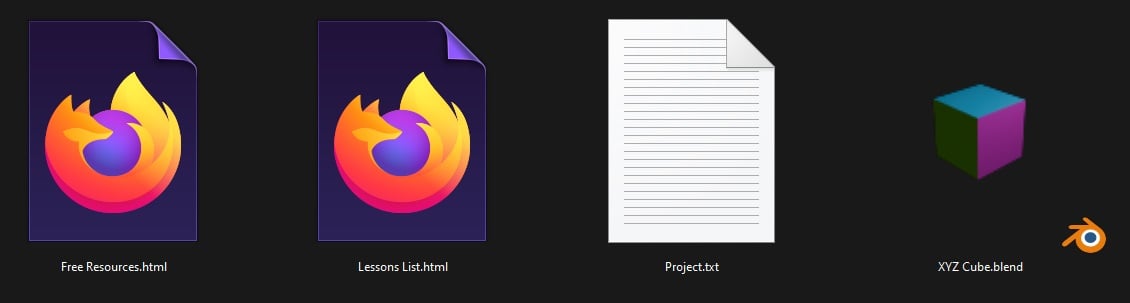
proyectos y recursos, extraiga su contenido y abra el archivo llamado project
en un editor de texto. El archivo contiene
preguntas o tareas que puedes completar después de
terminar cada lección. Escriba sus respuestas debajo cada pregunta y tome una
captura de pantalla cuando se le pregunte. Puedes hacer esto a medida que avanzas o después de
terminar el curso. Este ejercicio te
ayudará a reforzar tu aprendizaje y
memorizar mejor las lecciones Sin embargo, no
tienes que responder todas las preguntas ya que algunas
lecciones pueden no aplicarse a ti. Una vez que haya encajado
en sus respuestas, vaya a la sección de proyectos y
recursos, haga clic en el botón Enviar
proyecto y pase las preguntas y respuestas
al campo de descripción. Para agregar tus capturas de pantalla
o enlaces multimedia, coloca tu cursor donde
quieras
insertarlos y haz clic en uno de los
botones en la parte inferior. Agrega un título y una imagen que
represente tu proyecto, luego presiona el botón publicado. Eso es. De nuevo, simplemente
relájate y disfruta del paseo. Sin estrés, mucha diversión y mucho conocimiento.
3. Descarga Blender: Blender es un software libre. Puedes ir a blender.org
y descargarlo gratis. En esta página principal, puede hacer clic en el botón de
descarga. Te llevará a otra
página en la que podrás hacer clic y descargar la
versión predeterminada para tu sistema. En mi caso ventanas. O puedes ir aquí. Puede descargar Blender LTS
LTS para soporte a largo plazo. Estas versiones de blender
son un poco más antiguas, pero son las versiones
más stuble porque son compatibles desde hace dos años en los que
obtienen correcciones de errores críticos También puedes descargar cualquiera de las versiones anteriores
desde la creación de Blenders, y si bajas, también
puedes ir experimental y descargar una de las versiones que aún están en desarrollo Esto es genial si quieres
probar nuevas características, y si quieres ayudar
en el desarrollo
probando las versiones más recientes
y reportando cualquier error que encuentres. Esa es una excelente manera de apoyar el desarrollo de
Blenders, y no te cuesta nada O también podemos ir aquí, hacer clic y obtenemos este desplegable desde el que podemos descargar
blender para cualquier sistema. Windows, Mac OS, Linux o la versión Steam. Para windows, tenemos tres
opciones, el instalador, que es el predeterminado y la opción más fácil,
la portátil, o la versión Zip, o podemos obtener blender
de la tienda de Microsoft. Puedes elegir cualquiera de estos dependiendo de tu sistema
y tus preferencias. Para mí, descargaré el archivo Zip y te mostraré
cómo hacerlo portátil. El proyecto para abrir el archivo de
texto del proyecto y anotar tu sistema operativo y la versión de blender
que descargaste.
4. Instalar Blender: En el instalador es muy sencillo, y eso lo hemos hecho
innumerables veces con innumerables softwares, así que te mostraré cómo
instalar la versión Zip Requiere un poco de trabajo extra, pero es más flexible. Una vez que descargues tu archivo Zip, haces doble clic
sobre él, haces
clic derecho en esta carpeta
y eliges copiar. Entonces en mi unidad C, creo una carpeta
llamada error Vamos a hacer doble clic en él, y aquí podemos
hacer clic derecho y elegir pasado. En Windows 11, es este
icono aquí, puedes hacer, por
supuesto, Control V. Y
copiamos nuestra carpeta aquí. Ahora ves que descargamos
Blender versión 4.1 0.1. El segundo es
una versión correctiva y
la versión real es 4.1. Cambiaremos el nombre de esta carpeta
al espacio blender 4.1 enter. Ves que tengo aquí otras versiones de blender que instalé con
el mismo método, y lo hago por
varias razones para probar archivos en
versiones anteriores, por ejemplo,
o para probar las características más recientes En las versiones que
aún están en desarrollo, como aquí Blender 4.2. De esa manera, puedo ser el
primero en probar nuevas características. Además, si encuentro algún pantano, los denuncio a los desarrolladores Ahora puedo
hacer doble clic en mi carpeta, y para abrir blender, puedo hacer doble clic en el archivo
ejecutable del lanzador de Blender aquí. Como este método no
crea ningún atajo, podemos hacer clic derecho y
crear un atajo. Creo que está bajo
mostrar más opciones. Crear atajo, y luego puedo poner este atajo
en mi escritorio. O también puedes anclar la
licuadora a la barra de tareas. Eliminemos este atajo. Por defecto, incluso si se llama portable en el sitio web de la licuadora, esta instalación se comportará igual que la versión del instalador. Puedes empezar a usar la
licuadora de inmediato, pero si quieres
que sea portátil, veremos más adelante. Para el proyecto en el archivo de texto
del proyecto, escriba el método que utilice
para instalar blender.
5. Actualización de Blender: Ahora bien, ¿cómo
actualizamos la licuadora que instalamos usando
el método ZIP? Si estás actualizando a
una versión completamente nueva, como de Blender
0.12 Blender 0.2, crearás una nueva
carpeta y seguirás las instrucciones
que vimos anteriormente Cuando abras tu nueva
versión por primera vez, tendrás la
opción de importar tu configuración de
la versión anterior. Ahora bien, si estás actualizando dentro la misma versión a una
versión correctiva, por ejemplo, de 4.1 0.124 0.1 0.2, o si estás usando una versión
experimental, y está recibiendo
correcciones de errores casi a diario La forma más saludable de
actualizarlo es ir dentro
o carpeta para eliminar todos los contenidos dentro y luego reemplazarlos con los nuevos
archivos que descargaste Entonces eliminas todo aquí, y no te preocupes por
tus configuraciones y personalizaciones porque están almacenadas en una ubicación diferente, y luego vas a tu archivo Zip Entras ,
seleccionas todos los contenidos y
los copias a tu carpeta Los diez archivos antiguos antes de instalar
los nuevos es una buena práctica, incluso si usas el método del
instalador porque a veces
hay inestabilidad en el software porque
simplemente sueltas archivos
nuevos sobre archivos antiguos
y ocurren algunos conflictos. Responda la pregunta simple
en el archivo del proyecto. ¿Por qué necesitamos
actualizar la licuadora?
6. Go Portable: Quieres hacer
portátil licuadora y no perder tu configuración si la abres
en otra computadora, con una nueva instalación de licuadora, vas dentro o carpeta licuadora, y luego dentro de esta carpeta
con el número de versión, en este caso, 4.1, vas adentro y creas una nueva carpeta
carpeta nueva y la nombras Cf. D. En Blender 4.2 y posteriores, el método es diferente. Se crea una nueva carpeta, no dentro del número de versión, sino aquí en la carpeta raíz,
además de la carpeta del
número de versión, además del archivo
lanzador de licuadora. Aquí, crea una nueva
carpeta y la nombra portable. Entra y tu D. Pero ¿y si ya
usaste licuadora y ya la
personalizaste y ya instalaste algunos addons En ese caso, primero es necesario ubicar dónde están
almacenadas sus sesiones. En el caso de Windows, el debe estar en su unidad principal dentro de
la carpeta del usuario, y luego su nombre de usuario, entonces deberá permitir
mostrar carpetas ocultas. En Windows 11, vas debajo de la vista y debajo de mostrar y
habilitar elementos ocultos. Ahora vas dentro de
la carpeta updata, Roman, y luego
blender foundation, Blender y encuentras
tu número de versión Si es 4.1, vas dentro, y copias las carpetas config
y scripts, haz clic
derecho en copiar, y luego
vuelves a donde
instalas blender y dentro
del número de versión, y aquí pasarás tu carpeta de
config y scripts. En el caso de Blender
4.2 y posteriores, recopia esos
archivos aquí dentro la carpeta portátil que
creaste anteriormente Ahora bien, si quieres
actualizar la batidora portátil, es un poco
complicado porque cuando estás borrando tus
archivos y reemplazándolos, debes tener en cuenta las carpetas de
configuración y script Pero en Blender 4.2 y posteriores, es mucho más fácil porque solo
puedes seleccionar todo y excluir la carpeta portátil en la que se almacenan todos tus
ajustes, eliminas el resto y
pasas los nuevos archivos. Responde esto para el proyecto. ¿Te volviste portátil?
Por qué o por qué no.
7. Personaliza la configuración: Primero abres licuadora, tienes la
posibilidad de importar tus sesiones de una
versión anterior si tienes También puedes personalizar estas
sesiones aquí si lo deseas, y luego puedes hacer clic
en Guardar nuevas Ahora serás recibido
con esta pantalla de splotch. la derecha, ves
estos enlaces de recursos, y a la izquierda, tienes estos cinco archivos de
inicio para elegir de general
a la animación,
escultura, efectos visuales, edición de video Es increíble lo que
todas las licuadoras pueden hacer. También puedes acceder a estos archivos de
inicio desde aquí archivo, Nuevo, y eliges
uno de aquí. Vamos a ir con General, pero no tenemos que dar
click aquí porque el archivo general de inicio
ya estaba cargado cuando
iniciamos Blender. Hay muchos ajustes
en Blender que
aprenderás con el tiempo y
personalizarás según tus necesidades, y se puede
acceder a muchos de esos
ajustes aquí bajo las preferencias de
edición. Primero iré por debajo la pestaña de interfaz y aumentaré
la escala de resolución. Esto es principalmente porque
quiero que mi texto sea grande y claro en este curso y
en todos mis tutoriales. Luego iré debajo la pestaña Temas
e instalaré un tema personalizado. Se trata de archivos XML que puedes descargar de Internet de forma
gratuita o con dinero. Hagamos clic en este
botón y busquemos mi tema. Voy a elegir este y dar
clic en Instalar tema. Este es un tema gratuito que
hice llamado Momo Mundo. Si te gusta,
puedes encontrar el enlace para descargarlo en el archivo de
recursos. Ahora voy a pasar por debajo
del sistema y aquí bajo la memoria y
limita endo pasos. Ves que Blender tiene 32 pasos endo para deshacer
cualquier cosa que hagas en Blender. Pero 32 es realmente un
número bajo porque Blender
contará incluso seleccionando o deseleccionando algo
como endostep Por lo que necesitamos aumentar esto. Al menos a 100, creo que Si tienes suficiente
memoria en tu sistema, puedes ir por el
máximo 256 entrar. Si pasa el cursor aquí
en esta burbuja, los valores
más pequeños conservan la memoria Si ves que la
licuadora está tomando mucha memoria o el
sistema se está desacelerando, posible
que quieras
disminuir este número Ahora los ajustes que
cambiamos se guardarán automáticamente
cuando cerremos licuadora. Pero si no quieres eso, si tienes miedo de que algunos ajustes se puedan
cambiar accidentalmente, puedes ir aquí en
este ícono y hacer clic en él y puedes verificar las preferencias de guardado
automático. Ahora tenemos aquí este nuevo
botón y
tendremos que darle click sobre él para guardar
nuestras sesiones manualmente, y esta estrella aquí significa que hay algunas configuraciones
no guardadas, así que hagamos clic y se guarden las
preferencias También puedes desde este botón, restablecer tus sesiones y
cargar las preferencias de fábrica Ahora, vamos a cerrar esta ventana
de sesiones. Para el proyecto,
¿prefieres
guardar las sesiones de forma manual
o automática
8. Gestiona áreas y espacios de trabajo: Lo que hace que cada uno de estos archivos de inicio sea único son los espacios de trabajo de los
que están hechos Aquí, por ejemplo, estamos
en el espacio de trabajo de diseño, y todas estas otras pestañas
son otros espacios de trabajo Cada espacio de trabajo está hecho de
estas ventanas llamadas áreas, y cada área
contiene un editor. Por ejemplo, aquí
hemos mostrado el editor de tres ventanas D, y puedes cambiarlo
desde el icono de parar a la izquierda Si haces clic en él, puedes
elegir un editor diferente, como por ejemplo,
el navegador de activos. Volvamos a cambiar a
la ventana gráfica de tres D. Puede crear su propio espacio de trabajo haciendo clic en este
signo más y eligiendo uno de estas listas o eligiendo duplicar el espacio de trabajo
actual. Hagamos esto, y ahora
tenemos un nuevo espacio de trabajo. Puedes hacer doble clic sobre su
nombre y cambiarlo a personalizado, por ejemplo, entrar, y ahora puedes personalizar tus
áreas como desees. Puede mover
el cursor al borde de las áreas y hacer clic y mantener presionado
para ajustar el tamaño. Y si quieres dividir un
área y crear una nueva área, asegúrate de estar
dentro de esa área, luego ve a una de las esquinas, y cuando el cursor
se convierta en una cruz, puedes hacer clic y arrastrar horizontalmente para crear
una división vertical. O de nuevo, a la esquina, el cursor se convierte en una cruz. Haga clic y arrastre verticalmente. Y se crea una división
horizontal. Para cerrar, expandir o fusionar áreas. De nuevo, asegúrate de estar dentro un área que quieras afectar. Luego ve a la esquina, y cuando el cursor
vuelve a convertirse en una cruz, haces clic y esta vez, arrastras hacia afuera hacia
el área que quieres fusionar, y puedes seguir manteniendo presionado el botón de la
boca, el botón izquierdo
del mouse , por supuesto, y
puedes moverlo para elegir qué área cerrar. Y el más oscuro es
el que se
cerrará y se
fusionará en el más claro. Suelte el botón del mouse
y golpeemos de nuevo. Vamos dentro de esta zona. Vamos a la esquina. El cursor se convierte en una cruz. Haga clic izquierdo
y mantenga presionado y vaya hacia afuera, y ahora ve esta flecha, y significa que esta
área estará cerrada, o puede girarla hacia atrás y
cerrar esta área en su lugar, y luego soltar el botón
izquierdo del mouse Valla. También puedes intercambiar
áreas si vas a una esquina, ves esta cruz, y luego
mantén presionada la tecla de control, haz clic
izquierdo y
arrastra a un área diferente. Y se ve que el puntero
cambió a este nuevo icono. Si lo arrastro por esta área aquí y suelto el botón
izquierdo del ratón, estas dos áreas fueron intercambiadas Golpean de nuevo a la esquina. Controle, luego haga clic izquierdo y arrastre a esta área y suelte
el botón izquierdo del mouse. También puedes otra vez,
ir a una esquina, el cursor cambia a esta
cruz, mantén presionada la tecla Mayús, y luego el botón izquierdo del ratón
y arrastra solo un poquito. Y algo pasa. No es obvio. Pero lo que pasó es
que nuestra ventana o nuestra zona fue clonada
en una ventana separada. Esto puede ser útil si
tienes varios monitores. Puedes mover esta ventana
a otro monitor cuando
estés trabajando en tu proyecto. Cerremos esta ventana, intentemos de nuevo con esta área. A la esquina, la cruz es
visible ahora, turno completo, clic
izquierdo y
arrastre un poco, y creamos una nueva
ventana de nuestro outliner Volvamos a cerrar esta ventana. Si no te gusta este
arrastre en los negocios, puedes ir al borde y cuando cambie el cursor, puedes hacer clic derecho y
elegir de este menú. Si eliges, por
ejemplo, división vertical, aparecerá
esta línea, y podrás moverla a cualquier área que quieras
dividir esa área. También puede presionar tabulador para cambiar entre división vertical y
horizontal. Y cuando estés satisfecho con la ubicación de la división, puedes hacer click izquierdo
y v. Ahora otra vez, en el borde, dar
clic derecho y unir áreas, y podemos optar por cerrar
una de estas dos áreas. Puedes encontrar más opciones debajo la vista que en el menú de área. Y en algunos editores, puedes encontrar esas opciones si haces clic derecho en el
encabezado de esa área, como aquí en el outliner, escape o aquí en el encabezado
de nuestro panel de propiedades Haga clic derecho, y
podrá, por ejemplo, maximizar esta área para
que tome toda la pantalla, y luego podrá volver dando clic sobre esta de nuevo
a putin anterior. Y también puedes hacer
clic derecho en el área de pantalla completa para que vaya a pantalla completa
sin siquiera esos menús superiores. Aquí si quieres volver,
puedes ir a la esquina a la esquina
derecha del stop, y ves este pequeño
icono que aparece, y puedes hacer click izquierdo
sobre él para volver. También puedes, por supuesto, utilizar estos atajos para maximizar barra espaciadora de control de
área y para ir a pantalla
completa Control
Alt barra espaciadora Entonces mientras el cursor esté
aquí, Control Alt Barra espaciadora, irá a la primera pantalla,
y luego lo vuelves a hacer
para volver a Control Alt Barra espaciadora Para el proyecto, crea un espacio de trabajo personalizado
en algunas áreas,
toma una captura de pantalla y publícalo.
9. Guarda el archivo de inicio: Realice cambios en sus áreas y
áreas de trabajo, o cuando cambie cualquier configuración
en sus archivos de inicio Necesitas una forma de guardar esos ajustes para cuando
abras la licuadora a continuación. Puedes cambiar casi cualquier cosa
en tus archivos de inicio. Como por ejemplo, los
ajustes en estos paneles, o puedes tener más objetos aquí en la vista de tres D. Puede eliminar el
cubo predeterminado, por ejemplo,
para desplazar A para agregar nuevo objeto, malla y agregar un mono. Puedes agregar más objetos, puedes tener ningún objeto en absoluto. Eliminar cambiar la
posición de la cámara, puedes tener más cámaras. También puedes crear
más espacios de trabajo. O borra algunos espacios de trabajo
que quizá no necesites. Si no esculpe, tal vez elimine el espacio de trabajo de escultura
y eliminemos, por cierto,
este espacio de trabajo personalizado, haga clic con el este espacio de trabajo personalizado botón
derecho No te diré
lo que
deberías o no debes cambiar
porque eso depende la forma en que uses la licuadora y la configuración predeterminada que
uses la mayor parte del tiempo. Si eres nuevo en la licuadora, lo
sabrás con el tiempo. Y para guardar tus cambios, necesitarás ir al archivo, y luego los valores predeterminados y
guardar el archivo de inicio Esto funciona con cualquiera
de los archivos de inicio. Vamos de nuevo, Defaults
Guardar archivo de inicio. Haga clic con el botón izquierdo y luego
obtendrá un cuadro de diálogo de confirmación. Bien, guarda el archivo de inicio, y haces clic de nuevo
y ya está listo. Y puedes hacerlo
cada vez que
realices nuevos cambios en
tus archivos de inicio. Para el proyecto, ¿hiciste cambios en
el archivo de inicio? Si es así, ¿cuáles son algunos de ellos?
10. Navegación en el puerto visual: Navegar por el espacio de tres
D es una de las cosas
o habilidades
más básicas y más importantes que aprenderás, especialmente si nunca antes usaste software de
tres D. Para seguir completamente a este luson, lo mejor es tener
un botón central y una rueda en el mouse y tener un nam pad
o teclado de números separados en su teclado Si no tienes ninguno o si eres usuario de tablet gráfica, cubriremos alternativas
en el próximo luson Puede seguir esta lección usando el archivo de inicio predeterminado
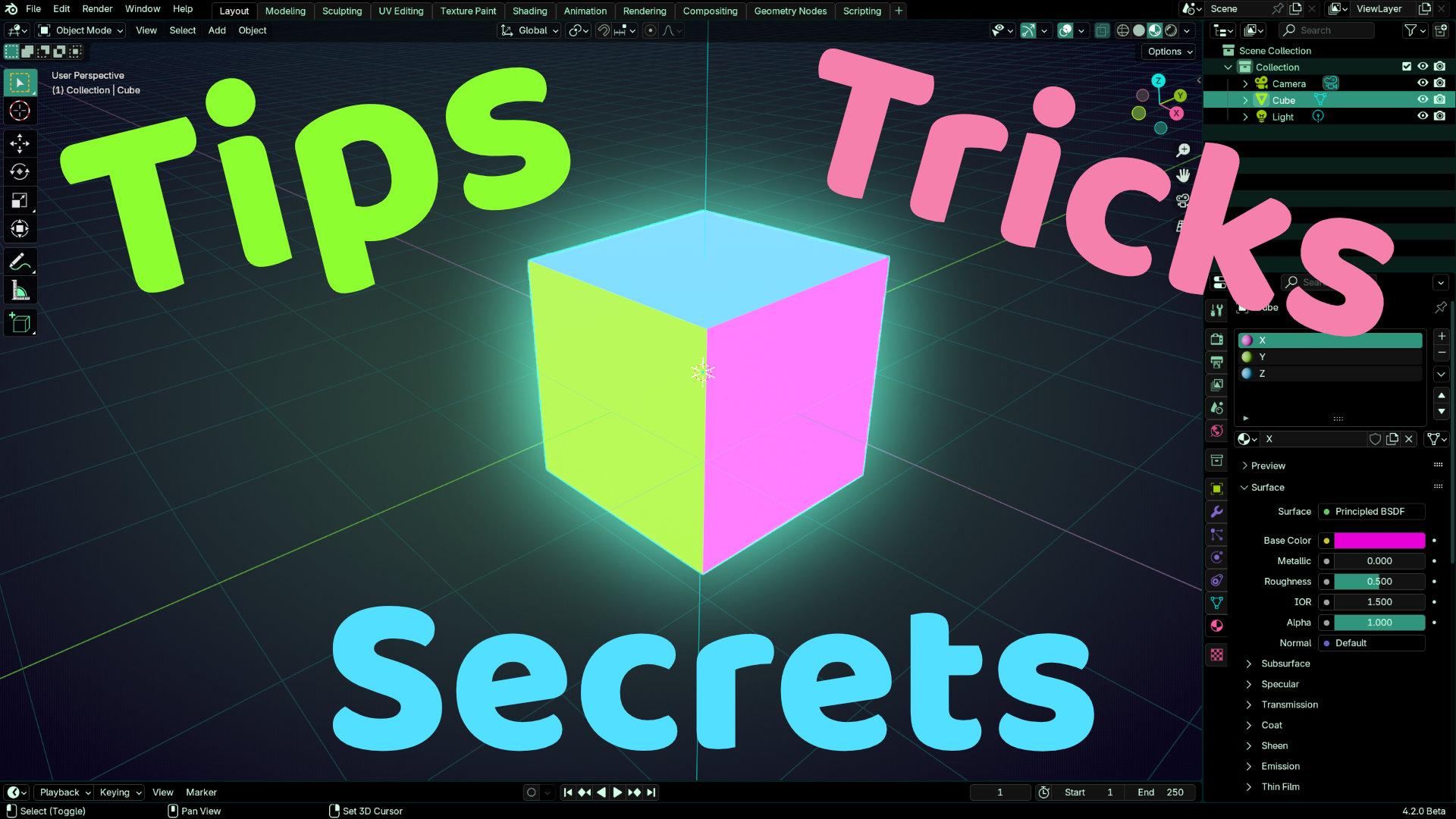
o puede usar este archivo. Se llama cubo XYZ. Es parte del paquete
descargable que viene con esta clase Lo primero que quiero
mostrarte es cómo acercar y
alejar el zoom. Usando la rueda del mouse, girado hacia atrás para alejar zoom
y girado hacia adelante para acercar, y luego
para orbitar o rotar la vista, presiona el botón central
del mouse y arrastra el mouse en la
dirección que desee. De nuevo, alejemos y
rotemos y veas aquí que estamos en tres espacios D
o en un mundo de tres D, igual que en un videojuego. Vemos algunos objetos, un cubo, una fuente de
luz y una cámara. Para seleccionar estos objetos, solo
tienes que hacer click izquierdo
en cualquiera de ellos. Entonces ven aquí estas
dos líneas. Esta, la verde es la línea que va
de adelante hacia atrás, y se llama eje y. Esta otra línea es el eje x, y va de izquierda a derecha, y hay una tercera línea
que no es visible, y la hará visible
yendo aquí
al botón de superposiciones
aquí y a esta flecha Hablaremos más
sobre superposiciones más adelante. Entonces haces clic en esta flecha y habilitas la visualización
del eje z. Y ahora podemos ver una línea
azul que va de arriba a abajo,
una línea vertical, y ese es nuestro
tercer eje tres D, y se cruzan entre sí
en el centro de la palabra. Podemos esconder el cubo
para verlo mejor. Puedes ocultarlo
pulsando el botón H cuatro ocultar o yendo aquí y
dando click en este icono y, y ahora ves como los
tres ejes se cruzan entre sí. Así que vamos a ocultar de nuevo el cubo
presionando este botón ie, y ya sabes las cosas más básicas sobre la navegación, acercar y alejar y morder Ahora hablemos más de poco. La tecla Alt
te dará más control. La primera forma en que la
tecla alt puede ayudarte es si presionas la tecla alt y luego presionas el botón de la boca
central, ahora la rotación o la
órbita sucederá alrededor del nuevo punto en el
que hiciste clic De nuevo, lt y presiona tu botón de boca
media en cualquier lugar. Y ves que la ventana gráfica se enfoca en el punto en el
que hiciste clic, y cuando mordiste el botón
más medio y
arrastras, morderás ese Hagámoslo una vez más. Botón Alddle Most,
para enfocarnos en nuestro cubo. Entonces si presionas Alt y clic en el botón del medio Más
y arrastras un poco, te enfrentarás a uno de los ejes. Aquí estamos de frente al eje x. Como se puede ver, el ritmo rosado
del cubo está frente a nosotros, y también el eje x nos
está mirando ahora. Entonces otra vez, alts y
vamos a arrastrar hacia los lados. Ahora estamos enfrentando el eje y, el eje que va de
adelante hacia atrás. Ahora hagamos alts y botón
más central y arrastre hacia abajo. Ahora estamos frente al
eje z o al eje vertical. Un botón más medio
y arrastre hacia la derecha. En el mopton medio,
arrastre hacia la izquierda. Volvamos a arrastrar solo con el botón más
medio. Y la tercera forma en
que la tecla Alt puede ayudar es esta vez para hacer clic y
mantener presionado el botón Most del medio, y luego puede comenzar a orbitar, y luego presiona alts mientras mantiene presionado el botón más
medio Y ahora la vista se
ajustará sobre el eje cuando
estés cerca de ellos,
cuando estés frente a cualquiera de los ejes, y también en las líneas diagonales que están entre esos ejes. Creo que solto el botón
más medio por error. Así que asegúrate de hacer clic y mantener presionado tu botón más medio,
arrastra y luego presiona hacia afuera y podrás moverte así, y se ajustará en
las diagonales y también en las vistas
orientadas hacia el eje Nuevamente, para resumir, al
presionar y arrastrar el
botón del Must del medio se morderá libremente Presionando Alt, luego pincha
con el botón más medio, cambiaremos el punto central sobre el
que está
ocurriendo la rotación o la orbitina Luego, si presionas primero Alt y arrastras unos pedacitos usando
el botón central Must, te enfrentarás a uno de
los tres ejes D, y si haces lo contrario, presiona el
botón más medio y arrastra,
y luego mantengas la tecla at Se chasqueará en las vistas que están orientadas hacia el eje o
las diagonales entre Stead del botón más medio, puede usar los números ocho,
seis, dos, cuatro en el Úselos como una cruz y un joystick y órbitas así Ocho y dos
girarán verticalmente, y cuatro y seis
girarán lateralmente También tenemos uno que te
llevará a la vista frontal, tres, que te llevará a la vista
lateral, y siete, que te llevará a una
vista superior orientada al eje Z. Eso son pedacitos otra vez un poco. Ya ves ahora que la vista
es un poco diferente. Ya no podemos ver la
perspectiva, y para volver a la normalidad, puedes presionar cinco
en el pad nam. Entonces cinco te darán una
visión con perspectiva, en la que cuanto más cerca
esté algo más grande aparece. Y luego cinco nuevamente, y esta visión en la que
no hay perspectiva se llama
la vista ortográfica Entonces nuevamente, cinco, y
ahora tenemos nueve que te llevarán
al contrario de cualquier punto de vista que tengas. Entonces presionamos nueve, y esta es la visión opuesta. Línea de nuevo a nuestra primera vista, y luego tenemos cero que nos
llevará a la vista de cámara. Esto es lo que podemos ver
si miras a través de la cámara, y luego cero nuevamente
nos lleva de vuelta a donde estábamos, y luego tenemos el
punto en el Nampad Si selecciono mi cubo, clic
izquierdo, y
luego golpeo el punto, ahora se enfoca en mi cubo, y la órbita y ahora
tendrá su centro en nuestro cubo. Ahora bien, ¿y si
quieres rotar la vista sin cambiar la dirección
que estás mirando Eso se llama rollo. Puede que no entiendas a
lo que me refiero, pero para hacerlo, necesitas mantener el
turno y luego usar los
putones de cuatro y sexo en la almohadilla nam Mantenga pulsada la tecla Mayús
y luego presione cuatro, y girará así, luego sexo, y
girará así. Ves que seguimos
mirando en la misma dirección, y otra forma de
navegar es hacer paneo,
y el paneo es ir de lado o arriba e abajo sin
girar Para hacerlo, hay
que mantener pulsada la tecla shift, luego presionar el
puton medio más y conducir Así que ahora podemos movernos en cualquier
dirección sin rotación, y para hacerlo con el pad Nam, hay
que mantener pulsada la
tecla de control y luego usar los cuatro, seis, ocho y dos botones
como across y pan así Nuevamente, el rollo cambia
y cuatro y seis, y el pan es control y cuatro, seis, ocho o dos. Todo usando el botón más
central, haces turnos, botón
más medio y directo. Y lo último de la
navegación es acercar y alejar. Vimos que podemos hacerlo
con la rueda del mouse, y también puedes
hacerlo manteniendo presionada la tecla de control presionando el mouse
central y el dragón,
y esto te dará un zoom
más suave dentro y fuera Por favor, para cambiar el
moputon medio y pan un poco para poner el cubo
en el centro de la ventana gráfica Haciéndolo con el
Namat puedes usar el signo menos y más Estos son tres métodos para
acercar y alejar. Signo menos y más, rueda
del ratón y usando control
y el mopin medio Si necesitas más opciones, o si olvidas alguno
de los atajos, puedes ir al
menú de vista aquí en la ventana gráfica, y luego
bajar al mirador, y aquí ves
que puedes ir a vista de
cámara y ves
el atajo Nampad cero, ir de arriba a abajo,
y cada uno tiene los y cada uno tiene Este es uno que no cubrí , por ejemplo,
para ir a la cima, haces siete, y para
ir al fondo, haces control y siete. Aquí tenemos la navegación, cómo orbitar, cómo rodar, cómo escribir, cómo acercar y
alejar,
volar la navegación, la navegación a pie. Esto es un poco avanzado
y quiero cubrir aquí. Alinear vista, y tenemos todas
estas opciones para alinear la vista. Puedes tomarte tu tiempo
y explorar estos dos. Entonces hay otra
manera de hacer navegación, y es usar el artilugio
aquí y estos botones No tengo estos mostrados, vaya a este botón y
habilite el Gizmo Así que solo puedes hacer click izquierdo en el Gizmo y conducir
y puedes morderte Puedes dar click en cualquiera de las xs aquí para ir y enfrentarte a ese eje. Puede hacer clic de nuevo para
ir a la vista opuesta. Estamos mirando al fondo, y aquí estamos
mirando a la parte superior, podemos hacer lo mismo con y
y con el eje x dos. Puedes acercar y
alejar usando este botón. Nuevamente, haga clic izquierdo y
arrastre en cualquier dirección. Puede desplazarse con este
botón llamado mover la vista. Puedes ir a la
vista de cámara, usando este botón, hacer clic y luego hacer clic, y también puedes
orbitar un poco aquí. Alejar un poco. Vamos a desplazarnos un poco, y podemos cambiar
entre perspectiva y proyección
o vista
ortográfica, usando este bon Por último, un consejo rápido, si empiezas
a usar el botón de la boca del
medio para
picar, por ejemplo, y luego no quieres terminar esta acción, puedes presionar
la tecla de escape o el botón derecho del mouse
así y b.
puedes hacerlo
con paneo también,
así que cambia el botón central del mouse, así que cambia el botón central del mouse comienzas a paneo y
luego
haces clic derecho Vendo el Set de navegación
para principiantes. Ahora veremos qué
hacer si no tenemos un Nampad separado y
un botón central del ratón Para el proyecto, qué método o métodos de
navegación te
parecen más intuitivos.
11. Alternativas a Numpad: Ya vimos algunas formas y alternativas
para hacer navegación. Pero el Nampad todavía tiene
algunas características únicas, y si no tienes una, necesitarás una alternativa El más obvio es usar los números superiores del
teclado como Nampad,
y para emular al Nampad, necesitas ir a las preferencias del menú
Editar,
abrir la pestaña Entrada y marcar emular a Nampad necesitas ir a las preferencias del menú
Editar,
abrir la pestaña Entrada y marcar emular a abrir la pestaña Entrada Si no tienes auto save nat, necesitas hacer clic aquí para
guardar esta nueva preferencia. Y ahora podemos usar
uno en la parte superior, dos, tres en la parte superior o cero para
hacer lo que el NAPAD puede hacer La desventaja de esto
es que si algunas de esas teclas en la parte superior
se usan como atajos
para otra cosa, ya no
podrás usar
ese atajo. Por ejemplo, si voy y clic aquí y
cambio al modo de edición, veremos estos modos más adelante. Ves que tenemos
estos tres botones para cambiar desde la selección de puntos, selección de
bordes y la selección de
caras, y usan los atajos uno, dos y tres en la parte superior. Ahora ya no podemos usar esos
atajos. Hagamos clic de nuevo y
volvamos al modo objeto. Otra desventaja es
que ya no
tenemos esa forma de cruz
con los números cuatro, seis, ocho y dos Es más difícil hacer orbitando
con esos números pop. Otro inconveniente es
que no tenemos una clave de punto junto con
los números superiores No podemos enfocar o enmarcar
un objeto así. Aunque tenga los botones
menos y de cristal para acercar y alejar. Esto me lleva a
otra alternativa y así a la tecla Tilda, que está a la izquierda de los números superiores en
un teclado querte Y si lo presionas,
obtenemos lo que se llama un menú Pi con algunas
opciones para cambiar de vista, y con esta opción de
ver seleccionada, eso enmarcará un objeto. Si no tienes una
tecla Tilda en tu teclado, es posible que quieras
probar algunas teclas en esa región y ver si alguna
de ellas abre este menú Y para usar este menú, hagamos escape o
haga clic derecho para salir primero. O bien presionará
la tecla Tilda y luego elegirá una de estas opciones
y hará clic izquierdo sobre ella, o puede presionar
la Tilda y mantener presionada, resalta una de estas opciones, simplemente pasa el cursor sobre ella y luego suelta la Si te acostumbras a esto, si lo usas mucho, será una
forma muy rápida de cambiar de vista. Y claro, una solución
obvia es simplemente comprar un nuevo
teclado con un Nampad
o esos
teclados Nampad más pequeños solo y conectarlo a
tu Posteriormente hablaremos también de cambiar
los atajos. Si hay una clave que no está funcionando o una clave
que falta. Siempre puedes
reemplazarlo por un nuevo atajo, y lo veremos más adelante. Para el proyecto, ¿por qué
no tienes un nam pad? ¿Y cómo lo afrontas?
12. Alternativas de Button de ratón medio: botón de boca media
y la rueda son esenciales para la navegación
y para otras cosas también. Pero a veces simplemente no tienes acceso a un botón de boca
media. El botón puede romperse y
necesitas una alternativa rápida, o solo tienes acceso
al panel táctil de tu computadora portátil, o estás usando una tableta
gráfica Y es por eso que blender ofrece varias formas de hacer navegación, y también puedes emular
el botón de boca media Volvamos a
editar preferencias, entradas y emular el ratón de
tres botones La burbuja dice emular ratón
medio con
ult más boca izquierda Vamos a abordarlo y guardar tus preferencias y
luego cerrar esta ventana. Ahora podemos usar el
botón izquierdo del ratón con la tecla Alt para bit o alt y shift y el botón
izquierdo del ratón para pan, y luego alt y
control click izquierdo, y esto es útil
como reemplazo para la rueda también para
acercar y alejar. Hablando de la rueda. También es útil al
usar algunas herramientas, como por ejemplo, con
el cubo seleccionado, si vamos al modo de edición, tenemos aquí una herramienta
llamada loop cut, y queremos elegir
la herramienta pero solo
obtener el atajo de la
burbuja, es Control R. Ahora pasemos el cursor
sobre nuestro cubo y
hagamos control r y movamos un poco
el mouse, y ahora vemos un corte de bucle Este cuadrado amarillo nos
muestra dónde se
agregarán los cortes a nuestro cubo. Si giras la rueda del ratón, puedes aumentar
el número de cortes. Como reemplazo con esta herramienta, puede usar los botones de signo más
y menos
o los botones de subir y bajar
página. Esto funciona con muchas herramientas. Si estás siguiendo un tutorial y están usando alguna herramienta y
usando el motel para aumentar cualquier tamaño o
cortes o lo que sea. A veces esa herramienta puede usar
el botón más y menos, y a veces usan
la página hacia arriba y hacia abajo, y a veces ambos al
igual que esta herramienta. Vamos a escapar, y
volvamos al modo objeto. Ahora a la baja de usar la
emulación del mouse del medio, ¿es eso otra vez, igual que con el Nampad, no
podrás usar los atajos
que
usan la tecla art con el botón izquierdo
del Si te encuentras
en una situación así, creé una solución
para poder activar y desactivar la emulación
rápidamente para que
puedas desactivarla , usar tu atajo y
luego encenderla nuevamente Si lo necesitas,
encuentra el enlace al video en el archivo de recursos. Para el proyecto, ¿por qué no tienes un botón
central del mouse? ¿Y cómo lo afrontas?
13. Atajos y favoritos rápidos: Los atajos de Bundt son increíbles. Al principio parecen
abrumadoras, pero pueden acelerar mucho
tu flujo de trabajo, y con la práctica, se
convertirán en una segunda naturaleza. Por ejemplo, algunas de
las herramientas que más
usarás son la herramienta de movimiento con el atajo G y
la herramienta de rotación con el atajo r. entonces G four
grab y R f rotan , claro, y luego
tenemos escala S f scale. Puedes cambiar a
una de estas herramientas y luego usar estos
ayudantes, estas flechas Dejaste clic y arrastras. Y luego puedes soltar
el botón izquierdo del ratón o hacer clic derecho si
quieres cancelar la operación. Tenemos estas plazas. Éste moverá el cubo
en lo que se llama el plano Z, y eso significa que lo
moverá solo en los ejes x e y
y no verticalmente. Haga clic derecho para cancelar, y puede usar este círculo sobre operar y
luego hacer clic izquierdo, y ahora puede mover
el cubo libremente. Haz clic derecho de nuevo o escapa. Puedes usar la herramienta así, o simplemente puedes quedarte con
tu herramienta de selección. Y usa el atajo G. Ahora
podemos mover el cubo libremente, y si golpeas z
tras golpe y G, ahora, el cubo se mueve
solo sobre el eje z. Si hago y, ahora, se mueve solo en el eje y, x, y se mueve sobre el eje x. Si quieres mover el cubo en el plano z, haces turno. Así que de nuevo, hagamos clic derecho. Primero, haces G para agarrar, y luego puedes presionar
turnos x, por ejemplo. Ahora el cubo se mueve
solo en el plano x o en los ejes z e y. Haga clic derecho para cancelar, para gira, puede
hacer r para rotar libremente, y luego puede después de
presionar r presionar y, por ejemplo, y ahora el cubo
gira sobre el eje y solamente. Para escala, tu As, si quieres, por ejemplo, escalar el cubo solo
en el eje y y z, haces desplazamiento x, y ahora se escala solo en
lo que se llama el plano x El cubo se hace más grande, pero el ancho del mismo no
cambia para controlar z. Así que creo que ya ves cómo esto puede
acelerar tu flujo de trabajo. En lugar de ir y cambiar de un
lado a otro entre herramientas, solo
te quedas con tu herramienta de
selección y usas los atajos para moverte o
rotar o escalar instantáneamente. Entonces, una vez que termines
tu operación, no
tienes que volver a
cambiar de herramienta. Ahora bien, si no
recuerdas los atajos, sobre todo si eres
nuevo en blender o con operadores que
quizás no uses a menudo. Blender ofrece algunas formas de
encontrar esos atajos. El primero es hofer
sobre una herramienta como esta, y cuando aparece la burbuja, puede ver el atajo Aquí hacemos un ciclo W, y esto alternará entre los diferentes modos de
la herramienta de selección. Para acceder a estos mods, también
puedes hacer clic y
mantener el botón izquierdo del ratón y podrás ver los cuatro
mods y seleccionar uno de ellos. Aquí puedes ver el
atajo G. Aquí ves el atajo r. Puedo ir aquí
y esperar la burbuja. Aquí, no hay atajo. Aquí tenemos el atajo. O. La segunda forma de
encontrar los atajos es pasando por debajo de los menús
y encontrar al operador, y cada operador,
si tiene un atajo, verá los
atajos al lado de él. Un operador es cualquier cosa
que presione o haga clic para hacer algo dentro de la licuadora y para encontrar un operador
o un atajo. También puedes hacer F tres, y aquí obtienes
el cuadro de búsqueda y puedes buscar cualquier cosa
como por ejemplo, escala, y yo puedo encontrar escala. Puedo ver su atajo y
puedo ver el menú en el
que puedo encontrar escala. Es la transformación de objeto ender. Vamos a escapar,
y la cuarta forma encontrar un atajo
es en el mapa clave. Para acceder al mapa clave, vaya a editar referencias y luego abra la pestaña de mapa clave. Aquí tenemos todos estos desplegables con todos los
atajos en blender También podemos buscar
atajo ya sea por nombre, podemos escribir scale, y encontramos cualquier cosa que tenga escala en él y
todos los atajos, o lo puedes encontrar
por enlace de teclas. Si empatas, por ejemplo, Mayús Alt H,
puedes encontrar los operadores que
utilices ese atajo. Por supuesto, puedes
eliminar un atajo, puedes cambiar un atajo
ya sea desde aquí, haces clic izquierdo y
luego presionas una tecla o combinación de teclas, o puedes ir debajo del strop hacia abajo y
también cambiar la letra aquí y elegir si
quieres usar control de
mayúsculas o
Alt o los tres, y hay una manera más fácil
también de agregar un atajo Cerremos esta ventana. Es con solo hacer clic derecho en
casi cualquier cosa. Si hago clic derecho aquí,
me sale este menú, y puedo encontrar algo que
no tenga un atajo. Haga clic con el botón derecho nuevamente y
haga clic izquierdo en un atajo de letrero. Aquí puedo presionar una tecla o combinación de teclas
para crear un atajo. Hagamos, por ejemplo, los turnos de
control F, y ahora Shade Smooth
tiene este nuevo atajo Shift Control F.
También puede eliminar un
atajo desde aquí. Haga clic derecho de nuevo
y elimine el acceso directo. O puedes cambiar
el atajo a. Eliminemos el atajo. Si hay un operador
que usas mucho y que no tiene acceso directo o que tiene un atajo
que no te gusta, puedes crear un nuevo atajo o
cambiar ese atajo. O si no quieres sentirte
abrumado con atajos, puedes agregar tu
artículo a Favoritos rápidos Por ejemplo, es ir aquí debajo este menú y encontrar algo
como Shade Smooth otra vez, haz clic
derecho y agrégalo
a Favoritos rápidos. Para acceder a Favoritos rápidos, solo
tienes que hacer cola
en el teclado, y aquí está Shade Smooth. En lugar de recordar
un montón de atajos, solo recuerda
el atajo P. Solo ten en cuenta que cada modo
tiene sus propios favoritos rápidos. Si voy al
modo de edición y presiono Q, verás que el menú aquí
está vacío y necesito
crear nuevos
favoritos rápidos para este modo. Por cierto, el atajo para ir entre mods es la pestaña de control que abrirá este menú sy y aquí puedo volver a ir al modo
objeto. Yo albergo sobre él y
libero control y tabulación. Hay un
atajo más rápido para ir entre modo de
edición y el módulo
actual R N, y eso es solo toque. Toca el modo Editar y
vuelve al desgaste del módulo. Para el proyecto, hasta el momento, ¿cómo te parece el sistema de
atajos en Blender?
14. Superposiciones: superposiciones son ayudantes visuales en las vistas que no
se muestran en el render final, como los ejes y esta cuadrícula,
e incluso este objeto de luz
o este objeto Puedes deshabilitar las superposiciones
yendo a este botón, el botón Mostrar superposiciones, y puedes
personalizarlas desde este menú desplegable Por ejemplo, podemos ocultar o
mostrar los ejes, etcétera. A veces hay un
botón adicional al lado de éste, para superposiciones que son
específicas para ciertos modos como el modo Edición o para
ciertos tipos de objetos Por ejemplo, vamos a seleccionar el cubo e ir
a la pestaña Modo de edición, Y ahora ves este botón
adicional y un desplegable adicional
con las superposiciones
específicas para el modo de edición
en nuestro objeto cubo Podemos, por ejemplo,
desactivar las caras aquí, y ahora ves que las caras están ocultas cuando desactivo esto, y puedes desactivar estas sesiones adicionales también usando este botón de superposiciones principales Volvamos al modo objeto. Tab. No pensé que los
gizmos aquí no se vean afectados cuando
deshabilitas las superposiciones, sino que tienes su propio botón Y no sólo este aparatito, sino también los artefactos relacionados con, por
ejemplo, mover o Por ejemplo, si selecciono mi herramienta de movimiento y
desactivo las superposiciones, todavía
puedo ver el gizmo
para mover Y para ocultarlo, necesito dar
click en este botón de gizmo. También puedo personalizar mis
aparatos debajo de este desplegable. Por ejemplo, si tengo seleccionada mi herramienta de
selección, puedo habilitar el gizmoph moviendo el cubo y
girándolo y escalándolo Vamos a deshabilitarlos de nuevo y habilitemos
nuestras superposiciones nuevamente. Al trabajar en tus
escenas y proyectos, querrás
deshabilitar mucho las superposiciones para ver o la escena sin
todos los desorden, y hay un
atajo predeterminado que es shift y Z para alternar
las superposiciones rápidamente Creo que este es un nuevo atajo, pero siempre usé
otro atajo diferente. Hagamos clic derecho en
el botón de superposiciones y hagamos un atajo de signo, luego escriba D, y ahora D es nuestro atajo para activar y desactivar
superposiciones Si no quieres hacerlo, o tal vez estás usando
D para otra cosa, simplemente
puedes mantener el atajo
predeterminado Shift Z, y sigue funcionando. Para que el proyecto abra
el
menú desplegable de superposiciones y nombre dos
tipos de superposición que ve allí
15. Modos de sombreado: El sábalo y los mods afectan
la forma en que se muestran los objetos de tu
escena Puedes cambiar el sábalo y el modo desde estos cuatro botones aquí Por ejemplo, aquí estamos
en modo de vista previa de material en el que podemos ver los
materiales que nuestro cubo está conformado. Si cambiamos al modo de visualización
renderizado, ahora vemos una diferencia en iluminación porque en la vista previa del
material, hay una iluminación estándar
como venir de todas partes, y aquí en la vista previa renderizada, el cubo se ilumina
usando esta app fuente. Tenemos vista sólida, y aquí podemos
ver nuestros materiales, pero solo nuestro objeto aw, y luego tenemos modo de marco de
alambre, y aquí podemos ver el
marco del que está hecho el cubo. También hay un menú de
tubería para cambiar
los modos al que se puede acceder
presionando la letra Z, y aquí podemos pasar el cursor
sobre la vista previa del material, por
ejemplo, y soltar Z,
y estamos de vuelta en la vista previa
del material Y con este
desplegable de aquí, esta flecha, podemos personalizar
cada uno de estos modos. Por ejemplo, aquí,
podemos cambiar la iluminación. Escojamos
otro de estos. Esta esfera aquí
se llama un IDH, y eso es lo que está
proporcionando la luz aquí Es como una imagen 360 rodeando nuestro CN y
emitiendo luz en su interior. Podemos cambiarlo a otra
cosa como
ésta y ver que cambia la
iluminación. Si lo desea, incluso puede hacer que la vista sólida se vea
igual que la vista renderizada. Puedes, por ejemplo,
habilitar las luces de escena para
que las fuentes
de luz iluminen nuestro cubo, y puedes desactivar
el mundo de escena HD I aquí y ahora se ve
igual que la vista renderizada. Desactivemos estos de nuevo. Entonces tenemos este botón y
se llama rayos x totales. Este modo puede funcionar, por ejemplo, en el modo de edición, así que vamos a
hacer tab to Edit mode. Y ahora si habilitas rayos x, podrás ver
los bordes y los vértices que están al otro lado
de tus objetos Si quieres más opciones
en tu menú circular Z, puedes ir a las referencias del
modo de edición a la pestaña clave Mapa y habilitar este elemento extra triste
y circular del menú. Ahora bien, si haces z, tendrás las superposiciones alternas en tu menú circular a las superposiciones de ena z, y tendrás rayos x para
activar y desactivar rayos x Como bono, tenemos
este desplegable aquí,
y aquí se ven muchos
tipos de objetos, medidas, curvas,
texto, lápiz verde,
armaduras, luces,
cámaras, y dice
seleccionabilidad y visibilidad Si quieres que se oculte un tipo
de objeto b cámaras, por ejemplo, puedes hacerlo desde aquí. Si quieres hacerlo para
que puedas seleccionar
tus cámaras, tal vez porque están
sobre algunos otros objetos, así puedes desactivar la selección y también ocultar cualquier tipo de
objeto de tu escena. Estas son las superposiciones, los artilugios, este menú aquí, y el Shad y las polillas,
los rayos x son siempre para
ver e interactuar con tus escenas de manera diferente para
poder afinar para
poder Para el proyecto, ¿por qué
crees que existen Shad y mots?
16. El resumen: El outliner es este
editor que
te permite ver y administrar
tus artículos en tu C. Están listados alfabéticamente y se pueden
organizar dentro Duplicemos este cubo
para tener más objetos. Arrastre Shifty y haga clic izquierdo, y luego seleccione nuevamente
Shifty Arrastrar y Clic Izquierdo Y podemos seleccionar nuestros
objetos desde aquí. Podemos seleccionar varios objetos haciendo clic izquierdo y dragón, o seleccionando un objeto, y luego seleccionando
el último objeto y haciendo shift click izquierdo, o puede seleccionar un objeto, y luego control selecciona
cualquier otro objeto. Ves que uno de estos objetos tiene un fondo
más claro, y eso significa que
es el objeto activo, y para hacer que otro
objeto esté activo, haces control y haces
clic izquierdo sobre ese objeto. Un objeto activo es importante, por ejemplo, para que sea padres. Será el padre de todos
los demás objetos seleccionados. Si somos padres de un objeto
a otro, el objeto parentado
o el objeto hijo se
moverá dentro
del objeto padre Para crear un padre,
podemos seleccionar esta luz, por
ejemplo, y luego desplazar seleccionar el cubo en la ventana gráfica Y en el outliner,
seleccionarías primero la
luz nuevamente, y luego controlarías, dar
clic en el cubo Ahora el cubo está activo. Vamos a la ventana gráfica
y hacemos control P,
P para padre, por supuesto, luego establecemos padre a objeto Ahora ves esta línea
discontinua que va desde el origen de la luz
hasta el origen del cubo Y si selecciono el cubo
y lo muevo con G, la luz se moverá
con él si lo giro. Al traducir el cubo también
se traducirá al niño como si
fueran un solo objeto Pero podemos mover al niño forma independiente sin
afectar al padre. De vuelta al outliner, ves que ya no podemos ver
la luz, y eso es porque está
debajo del cubo aquí, pero aquí podemos verlo
como un ícono, y en realidad puedes
seleccionarlo desde aquí Seleccione el cubo,
y luego haga clic en este icono y
seleccione la luz. También podemos verla si ampliamos esta flecha y aquí vemos
nuestras luces y este cubo. Ahora, podemos agregar
más colecciones, ya sea haciendo clic derecho aquí
y haciendo nueva colección, o para escapar
seleccionando una colección, y luego presionando este botón, agregar nueva colección dentro de
la colección seleccionada, o seleccionando un
elemento como la luz, y luego haciendo para mover y hacer mover a colección,
nueva colección. Vamos a hacer clic en esto, y
luego podemos darle un nombre. Vamos a llamarlo L
luces o Luces. A lo mejor una colección para poner todas las luces en su interior,
y después hacemos clic en Bien. Ahora tenemos una nueva colección
con la luz en su interior. mejor notarás que
aunque el cubo sea el
padre de la luz, pueden estar en
diferentes colecciones. Y se ve aquí
que debajo del cubo, el texto de la luz se atenúa También podemos mover artículos a otras colecciones
arrastrándolos. Puedo levantar clic
y arrastrar el cubo a esta colección y
soltar el botón más, y ahora ambos objetos están
dentro de esta otra colección. Quiere cambiar el nombre de un elemento, puede hacer doble clic en él y cambiarle el nombre a lo que ingrese. Y si tienes
muchos artículos aquí, puedes buscarlos
usando el cuadro de búsqueda. Si pierdes el camino, si tienes una gran escena, o si simplemente te mueves
y no encuentras un artículo, puedes seleccionarlo desde aquí, cualquiera, la luz, por ejemplo. Después ve a la ventana gráfica y
haz el punto en el Nampad o haz F tres y busca
fotograma y haz fotograma seleccionado Está debajo del menú de vista, así que también podemos ir aquí
y hacer marco seleccionado, y aquí encontraste
tu objeto fácilmente. También podemos optar por ocultar
un objeto de la ventana gráfica. O esconderlo del render. Así podrás tener un objeto
visualizado en tu ventana gráfica, pero oculto
del renderizado final Y tenemos algún filtrado. Si no quieres que se muestren los iconos para deshabilitar renders
, puedes ocultarlo desde aquí Entonces ahora ya no tenemos
ese icono. Y puedes agregar más iconos
como éste, por ejemplo, para hacer que un objeto sea
seleccionable o inseleccionable Si desactivo la selección
de la cámara, por ejemplo, ahora
ya no puedo seleccionar mi cámara
en la ventana gráfica Habilitarlo de nuevo, y vamos ocultar este y ocultar éste. Entonces ves que
tenemos show mod columna. Esta es una columna que
mostrará el modo en el que te encuentras. Ya que estamos en
mod de objeto, no hay nada. Pero si seleccionamos un cubo
y vamos a la pestaña Modo de edición, ahora vemos un nuevo icono que
nos muestra que este cubo
está en modo de edición. Ves puntos al lado
del otro cubo. Si haces clic en
uno de esos puntos, cambiarás rápidamente al modo de
edición para ese cubo. Esto puede ahorrarle mucho tiempo. En lugar de ir al modo
objeto y luego seleccionar los otros objetos y luego ir de
nuevo al modo Edición, solo
tienes que cambiar rápidamente aquí. Si quieres
volver al modo objeto, también
puedes hacer click izquierdo
sobre este icono y Bingo. El outliner también puede ser útil si tienes
varias cámaras, vamos a duplicar esta cámara, cambiar D. Ahora
ves que una tiene este triángulo hueco y esta tiene este triángulo
relleno Esto quiere decir que esta
es la cámara activa, y cuando hacemos cero
en el pad Nam, esa es la cámara a la que
cambiaremos. Si quieres cambiar
la cámara activa, puedes usar estos iconos de
cámara aquí. Da clic en esta y ahora cambiaste a la otra cámara. Esto también puede ser útil
si por accidente, seleccionemos esta
señal, por ejemplo. Por accidente a veces,
puede que estés trabajando en tu teclado. Y presionas la tecla control
y cero en el Nampad. Y ahora, lo que pasó es que este cubo es la cámara
activa ahora. Esto me pasó antes, y no tenía idea de
lo que estaba pasando. Y una solución rápida es seleccionar una cámara y hacer control cero nuevamente para cambiarla
a la cámara activa, o simplemente otra vez, haga clic
izquierdo sobre este icono. Y está arreglado. Y por último, el outliner no solo
muestra los objetos en su sello, sino que puede mostrar cada dato dentro
de la licuadora Tenemos aquí algunos modos, y si expandes esto, puedes mostrar CNS Puedes mostrar los elementos dentro tu secuenciador de video si
haces edición de video Y si haces clic en
este archivo de licuadora, puedes encontrar cada dato dentro
de
tu archivo de licuadora. Los folletos cámaras, las colecciones,
las imágenes, los materiales Y esto puede ser útil
para limpiar tu archivo, sobre todo tal vez si
quieres vender ese archivo o ponerlo
en línea para descargarlo. Por ejemplo, aquí, tengo este material del que no
sé de dónde vino. Puedo hacer clic derecho
sobre él y eliminar. Pero tenga cuidado al
usar este modo aquí porque puede romper su archivo y, a veces, la
licuadora se bloquea, así que asegúrese de hacer una copia su archivo antes de meterse
con las cosas aquí Volvamos al modo de capa de
visualización. Para el proyecto,
agrega algunos objetos, ponlos en una colección,
luego toma una captura de pantalla
y publícalo.
17. Modos de interacción: Ya tenía un atisbo de
mods durante esta clase, especialmente el modo objeto y edición Los mods están ahí para permitir
editar diferentes aspectos de tus objetos y pueden ser diferentes dependiendo
del tipo de objeto. No voy a sumergirme en cada
modo en esta lección, pero te daré una explicación
rápida de los más
comunes y te daré toques para cambiar
mods y objetos. Comience con este
primitivo objeto de malla, que es un cubo, por supuesto, y Blender tiene otros objetos de malla
primitivos que se
pueden utilizar como base para
modelar creaciones más complejas. Vamos a agregar algunos objetos
haciendo el turno A, A para, y elegir malla, y tenemos todas estas opciones. Escojamos un
cilindro, por ejemplo. Muévelo con G. Entonces otra vez, cambia A y elige
algo más como la esfera. G, y muévalo hacia un lado. Ahora bien, si haces
pestaña de control para cambiar de modo, puedes ver todos los mods
disponibles para objetos de malla. Contamos con pinturas de peso. Esto es útil,
sobre todo para el aparejo, pero para otras cosas también. Tenemos modo objeto. Este modo nos permite
mover objetos, redimensionarlos, girarlos, duplicar objetos para
seleccionar diferentes objetos, y este modo existe
para todos los tipos de objetos Tenemos modo esculpir que permite esculpir en la superficie de los
objetos Modo de edición, y es probablemente el modo más importante
para modelo y esas cosas, y por eso tiene
un atajo más fácil que es solo tabulador. Tenemos pintura de textura
que nos permite pintar sobre la textura o el material directamente
sobre los objetos,
y tenemos
pinturas de vértices que nos permiten
pintar los puntos o los
vértices del Hagamos clic derecho para
Conser cambiar y moldear. Voy a alejar un
poco y tenemos otros
dos tipos de objetos
aquí, tenemos la diapositiva. Si hago tabulador de control, ve
que tiene un
mod solo objeto mod. Entonces la cámara, es la misma, solo tiene un mod, y ahora podemos agregar un tipo
diferente de objeto. Hagamos el turno A y agreguemos
un objeto de lápiz grese. Escojamos a este mono. Los objetos de lápiz Greene son para hacer dibujos
y animación, incluso animación fotograma por fotograma Se pueden hacer dos animaciones d 2.5 d o tres D y dibujos y pinturas usando lápiz
verde. Si hago pestaña de control aquí, veo que tengo casi
los mismos mods excepto que tenemos un modo especial para lápiz
Verdes y
ese es el modo dibujar. Hagamos clic derecho a Csle,
cambiemos de nuevo en mods, y agregaré otro objeto, turno A, y esta vez, agregaré un armador Los armadores, volvamos a hacer
G y alejar
la armadura de nuestros medidores cúbicos
se utilizan con objetos
de malla
o con objetos de lápiz de grasa para aparejar y
animar esos
objetos Con mi armter seleccionado, si hago pestaña de control, cambiaría a un
mod llamado modo pausa Este es el mod que
permite mover el hueso y animar el hueso y el
objeto conectado a él. Entonces si vuelvo a hacer ficha de control,
volveré a cambiar
al molde de objeto. Si desde el modo objeto, hago tap, igual que con otros objetos, voy a cambiar a editar molde. Entonces si vuelvo a tocar, voy a cambiar
al mod anterior, es
decir, por supuesto, molde de objeto. Ahora desde el modo Editar,
si hago pestaña de control, aquí obtendré el menú Pi. Como solo tenemos tres modos, es más rápido usar solo los atajos
en lugar del menú Pi. Pero aquí en el modo Edición, necesitamos esto para elegir ya sea
entre objetos o modo de pausa. Si cambio a pausar el molde ahora, puedo volver a cambiar al
modo de edición solo hazlo en la pestaña, y del modo de pausa
al modo objeto, puedo volver a hacer el control. Toque. Esto puede ser un
poco confuso, pero en realidad es muy simple. Si planeas usar
blender four recobrar, sugiero que te tomes
algún tiempo y practiques modo de
cambio usando la pestaña de
control y tap. Ahora seleccionemos uno de
nuestros objetos de malla y cambiemos a un modo diferente como por ejemplo, pintura de peso. Ves aquí que
tenemos un pincel, este círculo rojo aquí, y podemos usarlo para pintar
peso sobre el objeto. Entonces, cuanto más cerca, el
color es
del rojo, cuanto más peso hay
en ese lugar, y cuanto más cerca está
del azul menos peso hay. Ahora bien, si quieres cambiar a otros objetos y pintar el
peso a, otros objetos y pintar el
peso a,
vuelves al modo
objeto haciendo tap de
control, modo objeto, y luego seleccionando ese objeto, y luego otra vez, pestaña de control
e ir a pintura de peso. Pero este no es
el método ideal. El mejor método es ir
aquí al outliner, y puedes ver que
nuestros objetos de malla que no
están en modo de pintura ponderada tienen estos puntos aquí
en esta columna Vimos como
activar esta columna, si la puedes ver, se
llama aquí show mod column. Aquí puedes cambiar fácilmente al modo de pintura de
peso y
ese objeto diferente. También puedes usar aquí
el atajo AltQ. Si vuelo el cursor sobre un
objeto diferente y hago lt Q, cambiaré más
a ese objeto Alt Q otra vez, lt Q otra vez. Ya puedes ver cómo esto te puede
ahorrar mucho tiempo. Si somos un modo de edición, esto se pone aún mejor. Hagamos tab para
cambiar al modo de edición. Ahora también puedo cambiar a
otros objetos como este y
puedo ir en un punto y hacer
control y click izquierdo, y ahora puedo editar todos
estos objetos a la vez. Puedo seleccionar cualquier vértice
de cualquier objeto y moverlo con G.
Vamos al modo objeto, y también puedo hacer
multiedición si selecciono
varios objetos,
así seleccionaré el cubo y luego
desplazaré , seleccionaré el
cilindro y haré tabulación Y ahora puedo editar estos
dos objetos juntos. Esta edición múltiple solo
funciona con dos modos que son el modo de edición y
el modo de pausa. Pasemos al modo objeto haciendo
clic en estos iconos, y seleccionamos la armadura y
duplicarla desplaza V. Ahora puedo seleccionar ambos e
intentar hacer ficha de control. Se ve a partir de estos iconos que
bot ahora están en modo pausa. Esta es una forma si
tienes dos personajes, puedes animarlos a la vez sin ir y venir
entre tus personajes O A veces puedes tener un
personaje con dos armaurs. Uno, por ejemplo, para el rostro y otro para el
cuerpo. No lo sé. Puedes usar el mismo método
aquí para ganar control y
click izquierdo y elegir qué armaur quieres estar en modo pose Nuevamente, hagamos la pestaña de control, y volvemos a estar en modo objeto. Por último, hay una
configuración en blender bajo Editar que se
llama modo de objeto de bloqueo. Por defecto está habilitado. Si tienes un
armador en modo pose, por ejemplo, no puedes
seleccionar ningún otro objeto Bueno, excepto el otro objeto
que también está en modo pose. Pero si lo deshabilitas edita
y deshabilitas los mods de objetos de bloqueo, ahora puedes seleccionar esta Q
y luego volver a seleccionar tu armadura y
automáticamente vuelves
al También puedes seleccionar una
cámara, por ejemplo, y esto puede ser útil
si estás, por ejemplo, haciendo posar, y luego
quieres editar los ajustes
de tu cámara. Entonces cambias a la
cámara y los ajustes de la cámara se muestran aquí
en el panel de propiedades. Cambia tu configuración, y luego seleccionas tu armadura
rápidamente y estás de
vuelta en modo pausa, y puedes terminar
tu animación. También harías eso si
quieres animar la cámara también. Entonces si estás haciendo aparejos, tal vez selecciones tu hueso y luego seleccionas tu personaje Desde aquí, haga
la pestaña Control y cambie a pintura de
peso y pintura de peso su objeto, y luego podrá volver
rápidamente a su armadura F peso pintura ya que
tenemos este pincel, si acabas de dejar
clic en un spot, licuadora pensamos que solo
quieres pintar algo y
no cambiar de objetos. Entonces para cambiar a la armadura, no
haces t y click izquierdo Y aquí estás en modo pausa, y si seleccionas de nuevo tu
objeto, haz clic izquierdo, vuelves de nuevo al modo de pintura de
peso, y puedes hacerlo desde
el outliner dos, así modo modo pausa Armature, y luego cubo weight paint mod Fuera zabbalin, esto
puede ser útil y encenderlo o apagarlo
depende de lo que estés haciendo? A veces no quieres cambiar
accidentalmente a un objeto diferente, y por supuesto, es una característica muy útil que
debes tener en cuenta. Tenga en cuenta que no funciona
bien con el modo de edición. Si voy al
modo de edición para este cubo y luego trato de cambiar
al armador Ahora estoy en modo pose, pero si
vuelvo al cubo, ya no
estoy en modo edición, sino en modo objeto. Sólo un pequeño detalle
a tener en cuenta. Para el proyecto, ¿cómo te
sientes al tener que cambiar de
modo en licuadora?
18. Cursor 3D y orígenes: Tres dcursor es la cosa con la cruz tres D
y el círculo, y está aquí en el
centro del mundo El punto de origen de este cubo es este pequeño punto
aquí dentro del cubo, y resulta que están uno
encima del otro porque tanto el cubo como
los tres dcursor se
colocan en el
centro del mundo Si muevo el cubo, G, el punto de origen
se moverá con él. Cuando decimos que estamos
colocando un objeto en
un lugar determinado es en realidad el punto de origen que
estamos colocando ahí. El punto de origen es por
defecto también el centro
del punto de pivote sobre
el que se escala el cubo S, y se ve esta línea que
va al origen o girada Por defecto, el punto de origen, vamos a hacer escape está en
el centro del cubo. Si hago clic derecho, aquí
puedo establecer el
origen de manera diferente. Puedo colocarlo en
el centro de masa, la masa del cubo, en el centro de la geometría. También puede mover el origen
al cursor de tres D. Vamos a hacer click izquierdo sobre esto, y ahora el origen se movió a
donde está el cursor tres D. De nuevo puedo
hacer clic derecho y establecer origen a geometría, y ahora mi origen
está de vuelta dentro. Otra forma de mover el punto de
origen es ir aquí a opciones y abrir el menú
desplegable y cambiar aquí, transformar, afectar solo orígenes. Ahora si presionamos g para
movernos, queremos mover la Q, pero
solo el punto de origen. Puedes moverlo igual
que mueves cualquier otro objeto. Por ejemplo, haces y y lo
mueves solo en las y xs. Ahora bien, si trato de escalar mi Qe, por ejemplo, ahora no va a funcionar, escalaré el origen Vamos de nuevo bajo opciones
y los orígenes de Zale, y ahora puedo escalar y va a escalar con el origen
como los puntos de pivote, y puedo hacer r y
rotar así también Hagamos el control Z para
deshacer esta rotación y luego hacer clic derecho en establecer
origen en geometría nuevamente. Vimos eso, podemos mover el
origen a los tres Dcursor. Pero, ¿cómo movemos a
los tres Dcursor? Podemos mover un tres dcursor
al lugar donde
queremos que esté el origen y luego colocar el
origen sobre los tres Dcursor La primera forma de hacerlo es
hacer shift click derecho, y aquí podemos mover los
puntos de origen a donde queramos. Puedes desplazarte y
hacer clic derecho y
mantener el botón derecho del ratón pulsado
y luego moverte así. También se puede utilizar esta herramienta, la herramienta de cursor de tres D. Das click en él,
y ahora haces
click izquierdo y mueves el cursor a
donde quieras. También puede usar el menú circular de tres
cursor D al que se puede acceder con el atajo Shift S. Ahora tenemos todas
estas opciones. La selección al cursor,
por ejemplo, moverá la e al cursor. Y con eso, queremos
decir que mueve el punto de origen del
cubo al cursor. Vamos a moverlo de nuevo G, y también tenemos a Shift S nuevamente. Tenemos selección a cursor. Tenemos selección a
activa, selección a cuadrícula. Tenemos aquí cursor a
origen mundial, y luego desplazamos S, y tenemos cursor a seleccionado, que tomará el
cursor y lo pondrá sobre el origen del objeto
seleccionado. Esto también funciona en el molde de edición. Vamos a hacer tabulación y podemos seleccionar un vértice aquí y para desplazar S, y luego hacer cursor a seleccionado, y ahora el cursor está
en este vértice aquí, y podemos volver al
molde de objeto y hacer clic derecho sobre el cubo y hacer origen
a tres Esta es la manera de mover
el punto de origen a un vértice o a cualquier cosa
que selecciones Primero, mueves el cursor
a ese punto seleccionado, y luego haces
clic derecho sobre tu objeto y estableces el origen en
los tres Dcursor Ahora podemos rotar el cubo sobre este punto y
escalarlo sobre este pivote 0.2. Si no quieres que
el punto de origen sea tu punto de pivote, también
puedes cambiarlo. Puedes ir aquí en
este botón llamado transformar Punto de pivote y hacer clic en él y
obtienes este menú desplegable. Aquí los puntos de pivote son
por defecto el punto medio. Eso significa que es el origen de tu objeto si
solo hay un objeto seleccionado. Pero si tienes
múltiples objetos, será el punto medio
del objeto seleccionado. Puede cambiar esto
a tres cursor D. Vamos a cambiarlo, y
luego podremos mover el cursor usando shift
click derecho aquí, por ejemplo, y con el cubo
seleccionado hacer S a escala, y ahora escala con los tres Dcursor
como punto de pivote Y la rotación funciona
igual. ' s para escapar. Volvamos a colocar el cursor
al origen mundial. Hagamos clic derecho sobre nuestro cubo
y fijemos el origen a la geometría, y luego
haré la Alt G para restablecer la ubicación y colocar mi cubo en el
centro del mundo. Por último, hay
una manera más precisa traducir el cursor de tres D, y eso es abriendo
el menú lateral
presionando N en el teclado o yendo a
esta pequeña flecha. Clic izquierdo sobre él, y
vas a la pestaña de vista, y aquí ves algunos valores para el cursor de tres D cambie su ubicación y su rotación. Puede escribir cualquier valor aquí y también
puede hacer clic izquierdo y arrastrar hacia los lados para cambiar
la ubicación XY Z o la rotación X Y y Z. Déjame hacer un
clic derecho para asesorar. Ten esto en cuenta, es posible que lo
necesites en algunos
de tus proyectos. Permítanme ahora ocultar el menú lateral
presionando n. Para el proyecto, agregue algunos objetos coincidentes. Selecciónalos todos. Haz clic en el botón Transformar
punto de pivote, cambia las motas e intenta cambiar el tamaño tus objetos cada vez.
¿Qué te diste cuenta?
19. Complementos: Los complementos o extensiones
son piezas de software que agregan
funcionalidad a la licuadora. Algunos de ellos están
preinstalados y otros se pueden
descargar de la web
de forma gratuita o por dinero. Para administrar complementos, vas a editar preferencias, y luego a la pestaña de
complementos, y aquí, ves que tienes
un montón de complementos si estás usando Blender
4.1 o inferior, y la mayoría de ellos están deshabilitados para
que no agreguen una carga necesaria a blender y solo habilitas
las que necesites. Para que puedas buscar, por
ejemplo, Wangler. Este es un complemento muy útil
si usas notas en licuadora. Otro popular es iga fy. Si haces aparejo de personajes, y si usas lápiz Grease, otro complemento esencial es
el tipo grasa Este, Herramientas de Lápiz de Grasa. Así que solo tienes que hacer clic para
habilitar el add on. Y si haces clic en esta flecha, obtienes alguna información, y en algunos complementos, hay algunos ajustes
que puedes cambiar aquí. Los complementos adicionales que
puedes descargar de la web vienen generalmente
como archivos zip. Para instalar un add on, si estás usando Blender 4.1 o inferior, vas al piton InStyle
y buscas el archivo Zip que Da clic en él y haz clic en
Instalar agregar en. Y aquí está. Debe mostrar
el nombre del add
on en el cuadro de búsqueda y el add on itself here and just
ab it from this checkbox Desde este desplegable,
ves que
no tenemos ninguna sesión
adicional, pero podemos eliminar el
add on si A ver si funciona. Cerremos esta ventana, y con nuestro cubo seleccionado, vamos a dit mood tab, y una de las cosas que
este add on puede hacer es mover el punto de origen a
algo que selecciones. Por ejemplo, si selecciono este punto de vértice y
luego voy por debajo del snap de malla, esto fue agregado por el add
on origin a seleccionado, así hago clic en él y el origen se movió de aquí a
donde está este punto En Blender, 4.2, las cosas son
un poco diferentes. Este sitio web de extensión
fue creado y muchos de los complementos que
solían enviarse con Blender se trasladaron a
esta plataforma en línea. Si voy de aquí a las
preferencias de edición de frases y complementos, ves que tenemos
una lista muy corta de complementos core que
vienen con blender, y para obtener más complementos, necesitas ir a esta
pestaña, obtener extensiones, y desde aquí, puedes obtener agregaciones
adicionales
o equipos adicionales Ves este mensaje aquí. Se requiere acceso a Internet para instalar y poner al día las extensiones
en línea. Puede ajustar esto más tarde desde las preferencias del sistema mientras esté fuera de línea use install desde el empeine del disco Aquí podemos continuar sin conexión o podemos permitir el acceso en línea. Vamos a hacer click sobre esto y ahora está obteniendo datos
de los servidores, y aquí obtenemos una
lista de un montón de complementos que podemos descargar e instalar
directamente desde aquí. Podemos escribir en origen, y tenemos aquí el addon que instalamos
en Blender 4.1, y podemos instalarlo desde aquí O podemos instalarlo
desde el sitio web. Desde aquí, puedes hacer clic en tu complemento y luego
hacer clic en Obtener agregar, y puedes descargarlo e
instalarlo manualmente,
igual que antes, o puedes hacer clic en esta casilla aquí y
arrastrarla a licuadora, y luego soltar el botón del
mouse y así verificar la extensión ¿Quieres instalar
el siguiente complemento? Puede elegir un
complemento en la instalación, y luego hacer clic para instalarlo. Todavía podemos, por supuesto, instalar add ons manualmente, ya sea desde esta pestaña y
vas en esta flecha y eliges instalar desde el disco
o desde la pestaña Add ons, nuevamente, debajo del strop down y eliges
instalar desde Disco Y buscas tus complementos. Esto sigue siendo relevante porque
no todos los adultos son gratuitos y no otros complementos están en el sitio web oficial de extensiones A veces simplemente
no tienes acceso a Internet o no quieres que
Blender se conecte a la web. Para el proyecto, vaya al sitio web de
Blender Extensions, elija descargar e
instalar un complemento. W uno ¿instalaste?
20. Línea de tiempo y animación: Timeline es este editor aquí que te muestra los fotogramas
de tu animación, y si no puedes verla por alguna razón, es fácil de editar. Unamos las áreas y cerremos la línea de tiempo y luego
abramos un nuevo panel, y podemos elegir la
línea de tiempo desde aquí. En el encabezado de nuestra línea de tiempo, tenemos algunos sit ins, tenemos reproducción es
útil si tienes audio, cuando trabajas en una escena
o en una secuencia de video. Y aquí tenemos
reproducción sincronizada cada fotograma, y esto puede crear algún
retraso porque el audio generalmente reproduce más rápido que el video o la animación de
tu ventana gráfica A menudo, lo mejor es cambiar a la caída de
fotogramas o sincronizar con audio. Sincronizar con audio funciona bien. Entonces tenemos fregado, y esto te permite escuchar tu audio cuando estás moviendo
el cabezal de reproducción así Y por cierto, no puedes
agregar audio a la línea de tiempo, pero necesitas otro
editor que se agregue temporalmente llamado
secuenciador de video, y aquí puedes agregar audio, puedes arrastrarlo y soltarlo o puedes agregarlo
desde este menú aquí Cerremos de nuevo el secuenciador. Entonces tenemos aquí
el rango de fotogramas, el inicio y el final
de tu animación. Aquí puedes elegir cualquier cosa, y aquí comienza desde el
marco uno, dos, el marco 250. Quiero cambiar esto a 24 porque quiero
crear una animación simple, y elijo 24 porque son las velocidades de fotogramas de mi animación. Y aquí puedes cambiar el marco eres N. Aquí no
puedes escribir nada. Entonces, en lugar de mover
el cabezal de reproducción, puedes escribir directamente el
fotograma al que quieres ir aquí Y entonces aquí
tenemos estos botones. El primero se
llama auto key in. Entonces este, si está habilitado, blender creamos
fotogramas clave automáticamente, cuando animas tus
cosas en la ventana gráfica Para mostrarte cómo funciona, iré al marco uno, ya sea escribiendo uno aquí, o presionando este botón para saltar al primer punto final,
o haciendo el atajo
desplaza la flecha hacia la izquierda. Este es un atajo
que uso mucho. Desplace la flecha izquierda
al primer fotograma, desplace la flecha derecha al último
fotograma de mi rango de fotogramas. Después moveré mi cursor a las partes de la vista con
el cubo seleccionado. Voy a hacer yo para insertar nuevos fotogramas clave y ver que esbelta agregó
estos fotogramas clave aquí. Amplío este desplegable, ves que agregó fotogramas
clave para la ubicación, la ubicación del cubo, para la rotación y para la escala. Entonces esto es lo que es un fotograma clave. Registra el estado de mis objetos en este
marco marco uno. Y puedes ver los
valores de estos fotogramas clave, si vas a la ventana gráfica y haces fin para abrir el menú lateral Y aquí y el ítem, ves que tengo todos estos valores y
el color amarillo. Eso significa que el
cabezal de reproducción está en un fotograma clave. Y luego quiero agregar otro fotograma
clave en el fotograma 25. Entonces voy a teclear 25. Y quiero rotar mi cubo. Si lo hago con
autokine deshabilitado, me muevo, por ejemplo,
mi cubo usando G, tengo este color marrón
aquí en el lugar, y este color es como una
advertencia porque significa que los cambios no se
registraron en este Entonces deshagamos nuestro control de
cambio Z, y luego habilitaré autokine
nuevamente en la ventana gráfica, y quiero cambiar la
rotación de Quiero tener un cubo giratorio que gire sobre el eje Z. Voy a hacer r Entonces Z. Entonces quiero girar
el cubo 360 grados Escribiré 360 en el
Nampad y golpearé enter. Ahora ve que el
valor z cambió a 360 grados y se volvió amarillo,
lo que significa que se
creó un fotograma clave en el fotograma 25. La razón por la
que lo creé el 25 y no el 24 es porque 3600
son bicícamente el mismo ángulo, y no quiero tener un fotograma duplicado
en mi animación Voy a hacer zoom usando
la rueda del mouse y moveré mi vista usando
el patrón del mouse del medio. Aquí y Acercar,
y ahora puedo intentar reproducir mi animación
usando la barra espaciadora. Esto no es lo que esperaba
porque el cubo parece estar desacelerando y luego
comenzando a girar de nuevo Seleccionaré los
marcos de rotación z aquí o los fotogramas clave, así que seleccione la casilla, y luego haga clic
derecho sobre uno de ellos. Y aquí tenemos el modo de
interpolación. Por defecto, es Bezier, lo que significa que la
animación comenzará lenta, se acelerará, y luego
volverá a ser lenta y se Por eso tenemos
esa animación
desacelerada y acelerada
y para arreglarla, cambiamos a lineal, y ahora volvemos a jugar También puedes jugar
usando este botón, y ahora tenemos un
giro continuo de nuestro cubo. En cuanto a pausar, y
también se puede jugar al revés. Y puedo saltar a mis
fotogramas clave usando estos botones. Ahora bien, la línea de tiempo no es el único editor que
edita fotogramas clave. Voy a añadir un nuevo editor aquí, y voy a elegir la hoja de dope La hoja de droga tiene características más
avanzadas, pero no tiene estos sitios aquí en el encabezado de la línea
de tiempo Por eso lo que hago es que
tengo una línea de tiempo como este colapso para que pueda ver solo el encabezado
de mi línea de tiempo, y luego pongo la hoja de droga
encima de ella y puedo
trabajar en mis fotogramas clave Entonces la hoja Db
tiene diferentes modos. Tenemos el modo de hoja
Db predeterminado. El editor de acciones nos
permitirá editar acciones. Aquí tenemos una
acción predeterminada llamada Cube action, y contiene nuestra animación, y podemos cerrar esta
acción e iniciar una nueva animación y tener
nuestra acción en una lista. Puedo cerrar así, y puedo hacer una nueva animación. Puedo hacerlo de nuevo e
ir al marco 2025. Y esta vez quiero
agregar tal vez una rotación y, entonces R, Y, 360 enter. Ampliaré esto y
seleccionaré Sí, la y esta vez, seleccionaré mis fotogramas, clic derecho, y cambiaré la interpretación a lineal y reproduciré mi animación. Yo tengo esto. una nueva acción con un nombre diferente con
este 001 al final. Cuando cambias entre acciones, necesitas proteger tu acción habilitando este botón de escudo. Si ve la
acción anterior, tengo cero. Eso significa que
no es utilizado por ningún objeto, y si cierras blender
con este cero aquí, esta acción será eliminada. Para evitar eso, es
necesario habilitar este escudo. O lo que se llama usuario falso. Ahora ya ves que
tenemos a F en él. Seleccionemos de nuevo la
primera acción. Agreguemos ese escudo en él. Vamos a llamarlo U rotación cero. Y luego seleccione el segundo y
asígnele el nombre u y rotación. Ahora tenemos dos acciones
con usuario falso, y significa que
ambas están protegidas. Y tener múltiples
animaciones para objeto es útil en otro
editor que se llama animación
no lineal que nos
permite agregar y apilar diferentes acciones con
diferentes animaciones y combinarlas
en una animación. Un poco avanzado, y no
es mi tema aquí. Solo quiero que tengas
una comprensión básica de estos editores de marcos. Y luego tenemos lápiz de grasa. Entonces esto es útil si haces animación
fotograma por fotograma. Este modo
te muestra las animaciones
fotograma por fotograma que haces con lápiz gre.
Creo que esto es todo. Espero que ahora tenga una comprensión
básica de estos editores y las
diferencias entre ellos. Para el proyecto, crea
una animación de cubo simple. Lo necesitaremos para
la siguiente lección.
21. Renderización: Una vez que termines de trabajar
en tu proyecto, es el momento de
darle vida renderizándolo o exportándolo como
una imagen o un video. Puedes elegir cualquier fotograma tu línea de tiempo para
renderizarlo como una imagen, y puedes elegir
un rango de fotogramas desde aquí para renderizarlo como un video. En este caso, es del
marco uno, al marco 250. Pero antes de renderizar nada, hay algunos ajustes
que vamos a comprobar. Primero, en el panel de renderizado, puede elegir el motor de
renderizado, ya sea EV o ciclos. Trabaje con lápiz de grasa, solo
necesitará
EV, pero para las medidas, los resultados de los ciclos se ven
mejor que los vehículos eléctricos, pero lleva mucho
más tiempo renderizar Cambiemos a ciclos, y no hay ningún
cambio visible porque estamos en vista previa del
material y para
ver cómo se ve el ciclo, que ir a la vista previa
renderizada. Aquí, si trato de mover mi cubo, ves que tengo algunos
artefactos, algo de ruido, y eso es porque el ciclo
es más lento que el EV y necesita algo de tiempo para renderizar y actualizar lo que
vemos en la pantalla. Y por defecto ciclos
está usando la CPU, pero querrás usar
tu GPU o tarjeta gráfica. Si no tienes una
buena tarjeta gráfica, los ciclos serán un dolor de usar, especialmente en escenas pesadas. Una configuración importante
para los ciclos es esta las muestras y el render. Si quieres mejores renders y tienes una tarjeta gráfica muy buena, querrás un
mayor valor de samples. Por supuesto, se necesita
más tiempo para renderizar. Es posible que desee reducir
este valor y comparar el tiempo de renderizado y la calidad del renderizado
y ver qué funciona para usted. Aquí tenemos también el ruido. Los renderizados de ciclos suelen ser ruidosos, y esta característica permite
el ruido en los renderizados, y funciona bastante bien
con estos ajustes predeterminados. Pero si ves algunos
artefactos extraños en tus renders, posiblemente
sea
por el ruido. Volvamos a cambiar a EV, y luego vamos
al segundo panel, así que estábamos en render,
y ahora vamos a salida. Aquí, ves que tenemos la resolución de
nuestra imagen o video. Entonces tenemos las velocidades de fotogramas. Puedes elegir
cualquier cosa de aquí o hacer costumbre y escribir
lo que quieras. Entonces tenemos el rango de fotogramas, así podemos cambiarlo
ya sea de aquí o de aquí, y luego tenemos paso. Entonces tal vez estés renderizando solo una animación de prueba y quieres que el render
de prueba sea más rápido, puedes cambiar el paso
a dos, por ejemplo, y esto hará que blender renderize un fotograma
cada dos fotogramas. A partir de estos 250, estamos por
debajo de 125 fotogramas, y puedes aumentar el paso y tener
blender, por ejemplo, debajo de una imagen o un
fotograma cada cuatro fotogramas, y esto hará que tu
bajo sea mucho más rápido. También puedes, si
estás haciendo una prueba, bajar la resolución
para ese video de prueba. Después nos desplazamos hacia abajo
y tenemos salida, así que aquí puedes elegir la
carpeta donde quieres
poner tu imagen o video renderizado o
exportado. Y aquí con esto marcado, Blender agregará
extensiones automáticamente, y si la desmarca, necesitará agregar
extensiones manualmente Entonces tenemos formato de archivo. Es por defecto PNG, y querrías renderizar
tu animación como PNG, especialmente para
proyectos pesados porque pueden ocurrir
algunos problemas,
blender puede fallar. Si renderizas algunos fotogramas
antes de que Blender se bloquea, no
tendrás que volver a
renderizar fotogramas. Y además, tendrás
mejor calidad renderizada. Entonces tenemos
RGB blanco y negro para color o RGB A. Si quieres transparencia
en tus PNGs, elegirás esta opción Pero no funcionará a menos que cambies otra
configuración, y para eso, necesitamos volver
al panel de renderizado e ir debajo de película y
habilitar transparente. Aquí en las ventanas gráficas, ve
que el
fondo ahora es transparente y nuestros renders también
serán transparentes Regresaré aquí a la salida. Y si quieres
renderizar como un video, darás click aquí y
cambiarás a FF MPEG Video
y pasarás por debajo de Encodin y
cambiarás aquí a MPEG Mantén estos ajustes tal como están, y aquí bajo audio, si tienes audio,
cambias a AAC, y puedes mantener los
ajustes tal como están. Por supuesto, puedes elegir cualquiera de
los formatos de archivo desde aquí. Te voy a dar
los más comunes. Entonces tenemos procesamiento Fst. Como decíamos, Blender
hace edición de video dos, y si tienes tiras en tu secuenciador o secuenciador de
video, Blender renderizará a partir de eso
en su lugar desde la ventana gráfica Entonces, si tiene el renderizado incorrecto, es posible que desee deshabilitar
el secuenciador aquí Hay una última configuración
que tal vez quieras verificar. Está bajo render otra vez bajo
gestión del color, y aquí, tienes un montón de opciones
para cambiar cómo tus colores y ves como hay
un ligero cambio en el look cuando
cambié estos valores. Ahora es el momento de probar el renderizado. Vayamos a la ventana gráfica. Hagamos cero para
cambiar a la vista de cámara, e iré al espacio de trabajo de
renderizado. Y nuevamente, tenemos
nuestra línea de tiempo aquí. Estamos en el frame 123, y solo puedes hacer F
12 para renderizar una imagen. Entonces F 12, y tenemos esto un cubo con
transparencia detrás de él. Ya ves que se reventó
en una nueva ventana. Si no te gusta esto,
personalmente no me gusta. Podemos cerrarlo e ir a las preferencias, editar
preferencias, interfaz, y pasar por editores temporales, y renderizar en cambio de
nueva ventana a editor de imágenes. Entonces podrás guardar
tus preferencias. Cerremos esto e
intentemos renderizar nuevamente F 12, y ahora renderiza aquí en este editor de imágenes en
lugar de una nueva ventana. Y puedes guardar tu
imagen yendo aquí. Guarde y elija un formato de archivo
para su imagen y acation, luego haga Guardar como imagen Hagamos cónsul y para
renderizar una animación, el atajo es Control F 12 O puede ir debajo del menú, renderizar y
elegir renderizar imagen, el atajo F 12, o renderizar animación con
el atajo Control F 12. Y tienes más opciones aquí. Por ejemplo, si tienes audio
en tu secuenciador de video, si haces edición de video, puedes renderizar solo el audio, y puedes renderizar lo
que ves en tu ventana gráfica Usando estas opciones son los atajos F 11
y Control F 11. Para el proyecto,
renderiza la animación que hiciste para la
lección anterior como un video. Subirlo a una plataforma de
redes sociales como YouTube y publicar
el enlace a su video.
22. Conclusión: Eso es una envoltura. Espero que esta clase te
haya resultado esclarecedora, y que te ayude a navegar por la
licuadora con más confianza Si disfrutaste el curso
y te pareció útil, tómate un momento
para escribir una reseña, tus comentarios ayudan a
otros a descubrir esta clase y me permiten saber
qué es lo que más te gusta. No olvides seguirme en
Skillshare y suscribirte a mi canal de YouTube Momo Mundo para más tutoriales,
pasos y trucos De esta manera, te mantendrás actualizado sobre el nuevo contenido que puede
mejorar aún más tus habilidades de licuadora. Agradezco
su participación y me entusiasma ver su proyecto. Si tiene alguna
pregunta o necesita más ayuda,
no dude en comunicarse. Y la próxima vez,
sigue experimentando, sigue creando y, lo
más importante, diviértete con el error Nos vemos en la siguiente clase.
 Mumu Mundo, Blender artist mixing 2D & 3D