Transcripciones
1. Introducción: ¿Por qué esta clase?: Cinco le murmullo, bienvenidos
a mi clase de Blender 4.0. Para dos artistas D y animadores. Nos familiarizaremos
con el software y utilizaremos
mezcladoras de lápiz verde para dibujar y dos herramientas de animación D para crear la obra de arte
animada de la escuela Hay varias razones
para aprender licuadora. Es gratis, es de código abierto, es potente, flexible y tiene una gran comunidad
útil. Puedes usar licuadora para hacer dos D o tres D art o una mezcla de ambas. E incluso puedes hacer composición
y edición de video
dentro de Blender Empecé a usar Blender hace
unos años para proyectos animados
personales y me
encontré estudiando a lápiz
verde profundamente. E incluso se me ocurrieron mis propias formas únicas de hacer las cosas para retribuir
a la comunidad. Empecé a hacer videos tutoriales
y tips en mi canal de Youtube y
eventualmente cursos completos Esta clase es para abejas nuevas
que nunca usan licuadora. O usuarios que tengan alguna
experiencia con lápiz verde y quieran aprender algunos consejos y trucos que pasé
meses averiguando. Comenzaremos descargando
y configurando Blender, aprenderemos navegación básica, luego empezaremos a trabajar
en nuestra animación. Para sentirse cómodo
dibujando, coloreando, editando, animando y más Terminamos agregando sonido y renderizamos nuestra animación como un video. El curso viene con
una lista completa de recursos gratuitos que puedes descargar para obtener un conocimiento
más profundo sobre la mayoría de los puntos
cubiertos en esta clase. Todo lo que necesitas para atender tu
computadora e Internet, Una tableta gráfica es un bono. Entonces yo, yo solo
estaré usando el mouse. Entonces comencemos.
2. Proyecto y recursos: Dibujaremos un par
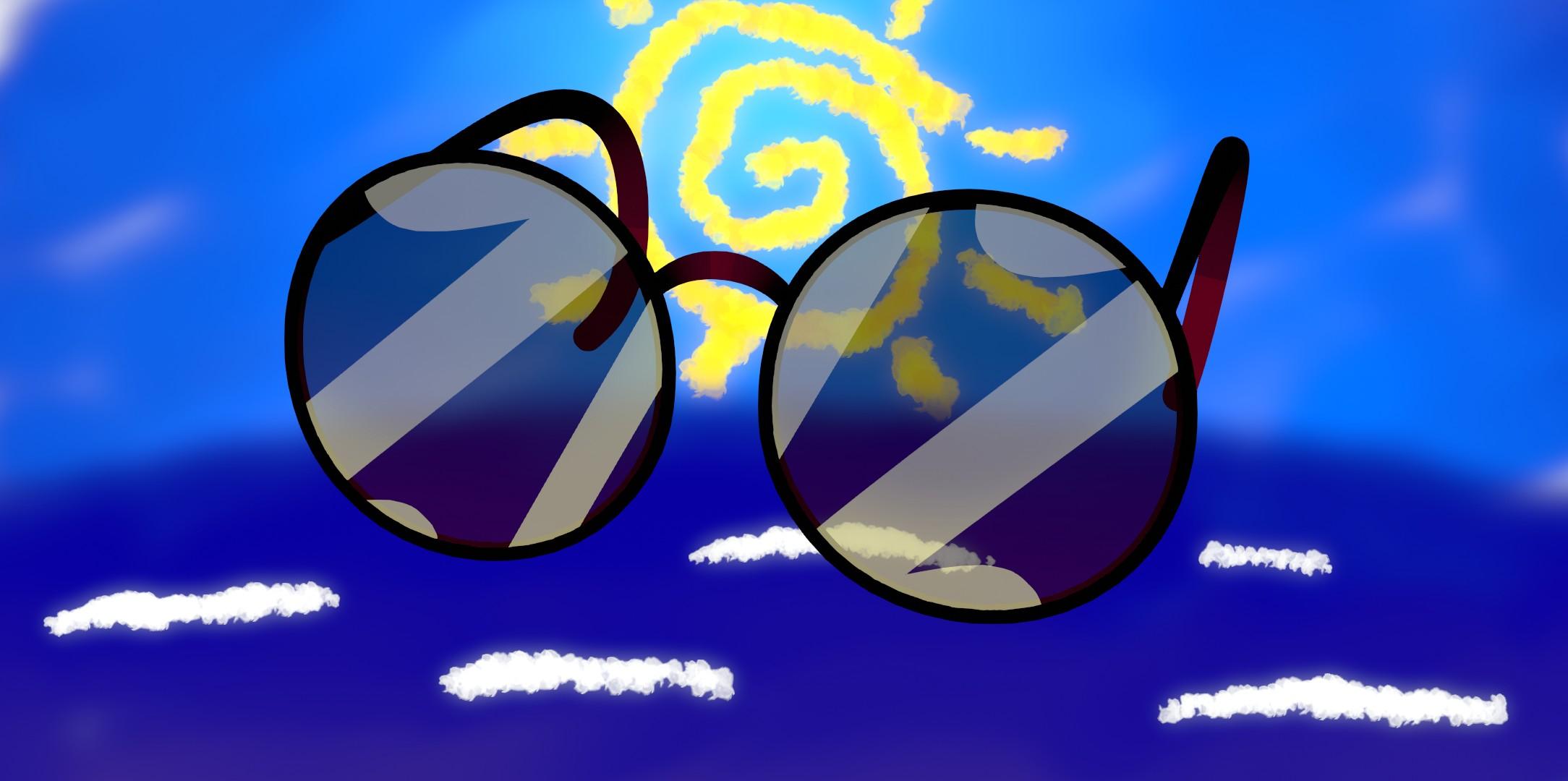
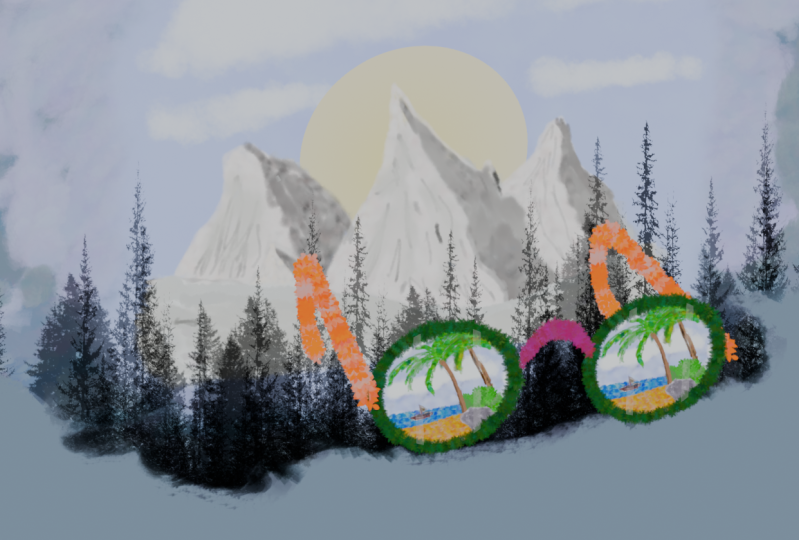
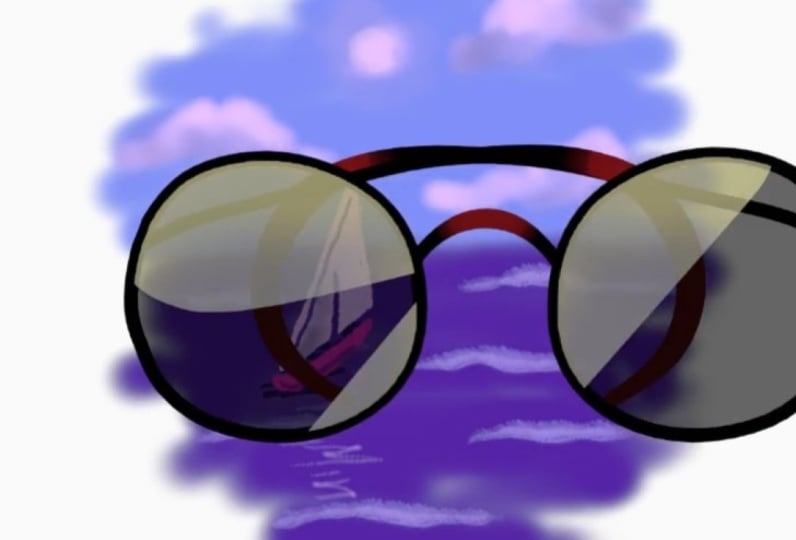
de gafas y un fondo colorido
utilizando técnicas 2.5 D. Es decir que
mezclaremos dos D y tres D. Añadiremos animación, algunos efectos visuales, sonidos, luego renderizaremos todo
como un video. Elaborar esta obra de arte
digital nos ayudará a
sentirnos cómodos con
todo el proceso creativo dentro de Blunder Dibujar, colorear, algunas
formas de hacer animación, agregar efectos y sonidos, y exportar nuestro trabajo. Los recursos del proyecto están
disponibles para su descarga. Encuéntrelos en la pestaña Proyectos y Recursos como un archivo zip. Este archivo contiene su archivo de proyecto
final y el efecto de sonido de muestra. Esta clase introduce varios
aspectos del software, pero cubrir todo en profundidad llevará
mucho tiempo. Es por eso que el archivo
zip descargable también incluye un archivo HTML con enlaces a información
gratuita en profundidad
en diversos temas Si estás atascado en alguna parte, ponte en contacto para que podamos resolver
el problema juntos.
3. Descarga e instala Blender: Descargar Blender.
Necesitas ir a Blender.org Aquí estamos Y aquí tienes este botón. Descargar. Se da click en él. Podemos
descargarla directamente desde este botón. Ya que estoy usando Windows, puedo hacer clic en la descarga de
Windows, o puede ir aquí y
obtienes más opciones. Tenemos algunas opciones
para Windows para Macos, y cuatro Linux para Windows. Podemos descargar
un instalador, que es la
opción más común para la mayoría del software. Podemos descargar la versión
portátil, que viene como un archivo zip, y también podemos descargar Blunder de la tienda de
Microsoft Personalmente prefiero descargar el archivo zip o
la versión portátil. Una vez completada la descarga, puedes abrir tu archivo
zip en Windows, simplemente
haces doble clic sobre él y luego haces
doble clic de nuevo en esta carpeta y podrás
seleccionar todos estos archivos, hacer control C o hacer
clic derecho y hacer copia. Entonces lo que hago es crear
una carpeta en mi disco local, el disco C, que nombre blender. Y aquí tengo
múltiples versiones de blender porque
a veces quiero probar archivos en versiones anteriores
de blender y además tener las versiones más recientes,
las versiones inestables. Me gusta probar nuevas
funciones y me gusta encontrar y reportar
errores a los desarrolladores. Esa es una manera muy simple
pero efectiva de
ser un participante activo
en el desarrollo de Blenders. Entonces creo una
carpeta como esta en mi carpeta de errores llamada
4.0 y si la abro, obtengo todos los archivos aquí El tuyo, por supuesto, estará vacío, y te pasas aquí los archivos que copiamos de nuestro archivo zip. Si quieres actualizar
tu instalación, primero
tendrás que
eliminar todos estos archivos, así que los seleccionamos todos. Shift Delete. ¿Estás seguro de
que deseas
eliminar permanentemente estos 20 elementos? Sí. Y una vez que
elimines todo, puedes hacer click derecho y hacer
pasado aquí en Windows 11, hago clic en este icono y
puedo copiar todos los archivos nuevos. Ahora podemos
hacer doble clic en este archivo aquí y abrir su Blender. Y esto es lo
primero que
obtenemos cuando lo abrimos
por primera vez. Si tienes una versión anterior y quieres importar tus
sesiones y agregar ons,
etcétera, puedes
hacer click sobre Si no es así, puede
continuar aquí y hacer clic en Guardar nueva configuración.
Ahora tenemos esto. Podemos abrir un nuevo
archivo, un archivo general, dos D animación, esculpir
V efecto edición de video Y queremos abrir la plantilla de animación de
dos D, así que damos click en ella. O podemos ir aquí a archivar nuevo y abrirlo de
aquí a animación D, y este es nuestro lienzo de dos D.
4. Personaliza y guarda la configuración: Este es nuestro lienzo de dibujo de dos D y estamos aquí en vista de cámara. Ves aquí que tenemos
un objeto de lápiz de grasa y tenemos una cámara. No podemos ver el
marco de la cámara porque estamos un poco acercados para alejar
el zoom. Puedes usar la
rueda del mouse así, o puedes usar este botón aquí. Ahora podemos ver el marco de la cámara. Vamos a usar este botón de mano
aquí para pan un poco. Ahora podemos cambiar
algunos ajustes y
podemos guardar esos ajustes
para su uso posterior. Vamos primero debajo del menú de
edición para referencias, debajo de esta pestaña aquí interfaz. Y lo primero que
quiero hacer es cambiar la escala de resolución
de una a tal vez 1.3 o 1.36 Entrar Ahora
tengo texto más grande para que pueda verlo
cómodamente y que lo veas cómodamente
viendo mis tutoriales Entonces quiero pasar por debajo del sistema y bajo
memoria y límites, tengo el
número de pasos de deshacer establecido en 32. Es decir, si trabajas en Blender, si dibujas algún trazo, si haces algunas operaciones
y quieres deshacerlas, el número máximo de
pasos de deshacer con control Z, como se conoce en la mayoría de los
softwares, es 32 Pero este número no es suficiente
y podemos aumentarlo. Intentemos llegar a 1,000 Enter y vemos que
tenemos un máximo de 256. Creo que tal vez 100
serán suficientes. Y no estoy seguro si esto va a tener un gran impacto en nuestra memoria. Entonces dependiendo de tu
máquina y si ves que está ocupando
mucha memoria, puedes disminuir este número. Estos ajustes
que podemos cambiar aquí se guardarán automáticamente
cuando se cierre la licuadora. Entonces, si golpeas estas
tres líneas aquí, verás esta casilla de verificación aquí, Preferencias de guardado
automático Esto guardará las preferencias automáticamente cuando la
licuadora se cierre. Pero si no quieres esto, tal vez hagas algunos
cambios y no
quieras que se guarden
accidentalmente. Es posible que desee
desactivar esta casilla de verificación. Y ahora puedes guardar tus
preferencias manualmente. Así puedo presionar este
botón y puedo guardar las nuevas
preferencias de inmediato. Salgamos de aquí. Entonces también podemos
cambiar y personalizar configuración en nuestra plantilla de
animación de dos D. Algo que me gusta
tener siempre está aquí. Y sus propiedades de objeto
y su visibilidad. Siempre me gusta desactivar el
uso de luces aquí. Aumentemos el
tamaño del panel. Me gusta desactivarlo
porque uso luces, ¿mis
dibujos de grespencil reaccionarán a la luz, lo que hace que mis
colores sean Y si elijo colores, no
voy a elegir los colores correctos. Así que la mayoría de las veces mantengo deshabilitada
la configuración. Durante esta clase, vamos a
hacer muchos cambios. Si te gusta alguno de esos cambios puedes aplicarlos
tú mismo a tu a la plantilla de animación y
luego ir aquí archivo por defecto, ves aquí a la animación Y si guardas el archivo de inicio, obtienes esta
ventana de confirmación, ¿de acuerdo? Y haces clic de nuevo,
guarda el archivo de inicio.
5. Métodos de entrada alternativos: El pad Nam, que es el
bloque de números en el
lado derecho del teclado, el botón central del mouse y la rueda del mouse son
muy necesarios en licuadora
o navegación. Pero algunas personas usan laptops
sin mouse ni almohadilla Nam. Algunas personas usan tabletas
gráficas y en ese caso no están
usando su mouse. Y a veces el botón de
la boca del medio simplemente se rompe. Y antes de comprar un reemplazo, necesitará una solución alternativa para poder
seguir usando Blender Se utiliza el botón más medio. Por ejemplo, si lo presiona para navegar por el espacio tres D. Si habías cambiado y presionaste
el botón de la boca del medio, puedes panearte así. El pad Nam se utiliza para entrar y salir de la vista de la
cámara usando cero. Para llegar a la
vista frontal usando uno, en su lugar
puede usar estos
botones aquí en el lateral. Si dejaste clic y mueves el mouse sobre
esta lupa, puedes acercar y alejar y puedes navegar
a la vista lateral Si dejaste clic en la X aquí, puedes ir al
lado opuesto si vuelves a hacer clic en X. Y también puedes hacer click izquierdo y arrastrar para moverte así
en tres espacios D. Volvamos
entonces a la vista de cámara . Tenemos algunos
ajustes debajo aquí. Reemplace también el botón central del
mouse y el teclado numpad. Si vas a ingresar aquí, puedes habilitar esta casilla de verificación para emular tres bocas de botón Y la descripción dice emular boca
media con
Alt más ratón izquierdo También puede emular las teclas principales del teclado
numerado a cero que
actúan como las teclas numéricas útiles para las computadoras portátiles si
emula el útiles para las computadoras portátiles si Ahora los números en la
parte superior del teclado se
pueden usar para
reemplazar el teclado Numpad Salgamos, y si
mantengo presionado Alt click izquierdo, podré
navegar por el espacio listo. Presionemos cero,
no el Nm pad uno, sino el superior para
ir a la vista de cámara. Y sí, funciona. Ahora bien, si cambio el botón más a la
izquierda alt, puedo desplazarme así
sin cambiar de vista. También es importante la tecla punto en el Nm
Pd. Entonces veamos algún reemplazo. Dibujemos un círculo. Cambiemos el
pincel a éste. A lo mejor dibujar un círculo. Haga el botón Enter o la mayoría del medio. Después vamos a la pestaña Dm y podremos seleccionar el
círculo y hacer el punto. También podemos enfocarnos
solo en algunos de los puntos. Nuevamente, punto como reemplazo, o
usas la tecla tilda en la parte superior izquierda del teclado
y obtenemos el menú Girar Pasamos el cursor sobre la vista seleccionada
y soltamos la clave tilda. Pero no todos los teclados
tienen la llave tilda. Otra forma es
ir al menú de visualización aquí y seleccionar
éste, Marco seleccionado. Y sí, también podemos
agregar marco seleccionado a favoritos
rápidos haciendo clic
derecho sobre él y haciendo Agregar a favoritos
rápidos. Podemos acceder a favoritos rápidos
haciendo en el teclado. Y tenemos este menú. Simplemente hacemos clic en el marco seleccionado. Ahora, ¿qué tal emular la rueda del ratón
que aquí se usa, por ejemplo para acercar y alejar O si vamos a la pestaña Modo de
edición e intentamos la edición
proporcional, cambiemos el
modo de selección aquí a aquí. Tenemos esta
área de influencia que se utiliza en edición
proporcional y que
también se controla con
la rueda del ratón. Para el zoom, puedes usar los
botones más y menos en el teclado numerado,
o si tienes el teclado numerado emulado,
puedes usar los botones más y menos
en la parte superior del
teclado Para para la edición
proporcional
a puedes usar la página arriba y página
abajo en el
6. Navegación por puertos visuales: La forma más sencilla de
navegar por la ventana gráfica aquí es usando el botón más
central, la rueda del mouse y el teclado numpad con las alternativas
que vimos anteriormente Si quieres escribir con lápiz
en la vista de cámara, cambias
el botón central del mouse y escribas así. Si quieres
salir de la vista de cámara, haces un
clic y arrastre más medio. Puedes acercar y alejar con la rueda del mouse o
haciendo control, botón
central del mouse
y droga así. Y puedes volver a la vista de
cámara haciendo cero en el pad de Nam, de
nuevo, cero. Se puede ir a la
vista frontal haciendo uno y al lado opuesto
haciendo control uno. Se puede ir a la
vista lateral haciendo tres. Alejemos el zoom con más
esfera para ver la cámara. Se puede ir al lado
opuesto haciendo control tres, lado superior siete. Aleje más para volver a ver la
cámara como nuestra guía. Y luego controlar siete
al lado opuesto. Vimos como podemos usar
el gizmo para navegar por
la vista parte dos y para ir
a cualquier vista frontal lateral y, el lado opuesto
por Ken on Y ves el seno menos aquí, X vista lateral dos, lado
opuesto, z a vista superior, y z nuevamente al lado
opuesto. Si tienes la
tecla tilda en tu teclado. También puedes usar el menú de
lomo aquí para ir a cualquier lado a la vista de cámara o también para ver seleccionada
como vimos anteriormente. Volvamos a la vista de
cámara cero, y ahora tenemos estos modos
shaden aquí Los que más uso
con lápiz verde son este modo de Vista previa de material
y este modo Previsualización de Render. También puedes acceder a
ellos haciendo Z. En el teclado, obtienes el menú
Spy y puedes cambiar entre
marco de alambre renderizado sólido o Vista previa de material En Vista previa de materiales,
me gusta pasar por debajo esta flecha y
desactivar el mundo de escenas para que vea un color más oscuro y no el fondo blanco que se
mostrará en mi render. Si vuelvo a renderizar
vista Z renderizado, verás que tengo de nuevo,
mi fondo blanco. Esta es una manera fácil de cambiar entre dos
fondos diferentes si tienes objetos o dibujos
que son difíciles de
ver en fondo blanco
y viceversa. También puedes cambiar el
fondo real que se renderizará yendo aquí bajo el mundo
y cambiando el color. Hagamos escape para
deshacer este cambio. Y también tenemos superposiciones. Las superposiciones son ayudantes o tal vez objetos que
se mostrarán en la ventana gráfica, pero que no Si deshabilitas este botón, no
verás ninguna de esas calificaciones ni la
cámara ni nada. Sólo los trazos o dibujos o animaciones que
se renderizarán. Vayamos a la vista de cámara
y dibujemos algo. Quiero cambiarme a un pincel
que sea más visible. Aumentemos el
radio, tal vez 500. Y justo ahora las superposiciones están deshabilitadas y sólo
podemos ver nuestra palabra Volvamos a habilitarlos. Y aquí puedes deshabilitar o
habilitar a los ayudantes individuales. Por ejemplo, podemos habilitar los tres decursores o habilitar la visualización de
los tres decursores Veremos más adelante cómo
esto puede ser útil. También podemos mostrar
los tres ejes D, el verde,
es decir el eje y, el eje que va de
adelante hacia atrás, el rojo, el eje X de izquierda a derecha, y el eje Z que
va de arriba a abajo. Volvamos al ámbito
material. Y ves que es aún
más fácil a la vista cuando no hay todo ese
blanco en la pantalla. Debajo de este botón de aquí, hay algunas superposiciones que son específicas de la
plantilla verde como el
desollado de cebolla como el
lienzo que nos
mostrará el plano en el
que estamos Estas superposiciones específicas de la plantilla
verde también se
controlarán habilitando
y desactivando superposiciones Cuando estés dibujando,
cambiarás mucho entre superposiciones en abline
y Sabin Por eso es mejor tener un atajo para que
cree un atajo. Pulsa con el botón derecho sobre este botón, Ir a un atajo sinusoidal
escribe en tu atajo, suelo usar D y sigo. Ahora bien, si presiono desactivar superposiciones, si lo golpeo de nuevo,
está habilitado Si tienes una tableta gráfica,
mapearás en los botones de tu
tablet. Ahora tenemos aquí esta zona
que se llama el outliner, en la que vemos nuestro objeto lápiz de
grasa Se llama Stroke, le
nombrará dos vasos haciendo
doble clic sobre él. Escriba el nombre e ingrese, y verá que está
dentro de una colección. También tenemos un objeto de cámara y también
está dentro de
su propia colección. Cada
objeto de lápiz de grasa también tiene capas. Si va aquí bajo propiedades de datos de
objeto, verá estas capas
con paneles aquí Puede organizar las capas usando estas flechas y puede agregar más capas o eliminar capas. Y puedes renombrar capas
también haciendo doble clic sobre ellas y cambiando los
nombres bajo esta flecha. Tenemos algunas opciones
para nuestras capas. Este icono que ves aquí, además nuestro objeto lápiz de grasa representa el
modo de interacción en el que nos encontramos. Aquí, estamos en modo de dibujo y tenemos todas
estas herramientas de dibujo. Pero hay más modos de
interacción a los que podemos acceder
desde este menú o usando la pestaña de control de
atajos para mostrar el
menú Pi para cambiar de modo. O simplemente puede cambiar entre cualquier modo en el que
estemos y el modo de edición. Aquí entramos en modo de edición. Este es un modo que uso mucho. Y tab facilita
el cambio entre este modo y cualquier modo en el que
estaba trabajando anteriormente. Uno de los modos también es
que hacemos ficha de control otra vez, modo
Esculpir y aquí
puedes usar estas herramientas Aquí cada modo tiene sus propias
herramientas para esculpir tus trazos. Entonces tenemos el modo objeto. El modo Objeto te
permitirá interactuar con todos los objetos que
tengas en tu escena. Puedes ir al modo objeto
usando el menú pino, o puedes hacer clic en el icono además de tu objeto lápiz
verde. Y cuando el icono va, cambias automáticamente
al modo objeto. Y aquí ves que
puedes mover, por ejemplo, tus objetos haciendo G. También
puedes aquí seleccionar la cámara y mover la cámara
también con eso significa agarrar. Y aquí en este
modo también puedes crear más objetos
Spencil verdes Si cambio un anuncio de cuatro, puedo ir aquí bajo lápiz
verde y agregar
el nuevo objeto en blanco. Objeto de trazo u objeto mono. Ellos son los mismos, pero este
tendrá trazo pre, ahogarse en él, click izquierdo Muévelo con otra vez cambiar un Lápiz Verde. Vamos a
agregar el mono. Ahora vamos al
punto en el pad de Nam. Para enfocarnos en él, podemos ir al outliner y
seleccionar un objeto diferente Nuevamente, vamos a la ventana gráfica y hacemos los puntos y nos enfocamos en
el objeto trazo dos Para eliminar objetos, puede presionar la tecla de borrar en la
ventana gráfica o seleccionar ese objeto aquí en el
esquema y también eliminar.
7. Complemento de Herramientas de lápiz de grasa: Puedes usar addons
con licuadoras. Algunos addons los
descargarás e instalarás, algunos de ellos son gratuitos,
algunos de ellos son de pago Y algunos de ellos vienen con el
paquete que instalamos. Vamos a las Preferencias del
Menú Editar, ve aquí debajo de los complementos, y verás que
tenemos muchos complementos Y la mayoría de ellos están deshabilitados para que solo habilites
los que necesites, y no ralentizan el
programa para nada. Busquemos Spencil verde
y nos encontramos con este Adon. Todo usuario de Ppencil verde debe habilitar y usar este
Adon. Vamos a habilitarlo. Y luego guardar Preferencias. Salgamos,
dibujemos algo. Ahora bien, si pulsas para
mostrar el menú lateral, aquí puedes ver una nueva
pestaña llamada Espéncil Verde Si damos click en él, obtenemos algunas herramientas relacionadas con
Espéncil Verde Uno de ellos es el flip del espejo de la
cámara. Esto te ayuda a voltear tu
lienzo muy rápidamente. Y es útil para
los artistas porque
te da una visión fresca
de tus dibujos. E incluso puedes
seguir dibujando mientras el lienzo está volteado y
hacer cualquier edición a tu Y este icono de flecha aquí
te dice que tu lienzo está volteado También podemos rotar el lienzo
haciendo control hacia fuera botón
central del ratón. Y esto puede ser muy útil cuando estás usando
una tableta gráfica. Y si deseas
restablecer la rotación, mantienes presionada la salida y el
control. Y haces un simple clic en el botón central
del ratón. Otra característica útil
es la limpieza de líneas de tiempo. Si estás haciendo animación, aquí
tendrás muchos
fotogramas clave. Por lo general, debes mover el cabezal de reproducción para
navegar por la línea de tiempo Pero la limpieza de la línea de tiempo te
permite hacer eso aquí en la ventana gráfica solo al botón
Alts central Y puedes fregar sin necesidad
de ir a
la propia línea de tiempo. El Adon también nos permite
navegar y administrar nuestras capas solo desde la
ventana gráfica presentando la tecla Y. Y ahora obtienes este navegador
de capas. Puede seleccionar la
liberación de capa activa . Y ahora podemos
dibujar sobre esta capa activa. Puede ocultar una capa
o bloquear una capa. Se puede salir afuera
y seguimos presionando Y y cambiar capa. Y ya ves que
la capa que
no está activa se desvanece ahora Y este color rojo aquí significa
que esta capa está vacía. Y si lo haces mientras
sigues manteniendo Y, puedes deshabilitar o habilitar las capas
inactivas automáticas . Por lo general, para hacerlo hay que
ir debajo de esta flecha aquí o aquí en el panel de capas y habilitar o deshabilitar el
bloqueo automático de capas inactivas. Esta entidad bloqueará cualquier
capa que no esté activa aquí. Es muy fácil de
diabular y habilitarlo y
y luego volver a desactivarlo,
y se vuelve a activar Y ves que la
capa sobre la que coloco el cursor está desbloqueada y las demás
se bloquean automáticamente Estas son solo las
características más comunes o quizás las más útiles.
8. Prepárate para dibujar: Antes de que empecemos a
dibujar, hay algunas cosas que
quizás quieras revisar. Lo primero es
la resolución. Ve aquí debajo de
esta pestaña de salida y puedes ver tu
resolución aquí. Puedes cambiarlo a
lo que quieras aquí, es en Full HD, las velocidades de fotogramas aquí, es a 24 FPS, y esto es lo que queremos. Pero puede hacer clic en esto
y elegir cualquiera de estos o hacer personalizado y cambiar a
cualquier velocidad de fotogramas que desee. Aquí es posible que desee
consultar su plano de dibujo. Por defecto está en el
origen de la palabra y mirando hacia el frente. Hay algunos
ajustes para cambiar las colocaciones del plano de dibujo en este menú desplegable y en este Y veremos a estos dos más adelante. Volvamos a la vista
de cámara cero. También revisas
tu capa activa. Y están aquí porque
la capa activa es la que se pondrán
tus trazos o tu dibujo. Lo cambias ya sea
aquí o aquí, o usando la tecla Y y eligiendo
la capa activa aquí. También cambiaré el nombre de
esta capa a Gram y cambiaré el
nombre de esta a lentes Enter, y luego activaré mi capa de
montura. Nuevamente, te
aseguras también de que
estás eligiendo la
herramienta adecuada, en nuestro caso aquí, la herramienta de dibujo, el pincel
correcto aquí, porque cada pincel aquí se
comporta Y el tubo de material adecuado, debido a que cada cepillo necesita un material para
poder operar, podemos elegir el
material de este
desplegable o al usarlo
en los puertos de visión, podemos cambiar el material
activo, escapar
rápidamente o aquí
debajo del panel de material. Y ves que cada material tiene un conjunto diferente de ajustes. El trazo sólido
tiene trazo habilitado, cayó desactivado, Tenemos
un tipo de línea de línea. El trazo cuadrado
tiene un color rojo, tiene un tipo de línea de cuadrados, y también tiene
habilitado el trazo y el relleno desactivado. El material de relleno tiene trazo
desactivado y relleno habilitado, e incluso podemos dibujar rellenos con nuestra herramienta de dibujo,
lo cual es genial. Entonces tenemos el trazo de punto que usa un tipo de línea de puntos, un color negro, y por
supuesto, sin relleno. la diferencia entre un
material que usa puntos puede mostrar la diferencia entre un
material que usa puntos
o cuadrados y el material
que usa línea. Si vamos a la pestaña Modo de edición, vamos a acercar estos
dos trazos aquí. Cambiemos aquí
para seleccionar Puntos. Si la
emulación de Nampad está deshabilitada, puede usar las teclas 12.3 en la parte superior del teclado para cambiar entre Escojamos selección de punto. Y si selecciono un punto aquí y lo
muevo con G, agárralo con. Ves que cada punto está conectado al siguiente con
una línea. Pero aquí en el trazo que con dibujó usando el cepillo de aire, Si lo hago y muevo esto, cada punto está separado de los demás y hay
un círculo en él. Podemos seleccionar todos estos
puntos pasando el puntero
del mouse sobre él y
haciendo L para seleccionar vinculado Y podemos asignar
un nuevo material. Si eliges
trazo cuadrado un signo, ves ahora que cada
punto tiene un cuadrado en él. Si elige
trazo sólido Un signo, ahora todos los puntos están
conectados, utilizados en líneas. Intentemos cambiar para renderizar
la vista previa. Y ahora ves que
tenemos algunas fallas. Y por eso es importante
que algunos pinceles usen un tipo de trazo de punto y que
otros usen un trazo sólido. Volvamos a la vista de cámara. Resumir un poquito. Eliminemos todo aquí. Hagamos A para seleccionar todo
y luego X para eliminar. Puedes elegir puntos
o trazos porque todo está seleccionado y
puedes elegir la resolución. Yo suelo hacer X y luego D porque la X está más
cerca de D y es más fácil. Entonces D y todo se borra. Ahora ficha para
volver al modo de dibujar. Y vamos a elegir de nuevo el cepillo de
aire. Aquí ves que el trazo de
punto está anclado, porque es un material muy
importante para que este pincel funcione correctamente Si desactivamos la pluma y
elegimos el trazo sólido, ahora tenemos esto es, así que volvamos a ponerla de nuevo a
trazo de punto y pin de nuevo. Y el cepillo que usaremos
para nuestras gafas es este. El bolígrafo, este cepillo
no tiene sensibilidad a la presión. Tiene una fuerza
u opacidad de uno, y debe usar
el trazo sólido Así que vamos a elegir el
trazo sólido y vamos a fijarlo aquí. Ahora no tenemos que preocuparnos el material cambie
aunque cambiemos el material activo aquí
o también si cambiamos a otro cepillo que
tenga un
material diferente y luego vuelva. A veces si no es pin, el material cambiará
al del cepillo anterior. También tendrás que
decidir si quieres usar luces o
no usar luces. Como vimos anteriormente, podemos deshabilitar las luces de uso aquí bajo las propiedades del objeto
y su visibilidad. Y tendrás que
verificar esto por cada
objeto dispensable que añadas También puede aquí bajo Propiedades de datos del
objeto
en el panel de capas, deshabilitar o habilitar el uso de luces
individualmente para cada capa. Entonces tal vez quieras usar la luz y quieres
desactivarla solo para algunas capas. Lo último que
quizás quieras verificar es tu sensibilidad a la presión si
estás usando una
tableta gráfica, claro. Y puede tomar algunas pruebas para ajustarlo dependiendo de
tu modelo, etcétera Escojamos un cepillo que
utilice sensibilidad a la presión. El cepillo de aire, por ejemplo, vaya aquí en Configuración de herramienta activa
y espacio de trabajo. Estos son los ajustes
de nuestra herramienta de dibujo, ya que
es la seleccionada aquí. Si expandes esta configuración de
pincel, obtienes el radio o
grosor de tu pincel. Y la sensibilidad a la presión se habilita aquí con esta
gráfica para ajustarla. Y lo mismo para la fuerza, no es que a veces la opacidad
se llame fuerza, y a veces también se habilita la opacidad
en el lápiz de grasa y la sensibilidad a la
presión Esta gráfica dice que el radio de tu pincel comenzará desde cero y agrega 100%
dependiente de la presión. Si quieres aumentar
esto, vas a la esquina, haces clic y lo mueves aquí arriba, es alrededor del 50% cuando la
presión es más baja. No arrancará desde cero, sino desde el 50% del
grosor que estableces aquí. También puedes hacer click sobre
este punto y bajarlo. E incluso puedes sumar puntos en el medio y jugar con
tu gráfica como desees. También puedes hacer lo mismo aquí, si quieres restablecer tu gráfica. Vas a esta flecha y das
clic en Restablecer curva.
9. Dibuja un marco de glases: Nuevamente, seleccionemos nuestra capa y seleccionemos nuestro pincel de pluma. Empecemos a dibujar nuestro marco. Podemos usar F para aumentar el radio o el
grosor del cepillo. Y también podemos usar shift para cambiar la opacidad
del pincel. Quiero mantenerlo a la una, es sólo para escapar. Por supuesto, podría
usar la herramienta círculo, pero quiero que mi círculo sea
un poco más natural. Y para mostrarte algunas técnicas de
edición también, dibujemos un círculo. Quiero que el círculo se
refleje al otro lado. Voy al panel modificador. Aquí, hago clic en este icono
y agrego un modificador de espejo. Tenemos muchos modificadores
aquí y no vamos a
tocar en cada uno de ellos en esta clase aquí en el modificador, por defecto el Xs en el que
reflejar el círculo es x
Significa izquierda y derecha,
y esto es lo que quiero. Significa izquierda y derecha, y esto es lo que quiero Lo guardo
así. Voy a ir al modo de
edición haciendo
tabulador en la ventana gráfica Déjame seleccionar mi círculo. Y no es un círculo real
porque está abierto aquí para
que cuatro llenen para
cerrar el círculo. Y ahora para editar el círculo fácilmente vamos aquí y
habilitamos la edición de curvas. Pero antes de habilitarlo vaya aquí, haga clic y cambiamos
algunos ajustes aquí. Primero me gustaría desactivar la resolución
adaptativa. Me gustaría cambiar la
resolución de la curva a tan solo 16. Creo que es suficiente.
Encontré que un buen umbral con
no tantos puntos y
no muchas distorsiones es 0.3 Así que sí entramos y ahora
podemos habilitar la edición de curvas Verá, tenemos
aquí cuatro puntos. Dos editan nuestra forma. Si tuvieras un umbral más bajo, obtendremos más puntos, y con más puntos
la edición es más difícil. Ves que podemos
seleccionar solo un punto, y eso es porque tenemos modo de selección de
trazo aquí habilitado. Seleccionemos selección de punto. Y ahora podemos seleccionar un solo punto con el que
puedes moverlo, también
puedes girarlo con. Y también podemos seleccionar los
mangos y moverlos con ellos. Hagamos un poco de edición
en el círculo. Ves que cuando
habilitamos la edición de curvas, el otro espejo desapareció, pero no te preocupes por ello. Volverá a aparecer cuando
deshabilitemos la edición de curvas. De nuevo, creo que esto es bueno. Desactivemos la edición de curvas. Seleccionemos todo el círculo
flotando sobre él y
haciendo L. O seleccionando un punto y haciendo
control L. Entonces podemos moverlo con y
acercarlo más a su espejo A lo mejor necesita un
poco más de edición y lo haré en modo esculpir Vamos a controlar la pestaña, poner el cursor sobre el modo Esculp y soltar el control y Y ahora tenemos este pincel
seleccionado, la herramienta de empuje, podemos aumentar el radio del pincel o
la herramienta haciendo, creo que
voy a desactivar las superposiciones para ver mi círculo más claramente Y solo quiero empujar un poco el
deporte aquí. No te preocupes por el
espejo, no se editará, solo se
esculpirá el círculo real Creo que esto es bueno.
Volvamos a la pestaña Modo de
edición nuevamente y
habilitemos las superposiciones nuevamente, D.
10. Templos de dibujo: Ahora dibujemos un templo. Primero, vamos aquí y
agregamos una nueva capa, y le nombramos templos. Nos aseguramos de que sea la capa
activa por supuesto. Y quiero cambiar las colocaciones del
lienzo para
poder dibujar en
tres espacios D y dibujar el templo
en otro plano Primero seleccionamos el punto del que quieres que salga el
templo. Voy a cambiar el lugar de los tres
decursores a este punto. Aquí hago turno turno para snap y vamos a chasquear los
tres decursor a ese punto Cursor a seleccionado. Aquí está nuestra pestaña de
control de cursor, modo de dibujo. Y aquí cambiamos la frase de lienzo de
origen a tres decursor Ahora está en los tres decursor, y mirando al frente, podemos cambiar aquí a un
lado, por ejemplo, o el También podemos cambiar a cursor. Ahora podemos cambiar
la rotación del lienzo usando
la rotación
de los tres decursores Para cambiar la rotación
de los tres decursores, haces n para obtener el menú lateral
aquí y vas a la vista Y luego tres decursor, cambiamos la
rotación de aquí Creo que deberíamos cambiar
la rotación del eje y. Ese es el eje que
va de adelante hacia atrás para hacer vertical este
lienzo. Entonces cambiemos
la rotación aquí. No quiero que
sea exactamente vertical, sino un poco inclinado así. Creo que esto es bueno. Hagamos de fin a alto
este menú otra vez. Hagamos tres en el nam Pad para ver nuestras gafas
desde la vista lateral. Y comenzaremos a
dibujar los templos a partir de este punto donde son los tres
decursores de aquí Y dibujamos algo así. Muy bonito. Vamos a comprobarlo. Y estos son nuestros templos. Ahora vamos a la pestaña Modo de edición. Volvamos a hacer tres. Déjame seleccionar mis sienes. Puedo seleccionar un punto y hacer control L. Y quiero editar un poco
esta forma, pero en vez de usar la edición de
curvas esta vez, iré aquí bajo punto suave y obtenemos este menú
aquí que se ha colapsado. Esto se llama el
último menú de operación, y nos permite
cambiar el sittence de nuestras operaciones después de que
hayamos hecho la cosa Entonces podemos aumentar el valor de
repetición aquí. Para aumentar así el
alisado, vamos a colapsarlo de nuevo. Y ahora quiero hacer
las sienes un
poco más gruesas de este
lado que de este lado. Para cambiar el grosor.
En modo agregado, un
atajo muy importante es Alt. Y puedes cambiar el
grosor moviendo tu mouse Vamos a escapar y cambiar el grosor
proporcionalmente, necesitamos usar una herramienta llamada Edición
Proporcional en la
que puedes hacer
click aquí para habilitarlo o hacer
el atajo en la ventana gráfica Para usarlo, solo seleccionamos un
punto de la sien aquí, y luego hacemos alts para
cambiar el grosor Y ahora tenemos el
círculo que podemos aumentar o bajar
con la rueda del ratón. Creo que esto es bueno.
Vamos a comprobarlo. Arrastre de botón más medio. Y tenemos esto
ahora quiero agregar gradiente aquí en la
punta de las sienes, de nuevo a la pestaña Modo Dibujar. Y voy a elegir
mi herramienta Tinte aquí. Entonces tengo estos colores
aquí para cambiar de colores aquí. O elige de
esta paleta aquí. Voy a crear una nueva paleta
haciendo clic en este icono. Agrega nueva paleta, luego
cámbiale dos vasos. Y luego puedo editar
mis colores aquí. Quiero algo parecido
al rosa pero más oscuro. Entonces puedo agregar este color a mi paleta haciendo clic en
este botón más. Agreguemos más colores. Vamos a agregar un color blanco. También puedes hacer click sobre
este color aquí y cambiar la frase
de estos deslizadores. O ingrese un valor aquí. Aquí quiero bajar
la saturación para tener un color blanco. Y voy a añadir a mi paleta. Ahora cambiamos la oscuridad
aquí y creamos un color negro. Voy a añadir el
color negro a, a mi paleta. Ahora elijo de nuevo este color
con la herramienta de hojalata seleccionada. Vamos a movernos un poco aquí. Vamos a aumentar el tamaño del, no
sé el pincel. Y podemos colorear esta parte
aquí y crear un degradado.
11. Rellena los lentes: Es hora de llenar las lentes. Entonces seleccionamos nuestra herramienta de
relleno y
ves aquí que se selecciona
trazo sólido. Lo que también es genial con
los medios grises es que
puedes rellenar usando un material de
trazo. Pero claro vamos a necesitar
un material de relleno y tendremos
que anclar este material que no cambiemos
accidentalmente a otro material y nos
confundamos cuando suceden algunas cosas
raras. También quiero editar mi material, así que voy al panel de materiales con el relleno sólido seleccionado. Cambiémosle el nombre a relleno de lente. Y vamos aquí bajo Relleno, y cambiemos el estilo
de sólido a degradado. Y podemos editar estos colores. Entonces quiero que uno sea
negro y el otro quiero que sea del color que
usamos aquí en las sienes. Entonces aquí podemos
tener nuestras paletas, pero hay algunos trucos
para copiar este color hasta aquí Seleccionemos nuestra herramienta de hojalata solo para obtener nuestro color desde aquí. Entonces puedes ir aquí sobre el color y hacer
E en el teclado para convocar al cuentagotas y obtener el color de
aquí haciendo clic izquierdo O puedes, volvamos a
cambiar el color. Ve aquí y haz control
C para copiar el color. Y vuelve aquí y haz control
V. Otra forma de hacerlo, cambiemos de nuevo el
color, ve aquí, haz click
izquierdo, y arrastra el
color sobre el otro color. Dependiendo de lo que estés haciendo, puedes encontrar que uno de estos métodos es el
mejor para tu uso. Ahora vamos a la cámara. Vuelve a seleccionar nuestra herramienta de píldora
e intenta llenar un clic. Y luego en el segundo click funciona y
parece quedar bien. Pero si nos salimos
de la vista de cámara, ves que obtuvimos
un resultado muy raro. Eso es porque olvidamos
cambiar nuestro avión de nuevo a su colocación original en la
que dibujamos los marcos. Hagamos el control Z para deshacer esto. Y luego subir y
cambiar de nuevo a origen. Y aquí, cambia de nuevo a frente, nuevo a la vista de cámara. Y nuevamente hacemos click y
el segundo click para filmar, pero ¿por qué necesitamos
un segundo click? Volvamos a hacer el control Z y
seleccionar de nuevo nuestra herramienta de pluma. Dibujemos esta forma. Y luego dibujaré una
forma diferente como esta. Ahora selecciono de
nuevo mi herramienta de relleno e intento rellenar la forma. Entonces el primer clic no
conseguirá nada. Pero si muevo la rueda del ratón, voy a conseguir estas
líneas aquí y estos son ayudantes para llenar los huecos Ahora si dejé clic de nuevo, puedo rellenar esta forma
aunque esté abierta
desde este lado. Y entonces si trato de llenar éste y usar
la rueda del ratón, ve
que las líneas son casi paralelas y no se cruzan, así que es más difícil llenar esta
forma con este método. Así que vamos a escapar. Y hay otro método
para llenar vacíos y avanzar. Pienso, sí, modo de cierre de hueco, cambio de extensión a radio. Y ahora si trato de llenar este vacío,
voy
a aumentar el tamaño de estos círculos con
la rueda del ratón, y cuando llegue esta línea, puedo volver a hacer click izquierdo. Hagamos control Z, Control Z. Entonces así es como
llenamos tus vacíos Si tienes huecos
en tus dibujos. Vamos a controlar Z control
Z para eliminar estas formas. Como no tengo
huecos en mi forma, puedo desactivar gap más cerca
yendo de nuevo aquí y destomado en esta casilla de
verificación escape visual Y ahora puedo llenar
con un solo clic. Entonces tenemos esto y
ves que tenemos un hueco dentro del relleno
a causa de los templos. Lo bueno es que
dibujamos las sienes en una capa diferente y
ves que cometí un error. Y estaba seleccionando
la capa de sienes cuando llené mis lentes. Tomemos el control Z. Y seleccionemos mi capa de lentes para que el relleno
vaya aquí, no aquí Entonces debería ocultar
mi capa de sienes. Volvamos a la vista
de cámara cero. Intentemos llenar de nuevo. Un clic y la
lente está llena. Pero esta no es la orientación
que quiero de mi ingrediente. Voy a hacer Tab e ir al modo
Editar. Voy a hacer Y. Y luego para bloquear las capas
activas para que
pueda seleccionar mi relleno fácilmente. No es necesario
seleccionar todo el relleno, solo un punto de él. Y luego vas a esta
herramienta aquí, transforma el relleno. Y esta herramienta tiene tres
moldes aquí en la parte superior, por lo que este es giratorio. Y ahora si dejo clic
y muevo el mouse, puedo rotar el relleno. También tenemos escala. Si muevo el ratón, escalaré el relleno. No es muy visible
porque supongo que el borde del relleno está fuera
del área visible. Traduzcamos ahora para mover el degradado a
una ubicación diferente. Ahora puedo rotar de nuevo. Entonces hago escala de nuevo y escala este gradiente
para hacerlo más grande. Después vuelve a traducir
y moverlo hacia arriba. Salgamos de la vista de cámara. Podemos habilitar nuestros templos. Ahora deshabilitemos las superposiciones D. Iré a la capa de mis lentes y disminuiré la opacidad.
Tenemos esta mirada.
12. Dibuja el puente: Es posible que hayas notado
que aunque los brazos o las sienes de las gafas están
detrás de las gafas, todavía
se muestran frente a
la montura y las lentes. Esto se debe a una
sentada bajo trazos, se llama orden de profundidad de trazo. Aquí está en dos moldes de capas D, eso significa que la capa en la parte superior se mostrará en la parte superior de
las otras capas. Si dibujas un trazo, un trazo reciente dentro de una capa, se mostrará también encima
de los trazos más antiguos. Entonces, si vuelves a bajar y cambiamos a ubicación de tres D, ahora todo lo
cercano a la cámara se mostrará frente a
cualquier cosa detrás de ella. Pero ya ves que aquí tenemos
algunos problemas. Lo primero
es este fallo
entre el relleno y el
trazo del marco Y eso es porque están
en el mismo avión y
están luchando por cuál de
ellos debería mostrarse al frente. El segundo tema es que la transparencia de mi
relleno ya no está funcionando. Por eso casi siempre es mejor usar el modo de
dos capas D. Cuando se está trabajando
en un dibujo o animación de dos D o
2.5 D. Lo que tenemos que hacer es mover la capa de las sienes detrás de
las otras capas. Quiero que también mis lentes estén
delante de la montura para
obtener este efecto aquí, el borde de la lente
en la parte superior del trazo. Se trata del orden de profundidad de
trazo. Algo que debes
tener en cuenta cuando estés haciendo tus
futuras creaciones. Ahora no olvidemos que
sacamos sólo la mitad de nuestras copas, aunque podamos ver
la cosa llena. Entonces vayamos a nuestro panel de
modificadores. Y necesitamos aplicar nuestro modificador espejo para que
la otra mitad se vuelva real. Intentemos desactivarlo primero. Entonces ahora vemos en la mitad, intentemos aplicarlo. Teníamos esta flecha y no aplicamos y obtenemos este error. Los modificadores no se pueden
aplicar en el modo de pintura, esculpir o editar Este mensaje significa
que los modificadores
solo se pueden aplicar en modo objeto Pasemos a través de la pestaña de
control de modo objeto, modo objeto, déjame habilitar las superposiciones nuevamente, D y tenemos nuestras
gafas seleccionadas Creo que
ya no necesitamos el lienzo , es una distracción Vamos a desactivarlo. Y vayamos de nuevo a nuestro
modificador espejo y hagamos aplicar. Y ahora quiero dibujar el
puente entre los marcos. Vamos a Vista de Cámara. Vamos a la pestaña de Control
de modo de dibujo. Y seleccionemos la herramienta
Arco desde aquí. Acércate un poco
y verás que tenemos un
material de película en nuestro Arc. Entonces deshabilitemos el pin. Y vamos a seleccionar
nuestro trazo sólido. A lo mejor lo pin otra vez. Intentemos ir al relleno. A mí me parece un bicho. La herramienta de campo aún debe tener un material de película anclado
aquí. Eso es muy raro. Así que vamos a quitar el pin de todos modos. Y tenemos trazo sólido aquí. ¿Por qué? Seleccionemos
nuestra capa de marco, liberemos Y y
dibujemos nuestro arco aquí. Simplemente haz clic izquierdo y arrastra. Suelte el botón del ratón. Y ahora tenemos estos puntos
que podemos añadir más, Estos puntos de borde y
este punto azul que
podemos mover y cambiar
la dirección del arco Si quieres cambiar el
grosor de tu arco, puedes hacerlo y cambiar el
grosor moviendo tu mouse. Después haga clic izquierdo
cuando esté satisfecho. Y luego botón central del mouse
o enter para aplicar tu arco. Ahora quiero ir
al modo de edición y
quiero hacer este arco
más grueso en el medio. Seleccionemos un punto
en el medio. Usemos la
edición proporcional. Está habilitado aquí. Con este punto seleccionado, hacemos alt S y usamos la rueda del ratón para disminuir el
tamaño del círculo, y se ve que todavía está
afectando los trazos del fotograma. Vamos a escapar, y
vamos aquí, bajo esta flecha. Y elegimos aquí conectados. Sólo ahora sólo los trazos que tengan puntos seleccionados se verán
afectados por proporcionales. Hagamos de nuevo Alt. Y ahora no
tenemos que preocuparnos nuestro marco se vea afectado.
Clic izquierdo de nuevo. Ahora quiero darle un
color igual que nuestras sienes. Nuevamente, vista de cámara. a pintar de vértice más esta vez. Pestaña de control, coloca el cursor sobre la pestaña de control de liberación de
pintura de vértice. Y ahora podemos elegir
nuestro color desde aquí. Ves que esta es
la paleta predeterminada para elegir nuestras nuevas paletas Damos click aquí y
elegimos gafas. Seleccionamos nuestro color. Podemos aumentar el tamaño
de este pincel haciendo, solo haz un clic rápido a la izquierda aquí. A lo mejor otro, Va.
13. Dibuja reflejos: Ahora quiero dibujar
algunas reflexiones. Volvamos a la vista de cámara. Agreguemos una nueva capa y, y verá estos signos
más aquí. Si haces clic aquí, agregarás la capa por encima de
la capa de lentes. Si haces clic aquí,
puedes agregar una capa
encima de la capa temps o
debajo de la capa de templos Esta es nuestra nueva capa. Hagámoslo activo
y liberemos Y. Vamos al modo dibujar. Seleccionemos nuestro sorteo para. Agradecidamente, nuestro trazo sólido todavía
está clavado aquí. Y esta vez no
usaremos el color del material, sino que usaremos atributos
de color. Lo genial de los colores del
material es comenzar, si quiero cambiar el color de
mi marco, ahora solo selecciono mi material, voy aquí bajo trazo y
cambio el color del trazo. Ahora tengo un color completamente
diferente sin tener que editar nada ni dibujar nada desde
cero para escapar. Pero si usas muchos
colores en tus dibujos, no
podrás crear multitudes de materiales
con diferentes colores Aquí es donde podemos usar en su lugar atributos de color
con nuestros materiales. Y esto es similar a lo que utilizan los softwares de dibujo
clásicos Vamos a hacer clic en este color
aquí y cambiemos a blanco. Aumentemos el
tamaño del pincel. Dibujemos algunos trazos aquí. Quiero dibujar
algo así. Disminuyamos el
tamaño del pincel y dibujemos otra línea
y otra. Ahora quiero ir
a la pestaña Modo de edición. La
herramienta de transformación de campo todavía está seleccionada. Seleccionemos nuestra herramienta de selección. Deshabilitemos la edición
proporcional y habilitemos las superposiciones Quiero seleccionar este
trazo y quiero habilitar la edición de curvas para
crear más zigzags aquí Eliminemos este punto
aquí o lo disolvamos
haciendo x D. Ya ves que
hay una línea debajo de D aquí, D. Quiero mover
este punto aquí, y luego puedo extender mi línea. Para que puedas dibujar
dentro del modo de edición, y por eso el
modo de edición es muy potente. Si haces E, extenderás este punto y
crearás una nueva línea. Entonces otra vez, extender
una y otra vez. Yo haré lo mismo aquí, G. Movamos un poco este
punto. Puedo girarlo con r
pedacitos y luego volver a extenderse de nuevo otra vez, El reflejo solo se
mostrará dentro de los marcos. Pero verás más adelante por qué
necesitamos todos estos trazo
extendido aquí. Seleccionemos éste ahora. Es difícil seleccionarlo. Tal vez con una selección de caja. Sí, vamos a mover este punto aquí
arriba y luego este de aquí. Hagamos L para seleccionar todo. Y creo que voy a
cambiar un
poco su grosor en este momento. Seleccione éste.
Intentemos seleccionarlo de nuevo en la casilla. Mueve este aquí.
Creo que voy a disolver este 0.2 x D. Seleccione estos
puntos. Muévelo hacia arriba. Cómo sobre seleccionar
ambos puntos y tal vez aumentar el grosor Esta vez alt aumenta solo un poco. Ahora vamos a seleccionar este coy. Nuevamente, pasa el cursor sobre
él, y creo que voy a disminuir el espesor alt Ahora podemos salir del modo de edición
curva. Y quiero seleccionar
todos estos trazos y como las otras capas o las capas
activas están bloqueadas, puedo hacer solo una, cualquier cosa en las
otras capas no se selecciona, cambio para duplicar. A lo mejor pueda rotarlas un
poco de turno otra vez. Vamos a rotarlo un poco. Vuelva a cambiar de nuevo, rote
solo un poco. Creo que esto es suficiente. Puedes agregar otro. Ahora volvamos a hacer el turno
contrario. Y ahora ves que estos strukes están en
el mismo plano de nuestro marco, pero quiero crear
un efecto parallex Para eso, voy a necesitar mover estos trazos un
poco hacia adelante. Hago una para seleccionar todo. Vamos a movernos en tres espacios aquí. Quiero moverlos a medio camino entre el fotograma
y la cámara Voy a hacer e Y para frenar el movimiento en
el eje de adelante hacia atrás Y muévalos un
poco aquí puedo hacer tres para ser más precisos y ver dónde
está en el medio. Por supuesto, no tiene que
estar exactamente en el medio Y. Y moverlo un poco más. Volver a la vista de la cámara. Creo que voy a cambiar el tamaño mis trazos porque
están más cerca de la cámara Parecen más grandes. Yo hago para redimensionarlos y
creo que esto es bueno Quiero que
estas tres líneas se muestren
dentro de este marco. A lo mejor muévete un poco. A lo mejor debería haber agregado
otra columna desde aquí. Seleccionemos estos tres. Si bien cada uno de estos tres
tiene algunos puntos seleccionados, puedo hacer L controlada para seleccionar la totalidad del y
luego cambiar el final nuevamente y estar seguro de que está
en la vista de cámara porque la vista de cámara está mirando a
la vista frontal o frontal. Cuando hagas esto haciendo uno en el teclado aquí,
estarás a salvo. Y sabrás que estás moviendo tus trazos
en este plano plano. Si estás en un plano diferente y mueves tu
trazo así,
éste se moverá fuera del avión. Como puedes ver aquí.
Asegúrese de estar en la vista de la cámara si su
cámara es frontal y frontal, o en la vista frontal. Volvamos a rotar estos
trazos, pedacitos y moverlos
de nuevo a la vista de cámara. Ahora bien, cómo ocultar todo
de estos trazos y mantener solo las partes
que muestran en las lentes. Para eso, vamos a
nuestro panel de capas. Cambiemos el nombre de nuestra Capa
Reflections Enter. Y vamos a darle a este
punto aquí para agregar una máscara o para enmascarar
esta capa aquí. Debajo de las máscaras, elegiremos la capa que
enmascarará nuestros reflejos. Esa será, por supuesto,
nuestra capa de lentes. Pulsas este botón más
y eliges lentes. Ahora todo lo que puedes ver son las
partes dentro de nuestras lentes. Si quieres el efecto contrario, es
decir enmascarar las partes que están dentro y mostrar
las partes afuera, vas aquí e
invertes tu máscara. Ahora todo lo que tenemos que
hacer es disminuir la opacidad
de nuestras reflexiones Aquí hacemos esto
deshabilitamos superposiciones. De nuevo, vamos a salir de la vista de
cámara y ya ves que tenemos el efecto parallex
escolar También ves por qué extendimos las líneas para que cuando
giramos las gafas, no
lleguemos al
borde muy rápido. Aún podríamos haberlos
extendido más. Pero creo que puede tener un efecto
genial si tu animación es lo suficientemente rápida y los
reflejos desaparecen rápidamente. Además, si te acercas, ves que en algún momento
los reflejos desaparecen. Y ese también es un efecto genial. Eso es porque en algún
momento los trazos ahora, ya que están
frente a las lentes, están detrás de la cámara
o de tu punto de vista.
14. Dibuja el fondo: Antes de comenzar a dibujar
mi fondo, quiero cambiar la
resolución a un formato cuadrado. Voy a copiar este valor aquí, control C y pegado
aquí control V unter Ahora tenemos un marco cuadrado, y quiero acercarlo un
poco más a las gafas. Entonces seleccionaré mi cámara, y estoy en
modo objeto, claro. Y voy a mover mi cámara, dejaré habilitar superposiciones
nuevamente en el eje y, yendo de adelante hacia atrás otra vez, cero y hacer para mover
la cámara Y para contenerla en el eje Y y acercarla un poco más Entonces voy a crear
un nuevo objeto. Desplaza un objeto en blanco de
lápiz engrasado y nombra su fondo. Entrar. Ir al modo Dibujar, y quiero ir aquí a
la configuración de la herramienta y aquí para descargar e
importar el paquete de pinceles de textura. Entonces este es un paquete de brochas extra
gratis hecho por Mattias Mendiola También es un gran activo
para tener para cualquier
usuario de Grespencil y esta opción aquí viene con el complemento de herramientas
de lápiz
verde que habilitamos anteriormente Entonces, si lo tienes deshabilitado, no obtendrás esta función. Vamos a hacer click izquierdo sobre él. Esta es la forma más fácil. Vayamos aquí y ampliemos esto. Y ahora conseguimos todos
estos pinceles extra con un clic de un botón. Empezaremos
dibujando el cielo, y para eso usaremos un pincel
básico, el cepillo de aire. Usaremos atributos de color
y elegiremos un color, un color azulado para el cielo Voy a añadir el color
a mi paleta. Creo que voy a aumentar un poco
el tamaño del
pincel. Dibujaré el cielo
con el ratón. Si tienes una tableta gráfica, esto funcionará mucho mejor. Estos huecos aquí los
puedes llenar ya sea
pintando así o
puedes ir a esculpir No se puede usar la fuerza, esto controla la opacidad,
sino el grosor Y se puede aumentar
el tamaño de este cepillo. Hagamos D para ocultar todas estas líneas y ver
mejor dónde hay brechas. Puedes, por ejemplo, dar
clic aquí y hacer que los trazos sean un
poco más gruesos. En los puntos donde hacemos clic, más grueso significa que se cerrarán algunos
huecos. Volvamos ahora al modo dibujar. Hagamos un
azul más oscuro para el C. Agreguemos el color S
al paletto A lo mejor deberíamos
esconder las gafas. Voy a añadir algo
como esto y dibujar el C. También podemos jugar
con esto en modo Esculpir Nuevamente, podemos usar otro
método para esculpir. Seleccionemos Trazo Seleccionar Aquí, volvamos a habilitar las superposiciones. Ahora podemos hacer Alt y seleccionar los trazos del
C. Esto, por supuesto, necesita habilitarse Con eso, escultura sólo afectará a
los trazos seleccionados También podemos hacer turno Alt
para agregar a la selección. Ahora podemos usar la herramienta de empuje. Desactivemos las superposiciones. Nuevamente, podemos hacer que este
arco aquí se vea mejor. Tal vez tire de los bordes aquí. También podemos tratar de llenar estos huecos usando
la herramienta de espesor. Ves cuando haces zoom, el tamaño del pincel no cambia. En lugar de cambiar
el tamaño del pincel, por
ejemplo, en lugar de
hacerlo más pequeño, puedes hacer zoom. Y automáticamente el tamaño del pincel será menor en
relación con el trabajo puro. Ahora estamos trabajando con la herramienta de pincel de espesor y sólo
está afectando a
los trazos que se seleccionan aunque no los podamos
ver porque las superposiciones se deshabilitan de nuevo para dibujar modo y esta vez
quiero dibujar la arena Voy a seleccionar un pincel nuevo, este aceite de textura dos. Cambiemos el color
a algo más arenoso. Vamos a agregarlo a la paleta. Y quiero aumentar un poco el tamaño de mi
pincel. Y el máximo usando
F es de 500 píxeles, Pero podemos aumentar
aún más aquí. Vamos a escribir 800. Y no quiero pintar
mi arena encima del C. Así que haré control Z y habilitaré
este botón aquí. Dibuja trazos en la espalda, así ahora puedo pintar mi arena detrás de la C. Parece que me
olvidé de revisar mis capas. Acabo de empezar a dibujar sin marcar ni crear capas. Pero esta es una buena
oportunidad para ver cómo
podemos arreglar cosas
que no hicimos. Derecha. Al principio, voy crear una nueva capa
y quiero tener una capa para el cielo y otra para el suelo
o la playa y el mar. Voy a nombrar a un cielo y
a la otra playa. Agreguemos una letra mayúscula aquí y todos los dibujos
están en la capa de playa, así puedo ir aquí. Vamos a habilitar superposiciones. Vamos a editar molde. Voy a tratar de seleccionar todos
los trazos del cielo. Para moverlos a la capa del cielo. Entonces seleccionaré la casilla. No necesitamos
seleccionar todo, pero podemos hacer control L
y hacemos M, M para mudanza. Y mueve estos puntos o estos
trazos a la capa del cielo. Si pierdes algunos de los trazos, puedes seleccionarlos nuevamente y moverlos nuevamente
a esa capa. Ahora el cielo está
frente a la playa. Simplemente mueve esta capa hacia abajo. Ahora voy a añadir algo de magia a este sencillo dibujo
usando la herramienta de hojalata. Vamos a seleccionarlo.
Vayamos aquí sobre el color y convocemos
al cuentagotas No solo voy a elegir
colores de aquí, sino que voy a hacer clic y arrastrar para crear un color
intermedio aquí. Disminuyamos el
tamaño del pincel. Con este color un poco más oscuro, veré que
accidentalmente pinté la C, así que haré control Z y haré Y.
Y para bloquear capas activas,
mantener activa la capa
del cielo y soltar Y.
Y ahora puedo usar la
herramienta de hojalata en los bordes de mi cielo. Puedo usar ese truco
otra vez y hacer clic y arrastrar. Y ahora creo otro color
intermedio. Nuevamente, trata de hacer esto. Creo que está empezando
a quedar bien. Podemos hacer esto varias veces
y ajustar nuestro ingrediente. Estamos creando un
ingrediente aquí. Seleccionemos este
color inicial del cielo y acerquemos un poco más
a un color verdoso Y crear un círculo aquí en el lugar en el que
queremos agregar el sol. Entonces otra vez y D aquí y
un poco de degradado, empieza a verse como
una pintura así. A lo mejor hacerlo un
poco más oscuro en los bordes. Otra vez, así. Y tratar de hacerlo así, sólo
estamos trabajando
con el ratón. Imagina lo que podríamos hacer
con la tableta gráfica. Ahora hacemos lo mismo
entre el mar y la arena y creamos un
gradiente sobre el mar. Hagamos y seleccionemos
nuestra capa de playa. Ahora otra vez, muévete así y creaste
este bonito color purpúreo Vamos a acercar, y
volvamos a E otra vez. Y mezclamos nuestros colores y conseguimos este efecto
realmente agradable. Ahora estamos casi
dibujando arena húmeda aquí. No te preocupes si al principio no
se ve bien. Sólo sigue intentándolo
y se pone mejor. Tal vez disminuyó el tamaño. Intentemos hacer líneas rectas. Creo que esto es
bueno. Y luego agreguemos mi sol de nuevo
a la herramienta de dibujo. Seleccionemos este pincel aquí. Sketch uno, creo. Elige un
color amarillo para el sol. Tal vez aumentar el
tamaño del pincel. Déjame hacer y para comprobar si estoy en la capa del cielo y el sol, desapareció
porque dibujar trazos en la espalda todavía
está habilitado. Deshabilitarlo. Haz el control Z para borrar el sol detrás
y crear uno nuevo. Agreguemos algunos rayos. Parece que lo dibujé en la capa
equivocada. Eso es raro. Tab de nuevo para editar Spot Able
Overlay. Seleccione a mi hijo. No, no está seleccionada
porque estoy en la capa equivocada y
la otra capa está bloqueada a la capa de playa. Seleccione mi hijo M.
Muévelo a la capa del cielo. ¿Por qué? Y mostrar mi capa de cielo Volver al modo de dibujar. Volvamos a comprobar por qué podemos
salir de aquí y desvanecer
la capa activa. Entonces sí, deberíamos ser buenos Y de vuelta a la capa de playa ahora. Y cambiamos el color. Mantenemos el mismo pincel blanco
y dibujamos algunas olas. Solo deseo que
estas ondas más cercanas a la cámara sean
más gruesas que las que están detrás. Y podemos hacer eso en modos de esculpir, para esculpir
modos. Pero ahora, ¿cómo podemos esculpir las olas sin
afectar el Existen varias
opciones para filtrar trazos y materiales
y capas, Úselos. Este menú aquí. Pero hay otro método
sencillo. Al ir aquí al
material spanel, se ve que tenemos más
materiales que antes Ahora el grafito dos es utilizado por el material de las
olas y el sol, y Olio dos es
utilizado por la arena Si escondo grafitos, esconderé el
sol y las olas Por lo que podemos editar este material sin afectar a
los demás materiales simplemente bloqueando estos. Entonces hacemos clic en uno de ellos
y arrastramos sobre otros descansos, y ahora están bloqueados y
no se pueden esculpir. Voy a usar la
herramienta de espesor y hacer esta onda. ¿Estoy en la capa equivocada? No, solo tenemos habilitada
la selección. Entonces vamos a desactivarlo
y esto es demasiado. Puedes usar el
borde del pincel si quieres una influencia más ligera, hacemos clic repetidamente y
hacemos que el cielo sea más grueso, Hacemos lo mismo aquí. Puedes hacer control para invertir
el efecto del pincel. O esto o cambias aquí
de más a menos, nuevamente, haz que el cielo sea un
poco más grueso y desplazas el botón más medio, muévete aquí, controla y
haz estos más delgados. Quiero hacer estos también un
poco más cortos así que uso la herramienta de empuje y los empujo
un poco así. Entonces otra vez la
herramienta de espesor y hacerlos más delgados. También podemos disminuir la fuerza que tenemos menos
influencia en los golpes. Hagamos que el cielo sea aún más grueso, deshabilitemos las superposiciones, y
creo que se ve mucho mejor Por supuesto, puedes crear cualquier fondo que quieras
e incluso las gafas, puedes crear una forma
diferente de gafas en el proyecto
que estás creando. Cuando termines de esculpir, no
olvides volver a desbloquear
tus materiales, porque es posible que tengas
algunos problemas raros y no tengas idea de
lo que está pasando, y son solo algunos
materiales encerrados aquí Ahora podemos volver
al modo objeto. Podemos mostrar nuestras gafas. Vamos a habilitar superposiciones. De nuevo, quiero volver a mover
mi fondo en tres espacios D para que no
se superponga
con mis gafas. G, Y, para
contenerlo en el eje y. Después de vuelta a la vista de la cámara ya que está más
lejos de la cámara, se ve más pequeña desde
este punto de vista la están redimensionando usando S. Y hay un pequeño
problema con eso Su punto de origen no está en el centro del
objeto y eso es porque no volvimos a poner nuestros tres decursor
al origen del mundo Vamos a desplazar S y mover
la selección al cursor. Ese es el lugar en el que
estaba inicialmente. Pase el cursor sobre esto y
suelte turno S. Este es otro
ejemplo de cómo
arreglar algo que
hicimos mal Primero tenemos que volver a poner
el cursor a su cambio de punto original
y el cursor al origen mundial. Ahora con este objeto seleccionado, hacemos un clic derecho
y establecemos origen origen a tres decursor Ahora como los tres decursores están
en el origen de la palabra, nuestro punto de origen de nuestro objeto también está
en el origen de la palabra Si giramos el objeto, éste girará sobre este
punto central o punto de origen. Si cambiamos el tamaño, también cambiará el
tamaño en ese punto. Volvamos a moverlo hacia atrás,
G, Y, y moverlo aquí, nuevo a Camera View S para
cambiar el tamaño de Sable Overlay
15. ¡Anima!: Volvamos a la vista de cámara y agregaremos algo de animación. Lo primero voy a cambiar la duración
de la animación de 250 fotogramas a
solo 60 fotogramas. Permítanme habilitar superposiciones. Y vamos al panel de
modificadores, y esta vez
agregaremos un modificador de ruido Este es un modificador muy
popular y una manera fácil de agregar
animación a tus escenas. Si jugamos esto, mira que obtenemos una animación ruidosa y el fondo ya se ve genial con los ajustes predeterminados, quiero disminuir
la posición aquí para
que la colocación de los
puntos no cambie demasiado. Entonces podemos jugar con
la fuerza para, significa la opacidad
de los trazos aquí Además del
cambio de posición, hay un cambio en la opacidad Y podemos jugar con
el grosor hasta aquí, el grosor va a
subir y bajar al azar. Voy a disminuir estos valores, lo
mejor pondré la
opacidad uno a cero Y también podemos aumentar
la escala de ruido. Y cuanto más se incremente esto, más frecuentes serán
los cambios. Obtenemos como un efecto de onda. Y esas olas
parecen hacerse más pequeñas cuando
aumentamos esto y más grandes
cuando disminuimos esto. Se ve aquí en cero, parece que todo el
trazo se está
aleatorizando en lugar de puntos
individuales Mantengámoslo a mitad de aquí. Y aquí tenemos la casilla de verificación
aleatoria. Si lo desmarca, el ruido ya
no se animará. Si expandes esto, aquí
tenemos dos modos. Vamos a usar pasos, y
tenemos un paso de cuatro. Y eso significa que el ruido
cambiará cada cuatro fotogramas. Y podemos disminuir esto. Y ahora tenemos el ruido
cambiando cada fotograma. Pongámoslo de nuevo a cuatro
y detengamos la animación. Y vuelve a enmarcar uno
haciendo shift flecha derecha. Esas son las partes más fáciles de
animar en el fondo. Y ahora vamos a
animar las gafas. Para ello, necesitamos tener la llave
automática aquí habilitada, para que blender cree fotogramas
clave automáticamente. Entonces me gusta tener
en mi configuración bajo Editar preferencias
animación, me gusta tener solo inserto
disponible marcado aquí, que blender solo inserte fotogramas
clave si
ya hay un fotograma clave similar o un fotograma clave de ese
tipo insertado. Y esto ayuda a reducir
el desorden para que licuadora no cree marcos clave
innecesarios Voy a guardar mis preferencias aquí. Y luego vamos a nadar
usando el Most Wheel. Hagamos el punto en el
pad Nam para enfocarnos en nuestro cabezal de reproducción. Y ven aquí que estamos en las hojas P en el modo lápiz
verde, y quiero cambiar esto
al modo de hoja Dop modo Greenpencil solo
nos mostrará nuestros fotogramas clave grepencil Significa los marcos clave
relacionados con nuestro dibujo. Pero la hoja P
nos mostrará todo tipo de fotogramas clave, incluyendo el cambio
de ubicación o rotación,
etcétera, de nuestro objeto
Gredpencil Los fotogramas clave los haremos en modo
objeto con las gafas
seleccionadas aquí en marco uno, quiero rotar un poco mis
gafas. Déjame hacer R x para
girarlo sobre el eje x, y luego R z para girarlo sobre el eje vertical y
tener la resbaladiza aquí Quiero moverlos un
poco al sitio. Y X para contenerlo
en este eje aquí. Ahora sí transformamos
nuestras gafas, pero no insertamos marcos clave, lo
haremos para insertar. Y como viste, solo
cambiamos la ubicación
de las gafas. Lo movimos sobre el eje x
y cambiamos su rotación. No tocamos la báscula, por lo que agregaremos fotogramas clave
para la ubicación y la rotación. Aquí está click izquierdo, y ahora tenemos nuevos marcos
clave aquí. Gafas, objeto de acción
transformar, Se puede ampliar esto. Y ya ves que aquí tenemos
tres fotogramas clave, La R para ubicación y tres marcos
clave para rotación. Quiero ocultar la
barra lateral aquí
hacemos n. quiero ir al marco 16. Aquí, voy a transformar
mis gafas aún más. Primero quiero un
acercamiento a esta lente de aquí. Voy a
acercar las gafas a la cámara. Y Y para moverlo en la Y, Xs. Vamos a girarlo sobre
el eje X o X, y luego sobre el z, x, R, Z así. A lo mejor también en el eje Y, Y. puedes girarlo así y mover esta lente
aquí al centro. Pongamos el cursor aquí y
hagamos los puntos en el Namphad. Ya ves que tenemos nuevos
marcos clave aquí y aquí. Vemos por qué insert only available is useful
because it created only the key frames
that we had already in frame one and not add
key frames for scale. Veamos nuestra animación
del fotograma uno al fotograma 16. Ahora quiero copiar estos fotogramas clave del
fotograma uno al final, pero no al fotograma 60. Iré un fotograma después de que termine
nuestra animación. Seleccionaré los puntos aquí, además de las transformaciones de objetos, para seleccionar todos estos
fotogramas clave debajo de él. Shift D, duplica estos fotogramas hasta el final de mi animación. Ahora si vuelvo a jugar. Ya tengo mi bucle. Para que se vea un
poco mejor, agregaré un temblor al final. Empecemos por Frame 52. Aquí voy a hacer insertar de nuevo, e insertar marcos agangee
para ubicación y rotación Ahora no hay ningún cambio en absoluto, pero hicimos un bloqueo
en este spot. Para que cuando animemos
en uno de estos marcos, esbelto sumará una intercalación
desde este marco hasta aquí, y no de este marco Vayamos al Frame 55. Giremos las gafas. Ya que estamos mirando al frente, solo
puedes hacer R y
automáticamente girará las
gafas sobre el eje Y, simplemente
giramos así. Y luego otra vez para enmarcar 58 y R y gira hacia el otro
lado. Vamos a comprobar esto ahora. Ahora quiero agregar animación a
los templos para que se
cierren y se abran. Pero no quiero que
esta animación interfiera en cómo deshabilitar esta animación
sin eliminarla. Te habrás dado cuenta de
que aquí
tenemos algo que se llama acción de
gafas. Si da clic aquí y
abre el menú desplegable, podemos cambiar a otro
modo llamado Editor de acciones. Esta animación que
creamos se agregó a una acción que se llamó
automáticamente Gafas. Acción. Podemos
renombrarlo algo así como gafas, port enter. Haga clic en este icono
para habilitar el usuario falso. Y eso significa
que Blender no eliminará esta acción aunque no
sea utilizada por ninguno de
los objetos de nuestra escena. Ahora podemos eliminar
esta acción de nuestro objeto de gafas
pulsando este botón X. Y aquí se ve que nuestros fotogramas
clave desaparecen. Ahora volvemos a enmarcar
un turno flecha blanca, y todavía tengo mis
gafas seleccionadas. Voy a restablecer su
transformación, así hago alt R y alt G, y ahora las gafas vuelven
a su posición original, y puedo ir al modo de edición. Volveré a habilitar superposiciones
y comenzaremos a hacer un tipo diferente
de animación usando fotogramas de lápiz
verde
e interpolación Primero cambiemos el
modo de regreso a Grepencil, y aquí están nuestros marcos
Grepencil Elegiré mi capa de sien, e iré al marco 27 y duplicaré este
cuadro de esquí para enmarcar 27. O puedo hacer control C, control V, y
se pegará en el marco 27 Entonces iré al cuadro 52, y de nuevo hago el control V
para pasar el cuadro de esquí. Nuevamente, en algún lugar en el medio voy a cerrar las sienes, asegurarme también de que el
auto kin esté habilitado. Para que Blender agregue aquí
un nuevo fotograma clave y no solo altere el fotograma clave
anterior También es bueno que
tengamos
habilitadas las capas de bloqueo automático para que no nos metamos con las otras
capas accidentalmente. Ahora acercaré el zoom e
intentaré seleccionar el primer
punto de mi templo aquí. Después voy a hacer shift y
mover el cursor a seleccionado. Y entonces aquí tienes un truco
avanzado para ti. Usted ve aquí transformar el punto de
pivote. Significa el punto desde el
que pivotará un trazo. Si selecciona esta patilla, coloca el cursor sobre ella y
haz L y gira Gira desde el final
aquí de esta línea discontinua, pero podemos cambiar esto
a tres decursor Ahora, utilizará la ubicación de
los tres decursores como punto de
origen para la rotación Vamos a escapar y
cerrar los templos. Supongo que haré siete para mirar mis gafas desde arriba. Ya que estamos de cara a la
cima, simplemente podemos hacer, o no necesitamos golpear Z a continuación. Y cerrar el templo. Entonces escojamos el primer
punto del otro templo. Nuevamente, desplaza para ajustar
el cursor sobre el seleccionado, pasa el cursor sobre él y luego vuelve a
girar R y tenemos esto Cambiemos el ángulo. Creo que la voy
a bajar un poco. Es a uno para
enfrentarlo o cero R otra vez. Y rotarlo así. Ahora está rotando
sobre el eje Y. Porque estamos enfrentando el eje
Y, tal vez así. Debería haberlo hecho
para la otra sien antes de cambiar de nuevo la ubicación del
cursor, desplazar el cursor a L R seleccionado y girado así. Puedes usar tu flecha derecha
e izquierda. En el frame 40 tenemos esto, y en el Frame 41 tenemos esto. Ahora podemos ir entre
estos dos fotogramas clave, y puedes
ir a engrasar lápiz,
interpolar secuencia, o si estás en la pestaña de control del
modo de dibujo Modo de dibujo, vas a dibujar secuencia
interpolada. O en cualquiera de estos dos modos, puedes hacer el control de
cambio de acceso directo. Volver al modo de edición para que posteriormente se seleccione la
sien. Estamos entre estos dos marcos. Vamos aquí en las ventanas gráficas, hacemos control turno E, tenemos algunos ajustes aquí Puede optar por afectar a todas las capas o solo
a la capa activa. En el modo flip, puedes elegir
voltear siempre los trazos. En este caso, supongo que ningún
flip es la mejor opción. Vamos a colapsar este menú
y ver nuestra animación. Y parece estar bien. Ahora vamos entre estos dos fotogramas y
otra vez en el punto de vista, y hacemos control de
turno E. Y ahora
debería usar los mismos ajustes
que antes usábamos. Entonces esto es algo
a tener en cuenta, que su última sesión se
aplicará de nuevo a
más interpolaciones Vamos a revisar esta animación
desde un ángulo diferente. No es perfecto desde este
ángulo porque las sienes
parecen acortarse antes volver a
llegar a la talla original. Pero desde este ángulo no
se ve mal. Ahora podemos volver a cambiar
al editor de acciones aquí. Volvamos a la vista de cámara. Y vayamos aquí en este ícono y llevemos nuestras gafas de acción
hacia atrás hacia adelante. Verás, tenemos una F al frente. Significa usuario falso y significa
que es una acción protegida, y por eso
tiene el escudo aquí. Ahora probemos nuestra barra espaciadora de
animación completa con el ruido
del fondo. Con la animación de
las gafas de
ida y vuelta y con las sienes
abriéndose y cerrando. Una
animación muy rápida y satisfactoria, ¿no?
16. Añade efectos visuales: Volvamos al modo objeto
golpeando este icono aquí. Seleccionemos nuestro
fondo y agregaremos algunos efectos visuales que
podemos encontrar debajo de esta pestaña aquí. Y quiero agregar un
efecto de brillo o el fondo, sepa que no se pueden ver los efectos visuales
a menos que esté aquí. En la vista previa de Render,
el modo es luminoso. El umbral significa qué tan claros deben ser
los colores para
tener un pegamento agregado a ellos. A lo mejor aquí es bueno y ya
ves que está pixelado. Y para tener menos pixelación, puedes aumentar
las muestras aquí Voy a aumentar esto a 16. Esto es, creo, donde es útil una función de
herramientas de lápiz de grasa. Puedo ir aquí y
hacer clic en este botón. Este es el tamaño real
que se renderizará. Entonces si puedes ver pixelación
en este tamaño aquí, ya ves que podemos ver cuadrados Significa que es necesario
aumentar las muestras sin embargo. Nuevamente, de 16 años,
parece quedar bien. Voy a cambiar el esculor. Yo sólo voy a jugar con el matiz, tal vez a algo amarillento. Cambiaré el modo blend para agregar y volvamos a jugar con
el umbral. Y también con la opacidad puedo desactivar y activar mi efecto de
resplandor desde aquí Por supuesto, puedes jugar y experimentar con estos
ajustes como quieras. Tal vez cambie el modo de fusión, cambie el color aquí, el umbral, y vea
qué funciona mejor para usted. Después seleccionaré mis gafas. Voy a añadir un efecto de llanta y ver que tenemos este
color amarillo aquí en los bordes. Vaya aquí y expanda desenfoque
y cambie a 300 píxeles. Necesitas
cambiarlo tanto en x como en y. Si no quieres más desenfoque en un eje y
menos en el otro, entonces supongo que cambiaré las muestras dos a
algo más alto. Vamos a ocho y voy a jugar un poco con el
offset. La Y significa arriba y abajo, y la X significa izquierda y derecha. Lo conseguiré más alto y tal vez
cambié a X offset dos. Creo que esto se ve bien. Y ahora voy a añadir
un efecto de desenfoque. Quiero que mis gafas estén borrosas cuando se
acerquen a la cámara, y luego vuelva a
enfocarse cuando vengan aquí O tal vez en este punto aquí, iré al fotograma 16, donde están más cerca
de la cámara. Y ve a la talla aquí. Y hago para insertar
fotogramas clave para el tamaño. Ya ves que tenemos
dos nuevos fotogramas clave, desenfoque de tamaño
X y el desenfoque de tamaño Y. Vayamos a algún sitio por aquí. Puede hacer clic en uno, mantener el
botón izquierdo del ratón abajo y arrastrar hacia abajo. Y luego suelta
el botón del ratón. Y ahora puedo escribir cero enter. Y va a cambiar
para ambos campos aquí. Y se
agregó automáticamente un fotograma clave porque
todavía tengo habilitado el autokin Entonces puedo ir a algún lado aquí y copiar estos
dos fotogramas clave. Probemos control C, control V. Funcionó solo
para uno. Bien, hagámoslo otra vez. Control C, control V. Volvamos a
probar la animación. Sí, se difumina cuando son garras y luego vuelve a enfocarse Señor, es eso, supongo que
ya terminamos. Enhorabuena. Creaste tu primera
animación en Blender.
17. Añade sonido: Ahora quiero agregar algo de sonido, y para eso deberíamos
abrir un nuevo panel. Vamos aquí y cambiamos
aquí a secuenciador de video. Y aquí podemos agregar
videoclips o clips de audio. Detengamos la animación desplaza flecha
izquierda para ir al fotograma uno. Y tengo un sonido
que quiero agregar. Voy a Add Sound y elijo este archivo aquí, Project Sound Originalmente se llama Crews made by John Delay Es un sonido libre que
corté y frené
para este proyecto Se incluye con
los archivos de recursos en tira de
sonido y tenemos
nuestra tira de sonido agregada. Podemos acercar y alejar nuevamente con
la rueda del mouse, si quieres aumentar el
tamaño de esta tira aquí, puedes hacer control y hacer clic en
el botón central del mouse. Y puedes moverte sobre el eje Y para aumentar
el tamaño verticalmente, o sobre el eje X para aumentar
el tamaño horizontalmente. Ahora perdimos nuestra tira, así que hacemos clic medio y nos movemos y la recuperamos. Si
quieres ver una forma de onda aquí, puedes ir ya sea a la barra lateral
y debajo de la tira eliges volver a
mostrar forma de onda, o vas aquí debajo superposiciones y aquí debajo de visualización de forma de
onda, eliges formas
de onda de esta manera se muestran para todas las tiras de
audio que agregues También puedes mover tu tira usando algunas veces cuando
importas una tira, no
se importará en el marco uno o hay otro atajo
útil. Cambia S y el turno S se ajustará cualquier tira a la colocación
del cabezal de reproducción, Shift S y La Ahora podemos jugar y lo hicimos. Tenemos nuestra primera
animación con Sonido
18. Renderiza animación: Aquí llegamos
al último paso que es la renderización
de nuestra animación. Para ello,
tenemos que ir aquí al panel
de salida y tenemos que
ir por debajo de salida. Aquí elegimos un lugar y
nombre para nuestro archivo animado. Vamos a nombrar nuestras gafas de archivo. También quiero agregar una extensión de
archivo, p por, excepto que no tendrás que hacerlo si mantienes esta extensión de archivo
comprobada. Pero terminaré de comprobarlo y quedaré con el que agregué manualmente. Después bajo formato de archivo, tenemos aquí PNG y esto se recomienda
para escenas pesadas. Si tienes una escena con
muchos objetos y
dibujos y tal vez tres objetos D y animaciones, Blender o tu computadora pueden chocar durante el proceso de
renderizado. Y si guardas tus
fotogramas como archivos PNG, no
tendrás que
renderizar los fotogramas que ya
estaban hechos
antes del bloqueo. Pero para esta escena, no
pone ninguna carga pesada en tu computadora. Entonces cambiaremos de PNG a FF MPG video bajo encoden
cambiamos aquí a MPG cuatro, y bajo audio elegimos
para códec de audio AAC, es posible que mantengas esta
frase tal como Puede aumentar o
disminuir la tasa de bits aquí. Y podemos ir también aquí bajo Render bajo Gestión
de Color. Entonces estos son los ajustes
que aseguraron que tuviéramos colores
precisos cuando estábamos dibujando y recogiendo
colores, etcétera Pero ahora desde que terminamos
y queremos renderizar, puedes jugar con estos ajustes y cambiar cómo se ven tus colores. Por ejemplo, bajo mirada, puedes aumentar el contraste. Elige aquí, alto
contraste por ejemplo. Y no se puede jugar con ninguna
de estas películas o lo que sea. Yo los volvería a poner
a los videntes por defecto. Y ahora podemos ir al panel de
renderizado y ya sea
podemos renderizar un
fotograma de nuestra animación, una sola imagen,
haciendo dos L, ves que nuestra imagen
reventó en una nueva ventana Puedes guardar esta imagen
yendo a Imagen segura, pero no me gustan
estas ventanas pop up. Entonces lo cerraré e iré a la interfaz de
Editar Preferencias. Y aquí bajo
editores temporales render, cambio de nueva
ventana a editor de imágenes. Guardo mis preferencias,
cierro esta ventana, y ahora si elijo
otro fotograma y hago 12, renderizará la imagen
dentro de este editor de imágenes. Para renderizar tu animación, solo
haces control 12. Comienza a renderizar,
ves que el cabezal de reproducción se mueve aquí aquí renderizando
cada fotograma y aquí el tiempo para renderizar
cada fotograma, etcétera Parece que terminó. Ahora podemos revisar
nuestro archivo renderizado, aquí está, con el nombre
que establecemos y la extensión, y podemos reproducirlo en nuestro reproductor de video y
rodar de nuevo. Enhorabuena.
19. Outro: ¿Qué sigue?: Enhorabuena, le encajas. Tocaste en la mayoría
de las áreas relacionadas con la plantilla verde y
hiciste tu primera obra de arte Ahora se siente cómodo
usando la licuadora. Ya no es esa bestia de Three D
intimidante, sino una valiosa
herramienta versátil a tu disposición Pero esto por supuesto, no es el final de tu viaje de
aprendizaje. Consulta la lista de recursos que te
proporcioné para profundizar y conocer más sobre cualquier aspecto dependiendo de tus
necesidades y estilo artístico. Sígueme en Skillshare, Youtube y X para ser notificado sobre los próximos
videos o clases Por supuesto, estoy
deseando ver tus
proyectos terminados y
asistirte durante el proceso, Pi.
 Mumu Mundo, Blender artist mixing 2D & 3D