Transcripciones
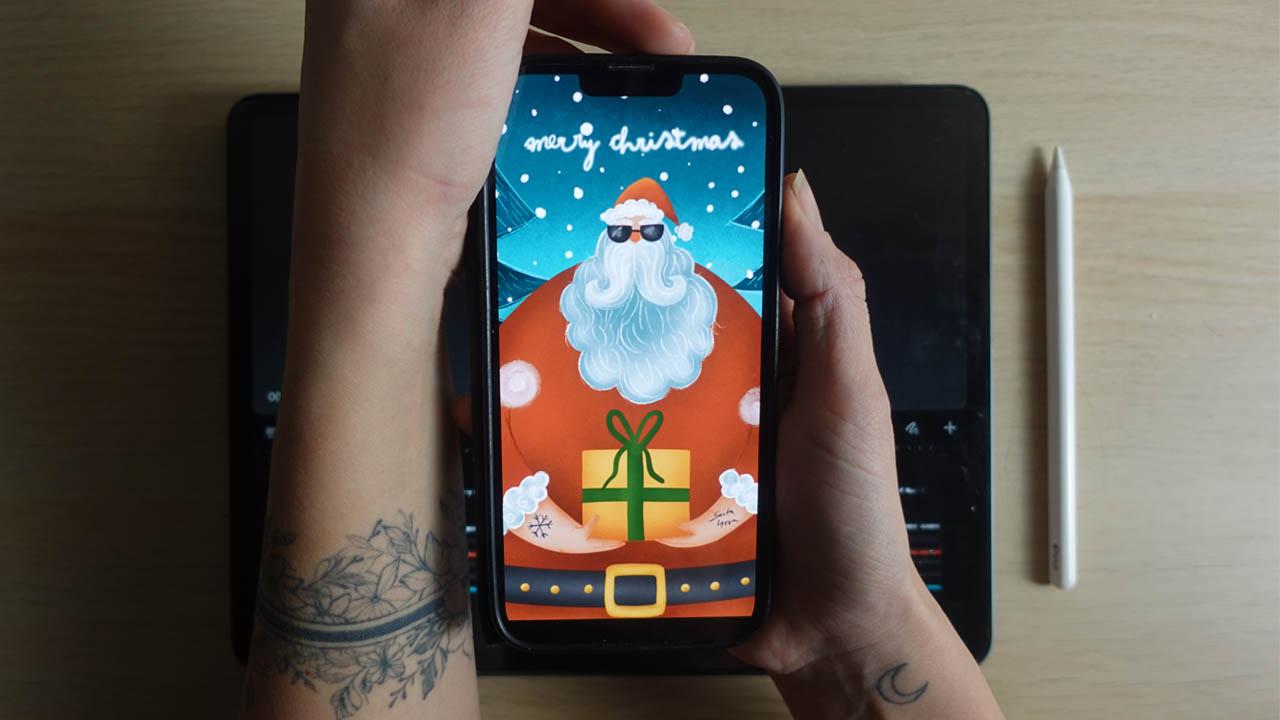
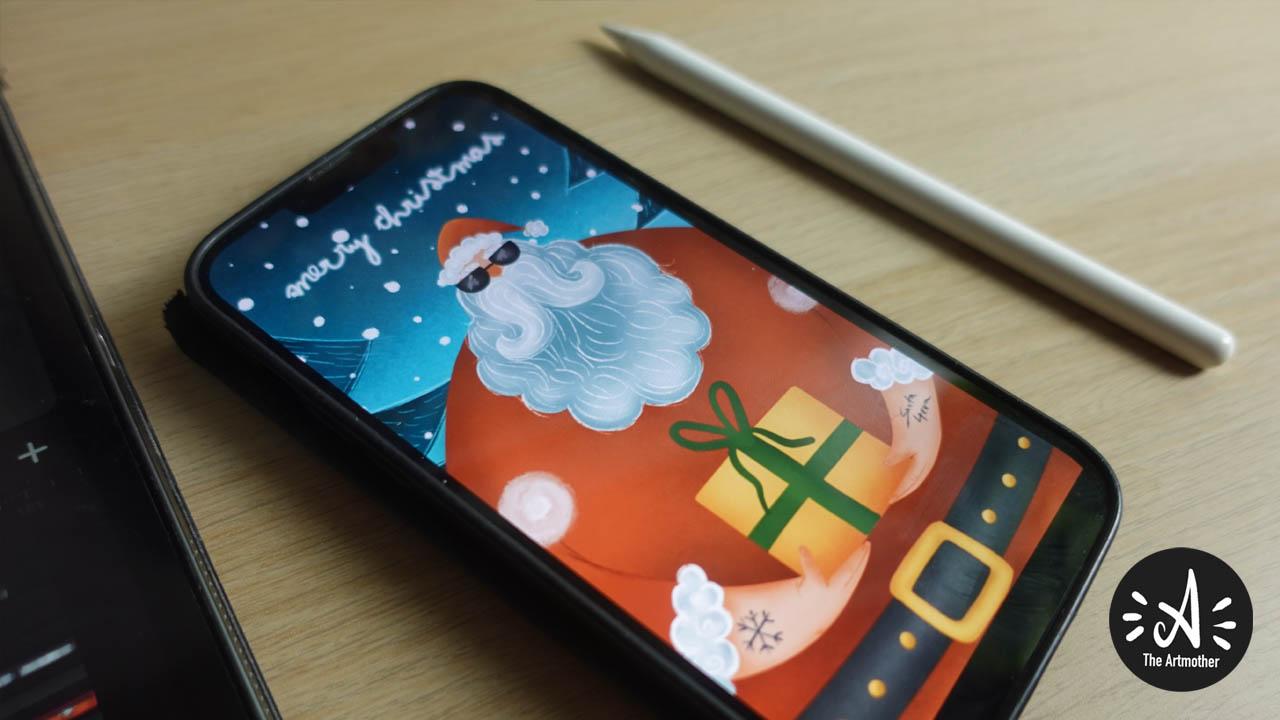
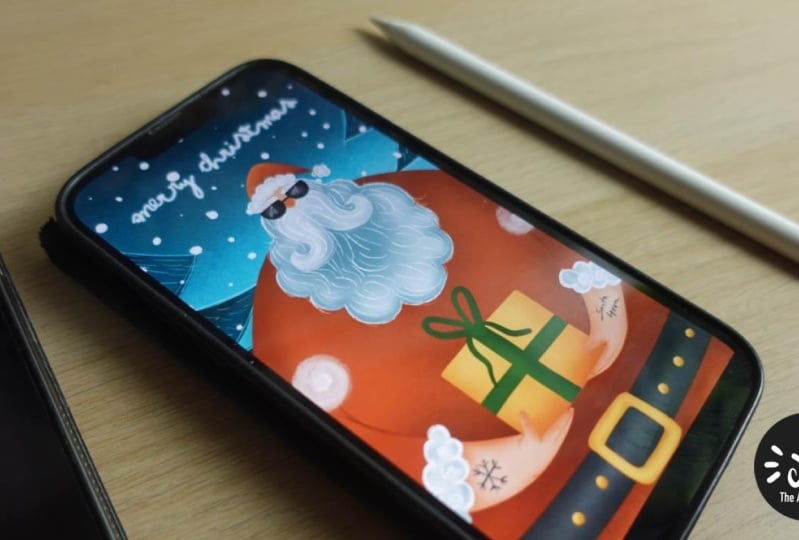
1. INTRODUCCIÓN: Et se pone festivo. ¿Alguna vez has querido crear una
tarjeta de felicitación digital? Echa un vistazo a esto. En esta clase,
vamos a crear una tarjeta de
felicitación navideña animada usando bebidas Procreate y
Procreate Ya sea que quieras enviar algo de alegría navideña a
tus amigos y familiares, mostrar tus
habilidades creativas en las redes sociales o simplemente agregar un toque de magia
a tu portafolio digital. Esta clase es la manera
perfecta de hacerlo. Oye, soy Alexandra
AKA la madre del arte. Soy artista y educadora especializada en
ilustración y animación digital Y estoy aquí para
guiarte a través un proyecto encantador perfecto
para la temporada navideña. Esto es lo que cubriremos. Primero, crearemos una ilustración festiva
en Procreate, explorando algunas
herramientas y técnicas divertidas Entonces le daremos vida. Te mostraré cómo animar tu ilustración en
procrear sueños,
creando una animación suave, lúdica, en forma de
loops que
cautivará a Te mostraré tres técnicas de
animación. Primero, las nevadas suaves
en forma de onda, luego los juguetones copos de nieve
en primer plano y, por último, una escritura mágica y animada Exportarás tu obra de arte como un video y un Jif para
compartir de alta calidad para que puedas usarlo como
un archivo adjunto de imagen
y en realidad como una tarjeta de
felicitación digital Esta clase está diseñada para estudiantes
principiantes a
intermedios. Entonces, incluso si eres nuevo en la
animación o procreas sueños, encontrarás los pasos
accesibles y fáciles de seguir Además, te vas con un proyecto vacacional único
que seguramente impresionará. Así que toma tu iPad,
encienda, procrea
y procrea sueños, y difundamos
algo de magia navideña a través del arte y No puedo esperar a ver lo que
creas. Empecemos.
2. ¿De qué se trata esta clase?: Es tan maravilloso
que estés aquí. Bienvenida. En este video, te
voy a platicar
sobre la estructura de clases, los recursos de clase
y el proyecto de clase. Entonces la clase se
divide en dos partes. En la primera,
vamos a crear la ilustración
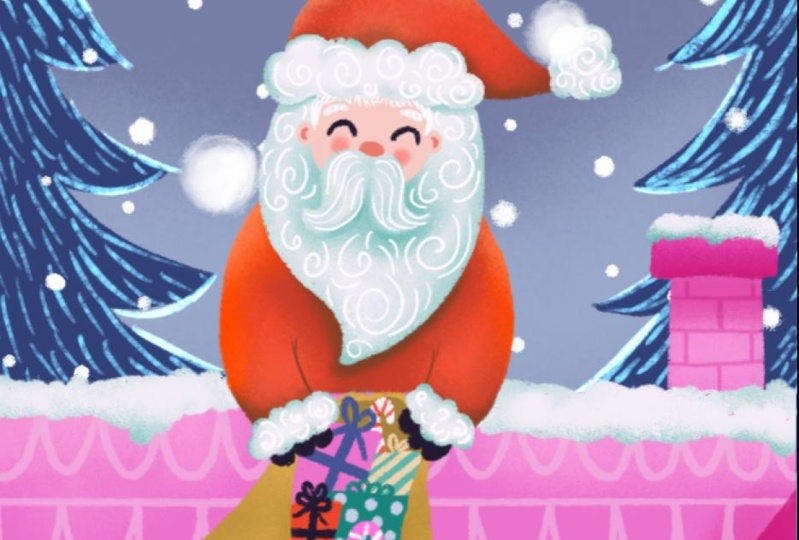
juntos y procrear Ahora bien, el tema de esta clase es seta de pie
en la nevada Pero eres libre de
interpretarlo como quieras. Pero ten en cuenta que arte compuestas de
manera diferente
necesitarían algunos ajustes. Así que crea una
composición diferente. Con las técnicas de animación que te voy a
mostrar después, solo si te sientes cómodo
con tus habilidades. ¿Bien? Si no, solo
siéntete libre de cambiar mi boceto o crear uno desde cero siguiendo
mi guía de video. Además, si no
quieres ilustrar, puedes saltarte la parte de
ilustración y usar los elementos que puedes
encontrar en los recursos. En la segunda parte de la clase, vamos a animar
y procrear sueños Utilizaremos nuestra ilustración y aplicaremos tres técnicas de
animación diferentes sobre ella. Vamos a crear
una nevada en rulo
unos juguetones copos de nieve, y
te mostraré cómo crear esta mágica Por último, vamos a exportar esta obra de arte como un video
para que puedas
compartirla como real y
también como Jif para
que puedas usarla como archivo adjunto de
correo electrónico, por ejemplo Y también, puedes subirlo como un Jif
a un proyecto de clase, e inmediatamente
mostrará la animación No, he explorado
varias formas de hacerlo. Procreate Dreams aún no te
permite exportar Jifs, pero hay otra aplicación llamada Adobe Express
que es gratuita, y puedes convertir tu
video a un JIF ahí, y te mostraré cómo Y este método viene con
la menor pérdida de calidad. He probado varias aplicaciones, pero venían con
mucha pérdida de calidad. ¿Bien? Entonces esta es la mejor solución que he encontrado
todavía para crear chips, y estoy muy feliz de
compartirla con ustedes. En cuanto a los
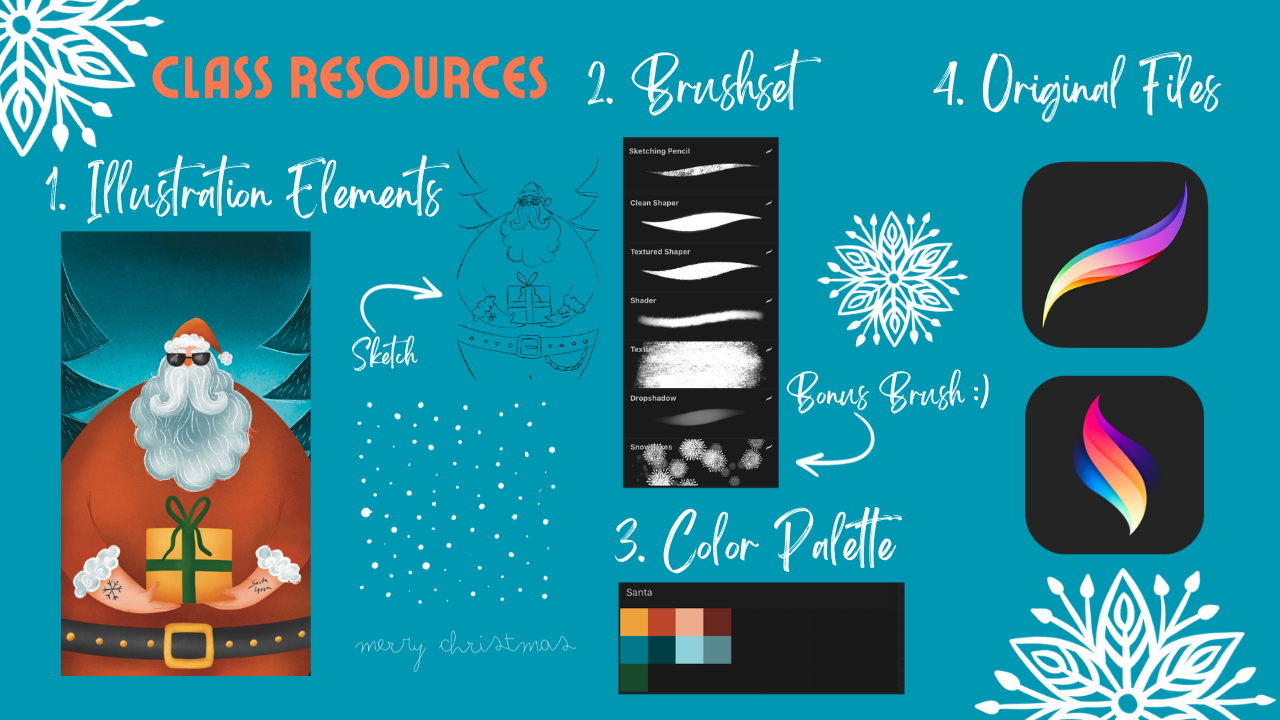
recursos de clase, como de costumbre, obtendrás un conjunto de senos, una paleta de colores, mi boceto. Obtendrás los
archivos originales para referencia, y también mi
ilustración original como archivo de procrear para que
puedas usar eso si solo
quieres probar
las técnicas de animación Entonces el proyecto de clase
es crear una animación en forma de “loops” de Santa
parada en la nieve, ¿verdad? Como ya te dije,
tienes libertad artística. Así que interpreta este
tema como desees, para que puedas tener un muñeco de nieve
parado en una nevada o
un ángel o lo que sea temática
navideña o simplemente
un simple árbol de Navidad La parte de la
animación en forma de looping no es obligatoria. Crear una nevada
una simple nevada que no es circular es más fácil. Pero una animación en looping
siempre es más llamativa, así que quería compartir esta
técnica contigo para que
seas capaz de crear una animación en
loops en sueños
procrear En realidad, una nevada en forma de onda. Cuando termines, asegúrate subir tu proyecto de clase a la galería de proyectos para que
podamos ver lo que creaste. Además, si compartes tu
obra de arte en redes sociales, asegúrate de etiquetarme para que
pueda volver a compartir tu obra de Todo bien. Entonces, como primer paso, descarga los recursos,
toma tu iPad, y nos vemos en primera clase.
3. El boceto: Bienvenidos a la primera lección. En este video,
vamos a crear este boceto de nuestra tarjeta de
felicitación. Y lo que pensé es
que el tema sería,
básicamente, que tendremos a Santa Claus principalmente en
la tarjeta de felicitación. Ahí estaría la
nieve cayendo y la escritura Feliz
Navidad
aparecería en una técnica de animación que luego te mostraré. Entonces lo primero que tenemos que
hacer ahora mismo es crear este boceto de esta tarjeta de
felicitación. Eres libre de hacer
lo que quieras, así que no necesariamente
necesitas tener un Santa Claus. Puedes seguirlo mientras
creas tu propio diseño, o simplemente puedes tomar mi
boceto y volver a dibujarlo, hacerlo tuyo, o
seguirme 100% paso a paso Tú decides con qué te
sientes cómodo. De veras quiero que te
diviertas con esto mientras
preparas las vacaciones. Por lo que es realmente
importante decidir sobre las dimensiones en las que
vas a ilustrar. Quiero que esta animación o Jeff
funcione en redes sociales. Quiero crear un carrete a partir de él, así que esa es una dimensión
que voy a usar. Pero eres totalmente
libre de crear una dimensión diferente,
Canvas y animación. El proceso será el mismo. No Voy a crear un nuevo lienzo. Presioné el
botón más aquí y
presioné este botón más aquí para que este botón más aquí para que pueda escribir en las dimensiones. Y el ancho será 720
y el odio 12 80 pixeles. Entonces lo voy a crear no
sé si
notas que el DPI es de 300, siempre
lo ilustro en ese DPI porque eso me da
una linda resolución. Quiero que esto sea
realmente sencillo. Cuando tengo un lienzo, suelo crear con el lápiz de dibujo
y el color negro, una regla aproximada de tercios Regla de los tercios es que si divides el lienzo en
tres partes
pares, podrás colocar los
elementos con mayor facilidad. Y realmente no necesitas
ser como 100% preciso. Lo que estoy haciendo es en realidad, estoy haciendo la medición de la mano. Podría usar la
guía de lienzo para ayudarme con esto, pero me encanta mantener
cosas como Sibila. Y si ves que algo no
es realmente parejo, solo
puedes ajustarlo
y moverlo. Bien, entonces creo que no
es perfecto. Uh, esto se vería mejor. Bien, entonces ahora tengo
esta regla de las terceras cosa. Bajaré su opacidad, y voy a crear otra capa, y aquí es donde voy
a crear esta captura Ahora, quiero a
Santa Claus, ¿verdad? Siempre empiezo por identificar las partes básicas del cuerpo que tiene
mi personaje.
Entonces tiene cabeza. Tiene un pájaro. Tiene
sombrero, y tiene cuerpo. Ahora bien, si quiero
crear contraste, o
creo una cabeza
gigante con un cuerpo pequeño o un
cuerpo gigante con una cabeza pequeña. Y con el Santa Claus, creo que este cuerpo gigante
funcionaría muy bien. Entonces en el tercio inferior, de este lienzo,
voy a dibujar su cuerpo. Y puedo decidir
sobre cada elemento, como qué
forma geométrica básica tendrá. Realmente no quiero entrar en cosas de diseño de
personajes
ahora mismo porque esta clase
no se trata realmente de eso, pero
te ayudará si
piensas en las formas geométricas básicas y decides por ellas
que la cabeza será, no
sé, redonda o
triangular, lo que sea. Bien. Entonces esta va a
ser la base para el cuerpo. Lo voy a ajustar un poco más. Bien. Y ahora solo estoy dibujando en las formas geométricas
básicas, ¿de acuerdo? Entonces tendrá una cabeza
pequeña aquí y una barba gigante como esta. Y como pueden ver, estoy usando
estas líneas como lineamientos. Entonces aproximadamente de aquí es de
donde vienen estas líneas. ¿Bien? Y en el medio,
está la cabeza. Aquí está la barba. Aquí va a
estar la cabeza, la cara. ¿Y qué va a hacer? Al igual que, va
a sostener un regalo. Entonces aquí está el presente. Y va a sostenerla. Así. Bien. Mi idea original era crear
un Santa Claus tatuado. A lo mejor puedo crear eso. Él va a tener esta cosa aquí, y sus brazos estarán aquí
sosteniendo el presente. Y tendrá como tatuajes
en la mano. Eso es genial. Bien. Aquí es cuando
estoy agregando cosas
de diseño de personajes. Piensa en cosas divertidas
que harían esto, como, muy divertido. Y le agregaré unas
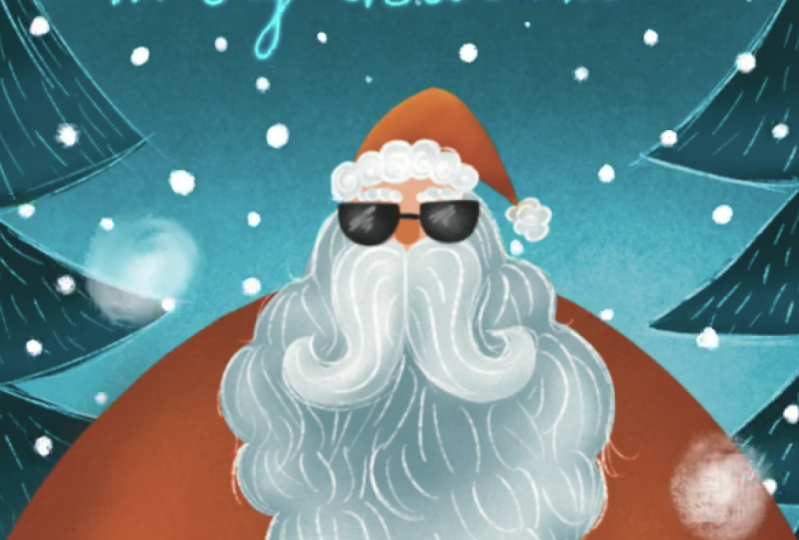
gafas de sol geniales a este tipo, y tendrá
un bigote grande Bien, ya estoy
en el estado de flujo. Entonces este va a ser
el boceto aleatorio, base. Y se me olvidó el cinturón. Oh, Dios mío. Entonces él va
a ser algo así. Él va a tener un cinturón. Y habrá algunos árboles
de fondo como este
y Feliz Navidad. Esta va a ser
esta forma de cuerpo. Bien. Esto es genial. A mí me encanta. Bien. Lo que
voy a hacer ahora, y esto es lo que voy
a hacer rápido o acelerar, voy a crear
otra capa, bajar la opacidad de esta, y apagar las pautas así que realmente no
quiero
ser tan estricto Y lo que voy
a hacer es crear una línea limpia sobre
este boceto y agregar
algunos detalles más Así que mira esto
acelerada y diviértete. Bien, así que esto es muy
divertido. ¿Puedes ver esto? Quiero que te
diviertas con esto. ¿Bien? Entonces la composición
es totalmente sencilla. La forma de su cuerpo es una gran elipse. Incluso puedes hacerlo
tan grande que ni siquiera
necesitas para cuidar las
piernas. Que se diviertan un poco. Si decides hacerte
, como, tatuajes,
como yo lo hice,
diviértete un poco con los tatuajes, así me gusta, tener a Santa para siempre. Justo aquí.
Sí. Y el pájaro, se
puede jugar con la
forma del mismo, también. Bien, así que
pasemos al siguiente video, donde vamos a
elegir nuestros colores.
4. Elección de colores: En este video,
vamos a elegir colores para nuestra ilustración. Ahora, con un
diseño sencillo como este, me encanta crear contraste con equilibrio de colores cálidos
y fríos. Mi combinación favorita
es naranja y verde azulado, pero realmente no quiero
perder este enrojecimiento
del centro que es como un color
característico de él, ¿verdad Entonces voy a
pensar en algunas cosas. Vamos a las paletas y vamos a crear una nueva
paleta desde cero. Y la forma en que estoy
eligiendo mis colores es que elijo colores base. Entonces mis dos colores base van a ser uno cálido y otro fresco. Mi color cálido va a
ser el naranja que me guste. Es un color muy saturado
y encuentra el perfecto. Y voy a elegir
un verde azulado como este. ¿Bien? Colores muy saturados. Ahora, elegiré una
versión más oscura del mismo color, pero la empujaré para que
sea un poco más rojiza Esto me va a dar
ese color rojo así así así. Y para el verde azulado,
simplemente voy a ir más oscuro. No quiero tanta variación
de color dentro del fondo porque ese será el fondo. Y ahora vamos a elegir
un color más claro. Y pensé que un color de playa muy ligero, pero una especie de neutro funcionaría muy bien para
el color de la piel aquí. Y para el verde azulado, solo voy a ir con este azul claro realmente Ahora, podemos aclarar y oscurecer estos colores a
lo largo del proceso, pero me encanta darle
alguna base a mis
ilustraciones y, como, luego ir con la corriente y no solo tener colores, ya
sabes, Voy a nombrar esta paleta. Senta y lo puedes encontrar
en los recursos. Bien. Entonces vamos a
trabajar con estos colores y luego ver cómo
pasa por el proceso. Bien, entonces te veré en el siguiente video donde
vamos a rellenar los colores.
5. Ilustración parte 1: Bien, así que empecemos a
ilustrar esta ciudad, cómo empiezo mis ilustraciones El primer paso que suelo
dar es que estoy bajando la opacidad
de este boceto Si quieres incluir
líneas en tu ilustración, eres totalmente libre de hacerlo Realmente no me
gusta ilustrar con linework, no
es mi estilo, pero de nuevo eres, totalmente libre de hacer el
Santa Claus como desees Bien, entonces tengo el
boceto bajó la opacidad, y creo una nueva capa
debajo de los bocetos, y también tenemos los colores, y simplemente comenzaré a
rellenar formas Creo que vamos a
avanzar paso a paso. Así que comencemos. Voy a elegir este color rojo y de hecho
empezaré agregando eso, y luego jugaré un
poco con esta naranja. Entonces elegiré el
moldeador limpio para que tenga una forma sólida, y aceleraré estas
partes para
que no te esté tomando
demasiado tiempo Siéntase libre de verlo, y luego como trabajar en su
ilustración a medida que avanza. Bien, así que comencemos. Bien, genial. Y ahora en
la cara y la cabeza, como, voy a crear
otra capa. Voy a elegir este color de piel, y sólo voy a dibujar
la forma de la cabeza. Bien. En realidad se
cubrirá con los detalles, pero básicamente se puede ver
la composición base. Entonces hay una elipse gigante, y hay una
pequeña cabeza encima de ella. Entonces crearé
otra capa, y
en realidad continuaré agregando el pájaro y el bigote
en capas separadas Así que déjame elegir el blanco al principio y el moldeador limpio Y agreguemos el bigote. Bien. Y ahora voy a crear
otra capa abajo, y agregaré el pájaro. Ahora, como este fondo
es como el blanco, simplemente
voy a cambiar su color
al acero para que
pueda ver lo que estoy
haciendo y en realidad estoy, rellenando ya el
color para el fondo. Entonces estoy en una nueva capa. Tengo blanco, y sólo
voy a añadir el pájaro. Y de hecho puedo apagar el bigote para que realmente
pueda ver lo que estoy haciendo Y enciende el bigote. Fresco. Voy a agregar cejas. Entonces agregaré otra capa y haré este pincel un
poco más pequeño. Y solo voy a agregar estas
cejas aquí. Así. Y voy a añadir otra
capa para el sombrero, y de nuevo voy a añadir
esta materia blanca aquí. Agrega otra capa debajo esta materia blanca y
elige esta roja, y solo voy a agregar el sombrero. Ahora tenemos las
formas del sombrero. Pasemos al siguiente
video donde vamos
a agregar sombreado y
textura a esta parte
6. Ilustración parte 2: H Muy bien, así que ahora vamos a agregar
algo de sombreado a esta parte. Tendremos la cabeza terminada y luego pasaremos al cuerpo. ¿Bien? Para dar sombra a este
masaje y pájaro, voy a usar un
gris un poco más oscuro para sombrearlo. O podemos ir un poco
con este azul, pero vamos a desaturarlo y
hacerlo un poco como Voy a elegir sombrear una rama. Alpha bloquea las
capas, todas ellas. Así que dos dedos pe en una capa o golpean la capa y dan
clic en Alpha log. Bien. Ahora, elige el pájaro. Vaya, ya está aquí. Y agrega un poco de sombreado alrededor de la forma De hecho, puedes hacerlo más grande y solo
pasarlo un poco. Vamos a volver a sumar esa sensación
blanca en un segundo. Lo haré más pequeño
y tal vez un poco más oscuro en los bordes,
aún más pequeño. En estos bordes, voy a añadir
aún más de esta oscuridad. Bien. Y tal vez
por debajo del bigote Esta será la parte de sombreado. Bien. Y voy a ir al bigote y añadir
un poco ahí también, pero realmente a la ligera
porque está en la Bien. Así. Y lo que voy a hacer es crear otra capa en la parte superior, elegir el blanco y elegir
el lápiz de dibujo Voy a apagar el boceto
para ver qué estoy haciendo. Y con el lápiz de dibujo, voy a añadir aquí estas líneas Voy a necesitar agregar
algo de sombreado
al bigote con este azul
que tenía ese blanco, ves ese blanco,
¿ Sólo vamos a pasar por ello un poco. A lo mejor voy a oscurecerlo aún más aquí Así. Bien, genial. Y ahora tengo el
lápiz de boceto y el blanco, y voy a agregar en la capa superior, voy a agregar estas pequeñas líneas voy a hacer esto un poco más pequeño Voy a ir a este
lápiz y añadir un poco de una línea de corriente de estabilización
porque es un poco torpe Bien. Y puedes agregar algunas cosas divertidas
al pájaro. Entonces puedes agregar un
poco de salir,
como con estos, ya sabes, Esto es una especie de trabajo de línea. Entonces sí, puedes
divertirte con estas líneas. Me encanta usar esta
técnica donde estoy como, oscureciendo algo
y luego volver es luz con
detalles como este Tan genial. A mí me encanta. Se ve tan genial. Voy a añadir un poco de esta línea suelta en
el bigote, también Bien, se ve genial. Vamos a añadir algunas sombras
más
adelante para hacer o
añadir más contraste. Pero ahora solo sigamos adelante
y trabajemos en las cejas. Y básicamente, lo que voy
a hacer es hacer lo mismo. Voy a elegir este verde claro. De hecho lo voy a poner aquí en esta paleta de colores para que
sepas qué usar. Sólo voy a pasar por
estas cejas un poco y tal vez voy a hacer
todo así. Voy a añadir esta luz
al calor también. Fresco. Y voy a hacer otra capa blanca en el lápiz de dibujo, tal
vez juegue con algunas espirales aquí y allá Entonces se ve funky. Bien. Luce tan genial. Y agreguemos el
sombreado a la cabeza, y luego continuaremos
con las gafas Voy a elegir este rojo o
tal vez esta naranja, sí, y el pincel shader, y agregaré un poco de
naranja a la parte superior del fuego Así, tal vez hasta
el borde un poco más. Entonces es como aligerado. Voy a agregar de nuevo este
rojo un poco aquí. Y elegiré una
versión más oscura de este color. Lo voy a poner aquí, y
agregaré sombreado con él. ¿Cómo se ve? Sí.
Creo que se ve bien. Perdió un poco de sus
vibranes así que voy a agregar eso de vuelta en el medio Bien, se ve divertido. Y ahora voy a
encender el boceto, y voy a crear otra capa. Yo elijo el color de la piel
y la hago un poco
más oscura y a lo mejor le agrego
la nariz así. Bien. Y voy a
crear otra capa. Voy a elegir un gris oscuro, y agregaré las gafas de sol. Oh, Dios mío. Esto es genial. Registraré alfa esto, elegiré gris claro
y el shader, y agregaré algunos reflejos
al medio, así Y a lo mejor voy a elegir
el lápiz de dibujo y, como, realzarlo un poco Así. Oh, guau. A mí me encanta tanto. Bien, así que pasemos al siguiente video
donde vamos
a trabajar en el cuerpo.
Nos vemos ahí.
7. Ilustración parte 3: Bien, así que
pasemos al cuerpo. Al principio, en realidad voy a crear una nueva capa y
rellenar las manos. Entonces elegiré el color de piel, el moldeador limpio, y los
agregaré Bien. Y voy a crear otra
capa y dibujar este regalo. Que sea este color amarillo. Entonces con un shaper limpio, solo
voy a rellenar la forma Y colocaré esta
capa detrás de estas cabezas. Bien. Y ahora voy a añadir
esta parte de la mano. Y lo que voy a
hacer es
apagar realmente el cuerpo y crear una capa por encima de
las manos y elegir el color rojo y el moldeador limpio y solo
agregar estas manos aquí Para que pueda ver
justo lo que estoy haciendo. Bien. Y en otra capa, elegiré el blanco y agregaré el. Los voy a registrar alfa a los dos. También las manos,
y elegiré estos verdes con los que
sombreé al pájaro, y elegiré el shader Y en realidad, voy a
añadir exactamente el mismo efecto a esta cosa para que
se ajuste al conjunto. Así que voy a ir a través del conjunto con este verde claro. Voy a elegir el
lápiz de dibujo y el blanco, y de hecho voy a
crear otra capa, y ahora puedo volver a darle la
vuelta al cuerpo Y sólo voy a añadir estas
cosas aquí. Así. Sí. Fresco. Voy a ir a las manos al principio. Sí, es alfa bloqueado. Elegiré su color y elegiré una
versión más oscura del mismo. Elija una rama de sombreado. Y voy a añadir sombreado. Voy a hacerlo un poco más grande. Bien, un poco más pequeño. Y voy a añadir sombreado. Pero voy a hacerlo aún
más pequeño. Así. Bien. Yo elegiré el color de la piel y
ahora la haré un poco más clara y en el medio, solo la
voy a agregar de
nuevo así. Fresco. Voy a elegir esta versión
más oscura otra vez, hacerla realmente pequeña
y donde hay esta y
apagaré el boceto para
ver qué estoy haciendo. Yo sólo voy a añadir Eso es mucho. Así. Bien. Fresco. Elegiré el color original
y lo suavizaré
un poco. Realmente genial. Y si necesito
agregar algunos detalles, elegiré este color más oscuro, un lápiz de boceto, y en realidad solo
dibujaré aquí algunas cosas
que tienen las manos A lo mejor puedo agregar dos dedos, puedo agregar clavos solo para hacerlo, ya
sabes, L Real o más
real, algo así. Y Uy. Así. Hay algunas
líneas en la muñeca. Realmente genial. Y este es
el momento en que voy a agregar los tatuajes, mi parte favorita. Entonces voy a encender este boceto. Voy a elegir este verde oscuro, pero lo voy a empujar un
poco al índigo, y me quedaré con este lápiz de
dibujo, y simplemente dibujaré este copo de nieve lindo
como tatuaje aquí, y voy a agregar Vaya Santa para siempre. Aquí. Realmente genial. Me encanta. Todo bien. Vamos a sombrear el regalo. Voy a registrar alfa el regalo y
elegir este color amarillo, elegir la versión más oscura, hacerla un poco naranja. De hecho obtendrás un color
similar al de este. Así,
elegiré un pincel shader. Voy a hacer este un poco más grande, y solo voy
a pasar por este pequeño regalo. Así, voy a volver
con el color original, tal vez ir un poco más claro en la parte superior para que sea un poco
resplandeciente, pero aún textuy Entonces como pueden ver, le he
arrojado varios colores, y le da una gran variedad. De color y algunos
interesantes como efectos. Bien, y ahora voy a crear otra capa y
convertirla en una máscara de recorte Entonces voy a dibujar en
la forma de eso. Voy a elegir un shaper limpio y elegir el color
para la cinta Yo elegiré quizá rojo. Déjame ver. Eso
sería demasiado rojo. A lo mejor voy a probar el color verde azulado. No, voy a elegir color verde. Sí, eso funcionaría. Voy a agregar este color
verde aquí, y lo estoy usando para
la cinta. Sí. Fresco. Voy a crear
otra capa. O esta cosa en la
cima. Se ve genial. Los palocaré a ambos
y también agregaré un poco de sombreado tal vez con
un verde más claro Yo elegiré el shader
y solo agregaré Ups. Sí. Agrega algo de luz en él. También aquí. Realmente genial. Bien. Ahora voy a
crear el cinturón. Voy a crear otra capa. Sí, estoy poniendo
todo en una nueva capa. Este es mi no
sé cómo llamar a esto. Obsesión. Así es como
estoy resolviendo las cosas. Elegí un color gris oscuro. Voy a sacar el cinturón aquí. Voy a hacer esta
capa alrededor del cuerpo. Lo voy a poner
ahí, ¿dónde está? Yo lo haré, que sea una máscara de recorte, así que de nuevo, la grapa. Voy a rellenar este color. Fresco. Nuevamente, lo mismo
habitual, gris
más claro, un poco de sombreado. Entonces agregaré un poco de
sombreado al medio, tal vez incluso más oscuro a los bordes Así es como estoy resolviendo las cosas. Fresco. Voy a crear
otra capa, elegir este amarillo claro y el shaper limpio
y en el cinturón Bien. Y sólo voy a
añadir estas cosas aquí. Eso deberían ser agujeros,
pero creo que sería realmente decorativo si solo los
agregara aquí, y lo haré alfa. Mira, elige un color más oscuro, versión
más oscura de este color. Shader. Que sea pequeño. Voy a añadir un poco de
textura en él. Así también sombreando como
afuera, adentro. También estos pequeños puntos, solo
voy a agregar o arrojar un
poco de este sombreado en él, y luego elegiré un color amarillento
muy claro, haré realmente pequeño y de
hecho lo aclararé Realmente genial. Entonces no me gusta cómo está
el cinturón, como,
posicionado, así que solo
seleccionaré las dos capas y
solo lo corregiré. Sí, se ve genial. Y ahora necesito dar
sombra al cuerpo. Y si, hagamos eso en el siguiente video y además agreguemos algunas cosas al fondo.
8. Ilustración parte 4: Bien, así que continuemos
con la ilustración. Vamos a sombrear el cuerpo. Entonces lo tengo registrado alfa. Elijo este marrón más oscuro
para sombrear el conjunto al principio, así que tomaré el pincel shader Como puedes ver, esto está evolucionando
orgánicamente. Originalmente elegí
como seis colores, y ahora tengo nueve, y
tal vez tendré aún más. Entonces donde voy
a poner las sombras. Simplemente voy a sombrear alrededor de
esta forma del agujero. Para darle una sensación
tridimensional. Como puedes ver
estas manos ahora
no están ajustando ahí,
sino solo espérala. Voy a añadir un poco de
sombra entre las piernas y en realidad debajo de las
manos y este regalo. Y también aquí, voy a añadir un poco de sombra
alrededor de este pájaro Voy a hacerlo un poco más pequeño y alrededor del cinturón o
debajo del cinturón principalmente, voy a agregar este sombreado Fresco. Ahora, voy a
ir a las cabezas. ¿Dónde están las gallinas? Aquí. Y solo le agregaré
este sombreado hasta que se funde un
poco en él. Entonces puedes ver que
puedo jugar. Elija el color del deslizador
que se va a mezclar un poco. Uno más oscuro aquí, aquí también. Elige un color más oscuro. Solo mézclalo un poco. Vuelve al cuerpo
y agrega un poco de
un sombreado más oscuro
aquí, debajo de las ints Y donde estan los nts. Aquí están las pistas, y la
voy a aclarar aquí. Y voy a elegir este rojo, rojo
original, ir al cuerpo. Voy a añadir un poco atrás, en realidad. Entonces no es tan oscuro. ir y venir
con estos colores, solo
agregaremos textura. Para que puedas encontrar la cantidad
correcta de ir y
venir. No te preocupes. Bien. Y tenía esta naranja
y la quiero, en realidad, originalmente para agregar esta naranja. Así que vamos a intentarlo. Voy a añadir esta naranja
en el medio, tal vez en la parte de atrás. A lo mejor. una combinación interesante ahora. Es una variedad de color. Yo no estoy realmente
satisfecho con ello. No lo sé. Voy a volver. mejor solo un
poquito pasarlo con esta naranja para que sea
un rojo más vibrante, pero no creo
que necesitemos tanto esa naranja. Y lo que
acabo de hacer con las gallinas, tendré que hacerles
eso otra vez. Así que tipo de mezclarlos. Bien. Y si quiero
agregar algunos detalles más, simplemente
voy a crear
otra capa encima. Elige el lápiz para bosquejar.
Voy a necesitar este marrón. Voy a apagar el boceto
para que vea lo que estoy haciendo. Sólo voy a añadir líneas aquí. Simplemente me ayudará a aterrizar estas
cosas juntas, elegir un marrón más oscuro, y jugar con eso y
voy a agregar una aquí. Y bueno, creo que estoy
listo con la escena. Y vamos a hacer los antecedentes. Entonces en el fondo, voy a crear otra capa. Volveré al boceto. Voy a elegir un azul más oscuro. Elige el moldeador limpio
y solo agrega estos árboles. De hecho voy a oscurecer esta
parte de aquí abajo también. Fresco. Voy a ofrecer
mirada como de costumbre. Elige este acero brillante, elige el pincel shader, y agregaré algo de luz aquí a los bordes de los niveles Ahora voy a elegir
un verde azulado muy oscuro, y agregaré esta
oscuridad a la cima Entonces entre estos
niveles así. Y ahora voy a crear
otra capa, elegir este azul claro y
este lápiz de captura y sólo otra vez jugar un poco. Entonces le agregaré estas líneas. A mí me encanta esto. Esta es mi técnica
favorita ahora, esta Linework suelta como detalles puedo decir porque
este no es como el pensamiento original. De Linework. Bien. Esto se ve genial. Es como si estuviera, como, un poco nevado Y
la razón por la que me encanta agregar detalles en la parte superior
así es porque entonces puedo jugar con modos de
mezcla Entonces sólo un segundo.
¿Puedes ver eso? Si voy a esta capa y solo paso por
el modo de fusión, puedo jugar y
tener diferentes efectos. A veces funciona,
a veces no, pero quería mostrarte que el color del
slider se ve genial. A lo mejor me lo voy a quedar así. Voy a crear otra capa. Detrás de estos árboles, y voy a elegir la sombra
o el cepillo, hacerlo grande. Y con este azul claro, voy a crear un
gradiente al cielo. Entonces es más claro
detrás de la escena, y será
más oscuro en la parte superior Entonces solo voy a hacerlo un
poco más oscuro en la parte superior. Ya le da esa
textura. Es súper divertido. En este fondo, lo
haré aún más oscuro. No voy a ir, Oh, sí, esta es esta forma, así que
déjame solo esto son los árboles. Sí. Déjame
oscurecer eso un poco Y si quiero,
puedo agregar, como, un poco de estrellas brillantes al
cielo, pero no quiero Eso sería, creo,
demasiado porque vamos a tener,
como, animación
pasando aquí mismo, ¿de acuerdo? Creo que no me gusta
esta parte del centro. Entonces lo que voy a hacer
es seleccionar realmente toda
la cena cada pieza de
él. En realidad voy a agrupar. Déjame revisar. Sí,
necesito Uh, eh. Bien. Yo me desagrupo porque voy a
necesitar las manos también. Entonces todo, lo agruparé. Sí. Apaga el boceto y haré que el
Santa sea un poco más grande. Déjame ver cómo se ve eso. Entonces tal vez, sí, lo
colocaré igual que aquí. Y para que no
tenga sus piernas, siempre
puedes ajustar tus ilustraciones en función cómo sientes que se
ve, ¿bien? A mí me encanta así mejor. Creo que se
verá aún mejor. Entonces creo que ya hemos terminado aquí. Así que pasemos a la segunda parte de
la clase donde vamos a
hacer la animación. Estoy muy emocionada.
9. Animar una nevada en bucle: Bien, entonces es el momento. Vamos a crear una animación
a partir de esta belleza. Entonces abramos Procreate sueños. Bien, así que vamos a
crear un nuevo archivo. Y nuevamente, piensa en
las dimensiones que necesitas. Entonces, si haces clic en ese signo más, puedes elegir entre
varias pantallas diferentes. Vamos a usar
este social de cuatro casos, y me acabo de dar cuenta de que si haces clic ahora mismo a
estos tres botones, puedes establecer los
fotogramas por segundo. 24 es totalmente genial, pero también puedes establecer la
duración de esta animación. Y creo que 10 segundos
funcionarán mejor. ¿Bien? Entonces voy a abrir uno vacío. Uy. Sí. ¿Y qué hace? Sí, tenemos una línea de tiempo de diez
segundos. ¿Puedes ver eso? No
tenemos nada en él, así que no podemos pellizcarlo. Y ahora vamos a importar
el fondo. Entonces vuelvo a procrear. De hecho voy a crear
otra capa porque
no podemos poner el
color de fondo como una capa separada. Entonces simplemente
crearé una nueva capa ahí y seleccionaré
este color de acero y lo llenaré con ese color. En realidad, no
pasa nada, pero voy a tener el color de fondo
en una capa separada. Y ahora voy a seleccionar las
cosas de fondo. Entonces el gradiente, este
color de fondo, y los árboles. Y los agruparé. Entonces los agruparé. Y en realidad, si haces
clic en el nuevo grupo, puedes aplanarlo, pero
me encanta mantener las cosas Como tengo la posibilidad de
tener muchas capas. Simplemente duplicaré este
grupo y aplanaré uno, ¿de acuerdo? Golpear aplanar y voy a tener
eso en una capa separada. Y esto es lo que voy a
importar a procrear sueños Para que tenga las capas
separadas, siempre, sí, eso es
solo una preferencia. Entonces voy a hacerlo así de grande. No te preocupes por las cosas
que no están terminadas. Con el dibujo, simplemente colocaremos al Santa Claus en un segundo sobre
él y lo cubrirá. Bien, entonces se
ajusta a nuestra línea de tiempo. Con dos dedos, puedes
acercar la línea de tiempo. Volveré a procrear. Ahora, la razón por la que estoy teniendo
por separado el fondo y el Santa porque quiero que esta nevada vaya detrás de
Santa y frente a Santa, pero eso va a ser
diferentes copos de nieve ¿Bien? Entonces por el bien de ello, ya
agrupé a Santa, así volveré a duplicar este grupo de capas
y aplanar uno, agarrarlo, volver a
Percrear sueños, colocarlo sobre el Ahora puedo hacer que el Santa sea
tan grande como deseo que sea. Voy a hacerlo un poco
más grande así, y voy a hacer que se
ajuste a la línea de tiempo. Bien, genial. Entonces ahora tengo a
Santa y los antecedentes. Así que vamos a crear los copos de nieve, y
los voy a crear en Procreate porque realmente
quiero un patrón
sin fisuras, Porque quiero una animación en forma de
looping. Entonces quiero que el inicio
de la animación
sea exacto en el
mismo punto que el final, si
eso tiene sentido. Entonces iré a Procreate
y crear un
canavs de tamaño cuadrado y ahora voy a elegir un color de
fondo más oscuro que
pueda ver
lo que estoy Crea una nueva capa o
estoy en una nueva capa. Yo elegiré el blanco, y
elegiré el shaper texturizado Ahora, puedes hacer este patrón de sims con dibujos
reales de copo de nieve Entonces, si quieres, solo
puedes dedicar tiempo a crear, como, copos de nieve Ya sabes, como, simplemente, puedes buscar patrones de copo de
nieve En Pinterest, por ejemplo, o puedes tener un cepillo para
estampar. Como, tengo un
pincel estampa de copos de nieve. Déjame mostrarte. Entonces
puedes hacer esto con esto. Pero realmente me encantaría
hacerlo realmente simple, así que usa un chaper de textura Entonces ahora lo que voy
a hacer es llenar todos
estos pequeños copos de nieve, todo
el lienzo, ¿de acuerdo? Bien, genial. Ahora
quiero que elijas un copo de nieve y lo
hagas más grande Podrás
borrarlo más tarde si lo deseas. Pero va a ser una buena referencia
o simplemente recordar una. Voy a hacer este
un poco más grande, y no sé,
hazlo como con esta
cosita de aquí. Ahora voy a
darle al selecto y al rectángulo y seleccionar
la mitad del lienzo. Realmente no importa
si eres preciso, pero asegúrate de que realmente
no estás cortando ninguno de estos copos de nieve o si
puedes hacer eso, también Tubo de dedo libre, corte y pasta. Y lo haré Esto hará la mitad de ella
en una capa diferente. Seleccionaré el de arriba, lo
haré aquí abajo, y este de
aquí arriba. Para que pueda editar. Y ahora voy a fusionar estos
dos juntos, así que fusionarme. Ahora puedo refinar
esto un poco. Esto me ayudará a crear una mejor. Patrón. Bien. Entonces, una vez que tengas este
pequeño patrón sin fisuras, solo
llevémoslo
al sueño de Procreate Entonces
mantengo presionada la capa, voy a Procreate sueños
y la llevo a la línea de tiempo entre
las dos capas ¿Bien? Entonces entre el
Santa y el fondo. Voy a hacer que esto se ajuste a
la línea de tiempo de Fit D. Mm. Así que mantengo presionado y lo hago grande. Sí. Bien. Voy a
hacerlo un poco más grande. Bien. Y ¿puedes ver el copo de nieve de
referencia aquí? Fresco. Lo colocaré de
alguna manera aquí arriba para que, ya
sabes, detrás del Santa, no
puedas ver la nieve. Se caerá así. Y quiero que continúe, ¿de acuerdo? Entonces quiero que vuelva a aparecer esta
cosa de referencia. Lo que voy a hacer es
duplicar esta pequeña nevada Entonces mantendré pulsado, iré a Opciones de
pista y
duplicaré la pista, ¿de acuerdo? Fresco. Ahora voy
a ir a cualquiera Hagamos el de arriba. Lo seleccionaré
y lo sacaré
del marco y lo colocaré aquí. Fresco. Bien. ¿Puedes ver eso? Yo sólo voy a acercar. Entonces
tengo mi Santa y aquí está una vez la plaza y
la segunda vez la plaza. Y aquí hay otra
referencia Copo de nieve y aquí está mi
referencia Copo de nieve Entonces mi objetivo es ahora solo lo
seleccionaré. Bien. Sólo es un poco. Mi objetivo es ahora que este copo de
nieve de referencia llegue aquí En estos 10 segundos. La forma en que voy a hacer
eso es que voy a colocar sombrero de
exhibición al
principio y darle un golpe, mover mover y escalar. Se agregará el fotograma clave a esta pista de movimiento que
aplica a esta. Iré hasta el final
de esta pista de movimiento. Pongo aquí la pista de movimiento. Coloqué un fotograma clave
aquí y
sólo voy a cambiar su
posición y voy hacer esto a este copo de nieve de
referencia que veas que
se alinea perfectamente Sí. Juguémoslo. Juguemos el conjunto.
Sí, yo 10 segundos, sólo
va a llegar ahí. Súper genial. Bien. ¿Y qué vamos a hacer
con esta segunda? Básicamente, lo que
voy a hacer es volver a clic en esta capa, el mover y mover y escalar, este fotograma clave, agregar el fotograma clave
al final de esta pista El final de esta
pista. Así que voy a pulsar este botón o
simplemente, ¿lo ves? O simplemente colóquelo
aquí como fotograma clave. Y ahora
pongámoslo a una posición. Será en algún lugar de aquí. Bien, vamos a jugar todo. ¿Puedes ver eso?
Es un bucle perfecto. Hay un salto al final. Aquí. Mm hmm. No perfectamente alineado, así que puedo. ¿De qué se
trata el salto? Déjame ver. Mm hmm. Bien. Entonces en esta posición final. Yo sólo
lo colocaré er. Así. Bien. Ahora se juega. El conjunto, quiero decir. Perfecto.
Esto es tan maravilloso. Me encanta esta animación en forma de looping. Ahora, veamos si podemos borrar esta referencia Copo
de Nieve Entonces vamos al
modo de dibujo a la goma de borrar. Y en realidad, sí, podemos. Entonces veamos el conjunto. Sí, aquí está otra vez. Simplemente borraré esta nota por mí mismo. Súper genial. Así que permítanme resumir
lo que hicimos, ¿de acuerdo? Creamos un lienzo de tamaño cuadrado y le pusimos copos de nieve. Lo dividimos en él
en mitades y como, intercambiamos su posición para tener un
patrón sin fisuras para que pueda continuar así
porque esta es la dirección de la
caída sobre la nevada Creamos un copo de nieve de
referencia. Lo trajimos para procrear
sueños y lo duplicamos. Si necesitas más
de los copos de nieve, puedes hacer exactamente el mismo
proceso con otra capa Así que puedes duplicar esta
otra vez y solo alinear esos
copos de nieve de referencia, ¿de acuerdo? Entonces, sí, duplicamos estas dos capas y las colocamos
fuera del marco. Estos dos cuadrados, ¿de acuerdo? Y luego se agregó un frame al
movimiento del primero para alinearnos con la
referencia Copo de Nieve al final de esta pista, y luego hicimos lo mismo o
similar al segundo y luego hicimos lo mismo o
similar al segundo
donde en realidad no
tuvimos que alinear porque
aros, no se puede ver
por el Santa vemos en el siguiente video
donde vamos a agregar algunos más de
estos copos de nieve al frente y luego agregarle la
animación Feliz Navidad
10. Copos de nieve juguetones: Bien. Entonces lo que quiero ahora son dos pequeños copos de nieve
cayendo aquí abajo. Voy a grabar sus movimientos y los pintaré en moldura de
procrear Mi primer paso es
crear un nuevo track, así que hit plus New Track. Se trata de todo. Entraré al mod de dibujo
haciendo clic en este botón. Yo elegiré el blanco y
el pincel de trementina,
y aquí solo pintaré
un copo de nieve Es un poco transparente. Está texturizado, por lo que este cepillo
funcionará bien para esto. Voy a pasar del modo de dibujo, hacer que esto se ajuste a la línea de tiempo. Es un pequeño marco. Todo bien. Voy a hacer este tracket
al principio, encontrar su posición
fuera del marco Tengo algo aquí, así que simplemente lo borraré. Bien. Entonces tienes su
posición fuera
del marco porque queremos que esta animación de loops
se vea bien Entonces, si comienza sin
que ese copo de nieve esté ahí, seguirá teniendo esta sensación de animación
en círculo ¿Bien? Entonces voy a golpear disco, y voy a mantener mis
ojos en la pista. Tengo 10 segundos para
que salga de la imagen. Entonces voy a contener la respiración. Oh, eso es lento.
Empecemos de nuevo. Y esto es muy
rápido. Empezar de nuevo. Eso es genial. Bien. Ahora voy a crear otra pista y hacer
exactamente lo mismo. Entraré al modo de dibujo. Voy a dibujar un copo de
nieve ahí. Golpeé hecho. Voy a hacer que se ajuste a la línea de tiempo. Fresco. Estoy en el
inicio de la pista. Encontraré su
posición afuera, golpearé record, vigilaré la
línea de tiempo y la haré caer. Realmente genial. Bien. A mí me encanta. Entonces ahora
tenemos dos tipos de animaciones
incluidas y hagamos la de Feliz Navidad
en el siguiente video.
11. Escritura a mano mágica: Todo bien. Y vamos a llegar a la última parte de animación
donde vamos
a crear una bonita
escritura de cuero Feliz Navidad aquí arriba Lo primero que
necesitamos para eso es una base que vamos
a dibujar y luego vamos
a eliminarla de hecho. Entonces lo que quiero de ti
ahora es ir a Procreate,
crear un nuevo lienzo del
tamaño de la pantalla Voy a cambiar el color de
fondo a gris porque voy a
trabajar con cuero blanco. Iré a agregar texto y
escribir Feliz Navidad. Seleccione el texto. Uy. Bien, lo colocaré al
medio, seleccionaré el texto, y buscaré una fuente
que me encantaría recrear Ahora, con esta técnica de
animación, esta fuente manuscrita se
vería mejor, y eres totalmente libre escribirte la Feliz
Navidad ahora con un pincel aquí, bien para imitar
tu escritura a Entonces no necesariamente necesitas
tener fuente manuscrita. Voy a ir a través de mis fuentes. Yo los uso. Sí, he elegido este. Pero de nuevo, puedes totalmente simplemente obtener un lápiz de boceto
y en una capa justo Feliz Navidad. ¿Bien? Entonces puede ser totalmente
como tu letra. Voy a usar esta fuente. Ahora iré a la capa de este texto y golpearé Rasterizar Rasterizar hará en realidad
una imagen a partir del texto, por lo que ahora no se puede editar el Mantendré
esta capa y
volveré a Procreate sueños
y colocarla en la cima, y haré que esta
llene la pista Entonces solo lo seleccionaré
y llenaré la línea de tiempo. ¿Está lleno? Sí, está
lleno. Yo lo seleccionaré. ¿Dónde está? Lo colocaré encima aquí a
la mitad, ¿verdad? Ahora, vamos a hacer
el método flip book. Si has hecho la otra clase de
animación que tengo, ya
conoces el método
flipbook, y es que en realidad estás dibujando cada
fotograma de la Esto puede resultar realmente agotador
porque eso es mucho, pero este será un proceso
muy dulce Puede ser muy meditativo, y déjame
mostrarte, en realidad Entonces lo primero es
crear una nueva pista
por encima de todo, voy a crear una nueva pista y colocar la jugada
que tuvo al principio. Y ahora entraré al modo de
dibujo con este letrero. Voy a elegir el blanco, y voy a elegir el conjunto de
pinceles luminosos el bolígrafo de luz. Y lo que vamos
a hacer es que
vamos a abrir
el modo flipbook,
deslizar hacia abajo, y va a
abrir el flip book, Ahora bien, ¿qué significa esto? Tenemos una
animación de diez segundos con una velocidad de fotogramas de 24 cuadros por
segundo. Esto significa que tenemos 240 fotogramas durante toda
la animación. Ahora, no vamos a
llenar toda la animación, pero estamos apuntando a
llenar al menos 200, ¿de acuerdo? Con esto. Y lo que
vamos a hacer es que vamos a como si escribiéramos
toda esta Feliz Navidad, y luego también desaparecerá. ¿Bien? Déjame
mostrarte a lo que me refiero. Entonces estoy en el flip book.
Este es el primer fotograma. Sólo voy a dibujar un
segmento de las letras. Iré al siguiente. Y como ahí está la piel de cebolla, ¿
puedes ver este punto morado? Esto me muestra lo que
he dibujado antes. Entonces esto me ayudará
a rastrear el movimiento. Entonces ahora voy a dibujar
una línea un poco más larga
y también una línea un poco
más larga otra vez. Y déjame
mostrarte lo que hace esto. Siempre estoy empezando desde
el principio, ¿de acuerdo? Déjame mostrarte
y juguémoslo. Te voy a mostrar aquí.
¿Vías eso? Entonces vamos a llenar
el hoyo así. Y se verá súper genial. Así que vamos a
meternos en ello. Estamos aquí. Estamos en el modo de dibujo. Nosotros somos el flip book, y pasemos un tiempo con esto. Puedes seguir donde estás
en la línea de tiempo aquí abajo. Esto quiere decir que
ya estamos en 1 segundo, así que tenemos 24. Este flipbook páginas
dibujadas más diez. Entonces, si agrego un cuadro más
, saltará a 11. Puedes ver que contará hasta 24 y luego
cambiará el segundo. Bien, ahora que estoy al final, escribiré cinco
libritos de pulgas más,
voltearé páginas de libros con
el completo para que haya esta
escritura constante para cinco fotogramas Ya estoy a 5 segundos. Lo hice muy detallado. Entonces tal vez no avanzaste
en estos pequeños pasos, y tal vez tengas un tiempo
más corto. Eso está bien. Te voy a mostrar en un segundo
por qué estoy diciendo esto, pero vamos a hacer esos cinco
pequeños fotogramas ahora mismo. ¿Ves este meneo? Me encanta cómo se ve. Simplemente toca el hoyo para que
veas lo que hicimos. Bien, entonces la nieve está
cayendo y bien. Y ahora solo para, ¿verdad? Lo que quiero hacer hasta
el final de esta línea de tiempo, porque si solo deseas escribirlo aquí y
luego pm se ha ido, es genial. Eso es nuevo. Quiero llenar este marco por,
como, esta escritura desapareciendo Y no lo hago
no voy a hacer esto de
una manera que sea tan
detallada como esta, porque eso quisiera
pero como se puede ver, es como 6 segundos,
casi 6 segundos. Y tengo cuatro segundos más. Entonces cuatro segundos más para
que esto desaparezca. Entonces voy a hacer que esto desaparezca
desde el principio. Entonces voy a escribirlo,
como, de nuevo, la
Feliz Navidad, pero siempre un poco
menos, si eso tiene sentido. ¿Bien? Entonces voy a hacer eso. Y si, esto
me lleva, como, mucho tiempo. Quizás veas estos escritos, como en tal vez en 20 segundos. Pero ya estoy
como a 40 segundos de crear
esta parte de animación. Entonces, um, sí, ten esto en mente. Bien, así que vamos a meternos en ello. Voy a hacer el sombrero de juego
donde está mi último cuadro. Uy. Sí.
Modo de dibujo, libro abatible. Y hagámoslo. Bien, creo que ya terminamos. Estamos a 9 segundos. Ya terminé, voy a dar vuelta a
la visibilidad de esta capa de las
letras, ¿de acuerdo? Y vamos a jugarlo. Oh, guau. Se ve
súper genial. A mí me encanta. ¿Puedes ver eso? Esto
se ve increíble. Me encanta tanto. Bien, entonces
terminamos con la
animación. ¿Qué dices? A mí me encanta. Bien, así que vemos en el siguiente video
donde vamos a exportarlo y crear un Jiff a
partir de él. Entonces S tu ahí.
12. Exportar tu animación: Bien, así que ahora que nuestra hermosa animación está
lista, vamos a exportarla. Ahora, necesitaremos dos expedientes. El primero va
a ser un MP cuatro. Esto va a
ser un archivo de video, bien, que voy
a compartir como real. Y voy a necesitar también un archivo
JIF para poder usar esto como tarjeta de felicitación digital en mis correos electrónicos Y en realidad, también
funcionará como tu
proyecto de clase, ¿de acuerdo? Tendremos una
aplicación diferente para crear el JIF
porque los sueños aún no son
compatibles con JIFS Entonces, si quieres compartirlo, haz clic en el botón Sueños aquí. ¿Bien? Pulsa compartir y pulsa Video, y va a exportar
tu archivo, ¿verdad? Voy a salir y
guardar video. Fresco. Y ahora lo que voy a
hacer es que voy a cambiar a mi teléfono porque
va a ser más rápido para mí, pero eres totalmente libre de
hacer esto en tu iPad. Vamos a
utilizar Adobe Express. Esa es una aplicación gratuita. Para que puedas
descargarla en tu iPad. Voy a hacer
esto en mi teléfono. Entonces solo al principio
compartiré esto a mi teléfono. Entonces aquí está mi teléfono, y solo seleccionaré la animación y la dejaré
caer al aire a mi teléfono. Entonces la tengo aquí. Voy a
poner esto en segundo plano. Y lo que voy a hacer ahora
es abrir Adobe Express. Nuevamente, se trata de una
aplicación gratuita. Bien. Y necesitarás
crear una cuenta o
iniciar sesión con tu cuenta de Google
o cuenta de Facebook,
¿de acuerdo? Todo bien. Entonces cuando se abre, hay varias cosas que
puedes hacer en Adobe Express. La forma más fácil de
hacer un Jif es haciendo clic en la
barra de búsqueda y escribir Jif Y se abrirá para convertir
a modo Jif o posibilidad. Así que solo toca para
subir un video,
elígelo de la
fototeca. Bien. Y ahora que se cargó, puedes configurarlo demasiado grande porque quiero que
sea de alta calidad. Al igual que, hay otros modos o aplicaciones y
sitios web donde
puedes convertir un video a Jif Pero descubrí que hay una
gran pérdida de calidad en esos, la
mayoría de ellos, y encontré que Adobe Express es menos pérdida de calidad. Entonces solo lo configuraré a gran alta calidad y esperaré
hasta que mis medios estén subiendo. Y cuando esté hecho,
pulsa la descarga. Está exportando tu archivo, y podrás
guardar tu imagen Jif Save Y se ha guardado en rollo de cámara. Entonces ahora cuando vayas
al rollo de tu cámara, verás tu Jif Y es una cualidad bastante buena. Cuando quiero escribir un correo electrónico, puedo escribir Feliz Navidad. Y a partir de mis fotos, este Jeff y
solo jugará así. ¿Qué tan genial es eso? Por lo
que puedes enviar esta como
tarjeta de felicitación navideña en un correo electrónico. Pero también funcionará en tu proyecto de compartir
habilidades. Así que déjame
mostrarte. En la clase, en la
parte de proyecto y recursos, pulsa Enviar proyecto. Se puede agregar el
título del proyecto. Para que puedas nombrarlo. Sí. Hola. Navidad.
Feliz Navidad. En la descripción, se puede
agregar la imagen que se
moverá como ella como chef. Wawa Qué hermoso es. Tan genial. Y como imagen de portada, por favor simplemente captura de pantalla
tu obra de arte. Yo solo subiré
tu ilustración misma que has
hecho en Procreate Funcionará como simplemente bien. Y me encanta cómo se ve esto. Y luego pulsa Publicar, y tendrás un proyecto de clase
increíble. Bien. Espero que hayan
disfrutado de esta clase. Nos vemos en el último video donde vamos
a envolverlo todo.
13. Reflexiones finales: Enhorabuena. Tú lo hiciste. Terminaste la clase,
y estoy muy orgullosa de ti. Estoy seguro de que tu obra de arte es impresionante y no puedo
esperar a verla, así que asegúrate de
subirla a la galería del proyecto
y asegúrate etiquetarme si la estás compartiendo
en redes sociales. Además, sígueme en las redes sociales y aquí en Skill Share
para mantenerte actualizado. No dudes en dejar
una reseña para la clase. Es muy importante para mí saber
qué opinas al respecto y que otros sepan si
es un gran ajuste para ellos. Fue un placer
tenerte aquí, y espero verte también en
mis otras clases. Te deseo todo lo mejor, feliz creación y
felices fiestas.
 The Artmother, Professional Art Teacher and Artist