Transcripciones
1. Curso intensivo de Blender 3D - Introducción: Finalmente lo hice. Hoy es el día
que vas a aprender Blender, licuadora,
licuadora, licuadora. Aquí abajo, es nuestro tiempo. Es nuestro tiempo aquí abajo. A en A en Soy Drug Pre Dave, un artista Toti, y un artista de tres
D al que le encantan las ranas No sé si solo aprendo
diferente o algo así, pero simplemente no pude encontrar
tutoriales de licuadora que no hicieran que mi cerebro literalmente se disolviera
y saliera de mis oídos. Pero por eso finalmente lo hice. Realicé un curso completo para Blender para principiantes absolutos. Esto no es un
clip número 32 con los memes. Esto no es un donut.
Esos son geniales. Aprende todos los tutoriales que puedas, pero voy a ponerle un poco de ese polvo de
droga antes de Dave. Creo que hay tanta
gente diferente que aprende de
tantas maneras diferentes, y simplemente parece que
tengo una manera de explicar cosas que parece resonar
con muchos artistas Él es bueno. Pero eso es lo que
pasa con la licuadora es que
no es Blender no es
realmente una herramienta de artista. Es más una herramienta de ingeniero. Es herramienta de
físicos de línea fronteriza. Entonces hay que tener
un doctorado en física. ¿Obtienes un doctorado en
física? No lo sé. Pero tengo el cerebro de un artista, así que voy a enseñarlo con toda
mi mentalidad artística de pedos Entonces, ¿qué aprenderemos
en clase? Lo básico. Abriendo licuadora y
poniendo con algunos ajustes, navegación
general y
útiles teclas de método abreviado, Blender se trata de atajos. Configuración de la cámara, configuración de
fondo simple, ciclos versus EV y
cómo obtener ese aspecto
realista fotográfico, conceptos básicos de superficie
dura,
vértices, bordes, caras, iluminación y materiales
simples, algunas formas de práctica
y, por supuesto, renderizado de
ciclos Yay. Yay. Siempre traigo mis esculturas nómadas a la
licuadora para los grandes renders,
los tocadiscos de gran aspecto Esa fue mi motivación inicial. Y honestamente, es
solo de noche y de día. Si estás listo para
saltar en un extremo profundo, entonces saltemos juntos. Sigue dibujando, sigue esculpiendo, y sé que
te veré en Skillshare
2. Proyecto de clase: Bien, así que bienvenido
al proyecto de clase. Va a ser sencillo. Sólo vamos a hacer algunas
formas. Vamos a hacer algunas formas simples en licuadora. Y créeme, eso
va a ser
lo suficientemente complejo para esta clase,
haciendo algunas formas. Entonces, en primer lugar,
quieres asegurarte descargar Blender. Es gratis. Es para Mac, Windows y Linux, quien esté usando Linux. Solo asegúrate de que
puedas abrirlo, asegúrate de que esté listo para funcionar, y luego estarás listo para ir,
y nosotros estaremos listos para ir. Entonces, claro,
va a haber muchas diferencias entre mi
computadora y tu computadora. Entonces, obviamente, las Mac tienen teclado
diferente un poco
diferente Entonces algunas de las claves
son diferentes, como el turno y la opción. Esas claves son un
poco diferentes así que solo tienes que
averiguar si estás usando una Mac. Solo tienes que entender
esas pequeñas diferencias que puedas seguirlas más fácilmente. De hecho aprendí en una Mac, así que sé que
todo se puede hacer. Es solo un poco
diferente a usar un mouse y un teclado en APC. Estaremos hablando un
poco de computadoras y de algunos de los hardware las computadoras y
cosas así. Entonces, si no estás
familiarizado con eso o si no estás muy
bien versado en, como, hardware de
computadora y
tarjeta gráfica y todo eso, si aún no estás del todo ahí, entonces no te
preocupes por esa parte Sólo un poco, ya sabes, puedes intentar seguir adelante. Pero más adelante, una vez que te acostumbras un poco más
a ello y una vez entiendas cómo se
mueven las cosas en licuadora, entonces
vas a ser como, Bien, necesito averiguar qué chip tengo o qué
tarjeta gráfica tengo y si quiero actualizar
o cosas así
porque blender realmente
depende de tu computadora,
lo poderosa que porque blender realmente
depende de tu computadora, es,
tu tarjeta gráfica. Eso determinará
si algo tarda 60 segundos en renderizarse, que es renderizar es
simplemente crear una imagen, ya sea que tarde 60
segundos o 60 minutos. Entonces hay una gran
diferencia, pero por ahora, no
vamos a conseguir
nada demasiado pesado, así que deberías estar bien. Y además, habrá algunos
puntos donde te explicaré que puedes poner los
ajustes un
poco más bajos o un
poco más rápido, dependiendo de la potencia de tu sistema. Poder
de su sistema. Una vez que nos pongamos en marcha,
solo voy a mostrarte cómo duplicar y
mover las cosas. Así podrás hacer
una escena como la mía, pero realmente podrás
ser creativo con
formas e iluminarlas. Será divertido. Pero
creo que eso es todo para el proyecto de clase.
Vamos a saltar directo a ella. El primer video
va a ser más sobre configurar la licuadora y
solo asegurarte de que entiendes dónde están los ajustes
del sistema porque es posible que quieras
cambiar algunas cosas , pero nada demasiado loco. Vamos a mantenerlo
sencillo y relajado, y vamos a
superarlo. ¡Guau!
3. Preferencias del sistema de Blender: Bien, entonces antes que nada,
abramos Blender 4.4. Puedes ver que tenemos la pantalla
de inicio aquí. Entonces esto es que puedes abrir un nuevo archivo o tienes
algunos archivos recientes aquí. Entonces estoy usando 4.4 0.3. Debería funcionar bien para esto
o cualquier cosa por encima de esto. Entonces primero, voy a
entrar en Editar y preferencias. Y sólo voy a
apagar la pantalla de inicio. Yo solo lo encendí para
que ustedes pudieran verlo. Pero nuevamente, las preferencias de edición tendrán muchas de las
cosas que tienen que ver con, como, el sistema y la configuración. Y estas cosas pueden
hacerte la vida mucho más fácil, al
igual que abrir la pantalla y deshacerte de
esa pantalla de inicio. Nuevamente, vamos a
entrar en edición y preferencias. Ahora, estoy usando una PC con
un RTX con un G foce RTX,
un 40 90, creo que lo Entonces es una computadora bastante nueva. Sea cual sea la computadora
que tenga, desea utilizar las GPU Esos siempre van a
ser más rápidos que las CPU. Si estás usando un Mac, si
estás usando uno de los M uno, M dos, creo que es metal. Creo que eso podría funcionar más rápido, pero mucho va
a ser de prueba y error. Lo que hago es ir a sistema y aquí tenemos a
Nun Cuda, óptica Entonces aquí bajo óptica, encontré Invidia Gfce RTX Entonces sé que esa es la
GPU para mi computadora. Entonces eso es lo que he comprobado. Sea cual
sea el sistema, cualquier GPU
que tengas en tu computadora, te
hace comprobarlo. Y nuevamente, podría tomar
algún ensayo y error. Entonces ahora que sabemos que
estoy usando la GPU, hay algunos otros lugares en los que también quiero usar
la GPU. Entonces, si vamos aquí
a la pestaña Render, el motor de render es EV. Entonces hay EV y
hay ciclos. No voy a
adentrarme demasiado en ello ahora mismo, pero cambiémoslo a ciclos
porque prefiero ciclos. Y vamos a entrar un poco más en por qué me gustan los ciclos
un poco más tarde. Entonces como pueden ver, como
cambio a ciclos, el dispositivo CPU aquí, eso significa que el
dispositivo está usando la CPU y no la GPU. En realidad no sé por qué
ese sería el valor predeterminado. Realmente no tiene sentido ya que lo cambié
en la configuración, pero eso es solo
algo con licuadora. Entonces ahora voy a seleccionar
esto y hacer cómputos por GPU. Entonces, a continuación, voy a desplazarme hacia
abajo hasta el muestreo. Entonces el muestreo es
lo que sea que estés haciendo, lo que sea que se muestre
en la ventana Entonces, lo que estás viendo ahora
en pantalla es tu ventana. No es necesariamente lo que se
va a renderizar. Entonces no es necesariamente lo que
va a ser la imagen final. Entonces ahora mismo, está
renderizando la ventana. Entonces lo que vemos al 1024,
que es bastante alto. Así que vamos a tocar eso
y cambiarlo a 300. Y también, si bajamos
a la pestaña render, entonces esto controla lo que
realmente se va a renderizar. Entonces cuando lo renderizamos, las muestras
MAX serían 4,096. Eso es mucho. Entonces
cambiemos esto a 300 también. Mantendremos todo lo
demás igual. Y mira esta eliminación de ruido, solo
vamos a tabularlo hacia abajo, y luego Snap usa GPU No sé por qué dije Snap. De esa manera, esto es usar GPU, y esta eliminación de ruido es usando Y esas son solo
cosas que
vamos a estar usando regularmente. Así que es bueno
cambiarlos a lo que sea más
eficiente para tu computadora. Entonces, a continuación, volvamos a Editar y volvamos a las preferencias. Ahora bien, si estás haciendo muchos
tutoriales en YouTube, que estoy seguro que eres, hay toneladas y
toneladas de tutoriales. Hay cosas llamadas complementos. Entonces aquí, hay
muchos complementos diferentes. Uno que podrías ver
mucho es el nodo wrangler. Así que solo empieza a escribir nodo, y verás el nodo Wrangler,
y podrás comprobarlo También hay otra que se usa mucho, que son las herramientas de bucle. Puede que no lo veas aquí. No lo hice cuando
intento instalarlo. Entonces tal vez tengas que ir a buscar extensiones y
luego encontrarla aquí. Así herramientas de bucle. Por lo que
puede que tengas que instalarlo. Y luego una vez
que haces eso, vas a agregar ons y luego te aseguras de que esté comprobado, y luego
podrás usarlo. Solo estoy agregando eso
porque muchos tutoriales hablan
de node wrangler y
herramientas de loop y cosas así Así que al menos estarás
por delante de la curva
cuando intentes hacer esos tutoriales. Entonces, hay una cosa más
que quiero mencionar. Bajemos a input, y ahí está Emular Numpad Entonces esto es algo que
usé cuando estaba usando un MAC. Tenía Emular Numpad. Pero si estás usando una computadora portátil, esto podría ser útil de verificar
porque hay muchos atajos
numéricos como uno y
cero y cosas así. Entonces, si estás teniendo un problema
o si estás usando una computadora portátil, entonces solo recuerda la
entrada y emula Numad Creo que eso es todo
por las preferencias. Por supuesto, puedes
pasar y, ya sabes, revisar todas estas
otras opciones, ver si hay
algo que pueda ser relevante para ti
o tu computadora. Y luego solo golpea X. En realidad
no creo que
no tengas que guardar nada. Simplemente puedes pulsar X, y
tus opciones se guardan. Entonces, a continuación, voy
a hablar un poco sobre por qué prefiero los ciclos a los EV y cuáles son algunas
de las diferencias.
4. Ciclos vs. Eveee: No voy a poder resumirlo mejor que Google,
así que los ciclos y Nv son los dos principales
motores de renderizado en blender, cada uno con distintas
fortalezas y debilidades Cycles Cycles es un motor de trazado de rayos
basado físicamente diseñado para renderizado
fotorrealista EV. IV es un motor de
rasterización en tiempo real que prioriza Elija ciclos si necesita resultados realistas
fotográficos. La precisión es primordial y el tiempo de renderizado
no es una restricción importante. Elige EV si priorizas la
velocidad y la interactividad, necesitas vistas previas rápidas o animaciones o
buscas un aspecto estilizado Entonces voy a guardar en lo que
estamos trabajando actualmente. Así que vamos a guardar como
Skillshare blender X. Así que aquí vemos esta escena
que se ve bastante realista Se pueden ver todos los elementos
realistas. Se pueden ver las luces. Ahora, mientras juegue a través de
esta animación, verán
que en estos momentos es
muy lento. Y como pueden ver,
mientras hago una pausa en esto, tiene un aspecto bastante realista. Todas las luces y todo están golpeando todos los reflejos, la luz que pasa a través. Entonces es muy realista. Entonces esto son ciclos, y esa es una de las cosas
que me gustan de los ciclos. Entonces podemos ir a
EV y esto podría tomar uno o dos minutos
para
convertirnos completamente en Evie. ¿Bien? Entonces aquí vamos. Esta es Evie.
Se puede ver que es mucho más caricaturesco, y simplemente no
se siente tan realista Pero si toco esta animación, probablemente
correrá mucho más rápido. Bien, entonces aquí estamos en ciclos. Tiene un aspecto muy realista, parece un juguetito. E incluso mientras roto, esta es la parte de la interactividad Incluso mientras giro, puedes ver que se está volviendo
granuloso porque en
realidad está procesando
todas las luces y todos los reflejos
y todo lo demás Entonces nos cambiamos a Evie. Entonces, como pueden ver, Evie
es simplemente más caricaturesca. Puedo mover esto
mucho mejor, mucho más fácil. Y no hay rezago porque EV solo requiere mucho menos
recursos. Entonces ese es el beneficio de EV. No obstante, me gusta mucho
la forma en que se ven los ciclos, así que siempre trabajo en ciclos. Y claro, si
tienes un sistema más lento, no dudes en usar EV
si eso es más fácil. Pero solo tenga en cuenta que
algunas cosas, luces, algunos materiales, algunas cosas
no son exactamente lo mismo que ciclos. Y si te encuentras con algunos problemas, cambia a ciclos y ve qué está pasando,
mira si funciona. Podría ser solo una diferencia de ciclo
EV. Y hay una cosa más
que quiero atar a esto. Si estás trabajando en un proyecto
en Blender y la licuadora se bloquea, solo tienes que abrir la copia de seguridad de la licuadora. Un archivo, recuperar, guardar automáticamente. Y luego solo encuentra en lo que estabas trabajando en el autoguardado El AutoSave, creo que puede establecer cuántos minutos lo hace. Creo que la tengo
puesta cada 2 minutos. Hace un auto guardado, pero es genial porque no
perderás todo. Simplemente puedes
abrir un autoguardado, y debería ser tal vez uno o dos minutos atrás
de donde estabas Entonces, si alguna vez chocas, solo
recuerda ir a AutoSave. Entonces, a continuación, solo
hablemos de navegación general y blender y también de algunos
atajos de teclado que
uso todo el tiempo, y solo son una
parte normal de trabajar en Blender.
5. Navegar por Blender y atajos de teclado comunes: Bien, tan básica
navegación de licuadora. Entonces solo voy a empezar diciendo
que una PC
y una Mac son
experiencias muy diferentes con blender. También una laptop. Entonces, si
estás usando una computadora portátil, probablemente
vas a tener un touchpad Entonces algunas de estas cosas
van a ser un
poco diferentes. Si estás en tu
touchpad, obviamente, puedes experimentar con rotar y pellizcar
igual que lo harías con tu teléfono,
ese tipo de cosas Si estás usando una PC o si estás usando una
Mac con ratón, entonces obviamente va
a ser muy diferente. Tiene un clic derecho del mouse,
un clic izquierdo del mouse
y una rueda de desplazamiento. Entonces, si sostienes la rueda de desplazamiento, entonces puedes
maniobrar alrededor de tu objeto Si rueda la rueda de desplazamiento, entonces puede rodar dentro y fuera. Simplemente practica presionar
la rueda de desplazamiento y luego simplemente girar
tu objeto alrededor. Y luego puedes practicar
acercar y alejar. Así también puedes sostener turno, y puedes moverlo de esta manera. Entonces esto es sin turno, y entonces esto es mantener turno. Entonces estos van
a tomar algún tiempo para acostumbrarse, así que solo
practica esos. Si quieres seleccionar tu cubo,
el cubo predeterminado, entonces simplemente
haces clic en él, y verás que eso es
lo que está seleccionado. Bien, así que las otras cosas que solo
tocaremos muy rápido, la pestaña entra en modo Edición. Entonces hablaremos un
poco de eso más adelante, pero eso es sólo
algo que es una
pieza muy importante de licuadora. Así que solo recuerda que la pestaña
entra en modo Editar. Entonces también hay presionando uno. Entonces si presionas uno, ves
que hace clic
al medio pero si
ves por aquí, hay esta pequeña pestaña. Entonces si toco eso, ahora está
en, como, modo ortográfico. Entonces ortográfico es sin distorsión de
perspectiva. Entonces, si estabas
tratando de modelar algo, solo
querías
mirarlo recto, esto es lo que quieres. Así que solo recuerda esta
pequeña gráfica de aquí. Las líneas están apenas en una alineación perpendicular
perfecta. ¿Bien? Por supuesto, todavía se puede girar y todo ese tipo de cosas, pero solo le pegas una y
vuelve a ella. Puedes presionar dos, y solo
puedes ver lo que hace.
Simplemente lo hace girar. Volvamos a uno. Tres lo
girarán a la izquierda. El otro que
uso mucho es cero. Entonces cero es en realidad
la vista de la cámara. Y esta es la vista de cámara
predeterminada. No me gusta que
sea donde está. Entonces, si solo me
desplazo hacia fuera y luego giro, verás dónde está la cámara. Entonces, si le pego a uno,
sabemos que estamos
mirando el frente exacto de
cualquiera que sea nuestra escena. Entonces ya ves dónde
está nuestra cámara . Realmente no me
gusta ahí. Entonces pronto vamos a
mover la cámara. Pero por ahora, solo recuerda que
uno es el frente, tres es el lateral. Uh, oh. Presionemos Shift.
Y tipo de traerlo en el medio y
ver. Haremos click en él. Entonces uno es el frente,
tres es el lateral. Cero es la vista de la cámara. La única otra cosa que
podría hacer es hacer clic derecho. Podría tocar esto y
hacer clic derecho, algo así. Otro
atajo útil es Shift A. Así que vamos a ir a uno de nuevo, y presionaré Mayús,
mantén presionada la tecla Mayús y presionaré A. Y esto abre
el menú de búsqueda. Entonces digamos que quería
agregar otro cubo, solo
iría a malla, y
luego solo agregaría cubo, y ahora tenemos otro cubo. Ahora, digamos que quería hacerlo más grande,
puedes darle
a S para cambiar el tamaño Entonces puedes redimensionarlo
tan grande como quieras. Así que por ahora sólo nos vamos a
quedar con S. S es para una escala. Solo piensa en cambiar el tamaño, piensa escalar el
objeto hacia arriba o hacia abajo. Y deberías tener estos
controles por aquí. Esto es una especie de
todos los controles. Esto es igual que direccional. Pero estos son todos los controles, y esto es como
un artilugio normal, así que esto solo te ayuda a
controlar lo que sea que sea Bien, entonces vamos a golpear S,
cambiar el tamaño, S, cambiar el tamaño. Y queremos ir al
frente presionando uno. Así que eso es más o menos el mouse y algunos atajos
que vamos a estar usando. Pero cada vez que use un atajo, me aseguraré
de recordarle cuál es ese atajo. Está diseñado para
ser todo acerca de atajos. Obtendrás un asa en
ellos muy rápido porque tienes que
usarlos con licuadora, así que los estarás usando
todo el tiempo. Entonces, a continuación, hablemos de
las pantallas en Blender, cerrándolas y abriéndolas. Verás que a la derecha de
aquí, hay un panel. Tengo una pantalla grande aquí, pero luego tengo este
tipo de debajo. Entonces nos vamos a
meter en todo eso. cerrar y abrir pantallas mí,
para empezar
fue muy difícil cerrar y abrir pantallas. Entonces algo que quiero
repasar rápidamente para
que entiendas cómo abrir nuevas ventanas y
cerrar ventanas nuevas, y no será una pesadilla
completa.
6. Cerrar y abrir ventanas: Así que maniobrar ventanas en
licuadora es realmente un rompecabezas. Bien, así que vamos a meternos en ello. Entonces ahora mismo estamos
en la pestaña de diseño, así que ves la pestaña de diseño aquí. Y hay un montón
de estas otras pestañas. Por ahora, sólo vamos
a pegarnos en el diseño. Bien, para que veas ver cualquiera de
estas líneas, estos descansos. Entonces estas son dos ventanas
separadas, así que puedes, ya sabes, simplemente hacer clic en ellas y podrás pasear por estas ventanas separadas. Ahora bien, si vas al borde, ves ese pequeño pelo cruzado. Entonces esto sucede. Entonces entonces ahora tienes dos ventanas
de lo mismo. Entonces tenemos dos ventanas, y luego tenemos otra
ventana aquí. Y nos desplazamos hacia arriba. Así que solo practica haciendo eso
en tu pantalla. Así que ve a las esquinas y
simplemente haz otras ventanas. Entonces voy a hacer otra
aquí, la traeré ahí. Ahora bien, si
nunca has usado licuadora, probablemente nunca
averiguarás cómo cerrar estas ventanas. Y si quieres hacer una pausa
y probarlo, puedes probarlo. No. Entonces para
cerrar estas ventanas es fusionar las ventanas
que tienen la misma longitud. Entonces digamos que voy
aquí en esta esquina por esta ventana muy pequeña. Entonces estoy en la esquina. No
importa si estás en la esquina superior o en
la esquina inferior. La ventana junto a ella
es de la misma longitud. Así que puedes fusionar fácilmente estos
dos simplemente arrastrando. Entonces ahora has hecho una
ventana de esos dos. Entonces, a continuación, queremos
deshacernos de esta ventana. Para que puedas ir en esta
esquina o en esta esquina. Vamos a ir en esta esquina
y sólo vamos a arrastrar hacia arriba porque son de
la misma longitud. Entonces arrastramos hacia arriba. Ahora bien, estos dos son la misma longitud, así que
podemos arrastrarlo por encima. Y ahora estos dos
son de la misma longitud. Entonces ahora podemos arrastrarlo hacia abajo. De alguna manera perdí mi panel lateral. Bien, entonces siempre quieres
asegurarte de tener este panel
lateral aquí. Parece que también
perdí mi No quiero colecciones. Quiero que esto sea propiedades. Queremos que esta ventana
sea el outliner. El outliner siempre se
va a quedar aquí. Estas son las propiedades. Las propiedades también se
van a quedar aquí. Así que ahora puedo cerrar el
resto de estas ventanas. Entonces, a continuación, solo
personalizaremos nuestras pantallas. De esa manera, el diseño de la licuadora puede ser exactamente como lo queremos. Por supuesto, así sólo
va a ser como me guste, pero te diré por qué. Y entonces al menos
sabrás cómo crear una configuración de pantalla que
funcione mejor para ti. No.
7. Personalización de ventanas: Así que vamos a personalizar nuestras ventanas. Como dije antes, ahora estamos en la maquetación, así que eso es
lo que estamos viendo. Pero también me gusta usar
la pestaña de animación. Me gusta usar la
pestaña de animación es porque este fue el primer lugar en el que
vi las dos ventanas. Un lado es la
vista de la cámara a la izquierda. Entonces esta es la vista de cámara, y luego esta es solo una vista diferente que
puedes moverte. Me gustó porque cuando
estaba empezando por primera vez, pude mover la cámara alrededor tú puedes
sacar el control. Mira este pequeño
puntero aquí mismo. Si tocas eso y
tocas Transformar, podría ser la herramienta de movimiento
o la herramienta Transformar. Pero cuando mueves la cámara, verás, puedes ver lo
que estás mirando. Y eso solo siempre me sentí
muy cómodo. Ahora, más tarde, me
di cuenta de que, ya sabes, yo podría hacer lo mismo
aquí y podría crearlo. Pero pasos de bebé. Aquí están pasando muchas cosas. Entonces, de nuevo, esta es esa misma
pequeña palanca pull out. Entonces, si
lo cierras, siempre
va a haber este
pequeño tirón aquí. Entonces aquí es donde están
tus controles. Entonces, si necesitas
mover algo, puedes usar estos pequeños
controles de aquí. También hay algunos controles
por aquí también. Y puedes volver a deslizarlos hacia adentro. Ahora, mencioné que
estos siempre se quedan aquí. Y a cualquier ventana
a la que vaya, las guardo aquí. Así que estos siempre se quedan los vamos a necesitar
siempre. Siempre vamos a
estar en estos menús, así que es más fácil simplemente
mantenerlos a un lado. Y este es el
tres D Viewport. Así que esto siempre controla sea cual sea tu escena,
sea cual sea tu ventana. Siempre te va a
dar estas opciones. Entonces este es el puerto de
tres D view. Entonces, si pasa algo,
si necesitas abrir una ventana y solo quieres
volver a la ventana gráfica,
solo toca aquí y ve
a tres D Viewport solo toca aquí y ve
a tres D Viewport Otra cosa que me
gusta de esta configuración es que este lado está limpio. No tengo estos
pequeños controles fuera. No tengo ninguna de estas cosas. Este lado es solo la
vista de la cámara, así que me gusta eso. Y me gusta hacer mi
edición en este lado, y puedo vigilarlo, cómo se ve realmente en cámara por aquí. Entonces
creo que eso es útil. Esta es la hoja de droga. Yo suelo usar la línea de tiempo. Esto es para hacer animaciones
y cosas así, que no nos vamos
a meter ahora. Si quisiera hacer una mesa de giro, establecería un fotograma clave
aquí y luego establecería un fotograma clave aquí
para como 360 grados, así entonces se reproduciría
y giraría Pero sólo voy a
hacerlo un poco más pequeño porque no
vamos a hacer eso. Bien, así que otra vez, vayamos a
esta ventana. Vamos a pegarle a uno. Recuerda, si se ve así, entonces solo golpea esta pequeña grilla, y luego tenemos todo
yendo justo aquí. Entonces,
lo último de personalizar las pantallas para
la vista de la cámara, pulsa Z y luego ve a renderizadas Entonces esta es una
vista renderizada de la cámara. Esta vista, si golpeamos Z, esta es la vista sólida. Entonces este es el renderizar
y este es el sólido. Y esto es lo mismo. Si miras hacia arriba en este
pequeño bar de aquí arriba, estas cuatro opciones diferentes. Si presiono Z, tenemos esas
cuatro opciones diferentes. Entonces esto es sobre todo
solo para tener en cuenta, solo para mostrar algunas de las
relaciones entre los atajos y cosas que realmente están
sucediendo en pantalla, como estos botones físicos. Entonces este es el marco de alambre. Creo que esta es una visión sólida. Sí, esta es una visión sólida. Esta es la vista previa de material, que no
vamos a meternos. Es otra cosa, y
esta es la vista renderizada. Entonces, si vas a Z, esta
sería la vista renderizada. Y, por supuesto, se puede
llegar a ellos de cualquier manera. Entonces nos apegaremos a la visión
sólida para este lado. Y, claro, si estas
cosas pasan a desaparecer, se puede ver que esto es como la rejilla del
piso y las líneas. Entonces eso es lo que es eso.
Puedes encenderlo y apagarlo. Esto apaga esta
cosita que estás aquí, así que eso enciende y apaga eso. Y creo que eso es
prácticamente todo. Lo único que quiero
mencionar porque tuve mucho
este problema cuando
empecé a trabajar en Blender. Si tu pantalla desaparece, o si de repente,
estás como, mirando algo como esto y no puedes encontrar nada, y pasó mucho
cuando estaba en mi Mac. Lo que puedes hacer es simplemente
ir a ver aquí arriba. Así que sólo tienes que ir a ver. Y
puedes bajar al fotograma A. Así que eso debería enmarcar todos
los objetos de tu escena. Si eso no funciona,
entonces ve a ver. Ve a Vista Local y
prueba Toggle Local View. Entonces si voy en esta malla, y hago Toggle Local View, ahora solo estoy viendo esta. Entonces, a veces esto podría suceder. A veces podrías tocar
algo en el teclado, y eso podría pasar
y estás como, ¿
A dónde fue todo lo demás? Entonces, si esto sucede, solo
puedes ir a Ver Local, y luego alternar Vista Local, y debería traer
todo lo demás a encuadre. También hay un
atajo. Puedes presionar el Backslash, creo que lo es. Si presionas la Black slash, si presionas la diagonal inversa, entonces simplemente
lo hará es como Yo sólo te mostraré lo
que hayas seleccionado. Entonces eso es realmente fácil si solo
quieres aislar algo. Entonces, como hemos visto, hay múltiples formas de hacer todo, lo que puede hacerlo
más confuso. Siempre puedes simplemente
volver a esta clase si alguna de esas cosas pasa. Pero ahora ya sabes
maquetación
y animación, y ahora sabes cómo cambiar las ventanas y cómo
hacer que esto vuelva a renderizar PZ para que esto
quede sólido, cosas así. Bien, entonces creo que eso es
bastante bueno por ahora. Entonces, en el siguiente video,
trabajemos en mover la cámara de ese tipo de vista lateral superior
a la vista frontal. Y luego también
hagamos un simple telón de fondo. Entonces, si traes personajes
o algo así, tendrás un piso bonito y
un telón de fondo con el que trabajar. Gran trabajo hasta el momento.
Sé que es mucho, y sé que
puede ser abrumador, pero solo recuerda que eso es
normal, es perfectamente normal. Pero una vez que sigas
repitiendo estos pasos, los
aprenderás
más rápido de lo que te das cuenta.
8. Fondo de posición de la cámara: Bien, así que llevemos
la cámara al frente. Entonces, si te desplazas hacia fuera
en tu rueda de desplazamiento, así que solo toca la cámara. Y como ves, la
cámara está por aquí, así que esta es nuestra cámara. Si quisieras renombrarlo, puedes simplemente ir
así y cambiarle el nombre. Si vas arriba arriba a la derecha, deberías ver esta
pequeña colección nueva. Así que solo toca eso,
y llevemos esta cámara a
esta colección. Y luego toca la colección, y vamos a llamarlo cámaras. Podemos hacer
otro y podemos Vaya, parece
que lo
pusimos en cámara, así que solo necesitamos arrastrarlo hacia afuera. Como, entonces,
llamemos a esto Luces. Así que solo haces doble clic
y lo llamas luces, y nosotros podemos traer nuestra luz. Al igual que así. Y podemos
tomar esta colección, y luego podemos nombrarla objetos. Así que volvamos a la cámara. Entonces, si quiero llevar
la cámara al frente, la forma más fácil de hacerlo es llevarla al World Center. Entonces World Center es
este lugar de aquí. Tomemos este cubo y
solo golpeemos X y eliminemos. Este cubo está en World Center. World Center es el
centro exacto del proyecto. Solo toquemos
esta pequeña flecha. Y ves artículo. Entonces ahora mismo, esta es toda
la ubicación de la cámara. Entonces, para hacerlo simple,
vamos a ir aquí, tocamos todos estos números
y solo pongamos en cero. Si pones cero para
todos estos números, entonces va a ir
a World Center. Entonces ahora mismo, está en el
centro. Vamos a pegarle a uno. ¿Bien? Entonces ahora sabemos
que este es el frente. Entonces la cámara sigue seleccionada, así podemos tomar esta flecha verde y simplemente moverla de esta manera. Entonces eso es todo. Entonces
ahora si golpeas uno, puedes ver que la
cámara está al frente. Sólo está apuntando hacia abajo. Así que voy a moverlo
un poco más atrás. ¿Bien? Entonces, si
miramos mi ubicación, entonces ahora mismo puedes ver la Y, eso es lo que
hemos cambiado. Entonces eso es lo que hemos cambiado. Entonces ahora queremos rotarlo. Así que vamos a girarlo
hacia arriba hasta que podamos ver ese cuadrado del
lado izquierdo. Entonces ahora podemos ver el
frente de esa plaza. Entonces eso es alrededor de 90 grados,
como puedes ver aquí. Incluso puedes tocar esto y
hacer un 90 limpio, si quieres. Ve a la cámara. Voy a
moverlo un poco atrás. Bien, voy a moverlo un poco
hacia arriba. ¿Por qué no? Podemos ver la parte superior,
y luego tomaremos este pequeño anillo rojo y
luego simplemente lo inclinaremos hacia adelante. A lo mejor vamos a traerlo un
poco más. Ahí vamos. Entonces ahora nuestra caja está, como,
flotando en el espacio. Perfecto. Y mientras estamos
aquí, esto es una luz. Así que vamos a tocar esta luz aquí. Podemos mover esto por ahí.
Podemos moverlo arriba y abajo, izquierda y derecha. Vamos a moverlo un
poco hacia arriba frente al cubo, tal vez por ahí. Y agreguemos otra luz. Entonces, vamos a darle a Shift A. Y luego solo bajemos a la luz. Y agreguemos una luz de área. Ahora, la luz, como
decía antes, todo empieza
en World Center. Vamos a tomar esta luz
y moverla hacia arriba. Y podemos moverlo por aquí, y luego
lo rotaremos hacia nuestra plaza. Así puedes hacerlo
más grande yendo a esta pequeña línea amarilla alrededor de la luz,
eso la hará más grande. Pero lo más importante,
si vas por la derecha y nosotros
bajamos todo el camino hacia abajo, ves esta pequeña bombilla. Ya que estamos en la luz,
esto es ahora una bombilla. Cámara, se convierte en una cámara. Volvamos a la luz de la zona. Bien, podemos cambiar el
poder 10-1 mil. Ahora, cambiemos un poco el
tamaño. Bien, entonces ahora vamos a
moverlo. Ahí vamos. Ahora lo podemos ver en nuestra caja. Y a lo mejor vamos a retroceder un poco esta
luz. Y tal vez
volvamos el radio hacia arriba. Entonces esto está en el punto de luz. Entonces ahora tenemos dos luces. Tenemos una luz de área, y
tenemos una luz puntual, y tenemos nuestro cubo. Nuestras cámaras en un buen lugar. Entonces, por último, pero no
menos importante, vamos a agregar un piso rápido Shift A. Up to mesh, y
vamos a hacer un avión. ¿Bien? Entonces ahora tenemos un plano plano. Se puede ver,
pero está dentro de la caja. Así que vamos a tocar S, y luego simplemente
desplazarnos hacia fuera hasta que cubra toda nuestra cámara,
el ancho de la cámara. Ahí vamos. Perfecto. Entonces
ahora ves nuestra caja aquí, nuestra caja en realidad está
pasando por. Así que tomemos la
caja. Toquemos uno. Y ahora podemos
mover la caja Bien, entonces ahora tenemos nuestro avión aquí. Vamos a nombrar este telón de fondo, y todo se ve bien. Voy a
deslizarme esto porque sólo está en el camino. Entonces creo que
eso es bastante bueno. Sigamos adelante y ahorremos. Bien, entonces en el siguiente video, vamos a
hablar de los tres elementos que realmente conforman el núcleo de cualquier tres vértices,
bordes y caras del modelo D
9. Vértices, bordes y rostros: Bien, vértices,
aristas y caras. Esa es una de las
principales diferencias entre la esculpe nómada y licuadora es que puedes
manipular los vértices, los bordes y
las caras.
Entonces, ¿qué son? Entonces aquí está nuestra caja.
Aquí está nuestro telón de fondo. Vayamos por aquí, y vamos a esconder el telón de fondo por ahora. Esto lo está ocultando
de la ventana gráfica. Esto lo está ocultando
del render. Entonces tenemos nuestro cubo aquí. Vamos a golpear la pestaña para
entrar en modo de edición. Así pestañas pestaña para el modo de edición. Y verás el modo Editar aquí. Bien, entonces mira estos tres Bien, entonces estas tres opciones
aquí, esto son vértices. Esto es bordes, y
esto son caras. Entonces, si vamos a vértices, podemos seleccionar cada
vértice si queremos Entonces eso es un vértice.
A lo mejor vamos a maquetación porque la
pantalla es más grande. Volveré al modo Editar. Cada uno de estos puntos
son vértices. Así puedo seleccionar dos de ellos. Si mantengo presionado el turno, puedo seleccionar
varios como este. Y entonces puedo golpear tamaño y puedo hacerlos
más grandes o más pequeños. Bien, entonces voy a golpear Control Z solo para volver a la normalidad. Entonces digamos que cojo uno
y solo agarro esto. Para que pueda editar solo este vertice. Entonces eso son vértices. Los
vértices son los puntos Y digamos que quieres seleccionar todos los vértices,
pero algunos no son visibles Digamos que querías
seleccionar este verticee aquí. Puedes golpear la Alt Z, y
luego podrás ver a través. Así que eso es Alt Z. así que si quería seleccionar
todos estos y tal vez uno en el fondo,
puedo seleccionarlos todos. Puede golpear AltZ para volver
a la vista sólida regular. Entonces los bordes siguientes, los
bordes son los bordes. Para que puedas ajustar el borde. Cualquier borde como este. Bien, entonces ese es el borde. Y los rostros son los rostros. Entonces esto selecciona cada lado, por
supuesto, entonces
puedes moverlo según sea necesario. Bien, así que
hagamos un simple recapitulativo. Así que vamos a golpear Alt Z, Alt Z. si queremos ver a través nuestra caja para que puedas ver puntos
o aristas en el lado lejano Entonces eso es Alt Z.
Estos son vértices. Los vértices son los puntos. Los bordes son los bordes. Y entonces los rostros son estos rostros. Bien, así que sigamos adelante y
traemos de vuelta nuestro telón de fondo. Bien, entonces tenemos
la cámara está aquí. Vamos a golpear tabulador para
volver al modo objeto. Bien, entonces esos son los vértices, los bordes y las caras Entonces, en el siguiente video,
hablemos de cómo podemos usar algunas de estas cosas para
construir realmente algo que
queremos construir. Empecemos por el fondo. Entonces usaremos algunas de las herramientas que son específicamente
para los vértices, los bordes y las caras Entonces lo haremos en
el siguiente video. No.
10. Conceptos básicos de la superficie dura: Extrusión, inserción y bisel: Bien, entonces
comencemos con nuestro telón de fondo, que realmente es solo un piso. Entonces digamos que queremos que
sea un telón de fondo. Entonces nuestras cámaras aquí, entonces está apuntando de esta manera. Entonces esta sería la pared trasera. Entonces, si te imaginaras que
esta es una pared trasera aquí, pero también queremos que
sea como un bonito telón de fondo. Entonces necesitamos una bonita pendiente. Bien, así que vamos a asegurarnos de que
tenemos nuestro telón de fondo resaltado, y de hecho podemos
ocultar el cubo. Bien, entonces estamos en el telón de fondo. Vamos a presionar pestaña para
entrar en modo Editar. Y luego vamos a golpear borde. Entonces haremos clic en el borde posterior. Y si solo tratamos de moverlo
hacia arriba ahora, va a ir así. Entonces eso no es lo que queremos.
Voy a golpear Control Z. Entonces lo que tenemos que
hacer es extruir Entonces necesitamos extruir el borde. Así que vamos a tocar E. Y C, entonces podemos extruir el borde, pero como que va a cualquier parte Entonces, si queremos bloquearlo, entonces vamos a bloquearlo al eje Z. Así que solo golpeamos Z, y se bloqueará al eje Z. Entonces ahora solo podemos
ponerlo aquí arriba, haga clic. Entonces ahora tenemos una pared trasera. Entonces, si te olvidas de
la E, el atajo, solo puedes
venir aquí a extruir Entonces ahora queremos conseguir esa
bonita pendiente en la pared. Entonces necesitamos biselar este borde. Entonces primero, seleccionemos este borde para que podamos ir
aquí a Bisel Y también hay,
si lo seleccionamos, podemos hacer Control B.
Eso es lo mismo. Entonces ambos son Bevel. Así que ahora puedes tirar y nosotros
haremos algo como esto. Entonces esto va a
terminar siendo nuestra curva. Entonces, si estás usando un mouse, puedes simplemente desplazarte
por la barra de desplazamiento. Si te desplazas hacia adelante,
va a agregar estas secciones. Entonces las secciones es lo que
realmente va a
crear la curva. Todavía puedes
hacerlo un poco más grande, un poco más pequeño. Entonces creo que se ve bastante
bien. Así que sólo vamos a tocar. Y ahora tenemos una
bonita curva ahí, y acabamos de crear estas secciones que
van a ser nuestra curva. Así que voy a mostrarte muy
rápidamente otra manera de hacer exactamente lo
mismo. Entonces si tuviera turno A y agregué un cubo, Oh, ya sé lo que hice. Cometí un error. Entonces lo que hice fue agregar la forma
mientras estaba en modo Editar, y cuando haces
eso, la
conecta permanentemente a la otra forma. Entonces solo voy a
controlar Z y deshacer. Voy a presionar tabulador para
volver al modo objeto. Entonces, el turno A, y voy a añadir un cubo. Voy a escalarlo,
voy a moverlo hacia arriba. ¿Bien? Ahora voy a volver al modo
Editar pulsando tabulador. Y quiero tomar
estos dos vértices. Golpearé X y eliminaré
esos dos vértices. ¿Bien? Y voy a
golpear la diagonal invertida Así que sólo puedo aislar esta caja. Entonces ahora tenemos lo
mismo. Entonces ahora sabes que puedes golpear al borde. Puedes tocar este borde, Control B, o puedes
ir por aquí para biselar Entonces Control B, y
puedes tirar de esto. Y parece que
ya tiene las secciones. Pero digamos que
haces esto y te olvidas de agregar las secciones
y simplemente haces clic, y estás como, Oh,
necesito las secciones. Entonces justo después de
hacer la herramienta Bisel, esta pequeña opción
aparece y puedes agregar
los segmentos aquí Una vez que se ha ido, ya no está, pero al
menos puedes agregar los
segmentos aquí si es necesario. Volvamos al modo objeto, y solo moveremos esto. Tenemos que darle a Backslash, y luego trae de
vuelta al otro Entonces, esencialmente, estos son dos fondos
perfectamente finos. Acabamos de llegar a ellos de
dos maneras distintas. Entonces, si queremos biselar todo
el cuadrado, lo que podemos hacer es simplemente golpear A. Así que si tenemos nuestro
cuadrado seleccionado, permítanme simplemente volver
al modo objeto Sea lo que sea que hayas seleccionado, si luego entras en el modo
Edición y A para todos,
seleccionará todo. Entonces ahora vamos a entrar en bisel y podemos tirar de esta
pequeña pestaña amarilla, y va a biselar Control B, y ahora
podemos biselar esto, y podemos desplazarnos hacia arriba para
darle algunas secciones Ahora nuestra plaza está biselada. Bien, entonces eso se ve
genial. Estamos en modo de
edición. Estamos en la cara. Entonces, vamos a darle un toque a esta cara aquí. Entonces, claro,
podríamos simplemente arrastrarlo hacia arriba. Pero ves estos rincones, realidad no es tan limpio. Voy a darle a Control Z. Digamos que solo queremos
ir directo hacia arriba Podemos golpear E para extruirlo
y extruirlo recto hacia arriba. Entonces probemos otra cosa. Digamos que queremos insertar
así que queremos hacer esto
un poco más pequeño Mira este recuadro de caras, solo golpeo yo y luego solo mueve el
mouse y
podrás ajustar el tamaño ¿Bien? Así que aquí hemos metido
la cara, así que ahora tenemos
otra cara más pequeña Entonces ahora esta cara,
digamos que podemos sacar esto hacia arriba. O podríamos extruir E, podríamos extruirlo también Entonces digamos que queremos
extruirlo un poco, y luego golpeamos a I, y luego
lo traemos un poquito Ahora, digamos que
queremos moverlo hacia abajo. Ahora, podríamos usar el Gizmo, seamos suaves al
respecto y golpear G. G es como movimiento de estilo libre Así que vamos a darle a G, y luego
podrás moverlo por ahí. Pero recuerda, siempre podemos
controlarlo por el eje, el eje, el eje, el eje, el eje. Entonces si le pego a Z, entonces puedo
controlarlo así. Puedo simplemente bajarlo, tal vez solo un poquito o
tal vez un poquito arriba. ¿Bien? Hago clic vamos a golpear I. Hagámoslo un poco más pequeño. Bien, vamos a golpear G y Z. y ahora podemos
moverlo un poco hacia abajo Podemos pegarme para
entrar un poquito. Y entonces tal vez queremos
que vaya directo hacia abajo, tal vez un poco más profundo. Se puede golpear G y Z, así podemos golpear G, que
es la jugada libre. Y luego Z para
encajarlo al eje Z, podemos traerlo todo el
camino hacia abajo así. Entonces digamos que queremos
insertarlo de nuevo. Ni siquiera se puede ver
realmente ahí dentro. Pero ahora vamos a mover esto hacia arriba. Así que voy a insertarlo de nuevo, hacerlo un poco más pequeño G, y lo voy a ajustar a la
Z. recuadro un poco más. G, mételo a la Z,
y luego bájelo. Entonces por eso lo
llamas
modelado de superficies duras porque
realmente puedes obtener algunas cosas
interesantes. Sólo con estas herramientas, tienes mucho control. Ahora, por supuesto, también
puedes biselar algunos de estos. ¿Qué queremos biselar aquí? Intentemos biselar estos bordes. Veamos si podemos
biselar estos bordes. Control B. Ahí vamos. ¿Ves? Ahora, están biselados.
Entonces ahora tienen, una mirada diferente a ellos
porque están biselados Digamos que queremos
biselar estos bordes. Ahora, nota que estoy
seleccionando todos los bordes. Si toco Alt y luego toco, va a recorrer todo el camino alrededor de estos bordes de conexión. Así que de nuevo, puedes
seleccionarlos todos pulsando Shift
y seleccionándolos todos, o puedes ser súper cool
y puedes seleccionar Alt. Así que solo mantén pulsada la tecla Alt, y luego tocas la línea, y cualquier línea que esté conectada, va a seleccionar. Control B, bisel. Entonces, tal vez queramos
biselar eso un poco y simplemente
hacerlo más suave Bien, así que como puedes ver, hay mucho que puedes hacer,
muchas cosas divertidas. Así que simplemente metería
con eso,
jugaría con
eso por un tiempo y me acostumbraría a estas herramientas. Haces algunas formas
interesantes. Extruir, insertar y biselar. Gran trabajo hasta el momento.
Asegúrate de guardar tu proyecto.
11. Forma de práctica A: triángulo: Mi cara. Bien, entonces estamos en modo Editar. Voy a pegarle a uno. Y voy a seguir adelante y esconder
el cubo y el telón de fondo. Y tampoco necesitamos
estas luces. Así que voy a tocar todos
estos pequeños globos oculares, incluso la cámara porque
no la necesitamos Así que solo tenemos una
pantalla nueva para trabajar. Así que vamos a hacer algunas formas de
práctica. Modo de tabulación a objeto. Cambio A, malla, y vamos a
hacer Vamos a hacer un avión. Bien, entonces vemos que el avión
está orientado hacia abajo. Así que vamos a presionar uno de nuevo. Vamos al artículo
por aquí, artículo. Yo soy. ¿Sensación? Bien, entonces supongo que
suele aparecer, pero supongo que no
quería salir. Queremos rotarlo hacia nosotros. ¿Bien? Entonces estoy usando X. Vamos a inclinar para que podamos ver.
Entonces eso es realmente correcto. A veces me equivoco, se me olvida. ¿Bien? Entonces queremos
rotarlo hacia nosotros. Sabemos que es X, y sólo
podemos poner 90 grados. 90 grados. Boom. Entonces
ahora cuando le pegamos a uno, lo estamos mirando directamente. Entonces digamos que queríamos
hacer un triángulo simple. Así que vamos a tabular en el modo Editar. La manera perfecta de hacer un
triángulo es si pudiéramos tomar este vértice y este vértice y
unirlos en el Entonces primero, vayamos
a los vértices que podamos ver nuestros puntos Podemos seleccionar estos
dos vértices. Y podrías estar pensando, Bien, tal vez podamos usar
esta pequeña opción, que es algo
así como apretar. Podemos exprimirlo juntos
para llegar ahí, lo cual, ya sabes, puedes hacer. Pero bien, hagamos click derecho y
veamos si podemos conectar
estos vértices. Bien, hay vértices de fusión. Entonces eso suena prometedor. Entonces digamos que queremos
fusionarlos en el centro. Boom, así
los fusionamos en el centro. Bien, entonces hicimos un triángulo, pero queremos que sea
tres D. Así que recuerda, podemos usar Extruir.
Para que podamos ir a enfrentar. Podemos seleccionar esta cara. Podemos golpear E, y
luego podemos extruir. Y ahora tenemos un triángulo de
tres D. Pero es demasiado filoso. A
lo mejor queremos que sea un poco más suave alrededor estos bordes
para que podamos golpear A por A
y luego Control B. Y luego solo
moveré mi mouse, y vamos a
biselar estos bordes Creo que se ve bastante bien. Entonces ahora es un poco
más suave alrededor de los bordes. Pero se puede decir que se pueden
ver las crestas en él. Así que vamos a darle un toque. Vamos a hacer clic derecho y
vamos a golpear Shade Smooth. Bien, entonces ahora es
mucho más suave. Digamos que estabas haciendo algún tipo de icono.
Podrías golpear Turno A. Podrías agregar un cubo. A lo mejor sólo lo vamos a aplastar
un poco así. A lo mejor vamos a retroceder un
poco. Vamos a pegarle a uno. A lo mejor le pegaremos a S y le cambiemos el tamaño. Es un poco pequeña. Así que vamos a moverlo de nuevo. Pero claro, no
queremos que sea sólo una caja. Entonces vamos a controlar B. Whoop vamos a
tabular en el modo Editar. Control B. Lo vamos a biselar. Eso se ve bien. Volveremos a tabular en modo objeto. Clic derecho, Sombra
Suave. Hermoso.
12. Forma de práctica B: almohadilla direccional: Bien, entonces vamos a esconder
esas dos piezas, e intentemos otra cosa. Para que podamos cambiar A. Vamos a agregar Vamos a agregar un avión. Tomemos la rotación
y pongamos 90 a la rotación X porque sabemos que eso la
trae así. Vamos a tabularnos en el modo Editar. Quieres ir al borde. Vamos a tabular este borde. Entonces vamos a golpear E a Extruir Z para
bloquearlo al eje Z, y luego vamos
a mantener el control Si mantienes el control, entonces se mueve en incrementos. Entonces es más fácil igualar porque te estás moviendo
en incrementos. Entonces ahora voy a
tocar el ratón. Dije, Clic izquierdo. Sí, clic
izquierdo sobre el ratón. Hermoso. Entonces ahora
voy a darle un toque a esta arista, y voy
a hacer lo mismo. Voy a tocar E Z para
bloquearlo, y luego controlarlo. Y luego sólo voy
a bajar hasta aquí. Bien, entonces ahora vamos a
tocar el borde lateral, y vamos a
hacer lo mismo. Tocaremos E, control, solo lo
sacaremos. Vamos a hacer nos saltamos bloquearlo al
eje, pero eso está bien Entonces otra vez, E, control, y solo sacaremos
esto aquí. Bien, entonces tenemos
más o menos nuestro signo más, pero tenemos geometría extra. Entonces tenemos, como,
estas líneas aquí. Así que vamos a deshacernos de ellos. Entonces, mantengamos turno. ¡Vaya! Vamos a sostener Shift. Y luego X. Y queremos
borrar los bordes. Entonces borramos esos bordes, y ahora vemos que tenemos el
contorno del signo más. Entonces vamos a golpear A para A
y luego F para llenar. Entonces F se llena con una cara. Entonces ahora sabemos que podemos golpear E, y podemos hacer el control, y podemos moverlo de
nuevo así. Entonces simplemente lo extruimos. Entonces ahora podemos golpear A, Control B, y
podemos biselar esto Pero realmente no me gusta
la forma en que se ven estas. Entonces en estas opciones, mira donde dice agudo aquí. Vamos a Arc.
Eso es mucho mejor. Entonces inglete exterior,
vamos a cambiar eso a Rc. Eso se ve mucho mejor. Bien, entonces volveremos
al modo objeto, así vamos a tabular,
clic derecho, Shade Smooth. Ahora tenemos un bonito letrero más
liso. Vamos a darle al Turno A y a la malla. Agreguemos un Hmm. Agreguemos un cilindro. Queremos
rotarlo hacia nosotros. Así que recuerda, vamos
aquí a X. Hagamos 90. Ahora podemos golpear S para la escala, y luego solo mover nuestro mouse,
así que escalaremos eso hacia arriba. Lo podemos apagachar con esto.
A lo mejor vamos a moverlo de nuevo. Bien, entonces
realmente no puedo explicar por qué. Ve a esta pequeña llave inglesa. Sube para agregar modificador
y presiona Plus, luego baja para generar. División de bordes. Bien, entonces el cilindro
se ve bastante bien. Veamos qué
pasa si hacemos
clic derecho y Sombra Suave. Se ve bien. Vamos a
tabularnos en el modo Editar. ¿Bien? Sólo voy
a darle un toque. Entonces mira estos bordes frontales. Mantenga pulsada la opción alt y haga clic en una. Así que recuerda, tienes
que ser una ventaja aquí. Así que basta con hacer clic en
uno de estos bordes, y todos ellos
deberían ir así. Entonces ahora vamos a golpear Control B. Así que le pegamos al Control B para biselar La forma no es
realmente lo que quiero, así que a veces podría
tener que golpear P, y eso podría ayudar a
darle más forma. Entonces, lo que P nos permitió
hacer es que nos
permitió cambiar el arco del bisel Entonces, si le pego a Control Z, solo lo
haré de
nuevo para mostrártelo. Si solo golpeo el Control B regular, y estoy tratando de biselar, en realidad
se ve bastante bien. En realidad, no importa. Pero puedo pegarle a P. Puedo controlar los bordes para que sea
exactamente como lo quiero. Bien, creo que se ve bien. Así que ahora volveremos a tabular en modo
objeto, y
creo que eso se ve genial. Vamos a traer de vuelta
todas nuestras cosas. Entonces tenemos nuestro cubo
que hicimos antes, y vamos a
mover estas cosas por ahí. Tenemos nuestro signo más aquí. Entonces, seleccionemos el
signo más y el cilindro, y voy a escalarlos a
ambos golpeando S. ¿Bien? Entonces ahora tenemos estos aquí. Vamos a
sacarlos del camino. Y vamos a seleccionar el
triángulo y el cubo. Podemos sacarlos a colación.
Podemos escalarlo hacia abajo. Y puedes pegarle a uno, e
intentemos alinear esto
hasta el suelo. Bien, tomemos estos dos. Entonces solo toco uno y luego cambio para tocar el
otro para seleccionar ambos. Y sólo vamos a moverlo
al suelo. Ahora bien, lo que puedes hacer es
sentirte libre de rotar estos. Ahí vamos. Entonces vamos a rotar Veamos si puedo
simplemente hacer este cero. Vamos a hacer esto cero. Bien, ahí vamos.
Entonces ahora ambos están a cero si quieres
poner las cosas. Así que sólo voy a golpear
uno de nuevo y sólo tratar de alinearlo
con el suelo. Así que puedes simplemente organizar
estos como quieras. Puedes agregar algunas otras formas. Entonces solo para Shift A, tal vez quieras
agregar una esfera UV. Entonces ahora podemos agregar una esfera aquí. Haremos turno. Es decir, haremos click derecho
y Shade Smooth. Incluso puedes probar esto. ver cómo se ve si
sombreas suave. Eso se ve raro. Si alguna vez
se ve raro, prueba shade auto smooth.
Eso se ve mejor. Bien, entonces tenemos algunas formas
para componer nuestra escena. Creo que en el siguiente
video, solo
vamos a hacer materiales. Entonces eso es como,
cambiar el color de las cosas y simplemente cambiar
cómo se ven las cosas. Gran trabajo hasta el momento. Esta es una de las cosas más difíciles en
licuadora, así que gran trabajo. Gran trabajo, gran trabajo. Gran trabajo.
13. Luz brillante: Sí agregamos algunas luces
antes en el proyecto, pero solo quiero repasar algunas cosas que tienen que ver con las luces,
que los lazos con los
materiales los materiales solo
se verán tan bien
con la iluminación adecuada. Entonces, primero
repasemos rápidamente la iluminación, y luego después de eso,
saltaremos a los materiales. Bien, entonces una cosa
que me olvidé, vamos a tocar nuestro
fondo aquí, clic
derecho y Shade Smooth, y ahora es agradable y suave. Así que recuerda lo que estaba diciendo. Me gusta editar en una
ventana como esta, pero luego tener también la versión
renderizada. Así que pasemos a
la pestaña de animación, recuerda que eso nos da
esa ventana dividida aquí. Bien, entonces ahora tenemos
estas dos ventanas. Puedes ajustarlo
simplemente deslizándote en el
medio si lo necesitas. Y esta es la
revisión de la cámara. Así que vamos a golpear Z. y vamos a renderizar Bien, entonces esta es
nuestra vista de cámara. Si de alguna manera no es
la vista de cámara, solo toca cero, y debería
ir a la vista de cámara. Entonces por aquí, esta
es la cámara, así puedes
ajustarla si quieres. Entonces digamos que queremos Creo que
quiero sacarlo más alto,
tal vez, rotarlo,
tal vez un poco más alto
y girarlo hacia abajo. Entonces hay una cosa
que va de
la mano con los materiales
y es la iluminación. La iluminación es como se
ve todo. Así que comencemos
de cero, solo para que tenga más sentido. Entonces subamos a
nuestras luces aquí o tenemos dos luces.
Ahí está la luz de la zona. Arrastremos eso a las luces. Cómo se llama colección. Así que vamos a
arrastrar eso a la colección, así que tenemos nuestras dos luces, y vamos a apagarlas a las
dos. Así que puedes ver en
la pestaña render, es mucho más oscura, pero en realidad
es que
todavía puedes ver todo. Y eso es por la
iluminación ambiental , la iluminación mundial. Si miras por aquí en
esta pequeña pestaña de aquí, así verás este pequeño mundo. Entonces esto controla
la luz ambiental. Para poder ver correctamente las
luces que estamos poniendo, tomemos esta fuerza
y bajemos a cero. Entonces ahora todo es negro. Entonces esa es una buena
base para comenzar porque ahora puedes ver
lo que están haciendo tus luces. Entonces volvamos a las
luces y encenderlas. Y apaguemos uno. Apaguemos ambos,
y luego
solo vamos a traerlos uno por uno. Así que esta es la luz del área, ¿de acuerdo? Y puedes
moverlo y
ver realmente cómo está afectando a
nuestras pequeñas piezas aquí. También puedes ir a
estos pequeños rincones, esta
cajita amarilla a su alrededor. Puedes hacerlo más grande y
ver cómo afecta a la escena. Mira como se
puso un poco más suave. Cuanto más pequeño se vuelve.
Es muy duro, así que las sombras
se vuelven muy duras. Cuanto más grande es,
más suaves son las sombras. Además, se puede ver
que es una caja. Puedes venir aquí. Entonces
estamos en esta pestaña de luz aquí. Entonces puedes ir por aquí, y ahora mismo, el poder es de mil. Entonces, claro,
puedes ajustar esto. Puedes poner 500, y, ya
sabes, lo hace más suave. Pero digamos que quieres
cambiar la forma, puedes hacerlo. Hagámoslo un rectángulo. Pero hagámoslo amplio. Así me gusta. Bien,
algo así. A lo mejor queremos
hacerlo un poco más alto y luego moverlo hacia atrás. ¿Bien? Eso es un poco más agradable. Entonces lo volvimos más atrás, así que ahora voy a
hacerlo un poco más fuerte. Así que voy a volver a poner
esto a mil. Entonces ahora tenemos la otra luz, que podemos traer de vuelta aquí. Bastante genial. También puedes
mover esto, y realmente puedes
obtener algunas configuraciones de
luz interesantes solo algunas interesantes Entonces otra cosa que me gusta
hacer es poner una luz a un poco de un color
más cálido y una luz a un color más fresco. Entonces tomemos esta luz, la luz del área, y
podrás pasar al color. De nuevo, estamos en esta
pequeña bombilla, y puedes cambiar
esto a un color un poco más fresco. Entonces
es un poco más azul. Puedes tomar esto y ponerle esto
a tal vez un poco más cálido. Bien, creo que eso es
un poco agradable. Entonces ustedes ven estos. Obviamente,
tienes la sombra proyectada. Si apagas eso, te
quita las sombras,
las sombras naturales. Pero también hay una importancia
múltiple. Digamos que tomamos esta esfera, así que toca la esfera y
ve aquí a los materiales. Así que toca eso. Toca el plus. Por lo que hemos agregado un material blanco. Este es solo el material
por defecto. Entonces digamos que queremos cambiar el color base a
vamos a hacer un morado. ¿Bien? Entonces ese es el color
base es el morado. Bajemos la aspereza. Bien, entonces ahora bajamos
la aspereza. Se puede ver por aquí
que es realmente brillante. Entonces este brillo es
de esta luz. Esta sombra es obviamente
de esta pieza. Entonces cuando volvemos a la luz y ves
múltiples importancia, si lo apago, entonces
no ves el reflejo. Entonces eso es solo otra cosa
importante que quería
mostrarte sobre las luces. Pero eso sólo lo verías si tienes un material
que es brillante. Oh, así también, y, por
supuesto, se ha extendido. Bueno, si pongo 20
en vez de 180, se
puede ver que es muy duro
y es muy estrecho. La luz está más
concentrada en una estrecha que en 180, es mucho más ancha y mucho más suave. Y, claro, puedes
jugar con estas otras luces, y, ya sabes, son
muy, muy diferentes. Tonto con ellos
y diviértete un poco. Pero eso es
más o menos todo. Pero eso es más o menos rápido y sucio
cuando se trata de luces. Entonces, en el siguiente video,
solo agreguemos algunos colores más y juguemos con algunos materiales
más con estas formas que
tenemos en la escena.
14. Materiales y brillos: Bien, así que lo toqué
antes que los materiales. Entonces digamos que
queremos colorear este rojo. Bien, así que una vez que
selecciones algo, verás a este pequeño yo
realmente se ve como un mundo, pero estos son los materiales aquí. Entonces entonces solo subes
y agregas un nuevo material. Puedes resaltarlo, y nosotros solo
nombraremos a este Y T rojo. Bien, entonces la razón por la que hago esto es porque
puedes asignar el mismo material o
el mismo color a otras cosas siempre y cuando
conozcas el nombre del mismo. Bien, entonces color base, podemos entrar aquí y simplemente cambiarlo a
cualquier color que queramos. Entonces hagamos un bonito ish rojo. Y claro,
tienes metalizado, tienes rugosidad,
que pasamos por alto Hay un montón de
otros ajustes. Hay un subsuelo con el
que se puede jugar con especular Entonces, si no quería que
la luz brille en él o quisiera
brillar menos sobre ella, bajaría el especular Entonces no está captando tanto de la luz, según tengo entendido. Transmisión, si la subo, es completamente transparente. Es como un poco como
casi como gelatina. Entonces si hago algo así, entonces normalmente también lo hago un poco más brillante Entonces casi parece una merienda de frutas o
algo así. Bien, digamos que
queríamos tomar esto. Agreguemos un nuevo material. Y pongamos cálido resplandor. Bien, entonces tenemos un resplandor cálido. Y ahora tomemos
el color base. A lo mejor vamos a hacer que sea
un poco más cálido, así que un poco más de naranja
amarillento A lo mejor vamos a hacerlo
un poco más rudo. Y bajemos a la emisión. Entonces la emisión es como resplandeciente. Significa emitir luz. Bien, entonces el color de la
emisión, puedes establecer aquí. Entonces lo haremos un
poco más cálido. Y entonces podemos hacer la fuerza. Así que vamos a hacerlo
uno a la vez. Y despacio, verás
que es que va a brillar. ¿Bien? No quieres
volverlo demasiado loco. Pongámoslo a
solo ponérselo a uno. Realmente no lo puedes ver
a menos que hagas esto. Si vas a las luces y las
apagas, entonces
puedes verla. Así que la iluminación ambiental y la
iluminación de tu escena juegan un papel importante en las cosas que están brillando se
supone que están brillando Y otro pequeño
consejo rápido. Para que puedas agregar una luz. A lo mejor voy a subir un poco el
radio. Voy a sacarlo un
poco más. A lo mejor voy a igualar el color
de esta luz puntual, y luego puedo subir
esto a tal vez 50 o incluso como 500 si quiero
que sea realmente brillante. ¡Vaya! Para que puedas ser
creativo con eso. Si necesitas más luces, entonces puedes agregar
luces regulares. Y eso es
lo hermoso de las licuadoras. Puedes agregar tantas
luces como quieras. Entonces eso es otra cosa
que a veces tengo que hacer si una luz no está funcionando tan brillantemente como
quiero que funcione Bien, tomemos el telón de fondo y agreguemos un nuevo material. Vamos a llamarlo BG y tal vez
queremos que sea blanco, pero tal vez queremos que sea un
poco más metálico. Eventualmente debería ser un
poco más brillante. Así que solo puedes
jugar con estos. Sólo estoy
corriendo a través de estos. A lo mejor vamos a hacerlo
un poco más gris. Volveremos el metalizado hacia arriba. mejor bajaremos un poco
la rugosidad, así que queda un poco más brillante Eso es algo genial.
Bien, claro, puedes hacer el tuyo
tan brillante o tan no brillante como quieras.
Es tu mundo. Voy a sacar esta
metalura, creo. Y así es más o menos como estableces los materiales y estableces colores. Entonces hay muchas
cosas con las que jugar. Adelante y colorea estas otras
cosas, diferentes colores. Simplemente puedes entrar
aquí, agregar un material. No tienes que cambiarle el nombre,
pero a mí me gusta
cambiarle el nombre solo para que sea sencillo. Como, si quisiera que este fuera el mismo rojo que el rojo de YouTube, entonces iría
aquí, YT rojo, boom. Y es lo mismo.
Lo mismo aquí, puedes agregarlo, luego
puedes cambiarlo o no cambiarlo. Bien. Entonces, así que solo juega
con estas cosas, y eso es
prácticamente materiales. Quiero decir, hay mucho más en lo
que podemos meternos. Pero creo que por ahora, esa es una previsualización bastante buena de cuántas cosas
hay disponibles. También puedes ir aquí y
puedes cambiarte a, como, vidrio. Se pueden convertir las cosas en vidrio. Se puede cambiar el
color. Sabes, hay muchas
cosas divertidas que puedes hacer. Entonces sí, creo que este
es un buen lugar
para que experimentes, hagas formas. Puedes hacer cubos,
esferas, cilindros, colocarlos en tu escena, hacer una escena poco interesante. Creo que en el siguiente video, solo
vamos a
renderizar la escena, y podríamos jugar
con algunas otras cosas, pero creo que solo podemos renderizar. Gran trabajo hasta el momento. Asegúrate de
guardar tu progreso. Y si, saltemos
al siguiente video. Mm.
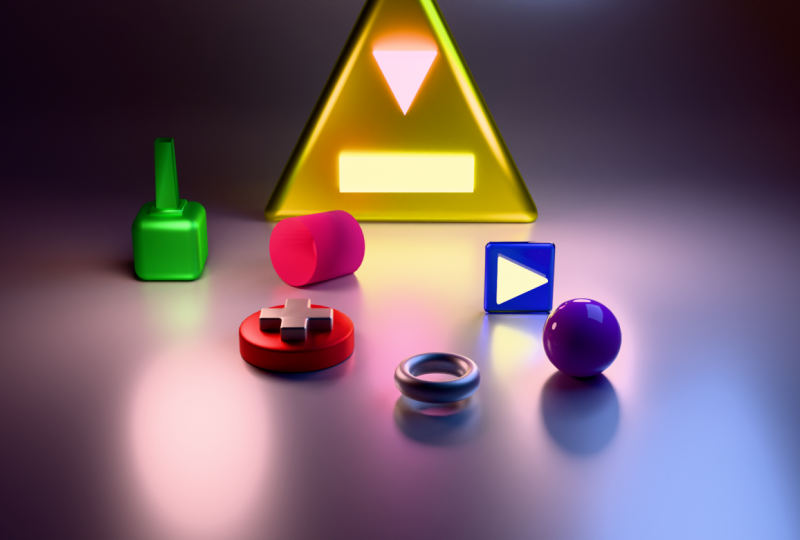
15. ¡Renderizado en Blender!: Bien, así que aquí están mis formas. Simplemente
los dupliqué y los coloqué alrededor y cambié los
colores, y me divertí un poco. Entonces, aquí mismo, estos son
los ajustes de render. Entonces estamos en ciclos. Y luego aquí abajo
donde dice render, estamos en 300 muestras Max. Si tienes, como,
una computadora loca, como, muy buena,
puedes hacer que este número sea
un poco más alto. Si tu computadora es
un poco más lenta, puedes hacer que este número sea menos. Entonces todo va a depender cuánto tiempo tarden las cosas en renderizarse. Oh, la otra cosa
que quiero mencionar, y esto es solo crédito extra, si quieres bajar
a la gestión del color, entonces hay algunas
cosas extra aquí view transform. A veces se lo voy a poner a Kronos, que es, como,
mucho más amapola Todos los colores pop mucho más. Son estándar.
Creo que me gusta el estándar. También puedes ajustar el look. Entonces tal vez a veces hago contraste
medio-alto,
lo cual es un poco agradable. Por lo que también puedes
ajustar eso también. Entonces simplemente dejaré la
transformación de vista en estándar. No dejaré la mirada a ninguno. Bien, entonces el siguiente aquí abajo
es el ajuste de salida. Entonces ahora mismo esto es
a las 19:20 por 1080. Voy a hacer el mío más grande. Entonces voy a tocar aquí. Entonces voy a subir
a cuatro K UHD TV, 21 60 P. Aquí, la resolución es mucho mayor Renderizar imagen. Entonces debería ser Esto debería tomar
un poco más de tiempo porque la imagen
es mucho más grande. Hermoso. A mí me gusta este render. Estoy contento con este render. Pero a veces me gusta ponerle ese bonito
bosquejo fotográfico, así que voy a darle a X aquí Mm. Así que vayamos a nuestra cámara. Entonces vamos a la cámara. Bajemos a la
configuración de la cámara aquí. Y bajemos
a profundidad de campo. Entonces vamos a aprovechar profundidad de campo. Bien, entonces estamos en esta pantalla, golpeamos Mayús A, y
agregaremos y vaciaremos. Así que ve a vaciar y agrega un círculo. No importa qué forma, pero vamos a hacer un círculo. Entonces digamos que queremos
enfocarnos algo en esta esfera verde. Así que solo mueve el círculo a, como, para que esté un poco
cerca de esta esfera verde. Así que ahora volveremos a la cámara. Bajaremos a profundidad de campo y veremos dónde dice,
enfocarnos en el objeto. Toca esa cosita y luego
encuentra tu oh, ahí está. Así que encuentra el vacío. Bien, entonces encontramos el vacío, entonces dice vacío aquí. Entonces ahora bajamos a la parada F, y podemos bajar eso a, como, bajamos a 0.1. Se puede ver que
esto está enfocado, pero todas estas otras
cosas detrás de él no lo están. Entonces simplemente le da un
aspecto muy cinematográfico a ciertas cosas. Y puedes mover esto para cambiar donde se
va a enfocar. Y también, veamos
qué luz me gusta más. Eso es un poco bonito,
pero creo que esto me gusta. Así que voy a apagar
ambos, y luego lo renderizaré solo
con esta luz. Así que vamos a renderizar esto
y ver cómo se ve. Creo que se ve increíble. Bueno,
estoy muy contenta con esto. Espero que tengas mucho
espacio para jugar. Realmente disfruté haciendo estos. Voy a salvarlo. Así que
sólo voy a ir a Image. Guardar formas finales SK. Y voy a ahorrar.
Voy a afeitarla. Voy a guardarlo en mi MAC, en realidad. Y me encanta. Entonces tienes infinitas formas en las que puedes agregar luces, agregar formas. Probablemente voy a
jugar un poco más con esto, a
ver qué más puedo conseguir. Pero gran trabajo. Bien hecho. Te veré en el
siguiente y último video. No.
16. Outro: ¡gracias!: Bien, bienvenido de nuevo.
Este fue uno grande. Esto fue un doozy. Enhorabuena
por superarlo, número uno. Blender es notoriamente
difícil y confuso, pero espero que hayas podido comprender algo de lo que
estoy hablando Lo mejor de
esto es que
siempre puedes volver a
cada parte individual. Traté de
romperlo para que
si necesitabas volver
a algo específico, no sería tan
difícil encontrarlo
y luego volver a meterlo en él. Va a llevar tiempo. Yo diría, como con cualquier cosa, pero Blender es un poco más
difícil que cualquier cosa porque
solo hay tantos niveles para que todavía lo estoy aprendiendo yo mismo. Tengo un largo camino por recorrer,
pero espero que te sientas más seguro saltando en
una licuadora y averiguando qué necesitas para que tu arte
luzca lo mejor que pueda ser Entonces, dependiendo de cómo
haga este video y cómo sea la respuesta, estoy deseando
entrar en, ya sabes, hacer una mesa de giro, configurar luces de esta manera o de esa manera. Y hay tantos
matices a la licuadora. Estoy emocionado de enseñar. Todavía me molesta, y todavía literalmente me
hace hervir la sangre Pero entiendo las ventajas. Sé lo suficiente como para que pueda envolver mi mente
alrededor de Blender piensa y cómo llegar a lo que
necesito llegar a. Pero es difícil, y
estoy muy contenta de que hayas
aguantado ahí y hayas
pasado a este punto. Sólo se puede subir desde aquí. Así que por favor sube
tus proyectos de clase. No puedo esperar a verlas
si haces múltiples tipos, si cambias las luces,
si cambias de forma, si cambias los colores,
publicas esas también. No puedo esperar a ver lo que haces. Asegúrate de calificar y revisar. Así es como me mantengo vivo. Así que asegúrate de calificar y revisar.
Realmente lo agradezco. Aunque sea algo
rápido, está bien. Por supuesto, estoy en YouTube,
Instagram, TikTok. Todo está libre de drogas Dave. Si publicas en Instagram, lo
compartiré con mis historias. Me encanta compartir el
trabajo de mis alumnos con mis historias. Y, por supuesto,
mencioné YouTube. Tengo toneladas de recursos
gratuitos y tutoriales en YouTube, así que
asegúrate de comprobarlo. Así que gracias a todos de nuevo por
pasar el tiempo conmigo. Lo hicimos con No Man esculpir, y sé que podemos hacerlo
con licuadora, también Sigue dibujando, sigue esculpiendo, y espero
verte en el siguiente video Gracias. Y
así, se ha ido.