Transcripciones
1. INTRODUCCIÓN: Hola a todos. Yo soy
Yuni, y en esta clase, vamos a dibujar esta
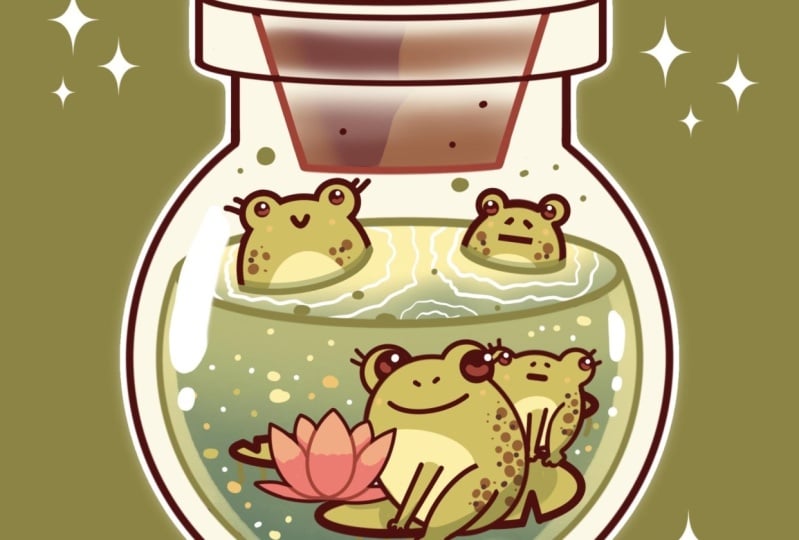
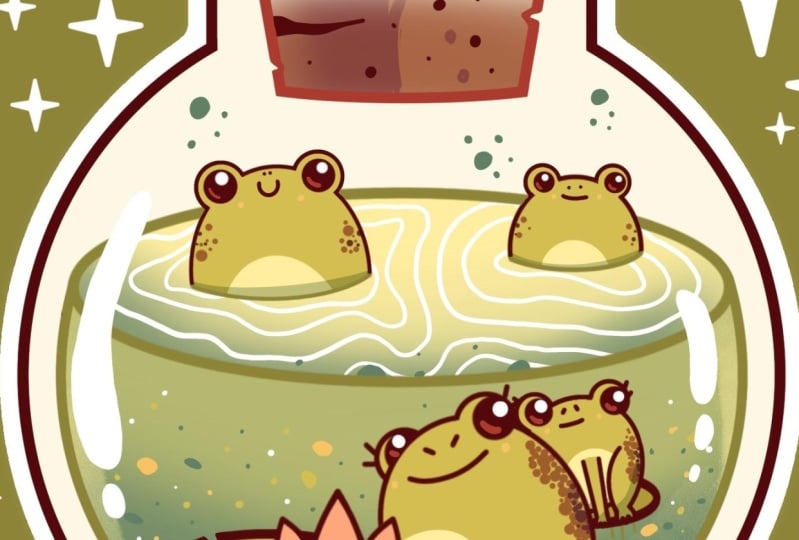
linda ilustración kawaii de los sapos en una
botella en Procrit Durante esta clase, te
familiarizarás con muchas características
útiles como la herramienta QuickShape, la
herramienta Simetría, la
recoloración con referencia, las máscaras de
recorte y los modos de fusión, y aprenderás los conceptos básicos del dibujo Al final, no solo dibujarás una adorable ilustración de la
que estarás orgulloso, sino que también te sentirás súper
seguro usando procreate Y ahora pasemos un
tiempo dibujando.
2. Botellas: Comienza nuestra clase en primer lugar
decidiendo qué tipo de lienzo
vamos a usar. Hoy estamos usando un lienzo
cuadrado estándar desde
Procreate con ancho de
píxel y
alto de píxeles hasta los 2048 DPI al 300 y nuestro perfil de color está en un
SIGB con este número de préstamo Cuando todo esté hecho,
vamos a golpear hacia abajo. Vayamos a nuestro nuevo lienzo. Y antes de comenzar
con nuestra ilustración, hagamos un poco de parte
preparativa Entonces primero, tendremos que pasar debajo del proyecto
y rusher Step y descargar todos los materiales
mencionados para esta clase Cuando lo hiciste, vamos a tratar primero con el pincel. Así que entra en el
icono con un pincel, entrando dentro de la biblioteca de pinceles, entra en la carpeta de caligrafía y elige pincel monoline Queremos que todas nuestras líneas sean bastante suaves y
fáciles de trabajar. Así que vamos a darle un toque a este pincel. Entra en el estudio de pinceles. A la izquierda,
elegiremos la estabilización, y se nos jugará
con cantidades de aerodinamismo y cantidad
de estabilización. Puedes ir al
panel de dibujo, probarlo aquí mismo, y puedes establecer los
ajustes de la misma manera que los ves
ahora mismo en tu pantalla, o puedes modificarlos hasta que
te guste cómo se siente Entonces, cuando encuentres
lo que te funciona, vamos a golpear D sobre el orgullo de Aro. Y cuando tengamos
nuestro pincel seleccionado, vamos a nuestra
paleta de colores que
descargaste, y seleccionaremos
el primer color que estaremos creando
nuestra ilustración. Entonces este va a ser el
color con el título rojo oscuro. Lo último por
ahora es ir a nuestro
deslizador de tamaño y ajustar el tamaño de nuestro pincel a
algo alrededor del 6%. Y cuando todos estemos preparados, empecemos a trabajar
en nuestra ilustración. Comenzaremos con un poco
de la forma simple
del círculo perfectamente
redondeado que será nuestro pequeño fondo. Entonces vayamos hacia el lienzo, y con una línea, vamos a
crear una forma del círculo. Al final de la línea,
sostendremos nuestro lápiz Apple. Ajustaremos la forma a una mejor y
también pondremos uno de nuestros dedos en la
pantalla para hacer la forma un círculo perfectamente
redondeado. Si quieres ajustar el tamaño
mientras sostienes todo, puedes mover tu
lápiz Apple de lado a lado. Por ahora, vamos con
algo no demasiado grande y no demasiado pequeño y cuando tengas
el tamaño que te gusta, levantemos todo lo que
estamos sosteniendo ahora mismo. Ahora cuando tengamos las ovejas, tendremos que
posicionarla en el centro. Vamos al rastrillo de arriba a
la izquierda. Vamos a ir por debajo de chasquido aquí
mismo en la parte inferior, y en la configuración, vamos a
alternar chasquido aquí también Estamos usando el método uniforme y estamos
volviendo a nuestro lienzo, sosteniendo nuestro lápiz Apple
en algún espacio en blanco, y estaremos
buscando la línea naranja que va de
arriba a abajo. Cuando tengamos esta línea, este es nuestro centro y vamos a ir por esta línea
ligeramente hacia abajo, por lo que tendremos más espacio por encima del que
tenemos en la parte inferior. Cuando tengas la
posición así, vayamos de inmediato
a nuestras capas, y haremos una copia de esta capa para nuestro Entonces cambiemos la
capa de derecha a izquierda y elegiremos
la opción duplicar. Cuando tengamos esta segunda copia, tendremos que
hacerla un poco más pequeña. Una vez más, vamos a nuestro Aoki en la
parte superior lat y otra vez, estamos usando nuestro método uniforme Vamos hacia el
nodo medio en la parte superior y lo
arrastraremos ligeramente hacia abajo y haremos lo mismo
en la parte inferior. No necesitamos demasiado espacio
entre estos dos elementos, así que cuando tengas
suficiente espacio,
asegurémonos de que
estamos justo en el centro. Nuevamente, estamos sosteniendo
nuestro lápiz Apple y estamos
buscando estas dos líneas, una vertical y otra horizontal. O pueden ser tanto
azules como uno de ellos
podría ser naranja. Cuando encontraste estas dos líneas, sabemos que estamos
justo en el centro y eso es exactamente lo que necesitamos. Ahora cuando tengamos
estas dos formas, sigamos
trabajando en Arbuta En primer lugar, pasamos inmediatamente a
nuestras capas, y crearemos
una capa más en parte superior tocando el icono Ahora, cuando tengamos
esta nueva capa, vamos a trabajar
en la parte superior de Arbota y queremos
usar simetría aquí
porque no queremos
crear dos detalles
en ambos lados Queremos que todo esté a un lado y espejado en el lado
opuesto mágicamente Entonces, cuando se seleccione esta capa, iremos al
icono de rango sobre la parte superior izquierda. Vamos a pasar por debajo de Lienzo y quién alternará guías de
dibujo. Ahora se puede ver
que tenemos estas celdas, pero no es la
opción que necesitamos. Vamos a golpear 80 guías de drones, y en la parte inferior,
usaremos la opción simetría. Cuando solo tenemos
una línea así, no
estamos tocando
nada aquí, vamos a golpear abajo
sobre el arte a precio. Cuando estemos todos preparados, vayamos a la parte superior con el mismo pincel y con el
mismo tamaño del pincel, yendo ligeramente hacia un lado desde esta línea media
que hemos creado, y estamos creando una
línea vamos de esa manera. Puedes variar la
posición de esta línea, sostener tu línea y el final
con tu lápiz Apple y además sostenerlo con el
dedo en la pantalla. De esa manera sabremos que
es altamente vertical. Cuando lo tengamos,
vayamos y
levantemos todo y
seguiremos creando la
parte superior yendo primero un poco hacia un lado desde
esta primera línea que hemos creado y un
poco más arriba y
volveremos a crear otra línea
recta
subiendo así. Haciendo lo mismo,
sosteniendo nuestro lápiz Apple, sosteniendo uno de nuestros
dedos en la pantalla. Puedes ajustar el
tamaño si quieres, pero no
subas demasiado con la forma. Cuando lo tengamos, iremos a
crear el futuro corcho. Entonces para el corcho, primero, vayamos hacia esta primera
línea que hemos creado. Vamos a ir un poco más
hacia la parte interior, e iremos un
poco más abajo que estas dos líneas que
tenemos para nuestra forma principal. Entonces con este conocimiento, iremos y crearemos una
línea yendo de esa manera. Sostén tu línea
al final para que puedas ajustar la curvatura
aquí, el ángulo, y cuando te guste cómo se ve, pensemos también si
queremos tal vez cambiar
la posición de la misma. Entonces, cuando estés
sosteniendo todo, levanta tu
lápiz Apple y vamos a
ir a esta
línea de opción en la parte superior. Esta es nuestra herramienta de edición. En el modo de edición, puedes ver que tenemos los
nodos, así puedes ir a ellos. Puedes sostener
ahí tu lápiz Apple y puedes
ajustar el ángulo aquí, por
ejemplo, o la
posición de la forma. Si quieres cambiar
la colocación, sujeta tu lápiz Apple
y muévalo más hacia el lugar donde
quieres que sea esta forma. Entonces cuando tengamos el
resultado que nos gusta, vamos a tocar en la pantalla, y sigamos
trabajando en esta parte superior para que no se vea demasiado
raro como es ahora mismo. Vayamos a nuestros
lays una vez más, y crearemos una capa
más en la parte superior. Sobre esta capa,
primero vayamos y trabajemos sobre
esta parte media. Entonces, para la parte media con el
mismo pincel con el mismo tamaño del pincel, iremos justo entre estas dos líneas
que hemos creado, y partiremos desde la primera y desde la línea
que tenemos en la parte superior, iremos al lado opuesto y crearemos una elipse así Sostenga su línea al final y también sostenga uno
de sus dedos en la pantalla para asegurarse de que la forma esté posicionada
horizontalmente. Se puede ajustar el tamaño, y lo que tenemos que hacer
ahora mismo es emparejarlo con las formas anteriores
que tenemos en el costado. Ajusta el tamaño y si
necesitas ajustar algo aquí, la colocación o el
tamaño una vez más, vamos a nuestro Aoki en la parte superior izquierda e iremos e
intentaremos
posicionar la forma alineada con estas dos líneas
que tenemos en el lateral Así que sostenga su
lápiz Apple y mueva la línea hacia
estas dos líneas. Como estamos usando nuestro chasquido, es posible que veas algunas líneas
que son nuestras líneas de guía Si necesitas ajustar el tamaño, puedes
ir a los nodos y hacer coincidir las formas con
las anteriores. Entonces, cuando encontraste la ubicación, toquemos nuestra clave de error y echemos un
vistazo a nuestra línea. Si tienes algunos huecos en él, eres bienvenido a agarrar tu
pincel e ir manualmente a este lugar y agregar el
relleno a esta parte. Cuando lo tengamos,
iremos a hacer una copia del shap y lo
colocaremos aquí mismo en la parte inferior Vayamos a nuestras capas. Iremos a esta capa con la forma y la deslizaremos
de derecha a izquierda. Estamos eligiendo la
opción duplicar y luego con esta nueva forma, volveremos a ir a nuestro método
uniforme oke encajándolo, moviéndonos a lo largo de las líneas de guía
que tenemos en los lados e intentando emparejarlo con la línea que
tenemos en la parte inferior Así que de nuevo, tratando de encontrar
la ubicación perfecta, y cuando la
tengamos, vayamos y toquemos nuestra tecla para
alejarnos de este modo. Cuando tenemos el
resultado así, también
podemos agarrar nuestra goma de borrar y inmediato ir y borrar las
líneas que no necesitamos Hagamos que el tamaño de
la goma de borrar sea un poco más grande y vayamos hacia estas pequeñas partes que
tenemos aquí mismo Intenta hacer una buena conexión
entre las partes. Si también ves que
vas un poco más allá
con esta forma, más allá del marco
que tienes
aquí mismo como la línea vertical, eres bienvenido a borrar
las partes aquí también. Entonces continuemos y borremos esta línea en la parte superior por completo. Yendo hacia el lado
opuesto y comenzando a ir
con mucho cuidado hacia esta pequeña parte donde
tenemos una conexión y hacemos una buena conexión
entre las partes aquí también. Nuevamente, si tienes
algunos elementos extra en los que necesitas trabajar, ve y trabaja en ellos. Cuando tengamos el
resultado así, continuemos
trabajando en nuestra peculiaridad Por lo peculiar, en primer lugar, volvamos a nuestras capas y vamos a fusionar
estas dos capas juntas que tenemos para
nuestra parte superior de nuestra botella Entonces tocaremos
nuestra capa en la parte superior, y usaremos la opción
fusionar aquí mismo. Entonces cuando
lo tengamos en una capa, vamos a tocar el más g y para crear otra capa y
haremos lo mismo. Pero esta vez
iremos un poco más alto y crearemos nuestro qq Entonces primero yendo hacia
la parte superior y nuevamente conectando estos dos lados
con la forma de la elipse Sosténgalo al final, sostenga
uno de sus dedos en la pantalla para ajustar
la posición de la misma. Ajusta el tamaño si
es necesario y si necesitas hacer
algo más aquí mismo, posicionar sabiamente o tamaño sabio, vamos a nuestra
llave Ao y vamos a buscar la ubicación para ello y
emparejarlo con el shap anterior Cuando lo tengamos, podemos
aprovechar nuestro yugo o ir recto hacia nuestras capas para hacer una copia de esta capa Empapemos la
capa de derecha a izquierda y escojamos la
opción duplicar Cuando tengamos el segundo ejemplar, volveremos a nuestro
Aoki y lo moveremos hacia
abajo hacia estas dos
pequeñas líneas en la parte inferior Puedes intentar hacer esta
forma más pequeña si quieres, pero podemos quedarnos de la
misma manera que la tenemos ahora mismo. Agarraremos nuestras eras y borraremos todas las partes adicionales
que no necesitamos. Entonces de inmediato,
yendo a nuestra goma de borrar y yendo hacia estas
partes a los lados,
tratando de borrarlas, y borrando la línea que
tenemos en la parte Así que vamos con nuestra goma de borrar. Puedes ir con una
talla más pequeña o con una talla más grande, borrar todo lo que
no necesitamos aquí mismo. También puedes ir hacia las esquinas que
tenemos en la parte inferior, y puedes
suavizarlas manualmente cambiando ligeramente el tamaño
de la goma de borrar y yendo hacia estas
partes y suavizándolas creando curvas dentro de
estas esquinas muy rectas Hagámoslo por ambos lados para
suavizar nuestra ilustración. Y cuando lo tengamos,
iremos y echaremos un vistazo a lo que
necesitamos para ajustar de otra manera. Entonces cuando tengamos el
resultado así, vayamos a
deshacernos de esta línea que tenemos en nuestra parte
superior de la Bota. Así que tendremos que volver a nuestras capas y encontrar
la capa necesaria. Si quieres, puedes ir y fusionar estas dos capas juntas, donde estamos ahora mismo, toquemos solo y utilicemos
la opción merge down. Después volveremos a la capa que usamos para
esta parte media. Vamos a agarrar nuestra goma de borrar. Lo haremos un poco
más grande e iremos hacia esta parte trasera
y la borraremos por completo. Ahora cuando lo tengamos,
sigamos trabajando
en otros detalles. Volviendo a nuestras capas, iremos a esta capa que
tenemos aquí mismo por nuestra peculiaridad, e iremos hacia estas
pequeñas líneas donde
tenemos pequeños detalles extra e
iremos a borrarlos. Cuando tenemos el
resultado así, también
podemos ir y agregar un detalle más hacia la peculiaridad para que
sea aún peculiar Entonces volveremos a
nuestras capas y
encontraremos la capa con nuestra parte
superior de la peculiaridad Puedes ir a la marca de
verificación aquí mismo. Puedes ir y venir, ocultarlo y
desocultarlo para asegurarte que estás justo en
esta capa que necesitas Y cuando la tengamos, hagamos una copia de esta línea que
tenemos en la parte inferior. Haz eso, iremos
al icono de la cinta. Vamos a utilizar el método de mano libre
I campo de color está encendido, apagarlo, y vamos hacia esta pequeña parte que
tenemos aquí mismo en la parte superior. Vamos a hacer la
selección así. Así que ve solo a esta línea, dando vueltas a todo esto Cuando solo se selecciona este
elemento, usaremos tres dedos. Los cambiaremos primero
e invocaremos este menú de copiar
y pegar En primer lugar, estamos seleccionando la opción copiar y
luego una vez más, tres dedos, deslizándolos hacia abajo y usando la opción pegar Ahora, si vas a tu lista, verás que
has insertado imagen aquí mismo y eso es
exactamente lo que necesitamos. Cuando la tengamos, cuando se seleccione
esta capa, iremos a nuestro método uniforme
Aoki y moveremos esta
línea ligeramente hacia abajo. Nuevamente, yendo
así y empezando a mover la forma hacia abajo
y cuando la tengamos, agarraremos nuestra goma de
borrar y borraremos estas
líneas extra en los laterales Cuando tengamos el
resultado así, volveremos a nuestras capas. Iremos a esta
capa donde
tenemos las líneas en la peculiaridad, agarraremos nuestra goma de borrar, e iremos hacia los lados Y con mucha precisión, aquí mismo
vamos a borrar estas
partes. Así que de nuevo, yendo así
empezando a crear una bonita conexión
entre las partes. Si lo ordes,
pruébalo una vez más, o si necesitas agregar
algo, usa tu pincel. Cuando tengamos el
resultado así, probablemente
voy a ir
justo aquí y añadir un poco de color
hacia este pequeño pliegue Y cuando lo tengamos,
iremos a trabajar un poco más
en la parte inferior que tenemos para nuestra botella. En primer lugar, volvamos a
nuestras capas y encontraremos la capa con nuestra
forma principal para la botella. Esta es nuestra capa que
tenemos en la parte inferior. Agarraremos nuestra erasa e
iremos hacia esta
parte que tenemos justo aquí donde tenemos la intersección e
iremos y borraremos esta
parte por completo Vamos hacia la parte
opuesta con nuestro borrador y borremos
con mucha precisión todo lo
que no necesitamos Ahora, cuando tenemos el resultado así, nuestra botella está lista. Vamos a trabajar en
nuestra pequeña parte líquida. En primer lugar, entra en
nuestras capas y
vamos a ir a buscar la
capa con nuestro líquido. Esta es nuestra segunda elipse y crearemos una capa
más en la parte superior Sobre esta capa volveremos a un pincel y vamos a
ir más hacia la parte superior de
esta sp y vamos a crear otra pequeña
elipse aquí mismo Esta vez,
hagámoslo un
poco más abierto, así que
vamos así. Nuevamente, con una línea creando nuestra forma,
sujetándola al final, ajustando el tamaño si
necesitamos sostener uno de nuestros dedos en la
pantalla para
asegurarnos de que esté horizontal, si necesitamos
moverlo o ajustarlo, vamos a nuestro
ki en la parte superior izquierda, método
uniforme, y
moviéndolo para que coincida con
el barco anterior. Cuando tengamos el
resultado así, volvamos a nuestras capas. Encontremos la capa con nuestra forma real para el líquido. Agarraremos nuestro
borrador e iremos con
mucho cuidado hacia estas
pequeñas intersecciones, y tendremos que
asegurarnos de que de
alguna manera estamos creando la
continuación de la Con un tamaño más pequeño
de la goma de borrar, necesitaremos crear
una buena conexión aquí
mismo entre las formas
en la forma de la curva, y cuando la
tengamos, iremos y haremos lo mismo en el lado
opuesto también Empezando a borrar
estas partes y tratando de hacer una
conexión muy fluida aquí mismo. Entonces con el
tamaño más grande de la goma de borrar, pasemos por encima y
borremos esta línea por completo Y cuando tenemos el
resultado así, nuestra botella está hecha. Así que vayamos a nuestras capas y fusionemos todas las capas que
tenemos aquí mismo juntas. Así que entra en la capa en la
parte superior con un dedo y usando otro dedo
sobre la capa en la parte inferior y haciendo un movimiento de
pellizco así. Y cuando tengamos el
resultado así, estamos listos para comenzar a agregar algunos elementos adicionales
dentro de nuestro pequeño líquido.
3. Ranos: Comience esta parte primero
yendo y tocando el plus cad en nuestra
lista para crear una nueva capa. Iremos y comenzaremos por
crear algunas almohadillas de lirio. Volvamos a nuestro pincel, y con el mismo
tamaño del pincel, vayamos hacia el
fondo y crearemos otro conjunto de nuestras
elipses aquí mismo Vamos desde abajo. Tendremos algo de la distancia similar a lo que tenemos
aquí mismo en nuestro lienzo, para que puedas mapearlo así. Entonces con una línea, nuevamente, estamos creando una forma de la elipse. Se
puede hacer más grande. Puedes hacerlo pequeño
usa uno de tus dedos en la pantalla para asegurarte de que estás
posicionando horizontalmente. Cuando tengas la
primera forma así, también
puedes sostenerla y
luego ir a la herramienta de edición aquí
mismo en la parte superior para tal vez hacerla un
poco más abierta. Puedes ir a la
nariz que tienes justo aquí y
hacerlo, por ejemplo,
así, puedes
reposicionarlo también, por
ejemplo, vamos a
moverlo un poco más alto Cuando tengamos el
resultado así, vamos a tocar en la pantalla
y vamos a crear otra pequeña forma
de nuestra almohadilla de lirio. Yendo hacia el lado izquierdo primero y crear otro
pequeño shap aquí mismo Se puede ir de nuevo con
un sitio diferente con una
ubicación diferente para ello. Depende de ti. Intenta
que sea horizontal. Entonces, si necesitas moverlo, ve a la herramienta de edición, o si necesitas hacerlo
un poco más abierto, nuevamente, usa tu
herramienta de edición para hacerlo. Encuentra la ubicación para ello,
y cuando termines, toquemos esta
pantalla y vayamos
al lado opuesto para crear un par más de estos elementos. En primer lugar, vayamos justo aquí hacia estas elipse que
tenemos en la parte inferior, y vamos a crear
una forma más grande aquí mismo Entonces nuevamente, sostenga su
línea al final, sostenga uno de sus
dedos en la pantalla. Vamos hacia nuestra herramienta de edición y tal vez reajustarla ligeramente Entonces tal vez hacerlo
un poco menos abierto y encontrar una
ubicación diferente para ello. Cuando vamos hacia arriba, y vamos a crear una
pequeña almohadilla más aquí mismo. Para entrar así, de
la misma manera, creando el shep, sosteniendo uno de nuestros dedos en la
pantalla para ajustarlo Y cuando tengamos la
colocación así, vayamos hacia algunas
de las partes que se superponen y nos desharemos
de las superposiciones Así que vamos a agarrar nuestra ureasma y
vamos a ir hacia esta parte. Y con nuestra reasm probablemente
con el tamaño más pequeño de la misma, iremos y
borraremos con mucho cuidado todo lo
que no necesitemos Ahora cuando tengamos todo
establecido de esa manera, sigamos
yendo a nuestras capas, y crearemos
una capa más
encima para asegurarnos de que
no nos desanimemos con
todo aquí y no muy distorsionados con
todo aquí mismo Volvamos a nuestra capa
con nuestras pequeñas almohadillas. Tocaremos en el icono
de esta capa y
cambiaremos la opacita para que aún
podamos ver
lo que está pasando aquí, pero cuando no es tan Cuando tengamos los
resultados así, volvamos a nuestra nueva capa. Y vamos a crear un
poco de harina aquí mismo. Entonces, para la harina,
volvamos a nuestro cepillo, y hagamos que el
tamaño del pincel un poco más pequeño.
Entonces usaremos 4%. Con el tamaño del pincel, vayamos hacia esta
pequeña parte de aquí mismo, y crearemos una flor
muy simple. En primer lugar, vamos con un
poco de la forma así. Puedes ir y crearlo con una línea o si necesitas
ir con un par de líneas o tal vez ajustar algunas partes cuando
ya creaste la línea, eres bienvenido a
ajustarla de la manera que quieras. Así que ve y crea una forma de gota de
aspecto agradable como esa. Y cuando lo tengas,
vayamos hacia un lado, y vamos a crear un par de hojas
más aquí mismo. Para entrar en un lado primero, creando una hoja yendo así. Intenta hacerlo un
poco menos abierto aquí mismo. De nuevo, si quieres, puedes
sostener tu línea al final e ir a la herramienta de edición si
necesitas j algo aquí. Cuando lo tengas, entra en el lado opuesto y
tratando de crear algo
similar aquí también. Puedes ir completamente simétricamente aquí o puedes
probar cosas diferentes. Por ejemplo, voy a ir
justo aquí y hacer esto un poco más
puntiagudos y cuando lo
tengamos, iremos hacia la parte
inferior y
vamos a crear una forma más
abierta aquí mismo un lado, cuando esté listo, vamos
al lado opuesto y creando una
forma similar aquí también. Intenta hacer una buena conexión, así que si tienes algunos huecos entre tus líneas,
ve y ajusta. Cuando tengamos el
resultado así, vayamos hacia estas
dos partes y
agreguemos un par de
pétalos más aquí también. la misma manera que antes de crear algunas de las formas así. Si quieres crear
más de estos detalles, eres bienvenido a
ir y hacer eso. Cuando tengamos el
resultado así, vamos a echarle un vistazo
y decidir si tal vez
queremos moverlo o
ajustarlo de alguna manera. Si queremos hacer
eso, iremos a nuestro Arca en el método uniforme superior
izquierdo. Si quieres reposicionarlo, sujeta tu lápiz Apple y mueve la forma hacia el
lugar donde quieres que esté Por ejemplo,
vayamos un poco más alto. Si quieres girarlo, ve hacia la nota verde, sosténgala y realiza movimientos
rotacionales. Ahora cuando tengamos esta flor, continuemos y agreguemos
un par de ranas En primer lugar, yendo
hacia nuestras capas, y de inmediato, vayamos a esta capa donde
tenemos nuestra flor Toquemos el icono N
y ajustemos la opacidad. Yendo hacia el ícono más, creando una nueva capa aquí, agarrando nuestro pincel y
con el 4% del tamaño, el mismo tamaño que
usamos para nuestra flor Vamos hacia
esta parte y vamos crear en primer lugar una
elipse grande como esa Sostenga su línea al final, ajústelo,
colóquelo de esa manera. Si necesitas ajustar la
ubicación o cualquier cosa, ve a la herramienta de edición. Probablemente lo haré un poco
más pequeño y lo colocaré un poco más alto. Tendremos posicionar la posición de la rana
que está sentada sobre la almohadilla, cuando la tengamos, tocaremos en la pantalla y soltaremos y
crearemos los ojos aquí mismo. Para que sea más fácil para nosotros, vayamos a nuestro menos y
creemos una capa más en la parte superior, e iremos hacia la parte superior derecha aquí y
crearemos los círculos. Entonces con una línea, nuevamente estamos sosteniendo nuestros pantalones de manzana
al final de la línea, sosteniendo uno de nuestros
dedos en la pantalla, ajustando el tamaño
si es necesario. Cuando tengas el primer ojo, vayamos hacia
el lado opuesto y creamos la
forma similar aquí también. Entonces nuevamente, mantenga la línea, tratando de emparejarla con el tamaño de los elementos anteriores. Si necesitas
probarlo una vez más, ve y pruébalo una vez más. Si necesitas ir a
la herramienta de edición, ve ahí y ajusta
tu forma desde aquí. Así que necesitaremos tener un poco
del espacio por encima de la forma
general de la rana. Cuando lo tengas, vamos a
tocar en la pantalla. Agarremos a erasa y
vayamos hacia este ojo que
tenemos a la izquierda, y probablemente borremos la
parte inferior del círculo aquí mismo También haremos lo mismo
con la parte inferior del círculo en el ojo
que tenemos a nuestra derecha, y luego volveremos
a nuestra capa anterior donde tenemos nuestra forma media y
vamos a ir a la parte derecha con un tamaño ligeramente menor
del borrador y
borraremos esta línea aquí
mismo que tenemos como
nuestra parte superior de la rana Entonces yendo así, borrándolo. Si quieres
suavizar las esquinas, eres bienvenido a
ir y hacer eso Cuando lo tengamos, vamos a fusionar
las dos capas juntas. G de nuevo a nuestros lays, goto capa en la parte superior, grabando y seleccionar
y fusionar Ahora agarraremos nuestra
brocha una vez más, e iremos hacia el fondo y crearemos
las patitas aquí mismo. Para las piernas, en primer lugar,
vayamos hacia la zona del trasero. Iremos y crearemos una
pequeña línea yendo así, y cuando la tengamos,
iremos hacia el fondo de la misma y
crearemos algunos dedos aquí. Cuando la tengamos, iremos
hacia la parte superior y
crearemos la pierna de
aspecto muy peculiar así. Puedes probarlo
un par de veces. Puedes crearlo
de una manera diferente. Cuando la tengamos, tendremos que
deshacernos de esta línea aquí mismo. Así que vamos a agarrar nuestra goma de borrar, menor tamaño ove ella
y vamos a ir y borrar con
mucha precisión las
partes que no necesitamos Ahora cuando lo tengamos, vayamos también a crear
la pata delantera. De nuevo,
volviendo a nuestro pincel, y vamos a ir un poco
hacia un lado desde esta pequeña línea grande de aquí mismo, y vamos a ir a crear
dos líneas yendo de esa manera. De nuevo, puedes ir
con las curvas, puedes ir con líneas rectas, ir hacia el fondo y
crear los dedos aquí mismo. Y luego cuando estés listo, toma tu borrador y borra las
líneas que no necesites Todo lo que se
superpone debería haberse ido. Ahora cuando lo tengamos, volvamos
a nuestro cepillo, y vayamos hacia la parte superior justo aquí y vamos a
crear pequeñas fosas nasales Yendo y creando las líneas yendo de esa manera
y también vamos hacia la parte inferior desde nuestras fosas nasales y vamos a crear
una boca grande así Puedes ir con diferentes expresiones
faciales
si lo
prefieres, puedes probarlo
un par de veces, y cuando lo tengamos,
vamos a agregarle los ojos. Para los ojos, una vez más, será más fácil
ir a una nueva capa, así que vamos a ir a las capas,
crear una capa más en la parte superior. Cambia el tamaño de tu
pincel a algo más grande, así solo podrás poner el punto aquí mismo
y crear los ojos. Probablemente iré con
algo un poco más grande, y
lo colocaré de esa manera. Eres bienvenido a crear una
expresión facial diferente si lo prefieres. Entonces pon el punto y ve
al lado opuesto. Intenta hacer coincidir la colocación
con el lado anterior. Si quieres tal vez
probarlo un par de veces, eres bienvenido a
ir y hacer eso. Si ves que
necesitarás ir y ajustar algo,
borrar algo, por
ejemplo, las partes adicionales, eres bienvenido a agarrar tu borrador y borrar las
partes que no necesites Cuando estés listo,
volvamos a nuestros lay y nuevamente fusionemos
estas dos capas. Así que tocando la capa en la parte superior usando la
opción merge down, volviendo a nuestro pincel. Y si quieres, podemos
volver a nuestro 4% del tamaño
del pincel que
usamos para los contornos por
ejemplo, agregar algunas embellecimiento en la forma de las
pestañas de los ojos Cuando la tengamos,
vamos a crear otra rana y la
colocaremos aquí mismo de este lado. Nuevamente, vamos a
crear una capa más grabando el icono más Vamos hacia esta pequeña
almohadilla que tenemos en la parte superior. Y nuevamente, comenzaremos por crear una forma de
los ellips así Vamos un poco
más pequeños esta vez. Si quieres ajustar la forma, ve a la
herramienta de edición por encima, trata de hacerla muy redondeada
o por el contrario, si quieres probar
algo diferente, eres bienvenido a
ir y hacer eso. Colócala de esa manera
cuando ya toques en la pantalla y vayamos hacia
arriba y agreguemos el hielo. Nuevamente, para nosotros, será más fácil ir
a las capas y crear una capa más en la parte superior y agregar estos elementos
a una capa separada. Nuevamente, yendo y
creando nuestros círculos, vamos a ambos lados y empezando a crear estos
elementos aquí mismo. Si quieres superponer la forma aquí mismo
con la rana anterior, eres bienvenido a
ir y hacer eso. Toca en la pantalla
cuando estés listo, y vamos hacia la parte
inferior de los círculos que hemos creado y vamos borrar estas partes
que no necesitamos. Cuando la tengamos, volvamos también
a nuestras capas, vayamos a la capa anterior, y borremos
estas líneas que
tenemos para nuestra
parte superior de la cabeza. Otra vez, borrando todo lo
que no necesitamos. Cuando la tengamos, también
iremos a esta parte superpuesta e
iremos a borrarla también. Ahora, cuando lo tengamos,
volvamos a nuestras capas. Fusionemos estas
dos capas juntas así que vamos a la capa
de arriba, golpeando, seleccionando nuestra fusión hacia abajo, y cuando la tengamos,
vayamos a trabajar una vez nuestras piernas. Una vez que esta capa o creando una nueva capa en la parte superior
agarra tu pincel, ve primero hacia la parte inferior, y primero vamos a crear esta pata
trasera. Para la pierna trasera,
vayamos más hacia lado y
crearemos un lingon así, y luego agregaremos
un poco del trasero aquí
mismo creando otra
pequeña línea como esa Si quieres,
puedes ir y crear algunos dedos aquí mismo y luego deshacerte de la línea que no
necesitamos
aquí mismo en el medio. Si tu línea se ve un poco tambaleante, puedes ir solo una
vez más con tu pincel y crear una línea
más limpia aquí mismo Nuevamente, si necesitas ajustar algo
para que el peso de la línea sea
incluso en todas partes, ve con tus eras y borra
la parte que no necesites. Ahora volvamos
a la brocha y vamos a crear la
pata delantera aquí también. Saliendo un poco de
esta pierna que hemos creado y creando otra
pequeña pierna aquí mismo. Ve así, creando nuestras líneas y épocas y
todo lo que no necesitamos. Ahora cuando lo tengamos, vamos a trabajar en funciones oficiales. En primer lugar,
volvamos a nuestro cepillo. Vamos hacia la zona de nuestra nariz, y vamos a crear las
fosas nasales aquí mismo De nuevo, puedes ir
y jugar con las funciones oficiales para crear algo que te
gustaría ver aquí mismo. Eres bienvenido a experimentar. Y cuando lo tengamos, vayamos enseguida hacia
estas partes que tenemos para nuestros ojos y
agreguemos nuestras pequeñas
pestañas Cuando la tenemos, si no te
gusta cómo se ve esta parte, eres bienvenido a
guardarla como estaba antes. Vamos a ir a agregar nuestro
pequeño hielo aquí mismo. Nuevamente, vayamos a nuestras capas, creamos una capa más encima, cambiemos el tamaño
del pincel y vayamos hacia las áreas de hielo y
pongamos el hielo aquí mismo. Puedes volver a
probarlo un par de veces. Puedes ir y encontrar la colocación
para este elemento y hacer lo mismo en el lado opuesto también cuando estés listo
con el primer ojo. Entonces, cuando tengamos el
resultado así, volvamos a nuestra lista y fusionemos estas dos
capas juntas. Entonces tocando la capa en
la parte superior usando la
opción fusionar hacia abajo. Ahora, cuando tengamos el
resultado así, iremos hacia la parte
superior justo aquí, y agregaremos un par de ranas
más aquí también. Así que volvamos a nuestra lista, creamos una capa más en la parte superior, volviendo a nuestro pincel y creando los puntos suspensivos aquí
mismo en la parte superior Así que vamos primero a
crear la rana así. En primer lugar, volviendo
al tamaño más pequeño del pincel que
usamos antes, 4%. Yendo así, creando la mitad
del círculo en la parte superior. Puedes intentar sostener uno de tus dedos en la pantalla
si quieres tal vez emparejarlo con el más bonito o si quieres hacerlo manual, eres bienvenido a
ir y hacer eso Cuando tengamos esta
mitad del círculo, es solo la colocación para que
tengas un poco de espacio sobre la parte superior y
cuando estés listo, vayamos hacia la
parte inferior y completemos la forma creando
una curva en la parte inferior. Cuando lo tengamos, vayamos y hagamos lo mismo en
el lado opuesto. Puedes ir con un
asiento más pequeño con un tamaño más grande con tal vez diferente
tamaño y forma. Cuando tengas el
resultado así, terminemos de crear
la forma creando una curva en la parte inferior
y cerrando la forma. Cuando lo tengamos, echemos un
vistazo y decidamos si queremos
tal vez ajustar el samping o no Por ejemplo, me
gustaría ir a esta parte y colocarla un
poco más horizontalmente, y cuando tengamos un par
de detalles en una capa, podemos ir nuevamente al icono del
turbante, método de mano
libre, seleccionar esta
parte cuando se seleccione, yendo a nuestro Aoki y ajustando
la forma y colocación y
tracción y todo lo que queramos ajustar aquí mismo Cuando hayas terminado con él, toca el primer ícono
que estabas usando, era nuestro ícono urbano. Vamos hacia arriba y agreguemos nuestro pequeño hielo aquí mismo. Nuevamente, lo haremos
en una capa separada, creándola a partir de nuestras
capas y yendo
hacia arriba y creando nuestros
pequeños círculos aquí mismo. Mantén tu línea al final, ve al lado opuesto, crea algo similar aquí, ve hacia la segunda
rana que
tienes y crea
el hielo aquí también. Por ejemplo, en esta rana, podemos ir con elementos un poco
más pequeños y crearla de esa manera. Ahora cuando lo tengamos,
vayamos deshacernos de todas las
líneas que no necesitamos. Estamos agarrando nuestra erasa
y primero yendo hacia las partes inferiores
de nuestros ojitos
y aquí estamos borrando
estas Entra en el lado opuesto y borrando estas
líneas aquí también. Entonces cuando estemos
listos con esta tarea, iremos hacia nuestras capas, encontraremos la capa donde
tengamos nuestras formas principales, e iremos y borraremos estas líneas que
tenemos en nuestros ojos. la misma manera que antes,
creando estos cortes aquí mismo, van a ambos lados, tratando de hacer buenas conexiones
entre las formas. Entonces, si necesitas borrarlo un par de veces para
lograr un resultado más agradable, eres bienvenido a hacerlo
tantas veces como necesites Yendo
también al lado opuesto y borrando las
partes aquí también. Si ves que no cortaste las piezas correctamente
o de manera ordenada, podemos volver a
la capa anterior y hacerlo una vez más. Nuevamente, si quieres ir
y suavizar las esquinas, eres bienvenido a
ir y hacer eso Cuando tengamos el
resultado así,
tendremos que deshacernos
de esta línea que
tenemos como
parte posterior de este líquido. Así que vamos a buscar esta capa, y agarraremos nuestro borrador y borraremos las partes
que no necesitamos Nuevamente, con el mayor
tamaño de la goma de borrar, yendo así y
borrando completamente estas pequeñas formas Yendo al lado opuesto, haciendo lo mismo aquí, tratando de borrar todo para
que no tengamos que
ir y venir y agregar o
borrar aún más las partes. Cuando tengamos el
resultado así, sigamos
yendo a antes. Entra en esta capa donde
tenemos nuestro ojo y vamos a empezar a agregar los
elementos adicionales aquí mismo. En primer lugar, vayamos hacia las partes inferiores y vamos a
crear una boquita. Por ejemplo, para esta
ranita de la izquierda, vamos a crear una
boca de esa manera. Si quieres ir y con
el mismo tamaño del pincel,
agrega los detalles por encima de la parte superior, eres bienvenido a
ir y hacer eso. Cuando lo tengamos, vayamos hacia el lado opuesto y creemos
un poco de ratium de fosa nasal Vamos con las formas así y tal vez crear una boca aquí que se verá
un poco
diferente a lo que ya
tenemos una vez nuestras ranas Cuando lo tengamos, si quieres
agregar detalles al hielo aquí, también, eres bienvenido
a ir y hacer eso. Cuando hayamos terminado,
vamos a cambiar el tamaño del pincel a
algo un poco más grande, e iremos y agregaremos el
hielo hacia estas ranas Si necesitas
probarlo un par de veces, eres
bienvenido a hacerlo. Ve hacia la siguiente rana que tengas y pon
el hielo aquí también. Cuando lo tengamos,
tendremos que ir a lidiar con estas cosas que
tenemos en el fondo. Así que primero volvamos
al tamaño del pincel
que usábamos antes. Entonces vayamos a las capas
necesarias e
iremos a deshacernos de todas
las líneas superpuestas. En primer lugar, yendo
hacia nuestras capas, primero
iremos hacia
las almohadillas, agarramos tu borrador y vamos decidir qué líneas no
necesitas ver aquí mismo En primer lugar, vayamos
hacia esta parte, y borraremos todas
las líneas superpuestas que no necesitamos
ver aquí mismo. Así que ve con tu goma de borrar tamaño
más pequeño, adeudado, talla
más grande, Ovidio,
deshazte de todas las líneas
que no necesites Ve al siguiente
elemento aquí mismo y empieza a borrar
las líneas aquí también. También iremos justo
aquí donde tenemos la flor y borraremos
las líneas aquí también, yendo así, solos toda la forma y borrando
todo de los pétalos Ve hacia el fondo, borrando estas partes aquí también. Cuando tengamos el
resultado así,
tendremos que deshacernos de algunas de las líneas que también tenemos flor de
invierno. Volvamos a nuestras capas, encontremos la capa con nuestra flor, y podemos decidir
si queremos
tal vez ir y mantener
estos dos elementos, dos pétalos en la parte superior frontal o si queremos
ir y deshacernos de ellos. Probablemente voy a ir a borrar
sólo esta parte que
tenemos en el fondo y mantener
estos dos pétalos en la parte superior. Eso significa que tendremos que
ir a esta capa donde tenemos esta rana y deshacernos de
esta línea superpuesta. Nuevamente, si notas que
no borraste algunos
de los elementos, puedes volver a la capa necesaria y borrar todo lo
que no necesites. Y ahora cuando tengamos
el resultado así, volvamos a Alaers Primero vayamos a las
capas donde tenemos la opacidad reducida y volvamos a recuperar la
opacidad completa sobre ellas Entonces tocando los N
iconos y entra en los deslizadores de opacidad y comienza a hacer la
opacidad completa aquí mismo Cuando tengamos el
resultado así, echa un vistazo a todo y decide si quieres
tal vez cambiar algo o no. Si estás satisfecho
con todo, volvamos a nuestras capas y fusionaremos todas
las capas juntas. Así que entra en la capa en la
parte superior con un dedo y con el segundo
dedo sobre la capa en la parte inferior y haciendo un movimiento de
pellizco así. Lo último que
vamos a hacer para la ilustración
que tenemos ahora mismo, vamos a agregar algunos detalles. En primer lugar, agarraremos
una erasa e
iremos hacia algunas de
las palmaditas aquí mismo, por ejemplo, y
haremos los cortes aquí mismo Por ejemplo, yendo
así, yendo aquí mismo, agarrando un pincel y
yendo hacia estos cortes, y los estamos conectando con pequeñas
formas triangulares como esa Así que de nuevo, se puede rastrear
un par de veces. Si necesitas llegar
al borrador y borrar
algunas partes más, eres bienvenido a
ir y hacer eso Conecta estas formas muy bien, trata de hacer buenas conexiones
donde tenías la línea dos. Y cuando
lo tengamos, vayamos también hacia la peculiaridad y agreguemos
algo de interés aquí también. Entonces otra vez, comenzando
con nuestra goma de borrar, y vamos, por
ejemplo, aquí mismo, crear un pequeño corte,
entrar en esta parte, entrar en algunas otras partes, por
ejemplo, aquí mismo Si quieres agregar más
de estos elementos, eres bienvenido a
ir y hacer eso. Cuando lo tengamos, volvamos
a nuestro cepillo, y vayamos hacia estas partes, y vamos a conectarlas de una manera un
poco diferente. Así que vamos a crear algún tipo de las conexiones redondeadas
aquí mismo. Yendo hacia todos estos
pequeños cads que hemos creado y creando elementos
con formas diferentes aquí mismo Intenta no ir demasiado
más allá de los marcos de las líneas originales
que tienes aquí mismo. Si necesitas ir
con tus épocas, ve y borra todo lo
que no necesites, ve a todos estos pequeños
gatos que hemos creado
y crea algunos
pequeños detalles peculiares aquí mismo. Si quieres ir y
tal vez ajustar algunas de las líneas para crear
más interés aquí mismo, puedes ir y cambiar la curvatura
de las líneas. Pero si cambias algo en la parte superior, por
ejemplo, así,
tendrás que ir
con tu borrador y hacer las mismas en
el lado opuesto también. Entonces cuando tengamos los cortes hechos, volvamos a nuestro pincel, por
ejemplo, podemos ir
y agregarle algo de textura, muy poca textura en este momento. Entonces, por ejemplo, podemos ir
y crear algunos pliegues. Entonces, por ejemplo, puedes ir con alguna
forma peculiar como esa, tratar de hacerla puntiforme, tratar de trabajar con tu pincel, trabajar con tu erasa y crear algo
que se vea bien También puede ir y agregar algunos puntos. Por ejemplo, vamos con un tamaño un poco más grande
del pincel y vamos a crear algo del
efecto del núcleo aquí mismo. Intenta no exagerar,
pero cuando hayas terminado
con esta pequeña tarea, echemos un vistazo una
vez más a todo lo que
tenemos aquí mismo, ya sea que necesites
ajustar algo o no, sigamos yendo y
empezando a agregar los colores
4. Colores básicos: Comienza esta parte primero
yendo a nuestro ícono de Rango, y alternaremos la guía de
dibujo
aquí mismo porque ya no
necesitamos esta línea. Y cuando lo tengamos,
volvamos a nuestras capas, y haremos el fol. En primer lugar, iremos a nuestra capa de color de
fondo, e iremos a esta
paleta de colores que descargaste. Iremos y seleccionaremos el
fondo en un color de rana. Entonces cuando cambies el color, volvamos a nuestras capas, e iremos a
esta capa donde
tenemos líneas vamos a
tocarla y
usaremos la opción de referencia
para que
podamos usar estas líneas y agregar los
colores en capas separadas. Cuando lo hicimos, vamos a crear una capa más tocando
el icono más,
y agarraremos esta capa, y agarraremos esta capa, mantendremos y la arrastraremos por debajo de
nuestra capa con nuestras líneas. Cuando lo hicimos,
volvamos a nuestra paleta de colores, y empecemos a
recolorear los elementos En primer lugar, vamos con
el vaso y vamos a ir a recolorar todo lo
que le pertenece al cristal Así que uno por uno, vamos a
recolorar todo, o puedes usar esta
opción continuar
llenando cuando hayas puesto color a un elemento y luego simplemente ve a estos elementos y
tocarlos para recuperarlos. Cuando tenemos el
resultado así cuando recoloreamos todo el vidrio, volvamos a nuestras capas
y vamos a crear una capa
más en Cuando lo hicimos,
volvamos a nuestra paleta de colores. Seleccionemos el color
con el título quirk top. Iremos con la ranura a
la parte superior de peculiaridad y la
volveremos a colorear Cuando lo hicimos,
volvamos a nuestra paleta de colores y cambiemos
el color a medio peculiar, y con el color,
iremos al resto de nuestra peculiaridad, y lo volveremos Cuando terminemos con ello,
volvamos a nuestros laicos, creamos una capa más encima. Iremos a nuestra paleta
de autos y cambiaremos el color a tapa líquida. Con este color de tapa líquida, nos dirigimos hacia la parte superior líquida
y la volveremos a colorear. Cuando estemos adn con
él, volvamos a
nuestros laicos y creemos
una capa más encima, y cambiaremos el
color a nuestra carne líquida Con este color, pasaremos
al color principal que tenemos aquí
mismo como nuestro líquido y
volveremos a colorear esta zona Cuando lo tengamos,
volvamos a nuestras capas, creamos una capa más en la parte superior. Sobre esta capa,
cambiaremos el color a pads, y volveremos a colorear todos los
pads que tenemos aquí mismo Nuevamente, ya sea uno
por uno o usando nuestro
relleno continuo en la parte superior, repasemos todos estos elementos y
vayamos a recolorarlos. Si tienes algunas áreas más pequeñas, será más fácil ir
a ellas con tu pincel y volver a
colocarlas de esa manera Cuando tengamos los
resultados así, volvamos a nuestro último, creamos una capa más en la parte superior. Con el mismo color que
usamos para las almohadillas, vamos a cambiar el color de las ranas Ir de la misma manera que antes usar continuar llenando
o yendo una por una a todas las áreas
que necesitamos para
volver a colorear y recolorear
cada rana que tenemos Si tienes algunos elementos
más pequeños que necesitas volver a colorear, ve y vuelve a
colocarlos manualmente con tu pincel Ahora cuando lo tenemos,
todo lo que necesitamos para recolorar
ahora mismo son nuestras flores Vamos a crear
una puesta más
encima y cambiar el
color a harina. Con este color,
vamos a recolorar todo lo que
pertenece a nuestra flor Y cuando tenemos el
resultado así, terminamos con
nuestros colores básicos. Entonces pasemos a
alguna parte poco profunda.
5. Toques finales: Comienza esta parte. En primer lugar,
yendo a nuestras capas. Ya no necesitamos referencia, así que toquemos, toquemos
una vez más y seleccionemos
referencia de la lista. Ahora, también tendremos que ir
a la capa con nuestra peculiaridad y
tendremos que reorganizarla Entonces pegando esta capa,
seleccionándola, sosteniéndola y arrástrala por debajo de nuestra
capa con la botella Si lo hiciste y
no está pasando, pruébalo una vez más,
y cuando lo
tengamos, también tendremos que ir hacia estas zonas donde
tenemos la peculiaridad, y tendremos que reducir la opacidad de nuestra botella
para poder ver ¿Qué vamos
a hacer? Cuando estemos en esta capa
con nuestra peculiaridad, tocaremos y
usaremos la opción seleccionar Seleccionaremos todo lo que pertenezca a esta peculiaridad y luego volveremos a
nuestras capas e
iremos a nuestra capa
con nuestra botella Cuando lo hicimos, iremos a nuestra goma de borrar y cambiaremos
el pincel de nuestra goma de borrar Por lo que tendremos que ir al cepillo de
oídos y a la carpeta y seleccionaremos el cepillo de mezcla
suave. La opacidad de este
pincel es de alrededor del 30%, y vamos a ir hacia
esta zona que tenemos en el medio y empezaremos a reducir la
opacidad aquí mismo Entonces tendremos que
ir y empezar a cortar las partes pero
muy, muy suavemente Necesitamos tener más
transparencia en el medio, pero más color en la parte superior. Así que estamos
borrando todo desde
el medio aquí mismo Cuando tengamos el
resultado así con un tamaño mayor del mismo pincel, iremos hacia el
fondo y
empezaremos a borrar el
elemento aquí también. Nuevamente, necesitaremos
ver más de la parte inferior y tener
un poco del color,
el color blanco en la parte superior
para que sea creíble, y vamos a crear algo que
vaya de esa manera Si te excediste un poco, trata de hacer una agradable transición
entre los colores Cuando tengamos el
resultado así, toquemos nuestro ícono de cinta, y sigamos
trabajando en nuestra peculiaridad Entonces primero, deja entrar en nuestro último, entra en nuestra capa con nuestra peculiaridad y creando
una capa más en la parte superior Vamos a agregarle las sombras. Entonces, para terminar con las sombras, primero
tendremos que tocar
esta nueva capa y usar
la opción máscara de recorte De esa manera nos quedaremos dentro
del color del capricho. Y a medida que precisamos
en nuestras sombras, toquemos el icono, y cambiaremos el modo de
fusión para multiplicar. En cuanto a la opacidad, vayamos al deslizador
y pongámoslo algo alrededor del 30, 35% Y si necesitamos cambiarlo, lo
cambiaremos más adelante. Cuando tengamos la lectura
puesta de esa manera, vayamos y cambiemos el
color a quirk shadow, y también iremos a
nuestra biblioteca de pinceles e
iremos a la tinta y carpeta para seleccionar el pincel studio Pam Con este pincel, iremos
más hacia el lado izquierdo de nuestra peculiaridad y
crearemos un poco de
textura aquí mismo Pasemos primero desde
arriba y
comenzaremos a crear el
elemento de esa manera. Podemos ir y telar
la forma alrededor para poder agregar
el color en su interior, y luego podemos ir a trabajar en la sombra general aquí mismo para crear algunos
pequeños detalles peculiares, algún tipo de partes de textura. Así que vamos a crear un
par de fibras así. Puedes ir con algunos pequeños detalles
peculiares tal vez con otro
patrón aquí mismo. Cuando tenemos el
resultado que nos gusta, vayamos también a hacer la fam. Vamos a agarrar la goma de borrar la misma goma de
borrar que usamos antes, cepillo
suave suave para ello Iremos desde este
lado izquierdo donde hemos eddied nuestra sombra e iremos
y la borraremos ligeramente Estamos nuevamente creando un poco
de la transición aquí y estamos haciendo un efecto muy
bonito. Entonces, cuando borras
esta parte muy tristemente, volvamos a nuestro pincel, y si quieres,
puedes ir y tal vez agregar más de la
textura a la peculiaridad Aquí
también puedes ir a las partes superiores y ajustar algunas partes aquí. Tal vez
también puedas agregar un
poco de sombra sobre la parte superior. Depende de ti. Puedes experimentar
un poco y crear algo que te
gustaría ver aquí mismo. De nuevo, puedes ir con
algo de textura por encima y crear algo que
vaya de esa manera. Si quieres también
puedes ir hacia esta parte de sombra y
con tu borrador, corta un poco del
espacio aquí mismo para enfatizar onside
la parte de textura Si estás bien con
todo aquí, decide onside el
nivel de opacidad Si piensas que es un poco
demasiado o no lo suficiente, podemos volver a la capa
donde tenemos nuestra sombra, tocar el ícono
y jugar con
el deslizador de opacidad Entonces, por ejemplo, vayamos con
algo alrededor tal vez del 40, 45% para que sea un
poco más visible. Y cuando lo tengamos,
volvamos a nuestras capas, y trabajemos en
la siguiente capa. Así que mantengamos esta
capa con la botella. No podemos hacerle mucho. Pasemos a esta capa que
tenemos para la parte superior, y vamos a crear
una capa más aquí. Toquemos esta capa y usemos la opción Máscara de
recorte Estaremos usando el mismo pincel que usamos antes de studio pan, y también iremos hacia nuestras paletas de colores y
cambiaremos el color a blanco Con este color blanco,
iremos hacia esta parte, y comenzaremos a agregar algún tipo de
pulso aquí mismo. Vamos y
creamos de manera muy aleatoria algunas de las formas
redondeadas así. Vamos a ir a lo largo de
toda la forma que tenemos aquí
mismo y crear algunas pequeñas líneas
tambaleantes aquí mismo Crea algún patrón,
hazlo interesante, y cuando tengamos el
resultado así, también
agreguemos un poco
más de interés a esta parte bordeando el color
secundario aquí mismo Entonces volveremos a nuestras capas. Volveremos a
esta capa principal que tenemos para esta parte superior, crearemos una capa más en la parte superior. Se
recortará automáticamente y también
volveremos
a nuestra biblioteca de pinceles Iremos de la misma manera al aerógrafo y a la carpeta
y nuevamente seleccionaremos pincel de mezcla
suave Cambiemos el color a oscuro
líquido y con este color, iremos hacia
la parte inferior de nuestra oveja aquí mismo, y agregaremos el color
secundario. Están tratando de crear una transición
muy suave, así que un poco del color va a
ser suficiente aquí mismo. Intenta no tener un efecto muy
manchado aquí mismo,
muy sutil, muy limpio Cuando tengamos el
resultado así, continuemos
yendo a nuestras capas, e iremos a
nuestra siguiente capa. Así que entra en la forma principal y crea una
capa más aquí mismo, tocando la capa y usando
la opción máscara de recorte Nuevamente, con el mismo pincel, iremos hacia
la parte inferior y comenzaremos a agregar el color
secundario aquí. Necesitaremos tener más color sobre la parte inferior y menos color, el efecto reductor
sobre la parte superior. Si necesitas
probarlo un par de veces, eres bienvenido a
ir y hacer eso. Si lo superaste, puedes
agarrar el pincel de mezcla, la herramienta de difuminar
aquí mismo y repasar esta parte por encima y hacer una buena transición
entre los colores Cuando tengamos el
resultado así,
asegurémonos todos y agreguemos un
poco más de interés hacia esta parte inferior agregando
algunas pequeñas reflexiones. Entonces, ¿qué vamos a hacer? En primer lugar,
vamos a nuestra lista y creamos una capa
más en la parte superior, la misma manera
que la estamos tocando y usando nuestra máscara de recorte, y luego volveremos
a nuestra biblioteca de pinceles Iremos a la
carpeta de pintura y seleccionaremos pincel de
espectros con este pincel
y con un color diferente. El color será
nuestro top líquido. Con este color,
iremos hacia los lados justo aquí y vamos a crear un
elemento de aspecto peculiar aquí mismo. Probablemente con un tamaño más pequeño del cepillo,
será más fácil de hacer. Entonces
probémoslo una vez más. Vamos a ir justo aquí y crear así la
parte de reflexión. Vayamos hacia
el lado opuesto y creamos algo
similar aquí. Si necesitas rotar
tu lienzo para hacerlo, eres bienvenido a
ir y hacer eso. Cuando tengamos el
resultado así, vayamos también hacia
el fondo y creemos algún tipo de t o
algo así, un poco de
reflexión aquí también. Vamos con líneas onduladas
así y creamos algún patrón. Nuevamente, trata de no exagerar, pero trata de crear algo
peculiar aquí mismo Cuando tengamos el
resultado así, decide si te gusta
la opacidad de esta capa Si quieres
cambiarlo, ve a las capas, ve al Nc y
ajústalo desde aquí. Por ejemplo,
algo alrededor del 65, tal vez el 70% se verá mejor. Y cuando tengamos el
resultado así, sigamos trabajando en algunos otros
elementos aquí mismo. Entonces primero volvamos
al cepillo anterior que usamos. Era nuestra carpeta de caligrafía y era nuestro pincel monoline Iremos hacia nuestros
laicos y crearemos una capa más por encima de la capa en la
que estamos ahora mismo. Vamos a crear una capa más
y con esta nueva capa, iremos a nuestras paletas de
colores y cambiaremos el
color a ranas Con este color,
iremos hacia las partes inferiores de nuestras almohadillas y crearemos algún
tipo de raíces
aquí mismo o algún tipo de líneas
pequeñas aquí mismo. Así que vamos a crear un
par de ellos muy sutilmente. Se puede ir con formas onduladas. Puedes ir con probablemente
el tamaño más grande del pincel y crear
un par de detalles. No necesitan ser muy vistos, pero va a ser un buen
toque tenerlos aquí. Así que vamos a repasar todas nuestras pequeñas formas aquí mismo y crear estos detalles adicionales. Cuando tengamos el
resultado así, sigamos yendo a Ales, y vamos a
Aly con las palmaditas. Vamos a agregarles las
sombras. Entonces ncreando un lay
más encima, tocándolo, recortando la máscara, cambiando el
modo de fusión para multiplicar, y vamos con algo
alrededor del 30% de Cambiaremos el
color a oscuro líquido, y con este color,
iremos por debajo las ranas y comenzaremos
a agregar las sombras aquí Vamos a repetir las formas o podemos ir con
formas simples así, los círculos, las elipses, algo así Intenta agregar el color
hacia estas partes, trata de hacer que las sombras sean
bastante horizontales también. Entonces yendo hacia esta área y
agregando el color aquí también. Si quieres ir
a este pequeño bloc y tal vez
ponerlo completamente en una sombra, eres bienvenido a
ir a hacer eso. Si quieres ir
algunas otras áreas y agregarles las sombras también. Nuevamente, eres bienvenido
a ir y hacer eso. Cuando tenemos los resultados
así terminamos con nuestro pad, pasemos a nuestra siguiente capa, que es nuestro laico con las ranas Vamos a crear una capa
más en la parte superior, superior en la capa, y usar
la opción máscara de recorte Empecemos por agregar un poco del patrón hacia nuestros niños. Entonces yendo hacia
nuestra paleta de colores, y vamos a estar usando
estas manchas de
rana y manchas de rana de color más oscuro
para agregar las manchas Entonces comencemos con
el color más claro con un tamaño más grande del pincel. Iremos hacia las partes
traseras y
comenzaremos a agregar algún patrón hacia nuestras pequeñas
herramientas aquí mismo. Puedes ir con puntos así, crear algo peculiar aquí, ir hacia las piernas aquí, también. Trate de no exagerar,
pero trate de agregar suficientes de estos elementos para agregar algo de
interés hacia la imagen Entra en la siguiente rana
que tenemos justo aquí y empezando a agregar
los detalles aquí, también. Puedes ir con
diferentes tamaños
del pincel para agregar
el bonito patrón. Y también iremos hacia estas ranitas y tal vez
agregaremos algún patrón aquí también, ve como aquí, aquí mismo y dd un poco de la textura a estos
cuerpecitos de aquí mismo Cuando lo tengamos,
volvamos a nuestra paleta de colores. Seleccionemos el color más oscuro. Y con este color más oscuro, vamos a agregar un par
de detalles aquí también. Vamos a añadir un par de
estos elementos más grandes, elementos
más oscuros, y
vamos a crear algo de esa
manera. Si te excediste,
agarra tu goma de borrar. En primer lugar, vuelve a la goma de borrar
normal que
usarás para todo lo que
intentas borrar Estoy usando cepillo redondo. Iremos y borraremos
todo lo que no necesitamos, y cuando borres todo, vamos a agregar un par de
detalles más hacia nuestras herramientas. Cuando terminemos con
él en la misma capa. Vamos hacia
nuestras paletas de colores y seleccionemos este color superior
líquido, y vamos a ir a crear
los vientres aquí mismo Así que continúa hacia esta
ranita que tenemos al frente, creando la mitad del
círculo así, y luego
recolorando manualmente el resto de las áreas que se supone
que son la barriga aquí mismo Entonces yendo así, comenzando a crear el elemento adicional aquí
mismo y recolorear toda
el área con un pincel Yendo hacia la siguiente rana probablemente con el
tamaño más pequeño del pincel, pasando aquí mismo, comenzando a agregar nuestro pequeño tiempo
aquí también. Para continuar así, comenzando
manualmente a agregar el color, evitando crear el
color en la pierna, intenta crear una
forma muy redondeada sobre la parte superior y continúa creando los elementos aquí
mismo en el costado Si quieres ir a estas
dos ranas en la parte superior, eres bienvenido a
ir y hacer eso Por ejemplo, puedes ir aquí
mismo y agregar un poco
del tiempo en esta
pequeña rana aquí también. Primero, crea la forma, luego con el
tamaño más grande del pincel, agrega el color hacia el interior. Lo mismo en esta
parte aquí también, si quieres agregar
el vientre aquí también. Ahora cuando tengamos el
resultado así, sigamos agregando un poco de sombras
aquí mismo a nuestros pensamientos. En primer lugar, vamos a nuestras capas, craton una capa más en la parte superior, tocando sobre ella, usando
nuestra máscara de recorte, cambiando los
modos de fusión para multiplicar, cambiando la opacidad
algo alrededor del 40%, y una vez más yendo hacia nuestras paletas de colores y seleccionando
este color Vayamos hacia
la parte inferior de nuestros vestiduras y vayamos y
empecemos a sumar nuestras sombras Vaya así, comenzando a crear la sombra yendo por
toda la forma que tenemos, comenzando a agregar
primero las líneas y luego yendo con nuestro pincel y bordeando
manualmente el color hacia
la parte interior Yendo hacia las piernas, yendo y ribeteando las sombras
bien parecidas Trate de no ir más allá de
los marcos y comenzar a agregar un poco de sombras aquí mismo
en la Tammy también. Cuando la tenemos de un lado, yendo hacia la siguiente rana, comenzando a agregar las
sombras aquí también, vamos mayormente hacia
la parte inferior. Y cuando la
tengamos en esta rana, vayamos hacia estos cuerpecitos que
tenemos en la parte superior y agreguemos las sombras sobre
las partes inferiores de ellos. Yendo así y
empezando a sumar las sombras siguiendo la dirección que
tienen en el fondo. Y tenemos el
resultado así, lo
último será
ir y agregar los
pollitos aquí mismo, vamos a seleccionar el color, por
ejemplo, quirk top, y podemos ir a la capa que ya tenemos aquí mismo Por ejemplo, aquella en la
que hemos creado los
deportes y todo, vayamos debajo
del hielo y pongamos pollitos
aquí mismo. Esto es opcional. Si no quieres
agregar los polluelos, eres bienvenido a
quedárselos como están ahora mismo. Pero vayamos, por ejemplo, a todos ellos y agreguemos a los
pollitos de esa manera. Cuando tengamos el
resultado así, vamos a agregar un
poco del interés
hacia la parte inferior
aquí mismo y agregaremos algunos pequeños elementos
adicionales. En primer lugar, iremos
hacia la harina. Vamos a agregarle
las sombras. Seleccionando la capa,
creando una capa más en la parte superior, tocando, recortando la máscara, cambiando el
modo de fusión para multiplicar, y vamos con algo
alrededor del 60% de opacidad Cambiando el color
a sombra de flor y yendo hacia la parte inferior de nuestra flor y agregando
las sombras aquí. Puedes ir con
algunas formas simples. Puedes ir con una forma
muy simple así y agregarle
el color hacia ella minuallYo puedes ir y tal vez crear algún
pequeño patrón peculiar aquí mismo Comienza a agregar las sombras hacia todos los
elementos y en su mayoría va hacia la parte inferior de tu harina para agregar las
sombras a esta parte. Si te excediste en algo, agarra tu borrador y borra las
partes que no necesites Cuando tengamos el
resultado así, decidamos ta la opacidad
de esta capa Si quieres cambiar
algo, ve a las capas, puedo ajustarlo, hacerlo más brillante, hacerlo
más ligero, depende de ti. Cuando tengamos el
resultado así, continuemos yendo de
nuevo a nuestra lista
y crearemos una capa más por encima de
todas las capas que
tenemos excepto nuestra
capa con la línea. Cuando tengamos esta nueva capa, volvamos a
nuestra paleta de colores, y vamos a seleccionar el color con el color
superior peculiar Con este color,
iremos y comenzaremos a agregar algunas burbujas y algunos
pequeños detalles peculiares hacia nuestro líquido. Con un tamaño más grande del pincel, vayamos hacia la parte
inferior y empecemos a agregar algunos puntitos, pequeñas líneas como esa. Se puede variar el tamaño
de los elementos. Puedes ir a toda la zona
que tienes aquí mismo en
la parte inferior y en la parte superior con elementos más grandes, elementos
más pequeños. Si quieres cambiar el color, puedes
ir y hacerlo también. Por ejemplo, podemos ir tal vez con el color de los pads aquí mismo. Puedes experimentar y crear algo que te
gustaría ver aquí mismo. Y trata de no exagerar, pero trata de agregar suficientes
de estos elementos para agregar un bonito efecto
aquí mismo para esta pequeña parte Cuando lo hagamos con él,
cambiemos el color a
algo más claro. Por ejemplo, jabón líquido. Vamos hacia estos elementos
más ligeros aquí mismo, área
más clara, y agreguemos un
par de detalles aquí también. Cuando tenemos el
resultado así, podemos ir a algunas otras áreas y agregar los
elementos adicionales aquí también. Por ejemplo, cambiemos el
color a algo más oscuro. Por ejemplo, líquido medio o
líquido oscuro o de color rana, y podemos ir hacia
esta pequeña parte que
tenemos por encima y tal vez
añadir algunas burbujas aquí. Puedes ir con el círculo
completo
aquí mismo o si quieres
crear las burbujas reales, eres bienvenido a
borrar las partes del interior, y con el mismo color, vayamos hacia la parte superior y vamos a crear algunas
burbujas aquí también. Por ejemplo, vayamos con
una forma grande como esa y agreguemos un par más
de ellos saliendo afuera. Cuando hayamos terminado con él, vamos también a cambiar
el color a blanco, y agreguemos un
par de detalles más aquí
mismo con
este color blanco. Con un
tamaño más pequeño del pincel, vamos a agregar un par de elementos
más brillantes
aquí mismo y dt de esa manera. Cuando hayamos terminado con esta tarea, vayamos y agreguemos los
reflejos hacia el ojo. Iremos hacia nuestras capas. Vamos a
dejar claro que tenemos nuestras líneas una y vamos a
crear una más arriba. Con el mismo color blanco, iremos hacia
nuestros ojos y
comenzaremos a sumar los
reflejos de esa manera. Con un tamaño más grande del pincel con un
tamaño más pequeño del pincel, repasa uno de los lados de nuestros elementos aquí mismo y comienza a agregar estos
grandes reflejos. Para los ojos más grandes, ve con el tamaño más grande de
los elementos con los que estás creando tus reflejos y créalos
yendo de esa manera. También, podemos agregar
un poco de interés hacia los ojos agregando el color
secundario aquí mismo. Vayamos hacia
nuestras paletas de colores y seleccionemos este color de líneas de
flores, e iremos hacia
la parte inferior de nuestros ojos y crearemos
pequeños detalles como ese Puedes ir y ajustarlo
moviéndolos ligeramente hacia abajo, y vamos a pasar por todas
las líneas que tenemos para nuestros ojos aquí mismo y agregarles este color adicional. Muy fácilmente yendo así y empezando a agregar el color. En la misma capa,
vamos y agreguemos grandes reflejos hacia
nuestra pequeña botella. Entonces primero volveremos a nuestra paleta de colores y
cambiaremos el color a blanco. Y luego con el
tamaño más grande del pincel, pasemos primero por el lado
izquierdo, y vamos a ir a crear
un gran resaltado que
repetirá la forma general
de nuestra botella así, y luego puedes agregar
el color dentro arrastrándolo y
soltándolo hacia este pequeño Además, puedes ir con
algunas formas más pequeñas, por ejemplo,
algo así. Y cuando tengas
este primer resaltado, vayamos hacia el lado
opuesto y creemos un
resaltado más pequeño aquí también. Voy así, tratando de
repetir la forma de nuestra botella, creando un par más de estos detalles yendo
hacia la parte inferior, y creando algo que
va de esa manera. Ahora cuando tengamos el
resultado así, podríamos ir y
suavizar algunas de las líneas, y podemos hacerlo muy fácilmente Iremos hacia nuestras capas. Encontraremos nuestra
capa con las líneas, y crearemos una capa
más aquí. Toquemos esta capa
y usemos la opción Máscara de
recorte y vayamos
hacia nuestra paleta de colores Seleccionemos el
color de rana, y con este color, iremos hacia las
líneas que tenemos en nuestro líquido y vamos a ir a recolorar todo lo que
tenemos aquí mismo Vamos por toda la
forma y volvamos a colorear las líneas que tenemos aquí para
suavizar nuestra ilustración Cuando hayas llegado a
la rana, por ejemplo, ve con un tamaño más pequeño
del pincel y agrega la línea solo a
esta línea que pertenece a esta parte líquida. Cuando hayamos recoloreado esta línea, también
podemos ir hacia la parte inferior de
nuestras ranas y volver a colorear esta línea aquí también
para asegurarnos de que alguna manera
estén
dentro del líquido Si quieres recolorar
algunas otras líneas, eres bienvenido a
ir y hacer eso Por ejemplo, podemos
cambiar el color a líneas de
flores e ir
dentro de la flor, ingresar color las líneas que
tenemos aquí dentro. Si quieres recolorear todas
las líneas que están
aquí para nuestra flor, eres bienvenido a
ir y hacer eso Vamos hacia las líneas, entréguelas de color de
la misma manera que
recoloreamos la
forma principal para nuestro líquido Sigue así de forma manual
y empezando a agregar el color diferente
hacia nuestras líneas. Cuando lo hicimos,
también iremos hacia la peculiaridad que
tenemos aquí mismo a la parte inferior y
volveremos a colorear las líneas aquí Todo lo que sea algún tipo de
dentro de la botella se volverá
a colorear con este color Vaya con mucha precisión hacia
esta conexión aquí mismo y agregue el color manualmente hacia las líneas
que tiene aquí mismo. Cuando tenemos el
resultado así, terminamos con
nuestra ilustración, pero podemos hacer una cosa más para que parezca una pegatina. Entonces iremos
hacia las capas. Encontraremos la capa
donde tenemos nuestras líneas. Lo seleccionaremos e
iremos a nuestro S Ruben ca. Vamos a ir hacia la
selección automática aquí mismo, y vamos a ir a tocar las partes exteriores
de nuestras líneas Entonces, cuando tengamos el
resultado así cuando se seleccione
todo excepto nuestra
ilustración, volveremos a
nuestro panel inferior y usaremos la opción invertir. Cuando
se selecciona nuestra ilustración, iremos hacia nuestras capas
e iremos hacia la parte inferior hasta la capa donde tenemos una
sombra en la peculiaridad Vamos a seleccionarlo. Vamos a
crear una capa más aquí. Seleccionemos el color blanco y lo arrastraremos
hacia esta selección. La verás
aquí mismo en tus capas y necesitaremos arrastrar esta capa debajo de todo lo
que tengamos. Entonces cuando tenemos el
resultado así, ya no
necesitamos nuestra
selección. Así que vamos a tocar en
el icono de la cinta. Y luego vamos a
crear este efecto troquelado. Entonces, cuando se seleccione esta capa con el elemento
blanco, iremos y haremos lo siguiente. Iremos a nuestro gran
quantol sobre el plat superior. Usaremos desenfoque gaussiano, e iremos a una pantalla con nuestro lápiz Apple y
lo arrastraremos más hacia la derecha Puedes ir y agregar
tantos más azules como quieras, pero algo alrededor del 9%
será suficiente para esta parte Entonces cuando tengamos el
resultado así, vayamos y hagamos lo siguiente. Iremos hacia
nuestro icono de cinta S. Volveremos a usar la selección
automática, e iremos hacia esta pequeña
línea borrosa que tenemos, e iremos e
intentaremos seleccionarla Así que continúa desde el medio
y podrás ver si estamos moviendo nuestro
lápiz Apple hacia un lado, estamos creando el
contorno azul aquí mismo. Eso es lo que se va a
volver a colorear con color blanco. Si vas un
poco más afuera, tendrás un contorno más grueso. Si te acercas más al centro, tendrás un poco menos
del contorno aquí mismo. Cuando lo tengamos, podemos darle nuestra opción de relleno de color aquí
mismo en la parte inferior, y tendremos este troquelado
de buen aspecto Ahora, cuando tengamos el
resultado así, terminemos nuestra
ilustración agregando un par de destellos
buenos fuera de las ovejas Entonces volvamos
al nuestro y creamos un panel más de Ota Ala. Y luego vamos a
esta carpeta que
descargaste con los pinceles de brillo, los
pinceles Uni Stem, y vamos a seleccionar cepillo de acero completo de
brillo con el mismo color blanco y
con el tamaño más grande todo el pincel saldrá las ovejas y nosotros iremos y
agregaremos un par de
destellos adicionales aquí Así que trata de no exagerar. Intenta agregar un par
de estos detalles, varía el tamaño del
pincel y ve y agrega un par de los elementos
adicionales para terminar con
tu ilustración. Así que vamos a crear
algo de esa manera. Nuevamente, trata de no exagerar. Si, por supuesto, quieres exagerar, eres
bienvenido a hacerlo. Agrega un par de estos detalles, y cuando estés listo, terminamos con
nuestra ilustración. Gracias por
ver esta clase. Revisa si te gustó y considera suscribirte a los videos de
MeKay en el futuro Deseando
ver tu proyecto.
 Uni Corn, ⭐Kawaii Art Enthusiast⭐