Transcripciones
1. INTRODUCCIÓN: Hola a todos. Soy
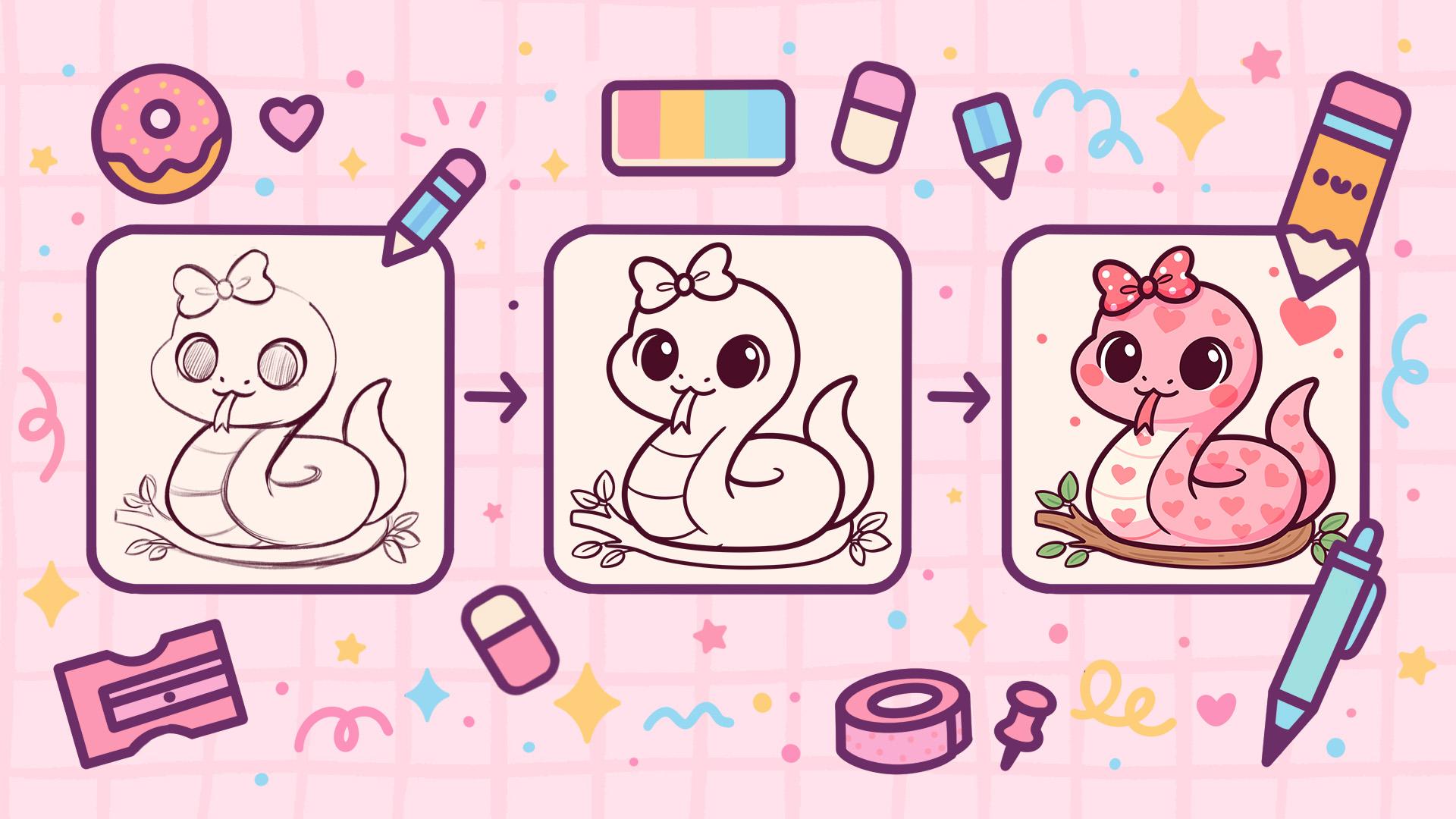
Uni, y en esta clase, vamos a dibujar
esta linda vaca por qué ilustración de una adorable
serpiente en Procreate Durante esta clase,
te familiarizarás con muchas características útiles
como la herramienta Forma Rápida,
recoloración con referencia, máscaras de
recorte y modos de fusión, y aprenderás los conceptos básicos del dibujo
en Al final, no solo dibujarás una adorable ilustración de la
que estarás orgulloso, sino que también te sentirás súper
seguro usando procreate Y ahora pasemos un
tiempo dibujando.
2. Esquema y boceto del cuerpo: Comienza nuestra clase
decidiendo en primer lugar qué tipo de
lienzo vamos a cantar. Así que hoy, estamos usando un lienzo
cuadrado estándar de
Procreate con Pixel weed y Pixel
hat the 2048 DPI a 300 y nuestro perfil de color está en
SRGB con este número bajo Cuando todo esté hecho,
vamos a golpear hacia abajo. Echemos un
vistazo a nuestro Nuevo Lienzo. Y antes de comenzar a trabajar
en nuestra ilustración, primero
vayamos al
proyecto y rezo detengamos y
descargaremos todos los materiales
mencionados para esta clase Cuando lo hiciste,
comencemos por recoger el pincel. Así que entra en el
pincel como entra en este pincel que descargaste
con el título Dow así. Por supuesto, si no
quieres usar este pincel,
si no te gusta, eres
bienvenido a ir, por ejemplo,
a la carpeta de bocetos y explorar
esta
carpeta y encontrar
el pincel que te guste y usar el pincel para
nuestra futura parte de boceto Cuando hayamos terminado de
recoger el pincel, sigamos
yendo a nuestras capas. Iremos al color de fondo a la paleta de colores
que
descargaste, e iremos a la paleta
en la parte inferior y
a las tarjetas en la parte superior para seleccionar el color con el título naranja grisáceo claro Cuando la tengamos, iremos a nuestra
paleta de colores real y otra vez,
continuaremos debajo de paletas y cartillas para ver los nombres de
los colores, y seleccionaremos
este color rosa oscuro Cuando estemos preparados así,
tendremos que hacer
una cosa más. Estamos empezando por crear un pequeño esquema que
nos ayude a construir nuestra ilustración y necesitaremos tener
la tasa de cuadrícula aquí. Así que vamos a encenderlo. Yendo hacia el
ícono de rango sobre la parte superior izquierda, vaya debajo de Lienzo, y
alternaremos la guía de dibujo. Usaremos estas celdas, pero tendremos que
hacerlas un poco más grandes. Así que vamos a ajustarlo. Entra en nuestra guía de dibujo dded, y en la parte inferior, pasaremos por debajo del tamaño de la cuadrícula, y la
pondremos en 130 celdas grandes Tenemos el resultado
así, vamos a golpear por encima y empecemos a trabajar
en nuestro pequeño esquema. En primer lugar, con una línea, iremos a nuestro
lienzo y
crearemos una forma del rectángulo. Vamos así,
y con una línea, como mencioné antes, la
crearemos. Lo sostendremos al final, e iremos a la opción de poppped
up en la parte superior, e iremos y seleccionaremos
rectángulo aquí mismo Lo que tenemos que hacer aquí mismo
es tener el tamaño de la misma, así tendremos tres celdas en tres lados y cuatro
celdas a la izquierda. Cuando tengas el
resultado así, tocaremos en la pantalla
para aceptar los cambios. Ahora, cuando tengamos
nuestra primera forma, vayamos hacia la mitad de la
misma y por la mitad, crearemos una línea
horizontal como esa. Puedes sostener tu
línea al final para crear una línea recta,
y cuando la tengamos,
vayamos hacia el área del tubo y pasaremos de
la derecha aquí mismo, y crearemos otra línea, pero vertical en el punto de
2.5 celdas desde la derecha. Cuando tenemos el
resultado así, terminamos con nuestro esquema. Así que comencemos a
trabajar en nuestro boceto R. Para este boceto, en primer lugar, iremos hacia
nuestro como e
iremos a la capa donde
tengamos nuestro esquema. Tocaremos el icono, entraremos en la escalera del apaste, y ajustaremos en el apaste
para que no sea tan Encuentra el nivel que
funcione para ti, toca la lea
cuando estés listo y luego crea una capa más tocando el ícono más. Tenemos los resultados
así, comencemos a trabajar en nuestro
boceto y
comenzaremos por ir hacia esta
área en la parte superior izquierda. Sigue aquí mismo
y con una línea comenzando a crear una
forma de los ellips, sosteniendo nuestra línea
al final y entra en esta opción reventada editando nuestros ellips y entrando en los nodos
para ajustar la Lo que tenemos que hacer aquí
mismo es
crear una forma bastante redondeada, pero no hace falta tocar
la parte superior justo aquí y
tendremos que ir un
poco
más abajo que esta línea que
tenemos en el medio. Vamos a ir y esculpirlo un poco yendo
a los nodos y ajustándolo con
algo yendo esa
manera y creando la forma posicionada de esa
manera Cuando tengamos la
forma así, vamos a tocar dentro de la pantalla, y vamos más
hacia la izquierda hacia la parte inferior de
la tablilla
vamos a crear otra
forma aquí mismo Para continuar con la
forma del fugón,
sostenga su línea al final, y volvamos
a ir a nuestra herramienta de edición para ajustar la ubicación de la misma Entonces vamos a necesitar tener una
forma que vaya de esa manera, por lo que está un poco
sobresaliendo hacia un lado. Puedes ir a las notas
y jugar con ellas. Todo lo que tenemos que hacer
aquí es tener un poco de la diferencia
entre estas dos formas. Entonces con la forma en la parte inferior, estamos creando algún tipo
de mejilla aquí mismo Así que juega y crea
algo de esa manera. Cuando tengamos el
resultado que nos guste, tomemos nuestra goma de borrar y
borraremos todas las líneas
que no necesitemos Yendo así y
empezando a trabajar en nuestras naves y
deshacernos de las líneas
que no necesitamos. Cuando tengamos el resultado
lo suficientemente limpio, volveremos a
nuestro cepillo y nos
dirigiremos hacia la parte inferior
y trabajaremos sobre el cuerpo. Para el cuerpo, iremos y crearemos una forma
de la elipse Nuevamente, con una línea, creando nuestra forma,
sujetándola al final, tratando de hacerla recta, y luego yendo hacia
nuestra herramienta de edición para ajustarla ligeramente. Para entrar por la derecha y
hacerlo un poco más pequeño, así tendremos la
celda aquí mismo y
podremos agregar una cola más adelante yendo hacia este lado y comenzando a crear
la línea vamos de esa manera. En la parte inferior,
necesitaremos mover la forma que no vayamos
más allá de los marcos. Y cuando tenemos los
resultados así, también
podemos tocar en la pantalla
para aceptar los cambios. Ahora cuando tengamos el
resultado así, vayamos hacia la parte
superior y
comenzaremos a conectar
nuestros elementos aquí mismo. Vamos hacia la cabeza y
comenzaremos por ir desde aquí mismo, así que está un poco más cerca de la
izquierda que de la parte media, y desde aquí, iremos y
empezaremos a crear una línea
que vaya de esa manera. Intenta crearlo de
una manera muy redondeada, y cuando lo tengas, vayamos hacia el
fondo y ajustemos ligeramente nuestra forma haciendo que no
sea esa forma de huevo. Vamos a necesitar tener un poco
más de peso sobre el fondo, así que vamos así y empezando a sumar este
peso aquí mismo. Con el elemento muy redondeado yendo así y empezando
a crear nuestros detalles. Si necesitas tener un par
de intentos aquí mismo, eres bienvenido a tener
tantos átomos como necesites. Ve con tu erasa
si necesitas
limpiar tu nave y borrar
todo lo que no necesites Ahora, cuando tengamos
este lado hecho, vayamos hacia
el lado opuesto y vamos a crear algo
similar aquí también. De nuevo, yendo hacia
la parte inferior justo aquí y comenzando a crear un chip un poco más redondeado y más peso aquí mismo. Así que barco más plano en el fondo
muy, muy porque nuestra
serpiente está sentada sobre algo y haciendo un chip muy redondeado aquí
mismo en esto Yendo así con nuestro
pincel y con nuestro borrador para borrar todas las líneas
que no
necesitamos y ajustar nuestra forma Cuando tengamos el
resultado así, vayamos hacia la
parte media y crearemos el cuello aquí mismo y la
pequeña cola aquí mismo. En primer lugar, yendo hacia
esta parte donde tenemos nuestra forma de cabeza en
primer lugar, yendo así. Podemos definir un poco la
forma. Cuando lo tengamos,
necesitaremos tener un poco de la parte posterior de la cabeza aquí
mismo y de ella, bajaremos y crearemos
una forma bajando en eso. Entonces tratando de repetir la forma general a lo
que tenemos en el lado opuesto, tratando de hacerla
bastante paralela a esta línea y creando un poco de la continuación de la forma aquí
mismo con un poco
del paso aquí mismo. Entonces yendo así, empezando
a crear la forma. Échale un vistazo
desde la distancia para decidir si te gusta la cantidad de
grosor aquí mismo o si quieres tal vez
probarlo una vez más. Ve y créala no
mucho más allá de la forma. Y cuando tengamos algo
yendo de esa manera, vayamos hacia esta
parte y vamos a crear una pequeña curva aquí mismo que definirá nuestra
forma de serpiente. Vamos a ir un poco
más alto y
vamos a crear una forma
bajando de esa manera. Cuando lo tengamos,
sigamos yendo hacia esta zona y
crearemos un poco de caja. Entonces, en primer lugar, averiguaremos
dónde queremos terminarlo. Entonces iremos hacia esta parte, una celda arriba de
esta parte media, y a partir de ella, iremos y comenzaremos a crear
un poco hasta. Entonces vamos con la curva yendo de esa manera,
y cuando la tengamos, iremos desde abajo, un poco más arriba que la parte inferior de nuestro sistema
celular aquí mismo. Entonces una celda arriba, y
comenzaremos a crear una cola
yendo de esa manera. Tratando de crear un elemento de aspecto muy
agradable. Y en cuanto a la
propina similar aquí mismo. Tendremos que crearlo de una
manera un poco más linda, así que no estamos creando
un elemento muy puntiaguda,
sino creando un poco
del elemento redondeado Nuevamente, si necesitas ir a lo largo toda
la forma y tal vez
ajustarla ligeramente, eres bienvenido a
ir y hacer eso. Hazlo más grueso, hazlo
más delgado, depende de ti, crea un
elemento muy bonito para tu cola. Si quieres puedes
ir hacia esta zona y crear una conexión
más limpia y suave, así que no es muy vertical
aquí a un lado. Ajustado a tu gusto. Cuando termines, también
puedes envolver tu borrador y borrar
esta línea para ver claramente lo que estás haciendo cuando tengamos los elementos de
aspecto limpio,
sigamos yendo hacia
esta parte del cuello y vamos crear una línea más aquí mismo
para definir la barriga aquí mismo para definir la barriga Entonces pasaremos un poco de la línea que tenemos
hacia la derecha y nuevamente, crearemos algo similar
a lo que tenemos en ambos lados y crearemos la continuación de la
forma yendo de esa manera. Yendo al fondo y empezando a sumar la línea ve aquí mismo. Entonces tratando de mantener el mismo grosor
en toda esta forma. Y cuando tengamos el
resultado así, vayamos hacia
él dentro de él, y vamos a crear
algunas líneas aquí mismo. Así que ve así con curvas
muy, muy suaves y empezando a crear las líneas
van de esa manera. Crea un par de ellos, intenta crearlos de una
manera que
estemos buscando el
elemento redondeado aquí mismo. Entonces no los estamos creando
de manera recta. Estamos tratando de crear el
patrón yendo de esa manera. Cuando tengamos el
resultado así, finalmente
vayamos y trabajemos un poco en los
rasgos faciales.
3. Boceto de rasgos faciales y detalles: Las características oficiales, primero
vayamos y definamos dónde
queremos ponerlas. Vamos una celda más arriba
de esta línea media y vamos a empezar a crear
un poco de langon de esa manera Lo estamos creando en un
poco del estilo angular, así que tenemos un poco del ángulo aquí
mismo yendo así, y cuando lo tengamos,
haremos lo mismo en la parte superior. Vamos a ir un poco más abajo de
dos puntos de celda aquí mismo, creándolo de esa
manera y creando el langon de esa
manera así Esta línea debe ser paralela a la línea que tenemos
en el fondo. Cuando lo tengamos, vayamos también
hacia la sentada aquí mismo y creemos donde vamos a acabar con nuestros
ojitos aquí mismo. Yendo de esa manera y empezando a crear las líneas así. Cuando lo tengamos,
iremos hacia la parte media que hemos creado para este pequeño
shep y
necesitaremos tener dos ojos
y necesitaremos tener la distancia entre ellos
en 1.5 celdas aquí mismo Así que vamos a
crear algo. De esa manera, podemos ir
y hacer que estos
bits altos de celda sean más pequeños que la celda de la
derecha cuando la tengamos, vamos a crear
un círculo aquí mismo. línea de sujeción y el final
entran en nuestra herramienta de edición y comienzan a ajustar la
forma general de estos elementos. Yendo con el shep así
yendo un poco más bajo que nuestra pequeña hoja que hemos creado nuestra
cajita aquí mismo, cuando la tenemos tocando en
la pantalla y yendo
al lado opuesto para crear un
elemento de aspecto similar aquí mismo Esta vez lo
crearemos un poco más alto como
sugiere nuestro cuadro aquí mismo. Sostenga su línea al final y vaya a la herramienta de edición aquí también. También lo rotaremos de manera
ligeramente diferente
creando más como una
forma de elipse que la nave Circe Lo colocaremos un
poco sobre un eje diagonal, y cuando tengamos el
resultado así, toquemos RScreen
para aceptar los cambios Ahora cuando tenemos el
resultado así, ya no
necesitamos nuestros libros, así que vamos a borrar estas líneas extra
que no necesitamos para ver claramente
lo que estamos haciendo. Ir solo todos estos elementos y comenzar a
limpiar nuestro espacio. Y cuando tengamos el
resultado así, vayamos hacia las partes internas que hemos creado
para nuestros ojos futuros, y crearemos otra forma de la elipse aquí
a la derecha primero Crea la forma, ve hacia la edición a y
hazla un poco más pequeña. Tendremos el
espacio sobre la parte superior. Tendremos que emparejarlo aquí
mismo en el lado izquierdo, la parte interna, y
cuando lo tengamos, toquemos en nuestra pantalla
para aceptar los cambios. Enseguida, vayamos hacia
la parte superior y vamos a crear algún tipo de elemento de pestañas
aquí mismo Estamos
engrosando esta pequeña parte y vamos solos esta
hoja general que hemos creado, yendo así y comenzando a crear el elemento
van de esa manera. Se puede ir con elemento más grueso y
elemento más delgado. Puedes agregar más elementos
aquí mismo. Se puede ir con unas pestañas. Puedes ir con algo que te gustaría
ver aquí mismo. Puedes ir y crear
algo diferente. Decide por tu cuenta
si quieres espesarlo o hacerlo
un poco más delgado. Cuando tenemos el
resultado así, podemos ir de inmediato hacia esta pequeña parte y
agregar el Cuando lo tengamos, vayamos hacia el lado opuesto y creemos
algo similar aquí también. Nuevamente, comenzando por crear
la forma de la elipse, sujetándola, yendo hacia
nuestra herramienta de edición y ajustando la hoja general Nuevamente, emparejándolo con esta parte sobre la esquina
interior y haciéndola un poco
redondeada y teniendo más espacio hacia
la parte exterior. Cuando lo tengamos, toquemos
la pantalla y vayamos hacia la parte superior y
crearemos esta área de pestañas Creando algo
similar a lo que
tenemos en el lado opuesto, tratando de hacer una buena conexión aquí
mismo entre
estas dos formas, yendo hacia la parte exterior y agregando un poco de
grosor aquí mismo. Nuevamente, trata de que sea similar a lo que tienes en
el lado opuesto. Entonces, si lo hiciste grueso, ve y hazlo grueso, similar a lo que tienes
en el lado opuesto. Enseguida, vayamos hacia
esta parte y la vamos a arrojar Ahora cuando lo tengamos,
vayamos hacia la parte media justo entre nuestros ojitos y primero agregaremos las
fosas nasales Nuevamente, nos estamos moviendo hacia
el eje diagonal y
vamos a esta luz que tenemos para nosotros mismos, para nuestra cuadrícula. Comenzaremos creando
una pequeña fosa nasal que se fue de
esa manera y otra en el lado opuesto
estará un poco más baja Cuando lo tengamos,
vayamos hacia la parte inferior de ella y vamos a crear
una boquita. Vamos a crear una
boca infantil con ese aspecto, creando una primera
curva así, yendo hacia el
lado opuesto y creando aquí también
la segunda parte de
nuestra boca Puede ir con una
forma más gruesa, una forma más delgada. De nuevo depende de ti,
créalo de una manera agradable. Cuando lo tengamos, vayamos a la parte media y vamos crear una pequeña
lengua aquí mismo. Para la lengua, pisando un
poco de este poco hecho que tenemos y empezando a crear una línea
bajando de esa manera. Primero borremos
esta parte que
tenemos aquí en la parte
inferior de nuestra cabeza y luego terminaremos de
crear nuestro tanque
creando el elemento de
aspecto triangular así. Puedes hacerlo más grande, puedes hacerlo más pequeño, depende de ti. Se puede ir con una
dirección diferente para este elemento. Cuando tengamos el
resultado así, echemos un
vistazo a todo y decidamos si necesitamos
ajustar algunas partes o no. Si quieres ajustar
algo, ve y ajústalo. Si estás satisfecho
con todo aquí, vamos a agregar un
poco de embellecimiento Para las embellecimiento, primero
pasemos por arriba y vamos a crear
un pequeño lazo aquí mismo Volvamos a hacer lo
mismo que hicimos con nuestro ojo. Vamos a crear una
cajita aquí mismo, primero para luego agregar
nuestro pequeño detalle. Empecemos por ir y crear el elemento
yendo así, y vamos a crear la
caja yendo así. Puedes ir con una talla más grande con una talla más pequeña,
depende de ti. Cuando tengamos esta caja creada, vamos a convertirla en un arco. Para el arco, necesitaremos
tener la parte interior. Vamos con la viruta
redondeada así, y cuando tengamos
esta viruta redondeada, iremos hacia los lados. En primer lugar, crear el
elemento yendo así, un pequeño elemento de la curva y luego yendo hacia abajo y creando
algo similar aquí también. En la parte media
hacia un lado, vamos a crear una pequeña abolladura, y luego conectaremos todo con las formas muy
redondeadas aquí mismo. Entonces cuando lo tengamos,
limpiémoslo con nuestro borrador para
definir más la forma Si quieres borrar todas las
líneas que no necesitas, incluso las de caja, puedes ir a borrar
todo lo que no necesites. Y luego iremos hacia
el lado opuesto y crearemos algo similar
a lo que tenemos en el RR. Entonces comenzando con este
elemento en la parte superior, yendo hacia la parte inferior
para repetir el shap, yendo hacia la parte
media hacia el lado para crear
una pequeña abolladura y luego creando las curvas en la parte superior para
terminar con nuestra forma De nuevo, ajústelo
si necesitas ir hacia la goma de borrar y borrar todo lo
que no necesites Borra las líneas de la caja porque ya no las
necesitamos. Lo hemos hecho para la parte
constructiva. Borrarlo muy fácilmente y
veamos qué hemos hecho. Echemos un vistazo a este arco. Decide si
necesitas ajustarlo, hazlo parejo en ambos lados. Si ves que algunas partes
son un poco demasiado pequeñas, ve con tu pincel,
ve con tu erasa y ajusta las partes
a tu liquen Cuando tengas el
resultado así, cuando estés satisfecho
con todo, vayamos hacia la parte
media de nuestro arco y creemos un pequeño
elemento yendo de esa manera. Cuando tengamos el
resultado así, vamos a colocar
algo aquí mismo el fondo
sobre lo que está sentada nuestra
pequeña serpiente. Vamos a crear una
pequeña rama de árbol. ¿Qué vamos a estar haciendo? Iremos hacia
el fondo y
crearemos la línea
yendo así,
un poco más baja que un poco más baja forma
del cuerpo de
nuestra pequeña serpiente y yendo hacia la parte inferior para terminar con un
elemento redondeado aquí mismo. Cuando lo tengamos yendo hacia
el lado opuesto y vamos a crear una pequeña
línea yendo así. Cuando lo tengamos, le crearemos un poco de grosor, iremos así y repetimos
en la forma general, y luego podrás ir
y crear algo de
la parte de protudon
así para que todo
parezca que es una rama Si quieres ir a algunas
otras áreas y a lo mejor agregar algunas más de estas
sucursales saliendo al exterior, eres bienvenido a
ir y hacer eso. Para terminar hasta
que sea aún más lindo, vamos y agreguemos un
par de hojas Muy fácilmente, vamos a
crear la línea primero después iremos y
crearemos una hoja yendo de esa manera. Puedes ir y crear un
par de estos elementos. Entonces, por ejemplo,
otra vez yendo hacia esta primera hoja que
hemos creado y creando otra
hojita aquí también. Puedes superponerlos. hacerlos más grandes.
Puedes hacerlos más pequeños. Depende de ti. Cuando tengas las primeras
hojas aquí mismo, vayamos hacia el fondo y creemos algo
similar aquí también. Por ejemplo, vayamos
con una hoja así, y crearemos una hoja
más en la parte inferior. Si quieres agregar más
elementos y más detalles, tal vez algunas frutas o
algo así, eres bienvenido a
ir a hacer eso también. Cuando tengamos el
primer lado hecho, vayamos hacia
el lado opuesto y creemos un par
de hojas aquí también. Así que empieza con un
pedacito de tallo y
agrega una hoja, agrega algunas de ellas aquí para
terminar con nuestro boceto. Ahora cuando tengamos los
resultados así, echemos un vistazo a todo sin nuestras líneas de la grilla. Así que volvamos
a nuestra lista y ocultemos nuestra L con la
grilla de aquí mismo. Tocando la marca de verificación, echando un vistazo a todo y decidiendo si
tal vez queremos ir y ajustar algo Cuando ya tenemos las líneas, podemos hacerlo muy fácilmente
usando una de las opciones que tiene Procrite para
ajustar todo aquí Así podemos ir a
la magia 12 por encima la parte superior izquierda y podemos
usar la opción licuar Usaremos la opción
push y el deslizador de tamaño puede ir y ajustar el tamaño del pincel con el que
vamos a estar trabajando, y podremos ir a algunas
de las áreas y esculpir los elementos de una manera
diferente si lo preferimos Podemos pasar algún tiempo aquí y ajustar todo a nuestro gusto. Decidí ir con un poco
del tamaño más grande para el tablero aquí en la parte superior y ajustar el siguiente un poco para
que sea un poco más grueso. Si estás satisfecho con
todo aquí después haber creado todos los cambios
con tu herramienta licuada, vamos a tocar nuestra herramienta
mágica que dos veces para
alejarte de este modo, y continuemos yendo
a nuestra parte de líneas limpias
4. Líneas limpias: Comience a trabajar en nuestras líneas limpias primero yendo
a un icono de llave inglesa, lienzo, y alternaremos guía de
dibujo porque ya
no la necesitamos. Entonces
volveremos a nuestras capas. Tocaremos el icono N en nuestra capa con este boceto y ajustaremos la opacidad Encuentra el nivel que funcione
para ti cuando termines, toca esta capa y vamos a crear
una capa más sobre. Con el mismo color, pero con un pincel diferente.
Vamos a recogerlo. Vamos a ir y empezar a
trabajar lente OSR. Vamos a la tinta y carpeta
y quién seleccionará el cepillo
Studio Pan. Tocaremos pincel OSR
e iremos
al estudio de pinceles hacia nuestra estabilización
aquí a la izquierda, y estaremos jugando
con cantidad de línea de cuerda y cantidad
de estabilización Puedes enviar los ajustes
al nivel que más te guste. Puedes ir y
probarlo aquí mismo. Puedes establecer los ajustes de
la misma manera los
ves
ahora mismo en tu pantalla. Encuentra lo que funciona bien para ti. Cuando hayas terminado,
vamos a golpear hecho, y comencemos a
trabajar líneas de alquitrán. Vamos a establecer el tamaño del
pincel en, por ejemplo, 15% y vamos a ir fuera las formas a los contornos y vamos a empezar a trabajar Ota ellos. Agreguemos suficiente presión a nuestras líneas con las que
vamos a estar trabajando, y comenzaremos a agregar estos detalles que
necesitamos agregar. Podemos trabajar con las mismas
herramientas que antes usábamos. Puedes sostener tu línea
al final para crear una forma más agradable Puedes ir a la herramienta de
edición para ajustar la curvatura yendo
a las notas aquí mismo. Ir hacia la parte inferior y empezar a recrear las
líneas que tenemos aquí mismo No se supone que debes
crear las líneas con solo una línea solitaria todo lo
que tienes aquí mismo. Vamos a crear las
líneas parcialmente, y tendremos que
prestar atención a las conexiones con las que estamos
creando nuestras líneas. Por lo que necesitaremos trabajar
con nuestro cepillo y con nuestra goma de borrar para crear conexiones muy
agradables y suaves Sigamos yendo
hacia la parte inferior. Creemos la línea
aquí mismo y vayamos solos toda
la forma y
comencemos a
terminar trabajando en nuestra forma
y creando los contornos. Trabajar en las conexiones, tratar de hacer la línea
como si fuera perfecta. Ve así, si necesitamos
hacer la redondez
muy bien aquí mismo, eres bienvenido a ir
con el pincel y con
la goma de borrar y ajustar
todo aquí mismo Yendo hacia los siguientes elementos y empezando a
crearlos aquí también. Nuevamente, tratando de usar
la cantidad total de presión a este pincel para crear un elemento de aspecto agradable, ir a lo largo de toda la forma y comenzar a
crear los detalles. Nuevamente, preste atención
a las conexiones. Si necesitas trabajar sobre ellos, ve y agrega manualmente el color o borra los
elementos que no necesites. Ahora cuando tengamos esta línea, vamos a trabajar en s la
siguiente línea que tenemos. Por ejemplo,
vayamos y empecemos a trabajar en nuestro pequeño
arco aquí mismo. Borra las líneas que
no necesites y repasa las líneas que necesitas
crear aquí mismo. Ve hacia la
parte media y luego ve y haz lo mismo que hiciste hacia
la izquierda del lado derecho. Así que sigue así,
comenzando a crear nuestro arco, entra a esta pequeña
parte en el fondo. Nuevamente, sosteniendo nuestra
línea al final para crear un elemento de
aspecto muy agradable. Continuar yendo hacia nuestras cabezas y creando
la línea aquí mismo. Mantenga su línea al final
para crear una forma más
agradable, asegúrese de que la
conexión se vea asegúrese de que la
conexión se vea bien y vaya hacia los siguientes elementos para
crearlos aquí también. No necesito esta línea
que tenemos
aquí mismo en la
parte inferior de nuestro hurto. Así que vamos desde la
parte inferior de nuestro cuello y comenzaremos
usando muy poca
presión aquí mismo. Tendremos que
crear un pequeño consejo, y luego agregaremos
la presión y seguiremos creando
el cuello subiendo. Si necesitas tener un par de átomos a estos pequeños elementos, ve y tienes tantos átomos
como necesites. Cuando tengamos el resultado
así, nuevamente, presta atención a la conexión, trata de hacerla sin fisuras
y de manera similar en peso. Cuando lo tengas, vamos a
agregar el color aquí mismo, así tendremos
la forma cerrada, así no necesitamos tener ningún
hueco en nuestras líneas también. Trabaja en la conexión aquí, hazla agradable, hazla suave, y cuando tengamos el
resultado así, vayamos hacia esta pequeña
parte y recrear también. Entra con una línea
así, y de nuevo, estamos reduciendo la cantidad de presión para crear
esto muy bien parecido. Cuando lo tengamos,
sigamos
yendo a la cola
y recreémoslo también. Así que nuevamente, usando presión total aquí
mismo, creando líneas, yendo hacia la conexión aquí
mismo y haciéndola muy, muy suave y continuando creando la forma yendo
hacia el fondo. Nuevamente, no necesitas
repetir todo con 100% de similitud con lo que
tienes en tu boceto. Si ves que a lo mejor quieres ir y crear algo
diferente aquí mismo, eres bienvenido a
ir y hacer eso. Si sientes que se verá mejor de lo que es
en tu boceto. Trabaja en el peso
de las líneas si
estás creando un par
de ellas en algún lugar, trata de hacerlas
incluso en todas partes, trata de hacer buenas conexiones. Termina de crear la
cola y luego vamos a ajustar el tamaño del pincel
para crear otros elementos. Entonces cuando tengamos el
resultado así, vayamos con el tamaño
del pincel del 10%, y sigamos yendo
hacia esta línea que tenemos para nuestra pequeña parte de barriga
y la vamos a recrear No vayamos hacia el fondo
justo aquí, pero nos detendremos a crear
una línea en algún lugar de aquí. Nuevamente, estamos
comenzando con una propina. Entonces estamos agregando la poca
presión sobre nuestro cepillo en la parte inferior y estamos agregando presión completa aquí
mismo en la parte superior. En cuanto a esta pequeña parte,
no la necesitamos aquí también, así que vamos a borrarla. Y con el mismo
tamaño del pincel, vayamos hacia otros elementos, nuestros rasgos faciales y todo lo que
tenemos aquí mismo, y recreémoslo también. Primero vayamos hacia nuestros ojos. Vamos a recrearlos.
Creando así la forma,
sosteniéndola al final. Si quieres tal vez
rotarlo o hacer algo más de lo que tienes a tu horario, bienvenido
a ir y hacer eso. Y el color en el interior cuando
estés listo y vamos a repasar la parte superior para crear este
bonito efecto de pestañas. Nuevamente, no es necesario
crearlo con una sola línea. Puedes ir y empezar a
crearlo desde aquí mismo. Mantenga su línea al final, cree una buena conexión aquí
mismo a un lado, y luego continúe creando la línea alrededor de todo el barco. Intenta hacer una conexión agradable y
redondeada, y cuando tengas el
resultado así, decide si quieres ir más grueso con el barco o
más delgado con el barco. Si quieres ir más grueso, grueso y agrega
la segunda línea en la parte inferior o en la
parte superior, si prefieres. Nuevamente, puedes usar
todas las opciones que usamos antes de que use tu herramienta de edición por encima y cuando tengamos el
resultado así, trabajemos un poco
en la punta aquí mismo. Vayamos a nuestra goma de borrar y hagamos este tip un
poco más tippy Otra vez así, empezando a
borrar la parte aquí mismo, pero trata de que
no sea muy puntiagudos, sino un poco puntiagudos, así que todo
sigue luciendo lindo Cuando tengamos el
resultado así, empecemos a hacer lo mismo
en el lado opuesto. O primero, puedes trabajar en
la conexión aquí mismo si ves que tienes algunos
baches o por el contrario, tienes algunas líneas en las que
necesitas trabajar con tu pincel para agregar
algunos elementos aquí mismo, ve y haz lo que necesites hacer
para lograr un resultado suave. Cuando hayamos hecho el primero, sigamos yendo
al lado opuesto y creando primero el IRS. Repitiendo lo
que tenemos en nuestro boceto o ajustándolo si
quieres girarlo ligeramente, ve a la herramienta de edición si
necesitas ajustarlo, y luego agrega el color
dentro cuando estés listo. Cuando lo tengas,
pasemos por encima. Nuevamente, comenzaremos parcialmente, creando la primera curva
subiendo de esa manera. Si necesitas ajustarla para
que coincida con la forma anterior o
ajustarla de alguna manera, puedes ir a la
herramienta de edición y ajustarla desde aquí. Si es más fácil empezar de nuevo una vez
más, ve y haz lo que
necesites hacer aquí mismo. Cuando tengas este primer tip, vamos desde la parte
inferior y vamos a crear otra
pequeña curva aquí mismo. Combínalo con la primera forma, echa un
vistazo a todo
desde la distancia y decide si
necesitas ir y agregar más grosor
hacia esta parte. Si agregaste más grosor hacia esta parte en
el lado opuesto, ve y haz algo similar en este lado también y luego agarra tu erasa y comienza a trabajar en la punta aquí
en la parte inferior Cuando tengamos el
resultado así, volvamos a nuestro cepillo, y vayamos a trabajar
en nuestras pequeñas fosas nasales Estamos repitiendo lo que
tenemos en nuestro boceto, y luego sigamos
creando una
boquita aquí mismo. Entonces yendo así y
comenzando a crear nuestra boca, puedes ir a la
herramienta de edición para ajustarla, tratar de hacerla un poco sonriente así, y
cuando la tengas, vayamos hacia nuestro pequeño tanque y recreémoslo aquí Puedes tocar esta pequeña forma que tenemos
aquí mismo en el costado. Puedes cubrirlo con
la lengua, por ejemplo, o puedes intentar evitar crear un poco de
tensión
aquí mismo creando la línea yendo un poco
más hacia la derecha. Puedes decidir sobre esto por tu cuenta, y cuando tengas el
resultado que te guste, vamos a
terminar con nuestro tanque
creando el resto de
los elementos del mismo. Nuevamente, usa todas las opciones
que usamos antes, editando para sostener a Yoline, ve hacia el borrador
si necesitas borrar algunas partes y borrar las
partes que no necesitas Ahora cuando lo tengamos,
vayamos hacia el arco aquí mismo en la parte superior y con el tamaño
más pequeño del pincel, iremos y crearemos estos
pequeños detalles en el medio. Cuando lo tengamos, también iremos hacia estas pequeñas partes
que hemos creado son pequeños segmentos y los
iremos a
recrear también con el
tamaño más pequeño del pincel Nuevamente, echa un vistazo y luego desde la distancia
si es necesario, ve hacia estas pequeñas
partes aquí mismo hacia las dos inferiores y
agrega los detalles aquí. Cuando lo tengamos,
vayamos con el mismo tamaño del pincel hacia
nuestra pequeña rama, y vamos a crearla aquí también. Repitiendo lo que tenemos en nuestro boceto o creando algo diferente
si quieres. Hagamos que el barco se cierre, e iremos hacia
el lado opuesto para recrear lo que
tenemos aquí mismo Vamos a crear todos estos
detalles
sobre los que hemos creado anteriormente con el
boceto. Vamos a repetirlas. O, de nuevo, si
quieres experimentar, crea algo
diferente aquí mismo, crea la forma cerrada, presta atención a las
conexiones incluso aquí. Entonces, si necesitas
trabajar en algunos de los elementos manualmente
con tu pincel, ve y haz eso y termina la forma creando el
último elemento aquí mismo. Vamos a crear las
hojas aquí también. En primer lugar, vayamos con una cantidad muy pequeña de presión
hacia las partes medias, y luego iremos con
una cantidad de
presión un poco mayor hacia las hojas
reales aquí mismo. Vamos hacia todas
las hojas que
tenemos aquí mismo y recreémoslas. Si tienes algunas
partes superpuestas, trabaja sobre ellas. Si necesitas trabajar
en algunas conexiones, ve a estas partes y
trabaja en ellas también. Y cuando tenemos el
resultado así, podemos echarle un vistazo a todo sin nuestras
líneas en el boceto. Vamos a nuestra lista y ocultemos nuestra capa con el boceto
tocando esta marca de verificación Cuando tenemos el
resultado así, terminamos con nuestras líneas, así que pasemos
a nuestra siguiente parte donde comenzaremos
a agregar nuestros colores.
5. Colores y toques finales: Empezamos con nuestros colores, primero, vayamos a nuestra capa
donde tenemos líneas. Lo tocaremos y
usaremos la opción de referencia. Que podremos usar estas líneas y agregar los
colores en capas separadas. Ahora cuando tengamos la
capa establecida como referencia, vayamos por debajo de
esta capa con líneas y desde aquí
crearemos una capa más. En esta capa, vayamos a nuestras paletas de colores y
seleccionemos el color
con el cuerpo del título Con este color iremos a nuestro cuerpo y lo volveremos a colorear. Vaya así a todas
las áreas que necesitamos para
recolorar con este color y
vamos a ir a recolorarlas Cuando lo tengamos,
sigamos yendo a nuestra lista y crearemos
un lay más encima. Cambiaremos el color a Tammy e iremos
hacia estas pequeñas partes, los segmentos que
tenemos aquí mismo, y los volveremos a colorear Algunos de ellos no se volverán a cerrar porque no tenemos
líneas aquí mismo, así que tendremos que ir manualmente y agregar el color hacia
estos lugares Así que sigue así,
comenzando por las líneas en primer lugar, los contornos y comenzando a
agregar los detalles aquí también. Puedes ir un poco
más abajo aquí mismo a lo que tenemos para nuestra barriga y crear una pequeña
línea yendo así. Cuando lo tengamos,
también iremos hacia esta parte y vamos a
añadir el color aquí también. Estamos siguiendo la dirección de esta línea que
tenemos aquí para el contorno y luego agregamos el color hacia esta
área que hemos creado. Manualmente yendo así y
comenzando a agregar los colores, puedes ir con el
tamaño más grande del pincel con un tamaño más pequeño del pincel
para lograr el resultado que necesitas aquí mismo
y el color hacia todas estas eras donde
tienes el poco tiempo. Cuando tengamos el
resultado así, continuemos yendo hacia nuestros laicos y crearemos
una capa más en la parte superior. Cambiaremos el color
a cuadros y corazones e iremos hacia el
tanque y lo volveremos a colorear Con el mismo color,
podemos ir hacia nuestro moño y recolorar 82 Cuando lo tengamos,
sigamos yendo
hacia nuestras capas. Crearemos una capa
más en la parte superior. Iremos a nuestras paletas de colores para seleccionar este color naranja Con el color naranja,
volveremos a colorear nuestra pequeña rama y también
iremos a algunos elementos más pequeños si
los tenemos donde necesitamos
agregar nuestro pequeño color Si no los tenemos,
cambiaremos el color a verde y agregaremos el color
a las hojas una por una. Ahora cuando tengamos el
resultado así, empecemos a trabajar ont
san beautifications En primer lugar,
volvamos a nuestra lista. Iremos a Alaa donde
tenemos nuestras líneas. Tocaremos en la y y
elegiremos la opción de
referencia para apagarla. Ahora, vayamos a Alya donde
tenemos nuestra forma media. Vamos a crear una capa
más aquí y cambiaremos
el color a blanco. Con un
tamaño ligeramente menor del pincel, vayamos hacia los
ojos aquí mismo, y agregaremos el color
blanco hacia estas áreas que tenemos
justo aquí al costado. Entonces yendo así, yendo
hacia el lado opuesto aquí también y empezando a
sumar el blanco de nuestros ojos. Tú manualmente, si necesitamos
ajustar algo con nuestra goma de borrar o con nuestro pincel,
iremos y haremos eso Cuando tengamos el hielo hecho, vamos y agreguemos el color adicional
hacia algunas otras partes. En primer lugar, vayamos hacia nuestras les y crearemos
una capa más en la parte superior. Sobre esta capa, vayamos hacia nuestras paletas de colores
y seleccionaremos el color con los
cuadros de título y corazones Con este color,
iremos por debajo de nuestros ojos, y crearemos pequeños
cheques aquí mismo. Primero cambiemos el tamaño del pincel a
algo más pequeño, y luego iremos
hacia estas partes debajo del hielo y
crearemos nuestros pequeños cheques. Crearlo de esa manera, ir hacia la
herramienta de edición para hacerla lindo y más pequeño y tal vez
encontrar una ubicación diferente Cuando estés listo
con el contorno, arrastra y suelta el color dentro, y vamos hacia lo contrario son algo similar aquí también. Crear la elipse así, sujetarla al
final o editarla a, encontrar la ubicación para ella, encontrar el tamaño para ella, encontrar todo para ella Cuando hayamos terminado con el toque en
la pantalla y agregamos
el color en su interior. Si quieres mover
las formas cuando ya las tengas
en tu pantalla, puedes ir al método de mano libre del
icono de Stran, seleccionar la forma que
quieras cambiar Cuando solo se selecciona este
elemento, iremos a nuestro método
uniforme Aoki y
podremos ir y ajustar la colocación o rotación de estos elementos Si quieres girarlo, vamos a la nota verde, sujetando ahí nuestro Apple
Pencil y girándolo de la manera
que queramos que sea. Encuentra la ubicación
para esto cuando
agregas tap en el primer
ícono que usaste, era nuestro ícono de cinta S. Y cuando tengamos los
resultados así, vayamos y agreguemos algunas
embellecimientos. Entonces para las embellecimiento,
vamos y otra vez, creamos una capa más en la parte superior, e iremos a esta
carpeta que descargaste Vamos a buscar la
sencilla carpeta Stems, y estaremos usando los corazones
que tenemos aquí mismo. Entonces, por ejemplo, vayamos
con corazón número dos, e iremos y empezaremos
a sumar los corazones a todo lo que tenemos
aquí mismo para nuestro SNAC. Serpiente. Entonces primero, vayamos
hacia nuestra barriga y empecemos a trabajar en ella
con nuestro corazoncito Para que puedas decidir
el tamaño del pincel. Puedes ir y
variarlo aquí mismo. Así que vayamos y vayamos toda
la forma
que tenemos
aquí mismo y empecemos a
agregar los detalles. También tenemos que
asegurarnos de que este laico que hemos creado esté por encima de
nuestra capa con nuestra barriga Así que aquí vamos a poder
ver todo. Cuando lo tengamos así, vamos a
probarlo una vez más. Entonces probablemente con el tamaño
más grande del pincel, comencemos a agregar el
corazoncito aquí mismo. Nuevamente, necesitaremos
rotar nuestro lienzo para que coincida con el eje diagonal aquí
mismo o el eje
redondo aquí mismo y crear los corazones
de acuerdo con él. Vayamos aquí mismo debajo de
este elemento aquí también. Si quieres ir tal vez
con un tamaño más pequeño, así que no se superpone el tanque eres
bienvenido a ir a hacer eso Intenta posicionar los corazones en
algún lugar en el medio e
intenta usar suficiente presión
aquí mismo para que tengas
el contorno sólido. Cuando lo tengamos, vayamos también y empecemos a agregar los colores dentro para ir uno por uno y comenzando a agregar los
colores de esa manera. Cuando lo tengamos,
vayamos hacia el cuerpo y empecemos a agregar
los detalles aquí también. Nuevamente, puedes ir con
un tamaño diferente
del pincel y comenzar a agregar el patrón con
estos pequeños corazones. Probablemente con un tamaño un poco
más pequeño, se verá un poco más agradable. Nuevamente, tendremos que
rotar nuestro lienzo para que coincida con los elementos que se ven muy
bien aquí. Vamos así. Vamos a variar el tamaño
del pincel para comenzar
a agregar el patrón. Empecemos a agregar corazones
más grandes, corazones
más pequeños por toda nuestra
pequeña serpiente aquí mismo. Y el patrón aquí
en la parte posterior a, se
puede ir de nuevo con
el tamaño más grande del pincel con un
tamaño más pequeño del pincel, ir hacia la cola dos y
añadir un par de detalles aquí. Nuevamente, vamos a
lo largo de las ovejas, por lo que estamos agregando nuestros detalles
de acuerdo con ello. Nuevamente, ve con el tamaño
más grande con el tamaño más pequeño y crea
estos elementos aquí mismo. Si quieres,
también puedes ir hacia la cabeza y agregar un par
de corazones aquí también. Por ejemplo, puedes ir justo
aquí hacia la mitad, tal vez con un tamaño un poco
más grande
del pincel y poner un
poco de corazón aquí mismo. De nuevo, intenta
rotar tu lienzo, por lo que coincide con el aspecto general de
la ilustración. Si quieres
salir y tal vez agregar un par de
corazones más aquí mismo, tal vez en un tamaño más pequeño, eres bienvenido a
ir y hacer eso también. Si quieres ir
al lado opuesto y agregar un par
de detalles aquí,
nuevamente, bienvenido a
ir y hacer eso también. Por ejemplo, podemos ir y tal vez agregar un par de
corazones aquí mismo, así que está coincidiendo con
esta pequeña parte. Cuando tengamos el
resultado así, vamos y empecemos a agregar
los colores dentro del corazón. Así que entra en uno de ellos,
arrastra el color, y luego usaremos la opción continuar llenando en la parte superior. Entonces lo usaremos e iremos a todos estos corazones
y comenzaremos a tocar Ota dentro de ellos para
agregar el color dentro de Oda. Cuando tenemos los
resultados así, puedes decidir si te
gusta la cantidad de apasi o si quieres
ir tal vez con un poco menos de
ritmo aquí mismo Podemos ir a nuestro último
toque sobre el icono y ajustarlo desde aquí
para crear un aspecto más suave. Cuando lo tengamos, vayamos hacia nuestro cepillo
que usábamos antes. Era nuestra tinta y
carpetas TD pan cepillo. Y vamos a trabajar un
poco en nuestro abucheo. Así que vamos a crear
un lay más aquí. Vamos a seleccionar
el color blanco, e iremos dentro de las formas con un
tamaño ligeramente mayor del pincel, y vamos a crear algún
patrón aquí en el arco también. Para que puedas crear
algo diferente. Puedes crear los
puntos así. Cuando lo tengamos, vamos a agregar un poco de las
sombras aquí mismo. Entonces, para las sombras,
vayamos hacia nuestras capas. Vamos por encima de las capas
donde tenemos nuestros corazones, y vamos a crear
una capa más aquí. Toquemos el icono in, y cambiaremos el modo de
fusión para multiplicar, y estableceremos el apasit a
algo alrededor del 60% 60 65 Si necesitamos ajustarlo, lo
ajustaremos más tarde. Cuando lo tengamos configurado de esa manera, volvamos a
nuestra paleta de colores y seleccionemos este color rosa. Con el color rosa,
comenzaremos a sumar nuestra sombra. En primer lugar, vayamos debajo de
nuestro pequeño arco
aquí mismo y comenzaremos a repetir la forma que
tenemos aquí mismo. Puedes ir con una sombra más gruesa o con una
sombra más delgada, depende de ti. Si esta cantidad de
opacidad de inmediato no
está funcionando para nosotros, podemos ir y ajustarla
yendo a nuestras capas,
tocando el Mon
ajustándolo tocando el Mon
ajustándolo Vamos, por ejemplo, ir con 40% y seguiremos
sumando nuestras sombras, pasando por debajo de nuestra
cabecita justo aquí mismo. Vamos así, comencemos
a agregar un poco de sombra, yendo hacia la parte inferior, comenzando a agregar el matón de
sombra así, yendo primero hacia el lado
derecho y comenzando a agregar un gran matón de
sombra de esa manera Si quieres,
puedes ir y crear un pequeño matón sombra así Puedes suavizar las esquinas
para crear un aspecto más agradable. Puedes ir debajo
del bronceado
aquí mismo para crear la
sombra aquí, también. Cuando lo tengamos de este lado, vayamos y agreguemos algunas de las
sombras al fondo. Así que yendo de esta
pequeña parte de
aquí y empezando a agregar
al matón de las sombras así, tratando de poner todo lo que
tenemos en el fondo en una sombra para crear un elemento más
bonito aquí mismo Así que puedes ir aún
más arriba aquí
mismo a un lado y crear
la sombra yendo así. Con las sombras, podemos usar todas las opciones que
usamos antes, puedas ir a la herramienta de
edición y agregar la diferente
curvatura a tus líneas. Cuando lo tengas,
vayamos hacia las partes internas y dejemos un
poco de sombra aquí también. Cuando lo tengamos, vayamos hacia nuestra cola y agreguemos
la sombra aquí. Para que podamos ir hacia el fondo y crear
algo que vaya de esa manera. Si quieres
ajustar algunas sombras, eres bienvenido a
ir y hacer eso. Encuentra lo que te queda bien. Cuando hayas terminado de
comer las sombras, vamos a trabajar un
poco en nuestra parte inferior. En primer lugar, iremos a buscar la capa donde tenemos
nuestra pequeña rama. Vamos a crear una capa
más aquí. Cuando tengamos una nueva capa, vayamos hacia
nuestras paletas de colores y seleccionemos el color
rojo anaranjado Cambiemos
ligeramente el
tamaño del pincel e iremos
dentro de las formas y comenzaremos a agregar
algunas líneas aquí mismo para crear algún
patrón peculiar aquí mismo Vamos a recorrer toda la
forma que hemos creado y vamos a crear algunas líneas de aspecto
adicionales aquí mismo. G on así
con líneas más delgadas con algunas
formas peculiares aquí mismo, comenzando a crear los
detalles de esa manera. Tenemos el resultado así, vayamos también hacia
nuestro pequeño arco y creamos algunas pequeñas
sombras aquí también. Podemos ir ya sea a la
capa con el lazo o como hemos creado un pequeño patrón de
lunares aquí mismo, podemos ir por encima de esta capa Podemos cambiar el modo de
fusión para multiplicar una vez más y cambiar la opacidad a algo
alrededor del 40% nuevamente, cambiando el color al
mismo color rosa y yendo hacia las partes internas
aquí mismo para agregar la sombra, yendo hacia la parte
media hacia la parte inferior y agregar
la sombra aquí también, yendo hacia la parte inferior
real y agregar las sombras aquí también. Yendo a ambos lados y tratando de repetir la forma
general que tenemos. Si la cantidad de
opacidad no es suficiente, volveremos aquí mismo
a nuestras capas y la ajustaremos a partir de aquí en la R deslizada con opacidad
debajo Cuando tengamos el
resultado así, vamos y agreguemos un poco de los reflejos hacia los
ojos para hacerlo aún más lindo Yendo hacia nuestros lays, sobre todas las capas que
tenemos creando una capa
más aquí, cambiando el color a
blanco y vayamos hacia nuestros ojos para crear
el gran resaltado aquí. Vamos con un tamaño ligeramente
mayor del pincel, vamos hacia uno de los
lados y comencemos a crear el resaltado
aquí mismo en
la forma del círculo o un
poco de forma de p. Ajustarlo, ir hacia
el lado opuesto, crear algo
similar aquí, también. Puedes sostener la
línea al final, ir hacia la edición a
y ajustarla desde aquí. Intenta posicionarlo
en el mismo nivel y debajo del mismo lado. Y cuando tenemos el
resultado así, podemos ir y suavizar algunas de las líneas
cambiando el color de esa Así que vayamos hacia nuestras capas, busquemos la capa con nuestras líneas, y crearemos una capa
más en la parte superior. Tocaremos esta capa y usaremos la
opción de
máscara de recorte para que podamos
volver a colorear solo las líneas
que tenemos aquí mismo Ahora, volvamos a
nuestras paletas de colores, y seleccionemos el color
con el título Tammy lines Y con mucha precisión con un
tamaño ligeramente menor del pincel, iremos hacia estas
líneas que tenemos, y las volveremos a colorear. Así que vamos uno por uno a estos elementos y
estamos empezando a
recolorar estas líneas Si te excediste, puedes agarrar tu erasa y trabajar en
las conexiones aquí mismo Muy fácilmente,
vayamos hacia todas
las líneas y
volvamos a colorearlas de esa manera En la parte inferior, puedes cambiar el color a algo
un poco más oscuro. Por ejemplo, ya sea rosa o mejillas y corazones
y con este color, van hacia estas líneas
y las vuelven a colorear también. Mediante el uso de la misma técnica, podemos ir a nuestra
paleta de colores para cambiar el color a
verde oscuro y podemos ir hacia estas pequeñas
venas que tenemos dentro de nuestras hojitas
y volver a colorear estas
líneas aquí mismo Y cuando tengamos el
resultado así, hagamos una cosa más
saliendo de la forma, y agregaremos un par de
detalles flotando alrededor. Volvamos a nuestra lista. Por encima de todas las capas
que tenemos. Vamos a crear una capa
más aquí. Cambiaremos el color
a, por ejemplo, pollitos
y corazones e iremos a esta carpeta que la
descargues con los sellos simples. Así que vamos a seleccionar los corazones
similares a lo que tenemos en nuestro hurto
y vamos a añadir un corazón grande, por
ejemplo, aquí mismo. Puedes rotar tu
lienzo para
que coincida con el paso por alto
de tu ilustración, agregar el color en su interior, ir hacia algunos
otros elementos y tal vez agregar algunos corazones aquí también, o puedes ir con
formas simples aquí mismo Por ejemplo, podemos ir a
nuestra carpeta de caligrafía,
seleccionar pincel Monan, hacer que el tamaño
del mismo sea un poco más grande e
ir y tal vez agregar algunos
puntos aquí mismo Puedes ir y agregar un par
de detalles yendo de esa manera. Puedes ir y crear
algo diferente. Puedes explorar la carpeta que descargaste para
crear algo. Aquí afuera, también, y cuando
tenemos el resultado así, terminamos con
nuestra ilustración. Gracias por
ver esta clase, reseña si te
gustó y puedes tinue suscribirte a los
videos de Mokai en el futuro Con ganas de
ver tus proyectos.
 Uni Corn, ⭐Kawaii Art Enthusiast⭐