Transcripciones
1. INTRODUCCIÓN: Hola a todos. Soy
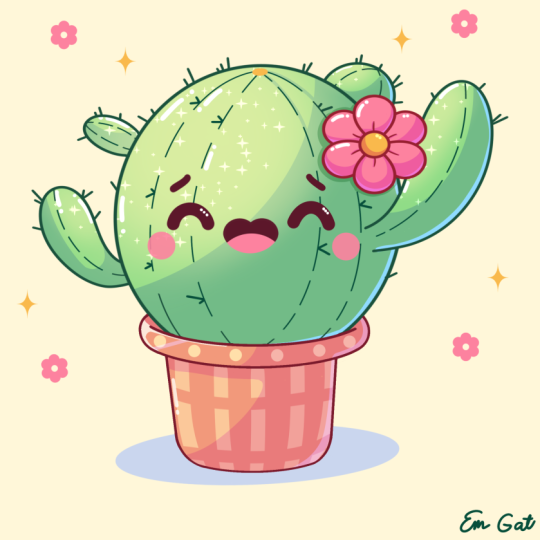
Jenny, y en esta clase, vamos a dibujar esta
linda ilustración kawaii de un adorable
cactus en Procreate Durante esta clase,
te familiarizarás con muchas características útiles
como la Herramienta QuickShape, recoloración con referencia, máscaras de
recorte y modos de fusión, y en los conceptos básicos
del dibujo
en conceptos básicos
del dibujo Al final, no solo dibujarás una adorable ilustración de la
que estarás orgulloso, sino que también te sentirás súper
seguro usando Procreate Y ahora pasemos un
tiempo dibujando.
2. Base de líneas: Comienza esta clase
decidiendo en primer lugar qué tipo de
lienzo vamos a conseguir Vigon Hoy estamos cantando un lienzo
cuadrado estándar de
Procreate con Pixel Width y Pixel
Heights los 2048 DPI a 300 y nuestro perfil de color se establece como
SRGB con este número de préstamo Cuando todo esté hecho,
vamos a golpear hecho. Echemos un vistazo a
nuestro nuevo Canvas y luego antes de comenzar a
trabajar en nuestra ilustración, vamos a pasar por debajo del
proyecto y res apuñalemos y descarguemos todos los materiales
mencionados para esta clase Lo hiciste, continuemos con
nuestra parte preparacional. En primer lugar, yendo a un pincel. Vamos a la carpeta de
caligrafía y elegiremos pincel moonin Queremos que todas nuestras líneas sean bastante suaves y
fáciles de trabajar. Así que vamos a tocar el pincel, ir dentro del estudio de pinceles, ir bajo estabilización
a la izquierda, y vamos a estar jugando
con cantidad de aerodinamismo y cantidad
de estabilización. Puedes ir al bloc de dibujo
y probarlo aquí mismo. Puedes ir a los controles deslizantes
y ajustarlos a tu gusto o establecer
los ajustes de la misma manera que los ves
ahora mismo en tu pantalla Cuando estés satisfecho
con todo, vamos a golpear hacia abajo sobre
nuestra parte superior derecha, y continuemos yendo a nuestras capas yendo
al color de fondo. Ve a la paleta en la
parte inferior y a las cartas en la parte superior, y seleccionaremos el color
con el fondo del título. Cuando lo hicimos,
continuemos
yendo a nuestra paleta de
colores real. Nuevamente, pasando por debajo de
la paleta en la parte inferior y debajo de las
cartas en la parte superior, e iremos y seleccionaremos el color con la línea verde del
título. Con este color,
iremos al deslizador de tamaño y lo
pondremos en algo alrededor
del 9% y con una línea, comenzaremos a crear
nuestra ilustración. Tendremos que ir a nuestro lienzo y crear una forma
de la elipse, sostenerla al final, y
verás que la encajas
a una mejor forma Mientras lo estás sosteniendo, vamos a
levantarlo e iremos a esta opción dt en el
puedes ver que tenemos algunos nodos, e iremos y
ajustaremos
ligeramente nuestra forma haciéndola un
poco más abierta. Vamos hacia uno
de los nodos a
los lados y
lo arrastraremos más hacia un lado. Cuando lo tengamos, cuando la
forma sea bastante redondeada, sostengamos nuestro lápiz Apple en algún espacio de longitud y movamos la forma más
hacia el centro. Tendremos que tener un poco más de
espacio en la parte inferior del que
tenemos en la parte superior y algo
del espacio igual en el lateral. Cuando tengamos los
resultados así, toquemos en la pantalla
para aceptar los cambios y sigamos creando unas
pequeñas macetas en la parte inferior. Entonces, para el bote, primero, vayamos a nuestras capas, y tocaremos el ícono más
para crear lay aquí mismo. Después iremos a nuestras
paletas de colores para cambiar el color a líneas rojas y con el mismo pincel y con el
mismo tamaño del pincel, vayamos hacia la
parte inferior de nuestro cactus, y comenzaremos
creando un shep así Estamos creando una curva de
aspecto muy agradable yendo hacia la parte inferior de nuestra
sosteniendo nuestra línea al final, y cuando la tengamos,
iremos hacia nuestro Editar dos en la parte superior
para ajustarlo ligeramente. Entonces decide la colocación de este elemento,
puedes moverlo ligeramente, así tendremos menos espacio sobre la parte inferior o
más espacio si lo prefieres. Cuando encuentres la colocación, asegúrate de tener algunas
puntas en los costados y que estén posicionadas bastante
iguales en ambos lados. Cuando lo tengamos, vamos a
tocar en la pantalla. Y cuando tengamos
la línea así,
tendremos que hacer una copia de la misma. Así que vayamos a nuestras capas. Iremos a esta capa
donde tenemos esta línea. Lo deslizaremos
de derecha a izquierda, y elegiremos la
opción duplicar. Ahora cuando tengamos
el segundo Opie, iremos a nuestro Aoki
en la parte superior izquierda usando la opción uniforme
y pasando por debajo
del para activar el
chasquido en la configuración Cuando hicimos todo esto, volvamos a la lona. Sostenemos nuestros pantalones
Apple y
arrastraremos nuestra forma hacia abajo. Vamos por
estas tres líneas que tenemos aquí mismo,
nuestras líneas de guía, y eso significa
que estamos haciendo esta línea paralela
al terreno que
tenemos en la parte superior sin
moverlo hacia
la izquierda o hacia la derecha. Cuando tenemos algo
así, este lado sobre el tamaño, puedes ir con un tamaño más grande
o un tamaño más pequeño de este elemento. Esta es nuestra parte superior de la olla. Cuando estés satisfecho
con todo aquí, vayamos directamente
a nuestras capas, y fusionaremos las
dos capas juntas Entra en la capa en la parte superior, tocando sobre ella, y usando
la opción fusionar hacia abajo. Ahora, cuando tengamos estas
dos líneas en una capa, volvamos a nuestro pincel, y iremos hacia un lado y cerraremos esta hoja. Así que entra desde el fondo de esta línea que
tenemos aquí mismo, y tendremos que crear una oveja redondeada que
vaya de esa manera. Así que mantén tu línea
al final para
poder ajustarla a través de
tu modo de edición. Ve a este modo de edición
y asegúrate de que estás creando algún tipo
de línea sin fisuras. Entonces tendremos que hacer que parezca que hemos creado la
línea con una línea, así que no necesitamos tener
los huecos muy visibles o algún tipo de continuación de las líneas
aquí mismo, las conexiones. Cuando tengamos los
resultados así, toquemos en la pantalla, y vayamos hacia
el lado opuesto para crear algo
similar aquí. Así que de nuevo, comenzando desde abajo y creando
la curva que va. Sostenlo al final,
entra en nuestra herramienta de edición encima y ajustando por encima y ajustando
la ubicación moviendo esta
pequeña nota aquí mismo. Intenta que sea bastante similar a lo que tienes en
el lado opuesto. Entonces, si necesitas echarle
un vistazo desde la distancia mientras
estás en el modo de edición, ve a alejar tu lienzo. Intenta crear algo similar cuando estés satisfecho
con todo, toca en la pantalla para
aceptar los cambios. Si ves que tienes alguna pequeña forma
menor en la que
necesitas trabajar,
ve a agarrar tu borrador
y ajusta todo De una manera que te
gustaría verlo. Vamos a necesitar tener una línea bastante
suave aquí mismo. Así que vayamos justo aquí
y hagamos que suceda. Y cuando tenemos el
resultado así, podemos ir y deshacernos de todas las líneas
que no necesitamos. En primer lugar, volvamos a estas pequeñas partes en las que
tenemos nuestras conexiones, y vamos a ir a ellas y con el tamaño más pequeño de la goma de borrar, cortaremos las
partes aquí mismo Entra
también en el lado opuesto y crea y el corte aquí también para crear una bonita
conexión entre los colores. Tenemos el resultado
así,
volvamos a nuestras capas, e iremos a capa
con nuestro cactus en la parte superior. Vamos a agarrar goma de borrar. Lo haremos un poco más grande, e iremos hacia
la parte inferior y borraremos esta línea por completo
porque ya no la necesitamos y tendremos la parte superpuesta
sobre esta pequeña parte. Cuando tengamos el
resultado así, volvamos a nuestras capas, y vamos a fusionar estas
dos capas juntas. Así que entra en la capa en la parte superior, pegándola, y usando
la opción merge Ahora cuando tengamos el
resultado así, sigamos trabajando
en nuestras macetas. En primer lugar,
volviendo a nuestro pincel, ir más bajo de lo que tenemos la forma aquí mismo y creando algo
similar aquí también, creando una curva en el medio. Sostenga su línea al final
si la está sujetando y si la está ajustando
a una línea recta, pruébala una vez más
creando una curva un poco
más grande Mantenga su línea al
final y vayamos a nuestra herramienta de edición por encima para ajustar todo lo
que tenemos aquí mismo. Tratemos de hacer esta línea bastante paralela a lo que
tenemos en la parte superior. Intenta
posicionarlo en el centro. Entonces si necesitas
moverlo, muévalo, haz que el tamaño sea el que te
gustaría ver aquí mismo. Así que ve un poco más alto o un poco más bajo
con tu shap Cuando tengas el
resultado que te gusta, vamos a tocar en la pantalla, y volvamos a
nuestro pincel para conectar esta forma que hemos creado en la parte inferior con la
forma en la parte superior. Así que pasemos un poco
del lado que tenemos a nuestra parte superior de la olla y
vamos a crear una línea bajando de esa manera. Conectarlo con el
barco en el fondo, y hagamos lo mismo
en el lado opuesto. Así que trata de hacer el tamaño similar donde estés pisando
desde el borde. Y luego llegaremos a la parte inferior y la
conectaremos con la nave. Ahora, vamos a trabajar un
poco en estos rincones. Los ablandaremos
primero yendo hacia ellos y creando las curvas en lugar de estas esquinas muy
rectas Así que crea una curva,
manténgala al final, trata de emparejarla con la línea anterior para que todo
se vea bastante simless Cuando lo tengas, vayamos a nuestra sima y deshagamos de este rincón que
tenemos afuera Entonces con el
tamaño más pequeño de la goma de borrar, vamos a crear
algo que vaya de esa manera Cuando lo tengamos,
volvamos a la ceniza y vayamos al lado opuesto para crear algo
similar aquí. En primer lugar, crear una curva dentro de esta esquina muy
recta, sujetarla, entrar en nuestra herramienta de
edición por encima de la parte superior, si necesitamos
ajustarla de alguna manera, emparejándola con las
líneas anteriores que tenemos y luego agarrando nuestra goma de borrar para borrar la esquina que
tenemos en la Cuando tenemos el elemento tan
bonito como ese, vayamos y trabajemos más
en nuestra parte superior.
3. Terminar las líneas: Entonces primero, volvamos
a nuestro color de línea verde. Volveremos a nuestras leas y crearemos una hoja más encima. Con el mismo tamaño del pincel, vayamos primero hacia
los lados, y crearemos algunos segmentos de nuestro pequeño cactus aquí mismo. Entonces vayamos primero hacia
la derecha. Vamos a ir un
poco dentro de la forma, y vamos a crear la línea o la forma yendo de esa manera. Si necesitas
probarlo un par de veces para crear la
forma que más te guste, ve y haz lo que necesites hacer. Puedes ir un poco más alto, un poco más bajo
con la forma. Así que pruébalo un par de veces. Cuando tengas el
resultado que te guste, vayamos hacia
el lado opuesto y creemos algo
similar aquí. Vamos un poco
tal vez más bajo o más alto, así que no tenemos un elemento de aspecto muy
simétrico, y vamos a ir a
crearlo de una manera más pequeña. Entonces, por ejemplo, vamos con la forma
yendo de esa manera. Cuando lo tengamos, también iremos hacia la cima y crearemos
algunas partes aquí también. Por ejemplo, vamos desde la parte media y creamos
el angoon de esa manera, algunos de los elementos de
aspecto de oreja De nuevo, puedes sostener
tu línea al final, ir a la herramienta de edición, ajustarla desde aquí,
hacerla más grande, hacerla más pequeña, ajustar la
rotación, la colocación, todo lo que quieras
ajustar aquí mismo, eres bienvenido a ajustar. Cuando hayas terminado con
él, toca en la pantalla y ve al lado opuesto para
crear algo similar aquí. Puedes ir con los elementos
simétricos aquí
mismo o
puedes jugar
con todo lo que
tienes aquí mismo y ajustarlo a la manera
que quieras que sea. Cuando tengamos el
resultado así, tomemos nuestra goma de borrar y deshacernos de todas las líneas
que no necesitamos En primer lugar, vayamos hacia estas pequeñas partes donde
tenemos los elementos superpuestos. Vamos a agarrar goma de borrar, mayor tamaño de la misma y borrar
las líneas que no necesitamos Si quieres trabajar en estas
pequeñas partes aquí mismo, eres bienvenido a
ir y hacer eso. Podemos ir y tal vez
hacerlos un poco más pequeños respetando el grosor
de las líneas que tenemos. Cuando lo tengamos en la parte superior, vayamos hacia la
parte inferior y creemos el pequeño corte
aquí mismo para crear un elemento de
aspecto agradable. Si necesitas más
tiempo para trabajar en ello, ve y haz lo que necesites
hacer aquí mismo para crear un corte de aspecto muy
suave Cuando tengamos el
resultado así, vayamos hacia la capa
anterior, vayamos primero a nuestros
paneles de capas, yendo hacia esta capa
que tenemos en la parte inferior, agarrando nuestro borrador, y yendo hacia esta
parte superpuesta que no necesitamos Ahora, cuando tengamos el
resultado así, volvamos a nuestras capas, y la misericordia aún se junta. Así que entra en la capa en la parte superior, pegándola, usando
la opción fusionar hacia abajo. Ahora, cuando lo tengamos,
vamos a crear una capa más en la parte superior
y con el mismo color, pero con un
tamaño ligeramente menor del pincel, primero,
volvamos a nuestro pincel. Por ejemplo, vamos
con el tamaño del 4%. Iremos hacia arriba y
vamos a hacer un pequeño
rebajo aquí mismo Entonces en el medio,
tenemos esta rebaja, y a partir de esta rebaja, vamos a ir hacia la parte inferior con
pequeños segmentos así Así que sostenga la línea al
final, vaya a la 182. Si necesitas ajustarlo. Puedes ir y hacerlo bastante paralelo a lo que tienes
en la parte exterior. Cuando tengas la primera línea, ve de nuevo hacia esta pequeña rebaja que hemos creado en la parte superior y continúa creando las líneas que van justo
aquí en el medio Cuando lo tengamos de un lado, hagamos lo mismo en
el lado opuesto. Nuevamente, partiendo de nuestro
pequeño rebajas en la parte superior, bajando con
nuestra pequeña curva, yendo a la herramienta de edición si necesitamos ajustarla aquí mismo Entonces por ejemplo, yendo de esa
manera y tratando de que sea similar a lo que tenemos en
la pequeña línea exterior. Cuando lo tenemos yendo
hacia el medio y creando una
línea más entrando. Nuevamente, sosteniéndola al final
y si necesitamos simplemente
ir hacia nuestra edición a
y ajustarla desde aquí. Cuando tengamos el
resultado así, vamos a tocar nuestra
pantalla con nuestro pincel, y vamos a nuestro
borrador y vamos a ir borrar estas partes que
tenemos en la parte inferior Asegúrate de que no vamos hacia esta tierra que
tenemos en nuestro puesto, podemos volver a nuestras las, agarrar esta la en la que
tenemos nuestras pequeñas líneas
y ponerla debajo de la
capa con nuestras líneas, así que todo estará
escondido aquí mismo. Ahora cuando
lo tengamos, volvamos a un pincel y vayamos hacia estas pequeñas partes que tenemos afuera y agreguemos
estas líneas aquí también. Vaya, por ejemplo, justo
aquí a la derecha, repitiendo la
curva general justo aquí, yendo hacia el siguiente lado, y comenzando a agregar esta
pequeña línea aquí también. Yendo hacia arriba aquí, vamos a crear
dos líneas
así, así enfatizaremos en
esta pequeña parte redondeada, yendo hacia el último elemento y agregando algo
similar aquí también. Entonces ahora cuando tengamos
el resultado así, hagámoslo un poco interesante llegando primero a nuestro borrador, y haremos algunos cortes en las líneas para
hacer algún patrón Entonces primero, vayamos hacia estas pequeñas líneas
que tenemos dentro. Agarraremos el tamaño más grande
de la goma de borrar e
iremos a hacer algún patrón
con nuestros pequeños cortes Para que puedas ir y
crear los cortes más grandes, las partes más pequeñas en los cortes. Puedes ir y crear
algo de esa manera, probarlo en tus líneas
y crear algo pecular Cuando hayas terminado de
agregar estos elementos, pequeños cortes hacia
la parte media, ve hacia las siguientes líneas
que tienes justo aquí a los lados y
agrega el corte aquí también. Puedes ir con el tamaño más pequeño del borrador con
el más grande, crear algún patrón que
te quede bien Cuando tengas el
resultado así, volvamos a nuestro pincel. Ve hacia el tamaño que
usamos para nuestros contornos así que 9% e iremos y agregaremos
pequeños pinchos aquí mismo. En primer lugar, vamos a repasar
la parte superior y vamos a ir y crear algunas
pequeñas líneas aleatorias como esa. Ir hacia las partes
exteriores en primer lugar y agregar un par de detalles
en las formas así. Yendo hacia todos
los elementos, trata de no exagerar solo
en algunos de ellos, e ir y crear
algo de esa manera Cuando sumamos con él, vayamos también hacia las partes internas y
agreguemos aquí también pequeños pinchos. En primer lugar, si quieres agregar más pequeños detalles hacia estos pequeños contornos
que tienes, ve y agrégalos y
crea algo pecular Ahora cuando tengamos el resultado
así con el mismo
tamaño del pincel, vamos a entrar
y vamos a agregar un par de
detalles aquí también. Así que ve y agrega estas formas en
V así, así vamos a crear algunos de
los picos aquí mismo. Intenta no acercarte demasiado hacia la parte media porque aquí mismo
tendremos los
rasgos faciales. Así que vamos a agregar un par
de detalles yendo así. Tal vez continúe hacia
la parte inferior y agregue estos pequeños
detalles aquí también. Si tienes algunos elementos
superpuestos, por ejemplo, aquí mismo, podemos envolver nuestro
borrador y trabajar en estas conexiones borrando
las partes que no necesitamos Repasemos todos ellos, y si vemos que necesitamos agregar algo o
borrar algo, iremos y lo haremos manualmente. Y ahora cuando tengamos
el resultado así, vamos a sumar algunas
embellecimiento. En primer lugar, volveremos
a nuestros lays y podremos ir y fusionar estas dos capas yendo a
la capa en la parte superior, tocándolo, fusionarnos, y tocaremos el
ícono más para crear una nueva capa en la parte superior. Ahora, descargaste el pincel
que podemos usar aquí mismo. Así que vamos a buscar la carpeta con los pinceles simples de tallo, y vamos a ir hacia
la parte inferior y
seleccionaremos esta flor de
seis pinceles pequeños. Cuando lo tengamos, iremos al deslizador
de tamaño y lo
pondremos en algo alrededor del 13%. Si quieres probarlo de
una manera más grande o más pequeña
, depende de ti. Cuando tengas el
pincel seleccionado, volvamos a
nuestra paleta de colores y seleccionemos este color de líneas rojas. Asegúrate de que estás en la capa correcta, y
cuando la tengamos,
vayamos hacia esta parte
derecha hacia arriba y pondremos
una flor aquí mismo. Encuentra la colocación, si
quieres ir con un tamaño mayor de este
lement o uno más pequeño, ve hacia el deslizador de tamaño
y ajústalo desde aquí Ahora, cuando tengamos
la flor complacida, volvamos al
pincel que usábamos antes. Entonces yendo de nuevo a nuestra
carpeta de caligrafía, pincel moonlan, yendo hacia nuestras
capas y entrando en la capa en la que tenemos
todas nuestras líneas Entra en nuestra goma de borrar y
tendremos que ir hacia esta parte donde tenemos nuestra flor y borrar todas las partes superpuestas, para que todo lo que esté dentro de
la flor se haya ido Así que vayamos con nuestro borrador y
borremos todo con mucho cuidado, así que todo
se verá bien Cuando tengamos los
resultados así, volvamos a nuestras capas. Nuevamente, fusionando estas
dos capas juntas, entra en capa en
la parte superior superior, fusiona hacia abajo, y
crearemos una capa más en Ahora, cambiemos
el color a cara e iremos con un tamaño ligeramente
mayor del pincel, por
ejemplo,
algo alrededor del 30% y comenzaremos a agregar características
artificiales. Empecemos por los ojos. Iremos más hacia el centro para que puedas hacer un globo ocular
donde
está el centro e iremos con una forma sencilla como
esa para nuestro ojo Mantenga su línea al final. Si necesitas ajustarlo, ve a la
herramienta de edición por encima de la parte superior, tal vez trabaja un poco sobre la curvatura o la
colocación de este elemento. Cuando estés satisfecho
con todo aquí, toca en la pantalla para
aceptar los cambios, y vamos hacia
el lado opuesto para crear el segundo
yo aquí también. Repite la forma, hazla similar a lo que tienes
en el lado opuesto. Ajústelo a través de
su modo de edición si necesita hacerlo un
poco más pequeño. Si necesitas ajustar la
colocación, ve y muévala. Ya sabes cómo hacer eso, sostener
tu lápiz Apple y
moverlo más hacia el lugar
que quieres que sea. Cuando tengas el
resultado así, vamos a tocar en la pantalla. Hagamos que el tamaño del
pincel sea un poco más pequeño. Por ejemplo, algo
alrededor del 20% y vamos a ir por encima de nuestros
ojitos y
agregaremos pequeñas cejas así. Puedes ir con
diferentes formas, puedes ir con diferentes
rasgos faciales. Depende de ti. Eres
bienvenido a experimentar. Y cuando termines
con las cejas, vamos con el tamaño un poco
más grande del pincel, e iremos a
crear el para que
podamos probarlo un par
de veces en cuanto al tamaño. Entonces, por ejemplo,
vamos con algo alrededor del 50% y vamos a ir justo entre nuestros
ojos y vamos crear una boquita
yendo así. La forma del corazón se
creará con la curva, la
mantendremos al final, e iremos a nuestra herramienta 18
si necesitamos ajustarla. Así que ajusta la colocación. Si quieres ajustar
el aspecto general,
ve hacia estas notas
y ajústalas también. Encuentra la colocación
para este elemento, ve un poco más bajo, un
poco más alto. Depende de ti. Hazlo lindo. Cuando tengamos
los resultados así, toquemos nuestra pantalla
para aceptar los cambios. Y cuando tengamos el
resultado así, necesitaremos agregar un detalle
más sobre la parte superior. Así que vayamos hacia nuestra
pequeña paleta de colores y cambiemos el color a naranja. Volveremos a nuestro pincel, e iremos con un tamaño ligeramente
menor del pincel. Volveremos
a nuestra capa donde tenemos nuestras líneas medias, y vamos a ir
hacia este maridan que hemos creado
aquí mismo en la parte superior, y vamos a crear una pequeña forma de las asignaciones aquí mismo Así que sosténgalo al final, trata de que se vea recto, y cuando tengamos el
resultado así, terminamos con nuestras líneas Así que pasemos
a nuestra siguiente parte donde comenzaremos
a agregar los colores.
4. Colores básicos: Comencemos esta parte primero
yendo a nuestras capas. Y si quieres, podemos fusionar estas dos capas
juntas o podemos usar la capa con nuestras características
oficiales más adelante para agregar
detalles muy fácilmente. Entonces, por ejemplo, vayamos hacia esta capa que
tenemos puesta en la parte inferior. Entonces nuestras líneas principales lo
tocarán, y usaremos la
opción de referencia. Entonces podremos agregar los colores en
las
capas separadas mediante el uso de estas líneas. Vamos a crear una capa
más encima, y gramatizaremos
esta capa y la
arrastraremos por debajo de nuestra
capa con las líneas. Cuando tengamos la
colocación así, volvamos a
nuestra paleta de colores, y seleccionaremos
el color principal verde. Vamos a recolorar
todo lo que pertenece a nuestro pequeño cactus
con este color verde Uno por uno, arrastramos los
colores y cuando lo hicimos, volvamos a nuestra lista. Vamos a crear una capa
más en la parte superior, entrar en nuestra
paleta de colores una
vez más y seleccionar el
color con el bote de título. Con este color,
iremos hacia las macetas y volveremos a colorear todo lo
que le pertenece. Cuando lo hicimos,
volvamos a nuestras hojas, creando una capa más en la parte superior, cambiando el color para
crear pin y uno por uno, volveremos a colorear todos los pétalos que tenemos
aquí mismo para nuestra harina Ve así, recolorando todo, y
cuando hayamos terminado, cambiemos el color
a naranja una vez más, y iremos hacia la parte
interior de la harina,
y la volveremos a colorear también Entonces ahora cuando tengamos
el resultado así, trabajemos un
poco en nuestra parte inferior agregando algún patrón
a nuestras pequeñas macetas. Volvamos a
nuestra paleta de colores, y seleccionemos el color con los resaltados del título
e iremos a nuestras capas e iremos hacia la capa con
nuestras pequeñas macetas. Vamos a crear una capa
más en la parte superior. Toquemos esta capa y
usemos la opción máscara de recorte. Que podremos quedarnos dentro solo de las áreas coloreadas. Ahora volviendo a nuestro pincel, haciendo que el tamaño de la misma sea
un poco más grande, y podemos ir y agregar algún
patrón a nuestra pequeña olla. Entonces, por ejemplo, vayamos
con algo así. O si quieres experimentar, eres bienvenido a crear el patrón que te
gustaría ver aquí mismo. Entonces cuando terminemos
con la parte superior, vayamos hacia la parte
inferior de nuestra olla y quizás agreguemos algunas rayas aquí
mismo. Así
que vamos así. Ir solo toda la forma. Entonces no vamos
con líneas rectas, sino que vamos un poco
con las líneas anguladas. Cuando tenemos el
resultado así, vayamos hacia abajo a la
derecha aquí hacia el lado, estamos usando la herramienta de edición
si necesitamos edge out fi. Entonces cuando tenemos el
resultado así, si tienes algunos elementos extra que necesitas cuidar,
volvamos a nuestra erasa y borremos todas las partes superpuestas que no
necesitamos para nuestro patrón Ahora, cuando tenemos el
resultado así, terminamos con
nuestros colores básicos. Así que vayamos y empecemos a trabajar ta nuestras sombras y reflejos.
5. Sombras: Comienza esta parte. En primer lugar,
yendo a nuestros laicos, iremos a la
capa donde tenemos nuestra referencia y nuestras líneas encendidas. Vamos a darle un toque
y encenderemos la referencia porque ya
no la necesitamos. Cuando lo hicimos, volvamos a nuestra pequeña oveja que
tenemos para cactus y
comenzaremos agregando un
poco de regia de sombra Vamos a crear una capa
más encima. Toquemos esta capa y usemos la
opción máscara de recorte También iremos hacia el icono final y cambiaremos
el modo de fusión para
multiplicar y establecer el apóste en algo alrededor de 75 por conjunto Cuando lo hicimos,
volvamos a nuestra paleta de colores, y seleccionaremos el color
con el reflejo del título. Gana este color y con un
tamaño ligeramente menor del pincel, vayamos hacia abajo
y más hacia la derecha, y comenzaremos a
crear una sombra aquí. Nuevamente, puedes sostener
tu línea al final, puedes ir a la
herramienta de edición aquí mismo para ajustar la curvatura
de los elementos. Vamos a hacer que la sombra vaya hacia
la parte inferior. Cuando lo tengamos, toque
la pantalla, agréguele el tamaño
del pincel, y vayamos hacia
la parte inferior y agreguemos
manualmente el color
hacia esta área. Entonces ve así,
yendo hacia la cima, tratando de no hacer
huecos en nuestra sombra. Si notas algo, ve y vuelve a colorear
manualmente estos elementos, vayamos hacia la parte superior
dos y agreguemos el color aquí Cuando termines,
puedes ir hacia esta pequeña parte y agregar
manualmente el color hacia esta parte para crear algún tipo de elemento de
aspecto sombrío como ese Cuando lo tengamos, volvamos a nuestro
tamaño más pequeño del pincel, y vayamos hacia esta parte. Agreguemos la sombra hacia la derecha y más
hacia abajo. Yendo hacia esta
pequeña parte superior, yendo hacia
abajo así. Podemos crear las sombras de diferentes
maneras, pero tendremos que tratar de
ser coherentes con ellas. Entonces eso significa que
tendremos que
posicionarlos mayormente de un lado. Entonces cuando lo tengamos, vayamos hacia esta pequeña parte
que tenemos aquí mismo. Pasemos un poco de
la edad similar aquí mismo, y comenzaremos a crear
la sombra yendo de esa manera. Vamos y otra vez,
añadimos manualmente el color en su interior. Puedes ir con el tamaño
más grande del pincel, con el tamaño más pequeño
del pincel, depende de ti. Intenta hacer
primero la línea y luego agregar el
color de esa manera. Y luego iremos
hacia esta pequeña parte del lado opuesto y
crearemos una sombra aquí también. Entonces vamos a agregar la
sombra yendo así. Y luego también podemos ir con un
tamaño ligeramente menor del pincel, y vamos a ir hacia
uno de los segmentos. Por ejemplo, éste, e iremos y le agregaremos
la sombra también. Así que vamos a crear la
sombra yendo así, repitiendo la forma general que tenemos para este segmento. Entonces cuando la tengamos,
también podemos ir y
asegurarnos de que tenemos la sombra aquí mismo en la parte
inferior de nuestras flores, yendo por debajo de
ella y repitiendo la forma general para crear
la sombra yendo de esa manera. Tenemos el resultado
así, asegúrate que te guste la
cantidad de opacidad Si quieres ajustarlo,
puedes ir a tus capas, tocar el icono aquí mismo y
ajustarlo desde el deslizador de opacidad Si estás satisfecho con ello, continuemos yendo a
esta capa que tenemos aquí
mismo en la olla, y vamos a crear
una capa más aquí. Vamos a tocarlo, la máscara de recorte y el icono multiplican el modo de fusión, opacidad de alrededor del 60 o 70% Si necesitamos ajustarlo más
adelante, podemos volver a él. Cuando hayamos terminado,
volvamos a nuestra paleta de colores y seleccionemos el color
con la sombra del título. Con este color,
tendremos que ir primero hacia las partes traseras
que tenemos en nuestra olla, y vamos a ir y
ponerlas a la sombra. Si ves que el
color no es correcto, podría deberse a nuestra
configuración del modo de fusión no funcionó. Toquemos nuestro icono N y cambiemos nuestro
modo de fusión para volver a multiplicar, y luego seguiremos
agregando nuestras sombras aquí. Ajustemos el
tamaño del pincel e iremos hacia
estas pequeñas partes,
crearemos la curva primero, crearemos la curva primero, y luego agregaremos manualmente
el color en su interior. Podemos ir por
toda esta forma y hacer que la forma se cierre y luego arrastrar y soltar el
color de esa manera. Entonces cuando lo tengamos,
vayamos por debajo toda
la forma
que tenemos
aquí y vamos a crear
una gran sombra aquí mismo. Siguiendo la dirección
que tenemos en la parte superior, creando algo
así,
agregando manualmente el color
hacia esta parte. Entonces continuamos yendo
hacia abajo hacia esta pequeña parte
que tenemos justo aquí y nuevamente creando
la sombra aquí. Vayamos así, añadimos el color dentro
cuando estemos listos. Asegúrate de que todas las
líneas se vean bien. Si necesitas acercar tu lienzo e
ir manualmente a algunos lugares, ve y haz lo que necesites hacer. Cuando tengamos los
resultados así, decide sobre el nivel de ritmo si te
gusta o no Si quieres cambiarlo,
vuelve a tus capas, toca el ícono y ajústalo desde aquí. Por ejemplo,
vayamos con algo alrededor del 75% y cuando lo tengamos, sigamos
yendo a nuestra flor. Nuevamente, creando
un puesto más aquí, tocando, recortando máscara,
tocando el icono N Estableciendo el molde de
mezcla multiplicada aquí mismo. Nuevamente, yendo con algo
alrededor del 80% de opacidad, usando el mismo color que usamos para esta
sombra que tenemos en el fondo y yendo hacia la parte inferior de nuestros pétalos, pasando por todos ellos, y comenzando a agregar las
sombras aquí también Ya sea yendo y
arreglando los colores cuando
tienes la línea que no
tiene ningún hueco aquí mismo, haciéndolo de esa
manera, vamos manualmente y agregando
los colores manualmente Pasemos por todos
los pétalos y también hacia la parte inferior de
nuestras pequeñas partes medias, yendo hacia estas partes
y agregando nuestras sombras. Cuando tenemos el
resultado así, una vez más,
decidir la opacidad Si quieres
cambiarlo, ve y cámbialo. Entonces encuentra el nivel
que te funcione, tal vez 85%, hazlo un
poco más pop up. Cuando tenemos la cantidad de
opacidad que nos funciona, terminamos con nuestra sombra, así que pasemos a
la parte más resaltada
6. Puntos destacados y toques finales: Lo más destacado, en primer lugar, empecemos
de nuevo desde abajo. Iremos a esta capa donde
tenemos nuestra sombra sobre nuestro cactus. Crearemos una capa
más aquí, grabando, seleccionando máscara de recorte,
entrando en el icono, y cambiaremos el modo de
fusión a overlay Cambiemos primero también el
color a naranja, y luego volveremos
a nuestra biblioteca de pinceles. Iremos a la carpeta de
aerografía y seleccionaremos pincel de mezcla
suave Estableceremos la opacidad de
este pincel en algo alrededor del 35% más o y haremos que el tamaño
del pincel sea bastante grande Iremos al lado
opuesto de nuestras sombras y
comenzaremos a agregar el color
secundario aquí, tal vez incluso con el tamaño
más grande del pincel. Estamos tratando de hacer una transición
muy suave aquí
mismo entre los colores, así que tendremos que
mezclar
bien los colores y tendremos que
ir hacia todos estos elementos
que tenemos
aquí mismo en el
tamaño opuesto que
tenemos para nuestra sombra y agregar pequeños reflejos
en este color. Cuando hayamos terminado con ello, decidamos la cantidad de opacidad Entonces, si necesitas ajustar
algo, ve hacia las capas, toca el ícono O y ajusta la opacidad
sobre esta capa Todo debería
estar mezclándose muy bien. Y cuando tengamos el
resultado así, vamos a crear una capa
más encima, tocarla y usar la
opción máscara de recorte También iremos al icono N y cambiaremos el modo de
fusión para agregar, y luego volveremos a nuestra paleta de colores para
seleccionar el color blanco. También volveremos a nuestra biblioteca de pinceles
a este pincel que descargaste con el título
scatter Confeti solid Vamos a seleccionarlo y
nos dirigiremos hacia este pequeño pastel que hemos
agregado con el segundo color, e iremos y agregaremos algunos pequeños
detalles peculiares como ese. Puedes ir y sumar
mucho de ellos. Se puede ir sólo a los elementos que tenemos en el
medio o a todos ellos y añadir estos pequeños
destellos
adicionales así Si no estás satisfecho
con la cantidad de ritmo aquí mismo, si
son demasiado brillantes, podemos volver a nuestra pestaña como en el icono A y ajustar
el apastu Solo necesitamos vislumbrar
estos elementos, por lo que no son el plato
principal aquí mismo Cuando tengamos el
resultado así, continuemos creando
un lay más encima y lo
tocaremos y usaremos la opción
máscara de recorte una vez más Cambiemos el modo de
fusión a overlay y mantendremos
el mismo color blanco, pero volveremos a ir a nuestra biblioteca de
pinceles e
iremos a la carpeta de caligrafía
y elegiremos pincel monoline Agreguemos los
reflejos reales de la misma manera que con estos pequeños elementos
más claros, iremos al
lado opuesto de nuestras sombras y agregaremos pequeños reflejos en
forma de puntos, pequeñas líneas como
esa para entrar en algunos de los lugares y agregar en
estos pequeños elementos. Iremos hacia todas
las partes que tenemos
aquí mismo a nuestro cactus y
agregaremos los aspectos más destacados aquí. Vamos hacia todos
estos pequeños elementos y agreguemos nuestros pequeños destellos
adicionales Cuando tengamos el
resultado así, también
iremos y agregaremos un poco del reflejo
hacia nuestra sombra. Vamos a hacerlo de esa manera. Volviendo a nuestras capas, creando una capa más en la parte superior, tocándolo y
usando máscara de recorte De nuevo, ir al icono N y
cambiar el modo de fusión para superponer y luego cambiar
el color a reflexión. Ahora con este color, iremos hacia
las partes donde tenemos nuestras sombras y
comenzaremos a agregar los reflejos aquí para
acercarnos al borde y repitiendo lo que tenemos
para nuestras líneas aquí mismo. Estos elementos no
necesitan ser muy vistos, así que iremos y crearemos
algo así. Repasemos por todos
estos elementos en los que tenemos nuestras sombras y vamos a ir a crear nuestros
pequeños reflejos. Entonces ahora cuando terminamos con ello, los
estamos agregando sólo
en la parte correcta. Si quieres ir
hacia la izquierda y tal vez tratar de
agregarlos aquí también, puedes intentar hacer eso, pero
probablemente no hagas eso. Cuando tengamos los
resultados así, sigamos
yendo a nuestros laicos. Y nuevamente, continuaremos
yendo a la siguiente capa. Entonces vayamos a nuestro puesto a esta capa donde
tenemos nuestra sombra. Vamos a crear un lay más aquí, toque usando la
opción Máscara de recorte, toque en el icono, y seleccionaremos el modo de fusión de
superposición Después volveremos a nuestras paletas de colores y
seleccionaremos el
color blanco o si lo deseas, puedes probar con el resaltado Así que selecciona uno de estos colores, y volvamos de nuevo hacia el lado opuesto en el que
tenemos nuestras sombras, y vamos a crear un
poco de reflejos aquí. Entonces yendo hacia
la cima así, hacia el borde, creando un
poco de resaltado así. Si puedes ir con
diferente forma, si quieres crear
otra cosa , eres bienvenido a hacerlo. Si quieres agregar
un poco de resaltado hacia la parte inferior,
eres bienvenido a hacer. Decide ta el
nivel de opacidad de esta capa, ve al deslizador de opacidad, ajústala a tu gusto, hazla no demasiado brillante. Cuando lo tengamos, vayamos hacia
nuestros laicos y volveremos a
crear una capa más en la parte superior, tocarla, máscara de recorte o el modo de fusión, y eligiendo nuestro color de
reflexión Vamos hacia la parte de la
sombra y
vamos a añadir un poco de la
reflexión aquí también. Entonces nuevamente así,
comenzando a agregar estos pequeños
elementos adicionales, muy sutiles. Cuando tengamos los
resultados así, continuemos yendo
a nuestra siguiente capa. Entonces nuestra siguiente capa es nuestra
capa con la harina. Vamos a crear una capa
más aquí, tocarla usando la
opción máscara de recorte,
y nuevamente, cambiando el modo de
fusión a orlay Cambiemos primero el color
a blanco, y con el
tamaño más pequeño del pincel, vayamos hacia el
lado opuesto de nuestras sombras. Y comencemos a agregar nuestros
pequeños aspectos destacados aquí mismo. Quieres ir hacia
la parte media y agregar los aspectos más destacados aquí para
que seas bienvenido a hacerlo. Cuando tenemos el
resultado así, volvamos a nuestras capas creamos una capa más en la parte superior,
tocando, recortando la máscara, cambiando modo de
fusión para superponer y cambiando el color
a reflexión Con un
tamaño más pequeño del pincel, vayamos hacia esta parte
donde tenemos nuestras sombras, y vamos a agregarles un poco de
reflejos también. Ahora, cuando tenemos los
resultados así, su mayoría
terminamos. Vamos a trabajar un poco en las características
artificiales. En primer lugar,
volvamos a nuestras capas, y vayamos hacia nuestra capa
con rasgos artificiales. Crearemos un puesto
más encima, lo
tocaremos y usaremos la
opción máscara de recorte Cambiemos el
color a pin cred. Iremos con un tamaño ligeramente
mayor del pincel, e iremos y crearemos un
pequeño tanque en el fondo. Yendo así y creando la forma con mucha
audacia, puedes ir con un tamaño más grande, con un tamaño más pequeño,
depende de ti Cuando tengas el
resultado que te guste, cambiemos el color al blanco. Iremos con
tamaño muy pequeño del pincel del 4%, y entraremos
al hielo aquí mismo, y pondremos
pequeños reflejos aquí
mismo. Se puede ir al azar. Puedes ir con
talla más grande, talla más pequeña. De nuevo depende de ti. hacer algo
diferente aquí mismo. Cuando tengamos el
resultado así, vayamos y
sumemos también los cheques. Entonces primero, cambiemos el color a pin
cret una vez más, e iremos por debajo nuestra capa con nuestro rasgo
facial Vamos a crear una capa
más aquí. Vamos a agarrar nuestro cepillo. Vamos con el
tamaño más grande del pincel, y vamos a ir justo
aquí debajo del hielo y pondremos nuestros
puntitos para los cheques. Puedes ir de nuevo con
el tamaño más grande con diferente colocación
con cualquier cosa que quieras
cambiar aquí mismo. Si el color es demasiado brillante, podemos volver a nuestro último, tocar el icono y ajustar la
opacidad aquí mismo Por ejemplo,
vamos con algo alrededor del 85% de opacidad Y cuando tenemos los
resultados así, terminamos con
nuestra ilustración, pero vamos a agregar un par de detalles
al fondo. En primer lugar, cambiemos
el color a reflejo y
volveremos a nuestras capas y crearemos una capa más. Tendremos que arrastrar esta capa debajo de
todo lo que tenemos, así que la estamos sujetando
y arrastrando hacia abajo. Cuando
lo hayamos posicionado de esa manera, iremos con el
tamaño más pequeño del pincel debajo nuestra pequeña maceta y
crearemos una forma de la elipse Sosténgalo al final, sostenga uno de sus dedos
en la pantalla para asegurarse de que lo está creando de manera horizontal. Cuando lo tengamos, dejemos
caer el color al dragón dentro de la forma. Ajustemos la opacidad
de esta capa
tocando el icono final sobre
nuestra capa con la sombra,
yendo hacia la opacidad y
haciéndola en algo
alrededor del 30%, 30, 40% Lo tenemos, también vamos a
crear una capa más en la parte superior y vamos a añadir algunos elementos
adicionales fuera. Por ejemplo, vamos a ir a esta carpeta que
descargaste, sellos simples. Podemos ir, por ejemplo, con esta flor seis llenos. Podemos cambiar el color a rosa, ir hacia algunos de los espacios
vacíos aquí mismo, e iremos con
diferentes tamaños
del pincel y agregaremos un par
de detalles aquí mismo. También puede cambiar el
color a naranja, cambiar el pincel a
algo que brille. Entonces por ejemplo,
brille fino por completo, y podemos ir y agregar
algunos destellos aquí, Si quieres agregar más
detalles o diferentes elementos, puedes explorar esta
carpeta que descargaste y crear
algo peculiar. Y cuando tenemos el
resultado así, cuando estamos satisfechos
con todo aquí, terminamos con
nuestra ilustración. Gracias por
ver esta clase. Deja una reseña si te gusta
esto y sigue suscribiéndote a los
videos de Markawi en el futuro Mirando hacia adelante al proyecto
Senior.
 Uni Corn, ⭐Kawaii Art Enthusiast⭐