Transcripciones
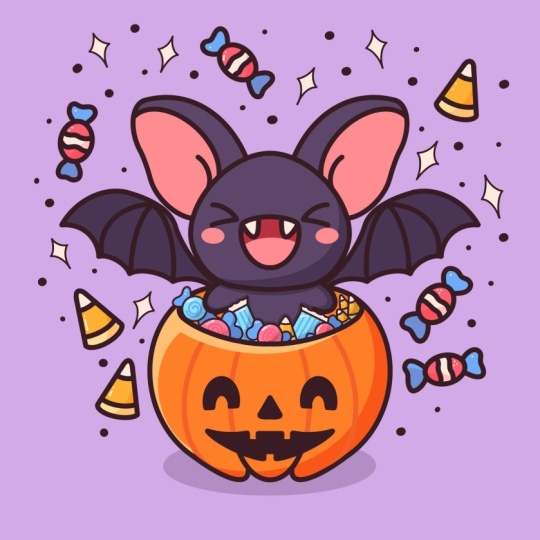
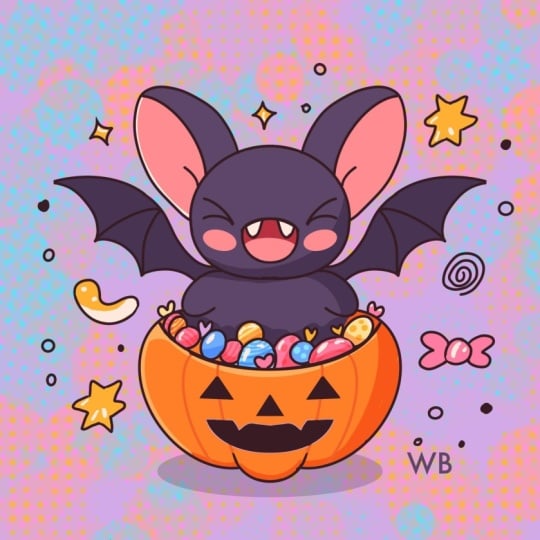
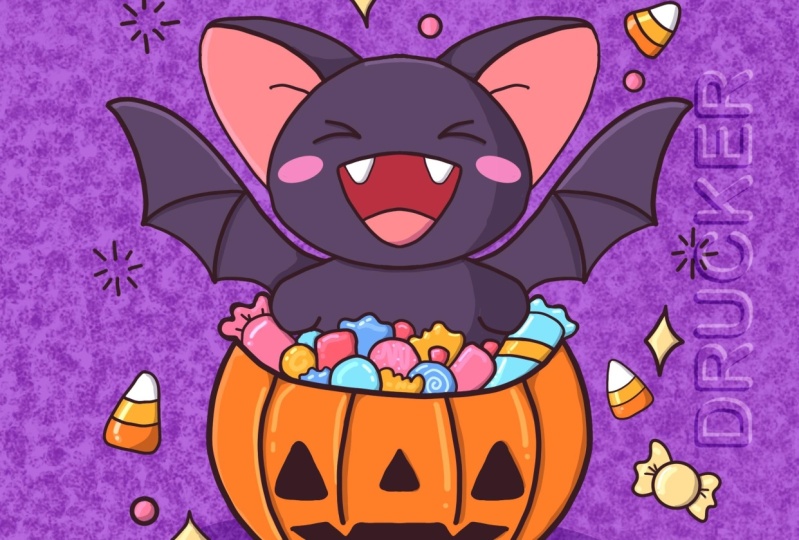
1. INTRODUCCIÓN: Hola a todos. Soy
Uni, y en esta clase, vamos a dibujar
este lindo kawaii de un adorable mal en Procrit Durante esta clase, te
familiarizarás con muchas características
útiles como la herramienta QuickShape, la herramienta Simetría, la herramienta
Licuar, recolorear con
referencia, las máscaras saltando y los modos de fusión, y aprenderás conceptos básicos
del Al final, no solo dibujarás una adorable ilustración de la
que estarás orgulloso, sino que también te sentirás súper
seguro usando procrete Y ahora pasemos un
tiempo dibujando.
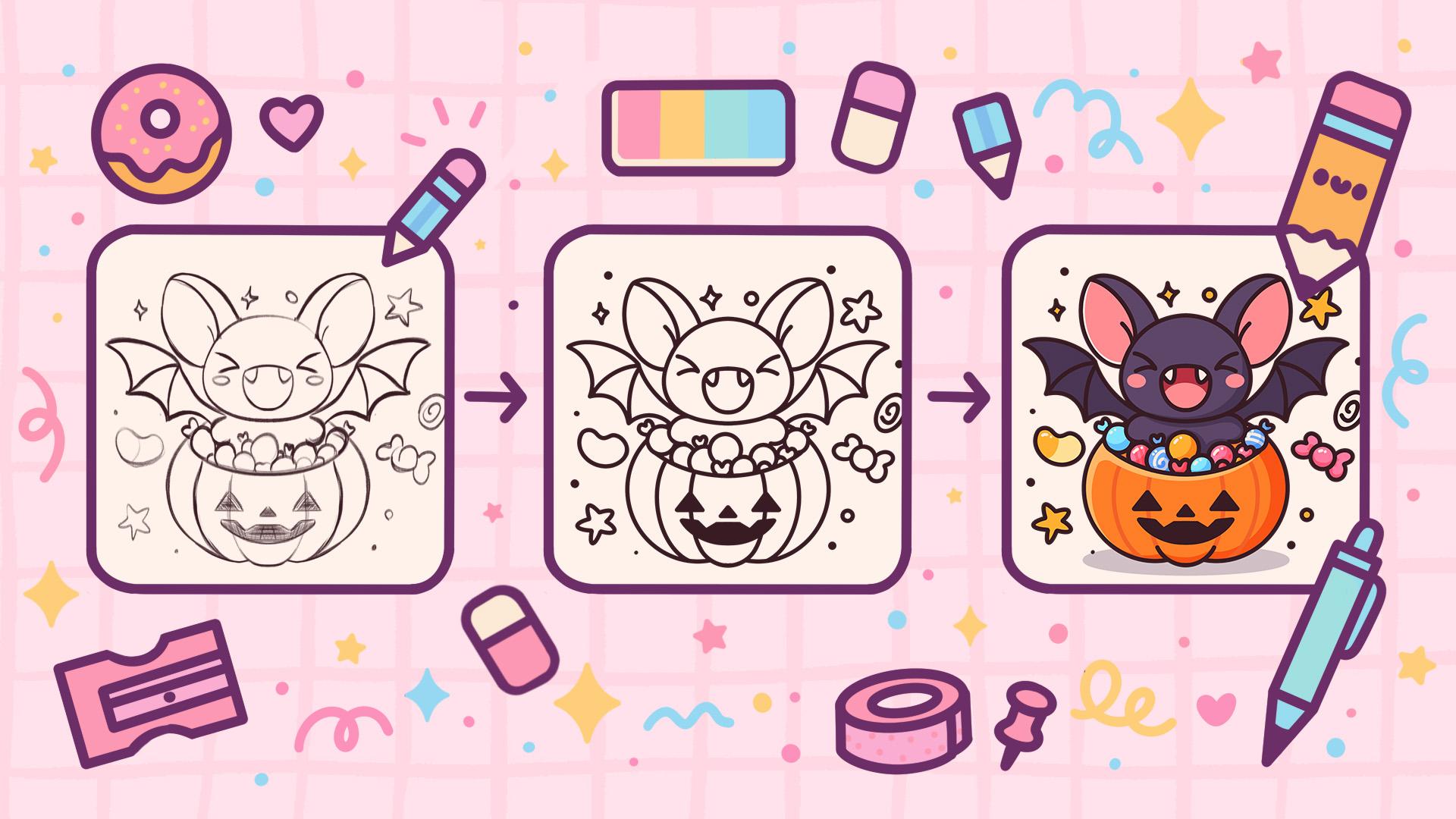
2. Esquema: Comienza nuestra clase
decidiendo primero qué tipo de lienzo
estamos obteniendo el ASM. Hoy en día, estamos usando un lienzo
cuadrado estándar de
Procreate con maleza
Pixel y
alturas Pixel los 2048 DPI a 300 y nuestro perfil de color se establece como
SRGB con este número bajo Cuando todo esté hecho,
vayamos al orgullo y echemos un
vistazo a nuestro nuevo lienzo. Antes de comenzar a trabajar
en nuestra ilustración, vayamos al Proyecto
reso stab y
descargaremos todos los materiales
mencionados para esta clase Cuando lo hiciste, primero
vayamos y seleccionemos primero el pincel que vamos a estar
trabajando en nuestra ilustración. Entra en la biblioteca de pinceles
a este pincel que descargaste con el
título Lápiz plano Doll. Por supuesto, si quieres usar cualquier otro pincel para esta parte de
boceto que prefieras, puedes
ir a seleccionarla Cuando hayas seleccionado el pincel, vamos a la
paleta de colores que descargaste. Vamos a ir por debajo de la
paleta en la parte inferior y las cartas en la parte superior
para ver los nombres de los colores, y seleccionaremos
algún color oscuro Por ejemplo,
vamos con líneas de color. Cuando todos estemos
preparados así,
tendremos que empezar por
crear un poco de piel. Vamos a necesitar tener
la grilla aquí mismo. Vamos a encenderlo. Iremos al
icono del Anillo en la parte superior izquierda. Vamos a ir bajo Lienzo, y vamos a alternar guía de
dibujo. Usaremos las celdas, pero las haremos un poco diferentes de lo
que tienes ahora mismo. Tendremos que ir por debajo de la guía de
dibujo indi y en la parte inferior, pasaremos por debajo del tamaño de la cuadrícula, y
lo pondremos en 130 píxeles Cuando lo configuramos en 130 píxeles,
vamos a golpear hecho sobre
la parte superior derecha, y comencemos a crear
nuestro pequeño esquema. En primer lugar,
iremos a nuestro lienzo, y con una línea, iremos
y crearemos una forma
del hormigueo rec Para ir por la forma
así y sostener una
línea al final, ajustaremos a
una mejor forma, y luego
iremos a esta opción en la parte superior que surgió Vamos a darle un toque, e
iremos y seleccionaremos la
opción rectinga Ahora tendremos que
ajustarlo ligeramente, así iremos a los
nodos y tendremos que
posicionarlo de manera que
tengamos dos celdas en la parte inferior, a la izquierda, a la derecha,
y tres celdas en la parte superior. Entonces, cuando tengas los
resultados así, toquemos nuestra pantalla
para aceptar los cambios, y sigamos
creando un par de líneas
más que nos ayudarán a construir nuestra
ilustración más adelante. Entonces iremos primero hacia la parte media e iremos y crearemos una línea
que bajará. Sostén tu línea al final
y para enderezarla, puedes sostener uno de tus
dedos en la pantalla, y cuando la
tengamos, vamos a crear un par de líneas más verticales. Primero, vamos desde el borde la izquierda y contaremos hasta dos celdas y crearemos otra línea que
bajará de esa manera. Entonces nuevamente, sostenga
su lápiz Apple, sostenga uno de sus dedos, y cuando tenga esta línea, haremos lo mismo
en el lado opuesto. Entonces nuevamente, dos celdas
rectas como esa, y cuando tengamos el
resultado así, vamos a crear un par de líneas horizontales
más. En primer lugar,
iremos hacia arriba y contaremos hasta 3.5 celdas. Así que vamos a crear primero
una pequeña rebaja así,
y luego iremos y crearemos
una línea recta que y luego iremos y crearemos va
sobre el eje horizontal Nuevamente, sosteniendo nuestro lápiz Apple, sosteniendo uno de nuestros dedos en la pantalla I la línea no está todo en el
nivel de 3.5 puntos aquí mismo, podemos levantar
todo lo que estamos sosteniendo e ir hacia
esta opción de línea. Podemos sostener nuestro lápiz Apple
y mover esta línea un
poco más alto o más bajo
dependiendo de dónde tuvieras esta línea. Encuentra el nivel que es agradable y toca en la pantalla
cuando estés listo. Cuando lo tengamos,
bajaremos un poco y crearemos la
última línea para nuestro esquema. Vamos 2.5 hacia el sur hacia abajo
y crearemos otra línea recta que
pasará por el eje horizontal. Nuevamente, sostenga su lápiz Apple, sostenga uno de sus dedos, y cuando tengamos el
esquema así, terminamos con las líneas, pero necesitaremos tener
un par de formas más que nuevamente nos ayuden a crear
nuestra futura ilustración. En primer lugar, vayamos hacia
Eas y vamos a hacer este pequeño esquema que hemos creado un poco
más transparente Entonces, toquemos el ícono de N, vayamos a la apostis Lo agarraremos y lo
moveremos más hacia la izquierda hasta que nos
guste cómo se ve. Entonces tendremos que seguir
viendo lo que está pasando aquí, pero no tiene por qué
ser muy molesto Cuando tengamos el
nivel que preferimos, vamos a tocar una oreja, y vamos a crear
una capa más en parte superior tocando el icono más. Ahora cuando tengamos el
resultado así, iremos y crearemos una forma del círculo sobre la era superior. De nuevo, con una línea,
vamos a crear una forma así. Sostenga su línea
al final, y nuevamente, podrá sostener uno de sus
dedos en la pantalla. Me puedes la forma
un poco más pequeña y cuando tengamos el
resultado yendo de esa manera, vamos a colocarlo
recto en el centro Iremos hacia el
oke en la parte superior izquierda. Vamos a pasar por el método uniforme y vamos a ir por debajo de
chasquido aquí mismo A los ajustes,
enciende el chasquido dos y luego vamos a buscar la ubicación para este elemento En primer lugar, estamos
volviendo a la lona. estamos sosteniendo nuestro lápiz Apple Ahí estamos sosteniendo nuestro lápiz Apple e iremos a echar un vistazo a nuestro lienzo y
estaremos buscando la línea naranja que va
de arriba a abajo. De esa manera, sabemos que
estamos rectos en el centro y nuestra forma
está en dos censuras, cuando tenemos el
resultado así, movamos la forma yendo por esta línea
un poco más arriba Vamos a necesitar tener
un poco de espacio por encima la parte inferior a la forma
que tenemos aquí mismo, a la línea que tenemos aquí
mismo en nuestro esquema, y vamos a necesitar tener
unas 1.5 celdas sobre la parte superior. Si necesitas ajustar
el tamaño de la forma sabiamente, puedes ir a uno de los nodos
preferentemente en el centro. Por ejemplo, si
necesitamos moverlo más alto y hacerlo un
poco más grande, podemos ir a este nodo en
el medio en la parte superior, sostenerlo y arrastrarlo
un poco alto. Cuando tengamos la forma
así que se posiciona en el centro y
tenemos la posición así, toquemos un arco, y luego iremos a nuestras capas y crearemos
una capa más encima Y ahora sobre esta capa, vayamos hacia la zona
inferior y
crearemos la forma
para nuestra futura calabaza. Entonces iremos con la
forma de la elipse. Nuevamente, vamos a crear
el shap con una línea. Lo vamos a sostener al final. Y nuevamente,
iremos y
lo posicionaremos de manera diferente yendo
a nuestra tecla de flecha. Así que vayamos de
inmediato a la tecla de flecha. Tendremos que ir y tal vez hacer la forma un
poco más pequeña. Entonces tendremos que encajarlo en el tamaño que tenemos aquí
mismo, la celda, y tendremos que colocarlo en la parte superior que sea algún tipo de superposición en la forma que
tenemos en la parte superior, también. Vamos a ir con un poco de la superposición o la parte superior, y no estamos
tocando las líneas que tenemos a
los lados con el barco, así que tendremos que ir un poco
más pequeños a este shep Nuevamente, tendremos que
asegurarnos de que la sp esté posicionada en
el centro, así que nuevamente, sujetando nuestro lápiz Apple
y asegurándonos de que tenemos esta línea naranja que va de
arriba a abajo. Si ves la línea azul y va de
arriba a abajo, eso también es bueno. Esa voluntad. Cuando tengamos la posición
que nos está funcionando, vayamos de inmediato a
nuestras capas y haremos estas dos elipses que hemos creado dos formas sean un
poco menos brillantes Vamos a la primera capa
que tenemos el icono N, deslizador de
opacidad, reduciendo
la opacidad y haciendo lo mismo sobre la capa que tenemos en la parte inferior De nuevo, entra en el icono N y
entra en el control deslizante de opacidad. Cuando tenemos los
resultados así, terminamos con nuestro esquema, pasemos a
la parte del boceto
3. Boceto: Comienza la parte del boceto
primero yendo a nuestras capas, e iremos a esta
capa donde tenemos nuestro círculo y
haremos una copia de ella Deslicemos la
capa de derecha a izquierda y elegiremos
la opción duplicar. Ahora, cuando tengamos
la segunda copia, podemos ir al icono N y
recuperar nuestra opacidad completa
aquí mismo, y cuando la tengamos, iremos y
usaremos una
herramienta diferente que Procrita tiene para cambiar la forma y hacerla un poco
diferente Lo que tenemos que hacer es seleccionar
primero esta capa, y luego volveremos a ir a nuestro icono de llave inglesa
sobre la parte superior izquierda,
el lienzo, y otra vez, entrando en la guía de dibujo de AD. En la parte inferior, iremos y
seleccionaremos la opción Simetría. Nos desharemos de las celdas, pero tendremos una línea
que va de arriba a abajo recto por
la mitad de toda la oveja Cuando tengamos todo
arreglado de esa manera, vamos a calentarnos sobre nuestro orgullo
superior y luego
iremos a cabellera el shep y lo
haremos de forma diferente Vamos de nuevo a los
iconos superiores que tenemos aquí mismo, pero esta vez
iremos al
12 mágico y vamos a ir por
debajo de licuados En la parte inferior, pasaremos por debajo opción
push y
también iremos
al deslizador de tamaño para
hacer el tamaño del pincel con
el que vamos a estar empujando un
poco más grande. Entonces vayamos con
algo así, e iremos hacia
los lados primero hacia uno de los lados, y comenzaremos a esculpir
las ovejas de una manera diferente Así se puede ver cuando estamos
moviendo las ovejas hacia un lado, el lado opuesto está duplicando lo que estamos haciendo en
el lado opuesto, y eso es exactamente lo que necesitamos Para que puedas ir y
ajustar el tamaño de tu pincel con el que
vas a estar empujando, y necesitaremos
esculpirlo de tal manera que tengamos algún tipo de hogaza de
pan de oveja Entonces en la parte superior, es bastante
similar a lo que teníamos antes, pero en la parte inferior, tenemos
la forma yendo de esa manera. Entonces, si necesitas más tiempo
aquí mismo para crear una forma similar, tómate el tiempo que necesites. Y cuando tengamos el
resultado así, volvamos a nuestro ícono
con nuestro gran quanto, y le pegaremos dos veces Cuando tengamos el
resultado así, volvamos a nuestro cepillo, y empecemos a trabajar
en las orejas aquí mismo. Entonces para los oídos, primero, vayamos hacia la parte superior, y nuevamente estamos trabajando
en la misma capa, así que vamos a estar creando
los elementos simétricos. Vamos a ir hacia arriba a la derecha aquí y vamos a hacer
un pequeño rebajo. Entonces, por ejemplo,
en algún lugar aquí mismo. Cuando lo tengamos, tendremos
que ir hacia este sitio, y tendremos que crear
la forma de la erat aquí Vamos primero desde
este rincón que tenemos, e iremos y empezaremos a
crear la forma así. Voy a rotar la
cana así será un poco más fácil
ver lo que estamos haciendo. Estamos creando una forma muy
redondeada aquí mismo. Entonces, si necesitas
crear un par de líneas para lograr una forma
muy redondeada, puedes tener tantos
intentos como necesites. Cuando tenemos los
resultados así, si quieres ir con una forma
clara aquí mismo, si quieres limpiarlo con tu goma de borrar,
ve y haz eso Cuando lo tengamos,
volveremos a ir a nuestro pincel y crearemos
la segunda mitad de nuestro aquí, y tendremos que
terminarlo leer aquí donde tenemos esta
línea en la parte inferior. Volvamos a ir
hacia la esquina. En primer lugar,
bajaremos ligeramente con nuestro barco. Vamos por esta forma que tenemos en
esta línea guía, y tendremos que ir y crear la forma
yendo de esa manera. Estamos tratando de hacerlo un poco más voluminoso
en la parte inferior, así que estamos creando una forma más
redonda aquí mismo Nuevamente, si necesitas
crear un par de líneas aquí mismo para
ver si estás haciendo todo de una
manera agradable o si quieres tal vez probar algo
diferente, ve y hazlo. Usa tu borrador, usa tu
pincel para crear una forma agradable, y cuando la tengamos,
conectémosla a la parte superior creando una esquina
suave como esa De nuevo, si necesitas crear un par de líneas aquí mismo, ve y crea tantas
líneas como necesites. Si necesitas ir a
limpiarlo con tu goma de borrar, ve y vuelve a hacer lo
que necesites hacer Como estamos creando solo
un boceto en este momento, no necesita ser perfecto. Podemos arreglarlo todo
más adelante si es necesario. Cuando tengamos la
forma así, vayamos hacia la parte superior donde
tenemos esta algún tipo de esquina triangular muy suave y
vayamos de ella hacia abajo y creamos
la forma yendo de esa manera. Entonces nuevamente estamos tratando de
crear una curva muy suave. Estamos bajando con la
línea yendo de esa manera. Y cuando lo tengamos, también
iremos hacia esta
zona aquí mismo, y vamos a crear una
línea que vaya así. Cuando tengamos el
resultado así, vamos a trabajar un
poco en nuestras características oficiales. Por las
características oficiales, en primer lugar, vayamos hacia
esta intersección que tenemos en el centro, y comenzaremos a crear
una forma de la boca. Entonces para la boca, primero, vayamos hacia esta parte
que tenemos por encima y empezaremos a crear una
curva de aspecto muy suave así Vamos con boca bastante grande, y cuando tengamos el
resultado así,
iremos hacia esta
intersección que tuvimos a nuestra parte de boceto
sobre nuestra parte de piel donde tenemos esta pequeña
intersección con la forma, y vamos a ir de
la parte superior hacia esta parte inferior y crear una boca abierta yendo de esa manera. Nuevamente, estamos tratando de
hacer la boca muy, muy redondeada sobre
la parte inferior. Así que piensa lo que has
creado para los oídos
aquí mismo e intenta crear algo similar sa esta parte inferior también. Cuando tenemos el
resultado así, cuando te gusta cómo se ve, si quieres limpiarlo con tu goma de borrar,
ve y haz eso Entonces verás claramente lo que
estás haciendo aquí mismo. Cuando lo tengamos, iremos
hacia las esquinas que
tenemos aquí mismo en la parte superior y vamos a crear los
colmillos aquí mismo Para los fans, iremos
con las formas de triángulos
muy, muy suaves, y crearemos
algo de esa manera Nuevamente, echa un vistazo a
lo que has creado. Si quieres
ajustarlo de alguna manera, ve y ajústalo,
hazlo más grande, hazlo más pequeño,
ajústelo a tu gusto. Cuando tengamos el
resultado así, vayamos hacia los
lados desde nuestra boca y vamos a crear las
formas para nuestros ojos. Por ejemplo,
vayamos hacia este lado, iremos un poco
más alto de lo que tenemos la forma para la línea media aquí mismo y vamos a crear una línea que suba de esa manera. Cuando lo tengamos, iremos por debajo de
él y crearemos el
ojo muy sonriente ir de esa manera Nuevamente, no hace falta
que sea perfecto ahora mismo. Podemos arreglarlo más adelante por ahora, trazando lo que hemos
creado aquí mismo. Por ejemplo,
podemos ir en la parte superior un poco más grande con la forma. De nuevo, si quieres ajustar algo, tal vez limpiarlo, ve con tu pincel,
ve con tu borrador, y ajusta las partes
que necesites ajustar Cuando lo tengamos,
mapeemos dónde vamos
a estar creando la mejilla ir por debajo de los ojos y creando algo de esa
manera Cuando tengamos el
resultado así, vamos a crear las alas. Entonces para las alas, primero, vayamos hacia
la intersección que tenemos justo aquí y
desde esta intersección, iremos con la forma
subiendo de esa manera. Entonces acercándonos a la forma de la oreja
y cuando la
tengamos, iremos y crearemos esta curva yendo en sentido
contrario. Entonces podemos ir recto hacia esta pequeña línea que tenemos en el medio con la
curva yendo así. Y a partir de esta línea,
iremos hacia la parte exterior
y comenzaremos a crear la forma
subiendo de esa manera. Entonces cuando lo tenemos, cuando
te gusta cómo se ve, si no te gusta cómo se ve, puedes ir y
probarlo una vez más. Entonces, por ejemplo, vayamos y tal vez creamos esta
línea un poco más alta y vamos a tener una
forma más triangular aquí mismo. Entonces cuando tenemos la
forma que nos gusta, vamos a crear el
grosor para este elemento. Entonces para el grosor, primero
vayamos hacia el área de aquí mismo, pondremos un puntito, e intentaremos conectar este punto con la sombra que
hemos creado en la parte superior. Vamos a crear una cosa bastante
coronaria aquí mismo en la parte superior, así tendremos un elemento
muy angular. Si necesitas limpiarlo con tu goma de borrar,
ve y hazlo Cuando tengamos el
resultado así, vayamos hacia la línea que tenemos justo aquí
y volveremos a ir, adentro y comenzaremos a
crear un langon de esa manera Si quieres ir
con una forma más grande con una forma más pequeña,
depende de ti. Puedes experimentar un poco. Nuevamente, mapear
ahora mismo no necesita
ser súper perfecto. Cuando tengamos los
resultados así, vamos a crear una cosa
más de estas pequeñas cosas, acercarnos a la forma de nuestro cuerpo y comenzando a
crear una línea una así. Eventualmente, necesitaremos
conectarlo con la forma de nuestro futuro cuerpo para que
puedas alargar esta línea y crear
algo de esa manera. De nuevo, trabaja con tu pincel, trabaja con tu borrador y borra las partes que no
necesites Si quieres repasar algunas
líneas y tal vez refinarlas, tal vez ir con
caídas más grandes aquí mismo, eres bienvenido a
ir y hacer eso, también. Y cuando tengamos el
resultado así, iremos hacia estas
pequeñas partes donde
tenemos algún tipo de
diferencia en nuestra curva, y pasaremos de ella hacia
estos elementos muy puntiagudos, y comenzaremos a crear
líneas yendo de esa manera Entonces necesitaremos
crear dos de ellos, y los
crearemos de esa manera. De nuevo, puedes ir
con curvas muy suaves o puedes probar tal vez
diferentes formas aquí mismo. Cuando tengamos el
resultado así, vamos a crear un poco
del cuerpo aquí mismo. Crearemos
armas pequeñas aquí mismo. Vamos así
y comencemos a crear un lement muy lleno de baches
yendo Cuando lo tengamos,
bajaremos ligeramente y crearemos un poco
del cuerpo aquí mismo, y cuando lo tengamos,
iremos a trabajar en
nuestra parte inferior. Entonces, para la parte inferior, vamos un poco más cerca la forma que hemos creado
para nuestro pequeño cuerpo, e iremos a
crear la forma de la parte superior de nuestra
pequeña calabaza. Para este elemento,
iremos y comenzaremos a crear así la forma de
la elipse Puedes ir un
poco más bajo con la forma un poco
más alta con la forma. En la parte superior,
tendremos algunos dulces así que
necesitaremos tener un poco
del espacio aquí mismo. Y cuando
lo tengamos, vayamos crear esta parte que
tenemos a un lado. Así que vamos a repetir lo que
teníamos en nuestro boceto y
nuestro pequeño esquema, y bajaremos y
crearemos una forma de esa manera. En cuanto a la parte inferior, vamos a hacerlo un
poco diferente. Al primero ir hacia
esta línea en el centro, vamos a ir un poco
a los lados desde ella, y comenzaremos a crear
una línea así. Entonces estamos empezando a crear estas cuñas que
tenemos sobre nuestra calabaza. Así que de nuevo, si necesitas
ajustarlo de alguna manera, ve y ajústalo. Y cuando tengamos el
resultado así, vayamos un poco hacia los lados y empezaremos a crear una línea que
vaya así. Tendremos un poco de lo profundo aquí mismo
entre los lments. Ve con tu pincel y con tu borrador y ajusta ligeramente
la forma Y cuando tengamos el
resultado así, iremos hacia estas partes y probablemente lo haremos
con nuestro pincel. Iremos y empezaremos a crear las líneas subiendo de esa manera. Puedes ir a estas pequeñas
partes aquí mismo y crear la línea
subiendo de esa manera también. Así que ve de esa manera y empieza a crear las
líneas yendo así. Si quieres puedes ir un poco diferente
con la forma, tal vez crear estas
cuñas de una mejor manera. Nuevamente, no hace falta ser
súper perfecto en estos momentos. Podemos arreglarlo todo más adelante cuando terminemos
con nuestro boceto. Ahora, cuando tengamos el
resultado así, vamos a crear la cara
para nuestra pequeña calabaza. Primero, vayamos hacia un lado y comenzaremos creando
una pequeña nariz aquí mismo. Vamos a la
mitad y
crearemos la
forma triangular así. Puedes ir con una
forma más grande con una forma más pequeña, puedes ir de inmediato
y sombrearla así Cuando lo tengamos,
iremos un poco hacia un lado. Vamos a ir un poco
más alto de lo que es
la parte inferior de la nariz y
volveremos a crear una forma
del triángulo. Si quieres
experimentar y crear diferentes rasgos faciales para tu pequeña
calabaza espeluznante aquí mismo, puedes
ir a experimentar
y crear algo Cuando tenemos estas
formas triangulares para el ojo,
una vez más, puedes ir y
enseguida arrojarlas para entrar así y agregar el color
en el interior Y cuando
lo tengamos, vayamos hacia el fondo y creemos
olor aquí mismo. Así que entra hacia abajo, y comenzaremos por crear una pequeña curva yendo así. Es una curva muy, muy suave. Cuando lo teníamos yendo
hacia abajo, así que tratando de crear el tipo
de cuña aquí también. Entonces yendo de esa manera y creando un
chip muy redondeado aquí mismo. En cuanto al lado de aquí mismo, vayamos y
ablandémoslos ligeramente Así que vamos a crear esquinas no muy
rectas aquí mismo así que vamos a
trabajar con nuestro pincel y con nuestra uresa y
crear algo así Y luego iremos hacia
la zona donde tenemos el extremo del ojo y donde tenemos el inicio de nuestra nariz, y vamos a cortar la
parte aquí mismo. Entonces cuando cortamos la
pieza, vamos a crear una pequeña
forma triangular aquí mismo, también, para algún tipo de elemento
smiley como ese Cuando lo tengamos, decide si quieres
ajustarlo de alguna manera, tal vez hacerlo más grande,
hazlo más pequeño. De nuevo depende de ti.
Puedes experimentar un poco. Entra dentro de la forma y
sombreala para ver claramente lo que hiciste y decidir si quieres
ajustar algunas partes o no. Cuando tenemos el
resultado así, ya no
necesitamos nuestra herramienta
Simetría, así que volvamos a
nuestras pequeñas celdas. Estamos volviendo de
nuevo a nuestro rico icono. Estamos pasando por debajo de 80 guías de
dibujo bajo Lienzo y volveremos
a dos grados aquí mismo. Cuando tengamos el
resultado así, toquemos nuestro
botón Listo en la parte superior y vamos a ajustar algunas partes o agregar más
elementos aquí mismo. Por ejemplo, vayamos
hacia la parte superior de nuestra pequeña calabaza y
agreguemos los caramelos. Para que podamos ir con
algo muy sencillo. Podemos comenzar a agregar los pequeños caramelos en forma
de
círculos o algo así Si experimentas
algo así,
eso no puedes dibujar de
la manera normal. Puedes volver al
ícono de rango arriba a la izquierda, ir de nuevo a la guía de dibujo AD, e ir hacia este botón de dibujo
asistido y alternarlo para que no
afecte lo que estamos creando. Entonces volvamos a golpear hacia abajo
sobre la parte superior derecha, y vayamos hacia
la parte interior y empecemos a
llenarla con algunos caramelos. Vamos con algunas
formas simples del circo, vamos con diferentes formas, diferentes tamaños de ellas. Puedes ir a experimentar lttbt y tal vez crear
algo diferente Agrega un montón de estos elementos para rellenar el área en la parte superior. Superponerlos unos sobre otros, crear tal vez algún tipo de
las partes de rapero así. Ve hacia la parte
exterior y agrega un par más de estos
detalles aquí también. Si no quieres crear
solo círculos aquí, puedes crear las
diferentes formas aquí mismo. Puedes ir con unos frijoles
o algunos otros elementos que veas en estas
canastas con los caramelos. Puedes ir a
experimentar alta bit y crear algo que te
gustaría ver aquí mismo. Cuando tengas el resultado
así sobre uno de los lados, vayamos hacia
el lado opuesto y creemos algo
similar aquí también. Puedes ir y llenar
el área con, nuevamente, algunos círculos o algunos envoltorios aquí
mismo. Depende de ti. Cuando tengamos las formas hechas, vamos a agregar un
par de detalles más. Así que sigamos
fuera de las formas, y agreguemos aquí también un par de detalles
voladores. Entonces, por ejemplo,
vayamos a algunos espacios vacíos, y vamos a crear algunos
caramelos aquí también. Entonces nuevamente, puedes ir
con algunas formas simples, por
ejemplo, algunos frijoles
o algunos otros elementos, tal vez los dulces que
se fueron de esa manera, pueden experimentar la bit y crear un par de estos
detalles afuera. Si no quieres crear
solo caramelos aquí mismo, puedes ir
a crear algún tipo de estrellas aquí mismo
o algunos destellos Simplemente siente el Ras y crea algo que te
gustaría ver aquí mismo. Entonces, por ejemplo,
pasemos por encima. Vamos a crear un par
de destellos aquí mismo, tal vez algún tipo de las
formas de nuestras estrellas Se puede ir con elementos de
búsqueda muy simples por ahora y posteriormente trabajar en
ellos un poco más para crear
algo más pecular Simplemente llena las áreas con algunos
puntos, algunos pequeños destellos, algunas pequeñas estrellas para
crear algo terminado, y cuando tengamos el
resultado así, echemos un vistazo a
todo sin nuestras líneas de la cuadrícula y nuestras
pequeñas partes del esquema Volvamos a nuestras
capas y primero, iremos a esconder nuestras capas
que usamos para nuestro esquema. Vamos así y empecemos a deshacernos de todos
estos pequeños elementos. Ahora, cuando tenemos el
resultado así,
podemos ver claramente lo que hicimos, y si ya no quieres
ver la cuadrícula,
podemos volver a nuestro
ícono de rango sobre la parte superior izquierda, otra vez pasar por debajo de Canvas y
podemos alternar la
guía de dibujo aquí mismo. Ahora cuando tenemos el
resultado así,
si ves que a lo mejor
quieres ir a algunas zonas y tal vez un
jat ellas, podemos hacer, de
nuevo, lo mismo que hicimos antes con nuestra herramienta Licuar, para que podamos ir y ajustar
algunos elementos como
ya los tenemos en
nuestra ilustración Entonces para hacerlo primero,
en ambos lados, podemos ir y encender nuestra herramienta
Simetría en la pantalla. Así que tendremos que volver a nuestra clave de error en la parte superior izquierda. Nuevamente, alternaremos la guía de
dibujo hacia atrás, pero iremos a la guía de dibujo
80 en la parte inferior y usaremos
la opción Simetría. Pulsa un botón hecho
sobre el extremo superior, vayamos hacia nuestro
mágico para Licuar Usaremos nuestra opción push. Y si quieres
ajustar algunas partes, tal vez trabajar en las orejas para crear una
forma diferente aquí mismo, tal vez hacerlo un poco diferente, tal vez trabajar en los
rasgos faciales o el sombrero o las alas o cualquier
otro detalle aquí mismo. Pasemos un tiempo aquí y ajustemos las formas
a nuestro liquen Decidí trabajar
un poco en las formas de las alas aquí
mismo para
hacerlas un poco más grandes y mover esta forma
a la parte superior de nuestra calabaza para que se
haga así que tengamos más espacio sobre nuestros elementos de
caramelo. Y cuando tengas el
resultado que te gusta, cuando no quieras
ajustar nada más con
tu herramienta licuada,
vamos a ajustar nada más con
tu herramienta licuada, aprovechar nuestro quant mayor dos veces para
alejarnos de este modo Y cuando tengamos el
resultado así, pasemos a
nuestra siguiente parte donde empezaremos a agregar
nuestra lente limpia.
4. Líneas limpias: Comencemos esta parte primero
yendo a nuestras capas. Iremos a esta capa
donde tenemos nuestro boceto, podemos sostenerlo y
arrastrarlo por encima de cada
capa que tengamos, sosteniéndola y moviéndola hacia
arriba y luego iremos a nuestro icono N y ajustaremos la
opacidad de esta capa Cuando encontramos el nivel
que nos funciona, toquemos la
capa y encima de ella, crearemos una capa más
tocando el icono más. Usaremos el mismo color que tenemos
ahora mismo, las líneas una, pero iremos hacia nuestra biblioteca de
pinceles e
iremos a la carpeta de caligrafía para cambiar el pincel a monoline Queremos que todas nuestras líneas sean bastante suaves y
fáciles de trabajar. Así que vamos a darle un toque nuestro pincel moonin y
entraremos al estudio de pinceles A la izquierda, vamos a ir
bajo estabilización, y vamos a estar jugando
con cantidad de aerodinámica y cantidad
de estabilización. Puedes ir a la
plataforma de drones y probar
aquí mismo cómo se
siente si te funciona. Si quieres, puedes establecer
los ajustes de la misma manera que los ves
ahora mismo en tu pantalla. O, por supuesto, puedes ir a estas opciones y
ajustarlas a tu gusto. Cuando encontraste el nivel de racionalización y estabilización
que funciona para ti, vamos a golpear hacia abajo sobre una parte superior derecha. Vamos hacia el
deslizador con el tamaño y fijemos el tamaño de un pincel
en algo alrededor del 9%. Y además, como queremos poner nuestras líneas en ambos lados
al mismo tiempo, volvamos a nuestras capas a esta nueva capa que hemos
creado para nuestras líneas limpias. Lo tocaremos y usaremos la opción de asistencia de dibujo. Cuando tengamos seleccionada esta
opción, podemos ir y comenzar a recrear las líneas que
tenemos aquí mismo Entonces lo que vamos a estar haciendo es recrear las líneas la misma manera que las tenemos
sobre la edad o por supuesto, si quieres ajustarlas,
eres bienvenido a ajustarlas, tal vez crear
algo diferente Lo que necesitamos lograr es un look
muy limpio para nuestra línea. Todo debería
verse bastante sin fisuras. Si necesitas usar las opciones que usamos antes de
la herramienta de edición, la celebración de tu
línea y el final de la misma, puedes
usar cualquier opción que quieras usar aquí mismo, vayamos hacia
los otros elementos y recreémoslos también No necesitamos crear
las líneas con una sola línea. Podemos ir parcialmente y
recrearlos de esa manera. Tenemos que prestar atención a las conexiones y no
tendremos
que hacer brechas entre estas
partes que estamos creando. Entonces intentemos
crearlo una vez más, tal vez crearlo de
una manera diferente, yendo un poco
más hacia un lado. Podemos usar las herramientas
que usamos antes, así que entra en la herramienta de edición, tratando de hacer coincidir la
línea aquí mismo donde estamos creando el segmento
y crearlo de una manera más agradable Si aún no te
gusta cómo se ve, puedes probarlo
una vez más. Tendremos que tener una forma un poco diferente justo
aquí en la parte superior. Tendremos que crearlo en algún tipo de forma redonda, y necesitaremos tener
una forma más plana en la parte inferior Nuevamente prestando atención
a las conexiones, si vemos que la línea
no se ve un poco fluida si queremos ir
a trabajar en la
perfecta de las líneas,
manualmente, podemos ir
con nuestro pincel y con nuestra erasa y crear el
paisaje de esa manera Sigamos yendo hacia estos
elementos de cheque y
recreémoslos y vamos hacia el fondo y terminemos
creando nuestra línea desde aquí Nuevamente, tratando de hacer
las conexiones agradables, yendo hacia nuestras herramientas que antes usábamos
a la herramienta Gallina, tratando de hacer buenas conexiones, trabajando con nuestro cepillo, trabajando con nuestro borrador
cuando lo necesitemos Por ejemplo, si ves así
los baches, vayamos con nuestra erasa e intentemos seguir siendo la misma
línea con todas partes Así que ve por la línea e
intenta crearlos de una manera agradable. Ahora cuando tengamos la
forma para la cabeza, sigamos yendo a la forma de la boca y
recreémosla también. Vamos a convertir esta esquina que
teníamos aquí mismo en un poco de los elementos más redondos
yendo así y
yendo a lo largo de todo y comenzando a recrear
los detalles De nuevo, tratando de
poner las líneas con el
peso de tamaño muy similar aquí mismo y comenzar a borrar las
partes que no
necesitamos si vemos que
tenemos algunas partes
que no necesitamos. Recrear la parte inferior y no
hacer huecos en las líneas Cuando tengamos el esquema, volvamos a nuestro pincel, y recreemos
los fans aquí mismo Así que de nuevo, ya sea con
una línea o con un par de líneas
yendo a la melodía de generación, sosteniendo nuestra
línea y los extremos, ajustando la forma, tratando crear algo muy,
muy lindo aquí mismo. Cuando lo tengamos, vayamos hacia el hielo y
recreémoslos también. Ir con una línea,
primero la curva, yendo hacia abajo y
recreándola aquí mismo Sostener nuestras líneas al final, si queremos ir y
tal vez ajustar algo, entrar en nuestra opción de arco en la parte superior y
comenzar a ajustarla. Cuando tengamos el
resultado que nos gusta, vayamos hacia los oídos
y recreémoslos también. Vayamos primero
desde abajo. Recrear esta
pequeña curva aquí mismo,
mantengamos tu línea al final y luego terminemos de
crear la oreja recreando esta línea
que tenemos en la parte superior Nuevamente, intenta hacer una conexión muy agradable
entre las partes, ve a la herramienta de edición, si
necesitas ajustar algo, intenta emparejarlo con la
línea que tenemos
aquí mismo para la forma
del sombrero para crear una buena conexión
y no crear ninguna pieza de protudón
o Ve hacia la conexión aquí
mismo y vamos a
convertirla en una conexión muy suave en lugar de esta esquina muy
recta. Trabajar con nuestro pincel,
trabajar con nuestra goma de borrar y crear la
lingo de esa manera Ahora, vayamos hacia esta parte
y recreémosla también. Vamos así
con nuestra curva. Sosténgalo al final, si necesita ir
hacia la herramienta de edición, si necesita encontrar
lo que se ve bien. Cuando tengas el
resultado así, vayamos hacia
esta pequeña línea, y recreémosla también. Cuando lo tengamos, vayamos y empecemos a recrear
otros detalles Por ejemplo,
vayamos hacia nuestras alas. Vayamos hacia
esta pequeña parte, y nuevamente, con una curva, recrearemos, mantendremos
tu línea al final, la combinaremos con la forma
del sombrero, así queda bien Cuando tengas la
forma que te gusta, toquemos la pantalla
y sigamos yendo hacia esta
parte y recreándola Entonces básicamente estamos trabajando con nuestro mantener fuera de la línea
al final e ir
a la herramienta de edición y crear las
líneas de esa manera. De esa manera, todo se ve
muy liso y muy redondeado y muy exactamente mismo que necesitamos aquí
mismo para lograr. Vamos hacia
las partes exteriores y recreemos
estas partes inferiores de las alas y volvamos hacia el cuerpo y recreemos aquí mismo el
último elemento Cuando lo tengamos, vayamos hacia estas partes y
recreémoslas también, sosteniendo nuestras líneas al final En la parte superior, estas dos líneas
deben ir desde un punto. Y si necesitas de nuevo
tener un par de
intentos aquí mismo, ve y haz lo que tengas que hacer. Nuevamente, si ves que te
perdiste la línea aquí mismo, si quieres un
poco más allá del marco, ve con tu pincel
y con tu goma de borrar y ajusta las partes
que necesites ajustar Ahora vayamos hacia esta zona, y recreemos la
forma para nuestros pequeños brazos, las patas delanteras o algo así Entra en nuestra herramienta de edición,
y otra vez, ajustándola. Hagámoslo bonito a su alrededor. Y si vemos que tenemos
algunos protrudonelements, iremos con nuestra erasa
y borraremos las partes
que no necesitamos Ahora, cuando lo tengamos,
vayamos y empecemos a trabajar en nuestro cuerpo de la calabaza. Vamos primero,
pongamos esta parte sobre la parte inferior
de nuestra pequeña calabaza. Vamos a ir a recrear
esta línea aquí mismo, tratando de igualarla en el
medio para que quede bien Si necesitamos ir a la herramienta de
edición y ajustar nuestra curva para que coincida con ella en el medio,
iremos y haremos eso. Si necesitamos ir con nuestra goma de borrar o el cepillo sobre
la parte media, entonces iremos y
haremos ese manual Ahora vayamos hacia
las partes exteriores y recreémoslas también. Yendo hacia toda esta
zona con una línea y comenzando a recrearla con la misma herramienta que antes
usábamos Entonces ve así, sosteniendo
nuestra línea al final. Y cuando tengamos la
forma que nos gusta, vamos a tocar en nuestra
pantalla y recrear este elemento medio que
tenemos en nuestra Calabaza Tratando de emparejarlo muy bien en el medio si
necesitamos ir a la herramienta de edición para ajustar la curvatura o
algo más, iremos y haremos eso. Por ejemplo,
hagámoslo un poco más pequeño, e iremos hacia estas dos conexiones
que tenemos aquí
mismo y las alargaremos
, así tendremos un resultado
semless Cuando lo tengamos, también
iremos hacia los sitios aquí mismo, y tendremos que recrear
estas líneas, pero más adelante, las
volveremos a colorear
de manera diferente, así que nos será más fácil
recolorarlas para recrear estas líneas en Así que vayamos a nuestra lista
y creemos una capa más. Vamos a darle un toque,
y
volveremos a utilizar la opción de asistencia de dibujo. Y sobre esta capa,
vamos a recrear estas pequeñas líneas que
tenemos en nuestro boceto Y también podemos ir de nuevo a nuestra herramienta de edición para
crear una curva más agradable, y podemos ir hacia
estas líneas y crear el alargamiento de este elemento
que tenemos en una mita Ve así, empareja
bien aquí mismo, y cuando tengamos el
resultado así,
tendremos que volver a Alias, agarrar esta capa con estas líneas
adicionales y ponerla debajo de Ayer
con nuestras líneas principales. Lo tenemos, volvamos a la capa principal y
vamos a ir hacia estos elementos que
tenemos aquí mismo sobre nuestra calabaza y
vamos a recrearlos también. Continuar con los mismos elementos
que tenemos en nuestro skege, comenzando a crear los detas, seguir de una
manera muy agradable, pasando así Cuando tengamos la
primera forma creada, vamos a arrastrar y soltar
el color dentro. Si necesitas ir a trabajar algunos elementos con tu pincel y con tu borrador,
ve y haz eso Cuando lo tengas, vayamos hacia la nariz y
recreémoslo también. Nuevamente, usa todas las opciones
que usamos antes. Ve y crea este elemento. Si necesitas
probarlo un par de veces para crear un elemento más agradable,
ve y haz eso Agrega el color en el interior, y recreemos este mou
que tenemos en la parte inferior En primer lugar, crear los contornos. Nuevamente, si quieres usar todas las opciones que usamos
antes que tú y usarlas, ve hacia la parte inferior, recrea este
elemento aquí mismo, usa la herramienta de edición
si es necesario, ve con la curva
que tenías en tu boceto o experimenta un poco y crea
algo diferente Cuando lo tengas, si tienes algunos elementos en los que
necesitas trabajar manualmente, ve y trabaja en ellos manualmente. Agrega el color en el interior
cuando estés listo, y cuando tengamos el
resultado así, ya no
necesitamos nuestra
Simetría, así que tendremos que
ir a recrear todos los
elementos externos sin él Vamos a como y tocaremos Ota a y usaremos la opción draw y
Cs para apagarlo. Cuando lo tengamos así, vayamos y empecemos a recrear los elementos que
tenemos dentro Así que con el mismo pincel con las mismas herramientas que
usábamos antes, vamos a recrearlas. Puedes recrear
lo que has creado ont tu a con el
boceto o de nuevo, experimentar un poco y
crear algo diferente Muy rápido, vamos a
recrear estos detalles. Si tienes algunas
partes superpuestas, por ejemplo, así, necesitas decidir qué elementos serán por adelantado Entonces, por ejemplo, nos
gustaría que nuestro brazo estuviera un poco más alto que
la forma del cañón. Entonces iremos y
borraremos la parte que se superpone en
la parte superior de este brazo. Vamos con nuestra goma de borrar y crear el lingon de esa manera Cuando hayamos borrado todo lo
que no necesitamos, tendremos que ir también
hacia esta parte y decidir qué queremos que
aquí mismo se superponga Entonces, por ejemplo, queremos que esta parte sobresalga un
poco, así que iremos hacia
la parte interior y nos desharemos de
esta línea aquí mismo. Nuestro principal objetivo con
toda la línea que
estamos creando en este momento es no
tener huecos en el contorno, así que más adelante,
nos
será más fácil agregar los colores en su interior Entonces, cuando hayamos creado
uno de los lados, pasemos al siguiente y creemos algo
similar aquí también. Cuando hayamos terminado con
los elementos internos, vayamos a recrear estos elementos que
tenemos afuera Así que de nuevo, con las mismas líneas
con el mismo grosor de línea, iremos y recrearemos estos elementos alrededor de
todo lo que hemos creado Por supuesto, si
quieres experimentar y tal vez crear
algo más aquí mismo, eres bienvenido a
ir y hacer eso. Nuevamente, recuerda que no
necesitas
recrear todo
con una sola línea Puedes ir parcialmente y crear los detalles
yendo de esa manera. Así que de nuevo, muy rápido, vamos a recrear
estos pequeños elementos Con estos olmos que
estamos creando afuera, necesitaremos usar todas las
reglas que antes usábamos Así que todas nuestras líneas deberían
estar muy bien parecidas, tener el mismo
ancho de línea en todas partes. No tengas huecos en ellos
y créalos de forma redondeada. Así que no tenemos esquinas muy
rectas en ningún lado. Entonces con eso en mente, vayamos y sigamos
recreando nuestros detalles Para las estrellas, podemos ir con
estrellas de aspecto muy suave así Para que puedas ir parcialmente
a los lados y sostener tus líneas
al final cuando estés
creando estas partes. Cuando termines con
los elementos principales, puedes ir a tu talla
letra del pincel y
puedes ir y poner algunos puntos afuera con diferentes
tamaños del pincel. Por ejemplo, vamos a crear un par de detalles
van así, y terminaremos
con nuestras pequeñas líneas. Para ver claramente lo que
hemos creado, vayamos a nuestras capas y ocultemos nuestra capa con este calibre para que toquemos
la marca de verificación. Veamos si nos
gusta lo que hemos creado. Y también, asegurémonos de
que todo lo que esboza
sabiamente esté cerrado para
que no tengamos ningún hueco en nuestras líneas. Cuando tenemos el
resultado así, estamos listos para comenzar a
trabajar en nuestras calorías. Entonces pasemos
a nuestra siguiente parte.
5. Colores básicos: Comienza nuestra parte para colorear
primero
deshaciéndonos de la línea Symmetry porque ya no la
necesitamos. Vamos a llegar a nuestro
icono de rango o a la parte superior izquierda. Volveremos a ir al Lienzo y alternaremos la guía de
dibujo aquí mismo. Cuando lo hicimos, vayamos
hacia nuestras capas y tocaremos nuestra
capa con nuestras líneas. Usaremos la opción de referencia aquí
mismo para que
podamos
usar estas líneas en capas
separadas para
agregar los colores ahí. Cuando lo hicimos, también
iremos hacia nuestro color de fondo. Vamos a darle un toque,
y elegiremos el color con el
fondo para empezar. Cuando lo tengamos, también
volveremos a nuestras capas, e iremos
por debajo de las capas. Ahí tenemos nuestras líneas
limpias puestas, así que vamos a nuestra capa
donde teníamos este calibre, y desde aquí
crearemos una nueva capa. Sobre esta capa, vayamos a nuestra paleta de colores y
seleccionemos este color púrpura oscuro. Con un color púrpura oscuro,
volveremos a colorear lo que
tenemos para nuestro pequeño murciélago Ya sea uno por uno,
yendo de esa manera, recolorea los elementos o
vuelve a colorear uno de ellos y usa opción de
continuar llenando en la parte superior y ve a las áreas que quieras
recolorar con este color, tócalas y vuelve
a colocarlas Cuando recoloreamos
todo lo que pertenece a nuestros murciélagos
con este color, continuemos
yendo a nuestras capas, y crearemos una capa
más encima Cambiaremos el color a orejas y lengua y
volveremos a ir hacia las orejas y la lengua y
volveremos a colorear estos elementos Sobre la misma capa,
cambiemos el color a blanquecino, e iremos hacia las aletas
y las volveremos a colorear también. Ahora, cuando hayamos
terminado con nuestros murciélagos, volvamos a nuestros lays y creemos una capa
más en la parte superior. Sobre esta capa,
cambiaremos el color a naranja y volveremos a colorear
nuestra pequeña calabaza Entonces cuando tenemos los
resultados así, también
podemos ir hacia las zonas donde no
tenemos nuestros caramelos y puedes decidir si quieres
recolorarlos con
este color naranja o
si quieres ir con
los este color naranja o
si quieres ir con caramelos
aquí mismo y recolorear los elementos que no son
tipo de caramelos con
el color elementos que no son
tipo de caramelos con
el tipo de caramelos Decide por tu cuenta
si quieres
cambiar el color de estas pequeñas
partes con naranja Si quieres ir con
un tamaño más pequeño
del pincel y luego agregarás el color hacia estas áreas. Cuando hayamos recolorado
nuestra pequeña calabaza, volvamos a nuestras
capas y crearemos una capa más encima
y sobre esta capa, iremos a todos los caramelos
que tenemos aquí mismo
y los volveremos Así que vamos a ir hacia nuestra paleta de
colores y vamos a estar usando estos colores brillantes que tenemos en la
parte inferior del panel, y vamos a ir y empezar a recolorear algunos de los
elementos aquí mismo Por ejemplo, vamos
con un color de giro. Vamos con él y comencemos a recolorar algunos de los elementos Nuevamente, podemos ir hacia esta pequeña herramienta que
tenemos en la parte superior, seguir llenando,
y con esta herramienta, ir y volver a colorear algunos de estos
pequeños caramelos que tenemos Podemos ir no sólo hacia
la parte interior justo aquí, sino también hacia
las partes exteriores. Cuando hayamos terminado con
este color, por ejemplo, podemos ir y cambiarlo inmediato yendo
a nuestras paletas de colores,
seleccionando algún otro
color, por ejemplo, amarillo y volver a colorear algunos
de los elementos con este color de los elementos Cuando hayamos terminado con
el color amarillo, cambiemos el color
a algo diferente. Por ejemplo, quizá blanquecino, vaya con este color a algunos de los elementos y
vuelva a colocarlos también. Por ejemplo, ve aquí mismo, tal vez entrar en los dulces malos que tenemos aquí mismo y
volver a colorear algunos de ellos Si no quieres
usar este color, ve hacia la paleta de colores, selecciona algún otro
color, por ejemplo, CN y tricolorea algunos de estos elementos
con este color también. Una vez más, si quieres
cambiar el color a otra
cosa y tricolor algunos de los elementos
con este color Básicamente, puedes ir
y venir con los colores que tengas en tu paleta de colores y tricolorear los
elementos de esa manera Cuando estés listo con los colores
básicos, así por ejemplo, tal vez vayamos
justo aquí y agregaremos un color diferente
hacia este elemento, así que no es similar en color en
todas partes aquí mismo. Cuando terminemos con
todo de esa manera, cuando tengamos los colores
básicos hechos, empecemos a agregar algunas
sombras y algunos reflejos.
6. Sombras, resaltados y toques finales: Comienza con nuestras sombras
y reflejos. Primero toquemos
esta caída de color de marca de verificación en la parte superior para cerrar esta ventana Y luego comenzaremos a ir hacia nuestra lista y ya no
necesitamos referencia. Entonces vayamos a la capa
donde tenemos la referencia. Lo tocaremos,
y usaremos la opción de referencia de
la lista para desactivarla. Cuando lo hicimos, comencemos
yendo hacia nuestro color principal, así que nuestro color para la apuesta y
crearemos una capa más en tocaremos esta capa y usaremos
la opción Máscara de recorte De esa manera nos quedaremos
dentro de las áreas coloreadas. También tocaremos el icono N y cambiaremos el modo de
fusión para multiplicar. Por ahora, mantengamos la
opacidad al máximo, y más adelante si está demasiado oscuro, volveremos
a ella y la arreglaremos Ahora volviendo a
nuestro palet de color y seleccionando el mismo color púrpura
oscuro, yendo hacia uno de los lados para que puedas decidir cuál Iremos, por ejemplo,
hacia la parte inferior derecha y comenzaremos a
agregar las sombras aquí mismo. Así que vamos con una gran
sombra de esa manera, primero en la forma
del calor yendo hacia esta zona que tenemos en el fondo y
añadiendo manualmente el color en su interior. Además, tendremos que ir
por debajo de la forma
del calor ligeramente y
agregar la sombra aquí también, repitiendo la forma general
que teníamos aquí mismo. Presta atención a las conexiones que estás creando con la sombra y las formas principales
que tienes líneas principales. Entonces la forma general debe ir dentro de las líneas y
algún tipo de descanso. Entonces cuando lo tengamos,
vayamos a recolorar algunas otras áreas Por ejemplo, vayamos con
un tamaño ligeramente mayor
del pincel y pongamos las alas
completamente a la sombra. Manualmente seguir así. En primer lugar, si quieres crear contornos,
crea los contornos, asegúrate de
no tener ningún hueco en ellos y arrastra y
suelta el color dentro. Vayamos hacia
el lado opuesto y creamos algo
similar aquí también. Para entrar así, agregando
el color en el interior
cuando estemos listos,
asegurándonos de que
recolored todo Si quieres agregar más sombras
a algunos otros elementos, eres bienvenido a
ir y hacer eso. Entonces, por ejemplo, podemos ir
hacia el brazo aquí mismo, repetir la forma aquí
mismo, también. Ir mayormente hacia
la parte inferior, ir hacia los
caramelos aquí mismo, agregarles un poco de sombra para debajo
de
ellos detrás de ellos. Ve así, yendo a lo largo de toda
la forma
aquí mismo hacia el fondo y
volviendo a colorear las áreas Y ahora cuando lo hicimos,
tenemos que decidir
el nivel de opacidad porque por ahora se ve un
poco demasiado oscuro Volvamos a nuestras capas, toca el icono sobre esta
capa donde hemos agregado las sombras y vamos al deslizador apacito y encontraremos el nivel
que nos funcione Por ejemplo,
algo alrededor del 30, 35% va a funcionar perfectamente. Cuando tengamos el
resultado así, vayamos y sigamos trabajando
en algunos otros elementos. Por ejemplo,
sigamos yendo a la boca y agregaremos el color secundario aquí mismo. Vamos hacia las capas. Vamos a la
capa donde tenemos nuestros elementos de boca y oídos. Vamos a crear una capa
más en la parte superior, tocar la capa y usar
la opción máscara de recorte Vamos de inmediato hacia nuestra paleta de colores y
seleccionaremos el color de la boca, y iremos hacia
la parte superior y
crearemos la parte posterior
de nuestra Crea la curva
primero y luego agrega
manualmente el color
hacia la parte interior. Si fuiste más allá
y recolores las cosas, puedes agarrar tu borrador y borrar el color
de Cuando tengamos el
resultado así, volvamos también a nuestras paletas de colores y
seleccionemos el color blanquecino, e iremos hacia la oreja justo aquí en el lado izquierdo Vamos a ir hacia la parte
inferior justo aquí y vamos a crear un poco de
lo más destacado aquí mismo. Puedes sostener tu
línea y el final, ir a la herramienta de edición y hacer esta forma
un poco más pequeña. Así que estamos creando
un pequeño anillo aquí mismo. Cuando lo tengamos toca en la pantalla para
aceptar los cambios, y sigamos
agregando algunos otros elementos,
los elementos adicionales hacia otras pequeñas partes que tenemos. Volvamos a nuestras capas, y vayamos hacia
nuestra pequeña calabaza. Crearemos una capa
más en la parte superior, tocaremos, recortaremos la máscara, tocaremos el icono final y seleccionaremos el modo de mezcla
múltiple. Vamos con algo
alrededor tal vez del 50% de opacidad más o menos e iremos hacia este color de líneas anaranjadas, e iremos hacia el
mismo sitio donde hemos agregado nuestras pequeñas sombras en la parte
inferior de nuestra cabeza, e iremos a crear
la sombra aquí también Entonces mayormente yendo hacia la parte derecha y empezando
a agregar la sombra aquí. Crea la primera curva,
ve hacia la herramienta de edición. Si necesitas
ajustarlo de alguna manera, intenta repetir lo que
tienes aquí mismo en
la parte exterior. Cuando la tengas, si necesitas
ajustarla de alguna manera, ve manualmente y ajústala. Así que intenta repetir la curvatura, y luego ya sea manualmente
ve y agrega la sombra
así o crea el contorno y arrastra y suelta
el color dentro. Trabajemos también un poco en estas partes que
tenemos aquí mismo. Vamos a suavizar nuestras curvas. Así que continúa con un tamaño ligeramente
menor del pincel y empezando a crear los
elementos yendo de esa manera. Si te excediste, ve
con tu pincel y con tu borrador y arregla lo
que necesitas arreglar aquí mismo, yendo hacia esta pequeña parte,
y nuevamente, creando una sombra muy,
muy suave aquí también Cuando tengamos el
resultado así, vayamos también hacia la parte
exterior justo aquí
al lado opuesto de nuestra pequeña calabaza y agreguemos aquí un poco
de lo más destacado. Volveremos a ir a las capas. Crearemos una capa
más en la parte superior, tocaremos la capa, y nuevamente, usaremos la opción máscara de recorte Cambiemos el color
a amarillo claro, naranja, e iremos hacia el lado
opuesto y
comenzaremos a
hacer algo parecido a lo que
hicimos en la parte de las sombras. Vamos hacia un lado, y vamos a crear un punto culminante
yendo de esa manera primero. Entonces tratando de repetir lo que
tenemos aquí mismo
para la parte exterior, y luego también iremos hacia la parte superior y vamos a
crear el punto culminante aquí también. Vamos así yendo un
poco hacia arriba, empezando a crear
la forma aquí mismo. De nuevo, mantén tu línea al
final para crear un shap más agradable. Si necesitas ir a
la herramienta de edición, ve y úsala también. Déjame tenerlo si tenemos algún tipo del
color diferente sobre la parte superior, podemos ir y arreglarlo manualmente. No vayas con este resaltado
hacia la sombra. Entonces, si lo hiciste, ve a agarrar tu borrador y borra
las partes aquí mismo Asegúrate de que la
conexión aquí
mismo al costado se vea bien, para que puedas ir y
suavizarla
creando una
esquina muy suave aquí mismo Cuando lo tengamos,
veamos si queremos ir y ajustar la cantidad
de opacidad de esta capa Volvamos a nuestras capas, toca el icono de aquí
mismo y vamos
al control deslizante con opacidad y
hazlo un poco más suave Por ejemplo,
algo alrededor del 50, tal vez 55%, tal vez 60% nos
va a funcionar mejor. Y cuando tengamos el
resultado así, vamos a sumar las sombras y reflejos
hacia nuestros caramelos. Entonces primero, vayamos
hacia nuestras capas. Iremos a buscar nuestra
capa con los caramelos. Crearemos una capa
más en la parte superior, tocaremos la capa, clip
en máscara, primero, si quieres, podemos ir
y agregar algo de interés hacia nuestros caramelos agregando el color secundario aquí mismo Por ejemplo, vayamos
hacia nuestras paletas de colores. Podemos ir y, por ejemplo, seleccionar color blanco apagado, ir a algunos de los
caramelos que
tenemos aquí mismo y crear
algún patrón aquí mismo Por ejemplo, ir así,
tal vez ir y crear
algunas de las rayas
aquí mismo o elementos
estampados de manera diferente. Puedes pasar algún tiempo aquí y crear los elementos de esa manera. Por supuesto, si quieres cambiar el color a, por ejemplo, pin create e ir hacia los elementos rosados y crear
las rayas con este color, eres bienvenido
a experimentar y crear algo que te
gustaría ver aquí mismo, tal vez algún puntito
o algo así. Ve también hacia los
elementos exteriores, y si quieres agregar
el color secundario aquí, eres bienvenido a ir y hacer eso también junto a estos elementos. Por ejemplo, podemos ir hacia
este frijol que tenemos ont esta parte y quizás recolorarlo
parcialmente también. Cuando hayas terminado
con esta tarea, volvamos a nuestros laicos y creemos una capa
más en la parte superior. Nuevamente, tocaremos
esta capa y usaremos la opción máscara de
recorte Toquemos el icono y cambiemos el
modo de fusión para multiplicar, entrar en el apasti más tarde, configurándolo en algo
alrededor del 50% y entremos en nuestra paleta de colores para
comenzar a seleccionar los Vamos a ir a los
colores similares que tenemos aquí mismo. Por ejemplo, si vamos a agregar los colores a
los elementos azules, iremos al color azul. Iremos a los mismos sitios donde tenemos nuestras sombras de
menta puestas,
así que en su mayoría yendo
hacia el fondo. Empezando a agregar las
sombras aquí también. Repasemos todos
los elementos azules
aquí mismo y agreguemos las
sombras con este color y luego cambiaremos el
color a otra cosa para
volver a colorear los elementos
con un color diferente Por ejemplo, para los elementos
anaranjados, amarillos, vayamos con
el color naranja y nuevamente, vayamos hacia los mismos
lados donde tenemos otras sombras puestas y
agreguemos las sombras
a las partes también. Cambia el color a
algo rojizo y agrega los colores hacia
los elementos rosados también. Cuando tengamos el
resultado así, cuando hayamos terminado
con nuestras sombras, vayamos y agreguemos algunos
reflejos a estos elementos. Nuevamente, yendo hacia nuestras capas, creando una capa más
en la parte superior, toca la capa, usa la opción
máscara de recorte y vamos a nuestro palacio de colores para
seleccionar el color blanquecino Con este color, iremos
hacia los lados opuestos de nuestras sombras y
comenzaremos a agregar los
reflejos aquí. Puedes ir con
formas simples de algunos puntos o algunas líneas así y crear los reflejos
yendo de esa manera. Repasa por todos los
elementos si también
quieres ir hacia los elementos
exteriores. Si lo prefieres, ve a las estrellas, ve a algunos caramelos que
has creado aquí mismo y agrega los reflejos a
ellos también si quieres Cuando tenemos los
resultados así, vamos a trabajar un poco
en las líneas que tenemos. Lo que vamos
a estar haciendo es
entrar en nuestras capas
y vamos a ir a esta capa que teníamos para nuestras líneas que tenemos
aquí mismo en nuestra calabaza. Vamos a crear una
capa más en la parte superior y tocar sobre esta capa y seleccionar
la opción máscara de recorte Ahora con esta nueva capa, iremos a nuestra paleta de colores,
y seleccionaremos el color de las líneas
anaranjadas. Iremos con el tamaño
más grande del pincel, y muy audazmente, iremos a recolorar estas líneas que
tenemos aquí mismo Entonces cuando tengamos los
resultados así, también
tendremos que prestar
atención a las líneas
que tenemos en la parte superior. Entonces las líneas donde tenemos
los elementos más ligeros puestos, y tendremos que volver a colorear
estas partes aquí también. Así que escojamos el mismo color
que tenemos en la parte superior, y podemos hacerlo muy fácilmente
poniendo uno de nuestros
dedos sobre este color, vamos a invocar esta gota para los
ojos a las dos Si lo mueves,
verás que cambias el
color en la parte superior, así que tendremos que ir a
este color amarillento, y luego cuando
tengamos el color en la parte superior de los dos, en
un color que
necesitemos, lo levantaremos y
verás que
cambias el color de aquí
a tu pequeña ca. Así que ahora con el
tamaño más pequeño del pincel, repasemos estos pequeños y cambiar el color de estos elementos Si notas que
tienes algunas partes que se supone que no deben estar
aquí, por ejemplo, algo que sobresale
como tengo aquí mismo, podemos volver a
nuestra línea principal cazadora, agarrar nuestra goma de borrar y borrar
esta parte que no necesitamos Ahora cuando tengamos los
resultados así, lo último que
agregaremos será tto shadow debajo de
nuestra pequeña Calabaza. Primero vayamos hacia nuestra lista
y creemos una capa más. Agarraremos este laico y
lo pondremos debajo de todo lo
que tengamos, así todo lo que esté coloreado. Y cuando lo tengamos de esa manera, cambiemos el
color al púrpura oscuro. Volveremos a nuestro pincel, iremos con un tamaño más pequeño o
el pincel vayamos hacia la parte inferior de
nuestra calabaza y crearemos la
forma cerrada de la elipse Puedes sostener uno de
tus dedos en la pantalla y crear un elemento de aspecto
recto. Entonces también podemos ir hacia el yugo en la parte superior izquierda y
colocarlo en el medio. Sostando nuestro lápiz Apple y tratando de encontrar el
centro con la forma. Ve un poco
más alto con él o si quieres ajustar el
tamaño, si así lo prefieres, puedes ir al método de forma
libre e ir desde los sitas
aquí mismo desde los elementos del medio y hacer que el tamaño sea un
poco más pequeño. Así que cuando encontraste el
tamaño que te funciona, vamos a tocar nuestro Aoki
en la parte superior izquierda y vamos a ir y dragón soltar el color
hacia este elemento Vamos a suavizarlo
yendo de nuevo a nuestras capas, tocando en el
icono N Osa esta capa, entra en el
deslizador de opacidad y reduciendo nuestra opacidad al nivel
de algo alrededor del 30% Y al final, agreguemos pequeños
cheques aquí mismo. En primer lugar, iremos
a nuestra paleta de colores, y seleccionaremos las
mismas orejas y color bronceado. Y luego
volveremos a nuestras capas. Encontraremos la
capa donde tenemos nuestro color menta para nuestros elementos aquí
mismo, para nuestro murciélago. Podemos ir ya sea recto desde esta capa o por encima de la capa
donde tenemos nuestra sombra De cualquier manera, crea
una capa más aquí. Asegúrate de que esté recortada. Entonces, si necesitas recortarlo, tócalo, ve y selecciona
la opción máscara de recorte, y luego también tocaremos
esta capa y usaremos la opción de dibujo ya que podremos usar nuestra herramienta
Simetría aquí mismo Entonces cuando lo tengamos,
volveremos a nuestro cepillo. Llegaremos al
tamaño más pequeño del pincel que usamos, y nos pondremos debajo
del hielo aquí mismo, y crearemos nuestras mejillas en forma
de elipsis
pequeñas Entonces Hogan y al final, ve a la herramienta de edición si
necesitas ajustarla, hacerla más grande, hacerla más pequeña,
posicionarla de manera diferente,
hacerla más redonda Todo depende de ti, encuentra el nivel que te funcione
y el tamaño y todo. Cuando tengas el
resultado que te guste, toca en la pantalla y luego arrastra y suelta el color dentro. De nuevo, decide si quieres posicionar estas
formas aquí mismo o si quieres ir por encima este elemento que
tenemos para Acedo Si quieres moverlo,
puedes volver a tus las, agarrar esta capa y arrastrarla por encima de nuestra capa con nuestro shedo Cuando tengamos los
resultados así, echemos un vistazo a
todo lo que hemos creado y si nos gusta
cómo se ve todo, terminamos con nuestra clase. Gracias por
ver esta clase. Deja revisar si te
gustó y puedes estaño suscribiéndote a los
videos de Mokawi en el futuro Deseando
ver tu proyecto.
 Uni Corn, ⭐Kawaii Art Enthusiast⭐