Transcripciones
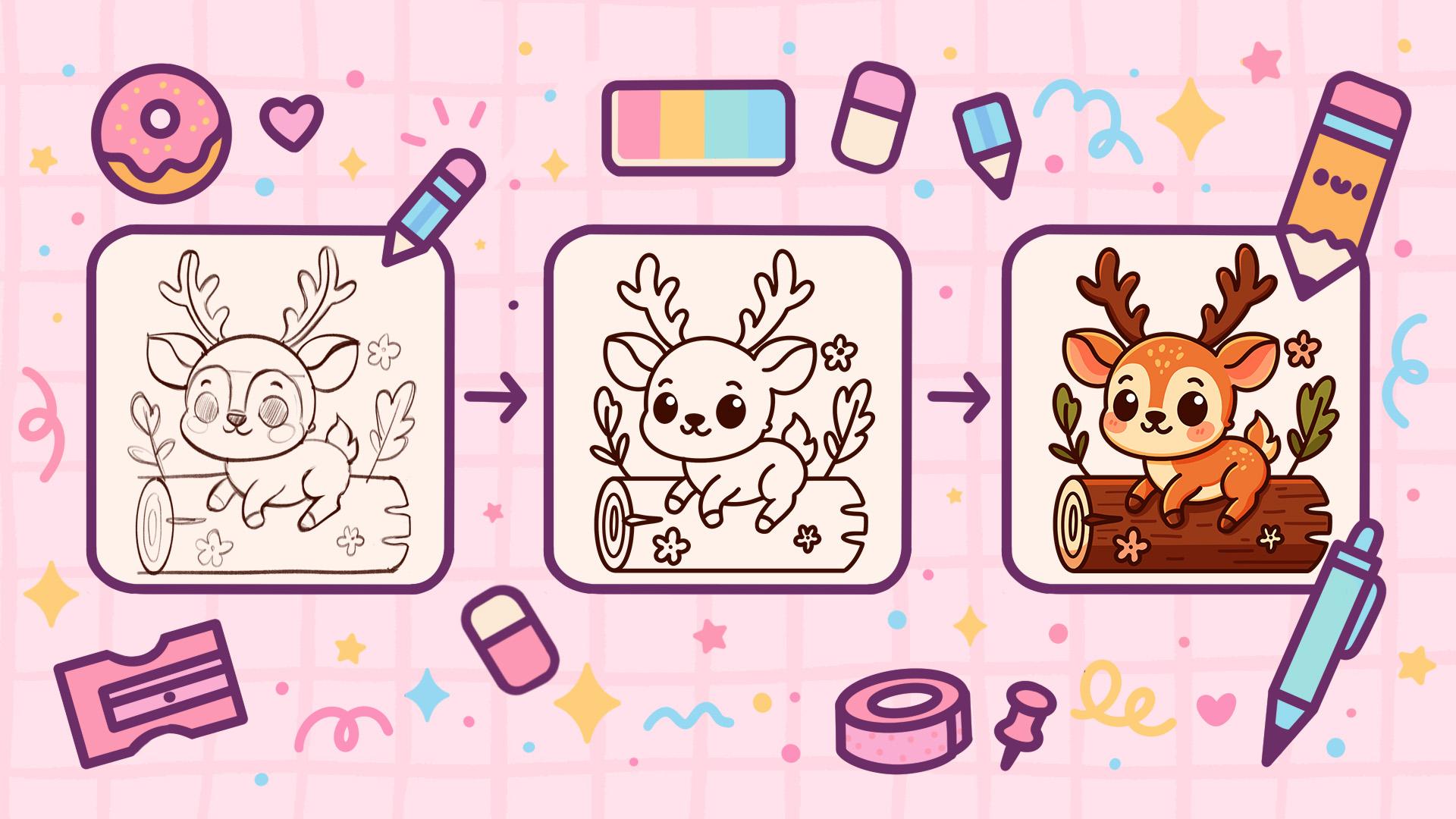
1. INTRODUCCIÓN: Hola a todos. Soy
Eni, y en esta clase, vamos a dibujar
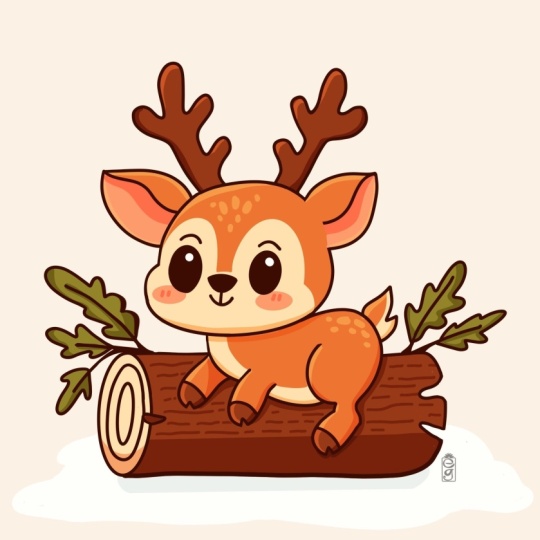
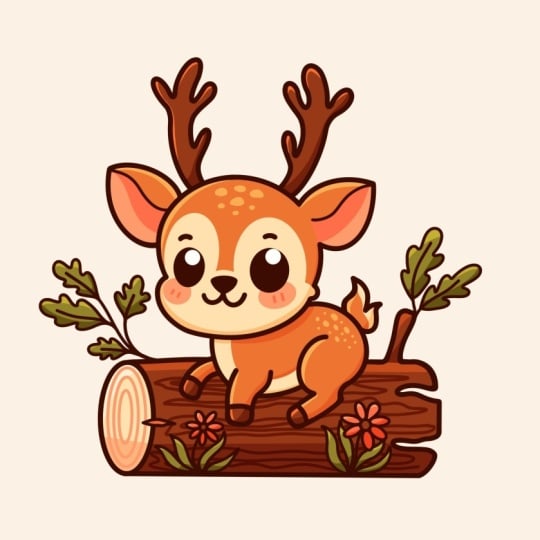
esta linda vaca por qué ilustración de un adorable
ciervo en Procreate Durante esta clase, te
familiarizarás con muchas características
útiles como la herramienta de forma rápida, la herramienta licuada, la
recoloración con referencia, las máscaras de
recorte y los modos de fusión, y aprenderás los conceptos básicos del dibujo Al final, no solo dibujarás una adorable ilustración de la
que estarás orgulloso, sino que también te sentirás súper
seguro usando procreate Y ahora pasemos un
tiempo dibujando.
2. Esquema y boceto de la cabeza: Comienza nuestra clase
decidiendo primero qué tipo de lienzo
estamos recibiendo behesm Hoy estamos usando un lienzo
cuadrado estándar de Procrite con ancho de
píxeles y
alturas de píxeles los 2048 perfil de color DPI R 300 HR se establece como SRGB con
este número de préstamo Cuando todo esté hecho,
vamos a golpear hacia abajo. Echemos un vistazo a
nuestro nuevo Canvas y antes de comenzar a trabajar
en nuestra Ilustración, primero
vayamos al
proyecto Rusos Sap, y descargaremos
todos los materiales mencionados para esta clase. Cuando sea necesario, primero
vayamos a la biblioteca de pinceles, e iremos a
este pincel que
descargaste con el
título Doll flat Pencil. Chris, si quieres usar cualquier otro pincel para
la parte de boceto, puedes ir y seleccionar cualquier pincel
que prefieras Y cuando termines
de seleccionar el pincel, vayamos a nuestras capas, y llegaremos al color de
fondo. Iremos a esta
paleta de colores que
descargaste, y vamos por debajo de
paletas en la parte inferior y undercard en la parte superior para
ver los nombres de colores, y seleccionaremos el color
con el fondo del título Cuando lo hicimos, continuemos yendo a nuestra paleta de colores
real. Y nuevamente, vamos por debajo paletas y undercards
para ver los nombres, e iremos y seleccionaremos el
color con las líneas de título Cuando lo hicimos, hagamos una cosa
más porque en primer lugar, comenzaremos por crear
un pequeño sistema de grid y necesitaremos tener esta grilla que nos ayude a construirla. Vamos a nuestro
icono de rango en la parte superior izquierda. Iremos al lienzo y
alternaremos la
guía de dibujo aquí mismo. Estaremos usando estas celdas, pero tendremos que
hacerlas un poco más grandes Pasemos por debajo de 80
guías de dibujo y en la parte inferior, iremos al tamaño de la cuadrícula y lo
pondremos en 130 píxeles. Cuando lo tengamos, vamos a golpear
hacia abajo sobre nuestra parte superior derecha, y comencemos por
crear un pequeño esquema. En primer lugar, iremos a
nuestro lienzo y
crearemos una forma
del rectángulo. Con una línea, vamos a
crear algo de esa manera. Mantendremos nuestra línea al final, y luego levantaremos nuestro lápiz Apple e
iremos a esta opción en la parte superior. Este es nuestro modo de edición y
podemos ir y seleccionar la
opción rectángulo. Si la tienes,
no tienes esta opción, puedes operar con cualquier opción
que tengas aquí mismo. Tenemos que hacer aquí mismo es
ir a nuestros nodos que tenemos en este modo y vamos a ir a redimensionar todo lo
que tenemos aquí mismo Necesitamos tener tres celdas a
los lados y dos celdas en
la parte superior y en la parte inferior. Arrastre estos nodos
y ajústelos a este nivel cuando tengamos
los resultados así, toquemos en la
pantalla para llegar a nuestro lienzo y comenzar a agregar
más detalles aquí mismo. Entonces primero, vayamos desde
arriba y contaremos dos, tres, y crearemos otra línea que
pasará por toda la forma. Esta es la línea horizontal. Cuando lo tengamos, iremos hacia la parte media
y contaremos hasta cinco. Uno, dos, tres, cuatro, cinco, vamos a hacer un pequeño
rebajo y vamos a ir
al lado opuesto para crear
otra línea recta Cuando lo tengamos, también
iremos hacia la
parte inferior aquí mismo, y tendremos que ir a 2.5 celdas desde arriba y crear una línea que
vaya de esa manera. Nuevamente, con una línea, la
estamos sosteniendo al final estamos creando este pequeño
shep cuando lo tengamos, continuemos y creemos un par de líneas que
serán verticales En primer lugar iremos
hacia la parte derecha. Contaremos hasta dos y
crearemos una línea que
bajará de esa manera. Cuando lo tengamos, iremos
a esta zona que tenemos la
izquierda y
crearemos una línea en el medio. Creando una
línea recta bajando, puedes sostenerla al final, y cuando la tengamos, nosotros también
y creamos una línea más, pero esta vez podrá
ser diagonal. Esa línea nos ayudará
a crear un rostro más adelante. Entonces primero, vayamos hacia la zona media que
tenemos aquí mismo. A la izquierda, vamos a ir a dos puntos
aquí mismo a las celdas, y en cuanto al lado opuesto, iremos a 1.5. A partir de esta
línea de fondo, haremos un pequeño rebajo aquí mismo a este nivel y luego
crearemos una línea y
conectaremos estos dos duetos Cuando tenemos el
esquema así, terminamos con nuestro esquema, así que sigamos adelante y empecemos
a trabajar en nuestro boceto. En primer lugar, para comenzar
con nuestro boceto, tendremos que ir a
nuestras capas e
iremos a esta capa donde
tenemos nuestro esquema uno, tocamos el icono N, e iremos a
la apostislaa Vamos a arrastrarlo más
hacia la izquierda para
que tengamos un
resultado más transparente en Canvas. Puedes establecer el nivel al
nivel que prefieras, y cuando tengas el
resultado que te guste, toquemos esta capa para cerrar esta ventana y
luego tocaremos
el ícono más para
crear una nueva capa en donde vamos a
estar creando nuestro boceto. Entonces cuando tenemos el
resultado así, empecemos por ir y
crear una forma de la cabeza. Iremos hacia
esta forma media aquí
mismo y comenzaremos
creando una línea que va por creando una línea que va encima de esta línea que
tenemos en un eje diagonal. Primero iremos
hacia la izquierda y
contaremos hasta dos
celdas o ult bit menos desde la izquierda
y comenzaremos a crear una línea que
bajará de esa manera. Mantenga su línea al final para hacerla un poco más redonda. Puedes sostener tu línea y
luego primero y luego ir a la herramienta de edición sobre la parte superior para ajustarla si
necesitas ajustarla. Entonces, por ejemplo, podemos hacerlo un poco más pequeño y
para hacerlo más pequeño, podemos ir justo
entre los nodos, sostener nuestro lápiz Apple ahí, e ir más hacia
la parte media. Entonces, lo que necesitamos lograr
aquí mismo es algo de esa manera. Por supuesto, si quieres
ir y ajustar el shap, puedes ir directamente a
esta pequeña nariz que
tienes aquí mismo Básicamente lo que necesitamos tener aquí es algo que
va de esa manera. Cuando tengamos el
resultado así, vamos a tocar en nuestra pantalla, y continuemos yendo hacia la
parte inferior justo aquí, y vamos a crear
otra forma, pero esta vez
será una forma elíptica Así que vamos de esta línea que
tenemos a la izquierda y yendo ligeramente hacia abajo para crear una forma
yendo de esa manera. Puedes ir un
poco más allá de los marcos, sostener tu línea al final, y nos dirigiremos hacia nuestra herramienta de edición para
ajustarla ligeramente. Vamos a hacerlo un
poco más abierto, e intentaremos
posicionarlo en esta zona que
tenemos en medio, así no vamos
más allá de los marcos. Si necesitas ir a más nodos
que tienes aquí mismo, puedes ir y modificar cualquier cosa que
necesites aquí mismo Puedes ir a esta pequeña parte y hacerla un
poco menos de protudón. Entonces vamos a necesitar
tener esta pequeña forma aquí
mismo, un poco de abolladura. Cuando tengamos los
resultados así, iremos y
ajustaremos manualmente algunos incendios que
necesitamos ajustar. Primero vamos a tocar nuestra pantalla para
aceptar los cambios, y luego vamos
hacia esta pequeña área aquí y vamos a crear
un pequeño bache aquí mismo. De esa manera crearemos
algún tipo de parte esponjosa. Cuando lo tengamos,
sigamos yendo hacia arriba y vamos a crear
las orejitas aquí mismo. En primer lugar, ir
hacia la zona izquierda y vamos a hacer
un poco de rebaja. Pasando de esta línea que
tenemos en el centro y vamos hacia
la parte superior de nuestra cabeza, vamos a hacer un pequeño
rebajo así, tal vez un poco más cerca la forma aquí
a la
izquierda para que
puedas trazar dónde quieres
empezar a crear tu
forma de oreja Si necesitas ajustar algo, agarra tu goma de borrar y ajustar los puntos de marcado,
cuando lo tengas, también
iremos hacia la parte
inferior y saldremos de esta pequeña intersección que tenemos entre
estas dos formas, y haremos un pequeño
rebajo aquí Cuando lo tengamos, vayamos y empecemos a trabajar en
nuestro pequeño shep Seguir hacia esta
esquina justo aquí a la izquierda y vamos a hacer un pequeño rebajo aquí también. Si es más fácil,
puedes rotar tu lienzo para crear una
forma redondeada yendo de esa manera. De nuevo puedes sostener
tu línea al final, ir a la herramienta de edición para ajustar la curvatura
de este elemento. Por supuesto, por ahora
estamos creando solo un boceto para que no
tenga que ser súper perfecto. Podemos arreglarlo todo
más adelante si
vemos que algo
está un poco fuera de lugar. Cuando tengamos una
forma redondeada como esa, toquemos la
pantalla y
vayamos hacia la misma
rebaja en la parte superior, y crearemos una
forma redondeada bajando de esa manera y conectándola con la rebaja que hemos creado
en la Nuevamente, sosténgalo
al final y diríjase a la herramienta de edición para ajustar
la curvatura de esta línea. Para esta forma en la parte inferior, tendremos que ir con un elemento bastante redondeado
yendo de esa manera. Y claro, si quieres
crear una forma diferente, puedes ir a
experimentar aquí mismo. Cuando tengamos el
resultado que nos gusta, toquemos la pantalla y hagamos lo mismo en los lados
opuestos también. Entonces aquí mismo, vayamos hacia esta pequeña parte de
aquí mismo de nuestra cabeza, y cuando tengamos
la primera rebaja,
vayamos hacia
abajo y encontraremos donde queremos rematar
nuestra pequeña oreja Así que vamos a algún lado alrededor de dos o algo
alrededor
de dos celdas de esta pequeña línea que
tenemos en el fondo, y vamos a ir y
empezar a crear una forma similar a la
que tenemos en el lado opuesto. En primer lugar, podemos ir hacia
esta pequeña parte y hacer un pequeño rebajo de la
misma manera que lo hicimos
aquí mismo en este lado Puedes ir un poco
más bajo con la forma hacia este lado y luego
hacer lo mismo, comenzando a crear alrededor de
la forma sobre la parte superior, sujetándola,
entrando en la herramienta de edición si necesitamos ajustar algo. La forma en la parte superior debe ser un poco más plana que
la forma en la parte inferior, crear la primera forma y luego continuemos y conectemos la parte inferior de la misma manera que lo hicimos en
el lado opuesto Puede sostener tu línea al final, ajustar todo lo que
necesites para ajustar aquí mismo, ajustar la curvatura
de este elemento creado de una manera muy agradable. Si ves que las orejas son un poco diferentes
en tamaño o en forma, puedes ir a los elementos aquí
mismo y ajustarlas ahora mismo o
puedes mantenerlas como están ahora mismo
y luego más adelante, podemos ajustarlas
manualmente si es necesario. Por ejemplo, podemos ir
a esta pequeña parte y tal vez crearla de una
manera más pequeña. Nuevamente, si necesitamos
ajustar algo, iremos con nuestro
borrador y con
nuestra herramienta de edición en la parte superior y ajustaremos
todo aquí mismo Así que pasa un tiempo aquí y si necesitas
ajustar algunas partes, ve y haz lo que necesites hacer. Y cuando tengamos el
resultado así, vayamos hacia las dos partes de nuestros oídos y vamos a crear
la tierra ir de esa manera. Así que partiendo de la
zona donde tenemos nuestra cabeza y vamos a algún lugar a la mitad de esta zona
o un poco más arriba de ella y comenzando a crear
una línea que se fue de esa manera. Cuando lo tengamos, vamos
al lado opuesto y empezando a crear algo
parecido aquí. Nuevamente, acercándose
a la parte media. Si es necesario, puedes ir y hacer un pequeño
rebajo
aquí mismo y luego seguir con una línea
ondulada ir por esa vía Intenta hacer que esta línea sea
similar en ambos lados. Nuevamente, no hace falta ser
súper perfecto en estos momentos. Cuando lo tengamos, vayamos hacia la cima y creemos pequeñas
astas aquí mismo En primer lugar, tendremos que trazar un mapa de dónde vamos
a estar creándolos, y vayamos primero hacia el lado izquierdo y vamos a crear una pequeña
línea de guía aquí mismo. Así que vamos desde la
línea media que tenemos, y vamos hacia esta pequeña línea que
tenemos sobre nosotros mismos. Cuando tengamos a este
hombrecito abajo, iremos hacia
arriba y crearemos una pequeña curva
subiendo de esa manera. Cuando lo tengamos yendo
hacia el lado opuesto, y vamos a crear
algo similar aquí también. Vamos a la mitad de esta pequeña celda que
tenemos más cerca de nuestro oído, y luego otra vez,
iremos hacia arriba y crearemos otra línea que subirá de esa manera. Cuando lo tengamos, si quieres
ajustar la curvatura,
ve a la herramienta de edición, trata de que sea similar
a lo que tienes en el lado opuesto cuando
añades pestaña abajo en la pantalla, y vamos y volvamos a convertir estas líneas de guía en
las astas reales Primero, yendo hacia el lado
izquierdo, o claro, si quieres ir
al lado opuesto, ve y hazlo en
el lado opuesto. Empecemos por ir hacia la parte derecha de esta pequeña línea de guía
izquierda, y comenzaremos de esa manera. Seguir así y
comenzar a crear las partes de nuestras astas,
yendo de esa manera,
luego yendo un poco
más arriba y comenzando a hacer el grosor
a este elemento y luego yendo de nuevo hacia un
lado y comenzando a crear una similar a lo que
tenemos en el fondo, pero un poco más grande en tamaño Ahora cuando lo tengamos,
vayamos primero hacia la cima. Crearemos alrededor de la forma aquí
mismo y luego la
conectaremos muy bien con todo lo que
tenemos en la parte inferior. Intenta hacer pequeñas curvas muy
suaves aquí mismo y cuando la tengamos, vayamos hacia el fondo. Y vamos a crear
la continuación de la línea
aquí mismo sobre la parte superior, vamos a crear algo
similar a lo que
tenemos en este lado y
también creamos una más de esta pequeña parte en
el lado izquierdo también. Vamos un poco
más abajo con la forma, e iremos hacia
esta zona y crearemos otra pequeña forma de la misma manera que la hicimos en
el lado opuesto. Intenta hacer que el tamaño y el grosor sean similares a lo que
tienes aquí
a la derecha. Entonces sigamos
yendo hacia abajo y terminemos de
crear este pequeño himno. Cuando tengamos el
resultado así, decide si necesitas ir a algunas de las áreas
y ajustarlas, ve con tu pincel,
ve con tu borrador, ajusta las partes que
necesitas ajustar Cuando hayamos terminado con ello, vayamos hacia
el lado opuesto y creemos algo
similar aquí también. Nuevamente, comenzando por ir
hacia el extremo inferior, necesitaremos crear
un patrón similar al que tenemos en
el lado opuesto. Primero vayamos hacia esta línea, y comenzaremos a crear este elemento de fondo aquí mismo. Trate de que sea un tamaño similar sabio a lo que tenemos
en el lado opuesto. Cuando la tenemos
continuando subiendo, siguiendo la dirección de esta línea guía
que hemos creado, así que no vamos
muy lejos a un lado y no estamos creando un patrón
diferente aquí mismo, yendo así y
empezando a crear otro pequeño segmento
sobre esta pequeña parte. Cuando lo tenemos,
tratando de permanecer del mismo grosor a lo que
tenemos en el lado opuesto. Entonces, si necesitas ver
claramente lo que estás haciendo, ve con tu goma de
borrar y borra las partes que no
necesites Además, continúa hacia
la parte superior y otra vez, creando una
forma redondeada aquí primero, luego conectándola
con las formas que hemos creado
en el costado. De nuevo, tratando de trabajar con formas muy, muy lisas aquí mismo. Y cuando la tengamos,
sigamos creando esta línea sobre este
lado, y nuevamente, crearemos
otra pequeña parte, la manera similar que tenemos
en el lado opuesto. Así que vamos
a crear una línea que salga así. Y nuevamente, agregaremos
algo de grosor aquí mismo, y iremos hacia abajo y terminaremos
creando esta línea, quedando el mismo
grosor a lo que tenemos en el lado opuesto y
en la parte superior derecha aquí. Después con el trabajo manual, iremos y crearemos
las líneas de una manera agradable. Entonces si ves que necesitas
ir y ajustar algunas partes, ve y ajusta el manual con tu pincel y
con tu borrador Cuando tengamos el
resultado así, vamos y terminemos de crear nuestra cabeza creando los
rasgos faciales aquí mismo. En primer lugar, vayamos hacia esta pequeña intersección entre
dos líneas y vamos a ir más hacia la izquierda
desde esta intersección y una vez esta línea que
tenemos en el medio, comenzaremos a
crear una pequeña nariz. Vamos a crear una línea que vaya de
esa manera y luego
bajaremos y empezaremos a crear una forma
triangular redondeada así. Puedes ir con los juegos
más grandes o el pincel, con unos
juegos más pequeños del pincel. Puedes sombrearlo de
inmediato así, y cuando lo tengamos, vamos
por debajo de él y vamos a crear una boca aquí mismo. Para la boca, vamos a la parte media de la forma, y vamos a los lados con una boca chiquita así Furse, si quieres experimentar y tal vez crear
algo diferente, ve y experimenta y
crea algo diferente Cuando hayas terminado
con el primer lado, ve al lado opuesto y crea algo
similar aquí también. Si quieres limpiarlo, ve con tu goma de borrar y ajusta
las formas a tu gusto. De nuevo, si quieres, puedes ir y trabajar más en
algunos de los elementos. Por ejemplo, tal vez
quieras crear una nariz de una
manera más pequeña para hacerla más linda Le invitamos a crear cualquier cosa de acuerdo con
sus deseos aquí mismo. Si quieres tal vez
cambiar la forma, nuevo, es más fácil para ti
ir y hacerlo por tu cuenta. Cuando tengamos el
resultado así, vayamos hacia los lados y vamos a crear los
ojos aquí mismo. En primer lugar, vayamos
hacia el lado izquierdo y pasaremos un
poco de nuestro nodo. Por ejemplo,
vayamos una celda hacia la línea media que tenemos aquí
mismo desde esta línea
media y desde aquí, crearemos un I en
forma de elipse Vamos a partir de esta
pequeña rebaja y creamos una forma
yendo de esa manera Sostenga su línea
al final y vayamos a nuestra herramienta de edición para
ajustarla ligeramente. Hagámoslo un poco más pequeño
yendo desde abajo. En cuanto a la parte superior, puedes
ir y tal vez hacerla un poco más grande o ajustar
la forma a tu gusto. Puedes ir con un ojo grande
así o si prefieres
algo más pequeño, eres, claro,
bienvenido a ir a hacer eso. Cuando tengamos la
forma que nos gusta, vamos a tocar en la pantalla. Enseguida,
vamos a sombrearlo aquí
mismo con Lo tenemos, vayamos hacia el lado opuesto y creemos
algo similar aquí también. Et's go y encuentra la distancia similar a la
que tenemos de este lado. Tendremos que ir y hacer una pequeña rebaja en este lado Nuevamente, iremos y crearemos otra pequeña forma
de la e aquí. Sostenga su e al final cuando
esté creando
este shap y
vayamos hacia nuestra herramienta de edición para ajustar todo lo que
tenemos aquí mismo Nuevamente, tendremos que prestar atención a esta
línea que hemos creado como nuestra
línea guía en el eje diagonal. Nosotros vamos a lo largo de él. Entonces iremos y crearemos los ojos de acuerdo
con ello también. Entonces tendremos que colocar los ojos en
la parte superior, así que las partes superiores
de nuestro ojo deberían ir paralelas a la línea que tenemos justo aquí
en el medio. Ajusta la forma a tu
gusto, hazla más redondeada, menos redondeada, depende de ti cuando la tengas,
toca en la pantalla. De nuevo, vamos a entrar y
vamos a arrojar la forma hacia arriba. Cuando tengamos el
resultado así, vayamos un poco más alto. En primer lugar, a la izquierda, y
vamos a crear una pequeña
ceja aquí mismo. Ve con una forma simple
de la mitad del círculo, ve más grande, ve más pequeño con
la forma, depende de ti. Cuando tengas el
resultado así, vayamos hacia
el lado opuesto. Nuevamente, de acuerdo
con esta línea que
tenemos como línea guía, vamos a crear otra
pequeña forma aquí mismo. Ve con un
tamaño diferente si lo prefieres o tal vez ir con una
posición diferente para este elemento. Cuando tengamos el
resultado que nos guste, vayamos también hacia la parte superior y vamos a crear
una pequeña máscara aquí mismo. Para la máscara, en primer lugar, vayamos hacia la nariz y
comenzaremos por ir un poco más arriba de ella y crear una línea paralela a lo que
tenemos en la parte superior de nuestra nariz. Cuando lo tengamos,
iremos un poco más alto, un poco más
alto que ligeramente. Vamos a crear y
otra línea de orientación a lo que tenemos
aquí mismo en el medio. Ir hacia esta zona
donde tenemos nuestros oídos, la parte media de los oídos, y vamos a crear otra
línea que será bastante paralela a lo que tenemos
como línea de orientación. Lo tenemos, vamos a convertir esta línea en
una máscara real. Primero, pasando del
medio a esta línea que hemos creado y creando una
línea subiendo de esa manera. Cuando lo tenemos haciendo lo
mismo en el lado opuesto, tú creando una línea bastante plana aquí
mismo, no muy redondeada. Cuando la tengamos yendo
hacia los lados y empezando a crear
la máscara aquí mismo. Entonces yendo hacia
la parte exterior, vamos y tratando de
conectar todo con esta máscara con la forma
que tenemos para nuestro rostro. Si necesitas
crearlo en un par de líneas y luego ir con tu borrador
y ajustar algunas partes, eres bienvenido a
tener tantos intentos como necesites para crear esta
pequeña forma de la máscara Cuando lo tengas de un lado, vayamos y hagamos lo mismo
en el lado opuesto. Nuevamente, estamos empezando a crear la
forma similar a la que tenemos en el lado opuesto y comenzando a crear
algo de esa manera. Vamos a acercarnos a la
forma de nuestras cabezas. Esta máscara en este set
será un poco más grande porque aquí tenemos un poco de perspectiva. Y cuando tengamos el
resultado así, cuando llegamos a la línea
de nuestra pequeña guía, iremos hacia esta
parte donde tenemos la mejilla y
crearemos la línea que
irá dentro y crearemos
algún tipo de línea que va a ser bastante similar a lo que tenemos
afuera aquí mismo Nuevamente, si necesitas trabajar más en establecer las líneas aquí mismo, trabaja con tu pincel,
trabaja con tu borrador, crea todo de la manera
que prefieras aquí Nuevamente, recuerda
que ahora no
necesitamos ser súper perfectos
con nuestras formas. Si queremos cambiar algo más adelante,
iremos y haremos eso. Cuando tengamos el
resultado así, vayamos por debajo de
las formas de nuestros ojos y
crearemos la mejilla futura Vamos de manera muy simple con las formas de los
puntos suspensivos así en un lado y luego vamos
al lado opuesto y creando algo similar aquí también. Hodian al final si quieres crear una forma perfectamente
redondeada, ajústala a tu gusto, solo la colocación de estos
elementos si lo prefieres Cuando tenemos el
resultado así, terminamos con la cabeza por ahora y pasemos
a crear en el cuerpo.
3. Boceto del cuerpo y del tronco: Comienza nuestra parte del cuerpo aquí mismo. En primer lugar, yendo a esta línea que
tenemos en la parte inferior, la segunda, y
vamos a ir un poco más arriba de ella para crear
un poco de rebaja Entonces vamos, por ejemplo, algo alrededor de una celda arriba. Y cuando tengamos el
resultado así, vayamos también hacia
el lado izquierdo, e iremos y empezaremos
a crear una línea desde el medio y la
conectaremos con esta pequeña rebaja
que hemos creado Así que vamos de
la parte media una vez
más a esta línea superior, así la segunda línea
desde abajo. Y a partir de esta línea, vamos
a ir ligeramente hacia la izquierda, así que no yendo demasiado lejos, yendo como tres tercios de esta celda que
tenemos justo aquí. Y a partir de esta línea,
vamos hacia el
fondo así y empezando a crear una
forma redondeada yendo de esa manera. Cuando lo tengamos, si
necesitas limpiarlo, agarrarás tu borrador y borrarás la parte
que no necesites Cuando lo tengamos,
vayamos hacia el fondo, y seguiremos creando esta línea yendo hacia
la parte exterior. Cuando lo tengamos, vamos a trabajar en la
parte superior justo aquí mismo. Nos acercaremos más a la forma que hemos
creado para esta máscara, así puedes ir y hacer un
pequeño rebajo aquí mismo A partir de esta rebaja,
iremos y crearemos un pequeño vagabundo. Para el vagabundo,
vamos a acercarnos hacia el fondo y vamos a crear una forma muy redondeada como esa. Sostenga su línea al final, y vayamos a la herramienta de
edición si necesita
ajustarla de alguna manera. Por ejemplo,
vamos con una forma muy, muy redondeada aquí mismo, yendo así y empezando a ajustar la forma
a nuestro liquen Puedes ajustar la
colocación moviendo la forma ligeramente hacia abajo y cuando tengamos el
resultado así, terminemos
subiendo y creamos la continuación de la
forma en la línea así, elemento
muy muy curvilíneo Cuando tengamos el cuerpo así, continuemos y trabajemos un
poco sobre nuestras piernas. En primer lugar, vayamos hacia la pierna delantera y
empecemos a trabajar. Iremos hacia la línea
que tenemos aquí mismo. Por lo que esta línea de nuestra orientación, iremos un poco
más abajo de ella. Haremos un pequeño rebajo aquí
mismo en el medio. Y a partir de esta marca hacia abajo, iremos y comenzaremos a crear primero
la línea del frente sobre
la izquierda. Entonces nos acercaremos más a
la forma de nuestra cabeza o a la forma del cuerpo,
dos formas aquí mismo. Y a partir de la forma,
iremos y comenzaremos a crear una línea
que irá de esa manera. Así que vamos con formas
muy redondeadas, vamos al fondo así y creamos algo que
vaya así. Tendremos que crear
una línea que se vea como algo que hemos creado para nuestras
astas aquí mismo Intenta no ir demasiado
grande con la forma. Si quieres crear
algo más pequeño, eres bienvenido a
ir y hacer eso. Le invitamos a
probarlo un par de veces para crear una forma
aún más linda Vamos a probarlo una vez más. Borraremos todo lo
que hemos creado, y vamos a terminar crear nuestra línea
en algún lugar de aquí mismo, en algún lugar similar a lo
que tenemos nuestra pequeña
barriga aquí Vamos y sigamos
creando la forma similar, sigamos así y empezando a crear una
forma redondeada como esa. Entonces por ahora, vamos a mantenerlo
así y vamos a ir más hacia la derecha
y empezar a crear una forma del
partido de vuelta aquí mismo. Entonces, vamos
a acercarnos a la forma de nuestra línea central,
y a partir de esta línea, iremos un
poco más arriba es
la intersección entre la barriga y la línea, y comenzaremos a crear
un langon de esa manera Así que sigue así, ve un
poco al lado que tenemos a nuestra izquierda y creando el langon en eso Vamos con una
forma muy redondeada yendo hacia la derecha entonces después de eso y
comenzaremos a crear la continuación
del langon de esa manera Tendremos que crear un poco de la forma redondeada
aquí mismo a un lado, estamos trabajando con
la curva que
va a
sobresalir bastante aquí mismo. Intenta seguir siendo el mismo tamaño
y el mismo grosor
del elemento en el que
estás trabajando
ahora mismo a lo que
ya tienes en tu pantalla. Entonces, si necesitas ir a
trabajar con tu pincel, trabaja con tu borrador para lograr el
grosor y tamaño
similar al
que tienes a la
izquierda, ve y haz eso Si ves que
tienes algunas líneas que no necesitas
, por ejemplo, esta línea que se superpone, ve y deshazte de
ella si es necesario. Cuando tengamos esta línea, echemos un vistazo a todo, y sigamos
yendo hacia la derecha, y quién va a crear la pata
trasera aquí mismo. Entonces para la pierna trasera, primero
vayamos hacia
esta línea que tenemos en el medio
y a partir de esta línea, bajaremos y
comenzaremos a crear una
forma muy redondeada yendo de esa manera. Entonces yendo hacia el momento con esta línea, yendo así, y cuando la tenemos
, yendo hacia las partes de fondo hacia
esta línea que tenemos. Y comenzaremos a crear una
forma muy bien parecida así. Tendremos que
superponer nuestra línea sobre la parte superior y
crearemos algo en eso. Cuando lo tengamos yendo hacia
el área de bache aquí mismo, y seguiremos yendo y definiendo la línea aún más. Y luego necesitamos
crear un poco de la parte posterior de la pierna
yendo más hacia la derecha, hacia la parte exterior
y
terminaremos creando una pierna
yendo de esa manera. Limpiemos
todo para que
no nos moleste todo lo que hemos creado, y veremos claramente
lo que hemos hecho aquí mismo. Si necesitamos ir y
ajustar algunas partes, vamos a hacerlo con nuestro
cepillo y con nuestra goma de borrar Definamos aún
más las formas e intentaremos hacer que el grosor sea similar
al que tenemos en las patas que tenemos
en el lado opuesto. Cuando hayamos limpiado
las formas lo suficiente, vayamos hacia las puntas que tenemos en nuestras piernas y
crearemos las líneas así
que luego se convertirán en aros Vamos así y creamos las líneas que
serán bastante curvilíneas, no muy rectas Y cuando tengamos el resultado así,
pasemos por encima. Vamos a crear un poco de
hasta aquí mismo. Yendo hacia la línea
que tenemos aquí mismo, entonces la línea de nuestra orientación, podemos hacer un pequeño
rebajo aquí mismo y también iremos
hacia el extremo superior Haremos un pequeño
rebajo aquí también. Y cuando lo tengamos,
vamos a crear el tell que se verá como un poco de la
forma de la llama aquí mismo. Así, creando
la línea bajando con la forma de la
llama aquí mismo y luego creando una pequeña
parte más y creando la línea yendo de esa manera y conectando todo con lo que
tenemos para nuestro cuerpo. Define las líneas aún más si necesitas ir
con tu pincel, ve con tu borrador, crea un pequeño
elemento muy redondeado aquí mismo Cuando tenemos los
resultados así, definitivamente
podemos decir que nuestro cuerpecito es un
poco demasiado gordito, así podemos ir hacia esta
pequeña tammy que
tenemos aquí y podemos
levantarla un poco Yendo así, e ir más cerca hacia la forma
que tenemos para nuestra pierna en la espalda y con la ayuda de nuestro
cepillo y goma de borrar, vamos a adelgazar este
pequeño cuerpo hacia arriba Entonces cuando tengamos el
resultado así, también, podemos ir y tal vez crear una mejor forma
aquí mismo para la pierna, así que la levantaremos también. Así que de nuevo, trabaja con tu
pincel y trabaja con tu goma de borrar para crear no
tan gordito de ciervo Por supuesto, si prefieres
un venado muy gordito, eres bienvenido a mantenerlo de la
misma manera que antes. Cuando tenemos el
resultado así, vamos también a
trabajar un poco en el fondo y crear
un poco de mirada aquí mismo. Entonces para el,
vayamos hacia esta zona donde tenemos nuestra pata
delantera comienza en, e iremos y
crearemos otra línea que irá recta
sobre eje horizontal Créalo así. Si
necesitas moverlo, ve a la herramienta de edición, sujeta tu lápiz Apple
y muévelo hacia abajo. Ve un poco más alto que este inicio de línea o
un poco más bajo, así no tienes una conexión
muy rara
entre las partes. Por ejemplo, vamos con
algo que vaya de esa manera, un poco más alto que
la forma de aquí mismo. Cuando lo tengamos, tocaremos en la pantalla e iremos hacia abajo y
crearemos otra línea aquí
mismo que nuevamente
será horizontal. Cuando lo tengamos,
vayamos
primero hacia el lado izquierdo y creemos parte del
corte de la madera aquí mismo. Vamos hacia
la parte media de estos elementos y creamos
una forma de los ellips Sosténgalo al final, trata
de hacerlo recto. Si quieres hacerlo recto, puedes intentar sostener
uno de tus dedos en la pantalla para
hacerlo recto. Podemos ir a la herramienta de edición y tal vez hacerla
un poco más abierta creando la forma que
va en eso cuando la tengamos, vamos a tocar en la pantalla, y vayamos hacia
el lado opuesto y creamos algo
similar aquí también. Nuevamente, comenzaremos por crear
un elemento de corte como ese. Nuevamente, sostén tu
línea al final, trata de hacerla en cuanto al tamaño, similar a lo que
tienes a la izquierda. Vaya a la herramienta de edición
si necesita reposicionarla. Ir más hacia la
parte interior para que este elemento que tenemos a la derecha no vaya más
hacia la derecha. Cuando lo tengamos,
toquemos la pantalla, y vayamos hacia esta
área a nuestra derecha y agregaremos algunos cortes aquí
mismo para que
sea más interesante. Vamos hacia el
borde y vamos a crear un par de
detalles de esa manera. Puedes ir con la
forma más grande con una forma más pequeña, tratar de crear
algo así, crear un par de
cortes, y vamos a agarrar una goma de borrar para deshacernos de todas
las líneas que no necesitamos Tampoco necesitamos estas líneas, así que no nos confundimos
más adelante. Vamos a borrarlo. No necesitamos estas líneas a
los lados y si quieres, también
podemos ir
hacia estas partes que hemos cortado y
hacerlas un poco más redondeadas
creando las curvas dentro de estas
esquinas muy rectas donde
tenemos estos cortes. Si quieres hacer eso,
ve con tu pincel, ve con tu borrador
y borra las partes y trabaja sobre estos elementos en los
que necesitas trabajar Entonces, por ejemplo, vayamos
con algo de esa manera. También borremos la
línea que tenemos aquí
mismo en medio
de nuestro pequeño ciervo. Entonces todo lo que
se superponga, nos desharemos de.G así, borrando todo lo
que no necesitamos, y luego
volviendo a nuestro pincel para crear algunos otros
elementos Por ejemplo, vayamos hacia la parte media justo aquí y vamos a crear algún tipo de
anillos aquí mismo así. Cuando lo tengamos,
agreguemos también algo de interés yendo hacia esta parte y tal vez
vamos a crear un corte así. Cuando lo tengamos,
vamos a crear algún tipo de flores aquí
mismo o algunos
otros elementos, alguna hierba o algo así. Al entrar en la forma en primer lugar, ir tal vez hacia esta pequeña parte para llenar las áreas aquí mismo. Si quieres salir de
las formas, por ejemplo, en algún lugar de aquí,
eres bienvenido a ir y crear un par de los
detalles aquí, también. Si quieres también puedes
ir hacia la parte superior de nuestro tronco y crear algunas
pequeñas hojas aquí mismo. Por ejemplo, vamos
con la línea así, y vamos a crear algún tipo de elemento frondoso aquí, también. Cuando lo tengamos de un lado, vayamos hacia
el lado opuesto y creemos algo
similar aquí. Vamos a crear la primera línea, y luego vamos a
crear un par de hojas que salen al exterior
tratando de crear elementos muy redondeados y crear algo que
vaya de esa manera. Ahora, echemos un vistazo a todo lo que tenemos
aquí mismo, y debemos decidir si queremos ajustar
algunas partes o no. Cuando ya tenemos
las líneas creadas, podemos hacerlo muy fácilmente
yendo hacia nuestro mágico uno,
dos por encima de la izquierda, vamos a ir por debajo licuar y vamos
a ir a la opción push Tenemos un deslizador con el lateral, que puedas ir a él y
ajustarlo con estos dos, podemos ir a algunas zonas y ajustarlas si
queremos ajustarlas. Por ejemplo, podemos trabajar
en la cara aquí mismo, sobre la forma oral de las orejas u otros elementos en los que
queramos trabajar. Pasemos un tiempo aquí y ajustemos las formas a nuestro rey. Decidí mover el cuerpo
un poco más alto, otra vez, no
es tan gordito y
además trabajar un poco en las orejas y algo de la mejilla aquí
mismo a este lado Cuando hayas terminado ajustar todo
aquí con la herramienta, vamos a tocar nuestro
quanto mágico sobre la parte superior dos veces
para alejarnos de este modo Echemos un
vistazo a todo y decidamos si
tal vez queremos ir a algunas zonas con el pincel o con nuestra goma de borrar y
ajustarlas ligeramente. Si estás satisfecho
con todo aquí, pasemos a nuestra siguiente parte. Crearemos la lente limpia.
4. Líneas limpias: Empieza a trabajar en nuestras líneas limpias primero yendo a nuestras capas, y ocultaremos nuestra
capa con el esquema. Tocaremos la marca de verificación. Ya no necesitamos nuestro
esquema. Y vamos también mientras
estamos en nuestras capas, tocamos el icono
OSRler con el boceto, e iremos al deslizador de
opacidad y lo
haremos un
poco menos brillante Así que encuentra el nivel que te funcione
cuando termines, toca la capa y crea una capa más en la parte superior
tocando el ícono más. Si no quieres
usar las celdas, puedes ir al ícono de
rango o a la parte superior izquierda. De nuevo, pasando por debajo de Canvas. Entra en esta
guía de dibujo de iconos el togal aquí mismo. Podemos ir y apagarlo. Cuando tengamos los
resultados así, vayamos a nuestra biblioteca de pinceles, e iremos a la carpeta de
caligrafía
para seleccionar Pincel Monoline Toquemos nuestro pincel y
entremos al estudio de pinceles. Vamos a ir bajo
estabilización por la izquierda, y vamos a estar jugando
con cantidad de aerodinámica y cantidad
de estabilización. Puedes ir al bloc de
dibujo y probar aquí mismo cómo se siente. Si quieres, puedes
configurar los ajustes de la misma manera que los ves
ahora mismo en la pantalla, o claro, puedes ir y
ajustarlos a tu gusto Encuentra lo que funciona para ti,
y cuando termines, vamos a calentar sobre tan brillante. Ahora cuando estemos preparados
con nuestro pincel, vayamos y decidamos
el tamaño del mismo. Entonces, por ejemplo,
vamos con algo alrededor del 9% o tal vez incluso
más pequeño si lo prefieres. Así que decide por tu cuenta
el tamaño del pincel, y vamos a empezar a
trabajar en nuestras líneas limpias. Entonces, ¿qué vamos a hacer? Vamos a ir parcialmente
a nuestras líneas aquí mismo, y vamos a estar haciendo las mismas
cosas que antes. Vamos a recrear lo que
tenemos en nuestro skege. Podemos mantener nuestras
líneas al final. Podemos ir a la herramienta de edición para ajustar la curvatura
de las líneas. Vamos a ir a lo largo de toda la
hoja que tenemos aquí mismo, y vamos a empezar a recrear todo lo que
tenemos en nuestro skte No necesitamos repetir todo con el
100% de similitud. Podemos ajustar algunas partes si
quieres tal vez probar
algo diferente. A
lo mejor sentirías que se verá mejor con las líneas que estás
creando ahora mismo en lugar de
tenerlas dentro de tu skeue También debes
prestar atención a las conexiones que
estás haciendo con tus líneas. Por lo que el peso de la línea debería
ser similar en todas partes. Si ves que has creado algunos baches donde estás
conectando las líneas, deberías de ir con tu pincel y con
tu borrador para ajustar todo lo que tienes aquí
mismo para crear muy suaves
y líneas muy bonitas Sigamos
pasando por encima de la parte superior y seguiremos creando
la forma del sombrero. Iremos hacia la línea que tenemos
justo aquí para nuestro oído. No vamos a
estar creando la línea aquí
mismo en el medio, pero iremos de
inmediato y comenzaremos a recrear las líneas que
tenemos aquí mismo, para nuestro oído De nuevo, tratando de hacer conexiones
muy agradables. Si ves que has
creado algo así,
agarra tu pincel, agarra tu borrador
y ajusta todo, para que se vea sin costuras, se ve bien, y se
ve bien para todo Cuando lo tengamos, sigamos rematando con nuestro oído. Nuevamente, tratando de hacer
buenas conexiones, manteniendo nuestras líneas al final. Cuando tengamos esta línea, terminemos con nuestra cabeza creando la línea aquí mismo. De nuevo, puedes intentar mantener tu línea y el final e ir a la herramienta de edición para tal vez crear una mejor conexión
desde la herramienta de edición. Cuando tengamos las cabezas hechas, vayamos hacia la segunda oreja
y recreémosla también. Nuevamente, usando las mismas
técnicas que usábamos antes, sosteniendo nuestra línea y el final, entra en nuestra
herramienta de edición si es
necesario y creando las líneas
que quedarán bonitas. Tratando de no crear las
líneas van de esa manera, los
rincones muy puntiagudos o algo así Si has creado
algo así, ve con tu pincel y con tu borrador y
suaviza todo. Entonces, cuando tengamos los
resultados así, vayamos hacia la parte interior de las orejas y
recreémoslas también. Para ir así a este lado, crear algo de esa manera, y hacer lo mismo en
el lado opuesto. Estamos empezando a
crear esta línea a partir de la línea anterior que
teníamos en nuestro skege donde está nuestro sombrero
y yendo hacia la parte exterior y creando
la línea que se fue de esa manera Cuando lo tengamos, vayamos hacia las cornamentas aquí mismo y
recreémoslas también. Nuevamente, haciendo
lo mismo, sosteniendo nuestras líneas al final y comenzando a
recrear las formas aquí mismo Si quieres probar
algo más, por ejemplo, tal vez hacer que todas las formas de nuestras astas sean un
poco más grandes o más pequeñas, eres bienvenido a
ir y hacer eso También, presta atención
a las esquinas, como mencioné antes,
créalas de una manera muy redondeada. Si necesitas hacerlo con tu
pincel y con tu borrador, ve y hazlo con tu
pincel y con tu borrador, W en la suavidad de las líneas y la uniformidad
de las líneas
y presta atención
al peso de la línea presta atención
al Sigamos trabajando en nuestras pequeñas cornamentas aquí mismo Nuevamente, si ves
que has creado algo que no debería
crearse aquí mismo, ve con tu pincel
y con tu borrador y borra las partes
que no necesites Sigamos creando estas pequeñas partes
hacia un lado, pasando así,
comenzando a crearlas, tratando de hacer las partes paralelas entre sí,
la parte exterior, y la parte interior
cuando la tenemos bajando y comenzando a
crear las líneas aquí también. Tratando de hacer
todo muy suave, muy fluido aquí mismo, prestando atención al peso de
la línea. Si necesitamos ajustar algo con nuestro pincel y
con nuestra goma de borrar, iremos y haremos eso Terminemos de
crear la forma
recreando este len que
tenemos en el fondo, y nuevamente, pondremos
atención a la conexión
entre las partes Entonces tenemos la primera
cornamenta a nuestra izquierda hecha, vamos a trabajar
en la derecha Haciendo lo mismo,
empezando a crear los elementos similares a lo que
tenemos en nuestro skage Por supuesto, si queremos
ajustar algo, iremos y
lo ajustaremos trabajando en nuestras líneas yendo a nuestra herramienta de
edición, si es necesario. Puedes intentar crear las líneas dando la
vuelta a toda la forma y luego si ves que
has creado algo que no quieres
ver aquí mismo, eres bienvenido a ir a trabajar con tu pincel
y con tu borrador No necesitas ir
y crear las líneas muy bien de inmediato cuando las estés creando si
por supuesto no quieres hacer Sigamos subiendo
aquí mismo y creamos la
línea aquí mismo, conectando todo
súper bien, sosteniendo nuestras líneas al final, yendo hacia todas las
conexiones para trabajar en ellas también. Tratando de hacer esta
cornamenta en este lado, similar a lo que tenemos
en el lado opuesto también. Si es más fácil rotar el lienzo y crear los
elementos de esa manera, usa todas las herramientas que Procrite tiene para crear una bonita ilustración,
una muy suave Veamos cómo se ven nuestros rincones, si quieres ir y
arreglarlos, ve y haz eso. Si no quieres
hacer eso, eres bienvenido a seguir
creando las líneas. Cuando hayamos terminado las cornamentas, vayamos a trabajar en nuestro cuerpo Para el cuerpo, estamos comenzando ya sea recreando toda
esta línea que tenemos para
nuestra barriga o podemos ir parcialmente y crear sólo
las líneas que necesitamos Por ejemplo,
será más fácil y más creíble para nosotros ir
a recrear esta línea Puedes sujetarlo al final, crearlo de esa manera, ir a la herramienta de edición si
necesitas ajustarlo, crear un chip muy suave
y redondeado. Entonces cuando tengas
el resultado así, ve y deshazte de todas las líneas superpuestas
que no necesitas. Entonces vayamos de inmediato
hacia esta parte donde tenemos nuestra futura pierna puesta
borraremos las líneas
que no necesitamos, y continuemos
recreando las formas que
necesitamos Nuevamente, si quieres,
puedes ir y crearlos de
una manera diferente a la que
tienes dentro de tu boceto. Si estás satisfecho con cómo
se ve en el boceto, claro,
recérelos
de la misma manera Cuando tengamos el primer tramo hacia abajo, sigamos
yendo al siguiente. Vamos a crear
primero una curva así yendo un poco
más alta que los extremos de la forma, la forma de la barriga y creando algún tipo de
líneas que van en eso Sigamos yendo
hacia la parte interior. Vamos un poco más abajo de lo que tenemos la línea
aquí mismo en la parte superior. Si es más fácil comenzar desde la dirección diferente
desde la parte inferior, por
ejemplo, ir a partir de ahí, ir y crear la línea
que se verá bien. Y cuando tengamos la forma ed, vayamos hacia la
parte inferior y creemos una continuación redondeada de la línea de
conexión más redonda aquí mismo Trabaja en la conexión entre las partes,
ve con tu pincel, ve con tu borrador, trata de hacer una línea
muy suave y muy
fluida aquí mismo Cuando lo tengamos, volvamos
enseguida a nuestro pincel y creemos
estas Entonces nuevamente, estamos trabajando con la curva en lugar de esto líneas
muy rectas, vamos y creando las
líneas yendo de esa manera. Cuando la tengas,
sigamos yendo hacia esta pierna que
tenemos en la parte de atrás, y recreémosla también. Así que de nuevo, vamos a la
línea que tenemos en nuestro horario
recreándolo de esa manera Mantenga su línea al final. Siempre puedes echar un vistazo a tus líneas desde la
distancia para ver si las
estás creando
de una manera agradable o si necesitas
ir y ajustar algo. Si estás satisfecho
con todo aquí, sigamos yendo hacia el fondo recreando esta pierna que
tenemos aquí mismo Vamos hacia el
lado derecho e intentaremos crear una continuación de la línea que será bastante paralela a
lo que tenemos en la parte superior. Y cuando tengamos dos
líneas así, vamos a trabajar en esta
conexión aquí mismo. Nuevamente, tratando de
crearlo de la manera correcta, una
manera muy suave, trabajando con nuestro pincel con nuestra erasa y creando
algo de esa manera inmediato, puedes
ir con tu pincel y crear una pezuña aquí mismo Así que sigue así, de nuevo, creando la línea que
será bastante redondeada. Cuando lo tengamos,
vayamos hacia esta parte. Vamos a crear la continuación de la pierna aquí mismo es en primer lugar crear una línea que va así. Entonces vamos a crear
este elemento bum. Entonces, ya sea parcialmente
o con una línea, vamos a crearlo. Nuevamente, usando todas
las herramientas que Procreate tiene para
ayudarnos con ello, vaya a la
herramienta Edición y ajuste la curvatura de la línea
o la colocación de la misma, vaya hacia el área que
tenga en la parte inferior, y trabajemos en
esta conexión Si quieres trabajar en
algunas otras conexiones, puedes ir con tu pincel y con tu borrador y trabajar en cada conexión en la
que quieras trabajar Cuando tengamos el
resultado así, sigamos yendo hacia la cola justo aquí
y recreémoslo Cuando lo tengamos,
echemos un
vistazo a todo desde la distancia, decidamos si tal vez queremos
ir y ajustar algunas partes. Por ejemplo, podemos
ir justo aquí y tal vez suavizar toda la forma, así que no es tan sobresaliente Vamos un
poco más alto con la forma y vamos a agarrar nuestra goma de borrar para empezar a trabajar
el grosor de nuestras líneas Así que vamos a crear algo
que se vea bien. Y cuando tengamos el
resultado así, vamos a trabajar en características
arficiales Entonces yendo a nuestro pincel, ve y empezando a crear rasgos
artificiales
desde la nariz, yendo parcialmente de la
misma manera que antes, creando la primera
línea en la parte superior y luego creando los
elementos redondeados sobre la parte inferior. Escrita esta nariz,
sosteniendo la línea al final. Si quieres ir
a la herramienta ding para ajustarla de alguna manera, eres bienvenido a
ir y hacer eso, hacerla más grande, hacerla más pequeña, ajustarla a tu gusto. Cuando termines,
vayamos hacia el centro y
agreguemos manualmente el color en el interior. Quieres trabajar a un lado, así que tal vez te gustaría ir hacia estos elementos
hacia
la izquierda y hacia
la derecha y hacer que la nariz sea un poco más
pequeña y más redondeada, eres bienvenido a
ir y hacer eso también. Intenta hacerlo parejo por ambos
lados, y cuando tengamos el
resultado así, volvamos a nuestro cepillo, y vayamos a
recrear la boca Así que continúa con nuestro pincel hacia
uno de los lados, primero, sujetando nuestra línea
y luego entrar en la herramienta 18 si necesitamos
ajustar la curvatura, por
ejemplo, cuando la
tenemos tocando en la pantalla y recreando también
la segunda mitad
de la boca Echa un vistazo a la boca desde la distancia para ver
si estás satisfecho con ella o
si quieres
tal vez ir y
ajustarla de alguna manera. Cuando lo tengas grabado en la pantalla
y vamos a recrear el hielo Entonces nuevamente, vamos por
las líneas que
tenemos en nuestro skege Estamos sosteniendo nuestra
línea al final, estamos tratando de
emparejarla con la línea que teníamos en el skege y
cuando tengamos el contorno, vamos a arrastrar y soltar
el color dentro Y vamos a hacer lo mismo
en el lado opuesto también. Recrea el ojo de la misma manera que lo tienes
en tu boceto Si necesitas ajustarlo,
ve a la herramienta de edición. Si quieres echarle un vistazo
desde la distancia para ver si se ve bien y
no espeluznante, ve y hazlo Cuando lo tengas toca en la pantalla y dragón
deja caer el color en su interior. Vamos hacia las cejas y
recreémoslas con una sola línea Nuevamente, puedes sostener
tu línea al final y crear el elemento
yendo de esa manera. Ahora, cuando tenemos el
resultado así, terminamos con las líneas para el cuerpo y para
todo aquí mismo. Vamos a recrear las líneas que tenemos en el fondo Empecemos por ir a
nuestras capas y
crearemos una capa más
tocando el icono más. Vamos y recreemos muy
fácilmente estas líneas que son
horizontales en primer lugar, creando una línea,
sosteniéndola al final, y sosteniendo uno
de nuestros dedos en la pantalla para hacer
la línea horizontal Cuando lo tenemos haciendo lo
mismo en el fondo. Nuevamente, comenzando por
crear una línea así, sujetándola al final y
sosteniendo uno de nuestros dedos, y luego trabajando en
las formas de las elipses. Otra vez así,
recreando lo que
tenemos en nuestro boceto,
sosteniendo nuestra línea, sosteniendo uno de nuestros dedos
en la pantalla para que
quede bien posicionado
y vertical Simplemente decide moviendo tu lápiz Apple de lado
a lado si es necesario, si ves que necesitas ir manualmente y combinar algunos
elementos aquí mismo muy bien, eres bienvenido a
ir y hacer eso con tu borrador y con tu
pincel si es necesario Cuando lo tengamos de un lado, vayamos al
lado opuesto y otra vez, creamos algo
similar aquí también. Entonces aquí no necesitamos
crear el eps completo. Podemos ir y crear
la línea que
irá sobre estas líneas que
tenemos en nuestro boceto. Si necesitas ir y
ajustar la curvatura, ve a la herramienta de edición
y ajústala desde aquí. Trabaje en las conexiones
aquí mismo para que todo se vea bien
y no demasiado angular. Cuando la tengamos, vayamos una vez más
hacia la goma de borrar, y borraremos esta
parte que no necesitamos Cuando lo tengamos, vamos a crear estos pequeños detalles. Como lo creamos antes, vayamos hacia las
esquinas aquí mismo y crearemos de una
manera muy suave. Vamos a crear las curvas de aspecto muy
agradable. Vayamos hacia los lados. Vamos a crear algunas de
las formas así. Cuando lo tengamos, vayamos hacia el fondo y creemos
algo similar aquí también. Vamos a crear la línea.
Vamos a conectarlo muy bien. Si necesitamos trabajar con
nuestro cepillo y con
nuestra goma de borrar para lograr un resultado
agradable y muy suave Vamos a usar todo
lo que necesitamos para usar
aquí mismo para lograrlo. Tenemos el resultado
así, volvamos a nuestro borrador y
vayamos hacia esta línea que tenemos aquí
mismo y
borraremos todo lo
que se superponga Cuando lo tengamos, vayamos hacia nuestros pequeños elementos
adicionales. Tomemos un pincel
una vez más, y una vez más, vayamos recrear todo lo que
tenemos aquí mismo Dado eso, comenzando a recrear nuestras partes verdes que
luego serán verdes, creando las hojas
aquí mismo, yendo a los lados, creando algún tipo de
hojita aquí mismo, pequeña flor o algo así Entonces creando algo de esa
manera y cuando lo tengamos, vayamos hacia
el lado opuesto y creemos algo
similar aquí también. Nuevamente, comenzando desde
la parte media, sosteniendo la línea si necesitamos
entrar en la herramienta de edición, probablemente
tendrá el arco de
opción aquí mismo, así que puede ir y crear no
una línea recta aquí mismo. Toca en la pantalla
cuando ya termines. Vamos a recrear estos elementos que
teníamos en nuestro boceto Cuando lo tengamos, vamos a
crear otros detalles. Nuevamente, primero
iremos hacia nuestra goma de borrar. Vamos a borrar esta
pequeña parte aquí mismo. Iremos con nuestro pincel, y vamos a crear algún tipo
de corte aquí mismo, también. Intenta que sea agradable, trata de
hacer que las conexiones sean agradables también. Así que ve con tu pincel y con tu goma de borrar para crear detalles
muy bonitos Cuando lo tengamos, vamos a
crear las flores, seguir así y parcialmente empezando a crear
los detalles aquí también. Así puedes crear la mitad de
los puntos suspensivos aquí mismo, sostener tus líneas y los extremos, y crear algo de esa
manera Así que pasemos
un tiempo aquí y creemos los detalles que
tenemos para nuestras flores. Cuando lo tengamos, hagamos que el tamaño del pincel sea
un poco más pequeño. Entonces, si usas 9%,
vamos con seis, y vamos justo aquí
hacia la parte media de nuestro sello y vamos crear estos detalles que
hemos creado antes. Así que de nuevo, usa todas las
opciones que usábamos antes. Puedes ir con la herramienta de
edición aquí mismo, crear el elemento, ir
hacia la parte interior y crear una
pequeña línea más aquí también. Y cuando tenemos el
resultado así, terminamos con nuestra línea, así que pasemos a
la parte para colorear.
5. Colores básicos: Comience con nuestra parte para colorear. En primer lugar,
volvamos a nuestras capas, y fusionemos estas dos capas que
tenemos para nuestras líneas. Así que entra en la capa en la parte superior, tocándola y usando
la opción fusionar hacia abajo. Ahora, iremos a nuestra capa
donde tenemos nuestro boceto. seleccionaremos, lo
mantendremos,
y lo arrastraremos por encima de
nuestra capa con las líneas. Y por ahora,
vamos a esconderlo. Entonces estamos tocando
la marca de verificación. Cuando tengamos el
resultado así, vayamos a nuestra capa
donde tenemos nuestras líneas. Tocaremos esta capa y usaremos la referencia de
opción. De esa manera podremos
usar estas líneas que
tenemos aquí mismo, pero estaremos agregando los
colores en capas separadas. Cuando tengamos la
configuración así, volvamos a la capa
donde tenemos nuestro esquema,
y a partir de aquí,
crearemos una capa más. En esta nueva capa,
volvamos a nuestra paleta de colores, y comencemos por ir
al color del código. Con este color de código, vamos a
ir a todo lo que pertenece a nuestro código y
recreémoslo con este color Entonces uno por uno, sigue así y empezando a
crear los detalles. Cuando tengamos los
resultados así, continuemos
yendo a nuestras capas, y crearemos una capa
más en la parte superior. Sobre esta capa, cambiaremos el color a astas y miraremos, e iremos a las astas así. Los vamos a
recrear. Y con el mismo color,
iremos hacia los aros y los
recrearemos Cuando lo tengamos, sigamos
yendo a nuestras capas. Crearemos una capa
más en la parte superior. Y con el mismo color que
usamos para astas y aros, recrearemos la forma
principal de Vamos así,
y si quieres, podemos ir manualmente hacia
esta parte y volver a colorearla también. Y para esta pequeña
parte a la izquierda, cambiemos el
color a abrigo claro, e iremos a recolorar todo lo que
tenemos aquí mismo Con el mismo color,
podemos ir a algunas de las flores y recolorarlas. Cuando lo tengamos, podemos ir y cambiar el color a
algo más brillante, por
ejemplo, tal vez s media y
volver a colorear algunos de los colores Algunas de las líneas de
aquí son flores. Entonces, por ejemplo,
vamos así, y también
cambiemos el color a amarillo
cada elemento verdoso
que se deba volver a colorear cada elemento verdoso
que se deba volver Entra uno por uno, entrada
coloreando todo así. Tenemos el resultado
así, tenemos la base, pero vamos a
crear estos elementos que teníamos en nuestro
boceto para la máscara. Volvamos a nuestras capas. Iremos primero a la capa donde
tengamos nuestra referencia encendida, así que capa con las líneas, la
tocaremos, y desactivaremos referencia
seleccionándola de la lista. Ahora, vamos a esconder nuestra
capa con el boceto, e iremos a
la capa donde tenemos nuestro color de pelaje medio puesto, y crearemos una capa
más encima de ella. Para permanecer dentro de las áreas
coloreadas, toquemos esta nueva capa y usemos la
opción máscara de recorte Cuando tengamos todo
arreglado de esa manera, volvamos a ir a
nuestra paleta de colores y cambiemos el color
a abrigo claro. Hagamos que el tamaño
de la prisa sea más pequeño, por lo que será más fácil
trabajar en nuestros detalles. Entonces, por ejemplo, 6%, e iremos a recrear este elemento que
tenemos para nuestra máscara Entonces comencemos por
ir así mucha valentía empezando a
crear nuestros elementos No olvides que
tendremos que acercarnos más a la nariz y crear las líneas
de una manera un poco más plana Entonces, de inmediato, puedes ir con tu borrador y hacer que estas Ir hacia la zona de la nariz, recreando todo lo
que teníamos y
pasando al lado opuesto para
recrear los detalles aquí también Nuevamente, no hace falta recrear las líneas
con una línea, la línea única, ir parcialmente y crear los
detalles de esa manera Cuando llegaste al fondo, vayamos hacia
el fondo real y cerremos así la forma, dando
vueltas y
asegurándonos de que
no tengamos ningún hueco
dentro de esta línea. De esa manera podremos arrastrar
y soltar el color
dentro de esta parte. Cuando lo tengamos,
vamos a apagar nuestra pequeña capa donde
tenemos nuestro boceto puesto, así que tocando
la marca de verificación y echando un vistazo a todo
sin estas líneas, ya sea que necesitemos ir y ajustar alguna parte o si estamos
satisfechos con todo. Por ejemplo, podemos ir hacia
esta pequeña parte y con nuestra erasa hacer que esta forma vaya
un poco de esa manera Si necesitas repasar toda
esta savia y tal vez
trabajar en la suavidad de las líneas o
si necesitas ir y tal vez agregar
algo a la sp, puedes
usar tu pincel y tu borrador para hacer lo que
necesitas hacer aquí mismo Cuando tenemos la
forma que nos gusta, vamos también hacia el
timing y vamos a crear una línea aquí también y un poco de la diferencia
en el color. Entonces vamos primero hacia esta parte donde
tenemos nuestra línea, y vamos a crear
una línea paralela a lo que tenemos en
la parte exterior. Da la vuelta así y luego arrastra y suelta el
color a esta zona, y luego iremos hacia
el timing, nuevamente, tratando de hacer que la línea sea bastante similar a la que
tenemos en el fondo, dando
vueltas así y luego agregando el color
dentro de la oveja. Si necesitas ir
con tu pincel y goma de borrar para
trabajar en la línea, puedes hacer
lo que necesites hacer También con este color,
vayamos al fondo de la cola. Crearemos primero
una línea así, y luego iremos
hacia el fondo y agregaremos el color
yendo de esa manera. Ahora cuando tengamos el
resultado así, vamos a trabajar en los oídos. Podemos ir a nuestras capas y podemos crear una capa
más en la parte superior, tocar el lay y usar
la opción máscara de recorte, y luego volvamos
a ir a nuestra paleta de colores para seleccionar el color con
el título Ears mean Vamos con este color hacia las partes inferiores de nuestras orejas en ambos lados y
vamos a dar la vuelta
así y agregaremos el
color a estas áreas. Cuando lo tengas de un lado,
ve al lado opuesto, haz lo mismo aquí, da la vuelta así y luego agrega el color hacia
la parte interior. Cuando lo tengamos,
cambiemos el color a las sombras de
oídos e
iremos y crearemos
las formas así. Dirígete hacia la oreja de la derecha en primer lugar y empezando a agregar
la forma yendo de esa manera. Si quieres
probarlo un par de veces para crear
una curva más agradable, eres bienvenido a
ir y hacer eso Después ve y agrega manualmente
el color dentro de la forma. Y hagamos lo mismo en la punta
del lado opuesto. Estamos agregando el color
secundario aquí
mismo hacia la oreja, dando
vueltas y luego
agregando el color manualmente hacia esta
área que hemos creado. Ahora cuando lo tengamos, también
podemos recordar que
teníamos los cheques aquí mismo. Volvamos de nuevo a nuestra
lista y ocultemos nuestra capa con este medidor para ver
dónde teníamos estas comprobaciones, y vamos a ir a la misma capa
en la que estamos ahora mismo, pero primero cambiaremos el
color a Esme Con este color, iremos hacia estas zonas donde
teníamos nuestros cheques, e iremos a
recrearlos. A diferencia de eso, puedes dejar caer
el color al interior del dragón cuando
tengas la forma, y vayamos hacia
el lado opuesto y creamos algo
similar aquí también. Entonces podrás mantener tu línea. Al final, puedes ir
a la herramienta de edición si necesitas ajustar algo, puedes probarlo un
par de veces para crear un
elemento más agradable aquí mismo Intenta hacerlo bastante parejo en ambos lados y trata de
encontrar una buena colocación
para esta chica. Cuando estés listo arrastra
y suelta el color por dentro, ahora volvamos a nuestros laicos, ocultemos nuestra capa con el boceto, y vayamos a la misma capa en la
que estamos ahora mismo, pero cambiaremos el color a sombras de
orejas y
entraremos dentro de estas mejillas, e iremos y agregaremos las líneas
ruborizadas así Se puede ir con dos
líneas con tres líneas, ir diagonales aquí mismo e
intentar que estas líneas sean
paralelas entre sí. Cuando tenemos el
resultado así, estamos bastante hechos con
los colores básicos. Entonces pasemos
a nuestra siguiente parte. Vamos a añadir un poco de las
sombras y algunos reflejos.
6. Sombras, resaltados y toques finales: Comienza esta parte primero yendo a nuestras
capas y
comenzaremos a agregar las sombras
hacia nuestro pequeño Dred aquí Vamos a crear una capa
más por encima cada capa que se recorta
a nuestras formas principales Toquemos la
capa y la recortemos también usando la
opción máscara de recorte, e iremos al
icono sobre este lay y cambiaremos el modo de
fusión para multiplicar Por ahora, vamos con algo
alrededor del 50% de opacidad, vamos al deslizador y ajústelo Si vamos a necesitar
ajustarlo más adelante, lo
haremos más adelante. Cuando tengamos la
capa así, volvamos a
nuestra paleta y seleccionemos el color
con la sombra de piel del título. Con este color, vayamos hacia la parte inferior justo
aquí de nuestra carita, y vamos a crear la
línea que irá
al fondo y vamos a repetir la forma general de nuestro rostro. Se puede ir con una línea
más gruesa con la línea más delgada.
Depende de ti. Si quieres ir un
poco más arriba aquí mismo sobre la parte superior y
seguir creando la línea, eres bienvenido a
ir y hacer eso. Así que vayamos un poco más arriba a esta zona y creemos
algo bueno de esa manera. Si ves que esta opacidad aquí
mismo y el
color no es suficiente, puedes ir y
cambiar el color a, por
ejemplo, abrigo e ir
a estas zonas donde
tienes la sombra más oscura y
recolorarlas con este color Entonces cuando tengamos el
resultado así, continuemos yendo hacia la parte inferior
debajo de la cabeza, y comenzaremos a agregar el color hacia
estos elementos naranja. En primer lugar, entrar y comenzar a crear la sombra
yendo así, repitiendo la
forma general de nuestra cabeza. Puedes ir de nuevo con
un elemento más grueso o con un elemento más delgado, y luego volvamos a
cambiar el color a sombra de
piel y agregar la sombra
hacia esta zona blanquecina Intenta repetir la
misma curva que
tienes en la parte derecha. Cuando tengas el
resultado que te guste, vamos y empecemos a agregar los detalles hacia
otros elementos también. Por ejemplo, mientras estamos usando el color más claro
para nuestras sombras, vayamos hacia la cola y
agreguemos el color aquí mismo para ir mayormente hacia el fondo y comenzando a agregar
las sombras aquí. También podemos ir justo
aquí hacia la barriga. Podemos ir y agregar un poco de la sombra aquí mismo
para seguir así. Cuando lo tengamos, continuemos cambiando el
color a uno más oscuro. Así que de nuevo, usando el color del pelaje, y sigamos agregando las sombras hacia
algunos otros elementos. Entonces, por ejemplo, yendo hacia las piernas justo aquí y empezando a agregarles las
sombras. Básicamente vamos hacia las partes inferiores de nuestras formas, y estamos empezando a agregar las sombras de manera similar a lo que tenemos para
nuestra forma principal. Cuando lo tengamos,
vayamos hacia atrás,
y volveremos a recrear
el shep aquí mismo Para continuar de esa manera, comenzando a sumar la sombra, repitiendo las ovejas en general. Si quieres ir algunos otros
elementos, por ejemplo, aquí
mismo, donde
tenemos un pequeño pliegue, eres bienvenido a
ir y hacer eso. Intenta hacer buenas conexiones
con tus sombras también. Entonces, si necesitas trabajar con tu pincel y con tu
borrador para lograrlo, ve y consígalo Cuando lo tengamos, también
podemos ir y tal vez hacer un poco de la
sombra roja aquí a esta parte, no para crear una sombra roja aquí, sino para tener un poco de la
diferencia en los colores. Y cuando tengamos el
resultado así,
decidamos unta la
cantidad de opacidad Ejemplo, podemos
ir a nuestras capas. Podemos tocar el
icono M en esta capa. Ve al deslizador de aposte y
tal vez ajústelo ligeramente. Por ejemplo, 60,
65% se ve un
poco más brillante y
más agradable para nosotros. Cuando lo tengamos,
toquemos en la pantalla, y vayamos hacia la parte superior y agreguemos los resaltados aquí mismo. Así que vamos a crear una capa más por encima de nuestra capa
con las sombras. Lo tocaremos y volveremos a usar la opción, máscara de recorte Vamos a ir y tocar
en el icono N y cambiar el modo de fusión para superponer primero.
Vamos a probarlo. Si necesitamos
cambiarlo más adelante, iremos y haremos eso. Entonces, por ahora, vamos con modo de fusión de
superposición y algo alrededor del 50% de opacidad Iremos a nuestra paleta de colores y seleccionaremos este color de capa
claro, e iremos a
los lados opuestos de nuestras sombras para
agregar el resaltado. Empecemos por ir hacia la parte superior derecha aquí y
comenzaremos a crear el
resaltado de esa manera, repitiendo la forma de la cabeza, creando un gran
resaltado como ese. Y si ves
que este color es demasiado amarillento y
no te gusta cómo se ve, vamos a decidir el
modo de fusión diferente, por ejemplo Vayamos al ícono del
matanza y exploremos. Vamos a ir por
el modo de fusión que tenemos aquí mismo, y decidiremos
qué se ve mejor. Entonces querríamos lograr algo bastante
ligero aquí mismo. Entonces, por ejemplo, podemos ir
con este pin de color claro. Ajustar la opacidad. El color no es demasiado amarillo. Eso es exactamente lo
que necesitamos. Así que encuentra el modo de fusión
que funcione para ti. Por ejemplo, ve con
el pin alineado a un poco de la mayor
cantidad de opacidad Cuando enviemos la capa,
vayamos también hacia las orejas y agreguemos aquí también
los resaltados. Repetir las formas que van
hacia las partes superiores. Si quieres, también puedes ir
hacia la H aquí mismo en la parte inferior y agregar un
poco de lo más destacado aquí también para crear una forma
agradable aquí mismo. Cuando resaltemos,
vayamos hacia el lado opuesto y creemos
el resaltado aquí también. Nuevamente, si quieres, puedes
ir hacia la parte inferior derecha aquí para enfatizar la forma. Cuando lo tenemos, también con el mismo color podemos
terminar con nuestra cabeza yendo hacia la parte superior y crear parte
del patrón aquí mismo. Por ejemplo,
vayamos y empecemos a agregar pequeños elementos de esa manera. Vamos con los círculos. Vamos a crear un par
de ellos para crear el
patrón muy bonito para nuestro pequeño ciervo. Pasemos un tiempo aquí y creemos los elementos de
aspecto muy agradable. Se puede ir con diferentes
cantidades de ellos, diferente colocación para ellos. Si necesitas trabajar
con tu pincel y con tu borrador,
una vez estos elementos, tal vez quieras hacerlos muy redondeados y sin
las líneas jagget, eres bienvenido a ir y hacer lo que necesites hacer aquí mismo Si estás bien con las líneas
jagget aquí mismo, para crear los
elementos de esa manera, eres bienvenido a
mantenerlo como estaba antes También arreglaré este pequeño
resaltado en la parte superior, así que está muy bien retrocediendo y creando una línea que
va dentro de la oveja Cuando tengamos los
resultados así, sigamos agregando algunos de estos elementos de
aspecto adicionales,
los reflejos o
algunos otros elementos. Vayamos hacia la
parte superior derecha aquí de la lex y agreguemos aquí también
los aspectos más destacados. Vayamos hacia esta zona. Vamos a agregar el resaltado
sobre la parte superior. Y también con el mismo color y con el mismo patrón que hemos creado en la
parte superior del calor, podemos ir hacia
la zona del trasero y podemos agregar un par
de detalles aquí también. Vamos a crear algo similar a lo que hemos creado en la parte superior y crear los
elementos dados de esa manera. Puede ir con mayores
cantidades de ellas, cantidades
menores de ellas. Puedes ir algunos
otros elementos y tal vez agregarlos a ellos también. Si quieres seguir
creando los reflejos sobre la parte superior de la pierna y tal vez en la
parte superior de la cola, puedes agregar tantos
reflejos como prefieras. Si quieres ajustar la opacidad de la capa
para hacerla aún más brillante, puedes ir a
este ícono PL e ir al opacidad en
el deslizador de
opacidad y Y cuando tengamos el
resultado así, sigamos trabajando en
el resto de los elementos. Así que pasemos
a nuestra siguiente capa donde tenemos las astas. Vamos a crear la nueva
capa en la parte superior, tocarla, usar la opción
máscara de recorte, y nuevamente, tocaremos el icono
y cambiaremos el modo de fusión para multiplicar Vamos con algo
alrededor del 65% de opacidad, y usemos las
cornamentas del mismo color y para nuestras sombras En primer lugar, pasar a las
cornamentas y yendo hacia los mismos sitios donde
teníamos nuestras otras sombras puestas Entonces mayormente yendo
hacia abajo a la derecha y comenzando a agregar
las sombras a estas partes. Cuando lo tenemos de un lado, yendo hacia el lado opuesto y creando algo
similar aquí también. Vamos más hacia
esta parte y agreguemos un poco de las sombras
que van hacia las astas Cuando lo tengamos en las astas, vayamos hacia las pezuñas, y alargaremos
las líneas que ya
tenemos en Vamos a recrear
estos detalles, igual que
los
tenemos en las piernas Cuando tengamos los
resultados así, hagamos lo mismo
con los aspectos más destacados. Vuelve a nuestra última, creando una capa más en la parte superior,
tocando, seleccionando
máscara de recorte, cambiando el modo de fusión Nuevamente,
intentemos primero con overlay. Si no nos
gusta, vamos a cambiar. Entonces vamos con algo
alrededor del 70% de opacidad. Y esta vez, vamos
con el color blanco. Con el color blanco,
iremos a las mismas áreas donde tenemos nuestros reflejos sobre
los diferentes elementos puestos, e iremos y
agregaremos los reflejos a
las pezuñas y a
nuestras pequeñas astas Entonces volvamos a ir a
los lados opuestos de nuestras sombras y agreguemos
estos pequeños reflejos. Cuando tengamos el
resultado así, continuemos
yendo a nuestras capas,
yendo a nuestra siguiente capa donde
tenemos el y todo,
creando una capa más en la parte superior,
tocando, recortando máscara,
yendo al icono,
y cambiando el modo de fusión para multiplicar Vamos a ir algo
alrededor del 55, 60% de opacidad, cambiando el color
para ver astas y, y vamos hacia el fondo y creamos un lingon Cuando lo tengamos,
vamos a dar la vuelta así, así tendremos una línea que
no tenga huecos en ella y
arrastraremos y soltaremos el color
dentro de esta parte. No necesitamos este
color en nuestra flor, así que vayamos con nuestro borrador y borremos estas partes
que se superponen Ve hacia el siguiente elemento si también tienes la
sombra aquí también, y cuando tengamos el
resultado así, vayamos hacia la parte inferior
de nuestro pequeño venado
aquí mismo y
crearemos las sombras
siguiendo las mismas líneas
que tenemos para nuestro venado. Sigue así y empezando
a sumar nuestras pequeñas sombras, repitiendo las formas generales
que tenemos para nuestros ciervos. Sigue así por encima, empezando a crear los detalles, yendo hacia las partes
inferiores
aquí mismo y comenzando a crear los elementos yendo de esa manera. Cuando tengamos el
resultado así, vayamos también hacia
esta pequeña parte y pondremos la sombra aquí, y luego iremos a nuestra paleta de colores y
seleccionemos este color de código. Este color de código irá
hacia la parte inferior de esta parte frontal y aquí también
agregaremos la sombra a este
elemento. Si necesitas ajustarlo, usa tu brocha, usa tu borrador y ajústala a tu gusto. Con el borrador, podemos usar todas las opciones que
usemos con el pincel para podamos sostener nuestra
línea y los extremos y crear los detalles
yendo de esa manera Ve a la herramienta de edición o a la
parte superior, ajústala desde aquí. Cuando tengamos el
resultado así, vamos a agregar un par de
embellecimiento aquí mismo Entonces tendremos algún tipo de
corteza o textura de corcho. Volvamos a nuestras capas, y vamos a crear
una capa más
encima de esta capa
con las sombras. Vamos a darle un toque, y
volvamos a usar la opción máscara de
recorte Toquemos el icono y cambiemos el
modo de fusión para multiplicar,
continuemos con algo
similar a la opacidad sabia a lo que teníamos antes Entonces algo alrededor del 60%. Cambiemos el color
a astas y bloqueemos una vez más y vayamos con el tamaño
más pequeño del pincel Iremos hacia
estas partes y
comenzaremos a sumar algunas
líneas de esa manera. Puedes tener algo de
textura como esa. Puedes ir con líneas más gruesas
si prefieres ir a lo largo toda
la forma que
tengas y empezar a agregar un par de detalles
yendo de esa manera. Cuando tengamos el
resultado así, volvamos a
nuestra paleta de colores, seleccionemos el
mismo color amarillo, e iremos hacia
las partes inferiores de nuestros pequeños
elementos adicionales afuera y agregaremos las sombras más hacia las partes
inferiores de ellos. Vamos a las hojas
que tenemos en el fondo y agreguemos un
poco de las sombras. Cuando tengamos el
resultado así, volvamos a nuestra lista y creemos un lay más encima,
nuevamente, tocando el lay y usando la opción máscara de
recorte Cambiemos el modo de fusión
a comenzar con superposición, yendo hacia nuestras paletas de colores y seleccionemos este color de capa
claro Continúa con el tamaño un poco
más grande del pincel, y vayamos hacia la parte
superior justo aquí de nuestro pequeño look y
crearemos un langon de esa manera Puede ir con un elemento más grueso
con un elemento más delgado, usa la herramienta de edición para mover
esta forma si es necesario, y nuevamente, decidir sobre la
opacidad de esta capa Por ejemplo,
vayamos con algo alrededor del 60% para la parte
más resaltada. Y cuando tengamos el
resultado así, terminemos nuestra ilustración recolorando algunas de las líneas En primer lugar,
iremos a nuestra lista y encontraremos nuestra
capa con las líneas. Crearemos una
capa más encima de ella, tocándolo, y usando la opción
máscara de recorte aquí también. Cambiemos el color
a orejas y sombras, y vayamos hacia
esta parte que tenemos dentro de nuestro tronco con
mayor tamaño del pincel, menor tamaño del
pincel, y volvamos a colorear estos pequeños elementos
que tenemos dentro Intenta ir con mucha precisión. Si ves que lo hiciste, puedes ir con tu
borrador y borrar las partes que necesitan ser de
diferente color Cuando lo tengamos,
vayamos a algunas de las flores y tal vez volvamos a colorear
las partes internas de ellas, puedes usar este
color o puedes cambiar el color a
algo más adecuado Por ejemplo, podemos ir con abrigos
claros y tricolor esta parte media de las flores
más oscuras aquí mismo Cuando tengamos el
resultado así, terminemos
con todo
yendo a nuestras paletas de colores y seleccionando el color blanco Con este color blanco,
iremos hacia el hielo. Haremos que el tamaño
del pincel sea un poco
más grande e
iremos y pondremos los reflejos hacia las
partes superiores de nuestra eice Así que vamos así, pongamos
nuestros pequeños reflejos, intentemos ponerlos en el
mismo lugar en ambos ojos. Echemos un vistazo a
todo desde la distancia, decidamos si nos gusta
todo o no, si queremos ir
a cambiar algo. Probablemente me gustaría ir a arreglar un poco esta pierna en la
parte de atrás, para que no se vea
demasiado como una salchicha. Podemos ir muy fácilmente y
arreglarlo con nuestra conocida herramienta
licuada Antes de hacer eso,
tendremos que ir a nuestra última y tendremos que seleccionar cada capa que
tengamos aquí mismo. Entonces, cuando se seleccione la primera
capa, pasaremos a la siguiente y deslizaremos de izquierda a derecha. Repasemos
todas estas capas que tenemos aquí
de izquierda a derecha, y seleccionemos todo lo
que tenemos. Puedes ir mientras todos
ellos están seleccionados y darle a la opción de grupo aquí mismo, así
tendremos el grupo. Podemos seleccionar el grupo y
podemos ir a nuestros ajustes, licuar a la opción de empujar, un poco más pequeño
tamaño del pincel, y podemos ir hacia
esta pequeña parte y ajustarla ligeramente hasta que
nos guste cómo se Pasemos un
tiempo aquí. Si ustedes dos quieren ajustar algunas partes, vamos a
ajustarlas con estas dos. Si quieres ir a
algunos otros elementos, eres bienvenido a ajustar tus elementos a la
manera que prefieras. Y cuando tengamos los
resultados así, vamos a darle un toque a nuestro mágico uno,
dos, uno. Una vez más. Echemos un vistazo a todo, y si nos gusta cómo se ve
todo, terminamos con
nuestra ilustración. Gracias por
ver esta clase. Deja una reseña si te
gustó y no puedes
suscribirte a los
videos de Mokawi en el futuro Con ganas de
ver tus proyectos.
 Uni Corn, ⭐Kawaii Art Enthusiast⭐