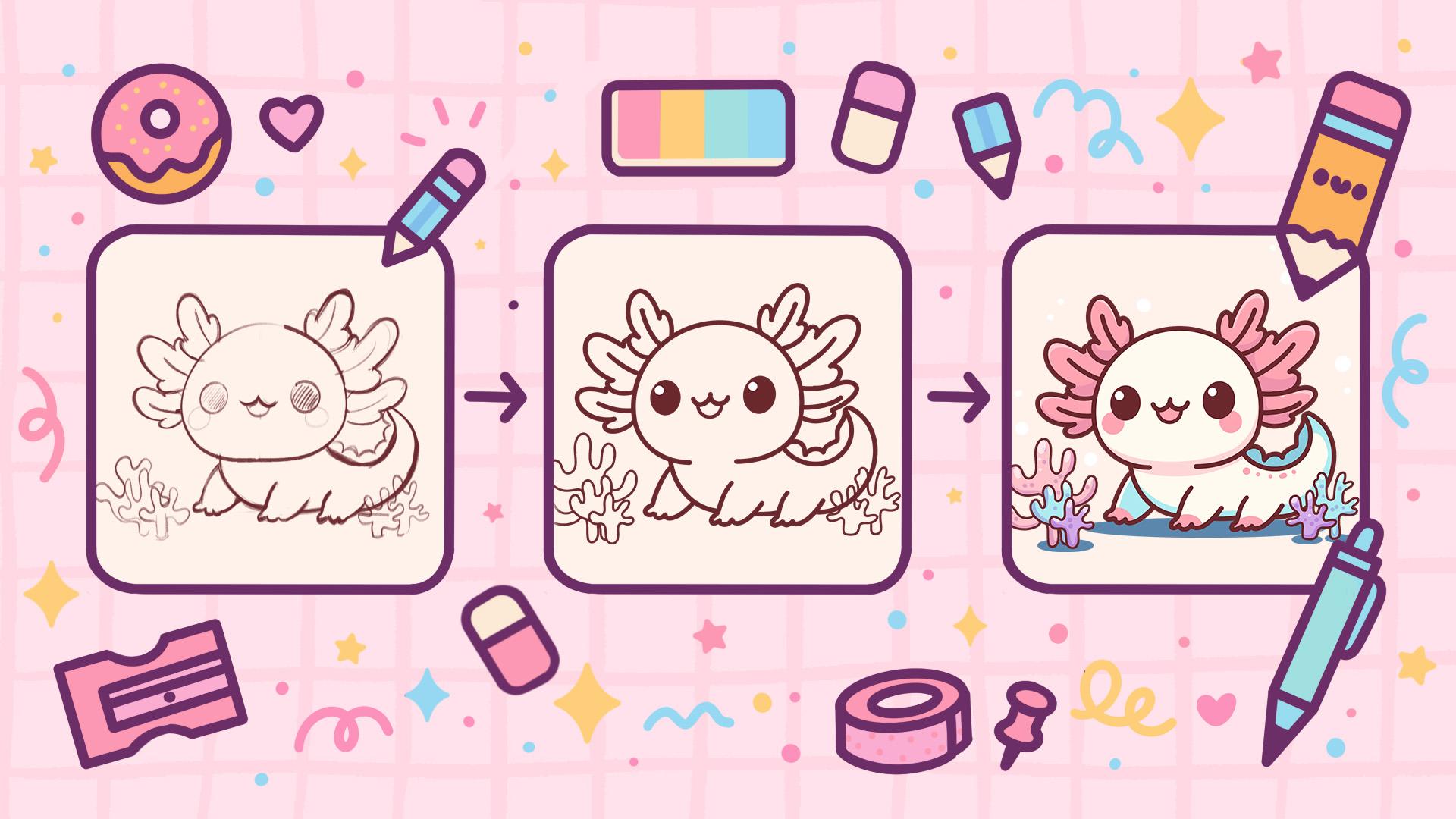
Transcripciones
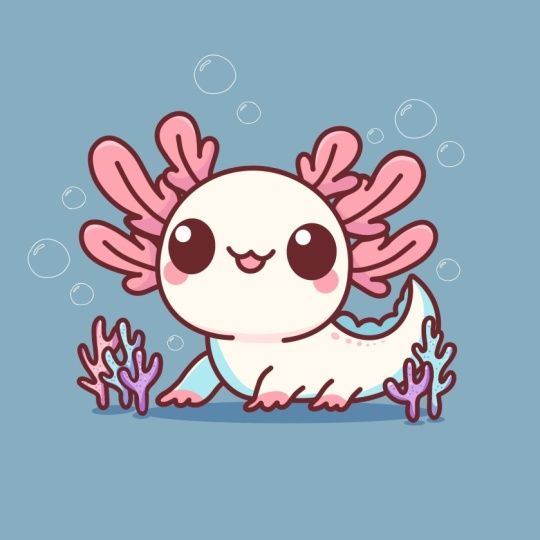
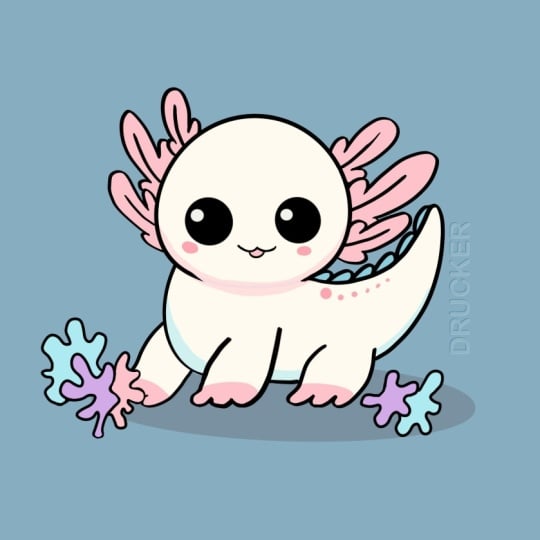
1. INTRODUCCIÓN: Hola a todos. Soy
Uni, y en esta clase, vamos a dibujar
este lindo kawaii de un adorable
axolotl Durante esta clase,
te familiarizarás con muchas características útiles
como la Herramienta QuickShape, la herramienta
licuada, la recoloración
con referencia
y las máscaras de recorte, y las máscaras de recorte, empleando lo básico o
el dibujo Al final, no solo dibujarás una adorable ilustración de la
que estarás orgulloso, sino que también te sentirás súper
seguro usando procreate Y ahora pasemos un
tiempo dibujando.
2. Esquema y boceto: Comienza nuestra clase
decidiendo primero qué tipo de lienzo
vamos a usar. Hoy estamos usando un lienzo
cuadrado estándar de
Procreate con peso de
píxeles y
altura de píxeles los 2048 DPI están en 300 y nuestro perfil de color se establece como
SRGB con este número de préstamo Cuando todo esté hecho,
golpeemos por encima de nuestra parte superior derecha, y echemos un
vistazo a nuestro nuevo lienzo. Antes de comenzar a trabajar
en nuestra ilustración, vamos al proyecto
res Sp y
descargaremos todos los materiales
mencionados para esta clase. Y cuando lo hiciste,
vamos a recoger el pincel con el que primero vamos
a estar trabajando. Vamos a la biblioteca de pinceles, e iremos
al pincel que
descargaste con el
título Lápiz plano Dall Por supuesto, si quieres usar cualquier otro pincel para
tu parte de boceto, puedes seleccionar
cualquier pincel que prefieras Cuando hayas escogido
el pincel,
vamos a nuestra paleta de colores. Iremos a la paleta de
colores que
descargaste e iremos debajo paleta en la parte inferior y debajo tarjeta en la parte superior para
ver los nombres de colores. Escojamos el color
con el título rojo oscuro. Cuando escojamos el color, sigamos
haciendo una cosa más. Estamos empezando por crear
un pequeño esquema y
necesitaremos tener una grilla
para crear este esquema. Vamos por debajo del
icono de rango sobre la parte superior. Vamos a ir a tomar lienzo y vamos a alternar guía de
dibujo. Usaremos estas celdas, pero tendremos que
hacerlas un poco más grandes. Vamos a golpear 80
guías de dibujo y en la parte inferior, donde tenemos el deslizador de tamaño de
cuadrícula. Vamos a establecerlo en 130 píxeles. Cuando hayamos terminado,
volvamos a golpear a la soprt y empecemos por
crear un pequeño esquema Iremos a nuestro lienzo
y con una línea, crearemos una ella
rectangular. Al final de la línea, vamos a sostener
y vamos a ir a la opción popped up en la parte superior que para mí dice polilínea, podrías tener cualquier otra
opción aquí mismo Si tenemos la opción rectángulo en la parte superior,
vamos a seleccionarlo. Si no lo tienes, podemos
trabajar con cualquier otra opción. Todo lo que tenemos que hacer es ir
a estos nodos y ajustarlos. Entonces, lo que vamos a
estar haciendo, necesitaremos tener el espacio interior, así tendremos tres celdas los lados y cuatro celdas en
la parte superior y en la parte inferior. Vamos a ajustarlo y crear
algo de esa manera. Tenemos la celda así, vamos a tocar en la pantalla para aceptar los cambios
y vamos a crear un par de líneas más para poder crear nuestra
ilustración más adelante. En primer lugar, vayamos hacia el fondo y
contaremos hasta dos y crearemos
una línea recta que
recorra toda la shee Puedes sostener tu
línea al final para hacer una línea recta,
y cuando la tengamos,
vayamos a los lados
y contaremos un par de
celdas más aquí mismo para crear un par
de líneas más. En primer lugar, pasar por la izquierda
y encontraremos el nivel de 1.5 celdas y
bajaremos con nuestra línea recta. Para hacerlo aún más recto, podemos sostener uno de nuestros
dedos en la pantalla y verás que has creado una línea muy
recta yendo En cuanto a la
parte derecha, vamos 2.5 celdas hacia el extremo izquierdo para crear otra línea
que bajará. Nuevamente, sosteniéndolo
al final con nuestro lápiz Apple y sosteniendo uno de nuestros dedos
en la pantalla. Cuando tenemos el
resultado así, nuestro esquema está hecho, así que pasemos a la parte
del boceto Comencemos a trabajar en nuestro
boceto primero yendo a nuestras capas e iremos a esta capa donde
tenemos nuestro esquema. Tocaremos el icono, iremos al deslizador
de opacidad y reduciremos nuestra opacidad Encuentra el nivel que
te funcione cuando no es tan brillante, cuando encontraste este nivel, toquemos nuestra capa
para cerrar esta ventana y creemos una capa
más en la parte superior tocando el elemento más. Cuando tengamos el
resultado así, continuemos yendo hacia este gran rectángulo en la parte superior, y crearemos una
forma del círculo. Vamos así
y con una línea, vamos a crear nuestra forma, podemos sostenerla al final. Nuevamente, podemos sostener
uno de nuestros dedos en la pantalla para ajustar el tamaño de este elemento y hacerlo excepcionalmente redondeado. Cuando tenemos el
resultado así, puedes ajustar el tamaño
moviendo tu lápiz Apple
de lado a lado. Vamos a crear
algo de esa manera. Tendremos un poco
de espacio en la parte superior y casi ningún espacio
en la parte inferior. Cuando tengamos el
resultado así, ajustemos la forma
esculpiéndola un poco y
creando una forma diferente a partir de ella Cuando tengamos la
forma así, vayamos hacia nuestro
Quan mayor sobre la plat superior Pasaremos por debajo de Licuar e
iremos a la opción push. Tenemos las diapositivas de tamaño
para que podamos ir y ajustar el tamaño del pincel con el
que vamos a
estar empujando. Y cuando tenemos el
tamaño que nos gusta, vamos a ser el tamaño de este
elemento y vamos a empezar a empujarlos hacia los
lados y vamos a
empezar a esculpir una
forma diferente aquí mismo Entonces tendremos que terminar con la forma de algún tipo de hogaza
de pan, y necesitaremos
tener una forma más plana sobre la parte inferior que la que
tenemos en la parte superior Y en la parte superior, debería
ser bastante redondeado. Para que puedas esculpirlo de
la manera que más te guste. Puedes ir con una forma más grande con una forma más pequeña,
depende de ti. Puedes pasar algún tiempo aquí y lograr algo
de esa manera. Entonces, cuando te guste la forma
que has creado, vayamos de inmediato
hacia nuestro novato en la parte superior izquierda e
iremos al método uniforme Iremos a este
nodo verde por encima de la parte superior. Lo sostendremos con nuestro lápiz
Apple y
giraremos nuestra forma ligeramente para que no se vea
demasiado recta. Cuando tengamos el
resultado así, vamos a darle un toque a nuestro
okie para alejarnos este modo y
continuemos volviendo a nuestro pincel, y trabajaremos un
poco en el cuerpo. Entonces, para el cuerpo, vayamos primero hacia el área
de la izquierda. Nos acercaremos más
a la forma que tenemos para nuestra cabeza y empezaremos a trazar dónde
queremos comenzar nuestro cuerpo. Entonces, por ejemplo, vamos
a acercarnos a la
celda de dos puntos de aquí mismo, así dos punto de esta pequeña
línea que tenemos a la izquierda y vamos a ir a crear un poco de
rebaja así Con esta rebaja,
también iremos hacia
la línea de fondo que hemos creado
y vamos a ir un poco
más arriba de lo que es esta línea Vamos a crear otra
línea que
vaya un poco
más alta que la inferior. Puedes ir al 182 y mover tu línea si la has creado
un poco lento, sostener tu
lápiz Apple y moverlo. Y cuando lo tengamos, vayamos a esta primera rebaja
que hemos creado, y empezaremos a crear una forma muy redondeada como esa Puedes ir y crear
un par de líneas para definir lo que
quieres ver aquí mismo. Puedes ir con tu
pincel, con tu borrador para encontrar las líneas
que funcionen para ti Y cuando tengas la
forma que más te guste, la forma muy redondeada, vayamos más hacia
un lado y
empezaremos a crear el
cuerpo aquí mismo. Entonces básicamente, vamos esta línea que hemos
creado en la parte inferior. Puedes ir con
bastante línea recta aquí
mismo o crear una curva muy, muy suave en la parte inferior. Y cuando lo tengamos,
iremos hacia esta pequeña
parte de aquí mismo, y empezaremos a
bajar con nuestras ovejas. Así que empezando a crear
una forma muy redondeada, bastante similar a la
que tenemos en el lado opuesto, pero vamos un poco más arriba. Cuando lo tengamos,
vayamos aún más alto través de esta pequeña línea que
tenemos una vez en la parte superior, y comenzaremos a
crear la línea subiendo. Y nuevamente, iremos con
una curva muy, muy suave. Si necesitas
crear un par de líneas aquí mismo,
puedes ir y hacerlo. Si te resulta más fácil ir y tratgic canvas y crear
una curva de esa manera, ve y haz lo que necesites hacer Ve un poco más hacia el interior y crea
un gon de esa manera Si quieres probar
algo diferente, tal vez hacer todo esto
un poco más pequeño, eres bienvenido a
ir y hacer eso. Esta va a ser
nuestra colita. Así que vamos a crearlo de una
manera muy redondeada. Cuando tengamos el
resultado así, vayamos un poco más alto que esta línea
que tenemos justo aquí, la de abajo, y nos
acercaremos más a la
forma de la cabeza. Así que de nuevo, si quieres,
puedes hacer un pequeño rebajo aquí mismo
y cuando lo tengas, vayamos y empecemos
a crear el cuerpo Entonces estamos empezando por crear una pequeña curva
bajando de esa manera. Estamos tratando de
hacerlo muy, muy suave, y luego tendremos que
conectarlo muy bien con el tell
que hemos creado. Así que vamos así
y creamos otra curva que será bastante similar
a la que tenemos afuera. No trates de que
la punta sea muy tippy. Por el contrario, ir
con una forma redondeada. Entonces, si necesitas
esculpirlo más, trabaja con tu pincel, trabaja con
tu borrador para crear
una Por ejemplo, vamos a crear
algo así. No necesitas ser demasiado perfecto con las formas ahora mismo. Si queremos, podemos arreglar algo
si es necesario más adelante. Cuando tengamos los
resultados así, vamos a trabajar un poco
en las piernas aquí mismo. Para las piernas primero, vayamos hacia esta pequeña parte donde tenemos la
intersección con esta línea y la línea
que hemos creado para la Tammy y
este pequeño cuello Y vamos a ir de ella
hacia abajo y comenzaremos a crear
una línea hacia abajo de esa manera. Primero, puedes ir con
diferente dirección. Cuando lo tengamos, iremos
al lado opuesto y
tendremos que mantener el tamaño y el grosor de
estos elementos de algo alrededor de una celda. Así que vamos a crear
la línea de esa manera. Vamos a conectarlo muy bien
con la forma del cuerpo. Si quieres, puedes
probar para
crearlo de una manera más gruesa
si así lo prefieres. Cuando tengamos el
resultado así, vayamos hacia esta zona
entre estas dos líneas, y vamos a crear
meñiques aquí mismo. Ir un poco extrañamente con las formas y crear
algo así Cuando tengamos el
resultado así, vamos a acercarnos a nuestra parte media y vamos crear el
partido de vuelta aquí mismo. Por el tamaño entre las patitas que
estamos creando, volvamos a ir a algún lugar
alrededor de una celda o un poco
más pequeña que una celda, y vamos a crear
una forma similar a la que tenemos de este lado. Vamos y comencemos
por crear una pierna. De esa manera, estamos creando un poco de la
línea bajando, y cuando la tengamos,
comenzaremos a crear los
dedos de inmediato Estamos creando
algo similar a lo que teníamos en
el lado opuesto. Si esta línea que tenemos en
el medio nos distrae, puedes agarrar tu borrador
y borrarlo de inmediato Mantenga el espacio limpio aquí mismo. Cuando tenemos el
resultado así, puedes definir las
líneas aún más. Vamos hacia
el lado opuesto. Terminemos de
crear nuestra pierna
creando una línea muy suave
subiendo de esa manera. En cuanto al tamaño de esta línea
que tenemos a la derecha, hagámosla
un poco más pequeña la línea que
tenemos a nuestra izquierda. Entonces, si necesitas ajustarlo de alguna
manera, ve y haz eso. Si ves que a lo
mejor quieres
ir al lado opuesto y tal vez trabajar un poco más en esta pierna para hacerla más
pequeña o más limpia, eres bienvenido a
ir y hacer eso. Cuando lo tengamos,
volvamos a nuestro cepillo, y vamos a crear una pierna
más sobre nuestro lado derecho. Para esta etapa,
primero repasemos esta línea que tenemos
justo aquí y de ella, iremos ligeramente hacia
un lado y
comenzaremos a crear una
forma redondeada yendo de esa manera. Cuando la tengamos, nos
acercaremos más a esta pata delantera y
crearemos una
patita hubber en la parte posterior Vamos a crear así el
matón de la línea. Borraremos la línea que
tenemos en el medio
para ir así, y luego
volveremos a nuestro pincel. Nuevamente, vamos a crear
algunos dedos aquí mismo. Vamos a crearlos de una manera
muy divertida así. Vamos a agarrar nuestra goma de borrar y ajustar las piezas
que no necesitamos Si necesitas definir aún más
las piernas, si quieres trabajar onside con
el cepillo o con tu goma de
borrar, ve y haz eso Probablemente podamos ir a
trabajar un poquito en este dedo que
tenemos en la parte posterior y hacerlo más similar tamaño sabio y similar a la línea
que tenemos aquí mismo, así que no tenemos una parte
muy sobresaliente yendo al lado opuesto. Cuando tengamos el
resultado así, vayamos hacia esta parte donde tenemos la espalda y iremos por la parte posterior y comenzaremos
a crear alguna pisada de golpe aquí que más adelante
volveremos a colorear de manera diferente Así que vayamos así y creemos algo que vaya de esa manera. Y cuando tengamos el
resultado así, vayamos hacia
arriba y crearemos estas pequeñas partes esponjosas que en realidad
son las branquias externas Entonces vayamos hacia los lados, y comenzaremos por ir a las dos celdas desde los puntos de la línea
media. Para que puedas hacer un
pequeño rebajo así en ambos lados. Y a partir de este punto, iremos y empezaremos a crear una
línea que vaya así. Entonces, en cada lado, tendremos que ir
con tres líneas, y luego iremos y
crearemos estas branquias externas Vamos a ir a lo largo de
esta forma que tenemos para la forma de la cabeza y crear tres líneas
yendo de esa manera. Cuando lo tengamos, puedes decidir si quieres acercarte uno
al otro con las formas y tal vez
probarlo una vez más. Entonces cuando tengamos el
resultado así, vayamos a
convertirlos en estas agallas reales Así que vamos a acercarnos primero
al primero, y comenzaremos por crear
una línea que vaya de esa manera. Iremos a los
sitios y crearemos el
elemento de aspecto muy lindo yendo así, y cuando lo
tengamos, iremos al siguiente y crearemos
algo similar aquí. Entonces, en primer lugar, comencemos por
crear estos elementos medios acercándonos más a la forma que hemos creado como
nuestro pequeño esquema. Y entonces si vemos que estamos superponiendo el elemento
que ya creamos, iremos y crearemos
sólo la mitad del mismo. Entonces no estamos creando
la parte superpuesta. Cuando lo tenemos yendo
hacia el lado opuesto, creando este
pequeño detalle adicional en la parte inferior, y luego estamos
pasando al siguiente y nuevamente comenzando por crear
esta pequeña forma por encima de la parte superior. Vamos por la forma que tenemos para nuestros elementos, así que intentemos que
no se vean demasiado rectos. Yendo así, de nuevo, si vemos que estamos
superponiendo algo, iremos y
lo superpondremos muy bien y terminaremos creando este pequeño detalle
en el fondo. Cuando lo tengamos de un lado, pasemos
al lado opuesto y creemos algo diferente. Podemos globo ocular donde están nuestras
pequeñas primeras líneas. Puedes ir al lado izquierdo
e ir al lado opuesto, hacer un pequeño
rebajo aquí mismo,
ir al siguiente, hacer un
pequeño rebajas aquí mismo,
ir al siguiente, hacer
un pequeño rebajas aquí mismo y a partir de esta rebaja,
vamos
y comencemos a crear estos pequeños
detalles adicionales Entonces creando estas líneas de guía primero y luego otra vez,
comenzando desde arriba, comenzando a crear esta
parte superior de esta pequeña branquial, yendo a los lados, creando
las más pequeñas así Nuevamente, echando un
vistazo a todo, decidiendo si
son suficientes del tamaño. Si quieres ir a lo largo toda
la forma y tal vez
probarla una vez más o trabajar con tu pincel y con tu borrador para crear una forma diferente,
eres bienvenido a hacerlo Cuando lo tengamos, entra en
la siguiente, nuevamente, comenzando por crear
esta parte superior primero, seguir con una
forma grande como esa. Quieres verlo claramente desde la distancia y
ver si estás haciendo la forma similar y tamaño
similar a lo que
tienes en el lado opuesto, es demasiado bueno para
echar un vistazo a todo
desde la distancia. Intenta que sea un tamaño similar cuanto a lo que tienes
en el lado opuesto. Nuevamente, si estás
superponiendo con la forma, el lado opuesto y la forma que ya
has creado, ve y superponla a la
manera que prefieras. Cuando la tengamos, vamos
hacia la siguiente y creando una más de estas
branquias sobre este lado Vamos así.
Nuevamente, comenzando por crear esta parte superior. Si quieres tal vez ir y empezar definiendo esta línea un poco de una manera diferente, un poco más alta.
Puedes ir y hacer eso. Vamos y comencemos
creando la parte superior, nuevamente, superponiéndose, yendo
hacia abajo y creando este
pequeño digital aquí. También puedes decidir si
quieres repasar algunas de las líneas y decidir qué
partes se superponen. Por ejemplo, aquí mismo,
tenemos las partes superpuestas entre esta pequeña
forma que hemos creado en la parte superior y la cola. Puedes decidir si
quieres que la cola esté arriba o esta pequeña parte que
has creado en la parte superior. Decide, agarra tu borrador, borra la parte que no
necesites Repasa estos pequeños elementos. Si quieres definir aún
más
las formas o tal vez arreglar
algo aquí mismo, puedes ir y
hacerlo ahora mismo. Cuando tengamos el
resultado así, vayamos hacia la parte media y trabajemos en características
artificiales. En primer lugar, encontremos
esta parte media real creando un poco de
langon de esa manera, creando
muy fácilmente
la línea en el medio Cuando lo tenemos yendo
hacia la parte media, manera
horizontal y empezando a crear la boca aquí mismo. Vamos a la tercera celda. No importa de qué lado. Ve por aquí y empieza a crear una boca que
se verá así. Entra en un lado, primero, ve y repitiendo
lo mismo en el lado opuesto. Cuando lo tenemos, yendo
hacia el fondo hacia el medio y comenzando a crear una boca abierta así. Por supuesto, si quieres
puedes experimentar y crear diferentes
rasgos faciales aquí mismo, puedes ir más grande
con la forma, más pequeño con la
forma, depende de ti. Puedes definirlo aún
más si quieres, hacerlo más grueso, hacerlo más
delgado, de nuevo, depende de ti. Cuando lo tengamos,
vayamos hacia los lados y vamos a crear
el hielo aquí mismo. Entonces para los ojos, primero, vayamos hacia la
izquierda y pasemos un poco de esta línea que
hemos creado para la boca. Vamos, por ejemplo, a crear un poco de
rebaja así Y para que sea similar
en el lado opuesto, definamos el mismo nivel
que tenemos en esta línea. Entonces, para ser consistentes con
las formas y los tamaños, vamos a poner un poco de rebaja también en
el lado opuesto, así tendremos la
distancia similar de la boca Y cuando
lo tengamos, volvamos a ir hacia el lado izquierdo
y a partir de esta rebaja, crearemos una
forma de la elipse Sostenga su línea al final, vayamos hacia la Edición
dos y vamos a ajustarla. Vamos. Muy redondeado con el así que crea la forma
así, dale la vuelta. A lo mejor si quieres acercarlo un poco más a
la forma de la boca, puedes echar un vistazo a
erythan desde la distancia Y cuando tengamos el
resultado así, vayamos hacia
el lado opuesto y creemos algo
similar aquí también. Nuevamente, creando la forma
del círculo así o bs, sosteniendo la línea R y luego
entrar en la herramienta de edición si
necesitamos ajustarla y
ajustarla a lin. Nuevamente, si quieres,
puedes acercarlo un poco más a la
forma de la boca. Y cuando tengamos el
resultado así, vamos a entrar y
sombrearlo de inmediato Cuando lo tengamos, también podemos ir por debajo del ojo que hemos creado y crear
pequeñas mejillas que en el
futuro
crearemos aquí mismo. Si quieres ajustar
algo ahora mismo, eres bienvenido a
ir y hacer eso. Tal vez definir más la boca
o ajustar cualquier otra cosa. Por ahora, no necesitamos
prestar demasiada atención. Podemos arreglarlo todo
si es necesario. Solo tenemos que asegurarnos de que cada detalle que
tenemos esté en nuestro skege Cuando tengamos los
resultados así, vayamos también hacia las partes exteriores y vamos a
crear algunos carls aquí mismo Nosotros vamos con las
pequeñas formas aquí mismo. Empezaremos a
crear las pequeñas irls más cercanas a la forma de
nuestro pequeño lottle hacha Yendo así y
empezando a ir con pequeñas líneas
peculiares
yendo de esa manera. Ve con formas más grandes, yendo con formas más pequeñas, empezando a crear
elementos de aspecto muy extraño aquí mismo. Entonces nuevamente, por ahora, solo estamos trazando lo que
queremos crear. Entonces más adelante, podemos
ir un poco más interesantes con las formas o un poco más limpios
con las formas. Cuando tengamos un lado hecho, vayamos hacia
el lado opuesto y creemos algo
similar aquí. Nuevamente, empecemos
más cerca de nuestro axolotl
y vamos a crear los elementos de
aspecto peculiar yendo Puedes ir incluso
a la forma que hemos creado para
nuestro personaje principal. Si quieres cuando lo tengamos, ve hacia el lado derecho, y vamos a crear
una pequeña irl más aquí
mismo en un tamaño más grande Cuando tenemos el
resultado así, estamos bastante terminados
con el sketche pero si quieres ajustar algo
para hacerlo, por ejemplo, cutter o si quieres
arreglar algunas partes, podemos hacerlo muy
fácilmente yendo hacia
nuestra magia 12 y otra vez,
pasando por debajo de Licuar Vamos a la
opción push y podemos ir y esculpir un poco nuestras formas para crearlas de una manera más linda Si quieres hacer
eso, puedes ir a algunas de las Ras y arreglarlas y puedes pasar algún tiempo aquí y ajustar las partes
que quieras ajustar. Pasemos un tiempo aquí y ajustemos un
poco nuestro boceto si quieres. Decidí dejar las pausas un poco
más altas para que se vean un poco más
gorditas y hagan que estas agallas en la parte superior sean
un poco pequeñas Entonces, cuando estés satisfecho con todo lo que
has creado, si no quieres
explorarlo aún más, aprovechemos nuestro quant mágico dos veces para
alejarte de este molde Echemos un vistazo a todo, y pasemos
a nuestra siguiente parte donde comenzaremos a
agregar la lente limpia.
3. Líneas limpias: Empezar a trabajar en nuestras líneas limpias primero yendo a nuestras capas, y ocultaremos nuestra
capa con el esquema. Tendremos que tocar esta marca de
verificación en esta capa. También, iremos a capa
donde tenemos nuestro boceto. Tocaremos el icono N y reduciremos la opacidad De nuevo, encuentra el nivel
cómodo para ti cuando termines de
tocar la capa, y vamos a crear una capa
más en la parte superior. Además, ya no necesitamos
las celdas, así que vamos a
apagarlas yendo al ícono de Ange,
Canvas, y alternaremos la guía de
dibujo aquí mismo. Ahora cuando hayamos configurado
todo de esa manera, vayamos a nuestra biblioteca de pinceles, e iremos a la carpeta de
caligrafía y seleccionaremos pincel Monoline Queremos que todas nuestras líneas sean bastante suaves y
fáciles de trabajar. Entonces, toquemos el pincel y
vayamos al interior del estudio de pinceles. A la izquierda, iremos bajo
estabilización y estaremos jugando con cantidades
de aerodinámica y cantidad de estabilización. Puedes ir a la plataforma de drones y probar aquí mismo cómo se siente. Si quieres, puedes configurar
los ajustes de la misma manera que los ves
ahora mismo en tu pantalla, o puedes experimentar
un poco y encontrar lo que funciona para ti. Cuando estés abajo
ajustando tu pincel, vamos a caer por encima
del orgullo superior y comencemos a trabajar
en nuestras líneas. En primer lugar,
decidamos el tamaño. Intentemos algo alrededor del 9%. Si te gusta cómo se
siente, cómo se ve, eres bienvenido a continuar
con este 9% del pincel. Si quieres experimentar y
encontrar algo diferente, eres bienvenido a hacerlo también. Entonces cuando tengamos nuestro juego de pinceles, vayamos y empecemos a
trabajar en nuestras líneas. Entonces, en primer lugar, vamos
a ir hacia la cima y vamos a recrear esta
línea que tenemos aquí mismo Entonces con una línea,
iremos y la crearemos. Sostenemos nuestro lápiz Apple
al final de la línea. Si necesitamos ajustarlo, repasaremos estos dos primeros. Podemos ir hacia los
nodos que tenemos
aquí mismo y ajustar la
curvatura de este elemento. Cuando tengamos la
línea que nos gusta, toquemos esta pantalla, y vayamos hacia
la parte interior justo aquí, hacia la parte inferior. Y vamos a crear
la línea aquí también. Así que vamos a tocar un poco desde la g aquí mismo y
hacia la parte media, vamos a crear una
línea aquí mismo. No vamos a estar
creando la línea completa que tenemos en el boceto,
solo la parte de ella. Así que sostenga su línea al final, y vayamos a
esta herramienta de edición o a la parte superior para tal vez ajustar la curvatura o hacer una conexión más agradable
entre las líneas Tendremos
que asegurarnos de que cada línea que
estamos creando cada parte de ella se vea bien y se vea
como si fuera perfecta. Entonces no tenemos bombas, no
tenemos huecos,
nada de eso. Si ves que puedes
ir y tal vez trabajar en el peso de la línea o la forma
general de la línea, puedes
usar tu pincel y borrador para
ajustarlo a tu liquen Cuando tengamos el
resultado así, pasemos
al lado opuesto. Nuevamente, paso un poco desde
el medio y
crearemos una línea para seguir
creando la forma del sombrero. Nuevamente, puedes mantener
tu línea al final, asegurarte de que la
conexión se vea bien. Cuando lo tengamos, vayamos hacia el cuerpo y
recreémoslo. Entonces para el cuerpo,
comenzaremos por ir hacia esta zona de barriga
y pecho Iremos con una
línea así,
sostenemos de nuevo nuestro lápiz Apple. Y cuando tengamos
esta línea de pecho, vamos a crear las piernas. Así que de nuevo, ve de la
misma manera
que lo tenemos a nuestro Skegeo
si, por supuesto, quieres experimentar y tal vez
probar cosas diferentes o si
ves que tal vez puedas beneficiarte creando algo diferente,
puedes ir y hacer Cuando tengamos el
resultado así, decide si te
gusta lo que hiciste. Si quieres crear algo diferente, ve y haz eso. Entonces, por ejemplo, podemos ir y crear algo hacer de esa manera. Cuando lo tengamos, sigamos
yendo al siguiente tramo. Y nuevamente,
iremos a
recrearlo de la misma manera que
lo hacíamos antes Empezando a crear
la pausa aquí mismo, las líneas que tenemos para los dedos y
terminando creando una línea así. De nuevo, podemos ir y probarlo una vez más para crear
algo diferente, más redondeado si queremos. Cuando la tengamos yendo hacia esta continuación de la
barriga y tendremos que
prestar atención a esta línea porque
esta línea es una continuación de la línea que
tenemos aquí mismo, así que no podemos ir demasiado lejos
de esta pequeña línea Tendremos que ir
a esta línea y crear
mágicamente la
línea similar ir de esa manera De nuevo, puedes sostener tu línea al final para crear
una mejor forma. Cuando lo tengas, ve hacia el siguiente tramo justo aquí
y vamos a recrearlo también. Cuando la tenemos, yendo hacia la cola y empezando
a recrearla también. Entra con una línea
o con un par de líneas y recrea en la
curva que tenemos aquí mismo Sostenga su línea y el final, vaya a la herramienta de edición. Si necesitas ajustar
la curvatura, tal vez quieras crear
algo diferente a los elementos que
tienes en tu boceto. Nuevamente, presta atención
a esta pequeña línea. Si ves que
es un poco de, ve a borrarlo y crearlo una vez
más porque
necesitaremos hacer una conexión entre dos partes
con esta línea. Así que trata de que sea
una conexión en. Cuando lo tengamos,
sigamos yendo y recreando la segunda
parte de nuestra pequeña caja. De nuevo, puedes sostener tu línea
al final, ir hacia la punta, crear la línea aquí mismo
para que todo permanezca cerrado. Y cuando tengamos los
resultados así, vayamos hacia esta pequeña parte
sobre la parte superior vamos a
recrearla también. Puedes llegar a lo que
has creado en tu boceto o crear
algo diferente aquí mismo. Por ejemplo,
vayamos con algo así, y cuando lo tengamos,
vayamos hacia nuestras pequeñas branquias aquí
mismo en la parte superior
y recreémoslas Nuevamente, comenzando por ir
hacia estas líneas, tratando de
posicionarlas en el centro, sostener tu línea al final, y vamos a recrear estos pequeños detalles
por encima de la parte superior Ya sea con una línea o
con un par de líneas, ve y recrea. Si tú o lo
dites un poco y tienes un pequeño bache como yo, ve a borrarlo con
tu goma de borrar y luego seguir creando otros
detalles alrededor de toda la nave Conecta todo
muy bien para que no tengas ningún hueco entre las líneas y continúa creando este pequeño
detalle a un lado. Cuando lo tengas yendo hacia el lado opuesto y
haciendo lo mismo aquí, trata de posicionar estas
formas con las que estás empezando en medio
de las formas de la branquial Entonces, si necesitas
probarlo un par de veces, ve y pruébalo
un par de veces. Si estás creando
una curva y se ajusta a una forma diferente de una línea recta, por ejemplo, puedes intentar levantar tu lápiz Apple e ir a
este Editar dos sobre la parte superior, y podrías tener
el arco de opción Si no tienes
el arco de opción, es posible que tengas que probarlo una vez más y crear
una curva más curvilínea Entonces cuando tengamos esta
parte media, una vez más, vayamos a crear esta pequeña parte
esponjosa sobre la parte superior. Cuando lo tengamos, continuemos y comencemos a crear
esta línea media nuevamente primero y luego
terminemos creando los
detalles sobre la parte superior. Terminemos creando otro y duremos
todas estas branquias. De nuevo, puedes decidir si
quieres superponer detalles o si quieres ir con el
shep más pequeño aquí mismo Así que pruébalo un par de veces para crear un
elemento agradable aquí mismo. Cuando tengamos los
resultados así, vayamos hacia el medio y recreemos la fea
toice artificial Por ejemplo,
comencemos con el hielo. Iremos con una
línea así. Lo sujetaremos al final, y luego si
necesitas girarlo, sostén tu
lápiz Apple y rotarlo. Si necesitas
ajustarlo de alguna otra manera, ve a la herramienta de edición
y ajústala desde aquí. Cuando hayas creado
lo que quieras, toca en la pantalla si
estabas en el modo de edición y arrastra y suelta
el color dentro la forma que has creado. Ahora vayamos hacia
el lado opuesto y creamos una
forma similar aquí mismo. De nuevo sujetando la línea al final, entra en nuestra herramienta de edición si
necesitamos ajustarla, rotarla, tal vez ir a algún otro
lugar si necesitas tocar en la pantalla cuando
estés listo y arrastrar y soltar el auto dentro
cuando tengas el shap Cuando lo tengamos, vamos a recrear nuestra forma de boca Vamos así con la mitad del círculo o
la mitad de la elipse nuevamente mantén
tu línea al final, ve al lado opuesto,
crea algo similar aquí De nuevo mantén tu línea y el final si quieres ajustarla. Hazlo similar a lo que tienes en tu boceto o
ajústalo a tu gusto. A lo mejor veas que
se ve mejor si no
estás siguiendo las líneas
que tienes en tu boceto. Lo tenemos, vamos
hacia el fondo y vamos a crear una
boquita aquí también. Podemos hacerlo con
el mismo tamaño
del pincel o podemos ir un poco
más pequeños con el tamaño, por
ejemplo, 6% y crear
este elemento de esa manera. Nuevamente, hazlo más
abierto, menos abierto, mantén tu línea al final, ve a la herramienta de edición, ajústala a tu gusto. Cuando tengamos el
resultado así, vamos a tocar en la pantalla
y asegurarnos de que
no tenemos ninguna
parte sobresaliente que no necesitemos. Si los tenemos,
agarraremos nuestro cepillo,
nuestro extremo de goma de borrar, ajustaremos todo lo que
no necesitamos aquí mismo Entonces, cuando tengas las
líneas así, vayamos a trabajar en
las partes exteriores. Entonces iremos a nuestra lista y crearemos una capa
más en la parte superior. Iremos a nuestro cepillo, mismo cepillo que usábamos antes. Y vamos con un
tamaño
muy, muy pequeño del pincel
o, por ejemplo, 4%. Vamos a crear estos pequeños
detalles adicionales aquí mismo. En primer lugar, vayamos hacia
esta pequeña parte delantera, y vamos a crearla aquí. Puedes crear algo similar a lo que
tienes en este boceto. Habrá que seguir
las mismas reglas. Tendremos que
asegurarnos de que todo lo que estamos creando
line wise esté cerrado. Entonces iremos y nos
aseguraremos de que no tengamos ningún hueco
en nuestras líneas, y también tendremos que prestar
atención a las conexiones y el peso de
la línea y
todo lo que prestamos atención a
nuestra ilustración principal. Así que ve con tu pincel
con tu borrador y ajusta las piezas si
necesitas ajustar algo Sigamos yendo al siguiente y recreémoslo también. Puedes hacerlo en la
misma capa o puedes crear una nueva capa para
cada elemento aquí mismo. De esa manera,
será más fácil
deshacerte de todos los detalles
que no necesitas. Por ejemplo, vamos a acercarnos
un poco más a éste y quizá empecemos desde arriba. Vamos con la forma así. Vamos a
crear algo. De esa manera, tal vez
pruébalo una vez más. Creando algo así, yendo hacia el lado opuesto, creando un par de detalles
más aquí mismo, acercándose a
este primer elemento y creando
algo así. Si quieres crear
algo diferente, eres bienvenido a hacerlo. Cuando lo tengamos,
también podemos ir y crear una hoja más y crear un gran coral
aquí mismo en la parte superior. Entonces, por ejemplo, vamos a
acercarnos a esta pequeña
forma que tenemos en la parte superior de nuestro axolotl y vamos a crear la
forma yendo Podemos ir a los lados y crear los elementos
yendo de esa manera, ir a esta parte y
comenzar a crear algo de la forma de árbol o
algo así de esa manera. Nuevamente, si necesitas
probarlo una vez más, ve y pruébalo una vez más, ve hacia los lados y crea
los elementos aquí mismo. Será más fácil ir con tu borrador si estás creando estos elementos en capas
separadas y deshacerte de todas las partes
superpuestas Si se ve bien, si estás satisfecho
con todo aquí, también
puedes ir y
tal vez probar a crear un pequeño tallo
aquí también. Podemos ir al lado opuesto y empezar a crear
los detalles aquí también. Si este elemento es lo suficientemente limpio, no
tienes partes
superpuestas, podemos ir a nuestra lista
y combinar todas estas tres las juntas
que tenemos para nuestros corales. Para ello, tendremos que
poner uno de nuestros dedos sobre
la capa en la parte superior y otro sobre la capa en la parte inferior, la parte inferior de nuestro
coral tres capas, y haremos un
movimiento de pellizco así. Para asegurarte de que has
conectado todo, toca la
marca de verificación aquí y asegúrate de haber
conectado todo. Entonces vayamos
al lado opuesto y creemos los detalles aquí también. Nuevamente, ya sea en la misma capa o creando una nueva capa, vamos y comencemos a
crear estos detalles. Por ejemplo,
vamos un poco más abajo aquí y creamos
algo que vaya de esa manera. Nuevamente, puedes superponer
los elementos aquí mismo. Por ejemplo, yendo así. Lo probaré una vez más para crearlo de una manera más agradable Vamos a ir a crear un par de detalles
yendo de esa manera. Nuevamente, preste atención
a las conexiones, preste atención a la amabilidad de las líneas y su uniformidad Cuando lo tengamos, volvamos a Abrash y vayamos más hacia la parte exterior y creemos aquí también un pequeño
coral más Nuevamente, ya sea en la misma capa o creando una nueva
capa en la parte superior. Entonces, por ejemplo, vamos a
crear algo peculiar, esa
manera, un
poco más grande que el primer irl que
hemos creado Ir hacia la parte exterior, ir más hacia la
forma que tenemos para nuestro pequeño
axolota aquí mismo. Puedes ir y crear
algo de esa manera, superponer las partes, crear
algo muy peculiar. Cuando tengamos el
resultado así, vayamos hacia nuestra lista, asegurémonos de que todo lo
que tenemos para nuestras irls se vea
bien y en una capa Tampoco necesitamos más nuestra capa con este boceto,
así que vamos a hacerlo. Es nuestra capa número tres. No, capa número dos. Lo ocultaremos tocando nuestra
marca de verificación aquí mismo. Y nuevamente, una vez más, veamos si
todo está cerrado, si todo
se ve bien y si necesitamos
ajustar algunas partes o no. Si todo se ve bien, terminamos con nuestras líneas, y eso significa que podemos
pasar a nuestra parte para colorear.
4. Colores y toques finales: Comienza nuestra
parte para colorear primero
yendo a nuestra lista e
iremos al color de fondo. Nuevamente, entrando en la
paleta de colores que descargaste, vaya por debajo de paleta, vaya por debajo las tarjetas y seleccionaremos el color con el fondo del
título. Cuando tengamos el
fondo seleccionado, volvamos a nuestras capas, e iremos a la capa que tenemos
para nuestra oveja principal. Así que vamos a darle un toque, y vamos a seleccionar la
opción de referencia. Podremos usar
estas líneas y
podremos agregar los colores
en capas separadas. También noté que
una de mis riñas no
está en la misma
capa que otras están, voy a tocar esta
capa y usar la opción fusionada para tener todos
los irls en una Podemos probarlo yendo a
esta marca de verificación una vez más, asegurarnos de que todo
esté en una capa. Cuando tenemos todo de esa
manera, vamos por debajo de la capa
donde tenemos nuestra referencia
en nuestra capa principal con las líneas y vamos a crear
una capa más en la parte superior. Ahora cuando tengamos esta capa, volvamos a nuestra
paleta de colores y seleccionaremos el color
con el cuerpo del título, y arrastraremos este color
al cuerpo a cada parte
que tengamos para nuestro cuerpo. Ir hasta a la boca y
crear algo de esa manera. Cuando lo tengamos,
volvamos a nuestra lista. Vamos a crear una capa
más en la parte superior. Cambiemos el color a rosa rojo o podemos ir con un color de mejillas que sea
un poco más brillante. Podemos ir con él
y empecemos a recrear cada pequeño detalle
que tengamos en nuestra cabeza, y además volveremos a colorear la forma de la boca
que tenemos aquí mismo Cuando lo tengamos, también
haremos que el tamaño del
pincel sea un poco más grande, e iremos a las puntas de nuestras pequeñas macetas
aquí mismo o a las patas, y agregaremos el
color aquí también. Así que vamos así.
Vamos a todos ellos y creamos los
detalles yendo de esa manera. Cuando lo tengamos, vayamos
hacia As y creemos
una capa más en la parte superior. Sobre este laico,
cambiaremos el color a lata
ligera o
detalles del cuerpo. Depende de ti. Volveremos a colorear esta
pequeña parte en nuestra espalda, para que puedas ir con un
color más oscuro o con uno más claro Por ejemplo, vamos
con el más oscuro. Arrastremos el color aquí mismo, y cuando lo tengamos aquí mismo, iremos a recolorar
nuestras pequeñas peculiares Para los irls,
necesitaremos llegar
a la capa donde
tenemos los irls Tocaremos esta capa, y nuevamente, usaremos
la opción de referencia. Se puede ver que cambiamos
la referencia de ys. Ahora, vamos a
la capa donde tenemos nuestras líneas principales y
vamos a crear una
capa más aquí mismo. Sobre esta capa, vamos a nuestras paletas de colores
y usaremos estos peculiares pequeños
colores pin crat light seal, y morado para recolorear nuestros
pequeños corales Puedes ir uno por uno y volver a colorear todos los detalles
que tenemos aquí mismo, o podemos usar la opción
continuar llenando en la parte superior Con continuar llenando, podemos ir a las áreas que
queramos recolorar, tocarlas y
recolorarlas de esa manera Ahora, cuando tenemos el rosa
hecho, por ejemplo, quieres cambiar el color, ir de inmediato a
la paleta de colores, cambiar el color, por ejemplo, a la luz C y luego
continuar
tocando las áreas porque
todavía tenemos color drop one. Volvamos a colorear este pequeño coral y tal vez este
de este lado, y luego
cambiaremos el color a morado y volveremos a colorear
estos frontales también. Y cuando tenemos el
resultado así, terminamos con la parte
básica para colorear, y pasemos a los detalles y sombras y
todo por el estilo. Entonces comencemos esta parte
primero yendo a nuestras capas. Ya no necesitamos referencia, así que vamos a tocar esta capa, tocarla una
vez más y seleccionar referencia de la
lista para desactivarla. Cuando lo hicimos, pasemos a nuestro color principal al color de
la carrocería. Crearemos una capa
más en la parte superior, tocaremos la capa y usaremos
la opción máscara de recorte De esa manera podremos terminar
los detalles solo en las áreas coloreadas que
tenemos en la capa anterior. Entonces, cuando lo tengamos de esa manera, volvamos a
nuestra paleta de colores. Seleccionemos este color cred
pin, e iremos hacia
la parte inferior de nuestro sombrero Voy a rotar el lienzo para que
sea más fácil
crear esta línea. Lo vamos a conseguir hacia el fondo y vamos a crear la
sombra aquí mismo. Entonces vamos por esta línea que
teníamos en nuestro boceto, así que estamos creando la
continuación de la forma, yendo un poco más abajo de lo que
tenemos la forma del sombrero, así creando un poco de
la sombra en el cuello. Entonces repitiendo así la
curva,
si quieres que sea un poco más curvilínea
aquí mismo a un lado, eres bienvenido a
ir y hacer eso Entonces cuando tengamos los
resultados así, decide si te gusta
la cantidad de opacidad Si quieres, podemos
volver a nuestras capas, tocar el icono
y suavizarlo moviendo nuestro deslizador de opacidad
más hacia la izquierda Por ejemplo,
algo alrededor del 65, algo así como ese
porcentaje funciona mejor. Y cuando tengamos los
resultados así, déjalo y agregarle un
par de detalles más. Entonces para los detalles, iremos hacia nuestra lista. Crearemos una capa
más en la parte superior, tocaremos la capa, Máscara de
recorte, y nuevamente, iremos a nuestra paleta de colores, y esta vez
seleccionaremos color CN claro Este color, iremos
hacia el fondo y
comenzaremos a agregar algún
tipo de sombra, pero de una manera colorida. Entonces vayamos primero hacia
esta pequeña parte de la barriga, y probablemente con
el tamaño más pequeño del cepillo,
será más fácil de hacer Vamos a ir a agregar el colo
secundario aquí. Ir por toda la
parte inferior para ir así, agregando el color a
toda esta pequeña parte, yendo hacia la cola y continuando creando
la línea aquí también. Vamos a agregar el color
hacia la parte inferior, todo este primer contorno
que hemos creado, y también podemos ir
hacia la parte superior y
podemos crear algún patrón
yendo de esa manera, también. También podemos ir hacia
esta pierna delantera justo aquí, la pata delantera trasera, y podemos agregar un poco
del color aquí mismo también. Mantengamos un poco del
color por este lado, y luego vamos a dar la
vuelta así. Cerraremos la forma para que no
tengamos huecos, y arrastraremos y soltaremos
el color en esta área. A en esta capa, agreguemos los cheques y agreguemos un par de
detalles aquí mismo al cuerpo. En primer lugar, cambiemos el color a cuadros, y con este color, iremos hacia la parte
superior justo aquí, y agregaremos algún tipo
de patrón aquí mismo. Puedes ir con
el tamaño más grande
del pincel con un
tamaño más pequeño del pincel. Vamos a crear un par
de detalles yendo así. Puedes agregar tantos de
estos detalles como quieras. Se puede ir con
diferentes formas. Puedes ir y probarlo un par de veces
si quieres. Entonces, por ejemplo, vamos a
crear algo que
vaya de esa manera. Y cuando lo tengamos, vayamos por debajo del hielo y
vamos a crear nuestras mejillas. Si quieres ver cómo los has creado en tu
capa con este boceto, puedes ir y encenderlo. Entonces primero, necesitaremos
encontrar esta capa,
esta es nuestra capa número dos,
seleccionarla, sostenerla y
arrastrarla por encima de todo lo
que tenemos aquí mismo. Y esconderlo yendo a
la marca de verificación e ir hacia la capa que
usamos para estos pequeños
detalles aquí mismo. Entonces la capa número diez
probablemente con estos detalles que tenemos en
el color azul y estas pequeñas marcas en la parte superior. Sobre esta capa
del mismo color, iremos con un
tamaño más grande del pincel debajo de las mejillas y
pondremos los puntos aquí mismo. posible que tengas que probarlo
un par de veces para encontrar el tamaño adecuado para
las mejillas y encontrar la ubicación adecuada
para ellas si quieres. Encuentra lo que se ve bien, y cuando tengamos los
resultados así, toquemos el ícono de nuestro panel de
capas, y ocultaremos nuestra
capa con el boceto. Cuando tengamos el
resultado así,
sigamos añadiendo
un poco de la sombra que sigamos añadiendo separamos hacia arriba hacia las pequeñas branquias que hemos creado.
Encontremos la capa. Vamos a crear una capa
más en la parte superior, tocar la capa y usar
la opción máscara de recorte También como queremos
crear una sombra, tocaremos el icono
y cambiaremos el modo de fusión para multiplicar. Vamos con un poco de la
cantidad de nuestra opacidad. Entonces iremos y lo ajustaremos a algo alrededor tal vez del 30, 35%. Por supuesto, si necesitamos
ajustarlo más adelante, lo
haremos. Seleccionemos el
mismo color de mejillas que estamos seleccionando ahora mismo. O si quieres
probar algo diferente, puedes ir con un color morado. Con uno de estos
colores, iremos hacia el tamaño que
tenemos en nuestras branquias, e iremos con
probablemente un tamaño más pequeño del pincel hacia
las partes inferiores, y comenzaremos a agregar un poco
de las sombras aquí mismo Entonces yendo así, comenzando
a sumar nuestras sombras, siguiendo la
dirección que tenemos para nuestras pequeñas formas principales, yendo mayormente hacia las partes
inferiores de ellas, comenzando a crear las sombras, yendo también al lado opuesto. Entonces, por ejemplo,
ir aquí mismo, crear una
sombra más grande en esta parte, y terminar creando una sombra que va hacia el elemento
muy, muy inferior
que tenemos. Ahora cuando tengamos el
resultado así, vayamos una vez más a nuestros lays y creemos
una capa más en la parte superior, toquemos la capa y usemos
la opción máscara de recorte Vamos al icono y ajustemos la opacidad
al nivel de
algo alrededor del 20% más o y
cambiaremos
el color a blanco Con el color blanco,
iremos hacia los lados opuestos de nuestras sombras y comenzaremos a
crear los reflejos. Si este nivel de
opacidad no es suficiente, podemos volver a nuestros laicos, tocar el icono y ajustarlo a nuestro gusto Por ejemplo, el 40% se ve mejor, y vamos a ir a todas estas pequeñas branquias que
hemos creado en la parte superior, y vamos a crear nuestros
pequeños reflejos aquí Cuando lo tengamos, necesitaremos
agregarle un detalle más a nuestros ojos. Vamos a nuestras capas. Encontraremos la capa
donde tenemos nuestras líneas. Crearemos una
capa más encima de ella, usando el mismo color blanco, usando el
tamaño más grande del pincel, yendo hacia los
ojos, y
pondremos pequeños puntos a los ojos, y crearemos los
reflejos de esa manera. Intenta colocarlos en una línea y en el mismo
lugar en ambos ojos. Cuando lo tengamos, trabajemos un
poco sobre nuestros corales. Vamos a ir hacia nuestra capa buscar la capa donde
tenemos nuestros cirales, crear una capa más
encima, tocarla,
recortar la máscara, ir al icono N y cambiar
el modo de
fusión para Vamos con algo
alrededor tal vez del 60% de opacidad y
seleccionaremos el color Por ejemplo, comencemos
con el morado e iremos y
agregaremos un poco de la parte
sombría aquí mismo Puedes ir con el
mismo color a todos
ellos y agregar las
sombras de esa manera, o puedes cambiar los colores
pasando de un coral a otro y empezar a agregar las sombras yendo con
diferentes colores. Nuevamente, en su mayoría yendo hacia
las partes inferiores de ellas. Por supuesto, si quieres
crear algo de textura, puedes ir y
tal vez poner algunos puntos así y crear algo de
interés aquí mismo. Cuando termines de un lado, vayamos al lado opuesto y creemos algo
similar aquí también. De nuevo, puedes ir
con algo de textura y crear las sombras yendo mayormente hacia
las partes inferiores de nuestros pequeños corales. Puedes ir y crear algunos pequeños
detalles
peculiares si lo prefieres. Cambiar el tamaño
del pincel y tal vez poner más detalles con el tamaño
más pequeño del pincel. Tenemos los resultados
así, por supuesto podemos ir y agregar los elementos más ligeros
en nuestros corales pequeños, también. Vamos a crear
una capa más por encima de esta capa
con las sombras, tocarla, máscara de recorte, e icono, cambiemos la
opacidad algo alrededor del 40%, y estamos seleccionando
el color blanco Vamos a acercarnos a la parte superior y vamos a crear los
pequeños reflejos adicionales aquí mismo. Se puede ir con formas peculiares. Puedes ir con algunas partes
superiores aquí mismo, tal vez agregar algunos puntos, tal vez agregar algunos
elementos diferentes aquí mismo. Ve con formas simples de los puntos y líneas y crea
algo de esa manera. Ve
también hacia el lado opuesto para agregar estos detalles. Cuando estás mayormente terminado
o casi terminado o terminado, decidamos sobre la opacidad
que tenemos aquí mismo Si quieres, puedes
ir un poco más alto con opacidad para que quede un
poco claro como la chispa Entonces, por ejemplo, algo
alrededor del 60% se ve mejor. Y cuando tengamos el
resultado así, agregaremos un poco de los detalles hacia
la parte exterior. Así que vamos primero a nuestras
capas una vez más, y vamos a crear una capa
más encima. Sostenemos este laico y lo pondremos debajo de todo lo
que tengamos coloreado. Entonces yendo por debajo de nuestras
pequeñas partes con el cuerpo, y sobre esta capa,
cambiaremos el color a sombra. Haremos que el tamaño
del pincel sea un poco más pequeño. Entonces, por ejemplo, seis parison. Vamos a ir por debajo de
nuestra pequeña lotería axo, y vamos a crear la
sombra aquí mismo Cierre la forma, sostenga su lápiz Apple
al final de la línea. Puedes sostener uno
de tus dedos en la pantalla para que quede recto. Ajusta el tamaño moviendo tu lápiz
de manzana de lado a lado. Y cuando tengas el
tamaño que más te guste, arrastra y suelta el color en su interior. Si quieres
ajustar la sombra, ve al Aki en la parte superior izquierda. Se puede pasar por el
método uniforme o el método de forma libre. Si vas bajo el método de forma
libre, puedes ir, por ejemplo, a la nieve que
tenemos en la parte superior, sostenerla y podemos arrastrarla hacia abajo, así tendremos menos forma abierta. Además, puedes mover esta
forma un poco más alto, así que tendremos una sombra
creíble Cuando tengamos la
posición que nos gusta, toquemos nuestro Aoki en
la parte superior izquierda y
agreguemos pequeñas sombras debajo de
nuestros pequeños corales Nuevamente, de la misma manera, creando elementos
muy redondeados, tratando de
posicionarlos horizontalmente, así sujetando nuestro lápiz
Apple y
entrar en todos ellos y empezando a crear estos detalles aquí. Añadiendo el color manualmente o arrastrando y
soltando el color
del icono en la parte superior derecha cuando tengamos el
resultado así, cuando hayamos agregado todas las
sombras de esa manera, también
vayamos afuera y vamos a crear algunas
burbujas aquí mismo Entra en el plomo, creando
un lay más en la parte superior, cambiando el color a blanco, entra con diferentes tamaños de nuestro pincel y empezando a
agregar los detalles aquí mismo. Agreguemos un par
de pequeñas burbujas. Puedes ir y crear solo los puntos como el
de diferentes tamaños, o puedes ir con tu borrador
dentro de las naves y tal vez crear las
burbujas reales borrando la parte media de
estos elementos Puedes decidir tu propio tamaño
más pequeño del pincel, agregar un par de
detalles con sus dos, ir hacia arriba y terminar crear tu ilustración,
ir de esa manera. Cuando tenemos el
resultado así, cuando estás satisfecho con él, terminamos con
nuestra ilustración. Gracias por
ver esta clase. Deja revisar si te
gustó y puedes sentarte suscribiéndote a los
videos de Markay en el futuro Busca Ts en tu proyecto.
 Uni Corn, ⭐Kawaii Art Enthusiast⭐