Transcripciones
1. Introducción a las tortugas: Hola a todos. Soy
Uni, y en esta clase, volvemos a dibujar
esta linda vaca por qué ilustración de una adorable
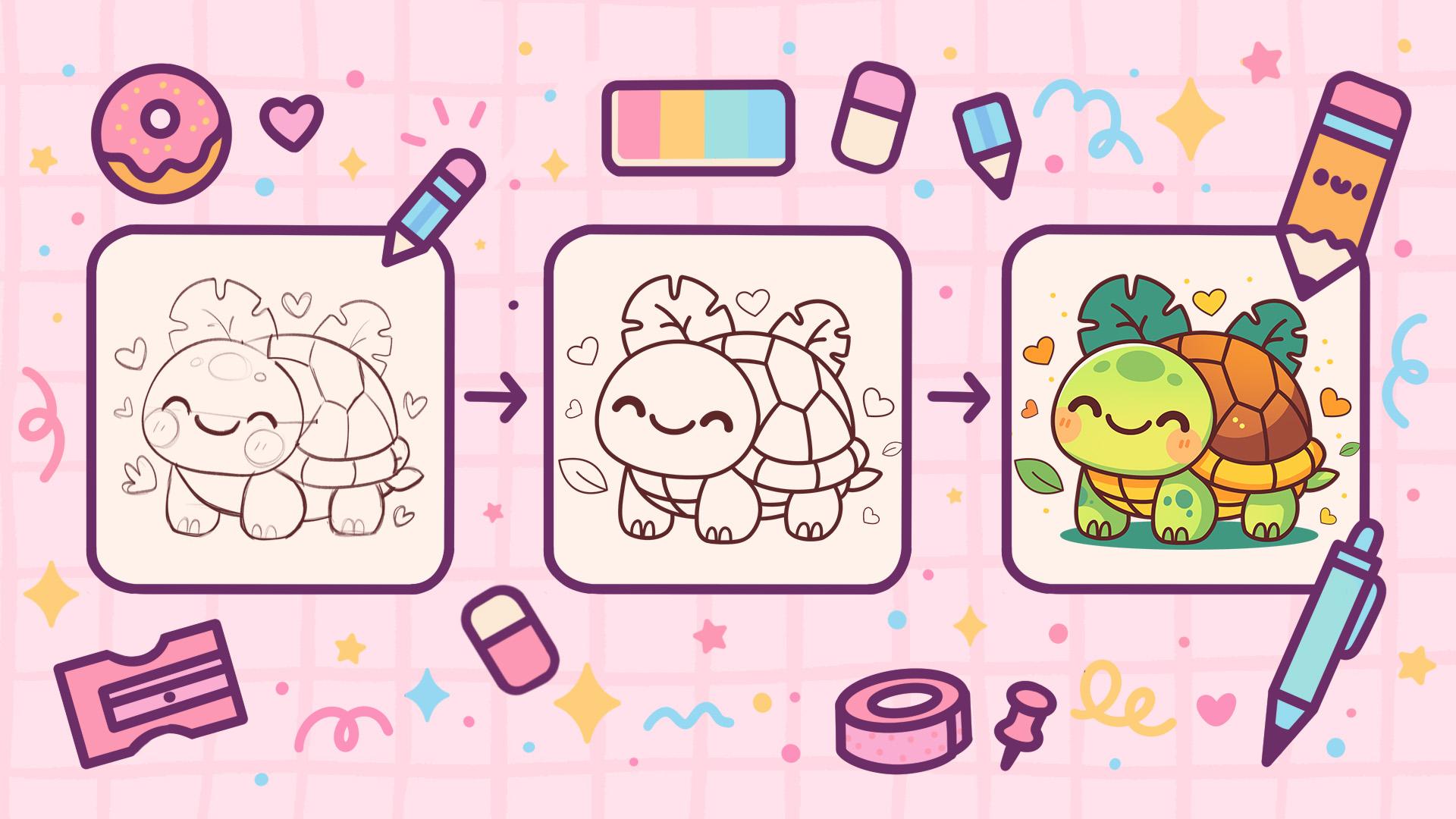
tortuga en Procreate Durante esta clase,
te familiarizarás con muchas características útiles
como la herramienta QuickShape, la herramienta
Licuar, recolorear
con referencia máscaras de recorte
y aprenderás los conceptos básicos
del dibujo conceptos básicos
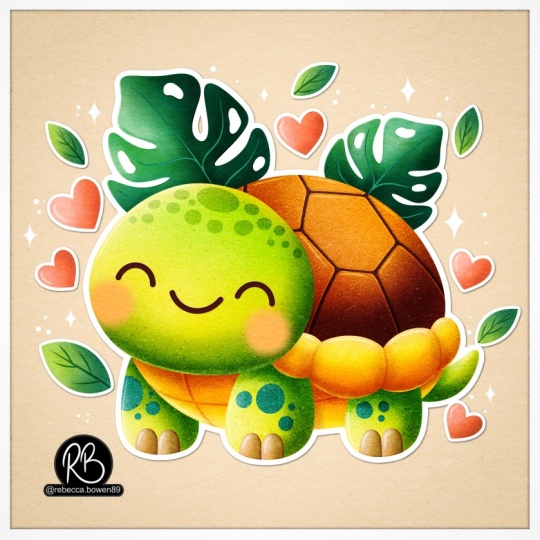
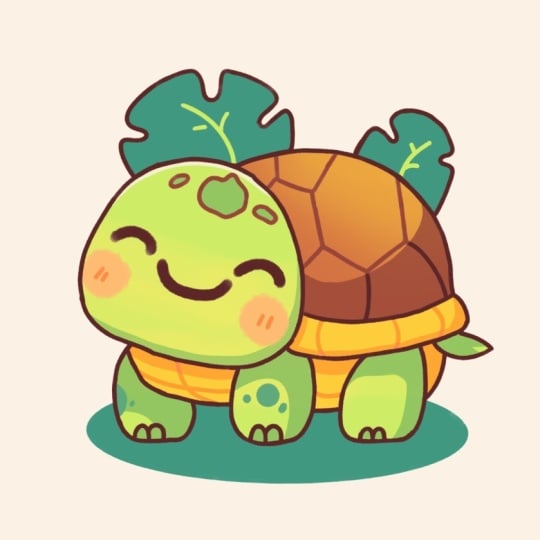
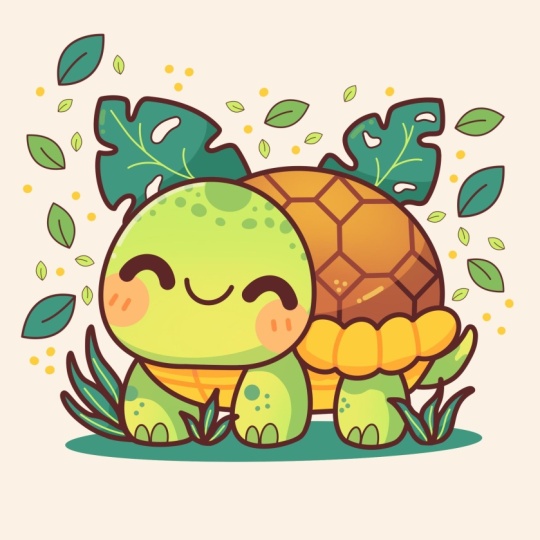
del Al final, no solo dibujarás una adorable ilustración de la
que estarás orgulloso, sino que también te sentirás súper
seguro usando procreate Y ahora pasemos un
tiempo dibujando.
2. Boceto: Comencemos nuestra clase
decidiendo primero qué tipo de lienzo
vamos a usar. Hoy estamos usando un lienzo cuadrado
estándar de Procreate con ancho de
píxeles y
alturas de píxeles los 2048 DPI en 300 y nuestro perfil de color se establece como
SRGB con este número de préstamo Cuando todo esté hecho,
golpeemos por encima la parte superior derecha y echemos
un vistazo a nuestro nuevo lienzo. Antes de comenzar a trabajar
en nuestra ilustración, pasemos bajo el proyecto
Raso Step y
descargaremos todos los materiales
mencionados para esta clase Entonces, cuando lo hiciste,
primero vamos a seleccionar el pincel con el que volvamos a estar creando el esquema LTL Vayamos a nuestra biblioteca de pinceles. Vamos a ir a este pincel
que descargaste con el título Lápiz Plano Dell. Por supuesto, si quieres
usar cualquier otro pincel que sea incompleto,
eres bienvenido a usarlo Si no quieres
usar este. Cuando termines de
seleccionar el pincel, vamos a ir a las capas, e iremos al color de
fondo. Iremos a la
paleta de colores que descargaste, y pasaremos por debajo de paleta
en la parte inferior y debajo las tarjetas en la parte superior para seleccionar el color con el fondo del
título. Ahora cuando hicimos esto,
vayamos a nuestra paleta de colores real, y volveremos a ir a la paleta de colores
que descargaste. Vamos a ir por debajo de la
paleta en la parte inferior, y las cartas en la parte superior, y
seleccionaremos algún color oscuro Entonces, por ejemplo, vamos
con el color de las líneas. Cuando lo hicimos,
haremos una cosa más. Estamos comenzando con un
poco de cuadrícula aquí mismo, así que necesitaremos tener
la cuadrícula para crear una cuadrícula. Vamos al
icono de rango sobre la plat superior. Vamos a pasar por debajo de Lienzo, y vamos a alternar guía de
dibujo. Estaremos usando estas celdas, pero tendremos que
hacerlas un poco más grandes. Así que vamos por debajo de
cualquier guía de dibujo. Y en la parte inferior, donde
tenemos el tamaño de cuadrícula, iremos y teclearemos 130 pixeles. Cuando tengamos el
resultado así, golpeemos por encima y comencemos a crear
nuestro pequeño esquema. Primero, iremos a la mitad de nuestro lienzo y con una línea, crearemos una hoja
rectangular. Vamos así, y
al final de la línea, sostendremos nuestro lápiz Apple, y luego
iremos por encima a esta opción reventada
que surgió Si tenemos el OpionRCTangle,
vamos a seleccionarlo. Si no tenemos la
opción rectángulo, puedes ir a operar con esta pequeña nariz que
tenemos aquí mismo. Lo que necesitamos
lograr aquí mismo es crear un esquema que sea tres celdas abajo o en el medio de cada pequeño borde que
tenemos aquí mismo. Tenemos tres celdas
en la parte superior y tres celdas en la
parte inferior y en el lateral. Intenta hacer las líneas
bastante rectas aquí mismo. Entonces, si necesitas ir y ajustar algo aquí para
enderezarlo, ve y haz eso. Cuando tengamos los
resultados así, toquemos en la pantalla. Veamos qué hemos hecho, y vamos a
crear un par de líneas
más que nos ayuden a construir nuestra ilustración. Primero iremos
dentro de esta forma, y contaremos dos
desde arriba y crearemos otra línea recta que va
hacia el lado opuesto. Puedes sostener tu
línea al final para hacerla aún más recta, y cuando la tengamos, vayamos
al fondo y hagamos lo
mismo aquí Así que de nuevo, dos celdas subiendo y pret otra
línea recta aquí mismo Cuando lo tengamos,
iremos hacia la parte media e iremos a buscar
el centro de esta parte. Vamos a hacer un pequeño
rebajo así. Y luego cuando
encontremos el centro, vayamos una celda
hacia la derecha y creemos otra línea que vaya de esa manera. Y cuando tenemos el
esquema así, terminamos con nuestro esquema, así que pasemos a la parte
del boceto Empecemos por ir
a nuestras capas, y tocaremos
el icono N en nuestra
capa con este esquema, y luego iremos
al apóste Vamos a arrastrarlo más hacia la izquierda para que
no sea tan brillante. Y cuando encontramos el
nivel que nos funciona, volvamos
a tocar esta capa y crear una capa más
tocando el icono más. Sobre esta capa,
comenzaremos a trabajar en el croquis R. Así que vamos primero a
crear una forma para la cabeza. Iremos hacia este elemento medio
grande justo aquí mismo, y comenzaremos creando
una forma del círculo. Así que vamos
así. Sostenga nuestro pentil Apple al final de la línea Si quieres, podemos intentar
poner uno de nuestros dedos en la pantalla para que este
elemento sea bastante redondeado, así haremos una forma
de círculo perfecto. Entonces si quieres, puedes
sostenerlo al final, o puedes ir con una forma
elíptica si lo prefieres Entonces cuando tengamos la
forma así,
vayamos y hagamos que se
vea más como una cabeza yendo y usando una
de las opciones de Procrite Entonces vamos a la
magia a por encima de la parte superior izquierda, vamos por debajo de Licuar, y vamos a ir a la
opción de conejito o al Tenemos la
letra lateral para que podamos ir a la letra lateral y ajustar el tamaño del pincel con el que vamos a estar empujando. Y vamos a ir hacia esta hoja que hemos creado y vamos a
empezar a crearla de
una manera diferente. Entonces, ¿qué
vamos a hacer? Iremos más hacia el
fondo y comenzaremos a
esculpirlo de la manera que
tengamos más peso sobre
la parte inferior Así que vamos y tal vez ajustemos el tamaño de nuestro pincel con el
que vamos a
estar empujando, y podamos ir precisamente
a las áreas que
queramos ajustar y ajustarlas de esa manera. Así que vayamos ligeramente hacia el exterior con
nuestras partes correctas, yendo así y comenzando a crear una hogaza de pan con
forma de esa Si quieres ir a la parte superior y tal vez hacerlo no tan redondeado, eres bienvenido a ir con el tamaño
más grande del pincel o con el
tamaño más pequeño del pincel y ajustarlo a tu gusto. Entonces cuando tenemos la
forma así, también
podemos prestar
más atención hacia la parte inferior y hacerla un poco más menos redondeada. Cuando tengamos el
resultado así, echemos un
vistazo a todo y decidamos si queremos
ajustar algunas partes. Por ejemplo, este shep
se ve un poco demasiado plano y podemos ir y hacerlo un poco más
interesante rotando Entonces, sin tocar
nuestro mágico uno, dos, vayamos enseguida al Aoki en
la parte superior izquierda Iremos al uniforme, e iremos a
este pequeño nodo que tenemos en el color verde. Allí sostendremos nuestro lápiz
Apple y haremos un movimiento
rotacional. Entonces vamos a hacer que
vaya de esa manera, un poco diagonal así. Cuando lo tengamos, si
quieres hacerlo más grande, puedes ir a uno de los nodos e ir y arrastrarlo
para hacerlo más grande. Si quieres reposicionarlo, sujeta tu lápiz Apple
en algún espacio de parpadeo y mueve la forma
a tu gusto Entonces, por ejemplo, vamos con algo que va de esa
manera, y cuando hayamos terminado, vamos a tocar nuestro oke, e iremos y seguiremos
trabajando en nuestras formas. Entonces, cuando tengamos la
forma para la cabeza, vayamos y terminemos con ella creando los
rasgos faciales. Entonces para los rasgos faciales, vamos a buscar el centro aquí
mismo y vamos a ir a
crearlo de esa manera. Estamos creando los
elementos diagonales y
vamos a ir a crear una línea diagonal
pasando por el medio de nuestra forma o algún tipo de
la mitad de nuestro shap Entonces cuando lo tengamos,
puedes volver a sostener tu lápiz de manzana al final de la línea y
crearlo de manera recta. Cuando lo tengamos, vayamos y empecemos a posicionar nuestros rasgos faciales
aquí mismo de acuerdo
con esta línea. Así que vayamos primero hacia la parte media y vamos a
crear una boquita. Entonces vayamos más
hacia el medio y comenzaremos por crear
una forma yendo en eso. Por supuesto, si quieres
experimentar y crear diferentes formas para
tus características oficiales, eres bienvenido a
ir y hacer eso. Puedes ir con un barco más grande con forma más redondeada si lo
prefieres así puedes ir con forma
completamente diferente
si de nuevo, lo prefieres. Si te excediste,
puedes ir con tu pincel y con tu borrador y ajustar
el barco a tu gusto Entonces, por ejemplo, vamos
con la boca así, y vamos a ir hacia los lados y vamos a empezar a crear
los ojos aquí mismo. Así que vayamos más
hacia la derecha, primero de esta boca
que hemos creado, y vamos a crear
una forma de la mitad del círculo pero
vamos de otra manera. Así que ve así y creando
una forma de esa manera. Y cuando lo tengamos vamos
al lado opuesto y creando
algo parecido aquí. Tenemos que prestar atención a la distancia que estamos
creando entre los elementos, por lo que debería ser
similar en ambos lados, y el tamaño de este elemento que estamos creando para el ojo debería ser bastante similar a lo que hemos creado en el lado
opuesto también. Entonces, si necesitas ir un
par de veces por
las líneas con tu
pincel y con tu borrador para crear
una mejor forma, eres bienvenido a ir y hacerlo Te invitamos a
experimentar un poco, tal vez crearlo de
una manera
diferente a lo que estoy
creando aquí mismo. Cuando tenemos el
resultado así, trazamos un mapa donde van a estar nuestras
características oficiales y vayamos por debajo nuestros ojos y crearemos
los cheques aquí mismo. Vamos a ir por debajo
y vamos crear grandes círculos
yendo de esa manera. Ve también al lado opuesto y crea la misma forma aquí. Si quieres, puedes ir y hacer las pequeñas marcas hacia abajo para
más adelante donde vamos a estar agregando los colores y
podemos ir hacia los cheques
aquí mismo y crear un
par de líneas
yendo de esa manera para
la parte ruborizada Cuando lo tengamos, vayamos
también hacia la cima, y vamos a crear aquí también las futuras
embellecimiento Entonces iremos con formas simples de los puntos suspensivos así, y crearemos algún tipo
de patrón sobre nuestra tortuga Cuando tenemos los
resultados así, terminamos con
la cabeza por ahora, así que vamos a trabajar un
poco sobre el cuerpo. Entonces para el cuerpo, primero, vayamos y decidamos dónde queremos terminar de crear
nuestro caparazón aquí mismo. Así que vayamos hacia
abajo y vamos a hacer un pequeño rebajo
aquí mismo en el lado derecho Cuando lo tengamos, iremos
y empezaremos a crear una forma. Eso irá de la forma de la cabeza e iremos más hacia la forma que
hemos creado
aquí mismo o un poco
más alta de lo que es. Vamos de la
forma de la cabeza. Iremos más hacia
la parte derecha. Por ejemplo, hagamos una pequeña rebaja aquí mismo
a partir de esta rebaja, iremos con una forma muy, muy redondeada
bajando de esa manera De nuevo, puedes ir a esta pequeña rebaja que
has creado
aquí mismo o puedes ir e ir un
poco más arriba de ella Cuando hayas creado la forma, podemos ir a la herramienta Edison
que tenemos en la parte superior Necesitas
probarlo una vez más, puedes ir y
probarlo una vez más. Necesitaremos crear una forma muy, muy redondeada aquí mismo. Cuando tenemos los resultados
así, si quieres, podemos ir a la herramienta de Edición, puedes ver que tenemos
los nodos aquí mismo. Es bastante similar a lo que hicimos con nuestra forma
del esquema. Podemos ir a los nodos y podemos ajustarlos
a nuestro gusto. Lo que necesitamos
lograr aquí mismo es una forma muy redondeada,
como mencioné antes, y puedes ir y
hacerlo arrastrando los nodos a los
diferentes lugares Cuando tengas la forma que
te gusta para el caparazón, vamos a tocar la pantalla, y vamos a
trabajar un poco más en la
parte inferior de este elemento. Primero, vayamos hacia la forma de la cabeza
que tenemos aquí mismo, y vamos a hacer un pequeño
rebajo aquí también. Entonces tendremos que ir a esta
intersección donde tenemos la línea media que tenemos para nuestro esquema y la forma
que tenemos para nuestra cara. Hagamos un pequeño
rebajo a partir de aquí. Y a partir de esta rebaja,
bajaremos y comenzaremos a crear la parte
inferior del caparazón Así que vamos así,
y tendremos que
conectarlo con esta línea
que tenemos a Derecha. De nuevo, puedes sostenerlo.
Puedes ir a la herramienta de edición y hacer que esta cosa sea un
poco más redondeada. Así que juega con las
notas y ajústala. Cuando lo tengamos,
vayamos hacia el fondo, y crearemos
la segunda parte de esta
parte inferior del caparazón. Entonces para este elemento,
iremos y comenzaremos a crear una línea paralela
a lo que tenemos en la parte superior. Así que vamos a crearlo. Sostén tu línea al final, ve así, ve a la
herramienta de edición si necesitas ajustarla. Trate de no ir demasiado lejos de esta línea que
tenemos en nuestro esquema. Tendremos que ir
un poco más allá los marcos que tenemos
para nuestro esquema aquí mismo. Entonces con este elemento, iremos un
poco hacia la derecha. Cuando tengamos la línea
que se ve bien, vamos a tocar en la pantalla, y vamos hacia esta parte
inferior y vamos crear una continuación de la forma y la parte de
cierre aquí mismo. Entonces yendo muy redondeado
aquí mismo y creando una
forma yendo de esa manera. Cuando lo tengamos,
vamos a trabajar un
poco en la barriga, y terminaremos con
nuestro pequeño caparazón aquí mismo Entonces para esta parte de barriga, primero
vayamos hacia la izquierda y haremos otra
pequeña rebaja. Entonces vamos hacia nuestra cara, y vamos a ir hacia
la parte izquierda de la misma, ir en una celda o 1.5 celda de la línea que
tenemos para nuestro esquema, y nuevamente, hacer una ulta
markdown así Cuando lo tengamos, iremos hacia la parte inferior y haremos una pequeña línea pasando por toda la
oveja aquí mismo. Puedes ir manualmente y crear una pequeña
jerga de esa manera, y ahí es donde
vamos a estar terminando nuestro pequeño caparazón Entonces vayamos primero
hacia la izquierda, y a partir de esta primera rebaja que hemos creado
en nuestra cabeza, iremos y crearemos una parte de barriga
y cuello así Tan redondeado, yendo
así y empezando a crear un par de
líneas para definir a las ovejas. Cuando lo tengamos, vayamos
hacia la parte exterior y
seguiremos creando
esta parte inferior de nuestro pequeño caparazón. Vamos por esta
línea así y
comencemos a crear la línea que va hacia la derecha. Una vez en la parte derecha, podemos ir un poco más abajo. No podemos ir con una
línea recta como hemos creado en nuestro boceto sino moverlo un poco más abajo y crear
algo de esa manera En cuanto a la parte inferior, cuanto a la parte posterior
de todo esto, nos acercaremos más hacia la parte
inferior del caparazón, y necesitaremos
conectarlo con esta cosa que hemos
creado en el fondo. Vamos un poco
dentro de la forma que hemos creado para nuestra piel y
comenzaremos a crear una
línea de esa manera. Nuevamente, intentemos hacerlo muy redondeado y
tomemos nuestro borrador para hacer el boceto limpio aquí
mismo para que
no nos confundamos más adelante Vamos así y borremos todas las tierras que no
necesitamos. Echémosle un vistazo. Si ves que puedes ir
y tal vez ajustar algunas partes, tal vez quieras ir a
esta zona y hacerla un poco redondeada o
hacer otra cosa, tal vez limpiar aún más tu
horario, ir y hacer lo que necesites hacer. Cuando tengamos el
resultado así, volvamos a nuestro pincel, y terminemos con
nuestro caparazón en la parte superior. Crearemos algunos
segmentos aquí mismo. Vamos a empezar a crear nuestros pequeños
segmentos desde arriba. Iremos más hacia
la parte media de la cima y comenzaremos a crear una línea yendo de esa manera. Tendremos que crear parte de la forma del diamante aquí mismo. Así que vamos a crear un par de líneas yendo de esa manera. Y cuando
lo tengamos, necesitaremos
conectar todos los
rincones que hemos creado con esta forma de diamante y crear un par de líneas
más bajando. Vamos desde las
esquinas y
empecemos a crear nuestros pequeños
elementos aquí mismo. Puedes ir de una
manera linda y crearlos no en las líneas que
serán rectas, sino más como las líneas de
curry así. Y vayamos a todos
los rincones que
mencioné antes y creemos estas pequeñas líneas aquí mismo. También podemos ir justo aquí a la cima y crear una
línea pasando aquí también, para que puedas ir y crear
algo de esa manera. Por ahora, puedes
trazar lo que tenemos
aquí mismo y más adelante si
no te gusta cómo se ve, podemos arreglarlo más adelante. Cuando tengamos los
resultados así, terminemos
yendo hacia esta parte aquí y vamos a crear
un par de líneas aquí también. Nuevamente, estamos
tratando de crearlos de
una manera linda y de una manera
muy redondeada. Vamos a lo largo de esta
hoja y estamos empezando a crear las curvas en lugar de
estas líneas muy rectas. Cuando lo tengamos,
vayamos hacia la parte inferior y vamos a
trabajar en la pierna aquí mismo. En primer lugar, vayamos hacia esta zona justo aquí donde
tenemos un poco de rebaja, y a partir de esta pequeña rebaja, vamos un poco
a la izquierda desde ella, y bajaremos y crearemos
una línea que va así Entonces yendo hacia la
parte inferior que hemos creado sobre nuestra piel con una curva muy
suave como esa, y luego iremos hacia
la parte media aquí mismo, y crearemos el grosor para esta pierna en la que estamos
trabajando ahora mismo. Entonces vamos, y
vamos a estar haciendo las piernas dos celdas de tamaño sabio. Entonces vamos y
contando 22 aquí mismo, y estamos creando la segunda parte de la pierna aquí mismo. Así
que vamos así, y
conectaremos todo
en la parte inferior con, nuevamente, una curva bastante suave. Si necesitas ir
con tu borrador y tal vez borrar algunas
partes aquí mismo, eres bienvenido a
ir y hacer eso Puedes ir y hacer esta línea por encima de la izquierda un
poco menos redondeada, así que es creíble que
sea una pierna aquí mismo Si quieres ajustar
algunas partes aún más, eres bienvenido a
ir y hacer eso. Puedes trabajar un poco en
las esquinas aquí mismo
para hacerlas muy, muy suaves y no ir demasiado
lejos de la forma general. No estamos tratando de crear una forma que vaya como un
trapecio así Estamos tratando de crear
una forma que
vaya bastante torpe así Vamos a trabajar un
poco más en la forma y crear
algo que vaya de esa manera. Por supuesto, no es
un look acabado. Si queremos cambiar algo más adelante,
iremos y haremos eso. Termina con esta pierna, iremos hacia el
fondo y vamos crear algún tipo de dedos de
los pies aquí mismo. Así que vamos a ir las
formas muy simples yendo de esa manera. Y cuando tengamos así el partido de
ida, vamos a crear
el segundo. Así que vamos por la parte inferior, y vamos a contar una celda del primer tramo
que hemos creado, y vamos a ir hacia
la parte superior justo aquí. Y nuevamente,
comenzaremos por crear una pierna bajando de esa manera. Vamos a conectarlo muy bien con la forma de la cabeza,
y de inmediato, podemos agarrar nuestras eras y borrar esta línea en la parte inferior
porque no la necesitamos Nuevamente, necesitaremos tener dos celdas para esta patita o un poco más de dos celdas porque esta pierna está un
poco más cerca de nosotros, así podemos ir y crearla de una
manera un poco más grande. Así que vamos con
2.5 celdas o dos y un poco de las celdas de
aquí a este lado. Y nuevamente, estamos
creando una forma similar a la que
tenemos en la ida. Vamos a definir aún más
las formas. Iremos hacia esta parte. Crearemos una
laguna de esa manera. Entonces nuevamente, yendo las esquinas,
tratando de ablandarlas, tratando de seguir siendo
la forma similar a la que tenemos en
el lado opuesto, trabajando con nuestro cepillo,
trabajando con nuestra erasa Y por ahora, cuando
tengamos el primer shap, vayamos hacia el fondo Y nuevamente, vamos a crear
algunos dedos pequeños aquí mismo. Cuando lo tengamos, si quieres definir aún más la forma, tal vez hacer que sea redondeada o posicionada de manera diferente
o algo más, ve y haz lo que necesites hacer. Cuando lo tengamos, vayamos
hacia la parte trasera de nuestra pequeña tortuga y vamos a crear la
última etapa aquí mismo. Nuevamente, vayamos una celda o 1.5 auto a la izquierda y comenzaremos a crear
una pierna a partir de aquí. Nuevamente, tendremos que ir hacia esta parte que tenemos para
nuestra parte inferior de la concha, y comenzaremos a crear
una laguna de esa manera. Entonces nuevamente, haciendo lo
mismo que antes, estamos borrando esta parte que no
necesitamos en el fondo Tendremos que tener un poco
de propina aquí mismo. Entonces, aquí mismo nos estamos acercando
a la forma. Y nuevamente, necesitaremos tener el tamaño similar al
que teníamos antes. Entonces dos celdas o un
poco más grandes que dos celdas, y estamos creando el
matón pierna de esa manera Nuevamente, trabaja un poco
más en la forma de orall. Si quieres hacerlo redondeado,
haz redondeado , ve y crea algo
que se vea bien. Y cuando lo tengas, ve hacia el fondo y crea los dedos de los pies. Y cuando tenemos el
resultado así, también
necesitamos ir y
crear una pequeña cola. Así que vamos por debajo de
esta pequeña parte, y vamos a crear una
cola yendo de esa manera. Así que ir con la forma de la hoja y crear
algo así. Puedes ir con una
forma más grande con forma más pequeña. Puedes rotarlo manera diferente y
crearlo de una manera diferente. Entonces cuando tengamos el
resultado así, echemos un vistazo a todo. Y por ahora, cuando tengamos
algo que va de esa manera, vamos y agreguemos algunas
bellezaciones en el por ejemplo, vamos a crear algunas hojas Iremos hacia
la cabeza justo aquí y vamos a crear
una forma del pe, necesitaremos crear
algo de esa manera. Forma bastante grande
sujetándolo al final. Si quieres puedes ir a la herramienta de
edición y ajustarla,
hacerla un
poco más redondeada o un poco menos
redondeada, depende de ti. Cuando la tengamos,
iremos al borde de esta hoja y
comenzaremos a crear el corte. Así que para hacerlo más fácil, podemos ir primero
con nuestro borrador y crear el corte real Así que sigue así
y vamos a crear tres de ellos en diferentes tamaños. Cuando tengamos los cortes,
volvamos a cepillar, y vayamos hacia estos cortes, y comenzaremos a crear los elementos dados de esa manera. Intentaremos hacer las
esquinas muy, muy suaves, seguir así y
pasar a la siguiente para crear otro
pequeño corte aquí mismo. Entonces dado de acuerdo con la forma oral que
tenemos la curva, no creando las líneas de calle aquí
mismo, cortes rectos, yendo hacia la siguiente y comenzando a crear un
pequeño corte aquí también. Nuevamente, siguiendo
la dirección de la hoja que tenemos
con nuestras curvas. Cuando lo tengamos,
podemos ir hacia la parte media y
crear las venas,
las venas futuras que
crearemos con un color
diferente. Y cuando la tengamos, vayamos hacia el lado opuesto y creemos una versión más pequeña de
la misma hoja aquí también. Por ejemplo, vamos
a acercarnos a esta parte media, y nuevamente, comenzaremos por crear un
poco de forma de los llps Sujeta la línea al final, ve a la herramienta de gallina
si quieres ajustar aún más la forma. Cuando lo tengamos,
volviendo a nuestra goma de borrar, y otra vez, vamos a
crear algunos cortes aquí mismo Así que vamos con dos gatos en un lado y uno cortado
en otro lado. Y nuevamente, siguiendo la
dirección de nuestra hoja, crearemos estos pequeños detalles
peculiares. Entonces vayamos hacia este lado
y hagamos lo mismo aquí. Se puede ir con una
forma más grande, formas más pequeñas. Puedes variar el tamaño de estos
elementos, depende de ti. Cuando lo tengas, vayamos
hacia la parte interior, y nuevamente, vamos a crear este elemento de
vena aquí mismo. Y ahora cuando tenemos
los resultados así, también
podemos
salir de la forma y crear algunos elementos
adicionales futuros. Podemos ir con algunos corazones, algunas hojas, si quieres. Podemos ir con otros pequeños
detalles si lo prefieres. Pasemos un tiempo
aquí y agreguemos un par de detalles que terminamos
con nuestra ilustración. Por ejemplo, vayamos hacia esta parte y creemos un
par de corazones así, tal vez yendo hacia esta parte y creando algo
así. Cuando tengamos el
resultado así, echemos un vistazo a
todo lo que hemos creado y decidamos si queremos
ajustar algunas partes o no. Por ejemplo, podemos ir y tal vez trabajar un poco
más en nuestras piernas para hacerlas un poco
más lindas y podemos
hacerlo muy fácilmente usando
nuevamente nuestra herramienta Licuar,
la herramienta que
tiene Procreate que nos ayudará a trabajar en nuestras pequeñas naves Volvamos a
nuestra herramienta mágica. Iremos y seleccionaremos Licuar. Volveremos a usar la opción push y el deslizador de tamaño y podremos ir a algunas de las áreas y
ajustarlas de esa manera. Por ejemplo, vamos a
ir a las piernas o a algunos otros elementos y
ajustarlos a nuestro gusto. Pasemos un
tiempo aquí y ajustemos nuestra ilustración para que
nos guste cómo se ve. Decidí trabajar un poco en la forma de
la pierna para hacerla un poco redondeada
aquí a
la derecha y hacer que
la pierna de la izquierda, un poco más pequeña
para hacerla aún más linda Cuando estés satisfecho
con todo aquí, cuando no quieras ajustar nada más con
tu herramienta licuada, aprovechemos nuestro quant
mayor a dos veces, aléjate de este modo y pasemos
a nuestra siguiente parte en que vamos a
crear nuestras luces limpias
3. Líneas limpias: Comience con nuestras líneas limpias. En primer lugar,
volvamos a nuestras capas, e iremos a esta
capa donde tenemos este esquema y tocaremos esta marca
de verificación para ocultarla Cuando tengamos la posición
de las capas de esa manera, toquemos nuestro ícono más para crear una nueva capa en la parte superior. Y en cuanto a esta capa en la que
tenemos nuestro boceto, vayamos al icono y ajustemos
la opacidad de la capa Nuevamente, no es tan
brillante e inquietante. Cuando tengamos el nivel
que nos funcione, volvamos a esta nueva
capa que hemos creado. Si ya no quieres ver las celdas,
no las necesitamos. Podemos ir y apagarlos. Iremos a
arreglar el icono Canvas, y vamos a ir a las
guías de dibujo y alternarlo desde aquí. Cuando tengamos el lienzo
puesto de esa manera, vamos a trabajar un poco en el pincel que
vamos a estar usando. Entonces primero volvamos
a nuestra biblioteca de pinceles. Iremos a la carpeta de
caligrafía y usaremos pincel monoline Queremos que todas nuestras líneas sean bastante suaves,
así que vamos
a tocar este pincel, ir dentro del estudio de pinceles, ir bajo estabilización
a la izquierda, y vamos a estar
trabajando con cantidad de aerodinamismo y cantidad
de estabilización. Para que puedas configurarlo de
la misma manera que ves ahora mismo
en tu pantalla. Puedes ajustarlo a tu hallazgo como se siente en
el bloc de dibujo, y cuando tengas la
frase que te gusta, déjalo caer sobre el
arte tan brillante. Ahora con el mismo color que usamos para nuestras líneas,
así que nuestras líneas colorean, vayamos hacia todo lo
que tenemos
aquí mismo y comenzaremos a
crear nuestras líneas limpias. Entonces primero, vamos a decidir el tamaño que
vamos a usar. Entonces, por ejemplo,
probemos 9%. Eso se ve bastante perfecto. Cuando tengamos el
resultado así, vamos a empezar a
crear las líneas que
tenemos en nuestro boceto,
pero de manera limpia. Entonces, lo que vamos a
hacer, vamos a ir por
la forma que hemos creado en nuestra capa con este boceto. Los dejaremos solos a todos, y empezaremos
a recrearlos. No necesitamos ir con el 100% de
similitud con lo que
tenemos en nuestro skege Tendremos que lograr un aspecto bastante fluido para
poder usar todas las opciones
que usábamos antes. Iremos a la herramienta de edición, iremos a nuestro pincel
y a nuestro borrador Intentaremos crear una línea que
se vea sin problemas. Entonces cuando tengamos el
resultado así, si no te gusta,
pruébalo una vez más. Si quieres crear la forma en la parte superior
con una línea así, eres bienvenido a
ir y hacer eso. Puedes sostener tu
línea al final. Como mencioné antes,
ve a la herramienta de edición, ajústala a tu
gusto y trata hacerla bonita, bastante redondeada. Y cuando lo tengamos
vamos en segmentos y empezando a crear
las líneas aquí también. Skilling así, de nuevo, sosteniendo nuestras líneas al final No necesitamos crear
todo con una sola línea. Tendremos que prestar atención a las conexiones para que se vean bien y
lo haremos con nuestro cepillo
y con nuestra goma de borrar Así que tendremos que seguir siendo
el mismo peso de línea a lo largo toda
la línea que
estamos creando y tendremos que
hacerla perfecta. Entonces vamos a tratar de ir a hacerlo. Trabajando con nuestro cepillo
y con nuestra goma de borrar y terminando creando
nuestra forma para la cabeza Tratando de crear una curva aquí
mismo, sujetándola, yendo por las líneas si
vemos que hemos creado algunas protuberancias yendo con nuestro pincel y con nuestra goma de
borrar para ajustarla Terminemos de
crear nuestra forma para la cabeza creando
la última curva. Nuevamente, tratando de mantener
nuestra línea al final, y si vemos que podemos
ir a la herramienta de edición y ajustarla desde aquí para
crear una conexión símiles, podemos ir y hacer eso desde aquí Cuando tenemos el
resultado así, terminamos con la cabeza. Vamos a crear otros detalles
aquí. Dónde están los detalles. Vamos hacia la
forma del caparazón, y vamos a recrear
esta línea aquí mismo Tendremos que hacer una
buena conexión entre las dos partes para que no necesitemos tener ningún hueco en nuestras líneas. Más adelante, cuando
vamos a estar creando los colores eso va a
ser un gran bono para nosotros. Así que trata de crear las líneas que no tengan ningún espacio en ellas. Cuando tengamos la línea así, vayamos hacia el fondo, y terminemos de
crear el caparazón creando esta pequeña
línea aquí mismo. Así que de nuevo, conéctalo
muy bien. Ir a la 18 a. Si necesitas ir
hacia las conexiones, trata de hacerlas agradables también, sigue siendo el mismo ancho de línea. Si ves que algunos rincones
están pareciendo esquinas, iremos hacia ellos con
nuestro pincel y con nuestra erasa e intentaremos que no
sean tan fuertes Entonces iremos con
la forma así, y cuando la tengamos yendo hacia el extremo inferior creando la línea
similar aquí también. Esta línea debe ser bastante paralela a la línea
que tenemos en la parte superior, por lo que tendremos que crear el grosor que irá de
manera uniforme a lo largo de toda la nave. Cuando lo tengamos yendo hacia
abajo justo aquí, hacia atrás y
comenzando a crear la continuación de la nave aquí
mismo que se verá bien. Cuando lo tengamos, sigamos
yendo hacia esta era del cronometraje. Se puede ir a lo largo de todo el barco y crear una línea así. O de nuevo, puedes ir parcialmente y crear las
líneas de esa manera. Sostén tus líneas, ve
hacia las piernas, continuación y créalas también. Nuevamente, no necesitas repetir todo de la misma manera
que lo tienes en el skege Puedes ir y ajustar
algunas partes si
no quieres que sean
similares a las que
tienes en el skage Continúa trabajando en
la pierna aquí mismo. Nuevamente, intenta hacer conexiones muy
redondeadas, formas
muy redondeadas, todo
muy redondeado aquí mismo, trabaja en establecer las
conexiones de las líneas e intenta crearlas de una
manera fluida también. Así que ve por toda la forma y recrea todo lo
que tienes aquí mismo Se puede ver que por ahora, estamos trabajando sólo
con los contornos, y vamos a seguir haciendo eso. Si ves que
algunos elementos no empiezan a quedar
bien desde el primer intento, eres bienvenido a
reprobarlo y crearlo de
una manera diferente Por ejemplo, para las piernas, tendremos que prestar atención a la parte inferior para que
sea creíble para que la pata o la pequeña pierna pueda realmente pararse
sobre algo Entonces tendremos que
hacer la parte inferior un poco más plana que los lados, presta atención a estos dos Y cuando tengamos la línea hecha, pasemos a la siguiente
y creémosla aquí también. Así que de nuevo, tratando de crear
las formas muy redondeadas, tratando de crearla similar a lo
que tenemos en nuestro horario, pero no demasiado similar
si queremos. Prestando atención a la
parte inferior de las piernas aquí mismo, tratando de hacerlas bastante
planas, pero aún redondeadas, trabajando en las conexiones aquí
mismo con
todo lo que
tenemos a un lado y terminando creando
una curva aquí mismo. Cuando la tengamos,
asegurémonos de que esta
conexión se vea bien. Ya sea que necesitemos ir con nuestra brocha o goma de borrar,
iremos y haremos eso Si ves eso, puedes
ir y tal vez trabajar en algunas otras pequeñas partes
aquí mismo y repasar
algunas de las líneas. Puedes ir y hacer eso, pero
asegúrate de que todo lo que estás creando line
wise sea similar en tamaño. Entonces, si has creado la línea un poco de forma chiflada,
un poco más grande, sobresaliente,
tendrás que ir con tu goma de borrar y borrar las
partes que no necesites Entonces la línea se mantiene igual. Cuando lo tengamos,
sigamos yendo hacia esta parte y sigamos
creando nuestro timing. Tendremos que prestar
atención a esta línea y tendremos que ir al
mismo nivel aquí mismo, así crearemos una conexión
creíble con toda la hoja Se puede ver aquí mismo
en estas partes
voy un poco
más alto de lo que está en el boceto. Entonces estamos conectando
esta línea con esta. Vamos a ir a esta
pequeña parte justo aquí en el último tramo y
vamos a recrearlo Nuevamente, tratando de hacer
las conexiones agradables, tratando de hacer las
líneas sin fisuras, trabajando con nuestro pincel
y trabajando con uresa Yendo hacia los lados opuestos, tratando de hacer una buena
conexión aquí también. Puedes ir un
poco más arriba aquí para crear una patita redondeada. Puedes experimentar
un poco con las formas y crear algo
diferente si lo prefieres. Trabajemos en las líneas. Intentemos que no
sean demasiado puntiagudos. Y cuando tengamos los
resultados así, vamos a crear
los últimos elementos
aquí mismo que tenemos para nuestra cola y para la
parte inferior de nuestra pequeña concha. Entonces, por ejemplo,
vamos a crear la forma yendo de esa manera para
terminar con el caparazón, y luego crearemos una pequeña forma de hoja
para nuestra pequeña cola. Así que sigue así,
y si quieres, puedes experimentar un
poquito y crearlo en una subida diferente o ir un poco
más bajo con el shep Cuando lo tengamos, vamos a
crear las líneas que
tenemos dentro de la oveja, y nos será más
fácil hacerlo en una capa separada. Vamos hacia nuestro último y vamos a ir a la capa
que tenemos debajo, y a partir de aquí, vamos a
crear una capa más. Para estos elementos, iremos con el mismo cepillo
que usamos antes. Por ahora, vayamos hacia estos elementos que
tenemos una vez nuestro shell, así segmentos de shell y
vamos a ir a crearlos también. De nuevo, se puede ir
con líneas rectas. Puedes ir con
líneas no rectas, depende de ti. Vamos a crear
estos elementos. Intenta que las
conexiones sean agradables, así que presta atención a ellas. Comienza con esta
pequeña forma de diamante por encima de la parte superior y luego ve hacia los lados y crea estos pequeños segmentos que
salen afuera de ella. Cuando lo tenemos, también
vamos hacia esta parte inferior y creamos un
par de líneas aquí mismo. Puedes ir un
poco a un lado desde estas líneas que tienes
en la parte superior para no crear una tensión muy rara
entre los elementos y no hacer la
continuación de las líneas. Así que ve así y crea
las líneas dadas de esa manera. Y también, vamos con un
tamaño ligeramente menor del pincel, y vamos a recrear
estos detalles que tenemos en la parte inferior Vamos con, por ejemplo, 6% del tamaño, e iremos hacia estas
herramientas que hemos creado, y las recrearemos con el pequeño tamaño del pincel Yendo hacia todas
las piernas que hemos creado y empezando a
recrear estos detalles De nuevo, puedes sostener tus
líneas al final o ir manualmente y recrear
los detalles de esa manera Y sobre la misma capa, vamos a crear características
artificiales. Para los ojos, vamos con un
tamaño ligeramente mayor del pincel. Probemos algo
alrededor tal vez del 25%. Vamos así,
y con una línea, creamos la forma del ojo. Puedes sostener tu
línea al final. Ve a la herramienta de edición si
necesitas ajustar la curvatura, ir hacia el lado opuesto y crear algo
similar aquí también. Intenta que sea similar
al sitio anterior, así que trabaja con tu herramienta de
edición para crearla de manera similar a la que tienes en
el lado opuesto. Si necesitas un par de intentos
para crear este elemento, eres bienvenido a
ir y hacer eso. En realidad, puedes ir hacia este ojo que
ya tienes y simplemente emparejarlo con el elemento que
estás creando ahora mismo. Así que sostenga su e al final, y luego vaya a 182 y mueva la forma hacia
el lado opuesto, y tendrá
la forma similar a la que tiene en
el lado opuesto. Entonces, cuando lo tengamos,
toquemos la pantalla, y hagamos que el tamaño
del pincel sea un poco más pequeño. Entonces otra vez, vamos con nuestro 13%, y vamos a ir hacia la boca y lo recrearemos aquí De nuevo, ve al 18 para si
quieres ajustarlo, ajústalo a tu gusto. Cuando tengas el resultado
así, toca en la pantalla, y cuando
lo tengamos, vamos a recrear nuestros pequeños elementos
adicionales afuera Primero vayamos hacia esta lista. Podemos ir a nuestra capa anterior donde tenemos todos los elementos, los elementos principales, el contorno, así puedes ir a la marca de
verificación aquí mismo y asegurarte de que estás
en la capa correcta. Volvamos al pincel
al mismo 13% del tamaño, y muy fácilmente, vamos a
recrear estos detalles Nuevamente, si es más fácil,
puedes ir y crear la forma
dando vueltas así, crear la forma,
sostenerla al final, ir al lado opuesto, crear la forma similar aquí mismo, y luego usar tu pincel
y usar tu borrador para crear estos elementos
que tenemos dentro Usa tu goma de borrar
para hacer los cortes. Estamos haciendo lo
mismo que antes en nuestro
boceto, ve así haz los cortes, ve
hacia tu pincel e intenta crear unas conexiones muy
redondeadas aquí mismo. Intenta trabajar en estas pequeñas
conexiones en la parte superior, trata de hacer las líneas
sin fisuras y continúa yendo al siguiente elemento
y haz lo mismo aquí. Terminemos
con estos elementos yendo hacia
esta pequeña forma, y recrearemos este
pequeño detalle y trabajaremos de lado las esquinas y todo las conexiones con nuestro
pincel y con nuestra urisa Cuando tenemos los
contornos yendo hacia la siguiente hojita que
tenemos en el lado opuesto, y nuevamente comenzando a cortar las partes primero y
luego con nuestro pincel, yendo y recreando los detalles que tenemos en nuestro skitch Tratando de hacer todo muy, muy redondeado y de nuevo, trabajando en st las conexiones con nuestro cepillo y
con nuestra Erisa. Ahora cuando lo tengamos, volvamos a esta capa donde hemos edded el detalle, así la capa debajo Y con el mismo
tamaño del pincel, vamos a recrear
estos pequeños detalles que hemos creado
para las venas Yendo así y empezando a recrearlos y entrando en el lado opuesto y creando detalles
similares aquí también. Cuando tengamos los
resultados así, puedes decidir si
quieres ir con tu pincel y recrear estos detalles que
tenemos afuera,
o podemos usar el pack con los pinceles
que descargaste más adelante cuando vamos a estar agregando
nuestros elementos adicionales en el así que si
quieres hacer eso, ve y haz eso, o si quieres continuar más tarde adelante
con los detalles, echemos un
vistazo a todo lo que tenemos aquí mismo sin
las líneas del boceto. Así que entra en nuestra lista y oculta nuestro boceto tocando estas
marcas de verificación Entonces cuando vemos el resultado
sin las líneas de la jaula, podemos ir y ajustar algunas partes. Entonces, por ejemplo, podemos ir y hacer el hielo un
poco más pequeño. Entonces tendremos que ir
a nuestra capa donde
tengamos nuestras características oficiales
y probarla una vez más. Así que vamos con nuestra goma de borrar
y borrar estos ojos que tenemos aquí mismo para
seguir así, borrándolos Y si necesitas ver lo
que tenías sobre el sabio, tamaño sabio y posición
sabia a este elemento sesgarlo y
mostrarlo una vez más, ve hacia tu pincel y
recrea Entonces iremos con un tamaño un poco
más grande del pincel. Vamos con 20
algo por ciento, e intentaremos hacer los ojos un poco más pequeños
para hacerlo queer. Nuevamente, de la misma manera que antes, sosteniendo nuestra línea al final, yendo hacia el lado opuesto. Nuevamente, puedes intentar usar este truco, como
mencioné antes, puedes ir y
emparejarlo con este ojo que
tienes aquí mismo y luego ir a la herramienta de
edición y mover este ojo hacia
el lado opuesto. Intenta hacer que la distancia
entre estos elementos similar a la que tienes
en el lado opuesto, cuando tengamos el resultado
así, echemos un
vistazo a todo
desde la distancia. Nuevamente, echa un vistazo a todo sin las líneas del medidor. Si te gusta cómo se ve esto, también
podemos ir y agregar un par
de líneas aquí mismo en la parte inferior del shell para crear el
interés aquí mismo. Así que vamos a asegurarnos de que terminemos esta capa donde hemos
creado los detalles, y volvamos
al 9% del pincel, así el tamaño que
usamos para los contornos. Vamos hacia el
medio justo aquí y vamos a crear una
línea que va así. Sostener nuestra línea y los extremos, tratando de crear una forma muy
bonita y luego ir hacia
la parte media y crear una línea como esa. Nuevamente, estamos
tratando de crear las curvas, tratando de emparejarlas
con las líneas que
tenemos en el fondo y
hacia el lado aquí mismo. Y cuando lo tengamos,
también iremos aquí mismo y crearemos la línea Z
pasando por la parte media. Y cuando tengamos el
resultado así, pasemos a nuestra siguiente parte donde empezaremos
a agregar los colores.
4. Colores y toques finales: Comienza esta parte primero
yendo a nuestros laicos y encontraremos nuestra capa
con el contorno principal. Así que puedes ir de nuevo a
la marca de verificación
aquí mismo para asegurarte de que
estás en la capa correcta. Toquemos esta capa y usemos la referencia de
opción. Cuando lo hicimos, iremos por debajo de todas las
capas con nuestras líneas, así que a nuestra capa con el esquema, y crearemos una capa
más aquí mismo. Sobre esta capa,
volvamos a nuestra paleta de colores, y comencemos con
el color para nuestro cuerpo. Seleccionemos este color
y arrastrémoslo a todas las áreas
donde está nuestro cuerpo. Para ir así,
hacia las piernas, hacia este pequeño
elemento que
tenemos para nuestra cola y cuando
recoloreamos todo, vayamos una vez
más a nuestra lista y creemos una capa
más encima Cambiemos el color a shell y volvamos a colorear la parte
superior de nuestro caparazón Cuando hicimos esto,
volvamos a nuestra lista,
una capa más arriba, adentramos en nuestra paleta de colores,
seleccionando el color con la barriga y volviendo a colorear todo lo
que pertenece a la parte inferior de la
concha y nuestra Cuando lo tengamos una
vez más, entra en nuestro último, creando un lay más encima, cambiando el color a hojas
y volviendo a colorear nuestras
hojas en la parte superior Y cuando tenemos el
resultado así, tenemos todo lo que
necesitamos para nuestros colores básicos. Así que pasemos a
rebordear los detalles. Comencemos esta parte primero
yendo a nuestras capas, y encontraremos la capa
donde tenemos una de referencia. Lo tocaremos
y usaremos la referencia de la
última para apagarlo. Cuando tengamos el
resultado así, vayamos hacia el cuerpo y
crearemos una
capa más encima de él. También nos gustaría aprovechar esta capa y usar la
opción máscara de recorte para poder permanecer dentro las eras coloreadas y no
salir fuera de ellas. Sobre esta capa,
iremos y agregaremos un poco del degradado
a algunas de las áreas. Así que vayamos hacia
nuestra paleta de colores, y seleccionaremos el color amarillo
claro. Y también iremos
hacia nuestra biblioteca de pinceles. Iremos a la carpeta de
aerografía y seleccionaremos pincel suave y suave Estableceremos la opacidad
del pincel en
algo alrededor del 35% Iremos con gran
tamaño del pincel, e iremos más hacia la parte inferior de nuestra
pequeña tortuga aquí mismo, y comenzaremos a agregar
el color secundario. Por lo que tendremos que crear una transición muy suave
entre los colores, y es más fácil de hacer con
el tamaño más grande del pincel. No queremos crear
un efecto mancillado. Queremos crear algún tipo
de gradiente aquí mismo. Si lo hiciste, no te preocupes. Vamos a ir en
primer lugar a otras áreas y añadirles el
color secundario, también. Entonces, por ejemplo, ve a las piernas, agrega un poco de color aquí mismo. Y cuando tenemos un degradado muy
bien parecido, podemos volver a nuestros lay, tocar el icono
en esta capa e ir al apacte slayer
para suavizarlo Cuando tenemos el
resultado así, cuando te gusta cómo se ve, vamos a tocar esta capa
para cerrar esta ventana, y vamos a crear una capa
más en la parte superior tocando nuestro icono más. Entonces, a escondidas, vamos a darle un toque y usar la opción
Máscara de recorte una vez más, y luego iremos hacia
nuestra paleta de colores y seleccionaremos el color de
los detalles del cuerpo Con este color de detalles del cuerpo, primero
iremos
hacia la parte inferior con nuestro pincel anterior para
entrar en la carpeta de caligrafía, seleccionando nuestro pincel mon line, y yendo hacia el fondo y comenzando a agregar un poco de
la sombra aquí mismo Entonces pasando
así, yendo la parte inferior y empezando a agregar los detalles de esa manera. Si se ve un poco demasiado
oscuro, podemos ir a arreglarlo. En primer lugar, crear la sombra, ir a lo largo de la parte inferior, tratar de hacer nuevos huecos
en el elemento inferior. Puedes ir con tu
borrador para crear una conexión agradable en
uno de los lados, por
ejemplo, o crear una sombra de aspecto
más suave Si quieres ir por
la línea y probarlo una vez más o
crearlo de una manera más suave, eres bienvenido a
ir y hacerlo. Cuando tenemos los
resultados así, podemos ir hacia nuestras capas y tocar el icono aquí mismo
y ajustar la apacidad Entonces, por ejemplo, vayamos
con algo alrededor del 65%, y cuando tengamos el
resultado así, vayamos a algunos otros elementos, y agreguemos las
sombras a ellos también. Como hemos creado una sombra bastante
suave aquí mismo, vamos a crear una capa
más en la parte superior. Nuevamente, tocándolo,
usando máscara de recorte y pasar a otras áreas para
agregar el color diferente Entonces, por ejemplo, vayamos hacia la lex y empezaremos
a agregar las sombras aquí. Yendo hacia estas partes, puedes sostener tu
línea y el final, ir a la herramienta de edición, y vamos hacia los elementos que hemos
creado a su alrededor, y podemos arrastrar y soltar el
color dentro de la forma como. Yendo hacia esta
pierna sobre la izquierda, vamos a crear el primer
contorno para la sombra, dando la vuelta
a la forma así y agregando el color
hacia la parte interior Yendo a la siguiente
patita justo aquí, yendo hacia la parte
superior primero, recreando lo que
tenemos para nuestro caparazón, e yendo hacia
la parte exterior para crear alrededor de la
forma aquí mismo Vamos a arrastrar y soltar
el color dentro de esta parte. Si quieres
suavizar la esquina que has creado con
estos dos elementos, eres bienvenido a
ir a suavizarlo Cuando hayamos terminado con
él, vayamos hacia la cola y creemos un poco
de sombra aquí también. Y también, como recuerdas, teníamos algunos elementos aquí
mismo en la parte superior, para que podamos ir a crearlos. Si necesitas ver lo que tenías en tu capa
con este boceto, podemos ir y mostrarlo Entonces primero, ve a tu lista y encuentra la capa
con el boceto. Esta es nuestra capa dos. Tendremos que
seleccionarlo, y tendremos que
arrastrarlo por encima de cada
capa que tengamos. Así que colócala aquí, demuéstrala. Y cuando tengamos todos
los detalles así, vamos a crearlos. Asegúrate de volver a esta capa donde estás
agregando estas sombras. Así que ve a estos elementos
que tenías en tu boceto y agrega el color en el interior cuando
tengas los contornos. Nuevamente, no necesitas
recrearlos de la misma manera que
los tienes en tu boceto Si quieres
experimentar un poco y crear algo
diferente aquí mismo, eres bienvenido a
ir y hacer eso. Ahora, vamos a echarle un vistazo, y también vamos a agregar un par de detalles
hacia la pierna. Entonces iremos y cambiaremos el color a hojas,
y con este color, iremos hacia la
pierna e iremos y
agregaremos elementos similares a
lo que tenemos en nuestra cabeza, pero con un color diferente
y tal vez de menor tamaño. Así que vamos así
y comencemos a agregar un par de detalles
hacia nuestras piernas. Ve a esta etapa aquí también
y agrega los detalles aquí. Se puede ir con puntitos así con
diferentes elementos. Si quieres ir a esta pierna que tienes en
el lado opuesto, ve y agrega el color aquí también. Y cuando tengamos nuestra capa
con el boceto aún puesto, vamos a intentar
crear los polluelos. Así que entra en nuestra lista y
crea una capa más en la parte superior. De nuevo, toca la capa, usa la máscara de recorte del océano y volvamos a
nuestra paleta de colores para
seleccionar el color con los polluelos
del título Y ahora podemos ir con el tamaño
más grande del pincel. Tendrás que
probarlo un poco para ver si quieres ir más grande con el tamaño o
más pequeño con el tamaño. Así que encuentra el tamaño
que te funcione, y vamos a recrear
los cheques aquí mismo Nuevamente, no necesitas
colocarlos de la misma manera que
los tienes en tu boceto. Puedes ir a
experimentar un poco. Echa un vistazo a todo sin las líneas del boceto, ve a las las y escóndalo. Si te gusta la
colocación así, puedes quedártela si
quieres probarla una vez más. Puedes ir con tu capa con el boceto
o sin él e intentar posicionar
estos pequeños cheques a la manera que lo prefieras. Cuando lo tengamos,
volvamos a nuestras mentiras. Seleccionemos este color de rubor, vayamos con el mismo tamaño, todo el pincel que
usamos para el contorno, 9% y yendo hacia
los cheques aquí mismo, hacia la parte media de ellos y creando estas
pequeñas líneas ruborizadas Si quieres ver cómo se
veían en tu boceto, puedes ir y
encender la capa. Cuando tenemos el
resultado así, tenemos todos los detalles hechos. Asegúrate de que te guste
la cantidad de opacidad. Si quieres
volver a tu lista, ve a esta capa donde tenemos crear nuestras sombras y ve al icono para ajustar
la opacidad
aquí mismo, para suavizarla Eres bienvenido a
ir y hacer eso. Por ejemplo, vamos con el nivel de 80%
para ablandarlo. Y cuando tengamos los
resultados así, sigamos yendo y agregando más sombras
hacia otros elementos. Entonces, por ejemplo, vayamos
hacia nuestra siguiente capa, que es nuestro lay con el shell, y una vez más,
crearemos un lay más encima,
arriba en la ley y usaremos
la opción máscara de recorte En primer lugar, vamos a agregar el color secundario aquí
mismo en la parte superior. Entonces volveremos a ir con color amarillo claro
o Tami Y nuevamente, vamos
al aerógrafo y carpeta, pincel mezcla
suave para ir
con el tamaño más grande del pincel sobre la parte superior y agregar un poco del hilo
degradado aquí Si sientes que este color
no está funcionando y ya lo
editas aquí mismo, eres bienvenido a ir al mágico 12 o
a
la parte superior izquierda y usar la opción matiz saturación
y brillo. Podemos ir a los
deslizadores y podemos encontrar el color que
funcione mejor aquí mismo Puedes ir al deslizador de tonalidad y tal vez ir más de manera
naranja aquí mismo. Puedes ir al deslizador
de saturación y ajustarlo aquí mismo, también. Así que encuentra lo que se ve bien, y cuando estés satisfecho
con todo, vamos a aprovechar nuestro mágico. Para volver a nuestro lienzo. Cuando tengamos los
resultados así, sigamos yendo y agregando un poco de la
sombra en el fondo. En primer lugar, volvamos a
nuestra carpeta de caligrafía, pincel
Mline, yendo a nuestras capas y creando
una capa más en Arriba en la capa, usa la opción
máscara de recorte y una vez más, entra en nuestras paletas de colores para
seleccionar el color de las líneas más claras Con este color,
iremos hacia el fondo y crearemos una gran
sombra yendo de esa manera. Se puede ir con una
posición diferente para este elemento. Se puede ir con un tamaño
diferente de la misma. Cuando lo tengamos, vamos a dar la
vuelta y vamos a hacer la línea sin ningún hueco para poder agregar el
color al fondo. Nuevamente, decidir sobre el
nivel de opacidad. Si quieres, ve al deslizador
de opacidad esta capa y
ajústala a tu gusto. Entonces, por ejemplo, tal vez
algo alrededor del 80, 85% se vea mejor. Cuando tengamos el
resultado así, también
iremos hacia
la siguiente capa, y empezaremos a agregar
las sombras aquí también. Entonces vayamos hacia
los elementos amarillos. Vamos a crear una capa
más aquí,
tocarla, recortar la máscara, ir hacia nuestra paleta de colores,
y vamos a seleccionar este color de sombra
tammy Primero iremos hacia esta
pequeña parte, así que tendremos que definir la línea aquí mismo
entre el calor y esta pequeña concha y
luego ir hacia el fondo y comenzar a
agregar la sombra aquí también. Puedes ir con el
tamaño más grande del pincel y crearlo de esa
manera con una línea para ir e intentar crear
la línea que será paralela a la línea
que tenemos en la parte inferior. Entonces para esta parte que
tenemos sobresaliendo, vamos a ir a crear una
sombra redondeada yendo de esa manera. Cuando la tengamos, vayamos hacia la parte inferior y
pongamos esta cosa completamente en una sombra yendo hacia esta pequeña parte y empezando
a sumar las sombras aquí. Entonces vamos por debajo la forma de nuestra
parte inferior del caparazón, y estamos empezando a
crear las sombras aquí también. También tendremos que ir
por debajo de la cabeza y tendremos que añadir
la sombra aquí también. Entonces yendo por esta oveja, tratando de crearla de
manera similar a lo que tenemos en la
parte inferior de nuestra cabeza. Entonces, cuando tengamos los
resultados así, decide si quieres agregar más sombras o si estás bien con
todo aquí mismo. Y cuando tengamos el
resultado así, vamos a sumar un
par de reflejos. Para los resaltados,
vamos a crear una capa más por encima de esta capa en la
que nos encontramos ahora mismo, e iremos a
nuestras paletas de colores y seleccionaremos
los diferentes colores En primer lugar, vamos con
este color de fondo. Y vamos a ir
hacia la parte superior de nuestra cabeza al
lado opuesto de la sombra, y vamos a crear un
gran let aquí mismo. Entonces línea Joji al final, trata de hacer una linda conexión
entre las partes, la parte que
tenemos para nuestra línea
del calor y este elemento que estamos
trabajando ahora mismo Intenta hacerlo pre recedingt
así que entra dentro de la sábana. Y cuando tengamos el resultado
así, toca en la pantalla, y cambiemos el
color a amarillo claro. Y con este color,
iremos hacia el caparazón
justo aquí y agregaremos un par de detalles aquí mismo
si así lo deseas. También podemos ir y tal vez agregar el color diferente hacia las uñas aquí mismo
hacia los dedos de los pies. Tendremos que volver
a nuestras capas y encontrar la capa donde teníamos las
sombras para estos elementos. Vamos a cambiar el color
a los detalles del cuerpo y manualmente, vayamos hacia estas partes y agreguemos el color
hacia las uñas. Ahora, cuando tenemos el
resultado así, casi
terminamos. Vamos a recolorar
algunas de las líneas. En primer lugar, vamos a
buscar la capa donde tenemos todos los
detalles para las líneas. Esta es nuestra
capa separada aquí mismo. Cuando lo tengamos,
crearemos una capa más en la parte superior. Tocaremos en la capa y
usaremos la opción Máscara de
recorte Ahora, entra en nuestra
paleta de colores y seleccionemos primero el color de las líneas
más claras, e iremos con el tamaño
más grande del pincel hacia estas líneas que
tenemos dentro de nuestro caparazón y muy, muy fácilmente, iremos y las
volveremos a colorear de esa manera Se puede ir sólo hacia la parte superior, así volveremos a colorear las líneas que no
van hacia la sombra, así tendremos un resultado de
aspecto muy suave así Para prestar más atención a
las conexiones de aquí mismo, trata de hacer la línea como si fuera
perfecta como siempre, e iremos hacia
esta pequeña línea aquí y la volveremos a colorear también. Cuando lo tengamos, cambiemos el color a
las sombras de Tammy e
iremos hacia estas pequeñas partes aquí
mismo y las
volveremos a colorear también. Nuevamente, podemos ir solo a la cima así y volver a colorear
las líneas aquí mismo, y luego encontraremos
un color diferente que se adaptará aquí mismo
para las partes sombrías Así que sigue así primero con nuestro color más claro y recolorando estos
elementos aquí mismo Yendo hacia las
partes internas aquí mismo, una vez que la barriga entre colorear
estas líneas aquí también, puedes ir y hacerlo con un tamaño
más grande del
pincel así Yendo muy fácilmente y empezando a añadir el color
hacia estas líneas. Ahora vamos a echar un
vistazo a lo que tenemos una vez paletas y
podemos ir, por ejemplo, con rubor de color hacia estas líneas que
tenemos en la sombra, y podemos ir y
con este color
añadir el color diferente
hacia estos elementos Si ves que no
volviste a colorear algunas de las líneas, puedes ir a
probar una vez más Así que trata de evitar crear
estos elementos más oscuros. Vuelve a este color de
rubor y
recorre estas partes que
tenemos de este lado, y volvamos a colorear todas estas
pequeñas líneas que
necesitamos para recolorar pequeñas líneas que
necesitamos para recolorar Cuando tengamos los
resultados así, volvamos a
nuestras paletas de colores
y seleccionemos el color del cuerpo, e iremos estas pequeñas formas
dentro de las hojas, y volveremos a colorear
estas líneas aquí también Ahora cuando tenemos el
resultado así, terminamos con
nuestra pequeña tortuga, así que vayamos y trabajemos un
poco en la parte exterior. Volvamos a nuestras capas. Crearemos una hoja
más y
arrastraremos este tendido debajo de
todo lo que tengamos, sosteniéndola y arrastrándola hacia abajo. Cuando lo tengamos
posicionado de esa manera, volvamos a
nuestra paleta de colores y seleccionemos nuestro color de hojas. Vamos con un tamaño ligeramente
más pequeño del pincel, e iremos y agregaremos un poco de sombra debajo de
nuestra pequeña tortuga. Así que vamos a lo largo de toda la forma, sosteniendo nuestra línea y el
final para crear elipse Puedes sostener uno
de tus dedos en la pantalla para crearlo de una
manera muy recta. Puedes ajustar el
tamaño moviendo tu lápiz Apple mientras sostienes todo aquí
mismo. Así que vamos no muy
lejos de la forma principal, e iremos y arrastraremos
y soltaremos el color dentro. Si no te gusta la forma y tal vez quieras ajustarla,
hacerla más pequeña o algo así, podemos ir a la tecla
en la parte superior izquierda, y por ejemplo, podemos
usar la opción gratis para. Así que vamos desde
arriba y vamos a hacer todo un
poco menos abierto, y vamos a tener el
resultado yendo de esa manera. Si quieres
moverlo un poco más alto, eres bienvenido a
ir y hacer eso. Encuentra lo que te queda bien
cuando agregas tap en el rastrillo
en la parte superior let Y si quieres agregar estos detalles adicionales que hemos agregado a nuestra
capa con el boceto, vamos y terminemos
usando la carpeta
que descargamos. O, por supuesto, si quieres ir manualmente y recrear
los detalles, eres bienvenido a
hacerlo manualmente Si necesitas la capa con
el boceto, ve a mostrarla, y vamos a crear una capa más encima de
todas las capas que tenemos Cambiemos el
color dos líneas, y si quieres ir manualmente
y recrear los detalles, usa el mismo pincel que
usamos antes de Monoline, o si quieres usar la carpeta que descargaste
con los sellos simples, vamos a explorarlo, y vamos a buscar
los elementos que nos gustaría agregar
aquí mismo a la parte exterior Por ejemplo,
vamos con el corazón. Vamos a buscar el
nivel de tamaño adecuado para ello, y vamos y comencemos a agregar estos pequeños detalles
aquí mismo en la parte exterior. Ve con diferentes tamaños, ve con diferentes direcciones para cambiar la dirección
que necesitarás para rotar tu lienzo acuerdo con la dirección
que quieras agregar. Ve hacia todos estos pequeños detalles que
has agregado a tu boceto y haz estos
elementos de esa manera. Si quieres cambiar
el pincel, por ejemplo, tal vez quieras usar
la hoja aquí mismo o cualquier otro elemento que
puedas encontrar en esta carpeta, ve a explorar, encuentra
lo que
te queda bien y agrega los detalles de
acuerdo a tu gusto. Cuando hayas terminado de
agregar estos detalles, volvamos a nuestra lista, ocultemos la capa con el
sabio si la tenías puesta, y volvamos a tocar
esta capa para usar la referencia de
opción. Ahora vamos por debajo esta capa y creamos
una capa más en la parte superior, e iremos a nuestro
palacio de colores para seleccionar los colores, y nos gustaría ir a recolorear algunos de estos elementos Por ejemplo, vamos con algunos elementos verdosos
para las hojas Por ejemplo, este color, ve hacia todas las hojas que quieras recolorarlas
y recolorarlas, y luego cambia el
color a
otra cosa y vuelve a colorear los corazones
que tienes aquí mismo Cuando hayamos terminado con
él, también podemos
volver a nuestra
carpeta de caligrafía, pincel de línea lunar, usar algunos de los
colores claros, por ejemplo, amarillo e ir hacia
las partes exteriores y agregar un par de líneas o
un par de puntos aquí mismo Puedes ir a pasar un
tiempo aquí y agregar un par de detalles. Si no se ven, puedes cambiar el color a algo un poco más oscuro. Entonces por ejemplo, Tammy y ve y agrega un par de detalles
yendo de esa manera Cuando tenemos el
resultado así, terminamos con
nuestra ilustración. Gracias por
ver esta clase. Revisa si te
gustó y sigue suscribiéndote a los
videos de Mirka wi en el futuro Deseando
ver tu proyecto.
 Uni Corn, ⭐Kawaii Art Enthusiast⭐