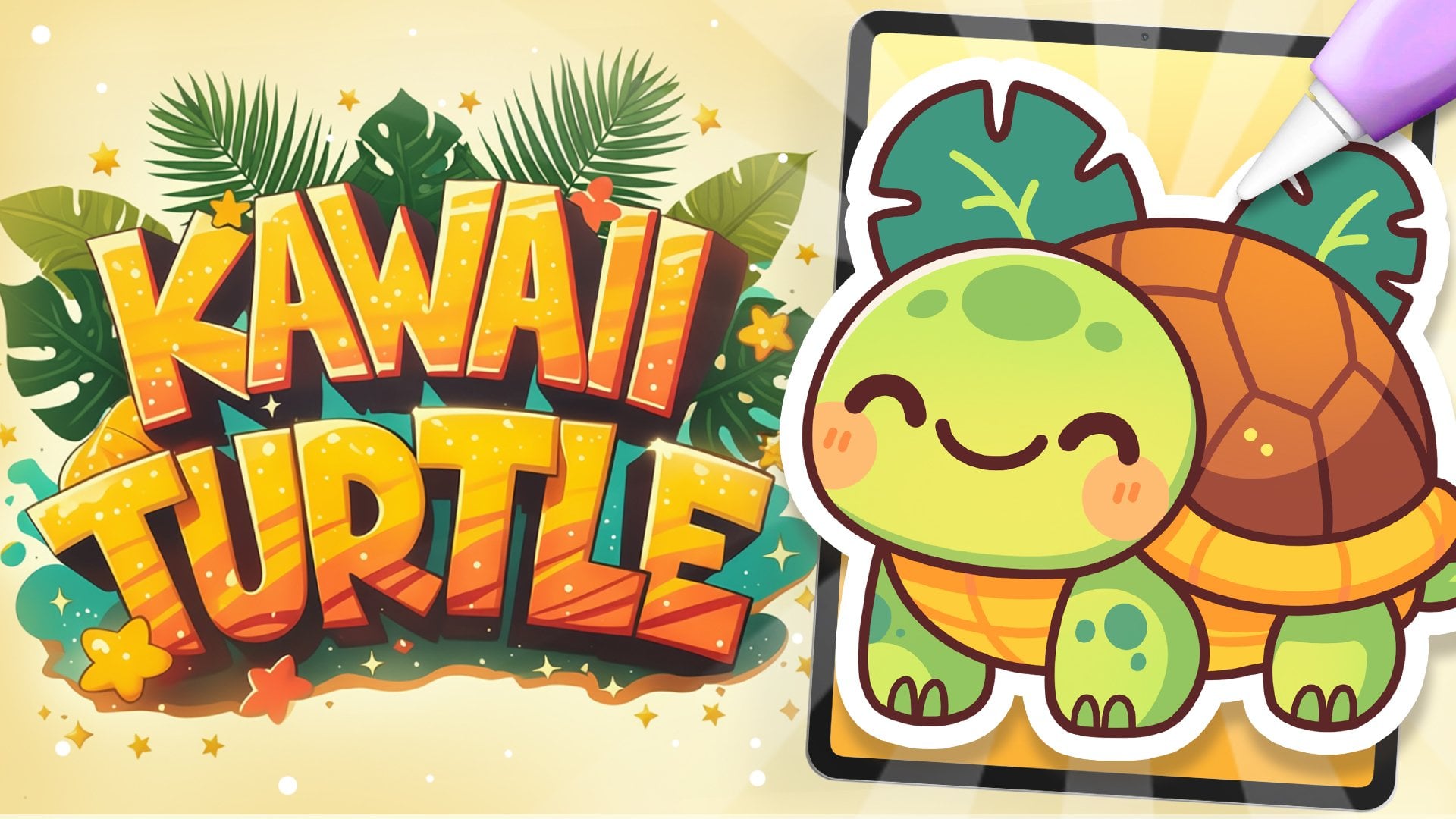
Transcripciones
1. INTRODUCCIÓN: Hola a todos.
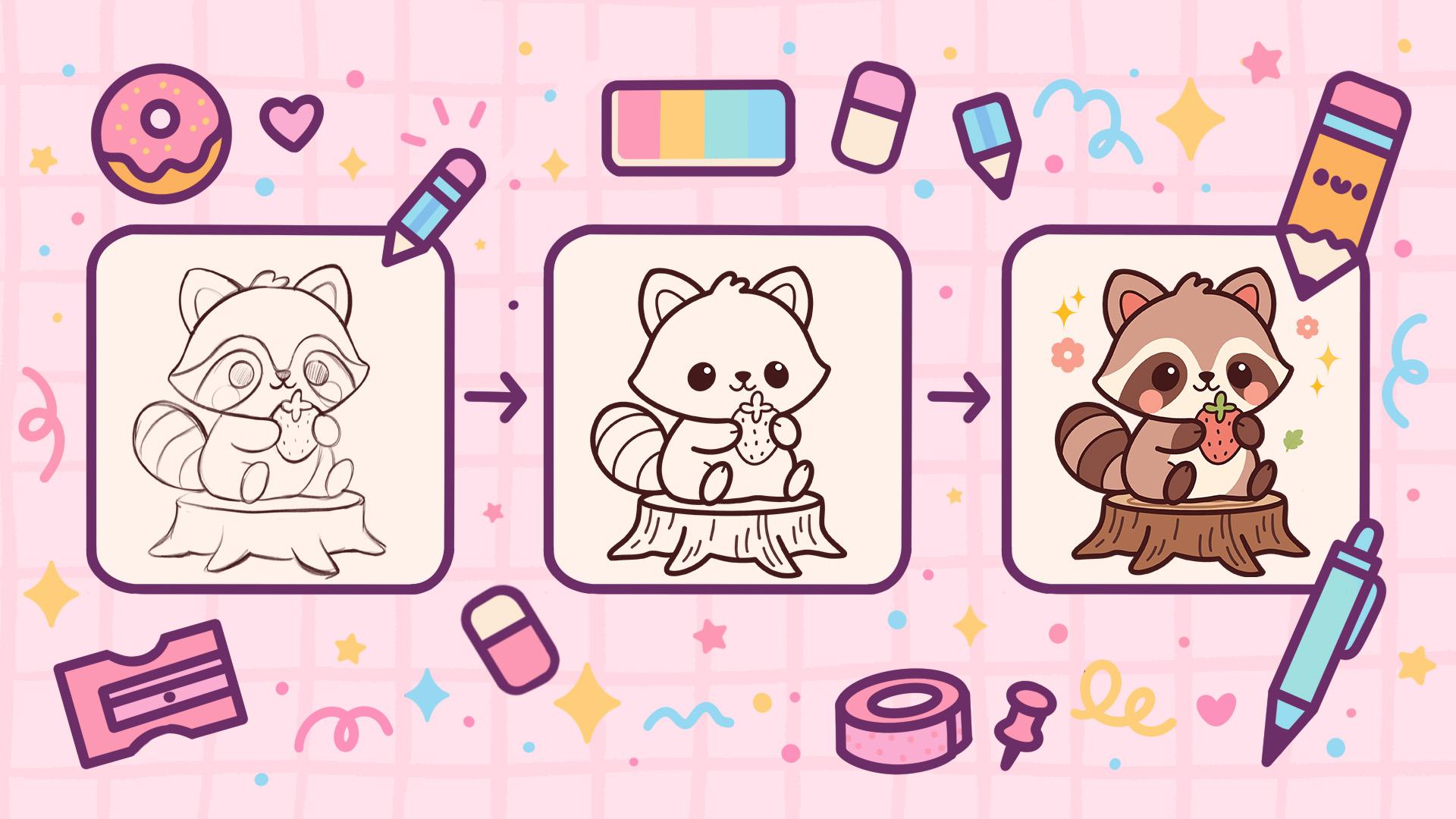
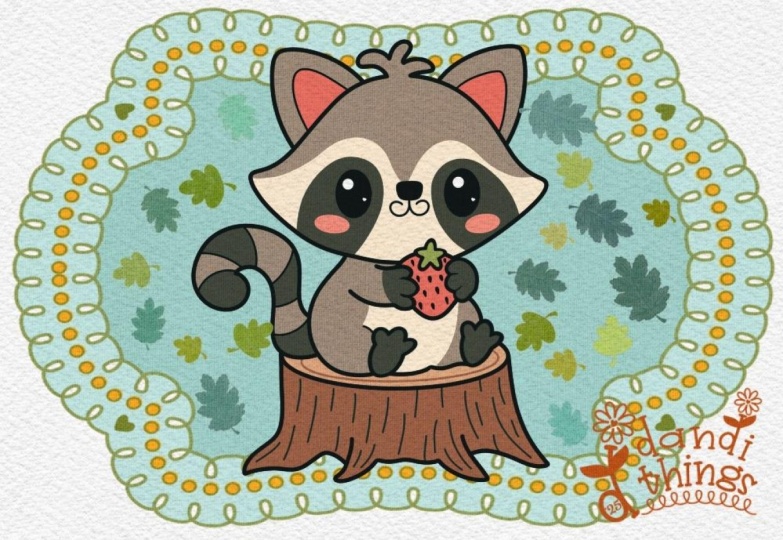
Soy Yuni, y en esta clase, vamos a dibujar esta
linda ilustración Kawhi de un adorable
mapache Durante esta clase,
te familiarizarás con muchas características útiles
como la herramienta Forma Rápida,
recoloración con referencia, máscaras de
recorte y modos de fusión, y aprenderás los conceptos básicos del dibujo
en Al final, no solo dibujarás una adorable ilustración de la
que estarás orgulloso, sino que también te sentirás súper
seguro usando procreate Y ahora pasemos un
tiempo dibujando.
2. Esquema y boceto de la cabeza: Comienza nuestra clase
decidiendo primero qué tipo de lienzo
vamos a usar. Hoy estamos usando un lienzo tierno y
cuadrado de Procrite
con pesos de píxeles y
píxel calienta los DPI son un 300 y nuestro perfil de color está en
SSGB con este número bajo Cuando todo esté hecho,
vamos a golpear hacia abajo. Echemos un vistazo a
nuestro nuevo lienzo y antes de comenzar a trabajar
en nuestra ilustración, vamos a hacer algunas partes
preparacionales En primer lugar, tendremos que ir bajo el proyecto Despertar y
tendremos que descargar
todos los materiales mencionados para esta clase Cuando lo hicimos, primero
vamos a seleccionar el pincel con el que
vamos a estar trabajando. Vamos a la biblioteca de pinceles. Vamos a ir a este
pincel que
descargaste con el
título Doll Flat Pencil. Por supuesto, si quieres
usar cualquier otro pincel,
eres bienvenido a
ir, por ejemplo,
a la
carpeta de bocetos y seleccionar cualquier pincel que vaya a
ser bastante bosquejado Cuando hayamos terminado de
seleccionar el pincel, vayamos a nuestro as e iremos al color de
fondo. Iremos a la paleta de colores que
descargaste y podremos ir por debajo paleta en la parte inferior y debajo las tarjetas en la parte superior para
ver los nombres de colores, y seleccionaremos
el color con el título
naranja grisáceo claro para nuestro fondo Cuando lo hicimos, vayamos también a nuestra paleta de colores real. Nuevamente, vamos por
debajo de paleta en la parte inferior y debajo de
las tarjetas en la parte superior, y seleccionaremos
el color marrón oscuro. Cuando todos estemos
preparados así, vayamos y hagamos una cosa más. Empezaremos por crear
un pequeño esquema y
necesitaremos tener la
grilla que nos ayude con ello. Vamos al
icono de llave inglesa sobre el plat superior. Pasaremos por debajo de Lienzo y
alternaremos guías de dibujo. Usaremos estas celdas, pero necesitamos hacerlas
un poco más grandes. Entonces pasemos por debajo de 18
guías de dibujo, y en la parte inferior, iremos al deslizador de
tamaño de cuadrícula y lo
pondremos en 130 píxeles. Cuando hayamos terminado con ello, vamos a golpear hacia abajo sobre nuestra parte superior derecha, y comencemos por
crear un pequeño esquema. Entonces primero,
iremos a nuestro lienzo y crearemos un
rectángulo así. Así que vamos con una línea y creamos la forma
yendo de esa manera. Al final, sosténgalo, y vayamos hacia la opción
superior que surgió,
que está llamando cuatrillón O si tienes alguna otra opción, puedes seleccionarla. Habrá que ir
con rectingle aquí, e iremos a
ajustarlo ligeramente Entonces necesitaremos
tener cuatro celdas en los lados y en la parte inferior
y dos celdas en la parte superior. Tenemos el resultado así, vamos a tocar en nuestra pantalla
para aceptar los cambios, y vamos a crear un par de líneas
más aquí mismo. En primer lugar, vayamos
hacia la parte superior y
encontraremos el centro y crearemos una línea vertical como esa. Vamos y la
sostenemos al final para
que quede recto. Y cuando tengamos el
resultado así, vamos a crear
dos líneas más. En primer lugar, iremos
hacia la parte media. Contaremos 24, y
crearemos una
línea recta yendo así. Cuando lo tengamos, haremos lo
mismo en el fondo. Entonces, o ve desde abajo
y cuenta hasta cuatro o ve y cuenta dos celdas desde
la primera línea que hayas creado y crea otra línea recta así. Cuando tengamos el
resultado así, también
iremos al
fondo y vamos a ir a hacer una pequeña
línea aquí mismo, así que eso nos ayudará más adelante. Cuando tenemos el
esquema así, estamos listos con nuestro esquema, así que estamos listos para comenzar
a trabajar en nuestro boceto. Entonces, en primer lugar,
volvamos a nuestras capas. Iremos a esta capa
donde tenemos nuestro esquema uno. Tocaremos el
icono e iremos al control deslizante
de opacidad para
reducir la opacidad Encuentra el nivel
que te funcione cuando aún puedas ver
lo
que está sucediendo aquí, pero cuando no sea tan brillante y cuando estés satisfecho
con este nivel, toquemos la capa
para cerrar esta ventana, y luego
tocaremos el ícono más para crear una nueva capa en la parte superior. Ahora cuando tengamos el
resultado así, empecemos a trabajar en
la cima de nuestro mapache En primer lugar, iremos hacia el medio
y desde el medio, comenzaremos a crear una pequeña línea
bajando de esa manera. Cuando tengamos el
resultado así, pasemos también de esta
línea hacia el fondo, y comenzaremos a crear una forma redondeada
yendo de esa manera. Entonces con esta línea,
vamos mayormente hacia
esta línea que tenemos como nuestra primera línea en el medio y estamos creando una forma muy
redondeada como esa. Si necesitas crear
un par de líneas, ve y crea tantas
líneas como necesites. Si quieres crear
una forma más limpia, ve con tu borrador y borra la parte que no
necesitamos Cuando lo tengamos en un lado, hagamos lo mismo en el lado
opuesto y si es más fácil para ti rotar tu
lienzo para crear esta línea, ve y haz lo que necesites hacer. Todo lo que tenemos que hacer
aquí mismo es crear una línea similar a la que
tenemos en el lado opuesto. Intenta hacerla muy, muy redondeada y cuando tengamos
la línea que nos guste, si quieres limpiarla, ve con tu goma de borrar y borra la
parte que no necesites Ahora cuando tengamos el
resultado así, volvamos a
nuestro pincel y vayamos hacia esta línea que
tenemos en el fondo. Comenzaremos yendo a la mitad de esta
forma que tenemos en el medio y de
ella desde la mitad de
esta forma media, iremos hacia
el lado opuesto y crearemos un langon de esa manera Sostenga su línea al final y vayamos hacia nuestra herramienta de edición sobre
la parte superior para ajustarla. Para que puedas ver en
el modo de edición, tenemos estos nodos,
así podemos ir a ellos. Podemos sostener nuestro
lápiz Apple y podemos ajustar la colocación y la curvatura de todos los elementos
que tenemos aquí mismo. Así que vamos a
ajustarlo ligeramente
creando una
forma más redondeada sobre la parte inferior. Pasa un tiempo aquí y crea algo
nuevo de esa manera. Cuando tengamos la
forma así, toquemos en la pantalla
para extender los cambios, y luego iremos hacia
el lado donde tenemos estos pequeños elementos medios
y los conectaremos
con la forma en la parte superior. Para esta parte, vayamos con
una parte poco sobresaliente
así y crearemos la curva
muy bien parecida , y luego iremos a
la parte superior y la conectaremos muy
bien con el elemento
que tenemos aquí mismo Si de nuevo quieres ir con tu goma de borrar y
limpiar la forma, eres bienvenido a
ir y hacer eso Cuando estés listo
con el primer lado, ve hacia el lado opuesto y crea algo
similar aquí también. Vamos hacia este tip y creamos un elemento
yendo de esa manera. Nuevamente, si necesitas
trabajar en tus líneas con tu pincel y con goma de borrar
para crear una forma más agradable, puedes ir y hacer lo que necesites
hacer aquí mismo Cuando limpies la forma, volvamos a un cepillo y vamos a trabajar
en la parte superior. Para la parte superior, primero
vayamos hacia el medio y vamos a crear un poco de una
comp aquí mismo. Pasaremos un poco de
la parte media y crearemos el elemento esponjoso
yendo de esa manera. Puedes experimentar,
puedes hacerlo más grande, puedes hacerlo más pequeño,
depende de ti. Se puede volver a hacer una
dirección diferente para el elemento. Juega corre con él y cuando
tengamos los resultados así, vamos a crear las orejas. Para los oídos, en primer lugar, vayamos y mapeemos dónde los
vamos a estar poniendo. En primer lugar, yendo hacia la izquierda
y pasaremos una celda hacia la parte superior desde esta línea media y crearemos un
poco de rebaja así Entonces iremos a este peine que hemos creado y vamos pisar solo un poco de él para crear un poco de
rebaja así Cuando lo tengamos,
conectemos estas dos formas, dos marcas bajas con la forma
del triángulo muy, muy blando. Así que ve así y crea
una forma yendo de esa manera. Si quieres puedes ir
más grande con la forma, más pequeño con la
forma, depende de ti. Se puede ir con una dirección
diferente. Puedes probarlo un par de veces para crear la
forma que más te guste. Si de nuevo quieres ir y tal vez limpiarlo
con tu goma de borrar, eres bienvenido a
ir y hacer eso Cuando tengamos la primera oreja, vayamos hacia
el lado opuesto y hagamos algo similar aquí. Nuevamente, comencemos por
crear pequeñas rebajas. Vamos hacia la zona del peine. Vamos a crear un poco de
rebaja aquí mismo, dando un paso un poco de
él a un lado, y luego iremos hacia la parte inferior y
vamos a crear un poco de
rebaja aquí mismo Cuando la tengamos,
vamos a crear otra orejita siguiendo la misma forma que tenemos
en el lado opuesto. Nuevamente, si necesitas
probarlo un par de veces, eres bienvenido a
ir y hacer eso. Intenta que sea similar
a lo que tienes en el lado opuesto y crea
una forma similar de la oreja. Intenta que sea linda
y no demasiado puntiagudas. Entonces, si tienes un poco
muy puntiagudos aquí
mismo, ve a ablandarlo. Y cuando lo tengamos, vayamos
hacia la parte media y creemos la
parte interna de las orejas, repitiendo la forma que
tenemos sobre la parte exterior. Ahora cuando lo tengamos,
sigamos
yendo hacia la cara y crearemos
los rasgos faciales. Por los
rasgos faciales, en primer lugar, vayamos hacia esta zona
que tenemos en el medio. Iremos primero
hacia la cima y pasaremos un poco
de esta línea superior. Entonces nos quedaremos
en la misma celda, y crearemos una forma
triangular así. Se puede ir con una
forma más grande con una forma más pequeña. Intenta crear un triángulo muy,
muy blando. Si necesitas ajustarlo,
ve con tu goma de borrar y ajusta las piezas a la
manera que quieras Entonces puedes probarlo
un par de veces. Puedes sombrearlo de
inmediato así. Y cuando tengamos la nariz, iremos hacia
el fondo desde ella, y vamos a crear
la boca aquí mismo. Así que vamos desde el medio y creamos un pequeño gancho
yendo de esa manera. Se puede ir de nuevo con una
forma más grande con una forma más pequeña. Depende de ti. Cuando hayas
terminado con el primer lado, ve al lado opuesto y crea algo similar aquí. Nuevamente, si quieres ajustar
algo de inmediato, eres bienvenido a
ir y hacer eso Trabaja con tu pincel,
trabaja con tu borrador y crea las formas que te gustaría
ver aquí mismo Entonces, por ejemplo,
podemos ir y hacer todo
esto un poco más pequeño y
posicionarlo de manera diferente. Cuando ya tengamos los
detalles en nuestro boceto, vayamos al icono de la cinta, y usaremos el método de manos
libres. Por ejemplo,
vayamos hacia la boca. Lo seleccionaremos así. Cuando solo se seleccionan los elementos de
la boca, iremos hacia nuestro
Aoki en la parte superior izquierda Usaremos la opción
uniforme y por ejemplo, vamos a ir y hacerla
un poco más pequeña. Estamos arrastrando
una de las esquinas por
ejemplo, desde el seno, y luego podemos
reposicionarla moviendo esta forma al
centro de Así que encuentra la colocación
si quieres ajustarla de la misma manera,
eres bienvenido a hacerlo. Si estás de acuerdo con
lo que tenías antes, eres bienvenido a
mantenerlo como estaba antes. Entonces, cuando estés satisfecho
con todo aquí, vamos a aprovechar la primera
opción que estábamos usando. Era nuestro icono de cinta. Y luego si quieres
ajustar algo manualmente, vamos a hacerlo con nuestro
pincel y con nuestra erasa Entonces, por ejemplo, vayamos
con algo así, y cuando tengamos el
resultado así, vayamos a trabajar en nuestros ojos. Entonces para los ojos, en primer lugar, vayamos hacia la izquierda y encontraremos la
colocación para ello. y pasemos un poco de la línea central y hagamos un
pequeño rebajo aquí mismo Cuando lo tengamos,
iremos y crearemos una forma del círculo o
una elipse así Puedes sostenerlo al final, y vamos a ir a esta opción. Editando en la parte superior y
ajustaremos la forma general. Si quieres hacer
los ojos redondeados, puedes ir a la nariz
que tienes aquí mismo y seleccionar todo de la
manera que quieras que sea. Así que encuentra la colocación
para este elemento, gírelo si
quieres hacerlo más grande, hazlo pequeño encuentra la ubicación diferente
si quieres
acercarte a la
nariz, por ejemplo, cuando tengamos el
resultado que nos guste, vamos a tocar en la
pantalla y vamos
al lado opuesto para crear
algo similar aquí también. Nuevamente, estamos pisando
un poco de la nariz. Se puede hacer una pequeña
marca hacia abajo así. Tendrás una distancia similar al ojo opuesto
en el lado opuesto. Nuevamente, crearemos una forma
del círculo o una elipse si estás creando las
elipses aquí mismo. Mantengamos nuestra línea
al final y vayamos a la herramienta de edición sobre
la parte superior para ajustar Rh. Por ejemplo,
hagamos que sea un poco similar y vamos a
arrastrarlo un poco más
hacia la derecha. Tendremos la
distancia similar del centro. Cuando estemos listos con él, toquemos en la pantalla, y vayamos enseguida
hacia estos ojos y los
sombrearemos para que sepamos qué
debemos hacer más adelante. Cuando tengamos los
resultados así, sigamos trabajando en nuestras características oficiales agregando
una pequeña máscara aquí mismo. Entonces para la máscara, en primer lugar, vayamos hacia arriba
y vamos a
subir una celda de esta línea en la que
tenemos los ojos puestos. Y a partir de aquí, volveremos a hacer un pequeño
rebajo así A partir de esta marca hacia abajo,
iremos
hacia un lado y comenzaremos a crear una forma
yendo así. Ir muy redondeado con la forma y hacer lo mismo en
el lado opuesto también. Entonces, cuando tengamos estas dos
formas a los lados, conectémoslas muy bien
a la parte media. Entonces a la nariz y empezando a crear una
forma yendo de esa manera. Si quieres, puedes ir un
poco más grande hacia el lado izquierdo, luego lo tienes a la derecha. Si quieres
limpiarlo con tu goma de borrar, ve y haz lo que necesites hacer
para lograr un buen
resultado aquí mismo Así que juega con
esta pequeña hoja que estás creando para
crearla de una manera agradable. Y cuando tengamos el
resultado así, cuando estés satisfecho con
vayamos hacia un lado, y conectemos nuestro
sp al costado. Así que entra en estos pequeños
consejos que hemos creado, y desde la mitad o desde los puntos altos de la misma,
puedes decidir sobre esto. Vamos a crear una pequeña
curva subiendo y conectándola con la forma que hemos creado en la parte superior. Nuevamente, si quieres repasar tus líneas una vez más
para crear una forma más agradable, eres bienvenido a
ir y hacer eso Defínelo muy bien. Y cuando tengamos el
resultado así, vayamos al lado opuesto y creemos algo
similar aquí también. Entonces otra vez, yendo
hacia un lado y comenzando a conectar
nuestras ovejas aquí mismo. Se puede ir un poco
más alto en este lado, así tendremos el
resultado de esa manera. Nuevamente, si quieres
limpiarlo aún más, eres bienvenido a
ir y hacer eso. Y cuando tengamos el
resultado así, volvamos a nuestro
cepillo y sigamos trabajando en nuestros
rasgos faciales aquí mismo. En primer lugar, vayamos
hacia el lado izquierdo. Iremos a la parte
media desde el ojo y esta pequeña
máscara que hemos creado. Así podrás ir y
crear una forma similar a la que tienes en la parte superior, así una
curva muy redondeada como esa. Y cuando la tengamos,
iremos de ella hacia abajo y comenzaremos a crear
una forma yendo de esa manera. Para que puedas probarlo de
nuevo, un par de veces. Cuando lo tengamos, iremos hacia el
lado opuesto y
comenzaremos a crear la forma
bajando de esa manera. Entonces, básicamente, estamos creando algún tipo de forma de gota. Si necesitas
crearlo un par de veces o definir las
líneas aún más, eres bienvenido a
ir y hacer eso. Cuando tengamos la primera forma, vayamos al lado
opuesto y creemos algo
similar aquí también. Entonces, de este lado, vayamos un poco
más cerca del ojo. Entonces estamos comenzando desde el borde que tenemos hacia la izquierda, y comenzaremos creando una pequeña curva
subiendo de esa manera. Y la tenemos yendo
un poco más repitiendo la forma que
tenemos en la parte superior derecha aquí, así que será bastante paralela
a esta nave y luego
bajando para crear una forma similar a la que tenemos en
el lado opuesto. Ahora, cuando lo tengamos,
vayamos a la izquierda y vamos a crear la continuación de la forma aquí mismo, también. Nuevamente, creando
algo similar a lo que tenemos en
el lado opuesto, y si necesitamos
crearlo de una manera diferente o tal vez definirlo de una
manera diferente, eres bienvenido a ir y hacer lo que necesites
hacer aquí mismo. Cuando tengamos el
resultado así, volvamos a nuestro
pincel y vayamos por debajo del hielo y
crearemos las formas
para las mejillas. Muy fácilmente, vamos con
la forma del círculo. Puedes ir con la
forma más grande con una forma más pequeña. Puedes ir y ajustar la
colocación del mismo si necesitas encontrar lo que
te queda bien y cuando hayas terminado,
ve al lado opuesto y crea algo
similar aquí también. Entonces ahora cuando tengamos
el resultado así, decide si quieres
tal vez ajustar algo. Entonces, por ejemplo, podemos
ir y hacer que la nariz aún más linda
creándola de una manera más pequeña, para que puedas ir y borrar las
partes ligeramente desde un lado Y cuando tenemos el
resultado así, si quieres agregar más detalles, por
ejemplo, algunas cejas
o algo así, eres bienvenido a
ir y hacer eso. Si estás bien con los peces, pasemos a la batería.
3. Boceto del cuerpo y del tronco: Entonces para el cuerpo, en primer lugar, vamos a crear
un pequeño vagabundo aquí. Entonces nos estamos acercando a esta pequeña intersección que hemos creado para la
segunda parte de la máscara. Entonces a partir de ella, puedes ir y
hacer bajar a un hombrecito, y nosotros iremos hacia
el fondo y
comenzaremos a crear una forma
bajando de esa manera. Entonces necesitaremos
tener más espacio y más volumen en la parte inferior. Entonces estamos creando una
curva que va de esa manera. Cuando la tengamos, vamos a
acercarnos a esta línea que
tenemos en el centro, y a partir de esta línea,
vamos a crear un pequeño tirón. Entonces, para los pobres, tendremos que
ir y crear una forma
de elipse así Así puedes ir manualmente y crear un par de
líneas así, o puedes crear
un elemento y sujetarlo al final para
ajustarlo a una mejor forma. Entonces, para este elemento, puedes ir un poco más
bajo que la forma que has creado
para el sistema de cuadrícula. Y cuando tengamos el
resultado así, vamos a conectarlo con esta zona de bombas que
hemos creado sobre esta. Vamos con una línea simple esa
manera y cuando la tengamos, sigamos yendo
al lado opuesto. Para el lado opuesto, primero, vayamos hacia esta zona
aquí mismo y crearemos
el segundo puerto. Para el puerto, vayamos y
creémoslo yendo de esa manera. Nuevamente crearemos una
forma de la elipse. sostendremos y lo
arrastraremos un poco
más alto que esta primera vaina que creamos hacia
el lado opuesto. Puedes sostener tu línea
al final e ir a la
herramienta de edición para ajustarla. Tendremos que tal vez rotarlo. Si quieres girarlo
desde el modo de edición, puedes sostener una de
tus notas aquí mismo y con tu lápiz Apple
hacer un movimiento rotacional. Si quieres
ajustarlo de cualquier otra manera, ve y haz lo que necesites hacer. Por ejemplo, vamos a
posicionarlo de esa manera, un poco lejos de la celda que tenemos justo
aquí cuando la tenemos, vamos a tocar en la pantalla y vamos a trabajar en
esta parte inferior. Para la parte inferior, vayamos
primero hacia los pobres. Si necesitas
ajustarlo de alguna manera, tal vez hacerlo un poco más pequeño, eres bienvenido a
ir y hacer eso. Cuando lo tengamos, vayamos a
la línea que tenemos
aquí mismo y vamos a crear una
pequeña línea yendo de esa manera. Cuando lleguemos a la mitad, iremos un poco
más arriba con esta línea, así que vamos a crear un
poco de abolladura aquí mismo. Vamos a crear
algo de esa manera. Cuando lo tengamos,
vayamos hacia esta zona y vamos a crear
un pequeño tirón en la parte superior. Vamos otra vez,
más cerca de la mejilla
aquí mismo y vamos a crear
una forma yendo de esa manera Perseguido al
final, puedes ir a la herramienta de edición si
necesitas ajustarla,
hacerla más grande, hacerla más pequeña Échale un vistazo desde
la distancia si quieres ver claramente lo que
estás haciendo aquí mismo. Entonces cuando tengas la
forma que te gusta, vayamos hacia el área que tenemos entre estas dos posan. Y vamos a crear un
poco de barriga aquí mismo. Entonces para la Tammy vayamos más hacia el centro de
estas dos formas, y crearemos un
langon de esa manera Si quieres, puedes experimentar un poco y crear
algo diferente. Si estás bien con todo, sigamos yendo
al lado opuesto y terminaremos
con la pose aquí mismo. En primer lugar, vayamos hacia este bote que
tenemos en el fondo, y vamos a ir un poco
más alto que el elemento que
tenemos en la parte superior, y vamos a ir a crear un
poco de langon de esa manera para crear algo del pliegue que
tenemos a este polo trasero Cuando lo tengamos,
vayamos hacia la cima y creemos el
polo aquí mismo también. En primer lugar, nos estamos acercando a la forma que
tenemos para nuestra cabeza, y puedes decidir
si quieres
ir un poco
más alto que la forma de la cabeza o un poco más cerca
de la parte inferior de la misma. Lo que necesitamos
crear aquí mismo es la forma que va de esa manera. Creando una curva muy
bonita aquí mismo, yendo un poco hacia el
lado desde esta línea media, y cuando la tenemos subiendo
y decidiendo si queremos superponer la forma en la parte superior o si
queremos ir por debajo de ella. Trabaja más en este tirón. Intenta que sea muy agradable. Si necesitas ajustarlo con tu borrado o
ve a ajustarlo. Si quieres borrar
la forma general que tienes para esta pequeña parte
inferior del sombrero, eres bienvenido a
borrarlo a tu gusto. Cuando tengamos el
resultado así, vamos a crear un poco de fresa
aquí mismo en el medio. En primer lugar, iremos a deshacernos de esta línea que
tenemos en el medio. Y cuando nos deshagamos
de la pequeña línea, vayamos hacia
arriba y
crearemos una curva
subiendo de esa manera. Cuando tengamos esta curva, asegúrate de que estás
conectando todo muy bien y creando una curva
muy, muy suave. Cuando lo tengamos, vayamos hacia el fondo entre
estos dos pequeños postes, y seguiremos
creando un shap de
aspecto
muy, muy bien triangular Vamos a crear algo.
De esa manera, si necesitas trabajar un poco más en
el elemento superior, así que coincide con la parte inferior, eres bienvenido a
ir y hacer eso también. Cuando lo tengamos,
vayamos hacia arriba y crearemos este
elemento verdoso en nuestra fresa Por ejemplo, vamos a
agarrar nuestro borrador primer lugar borrar la
parte en la parte superior Vamos a crear una pequeña parte verdosa de
aspecto muy caricaturesco de nuestra pequeña fresa Vamos a crear cuatro pétalos o
cinco pétalos o tres pétalos, tantos pétalos como
prefieras aquí. Borra todas las partes
que no necesites. Defina la forma aún
más si es necesario. Y cuando estés
listo, vayamos también hacia la parte media
de nuestra fresa. Vamos a agregar algunas semillas aquí mismo. Así que ve a lo largo de la forma y creando algo que
va de esa manera. Ahora, cuando tengamos el
resultado así, vayamos hacia esta zona
donde tenemos un pequeño chapuzón y vamos a ir a crear una
línea subiendo de esa manera. De esa manera, estamos creando algún tipo de
cronometraje aquí mismo. Si quieres
ajustar algunas partes, eres bienvenido a
ir y hacer eso. Entonces, por ejemplo, podemos ir justo aquí hacia el fondo y crear un elemento más perfecto aquí
mismo para nuestra pata. Cuando tenemos algo que
va así, vamos a crear
un poco de til. Entonces para la cola, primero, vayamos hacia esta
zona en la parte superior, y vamos
a crear una línea bajando de esa manera. Cuando tenemos una curva así, yendo hacia el fondo desde la parte inferior de nuestro
pequeño bache aquí mismo, y desde esta
parte inferior, subiremos y crearemos una
curva redondeada yendo así. Puedes decidir la
talla por tu cuenta, puedes ir con una
talla más grande con una talla más pequeña, tratar de hacerla bastante redondeada y cuando tengamos el
resultado así, veamos si necesitamos
ajustar algo o no. Por ejemplo, podemos
hacer esta curva en la parte superior un poco más curva y tal vez crear una
forma más agradable aquí mismo en la parte inferior para
que no sea tan redondeada en la Así que trabaja con tu
pincel y trabaja con tu goma de borrar para crear
las bonitas ovejas Si ves que algunos elementos
necesitan tu atención, eres bienvenido a
acudir a ellos, también. Entonces, por ejemplo,
podemos ir hacia esta línea en la parte inferior
y hacerla un
poco más plana porque
nuestro mapache está sentado en algo,
algo que
vamos a crear más adelante Y cuando lo tengamos,
iremos hacia este pequeño verde azulado y
vamos a crear un par
de líneas aquí mismo Entonces estamos creando las rayas y vamos a lo largo del barco, así que no estamos creando las líneas de
la calle, sino creando así la pequeña
maldición. Cuando lo tengamos, vayamos
hacia el fondo y creemos esta pequeña cosa misteriosa en la
que pondremos nuestro mapache Entonces vayamos primero
hacia la parte superior. Iremos a esta línea en la
que la tenemos sentada, y a partir de ella,
iremos y crearemos una pequeña forma de la
elipse así Sostenga su línea al final, y si necesita ajustarla, vaya a la
herramienta de edición en la parte superior. Hagámoslo un poco más pequeño aquí
mismo en el costado, a veces
lo colocaremos dentro de esta
cajita que tenemos como líneas de guía o tal vez yendo un poco
más lejos de Cuando lo tengamos, vamos a
tocar en la pantalla. Ve a la goma de borrar si tienes algunos les que necesitas borrar Cuando tengamos los
resultados así, probablemente necesitaremos ir aquí mismo
a
la parte superior y hacerlo
un poco menos abierto, así que tendremos una
pequeña forma creíble aquí mismo Ve un poco más alto y
borra esta parte inferior, así tendremos menos
espacio en la parte superior. Y cuando lo tengamos,
iremos hacia los lados y seguiremos trabajando en nuestro pequeño tallo. Entonces vayamos a los lados y comencemos a crear las
líneas yendo de esa manera. Y cuando lo tengamos,
vayamos hacia la parte media
aquí mismo de nuestro sello, y pasaremos de estos
elementos que hemos creado y crearemos algún tipo de sistema
raíz aquí mismo. Entonces yendo así, primero comenzando a crear una
línea que va así, yendo hacia la parte interior, crear un par de pequeñas
líneas yendo así, y podemos ir hacia
el fondo y crear un par de estas raíces yendo
en esa dirección, también. Por ejemplo, vamos a ir
algo así. Continuemos yendo
hacia la parte interior, vayamos hacia el lado opuesto y comencemos a crear
algunos elementos aquí también. Por ejemplo, vayamos con otra pequeña
parte de protudón y luego vayamos hacia el lado justo
aquí y comenzando a rematar todo lo
que tenemos para Vamos a crear un
detalle similar al que tenemos en el lado opuesto y conectarlo muy bien con todos los elementos
que hemos creado. Definir las líneas aún más. Intenta que las
partes inferiores sean bastante planas. Y si necesitas
ajustar algo más, eres bienvenido a
ir y hacer eso. Por ejemplo, podemos volver
a ir hacia la cima y tal vez hacerlo aún más menos abierto. Podemos ir con nuestra erasa y
eras esta parte incluso cálida, así que todo se ve creíble Y cuando tengamos los
resultados así, echemos un vistazo a
todo lo que tenemos
aquí mismo y decidamos si queremos ajustar
algunas partes o no. Por ejemplo, cuando ya
tenemos nuestras naves y todo
boceto sabio en nuestra pantalla, podemos ir y ajustar algunas partes muy fácilmente usando
el Procrit Así que vayamos a nuestro Métrico 12 sobre la parte superior izquierda y
vamos por debajo de licuar En la parte inferior, pasaremos por debajo opción de
empuje
y deslizador lateral, y podemos ir con esta prisa
por el deslizador lateral para la opción push y podemos ajustar todo lo que
tenemos aquí mismo. Por ejemplo, podemos hacer que
el sombrero sea un poco más redondeado o ajustar
algunos otros elementos. Pasemos un tiempo aquí
y ajustemos algo si, por
supuesto, quieres
ajustar algunas partes. Así que decidí mover la piscina
un poco más hacia la derecha para tener
más espacio
aquí mismo y trabajar un
poco ta esta vez. Cuando estés satisfecho
con todo aquí, vamos a tocar ta nuestro matri Q dos
sobre la parte superior izquierda dos veces, y nos
alejaremos de este modo Y cuando tenemos el
resultado así, terminamos con nuestro boceto, así que pasemos
al pico de línea limpia.
4. Líneas limpias: Podemos esta parte en primer lugar
yendo a nuestras capas, e iremos a
la capa donde tenemos nuestro pequeño boceto puesto. Tocaremos el icono y
ajustaremos la opacidad del mismo. Hagámoslo alrededor del 35%, y tampoco necesitamos más nuestro
pequeño esquema, así podemos ir a la
pequeña marca de verificación en
el lay y darle un toque para deshacernos de él Además, si ya no quieres
tener las celdas, puedes volver al ícono de
tu rango
sobre la parte superior izquierda,
Canvas y el guid de
dibujo de Togo aquí Cuando tengamos el
resultado así, volvamos a la lista y
creemos una capa más encima de la
capa con el skeuge luego iremos a nuestra biblioteca de pinceles Iremos a la carpeta de
caligrafía y elegiremos pincel monoline Hagamos que la línea sea un poco más interesante para trabajar
y fácil de trabajar con ella. Toquemos este pincel y
entremos al estudio de pinceles. A la izquierda, vamos
bajo estabilización, y vamos a estar jugando
con cantidades de aerodinámica y cantidad
de estabilización. Puedes ir a drone pad
y probarlo aquí mismo. Puedes enviar a los caballeros de la misma manera que los ves
ahora mismo a tu pantalla o ajustarla de la manera que prefieras. Entonces cuando encuentres lo que te
sienta bien, ve y calienta por encima la parte superior derecha y
gana el mismo color. Y con el tamaño
del pincel del 13%, comenzaremos a ir a
todos los elementos que tenemos aquí mismo y
comenzaremos a crearlos. Así que vayamos
primero a la cabeza y empecemos a crear la lente
que va justo aquí. Estamos trabajando con lo que
tenemos en nuestro boceto, y no necesitamos crear todo lo que tenemos aquí
mismo con una sola línea. Podemos ir con las líneas parciales aquí
mismo y crear los
elementos de esa manera. Podemos usar todas las opciones
que usábamos antes. Podemos sostener nuestro Apple Pencil
al final de la línea. Podemos ir a la
herramienta de edición si es necesario si
ves que has creado algo que no se ve muy
bien, puedes ir al borrador y
borrar todo así Entonces, lo que necesitamos lograr aquí
mismo son líneas de aspecto muy suave y
las líneas que se ven
bastante sin fisuras. Entonces también debemos prestar
atención a lo que estamos creando un significado que no
necesitaremos tener huecos
en nuestras líneas. Sigamos yendo
hacia el lado opuesto y comenzando a crear los elementos aquí también.
Vamos así. Puedes sostener tu
línea y los extremos, como mencioné antes, y luego continuar
trabajando en el resto de los elementos para
crear una forma más agradable Puede tratar de trabajar en la uniformidad de las líneas,
ir con su pincel, ir con su borrador, y borrar
las partes que no
necesita y trabajar en la
suavidad de las Sigamos yendo al fondo y creamos
el elemento aquí también. Podemos ir a lo largo de
toda la forma con la curva de la
misma manera que la teníamos antes, o de nuevo, podemos
ir parcialmente y crear los elementos de esa manera. Continúa yendo
al lado opuesto y crea
el elemento aquí, también. Trabajemos también en nuestros rincones aquí mismo
que estamos creando. No queremos que sean
muy puntiagudos. Entonces, o ve manualmente y
crea el langon así o empieza desde el principio y no crees los elementos muy
puntiagudos aquí mismo Vamos a ir por
estas esquinas que hemos creado en el lado
opuesto también, y vamos a
suavizarlas
creando las esquinas muy bien
parecidas así Entra también para
suavizar la esquina. Y cuando tengamos el
resultado así, sigamos yendo
hacia la zona del trasero, y nuevamente, crearemos la
línea subiendo de esa manera. Por ahora, trabajemos solo en las partes exteriores con este
gran tamaño del cepillo. Y luego cuando llegamos a la parte
media con nuestro pincel, iremos y cambiaremos
el tamaño de la misma. Entonces, por ahora, centrémonos
sólo en las partes exteriores. Y nuevamente, trata de evitar
crear esquinas muy fuertes. Entonces, si necesitas trabajar
manualmente en las esquinas, ve y haz lo que
necesites hacer aquí mismo. Continúa yendo
al siguiente elemento que
tienes aquí mismo. Por ejemplo, vayamos
hacia esta pequeña caja. Otra vez, no vayas con una sola línea. Probablemente no vas a crear la forma que
necesitas aquí mismo, así que ve parcialmente y crea los elementos yendo de esa manera. Cuando la tengamos,
continuemos yendo a
la pierna justo aquí y ya sea creando la forma y
creándola manualmente, puedes crear una
forma así, o puedes ir y sostener
tu línea al final y crear la
forma más bonita aquí mismo Ve y usa estas opciones
que usábamos antes o ve manualmente y crea los elementos que no se
verán demasiado redondeados. Cuando tengamos la piscina,
sigamos yendo aquí mismo,
saliendo, creando esta
pequeña línea aquí mismo, tratando de crear un pequeño
golpe justo entre estos dos elementos que
vamos a estar creando, así la pierna y la barriga Y cuando llegamos
al polo opuesto, vayamos a
crearlo aquí, también, la misma manera que lo hicimos
en el lado opuesto. Entonces nuevamente, si necesitas
ajustarlo , ve a la herramienta de edición. Intenta crear algo similar a lo que
tenías en el skege Cuando lo tengas, vayamos hacia verterlo
aquí en la parte superior, y recreémoslo también. Así que mantén tu línea al final, trata de crear una buena
conexión en la parte superior. Entonces, si necesitas
ir y ajustarlo, ve con tu
herramienta de edición y ajústala. Gírela si necesitas intentar igualar lo que
tenías en el sabio. Ve hacia esta pequeña parte
y crea una línea aquí también. De nuevo, puedes mantener tu línea al final para crear
un elemento más agradable Puedes echar un
vistazo a todo lo que estás creando desde
la distancia para ver si estás haciendo
todo bien o si
quieres ajustar algo. Cuando lo tengamos, toquemos
la pantalla y vayamos
y sigamos creando este
pequeño tirón en la parte superior. Entonces nuevamente, decide
si quieres ir un poco
más alto de lo que tienes la línea en la cabeza
o si quieres ajustarla de alguna
manera moviéndola hacia abajo o en cualquier otro lugar. Ajusta la línea a tu gusto, y cuando tengamos el
resultado así, vayamos hacia
nuestros rasgos faciales y creémoslos también. Entonces primero, vayamos hacia
los ojos con una línea. Los vamos a recrear. Mantenga su línea al final. Si necesitas ajustarla,
ve y ajústala. Hazlo un círculo, haz una
elipse, encuentra lo que queda bien. Cuando tengas la
forma, enseguida, vamos a arrastrar y soltar
el color dentro, y haremos lo mismo
en el lado opuesto también Así que recreemos la forma, mantengamos la línea al final, ajústala si necesitas
emparejarla con lo que
tenías en el boceto y arrastremos
y soltamos el color en su interior Ve hacia la nariz
y recrea también. Así que de nuevo, puedes ir y
crear la forma con partes aquí
mismo para seguir
así y comenzar
a crear una nariz que se
vea de esa manera. Cuando lo hicimos, vamos a cambiar el tamaño del pincel a algo un poco más pequeño. Por ejemplo, 6% y con
este 6% del pincel, intentemos crear
nuestras características oficiales. Entonces yendo hacia los lados y comenzando a
recrear nuestra boca, necesitas un par de átomos aquí
mismo para crear
una forma más agradable, ir y tener tantos
átomos como necesites, ir hacia el lado opuesto y recrear la boca Ajustarlo a través de la
herramienta de edición si necesitas echar un vistazo
a todo
desde la distancia para decidir si
te gusta o no. Cuando lo tengamos,
vayamos hacia las orejas. Se me olvidó recrear
esta oreja aquí mismo, así que iré y muy rápidamente lo
haré con un
tamaño más grande del cepillo Nuevamente usando todas las opciones
que usábamos antes, creando una oreja, sujetando
nuestras líneas y los extremos, y trabajando de lado la
suavidad de las líneas, ya sea con la
herramienta de edición sobre la parte superior o con el pincel
y con nuestro reysm, tratando de evitar nuestras esquinas aquí
mismo y
tratando de suavizar todo
creando las Entonces cuando tengamos las orejas hechas, volvamos al tamaño anterior
del pincel
del 6% y
vamos a ir hacia las partes
medias justo aquí mismo y recrearemos
los detalles aquí también Puedes ir con una
línea así, sostener tu línea en los extremos, e ir al
lado opuesto cuando hayamos
terminado con la primera oreja
en el lado opuesto. Así que ajústala, trata de
hacerla pareja en ambos lados, intenta que sea similar
a las formas exteriores. Y cuando
lo tengamos, vayamos con el tamaño más pequeño del pincel y creamos algunas otras
líneas aquí mismo. En primer lugar, yendo hacia
este pequeño puerto aquí, recreémoslo. Ve así, creando una línea. Puedes ir y probar diferentes
direcciones aquí mismo. Por ejemplo, vamos
con algo así. Entonces también podemos ir hacia
estas pequeñas partes
aquí mismo y crear las líneas aquí también con el
tamaño más pequeño del pincel. Puedes ir con las direcciones
similares que tienes en tu skege o probar algo
diferente para crear tal vez un patrón de
aspecto diferente Y cuando tengamos los
resultados así, vayamos también hacia la
fresa y creamos, también. Así que muy fácilmente, de nuevo, trabajando con las partes, ve y Andre creando todo lo
que tenemos aquí mismo. Intenta crear buenas conexiones donde tengas las conexiones, y si necesitas trabajar en ellas con tu pincel
y con tu borrador, ve y haz lo que necesites Continúa trabajando en
la fresa
repitiendo las líneas que
tienes en tu boceto. Si necesitas tener un par
de intentos aquí mismo, eres bienvenido a tener
tantos intentos como necesites. Ve hacia el lado opuesto
cuando ya estés con el primero y crea
el elemento aquí, también. Sigamos yendo hacia la parte inferior y creamos
la curva aquí mismo. Entonces nuevamente, podemos mantener nuestra línea al final, y cuando la tengamos,
vayamos hacia la parte
interior y creemos un par de
asientos aquí mismo. Puedes repetir
lo que tienes en tu skage o crear algo
diferente aquí mismo Y con el mismo
tamaño del pincel, vayamos también hacia la pausa, y vamos a crear
algunas líneas
aquí mismo para crear algún tipo de definición dentro de las manos
y la pausa aquí mismo. Cuando tengamos los
resultados así, volvamos al tamaño
más grande del pincel del 13% y vayamos recrear el sello que
tenemos aquí mismo Vamos hacia arriba
primero y con una línea, vamos a crear nuestra forma. Entonces yendo así, sosteniendo
nuestra línea al final, puedes intentar sostener uno de
tus dedos en la pantalla para crear la forma que
colocaremos horizontalmente. Sosténgalo, pruébalo. Ve hacia la herramienta de edición o la parte superior si necesitas
ajustarla de alguna manera. Cuando esté satisfecho,
toque en la pantalla, asegúrese de no
tener algunas partes superpuestas. Tienes que ir
con tu goma de borrar y borrar las partes que
no necesitas permaneciendo las mismas líneas que
tenías antes Ten algo de esa
manera donde no tengas una conexión bonita o
unas pequeñas partes que necesites para agregar el color para
ir con tu pincel y agregar el color a esta parte
para crear una noche sin fisuras. Cuando lo tengamos,
sigamos yendo hacia los lados y recreando la forma que
tenemos para nuestras raíces Para ir de la misma manera
que lo tenemos en nuestro
skage o crear algo ligeramente diferente para crear un elemento muy bonito Para seguir así, yendo hacia el siguiente elemento y empezando a crear
los detalles aquí también. Podemos ir hacia
la parte interior y crear las líneas yendo
ligeramente hacia la parte interior
si quieres o crear los elementos que solo
se verán así. Depende de ti. Continúa
creando estos elementos, ve hacia el lado opuesto, presta atención a las
conexiones que estás creando con
tus elementos
aquí mismo y ve hacia el lado
opuesto para
terminar con toda la
forma del sello. Ahora, asegúrate de que las
conexiones se vean bonitas. Entonces, si necesitas ir a trabajar en ellos con tu pincel
y con tu borrador, ve y haz lo que
necesites hacerles
para crear unas líneas de aspecto
muy fluido Y cuando tengas el
resultado así, volvamos a nuestro pincel
y volvamos a cambiarlo al 6%. Vamos dentro del sello y siguiendo la
dirección que tenemos, la dirección general
de nuestro sello. Vamos a empezar y
en un par de detalles. Intenta crear las curvas dentro las esquinas muy rectas y líneas
rectas y crear
algo que vaya de esa manera. Ve por toda la
forma que tengas para tu sello y crea un par de detalles
yendo de esa manera. Para no exagerar,
también puedes ir no solo con las líneas, sino con algunos puntos o pequeños detalles
peculiares
si quieres
intentar crear un par de
detalles como ese para crear una textura creíble
del sello Así que terminemos de crear estos elementos sobre
el lado opuesto también. Y cuando tengamos el
resultado así, echemos un vistazo a
todo lo que
tenemos sin las
líneas del boceto. Para ir hacia nuestros lays y
encontrar la capa con el boceto y tocar
la marca de verificación aquí mismo. Decide si te gusta
todo lo que has creado o si
quieres ir a algunas áreas y
tal vez ajustarlas, limpiarlas o
crear otra cosa. Cuando estés satisfecho
con todo aquí, pasemos a nuestra siguiente parte, comenzaremos a agregar los colores.
5. Colores: Comience nuestro color en parte primero
yendo a nuestras capas, y tocaremos nuestro
a con nuestras líneas limpias, y usaremos la
referencia de opciones de la lista. De esa manera
podremos agregar los colores en capas separadas mediante el
uso de estas líneas. Ahora, también, volvamos a nuestro ya donde tenemos nuestro
sketch. Vamos a seleccionarlo. Vamos a sostenerlo, y dibujémoslo por encima de nuestro ya con
nuestras líneas limpias. Cuando tengamos la
colocación así, volvamos a Aa
donde teníamos este esquema, y desde aquí
crearemos una nueva capa. Ahora, cuando lo hicimos,
volvamos a nuestra paleta de colores, y escojamos el color de la playa. Con el color de la playa,
vamos a empezar a recolorear todo lo que pertenece
a nuestro pequeño mapache Así que vamos así y volvamos a colorear cada detalle
que hemos leído aquí Entonces incluso yendo
hacia la cola y hacia las franjas
que aquí tenemos rojas, recolorando todo lo que
vemos para nuestro mapache Cuando lo tengamos,
volvamos a nuestras las. Vamos a crear un lay más aquí, ir hacia nuestra paleta de colores, y vamos a seleccionar el color
con el título rojo naranja. Con este color, iremos
al fondo de nuestro sello
y lo volveremos a colorear, y luego cambiaremos
el color a naranja Y con este color, iremos hacia arriba y volveremos a colorear este pequeño
elemento aquí también. También vayamos hacia nuestras las y creemos una le más en la parte superior para cambiar el color a rosa oscuro
o rosa, e iremos con
este color y volveremos a colorear nuestra pequeña fresa Cuando lo tengamos, diríjase hacia nuestra paleta de colores para
seleccionar el color amarillo verde,
y volveremos a colorear esta pequeña verdosa por encima de la parte superior Ahora cuando tengamos
la base así, sigamos yendo a
nuestras capas y primero
iremos hacia nuestra capa
donde tenemos la base para nuestro mapache Crearemos una capa
más en la parte superior, tocamos esta capa y usaremos la
opción máscara de recorte Entonces cambiaremos el
color primero a rosa oscuro y volveremos a colorear
las partes internas de nuestras pequeñas orejas aquí mismo Furse, si quieres usar el color rosa para
hacerlo aún más suave, eres bienvenido a usarlo Cuando tenemos todo
establecido de esa manera, vayamos también hacia
nuestros pellets de color para seleccionar el color marrón. Con el color marrón,
iremos hacia la pose así, y los volveremos a colorear. Entonces uno por uno, ve a
ellos y vuelve a colorearlos, y luego ir hacia esta pequeña vaina que
tenemos aquí mismo Y con la ayuda de nuestro pincel, primero
vamos a crear
el contorno yendo así. Entonces con el
tamaño más grande del pincel, iremos hacia esta zona y volveremos a colorear
todo aquí mismo Cuando lo tengamos, vayamos hacia la cola y vamos a volver a colorear
el estiramiento aquí mismo Así que vamos así
y volvamos a colorear dos de ellos yendo de esa manera Ahora, cuando tenemos el
resultado así, terminamos con este color
marrón así que vayamos hacia nuestros laicos y creamos
una capa más en la parte superior. Nuevamente, aprovecharemos esta capa que hemos creado y usaremos la
opción máscara de recorte Al usar la opción máscara de
recorte, podríamos quedarnos dentro
de las áreas coloreadas en la capa anterior sin
salir de las ovejas Entonces, en la capa de estofado, volvamos a
nuestras paletas de colores y seleccionemos el color blanquecino. Volvamos a nuestras capas y mostremos nuestra
capa con
las líneas incompletas Y cuando la tengamos, vayamos a esta nueva capa
que hemos creado. Agarraremos nuestro tamaño del pincel de
algo alrededor del 6% y primero iremos
hacia esta zona justo aquí hacia la barriga y
iremos a recrear esta línea Entonces, cuando tengamos creada
esta línea, repasemos todo
esto que tenemos, y vamos a ir y crear la línea sin fisuras
vamos de esa manera. Yendo hacia esta pequeña parte y comenzando a crear
una línea aquí mismo, yendo así y terminando
para cerrar esta oveja, y necesitamos
asegurarnos de que no tenemos referencia sobre nuestra
capa con la línea, tendremos que
volver a ella, tocarla y desactivar la referencia
de esta capa. Cuando lo tengamos, volviendo a esta capa que tenemos
para la barriga y vamos fácilmente hacia
esta zona y
recolorándola arrastrando
y soltando el
color a esta parte soltando el
color a Cuando tengamos el resultado así
con el mismo color, vayamos hacia la máscara que
hemos creado en la parte superior, y volvamos a colorearla también. Entonces otra vez, ve y repitiendo las líneas que
tenemos aquí mismo, entra con un pincel
del tamaño más pequeño, así nos será más fácil
trabajar con él. Ve hacia estos elementos
y empezando a recrearlos de la
misma manera que los tenemos en nuestro boceto, o si quieres experimentar un poco y tal vez
crear algo diferente, eres bienvenido a crear
algo diferente, claro Yendo hacia la
parte exterior aquí mismo de
este lado y
yendo por toda la forma
que tenemos aquí mismo. Para hacer la sombra que
no va a tener ningún hueco en ella, así podremos
añadir el color su interior cuando tengamos
la forma creada. Entonces, cuando tengamos
la línea sin costuras, arrastre y suelte el color
hacia esta área. Y cuando tengamos el
resultado así, primero
vamos a echarle un vistazo sin las líneas
del boceto. Así que vuelve a Listar y
escóndete en R con el boceto. Si quieres ir y
ajustarlo de alguna manera, ve y haz lo que necesites hacer. Entonces, por ejemplo, podemos
ir justo aquí y tal vez crear un
elemento más bonito aquí mismo Si necesitas trabajar con
tu pincel y con tu borrador sobre la
suavidad de las formas, eres bienvenido a ir y
hacer lo que necesites hacer Cuando tengamos el
resultado así, volvamos a nuestras capas. Y nuevamente, vamos a mostrar
nuestra capa con nuestro boceto. Cuando la tengamos, vamos a
crear una capa más encima de esta capa
con esta máscara blanca. Vamos a darle un toque, y
usaremos la opción máscara de recorte Una vez más, entra en nuestra lista y seleccionando el color
marrón, e iremos a recrear
estos elementos que
tenemos para nuestra segunda
parte de la máscara Así que vamos de la misma manera que antes, recreando los elementos
que tenemos en nuestro ojo Nuevamente, no es necesario
recrearlo con una sola línea. Puedes ir parcialmente y crear la línea
yendo de esa manera. Trate de suavizar el
contorno y preste más atención a
la parte exterior
del contorno que a
la parte interior. Para terminar,
creando la forma, hazla sin ningún hueco, así que ciérrala en la
parte inferior
y arrastra y suelta el color dentro
cuando estés listo. Cuando lo tengas, ve
al lado opuesto y crea algo
similar aquí también. Nuevamente, comenzando a
crear una línea así, yendo hacia la
parte exterior y comenzando a terminar toda la forma
que tenemos aquí mismo. Cuando tengamos la forma cerrada, arrastremos y soltemos
el color dentro, y trabajemos sobre
nuestro contorno con nuestro borrador y con nuestro pincel
si necesitamos suavizarlo Cuando lo tengamos,
vamos a echarle un vistazo sin las líneas
del boceto. Échale un vistazo,
decide si necesitas ir y
ajustar algunas partes. Si necesitas
suavizar algunas de las líneas, eres bienvenido a
trabajar con tu pincel,
con tu borrador, ajústelo a Cuando lo tengamos, vayamos también
de nuevo a nuestras capas y
destaquemos y con la jaula para ver
dónde estamos nuestras pequeñas mejillas Y cuando tengamos esta capa, vamos a crear una capa
más encima de esta capa con nuestra pequeña máscara
adicional. Nuevamente, tocando la capa usando la opción máscara de recorte, y luego cambiaremos
el color a rosa Con nuestro cepillo y con
el mayor tamaño del mismo, vayamos hacia estas áreas donde teníamos nuestros pequeños cheques. Si necesitas un par de intentos para seleccionar el
tamaño correcto del pincel, ve y encuentra el tamaño
que te convenga. Por ejemplo, podemos ir con elemento
un poco más pequeño
aquí mismo o un poco más grande. Depende de ti.
Cuando lo tengas, ve al lado opuesto y pon el segundo cheque hacia esta
zona donde necesita estar. Cuando tengamos el resultado
así, una vez más, ocultemos nuestra capa
con el boceto, decidamos la posición
de los cheques. Si quieres ir a
probarlo una vez más, eres bienvenido a
ir y hacer eso. Encuentra lo que se ve bien, y cuando estés
satisfecho con ello, volvamos a nuestras capas. Ir por encima de todas las
capas que tenemos. Seleccionaremos el color
con el título blanco, y con este color,
iremos hacia el hielo y pondremos
los reflejos aquí. Hagamos que el tamaño del
pincel sea un poco más pequeño. Lo probaremos un
par de veces. Iremos hacia arriba y pondremos así los
puntos. Cuando lo tengamos, también
podemos trabajar un poco sobre nuestro muñón yendo hacia
él, encontrar la capa,
crear una capa más en la parte superior, tocarla, usar la
opción máscara de recorte, y vayamos hacia
la parte inferior y crearemos parte de
la línea aquí mismo Entonces yendo con color rojo anaranjado con un
tamaño más pequeño del pincel, yendo hacia esta área y comenzando a crear
las líneas aquí mismo, algún tipo de los anillos que
tenemos en nuestro tocón Si quieres, también podemos
suavizar algunas líneas. Entonces, por ejemplo,
las líneas que
tenemos aquí mismo en el sello. Entonces podemos hacerlo muy fácilmente encontrando primero la capa
donde tenemos nuestras líneas, creando una capa más en la parte superior, tocando en ella usando la
opción máscara de recorte Se puede cambiar el
color a, por ejemplo, este rojo oscuro en la parte inferior, y repasar algunas de las líneas. Entonces, por ejemplo, los lans que
tenemos dentro del sello, y muy fácilmente, podemos
suavizarlos con un color diferente Así que repasemos todos
los que tenemos aquí
mismo y volvamos a colorear
estas pequeñas líneas Si quieres
suavizar algunas otras líneas, eres bienvenido a
ir y hacer eso Y para terminar con
nuestra ilustración, vamos a ir a nuestra lista, y nuevamente, sobre todo las listas
que
tenemos, crearemos una capa más, y terminaremos
yendo a esta carpeta
que descargaste con sellos
simples y
podremos ir a agregar algunos elementos voladores
fuera del. Entonces, por ejemplo,
vamos con algunas flores. Vamos con estas flores
que tenemos en el fondo. Entonces, por ejemplo, la flor es seis. Podemos ir y seleccionar
los diferentes colores. Por ejemplo,
vayamos con el color rosa, vayamos hacia algunas de las áreas, cambiemos el tamaño del
pincel si lo prefieres. Ve y agrega algunos
pequeños detalles adicionales aquí mismo. Al lado de unta el
color diferente si quieres, por ejemplo, puedes ir con
algún color amarillo verde Puedes explorar la carpeta
y encontrar algunos otros elementos. Se puede ir con una hoja, por
ejemplo, o algo más. Puedes ir y
probarlo un par de veces para crear esos elementos de buen
aspecto aquí mismo. Lienzo Ratche, ya sea
que estés usando las hojas, por
ejemplo, aquí mismo, ve y encuentra la dirección
que más te guste De nuevo se puede cambiar el
color a, por ejemplo, amarillo anaranjado e ir
con algunos destellos. Entonces, por ejemplo, brille, adelgace por completo y salga de
la forma y agregue un par de destellos para
terminar con nuestra ilustración Y cuando tenemos los
resultados así, terminamos con
nuestra ilustración. Gracias por
ver esta clase. Le reseña si te
gustó y sigue suscribiéndote a Mirka por qué
videos en el futuro Deseando
ver tu proyecto.
 Uni Corn, ⭐Kawaii Art Enthusiast⭐