Transcripciones
1. INTRODUCCIÓN: Hola a todos. Soy
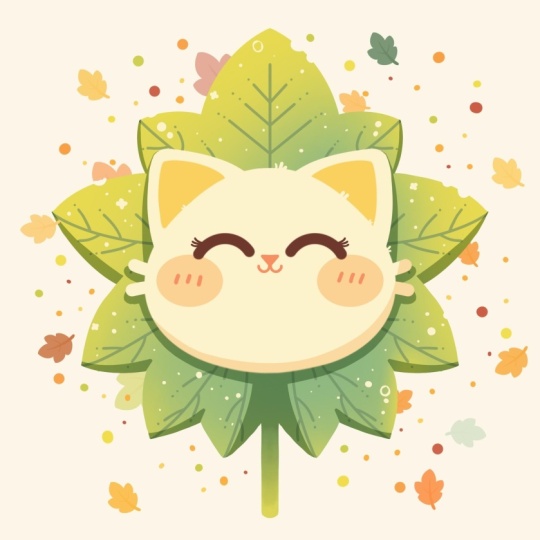
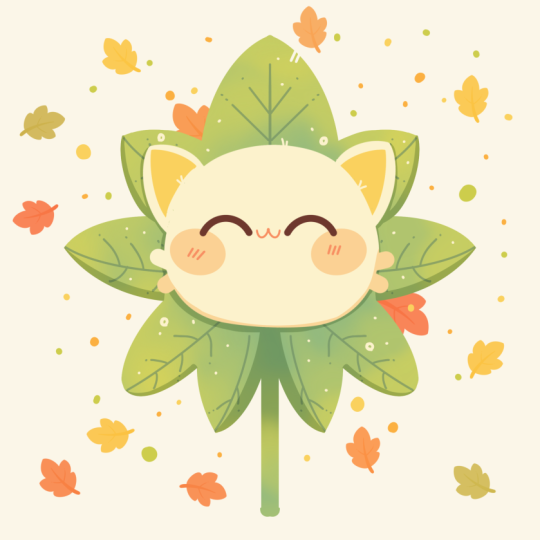
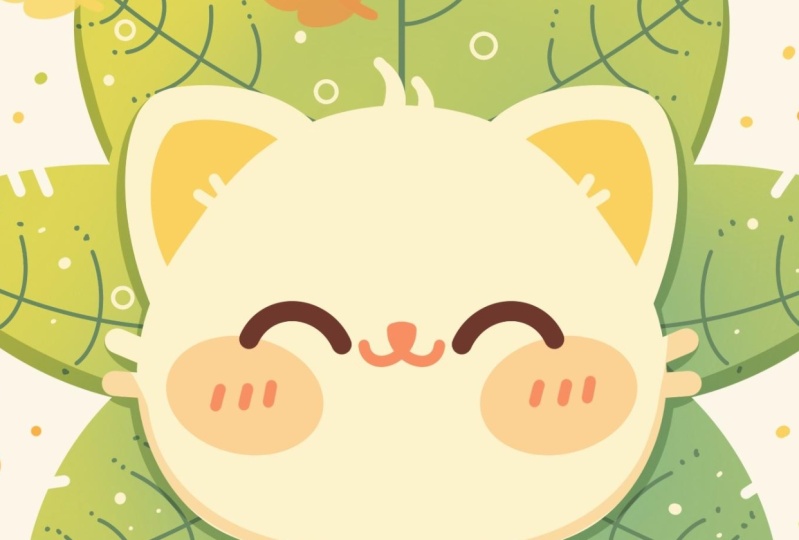
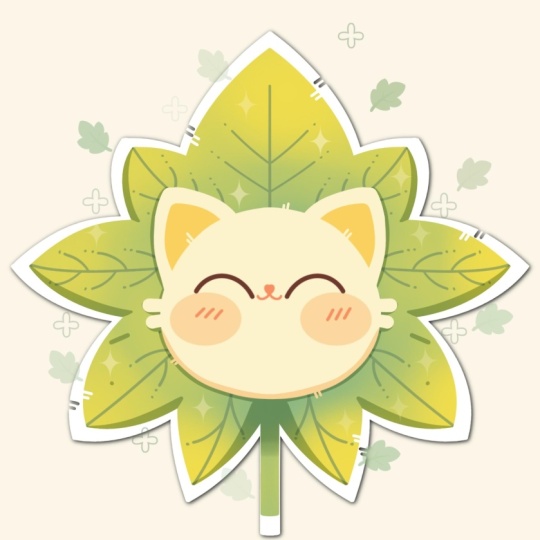
Uni, y en esta clase, vamos a dibujar esta
linda ilustración Kawhi de una adorable
hoja en Durante esta clase,
te familiarizarás con muchas características útiles
como la herramienta de forma rápida, la herramienta de
simetría, la
herramienta licuada, las máscaras de recorte y los modos de fusión, y aprenderás los conceptos básicos del dibujo
en Al final, no solo dibujarás una adorable ilustración de la
que estarás orgulloso, sino que también te sentirás súper
seguro usando procreate Y ahora pasemos un
tiempo dibujando.
2. Esquema: Comienza nuestra clase
decidiendo primero qué tipo de lienzo
vamos a usar. Hoy estamos usando un lienzo
cuadrado estándar de Procrit con ancho de
píxeles y
alturas de píxeles hasta 2048 DPI están en 300 y nuestro perfil de color se establece como
SRGB con este número de préstamo Cuando esté todo hecho,
bajemos. Echemos un vistazo a
nuestro nuevo Canvas y antes de que empiece a trabajar
en nuestra ilustración. Primero vamos por debajo del
proyecto y reso Detener y descargar todos los materiales
que necesitamos para esta clase Si bien lo necesitábamos, continuemos nuestra parte preparacional
yendo a una biblioteca de pinceles Iremos a la carpeta de
caligrafía y elegiremos pincel
monoline También habrá que
ajustar el pincel ligeramente para que todas nuestras
líneas se vean muy suaves. Toquemos el pincel, vayamos al interior del estudio de pinceles. A la izquierda, vamos a ir
bajo estabilización, y vamos a estar jugando
con cantidad de aerodinámica y cantidad
de estabilización. Puedes establecer los
ajustes de la
misma manera que los ves
ahora mismo en tu pantalla. Puedes ir al bloc de dibujo
y probarlo aquí mismo. Si quieres modificar
algo aquí, así será más fácil
para ti trabajar con él, eres bienvenido a
ir y hacer eso Y cuando estés listo, vamos a golpear por encima de nuestra parte superior derecha. Ahora cuando
terminemos con un pincel, vayamos a nuestras capas, e iremos a la capa de color de
fondo. Iremos a la paleta de
colores que
descargaste y
también iremos por debajo paleta en la parte inferior y la tarjeta en la parte superior para
ver los nombres de los colores. Seleccionemos el primer color
con el fondo del título, y cuando lo hicimos, vayamos
a nuestra paleta de colores real. Nuevamente, ir por debajo de
la paleta en la parte inferior y debajo de la
tarjeta en la parte superior, y seleccionaremos
algunos colores de contraste. Por ejemplo,
seleccionemos el color de boca. Y con este color, iremos a nuestro deslizador con el tamaño, y lo pondremos en
algo alrededor del 6%. Ahora, cuando estemos todos listos, vamos a crear un pequeño
esquema que nos
ayude a construir
nuestra ilustración. En primer lugar, iremos a nuestro
lienzo y con una línea, vamos a crear una
forma así. Es una línea recta. Lo
sujetaremos al final, y también sostendremos
uno de nuestros dedos en la pantalla para asegurarnos de que la línea sea recta verticalmente. Cuando lo tengamos,
levantemos todo, y asegurémonos de que
esta línea esté en el centro. Para ello, iremos a
nuestro Aoki en los primeros plats. Pasaremos por el método uniforme, y también pasaremos por debajo chasquido y encenderemos el
chasquido en la configuración Cuando lo hicimos,
volvamos a nuestro lienzo. Mantendremos nuestra app
hasta un espacio samblin, y
buscaremos dos líneas naranjas, una vertical y otra De esa manera sabremos que
estamos justo en el centro, y cuando tengamos el
resultado así, de
inmediato, vayamos
a nuestra lista y creemos una capa más en la parte superior
tocando el En esta nueva capa, vamos así que diga nuestro
lienzo, y con una línea, crearemos otra forma, y esta vez será un círculo
perfectamente redondeado. Así que sostenga su nave al final y sostenga uno de sus
dedos en la pantalla, ajuste ligeramente el tamaño. Entonces, por ejemplo, vayamos
con algo así, y vamos a levantar todo, y nuevamente nos
aseguraremos de que esta nave esté en el centro yendo primero
a nuestro Ake. Nuevamente, use un método uniforme
usando el chasquido y
necesitaremos colocar la forma
en esta línea naranja Entonces lo estamos alineando verticalmente
sobre la parte media y también
tendremos que
tocar la forma en la parte superior con la línea que
tenemos en la capa anterior. Entonces, cuando tengamos el
resultado así, vayamos una vez más
directo a nuestras capas, y volveremos a
nuestra capa anterior donde solo tenemos
la línea así. Sobre esta capa, agregaremos un par de líneas más aquí mismo
que nos ayudarán a construir una así que queremos crear las venas más adelante y la
forma general de la hoja, y queremos que sea
bastante simétrica. Entonces usemos una
opción que procree casa para ayudarnos con ella. Cuando se selecciona esta capa, iremos al
icono de rango sobre la parte superior izquierda. Vamos a pasar por debajo de Lienzo, y vamos a alternar guía de
dibujo. Ahora, también tendremos que
pasar por debajo de 80 guías de dibujo, y en la parte inferior,
usaremos la opción simetría. Cuando tenemos una línea así, no
estamos tocando
nada aquí, no la
estamos moviendo a ningún lado. Esto está en el centro y calentaremos por
encima de nuestra parte superior derecha. Ahora cuando tengamos
todo de esa manera, vayamos a donde esta línea
que tenemos aquí mismo, y vamos a hacer un globo ocular
donde está el centro Iremos y pondremos un poco rebaja así
en el centro, y luego iremos
un poco más abajo que
esta rebaja y crearemos
otra rebaja aquí mismo. Ahora, pasando de esta pequeña
rebaja en la parte inferior, de ella, subiendo y creando otra
línea adelante de esa manera Tenemos que sujetarlo
al final y podemos ajustar
el ángulo aquí mismo. Vamos con algo
no muy abierto. Iremos con algo
así, y con esta línea, no
estamos tocando los
bordes de nuestro círculo. Vamos a crear algo de esa
manera y
seguiremos yendo de nuevo
a esta pequeña rebaja en el medio e
iremos con ella hacia los lados y crearemos
otro conjunto de líneas Iremos al borde con
esta línea y volveremos a ajustar el ángulo aquí mismo
para que no sea tan abierto. Entonces, por ejemplo, vayamos
con algo así, y cuando tengamos el
resultado así, vamos hacia
abajo y vamos crear un par de
líneas más aquí mismo. Nuevamente, comenzando desde el centro, creando otra
línea que tocará los bordes de nuestro círculo y
creando algo así. Cuando la tenemos una vez
más yendo hacia esta pequeña parte central y creando otro
conjunto de líneas. Si necesitas
probarlo una vez más, ve y haz lo que necesites
hacer para crear esta forma. Nuevamente, con esta parte,
podemos tocar nuestra línea o
darle un poco de forma más pequeña creando
algo de esa manera. Ahora cuando tenemos la
forma así, tenemos todo para nuestra piel. Entonces vayamos a nuestras capas
y hagamos lo siguiente. Primero, fusionaremos estas
dos capas juntas, así que tendremos que ir a
la capa en la parte superior, tocarla y usar la
opción merge down. Ahora para que sea un
poco más transparente, toquemos nuestro ícono. Iremos al
deslizador de opacidad para ir con él hacia la izquierda y
reducir la opacidad Todavía necesitamos ver
qué está pasando aquí, pero no hace falta
que sea muy brillante. Ahora, cuando tengamos el
resultado así, vamos a tocar esta capa, y vamos a crear una capa
más en la parte superior. Ahora, cuando lo tengamos, iremos hacia nuestra paleta de colores
y cambiaremos el color a
los hombres verdes Wi este color con el mismo pincel y con
el mismo tamaño del pincel, comenzaremos a
trabajar en nuestra hoja.
3. Base para la hoja y el gato: Una vez más,
asegúrate de que estamos usando dibujo asistido
sobre esta capa. Tendremos que aprovechar
esta nueva capa y usar la
opción de asistencia de dibujo. Y luego empecemos a
construir nuestra hojita. Puedes ir y empezar
a hacerlo yendo a la parte media justo aquí donde tenemos nuestra
pequeña rebaja, y podemos ir y empezar a crear la hoja
yendo de esa manera Entonces estamos conectando
la sombra que tenemos en la parte inferior
con la línea que tenemos en la lata
sostener nuestra línea
al final y podemos ir al
Edit dos en la parte superior. Cuando estamos en el modo editado, puedes ver que tenemos algunas notas aquí
mismo, así
podemos ir a ellas. Podemos sostener nuestro
lápiz Apple en el nodo y ajustar la
forma general que tenemos aquí. Puedes jugar un poco con la forma
general que quieres crear
para tu hoja y cuando estés
satisfecho con ella, toquemos nuestra pantalla con nuestro lápiz Apple o con nuestro dedo para
aceptar los cambios. Tenemos la primera
forma para nuestra hoja, vamos a ir por toda la forma a lo largo de todas las líneas que tenemos aquí
mismo y
conectemos las partes superiores
con la parte inferior. Nuevamente, estamos empezando a crear mitad de los círculos o la mitad
de las elipses aquí mismo Puedes ir de peso completo
hacia el medio o solo crear los
elementos en la parte superior. Nuevamente, usa todas las herramientas
que usábamos antes. Puedes ir con
la herramienta de edición, puedes ir con sostener
tu lápiz
Aval al final de la línea o ir manualmente y crear todo lo que
quieras ver aquí mismo De nuevo, puedes ir con diferentes
formas si quieres, puedes pasar un tiempo aquí y crear algo que te
gustaría ver aquí mismo. Cuando terminemos con el
segundo par de hojas, vayamos hacia la parte media y escribamos algo
similar aquí también. Nuevamente, usa la
herramienta de edición en la parte superior para crear tal vez una
apariencia más suave para tus elementos, crear una
curva más abierta y luego continuar yendo
al fondo y terminando con esta hoja. Además, asegúrate de que estás creando buenas
conexiones en la parte superior. Si tienes algunos huecos, deberás ir
manualmente y ajustarlos. Si tienes algunos elementos muy
puntiagudos aquí, la misma manera, puedes ir y ajustarlos
manualmente también. Cuando hayas terminado con
la siguiente hoja aquí mismo, ve a la siguiente y
crea el siguiente segmento. Así que continuamos
creando nuestras hojas, tratando de conectarlas muy bien, ajustándolas a través de
nuestra herramienta de edición sobre la parte superior y ajustando el paso
por alto de nuestros elementos Yendo al último
que tenemos aquí mismo, la línea que tenemos
en nuestro esquema, y terminando creando
otra hoja aquí mismo. De nuevo, asegurándose de que
tenemos buenas conexiones
entre las partes, continúe con todos estos
pequeños consejos que hemos creado y asegurándose de
que se vean bastante bien. Cuando tengamos la
forma así, vayamos también a donde esta línea que tenemos en el
medio y
pasaremos un poco desde
el medio y
crearemos una línea
bajando de esa manera. Puedes hacerlo más grueso, puedes hacerlo más delgado, depende de ti. Sostén tu línea al final con el lápiz Apple y pon uno de tus dedos en la pantalla
para que la forma sea vertical. Cuando tengamos el
resultado así, vayamos al fondo
y vamos a crear la continuación de la forma en la forma de la pequeña curva. Ahora cuando tenemos el
resultado así, ahora es el momento de entrar con nuestro color y editar
a estos lugares. Así que vamos a nuestro
icono con el color. Vamos a arrastrarlo a
una de las zonas, y luego seguiremos
llenando aquí mismo en la parte superior. Así que toca esta opción y
ve a todas estas áreas y empieza a tocarlas
para cambiar el color de todo lo
que tienes aquí mismo Si tienes algunas
áreas más pequeñas y tal vez quieras intentar ir a ellas
con tu lápiz Apple, de
inmediato, eres
bienvenido a ir y hacer eso manualmente agregar
el color en el interior No olvides cambiar el color estas pequeñas partes, y
cuando estés listo, toquemos nuestra marca de verificación en la parte superior cerca de nuestro dibujo de color Echemos un vistazo a
todo y decidamos si tal vez queremos
ir y ajustar algo. Por ejemplo, podemos ir
manualmente a algunas de las áreas y hacerlas un
poco más redondeadas. Entonces, si quieres
ajustar algo aquí, dediquemos un tiempo a ir a
los lugares que quieras
ajustar y ajustándolos. Además, si ya
tienes la forma y tal vez quieras
probar algo diferente, tal vez esculpir un poco de
una forma diferente Podemos hacerlo muy fácilmente
yendo a la mágica Q dos sobre la parte superior izquierda y
usaremos la opción licuar En la parte inferior, usaremos la opción push y
el deslizador de tamaño. Esto es por el tamaño
del cepillo con el que
vamos a estar empujando. Así podemos seleccionarlo y podemos ir a algunas de las áreas y esculpirlas y ajustar algo aquí si queremos
ajustar Entonces, si quieres hacer eso, eres bienvenido a
pasar un tiempo aquí y ajustar las formas
a tu gusto. Cuando estés satisfecho
con todo aquí, vamos a darle
dos veces a nuestra herramienta mágica O para alejarte
del golpe una vez más, si ya lo hiciste alte
poco o si quieres ir a algunas otras zonas y adjearlas o tal vez hacerlas un poco más limpias, eres bienvenido a ir
manualmente con tu pincel y
con tu borrador a estos
lugares y Y cuando estés satisfecho
con todo aquí, sigamos
yendo a nuestras capas, y vamos a esconder nuestra capa con la piel porque por
ahora, no la necesitamos. Toquemos esta
marca de verificación y ocultemos esta capa. Cuando tengamos el
resultado así, vayamos y empecemos a agregar
algunas embellecimientos para nuestra hoja Iremos y crearemos
una capa más encima de la forma principal para nuestra hoja e iremos y agregaremos el color
secundario aquí. Vamos a crear parte
del gradiente. Toquemos esta nueva capa y usaremos la
opción máscara de recorte Que podremos quedarnos
dentro de la forma de nuestra hoja. Cuando lo hicimos,
vamos a cambiar el color a amarillo y
con este color amarillo, también
iremos a
nuestra biblioteca de pinceles. Iremos al cepillo de
aire y doblaremos
el pincel selecto de mezcla de sal. Estableceremos la
opacidad de este pincel a algo alrededor del 35% más o menos, e iremos con
el tamaño más grande del pincel y comenzaremos a ir desde los bordes y comenzaremos a agregar el color
secundario aquí Así que pasa un tiempo aquí y
empieza a agregar este color. En su mayoría lo estamos agregando hacia la parte superior y
hacia la parte izquierda, pero también yendo
hacia la derecha y agregando un poco del color
a las puntas aquí también. También, podemos ir con un tamaño ligeramente menor del pincel y poner un poco del color
aquí mismo al tallo. Así que creando algo
así y creando el bonito
gradiente aquí mismo. Si te excediste un poco, puedes ir a la herramienta para difuminar,
hacer que el pincel sea más grande, hacer que el pincel sea más grande, e ir a difuminarlo para que todo se vea
muy, muy suave Entonces, por ejemplo, vayamos
con algo así. O si quieres
pasar más tiempo aquí
mismo y agregar más color, eres bienvenido a
ir y hacer eso. Así que crea algo
que te guste, y cuando hayas terminado,
volvamos a nuestro pincel anterior. Entonces vamos a la
biblioteca de pinceles e iremos a la carpeta de caligrafía
y elegiremos pincel monoline Cuando lo hicimos,
volveremos a nuestras capas y
crearemos un lay más encima. Toquemos el lay y usemos
la opción máscara de recorte. Nuevamente, nos quedaremos dentro de nuestras
ovejas y cuando la tengamos, volvamos a
nuestra paleta de colores y cambiemos el color
a verde oscuro. Con este color, iremos y empezaremos a agregar algunas
venas aquí mismo. Vamos con
un tamaño ligeramente menor del pincel o por ejemplo, 4%, y
primero iremos hacia
la parte media y crearemos
una línea que bajará. Si quieres, también podemos usar la herramienta de simetría
aquí mismo para que podamos
volver a nuestras capas, tocar a escondidas y usar
la opción dibujada como para poder agregar estas vetas en ambos lados al mismo tiempo. Puedes hacerlo, o puedes
crearlo uno por uno para crear cierto interés y crear algunas percepciones de
diferencia. O si quieres
usar la simetría, vamos y empecemos
a hacerlo aquí mismo. Pasando primero desde arriba y creando una línea recta
bajando así, solo
necesitamos una línea, así que la estamos sosteniendo al final, y luego vamos
a nuestra herramienta de edición. Vamos a la
nota aquí mismo y
estamos tratando de
emparejarla con la anterior, la forma del lado opuesto. Cuando lo tengamos, toquemos
la pantalla y vayamos a los lados y vamos a crear
las venas aquí mismo. Entonces iremos con líneas simples. De esa manera, si quieres
agregar algunas bellezas,
eres bienvenido a agregar algunos nodos o algunos
puntitos o algo así Ve y crea un conjunto más de estos elementos en la parte inferior. Crea algún embellecimiento
si quieres. Y cuando tengamos el
resultado así, vayamos hacia el
siguiente segmento pequeño aquí
mismo a nuestra hoja, y vayamos de
la punta aquí mismo. Puedes ir con
líneas rectas o puedes ir con la curva para que
puedas sostener tu línea
al final y crear una si estás sosteniendo tu línea y está
ajustando a una línea recta, puedes intentar levantar
tu lápiz Apple e ir hacia el 102 y
podrías tener el arco de opción Si lo tienes, úsalo. Si no
lo tienes, necesitarás probarlo una vez más, y tal vez esta
vez tengas esta opción arco si
quieres ajustarlo. Así que ve al modo de edición
si quieres ajustarlo. Cuando tengas el
resultado así, volvamos a ir a los lados y vamos a crear algunas
venas aquí también. Nuevamente, puedes ir de
inmediato al mismo nivel o si quieres agregar algo de interés o
algo más aquí mismo, eres bienvenido a ir
a crear algún patrón con estas pequeñas venas
que estás creando. Entonces, por ejemplo, vayamos
con algo así. Tal vez crea una
pequeña forma más aquí mismo. Nuevamente, si quieres puedes ir con la maldición o con
las líneas rectas, no
necesitamos prestar
demasiada atención hacia la parte media porque
tendremos otro elemento aquí mismo. Para que puedas mantener la
parte media un poco negra. Cuando tengamos la
segunda parte hecha, pasemos a la siguiente y otra vez, haciendo lo
mismo aquí. Empezando por la línea media, sosteniéndola si queremos crear una curva y luego ir a los lados y comenzar a crear estas pequeñas partes
sobre los lados. Nuevamente, si quieres
agregar algún embellecimiento, eres bienvenido a
ir y hacer eso Ve a lo largo de la forma y crea
un par de estos detalles. Cuando terminemos con esta, entra en la siguiente y crea una
pequeña línea más aquí mismo. Terminemos de crear
estas pequeñas cosas, pequeñas venas que
estamos creando
yendo al resto de las hojas
que tenemos aquí mismo. En cuanto al de abajo, vamos desde el medio y vamos a crear una
línea que va así. Nuevamente, no necesitamos
conectarlo porque vamos a tener otra forma
aquí mismo para esta parte, vamos a crear sólo dos
líneas para las venas. Entonces, por ejemplo, sigue así, y si sientes que tal vez
sea un poco demasiado
oscuro para las venas, somos bienvenidos a
ir a nuestras capas, tocar el ícono de aquí
mismo en esta capa y
ajustar el apasite Por ejemplo,
algo alrededor del 60, tal vez 65% se verá
un poco mejor. Cuando tengamos el
resultado así, vamos a tocar en la pantalla, y vamos a crear nuestros pequeños elementos futuros
dentro de la parte media. Vamos a crear una capa
más en la parte superior. Cambiaremos el color a gato e iremos
dentro de la forma, y crearemos la forma del
círculo perfectamente redondo una vez más. Vamos primero con un tamaño un poco
más grande del pincel del 6% y vamos a ir a
crear la forma así. Nuevamente, sostenga su
línea al final, sostenga uno de sus
dedos en la pantalla, ajuste el tamaño a su gusto, necesitaremos crear algo
bastante grande aquí mismo. Cuando lo tengamos,
colocémoslo recto en el centro Cuando tenemos la forma,
yendo directamente
a nuestro método uniforme clave, encajándolo, sosteniendo nuestro pentel de manzana y
buscando esta Ajústelo a tu gusto, que puedas ir un poco
más alto o un poco más bajo, encuentra lo
que te queda bien cuando termines, vamos directo y agregemos
el color dentro de la shee Ahora cuando lo tengamos de esa manera, vayamos a ajustarlo ligeramente. En primer lugar, iremos
hacia nuestras capas,
tocaremos el sotajo y usaremos
la opción de ayuda de dibujo. Ahora, cuando
lo tengamos, volvamos a ir a nuestro mágico uno,
dos, licuar Opción de empuje, deslizador de tamaño, ajústelo a tu
gusto, y vamos a esculpir sp ligeramente
diferente aquí mismo Para continuar primero
desde abajo, empezando a crear
una forma así. Nuevamente, si necesitas ir
al control deslizante de tamaño y ajustarlo mientras estás
creando las cosas aquí mismo, puedes
ir y hacerlo. Vamos a ensanchar la parte
inferior de nuestra forma y crear la forma de algún tipo
de forma de pan aquí mismo Entonces, si necesitas pasar
más tiempo aquí mismo, puedes tomarte
el tiempo que necesites. Si quieres tal vez
probar una forma diferente, eres, por supuesto,
bienvenido a hacerlo. Entonces, por ejemplo, cuando
tenemos la forma así,
eso es bastante bueno para nosotros. Toquemos nuestra magia una o dos veces para
alejarnos de este modo. Y vamos a crear
las orejas aquí mismo. Entonces primero,
volvamos a nuestras capas, e iremos a esta capa
donde tenemos nuestra piel. seleccionaremos, lo
sostendremos,
y lo arrastraremos por encima todo lo que
tenemos aquí mismo, y además iremos y lo mostraremos Ahora cuando lo tengamos, vayamos
debajo de la leer que
tenemos para nuestra barra de pan
o nuestro pescado para nuestro gato, y vamos a crear una capa
más aquí Sobre esta capa, nuevamente la
tocaremos y usaremos la opción asistencia
dibujada y luego con el mismo color con el mismo
pincel con el mismo tamaño, iremos hacia esta área aquí
mismo y
crearemos las orejas. Pasaremos un
poco de
la parte media y
crearemos la forma que se
conectará
en un medio con esta línea que nosotros para
esta pequeña parte. Cuando lo tengamos, iremos
hacia el fondo y
crearemos una oreja grande
bajando de esa manera. Si quieres ajustar la forma, cuando la estés creando, ajústala si quieres, vayamos al fondo y
conectemos la parte hacia un lado, y luego cuando no tengamos
huecos dentro de nuestra forma, arrastremos y
soltemos
el color en su interior. Ahora cuando tengamos el
resultado así, volvamos a nuestras capas, y ocultaremos nuestra
capa con el esquema, para que ya no la necesitemos. Echemos un vistazo a lo que
tenemos para nuestros oídos. Si quieres ajustarlo de alguna manera, vamos a hacerlo. Por ejemplo,
tomemos nuestra goma de borrar, ir hacia la parte superior y suavizar la
forma general aquí mismo Entonces en lugar de esta esquina
muy recta, vamos a crear una muy suave. Y si quieres hacer algo con otras formas aquí mismo, eres bienvenido a ir y hacer lo que quieras hacerles. Cuando tengamos el
resultado así, volvamos a nuestras capas, y vamos a crear una capa más encima de nuestra capa
con las orejas. Vamos a tocarlo y usar la
opción máscara de recorte primero, luego tocarlo una vez más y usar la opción de ayuda de
dibujo Ahora cambiando el color a orejas
amarillas y entraremos dentro de la forma
de las orejas y
crearemos la
parte interna aquí mismo. Vamos a necesitar básicamente ir y repetir la forma
que tenemos afuera. Vamos y empecemos a hacer esto. Yendo así, creando una forma más pequeña a
lo que tenemos afuera, puedes usar todas las opciones
que usábamos antes. Sostenga su lápiz Apple, vaya a la herramienta de edición, ajuste la forma si
necesita cerrar la forma cuando esté listo y luego arrastre y suelte
el color dentro. Ahora cuando tengamos
las partes internas, vayamos y trabajemos
más en nuestras tarifas. Entonces primero, entra en nuestra lista y entra en
nuestra mentira donde tenemos el puño y tendremos
que ir de nuevo y seleccionar nuestro color
con el título cat. Vamos a nuestro deslizador de tamaño, y hagamos el tamaño un poco más grande así que algo
alrededor del 30% más o menos. Y vamos a ir a
un lado y vamos a crear algún tipo de
bigotes aquí mismo Entonces vamos y con una línea, creamos la forma,
yendo de esa manera. Puedes ajustarlo en ángulo o en cuanto a tamaño,
depende de ti. Intenta no
alejarte demasiado de la forma, y cuando tengas la primera, ve al de abajo y crea
un juego más de
bigotes aquí mismo Ahora cuando lo tengamos,
vamos a trabajar en características
artificiales. Primero, vamos a entrar en
nuestras capas y crearemos una capa
más en la parte superior. Tocaremos en la capa y usaremos la opción máscara de
recorte Nuevamente, tocaremos la capa y usaremos la opción de asistencia de
dibujo. Cuando lo tengamos,
cambiaremos el color a hielo y
tendremos que ir a buscar el tamaño que aquí
será adecuado. Por ejemplo, vamos a
probar algo alrededor del 13%. Si es demasiado pequeño, lo
probaremos con un tamaño más grande. Siento que se ve
bastante bien, así que vamos a crear la mitad
del círculo así. Podemos sostener tu línea
al final e ir a la herramienta de edición para ajustar
la curvatura de esta. Hagámoslo bastante redondeado, por ejemplo, vaya de esa manera. Es más fácil echar un
vistazo al lado opuesto cuando estás ajustando el aspecto
general de los elementos, verás claramente
lo que estás haciendo. Si quieres puedes
mover la forma ligeramente hacia abajo o acercándose
entre sí o más lejos, encuentra lo que te queda bien. Si quieres agregar más detalles, tal vez pestañas o
algo así,
eres, claro,
bienvenido a ir a hacer eso Cuando tengamos los ojos así, volvamos también a
nuestras paletas de colores y cambiemos el color a la boca Cambiaremos el tamaño
del pincel a 4%, y vamos a ir justo
entre los ojos, y agregaremos un poco de
boca aquí mismo. Entonces, por ejemplo, vayamos
y empecemos de esa manera. Iremos a esta
línea que tenemos en el centro y vamos a ir ligeramente hacia
un lado desde ella. Y desde este lado,
iremos y crearemos
la forma así. Así que mantén tu línea al final, y vamos a nuestra
herramienta de edición para ajustarla ligeramente. Vamos a hacerlo un poco
más redondeado y tal vez hacer la parte de la nariz un
poco más pequeña también. Ajustarlo. Échale un vistazo
desde la distancia si necesitas asegurarte que se ve bien o no.
Ajustar la colocación. Si necesitas moverlo hacia abajo, muévelo alto, depende de ti. Cuando termines,
toca en la pantalla, y vamos a trabajar en esta nariz agregando
la línea aquí mismo y tal vez si tenemos partes pequeñas
adicionales que necesitamos cuidar, iremos y haremos eso también. Si quieres hacer
algo más en la nariz, por
ejemplo, tal vez hacerlo
más pequeño o algo más, eres bienvenido a
ir y hacer eso, tratar de hacer todo
muy, muy suave y cuando tengamos
el resultado así, vamos a agregar los cheques. Para los cheques, en primer lugar, volvamos a nuestras capas. Vamos a ir por debajo de la capa que tenemos
para las características oficiales. A nuestra capa principal, creando una capa más aquí, tocándolo y usando
la opción de ayuda de dibujo. Se
recortará automáticamente porque
tenemos la capa en la que se
hace clic en la parte superior, y volveremos a
nuestra paleta de colores para seleccionar el color de las mejillas Ahora vamos por debajo del hielo y vamos a crear
grandes cheques así. Nuevamente, sostenga su
línea al final, ajuste la rotación,
ajuste la colocación. Si necesitas sujetarlo, ve a la
herramienta de edición o a la parte superior, encuentra la ubicación adecuada
para estos elementos. Por ejemplo, vayamos con
algo de esa manera. Toquemos la
pantalla cuando estemos listos y vamos a arrastrar y
soltar el color dentro. Ahora cuando tengamos la
forma así, decidamos si la opacidad de este elemento es
suficiente o demasiado. Si quieres ajustarlo,
volvamos a nuestras capas, toca el ícono y ve al deslizador de opacidad para
ajustar la opacidad Por ejemplo, vayamos con
algo alrededor tal vez del 65%. Eso se ve bastante bien. Cuando lo tengamos,
también podemos ir hacia nuestras formas principales que
tenemos para los rasgos faciales, y podemos ir y agregar un poco
del rubor aquí mismo
hacia nuestras mejillas Toquemos nuestro laico
con rasgos faciales y apaguemos nuestra asistencia con drones seleccionándola de la última. Cuando lo consigamos,
volvamos de nuevo a nuestras paletas de colores y
seleccionemos el color de boca Con este color y
con son 6% de pincel, iremos dentro de
las mejillas y
agregaremos un par
de líneas así. Así que trata de hacer
líneas triangulares que van a estar en paralelo entre sí y hacer lo mismo en el lado
opuesto también. Ahora cuando tengamos el
resultado así, vayamos también y agreguemos un poco
más de interés hacia nuestro gato, y lo haremos de esa manera. Continúa primero a nuestras capas, entra en nuestra
capa principal con la cabeza, tocaremos y
apagaremos nuestra asistencia de drones. Después volviendo a nuestras paletas
de colores y seleccionando el color
con el título cat Y vamos con nuestra talla
que usábamos antes, 6%. Iremos y agregaremos algo de
esponjosidad hacia nuestro gato. Por ejemplo, vamos así, agrega un par de detalles
van de esa manera. Si quieres ir a
lo largo de toda la forma y agregar algunos detalles aquí también, eres bienvenido a ir
y hacer eso o agregar los detalles solo en el ahora cuando tengamos el
resultado así, necesitaremos
agregar algunas sombras. Pasemos a la siguiente parte.
4. Sombras: Comienza esta parte primero
yendo a nuestras capas, y comenzaremos con
nuestra capa con la hoja. Entonces vamos a ir a esta capa
donde tenemos las venas, y crearemos una capa
más encima de ella, tocando en la capa y usando
la opción
máscara de recorte para volver a quedarnos dentro del shep luego también
iremos a este
icono en nuestra capa, y cambiaremos
el modo de fusión para
multiplicar porque
queremos agregar la sombra Y en cuanto a la opacidad, vamos con algo
alrededor del 60% por ahora, y si necesitamos
cambiarlo más adelante, lo
haremos más adelante Cuando lo hicimos,
volvamos a nuestras paletas de colores y seleccionemos
este color verde oscuro En primer lugar, iremos hacia esta parte que
tenemos justo aquí, y en realidad, antes de
empezar a hacer eso, movamos al gato un poco más abajo y lo
haremos de esa manera. Tendremos que ir
a todos los elementos que tengamos para nuestro gato y
uno por uno, seleccionarlos. Cuando hayamos seleccionado las orejas, iremos y seleccionaremos la
La deslizándola
de izquierda a derecha, y lo haremos a todas las capas que
pertenecen al gato, todos los elementos de la cara y
las orejas y todo Cuando seleccionamos todo, vamos a nuestro método uniforme
Aoki, chasqueando y moveremos
al gato ligeramente hacia abajo
yendo por esta línea que
tenemos en el medio Así que la línea naranja. Por ejemplo, vamos a posicionarlo de esa manera. Entonces tendremos más
espacio por encima de la parte superior. Cuando la tengamos,
volveremos a nuestras capas e
iremos a esta capa que hemos creado para
nuestras futuras sombras. Cuando lo tengamos,
iremos hacia la parte inferior y
comenzaremos a hacer lo siguiente. Iremos hacia
esta pequeña parte y empezaremos a
agregar la sombra aquí. Podemos ir uno por uno a cada lado que tenemos
aquí mismo, pero somos bastante perezosos. Nosotros no queremos hacer eso. Así que
volvamos a la lectura, toquelo y utilicemos la
opción de asistencia de dibujo. Entonces, una vez más, comenzaremos por ir a estas pequeñas partes, e iremos y empezaremos a crear la sombra
yendo de esa manera. Entonces necesitaremos
tener un chip redondeado, e iremos
con nuestro pincel y empezaremos a agregar el color en
su interior cuando estemos listos. Entonces yendo así,
comenzando a agregar la sombra aquí
mismo en la
parte superior del tallo dos. Así que vamos así.
Y luego agarraremos nuestra mancha y
muy, muy suavemente, iremos y
agregaremos
el color aquí mismo, así lo difuminaremos e
intentaremos crear una
transición muy agradable y suave entre Cuando tengamos los
resultados así, toquemos nuestro
pincel una vez más, y repasemos todas las partes inferiores de los
segmentos de las hojas, y comenzaremos a agregar
las sombras aquí también. Puedes ir con
el tamaño más grande
del pincel o con el tamaño
más pequeño del pincel. Básicamente, lo que
tenemos que hacer es
crear la sombra de esa manera. Tenemos un poco menos de espacio
con nuestra sombra sobre la parte superior y
estamos tratando de hacerla un poco más grande
en la parte inferior. Y también tendremos que prestar atención a las
conexiones aquí mismo. Entonces, si superpones la hoja, ve con tu borrador y borra las partes
que no necesites Cuando termines
con este segmento, pasemos al siguiente
y hagamos lo mismo aquí. Empezando desde arriba,
tratando de crear una
forma redondeada así. Mantenga su línea al
final si necesita ir
al fondo y crear
la línea yo de esa manera. Y la cata por dentro y si
tienes algunos
elementos extra que no
necesitas o si superpones el segmento que
tienes en la parte inferior, y borras las partes
que no necesitas. Ahora cuando hayamos terminado con él, toquemos nuestro pincel
una vez más y agreguemos una sombra más
aquí mismo una vez en la parte superior. Nuevamente, de la misma manera,
sosteniendo nuestra línea y el final yendo hacia
esta pequeña parte, agregando un poco de color aquí, un poco de sombra más gruesa, y borrando todo lo
que no necesitamos Ahora cuando tengamos estas sombras, vamos a darle un toque a nuestro pincel, y vamos a añadir la
sombra debajo del gato. Nuevamente, comenzando desde abajo, comenzando a agregar la
sombra yendo así, repitiendo la forma oral
que tenemos para el gato. Puedes ir con una sombra
más gruesa o con una sombra más delgada,
depende de ti. Cuando lo tengas, vayamos hacia estos pequeños
bigotes que tenemos, y nuevamente,
repetiremos la forma oral Cuando lo tenemos, yendo
hacia las orejas, comenzando de la misma manera
que lo hicimos aquí mismo con sombra un
poco más delgada en la parte superior y un poco de
sombra más gruesa en la parte inferior. Nuevamente, puedes usar todas las
opciones que usábamos antes. Sostenga su lápiz Apple
al final de la línea, use su borrador si
necesita hacer una buena conexión, cree
algo que vaya de esa manera Si quieres agregar más sombras, eres bienvenido a
ir y hacer eso. Cuando hayamos terminado con esta tarea, decidamos sobre la opacidad Si quieres ir
tal vez un poco más lejos con la opacidad, eres bienvenido
a ir y hacer eso o tal vez quieras reducirla De nuevo, toca el Mcd y
ajusta la opacidad desde aquí. Noté que
tengo un poco de la línea aquí mismo y no
quiero que esté aquí, así que volveré a la capa
donde tenemos las venas, agarraré la goma de borrar y borrar
esta parte que no necesitamos Ahora cuando tenemos el
resultado así, terminamos con la parte principal, pero vamos a agregar
algo de embellecimiento
5. Toques finales: Para el embellecimiento, en primer lugar, decide si quieres agregar un poco de sombra
al gato Si quieres hacer eso,
volvamos a nuestras capas y vamos por encima todas las capas con
el gato que tenemos, crear una capa más aquí, tocarla, clip en máscara, y también iremos al icono N y cambiaremos el modo de
fusión para multiplicar. Vamos con algo
alrededor del 40% de opacidad y cambiemos
el color a cheques Con este color,
podemos ir hacia la parte inferior con el tamaño
un poco más grande del pincel, y podemos ir y agregar la sombra de esa
manera, por ejemplo. Vamos a repetir la forma oral que
tenemos para nuestro gato. Podemos ir hacia
los bigotes a la derecha y ponerlos
en la sombra, también. Entonces, pasando así
manualmente, creando la sombra, e yendo al lado opuesto para crear un poco de
sombra aquí, también. Cuando tengamos el
resultado así, continuemos agregando poco de embellecimiento
a nuestra hoja Volvamos a nuestras leas. Vamos a ir por encima de todas las
capas que tenemos. Vamos a crear un puesto
más aquí, en primer lugar, iremos y cambiaremos
el color al gato. Iremos con este color y con un tamaño ligeramente
menor
del pincel hacia nuestra hoja y comenzaremos a agregar algunas
motas aquí mismo Ve así, empezando a añadir algún punto, algunas pequeñas líneas. Puedes variar el
tamaño del pincel, ir con el tamaño más grande, con un tamaño más pequeño, depende de ti. Se puede exagerar para que
sea muy, muy brillante. De nuevo depende de ti. Ve y varía el tamaño de estos elementos. Si quieres crear
algunos otros elementos, eres bienvenido a
ir y hacer eso. Por ejemplo, puedes
ir con la forma de destellos o tal vez algún
tipo de esta forma Depende de ti, crea
un par de detalles, así que todo se ve bastante bien. También puedes ir y tal vez
crear algunas burbujas. Entonces, por ejemplo,
podemos ir aquí mismo, crear una forma redondeada y luego usar nuestro borrador para
cortar la parte interior Entonces agrega un par de
estas embellecimiento, y cuando estés
listo con ellas, vayamos hacia nuestro top Y si quieres, podemos
agregar un poco de interés a nuestras hojas agregándoles
algunos pequeños cortes a ellas. En primer lugar, tendremos que volver
a nuestra paleta de colores y seleccionar el mismo color que usamos para nuestro fondo, así que el color de
fondo. Y con este color,
podemos ir a nuestras hojas. Y por ejemplo, agrega algunos
pequeños cortes de esa manera. Puedes ir a todas las hojas
y agregar algún patrón con este corte o solo ir hacia la parte superior y agregar
algo yendo de esa manera. Cuando tengamos el
resultado así, vayamos también
fuera de las ovejas, y agreguemos aquí también un par
de detalles Entonces primero entra en lo más mínimo y crea un lay más encima, e iremos a nuestra paleta de
colores y estaremos usando estos colores que tenemos en la parte inferior. Por ejemplo, seleccionemos este color naranja ligeramente
más claro y con el
tamaño más grande del pincel, salgamos afuera y
agreguemos un par de puntos aquí mismo. Se puede variar el tamaño
de los elementos. Puedes ir con talla más pequeña,
con talla más grande, agregar un
par de duetos más aquí mismo Depende de ti lo que quieras
crear con estas cosas. Cuando hayas terminado con
este color naranja, vamos a cambiarlo a, por
ejemplo, orejas amarillas. Vamos con un tamaño ligeramente
mayor del pincel o tamaño
más pequeño
del pincel y agreguemos un par de detalles más
con este color. Vamos así, a un par de motas más y
añadir algo que va en Si quieres cambiar el
color a, por ejemplo, amarillo verde y agregar los detalles
similares a lo que ya tienes en tu
pantalla e ir con este color, eres bienvenido a
ir y hacer eso, también. Entonces, agrega algún tipo de interés o la imagen
con este pequeño dueto. Cuando tenemos los
resultados así, podemos ir y hacerlo un poco más
interesante agregando un par de detalles más sobre los elementos que tenemos
en la parte exterior. Entonces primero,
volvamos a nuestra lista y creamos una
capa más en la parte superior, y luego
iremos a este pincel
o a dos pinceles
que descargaste. Entonces estaremos usando
ya sea hoja tintada
o hoja teñida El que tenemos como hoja tintada será de
un solo color cuando la
vayas a estampar, y el multiclular
tendrá un poco de diferencia
en Entonces vamos primero con este multiclored
tintado, e iremos y cambiaremos el color por, por
ejemplo, naranja Este color y con un tamaño un poco
más grande o el pincel, pasemos por encima y comencemos a agregar
las hojas adicionales. Puedes rotar tu lienzo
para agregar este elemento. Puedes ver cuando
estás estampando, tienes un poco de diferencia
entre los colores, y si quieres usar
este pincel, ve y úsalo. Si quieres usar
solo el tintado sin diferencia de color, también
puedes usarlo. Por ejemplo, vamos así. Nuevamente, gira tu
lienzo para tener una diferencia dentro de la rotación de las hojas que
estás agregando. Vaya con diferentes tamaños, vaya con diferentes colores. Puedes probar
algo más aquí mismo, por ejemplo, amarillo verde, ve
así y agrega un par de detalles más
con este pincel. Si quieres, también puedes
ir a la hoja y agregar un par de detalles aquí para
no solo fuera de la forma. Por ejemplo, podemos ir y
seleccionar algún color naranja y tal vez agregar un poco de las hojas aquí
mismo en la parte inferior. Nuevamente, puedes ir
con un tamaño más pequeño del pincel y agregar un par de formas
más pequeñas saliendo la forma o dentro de la
forma, depende de ti. Pasemos
un
tiempo aquí y agreguemos algunos pequeños detalles en
la forma de las hojas. Y cuando termines
con él, si quieres, también
podemos agregar algunas
hojas detrás de la hoja. Entonces tendremos que
ir a nuestras las e ir a la parte inferior
de nuestro como panel. Por ejemplo, podemos
ir a esta capa donde tenemos las
sombras para nuestra hoja, crear una hoja más aquí, y arrastrarla debajo de
todo lo que tenemos. Y vamos a ir con
un color un poco
más anaranjado del que
tenemos como ahora mismo, iremos, por ejemplo, con esta naranja,
iremos con tamaño
muy grande del pincel, y podemos ir detrás de la forma
y agregar algunas hojas aquí,
también, para agregar algo de
interés a la imagen Puedes agregar un par
de detalles así. Entonces, por ejemplo, sigue aquí, allá y agrega un par
de detalles de esa manera. Si quieres cambiar el color, eres bienvenido a
ir y hacer eso. Si quieres agregar
más interés, más detalles, eres bienvenido a explorar esta carpeta
que descargaste. Entonces, por ejemplo, podemos ir
con unos pétalos así, salir a la calle y agregar un par
de detalles de esa manera. Pasa un tiempo aquí, embellece tus pequeñas formas, tu
pequeña ilustración, y cuando hayas terminado
con todo, cuando hiciste todo lo
que querías, terminamos con
nuestra ilustración Gracias por
ver esta clase. Opinión si te gustó y continúa
suscribiéndote a los videos de MirKay en el futuro Con ganas de
ver tus proyectos.
 Uni Corn, ⭐Kawaii Art Enthusiast⭐