Transcripciones
1. Introducción a la PhotoshopSeamless de PhotoshopSeamless: Hola chicos y bienvenidos. Mi nombre es Dolores y
aspirina y vengo a ti desde sunny,
Manitoba, Canadá. Estoy muy contenta de que hoy estés
aquí conmigo. Es un día tan hermoso. No debería estar
afuera, no dentro, pero compré algunas cosas que he estado
queriendo hacer. Uno de la clase Mrs., que es una especie de seguimiento
a una clase anterior que
hice usando la nueva
vista previa de patrón en Photoshop 2021. He estado metiendo mucho con esto y he aprendido a hacer algunas cosas y solo
quería compartirlas contigo. Me tomó un poco
de averiguación, pero tengo un método
para producir media gota. Repite eso. Creo que realmente
te va a gustar. Es bastante menos
difícil que usar una especie de medios matemáticos
para obtener esa media gota. Honestamente, realmente no hay medición involucrada a menos
que realmente quieras. He estado usando este
método y sí, creo que realmente te
va a gustar. Entonces, desde la desaparición de la extensión de
diseñador textil de Adobe, creo que muchos de
nosotros hemos estado queriendo diferentes formas de crear patrones tanto en
grid como half drop, y luego también ser capaz de tener un método para producir
diferentes colores. Entonces en esta clase voy a estar abordando esa repetición de
media gota, pero también voy a
estar abordando métodos para hacer tu colorización para
producir diferentes colores. Espero que te guste. Entonces reconocerás el
patrón porque es el mismo que uso en mi clase de
vista previa de patrón original. Entonces vamos a hacer algunos
reordenamientos de esos elementos. Ahora antes de entrar en
la primera lección, quiero asegurarme de que pulsas ese botón de seguimiento de ahí arriba. De esa manera te informas
de mis clases a medida que
las libero y obtienes cualquiera de las
otras publicaciones que hago. Al final de clase,
si tienes un minuto, podrías por favor dejar una reseña y tal vez un poco de anécdota? Las revisiones realmente ayudan otros estudiantes a
elegir las clases que son adecuadas para las habilidades que están
tratando de obtener. Así que realmente espero
aumentar mi visibilidad. Bien, ¿estás listo
para empezar? Entonces vamos a meternos en ello.
2. Introducción y descripción del proceso: Hola chicos, bienvenidos a la lección uno. Esta lección es solo rápida. Sólo vamos a tener
un poco de visión general y una explicación de lo que
voy a estar haciendo contigo. Empecemos. Entonces en esta clase de aquí, lo que he estado
queriendo hacer es mostrarte cómo crear
una repetición de media gota. Entonces en esta clase
que hice antes, produje un patrón
usando la herramienta de vista previa, que me encanta absolutamente. Me encanta que Photoshop
finalmente haya ideado algo como esto para ayudarnos a
crear nuestros patrones. Pero una de las cosas de las que inmediatamente
me di cuenta fue que no había una manera fácil de
hacer una repetición de media gota. Así que me costó
encontrar soluciones. Revisé muchos foros. Busqué posiblemente
otra clase, alguien enseñando
a hacer repetición de media gota. Realmente no pude encontrar
nada adecuado, así que decidí intentar
resolverlo por mi cuenta. Entonces lo único
que sí me ayudó a resolver esto
fue pensar en
los días del plugin de diseñador
textil de Adobe. Entonces no sé si alguna vez
tuviste oportunidad de usar eso. Nunca
llegó realmente del todo al mercado per se. Siempre estuvo en formato de pruebas
beta. Y yo me había
apuntado al juicio al igual que cientos y cientos
de personas más. Y estaba súper
decepcionado cuando en 2020, Adobe anunció
que no
continuaría con el juicio. Entonces, si habías estado usando el diseñador textil de
Adobe o si hubieras sido como primeros en adoptar y
seguimos usando el proyecto París, que es como se llamaba
originalmente. Entonces solo tenías hasta noviembre de 2020 para poder
seguir usando el plugin. Y realmente había
esperado más allá de toda esperanza que en algún momento en
realidad se ofreciera de alguna manera
como una extensión pagada, pero nunca se materializó. Entonces aquí estamos, mediados de 2021 y ahora parece que la herramienta de vista previa de
patrones en Photoshop se ha hecho cargo de algunas de las tareas que el
diseñador textil de Adobe podría hacer por nosotros. Entonces, por supuesto, podemos
crear fácilmente repeticiones de cuadrícula usando
esta herramienta de vista previa de patrones. Pero realmente no hay una manera súper fácil de
crear media gota. Repito, realmente tienes que
saber lo que estás haciendo. Y me costó mucho
experimentar y tenía ganas de transmitirte
lo que he aprendido. Porque una vez que aprendes, realmente no es tan difícil. Voy a estar mostrándote mi método para
repetir media gota. Espero que te sea útil. Lo que realmente
me ayudó a
resolver esto fue pensar en el diseñador textil de
Adobe y cómo funcionaba
la exportación para un patrón de
media gota. Yo di un par de clases sobre diseñador textil de Adobe. Y una de mis clases
mostró cómo
hacer una exportación para un patrón de
media gota. Y lo que era necesario
era
crear realmente la repetición o la teja
única a 10 "por 20”. Y ese 20 "de ancho
era lo suficientemente ancho como para encapsular
toda la media gota. Repetir. Eso puede sonar confuso, pero
te voy a mostrar esto paso a paso. Y la belleza de esto es
que vamos a crear una media gota que no es
tu media gota típica. No es una repetición exacta
del azulejo original. Entonces vas a ver algún tipo de cosas divertidas que vamos a
hacer para que este sea un patrón súper
interesante. Bien, así que
comencemos con esto. Te veré en la siguiente lección donde
te voy a mostrar la configuración básica. Nos vemos ahí.
3. Configuración de documentos de medio directo: Hola chicos, bienvenidos a la lección dos. Lección dos aquí voy a estar demostrando la creación
del documento maestro de media gota. Empecemos. Entonces reconocerás
todos estos iconos
porque yo creé los
de esa última clase en la que estaba introduciendo
la vista previa del patrón en la última versión
de Adobe Photoshop. Por lo que necesitas tener
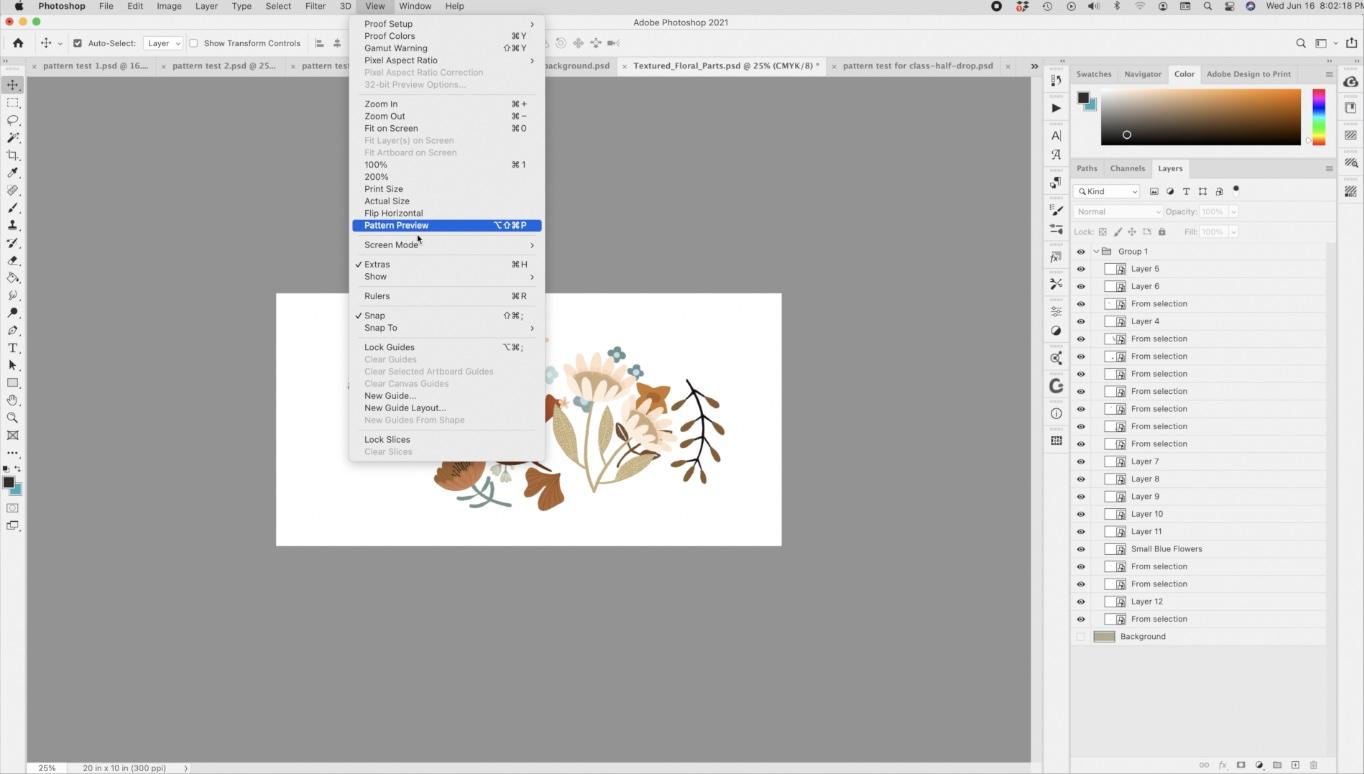
para el choque 2021 para tener esta nueva característica, que encontrarás en Ver. Ahora se puede ver que le he metido un
atajo aquí para ello, Opción de
Comando Mayús P. Y sí le expliqué cómo ir y hacer eso
en esa última clase. Así que tenía todos
esos motivos sueltos. Creo que probablemente
recuerdes todo el proceso. Y pasamos y
diseñamos el patrón. Y ahora quiero
probarlo como media gota. Explícale un poquito en la primera lección ahí sobre por qué me gustaría un poco
experimental. Y así tengo todas
esas partes sueltas. Y este es el
documento que he creado para ponerlo
en la última clase, hubo una repetición de cuadrícula de
diez por diez. Y lo que quiero hacer
ahora es media gota. Entonces para conseguir
una repetición completa, para tener la media gota, necesito tener un documento de diez
por 20 pulgadas y voy a
explicar a medida que avanzamos. Entonces, si estás confundido
ahora mismo, no te preocupes. Entonces como yo cuando
empecé a hacer esto y me
tomó un poco de tiempo, Realmente está envolviendo completamente
mi cabeza alrededor de él. Lo que sucede con un patrón de
media gota es que tienes tu patrón completo de
diez por diez en un lado y luego
para bajarlo necesitas ese ancho adicional de
diez pulgadas. Entonces eso será
de aquí para aquí. Y entonces el patrón, en lugar de alinearse hasta la parte superior, se alineará hasta la mitad en
el medio del documento. Entonces en la esquina inferior derecha estará la mitad superior
de mi cuadrado original, y en la parte superior aquí
estará la mitad inferior de la misma. Entonces esto sería súper,
súper confuso si
no tuvieras la
vista previa del patrón para usar, no
tuvieras la herramienta de previsualización aquí, pero realmente no está tan mal ahora que eso
está disponible para nosotros. Entonces déjame mostrarte por qué. Voy a
abrir eso y recordar que tengo ese atajo,
así que lo voy a usar
Command Option Shift P. Y lo primero que obtengo es esta advertencia sobre
Pattern Preview funcionando mejor con objetos inteligentes. lo he explicado
en esa última clase. Básicamente, lo importante es que si tienes
un objeto inteligente aquí, vas a tener muchos
menos problemas con cosas como mover motivos fuera del área de la imagen real
y no tener que cortarlos apagado y poder hacer
cosas como rotarlas. Así que es más fácil si los
conviertes en objetos inteligentes. Y lo que he hecho
además un atajo para mí mismo para
crear los objetos inteligentes. Entonces el atajo que creé, y no tienes que
hacer lo mismo,
sino que creé el mío con
Control o Comando y S, porque para mí es
fácil de recordar. S para objetos inteligentes. Entonces, si esto no fuera un
objeto inteligente, déjame solo, déjame
mostrarte al usuario ese atajo Control Comando S. Y ahora esto se ha
convertido en un objeto inteligente. Así que bajaría
y haría lo mismo con todas mis capas y
en realidad ya lo he hecho. Entonces es por eso que ves la designación de objeto inteligente
aquí en la capa. Entonces, si tuviera que hacer doble clic
sobre él, se abriría. Eso no funcionaría
o pasaría
si en realidad no fuera todavía
un objeto inteligente. Entonces ahora que ya lo
tengo todo hecho, voy a duplicar
este grupo por si acaso. Entonces Comando J para duplicarlo. Y lo voy a llamar
motivos de respaldo por si
acaso lo que me gusta hacer es bloquear eso simplemente para que
no le pase nada. Siempre tengo que recurrir a
esa si algo catastrófico
sucediera. Yo también voy a deshacerme
de ese trasfondo. Vamos a estar trabajando
en los fondos y haciendo algunos experimentos con el
color más adelante en la clase. La otra cosa que
me gustaría
hacer para facilitarme las cosas es que pongo este indicador aquí para
seleccionar auto la capa. Cuando tienes activada la
selección automática de capas, puedes mover
objetos fácilmente sin tener que entrar en tus
capas para seleccionarlos. Ahora, veo aquí que
tengo el duplicado y eso es porque no oculté
esa carpeta de respaldo. Entonces voy a hacer eso ahora
así que eso está oculto. Y ahora puedo moverlas por ahí. Se puede ver lo
increíble que es esto tener la vista previa del patrón
porque como lo estoy colocando por
aquí en el borde, veo esa vista previa para
la repetición al instante. Así que voy a
pasar y solo hacer un montón de este posicionamiento. Y como dije, quiero crear algo
bastante diferente
a lo que tuve en mi última
clase que viste. Así que voy a hacer un
lapso de tiempo esto y moverlo un
poco más rápido para ti. Así que básicamente tengo mi área diez por diez tipo de
trabajada aquí. Puedes arrastrarte
una guía
de regla desde el borde izquierdo de ahí y
colocarla en la marca de diez pulgadas solo para ayudarte a visualizar. Y estoy bastante contenta
hasta ahora con esto. Es decir, es obvio
que va
a haber algunas cosas que
tendrán que moverse. Y tal vez tenga que
duplicar un motivo en algún lugar del camino aquí
dice para rellenar un poco. Pero creo que lo que
quiero hacer ahora mismo es hacer esa media gota solo
para tener la sensación de ello. Entonces para hacer
eso, lo que quiero hacer es duplicar este grupo. Así que resalta el
grupo, dale al Comando J. Y eso
te va a dar un duplicado exacto de lo que tienes aquí. Así que he estado usando la capa
de selección automática aquí. Entonces voy a
apagar eso porque quiero
trasladar a todo este grupo
al mismo tiempo. Y voy a usar un método altamente técnico
para crear esa media gota. Se llama mirarlo. Lo más fácil es enfocarse
solo en un motivo. A lo mejor si solo te
enfocas en esta flor de aquí, esta flor ahuecada, la he movido
a mitad de camino hacia abajo. También se puede ver aquí con la rama fermi
aquí, rama frondosa. Podría mover un poco a todo este
grupo. Y esencialmente he
creado la media gota aquí. Ahora también podrías haberlo
hecho de una manera diferente, hay un par de formas
diferentes en las que
podrías haberlo hecho. Una de ellas es ir
al filtro en un grupo
individual, ir a Offset aquí. Y podrías haberla
movido 3,000 a la derecha y 1,500 abajo, o podrías tener con el grupo carbonero seleccionado,
golpear transform. Mi atajo es Comando T. Y aquí, después de la palabra píxel, podrías haber hecho más 3,000 en el valor x
y en el valor Y, podrías haber hecho más 1,500. Pero honestamente, esto, creo, termina con una especie de más, supongo que
lo llamarías ajuste orgánico. Y en este punto, podemos hacer un montón de ajustes aquí para que
todo este patrón funcione. Vamos a reunirnos en la siguiente lección, vamos a hacer eso. Bien, te veré ahí.
4. Ajuste y fineo el elemento: Hola chicos, bienvenidos
a la lección tres. En menos de tres
aquí vamos a estar simplemente un poco afinando
el patrón. Voy a estar mostrándote algunos
de los trucos que utilizo para realmente equilibrarlo todo. Empecemos. Entonces ahora estamos en la etapa de
ajustes. Y aquí es donde realmente
siento que hago la mayor parte
de mi diseño. Una de las cosas que tanto
aprecio de
este pre visor es que podemos echar un vistazo a todo
este patrón en su conjunto, si quisieras,
podrías esconder los extras. Entonces el Comando H ocultaría
esa muestra real. Y es muy fácil ver
en este punto que tengo algunas rayas reales
sucediendo aquí porque
tengo demasiados de estos elementos naranjados, oxidados tus marrones todos seguidos
subiendo y bajando aquí. Entonces esa es una de las cosas
que voy a abordar. Y debido a que
aquí es un elemento
tan fuerte, esta rama marrón, siento
que es realmente obvio, pesar de que aquí es una repetición de
media gota. Así que probablemente voy a hacer algunos
ajustes realmente interesantes a esta mitad de aquí. Probablemente, específicamente
esta rama. Podría elegir cualquiera de estos y volvería a poner la capa de
selección automática. Así que me facilita
mucho agarrarlo. Y se puede ver que
cuando lo muevo, se mueve por todas partes
en el patrón aquí. Entonces Comando T para transformar
y voy a voltearlo. Y puedes hacerlo
manualmente así. O puedes subir a tu ancho aquí
arriba y hacer esto -100. Y vamos a
pensar en la rotación aquí. En realidad pensar algo
así ya, eso es una vasta mejora
en mi opinión. Creo que eso funciona muy bien con lo que
estamos pasando aquí. O podríamos tener una yuxtaposición
completa. Entonces completamente lo contrario
de lo que está pasando ahí. Y eso también me agrada, pero puedo ver que
eso va a requerir mucho más reordenamiento
de las otras partes aquí. Pero sabes qué,
eso podría resolver mi otro problema también
con esa banda. Así que tiramos esto bien por aquí y luego voy a empezar
a hacer algunos de mis otros arreglos aquí. Así que puede que lapso de tiempo un
poco de esto. Si hay algo significativo, definitivamente
dejaré de
grabar para explicarte, pero me verás haciendo un montón de esto, solo reordenando, rotando tu posicionamiento mientras trabajo todos los
detalles aquí, bien. Ahora otra técnica altamente
técnica que uso es demasiado desenfocada mis
ojos o para
entrecerrar los ojos para ver si
tengo algún problema sucediendo. Y he trasladado a este
pequeño aquí. Y ahora no me gusta eso. Hay una banda por aquí, así que estoy moviendo otras
cosas para que luego pueda
mover a este tipo. Ahora una de las cosas que
busco mientras estoy construyendo esta repetición final es el equilibrio, tanto con elementos
como con el espaciado. Así que definitivamente quiero
mantener el espaciado bastante
consistente porque tengo esto realmente comenzó ajuste
apretado de un patrón que estaba sucediendo. Entonces hay momentos en los
que voy a estar moviendo las cosas un
poco para tratar de lidiar con eso. No hay ninguna ley que diga
que en este momento no se pueden agregar nuevos elementos o quitarle
elementos que tenga. Usted es el juez y usted es la última palabra sobre
este arreglo. Y lo curioso
es que si te diera todas estas partes y
armaras este patrón, probablemente
saldría
luciendo completamente diferente. Entonces eso es lo que siempre tengo
en mente cuando estoy haciendo esto, es que la forma en que
lo estoy haciendo va a ser realmente
fiel a mi punto de vista o a mi estética. Ese fue uno de los términos que mi profesor de arte en la
secundaria usaba con bastante frecuencia. De hecho, estaba en sus hojas
de evaluación. Tendría un sistema de diez puntos son cinco puntos de lo que hubiera
estado buscando, sus objetivos para que
cumpliéramos. Una de ellas era si
el diseño era
estéticamente agradable o no . Así que siempre lo tengo en
mente ya que estoy haciendo mi trabajo. Pienso en el viejo
señor Sandman y sí, sus técnicas y
su sabiduría y conocimiento que
trató de impartirnos. Cuando estoy trabajando en el diseño de
patrones para, cuando se me ocurren
los elementos que
tengo para un patrón en particular. Siempre me aseguro de tener una buena variedad de estos elementos
más pequeños para ayudarme. Especialmente en esta
etapa donde estoy haciendo algunos intrincados ajustes
y equilibrios. Ahora bien, este pequeño de aquí
podría querer duplicar. Entonces para hacer eso, solo
mantengo pulsado mi
tecla de opción y comando al mismo tiempo. Y eso me da el duplicado. Éste. Creo que voy a hacer
esto un poco más grande. Y siento que me estoy
acercando bastante. Acabo de encontrar que a lo mejor esta zona de aquí está un
poco abarrotada. Sí, definitivamente es
este elemento aquí el que no está
funcionando en este lugar. Entonces tal vez intentemos algo así.
Eso me gusta un poco. Eso le da un ritmo
muy agradable. El tipo de aquí. Recuerda que puedes
usar tus teclas de flecha eran leves y bordes. Con este de aquí, solo
quería hacer un ligero ajuste
a su forma. Y creo que puedo hacer eso
solo con las transformaciones. Entonces Comando T, y
voy a simplemente mantener pulsado mi tecla de comando y
reajustar esto. Y eso es lo que
estaba buscando ahí. Creo que
prácticamente lo tengo de la manera que quiero para la siguiente lección. Y en la siguiente
lección, lo que vamos a hacer es probar nuestra muestra. Entonces podría hacer un par
de pequeños ajustes antes de volver con ustedes, pero los veré en la
siguiente lección donde
podamos usar esa
pequeña prueba. Te veré ahí.
5. Prueba y ajuste para el mosaico final: Hola chicos, bienvenidos a la lección cuatro. Entonces hicimos mucho en
esa última clase. En esta clase solo
quería hacer algunas pruebas. Empecemos. Entonces aquí es
más o menos donde lo
dejamos en la última lección ahí, he hecho algunos
pequeños ajustes. que muevo un poco a este
tipo y siento que tengo
esto bastante equilibrado. Ahora, también cambié el
color de este motivo aquí para que funcionara
mejor de lado a lado. Sentí que tenía algunas bandas sucediendo de esta manera cuando
realmente le eché un vistazo. Así que solo he hecho pequeños
ajustes aquí y allá. A veces solo se trataba de una
ligera diferencia rotacional. También agregué algunos más de estos pequeños rellenos
aquí y allá. Si tuviera dos de ellos
juntos que fueran idénticos, entonces ajusté así, ya sea el tamaño o
la rotación del mismo. Y creo que para nuestros
propósitos de probar aquí, esto va a estar bien. Así que vamos a echarle un vistazo
con ninguno de los guías en la forma en que puedan ver que
va a ser una buena repetición. Y lo que tenemos que hacer
ahora es exportar ese azulejo. Entonces te lo traeré de
vuelta para que lo veas. Entonces necesitamos exportar
toda esta área de diez por 20 pulgadas. Entonces lo que voy a hacer
aquí es tan sencillo, ni siquiera lo
vas a creer, pero aquí entro en el panel del
patrón, golpeé el signo más. Voy a llamar a este
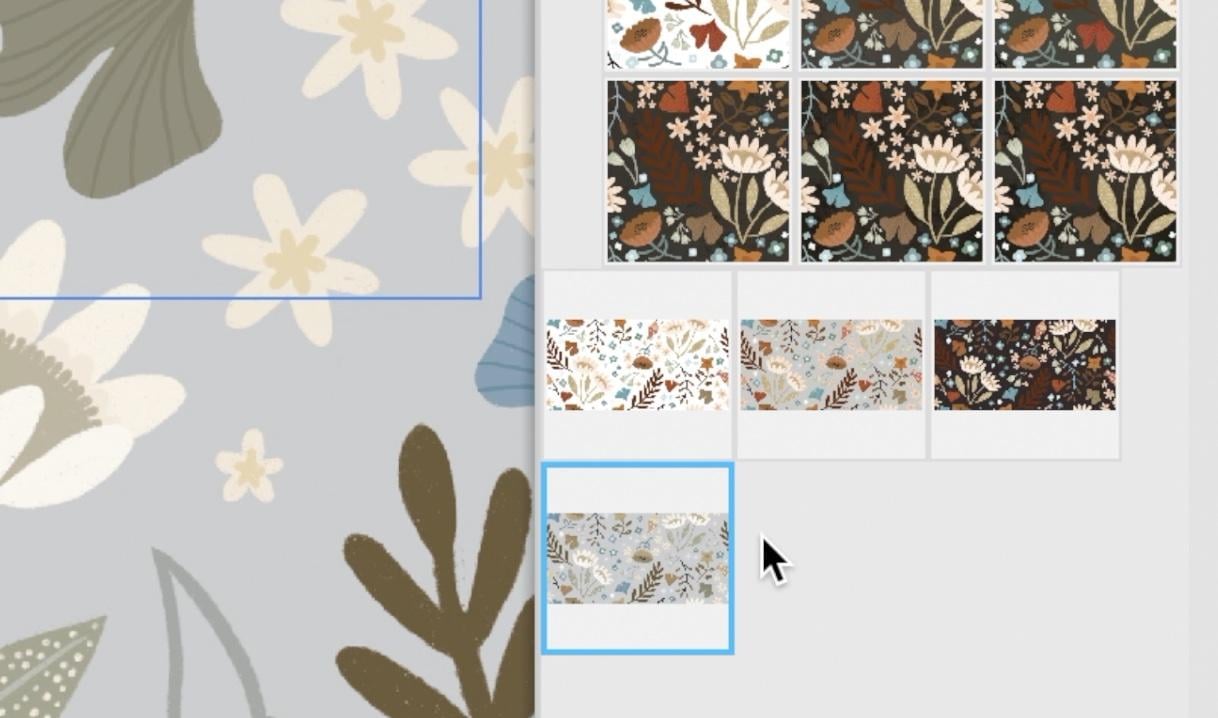
divertido girasol media gota y golpe. Bien. Y se puede ver así, se agrega a mi panel. Entonces hagamos una prueba aquí. Voy a hacer un nuevo comando de
documento. En nuevo documento, voy a hacer un
documento de 20 por 20 pulgadas para que podamos obtener el efecto completo de
la repetición del patrón. Así que puedes simplemente arrastrar esto o lo que me gusta hacer es crear un
nuevo patrón de capa de relleno. Golpea Bien aquí. Y vas a poder seleccionar el patrón
que acabas de crear. Y lo bueno de esto
es que este punto aquí, puedo cambiar mi escala para que pueda ver todo
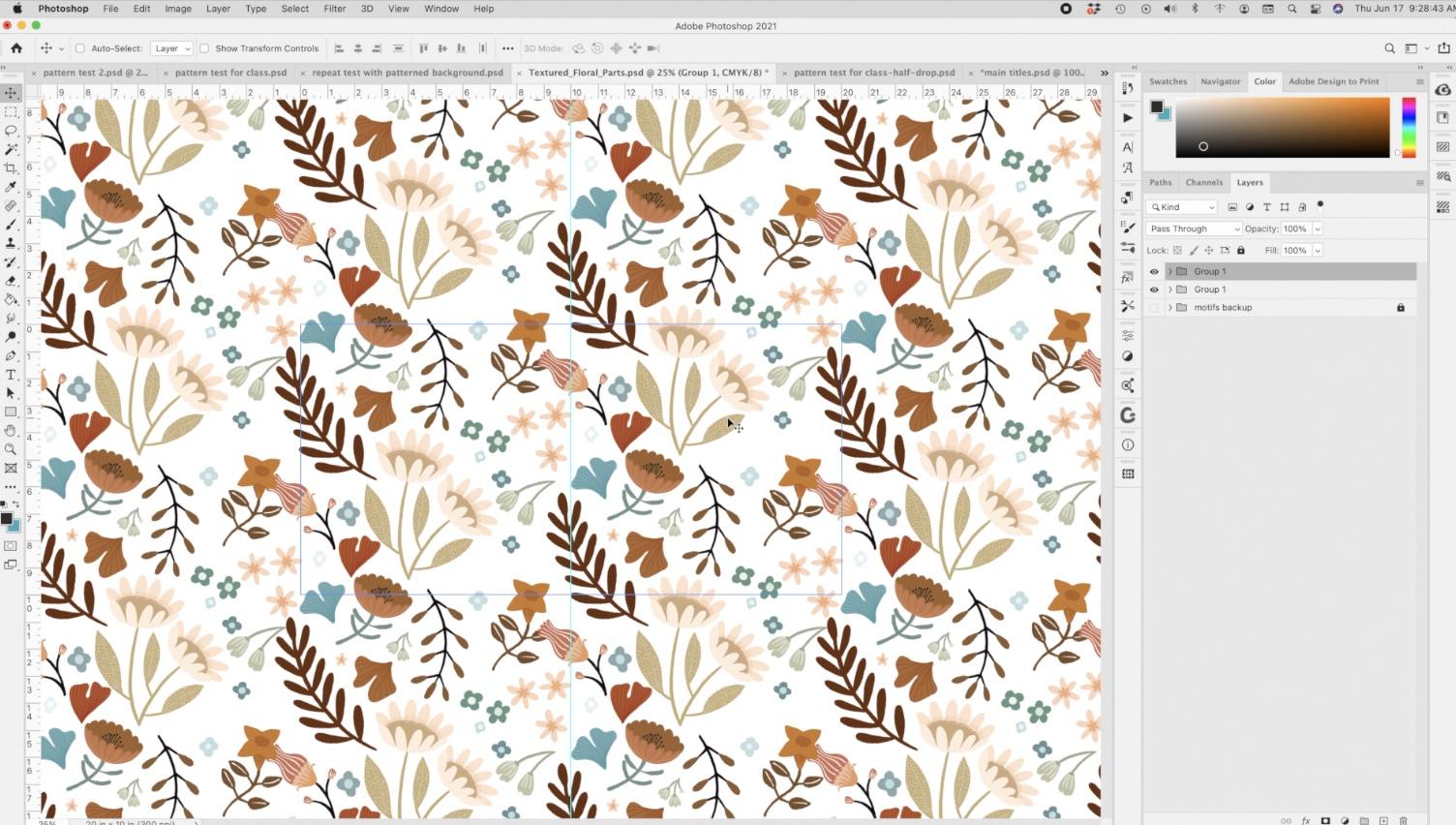
mi patrón. Y así, hemos creado o probado
esta repetición de media gota. Y una de las
cosas que realmente me
gusta del método que acabo usar a diferencia de una
media gota regular es que estos, por ejemplo los girasoles grandes están volteados, entonces son opuestos aquí
en media gota regular, esto sería
exactamente lo mismo todo el camino hacia abajo y todas las
otras cosas que nos hemos movido lo
hacen bastante diferente de una
columna a la siguiente. Entonces este es un muy
buen ejemplo aquí. Echa un vistazo a esta agrupación, y cuando miras esa
misma rama de aquí, la agrupación es
completamente diferente. Entonces creo que esa
es una manera realmente genial crear una media gota realmente
interesante. ¿Hay cosas que cambiaría? Probablemente, pero en este punto en
realidad estoy bastante contento con esto. También me encanta cómo refleja
esta rama aquí. Creo que cuando miras
por primera vez este patrón, eso es lo
que realmente destaca. Y creo que si no fuera
la misma dirección, sería mucho más fácil detectar la repetición. Entonces me gusta eso. Y esta flor de aquí,
esta taza de harina. Cómo tenemos esta columna mirando hacia arriba y
esta hacia abajo. Una de las cosas que es realmente ventajosa para este
tipo de diseño es que el patrón se puede usar
en el reverso de los artículos o en cualquier
tipo de artículo que la tela no
necesariamente haya sido cortar en la dirección que nuestro trazado original,
lo que había sido. Entonces, si esta flor, por ejemplo, hubiera sido la misma
todo el tiempo, podría no haberse visto genial
si se volteara boca abajo sobre un patrón cosido. Si entiendes lo que estoy diciendo. Entonces realmente ahora en este punto, estamos listos para empezar a
pensar en el color. Y como dije al
inicio de una clase, realmente
quiero crear combinaciones de colores
adicionales, tal como
solía hacer
con el diseñador textil de Adobe. Entonces diseñadora textil, solo
pude entrar y no sé
si recuerdas. Todavía lo tengo aquí. No sé por qué estoy
colgando de él, pero podrías entrar en la
vista previa del patrón. Había este
panel de combinaciones de colores que podrías usar para hacer ajustes a
tu color y guardar, puedes guardar múltiples versiones
del mismo en diferentes colores. Así que fue una forma realmente
genial e intuitiva cambiar tus colores. Así que he tenido que hacer
mucha experimentación para
tratar de encontrar un método
diferente. Y realmente necesitaba
encontrar una manera que no
fuera destructiva. Entonces verás mi
método para hacer eso. Y créeme,
no es tan fácil como lo fue en el plug-in de
diseñador textil de Adobe, pero creo que es
igual de versátil. Este es el mensaje que
recibirías si tuvieras este plugin. Entonces, obviamente, puedo
deshacerme de esos ahora. veras, realmente
espero
que algún día eso realmente se haga
realidad. Lo primero que voy a hacer es
mostrarte agregando un color de fondo. No estabas en mi otra clase. Todo lo que hice fue agregar
una capa realmente fuera de ese ícono de carpeta. Así que voy a
cerrar esos dos para que sea un
poco menos confuso. Y luego en esta capa, simplemente la
llené
con el cubo de pintura. Entonces G para tu cubo. Y vamos a agarrar
un color al azar aquí, y voy a dejar caer eso ahí. O puedes entrar
al menú aquí para
rellenarlo y rellenarlo con
el color de primer plano. Ahora bien, esto es limitante si así es la forma en
que eliges hacerlo, porque tienes que
ser un poco entrecortado, solo yendo de un lado a otro y experimentando con
estos diferentes colores. Entonces lo que suelo hacer es agregar
una capa de ajuste aquí. Lo que yo haría aquí es agregar un ajuste de matiz y saturación. Y se puede ver que eso
sólo está por encima de esta capa. Entonces por eso tenía
eso en la parte inferior. Y puedo hacer ajustes aquí y verlos en tiempo real. Entonces eso es lo
más cercano que pude encontrar al método
de combinaciones de colores reales y al diseñador textil de Adobe. Pero tengo algunos
otros trucos para cambiar
realmente
nuestro color en general, así de cambiar los
colores de los motivos. Entonces lo haremos en
la siguiente lección. En la lección cinco. Vamos a estar
haciendo más trabajo cambiando
selectivamente estos
colores en nuestro diseño. Bien, entonces
te veré en esa siguiente lección.
6. Producir diferentes colores: Hola chicos, bienvenidos a la lección cinco. Siempre es genial llegar
a este punto cuando
tienes tu muestra de patrón final. Pero lo que quiero hacer ahora es un poco
experimental
con diferentes formas de color. Vamos a estar produciendo dos
o tres diferentes. Así que comencemos. Así que he sido un testimonio de ese color de fondo y esto
me gusta mucho más. Y estoy listo para
salvar esta muestra. Entonces este es mi
colorway número uno. Así que he renombrado mi
archivo en consecuencia. Así que hice un save as, y aquí sólo voy a
hacer clic en el signo más y
llamarlo sunny sunflower
colorway one y hit. Bien, entonces ahora tengo
ese original con fondo transparente y tengo el nuevo con este tipo
de fondo beige. Y lo que quiero hacer es crear otras
dos para que tenga algunas alternativas reales para el documento para
diversos fines. Tal vez para hacer algún
tipo diferente de maquetas, colores
alternos, o para
mostrar a un cliente cualquiera que sea
el propósito, qué haces POD o estás
vendiendo a empresas de telas, o realmente cualquiera que sea tu propósito
en todo por tu patrón, siempre
es agradable tener formas
alternas de color. Entonces lo que hice en mi Finder aquí es que guardé tres versiones
diferentes del mismo. Entonces es exactamente el mismo
archivo en este momento, así que el color es
exactamente el mismo. Tengo la manera del color
una que es la que
acabamos de mirar. Y luego colorway 2.3 que vamos a hacer
algunas modificaciones. Entonces abramos estos dos. Y van a
abrirse en Photoshop porque es un archivo PSD. Y recuerden en la
última clase que habíamos hecho un color muy profundo
en el fondo. Quiero tratar de replicar eso. Entonces ese será el único colorway. Podría cambiar algunos de los colores de los motivos para
destacar un poco mejor. Y luego haremos
una segunda que sea muy diferente. Así que estamos listos para ir aquí. Voy a comprobar
ese patrón anterior que habíamos hecho en
la otra clase. Y echemos un buen
vistazo a ese color de fondo. Entonces es sólo un marrón oscuro muy
bonito. Ahora vamos a entrar en
color camino hasta aquí y vamos a hacer un ajuste
allá en el fondo. Entonces puedes ver aquí que
mi matiz y saturación, ahora
he recortado
a ese fondo. Entonces, para poder recortar, solo
puedes mantener
presionada tu tecla Opción y hacer clic en la línea que
separa esos dos
por ahora, desvinculados. Pero en cuanto
vuelva a hacer clic aquí con mi tecla Opción, se
puede ver por esta
pequeña flecha aquí
que ahora está vinculada a
esta capa de fondo. Entonces no va a
afectar a nada más. Entonces hagamos doble clic sobre eso y realmente oscuros en
ese fondo. Entonces a medida que paso y
hago esto, en general, lo que pasa es que puedo obtener
el fondo de la manera que quiero, pero a menudo crea problemas
con algunos de los motivos, como la coloración en
algunos de los motivos . Se puede ver que ese
problema está sucediendo aquí con este tallo, por ejemplo y el tallo para este. Entonces vamos a estar
haciendo algunos ajustes específicamente a esos motivos. Vamos a
entrar en el Objeto Inteligente y realmente hacer
el cambio allí. Entonces echemos un vistazo a los objetos inteligentes que
queremos cambiar. Así que solo voy a cambiar
temporalmente nuevo a mi herramienta de movimiento
que pueda seleccionar automáticamente. Y seleccionemos este aquí para que podamos encontrarlo
más fácilmente en la carpeta. Y ahora lo que podemos hacer es
simplemente hacer doble clic sobre él aquí y se abrirá
en su propio documento. En un caso como este, creo que lo más rápido
sería simplemente volver a colorear esto. Simplemente hice clic
en el área con mi juego de herramientas de varita mágica
con una tolerancia de 22. Se ha seleccionado todo aquí. Y sólo voy a usar mi comando de
matiz y saturación. Coloreas y
lo aclaras a lo que creo que
será adecuado. Y yo también lo estoy iluminando. Entonces tiene un
poco más de saturación y un poco más ancho. Siempre podemos
volver y cambiarlo. Voy a golpear Guardar. Y eso actualizará cualquiera de los objetos inteligentes dondequiera
que se encuentren en el documento. Así que puedes ver aquí este ha sido recolored y el color, creo que va a estar bien. Entonces básicamente vamos a hacer lo
mismo por éste. Entonces V me permite
seleccionarlo y saber que está seleccionado ocultándolo
y mostrándolo nuevamente, y luego haga doble clic sobre él. Lo mismo, varita mágica, haz mi comando de selección. Se satura, se colorea, lo siento, y luego se satura, se ilumina. Y creo que en este caso
podría cambiarlo para que sea más
una versión de color samadhi o light lite de lo que ya
tenemos ahí pasando. Y vamos a guardarlo y a ver
si ese parece adecuado. Entonces esa es definitivamente una
de las ventajas de usar un objeto inteligente es que
puedes entrar y hacer un cambio así
y lo aplica donde
sea que se
encuentre en tu documento. Realmente, esta de
aquí podría
ser totalmente una de mis formas
alternas de color. Creo que esta ya está lista para funcionar. Entonces voy a
entrar en mis patrones y agregar esto como mi segunda forma de color. Entonces, en cierto modo, esta es la tercera forma de color
porque sí tengo esa original que
solo tenía el fondo blanco. Pero ahora quiero cambiar esto de
verdad. Entonces voy a salvar a esta. Así que sólo voy a
cerrarlo y vamos a entrar en el color girasol
número tres. Y vamos a hacer algunas cosas
de manera diferente en
cuanto a los objetivos de fondo. Se puede hacer de
esta manera tal como lo habíamos hecho antes con
el matiz y la saturación. Sólo voy a
dejar eso por un segundo. Lo que quiero hacer aquí es cambiar estos colores de
manera bastante dramática. Pero no quiero simplemente usar el matiz y la saturación
como mi método. Vamos a ver
eso por un segundo para poder mostrarte
lo que pasaría. Y en realidad vamos a ponerlo
justo por encima de este grupo. Entonces, si tuviera que hacer
cambios aquí ahora, déjeme obtener eso por encima de
ese otro grupo. Entonces no tengo
eso específicamente recortado a una capa. Entonces puedes ver aquí que he cambiado
dramáticamente esto, pero no este grupo de aquí. Así que voy a mover a
ese grupo hacia abajo también. Entonces tengo los dos grupos debajo
del ajuste de
capa de tono y saturación, entonces vas a
ver que mis colores han sido alterados a lo largo, lo
cual es genial. Quiero decir, definitivamente es
una posibilidad. Podrías simplemente usar esto como
método para volver a colorearlo. Pero, ¿y si no quisieras que
todo estuviera cambiando? Ahora bien, aunque realmente me
encantó este de aquí, creo que quería hacer algunos
ajustes ligeramente diferentes a diferentes motivos. Entonces digamos, por ejemplo, este de aquí simplemente
no funciona con este otro esquema de color
que tengo pasando. Entonces, lo que realmente necesito aquí, en lugar del tono
y la saturación, una especie de ajustes generales, lo que necesito son ajustes selectivos de
color. Entonces ese es el que
está aquí en la parte inferior. No es algo que
haya usado mucho, pero creo que vale la pena
darle una oportunidad a esto para hacer algunos ajustes finales a lo que tengo que hacer aquí. Entonces por el momento, no
está específicamente recortada
a ninguno de los grupos, por lo que debería cambiar todo a medida que
paso y hago esto. Por lo que sí se necesita un
poco de experimentación. Y si miras aquí, en realidad
puedes pasar y ajustar todos estos
colores individualmente. Entonces simplemente pasa
a estar en rojo. Y creo que el rojo es lo que
necesito ajustar para poder deshacerme de un género
naranja ahí. Así que vamos a hacer un
poco de experimentación para ver. Entonces voy a deslizarme una manera primero para ver
qué estoy ajustando aquí. Todo esto es bastante
difícil de explicar específicamente
qué hacer aquí porque realmente es una cuestión de preferencia
y juicio. Y tú eres el mejor juez de lo que es lo que estás
tratando de lograr aquí. Así que muchas veces, solo
se necesita experimentación
y prueba y error para tratar de
averiguar un esquema de
color realmente hermoso. Así que he pasado
y he hecho los cambios. La principal o la mayor
diferencia fue cuando
fui al glaseado
son los neutros. Entonces los neutrales aquí fueron
la mayor alteración. Y voy a pasar por mi
historia aquí solo para que
veas la progresión que hice. Es más rápido que yo
mostrarte el lapso de tiempo. Para que puedas ver cada uno de los pasos a medida que los
iba pasando. Entonces estas son las alteraciones
que poco a poco he
hecho mientras estoy trabajando a través de
ese color selectivo. Y me di cuenta de esta etapa y me empezó a
gustar mucho lo que estaba viendo. Así que acabo de hacer algunas alteraciones muy
leves ahí. Y solo quiero ahora crear mi muestra y voy a
mostrarte la forma alternativa. Este es el método original
que se usaría para crear el patrón de definición de
teselas individuales. Y va a
aparecer en esto. Es lo mismo que hacer clic
en el signo más ahí. Así que déjame deshacerme
de eso y decir, bien, y ahora tenemos nuestros tres son en realidad cuatro combinaciones de colores
diferentes. Yo enfocando mis ojos están
entrecerrando un poco los ojos. Creo que el negro en estos dos elementos
es solo un poquito demasiado para este esquema de color
en particular. Entonces entraría y haría el cambio de la misma manera que
lo hice con el patrón anterior. Entonces estoy haciendo doble clic en el objeto inteligente que lo
va a abrir
en una ventana separada. Y voy a
volver a
usar la varita mágica para seleccionar ese tallo. Y creo que esta vez voy
a ir por un blanco muy suave, cremoso, un
color que no estoy seguro. Vamos a solo, vamos a
experimentar un poco aquí. Así que curiosamente, lo que ha pasado
aquí es que este es ese objeto inteligente alterado
desde el último cambio de color. Así que voy a darle a Update aquí y vamos a ver si
hay obras azules. Entonces el problema aquí sería que se utilizó
el mismo objeto inteligente
en ambos documentos. Voy a alterar el
matiz y la saturación. Y claro, porque
es solo este objeto, no
me voy a preocupar
demasiado por usar ajustes de
litros. Creo que sólo voy
a ir por ello aquí. Vamos a ver cómo podría funcionar
este color. Así que me gusta
más que el negro, pero obviamente sigue siendo
un poco demasiado oscuro, así que voy a ir camino más tarde para
que sea un casi blanco. Voy a poner 96 aquí. Y si, creo que eso funciona. Creo que funciona muy bien
con estos girasoles. Así que vamos a cambiar a este tipo. Así que haga doble clic en él. Y otra vez, estoy
consiguiendo
esa ajustada del último documento. Entonces voy a actualizar. Entonces en este documento, vuelve a
usar mi varita mágica, matiz y saturación
va a ir a los mismos ajustes que
acabo de tener o los otros. Entonces voy a pegarle a Guardar. Sí, esto es muy encantador. No sé por qué
este realmente me
hace pensar en la Navidad, pero es solo el azul el copo de
nieve que un poco de color. Sí, me gusta que son lo más duro que creo que es
solo pensar en términos
del modelo de color CMYK porque así es como funciona el color
selectivo. Si no estás muy familiarizado con el bloque cian, amarillo magenta, ese modelo de color, que se utiliza básicamente para todo impreso. Es posible que tengas que hacer
un poco de lectura. Y de hecho he
adjuntado un par de artículos
relevantes con
los materiales del curso que puedes buscar. Y creo que ahí hay un par de videos que
puedes ver también. Ahora solo para que
puedas practicar todo
esto
sin obras de arte reales, he adjuntado este documento
aquí en los materiales del curso. Repasemos
aquí un poco de una serie de ejercicios para que
veas lo que puede hacer jugar con
esto para ayudarte. Este podría ser un pequeño ejercicio
secundario divertido para practicar un
poco el uso
del modelo de color CMYK. Descárgalo y póngalo en Photoshop. Entonces lo que voy a hacer aquí es agregar los ajustes selectivos
de color. Y claro, ven aquí los deslizadores CMYK
y yo solo
entraré y afectaré individualmente a cada uno de los colores
que se enumeran aquí. Entonces con estos gradientes
que he puesto aquí abajo, tienes que leer
cian a Richard, azul, amarillo a naranja. Y cada uno de los colores
que tengas aquí debería afectar al menos
alguna área de la imagen. El ajuste rojo se ajustaría, obviamente el fondo de este y probablemente el
fondo de éste. Entonces solo practica y
lo primero que debes hacer es ir a los extremos. Recuerde que
puede hacer clic en
esta línea entre
las dos opciones para asegurarse que el ajuste de
color selectivo está recortando a esta capa
específica. Y puedes ver aquí, voy a la magenta, deberías empezar a ver
qué haría yo soy slider. Entonces aquí, cuanto más
magenta agrego es
más profundo los rosas y los rojos se convierten en cualquier cosa
que tenga rojo en él. Y cuanto más en
la salida a bolsa negativa está, menos
del rojo que
en realidad se está mostrando con el final. Entonces, si estabas
tratando de cancelar algún otro rojo y eso es lo que
te gustaría estar haciendo, está entrando en rojo y tirando de tu deslizador para
magenta hacia abajo abajo. Y cada uno de estos deslizadores debería afectar el color si está
en ese color inicialmente. Entonces si esto sí tiene
amarillo en él el deslizador amarillo
también lo va a afectar. Prueba eso con cada uno de los colores solo para que
puedas hacerte una idea. Así que ahora me he cambiado
al amarillo. Entonces el que
más
se vería afectado sería este deslizador
amarillo. El deslizador amarillo afectará eso considerablemente
como puedes ver. Vamos a probar la ciencia. Entonces un cian es color azul cielo y este deslizador es el que usaría
para que eso lo afectara. Si no
lo aclara todo el camino, es porque hay
otro color que forma parte de ese color. Entonces el cian podría tener mucho amarillo en
él o podría tener mucho, probablemente saber magenta en absoluto. Pero se puede ver que el
magenta afectó el fondo aquí y el bloque. Nunca he encontrado que
realmente hace nada. Así que en realidad no suelo
tocar el bloque en absoluto. Vamos a entrar en las
magentas y ver. Ahora se puede ver ahí. Pero estos se ven afectados de nuevo. Y como dije, el neutral parece ser
lo que más afectó a mi
documento. Para que puedas ver lo que está
pasando aquí. Como dije, prueba los extremos
para que sepas lo realmente va
a hacer
cada uno de ellos para efectuar tu propia imagen. Incluso podrías hacer esto en un documento separado solo para practicar
un poco. Aquí podemos recibirlo. Este de aquí
voy a seleccionar y simplemente golpeé ese
bote de basura para deshacerme de él. Entonces este es nuestro colorway más
reciente y creo que ese es mi favorito. Tengo algunas otras
cositas que quiero mostrarte, así que las haré en
la siguiente lección. Y tal vez experimentemos
con maquetas o dos solo para ver cómo realmente podemos mostrar nuestros patrones de la manera
más agradable. Bien, entonces
te veré en la siguiente lección.
7. Mock y considerar los próximos pasos: Hola chicos, bienvenidos a la lección seis. En menos de seis aquí sólo
vamos a estar cubriendo algunos otros
pedacitos y piezas. Empecemos. Entonces ya sabes, para mí,
la parte más divertida
del proceso
siempre es hacer esto, crear maquetas y
realmente tener la oportunidad ver cómo
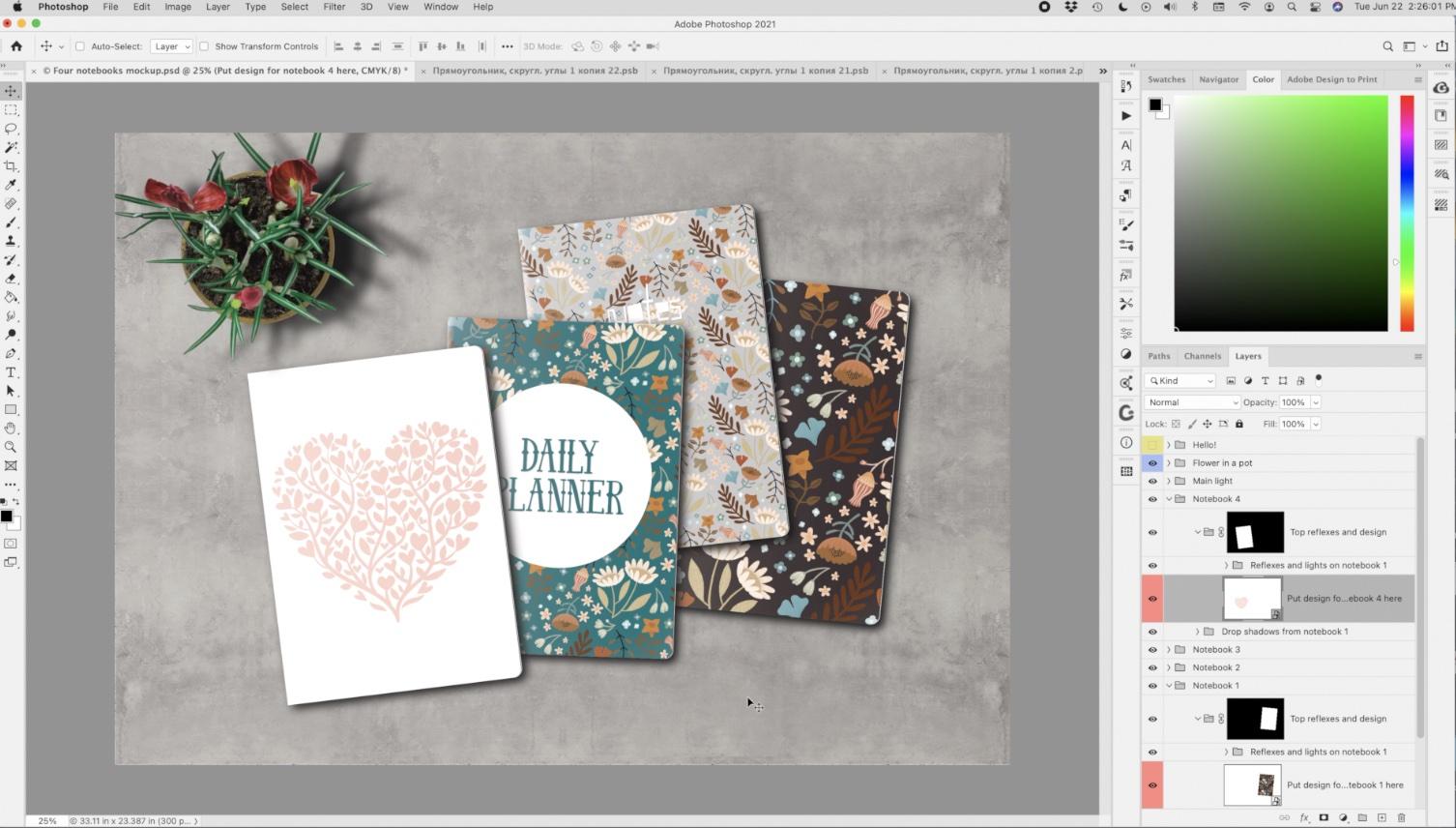
pueden verse tus patrones. Entonces esta es una que me
gusta porque muestra las cuatro
opciones diferentes o lo que sea que hayas creado y es una maqueta
muy fácil de usar. Entonces esta es de esta
jovencita, Eliana. Ella está en Creative Market. Así que échale un vistazo porque realmente
me gustan bastante sus
maquetas. Y te voy a
mostrar muy rápido. Este es un proceso tan rápido
cuando obtienes una buena maqueta. Como puedes ver aquí en
la paleta Capas, los frentes para cada uno de los
cuadernos es un objeto inteligente. Así que simplemente
haces doble clic en el objeto inteligente, se abre. ves, ya lo he usado
un par de veces, así que digamos que tenía un patrón
completo en él. Así es como se vería. Sólo voy a esconder
ese solo corazón. Este es un patrón que creé en una de mis clases muy tempranas. Y lo que haría aquí es
algo que he aprendido, claro que con el tiempo aquí no
usé la capa de
ajuste de patrón, pero eso es lo que haría ahora, así que simplemente golpearé Pattern. Y entonces aquí podría elegir
el patrón de mi elección. Voy a hacer que sea esa
última que acabamos terminar y
dejarme esconder esta. Este es el que quiero
poner la capa de ajuste, ajuste de
patrón. Entonces esconde un poco lo que
había antes. Voy a elegir
esa última que estábamos trabajando. Aquí. Puedo reducir el
tamaño de la repetición. Entonces probemos unos bastante
pequeños para que podamos ver el medio drop aquí si el 45
puede ser bueno y golpear ¿Bien? Y ahora cada vez que voy a volver a
usar esta maqueta, solo
puedo hacer clic en esa
capa y hacer mis cambios. Creo que en realidad me estoy deshaciendo de todas estas capas adicionales aquí porque eso lo hará
mucho más fácil para la próxima vez. Siempre y cuando golpee guardar. Aquí en este documento
puedes ver que está guardando. Y cuando vuelva al documento de cuadernos
principales, verán
que eso ya
está actualizado. Esos son los cuatro patrones en los
que trabajamos hoy. Y si todo resultó muy bonito y creo que esta es una
gran manera de mostrarlos. Quiero mostrarte algo
muy rápido en este de aquí. Entonces ese es el de color verde azulado. Yo uso ese patrón que no
tenía antecedentes. Entonces es como una imagen PNG. Y simplemente puse
una
capa de Ajuste de Relleno de Color sobre esa. Yo solo experimenté hasta encontrar uno que
pensé que se veía bien. Entonces creo que es una especie
de color de gama media y viene con
el nuevo fondo, que es realmente genial. Entonces esa fue una manera de que veas
cómo tener uno de esos patrones en blanco o el patrón de fondo en blanco
puede funcionar y ser realmente genial. Ahora bien, una de las últimas cosas que hago al diseñar un
patrón como este. Hago esto para casi
todas las colecciones, es que paso y
hago una hoja de venta. En esa hoja celular, mostraré algunos
de los patrones de la colección así como algunas maquetas la mayor parte del tiempo. Así que la mayoría de las veces
sí agrego las maquetas, pero hay ocasiones en las que
doy esta otra clase
en la creación de hojas de venta. Pero voy a incluir eso en mi próxima clase que
vamos a hacer con este patrón en particular. Por lo que esta serie de clases tiene tres instalaciones
y la siguiente
estará cubriendo el final
de todo el proceso de creación de un patrón. Y incluiremos
la producción de las hojas celulares así como la exportación de los
archivos PAT que ve aquí. Entonces por supuesto, la exportación
del mosaico único para cada forma de color que tenga
la repetición real en él. No es tan simple como
exportar el único archivo PAT. Tenemos que estar seguros de
que tenemos los elementos
repetitivos a lo largo de los bordes aquí. Entonces eso es algo que
haremos en la siguiente clase. Y creo que esto es todo por ahora, y te veré en ese
cierre en la siguiente lección.
8. Outro: Hola chicos, ¿no es genial cuando llegas
al final de un proyecto? Me encanta esta etapa porque entonces puedo pasar por y crear maquetas o prepararme por archivos
para subirlos a sitios POD, o para enviar a mi agente para,
quién sabe, tal vez,
tal vez, algunas ventas. Eso sería increíble. Si buscas alguna referencia
adicional, por favor echa un vistazo a mis
dos sitios de Pinterest. Tengo una llamada maestra
Dolores ahora Scranton, otra que acaba de llamar a
la beca loris ahora, The Lost Art Gallery
y pregúntale que piense. Además si te interesa, consulta mi página web, compra punto Dolores o.ca y agrégate a
la lista de correo. De esa manera obtienes cualquiera
de los correos que envío y créeme, no
son muy frecuentes. Y créeme,
no es tan seguido. Además, si tienes un minuto de
pago, mis tiendas, mi más grande está
en dazzled.com y tengo una en Canadá
en art of where. Y también vendo en sociedad seis. Recuerda si te gustó esta clase para presionar ese
botón de seguimiento ahí arriba. Y si tienes un minuto, deja una reseña y por favor, si tienes un proyecto que
has creado para esta clase, me encantaría verlo aquí. Entonces supongo que eso es todo por ahora. Pero por, y
te veré en mi próxima clase.
 Delores Naskrent, Creative Explorer