Transcripciones
1. Introducción a los patrones de la fórmula secreta,: Hola chicos y bienvenidos. Mi nombre es Dolores ahora Scranton. Vengo a ti desde Sunny, Manitoba, Canadá. Por lo que hoy te estoy trayendo una muy rápida para clase de tienda. Bueno, supongo que algunos realmente rápidos, pero es idea bastante rápida, digamos que este es un patrón que puedes crear en realidad muy rápidamente una vez que conozcas la técnica, ¿de qué estoy hablando? Bien vestido por supuesto, por eso llevo puesto a cuadros hoy. ¿ Has visto últimamente la proliferación de cuadros? Hay cuadros por todas partes. Honestamente, lo veo en decoración del hogar, lo
veo de cerca. Lo veo en obra de arte. Entonces en eso nos vamos a centrar hoy es en la creación de plantas. Yo quiero mostrarles tanto a cuadros regulares como aplicando con una twill. No sé qué es eso. Bueno, lo averiguaremos en el camino. Lo realmente genial de esto es que vamos
a estar usando técnicas que
te permitirán aplicar esto a cualquier documento base que crees. Entonces vamos a empezar con la creación del documento base. Entonces vamos a pasar por y crear algunos mosaicos de patrones que vamos a poder usar para convertir realmente estos documentos base. Es una técnica realmente interesante y tu mente va a ser volada. Se lo garantizo. Si esto suena como algo que te va a ser interesante, entonces asegúrate de que pulses ese botón de seguimiento ahí arriba porque
siempre me vienen nuevas ideas para las clases. Si eres uno de mis seguidores, entonces obtendrás toda la información a medida que libere. Y eso suele ser unas nuevas clases casi semanales. Y entonces por supuesto, los regalitos que van de la mano con casi todas las clases, al menos recientemente, van a empezar por echar un vistazo a Plaid en general, la historia de la tartán, y por supuesto ejemplos. Y luego vamos a meternos en ello. ¿ Estás listo para empezar? Está bien. Vámonos.
2. La historia de la planca y la clase: Hola chicos, bienvenidos a la lección 1. Lección 1 aquí, como prometí, vamos a estar echando un vistazo a ejemplos sobre plaid con ustedes sobre la historia de la tartán. Y quiero mostrarles todo tipo de vainas nuevas que he visto por ahí. Empecemos. Quería darte un poco de visión general de la historia de la tartán. No dejes que nadie te diga que es un patrón ordinario. Es cheques inconfundibles se pueden encontrar a través de culturas y clases. Y hay mucho vinculado a la historia escocesa ya temprana Americana. Y han sido usados por todo el mundo, desde surfistas y punks hasta modelos de alta moda. Dondequiera que mires, en estos días ves tierra. Para ser precisos, el patrón que conocemos como cuadros en realidad se llama parte. Ahora las cortinas son tejidos de bandas alternas, mujer en ángulo recto. Si bien plan originalmente se refería a la ropa pesada de lana que tienen ese patrón. Por lo que los escoceses los usarían como mantas o los vincularían sobre sus hombros. Fue cuando el tartán cruza el mar hacia el Nuevo Mundo que la tartán y el tartán se convirtieron en sinónimos. Ahora las cortinas en realidad se originaron incluso antes de lo que consideramos la más temprana, que es Escocia en los 17 cientos que
realmente se encontraron en momias hasta el siglo VIII a.C. Ahora en Escocia, geográficamente, los tejedores produjeron diferentes patrones y las asociaciones
específicas con familias y clanes llegaron mucho más tarde. De vuelta en el día. El turco pasó de ser un símbolo de la familia escocesa a ser un símbolo militar. Y fue entonces cuando los levantamientos jacobitos contra la marca inglesa. Por lo que si ves el espectáculo extraño, sabrás exactamente de qué se trata todo esto al marchar hacia la rebelión escocesa,
por ejemplo, el Royal recomienda encarecidamente más el patrón de lavado negro. Y ese no era un patrón que estuviera afiliado a ninguna familia o clan en su momento. Desafortunadamente, los Highlanders y fueron aplastados y lo crean o no, el tejido de tartán fue prohibido en Inglaterra hasta que finalmente se derogó la ley. Imagínese ese ese tejido siendo prohibido por completo por un país. Ahora con una inmigración escocesa a finales del siglo XVIII vino la popularización del vestido en EU por el comercio, exploradores y colonos truecaron peltas con nativos por mantas tejidas de Escocia. El primero que son el que tipo de más reconocido como el negro y rojo que conocemos hoy como plan de Buffalo. Ahora se llamaba a cuadros de Buffalo porque la empresa que lo estaba haciendo en Pennsylvania, el tipo poseía una manada de búfalo y así nombró a la tela en honor a su mascota Buffalo. Fue tan exitoso o se hizo tan exitoso, ese patrón sigue siendo parte del logo de Wooldridge. No es suficiente. ¿Se acuerdan de Paul Bunyan? Paul Bunyan fue convertido en un héroe folclórico por un publicista, conocido sólo a través de la tradición oral en su momento, encuadernaciones, cuentos
altos fueron transcritos por primera vez por este publicista, tanto por escrito como en imágenes. El anuncio exacto le dio botas de color marrón pesadas, vaqueros azules, y camisas de franela en esa tartán roja y negra. Y recuerdo visitar la estatua y fue cuando mi papá estaba en la universidad, Bemidji, Minnesota. Y tenían un pequeño parque temático. Y hay una estatua todavía una especie de recuerdo icónico para mí. No fue hasta básicamente los 40,
1940 que a cuadros cruzan las líneas de género por primera vez. Y eso depende de las camisas de maíz para las mujeres. Después de eso estaba en todas partes. Se trasladó de lana a otros textiles. Y encuentra a cuadros no sólo en ropa, sino bienes de consumo, asientos de
auto, papeles Rafi, zapatos, e incluso papel tapiz. Entonces lo que quiero hacer es mostrarte un montón de ejemplos que me encantan. Y hablaremos de los diferentes tipos de cuadros. Sólo vamos a estar produciendo dos tipos. Y el primero siendo solo el plan básico, y luego el otro siendo sarga. Conocer una sarga es un tipo de trigo. Entonces si lo miras de cerca, se identifica por su patrón de líneas diagonales. Por lo que el tejido de sarga se utiliza para crear telas
realmente fuertes como Tweed y Aberdeen y BlueJeans, claro. Ahora puedes ver aquí por esta ilustración, la forma en que funciona. El tejido de sarga se forma pasando el hilo de trama bajo un sobre múltiples hilos de urdimbre en una secuencia alterna y que forma una costillas diagonales, especie de patrón en la superficie de la tela. Entonces te voy a mostrar cómo puedes agregar eso a tu tartán. Pero básicamente vamos a estar centrándonos en un tejido liso. De lo que busco producir este tipo de cuadros femeninos, vamos a hacer algunos colores realmente modernos. A mí me gusta la bandera aquí, esta rosa. Y otra que me gustó mucho fue ésta. Me encanta que en esta blusa se usaran colores contrastantes. Significa, si solo buscas cómo a cuadros y echa un vistazo a cuál es el resultado ahí, vas a encontrar mucha inspiración. Este arado está aquí. De hecho puedo recordar tener una blusa, no del todo este estilo, pero tenía este tipo de colores y creo que esto es algo más vale lo que voy a estar buscando. Yo quiero mantenerlo realmente ligero y fresco. Entonces en eso vamos a trabajar. Y espero que al final de esta clase encuentres que
esta técnica sea tan dulce y simple que vas a estar usando clades, todas tus colecciones de telas como coordenadas r, h. realmente
a resolver esto. Te veré ahí.
3. Configuración del documento básico: Hola chicos, bienvenidos a la Lección 2. Entonces, a menos que dos aquí vamos a estar montando nuestro documento base. Empecemos. Entonces lo primero que quiero hacer ahora que estoy listo para comenzar mi tartán es encontrar un esquema de color que me guste. Entonces estoy aquí en Pinterest, solo tomando un desplazamiento rápido por mis paletas de colores a baja. Y creo que quiero escoger algo como el
que te mostré que me recordó a uno de atrás en el día en que era niño. Entonces creo que tal vez este esquema de color funcionaría para él o para este de aquí. Creo que voy a ir con este. Entonces voy a hacer una captura de pantalla. Entonces Comando Shift 4, agarrar esa imagen va a subir aquí en vista previa porque eso es lo que he establecido como mi predeterminado. Yo sólo copio eso. Y en Photoshop sólo voy a dejarlo caer. Por lo que lo tengo aquí como referencia para crear mis colores. Entonces aquí vamos a entrar en mis muestras de color. Voy a hacer un nuevo grupo de colores. Y puedes ver aquí realmente consiguió un grupo que hice su paleta de colores que creé para otro proyecto y es casi lo que quiero. No estoy seguro de que tal vez usaría esa, pero vamos con ésta de aquí y empecemos a añadir las muestras. Voy a conseguir mis nueces cuentagotas de ojos. Yo en mi teclado, sí. Y solo voy a dar clic en el área de color que quiero. Y voy a sumar eso a mi grupo. De acuerdo, así que acabo de golpear ese signo más aquí y se lo agregó. Entonces hacemos lo mismo aquí. Puedes nombrarlos si quieres pasar por la molestia. Para ese, Mi Biblioteca sigue abriendo. Y cogí mis muestras aquí para que pueda tirar esta capa a la basura. Entonces voy a darle un toque a Eliminar y tengo mis colores aquí, así que eso es todo lo que necesito. De acuerdo, entonces mi documento aquí tiene 400 por 400 píxeles de ancho y 300 píxeles por pulgada. Voy a empezar llenándolo con un color de fondo y voy a golpear la opción Eliminar para hacerlo de la manera más rápida. Y ahora podemos empezar a seleccionar algunas áreas adicionales para colores alternos. Por lo que estoy manteniendo presionada mi tecla Mayús. Simplemente estoy seleccionando aleatoriamente con la marquesina rectangular. Y voy a seleccionar el siguiente color aquí. Y de nuevo, voy a golpear la opción Eliminar y lo va a llenar con eso. Entonces para este primero uno hace experimentos simplemente haciéndolo realmente rápido. No seas demasiado particular sobre dónde coloques tus barras de color en esta primera para que solo puedas ver como va a funcionar. De acuerdo, así de nuevo, Opción Eliminar, poco a poco agregando todos mis colores aquí. mí me gusta tener una variedad de tamaños por cierto, para que puedas probar eso, ver cómo te gusta. Y creo que sólo me falta un color, que luego se benefician aquí y aquí. Y este es el color. Entonces vamos a pegarte. Entonces yo voy a hacer esa. Sí, voy a Option Delete dots y creo que esto va a salir bien. Entonces lo que necesitamos ahora un duplicado de esto. Entonces voy a hacer doble clic en esto para convertirlo en una capa u ocho. Y luego voy a golpear al Comando J, lo que me da un duplicado, y luego al Comando T. Y vamos a rotar este 190 grados. En este punto voy a pegarle guardar sólo para estar seguro como he hecho ese poco de trabajo y guardar eso en mis activos. Y voy a llamarlo documento base uno y pegarle a Save. Entonces lo creas o no, estamos listos para la siguiente etapa donde realmente vamos a crear algo de ese tejido. Ahora para hacer eso, necesitamos algunos archivos de patrones especializados que vamos a crear, y eso haremos en la siguiente lección. El único no quiero decir de esta lección, RPN, esta lección es que es realmente importante para ti cuando estás probando por primera vez este tipo de técnicas fuera a realmente experimentos y pensar el tipo de color psicología supongo que eso está pasando con tu plaid. Ahora si estás trabajando con una colección y estás tratando de agregar coordenadas, entonces vas a escoger colores de acuerdo a lo que tengas en ese conjunto. Una colección suele tener esquemas de color muy bien ejecutados. Eso es algo así como lo que estás buscando cuando estás creando algo como esto. Y vas a aprender como haces algunas de estas, lo que realmente hace un buen plan y cómo hacerlo realmente llamativo y muy diferente y muy de moda. Entonces los veré en la siguiente lección donde vamos a hacer esos patrones básicos que necesitamos. Está bien, te veré ahí.
4. Crear los patrones para usar para las converciones: Hola chicos, bienvenidos a la lección 3. Entonces esta es la lección. Vamos a configurar esos pequeños patrones raros que nos van a utilizar para convertir nuestros documentos en una tartán o en aplicarlos también. Empecemos. Entonces este siguiente conjunto de patrones que vamos a crear nuestros para usar como superposiciones de patrones. Y va a parecer realmente raro, pero vamos a crear uno que sea de dos píxeles por dos píxeles. Y ahí está, ahí mismo. ¿ Lo puedes ver? Tampoco yo. De acuerdo, así que voy a ampliarlo. Y ahora no te mostré ahí que cuando lo estás creando, es muy, muy,
muy importante que lo hagas transparente, vale, tengo mi cuadrícula de transparencia aquí fuera, pero esto es transparente, se lo garantizo. Y ahora lo que tengo aquí es en realidad dos píxeles de ancho y dos píxeles de alto. Y eso es realmente importante para lo que estamos haciendo. Se divide uniformemente en el documento basado en 400 píxeles. Entonces eso es muy importante. Y esa es la fórmula que básicamente necesitas conocer. Siempre y cuando esto se divida uniformemente en tu documento base, estás listo para ir. Entonces si tuvieras, digamos aquí un documento de 1500 por 1500 píxeles, que podrías hacer este pequeño documento, de 15 por 15. Lo estoy haciendo solo con los dos píxeles porque es tan fácil de crear. Lo que necesito hacer a continuación, que es fuera un píxel cuadrado. Entonces voy a entrar en mi herramienta de marquesina rectangular aquí. Y aquí arriba, voy a ajustar esto a un tamaño fijo de un píxel por un píxel. Entonces eso me va a permitir seleccionar sólo un solo píxel a la vez. Y lo que quiero hacer es que estas dos esquinas diagonales son esquinas
opuestas que quiero llenar y no importa de qué color en este punto. Entonces voy a elegir este color azulado y voy a duplicar eso y sólo voy a hacer la esquina opuesta también. Y ahora voy a hacer un patrón con esto. Y sé que te estás preguntando qué diablos estamos haciendo aquí, pero solo aguanta ahí. Te lo explicaré en breve. Entonces aquí voy a añadir un nuevo grupo. Voy a llamar a esto a cuadros y gallinas. Y solo tengo que golpear este pequeño signo más aquí y se le agregará el patrón. Voy a llamar a esta superposición uno. Y así tenemos eso en su lugar como lo necesitamos. Y vamos a hacer otros documentos. Esta vez vamos a hacer un cuatro por pixel square. ¿ De acuerdo? Así que asegúrate de nuevo que está en transparente y pulsa Crear. Y sí, es el documento más pequeño que jamás hayas visto. Yo lo estoy poniendo a medida aquí. Y para éste vamos a estar haciendo un tipo diferente de patrón. Entonces es importante para mí aquí crear esto exactamente. Y voy a la opción drag para este solo para que sea rápido. Entonces Opción Drag y voy directo hacia abajo y estoy haciendo la línea diagonal completa aquí. Si has pensado en chasquear, es posible que esto te parezca un poco complicado. Eso es lo que me sigue pasando aquí. Entonces voy a apagar todo el chasquido. Y para hacer esa diagonal, estoy manteniendo presionadas la tecla Opción de comando y Mayús. Y esto es exactamente lo que necesito para crear un patrón de twill. Entonces de nuevo aquí vamos a definir el patrón. Por lo que desselecciono todo lo que voy a agregar. Y a éste le voy a llamar Pattern Overlay, twill. Y estos pequeños patrones estándar que he creado aquí puedo usar siempre que haga un documento basado en 400 por 400 píxeles. Y de nuevo, sólo les recordaré que aquí podrían hacer cualquier tamaño de documento, siempre y cuando estos que hagan, dividan uniformemente en la misma cantidad de píxeles. Entonces si tienes cuatro aquí que se divide uniformemente en 400. Si tienes 15 aquí, eso podría ser un documento de 3000 píxeles. Simplemente tiene que dividirse uniformemente en ella. Entonces ahora tenemos exactamente lo que necesitamos para seguir adelante y crear esos dos tipos de patrones. Entonces en la lección 4, vamos a crear el plan, y en la Lección 5, vamos a crear la twill. Entonces te veré en la siguiente lección.
5. Superposición de patrones para convertirla a la planca: Entonces en esta lección vamos a estar haciendo la adición de esa mala superposición. Empecemos. De acuerdo, entonces vuelvo a este documento base que creé. Y lo que necesito hacer ahora es ir a la capa inferior aquí. Y el primero que vamos a estar creando es un patrón de cuadros apenas regular. Entonces lo que queremos hacer es ir a las capas de ajuste aquí. Para los ajustes de capa, vaya al patrón. Y aquí vamos a cargar el primero que creamos, que fue el de la tartán. Entonces solo haremos doble clic y eso va a subir aquí. Voy a dejarlo en un 100 porque sé que este es el tamaño que necesito. Y voy a decir, de acuerdo, así que para que esto funcione, lo que tenemos que hacer es enganchar esto a esta capa aquí. Entonces esto es lo que va a crear nuestro tejido. La forma más rápida de crear una máscara de recorte es haciendo clic de opción. Si no, puedes hacer clic en el nombre de la capa aquí y control-click o clic derecho, clic izquierdo, lo que sea. Siempre control-click. Y aquí puedes crear la máscara de recorte. Personalmente encuentro que es solo más rápido hacerlo así y no tener que entrar en menú flyout. Y extraño mi momento ta-da porque aquí está nuestra hermosa tartán que hemos creado. ¿ No es increíble lo rápido y fácil que fue eso? Entonces esto se ve realmente genial. Me encanta lo fácil que sabio, y me encanta lo bellamente que resultó. Ahora para hacerlo exactamente como el patrón que
estaba mirando que te mostré que me gustaba de mi pasado. Me gustaría hacer algunos ajustes al color un poco aquí. Entonces voy a ir a ti matiz y saturación. Por lo que estoy agregando aquí una capa de ajuste de tonalidad y saturación. Y como no lo tengo pulsado, va a afectar todo lo que está abajo, que es exactamente lo que quiero. Entonces creo que me voy a ajustar ligeramente al lado rosa aquí, y lo voy a aclarar. Si ven aquí, cómo una vez tenemos este BCE descubierto y lo tenemos hecho en una tartán. Podemos hacer tantas cosas diferentes para ajustarlo aquí. Por lo que además de matiz y saturación, es posible que quieras entrar y trabajar con un mapa de gradiente. Y lo que hace el mapa de gradiente es que toma los píxeles medios claros, oscuros y los convierte aquí. Por lo que estos serían los píxeles más oscuros de mi imagen, y estos serían los píxeles más ligeros y podría reemplazarlos por diferentes colores. Entonces digamos que quería ir a un esquema de color azul. Entonces todo lo que está oscuro en mi imagen será reemplazado por este azul y todo lo que es luz en mi imagen. Digamos que decidimos hacer una especie de amarillo. Entonces ese es otro método que podríamos usar. Y podemos agregar colores adicionales aquí, representa medios tonos y así sucesivamente. Ahora creo que esto fue tonalmente muy consistente. A lo que me refiero con eso son estos tonos que tenía en mi capa original. Sólo apaguemos estos. Estos tonos. Aquí no hay nada que sea mucho más claro o mucho más oscuro. Por lo que habría tenido que hacer ajustes aquí en primer lugar para que ese mapa de gradiente funcionara. Pero definitivamente puedes volver aquí y hacer estos cambios también en estas capas. Entonces podría entrar aquí y todo n, Digamos ajustar mis niveles para que tenga mucho más contraste aquí. Yo también entraría en este. Entonces volvamos a encender todo esto de nuevo. Y en este, aplicaría los mismos cambios básicos a mi documento. Por lo que se ve igual ahora debí haberlo anotado o usado una capa de ajuste para hacer eso. Entonces si volví atrás y usé una capa de ajuste de niveles aquí, si fuera a mover todo aquí abajo con estos niveles que los niveles afectarán todo lo que esté debajo de ella. Por lo que se puede ver que está afectando ambos y creando ese plan de software. Por lo que mucho puedes hacer una vez que tengas esta configurada y definitivamente entrar y hacer algunos experimentos con estos ajustes de capa porque una forma realmente rápida de hacer algunos cambios, sobre todo cuando solo estás experimentando en este punto. Por lo que hemos creado aquí nuestra primera trama. Creo que es realmente bonito. Y recuerda que con estas capas de ajuste, puedes retroceder en cualquier punto y hacer ajustes. Por lo que puedo hacer doble clic en esto y puedo pasar y hacer algunos ajustes. Al igual que probablemente podría producir diez esquemas de colores diferentes aquí súper fácilmente con solo meterse con estos. Y eso me recuerda un poco a esa falda que vi en la primera lección que me gustó mucho. Definitivamente tómate el tiempo aquí para experimentar. Si no quieres perder lo que ya tienes ahí, entonces haz un duplicado. Selecciona todo esto, ponlo en grupo. Duplicar el grupo. Por lo que el Comando J duplicará el grupo, ocultará el original, y luego podrá realizar cambios. Entonces todo esto es parte de esa exploración y experimentación que deberías estar haciendo cuando aprendes por primera vez una nueva técnica. Entonces en la siguiente lección vamos a echar un vistazo a producir un patrón de sarga. Te veré ahí.
6. Agrega textura con la superposición con la Twill de la Twill: Hola chicos, bienvenidos a la lección 5. Entonces en esta lección vamos a estar haciendo la adición de esa superposición de sarga. Empecemos. Por lo que probablemente ya hayas descubierto cómo hacer los patrones de sarga. Lo que necesitamos aquí, por supuesto, es la capa de ajuste de patrones. Todo lo que tengo que eso está mal aquí es que esto tiene que estar aquí y tenemos que recortarlo aquí. Y así, tenemos un precioso patrón de rueda tejida en nuestro plan. Entonces me encanta eso. Yo sólo creo que es precioso. Tenemos tanto que podemos hacer ahora con todas esas capas de ajuste. Ahora lo único que no te mostré en la última lección es
cómo agregar esto ahora como patrón, y es realmente simple. Abre tu panel de patrones aquí y solo tienes que hacer clic en el signo más y etiquetarlo y golpearlo. De acuerdo, y ahora tienes otra opción aquí para un patrón. Voy a volver a este de aquí y sólo cambiarlo de nuevo a
éste para que también pueda guardar éste como patrón. Solo ocultemos estas capas aquí. Y ahora podemos ir y simplemente probarlo. Hagamos una capa de relleno, que es un patrón, y elijamos ésta y funcionó perfectamente. Por lo que una buena manera de probarlo sería reducir la escala o ampliación. Pero puedes ver aquí que también tienes mucha flexibilidad ahí. Si estás probando ese patrón. decir, es tan rápido, no puedo creer lo cortas que son estas lecciones. Algunos como yo tengo que seguir hablando porque la lección fue tan corta, solo
voy a seguir adelante y hacer patrones alternos para que puedas ver mi proceso. Entonces voy a poner estos en su propia carpeta. Y voy a empezar de cero aquí y hacer otro patrón. Y creo que voy a experimentar con otro esquema de color aquí. Vamos con un pastel, y sólo voy a agarrar algunos de estos colores para usar. Entonces voy a empezar con un amarillo. Tengo que añadir una nueva capa aquí. Y voy a pasar por el proceso exactamente como lo hacía antes. Ahora una cosa que es realmente bonita también es tener blanco. Recuerda restablecer esto a la normalidad. también me gusta tener blanco en mi clase. Entonces voy a realmente sólo seleccionar un par de áreas aquí para dejar completamente blancas y puedes agarrar el cubo si quieres. O recuerda ese atajo, me parece que eso es más rápido que conseguir la herramienta de cubo. Incluso si usas tu atajo, que es G, en realidad es justo más rápido golpear que todas las hojas. Ahora voy a entrar en mi color aquí y voy a mezclar algunos colores ligeramente más claros. Opción eliminar. Y creo que quiero agregar un poco de azul aquí para que tengamos este tipo de esquema de cortesía sucediendo. Entonces voy a agarrar un azul realmente claro, verde azulado. Y mantengo esto un poco más sutil que los otros que estaba haciendo. Y volver a este amarillo. Voy a probar este amarillo, creo o no,
creo que sólo puedo agarrar casi como un color BG para poner aquí y ser un poco más oscuro, un poquito foliar. Y ahí está mi muestra con la que quiero trabajar. Entonces en la siguiente lección, les voy a mostrar un montón de alternativas con color. Te veré allí.
7. Más experimentados de color: Hola chicos, bienvenidos a la lección 6. Entonces otra vez, en esta lección vamos a seguir con un poco de experimentación de color y ya veremos qué más se me ocurre la mitad me paso por este descanso lectivo, así que voy a duplicar esto como siempre, Comando J y voy a rotar it 90 grados ahora solo puedes arrastrar para rotar o puedes escribir 90 aquí. Realmente no importa. En última instancia, lo que necesitas es solo que tu patrón se duplique aquí y en posición. Entonces vamos a sumar esos ajustes por patrón. Y creo que solo iré con lo básico por ahora, arrastra eso entre las dos capas. Y entonces aquí vamos a convertir esto en una máscara de recorte. Y tenemos plaid instantáneo. Nosotros sentimos que debería tener hoy son una especie de efecto sonoro una vez que algo funciona. Entonces de nuevo, quiero hablarte un poco cosas que puedes hacer para agregar variedad aquí. Entonces Guardemos esto como patrón y voy a hacer un nuevo documento. Entonces digamos que yo estaba creando papel de scrapbook. Por lo que el papel de scrapbook es generalmente de 12 pulgadas por 12 pulgadas. Y voy a hacer una buena alta resolución, 300 pixeles por pulgada. Y voy a aplicar mi plaid aquí. Y voy a hacer eso usando una nueva capa de relleno, capa relleno de
patrón, y elegir la que acabo de crear. Y creo que aquí voy a ampliar la escala a alrededor del 200%. Creo que eso sería bastante lindo. En una página de un libro de recortes, se
imaginó éste para tal vez un BB o lo que sea. Es decir, es tan bonito que puedes usarlo para tantas cosas diferentes. Podríamos agregar el ajuste de tonalidad y saturación si quisiéramos,
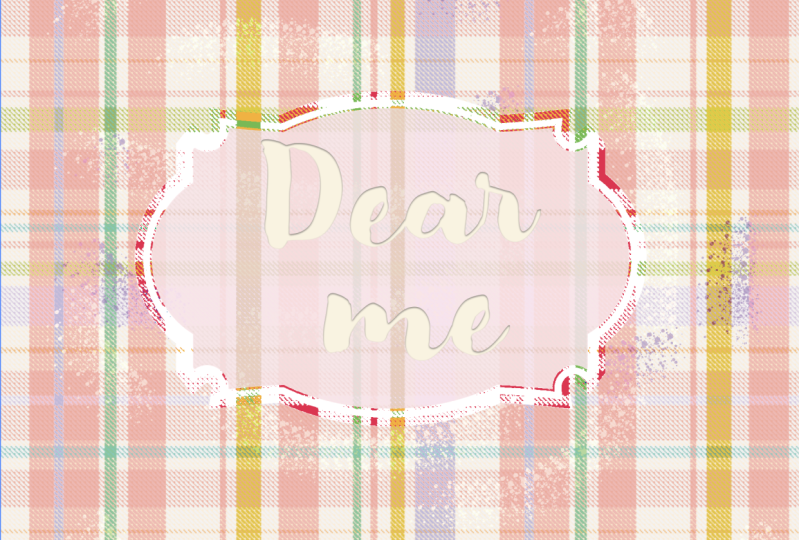
a BYU D saturar o aclarar o incluso cambiar completamente el color. Entonces eso se parece mucho a esa camisa de cuadros que tenía camino de vuelta en el día, pero ve bastante solo ajustando el tono. Lo dejaremos más o menos donde lo tenía aquí. Pero lo que también quiero hacer es aplicar algún tipo de patrón o textura a esto. Por lo que ya consiguió nuestra tela a cuadros realmente sutiles o tela tejida trabada. Tenemos, como quieras llamarlo, me gustaría añadir un poco de salpicadura de acuarela o algún tipo de efecto como ese. Entonces voy a entrar en mis pinceles aquí y en mis pinceles de efectos especiales para ver qué se nos ocurre. Entonces en los pinceles de Kyle, que puedes descargar si no tienes. Aquí está el pincel de salpicaduras que podríamos agregar. Entonces voy a hacer una nueva capa aquí. Y sólo para que puedas ver esto claramente, lo voy a agregar en un color profundo. Seleccione mi herramienta de pincel B en mi teclado. Y por supuesto vamos a agrandar un poco el pincel. Entonces Va a caer un poco de salpicaduras en un par de colores diferentes aquí. Tiene varios diferentes para que realmente puedas mezclar y emparejar. Entonces solo estoy agregando un poco de ruido aquí y allá. Ahora con eso, también puedes experimentar con la forma en que lo mezclas en función del modo de mezcla de capas aquí. Así que vamos a pasar y sólo echar un vistazo a algunos de estos para ver cómo se verían. Entonces si quisieras ser realmente sutil, podrías usar algo como latente o pantalla, algo así como esa superposición de pantalla puede funcionar. De verdad depende del look que vayas por él. Pero de verdad me creo, me gustó mucho ese efecto de pantalla. Y por supuesto aquí también puedes aclararlo u oscurecerlo usando la opacidad. Entonces esa podría ser una buena manera de crear un patrón textural realmente bonito que podrías usar para, como dije, fondos para algo como scrapbooking. O si estás creando algún tipo de documento
impreso como un calendario con hacer un gran borde. Puedo ver esto con un marco realmente lindo. Voy a ir a mis descargas. Tengo algunos cuadros realmente geniales guardados en mi carpeta Descargas. Hagámoslo más fácil de ver. Voy a cambiar eso a iconos y vamos a escoger uno realmente bonito aquí,
como, un poco como este de aquí para seleccionarlo y copiarlo. Voy a usar el comando de lugar por cierto, tú traes eso, pero sólo voy a copiarlo y es un PNG así que es transparente, lo cual es excelente. Ahora puedo usar un matiz y saturación. De hecho voy a mover esto hacia arriba porque voy a agregar un ajuste de tono y saturación específicamente a ese marco para aplicarle una especie de color más suave. Voy a colorear el aligerado y voy a ir por
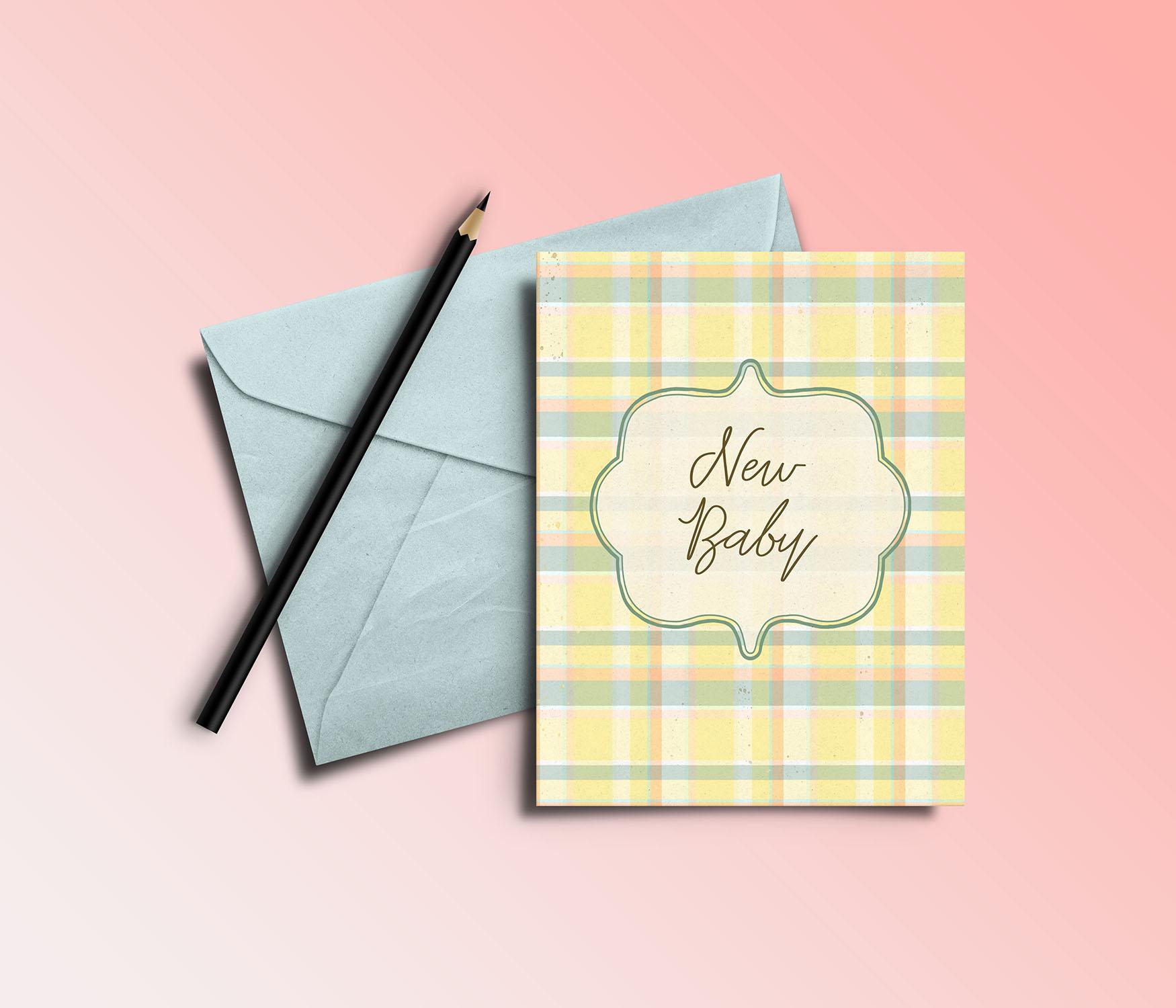
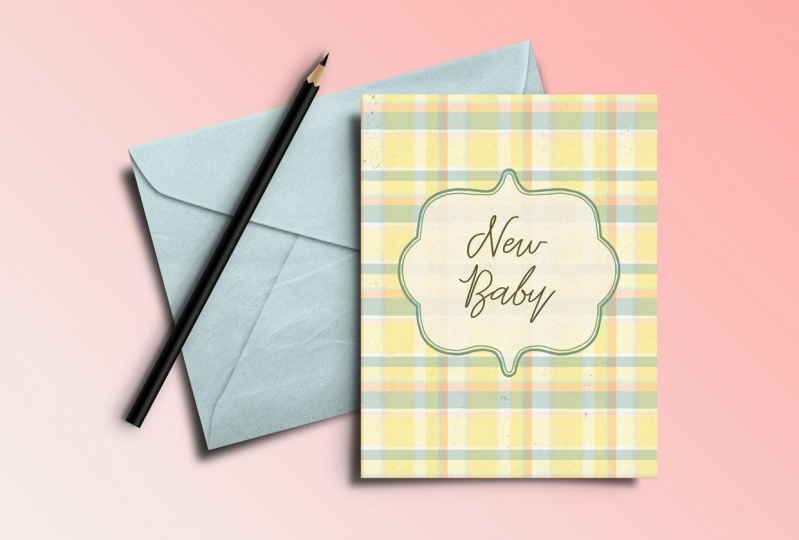
una especie de verde desaturado y suavizarlo un poco con ligereza. Y eso me gusta. Entonces ahí está el comienzo de un lindo diseño. Voy a usar mi varita mágica para seleccionar el interior aquí. Ahora, quiero poder solaparme aquí. Por lo que voy a ampliar mi selección en un par de píxeles. Tengo un atajo para eso, pero si no lo haces, puedes entrar aquí ennegrecido, modificar y expandir. Voy a hacer una nueva capa y llenarla con un tipo muy sutil y suave de un amarillo. Y como está en su propia capa, puedo reducir la opacidad. Entonces puedo tener esa tartán mostrando en el fondo tipo de simplemente sutilmente detrás de este hombre de color. Y el selecto, voy a escribir aquí algún texto, bebé
nuevo y céntrico. Y voy a escoger unas fuentes realmente lindas y otra vez, cambiar los colores. Entonces veamos qué más tenemos aquí que nos vendría bien. Disminuir el espaciado entre las líneas. Vamos a llamarlo dejar. Si quieres hacerlo solo con atajos de teclado, usa tu tecla de opción y la flecha arriba. Y si le agregas la tecla de comando a
eso, saltará un poco más rápido. Entonces ahí está la pequeña disposición acusada. Podría usar esto para algo así como una tarjeta. Puedes ajustar fácilmente la proporción de tu imagen para que sea la escala correcta. Para que puedas tener un retrato en lugar de solo un cuadrado. Pero solo hay un par de ideas rápidas sobre cómo puedes usar esa tartán. Y creo que este sería un pequeño diseño realmente dulce. De acuerdo, Así que tengo una última lección para ti donde te voy a mostrar cómo puedes replicar un diseño clásico de medios de cuadros cuadros existentes que necesitas. Entonces, veámonos en esa lección.
8. Replicar un patrón tarto clásico: Chicos, bienvenidos a la lección 7. En esta última lección aquí quise hacer otro ejercicio rápido. Yo quiero mostrarte lo que harías si quisieras duplicar una promesa. Por ejemplo, si tuvieras un cliente que estuviera pidiendo una Nube específica o quisieras probar algo diferente o acercarte más a lo que sería un auténtico patrón de persona. Entonces para este ejercicio, solo
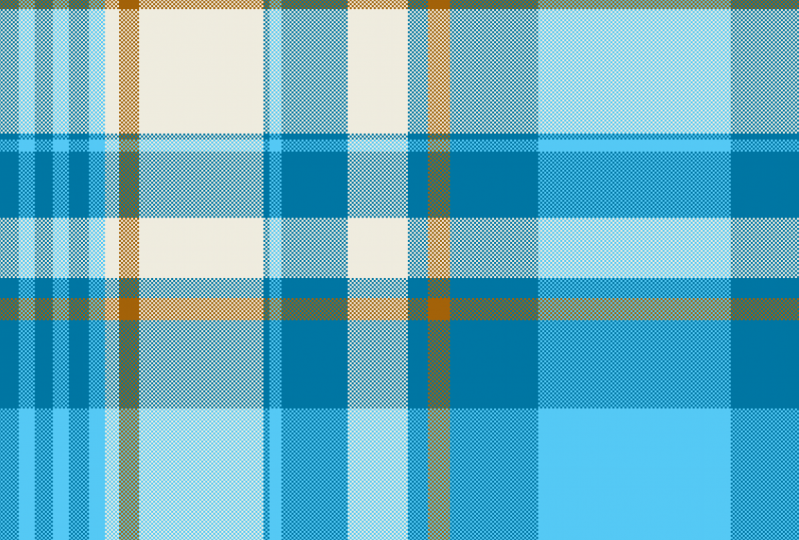
voy a agarrar este de aquí porque me
gusta bastante que vaya a Photoshop y sólo voy a pegar esa imagen. Ahora cuando miras a una tartán como esta, Repetir sería de esta esquina a esta esquina. De acuerdo, así que mucho de esto que tenemos aquí simplemente no necesitamos. Entonces solo voy a eliminar cualquier cosa extra. Entonces estoy seleccionando el área que quiero, y luego estoy seleccionando lo inverso y simplemente borrándolo. Entonces esa es la repetición real del patrón que estaríamos creando. Entonces, solo agrandémoslo para que quepa nuestra plaza. Y en realidad tengo este set como un documento 10 por 10 porque quería mostrarte que esos pequeños patrones, superposiciones de
muestras que creamos funcionarán para cualquier tamaño que creemos. Entonces a continuación voy a arrastrar unos marrones y de Asia que puedo usar en este grupo de colores que he creado. Voy a borrar éste porque accidentalmente agregué a ahí. Voy a cambiar ligeramente el color porque no
quiero infringir ningún copyright, pero básicamente voy a colorearlo igual. Entonces va a ser crema, marrón, Marina. Y creo que eso es todo lo que necesito en este momento. A lo mejor voy a aclarar un poco este marrón. Entonces eliminaré este de aquí. Está bien, voy a volver a tirar de eso aquí. Y vamos a empezar a crear la muestra de base. Entonces ya sabes qué, eso, lo que necesitamos es básicamente sólo la única dirección porque podemos hacer los duplicados para hacer la dirección opuesta. Entonces creo que voy a empezar por hacer la nueva capa. Por lo tanto Comando G para la Nueva Capa. Ups, podemos eliminar eso de ahí. Y voy a seleccionar primero mi color crema y Opción Eliminar para rellenar con eso. Voy a aligerar temporalmente esto para que pueda ver lo que estoy haciendo. Ahora seleccionaremos esta zona, hacemos de este nuestro color de primer plano. Por lo que hice clic en la muestra aquí, se
puede ver así el color de primer plano que aparece aquí. Por lo que Option Delete, vamos a llenar con eso. Ahora quiero hacer otro color crema aquí y aquí. Sólo una forma de asegurar que tienes el mismo tamaño sería hacer el uno. Por lo que haremos esa opción para seleccionar ese beige claro y luego Opción Eliminar. Y entonces sólo arrastremos este hacia abajo. Por lo que estoy manteniendo presionada mi tecla Comando y Opción luego arrastrando este duplicado de la misma hacia abajo para que eso se asegure de que eso sea preciso. Y luego dibujemos aquí la raya marina. Elige la opción Marina Eliminar, y tenemos nuestra muestra básica. Por lo que ahora puedo traerlo de vuelta a la opacidad total. Y se ve tan simple, ¿no? Ahora voy a duplicar esto. Y luego queremos rotar esto y queremos ir en realidad menos 90 grados porque queremos que este conjunto de rayas esté aquí en el lado izquierdo. Por lo que normalmente solo entro aquí y hago el menos 90. Y eliminemos esta capa aquí. Ahora, vamos a añadir nuestra capa de relleno de patrón, agarrar esta de aquí y decir, vale, queremos eso entre las dos capas. Y entonces queremos que se recorte esto. Entonces opción y luego haga clic en esa línea entre la capa y el relleno de patrón. Y sé que es difícil de creer, pero acabamos de crear esta nueva clase. Entonces vamos a añadir este patrón de máscara 2, y vamos a hacer una prueba de ello. Voy a hacer 20 por 20 documentos. Hagamos un nuevo patrón de capa de relleno y agarraremos esa tartán que acabamos de crear. Y se puede ver perfecta y bellamente creado, el plan que vimos aquí en mi navegador. Por lo que definitivamente piensa en ese tipo de método para duplicar un tipo de vestido. Y recuerda que puedes volver atrás y añadir una capa de ajuste de tonalidad y saturación. Y afectará todo lo que
tienes ahí y podrás crear fácilmente una nueva Nube. Ahora estoy pensando para este, probaría ese otro método que te estaba mostrando antes con el mapa de gradiente. Porque ahora sí tengo una especie de luz y una oscura y un tono medio ahí. Entonces para éste, intentemos reemplazarlo por salvar a Navy y luego el color más claro, que era la crema. A ver si esto va a funcionar. Y parece haber funcionado. Tan suave amarillo aquí está reemplazando la base. La Marina está reemplazando al marrón. Y vamos a ver si realmente podemos agregar un tercer color aquí. Y podemos vender. Eso crea una muy bastante mala. En realidad voy a oscurecer este de aquí. Por lo que ahora podemos añadir esta nueva muestra de color en. Y tenemos otro patrón increíble que hemos creado muy, muy fácilmente. Volvamos a este documento y pueden ver aquí he añadido el patrón. Yo lo traje y era un poco ligero, así que agregué un ajuste de niveles para sólo profundizar un poco los colores. Hay una manera realmente rápida y fácil de combinar un patrón clásico de tartán. De acuerdo, Entonces te veré en la última lección. Sí quiero mostrarte algunas maquetas, así que te veré ahí.
9. Es un enrutado: Entonces lo hemos logrado hasta el final. Tenemos unos hermosos patrones que exhibir. A mí me gusta mostrarlos en modelos reales que están usando prendas usando esa tartán. O me gusta usarlos en artículos de decoración del hogar que podrían usar Plaid. personal, voy a estar usando un montón de estos para hacer algunas ilustraciones navideñas para un llamado que acabo de recibir. Ahora si aún no lo has hecho, asegúrate de presionar ese botón de seguimiento allá arriba. De esa manera te informas de todo lo que hago, todos los nuevos cursos que publico y por supuesto cualquier otra información que ponga ahí fuera. También me gustaría animarte a que revisen mi sitio web que está en tienda dot dollar o un dossier y te agregues a esa lista de correo de ahí. A veces hago correos diferentes desde aquí o desde allí. También me gustaría invitarlos a revisar mis tiendas. Tengo una en Society 6, otra en Sawzall.com, que probablemente sea la más grande. Y en Canadá aquí en Arte de donde. Y creo que mencioné a lo largo de la clase mi sitio de Pinterest. Así que echa un vistazo a los concesionarios de arte Dolores, máscara ,
padre y maestro Dolores ahora guión, pose o dos spots donde tengo mucho material de recursos para que le eche un vistazo. Asegúrate de echar un vistazo a mi diseño de patrón de superficie hacia adelante. He aplicado categoría ahí. Entonces sí, siempre y cuando hayas pulsado ese botón de seguir, y si tienes algún comentario o pregunta, asegúrate de publicarlos en la sección de discusión. O si tienes tiempo, déjame una reseña con un poco de anécdota. Esos siempre son tan divertidos de leer. Muchas gracias por salir conmigo de nuevo hoy y te veo en mi próxima clase. Adiós.
 Delores Naskrent, Creative Explorer