Transcripciones
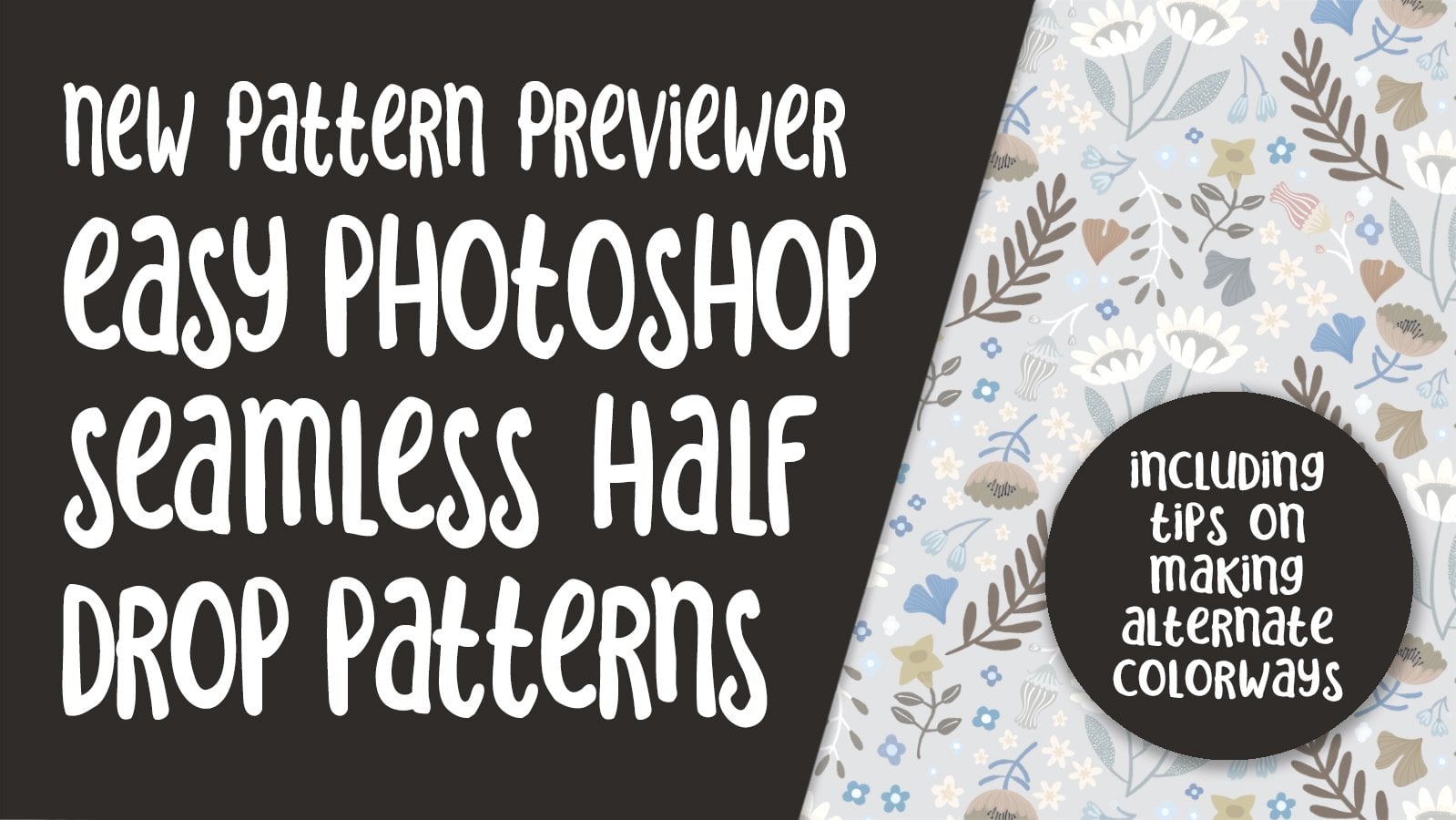
1. Introducción a el nuevo visor de patrones en Photoshop 2021: Hola chicos y bienvenidos. Mi nombre es dólar ahora pantallas y vengo a ustedes desde soleado, Manitoba, Canadá. En la clase de hoy nos vamos a centrar en el diseño de patrones. He dibujado mis motivos en Procreate. Entonces vamos a empezar por ahí. Y luego nos vamos a transferir usando AirDrop a mi escritorio. Y en mi escritorio, nos vamos a pasar a Photoshop porque tengo una gran característica nueva que quiero compartir contigo si el nuevo Patrón Preview Nuestro, pero es más que un adelanto o honestamente, me acaba de encantar esta nueva además de Photoshop y literalmente acaba de aparecer en Photoshop 2021. Lo llevo usando desde hace un par de
meses y creo que me he dado cuenta de todos los ins y outs. Te voy a hacer saber todos mis consejos y trucos en esta clase. Ya sabes lo obsesionada que estoy con el diseño de patrones. Si aún no lo has hecho, por favor pulsa ese botón de seguimiento allá arriba. Me encantaría verte unirte a mí en mis clases. Pero si eliges ese botón de seguir, entonces te van a informar de alguna de las nuevas clases que saqué. Al ponerlos fuera, tengo las 70 clases más cercanas y hay una amplia gama de temas. ¿ Estás listo para empezar? Está bien. Vamos a llegar a ella.
2. Motifs en Procreate y exportar: Hola chicos, bienvenidos a la Lección 1. En montones de uno aquí te voy a estar mostrando mis motivos Procreate. Puedo una especie de arreglo áspero en un poco de patrón. Voy a exportar ese patrón y les voy a mostrar cómo hacer eso. Vamos a importarlo a mi escritorio y abrirlo en Photoshop. Empecemos. Entonces estoy aquí en Procreate. He elegido Procreate porque me encantó dibujarlo. Prefiero estar dibujando en Procreate o Adobe Fresco luego en realidad en mi computadora, que es entonces estoy un poco atascado con Photoshop y los pinceles ahí. Y simplemente he estado disfrutando de verdad el proceso de crear mis motivos aquí en Procreate. Para que veas que aquí tengo una buena variedad de motivos. Ni de las razones por las que elijo procreate es que me encanta hacer
esta mano una especie de mirada a mis motivos. Entonces en este caso, he usado el inker llamado tinta seca. Y sigue maravillosamente. Honestamente, me encanta lo sencillo que es dibujar mis pequeños motivos. Estoy en mi número máximo de capas aquí, así que tengo que piggyback en otra capa si sí quiero hacer algún dibujo. Entonces voy a probar este color aquí, este tipo de color azulado más oscuro, NewCo poco más tarde. Y voy a dibujar un par de flores más aquí. Me gusta tener una muy buena variedad de motivos, sobre todo variedad de tallas. Porque cuando realmente estás juntando los patrones en Photoshop, vas a encontrar que vas a necesitar muchos rellenos pequeños. Entonces tengo un montón de diferentes tamaños aquí como puedes ver. Entonces tenemos una buena variedad. Tengo todo tipo de formas diferentes. Entonces eso es otra cosa que es importante. Estoy probando el color realmente simplemente manteniendo pulsado el color que quiero. Voy a reducir el tamaño del pincel y luego hacer otro de estos. Entonces estoy haciendo una muy simple, casi como una forma de trébol de cuatro hojas aquí. Si quieres conseguir blancos puros, haz doble clic en tu pensamiento ahí y terminas con un medio blanco puro. Entonces digamos que estoy contento con la cantidad de motivos y lo que tengo aquí, como pueden ver aquí, tengo 14 capas porque ese era el máximo que mi ancho me permitía. Este motivo aquí. Yo quiero hacer algunas ligeras alteraciones a su forma. Entonces esta es una de las pocas cosas que les voy a estar mostrando en Procreate hoy antes de pasar a Photoshop. Está bien, así que voy a entrar en mis ajustes aquí y voy a bajar a licuar. Y lo que quiero hacer es un poco aprisionar la parte superior más cerca y extender el interior más sólo para corregir un poco la forma aquí. Entonces tengo mi talla alrededor del 40 por ciento y tengo la licuefacción de empuje seleccionada aquí. Y se puede ver que lo que va a hacer es que va a empujar
un poco juntos dondequiera que lo necesite para pagar. Entonces ves lo que está pasando ahí, dependiendo del tamaño que tengas. Más grande lo tengas más grande será la jugada que hagas. Porque estoy trabajando en un motivo bastante pequeño, necesito mantenerlo bastante pequeño. Y creo que eso es bastante bueno. Estoy pensando que quiero una especie de redondear un poco la parte superior aquí, así que voy a reducir un poco el tamaño para que pueda mover de
manera individual los destapados cuando en un poco más, entonces voy a ir un poco más grande otra vez. Y yo sólo voy a ajustar el fondo aquí. Entonces para mí esa es una forma más agradable. Yo estoy contento con eso. Por lo que podría hacer clic en otra herramienta aquí y que se aplicaría. Entonces ese es el antes, ese es el después. Y creo que esa es una forma mucho más interesante. Ahora lo otro es que este color no es exactamente lo que quiero aquí. Entonces otra cosa que podría hacer es entrar en el ajuste de tonalidad, saturación y brillo aquí. Esta es una de las ventajas de Procreate sobre Adobe Fresco. En Adobe Fresco, no tienes este conjunto de controles en particular. Seguro que va a ser algo que va a surgir en algún momento. Entonces, solo hagamos algo de experimentación aquí. Simplemente vamos a deslizar ese deslizador de tonalidad a lo largo. Y creo que lo que necesito hacer es desaturarlo y oscurecerlo un poco. No quiero oscurecerlo demasiado. Pero para mí eso es una mejora. Entonces otra vez, simplemente haciendo clic a través de otra herramienta o simplemente sigue adelante con tu diseño y luego estarás bien. Aplicará los cambios. Entonces voy a meter eso de aquí. Y como dije, vamos a estar haciendo ajustes en Photoshop por lo que no necesitamos perfeccionar la repetición de patrón aquí. Entonces en este punto, tengo todas mis capas son probablemente deberían pasar por el tiempo de renombrarlas, pero no quiero hacer eso ahora mismo. Y estoy listo para exportar. Entonces ahora volvemos a la galería. Seleccionar. Entonces vamos a seleccionar éste porque ese es el que quiero exportar. Vamos a batear share. Y quiero compartirlo como un archivo PSD. Por lo que pasa por el proceso de preparación del expediente aquí. Voy a golpear AirDrop y sé que voy directo a mi escritorio y ya terminamos. Por lo que eso ha exportado a mi escritorio. Y lo siguiente que voy a hacer es llevarte a Photoshop donde vamos a importar ese documento de capa y empezar a colocar nuestro azulejo de patrón. De acuerdo, así que te veré en la siguiente lección.
3. Configuración inicial de Photoshop: Hola chicos, bienvenidos a la Lección 2. En la Lección 2 aquí vamos a estar pasando todo el tiempo en Photoshop. Te voy a explicar cómo funciona ese patrón de vista previa o funciona. Y vamos a importar los motivos del patrón y empezar a arreglarlos. Empecemos. De acuerdo, Entonces voy a empezar con un documento, exactamente 10 por 10. Entonces cuando voy a crear un nuevo documento, tengo esto por supuesto, como preestablecido porque uso esto todo el tiempo. 10 por 10 se traduce en 3000 píxeles por 3000 píxeles a 300 píxeles por pulgada. Entonces si cambio esto a pulgadas, verás que 10 por 10, 300 píxeles por pulgada. Ahora, voy a cambiar esto a CMYK. Puede que tenga que cambiarlo de nuevo a RGB. Voy a explicar más a medida que nos metemos en la tontería de crear el documento. Y voy a dejar el perfil de color tal cual y golpear Crear. Ahora tengo el documento que necesita. De hecho, tengo que dejarme cerrar una. Y aquí vamos con el documento 10 por 10. Ahora al final de la última lección, transferimos el documento de partes florales de Procreate en mi iPad a mi carpeta de descargas aquí en mi escritorio. Entonces voy a abrir eso y verás que
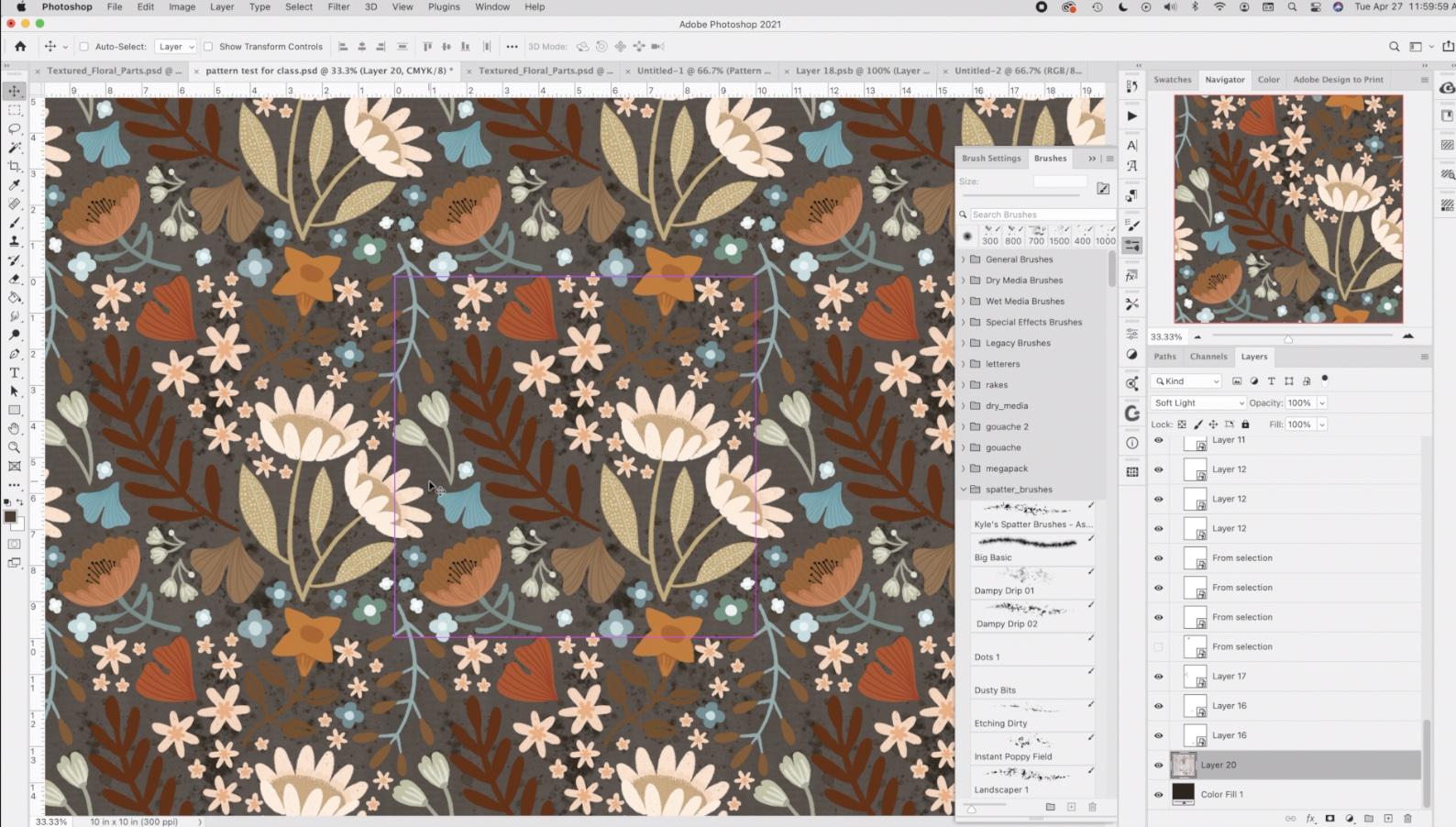
hice un par de pequeños cambios cuando estaba fuera de cámara. Añadí un par más de esos pequeños motivos de relleno. Creo que aquí había creado este segundo. Y le agregué una ramita a este tipo de aquí. Ahora bien, esta es una de las cosas que quería señalar. Puede que te esté pasando o no en Photoshop 2021. No he encontrado una solución a esto. Entonces, por todos los medios, si sabe de uno, por favor házmelo saber. Pero mi problema es la vista previa aquí. No me gusta el fondo negro sólido en la vista previa de la miniatura. He revisado un millón de foros. He leído todo lo que pude al respecto y parece que no puedo encontrar otra solución que cambiarla a documentos CMYK. Entonces, sólo cambiemos este por CMYK también. Y ya verás que en cuanto haga eso voy a golpear, no te fusiones aquí. Golpea bien, y una vez que se convierta al CMYK, verás que mis previsualizaciones de imágenes en mi panel de capas aparecen perfectamente. Entonces no estoy seguro de qué pasa con eso. No soy la única persona que tiene este problema para cuando puedo ver que ha habido mucha búsqueda de una solución a esto. Así que como que jugué con el layout aquí cuando estaba en Procreate, estoy absolutamente seguro de que está hablando con el trabajo tiene mi repetición real, pero bien podría empezar aquí mismo con este diseño. Entonces voy a agarrar todas estas capas. Entonces usé shift, seleccioné la capa superior, desplázate hacia abajo, presioné Shift en mi teclado que seleccionó todo aquí. Voy a ponerlos todos en una carpeta. Y eso sólo me hace más fácil arrastrar
esta carpeta a mis documentos de patrón reales. Entonces como era de esperar, no estamos viendo ninguna repetición aquí. Y eso es más o menos lo que esperarías si estuvieras importando a Photoshop. Photoshop recortará la imagen para ti, y eso es genial. Si eso es lo que quieres por nosotros. Estamos creando un patrón, así que realmente queremos poder ver esto. Zona tendida aquí, en realidad voy a hacer todo mi azulejo o todo mi grupo, debo decir, un poco más pequeño para que podamos ver la mayor parte de ella en esta zona de imagen. De acuerdo, así que acabo de redimensionarlo un poco. Esperaré a que eso se transforme. Y luego voy a hablarles esta gran nueva característica que en realidad sólo estoy amorosa. Desde atrás en el escenario y proyecto de diseñador textil de Adobe París, realmente no ha
habido nada que nos ayude a automatizar el proceso de
creación de este tipo de repeticiones de patrones rápidos o archivos de mosaico de patrones. Si recuerdas, diseñador textil de Adobe, teníamos estas pequeñas características por aquí. Teníamos al diseñador textil lo que nos permitió hacer la repetición sobre el patrón. Teníamos al revisor, y luego teníamos las formas de color. Ahora estos estuvieron en desarrollo desde hace bastante tiempo. Impartí varios cursos sobre cómo usarlos. A muchos, muchos artistas les encanta todo este plugin. Desafortunadamente, se discontinuó en noviembre de 2020. Entonces después de eso, realmente, lo único que tenemos disponible ha sido esta nueva vista previa de patrones, o espero que sea una especie de comienzo de todo
este tema de desarrollo repetición de patrones que Adobe tiene pasando. Tengo, me he cruzado los dedos y rezé a dioses
del software para que nos devuelvan a la diseñadora textil de Adobe porque me encantó. No lo tenemos. Se puede ver aquí que no pude cargar el plugin. Entonces básicamente estos iconos son las fuentes y
bien podría quitarlos de mi barra de herramientas. Pero eso no nos impide jugar con esta nueva hora de vista previa de patrón, que es, supongo que especie del reemplazo para el diseñador textil de Adobe. Entonces lo he puesto en mi barra de herramientas aquí. Si no lo ves, ve a la ventana y patrones y te va a subir. Esto podría ser desacoplado o puedes arrastrarlo de nuevo a donde quieras en tu espacio de trabajo ahora para tener realmente el show de vista previa completo aquí para que puedas decir lo que estás haciendo. Vas a ver y verás la vista previa del patrón aquí. Tengo un atajo y te mostraré rápidamente cómo hacer eso. Si esto por alguna razón está gris, Es posible que cuando configuraste tu nuevo documento, accidentalmente
tuvieras seleccionadas mesas de trabajo aquí. Por lo que es realmente importante no tener eso porque la vista previa del patrón o no funciona con tablero de arte. De acuerdo, entonces te mostraré cómo poner ese atajo de teclado. Puedes saltarte este paso si quieres. No estás seguro de esto, pero te puedo decir que lo he usado muchas veces. Entonces vayamos aquí a los atajos de teclado. Vamos a ir al menú Ver aquí. Y desplázate hacia abajo hasta que veas la Vista previa del patrón y está cerca del final. He puesto aquí mi atajo. Entonces he hecho Comando, Opción Shift P, teclea que ahí dentro la tuya estará vacía y diga, bien, así que ahora cuando vaya a Ver y comprobarlo, Patrón Preview tiene los atajos Comando, Opción Turno P. Así que ahora tenemos todo el patrón a la vista. Porque no he especificado estos como objetos inteligentes. Esto no está funcionando. está cortando mis bordes de mi imagen. Entonces todos mis motivos son corte. Entonces lo que tendría que hacer es entrar individualmente, clic derecho y convertir a objeto inteligente. medida que pase y haga eso, verán que mis motivos comenzarán a mostrarse todos por fuera. Por supuesto, sólo se va a mostrar en los que actualmente se encuentran en la frontera. Entonces como este de aquí, Convertir a Objeto Inteligente en un minuto, verás que todo aparece. Ahí vas. Entonces porque esto es un poco molesto tener que entrar en el submenú aquí, he creado una acción. Y así solo puedo tener esto abierto y click en este botón Play y pasarlo muy rápido. Entonces lo que harías si quisieras leer esta acción, tendrías que ir aquí para crear nuevo,
llamarlo, Convertir a Objeto Inteligente. Haz ese paso de convertirlo al objeto inteligente. Y eso fue grabando. Entonces lo ves aparecer en la lista aquí, luego deja de grabar. Por lo que tendrías eso ahora guardado. Entonces creo que ahora una tos está en dos manchas, pero siempre que pueda deshacerme de éste, así que sólo la resaltaré y la basura. Y ahora voy a pasar por muy rápido y congruente estos todos. Y esta acción simplemente lo hace mucho más rápido. Ahora estoy comisariado los que están incluso en medio del azulejo porque simplemente nunca se sabe qué algunos de estos pequeños rellenos puede estar queriendo usar en otro lugar de los documentos. Entonces es justo como regla que paso y los hago todos. Ahora me acabo de dar cuenta de que este de aquí es un poco de girasol que parece uno se ha cortado. Esto me ha pasado antes. Y más o menos lo que siempre hago aquí, sólo porque no quiero pasar el tiempo tratando de averiguar por qué no funcionó, simplemente
lo elimino. Acude al documento donde he guardado mis artículos. Voy a arrastrar esa de vuelta aquí a mis pruebas de patrón. Y antes de hacer cualquier movimiento sobre él en absoluto, me convertiré en objeto inteligente y veamos si eso resuelve el problema. Y lo hizo. Entonces quiero decir, podría pasar horas tratando de averiguarlo, pero a veces sólo reemplazarlo es igual de rápido y me ahorraste el tiempo de investigar. Por lo que a veces sólo tener este documento con todos tus motivos en su por separado es un salvavidas. Entonces ahora todo se trata de simplemente reorganizar. Y para que esto sea un poco más fácil para mí, una de las cosas que hago es poner el auto select aquí arriba y la barra de control. Y me gusta hacer eso en este punto porque entonces simplemente
puedo agarrar el motivo que sea. Me estoy moviendo sin tener que mirar siquiera el panel de capas. Esta es una de las razones que tengo. Hazte cada vez más perezoso sobre nombrar a mis capas. Yo solía ser muy inflexible al respecto, sobre
todo cuando daba clases a estudiantes de secundaria
porque para que todo cuando daba clases a estudiantes de secundaria entrara y entrara y les ayudara a hacer algo, realmente
era mucho más fácil para mí si se nombraran las capas. Pero sí, para mí, he dejado de hacerlo con tanta diligencia, sobre todo cuando hay tantas capas. O sea, el tiempo que me llevaría nombrar a todas las capas difícilmente parece que valga la pena. Entonces voy a hacer probablemente un poco de lapso aquí mientras paso y trabajo mi patrón. Y sí, si hay algo significativo para, definitivamente
me detendré y te lo explicaré. Ahora, este pequeño motivo aquí era una especie de edición de 11 horas, y no estoy seguro de que vaya a funcionar en realidad. Entonces creo que sólo voy a apagar esa para simplificar mi proceso. Estás un poco y yo CVs para no haber sido separado. Y sería mucho más fácil para mí si lo fueran. Entonces voy a tener que volver a una capa rasterizada. En este caso, corte Command Shift V pega eso en su lugar y ahora está separado. Y entonces ese, ambos de esos en realidad, volveré a convertir a objetos inteligentes. Ahora ves cuando selecciono uno de los motivos, sí selecciona el duplicado de borde o la repetición del mismo. Y aquí provoca este tipo de problemas. ¿ Ves que donde se fracturó el artículo y que eso suceda? Simplemente borra la capa, entra en mis otros documentos, agarra la que quiero asegurarme de que estoy en la capa correcta aquí. Creo que es éste. Copiarlo. Entonces solo estoy copiando el individual ya que éste parece estar funcionando, No está fracturado, péguelo. Y lo voy a transformar antes de crear un Objeto Inteligente con él. Así que yo sólo un poco quería meterlo de esta manera aquí. Y entonces crearé un objeto inteligente. Es decir, en algunos casos eso parece funcionar y no lo corta. Pero he encontrado que a veces es simplemente más fácil hacerlo copiando y pegando de ese documento original. Recuerda en cualquier momento puedes alejar el zoom para obtener una mejor vista de tu documento. Y si sí quieres ocultar esto, puedes hacerlo por porque bajo View,
Yeah, esconde aquí tus extras. Entonces Comando H. Ahora en este punto, ahora que he escondido mis extras, no
voy a ver mis controles en mis artículos individuales. Entonces si eso es un tema para ti, entonces definitivamente acaba de volver a encender la humanidad. Para que puedas cambiar de ida y vuelta. Depende de ti. Si alguna vez quisiste duplicar una de tus capas. comando J son los atajos. Obtendrás un duplicado inmediatamente arriba, por lo que tu motivo se copiará directamente encima del original. Entonces básicamente, voy a pasar por y simplemente perfeccionar mi diseño de patrones. Yo puedo hacer eso fuera de cámara. Y en la siguiente lección, vamos a empezar a hablar de nuestros antecedentes. Está bien, así que te veré ahí.
4. Fondos y ajustes de color de la lección: Hola chicos, bienvenidos a la lección 3. Entonces en menos de tres aquí te voy a mostrar todo sobre agregar fondos que
te van a estar mostrando algunos de los otros trucos que he aprendido en el camino. Empecemos. Entonces así es como mi patrón ha terminado con un poco de ajuste. No le he hecho nada a mayor desde el final de la última lección, pero ahora estoy un poco listo para probar este patrón. Déjame volver a ocultar ese orden. Y sí, estoy de acuerdo con esto. Algunos ajustes que podría hacer. Creo que me gustaría cambiar el color de uno de estos, pero vamos a hacer una prueba primero de todos modos. Entonces lo que haría aquí es abrir los patrones y es realmente sencillo agregar el patrón. Simplemente haz clic literalmente en ese pequeño signo más en la parte inferior. Y solo llamemos a este patrón test1. Y ahí está. Está cargado con éste. No tengo antecedentes en absoluto. Y luego voy a añadir un color de fondo. Y realmente no importa de qué color utilicemos en este momento. Sólo probemos un G verde realmente oscuro para mi herramienta de cubo. Y vamos a llenarlo y añadir este y lo llamaremos patrón pecho a. Ahora creo que lo que voy a hacer es hacer un nuevo documento realmente no
importa el tamaño porque sólo voy a estar probando. Lo que suelo hacer para hacer un relleno de patrón es ir a Capa, Nueva capa de relleno. mí me gusta hacerlo de esta manera porque entonces
obtienes un montón de controles que normalmente no tendrías. Entonces solo diremos que bien a esto se llegará a elegir el patrón. Eligamos primero este 1. Y lo que me gusta es que si hago doble clic en esto una vez haya hecho la capa y podría haberlo hecho justo antes de cerrar este panel. Pude haber puesto mi nueva escala ahí dentro. Y lo hace al instante y se refleja en toda la capa. Entonces esa es la que no tenía antecedentes. Entonces intentemos simplemente llenar esto, no con este color, pero probemos un color diferente. Y sólo vamos a llenar. Y si bien eso es super, súper feo, Vamos a probar un color diferente. Ahora podrías hacer esto durante media hora tratando de averiguar el color que quieres. Voy a hacer esto de una manera diferente. Voy a añadir un ajuste de capa de matiz y saturación aquí. Y luego añadiré mi color. El bello de esto es que no tienes que seguir entrando y saliendo y tratando de mezclar un color. Puedes hacerlo aquí mismo y cambiar el tono por completo sin salir de la comodidad de este panel. Entonces eso te muestra lo bonito que es
tener el relleno de patrón sin absolutamente ningún fondo. De acuerdo, así que eso tenía un fondo transparente al igual que una imagen PNG maderas. Y entonces lo que podemos hacer prácticamente cualquier cosa que queramos debajo de ella porque no hay color alrededor con mis motivos. Entonces de una manera que es una forma más poderosa de hacer esto que sólo tener el otro. Muestre aquí porque no puedo entrar ahora y ajustar el fondo de esta muestra. Entonces realmente quería mostrarte eso. Entonces incluso de vuelta al documento, podríamos entrar y en lugar de tener este fondo lleno, podríamos hacer exactamente lo mismo y agregar la capa de ajuste y mezclar nuestros colores aquí mismo. Entonces realmente creo que esta es una mejor manera de hacerlo. Lo único es que a veces puede necesitar ese fondo transparente. Entonces por eso he creado esas dos muestras. Por lo que depende completamente de ti en este punto. Si este fuera un color que yo quisiera, podría estar en este panel. Y de nuevo, simplemente golpea este signo para agregar este patrón. Ahora si vuelvo a mi grupo aquí, solo para que sepas que además de solo golpear ese signo más, aún
puedes ir a Definir Patrón aquí bajo el menú Editar si esa es tu preferencia. Por lo que ayudo un método más para cambiar tus antecedentes. Entonces, vamos a deshacernos de esta capa de ajuste y fondo. Lo que puedes hacer aquí es que puedes ir debajo de Capa, Nueva capa de relleno y hacer un golpe de color sólido. ¿ De acuerdo? Y verás que la capa de relleno de color tiene el mismo tipo de ajuste que el ajuste de capa de tono malo y saturación que te acabo de mostrar. Por lo que solo lo arrastré por debajo de mi patrón y puedes hacer doble clic en él. Y esta es otra forma por la que puedes pasar y decidir sobre un color diferente,
plata, solo tienes que elegir algo aquí. Voy a lucir bastante oscuro. Y te voy a mostrar una última cosa, que es realmente genial con estos objetos inteligentes. Entonces digamos que esto fue lo que terminé decidiendo. Lo que es realmente obvio, por supuesto, de este motivo único. En realidad no va a funcionar porque simplemente está demasiado oscuro. Entonces vamos y voy a ir a los objetos de murciélago o a ese motivo. Entonces tenemos un a aquí, puedo hacer doble clic en él. Me lleva al objeto inteligente. Y aquí realmente puedo hacer cambios a este motivo y guardarlo. Y va a cambiar de nuevo en los otros documentos. Entonces eso es bastante aseado. Entonces pensemos que lo que voy a hacer es sólo dejarme mirar atrás al bate. Creo que me gusta que las pequeñas vainas sean de este color. Creo que es justo esto lo que quiero cambiar. Entonces intentemos la selección de Varita Mágica aquí y veamos si solo podemos usar Hue y Saturación. Entonces mando te meterás en este cuadro de diálogo y luego menos simplemente aligerarlo. A ver si eso funciona. Sí, pero no quiero que esto vaya a ser lo suficientemente ligero. Entonces tal vez voy a tratar de colorear en su lugar. Y tampoco sé qué color están buscando realmente. Entonces digamos que Ok aquí, solo para que te pueda mostrar, vamos a golpear Save y se actualizará en nuestro patrón con ese color. Y en realidad no me importa que eso ni siquiera sea lo peor. Entonces solo para los propósitos de esta lección, digamos que ese es el color que quería. Entonces he hecho algunos cambios bastante geniales aquí. Cuando miro esto realmente se acercó. Lo único que me está molestando es esta línea realmente obvia que está pasando por aquí. Y sí pensé en cambiar este motivo en particular aquí. Entonces en este caso, lugar de entrar en un objeto inteligente, Probemos el ajuste de tonalidad y saturación. Ahora ya viste antes que ya tenía este matiz y saturación aquí y está recortado a esta selección. Déjenme quitármela para poder mostrarles todo ese proceso. Así que baja a tus ajustes de capa aquí y ve a matiz y saturación. Y te darás cuenta de que si hago cambios, está cambiando todo debajo de esto. Y eso se debe a que esa es la forma en que funcionan estos ajustes de capa. Si quieres que cambie específicamente esta capa, solo, entonces necesitas recortarla. Yo controlo click sobre él y creo máscara de recorte. Y entonces sólo se va a ajustar esa capa en particular. Entonces me alegro de que me aleje tan lejos porque puedo obtener una mejor visión general de cómo eso está funcionando para resolver o ajustar el defecto de patrón que vi,
que era esa línea realmente oscura justo al otro lado. Para que puedas ir con un color realmente claro. El azul en realidad no es tan malo todo el camino a través del
azul caliente aquí y el latente aún más y ver. Y eso podría funcionar. Cambiándolo ligeramente a, ya
sabes, son realmente suaves. naranja oxidada podría funcionar. Pero de todos modos, me gusta ese azul, ¿Qué opinas? O podrías algo así. Entonces voy a tener un HA sobre esto por un par de minutos. Entonces por supuesto me alejé mucho y experimenté con todo el esquema de color. Entonces esto es una especie de lo que se me ocurrió. Quería mostrarles que había puesto capas de
ajuste en casi todas mis capas aquí. Algunas de las flores como estas, una especie de poco diminutas, originalmente
eran una especie de color durazno. Yo los puse en grupo. Y entonces la capa de ajuste funciona con el grupo en mucho de la misma manera. Por lo que fue recortado a todo el grupo. Y por lo tanto, podría entrar y hacer ajustes sólo con esa agrupación como en conjunto. Entonces eso fue truco. Yo quería mostrarte lo mismo con este azul de aquí. Para que pudiera entrar y cambiarlo para caer al mismo tiempo. De acuerdo, entonces eso es algo en lo que pensar. Y lo que había hecho fuera de cámara era crear una acción para agregar ese ajuste de matiz y saturación exactamente de
la misma manera que lo hice por convertirlo en un objeto inteligente. Estas dos acciones estoy incluyendo en el curso materiales. Entonces si no quieres ir y hacer lo real tú mismo, puedes importar esos dos. En realidad, este es un grupo entero aquí que utilizo o o he usado en otras clases. Por lo que para importarlo, irías al menú de la mosca de aquí y cargarías las acciones. Y así es como los metes en Photoshop y luego puedes usarlos para el recolor. Por lo que esto está muy lejos de la herramienta de colorways que sí tuvimos con el diseñador textil de Adobe. Pero al menos agrega un poco de libertad para cambiar el color. Todavía tengo el relleno de color como capa de relleno de color. Podrías cambiar fácilmente esto para haber sido un color sólido y tener el ajuste de tonalidad y saturación al igual que con estas capas. Para que puedas pasar y experimentar. Y en realidad, hay muchas cosas realmente bonitas que puedes hacer para experimentar con cómo se ve tu patrón. Por lo que podrías entrar por completo en un tono diferente aquí solo arrastrando esta barra. Y puedes ver por qué este es un agujero de conejo para mí. Una vez que me meto en ello,
realmente puedo salir del extremo profundo, experimentando y llegando con diferentes esquemas de color. Por lo que sólo quiero mostrarles eso de verdad rápido antes de que yo sea esta lección. Y siguiente lección hablaremos de guardar el azulejo de patrón individual. Y sí, un par de cosas más. Te veré ahí.
5. Fondos importados: Chicos, bienvenidos con él por así en esta lección vamos a estar trayendo algunos objetos. Yo quiero mostrarte cómo incorporar esos a tu patrón, probablemente
va a jugar un poco con transparencia también. Empecemos. Sí, así que aquí es donde terminé con mi diseño. Siento que me he ocupado más o menos de ese tema de striping. Normalmente evito hacer repeticiones de cuadrícula por esa razón porque me parece que eso a menudo es un problema, pero creo que está bien. Esto es definitivamente aceptable y algo que presentaría para licenciamiento de arte en realidad tengo que diseñar un conjunto de platos, juego
floral de platos. Por lo que este podría ser el punto de partida para eso. No estoy seguro. Nunca se sabe. Entonces tengo ese relleno de color oscuro y me gusta mucho. Pero hay una última cosa que quería mostrarte. Ahora, claro, ya sabes que este es un patrón transparente hasta que le agregamos un fondo. Y yo quería simplemente experimentar con agregar una textura al fondo. Entonces esta es una textura de Canvas que creé en Procreate, ya sea en Procreate o Fresco. No me acuerdo. Ahí se forma un poco de patrón un poco raro, pero creo que va a estar bien porque está detrás de un patrón tan ocupado. Y realmente lo que quiero es sólo esa sensación textural a ella. Entonces siempre que quiera diseñar un azulejo repetitivo perfecto a partir de una textura, lo
hago de esta manera. Tengo una clase completa en esto, así que te daré un enlace a eso para que sepas cuál es. Pero básicamente lo que veo a medida que entro en mi filtro abajo a Otro y offset. Y ya ves tengo un atajo para ello ahí, Opción de
Comando Shift D, y esto se compensa para que el exterior ahora va a ser un partido perfecto a lo que había en primer lugar. Y me acaban de quedar con las costuras aquí que necesito esconder. Entonces veo, Ok, aquí uso mi sello de goma para rodar vistas. Ponemos eso bastante alto y yo solo opcion click en algún lugar de la parte principal del diseño. Y yo solo entro y me deshago de esas líneas obvias vistas, en realidad se derrumbó a la capa de fondo. Por lo que el Comando E haría eso. Y ahora seguiré con mi estampación. Te deshaces de esa línea de ahí. Entonces soy una especie de muestreo de diferentes puntos para que le esté consiguiendo una suerte aleatoria. Ahora no tuve que importar esto por cierto, podría haber agarrado un pincel y creado fondo relleno aquí. Vamos a añadir algunas salpicaduras o algo a un aquí así que voy a entrar en mis pinceles, agarrar quieren pinceles salpicaduras de Kyle para que pueda agregar buena textura, casi cualquier cosa que quiera. La técnica sigue siendo la misma. Déjame ir con bastante más oscuro aquí, ese. Por lo que básicamente puedes seguir agregando la textura que quieras y luego ir a Filtrar otro Offset. Mantén eso en quinientos quinientos. Entonces debido a que mi documento es 3000 por 3000, los 1500 píxeles de ancho y abajo están a mitad de camino. Y eso nos dará ese parecer de nuevo en el medio. Para que puedan ver aquí, algunas de mis salpicaderas fueron cortadas. Como dije, tengo un curso completo sobre esto, así que no voy a pasar demasiado tiempo explicando esta parte del proceso. Pero básicamente una vez que tienes tu azulejo sin costuras como tú, nada más se cortó ahí. Entonces, una vez que tengas tu azulejo sin costuras, puedes seleccionarlo ,
copiarlo, volver a tu patrón que estás creando. Voy a ir como mi ficha original. Voy a ir justo por encima de mi campo de color para el fondo más mi relleno de color de fondo, voy a Pegar y eso lo ha pegado. Y a partir de mi experiencia, lo pega perfectamente en el centro. Pero si solo quieres estar absolutamente seguro, selecciónela y selecciona tu capa de relleno de color, y luego solo vuelve a comprobar con tu alineación y no se movió en absoluto. Por lo que obviamente estaba perfectamente alineado. Entonces básicamente tenía mi dock ahí, mi atajo para docker ps comando Opción D y Opción de Comando Shift D era mi atajo, así que inadvertidamente había hecho que apareciera eso. De acuerdo, de todos modos, ahora puedes usar cualquier modo de mezcla o cualquier otra cosa que tengas en tu arsenal aquí también. Aplica ese patrón de la forma que quieras. Por lo que depende completamente de ti en este punto. Al igual que, no me importó multiplicar saber que realmente no lo podías ver ahí. Pero si fuera a agrandar realmente, ver mi textura está en el fondo aquí. Creo que es sutil, pero definitivamente agrega un toque final. Podrías ir a tal vez algo así como superposición. Y se puede ver que la textura ahora es realmente visible ahí. Ahora por supuesto, porque no planeé esto completamente en mi esquema de color, tendría que hacer un buen esfuerzo para que funcionara, pero hagamos algo así. Entonces tenemos esa textura. Tengo puesta luz suave y al 36 por ciento y se ve bastante bonito. Entonces si quería guardar esto a mis patrones,
entonces, ahora en este punto, y se puede ver que tuve una prueba aquí. Simplemente puedes golpear el signo más. Entonces llamemos a esto pruebas de patrón para. Entonces si tengo un patrón adicional guardado, y esa es solo otra forma en que podrías agregar algunos intereses a tus patrones para que podamos ocultar ese. Y lo otro que podrías hacer es simplemente agarrar pinceles y eliminar este mes usaremos este documento. Por cierto, este documento fue de 10 por 10, 300 píxeles por pulgada, que es lo que lo hizo de 3000 por 3000 de ancho. Y eso es lo que nos permitió hacer ese desplazamiento a 1500 píxeles, lo que nos dio el azulejo repetitivo parece justo en el medio que podemos arreglar. Entonces aquí podrías agarrar pinceles para madurar qué pinceles, pero estoy usando mi soporte derecho para agrandar. Quieres los pinceles de Kyle, nuevo, eso es una acuarela. Y bajemos a sus licuadoras. Podrías agregar pinceles de textura y ni algunos que vayan por encima los bordes harán esa misma técnica hacia abajo para filtrar el desplazamiento, compensado por la cantidad de píxeles que lo hace a mitad de camino. Y luego podemos usar los pinceles aquí otra vez. Y usemos su licuadora es una que me gusta mucho. Es prestamista de thrash. Aquí. Mezcla de Thrash. No juzgues. Solo estoy haciendo esto para demostrarme. Y ya sabes, a veces haces algo. Fui realmente rápido y se ve increíble. No estoy seguro de si eso va a pasar para mí hoy, pero Opción de Comando Shift D Otra vez, solo para estar seguro, Tenemos un par de costuras aquí en las que queremos trabajar definitivamente mejor una última vez, y creo que eso es suficiente. Selecciona todos copiar de nuevo a nuestro documento original y pegarlo. Y es realmente genial porque lo hace, y he probado un millón de veces. Sí lo centran perfectamente en ese azulejo de patrón. Entonces como dije, puedes volver a comprobar seleccionando dos de las capas, entrar en tu herramienta de movimiento y usando tu alineación. Y nunca se mueve. Por lo que obviamente para tienda como ser muy bueno con nosotros hoy y haciendo eso por nosotros. De nuevo, trabaja con tus modos de mezcla. A lo mejor ajusta tu opacidad. Pero de nuevo, tenemos un fondo bastante fresco. Lo hemos creado aquí mismo en Photoshop. Y para agregar a tus patrones, simplemente
golpeas ese signo más y tienes un patrón adicional. Entonces eso es todo para esta lección. Y en la siguiente lección les voy a mostrar cómo guardar sus patrones como archivos PAT y cómo crear esa sola muestra que podría necesitar para sitios culpables como Spoonflower. De acuerdo, así que te veré en la siguiente lección.
6. Exportación y pruebas: Chicos, bienvenidos a la lección 5. Entonces esta lección es todo sobre exportar tus patrones y ajustarlos una vez que los apliques, vamos a estar haciendo un documento de prueba aquí. Empecemos. De acuerdo, entonces vamos a exportar nuestros patrones primero como archivos de patrones. Por lo que archivos PHP, Photoshop, archivos de patrón. Empezaré contándote una historia realmente triste. Yo tenía. No sé cuántos, probablemente 30 o 40 patrones guardados aquí en Photoshop y no creo que fuera en 2021, no importa, pero tenía un montón entero de ellos guardados aquí y
pensé que eran una especie de lago permanente que no lo haría perderlos. Pero en algún momento tuve que rehacer mi Photoshop. Por alguna razón hay algo glitching y tuve que tirar mis preferencias para poder solucionar el problema. Y al hacerlo, terminé perdiendo mis patrones. Entonces ahora por regla general, cuando pase por un conjunto, algo que he diseñado, lo exporto para exportar todos los mosaicos de patrón que he creado con bastante frecuencia será como una colección aquí, ya sabes, así que De verdad necesito que todos funcionen y no quiero tener que entrar y rehacer todo el laborioso trabajo de hacer que el patrón en sí sea impecable. Por lo que hay un par de razones por las que querrías hacer esto. En primer lugar es sólo por custodia. Y en segundo lugar, podría ser porque estabas vendiendo los patrones. Si está exportando sus patrones para crear una colección de papeles de scrapbook, por ejemplo, puede que desee ambos archivos a los que pueda volver. O si estás vendiendo el patrón real en un lugar como Creative Market y quieres ese archivo PHP. Entonces, sea cual sea el motivo que sea, para poder exportar tu patrón, solo
tienes que seleccionarlo. Y en un caso como este, probablemente los
seleccionaría a todos. Por lo que daría clic en uno y luego iría al final y Shift click. Y se puede ver que está seleccionado todos estos. Y yo iría a exportar los patrones seleccionados. Y va a llevarte automáticamente al lugar donde
los photoshops guardan los archivos inicialmente, y es una carpeta muy incrustada. Está profundizando tu biblioteca. Personalmente prefiero guardarlo en una carpeta a la que llamo archivos PHP. Esta es solo una de las que tengo, pero aquí tengo esto en una de mis carpetas de trabajo y lo voy a nombrar. Y ahora lo tengo llamado. Ya hice una prueba aquí como girasol Sonny. Se va a sobrescribir eso cuando haya tantos hit guardar. No, no lo anulé, así que me está dando una segunda copia de ese expediente. Lo que haría aquí si hubiera perdido todos mis archivos es que iría a Importar patrones y ahí iría a mis archivos PAT e importaría así que no sé cuál fuera el de esta mañana. Entonces este es el que sería el más reciente y yo golpearía abierto. Y serían importantes así en una carpeta. En realidad podría deshacerme de estos. Y tendría esta carpeta con todos mis diferentes patrones. Entonces eso fue algo que te recomiendo que hagas. Ahora lo otro de lo que no hemos hablado es exportar la repetición de patrón individual. Por lo que este archivo en un archivo grande con un patrón es una de las formas en que puedes crear un archivo para subirlo a uno de tus sitios POD en los que vendes. Digamos, por ejemplo, que vamos a este porque es de 24 pulgadas por 18 pulgadas, 300 DPI. El archivo ancho de 70 a 100 píxeles es bastante adecuado para artículos grandes, digamos como cortinas de ducha o tapices, lo que sea que quisieras ese archivo, solo
golpeemos Crear. Entonces estaría creando un archivo con el patrón repitiendo varias veces. No es sólo el azulejo de patrón único. Este es un documento con la repetición completa mostrando una y otra vez. Me gusta poner mi 100 aquí
seleccionando una nueva capa de patrón y llenándola con el patrón. Y yo elegiría el patrón que sea que yo quisiera. Digamos que fue ese último y digamos, vale, bueno, primero pensemos en la escala. Entonces digamos que esto era para una cortina de ducha. Esa es probablemente una escala bastante buena ahí. A lo mejor podría ir un poco más pequeño
y golpear Ok, y luego exportarías este archivo como está a este tamaño, y tiene la repetición ahí. Ahora si lo estabas vendiendo en Spoonflower, Spoonflower en sí requiere las repeticiones de patrón único, así que realmente solo necesitan, digamos desde este medio de este girasol, un azulejo cuadrado con solo la única repetición en él. Y así será complicado averiguarlo. Ahora, generalmente guardo mis patrones. Los empiezo a 10 pulgadas por 10 pulgadas a 300 pixeles por pulgada. Entonces eso es 3000 por 3000. Por lo que en general, yo sería capaz de adivinar eso. Pero hay momentos en los que estoy haciendo, digamos una media gota. Y en lugar de ser 10 por 10 es 10 por 20, quiero ver cuál es esa repetición real y qué necesito, o cómo necesito crearla. Ahora, puedo ir al azulejo de patrón único aquí. Y si fuera a pasar el rato sobre él, verás el tamaño real está listado ahí. Entonces en este caso, claro, sé que es 3000 por 3000, pero si no lo supiera,
esa sería la forma en que determinaría que incluso dice que es un archivo CMYK, cual es bueno saber. Y así sé que tengo que hacer un nuevo documento que sea 3000 por 3000 y 300 píxeles. Coraje, para el cual tengo por supuesto un preset. Y voy a pegarle a Crear. Y para conseguir el patrón único, una sola repetición ahí, simplemente
tengo que arrastrar esto aquí. Y esta será mi sola repetición. Es exactamente 3000 por 3000. Ahí está la sola repetición ahí. Incluso puedes ver si te ves de cerca como la punta misma de ésta se repite aquí abajo. El borde del girasol se repite por ahí. Entonces sabemos que eso es exactamente diez por diez, y luego lo salvaríamos. Podríamos aplanarlo en este punto. Para que pudiera ir a aplanar imagen y guardarla. Y una gala iría a donde esté guardando esa colección actual. Y probablemente tengamos una carpeta aquí, girasol Sahni, tendría su número y yo guardaría ese archivo. Y creo que para Spoonflower o PNG o JPEG es lo que necesitan. Entonces lo voy a llamar girasol D cerdo. Y sé que ese es el tamaño exacto que necesito para Spoonflower, consulta con tu proveedor o tu POD en cuanto a si aceptan archivos CMYK o archivos RGB, el tamaño exacto que necesitan, la repetición exacta. Solo estoy usando Spoonflower como ejemplo, pero definitivamente revisa lo que se requiere. Y vas a saber que eso va a funcionar para lo que necesitas. Si no ves que se acerca eso, si no consigues la punta de la herramienta y así se llaman. Es porque tienes la información de herramientas apagada. Entonces ve al panel Preferencias de Herramientas. Y sería porque tienes apagados estos show Rich Tooltips. Si los sigo encendidos y sí, solo
lo averiguas así. Y podrás crear tu mosaico de patrón único para Spoonflower. Entonces eso es todo para esta lección. Te veré en la próxima donde vamos
a tener un poquito de envolver. Está bien. Te veré ahí.
7. Outro y envolvente: Hola chicos, Bienvenidos al recapitulativo. Siempre estoy tan contenta cuando llegamos a este punto. Y podemos echar un vistazo a nuestros patrones o productos terminados, ya sea en maquetas o algún otro propósito. Muchas gracias por pasar el rato para toda la clase. Si aún no lo has hecho, por favor pulsa ese botón de seguimiento allá arriba. Y me gustaría invitarlos a visitar mis tiendas. Tengo una tienda de seis de la sociedad y un Ártico. Estamos de tienda aquí en Canadá. Tengo tienda de sitio web propio, dot Dolores art dossier. Me encanta que vengas a visitarme aquí. Tengo muchos recursos gratuitos ahí para artistas. Y esa va a ser una parte siempre en expansión de mi sitio. También asegúrese de revisar mis dos sitios de Pinterest, distribuidores, concesionarios de
arte y dólares de aspirina y profesor ahora guión. Ahí les comparto una tonelada de artistas recursos y ejemplos para ustedes. Especialmente echa un vistazo a mi sitio de diseño de patrón de superficie. Ahí hay mucho para que veas. Muchas gracias por pasar el rato conmigo hoy y nos vemos pronto.
 Delores Naskrent, Creative Explorer