Transcripciones
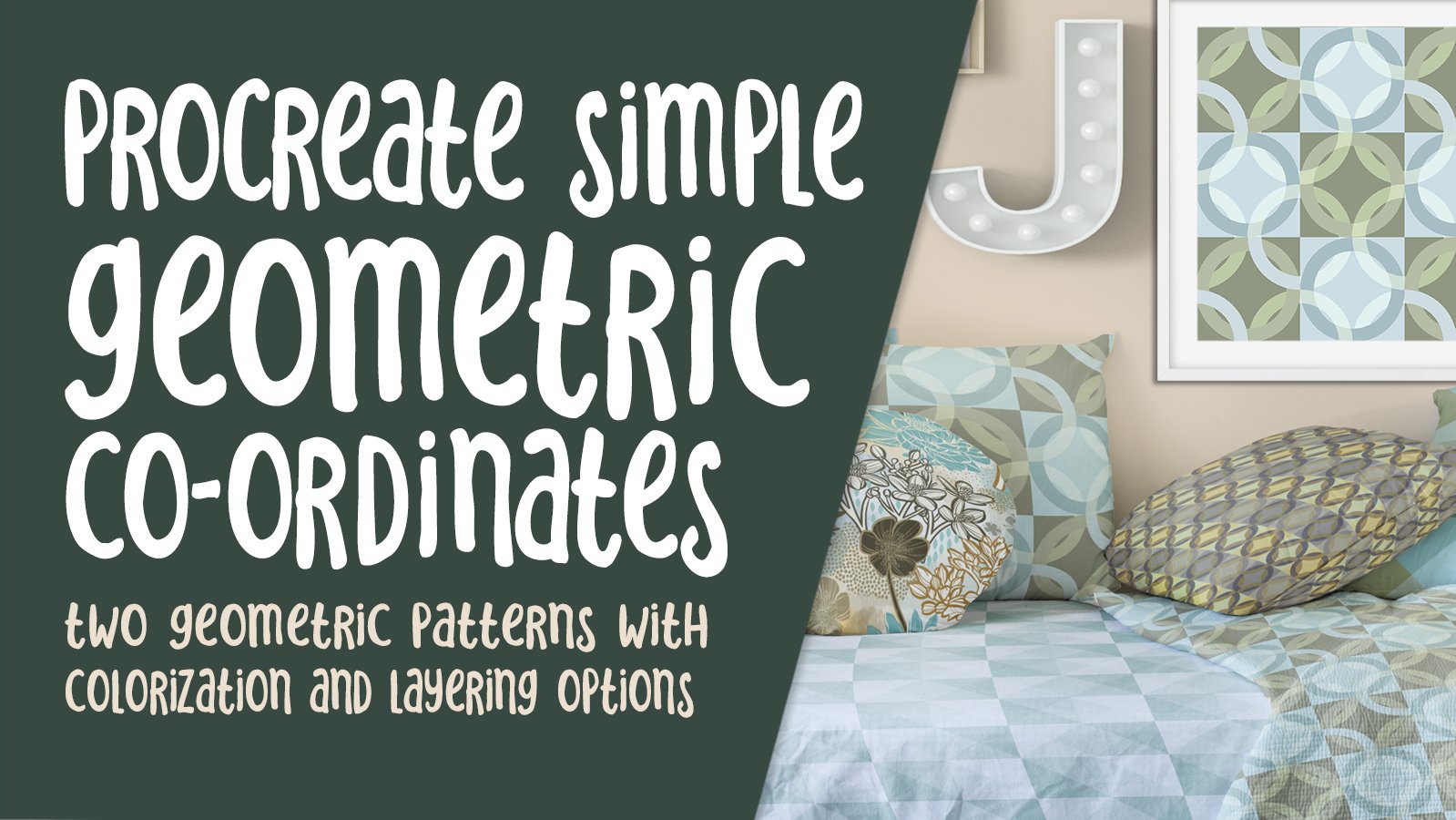
1. Exploración de la curva de la curva de la introducción S Ogee y Quatrefoil: Hola chicos. Mi nombre es Lawrence Mass Grant. Vendré a ti desde soleado, Manitoba, Canadá. hoy les estoy trayendo un nuevo curso llamado S-curve OG y exploración quantifoil. Ahora eso es un bocado. Este es un seguimiento a mi flip-flop OG Corps, en el que creamos una plantilla de transformación en vivo para ayudarnos en la creación de nuestros patrones de curva S. Por lo que al final de esa clase, tenía un OG de curva S bastante bonito. Y pensé que quería hacer un poco más de trabajo en desarrollarlo y simplemente haciéndolo más interesante. Entonces esto es lo que hace este curso. Vamos a tomar ese OMG y vamos a mejorarlo realmente. También tengo un par de otros diseños de OG que quiero desarrollar en pantalla contigo. Y luego estoy tomando la misma plantilla y usándola para crear un quantifoil. Hacemos mucho trabajo en todo. Ves mi proceso completo. Me ves cometiendo errores, corríjalos. Y realmente se trata de resolver problemas creativos sobre la marcha, realmente
se espera que al final del proceso, habrás aprendido mucho. Sé que ciertamente lo hice. ¿ Estás listo para empezar? Está bien. Vamos a llegar a ella.
2. Lección 1 Descripción general e ideas: Hola chicos, bienvenidos a Lección uno. En esta lección te voy a dar una
especie de visión general y revisión y vamos a echar un vistazo a eso, oh caramba, que empecé a desarrollar en la otra clase. De acuerdo, empecemos. Si hoy estás en esta clase, probablemente
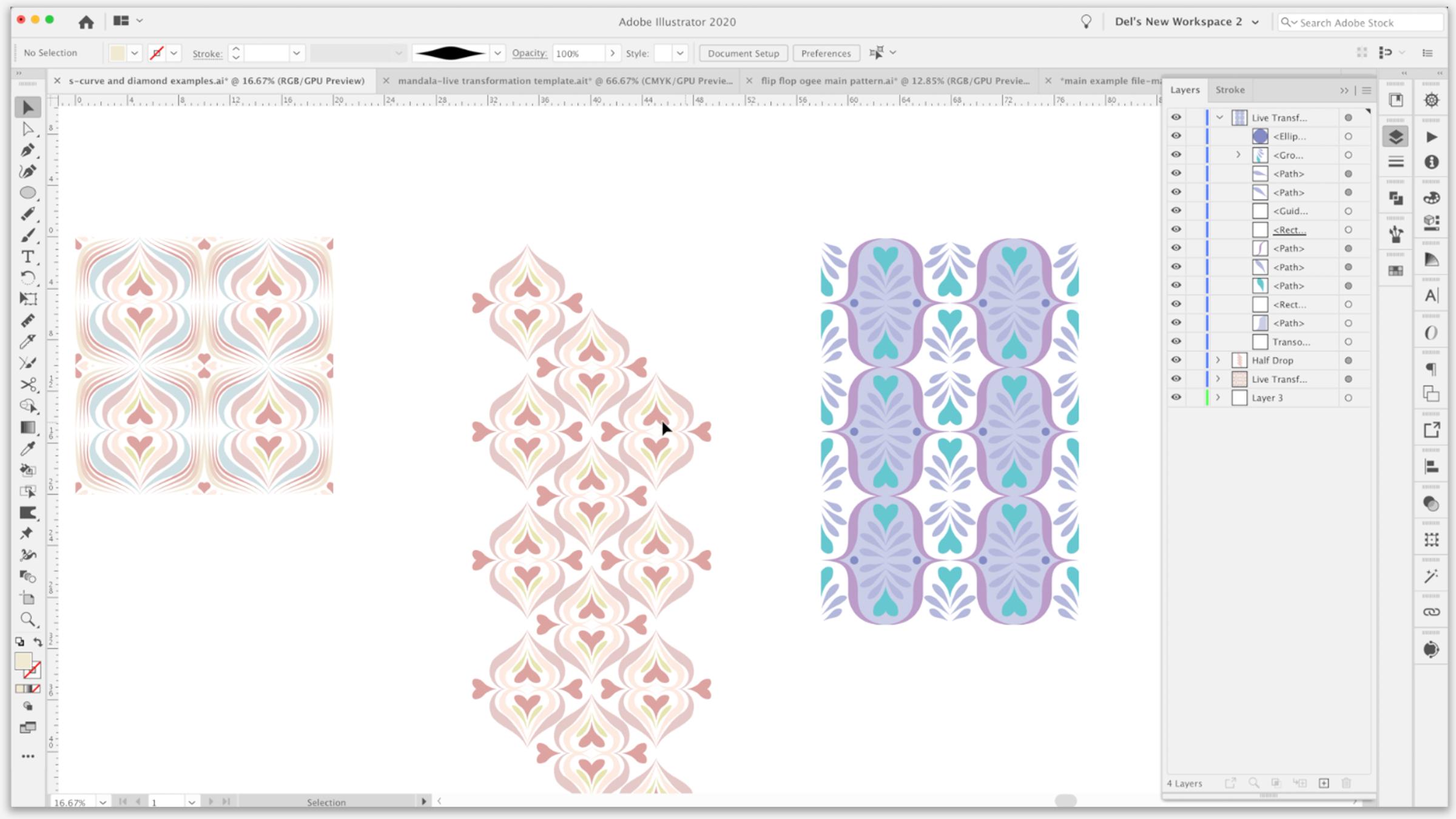
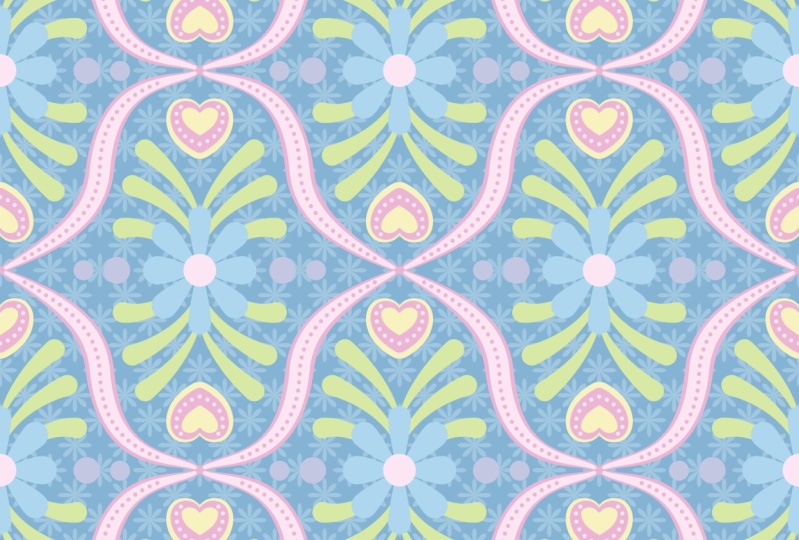
sea porque acabas de completar mi otro caballo OG. Y ahí dentro, pasamos por el proceso de creación de la plantilla de transformación en vivo. Y al final, nos quedamos con un diseño realmente encantador de la curva S. Y te mostraremos el que creé al final. Y es un poco más detallado de lo que pasé por blaine. Por lo que originalmente hicimos estos dos esto era una especie de grilla repetida porque era esa media gota. Y entonces habíamos hecho éste. Pero en el ejemplo al final de la clase que les
mostré, no había hecho ninguna de esta acumulado adicional en las líneas como las capas dobles. No tenía este azul claro en el fondo. No tenía este contorno en el corazón y algunas otras cosas. Y me estaba divirtiendo tanto con esa fuera de cámara que
decidí hacer otro nivel a esa clase para que pueda entrar un poco más de detalle explicando esta técnica y cómo pasé a crearla. También durante la clase, nos habíamos referido a un montón de ejemplos en Pinterest más de una vez. Volvemos a eso. Y luego quería, en esa clase mostrarte cómo ir a crear este tipo de diseños diferentes. Y nos acabamos de quedar sin tiempo en esa clase. Esa clase ya tenía una hora de duración. Entonces esta clase va a ser ese desarrollo. Entonces tengo algunas aquí que quiero mostrarles que vamos
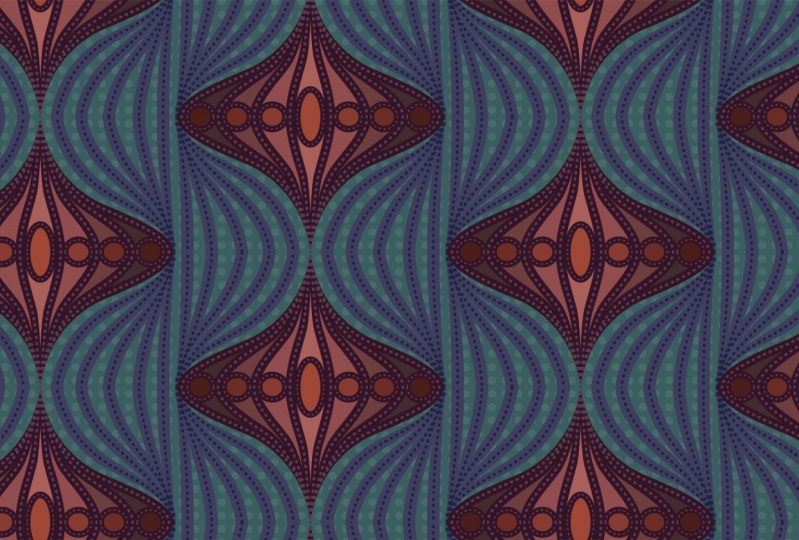
a tratar de trabajar en algunas de las ideas de todos modos, estas son todas versiones diferentes de patrones 0G, simplemente usando la plantilla de diferentes maneras. Vamos a resolver un montón de problemas de diseño pasando por y creando
individualmente tantas versiones de estos como podamos en una hora. De acuerdo, ese va a ser nuestro reto. Y luego quiero hablarles un poco de usar la plantilla para crear un quantifoil, un cuarto de lámina, como revisé en el último curso, papel de
agua significa,
para hojas, y es un patrón realmente tradicional. Seguro mirando esto, se
puede ver que esto es algo que has visto un millón de veces antes en azulejo de cerámica. Vamos a entrar en un poco de detalle sobre cómo crear esos. Entonces lo primero que quiero hacer es revisar el que te
acabo de mostrar y cómo fui a crearlo. Entonces déjenme empezar por descomponer lo que sí teníamos aquí. Entonces recuerda que sólo estamos trabajando aquí en esta esquina, lo que bloqueará eso. Esa es nuestra transformación, debería estar abajo en la mano de abajo. Déjame simplemente mostrártelo en esbozo o en vista previa. Para que se pueda ver el área en la que estamos trabajando. Por lo que se puede ver ahí que hay mucha superposición sobre esa curva S. Y eso es porque tengo dos capas aplicando. Y entonces lo que también estás viendo es esta sección de color que meto. Entonces puedes ver eso por aquí como un camino que tiene la forma que dibujé. Y esta es la misma idea. Solo estamos trabajando con este rincón aquí. Entonces en realidad no es tan difícil si fuera a mover esta línea, por ejemplo, para que veas, esta es la línea que tenía allí antes y luego la laird con una línea sobre arriba para la línea de abajo era 1 y luego la de arriba es 0.7. Entonces eso me dio ese poquito de lo que parece una frontera. Recuerda que se trata de pinceladas. Por lo que esos han sido creados usando ese pincel, su dolor. Entonces hice básicamente la misma idea con esta de aquí donde tenía esta línea 1.2 por encima de ésta, que era 1.3. Y eso nos dio ese tipo de contorno realmente lindo alrededor del corazón. Ahora bien, este es el azul claro. Y recuerdo mencionar que en algún momento de
la clase ya que quería experimentar con eso,
básicamente en la clase ya que quería experimentar con eso, cuanto terminaba la clase, me adelanté y lo hice. Entonces esto probablemente podría haber hecho con mis pinceles también. Terminé dibujando una forma que la acabo de convertir un poco en una cuña. Yo hice la rotación completa, creo que cuando estaba experimentando. Entonces yo había tomado esto, voy a cortarlo y vamos a jugar con otra capa aquí. Yo lo pondría, usa mi herramienta Rotar. Por lo que R para rota opción clicked tasa aquí, hice copias de 30 grados de la misma. Y si lo hicieras todo el camino, obtendrías el tipo completo de un curso de flores. Yo sólo hice los tres que necesitaba. Así que solo agregar un poco extra a estos motivos,
creo, hizo que todo el diseño tuviera un aspecto mucho más rico. Entonces vamos a hacer un poco de eso. Y creo que en la primera lección, solo
quiero hablarles de la curva S misma y de cómo alterar la curva S puede hacer una diferencia realmente grande cuando se está creando una especie de motivos. Ok. Está bien, así que te veré en la lección dos.
3. Alter la curva de S lnitial y configuración básica: Esa sería una gran manera de comenzar esta lección simplemente llevándote
al uso de mi curva S original hasta, para iniciar un nuevo documento. Y solo quería llevarte a los documentos de plantilla. Entonces lo voy a hacer es que voy a golpear abierto aquí. Voy a conducir hasta donde almacene mis plantillas para la transformación en vivo. Aquí es donde habíamos salvado la curva S. ¿Recuerdas eso? Entonces voy a hacer doble clic en él. Estamos abiertos aquí, cualquiera sea la forma que sea tu preferencia. Y lo que vas a ver aquí es que se abre la plantilla, pero lo que es es un documento sin título. Esto ahorrará, cualquiera que sea la forma que lo guarde ahora no va a sobrescribir la plantilla original. Por lo que este vino podría hacer Guardar como o ahorrar ahorita se llama sin título, y puedo guardarlo aquí en mis activos para esta clase. Voy a llamarlo S curva uno porque realmente no
sé qué voy a estar haciendo con él. Y recuerda, me di este pedacito de instrucción o se levanta en cuanto a para qué era la curva. No es que no sea obvio aquí porque en realidad me dejé una línea de pincel con la que trabajar solo para estar seguro de que ahora puedo deshacerme de eso. Y puedes ver aquí que si entro en modo de vista previa aquí, manda el vino y ves que eso es lo único en mi plantilla. Entonces mirando las capas aquí, esto es todo lo que debería estar ahí. Esta es mi transformación. Nosotros, recuerdo que había escrito esto mal en mi última clase. Tenemos que añadir una F aquí. Y se puede ver que literalmente sólo hay esa pieza de arte y eso es este año. Ahora el guía no puede recordar lo que tenía ahí, pero sólo voy a deshacerme de x No creo que lo necesite. Y entonces esta capa tres y la capa cuatro aquí son solo una capa
abierta para que pueda trabajar con si no quiero algo en la transformación. Entonces si decidí experimentar con algo, pero lo pongo por aquí y estoy en este cepillo seco. Si estoy dentro o dentro de la capa de transformación, entonces va a aparecer. Pero si yo fuera a trabajar en esta otra capa, no
termina como parte de la repetición. Ok, entonces es simplemente capa vacía. Hay un proyecto de ley para casi cualquier otra cosa. Pero lo primero que quiero mostrarles aquí fue el hecho de que esta curva S tiene en el aspecto general del patrón. Por lo que lo habíamos producido tirando derecho a la derecha. Así que especie de dipolo de 90 grados y luego 90 grados hacia arriba. Y habíamos colocado esto justo en medio. Originalmente tenía una pauta o ahí, o una pauta. Solo usemos a los gobernantes para hacer una guía, una Marca de cinco pulgadas. Muchachitos del espectáculo, vamos a subir y en realidad muy grande así que realmente puedo ver mi línea de cinco pulgadas. Voy a arrastrar a ese lugar y soltarme. Entonces tengo una guía perfecta. Su demanda punto y coma es lo que muestra y oculta a tus guías. Se puede ver que sólo estoy un poco fuera de esto porque aquí es un poco de curva. Y por supuesto que tiene el grosor de la línea. Tendría que curvarlo un poco más de esta manera, bajarlo. Pero solo quiero mostrarte muy rápidamente los cambios que podemos hacer solo con la curva misma para afectar la forma de la misma. Entonces si quisieras mirar hacia atrás esos ejemplos, puedes ver que hay diferentes curvaturas en cada uno de estos. Ya ves eso Y cambiarlo, literalmente sólo cambiar esta curva única puede cambiar la apariencia de nuestro OG. Entonces eso es más como lo que habíamos visto, todos estos cambios que podrías hacer justo dentro o simplemente con cambiar esa sola curva. Y en este momento acabo de tener una pincelada heredar esto podría
ser tan fácilmente un trazo de lápiz o una sola línea. Podría ser de cualquier color, no importa. Entonces esas eran cosas para que pienses cuando estás componiendo tu diseño. Pensé que sería un poco divertido empezar con este tipo de diseño porque va a ser realmente rápido y muy fácil usando los pinceles que tenemos debemos tratar de hacer algo como este de aquí. Entonces, entre las cosas que están pasando aquí, tienes estas líneas que están todas convergiendo aquí. En la parte superior y la inferior, tienes algunos bloques de color detrás. Eso lo ves ahí. Por lo que esas serían formas sólidas que podrías dibujar. Y luego el alterno, la esquina sólo tiene una forma sólida en ella. Entonces vamos a apuntar a esto, un diseño en particular. De hecho, lo que voy a hacer es que voy a copiar justo este diseño volverá a Illustrator. Voy a pegar eso. Ups, péguelo en una de estas capas. Por lo que lo tenemos ahí para referirnos. Escojamos un esquema de colores realmente actual. Entonces el otro día cuando estábamos trabajando en la otra clase, importé algunos grupos de color que ya había armado. Eso lo hice entrando en mi paleta de muestras hacia abajo a definido por el usuario, y tenía 2021 helots. Abramos este colores 2021. No me acuerdo. Estos podrían ser ligeramente diferentes y en realidad se ven iguales. Pongamos este aquí. Por lo que voy a dar click en este grupo de colores el cual lo agregará aquí. Eso podría ser bueno para nosotros usar para esto, puedo tomar medidas. Voy a hacer estos persistentes porque de esa manera
me van a subir en cualquier momento que yo había sido un nuevo documento aquí en 2021, voy a revisar una vez más. Se pueden abrir otras bibliotecas de muestras, por ejemplo, estas son solo las precargadas que vienen por defecto con el ilustrador. Para que pudieras hacer, ya sabes, tonificar
tierra y tirar de un encuadernador. O podrías ir a los libros de color reales como tono de
libra y trayendo todo un catálogo de tonos de libra. No lo hago, porque ralentiza a mi ilustrador mientras trabajo ahí dentro. Por lo que traté de ser bastante específico con lo que tengo. Ahora. Creo que sólo nos vamos a quedar contigo. Entonces vamos a trabajar principalmente con este pellet aquí abajo en la parte inferior. Entonces tenemos ese pincel que
creamos que probablemente va a ser bastante adecuado para esto. Vamos a volver a cuando estaba más en un ángulo de 90 grados. Entonces solo estoy fingiendo esa curva para que se vea un poco más así. No quiero copiarlo de plano. Alguien más ha pasado mucho tiempo descubriendo este patrón aquí. Entonces vamos a hacer nuestra propia versión de la misma. Y entonces puedes ver aquí que si dejo un espacio y continuo para esconder mi tablero de arte, pero puedes ver que si dejo un espacio aquí, obtengo ese mismo efecto que aquí, donde tengo un espacio para poner algunas de mis otras líneas para ayudarles convergen ahí. Entonces creo que es probablemente bastante cercano. Voy a cambiar un poco este para que no tenga esa cosa rara pasando ahí. Ahora en algún momento posiblemente iban a crear incluso máscara de
recorte si eso nos ayudará a trabajar más fácilmente. Pero creo que por ahora empecemos con dibujar ese bloque inicial de color que está en la parte de atrás aquí. Gracias a ambos, empieza con, obviamente estamos trabajando aquí en este rincón. Entonces voy a, voy a dibujar un rectángulo de cinco por cinco. Por lo que soy opción clicando, Obtener mi cuadro de diálogo donde puedo escribir en las medidas. Haga clic en Aceptar, quiero alinearme con tablero de arte. Así que asegúrate de que ahí está seleccionado y quieres alinearlo a un lado. Y quiero alinearlo a la parte superior. Actualmente tiene un derrame cerebral. Y así me voy a deshacer de eso. Y lo que quiero hacer es copiarlo pegar al frente, que es si lo miras aquí, pegarlo en su lugar es Comando Shift P, Así Comando Shift V. Y lo estoy haciendo porque quiero convertir esto en una guía. Por lo que el comando cinco lo convierte en una guía. Entonces si fuera a mostrarle a mis chicos eso tendría y todavía
tengo el cuadrado real que puedo colorear. Esta no es la guía. Ok, esta es la casita que dibujé en la parte superior que me voy a llenar con un color base. Entonces estoy pensando exon tu teclado y traerán el relleno a la vanguardia aquí. Entonces estoy pensando que si vamos a ir con esta paleta aquí en la parte inferior, voy a hacer esa en el gris claro. Ahora se puede ver que eso ha cubierto toda la zona. Lo que vamos a hacer es usar la línea que tenemos debajo de esa línea para dividir esa caja en. Entonces tendremos las dos áreas que podemos colorear. Voy a encerrar a este menos gordo y lo que no quieras. Todavía tenemos esa máscara de recorte de la última vez, así que la voy a bloquear para llegar a moverla a la parte superior. Pero eso es genial porque en realidad todo lo que hacemos cae dentro la máscara de recorte se cortará en los bordes. Pero lo que voy a hacer es seleccionar esta capa y el camino. Y voy a ir a mi paleta Pathfinder y voy a dividir. Y estoy pensando antes de hacer eso, voy a duplicar esa línea. Entonces estoy arrastrando capa de murciélago. Entonces tengo el duplicado debajo aquí, y ahora tengo el camino y el rectángulo seleccionado. Voy a ir a camino finito. Yo sólo voy a usar divide. Entonces ahora debería tener dos mitades separadas que pueda construir. A seleccionará este rincón aquí. Y hagamos esa,
solo el color ligeramente gris. Entonces vamos a un buen comienzo. Tenemos parte de nuestro diseño listo para ir aquí. Y en la siguiente lección, lo que voy a hacer es hablarles de crear estas líneas, que probablemente vamos a hacer con uno de los pinceles que somos, vamos a crear uno nuevo, lo que sea que sea más fácil, arrays. Y te veré en la siguiente lección.
4. Magia de pincel para construir patrones: Hola chicos, bienvenidos a menos de tres. Y menos de tres aquí realmente vamos a usar los pinceles para desarrollar plenamente nuestro patrón. Entonces vamos a hacer un montón de capas y algunas cosas divertidas con solo crear los pinceles. Empecemos. De acuerdo, entonces en este paso, vamos a hacer algunos de los trazos de pincel para darnos este tipo de motivo que ven aquí, voy a empezar por eliminar un montón de estas muestras que no creo que vaya a usar. Sube todo el camino hasta aquí y ve a Eliminar muestras. Yo podría haber golpeado el basurero de ahí abajo también. Y sí, sí quería liderar esa selección, que no creo que vaya a usar esta tampoco. No va a usar esos con seguridad. Dejaré el resto por ahora, pero elijamos este color. Eso nos dará una idea bastante buena de si los pinceles que tenemos van a funcionar. Y como saben en la última clase, hicimos algunos trabajos con estos, déjame llamar a este pinceles, y arrastraremos los pinceles para que puedan echar un vistazo a estos. Entonces tenemos estas formas básicas aquí. Ahora, esos harán la mayoría de estos. Pero una de las cosas que estoy notando con este particular sabiamente, realmente
usamos este cepillo para ello. Voy a duplicarlo. Lo que necesitábamos es más de un área plana en el medio. Entonces voy a hacer alteraciones a este. En la última clase, te mostré cómo empezar con una elipse para conseguir este tipo de forma. Entonces tal vez deberíamos simplemente hacer eso desde cero. Simplemente dibujaremos la elipse. Vamos a llenarlo de negro. Lo que hice fue usar los puntos de anclaje seleccionados para convertirlos en una esquina. Puedes hacerlas pulsando la tecla Mayús en tu teclado también. Voy a sumar puntos aquí y aquí. Hicimos esto en la última clase, como ustedes recuerdan, realidad
podemos eliminar los que están en el medio aquí, cual no hicimos en la última clase. Y pensemos en esta forma y cómo podría funcionar eso. Paul, Todo esto y fuera. Tengo presionada la tecla Mayús para que se quede paralela. Y arreglo algo como esto podría funcionar un poco mejor para darnos ese tipo de sección aplanada en medio de esta forma en particular. Entonces para hacerlo solo un poco más pequeño y quiero asegurarnos de que estos dos estén alineados y estos dos estén alineados entre sí. Y recoger y Tal vez voy a sólo un poco todos estos yenes y voy a meter eso en mi, mis pinceles aquí no son cepillo. Está bien. Por supuesto que queríamos poder colorearlo. Entonces vamos a hacer tenso aquí y voy a decir,
OK, todos los demás ajustes que puedo dejar como está, vamos a deshacernos de estos. Asegúrate de que estamos en la capa de transformación en vivo. Vamos a nuestro primer trazo básicamente de este punto hacia abajo porque él aquí que tenemos este poco de brecha
blanca y tenemos ese primer trozo de color de fondo, yo diría que sí. Voy a jalarlo un poco más bajo. Y creo que esa forma de trazo va a funcionar muy bien. Entonces porque lo hicimos tensos, ahora
podemos ir a nuestra paleta de colores y hacer la selección, whoops, golpear exon tu teclado para asegurarnos de que el trazo esté en el frente Chand. Ahí tenemos nuestro primer trazo son nuestros colores no son exactamente los mismos que este, pero estos son los colores que he elegido en base a las predicciones de color que hice. Y eso es algo que hice con un montón de investigaciones. Y podrías echar un vistazo. Tengo una llamada de coro, pronóstico de tendencia lucrativa. Y tengo uno de 20-20 y uno de 2021 si querías revisarlos. Y estas son algunas de las predicciones de color que hice. Podemos hacer ajustes a cualquiera de estos colores después. Pero por ahora solo trabajemos con lo que está aquí solo para ahorrar algo de tiempo. Entonces creo que lo que podríamos hacer es aumentar el grosor de esta línea. Por lo que puedes ir al paladar trazos aquí. O si seleccionas toda la línea, verás que viene aquí arriba en la barra de control. Y puedes experimentar con el grosor. Uno es demasiado grande o demasiado pequeño también es demasiado grande. Entonces probemos 1.5 y veamos cómo se ve eso. Y creo que eso es bastante bueno. Creo que voy a eliminar este punto aquí, que es menos en mi teclado me dio ese menos 6y con mi herramienta de bolígrafo. Y voy a golpear el teclado para poder ajustar esto. Encuentro que entre menos puntos tengo, mejor. Yo sí quiero un poco de gancho en la parte superior aquí porque
el VIH, las guías, quiero poder llegar a un punto aquí arriba. Entonces puedes ver que es casi como que los extremos todos se aprieten poco
juntos para pasar por esas pequeñas aberturas o salir a un gran comienzo con nuestras pinceladas. Pero estoy pensando que quería cambiar la forma aquí un poco más que la idea de curva S que tenía al principio. Yo quiero cambiar esto para que sea un poco más redondo por dentro. Por lo que quería ser más como este de aquí. Entonces voy a lapso de tiempo mientras hago los cambios necesarios para eso. Necesito ahora también cambiar este pincel porque me di cuenta de que lo que necesito es que sea empapelado por un lado y luego realmente más amplio aquí para conectarme al reflejo de sí mismo para crear estos largos trazos principales. Entonces echemos un vistazo a ese pincel. Lo sacaremos. Voy a trabajar en mi capa de pinceles para no perturbar mi transformación. Y creo que básicamente podemos cortar esto para que tenga un final contundente. Entonces voy a usar las herramientas de punto de anclaje menos para que eso saque el punto. Y luego estos se dejan como puntos redondeados. Entonces voy a seleccionarlos a ambos. Y voy a usar este punto de esquina, esquina convert. Entonces espero que esto funcione bien. Lo probaremos y veremos pincel de arte tenso, vale, para que te deshagas de eso. Asegúrate de que estoy de vuelta en mi capa de transformación y vamos ver si agarramos ese pincel y lo cambiamos a esto. Y eso funciona. Se puede ver que estaría bien. Obviamente puedo hacerle ajustes para que funcione aún mejor. Y, y veamos si podemos jugar un poco con el grosor de la línea. Ahora no soy como él, cómo estoy consiguiendo este tipo de baches en mi curva. Entonces esto puede ser algo que vamos a tener que ver con la herramienta de bolígrafo. Vamos a tener que hacer un poco de experimentación para averiguarlo. Entonces de nuevo, voy a seleccionar toda la curva para poder echar un vistazo al grosor del trazo. Y sí, no me gusta este baches y las curvas por lo que no puedo hacer los ajustes adecuados. Puedo cambiar de opinión y considerar usar la herramienta de lápiz en su lugar. Sólo quiero echarle un vistazo aquí. Yo quiero asegurarme de que eso necesitaba
ir por encima del borde porque estoy un poco de un hueco aquí abajo. Si realmente no me gusta, son mis colores, voy a hacer algunos ajustes leves aquí. Calentando un poco esa copa rosa. Es un color nuevo, así que lo voy a arrastrar. Entonces creo que voy a hacer un nuevo grupo de colores. Siempre convierto proceso a global. Y eso pone mi primera muestra aquí. Creo que para esto quiero ir con un ligero toque de verde en ella y lo dejaremos por el momento. Entonces intentemos apuntar, como dije, no queremos copiar directamente. Esta es la obra de otro artista. Entonces estamos tratando de crear algo similar. Acaba de agregar un punto aquí para que pueda crear un poco más de esa forma iónica que quiero. Y bien, hasta ahora tan bien. Entonces cambiemos a otro color. De qué color dos ponemos aquí que podría ser igual de delicioso. Vamos a intentarlo. Ups. Voy a intentar trabajar con el amarillo y el mismo pincel esta vez, no del todo tan curvo, pero esto es lo que me gusta de trabajar con la transformación en vivo es que estoy viendo toda mi repetición ya que estoy trabajando aquí. Ahora bien, aquí está pasando algo que necesitamos averiguarlo. Y creo que es sólo porque tengo dos puntos al final. Sí. Entonces sólo voy a sacar uno. Y se puede ver que el color de fondo es el color que se está mostrando a través de entre estos dos. Creo que solo tengo 1 a muchos, así que me voy a llevar esa. En realidad, no, no lo soy. Voy a hacer de éste un poco más de una curva de esta manera. Y lo genial de hacer esto con la tasa de pinceles ahora es que estamos llenando rápidamente el espacio. Una de las cosas que haremos más adelante es ampliar la apariencia en estas líneas para que podamos entrar y hacer algunos ajustes afinados. Ahora vamos a acercarnos realmente de cerca aquí. Y aquí se puede ver que también pasa algo pervertido. Y es porque tenemos dos puntos al final. Borraré el uno y el nitrógeno. Tire de éste hacia arriba y teniendo articulación absolutamente perfectamente. Ahora, creo que aquí está pasando algo con mi máscara de recorte que no funciona del todo correctamente. Entonces en la siguiente lección, lo que haremos es echar un vistazo al recorte Mao y asegurarnos de que sea exactamente cinco por cinco y alineados donde necesitamos que esté para que todos trabajemos y no tengamos estos problemas como huecos apareciendo y ovejas no alineando por completo. De acuerdo, entonces te veré en esa próxima lección. Nos vemos ahí.
5. Ajustes de máscara de recorte y atar, atenta al patrón: Hola chicos, bienvenidos a la lección cuatro. Entonces en esta lección realmente vamos a tratar de algún tipo de terminar este patrón único. Vamos a usar una máscara de recorte y
vamos a hacer todo lo posible para refinar realmente el patrón. Empecemos. De acuerdo, así que quería pasar un poco de tiempo en esta lección descubriendo esta máscara de recorte porque aquí hay algo que no funciona del todo. Estoy pensando en más que tratar de trabajar con este, creo que solo lo voy a eliminar y vamos a crear otro. Y eso probablemente sea mejor porque si no has estado en los otros cursos, puede que no tengas idea de lo que estamos hablando. Entonces, solo creemos uno aquí. Entonces soy punto de hacer un rectángulo, cuadrado
cinco por cinco dice rectángulo aquí, pero claramente es un cuadrado. Voy a decir, OK, eso es exactamente cinco pulgadas por cinco pulgadas. No quiero nada, ni estroboscópica, ni falla. Y quiero asegurarme de que eso esté alineado a mi tablero de arte en la esquina superior izquierda porque ahí es donde estoy trabajando. Entonces usaré estas herramientas alineadas. Esto lo alinea a la izquierda. Esto lo alinea a la parte superior. Y mientras este sea el rectángulo muy superior en mi capa de transformación de objetivo, toda
la capa aquí, estos dos círculos aquí, y eso es lo que apunta a todo. Y ahora solo puedo ir a este menú flyout y hacer máscara de recorte. Entonces, bloqueemos esa máscara de recorte para que no se mueva. De acuerdo, así que hemos resuelto ese pequeño problema. Voy a bloquear mi transformación y mi máscara. Y es este tipo. Lo he estado usando en absoluto. Creo que sólo voy a deshacerme de esa guía. Entonces no creo que lo esté usando. Y sigamos haciendo nuestros ajustes. Hagamos otra línea. De qué color debemos hacer éste, lo hemos hecho. Amarillo es hacer esto. Y voy a hacer una línea más delgada aquí. Y se puede ver, en mi opinión de todos modos, así, uso de los pinceles definitivamente agiliza mi proceso. Entonces mirar lo que he creado aquí es bastante similar. Podrían hacerse ajustes, sin duda. Pero creo que hasta donde van los trazos de pincel, creo que ahora puedo expandirme y hacer algunos de los ajustes con las formas reales mismas. Ahora déjame solo comprobar que cuando pincelada quiero asegurarme de que eso está en mi área de máscara de recorte y no tuve que dibujarla toda la longitud como puedes ver, solo
eliminemos eso. Y voy a tirar de ese de nuevo a la cima. Ahora queriendo ampliar la apariencia sólo en estas tres líneas, quiero asegurarme de que nada más se haya expandido. Por lo que temporalmente los voy a sacar de esa capa. Solo hagamos una nueva capa aquí. Entonces, cuando tire temporalmente de esos en esta capa, seleccione los tres, expanda la apariencia en esos tres y luego arrástrelos hacia atrás. Me he topado con el problema en el pasado donde expandir la apariencia mientras que en este grupo aquí se expandirá la transformación y la máscara de recorte, todo tipo de cosas. Entonces me parece que es solo más rápido y más infalible Si solo
puedes arrastrarlo temporalmente y luego arrastrarlo de nuevo, arrastro toda esa capa adentro. Puedes dejarlo en esa capa o puedes sacarlos. Y los va a sacar. Y luego voy a simplificar. Para que los pudieras hacer individualmente o juntos. Tratemos de reunirnos al principio. Eso me queda bastante bien. Lo que realmente me gusta es reducir a la lectura de cuatro puntos en cada uno de ellos. Definitivamente necesitas cinco puntos, dos en la parte inferior, dos en el medio, y uno en la parte superior. Por lo que el total es de 21. Creo que soy bueno con eso. Ahora, éstos se pueden ajustar individualmente y por supuesto, lo que haga en mis ajustes se reflejará en mi transformación. Ok, entonces esto es un, esto es divertido, disfruta esta parte. Aquí es donde realmente puedes finalizar tu diseño y hacer cosas como enderezar cualquier curva que no te gustara. Todavía puedes hacer cambios a las otras partes si va a hacer que funcione mejor, estoy usando mi tecla de flecha a la luna ahora mismo. No se está moviendo en incrementos lo suficientemente rápido para mí. Por lo que Comando K me trae a las Preferencias de Illustrator. Voy a cambiar eso a o saltar y me gusta. Entonces podemos hacer una tonelada de cambios aquí. Aquí hay un punto que podría eliminar absolutamente, o tal vez éste que tenemos más control aquí con esta curva. Podría jugar con esto todo el día, pero sé que eso no es lo que estás aquí para ver. Entonces tal vez fuera de cámara. Haré más cambios, más alteraciones. Empezaremos en uno de los otros suplentes. Por lo que quería mostrarles, volveré a este en algún momento durante esta clase. De acuerdo, nos vemos en la siguiente lección.
6. Añadir detalles a la curva original: Hola chicos, bienvenidos a la lección cinco. En esta clase, realmente vamos a agregar mucho detalle a esa curva S o Z original que hicimos en la clase de patrón flip-flop. Empecemos. Para esta siguiente lección. Pensé que volveríamos a esta pieza porque he añadido algunos otros detalles aquí de los que quiero hablarte porque son súper fáciles de
una manera divertida para agregar alguna dimensión real a tu patrón. Entonces lo principal que quiero señalar aquí es el uso de estas líneas discontinuas para el detalle. Casi cualquier línea puede tener un guión. Lo que hice aquí es que entré en el paladar trazos y eso en realidad es una línea de 8. Y lo que he hecho aquí es un guión de un punto y un 22 Gauss, o la forma en que funciona. Ya ves cómo hay puntos alternos aquí para poner las medidas. Y solo puedes experimentar con esto hasta conseguir algo que te guste. Para que puedas, podrías hacerlo más grueso. Hagamos sólo 2. Y se puede ver que ha hecho que ese punto sea un poco más grueso. El hueco podría reducirse en tamaño. Podríamos a 1616. Y lo que hacen las casillas alternas aquí es solo asegurarte de que tu patrón sea consistente. Entonces este guión me había dejado en blanco y así se acaba de llenar. ¿ Qué opinas? Se debe basar en? El hueco antes de la brecha, después de ella, cambiándolo a dos, se
puede ver entonces lo hace un consistente en todo el camino. También puedes elegir la forma que quieras. Por lo que esto puede ser bastante interesante dependiendo de lo que estés buscando. Puse esto en un guión redondeado porque eso es algo que buscaba. Ahora, aunque alargues la línea. Entonces digamos que lo tiramos y lo reajustamos. Se llena exactamente como por tus instrucciones aquí o H. Así que hice la misma idea aquí. Para obtener una línea de 6, pon un guión de dos puntos, y un poner un hueco de doce puntos. Entonces si quisiéramos hacer algo un poco diferente, ¿dónde podemos hacer algo diferente aquí? Bueno, probemos uno de estos. Entonces digamos uno de estos, querías agregar un poco de detalle a eso, copiarlo y pegarlo bien en Francia. Por lo que el hombre c para copia comando F lo pegó al frente. Entonces si muevo este fuera del camino, verás que el otro sigue por debajo de él. Entonces el originalista ahí, lo que voy a hacer con este es simplemente reducir el grosor de la misma. Y creo que voy a colorearlo en el color azul claro. Oops, vamos a hacer el trazo. Y entonces esto quería dash. Y creo que eso nos va a dar un efecto bastante cool. Entonces entraremos en el paladar trazos, lo
haremos una línea discontinua. Y creo que eso es una especie de imágenes interesantes en los ajustes que están aquí. Esa es una especie de mirada interesante. Probemos un poco. Tengo aquí de un guión. Y se puede tabular pero entre estas cajas de aquí así
podríamos mantenerlo a las tres y tal vez hagamos seis, vamos 3636. Y luego se puede ver que hemos añadido algunos detalles realmente bonitos. Y mientras esto esté dentro de mi máscara de recorte, cuando echemos un vistazo a mis capas aquí, probablemente parece estar bien ahí. Voy a acortarlo ligeramente porque quiero que esté justo en la parte superior de la hoja. Se puede ver que las curvas en la línea realmente tienen efecto como se ve también. ¿ Y sabes qué? Creo que volvería a la anchura casi completa. Y no crees que eso es una especie de técnica ordenada que realmente nos ha dado un poco de detalle que simplemente no teníamos el suyo de otra manera. Entonces eso me gusta. Entonces esa es una de las cosas que podemos hacer para agregar algún detalle adicional aquí. Y sí te mencioné sobre el estratificación aquí, que es exactamente lo que acabo de hacer al hacer el trazo que está arriba, solo un poco más delgado que el trazo que estaba debajo. Y eso nos dio ese tipo de contorno alrededor de nuestro corazón aquí y hacer una nueva capa. Y voy a pegar aquí un ejemplo para que echemos un vistazo, porque éste, ambos tenían ideas que creo que aquí podemos incorporar. Para que puedas ver a lo largo, esto es muy similar a lo que hemos hecho aquí. Los tamaños son un poco diferentes, pero eso es todo. Y estoy pensando que lo que podría querer tratar de hacer es algo así donde tenemos un poco de relleno detrás de aquí, o al menos algunas secciones de relleno. Entonces vamos a hacer eso. Y entonces también quiero mostrarles cómo hacer una línea que esté un poco dentada así. Entonces vamos a hacer eso con una pincelada también. Y les voy a mostrar esas dos cosas en las próximas lecciones. Pero quiero agregar solo un poco de color en detalle a esta zona azul. Entonces voy a dibujar un par de serios para llenar. Esta vez estoy usando mi herramienta de bolígrafo y solo estoy tirando. A ver, vamos a hacer aquí. Voy a ir todo el camino hacia abajo. Estoy jalando para crear un área,
es decir, un machete para cruzar recto. Y no estoy muy seguro de cómo voy a dar forma justo de este lado. Entonces tal vez sólo por ahora algo como esto. Voy a opcion click en ese punto para que pueda cambiar las asas. Y ahora tengo esta sección que podré colorear un poco diferente, un poco contrastando con ese fondo azul. Entonces si fuéramos a elegir el azul, lo que podríamos hacer es hacer doble clic sobre él y ligeramente oscuro y Edge para marcar la diferencia, se pueden
ver los dos contrastes aquí mismo. Esa sería una forma de hacerlo. Por supuesto, vas a reordenar eso, ya
sabes, ir a en completamente la capa equivocada. Entonces lo voy a arrastrar por aquí para que esté por detrás. Y se puede ver que incluso sólo ese ligero cambio de color ahí hace una bonita riqueza a esa zona. Vamos aún un poco más oscuro. Ya ves lo genial que se ve eso. Entonces esa es otra opción. Y luego tienes que pensar en estas líneas que has puesto sobre ese trazo en particular, si quieres mantenerlas como son. Creo que voy a ajustarlos y hacerlos un poco más estrechos. Y entonces esta área aquí quiero poner un patrón adicional en. Entonces lo haré en la siguiente lección. Entonces te veré ahí.
7. Los puntos de polde y pincel de patrón de bordes serrados: Por lo que estamos de vuelta con nuestra curva original en S. Vamos a añadir algunos detalles de lunares. El fondo y las disciplinas tienen otras necesidades al sur para que sea
realmente, realmente interesante cuando estoy pensando en hacer es llenar en esta área aquí con un poco de patrón de lunares, como se ve aquí abajo en esta. En realidad voy a acortar un poco este. Esta zona de aquí es la que quiero sentir con la gente la misma. Ok, entonces aquí arriba voy a dibujar realmente un círculo. No vas a creer lo fácil que es esto. Y vayamos a esa capa de esfera que tenemos pateando por aquí. Y necesitamos la herramienta Elipse, que es L en tu teclado. Entonces vamos a dibujar ese círculo. En realidad voy a darle un poco de color a éste. Yo quiero el azul, voy a llenar esto con un lunar azul, pero quiero que sea más claro en ese fondo porque podemos hacer este azul claro que estábamos usando antes. Y lo creas o no, así de sencillo es crear los lunares, agarrar ese círculo, hacer doble clic sobre él aquí y abrir tus opciones de patrón. Y esto es literalmente lo fácil que es. Puedes decidir qué tipo de patrón quieres, si quieres caer o un ladrillo, puedes aumentar o disminuir. Diciendo, voy a usar mis flechas arriba y abajo para hacer eso. Yo iría tal vez nueve por nueve solo para que puedas obtener la sensación de cómo van a quedar los patrones. Y sí, no bromeo, apuesto es lo fácil que se incremente. Apriete sólo un poquito, y estoy contento con ese tipo de maquetación. Puedes guardar una copia de la calabaza y llamarla dibujo de
eje de lunares para lo que sea que te ayude a recordar, haz clic en Aceptar. Tu nuevo Swatch ha sido agregado aquí
al panel de muestras y ahora podemos usarlo para llenar cualquier cosa que tengamos aquí. Yo quiero duplicar esta forma y al frente. Por lo que Comando F para pegar al frente. Entonces ya ves que tengo el original y ahora
tengo este nuevo es el que voy a llenar. Y qué lindo es eso y contar, Sí, así que si quieres escalar el patrón dentro de mi amigo, un atajo Comando Opción D, que es transformar cada uno. Si no tienes atajo, entonces puedes bajar aquí para transformar cada uno. Lo que queremos hacer es transformar el patrón y no el objeto. Y ahí está cerca del 50%, experimenta con esto hasta que obtienes la escala que estás
buscando en el ejemplo uno de aquí se pone no súper densa, pero depende de lo que estés buscando tarifa, creo que voy a aterrizar en alrededor del 30% aquí, y me encanta. Creo que eso es tan lindo. Algo que debes tener en cuenta es que no podrás crear
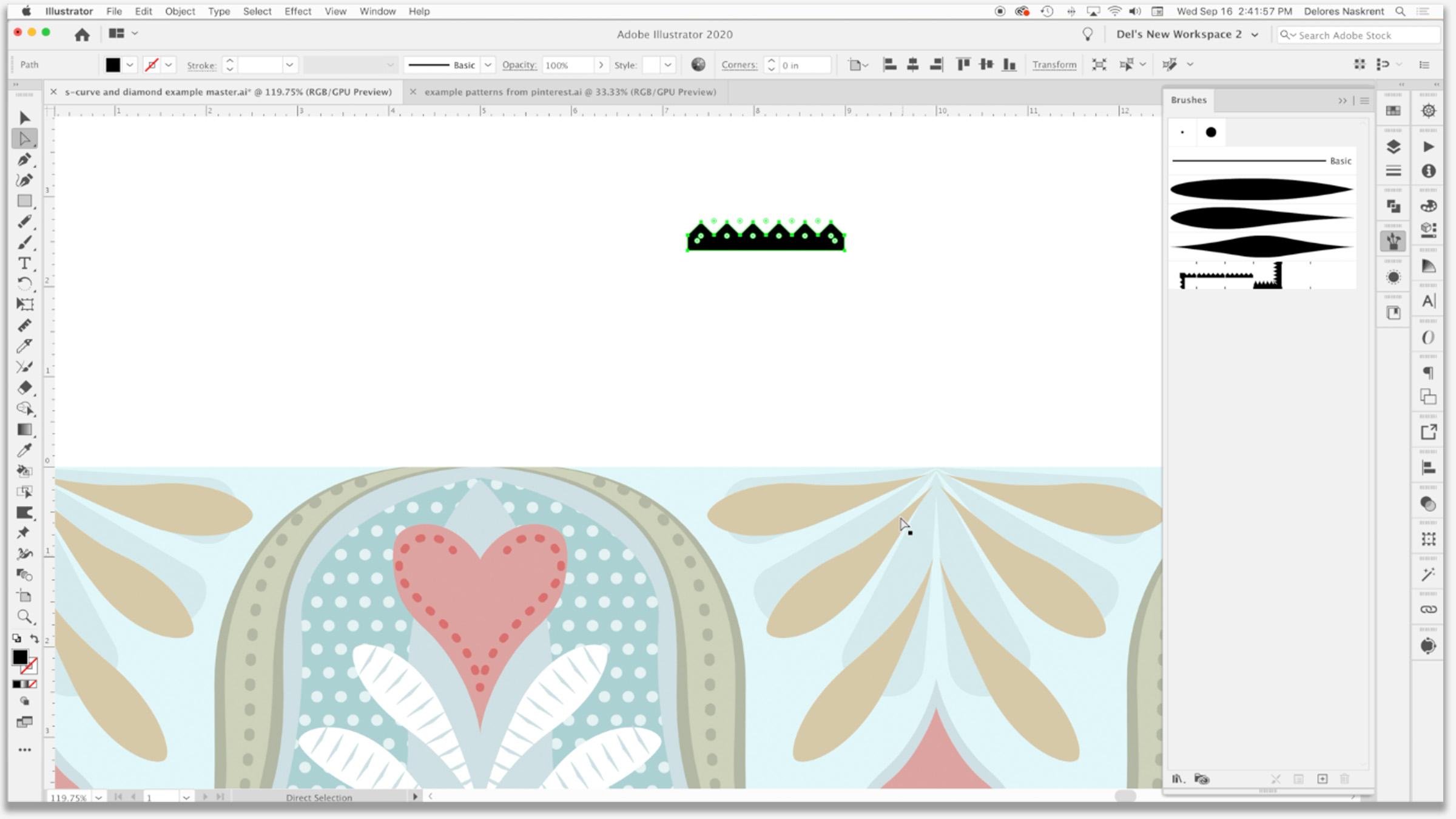
un mosaico de patrón con un área de campo de patrón a menos que lo expandas. Te mostraré más adelante cuando extraigamos el patrón Tile, cómo evitar eso. Les decimos que voy a agregar un poco más de detalle a estos on, voy a copiar de un FPS en trazo frontal, los con el azul van a Mi paladar trazos, recorren la línea. Y en realidad se está acercando con el ajuste de philos que tuve que bajarlo a cerca de 0.5. Pero puedes ver aquí que hemos agregado sólo una tonelada de intereses al motivo principal en este diseño no es solo encantador. Por lo que hemos hecho tantas cosas tan fácilmente. Este grupo de técnicas. Ahora lo siguiente que quiero mostrarles fue esa línea dentada, y lo podemos hacer aquí en esta lección. Entonces lo que voy a hacer es en realidad, voy a empezar con sólo las casitas o tiene que ser un cuadrado perfecto. Vamos a llenar eso. Voy a hacer aquí es el espíritu de todas estas muestras extra. Ahora voy a llenar esto con qué color crees que deberíamos usar? Vamos sólo con el verde oscuro por ahora para que se pueda ver un poco, vamos a rotar estos 45 grados, así que voy a ponerlo a medida aquí. De acuerdo, y entonces lo que vamos a hacer es duplicarlo. Por lo que estoy manteniendo presionada mi tecla Opción y mis teclas de turno y comando para hacer un duplicado, voy a dejar ir justo donde toca ahí. Y hagamos dos o tres. Eso son seis. ¿Qué tal seis? Hagamos 66 y flecha aquí. Y ese va a ser el borde serrado de nuestra línea. Ahora vamos a añadir un bonito rectángulo grande a lo largo de la parte inferior. Mismo relleno. Y sólo queremos cubrir el borde debe terminar justo al final de nuestro triángulo. Vamos a seleccionar todos estos, caer en el camino, atar tu paladar y unirlos. Ups, para que estén todos en uno. Si tienes un poco de voladizo así, no
fui súper cuidadoso cuando estaba dibujando ese rectángulo. Yo sólo voy a mover eso manualmente, como tener igual que un pelo. Y aquí puedo ver que tampoco alineé perfectamente mis triángulos. Entonces voy a dejar ese pedacito de un voladizo ahí. Y lo que quiero hacer es tomar esto, hacer un pincel con ello. Entonces vamos a arrastrar eso a la paleta de pinceles. Ahora, lo conseguiría en verde. En realidad podríamos hacerlo en negro. Cooperativa mi negro, oops. Voy a reducir esto hacia abajo para que esté
más cerca del tamaño que estaría usando en mi obra de arte aquí. Entonces arrastraré esto a mi paleta de pinceles amarillo. Y esta vez en lugar de pincel de arte, voy a elegir Pincel de patrón. Entonces si pensar en un pincel de patrón es que te dan las opciones de cómo quieres que sean tus esquinas internas y externas. Sé de hecho que no voy a estar teniendo ningún rincones en los míos. Yo sólo voy a elegir uno de los presets aquí y vamos a ver aquí esquina o esto no sería lo que haría generalmente si estuviera creando un pincel de patrón que iba a estar usando mucho. Solo estoy usando esto para demostración, así que no me voy a preocupar por los que están dentro y fuera de las esquinas. Esto lo expliqué mucho más extensamente en un par de los otros cursos que imparto. Avísame si tienes alguna pregunta al respecto. Voy a elegir tenso aquí para que pueda colorearlo y voy a golpear OK. Entonces démosle a eso un poquito de prueba. Entonces eso parece que va a funcionar para nosotros. Está bien. Se puede notar que hay un par de otros pequeños cambios que he hecho aquí fuera de cámara. Tuve un accidente del sistema, así que tuve que un poco y un poco. Entonces esto podría parecer un poco diferente, pero tomemos, veamos qué líneas debemos usar. Voy a hacer una nueva línea y estarás en mi teclado para seleccionar la herramienta de pincel. Y voy a usar un azul para esto a menos que sólo le dé una vuelta a esto por aquí. De acuerdo, entonces aquí hay dos cosas que podemos ajustar el tiempo pensando que quiero voltear
para que el tipo de borde dentado esté en el exterior. Entonces volveré a mi pincel, haga doble clic sobre él. Y así lo voy a dar la vuelta horizontalmente entonces, sí, quiero aplicarlo al trazo. Y voy a ver aquí cómo quiero que esto se meta en esa máscara de recorte. Entonces ahora mismo lo tengo en una capa completamente diferente. Voy a arrastrarlo hacia abajo por debajo estos trazos de pincel verde y la máscara de recorte hace un bonito ordenado en ella. Voy a eliminar este punto aquí para que pueda conseguir una curva más suave ahí. Eso me estaba dando un poco de problemas. Y creo que voy a aligerar ese azul. Simplemente toque, haga doble clic en el color aquí. Probemos sólo un poco más sutil. Entonces ves que eso es realmente genial. Creo que eso es agregar otro poco de dimensión a mi patrón y hacer un par más pequeños ajustes aquí y allá, pensando que voy a agarrar este punto aquí en ambos en Blue. Y luego el punto de póquer. Phil. Creo que preferiría ese tipo de look. Y ahora que estoy mirando esto, a este tamaño, voy a hacer un par de ajustes en abejas sólo para ordenarlo un poco. Creo que eso me gusta un poco más. Entonces eso te muestra lo fácil que es realmente agregar detalle a tu patrón usando principalmente pinceles. Y algún patrón falla. Sólo un montón de personalización ya. Entonces en la siguiente lección, creo que voy a mostrarte rápidamente cómo
producir un patrón cuadrupolar usando nuestra plantilla. Nos vemos ahí.
8. Quatrefoil usando la ruta de desplazamiento y más: Por lo que solo quiero mostrarte cómo crear un patrón de cuantifoil usando nuestra plantilla. Empecemos. Estén seguros. No hay que ir muy lejos para ver que este tipo de patrón en particular sigue siendo muy prevalente. Quarter foil es, como mencioné en mi curso anterior, patrón
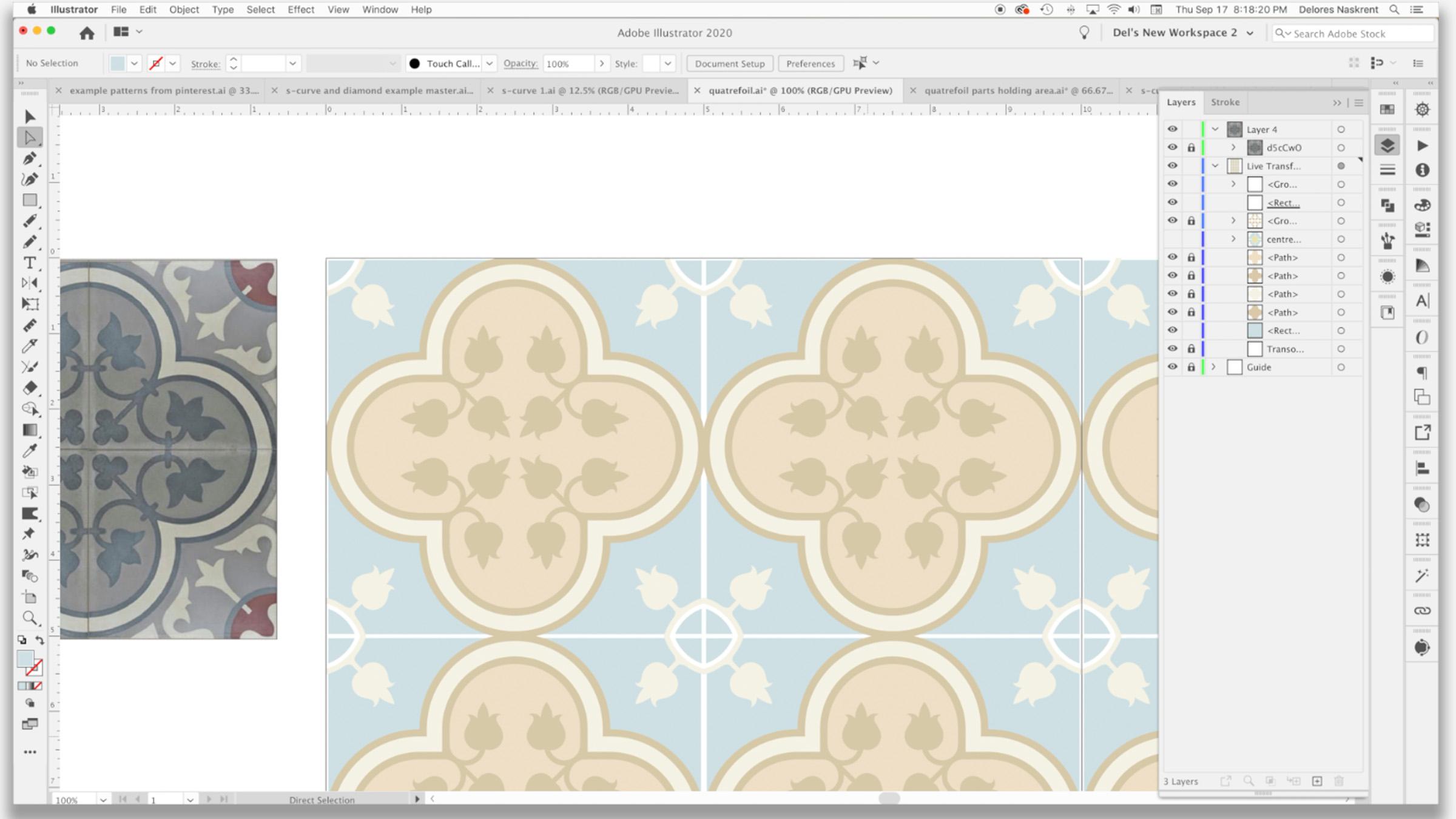
muy tradicional que tiene este tipo de cuatro hojas de disposición de Aqaba a ella. Entonces es muy simétrico, lo que se presta realmente bien al tipo de diseño que podemos hacer con esa plantilla de transformación. Entonces agarré uno de los patrones que
pensé que sería una inspiración realmente buena para nosotros. Y más o menos lo que estamos haciendo es que estamos creando sólo este pequeño rincón tipo de cada uno. Entonces déjame volver a Illustrator aquí. Y verás que esta es mi pieza de inspiración a la que vamos a ir. No vamos a pasar toda una tonelada de tiempo sólo esta lección explicando la lámina de cuadrata y cómo uso la plantilla porque planeo hacer un curso de seguimiento a este curso. Entonces sí, otra trilogía en la que realmente
exploro el uso de la plantilla para hacer un patrón de lámina de cuadrata. Así que asegúrate de vigilar eso. Entonces como puedes ver aquí, ya empecé, tengo mi círculo inicial. Por lo que tenemos la misma plantilla de transformación en vivo. Tiene la máscara Hopi en la parte superior y
tiene la transformación contra se sintió mal y hay que
volver a mi documento de plantilla y cambiarlo porque esto va a significar que cada vez que abrí mi plantilla, estoy va a tener que corregir la ortografía. Entonces empecé por crear este círculo inicial. Y la forma más fácil de hacerlo, por supuesto, es la herramienta de elipse Mandela en tu teclado y ratón y click no pudo tus mediciones. Ahora posicionando, definitivamente quieres que esto sea exactamente a mitad de camino hacia abajo ya que éste estaba exactamente a mitad de camino de allí. Ahora el diseño aquí tiene este tipo de frontera pequeña. La forma de podría es un poco diferente sólo porque se ve en este el círculo es un poco más pequeño. Por lo que entra y tiene más de una curva en el interior. Podrías lograrlo si quisieras
haciendo tus círculos un poco más pequeños que los cinco años. Entonces en realidad puedo tomar todos estos aquí, debo decir ambos aquí y usar mi transformar cada comando y reducir el tamaño aquí, yo que te lista 80%. En realidad, vamos a hacer el 90%. Creo que eso sería más que suficiente. En curso. Simplemente en realidad también movamos esas imágenes en el área de la trayectoria de recorte. De nuevo, quisiéramos centrar esto para que puedas usar el, quieres centrarlo verticalmente, pero quieres alinearlo hasta arriba. Y este, quieres centrarlo horizontalmente, pero quieres alinearlo al tamaño para que veas cómo eso nos da más de ese pedacito de curva. Y lo otro que quiero hacer es ir un poquito más allá del borde de mi documento aquí. Entonces voy a usar mis incrementos de teclado para hacer eso. Y creo que voy a cambiar esto para escribir cualquier medida aquí. Por cierto, puedes teclearlo en milímetros aunque salga pulgadas, voy a hacer y milímetros como mi movimiento que tengamos un poquito de ese voladero. Y lo que eso hace es que nos da ese mismo tipo de ventaja que esta hace aquí. Y en realidad voy a combinar ambos de estos, así que estoy arrastrando sobre ellos y voy a entrar en mi camino, atar tu paladar y golpea opción de unir. El otro camino es que si ambos están seleccionados, puedes usar la herramienta de constructor de formas y simplemente arrastrarlos sobre ellos y estarían conectados. Mi siguiente paso es crear este esquema como se ve en el ejemplo. Para ello, me gusta usar la trayectoria de desplazamiento en lugar de simplemente acariciar la potencia. Y puedes encontrar eso bajo el menú del objeto para trazar y luego desfasar trayectoria. Ahora aquí puedes. Escribe las medidas que quieras decir. Queremos que sean dos milímetros. Pulsa el botón Vista previa para volver a verlo, o para ver qué vas a tener. Y se puede ver aquí que eso es dibujar en el exterior de mis círculos que realmente quieren es que dibuje en el interior. Entonces en realidad voy a poner menos dos y creo que quiero ir un poco más grande. Entonces menos 2.5, creemos que va a ser 2.5 milímetros. Creo que eso va a ser por el grosor que quiero. En realidad me construyo incluso oro menos tres milímetros. Puedes poner cualquier medida que prefieras usar aquí si quieres usar puntos, siempre y cuando
lo indiques poniendo en esa ortografía de milímetros, pulgadas, o puntos, estoy seguro que puedes hacer otras mediciones también. A mí me gusta hacerlo milímetros. Yo especie de vacilar entre milímetros y pulgadas. En Canadá, utilizamos principalmente pulgadas para la mayoría de nuestros puntos de medición son lo que uso cuando estoy haciendo cosas como rocas. Y obviamente siempre que estoy trabajando con milímetros ajustados, cuando estoy haciendo algo como esto. Entonces estoy como en los tres. Entonces aquí voy a decir, vale, tengo esa separación inicial o línea que quiero ahí. Aquí. Voy a hacer eso otra vez. Entonces por eso tengo un atajo para poder entrar en esto con bastante facilidad. Y aquí voy a hacer este espacio más amplio aquí. Entonces intentemos solo adivinar diez milímetros, un poco demasiado, ocho milímetros. Y lo que estoy viendo aquí también está ocupado aquí mismo porque voy a apuntar a terminar con algo tipo de, voy a decir OK, hay que hacer esto un poco más fácil. Coloricemos esto un poco más claro. Entonces voy a ir a aclarar el color. Entonces tengo dos bases ahí ahora, voy a arrastrar esta aquí abajo en realidad para que la
tenga aquí para usar este es un poco meñky. Haremos que sea un poco más neutral. Y ahora voy a volver a este de aquí y a mi atajo. Y creo que por este, volveré a hacer eso 2.5 milímetros. Entonces lo importante es recordar poner esa tecla menos antes tu medición aquí para que dibuje hacia el interior. Si quisieras dibujar hacia el exterior, y por supuesto no pondrías la llave menos ahí eso es a lo negativo. Golpea OK aquí. Y casi listo para pasar a la siguiente etapa. Entonces ahora para este siguiente paso, lo que quiero hacer es eliminar algunas de las cosas que no necesito aquí. Yo quiero que esto llegue realmente a un punto y más o menos aquí. Entonces me voy a hacer un rectángulo de cinco pulgadas, cuadrado. Y luego voy a alinear eso. Entonces estoy usando las herramientas de alineación aquí para alinearlo en la esquina superior izquierda. El otro sólo puede hacer aquí sólo rápidamente es antes de que me mordan que necesito y quiero
cambiar estos dos para que sean esos colores más claros para que podamos ver qué está pasando. De acuerdo, entonces voy a seleccionar todo aquí. Y lo que quiero hacer es dividir esto. Entonces voy a ir al pathfinder usado divide. Voy a ir a la Vista Esquema aquí es solo para que sea más fácil. Y vamos a deshacernos de todas estas cosas extra que no necesitamos. Ya no queremos esto. No queremos eso. No necesito esto. Nos estamos acercando malditamente. Y lo que quieran hacer aquí es simplemente un poco de franqueza o llevarlo a un punto. Entonces creo que lo que haré es eliminar estos puntos aquí que me quedan. En qué se convertirá aquí en un punto de mezcla. Entonces sólo me van a gustar estos dos y ver si puedo unirme a ellos y j se unirá a ellos. Y, bueno, algo de gran lío ocurrió aquí. Entonces, vamos a averiguar qué está pasando. Ok, entonces estos puntos ahora tampoco están conectados a nada. Entonces volvamos al modo de vista previa. Y realmente necesita, se puede ver que eso termina ahí. Es una doble línea para que pueda deshacerme de ella. Y en realidad puedo ver aquí que muchas de estas son líneas dobles. El aparece un poco más pesado cuando tienes dos apilados uno encima del otro. Esta es una sola línea y esta es un doble. Entonces creo que aquí estamos bien es que esto necesita ser ese más ligero, una
especie de color beige cremoso. Estamos de vuelta a exactamente lo que necesitamos, que es ese tipo de segmentos de contornos. Y así estamos listos ahora para agregar nuestro pequeño borrado de flail. Debería pronunciarlo correctamente ya que soy medio francés. Para ahorrar tiempo en cámara aquí creé mi ventaja de Florida aquí en otra capa. Se puede ver lo que hice aquí. Usé pinceles para crear las pequeñas hojas separadas. Y creo que va a aumentar el tamaño de éste y mover éste para que se superponga. Estos no son perfectos de ningún modo, pero para fines de demostración estarán bien. Voy a seleccionar esa capa entera, así que la llamaré dirigida aquí. Voy a ir a objetar, Ampliar Apariencia, y luego expandirme de nuevo solo para estar seguro, y luego ir a pathfinder y unirme. Y ahora tengo mi tercero completo, que puedo arrastrar a mi documento o a mi capa de transformación de vida. Entonces ahora puedo bloquear esa otra capa con el ejemplo aquí y trabajaremos desde aquí. Entonces básicamente lo que este patrón de quantifoil de arranque, a menudo
hay alguna forma de hojas. Como dije, creé esto de la manera más simple posible usando pinceles. Tendrías, probablemente tomarías partes de esto para crear tu floridamente también en la esquina. Y solo voy a hacer time-lapse donde te muestro cómo voy a conectar edge. Cuando estaba creando mi Florida Lee original, mostré, tómalo un poco más de tiempo para conseguirlo completamente equilibrado, pero te das la idea. Y no voy a gastar mucho más tiempo en esto porque como dije, voy a estar haciendo otra clase estrictamente en el diseño de patrones de cuantifoil interesantes. Por lo que te das la idea de cómo nace la plantilla, recuerda que todo lo que hemos hecho es crear ilustraciones en este rincón aquí. Entonces eso es algo que podrías hacer mucha práctica y divertirte mucho desarrollando. También echa un vistazo a la historia. Hay muchos tipos diferentes de patrones de lámina de cuatro. Aquí hay patrones como este. Tienes casi como un Caltech no va él está con la pequeña espiga que se sube en la esquina se considera una lámina de quatro de púas. Hay mucho que aprender sobre quantifoil. Entonces por eso voy a estar haciendo una clase completamente diferente en eso. Así que asegúrate de vigilar eso. De acuerdo, así que te veré en la siguiente lección. En la siguiente lección, lo que vamos a hacer es que vamos a extraer los patrones que hay en ella. Al final me verás crear una maqueta. Entonces te veré ahí.
9. Exposición del patrón y la diversión del color: Hola chicos, bienvenidos a la lección ocho. Entonces a menos que IT octavo aquí vamos a extraer son azulejo modelado finalmente. Y luego hacemos algunas cosas divertidas con formas de color. Y te voy a mostrar mis dos últimos maquetas. ¿ Estamos listos? De acuerdo, empecemos. He hecho algunos ajustes leves aquí. Nada mayor. Sólo un poco alineando las cosas un poco mejor. Yo quería que esto fuera un tipo completo de estallido y creo que voy a agrandar un poco esto. Estoy agregando unos puntos extra en estos para solo poder jalarlos más allá del beige, básicamente dando el mismo efecto que hice con este doble corazón es lo que había hecho con un par de pinceladas. Estas son diferentes porque había dibujado estas formas reales por detrás. Dos formas diferentes de lograr básicamente lo mismo. medida que avanzas a través de tus habilidades, decidirás de qué manera quieres trabajar o qué, qué es más rápido en esa situación particular. Pero pienso en el 6% de los ajustes que voy a hacer. En realidad me encanta cómo se ve eso ahora. Y vamos a entrar en las capas. Y lo que siempre hago y recomiendo encarecidamente es que dupliquen esa transformación viva porque vamos a expandirnos en el siguiente paso. Y a veces quieres volver atrás y hacer cambios, sucede. Entonces lo que hago es arrastrar esa capa completa al icono Crear nueva capa aquí en la parte inferior. Entonces ahora tenemos estas dos copias de esa capa. A mí me gusta nombrar a este no ganar. Y entonces lo que voy a hacer es ampliar la apariencia en todo aquí. Entonces estoy usando el objetivo justo aquí. Entonces el doble círculo, y voy a ir a objetos y Ampliar Apariencia. Y luego voy a volver otra vez y expandirme. Y lo que esto hace es expandir el relleno y el trazo. Entonces voy a decir bien aquí. Y recuerda que mencioné antes en que un patrón no se puede usar para hacer un patrón. Entonces esa es una de las razones por las que estamos expandiendo todo aquí. De lo contrario, el ilustrador no nos permitirá convertir esto en patrones. Voy a golpear OK y ahora estoy listo para extraer mi azulejo de patrón. Voy a mostrar mi tablero de arte temporalmente. Voy a crear dentro de esta capa de patrón aquí, voy a crear un rectángulo, así que en realidad es un cuadrado. Entonces es diez por diez lo que estoy creando porque ese es el tamaño que quiero extraer mi azulejo de patrón para ser. Yo lo voy a alinear con el tablero de arte. Quiero asegurarme de que esté en la parte inferior de mi paleta de capas aquí. Y también quitaré cualquier relleno. Por lo que básicamente es una caja completamente vacía y ahora estamos listos para crear el azulejo de patrón. Entonces otra vez, voy a apuntar a la capa. Ahora está atrapado ese rectángulo. Eso es lo que va a definir el patrón. Podría un arrastrar todo el asunto a la paleta Muestras. Y puedes ver aquí ha creado mi muestra. Entonces dibujemos un rectángulo y lo voy a llenar con mi reloj de patrones. Y se puede ver que ha funcionado maravillosamente. Para que pueda escalar los patrones para que pueda echar un vistazo a cómo se ve eso. Pero puedes ver que creó el perfecto mosaico de repetición de media gota para mí. Por lo que estamos listos para ir a exportar esto o para crear maquetas siempre que planees hacer por tu proyecto. De hecho voy a volver al otro patrón en el que trabajamos porque quiero hacerle un poquito a ese también. Entonces voy a añadir un poco de detalle a esto solo para que sea un poco más interesante. Y creo que podría ajustar la paleta de colores para algún interés agregado aquí voy a hacer algo tipo de diferente. Voy a dibujar un rectángulo y alinearlo a la esquina superior izquierda de mi tablero de arte. Voy a reducir la transparencia de la misma. Entonces lo tengo todavía seleccionado aquí. Voy a reducirlo a alrededor del 15% más o menos. Y entonces realmente voy a hacer una transformación completamente diferente en esa en particular. Entonces lo tengo seleccionado aquí. Voy a ir a los efectos, distorsionar y transformar y a nuestra transformación handy-dandy aquí, lo que vamos a hacer es moverla cinco pulgadas sobre y cinco pulgadas hacia abajo. Todo lo que necesito es que los objetos de transformación sean seleccionados aquí, y voy a dar clic en una copia. Lo que eso hace es que me da dos cuadrados para agregar interés y mis patrones. Entonces no es del todo lo mismo que nuestro ejemplo aquí en este ejemplo fue este bit de perspicacia que se creó un poco diferente. Podría hacerlo si quisiera simplemente seleccionando ese rincón original, éste de aquí y cambiándolo. Pero quiero darle una oportunidad a éste. Es sólo algo que se me ocurrió y pensé que quería simplemente
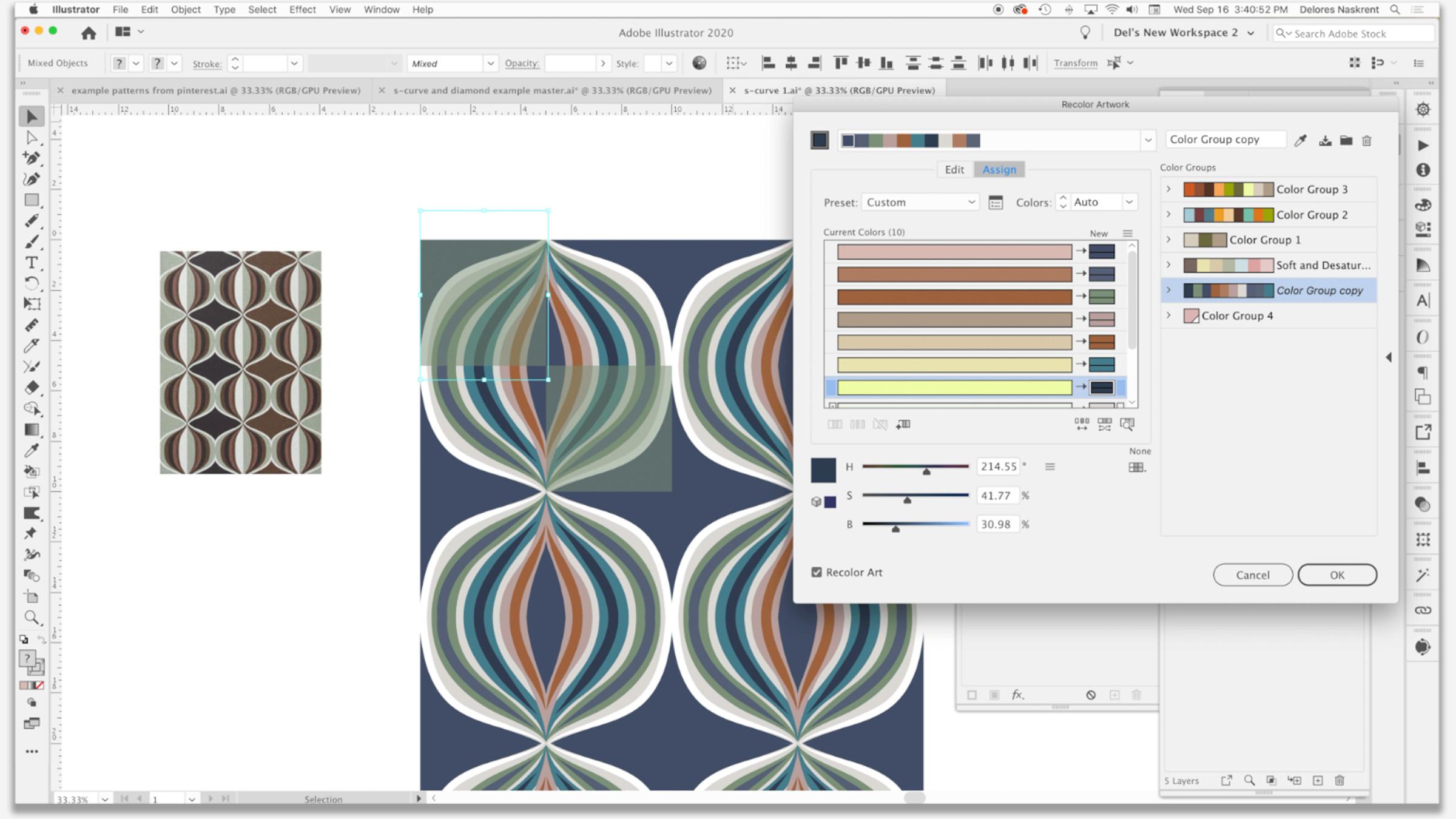
experimentar y ver cómo se vería eso cuando extraigo mi azulejo de patrón. Y también quiero posiblemente cambiar la paleta aquí. Entonces voy a usar mi herramienta de recolor para hacer eso. He seleccionado este rincón y él agarró la herramienta de recolor aquí. Vamos a divertirnos un poco aquí. Voy a experimentar sólo con este cambiador de color aleatorio. Echemos un vistazo a eso primero. Ooh, eso viene con alguna alternativa bastante cool. Y experimentemos con algunos de estos otros grupos de color y veamos qué pensamos. Se puede ver que la plaza va a sumar un poco de intereses ahí porque es una especie de conocer algunos de los colores en las esquinas mientras aún permite que el color se muestre a través del original. Entonces estamos seguros todavía, es muy armonioso un poco de palet se mueve. Tan divertido. A éste me encanta. Es un poco retro, realmente me
recuerda el tipo de cosas que habrías visto en los años ochenta. Por lo que Dios mío, podría jugar con esta técnica en particular todo el día. Voy a sólo una decisión y decir, bien aquí sólo para que podamos pasar a extraer nuestro azulejo en este punto, todavía podría hacer cambios a cualquiera de estos que yo quiera. Por ejemplo, puedo agarrar ese rectángulo ahí, entrar a la paleta Muestras, y en este momento estaba un poco establecido un marrón oscuro, pero podría experimentar comprobando algunos de estos diferentes colores. También podría reducir aún más la opacidad o aumentarla. Obviamente redujo su mejor en este caso. Bueno, ni siquiera lo sé. Realmente tendría que pensar en lo que iba por aquí, pero esto es simplemente divertido experimentar. Esta es la mejor manera de aprender. Ustedes solo jueguen con todas las diferentes cosas que están a su disposición aquí y decidan. Descubre primero el tipo de cosas que puedes hacer y luego vete desde ahí una vez que tengas el conjunto de habilidades. Y sólo saber que esto es ahí es la mejor manera de avanzar realmente en tu práctica de diseño. Y eso me gusta bastante. Creo que eso es bastante bonito y ni siquiera necesitamos estar mirando estos otros azulejos aquí es que vamos a hacer exactamente lo que hicimos en la última lección donde sólo vamos a extraer este rincón. Ok? Ahora voy a hacer un ajuste más aquí porque veo que una línea de pincel está un poco fuera. ¿ Y cuál va a bloquear? Entonces puedo seleccionar, y puedo ver que esa era esta línea aquí y tirar de eso por encima sólo del toque y ajustarlo. Y creo que estoy contento con eso. Entonces cerremos todas estas paletas. Y ahora vamos a hacer los mismos pasos que hicimos en la última lección. Entonces vamos a volver a las capas. Yo quiero duplicar estos dos. Entonces los voy a cerrar por un segundo. Lodos. Podemos simplemente apuntar a ambos aquí. Entonces los tengo a ambos seleccionados aquí. Y los voy a arrastrar sobre el icono de la llave de tupla, puede ocultar y en realidad bloquear todo lo demás sólo para estar seguro. esta de la que realmente puedo deshacerme ahora. Y así estos dos los voy a extraer. Por lo que quiero ampliar la apariencia, hacer seleccionar todo aquí, ir al objeto, Ampliar Apariencia. Y luego voy a ir a objetar de nuevo y expandirme. Cuando haces lo mismo con aquí, objetar, expandir. Eso probablemente no fue un niño 100% necesario. Era sólo un rectángulo, pero sólo para estar del lado seguro, siempre hago eso. Y luego vamos a dibujar nuestro cuadrado diez por diez, alinearlo con el tablero de arte. Actualmente estoy en esta capa. Entonces lo que quería hacer es seleccionar todo en esta capa y arrastrarlo a ésta. Asegúrate de que mis cuadrados ligeramente transparentes estén encima. Ese rectángulos en la parte inferior. Comprueba dos veces para asegurarte de que no tenga relleno ni trazo. Y ahora puedo seleccionar esa cosa entera dirigiéndola aquí y tirar de esa paleta entera por aquí para
poder ver mi paleta de muestras un poco mejor, se
ha dado cuenta de que no estaba disponible porque lo tenía bloqueado. Voy a arrastrar todo aquí a mi paleta de muestras, y he creado mi muestra. Dibujemos un bonito rectángulo grande por aquí y lo llenemos con nuestro patrón. Y estoy realmente contento con eso. Ese es un pollito realmente bonito. Y pude ver esto siendo calificar uno para construir una colección alrededor de algo completamente diferente. Vamos a escalarlo un poco maduro. Golpeas los patrones de transformación. Y sí, me encanta. Realmente, muy divertido. Y creo que voy, por un último paso, a ayudarme. Voy a hacer un poco de jugar con esta herramienta de recolor y wow, oh Dios mío, estoy muy contento con esto. O sea, ¿qué escoges que sea tan guay. Todos son impresionantes. Puedes ver con qué facilidad podrías desarrollar colecciones alrededor de algo como esto, solo en base a estos colores, podrías tener dos ondas de color completamente diferentes con dos conjuntos completos de coordenadas y tener una colección impresionante para ofrecer hasta por licenciamiento. Entonces, ya sabes, mi último paso es siempre entrar y crear un par de maquetas. Entonces eso es lo que voy a hacer ahora. Como me has visto probablemente hacer maquetas en 20 de mis cursos. Entonces solo voy a cortar a la persecución y mostrarte las maquetas que he creado. Entonces sí, así fue como resultaron. Y en realidad estoy muy contento con ambas. Me puedo ver definitivamente desarrollando colección alrededor de ellos. Este resultó aún mejor de lo que podría haber imaginado. Entonces este es uno en el que creo que voy a hacer un poco más de trabajo y más desarrollado para que pueda hacer toda una colección a su alrededor. Entonces esto solo va a mostrarte lo fácil que es crear patrones y usar tus plantillas de
transformación que configuraste para que tu proceso de ETL vaya un
poco más rápido y simplemente visualmente más fácil de tratar. De acuerdo, te veré en la envoltura. Nos vemos ahí.
10. Outro: Oigan chicos, lo lograron. Estamos al final. Espero que hayas aprendido mucho en este curso. Y espero que esto sea algo que realmente te haga parar y pensar para que sepas exactamente qué hacer cuando estés planeando patrones en el futuro. Esta plantilla, acaba de ser tan valiosa para mí. Yo lo uso tanto. De verdad espero que eso vaya a pasar para ti también. Si tienes un minuto, ¿puedes dejarme un poco de anécdota sobre cómo te gustó la clase? O tal vez algunos comentarios en la sección de discusión. Y me encantaría que pudieras publicar uno de los patrones que has creado. Siempre estoy tan contenta de ver cuando ustedes están
pasando por el proceso y crean algo simplemente fabuloso. Nunca es lo que esperan y siempre es solo una verdadera experiencia que me abre los ojos. Asegúrate de revisar todos mis recursos de artista que tengo en Pinterest,
tengo dos sitios, Dolores arte Glarus ahora guión y
distribuidores de profesores ahora guión y siéntete libre de revisar mis tiendas. Tengo uno sobre conyugal sobre cuando nuestra sociedad 61 en rojo burbuja aquí también en Canadá en el arte de donde. Y estoy renovando mi página web ahora mismo. Así Tienda dot Dolores art dot ca, ten un blog ahí y todo tipo de otras golosinas interesantes para que veas. Por favor, únete a mi lista de correo. Me encantaría verte ahí. Está bien. Cuídate. Te veré pronto.
 Delores Naskrent, Creative Explorer