Transcripciones
1. Introducción a patrones geométricos en Procreate: Hola chicos y bienvenidos. Mi
nombre es Dolores Nas Grinch. Y hoy vengo a
ti desde la soleada Florida. Pasamos tiempo aquí
en el invierno para tratar de evitar ese terrible mejor frío en Manitoba en
este momento es menos 35. Si puedes
creerlo. Ojalá no tengan viento
porque si
lo hacen, va a ser algo
así como el mío es de 50 y nadie quiere eso y eso es en Celsius, no en Fahrenheit. Esta clase la
llevo hoy. Como dije, yo había querido
hacer desde hace bastante tiempo, he creado muchos
patrones geométricos en Procreate. Tuve que encontrar formas de
hacerlo más fácil para mí mismo. No hay
formas realmente fáciles de crear algunos de estos patrones geométricos
a menos que conozcas algunos de los consejos y trucos que hoy te
voy a enseñar. Ahora si aún no
lo has hecho y te interesan mis clases, por favor pulsa ese
botón de seguimiento ahí arriba. De esa manera se le informará de mis clases o de cualquier
otra cosa que le envié. Realmente aprecio a cualquiera
que haya optado por seguirme. Mis números están creciendo constantemente
y estoy súper agradecido. En esta clase
vamos a estar haciendo muchas
cosas diferentes con selecciones. Entonces vas a estar
reforzando lo que sabes de las selecciones
y procrear. También vamos a
hablar de los ajustes de color y tono y
saturación y algunas
otras herramientas en el camino. ¿ Estás listo para empezar? Muy bien, vamos a meternos en ello.
2. Comienza el patrón triangular: Hola chicos, bienvenidos a la lección uno. Vamos a estar creando dos
patrones en esta clase. Uno de ellos es muy geométrico basado en líneas
rectas solamente, y el otro tiene
algunos círculos incorporados. En esta lección,
vamos a empezar el patrón triangular. Vamos a llegar a ella. Entonces como mencioné en la intro, he estado queriendo hacer
esta clase por un tiempo. Y la razón de eso es lo bonitos que pueden
resultar estos patrones y por lo tanto se pueden
utilizar en colecciones de patrones. Si no te gusta el diseño de patrones de
superficie, entonces podrías usar
su fondo para casi cualquier cosa
dependiendo de lo profundos que sean los colores, sería un gran telón de fondo
para las letras, por ejemplo. Podría ser algo
que podrías usar
para el diseño de tarjetas de felicitación. En realidad acabo de ver esto,
algo como esto. Uno de estos,
supongo que dirías que sólo en una de las
cadenas de televisión que estaban viendo esta era una
especie de fondo que usaban detrás de un
montón de anuncios. Por lo que son muy versátiles. Creo que una vez que empieces a
crear y usar estos, verás cuánto te sacas
realmente de ella. Así que mucho kilometraje fuera
de un diseño muy simple. Te voy a mostrar algunas variedades y cosas
diferentes que puedes hacer para que el
patrón se vea diferente. Empezando con los mismos pasadores
base y la forma en que haces tus colores o en la forma en
que repites o triángulos. Te voy a mostrar todo eso. Ahora para empezar, quería
hablarte un poco sobre diferentes configuraciones que te pueden
ayudar en Procreate aquí. Entonces vamos a añadir
un nuevo documento. Voy a hacer esto de diez por diez, y lo estoy haciendo a mis 300 pixeles
habituales por pulgada. Así que escojamos lo pequeño. Podemos utilizar esta paleta de colores. ¿ Qué carajo? Creo que esto
saldrá bien. Y voy a estar usando algunas de las características que
has usado antes, pero probablemente hayas usado de diferentes maneras. Entonces empecemos. Si primero acabo de llenar
nuestro cuadrado de fondo, una de las cosas que
me gusta hacer es usar el poder de Procreate
por su recorte, a diferencia de algunos otros
programas como Photoshop no va recortar incluso si arrastra
algo del borde. Pero aquí en Procreate lo
hace recortar por completo. Entonces si miramos la plaza ahora, se recorta por todos lados. Ahora vamos a usar el
poder de la herramienta de cultivo. Y también vamos a estar usando las características de snapping y
magnetics en Procreate aquí para ayudarnos a
hacer algunas de las alineaciones. Entonces para empezar este
patrón particular, como dije, tenemos este cuadrado sólido, entonces vamos a hacer
otra plaza por encima de ella. Y escojamos un color
alternativo. Ese es un poco más ligero y ese rincón superior
puede quedarse donde está. Pero lo que queremos hacer es tirar esta esquina por
aquí y vamos a usar snapping para
asegurarnos de que
lleguemos a la
alineación perfecta aquí. Y sólo voy
a usar Distort. Y lo que voy a
hacer es que voy a
empezar a tirar de ese punto. Y se puede ver que
cada vez que me acerco a uno de los ajustes en mi guía, que va a encajar a eso ahora en el momento tengo
mis guías de Canvas. Por lo que vas a Lienzo,
vas a Guía de Dibujo y
vas a editar guía de dibujo. Yo quería sentarme aquí. Eso está en la
cuadrícula 2D en el centro. Y por el momento
lo tenemos en el tamaño de cuadrícula más grande, que lo hace, en realidad
bisecta nuestra forma completa aquí. Y realmente para esta
primera parte de ella aquí, ni siquiera
necesitamos realmente la guía porque este rincón va a ser
lo que estamos acabando contigo. Pero solo quería
señalar que así es
como ves que está pasando el
chasquido. Se romperá a cualquiera de
los chicos que tengamos aquí. Ahora en este caso, porque realidad teníamos tres círculos con
los que empezar. Tienes la esquina,
la mitad, y la esquina más alejada. Lo que queremos hacer es sacar a los del
camino para que podamos llevar éste aquí justo a la esquina misma y se pueda
ver lo que está pasando aquí. El resto de la plaza
está temporalmente ahí, pero en cuanto lo comprometamos, puedes volver a golpear esa
herramienta de selección y puedes ver que Entonces la tengo perfectamente alineada aquí en las esquinas. Hemos
bisectado perfectamente nuestra plaza. Y ahora podemos empezar con
algunas de las cosas divertidas, que es usar lo que
tenemos aquí para crear algunos niveles adicionales al
diseño si eso tiene sentido. Entonces lo que vamos a
hacer ahora es que vamos a tomar estos dos,
agruparlos. Y ahora podemos
duplicar el grupo. Y para duplicar,
simplemente desliza hacia la izquierda, consigue aquí el botón duplicado. Y ahora tenemos una copia de ese grupo en particular
que teníamos originalmente. Entonces tenemos exactamente lo
mismo que lo que teníamos. Pero lo que queremos hacer
ahora es tomar esto y eso, vamos a darle la vuelta horizontalmente. Y ahora se puede ver que
el triángulo estará en la dirección opuesta de
lo que está en el original. Para ver el efecto que, eso podría tener menos
lío un poco con
estos modos de mezcla. Entonces comenzaremos con esta capa porque es
la capa inferior más. Y empecemos por. Ahora. Realmente no se puede ver eso
a menos que mueva eso una vez que
empiezo a jugar con los
modos de fusión y la opacidad, se
puede ver cómo
se está mezclando con ese cuadrado original
que teníamos allí. Para que puedas decidir el
tipo de look que quieras. Sentí que a menudo
uso superposición, pero eso puede ser
algo que a medida que
empieces a trabajar en estos patrones que tal vez quieras cambiar, tal vez quieras hacerlo de esta
manera para algunos de ellos y entonces hacerlos de una
manera diferente para otro. Porque tienes un
tipo diferente de look en marcha, digamos una colección de
tela diferente. Hagamos también lo mismo con
este triángulo superior. Entonces creo que la superposición
fue lo que yo uso allí. que puedan ver aquí en
cuanto aplique superposición, eso, esa superposición luego mezcla o efecto esa capa inferior
que tenemos ahí. Así que de nuevo, como dije, puedes meterte con
la opacidad en este caso, realmente no
puedes ir mucho menos porque
vas a terminar igualando tu color que tienes en la base y no
quieres eso, quieres que sea una especie de contrastía pero no demasiado contrastante. Y te mostraré
por qué en un segundo. Entonces tenemos nuestro
primer cuadrado ahí, y quiero mostrarte
cómo puedes
convertir esto en un patrón completo que tenga este
esquema de color exacto y luego tenga el mismo pero con
diferentes tipos de valores. Cuando hablo de valores, cuando hablo,
es de unos tonos diferentes
que tienes aquí. Ligero, medio, más oscuro,
y vamos a
alternar para que podamos conseguir este tipo de mirada y te
voy a mostrar aquí. Entonces cuando esto es probablemente
el más obvio aquí, empezamos con
el mismo cuadrado, pero luego hicimos una copia de la misma
y cambiamos la forma en que los modos de
fusión estamos trabajando y cambiamos los
tonos en este uno para que tengamos un contraste
completo ahí. Por lo que estos dos repiten
y luego volvimos a hacer lo
mismo en la mitad superior. Y te voy a mostrar
todos los pasos ahí. Así que no te asustes si
ya estás pensando para ti mismo, simplemente no lo entiendo. Voy a empezar a
trabajar en esa repetición. En la siguiente lección. Te veré ahí.
3. Expande en el diseño para Variety: Bienvenido a la lección dos. En esta lección
vamos a seguir con ese patrón
triangular geométrico. Voy a estar
mostrándote algunas formas de hacer algunos cambios realmente interesantes en color en cada uno
de los cuadrantes. Esta es la base
de su diseño. Una vez que terminemos esta lección, en realidad
tienes una muestra de patrón de
repetición completa. Empecemos. Volvamos a
nuestro original aquí y quiero
hablarte del patrón básico. Repite que siempre hago ahora si has estado en mis otras clases, ya
has tenido esta
experiencia conmigo. Lo que vamos a
hacer es agruparnos todo lo que
tenemos aquí. En realidad podemos mover estas
cosas a un solo grupo. Ahora puedes ver aquí que
puedo eliminar este grupo, pero en realidad no he añadido estos a estos,
este grupo aquí. Se puede ver
porque no está sangrada. Así que voy a agarrar
ambos y simplemente moverlos
hacia arriba a esta capa. Y se puede ver que
todos están en la misma capa ahora porque se están
alineando a un costado. Entonces lo que tenemos que
hacer aquí ahora es tomar este
grupo en particular y duplicarlo. Así que lo vamos a
duplicar sólo una vez por ahora. Normalmente lo hacemos cuatro veces si recuerdas de
mis otras clases. Y la razón por la que
hacemos eso es
poder moverlos a todos a
las esquinas separadas. Esto es un poco
diferente de un proceso. Pero lo que vamos a hacer primero
es que vamos a crear esos dos tonos diferentes de los
que hablaba. Entonces vamos a
duplicar el grupo y vamos a tomar cada uno de esos grupos y
reducirlos hacia abajo. Y quiero quitármelo
distorsionarlo y ponerlo en un uniforme. Sólo quiero uno de los grupos. Voy a agarrarlo. Y ahora están débiles. Así que he
bajado ese a la esquina y te das cuenta cuando
lo llegué al centro, básicamente solo lo saltó se
mete en posición ahí. Y sé que está perfectamente
alineado con mis centros porque ambas líneas
se han vuelto una especie de amarillo dorado. Se puede ver que en realidad
se extiende un poco más allá los extremos que se puede ver visualmente a
pesar de que esto es amarillo. Ahora vamos a agarrar éste y vamos a hacer lo
mismo. Y vamos a tirar ese
hacia este lado. Por lo que ya se puede ver ahora
adónde voy con esto. Quiero ahora cambiar los tonos
de este segundo aquí. Tenemos toda esta paleta
aquí con la que podemos trabajar. Entonces, ¿por qué no
sólo sabemos es que este grupo o este
grupo, este grupo aquí. Lo que queremos hacer es simplemente
agarrar diferentes tonos de color y colocarlos en cada uno de los diferentes placeholders
que tenemos aquí. Entonces cada una de las diferentes formas. Así que vamos, creo que sólo
voy a hacer mis cambios aquí. Por lo que sólo quiero que
sea ligeramente diferente. Así que cambiemos a esto. Ese va a ser
este triángulo aquí. Pruebe este color aquí. Realmente desearía que solo pudieras arrastrarte de la paleta,
pero no puedes. Tienes que Greg de aquí arriba. Pero eso es suficiente de un
cambio de tono ahí para que se vea bien. Para éste de aquí, tal vez
solo podamos salir con la suya con solo cambiar un poco la
opacidad. Y entonces éste que
será este rincón superior aquí, tal vez me vaya un poco más oscuro. Y se pueden ver
contrastes definidos entre los dos. Se puede decir que
son diferentes. Puedes decidir por ti mismo
cuánto de una
diferencia tonal que quieres. Si esto es demasiado
brillante o demasiado contrastante, se
puede reducir la opacidad. Podrías experimentar con
un modo de mezcla diferente. Superposición. La luz suave es en realidad un 12 bastante agradable
que uso bastante a menudo. Creo que eso es suficiente para
mí en cuanto al contraste, porque ahora
vamos a repetir estos dos y ponerlos aquí arriba. que puedas optar por agruparlos, lo que los haría
más fáciles de duplicar. Si no están agrupados, entonces tendrías que duplicar
cada uno de ellos por separado, lo
que tampoco es tan grande. Pero entonces eso sería
usted podría agarrar a estos dos. Si agarro los dos que
quieres subir. Y ves que esos estaban
justo encima del otro. Entonces esos no son
los que quiero. Yo querría probablemente estos dos. Vamos a agarrar y mover
esos hacia arriba. Ahora. No quiero tener cosas completamente
diferentes aquí. Todo lo que quiero hacer aquí es
en realidad voltearlas. Entonces en este caso voy a usar el Flip Horizontal y he creado las cuatro esquinas aquí. Ahora estoy listo para
crear realmente mi repetición. En realidad se podría producir esto como un JPEG y esto sería perfecto para Spoonflower
o para sociedades seis en cualquier lugar que sí
acepte una sola repetición. Ahora, personalmente me gusta ir
ese siguiente paso y tipo de probar esta
repetición antes de
seguir adelante y crear
mi muestra final. Y si has estado en
mis clases antes, sabes que el
siguiente paso ahora será agrupar todos estos y luego vamos a reducir el nuevo grupo para que podamos conseguir
cuatro copias de la misma, una en cada esquina. Entonces hagamos eso en
la próxima lección. Te veré ahí.
4. Experimenta con valores y patrones: Hola chicos, bienvenidos
a la lección tres. Y
aquí menos de tres vamos a estar haciendo algunos ajustes en el tono después de diseñar
los diferentes valores. Y luego vamos
a hacer algunos pequeños ajustes para que puedan marcar tal diferencia en el aspecto
general del patrón. Esta es la forma en que
creamos variaciones a partir de ese diseño triángulo inicial que comenzamos en
la primera lección. Empecemos. De acuerdo
chicos, en esta lección, vamos a hacer nuestra prueba para que podamos ver si nos gustó
o no la forma se ve
este
esquema de color general y que tenemos nuestros
valores de la manera que los queremos. Así que tomemos y agrupe
todos estos grupos y simplemente hace que sea mucho más fácil tratar con todas
las partes separadas. Ahora cuando selecciono, es seleccionar a
todo el grupo para que cuando hago
algo como
esto, afecte todo
en esa selección. Entonces probablemente puedas ver a
dónde voy con esto. Lo que voy a hacer ahora es
que voy a duplicar y voy a
agarrar todo ese pedacito. Y creo que esto es
realmente genial la forma en que esto está trabajando con las formas
contrastantes. Y ahora podemos duplicar estos por separado así, o podríamos haber tomado
lo que tenemos ahí. Por lo que estos dos y
agruparlos y luego
duplicaron a todo el grupo. Entonces podemos mover
esa mitad entera. Aquí puedes ver que hemos creado tan rápidamente un
hermoso patrón de repetición. Y podemos decir con solo
probarlo así, que funciona muy bien. Lo que hago a veces también, es que incluso voy un
paso más allá y
creo un pincel a partir de
lo que tengo ahí. Podríamos incluso hacer
eso ahora porque es una muy buena manera de probar tu look general
de tu patrón solo lo
tendrá en
un tono desafortunadamente. Pero creo que es
realmente útil revisar
para ver si todo lo que tienes
se ve de la manera que lo quieres. Voy a agarrar todas
estas cosas aquí y voy a agruparlo y luego voy a
duplicar el grupo. Sé que llego a demasiados. ¿ Viste que cuando
intenté duplicar el grupo, me dieron una advertencia aquí
arriba de que he alcanzado mis 70
máximos, 70 capas. Entonces lo que suelo hacer
en un caso
así, ya que voy a entrar en mi
galería, seleccionarlo, duplicarlo, y luego
entrar en el duplicado y entrar en mis capas aquí. Y sólo voy
a aplanar esto. Ahora para hacer un pincel. El estudio de pinceles solo
funciona con negro y blanco o negro y
blanco y gris. Por lo que básicamente desaturado, se
saca todos los colores. Entonces lo que voy a hacer es
comprobar eso primero
yendo a mi saturación de tonalidad
y brillo. Y voy a
sacar todo el color. Se puede ver
con lo que me queda aquí es una especie de aburrido, no muy contrastante, una
especie de imagen. Por lo que también voy a
entrar en mis curvas aquí y hacer algunos ajustes para tener un
poco más de contraste. Lo que puedo hacer aquí es que
ahora puedo tres dedos
deslizar hacia abajo y copiar. Y puedo entrar en mi, déjame encontrar mis pinceles de patrón. Y puedo entrar en
uno de los pinceles que ya he creado
y duplicarlo. Entonces entraré en ese pincel. Los ajustes son geniales, son
perfectos para lo que necesito. Entonces básicamente lo que
es es un pincel básico. Cosas como el
jitter y el espaciado no importan demasiado aquí. Puedes hacer ajustes a eso con un poco
de experimentación, pero está bien como está, la forma tiene justo,
podría ser cualquier forma que
puedas encontrar aquí en
la biblioteca fuente. Básicamente lo que hará la
forma es simplemente darle una forma general
al pincel mismo. Por lo que no tiene mucho que ver con tu gráfico que
has creado. Pero si quisieras algo
un poco squarish, puedes pasar y encontrar algo que
como éste, por
ejemplo, es un cuadrado que podría lo que estamos haciendo
hoy un poco mejor. Vamos al grano. Editar, Importar. Pegar. Dijo que intentaremos tanto
formas
positivas como negativas del pincel. Vamos a probar primero este 1, exactamente como lo pegamos. Lo puedes ver aquí. Y escojamos un color que
va a ser un
poco más obvio. Y se puede ver que nuestra
repetición ha funcionado perfectamente. Ahora es posible que quieras entrar y aumentar la
escala del patrón. Y es posible que
desee haber atrapado esto más o
menos al máximo en
cuanto al tamaño Coase. Pero puedes ver que esta
es una gran manera de probar el look de tu repetición y solo para
asegurarte de que funcione. Entonces eso funcionó muy bien. También podríamos entrar y
volver al grano. Voy a ir a hacerme más pequeño
y editar aquí, dos dedos tap, golpear Done. Y ahora esto
será lo contrario, como una forma positiva de la misma. Y podrías experimentar con tus colores
que estás usando. Sólo vas a sacarle un pincel
monocromático. Pero es una gran manera de probar tu patrón y decidir
si te gustan o no los valores que asignas a los diferentes cuadrantes
de tu cuadrado original. Se puede ver que una de las cosas que puedo
ver mirándola aquí, vamos con un color más oscuro. Entonces lo que puedes ver aquí, como lo único
que estoy notando es que esto está llenando
un poco. Entonces el valor en ambos lados de ese triángulo donde dos similares. También se puede ver el patrón
que tipo de foros con las formas oscuras que el patrón
zigzaggy. Estas son todas las cosas
que solo tienes que decidir por ti mismo. Es eso lo que quiero o
quiero algo diferente? Y si ese es el caso, entonces vas a hacer cambios nuevo en ese documento original y decidir si
necesitas o no ajustar algunos
de los valores. Pero en general, así es como se hace ese patrón particular. Y puedes ver que también, puedes mantenerlo muy sencillo solo hacer la mitad de esa plaza
original a la vez. Entonces, si iba a volver a, veamos
sólo esta capa. El cuadrado original
simplemente se dividió por la mitad. Y así fue como se creó ese
patrón particular. Con esta técnica, hay dos patrones rápidos con los que puedes experimentar y decidir si esos te
serán útiles o no. El siguiente patrón con el
que vamos a experimentar
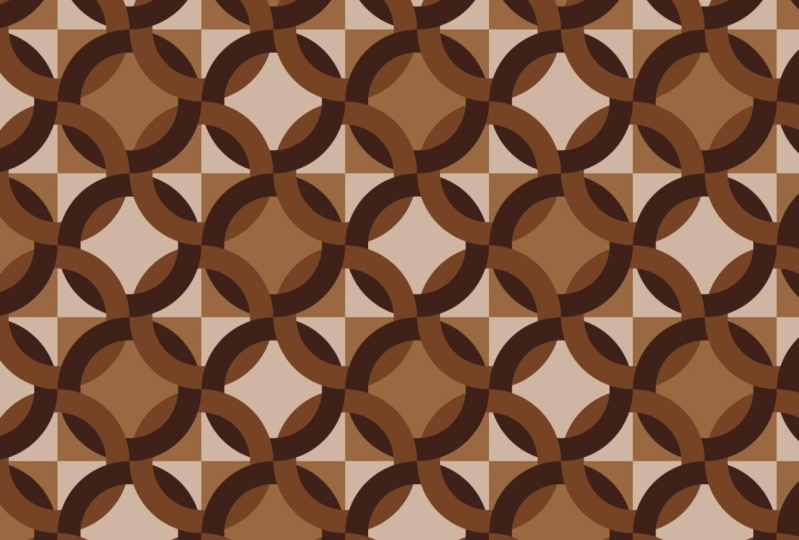
es este de aquí. Vamos a hacer este tipo de forma circular para crear
patrones que se vean así. Muy bien,
te veré en la siguiente lección y hablaremos de cómo
configuraste esta en particular. Te veré ahí.
5. Configuración de un patrón circular: Hola chicos, bienvenidos a la lección cuatro. En esta lección,
vamos a empezar ese patrón circular. Vamos a llegar a ella. En esta lección, lo
que quiero hacer es
descomponer la creación de
este patrón particular. Lo vamos a hacer exactamente
como hicimos el primero. Vamos a empezar con solo una plaza individual aquí. Si
volviera a este de aquí, podría mostrarte las diferentes
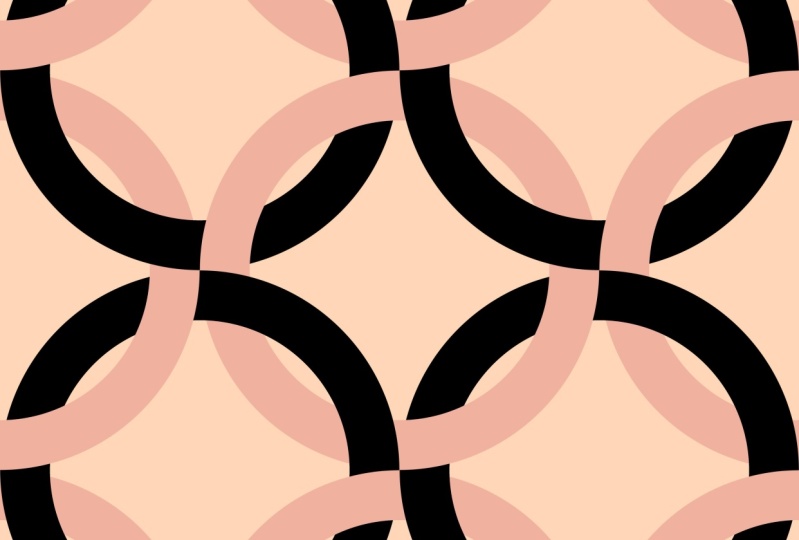
partes que vamos a tener. Vamos a tener un cuadrado que será el color de
fondo. Y vamos a tener cada uno de estos medios círculos separados, un círculo completo, y
luego los otros medios círculos que completan
el patrón. Y puedes hacer cosas divertidas
como mandar algunos atrás para darle un aspecto
completamente diferente al patrón cuando termines, repasaremos eso a medida que
avanzamos en el
próximo par de lecciones. Empecemos haciendo
esa configuración original. Lo que quiero hacer aquí
primero es crear mi documento de diez por diez y son 300
pixeles por pulgada de nuevo. Y queremos dibujar un círculo perfecto para
crear ese círculo perfecto. Por supuesto, sabes que solo
puedes usar un pincel. Así que iría a mi marcador Posca y
podría dibujar mi círculo The, llevar mi dedo a
la pantalla para que
tenga creado un
círculo muy simétrico. Y puedo ir a
Editar forma aquí y asegurarme de que sea un
círculo perfecto en el que está. Eso resultó bien. Me vendría bien eso. Te voy a mostrar un par
de métodos diferentes. Entonces esto lo haría, aumentaría el tamaño
del círculo para que esté
casi tocando los bordes. No quiero que
realmente toque los bordes. Quiero que sea un
poco dentro. Puedes ver aquí que estoy usando la misma técnica que antes, usando las guías para
ayudarme a usando las guías para
ayudarme aposicionarlo
perfectamente en el centro. Entonces esa es una de las formas en
que podríamos hacerlo. Podría usar este círculo o
podría y esconder ese. Me vendría bien una
eliptica selecciones elípticas. Por lo que voy a empezar justo
en la esquina muy alta. De nuevo, estoy presionando con mi solo dedo para mantener
esto como un círculo perfecto. Voy a ir un poco dentro porque estaba fuera del centro. Lo van a llenar. Y se puede ver que no
la tengo posición perfecta, pero en cuanto empiezo a moverla con el chasquido y los magnéticos puestos, me pongo esas
guías naranjas y esas son las que me dicen si o no lo tengo
centrado o no, que lo tengo
perfectamente centrado. Y esto sería lo mismo
si llene aquí este círculo. Para que pudiéramos hacer
exactamente lo mismo aquí y llenar ese círculo. Básicamente obviamente estamos
terminando con exactamente lo mismo. Entonces son tus preferencias sobre
cómo
preferirías crear ese círculo
original. Ahora vamos a
crear la palabra sacar
el Inside Out de esto para que
creemos un anillo real. Me parece que la
forma más fácil de hacerlo es duplicar lo que tengo. Sólo para que te sea más fácil
visualizar, lo
llenaré de blanco. Y luego voy
a reducirlo y me aseguraré de que estés
en uniforme aquí. Lo que quería hacer es tener
un círculo bastante grueso, así que lo estoy reduciendo. Y luego de nuevo, usando las guías aquí para ayudarme a posicionarlo
perfectamente en el centro. En realidad quiero
que este sea un anillo. No quiero
tener que gustar esto. Entonces voy a seleccionar ese
top y fusionarlo hacia abajo. Y realmente no quiero
ese relleno en el medio. Ya puedes ver que tengo un relleno blanco y
para sacarlo, solo
voy a usar
mi selección automática. Selecciona esa
parte media del círculo, tres dedos deslizan hacia abajo, y luego puedo cortar eso. Entonces me quedo con
un desagüe perfecto. Y eso es lo que quiero
para este proyecto aquí. Lo que necesitamos es tener este anillo exacto pero
en cuatro cuadrantes. Entonces la forma
más fácil de hacerlo es duplicarlo y voy
a conservar mi original. Y sólo para que sea más fácil
para que vuelvas a visualizar, vamos a llenar este de
un color. De esa manera vas a
ver esa negra. Verás lo que estoy haciendo aquí. Entonces lo que voy a hacer es
arrastrarlo y básicamente lo estoy arrastrando fuera de ángulo de
45 grados. Y se puede ver que lo
estoy haciendo
alineado de nuevo a esas líneas naranjas. Hay líneas amarillas
dondequiera que estén. Así que tengo mi
primera allí y fácilmente
podría repetir
todo ese proceso por el que
pasé. Pero ¿por qué? Ahora que lo tengo se
recorta. Entonces es perfecto. Es exactamente lo
que quiero y está en posición donde lo necesito. Se asegura de que
los dos fueran amarillos para que estén
perfectamente centrados. Y entonces lo que vamos a hacer
es en realidad duplicarlo. Entonces lo que vamos a hacer
es darle la vuelta horizontalmente. Así que tan pronto como golpeas tu herramienta de
selección ahí, estas cosas surgen y
puedes voltear horizontal y luego es tan simple
como arrastrarlo. Y recuerda que quieres ver esa línea naranja
en el medio para que sepas que la
tienes perfectamente alineada. Ahora que tenemos a esos dos, solo
podemos agruparlos, duplicar el grupo, luego seleccionar ese grupo y
voltearlo verticalmente. Mismo trato. Vamos a
bajarlo todo el camino. Asegúrate de seguir adelante
hasta que
veas que también tienes la línea amarilla
en el medio. Así que tienes ambas formas mostrándose como perfectamente centradas
y estamos listos para ir ahora a empezar a poner en capas
nuestro diseño hasta que
consigamos que éste de aquí y aquel detrás para
crear nuestro patrón. Lo único que estoy
viendo aquí
ahora mismo es que en estos tres, tengo un pequeño
hueco aquí lo cual está bien, pero no lo tengo aquí. Entonces hay algo malo en
este particular que
creo notar éste. Este 1 de mayo no se han alineado
perfectamente cuando
yo era lo contrario. Pero ahora creo que lo tengo. Puedes revisar la cooperativa
muy grande para
asegurarte de que todo haya ido
al borde exterior aquí. Éste, se puede ver porque lo he ampliado, ¿
sabes lo que pasó? Porque lo recorté. Lo recortó de inmediato. Así que realmente ya no puedo usar
este. Voy a tener que eliminar
éste, duplicar éste. De nuevo, entra y voltea
horizontalmente y muévelo y asegúrate de que ahí esté absolutamente perfectamente
centrado. No estoy seguro exactamente por qué no estoy obteniendo
ese pequeño hueco ahí, pero sabes qué,
realmente no creo que vaya a
marcar la diferencia. Vamos a ignorarlo. En la siguiente lección, lo que
haremos es llevarlos, ponerlos atrás, y vamos a empezar a
hacer nuestro proceso de repetición. Muy bien. Te veré ahí.
6. Finalización de componentes circular: Hola chicos, bienvenidos a la lección cinco. Menos de cinco,
vamos a estar finalizando ese patrón circular.
Empecemos. Lo que quería hacer con
este diseño particular es tener aquí los lados opuestos. Éste en éste, quiero que estén detrás de
este círculo negro aquí. Entonces todo lo que necesito hacer es
agarrarlos y deslizarlos
por debajo. Y así es sólo localizar éste y hacer lo mismo aquí. Ahora todas estas cosas pueden
estar en la misma capa, por lo que definitivamente podemos
agarrar todos estos. Podemos eliminar los grupos por ahora y hacer un buen
grupo de este. Porque ahora tenemos la mayoría de los componentes que necesitamos
para hacer nuestra repetición. Quiero agregar ese fondo, así que voy a
añadir una capa aquí. Vamos a asegurarnos de que esté debajo todo y vamos
a agarrar un
color diferente que es demasiado oscuro. Así que vamos a ir tal vez éste
todavía descubriendo un poco oscuro. Sólo estoy aligerado aquí. Y creo que eso funciona bien. Tenemos todo lo que necesitamos
aquí para hacer nuestra repetición. Creo que voy a cambiar
mi círculo negro para estar más acorde con
este esquema de color. Entonces tal vez este color. Y eso me gusta, creo
que eso funciona muy bien. Entonces tenemos todo lo que
necesitamos para nuestra primera la esquina. Y lo que me gusta de hacer
esta plaza de fondo es que es lo que nos
va a ayudar a hacer todo nuestro alineamiento. Tenemos todo esto como un solo grupo. Por lo que ahora podemos tomar
éste y reducirlo hacia abajo. Y por supuesto que va a
encajar justo donde lo queremos. Podemos duplicar
éste y llevarlo a un costado aquí y
ves lo bonito que es eso. Ahora, tenemos esto
pareciendo un anillo completo también, y sin embargo se resbaló atrás. Entonces esto me recuerda mucho
como un nudo celta. Y esa es una de las clases en las que
he estado trabajando, es una clase sobre cómo
producir nudos celtas. Entonces esta es una especie de
técnica importante saber
manipular para que puedas
hacer eso cuando hagamos esa clase de puntos
caltech. Ahora lo que queremos
hacer es que queremos
agrupar ambos,
duplicar este grupo. Y entonces todo
esto se puede mover hacia arriba. Y se puede ver cómo tenemos todo lo que necesitamos aquí ahora
para hacer nuestro patrón de repetición. Esto, como dije, son tus repeticiones solas. Por lo que esto podría ser usado como
está y enviado a Spoonflower o a cualquiera de esos otros sitios con los
que trabajas que
necesitan una sola repetición. Pero también podríamos llamar a eso un paso más allá para hacer la prueba. Para hacer las pruebas,
lo que queremos hacer es agrupar todo esto juntos. Lo que podríamos hacer, supongo, es tomar estos dos grupos
y deslizarlos en éste. Suprímase éste. Ahora tenemos todo el
asunto como un solo grupo. Sólo reduzcamos ese
hacia abajo y duplicarlo. Se puede ver a dónde
voy con esto. Ahora podemos tomar ambos,
grupo, ellos ,
duplicar este grupo. Ahora, me está dando esa
advertencia sobre las 70 capas. Así que voy a volver
a la galería. Voy a seleccionar
y duplicar. Entra en mi duplicado. Ahora no sé si te diste
cuenta de que cuando
estaba tan alto, puedes ver un poco
de brecha ahí. He hecho mucho
experimentando y esa brecha
en realidad no existe. Tienes que ser muy,
muy cuidadoso de que todos esos otros pasos
que te aseguraste de
que todos terminen y que lo tuvieras derecho
a los mismos bordes. Por solo descansar, asegúrate
que esa brecha allí suele haber
una falla de pantalla. Yo probaría que si
fuera tú solo para estar seguro, pero si sabes que todos
los otros niveles estamos bien, entonces éste debería estar también. Voy a
duplicarlo o lo voy a aplanar porque no
podemos
duplicarlo o tendremos demasiadas
capas básicamente lo que estás haciendo con éste
es sólo una prueba de todos modos, sólo para asegurarnos
que tienes un patrón de repetición realmente genial y éste salió genial. Se ve tan bonito como
éste que he creado. Pero se puede ver con éste, lo que hice aquí. ¿Puedes adivinar? Es exactamente como hicimos ese original
con los triángulos. Hicimos algunos
cambios leves con los tonos en las cuatro esquinas
para que pudiéramos conseguir un patrón mucho más
interesante. Entonces podrías estar satisfecho con este patrón y no hay absolutamente nada de
malo en él. O podemos volver a éste. De hecho, también
dupliquemos éste. Y lo que haremos en la
siguiente lección es que
vamos a experimentar con hacer
los cuadrantes de manera diferente. Así que vamos a eliminar esto y vamos a trabajar
con este cuadrante. Y vamos a
hacer algunos cambios para
que cada cuadrado se vea
un poco diferente. Muy bien, así que
te veré en esa próxima lección.
7. Experimentos de color de diseño circular: Hola chicos, bienvenidos a la lección seis. Hagamos algunos cambios
experimentales a este patrón circular. Quiero ver todas las diferentes
formas en que podemos afectar el diseño con colores y tonos y valores y
ese tipo de cosas. Empecemos
solo para estar seguros. Y quiero tranquilizarte sobre esa brecha que vimos
en la pantalla ahí. Ahora tengo mis guías puestas. Y se puede ver que
como estoy rompiendo aquí está golpeando
esa línea amarilla, voy a ir aún más grande. Y esta es una buena manera
de que tú también compruebes, es desplazarte hacia arriba, asegurarte de que cuando lo
estés haciendo, no estés en tu
diseño y desplazándote porque eso va
a cambiar tu talla. Así que cuando quieras
desplazarte hacia arriba en tamaño, asegúrate de desplazarte en esta sección blanca
de tu pantalla. Verás que a medida que estoy
ampliando o reduciendo, puedes ver que
mis líneas aquí
todavía están perfectamente alineadas. Ahora una de las cosas que
pasa con Procreate es que cuando
estás ampliando y reduciendo o a veces
duplicas, a menudo obtendrás una especie
de pixelación sucediendo con tu ampliación
y reducción porque
la forma en que funciona el programa, quiero mostrarte algo
para tenerte absolutamente seguro que tus bordes
van a estar perfectamente afilados. Ahora cuando abramos todo esto arriba, verás, por supuesto
son para inicial, así que eso es 1234
cuadrados iniciales aquí, 1234. Entonces ese es cada uno de
los cuadrantes allí. Lo que me gustaría hacer es
en realidad deshacerme de estos. Crea otro cuadrado para
ir al fondo. Así que voy a escoger
un amarillo claro y voy a llenar todo
el fondo. Y cuando vaya a
reducirlo de tamaño aquí, voy a ir a cada uno de
estos diferentes para simplemente mostrarte lo que pasa
cuando reduzca. En este caso,
lo tenía encendido por cúbico. Y se puede ver que la línea, el borde exterior
se mantuvo realmente afilado. Vamos a intentar bi-lineal. Eso es lo que se ve muy afilado. Vecino más cercano. Procreate no le gusta el vecino más cercano
para este proyecto en particular. Entonces supongo que no lo
vamos a usar. Simplemente sigue
cerrando mi procrear. Así que voy a
volver a por cúbico. Vamos a
derribarlo en tamaño. Y voy a tomar eso. Lo puse justo abajo
en el fondo, por debajo de todos ellos. Sé que esa es una bonita pulgada nueva y
afilada y limpia. Cuando duplicamos cuando hacemos
todo eso duplicando como
lo hicimos inicialmente para cambiar algunos
de estos diferentes colores. Esa duplicación es
lo que a veces
te da ese borde suave y
eso puede causar la brecha. Sé que antes dije confiar en ello. Si lo has alineado correctamente, debería estar bien. Lo probaría
imprimiéndolo o ampliándolo
realmente grande y comprobando para ver si el borde blando, si eso es lo que ha
causado ese pequeño hueco. Así que eso es sólo algo
para mantener un ojo hacia fuera. Ahora lo que quería hacer sin embargo, es que quiero reducir eso a baja aún más
para ser un cuarto. Vamos a duplicar y ver. Eso se ve bastante agudo
y limpio en este momento. Por lo que voy a seleccionar ambos
y volver a comprobar que ese centro y se
duplique ambos, y luego los moveremos hacia arriba, traeremos eso de vuelta abajo. Ahora tenemos los
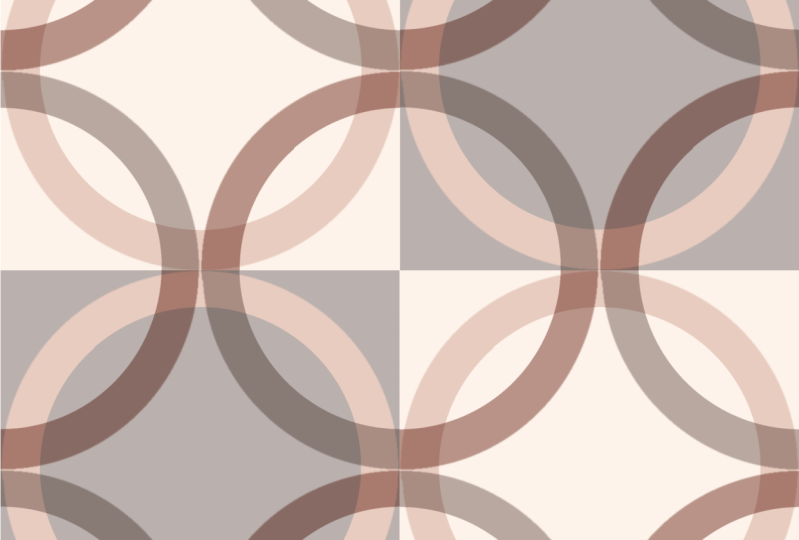
cuatro cuadrantes. Podemos empezar a hacer algunos cambios para que nuestro diseño se vea un poco más como
aquel que te mostré donde tenía cuatro tipos
diferentes de looks. Y la forma más rápida es solo tomar y volver
a colorear cada uno de esos o cambiar el modo de
fusión y la opacidad. Porque este es un color
tan claro. Creo que eso es lo que
haré es cambiar un
poco el color en cada uno. Para que ese color creo que yo
usaría aquí también. Así que asegúrate de que éste
sea el correcto. Nos han seleccionado,
arrástrelo aquí. En realidad. Para ser
más interesante, voy a hacer eso ligeramente
diferente a éste. Y entonces voy a empezar a
cambiar algunos de estos fuera. Así que solo
asegúrate de estar al tanto de qué agrupación estás
trabajando. ¿Ahora mismo? Esta es la que
quiero estar trabajando. Ese es este grupo en
la paleta de capas. Voy a empezar, a ver
si eso es diferente. En primer lugar, comienza con
esa capa ahí. Vamos a tener una ligera diferencia. A lo mejor me voy a
oscurecer un poco para que puedas verlo. Asegúrate de seleccionar la capa
que quieres cambiar. Entonces eso es lo que estoy haciendo aquí, es simplemente haciendo
clic en la capa, así que sé cuál
es y arrastrándola. Entonces eso es algo
diferente a éste. Así que estamos empezando, lo
estamos consiguiendo un
poco diferente. Creo que tal vez pueda
cambiar este anillo para que sea un poco diferente
en éste también. La otra cosa que puedes hacer
es que si no quieres
trabajar con la paleta en la
que estás, solo
puedes probar los colores. Así que lo tengo configurado a un solo
toque para obtener mi color aquí. Y entonces puedo cambiarlo
justo en mi escritorio aquí. Por lo que he hecho ese
un poco más oscuro, no mucha diferencia, pero también podemos variar estos. Voy a encenderme
en este de aquí. Entonces vamos a averiguar
qué grupo es ese. Ahora tengo todos estos grupos
incrustados, lo cual es un poco confuso. Así que esa es una de las cosas como lo estás
armando. Puedes decidir y hacer
cambios a ti mismo. Esta es la con la que
quiero trabajar ahora, así que voy a cerrar a esas dos damas que
tipo de perderla. Sí, esta es la que
quiero trabajar ahora. Voy a ir solo con colores ligeramente
diferentes aquí. Estoy empezando por este de aquí. Vea cuál es ese. Asegúrate de estar en
esa capa antes arrastrar y compré esa, voy a cambiar, vamos a cambiar ese fondo ligeramente así que solo
voy a probarlo. Voy a ir un
poco más ligero. Nuevamente, recuerde seleccionar la capa que
desea efectuar. Cambia el anillo también. Así que muestra ese color para más claro o lo que sea su elección y llene eso
para ser diferente. Entonces los tenemos diferentes, todos diferentes unos de otros. Entonces tenemos a los cuatro cuadrantes
completamente diferentes. Y en la siguiente lección,
lo que haremos es
que realizaremos esa prueba para ver cómo se ve nuestro patrón
general. Muy bien, así que te veré ahí.
8. Probar y finalizar los patrones: Bienvenido a Lección Siete.
A menos que haya pasado aquí, vamos a hacer nuestras pruebas. Echemos un vistazo a estos
patrones en algunas maquetas. Por lo que ya sé
que esto va a ser mucho más capas de las que este documento en particular
puede manejar porque pueden ser 70 capas y lo
estoy mirando, estoy seguro que ya estoy
cerca de 50. Así que de nuevo, lo
que voy a hacer es ir
a seleccionar el
documento, duplicarlo. Y luego entraré
en el duplicado. Y lo que haremos
es que solo fusionemos todas estas capas
porque lo que estamos haciendo
aquí es solo una prueba. Entonces sé que debería estar
nombrando a todos estos. Soy bastante perezoso. No he etiquetado. Y creo que sólo porque tengo cierta rutina por la que
paso cuando estoy
creando un patrón, entonces sé que tengo
el original de este lado, entonces tengo un duplicado y luego el misma cosa que
esto iba a ser original y eso
fue un duplicado. Tengo una forma de mantener eso claro en mi propia cabeza si es un poco
difícil para ti, sobre todo si estás
empezando, tal vez quieras nombrar este documento maestro
o algo así. Por lo que sólo puedes hacer click sobre él, click en el título ahí, y teclear tu documento maestro o como quieras
llamarlo en este caso, ahora sabemos que este
es el duplicado. Entonces está bien para nosotros
aplanarlos o fusionarlos a todos, que es lo que voy a hacer
aquí con un pellizco rápido. Entonces voy a duplicar, arrastrar ese por
aquí a un costado. Y luego otra vez puedo
fusionarlo hacia abajo y duplicarlo y tirar
que subió a la cima. Entonces como dije, es
un documento de prueba. Entonces en este caso, no lo
he guardado todo en capas, pero sé que sí lo
tengo en mi galería. Esto fue justo para
que pudiera ver el aspecto general del patrón. Y lo que generalmente
hago es
que tomo lo que tengo aquí,
lo exporto, y luego lo llevo
a Photoshop o cualquier programa que me guste usar
y probé en maquetas. Entonces lo que voy a hacer es que ahora
voy a exportar esto. Para exportarlo, voy a golpear share aquí, y lo exportaré
como JPEG aquí. Puedo AirDrop a
mi propia computadora, que es lo que haría. Y entonces lo que vamos a hacer es abrirla ahí arriba y
echarle un vistazo. Por lo que he abierto aquí la repetición
soltera. Y lo que me gustaría
hacer solo para que sea más rápido para usar en mis maquetas es crear
un patrón a partir de esto. Porque sabemos que es perfecto. Repetir. Todo lo que necesito hacer aquí es
abrir mis paneles de patrones. En este panel aquí, no lo ves aquí. Ve por debajo de tu ventana. Mostrar patrones. Una vez que lo tengas abierto aquí, puedes ponerlo en una carpeta
que ya tengas o no. Depende de ti. Haga clic en
Agregar. Puedes nombrarlo. Y se agrega aquí
en tu panel. Para que podamos cerrar este expediente. Te mostraré por qué. Es tan
bonito tener el patrón. Entonces cuando estaba creando
esta maqueta aquí, pude entrar en
los Objetos Inteligentes. Entonces cada uno de estos
es un objeto inteligente. Cada una de las diferentes
capas da doble clic en el objeto inteligente y
se abrirá así. Podemos cerrar este panel. Y puedes ver aquí que he agregado una capa de relleno de patrón. Entonces, si no estaba ahí, empecemos desde cero. Este fue el original
en la maqueta, y eso es una maqueta por crea. Yo iría a añadir
un patrón aquí. Ahora puedo seleccionar
el patrón que
quiero usar que había impreso en mis parcelas y Twilio
agarrarlo aquí y
puedo ajustar el tamaño si
es necesario, aquí mismo. Haz clic en Aceptar, y luego es
importante que golpees Guardar. Una vez que haya terminado de guardar, y vuelvas al archivo, verás que se ha actualizado aquí en la maqueta
porque es tan fácil. Hice eso con el patrón
azul también. Y he hecho un montón de
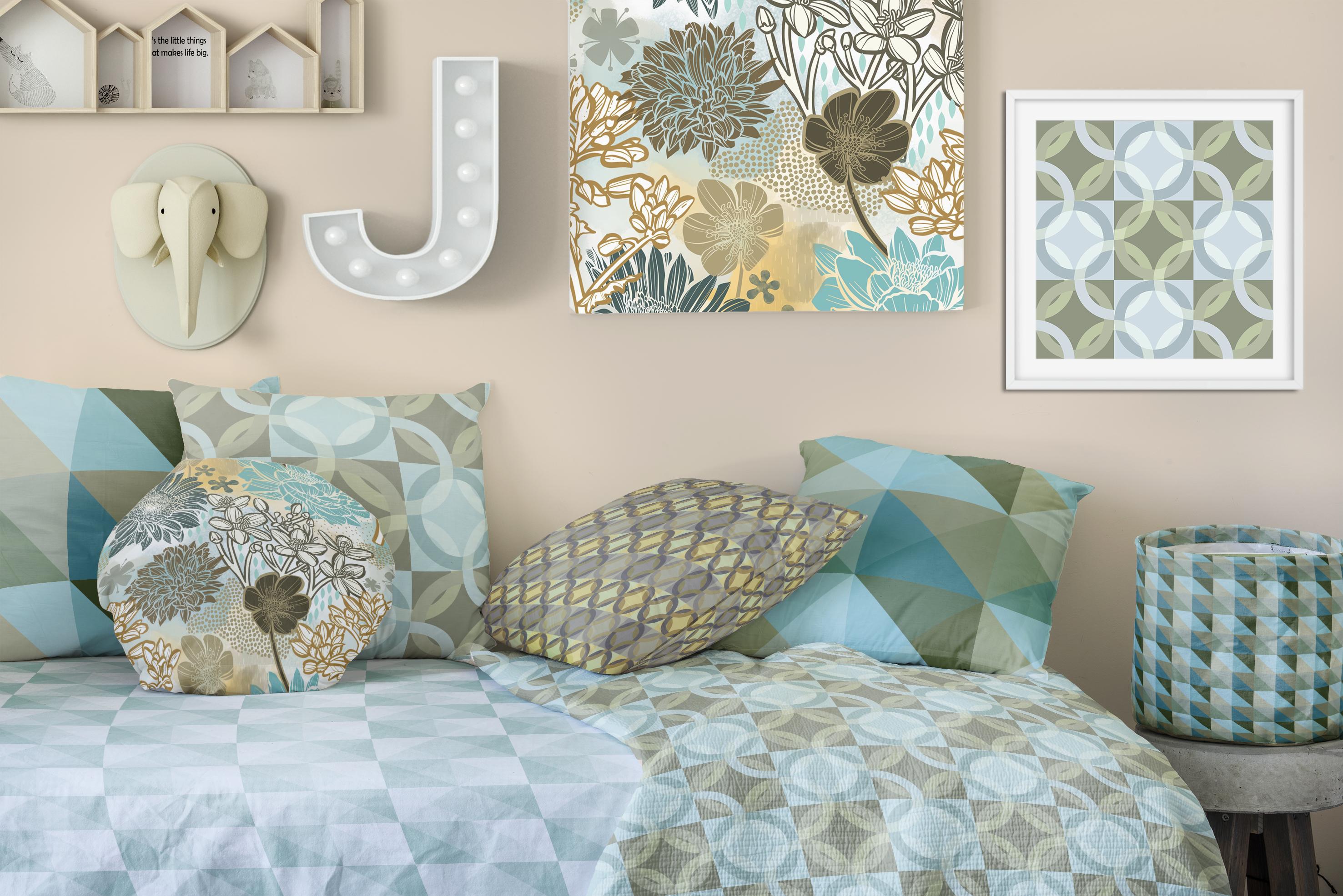
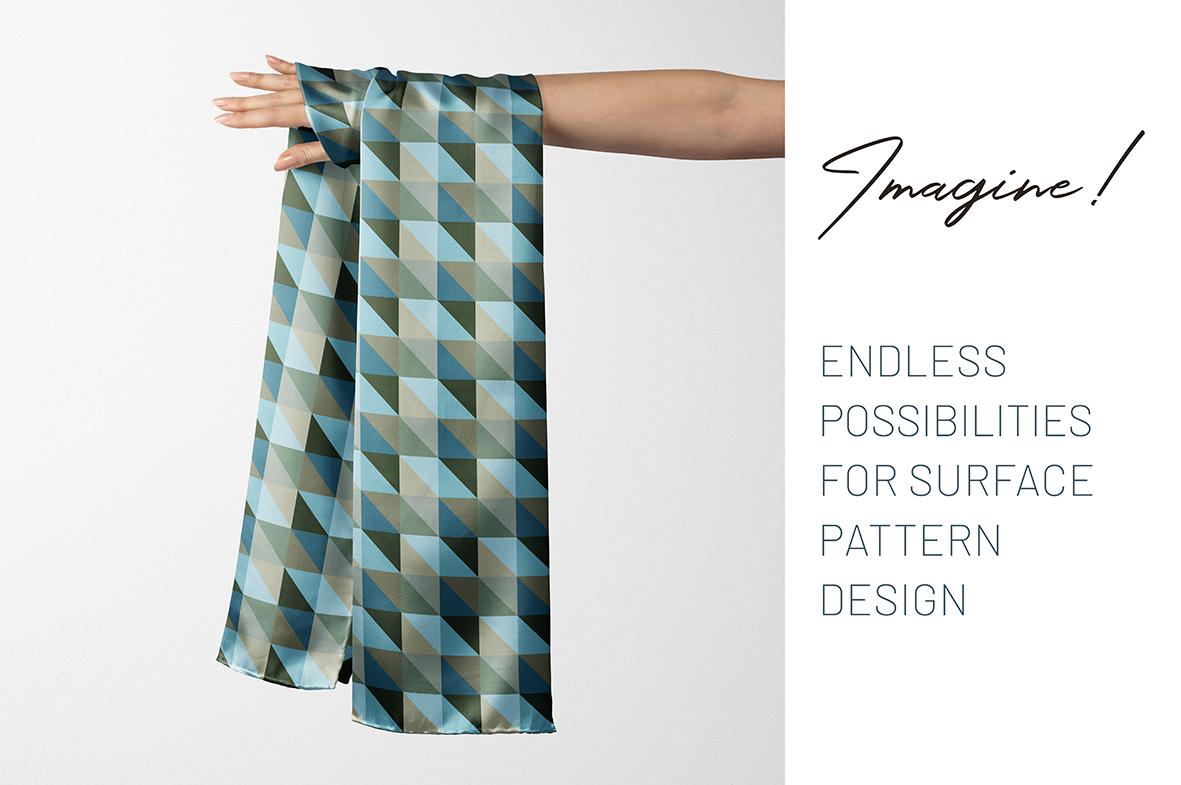
maquetas aquí para mostrarte, um, solo siento que hacer una maqueta es las Tareas Ultimas. Y hasta combiné con
dos versiones diferentes de un patrón creado con el geométrico
original que hicimos. Y luego hice la circular. Me gusta combinarlas también
me da una idea de cómo podría
verse eso y probarlo en diferentes maquetas que
tienen diferente escala. Por lo que se trata de una escala
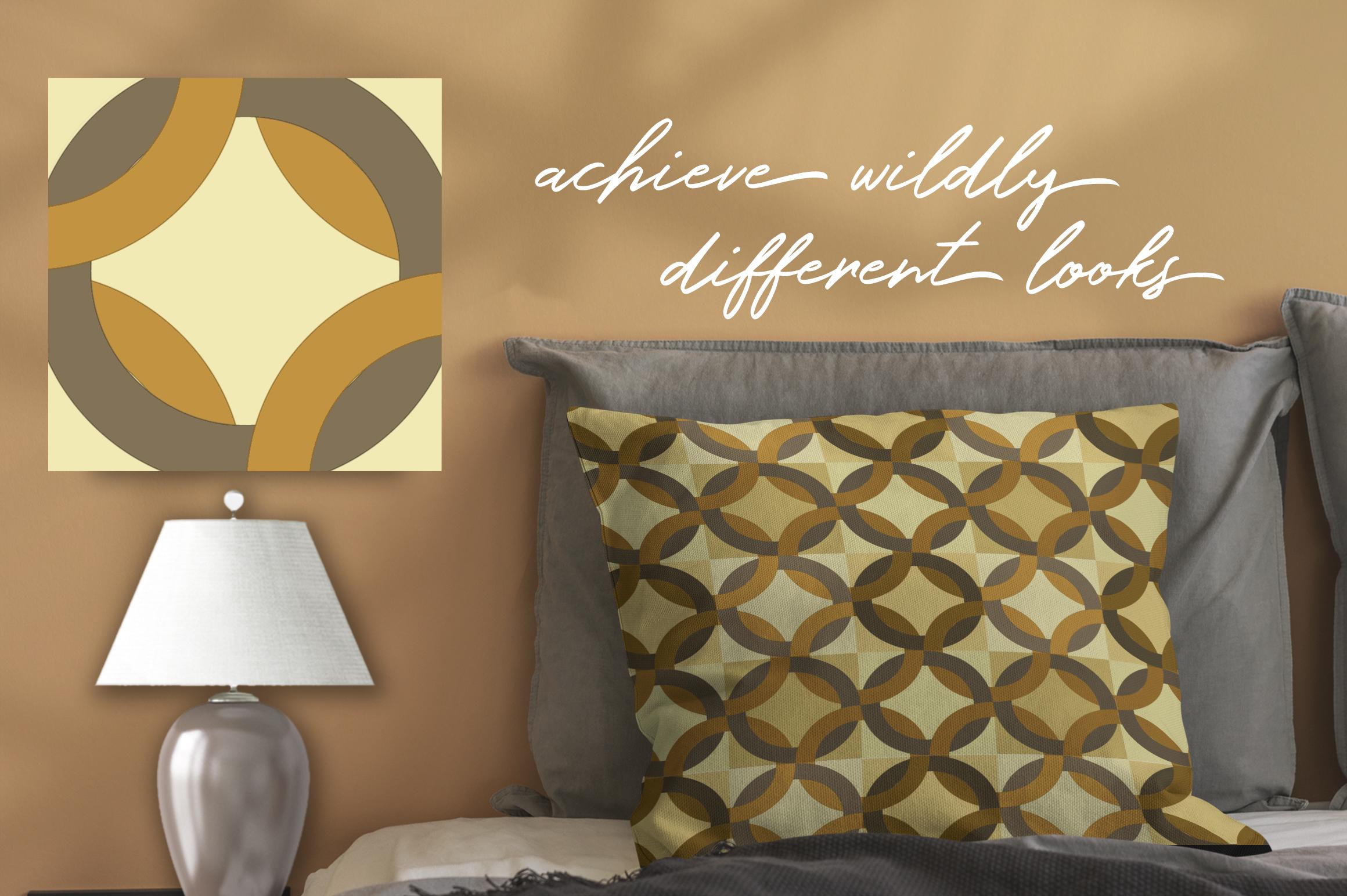
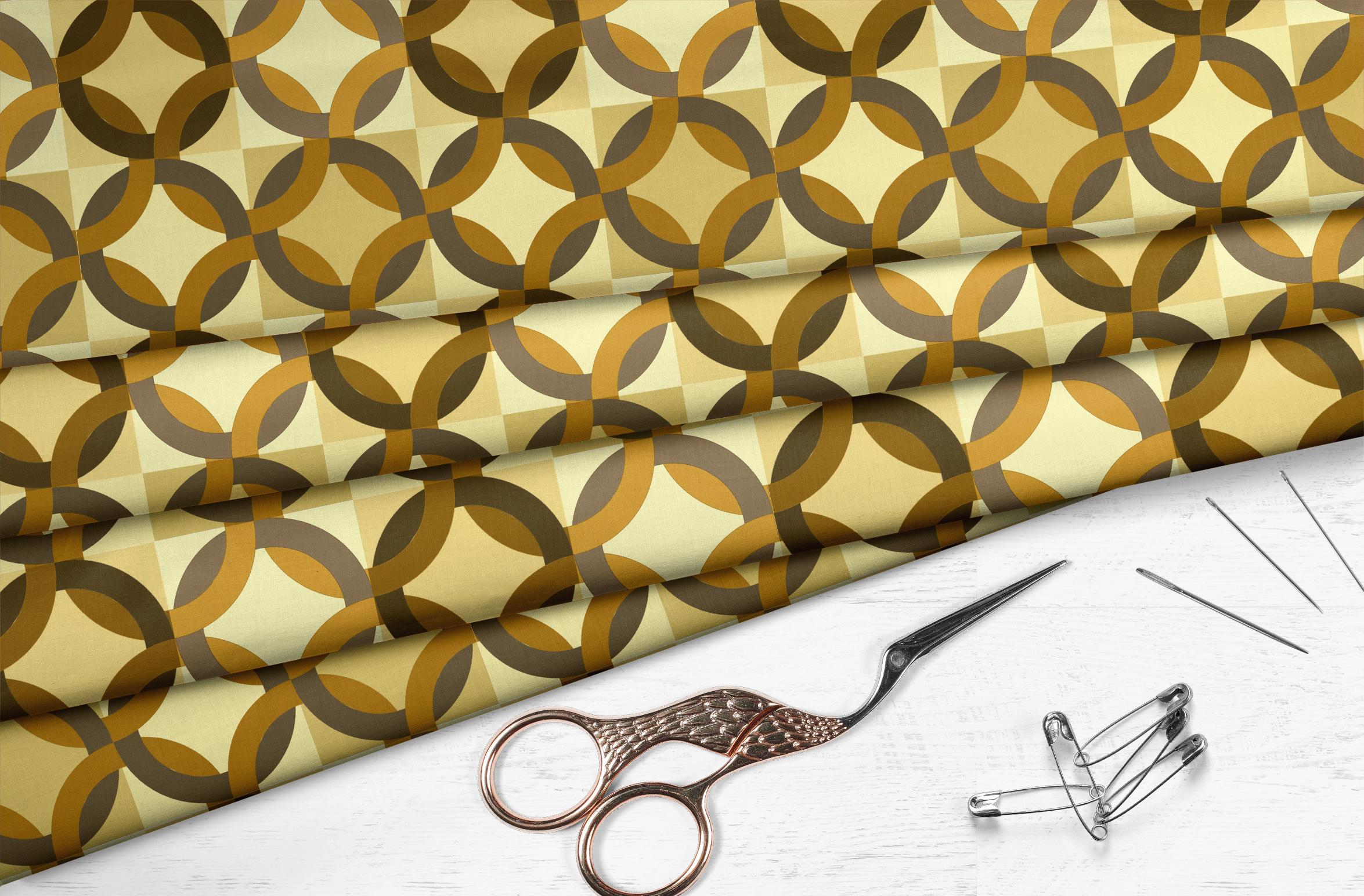
grande, grande, grande. Y hice amarillo, una
especie de patrón geométrico
para probar en ese. Hay círculos que acabamos de
completar como fondo de pantalla. Creo que eso se ve muy bien. Entonces ese mismo tipo
de repetición amarilla. Y ya sabes, en
este punto solo estoy experimentando con
diferentes looks. Encuentro que verlos en
varias maquetas diferentes es mi número uno mejor
manera de probar. También puedes probar la
escala de la misma de esa manera. Entonces eso es algo bueno
a tener en cuenta. Tengo algunas que son
un poco más a pequeña escala. Entonces éste es mucho más pequeño que su homólogo aquí
en una escala muy grande. Entonces esas son cosas que
puedes hacer para experimentar con lo grande que te gustaría
que fuera esa escala, digamos telas
en Spoonflower. Realmente me divertí
experimentando con esto. Y al final, pude
crear casi como un conjunto de
coordenadas completas aquí, tengo una especie de tipo de patrón de
color principal cosa con la
que estaba trabajando y que todos
los otros colores que
creé funcionó bien a
la colección. Así que piensa en eso cuando estés haciendo tus maquetas
y haz algo de experimentación, me encantaría verte publicar. He terminado el patrón en una
maqueta como esta solo para ver que has pasado
por todo el proceso. Muy bien, creo que eso
es todo para la clase de hoy y te conoceré
en el recapitullo. Nos vemos ahí.
9. Cierren los pensamientos y se levanta: Oigan chicos, muchas gracias
por sacarlo. Al final de esta clase,
espero que hayas recompensado con un montón de muestras de
patrones terminados. Ahora que ya sabes
lo fácil que es, puedes crear patrones de
coordenadas para muchas de tus colecciones de
patrones. Esa es la razón principal por la que
hago esto es sólo para que pueda tener otra forma de crear una coordenada para una colección de diseño de
patrones. Ahora si aún no lo has
hecho, asegúrate de presionar ese botón de
seguimiento ahí arriba. De esa manera se le informará de cualquiera de mis nuevas clases a
medida que las publique. Puede que no esté publicando
cada semana y este próximo mes o dos porque me viene esa cirugía, pero ojalá vuelva al columpio de la misma lo más
rápido posible. Además, si no te importa, ¿
puedes dejarme un
poquito de una reseña? Es realmente útil cuando describes algo
que has hecho en clase o lo que realmente te
gusta de la clase. Las reseñas me ayudaron a construir
mi base de estudiantes. Si tienes alguna
inquietud, preguntas, problemas de cualquier tipo, el área de discusiones es donde quieres publicar
ese tipo de cosas. De esa manera en realidad puedo abordar los problemas y hablarte directamente sobre formas moverte o si hay
algo que necesito arreglar, estoy feliz de volver y arreglarlo. Mi objetivo con estas clases es
ayudarte a salir adelante
con tu diseño. Y quiero asegurarme de que estés aprendiendo todo lo
que necesitas saber. Si tienes preguntas sobre
qué otras clases podrían funcionar en este continuo,
definitivamente pregúntame. Sé que estoy llegando
al punto donde
tengo unas 100 clases más o menos. Y es realmente difícil para la
gente averiguar
cuáles tomar cuando quieren
aprender una habilidad en particular. Si quisieras sacar
mis tiendas, tengo una, es six.com de la sociedad bajo mi propio nombre y bajo el
paraguas de fuera del azul. También tengo una tienda
como docile.com, que probablemente sea
mi más grande. Y en Canadá tengo
uno en el arte consciente. Asegúrate de que sí echa un vistazo a mis dos sitios de Pinterest para
referencia de cualquier tipo. Tengo un montón de cosas
publicadas ahí para artistas. Así que echa un vistazo a eso
cuando tengas una oportunidad. Uno de ellos se llama el
arte loris , los loris y la aspirina. Y el otro se llama
maestro Dolores ahora sprint. Supongo que eso es todo por ahora. Y te veré la próxima vez. Adiós.
 Delores Naskrent, Creative Explorer