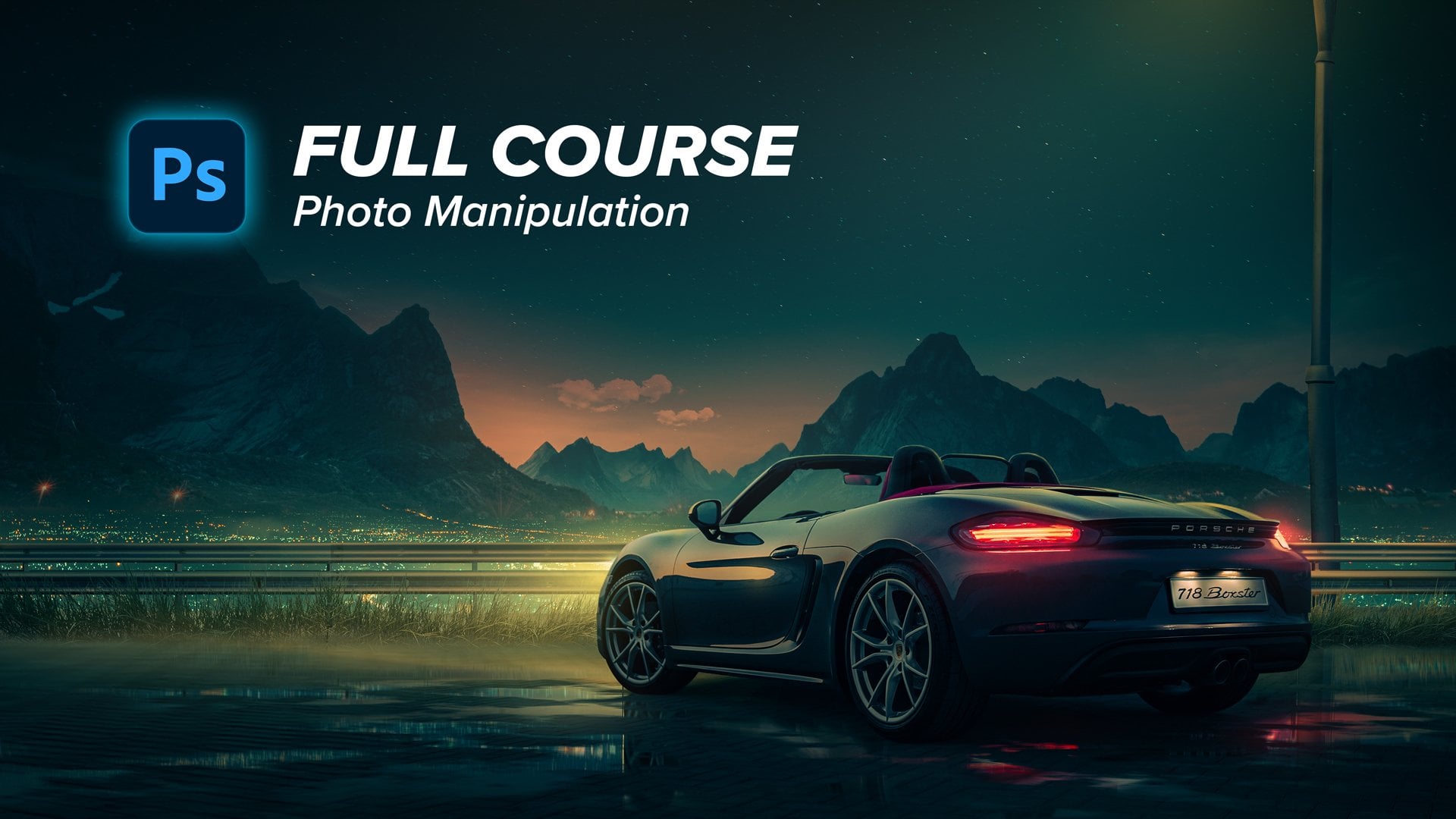
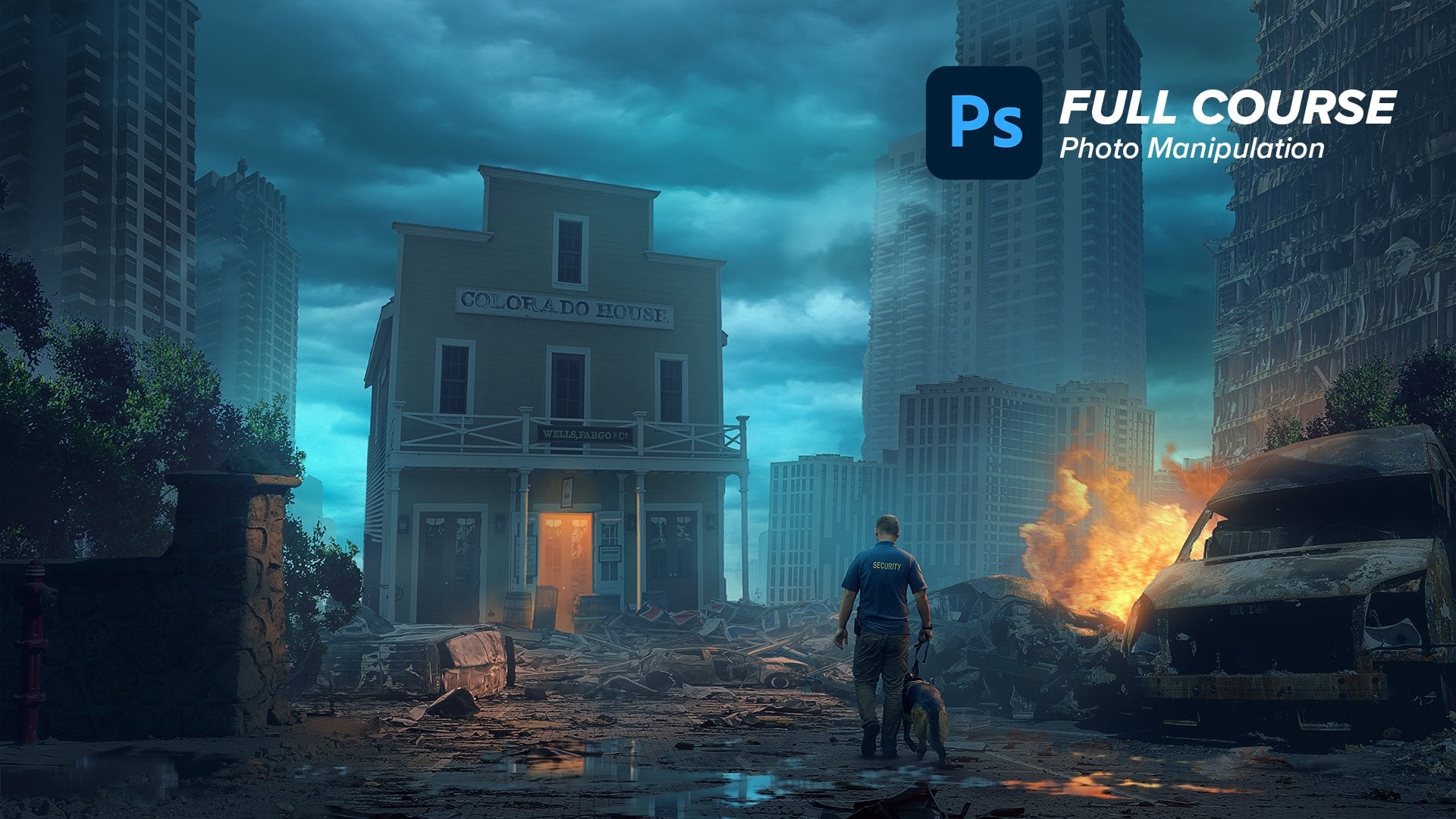
Transcripciones
1. Curso completo de introducción: Te entiendo totalmente porque estaba
ahí algún día, aprenderás las
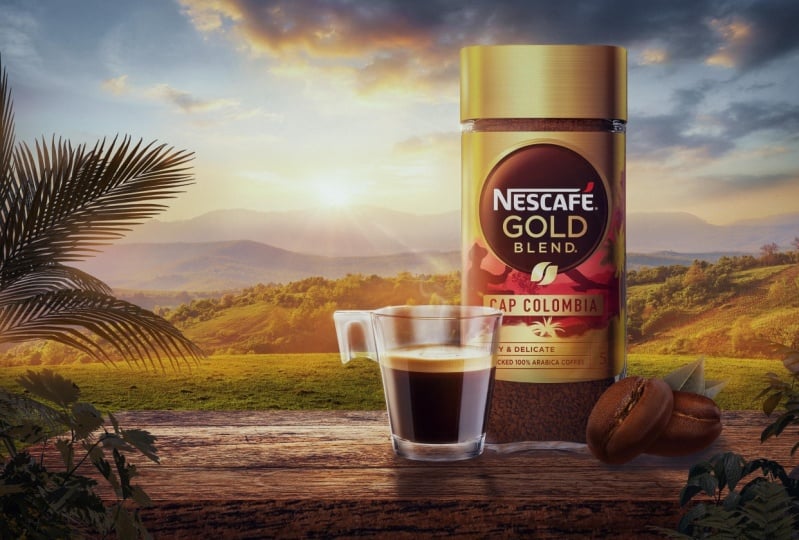
herramientas de Photoshop. Tú has dominado esto. Pero cada vez que ves algunos comerciales como este
en las manos o Pinterest, empiezas a intentar
hacer algo similar, pero no sabes cómo
ya conoces esas herramientas, pero no sabes cómo usarla
para crear algo así Y la razón por la que mi amigo
es que este tipo de diseños se han hecho
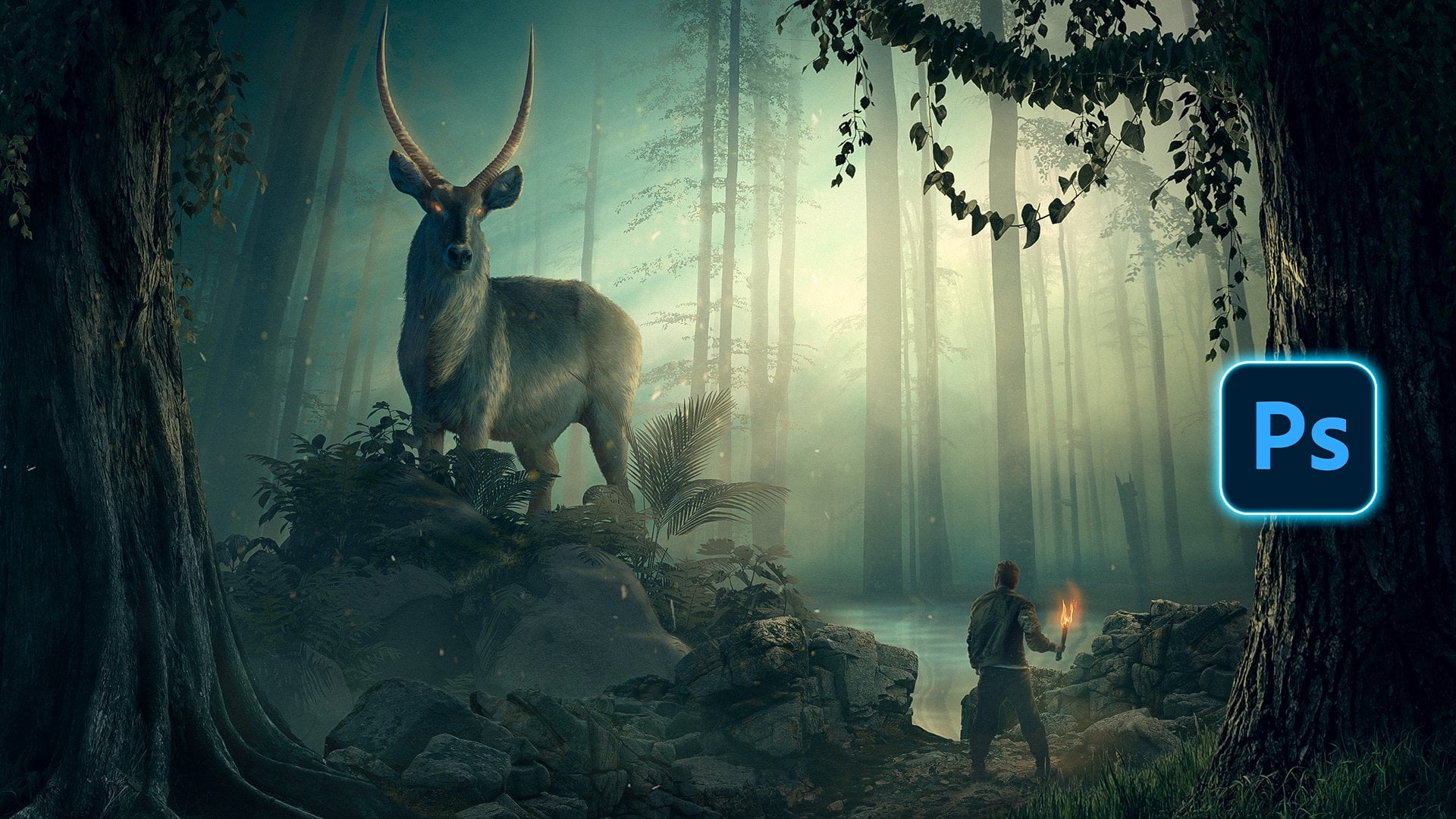
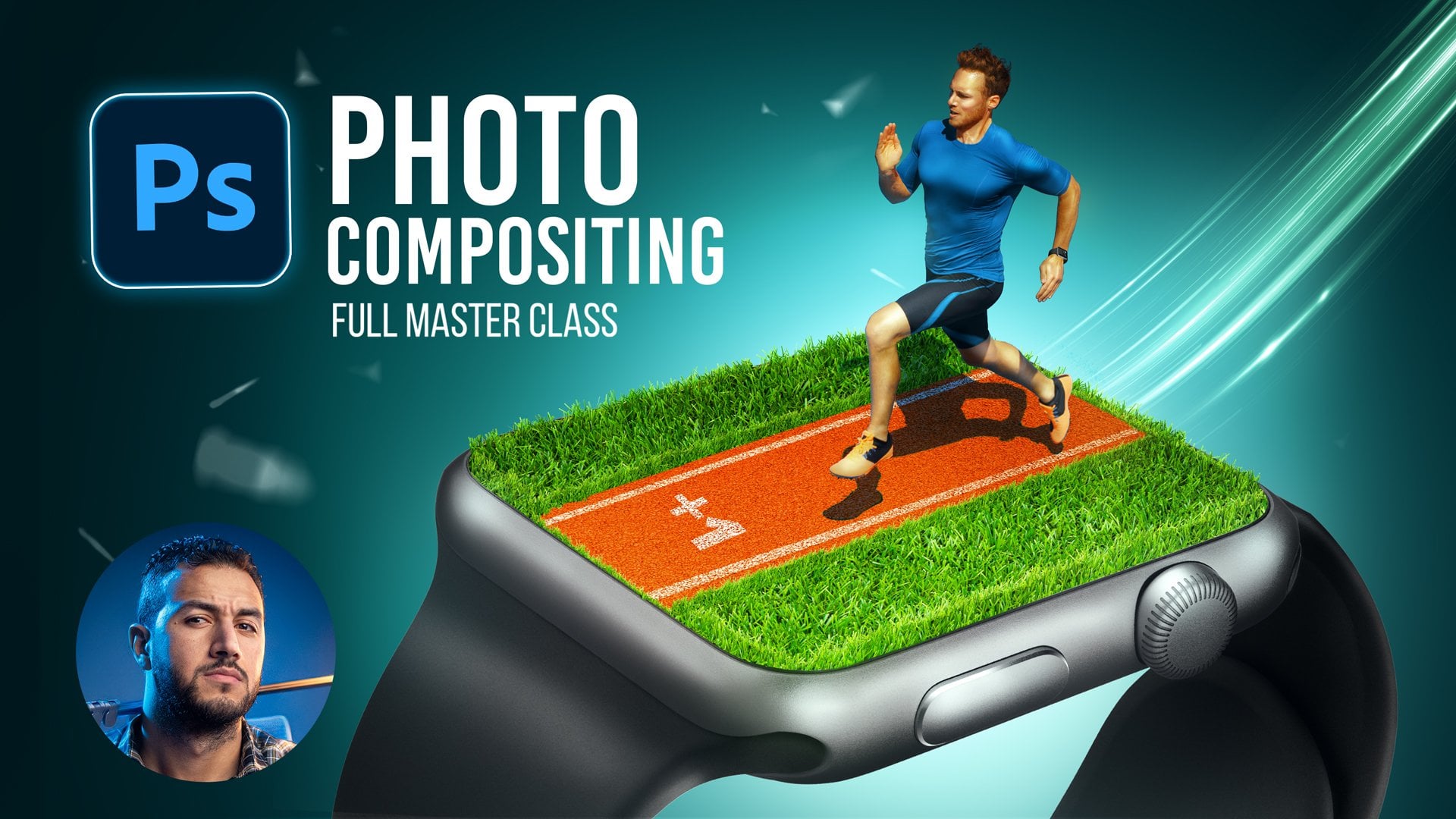
usando la Manipulación Fotográfica. Y la manipulación fotográfica
en sí misma es una habilidad. Para dominar esta habilidad
necesitas aprender muchas
cosas más allá de lo básico de Photoshop. Por ejemplo, necesitas aprender
a cortar formas
complejas como el
vidrio y las plantas. Necesitas entender
los valores de iluminación para crear
profundidad en tus visuales, necesitas saber cómo ajustar
la saturación y cómo
hacer coincidir los colores de cada elemento y cómo agregar profundidad usando la
perspectiva atmosférica Después hablaremos algunos conceptos básicos como
ajustar la composición, la pintura, la luz y la sombra, agregando perspectiva atmosférica. Y finalmente cómo juntar
todos estos y crear una gradación de color
para todo el visual. Y eso es exactamente lo que
vamos a aprender hoy. Encontrará todos los materiales
que utilizan, las imágenes de stock, el archivo PSD y los pinceles utilizados
sin perder más tiempo. Comencemos nuestro
2. 1 La idea: Bien chicos, antes de que empecemos
a ejecutar lo visual, necesitamos entender algo En primer lugar, quiero decir
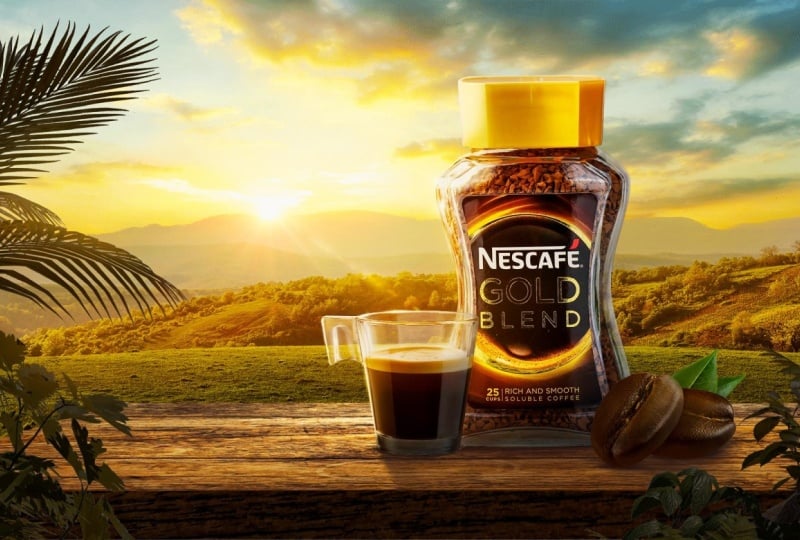
que se trata de un comercial para un producto y para Visuales de
Producto como este, hay
que poner en consideración el
objetivo de marketing detrás crear esta imagen
o este visual Entonces, por ejemplo, aquí
en este diseño, necesitábamos llamar la atención sobre
el producto en sí. Entonces este es el punto focal. Esto es lo que estamos
vendiendo en este visual. Entonces toda esa atención necesita
ir ahí al producto en sí. Y otra cosa es que no
tienes que ir súper realista en la creación de materiales de
marketing como este. Entonces por ejemplo aquí el tamaño
de la Copa es muy grande. Y está bien porque
es el punto focal. Eso es algo que
necesitamos que el espectador vea. Otra cosa aquí es que
los granos de café son muy grandes porque queremos que
el espectador lo vea. Por supuesto, su tamaño natural no
es tan grande como este, pero exageramos porque
queremos que el espectador lo vea más Espero que entiendas
este punto. Te animo al principio a que descargues todas las
imágenes y hagas un seguimiento conmigo paso a paso para que obtengas el mejor uso
de este tutorial
3. 2 El cielo: Entonces comencemos por
crear un nuevo lienzo. Prefiero crear
esta relación de aspecto, la década de 1920 full HD por diez
ATP y luego presionar Crear Pero vamos a cambiar el
modo de color aquí a 16 mal, esto me da más
control en los colores. Pero si tu PC
no es lo suficientemente potente, solo
puedes dejarlo como
ocho bits y luego presionar Crear para darme flexibilidad
en acercar y alejar, prefiero cambiar el tamaño del
lienzo dos por K. Presiono Alt Control I, y luego activar esto
porque quiero
expandir el lienzo pero con
la misma relación de aspecto Entonces solo cambio Este número dos por K y al mismo tiempo, se cambiará
el odio. Entonces presione Bien, bien, Lo primero que me gusta
comenzar con nuestro Lewis, me gusta empezar con Poniendo el agujero o el
estado de ánimo general de la imagen al principio Entonces pensaría en el tiempo de
la hora dorada, esto me da vibraciones relajantes y
pacíficas en lo visual Entonces pensé en este tipo, y esto es
lo primero que pongo en lo visual, y esto es lo primero que
pienso sobre el estado de ánimo, todo
el estado de ánimo de la imagen. Bien, así que traje
esta imagen del cielo. Simplemente lo busco, así, o
lo hago
más pequeño y luego presiono Enter. Ahora comencemos por realzar la imagen del cielo
porque creí que este contraste entre el
azul y el naranja es muy alto y está
llamando tu atención. Entonces quiero
deshacerme de este azul. Así que vamos a entrar en el balance de
color y crear una nueva capa de ajuste. Y vamos a crear una
máscara de recorte a partir de este botón. Y luego
cambiemos algunos colores. A mí me gusta añadir un poco de
tono rojizo y algo de verde, lo que va a disminuir el magenta Nuevamente, el verde es
lo opuesto al magenta. Entonces, si quieres
reducir la cantidad del color magenta,
agregas verde. ¿Bien? Entonces aquí estoy
agregando un poco de verde. Y a la misma cosa, si quieres disminuir
la cantidad de azul, agregarás amarillo. Pero ten cuidado porque esto
aumentará la vibración o saturación de la
imagen y no
queremos que esté muy saturada Vayamos a las sombras
y agreguemos algo de rojo, algo de verde, y
tal vez algo de amarillo. Realmente genial. Ir a los aspectos más destacados. En algunos amarillos, algunos anaranjados
o rojos, y algunos verdes. Y por cierto, si no
entiendes lo que es resaltar
sombras, tonos medios. Básicamente cada imagen, si convertimos esto en blanco y
negro, por ejemplo, esta
imagen tiene manchas oscuras. Entonces, eliminemos
esto por un momento. Entonces, por ejemplo, esta imagen
tiene manchas oscuras como esta. Esta es una mancha oscura y un punto
brillante como este. Y algunos
puntos intermedios tal vez así. ¿Bien? Entonces estas son las sombras y
estos son los reflejos, y estos son los tonos medios. Entonces, si tenemos un espectro entre
blanco y negro para esto, podemos llamar a estos valores de
ligereza como luces altas. Y estos valores oscuros
para ser las sombras. Y estos son los valores
de los tonos medios. Espero que entiendas
este punto. Entonces esto es antes,
esto es después. Realmente agradable. Aquí hay algunos otros colores
azules. Podemos deshacernos de ellos
usando saturación de tonalidad. Entonces voy a crear capa de saturación de
tono, crear una
máscara de recorte presionando Alt y presionando
entre las dos capas Entonces ve al tal vez el blues
y reduce la saturación. Y también para ir
al cian y reducir la
saturación también. Entonces, como se puede ver, los colores verdes están
ahora menos saturados. Entonces veamos antes y después. Muy bonito, muy agradable.
4. 3 Mezcla de los montes: Ahora pasemos
al siguiente elemento, que, que
serán las montañas. Así que llevemos esta imagen aquí
y hagamos, y presionemos Enter. Y lo primero que
queremos seleccionar a este tipo para separarlo
de las montañas de aquí. Por lo que voy a hacer esto
simplemente presionando Seleccionar en el menú de selección
e ir a Sky. Sencillo. Como este fin, Adobe AI
seleccionará el cielo por
mí. Muy bonito. Entonces crearía una máscara y luego presionaría Control
I para invertir la máscara. Me he dado cuenta de que aquí
hay un píxel, así que podemos eliminarlo
usando el pincel. Simplemente presiona B para llevar
el pincel y con la máscara, con la oscuridad, con
el color negro, puedes quitar esto. Muy bonito. Vamos a bajarlo. Tal vez aquí. Eso es muy genial. Antes de hacer nada y
corregir los colores, creo que necesitamos
ampliar esta área. Por lo que vamos a hacer esto simplemente
seleccionando esta área. Usando la herramienta de selección. Yo uso atajos siempre. Y encontrarás cada
atajo que estoy usando aquí, como puedes ver ahora mismo, presionando V C o cualquier botón, lo
verás aquí mismo, acaso
olvidé decírtelo. Entonces seleccionando la
propia capa y creando
esta selección, presionaré control
C y luego presionaré Control Shift V para crear
un duplicado a partir de la selección
pero en el mismo lugar. ¿Bien? Y luego
presionaré Control, Mayús Alt. Verás, esto me dará
la herramienta de transformación, pero con algo de inteligencia, no la expandirá como
la herramienta de transformación regular. ¿Bien? Entonces presiona Enter y como puedes ver
ahora mismo, ahora está expandido. Buena manera. Muy bonito. Ahora solo vamos a seleccionar estas dos capas y
vamos a fusionarlas. Presionando Control E para fusionar las dos capas porque aquí no
queremos muchas capas. Luego podemos convertirlo en
un Objeto Inteligente. Muy chulo. Ahora vamos a preocuparnos por fusionar o mezclar estas
dos imágenes juntas Entonces vamos a analizarlo al principio. Hay una gran diferencia entre esta imagen
y el fondo. Entonces lo primero que
debemos notar, ¿cuáles son estas diferencias? Lo primero es en
esta imagen de montañas, el cielo era azul
y muy brillante. Por lo que echó un color azul muy
brillante aquí. Pero aquí el cielo es de
alguna manera anaranjado y oscuro. Así que tenemos que hacer coincidir estos dos tonos de color y tenemos que
igualar los valores de ligereza. Entonces lo primero con lo que me
gustaría empezar es corregir el
rayo son los valores. Y hago esto usando curvas. Entonces es crear una capa de
ajuste de curvas, presionar Alt y crear máscara de
recorte Y luego corrijamos
los valores de ligereza. Lo que me gusta hacer aquí es
crear una capa en blanco y negro por encima de todo
y ver cuáles son las diferencias
en la ligereza. Bien, así que comencemos
oscureciendo un poco mal esta
imagen Así que no tanto porque no
queremos mucha diferencia
entre estas dos partes. Eso es genial. Entonces ahora vamos a
preocuparnos por corregir los colores de estas plantas verdes o pasto. Haremos esto
tal vez por color selectivo
o Color Balanceado. A ver. Vamos a probar el color selectivo. Bien, entonces comencemos
con los blancos, que es lo
más destacado por supuesto. Y tratemos de
corregir Son colores. Voy a agregar algo de tono naranja o rojizo cuando
disminuyamos la ciencia, ahora
estamos un poco agregando
tono naranja en los reflejos Pero claro que necesitamos
crear una máscara de recorte para
que solo Efectuemos esta capa Entonces voy a añadir un poco de tono rojizo. Y en primer lugar vamos a
oscurecer esta zona. Entonces la voy a oscurecer así. Y agreguemos también un poco de verde. Al agregar, quitar magenta, estamos agregando verde. Entonces creo que aquí podemos agregar magenta
y no en verde. Y como lo mismo, podemos agregar algunos amarillos Entonces veamos los
aspectos más destacados en estas áreas. Aquí está antes y aquí está después, muy agradable. Esto es para lo más destacado. Pasemos a los
tonos medios o a los neutros. Lo vamos a oscurecer de alguna manera
y haremos lo mismo. Vamos a añadir tono rojizo, y ahora vamos a conseguir
algo y a lo mejor añadir un poco de magenta y añadir un poco de
amarillo. Es muy agradable. Muy bonito. Ahora vamos a los negros. A ver. Agrega un poco de tono rojizo, tal vez un poco de magenta,
y algo de amarillo A lo mejor podamos
iluminarlo. Eso es muy bonito. A ver. Aquí está el antes y
aquí es el después. He hecho un muy buen trabajo aquí. Ahora vamos a preocuparnos esta zona porque no me
gusta cómo se ve aquí. Necesita algunos ajustes manuales o algunos ajustes específicos
para esta área específicamente. Entonces voy a hacer esto creando una nueva capa y usando
el pincel redondo suave. Simplemente seleccionaré
este color
del cielo y luego disminuiré
el flujo del pincel. Empieza y empieza a pintar
algunos colores aquí mismo. No olvides crear
una máscara de recorte, presionando Alt y presionando
entre las dos capas Y ahora simplemente escojamos Color, agrandemos el pincel. Y vamos a añadir algunos toques. Lo mismo aquí. Elige el color en algún
ambiente Efecto. Lo mismo aquí. Escoge esto. Y aquí es muy
bonito porque queremos los mismos colores en la
atmósfera o en la línea del horizonte. Luego podemos agregar
un color general, Creando una nueva capa. Haz la misma
máscara de recorte y Creando sobre todo efecto novatadas
como este cuerpos Pero esto es demasiado. Escojamos un color más oscuro. Esto. Y vamos a
añadir un poco de color. A lo mejor podamos cambiar
esto a color. Sí, eso es muy bonito. Entonces podemos crear una nueva capa. Estar detrás de las montañas y hacer el mismo efecto para que
obtengamos una transición suave. Así podemos crear como una iluminación
suave como esta. Escoge este color y
pinta algunas luces aquí. Muy bonito, muy agradable. Creo que podemos disminuir
la opacidad de esta capa porque
es muy alta Entonces necesitamos
disminuir la opacidad. Y podemos disminuir la
opacidad sobre ésta. Todo es justo, bonito. A ver. Aquí está el antes y aquí está el después. Ahora está mezclado
de una mejor manera. Ahora cuando lo mezclamos, él, el Sol Brilla
ha desaparecido Así que vamos a crear un nuevo color
sólido para crear el resplandor del sol y luego crear, cambiar el modo de fusión
a pantalla y presionar Control I para invertir la máscara y usando el mismo
software en el pincel, podemos agregar algo de brillo
o Efecto abajo aquí. Muy bonito. Ahora parece
que se mezcla mejor
5. 4 Mezcla de la mesa: Muy bonito. Pasemos al siguiente elemento,
que será la Tabla. Entonces he traído esta imagen de algunas mesas y vamos a
abrirla a un nuevo proyecto. Seleccionemos uno de ellos. Creo que este será el mejor en cuanto al
ángulo que lo necesitamos. Así que simplemente
seleccionemos esto usando Lazo poligonal o la herramienta pluma donde sea
la herramienta que desee Seleccionándolo así. Yo uso la herramienta de lazos
poligonales
porque me da bordes afilados y
eso es exactamente lo que se quiere Bien, entonces controle C, control V, haga clic con el botón derecho en Convertir a
Objeto Inteligente
porque queremos que no se vea afectado
al aumentar su tamaño. No quiero que sea pixelado. Bien, entonces
pongámoslo aquí mismo. Control T, hazlo más grande. A ver.
Aumentemos el tamaño. Y creo que eso es bueno. Creo que ahora tenemos que poner este alfabeto superior,
el fondo. Así que vamos a seleccionar todo y usando la tecla Mayús, simplemente la
desplazaré
un poco hacia arriba Así. Son agradables. Entonces podemos presionar
Control T hacia el cielo y luego simplemente hacerlo así. Por ciento. Muy bonito. Creo que este efecto de brillo
es mucho, demasiado. Entonces, ¡Uy! Let's Effect
necesita disminuirlo. Después agregaremos algunos
Briws al final. Pero por ahora, creo que esto es mejor y también el
fondo tiene que ser menor la opacidad, necesitamos bajar
la opacidad de este Efecto ¿Bien? Ahora necesitamos
ampliar de nuevo esta área. Así que simplemente voy a hacer esto
seleccionando todas estas áreas, el fondo, la primera capa, y luego presionaré Mayús
más la segunda capa, que seleccionará todas
las capas entremedias y presionará Control J para
duplicarlas, Control E para
fusionarlas en una nueva capa Y finalmente, presionaré
Alt Control Shift C para expandirlo de la misma
manera que lo hicimos antes, pero esta vez solo
me quedaré con esta parte inferior. Entonces crearé una máscara y
presionaré Control I para invertir la máscara. Y luego voy a pintar por aquí. Tan sencillo como esto. Espero que entiendas
este punto. Simplemente dupliqué esta
área del fondo y luego amplié su tamaño
y le hice una máscara a eso. Sólo me quedo con esta parte. Bien, somos amables. Pongamos todo aquí en grupo para que
podamos organizarnos. Entonces pondré todo
aquí en un grupo y vamos a llamarlo montañas. Y pongamos esto, pongamos esto en otro grupo,
y llamémoslo Sky. Muy bonito. Bien, ahora
volvamos a nuestra mesa encantadora. Creo que tenemos que
bajar este alfabeto y volvamos a
expandir el cielo. Bien, volvamos
a nuestra mesa encantadora. Lo voy a poner aquí mismo.
Y lo primero es que necesitamos realzar
la imagen de esta mesa. Entonces iré a los filtros
e iré a Filtro RAW de Cámara. Necesitamos afinarlo un
poco , aumentar el contraste y básicamente hacer algunas
mejoras básicas en la imagen Entonces comencemos
aumentando el contraste, aumentando la textura
y claridad que quería hacer estallar y tal vez disminuir
un poco los reflejos y tal vez aumentar las sombras. Básicamente, ahora estoy
tratando de cambiar cada slider que pueda hasta obtener
los mejores resultados. Tal vez disminuir la saturación. Eso tal vez vaya a los
detalles, aumenta A alguna nitidez
y todo también Presiona Bien. Veamos, sí,
gran realce. Ahora vamos a preocuparnos por los valores de
ligereza de esta tabla. Así que comencemos creando la capa de ajuste de
curvas, y vamos a oscurecer en la
Tabla Editar poco. Vamos a crear una máscara de recorte. Y tratemos de
oscurecer la Mesa. Tal vez podamos cambiar el Modo de Fusión de
esta capa de curvas a Luminosidad porque solo
queremos
Efectuar los valores de luminosidad, no el color o la saturación Creo que necesitamos oscurecer en esta época porque
está en las sombras. Así que vamos a crear otras curvas. Crea una máscara de recorte, oscurela así y luego presiona Control
I para invertir la Y usando el pincel, oscureceremos este borde Aumentemos el flujo
del pincel al 100%. Y vamos a pintar sobre
esta área presiono Shift para que pinte líneas
rectas. Bien, muy agradable. Veamos, antes y después la profundidad añadida en la Mesa, necesitamos agregar más profundidad en
la superficie de la mesa. Así que vamos a crear otras curvas. Oscurela como esta
rejilla me recorte la máscara. Creo que entiendes
el proceso ahora. Presiona Control I para
invertir la máscara. Y ahora podemos usar el pincel redondo suave para poner
algunas sombras en estas áreas. Disminuyamos el flujo. Dibujemos algunas sombras. Estas zonas oscuras. Muy bonito. Mantengamos
esta zona brillante. E incluso podemos hacerlo
más brillante creando otra Capa de Curvas y
crear una fuerza de máscara de recorte Y tal vez puedas cambiar
los colores hacia o el color saturado
porque está saliendo del sol. Entonces debería ser
alguna hora dorada, color
dorado reflejado en
la mesa, pero sutil. Y luego podemos usar la mezcla F para afectar solo a los reflejos. Entonces voy a quitar el
efecto de las sombras. Y podemos suavizar
esta transición, presionando alt y el
cursor para dividirla Así. Muy bonito. Luego presiona Bien, y luego presiona Control I para
invertir la máscara. Y ahora podemos usar el
software y
volver a presionar para crear algunos
aspectos destacados en esta área. Muy chulo. Siéntase libre de acercar y
alejar siempre para ver
la imagen completa. Bien, veamos antes de
los ajustes aquí como antes. Y aquí está después. Muy bonito. Ahora está mezclado de
buena manera en realidad, pero creo que necesitábamos separar la Mesa
del fondo. Hay varias
cosas que hacer para esto. Simplemente podemos crear una
capa de ajuste de curvas y hacer que esta área sea más oscura, así. Y luego presione Control I. Y podemos pintar sobre esta
zona porque no lo hará, la luz no va
a llegar a esta zona porque el ángulo
del sol es muy bajo. Para que podamos oscurecer esta zona. Esto separará
entre las dos capas. Y la próxima semana puede crear
un efecto de atmósfera. Podemos hacer esto simplemente
aumentando o abriendo un poco las
sombras. Y entonces podemos cambiar los colores hacia el color
de toda la imagen. Entonces aquí deberíamos tener atmósferas magenta
anaranjadas. Entonces aumento el tono naranja o
rojo en las sombras. Y lo mismo
podemos aumentar el magenta pero solo un toque
no sobresaturamos Y luego agrega algunos. Puede ser de color amarillo. Luego presiona Bien, y luego presiona Control I
para invertir la máscara. Y ahora podemos pintar manualmente este Efecto en
estas zonas oscuras. A lo mejor puedas incrementar
el flujo del pincel. Y eso es muy bonito. Bien, vamos a ver. Aquí está el antes y aquí está el después. Uy, aquí está después. Siento que esta zona necesita
ser más oscura en realidad. Así que podemos sentirnos
libres de
volver siempre al proyecto porque no
es un proceso único Siempre puedes ir y
venir hasta obtener
los mejores resultados. Entonces aquí simplemente voy a poner
un punto aquí y aquí,
aquí y sólo va a afectar a los aspectos más destacados porque
quiero que sea más oscuro. Estos reflejos son muy brillantes. Quiero que estén oscuros. A ver. Aún no son los mejores resultados. Entonces pongamos otro punto aquí. Y deportes inferiores. A ver. No está mal. Es disminuir la
opacidad de esto. Y podemos volver a ello más tarde. Pero creo que el cielo que
pondrías tiene que ser desplazado. Así que cambiemos y hay que
desplazarlo
al fondo. Y luego presiona Control T y vuelve a
estirarlo. Muy bonito. A lo mejor podemos
agregar manualmente algunos colores aquí. Entonces voy a elegir este color. Y vamos a pintar
algunos colores aquí. A lo mejor puedas crear una
nueva capa y nosotros la
pintaremos así. Escoge el color. Pinta aquí. Lo mismo, pero vamos a disminuir el
flujo del pincel. Siéntase libre de tomarse su tiempo
para obtener los mejores resultados. Siempre depende
del tiempo que tengas. Entonces, si tienes mucho tiempo para que
el proyecto ponga todo
el esfuerzo, puedes. Deberías. Pero
a veces no lo haces, no tienes el
lujo del tiempo. Así que simplemente puedes dar lo
mejor de ti dentro de los
límites de tiempo que tienes. Bien. No vamos a que podamos
volver a ello más tarde
6. 5 Mezcla del producto: Ahora vamos a centrarnos en
el producto en sí. Entonces lo hemos terminado todo. Vamos al Producto. Esta es la imagen del
producto que encontré. Por supuesto, es un proyecto real. Debes tomar la
foto de los productos tú mismo para que
obtengas los mejores resultados. Por ejemplo, aquí esta imagen no
es la mejor
porque tiene algunos inconvenientes. Por ejemplo, la, la
lente, la lente focal, apertura de la lente específicamente
es muy baja apertura. Esto no me da bordes afilados, como pueden ver ahora, el foco está aquí, el efecto de profundidad de campo no
es el mejor para este tipo de imágenes
como esta. Entonces, si soy yo quien
está tomando esta foto, aumentaré la
apertura del cuidado de la cámara para que obtenga
la mejor imagen nítida. Pero de todos modos, solo
usaremos esta imagen que
encontré en Shutterstock Y lo abriré
en un nuevo proyecto. Y vamos a seleccionarlo
usando la mejor herramienta, que es la herramienta pluma. Supongo que sabes
todo sobre la herramienta pluma. Ya conoces lo básico, Photoshop, claro, si estás
viendo este tutorial. Por lo que
aceleraré el proceso de esta selección y me
pondré en contacto con usted pronto. Bien chicos, aquí está la
imagen después de la selección. Entonces convertiremos
esto en objetos inteligentes. Así que haz clic con el botón derecho en Convertir
a objeto inteligente y luego
llevémoslo a nuestro proyecto. Presionemos sí. Muy cool. Pongámoslo por encima de todo. Ahora vamos a preocuparnos por la
colocación del Producto. ¿Dónde está el mejor lugar para
ponernos este producto? Hay algo que se llama
la regla de los tercios. Esto es básicamente, estás dividiendo tu proyecto
en tres secciones, así horizontal y verticalmente. Entonces debería ser así,
perdón, las líneas no
son rectas, pero ya tienes el punto y los
puntos focales principales deberían estar aquí. La razón principal de esta regla de composición
de tercios es mostrar el propio Producto y
mostrar su relación
con el medio ambiente. Así que no solo me estoy
enfocando en el producto, también
me estoy
enfocando en el entorno que rodea al
Producto, sino en el secundario. Por lo que el medio ambiente es un punto focal
secundario. Espero que entiendas el punto. Creo que podemos
ponerlo aquí mismo. Este es un buen lugar
aquí porque vamos a poner el grano de café a la derecha. Y ahora vamos a preocuparnos por la transparencia
de este producto. Entonces, ¿cómo podemos
eliminar estas áreas, estas áreas blancas
del cristal que
podemos conseguir transparentes? Selección. Mi opinión sobre esto
es que voy a poner todo, poner esta capa en un grupo
y llamémosla Producto. Y vamos a
duplicar éste y esconder el superior
y el inferior. Cambiaremos su
modo de fusión a multiplicar. Este modo de
mezcla multiplicada solo mantiene los píxeles oscuros. Entonces ahora
solo puedo ver los píxeles oscuros y
puedo ver algo de transparencia aquí. ¿Lo puedes ver? Entonces ahora esto, estas partes
son de alguna manera transparentes. Entonces esta es la primera parte. La segunda parte
será la capa superior. Intentaremos seleccionar
los píxeles brillantes. ¿Cómo podemos seleccionarlo? Simplemente por ir a
seleccionar y gama de colores. A partir de esto, solo
seleccionaremos estos puntos brillantes. Podemos aumentar
un poco la borrosidad y
luego presionar Bien Ahora con estos
puntos brillantes se seleccionan. Entonces antes de la selección deberíamos haber hecho una máscara, pero está bien, podemos presionar Control D para ocultar la selección y
luego crear una nueva máscara, y luego presionar Control Shift D para recuperar nuestra, nuestra
selección nuevamente. Ahora queremos
borrar con el software
y borrar algunas partes de este vidrio porque
la transparencia es solo algunos reflejos
y algunas sombras. Entonces, si pones un vaso de
agua detrás de cualquier ambiente, verás algunos reflejos, algunos reflejos brillantes,
y también algunas sombras. Y verás
el fondo Así que vamos a aumentar o hacer el flujo alrededor del
20% o algo así. Y usemos el color negro para eliminar o borrar
algunas partes así. Mantengamos
los bordes exteriores e
intentemos borrar algunas
partes como esta. Estoy guardando los bordes exteriores
porque es lo principal que nos da la
ilusión de cristal. Bien, vamos a borrar
algunas de estas áreas. El fondo, tal vez aquí, tal vez aquí
también, pero no tanto. Es necesario que guardes
algunas reflexiones. Tal vez puedas presionar
Control H para ocultar la selección mientras
estamos borrando Así podemos recuperar algunas
piezas de nuevo y podemos usar la selección
pero sin molestarnos Bien, a ver. Aquí está antes y aquí
está después, antes, después. Muy bonito. Ahora, lo siguiente que
vamos a hacer es corregir los colores y la luminosidad o el brillo
del propio Producto Entonces creo que necesita ser
un poco más oscuro, pero no tanto oscuro porque lo
queremos, el producto. Queremos que
nos llame la atención. Entonces tiene que ser un
poco brillante. Así que vamos a crear una máscara de recorte. Así que primero vamos a mostrar la
selección y luego presionar Control D. Y luego
vamos a crear una capa de
ajuste de curvas Y entonces podemos aplicar
cualquier ajuste que estemos haciendo al grupo
de este producto. Bien, Así que ahora estoy poniendo el vaso o el Producto
en un grupo y ahora Creando máscara de recorte para el grupo Así que vamos a oscurecerlo un
poco, así. Y creo que ya es suficiente. Muy cool. Ahora
vamos a colorear. Si por supuesto necesita
unos dos tonos amarillos. Así que vamos al Balance de
Color y vamos a crear una
máscara de recorte y
agreguemos un poco de color naranja, poco de pan en los
tonos medios, y tal vez probemos algunos verdes poco
y algunos no tanto Veamos antes y después
sutil pero efectivo. Es foco en estas áreas.
Después, antes, después. Pasemos a lo más destacado. Agreguemos un poco de amarillo,
naranja o rojo,
perdón, y
tal vez un poco de magenta. Es un proceso de
prueba y error. Vamos a las sombras. Intentemos agregar un poco de
rojo cálido y tal vez un poco de verde. ¿Y un poco de amarillo? No tanto, más
uno, Muy cool. Ahora veamos, creo que el color amarillo es demasiado, así que agreguemos rojo para que
sea un poco anaranjado Vamos a las
sombras. Yo creo. Sí. Creo que eso, eso es mejor. Veamos, antes,
después, antes y después. Eso es muy bonito. Ahora podemos crear las
sombras para el producto. Entonces, lo primero que
debemos preocuparnos es la sombra en el propio
Producto. Entonces haremos esto Creando la capa de ajuste de
curvas, hacerla oscura y crear
una máscara de recorte Y ahora presiona
Control I para invertir la máscara y usando el Prakash redondeado
suave, voy a aumentar el tamaño y
tal vez disminuir el flujo Y pintemos sobre esta zona
porque esta zona no va a tener tantas luces
porque está en la dirección opuesta a la fuente
de luz. ¿Bien? Tal vez puedas cambiar su modo de
fusión a Luminosidad. A ver. Creo que la luminosidad es genial. Ahora vamos a crear la sombra
echada sobre la mesa. Entonces, en general, tenemos
dos tipos de sombras. Tenemos la sombra de contacto,
que es la sombra que resulta del contacto entre el Producto
y la Mesa. Entonces haremos esto
creando una nueva capa
vacía y usando el
software y ese precio, cambiaremos su
tamaño a partir de aquí para
que así sea . Tal vez
podamos hacer su tamaño pequeño Y luego usando cualquier
color oscuro de la Mesa, que se supone que son
las sombras de la mesa. Entonces, por ejemplo,
este color es oscuro. Podemos pintar las sombras. Así que vamos a pintar la sombra de
contacto, cuidadosamente pintada
entre solo la superficie del producto y la Mesa. Creo que este color
necesita ser más oscuro. Así que vamos a eliminar esta capa y vamos a
crear una nueva. Perdón por eso. Y seleccionemos un color más oscuro como este y
hagamos que la pierna sea oscura. Entonces lo haremos entonces podremos disminuir la opacidad
si es demasiado oscura. Entonces aquí vamos a tener cuidado
Creando el chat de contacto. Así que vamos a pintar sobre esta área, el contacto entre el
Producto y la Mesa, y luego hacerlo más grande
y pintar aquí mismo. Hazlo más grande. Pintar esta zona. Y aquí, aquí. En esta área,
necesitamos hacer que el pincel sea más pequeño para crear sombras
realistas. Muy cool. Ahora vamos a hacer el pincel más grande y vamos a
nosotros más en los bordes. Así. Muy bonito. A esto se le llama la sombra de
contacto. Veamos antes. Ahora, se ve
flotando en el aire. Y después de que parezca
asentada en la Mesa, tal vez puedas borrar algunas partes. Aquí usando el cepillo suave
redondeado. Voy a borrar algunas de
estas áreas. ¿Bien? Entonces este es el canal de contacto. Lo segundo es
lo que decimos
lo llamamos la sombra proyectada, es
decir, la echamos desde la fuente de
luz directamente. Entonces aquí tenemos el Sol, que es la
fuente directa de luz. Y también tenemos
fuente indirecta de luz, que son las nubes o el cielo. El sol golpea esto. El cielo y el cielo
crean luz ambiental, lo que crea sombra ambiental. Pero también tenemos la
principal fuente de luz, que es el Sol, debería proyectar una sombra más nítida La sombra debería estar en esta dirección porque
el Sol está aquí. La sombra debería estar
en esta dirección. Bien, así que intentemos
pintarlo juntos. Entonces dibujaremos con una sombra proyectada usando la herramienta de
Lazo poligonal En primer lugar, analizaremos
la dirección de la luz. Entonces el sol debería estar aquí y la sombra debería estar
en esta dirección. Por supuesto, no llegará a
esta zona porque es el borde de la mesa. Bien, entonces supongo que esta
es la forma va a ser, y vamos a crear una nueva capa. Y vamos a elegir el
software terminó Prakash, y vamos a hacerlo más grande. Y el uso de este
cepillo fue de bajo flujo. Podemos dibujar esta
sombra proyectada como esta Control D. Y claro que es muy aguda. Entonces vamos a Filtrar más azul
y tal vez desenfoque gaussiano. Sólo a Laura para escuchar un poco. Muy bonito. Muy bonito. Entonces presiona Bien. Bien, todo va bien. Pero esta zona es muy luminosa. Tenemos que hacerlo
un poco oscuro. Así que vamos a crear una
nueva capa y crear una máscara de recorte y usando el mismo software y
pincel con el mismo color, solo
podemos hacer que esta área sea
más oscura solo para tocarla Bien. A ver. Antes, después creo que
esto es mejor. Muy bonito, muy agradable. A lo mejor puedas cambiar
la orientación de esta sombra más tarde, pero vamos a
expandirnos así. A lo mejor podamos abrirlo aquí. Siéntete libre de tomarte todo
el tiempo del mundo para hacerlo bien, para estar satisfecho
con los resultados. Muy bonito. Podemos editarlo
después si no nos gusta. Bien, ahora vamos a pintar algunas sombras aquí y
algunos reflejos aquí porque el sol va a crear una luz de borde en este,
el producto en sí Así que podemos hacer esto usando
cualquier forma que pudiéramos usar. Podemos usar curvas de color sólido,
usar saturación, lo que sea. Entonces en este tiempo, usaré saturación de tono, crearé una máscara de recorte Y vamos a presionar colorear
para darle Color específico. Y escojamos algún color amarillento
anaranjado, aumentemos la saturación Y tal vez aumentar
el brillo. Muy bonito. Tal vez aumentar el brillo, disminuye la saturación Alfabeto, hacerlo más, más amarillento. Sí, estoy tratando de igualar el color
de la fuente de luz. Bien, luego cambia el modo de
fusión a pantalla, y ahora estamos listos para
pintar los reflejos. Presiona Control I para
invertir la máscara. Pero antes de hacer esto, necesitamos cambiar la herramienta
a cualquier herramienta y luego presionar Control I para invertir esta máscara. Y entonces tenemos que
dibujar las luces. Entonces, para dibujar las luces, necesitamos analizar la
forma del Producto. Por ejemplo aquí, que este es el lado poligonal
de los productos, por lo que necesita tener bordes afilados Así que no voy a simplemente usar el
software y con pincel, solo
voy a dibujar la luz así. Esto no será realista. Necesitamos dibujar luz dependiendo de la
forma del objeto. Entonces, por ejemplo, esta zona debería tener duras reflexiones
como esta. Y entonces podemos dibujar
una forma en esta parte. Y entonces podemos dibujar
la luz así. A lo mejor hacer un cepillo mendigo y solo darle un
toque. Entonces veamos. Sí, esto es bueno. A lo mejor tenemos pequeño borde
que necesita ser arreglado aquí. Muy bonito. Este va
a ser redondeado así. Muy bonito. Ahora vamos a
preocuparnos por los otros bordes. Los otros bordes no son tan
afilados como los anteriores. Entonces trataremos de analizar y
ver cómo podemos dibujar ocho. Bien, tan suave y gentilmente, analizamos la forma y la forma e intentamos
seguir la forma Entonces, si esto es un cilindro, necesita ser de una manera específica, un cubo necesita, necesita dibujar la luz de
otra manera y estas cosas. Espero que entiendas este punto. Hazlo más grande. Por supuesto, pintura
digital y es un tema o habilidad muy importante. Necesitas
practicarlo si te gusta la Manipulación de
Fotos. Todo lo relacionado con el Arte
Digital, muy agradable. No está mal. Veamos
antes y después. Aquí está el antes
y aquí está el después. Agregaremos algunos Briws más adelante. Pero por ahora, eso es algo que
me gustaría hacer, es agregar algo de
tono azulado a las sombras Esto, esto da un
contraste en los colores. Entonces por ejemplo, aquí están los
reflejos tienen naranja que las sombras deberían
tener algunos azulados dos Entonces podemos hacerlo simplemente
usando Balance de Color. Sólo vamos a agregar
algo de blues, soy Sam, y tal vez algunos magenta
para ir a las sombras, hacer lo mismo. Y luego presione Control. Yo los anélidos pintan. Presiona Control adentro, vamos a
pintar en las sombras, nos
da una muy buena coloración
dinámica. Porque las sombras deberían tener algo de luz de la
luz ambiental del cielo. Y el cielo nos da un color
más azulado. A ver. Antes, después. Muy bonito
7. 6 mezcla la taza: Ahora vamos a preocuparnos por el
otro elemento de apoyo en el proyecto. Entonces aquí tenemos esta Copa. Vamos a traerlo y
abrirlo a un nuevo proyecto. Primero lo haré, antes que nada,
antes de hacer nada, solo
seleccionaré esta taza
de café usando la herramienta pluma. Bien, esto es
lo primero que voy a hacer. Entonces aceleraré el proceso de esta parte y luego me
pondré en contacto contigo. Entonces, después de seleccionar la Copa,
presionemos, haga clic con el botón derecho. Haz la selección, luego presiona Bien. Entonces vamos a crear. Ahora tenemos seleccionada la Copa, pero tenemos un problema de que
necesitamos quitar este fondo
blanco. ¿Cómo podemos eliminarlo? Bien, primero vamos a
llevarlo a nuestros proyectos. Entonces voy a cambiar o convertir
la capa en objetos inteligentes. Vamos a arrastrarlo y
ponerlo en nuestro proyecto. Prensa. Sí. Y pongámoslo
en buena posesión. Entonces para mí, esto es bueno, claro, como
ya te dije, no
va a ser 100%
realista en cuanto
al tamaño para fines de marketing. ¿Bien? Entonces, primero pongamos todos estos elementos en un
grupo y llamémoslo pro. Y lo mismo. Pongamos todos estos
inter-grupos y vamos a llamarlo. Mesa. Muy bien. Aquí tenemos la Copa. Tenemos que organizarnos aquí. Bien, Entonces el problema aquí es
cómo quitar este blanco. Primero, voy a crear un nuevo duplicado
presionando Control J. Y luego cambiemos
el Modo de la
capa subyacente para multiplicar. A ver. Se puede ver aquí ahora hemos quitado
los píxeles brillantes y el de arriba tiene
los píxeles de orgullo. Entonces, ¿cómo podemos reducir la
cantidad de estos píxeles blancos? Prefiero aquí usar la mezcla entre blend F
y seleccionar Gama de colores. Entonces haré doble clic
en la capa e iré al deslizador de
capa actual. Y vamos a quitar los
blancos de esta capa. Entonces básicamente lo
que estoy haciendo ahora es eliminar cualquier
pixel blanco de esta capa. Pero claro, no queremos que lo quite duramente como Entonces presionaré todo para dividir el cursor y luego quitarlo. De una manera gentil como esta. Queríamos lucir transparentes. A lo mejor así. Sigue siendo duro. Pero creo que podemos usar el
deslizador de gama de colores, podemos arreglarlo. Ver monedero. Bien, entonces voy a recuperar algunos de los píxeles brillantes
duplicando esta capa Y luego haga clic con el botón derecho en
borrar estilo de capa porque Fusionar Si
es un tipo de estilos. Y luego crea una máscara y presiona Control I
para invertir la máscara. Ahora puedo pintar manualmente en algunas zonas los reflejos
que mienten quieren. Entonces por ejemplo, aquí
tenemos filo afilado. Entonces necesitamos refinar esta ventaja. A lo mejor hacer el pincel más grande
y poner algunos reflejos aquí. Y también podemos ir aquí
y dibujar algunas luces. Atrás. Muy chulo. Y si queremos eliminar algunas de estas
reflexiones, claro, podemos crear una máscara en la capa
subyacente y comenzar a borrar
poco a poco algunas
de estas partes. Incrementar la transparencia. Muy bonito. De vuelta a esta zona. A lo mejor podemos aumentar
la transparencia aquí. No me da miedo
borrar con el pincel porque tenemos esta
capa multiplicar en la parte inferior, que nos dan las sombras Bien, Así que veamos. A lo mejor podamos borrar
algunas partes de aquí. Bien. Creo que lo haremos podemos juzgarlo después de corregir los colores y la saturación y todos
los demás elementos, pero por ahora,
No se puede juzgar al 100%. No estoy seguro de si va
a quedar bien o no, pero por ahora, está bien. Ahora vamos a
preocuparnos por corregir los, los valores de ligereza y
todas las demás cosas. Así que vamos a crear curvas, capa de
ajuste,
hacerla más oscura un poco, crear una
máscara de recorte para el grupo Y luego
corrijamos los colores. Ya sabes el
proceso cómo funciona. Entonces lo segundo que
voy a arreglar son los colores. Voy a crear. Equilibrio de color y luego
agregar los colores que
quería en reflejos,
medios tonos y sombras Entonces comencemos con
los aspectos más destacados. Voy a añadir un poco de pan, tal vez un poco de verde
y un poco de amarillo. Vamos. A lo mejor puedas
aumentar su pan. Entonces vamos a los tonos medios. Haz lo mismo. Ahora vamos a las sombras. Creo que aquí podemos
aumentar el blues. Las sombras. No, no me gusta. Entonces volvamos a nuestro plan. Siéntase libre de experimentar o experimentar con diferentes
estilos de coloración. Bien, así que veamos
antes, después. Bien. Ahora vamos a
preocuparnos por las sombras. Entonces lo primero que voy a oscurecer esta zona porque
es muy luminosa Así que vamos a crear una capa de ajuste de
curvas y vamos a oscurecer esta área Vamos a crear una máscara de recorte, cambiar un modo de fusión a luminosidad porque solo
queremos afectar el matiz sobre
los valores de luminosidad. Después presiona Control I
para invertir la máscara. Solo Controla Y, y luego
haz que el pincel sea más grande usando el color por qué
voy a pintar en esta área. Y también este de abajo. Un muy bonito, vamos a ver. Parece escuela, pero necesitamos recuperar algunas reflexiones
porque ahora está muy oscuro. Entonces ahora podemos ir a la capa de reflejos y
agregar algunas reflexiones. Aquí, por ejemplo. Sí, se ve genial. Ver. Bien, tal vez necesitamos abrir las sombras
un poco así. Y también necesitamos deshacernos de
esta luz de llanta blanca de forma manual. Entonces crearé color sólido o
simplemente color vacío simple y luego dibujaré o
pintaré con este color, aumentaré el flujo del pincel. Y pintemos sobre esta zona. Tan sencillo como esto. Uy. Aquí necesitamos usar bordes afilados. Pincel, hazlo pequeño, muy pequeño en el zoom in. Y vamos, llamar la atención a los detalles es muy importante. Así que ve a esta zona. Y vamos a eliminar esta mancha
blanca brillante. Ver, aún tenemos color
brillante aquí. Y aquí también. Sé señor. Bien, muy agradable. A ver. Cuatro después. Muy chulo. Ahora vamos a preocuparnos por
las otras sombras. Entonces necesitamos crear alguna
sombra en esta área. Crearé una nueva capa,
crearé una máscara de recorte, lo
mismo que hicimos
en la imagen del Producto Entonces vamos a hacer el pincel más grande. Vamos a elegir este color, por ejemplo, este es muy oscuro. Disminuir el flujo
del cepillo. Y vamos a Simplemente pintar aquí, mira, tal vez podamos disminuir
la opacidad Eso es genial. Ahora vamos a preocuparnos por el
contacto y la sombra proyectada. Entonces voy a hacer esto Creando
una nueva capa y usando el software y cepillar el mismo pincel que usamos
en la imagen del Producto. Y voy a cambiar
su forma a esto. Escojamos este color
en las sombras. Pintemos una sombra. Aquí. Podemos incrementar el flujo, disculpe si soy rápido
en esta sección porque hemos hecho el mismo proceso
en la imagen del Producto. Entonces no quiero perder
más tiempo explicándolo. Simplemente puedes volver
al video de los productos si no
entiendes algo. Entonces aquí estoy simplemente pintar
la sombra de contacto. Y luego voy a pintar
la sombra proyectada. A ver. Si podemos hacer que
este cepillo sea mendigo. Dale algunos toques como este. Sí, es C antes. Se rió. Un muy bonito. Ahora vamos a pintar la sombra proyectada. Yo creo. A lo mejor
sólo podemos copiar esta. ¿Podemos tal vez
podemos copiar este y ponerlo aquí mismo y
simplemente hacerlo más pequeño? Troll T. Y es tratar de hacerlo más pequeño y ver si
va a funcionar Esto ahorrará mucho tiempo. Sí, está funcionando. Supongo. A lo mejor tiene que
ser más oscuro aquí. Así que vamos a seleccionarlo y
vamos a tratar de hacerlo más oscuro. A ver a mí hacerlo
más oscuro aquí también. No ves mal, pero no lo mejor. Así que vamos a Filtrar aquí. Quiero suavizar los bordes
con un método diferente. Entonces usaré campo el
desenfoque para crear una transición
entre la sombra de bordes nítidos y
suaves. Entonces en esta zona, voy a hacer que la
sombra sea muy aguda. Y aquí lo voy a hacer suave, va a crear alguna transición. Aquí. A lo mejor puedas hacerla afilada. Y aquí podemos hacerlo suave. Esa es una buena manera. A lo mejor aquí podemos
aumentar la nitidez o suavidad y presionar Bien, vamos a ver. Sí, esto se ve
mejor antes. Esto es mejor. Selecciónala y pinta
sobre esta área. Sí. Siéntete libre de tomarte todo el tiempo y el
mundo para conseguirlo. Derecha. Pero por ahora, creo que
se ve bien. sólo podemos pintar Aquí sólo podemos pintar
algunas zonas oscuras
y ya estamos listos para irnos. Así que vamos a pintar algunas zonas
oscuras aquí. Entonces esto es muy duro. Disminuyamos el
flujo del pincel. Y vamos a ver. Aquí tenemos nuestro spot. Eso me está molestando. Sí, sus manchas
no se ven bien. Derecha. Ahora. Podemos duplicar esta capa, la capa que usamos
para crear donde está, aquí está, sí, para
crear sombras azuladas Así podremos duplicar esto
pulsando Alt y arrastrándolo, poniéndolo por encima de todo Cuadrícula una máscara de recorte a la Copa, presiona Controlar a, luego Retroceder para eliminar
todo de ella Y usando el software
en ese pincel, solo
pintaré en
las áreas de sombra. Dará a las sombras
algún tono azulado, que es, que se ve genial Ahora vamos a pintar los reflejos la misma manera que pintamos
los reflejos aquí. Simplemente arrastraré esta capa de saturación de
tonalidad y la recortaré a esta
capa, presionaré Control, un retroceso para
eliminar todo Control I para invertir la máscara. Y pintemos la luz aquí. Aquí están la luz
es de alguna manera complicada. Entonces necesita, hay que tener
cuidado dibujándolo. Entonces usaré la herramienta de
Lazo poligonal. Entonces comencemos con esta ventaja. De alguna manera complicado, así
que hay que ser más precisos. Creo que tenemos que usar
la herramienta pluma aquí. Así que vamos a seleccionar esta área, el borde, usando la herramienta pluma. Y luego vuelve
con el pase aquí. Y algunas veces
no me siento mientras
trabajaba, así que está bien. Yo creía que eso pasa con todos los artistas por ahí. Así que discúlpeme. Si a veces me perdí
explicar algunas partes. Bien. Acabo de seleccionar la zona en que voy a
pintar los reflejos. Esta será la
luz del borde del sol. Entonces usando el pincel ancho, solo
pintaré dos
o presionaré Control D. Este es el primer reflejo. Veamos antes y
después. Son un lindo. Ahora vamos a crear algunas
otras reflexiones aquí usando también la herramienta pluma. Y puedo salir de la selección porque
ya es una
máscara de recorte, así que está bien. Piensa que podemos seleccionar esta área. Haga clic con el botón derecho, haga
selección, presione. Bien, y luego usando
el software en el, simplemente
pintaré
luces así. Verás, entonces podemos borrar algunos. Bien, ahora vamos a pintar algunas luces en el
costado del cubo. Estará aquí. Y debería ser de alguna manera reflejos
agudos porque esto es vidrio y el
vidrio nos da flexores afilados Entonces debería ser así. C, Sí. C, oídos antes y aquí es
después, antes y después. Tal vez podamos crear algunos
reflejos de luces en esta área. Presione Mayús para crear
una línea recta. Y entonces podremos borrar los bordes. Así. Eso es muy bonito. A mí me gusta. A mí me gusta. A lo mejor puedas volver
al Balance de Color, la sombra, la
sombra azulada, el balance de color Y tal vez podamos
aumentar Efecto aquí. Y estas son muy
bonitas, muy bonitas.
8. 7 Mezcla las semillas de Cofee: Ahora, vamos a preocuparnos por los frijoles. Y creo que va a ser fácil porque es
sencillo. Podemos simplemente ponerlo, probarlo aquí, y
vamos a hacerlo pequeño. Justo aquí. Por supuesto, como ya te
he dicho, no
va a ser 100% realista
en cuanto al tamaño. Pero está bien porque esto no
es algo realista. Este material de marketing,
tiene mensaje específico que
necesita entregar, que es el café y el
producto en sí, Nescafé Así que usando Selección Rápida, acabo de crear selección. A lo mejor debería haberla
abierto un nuevo proyecto para crear
una mejor selección. Entonces usando aquí la
Selección Rápida, porque estoy teniendo más píxeles, ahora estoy obteniendo
mejores resultados. Ver clic con el botón derecho en Convertir
en objetos inteligentes y volvamos a ponerlo de nuevo en
nuestro proyecto. Cs. Después Control T, hazlo más pequeño. Pongámoslo
aquí mismo. Muy bonito. Pongámoslo por encima de todo. Crea una máscara de recorte. Antes de mezclar
los granos de café, olvidé algo, que es la luz refractada que
sale del Sol Debe haber algo de luz
refractada debido a la
translucidez del vidrio Por lo que algunas luces
pasarán por la Copa y
estarán en esta zona. ¿Cómo podemos hacer esto? Simplemente voy a tratar de hacer
esto usando las curvas. Entonces intentemos hacer que
un orgullo resalte esto y
tal vez podamos cambiar el color, cambiado a un color más anaranjado Y luego presione Control I. Y vamos a tratar de pintar esto. Creo que se llama
luces especulares o algo así. No sé cuál es el nombre
específico, pero puedes verlo. Yo, voy a adjuntar
un ejemplo aquí para mostrarte en la vida real
cómo se ve. Entonces aquí necesitamos disminuir
el flujo del pincel. Borremos las partes. Esta muy agradable. Intenta hacer lo mismo
para el producto en sí. Eso es lindo. Bien. Así que eso es muy agradable. Veamos antes, después,
Eso es más realista. A lo mejor estas sombras
son muy oscuras. Algunas sombras son muy oscuras. Yo creo. Sí, esta disminución. Bien, vamos a preocuparnos por la capa de listas de
fusión. Lo primero con lo que voy
a empezar es crear un grupo y
llamarlo granos de café. Gays. Y vamos a crear una Capa de Ajuste de
Curvas, crear Máscara de Recorte,
y vamos a hacerla oscura Eso es en primer lugar. Y entonces pienso que este color
verde está muy saturado. Entonces vayamos a la saturación, creamos una máscara de recorte Los analistas disminuyen
la saturación, un poco absorbida, disminuyendo la saturación
de los granos en sí. Entonces vayamos a tal vez verdes
e intentemos disminuir la saturación y tal vez cambiemos los colores hacia un color
más magenta. Eso es lindo. Entonces pongamos algunas sombras. Pero antes de poner sombras, podemos fijar los colores
de los beans generales. Podemos desplazar los colores hacia más rojizo, amarillento. No va a tomar tanto
esfuerzo porque
ya está teniendo los mismos
tonos que queremos. Entonces, la
corrección básica, simple estaría bien. Ahora vamos a
preocuparnos por las sombras. Simplemente voy a crear
una nueva capa vacía, y voy a elegir el mismo color
de las sombras de aquí. Y vamos a pintar. Lo primero que es la sombra de contacto, un poquito
a flote Y pintemos aquí mismo. Y aquí mismo, las sombras de
contacto deberían estar en sus valores más altos en
las zonas de contacto. Y obtiene valores más bajos En zonas donde no hay
contacto, no está mal. Aquí creo que no necesitamos
dibujar sombra proyectada
o se nos muestra. Intentemos duplicar la
sombra de la capa de Copa o del Producto e
intentemos ponerlo aquí. No, creo que no lo necesitamos. Creo que no lo necesitamos. No podemos, deberíamos
pintar algunas sombras en el propio frijol y
eso debería estar bien. Así que vamos a crear una
capa vacía y vamos a escoger algunos colores de aquí y allá usando el pincel terminado del
software. Y tal vez 15 o 14% de
opacidad o flujo. Voy a pintar estas áreas
para que sea más oscura. Ver sí. Se ve bien. Pincel más grande. Y no debería estar bien. Eso debería estar bien. A lo mejor puedas quitar la cabeza
o disminuir la opacidad. Sí. Bonito. Podemos duplicar esta capa
del efecto de tono azul. Puede duplicarlo
y ponerlo arriba. Los frijoles. También controla un control, un retroceso, y control I. Y luego pintar
sobre algunas sombras Nos da consistencia. Porque todas las sombras tienen
teniendo algún tono azulado. Muy bonito
9. 8 Ponemos árboles de primer plano: Ahora tenemos la olla, el Producto y los
elementos principales de alguna manera decente. Entonces necesitamos preocuparnos más por
la composición porque creo que necesita
tener un mejor encuadre Entonces, ¿cómo podemos enmarcar
la composición aquí? Podemos traer algunas plantas al primer plano para
volver a enmarcar Entonces, antes de hacer esto, pondremos todas estas
capas en un grupo. Y llamémosle la Copa. Y vamos a
traer esta imagen, abrirla a un nuevo proyecto. Y esta es la imagen de la que vamos a
tomar estas plantas. Bien, entonces, ¿cómo podemos extraer esta imagen
de plantas del fondo? Esto lo haremos usando canales. Entonces vayamos a los canales, y desde los canales, intentemos encontrar qué
canal tiene el mejor contraste entre el fondo
y el elemento en sí. Entonces aquí el blues tiene el mayor contraste
entre el fondo y el elemento
porque es un poco blanco
y negro y eso es lo que
intentaremos hacer Para separarlo el uno del otro. Duplicaré este
canal y luego presionaré Bien. Y en la capa duplicada, presionaré Control L
para traer los niveles y luego tratar de hacer el
elemento o el objeto que estoy tratando de
seleccionar completamente negro y mantener el
fondo completamente blanco. Pero hay que tener cuidado porque no queremos
tener algunos flecos Entonces, por ejemplo,
presionemos Control L para
traer los niveles. Entonces, por ejemplo,
no queremos tener flecos alrededor de esta
zona ni flecos blancos Llegaré al límite de que el elemento esté completamente
separado del fondo. Y eso es todo. No rebases este
límite porque no
quiero un pixel blanco
rodeando las plantas. ¿Entiendes a lo que me refiero? Entonces presiona Bien. Y luego para seleccionarlo, simplemente presiona Control y
presiona en el canal. Y luego volvamos a
la capa, creamos una máscara. Y sencillo como esto presiona
Control I para invertir la máscara. Ahora tenemos la planta. Selecciónelo. Haga clic con el botón derecho
en Convertir en objeto inteligente. Y vamos a meterlo en
nuestro proyecto principal, CS. Y pongámoslo aquí mismo. Pongámoslo en un
grupo y pongamos el nombre. Terreno a la izquierda, porque
nos quedará mucho y
otro a la derecha. Entonces para esto, presionaré Control T, clic derecho,
Voltear Horizontal. Y lo usaré para estar aquí. Sólo para poner un marco para
nuestro proyecto es
hacerlo mendigo. Muy chulo. Elige, estoy tratando de
elegir el mejor lugar. Entonces tal vez esto es, esto no es bueno. Prensa. Bien. Ahora corrijamos
los colores de esto. Creo que si creamos la Capa de Ajuste de
Curvas, y creamos una máscara de recorte, hacemos una oscuridad como **** Porque cuando te
acercas a la cámara, los elementos se vuelven más oscuros y
al mismo tiempo no
queremos que nos capte la atención, así que no queremos
mostrar detalles sobre ella. Entonces podemos crear una capa de
ajuste de saturación de tono y
podemos desplazar los colores hacia un verde
más amarillento Entonces y luego presione Bien. Y esto es esto se ve bien. A lo mejor podamos hacerlo más grande. Sí, esto es muy, muy agradable. Podemos crear algunos
efectos de brillo alrededor de esta área. Simplemente hacemos esto
creando un color sólido
o una capa vacía,
lo siento, y cambiemos el modo de
fusión a la pantalla. Y elegiré esta capa y simplemente dibujaré algunos
toques como este. Tan sencillo como esto. Bien, ahora vamos a duplicar
esta sección de las plantas a la derecha para hacer
el encuadre que establecemos Así que vamos a seleccionar este
grupo y vamos a presionar Alt y arrastrarlo y
ponerlo aquí mismo. Y la razón por la que
estoy usando este lado de la capa de plantas es que
no quiero que
parezca un duplicado. Así que ahora estoy usando un
lado diferente de la imagen. Presiona Control T para
hacerlo más pequeño. Y tal vez solo
pongámoslo aquí mismo. Presentador. A lo mejor podemos cambiar la
colocación del producto. Ellos taza y los granos de
café en esta zona sólo un
poco a la izquierda. Y vamos a rotar esta
prensa Control T y rotarlo porque no queremos que los granos de café sean visibles. Muy bonito, muy agradable.
10. 9 efectos Sun y resplandores: Ahora todo
parece que está en posesión, pero necesitamos algunos toques,
algunos toques finales para finalizar todo, despreciar la imagen Entonces comencemos con el sol, el cielo parte aquí que deberíamos tener algunas
bengalas de lente para el Sol Así que traje esta imagen, imagen
superpuesta del sol. Y pongámoslo aquí mismo. Hagámoslo grande. Y pongamos aquí una tríada. Y por ciento. Entonces cambiemos su modo de fusión a pantalla. Así que ve a Modos de Fusión
y cámbialo a pantalla. Y para deshacerme de estos bordes, presionaré Control L y luego moverá el
deslizador de negros hacia la derecha Así, ahora me estoy
deshaciendo de estos bordes. Suena genial. Entonces presiona Bien. Y estos bordes, podemos
deshacernos de ellos usando máscara. Entonces voy a crear una máscara y
usando el software y el pincel, Vamos a hacerlo más grande. Y vamos a borrar estos bordes. Tan simple como esto,
disminuye el flujo. Y borremos los bordes. Muy bonito. A ver. A lo mejor podamos
moverlo a esta parte. Yo creo. Sí. Se ve mejor. Se ve genial ya porque tiene el efecto de que lo queremos. Pero creo que el cielo, el sol es muy brillante. Entonces volvamos a
los niveles y vamos disminuir la ligereza para que
el Sol luego presione Bien. A ver. Es sutil. Cuando disminuimos la
ligereza de esta zona, perdió su llamarada. Entonces lo recuperaré
usando esta capa de superposición. Así que vamos a traerlo aquí y
hagámoslo muy grande. Me gusta este efecto de
destello de lente y
siempre es añadir realismo
a tus imágenes. Entonces, presionemos Enter, pero intentemos mantenerlo sutil
porque siempre tendemos a
exagerar y cambiamos exagerar y cambiamos el modo de fusión a pantalla
y hacemos el mismo proceso,
presionamos Control L, y
reducimos su pierna de brillo Esto puede ser en esta situación. Solo podemos mantenerlo a este porcentaje y luego
refinar los bordes o borrar los bordes
usando un pincel. Así que mantengámoslo tal como está. Y luego vamos a crear una máscara y usando software y pincel, voy a borrar estos bordes afilados. Entonces y veamos
antes y después. Borremos esta área
también para mantenerla sutil. Cuatro, después. Muy bonito. Una última cosa,
creo que necesitamos
reducir un poco más su brillo. Entonces vamos a reducirlo
a este grado. Entonces presiona Bien,
creo que parece escuela. Podemos editarlo más tarde
si no nos gusta. Lo siguiente, voy a agregar
algunos efectos de brillo alrededor de
los bordes del cristal
porque siempre se ve bien. Y al mismo tiempo los
autos de cristal nos dan reflejos, sobre todo si tenemos luz
directa como este Sol. Entonces voy a hacer esto usando capa de ajuste
de color sólido. Y escojamos algún monedero naranja muy saturado o
rojizo Ok, y cambiemos su modo de
fusión a pantalla. Y luego presiona Control
I para invertir la máscara. Y tratemos de agregar
algunas manchas de resplandor. Por supuesto, necesitamos disminuir
el flujo del cepillo. Y tratemos de agregar algo de
resplandor aquí y allá. Aquí. A lo mejor tratar de mantenerlo sutil. Tal vez aquí. También. Y en esta zona es
muy alta, así como ésta. Y a lo mejor algunos Briws aquí. Entonces veamos, antes,
después, antes, después creo que se ve bien. Bien, entonces ahora creamos
sobre todo el efecto de brillo. Vamos a crear un efecto de
brillo localizado áreas
específicas de este vaso
y Copa y el Producto. Entonces haremos esto usando
otro color sólido, pero esta vez
usaremos un color más brillante. Entonces, escojamos éste. Presiona Bien, y cambiemos su modo de fusión a
tal vez pantalla, sí. Y presiona Control I
para invertir la máscara. Y vamos a crear usando
el software y el pincel. Disminuye el flujo
y hazlo grande. Y el calamar algún efecto resplandor. Haz que el cepillo sea más pequeño. Un par de clics,
hazlo más pequeño. Otro par de clics. Y últimos clics. A ver. Vaya, veamos aquí como antes. Porque después, creo que es
muy brillante, vamos a moverlo. Esta zona. Sí,
esto se ve bien. Hagamos otro aquí. Pero esta vez vamos a cambiar
la forma del pincel. Entonces lo haremos plano así. Y hagamos el pincel un
poco más grande. A ver. Incrementar el flujo. Pincel más grande y veamos. Sí, se ve bien. A lo mejor necesitamos
hacerlo más plano así. Y vamos a darle un toque aquí. Otro en el borde. Aquí, ahora estoy cambiando la orientación del
pincel usando las teclas de flecha. O si quiero unas secciones más grandes, presionaré Mayús y
luego las teclas de flecha. Bien. Entonces este ángulo es bueno. Hagámoslo más grande y
pongamos aquí otro y otro Final más grande. Verás, tal vez necesitamos
hacer que el cepillo sea más plano. Vamos a probarlo. Sí, eso es muy agradable. Stripe, un par
de aquí, uno aquí. Y pongamos otro aquí. A lo mejor podemos hacerlo
más pequeño y hacer como una X en forma de X como esta de aquí Esta forma de X. Es una especie de reflejo agudo. Entonces necesitamos aumentar el
flujo y poner esta forma de X. Algo así. Eso es muy bonito. Aquí. Necesita, tenemos que
borrar esta parte. Sí. Es muy genial. Y ya verás esto.
A mí me gusta cómo se ve. Para que podamos hacer otro, tal vez en el Sol. Vamos a probarlo. Esperanzas aquí. Y luego así, vamos a ver. No, esto es demasiado atrás. Y tal vez podamos crear
una final, la Final aquí. Incluso puedes crear un
pincel con este efecto. Pero para mí eso está bien. Es muy agradable. Muy bonito. Estamos en la
etapa final ahora mismo. Así que vamos a poner un poco de brillo
de colores aquí. A mí me gusta cómo se ve. Esto está en la otra capa. Y tal vez podamos
volver a
disminuir el flujo y hacer
algunos toques aquí. Aquí se ve oscuro. Creo que si agregamos
esta superposición de humo, esto se agregará a la imagen. Así que hagámoslo grande. Presiona Enter y cambiemos su mezcla con la pantalla de introducción Pongámoslo en el
plan, el grupo Copa. Ahora veamos cómo
se vería. ¡Ups! Pruébalo aquí. Sí, se ve muy bien. Muy bonito. Hizo que el café se viera delicioso. Tener K
11. 10 colores finales: Lo último que
podemos hacer ahora mismo es poner algunos efectos de
gradación de color en la parte superior de todo. Entonces hagamos esto usando algunas, un par de capas de ajuste. Entonces, primero pongamos todo esto en un grupo y luego
llamémoslo Sol. Y vamos a crear otro grupo
y vamos a llamarlo calificación. Entonces comencemos con
la gradación de color con una capa de curvas simples. Y podemos cambiar en
los tonos, los valores, y en los colores
de los reflejos, las sombras, los tonos medios. Entonces comencemos con una curva S para aumentar un poco el
contraste. Y al mismo tiempo, vamos a disminuir el
brillo de esta parte, que es lo más destacado. Entonces vamos a disminuirlo así. Y ver, ver antes. Después. Aquí está después de
aquí como antes. Se ve más crujiente. Hagamos que
disminuya la opacidad. ¿Bien? Ahora siento que
esta zona es oscura, pero esta es brillante. Así que volvamos a la capa de curvas en la que creamos este
efecto de viñeteado aquí, aquí Y tratemos de oscurecer
esta zona. Así que vamos a panel aquí. Y al mismo tiempo, hagamos esto
más brillante. Muy bonito. A continuación podemos crear
otras curvas. Y cambiemos los colores para agregar
modo dinámico a la imagen. Entonces comencemos agregando
algo de color a las sombras. Entonces agregaré algunos
tonos británicos a las sombras, pero efecto muy sutil,
como tres puntos. Y tratemos de ver si
agregamos tono leído o cian
a los reflejos. Creo que podemos agregar
un poco de cian a los aspectos más destacados. Esto hará que se vea mejor. A ver. Después de un efecto
muy sutil, apenas lo
puedo ver. Entonces, pero se
acumulará al final. Entonces vayamos al quizás blues, y agreguemos algunos amarillos
a los reflejos Ahora estamos hablando en este amarillo tocado a
lo más destacado se ve muy bien. Y a través de las sombras
podemos agregar tono azulado. Hace contraste entre
los colores fríos y calientes. Ver antes, después,
antes y después. Efecto muy sutil. Los colores, por supuesto. Espero que lo puedan ver. Se puede ver claramente aquí. Antes y después,
antes, después por peso. Bien. Lo siguiente,
vamos a crear una nueva capa M21 y presionar Alt Control Shift E para fusionar
todo en una nueva capa Y haga clic con el botón derecho
en Convertir en objeto inteligente. Estoy haciendo todo esto
porque quiero crear un filtro raw de cámara para crear
algunos ajustes finales. Así que vamos a Filtrar
cámara Raw Filter. Y veamos,
básicamente estoy aquí tratando de cambiar
cada Slider Can I, hasta obtener los mejores resultados. Entonces comencemos con lo básico. Lo básico, creo que las temperaturas de color son bastante agradables así que no necesitamos
jugar con él. Pasemos al siguiente elemento, que es la exposición. Es tratar de hacerlo
más brillante y ver. Bien, mantengámoslo diez o todo pinta uno y aumentemos un poco el
contraste Disminuir los aspectos más destacados. Esta zona es muy luminosa y tal vez abrir el alfabeto de
las sombras. Aumentan los blancos Ahora vamos a los negros Aumentan los negros. Bueno, la textura,
voy a aumentar un poco
la textura. Tal vez algo de claridad. No, no me gusta cómo se ve. Así que mantengámoslo tal como está. Y para las novatadas, tal vez podamos agregar un poco
del Efecto novatadas. ¿Bien? Antes, después, antes, después. Bien, bien. Pero tal vez podamos volver a golpear las sombras y lo
más destacado Atrás llama. Bien, porque
sentí que ahora está perdiendo su rango dinámico
o el contraste. Entonces esto me queda mejor. Aumentar los reflejos
como un muy bonito, Vamos a ir a Detalles, añadir algunos detalles de afilar Y vamos a ir a Color
Mixer porque creo que aquí
está muy saturado el color amarillo. Entonces vayamos a los
amarillos y disminuyamos. Era una muy pequeña, como tres o cuatro por ciento. Por supuesto, la coloración
necesita muchos intentos
oculares o de ida y
vuelta Pero al final, cuando obtengas buenos resultados, por supuesto, dará sus frutos. Muy chulo. Una última cosa es que
voy a añadir algún efecto de grano. Siempre que agrego estos efectos
verdes, me acerco para ver el efecto. Entonces vamos a ver. Sí,
esto es lindo. No quiero más que esto. Esto es muy bonito. Y tal vez podamos
cambiar los colores. Calibración. Intentemos ahora aumentar o
disminuir la saturación. Tal vez aumentar la saturación
fue una cantidad muy pequeña. Y hagamos lo mismo en los otros deslizadores sabemos tanto Veamos, antes,
después, antes, después. A lo mejor aumentamos la textura. Entonces volvamos a la
textura y hagamos que sea cero. Y finalmente, podemos agregar algunos ajustes manuales
como crear una máscara con el pincel. Y vamos a seleccionar esta
área y esta área. Y luego tratemos de hacer
algún ajuste para ello. En primer lugar, necesitamos oscurecerlo y luego tal vez
disminuir su contraste A lo mejor los reflejos
un poco, las sombras lo hacen más oscuro. Y vamos a ir a la temperatura. A lo mejor podamos hacer más frío. Y la saturación tiene
que ser menor. Yo creo. No, quédate hace esto. A lo mejor necesitamos
oscurecerlo un poco más. Presiona Alt si quieres eliminar el efecto de áreas específicas. Y después de todo esto aquí es antes y aquí
está después de la prensa. Bien, vamos a ver. El ajuste final aquí es
antes y aquí es después. Filtro Raw para Cámara.
Eso fue intenso, eso fue realmente intenso. Como estoy diciendo chicos, esta será la
visual perfecta desde la primera vez. Tomará algo de práctica,
requerirá un poco de esfuerzo. Y como siempre digo, Manipulación
Fotográfica es una
habilidad como cualquier otra habilidad, no
va a mejorar
hasta que la practiques. Así que practica a diario,
aprendes de tus errores e intenta
divertirte trabajando salvaje. Bien, chicos, nos vemos
pronto en las próximas clases. Pieza
 Nour Art, Digital artist, Youtuber