Transcripciones
1. 0 introducción: Este video, vamos
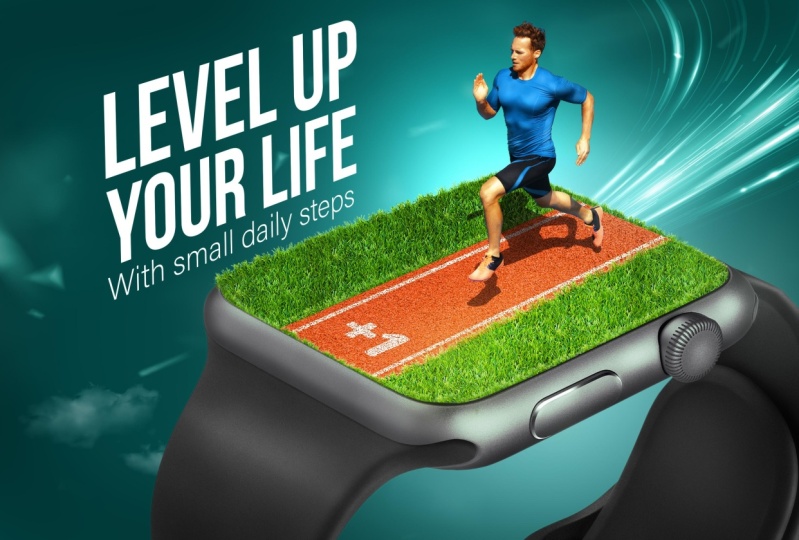
a aprender a crear este
diseño publicitario desde cero. Comenzaremos con
la idea básica, vamos a buscar
las imágenes adecuadas, y luego vamos a hacer el fondo,
poner el producto, mezclar todo para ser un diseño
publicitario final cohesivo Entonces,
sin perder más tiempo, profundicemos en los negocios.
2. 1 La idea y las imágenes adecuadas: Bien. Déjenme decirles
lo que vamos a hacer hoy. Va a ser como una demanda
publicitaria para Apple Watch. La idea principal era que
quiero demostrar que Apple Watch será tu amigo
en tu práctica diaria, haciendo cualquier tipo de deporte. Quería mostrar el producto. Quiero poner el foco en ello, y al mismo tiempo, quiero
mostrarle a alguien que está haciendo deporte. Por eso hice
el reloj así de grande porque quiero que te concentres
en el producto en sí. Al mismo tiempo, puedes encontrar este hombre corriendo y
el reloj en la mano. Y el texto
sube de nivel tu vida con pequeños pasos diarios.
Esto es más uno. Y eso es todo, por. Bien. Esto
se trataba de la idea misma. Entonces comenzó a encontrar
imágenes adecuadas para el diseño. Así que solo fui a Shutterstock
y justo Apple Watch. Y tengo un montón de
imágenes en Shutterstock. Cuenta con una enorme biblioteca como
puedes ver ahora mismo. Bien. Entonces busqué las imágenes
adecuadas hasta conseguir esta porque tiene
el ángulo que queremos. Necesita algunos retoques, pero tiene un ángulo adecuado Tiene una resolución muy, por supuesto, muy alta, y la calidad de la imagen
y la iluminación es genial. En segundo lugar, busqué
una imagen para este tipo, y esto fue un
poco complicado porque el ángulo no es algo
que veas todos los días. Esto es como un ángulo superior. Bien. Así que acabo de escribir
hombres corriendo ángulo superior. Busqué las imágenes hasta que
encontré una imagen adecuada. Encontré esta imagen, y es muy buena. Tiene el ángulo que quiero, y claro, tiene esta
sombra que vamos a utilizar. Estas fueron las dos imágenes principales, y encontré algunas imágenes de pasto, algo de textura para la
pista, y eso es todo. Vamos a saltar a Photoshop y comencemos a
hacer el diseño.
3. 2 El fondo: Vamos a crear un nuevo
archivo. A lo mejor vamos a elegir algo
alrededor de 30002000 Algo como esto
y luego ps crear. Este es un buen tamaño. Empecemos por crear
el fondo. ¿Cómo podemos hacer esto? Encontrarás todas las imágenes
que voy a usar en el enlace de la descripción para que puedas
seguirme junto a mí. Esta es la mejor
manera de aprender. Empecemos por crear
el fondo. Voy a hacer esto creando una capa simple de
ajuste de color sólido, y va a ser
como un color verde azulado oscuro, algo así
tal vez y luego presione Entonces vamos a crear otro. Pero esta vez será verde azulado
brillante desaturado uno. Algo así, prensa. Después presiona control I para invertir su máscara y usando
el cepillo redondo suave, voy a hacer
un toque así. Presiona control T,
hagámoslo más grande, este será el trasfondo
principal. Vamos a las imágenes.
4. 3 Ajuste de la perspectiva del reloj: Et comienza por la
imagen del producto. Vamos a abrirlo a
un nuevo proyecto. Usando la herramienta Seleccionar tema, voy a seleccionarla así. Boom, selecciónelo y
luego cree una máscara, y haga clic derecho en convertirlo en un objeto inteligente porque queremos
trabajar de manera no destructiva Vamos a llevarlo a
nuestro compuesto. Ps y presiona control T, y luego vamos a hacerlo un
poco más pequeño,
algo así. A lo mejor podamos hacerlo pequeño
así porque quiero
modificar un poco su prospectiva Quiero que
parezca más plano. No quiero que se
vea así inclinado. Quiero que se vea así
plano. ¿Cómo podemos hacer esto?
Podemos hacer esto básicamente
yendo
a editar prospectiva. Entonces definamos los planos
del reloj y la forma que vamos a
definirlo es simplemente imaginando una caja
alrededor del reloj Imaginemos como si
tuviera una caja como esta. Esta es la caja que está
conteniendo el propio reloj. Vamos a definir sus planos para
remodelarlo un poco No quiero
complicarlo para ti. Sigue mis pasos, ve a
editar el trabajo de perspectiva, y hagamos un
plano así, otro aquí mismo, y otro aquí mismo. Ahora, sigamos las
líneas del propio reloj. Quiero que esta línea
del reloj sea
paralela a esta línea. Vamos a ajustarlo así. Éste, y éste. Esto debería ser barrellel a esto y esto debería
ser barrellel a esto Entonces vamos a wp
desde aquí y presionemos wp. Y ahora no puedo debilitar este
lado para ser más plano. Algo así, no
quiero cambiar demasiado
la perspectiva porque la imagen se
distorsionará, claro, pero así
será, supongo que suficiente Entonces presionemos este
botón derecho y ya estamos listos para irnos. Aquí está el antes y aquí hay
un cambio sutil, pero nos ayudará a crear
el efecto que queremos. Hagámoslo más grande, y pongámoslo tal vez
aquí mismo, un poquito.
5. 4 Colocación de las grasias: Muy bonito. Ahora pasemos a la siguiente parte que está
creando la hierba. Voy a hacer esto simplemente
seleccionando
esta zona del reloj y poniendo una
textura de hierba en su interior. Veremos esto en un momento. Pero comencemos por seleccionar
esto usando la herramienta pluma. Supongo que
sabes usar la herramienta pluma, así que voy a saltarme esta
parte y me pondré en contacto contigo. Quiero que te concentres en algo. No quiero que
selecciones esta parte. Yo sólo quiero que
empieces con este borde, la parte negra porque esto va a
hacerla más realista. Vamos a seleccionarlo y
ponernos en contacto contigo. Todo bien. Eso es muy bonito. Después de hacer una selección
usando la herramienta pluma, iremos al
color sólido y crearemos un color sólido con cualquier
color que desee, solo presione. Ahora tienes una forma con esta forma que
pintamos usando la herramienta pluma. Incluso puedes editarlo por la herramienta de flecha
porque es una forma básicamente, así que solo puedo seleccionar esta
parte y editarla como quiera. Eso es muy bonito. Ahora
vamos a traer la siguiente imagen que
es esta imagen de hierba. Quería elegir una imagen
que tuviera estos bordes, bordes afilados, como
pueden ver ahora mismo. Vamos a seleccionar esto
usando la gama de colores. Vamos a seleccionar
y gama de colores. Escojamos este fondo
blanco. Tal vez podamos aumentar o
disminuir la fuzziness, algo así, y luego
presionar entonces simplemente podemos crear una máscara Vaya, presione el elemento de control invertir la máscara, y
estamos listos para ir Así que vamos a hacer clic derecho, convertirlo en un objeto inteligente y llevémoslo
a nuestros compuestos Hagámoslo más pequeño porque queremos que la textura
sea realista. Por ejemplo, si solo la
guardo así,
creo una máscara de recorte, esto no parece
realista porque la textura hasta
nuestro cerebro que esta es enorme en relación con la talla de hombre que
pondremos más adelante Queremos hacer de esta
pequeña algo como tal vez algo así. Estará bien. Eso es muy bonito. Y hagamos una
máscara de recorte presionando
Alt y presionando entre las
dos capas o haciendo clic derecho, cree una máscara de recorte Entonces pongámoslo aquí mismo. Y el siguiente paso, tal vez puedas
aumentar el tamaño
del Canvas porque
cuando estoy acercando, la resolución no es la mejor Entonces presiono Alt Control I, y hagamos esto f 5,000. Si tu PC no es lo suficientemente
potente, solo
puedes
mantenerlo como estaba, ¿ok? Esto es bueno cuando me acerco. Tenemos algunos detalles. El siguiente paso es
que voy a duplicar esto para
llenar toda el área. Sólo estoy presionando y
arrastrándolo y poniéndolo aquí mismo Pero el principal problema es
que tenemos algunas aristas que no se ven
bien aquí mismo. Simplemente podemos
borrarlo usando una máscara y cualquier cepillo de hierba o plantas,
algo así. Sólo voy a pintar
sobre estos bordes. A lo mejor puedes usar el cepillo de punta
suave, cualquier pincel solo para
mezclar los bordes, y ahora ya estamos listos para ir. Veamos aquí como antes, y aquí está después de
eso es muy agradable. Marquemos otro ejemplar
y lo pongamos aquí mismo y otro final para ponerlo aquí
mismo. Eso es muy bonito. A continuación podemos seleccionar todas estas imágenes y simplemente
presionar hacia fuera y duplicarlas, ponerlas aquí mismo y otro duplicado para
ponerlo aquí mismo. Tan simple como eso, ahora
tenemos la hierba. Por supuesto, aún no es
100% realista, pero está bien en
las siguientes secciones.
6. 5 La pista de atletismo: Eso es muy bonito. Ahora,
vamos a traer la pista. Para la pista,
usaré esta imagen, probaré la textura de
la pista, luego presionaré. Pero desganizemos, pongamos
todo en grupo. Vamos a nombrar esta hierba. Nombrémosle a este el
reloj. Eso es muy bonito. Ocultemos esto por
un momento y
seleccionemos la herramienta rectángulo
para crear la pista. Voy a crear
como pista como esta, solo un simple rectángulo, y luego presionar el
control T girarlo, hacerlo algo así, tal vez hacerlo más pequeño o
más alto, algo así, y luego presionar
control e intentar manipular estos puntos para
obtener la forma de la pista. Algo así. Entonces pongamos esto aquí y éste. Quiero asegurarme de que esta línea sea barale
a esta línea Esta línea es ara a esta línea. A ver, supongo que esto
tiene que ser más largo. Algo supongo así, veamos. Eso es genial. La siguiente parte es llevar
esto más allá de la textura, y luego vamos a crear
como máscara de recorte Algo así,
y estamos bien para irnos. Ya tenemos la pista. Pero el principal problema ahora es
que no tenemos dimensión. Parece que
es una superficie plana. Necesitamos algunas partes para
salir del producto porque queremos
hacer la ilusión de las profundidades en el diseño. Empezaremos con la pista porque vamos a
ajustar la textura, alguna manera así,
algo así
7. 6 Dar profundidad a las grasificaciones: Y luego vayamos a esta imagen y podemos
traerla y ponerla aquí mismo. Presionemos control T.
Hagámoslo más pequeño, del mismo tamaño que esta hierba. Pero esta vez,
presionaré control para ajustar su
orientación así Hagámoslo un poco más pequeño
presionando y presionando
en una de las esquinas, y pongamos
tal vez aquí mismo. L et's solo borra estos bordes, presiona shift para borrarlo. Algo
así va a estar bien. Tal vez puedas suavizar
los bordes usando cualquier hierba o cualquier cepillo de plantas. Entonces esto no está mal. Vamos a duplicarlo
y ponerlo aquí mismo. Tal vez podamos girarlo un poco para que coincida con
la perspectiva. Haremos los mismos
pasos hacia esta arista. Simplemente seleccionaré
estas dos capas, presionaré t y arrastraré
para duplicarlas, y luego presionaré control
t para remodelarla Presiona control y
ve a la esquina. Vamos a tratar de
combinar la forma con la forma del ángulo,
el reloj en sí. Entonces podemos traer
estas dos capas, presionar hacia fuera y traerlas aquí. Cambiemos un poco el
ángulo para que coincida con el ángulo del reloj. Supongo que entendiste el punto. Sólo voy a hacer los mismos pasos otra vez a las otras partes
y me pondré de nuevo contigo. Eso es muy bonito. Por supuesto, puedes tomarte tu tiempo
para obtener los mejores resultados, pero supongo que esto
es bueno por ahora. Solo pasemos al
siguiente paso que es pintar algunas líneas en la pista para tener la sensación
de una pista, por supuesto. Voy a hacer esto usando
la herramienta de línea. Sólo voy a trazar una línea como esta. Vamos a darle
un color al golpeado y sin caída. Aumentemos el tamaño a algo así como 20 o 18 píxeles, y luego ponlo por encima de
todo. Eso es muy bonito. Ahora puedo notar que no es realista porque
es completamente blanco. Queremos quitar algunas
partes de esto para
darle el sentido de pintar
en la propia pista. Haremos esto
usando blend F. Haré doble clic en
la capa e iré
al deslizador subyacente desde aquí y eliminaré algunas partes de las partes de
sombra de la pista. Algo como esto, tal vez
presione para dividir el cursor, y ahora vamos a hacerlo
algo así. Ahora, supongo que esto es mucho más realista. Eso es muy bonito. Entonces puede duplicar
esto presionando hacia fuera y arrastrándolo
y ponerlo aquí mismo A lo mejor necesitamos
cambiar su forma, así que presionemos A para traer la herramienta de flecha y luego
cambiémosla así. Eso es lindo.
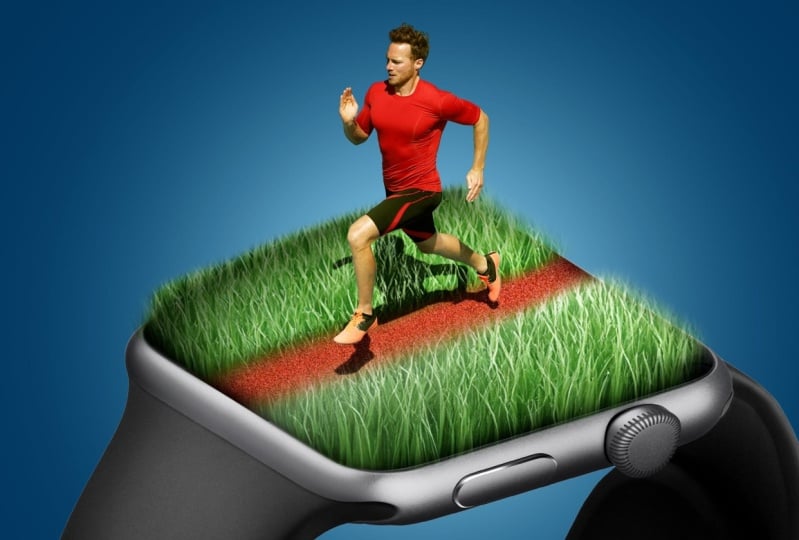
8. 7 Poniendo el hombre: Ahora es el momento de llevar al personaje
principal al diseño. Vamos a traer la imagen a este hombre, abrirla a un nuevo proyecto, y la seleccionaré usando
la herramienta de selección de objetos. Es selección básica. Sólo tienes que presionarlo, y eso es lo lindo.
Vamos a crear una máscara. Y podemos hacer otra cosa. Cruza el Control J para duplicar
esta capa porque la
necesitaremos más tarde para tomar la
sombra de la imagen. Simplemente voy a convertir la
imagen superior en objeto inteligente, pero la inferior, no
voy a hacer nada. Este es el trasfondo, y este es el hombre. Eso es muy bonito. Vamos a llevar las dos imágenes al diseño. Ponlo aquí mismo, y luego pongámoslo por encima de
todo y hagamos un grupo. Primero Control G
llamemos a este Mt. Foss Control T,
clic derecho, volteo horizontal. Hagámoslo más pequeño,
algo así. P. Cómo podemos extraer la
sombra de esta imagen. Básicamente es convirtiendo
el modo de fusión de esta
capa en multiplicar. Pero ahora tenemos la sombra, pero tenemos otros colores
raros también. Podemos deshacernos de estas
partes presionando control, y luego tratando manipular los niveles hasta que solo
estemos teniendo la sombra. Algo así, prensa. Otra cosa que podemos hacer es b es desaturar el color
de la sombra porque tiene algunos colores azules y
solo presionar control y desaturar Supongo que esto es
mejor que presionar. Supongo que tenemos que volver a
jugar con los niveles. Intenta obtener los mejores resultados.
Algo así. Presiona control L para traer
los niveles como un Muy bonito, hay alguna
parte extraña aquí mismo. Podemos eliminarlo convirtiendo
el estado
de ánimo de mezcla de la capa en normal, y luego podemos simplemente
clonar tallo esta parte. Después vuelve a cambiar el estado de
ánimo de mezcla para multiplicarse. Eso es muy bonito. Ahora, tenemos al hombre,
tenemos su sombra, y estamos listos para irnos. Vamos a traer aquí mismo. Eso es muy bonito.
A lo mejor podamos traer el texto más uno aquí mismo. Vamos a escribir más uno, algo así, y la
fuente se llama proxima Nova Cambia su color a
blanco, presiona el control T, M es más pequeño y
vamos a ajustar su forma porque queremos su forma porque queremos
que se vea como si estuviera
en el suelo Vamos más grandes, y luego presionamos, y podemos hacer el mismo
efecto que hicimos en estas líneas usando los deslizadores
blend if Algo así
estaría bien. Eso es muy bonito. A continuación, cambiaremos los
colores de su playera. No me gusta este color rojo. No se ve bien con
el color de la pista. Lo voy a cambiar a azul. Cómo podemos hacer esto es simplemente
creando una capa de
ajuste de saturación de tono, crear una máscara de recorte Elige estos botones,
lamió estos rojos, y luego cambiemos su color
a un color azul
desaturado de alguna manera Algo así,
no importa cambiar el color de la piel
porque la vamos a enmascarar. Es algo así, tal vez podamos aumentar
el tamaño, los rojos. Eso es muy bonito. Entonces
podemos presionar control I, y luego podemos usar el pincel para pintar sobre
las partes rojas todas. El próximo fin de semana,
hagamos todo más grande. Algo así
porque queremos
enfocarnos en el propio mensaje. Supongo que algo así.
9. 8 Luz y sombra: R Eso es muy agradable. Ahora todo está en su lugar. Pero es completamente plano. Los colores no son buenos. Los tonos de piel no son los mejores. No hay esquivar y quemar. La forma no es la mejor. Haremos los efectos que
harán pop al diseño, y comenzaremos
con el fondo. Simplemente crearé
otra capa, y vaciaré una y luego usando
el pincel redondeado suave, haré algo
tal vez así, y luego cambiaré su modo de
fusión a excesivamente. Presiona el control T, y vamos
a traerlo detrás del hombre. Algo así, y podemos cambiar la posición de
éste hasta que estemos satisfechos. A lo mejor podamos lograrlo
Eso es muy agradable. En segundo lugar, como ya se
puede decir, aquí
hay algunas
sombras agudas. La fuente de luz
está en la parte superior frontal, y está proyectando algunas sombras. Estas partes estarán encendidas, serán brillantes, y estas
partes estarán en sombras. Esto lo haremos usando curvas. Vamos a la
parte de pasto y luego creamos una capa de ajuste de curvas y vamos a
oscurecerla así. A lo mejor podamos poner esto
por encima de la pista. Bueno, sí aquí, y luego
hacerlo oscuro así, y luego presione control I. Tal vez podamos crear
una selección alrededor estas partes y usando
el pincel suave redondeado, pintaré algunas sombras
sobre estas áreas. Hagámoslo más grande. Algunas sombras suaves como
esta quedarán bonitas. Eso es muy bonito, vamos a
crear lo mismo, pero usar otra curva fue
iluminar estas partes Crea una curva, presiona control, luego vamos a crear una máscara usando la misma selección y
usando un pincel redondo suave, solo
pintaré algunas luces vamos a pintar algunas
luces como esta. Esto no está mal. Estas luces y las
sombras son muy extremas, así que vamos a
disminuir su opacidad, veamos como antes y aquí está
10. 9 Corrección de los tonos de piel: Después. Eso es muy bonito. El siguiente paso es
corregir los tonos de piel. Los colores del hombre
no se ven bien. Así que vamos a ir al hombre y podemos corregirlo
usando color selectivo. Vamos a crear una capa de ajuste de
color selectivo, crear una
máscara de recorte para el hombre, y seleccionar los rojos Solo voy a agregar algunos, algunos tal vez verdes, que es lo contrario
de Magenta, y algunos amarillos ayudarían A lo mejor podamos hacerle. Más brillante, entonces
vayamos a los amarillos. Hagamos
lo mismo, agreguemos algunos rojos, y tal vez aquí, algunos
magenta y algunos amarillos Queremos básicamente que los tonos de
piel sean ricos, que
tengan algo de color. A lo mejor aquí podemos disminuir
el brillo de un poquito. Eso es muy bonito. Anuncio de zoom, veamos, aquí está
antes y aquí está después, ahora
es mucho mejor.
11. 10 Esquivar y quemar productos: Entonces, el siguiente paso es
crear esquivando y quemando al producto en sí
para hacerlo estallar más Si no sabes lo que está
esquivando y quemando. Lo he explicado
en otro video, lo
encontrarás
en la descripción. Pero básicamente es hacer dar
las partes oscuras, hacer que las
partes brillantes sean más brillantes, para que la imagen se vea
más tres D. Eso es todo. Voy a hacer esto en el reloj
usando también las curvas. Vamos a crear la capa de
ajuste de curvas. Esta la usaremos para
quemar y presionar control Yo, por
supuesto, crear
una máscara de recorte, y otra para esquivarla Otro como éste. Cree una
máscara de recorte, presione el control. Usando el pincel suave redondeado, simplemente
pintaré
sobre estas áreas. Las zonas que deben ser oscuras. Algunas partes como esta, tratan de ser sutiles, no lo superen. Algo como esto será k. Veamos aquí antes de
quemar y aquí es después. Vamos a la parte esquivando, hagamos un pincel
más grande y demos un toque aquí por turno y dale otro
toque aquí mismo A lo mejor podamos hacerlo más pequeño. Un toque aquí,
otro aquí. Vamos a desvanecer los bordes, y podemos pintar sobre
esto aquí también. Y tal vez en silla. Básicamente, estamos tratando de
hacer que la imagen
del producto destaque más porque es el principal
punto focal, algo así. Veamos aquí como antes, aquí es después antes y después. Eso es muy bonito,
yo estaba muy plano, pero ahora tenemos más profundidad.
12. 11 Esquivar y quemar: Haremos lo mismo
en la imagen principal. Entonces volvamos a hacer el
mismo proceso. Supongo que podemos
acelerar el proceso de esta parte porque
en realidad es lo mismo. Ahí está el resultado de la
quema antes y después, y ahora vamos a la esquivación Hagamos lo mismo
tratando de darle al hombre. Eso es muy bonito. A ver. Aquí está antes,
Esquivando y quemando, es una especie de plano
y aquí es después Por supuesto, cuando te tomes más
tiempo esquivando
y quemando y prestando atención a
los más pequeños detalles, obtendrás mejores resultados, pero por el bien de este tu, solo lo
mantendremos así
13. 12 rastros de luz y algunos efectos: Eso es muy bonito. El siguiente
paso es que vamos a traer estos senderos de luz y luego cambiar su
modo de fusión a la pantalla, y lo voy a poner
detrás de todo. Pongámoslo detrás del reloj
en la parte de fondo. Entonces primero, cambia su color. Voy a presionar control U, y luego es presionar colorear Escojamos algún color,
algo así. Tal vez cambie, aumente
la saturación, k, y luego presione el control L
para quitarle los bordes. Algo así
estaría bien. S luego presiona control t, y ahora podemos modificar su forma Quiero que parezca que está
saliendo de la pista, es simplemente algo
que se ve bien. Eso es. No tiene algún
significado lógico o algo así. También podemos
traer esta superposición. Supongo que ya hemos
usado esto antes para el video del jugo de naranja, supongo. Pongámoslo aquí mismo, cambiemos su mezcla
con él a pantalla, presione el control L para quitar
las partes brillantes así, y luego presione el control U para cambiar su color
para desaturarlo Algo esto va a estar bien. Entonces podemos bajar la opacidad y luego crear una máscara
y enmascarar todo, poner algo de textura en esta área Eso es. No quiero
que sea demasiado. Eso es suficiente para mí. En la siguiente parte, podemos
traer algunas nubes, tal vez usando nubes overlay, pero por ahora, solo
usaré el pincel Clouds. Puedes encontrar cualquier pincel Clouds en internet
o algo
así será k con
el color blanco. Sólo un toque sutil. Podemos ponerlo aquí mismo. Tacto sutil y
reduce su opacidad. Algo así.
14. 13 Adición del texto: Ahora pasemos a la siguiente parte, que es el texto, que es subir de nivel tu vida. Más grande. Para ello,
voy a utilizar la fuente BBA Es una fuente muy buena para
estas líneas de etiqueta arracilladas, y hagámosla más grande Así, vamos a
cambiar este texto, y vamos a hacerlo más pequeño
para que coincida con el mismo tamaño. Para esto,
usaré otra fuente, tal vez la misma proxima
, como esta fuente Para ello, retire
esta parte vieja de tapas. Hagamos esto más pequeño,
algo así. Eso es muy bonito. A
lo mejor podamos hacer esto regular. Eso es muy bonito. Me gusta
cómo se ve ahora mismo, pero creo que si modificamos su
perspectiva será mejor Llevemos todos los ticks a la parte superior y luego tal vez
podamos duplicarlo, hacer clic
derecho,
convertirlo en un objeto inteligente y ocultar el inferior
y presionar control t
Empecemos a retocar
su perspectiva para que
coincida con la perspectiva
del reloj. Empecemos a retocar
su perspectiva para que coincida con la perspectiva
del reloj Esto lo combinará de una
mejor manera con el diseño. A lo mejor algo así. Supongo que lo será. Entonces hazlo más grande y
luego podemos ponerlo aquí mismo. Eso es increíble. Ahora mismo me gustan las perspectivas. Eso es malo.
15. 14 toques finales y gradación de color: El paso final es
crear gradación de color. Entonces Empecemos por crear un
nuevo color selectivo tal vez. Empecemos por el color
selectivo, e intentemos
darle un buen aspecto. Aumentemos el
rojo al rojo y tal vez algunos verdes
y tal vez algunos amarillos Hagamos esto más brillante. Algo así,
vamos a la generación, a los amarillos. Aumentemos también los rojos. Tal vez aumenten un
poco los greens y los amarillos. A lo mejor podamos hacer esto
un poco más oscuro. Vamos a los greens. Tratemos de
hacerlos más desvanecidos y brillantes quitando el
magenta y tal vez amarillento Vamos a los cianos y
veamos , aumentando los cianos ¿Qué pasa con
el aumento de los greens? Dejémoslo como estaba, y solo un toque de
azul. Hazlo más brillante. Eso es. Entonces
vayamos a los blancos. Intentemos agregar tal vez
toque de cian y verde. Sí, estos greens se ven increíbles. Mi toque de amarillo. Agradable y hagámoslo más brillante. Mira esto. Vamos,
supongo que esto es bueno. No quiero jugar
mucho con los colores. Esto es muy agradable. El paso final es crear un efecto de floración de pegamento
alrededor de los reflejos. Voy a hacer esto creando
una nueva capa, es un estado de ánimo de mezcla y pantalla, y usando el pincel suave
redondeado, solo
voy a elegir algunos colores. A lo mejor a partir de aquí, disminuir
el flujo del pincel. Entonces solo pinta
algún efecto de resplandor. Este arte, por ejemplo,
es demasiado. Aleje el zoom cuando cree
estos efectos de brillo, tal vez aquí también. Yo solo elijo un color
y pinto sobre esto. Yo solo a lo mejor esto nos está
dando un gran Efecto. Escojamos el color de aquí
y otro efecto glob. Aquí, algunos toques aquí mismo. Esto es demasiado. Trate de no exagerar
este efecto porque podemos exagerar fácilmente en
este efecto o a mí al menos Aquí también. Esto le está dando algo tal vez el gran algo así. Por último, podemos
reducir la opacidad. Una cosa final es que simplemente podemos crear un efecto de viñeteado alrededor de los bordes,
algo así, presionar control I, y luego ing el pincel suave
hacer los bordes Sí. Eso es. Aquí
está el resultado final. Aquí está el antes y aquí
es el después. Todo bien. Si llegaste a este punto, quiero
felicitarte porque quieres
aprender algo. El siguiente paso, si no lo
hiciste ya, deberías aplicarlo tú mismo. No lo veas solo. Necesitas
practicarlo tú mismo. Intenta hacer la misma idea
con diferentes imágenes. A lo mejor. Esto te ayudará a
incrementar mucho tus habilidades. Gracias, chicos. Nos vemos en
las próximas clases, por favor.
 Nour Art, Digital artist, Youtuber