Transcripciones
1. 0 introducción: Muy bien chicos, estoy
muy emocionada de comenzar con este tutorial
en este video
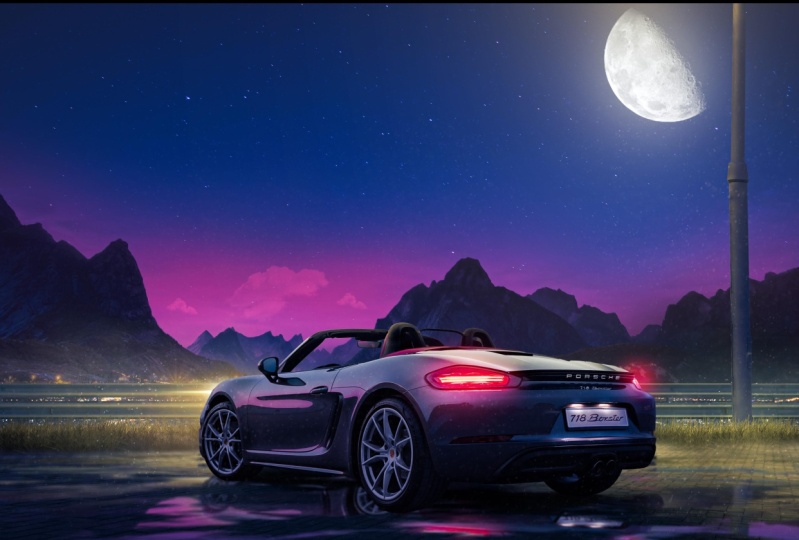
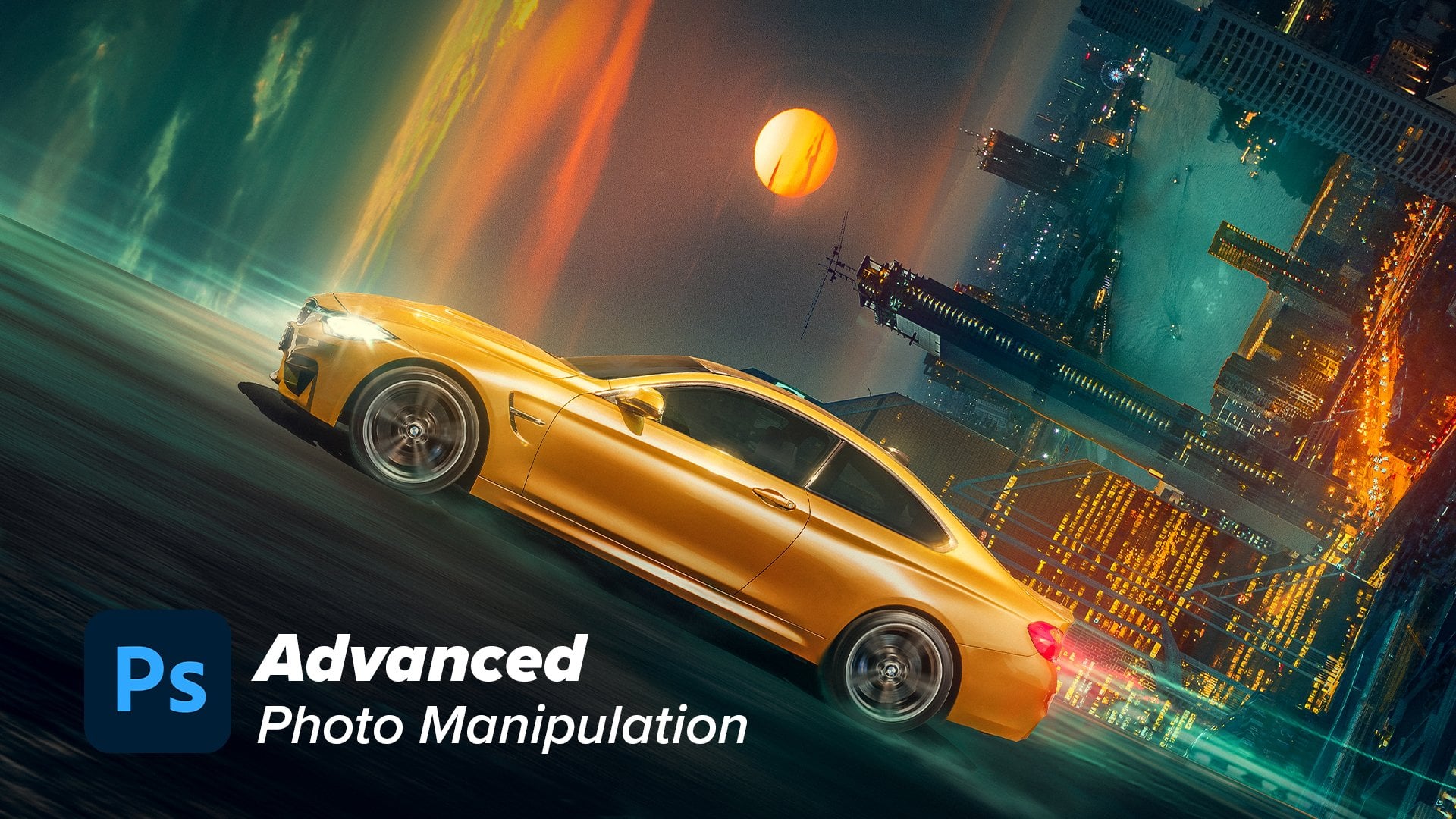
van a aprender a crear este increíble visual
paso a paso, sin escapes y cada
detalle será explicado Así que sin más preámbulos, vamos a profundizar en los negocios
2. 1 La idea: Entonces, como siempre, antes de comenzar, me gustaría compartir
con ustedes el breve detrás de crear esta
visual de la idea misma. Entonces lo que estaba en mi mente es que
quiero crear una
visual que represente las vibraciones pacíficas de esa
no cronometración y escena simple No tiene muchos
elementos porque no
quiero que sea
como un tutorial complejo. Solo quiero que
los elementos simples se mezclen para crear
un visual de buen aspecto. Y al mismo tiempo, está contando una historia y
está evocando algunas emociones Así que aquí quería
crear como una emoción pacífica y relajante en el aire
relajante esta vez. Y eso es todo. Esa
fue la idea principal. Así que vayamos a Photoshop
y comencemos
3. 2 Poner imágenes en conjunto (Ajuste de composición): Entonces comenzaré con la
creación de un nuevo lienzo a 1920 por 1080 dB y
luego presionaré Crear. Entonces solo
presionaré Control Alt I para expandir esta herramienta
Canvas para k
Esto me dará
más flexibilidad en el
zoom, en el alejamiento. Esto me dará más flexibilidad en el
zoom, en el alejamiento Entonces encontrarás todas las
imágenes que estoy usando ahora en la descripción para que puedas seguirme
junto a mí. A mí me gusta comenzar con el cielo. Así que vamos a traer a este tipo aquí. Quiero compartir algunas cosas sobre
la elección de las imágenes adecuadas. Porque si tienes una
idea de una escena nocturna, necesitas encontrar
imágenes similares a la idea que está en tu mente para que no pongas mucho esfuerzo en
mezclar imágenes juntas. Entonces e.g. I. Podría haber conseguido días soleados, un cielo aquí, y luego
convertirlo en noche. Pero esto llevará tiempo y no me dará resultados
realistas. Entonces, si tengo la opción, solo
buscaré un cielo que ya tenga el estilo
que busco. Por eso elegí
este cielo nocturno. Y otra razón por la
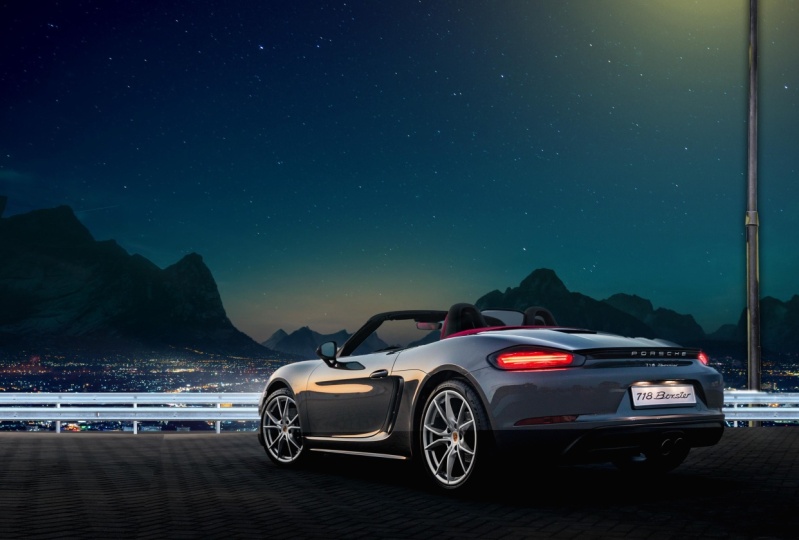
que me gustó esta imagen es este horizonte de luces, que servirán a nuestra visual. Esta es la primera imagen. A continuación obtendremos esta imagen de
Montañas. Vamos a arrastrarlo y
ponerlo aquí mismo. Mitos muy chulos. Hagámoslo más grande. Y claro, obviamente
lo primero que vamos
a hacer con esta imagen
es seleccionar su cielo. Entonces déjame solo ocultar esta
imagen y luego De seleccionar, presionaré cielo, esta opción. Selecciona el cielo de una muy buena manera como
puedes ver ahora mismo. Y luego
presionaré contra la máscara. Esto seleccionará el cielo mismo, y luego presionaré Control
I para invertir la máscara. La forma en que voy a poner las montañas en un lugar específico es que quiero la
línea del horizonte de esta imagen, que es esta línea. Quiero que esté al mismo nivel de
la línea
del horizonte la imagen
de fondo, que es esta línea de aquí. ¿Bien? Entonces intentemos hacer coincidir
las dos líneas del horizonte. Quiero que estas luces
sean visibles. Entonces hagamos esto
más grande así. Y pongámoslo aquí mismo. Pasemos al siguiente elemento, que serán las partes de tierra
media. Para ello, he elegido esta
imagen de una ciudad, ésta. Entonces para eso,
sólo voy a tratar de igualar el mismo nivel de línea de horizonte aquí y ponerlo aquí mismo. Y luego lo enmascararé más tarde. ¿Bien? Así que ahora estoy tratando de
igualar la línea del horizonte. Entonces presiona Bien. Se puede ver la línea del horizonte aquí está
coincidiendo con esta línea. A lo mejor tiene que estar un
poco al fondo. Sí. Muy chulo. Ahora necesitamos enmascarar
esta parte por supuesto. Entonces crearemos una máscara y
usando la herramienta de degradado, presionaré G y solo
crearemos una máscara y esta actualización, este gradiente de por vida, la
encontrarás solo en la
versión actualizada de Photoshop. A lo mejor esta zona necesita
ser mascota de una mejor manera. Así que vamos a traer nuestra
tendencia suave, ese precio. Y con un flujo bajo, podemos enmascararlo. Bien, este es el término medio. Entonces como siempre estoy diciendo, si quieres crear
profundidad en tus visuales, necesitas tener varios
niveles de profundidad Entonces lo primero
es el fondo, que es el cielo
y las montañas. Lo segundo
es el terreno medio, que está más cerca de la cámara
que está filmando la escena. Y lo último
será el primer plano, que hará
enseguida para el primer plano, obtendremos esta
imagen Y prefiero abrirlo a
un nuevo proyecto para crear todos los ajustes que queramos y luego
ponerlo en el proyecto. En primer lugar, voy a cortar esta
cicatriz del fondo, y voy a hacer esto simplemente
yendo a la herramienta Seleccionar tema
y luego seleccionar el núcleo. A ver si está
haciendo resultados de bienes, yo crearía una máscara. Sí, no está mal, sobre todo porque vamos a mantener estas sombras y no las
eliminaremos. Si, por supuesto, si
necesitamos separar El auto perfectamente. Necesitamos usar la herramienta pluma. Pero esto, para mí,
eso no está mal. ¿Sabes por qué? Porque el núcleo
ahora está separado y eso es lo que solo queremos. Bien, entonces vamos a meter
estas dos capas en nuestro proyecto principal y pongámoslo
aquí mismo y presionemos. Bien. Entonces lo que creé básicamente son dos versiones
de la imagen del auto. El primero, lo enmascaro, el auto, así, pero la información
sigue en la máscara para que pueda revelar alguna
información si quiero. Y el otro, voy a borrar la máscara de ella. Y tratemos de
organizarnos aquí
elegiré estas dos capas
y las pondré en grupo. Ahora vamos a preocuparnos por
la imagen del auto. Al principio tenemos que
deshacernos de esta zona, el cielo del auto. Así que vamos a crear una máscara, y luego vamos a seleccionar esta área. Voy a hacer esto por la Herramienta
Lazo Poligonal. Así que sólo voy a crear
una selección como esta. Y lo enmascararé, presione Alt Retroceso para
llenar la máscara de negro Muy bonito. Y vamos a mover el núcleo un
poco hacia la izquierda. Muy bonito. Ahora puedo ver que la
línea del horizonte no es horizontal. Bien, así que vamos a crear una línea
horizontal y ver, sí, no es horizontal. Así que vamos a rotar todo
el grupo
así para que sea
completamente horizontal. Eso es muy bonito. Presiona Enter y
luego podremos hacerla parte. Ahora tenemos que preocuparnos por extender esta
parte de la imagen. Entonces voy a hacer esto simplemente
seleccionando esta parte de la imagen y
cortándola desde aquí. Así que vamos a
seleccionarlo, presionar Control C, Control Shift V para
pegarlo en la misma posesión. Y luego presiona Control T nuevamente
y empieza a distorsionarlo. Entonces presionaré control y empezaré a distorsionarlo así No, yo no, no
quiero tanta distorsión. Entonces lo voy a mantener
tal como está ahora mismo. Luego presione Enter y simplemente
puedo duplicar. Pero en primer lugar, vamos a
suavizar estos bordes. Simplemente voy a hacer esto
creando una máscara y
con el software y el color negro
aumentaré el flujo. Puedo suavizar este borde y luego podemos tomar
una copia de esto Presiono Alt y arrastre
esta capa y la tomo, tomo una copia de la misma y la
pongo aquí mismo. Por supuesto, la perspectiva de
estas líneas no se iguala. Entonces voy a hacer
lo mismo que hicimos antes. Simplemente voy a tratar de
distorsionarlo así. Bien, trata de cambiar la
orientación de los leones. Muy bonito, No está mal, sobre todo
porque esta zona será oscura y los detalles no
serán visibles. Entonces para mí está bien. A lo siguiente que vamos a traer la barda en esta zona. Y como saben, me gusta juntar todas las
imágenes al principio, eso es lo que me gusta. Y luego vuelvo
a mezclar las imágenes. Entonces para esto, seleccionaré
el fondo blanco simplemente usando select
y gama de colores. Y vamos a disminuir
la fuzziness. Y simplemente voy a enchufar, presionar en el
color blanco y presionar Bien. Y vamos a crear una
máscara, así de simple. Después presiono Control
I para invertir la máscara. Muy bonito. Llevemos esto a nuestro proyecto principal y vamos a
arrastrarlo y ponerlo aquí. Presiona sí, y vamos a
hacerlo más pequeño. Necesito que los lados de la barda
parezcan que no es grande. Entonces por eso lo estoy
haciendo más pequeño. Y vamos a duplicarlo
presionando Alt y Shift para arrastrarlo
al mismo nivel. Muy bonito. Pongámoslo aquí y vamos a
duplicarlo una vez más. Presionando Alt y Shift para
arrastrarlo y ponerlo aquí. Y la última parte
será la bombilla, la bombilla de la calle, que es esta. Entonces para esto,
simplemente voy a hacer lo mismo. Lo seleccionaré
usando gama de colores. Quién es de color naranja. Tal vez aumente
la fuzziness a tal vez siete y luego presione OK, selecciónelo, presione Control
I para invertir la máscara Vamos a llevarlo a
nuestro compuesto principal. Preciosos. Para ello, no queremos
revelar todo el tamaño de esta bombilla porque no
será visible
en la vida real. Así que lo voy a poner
así, simple como eso
4. 3 Fijar colores del cielo (Poner el estado de ánimo inicial): Bien, ahora tenemos todos los
elementos en posesión, así que tenemos que preocuparnos ahora por
mezclar todos estos tokens. Entonces empecemos por el cielo. Eso es con lo que me gusta
empezar. Para el cielo, quiero crear como no efecto
en el que tengas una luz naranja muy sutil en el horizonte y el
cielo sigue siendo bar. Entonces comencemos
tratando de darle al cielo un poco de color cian
ish, verdoso Eso es lo que encontré, que se verá
complementario con estos sutiles colores anaranjados. Bien, así que comencemos por crear una capa de balance de color y
crear una máscara de recorte Y vamos a dar en los tonos medios, algunos dicen tono Anish y algunos pueden ser
tono verdoso y algunos amarillos Muy bonito.
Vayamos a las sombras. Para las sombras,
solo
le daré un empujón en el blues y tal vez un pequeño empujón en los
greens y algo de empuje español. Ofreció los aspectos más destacados. Le voy a dar un color rojizo. ¿Ya ves el horizonte? Cuando estoy aumentando el rojo, está aumentando el
rojo en los reflejos, que es esta pequeña área. Bien, entonces solo
le voy a dar un poco de color naranja y tal vez algún pequeño toque de magenta y algún pequeño
toque de amarillo. Muy bonito, muy
bonito efecto sutil, pero es lo que quiero. Así que aquí está el antes
y aquí el después. La luminosidad
del cielo es buena. Entonces no voy a
oscurecer en ella ni algo así, pero iré directo a
este puerto de línea horizonte. Para ello, tratemos de hacer que
el naranja rojizo se encienda. Voy a hacer esto duplicando en
primer lugar esta capa del cielo y luego cambiar su
modo de fusión a la pantalla Así que ahora estoy creando glicoproteína versión
más ligera
de la imagen del cielo Y luego presionaré Control U para que suba el ajuste de saturación de
tono. Y después intentemos cambiar sus colores hacia el naranja. O tal vez podamos crear
un efecto coloreado. Y si, eso es mucho mejor. Efecto coloreado y luego
aumentar la saturación. A lo mejor como esta prensa. Bien, y luego voy a crear una máscara presione Control
I para invertir la máscara. Y entonces voy a pintar aquí sobre esta zona fue un efecto de flujo muy
sutil. Entonces hagamos que el flujo sea como 8%. Y dibujemos esto. ¿Lo puedes ver ahora mismo? Esto es lo que estaba en mi mente. Aquí podemos poner algunos pinceles de
nubes. Entonces simplemente
duplicaré esta capa,
presionaré Control J y presentaré a la máscara y luego
presionaré Alt Backspace, y luego Control I
para invertir la máscara Consigamos otra nube. Pincel. Este se ve genial, así que hagámoslo más grande. Y pongamos algunos pequeños
toques de nubes. Efecto muy sutil. Y se ve muy bien. A lo mejor podemos disminuir
la opacidad. Muy chulo. Creo que necesitamos aumentar el color verde o el
color cian En los tonos medios aquí. A lo mejor estas partes
del cielo son muy oscuras, así que ahora necesitamos abrirla
un poco usando curvas. Entonces abramos las
sombras un poco así y luego
oscurecimos los reflejos Y alejemos el zoom para ver. Eso es lindo. Eso es muy agradable. Antes, después, antes, después. Eso es muy bonito.
5. 4 Mezcla de las montañas (Ajuste de color y valores ): Bien, entonces ahora vamos a
preocuparnos por las montañas. Lo primero que
me vino a la mente para las montañas es que está muy oscuro y
los bordes específicamente. Entonces comencemos corrigiendo
los valores de ligereza. Eso es
lo primero con lo que empiezo. Entonces creo una capa de
ajuste de curvas y creo máscara de recorte Y ahora abramos las sombras y vamos a
oscurecerla así Muy bonito, Muy agradable. Ahora vamos a preocuparnos por los colores
y tal vez la saturación. Entonces comencemos con
la saturación porque los colores son
realmente colores azules. Entonces comencemos por crear una capa de
ajuste de saturación de tono, crear una máscara de recorte Y luego cambiemos un
poco
los colores a los verdes. Así y
desaturarlo un poco. Muy bonito. Muy bonito. A lo mejor necesitamos hacer esto
un poco de contraste. Ahora vamos a darle algo de color, y voy a hacer esto por
lo mismo con balance de color. Puedes usar el
color selectivo si quieres. Está bien. Ambas son grandes herramientas. Entonces aquí voy
a darle un toque de
decir Anish y me
puedes notar. Y ahora estoy tratando de
acercar, alejar. Este es un hábito que desarrollé
porque quiero ver, ver siempre el panorama general. No quiero perderme en los detalles y luego no me
importa el cuadro completo. Bien, agreguemos algunos
Sans y las sombras. A lo mejor, quizá
agreguemos algo de blues. Y luego lo último
son los aspectos más destacados. A ver, ¿y si
aumentamos los rojos? Sí, eso es muy bonito. Veamos, antes,
después del efecto sutil. Pero es lo que necesitamos. Se
6. 5 Mezcla de luces de la ciudad del medio terrestre: El siguiente elemento
serán las luces de esta ciudad. Entonces comencemos por. En este momento, corregiremos los colores usando
color selectivo porque básicamente solo necesitamos cambiar estos colores azules
hacia los cian. Eso es. Entonces crearé una capa de
ajuste de color
selectiva y crearé una máscara de recorte
y elegiré los azules Y veamos ¿y si
aumentamos la ciencia? Acerquemos y
tratemos de hacer coincidir esto con esto. Entonces simplemente voy a
aumentar los greens. Sí, eso se ve bien. A lo mejor agregar algunos amarillos. Muy cool y tal vez
hacerlo un poco más oscuro. Creo que vayamos a la
ciencia y veamos dónde la ciencia necesita
ser un poco más oscura y desplazada
a los verdes. Sí, eso es muy bonito. Alejemos y veamos. Eso es muy bonito. Aquí está
antes y aquí es después. A lo mejor necesita ser
un poco más oscuro. Entonces haremos esto creando
una Capa de Ajuste de Curvas, nuevo diseño a partir de las actualizaciones de
Photoshop. Sólo me está molestando. Bien, de todos modos, así que vamos
a crear una máscara de recorte y vamos a
hacerla más oscura así Efecto sutil. Muy bonito. A ver. Bien, no está mal, no está nada mal. Lo siguiente que vamos a traer la
tendencia suave que Prakash y suavizar los bordes de
esta Entonces solo voy a disminuir
el flujo y vamos a suavizar estos puertos para
mezclarlos de una buena manera.
7. 6 Mezcla de primera línea (Ajuste de color y valores): Ahora vamos a preocuparnos por esta área. Entonces comenzaré cambiando
los colores del suelo. Por eso lo puse
en una capa separada. Así podemos casar todo
esto en un objeto inteligente, todas las capas de suelo en
un objeto inteligente presionando, haciendo clic derecho y
convertirlo en objeto inteligente. Y luego podemos aplicar todos
los ajustes sobre él. Entonces comenzaré con la
creación de curvas, capa de
ajuste para preocuparme por la luminosidad o
el valor de ligereza. Entonces voy a hacerlo
oscuro así, porque cuanto más
te acerques en
la distancia, más oscuro y más
contraste en tu imagen debería. Entonces esta parte de primer plano
debe ser oscura, más oscura. Y eso es lindo. Entonces vamos a crear
capa de balance de color para ajustar el color, solo
voy a agregar un montón de ciencia y algunos
verdes, algunos amarillos Vaya, no se olvide mucho de
crear una máscara de recorte. Y el siguiente paso, vayamos a las esperanzas de muertes. Esa es una
cantidad muy alta de amarillo. Así que vamos a almacenarlo. Muy bonito, Muy agradable. Pasemos a los
aspectos más destacados y agreguemos un poco de cian y algunos verdes. Haz lo mismo con las
sombras en alguna ciencia. Y algunos, tal vez aquí
voy a añadir algo de blues. ¿Ves esto sobresaturado? He sobresaturado el efecto. Así que volvamos
a los tonos medios otra vez y vamos a disminuir
todo el color cian. Como siempre digo, este no es un proceso unidireccional,
este proceso continuo. Siempre llegarás a tu
imagen y la volverás a editar. Entonces está bien cometer errores. Y lo que es más importante es aprender
de estos errores. Muy bonito. Ahora, vamos a
preocuparnos por esta barda. Y simplemente mezclaré todas estas imágenes en un nuevo objeto inteligente o
las fusionaré en un objeto inteligente. Pongámoslo en un grupo
y llamémoslo cerca. Bien, así que vamos a crear una capa de ajuste de
curvas, el mismo proceso
una y otra vez, crear una máscara de recorte Y vamos a hacerlo oscuro porque
es un elemento muy cercano. Entonces tal vez necesitamos ponerlo
un poco al fondo. A continuación, corregiremos su
color por balance de color. Añadiendo un poco de cian y algo de azul, crea una máscara de recorte Nuevamente, siempre me olvido de esto. Bien, para mí, eso es, eso se ve bien por ahora. Ahora vamos a preocuparnos por
esta capa de la bombilla. Entonces vamos a ponerlo en otro grupo y
llamémoslo bombilla. Quieren organizarse
aquí porque es fácil perderse con capas. Me creyeron chicos. Así que vamos a crear una máscara de recorte de
curva y hacerla oscura como **** Así. A continuación haremos lo mismo, cosa Balance de
Color,
Máscara de Recorte, agregaremos color cian a algún amarillo, tal vez algo verde, no tanto Pasemos a lo más destacado. Vuelva a hacer el mismo proceso. Y necesitas hacer que tu
ojo todos los que funcionen. Y necesita experiencia. En realidad, vamos a
preocuparnos por el elemento final, que es el auto. Para el auto,
disminuiré
los valores de ligereza de la misma manera y le
daré algún tinte de color. Pero no quiero que este efecto de color esté dominando el
color original del auto, que en realidad es neutro Entonces está bien dominarlo. Pero yo no, quiero que el auto en sí tenga su color
original. Así que trata de no exagerar en
la coloración del auto. Bien, así que agreguemos un poco de
cian, holandés, tal vez. Algunos azules. Es muy agradable. A ver. Bien, Muy, muy agradable. Ahora todo está mezclado. Pero puedo ver que aquí
necesitamos algo para crear una transición entre
esta barda y esta carretera. Entonces vamos a conseguir esta capa de pasto y pongamos un dos aquí mismo. Vaya, el
tamaño de la imagen es muy grande. Entonces hagámoslo pequeño. Esto, y vamos a seleccionarlo. Tal vez podamos
seleccionarlo usando gama de colores. No lo sé. Vamos a probarlo. Entonces presionaré Seleccionar rango de colores y
seleccionemos este color blanco. Pero aquí voy a aumentar un poco
la fuzziness. Después presiona OK y
veamos, crea una máscara. Presiona Control I para
invertir la máscara. Pero simplemente es terrible. Pero si queremos deshacernos
de estos flecos blancos, puedo decir que podemos crear otra copia de esto
y crear una máscara de recorte Luego se desplazó un poco a la cima y tal vez
podamos hacerlo más grande. Entonces al hacer esto, solo
estamos poniendo algunos pixeles de hierba en el amigo
blanco, así como así. Y luego presiona Enter. A ver, no se ve mal, pero necesitamos
borrar estos bordes. Entonces usando el cepillo
aumenta el flujo. Voy a borrar a los investigadores. Muy bonito, muy agradable. Hazlo más pequeño. Y ahora podemos mezclarlo usando la
herramienta de degradado y la máscara. Así que vamos a crear una máscara y
crear un degradado como este. Uy. Así. Sí, muy agradable. Presiona Enter y fijemos
sus colores y saturación. Entonces crearé una
capa de ajuste de curvas y haré una oscuridad, crearé una
máscara de recorte, la haré oscura Casi la misma
oscuridad que esta barda. Y a continuación vamos a reducir la saturación
de este color verde. Entonces, o podemos cambiar el color
hacia un color más cian. Entonces probémoslo. Hagamos una máscara de recorte e intentemos cambiar sus colores. Sí, ahora, esto se ve mejor, pero necesitamos disminuir
la saturación. Varía. Muy bonito. Por supuesto, su colocación no
es la mejor aquí. Entonces, ¿qué hay de
ponerlo aquí? Creo que tal vez
podamos hacerlo más grande. Luego presione Enter y vea. Sí, no está mal. Bien, entonces ahora vamos a duplicarlo. Y la razón por que no lo dupliqué desde
la primera vez porque
quiero hacer
todos los Efectos y luego duplicarlo solo una vez. Bien, tal vez podamos hacer
el duplicado más grande porque necesitamos que no se
vea como es idéntico. ¿Bien? Entonces tal vez esto se ve bien. Y podemos crear un duplicado
y ponerlo aquí mismo. Muy, muy agradable. Y puedo ver que los bordes, estos bordes suaves que
hicimos no son los mejores. Así que vamos a recuperar algunos de
estos bordes.
8. Pintura de luz de bombilla de 7 calles en cada elemento: Bien, eso no está mal. No está nada mal. Ahora vamos a preocuparnos por poner
los efectos de iluminación. Entonces comencemos por crear los colores que está
saliendo de esta bombilla. Comenzaré por crear una capa de ajuste de color
sólido. Escojamos un color anaranjado, amarillento como este
y luego presionemos Y luego presione Control. Yo, voy a hacer el
pincel muy grande, y después voy a poner algunos clics. Y luego hagamos el
pincel más pequeño y pongamos otros toques y luego
hagamos el pincel más pequeño. Y así es como creo como un efecto de resplandor que está
saliendo de un punto central. Y hagámoslo más pequeño. Eso es muy bonito. Ahora cambiemos
el modo
de fusión de la capa a la pantalla. Y tratemos de
ponerlo aquí mismo. Lo hice porque quiero
tener como un resplandor, efecto
muy sutil
saliendo de esta pelota callejera. Bien. Muy bonito. Que sea grande, muy grande. Y tal vez podamos
ponerlo muy cool. A lo mejor los colores no
son los mejores. Entonces cambiemos
este color hacia un color menos saturado como este. Eso es mejor. Entonces presiona Bien, Muy agradable. Ahora dibujemos o
pintemos la iluminación que está saliendo de esta bombilla en cada elemento
de nuestro compuesto, comenzaremos con la propia
bombilla. Entonces voy a hacer esto simplemente
creando otro color sólido con el
mismo color que hicimos antes. Algo de color en esta zona. Entonces presiona bien. Y luego voy a crear una máscara de
recorte a esta capa. Y tal vez podamos poner
la capa en V. Hagámosla cuando
estés esquivando y vamos a disminuir un poco el
fieltro porque la
luz reflejada debería ser menor que la fuente de luz. Después presiona Control I
para invertir la máscara. Y ahora vamos a preocuparnos por
pintar la luz. Y aquí quiero
decirte algo. Quiero que te importe la colocación de la iluminación y la intensidad
de la iluminación. Entonces aquí tenemos que
poner la luz aquí. Pero debería ser muy alto en esta zona y se
desvanece hasta esta zona Y en este borde, debería ser alto. Y aquí se debe desvanecer y luego se debe
desvanecer a esta parte Bien, entonces usando el cepillo redondo
suave porque esta bombilla es redondeada, Es como un cilindro. Así que necesitamos crear
como unos bordes muy suaves. Entonces simplemente voy a aumentar
el flujo del pincel. Y luego usando el pincel ancho, simplemente
pintaré así. Estoy presionando turno aquí para
hacer línea recta. Bien. Borremos algunas
áreas de aquí. Y vamos a pintarlo de
nuevo. Muy bonito. Muy bonito. A ver. Muy bien. Ahora en esta área, necesitamos seleccionarla, tal vez usando rápidamente la herramienta
Lazo Poligonal Y la razón por la que lo
estoy seleccionando, porque no quiero que las luces entren en esta
zona en la parte inferior. Bien. Entonces usando el pincel blanco, voy a pintar por aquí. Entonces. A lo mejor se
desvanecerá así. Muy bonito. A ver. Eso es muy bueno. Ahora hagamos lo
mismo aquí. Entonces seleccionaré esta área
y luego toda esta área. Y luego voy a pintar
con el mismo pincel. Pero esto debería ser sutil. Tan sencillo como esto. Eso es muy bonito. A ver, ver antes y después. Aquí está antes. Y aquí está después. Muy bonito. Ahora vamos a preocuparnos por pintar
la luz en esta barda. Y vamos a hacer lo mismo. Pero en primer lugar, esto, ¿puedes ver que este borde necesita
construir let también,
entonces, qué hay de
dejarlo así? Pequeños detalles es lo que hace que
tu visual sea Interesante. Bien, muy agradable. Ahora vamos a preocuparnos por
la coloración de la cerca. Simplemente duplicaré
esta capa y la pondré Esta capa de color sólido
y la pondré aquí. Y luego eliminaré
todo de ella
seleccionando la máscara y luego
presionando Alt Backspace Y ahora puedo preocuparme por
esta iluminación de cercas. Entonces usaré el mismo pincel
para pintar la iluminación aquí. Entonces solo presionaré la tecla Mayús e intentaré
pintar sobre esta área. Y luego vamos a
pintarlo así. Bien. Los bordes. Y hagamos lo
mismo en este borde. Usando yeah, estoy presionando
Mayús para crear líneas
rectas y
luego hacer que el pincel más pequeño y borrar los bordes. Hagamos lo mismo aquí. Y aquí. Necesitas entender
la forma o la forma de cualquier objeto sobre el que
estés dibujando luz. Eso es lo que he explicado en el tutorial de pintar a la luz. Bien, Muy bonito, Muy agradable. A ver, antes y después. Aquí vamos a hacer lo mismo. Entonces se ve muy bien. Ver antes, después,
antes, después. Muy bonito. Ahora vamos a preocuparnos por la
hierba y el suelo. Entonces simplemente duplicaré
la misma capa y pondré en la parte del suelo. Y entonces podemos pintar
algunas luces aquí. ¿Bien? Y para esto, voy a usar el blend if trick. Eso es porque
voy a querer quitar los colores de las
zonas negras en el suelo. Entonces haré doble clic en la capa y usando los deslizadores
blend if, eliminaré el color de
las partes negras así Muy bonito, muy agradable. Y luego presione Bien. Se ve aquí es antes
y aquí es después. Podemos hacer que el portador del efecto y luego se desvanezca, luego se desvanezca. Es muy agradable. Ahora vamos a preocuparnos por la
iluminación de la hierba. Entonces para esto,
vayamos a la capa de pasto
y vamos a duplicar la misma capa para colorear
que estamos usando siempre. Y vamos a crear una máscara de recorte, presione Alt Backspace
para eliminar todo Y entonces tal vez podamos presionar
Control Backspace para llenarlo. Y luego usando el deslizador Blend If, podemos eliminarlo de
los puntos negros. Y eso es todo. Sí. No queremos no necesitamos
pintarlo. Yo creo. Sí, ese es muy buen truco. Y podemos presionar Control
I para invertir la máscara. Y usando el cepillo redondo suave. Podemos pintar la luz de nuevo. Así podemos pintarlo aquí con alta intensidad y
luego desvanecerlo. Entonces veamos. No está nada mal. No me gusta cómo se ve aquí. Entonces para esto, iré
a la máscara y comenzaré a refinar esto usando
el color negro. Por lo que debería definirse
y un poco afilada. No como era. Muy bien. A lo mejor podemos
desvanecerlo un poco. No tanto. Sí. Eso es genial. Eso es mejor. Hagamos lo mismo
aquí en esta zona. Entonces iré a esto. ¿Qué pasa con la puerta duplicada? Entonces, simplemente eliminemos este
y eliminemos el otro, y simplemente dupliquemos el de aquí. Entonces presionaré
Alt y
lo duplicaré y lo pondré aquí mismo. Muy bonito. Por supuesto, la selección
necesita ser editada, la máscara. Bien, ahora vamos a preocuparnos por
encender el propio auto. Entonces para el auto, Al principio, necesitamos deshacernos
de este oscurecimiento que hemos hecho con curvas Así que vayamos a las
curvas y vamos a recuperar algunas luces. Entonces solo voy a revelar las luces principales
del propio auto, que está en esta
bolsa, antorcha o luz. Y aquí tenemos algunas luces. Bien, muy agradable. A lo mejor el tobogán de
Saúl es muy agradable. Ahora vamos a pintar sobre
el techo del auto, el mismo software
y ese precio, solo
voy a quitar algo oscurecimiento de las zonas que
hemos hecho usando curvas Así que voy a
hacer esto en voz baja. A ver. Se ve bien. Veamos el
efecto que hicimos. Aquí está el antes y aquí el después. Simplemente revelamos la ligereza
del núcleo mismo. Entonces comencemos a poner
algunos colores en el auto. Voy a empezar por la
misma capa aquí. Ponlo aquí mismo, presiona Alt y presiona entre las dos capas para
crear una máscara de recorte Y eliminemos todo
de esta capa
presionando Alt Backspace y luego usando el pincel suave
redondeado, voy a crear como
luz suave sobre el núcleo
porque el núcleo en sí tiene
muy buena distribución de luz Entonces no quiero romper
esto ni arruinar esto. Así que simplemente voy a crear suaves
como efectos de luz como este. Y claro que
no se ve bien. Pero usando la mezcla, si es magia, quitaremos la luz
de las zonas negras. Entonces simplemente dividiré
el cursor
así y eliminaré el color de
las áreas negras completas. Y eso me queda bien. A lo mejor podamos refinarlo más. Entonces intentemos
refinar esto más. Voy a pintar por aquí. A lo mejor podemos sacarlo
de aquí y de aquí. Y de aquí. Disminuyamos el flujo de
sangre porque no
queremos que sea como una luz
contaminada. Nosotros no queremos que
se vea como natural. Entonces esto no está mal. No está mal. A continuación debemos poner otra
capa de estas luces. Pero en este momento, no
voy a usar blend si porque crearía una iluminación de
alguna manera nítida. Entonces cambiemos el modo de
fusión a Esquivar
lineal y
disminuyamos el relleno. Y luego presione Control I
para invertir la máscara y usando cualquier precio texturizado. Tan lleno, e.g. I. Utilizaré este pincel de textura. Voy a pintar luz aquí. Bien. Bonito. Tal vez use otro cepillo. Óleo, pastel. Sí. A mí me gusta este cepillo. Sí, vamos a disminuir
el flujo al principio. Bien. Eso no está mal. A lo mejor podamos disminuir
la caída otra vez. Y ahora eso se ve bien.
9. Pintura de 8 luces de coche: Creo que necesitamos crear como un efecto de resplandor
saliendo de esta bombilla. Así que vamos a crear un color
sólido con un color naranja, color rojo. Presiona Bien, y hagamos la
pantalla del modo de fusión y luego presionemos Control I para invertir la máscara. Y vamos a crear una máscara de
recorte y usemos el cepillo redondo suave, el mismo precio que usábamos antes para crear
como un efecto de brillo Entonces usando el color blanco, voy a pintar por aquí también
para crear este efecto de brillo. Y creo que necesitamos quitarnos la
máscara de recorte porque
necesitamos que el efecto resplandor sea
exterior al tamaño del auto Muy chulo. A ver. No queremos exagerar. Entonces esto es lindo. Bonito. Ahora, podemos crear algún efecto de iluminación a partir de
las luces delanteras del automóvil. Voy a usar superposiciones para esto. Entonces usaré esta
superposición de luz para las luces delanteras. Entonces lo pondré
apretado aquí mismo, haga clic con el botón derecho en Flip
Horizontal para obtener este color y lo
haré más grande. Por supuesto, todo esto no
va a ser visible porque lo voy a poner
detrás del propio auto. Y luego voy a cambiar el modo de
fusión a pantalla. Y cuello es lo voy a poner
aquí mismo y quitar esta
parte usando máscara. Incrementar el flujo.
Usando la máscara. Muy bonito. Y voy a cambiar su
color por saturación de matiz. Entonces, presionemos Control. Presionas colorear, y vamos a elegir este color
amarillento anaranjado Tal vez aumente un poco la
saturación, cambie el tono
y luego presione OK. Y vamos a ver. Se ve bien. A lo mejor
podamos hacerlo más grande. Entonces presiona Bien. Se ve bien. Y también podemos
poner esta superposición. Es como un
relé ovalado de destello de lente para las luces del auto. Sí, volteémoslo horizontalmente y
pongámoslo aquí mismo. Muy bonito. Cambia el
modo de fusión a la pantalla. Control de Prensa. Colorea
y le das el mismo color, aumenta la saturación tal vez Y luego presione Control L
para eliminar estos bordes. Entonces solo voy a quitar
esto, así como así. Y luego usando una máscara, voy a quitar estas partes. Muy bonito, muy agradable. A ver. Aquí está antes. Aquí está después. Por supuesto que necesitamos algunas
luces en el suelo. Voy a pintar estos
usando la misma capa. Ponlo aquí mismo, quita todo
de la capa, y usando la Herramienta Lazo
Poligonal, pintaré la
dirección de la luz, así que debería ser así Y luego usando el pincel redondo
suave, pintaré algún efecto de luz. Y claro,
no va a ser tan agudo como esto. Así que voy a tratar de encajarlo usando cualquier tipo de efecto de desenfoque. Entonces tal vez podamos convertir
esto en objeto inteligente. Y luego usando el filtro de desenfoque de
campo, lo voy a desvanecer. Entonces pongamos un punto aquí mismo y otro punto aquí en el que la luz
debe ser aguda. Esto nos dará este
efecto de que la luz se extienda. Muy bonito. Prensa, ¿bien? Y C. Por último, podemos crear
algún efecto novatadas o niebla o polvo aquí mismo usando un cepillo de
niebla del mismo color Entonces voy a conseguir este pincel de niebla y eligiendo el mismo
color en una nueva capa, solo
voy a hacer
algún efecto de niebla. Por supuesto que debería ser
el flujo debe ser bajo. Y sólo voy a
crear algunas novatadas, así defecto así Y vaya, es muy alto. Vamos a crear una máscara
y borremos de ella. Eso no está mal. Muy cool, Muy cool.
10. 9 Creación de charcos de reflexión de agua: Ahora es el momento de crear el efecto de reflejos de
agua. Para ello, tengo como este pequeño mapa el cual voy a
utilizar para crear el efecto de
reflexión del agua. Y déjame explicarte eso. Simplemente voy a poner esto
en el plano de tierra. Entonces hagamos esto juntos. Voy a hacer clic con el botón derecho, presionar
distorsionar y luego presionar Alt y Mayús al mismo
tiempo para distorsionar el mapa Entonces quiero obtener esta perspectiva de
distancia. Y entonces lo
haré así. A lo mejor ponlo aquí mismo
y podamos hacerlo más grande. Así que haz clic con el botón derecho en escala y
luego hazla más grande. Presiona Alt y Mayús para
hacerlo más grande. Muy bonito. Ahora, quiero seleccionar los colores blancos para poner
nuestra reflexión sobre ello. Entonces simplemente lo seleccionaré solo
haciendo esto visible y luego
presionaré Control a, Control C. Así que he copiado esto, y luego
volvamos todo. Y luego crearé una máscara, presionaré Alt y presionando
a la máscara para que
me meta en el estado de ánimo de la máscara
y luego presionaré Control, Shift V para pegarla
en la máscara misma. Bien, entonces cuando vuelva
a nuestro proyecto principal, voy a ver sólo las manchas
blancas. ¿Bien? Lo siguiente, simplemente ocultaré esto por un momento
y luego crearé una nueva capa en la parte superior de todo y presionaré
Alt Control Shift E. Esto creará otra capa
a partir de las capas visibles. Y luego presionaré
Control T, clic derecho, Voltear Vertical en esta capa, y luego simplemente la
sesgaré así Porque ahí es donde deberían estar las
reflexiones. Y al mismo tiempo podemos
distorsionarlo porque el agua es simplemente el reflejo de los objetos que
tienes en la escena Entonces si hago como un
duplicado como este y
lo pongo en la capa de nuestro mapa aquí. Podemos crear una máscara de recorte
y simplemente ser visibles aquí. Espero que entiendas el punto. Bien, así que simplemente voy a arrastrar esta capa hasta que
encuentre un lugar decente. Y puedo hacer esto
más de una vez. Entonces por ejemplo aquí, solo me pueden preocupar las
reflexiones de autos aquí. Entonces estoy mostrando esto. Entonces por ahora, sólo me importan las reflexiones
del curso. Entonces intentemos hacerlo bien. Y podrías haber hecho
este elemento por elemento. Entonces e.g. I. Podría haber copiado el elemento
auto y reflejarlo. Y luego copió la bombilla y confeccionó una máscara de recorte para
cada elemento por su cuenta Bien, pero por ahora
solo lo haré como un todo. La imagen no es ningún tipo de pincel, así que sólo guardaré reflejos
del núcleo. Muy bien. Ahora vamos a crear otro
duplicado del reflejo del auto. Y simplemente volveré a crear
una máscara de recorte. Y lo haré, ahora, me preocuparé por
esta línea aquí. Entonces pongámoslo así. Ahora mismo me importa la parte de la
hierba. Entonces hagamos esto más grande
y vamos a preocuparnos por este reflejo de bulbo y
la brecha y la hierba. Eso es todo lo que
llevo ahora mismo. Muy bien. Presiona
Intro y luego eliminemos cualquier otro reflejo
11. 10 Aspecto final y calificación de color: Ahora todo se ve bien. Ahora vamos a la gradación de color
final. Así que simplemente comenzaré por crear curvas para crear
un efecto de viñeteo, haciéndola así contrastada Y luego presione
Control I para invertir la máscara usando un pincel suave
redondeado. Simplemente voy a oscurecer un
poco
los bordes porque quiero que el foco esté en
el núcleo mismo. Y lo último
es que voy a crear una nueva capa y presionar Alt Control Shift E para
crear otra capa. Y luego haga clic con el botón derecho en
Convertir en objeto inteligente. Y vamos al ******
final, que es el Filtro de Cámara Raw A partir de esto, iré al filtro
fértil y al filtro raw de
cámara. Aquí empieza la magia. Entonces aquí creo que necesitamos
agregar un poco de contraste. Y tal vez podamos cambiar un
poco el balance de blancos al amarillo. Sí, creo que
vayamos a la exposición. A lo mejor puedas hacer que
la imagen sea más oscura. Abre las sombras. No, alfabeto. Lo más destacado es bueno,
pero vamos a
empujar, empujarlo, y es demasiado. Vamos a la textura, añadimos un poco de
textura, no tanto. Y aumentemos
la vibra porque quiero que sea
como un color vivo Ver. Bien, para ir a la calibración, comencemos a cambiar la calibración de
los colores anaranjados. Creo que esto es mejor. Veamos aquí. Bien, El saturado
es mejor. Así que ve a la naranja. No, no me gusta. Así que mantengámoslo tal como está. Veamos antes y
después. Y muy sutil. ¿Bien? Ahora vamos a ir a los detalles
en alguna nitidez. Veamos algo de nitidez. Y tal vez podamos ir a los
efectos y agregar algunos granos. A ver. Sí, los granos le está
dando un muy buen toque. Bien, me molesta como
estalla este color amarillo. Entonces vayamos al
Mezclador de Color y cambiemos estos colores a uno
más anaranjado A ver. Los colores del cielo necesitan
cambiarse a uno más anaranjado. Sí, eso es lindo. Vamos a disminuir la
luminosidad, aumenta la
luminosidad de los rojos ¿Y qué pasa con las naranjas? ¿Quizás disminuirlos
o sobre los amarillos? Disminuir tanto. Vamos a la saturación. La saturación de los amarillos. Y veamos, la sesión tal vez
aumente el blues cian. Básicamente está
cambiando cada control deslizante. Puedes hasta que
obtengas el mejor resultado. Eso es lo que estoy haciendo. Genial ahora, vamos a las curvas. Me gusta agregar efecto de
tonificación dividida. Entonces agrega algo de amarillo
en los reflejos, algo de azul en ellos. Este pequeño toque azul, le está dando un
muy buen toque. A lo mejor podamos incrementar
el contraste así. Sí. Así que ve a los rojos. A ver. Eso es muy bonito. A lo mejor puedas añadir un pequeño
toque de rojo en las sombras. Sólo un pequeño toque. A ver si agregamos cian. Sí, siempre funciona. Este efecto de tonificación dividida, todos esos funcionan para mí como menos, al
menos, tal vez puedas
aumentar el contraste Y ahí vamos. Aquí está antes, aquí
está después de esto, ¿de acuerdo? Y mira, sí, ese es el resultado final y aquí
está el antes y el después. Bien, chicos. Eso fue muy intenso y
espero que lo hayan disfrutado
tanto como yo lo disfruté. Entonces este tipo de proyectos
lleva algún tiempo, al
menos para mí grabarlo. Y tal vez encuentre que
he cometido algunos errores. Está bien porque estoy tratando de
explicar mientras estoy
haciendo el trabajo en sí. Entonces está bien
cometer algunos errores. Pruébalo tú mismo. Intenta hacer una mejor
versión a partir de esto. Y encontrarás
las imágenes de stock en la descripción y la pieza
 Nour Art, Digital artist, Youtuber