Transcripciones
1. 0 introducción: Muy bien, esta es una clase
completa de manipulación fotográfica avanzada
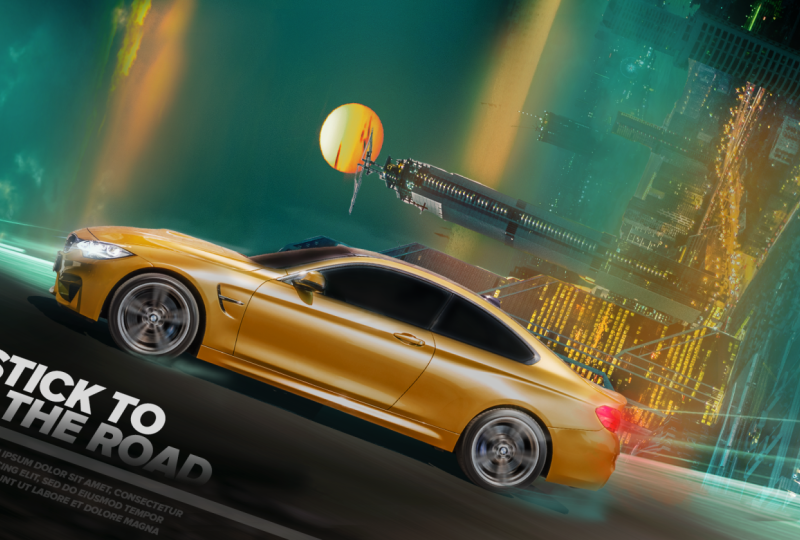
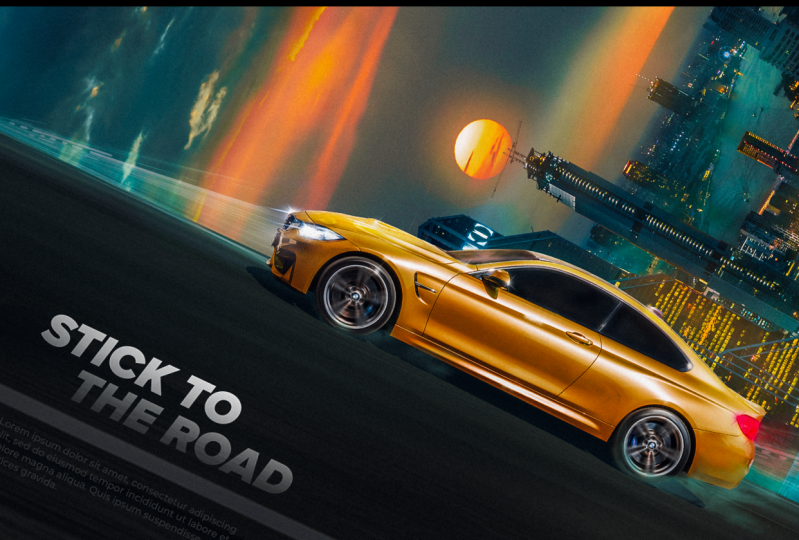
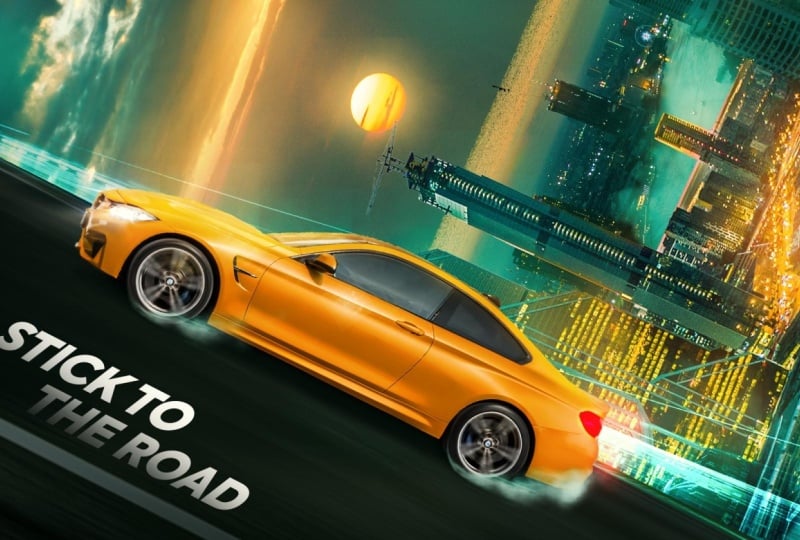
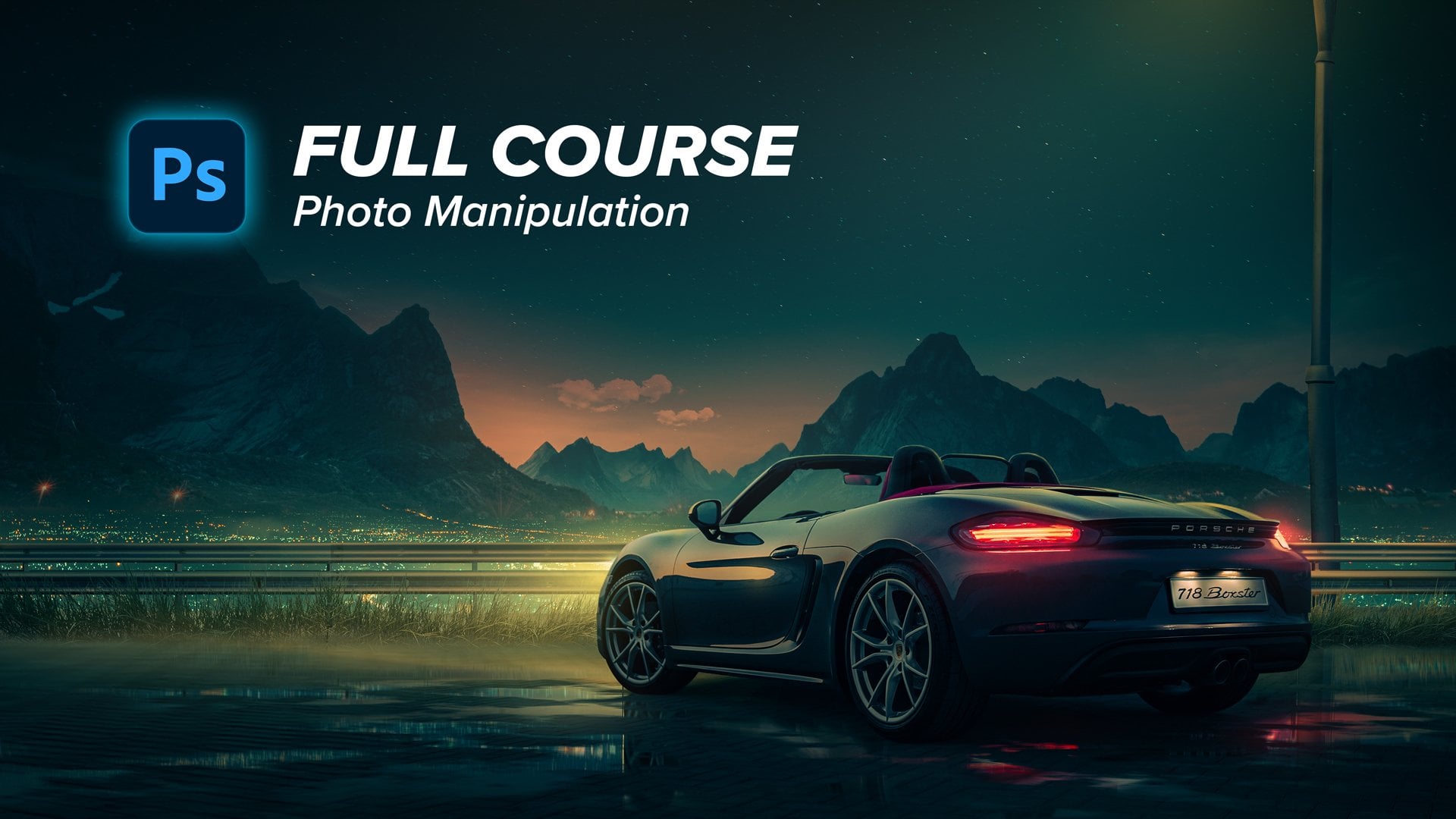
de Lynn . Después de terminar esta clase, aprenderás a crear este visual publicitario
por ti mismo paso a paso, partiendo de la idea misma, discutiendo las referencias
que utilicé para crear este visual y luego crear
la composición principal. A continuación, aprenderemos
a hacer coincidir el color de cada elemento y a dibujar una luz y una sombra con precisión. En el siguiente paso
aprenderemos a condimentar todo por los
efectos de brillo y reflexión. Y finalmente, iremos a
la parte de topografía y luego vamos a finalizar todo por la gradación de color
final. Estoy muy emocionada de
empezar con ustedes. Entonces, que empiece la diversión.
2. 1 Idea y referencia: Muy bien chicos, vamos a saltar
directamente a Photoshop. Pero primero encontrarás todas las imágenes de stock
utilizadas en la descripción. Y te animo
a que me hagas un seguimiento paso a paso para que obtengas el mejor uso de este tutorial. Vamos. Así que comencemos a crear
estos increíbles visuales. En primer lugar, quería comenzar
por ilustrar o explicar la idea
detrás de este visual. Quería crear un
visual para representar que estos hermosos autos M4 potentes y pueden pegarse a
la raíz en alta velocidad. Entonces mi idea inicial era
que quería crear una exageración de la idea creando un visual como este. Entonces quería que la raíz
fuera como vertical. Y a pesar de estas circunstancias muy
duras, el núcleo
lo manejará de manera eficiente. Entonces esta fue la idea principal, pero no me gustó cómo
se ve visualmente. Entonces empecé a pensar cómo
podemos demostrar esta idea, pero con listas severidad. Entonces pensé que podemos hacerlo un poco
inclinado así. Y aquí está la idea final. Entonces esa fue la idea inicial
y el estado de ánimo del diseño. Quería usar estas referencias
en el color y estados de ánimo. Me encanta este hermoso contraste. T verde azulado y naranja ven
el color verde azulado en las sombras y los
reflejos, el color naranja. Aquí hay otro ejemplo,
y aquí hay otro. Entonces esta fue mi inspiración para crear los colores de las imágenes sin
perder más tiempo, profundicemos en los negocios.
3. 2 Poner todo en su lugar: En primer lugar, voy a crear un nuevo
archivo presionando Archivo Nuevo. Y vamos a crear 1920 por 1080
ser kansas y presionar Crear. Bien, aquí están las imágenes antiguas como voy a utilizar en este visual. Puedes descargarlos desde la descripción y
comenzaré con la imagen raíz. Es arrastrarlo y ponerlo en el Photoshop aquí y
en nuestro archivo de proyecto. Y ahora usemos
la herramienta de selección para simplemente cortar el puerto raíz. Vamos a seleccionarlo y
luego presionar Control J. Ahora vamos a borrar
el original. Bien, Ahora vamos a distorsionar un poco
el camino
porque quiero que se vea. Es más profundo de
lo que parece ahora. Entonces haré clic derecho
y presionaré distorsionar, y presionaré Alt y Mayús
y solo arrastraré este punto. Esto aplana la
ruta más así. Muy chulo. Ahora vamos a
hacerlo mucho más grande. Vamos a estirarlo para
girarlo para hacer un ángulo. Así, hazlo más grande. Muy bien. A continuación pondremos los edificios
al fondo. Así que vamos a arrastrar esta imagen y
abrirla a un nuevo proyecto. Porque quería
seleccionar los edificios y seguir
manteniendo estas partes seleccionadas. Entonces usaré los canales, que creo que es la mejor manera de cortarlo
del fondo. Iremos a los
canales y luego
alternaremos entre los canales para ver qué canal tiene un mejor contraste
con el fondo. Entonces aquí supongo que el
canal rojo tiene el mejor contraste. Los edificios son más oscuros y el fondo se puede convertir
fácilmente en blanco. Pero el azul,
como pueden ver, no
tiene tanto contraste con
el verde también, tal vez, pero el rojo
tiene el mejor contraste. Entonces voy a duplicar
este canal presionando, haga clic derecho en el canal y luego duplique el canal
y luego presione Bien, y ocultemos este. Es ocultar el original
y vamos a trabajar en el ejemplar uno. Bien, así que voy a tratar hacer el mejor contraste
en este canal. Voy a hacer esto por los niveles. Entonces solo presionaré
Control L y luego intentaré hacer el mejor contraste entre el fondo
y los edificios. Entonces aquí lo que estamos,
lo que estamos tratando de
hacer es hacer el fondo, por qué totalmente blanco y los
edificios totalmente negros. Entonces solo estoy jugando con
el nivel de los deslizadores hasta que supongo que consigo la mejor separación o contraste del edificio
con el fondo. Y no quieres también
perder detalles en esta parte. Entonces creo que vamos a mover este
deslizador y luego pulsaremos Bien, ahora comencemos
a tratar de separar esta parte. Haremos esto por cualquier pincel. Prefiero este pincel cuadrado, y empecemos a pintar
con blanco en estas secciones. También usaremos el modo
de fusión de superposición del pincel desde aquí. Y vamos a elegir superposición. Y tratemos de pintar también. Usé el modo de superposición
porque
simplemente empujará los grises en negros o blancos
dependiendo de qué tan lejos esté del color cercano. Entonces si es de
color gris cerca de Wyatt, entonces lo convertirá en
blanco pintando con blanco. Por supuesto, si es
gris cerca del negro, entonces simplemente lo
dejará como está. Por lo que sólo voy a tratar de
separar esta sección. Ahora podemos pintar en
estas nubes y
también vamos a hacer lo mismo pero con un color
negro así aquí, estas secciones también,
y aquí, muy cool. Estas secciones muros. Esta es la parte más importante. La intersección entre
el cielo y los edificios. Muy chulo. Ahora cambiemos
el modo
de fusión del pincel a normal. Y pintemos en esta
sección con blanco. Y vamos a hacer lo mismo, pero con negro en
la sección del edificio. Sé que esto es un poco complicado, pero ¿hay resultados
con pagarlo? Esta es la mejor
manera que puedes usar para seleccionar este tipo de cosas sin
perder ningún detalle. Yo sólo pintaré aquí. Por eso prefiero este pincel
cuadrado porque
puedo pintar en edificios
fácilmente, como puedes ver aquí. Y si deambulas, ¿de dónde sacé
este cepillo cuadrado? Puedes encontrar los pinceles
así en brush easy.com. Bien, voy a acelerar este
proceso de esta sección. Yo sólo voy a pintar. Era patas negras es
así que voy a
acelerar esta parte y me
pondré en contacto contigo. Bien, Muy cool. Ahora tenemos a los
Belding seleccionados. Entonces, presionemos Control y
presionemos en el canal. Y ahora tenemos los
edificios seleccionados. Así que vamos a
deshacernos de este canal. Ya no lo necesitamos. Y vamos al
panel Capas y presionemos en el icono de la máscara para extraerlo y presionemos Control I
para invertir la máscara. Muy cool, como
puedes ver aquí está la selección es muy detallada. A lo mejor podamos conseguir algunas partes aquí vuelta simplemente dibujando
en esta sección. Así que vamos a convertir esta
capa en un objeto inteligente porque no queremos
perder detalles y calidad. Y vamos a arrastrarlo y
ponerlo en nuestro proyecto principal. Bien, entonces vamos a
rotar un
poco los edificios para estar en la misma rotación
de la raíz, así. La razón por la que elegí esta
imagen de edificios porque quiero hacer algo de
profundidad en nuestro visual. Entonces elijo cerca de edificios y luego
elegiré otra imagen, esta imagen para el, para construir esta imagen. Entonces simplemente arrastraré esta
imagen y la pondré en nuestro proyecto y la pondré
en el fondo. Vamos a rotarlo un poco
para estar en la misma rotación. Y luego vamos a bajarlo. Y tratemos de
elegir un buen lugar. Creo que podemos mezclar
las dos imágenes en este edificio de la derecha. Entonces es solo mover
esto un poco. Y creo que eso es bueno. Esta es una muy buena intersección entre los dos edificios. Tal vez podamos hacerlo un
poco más grande, así. Y ahora estamos bien para ir después de
corregir la luz y los colores que coincidirán juntos
sin más esfuerzo. Bien, vamos a
bajarlo un poco. Controla y bajemos
un poco. Pongamos una t. Muy genial. Ahora vamos a arrastrar a nuestro hijo
principal aquí. Me encantó este sol al atardecer. Así que vamos a arrastrarlo y
ponerlo aquí mismo. Rotarlo, hacer que el sol más grande porque es un punto
focal principal de nuestro diseño. Así. Me encantó esta escena
de la puesta de sol. Entonces por eso lo he elegido. Como, entonces quiero que
la línea del horizonte sobre la sección del sol
sea como si fuera perpendicular a
la variable raíz. Entonces creemos una máscara y llevemos con el pincel redondeado
suave, simplemente
borraré las partes
inferiores. Así. Muy chulo. Yo quería que la
intersección entre los edificios y el
Hijo fuera así. Esto es muy chulo. ¿Bien? Y ahora cambiemos parte de
estas nubes
porque no me gusta. Los aspectos más destacados son extremos y no me
parece adecuado. Entonces decidí
cambiarlo con este cielo. Me encantó cómo se ve la línea del
horizonte, y también es una escena de puesta de sol. Entonces pongámoslo aquí mismo. Ahora vamos a hacerlo un
poco más pequeño, y ya estamos listos para irnos. Pongámoslo aquí mismo, y pongámoslo detrás de
todo con la máscara. Vamos a borrar esta
parte muy buena. Suavente y gentilmente.
4. 3 retouching, selección y sombras: Ahora es el momento de trabajar
en la imagen central. Vamos a abrirlo a
un nuevo proyecto. Ahora, antes de poner el
núcleo en lo visual principal, necesita algo de trabajo. Tenemos que deshacernos de todos estos duros reflejos
en la imagen principal, como pueden ver aquí está el
sol está detrás de nuestro núcleo. Entonces no tiene
sentido que el auto tenga todas estas duras reflexiones. Entonces nos desharemos de estas reflexiones con
la herramienta clonar sello. Simplemente elegiré
software en la basura y escojamos una fuente
de esta línea afilada. Y sólo voy a pintar sobre
estas duras elecciones así. Pero ten cuidado porque
no queremos distraerlo. Y escojamos fuente de aquí. Y dibujemos así. También esta duras reflexiones. la misma manera porque la fuente y la pintura en
esta intersección. Muy cool. A lo mejor esta parte también
presta atención a los detalles porque va a dar sus
frutos al final. A lo mejor esta parte también. Muy cool. Ahora es el momento de deshacerse de
los reflejos del cristal. Voy a hacer esto
de otra manera. Simplemente
lo seleccionaré por la herramienta Pluma. Así. Después de
seleccionarlo con la herramienta Pluma, haga clic con el botón derecho, haga
la selección, presione. Bien, y luego vamos a duplicar este deporte
pulsando Control J. Y ahora tenemos esta
sección en una nueva capa. Y ahora presionemos Control
y presionemos en nuestra capa. Y vamos al filtro
y desenfoque y desenfoque gaussiano. De esta manera, azularemos
estas partes y no se mostrarán los
reflejos agudos. Y claro que
no va a ser así. Oscureceremos esta
sección presionando Control M para crear curvas porque queremos que el
auto tenga vidrio oscuro. Y eso se ve muy genial. Ahora hagamos esto
un poco más grande. Creo que porque aquí
hay un filo afilado. Muy bien. Siempre haz lo
mismo en el otro. El vidrio era de la misma
manera por la herramienta Pluma. Agilizemos este
proceso de esta sección. Bien, ahora el
auto está listo para ser seleccionado y para ser puesto
en su principal visual. Entonces seleccionaré el
núcleo por la herramienta Pluma. Aceleraré este proceso asumiendo que sabes
todo sobre la herramienta Pluma. Por supuesto, porque esta
es una clase avanzada. Entonces aquí solo estoy seleccionando el
color del fondo. Nada más. Muy cool. Ahora con el coro seleccionado. Entonces, presionemos con el botón derecho y hagamos la selección y presionemos Bien, y luego vamos a crear una máscara. Y ahora tenemos el
color seleccionado. Ahora después de seleccionar el núcleo, queremos extraer la sombra de la imagen principal antes de
volver al proyecto principal. Así que simplemente
duplicaré esta imagen. Vamos a crear
primero un color sólido para verlo todo. Pongámoslo en el
fondo y luego
dupliquemos esta capa
presionando Control J. Y ahora vamos a
deshacernos de esta máscara. Bien, lo que necesitamos
ahora es extraer esta sombra para usarla
en nuestro visual principal, porque esta es la sombra más
precisa que puedas obtener. Así que voy a hacer esto desaturando la imagen principal
presionando Control U. Y cambiemos el
modo de fusión de la capa a multiplicar para conservar solo
los, los píxeles oscuros. Y luego haremos
la misma técnica que hicimos al seleccionar
con los canales, presionar Control L para
usar los niveles. Así, porque quiero
extraer el único la sombra. Así que sólo voy a jugar con
los deslizadores hasta conseguir sólo la sombra
y todavía quedan algunas huellas aquí y allá. Entonces me desharé
de estos puntos negros por un pincel con modo overlay. Cambiemos el modo
de fusión del pincel y a la superposición. Y pintemos aquí y allá. Muy cool. Con el modo overlay, solo
obtendrás estos pequeños puntos oscuros, así. Muy bien. Y aquí también, ahora es el momento usar un negro para
preservar a los negros. Esta parte aquí también. Y aquí. Muy bien, Muy bien. Ahora vamos a crear una
máscara y vamos a seleccionar esta parte de la sombra. Eso es todo lo que
necesitamos de esta manera. Bien, vamos a presionar Control, Shift I para invertir la máscara. Y ahora presionemos
Control de retroceso. Ahora tenemos la sombra
en una capa separada y el núcleo en una capa
separada y está lista para ser utilizada en
nuestro visual principal. Entonces, en primer lugar, pondremos todo lo relacionado con el
núcleo en un objeto inteligente, los
seleccionaremos y haga clic con el botón derecho en
Convertir a Objeto Inteligente. Y la sombra. Vamos a convertirlo
en un objeto inteligente. Haga clic con el botón derecho en Convertir
a objeto inteligente y todavía tiene
un modo de multiplicar. Muy bien. Ahora pongámoslos en un grupo, presionemos Control G, y
vamos a llamarlo color. Queremos estar organizados aquí. Ahora vamos a arrastrar todo este grupo y ponerlo en
nuestro proyecto principal. Muy cool. Viértalo en la parte superior y presiona
Control T. Y solo
giremos el núcleo para que coincida con la
misma dirección de la raíz. Muy cool. Ahora tenemos todo
en posesión. Entonces lo que vamos a
hacer a continuación es corregir los colores y luego agregar los brillos y
todo lo que quieras. Pero primero, creo que necesitamos crear algo de
desenfoque de movimiento en el núcleo y en la raíz
porque me molesta cómo es, cómo se pixela el camino. Entonces comencemos creando un desenfoque de
movimiento en la raíz. Entonces simplemente haré clic derecho
en la carretera y convertiré en
objeto inteligente y luego llegaré a los filtros
más azules y desenfoque de movimiento. Ahora, queremos elegir
un ángulo específico que sea el mismo
ángulo de la raíz. Entonces aquí, intentemos hacer coincidir el mismo ángulo de la raíz con el mismo ángulo de este desenfoque de
movimiento así. Creo número entre 23, creo que tal vez 23. Sí, eso es muy genial. Ahora vamos a presionar Bien. Y ahora vamos al volante
o al neumático del auto. Necesita tener algo
llamado Spin Blur. Haremos esto presionando en la capa del auto e iremos a
Filter Blur Gallery. Y vamos al Spin Blur. Este Spin Blur,
solo le daremos un efecto de movimiento le dará a
las ruedas en efecto de movimiento. Entonces voy a hacerlo más pequeño
para solo afectar la llanta. Y vamos a asegurarnos de que el
pinpoint en el centro de la llanta y muy cool. Ahora como puedes ver aquí, es, las llantas parece que
el auto se mueve rápido. Entonces nos da este efecto
de movimiento. Ahora vamos a ponerlo otro
aquí a la rueda delantera, y yo sólo voy a mantener
la velocidad tal como es. Ahora. Hagámoslo más pequeño así. Arrastre y suelte hasta
llegar a la llanta llena. Muy cool. Ahora vamos a presionar Bien. Y como puedes ver aquí, da el movimiento central.
5. 4 colores: Ahora es el momento de
corregir los colores. Empezaremos por la referencia. Echando un vistazo a la referencia, como pueden ver aquí, quiero poner el
color
verde azulado o el cian ish, el color verdoso en
los oscuros así, y los tonos anaranjados
en los reflejos. Entonces comenzaré con los edificios de
primer plano, éste, y vamos a crear un nuevo grupo. Objetivos. Queremos estar organizados aquí antes de que todo se
haya vuelto desordenado. Entonces solo crearé un
grupo y lo nombraré edificio, y corregiré los
colores por color selectivo. Esta es una capa de
ajuste muy buena para corregir los colores con precisión. Entonces analicemos lo
que podemos ver aquí. Los colores de los edificios
tienen mucho Fred, mucho magenta, y algunas melodías azules. Por lo que queremos cambiar estos colores en unos colores
más cian. Entonces, en primer lugar,
crearé una máscara de recorte presionando Alt y presionaré
entre las dos capas. Y vamos a elegir esta sección para que sea nuestra principal referencia para
corregir los colores. Entonces aquí queremos que esta sección sea de los
mismos colores que estos edificios. Entonces comencemos por
ir a las magentas y tratemos de
igualar los colores. Simplemente agregaré ciencia así, y disminuiré el magenta, lo que aumentará los greens, y tal vez
disminuiremos las ventas. Lo que me gusta en este color
selectivo que tiene este deslizador de oscurecimiento, así puedo hacer un
color específico más oscuro o más claro. Ahora vamos a los neutrales. Cambiando los neutros aquí
cambiará los tonos medios,
como puedes ver aquí. Entonces solo voy a agregar un poco de cian, así que estoy tratando aquí de que
coincidan estas dos capas. Creo que tal vez también
podamos disminuir la ligereza como así ahora
estamos más cerca del edificio. Tal vez podamos disminuir esto
y tal vez agregar un poco de magenta plus para tener cuidado
al usar el color selectivo, pero porque puede ser complicado y necesita mucho
ojo. Así que ten cuidado en
combinar colores. Muy chulo. Ahora veamos. Creo que aquí tenemos un buen trabajo, pero la imagen principal
tiene muchos tonos azules. Como puedes ver aquí,
hicimos un buen trabajo, pero todavía tenemos
muchos tonos azules. Yo creo. Así que volvamos al estado de ánimo de Zoom y
vayamos a los negros. Tal vez agregue un poco de cian. Entonces hasta los negros, como puedes ver aquí, estamos apuntando solo a los
negros, a las secciones oscuras, agregaremos cian, tal vez un
poco de magenta, tal vez uno blas,
y un poco de amarillo. Muy chulo. Ahora volvamos. Estamos más cerca, pero aún
tenemos estos tonos azules. Entonces nos desharemos
de estas melodías o la
neutralizaremos también por el color selectivo. Entonces simplemente presionaré hacia el
blues y vamos a
neutralizarlo disminuyendo el blues
y aumentando los amarillos. Aquí. Como pueden ver aquí, cuando aumente los amarillos, agregaré al mismo tiempo
disminuir los azules. Así. Vamos a acercarnos un poco. Disminuyamos The Blues. Muy chulo. Ahora también podemos agregar un
poco de tono cian ish, y también podemos agregar algo de verde. Aquí, como puede ver aquí, cuando disminuyamos el magenta, aumentaremos el verde. Muy bonito. Yo creo. Ahora es bueno. Creo que estamos en un
buen punto aquí mismo. Bien, ahora es el momento de
corregir los colores del cielo, el sol y la parte de las nubes. Así que vamos a crear un nuevo grupo. Y vamos a llamarlo cielo. Y pongamos todo
dentro de este grupo. Muy chulo. Ahora, escojamos un color
selectivo de aquí. Y vayamos a los
neutrales y
aumentemos la ciencia en
esta parte de nubes aquí. Y tal vez podamos
disminuir las magentas. Y tal vez podamos añadir un
poco de amarillo, así. Muy chulo. A lo mejor podamos hacerlo un
poco más oscuro a partir de aquí. Eso es lo que me gusta en el color
selectivo porque tiene este
deslizador oscurecidor o aterrador. Bien, necesitamos
crear una máscara de recorte porque afectó a todo lo demás. Entonces presionaré Alt y presionaré
entre las dos capas. Y ahora es el momento de crear lo
mismo, ¿correcto? Los colores de esta parte del sol, voy a crear un color selectivo y vamos a elegir los neutros y añadir algo de ciencia
y algunos verdes. Tal vez. Necesita mucho
ojo en realidad, porque hay que hacer coincidir los colores cuidadosamente
aquí. Muy chulo. Tal vez disminuirlo. No, creo que
aumentaremos la ELA. Sí, tal vez más uno. Muy bien. Pero creo que aquí
tenemos que borrar. No me gusta cómo se ve
esta parte, así que vamos a borrarla. Algunas partes de aquí. Muy bien. Ahora es el momento de corregir los
colores de los cuatro edificios. Vamos a crear un nuevo grupo
y ponerlo dentro. Vamos a llamarlo
edificio número uno. Y vamos, esta vez
usaremos balance de color. Crea una máscara de recorte
y los tonos mediados. Voy a tratar de añadir un poco de
cian, añadir algunos amarillos. Vamos a acercarnos un poco. Aquí está el antes y el después. Bien. A lo mejor en las sombras
también agregará algo de cian. Estaba un poco amarilla
y estamos bien para irnos. Creo que Aquí está antes
y aquí está después de todo es
igualarlo de una mejor manera. Ahora es el momento de trabajar en
el auto y la parte de la carretera. Entonces solo seleccionaré esta parte de
carretera y pongámosla en un grupo y vamos oscurecerla un
poco por capa de curvas. Entonces porque se ve muy brillante, así oscureceré los
reflejos así, crearé una máscara de recorte. Muy chulo. Muy chulo. Ahora vamos a corregir los colores
por el balance de color. Agrega algo de ciencia, agrega un
poco de magenta, tal vez algo de azul y las sombras, agregaremos también algo de sesión. Ten cuidado al usar el balance de color
porque puedes
sobresaturar fácilmente lo
que estás corrigiendo. Entonces creo que estamos en
un buen punto aquí. A lo mejor necesitamos oscurecer
algunas partes en la carretera. Entonces voy a hacer esto por curvas y otras curvas capa de Ajuste, Curvas
oscurecen todo. Voy a oscurecer esta parte derecha
de la raíz porque es, se ve muy brillante
como así tal vez aquí también. Muy chulo. Ahora es el momento de trabajar
en el núcleo mismo. Entonces, cuando miras el
auto y la primera vez, notarás que necesita oscurecerse porque
es muy ligero y los colores necesitan
cambiarse un poco
al naranja para que
coincida con nuestra paleta de colores, que es naranja y verde azulado. Entonces comenzaremos en primer lugar
creando una capa de saturación de tonalidad. Y hagamos una máscara de recorte. Esto lo haremos presionando en
este botón de dedo y
elegiremos estos amarillos. Y cambiemos los colores a un color
naranja más saturado. Y vamos a hacerlo más oscuro. Así. Muy chulo. Ahora es el momento de oscurecer en
esta sección porque no
va a tener tanta luz
el sol está detrás de él. Por lo que esta sección
necesita ser oscurecida. Esto tiene que ser oscuro. Esto lo haremos creando
una Capa de Ajuste de Curvas. Y vamos a
oscurecerlo un poco, que sea un poco
contrastoso, así. Y creo que hay buena. Y vamos a crear
una máscara de recorte. Presiona Control I para invertir la máscara y con
el pincel suave redondeado, simplemente
pintaré así. Tan simple como eso. Muy chulo. A lo mejor puedas borrar los
deportes porque debería ser un poco brillante por color
del sol
o la luz del sol. Y estamos bien para irnos. Ahora es el momento de trabajar en las
sombras porque
aquí la sombra se ve muy oscura y negra. Por lo que necesita tener
un ligero color verde azulado
presionando Control U y
solo persona para colorear. Y aumentemos
la saturación y hagamos que sea un
poco brillante, así. Y vamos a elegir
este color verde azulado. A lo mejor puede estar más saturado. Y ahora estamos bien para irnos. Veamos antes y después. Aquí está el antes y el después. Como puedes ver aquí, tiene
algo de color verde azulado en él. Muy bien.
6. 5 Adición de la perspectiva atmosférica: Ahora es el momento de agregar efecto de
atmósfera. Esto le dará más profundidad
a nuestra
visual porque cuanto más lejos vayas, más
efecto atmosférico será. A esto se le llama perspectiva
atmosférica. Haré esto
arrastrando esta capa brumosa
y hagámosla más grande. Y cambiemos el modo de
fusión a pantalla. Y pongámoslo aquí
para ver los colores. Ahora presionemos Control
U para cambiar su color. Presiona colorear, y vamos a
elegir este color verde azulado. A lo mejor un poco saturado. Y presiona Bien, cambia
la saturación, cambia de color, y luego
presiona Bien, Muy bien. Ahora pongámoslo detrás los edificios delanteros y
hagamos que sea más grande así. Entonces presiona, Bien, muy cool. Necesita ser rotado. Presiona Control T, y luego
vamos a girarlo así. Muy chulo. Yo creo que así. Y tal vez podamos
disminuir la opacidad. Y vamos a elegir un buen lugar para que sea olla, Muy bueno. Ahora vamos a duplicar esta capa
y ponerla en esta parte. Aquí. Presiona Alt y arrastra esta capa y ponla
por encima de todo aquí. Y hagámoslo un
poco más grande así. Y tal vez podamos
aumentar la opacidad. Al igual que así. Muy chulo. A lo mejor podemos borrar
algunas partes estaban usando la máscara y el pincel. Así que muy bien. Quiero si el efecto
sea como sutil. Ahora podemos hacer esto el
mismo efecto atmosférico por color
sólido y elegir
este color verde azulado. Presiona Bien y cambia el modo de
fusión a la pantalla. Y es disminuir
la opacidad así. Y presiona Control I
para invertir la máscara. Y ahora vamos a agregar algo de efecto atmosférico
aquí por cualquier cepillo de niebla, puedes encontrar muchos
cepillos de niebla en pincel,
fácil, supongo. Así que vamos a dibujar algún efecto novatadas detrás del auto para separar el
núcleo del fondo. Hazlo, hagámoslo más grande. Y muy bien. Creo que necesitamos disminuir
la saturación de este color. Y luego presione Bien, aquí
está el antes y el después. Ahora es el momento de crear
el efecto de brillo. Esto lo haremos
creando una capa de
ajuste de color sólido. Y vamos a elegir un color
naranja saturado y luego presionar Bien, y cambiar el modo de fusión
a pantalla presione Control I para invertir la máscara
y era un pincel de niebla. Podemos dibujar así. A lo mejor podemos aumentar
el matiz o cambiar el matiz para que sea más saturado,
rojizo, de color naranja. Y pintemos con este pincel
en estas luces anaranjadas. Esto crea este efecto de
brillo alrededor la fuente de luz
que puedes ver y se ve artística y muy fría. Podemos dibujarla aquí y allá. Intenta mantenerlo sutil. Ahora estoy aquí la calificación exacta en el efecto porque quiero
que aparezca en sus pantallas. Pero intenta cuando estés
tratando de conseguir el tuyo, trata de ser sutil. Aquí y allá. Muy chulo.
7. 6 añadiendo luces y reflejos: Ahora creo que el auto necesita algunos reflejos que
viene del sol, claro. Entonces vayamos a los analistas de capa de color desde el ajuste hasta su crear
una capa de ajuste de curvas. Y hagámoslo más brillante. Así que muy chulo. Y también podemos agregar algo de color. Primero vamos a crear una máscara de
recorte. También podemos agregar algo de color
con el desplazamiento de los canales, solo
voy a aumentar el rojo
y disminuir el magenta, lo que aumentará el verde. Y tal vez podamos agregar
algo de blues así. Aquí estamos creando
reflejos con algún tono, amarillento, tono anaranjado en él. Y luego presionemos Control
I para invertir la máscara. Y luego dibujemos con
un Prakash redondeado suave. Dibujaré el efecto de luz. A lo mejor puedas cambiar el
tamaño del pincel así. Y dibujemos algunas luces. Creo que es muy brillante, así que luego disminuiremos
la opacidad. Pero ahora vamos a
preocuparnos por solo dibujar algunos aspectos destacados aquí. Así. Muy bien. Ahora volvamos a nuestro canal
Eso es disminución. La intensidad de la
luz era muy brillante. Y supongo que es un poco genial. A lo mejor podamos disminuir
un poco los de la OIT. Y ahora es mejor. Aquí está el antes y aquí el después. A lo mejor podamos borrar
algunas de estas diapositivas, el software y la presión arterial. Entonces ahora estamos bien para irnos. Bien, ahora agreguemos
algunos efectos artísticos. Mediante el uso de esta imagen de
obturador largo. Lo pondré en el Photoshop y vamos a girarlo y vamos a
distorsionarlo para hacer
las líneas un
poco rectas, así. Y cambiemos el modo de
mezcla a pantalla y lo pongamos
detrás del auto. Y ponlo aquí mismo. Muy chulo. Pero primero, borremos esta parte
lunar, una máscara normal. Pongámoslo aquí. Muy chulo.
Rotarlo un poco para que coincida en la misma
dirección de la raíz. Muy chulo. Ahora vamos a borrar esta
parte inferior aquí, y vamos a cambiar su
color a color verde azulado. Presione Control U y
presione colorear, elija este color verde azulado y
tal vez aumente la saturación. Tal vez este color y
luego presione Bien. Entonces bajemos la intensidad presionando Control
L para traer niveles. Y vamos a jugar un poco a los deslizadores para bajar la
intensidad de esta capa. Entonces presione Bien, tal vez podamos disminuir la
opacidad a digamos 84. Y eso es bueno. Vamos a duplicarlo y
ponerlo en la parte frontal. Pero aquí queremos que el
efecto sea muy sutil. Entonces disminuiré su tamaño y disminuiré así la
opacidad. Quiero que el efecto
sea muy sutil. A lo mejor podamos borrar algunas
partes así. Muy chulo. Ahora es el momento de agregar algún efecto de brillo a
las luces del auto aquí, algún efecto de resplandor rojo. Entonces primero iluminaremos la luz misma por el ajuste omega de
exposición. Usemos la exposición y
aumentemos la exposición
así, disminuyamos la compensación. Corrección gamma, disminuirla. Y presiona Control I. Primero crea Máscara y presiona Control I
para invertir la máscara. Y ahora vamos a pintar con
un más suave en ese pincel, como tan simple como esto se puede ver aquí es antes,
aquí es después. Muy chulo. Ahora vamos a crear un resplandor
creando una capa de
ajuste de color sólido. Hagámoslo rojo. Y en este momento
no vamos a crear una máscara de recorte. Cambiemos el modo de
fusión a la pantalla. Y con el pincel suave redondeado, primero
voy a invertir tres la máscara y hacer el término
fuente ese pincel, solo
voy a dibujar algún efecto de
brillo, así. Y tal vez podamos dibujar
algún efecto de niebla. Fue con este cepillo de niebla. Es como si la luz se reflejara en
el polvo en el aire. Y te está dando este
efecto fue este cepillo de niebla. También voy a dibujar algunas partículas de
polvo así. A continuación crearemos algún efecto de
humo alrededor del auto. Esto enfatizará
la idea de que el núcleo es poderoso y está
escalando la carretera Fastly. Y esto agregará un
movimiento general a nuestro Visual. Entonces voy a hacer esto por esta imagen. Lo abriré en un nuevo
proyecto e intentaré
separar el fondo
de este efecto polvo. Entonces, primero vamos a crear una capa de color sólido,
ponerla detrás, y solo seleccionaré esta sección por la Herramienta Lazo
Poligonal, esta sección de polvo, y luego presionaré Control
J para duplicarla. Y vayamos a los canales la misma manera que lo hicimos
en el edificio. Entonces creo que este canal rojo
tiene el mayor contraste, así que lo duplicaré. Y pulsemos
Control L para tratar separar el humo
del fondo, así. Y creo que podemos aumentar un
poco
los aspectos más destacados así y presionar Bien, y de la misma manera, simplemente
borraré estas partes. Cambiemos el modo
de fusión del pincel a superposición. Y vamos a borrar estas partes
inferiores así. Aquí. Y aquí también. Esto es, creo que esta
es la mejor manera de seleccionar cualquier objeto
cosa transparente. Si quieres
seleccionar humo, polvo, nubes, los canales
son muy buenos. Entonces solo presionaré
control y luego iré a nuestra capa principal y crearé
una máscara, simple como esta. A lo mejor la máscara necesita algún
ajuste o refinamientos. Entonces borraré estas partes
usando el software en el pincel y luego simplemente
haré clic derecho Convertir a Objeto Inteligente. Y vamos a arrastrarlo a nuestro núcleo. Aquí. S. Ahora lo pondré alrededor la rueda para crear el
efecto que tienes C. Así que voy a hacer que sea pequeña, muy pequeña tríada portal
aquí y
presionaré Control T, usando la herramienta de envoltura, usando la herramienta de envoltura, simplemente la envolverá alrededor de
la rueda o la llanta. Entonces presionaré Control
para crear esta línea, que mediante la cual vamos a
controlar la orientación
del polvo como tal o más baja
mordida alrededor del neumático. Tómese su tiempo para que
sea lo más preciso posible. Muy bien. Ahora vamos a crear una máscara
y vamos a borrar algunas partes con el mismo pincel
que hemos usado antes. Así para bajar el
efecto porque es, creo que es muy alto. Muy bien. A lo mejor esta sección también
disminuye el flujo del cepillo. Y vamos a borrar
estas partes. Muy chulo. Ahora es el momento de
cambiar su color porque se ve blanco
y se ve apagado. Entonces presionaré Control
U y presionaré colorear. Y vamos a elegir
este color verde azulado. Baje la luminosidad y
disminuya la saturación. Así. Quiero que sea sutil. Entonces esto es bueno. También podemos disminuir la
opacidad si no nos gusta. Pero creo que está bien. Ahora se ve bien. Así que vamos a duplicarlo. Presiona Alt, arrastra las
capas para duplicarlo. Y tal vez podamos cambiar
algunas, borrar algunas partes. Porque no quiero
que se vea como si es un duplicado
del primero, ahora es el momento de agregar las
luces al auto. Entonces solo traeré
este superpuesto de luz de auto. Vamos a darle la vuelta vertical,
verticalmente primero, y vamos
a girarlo para ponerlo aquí mismo. Muy chulo. Lo intentaré. Ahora estoy tratando de igualar la misma orientación de
las luces del auto. Así que ahora podemos ponerlo aquí mismo. Y luego podemos borrar
todo usando la máscara. Entonces crearé una máscara y
con el pincel suave redondeado, borraré esta parte. Y también los deportes como este. Haz que este cepillo sea más grande. Y creo que ahora
estamos bien para irnos. Muy chulo. Ahora vamos a arrastrar este destello de
lente también. Esto le dará un mejor efecto a la
luz. Y pongámoslo aquí. Ahora cambiemos el
modo de fusión a la pantalla. Y podemos deshacernos de estos bordes
blancos presionando Control L. Así que presiono Control L y oscuro en
los deportes así. Entonces presiona Bien. Muy chulo. Ahora vamos a meterlo en el auto, y ahora se ve mucho mejor. Así que vamos a arrastrar este destello de lente y vamos a crear una pulsación
duplicada Alt. Y pongámoslo detrás del auto. Y pongámoslo aquí. A lo mejor tenemos algo de color
azul aquí. Tenemos que deshacernos de ellos. Estos se desplazan a verde azulado, así que presiono Control U para que suba la saturación del tono y
vamos a cambiarlo así. A lo mejor puedas borrar esto
por la máscara. Muy chulo. Ahora es el momento de agregar algunos efectos de
brillo sobre todo. Comenzaré con la
creación de una nueva capa y cambiaré el modo
de fusión de esta capa a la pantalla. Entonces elegiré
esta capa de bordes suaves, y luego elegiré algunos
colores del sol, por ejemplo y simplemente dibujaré alrededor
del sol así. Y tal vez podamos, sí, podemos disminuir
el flujo así. Y Joe aquí y allá
estaba el mismo color, pero aquí están los colores
tienen algo de baja saturación. Entonces necesitamos aumentar
la saturación. Entonces iré a Window y
traeré de vuelta el panel de color. Y cada vez que elija cualquier color, así, escojamos
un poco de color naranja. Sólo voy a aumentar la
saturación y tal vez hacerla un poco
rojiza, así. Y luego dibujaré
como aquí y allá. Y cuando escoja como este color, llevaré la
saturación a la cima y dibujaré algún
resplandor así. Aquí y aquí también
disminuyen el flujo. Para hacer un
efecto muy sutil. Muy chulo. A lo mejor aquí, la parte del cielo, podemos elegir aquí un color
rojizo anaranjado. Y quizá aquí. Muy chulo. Ahora, como
ya te dije, ahora
estoy calificando exactamente para
hacer los brillos porque
quiero que quede claro
en tu pantalla. Creo que tenemos que borrarlo. Es muy alto. Y héroes, muy chulos. A lo mejor puedas borrarlo de mí. Aquí está antes. Aquí está después. Como puedes ver aquí, agrega mucho efecto de brillo. A lo mejor podemos crear un resplandor
rojo aquí, también. Lo mismo, dentro de la misma capa. Y los héroes, muy chulos. Ahora creo que podemos crear algunos reflejos brillantes
en el auto. Voy a hacer esto usando
esta brocha de chispa de efecto. También
lo puedes descargar de tal vez un pincel, fácil supongo, pero
es un cepillo de chispa. Lo usaré para
crear este efecto, pero cambiaré
el modo
de fusión de la capa a pantalla. Y ahora vamos a disminuir el
flujo del pincel, así. Y vamos a crear algunos chinos. Aquí y allá. Estoy escogiendo el color
del núcleo mismo. Y solo estoy poniendo algunas partes
brillantes porque este es un metal un extremo el
núcleo aquí es el héroe. Por lo que tenemos que enfatizar o exagerar en estos
chinos a lo largo del curso. Por supuesto, aquí, tal vez
aquí, estos bordes, pero no tanto
así. Tal vez aquí. Necesitamos crear
una máscara de recorte. Desde aquí, presione Alt. Pongamos la capa
aquí y presionemos Alt y entre las dos capas para crear una máscara de recorte solo
para el auto. Además, podemos elegir este color
y crear tal vez este color. No, creo que podemos, tenemos que hacerlo más pequeño. Y vamos a poner unos pequeños
chinos en estos bordes. No, creo que podemos escoger
este color gris y poner algo de brillo en la llanta
o en la rueda. Aquí, también. Muy chulo. Ahora veamos aquí
como antes y aquí después. Un pequeño toque, pero trae los ojos del espectador a la cancha.
8. 7 Tipografía: Ahora es el momento de agregar
la parte de topografía. Voy a escribir el mensaje principal que
es pegarse a la raíz. Así con esta
hermosa fuente, es Proxima Nova negra,
cursiva, y pegada a la raíz. Y entonces voy a tratar de
crear algún efecto. Cambiemos el color a blanco. Y pongámoslo de una manera que enfatice el movimiento,
como puedes ver aquí. He intentado aquí
crear alguna dinámica en
la fuente o el texto. Seleccionemos ambos y Control T. Vamos a girarlo un
poco y ponerlo aquí. He dejado este espacio
para la topografía o el texto desde que
iniciamos lo visual. Por lo que hay que poner en
consideración el, si, si sus visuales
van a tener un texto, es
necesario dejar algo de
espacio para el texto. Por eso me fui de esta
zona sin ningún detalle. Tal vez podamos cambiar esta línea un poco hacia abajo con la herramienta clonar sello en
una nueva capa, así. Simplemente se desplazó un poco hacia abajo y voy a clonar
estamparlo de lo anterior. Así. Muy chulo. De esta manera, voy a dar
espacio para el texto. Muy chulo. Y ahora pongamos
algún texto ficticio. Pongamos
primero el texto
al grupo y vamos a hacerlo más grande. Aquí vamos. Y luego pongamos un poco de texto
ficticio en un cuadro de texto. Así que pon un poco de texto ficticio, haz que la fuente sea regular, ajustada. Hágalo gorras pequeñas y
ajústelo a la izquierda. Muy chulo. Ahora vamos a
girarlo un poco, así que hazlo más pequeño
porque no es una gran parte, sugiere ese texto ficticio. Y entonces creo que
necesitamos disminuir un poco el
texto. Sí, eso lleva esto demasiado, pero primero cambiemos
el color porque es muy contrasta y te
está quitando los ojos. Entonces necesitamos bajar un
poco
el contraste haciendo que
oscurezca su color. Así. A lo mejor así. Prensa muy cool. Bien, y ahora vamos a
disminuir este texto. Muy chulo. Tal vez puedas crear
un gradiente en esta topografía o
en esta parte del texto. Entonces solo voy a crear una máscara. Y con la herramienta de degradado, ésta, sólo voy a dibujar, hacer un degradado así. Este es un efecto pequeño, pero disminuirá el
contraste entre el texto y el fondo
porque no quiero que el texto sea el punto focal
principal.
9. 8 calificaciones de colores: Ahora es el momento de crear
la gradación de color final. Haré esto comenzando por crear
una nueva capa
desde aquí y luego presionaré Alt Control Shift E para fusionar todas las capas visibles y luego haga clic con el botón derecho en Convertir
a Objeto Inteligente. Ahora voy a ir al filtro
y al filtro raw de cámara. Y este filtro, voy a
hacer toda la gradación de color,
la gradación de color final que necesito. Entonces comencemos con lo básico. Simplemente dejaré la temperatura tal cual
y luego iré al contraste, agregaré un poco de contraste. Y entonces tal vez
puedas disminuir un poco los
reflejos, aumentar un poco las sombras. Tal vez hacerlo un poco más brillante y
bajar la blancura. Y aumentemos la vibra,
dejemos la textura
y la claridad tal como están. Y vamos a las curvas. Me encanta añadir un poco de
melodía en su mitad, las sombras y los reflejos. Entonces comencemos con
la curva azul amarilla. Entonces agregaré algo de amarillo
a los reflejos, así, y agregaré un poco de
azul a las sombras. Sólo un pequeño toque, así. Y tal vez podamos crear una curva S aquí para
aumentar el contraste. Así. Muy chulo. Ahora vamos al
Mezclador de Color o a los detalles. Los detalles primero voy a agudizar un
poco la imagen y ya está. Vamos a la Mezcladora de Color. Empezaré con lamininas. Sólo voy a disminuir los greens y el
ACK era luminancia. Al igual que tal vez puedas disminuir la ligereza
de la naranja. Sí, supongo que sí. Y eso es todo para
la mezcla de colores. Vamos a los Efectos. Agrega un poco de granos. Y tal vez efecto viñeteado, pero no tanto. Aumenta la pluma,
disminuye la redondez. Y estamos bien para irnos, supongo. Tal vez vaya a la calibración. Intentemos cambiar
el matiz aquí. A lo mejor añadir un
poco de saturación, y ya estamos listos para ir. Presiona OK. Como puedes ver aquí, Aquí está el antes y aquí está el
después, antes y después. Y eso es todo. A lo mejor puedas
reencuadrar lo visual de la cama. Creo que tenemos que
hacerlo más grande, así. Y luego presiona Enter
y ahí vas. Bien chicos, Eso fue intenso. Espero que te hayas
beneficiado
del vaso y
lo más importante en el esconderlo. Entonces eso fue todo por hoy. Nos vemos en la siguiente pieza de
tutoriales.
 Nour Art, Digital artist, Youtuber