Transcripciones
1. 0 Introducción: Bienvenido a la masterclass
en manipulación de fotos. En esta clase,
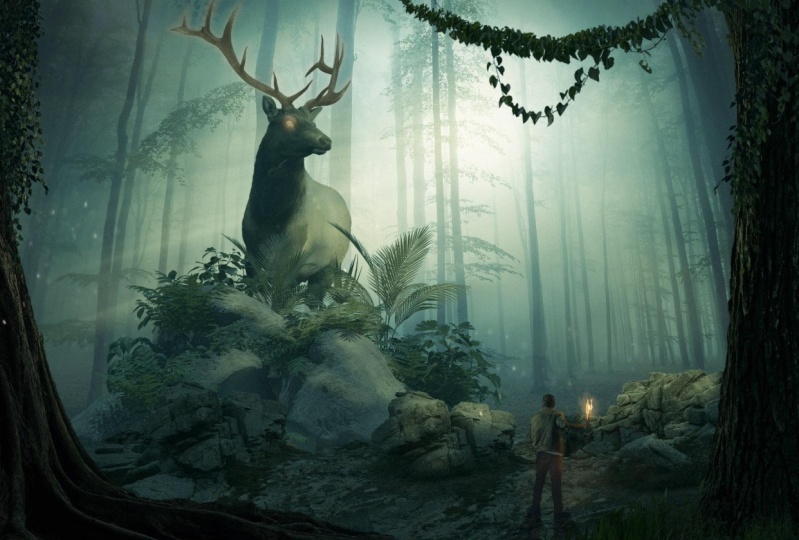
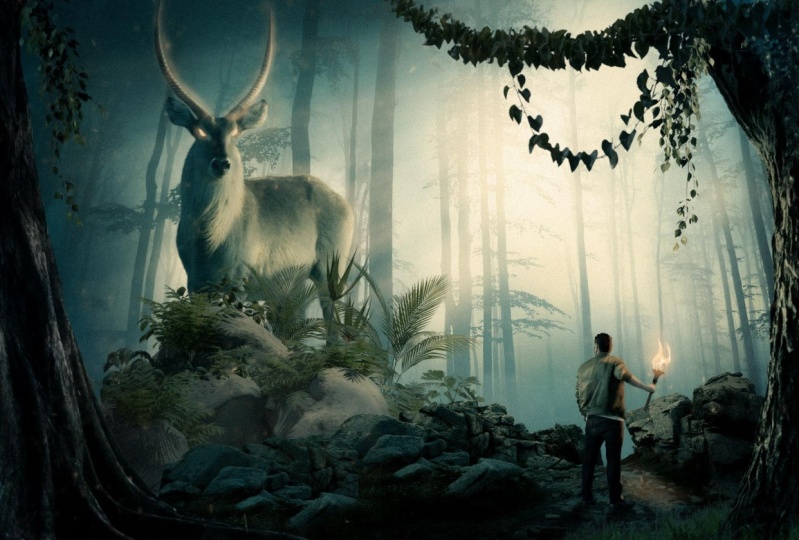
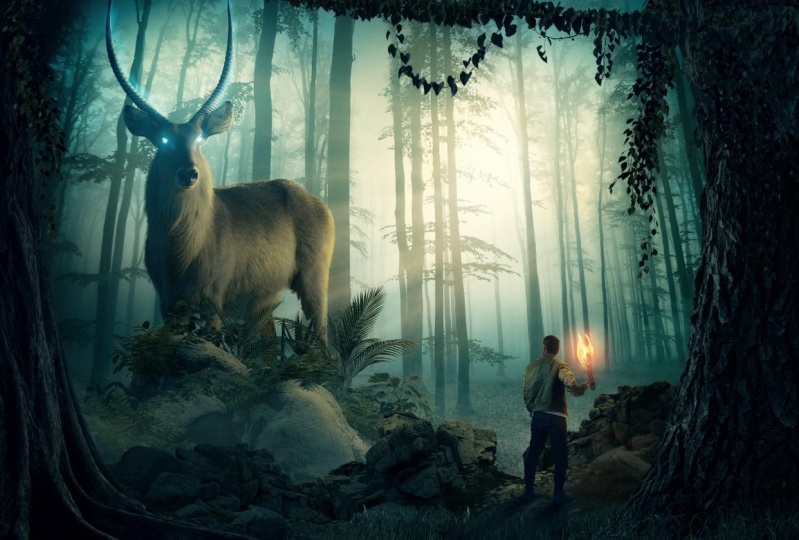
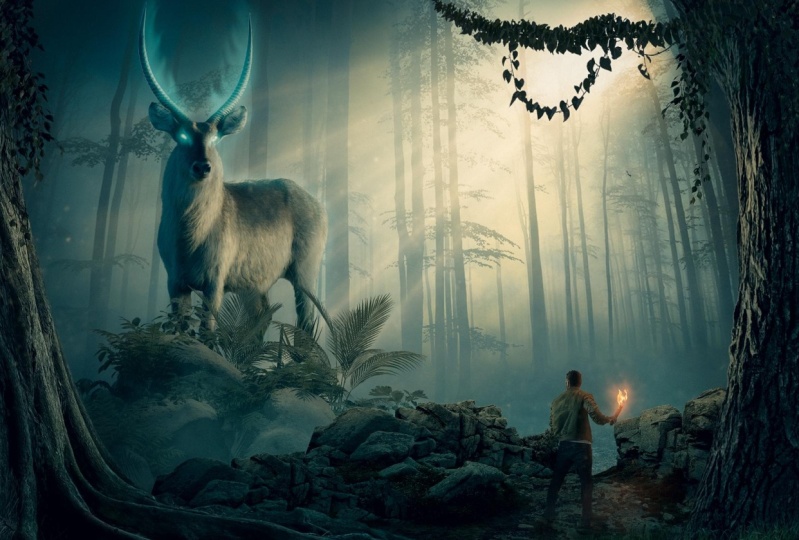
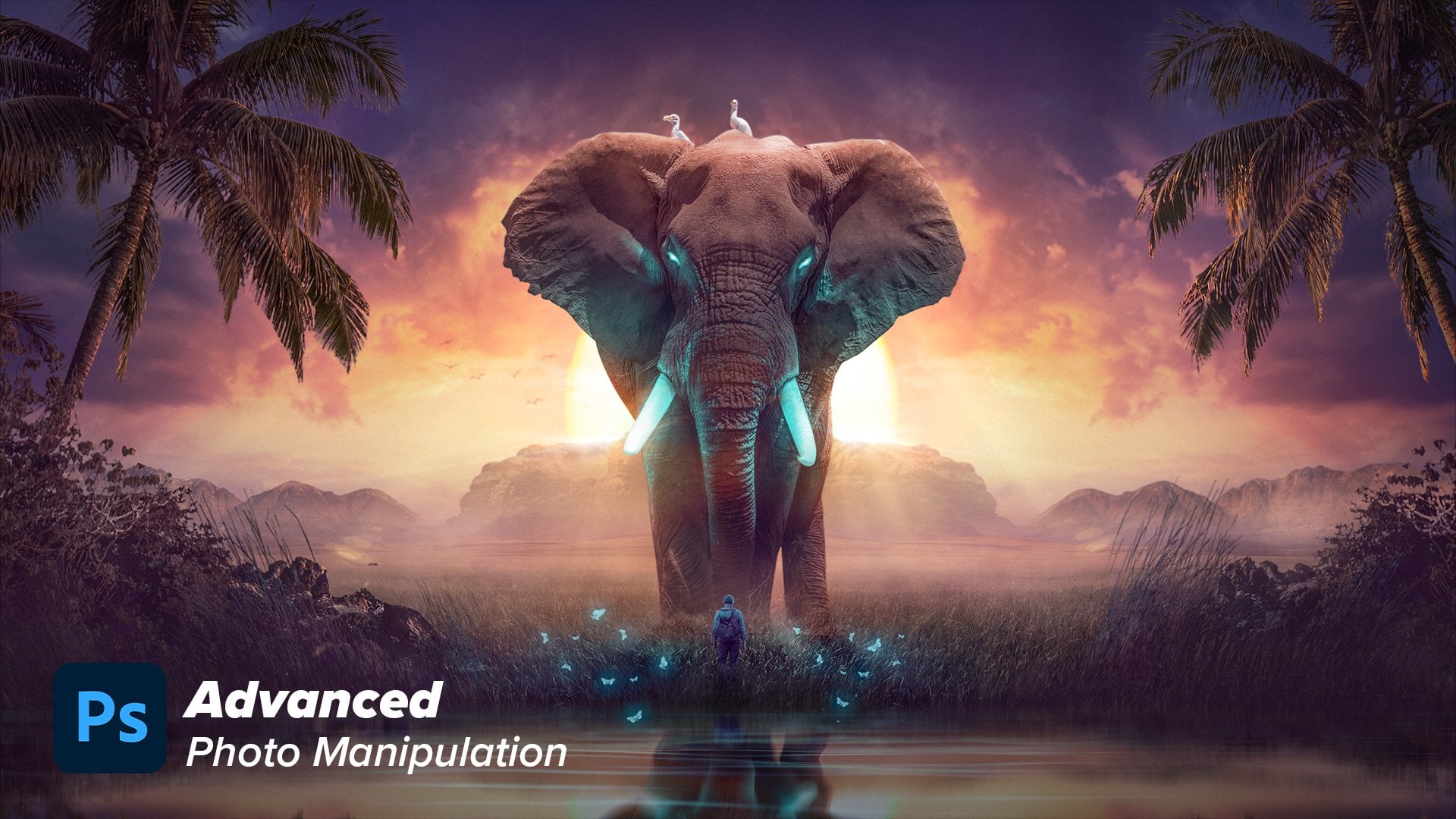
aprenderemos a crear esta obra de arte utilizando técnicas
avanzadas de
manipulación fotográfica. Por lo que esta clase irá
más allá de lo básico. Aprenderemos a cortar imágenes y ponerlas juntas correctamente. Cómo ajustar los
valores de luz para crear profundidad. También cómo corregir el
color y la saturación de cada elemento para mezclar
la imagen juntos, aprenderemos también
cómo dibujar luz y sombra y cómo distribuir luz de la fuente de luz en todos los elementos,
en nuestra obra de arte. Y por último, cómo
poner el look final y la calificación final
en la imagen. Estoy tan emocionada de
empezar con ustedes. Entonces que comience la diversión.
2. 1 Mezcla de cielo y tierra: Muy bien chicos, en primer lugar, os animo a
seguir conmigo paso a paso para hacer el
mejor uso de este tutorial, encontraréis todas
las imágenes junto con el archivo PSD
en la descripción. Muy bien chicos, empecemos
por crear un nuevo lienzo con tamaño full HD, 1920 por 1080. Y luego presiona Crear desde aquí. Me encanta comenzar con
la imagen del cielo porque es fuente semiabierta de
luz para todo el visual. Por lo que voy a empezar por
usar esta imagen. Es de alguna manera cielo dramático y tener la apariencia y
sensación que queremos. Entonces empezaré por hacerlo un
poco más grande, así, y lo pondré arriba
así y luego presionaré, Ok, empezaré creando un nuevo grupo presionando
Control G en el teclado. Lo primero,
crearé una
capa de ajuste de curvas a partir de aquí. Y hagamos el cielo
un poco más oscuro desde aquí y simplemente
arrastrémoslo hasta este punto. Porque queremos que el
cielo sea un poco más oscuro y luego
crearemos una fuente de luz. Posteriormente. A continuación, crearé una capa de
ajuste de balance de color para cambiar los tonos y el
color del cielo a color azulado cian. Porque quiero que sea más hacia el verde y
cian en los tonos medios. Simplemente moveré este slider, pero no tanto porque no
queremos que la saturación de este tipo
sea tan alta. Entonces haré lo
mismo en las sombras. Aumentaré la ciencia, los verdes y los amarillos. Supongo Aquí hay antes
y aquí después. Supongo que esto es genial. A continuación, agregaré
la capa de tierra. Esta capa,
solo la necesitaré para hacer algún tipo de
superficie y el suelo. Entonces pondré la imagen aquí, rotaré un poco, y luego la
pondré en un grupo separado
presionando Control G. Y llamémosla molida. De acuerdo, vamos a crear
una máscara aquí abajo, y vamos a borrar estos puertos. Sólo lo que necesito es un suelo. Borra esta parte. Perfecto. Ahora lo que voy
a hacer es corregir
los valores de ligereza
y los colores. Entonces, en primer lugar, usaré curvas, capa de
ajuste así, y vamos a
disminuirla un poco. Necesitamos crear una máscara de
recorte, estallido de suelo, este patrón para crear una máscara de
recorte para eso, afectan sólo
afecta en el suelo. Entonces lo haré,
hazlo un poco más oscuro. Crearé una capa de ajuste en
blanco y negro para que excluya el
color de nuestra ecuación. Entonces ahora lo que estamos viendo
es sólo aligerar valores. Esto nos ayudará a mejorar
los valores de ligereza. Entonces hagámoslo un
poco más oscuro. Supongo que esto es genial. Así que ahora vamos a corregir los colores por una capa de ajuste de
balance de color. Y agreguemos el cian
y el verde y el amarillo, o supongo que el amarillo
poco de cian en los tonos medios y sombras
también hará lo mismo. Simplemente aumentaré el cian, pero no demasiado. Aumentar los greens
y aumentar los, supongo que necesitamos aumentar
los amarillos o los azules. Sólo depende de
la imagen principal. Por lo que sólo trataré de
ajustar los deslizadores para que llegue al punto en el que ambas imágenes estén
coincidentes entre sí. De acuerdo, supongo que esto
se ve genial. Ahora las dos imágenes están coincidentes. Entonces creo que podemos crear capa
novatada aquí para mezclar mejor
las dos imágenes. Así que sólo voy a
crear una nueva capa y vamos a elegir un poco de
color de aquí donde el pincel y sólo dibujar esto y luego
bajar la opacidad. Esto está creando una capa de
novatada que mezcla elementos juntos
de una mejor manera. Como se puede ver aquí. Esto se ve tan bonito.
3. 2 Mezclar el bosque: Ahora vamos a traer el
bosque y esta imagen
ya está teniendo la
profundidad que queríamos. Como puedes ver aquí, el efecto novatadas está
afectando a los árboles. Entonces, lo que necesitaremos es simplemente borrar algunas partes
del fondo. Entonces lo pongo aquí
y trato de igualar los colores y los
valores de ligereza con el fondo. Pero en primer lugar,
tendremos que deshacernos de estos antecedentes de las palabras. Entonces, ¿cómo puedo deshacerme de él? Podemos hacer esto haciendo
doble clic en la capa y usando
el deslizador de mezcla F, entonces podemos borrar las partes blancas en el
fondo como puedes ver aquí. Si muevo este deslizador, se
puede ver el blanco o los pixeles brillantes no
serán visibles. Por lo que también refinaré
esta selección presionando Alt en
el teclado e intentaré dividir el cursor para que la selección sea
más suave, así. Perfecto. Y luego presiona Ok, al eliminar los
pixeles con la mezcla F, solo
estamos haciendo un estilo en la capa no
elimina por completo estos pixeles, como puedes ver aquí, está mostrando este ícono
de un estilo en una capa. Entonces si queremos agregar algún
efecto, entonces por ejemplo, si hago doble clic en la capa y agrego la superposición de color, puedes ver aquí el efecto
está afectando a toda la capa, no solo a los píxeles visibles. Entonces, ¿cómo podemos arreglar esto es simplemente creando
un objeto inteligente. Así que pulse clic derecho y luego
convertir a objeto inteligente. Esto hará que los pixeles ya
no sean visibles. Y entonces crearé un grupo. Y llamémoslo maderas. Y ahora podemos empezar a corregir los valles de ligereza,
y los colores. Entonces lo primero
que voy a empezar
es con la saturación porque
como pueden ver aquí, tenemos mucho color verde. Entonces crearé una capa de ajuste de
saturación de tono. Y vamos a crear
una máscara de recorte. Y vamos a presionar en
este pequeño icono. Y elijamos o escojamos color
específico e intentemos
mover el cursor hacia la izquierda, así Pickett e intentemos moverlo
hacia la izquierda. Esto disminuirá la
saturación de un color específico. Ahora estamos apuntando a los
rojos y los amarillos. Por lo que la saturación de la imagen
ahora es un poco menor. A continuación, necesitamos
corregir los valores, pero primero borremos
esta parte creando una máscara y poniendo
la imagen aquí mismo. Y vamos a borrar esta parte por la ronda suave es cepillo redondo auto
suave. Así. Y
pongámoslo un poco más abajo. A continuación, corregiremos la
luz creando curvas, capa de
ajuste y
creando una máscara de recorte. Presione Alt y presione
entre las dos capas. Y encendamos
la capa en blanco y negro para ver mejor
los valores de estas
maderas. Entonces lo que voy a
hacer ahora es tratar de igualar los valores de ligereza
abriendo los oscurecidos, así. Cuando abras más los
oscurecidos y vamos a disminuir la ligereza de
las partes claras así. Y luego crearemos capa de ajuste de balance de
color para corregir los colores. Entonces agregaré cian y magenta, algunos amarillos o algunos
azules y las sombras. Yo haré lo mismo. Tratamos aquí de emparejar
todo junto. Esto se hará
con tus ojos. No tiene reglas. Solo necesitas hacer coincidir el color de la imagen con
el fondo. Entonces si tu imagen tiene mucho
de Fred, entonces agreguemos. Algunos cian para que coincida
con el fondo. Simplemente crearé
una máscara de recorte. Y perfecto. Ahora supongo que necesita alguna coincidencia. Los colores ahora son bastante buenos, pero no estoy del todo
satisfecho con ello. Entonces lo que voy a
hacer a continuación es crear una capa de ajuste de color sólido para que coincida mejor con los colores. Y elijamos este color. Crea
Máscara de Recorte y luego presiona Control I para invertir la máscara. Es prensa Control I. Y luego dibujemos algunos
colores en nuestras maderas. Esto coincidirá con los
colores de una mejor manera. Así, dibujemos
algunos colores aquí. Perfecto. Ahora supongo que lo estamos
emparejando de una mejor manera. Vamos a borrarlo de algunas partes. Y eso es muy bueno. De acuerdo, Volvamos al
cielo para agregar una fuente de luz, una fuente principal de luz, creando una capa de ajuste de
color sólido. Y vamos a elegir
algunas luces ish cian y es de color así. Supongo que esto es bueno. Y tendemos a ir a los colores
menos saturados aquí. Y luego presiona, Ok, Cambiemos el modo de
fusión a pantalla. Y presionemos Control I
en la máscara para invertir la máscara y disminuir
el flujo al 2%, supongo. Y dibujemos la
principal fuente de luz para estar aquí. Así. Joe, Debe ser algún
tipo de luz solar, pero debe ser muy suave porque tenemos muchas nubes. Hagamos que el color sea un
poco menos saturado. Y dibujémoslo así. Perfecto. A continuación, supongo que necesitamos
oscurecer los bordes del bosque. Entonces crearé capa de
ajuste futbolístico y vamos disminuir la oscuridad
como este color cian. Y luego presionemos Control I y condujimos hacia los
bordes así. Aumentemos Flow y
dibujemos en los bordes. Llamadas. No debería
tener tanta luz. Supongo que también podemos agregar algunas
luces con este color. Y vamos a romper, Crear, Crear Máscara de Recorte, y presionar Control I
para invertir la máscara. Y agreguemos algunos
colores a esta parte. Porque debe difundir color de la principal
fuente de luz, que es el cielo. Perfecto.
4. 3 Mezcla del árbol adecuado: Ahora necesitamos agregar
profundidad a nuestro diseño. Necesitamos saber
que si quieres
crear profundidad en tus manipulaciones
fotográficas, necesitas crear tres
capas de brillo. Entonces el primer plano,
las partes deben ser una muy oscura y
muy contrastia. Los puertos del medio suelo deberían tener un poco menos de ligereza. Y vamos a contrastar. Y el fondo debe tener muy bajo contraste y
debe ser muy brillante. Entonces con lo que vamos
a empezar aquí son las partes de primer plano. Por lo que voy a empezar con
las tres partes. Empezaré recogiendo esta imagen de
árbol y la pondré aquí. Y vamos a deshacernos
de todos los elementos. Control T, haga clic con el botón derecho
y voltee horizontal. Y hagámoslo más grande. Ponlo aquí, hazlo un
poco más grande. Y eso es bueno, vamos a estirarlo así y vamos a deformar sus
partes para que coincidan. Sólo necesitamos el baúl. Por lo que nos desharemos de estos elementos
superiores así. Simplemente presionaré
Control y pondré un punto y lo ajustaré
para que coincida con lo que quiero. Ahora necesitamos deshacernos
del fondo, así que solo usaré la herramienta de
selección de objetos desde aquí. Y vamos a seleccionar el baúl. Perfecto. Y añadiremos esta parte de
pasto también. Supongo que no nos
dieron un gran trabajo, así que arreglaremos esto más adelante. Por lo que después de seleccionarlo, crearé una máscara. Y aquí tenemos algunas partes. Tenemos que
borrarlos con el cepillo. Por lo que sólo usaré el
pincel con el color negro. Y vamos a borrarlo. Y vamos a recuperar algunas de estas partes de hierba
con un cepillo de hierba. Puedes encontrar una gran cantidad de pinceles
en brush easy.com. Este es cepillo de hierba. Yo sólo dibujaré aquí para
restaurar algo de la hierba. Muy bueno. Ahora vamos a corregir los colores y hacer coincidir los valores de ligereza. Entonces voy a activar
esta capa en blanco y negro. Y luego vamos a crear una capa de ajuste de
curvas. Para empezar a fijar los valores de
ligereza, necesitamos hacerlo mucho más oscuro porque se trata de
un elemento de primer plano. Como ya les he dicho, los
elementos de primer plano deben ser más oscuros y más contrastados. Entonces crearé
una curva S suave, aumentará el contraste
y lo haremos más oscuro. Perfecto. Ahora, escondamos este blanco y
negro aquí tenemos mucho color
amarillo y el tronco. Por lo que necesitamos deshacernos de esto
creando una capa de
ajuste de saturación de matiz desde aquí. Y vamos a crear una máscara de recorte y vamos a disminuir
la saturación. Simplemente escogeré
esta herramienta y escogeré este color amarillo y simplemente
disminuiré la saturación así. Y también los amarillos. Y elijamos también por rojos. Y vamos a disminuir la
saturación de los rojos. Así. Muy bueno. A continuación, crearemos una capa de ajuste de
balance de color. Y ya sabes, el proceso, vamos a tratar de emparejarlo, la cajuela a los demás elementos. No olvidemos
crear máscara de recorte. Y aumentemos los verdes y los amarillos y las sombras. Vamos a aumentar el
cian así un poco. Y vamos a aumentar
los greens y azules también. Y en lo más destacado, aumentaré los lunares. Muy bueno. Siéntase libre de ajustar
los controles deslizantes para que coincidan mejor con las imágenes. A continuación, traeré estas plantas capa y la
pondré aquí mismo. Y hagámoslo un
poco más pequeño y póngalo aquí. Perfecto. Por lo que en primer lugar crearé una capa de ajuste de curvas para
corregir los valores de luz. Y vamos a crear máscara de recorte. Aquí. Como puedes ver, la capa
en sí tiene mucho contraste. Las plantas tienen mucho contraste
entre los pixeles brillantes
y los pixeles oscuros. Por lo que necesitamos bajarlo
un poco así. Y hagamos las sombras
un poco más brillantes y oscureciendo los pixeles del orgullo. Así, supongo que necesitamos
oscurecer las sombras también. A lo mejor podemos hacerlo
más oscuro así. Muy bueno. Ahora vamos a crear una capa de ajuste de
saturación y bajar la saturación
de la capa. No olvides crear
una máscara de recorte. Pongámoslo detrás de las curvas. Y ahora vamos a disminuir la saturación de las plantas porque tiene muchos verdes. Entonces necesitamos deshacernos de esto. Y a continuación usaré el balance de colores para
cambiar los colores, añadir un poco de cian, y agregar un poco verde y tal vez algunos
azules en las sombras. Agregaré también un poco de color ish
cian. A lo mejor también algunos azules y algunos
magenta o verde, supongo. Algunos magenta así. Y esto es muy bueno. Ahora, agreguemos otra
capa de plantas. Voy a llevar esto a
un nuevo proyecto porque
voy a querer seleccionar estas plantas del
fondo utilizando los canales. Así que voy al Panel de
Canales y alterno entre los canales
para ver qué canal tiene el mejor contraste o tiene
el mayor contraste entre los pixeles privados y los pixeles brillantes
y los oscuros píxeles. Por lo que como pueden ver aquí, el canal azul tiene
el mayor contraste. Entonces lo
duplicaré presionando el botón derecho y presionando Duplicar. Ocultemos el original y trabajemos hasta el alcance, presionemos Control L para
traer los niveles. Y aquí trataré de que los pixeles de
las plantas sean lo más
negros posible. Y el fondo para ser lo brillante posible fueron los niveles. Después presiona Ok, y luego
presiona Control y presiona dentro del propio canal y
luego crea una máscara. Entonces puedes presionar
Control I para invertir la máscara y hacer clic derecho
y a la capa Convertir a Objeto Inteligente
porque no queremos perder
la calidad y vamos a traerla a nuestro proyecto principal. Es parte aquí, apartado
de la máscara de recorte. Y pongámoslo aquí. Como pueden ver aquí, tenemos un problema. Tenemos estos bordes blancos
alrededor de los pixeles de las plantas. Tenemos que deshacernos de esto. Volveremos al proyecto
de plantas y vamos a
refinar esta selección. Presionaré Alt y presionaré dentro de la máscara para mostrar la máscara. Y entonces traeré el pincel. Y hagamos el
modo de fusión de la superposición de pincel. Y dibujemos con blanco. Porque nosotros, hicimos el modo de fusión
del pincel como superposición. Entonces cuando pintemos
con el negro, sólo afectará a
estos pixeles grises. Entonces lo que estamos haciendo
ahora es hacer que los píxeles sean más brillantes y oscurecer los píxeles oscuros. Esto se deshará de
los bordes blancos exteriores. Entonces vamos a pintarlo aquí con el pincel negro y con
el modo de fusión de superposición. Entonces pintemos aquí. Como puedes ver, los bordes ahora
se refinan aquí. Y hagamos esto
para toda la imagen. Haré que el pincel sea
más grande y no
afectará a los pixeles brillantes
ni a los píxeles blancos. Muy bueno. Ahora nuestra selección es refinada. Entonces haré clic derecho en Convertir
a Objeto Inteligente y obtendré una capa a nuestro proyecto principal. Hagámoslo un
poco más pequeño. Supongo que todavía tenemos
algunos bordes blancos, pero no será visible cuando lo hagamos
más pequeño, así. Muy bueno. De acuerdo, Ahora editaré
la forma de las plantas, pero desde el menú Editar
usaré el Puppet Warp. Trazaré algunos puntos y simplemente cambiaré
la forma de las plantas. Quiero que se vea de
alguna manera dinámica. Entonces vamos a trazar este punto aquí. Y este punto, y vamos a
crear otro punto aquí. Ponlo más bajo. Y eso es todo. Muy bueno. Ahora queremos corregir
los colores y valores. Lo que voy a hacer ahora
es sólo copiar las curvas
y la saturación de tonalidad y el balance de color de
la capa de otras plantas. Simplemente seleccionaré estas
capas y presionaré Alt y arrastraré para ponerlas en
las nuevas plantas más adelante. Es Crear Máscara de Recorte, presiona Alt y presiona
entre las dos capas. Y ahí vamos. No tenemos que
hacer mucho tenedor. Solo necesitamos corregir
los valores por las curvas. Voy a oscurecer esta parte. Y ahí vamos. Muy bueno.
5. 4 Mezclar el árbol izquierdo: A continuación haremos lo
mismo dentro del baúl izquierdo. Traeré esta
imagen de árbol y la pondré aquí. Hagámoslo más grande porque sólo
queremos el baúl, no
queremos las hojas. Seleccionaré el tronco usando la herramienta de selección de objetos. Entonces iré a la herramienta
Selección de Objetos y solo la seleccionaré
así. Y eso es todo. Entonces vamos a invertir la máscara
presionando Shift Control I y luego Alt
Backspace para borrarla. Creo que la máscara
necesita ser refinada. Aquí hay algunos bordes. Pintémoslo con
el negro dentro de la máscara y la pintura deportiva aquí. Y aquí. Mantener un ojo a los detalles debe ser un hábito para ti si estás
trabajando en el arte digital. Entonces voy a corregir los valores
de ligereza. Simplemente crearé una capa de ajuste de
curvas, haré un poco más oscura. Y por supuesto, no olvides
crear máscara de recorte. Crearé una capa de ajuste de
balance de color. Y, y vamos a ajustar los
deslizadores y los tonos medios. Voy a añadir un poco de cian
y algunos verdes, algunos amarillos, supongo. lo mejor, tal vez debería agregar
algo de azul y agregar un poco de verde. Y cian. Las sombras. Añadiré algo de azul
y algo de magenta, saben, algunos verdes supongo, y algo de color cian. Es muy bueno. A continuación, solo duplicaré estas plantas en capa con todos
los ajustes que hicimos. Entonces seleccionaré estas plantas con todos
los ajustes y solo presionaré Alt y arrástrela para ponerla en el grupo de árboles izquierdo. Eso es todo. A lo mejor podemos
darle la vuelta Control T voltear horizontal porque no
queremos que sea idéntico. Y vamos a rotarlo un
poco. Eso es todo. Muy bueno. Vamos a crear algunas sombras para las plantas porque aquí
debería haber algunas sombras. Haz esto creando una Capa de Ajuste de
Curvas, y vamos a oscurecer los pixeles. Y luego vamos a crear máscara de
recorte. Y cambiemos el
modo de fusión a la velocidad porque queremos que la sombra
tenga algo de color. Y sólo mantendrá el
color del fondo, que es el tronco, el tronco izquierdo, necesitamos
mantener su color. Y luego presiona Control
I para invertir la máscara. Presiona Control I. Y con su suave pincel
redondeado, traeré el software en ese pincel y dibujaré
algunas sombras aquí, claro, con blanco o borraré algunas partes porque
queremos que sea suave. Y hubo tal vez podamos
hacerlo un poco más oscuro. Supongo que aquí es antes
y aquí es después. Muy bueno. Haremos lo
mismo en el árbol correcto. Entonces solo duplicaré
la capa de curvas y la
pondré en el tronco derecho. Y vamos a deshacernos
de estos pixeles. Y pintemos la sombra
encima con el color blanco. Pintaré algunas sombras aquí. Muy bueno. Supongo que hay que ajustar
un poco los colores
del baúl. Entonces vamos a ajustar en
primer lugar, los valores. Podemos deshacernos de
estos dos puntos. Y hagámoslo un
poco más oscuro. Supongo. Esto es
algo muy normal. Cuando procedas
a tu visual, notarás algunas
partes que necesitan edición y eso es
totalmente normal. Está bien.
6. 5 Cómo colocar el medio del suelo: A continuación agregaré los puertos
midground, que contendrán al venado y estas rocas que primero traerán
estos camiones y
lo
meterán en un nuevo proyecto porque queremos
seleccionarlo de buena manera. Y usaré los canales de la misma manera que lo hacíamos
antes para las plantas. Veré qué canal
tiene mucho contraste, supongo que el azul
, duplicarlo, y luego presionar Control
L. Y tratemos hacer esta parte lo más
negra posible. Exón, pero luego presiona ok. Y utilizaremos la misma
técnica que usamos antes de hacer el modo de mezcla del pincel como superposición y con
el color blanco, sólo
dibujaré
alrededor del sujeto. Esto se deshará de los
flecos y los bordes blancos y luego presione Control
y presione dentro la capa y luego creará una máscara Control I para
invertir la máscara. Vamos a convertirnos en objeto inteligente y ponerlo en
nuestro proyecto principal. Se lo pone aquí, y vamos a hacerlo más pequeño. Presiona Control T aquí. A lo mejor podemos
voltearlo horizontalmente para coincida con la misma dirección de
la iluminación de nuestra escena. Y vamos a
rotarlo un poco. Muy bueno. Ahora podemos crear un grupo
y llamémoslo midground. Y qué rocas están en
capas en él. Y vamos a bajarla
detrás de los árboles. Muy bueno. Lo que voy a hacer ahora
es que voy a traer todos los elementos
del medio terreno. Y luego arreglaré los valores,
los colores que saturación
para ellos en lo que es. A continuación, traeré la
imagen de venado y la pondré aquí, y vamos a seleccionarla por la herramienta de selección de
objetos. Seleccionemos la parte de venado. Entonces crearé una máscara
y con el pincel, solo
dibujaré. Estos puertos no serán visibles. Por lo que está bien perderse
algunas partes en nuestra selección en las piernas. Y supongo que esto es bueno. Ahora tenemos aquí un problema. Los bordes del venado no
se refina bien,
así que usaré la prisa de agarrarse. Este cepillo de hierba, puedes
descargarlo desde Brush easy o cualquier cepillo de hierba
o cuatro brochas. Y empezaré a pintar
en los bordes así. Aumentemos el flujo. Y pintemos en
los bordes usando las flechas izquierda y derecha
en tu teclado. Se puede cambiar la
dirección del pincel. Pintaré aquí. Esto me dará textura
del piso. Aquí. Esta parte. Es girar
el pincel y pintar aquí. A lo mejor puedo acelerar el proceso. Ya entendiste el punto. Simplemente usarás este pincel para refinar todos
los bordes del venado. De acuerdo, aquí está nuestra querida después de selección y después de ajustar. Algunas partes, aquí
está nuestra selección. Como puedes ver, es una selección
muy definida y muy precisa. Muy bueno. Hagámoslo un poco
más pequeño y póngalo aquí. Y ahí vamos. Pongámoslo detrás de las rocas. Vamos a ponerle un nombre en salón. Y ponlo detrás de la capa de
rocas. Muy bueno. Supongo que esta parte de la
planta necesita ser borrada. Entonces usando una máscara, borraré esta parte. Y esta parte también. Muy bueno. Es un cambio, la d o posesión. Y ahora estoy tratando de
retocar la posesión de cada elemento para crear una composición muy guapa. A continuación, voy a traer
estas rocas aparte. Lo pondré aquí y vamos a
voltearlo horizontalmente. Pero aquí lo hacen más pequeño. Y aquí está tramado. Crea un nuevo grupo,
nombra ruta, luego presiona Control T
e intenta rotarlo, hazlo un poco más pequeño. Ahora estoy tratando de hacer
una buena composición. Hagamos que sea lo muy pequeño, muy bueno, que
cambie su forma. Perspectiva. Ya sabes, emparejar
perspectiva es lo más difícil en la
manipulación de fotos, supongo. Por lo que hay que hacerlo bueno
porque se ve muy mal. Si no se puede ajustar
la perspectiva. Bueno. Ya está aquí. Creemos otra versión de las rocas presionando
dentro de la capa, presionemos Alt y arrástrela. Y sólo necesitaré estas
rocas separadas a la izquierda. Entonces crearé una máscara
y con el pincel, sólo
borraré estas partes. Muy bueno. Podemos
modificarlo más adelante. Pero por ahora está bien.
7. 6 Manipulación de las imágenes del hombre: A continuación iremos
por la capa de hombre. Entonces traeré esta imagen, como pueden ver aquí, necesitamos
deshacernos de muchas cosas. Entonces, en primer lugar, usaré la herramienta de selección de objetos
y seleccionaré al hombre, como puedes ver aquí, para luego crear una máscara. Y por supuesto, la máscara
necesita ser refinada. Por lo que primero
refinaré el cabello
presionando el panel Propiedades y seleccionaré y enmascararé
con la herramienta Refinar. Sólo voy a refinar
estas partes del cabello. Y también la parte de la barba
necesita ser refinada. También esta parte. Presionemos Ok. Y entonces borraré
algunas partes de aquí con la máscara,
ese pincel negro. Borremos esta parte. Y esta parte. Aquí. Tú vas. Tienes que ser preciso aquí, o puedes hacerlo
con la herramienta de lápiz. Por supuesto. Esta parte. Muy bueno. Por supuesto que esta parte
necesita ser redibujada. Por lo que necesitamos en primer lugar
dibujar esta parte así. Esta será la camisa
con su camisa o chamarra. Y vamos a conseguir esto,
los pixeles de vuelta. Y luego dibujaré
con algunos colores. Escogeré este color
en la capa misma. Dibujaré estas partes. Apagemos la sensibilidad a la
presión y hagamos que el flujo sea 17%. Y dibujaré con algunos colores de la
chamarra, las sombras. Entonces hagamos que el
flujo les guste presentar. Y dibujemos y soltemos unos pinceles para
hacer algo de textura. Aquí. Aquí eso es grande. Cólera, se pone por
porcentaje bueno. Ahora podemos dibujar algunas
luces y algunas sombras. Molar esta parte también. Intenta mezparlo. Bueno. Aquí. Y aquí. Estoy tratando de mezclarlo ahora con la chamarra principal. Y claro que
será muy pequeño. El hombre será pequeño, por lo que no
se mostrarán estos detalles. Vamos a conseguir este pixel
está de vuelta. Muy bueno. Borra algunas partes. Y ya sabes, conocer alguna pintura digital te
ayudará en estas situaciones. Muy bueno. A continuación crearé color sólido
en el fondo porque quiero ver los
bordes, los bordes blancos. Por lo que voy a pintar sobre
ella para deshacerme de ella. Pinta sobre estos pixeles blancos. Aquí, esta parte. Y aquí, tómate tu tiempo. Proceso. Lleva tiempo, pero es realmente divertido. Estas partes. Estas partes en sus pantalones. Casado, Bueno, Muy bueno. Voy a hacer clic con el botón derecho en convertir la
capa en un Objeto Inteligente. Y desde menú de edición, usaré Puppet Warp
porque quiero
cambiar la posesión o
la pose de estos hombres. Por lo que voy a poner algunos puntos en las articulaciones de bisagra de
cadera
aquí y aquí, aquí. Y esta mano. Cambiemos de forma a la pierna que
queremos porque queremos arreglarla. Y sus manos deberían ser
así tal vez puedas
presionar Alt y rotar estos puntos así
porque queremos hacerle aguantar el fuego. Entonces vamos a hacerlo un poco más bajo. Este punto. Agrega algunos puntos
aquí y allá para ajustar la forma de
su cuerpo. Muy bueno. Entonces solo vamos a mover esto
un poco a la derecha. Y esta parte para su pierna
que los abre porque
queremos que tenga un
soporte cuadrado, hombros abajo. Supongo. Esto es bueno. Después presiona OK. Y ahora estamos listos para irnos. Ahora tenemos que sacar el
palo de fuego que debería estar sosteniendo. Por lo que sólo lo dibujaré usando,
crearé una nueva capa
y usando el pincel, dibujaré el propio palo. Usando algo de color pardusco, oscuro. Puedes, puedes
buscar el palo o un pedazo. Somos tronco de árbol. Pero ahora sólo puedo dibujarlo, habrá muy pequeño
y los detalles
no son muy importantes en esta parte. Entonces solo pondré algunas luces aquí y pondré algunas sombras ahí. Y es crear uno más oscuro. Y pintar sobre esta parte. Y eso es todo. Ahora podemos borrar estas partes. 100% fluyen y borran los deportes. Queremos que los bordes sean de alguna manera. Jackie, el borde no es liso. Entonces los mitos hacen los
bordes así. Año. Muy bueno. Lo pondré detrás del
hombre y vamos a rotarlo. Haré doble clic
en el Puppet Warp, y vamos a deformarlo
alrededor del palo. Así. También pintaremos algunos
pixeles para la mano. Primero hagámoslo
más pequeño y póngalo aquí. Y ahora, rotado un
poco aquí mismo. Bueno. Pintemos algunas sombras
detrás de su mano. Esto da cierto realismo real. Y supongo que estamos listos para irnos. Necesitamos, necesitamos
pintar algunos pixeles. Por lo que crearé una nueva capa. Y pintemos algunos pixeles. Aquí. Hagamos el flujo al
100 por ciento y vamos, sus manos deberían estar así. Es sólo pintarle la mano
así. Y eso es todo. Eso es todo, supongo. Ahora, obviamente el
hombre necesita unas piernas. Por lo que traeré estas
piernas de otra imagen. Voy a hacer esta imagen más grande. Pero en primer lugar, vamos a seleccionar el hombre era la herramienta de
selección de objetos. Y vamos a crear una máscara. Y podemos conseguir las suyas, sus piernas hacia atrás con un
cepillo porque
tenemos, aquí no tenemos mucho
contraste. Podemos simplemente pintar su
pierna simple como eso. También puedes usar la herramienta
pluma si quieres, pero creo que es mucho más fácil. Muy bueno. Hagamos más grande al hombre. Yo lo haré más grande. Y tratemos de encontrar la mejor, la mejor parte para que
coincida con las dos imágenes. Supongo que podemos poner el
mismo desperdicio para ambos hombres, ponerlos uno encima del otro, y luego borremos esta parte. Ahora, necesitamos
igualar la parte de piernas. Sólo usaré el Puppet Warp, pondré algunos puntos y ajustaré
la posesión de la pierna. Así. Apunte aquí y aquí. Muy bueno. Otro aquí. Otro aquí. Entonces lo que tenemos que hacer ahora, necesitamos borrar algunas partes
y también para que coincidan con los colores. Entonces crearé una máscara y
con un giro suave ese cepillo, borraré toda esta
parte porque lo que necesitamos son sólo las piernas o los pies. Ahora necesitamos igualar los colores
y la ligereza, ambos. Entonces lo haré, a partir de los ajustes de
imagen y presionaré sobre el balance de
color, cambiaré los colores. Agregaré un poco de amarillo
y agregaré un poco de verde. Y eso es todo, supongo. Muy bueno. Además, podemos presionar
Control M y comenzar a oscurecer estos pixeles y
aumentar los pixeles brillantes. Muy bueno. Aquí necesitamos crear una capa de ajuste de curvas y hacerla un poco más oscura. Y vamos a crear
una máscara de recorte. Y ahora podemos dibujar
algunas partes oscuras aquí. Esto hará que
coincidan mejor. Muy bueno. Supongo que eso es
suficiente para el hombre. También listo para hablar
mucho tiempo. Entonces a continuación seleccionaré
todas estas capas y
presionaré Control G y haré clic con el botón derecho en
Convertir a Objeto Inteligente. Y luego rezando al hombre
a nuestro mar de Donald. Mucho trabajo aquí. Pero dos,
esto lo hemos hecho porque no tenemos las imágenes que queremos. Lo puse en grupo y
vamos a hacerlo muy pequeño. Yo lo quiero hacer muy pequeño. Porque queremos que
los venados luzcan gigantes,
son muy grandes. Y es bueno.
8. 7 Cómo combinar el color y la luz del medio suelo: De acuerdo, ahora todos los elementos
están en su lugar. Entonces lo que vamos a hacer a
continuación es que vamos a corregir todo
como lo hacíamos antes. Corregiremos los valores. Corregiremos los colores
y la saturación. Por lo que comenzaremos con
los valores de ligereza. Entonces crearé una capa de ajuste de curvas
para la capa de rocas. Y vamos a crear
una máscara de recorte. Y vamos a
oscurecerlo un poco. No debe ser
oscuro como los árboles, sino que debe ser
más oscuro que el fondo. Por lo que debería ser algo
en el medio. Eso es bueno. De acuerdo, A continuación corregiremos la saturación porque aquí
tenemos mucho color. Así que solo crearé
una saturación de tono y solo disminuiré la
saturación general de la capa. Y luego iré por el balance de colores para
ajustar los colores. Añadiendo cian, vamos a
crear una máscara de recorte, añadiendo y añadiendo algunos verdes, algunos amarillos, y gas. Y hagamos lo
mismo en las sombras, añadiendo algo de azul o amarillo, supongo que algunos azules y algunos verdes y algunos
dicen colores cian. Y luego los destellos, Agreguemos algo de azul, algo de amarillo en los resaltados, y algunos san disminuyen
los amarillos. Supongo que hay que añadir azul. Sí, agregamos algunos
azules y otros tristes. Muy bueno. Ahora vamos a emparejarlo
con nuestra escena. Vamos al
Impala o al venado. Empezaré con los valores de
ligereza. Asumo que ya
conoces el proceso. Entonces ahora estamos ajustando
los valores de brillo, abriendo las sombras
un poco así. Y supongo que eso es todo. Por la saturación. Supongo que necesitamos disminuir la saturación
porque tiene mucho color. Vamos a crear una
máscara de recorte y vamos a disminuir la saturación del venado porque tiene
mucho color rojo. Y luego añadiendo balance de color y crear
máscara de recorte, añadiendo cian, añadiendo un poco de verde y algo de
amarillo y las sombras. Agreguemos algunos azules, algunos cian y magenta saben, supongo que necesitamos
agregar alguna fila verde, dejarla como está. Intenta arreglar esto. Y en los aspectos más destacados, agreguemos algo de azul. Agrega un poco de cian. Tal vez en los tonos medios, necesitamos arreglar esto. Necesitas arreglar esto y agregar un
poco de cian y los tonos medios. Supongo que ahora es
bastante igualarlo. Ahora iremos por la
raíz y el hombre. Entonces empezaré con las rocas. Eso es correcto. Vamos a fusionar estas dos capas, convertirnos en
objeto inteligente y luego crear una capa de ajuste de curvas e intentar
ajustarla en consecuencia. Necesito que sea un
poco más oscuro. Y no tanto contraste aquí, sino un poco más de contrastia
que ese Grupo venado. Y la demanda, por supuesto, tiene que ser más oscura así. Porque como puedes ver aquí, tenemos como cuatro capas
de valores de ligereza. Ahí estará la parte más oscura, ambos árboles, la
derecha y la izquierda. número dos en la oscuridad debe ser el hombre y la raíz. número tres en la
oscuridad debe ser el venado y las rocas. Número para el fondo. Ahora estoy tratando de
hacerlas un
poco más oscuras, así. Y abre
un poco las sombras. Muy bueno. Ahí vamos. Necesito corregir los
colores y la saturación. Entonces comencemos con
el balance de color. Para la ruta. Añade un poco de cian y
crea una máscara de recorte. Olvídate siempre de esto. Agrega cian, verde y tal vez
puedas agregar algo de amarillo. Supongo. Y luego las sombras, vamos a añadir un poco de azul
y añadir un poco de verde, añadir un poco de color cian. Ya se ve bonito. Pasemos a los aspectos más destacados. Agrega algunos amarillos. Supongo que los aspectos más destacados
no se ven afectados tanto. Así que vamos a tratar de agregar un poco de magenta cian.
Yeso es todo. Supongo. Supongo que ahora ya de
alguna manera lo igualan, pero hay que corregirlo
en términos de los valores. Supongo que tiene que ser un
poco más oscuro, tal vez. Y vamos a oscurecer los árboles. Muy bueno. Vamos con el hombre. Se inicia con el
balance de color, crea máscara de recorte. Y agreguemos un poco de
cian al hombre. Algunos verdes. Agrega un poco de azul y los tonos
rojos y sombras. Agreguemos algunos amarillos, supongo, algunos cian y tal vez algunos verdes. Supongo que esto es bueno. Los aspectos más destacados añadiendo quizá azules y algo de rojo. Supongo. Ahora solo estoy ajustando
los deslizadores y a ver si esto coincide con
mi c. Eso es todo. ¿ De acuerdo? Ahora supongo que todo está coincidente porque
no es 100% igualarlo. Pero es un buen punto para nosotros
empezar a pintar la luz y
otras cosas afecta. Mi conjetura es que el hombre debería
ser un poco más oscuro. También es el medio terreno
necesita ser arreglado. Esos un poco, agréguele un poco de cian. Y tal vez puedas
hacerlo un poco más oscuro. Está muy descolorido. A lo mejor eso es bueno. Muy bien, como se puede
ver aquí es antes y aquí está después de todo. Por lo que estas plantas
necesitan ser arregladas. Entonces en esta parte, estoy tratando de arreglarlo todo. Tratando de mirar a nuestro
visual en un fresco, con un ojo fresco, y tratando de editar todo. Aquí. Las plantas, los
colores no son igualados. Entonces ahora estoy agregando algo de cian porque
tiene muchos hilos. Y también aquí hasta que las
otras plantas las sombras, vamos a tratar de agregar un poco de verde. A lo mejor ahora es partido mejor.
9. 8 Dibujar la luz de la llama: De acuerdo, ahora vamos a
empezar a añadir la llama, el fuego en sus manos. Entonces traeré esta
capa de superposición y la pondré aquí. Tratemos de deformarlo y
darle forma para que coincida con nuestra visión. Así. Tratemos de que tenga la misma
forma de esta gruesa. Muy bueno. Crear. Y cambia el
modo de fusión a pantalla. Y estamos bien para irnos. Tenemos que arreglar
estos bordes alrededor. Entonces presionaré Control L e
intentaré aumentar el contraste. Y eso es todo. Esta es la llama misma. Necesita tener
algo de brillo a su alrededor. Por lo que crearé una nueva capa
con modo de fusión de pantalla. Y con un cepillo suave y redondeado, simplemente
crearé
este resplandor a su alrededor. Entonces crearé este
resplandor. Ha cambiado. Elige un
color naranja oscuro como la fase uno, y luego ponlo así. Muy bien, y
se ve falso. Entonces usaré la herramienta de
manchas para darle forma adecuada para
que
se vea de alguna manera real. Debido a que el resplandor
será de alguna manera aleatorio, no
será tan preciso. Al igual que las herramientas, supongo que es
algo así. Ahora tenemos que empezar a dibujar las luces de la
llama hacia nuestro chico. Así que voy a hacer esto mediante la creación capa de ajuste de saturación de
tono desde aquí, y Crear Máscara de Recorte y pulse colorear, elegir el color naranja y
abrir la luminosidad y la saturación y cambiar el
modo de fusión en pantalla. Ahora presiona Control I para invertir la máscara con nuestro cepillo de bordes
duros, disminuiré el flujo, el flujo del pincel a 1% o 2%. 2%, supongo, o por
algo muy bajo. Y voy
a empezar a dibujar las luces con bordes duros presión,
no el software. Porque los bordes duros uno
me da algo de textura en la pintura, que es una muy guapa, creo. Muy bueno. Ahora estoy tratando de seguir
la forma del hombre. Entonces estoy tratando de seguir la forma de la chaqueta y su
forma de mano y mezclar los bordes. Aquí está dibujando luces. En esta parte. Supongo que eso es todo. La intensidad
del color debe ser muy alta en partes que estén cerca de la llama y partes
muy bajas que estén
lejos de la pulga. Por lo que también podemos, con el cepillo suave, aumentar el flujo y
simplemente podemos poner un toque de
luz como este. Esto es como
un vuelo táctil. Muy bueno. Es necesario
alejar y acercar más para ver el panorama general. Ahora necesitamos crear
sombra porque
tenemos una fuente de luz, entonces deberíamos tener una sombra. Entonces crearé una capa de
ajuste de curvas y cambiaré el modo de
fusión a luminosidad y
presionaré Control I para invertir la máscara. Y tratemos de
dibujar la sombra. Debería ser algo como esto. No es algo grande. Debería ser algo
muy sutil. Aumentemos el
flujo del pincel. Usa el cepillo de borde duro y
luego podemos borrar de él. Entonces dibujaré luz
así y así. Porque aquí tenemos
dos fuentes de luz. Tenemos esa claraboya y
tenemos la llama puesta. Sólo borra estas partes. Vamos a disminuir el flujo y
borrar estos bordes afilados. Y podemos editar las sombras
después si no nos gusta. Pero por ahora supongo que
estamos bien para irnos. De acuerdo, tratemos de
sacar algo
de luz reflejada del polvo alrededor de la demanda
porque como puedes ver aquí, estamos en una brumosa vista. Entonces deberíamos tener algo de
niebla alrededor de la demanda y esta niebla debe reflejar
algunas de las luces de la llama. Por lo que crearemos una nueva capa. Y con el pincel redondo suave, cambia el
modo de fusión a pantalla, y elijamos
un pincel Fargate. Este, puedes Encontrar todos los pinceles en
brush easy.com. Entonces esta es una buena. Aumentaré el flujo
con un poco así. Como pueden ver, es
un muy buen precio. Por lo que sólo voy a dibujar un poco de luz. Esto es muy intenso, lo sé, pero vamos a editar
esto. Por supuesto. Crearé una nueva máscara, disminuiré el flujo del pincel, e intentaré borrar la mayor parte. Esta parte, esta parte. Y esta parte. A lo mejor es muy alto, por lo que necesitamos disminuirlo. Borra esta parte. Y supongo que eso es todo. A lo mejor se puede
disminuir la opacidad. Sí. Sé que es muy sutil, pero añade realismo
a nuestro diseño.
10. 9 Dibujar la luz del cielo en cada elemento: Ahora comenzaremos a hacer
la principal fuente de luz, que es el cielo. Aquí quería hacer uno nuevo. Quería hacer un nuevo
color para el cielo. Será de algún color amarillo
brillante. Vamos a crear una capa
de ajuste de color sólido. Y vamos a elegir algún color amarillo
muy brillante como éste, supongo. Y luego presiona Ok, cambia el
modo de fusión a pantalla, supongo donde
hay que ajustar, hazlo más amarillo. Entonces presiona Control I y
empecemos las luces. Voy a usar el
cepillo redondo suave y este debe ser el principal punto de luces aquí. Entonces yo solo, este debe ser el sol, pero no está claro porque
tenemos aquí un clima nebuloso. Así que usaré este cepillo de niebla y probemos algunos
para luces de engranaje en el bosque como así esto, todos estos están detrás de las palabras. No se verán afectadas las palabras. Entonces lo que estoy tratando de hacer ahora
es replicar el efecto de la luz reflejándose en el polvo o la niebla
en la atmósfera. Y luego intenta agregar algunas partes, borra algunas partes hasta
que estés satisfecho. Muy bueno. Ahora dupliquemos esta capa, presionemos Alt y
arrástrela por encima de la capa de maderas aquí, y borremos todo. Pulse Control a y
Retroceder Alt o Retroceder control. Y luego añadamos color
de la luz difundiéndose
a través de las maderas. Por lo que los bosques ahora se
ven afectados así. Entonces lo que hemos hecho es
crear dos capas de luz. Uno detrás del bosque y el otro está
frente al bosque. Esto creará algo de
profundidad en la iluminación. Ahora puedo traer
los rayos de esta luz y pongamos aquí. Esto agregará un efecto
muy bueno. Y a nuestra iluminación. Es hacerlo más grande
y ponlo aquí. Cambie el
modo de fusión a pantalla. Y por supuesto vamos a
cambiar su color. Presiona Control U,
y coloreemos
y elijamos algún color como este. Hagámoslo más amarillento
y luego presionemos Ok. Supongo que es tan intenso. Entonces necesitamos primero
editar el color, hacerlo un poco al amarillo, y tal vez podamos
disminuir la saturación. Supongo que eso es bueno. Creemos una máscara y
borremos los bordes. Esta parte y esta parte. Supongo que la forma
necesita ser editada para presionar Control T y comenzar a editar la forma de
las matrices. Así. Para estar en buen ritmo. Supongo que dice Bueno. Sí, tan intenso. Entonces borremos algunas
partes de aquí. Y esta parte también
necesita ser planteada. ¿ De acuerdo? Ahora necesitamos agregar estos toboganes
que se reflejen en el venado. Entonces voy a traer esta capa de ajuste de color
sólido. Voy a duplicarlo
y meterlo en el venado. Y ahora hagamos doble clic en la capa para aplicar el efecto de mezcla
F porque queremos, queremos que los colores
no afecten. Sombras. Esto hará que la iluminación más profesional
y más precisa. Muy bueno. A continuación, pulse OK y pulse Control. Yo y empecemos a
pintar la luz. Empezaré a pintar las
luces en dos capas. La primera capa, en la que ahora
estoy pintando, serán sólo las luces suaves. Así. Sólo luces suaves reflejadas tal vez en esta parte. Y sus piernas. Y las patas delanteras, claro. Es necesario seguir la forma
y la forma del venado. Mientras dibujas y
conoces algo de pintura, conceptos básicos de pintura
digital te
serán de gran ayuda si estás trabajando en manipulaciones
fotográficas. Entonces en esta parte, y las orejas, en los bordes de las orejas
aquí también, por supuesto, aquí. Y esta parte. Muy bueno. Estas son las luces suaves, las luces suaves principales. Supongo que es muy fuerte. Entonces necesitamos cambiar la saturación para
bajarla un poco y
luego presionar Ok, y vamos a disminuir la opacidad. Esta es la primera
capa de la iluminación. Haremos lo mismo, pero con otra capa
y será intenso. Nosotros, vamos a duplicar la
capa y borrar todo. Y ahora dibujaremos con el pincel porque
queremos darle algo de textura a la
iluminación. Por lo que traeremos esto por precio que ya
usamos en selección. Lo usaremos. Vamos a
editarlo un poco. La dinámica está paseando, y dibujemos las luces acuerdo a la forma
del venado, la forma. Entonces empecemos a
dibujar así. El efecto debe
ser muy intenso. Aumentemos la opacidad. Y empatemos en el cuatro. Supongo que necesitamos disminuir un poco
el espaciado. Y vamos a aumentar
la dispersión. Esto es mejor. Entonces empecemos a
dibujar esta parte. Como se puede ver aquí. Porque estoy dibujando
con el pincel cuatro, dándole algo de textura. Y había una
iluminación que hace que nuestra
iluminación sea dinámica y
no una iluminación plana. Tal vez en esta parte, ahora
estoy cambiando la forma del pincel
presionando las teclas de flecha izquierda y derecha
aquí en esta dirección. Y esta dirección
también, por supuesto, es
necesario seguir la
forma aquí y aquí. Y como ustedes saben, el venado es un punto focal
en nuestra visual, por lo que necesita más e
intención que cualquier otra cosa. Esta parte. También la nariz. Esta. Orejas. Muy bueno. Muy bueno. Entonces esto es
antes y esto es después. Esto es mejor. A lo mejor podemos disminuir un poco la
opacidad. Sí. Muy bueno. Ahora necesitamos aplicar la iluminación
VCE en la roca. Entonces duplicaré la misma capa y eliminaré
todo de ella. Y ahora dibujaré algunas luces
suaves en las rocas. Seguiré la
forma de las rocas. Entonces vamos a ver qué plan
está frente a las luces. Entonces como pueden ver aquí, este avión está frente a la luz. Y algunas plantas. Esta parte y tal vez
esta parte de la roca. Pero seamos cuidadosos. Disminuir el flujo. Y dibujemos
aquí algunas luces y borremos algunas partes, replicando las
sombras de la planta. Así. También eres muy bueno borrarlo de aquí y agregar algunas luces suaves en esta parte. Muy sutil. Partículas muy buenas. Genial. Disminuye
un poco la opacidad. Y aquí vamos. Aquí está el antes y aquí el después. Cuatro y después. Ahora necesitamos agregar la iluminación
a las rocas o a la raíz. Entonces duplicaré
la misma capa. Yo estoy haciendo lo mismo, pero dibujando en cada elemento. Entonces ahora estoy dibujando
en las rocas. Esta parte. Escojamos un pincel
redondeado más suave, aumentemos el flujo y la opacidad. Y dibujemos aquí
algunas luces suaves. Supongo que necesitamos
cambiar la mezcla F porque en esta capa
tenemos muchos pixeles oscuros. Por lo que necesitamos cambiar
la mezcla si deslizadores. Y ahora ya estamos listos para irnos. Agregando algo de
luz suave aquí y allá. A lo mejor en esta parte también, pero no tanto. Muy buen año. Y aquí, borrémoslo de esta parte. Y agreguemos algunas luces aquí. De acuerdo, Ahora vamos a duplicar la
misma capa y ponerla en el hombre y llevar a dibujar algunas luces en
el hombro del hombre. Por supuesto. Tendrá algunas
luces del Sol. Por lo que sólo voy a elegir
el cepillo de bordes duros. Y con uno por ciento de
flujo o tal vez 2%, 1 por ciento es bueno,
tal vez dos por ciento. Sí, sólo
dibujaré algunas luces reflejadas en su chamarra,
en sus hombros. Borremos algunas partes. Dibuja algunas partes. Muy bueno. Debe
ser muy sutil. Mao, está bien. Dibujalo aquí. Esta parte. A veces solo hay que
tratar de que se vea bien. No tan realista,
pero simplemente se ve bien. Ya basta. A lo mejor deberíamos disminuir
la mezcla si se desliza esto. Y supongo Aquí hay un antes. Aquí va después. Supongo que estamos listos
para irnos. Muy bueno. Ahora tenemos que añadir algunos de
estos rayos del sol a los árboles, los árboles derecho e izquierdo. Porque tendrá unas luces sutiles
muy suaves. Entonces duplicaré
la misma capa y pondré en las rocas, crecí en el grupo de árboles. Y borremos algunas partes,
presionemos Control, inactivo, y
dibujemos algunas, algunas luces. Aquí. Quiero dibujar luces no
continuas. Simplemente dibujaré algunos
rayos de luz como este. Algo de brisa,
charolas blandas o vuelo. Porque claro,
estas son las selvas. Y debería tener muchas
plantas aquí y allá. La luz debe,
no será continua. Ahí, debería
haber algunos spots, vuelos y algunos spots, algunas manchas de sombra. Entonces haré lo mismo dentro del otro árbol y
al árbol derecho, haré lo mismo, y también en las plantas. Entonces dibujemos un poco de
luz suave a las plantas. Incrementar. La opacidad no debe
ser muy sutil. Y vamos a duplicar
la misma capa y ponerla en el árbol izquierdo. Y es Create Clipping Mask, borra todo de la capa. Y dibujemos algunos puntos
suaves de luces. Borde suave, cepillo como para
que eso es de lo que estoy hablando. Aquí vamos. Listo buscando muy agradable. Y por supuesto que necesitamos
seguir la forma del árbol. Por lo que esta parte necesita ser borrada. Y aquí también. Por lo que las partes que están
frente a las luces deben reflejar
la luz y las otras partes deben estar en las sombras. Entonces supongo que esto es bueno y
disminuyendo la opacidad, esto nos dará el
efecto que nos gusta. Muy bueno. Ahora añadiremos algún efecto de niebla en la parte de rocas y
en la parte de demandas. Entonces traeré esta capa de niebla y vamos a ponerla
en el suelo medio. Porque aquí tenemos
muchos grupos. Deberíamos estar organizados. Cambiemos el modo de
fusión a pantalla y pulsemos Control you
colorize para cambiar el color. Y elijamos un poco de color cian y disminuyamos su ligereza
y luego presionemos Ok, tal vez podamos disminuir
la saturación. Ellos presionan, pausa aquí. Press Control T
cambia su forma, lo
hacen mucho más grande. Esto fue un poco, poco
porque ahora está muy definido. Tenemos que cambiar
su forma. ¿De acuerdo? Uh, ahí. Y disminuir la opacidad. Muy bueno. Hagámoslo ahí arriba. A lo mejor podemos crear una máscara y
empezar a pintar algunas partes. Empieza a quitar algunas piezas
con el precio folk. Sí, eso se ve mejor. Entonces a continuación, agregaremos algunos
colores a los ojos, pues como se puede ver
aquí en el puerto del hombre, tenemos algo de color naranja y
lo visual no está equilibrado. Es, necesitamos agregar un poco de
color naranja en el lado izquierdo. Esta es una composición de punta. Entonces, en primer lugar, quiero crear
algún efecto viñeteado porque los bordes de las
maderas necesitan ser editados. No me gusta como es. Entonces empezaré a crear tal vez una Capa de Ajuste de Curvas y disminuiré la oscuridad. Y esta capa de ajuste de curvas debe estar detrás de los árboles. Queríamos que el efecto
no afectara a los árboles. Entonces disminuiré la ligereza así
y luego presionaré Control I. Y empecemos a
pintar alrededor de los bordes. Un giro suave que cepille. Empezaré a pintar
alrededor de los bordes. Así. Esta parte, supongo que
esta es mejor. Está dando cierto contraste. Y se ve mejor. Supongo. Vamos a borrarlo de los deportes. Ya sabes, tal vez podamos duplicar este efecto raza y
ponerlo frente a la Querida. Ponlo aquí. Sí, esto es
mejor porque ahora tenemos algunos rayos reflejados o
interfiriendo en el venado. Eso es mejor, borra algunas partes y eso es mejor, supongo.
11. 10 Cómo dibujar las luces del ciervo (ojos y maíz): Ahora comenzaremos a agregar
algunas luces en el oído, en los ojos del venado. Porque es, es el principal punto focal y debería llamar
nuestra atención. Entonces crearé una
capa de ajuste de saturación de tono y presionaré colorize, aumentaré la saturación,
aumentaré el brillo. Y elijamos un poco de
color naranja y presionemos Control I. Y empecemos a pintar
algunas luces en los ojos. Aquí y aquí. Supongo que necesitamos cambiar
el modo de fusión a pantalla. Dibujemos algunas luces aquí. A lo mejor podemos hacer
alta la ligereza así y
aumentar la saturación. Y cambiemos la forma. Borremos algunas partes. Los ojos para estar afilados aquí. Entonces vamos a dibujarla
desde el principio. Supongo que eso es mejor. Todo bien. Es soltar la opacidad o
supongo que dejémosla como está. Ahora dupliquemos esta capa de
saturación y presionemos Controlar a, y luego eliminemos todo
de la saturación de tono. Y con el pincel suave y redondeado, simplemente
dibujaré algún efecto de
brillo alrededor de esto. Esto me gusta. Muy chulo. Haré lo
mismo en los callos. Entonces dibujaré en la capa de
saturación de tono. Yo sí dibujaré algún efecto de
resplandor como este. Y con la herramienta de manchas, definamos más la forma. Aumentemos estas tendencias. Ahora. Trataré de
definir la forma o XOR. Debería ser algo al azar,
no algo específico. Haz que el cepillo sea más grande. Y esto es, esto es
algo nuestro palillo de prueba. Esto no tiene reglas, así que siéntete libre de
hacerlo como quieras. Y vamos a aumentar
la saturación. A lo mejor podemos disminuir
la ligereza de la misma. Sí, eso es muy bueno. Creo que podemos crear algún efecto de
resplandor alrededor del venado. Entonces solo duplicaré
esta capa de saturación y eliminaré todo de ella. Y cambiemos el color un color más amarillento. Y con el pincel suave y
redondeado, Vamos a pintar, disminuir el flujo y
pintemos alrededor del cuerpo. Esto está curando algún
efecto de brillo alrededor del venado, que atraerá nuestra atención en el punto focal principal
para lograr el venado. Entonces esto es muy bueno. Supongo que la iluminación principal
necesita ser editada, así que vamos a conseguir un color y
vamos a borrar algunas partes. Vamos a borrar algunas partes que se tomaron para hacer los colores más dinámicos. Por lo que sólo usaré
el
cepillo de bordes duros y borraré Deportes. Carrera, este sorteo de aquí. Tratando de ser más precisos
aquí con las luces. Supongo que eso es mejor,
así es mucho mejor. A continuación, traeré estas partículas superpuestas
y la pondré aquí. Y cambiemos el modo
de fusión a pantalla. Y por supuesto, cambiaremos
las luces presionando Control U para abrir el tono y
saturación presiona Control U. Y cambiemos el
color más presionamos colorize y elegimos algún
color amarillo saturado, así. Y luego presiona Ok, y vamos a poner las partículas
aquí, por ejemplo. Y supongo que podemos aumentar
la intensidad por los niveles, presionar Control L para cambiar la intensidad
de estas partículas. Entonces supongo que esto es bueno. Prensa. De acuerdo, y luego
pongámoslo aquí, creemos una máscara y
presionemos Control I y pintemos algunas
partes partículas de nuevo. Y esta parte, tal vez podamos
aumentar el flujo al 100%. Y dibujemos algunas partículas. Esto es algo muy sutil. Y agrega más a o visual. Entonces duplicaré esta capa e intentaré disminuir
la intensidad de la misma. Entonces y luego controlar y
luego borrar algunas partes. Entonces tal vez podamos
duplicarlo y poner algunas partes
aquí, aquí y allá. Simplemente puedes seguirlas un poco de amplitud y ver qué está
funcionando y qué no. Ahora estoy agregando algunas partículas hasta que las luces
las partes de luz. Y supongo que
eso es suficiente. Supongo.
12. 11 Toques finales y gradación del color: De acuerdo, a continuación
crearé una nueva capa para agregar la calificación final. Crearé una nueva capa y
presionaré Alt Control Shift E para fusionar todas las
capas visibles en una sola capa. Y haga clic derecho
en Convertir a objeto inteligente. Y desde Filtro, ve
a Camera Raw Filter, y empieza a cambiar cada slider que
puedas hasta obtener los mejores resultados. Entonces, en primer lugar, aumentaré un poco
la temperatura. Yo quiero que sea un
poco más cálido. Y tal vez podamos
cambiar esa carpa. Magenta. Disminuye el contraste, disminuye las
iluminaciones, lo que provoca muy alto, y abre un poco las
sombras. A lo mejor podemos aumentar
los negros y blancos. A lo mejor podemos disminuirlo. Sí. Textura. Disminuyendo la textura. Quiero que se vea borrosa. Y las novatadas. A lo mejor podemos dejarlo como está. Y en la vibrancia, tal vez sólo podamos añadir un
poco de color, las curvas. Agreguemos tono partido, agregando un poco de color amarillento en las luces y color azul
en las sombras allí. Y vamos a los detalles,
añadiendo algo de afilado. Y tal vez en el Mezclador de Color
podamos cambiar algunos colores. Sí. Sí, necesitamos
cambiar el acervo, esto y los verdes. A lo mejor debería ser hacia
el amarillo, The Blues. Y eso es todo. Vamos a la gradación de color. Añadiré un poco de azul a las sombras y algo de
color naranja a las luces. Aumentemos un
poco la
intensidad y vayamos a los Efectos. Agregando un poco de grano a tu nuevo
phi todo y añadiendo algún efecto viñeteado
alrededor de toda la escena. Y tal vez podamos
jugar con estos deslizadores. Calibración. A lo mejor podemos aumentar
un poco más la vibración. Y vamos al enmascaramiento. Enmascararé los
bordes exteriores como estas partes. Y voy a
hacer, hacerlo más azulado. Porque quiero que las
sombras tengan algún tinte azulado y las
luces tengan algo de calor. Entonces sólo aumentaré el
azul, el núcleo azul, la temperatura aquí,
aquí y allá, estas partes, esto es, entonces, esto es demasiado. Por lo que lo borraré
de algunas partes. Vamos a borrarlo de aquí. Y ahí. Muy bueno. De acuerdo. Supongo que ya es suficiente. Entonces supongo que eso es todo. Como puedes ver aquí. A lo mejor podemos editar
algunas partes aquí más tarde o modificarlo un poco. Pero en general, eso dicen
lágrimas antes de rodar cámara y aquí después de que haya terminado,
saber cuál es mejor. Cuéntame en los comentarios. Y siéntete libre de aplicar el proyecto con
tu imaginación y con tus propios colores. No debes apegarte a los
colores del tutorial. Haz lo mejor de ti. Y eso es todo. Gracias chicos. Nos vemos chicos. Gracias por ver. Espero que se hayan beneficiado. Y lo más importante, diviértete. Te animo
a aplicar todo lo aprendido
en una nueva obra de arte con tu visión y mostrarnos en los comentarios, tus
increíbles obras de arte. Gracias chicos y nos
vemos en las próximas clases. Pieza.
 Nour Art, Digital artist, Youtuber