Transcripciones
1. 1 introducción: Bienvenidos a la masterclass
en manipulación fotográfica. En esta clase,
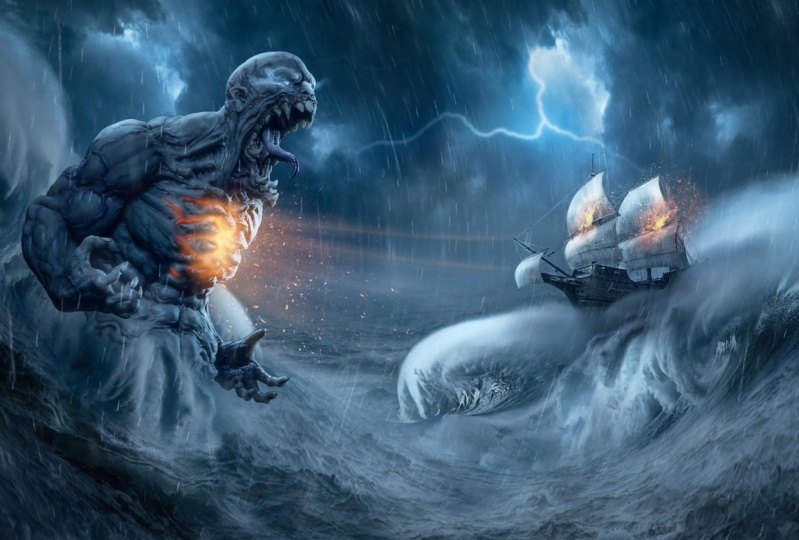
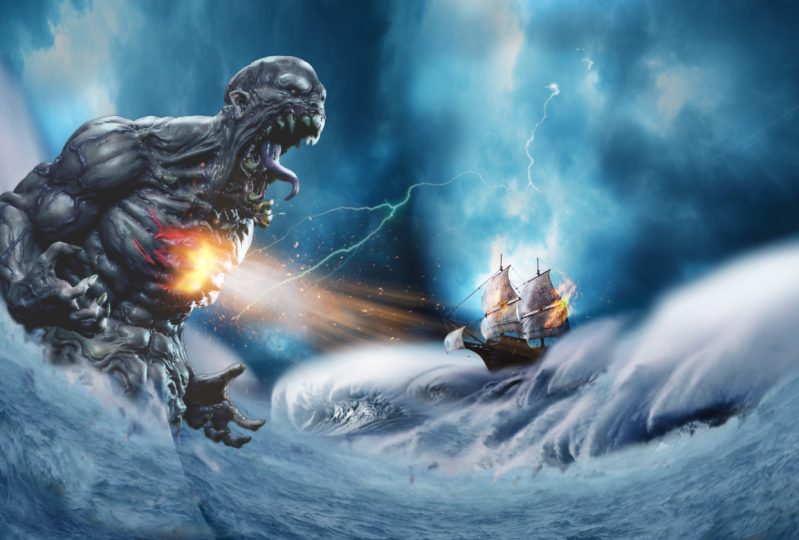
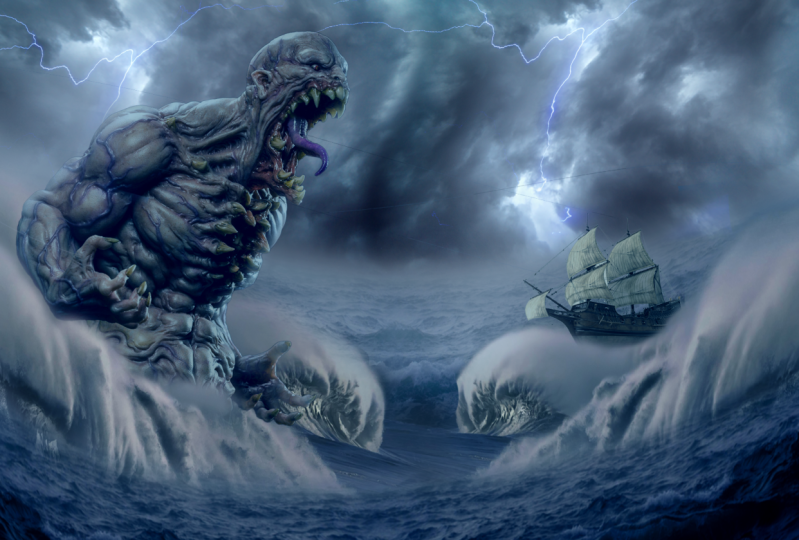
aprenderemos a crear esta obra de arte utilizando técnicas
avanzadas de
manipulación fotográfica. Entonces esta clase irá
más allá de lo básico. Aprenderemos a cortar imágenes y a juntarlas adecuadamente. Cómo ajustar los
valores de luz para crear profundidad. También cómo corregir el
color y la saturación de cada elemento para mezclar
la imagen juntos, aprenderemos también
a dibujar luz y sombra y a distribuir luz de la fuente de luz hacia todos los elementos
en nuestra obra de arte. Por último, ¿cómo poner el look
final y la calificación final en la imagen que se
inspiró en la película Pacific Rim? Me fascinaron
los efectos visuales en
esta película termina la historia. Fue realmente único
y llamativo. Entonces decidí hacer esto visual respecto sin
perder más tiempo. Vamos a profundizar en los negocios.
2. 2 Mezclar el cielo y el mar de fondo: Bien chicos, en primer lugar,
comenzaré por 1920
por 1080 db Canvas y
luego presionaré Crear. Este es el tamaño Full HD. Me encanta comenzar con la imagen del cielo porque es
la principal fuente de luz y le da a toda la imagen su estado de ánimo y la
melodía de color que queremos. Entonces voy a poner esto aquí
y vamos a hacerlo más grande. Como puede ver, cuando lo
hacemos más grande, el escalado no se
ajusta correctamente. Se puede ver la escala
de las nubes muy grandes. Entonces necesitamos hacerlo
más pequeño así, y luego podemos duplicarlo que hará que el cielo sea más grande. Entonces voy a crear una masa. Y luego con el cepillo redondo
suave, podemos borrar los bordes así. Aumentemos un poco el
flujo. Y borremos los bordes. Hagámoslo más grande. Selecciona las dos capas, y hagámoslas
más grandes que presionar. Bien, aquí tenemos que
abrir las sombras que las partes negras. Entonces, primero fusionemos esas dos capas
presionando Control E. Y luego vamos a crear una capa de ajuste de
curvas. Y abramos un poco las
sombras. Cambia el modo de fusión a luminosidad porque queremos
afectar solo a la
ligereza de la Cazadora. Después presionaré Control I, para invertir la máscara. Y dibujemos en
estas partes oscuras. Así. Haz que el cepillo sea más grande. Y dibujemos en estas partes. Seleccionemos estas dos capas y presionemos Control
E para fusionarlas. Y ahora voy a crear una máscara para desvanecer los bordes un poco a partir de aquí usando
el giro suave del pincel y
simplemente borraré esta parte. Ahora necesitamos
cambiar un poco la forma de las nubes
para que sea dinámica. Entonces presiono Control T, y luego con la ayuda
de la herramienta warp, podemos cambiar la
forma de la claraboya. Entonces porque queremos que
se vea de alguna manera dinámica así,
tal vez así. ¿ Bien? Esto le da cierto movimiento a
las nubes. Y luego vamos a
hacerlo un poco más grande. Ahora vamos a crear un grupo para mantener todo organizado
presionando Control G, y luego llamémosle cielo. A continuación vamos a conseguir esto, ver una imagen así. Yo quiero, no quiero
hacerlo más grande así porque
vamos a perder el
escalado, como pueden ver. Entonces, si quiero que la textura
de las olas sea pequeña, entonces no lo haré así. Simplemente voy a hacerlo muy pequeño. Y eso es
lo mismo que hicimos en el cielo. Y vamos a duplicarlo. Póngalo aquí, y presionemos Control T, haga clic con el botón derecho,
Voltear Horizontal. Y vamos a estirarlo un
poco así. Perfecto. Y usando máscara, podemos
borrar estos bordes, hacer que el pincel sea más pequeño, y podemos borrar estos bordes. Muy bien. Ahora, vamos a fusionar estas dos
capas presionando Control E. Y vamos a crear una nueva máscara y borrar esta parte blanca con
el pincel redondeado suave. Voy a borrar esta
parte de aquí. Y no lo hicimos
agudo porque tendremos capa de
novatadas que ocultará esta intersección entre
el cielo y las olas. Entonces solo usaré un giro
suave ese bolso y borraré esta parte. Muy bien. Ahora quiero ilustrar
alguna constante. Si queremos crear
profundidad en nuestros diseños, necesitamos entenderlo. Necesitamos crear tres
capas de ligereza. El elemento cercano como esta parte debe ser
oscuro y contrastado. Deberían desvanecer los cuatro elementos como
éste. Y los elementos de tierra media
deberían ser nuestro punto focal. Entonces necesitamos entender este concepto porque lo
usaremos aquí. Esto evitará que
hagamos visual plana. Entonces primero, nuestra prensa Control T, y vamos a cambiar la
forma de las olas. Estas ondas estarán
en el fondo, así que solo
lo cambiaré con la herramienta Warp. Y quiero que de
alguna manera sea dinámico. Pongamos un punto
aquí, presionemos Control, y pongamos un punto, y cambiemos la dirección de la
ola. Esto nos dará más
movimiento hacia nuestro Visual. Ahora hay otra cosa de la que
quiero hablar. Quería crear una composición de espiral de
proporción áurea, como sabes la regla de composición de
proporción áurea cuando la aplicas
en tus visuales, esto te da un
aspecto decente en tu visual. Y también quería usar la regla de tercero
en nuestra composición. Y como puedes ver aquí, los elementos
focales están en los puntos de la
regla de tercera regla, aunque estas son pestañas de
composición útiles que
debes tener en cuenta. Bien, ahora
cambiemos los colores, un poquito del
cielo y de las olas. Entonces primero, usaré una capa de ajuste de
balance de color para cambiar un poco
los colores del cielo
en los tonos medios, aumentaré los azules, tal vez efecto sutil y
la ciencia, las sombras. También aumentaré el
blues y las manos. Y en lo más destacado, aumentaré la
ciencia y el azul también, como pueden ver aquí, aquí está antes y
después, antes y después. Cambiemos también los colores
de las olas. Entonces presionaré
Control G para ponerlo en el grupo para mantener
todo organizado. Y vamos a llamarlo fondo C. Y vamos a crear una capa de ajuste de
balance de color. Y cambiemos los colores para que coincidan con los colores del cielo. Así que, por supuesto,
crearé una máscara de recorte. Y aumentemos los azules y los tonos medios y
así los iones también, los en las sombras aumentan. Los azules y las arenas y los reflejos
harán lo mismo. Esos n suena muy chulo. A lo mejor podemos aumentar un poco el
magenta. Y las sombras. También podemos incrementar
el magenta porque
queremos disminuir los
greens. Y esto es bueno. Aquí está antes y
aquí es después. Ahora creo que podemos hacer el cielo sea más brillante usando la capa de ajuste de
curvas. Iluminemos
un poco el cielo, no tanto. Y vamos a crear máscara de recorte porque sólo queremos afectar
al cielo. Y cambiemos
el modo
de fusión de la herramienta curvas luminosidad, porque queremos cambiar
solo el valor de luminosidad, como puedes ver aquí
es antes y aquí está después el cielo es un
poco más brillante . A continuación, arreglaré los
valores de la capa de ondas, así que simplemente iluminaré
todo. Vamos a crear una máscara de recorte. Y entonces la voy a oscurecer un
poco porque quiero que sea
menos contrastada que los elementos cercanos. Así. Y cambiemos
el modo de fusión en ellos. Y Ostia también, porque no
quiero afectar el color. Aquí está el antes y aquí el después. Muy bien. Ahora necesitamos prestar esta intersección entre
el cielo y las olas. Entonces voy a hacer esto creando nebulosa de perspectiva
atmosférica,
creando una capa de ajuste de
color sólido. Y vamos a encadenar elegir un color azulado y
vamos a presionar Bien, tal vez podamos elegir un color de la capa de olas o del cielo. Este color, supongo. Esto es bueno. Presionemos Bien. Y luego presiona Control
I para invertir la máscara. Y con el
cepillo redondo suave podemos dibujar aquí. No olvides bajar
el flujo del cepillo. Y dibujemos algún efecto
novatadas. Este es el efecto de
perspectiva atmosférica más grande. Piensan que los colores
necesitan ser editados. Está muy desaturada y oscura, así que vamos a iluminarlo y vamos a hacerlo de este
color, supongo. Entonces presiona Bien, tal vez
podamos disminuirlo. Muy chulo. Ahora como puedes ver,
todo está mezclado y estamos listos
para el siguiente paso.
3. 3 Mezcla de las ondas izquierdas: A continuación voy a traer esta
capa de ondas y luego hacer clic derecho, Voltear Horizontal y presionar. Bien. Y ahora necesitamos
seleccionar las olas. Esto lo haremos
creando una máscara. Y con el pincel, podemos borrar estas partes fácilmente. Voy a borrar esta parte
con el pincel duro. Podemos borrar esta parte así. Y entonces podemos refinar
la parte de las olas fácilmente. Entonces solo voy a borrar esta parte. Y vamos a ir a la máscara y las propiedades de
la masa desde aquí, pulsamos Seleccionar y Máscara, y luego podemos definirla
usando la herramienta Refinar borde. Podemos refinar los
deportes de las olas. Esto nos dará
la transparencia de los bordes de las olas. Muy bueno, sencillo y fácil. Entonces presiona OK, y ya
estamos listos para irnos. Ahora vamos a elegir la posesión de las olas para igualar
lo que estamos esperando. Entonces primero haré
clic derecho y convertiré en
objeto inteligente a la capa. Y ahora pongamos la capa de
olas detrás de ellos, el monstruo, y podemos
esconder la capa de monstruo. Y luego cambiemos la rotación y la
posesión de las olas. Se trata de una t aquí,
hazlo un poco más pequeño, así, y luego
presiona trabajar desde aquí. Y presionemos Control
y pongamos algunos puntos para cambiar esa rotación en la
dirección de las olas. Entonces pondré un
punto y luego
lo arrastraré y cambiaré esa
posesión así. Giremos este punto. Y vamos a arrastrar este punto aquí. Y arrastra aquí este punto. También, tal vez podamos extender
esta parte así. Muy chulo. Obtenemos, vamos a refinar esta parte de la C más tarde
porque perdió los detalles. Pero ahora nos estamos enfocando sólo para obtener la mejor forma de las olas. Muy bien. Estiremos esta
parte y luego presionemos Bien. Ahora la forma es buena para ir. Hagámoslo un poco
más grande y
ajustemos esa orientación
así. Y ahora estamos listos para irnos. Ahora arreglemos la ligereza de las olas creando una capa de ajuste de
curvas, y vamos a disminuir un poco la
ligereza. Y vamos a crear una
capa de ajuste de balance de color a partir de aquí. Y cambiemos los colores. Entonces solo voy a agregar
blues y ciencia. Y en las sombras
hará lo mismo. A lo mejor un poquito
de verde o magenta. Sí, supongo que un poco de magenta en los aspectos más destacados
hará lo mismo. Anuncios, iones y sueltos. Muy chulo. A lo mejor podemos sacar a
colación la ligereza un poco así
y hacerla más oscura. Y vamos a deshacernos de este punto. A partir de aquí solo lo haremos
más oscuro. Ahora tenemos que arreglar
esta parte porque es estirarla y
no se ve bien. Entonces tenemos que poner algunos detalles de
olas aquí. Simplemente duplicaremos
esta parte y luego la
pondremos aquí como una máscara de recorte
y eliminaremos algunos bordes. Entonces solo seleccionaré
estas capas y las duplicaré presionando
Control J y ponerlas aquí. Y cambiemos la ligereza de esta capa porque
debería ser un poco más oscura. Capa base porque
estará en primer plano. Entonces debería ser
contrastada y más oscura. Entonces lo haré, usando las curvas, lo haré
más oscuro a partir de aquí. Y tal vez así. Muy bien. Ahora, fusionemos
todo
seleccionándolos y haga clic con el botón derecho en
Convertir en objeto inteligente. Y vamos a crear
una máscara de recorte, y vamos a elegir una posesión
adecuada y luego Control T para
cambiar su posesión. A lo mejor puedas
deformarlo un poco. Entonces usando el warp, trazar un punto aquí, y cambiar esa
posesión así. Muy bien. Ahora podemos usar la herramienta máscara, borrar algunas partes. Entonces con un giro suave el pincel, simplemente
borraré estas partes
así porque quiero
mostrar los detalles y las
olas, estas ondas blancas. Entonces solo trae de vuelta estas partes. Esta parte también asegúrate de
dar atención a los detalles porque eso es lo que da a toda
la escena. Es Mirada. Tenemos que cambiar un
poco los
colores de las olas porque de
alguna manera se necesita algo de azul. Entonces llegaré al balance de color y lo ajustaré un poco más. Entonces voy a agregar algunos cian
de aquí, tal vez algunos azules. Y estamos bien para irnos. Muy bien.
4. 3 Ajustar la compsition y mezclar la máscara: Bien, el siguiente paso, traeré esta imagen monstruosa. Simplemente lo haré un
poco más pequeño y luego presionaré Bien, y seleccionémoslo usando
la herramienta de selección de objetos. Simplemente lo seleccionaré
así y se seleccionará
automáticamente. Y luego podemos
crear una máscara y podemos refinar la
máscara como queramos. Entonces aquí hay algunas partes que deben borrarse
usando el pincel. Podemos editarlos y también
podemos eliminar esta parte. Aumentémoslo un poco el
flujo, y eliminemos estos portales. Muy bien. Ahora
pongamos aquí al monstruo. Y ahora queremos
ajustar la composición, la disposición de los
elementos a nuestra escena. Entonces primero crearé
la regla de la tercera cuadrícula presionando View y New Guide Layout y la
haré tres columnas por tres filas. Esto simplemente dividirá nuestro lienzo en tres
columnas y tres filas. Y a partir de este punto podemos definir los
puntos focales de posesión. Entonces aquí están nuestros principales puntos focales en los que necesitamos
poner nuestros elementos principales. Así que sólo voy a poner aquí
al monstruo. Presionemos Control T. Cambiemos
un poco su posesión porque
quiero que el monstruo esté
mirando la nave. Entonces lo rotaré un
poco y lo haré más pequeño y meteré su cara
en nuestro punto focal. Muy bien. Pongámoslo en un grupo separado y
llamémoslo monstruo. Ahora volvamos a nuestro monstruo y pongámoslo en
una posesión adecuada. Quiero ponerlo aquí. Y vamos a duplicar esta parte de
ondas seleccionando todas las capas y
presionando Alt y arrastrando. Voy a crear una copia
de todas estas capas. Y luego vamos a hacerlo más pequeño y cambiemos
su forma así. Quizá de alguna manera más grande
porque queremos que
el monstruo se vea así. Está saliendo de estas olas. Entonces esta intersección
entre el monstruo y las olas debería ser épica
y tiene muchas salpicaduras. Entonces simplemente fusionaré todo
presionando Control E. Y ahora vamos a refinar la selección de piezas
Monster. Así que voy a usar el
software en esa parroquia. Pero primero, haré
clic derecho y convertiré la capa en un objeto
inteligente porque no
queremos
perder nuestra selección. Entonces usando el software
e
intentaré mezclar esta intersección entre el monstruo y
las olas porque quiero que el monstruo parezca que está
saliendo de estas Olas. Muy bien. Y tal vez
podamos borrar los deportes. Solo queremos esta
parte de intersección, solo solo esta
parte de las olas. No queremos las otras partes. Ahora, cambiemos la posesión del monstruo con las olas. Pongámoslo aquí, cámbielo, y escojamos
una posesión adecuada. Y vamos a borrar esta parte. A lo mejor podamos recuperar esta
parte en las olas. Vamos a recuperarlo. Y ahora solo
intentemos mezclar todo mejor. Entonces todo lo que te
molesta a la vista, solo
necesitas borrarlo y tratar de hacer algo que te
quede bien a la vista. La intersección
debería tener sentido. Ahora arreglemos los colores y la ligereza
del monstruo. Voy a hacer esto de la misma manera. Así que solo estoy creando capa de ajuste de
curvas y
vamos a disminuir la ligereza. Nunca olvides
crear una máscara de recorte. Y abramos un poco las
sombras, disminuyamos la ligereza
del monstruo. Y luego vamos al
balance de color para cambiar los colores. Pero primero, quiero crear una capa de
ajuste de saturación de tono porque el monstruo tiene mucho
color magenta. Entonces solo voy a disminuir la
saturación de los colores. Para que sea fácil agregar algo de color azul
usando balance de color, solo
agregaré azul y cian. Y tal vez en las sombras, también
voy a aumentar
el blues y decir, y tal vez algo de magenta en los reflejos o aumentar
también cianes y azules. Muy bien. A lo mejor podamos ajustar un
poco
las curvas así voy a abrir los reflejos como
tal vez y las sombras. Vamos a abrir las sombras. Muy bien.
5. 4 Mezclar el barco: Ahora vamos a duplicar toda la parte de
olas desde la izquierda. Eso es primero ponerlo en un grupo y llamémosle olas. Y luego presionemos Alt
y arrastremos para duplicarlo. Controla T y luego voltea horizontal para ponerlo en
la otra dirección. Entonces voy a usar la misma parte de
ondas para ponerlo aquí. Cambiemos su posesión. Así. Muy bien. A lo mejor podamos llevar toda
la escena un
poco más arriba o así. Y vamos a rotar
los elementos enteros un poco hacia la
derecha. Así. Muy bien. Porque queremos que el
monstruo sea como un monstruo gigante y la
nave debería ser muy pequeña. Estos contraste en los tamaños lo
hacen más interesante. Nombremos a este grupo
como olas, ¿verdad? Y ahora podemos
girarlo un poco. Así. Muy bien. Ahora vamos a llegar a la parte del chip. Lo abriré en
un proyecto separado. Y la forma más fácil de seleccionar estos fondos blancos
es por la gama de colores. Entonces presionaré Seleccionar, y vamos a elegir el color blanco de aquí y luego presionar Bien, crear una máscara y luego invertir la máscara
presionando Control. I. Muy bien. Aquí hay algunas partes que están seleccionadas, así que necesitamos
recuperarlas con la máscara. Simplemente dibujaré así para recuperar los deportes porque eran muy
privados, muy buenos. Ahora vamos a convertirlo. Objeto Inteligente porque
no queremos que pierda
detalles y vamos a arrastrarlo
y ponerlo en nuestro proyecto. Presiona Control T, voltea horizontal para ello aquí y
hazlo muy pequeño porque queremos este
contraste entre tamaños en nuestro C. Ahora queremos elegir una
posesión específica para el barco. Supongo que aquí es bueno, y la intersección
es buena este punto. Y vamos a crear una máscara. Y con la presión de
los bordes duros, podemos borrar esta parte
siguiendo las olas. Líneas. Así. Muy bien. Ahora es como si estuviera
sumergiéndolo en olas y la
mezcla no se
completará hasta que le dé algunas salpicaduras
frente a la nave. Entonces simplemente duplicaré
toda la parte de estas olas. Arrástralo, presiona Alt y arrástralo. Y presionemos Control T y hagámoslo
muy pequeño así. Y ahora presionemos Control
E para fusionar las capas. Y usando la máscara, podemos borrar los bordes
para mezclarla mejor. Entonces usando el software
en el pincel, simplemente
borraré los deportes
hasta obtener buenos resultados. Entonces esta parte, aumentemos
el flowlet, la cama, y borremos los
deportes de aquí. Y aquí. Muy bien. Estar atento a los detalles siempre
es algo bueno. Muy bien. Ahora, vamos a crear
un grupo para la parte de la nave, y vamos a llamarlo chip. Y ahora arreglemos los colores
y los valores de la nave. Entonces en primer lugar, voy a crear
una capa de ajuste de curvas. Y vamos a arrastrar la
ligereza hacia abajo. Así. A lo mejor podamos abrir
las sombras ese veterinario. Y eso está bien. También vamos a crear un
balance de color para corregir los colores, voy a añadir algo de color azul. No olvides crear
una máscara de recorte. Agrega un poco de azul, agrega un poco de
cian. De la misma manera. Vamos a añadir en los
reflejos y azul y en las sombras
haremos lo mismo. Muy bien. Supongo, un poquito. Muy bien. Ahora abramos un
poco
las sombras para que coincidan con nuestra escena. Bien, supongo que necesitamos también una
capa de saturación de tonalidad porque
queremos deshacernos de este color
amarillo en la sombra. Entonces solo voy a disminuir
la saturación. Y eso es todo. Muy cool.
6. 5 Poner las ondas de tierra: Ahora es el momento de hacer
la parte de primer plano. Simplemente duplicaré el
fondo C y lo pondré aquí. Y vamos a deshacernos de
esta capa de novatadas. Y aumentemos el contraste y la ligereza de
la parte de primer plano. Porque como te he dicho, debería ser contrasty y oscuro. Y tal vez podamos aumentar un poco
los colores. Y ahora cambiemos su posesión y
dirección para que se ajuste a nuestra escena. Entonces solo presionaré Control
T o lo rotaré un poco. Y usando la herramienta Deformar, solo
haré que
las olas tengan el mismo flujo de
las otras ondas. Así. Cámbialo así. A lo mejor puedas poner algún punto para cambiar la orientación
de estas olas. Y también esta parte, también la parte correcta, también aquí. Punto. Y vamos a rotarlo así. Muy bien. Ahora vamos a crear una máscara. Y con el software
en la basura, podemos borrar los deportes hasta que estemos satisfactorios
con la mezcla. Así que ahora estoy tratando de
mezclarlos aquí y aquí. Muy chulo.
7. 6 dibujar luces y sombras: Ahora tenemos todo en posesión y los colores ya
están igualados. Ahora es el momento de poner los efectos de luz y
los fuegos y las riendas, todo lo que
condimente o visto arriba. Entonces comencemos por crear
un efecto de viñeteado. Esto lo haremos creando una
capa de ajuste de curvas hasta el cielo. Vamos a hacerlo más oscuro. Y vamos a presionar Control I para invertir la máscara
y podemos ponerla por encima del fondo C. Y vamos a dibujar algún efecto de
viñeteado, hacer el pincel más grande y
con el color blanco. Dibujemos el efecto aquí. Muy bien. Esta parte y esta parte. Y tal vez esta parte. Y cambiemos el
modo de fusión
a luminosidad porque no
queremos afectar los colores. Entonces yo soy Joel, algunas partes aquí. Muy bien. Ahora necesitamos hacer la fuente de
luz en el cielo. Entonces traeré esta superposición de aligeramiento
y vamos a hacerla más grande. Ponlo aquí, haz clic con el botón derecho en
Voltear Horizontal, ponlo aquí, y presiona Enter y luego cambia el modo de
fusión a pantalla. Y tal vez podamos presionar Control
U para cambiar su color, supongo que en algún color más
cian así. Disminuir un
poco la saturación y tal vez disminuir
la ligereza. Así. Presiona Bien, y luego presionemos Control
L para borrar estos bordes. Así que sólo voy a ajustar
estos deslizadores así. Y luego presione,
Bien, Vamos a crear una máscara y vamos a
borrar algunas partes. Esta parte necesita ser borrada, y también estas partes inferiores. Y como puedes ver aquí, el puerto relámpago es
tan claro, así que tenemos que hacerlo
un poco borroso. Entonces voy a hacer esto yendo a Filtro de desenfoque y Desenfoque gaussiano. Así que vamos a hacerlo un
poco más alto, y eso está bien. A continuación, crearé una capa de
ajuste de curvas para crear un resplandor que está
saliendo del rayo. Entonces abriré las curvas así y luego cambiaré
el modo de fusión luminosidad y presionaré
Control I para invertir la máscara o una máscara donde
terminan con un giro suave el pincel. Sólo voy a dibujar algunas luces que
brillan del rayo. Entonces tal vez podamos
cambiar el pincel para usar este pincel,
disminuir el flujo. Y dibujemos algunas
luces que
vienen de este relámpago
y que caen al mar. Borrar algunas partes. Muy bien. Ahora deberíamos reflejar los relámpagos
en el monstruo. Entonces iré al grupo de monstruos. Voy a crear una capa de ajuste de
color sólido, y vamos a elegir un color azulado, color azulado
muy brillante, y luego cambiar el modo de
fusión a la pantalla, crear una máscara de recorte. Y también podemos añadir efecto
blend F. Entonces haré doble clic
en la capa y vamos a borrar algunas partes
de las sombras. Presionaré Alt para
dividir la más basta, así, y luego presionaré Bien, presionaré Control I para
invertir la máscara. Y con bordes duros, voy a dibujar las luces. Entonces voy a hacer que
el flujo sea uno o 2%. Y entonces voy a dibujar sus
reflejados aquí en esta parte. Y también en su ceja. Supongo. Puedes seguir la
forma o la forma
del monstruo e intentar dibujar
luces en las partes enfrentadas. La luz, como puedes ver aquí, estas partes de sus dientes
se enfrentarán a las luces. Entonces necesitamos tener
algunas luces aquí. Y esta parte, tal vez por
supuesto, su lengua. Es una suma que ahora cambia entre el
color blanco y el negro para dibujar en la máscara y
luego borrar los bordes. Hagamos el pincel más pequeño, y dibujemos en esta parte, cualquier cosa que esté
frente a la luz debería tener algo de luz
reflejada. Esta parte aquí. Aquí también están las aplicaciones. Por supuesto, en sus manos, los bordes exteriores de sus manos. Aquí. Intenta seguir la
forma de su cuerpo. Y trata de no crear iluminación
plana. Porque veo a muchos
principiantes haciendo esto. Es parte también. Y tal vez Reese parte. Fresco. Ahora vamos a dibujar algunas luces en su cabeza. Y por supuesto en sus trampas
y hombros debería tener algo de luz reflejada solo estoy dibujando y luego
borrando el borde. Eso es. Necesita mucha práctica, pero puedes clavarla. Y es muy divertido. Bien, vamos a duplicar
esta capa de color sólido y ponerla en el grupo de formas. Vamos a crear una
máscara de recorte y luego
deshacernos de todas estas partes. Entonces presiona Control I y ahora
podemos pintar la luz
en el barco. Entonces también seguiré la
forma de estas partes, luego la borraré de algunas partes. Ya sabes, necesitas
practicarlo más. Si no sabes dibujar
iluminaciones, primero puedes, practicar dibujarlo en formas
simples como un
esbelto, como un cubo, y luego lo clavarás, supongo esta parte. Y entonces puedes aumentar la dureza
como pintar la luz en algunas formas orgánicas complejas
como estos monstruos y se envían y otras
cosas. Muy bien. Ahora vamos a dibujar algo de
luz suave reflejada en las olas. Voy a hacer esto creando un Amir de Capa de Ajuste de
Curvas. Y hagámoslo
muy brillante, así. Y cambiemos el modo de
fusión a luminosidad y lo pongamos
en el grupo de ondas. Así que crea una máscara de recorte y luego presiona Control I
para invertir la máscara. Y ahora puedo dibujar
algo de luz suave en los barridos usando el giro
suave la basura, solo
voy a dibujar algo de luz suave que es aumenta el flujo
un poco mejor. Dibujemos algunas luces
aquí y allá. Esta parte. Quizá
por supuesto en esta parte. También haremos lo mismo, duplicando esta capa de curvas. Y hagamos lo mismo
en las olas hacia la izquierda. Ahora es el momento de crear algunas
sombras porque claro, si tienes luz, entonces deberías
tener algunas sombras. Entonces crearé una capa de ajuste de
curvas y bajaré el
brillo y cambiaré el modo de fusión
a luminosidad porque quiero algo de
color en las sombras. Y vamos a trazar esta
capa por encima de todo. Entonces presionemos Control
I para invertir la máscara. Y dibujemos algunas sombras hacia la izquierda porque la luz
viene de la derecha. Entonces las sombras deberían estar
viniendo de la izquierda. Esta parte aquí. Muy bien. Y esta parte. Bien.
8. 7 Añadir los efectos de incendios: Entonces ahora tenemos todo en posesión y los
relámpagos son buenos, pero aún
le faltan algunos colores porque ahora es
solo color mono. Es, toda la escena
tiene este color azulado. Por lo que necesitamos agregar un
poco de color anaranjado para crear contraste y hacer que
la escena tenga más intereses. Entonces comenzaré a hacer esto creando una capa de
saturación de tono y colorearé y crearé una máscara de recorte, aumentaré
la saturación, aumenta el brillo, y luego haga doble clic
en la capa . Y usando la mezcla F, simplemente
me desharé de estas partes
muy oscuras, así. Y luego presiona Bien, luego presiona Control I para invertir la máscara y ahora
es el momento de dibujar la luz roja que
sale de su estómago. Entonces aumentemos el flujo y pintemos esta parte
usando la presión, la sensibilidad a
la presión
de la tableta gráfica. Dibujaré esta parte y dibujaré estas venas
saliendo de su atómica así. Entonces así. Usando la sensibilidad a la presión, puedo controlar el
grosor del cepillo. Entonces presionar más
significa líneas más gruesas y presionar más ligero
significa líneas más delgadas. Muy bien. A lo mejor podamos
aumentar la pluma a partir de aquí. Y las propiedades de la máscara, podemos aumentar la pluma. Muy bien. Ahora vamos a crear
otra capa de ligereza creando una capa de ajuste de
color sólido y elegimos un color saturado
anaranjado brillante y cambiemos el
modo de fusión a la pantalla. Crea una
máscara de recorte y luego presiona Control I para invertir la máscara. Presiona Control I. Y luego dibujemos
algo de luz aquí. Esto debería ser
luces brillantes así. Y borra algunas partes. Muy bien. Ahora es el momento de usar
la capa de exposición para hacer una tercera capa de rayos. Esta debería ser la
capa más brillante de las luces. Entonces presionaré Control I, y vamos a pintar la parte
más brillante de este color anaranjado y resplandeciente aquí. Muy bien. Ahora estamos hablando. Bien, necesitamos agregar
algunas superposiciones a esta parte. Entonces solo traeré
este rayo es parte y cambiaré su forma así. Y ponlo aquí. Y cambia el
modo de fusión a pantalla y presiona Control U para colorearlo
con el color anaranjado. Hagamos que esta saturación sea alta, y cambiemos
el tono a naranja y disminuyamos un poco la
ligereza. Entonces presionemos Control L para ajustar los niveles
y luego presionemos Bien, ahora necesitamos crear una
máscara para borrar algunas partes. En primer lugar, cambiemos la
forma de estas charolas. Solo usaré la herramienta warp
para cambiar la forma de los rayos. Entonces vamos a crear una máscara
y vamos a borrar algunas partes. Esta parte y esta parte. Muy chulo. Aquí. Queremos que el efecto sea sutil. Así. Borrar esta parte. Aquí. Supongo que esto es mucho mejor. Ahora vamos a condimentar las cosas nuevo usando
esta capa de chispas. Voltearlo, hacerlo más pequeño,
encadena esa posesión. Y pongámoslo aquí mismo. Cambia el
modo de fusión a la pantalla. Y pongámoslo aquí mismo. Muy bien. Y
vamos a crear una máscara y vamos a borrar los bordes. Ahora la escena se ve más dinámica y se
ve un poco como una película, no una imagen, una imagen fija. A continuación, supongo que necesitamos
crear algunas sombras
en el monstruo. Entonces voy a crear una capa de
ajuste de curvas es de la misma manera, cambiar el
modo de fusión a luminosidad, y luego presionar Control I para invertir la máscara y usando
el software en ella. Yo sólo voy a dibujar algunas
sombras aquí porque estas partes
no deberían ser brillantes. Así que voy a dibujar algunas sombras
aquí y allá. Muy bien. Necesitamos crear cierto
equilibrio en el color. Entonces traeré estos fuegos superpuestos para ponerlo
en la forma. Así que sólo voy a elegir
uno de estos. Creo que esto es bueno. Entonces usando la herramienta Lazo, solo la
seleccionaré, presionaré Control C Control V para ponerlo en
una capa separada. Y ahora cambiemos el modo de
fusión a pantalla. Y tal vez podamos disminuir un poco
la saturación. Presiona Control U y disminuye la saturación para que
coincida o una escena. Y presiona Bien, y vamos a hacerlo más pequeño y
ponerlo en la forma. Así. Muy bueno en juró poco,
cambiar su posición. Así. Porque queremos que
los fuegos
parezcan que hay algunos incendios. Hagámoslo más pequeño
y muy bueno. Ahora podemos crear una máscara y borrar algunas partes
del borde. Bien, dupliquemos esto. Capa de incendios. Presiona Alt y arrástralo hacia aquí. Y cambiemos
un poco su forma porque no
queremos que
sea como idéntica, así que simplemente cambiaré su
forma así y luego presionaré. Bien. Muy bien. Ahora necesitamos crear algo de color brillando a partir de estos fuegos. Entonces voy a crear una capa de ajuste
de saturación de tono. Trae la saturación, levante la ligereza
y luego cree una máscara de recorte
en la forma, y luego cree una máscara de recorte presione Control I. Y cambiemos la pantalla del
modo de fusión y
dibujemos el fuego brillando
efecto. Muy bien. Aquí. A lo mejor ya es suficiente. Ahora podemos duplicar
esta capa de partículas. Simplemente lo duplicaré
y lo meteré en el barco. Grupo. Gírelo, hazlo más pequeño
y póngalo aquí mismo. Muy bien. Borremos algunas partes. Desde aquí. Es borrar algunas partes. Muy bien. Ahora supongo que necesitamos algo de
sombra para el barco. Entonces haré lo mismo que
hicimos en el monstruo Capa de Ajuste de
Curvas, presionaré Control I, y luego
dibujaré algunas sombras aquí. Tan simple como eso.
9. 8 toques finales y calificación de color: A continuación traeré esta superposición de rango y
además no la voy a hacer más grande
porque quiero
mantener la escala de las lluvias. Así que ponlo aquí y
pongámoslo por encima de todo. Y luego vamos a duplicarlo, presionar Alt y arrastrar. Postula aquí. Seleccionaremos ambos
y los duplicaremos. Y luego vamos a seleccionar todas estas capas
y duplicarlas, ponerlas aquí, y vamos a
seleccionarlas todas y ponerlas aquí. Muy bien. Ahora vamos a seleccionar
todo y fusionarlo en una capa y luego presionar Control T para cambiar
su posición. Lo que he hecho ahora es
que traté de mantener las partículas de riendas muy pequeñas también para
mantener el descascaramiento. Entonces ahora vamos a presionar warp. Y cambiemos la
dirección de las cepas para que coincidan con la perspectiva
y sean más interesantes. Entonces quiero que las riendas sean como venir de
izquierda a derecha y también en la parte izquierda para estar viniendo de la derecha
y yendo hacia la izquierda. Entonces parecerá que está haciendo un círculo alrededor de
nuestros objetos principales. Muy cool. Estoy haciendo esto porque
no quiero que sea aburrido. Entonces ahora cambiemos el modo de
fusión a pantalla y ya estamos listos para ir. A lo mejor podamos
refinarlo un poco. Presiona Control L para
traer los niveles. Y podemos elegir la
intensidad como queramos. A lo mejor esto es bueno. Y luego presione Bien, muy bien. Ahora es el momento de
los ajustes finales con
el Filtro RAW de Cámara. Haré esto creando una
nueva capa y luego presionaré Alt Control Shift E para fusionar todas las capas visibles
en una sola capa. Y luego haga clic derecho en
Convertir a objeto inteligente. Y vamos al Filtro, Filtro de Rollo de
Cámara. Aquí vamos a cambiar
cada slider que podamos para que coincida con los colores y para
capturar el estado de ánimo que queremos. Entonces en primer lugar, voy a aumentar
el alfabeto de color azul. Y vamos a la calibración. Cambiaré un poco el
deslizador y aumentaré la saturación
también en las naranjas. ¿ Qué ha vuelto a lo básico? Quizá podamos disminuir la
exposición, no. Contraste, disminuirlo alfabeto, los reflejos.
Talvez disminuirlo. Abrimos un
poco las sombras y los blancos, tal vez podamos disminuirla o
aumentarla hasta este punto, disminuir la textura, y
aumentar la claridad. Tal vez también aumente
la vibra. Vamos a la
gradación de color y
agreguemos un poco de color azulado
a las sombras. Así. Queremos que la saturación
no supere el 10%. Y luego vamos a hacerlo más oscuro. Y también elegiremos algún color azul claro
en los reflejos. Y saquemos
lo más destacado. Así que muy bien. Ahora podemos ir al Mezclador de
Color y vamos aumentar la saturación
de los rojos y naranjas. Un poco más así. Y tal vez podamos cambiar un poco
el equilibrado el matiz. Muy bien. A lo mejor cambiar
el equilibrio del blues. Siéntase libre de tomarse su
tiempo para jugar con cada control deslizante que pueda hasta que
obtenga un aspecto satisfactorio, agreguemos algunos gradientes y
agreguemos algún efecto de viñeteado. A lo mejor podamos aumentar
la pluma. Entonces eso es muy bueno. Entonces presiona Bien, muy bien. Ahora nos olvidamos de algo. Olvidamos crear
la luz del ojo. Por lo que haremos esto rápidamente por una capa de
ajuste de saturación de tono. Y presionemos para
colorear y
escojamos algún color
azulado claro como este. Y cambiemos el modo de
fusión a pantalla. Y tal vez podamos aumentar la luminosidad y
saturación con, y luego presionar Control
I para invertir la máscara. Y vamos a dibujar la
ligereza en el ojo. Así. Esta es
la primera capa. Duplicaremos la
capa presionando Control J. Y ahora vamos a dibujar el
efecto de resplandor alrededor de la cuenca del ojo. Ser así. Y claro que
no lo vamos a mantener tal como está. Voy a borrar algunas
partes de aquí. Y a partir de aquí también
podemos usar la herramienta de manchas para ajustar la forma de estas vibraciones azules que están
saliendo de sus ojos. Muy cool. Ajustado un poco a partir de aquí y siéntete libre de modificarlo. Tal vez podamos duplicar
esta capa también. Y vamos a meterle algunas
luces en la nariz. Deberían
reflejarse de sus ojos. Y aquí y estas partes, y en esta parte es muy buena. Ahora creo que todo está bien. Así que siéntete libre de aplicar todo lo que has
aprendido hoy en tus verduras e intenta usar algunos elementos nuevos
en tu Visual. No te quedes con las imágenes que he usado
porque esto mejora tu consulta devoto y esto te
hará un mejor solucionador de
problemas. Bien chicos, gracias por mirar. Espero que se beneficien y lo
más importante, que se diviertan. Gracias chicos y nos
vemos en las próximas clases. Pieza.
 Nour Art, Digital artist, Youtuber