Transcripciones
1. 1 introducción: Hola chicos, bienvenidos
a la masterclass en técnicas avanzadas de
manipulación fotográfica. En esta clase, iremos
más allá de lo básico de Photoshop. Después de terminar esta clase, aprenderás todo el proceso detrás de la creación de esta escena. Aprenderemos a
armar imágenes para crear una composición decente. Esta será la estructura
principal y la organización de cada
elemento en el asiento. Después
aprenderemos a corregir los valores
de ligereza para
crear profundidad en nuestro Visual. Después
aprenderemos a corregir la saturación y el color, cada elemento en nuestro visual
para crear un diseño cohesivo. Y a continuación, aprenderemos
a dibujar luz y sombra. Y finalmente,
pondremos los efectos finales y la gradación de color usando
el Filtro Camera Raw. Estoy muy emocionada de
empezar con ustedes. Así que liderar la firma grandes ganancias.
2. 1 Poner imágenes juntos y ajustar la composición: Bien chicos, les animo a
que sigan conmigo paso a paso para hacer el
mejor uso de esta clase, encontrarán todas
las imágenes de stock y el archivo PSD en
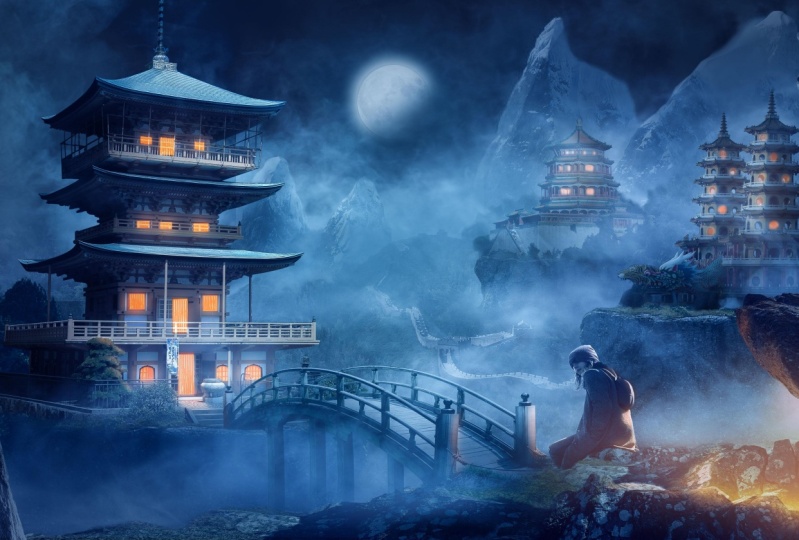
la descripción. Vamos. Este visual está inspirado en
el gráfico coloreado chino. Entonces cuando terminé este visual, quise crear
varias versiones del mismo. Y cada versión fue con
diferente gradación de color, lo que cuenta una historia diferente. Entonces aquí hay una
calificación neutral, como pueden ver, y esta es una calificación
más cálida y está
hablando de algo, digamos en el pasado o algunos
recuerdos, algo más. Pero esta versión es
más futurista, más soñadora, y
parece elegante. Y hablemos de la
inspiración de donde
obtuve la inspiración
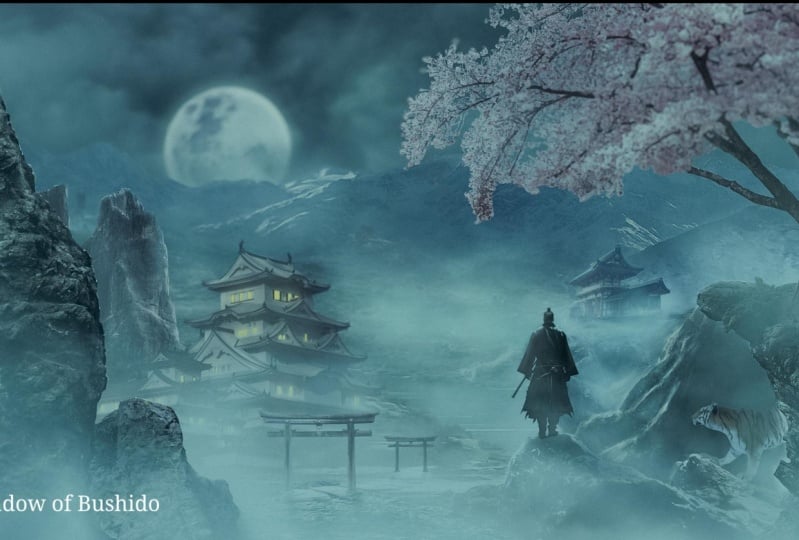
para este visual. He navegado por la estación de arte. Me gusta mucho y encontré
varias piezas de arte como esta. Como puedes ver aquí, me
encanta este efecto brumoso. Entonces decidí
crear este concepto, como pueden ver aquí están
estos motivos. Es la primera inspiración. Y en segundo lugar, me encanta
este color gradando las melodías grises con un
poco de azul, me encanta. Y el contraste entre
ella y el color de los fuegos, el color naranja es realmente bueno. Entonces quise crearlo, como pueden ver aquí. Entonces este no es el primer resultado. Ahora te lo estoy enseñando. Primera pieza de arte, que no
es obra de arte en absoluto. No es nada bueno. Me gusta comenzar a través de
imágenes en todas partes porque creo que los artistas
piensan con sus ojos. Entonces si tienes una
idea en tu mente, puedes simplemente ejecutarla
rápidamente como puedes ver aquí, pongo todo aquí y
allá rápidamente para ajustar la composición y validar la idea en sí misma si
va trabajar o no. Ya hemos hablado mucho. Así que vamos a saltar
directamente a Photoshop. Siempre empiezo con
1920 por 1080 ser lienzo. Y este es el tamaño Full HD. Y presionemos Crear. Ahora, comencemos
con esta imagen. Esta será la imagen
de la tierra rocosa o la superficie rocosa en la que
colocaré los edificios. Entonces hagámoslo más grande, como así solo quería esta parte. Entonces hagámoslo
mucho más grande así. Y ahora vamos a cortarlo y
seleccionemos esta parte rocosa
con la herramienta pluma. Voy a acelerar algunas partes
en este tutorial, asumiendo que conoces
los conceptos básicos
de Photoshop, por supuesto, sabes
cortar imágenes usando la herramienta pluma. Entonces asumiendo que voy a
escapar de algunas partes. Y claro, si
hay algunos trucos, por supuesto, te lo
explicaré . Pero lo fácil y
lo básico, me lo saltaré. Así que vamos a poner algunos puntos
aquí usando la herramienta pluma. Y vamos, sé que
ya sabes cómo cortar imágenes. Sólo quedemos con esta parte. Bien chicos, aquí está nuestra superficie
rocosa después de seleccionar. Y todo es solo selección
básica. Pero esta parte, la seleccioné y refiné usando un cepillo de
hierba como este. Y vamos a hacerlo un
poco más grande, así que solo
te estoy mostrando cómo ajusté y refiné los bordes de
la hierba
porque debería tener algo de textura. Entonces solo lo haré pequeño y con el cepillo de hierba lo podrás
encontrar en Prusia fácil. Yo sólo voy a
refinar estos bordes. Tan simple como eso. Eso es. Eso es lo que, así es como
he creado esta selección. Entonces, y luego crear
esta transición, porque la selección se
trata de detalles. Si quieres que tu
selección sea, para lucir profesional, debes prestar atención a los detalles. Muy chulo. Ahora hagámoslo, pongámoslo en un grupo
presionando Control G, y presionemos Control
D para hacerlo más grande. Entonces lo pondré aquí y empezaré a hacerlo
más grande. Muy bien. Ahora consigamos esta
imagen del edificio. Lo pondré encima de
la superficie rocosa, así que todas las imágenes
estarán en la descripción. Y te animo a que me des
un seguimiento paso a paso. Entonces ahora usaré la
herramienta pluma para cortar este edificio. Y es muy básico
y directo. Es solo que consume mucho tiempo. Y sé que
conoces lo básico, así que solo
aceleraré este proceso de
corte de este edificio y
te contactaré en un momento. Bien chicos, aquí está nuestro
edificio después de la selección, y lo he seleccionado usando
la herramienta pluma y por supuesto, he refinado estos bordes usando el cepillo de hierba de la
misma manera que lo hicimos antes. Así lo hará más pequeño. Y simplemente rotarlo y
aumentar el flujo. Y simplemente
refinan estas partes. Como puedes ver aquí. Debido a los empujones de pasto no
deben ser muy afilados. Bien, ahora vamos a
hacerlo un poco más pequeño. Póngalo arriba, justo
encima de la superficie rocosa. Nos preocuparemos por
la composición más adelante, pero ahora solo pondremos los elementos básicos
en nuestra vagina. Entonces pongamos una t, Vamos a refinar la transición entre la superficie rocosa
y el edificio. Entonces simplemente borraré esto
usando los bordes duros. Borra esta parte. Y ahora comencemos
a potenciar el deporte. Volvamos algunas partes aquí. Y esta transición, no
me gusta. Así que usemos también el cepillo de
hierba. Que sea un poco
más realista. Así. Es como si estuvieran
creciendo algunos empujones alrededor de estas superficies. Entonces voy a dejar esta
parte de Lágrimas y esto es bueno. Bien, ahora pasemos
al siguiente elemento, que es la parte rocosa
en primer plano. Como sabes, claro,
si quieres crear algo de profundidad en tus visuales, necesitas poner algunos elementos en primer plano
como esta roca,
como este encogido de hombros y como
esta roca con el hombre, estos son los
elementos de primer plano y también este edificio, los elementos del suelo medio, o estas partes aquí
en el medio. Los elementos de fondo
son como el cielo y las montañas
y cada capa. Estos deben tener un
nivel específico de brillo. Por lo que las mismas cuatro partes deben comprarse contrasty en
absoluto y deben estar vivas, o el
valor de ligereza debe ser alto. Los medios deben estar
intermedios y los puertos
frontales o de primer plano deben ser de mayor
contraste y con el mayor valor de oscuridad o el
valor más bajo de brillo. Así que volvamos a nuestro visual. Ahora vamos a seleccionar
esta parte rocosa. Primero vamos a organizarnos. Pondré cada
elemento en un grupo. Digámoslo, porque
vamos a tener muchos
grupos y capas. No queremos perdernos esto. Así que pongamos uno a este edificio y pongamos este
edificio dentro de él. Y pongamos a esto
el primer plano. Muy bien. Ahora vamos a seleccionar la parte rocosa. Y como tengas gas, usaremos el curso de la herramienta pluma. Lo seleccionaré rápido
y me pondré en contacto contigo. Bien chicos, aquí está
nuestra parte rocosa. Yo solo lo haré
un poco más grande. Así que muy bien. Ahora es el momento de intentar
ajustar la composición. Así que hagamos que esta parte del
edificio sea un poco más grande porque es un
punto focal en nuestro diseño. Y vamos, y vamos a crear
otra copia a partir de esta capa. Vamos a rotarlo un
poco y
veamos cómo o dónde podemos ponerlo, supongo que detrás de éste. Y vamos a borrar algunas
partes de esta roca. Entonces solo restauraré los Pexels que se
borraron de la máscara. Y borremos estas
partes porque
quería que la parte rocosa se
extendiera un poco hacia la izquierda. Así que vamos a borrar,
recuperar este, y vamos a borrarlo. Borrarlo correctamente. Dar atención a los
detalles es lo que hace que tu visual sea profesional
y se vea genial. Bien, parte racista. Muy bien. Ahora consigamos nuestra imagen de hombre. Pongámoslo aquí y
volteémoslo horizontalmente. Y voy a poner a este hombre
o a esta persona abajo. Pero primero vamos a
seleccionarlo con la Herramienta Pluma, seleccionarlo y volver a usted. Bien, aquí está nuestro
chico después de la selección. Escojamos un
lugar específico para que él sea n gas. Esto no es así llamado. Entonces pongámoslo aquí. Vamos a poner esto un
poco arriba, escalarlo hacia abajo. Ahora estoy tratando de encontrar un lugar adecuado para la imagen de
esta persona. Supongo que esto es bueno. Supongo que necesitamos crear
otra capa de rocas. Así que vamos solo, pero antes de eso, supongo que tenemos que borrar
estas partes rocosas porque
no podemos ver al hombre o la persona correctamente se
esconde detrás de esta roca. Entonces vamos a deshacernos de este
arriostramiento y
movamos a este tipo un
poco hacia la izquierda o capa. Ahora bien, esta es una
posesión apropiada, supongo. Muy chulo. Ahora es el momento de crear una
regla de composición de tercios. Haré esto
presionando Ver y luego presionar en el
nuevo diseño de la guía. Y al crear tres
columnas por tres filas, esto creará esta cuadrícula. Esta grilla representará
la regla de los tercios. Entonces necesitamos poner nuestros
puntos focales en estos puntos, éste y éste,
éste y éste. Estos son los cuatro
puntos focales en los que
debemos poner nuestras
partes principales de nuestro visual. Esto guiará nuestros ojos
o el ojo del espectador hacia las principales
cosas importantes en lo visual. Entonces según eso, simplemente
moveré a este tipo
alfabeto a la izquierda,
moveré el edificio a la derecha, y ahora ya estamos bien para irnos. Ahora estoy tratando de
construir la composición, lo cual es algo muy importante porque es como
la fundación. Es lo sólido de lo que
dependeremos para
entregar la masa. Vamos a moverlo y ponerle una t.
Hagámoslo un poco más grande. No, supongo que vamos a
perder el escalado. No me gusta, así que
está bien ponerlo no exactamente en el
punto focal aquí mismo. A lo mejor podamos crear
otra capa para rocas. Supongo. Ahora estoy tratando de encontrar el lugar adecuado cerca del
punto focal del tercio rural, y también un
lugar adecuado para estar alrededor de las rocas
circundantes. Entonces supongo que necesitamos crear
otra capa de rocas. Yo sólo duplicaré esta capa, pondré detrás de todo. Ahora pongámoslo aquí. Muy chulo. Supongo. Borremos los otros puertos. Yo sólo quiero el deporte. Yo solo quiero Irak para que el
tipo lo ponga simple como eso. Y supongo que eso es genial. Y tal vez podamos borrar
algunas partes de esta roca. Y ahora estamos bien para irnos. A lo mejor podemos simplemente poner estos portales
un poco a la derecha. Y hagamos más grande la superficie
rocosa. Ahora estamos bien para irnos. Ahora estamos aplicando la regla de tercio de
en nuestra composición, que eso asegura una buena
composición, como puedes ver. Bien, ahora vamos a construir las otras partes de
la composición. Podría haber
duplicado esta parte,
hacer clic derecho, Voltear
Horizontal, y eso es todo. Pero no me gusta. Esto será tan
repetitivo y no
será bueno para
tu ojo, claro. Y se puede ver una gran cantidad
de edificios con el mismo exacto idéntico. Esto no es nada bueno. Así que traté de encontrar algunos edificios nuevos que tengan las mismas vibraciones
pero otros nuevos. Entonces es esta imagen. Encontré esta imagen, que es bastante genial,
pone algunas variaciones. Entonces simplemente lo voltearé horizontalmente y lo
pondré aquí mismo. Por supuesto, primero
seleccionaré estas calvidades
y me pondré en contacto contigo. Por cierto, voy a seleccionar esta herramienta manual como ya
has adivinado. Entonces lo seleccionaré rápidamente
y me pondré en contacto contigo. Bien chicos, aquí
está el edificio. Después de la selección. Lo voy a poner aquí mismo. Tomó mucho tiempo seleccionar estas cosas, pero está bien. Entonces solo voy a
borrar estas partes. Usemos el software
en el pincel para borrar estas partes inferiores. Así. Seleccione esta brocha. Yo sólo se desvaneció de aquí. Esto mejorará
la intersección entre las
partes rocosas y el Bolding. Muy chulo. Ahora, vamos a duplicar
este edificio. todo el grupo lo llamamos analistas porque vamos a
crear otro, pero vamos a ponerlo
detrás de todo. Vamos a llamarlo edificio
tres y ponerlo aquí. Por supuesto, voy a hacerlo un
poco más pequeño porque todo se hace más pequeño
cuando está lejos. Y el destino, Muy bueno. Ahora vamos a estas partes. No me gusta. Por supuesto, se mostrará
esta parte, por lo que necesitamos redefinir la
selección de esta parte. Haremos esto, pero después de
seleccionar nuestro edificio, obtendremos este nuevo
edificio para ponerlo aquí. Porque como
ya te
dije, no me gusta crear Belding
idénticos. Esto será como tan repetitivo. Seleccionaré este usando la herramienta pluma y me
pondré en contacto contigo. Sue. Ahí vamos. Aquí está nuestro edificio. Ahora intentemos desvanecer la intersección entre la parte
rocosa y el edificio. Pongámoslo aquí y con
el software y
simplemente borraré estas
partes de aquí. Muy bien. Estas partes también aquí y aquí. Esta parte. Fresco. Y vamos a hacer el pincel
más grande y vamos a desvanecer estas partes. Muy chulo. Ahora es el momento de
refinar estos deportes. Voy a recuperar algunas de estas
Plantas o arbustos o árboles. Y simplemente lo borraré bruscamente y crea una
forma específica para las plantas. Y luego
los restauraré de nuevo usando
el cepillo de hierba, lo que me dará algo de
textura en los bordes. Se puede ver, ¿verdad? Bien existe. Como ya te dije. Así es como selecciono
esa parte de plantas. Vamos, También es seguir
la forma de las plantas. Porque aunque si
creas una selección perfecta, pero la forma
no se ve normal, no
se verá nada genial. Entonces es momento de poner algunos
elementos en el suelo medio. Oh, vamos a conseguir esta imagen de la Gran Muralla
China para ponerla aquí. Y vamos a crear un nuevo
grupo presionando Control G, y llamémosle
el término medio. Esta parte será el lugar entre los elementos de primer plano y
de fondo. Entonces solo voy a hacerlo
un poco más pequeño. Y como puedes ver, esta imagen es muy
buena porque
ya está teniendo esta profundidad y este efecto
novatadas incrustado en la
propia imagen o no
necesitamos crearla. Y eso es muy bueno. Así que ahora vamos a seleccionar esta
parte usando la herramienta Pluma. Lo usaré rápido y lo haré, no
voy a acelerar esta parte
porque es muy fácil. Selección, solo seleccionada
rápidamente como esta, puedes seleccionarla usando la opción
seleccionar cielo, pero está bien que se
desvanezca y no la veremos. Entonces crearé una selección, haga clic con el botón derecho en hacer
selección y presione Bien, y luego crearé nueva máscara, presione Control I para
invertir la máscara. Y pongamos a este
grupo de medio suelo detrás de todo. Muy bien. Ahora oigamos, supongo, tal vez aquí mismo. A lo mejor necesitamos cambiar el
edificio tres posesión, poner una T aquí. Y vamos a borrar estas partes
de abajo aquí. Simplemente los borraré con un giro suave esa presión y
esta intersección se
mezclará mejor después de agregar colores y hierbas
y otras cosas, por lo que no será
visible así. Ahora, solo queremos
prestar la imagen es inteligente, los colores o la ligereza. Ahora estamos tratando de mezclar la forma y la forma de
las imágenes entre sí. Y luego nos
preocuparemos por igualar los colores
y los valores. Las otras cosas,
sólo van a mezclar esta parte. Muy chulo. Bien, ahora es el
momento de agregar esta imagen. También es una
parte media tierra, positivo aquí. Tiene un efecto novatadas también. Entonces pongámoslo aquí mismo, y pongámoslo detrás de la
Gran Muralla China aquí. Pongámoslo aquí. Y vamos a desvanecer esta intersección entre dos capas usando
el software en ese pincel, voy a borrar esta
parte de aquí. También estás por supuesto. Muy bien, muy, muy bien. Bien, ahora es el momento de desvanecerse o de borrar esta
parte del cielo. Aumentemos el flujo. Y borremos esta parte
porque no la necesitamos. Solo solo queremos estas
salud Muy bien. Ahora es el momento de
agregar las montañas. Imagínalo, arrástralo
y suéltalo aquí. Pongámoslo aquí mismo. Supongo que tenemos que
abrirla a un nuevo proyecto. Entonces, primero vamos a crear un nuevo
grupo y llamarlo montaña. Y vamos a abrirlo a un nuevo proyecto porque queremos
ver nuestra selección aquí. Simplemente seleccionaré esto por la herramienta
Pluma rápidamente, así. Solo lo estoy seleccionando
rápidamente con la herramienta pluma y luego con el botón derecho del ratón,
Hacer selección, presionar. Bien, entonces crea una nueva máscara. Y vamos a crear un color
sólido con un color negro porque
quiero ver el fondo. Y ahora, ¿qué se
quiere refinar los bordes? Quiero seleccionar también estas nubes que están
alrededor de las montañas. Entonces haré esto
presionando en la máscara y desde el panel
Propiedades, presionaré Seleccionar y Máscara. Y con la herramienta Refine Edge. Voy a refinar estos puertos. Empecemos con estas nubes. La parte de aquí. Simplemente
restauraré algunas nubes transparentes que están alrededor de nuestra montaña. Así. Y aquí
también estas partículas. Muy bien. Volvamos a
esta parte otra vez. Y si no me gustan algunas partes, solo
presionaré Alt
y la restauraré de nuevo. Cuento esta parte,
tal vez solo presione Alt y lo devuelva a
su primera selección. Y esta parte también. Bien, siéntete libre de
tomarte tu tiempo. Voy a hacer esto rápido. Bien. Eso es. Yo sólo presionaré.
Bien, y vamos a llevar nuestra imagen a nuestra parte
del proyecto aquí. Presiona Bien, y es
cambio de posesión. Hagámoslo más pequeño primero
y pongámoslo aquí mismo. Muy bien. Supongo que tenemos que
borrar algunas partes de aquí. Tal vez muy bueno. Ahora vamos a presionar Alt y
arrastrarlo y crear uno nuevo. Ponlo aquí. Supongo, vamos a elegir esto. Supongo, muy bien. Ahora vamos a borrar esta parte usando el pincel de borde duro y
vamos a borrar esta parte. Siéntete libre de tomarte
todo el tiempo del mundo para crear una selección
perfecta. Muy chulo. Supongo que tenemos que
borrar esta parte de las montañas y
también de las colinas. La parte de los terrenos medios también. Ahora vamos a borrar esta parte
de los puertos de tierra media. Bien, A continuación traeré
esta imagen para usar el cielo. Es dramático,
que me gusta. Entonces lo voy a poner
detrás de todo. Voy a crear un nuevo grupo y
vamos a nombrar que está atrapado. Ahora vamos a borrar esta parte del medio suelo porque
es, no se ve bien. Así que vamos a desvanecerlo y
borrarlo. Muy bien. Y volvamos algunas
partes de la montaña. El deporte, vamos a borrarlo. Ahora creo que necesitamos
ajustar un poco la composición. Entonces, hagamos esta parte más grande. Pongámoslo aquí mismo. Ahora estamos bien para irnos. Estamos ajustando
todo en la meta. Entonces no esperes que esta sea la versión final
de la composición. Por supuesto,
cambiaremos las cosas después, pero este es el primer paso. Entonces tal vez necesitemos ajustar
algunas partes aquí y allá, incluso después de terminar todo
el visual. Entonces está bien. Siéntete libre de
mirar siempre la imagen fue un ojo fresco y
editar lo que quieras. Entonces a continuación agregaremos algunos
otros elementos de primer plano. Utilizaré esta imagen rocosa para crear algunos elementos de primer plano como esta roca y
el primer plano. Estos son solo encuadrados o visuales y te dan un poco de contexto
sobre la composición. Entonces hay algunos elementos en la parte cercana y
el primer plano, algunos otros elementos
en el fondo. Entonces lo duplicaré también
en poner esto aquí mismo. A lo mejor esto creará un
marco o un visual así. Entonces borremos esta
parte rocosa con el pincel o los bordes. Y vamos a borrarlo. Así. Muy bien. Muy bien. Ahora es el momento de agregar
la imagen del puente. Así que vamos a agarrar esta imagen y
ponerla aquí y hacer clic derecho, Voltear Horizontal, más pequeña y hacer clic derecho y luego
voltear horizontal. Y entonces hagámoslo un
poco más pequeño, así. Aquí es donde estará. Ahora es el momento de seleccionarlo. Y tardará
muchísimo tiempo seleccionarlo, porque como puedes ver, hay muchos detalles. Entonces solo seleccionaré, como pueden ver, esta parte, lo que les estoy mostrando ahora, esta es la única parte que
seleccionaré usando la herramienta pluma. Eso es. Pero una herramienta lleva mucha corbata. Por supuesto, porque
estas partes en el interior. Y vamos. Bien chicos, aquí está el
puente después de la selección. Como pueden ver, he separado todo del fondo
usando la herramienta pluma. Y claro,
estas partes herbáceas, ya
usé el cepillo de
hierba para seleccionarla. Hagamos que el cepillo sea más pequeño. Así. Esta es la misma forma en
que seleccionamos pasto
en todas partes en nuestro visual. Ok, y ahora es el momento de
refinar esta parte. Y para agregar algunas patas
para nuestro puente. Entonces, seleccionemos esta parte usando
la herramienta Lazo poligonal. Y luego
presionemos Control Alt, Mayús y presionemos en la máscara. Esto seleccionará
la intersección entre la máscara y la
selección que estamos haciendo ahora. Así que ahora solo estamos
seleccionando esta parte. Y luego presionemos
Control J para crear nueva capa con la
pierna o un deporte. Sólo pónganla aquí. Entonces ahora vamos a borrar esta
parte usando el borrador. Sólo voy a borrar esta parte. A lo mejor el software y
el pincel para desvanecerlo. Eso es bueno. Muy bien. Ahora vamos a extender las piernas. Entonces simplemente me gustará
esto y presionaré Control C y luego
Control Shift V. Esto creará un duplicado
en el mismo lugar. Y luego presionemos Control
T para extender esta parte. Así. Muy bien. Y tal vez necesitamos borrar
algunas partes de aquí. Presionemos Control E para
fusionar estas dos capas. Y vamos a borrar algunas partes. Y luego presionemos Alt y arrástralo y ponlo aquí mismo. Yo sólo quería
expandir esta pierna. Y ahora necesitamos
duplicar estas dos capas. Ponlos detrás del puente. Y estas serán las cuatro patas, como puedes ver aquí. Tan simple como eso. Simplemente llevaremos todo
a un nuevo grupo y luego vamos a arrastrarlo y
ponerlo en nuestro visual principal. Ahora vamos a hacerlo más pequeño, y lo voy a
poner aquí mismo. Muy bien. Pongámoslo detrás
del primer plano, y pongamos el nombre del puente grupal. Muy cool, Muy cool. Ahora cambiemos la posesión. Supongo que esta es una
buena posesión. A lo mejor necesitamos
refinar los bordes para mezclarlo mejor
con las rocas. Entonces simplemente crearé
otra capa de estas ranas o cambiaré su posesión y la
pondré aquí mismo. Esta es otra capa
de las rocas para mezclar mejor el puente. Muy bien. Pongámoslo aquí y
borremos algunas partes. Borra esta parte. Y esta parte necesita
ser borrada aquí. Y aquí. Muy bien. Esta parte también. Ahora es el momento de traer la imagen de la luna y
ponerla aquí mismo. Lo pondré justo aquí, exactamente en el medio. Y vamos a seleccionarlo usando
la herramienta Seleccionar objeto. Pero vamos primero el
producto al grupo del cielo. Y usando la herramienta
Seleccionar objeto, solo la
seleccionaré. Boom, Fácil, BZ. Entonces vamos a crear una
máscara y ya está. Esta parte, supongo que necesita
ser editada y construir tres. Entonces sólo voy a restaurar
algunas partes como esta. Muy bien.
3. 2 Ajustar los valores de ligereza: Ahora es el momento de arreglarlo todo, porque como puedes ver ahora, hay un montón de imágenes, pero no están mezcladas en absoluto. Así que necesitamos corregir todo y emparejar
todo junto. Entonces, ¿cómo podemos hacer esto? Esto lo haremos en pasos. El primer paso
corregiremos los valores de ligereza. Esa imagen debería tener algunas
partes que hayan
aclarado más arriba sus valores
y algunas partes que sean más bajas en el valor de los
relámpagos, vamos a definir estas partes y la corregiremos juntas. El segundo paso, corregiremos la saturación porque
como puedes ver aquí, hay algunas partes tiene
mucho color como esta parte, y hay otros
puertos que tiene un color muy bajo saturado como este puerto y también la
parte de la montaña. Entonces necesitamos unificar
la saturación. Y la última parte, unificaremos o corregiremos los colores porque
como puedes ver aquí, esta imagen estaba
platicando al mediodía. Entonces los colores van un
poco hacia los amarillos. Entonces necesitamos corregir esto de
acuerdo con el modo. Queremos, el paso de fuerza, dibujaremos la
luz y las sombras y distribuiremos a cada
elemento dentro de nuestro Visual. Y luego finalmente,
pondremos algunos efectos como algo de ligereza y
alguna gradación de color final. Así que no puedo esperar a hacer
esto con ustedes. Entonces comencemos. En primer lugar, corregiremos
los valores más ligeros. Crearé una nueva capa de ajuste en blanco
y negro. Esto me mostrará sólo los
valores de la ligereza. Entonces ahora no estoy
pensando en el color, no
estoy pensando en la
saturación de todos. Mi única preocupación es cómo son los elementos
ligeros. Entonces comencemos
elemento por elemento. Comenzaré con el cielo, y usaré curvas principalmente
para corregir los valores. Vamos a crear una máscara de recorte, y hagamos esto
un poco más oscuro. Y abramos las sombras. Así, porque no debería
ser el contraste para que se desvaneciera. Podemos crear una curva S. Esto agregará un
poco de contraste, pero no tanto Muy bueno. Este es el primer elemento. Supongo que tenemos que hacerlo un poco más brillante
en las sombras. Muy bien. Ahora vamos a la montaña. Voy a seleccionar. Empezar con éste. Vamos a crear una capa de
ajuste de curvas, y vamos a crear
una máscara de recorte. Y abramos
estas partes oscuras. Y es oscurecer
los aspectos más destacados. Así. Oscurecerá los reflejos
y abrirá las sombras. Esto disminuirá el contraste, y eso es lo que quería. Todas estas partes están muy
lejos, muy buenas. Y vamos a duplicar esta capa y ponerla en la
otra montaña. Muy chulo. Como puedes ver aquí, es una especie de mezcla
con este costo. Entonces volvamos a la luna porque quiero
corregir todo
paso a paso pasando
de los objetos lejanos a los objetos cercanos. Entonces, corrijamos la
ligereza de la luna. Voy a hacer esto haciendo doble clic
en la capa. Y vamos a crear un resplandor exterior. Escojamos el color
correcto, así, y luego presionemos Bien, este será el resplandor exterior y el resplandor interior será
por supuesto, otro color. Ajustaremos esto
más adelante justo ahora, tratando de acertar los valores. Y también agreguemos
algo de superposición de color. Escojamos un poco de azul
desaturado, luego presionemos Bien, y
disminuyamos la opacidad. Y entonces la luna se
mezcla de buena manera. Volveremos a esto a continuación. Vamos al edificio. Este edificio. Corregiremos la ligereza del edificio y
el servicio rocoso. Así que voy a abrir mucho
las sombras y vamos a
crear una máscara de recorte. Y ahora estoy tratando de
emparejarlo con el medio suelo, la otra parte del medio suelo. Hagámoslo un poco más oscuro. Así. A lo mejor podamos abrir las
sombras un poco más. Y vamos a duplicar
esta capa de curvas. Y vamos a ajustarlo. De acuerdo con las partes
circundantes. Disminuir la ligereza y. Aumentemos un poco
la oscuridad de las sombras. Ahora es un poco mezclado mejor. Puedes pensar en
esto como si estuvieras aumentando el
contraste gradualmente. Entonces el menor contraste
estará en el cielo. Las montañas
serán más contrastes. Y este edificio será
como contrastes de tercer grado. Y entonces este es
el cuarto grado. Esta parte será
de quinto grado, y esta parte será
la parte muy contrastada. Se puede pensar, al
respecto, como calificaciones. Muy bien. Ahora vamos a crear
la parte media del suelo. Voy a crear las curvas, y vamos a disminuir
la ligereza. Abramos las
sombras y
veamos si se
mezclan correctamente. Supongo que tenemos que disminuir
las sombras y los reflejos. Supongo que ahora se
mezclan en el buen sentido. Muy bien. Ahora vamos a llegar al
otro elemento de primer plano. Simplemente duplicaré esta capa de curvas y la
potenciaremos. Entonces vamos a enfocarnos en la parte, en esta parte y la
derecha y la izquierda. Y eso es todo lo que quería. Muy bien. Esta parte,
a lo mejor necesitamos abrir un poco las
sombras. Volveremos a
esta parte más adelante. Por ahora. Es bastante bueno. Es bastante bueno para ir. Haz que los reflejos sean un
poco más oscuros y geniales. Bien, Siguiente, vamos a corregir los valores de estos edificios, número de
edificio a éste. Entonces vayamos al número del
edificio del grupo para manejar. Vamos a crear una capa de
ajuste de curvas. Sólo voy a abrir un poco las
sombras. No olvidemos crear
una máscara de recorte ahora, no
es demasiado. Voy a abrir las sombras,
pero no demasiado. Y también voy a
disminuir el precio. Muy bien. Ahora hagamos lo
mismo en el edificio, abramos un poco las sombras, no tanto, y vamos a oscurecer todo muy
bien continuamente. Intenta acercar y
alejar para ver la imagen completa arriba en los reflejos amarillos
un poco, supongo, porque
quiero que esta parte también sea más contrastada que los elementos de
fondo. Muy bien. Ahora es el momento de
trabajar en el edificio número uno. Entonces hay muchos
negros en las sombras. Entonces lo primero voy a
empezar a disminuir la ligereza, terminar en las sombras, un poco de polvo, un poquito. Y arreglemos este punto. Y abramos un
poco estas sombras y
vamos a aplicarlo en. Ahora estoy tratando de disminuir la ligereza de
esta parte media y tratar de mantener los detalles en las sombras
porque lo que no
quiero bajar perder todos los detalles
ahora es el momento de hacer esa misma cosa en
su superficie rocosa aquí. Así que solo crea una capa de
ajuste de curvas, ábrela un poco, crea una máscara de recorte. Ahora hablemos un poco en los tonos medios y vamos a
oscurecer las sombras. Esta es curva
agregará algo de contraste. Muy chulo. Ahora es el momento de hacer lo
mismo en el puente. Pero aquí, en primer lugar, brillar en los
reflejos un
poco más porque se ve oscuro. Ahora vamos al puente. Voy a usar las curvas. Por supuesto, vamos a fusionar
todo seleccionándolos. Haga clic con
el botón derecho en Convertir en objeto Y ahora vamos a crear una capa de ajuste de curvas
y crear una máscara de recorte. Y ahora vamos a oscurecer esto, puentear esto en las
sombras un poco. No tanto así. A lo mejor podamos ponerlo aquí. Muy bien. Y vamos a abrir los
reflejos y los tonos medios, y vamos a oscurecerlo un
poco a esto. Vamos a añadir un
poco de contraste. Por supuesto, tal vez
necesitamos disminuir un
poco
las sombras. Muy bien. Ahora es el momento de los elementos de
primer plano. Empecemos por las rocas. Entonces comencemos con esta
roca y escribo la parte superior. Vamos a crear una máscara de
recorte de curvas. Y vamos a aumentar el contraste
así. Eso es. Laboratorio hacer mucho tenedor aquí y también hacer lo
mismo hasta que esta capa a la izquierda sólo
aumentará un poco el
contraste. Y haremos lo mismo en esta capa y los tonos medios
y oscuros en algunos tonos medios. Esto creará
cierto contraste también. A lo mejor podamos escuchar, disminuir
un poco la ligereza. Muy bien. Bien, Ahora esta imagen de chico
necesita mucho trabajo porque el negro del
hombre no es totalmente negro. Entonces necesitamos oscurecerlo para que
sea negro, no negro descolorido. Y aumentemos
el contraste también. Supongo que esto es bueno. Muy chulo. Ahora hagamos lo mismo
en las otras rocas. Haz las mismas cosas
para cada elemento. Curvas, oscuras y
la otra curva. Vamos a crear curvas y oscurecernos. Muy bien. Ahora ya estamos listos para irnos. Ya lo hemos corregido. Pero cuando eliminemos la capa en blanco y
negro, verás que nos
faltan muchas cosas que hay que
corregir. Pero por ahora, los
valores de los aligeramientos están bien para ir.
4. 3 coincidir con la saturación: Entonces necesitamos corregir la
saturación de cada elemento. Porque como puedes ver aquí, algunas partes están teniendo mucho color son como este edificio
tienen mucho amarillo. El otro edificio
tiene mucho combustible. Ellos chamarra sobre el hombre
tiene mucho amarillo, algunos verdes en el suelo medio. Entonces voy a corregir la desaturación
de cada elemento. Intenta mezclar
todo junto. Esto lo hará la capa Ajuste de
Saturación de Tonalidad. Entonces comencemos con el cielo. Esta es la primera capa. Crearé una capa de ajuste
de saturación de tono y crearé una máscara de recorte. Y luego presionemos en
este patrón de dedos. Y vamos a elegir un
color específico y arrastrar hacia la izquierda. Como puedes ver aquí. Cuando elijo la ciencia, se
puede ver aquí,
aquí está la ciencia. Y ahora estoy disminuyendo la
saturación porque quería crear un cielo dramático
con baja saturación, azul
bajo, color saturado. Entonces a continuación corregiré
los colores de la luna. Entonces vamos a disminuir
la saturación de este color azul que
tenemos pot a la luna. Y haremos lo mismo en la variable
resplandor
interior y exterior. Entonces presiona Bien, ahora esta parte
lunar necesita ser editada. Entonces solo
crearé un grupo para la luna y crearé una máscara. Y en este grupo, sólo
voy a borrar algunas partes. No me gusta lo completo que es. Entonces usaré el software
y el pincel y usando la máscara. Y borremos
algunas partes así. Entonces haremos la luna como si se estuviera desvaneciendo a través de las nubes. Supongo que esto es genial. Esto también está en pensamientos de
caparazón, tal vez lo cambie más tarde, pero por ahora, es genial. A continuación corregiremos la
saturación de las montañas. Supongo que las montañas
son buenas para ir. No tenemos muchos
colores ahí, así que la saturación
es bastante buena. Así que vayamos directo a
la sección media del suelo. En esta sección, disminuiremos
los greens de la planta. Entonces voy a crear una persona
de saturación de tonalidad a este patrón y dejaré que solo
presione y arrastre hacia la izquierda. Tan simple como eso. Como puedes ver aquí, cuando elegimos un color específico como este y
disminuyendo la saturación, se mezcla de mejor manera
con los puertos circundantes. Muy cool. Son decretos estos iones
y ahora ya estamos bien para irnos. Bien, ahora vamos a crear una nueva aplicación a partir de
esta saturación de matiz. Y vamos a tramarlo. Presiona Alt y arrastra, y pongámoslo en
la otra capa del horizonte. Y es bueno. No es tanto
efecto, así que está bien. Entonces, a continuación, vayamos al
edificio número tres. Perdemos un tema. Al ver dentro del edificio. Crearé una capa de
ajuste de saturación de tono, crearé una máscara de recorte y presionaremos y
arrastraremos hacia la izquierda. Ahora, disminuyendo los verdes, tal vez elija otro
lugar para disminuir los amarillos. Sí. He elegido otro punto ahora, disminuyendo los amarillos
porque como saben, las plantas tienen tres colores, tiene amarillo, tiene verde
y tiene algo de color cian. Entonces ahora, cuando haya elegido este color amarillento, verdoso, solo seleccionando los verdes, pero también necesitamos
seleccionar los amarillos y disminuir su saturación. A lo mejor son sales cian. Muy cool. Supongo que tenemos que ajustar
esta parte un poco más. Volvamos a las curvas para ajustar la ligereza
del hueso. De eso estaba hablando. Siempre vas a ir y
venir, ajustar las curvas,
ajustar la saturación. No será definitivo. Y eso está totalmente bien. Ahora es el momento de agregar
la saturación de tonalidad para estas superficies rocosas. Así que solo crea una saturación de tonalidad. Y vamos a hacer lo mismo. Selecciona estos amarillos y
arrastra la saturación hacia abajo. Muy bien. Supongo que esta parte
necesita ser editada. Gran Muralla China. Entonces volvamos a
la sección media del suelo. Vamos a la saturación de matiz u olvidados para crear
una máscara de recorte. Así que vamos a crearlo
y vamos a disminuir la saturación de
estos rojos o amarillos. Los rojos. Eso es mejor. Ahora vamos al
edificio número dos, aquí
tenemos mucho color
amarillo. Hay
colores vivos en esta imagen. Entonces comenzaré
con estos amarillos. Voy a disminuir la saturación y a lo mejor los rojos también, supongo. Sí, solo vamos a disminuir
la saturación de los rojos y estos verdes y algunos Sans, voy a recuperar algunos colores
porque no quiero que sea como
faltar totalmente los colores. Sólo para volver a esta parte y disminuir la
saturación sobre estos azules. Y estamos bien para irnos. Y hagamos lo
mismo hasta que
la superficie rocosa ,
Hue, Saturación, arrastre y arrastre hacia la izquierda, supongo que ya está
desaturada, así que está bien. Vayamos directo al cinturón
número uno, nuestro héroe. Crea una saturación de tono. Aquí necesitamos muchos
ajustes. Así que vamos a disminuir los
rojos y los amarillos, y también el cian o los verdes. Y también la ciencia. Por lo que hemos disminuido la saturación de
casi un color entero. Haremos lo mismo en las Montañas
Rocosas que sirve a la Saturación de Hue. Crea una máscara de recorte y
colócala encima de la capa y
crea una máscara de recorte. Y escojamos los
verdes y la ciencia. Sí. A lo mejor como ellos,
sí, esta parte. Ahora es el momento de
ir al puente. Vayamos al puente
usando la saturación de tonalidad. Y vamos a disminuir la
saturación de esta parte. Esto es algunos amarillos, hay algunos verdes, ¿
sabes qué? Voy a ir al maestro. Y disminuirá
la saturación de toda
la imagen porque
no tiene muchos colores. Muy cool. Ahora es el momento de trabajar en los elementos de primer plano. Voy a empezar con el tipo. Voy a crear un nuevo grupo. Y vamos a nombrarlo, hombre, porque no quiero volver a
perderlo entre capas. Y ahora vamos a crear una máscara
de recorte de saturación de tono. Y vamos a disminuir la
saturación de esta imagen. Este es el primero
en la parte superior, derecha. Disminuyamos la saturación. Simplemente voy a duplicar este. Duplicarlo. Ponlo aquí. Y veamos, este es el inferior izquierdo. Y vamos a ésta. Disminuirá la
saturación, no tanto. Necesitamos mantener algunos colores. Y vamos a ésta. También disminuyen la saturación
y la final. Ahora es el momento de trabajar en
la saturación de la demanda. Entonces vamos al
grupo, el hombre. Ahora vamos a crear una capa de ajuste
de saturación de tono. Y vamos a los amarillos. Principalmente, los amarillos necesitan ajustes
porque está muy saturado. Ahora la imagen se ve mucho
más mezclada y unifica, pero es mucho vaga. No es contraste,
no tiene ningún color. Entonces eso es lo que haremos a continuación.
5. 4 al juego de los colores: Entonces voy a hacer esto creando
unas capas de
ajuste de balance de color. Esta es la forma más fácil agregar color o de crear
una máscara de recorte. Y comencemos con la
sombra agregará algo de arena y algunos no tanto porque
quería ser menos
contrasty, bajo contraste. Y eso es todo para este tipo. Sí, supongo que este es el color principal que
queremos en nuestro visual. Ahora vamos a trabajar en la luna porque en realidad no me
gusta. Entonces comencemos con agregar algunos reflejos o
la luna así. A lo mejor puedas
deshacerte de este Grupo. Voy a desagrupar esta capa, y sólo voy a copiar los
efectos que ya hice. Haga clic con el botón derecho en los efectos
y Copiar estilo de capa y luego
lo eliminaré o borraré los efectos. A continuación crearé
objeto inteligente a partir de esta capa, y luego pegaré
el Estilo de Capa. Por esto, puedo aplicar una máscara
y mantener el efecto también, porque quiero volver atrás
y forzar borrar algunas partes y recuperarlas de nuevo
hasta que esté satisfecho. Y esto no
será posible si estoy trabajando en la misa original. Así que ahora estoy tratando de
borrar algunas partes, y al mismo tiempo tengo algunos efectos como el
resplandor exterior, el Resplandor Interior. Esto ahora duplicó la capa. Y vamos a filtrar
desenfoque y desenfoque gaussiano. Al hacer esto, solo estoy creando un resplandor y luego
iré a la, deshago de estos estilos. Voy a borrar el estilo
de capa de la capa borrosa. Y luego vamos a las opciones de mezcla y
vamos a elegir pantalla. Esto es sólo para crear
este efecto de brillo, como puedes ver aquí es
antes y aquí está después. Muy bien. Ahora, borremos los deportes. Diles. Totalmente satisfecho. Muy cool. Ahora es el momento de ir a la montaña para
corregir el color. Voy a añadir una capa de
ajuste de balance de color y vamos a añadir algunos azules
en los tonos medios. Nunca, nunca olvides
crear una herramienta de máscara de recorte. Estoy trabajando en la capa equivocada, así que vamos a
corregir los colores. Agrega arenas y azul,
y eso es todo. Aquí está el antes y aquí el después. Duplica este
balance de color y póngalo aquí. Ahora se corrigen los colores
y como se puede ver, antes, después, antes, después. Muy bien. Ahora vamos a trabajar
en la sección media del suelo. Entonces voy a comenzar con esta capa, gran capa de
ajuste de balance de color. Y comencemos con
las sombras se sumarán, voy a añadir algunos azules
a las sombras. Algo de ciencia aquí es el efecto, como se puede ver. Pero no quiero
agregar mucho color porque quiero que
sea uno desaturado. Vamos a estas
grandes murallas de China y usaremos la capa de ajuste de
balance de color. Los tonos mediados, añaden algo de blues. Nunca olvides crear una máscara de
recorte en algunas arenas. A lo mejor este es el complicado
tratado de unificar todo, trabajar en las sombras en las arenas. Blues. A lo mejor alguna
medida o no, supongo supongo que esto
es bueno para saturar. Necesita algo de trabajo. A lo mejor los aspectos más destacados, en realidad
no me gusta. Entonces intentemos hacerlo de nuevo. Así que agreguemos una pequeña cantidad
de cian y los tonos medios. No voy a cortar esta parte
porque quería mostrarles que es normal no
obtenerla desde la primera vez. Puedes intentar corregir
los colores. Y a veces
es, puede ser complicado. Entonces está bien, tómate
tu tiempo y nota las diferencias y los
colores y agrega algunos colores. Pero poco a poco, corregirás y
la mezcla se dañará. Trabajemos en las
sombras en algunos, algunos azules así. Y tal vez algunos greens. Supongo, supongo que esto es mejor. Ahora hagamos lo más destacado. Tal vez agregue algo de sentido, no. Y un poco suelto de azul. Muy bien. Esto está funcionando mejor. Supongo que necesitamos alimentar
esta parte correctamente. Esto no se desvanece correctamente. Esto es bueno. Esta parte también necesitamos borrar esta parte y desvanecerla correctamente. Bien. A lo mejor podamos corregir las Curvas. Abre un poco las sombras. Sí. Supongo que sí. Eso es mucho mejor. Ahora esta parte necesita
ser editada. No me gusta esta parte, así que vamos a borrarla. X0 para desvanecerlo mejor. Bien, empecemos a trabajar
en el edificio. Comenzaré con el suelo
o la superficie rocosa. Y usando el balance de color, agregando algunos azules en los tonos medios y algo de arena
y tal vez algunos verdes también. Las sombras, un poquito de azul, un
poquito de arena. No tanto, y algo de
magenta, supongo. Y en los reflejos
se sumarán algunos amarillos, supongo, y algunos dicen iones. Siéntete libre de probar todo lo que
puedas hasta que mezcles todas las
imágenes juntas. Y recuerda que la imagen
fuente que estás corrigiendo su color no es
la misma en toda la escena. Entonces, por ejemplo, esta
imagen no era la misma que esta imagen. Es decir, la imagen fuente no
eran los mismos colores. Entonces ahora estamos tratando de
llevarlos al punto cero. Nunca te olvides de eso. Entonces ahora estoy tratando de corregir
los colores del edificio. Agrega algo de arena, tal vez un poco de magenta
y los tonos medios, y las sombras. En algunos blues y algunos SAS, tal vez algunos greens, supongo, tal vez muy buenos y
los reflejos, algunos sueltos, supongo, poquito, no tanto. Así que mantengamos el taburete menos
cinco y ya estamos listos para irnos. Supongo que esto no está mal. No estoy totalmente satisfecho
con esta parte. Supongo que necesita ser
editado, necesita algunas sombras. Así que vamos a crear una capa de
ajuste de curvas aquí. Y vamos a oscurecer
esta parte así. Y ahora dibujemos algunas
sombras en esta parte. Se desvaneció un poco así. Muy bien. Y ahora
presentemos a la Máscara y presionemos Control I para invertir la máscara
y usando los bordes duros. Mientras que el software
y esa presión
dibujarán algunas sombras aquí mismo. Y seleccionaremos los bordes duros, cepillaremos y crearemos una sombra dura porque nuestra fuente de
luz es la luna. Y proyectará una
sombra dura porque es una superficie pequeña y está muy
lejos de la Tierra. Entonces así es como
debería verse. Muy bien. Y puedes notar las sombras
de la luna en las películas. Es muy filoso. Muy bien. Eso es mejor. Supongo. A lo mejor podemos desvanecer un poco
los deportes. Y ahora estamos bien para irnos. Vamos al edificio número dos. Y agreguemos color, balance. Algunas arenas en los tonos medio. Vayamos a las sombras, agreguemos algo de blues y algunas arenas. A lo mejor algunos greens. Sí, y en lo más destacado, tal vez añadir arenas y algunos
magenta y algunos muy buenos. Haremos lo
mismo en los servicios de las Montañas
Rocosas usando el balance de color. Crea una máscara de recorte, tal vez un poco de magenta
y agrega algo suelto. Esto es muy bueno. Así que ve a las sombras en algunos azules y algunas arenas
y ya estamos listos para ir. Ahora vayamos al cinturón
número uno, nuestro héroe. Vamos a construir número
uno y vamos a crear Karla están equilibrados,
agregando algo de blues. Nunca olvides crear
una máscara de recorte y agregar algo de ciencia
en las sombras. Haz lo mismo, azul y cian, hasta que esté
satisfecho con el resultado. A lo mejor algunos greens y
supongo que más dos es bueno. Y luego los reflejos, tal vez agregando algunos amarillos
y agregando algo de ciencia. A lo mejor puedas agregar algo de
blues. Ahí va. Ir a la superficie rocosa. Por supuesto,
ya lo has adivinado. Usando balance de color, supongo. Supongo que podemos usar el mismo que ya hemos usado
en el edificio. Vamos al puente. Es copiar este balance de color y ponerlo
directamente en él. No voy a editar esta parte
de balance de color. A lo mejor podemos aumentar o disminuir
un poco los azules y vamos a
ir a las sombras. Solo aumenta el
blues y las sombras. Y supongo que estamos bien para irnos. Ahora es el momento de
trabajar en las partes de primer plano. Se puede ver como cuando estamos organizados, todo es más fácil. Pero te puedes imaginar si no
estamos organizando
todo en grupos, será un desastre total. Nunca encontrarías las
capas que quieres. Entonces comencemos con
esta superficie rocosa, agregando arena y bajos
en los tonos medios, lo mismo en las sombras. Voy a hacer esto Ediciones rápidamente. Colócate con los greens. Pasemos a lo más destacado en
algo de blues y algo de sentido. Muy bien. Supongo que podemos duplicar
este deporte porque es la misma capa fuente. Como puedes ver aquí. Eso es muy bueno. Es
solo retocar algunas cosas. Disminuye
un poco el azul. Y eso es bueno. Vamos a duplicarlo y
ponerlo aquí a esta superficie. Y también podemos ponerlo
en el grupo del hombre. Y pongámoslo en la superficie rocosa aquí
y las otras rocas aquí. Supongo que tenemos que volver a la imagen del hombre y
editarla un poco. Pero ahora vamos a editar esta parte
de las rocas en algunos azules. Y tal vez el deporte también
necesita ser ajustado. Supongo que tenemos que
hacerlo un
poco más brillante porque es, las sombras son muy oscuras. Las rocas, las partes de primer plano. Volvamos a este puerto, abrimos
un poco las sombras y eso es de lo que estaba hablando. Siempre volverás a algunos elementos
y
volverás a editar los valores. Saturación. Son amenazas, así que
es totalmente normal. Simplemente editaré la
ligereza de esta parte, la superficie rocosa de aquí, y es hora de corregir
los colores del hombre. Así que vamos a crear una capa de ajuste de
balance de color, y agreguemos cian. Nunca olvides crear una máscara de recorte y
agregar algo de blues. Esto será en los tonos medios, tal vez algunos greens en las
sombras, agregue azules, arenas. Algunos greens y
en los aspectos más destacados también agregarán lo mismo. Ahora como puedes ver, ahora, todo está un poco corregido. Puedes mirar la
imagen y notar que no
todo se
ve horrible. No está mal. Los colores son coincidentes, las saturaciones son buenas, los valores no son malos. Se puede sentir las profundidades
en el diseño. Pero necesitamos colorear todo nuevo porque aquí perdimos
muchos colores.
6. 5 Dibujo de luces y sombras: Empecemos por
dibujar las luces. Porque ahora tenemos la primera fuente de
luz, que es la luna. Y necesitamos distribuir
y dibujar la luz resultante de ella hacia cada
elemento en nuestro visual. Y luego dibuja las sombras
resultantes de las diapositivas. Voy a hacer esto empezando por
el edificio número uno. Y voy a crear capa de
ajuste de exposición, crear una máscara de recorte. Y aumentemos
la exposición así. Pero como pueden ver aquí, cuando estoy aumentando
la exposición, el color ahora está más saturado, lo que no me gusta. Entonces simplemente voy a cambiar
el modo de fusión. Les tomó un desagradable, esto cambiará solo
su luminosidad y no afectará a los
colores ni a la saturación. Entonces presionemos Control I para invertir la máscara y
usando el pincel, dibujaré las luces. Pero como pueden ver aquí, tal vez necesitamos ajustar
los valores de la luz. Porque como puedes ver aquí, esta parte tiene
más luz que la propia luna. Entonces esto no tiene ningún
sentido. Entonces solo
disminuiré la exposición hasta obtener resultados decentes. Ahora dibujemos algunas luces
usando los bordes duros. Ahora estoy usando el pincel de
bordes duros porque la luna generará luces
nítidas y esto
creará sombras nítidas. Así que ahora estoy usando el
pincel de bordes afilados y supongo que necesitamos
usar unos bordes afilados. Aquí. Disminuyamos el flujo, el pincel hasta 4%, y luego dibujemos
luces así. Y a continuación, voy a hacer el pincel más pequeño y borrar los deportes, que serán como sombras, pero vamos a aumentar el flujo. Y vamos a borrar esta pizarra. Aquí queremos sombras nítidas. No queremos
cisnes pequeños porque esto es, sería mucho más realista. Vamos a borrar estas partes, supongo, supongo que ahora es bueno. La forma de su luz
debería ser así. Sí, es mejor. A lo mejor podamos
alimentarlo un poco. No tanto. Muy bien. Ahora vamos a disminuir un poco la
ligereza. Dibujemos algunas luces aquí. El software en el pincel. Aquí. En esta parte, esta parte. Que sea un cepillo mejor. Dibuja algunas luces aquí. Es un efecto de luz muy suave. Y vamos a borrarlo. Acercar y
alejar el zoom hasta que estés o estés viendo
la imagen completa. Y esto dibuja algunas luces aquí, esta parte y borra algunas
partes para crear algunas sombras. Ha dibujado algunas líneas aquí
y luego borra la mayor parte de ella. Muy bien. Aquí está el antes
y el año después. Bien. Tal vez podamos borrar y
conducir algunas luces aquí. Fresco. Ahora es el momento de dibujar algunas sombras que
resultan de la
fuente de luz. Haré esto creando curvas, disminuiré los valores, cambiaré el modo de fusión a living nasty para preservar los colores. Y luego presione Control I y con el software
y la presión arterial, solo
voy a dibujar algunas sombras. Cambiemos el flujo, disminuya el
alfabeto de Florida y
dibujemos algunas sombras
en estas partes, que no deberían tener luz. Pero ten cuidado porque no
queremos
perder todos estos detalles
en las sombras. Para que sea un poco sutil, tal vez podamos cambiar
la orientación del pincel. Y dibujemos alguna
sombra de contacto aquí y allá. Esta es una capa diferente. Ya he creado una
duplicación de esta capa. Y ahora estoy empezando
a dibujar algunas sombras y disminuir la saturación y tal vez aumentarla
así hasta ese grado. Y vamos a quitar la
máscara de recorte de esta capa. Supongo que a partir de ahora, podemos crear algunos contextos
sin embargo supongo que podemos
deshacernos de toda esta parte y
dibujémosla de nuevo. Así que vamos a tener cuidado aquí. Dibuja alguna sombra de contacto aquí. Y esta parte
no va a tener ninguna luz. Y esta parte
tampoco tendrá ninguna luz. Muy bien. Tómate todo el tiempo del mundo. W están satisfechos. A lo mejor puedas dejar esto atrás, pero supongo que está bien. Esta parte dibuja algunas
sombras aquí y allá. Y vamos a hacer el pincel más grande. Y era el software en
ese cepillo muy pequeño flujo. Y solo dibuja algunas
sombras en estas zonas. Para mezclar mejor las sombras. Muy chulo. Como puedes ver aquí. Veamos, Aquí está antes. El, aquí está después de
la luz y la sombra. Aquí está antes y después de la
fuerte disminución de la opacidad. Y eso es bueno. Ahora es el momento de empezar a
trabajar hasta el puente. El puente necesitará
algo de trabajo hasta la luz y la sombra. Entonces, primero encontremos una posesión adecuada porque
no me gusta su
posesión en este momento. Sí. Supongo que esto es bueno. Y también, vamos a
crear una máscara y vamos a refinar estas
intersecciones entre la fila, la superficie rocosa y
el propio puente. Entonces simplemente borraré esta parte, haré que el pincel sea más pequeño y borraré todas estas partes oscuras. Muy bien. Supongo que
esto es mejor. Ahora se está cruzando. Ahora lo que voy a hacer es crear una capa de
ajuste de color sólido porque
quería aquí
crear una sombra que afectara a toda esta parte. Entonces voy a crear, Escojamos este color azul oscuro y
presionemos Bien, presione Control. Yo y yo no vamos a
crear una máscara de recorte porque quiero que el
efecto afecte en el, tanto la superficie
rocosa como el puente. Entonces vamos a disminuir el flujo del pincel y con
el color blanco, simplemente
dibujaré aquí. Entonces, como pueden ver ahora, ahora
estoy fusionando las dos
partes entre sí. He cambiado el
color porque es muy oscuro. Ahora es la cinturilla. Vamos a mezclar estos
Bartlett para que sea más oscuro. Y ahora, como pueden ver, esto se ve mucho mejor. Se mezcla de una mejor manera. A lo mejor puedas agregar
color a esta parte. Supongo que esta parte
necesita ser editada. Pero vamos a mover algunas
rocas de arriba. Esta parte, Es yo creo
que necesita ser levantada. Un poco más alto. Supongo que esto es bueno. A lo mejor así. Esto es bueno. A lo mejor ahora podemos eliminar estas partes usando
el pincel y la máscara. Aquí. Borremos estas partes y vamos a
mezclarlas correctamente. Año. Muy chulo. Ahora volvamos a la capa
puente, una capa de sombra. Ahora tratando de mezclar las sombras en esta
parte. No tanto. Y aquí vamos. Aquí está el antes, y
aquí está el después. Ahora se mezcla mejor
y tiene más sentido. Muy bien. A
lo mejor podamos disminuir o borrar esta parte. Hermoso. Ahora es el momento de
agregar algunas sombras. Voy a hacer esto creando una capa de ajuste de
curvas,
aunque Capa de Ajuste de Curvas. Y hagamos que
todo sea más oscuro. Y cambiemos el
modo de fusión a luminosidad. Y vamos a crear
una máscara de recorte. Y vaya, estamos trabajando
en el grupo equivocado. Así que solo voy a poner esta curva en el grupo de puentes
y presionemos Control I para invertir la máscara y usando el pincel de bordes duros, solo
voy a dibujar algunas
sombras
resultantes de este puente parte. Entonces porque las luces
vienen de arriba a la izquierda, las sombras estarán en la
parte inferior derecha, así. Esto es, ahora estoy
mirando esa fuente de luz y concluyendo la
forma de las sombras. Y cambiemos el tamaño del pincel Eso es disminuirlo. Y dibujemos
algunas sombras aquí. Y tal vez hasta esta barra
horizontal debería arrojar algunas sombras a la raíz y
las otras cuatro aquí también. Y este palo, este
. Muy bien. Esto es mejor, supongo, como se puede ver antes,
después. Muy chulo. Ahora vamos a trabajar en las rocas. Superficies, voy a hacer lo
mismo, luminosidad. Esto creará
sombras oscuras para la parte rocosa. Y luego vamos a duplicar
éste y
ponerlo en la otra parte de roca. Tal vez podamos borrar algunas partes usando el pincel
suave redondeado. Voy a borrar algunas partes. Esto representará
la luz y la sombra. Arrastra la misma capa y
ponla en la otra roca aquí. Y vamos a dibujar algunas luces aquí. El cepillo redondo suave aquí y allá sobre el terror
estamos plenamente satisfechos. Supongo que esto es bueno. Se copia y lo puso aquí. También. Crea una máscara de recorte
y borra todo. Y luego dibujemos algunas
luces aquí mismo. Muy bien. Lo mismo va a hacer por la última parte rocosa
en la parte superior derecha? Y voy a dibujar algunas
luces aquí mismo. Muy chulo. Ahora es el momento de dibujar algunas
luces a los Belding. Así que comencemos con la construcción madera a la Capa de
Ajuste de Curvas, y disminuyamos el brillo. Crea una máscara de recorte y cambia el
modo de fusión a luminosidad. Y ahora comenzaremos
a dibujar las sombras. Así que presiona en los bordes duros, cepilla y borra algunas
partes de aquí. Hagamos esto más oscuro, así. Y luego dibujemos algunas luces o borremos algunas partes
de las sombras. Así. Muy bien. Esto debería ser sombras agudas fue como ya te dije, la luna son luces
nítidas y
va a crear sombras agudas. Muy chulo. Entonces vamos a crear una capa de exposición para crear los resaltados. Presiona Control I. Y
empieza a dibujar aquí. Esta parte. Esta parte. Y esta parte de aquí. Bueno, supongo que necesitamos
bajar un poco la intensidad. Pero aquí está bien. Y aquí. Muy bien. Ir y venir hasta que
esté satisfecho. Supongo. Se puede ver aquí es
antes y aquí es después. Muy chulo. Borremos algunos
tableros de sombras de aquí. Es muy oscuro. Muy bueno para y Daft. Bien, ahora es el momento de
agregar la luz y las sombras para la
Gran Muralla China. Entonces vayamos al grupo de
medio suelo. Y en esta capa, voy a crear una capa de
ajuste de curvas, la misma manera que lo hacíamos antes. Y cambiemos
el modo de fusión a luminosidad para preservar todo lo que no sean
los valores de luminosidad con el pincel duro. Yo sólo voy a dibujar las sombras aquí, como pueden ver aquí mismo. Y como ya te dije, usaré sombras agudas porque la luna creará luces
nítidas. Y entonces podemos
alimentarlo un poco. Básicamente, no quiero que
las sombras se vean suaves. Muy chulo aquí. Y esta parte
no va a tener algunas luces. Y luego podemos suavizar los bordes usando la herramienta de pincel redondo
suave. Aquí, esta parte. Y ahí tienes. Tómese todo
el tiempo del mundo para llamar la atención por los detalles. Para mí. Eso es suficiente, supongo, porque
agregaremos capas de novatadas. Posteriormente. Muy chulo. Ahora es el momento de agregar la sombra aligerada
para el edificio. Número tres. Ya sabes lo que
estoy haciendo ahora mismo. Curva la luminosidad y luego crea una máscara de recorte
porque el mismo proceso. Y luego invertir la máscara usando
la herramienta de pincel de bordes duros. Y
aquí es importante definir la forma del edificio. Entonces, como pueden ver aquí, hay algunos planos
que dan a las luces, y otros no están
frente a las luces. Y las transiciones entre
estos planos deberían ser agudas, como ya te dije, porque esta es la
luz de la luna, es aguda, ligera. Muy chulo. Ahora vamos a
crear una capa de exposición. Abre las luces así, crea una Máscara de Recorte
y presiona Control I para invertir la máscara. Y luego dibujemos
algunas luces aquí. Esta parte estará muy lejos. Entonces está bien para mí no dar muchos
detalles aquí mismo. Hagamos las curvas, hay que
ajustar un poco las sombras. Creo que no se ve bien. Así que ablandemos un poco los
bordes. Esto también romperá la
regla, pero está bien. Bien, a continuación,
iremos por las montañas. Había un tema viendo lo que aquí no vamos a
tener mucho trabajo. Simplemente crearemos una capa de ajuste de
curvas hacia arriba y las luces un poco. Presiona Control I para
invertir la máscara y simplemente golpear algunas luces suaves alrededor de
los bordes de la montaña. Esto no debería ser muy destacado aquí en esta
parte. Y esta parte. Perfecto. A lo mejor los deportes, las nubes. Y supongo que ya está. Muy chulo. Duplicemos esta parte. Y trabajemos en
la otra montaña. Esta parte usando el
pincel, dibuja algunas luces. Ahora es el momento de agregar
algunas luces a la luna. Volvamos al grupo del cielo. Agreguemos algunas luces nebulosas. Haremos esto creando una capa de ajuste de
curvas, y vamos a subir las
luces así. Y ahora presionemos Control
I para invertir la máscara. Y dibujemos algunas
luces alrededor de la luna. Entonces esto le dará capa
extra de baja, por
supuesto, cambiará el modo de
fusión a luminosidad. Y eso es genial. Muy bien. A continuación, crearé
luz reflejada en la Nube. Entonces duplicaré esta capa de ajuste de
curvas, presionaré Control a para
eliminar todo y luego presionaré Control I
para invertir la máscara. Entonces usaré la mezcla F
haciendo doble clic en la capa de curvas y
hacia arriba en esta ventana. Y luego, y del slider
blend if, desde aquí, voy a quitar algunas
partes de las sombras, así presiona Alt para
dividir el cursor. Y sólo voy a limitar estos
efectos a los aspectos más destacados. Y luego presione Control I y
con el cepillo suave redondeado, hagamos que el flujo sea más alto. Con el giro suave el cepillo. Voy a tratar de dibujar
algunas luces que
serán reflejadas por las luces de
la luna. Notarás esto en todas partes. Alrededor de la luna. Si hay un día nublado, tendrás la luna. Notarás que
las nubes
serán iluminadas por la luz de la luna. Entonces eso es lo que estoy tratando de hacer. Por supuesto,
no debería ser muy alto. Así. Debe ser sutil. Entonces dibujemos algunas
líneas aquí y allá. Muy chulo. Sí, Perfecto. Bien. A continuación iremos al hombre. Lo haremos. Joel es una luz, la luz de la luna. Entonces vayamos al primer plano, y vayamos al Grupo de Hombres. Ahora vamos a crear una
curva o exposición, y se pone la exposición. Y luego crea una máscara de recorte, presiona Control I para
invertir la máscara. Ya conoces el proceso. Ahora estamos dibujando las luces
según nuestra imaginación. Entonces, como pueden ver, la luz viene
de arriba, de arriba. Entonces, las partes superiores del hombre, por
supuesto, necesitamos cambiar el modo de fusión
al monástico. Las partes superiores del hombre
deben ser conducidas por las diapositivas. Así que dibuja algunas líneas aquí. Eso es muy genial.
7. 6 Añadir el efecto de neblina: Ahora es el momento de agregar ahí el efecto
novatadas, efecto brumoso que necesitábamos. Entonces, ¿cómo podemos hacer esto? Traeremos esta capa, esta imagen de niebla. Esta es una foto de stock ordinaria. Entonces llevaré esta
capa para ello aquí a nuestro diseño y presionaré Enter y cambiaré el modo de
fusión a pantalla. Y luego cambiaremos su
color, presionando Control U. Y luego presione
colorear y elija así azul y
desaturarlo. Y tal vez podamos
hacerlo un poco menos brillante así. Y luego presione Bien, esta
capa la usaremos para crear todas las nubes o
los puertos brumosos para nuestra c. Así que voy a elegir esta
capa, ponerla aquí. Quería aquí
explicar los lugares
en los que debería aparecer la
parte brumosa. La parte brumosa o la
niebla deben aparecer en la parte inferior de cada elemento. Por ejemplo, en esta zona, aquí deberían tener algunos Fogg's, esta zona debería tener algo de niebla. Y claro que en esta zona detrás del hombre debería
tener algo de niebla. Y esta zona debería
tener algo de niebla. Debido a que
la niebla y las nubes deberían estar rodeando la
parte inferior de cada elemento, vamos a duplicar o maceta esta capa de niebla aquí,
crear una duplicación. Y pongámoslo frente
al grupo montañoso aquí. Y esta parte, tal vez
puedas hacerla más grande. Así. Muy buena escuela. Y vamos a crear
una máscara y borrar algunos bordes de esta capa. Estos bordes duros
deben ser borrados. Y las partes inferiores, y vamos a duplicarlo
y ponerlo aquí mismo. Muy chulo. Ahora es el momento de tomar esta
capa y ponerla en la cima de las montañas
porque hay algunas nubes alrededor de la montaña, la propia imagen fuente. Por lo que hay que enfatizar esto. Ahora necesitamos
duplicar esta capa. Supongo que tenemos que cambiar
su posesión y duplicarlo y ponerlo
en la parte inferior justo aquí. Y ahí está bien. Ahora necesitamos duplicar esta parte brumosa y
ponerla en el suelo medio. Esta parte
tendrá mucha niebla. Así que vamos a hacerlo
más grande así, y vamos a
duplicarlo y ponerlo aquí. A lo mejor podamos hacerlo más pequeño. Y ponlo aquí. Muy bien. Disminuyamos la opacidad porque el efecto es demasiado alto. Y vamos a
duplicarlo y ponerlo aquí en un montón de gente en
este medio terreno. Y mi diseño, no me
gustó esta parte, la mandíbula izquierda, solo elijo
descuidar hacerlo
frente a la cámara. Entonces no lo estoy haciendo en nuestro
diseño y eso está bien. Entonces a continuación vamos a trazar el efecto de niebla en el grupo del
edificio tres. Pongámoslo aquí. Muy bien. A lo mejor puedas hacerlo más pequeño. Controlemos TIM
en maceta, prueba tier. Muy bien. A lo mejor puedas
ponerlo por encima de criterios, aumentar la opacidad, y cambiar la posesión
hasta que estés satisfecho. A lo mejor podemos enmascararlo
un poco mejor. Así. Muy bien. Ahora voy de ida
y vuelta hasta que estoy satisfecho y todo
se mezcla en el buen sentido. Muy chulo. Ahora vamos a duplicar
esta capa brumosa al edificio número dos, pongámosla aquí, aumentemos la opacidad, y
pongámosla aquí mismo. Y supongo que ya está. No necesita mucho trabajo. A lo mejor puedas hacerlo
más grande y ponerlo aquí. Muy chulo. A lo mejor podemos incrementar
la saturación. Supongo. Esa es una buena, muy buena prensa. Bien. Ahora es el momento de agregar
algo de niebla para esta parte. Yo creo que esta sección de
medio suelo no
se ve genial. Así que volvamos a la sección
media del suelo y vamos a crear una capa de ajuste
de color sólido. Esta es una nueva forma de
crear efecto novatadas. Y elegiré este
color y luego presionaré Bien, y presionaré Control I para invertir la máscara y hacer el pincel redondo
suave. Aquí sólo voy a dibujar algún efecto
novatadas. Y esto está en efecto, enfatizará el efecto de niebla y
lo mezclará de una mejor manera. Vamos a probarlo. Cambiemos el color. Y vamos a intentarlo. Supongo que vamos a hacerlo más brillante. Y como puedes ver aquí, cuando lo cambiamos y cuando
dibujamos estos efectos de novatadas
ahora tipo de mezclarlo mejor. Duplicemos
esta capa y la
pongamos detrás del edificio número tres. Presiona Control, Alt Retrocesos y luego dibuja de nuevo en
esta parte. Esto, este es el efecto de niebla. Supongo que esto es genial. A lo mejor puedas hacerlo más brillante. Y supongo que esto es mejor porque no se pueden ver todos los
elementos con claridad. Y eso es lo que hace el efecto de
niebla. Esta parte y aquí y allá, ahora
estamos tratando de
desvanecerla un poco porque esto debería
estar muy lejos. A lo mejor puedas cambiar el color hasta que obtengamos un color decente. Y vamos a saturar
el alfabeto de color. Y ahora está esto. Bueno, Muy cool. A lo mejor puedas editarlo más tarde. Pero por ahora,
supongo que esto es bueno. Cambiar la opacidad,
disminuir la opacidad. Y ahora es bueno para ir. Es duplicar este efecto de niebla, la capa de color sólido
y presionar Control. A. No olvides estar en la máscara
y luego borrar todo. Y ahora vamos a dibujar
algún efecto de niebla. El edificio número dos
y esta parte inferior, las partes que están
un poco lejos, pero no vamos a hacer el efecto. Hola, muy bien. Supongo que tenemos que
desaturar esta parte. Muy bien. Ahora es el momento de dibujar algún efecto de
niebla en el puente. Duplicemos esta capa, presione Alt y arrástrala y suéltela, y luego presione Controlar
un retroceso de Alt. Y ahora vamos a dibujar algún
efecto de niebla en esta parte inferior. Aquí, la presión redondeada suave
y disminuir el flujo. Y como puedes ver aquí, esta es la forma
del efecto de niebla. Y vamos a duplicar
esta capa brumosa que ya
hemos usado
en los otros puertos. Y ahora como puedes ver, esto se ve fantástico. Borremos estas
partes, los bordes. Y luego podemos duplicar la capa brumosa y
hacerla más pequeña. Porque quiero que todo el equipo se cruce con el
puente mismo. Ya sabes,
debería haber alguna niebla cruzando el
propio puente de esa manera. Entonces, borremos
estos bordes afilados. Y ahora aquí está el
antes y aquí el después. Supongo que esto es mejor. Muy chulo. Ahora es el momento de agregar
algún efecto de viñeteo. Voy a crear una capa de
ajuste de curvas aquí, pero va a estar
detrás del cinturón. Número uno, vamos a disminuir
el brillo y pulsamos Control I para invertir
la máscara y
oscureceremos los bordes. Porque creo que hay
que oscurecerse. Esto enmarcará nuestro visual. Entonces ya sabes, estas partes, Vamos a cambiar el
modo de fusión hasta luminosidad. A lo mejor algunas partes de
aquí, no tanto. Pero como puedes ver
tu antes y después de este efecto de viñeteo, tal vez hazlo un poco más alto. Y luego vamos a borrar
algunas partes de aquí. Eso es bueno. Muy chulo. Esto es mejor.
8. 7 Dibujo de las luces naranjas: Ahora toca dibujar
las luces principales, la mentira
las luces anaranjadas que estarán en el
edificio número uno. Pero como puedes ver aquí, hay algunas
partes negras en el edificio. Esta parte es totalmente
negra y
no quedará bien cuando
dibujemos las luces,
las luces anaranjadas sobre ella. Entonces lo que vamos
a hacer ahora es que
seleccionaré esta
parte desde la ventana e iré al edificio en sí
y al grupo de construcción aquí y presionaré Control J para duplicarla y
crear una máscara de recorte. Y luego voy a poner
esta parte aquí y esta sección negra porque quiero algo de textura
en las luces. Después de dibujar las luces, debería
haber algo de textura. Pero si estamos dibujando luces
frente al color negro, no
habrá ninguna textura
y no se verá genial. Entonces ahora estoy tratando de
borrar algunas partes. Esta parte con la goma de borrar. Hagamos el borrador más pequeño. Borra este. Y éste. Muy bien. Duplicemos esta
y pongamos aquí. Y esta parte negra, supongo que tenemos que recopiarla. Así que selecciónala y luego presiona Control J para
crear una máscara de recorte. Y vamos a moverlo y ponerlo
aquí mismo. Presione Control T. Y vamos a extenderlo. Muy bien. Ahora es el momento de
dibujar algunas luces. La manera más fácil y mejor dibujar luces para mí es
usando la saturación de tonalidad. Entonces crearé una máscara de recorte
de saturación de tonalidad, colorearé y elegiré un color anaranjado
específico. Y abramos la ligereza y
aumentemos la saturación. Y esto es bueno. Cambiemos el modo de fusión a tal vez Color
Dodge o pantalla. Dodge Lineal. Supongo que Lineal Dodge es bueno
y la pantalla es buena. Impresionante. Entonces volvamos a la pantalla. La pantalla es presionar Control. I. Tal vez podamos aumentar la luminosidad
de saturación porque
queremos tener un color
anaranjado vivo. Control de Prensa. Invierto la máscara. Y dibujemos las luces con esa presión redondeada de
bordes duros. Podemos dibujar las luces
aquí así. Presiona Mayús para dibujar líneas y luego dibuja así. Aquí y aquí, allá, podemos utilizar también la selección. Esto será más fácil porque
la selección del rectángulo, sí, vamos a seleccionar esta barra, presionar Mayús y
seleccionar esta parte. Y también nadan aunque. La barra inferior. Por supuesto. Esto es mucho más fácil. Y estas parte también esta. Y éste. Sube por esta ventana. Y éste, éste. Y éste. A lo mejor aquí arriba, esta ventana. Y éste. A lo mejor éste. Y luego presione Alt, Retrocesos, boom, todo es tarde. Pero esto, no me
gusta esta sección, así que la borraré, seleccionaré y la borraré. Spark necesita ser editado también. Entonces solo lo seleccionaré y presionaré Alt Backspace
para llenarlo nuevamente. Y se ve genial. Supongo que tal vez podamos desvanecer un poco
la selección presionando sobre la máscara y luego aumentar la
pluma y el boom. Ahí vas. Ahora es el momento de refinar un poco
las luces. Esta parte. Y esta parte. Muy chulo. Ahora vamos a duplicar esta capa de saturación de
matiz. Y vamos a crear una máscara de
recorte, por supuesto, borre todo de la capa, presione Control a y
luego retroceda. Y ahora vamos a dibujar algunos. Por supuesto que voy a
aumentar la saturación. Y luego con el cepillo redondo
suave. Cambiemos el
modo de fusión a color. O Dodge Lineal,
supongo que es bueno. Y luego presione Control. Apruebo el software
bajo presión. Dibujaré el efecto resplandor. Así se puede ver solo un
pequeño efecto sutil. Resplandor, no tanto. No exageres con esto. No va a quedar bien. Hagamos que el pincel sea más pequeño
y solo pequeños toques. Realmente genial. Como puedes ver aquí. Aquí hay un efecto de brillo. Muy bien. Ahora es el momento de
reflejar las diapositivas en algunas partes del edificio. Entonces, por ejemplo, aquí
en estas plantas, sólo
voy a dibujar
algunas parcelas aquí. No tanto, no tan detallado. Simplemente dibuja algunas a través de
algunas luces aquí y allá para darle contexto a
la dirección de la luz. Entonces hay algunas luces que
vienen de la derecha, entonces estos arbustos deberían tener, se
deben dejar y esta
parte también debería llegar tarde. Y tal vez en el
suelo esta sección. Y borremos algunos
de estos deportes que no
van a tener luces
en esta
parte, claro, esta escalera. Eso es. Muy bien. A lo mejor algunas luces aquí. Este bar. Eso es muy bueno. Muy bonito. Ahora es el momento de reflejar algunas
luces en el puente. Algunas luces de llanta en el
puente agregarán realismo. Entonces duplicaré esta capa de saturación y
borraré todo de ella. Y presiona Control I
para invertir la máscara. Y dibujemos algunas luces
pequeñas de llanta aquí. Bocaditos diminutos. Este será
efecto sutil, por supuesto. Héroes. Muy bien. Ahora es el momento de crear
la otra fuente de luz, que estará en las
cuevas y la derecha. Entonces voy a crear una capa de saturación de tonalidad
en esta parte rocosa. Muestra esta parte rocosa, supongo. ¿ Éste? No. Éste. Sí. Entonces aquí crearemos una capa de
ajuste de saturación de tono y dibujaremos la fuente de luz, principalmente la fuente de luz, luego distribuir la luz. Entonces nuestra clave es Saturación de tono, hacer lo mismo,
aumentar la luminosidad, aumenta la saturación y cambia el
modo de fusión a pantalla. Presiona Control I para
invertir la máscara. Dibujemos la fuente de
luz con la herramienta Lazo. Traamos la herramienta Lazo
y dibujemos la fuente de luz que debería estar
saliendo de esta cueva. Así es como me he imaginado. Entonces esta es la fuente plana
va a venir así. Y escojamos
un poco de pincel brumoso. Todos los pinceles utilizados
son de pinceles. Ahora bien. Esto le dará
textura a la luz. Yo no usé el software
y la presión porque se
va a ordenar que plano. Pero esto le dará algo de textura a la luz. Como se puede ver. Necesita algo de trabajo. Tal vez podamos disminuir o aumentar la ligereza
y saturación. Tal vez. Sí. Muy chulo. Ahora es el momento de duplicar, o borremos las primeras partes para darle algo de
textura como esta. Esto es bueno, y vamos a
duplicar este efecto. Presiona Control I para
invertir la máscara. Y luego vamos a borrar
algunas partes porque ahí está el núcleo de la luz debería
tener la mayor ligereza. Y luego aumentemos
la saturación. Tal vez disminuya la ligereza. Porque
al disminuir la ligereza, haremos que el color sea más vivo. Muy bien, Muy bien. Bien, ahora es el momento de dibujar las luces hacia las
rocas ellos mismos. Entonces necesitamos duplicar esta capa de saturación de matiz
y crear una máscara de recorte. Y vamos a borrar. Borremos la máscara. Y hagamos doble clic en la capa para usar la
mezcla si deslizadores para limitar el efecto a
los tonos medios, no lo hago. B es igual a esto me va
a dar algo de textura. Y luego presione Control I. Y ahora dibujemos las luces de acuerdo
a nuestro entendimiento y nuestro análisis de la
forma de las rocas. Entonces como pueden ver aquí, la luz golpeará esta
parte y esta parte también. A lo mejor vamos a borrar estas partes. Otra vez. Esto necesita algo de práctica. Así que tómate tu tiempo y practica en formas simples
al principio. Hasta que tú, estás
dominando esta habilidad. Esto es dibujo, esto
básicamente dibujo. Entonces ana analiza lo que
ves y luego manejó un poco de pincel y
mezcla los bordes. Esta parte, y esta parte
será iluminada por la fuente de luz. Por supuesto, cuanto más vayamos, menor debería ser la intensidad
de la luz. Esta diapositiva debe
tener luces sutiles. Se puede ver. Ahora hay un equilibrio entre el lifting naranja y el color naranja
correcto. Y luego distribuyamos
la luz en el puente, creamos una capa de
ajuste de saturación de tono. A lo mejor vamos a disminuir el
brillo un poco de este puente porque
supongo que tiene que ser un
poco más oscuro. Las sombras también. Sí. Ahora podemos dibujar
las luces sobre él. Algunas luces sutiles. Así que vamos a crear una capa
de ajuste de saturación de tono. Haz lo mismo que hicimos antes. Máscara de recorte y
luego cambiar el tono, saturación, luminosidad, presione Control I para
invertir la máscara. Y dibujemos algunas luces
sutiles aquí. Cambia el
modo de fusión a la pantalla, y simplemente dibuja algunas
luces. Esta parte. Y esta parte, esto es
resultado desnudo antes, después. Muy chulo. Bien. Ahora vamos a llegar, vamos a llegar a la capa del hombre y vamos a crear una capa de ajuste
de saturación de tono. Tenemos que duplicar este
y luego presionar Control. Por
supuesto que creamos
una máscara de recorte. Y ahora sigamos
la forma del tipo. Y dibujemos las luces. Esta parte aquí, aquí está la pierna. Es necesario seguir la forma, cómo la forma cambia
sus orientaciones. Esto, esto es lo que le da realismo
a tu iluminación. Y dibuja, luego borra. Muy chulo. Se ha cambiado un pincel y al pincel de bordes
duros. Y cambiemos el
flujo al dos por ciento. Este soy yo, me gusta este pincel. Aumentemos el flujo. Sí, tenemos que cambiar el
pincel al verdadero duro, solo Prusia que dicho, vamos a disminuir el
piso hasta 2%. Y ahora dibujemos unas luces. Me gusta este pincel
porque me da algo de textura. No se desvaneció. Y suave en los bordes, más nítida y me da algo de
textura mientras dibuja. Bueno. Esta parte. Entonces esta parte aquí y aquí. Esto no debería ser
como hiper realista. Esto es sólo por dar
contexto al espectador. Porque cuando ves
luces dibujadas así, entiendes que
hay una fuente de luz que viene
de la derecha. ¿ Eso es lo que
necesitamos para desbloquear? Por supuesto, sea hiperrealista
y las luces no se
renderizarán al 100% correctamente. Sólo por dar un
poco de contexto sobre la dirección de la luz. Muy chulo. Y claro, si dominaste el
dibujo de estas diapositivas, así que eso sería genial. Pero te llevará mucho
tiempo, Hill, mucho tiempo. Y supongo que ya es suficiente. Muy chulo. Aquí. Y ahora estamos hablando. Dibujemos algunas luces
en estas rocas. Curso. Borrarlos. Y ahora es buena señal dibujar algunos satélites hacia
las rocas en primer plano. Entonces hagamos esto. ¿ Cuál de nosotros? Supongo. Éste. Sí. Esta es buena. Sí, ésta. Vamos a crear una saturación de matiz. Vamos a duplicar éste. Esta capa de saturación de tonalidad, duplicarla y crear una máscara de recorte y
presionar Controlar a, eliminar todo por
escultórico I mismo proceso y dibujar
algo de luz reflejada debería ser muy sutil. Y vamos a duplicar esta capa
y ponerla en esta parte. Y dibujemos
algunas otras luces. Haz lo mismo. Aquí. Esta parte de las rocas debe estar
escondida Por las luces. Por eso estoy dibujando
luces aquí mismo. Y debería ser muy sutil. Sí, ahí vamos. Muy bien. Ya estamos cerca. A lo mejor podemos disminuir disminuir
la ligereza del tipo. Hazlo un poco más oscuro. Así. Sí. Porque no me gusta
cuando era muy brillante. Ahora, se ve bien. Ahora ajusta la ligereza,
resuelve mejor. Y ahora estamos bien para irnos. Muy bien. Esta parte, simplemente
duplicaré esta capa de
ajuste de saturación de tono y la
colocaré en el grupo
número dos del edificio. Y no va
a tomar mucho tiempo. No lo haré, porque esto
es no va a quedar claro. Así que vamos a dibujar
algunos bytes aquí. No le des tantos detalles. Tenemos que quitarnos la máscara de
recorte, supongo. Sí, porque estas piezas
están listas seleccionadas, así que tenemos que quitar
esta máscara de recorte. Y ahora vamos a dibujar
algunas luces aquí. Y supongo que esto no es
una matemática que se ve bien. Ahora tenemos que hacerlo aleatorio. Windows no debe tener
luces en todo un Windows. Así que vamos a distribuirlo
aleatoriamente así. En éste y en éste también. A lo mejor éste, sí. Y es doble clic aumentar un poco
la pluma. Supongo que esto es, esta
parte necesita ser borrada. Los bordes así. Vamos a borrarlo en absoluto. A continuación, esto, duplicarlo. Y aumentemos
la pluma a partir de las propiedades de la máscara y aumentemos la saturación,
disminuyamos la ligereza. Ahora estoy tratando de ver si
va a quedar bien o no. Disminución de capacidad? No, supongo que esto
es esto es decente. No es el mejor de nosotros. Esto es decente, pero ya
tienes la idea. Bien, a continuación haremos lo
mismo en este cuerpo. El mismo proceso, Saturación de
tono, colorear, aumentar
la saturación, aumentar el brillo. Y elige el color naranja, cambia el
modo de fusión a la pantalla. O tal vez un Dodge Lineal. Sí, esto es mejor. Luego presione Control. Yo en Joel algunas ventanas. Creo que el S1
tomaría mucho tiempo porque tómate tu tiempo hasta que
obtengas los mejores resultados. Este necesita
ser ajustado aquí. Y las luces aquí más. Supongo que es que tenemos
que borrar esta parte. La parte complicada
aquí es que el atornillado en sí tiene ventanas brillantes. Por eso la luz
no es buena, se ve bien. Así que vamos a duplicar
esta capa o tal vez
podamos duplicarla y aumentar la pluma de
la capa duplicada. ver si es bueno o no. A lo mejor se puede disminuir la
opacidad al 40 por ciento. A lo mejor no está mal. Puedes tomarte todo el tiempo del mundo hasta
que estés satisfecho. Lo que ya
te dije esa técnica.
9. 8 calificación de color final: Ahora supongo que ya terminamos. Entonces lo que vamos a hacer
ahora es colorear gradado. Y lo haremos
creando una nueva capa y presionando Alt Control Shift E para
fusionar todas las capas
en una nueva capa. Y luego haz clic con el botón derecho en
Convertir a objeto inteligente y ahora ve a Filtro, filtro sin procesar de
cámara Y este filtro, potenciaremos los colores y cambiaremos la gradación. Lo primero,
vamos a aumentar la temperatura o disminuir la temperatura y
aumentar las magentas. Vamos a la calibración. Cambiemos este pequeño
matiz y saturación de Brian Murray. Horizontal. Estás satisfecho. A lo mejor las naranjas, vamos, mantengámoslo tal como está. Vamos al
Mezclador de Color y a la saturación. Disminuiremos los greens
porque tenemos muchos greens lo cual no es bueno. Sí, disminuir su saturación. Y tal vez disminuirlos
un poco más. A lo mejor los amarillos aumentan los
amarillos y los rojos, las naranjas. Aquí el antes-después. Este es un efecto muy sutil. Y luego pasemos a lo básico. Entonces primero, es cambiar
arriba y arriba las sombras, partes de
sombra, y luego
aumentemos un poco el contraste. Exposición, supongo que es
dejarlo como está. Destaca,
los aumenta un poco. Y vamos a ir a la textura y lleva un poco
las texturas. Y la bruma, quizá
otra vez, la bruma, tal
vez aumente el contraste
y disminuya la exposición. Y vamos a los Efectos, agregando el efecto viñeteado. Pero no es bueno
porque también está afectando a la
parte rocosa que ya está oscura. Entonces no me gusta. Podemos crearlo manualmente posteriormente. Entonces, volvamos a poner esto a 0. Entonces vayamos a la gradación
de color. Aumentemos
ahí la saturación. ¿Por qué los padres primero? Y vayamos a los detalles,
aumentemos los detalles. A continuación, pasaremos a
una gradación de color. Esta parte voy a
dar algo de color a las sombras y darle
color específico a los reflejos. Y esto unificará y mezclará o imagen mejor
como puedes ver. Ahora. Ahora las sombras como
algún color azulado. Hagámoslo un
poco más oscuro, así. Y hagamos los reflejos
un poco anaranjados. Y vamos a
abrirlos así, o a oscurecer eso. Muy bien. A lo mejor puedas incrementar la saturación
y las naranjas. Ahora estamos bien para irnos, supongo. Supongo que ya es suficiente. A lo mejor puedas agregar algunos greens
luego presionar Bien, muy bien. Aquí está el antes y aquí está el después. A continuación, vamos a crear una capa de ajuste de
curvas. Esto usando luminosidad, crearía el efecto
viñeteado, pero sólo afectará a
las partes que quiero. Presiona Control I en la máscara
y haz que el pincel sea más grande. Y vamos a dibujar. Oscurece los bordes así. Esto enmarcará nuestra
composición y nos
hará enfocarnos principalmente
en nuestros puntos focales. Junto a ella se puede crear un
degradado a partir de los ajustes. Aquí, gradiente. Escojamos específico,
algún color azulado, éste, o tal vez
saturaron uno. Presione en el gradiente radial, radial e inverselo. Y pongamos el centro en la parte de la luna y luego cambiemos
el modo de fusión en, digamos luz suave, supongo, tal vez
disminuir, eso cayó. Entonces, siete por ciento. A lo mejor podemos cambiar este
color por el saturado. Sí, esta va a ser mejor. Muy chulo. Antes, después. Es un efecto muy sutil. Ahora y siguiente,
agreguemos algún efecto de brillo. Podemos hacer esto creando una capa de ajuste de color sólido
y usando el color dodge. Esto creará efectos de brillo. Así que escojamos un color saturado
anaranjado y éste cambie el
Modo de Fusión a Color Dodge. Y su prensa Control
I para invertir la máscara. Disminuyamos el
flujo del pincel. Y dibujemos algo de resplandor alrededor de
estas partes anaranjadas de aquí. Algún
resplandor muy sutil, muy sutil. Así. Esto es muy sutil, pero le da un cierto
tono visual, alguna melodía de color. Antes, aquí es
después, esto es genial, tal vez puedas crear
un nuevo auto sólido. Duplicando esta
capa y cambiar el color y a
color azulado como éste. Este oscuro. Presiona Bien. Y luego presione Control I. Y dibujemos un poco de color
azulado en las partes oscuras y también en
algunas de las partes claras. Aquí. Aquí. Aquí. Este paso
de gradación de color es algo que puedes hacer de
acuerdo a tu prueba. Entonces esto es subjetivo. Algo que tú, así
es como piensas, cómo piensas y cómo
quieres Eso diseñado para que se vea. Su opinión. Y
cada gradación de color entregará un mensaje específico. Entonces aquí estoy ahora usando los tonos del azul
y el anaranjado, el nebuloso, el deseo soñador. Entonces aquí está el diseño. Aquí está antes llamado
calificación y quién es usted es después de la gradación de color. Muy chulo. Y eso es todo. Aquí está el producto final. Después de ajustar muchas cosas, como puedes ver aquí, me tomé mi tiempo para
crear dos versiones. Esta Virgen era cálida y los reflejos estaban teniendo algún tinte verde y
algún tinte amarillo. Y como pueden ver, me tomé mi tiempo y este
fue como soñador y elegante. Y claro este
que detalla en visual es mejor de lo que ya
hemos hecho. Porque me tomé mi tiempo para
editar cada pequeño detalle. Esto me llevó unas
ocho horas de trabajo. Entonces no podemos hacer
o tutorial como ocho horas. Esto va a ser muy largo. He intentado enseñarte las cosas básicas y cómo
hacían las cosas. Y puedes ajustar cada
pequeño detalle de acuerdo a cómo puedes verlo
y el tiempo que tengas. Así que eso fue todo, chicos. Gracias y nos vemos chicos. Gracias por mirar. Espero que se beneficien y lo
más importante, que se diviertan. Nos vemos pronto en las siguientes
dos clases. Pieza.
 Nour Art, Digital artist, Youtuber