Transcripciones
1. 0 introducción: Hola chicos, bienvenidos a la masterclass en manipulación de
fotos. En esta clase,
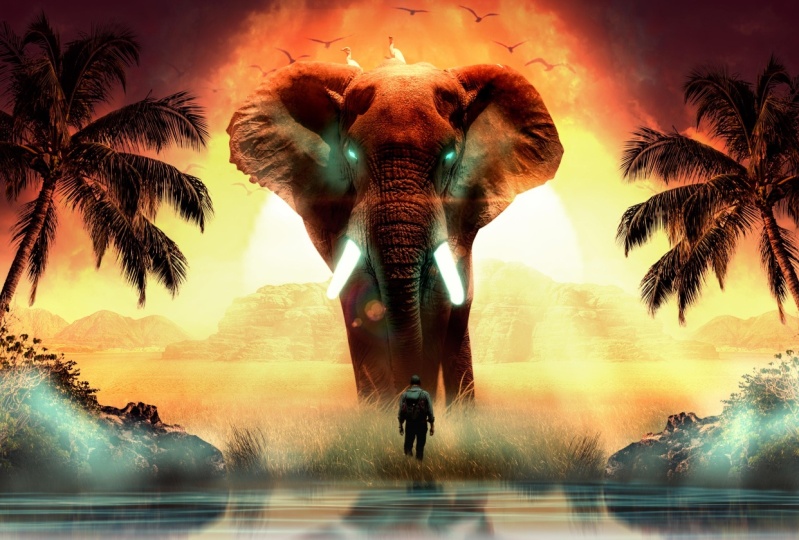
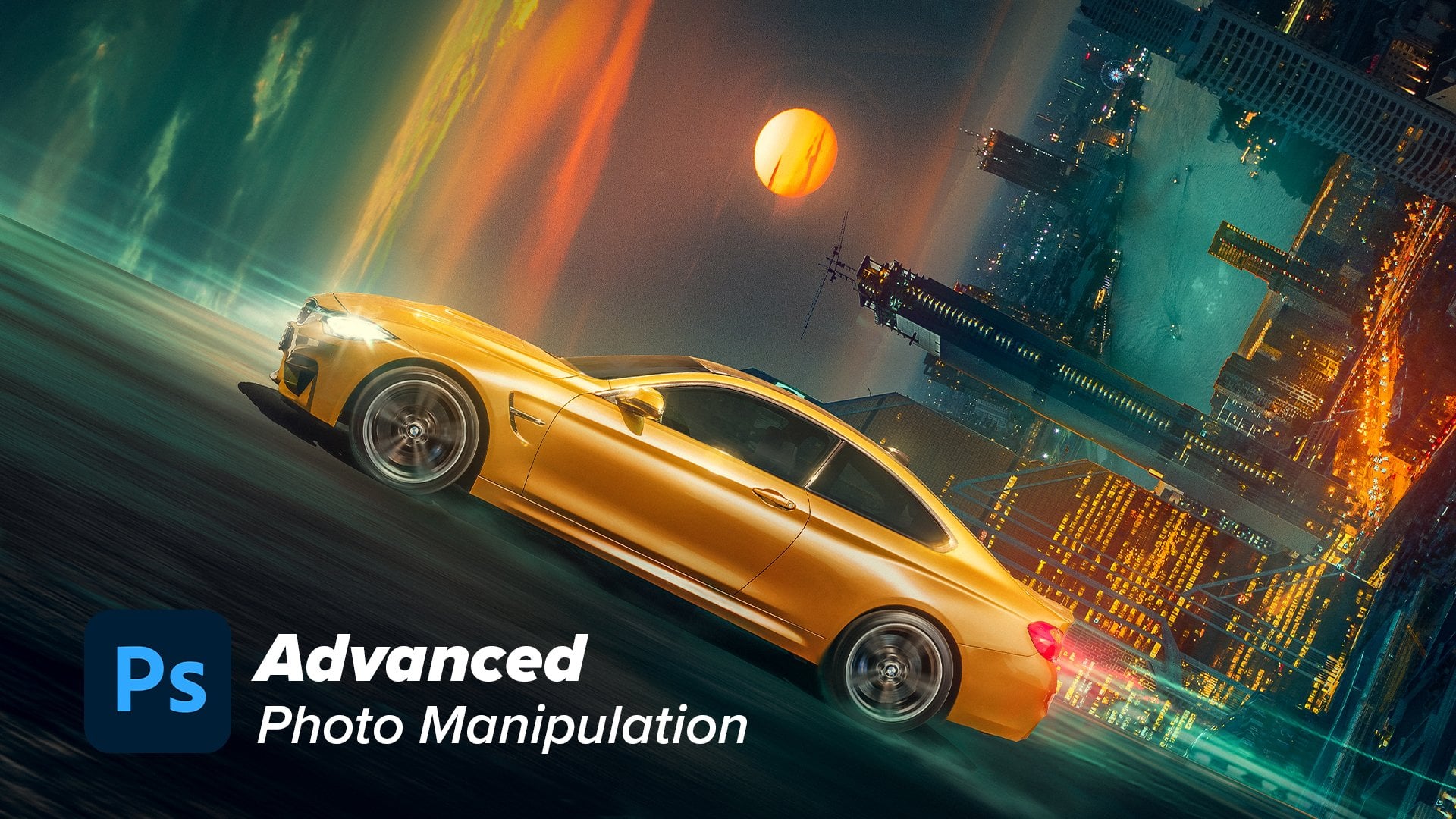
aprenderemos a hacer este visual paso a paso. Cada detalle que tomé para hacer este visual usando técnicas avanzadas de manipulación
fotográfica, esta clase irá
más allá de lo básico. Entonces, por ejemplo, no te voy a enseñar a cortar imágenes. Me centraré en enseñarte
cómo corregir valores, cómo igualar la saturación y cómo hacer coincidir los colores
de cada elemento. También cómo dibujar
luz en los sujetos y cómo agregar el look
final y la calificación. Estoy tan emocionada de
empezar con ustedes. Entonces que comience la diversión.
2. 1 Mezcla el cielo: Muy bien chicos,
os animo a seguir conmigo paso a paso para hacer el
mejor uso de esta clase, encontraréis todas las imágenes que estoy usando en
la descripción. Lo primero con lo que
vamos a empezar es que voy
a hacer un nuevo archivo. Solo estoy eligiendo
el tamaño full HD, 1920 por 1080 B y presiono Crear. Lo primero que me
encanta empezar
es con el fondo y el cielo. Entonces voy a empezar
con la imagen del cielo, tratando de ponerla aquí, haciéndola un
poco más grande así. Después simplemente duplicaré
la capa presionando Control J y luego Control T y haga clic derecho
y voltearé horizontal para verterla
en el otro lado. Así. Por lo que ahora presionaré el botón
Máscara, presione aquí. Y fue el
cepillo suave y redondeado con el color negro. Puedes presionar X para
alternar entre el blanco y el negro y luego borrar los bordes para que se mezclen
muy bien juntos así. Entonces crearé
una nueva capa para hacer los bordes un poco más oscuros y teniendo este tono
magenta así, solo
estoy escogiendo este color, haciendo el pincel más grande con el patrón de
brackets y pongo algunas zonas oscuras como esta porque quiero que el foco
esté en el medio. De acuerdo, vamos a mezclarlo muy bien. Y ahí vamos. Entonces pondré todo lo
que he hecho en un grupo presionando Control G porque queremos
estar organizados de alguna manera. Por lo que también voy a mezclar
las capas del cielo, presionando Control E y luego
creando una nueva máscara para, para borrar y enmascarar el
borde de la botella. Entonces creé una nueva máscara y
con el cepillo de bordes suaves, solo
borraré y luego
guardaré para borrar esta parte. Intenta mezclarlo muy bien.
3. 2 Dobla el suelo de pasto: A continuación, voy
a agarrar el suelo, la capa de hierba, esta imagen
y ponerla aquí mismo. Por supuesto,
tienen muchas diferencias. Las dos imágenes del
cielo y la hierba, o tienen diferentes
valores de luz, tienen diferentes colores,
tienen diferentes situaciones. Entonces lo que vamos a hacer es
emparejar cada imagen con este tipo. Por lo que tenemos este
magenta mirando cielo. Necesitamos que cada
imagen coincida con su color principal, saturación y valor de luz. Entonces yo solo, ¿Qué hay aquí? Haciendo llegar un poco
más corto y simplemente expandirlo. Está bien expandirlo. Y lo primero que
vamos a seleccionar el cielo pulsando desde el menú de
selección y pulsar cielo. Esta característica sólo está permitida, supongo que en la
versión 2021 de Photoshop. Antes de eso, esta opción no
está disponible. He seleccionado el cielo y
antes de hacer la máscara, presionaré Control I para
invertir la selección, para solo seleccionar y
elevar el cielo así. Eso suena genial. Entonces a continuación vamos a definir algunos bordes porque este borde
no se borró correctamente y tratando de suavizar los
bordes, así. Y eso es todo. Entonces a continuación, voy a, siento que el
cielo tiene mucho color y está muy saturado. Entonces creo que necesitamos
hacerlo un poco
bajo o saturación. Entonces voy a hacer una capa de ajuste de
saturación y disminuyendo la saturación
un poco así. Entonces a continuación, voy a hacer
un nuevo grupo para el pasto o caer al suelo y
empezaré a igualar todo. Y lo primero que
vamos a hacer coincidir con estos colores. Entonces voy a crear una capa de ajuste de
balance de color. Y a partir de ahí podemos empezar. Para que podamos empezar en las sombras. Como se nota aquí, las sombras del cielo tienen
un color morado magenta. Entonces estos son los colores principales que queremos dominar
en las sombras. Por lo que en las sombras sólo
aumentaremos. Ahora estoy trabajando en las
sombras de la hierba. Entonces necesito crear
una máscara de recorte para
que el efecto solo esté
afectando a la capa de hierba. Entonces ahora solo estoy aumentando
su magenta en las sombras. Y supongo que también podemos
aumentar el rojo, así. Vale, y los tonos medios, vamos a hacer lo mismo, pero vamos a aumentar el amarillo
y aumentar el magenta. Mucho mal, aumenta un poco el color
rojo. Lo que necesitamos aquí es emparejar los dos colores del
cielo y el pasto. Y en lo más destacado, subamos los amarillos. Porque como se puede
ver en el cielo, hay muchos
colores amarillos en los reflejos y traen el rojo y el
magenta un poco más alto. Supongo que necesitamos, supongo que esto es bueno. Así como se puede ver
dónde lo afecta, el color de la hierba. Entonces desde aquí estamos buenos para ir. Pero necesitamos agregar primero
este efecto atmosférico. Porque cuando vayas
más allá en destinado, encontrarás que
la atmósfera afecta a la, la capa de hierba. Por lo que necesitamos replicar esto
creando una nueva capa y simplemente recogiendo algunos colores del fondo
con los bordes suaves. Solo estoy recogiendo un poco
de color del fondo y tratando de dibujar algún efecto de
atmósfera. Por supuesto,
traeré la opacidad baja. El modo de mezcla a la pantalla. Y vamos a disminuir este
efecto sobre la opacidad. Así. Esta perfecta. Por lo que como se puede ver, esto agrega
algo de profundidad y lo visual. Y supongo que vamos a poner
un poco de efecto novatada aquí. Aumentando el
efecto L poco poco, como tarifa 5058 es bueno. Y solo estoy usando la
máscara o el borrador, borrando algunas partes y
agregando otros puertos. Quiero asegurarme de que
se combine correctamente. De acuerdo, eso suena bien. Por lo que a continuación vamos a
igualar
la saturación de los colores de dos imágenes
del cielo y la hierba. Lo que voy a hacer ahora es crear una
capa de pollito para la saturación. Entonces solo estoy presionando sobre la capa de color
selectivo. Esta será una
capa de verificación que nos mostrará qué áreas tienen mucha saturación y cuáles
tienen baja saturación. Entonces lo que estoy haciendo
es bajar a los negros, hasta 0 en todos los colores. Entonces en el rojo, trayendo los
negros en 0 o menos 100, y los amarillos y
llevándolos a menos 100, los verdes y también el cian y los azules
y el magenta. Pero para los blancos
y neutrales fuera y negros sólo
aumentarlos a más 100. Estos son los pasos para
crear esta capa Check. De acuerdo, entonces lo que estamos viendo
ahora es un mapa de saturación. Por lo que las áreas que tienen un color más blanco tienen una
alta saturación y las áreas con bajo color blanco o con más color negro significan que
tienen baja saturación. Como puedes ver, la capa de pasto
tiene mucha saturación. Por lo que necesitamos bajar la
saturación de esta parte
creando una capa de
ajuste de saturación y disminuyendo un poco la
saturación. Vamos a crear una máscara de recorte
y disminuir la saturación. Necesito crear
máscara de recorte donde parte la hierba. Sí. Entonces supongo que estamos listos para irnos.
4. 3 Mezcla de montañas: El siguiente elemento que
vamos a poner en nuestro diseño son las montañas
que forman montañas. Entonces solo lo estoy poniendo en
un grupo aparte también. Pero primero
hagámoslo más grande, así. Y poniéndolo en el horizonte, necesitamos coincidir las
dos líneas de horizonte de
las dos imágenes que
tenemos una perspectiva de TI de coincidencia
para lo visual. Entonces así, supongo. Y luego vamos
a seleccionar el cielo fue de la misma manera que
seleccionamos el cielo de la capa de hierba POR seleccionar
menú y luego seleccionar cielo. Y
seleccionará automáticamente el cielo. Después vamos a presionar
Control Shift I para invertir la máscara y luego presionar la
máscara para que seleccionemos solamente. Entonces pondré esta capa aquí y la haré un
poco más grande. Supongo. Estos suena bien. Y luego vamos a
borrar sólo algunas partes. Estas partes con el cepillo
suave y redondeado. Voy a borrar los deportes que la imagen es
férulas juntas mejor. Supongo. Supongo que esto
suena genial Ya. Bueno, aquí no hay que hacer
mucho esfuerzo. Suena genial. Y luego
presionaré Alt y arrastraré la imagen
para duplicarla. Y luego presione Control T, haga clic derecho y luego voltee horizontal y
colóquelo aquí mismo. Estamos tratando de
escoger un área específica en la que las dos imágenes se
mezclan más. Entonces sólo borraré esta parte. Estoy tratando de elegir buena zona, Entrar para ser la intersección. Entonces supongo que esta zona
es lo suficientemente fría. Supongo que sí. Vamos a borrar esto. De acuerdo. Suenan partitura. Ahora vamos a añadir
el efecto novatadas y el efecto atmósfera porque estas montañas deberían
estar muy lejos. Entonces primero vamos a mezclar estas dos capas
presionando Control E. Y luego vamos a agregar el efecto
atmósfera
haciendo estas montañas
y no contrastia. Por lo que necesitamos disminuir
el contraste. Haremos esto por capa de ajuste de
curvas. Crearé una máscara de recorte y luego sacaré las
sombras así. Desde aquí, como se puede ver aquí, inmediatamente perdió
algún contraste,
lo que da a nuestros cerebros la ilusión de que están
muy lejos en el mar. No están cerca de la cámara que filmó esta imagen, ¿verdad? Llevemos la luz, las partes de luz
o dos bits más abajo. Y esto suena bien. Y supongo que puedo cambiar el modo de fusión de esta capa de ajuste de
curvas, luminosidad de la
herramienta para que solo afecte los valores de ligereza, no la saturación ni los
colores de este mes. Entonces a continuación voy a poner la montaña en un nuevo
grupo presionando Control G. Y ahora es el momento de agregar efecto
novatadas o el efecto atmosférico
a las montañas. Entonces voy a crear
una nueva capa y eligiendo un poco de color de las rocas y
tratando de dibujar este efecto por el pincel redondo suave o
con algún pincel de humo, como este pincel,
hacerlo un poco más grande. Trata de dibujar algunas
presiones así. Pero tenemos que enfocar que
este efecto está afectando las edades más bajas de la montaña mucho más que a los bordes más altos. Porque como ustedes saben, el polvo y el en la atmósfera está afectando a
las partes que están cerca del suelo con
el grado más alto de las partes altas de
la montaña como. Por lo que. Nosotros sólo vamos a
dibujar estos pinceles así. Y luego disminuyendo la opacidad. Digamos por un 34, Vamos a tratar de que sea pantalla. Supongo que funciona mejor. Y tratar de hacerlo un
poco más alto, entonces podemos crear una máscara y borrar algunas partes que vemos. Se acabó. El efecto es alto en ellos.
5. 4 Mezcla el sol: Ahora estamos bien para ir a sumar
el otro elemento principal, que es el sol,
trayendo esta imagen. Entonces lo que había en mi
imaginación es que esta es una escena de puesta de sol e hijo
debería ser una señal muy grande. Entonces estoy intentando, elijo, he elegido esta imagen para
replicar mi idea y
hacerla mucho más grande de lo
normal, así. Y luego vamos a
construir este producto primero detrás de las montañas
y crear un nuevo grupo, verterlo en el
grupo y crear una máscara, presionar Control I para
invertir la máscara. Y con el cepillo suave redondeado o cualquier cepillo podemos
traer de vuelta el sol. Y el sol fue algunos
efectos a su alrededor. Eso es bueno también porque ya
es una escena de puesta de sol. Entonces no es problema tener
algunos colores alrededor del sol. Entonces elijamos el cepillo redondo
suave. Y entonces excluyamos algunas
partes que no son como estas aves y como
este árbol de la derecha, y otras partes el fondo. Borremos esta parte suavemente. Supongo que también podemos crear un efecto de
resplandor alrededor del sol. Así que voy a crear una capa de ajuste de
color sólido con un color naranja y luego llevar el modo de mezcla
a la luz lineal, o la luz lineal es buena. Cambiemos el
color de la cama para que sea más rojizo porque
este color es bueno, también
podemos disminuir
la intensidad de la misma. Entonces presiono Control I, y luego tratando de dibujar algún efecto alrededor
del sol. Así. Como pueden ver, es de efecto muy, muy alto
y muy intenso. Por lo que primero bajaré la
saturación del color. Y se pone este color es bueno. Y luego presiona Ok y
luego disminuye la película, no la opacidad porque el estado de ánimo de luz lineal es uno de los siete modos
especiales en Photoshop que tiene un efecto
diferente cuando disminuyes
laopacidad y DFL. Entonces si disminuyes la caída, solo disminuye la
intensidad del efecto. No sólo disminuyendo la opacidad. Supongo que esto es perfecto.
6. 5 Mezcla el elefante: Entonces vamos a arrastrar la
imagen del elefante y ponerla aquí. Y tratemos de
hacerlo un poco más grande. Así. Y pongámoslo por encima de todo y
póngalo en un nuevo grupo. Y entonces supongo que hagámoslo mucho más grande porque
queremos que lo visual sea, que tenga mucho
contraste en tamaños. Entonces necesito tener un elefante muy grande
versus un humano muy diminuto, lo
que le dará grandeza. Entonces solo presionaré
Control T tratando de corregir también la
perspectiva de la imagen. Quiero que las piernas de la otra diversión sean completamente verticales. Y entonces estamos bien,
estamos bien para ir. Y para seleccionar
la imagen del elefante, quiero usar la herramienta pluma. Puedo usar la herramienta de
selección de objetos. Pero aquí quiero que la
selección sea muy nítida porque este es el elemento
focal de nuestra imagen. Y quería ser 100% claro y 100% tener una selección muy
precisa. Por lo que voy a seleccionarlo
con la herramienta pluma. Así. Asumo que
sabes usar la herramienta pluma porque este es un tutorial
avanzado. Entonces voy a
acelerar el proceso de esta selección porque de
alguna manera consume mucho tiempo. Por lo que como pueden ver, estoy tratando de hacer la
mejor selección como puedo. Voy a acelerar este
proceso y a ponerme en contacto contigo. Una vez realizada esta elección. Perfecto, después de hacer
la selección, presionaré el botón derecho
con la herramienta de pluma. Debería estar en la herramienta Grabar y presionar el botón derecho y
hacer la selección y presionar. De acuerdo, esto creará una selección del
pasado de la herramienta de lápiz. Y entonces vamos a crear
una nueva máscara precisamente. Y supongo que ahora
sólo podemos rotarlo un
poco así, mucho más alto para que
parezca de alguna manera gigante. Entonces a continuación voy a
hacer un objeto inteligente de esta capa porque no
quiero perder esta selección. Entonces y también trataré de
enmascarar esta parte porque esta parte necesita ser enmascarada con una
forma diferente a la herramienta pluma. Por lo que ahora estoy agarrando
un cepillo de hierba, lo que creará una máscara. Con este cepillo de hierba, trataré de
refinarlo primero, así. Y luego intenta borrar las partes
inferiores. Así. Solo aumentemos el flujo
y apaguemos este botón. Y luego vamos a mezclarlo mejor, haciéndolo un poco más pequeño. Estas partes, porque
quiero que esto, el elefante sea como está en medio de estos
pasto o arbustos. Entonces en esta parte,
borrando esta parte. Y supongo que así. Perfecto. Entonces como han visto
en el visual final, he creado reflejos de agua en la parte inferior
de nuestro visual. ¿ Cómo podemos hacer esto? Es sólo duplicando toda
la escena y volteándola verticalmente
y poniéndola en la parte inferior. Entonces no voy a hacer esto. Ahora. Lo que estoy haciendo ahora
es simplemente hacer la parte inferior como una parte negra y crear
esta caja, esta negra. Hagámoslo negro. Y en esta parte, tendremos los reflejos del
agua y continuaremos con nuestro diseño. Y luego volveremos al reflejo
del agua
y crearemos una nueva capa y agraviarla para recoger este color parduzco
del polvo y empezar
a pintarlo aquí. Porque esto es ahora
hacer, tener mucho más sentido. Porque como puedes ver aquí, es un ambiente nebuloso
y debería haber mucho polvo en las piernas, en el fondo de las patas
del elefante, claro. Así. Entonces queremos que
sea muy sutil, así. Perfecto. Y por cierto, estoy usando tableta
gráfica de donde peinar. Esto me da un control completo de la sensibilidad a la presión. De acuerdo, Vamos a borrarlo con el
borrador para borrar algunas partes. Ahora, supongo que
agreguemos algunas partes aquí. Sí. Esto es bueno. Ahora ya podemos empezar a editar la ligereza y los
colores del elefante. Entonces primero
haré una
capa de ajuste de curvas desde aquí. Y vamos a crear una máscara de
recorte y
tratar de abrir
un poco las sombras y oscuras, oscureciendo los valores de luz. Y tratemos de
hacerla un poco más oscura, no tanta luz. Y los pixeles de luz hacen que sea un poco más oscuro
que esté haciendo esto porque quiero igualar los valores de ligereza del
elefante con el fondo. Entonces también enmascararé esta parte porque quiero que
esta parte sea un
poco ligera y no
quiero que esté oscura. Y también vamos a disminuir la
opacidad de este efecto polvo. Supongo que tenemos que quitar esto, algunas partes de la
selección así. Y esta barra necesita
ser añadida también. Y ahora dibujemos las sombras. El sol está detrás del elefante. Por lo que necesitamos tener una larga sombra frente al elefante
porque esta es una escena de puesta de sol. Y estoy haciendo la sombra por
una capa de ajuste de curvas, haciendo que el modo de mezcla sea tan
luminosidad como se puede ver aquí. Y luego estoy tratando de
dibujar las sombras. Así. Pongámoslo detrás del elefante y
dibujemos la sombra. Simple como eso. Dibujalo aquí. Y vamos a borrarlo
de los bordes. Sí. Supongo que necesitamos borrar
esta parte porque la luz pasará por
las piernas, esta parte. Por lo que necesitamos en primer lugar borrar esta parte de
la capa de elefante. Es abrir la
sensibilidad a la presión y vamos a borrar esta
parte usando una máscara. Haz que el flujo sea 100%. Y usemos el pincel
para borrar esta parte. Al igual que sección. De acuerdo. Esto no es bueno. Entonces en esta parte no lo
hacemos, no deberíamos tener ninguna sombra porque la luz
pasará por ella. Esto le da tanto realismo. Así que encendido solo cierre la sensibilidad a la
presión y dibujemos
las sombras aquí y allá. Esta es la
forma principal de la sombra. Después disminuiremos el
flujo del pincel y borraremos algunas partes de los bordes. Así le dará
mucho más realismo. De acuerdo, Eso es suficiente para
las sombras, supongo. Ahora vamos a
hacer los puertos cercanos
del pasto un poco más oscuros
porque como te he dicho, eso cerca de los puertos debe ser
un poco contrasentido y oscuro y las cuatro partes deben ser ligeras y menos contraste. Entonces lo que voy a hacer es crear una capa de
ajuste de curvas y crear una máscara de recorte para la hierba presionando Control I. Y luego con el pincel
suave y redondeado, dibujaré algunas partes aquí. Aquí. Esto lo hará de alguna manera oscuro. Pongámoslo por encima de
todo, supongo. Sí. De acuerdo. Entonces borra esto. Cada vez que añades algo
a tu manipulación fotográfica, debes asegurarte de que se combine mejor con toda
la imagen. Entonces esto es bueno, supongo. De acuerdo, A continuación lo que
vamos a hacer es emparejar los colores del
elefante con el fondo. Por lo que necesitamos agregar algo de tono
magenta al elefante. Entonces solo crearé una capa de ajuste de balance de color y comenzaré a editar todo. Empezaré con
las sombras como mucho. Pero primero vamos a crear
una máscara de recorte presionando en este botón. Y luego
corrijamos los colores. Empezaré en primer lugar
desde las sombras. Añadiré algo de
magenta y algo de azul a las sombras como
ya lo hemos hecho en la capa de hierba. Y supongo que esto es demasiado. Hagámoslo un
poco más lento. Perfecto. Hay que tener cuidado agregando
el efecto de balance de color porque cambia la
saturación también del elemento. Por lo que necesitamos también
añadir algunos, soy Brett. Y luego en los tonos medios, supongo que solo
aumentemos los amarillos
e incrementemos sus rojos. Suena genial. Asegúrate de
alejar y acercar el zoom para que veas toda la imagen y el panorama general y
los resaltados. Supongo que necesitamos
aumentar los rojos y aumentar los amarillos. Y eso es todo, supongo. De acuerdo, este es el efecto
de balance de color. Como puedes ver, los colores ahora
son mucho mejores.
7. 6 Añade los efectos de la neblina: De acuerdo, supongo que
necesitamos agregar una capa de efecto novatada
a las montañas. Entonces lo que vamos
a hacer es crear una capa de
ajuste de color sólido en el grupo de montañas
y presionar Ok, supongo que elegimos este color marrón marrón
claro y ponemos
el modo de fusión a la pantalla, luego presiona Control I. Y con el pincel suave y
redondeado con
un flujo muy bajo, el pincel, sólo pintaremos. Hagamos que sea el modo de
fusión normal como normal y disminuyamos la
opacidad, aumenta la luz. Supongo que esto nos da un efecto mucho
más atractivo. Después presiona Ok. Borremos algunas partes de
la cima de la montaña. De acuerdo, los siguientes dos
van a crear un efecto de resplandor alrededor del sol. Así que sólo voy a duplicar esta capa de
ajuste de color sólido y cambiar el modo de
fusión en, vamos a hacer pantalla y
cambiar el color a naranja. Ella saturó el color. Presiona Ok, y luego dibujemos algún efecto de brillo alrededor los bordes de la
montaña. Así. Porque esto tiene
más sentido alrededor del alrededor del sol en los
bordes de la montaña. Y supongo que los colores
están muy saturados así que necesitamos
disminuirlo así y presionar Ok, perfecto. Vamos a abrir la opacidad, hacerla un poco más alta, y vamos a refinar mejor la máscara
y el mezclado. Así. Suena un poco mejor. Esto es muy brillante y de
mal humor. Este me encantó. Perfecto. Voy
a condimentar las cosas por el, esta capa de superposición. Ponlo aquí,
hagámoslo más grande, como tan muy grande. Y estos rayos lo
condimentarán todo. Vamos a distorsionarlo un poco. Esta capa se supone
que son rayos del sol, y ahora estoy tratando de distorsionar. Es, solo cambia el modo de
fusión a pantalla. Y ahora estoy tratando reposicionarlo en una
muy buena posición. Por supuesto, voy a
cambiar sus colores
pulsando controlar la UE
y presionar sobre coloreado, cambio, la saturación y el tono y herramientas,
algún color anaranjado. Y luego presiona Ok. Ya se ve, está bien, perfecto. Si quiero que el
efecto sea mucho más intenso, presionaré Control L. Esto abrirá los
niveles y
aumentaré el contraste
y presionaré Ok. Supongo que necesitamos hacer una
máscara para borrar estos bordes. Cepillo suave y redondeado. Y sí, esto es muy nebuloso y me da la
impresión de que quería. Entonces ahora acabo de duplicar
la capa presionando Control J para que el
efecto sea mucho más intenso. Intento enmascarar algunas partes. Y supongo que esto
se ve muy chulo. Entonces ahora vamos a agregar algunos vuelos suaves al
elefante desde el sol. Por lo que necesitamos crear una capa de ajuste de
saturación de tono. Y hagamos una máscara de recorte presionando Alt y presionando
entre las dos capas. Y luego presionaré colorize. Y elijamos
el color naranja. Después de eso, aumentaré la saturación y la
ligereza así. Y hagámoslo
un poco más anaranjado. Ahora quiero borrar algunas
partes de las estas diapositivas. Entonces haré doble clic, doble clic en la capa de
saturación de tono y eliminaré
el efecto de las partes oscuras así. Y presionemos Alt
para dividir el cursor y para hacer la selección mucho más la mezcla
mucho más alces. Y ahora estoy tratando hacerlo más suave y
luego presiono Ok, luego presionaré
Control I y dibujaré esta cálida luz naranja
suave en las partes superiores del elefante y en sus oídos hacia el piernas. Estas son las
partes externas del elefante. Y esto le da un efecto un poco
guapo. Dibujalo aquí. Y al usar la mezcla F, estamos seguros de
que el efecto
solo se aplica en
los píxeles brillantes, no en los píxeles oscuros. Y luego duplicaré esta capa presionando
Control J y borraré todo dentro de la capa
y crearé máscara de recorte. Lo que quiero aquí
es que quiero
agregar otra capa de reflejos. Así que ahora estoy haciendo el pincel
más pequeño y tratando agregar un brillo en algunos
bordes específicos alrededor del área del sol. Como se puede ver. Supongo que necesitamos
romper este efecto. Y hagámoslo un poco más y
mucho más intenso. Aumenta la ligereza. Supongo que este es un efecto un
poco cool porque tenemos el sol justo
detrás del propio elefante.
8. 7 Bling el hombre: Vale, eso es bueno
para el elefante. Ahora mismo vamos a
empezar a trabajar en el hombre. Entonces estoy trayendo la imagen
del hombre y
poniéndola por encima de todo, poniéndola en un grupo
aparte, presiono Control G para
hacer, para ponerla en un
grupo aparte y empezar a hacerla un poco poco más pequeño
para hacer nuestra selección. Esto lo haré mediante la herramienta de selección de
objetos. Simplemente seleccionaré esta área y bien será
seleccionada por la IA. Entonces esto es, esto es suficiente,
supongo, para cívico, supongo que aquí en las manos, hay algunas partes
que hay que excluir. Entonces por el pincel, sólo
borraré los deportes. Entonces lo voy a
hacer muy pequeño. Así, muy pequeño. Es algo relativo. Entonces si el hombre se ve muy pequeño, el elefante se verá muy grande. Entonces ahora voy a crear un objeto inteligente a partir de esta capa. Haré clic derecho y presionaré
Convertir a Objeto Inteligente. Y luego voy a
agregar una máscara para enmascarar la parte de la pierna porque querían que el hombre fuera como Él está
inmerso en la hierba, mismo que lo que
ya hemos hecho en el elefante. Entonces solo estoy usando el cepillo de hierba y
borrando sus piernas así. Esta parte la parte inferior. Y estas partes con la hierba. Supongo que suena bien. A continuación, vamos a corregir y hacer coincidir los valores de
ligereza. Entonces voy a crear una capa de ajuste de curvas
y simplemente hacer máscara de recorte. Y voy a
corregir la ligereza. El hombre debe estar muy oscuro porque
estará a la sombra
del elefante y
abrirá un
poco las sombras , disminuirá
las luces. Y entonces crearé una capa de
ajuste de balance de color para que coincida con los colores de este hombre toda
la imagen y
con los demás objetos. Por lo que necesitamos agregar
un poco de magenta a los tonos medios y
agregar algunos panes. Así que voy a empezar por
aumentar el pan en los tonos medios y disminuir los verdes están aumentando
un poco de verde, y aumentando los amarillos, los tonos medios y el
destaca, supongo, necesitan aumentar los
amarillos y los rojos. En las sombras. Tenemos que aumentar
el rojo, supongo. Sí, aumentarlo
un poco y aumentar el
poco magenta y el azul. O supongo que necesitamos
disminuir el azul. Tenemos que hacerlo un
poco más a los amarillos. Siéntete libre de experimentar todo hasta
obtener los mejores resultados. Tenemos que ponerlo
detrás de las curvas. Conocer. Supongo que ahora necesitamos abrir las sombras un
poco así. Eso es bueno. Esto es muy bueno. Perfecto. Para oscurecer un
poco a partir de aquí. Y estamos bien para irnos.
9. 8 Dibuja las luces de elefante: Entonces en esta parte, decidí agregar
otro color que traerá contraste en colores porque como pueden
ver aquí, tenemos muchos colores calientes, como el rojo, el
naranja, el amarillo. Tenemos que traer esto y
agregar otro color frío. Esto traerá
contraste a nuestro diseño. Entonces decidí agregar este color a los dientes del elefante, si puedo decirlo. Entonces, creando una capa de ajuste de
color sólido y eligiendo este color azulado cian. Supongo que vamos a hacer, digamos que es cian y cambiar el modo de fusión a
pantalla y presionar. Por supuesto, creemos una máscara de
recorte y luego presionemos Control I para invertir esta máscara. Y ahora voy a dibujar
el efecto en los dientes. Entonces sólo lo dibujaré aquí. Esto es simplemente proceso de
dibujo simple. Simplemente aceleraré esto
porque, ya sabes, puedes hacer una selección de
esta parte por la herramienta pluma y dibujar en esta
selección o
simplemente puedes dibujarla como
lo que estoy haciendo. Ahora. Agreguemos este
tobogán a los ojos. Además, esto hará que el
elefante sea mucho más misterioso. Por lo que dibujaremos los ojos. Yo por supuesto, encenderé la
sensibilidad a la presión. Y al usar la tableta gráfica, puedo dibujar los ojos
así para que los bordes sean delgados. Por lo que si quieres hacer que los
bordes Fen ser humano, necesitas tener una tableta de
sensibilidad a la presión. Es necesario tener una tableta y encender la sensibilidad a la
presión. Entonces dibujaré al otro. Yo escucho. la misma manera. Así. Esto no es corazón,
simple forma de ojo. Supongo que no es idéntico. Por lo que necesitamos
editarlo un poco. Entonces borra esta parte. Y añadamos, supongo que ahora
son de alguna manera idénticos. Ahora, necesitamos agregar
algunas partes aquí en la piel del elefante. Y esto sólo se puede hacer con
la tableta gráfica porque se necesita tener sensibilidad a la
presión para hacer estas formas. Así. Como pueden ver aquí, estoy
presionando dentro de la pluma. En algunas partes y otras partes, estoy produciendo la presión. Esto me dará línea uniforme de
Marty. Entonces en algunas partes
alrededor de los dientes aquí. Y vamos a borrar este. Puedes hacer este efecto
por boca, supongo, creando una línea y luego borrando algunas partes
para nuestra de ella. Entonces estoy haciendo el
mismo efecto aquí. Y hagamos que esta
línea continúe. Y aquí. Alrededor de los ojos. Yo quiero, quiero
que se vea así. La principal fuente de luz, que son sus
dientes o los ojos, es difundir la luz solar
a través de la piel. El elefante, así. Y aquí. Muy bueno. Esta parte, por supuesto. Esta. Sí, esto se ve muy bien. Bueno, es trazar las
inconformidades finales en la piel. Así. Esto es
algo muy artístico. Entonces depende de ti. Por más que te guste, puedes hacer otra virgen. Y muéstranos en la sección de
comentarios. Esto es muy bueno. Aquí, por supuesto,
en los deportes. Debido a que este es un punto focal, el tronco es un punto focal. Por lo que necesitamos editar
esta parte también aquí. Y aquí también. Este proceso, de alguna manera
consume tiempo. Pero también está adentro, también
estoy disfrutando haciendo esto. Esto es divertido hacer, por supuesto. Entonces supongo que ahora estamos bien. A continuación,
voy a duplicar esta capa de color sólido y
borrar todo en ella. Y cambiemos el color a un color más oscuro y presionemos Ok. Y con el cepillo redondo suave, puedo dibujar la luz
que reflejaba la luz. Por lo que estos fueron la
principal fuente de luz, los dientes y los ojos. Y luego necesitamos tener algo de luz reflejada
en la piel. Entonces voy a bajar
el flujo y luego dibujaré algunas luces. Debería ser de alguna manera sutil, así aquí en esta parte. Y alrededor del
vuelo principal de la fuente aquí, aquí y allá. Y vamos a borrarlo de aquí. Pero algunas luces aquí alrededor del ojo y también
alrededor de la piel. Esta parte. Y
alrededor de los deportes. Por supuesto, ha
disminuido un poco. Y dibujemos las
luces esta parte, alrededor de esta parte también. Y aquí por supuesto, aquí el plomo debe ser este debe ser un resplandor de
las principales fuentes de luz. Por lo que debe estar alrededor de
cualquier fuente de luz. Además, haz que esta
luz reflejada alrededor de los dientes. Y hacer el otro. Entonces esto se ve cool, glowy. Y supongo que podemos
hacer una nueva capa de reflejos duplicando la capa de
ajuste de color sólido, esta capa arriba la cortando. Y luego desde el panel de
propiedades, aumentaremos la pluma. Como pueden ver ahora, ahora estoy creando un efecto de resplandor a partir de la principal fuente de luz, que eran los ojos
y los dientes, y también estas
luces en la piel. Supongo que esto es mejor. Entonces supongo que necesitamos cambiar
algunas cosas en la mezcla. Si se deslizan en esta capa, haré doble clic
en la capa. Y desde la capa subyacente, este deslizador, lo
dividiré. Y ahora estoy tratando ejecutar este efecto desde las partes
oscuras del elefante. Entonces esto es bueno, supongo. Después presiona Ok. Ahora completaré el dibujo de
la luz reflejada. Esta luz se reflejará
desde la fuente principal, por lo que los dientes izquierdos dejarán caer
algunas luces en el tronco. Aquí. Vamos a borrarlo de esto y dibujemos algunas luces aquí y alrededor de los bordes
y en las orejas. Entonces ahora vamos a aumentar la
saturación de los colores. Supongo que esto debería ser mejor. Después presiona Ok. Aumentaré o dibujaré
algunas luces. Aquí. Las diapositivas son de los ojos. Entonces la principal fuente de esta
diapositiva es el yo y su reflejo en los
oídos es algo muy artístico y
no es hiperrealista. Por lo que ahora no deberíamos
preocuparnos por tener el renderizado de luz más
realista. Simplemente estamos haciendo
algo que se ve bien y al mismo
tiempo tiene sentido. Y los bordes. Entonces esto es bueno. Y agrega algunos reflejos más
intensos en algunas partes como aquí. Y supongo que podemos elegir
el
cepillo redondeado Howard y disminuir el flujo. Esto me da algo de textura. Esto le da una buena
textura a la luz. Vamos a dibujarla aquí. Debería ser mucho más
intenso aquí, esta parte, y luego borrarla aquí, seguir la forma de la forma. Entonces ahora estoy siguiendo
la forma o la forma de la parte del jarrón
del elefante. Y luego borra algunas partes
para mezclarla mejor. Esto se ve bien aquí en
el maletero, claro. Esto debería ser mejor aquí también. Supongo que tenemos que
hacerlo más grande. En las piernas y en
los oídos. Por supuesto. Los reflejos afilados son
siempre un buen bloqueo. Entonces estoy tratando de agregar este resaltado
afilado dibujando con pincel afilado y
luego borrar algunos bordes. Esto me da una textura
muy buena. Vamos a dibujarlo en
el otro oído. Así. Esta parte. Y en
las piernas por supuesto, eso está haciendo que el pincel sea más grande. Aquí Andro. Eso es lo que
estoy haciendo aquí. Dibujar algunas partes y
borrar algunos otros puertos. Necesitas practicar. Es necesario practicar cómo
distribuir la luz en formas. Y hay que comenzar
con algunas formas simples, como distribuir la luz
en una esfera, en una caja. Y poco a poco, añadiendo formas más complejas como formas orgánicas
como este elefante. Y el tiempo. Con el tiempo,
dominarás esta habilidad. Y te ayudará mucho en tus manipulaciones fotográficas
o arte digital en general. Entonces supongo que esto es bueno. Entonces ahora lo que
vamos a hacer es reflejar algunos de estos
toboganes en el pasto. Um, duplicaré esta capa y eliminaré
todo de ella. Y luego elige el cepillo
suave y redondeado, cambiando su forma
y hazlo más grande. Y dibujemos algo de
luz en la hierba. Por supuesto que
no será tan intenso. Pero lo haremos, quitaremos
y borraremos algunas partes más adelante. Y vamos a agregarlo aquí. Y luego hagamos doble clic en la capa y
eliminemos algunos informes de las áreas oscuras mediante el uso blend if sliders y
luego presionemos Ok. Y borremos algunas
partes de los bordes. Así. Porque queremos que se mezcla muy bien y se vea bien. Entonces a continuación, voy a duplicar esta capa porque necesitamos tener algunas luces
dentro del tipo. Entonces lo duplicaré para quitarle todo
y presionar Control. Supongo que ya
conoces el proceso y luego hacer el pincel más pequeño. Y dibujemos algunas luces aquí y aquí y los hombros. Estas diapositivas deben
verse muy sutiles. Y por supuesto, separar al tipo
del elefante porque hace
algo, de alguna manera alguna profundidad. Entonces esto, esto nos lleva el
ojo al tipo por supuesto. Entonces eso es bueno para el
tipo y el elefante. Entonces ahora vamos a agregar otros elementos a nuestra manipulación
fotográfica.
10. 9 Mezcla la palmera: Por lo que voy a traer esta
imagen de la palmera. Y ahora necesitamos
separar esta palmera
del fondo. Entonces supongo que podemos hacer esto por
la herramienta de selección de objetos. Seleccionaré ásperamente la parte de palma
y rocas y crearé una máscara y luego
podremos refinar los bordes. Lo haremos desde
el panel de propiedades desde aquí
y pulsamos Seleccionar y Máscara. Y ahora desde la herramienta Refinar
borde de la anterior, puedo refinar el borde
y eliminar estas partes. Eso es que no quiero. Aquí. También podemos usar canales
para separar esto. Pero supongo que la opción Seleccionar
y Máscara me
da un resultado muy decente. Por lo que voy a refinar esta arista aquí. Simplemente quitando las
partes blancas de la palmera. Esta parte aquí también, y también esta parte aquí. Y aquí. En esta parte. Haré esto por todas las partes, así que voy a
acelerar el proceso. De acuerdo, Ahora ya estamos bien para irnos. Supongo que también necesitamos
quitar algunas partes, pero primero vamos a
arrastrarlo y
soltarlo en nuestro compuesto aquí. Y ahora presiona Control
T para hacerlo un poco más pequeño y
ponerlo en posesión correcta. Entonces ahora lo meteré en un nuevo grupo, presionando Control G. Y luego borremos las
partes que no quiero. Compra el cepillo duro. Hagamos el flujo al
cien por ciento y borremos esta parte. Curso. El deporte. Nosotros no, no
queremos todos estos así que simplemente lo borraré. Puedes usar la herramienta pluma, pero ahora solo estoy usando la herramienta pincel para
borrar esta sección. Entonces a partir de aquí, y así, realzaré la
intersección entre el pasto y estas rocas más adelante. Pero por ahora,
borremos éste. Y supongo que estamos bien para irnos. De acuerdo, después de seleccionar
la palmera, cambiaremos los colores, la saturación y los valores de
brillo no coinciden con el cielo y los demás
elementos en nuestro visual. Entonces lo primero que
vamos a empezar con la capa de saturación de matiz. Voy a crear
una máscara de recorte. Y voy a disminuir
la saturación
porque tiene mucho color verde. Entonces quiero deshacerme de este verde y supongo que esto es bueno. A continuación, usaré curvas para
ajustar el valor de ligereza. Entonces voy a crear
máscara de recorte y luego tratar de
hacerla mucho más oscura. Así. Y hacer que los valores oscuros o las sombras también sean un
poco más claros. A continuación, voy a
corregir los colores. Voy a hacer capa de ajuste de
balance de color. Supongo que ya
entiendes este punto. Solo estoy haciendo coincidir los valores de
ligereza, la saturación y los colores. Aquí, estoy cambiando,
creando una máscara de recorte. Y luego en los tonos medios, estoy agregando este
tinte magenta y el caparazón. Empecemos por las sombras. Añadiendo el magenta y el
azul y algo de color rojo. Abramos el alfabeto de
las sombras. No tanto y
disminuyen la ligereza. Destacados, supongo
que tenemos que hacerlo así. De acuerdo. Esto es genial. Supongo. A lo mejor necesitas cambiar un poco la
saturación. Hagámoslo un poco más alto. Fresco. Entonces vamos a hacer todo el
asunto un poco más abajo aquí y bueno. Por lo que ahora vamos a
crear algunas luces de llanta esa luz reflejando
del sol. Entonces voy a hacer esto mediante la
creación de una capa de
ajuste de saturación de tono y persona colorear y crear
una máscara de recorte. Por supuesto, aumentando
la saturación. Convirtiendo el color en naranja y abriendo la ligereza
ya que este color es bueno. Y luego haz doble clic en
la capa para abrir la mezcla. Si slider aquí, trataré de
que la luz sea lo más nítida que pueda porque
solo quiero una sutil luz de borde
en la palmera. No tanta luz. Así que quería ser así y luego cambiar el
modo de fusión a Color Dodge. Supongo que cuando lo
cambiemos, necesitamos bajar un poco la
saturación. Y empecemos a pintar. Entonces presionaré Control I. Y a ellos la máscara en
sí presiona Control I. Y luego empezaré a
dibujar algunas luces de llanta. Y cambiaremos los valores de ligereza
más adelante si no nos gusta. Entonces dibujémoslo aquí. No olvides bajar un poco
el flujo. Y ahora estoy tratando de dibujar alguna luz de llanta que
se refleje del sol. Al igual que supongo que necesitamos
bajar la saturación
del color es tan
vívida. Así. No, supongo que esto es mejor. Entonces vamos a hacer algunos
otros aspectos destacados aquí. Aquí. Aquí, aquí, y aquí. Aquí también. Esto nos está dando algunos
muy buen bloqueo. Renoir. Supongo que necesitamos disminuir un poco
el filtro. Y como ya te dije, el color dodge mood es uno
de los modos espaciales en Photoshop que tienen
un efecto diferente entre la opacidad y la caída. Por lo que escucharé disminuir
la intensidad del efecto disminuyendo un poco
la caída. Y vamos a tratar de poner algunas,
oye, luces de la habitación aquí. Y aquí. Supongo que estamos bien para irnos. Entonces ahora estoy tratando de
traer esta capa de hierba para realzar la intersección entre la roca y la hierba. Esta parte. Entonces lo pondré aquí y
claro que cambiaré su color y saturación y
todas las cosas no coinciden con los colores y lo visual. Entonces lo haré presionando Control M para cambiar los valores
de ligereza. Así, hazlo un poco más oscuro. Y presiona Ok, luego presiona
Control B y el teclado. Para abrir el ajuste de
balance de color, cambiemos el color y a color magenta de
alguna manera
y los tonos medios. Y estamos bien para ir algunos, añadiendo algunos azules también. Y luego presiona Ok. Entonces puedo duplicar esta
capa presionando Alt y arrastrando la capa y
poniéndola aquí mismo. Seleccionemos ambas capas y presionemos Control
E para fusionarlas. Ponlo aquí. Y también dupliquemos
esta capa a los bordes. Y también dupliquemos toda
esta capa y la
hagamos un poco más pequeña. Estamos presionando Control T, hazlo un poco más pequeño. Y ponlo aquí. Esto es muy chulo,
supongo que los colores necesitan ser ajustables para brocas. Entonces en los tonos medios, voy a disminuir el bit
magenta
porque es un poco demasiado, disminuirlo un poco. Y aumentaré un
poco
los amarillos y los rojos. Entonces ahora estoy ajustando
los deslizadores para que obtenga los mejores colores
que coincidan con nuestro tema. Hagámoslo un poco
más oscuro presionando Control M. Y ahora estamos listos para irnos. Creo que por supuesto
necesitamos borrar algunas partes de la
parte inferior de la gráfica, así que necesitamos crear una nueva máscara. Y con el software
en el cepillo, simplemente
borraré los bordes inferiores. Asegúrate de que el flujo del cepillo no
sea alto porque queremos
hacer muy buena selección. Supongo que esta pieza de hierba
necesita ser editada. Es muy grande, así que
necesitamos hacerlo un
poco más corto. Estoy usando ahora la herramienta warp. Lo puedes encontrar desde aquí. Y estoy presionando, estoy presionando Control y poniendo algunos puntos eso de los que voy a cambiar la forma del
pasto como se puede ver aquí, ahora
estoy tratando de mezclar
la hierba. De acuerdo, a continuación voy a
duplicar todo el grupo de la palmera presionando Alt y arrastrando al grupo. Y lo haré un
poco más pequeño porque no
quiero que
sea 100% idéntico. Yo quiero que sea de alguna manera
diferente al escritor. Entonces ahora estoy tratando de
poner una T aquí. Y supongo que estamos bien para irnos. Suena perfecto.
11. 10 Hacer el efecto del agua: De acuerdo, ahora empezaremos
a crear la parte del agua. Haremos esto borrando en
primer lugar esta tira negra en la parte inferior. Simplemente eliminaré
esta capa y arregla la parte de pasto
del grupo principal de pasto. Aumentemos el
flujo del pincel y borremos esta parte. Yo quiero que esta parte
sea transparente. Y luego crea
una nueva capa y presiona Alt Control Shift E. Esto fusiona todas las
capas visibles en una nueva capa. Y luego presiono Control
T y hago clic derecho. O simplemente podemos arrastrarlo desde
arriba y ponerlo aquí. Así. Y ese conjunto, como puedes ver, ahora
puedes encontrar el reflejo. Hagámoslo un
poco comprimido. Podemos crear distorsiones para
cambiar la perspectiva. Y pulsando Alt Shift, podemos distorsionarlo en perspectiva
como puedes ver aquí. Y pongámoslo aquí mismo. Como puedes ver, una vez
que hemos hecho este proceso, inmediato
está buscando de alguna manera que sea reflejo del agua. Pero necesitamos agregar algo de desenfoque de movimiento, algo de reflexión de
agua. Así que voy a filtrar, Vamos en primer lugar hacer que sea un objeto inteligente y
luego ir a filtrar, desenfoque y desenfoque de movimiento. Es necesario cambiar el
ángulo para que sea de 90 grados. Y entonces vamos a disminuir
la intensidad. Ser así. Después presiona Ok. Y vamos a disminuir la opacidad. Y entonces también podemos
crear filtro de licuefacción. Y al usar Licuar, podemos hacer que el pincel sea más pequeño. Y empecemos a distorsionar la capa de forma para que
parezca que es distorsión del agua. Y el reflejo debe
ser, no debe ser perfecto. Debería estar de alguna manera
distorsionada porque es
lo que está
sucediendo en la naturaleza. Entonces necesitamos distorsionarlo
así aquí y aquí, asegúrate de que lo estás haciendo
Es sutil, no se acabó. Y vamos, sin embargo, vamos a
disminuir la opacidad. Creo que esto es bueno. Ahora vamos a conseguir esta capa de reflexión
del agua. Simplemente lo ampliaré
y lo pondré aquí mismo. Borremos primero esta
parte blanca simplemente seleccionándola y enmascarándola
o borrando estos píxeles. Y luego cambia el
modo de fusión a pantalla y presiona sobre troll primero para cambiar
los colores y la saturación. Después presiona Ok, y luego
presiona Control L para
jugar con la intensidad
y luego presiona Ok. Como pueden ver, ahora estoy
creando una máscara y borrando algunas partes del reflejo del
agua. Entonces borra esta parte. Desde aquí. También necesitamos crear
reflexión para la palmera. Entonces dupliqué el grupo
y presiono Control E para fusionar las capas y luego presiono Control T voltear vertical
y lo puse aquí mismo. Y luego presiona Enter. Pongámoslo por encima de todo, y borremos estas partes. Y luego crearé
un desenfoque de movimiento, filtro. Desenfoque y desenfoque de movimiento. Entonces presionaré Ok. Y pongamos T.
Simplemente tomaré la misma capa y presionaré Alt y la
arrastraré y luego voltearé horizontalmente para que
coincida con la otra. Perfecto. Supongo que ahora estamos en
un buen punto, pero ¿necesitamos primero crear una máscara de recorte para esta capa? Supongo que el elefante
necesita algún ajuste. Tiene que ser un
poco más oscuro. Entonces lo que voy a hacer es crear una nueva Capa de
Ajuste de Curvas. Y aquí sólo voy a hacer más oscuro al
elefante. Supongo que esto es bueno. Y luego presiona Control I para invertir la máscara y
tratar de enmascarar algunas partes. Creemos el modo de
fusión como luminosidad para solo
afectar la ligereza. Y luego presiona Control I y
con el pincel redondo suave, pintaré en las partes
inferiores así. Le da más contraste
y buen aspecto. A continuación, voy a traer esta capa de destello de lente
y hacerla más grande. Y pongamos un nivel, cambiemos el
modo de fusión a pantalla. Nos da otro nivel
de realismo a las luces. Vamos a crear una máscara y
borrar algunas partes de aquí. Y supongo que esto es bueno.
12. 11 Mezcla las mariposas: De acuerdo, a continuación, tomaré
este cepillo mariposa. Lo usaré para crear algunas
mariposas en esta parte. Entonces elegiré este color
y crearé una nueva capa. Y esta capa, solo
crearé estas moscas de Potter. Y borremos algunas de ellas. Hay muchos de ellos. Por lo que necesitamos borrar algunos de
ellos para que se vea más fresco. Esta, supongo. Ahora le voy a añadir un poco de brillo
exterior a la mariposa. Estoy presionando doble clic
en la capa y presiono resplandor exterior y cambio el color al
color que quieras. Y luego presiona Ok. Muy bueno. Vamos a crear la
aplicación a partir de esta capa presionando Alt y arrastrando la capa
y presionando Control T, clic derecho en Voltear Horizontal,
y hacerla un poco más grande. Agreguemos unos
reflejos de luz al agua. Voy a crear una capa de ajuste de
color sólido y elegir este pincel, cambiar la herramienta de flujo alrededor de 9%. Y ahora estoy tratando de crear algún
efecto de luz novatada como ese. Como si estas mariposas hicieran algunos reflejos de luz
en el agua. También podemos usar este pincel de
borde para crear algún efecto novatada como este y luego borrarlo para que sea sutil. Con ellos, eso suena
muy chulo, muy chulo. la última parte,
agregaré la capa de este pájaro. Lo haré muy pequeño y muy sutil en el fondo. Y presionaré Control
M en el teclado. Y hagámoslo un muy
ligero debe ser muy sutil. Supongo que esta parte necesita
ser mezclada mejor. Entonces creé nueva capa
y empiezo a pintar con, digamos, este color magenta, color magenta
muy oscuro. Esto mezclará
todo junto. Haz el pincel un
poco más grande aquí y aquí también esta parte. Y esto
lo está mezclando de muy buena manera.
13. 12 Agrega la calificación final y los tonos: De acuerdo, Ahora es el momento del efecto de viñeteado
final. Entonces voy a crear
curvas, ajustar capa, hacer todo un poco más oscuro, y luego usando el
pincel presiona Control I. Y luego dibujemos
algún efecto de viñeteado. Vamos a
oscurecer los bordes. Esto dará
más enfoque a nuestros
principales puntos focales y hará que
el aspecto visual se vea mejor. De acuerdo, y finalmente,
vamos a crear una
nueva capa y presionar Alt Control Shift E para mezclar todas las capas en
una nueva capa final. Y voy a pulsar con el botón derecho del ratón
Convertir a objeto inteligente. Y luego llega el momento de un filtro raw de cámara en el
que vamos a editar todos los colores para que
coincidan con todo. Entonces empezaré con la
edición de algunas cosas básicas, como agregar algún
tinte verdoso o supongo magenta. Vamos a probarlo. Intenta usar estos
deslizadores y cambia todo hasta que
estés 100% satisfecho. Invitados, necesitamos disminuir
el alfabeto de contraste. Y vamos a disminuir
los reflejos porque es muy
alto y abrimos las sombras y
disminuye los blancos. Negros, supongo que necesitamos
agregar algo de textura de negros. Supongo que necesitamos agregar
algo de textura aquí. Baja, baja la claridad y la neblina un poco
y aumenta el contraste. Esto depende tu gusto y tu
opinión en otros visuales. El y-prime también lo va a
aumentar un poco. Supongo que no tanto. Entonces vamos a conseguir dos curvas. En los aspectos más destacados. Aumentaré los amarillos
y en las sombras, aumentaré el azul. Esto me da un efecto split de muy buen
aspecto, supongo. Y también en el canal rojo, agregaré un poco de rojo. Y supongo que no. Hagámoslo muy sutil
como cinco, como el 4%. Y luego en los detalles, agregaré algo de afilado. Y el Mezclador de Color,
cambiemos. Los greens y los rojos por supuesto. Pierde un poco. No tanto. Estoy tratando de cambiar
todo para ver qué se ve
mejor y qué no. Agreguemos una capa de gradación de color. Y las sombras, le agregaré algún tono azulado o
supongo que lo sé rojizo, algo de magenta y lo
hacen un poco oscuro. Y en los aspectos más destacados agregaré algo de melodía anaranjado y me
aseguraré de que no exageres. Es necesario que
este número de saturación sea hasta diez o nueve. No, no más grande que esto. Vamos a disminuir
un poco la ligereza y verde. Agreguemos el
efecto grano para unificar todo junto y efecto
viñeteado, por supuesto. Pero
asegúrate de no exagerar. Y añadiendo efecto de grano
y la calibración, intentemos cambiarlo. Supongo que no necesita
tanto cambio. Por lo que sólo lo voy a mantener así. Y aquí tú entonces, supongo que estamos bien para ir. Podemos cambiar, recuperar algo de
contraste y reflejos. Por qué es, ya sabes, haces todo lo que
tus ojos hasta que, hasta que estés totalmente satisfecho. Algo que no tiene reglas. No sabes lo que
será bueno de antemano. Deberías probarlo. Entonces este es un efecto Camera Roll. Como se puede ver aquí. Esto es antes y después. Supongo que estamos en un
muy buen punto. Y eso es todo. De acuerdo chicos, gracias por mirar. Espero que les haya gustado este video y lo
más importante, lo haya disfrutado. Nos vemos pronto en la
siguiente pieza de clases.
 Nour Art, Digital artist, Youtuber