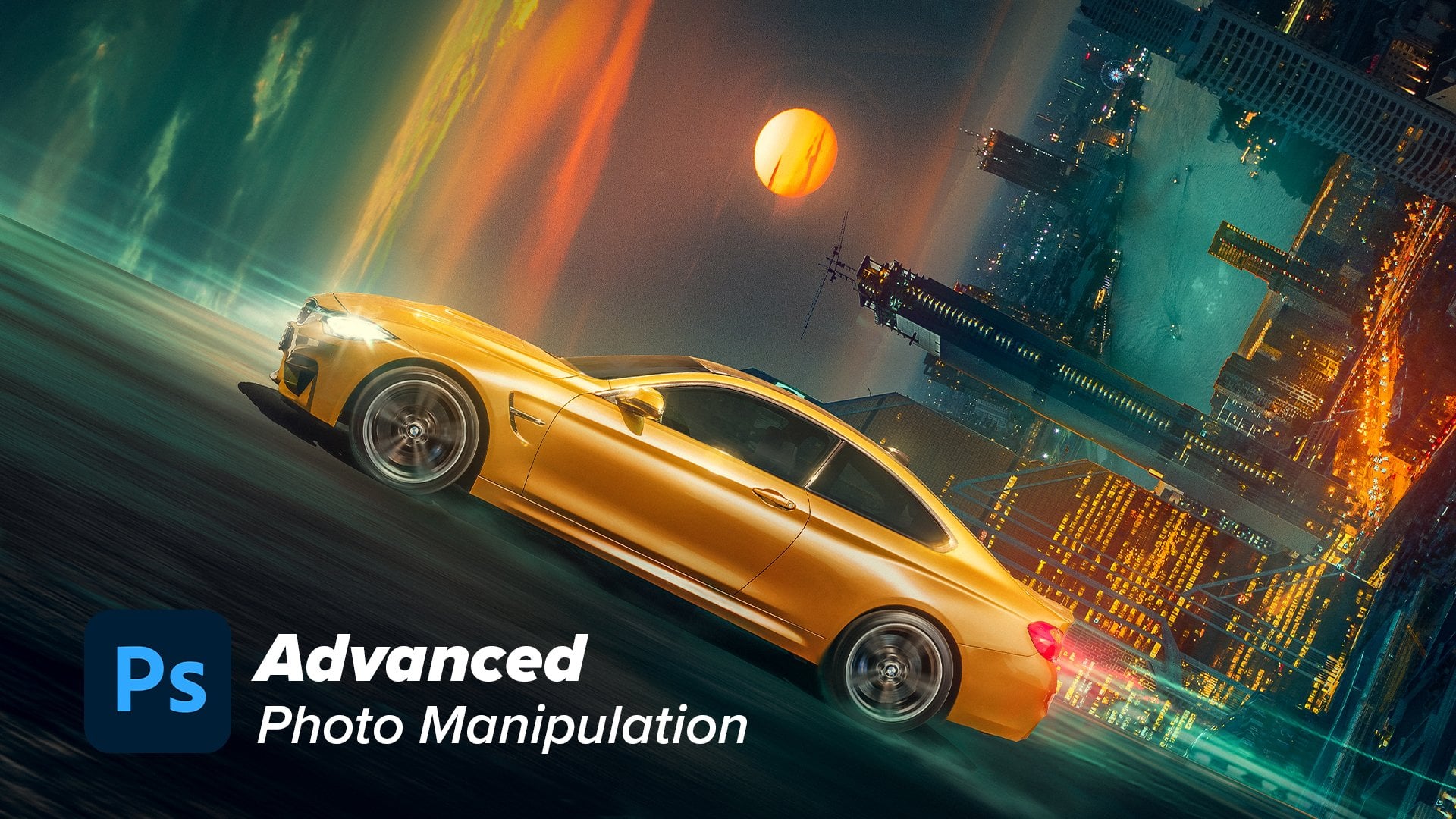
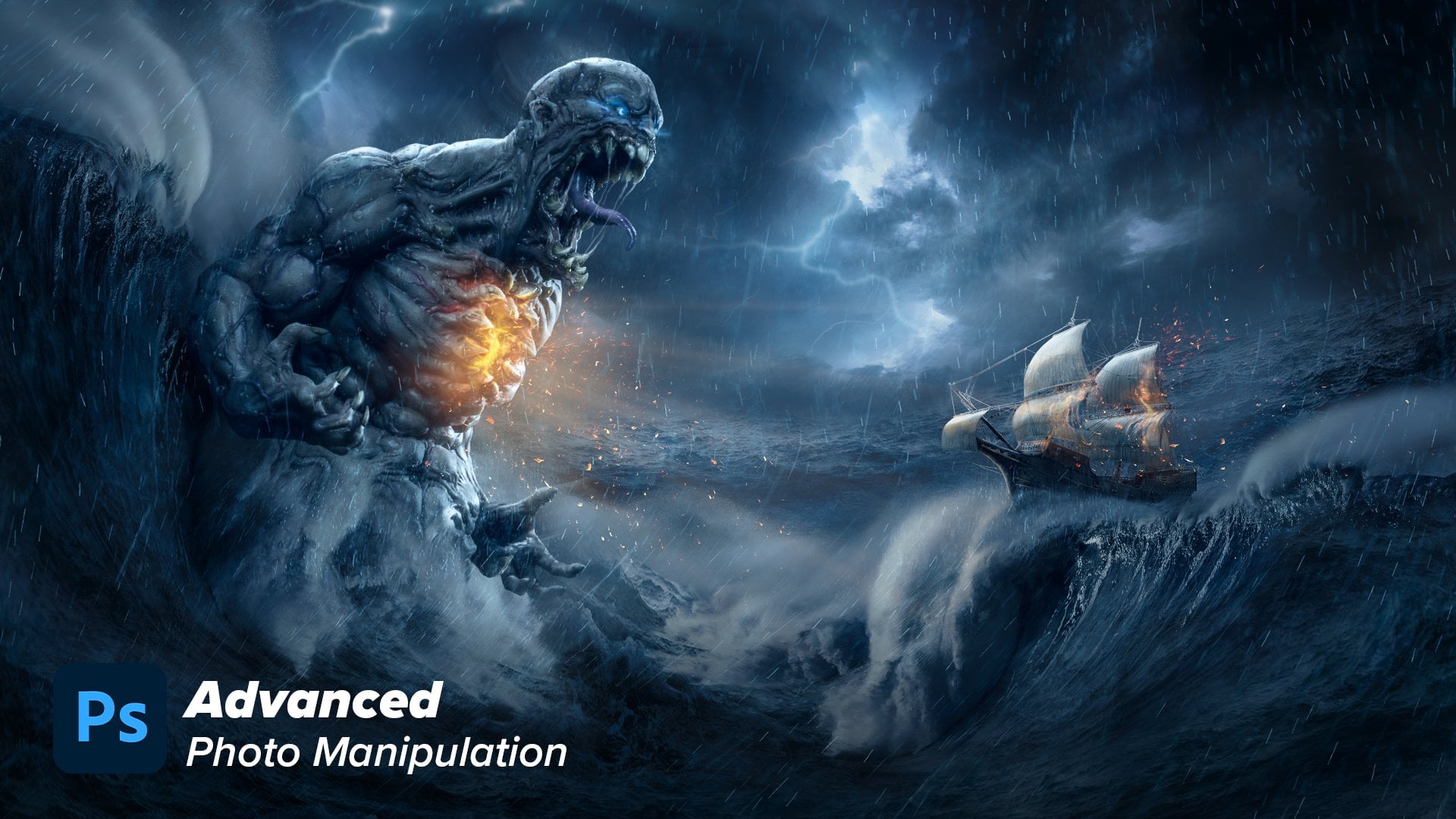
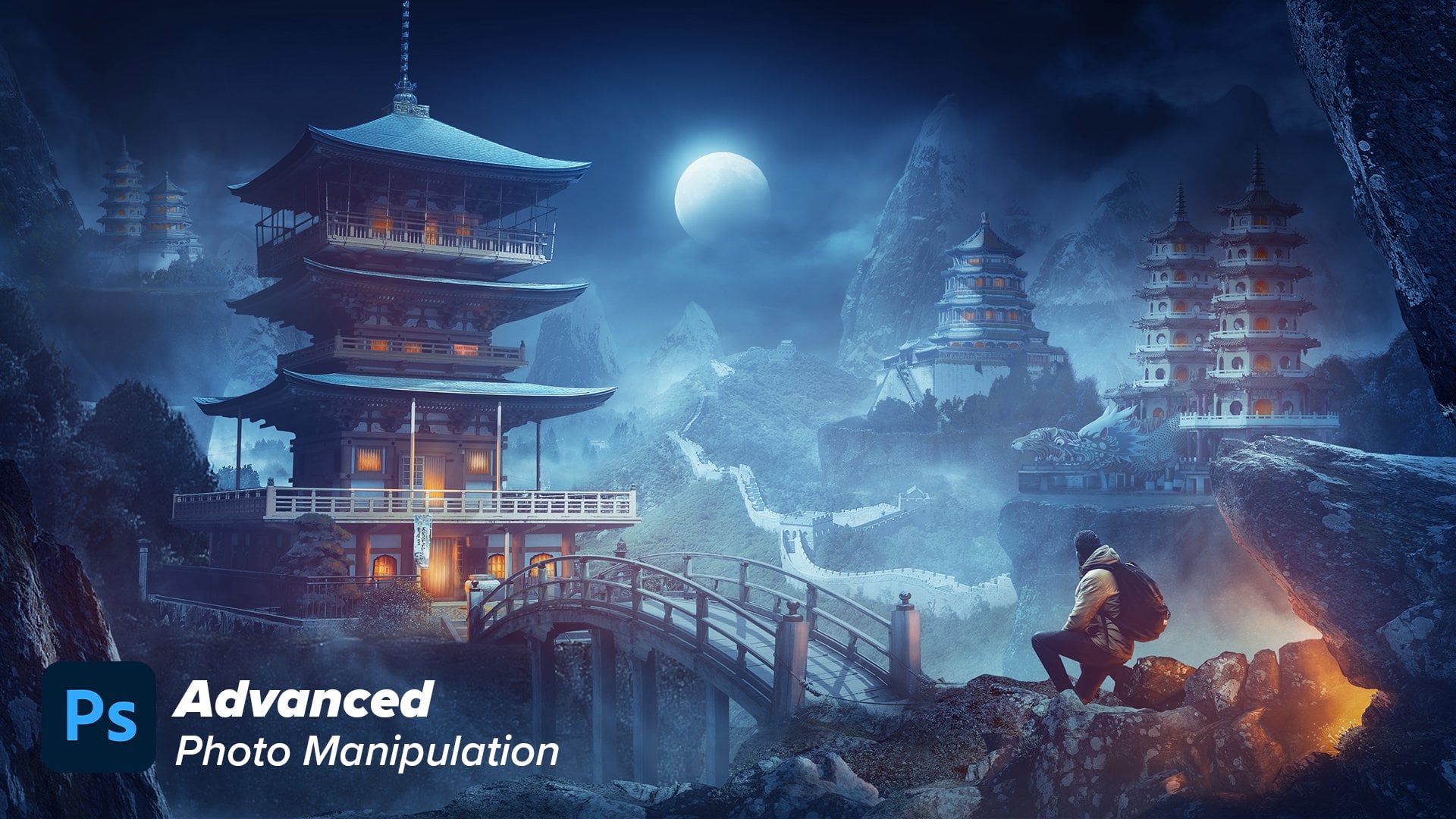
Transcripciones
1. 0 introducción: Este emocionante tutorial,
profundizaremos en el ámbito de la manipulación
fotográfica A lo largo de este tutorial de put, te
guiaré paso a paso, revelando los secretos de crear
composiciones cautivadoras Desde enmascarar y mezclar
imágenes hasta colorear, corregir los elementos, gradarlos de
color, pintar luz y sombra, poner los efectos finales,
los efectos de la atmósfera y mejorar todo
en los toques finales. Si eres un principiante,
ansioso por aprender lo básico, o un artista experimentado busca refinar
tus técnicas, dominarás todas las herramientas y técnicas que llevarán tu manipulación fotográfica
al siguiente nivel
sin más preámbulos, profundicemos en hijos.
2. 1 Idea y referencia: Hola chicos, bienvenidos
a mi canal. Mi nombre es Nora y
este es Nor Ar Chan. Bien, así que no vamos a torcer en ningún momento porque supongo que este
tutorial va a ser largo. Entonces vamos a Puha. Y comencemos por las referencias que reuní
para crear este visual. Bien, entonces mi
plan principal aquí era
crear algo
que cuente una historia y sea algo relacionado con
el crimen o la guerra o algo así. Y solo quería
diseñar un visual en las situaciones de poca luz. Por ejemplo, aquí,
si haces zoom, toda esta zona no tiene
este alto brillo. Y si te gustan las
cuatro manipulaciones, sabrás que esta es
una de las cosas más difíciles crear
situaciones de poca luz, ¿de acuerdo? Entonces esta fue otra referencia
y esta fue otra.
3. 2 Mezcla de cielo (pero con el estado de ánimo Color y luz): Vamos a la tienda 40 y
empecemos por lo visual. Bien, comenzaré
creando un nuevo archivo y lo
haré para cada
de tamaño 1920 por 1080 B, manteniendo la profundidad de
color en 16. Esto me dará
flexibilidad en la coloración. Y luego presione Crear. Entonces solo voy a expandir
el lienzo a cuatro, Presiona control y luego
cambiaré esto a cuatro. Esto me dará flexibilidad para acercar y alejar Puedes encontrar todas las imágenes
que estoy usando en el enlace, en la descripción para que
puedas seguirme junto a mí. Siempre empieza con un cielo. Esto pondrá el
modo inicial de lo visual. Por supuesto, para esto elegí
el dramático cielo nublado. Hagámoslo más grande. Un problema con esta
imagen es que esta zona de la nube es simple o
no tiene muchos detalles. Por eso también obtuve esta
imagen de nubes. Lo puse aquí mismo
y luego lo mezclé. Bien, vamos a crear una máscara
con suave y pincel. Simplemente lo voy a enmascarar así. Así es como creé como profundidad en las nubes. Muy bien. Seleccionemos ambas capas y creemos un grupo
presionando el control G, y llamemos a este Sky. Bien, voy a empezar
elemento por elemento, lo que significa que
corregiré cada elemento que ponga hasta obtener
el vgual final Empecemos por poner la primera gradación de color
que queremos en este Vdual Para ello, decidí
crear algo de
color anish, azulado, brillante en el cielo Siempre voy al balance
de color y
puedes usar color selectivo. Puedes usar curvas,
sea cual sea la forma luego presionando Alt y presionando
entre las dos capas. Vamos a crear una máscara de recorte. Pongamos algunos sans, algunos greens y algunos azules. Vayamos a las sombras, haciendo
lo mismo hasta que obtengas el resultado al que
quieres ir. El destaca lo mismo. Ahora vamos a traer la
segunda capa del cielo. Pero primero, obviamente estas
nubes son muy oscuras. Emparejemos el brillo de estas dos nubes y
luego corrijamos los colores. Empecemos por crear una capa de ajuste de
curvas. Hagámoslo
más brillante así. No olvides
aplaudirlo a la capa. Y tal vez podamos abrir las sombras un
poco así. Entonces vamos a los ajustes
y a la creación de balance de color. Crea una máscara de recorte. Y ajustemos los colores para que coincidan con el otro cielo o nubes. Bien, agreguemos algunos, digamos ans, tal vez algunos
greens y algo de blues. Ir a destacados y
hacer lo mismo. Muy bonito. Aquí está antes de corregir la
ligereza y después. Y antes de corregir
el color y después.
4. 3 Mezcla de elementos principales: Muy bonito. Ahora pasemos
a los elementos principales. Esta escena
será algo así como escena
post apocalíptica en que todo se
daña y se estrelló Empecemos por esta imagen. Pongámoslo aquí mismo. Pongámoslo por encima de todo. Hacer un mendigo.
Empezaré por seleccionar esto. Vamos a Seleccionar Cielo. Esto hará,
selecciono el cielo para nosotros. Y luego presionemos
y presionemos en la máscara para seleccionar solo los
edificios, no el cielo. Muy agradable para esto. Tomaré esta imagen como la imagen
principal del suelo. Hagámoslo un
poco más grande. Muy bonito. A lo mejor tendremos que quitar
algunas partes de esta imagen. Vamos a enmascarar este edificio. No lo vamos a necesitar. Y éste también. Muy bonito. Ahora creo que necesitamos
ampliar este edificio. Como podemos hacer esto es simplemente seleccionando la
imagen así, y luego
duplicarla presionando control J. He creado como
otro duplicado a partir de ella Y luego solo
hagamos que
lo estire así
presionando el control y simplemente estirarlo así. Muy sencillo, y
no va a ser muy notorio. Bien, porque
sólo vamos a necesitar esta parte. Vamos a enmascararlo. Crea
una máscara y presiona control para invertir la máscara. Y usando el pincel,
solo pintaré sobre esta área. Sutil y agradable. Bien, muy agradable.
Ahora corrijamos la ligereza y el
color de esta imagen. Lo principal en
lo que quiero que pienses en esta parte específicamente, es que cuanto más
vayas en
la distancia, menos contraste deberían
los elementos, esto se debe al efecto
atmosférico. En primer lugar, pon estas dos
capas en un grupo, y vamos a llamarlo tierra. Empecemos por poner estas dos capas
en un objeto inteligente, porque queremos
ponerles algunos efectos, ambos. Vayamos a los ajustes. Y comencemos
creando curvas, capa de
ajuste, creando máscara de aplausos Y empecemos a oscurecer así
la imagen y abrir un poco
las sombras Ahora vamos a los ajustes. Y vamos al balance de color. Para corregir los colores, agreguemos un montón de iones, algunos verdes y algunos azules. Lo mismo que hicimos
antes en el cielo. Y es lo mismo que
haremos por todo el diseño. Ir a destacados y
algunos otros toques. Bien, eso es muy bonito. Ahora agreguemos el
efecto de atmósfera frente estas áreas, los cuatro elementos. Cómo podemos hacer esto es simplemente creando otra capa de ajuste de
curvas. Y luego abre las
sombras así y tal vez hazlas un
poco más o más oscuras. Y luego vamos a crear una máscara de
recorte y
cambiemos el estado de
ánimo de mezcla en ilimonosidad Esto hará que la capa de curvas solo afecte la
luminosidad de la imagen. Entonces vamos a crear un ojo de control de
prensa para invertir esta máscara. Después usando el pincel ablandado, puedo desvanecer estos cuatro elementos Así, básicamente estoy poniendo como efecto atmósfera
o efecto de niebla novatada Muy bonito. Podemos crear también nuevas curvas, capa de
ajuste, aumentando así
el contraste. Y luego aumentar
el cambio del estado de ánimo de mezcla en
desminosidad también Y presiona control para
invertir esta máscara. Y podemos pintar sobre
las zonas más cercanas. Esto enfatizará el
efecto que hay, algunos elementos están muy lejos
y otros están cerca. Muy bonito. Hagamos lo
mismo en el cielo, porque queremos que estas partes
del cielo estén
un poco más oscuras. Vamos a crear una
capa de ajuste de curvas. Hazlo más oscuro. Cambiando el estado de ánimo de mezcla en ilminosidad presionando el control
para invertir la máscara Y luego pintemos sobre estas áreas cercanas usando
otra capa de curvas, podemos hacerla más brillante y cambiar el estado de
ánimo de mezcla en luminosidad Presiona control para
invertir la máscara y pintemos sobre esta
área para hacerla brillante.
5. 4 Mezcla de skyscrapers: Bien, pasemos
al siguiente elemento que será este edificio. Vamos a traer la herramienta de
selección de objetos en primer lugar. Obtendré esta imagen de este
edificio seleccionándolo,
simplemente así, usando la selección rápida o la herramienta de selección de
objetos. Y entonces simplemente
presionaré control C, control V. Vamos a
llevarlo a nuestro proyecto. Ponlo aquí mismo. Vamos a convertirlo
en un objeto inteligente. Pongámoslo detrás de la imagen
principal del suelo L. Hagámoslo pequeño. Algo así. Estoy poniendo varias capas de edificios. Esto hará profundidad
en lo visual. Bien, bien, ahora vamos a
ponerlo en un grupo y
llamémoslo Torre, ¿verdad? Muy bonito. Y vamos a corregir todo. Esto debería ser
algo muy lejano en la distancia y no
debería quedar tan claro. Empecemos por
reducir su contraste, creando capa de
ajuste de curvas. Y vamos a hacerlo
oscuro así. Al mismo tiempo,
abramos las sombras. Después volveremos a entrar en la
ligereza, pero vamos a ir a
ajustes ahora para realzar o corregir los colores y luego
volver a la ligereza, porque quiero
juzgarla de una mejor manera. Vamos a agregar colores. Vamos a las sombras. Agrega algunos sans greens
y blues. A ver. Por supuesto, tenemos que
hacerlo más brillante. Y al mismo tiempo, contrastemos
algo como esto. Muy bonito. Entonces corrijamos los colores. Nuevamente, un muy buen truco
que siempre hago para mezclar estas imágenes en los efectos
atmosféricos, utilizo una capa de
ajuste de color sólido
y creo una máscara de recorte Vamos a elegir el color
del fondo. Digamos un color anish
como este. Y presiona Bien. Entonces puedo ir y mezclar este
color en las sombras. Haré doble clic
en la capa y eliminaré el color de los
reflejos así. Al presionar la división en, voy a dividir a los cursores esto Vamos a mezclarlo de alguna manera. Así. Muy bonito. Entonces presione Bien, veamos, podemos disminuir la opacidad Una cosa final, podemos
crear una nueva capa. Usando el suave push, escogeré algo de
color brillante del fondo. No tanto algo como esto, luego creando una máscara de recorte Vamos a pintar un poco de efecto
novatadas como este. Una cosa final es que
creo una nueva capa. Y escojamos un poco de cepillo de niebla. Y escojamos algunos
colores de aquí. Vamos a mezclarlo así. Ahora estoy tratando de mezclar las nubes en el
edificio mismo. Algo así. Muy bonito. Pero el edificio
en sí es muy luminoso. Vamos a hacerlo más oscuro. Hagamos que esta opacidad sea
más baja, algo así. Y vamos a disminuir la
capacidad de ésta también. Finalmente funcionará después de que
algunos retoques finalmente funcionarán. La razón por la que se está
tomando todo el tiempo es que la imagen en sí era
súper nítida y clara. Queremos que
parezca que está descolorido. Por eso no es tan
fácil, pero está bien. Podemos hacerlo muy bien. Ahora, vamos a traer otra
copia de esta torre. Simplemente presionaré
y duplicaré esta torre. Y a lo mejor voy a cambiar orientación porque no quiero que
parezca que está completo. Duplicar del correcto. Algo tal vez como esto. Y luego presiona Enter. Bonito. A lo mejor podemos acercarlo aumentando un
poco el
contraste así y disminuyendo
la opacidad de esta capa A lo mejor podamos mover esta capa de
nubes a la parte superior. Algo así.
Muy agradable y fácil.
6. 5 Mezcla del edificio principal: Pasemos al siguiente elemento que será nuestro punto focal, que será esta casa. Vamos a abrirlo a
un nuevo proyecto. Simplemente seleccionaremos esta casa por la herramienta de selección de objetos. Simplemente lo seleccionaré así, y luego vamos a crear una máscara. Usando el pincel, podemos refinar
esta selección y simplemente pintar sobre esta parte
porque la
necesitaremos en nuestro visual. Muy bonito. Ahora hagamos clic derecho en Convertirlo
en un objeto inteligente. Vamos a llevarlo a nuestro
proyecto principal. Ponlo aquí mismo. Pongámoslo en grupo. Y vamos a llamarlo edificio principal. Pongámoslo detrás de
la parte principal del suelo. Ponlo aquí mismo.
Hagámoslo pequeño. Supongo que necesito cambiar
su orientación para que sea
como más alto o algo así. Esto, creo que esto es mejor. Muy bonito. Entremos y
pongámoslo aquí mismo. Sólo quiero mencionar
Regla de composición, que se llama
la Regla de Tercera. Básicamente es dividir tu visual en tres secciones, horizontal y verticalmente. Puedes poner tus
principales puntos focales en estos cuatro puntos, lo que puede mejorar tu composición
y mensaje. Si pones tus
principales puntos focales o elementos principales
en estos puntos, esto entregará el
mensaje de una mejor manera. Por eso puse aquí este edificio
principal. Otra cosa que quiero hacer
antes de mezclar los colores, quiero cambiar esta parte negra en
algo que tenga texturas. Presionemos doble clic en el objeto inteligente para
abrir la imagen misma. Entonces quiero llenar esta zona
negra con algo de textura. Yo sólo voy a tomar esta puerta. Lo seleccionaré y
lo pondré en esta mancha negra. Control C control V. Entonces
pongámoslo aquí mismo. Eso es. Vamos a presionar el control. Esto lo salvará y
se verá así. Muy bonito. Ahora vamos a preocuparnos por mezclar este punto focal
principal. En primer lugar, sólo voy borrar algunas partes
del terreno principal. A partir de aquí,
sólo voy a enmascarar algunas partes. Vamos a enmascarar esta zona. Ahora realicemos o
combinemos los colores. En primer lugar,
comenzaré por disminuir este color muy amarillento Al crear un matiz de saturación. Capa de ajuste de saturación. Crea una máscara de recorte, analys los colores así El siguiente elemento será creación de curvas para que
coincidan con el brillo. Yo la oscureceré,
crearé una máscara viva, y luego la oscureceré y
abriré las sombras, porque esto debería
ser de alguna manera nebuloso, esto nos dará
la ilusión de que este elemento está un
poco lejos Invierte a continuación, vamos a ajustar el balance de color y hacer las mismas cosas de
corrección de color, tratar de emparejarlo con
el fondo
7. 6 Mezcla de autos rotos (en primer plano): Muy bonito. Ahora vamos a traer
algunos elementos de primer plano Como siempre digo, si quieres crear profundidad en tus manipulaciones fotográficas, necesitas crear algunos elementos que estén
más cerca de la cámara, los elementos de primer plano, los elementos de fondo medio
y los elementos y los Esto creará cierta profundidad en tus visuales
y compuestos Para los elementos de primer plano, traeré esta
imagen del auto, lo
haré más grande,
algo así Pongámoslo en
un grupo separado. Y quiero seleccionar esta parte. Voy a hacer esto simplemente por
la herramienta de selección de objetos. Solo seleccionémoslo así, luego vamos a crear una máscara. Pongamos este auto en primer plano en
algún lugar de aquí. Hazlo más grande así, va a estar oscuro. Pongámoslo aquí mismo. Borremos estas partes, o desaparezcamos usando tal vez el pincel suave girado
o cualquier pincel de textura. Solo vamos al cepillo
suave girado. Yo simplemente
lo encajaría así. A lo mejor podemos disminuir el flujo. Vamos así. Muy suave y gentil. Ahora realicemos
y combinemos su color y saturación y
todas las demás cosas. Empecemos por el ajuste,
creando curvas. Hagámoslo oscuro así. A lo mejor abrir las sombras. Vamos a crear capa de balance
de color de ajuste. Agreguemos algunos greens y azules. Haz lo mismo
en las sombras. Manojo de San, tal vez
algo de blues. A ver. Sí, necesita
mucho en color. Bien, a lo mejor los
blues son muy altos. Vamos a disminuirlo.
Pasemos a lo más destacado, las latas y al blues. A lo mejor algunos greens. Creo que podemos arreglar esto
usando un color sólido. Vamos a crear un color sólido
y crear una máscara de recorte. Y escojamos un poco
de color ish del elemento de fondo. Después usando blend,
solo colocaré en las sombras. Lo voy a reducir o quitar
de las luces altas. Así. Entonces para dividir el cursor
, a lo mejor puedas hacerlo así. A ver, no está mal, puede disminuir la opacidad Muy bonito. Ahora vamos a pintar un poco de novatadas o efecto de
luz de la atmósfera en este auto Crearé una nueva capa, una vacía, usando el pincel suave y recogiendo
cualquier color del cielo. Yo sólo pintaré máscara aplaudiendo. Simplemente voy a pintar
sobre estas áreas. Se ha cambiado el
modo de fusión a la pantalla. A lo mejor con bajo
flujo del pincel, podemos simplemente pintar por aquí. Luces muy suaves. Entonces podemos ir a
hacer doble clic en la capa y eliminar este efecto
de las sombras. Presiona todo para dividir el cursor
y eliminarlo así. Y presione, bien,
veamos, Antes y después. Bonito, muy agradable.
8. 7 Mezcla de la valla izquierda (primer plano): Ahora vamos a traer otro
elemento para el primer plano, que será esta Pongámoslo aquí mismo.
Vamos a presionar el control. Voltear horizontal, y
hagámoslo muy enorme. Entonces solo vamos a seleccionarlo usando tal vez la
herramienta de selección rápida. Muy bonito. Ahora vamos a crear una máscara. Pongámoslo aquí mismo. Muy bonito. Ahora vamos a
corregir estos colores. Y supongo chicos,
ustedes entienden la idea principal. Básicamente es lo mismo, curvas para ajustar la ligereza. Y luego vamos
al balance de color. Crea una máscara de recorte. Y luego añadimos el
color que queramos. Los tonos y lo mismo en los reflejos
y las sombras. Muy bonito. También podemos
traer esta capa, capa color
sólido que usamos aquí. Podemos ponerlo en esta capa
también para darle el color
que queramos. ¿Bien? Básicamente es darle a la
sombra un color específico. ¿Bien? Entonces lo que puedes ver
aquí y después, y después de esto es el efecto. Y siempre podemos ir
y reducir la opacidad.
9. 8 Mezcla de hombre (color de sombra claro): Muy bonito. Ahora vamos a traer el punto focal principal
que es este hombre. Y simplemente
lo seleccionaré usando select object. Vemos para esto podemos usar cualquier pincel de cuatro o hierba usando las teclas de flecha y es
solo pintar sobre los bordes. No podríamos ser detallados
o muy precisos en este tutorial
porque no quiero que este tutorial tenga como
cinco o 4 horas de duración. Pero estamos haciendo
nuestro mejor esfuerzo para
darte el mayor valor del video. Ahora seleccionando las dos
capas, nuestro click derecho, conviértelo en un objeto inteligente, pongámoslo en
nuestra imagen principal. Presiona control T voltearlo horizontalmente porque
queremos que sea, queremos que el hombre
parezca que
va en
dirección a la casa. Vamos a ponerlo aquí mismo. Ahora a continuación realicemos
o combinemos su color. Supongo que podemos
hacerlo rápidamente o
aceleraré este proceso porque
es el mismo proceso. Simplemente lo lograré rápido. Muy bonito. El hombre ahora
está igualado. Empecemos por crear
una sombra para este hombre. Voy a empezar a crear una nueva
capa y se la recortaré al hombre. Vamos a usar un suave para hacer
esta zona un poco. Voy a elegir color oscuro. Esto puede ser más
verdoso, muy agradable. Ahora vamos a crear la opacidad, vamos a seleccionar a este hombre, presionando click y presionando en la capa
para luego crear una nueva capa En esta capa, simplemente
presionaré hacia fuera el espacio
posterior para llenarlo con
el color de la sombra. Y luego presione el control D para seleccionar Control para
cambiar su forma. Haga clic derecho, voltearlo verticalmente, y pongámoslo aquí mismo. Presionando Control para cambiar su forma y orientación para que coincida con
la dirección de la fuente principal de luz, que será el cielo. Hagámoslo
así. Muy bonito. Y entonces, bien, claro, en este tipo de ambientes, las sombras
no deberían ser tan agudas. Vamos a filtrar
y desdibujar galería. Y usemos tal vez el desenfoque de campo. Yo uso el desenfoque de campo para controlar
la nitidez de la sombra. Pongamos un punto aquí, otro aquí sin
aumentar el desenfoque. Y pongamos otro
aquí con una cosa muy borrosa como esta A lo mejor podamos poner
otro aquí mismo. Muy bonito. Y presiona bien,
veamos, no está mal. A lo mejor podemos aumentar
la opacidad. A esto se le llama la sombra
ambiental. Y entonces podemos crear
la sombra de contacto, que resulta
del contacto de
estas dos superficies. La pierna del hombre
y el suelo. Voy a hacer esto,
pongamos esta sombra
detrás del hombre. Vamos a crear una nueva capa. Usando el más suave en el pincel, simplemente
voy a cambiar su
forma para que sea así. Más pequeños, vamos
a pintar en las áreas pequeñas, que son las áreas de contacto. Disminuyamos el flujo. Sólo pinte por
aquí, aquí y aquí. Las áreas que tiene contacto
entre dos elementos. Muy bonito. A ver después se
puede hacer el pacy bajo Muy bonito. A continuación podemos pintar la luz ambiental que
viene del cielo hacia el hombre. Voy a hacer esto esta vez
usando capa de color sólido. Voy a elegir algún color anish brillante y
desaturado. Al igual que este cambio,
es un modo de fusión. la pantalla y crea
una máscara de recorte, haz
doble clic, Elimina el
color de las partes de sombra Cursero. Algo así. Prensa. Bien, y pasemos
al modo tablets gráficas. Entonces. Presiona control
para invertir la máscara. Aquí voy a usar un prush de textura que se llama pastel al óleo Empuja este porque
me da algo de textura en
pintar los reflejos. A lo mejor pueda
acelerar el proceso de pintar los reflejos.
Consume mucho tiempo. Pero si quieres saber pintar luces o
reflejos precisamente, tengo un video completo
explicando esto. Lo encontrarás en
el enlace, claro,
hablé de esta A
en mi curso premium. También encontrarás el enlace a
la descripción. Pintémosle las orejas. Cosa así.
A lo mejor podamos disminuir más
el flujo aquí. Eso es muy bonito. A ver, aquí está el antes y
aquí es el después. Antes y después.
10. 9 Mezcla de árboles (color y luz): Muy bien. El siguiente
elemento será agregar algo de color verdoso y
variación de color a la escena Utilizaré esta imagen para
solo seleccionar estos árboles. Para agregar coloración dinámica
a lo visual. Vayamos a Canales y
elijamos tal vez el canal azul. Haga clic derecho. Duplicar
los canales. Bien, en este duplicado, solo
presionaré el control
L para traer los niveles. Intentaré que
este árbol se forme lo más
negro posible y todo lo demás lo más
blanco posible. Para solo separarlo, muy bonito, tal vez podamos usar el software
y cepillar o algo así. Cambia el modo
de fusión del pincel a superposición. Y usando el color blanco. Pintaré sobre estas áreas. Eso debería ser suficiente. Cambia esto a normal. Nuevamente, usando el
cepillo duro solo seleccionaría. El concepto principal es que las partes
negras serán visibles, se
seleccionarán las partes blancas. O lo contrario, las
partes negras deberían estar ocultas. Presionemos control
para invertir la máscara. Y luego presione control
para seleccionar los píxeles. Al ir a la capa,
crea una máscara. Muy bonito. Clic derecho, convertido en un objeto inteligente. Y vamos a traerlo
a nuestro proyecto. Vamos a solo, o tal vez girarlo y voltearlo horizontalmente
así para ponerlo aquí mismo. Para agregar algunas dinámicas de
color, variación de color en lo visual, pongámoslo, vamos a
nombrar esta barda izquierda. Muy bonito. Pongámoslo
atrás, control G. Nombrémoslo a la izquierda también. Ponlo en un grupo separado. Muy bonito. Ahora vamos a emparejar
su color y pongamos algunos efectos para mezclarlo de
la misma manera que lo hacíamos antes. Muy bonito. Podemos crear
algún efecto de atmósfera para desvanecerlo o para
separarlo de esta valla, creando una nueva capa. Y usando la niebla o el cepillo de nubes para empañar, nos hacemos más grandes. Elegir color brillante,
algo como esto, también
crea algún efecto de niebla. M pintar sobre esta zona y ver tal vez podamos
reducir la opacidad Eso es muy bonito.
Ahora puedo llevar este árbol a la derecha también para
agregar esta variación de color. Pero antes de eso,
pintemos algunas luces sobre la parte superior de los árboles usando
la prensa suave y redondeada. Escogeré un color como
este y lo pintaré así. Disminuyamos la opacidad. A ver, esto es demasiado. A lo mejor podemos usar capa
de ajuste de curvas así. Crea un control de máscara de recorte
en una máscara y usando aplastar, debilitar y pintar estas áreas Cambiemos el estado de ánimo de
mezcla en luminosidad porque no
queremos afectar la coloración Muy bonito. Eso es bastante
bueno, creo. Vamos a llevar este a la otra dirección
y vamos a llamarlo. Derecha. Estoy tratando de poner algunos
colores porque no quiero que la imagen final sea como
monotonía anish color solamente Pongamos este árbol detrás
del auto y presionemos el control. Voltearlo horizontalmente. A ver, a lo mejor
podemos ponerlo aquí mismo. Hagámoslo oscuro
en las curvas. Puedo hacerlo más oscuro así. Muy bonito. No hay tanto efecto de
atmósfera
como el de ascensor. A lo mejor podamos controlar, hacer que
este efecto de atmósfera sea tan grande. Eso es muy bonito. Estoy satisfecho por ahora.
11. 10 Añade fuego y luces naranjas: Por ahora, todo lo que
supongo, se mezcla. Pero necesitamos una especia, necesitamos otro color
en lo visual. Es sólo un color canis muy
monotonía. No hay, mucho interés. ¿Cuál es el
color complementario del cian? Como saben, la naranja es
lo opuesto al cian. Cuando agrega contraste
o colores complementarios en un mismo visual, crea contraste de color dinámico y
de color. Y simplemente es bueno para tu ojo. Empecemos por poner
un poco de color naranja. Para ello, voy a escoger esta
imagen de la explosión del auto. Solo seleccionémoslo usando
la Selección rápida rápidamente. Esto, muy bonito. Ahora vamos a crear una máscara. Y luego vamos a Seleccionar y Enmascarar para eliminar
estas partes negras. Usando la herramienta Refinar borde, simplemente
refinaré los bordes. Pinta por aquí, solo
quiero el color naranja. Pintemos sobre las zonas
oscuras. Muy bonito. Y luego presione, Bien, llevemos esta imagen
a nuestro proyecto principal. Y podemos ponerlo
detrás de este auto. Pongámoslo detrás de este auto
y detrás de la capa de árbol, hagámoslo más pequeño. Algo así, solo alguna explosión
viniendo de la derecha. Trae la niebla o
cualquier pincel de nubes. Podemos borrar o
refinar los bordes. Pintar con el pincel de nubes. Ahora creo que esto
está muy saturado. Así que vamos a corregir sus
colores usando el balance de color. Añadiendo algunas arenas y algunos azules y algunos
greens. Un montón de arenas. Lo mismo a las
sombras, al humo. Muy bonito. Eso es mejor. A lo mejor puedas ir
a lo más destacado. Agrega algunas arenas también, y algunos azules que
disminuirán su saturación. Veamos antes después de que
ahora se mezcla de una mejor manera. Otra cosa que quiero agregar aquí es que el visual ahora se
ve desequilibrado, porque la parte derecha
tiene mucho naranja, la parte izquierda no
tiene naranja alguna Podemos agregar misteriosidad
y al mismo tiempo, agregar equilibrio a lo visual
aligerando esta área Voy a hacer esto simplemente
yendo al edificio principal. Vamos a crear una capa de ajuste
de color sólido. Hagámoslo un poco de color naranja. Cambiemos el modo de
fusión a tal vez lineal, esquive
una máscara de recorte y presionemos control
para invertir la máscara Ahora puedo seleccionar el área
usando la herramienta lazo poligonal, tal vez algo así Esto debería ser como la parte principal de la que viene la
luz. Entonces podemos proyectar esta luz
en diferentes elementos. Primero llenemos esta
área con este color. A lo mejor podemos imaginarlo
un poco porque higos muy afilados, arrugar el relleno,
algo así Tal vez pintar con un pincel de flujo
muy bajo solo para darle algunas dinámicas
de color. Algo como esto.
Crea una nueva capa, la recortamos y podemos escoger un color más brillante y
pintar sobre las partes superiores. Quiero que algunas dinámicas de color cambien
su mezcla de madera a pantalla. A lo mejor, sí, tal vez
podamos disminuir la surpacidad. Bien, vamos a ver. Ahora es mucho mejor. Ahora es equilibrarlo. Por supuesto, tenemos mucho trabajo pintando
luces y fundición. Estas son dos
fuentes de luz a fuentes
adicionales de
luz que queremos
pintar la luz fundida sobre cada elemento que podamos
en lo visual Empecemos por la parte fácil. Yo solo tal vez alguna
textura como esta. Y vamos a pintar con
una nueva regla de color sólido,
una prensa de color sólido Bien, cambia la
opción de fusión a la pantalla. Y luego presiona control
para invertir la máscara. Y echemos luz
en algunos elementos. Empecemos por esta
parte debería tener algunas luces reflejadas en ella. Las superficies
empiezan por la obvia y no debería ser como luces
súper hiperrealistas, ¿sabes? Es solo que necesitas pintar algunas luces para sellar la
idea y eso es todo. ¿Bien? Cualquier filo, algo
así aquí también. A lo mejor esta zona. Y cuanto más se vaya en distancia de la
fuente de vuelo, menor será
la intensidad de la luz. Bien. Es pintura por aquí, algunas luces por allá, poste, tal vez podamos desde aquí. Este proceso lleva algún tiempo. Es un proceso que consume mucho tiempo, pero créanme chicos,
es agradable. Disfrutarás pintando luces porque es como la
guinda del pastel. Es darle a lo visual el aspecto
final que te guste. Todo, desde
emparejar el color, igualar la ligereza y todas estas cosas no dan la satisfacción que
encuentras en el color de la pintura. Vamos a traer un poco, tal vez pincel
folk para pintar algún efecto novatadas como este Muy sutil, muy agradable. A lo mejor podemos aumentar el tamaño y darle algún efecto
final de novatadas como este A ver, eso es muy bonito. Ahora podemos pintar o proyectar las luces que está
saliendo de este fuego. Vamos al fuego. Vamos a llamarlo fuego. Primero vamos a crear
un color sólido para crear un efecto de resplandor
que sale de este fuego. Voy a presionar control y usando tal vez el resorte
redondeado suave lo. Pintemos algún efecto de brillo,
el flujo del pincel. Vamos a pintar el
efecto resplandor así. A lo mejor este color
está muy saturado. Vamos a crear la saturación
usando el cepillo de niebla. Podemos pintar estas áreas
porque es una atmósfera nebulosa. Las partículas del busto en el aire deben
reflejar cualquier luz, incluida la luz que está
saliendo de este fuego. Intentemos pintar algunas luces fundiendo sobre
el lío de los metales. Esto va a ser muy difícil de
seguir cada elemento minúsculo, pero vamos a encontrar algunos elementos y pintar algo de luz sobre él. Y esto finalmente
venderá la idea. No queremos pintar la
luz en cada pequeño detalle. Solo escojamos esta textura, empujemos el prush pastel al óleo Yo siempre uso. Sí, ésta. Y vamos a aumentar el flujo. Podemos pintar algunas
luces como esta, algunas partes sem, darle
algunos reflejos metálicos. A lo mejor puedas salir y ver
dónde en la dirección correcta. A lo mejor voy a
acelerar el proceso de esto y luego me pondré en contacto contigo.
12. 11 Adición de toques finales (reelecciones en agua y gradación): Eso es muy bonito. Ahora, supongo que necesitamos algunos
efectos atmosféricos finales en esta parte, y estamos listos para irnos. Yo haré esto. Tal vez
podamos traer una capa de niebla. Vamos a traer las superposiciones de niebla. Pongámoslos aquí. Aquí. Vamos a traer esta superposición. Ponlo aquí mismo. Control de prensa, y
hagámoslo muy grande. Así. Control de prensa, tú, vamos a darle el color. Disminuyamos ese brillo
y saturación también. Vamos a ponerlo aquí. Vamos a enmascarar y desvanecer los bordes. Algo así. Muy bonito. Antes y aquí es después. Ahora podemos separar a este hombre usando efectos atmosféricos
detrás de él o delante de él. Vamos a crear una nueva capa
usando cualquier pincel de niebla. Sólo estoy tratando de pintar con tal vez o algún efecto atmosférico aquí para separarme de
los otros elementos. Algo así. Y
entonces podemos enmascararlo o disminuir la opacidad así Muy bonito. Una última
cosa que me encantaría agregar es agregar algún efecto de agua. Voy a hacer esto
creando una nueva capa. Presionando Alt, Control
Shift para llevar todo al
lienzo en una sola capa. Presiona control, clic derecho,
voltea primero vertical. Bien, entonces vamos a
filtrar desenfoque y desenfoque de movimiento. Esto creará este efecto de reflexión
del agua. Y luego presione control,
apretaremos. Presiona shift para
apretarlo así, lo mejor podamos distorsionarlo. Clic derecho, Distorsionar
Y presionando shift, podemos distorsionarlo cosa, esto Entonces presiona bien. Y
hay crear una máscara. Presiona control para
invertir la máscara. Y usando una textura,
cualquier pincel de textura. Estoy usando este pincel pastel al óleo. Éste lo puedo pintar. Cambiemos su
forma Así. Pintemos algunas
botellas de agua aquí y allá. Sólo vamos a aumentar. Pero hay
que elegir qué partes quieres que
se reflejen al principio. Por ejemplo, aquí tengo manchas de
cielo brillantes aquí también. Pero no me gusta esta zona. Quizá podamos pintar por aquí. Simplemente borremos o
enmascaremos estas partes. Finalmente, podemos
crear una nueva capa. Presiona el turno de control para poner todo en una nueva capa, convertirla en un objeto inteligente. Y vamos a los filtros, Filtro de fila de
cámara para realzar la imagen y darle el tono final y
el color final. Empecemos por la exposición. La exposición un poco, tal vez aumente el contraste. Vamos a lo más destacado.
Aumentarlos. Abre las sombras un
poco sobre los blancos, abre los blancos y los
negros los abren también Disminuir la textura y tal vez aumentar la claridad. Las novatadas. Sí. Vayamos a vibrante. A lo mejor podemos aumentar la
vibración o disminuirla. Aumentarlo tacto. Quizá agreguemos algún turno de
agenda y amarillos para darle uno
más realista Bien, vayamos a tal vez detalle, agreguemos algo de nitidez y efectos
para agregar algún efecto verde Alejar, ¿qué más? Tal vez. Pasemos a lo básico y abramos las sombras
porque son muy oscuras. Sí, veamos. Antes y después de eso, no
puedes modificarlo como desees Supongo que por ahora
esta es buena prensa. Bien, lo último que me gustaría hacer es
crear un efecto de resplandor. Voy a hacer esto seleccionando
los aspectos más destacados. Vamos a Destacar. Y aumentemos la fuzziness
y aumentemos el rango. Solo quieres los
reflejos absolutos. La prensa bien. Luego presiona el control J para
duplicar solo los resaltados, cambiar su
modo de fusión a la pantalla, y tal vez puedas
convertirlo en un objeto inteligente. Vamos a filtrar desenfoque
y desenfoque gaussiano para
desdibujarlo para darle este efecto de brillo Básicamente estoy seleccionando los
resaltados y luego cambiando su modo
de fusión a la pantalla y luego lo desenfoque
gaussiano para
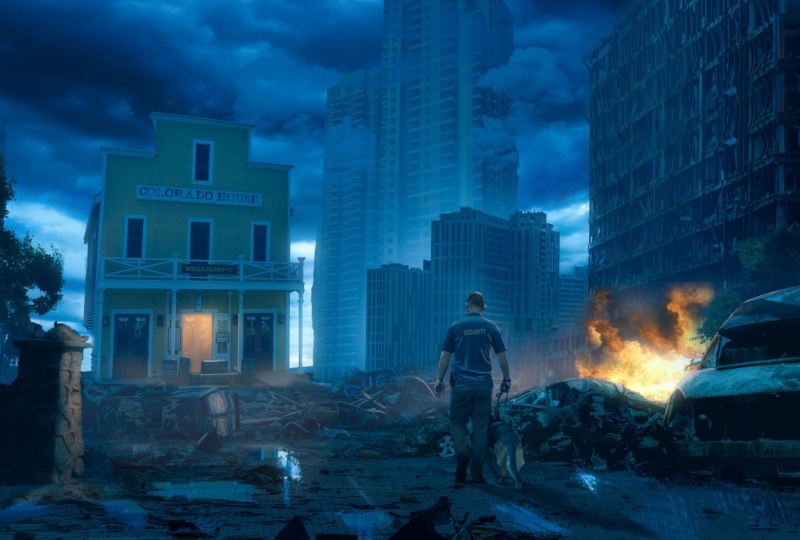
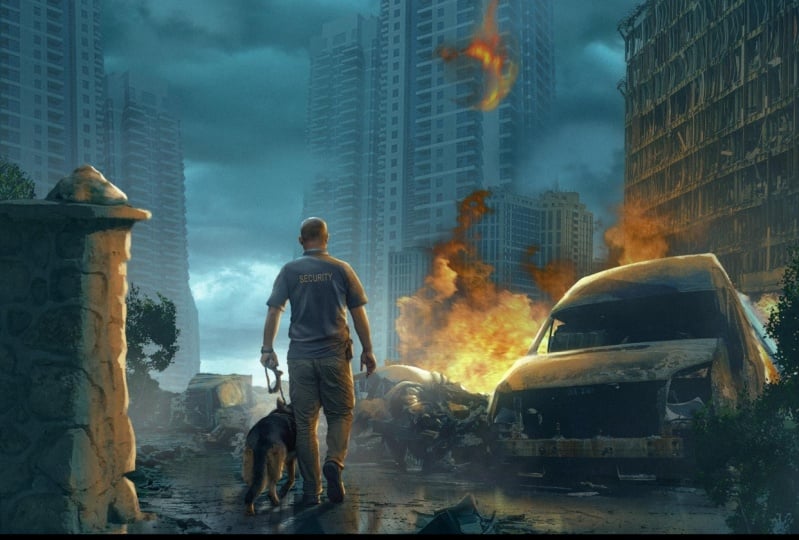
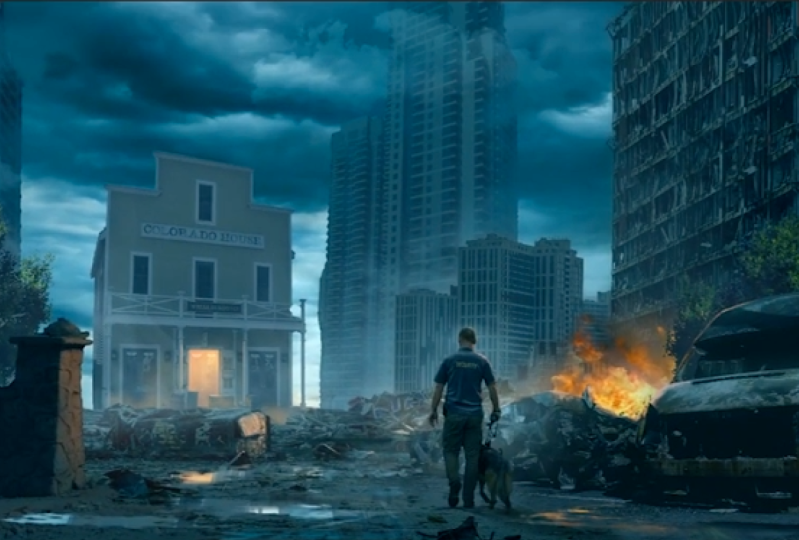
crear un efecto de brillo Ver antes y después. Muy bonito. Sí, aquí
está el resultado final. Aquí está antes,
y aquí está después. Bien chicos, si te
quedas hasta este momento, supongo que debería animarlos porque
has hecho un gran trabajo. Este fue un tutorial completo, supongo que superó la
1 hora, creo. Gran trabajo. Enhorabuena, tienes muchas ganas de aprender. El siguiente paso que quiero que hagas es tomar este tutorial que has aprendido y tratar de hacer algo único con
tus propias imágenes. A lo mejor puedas usar
las mismas técnicas, pero con diferentes, esto te
dará resultados diferentes. Bien, siempre que intentes
seguir un tutorial, intenta hacerlo con
tus propias imágenes. Esto te hará un
mejor artista, claro. Nos vemos en la siguiente pieza de tutoriales.
 Nour Art, Digital artist, Youtuber