Transcripciones
1. Introducción: Configurar tu
DAW es esencial. Es como
configurar tu paleta para
tu lienzo
cuando empiezas a pintar. Mucha gente, una vez que se dan cuenta de cuántas estaciones de trabajo de audio digital
diferentes existen, son como si no
supiera por dónde empezar. Lo más importante es en última instancia
comenzar en alguna parte. Mi nombre es Dom McLennon, soy músico, vocalista,
artista discográfico, productor. Podrías haber visto mi trabajo de la banda de chicos Brockhampton. También he estado
detrás de escena, ayudando a músicos y
productores a aprender más sobre las formas en que pueden
expresarse como artistas creativos. Lo que estamos
aprendiendo hoy estaciones de trabajo de audio
digital o DAW. Vamos a estar
explicando qué es
una estación de trabajo de audio digital, cómo funciona, qué componentes van
a hacer
que el sonido
salga de ella, cómo funciona MIDI, qué es un VST y qué programas necesitarás
descargar para comenzar desde
el principio. cuando
lleguemos al final de la misma, tendrás una mejor
comprensión de lo que implica hacer
música en computadoras, y te sentirás mucho más
seguro y cómodo en un ambiente creativo.
Empecemos.
2. Qué es una estación de trabajo de audio digital: ¿Qué es una estación
de trabajo de audio digital, más
comúnmente conocida como DAW? Ese sería el programa
que estás usando para tu experiencia de hacer música y tu viaje de hacer música. Para empezar, lo que
haremos es
entrar en un
programa más básico como GarageBand. Te voy a caminar a través de lo
que tienen dentro de ahí. A partir de eso iremos a Logic Pro; siendo
GarageBand
tu programa gratuito, siendo
Logic Pro tu programa
premium, para que puedas ver las
diferencias entre ambos. Entonces entraremos en Ableton, que es mi favorita personal. Entonces entraremos en donde
nos vamos a quedar conformando con el
resto de esta clase, que es FL Studio. Estoy eligiendo FL Studio
porque siento que es la mejor estación de trabajo de audio
digital de nivel de entrada para poder obtener
la mejor comprensión, todos los rincones
y recovecos que entran en la producción de
música digital. Empecemos por GarageBand. Tan pronto como abras tu aplicación
GarageBand, esta será la primera
ventana que veas. Te dirá que
elijas un nuevo proyecto o un proyecto existente. Vas a elegir un
nuevo proyecto y luego ver estas opciones que dicen
elegir un tipo de pista. Tendrás tres
tipos diferentes de formatos de audio o formatos sonido que
podrás
usar dentro de tu estación de trabajo de
audio digital. El
instrumento de software usa MIDI, tu instrumento de audio utilizará cualquier software o
hardware de grabación que tengas; una interfaz,
tu guitarra, tu micrófono, etc. esa será una pista de audio, y luego tu pista de
baterista
te da un bucle que
podrás tocar junto con el que podrás
usar para construir una canción. Voy a crear un instrumento
de software. Una vez que tus herramientas se abran, esta será esencialmente tu
vista de arreglos para GarageBand. Verás todos tus controles, todas tus diferentes
formas y formas en las que puedes
manipular este sonido, y qué es lo que
estás abriendo y viendo
se llamaría VST. Nos vamos a meter en
eso en la siguiente lección. Por ahora, lo que vamos a hacer es pasar
a otro programa,
Logic Pro, que es la
versión más avanzada de GarageBand. GarageBand es lo gratis
que viene en tu Mac, Logic Pro es lo
que tienes que comprar. Cuando abras Logic Pro, verás muchas de las cosas
similares que has visto dentro de una GarageBand. Tienes una sección
para tus instrumentos. Tus
instrumentos de software serán tus sonidos basados en computadora
y luego tu audio
será cualquier cosa que
se graba desde tus micrófonos o desde
una interfaz de audio, la misma pista de baterista que
vimos dentro de
GarageBand también. Pero la gran diferencia
es que hay aún más controles y
opciones a su disposición. Esta es la interfaz de usuario
que existe para Logic Pro
sea lo más
intuitivo posible al avanzar
desde GarageBand. Ahora, donde estamos es
la estación de trabajo de audio digital que se llama Ableton Live. Soy un gran fan de Ableton, esta es mi estación de trabajo nativa
de audio digital en este momento. Primero y ante todo
cuando abras Ableton, habrá dos vistas con las
que te encontrarás. Tradicionalmente, te encontrarás
con tu vista de sesión. Tu vista de sesión
listará todas tus pistas en
una forma individual, y luego desde la forma
individual, podrás hacer
diferentes clips de patrones dentro de ella para controlar cómo se ven
tus sonidos y cómo se
sienten para cada lista de reproducción
individual. Ahora, si quieres salir de
esa vista de lista de
reproducción individualizada, también
hay una
vista de arreglo. Esto es lo que verás que la mayoría de
los productores
usan tradicionalmente cada vez que
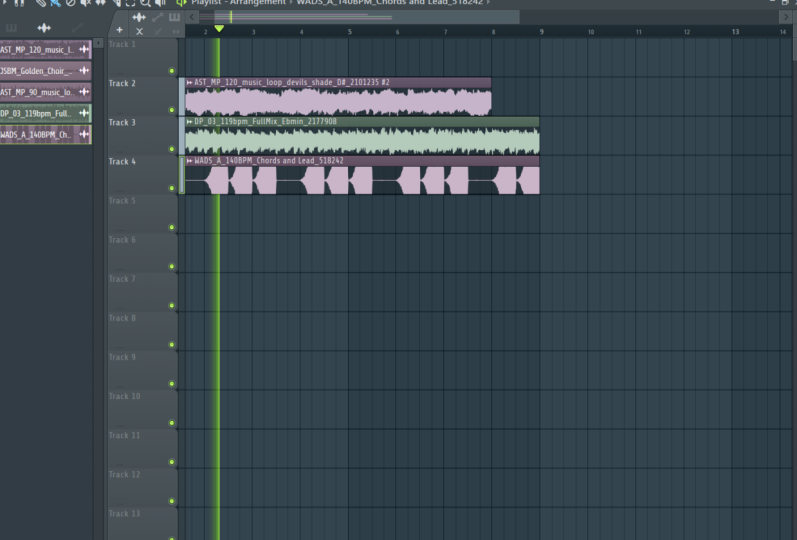
abren sus sets de Ableton. En esa vista de disposición, puedes establecer
sonidos a través una línea de tiempo de cuadrícula que puedes usar para controlar tu programación de
batería, tu programación MIDI,
todos tus VST
y cosas de diseño de sonido. Pero en última instancia, la esencia principal de Ableton es poder
reproducir sonido en la grilla directamente de una manera que es un poco más libre algunas de las cosas más rígidas a las que GarageBand o Logic
Pro podrían limitarte, así que Logic Pro y GarageBand, muy similares, Ableton un
poco diferentes. Genial. Ahora que
hemos pasado por un par de DAW diferentes, centrémonos en FL Studio.
3. Secuenciación de batería en FL Studio: Ahora que hemos hablado
un poco sobre las estaciones de trabajo de audio
digital, vamos a sumergirnos
específicamente interfaz de usuario de
FL studios
para que
puedas comprender mejor
cómo funciona el programa y qué harás dentro
de él para hacer tu propia música. Cuando abras FL Studio, lo primero que verás es este rack de canales que tiene un
secuenciador de pasos dentro de él. Un secuenciador por pasos es donde
programas secuencias y ritmos para poder
desarrollar patrones rítmicos, crear tus propios drum loops, crear tus propios
loops de patrones, cosas de esa naturaleza. También puedes hacer
armonías y melodías en lugar del secuenciador de pasos. Pero por ahora, nos vamos
a centrar en la batería. Vamos a ver nuestro rack de canales dentro
de nuestro secuenciador de pasos, y podrás
ver que hay 16 botones por cada pista que
están resaltados en este momento. Por ejemplo, tenemos nuestra muestra 808 kick aquí
dentro de nuestro canal de sampler. Cuando presionas “Reproducir”, después ingresar en tu secuenciador de
pasos, tienes un toque de batería al de tu
ritmo así. [RUIDO] Ahora bien, si enciendes
tu metrónomo, eso está al lado de tu tempo, verás que el
ritmo está contando 1,2,3,4. Voy a
frenar esto un poco. Es un poco
más fácil de seguir. Si tienes 90
latidos por minuto, y tienes tu
bombo en el uno, y le pones un aplauso a un dos, y pones H1 en tres, y un aplauso en cuatro,
sonará así. Ahora apaguemos el
metrónomo. Ahora lo que hemos hecho aquí es que hemos
creado un bucle básico que luego
podemos programar
y volver a secuenciar. Aquí es donde se llega a tener
un poco más de libertad, un poco más de diversión. Lo que vamos a hacer es que
voy a tomar un par de muestras de batería de
unos amigos míos. Vamos a reemplazarlos con las muestras que originalmente
estaban aquí. Esas son las muestras de stock que estaban dentro de FL Studio. Ahora vamos a agregar
un sonido extra
arrastrándolo y soltándolo
debajo de nuestro rack de canales. Eso va a
agregar un nuevo canal dentro de nuestro
secuenciador de pasos que puede programar sonidos con este
nuevo canal que he agregado para aportar un poco más de diversidad
a nuestra selección de muestras. Ahora voy a agregar
un sonido shaker para reemplazar este 808 hi-hat
que originalmente estaba aquí. Te he enseñado
cómo agregar sonidos. Ahora voy a enseñarte
cómo quitarte los sonidos. Al hacer clic izquierdo,
agregas tus sonidos en tu rack de canales. Con un clic derecho, puedes
quitarte esos sonidos. Hagámoslo quitándole la segunda patada en nuestro patrón. Ese es el
patrón original con dos patadas. Ahora voy a sacar la
segunda patada. Ahora va a tomar un
segundo shake out. Ya ves como esto agrega un
poco más de diversidad a nuestro patrón rítmico, sí. Ahora que ya tenemos un
poco de groove desaparecido, dentro de nuestro selector de patrones, si haces clic y arrastras hacia arriba, tienes el patrón 2, algún patrón completamente nuevo del
que puedes construir más arreglos. También puedes hacer clic derecho sobre este patrón.
Voy a clonar. Podrás tomar
el mismo patrón de antes y agregarlo
a un nuevo patrón, por
ejemplo, el patrón 1, vamos a tener nuestras dos patadas en él. Patrón 2, vamos a
tener una patada en él. Lo que hemos podido hacer es que tenemos un secuenciador de pasos que tiene el
patrón 1 y el patrón 2 con la ligera variación
en la programación del tímpano. Hasta ahora hemos estado entrando en nuestro secuenciador general de pasos y solo poniendo nuestras muestras. Pero lo que también podrías
hacer es hacer clic con el botón derecho en este sonido y puedes
enviarlo a tu piano roll. Tienes un control aún más
granular de cómo quieres que se
muestre el sonido. Por ejemplo, podemos
lanzar arriba y abajo nuestra muestra de shaker dentro
del piano roll usando
MIDI para decir, oye, esta C media en la que normalmente toca el shaker
, voy a sacar esto
tres semitonos, abajo un semitono más, abajo un par de semitonos más, y volver a su original. Eso suena así. Dentro de nuestro rack de canales, ahora puedes ver los
metadatos del shaker que hemos agregado
en lugar de
ser solo un punto dentro de
nuestro subsecuenciador. Ahora que tenemos dos patrones
que hemos establecido, lo que podemos hacer y ha
pasado por nuestra vista de lista de reproducción, que se encuentra justo
al lado de tu selector de patrones. Ahora abriremos esta ventana. Puedes seleccionar tus
patrones
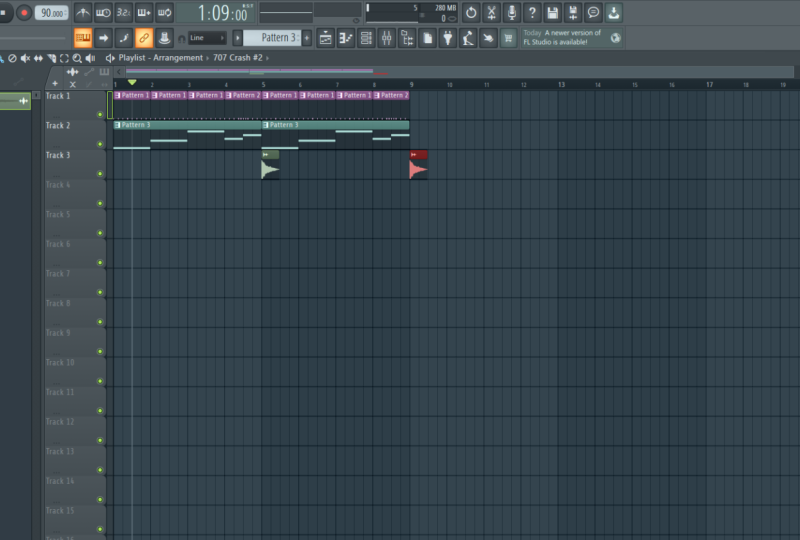
aquí mismo y luego dibujarlos en tu lista de reproducción y
poder hacer un arreglo. Vamos a poner el patrón 1 para las tres primeras barras
de nuestro arreglo. Para la cuarta barra
de nuestro arreglo, vamos a usar el patrón 2. Cuando empiezas a
hacer estos patrones, y cuando quieras ver
cómo
suenan dentro de
tu arreglo, vas a
tener que cambiar de patrones a modo canción. modo de patrón y canción se
encuentran directamente a la izquierda de su botón Reproducir dentro de la ventana de transporte de FL Studio. Vamos a cambiar el
modo canción y ver cómo suena
nuestro arreglo hasta ahora, 1,
2, 3, 4, 2, 2, 3, 4, 3, 2, 3, 4, 2, 4,
2, 3, 4, vuelta a 1, 2, 3, 4. Ahora que hemos
repasado la descripción básica de la interfaz de usuario y UX de FL Studio y cómo pueden funcionar
los patrones de programación y esto, deberías poder hacer
tus propios patrones de batería dentro de FL Studio con las muestras de
stock o con tus propias muestras que ella pueda arrastrar desde tu navegador de
muestras que se encuentra a la izquierda de todo en tu ventana de
FL Studio. Vamos a profundizar un
poco más con MIDI y VSTS para que puedas ampliar aún
más tu rango de sonido dentro de tus estaciones de trabajo de
audio digital.
4. Descubrimiento de MIDI + VST: Ahora que hemos pasado por un poco más de
nuestra interfaz de usuario, y hemos hablado un
poco sobre
cómo programar dentro de FL Studio, me imaginé que sería un muy
buen momento para explicar exactamente lo
que sucede dentro
del programa mientras lo
estás usando. La forma en que me imaginé que
sería una gran manera de comenzar esto es explicando
qué son los datos MIDI. MIDI sería una Interfaz Digital de
Instrumentos Musicales. Ese sería el
estándar tecnológico que se utiliza para comunicar y transmitir tecnología de audio e información desde un
instrumento a una computadora,
a una estación de trabajo de audio digital. Utilizarás datos MIDI para
programar todos tus sonidos y todas tus secuencias
dentro de esta estación de trabajo de
audio digital. Dentro de eso, podrás
tener más control sobre exactamente los parámetros que cada
instrumento MIDI individual puede controlar. ¿Cómo se ven
tradicionalmente estos programas MIDI? Serían considerados VSTs. Entonces VST es tecnología de
estudio virtual. La tecnología de estudio virtual es lo que alimenta una estación de trabajo
de audio digital. Ahora que hemos explicado
exactamente qué es MIDI, vamos a sumergirnos un
poco más en el mundo de cómo esos datos
programan un sonido. Tus datos MIDI se comunican con tecnología de estudio virtual para poder generar los sonidos que escucharás
dentro de tus programas, así por ejemplo cuando
abres FL Studio, todos tus canales de
sampler específicos dentro de
tu rack de canales son
técnicamente VSTs. Cuando pones datos dentro
del secuenciador de pasos, eso también es datos MIDI. Puedes usar esos mismos datos
MIDI dentro de un secuenciador de pasos para
programar tus tambores, pero también para programar melodías. Voy a abrir un VST que
he descargado, éste específicamente
va a ser contacto. Si ustedes necesitan un VST gratis, recomiendo encarecidamente los laboratorios
Spitfire. Vamos a abrir este VST, vamos a
entrar en el piano roll, y luego voy a programar C,
E, y una G, este
es un acorde mayor. Voy a
estirar esto, así que eso es media nota. Como eso está dentro
del Patrón 2, Patrón 1 va a
tener lo mismo, pero un paso más alto.
Eso será aquí arriba. Ahora, juntamos esto dentro de
nuestro arreglo, sonará un
poco así. Entonces ahora tenemos una mejor
comprensión de cómo funcionan los datos
MIDI y VSTs dentro de nuestra estación de trabajo de
audio digital, vamos a movernos un
poco más a algunas de estas baterías que has escuchado hasta ahora
para que podamos tener una
secuencia más completa de música.
5. Programación MIDI: Ahora que arañamos
la superficie sobre cómo funcionan
las estaciones de trabajo de audio digital, profundicemos un
poco más en base lo que hemos aprendido de
Midi y cómo funciona VST. Es una programación para nuestras composiciones musicales
que
haremos dentro de nuestra estación de trabajo de audio
digital. En lo que va de FL Studio, esto es lo que hemos
podido programar. Tenemos dos
patrones específicos en FL Studio en este
momento que se alternan para
crear este arreglo. Vamos a crear un
par de patrones más, agregar un poco de variación
en cada uno individual, y luego una vez
que tengamos esa variación, lo que podrás
hacer es poder escuchar cómo esto agrega un poco
más de movimiento, poco más de estilo, poco más de sentimiento a la composición
que estamos creando. Voy a hacer
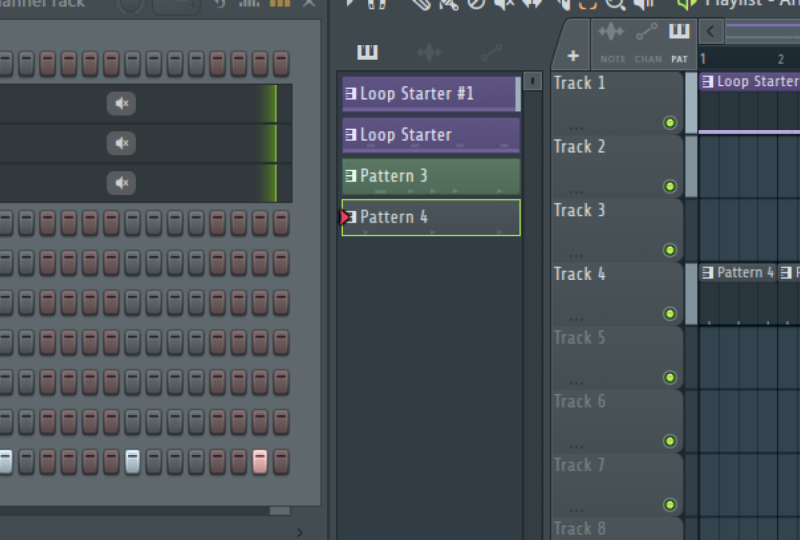
otro patrón donde estoy clonando el Patrón 1. Una vez que clone el patrón uno, verás que dentro de
nuestro arreglo de listas de reproducción, lo que originalmente era Patrón
2 ahora se ha convertido en Patrón 3. Eso es porque cuando usas
la función de clonación inteligente, finalmente cambia tu patrón
hacia abajo y luego asegúrate que aún permanezca en el mismo lugar dentro
de tu vista de lista de reproducción. De esa manera no tienes que reorganizarte en cosas
de esa naturaleza. Ahora, tenemos el Patrón 2 al
que voy a entrar dentro donde estaba este
segundo Patrón 1. Voy a añadir
un poco más a estos instrumentos VST
que construimos con contacto. Voy a volver
al modo patrón para
poder programar este patrón
específico. Estábamos en modo canción justo ahora por eso 1
estaba tocando Pattern 1 y luego Pattern
2 nuevamente y luego volviendo a
Pattern 1, Pattern 3. Cuando vuelvas
al modo patrón, podrás programar tu sección específica en la que estás dentro en
tu rack de canales. Solo voy a estar
encontrando las notas adecuadas dentro de esta melodía
para poder agregar un poco encima de este ritmo y luego voy a usar
eso para nuestro Pattern 2. Entonces en nuestro Pattern 4 que
voy a estar agregando, voy a poner un
poco más de variación en la percusión también.
Volver a Patrón 2. Esa nota está un poco apagada.
Voy a derribarlo. Ahora bien, esta es una
parte divertida de usar cualquier
estación de trabajo de audio digital cuando
comienzas a programar midian, en realidad
puedes
experimentar un poco, ver si las cosas suenan bien. Puede que tengas algunas
cosas que vienen un poco fuera de tono.
Eso está bien. Simplemente lo mueves hacia arriba, lo mueves
hacia abajo, metes con él. Específicamente, lo que
estamos haciendo aquí es hablar de cómo funcionan las estaciones
de trabajo de audio digital. Si quieres
aprender más sobre cómo se
incorpora la teoría
musical a se
incorpora la teoría
musical estas cosas y
cómo el arreglo de la armonía y la melodía funciona un
poco más a fondo, Skillshare tiene un par
de tutoriales más diferentes personas
como Jacob Collier que puedes consultar para eso. Ahora, hemos completado el Patrón 2 dentro de nuestro arreglo
que estamos programando. Voy a configurarlo para
que vaya del Patrón 1 al Patrón 2, al Patrón 3. Dentro de FL Studio cuando estés
en tu modo de lista de reproducción, puedes hacer clic en el lateral
de tus paneles donde se configuran
tus títulos para cada
patrón donde el piano es un pequeño icono de piano. Verás este
clip de patrón cuando salgas, puedes ir a Seleccionar patrón de
origen. Voy a cambiar
esto a Pattern 3 y luego voy a duplicar Pattern 3
clonándolo de nuevo y
voy a hacer el último
Pattern 3 que teníamos en nuestra secuencia que estaba en la
cuarta barra Pattern 4 ahora. Cada barra tiene un
patrón correspondiente para ello ahora. Usamos Pattern 1 para
introducir nuestro loop, Patterns 2 como un
poco de variación a él, Pattern 3, cambiamos un poco
el acorde. Patrón 4, voy
a darle la
vuelta para que podamos entrar en nuestro Patrón 1 y tenga un
poco de emoción y un poco de
variación de relleno entrando en eso. Voy a entrar en el Patrón 4. Ahora voy a añadir una pequeña variación
a nuestro patrón de patada. Voy a entrar en el Patrón 3, añadir un poco de variación
en nuestra patada también. Creo que en realidad voy
a darle un aplauso a Pattern 3 también para ver
cómo suena eso. Ahora el Patrón 3 y el Patrón 4
tienen un poco más de una variación rítmica
para ellos y el Patrón 1 y 2 tienen sus
variaciones melódicas para ellos. Voy a agregar un poco
más de variación melódica en el Patrón 4 solo
porque el Patrón 2
también tiene un poco de variación
melódica para que tengamos un
poco de simetría sucediendo. Esta es una de las partes
divertidas de programar y organizar dentro de una estación de trabajo de
audio digital, puedes simplemente hacer clic y
divertirte un poco. Vea cómo funcionan las cosas,
vea qué tiene sentido. Si no tiene sentido,
está totalmente bien. Solo puedes dar la
vuelta, cambiarlo nuevo, volver a lo que tenías. Aquí nada es permanente, lo cual es increíble. Lo que me gustaría
que hicieras es crear un par de
patrones propios e intentar hacer tu propio bucle de cuatro barras
y ver si vas a
poder hacer un
poco de variaciones
y un par de cambios
diferentes en cada patrón individual para que uno suene
diferente al otro, pero todos te muevan
a través de la música. Ahora que hemos cubierto
algo de programación, vamos a
sumergirnos en el hardware y el entorno de estudio y cómo eso se
incorpora a su estación de trabajo de
audio digital.
6. Cómo elegir tu hardware de estudio: Ahora bien, lo que quería
hacer es hablar del hardware externo que
podrías ver dentro de
un entorno de estudio que se está comunicando con una estación de trabajo de audio
digital. Algunas de las cosas que
podrías ver comúnmente serían tu interfaz de audio
y un controlador MIDI. La interfaz de audio
es un dispositivo que comunica todos los
datos que se están
transmitiendo vía audio desde su computadora
a salidas analógicas. Cuando se trataba de MIDI y VST, eso todo está sucediendo dentro de su estación de trabajo de
audio digital, específicamente en su computadora. Ahora bien, si tuvieras que sacar audio sin procesar de tu
computadora y si quisieras entrara audio sin procesar en
tu computadora que
luego pudieras grabar en tu estación de trabajo de audio
digital, eso es para lo que usarías
una interfaz de audio. Por ejemplo, si tuvieras una guitarra acústica o una guitarra
eléctrica que
quisieras conectar
a un amplificador y luego ejecutarlo en tu interfaz de
audio, podrías hacerlo,
puedes conectarlo
directamente a puedes conectarlo tu
interfaz de audio desde la guitarra, o puedes conectar un
micrófono a tu interfaz de audio
y conectarlo
al lado del amplificador para que
puedas grabar el tono de la habitación de tu guitarra
pasando por el amplificador. Lo que me gustaría
hacer ahora es hablar un poco más sobre cómo funcionaría
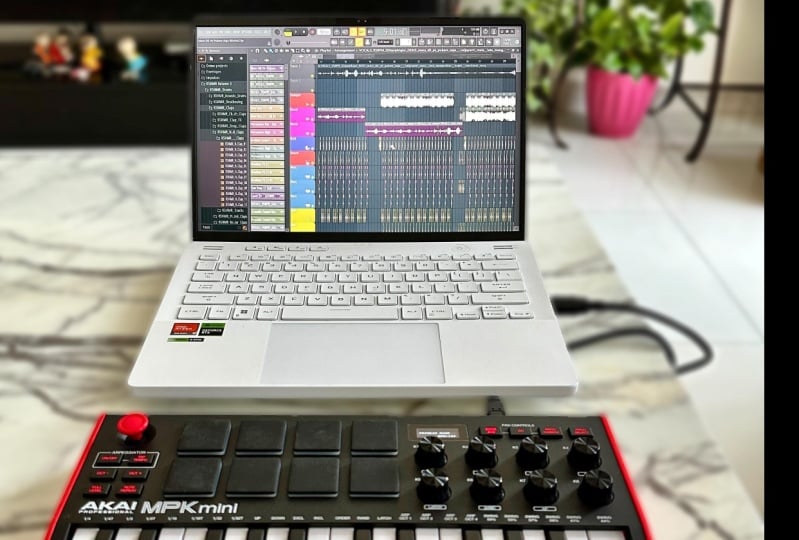
un controlador MIDI dentro de una experiencia de grabación de música. Lo que tengo aquí es
un Ableton Push. Esto se comunica específicamente
con mi programa favorito Ableton Live que
llevo usando para producción desde hace un
par de años. Soy capaz de controlar diferentes
componentes y aspectos dentro de mi estación de trabajo
de audio digital con este
controlador MIDI específicamente. Diferentes controladores MIDI
tienen diferentes propósitos. Tienes algunos controladores MIDI
que son teclados, que usas solo específicamente para tocar instrumentos
que puedes asignar a través de tu estación de trabajo de
audio digital como VSTs, algunos controladores MIDI realmente tienen tocadiscos en ellos
y puedes usarlos para controlar software
específico que gira en torno a la deejaying, entonces tienes otros
controladores MIDI como estos, que son pequeñas estaciones de trabajo
todo en uno. Los samples que
he puesto dentro de mi Ableton Push serían como los canales que pondríamos dentro de nuestro canal rec, y luego podría
organizarlos en un secuenciador de pasos de la misma manera que vimos dentro de FL Studio. Cuando presiono en esta mitad superior
de este controlador MIDI, este diseño específico en el
que se encuentra
comenzará a darle vuelta al secuenciador de pasos hacia arriba. Este va a ser el indicado. Lo tenemos moviéndose a través de
nuestra red ahora en su momento. Ahora le he puesto uno a cada ritmo
individual aquí mismo. Vamos a poner un hi-hat
en el off beat para cada uno. Entonces podemos agregar
una pequeña variación en él, la misma manera que
estábamos agregando variación dentro de FL Studio también. Estoy usando el mismo conocimiento
y experiencia que obtuve de programar
tambores dentro de FL Studio para poder usar este secuenciador de pasos y
tenerlo exactamente de la misma manera, y teniendo exactamente el
mismo entendimiento de lo que hice en una computadora. Esto es
lo realmente genial de los controladores MIDI, porque lo que hace
es que te da un conjunto de herramientas y una
paleta más expansivos para poder ser expresivos con la forma en
que haces música. A veces ni siquiera
necesariamente necesitas estar mirando tu computadora para poder lograr más creatividad dentro de tu estación de trabajo de audio
digital.
7. Reflexiones finales: Enhorabuena,
llegaste al final de la clase. Deberías haber aprendido
un poco más sobre
las estaciones de trabajo de audio digital, un poco más
sobre la terminología detrás de lo que impulsa las estaciones de trabajo de
audio digital, y tal vez tener una incursión en elegir la primera y encontrar la manera de
hacer tu propia música. Realmente emocionado de que ustedes puedan
llevar
esta información
al campo y ver exactamente
cómo configuran sus puertas. Me encantaría
ver cómo has configurado tuyo dentro de la galería
del proyecto. Toma una captura de pantalla,
compártela a continuación, veamos cómo todos vamos a poder hacer música juntos. Nos vemos en la siguiente. Adiós.
 Dom McLennon, Producer, Recording Artist