Transcripciones
1. Introduccion: En la clase de hoy,
vamos a aprender a crear
ilustraciones profesionales en, en Procreate en tu iPad. Me encanta trabajar con Procreate
en el iPad porque tengo tres hijos y
solo me ofrece la flexibilidad para trabajar
donde sea necesario. No tengo que estar en mi estudio. Puedo agarrar mi iPad en mi
bolígrafo en la sala o sobre la marcha Si estamos en la
biblioteca y terminamos el trabajo. Siempre que tengo un breve momento. En esta clase,
voy a mostrarte los fundamentos de Procreate. Si solo eres un principiante, repasaremos todas las herramientas los menús muy rápido
y te daré un recorrido,
y luego te mostraré algunos
de mis comandos favoritos que
usé que hacen que Procreate sea
tan divertido y fácil de usar. Y luego crearemos una ilustración
práctica juntos paso a paso. Y puedes ver
lo que pienso cuando
ilustro y cómo organizo mis capas y cómo agrego profundidad e intereses con
textura y colores. Hola, soy Erica, y tengo una autora de libro ilustrado
y una ilustradora, y he trabajado con editoriales grandes y pequeñas durante
los últimos cinco años. Y creé libros para niños, que van desde libros ilustrados, novelas
gráficas hasta no ficción. Llevo siete años usando Procreate y es el programa que más
uso para mi trabajo. Por eso estoy
muy emocionada esta clase te muestre y comparta las cosas que
he aprendido a lo largo los años. ¿A
qué esperas? Vamos.
2. Descripción general: Estoy muy contenta de que te unas a mí. En esta clase. Te estaré mostrando
alrededor de procrear y enseñarte los conceptos básicos
de cómo uso el programa. Después de tener cubiertas
las herramientas y comandos básicos, vamos a conducir hacia un tutorial paso a paso donde te
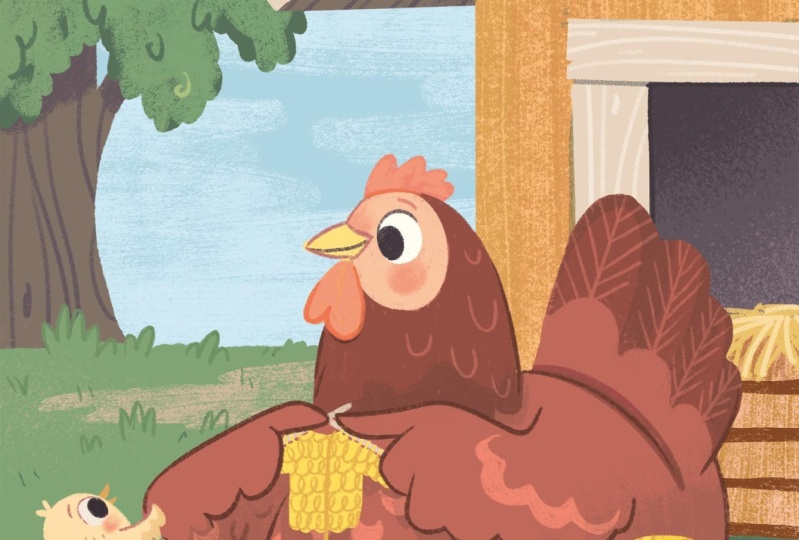
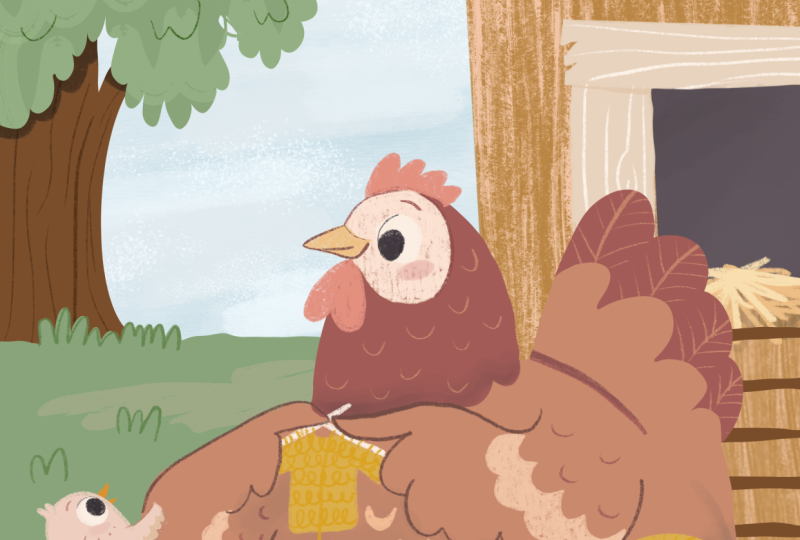
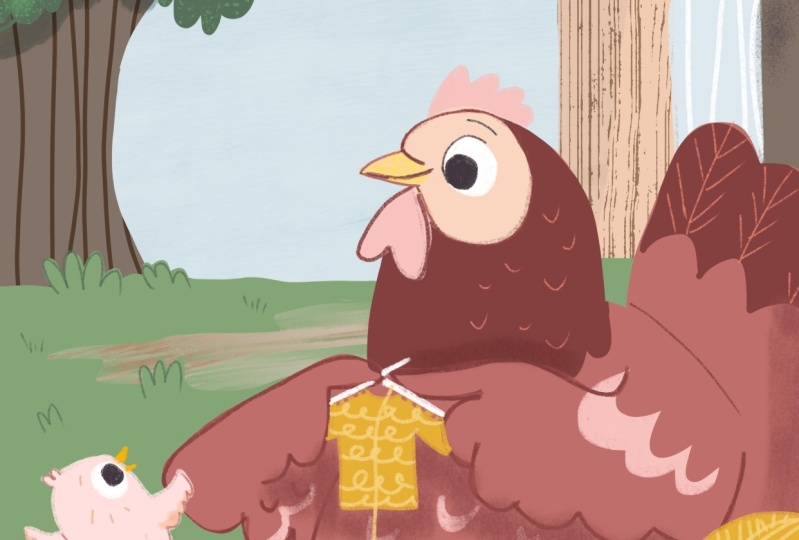
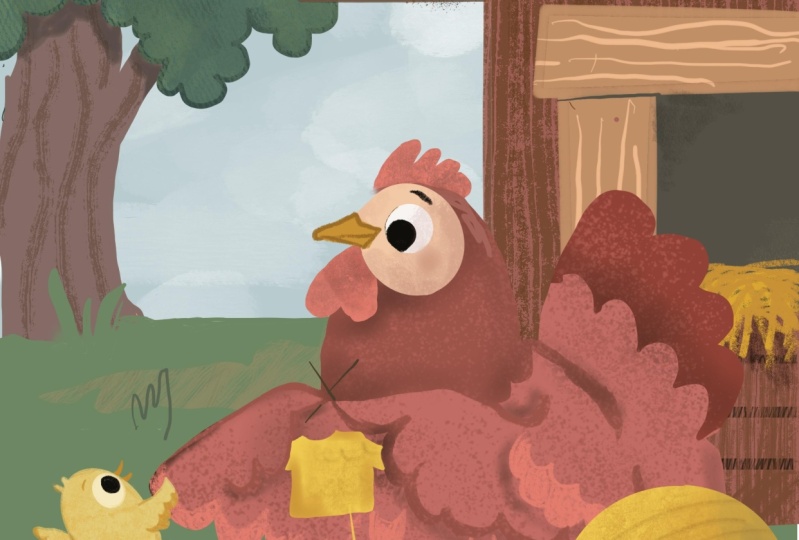
muestro cómo crear esta ilustración de pollo
desde cero y el proceso de pensamiento por el que paso cuando
estoy trabajando en ella. Entonces voy a estar usando
un iPad y un Apple Pencil. Y si no tienes
un lápiz Apple, puedes usar otro
estilista That's Use que funcione para el iPad. O incluso podrías
usar tu dedo, pero es más útil si
tienes algún tipo de
estilista con quien trabajar. Si no tienes los
pinceles que yo hago, entonces puedes usar pinceles de otros creadores o incluso
los pinceles básicos que venían con Procreate. Y aunque no tengas
la última versión de Procreate o el
iPad más nuevo o el iPad más grande, aún
puedes participar
en esta clase. Vamos a estar usando funciones
muy básicas y pinceles básicos. Y esos están disponibles en todas
las versiones de Procreate. Si quieres verificar si tu
iPad es compatible con Procreate, entonces puedes ir al
sitio web a continuación por aquí. Y el sitio web te mostrará todas las versiones de iPad que son
compatibles con procreate. Si estás usando un programa
diferente como Procreate o de nuevo, por afinidad, aún puedes tomar esta clase y aprender de ella,
aprender de ella de la manera en que ilustro y
creo mis
ilustraciones de mi libro ilustrado. Todas las funciones
que estoy usando. Máscaras, antes, máscaras y diferentes capas
y solo pinceles básicos. Todos esos están disponibles en los diferentes programas también. Y puedes simplemente saltarte la
parte en la que estoy pasando por los tutoriales de procrear e ir directo a la ilustración
paso a paso. Y luego solo ten en cuenta
cuando estoy trabajando en Procreate que algunas de las herramientas van
a ser las mismas en el, todos los programas sobre algunos
de los programas podrían tener diferentes nombres para ellos
o podrían estar localizados. Esos comandos pueden estar ubicados ligeramente diferentes
en diferentes lugares, en diferentes programas en
comparación con procrear. Pero todas las cosas básicas que estoy haciendo en
esta ilustración también se
pueden lograr en
otros programas de ilustración. Bien, basta con el JibJab,
entremos en lo básico de Procreate.
3. Introducción a Procreate: Cuando abres la app Procreate, obtienes esta vista de galería y puedes ver que tengo un montón de imágenes por aquí y
organizo mis imágenes en pilas. Y así a. Por lo general esas son las
imágenes que tienen que ver con el mismo proyecto en el
que estoy trabajando. Entonces, si tengo un libro, entonces muchas de mis ilustraciones de
libros estarán entonces en la misma pila. Para este proyecto. Solo quería mostrarte cómo crear
una pila para que puedas sostener una imagen y
arrastrarla sobre otra imagen, y luego la traerá aquí. O puedes presionar
Seleccionar en la parte superior, hacer clic en los elementos que
quieras apilar. Supongo que ya no hay suficiente
para que me apile. Pero entonces puedes apilar múltiples. Si tuvieras varias
cosas por aquí, podrías
apilarlas todas juntas. También podrías usar
este menú para seleccionar. Y entonces también podrías compartir, si tengo múltiples
cosas para compartir, puedo golpear share y eso
me va a dar opciones de como
quiero compartir. Y entonces esto
también te dará, puedes duplicar tu
lienzo o luego eliminarlo. Solo ten en cuenta que si
borras algo, no podrás
recuperarlo. No entra en una carpeta. Entonces por ahora, voy a simplemente arrastrar. Así que lo hice solo unos
lienzos para volver a mostrar. Entonces otra forma de hacer lo
mismo ya que
también puedes deslizar hacia la
izquierda en tu imagen. Y eso te dará
la opción de compartir esa imagen o
duplicarla o eliminarla. Si pulso Duplicar ahora
mismo, solo hará dos
de esa misma imagen, entonces también puedes renombrar
tu imagen por aquí. Entonces esto podría ser pollito, pollo, sketch y hit Done. Y entonces podrías nombrar todas
las imágenes que tengas. Si quisieras
crear un nuevo lienzo, irías al pequeño
signo más de aquí. Te va a dar un nuevo lienzo. Entonces aquí hay algunos que ya
he hecho. Algunos tamaños diferentes. Algunos son para web. Si
haces el tamaño de la pantalla, ese es el tamaño de tu pantalla, pero esa es una imagen de resolución bastante
baja. Y así para comenzar un lienzo
nuevo, si estás haciendo libros ilustrados, podrías hacer como
un ocho por diez. Y así puedes elegir si
quieres que haga pulgadas o si tienes un píxel específico, una
montaña, podrías hacerlo. Pero muchas veces
pude hacer por ejemplo el ancho podría ser ocho y
la altura podría ser diez. ¿Su DPI? Normalmente trato de
tenerlo un poco más alto. Si es para un proyecto de
libro ilustrado, suelo hacer alrededor de tal vez 350. Y luego para nuestro Canvas
Eso es ocho por 10.350. También te dice
cuántas capas puedes tener. Daniel, no
creo que pueda traerlo más grande. Entonces mi Lienzo Eso es
ocho por 10,300.50 dpi tendría
capas máximas de 50 en él. Y el DPI es exactamente cuántos, cuántos píxeles por
pulgada hay ahí dentro. Y así, cuanto más grande sea
el DPI, más nítida va a ser tu
imagen. Pero un DPI normal
suele ser de unos 300. Pero porque a veces
con procrear ahí, si mueves las cosas
un poco borrosas. Entonces me gusta tener
un DPI
un poco más grande solo para
combatir eso. Luego hay ajustes de
lapso de tiempo. Es bueno que procrear automáticamente haga ajustes de
lapso de tiempo. Yo solo tengo estos son los ajustes automáticos en los
que vino. De buena calidad. Y luego tengo propiedades de
Canvas y normalmente tampoco las
toco. Entonces normalmente lo único con lo que trabajo son solo
las dimensiones. Y luego le pegas a Crear. Y luego tienes
tu nuevo lienzo. Bien, Entonces para la configuración de
compartir, puedes venir por aquí
y luego puedes
compartirlo con como
quieras compartirlo. Entonces, si quisiera
compartirlo como JPEG, podría compartirlo como JPEG. Y entonces yo elegiría
donde quiero decir guárdalo. Normalmente guardo hasta
Drive y luego puedo trabajar en mi computadora si
necesito redimensionarla. Pero podemos guardar la computadora o guardar el archivo ahora mismo en mi iPad y
te mostraré cómo
sacarlo en Canvas a continuación. Y entonces si quisiera
guardar sin fondo, mi imagen solo
sería la línea de arte. Podría guardarlo como PNG. Y entonces eso lo
guardaría como solo el, solo el trabajo de línea
sin lo malo en él. Para que pueda guardarlo como PFK-2. Entonces cuando entres en
procrear y has abierto tu lienzo
para empezar, son. Para comenzar con nuestro proceso de
ilustración. Quiero que vayas a Agregar. Y luego por aquí puedes
agregar vocales o fotos. Entonces voy a ir
a Insertar una foto. Y entonces aquí
estaría tu tengo un PNG agregaré eso por aquí. Y sólo voy a arrastrarlo asegurarme de que es del
mismo tamaño que mi lienzo aquí. Y luego voy a
insertar mi paleta de colores. Me gusta tener mi
paleta de colores directamente en el lienzo en el que estoy trabajando
porque simplemente la hace rápida. Pero si quisieras, también
podrías llamarlo
copiar todos estos colores en una paleta separada abajo
en la parte inferior de aquí. Y así podrías ir a
Paletas y crear una nueva. Crea una nueva paleta. Ahí vamos. Entonces ahora lo que
harías es ir, puedes ir y aguantar y ver cómo eso cambió
el color aquí arriba. Y luego simplemente le di
por ahí para poder copiar todos mis colores de
aquí a una paleta que luego pueda
usar con la vida silvestre. Si quisieras eliminar uno, solo
tienes que sostenerlo y eliminarlo. Entonces de aquí me
gusta a mí me gusta
estar aquí solo
porque a veces yo, cambié las cosas y así ahora mi paleta de colores está por aquí. Y si no quería esto aquí, entonces
podría ocultarlo. ejemplo, o si quisieras usar una imagen de referencia
cuando estás trabajando, puedes ir a Canvas
y referencia, y ahora mismo es la
imagen que estoy usando. Pero puedo ir a Importar
y luego a recoger. Puedo elegir colores de aquí de la misma manera que podría
elegir colores si tuviera mi o puedo elegir
colores de aquí. Entonces, cualquiera que parezca la forma más natural de trabajar
es la mejor manera para ti. Lo que suelo hacer si estoy trabajando solo en una ilustración
única, generalmente solo hago esto
porque soy demasiado vago para exportar mi paleta de colores y luego importarla de
nuevo como referencia. Y no quiero
hacer toda una paleta de solo algo que
estoy haciendo una vez. Pero si estoy trabajando en
un proyecto de libro completo, entonces normalmente haré una paleta que luego
use esa misma paleta para cada
página de ese libro solo para asegurarme de que
obtenga un aspecto consistente. Ahora que ya sabemos
cómo configurar nuestro lienzo, veamos nuestro
menú Capas en nuestro siguiente video.
4. Capas y cepillos: Y tan amable de
mostrarte un poco más por
aquí. Entonces este es tu panel Capas. Y aquí
puedes crear capas. Y cuando estábamos creando
el ocho por 10.300.50 dpi, nos decía
que podemos
tener 50 capas en total. Entonces eso es, eso es bastante. Y así, para trabajar con tus capas, una cosa es
deslizarte hacia la izquierda. Y puedes bloquear una capa, lo que significa que ya no puedes
meterte con ella. Puede duplicar una capa
o puede eliminar una capa. Y así por ejemplo esto más adelante,
puedo borrar eso. Podría, si no quisiera meterme con esta capa, quería asegurarme de que
no se borra, entonces a veces terminas
dibujando en la capa equivocada. Entonces es bueno, ya sabes, mantener tu capa bloqueada esa
manera no vas a meterte con la capa equivocada. Aún puedes hacerlo u
ocultarlo si es necesario. Y luego para
desbloquearlo, solo harías eso. Entonces aquí, cuando vuelvas a hacer clic en
él o haces clic en él, también
puedes hacer clic en
él con el dedo. Puedes nombrar tus capas, lo cual es especialmente útil si, si estoy trabajando en ilustraciones de un
libro con imágenes, puedes seleccionar todos los
píxeles de esa capa. Y luego, por ejemplo si quisiera ir a
una capa diferente, mientras tengo todos esos
píxeles seleccionados, entonces podría por ejemplo colorear solo en esos píxeles, pero ahora
estaría en una nueva capa. Entonces eso puede venir
útil a veces. Entonces puedo copiar y
después pegar la capa, rellenar la capa
clara si quiero, si quiero simplemente borrar
todo lo que hay en esta capa, el Alpha Lock está bloqueando todos los píxeles
que hay en esta capa. Otra forma de encender, encender y apagar las capas alfa
usando dos dedos y deslizando hacia la derecha. Así que deslizando una vez lo giraremos bloqueado y deslizaremos una segunda
vez y se desbloqueará. Y así permítanme demostrar
en una capa diferente. Entonces digamos que
dibujé algo en esta capa y luego dibujo en Alpha Lock. Y para demostrar puedo
cambiar un color diferente. Cualquier cosa que haga en esa capa
sólo se bloqueará a los
píxeles que ya dibujé. Eso es muy
útil si estás tratando rellenar áreas o cosas
recoloreadas por
solo agregar textura. Y así es el Alpha Lock. Entonces puedes hacer máscara. Entonces hablaremos de las máscaras
de recorte. Y luego puedes invertir eso, solo cambiarlo al
color opuesto en la rueda de colores. Se puede fusionar hacia abajo
y eso lo fusiona hacia abajo a la capa de abajo. Pero si la capa no se muestra, entonces va a eliminar
la capa de debajo. Entonces, si fusiono
esto ahora mismo, entonces mi capa de paleta de colores simplemente desapareció
porque no era visible. Pero si
cometes un error así, usas tap de dos dedos y eso va eso que
hace que vuelva. Si hago muchas veces
dos golpecitos con el dedo, mira cómo está cambiando. Está cambiando todas las
cosas que he hecho. Y luego si hago
tres golpecitos con los dedos, entonces eso va hacia adelante. Entonces es como el botón de atrás
y de cohortes. Y luego combinar abajo es solo todos ellos también
para fusionar capas. Entonces digamos que tengo
esta capa y
tengo una manera diferente o
rápida de fusionar capas es que puedes
fusionarlas así o puedo agarrar las
capas que quiero fusionar. Entonces si son dos capas, puedo agarrar dos capas
y fusionar dos. O si son tres
capas o por
muchas simplemente agarré y pellizco todas esas juntas y
eso fusiona todas mis capas. Y entonces esas son cosas
un poco útiles. No, cuando estás
trabajando en tu lienzo. Y luego sólo una cosa más. Hablé de las máscaras. Y así una que
vamos a estar usando mucho en esta clase va a
ser una máscara de recorte. Y así si necesitas crear
una segunda capa en la parte superior, y luego puedes
hacer clic en la máscara de recorte. Y verás esta pequeña
flecha apuntando hacia abajo, aparece hacia arriba. Y lo que sucede entonces es que cualquier cosa que hagas
en esa capa
superior va a solo
va a aparecer en la imagen en la capa de abajo. Así puedo hacer lo
mismo y simplemente
dibujar en la capa superior. Y sólo se mostrará en la, la, la capa de abajo. Y así e.g Si
libero la máscara de recorte ahora
puedes ver qué gran
falta, señorita que hice. Y luego cuando lo
vuelva a recortar, solo lo mostrará. Utilizo
mucho esta técnica para crear
textura en mi obra de arte. Eso es realmente útil. Y luego si quisiera, también
podría hacer clic en estos dos, fusionar esos dos juntos. Y luego lo que sea que hice en la capa anterior ahora
están del todo. Y así son algunos de los comandos que
vamos a estar usando por aquí. Y luego si vamos
a la herramienta Smudge, puedes usar cualquier pincel tu biblioteca con
la herramienta de difuminar. Y así éste
simplemente difumina
todo junto y el efecto será un
poco diferente dependiendo de qué
pincel estés usando. Lo mismo va para tu borrador. Puedes usar cualquier herramienta de tu
galería como borrador. Y lo divertido es
hacerlo realmente grande. Para que veas que puedes
crear bordes realmente divertidos. Y puedes ir muy
ligero o duro. O si elijo un cepillo de salpicaduras, entonces se borraría. Me gusta mucho esto
de Procreate. Y solo hace que sea
realmente divertido de ilustrar. Así que sólo voy a borrar
ese doble toque. Y luego conseguimos tu color. Normalmente me gusta usar el disco. Y así puedo mover esta cosa para llegar al
color que quiero. Y entonces puedo obtener el
valor dentro de ese color. Así puedo moverlo
todo el camino hasta aquí y obtener un muy tipo de color bronceado y
moverlo aquí abajo y obtener
un marrón muy oscuro. Y así este escritorio y el
círculo funcionan mejor para mí. Hay otras formas de
deslizar las cosas por ahí. Puedes hacer armonías, valores, pero luego tus paletas. Pero esto parece funcionar para mí. Dentro de mi paleta,
debajo de la historia te
mostrará solo
los diferentes colores que has usado, pero solo
te mostrará los diferentes colores que has usado si has llegado antes a tu paleta de
colores. Y así como pueden ver, tengo, así que haremos el green y luego
cambiaremos por aquí. Nosotros haremos el amarillo. Y puedo ver que todos estos están
apareciendo un poco de naranja. Como puedes ver ahora, todos estos colores
están en mi historia. Pero si elijo colores
de otra parte de la pintura y no voy a
mi paleta de colores en el medio. Entonces esos, esos colores que hice en el medio no
van a aparecer. Es sólo cuando llegas a la paleta de colores que
ese color perturbe. Entonces eso es sólo una propina. Sólo para que lo sepas. Bien, ahora que hemos
explorado nuestras herramientas que podemos encontrar en
nuestro menú superior derecho. Veamos lo que podemos encontrar en la parte superior izquierda en
el siguiente video.
5. Menú de acciones y ajustes: Bien, luego subiendo
a lo más alto del año, golpear Galería te
llevará de vuelta
al menú anterior
donde estaba todo. Y si sales de tu
imagen y vuelves a entrar, entonces tu botón de retroceso no lo hará. Entonces puedes tocar dos veces
todo lo que quieras, pero va a borrar todo tu historial
hasta ese momento. Entonces eso también es
algo para conocer. Tu tu historia solo lo mostrará hasta esa
sesión que has hecho. Entonces si vamos por aquí eso
para el menú Acciones. Entonces puedes insertar ya sea un archivo. Si tienes algo
guardado en tus archivos, puedes insertar una foto. A veces cuando descargas
algo de Internet. No estoy segura.
A veces guarda en mi foto dependiendo de
dónde estoy guardando, a veces se guarda en archivos. Entonces, si no
encuentras algo que descargaste en tus fotos, puedes entrar en tu
carpeta de descargas en tus archivos. También puedes tomar una foto y
luego insertarla por aquí. La opción de texto es realmente genial. El texto será de
cualquier color que tengas por aquí, así podemos hacerlo. Entonces voy a darle un doble toque
haciendo doble clic en él, y luego voy a
cambiar para que podamos hacer
¿qué tal un café? Y así ahora también
se resalta mi texto. Y puedo subir por aquí
y puedo mostrar mi teclado. Puedo escribir lo
que quiera escribir. Y luego podemos escribir hola. Y luego puedo
tocarlo dos veces para seleccionarlo. Y luego cuando golpee mis A's, eso dará donde quiera que
escribas, está debajo por aquí
y no puedes verlo. Puedes, puedes hacer que tu
lienzo sea más pequeño si es, si quieres mantener esto
debajo de aquí, por ejemplo, o lo haces un
poco más grande, puedes verlo. Así que todavía
puedo moverlo. Entonces desde aquí puedes
cambiarlo a una fuente diferente. Puedes cambiar el
tamaño de tu fuente. Se puede cambiar el kerning. Entonces estas son todas las cosas
con las que puedes jugar por aquí. También puedes convertirlo
solo en un bosquejo que en mi opinión
no es el mejor momento. Y luego tus
estilos de párrafo por aquí. Entonces tenemos tus opciones de lienzo para que puedas recortar y cambiar el tamaño. Para que puedas cambiar el tamaño de
tu lienzo, puedes hacerlo
más grande o más pequeño. Voy a cancelar aquí. No necesitamos recortar
y cambiar el tamaño en este momento. Bien, así que muestra el grado de
dibujo muy rápido. Entonces elegí la opción de simetría. Y así sea lo que sea que esté
dibujando en un lado, dibujará en el otro lado. Y así que eso es genial si
estás tratando de hacer flores o si
estás tratando de hacer mariposas son otras cosas que quieres que sean simétricas. Pero por lo general para mis propósitos de
ilustración, no uso el moribundo, ¿verdad? Lo único que podría
usar como el Grande, Así que voy a
apagarlo por ahora. Entonces ya
te mostré la referencia. Y luego también puedo
voltear mi lienzo. Muchas veces si, sobre todo
si estás dibujando a la gente tan agradable para ver lo que eres, lo que estás dibujando
y luego solo
tienes esta información. Entonces ya sabes lo que estás haciendo. Entonces tenemos nuestras opciones de
compartir. Puedes compartirlo como un PSD, que es un archivo de Photoshop. Así que muchas veces voy a hacer mi edición
final y photoshop. Y así lo hice, lo
exporté como PSD. Puedes exportar como PDF, lo cual es genial si
estás tratando de
hacer un libro de imágenes ficticios, JPEG, PNG y tiff. Y luego a veces si quieres compartir algún
tipo de cosas animadas, también
puedes hacerlo. Hay un video en una aplicación de
temporizador a la izquierda de repetición, lo cual es muy divertido. Y entonces normalmente no me meto mucho
con mis preferencias. Soy diestro, así que derecho y lo tengo listo
para diestros. Esto va a cambiar. Si lo cambio a la otra manera. Déjame ver. Lo único que a veces
pienso que lo único que me perdí con un poquito al principio fue solo el,
el, estos controles, controles de
gestos. En los controles de gestos, puedes afinar
algunos de los comandos. Y ahora mismo, no tengo muchos
de ellos seleccionados, que es solo el ajuste
de fábrica. Algunas cosas te molestan. Y entonces podrías buscar, podrías buscar
soluciones para ellos, pero lo tengo un poco en la configuración de fábrica y eso
parece estar funcionando para mí. Y así mientras
trabajas, veamos. Entonces eso es todo a partir de ahí. Mientras trabajas,
obviamente con dos dedos,
puedes pellizcar y hacer zoom. También puedes rotarlo. Normalmente tienes que hacerlo. Para mí, funciona más fácil si
también estoy pellizcando y haciendo zoom ya que estoy rotando para
rotar algo. Y luego llegamos a
nuestros ajustes. Y que son realmente geniales. A veces voy a
usar el Licuar. Entonces digamos que guardamos esto
por solo un minuto. A ver, dibujé algo, pero realmente quiero que sea más en forma de la
viga o algo que pueda mover que la única advertencia
con eso es que hace
que sea un poco borrosa sea cual sea la línea que
hayas estado moviendo. Y así solo ten cuidado
al usar la herramienta de desenfoque. Así que hay todos estos efectos
diferentes con los que
puedes jugar mientras
mueves las cosas. Y van a hacer cosas
distintas. Y por lo general no me
meto demasiado con ello. El que suelo usar
es solo el empujón, pero podrías jugar con ellos y ver si estás haciendo ondas de
agua o fuego o algo así cuando estas cosas vienen
bien para eso. Otro que uso mucho es mi saturación y brillo. Y así voy a usar la saturación y el
brillo muchas veces para jugar con
los colores si no estoy del todo contento con lo que son. Y así que eso es
un poco agradable Luego hay un balance
de color que es algo así como lo anterior. Puedes jugar con tus colores. Entonces tenemos curvas, lo que también es útil, más útil si
estás trabajando con, si estás trabajando con fotos. Un poco menos útil
para las ilustraciones, pero a veces es posible que
quieras chocar algunas cosas que normalmente no
uso el Mapa de Degradado. Y veamos. Y por lo general no
uso los difuminados porque quiero que mis
imágenes sean nítidas. Y entonces tenemos el ruido agudizar. No voy a meterme en
ninguno de estos
porque no suelen ser
cosas que uso. Bien, hemos mirado nuestras acciones y lugares
de ajuste. Y en el siguiente video, veamos las herramientas de
selección que me gustó mucho la forma en
que trabajan en Procreate.
6. Herramientas de selección: Entonces tenemos las herramientas
de selección. Así que las herramientas de Selección
son súper útiles. Y suelo usar la herramienta
manual gratuita para que pueda obtener, así que es como una herramienta de lazo. Para que pueda agarrar esa herramienta, puedo agarrar el pincel. Y puedo, solo
pintará dentro de esa cosa, pero también puedo tomar esa
selección y darle al, el tipo de botón Move directo y luego me dejará mover, mover esa selección sobre. Entonces tiene el automático, que es solo el grifo. Y luego seleccionará lo
que sea que dibujé. Pero como puedes ver, no
es 100% perfecto. Pero si quisiera seleccionar, entonces podría mover el cursor sobre y
se puede ver de qué se trata. Si lo muevo todo el camino hasta aquí, apenas
está agarrando nada. Puedo moverme y ahora está agarrando todo o
la mayor parte dejó un poco
del contorno por ahí. Después sólo tocando
para ir hacia atrás. También puedes hacer selección de rectángulo o
seleccionar una elipse, y luego estos son,
estos son aditivos. Así puedo seleccionar muchas formas. También puedo recoger mi pluma en medio de
dibujar una forma. Entonces es un poco
diferente a Photoshop si ya has trabajado
con eso antes. Y luego también puedo
hacer líneas rectas
simplemente tocando y seleccionando. Y luego si
quería quitar una parte de mi selección mientras aún
estoy aquí. También puedo entonces ir a moverme, quitar un área que ha sido
seleccionada y
lo siento, está un poco oscura. Y luego también puedo
invertir mi selección. Entonces ahora se
selecciona el exterior. Entonces léelo de nuevo. Puedo ver oye aquí. O también podría hacer clic y arrastrar. Y eso también los
llenará. Y ahora, si yo, si quisiera
cambiar mi selección, y ahora mismo
no veo mi menú. Si solo te quedas aquí, te traerá
todo de vuelta. Y así ya puedo copiar y
pegar todo lo que he hecho que ya
hizo uno nuevo. Y así ahora tengo mi copia y
artículos pegados que acabo de hacer. Puedo emplumar artículos. Entonces si tengo una selección, mira aquí mismo, entonces podría emplearla
y ver cómo eran esas. Apenas hay una
línea que puedas ver pero la línea se mueve. Y así que recuerda cómo
cuando los relleno, estaban realmente
nítidos y claros. Pero ahora cuando llene esto,
mira lo borroso que fue eso, el emplumado solo
hace que el borde sea más borroso. Y luego
también hay un relleno de color, lo cual es realmente útil. Entonces digamos,
permítanme borrar estos. Entonces digamos un montón de
pequeñas, pequeñas formas. Y luego asegurándome de que tengo
un color que quería. Podría hacer relleno de color
y luego simplemente llena todo lo que acabo de hacer. O también puedo hacer claro, que luego borra todo lo
que acababa de seleccionar. La herramienta de selección, en mi
opinión, es realmente increíble. Bien, así que por último,
tenemos la selección. Y así sea lo que sea
que tengas en esa capa, la seleccionará. Y haz clic en eso. Bien. Entonces entonces podemos simplemente
hacer clic en una cosa parcial. Da clic en el botón Mover, y ahora solo nos movemos. Y también podemos cambiar el tamaño de las cosas. Y luego, por último, unas opciones de copiar
y pegar. Entonces si i, puedo o bien
copiar toda la capa. Entonces ahora mismo tengo mi capa
de flores seleccionada. Puedo deslizar tres dedos y
eso me va a dar Cortar Copiar, Copiar, voy a duplicar, copiar
y pegar y pegarlo en. Así que muchas veces voy a
hacer copia o puedo hacer, o voy a hacer duplicado. Si quiero
duplicar la capa. También puedo, si yo, digamos que tengo un tengo
como un globo ocular o algo así. Y entonces me di cuenta, oh no, puse estos en la misma capa, pero realmente necesito estas
cosas en una capa diferente. Y entonces podría, incluso ahora
podría cortar y pegar, y ahora estos tipos
estarían en su propia capa. Y entonces podría
volver a entrar y llenar. Entonces a veces
cometo errores y así es como arreglo esos errores. Y luego la otra función, muchas veces que voy a usar, déjame mostrarte es el copy off y ahí es cuando estás trabajando en
una ilustración. Vea cómo está todo en una capa
diferente por aquí. Si solo copio una capa, sólo
va a
copiar esta capa. Pero si presiono Copiar todo, va a copiar todo
este lienzo en lugar
de solo esa capa. Si quería traer
esa imagen por aquí, entonces voy a pegar. Y ahora solo pegó toda
mi imagen. Pero no copiará y pegará todas esas capas
individuales. Se copiará y pegará
igual que 11j. ¿Bien? Y así ojalá eso tenga
sentido y eso
te acostumbre a todas tus herramientas. Procreate en realidad ya viene
con muchas herramientas. Estas son solo algunas de
las herramientas de boceto que son realmente geniales para usar. Entonces, veamos
algunos que podemos usar
para esta clase.
7. Modificar los cepillos: Bien, entonces si esta
foto de referencia que tienes por aquí, siempre
puedes cambiarla a. Y entonces déjame volver a poner
esto por aquí. Y así puedes
cambiar esto a esto. Y es muy agradable tenerlo. Entonces, por ejemplo, esto es genial
tener por aquí. Digamos que estás trabajando
en algo por aquí. Y quieres ver cómo se
ve en relación con toda
la imagen. Es muy agradable
tenerlo entonces puedes ir debajo aquí y tampoco va a ir en tu imagen de
referencia. Y así a veces
puede ser útil
ver toda la imagen mientras
trabajas en un detalle. Entonces eso es una gran cosa
que puede hacer la referencia. También puedes escoger una imagen. Entonces ahora mismo me importé, puedes borrar, puedes
importar una nueva imagen. Entonces cuando originalmente se
me ocurrió la
idea para esto, tenía, tengo algunas imágenes de pollos así que sé qué colores quería
tener un poco de pollo rojo. Para que puedas tener eso. O podrías usar la cara, que en realidad
es, ya sabes, si intentas atar, puedes ver mi cámara por aquí. Si estás
tratando de dibujarte, haz un autorretrato, luego cuando hayas terminado de
usar tu referencia. Entonces como dije, se
puede hacer
imagen de referencia más grande o menor. Podrías acercarte muy, muy cerca por aquí. Y luego cuando termines de usar la imagen de referencia,
puedes simplemente guardarla. También puedes mover
tu referencia. Déjame sacarlo a colación una vez más ya que me gusta mucho
usar la referencia. Una vez que tengas tu referencia
aquí, también puedes, si eres zurdo,
puedes sacarla de tu camino. Lo mueves a donde
sea necesario que esté. Entonces, por último, estoy
usando principalmente
pinceles Retro Supply para esto,
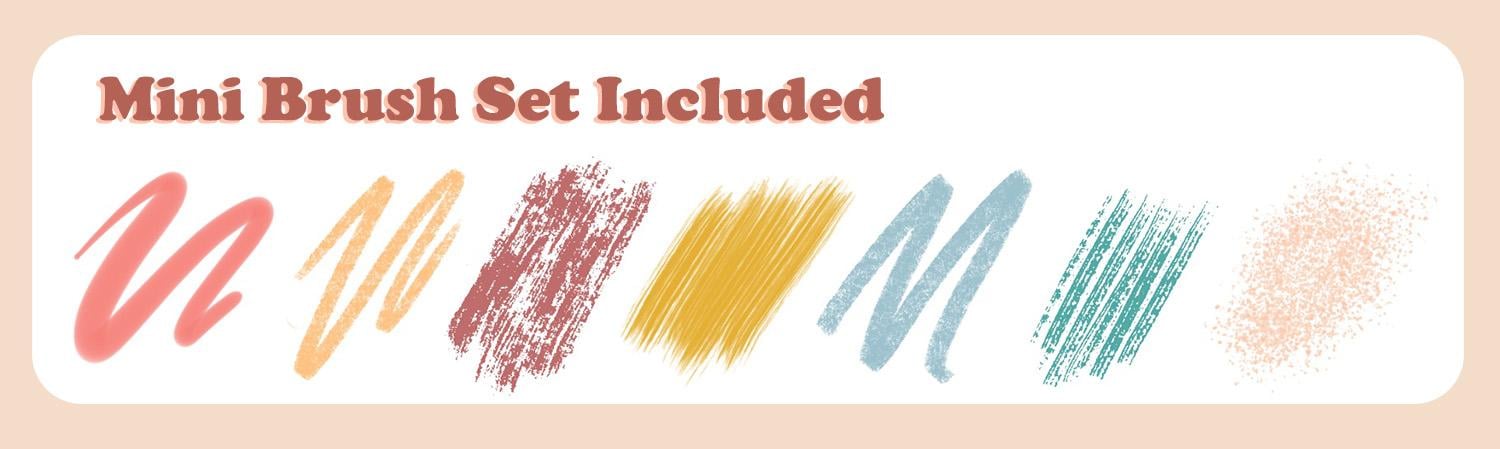
para esta clase. Pero sí hice un pequeño set
especial. Y estos son solo, estos son de pinceles de mamá que ya vienen
con procrear. Entonces tengo la línea mono, que solo hace una línea
agradable, agradable y nítida. Entonces me gustó usar la maja. Y luego está
el lápiz cuadrado, que simplemente no
tiene un cono en él. Entonces hay un rayado, que es genial para
esas texturas de madera. Y luego hice una salpicadura, lo que hace justamente esa textura de
salpicadura. Y entonces esta es la cabeza de cobre, que también es un rayado. Puedes elegir
cuál te guste más. Y uso el nombre
del pincel original. Entonces hay cabeza de cobre,
cabeza de cobre. Estos fueron todos, estos
eran el mismo pincel pero solo cambiando
los ajustes del pincel. También el lápiz es
el mismo pincel. Acabo de cambiar la configuración
y esta es otra diferente. Y así estos pinceles estaban
originalmente en el bosquejo. Yo tengo el lápiz 66b, los de aquí y
luego el dibujo, tienes los palos en
el cobre por delante aquí, que acabo de alterar
un poco. Y así procreate ya viene con un montón de pinceles en él. Y puedes llevarte algunos de estos pinceles tarde y
luego hacer una copia de los mismos. Entonces solo puedes entrar
aquí y jugar con él y ver si este también tiene
una textura de gradación divertida. Se puede jugar con la forma. Entonces así es como se ve tu fuente de
forma. Este obviamente no
haría un pequeño pincel de dispersión. Y esta es la fuente del grano. Entonces es usar esto como una especie
de forma y luego
esto como el interior. Entonces, cuando te muevas
, tendrá esta textura
dentro de esta forma. Entonces así es como funciona. Y así con solo cambiar
algunas de estas cosas, realmente
puedes cambiar la forma. Ya se puede ver cómo está cambiando algunas de estas cosas. Entonces este es el metraje
real de mí cambiando algunos de
estos pinceles en la configuración para que pueda
incluirlos en clase para ti. Y sobre todo solo estoy cambiando
los ajustes de presión para el bolígrafo para que pueda obtener un romo en lugar de
un final cónico. Y luego estoy cambiando algunos otros
ajustes dispersos para este cepillo que
pueda obtener más de un cepillo de salpicaduras en lugar
de un cepillo de revestimiento. Y luego
lo siguiente que quería
cambiar fue el cepillo de vasos. Y para este, también
fui por los ajustes de
presión y cambié el ahusamiento
allá abajo a cero. Así que de esa manera en lugar
de un final cónico, puedo obtener un final plano, un pincel cuadrado, cuadrado. He tomado algunos pinceles y puedes descargarlos
en la sección de recursos de
forma gratuita y luego
instalarlos en tu procrear. Y déjame mostrarte muy
rápido cómo te ha hecho eso. Bien, entonces voy a
tocar por aquí, importar. Entonces lo tengo justo aquí. Yo dibujando cuando haces click en él. Y luego lo importa,
y luego lo
encontrarás aquí mismo en la parte superior. Si quieres mover alguno
de tus arbustos por ahí, siempre
puedes ir a, digamos que estoy por aquí. Y realmente voy a duplicar esto porque realmente
no quiero moverlo por ahí. Pero podría tomar mi
pincel, tocar y sostener. Y luego lo voy a
mover aquí mismo. Y ahora tengo mi pincel
en mi set de dibujo. Pero si realmente
no lo quieres ahí, entonces también puedes
simplemente borrarlo. Entonces así es como puedes
agregar un nuevo juego de pinceles. Y puedes usar estos
pinceles para este tutorial. Eso es todo lo que quería mostrar, solo mis dos formas favoritas
de cambiar los pinceles. Me gusta, muchas veces
cambiar el tamaño del pincel. Y luego me gusta
agilizarlos para tener un tipo de dos forros
diferentes disponibles para mí
cuando estoy trabajando. Y entonces déjame mostrarte
eso muy rápido. Y luego llegaremos a
nuestro proyecto final. Como ahora mismo el lápiz está listo todo el camino hacia arriba y no
puedo hacerlo más grande, pero a veces realmente
quiero que sea más grande. Y entonces lo que puedes
hacer es que puedes tocar tu herramienta y de hecho te
dará toda esta opción. En este menú, puedo
subir a Propiedades, y luego puedo hacer mi tamaño
máximo y ver cómo eso cambia el tamaño
máximo de mi lápiz. Para que pueda subir por aquí. Y te dará el tamaño
mínimo de aquí a la capacidad máxima y así sucesivamente. Así que normalmente voy a cambiar esto y ahora ver cómo
conseguí una línea más grande. Entonces ese es un consejo para ti. Y luego muchas
veces lo que voy a hacer es hacer un café. Entonces voy a duplicar esto, este lápiz y ahora
tiene lápiz uno. Y luego entra aquí. Y suelo hacer la aerodinámica. De hecho, puedes probar
tu lápiz por aquí. Entonces me mudaré, cambiaré
mi aerodinámica. E incluso puedes cambiar
el nombre de tu lápiz. Para que puedas ir por este pincel
y luego golpear en la parte superior, sin agilizar la palabra tan larga. Así que solo así ahora sé
que esta está racionalizada. Este es irregular
así que para comparar. Entonces a veces me gustará mis líneas sean un
poco onduladas. Pero luego con la aerodinámica, solo
hace una línea más suave. Pero también lo hará, el aerodinámico también lo hará, porque sí
suaviza tu línea, no siempre quiere hacer cosas squiggly muy
bien lo que quiero hacer. Por lo que suelo tener dos versiones de mis pinceles de forro
favoritos. Y en el siguiente video, déjame profundizar
un poco,
déjame profundizar un
poco en cómo
investigo y llegar a mi paleta de colores y fotos de
referencia cuando empiezo una nueva ilustración.
8. RGB vs CMYK: En este video, solo
quería repasar brevemente la diferencia
entre RGB y CMYK. Y probablemente ya has escuchado
estas abreviaturas antes. Y quería aclarar
cualquier confusión que
pudieras tener entre los espacios
y para qué se utilizan. Sobre todo porque
con los libros ilustrados, estamos esperando al
menos en algún momento estar creando ilustraciones para
que se impriman en libros, no solo para que se muestren en línea. Entonces, cuando estamos hablando las diferencias
entre CMYK y RGB, la diferencia realmente está entre el producto final donde va a estar esa
imagen. Y así cuando hablamos del espacio de color CMYK y esas imágenes se van a
imprimir en algo. Y cuando hablamos
del espacio de color RGB, esas imágenes
van a ser vistas, vistas en pantallas, están
en computadoras y teléfonos. Sabiendo que si
piensas en una impresora, un proceso de color donde
estás tomando físicamente, donde estás
tomando físicamente partículas de color y estratificándolas una
encima de la otra para crear colores
igual que si tuvieras un conjunto de acuarelas y luego
mezclas los colores juntos, el amarillo y el azul
harían el verde. Y así en el espacio de color CMYK, estás trabajando
con cuatro colores, cian, magenta,
amarillo y negro. Y solo eres capaz de
crear colores que son, ya
sabes, que puedes mezclar con esos cuatro colores
diferentes. Y así es una paleta de
colores limitada. En general, no se pueden obtener naranjas saturadas
realmente brillantes o
verdes saturados brillantes son una especie de ofertas. Y así es mejor quedarse
un poco más silenciado. Y solo ten en cuenta eso
cuando estamos hablando de RGB. Eso es rojo, amarillo,
rojo, verde y azul. Y eso va a estar
en la pantalla de una computadora. Y el, y son colores
aditivos. Y donde estás agregando, hay luz que sale de la
pantalla detrás de esos colores. Y así siempre
van a ser mucho más brillantes que
algo que se está
imprimiendo en tela donde
no tienes esa luz
brillando a través. Entonces aquí solo hay un ejemplo de, y se ve un poco más brillante aquí, tal vez
en la pantalla. Pero en general,
notarás que sobre todo con el equipo
siente que los colores mezclados, como el espacio CMYK, no
eres capaz de
obtener los colores brillantes,
saturados adecuados , como
estarías en el RGB. Entonces, sea cual sea la paleta de colores
que estés creando, si piensas que el producto final va a ser algo que se
va a imprimir. Como si estuvieras creando
algo para una camiseta o una taza impresa
bajo demanda, o incluso algo
para Amazon KvP, un libro que
intentas imprimir, siempre
es una buena idea tomar cualquier paleta de colores que
tengas y luego ejecutarlo a través de un convertidor RGB a CMYK y solo verificar dos veces y
asegurarte de que todos tus colores funcionen. Y si eres capaz de hacerlo, lo mejor es
pedir siempre una muestra
de lo que sea que estés haciendo solo para que puedas verificar tus colores solo para
asegurarte de que coincidan, dependiendo de cuál sea tu producto final impreso va a ser. También puedes hablar con tu
impresora o buscar en línea si se trata de una impresión bajo demanda
y ver con qué tipo de espacio de color escarlata
trabajan. Hay diferentes tipos
de configuraciones CMYK. Y saber cuál
será
el resultado final va a ayudar
a conseguir los
colores adecuados para empezar. Pero si recién estás comenzando y solo
estás creando piezas para tu portafolio y para fines de
redes sociales y online, entonces no tienes que preocuparte por
las
conversiones CMYK y RGB
a partir de ahora, puedes trabajar
cómodamente en RGB.
9. Mis características favoritas: Así que solo quería cubrir
algunas cosas antes de llegar a nuestro
proyecto final real que son nativas para procrear y que hacen que su flujo de trabajo sea mucho
más rápido y fácil. Y entonces una cosa es que tiene un chasquido
realmente genial. Entonces dibujas una forma y luego sostienes sin soltarla. Y luego se ajustará
a la forma más cercana. Y luego obtienes este
menú aquí y
realmente puedes hacer clic en
él y te dará algunas opciones. Así que puedo hacer una polilínea
y de hecho me va a
dar puntos para
agarrar tu rectángulo. O incluso podría hacer
sólo un cuadrado. Y ahora puedo
mover las cosas tal como es o
al final lo hará por. Déjame regresar. Así podría hacer algún tipo
de forma de círculo. Y entonces puedo elegir si
quiero una elipse o un círculo. Y luego agarrando estos puntos, puedo cambiar las cosas alrededor. También puedo mover mi artículo. Y puedo hacer lo mismo con
líneas o líneas angulares. O puedo hacer por curvas. Y siempre pude
hacerlo también diferente. También puedo cambiar mis puntos finales dependiendo de
cómo quiera cambiarlos. Entonces esos son realmente útiles
y los uso mucho. Y entonces lo segundo
que quería mostrar es simplemente rellenar múltiples formas. Y así, si has estado
trabajando, no sé, hojas de
árboles o flores, solo asegúrate de que tus
formas estén cerradas. Entonces quieres rellenar todos
estos con la misma forma. Una vez que los hayas creado, puedes
rellenarlos en la misma capa. Entonces, o bien puedo
llenarlos así. Y luego obtienes tu opción
por aquí, sigue llenando. Y luego solo toqué donde quiera que
los llene. O simplemente quería
darte la opción o
mostrarte para que pudiera usar esto y
convertirlo en una referencia. Y así verás una pequeña
referencia surgiendo por aquí. Y entonces podría hacer
o bien el mismo color, podríamos hacer diferente color. Y entonces haga lo que haga
en el segundo color, ahora
lo hará en una, en la segunda capa. Y así eso puede ser realmente, realmente, y eso puede
ser muy útil para. Muy bien, ahora compartí
mis mejores consejos contigo. Empecemos con nuestra ilustración
de pollo.
10. Sketching y paleta de colores: Entonces lo primero cuando yo, cuando empiezo a trabajar en
una nueva ilustración es que
, muchas veces tengo
en mente una paleta de colores y una especie de tema para el proyecto que hoy vamos a
hacer juntos. Pensé que sería divertido hacer ilustración
bastante simple de un pollito y un
pollito. Solo quería mostrar
algunos de los bocetos que
hice antes de
meterme en el final. Y así esta fue mi idea
original que tuve. Pensé que sería
divertido hacer un pollo porque ya estoy trabajando
en un libro de granja en este momento. Y los animales de granja y las granjas son temas
populares en un tema de hoja perenne en
los libros ilustrados. Y así, si puedes tener algunas piezas relacionadas con la granja
en tu cartera, entonces eso es siempre,
eso siempre es agradable. Pero la pieza que estamos
creando en esta clase, por favor no uses mi ilustración en tu portafolio una
vez que la termines. Crea el tuyo propio. Pero esto es solo un buen arrancador, solo para aprender las técnicas
y luego puedes hacer tus propios bocetos después de eso y usarlos en tu portafolio. Entonces la segunda idea
que tuve fue la primera, iba a tener otras chicas
y luego la una estaba tratando de huir. Pero no me
funcionaba del todo y
quería tener el pollo
muy grande en el pollito, pero realmente necesitaba más
de un espacio horizontal. Y así decidí que no
iba a funcionar para esta clase. Y luego se me
ocurrió esta. Y ésta, también
estaba
pensando en dibujar otros
polluelos ahí dentro. Pero yo solo quería mantener también esta
ilustración muy simple. Y todas mis ideas eran un
poco demasiado complicadas. Y entonces esta fue mi tercera idea. Estaba pensando que la madre gallina lo llevaba
en uno corriendo, pero esto terminó siendo, me sentí un poco demasiado complicado para
esta clase otra vez. Y así la, la ilustración
que realmente hicimos, fue la cuarta idea
que se me ocurrió. Y así es pollo con jersey y el
pollo tirando de él. Y hablaremos de
eso en un minuto. Y este es el boceto final que
hice que
vamos a usar en esta clase porque estamos trabajando en la
ilustración infantil. No sólo quiero una foto de un pollo
con un pollito. Quiero que haya una
historia en la foto. Así que he agregado algunos apoyos y
elementos
adicionales aquí para agregar a la narración
de esta pieza. Entonces obviamente es tejer un pequeño suéter y se puede ver que el pequeño
truco es jalar y aquí está
pasando algo que no sabemos. He añadido algunos. Traté de mantener lo simple
porque quería que me
siguieras mientras
estamos trabajando en ello. Y así estoy aportando
el boceto como parte de la clase y lo puedes descargar en la sección de
descargas. Veamos la paleta de colores a
continuación. Para paleta de colores. Una vez que tenga una idea de lo que va a ser la imagen, utilizo muchas veces
voy a ir a Pinterest. Si es un libro, me tomaré un
poco más en serio. Pero como es solo una ilustración de
una sola vez, muchas veces he ilustrado el tablero de Pinterest llamado los lugares de ilustración. Y puedo subir hasta aquí y
puedo ver ilustraciones. Y C. Como persona, me atraen colores específicos.
A mí me gusta mucho. Entonces notarás que casi
todas las ilustraciones de esta pared tendrán
algún tipo de azul. Y me gusta cuando
hay un verde azulado y una especie de
rojo anaranjado y amarillo. Esos son mis
colores favoritos e ilustración. Entonces notarás que en mi pared o tablero de
Pinterest, aquí
hay muchos de
esos colores. Y así cuando me estaba
preparando para esta clase, pasé y sé
que estoy trabajando en
un pollo y una granja, así que sé que quiero unas
verdes y cosas así. Y entonces pensé que
esta foto era una
especie de pieza divertida y divertida de usar. Y esto es de Greg pop rocky. Y en realidad lo son,
tenemos algunos de estos libros. En realidad son
estos libros del alfabeto que tienen este divertido tipo
de ilustraciones vintage. Y por lo general lo que hago es que o bien voy a tomar
una captura de pantalla o alguna manera intenté guardar esta
imagen en mi tablet. Y luego cuando subo a mi,
mi espalda a mi boceto, puedo ir a Canvas. Y luego voy a ir
a la referencia. Y luego voy a escoger
esa imagen que acabo guardar en mi computadora iPad. Entonces lo que voy a hacer es que puedas
hacer esto más grande o más pequeño. Estoy haciendo un poco más grande. Y luego volveré y
voy a poner en marcha una nueva capa. Y en realidad voy a poner, suelo tener mi
paleta de colores en la parte superior. Así que puedes, te voy a mostrar cómo hacer una
paleta de colores por aquí, pero muchas veces es
más rápido para mí si
solo tengo una paleta de colores justo encima de donde quiera
que esté trabajando. Entonces lo que voy a hacer es
que te agarraré yo sostengo con mi uña y
voy a escoger algunos colores. Ahora por lo general se intenta escoger colores
adyacentes son colores que están cerca
en la rueda de colores. Y voy a
ponerlos un poco juntos. Y voy a elegir algunos, algunos colores
bonitos con los
que quiero trabajar por aquí. Hay un
púrpura más oscuro, rojo por aquí. Entonces tenemos algunos greens. Y mis colores podrían
cambiar un poco. No es absoluto
que estos terminen siendo los colores
que termino usando. Este chico es que un poco tienes
una idea de cómo suelo, si estoy usando otra
ilustración como foto de referencia,
esto suele hacerse. Voy y elijo colores
de su tono de piel. No estoy seguro
cuáles voy a usar en esta ilustración, pero esto, esto me da esto, este rosa de
aquí simplemente parece
demasiado atípico. Entonces voy a omitir
usar eso en mi paleta. Tengo algunos colores escogido
y ya estamos listos para ir.
11. Pinta el fondo: Empecemos a dibujar.
Y traje, ya
he
practicado esto una vez. Y así tengo mi paleta de
colores que
usé por primera vez
alrededor que tengo lista. Y esta paleta de colores también se
suministrará en los materiales de clase
en las notas de clase. Así que puedes descargarla desde ahí si solo
quisieras
subirla tu lienzo y
usarla en tu lienzo. Y muchas veces voy a empezar un
poco con algunas de las partes fáciles en las que sé lo que voy a estar trabajando. Y así para mí una forma fácil
para comenzar, por ejemplo, es este tipo de forma de
gallinero por aquí. Y cuando empiezo,
cuando estoy trabajando, suelo tener mi
paleta de colores en una capa y luego tendré mi
boceto en otra capa. Y puse mi boceto para multiplicarse. Y luego voy a hacer que
sea un poco desmayado. Y luego trabajaré en estas
capas debajo de aquí. Y así voy a
empezar con una capa. Entonces normalmente cuando estoy trabajando, esta es una especie de paleta de pinceles que
he desarrollado que yo, que funciona para mí para la
ilustración y para esta clase. Lo que terminaremos usando
es que tengo una herramienta de revestimiento, por lo que suelo hacer dos
versiones de la herramienta de revestimiento. Hay una herramienta de dibujo normal
que simplemente dibuja normalmente. Y entonces tengo una versión de la
misma que es más aerodinámica. Entonces puedes ver que no
funciona aunque
es más difícil hacerlo con Deleuze porque quiere suavizar las cosas. Es especialmente útil porque muchas veces mi asa
tiembla
un poco cuando estoy tratando de
hacer líneas así que es más fácil hacer líneas
rectas. Si tengo un liso, es el mismo pincel, pero uno
es solo una versión más suave. Y muchas veces solo
escribiré aerodinamizar sobre él. Y entonces tengo lo mismo. Entonces este es mi one-liner
que uso esto como segundo liner y
este es el aerodinámico. Y luego también tengo esto como un aerodinámico y luego
mi lápiz es un aerodinámico, así que solo hace que sea
más rápido para mí trabajar en. Los pinceles que voy a
usar es solo sobre todo esto, dibujo, el pincel recto. Y entonces estaremos
usando el lápiz seis B. Ese es el pincel que viene con el que viene con Procreate. Y luego me gusta usar
los pinceles Retro Supply,
pinceles y otros tres
pinceles que
vamos a usar en esta
clase son de ese juego de pinceles,
el juego de brochas
Woodland Wonderland de Retro Supply Company. Y así estoy usando el grano. Y luego el, supongo que esto
se llama pincel gouache. Y luego estaré usando el
pincel de aquí. Entonces estos son los únicos
pinceles que estaré usando para esta clase. Entonces, para empezar, voy a empezar a
dibujar esta forma. Y así puedo trazar una línea y
luego si me detengo y me quedo ,
va a hacer esa línea de tasa de
interés. Y así dibuja esa línea. Y luego tocaré y luego arrastraré mi color para
rellenar una forma. Y luego muchas veces para conseguir
algo de textura extra para
mis dibujos de pintura, haré una segunda capa en la parte superior y la marcaré
como una máscara de recorte. Entonces escogeré otro color. Y entonces voy
a estar usando esto. Así que el cepillo de lavado hundido. Entonces solo voy a estar
dibujando leones un poco
atrás y adelante solo para crear algo así como una textura de madera. Entonces como puedes ver, sea lo que
sea lo que sea que acabo de dibujar, la máscara de recorte hará que solo aparezca en la capa
que está debajo. Y creo que me gustaría
tal como es. Puedes mantenerlas como dos capas separadas o
si quieres ahorrar espacio en tu lienzo y
facilitar el desplazamiento desde
diferentes capas. También puedes
fusionarlos si no estás muy
seguro de lo que estás haciendo, Siempre es agradable
mantenerlos separados. Y entonces siempre puedes
fusionarlos más tarde para que podamos dejarlos bien,
así ahora mismo. Y así entonces empiezo a
trabajar ya sea arriba o abajo. Y así el
siguiente podría trabajar. La siguiente cosa en la que
podría trabajar podría
ser en las pequeñas estas
pequeñas tablas al
lado de la
Creo que quería
gustarme un poco un color grisáceo. Y yo solo estoy pensando, ¿ no hay más que dibujar estas
formas por aquí? No hay que
ser líneas perfectas. Y luego solo arrastraré y
soltaré mis colores por ahí. A lo mejor pueden ser
un poco más oscuros. Y entonces iba a dibujar, cambiar a mi herramienta de lápiz. Y entonces una
forma diferente de agregar textura es que solo podrías usar tus
dos dedos y deslizar, ¿verdad? Y entonces eso lo
cambiará para que se
bloqueen los píxeles. Entonces ahora aunque tratara de dibujar en el exterior por
aquí, sólo va a dibujar. Entonces es una manera diferente de
conseguir el mismo efecto, pero de esta manera, estoy dibujando en la misma capa. Continuando en la
capa en la parte superior. Entonces, lo siguiente que
quiero hacer es
agregar un poco de grano de madera por aquí. Y luego creo que quería
agregar un poco de una línea más oscura solo para
el medio aquí mismo. Así que sólo voy
a presionar y mantener. Y entonces ahora si quito
la capa que hay debajo, se
puede ver un poco lo que
hice. Donde estamos ahora mismo. Va muy rápido y
es algo así como magia. Así que ahora tengo estas dos piezas y luego puedo ponerme una
capa debajo de
ahí y trabajaré
en ese gallinero. Y así sólo puedo dibujar un
área por aquí que en, y mientras estoy en ello, creo que también podemos
llenar nuestro cielo. Y entonces este tipo fue escogido
de esa otra ilustración, pero siento que es un
poco demasiado oscuro. Entonces lo que quería hacer era
ir un poco más ligero. Después consigue Mike wash. Voy a ver tal vez lo
haga en la segunda capa. Entonces voy a crear
otra máscara de recorte. Y luego solo para que
me guste un poco de AIRE, piénsalo, un poco de nubes, pero simplemente
desvanecen un poco las cosas. Y solo agregando un
poco de textura ahí dentro. Sólo voy a fusionar
estos dos juntos. Entonces para fusionarse, los agarré, toqué a los dos y los
pellizqué para
que sea más difícil hacerlo. Entonces, si quisieras fusionar
capas muy rápido, puedes fusionar y
pueden ser cualquier capa. Pueden ser todas estas capas se
pueden fusionar al mismo tiempo. Bien, así que al siguiente, como se puede decir, voy un poco en
orden para el año. Y así podemos trabajar en este tronco de
árbol de aquí. Y por lo general las cosas
que quiero ser pop in para estar en
el, en el frente. Yo uso colores más cálidos para esas y cosas
que quiero retroceder, usaría colores fríos, más fríos. Entonces, como puedes ver, hay un montón de varios navegar por aquí. Estas marcas son más frescas y
estas marcas son más cálidas. Entonces estamos trabajando en un
tronco de árbol que está muy lejos. Quería escoger uno de los colores más oscuros son solo
asegurarme de que mi pincel, tengo este verdadero trozo adentro y realmente no importa las áreas que
no van a mostrar cómo los
bloqueas porque nadie
va a verlo de todos modos. Y así voy a
hacer el mismo tipo de tratamiento que hice para esa otra corteza de árbol o
las líneas de árboles de allá. Y luego voy a tratar de
escoger un color más oscuro. Éste. Tengo mi mi SO puedes hacer una máscara de recorte o
trabajar en la misma. Entonces tal vez podamos trabajar en eso. Y a veces tenemos que
dibujarlo algunas veces. No quieres que
las líneas gruesas sean porque
ahora mismo están distribuidas de manera uniforme. Y así lo bueno la máscara de recorte
es que si la hubiera dibujado directamente encima
del tronco de mi árbol marrón, habrían
estado con el marrón y podría haberla borrado sólo tomar el color marrón
y colorear marrón encima. Bien, entonces ahora tenemos eso. Y luego el siguiente, voy a simplemente
fusionar estos porque estoy contento
con la forma en que es. Entonces la siguiente parte
podría ser nuestro árbol. Y voy a empezar
con el color más oscuro para el árbol y luego
voy a esconder eso quede simplemente fuera del camino
para poder dibujar por aquí. No quiero el aerodinámico porque va a
ser difícil hacer esto porque intentará colocarlo
en la parte superior. Y así voy
a entrar aquí. Claro. Estoy en la capa
derecha, sí. Y todo el mundo tiene una forma
diferente de dibujar. Son árboles felices.
Y entonces depende de ti, sin embargo, ¿
quieres dibujar el tuyo? Y así solo está mi manera
de dibujar esas hojas. Y luego voy a hacer
otra máscara de recorte. Entonces eso depende de ti. Qué tipo de textura quieres
crear para tu árbol. No quieres que esté demasiado ocupado porque de lo contrario
restará valor a lo que va a estar pasando aquí en el frente. Entonces así que eso está bien. Y entonces mientras estoy en ello, voy a
juntarlos mientras estoy en ello. Voy a crear una
sombra para mi árbol. Y para crear una
sombra para mi árbol, voy a poner
esto en multiplicar. Y luego solo agarrando, puedes agarrar el azul es un bonito color porque
puedes pensar que la luz
que viene es azul. Entonces solo pensando dónde estarían
esas luces
y luego lo que puedes hacer es que también puedas hacerla un
poco menos severa. Y así ahora tenemos nuestro
país de origen y luego tenemos que trabajar en
nuestro en nuestro techo. Bien. Entonces vamos a ver. Voy a hacerlo, porque
hice este de este color. Creo que voy a tratar de que
este sea el color más claro. Y solo estoy
mirando mis capas. Así que probablemente
en algún momento muchas
veces voy a tratar de poner las cosas encima. Entonces déjame ver, están en la misma capa
si puedo evitarlo. Así que esto solo tiene que ir
en el medio ahora por aquí. Entonces tienes que cambiarme el pincel. Entonces solo citando eso para que
pueda dejar caer mi color ahí y luego conseguir agarrar este color
o hacerlo más grande. Marcar mi cerradura mis mapas. Bloqueé mis píxeles y solo agregué unidades del
mismo color que usé por aquí. Entonces pensé que estaba bien. Si lo uso por allá. Entonces voy a usar solo
un poco de esto para crear una sombra ahí. Así que estoy empezando
desde un poco más lejos. Y luego también
agarrando mi lápiz. A lo mejor es un poquito también. Ellos solo están agregando. Y luego mientras estoy en ello, voy a agregar un
poco de solo hacer algunos ajustes por aquí con los mismos esos pinceles salpicados. Sólo estoy agregando un
poco de oscuridad. Agarrando este color, escogiendo un color
ligeramente más claro y agregando un poco de resaltado por ahí así. Bien, entonces hagámoslo. Lo siguiente que podríamos hacer es agregar nuestra hierba ahí dentro.
12. Hierba y fondo: Así que agarra la herramienta de selección y luego solo voy a agarrar
algunas de estas áreas. Entonces tengo esta área justo aquí, esta área justo aquí, tal vez ahí, y luego dos. Entonces tengo estos pedacitos
de hierba que vienen a través. Y así en realidad
puedo darle a Quitar y luego volver aquí y
luego quitar esas áreas. Y así de esa manera ahora solo
tengo estas dos
áreas seleccionadas. Y luego voy a ir
a agarrar mi pincel y vamos a agarrar una especie
de color grisáceo. Estoy agregando algunos colores
aquí a medida que vamos. Solo estoy un poco gentilmente
yendo y viniendo, solo tratando de agregar
un poco de intereses
extra a esta hierba. Entonces no todo es
simple, simple Jane. Entonces ahora ya estamos empezando
a quedar bastante bien y podemos empezar a trabajar en
nuestros personajes principales. Tenemos el
gallinero por casi olvidado. Bien, así que vayamos
a un gallinero. Entonces voy a hacer mucho
lo que hicimos aquí mismo. Y en realidad podemos, vamos a ver, asegurarnos de que lo
estamos poniendo, puede ir en la misma capa. Bien, y luego para mis pasos, solo
van a
ser estos pequeños oscuros. Entonces solo estoy seleccionando
estas áreas. Ahora. La pintura entra.
Ahí. Es bueno. No tienes que estar al 100% uno
encima del otro. Y luego quería
agregar un poco de paja aquí también, solo porque está
saliendo del gallinero. Entonces voy a agregar eso
en su propia capa, sobre todo si no estoy
100% seguro de lo que estoy haciendo. Entonces tengo este lápiz
delgado Eso
también es del pack woodland
wonderland. A mí me gusta porque
no, no es cónico, así que hace de este tipo de una, sólo una marca cuadrada. Así que escojamos un poco de amarillo
tal vez un poco también. Ya que estoy haciendo paja. Hagámoslo. Entonces me gusta hacer generalmente un
color y luego otro color. Entonces haremos otro,
tal vez uno más de sus
pellizcos a estos dos juntos. Y luego vamos a
agregar una máscara de recorte. Y así quería volver a agregar una capa de
sombra por aquí. Entonces me voy a multiplicar. A menos que no seas realmente colores
saturados, puedes simplemente hacer una especie de
gracia, sombra ahí dentro. Aunque quisieras afeitarte
a esos dos. Bien, entonces ahora
tenemos algo de sombreado, algunos intereses pasando
y los voy a fusionar. Bien, así que vamos a caminar a
trabajar en nuestras gallinas a continuación.
13. Pintura de carácter principal: Bien, entonces para empezar, pensé que
sería divertido tener una especie de pollo de color rojizo. Y así vamos a ver. Vamos a ir con ese
color para empezar. Sería buena idea poner
mi pollo y una nueva capa. El pollo obtiene su propia capa nueva. Y así sucesivamente. Sólo
voy a rastrear mi pollo por todas partes. Hay algo que
viene por debajo. No es gran cosa. Yo persona, si dibujo
mi forma y sostengo, me
va a dar una opción a si presiono y
mantengo la mirada me da
la cosa aquí mismo. Entonces, si tú, si no es exactamente
como querías que fuera, puedes subir aquí y
ajustarlos y luego simplemente presionar de nuevo
tu botón de dibujo. Bien, entonces voy a volver
a arrastrar mi color. Y aquí está mi
pollo y esto
es como los huesos
para mi pollo. Te gusta quiero mi cerveza de pollo. Quiero que esté un
poco más roja. Bien, entonces tenemos estos colores
más claros por aquí. Y luego para trabajar todos estos detalles
extra para mi pollo, hecho
tomé algunas busqué algunas fotos de referencia
para rentar pollos. Esta es solo una
foto de referencia que elegí. Y así, si miras
al pollo, verás que
tienen más oscuro a continuación, y luego tienen
algunos colores oscuros, tal vez por aquí y algunas
motas más claras en el cuello. Y así es como que pensé que haría lo
mismo por mi cheque. Y asegurémonos de que
estoy recortando la máscara. Voy a agarrar quería
hacer un color más oscuro. Eso es un poco más alrededor cuando estás bajo máscaras de
recorte, en
realidad estás dibujando por tu cuenta. Entonces, si libero
esta máscara de recorte, entonces podrás ver cada papá
que haga por aquí. Pero una vez que lo
convierto en la máscara de recorte, entonces ya se puede ver eso. Entonces solo debes saber que todo está
ahí lo que estás dibujando, aunque no esté mostrando
conoce lo que estás haciendo. Entonces veamos. Queríamos hacer el cuello. Y luego a veces
ver cómo hay esta línea donde
no se llenó del todo. Eso es en realidad porque
mis traseros y me caí. Así que a veces cuando especialmente si estás
dibujando con una cosa
irregular, irregular y luego
intentas rellenar eso. Verás las, todas estas
pequeñas marcas por aquí. Y así una manera de arreglar
eso es por lo que te aferras y luego cuando mueves esto y veas cómo se llena todo
eso, si lo mueves demasiado lejos,
entonces pasa. Entonces eso es sólo un pequeño truco. Entonces obviamente
no hice eso por aquí, así que tendré
que ir a arreglar esos lugares realmente rápidos. Pero ha habido
momentos en los que he hecho gran parte de la ilustración, ya la
ilustración. Y entonces porque me
gusta trabajar con las Máscaras de Recorte
todos notan que, Oh Dios, ya sabes, algo no
se rellena correctamente. Y entonces voy a tener que
ir a arreglar todos estos bordes. Tan bueno que
lo cogimos aquí al principio. Ahí vas. Bien, así que intentemos
esto otra vez. Entonces, sí. Bien, así que ahora ya
tenemos un buen trabajo trabajando
pollo por aquí. Sólo estoy tratando de
limpiar. Y luego para agregar algo de textura, voy a agarrar mi lápiz. Y así en lugar de colorear
todo con una bola lisa, agarra mi herramienta para colorear a lápiz. Entonces comencemos a agregar
algunos aspectos destacados. Algo. Pocas cosas por allá. Bien, y luego
algunos aspectos destacados. Entonces pensé que este
pollo podría ser cosas. Pequeña pluma. Y
en lugar de llenarlos con la herramienta de relleno, voy a estar
coloreándolos con mi pincel de lápiz solo
porque simplemente deja todas estas pequeñas áreas que no están coloreadas
y solo le da al dibujo un poco
más de textura en lugar de todo sea
clínicamente el edificio. Entonces solo hace que sea un poco más interesante de mirar, cambiar y agregar algo de
textura aquí y allá. Entonces hay uno, hay uno por aquí que no podemos verlo del
todo porque está un poco en el lado
inferior de ahí. Entonces voy a
añadir algo de textura. Textura. Parece pequeñas cosas de
plumas por aquí. Y estos solo estoy haciendo
una posición a medida que voy. Yo simplemente no quería
que fueran al azar y algunos de ellos son figura, algunos de ellos son más pequeños. No quieres que
esté demasiado ocupado. Pero quieres que haya algo interesante
para mirar. ¿Verdad? Ahora. Tenemos un comienzo. Déjame solo acercar para que
veas esa textura
solo un poquito. Entonces no es perfecto. Son un poco divertidos. Pequeñas formas. Sí, creo que se ve bien. Trabajemos en la parte superior. Entonces creo que este
sería un buen color. También. Hay una especie de dos tonos
diferentes que había escogido por aquí. Realmente no importa. Aguanta. Necesito tener una nueva capa. Y voy a seguir
trabajando con mi herramienta mi lápiz. Y luego vamos a agarrar. Entonces es agradable cuando
tienes esta paleta porque entonces solo eliges
y eliges de aquí. Voy a hacer esto
debajo por aquí. Entonces para mover las capas,
solo lo agarras y a veces automáticamente
quiere convertirlo en una máscara de recorte
porque la capa debajo de ella como
una máscara de recorte. Así que solo presioné de nuevo el
botón de la Máscara de Recorte para soltarlo. Y entonces teníamos blanco por aquí. Entonces voy a elegir este color. No es un blanco puro,
sino lo suficientemente cerca. Siempre quiero tener mis
ojos puestos en su propia capa. Y luego veamos. Después duplicaremos la
máscara o el globo ocular. Oscuros. Agarra esa. Claro. Parece que está
mirando esto. Yo hice el mío me
gustaría
asegurarme de hacer que parezca que ella está
mirando a la chica. A veces solo
tienes que dibujar las cosas
algunas veces solo para
asegurarte de que lo haces bien. Entonces no quiero las cejas. Cejas de color marrón oscuro. Bien. Parece
que creo que todavía tengo espacio en esta capa para agregar. Mi pico. Pudo ver
lo ligero que es. Puede que tenga que ser
un color ligeramente diferente. Ahora tenemos un pollo sonriente, probablemente
habrá que
delinear algunas cosas aquí. A ver, solo para
asegurarnos de que no se pierdan. Y entonces también quería
delinear las manos de ella. Y así veamos, solo tal vez una versión más oscura
de lo que estamos
pasando aquí. Racionalizarlo. Eso se ve bien. Ahora mi ceja se ve
un poco oscura. Prueba este color para
el suelo alto. Ya veremos cómo
va eso. Y veamos, creo que es muy difícil
entrar e imprimir colores. Entonces veremos cómo se ve esto. A ver. Así que me voy
a poner mi lápiz, agregando algunos
cheques complicados por ahí. ¿Bien? Y antes de
hacer cualquier resaltado, acabemos también con nuestros otros
personajes por aquí. A lo mejor si el pollo
necesita solo un poco más de lo que probablemente necesite morir
como esta otra cosa también. Entonces necesito hacer mis agujas de
tejer. ver, esos
van a ir, veamos qué capas
van a ser buenas. Yo sólo voy a dibujarlos en esta parte. Bien, y luego
trabajemos en nuestro amarillo. Y así quería
hacer esta pelota, o fui al pollo, al pollo, al suéter para que
fuera de dos colores diferentes. Y me imaginé que si la chica es algo del
mismo color que el parche en el ojo de la mamá, entonces iba a
hacer el suéter una
especie de amarillo brillante.
14. Toques finales: Bien, entonces ahora estamos trabajando
primero en nuestro jersey amarillo. Y he creado
un poco de un amarillo
más brillante que el que
teníamos en la paleta. Y he creado el suéter simplemente dibujando
la forma y luego arrastrando el color y ahora la forma para
la pelota también. Y luego crearé
una nueva capa para el hilo real de hilos para
que pueda dibujarla
varias veces si
necesito máscara de recorte. Bien, entonces quería
agregar esta pequeña cuerda, pero quiero,
quiero ponerla en una diferente por si acaso. Así que voy a
fusionar estos hacia abajo. Uno, mi amarillo. Ahora bien, si no giró a la derecha, entonces es simplemente fácil. Si quisiera usar mi
herramienta de racionalizar podría ser mejor. Asegúrate de que sea probable. Eso se ve bastante bien. Y ahora si quería
moverlo un poco, también
puedes subir a la cima e ir a tus ajustes
y luego hacer licuar. Y entonces ya lo tengo establecido
como me gusta era el tamaño y la presión de proyectos
anteriores. Y entonces podrías
mover esto
solo por el cabello solo para llevarlo a donde
necesites que vaya. Pero no lo usaría
demasiado porque
sí lo difumina solo un poquito. Así que solo sé tan
comparado con si
miro mi cuerda por aquí, si miro por aquí, está
un poco más borrosa, pero como es a pequeña escala, realmente no
puedes verla cuando estás viendo esta semana. Entonces solo para asegurarme que pueda
ver eso por aquí, voy a bloquear mis pixeles. Entonces agarra ese color más oscuro. Y luego veamos cómo si quieres
destacar por aquí. Si te cuesta ver a
veces con tu boceto, siempre
puedes quitarte
tu boceto
del camino, ver si lo hace. Eso se ve lo suficientemente bueno para mí. Trabajemos en nuestro
pequeño tipo complicado. ver, está
frente al ala, así que necesito asegurarme de
ponerlas en una de las capas. Los yonquis son un poco esponjosos, así que por eso voy
con este esquema para ello. Y luego que esta ala está atrás por aquí y quería agregarle algo de sombra para ello. Entonces voy a agregar
esa colocación sobre una capa diferente
y también el pico. Entonces voy a ir
una capa por debajo. Bien, y luego
en la siguiente capa, de
nuevo, puedo
dibujarla y luego sostenerla. Y eso me va a dar
un óvalo. Puedo editar. Rellénalo y di aquí está mi pincel de lápiz
para el otro, voy a usar mi pincel de
lápiz para
este para alinearlos para que coincidan. Y tengo que asegurarme de que
tengo mi ala. A ver. Se ve un
poco muñeca para mí. Entonces a veces si quiero
ajustar un color, quiero mirar
todo como un todo. Y luego iré a ajustar mi saturación
y brillo. Es un poco sentir que
tal vez necesita ser un poco más amarillo
y brillante solo para que
podamos verlo y ahora
solo es más visible. Si quisiera,
podría hacer lo mismo. Entonces voy a etiquetar ese
color e ir por aquí. Voy a bloquear mis, mis pixeles y ahora
puedo colorearlo ahí dentro. Y entonces tal vez
podamos agregar un resaltado. Ya que los Trekkies tienen algún color
diferente ahí también. Entonces tal vez vaya
con algo así ahí y luego repita
eso para el otro carril. Bloquear mis píxeles. Así que superponer esta dineina
hacia arriba hacia esta manera nos da un poco más de
ilusión de profundidad por aquí. Míralos un poco
, un poco esponjosos. Ha hecho un
poco de algo para que el ojo sea algo más oscuro. Voy a conseguirlo
justo ahí. A ver. Te vamos a dar un
poco de ceja. Súper excitado. Usaremos los mismos
colores o pollo. Pollo solo resalta o dales un
poco más de borde aquí. ¿Qué opinas? ¿Es bueno? Ahora, podemos verlo
fuera de la hierba verde. Bien, veamos,
veamos algo de nuestro agarre o el frente que creo
que es lo último en lo que tenemos que trabajar
por aquí, algunas sombras. Y así para hacer sombras, voy a ir justo encima de mi, tengo la capa de sombra para
mi capa de hierba aquí y luego tengo el pequeño
agarre para la hierba. Entonces voy a ir uno por encima de eso. Y entonces voy a convertir
esto en una multiplicación. Concédete eso. Y entonces normalmente me gusta hacer mis sombras con este pincel
o el pincel de lápiz, y vamos a ir con
éste por ahora. Y luego también necesitamos agregar algunas sombras para pollo,
me acabo de dar cuenta. Entonces vamos a ver. No quiero ir a algún lado
por encima de todo aquí mismo. Y voy a seguir usando ese mismo color que tenía antes. Creo que quiero hacer más grande. Entonces quiero
asegurarme de agregar algunas sombras. En realidad, probablemente quiera poner esto debajo de
mi capa de suéter. Entonces estoy agregando algunas
sombras por aquí. Y quiero añadir algunas sombras. En realidad necesito, ya que esto es, sólo
estoy tratando de
aplicarlo a nuestra capa roja aquí. Entonces tal vez mi mejor apuesta es tenerlo
aquí mismo y que se aplique. Verlo lo
recortó a mi máscara roja. Agreguemos algo de interés
por nuestras plumas de cola. Voy a agarrar mi borrador y
cambiarlo a mi lápiz. En realidad, haz la racionalidad. ¿Ser un poco más grande? Podemos comernos un anuncio. No son solo agrega un poco de
interés y tal vez hagamos lo mismo. Sólo trato de
hacerlos bien. Lo siento, a veces hay estos pequeños detalles que
pueden tomar más tiempo, solo tratando de hacerlos bien. Y tal vez necesitamos agregar
un poco más de sombra a la zona del cuello por ahí. Se pone demasiado oscuro. Están teniendo algunos intereses
acercándolo para que
veas lo que hice
luciendo bastante bien, solo mirando dónde tenemos que hacer nuestros
pastos por aquí. Entonces nuestros pastos
van encima de las cosas. A mí me gusta porque lo va a dar, darle un poquito más. Tridimensionalidad por aquí. Necesito borrar este
que está aquí abajo. Quizás agregando algunos más entonces porque se superponen y solo quería agregar algo de
ese color de hierba debajo de
aquí y asistencia. Estas cosas son una especie
de salir de aquí. A lo mejor no necesitan tanto la
sombra sobre ellos. Ahora solo puedes
mirarlo como un todo y tomar nuestra planeación. Sí, creo que todo,
se ve bien. Creo que estoy contento con ello. Entonces ahora ya terminamos. A lo mejor uno más. Creo que sólo me
interesa más por aquí. Asegúrate de que me estoy metiendo
en mi capa correcta. Solo agregando algunos
intereses por aquí. Y entonces tal vez necesitamos tener un poco descarado para este tipo a la capa equivocada. A lo mejor necesita ser
un poco más ligero. Son lindas.
Bien, ahora terminamos. Bien, últimas cosas
espero que les haya gustado. Y te veré
en el siguiente video.
15. Dibujo de tiempo: Bien, así que prometí este
lapso de tiempo de nuestra ilustración. Y así que aquí está.
Espero que lo disfrutes.
16. Últimas reflexiones: Eso fue muy divertido. Espero que hayas aprendido
mucho y estés listo para usar las nuevas habilidades que
aprendiste en esta clase para hacer
muchas ilustraciones nuevas. Puede parecer que hay
mucho que recordar con todos los gestos y las
diferentes opciones de menú. Pero te animo a que
sigas trabajando en Procreate. Y a medida que sigas adelante, todos esos comandos
van a ser mucho más automáticos para ti
si te encantó la clase, espero que dejes una reseña positiva o un
comentario o publiques el proyecto. Y entonces de esa manera, cualquier interacción que
tengas con la clase, también la
impulsaremos en los rankings para que otras
personas puedan encontrarla. Me encanta ver el trabajo de los estudiantes. Y si tienes alguna duda o no entendiste
algo en la clase, entonces siéntete libre de
publicar tus preguntas en la sección de discusión a continuación. O si estás publicando
tu proyecto, también
puedes ponerlo en
la descripción del proyecto. Y estaré encantado de
intervenir y ayudarte. Cuando publiques el proyecto. También puedes agregar tu enlace de redes sociales en
él para que otras personas que puedan estar
interesadas en ver más de tu trabajo en
ninguna parte te encuentren. Si publicas en redes sociales, etiquétame para que pueda dar me gusta y
comentar y volver a publicar tu trabajo. Si tienes un
amigo que acaba de recibir un iPad y tal vez
quiera aprender Procreate, siéntete libre de compartir
esta clase con ellos. El botón de compartir justo
debajo de allí. Incluso podrás darles una membresía corta y
gratuita para probarlo todo si quieres aprender más sobre
ilustrar libros ilustrados, esta clase es parte de una serie más grande en la que
estoy trabajando. Y para saber más sobre
las clases que estoy calificando, puedes subir arriba por
aquí y hacer clic en mi nombre, y eso te llevará a la página de mis
clases o puedes ir a mi página web en near go
with an H at the end.com. Muchas gracias por acompañarme. No puedo esperar a ver qué
proyectos creas y publicas en la galería de proyectos aquí abajo y en las redes sociales. Hasta la próxima, adiós.
 Mirka Hokkanen, Illustrator/Author/Printmaker/Educator