Transcripciones
1. Introducción a este curso: En este curso,
aprenderás a convertir tus ideas en
imágenes poderosas para tu negocio, marca personal de
clientes o pasatiempo, ya sea que estés creando
tu primer logotipo
o refinando un sistema de
diseño completo Esto es lo que crearemos
gráficos para mercancía, ropa y productos que vende, patrones para papel tapiz,
textiles y productos, y mucho más. Todo paso a paso
en videos fáciles de tamaño de bocado. Hola. Yo soy Tim. Vivo y trabajo en
una hermosa barcaza viajando por los canales alrededor de
Londres con mi esposa,
Allie y nuestro gato, Allie y nuestro gato He pasado más de 30 años
trabajando con software de diseño y he capacitado a algunas de
las principales compañías del mundo como BBC, Disney, el periódico Times y muchas, muchas más. Este curso
te ayudará a dar vida
a tus ideas a través de
imágenes que informan, inspiran y expresan
tu visión única ¿A qué
esperas? Comencemos ahora mismo, y empecemos a crear juntos.
2. Principios del diseño gráfico: introducción: En esta sección,
vamos a estar viendo principios de
diseño gráfico. Ahora bien, aquellos de ustedes
que son
diseñadores gráficos sabrán todo esto, pero aquellos de ustedes que no lo son, algo de esto podría
ser nuevo para ustedes. Hay cosas como equilibrio
y surds mágicos que bien, los diseñadores
gráficos simplemente dan por
sentado, pero pueden ser nuevos para
ti y te ayudarán
a diseñar un trabajo hermoso
y equilibrado
3. Principios del diseño gráfico: Echemos un vistazo a
algunos principios de diseño para ayudarlo a prepararse,
listo para un trabajo de aspecto profesional. Tengo una serie
de diapositivas diferentes aquí por las que voy
a pasar. Así que
comencemos mirando una de las cosas que se ve tan bien en los gráficos, y
eso es la repetición. Ahora bien, la repetición puede ser todo
tipo de cosas que se repiten. No sólo tiene que
ser un patrón y vamos a estar haciendo
patrones más adelante. Pero podría ser que tengas un documento y tengas muchas imágenes en filas así, y solo repiten, todo podría
llenarse imágenes o trozos de
texto o formas. Podrías tener diferentes líneas y diferentes colores de la misma. Mientras se repita, se ve
muy agradable a la vista. Ahora, pasando de eso, a veces cuando tienes repeticiones o
varias cosas, quieres enfatizar
una de ellas, y podría ser que
tengas muchas
fotografías ahí en un post,
pero solo quieres llamar
la atención de fotografías ahí en un post, la persona
hacia una de ellas, y puedes hacerlo tal vez
haciendo un color diferente,
haciendo un color contrastante, tal vez solo haciéndola más oscura
y todo lo demás más claro. Se puede ver que
he puesto eso casi en la tercera
posición ahí dentro. No es del todo, pero está cerca. Ahora bien, la otra cosa es el equilibrio, y lo he hecho a veces en los ejemplos que hasta ahora te he
mostrado. Notarás que a veces, si hago una forma grande por un lado, haré
una pequeña en el otro. Siempre tiene que haber
algún tipo de equilibrio. Vamos a deshacernos de
eso por un segundo, entre los diferentes objetos. Entonces, si tienes un objeto
grande como ese, es posible que quieras un
objeto más pequeño del otro lado. Pero tal vez sea un color más brillante, y ese es un
color más opaco por allá O, si esto es más ligero,
quizá eso sea más oscuro, algo que ayude con el
balance del documento. Si eso estuviera de ese lado, ahí, todo
el asunto querría
caerse así
todo el tiempo. Así que ten cuidado con el equilibrio. La otra cosa es el espacio
negativo. No llenar tu post
con demasiadas cosas. Sí, ya sabes, tienes muchas cosas que
quieres mostrarle a la gente. Y a veces, si es un
patrón, eso queda genial. Pero si tienes, por ejemplo, una fotografía y algún texto y tal vez otra
fotografía así, si tuviste demasiadas cosas, honestamente,
simplemente se ve barata. Así que date mucho
espacio cuando estés diseñando. Si nos fijamos en algunas de
las marcas realmente buenas, y, por ejemplo, Apple
es un ejemplo perfecto. No llenan toda
su página web con muchas y muchas cosas. Dejan espacio para
que el diseño respire. Dice que es un producto
premium que
simplemente es muy especial porque
puedes irte
puedes permitirte dejar todo
el espacio a su alrededor. Entonces, una vez más, mira
eso en tus diseños. Incluso algo como
éste que estábamos haciendo por aquí,
tenemos espacio. Hay una especie de
espacio por aquí, este espacio por ahí para tratar de no llenar todo
con demasiados bits. Como dije, tenemos
estos colores brillantes por aquí y equilibrados en
ese lado de allá. Entonces el más grande aquí equilibra al más pequeño,
que está más arriba. Tenemos colores complementarios
o contrastantes. Aquí tenemos estos colores, que complementan
o contrastan esos. Y, por supuesto, tenemos
nuestro tema principal siendo en el tercero volviendo
a esto una vez más, pasemos a otra diapositiva. Así que aquí tenemos contrastes de los que
acabo de hablar, y podrían ser colores que
contrastan como
amarillos versus azules Cualquier cosa que sea opuesta a
la otra o casi opuesta en esa rueda de colores
es un color contrastante. Ahora, ese es un mundo completamente
diferente en sí mismo, y no vamos
a entrar en eso, pero hay mucho que ver con color en el que realmente puedes
meterte si quieres. Negros y blancos, una vez más, están contrastando, grandes y
pequeños, contrastan Así que solo encuentra cosas que contrasten para ayudar a tu diseño. La otra cosa es la alineación. Si quieres que algo
luzca realmente profesional, es importante que
alinees las cosas correctamente, y en realidad he desalineado estas
deliberadamente para que puedas ver Este de aquí está fuera de
alineación a partir de ahí. Esa está
desalineada a partir de ahí. Si yo fuera a
ir a lo largo y usar, digamos, por ejemplo, un rectángulo, poner un pequeño rectángulo
alrededor de eso por ahí, y luego simplemente moverlo
a su posición por aquí. Ya casi está ahí. Y lo
mismo que podría hacer con éste. Aquí arriba,
solo podríamos seleccionar esa. Y una vez más, estoy
buscando alinearlo izquierda y derecha y arriba y abajo, también, basado en la parte superior. Ahí dentro. Simplemente se ve
mucho más profesional. Cuando tienes las cosas alineadas, también
lo has hecho y yo
no lo he hecho aquí, pero también tienes
distancias que son las mismas en todo
momento. Vamos a seguir un
poco una vez más. Ahora bien, la otra cosa es
algo que se llama jerarquía. Esta es una gran parte del
diseño donde
quieres que ciertas cosas se
vean en cierto orden. Ahora bien, con este pequeño
diseño que tengo aquí, ¿cuál es la jerarquía? Bueno, ahí tenemos dos
grandes cuadrados azules y dos
pequeños negros. Honestamente, todos son
más o menos el mismo tipo de cosas. A lo mejor esas son
fotografías de allá, pero no grita. Éste es más importante que aquel o
aquel que éste. Pero con jerarquía, en realidad
podemos leer las cosas como una siendo más
importante que la otra. Verás, si hago eso
ahora, ahora de repente, sé que esta es más grande, así que es
más importante que esa de ahí. Entonces podemos leer esto y
podemos decir, fotografía grande, fotografía pequeña, leer
a través del texto, arriba, y luego
la inferior. Entonces hay
una especie de flujo a ello en
contraposición a esto.
No hay flujo real ahí. ¿Vamos a la derecha, a la izquierda,
vamos arriba y abajo ahí dentro. Entonces, una vez más,
vigila ese flujo o la jerarquía en las cosas
que estás creando. Siempre es una buena idea dar
un paso atrás de tu trabajo. Una vez que hayas creado algo, ve a tomar una taza de café, vuelve otra vez y míralo, o haz que
alguien más lo mire y haga que lo haga
con ojo crítico. Espero que eso te ayude con
tus principios de diseño, y puedas incorporarlo en los próximos
ejemplos que estamos haciendo.
4. Comercializa tus diseños - Introducción: Para poder vender tu trabajo
en un sitio web como Etsy, lo que quieres hacer es
ponerlo en un producto, y quieres que se
vea lo más realista
posible porque
no quieres tener imprimir todas estas cosas en
todas las variaciones y
fotografiarlas de nuevo tú mismo Entonces lo que vamos a hacer es
que vamos a tomar uno de tus diseños y
ponerlo en el producto, y vamos a
usar una bolsa tote. Y quiero mostrarte cómo
puedes realmente hacer que se vea realista y luego
ponerlo en otro gráfico para mostrar el producto
y tal vez algunas de las variaciones de eso.
Empecemos.
5. Agrega la imagen a la tela: Ahora, quiero traer a una persona este fondo que
he creado, y el fondo es
realmente simplemente una nueva capa. Y luego uso mi lápiz. Allá, usé un cepillo duro, y he tomado la racionalización de
inmediato para poder ir y hacer algunas
líneas así en él Realmente es tan sencillo como eso. Este azul claro,
azul oscuro, y el dorado. Una vez más, pensando
en términos de colores, tenemos un área grande
aquí, y, por supuesto, está equilibrada por la
pequeña y la zona más clara en la parte superior. Y luego este pedacito por aquí, este es un
color complementario al blues. Ahora, voy a
traer una foto, y he recortado esta foto, y la hice en el pixelcut.ai. Entonces puedes ver si
solo vamos a comparar, eso es todo con el fondo, y en realidad ha hecho
un muy buen trabajo
al cortarlo .
Muy, muy agradable. Y lo que quiero
hacer es que quiero
poner algo en esta bolsa tote. Así que volvamos a
entrar aquí otra vez. Voy a traer a mi persona, así que voy a
repasar al anuncio de siempre, y he traído como foto. Si no estás seguro de
cómo hacer esto, solo tienes que volver a algunas de
las lecciones anteriores. Ahí está ahí dentro, solo la hacemos un
poco más grande. Allá. Derecha. Y luego
puedo poner los detalles sobre los diseños por aquí. Así que quiero traer aquí
el diseño. Así que voy a
volver a la galería, y vamos a usar uno
de estos de aquí. Voy a utilizar esta agilizar tu flujo de trabajo como
diseño para mi bolso tote. Entonces voy a ir a
la parte superior y copiarlo, y solo voy
a decir copiar lienzo, que copia todas las capas, y luego puedo volver a esa y puedo elegir
pegar ahí, y podemos bajarlo un poco al
tamaño correcto para eso. Vamos a pasar
esto un poco, y voy a ponerlo
más o menos donde creo que debería ir. Así. Ahora bien, esto
parece que está pegado en la parte superior. Entonces, antes que nada, quiero hacer que
parezca que en realidad tiene los mismos pliegues que la bolsa tote. La bolsa tote no
tiene muchos pliegues, pero está ligeramente doblada. Vamos a acercarnos un poco por aquí y puedes
ver si escondo esto. Hay algún tipo de
pliegues. Así. Ahora, puedo recoger esos pliegues
muy fácilmente subiendo aquí y simplemente eligiendo
un modo de mezcla diferente. Entonces cuando voy a oscurecerme, lo que sucede es que las áreas más oscuras de la bolsa tote se oscurecen, las áreas más claras se
quedan como están Si encuentras eso al
oscurecerlo, se oscurece demasiado, siempre
puedes ir junto a
ajustes, saturación de tono y brillo, y podríamos aclarar esto un
poco ahí dentro Si eso no se ve tan bien, siempre
puedes probar las curvas. Recuerda con tus curvas, podemos simplemente agarrar
esta sección media y aligerar las cosas
u oscurecerlas. Sólo voy a aligerarlo un poquito así Ahora, por supuesto, se puede
ver el brazo a través, ya
nos ocuparemos de eso en breve. Todavía no está encajando del
todo correctamente. Entonces echemos un
vistazo a lo que podemos hacer si vamos a esta herramienta. Y la herramienta de movimiento voy
a ir por aquí a forma libre. Vamos a intentarlo de nuevo. Lo siento,
distorsionar, no forma libre Ese de allá,
ese de arriba, y lo mismo con esos. Una vez más, cuando estás
poniendo algo en tela, todavía no
está del todo
bien porque esa es una
línea recta perfecta en esa tela. Para que podamos hacer otra cosa
que hayamos hecho antes. Podemos entrar en licuar. Y usando liquefy, voy
a hacer mi pincel
un poco más pequeño Tal vez pueda empujar esto por aquí para que parezca casi como si estuviera pasando
por esos bordes. Solo empuja eso en un
poquito ahí, lo mejor este de aquí
para que no sea tan perfecto. Como podría ser. Ahí vamos. Es solo que parece que en realidad está
repasando esas áreas ahora. Por último, voy a entrar y
sólo voy a borrar esto. Estaremos buscando usar
algunas máscaras más adelante. Pero por ahora,
voy a hacer esto de
una manera muy destructiva
con la herramienta de borrado. Voy a hacer clic en
mi pincel duro y quitarme la
estabilización de racionalización y luego simplemente voy a borrar esos bits por ahí Ahora, por supuesto, probablemente me
acercaría y haría esto con mucho más cuidado si no estuviera
tratando de grabar al mismo tiempo. Así que intentemos meter esos pedacitos ahí y
ese pedacito de ahí. Tenemos un
problema más por aquí, y es que
necesitamos algún tipo de sombras
porque probablemente serían un área ligeramente más oscura justo
debajo de esa sección. Entonces vendremos y trataremos
con eso en un momento. Pero tiene un poco
de un ir con eso. Juega con eso, usa
ese fondo y trae una imagen que quieras usar
en la bolsa tote.
6. Agregar sombras: Hagámoslo de
forma manual por el momento. Voy a poner una
nueva capa aquí. Yo sólo voy a
subir por ahí, conseguir mi pincel, pincel
suave, usar negro, y solo pintar con un
pincel muy pequeño donde creo que debería
haber una
sombra un poco más oscura debajo de ahí. Ahora, claro, si he
ido demasiado lejos allá, sólo
puedo acercar el zoom por aquí, usar mis rayos y borrar los bits sobre los que no
quería pintar. Entonces, claro, todo lo que tenemos que hacer entonces es cambiar
la opacidad de eso Me he dado cuenta de que
en realidad cometí un error por aquí y
no fui lo suficientemente lejos. Desafortunadamente, porque
no estamos trabajando con una máscara, hay nada que pueda hacer al
respecto en este momento. Pero cuando tengamos
una máscara, más adelante, te darás cuenta de que puedo resolver muy fácilmente
problemas así. Ahora, ahí tenemos una sombra. Tengamos otra
sombra debajo de ella. Entonces voy a hacer esto de
una manera ligeramente diferente. Voy a hacer una
copia de su capa. Voy a ir
al fondo. Simplemente voy a esconder todas estas capas encima de él para que solo veas esta debajo de aquí.
Quiero que sea negra. Así que recuerda, una de las formas que
podemos hacerlo es ir
al matiz y a la
saturación y simplemente bajar el
brillo. Y luego voy a añadir
un poco de desenfoque a eso. Así que hasta mis ajustes
bajan a difuminarse, y voy a estar
usando el golpe gaussiano y simplemente haga clic y arrastre
para desdibujarlo un Ahora vamos a encender
las otras capas. Se puede ver que hay una especie
de área oscura a su alrededor. Pero si ahora muevo esa capa, tenemos una sombra detrás de ella, y luego lo habitual, vamos y hacemos que se multiplique y ajustamos la
opacidad ahí Mira la diferencia
sin y ancho, solo
lo separa ligeramente del fondo. Ahora bien, si pensaba que esa parte del frente no se
veía del todo
bien, bueno, solo usa una herramienta de borrado. Honestamente, puedes simplemente borrar los bits. Eso no quieres. Entonces ahora tengo la
sombra justo detrás de ella. Tener un poco de ir con jugar
con algunas sombras ahí dentro.
7. Añade variaciones: Acabo de traer
dos copias más de la aceleración de su
flujo de trabajo amarillo. Una de ellas, y voy a
hacer esta de arriba por aquí. Voy a ajustar
los colores de eso, así que voy a subir a la parte superior
a matiz y saturación
y simplemente ajustar el color ahí
para que podamos darle los clientes algunas
variaciones para trabajar. Entonces, ¿qué tal un poco de
sombra detrás de esos? ¿Lo harás exactamente de
la misma manera que nosotros hicimos la sombra por aquí?
¿Qué pasa con una forma? Bueno, eso en realidad es bastante
fácil porque todo lo que tenemos que
hacer es
hacer una nueva capa, ir y conseguir un
rectángulo por ahí, y puedo simplemente dibujar el
rectángulo en el tamaño correcto. Y llénalo con un color. Verás, por aquí,
tenemos un relleno de color. Si hago clic en eso, simplemente
lo llena con cualquier color
que hayas elegido ahí dentro. Déjame hacerlo otra vez.
Entonces en esta, allá, una vez más, voy a querer una nueva capa para eso, así que solo voy
a agregar nueva capa, usar la misma herramienta a
otra pequeña forma. Por ahí, y
puedes ver que se
llena automáticamente con ese color. Ahora bien, ¿a dónde en la Tierra se
ha ido ese? Bueno, está por debajo,
si solo lo saco hacia arriba. Ahí vamos. Un poco de texto, tal vez
por allá diciendo, elige tu diseño
para tu bolso tote. Tengan un poco de
juego con eso y pongan algunos otros diseños
ahí también.
8. Cómo dibujar un patrón: introducción: Me encanta este proyecto. Vamos a estar
tomando un dibujo, y voy a conseguir
que dibujes algo. Ahora, como pueden ver, aquí
tengo una escena forestal, y quiero
mostrarles cómo dibujar estos elementos individuales.
Ahora, no te preocupes. Si no puedes dibujar, no
es un problema. Te voy a mostrar
cómo puedes realmente hacer un rastro aproximado de ellos y usar los colores de la fotografía
original para luego volver a pintarla a partir de ahí Pero no sólo será una
copia de la fotografía. Quiero mostrarte cómo
puedes hacerlo tuyo. Por supuesto, si eres
un artista experimentado, no
necesitas pasar por
esa parte del programa. Simplemente puedes hacer lo tuyo. Ahora, una vez que hayamos creado esto, vamos a hacer
algunas cositas, ya que tengo en mente un
tema del bosque, y sugeriría algo
similar al tuyo. Y luego los vamos
a tomar,
y los vamos a
juntar y hacer un patrón. Entonces, si quieres ir por la
ruta de la venta de patrones, y hay algunos sitios web
que venderán patrones, puedes venderlos
por papeles pintados, puedes venderlos
para papel de envolver, podrías venderlos para telas. En fin,
te voy a mostrar cómo puedes
configurarlos los puedas poner para que
los puedas poner en esos
sitios para venderlos. Y luego vamos a tomar ese patrón que hemos creado, y luego
lo vamos a mover a un proyecto de Behance. Quiero mostrarte cómo
configurar un proyecto de Behans. Este es el tipo de cosas
que luego podrías presentar a un cliente o
simplemente podrías usarlo como parte
de tu cartera. Behance es absolutamente brillante
para proyectos y conseguir que otras personas aprecien y comenten tu trabajo
si quieres que lo hagan. O simplemente puedes enviar un
enlace a un cliente y decir, ¿qué opinas de
este proyecto hasta ahora? Ahora, una vez que lo hayamos hecho, quiero mostrarte cómo
puedes sacarlo como PDF para que puedas
volver a poner
todo en un PDF de varias páginas para enviarlo a un cliente potencial o simplemente para guardar como parte de tu
propia cartera personal. Hay tantas
cosas que hacer en esto, y espero que lo
disfrutes tanto como yo porque me encanta
este mucho.
9. Obtén ideas de proyectos por Chat: I. Para este proyecto, queremos crear
algo para el otoño, y tiene que tener patrones. Tiene que ser capaz de poner los artículos individuales
en camisetas. Entonces lo que he hecho
es que he ido a Chat GPT para pedir ideas Y el aviso que
le he dado es realmente sencillo. Se acaba de decir, estoy
creando una imagen para usar en sitios como Etsy
en camisetas, bolsas, y también en sitios que me
permitirán crear patrones o aceptar patrones
para papel tapiz y tela Y he puesto ahí, me
gustaría hacer algo otoño, y también he pedido
diez ideas diferentes. Entonces HAGBT o cualquiera de los
modelos de lenguaje grande son geniales para conseguir ideas para proyectos porque aquí hay cosas en las
que no había pensado, por
ejemplo, bellotas y bayas, no
pensé en esas en absoluto, bebidas
calientes como tazas humeantes de cacao, Esas son
ideas brillantes que puedo usar. Entonces, habiendo hecho eso ahora, tengo varias ideas
diferentes para trabajar, y voy a ir a buscar fotografías de esos artículos
en particular. Ahora bien, si eres artista, y
confías en dibujar ese tipo de cosas en tu estilo.
Eso está absolutamente bien. No tienes que
trabajar a través de esto. Pero si no lo estás, te voy a mostrar cómo se puede hacer
usando una fotografía. No vamos a simplemente tomar la fotografía y
usar la fotografía. Vamos a volver a dibujar a
partir de una fotografía. Entonces es como material de
referencia. Si no puedes dibujar, no te preocupes, aún
podrás
crear algo que vea increíble, te lo prometo. De todas formas, tómate un
poco. Prueba con Chat GBT, y solo pon un poco
de aviso así Si quieres hacer
exactamente lo que estoy haciendo, por supuesto, solo
pasa a la siguiente película. Si hay algo más
que quieras probar, por supuesto, date un poco de
prueba y consigue algunas ideas. Entonces, comencemos.
10. Encuentra material de referencia: Lo que vamos a
hacer ahora es que vamos
a encontrar algún material de referencia. Ahora bien, si eres
artista y puedes dibujar estas cosas
mientras duermes, eso está absolutamente bien. Si eres artista y necesitas material de
referencia,
eso es genial. Si en realidad no puedes o
creer que no puedes dibujar, te darás cuenta yo digo
creer porque creo que la mayoría de la gente puede con
un poco de práctica, dibujar muy bien, entonces lo
que vamos a hacer es que vamos a encontrar
alguna referencia, y vamos a
rastrear esos elementos, pero los vamos a
hacer nuestros. Entonces, si crees que no
puedes dibujar, no te preocupes. He buscado algunas
bellotas por aquí o bellota, y sólo voy a
descargar esta foto Y entonces sólo voy
con el tamaño más pequeño, no
necesitan ser tan grandes. Así que vamos a ir a
buscar ese pequeño ahí y descargarlo. Ahora, en lugar de que me veas encontrar todos los diferentes artículos, he ido y ya he
encontrado los otros. Entonces tengo unas bellotas. Tengo una calabaza, tengo
sapos, algunas hojas, todas las cosas que
creo que podrían maquillar el otoño en
base a lo que dijo Chat
GPT No he hecho todo podría simplemente
agregar una polilla, también, eso podría parecer bastante interesante
o una mariposa. Pero de todos modos, um, si quieres trabajar en
los que estoy trabajando, incluiré este archivo con estas fotos
en el curso, también. Entonces, echa un vistazo y encuentra algunas imágenes que
deseas usar.
11. Calcar el material de referencia: Aquí vamos a hacer
un nuevo documento, y va a ser
un documento cuadrado porque sea lo que sea que
creamos aquí, vamos a estar usando
un patrón al final. Así que sólo voy a hacer click
en poco más allá. Y quiero algo que sea un tamaño razonable
cuando se imprima. Ahora, en realidad no hemos
hablado de CMYK y RGB en detalle en este momento. Pero por ahora,
voy a elegir RGB, y luego podremos ver
cómo se verá en
CMYK en una etapa posterior. De todas formas, voy a
entrar y voy a elegir el color que quiera,
así que voy a dar click ahí, y voy a ir con 4,000 píxeles por 4,000 píxeles aquí. Ahora, ten cuidado porque si estás usando
un archivo más grande como ese, estás limitado en capas, y puedes ver que dice que
el número máximo de capas es 61 en este momento. Cuanto más grande hagas
tu documento, menos capas podrás
trabajar en Procreate Así que solo sé consciente de eso. Y también depende de
diferentes máquinas también. Si no estás en
la versión pro, tal vez
encuentres que hay
menos RAM en la máquina y obtienes menos capas máximas, incluso para el mismo tamaño en el
que estoy trabajando ahí. Ir a hacer clic en Crear por ahí y
aquí está mi documento. Quiero traer esas
fotos con las que puedo trabajar. Así que voy a subir
a lo perdido. ¿Encuentras que cuando vas a hacer clic en uno de estos, siempre
te lo pierdes, o es solo porque estoy
sentado en un ángulo gracioso
intentando hacerlo porque tengo la
cámara encima de la pantalla En fin, voy a repasar a las pequeñas acciones de allá
y como ya hemos hecho antes, agrego y voy
a ir a insertar los archivos y empezar
a traerlos. Ahora no voy a
traerlos a todos. Por el momento,
solo traeré uno, te
mostraré lo que
voy a hacer, y luego podrás hacer todos los tuyos. Así que acabo de traer aquí
esta foto de calabaza. Es bastante baja resolución, y eso realmente no importa porque solo estoy usando
esto como referencia. Así que ahí tengo la calabaza. Lo que quiero hacer es
simplemente dibujar esa forma y tal vez obtener algunos
colores de ella, también. Ahora bien, todo esto es bastante rudo. Entonces como dije, si eres artista y quieres redibujar eso tú mismo, está bien Si no lo estás,
puedes simplemente ir por
aquí y hacer una nueva
capa y trazarla. Así que voy a
rastrearlo por aquí. Yo sólo voy a
elegir un lápiz. Voy a ir a
mis bocetos y ahí tengo un
lápiz de seis B. Vamos a acercarnos un poco. Estoy en una nueva capa, y voy a elegir una negra. Es mi color. Y entonces sólo
voy a
rastrear esto más o menos, y no tiene
que ser perfecto. Se puede ver que no es
exactamente como está ahí. Vamos a dar la vuelta para allá. Redondo, redondo.
Otro ahí. Y esto solo dale a Whoops. Extraño eso un poco. Nos da
un rudo de esa forma. Y si cometes un error, solo repasa de nuevo, usa tu navaja, borra la parte que
no pretendiste ahí. Ahora, probemos
algunos colores y pongamos algunos colores junto
a esto también. Entonces tenemos esos colores
como si los necesitáramos. Lo voy a hacer es simplemente
ir por aquí, tocar el pequeño cuadrado de ahí
o puedes sostenerlo abajo,
moverlo, probar ese color, y voy a usar un pincel un poco
más grande para esto. Entonces realmente no
importa cuál use, pero voy a ir
a las escobillas de aire y solo usar esta sólida, así que solo puedo poner un
poco de color por ahí. Vamos a probar otro
color por allá, y vamos a tener ese y
luego tal vez un color
del tallo también y el
resaltado de ese. Eso es. Ahora, solo podemos
esconder eso si no queremos, pero tenemos el rudo de
nuestra calabaza listo para ir. No voy a deshacerme de esto
porque cuando lo pinto, podría necesitarlo como
referencia para poder volver a entrar y ver exactamente
qué voy a ser aclarando y oscureciendo De todas formas, prueba eso con
tus otros artículos. Entonces simplemente voy a traer
muy, muy rápidamente el siguiente. No voy a hacer todo el
asunto, pero
sólo voy a ir
a insertar un archivo. Voy a encontrar el
sapo que quiero. Vamos a escalarlo un poco. Pero ahí pienso
algo así. No lo olvides, agrega una nueva
capa y vuelve a dibujarla. Voy a usar el negro otra vez por aquí. Ahora bien, si encuentras que
estás luchando por ver lo que estás haciendo
porque las fotos son muy oscuras, solo tienes que ir a la foto y
reducir la opacidad así Así que muy rápido, podría
simplemente dar la vuelta por eso. Allá. Hagamos esto
hasta ahí, hasta allá, y solo que pueda verles unas pequeñas formas en
el sapo, así Es bastante rudo, y
eso está absolutamente bien. Desafortunadamente, lo he
hecho con el pincel equivocado, pero está bien. No voy a estar usando
esto en la pieza final. Vamos a estar recoloreándolo. No olvides cuándo quieres
probar el color, toma la opacidad hasta el 100%, y luego podrás ver exactamente qué colores
vas a muestrear Sin embargo, ten cuidado
cuando muestres colores como este debajo de
aquí en una seta que normalmente sería una especie
de hongo marrón o blanco, pero es verde por el
reflejo de la hierba Entonces, si ahora muestro eso y lo
pinté en alguna parte, en esa capa,
verás que en realidad es verde. Eso no queremos. Entonces
vas a tener que usar alguna licencia
artística elegir algunos de los colores, pero ya llegaremos a eso. Tómate un poco
y trae ahí todas tus diferentes piezas
que quieras. Y yo diría que tiene al
menos probablemente alrededor de cinco elementos diferentes
en su ilustración. Si no estás
muy seguro de qué hacer, empieza a ver el siguiente
video porque lo
habré hecho en todos
los que quiero usar. De hecho, voy a
rehacer este sapo con un lápiz en lugar de
esa línea gruesa también
12. Colores de muestra: Yo traje un segundo cuadro de
sapo, y se puede ver la
diferencia de color Esta es muy anaranjada
y esa muy rosada. Ahora, por simplicidad, me gustaría mantenerlos a
ambos del mismo color, pesar de que estoy teniendo dos tipos
diferentes de sapos. Pero lo que me gusta de
esto es que se puede ver que el tallo es en realidad blanco, ligeramente amarillo, mientras
que eso es muy, muy verde. Entonces con este, voy a probar el color del tallo. Así que vamos a usar eso, pero ahí puso algo de color y
algo de esta luz. En realidad parece
blanco casi, realmente, y tal vez un poco de
ese color debajo de ahí. Entonces, cuando se trata de
hacer mis taburetes tote, voy a usar este
color de aquí para las tapas y eso para
los fondos de ahí Aún le quedan unos cuantos para ir, si
sigues con los tuyos.
13. Más colores de muestra: Ahora, estoy trabajando
en esta mariquita. Y porque también son
rojos y negros, lo que voy a hacer
es que en realidad voy a usar los rojos
del sapo,
así que no tenemos
demasiados tonos diferentes del mismo color Entonces no voy a
recoger esos colores. Solo usaré una
versión un poco más oscura de ese rojo de ahí. No parece mariquita
cuando la miras así,
pero en el momento en que pones en la falta el rojo
con puntos negros, se ve absolutamente bien
14. Personaliza tus bocetos: Voy a ir a mis
setas, porque, recuerden, básicamente
hemos copiado
o rastreado una fotografía, y quiero que esta sea mía Entonces voy a ir a
esta seta de
aquí y la voy a
ajustar un poco, que pueda ir junto
a los ajustes. Voy a usar liquefy. Y luego solo
usaría el pincel licuefy. Lo haré un poco más grande y ajustaré esto un poco y
tal vez simplemente
tire esto un poco
así para obtener una base interesante sobre eso A lo mejor pueda bajar esto
un poco así. A lo mejor eso puede llegar
un poco ahí dentro. Es exactamente lo
mismo si voy junto a mi calabaza con la que
empecé. Sobre la calabaza aquí,
igual otra vez, licuar, y sólo voy a ajustar ese top un poco Tal vez saquen un poco esto. Entonces, si pones esto
sobre la fotografía, la fotografía original,
no se vería así. De hecho lo hemos hecho nuestro. Y solo voy a trabajar
a través de todos estos elementos, solo usando la herramienta licuada
para ajustarlos un poco para que
no se vean demasiado así que en nuestros corazones, sabemos que en
realidad no
los hemos copiado directamente de la
fotografía. Pruébalo.
15. Comienza a pintar: Empecemos a ponerle
algo de pintura a estos. Voy a empezar con
las hojas aquí abajo. Así que ve a mis hojas,
muévalas a un lado. Aquí vamos. Así que
puedo ver eso. Ahora, a veces encuentras que
hay cosas en el camino. No necesitas de todo
en esta capa, así que solo toma una goma de borrar Voy a usar una goma de borrar grande
y grueso ahí. No quiero eso, así que
simplemente borraré esos bits ahí, y podrás deshacerte
de cualquier cosa que te
distraiga de tu objetivo Y no tiene que ser perfecto. Esto es sólo una referencia. Ahí vamos. Entonces quiero empezar
a pintar
estas hojas ahora, y
las vamos a hacer en una nueva capa. Entonces voy a hacer una
nueva capa por aquí. Y he puesto mi capa debajo
del dibujo de allá. Así podré verlo cuando
esté pintando. Comenzando en esta capa aquí, quiero luego muestrear un color. Entonces hagamos esta hoja por aquí. Así que vamos a
darle un color anaranjado y
luego vamos a usar algo oscuro para
crear las venas Entonces, una vez más, sólo voy a
probar el color por aquí. Recuerda, uso este color
vamos a intentarlo una vez más. Yo uso ese color por allá. Voy a ir a elegir un pincel con el que quiera trabajar. Ahora, depende de ti lo que
te guste, de verdad. Es una preferencia personal. Realmente me gustan estos pinceles de
entintado. Me gustan mucho, pero
no tienes que usarlas. Puedes usar cualquier
pincel que funcione para ti. Y yo sólo voy a empezar
a pintar estas áreas aquí dentro. Ahora bien, esto no
tiene que ser perfecto. Recuerden, se supone
que esto se ve como una pintura, no como una
interpretación fotográfica Así que voy a ir por aquí. Por cierto, no vas
a tener que verme hacer toda
esta ilustración
con estos. Yo sólo voy a hacer
uno o dos de ellos. Y me gusta este pincel
porque a medida que presionas hacia abajo, puedes obtener
pinceles muy pesados así, pero también puedes hacer
detalles finos con él, también. Hagámoslos por aquí. Entonces quiero un color más oscuro para
hacer estos detalles ahí dentro. Una vez más, sólo voy a
probar los colores. Ahí tengo mis colores principales, pero también voy a probar un marrón
oscuro de esa hoja Vamos a probar de nuevo
ese marrón oscuro ahí dentro. Lo mismo otra vez, sólo
voy a entrar aquí, dibujando eso y está dibujando
algunos detalles por aquí. Como sigo diciendo,
no tiene por qué ser perfecto. Y no olvides simplemente
torcer tu lienzo mientras estás dibujando si tu mano necesita ir en
cierta dirección. Tiendo a dibujar con
estos arcos todo el tiempo, así que sigo cambiando
el ángulo para poder dibujar arcos por ahí Simplemente aceleraremos esto
un poco, agregaremos algunos bits más. Vamos a apagarlo para que podamos ver si parece aceptable. Simplemente apagamos ese dibujo. Ahí vamos. Eso
no es tan malo una hoja. Si encuentras que algunas de las
cosas no están del todo bien, aquí es donde
entra tu licencia
artística y solo puedes entrar y poner cualquier
pedacito que necesites. Ahí dentro. Yo haré el otro. Y una vez más, voy a
encender esto. Voy a probar el color. Entonces voy a empezar con
el amarillo, creo que ahí. Esto no es una lección de pintura, así que si prefieres
empezar a trabajar desde colores
oscuros hasta claros,
eso está absolutamente bien. Obtener mi pincel y
pintarlo. Allá. Solo comprueba que estás en la capa correcta todo
el tiempo
porque es muy fácil hacer esto en la equivocada y luego
tienes que volver a hacerlo, y eso es muy molesto
tener que hacer. Aquí vamos. Eso se ve bien.
Ahora, nueva técnica. También quiero tener algunos
trozos de naranja en la hoja también. Entonces voy a ir a probar
la naranja de allá. Pero en realidad no
quiero pintar, tengo que pintarlo perfectamente. Entonces voy a ir a mis capas, y voy a dar
click ahí y voy a decir, usa el bloqueo alfa. Porque recuerda el bloqueo
alfa cuando estoy pintando solo pinta sobre
los pixeles existentes. Así que ya no me va a llevar
mucho tiempo solo poner algunos pequeños detalles
aquí.
En naranja. Y puedo hacer esos con
un pincel duro ahí dentro, o si quería más de una
especie de degradado en ellos, puedo ir a lo largo,
asegurarme de estar en la
capa correcta todo el tiempo. Ir a mi aerógrafo,
usando el cepillo suave y tal vez sólo una especie de
poner en un poco de naranja Zonas ahí. Estoy contento con eso. Justo ahora necesito ir y ponerle todas las venas a eso, y voy a
hacerlo exactamente de
la misma manera que lo hice,
así que no voy a obligarte a que me
veas haciendo eso. Pero ve un poco
con algo realmente simple como tus hojas
si tienes algunas. Cuando se trata de poner
el tallo por aquí, recuerda que lo que has hecho es que has entrado y lo
has bloqueado alfa, así que no te permitirá
pintar en ningún lugar que
no esté en esa zona. Entonces, para poner el tallo,
tendrás que apagar
el candado Alpha, y entonces realmente podrás
entrar y
podrás pintar en cualquier lugar de allí. Totalmente el cepillo equivocado,
pero entiendes la idea.
16. Pintura y mezclas: Una vez que tengas tus hojas adentro o lo que sea que hayas pintado, realidad puedes deshacerte
de esta capa de aquí, y yo puedo simplemente
borrar esa capa. Y la fotografía, bueno, podrías deshacerte de
eso si quieres. No tiene que
estar ahí. nuestra última pieza ahí dentro. Pero por último, también
voy a dar click ahí. Voy a ir a cerrarlo. Entonces, para bloquearlo, no
encontrarás bloqueo
ahí porque ese es un candado Alpha que bloquea
los píxeles transparentes. Pero si arrastras esto
hacia la izquierda, verás
que ahí
tienes una opción
de candado , y eso solo,
si lo bloqueas, te
impedirá trabajar en él por error y hacer clic en la capa equivocada y
arruinar tu imagen Así que pruébalo con la misma
técnica con otra cosa. Ahora voy a hacer una de las setas o las setas, que son un
poco más detalladas, así que voy a mostrarte
lo que voy Y voy a elegir, creo, este de aquí. Como dije, si eres
ilustrador o artista, solo tienes que seguir adelante y hacer el tuyo propio. Entonces estoy buscando
esa de ahí, y voy a
acercarme a ella. Yo sólo quiero
poder ver ese rosa arriba de arriba por aquí. Voy a empezar
eso en una nueva capa. Así que pincel ahí,
muestra el color, y voy a empezar con el
color más oscuro por aquí, y voy a pintar
esta zona por allá Así que realmente estoy pintando
este tipo de tallo, supongo, creo que se
llaman. No soy muy buena con las plantas, pero sí sé cómo se ve una
tostadora. Entonces voy a hacer
esa ahí. Recuerda,
siempre puedes borrar más adelante. También voy a
simplemente mover esa capa por debajo de la otra para poder
ver mis datos. Déjame entrar y
hacer otro color aquí porque esa es
la zona más oscura. Ahora bien, cuando se trata
de la iluminación de esta escena en particular, la luz va a venir de esta dirección por aquí. Entonces vamos a tener
las áreas más oscuras en el lado izquierdo
de los objetos y las áreas más claras en
el lado derecho. Pero te darás cuenta de que he hecho este pedacito de tallo por aquí. Ahora, cuando se trata de usar mis otros colores
aquí para aclararlo, solo
puedo usar mi candado
Alpha para bloquearlo, obtener mi pincel, elegir mi siguiente color, y
luego solo puedo No tengo que ser
demasiado cuidadoso porque ya
he hecho
esa zona ahí, así que solo voy a pintar y dejar tal vez
un poco de la zona más oscura de
ese lado por allá. Y luego mientras
eso siga ahí, voy a usar el color más
claro por aquí y ponerme un
rayo así Ahora bien, si quieres
mezclarlos juntos, algo así como para conseguir ese
tipo de efecto que
tuvimos, podemos hacerlo de una o dos maneras. Una forma es usar realmente, y esta es la forma
que me gusta, es usar esta herramienta de dedo. Es la herramienta de manchas.
Y con un pincel, puedes entrar y manchar esos colores juntos, y puedes ver cómo
con un poco de manchas, podemos
mezclarlos una manera realmente agradable para área más clara baje en
el área más oscura de allí La otra forma de hacerlo es si
tienes un bloqueo alfa puesto, puedes subir hasta
arriba por aquí y
puedes usar el desenfoque gaussiano y simplemente puedes
soplar esos juntos puede ver cómo en realidad puede soplar esos colores juntos. Pero eso sí te da
un tipo de look muy
aerografiado . Y eso no quiero. Quiero el tipo de look de
pincelada. Ahora bien, para esta
cosita de aquí, voy a hacer
prácticamente lo mismo, pero voy a tener que
apagar mi cerradura alfa para poder
pintar ahí. Vamos a elegir el color más oscuro. Debo asegurarme de que estoy
en la herramienta correcta en el pincel o
samp ese color más oscuro, solo
voy a dibujar
en el color más oscuro Debajo, voy a
conseguir algo de encendedor. Pasemos por arriba y
el color muy claro justo
en la parte superior por ahí. Todavía puedo, si quiero
usar mi herramienta de difuminado, hacer que el pincel sea un poco
más pequeño por ahí y simplemente manchar algunos de estos colores
alrededor así Oh, vamos a hacer la cima. Una vez más, voy a
ir a probar los colores. Voy a probar el rojo
que quiero usar, y puedo entrar aquí
y oscurecerlo. Ahora bien, cuando estás oscureciendo
colores o iluminando colores, me gusta ir a lo largo de
los valores de aquí Así que tenemos estos diferentes
puntos de vista de nuestros colores, y me gustan los valores porque
puedo ir a lo largo este deslizador de la oscuridad y simplemente oscurecer las cosas
muy fácilmente así Así que sólo puedo tomar
ese color y oscurecer ese
rojo un poco así En fin, voy
a pintar esto en, así que con mi
pincel muy rápido. Consígalo más o menos así. Ahora, vamos a tener un poco
más ligero en la parte superior. Recuerda, entra ahí, enciende tu candado alfa. Voy a elegir este rojo
más claro aquí arriba. A veces me molesta
un poco con este pequeño
selector de color de aquí, particularmente porque lo
he configurado Entonces cuando hago doble
clic en el lápiz, lo saca a colación, pero puede
ir en la posición equivocada. En fin, ya he muestreado ese
rojo y entonces ¿ves? Vamos a hacer doble clic y
mover eso a través de ahí. Tengo ese rojo ahora de
vuelta a mi pincel y solo puedo pintar
en algunas zonas más claras. Oh, recuerden las
luces que vienen de esta dirección allá abajo, así que este pedacito será más ligero por aquí así, pero es más ligero. Y entonces tal vez incluso un
poco cerca de la parte superior de rosa. Entonces, una vez más,
voy a hacer doble clic sobre mi lápiz,
moverlo hasta ahí. Por supuesto, también puedes usar
ese botón. Eso te da el rosa, y voy a poner un poco de rosa por allá. Lo mismo. Usa la herramienta para difuminar y simplemente
entra y difumina esto un
poco Si tu cepillo es demasiado pequeño,
hazlo un poco más grande. Y si quieres
oscurecerlo, por todos los medios, hazlo Sólo vuelve a probar un color.
Puedes oscurecerlo. Recuerden, todavía
tenemos el candado Alpha
encendido ahí. Entonces, si tuviera que pintar aquí abajo, no importa si
me lo estoy perdiendo un poco. Yo estaría bien. Y luego usa mi herramienta de manchas para
difuminar eso Ten cuidado, sin embargo,
lamentablemente he manchado en
el tallo mismo, así que solo voy
a tener
que deshacer eso y ver a dónde voy Por último, tenemos estos pequeños no sé cómo los
llamarías realmente, las cosas que van
encima de un sapo. Yo también voy a hacer esas de ese color
muy claro. Voy a usar dos
colores para eso. Una vez más, en el lápiz, muestra mi color, que
va a ser ese de ahí. Sólo voy a
empezar a poner algunas pequeñas formas por aquí. Como se puede ver
en la fotografía, no
tienen que ser perfectos. Siempre pienso en las
heces de sapos como tener estos círculos perfectos
que se ven en los libros infantiles, pero obviamente no lo
hacen algunos de ellos, pero no estos Así que he entrado con un
color claro pero no blanco puro. Y luego voy a
entrar y voy a probar el blanco
o casi el blanco y solo voy a ponerles algunos reflejos también. Ahora bien, si solo apago ese
sobrecapa por un momento, ciérrelo por un segundo Se puede ver a dónde voy
con esto. Allá. Necesitamos bastantes de ellos. Arriba en la parte superior. No
tienen que ser perfectos. Recuerda, esto es
una ilustración. No es una
representación científica perfecta de un sapo. Pero una vez que hayas
hecho eso, si
piensas , Oh, Dios mío, ¿
sabes qué? Mira esos bordes
en ese sapo. Quiero
redondear un poco más. Lo que puedes hacer
es entrar, apagar tu candado Alpha. Usa el mismo cepillo
para tu borrador. Entonces, si solo vas a la
herramienta de borrado y la mantienes unos segundos, eso te dará el mismo pincel en el que
estabas trabajando, y puedes usar
ese pincel para simplemente hacer algunos borradores aquí afuera Así que sólo voy a
redondear un poco este borde. A lo mejor ese pedacito ahí
pueda redondear. ¡Vaya! Eso es un poco
demasiado. Redondear eso. Creo que eso
probablemente pueda redondearse. Una vez más, dos dedos para deshacer. Así. Y ahora tengo mi pequeño sapito no del todo
listo para ir, pero casi Tengan un poco de ir
pintando algo. Si tienes
sapos, pruébalo. Si quieres volver a pasar por
esta pequeña lección, por todos los medios, echa un vistazo de nuevo. Pero solo usa esas
herramientas que he mencionado y no
olvides tus látigos alfa, tu candado Alpha por
ahí si quieres luego
comenzar con un
color base y luego
construirlo a comenzar con un
color base y luego
construirlo partir de ese punto en adelante. Si el tuyo no se ve
genial, no te preocupes. También tenemos otras
cosas que dibujar. Si quieres mantener los
colores más planos sin tener los detalles en como
lo he hecho, está bien, también. Ya sabes, haz una forma
allá con uno o dos colores
en absolutamente perfecto. En realidad nadie
va a ver esto en el resultado final el mismo detalle que
estamos buscando aquí porque va a ser
un patrón en una pared o un trozo de tela. Pruébalo.
17. Más pintura y mezclas: Ahora, ese sapo
estaba bastante pesado si
nunca antes lo habías
hecho Entonces espero que lo hayas hecho bien. Si no, no te preocupes por ello. Estas cosas solo toman un poco de tiempo y
un poco de práctica. Ahora, pasemos
a la calabaza, y yo voy a hacer la calabaza. Como siempre, si tienes
confianza con estas cosas, solo
te llevas bien y pintas. Pero para aquellos de ustedes que no
tienen tanta confianza, voy a ir a
encender esta calabaza aquí y la voy
a mover a través. Entonces, si quieres
ver este video, si no tienes tanta confianza,
por todos los medios, hace. Y ahí tengo mi calabaza. Voy a ir por
la capa donde está
puesta la calabaza. Esa es la capa dibujada. Voy a poner una
nueva capa ahí, y voy a mover esta
capa por debajo de la otra. Y entonces vamos
a hacer más
o menos lo mismo que
hicimos en la última. Consigue mi pincel, muestra el color del que
quiero trabajar. Entonces voy a
comenzar haciendo esta gran área redonda
de la calabaza, y podría hacerlo con una
especie de color oscuro y luego trabajar con colores claros más
claros a medida que avanzo Entonces voy a probar
el naranja oscuro ahí dentro. Pinta esa zona en, y podrás ver exactamente la
misma que la última. No estoy siendo tan cuidadoso, solo bajando estos colores. Y
realmente no importa que vaya a repasar eso porque
voy a poner el
tallo por fin, así que así será correcto. Pero una vez que tenga este color, entonces haré lo que hice antes,
encenderé la transparencia de la
cerradura. Vamos, vamos a meter
esa de esa manera. Queríamos tener
ese aspecto pintado. Entonces voy a ir por aquí. Voy a bloquear la
transparencia en esa capa. Cerradura alfa ahí. Y
luego voy a traer algunos
colores más claros a eso. Entonces, una vez más, probaré esta naranja por aquí y
haré algunos pedacitos más ligeros. Entonces lo que estoy viendo aquí
es tener estas áreas siendo más ligeras y
luego un brillo en ellas. Así que sólo puedo ir por aquí
y pintar en este pedacito. No le preocupa demasiado ir por el borde porque
el candado Alpha está ahí y es solo
pintar esta área por aquí. Ahora bien, sí tenemos un pequeño problema porque
estos de aquí, la luz viene de
la esquina superior derecha. En la calabaza, viene de la esquina superior izquierda hacia abajo. Así que una vez que lo hayamos hecho, podríamos darle la vuelta para que toda la luz vaya en
la misma dirección. Entonces solo estoy mirando la
luz que viene de ahí. Está ahí, y vamos a tener
éste bastante ligero. Al igual que así. Lo mismo otra vez. Vamos a hacer
esto más ligero todavía. Entonces voy a probar
el color, ir aquí arriba, repasar mis valores, y entonces puedo simplemente aclarar un poco
las cosas ahí dentro Si encuentras que llegas
al final, vas, Oh,
mis bienes, ya no puedo
aligerar eso. Entonces puedes comenzar a arrastrar
estos deslizadores de color alrededor, pero ten mucho cuidado porque podrías estar
ajustando el color También podrías ir a
tu disco otra vez por allá y simplemente tirar esto de esa manera
para aligerarlos. O, por supuesto,
podrías
muestrear directamente el color directamente de la fotografía.
Vamos, tú. Intentemos hacer doble clic. No sé a dónde ha ido
mi muestra. Se pone un poco, un
poco molesto a veces. Oh, ahí está ahí abajo. Así que vamos a probar un
color claro de eso y voy a pintar con un poco de ligereza por ahí.
Lo mismo por aquí. Sólo estoy
buscando dónde está,
así que está algo así que está en
ese lado ahí dentro. Tenemos un
poco más
pasando aquí y
voy a tomar un poco de licencia
creativa y hacer un
poco por allí también,
tal vez algunos en la parte superior. Y luego podemos usar nuestra herramienta de difuminado para manchar algunos de esos
colores un poco Se ve que estoy
subiendo y bajando en la dirección en
la que va el pincel. Todavía puedes, si
piensas, va a funcionar, solo entra y agrega algunos más. Poco a eso un
poco más de reflejos y
lo mismo con el color más oscuro. Vuelves a tu color
más oscuro por allá. Puedes
oscurecerlo aún más, y podrías agregar
un poco más de detalle en las áreas más oscuras de ahí Pero recuerda, si
estás agregando en oscuridad, me puse en hecho eso muy oscuro. posible que tengas que
mancharlo un poco para que también se
mezcla con los otros
colores Hacer mi cepillo un poco más pequeño, y sólo
manchar eso en Entonces echemos un vistazo sin las líneas a lo largo de la
parte superior para ver si se ve vagamente como una calabaza Bueno, tiene esa
sensación de ello. Digámoslo de esa manera. Y
luego, claro, recuerda, siempre
puedo redondearlo
usando la herramienta arrase de
aquí y simplemente entrar y arrase los bits
que no quiero Al igual que así. Simplemente lo redondeamos ahí y tal vez aquí
abajo también. Ahora bien, lo que
realmente hará que
parezca una calabaza es tener este
bit hecho en la parte superior. Entonces volveré a encenderlo, y aquí es donde tendré
que meter los otros colores. Entonces voy a empezar
con un color oscuro por allá. Vamos a probar esa. Pinta con brocha y
solo pinta esto en. Ahora bien, ¿por qué no puedo pintar ahí arriba? Bueno, estoy seguro que
lo has adivinado. Es porque tenemos el bloqueo
alfa encendido, así que solo apaga ese bloqueo
alfa y luego podrás
seguir pintando. Pero ahí. Y vamos a tener una versión más ligera de
eso de este lado. Tal vez algo en esa línea, y tal vez incluso
una especie de versión media ligera más abajo, así que voy a oscurecer
eso un poco Ahí dentro. Podrías
encontrar en esta etapa, piensas, bueno,
en realidad, debería haber algo de oscurecimiento ahí abajo Por todos los medios, ve a por ello. Simplemente pruebe su color
y pinte un poco más. Alrededor de ahí. Bien,
apaguemos la parte superior. Ahí vamos. Tenemos algo
más calabaza como ahí. Hace falta que se ajuste
un poco porque ahí tenemos
algunas líneas divertidas, así que usaré mi herramienta de rayos para simplemente redondear algunos de
estos un
poco así porque lo que pasa con
las calabazas
es que son bastante Así que queremos algún tipo
de área redondeada. Así. Si encuentras, piensas, Oh, ¿sabes qué? Ojalá pudiera sacar
esto de alguna manera. Ve a tu herramienta licuada
y usa tu herramienta licuada Voy a usar un cepillo un poco
más pequeño ahí dentro. Y entonces
realmente puedo entrar y puedo simplemente empujar estas cosas alrededor y mover los
píxeles alrededor si necesito. Y esto es genial para
cosas redondas que he encontrado porque
simplemente puedo sacarlas a la forma en la que
quiero que estén. De hecho eso
podría simplemente trasladarse un poco así. Realmente debería usar mi herramienta de manchas de dedos para simplemente difuminar eso en un
poquito, así Ahora queremos
que todo tenga luz
proveniente del otro lado, no del lado izquierdo, sino del lado derecho. Entonces seleccionaré eso y
solo usaré flip horizontal, así que también es al
revés. De todas formas, ve un poco con eso y pruébalo y
mira qué puedes hacer. Una vez que hayas hecho eso,
pasaremos al siguiente. En mi caso, va
a ser la mariquita. Puede que tengas algo
completamente diferente que hacer.
18. La mariquita: Voy a
deshacerme de la
fotografía de calabaza porque no
necesito eso. Tampoco necesito las
líneas por encima, así que también nos desharemos
de eso. Y entonces estoy sobre la
mariquita de aquí. Entonces necesito
encontrarla. Ahí está, y encuentra la
fotografía, también. Ahora, la fotografía
está en el camino, así que voy a encenderla, moverla a través y así no
tengo todas estas
otras cosas a su alrededor. Sólo voy a deshacerme de todo lo que
no está en la mariquita Ahora, podemos hacerlo usando una herramienta de selección y simplemente
seleccionando alrededor de la mariquita Entonces solo usaré la mano
libre ahí dentro, haré una selección alrededor de
la mariquita así Voy a invertir
esta selección. Entonces por aquí,
tenemos una opción de invertir, así que la mariquita
ahora está protegida y todo lo demás se puede eliminar
muy rápidamente. Una forma de hacerlo
lleva un poco de tiempo, pero puedes hacerlo de esa manera. La otra forma en que podemos
hacerlo es si hacemos una selección, esta vez solo
usaré una
elipse Seleccionaré así a la
mariquita, copiaré y pegaré, y ahí vamos, puedo deshacerme de la
otra fotografía, y solo me quedo
con esa parte ahí Sea cual sea la forma en que quieras
trabajar, está absolutamente bien. Solo estamos usando eso como una
pequeña referencia aquí. Ahora, quiero empezar a
pintar la mariquita, así que voy a añadir una nueva capa por
ahí debajo
del dibujo Puedes, si lo prefieres, ir a tu dibujo
y de hecho reducir la opacidad para que se vea mucho más ligero cuando
estás pintando Ahora voy a estar
usando los rojos de aquí porque queremos
mantener todos los colores
muy, muy similares. Entonces voy a estar
muestreando colores a partir de esto y asegurarme de que estoy
en la capa correcta. Sólo voy a
pintar en la parte
de atrás de la mariquita de allá Así que pincha y apenas
empieza a pintar eso en. Así que una vez más, bastante rudo. Queremos ese bonito aspecto
pictórico a esto. La cabeza va a ser negra. Así que vamos a entrar
y hacer un muy oscuro. El negro se ve tan pesado y
duro en una imagen como esta. De hecho voy
a ir a un
rojo oscuro en lugar de negro puro, y solo estamos pintando esa
pequeña sección de allá, y finalmente el último pedacito de
cabeza por ahí. Y voy a
hacer mi pincel un poco más pequeño y solo hacer algunas piernas. Saliendo por ahí. Y lo mismo con estas
formas de aquí, solo las
pintamos con
ese rojo muy, muy profundo. Tenemos y
hay una línea que baja por la
parte de atrás entre las dos alas. Bien, vamos a ocultar
la capa superior. Eso no está nada mal. La cosa es,
sin embargo, cuando estás pintando y estás haciendo
muchos detalles como este, es muy difícil luego ir
a aclarar esas áreas
o oscurecerlas. Entonces voy a
usar dos dedos para
deshacer los puntos que he hecho
en la parte de atrás allá. Voy a poner
un candado Alfa, y después quiero aclarar
y oscurecer estas zonas Así que sólo voy a probar
ese rojo que tengo, y voy a usar una versión un
poco más oscura. Recuerden, nuestra luz
viene de esta dirección aquí, así que voy a
oscurecer esta zona un poco por aquí, tal vez redonda a la cabeza,
un poco redonda Voy a dar vueltas para
demostrar que esta cosa en realidad está redondeada, solo un poco
por la cabeza ahí. Y luego vamos a hacer
un rojo más claro arriba por aquí arriba. Y por último, un rojo mucho más claro. Vaya, eso no parece
un rojo más claro, ¿verdad? Vamos a intentarlo de nuevo. Un poco
más de saturación por allá. Y en realidad puedes
entonces entrar a un blanco puro y poner un
resaltado ahí si quieres. Pero no olvides usar
tu herramienta de dedo para difuminar esos
colores si quieres
mezclarlos un poco Así. Ahora que
lo he hecho, puedo entrar y simplemente hacer
los puntos en la parte posterior. Entonces pincel. Yo sólo voy a probar
este color oscuro aquí, pintando esa pequeña
forma. Esos de ahí. Y echemos un pequeño
vistazo a eso sin esto. Deshazte de esa,
deshazte de esa, y ahí está nuestra
mariquita arriba Una vez más, vete con
la mariquita si quieres.
19. Agregar fondo: Unos pedacitos y piezas más. He hecho algunas otras
setas ahí dentro. Terminé este
sapo de aquí. Decidí que no me
gustaban las sucursales, así que las he dejado fuera. E iba a
hacer unas bellotas, pero creo que los colores que
tengo aquí son
absolutamente perfectos Ahora, quiero un color que
va a ayudar en el fondo. Entonces, en lugar de solo
ser algo blanco, quiero algo que sea más
de un color marrón verdoso Y voy a hacer eso
poniéndolo en una nueva capa. Por cierto, aquí tengo
muchas capas que en realidad no
necesito
todavía así. Entonces solo voy a quitar
y luego no tienes que hacerlo, solo lo
estoy haciendo para que sea sencillo y puedas
ver lo que está pasando. Voy a ir a poner
otra capa en la parte superior aquí. Entonces agreguemos una nueva capa y voy a rellenar
esa capa con un color. Voy a moverlo
derecho a la parte de atrás. Entonces voy a elegir
un color para entrar ahí. Ahora, la mayoría de nuestros colores
han estado en este tipo de gama por aquí, así que alrededor de los rojos y naranjas Entonces, si vamos por un color
que es complementario, van a ser estos
colores por aquí. Entonces puedo empezar a
pensar, Bueno, ¿qué pasa con algo
en esta línea? No demasiado azul porque esto
va a ser otoño. Queremos colores cálidos, pero tal vez una especie de verde
warmish allá arriba. Se puede ver que
tenemos estos greens desde el verde vivo
hasta un verde bonito, oscuro y boscoso por ahí, tal vez incluso algo
un poco más claro Ahora, recuerda, hice
una capa por ahí, así que solo voy a arrastrar esto y soltarlo directamente
sobre esa capa. En realidad no me gusta
ese color, para ser honesto. Creo que es un poco demasiado. Así que voy a ir a tratar de encontrar algo que tiene un poco menos de verde en él
y simplemente seguir arrastrándolo Eso es más lo que busco. Una vez que pones tu color, me parece que me gusta
subir aquí al matiz y a la
saturación y simplemente
ajustarlo con el matiz y la
saturación e ir, Oh, en realidad, oh, eso se ve mucho mejor con
ese color gris. Y puedo o saturarlo
o desaturarlo allá. Entonces lo primero es,
deshacerte de las cosas que no
quieras, y luego podemos agregar
en un fondo, así que agrega una nueva capa,
pon tu color, y podrás ajustarlo con tu saturación de tono
y brillo. Una vez que hayas hecho
eso, vuelve, y quiero mostrarte
lo lindo que
hago que algunas de estas
cosas realmente
salten y tengan un color realmente
increíble en ellas.
20. Añade brillo: Tomemos este sapo
en el medio por aquí. Entonces voy a ir
a buscarlo. Lo que quiero hacer
es que me venga algo de luz
desde esta dirección. Se puede ver que está ligeramente
iluminado por debajo de ahí. Ese pedacito es
más ligero que ese pedacito. Pero quiero que entre algo más
de luz por aquí. Entonces voy a agregar una
capa encima de ella, y voy a ir a buscar
mi pincel por allá. Voy a estar usando un
aerógrafo para esta técnica, y voy a usar
un cepillo muy suave Quiero una naranja y
quiero una naranja muy brillante. Ahora, tengan paciencia conmigo en esto
porque sí funciona. Y voy a ir
a tomar mi aerógrafo, sólo
voy a pintar sobre la zona que realmente
quiero aclarar Quiero conseguir algo de color más
interesante ahí y tal vez un
poco por allá. Ahora bien, lo primero es que en realidad quiero
acortar eso a esa forma. Si hago clic en esta capa aquí
y elijo máscara de recorte, lo que hará es que la recortará
a la capa de abajo, y eliminará cualquier cosa
que sea transparente
en esta capa Ya ves si hago
esa máscara de recorte, solo la
recorta
a la capa Si quieres
deshacerlo, puedes simplemente deshacer la máscara de recorte ahí dentro Esta es una técnica muy agradable. Entonces, ¿cómo conseguimos
que esto se vea interesante? Bueno, adelante, esto
es muy fácil. Ir a la N y elegir
un modo de fusión diferente, y tiendo a utilizar
para esta técnica, ya sea agregar o esquivar color. Entonces, ¿qué pasa cuando voy
a esquivar o agregar color, simplemente consigue ese efecto
brillante ahí Intentemos esquivar color ahí dentro. Eso no está mal. Creo
que en realidad es mejor. Y siempre se puede reducir
la opacidad de eso. Si no te gusta el color, solo sube a tu
tonalidad y saturación, y puedes ajustar el
color aquí y listo, Oh, en realidad, ya sabes, queremos
algo un poco menos. Bien, entonces y solo
ajústelo. Déjame hacerlo otra vez. Voy a hacerlo
en esta calabaza, así que voy a conseguir que entre algo de luz
sobre la calabaza. Y una vez más, iré
a la capa de calabaza. Voy a añadir una nueva capa encima de ella, obtener mi pincel
con un pincel suave. naranja es el color, y
voy a pintarlo en mi nueva capa. Ahora, creo que he ido
un poco demasiado lejos ahí. Entonces voy a sujetar
el borrador abajo, y eso luego recogerá el borrador con ese cepillo
en particular Entonces puedo simplemente
borrar tal vez algunos de estos bits por ahí. Recuerda, da clic en la capa, ve a la máscara de recorte, y luego cambia donde dice,
normal, cambia eso para
agregar o esquivar color Voy a ir con
Add y simplemente tomar la opacidad de ahí abajo Y mira la
diferencia por aquí. Si enciendo y
apago eso en la calabaza, verás el
simplemente le da vida. Voy a repasar
todo el resto de estos artículos y solo agregarles
algo de vida de la misma manera. Haré uno más contigo, y luego haré
el resto por mi cuenta. Entonces agreguemos otra
capa a eso. Encuentra la naranja que quiero. Re naranja brillante por allá, y voy a
usar mi pincel, bonito pincel grande, pintar sobre la zona que
quiero iluminar En la capa, ve a la
máscara de recorte y luego cambia el modo para agregar o esquivar el
color ahí dentro, y luego baja la opacidad para simplemente obtener ese aspecto
interesante Ahora, como
dije, utilizo mucho esta técnica, y solo me gusta mostrarte algunos ejemplos donde la he usado en imágenes que son
completamente diferentes a esa. Entonces, por ejemplo, aquí, creé algunas guitarras, fotos de guitarras, y he usado esta técnica
en la mayoría de ellas. Vamos a entrar en este
de aquí. Se puede ver como la
guitarra es más ligera en la parte superior y el amplificador en la parte posterior tiene este
tipo de resplandor anaranjado, y eso se hace
exactamente de la misma manera. Hay una capa por aquí. La capa está establecida para
agregar ciudades hacia abajo. Si lo apago,
puedes ver cómo simplemente le da vida a esa imagen en
particular de ahí dentro. Yo lo apago,
es como, Bien, pero eso solo
le da ese precioso,
precioso color de resaltado. Y no se trata sólo de
imágenes así. Lo hago en la mayoría de
las cosas cuando quiero un poco más de color
interesante en ellas. Te voy a llevar
a través de otra de mis imágenes por aquí. Este de aquí, quería un resplandor del
fuego que viene sobre el bailarín. Y si vuelvo aquí, ahí hay una capa
con añadir en ella, y eso solo le agrega el
resplandor a esa imagen. Como dije, lo agrego a la
mayoría de mis imágenes de
una forma u otra. Prueba eso en el tuyo y consigue un poco
de vida en ellos, y luego
volveremos y agregaremos un poco más.
21. Variación en las hojas: Ahora, tengo algunas partes y
piezas pasando aquí, antes de ir más lejos, lo que quiero hacer es simplemente guardar esto como un elemento separado. Entonces voy a
volver a mi galería. Voy a elegir Seleccionar. Voy a seleccionar ese ítem, y sólo voy
a duplicarlo. Así que ahora tengo dos de ellos. Podemos simplemente dar click en la
X para deshacernos de eso. Y ahora puedo seguir
trabajando en éste. Por aquí, sabiendo
que siempre puedo volver a los originales,
si necesito Ahora bien, lo que me gustaría hacer es, me gusta conseguir algunas de estas
cosas en la misma capa. Así que sólo podemos ir y
pellizcarlas juntas. Entonces, digamos, por ejemplo, esta
imagen aquí y la capa ocho. Así que sólo voy
a pellizcar el resaltado y la capa. Lo mismo con la
mariquita, pellizcar eso, pellizcar esos, pellizcar eso, y esos también No hice las hojas. Voy a
dejarlos separados porque los
voy a estar dando vueltas y
haciendo algunas otras versiones. Entonces déjame comenzar con
la hoja de aquí. Ahora, mi hoja está cerrada. Entonces voy a desbloquearlo, y voy a hacer
un duplicado de eso. Este duplicado, me
mudaré a otro lugar. Oh, vamos a ponerlo
ahí por el momento. Y entonces voy a
repasar mis ajustes, y voy a
usar mi matiz para simplemente cambiar el color de esa hoja. Probablemente no demasiado,
sólo un poquito. Puedes volverte completamente
salvaje, si quieres. Simplemente ajusta un
poco así,
tal vez toma la saturación hacia
arriba o hacia abajo para obtener una
variación ligeramente diferente en esa hoja. Ahora trajimos solo un
poquito de verde, así que eso está absolutamente
bien porque es otoño y algunas de las hojas
siguen siendo ligeramente verdes. Pruebe con eso y
limpie sus capas, asegúrese de
hacer una copia de
eso por si acaso, y
luego seguiremos adelante.
22. Áreas oscuras: Ahora, esa misma técnica que te
he mostrado para hacer reflejos, puedes usar algo
similar para hacer sombras. Entonces, si quiero
oscurecer este lado de
la calabaza aquí, lo que podría hacer es agregar
otra capa en blanco Voy a ir a elegir
un color oscuro por aquí, así que solo usaré la herramienta de muestra para probar algo bastante oscuro. No tiene que ser muy
oscuro sino bastante oscuro. Usando un pincel suave, solo
voy a pintar en
la zona que quiero
oscurecer por allá, así que tal vez eso un poco. Ahí adentro para darle una especie de sensación más
redondeada. Entonces como hicimos antes,
ir a la capa, usar la máscara de recorte para recortarla a
esa capa, y luego cambiar el modo de fusión Pero esta vez
vamos a usar multiplicar. Entonces multiplicará los
dos colores juntos, y luego podrás cambiar tus opacidades para
bajarlo un poco Ahora, échale un vistazo al
antes y al después, así es antes,
y ahí es después donde simplemente lo oscurece
ligeramente hacia abajo Todavía puedes en
esta etapa, tomar tu pincel e
irte, bueno, en realidad, vamos a oscurecer este
poco y pintar
ahí y tal vez
oscurecer eso. También. Cuando estás contento
con eso, como antes, puedes simplemente
torcerlos juntos, así que todo está en uno. Sólo voy a hacer eso otra vez con tal vez este extremo del sapo, así que es ese de
allá, creo Sí, voy a agregar
otra capa a eso. Voy a elegir
un rojo muy oscuro. Entonces voy a probar ese
rojo ahí. Ahí está. Quiero una versión más oscura de eso. Voy a ir a mis
valores y simplemente empujar eso bastante hacia abajo. Y luego tomando el
pincel, solo voy a pintar, asegurándome de que estoy en
esta capa aquí, pinte un área por allá, que va a
ser algo rojiza O más oscuro. Como antes, entra, usa tu máscara de recorte, cambia el modo de fusión para multiplicar
y eliminar la opacidad Una vez más, simplemente
enciéndalo y apágalo para ver si funciona para
ti y has hecho lo correcto. Ahora, ya lo he hecho, pero hay algo de oscurecimiento
entrando ahí Si no quisiera
eso, podría usar una herramienta borrada para simplemente borrar
eso de esa capa Por supuesto, si estoy
contento con eso, puedo simplemente torcerlos juntos
para que entren. Prueba con el oscurecimiento de
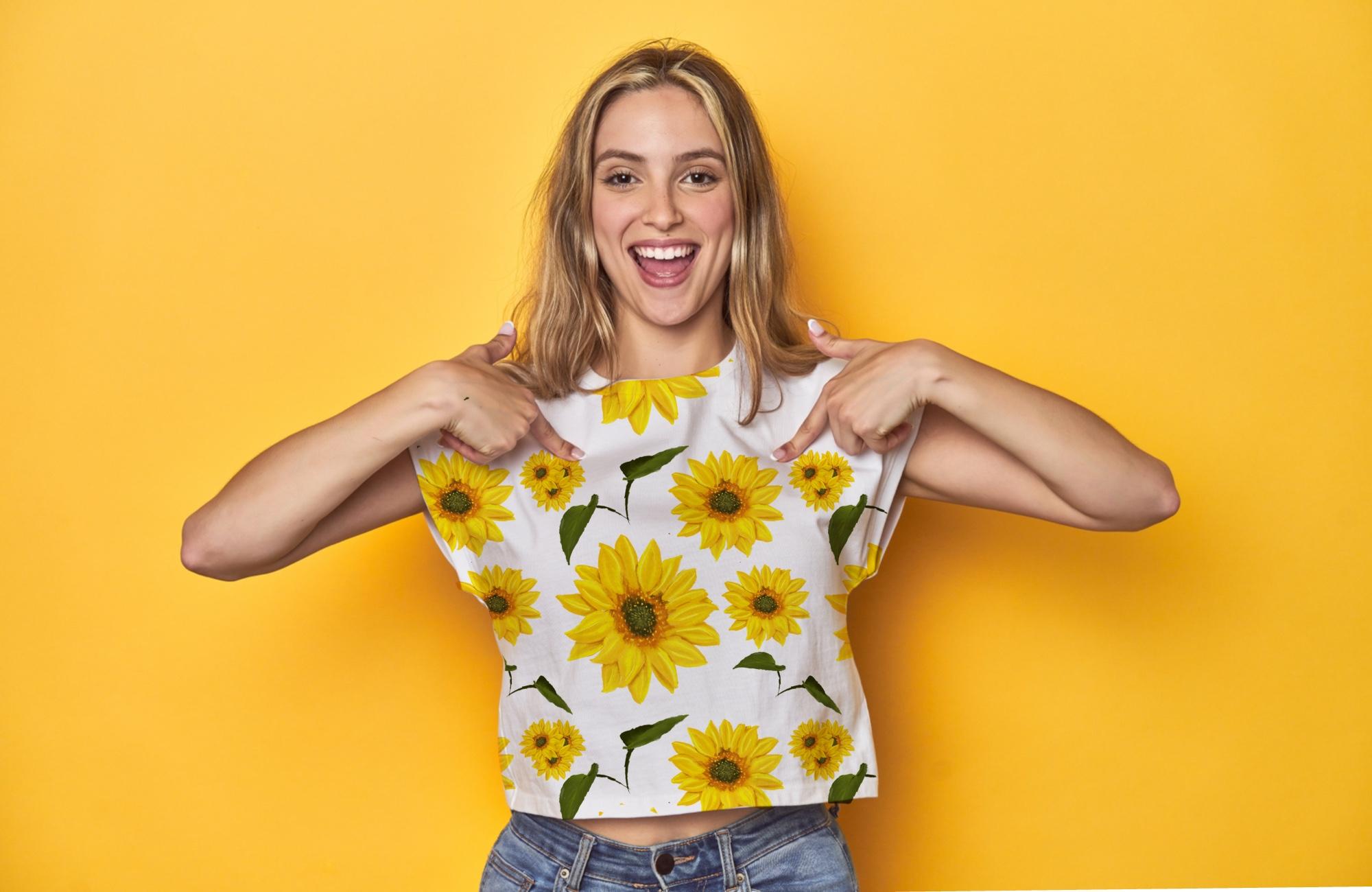
las cosas usando un modo de mezcla.
23. Agregar imagen a la ropa: Ahora bien, si
deseas vender uno de estos en algún lugar como Etsy, lo que tenemos que hacer
es simplemente ponerlo en un poco de ropa Entonces voy a hacer click
en el más allá. Sólo voy a usar el tamaño de la
pantalla de allá. Esto no tiene que ser enorme, pero sí tiene que ser una resolución
razonable. Ahora, hice clic en
ese botón muy, muy rápido porque
quiero mostrarles esto Verás, si usas algo así como el tamaño de
pantalla ahí dentro,
¿en qué tipo de
modo de color estamos? ¿Esto está en SRGB? ¿Esto es CMYK? ¿Es algo
completamente diferente? Y si solo
vuelvo de nuevo, aquí dentro, verás cuando
haga clic en el Plus, con tamaño de pantalla al lado,
dice P tres. P tres es genial
si solo lo vas a mantener en el iPad. Pero en cuanto entres a
otra plataforma, ya sea un teléfono o una tablet diferente o
una laptop o algo así, los colores se irán
un poco raros. Así que a pesar de que tengo ganas de
usar el tamaño de pantalla ahí, lo mejor es que solo suba a la parte superior y cambio esto
y lo pongo manualmente. Ahora, voy a elegir
2000 pixeles de ancho. Por 1,000 píxeles o lo siento,
1,300 píxeles de alto. Y voy a asegurarme de que mi perfil de color no
esté en la P tres, sino que está en SRGB por
ahí. Vamos a hacer clic en Crear. Entonces lo siguiente es
traer una foto. Ahora, tengo una foto, cual voy a poner en las
opciones para que la descargues. Puedes encontrar el
tuyo si lo deseas. Voy a ir
con mis acciones, y voy a ir
a buscar esa foto, así que voy a insertar un archivo. Aquí está por aquí, y sólo vamos a hacer
que sea del mismo tamaño
que el documento. Quiero llevar el
sapo a su camiseta. Voy a cruzar por
aquí a galería. Voy a
abrir mis sapos y voy a encontrar
el sapo que Quiero usar este
de aquí, voy a subir a las acciones y
voy a copiar eso. Simplemente copia la capa, no todo
el lienzo de
nuevo de nuevo a esta imagen, y luego puedo
pegar esa en. Simplemente elegimos pasta por ahí. El moverlo a
la posición correcta. Va a ser más pequeño
en el diseño final, y tal vez esté torcido por
ahí un poco así. Ahora bien, el problema con
esto es que en realidad no es real
porque nunca
se imprimirá así
porque es estampado en la tela. La parte más ligera de la imagen será la blanca de la tela. Así que vamos a entrar aquí
y vamos a cambiar el modo de mezcla de
normal a multiplicar. Y así, la parte
más blanca de la imagen es el blanco
de su camisa ahí dentro No se ve
tan brillante y vívido, pero es más realista
al resultado que obtendrá la gente. Por supuesto, si quieres, entonces
puedes tener
la versión brillante, que podrías guardar
sobre un fondo blanco en el lateral para mostrar que
este es el diseño. Eso es. Es tan
fácil como eso poner algo en una camiseta, pero solo asegúrate de que
cuando lo estés haciendo, estés usando el
modo blend de multiplicar. Hay varios otros aquí que podrías probar, pero multiplicar parece
darnos el mejor resultado para
eso.
De todas formas, pruébalo. Ponlo en alguna ropa.
24. Agregar imagen a la parte superior: Quiero presumir algunos de
mis productos en Instagram, así que voy a hacer click en
el pequeño plus de ahí. Voy a hacer una plaza. Ahora, una vez más, si
miro aquí abajo, probablemente pueda encontrar 1080 por 1080 píxeles por
aquí en alguna parte, pero sí hay que
asegurarse de que esté configurado en RGB cuando lo esté haciendo. Ahí vamos 1080 por 1080 sRGB, y ahora voy a
ir a buscar mi imagen Sabes, una
vez más, te lo he proporcionado si
quieres usarlo. Es solo esta gorra de allá. Entonces, vamos a retomar eso. Que sea un cuadrado ahí dentro. Así que prácticamente va
a ser lo mismo. Voy a encontrar la
imagen que quiero usar, y esta vez, volveré a usar
lo mismo, pero luego podremos probar cosas
diferentes. Asegúrate de que estoy en
la capa correcta, cópiala, vuelve a entrar
ahí otra vez y pega. Pero esta vez, tenemos que
retocar esto un poco. Puedo moverlo a través y
puedo girarlo alrededor, pero todavía está en un ángulo
muy divertido porque tenemos perspectiva
pasando aquí. Voy a ir a distorsionar. Con distorsiones, entonces podría empezar a traer esto así por ahí Estoy pensando que en la gorra, probablemente estaría en
ángulo así,
tal vez un poco
más corto porque lo estamos viendo desde un lado. Pero ten cuidado cuando lo
pongas en algo como esto de que estás obteniendo la perspectiva
correcta ahí dentro. Si quieres ir más allá al escenario, en realidad
puedes ir a warp, y luego podemos
deformar las cosas porque si estuvieras pensando
que esto estaba en una curva, entonces
podrías ir
y podrías sacar estas cosas y simplemente deformarlas al tamaño que
quieras que realmente sea. Voy a tirar de eso un
poco ahí, así. Igual que antes, entra ahí y cambia a
multiplicar por allá. Quiero mostrarte un pequeño truco
rápido aquí. Si quieres poner una línea alrededor del exterior de
algo así, digamos, por ejemplo,
queríamos demostrar
que iba a ser una
transferencia sobre algo. Lo que puedes hacer es duplicar el artículo, ir al de debajo
, y
llenarlo de pozo, esto
va a ser blanco. Entonces solo voy a subir a la saturación de tonalidad superior y tirar del
brillo hasta el 100%, lo que me da un objeto blanco. Ahora bien, esto es un poco extraño, lo
sé, pero tengan cuidado conmigo. Lo que haces es tomar esta
capa y la duplicas, y simplemente la sigues
duplicando. Un número de veces y
luego aprieta esos, y luego sigue
duplicándolo de nuevo. Sí, hay un poco de método
en esta raricia que conozco. Simplemente seguiremos
componiéndolos y duplicándolos
también Y lo que esto va a hacer, en realidad va
a terminar dándonos una pequeña
línea blanca alrededor del exterior. Mira eso. Si
me acerco a eso, verás que hay una sutil línea
blanca alrededor del exterior. Si solo escondo eso, eso nos da la línea
alrededor del exterior, así que podría ser algo así donde se ha cosido allá. Simplemente puedes seguir
adelante con esto y se hará cada vez más grande si sigues
adelante por el tiempo suficiente. Duplica eso otra vez y
puedes ver cómo se está ampliando y puedo
esconderlo si no lo quiero La otra cosa es, ten mucho
cuidado si estás poniendo algo en esto y algunas
cosas están fuera de foco, eso está fuera de foco en
el fondo por allá. posible que tengas que ajustarlo ligeramente para que quede un
poco borroso en ese lado De todas formas, tienes un poco de ir con eso y
poner algo en un ángulo que normalmente
no te lo
pondrías como esa gorra.
25. Preparación de patrones: Ahora sigamos adelante
y hagamos el patrón. Lo que voy a hacer es que voy a repasar
al patrón, pero primero voy a
duplicarlo. Entonces elegiré
Seleccionar, hacer clic en él, duplicarlo y
luego dejar de seleccionar. Este es el que
voy a estar trabajando. Ahora bien, lo que me gustaría hacer es, me gustaría moverlos
en algún tipo de orden. Entonces voy a estar
usando mi herramienta de movimiento. Yo sólo voy a subir mis
capas por aquí, y quiero empezar por mover a
este pequeño un poco hacia arriba. Ahora, me he ido
a mover para intentar moverlo, y puedes ver que lo está jalando
así. Y eso es porque en realidad
estoy en warp en este momento.
Entonces vamos a deshacer eso. Allá. Lo intentaremos de
nuevo. Vaya a la herramienta Mover. Sólo me aseguraré de que estoy
en uniforme ahí dentro. Y así, si me
muevo, está absolutamente bien. Así que voy a moverlo un poco ahí dentro. Voy a difundir algunas
de estas cosas. Vamos a ir a estas hojas. Una vez más, solo
muévalos a una posición interesante.
Voy a seguir adelante. Creo que la calabaza también
podría moverse. Un lugar que por allá. Y bueno, entiendes la idea. Simplemente los moveremos hasta que nos guste el aspecto de ellos. Aquí, voy a ir a
esas hojas verdes y moverlas también. En realidad, esos están demasiado
cerca de esos ahora. Será mejor que vayan
ahí arriba, y tal vez mi mariquita tenga que bajar. Por aquí. Um, eso me
gusta, pero creo que este realmente necesita ser un poco más grande. Ahora, normalmente, no es
buena idea escalar demasiado
las cosas
cuando se trabaja con píxeles. Pero debido a que esto se va
a repetir y va ser mucho más pequeño,
podemos salirnos con la suya. Entonces lo voy a escalar un
poco así. Y voy a parar ahí
en ese punto. Así que haz una copia, ve y mueve
todos tus artículos para que los veas ahí dentro. Vamos a poder intentarlo. Una
vez que entiendas cómo funciona, puedes
moverlos y probarlos y obtener un
patrón interesante después de eso.
26. Crear patrones: Obviamente no quiero
destrozar eso porque eso está listo para ir a la repetición Pero voy a
hacer una copia de la misma, así que solo seleccionaré. Voy a ir a duplicar, y vamos a abrir la copia. Ahora bien, todos esos
están en una sola capa. Entonces hagamos cuatro de ellos. Voy a subir aquí y
voy a tirar esto hacia abajo. Y gracias a Snap,
puedes ver que simplemente encaja en esa esquina.
Duplicemos eso. Aquí es donde
realmente suceden los patrones, y voy a tirar ese
hacia ese lado. Volvamos a duplicarlo. Ese entra ahí. Aquí es donde esta es la
parte que amo porque la magia acaba de pasar ahora. Y duplicamos esa, y ahí está. Ahí
está tu patrón. Todo listo y listo para usar. Por supuesto, podrías volver a
hacer eso, tomar eso más pequeño
y bajar también. De vez en cuando,
tal vez encuentres que hay pequeñas líneas que
aparecen ahí dentro. Lo que tiendo a hacer es
agrupar a todos esos juntos. Si todavía hay un poco
de línea ahí dentro, es posible que tengas que ir
a pintarla. Se trata de sólo un píxel de tamaño. A veces ni siquiera es eso. Se puede ver que
sólo está por ahí. Entonces lo que tiendo a hacer es
poner otra capa ahí, rellenar la capa con
el color de fondo, el mismo color que
tengo ahí. Entonces voy a probar ese color. Llena esa capa de
ahí y mueve esa
detrás de la otra capa. Y entonces se puede
ver, ahí está, y ahí se ha ido ahí dentro. De todas formas, prueba eso, diviértete mucho con él, y luego prueba algunas otras
cosas también. La técnica principal aquí
es solo de tomar el patrón y hacer mitad vaya por ese camino,
la mitad vaya por ese camino, armarlos, y
luego la misma mitad hacia arriba, la mitad hacia abajo, y luego juntar
todo el asunto y crear algo
absolutamente increíble. Voy a tomar todos estos artículos aquí
y los voy a tirar hacia abajo en una
sola capa así. Ahora bien, la razón por la que
lo he hecho es que cuando empiece a hacer las
copias por aquí, todo
va a funcionar mucho
mejor. La otra cosa que
voy a hacer, y sé que esto es un poco raro, pero me va a ayudar
con mis selecciones y mis movimientos es que voy a poner algunas marcas en las
cuatro esquinas aquí. Así que sólo voy
a ocultar esa capa. Por cierto, primero voy a probar el color de esa capa de
fondo. Yo solo voy a ir por aquí y esconder esa capa de fondo, y luego solo tomar un pincel, pincel
pequeño, no demasiado grande y solo pintar justo en
esta esquina de aquí. Solo asegúrate de que estoy
en la capa correcta y que no tengo el bloqueo
Alpha encendido. Uno ahí, uno ahí, uno ahí y otro ahí. Entonces, ¿por qué hice eso? Bueno, cuando selecciono esto ahora, ya ves con la herramienta de selección, selecciona toda el
área de ahí. Si no los
tuviera, simplemente los desharé. Cuando en realidad
seleccioné esa capa, como
que pone esta
selección por aquí, así que no puedo
acertarla exactamente cuando hacemos copias. Entonces, ¿dónde podríamos
vender estos patrones? Bueno, hay una serie de lugares
en línea que se venderán, y acabo de ir a
uno de ellos por aquí. Se llama flor de cuchara. Parece ser bastante
popular, y puedes subir tu
trabajo y luego vender como papel tapiz o tela
a través de ese sitio. Espero que te vaya muy bien y que disfrutes
creando patrones. Hay tantas variaciones en las
que puedes trabajar. Hemos hecho algo
que es un hogar muy cálido. Pero piensa en cosas como juguetes
infantiles, robots, autos, ese tipo de cosas
para habitaciones infantiles o para oficinas donde algo es mucho más
sutil que hongos. En fin, espero que haya disfrutado esto.
27. Prepárate para mostrar tu trabajo: introducción: Ahora que ya tienes tu patrón creado y tienes
todos los artículos originales, preparemos esto para
mostrarlo a otras personas. Como mencioné en
la introducción anterior, vamos a estar
haciendo algo por Be Hunts y también vamos a estar haciendo algo como PDF.
Empecemos.
28. Primera pantalla de Behance: Ahora, vamos a hacer
nuestro nuevo documento una calidad razonablemente alta porque cuando las personas ven
esto en el sitio web, si no lo están
viendo en un teléfono y tal vez lo están viendo en una pantalla grande como podrían hacer
algunos de tus
clientes potenciales, queremos que lo vean
en la mejor calidad. Ahora, no queremos ir por encima
y demasiado grandes, lo contrario simplemente ralentiza
todo en la web, pero sí necesitamos un tamaño decente. Entonces cuando entre aquí,
voy a hacer un nuevo documento, y voy a ir al
2000 por mil 300 o 13 50 Realmente no importa
la altura allá, pero el 2000 nos dará una calidad razonable
en todo el sitio web. Voy a dar click en Crear sin
olvidar ir
al perfil de color y asegurarme de que estoy en SRGB
en modo RGB ahí dentro Ahora, voy a ir a buscar uno de esos patrones
que hicimos antes, y voy a ir
junto a uno que ya
he creado por aquí, y pueden ver
que tengo ese es el que está allá arriba. Ahora bien, si no tienes uno
de estos múltiples patrones, vuelve al último proyecto
que estábamos haciendo donde
estábamos configurando esto y simplemente recrear de nuevo con
varios diferentes. Si no tienes las cosas del
todo en la posición correcta, entonces podría haber
pequeñas líneas ahí dentro. Hay una serie de
cosas que puedes hacer para sortear eso ahora. Una de ellas es que en realidad
puedes hacer que el fondo sea del mismo color
que tu fondo ahí, así que en realidad no
verás las líneas blancas sobre el fondo oscuro si
tienes un fondo oscuro. La otra manera
sería en esta capa
simplemente tomar un pincel
y simplemente
pintar con mucho cuidado los colores en
esas áreas que no son todo correctas que
quizás te hayas perdido al mover las cosas. En fin, una vez que tengas esto,
vamos a copiarlo. Voy a ir por aquí arriba y sólo voy
a decir copiar lienzo. Y ahí solo diremos Copiar
Lienzo. Ahora he hecho copiar lienzo, así que también copia
cualquier fondo que tenga y que esté ocultando
alguna pequeña marca ahí. Volveremos a
mi documento que
creé y lo voy
a pegar. Exactamente como lo hemos hecho antes, solo pega ahí. Se puede ver que tenemos una imagen
razonable aquí. Ahora bien, esta es la primera
página de nuestro set. Yo podría tomar esto, moverlo a través porque quiero que esto sea a pantalla completa. Entonces puedo ir por aquí,
hacer una copia de ella, así que duplica eso y luego mueve esta
copia por ahí, asegurándome de que
tienes el chasquido encendido mí me gusta tener una distancia bastante
razonable ahí, así que se ajusta con un chasquido
bastante grande. De lo contrario, si
acabas de tener uno ahí, no
sientes el
chasquido terriblemente bien Como dije antes, si ahí tienes una pequeña línea
blanca divertida, tengo un pequeño toque de línea,
tal vez un píxel ahí
donde no es del todo perfecto. Lo que puedo hacer es simplemente
ir a un segundo plano. Ahora voy a usar mi herramienta de
muestra para muestrear ese verde y luego puedo ir a mi fondo y ese es el color verde que
tengo allá. Eso en realidad no ha cambiado
el color de fondo, pero acabo de
hacer clic en él para que veas que
entra en la historia Ahora bien, si voy a mi fondo, lo
voy a encontrar en
la historia ahí y eso ha cambiado el color de
fondo por ahí. Nunca verás
esa pequeña línea ahí dentro. Una vez que lo he hecho, este es muy, muy
sencillo. Eso es todo lo que
vamos a hacer
aparte de poner algo de
texto en el medio. Voy a ir a
pegarlos juntos, así que tenemos una forma Ahora para el texto en el medio, quiero mantener esto realmente
agradable y simple por aquí. Sólo voy a hacer
un pequeño rectángulo ahí dentro y luego ponerle
algo de texto sobre eso. Usaré una
herramienta de selección en una nueva capa. Iremos y agregaremos la nueva capa. Ir a mi herramienta de selección. Voy a usar
un rectángulo por aquí y tenemos el
color de relleno ahí también. Si eso está encendido, cuando
hago un rectángulo así,
lo que hará es llenarlo
automáticamente con cualquier color que pase a estar en la paleta de colores elegida. Entonces eso está absolutamente bien. Estoy razonablemente contento con eso. Está en una capa separada. Entonces, si quiero cambiarlo, sí, se puede ver que en
realidad no funciona tan bien como esperaba. Pero si quieres
cambiarlo, solo ve a
tu saturación de tonalidad
y brillo, y puedes simplemente cambiarlo
aquí por otra cosa. No te vuelvas muy salvaje
con tus colores. Recuerda, estos colores
necesitan trabajar juntos. Entonces, en lugar de
cambiar el color, tal vez quieras
simplemente cambiar el brillo. Creo que eso va
a Mejor aún si lo aligero y luego mi texto va a
ir encima de eso Una vez más, pasando
a la opción
add, agrega algo de texto y
esto va a decir, voy a llamar a este patrón de
diseño, Nuevo bosque. Ahora, no olvides cuando
estás creando texto así. Realmente no lo puedo ver
. Ahí vamos. Asegúrate de elegir un tipo de letra que sea comprensivo con
todo tu diseño Sé que muchos de ustedes lo
sabrán, um, pero voy a
mencionarlo de todos modos. Así que adelante, echa un vistazo
a tus fuentes. Si no encuentras
ninguna, ve y echa
un vistazo y descarga
tus propias fuentes. Hay varios sitios donde
puedes descargarlos. Yo uso uno llamado Defont do check on the individual
font in its details,
what it says about copyright Muchos de ellos simplemente te
dejarán hacer cualquier cosa. Algunos de ellos si lo estás haciendo comercialmente
requerirán pago. Solo ten cuidado con eso. Además, ten cuidado con ciertos y no
voy a
mencionar ninguno de ellos porque hay
tantos por ahí. De ciertos sitios de fuentes
donde descargas cosas y podrían terminar poniendo
realmente un
virus en tu máquina, ten cuidado con esos. Defont por lo general,
no lo estoy garantizando, pero normalmente parece
estar absolutamente bien. De todos modos, lo descargas
y luego simplemente haces clic en Importar fuente y podrás
traerlo directamente. En fin, estoy buscando
algo que vaya
a ser comprensivo con esto Probablemente soy más que
algo demasiado moderno, voy con algo que
es tradicional tal vez en
la línea de los tiempos New
Roman, ese tipo de cosas. Ese tipo de fuente ahí dentro. Ahora bien, cuando estés eligiendo
fuentes, te voy a sugerir, sobre todo para algo
como esto donde podrías tener una
fuente interesante para el nombre, mantener todo lo
demás realmente simple. Me gusta decir con diseño
que tratas tus fuentes como un doble acto de comedia. Entonces tienes dos
comediantes juntos. Y cuando tienes dos comediantes, si tienes uno que es realmente
divertido y realmente un poco extraño, tal vez un poco peculiar, y luego tienes al otro que es muy,
muy serio, simplemente
funcionan el
uno muy serio, simplemente
funcionan del otro
tan bellamente Trae a un tercer o cuarto
comediante a esa mezcla, y todo
simplemente se desmorona Y lo mismo con las fuentes. Tener algo que no tiene que ser salvaje,
loco fuera de la pared, sino algo que es un
poco más
interesante así, y entonces puedes tener
otra fuente ahí, que es un poco más
seria Si agregas un tercero,
tal vez casi estés bien, pero siempre piensa en
comediantes por aquí En fin, sólo voy
a elegir hecho por ahora, y creo que lo que realmente
debo hacer es simplemente hacer ese blanco o un color que
pueda ver claramente. Ya has hecho mensajes de texto antes. No voy a hacer
esto mientras miras. Voy a poner en mi texto, y entonces usted puede tener
una oportunidad con el suyo.
29. Principios del diseño: He incorporado algunas cosas de las que he hablado
desde el diseño hasta aquí, y no sé si las
puedes detectar. El primero es el equilibrio. Aunque tengo el texto
en el medio y tengo mi nombre justo encima de
la palabra bosque, lo
he equilibrado al tener
la serie de fondos de pantalla en el lado
izquierdo por ahí . Entonces esos dos se están
equilibrando entre sí. La otra cosa que he
hecho es que este texto y el cuadrado no están
del todo en medio de esta página. Están ligeramente por encima de
ella en el área óptica. Entonces donde tenemos
el centro óptico, que está justo por encima del medio, es justo donde descansa el ojo, y simplemente parece ser un
poco más fácil para el ojo. La otra cosa también es
porque esto podría ser en una máquina de escritorio
y la gente está desplazándose, el fondo podría
cortarse de todos modos Entonces quieres algo
un poco más alto allá. Ahora lo siguiente que
vamos a hacer es otra página, y esta va a
ser nuestra segunda. Así que entremos y entremos directamente
en el documento. Verás si
bajas al fondo, recuerda tu último documento, así que ese es en el que voy
a estar trabajando por aquí Si quieres
prepararlo y luego construiremos
este juntos.
30. Contar una historia: Con este sitio web,
queremos contar un poco de una historia o este portafolio, queremos contar un
poco de historia. Entonces lo primero es que
le presentamos a
la gente el producto terminado y
le damos un nombre en la parte superior. Entonces cuando se desplazan hacia arriba, el primero que queremos
mostrarles es parte de la obra de arte
original. Entonces tal vez algunos de los dibujos, el hecho de que los hayamos
tomado de fotografías de la vida
real,
algo en esa línea. Ahora, no tengo ninguno de mis dibujos
originales que hice, así que voy a tener que volver
a dibujarlos. Si los tienes, aún
puedes usarlos. Pero quiero mostrarte lo rápido realidad va a ser
esto para hacer. Vamos a hacer que
parezca que han sido dibujados a
lápiz en un pequeño cuaderno de bocetos, el tipo de cosas que podrías llevar al bosque
y sentarte Entonces vamos con la idea de que todo esto
es muy manual, que nos hemos metido en el bosque. Hemos tomado nuestro cuaderno de bocetos. Nos hemos sentado ahí, el
sol está atravesando. Hemos mirado las plantas. Y estamos vendiendo la historia, además de vender
el patrón real. Entonces voy a entrar y voy a traer una fotografía,
antes que
nada, de este lado, y voy a tener otra
fotografía que va
a ser el cuaderno de bocetos No podía recordar la
palabra ni por un segundo ahí. Así que déjame ir hasta
aquí, y te traeré. Entonces voy a insertar
un archivo por ahí, y ese va a ser el
archivo de mi taburete tot original Entonces aquí está mi taburete. Voy a traerlo. Sólo
voy a redimensionarlo un poco Si la calidad no es tan buena, ve y descárgala de nuevo, así que tienes algo de una
calidad un poco más alta aquí. Creo que voy a moverlo hasta el borde de ahí. Y luego de este lado, vamos a tener nuestro libro. Ahora, he hecho algo que podrías estar
pensando, Tim,
solo, ya sabes, ve a tus propios principios de diseño.
Eso no es el centro. Tampoco está en la tercera. Será en la tercera cuando en
realidad ponga en el
fondo por ahí. Así que por si acaso te
preguntabas que en realidad no
estaba
haciendo lo que dije. Voy a traer
la foto ahora, y así voy a
ir a buscar una. Ahora, he hecho una
búsqueda en Unsplash, y acabo de llegar a esta imagen de un diario o un cuaderno de bocetos Entonces voy a
traer eso ahora mismo. Puedes encontrar el
tuyo, o lo haré, con todos los demás
bits y piezas, deja una copia de esto en los
artículos para que los descargues. Ve a mi inserta un archivo, ata la imagen del libro que te he proporcionado
o puedes encontrar la tuya
propia en Unsplash Y voy a simplemente
escalarlo y a lo mejor rotar un poco así. Así que quiero algo
a lo largo de esa línea allá. Sólo queremos ver un
poco de eso ahí dentro. Ahora, estoy contento con eso, pero quiero
deshacerme del blanco. Entonces, lo que vamos a hacer
es que vamos a pasar
a la herramienta de selección, asegurarnos de que estás en
automático y también
asegurarnos de que tu
relleno de color no esté encendido. Eso tiene que
apagarse ahí dentro. Ahora voy a intentar
seleccionar el área blanca, y lo haces haciendo clic
y luego simplemente arrastrando Y se puede ver cómo tenemos
este umbral allá, así que puedo
arrastrar el umbral arriba y hacia abajo para
seleccionar más o menos. Déjame hacerlo otra vez.
Entonces, comenzando de nuevo por aquí, hago clic y puedo simplemente arrastrar
ese umbral. Eso es. Eso es seleccionado. Ahora, todo lo que
tengo que hacer es volver a mi herramienta de borrado y hecho
puedo borrar esos
bits si no los quiero. El blanco, por cierto, es el
blanco del fondo. Si escondí esa
capa, ahí vamos. Ya ves que puedo hacer eso. Ahora para el lápiz de allá, oh, nos falta un
poco ahí dentro. Así que volvamos otra vez. Así que de vuelta a
la herramienta de selección, solo
voy a hacer clic en
esa pequeña pieza ahí y arrastrarla hasta que esté
seleccionada por ahí, y luego podemos
borrarla así. Si encuentras que
hay otros bits, así que terminaste con
tu selección, vas, Oh, cuelga un segundo. Hay algunas otras
líneas por aquí. En primer lugar, asegúrate de que
tus antecedentes apagados para que
veas lo que estás haciendo. Entonces solo usa tu herramienta de
arreglos para borrar aquellos sin
ninguna selección así. Eso es. Mi libro ya está listo para funcionar. Vamos a mostrar los
otros pedacitos por aquí. Ve un poco con eso y llega a esta
etapa así tienes
tu libro abierto y
tienes una foto,
tal vez un sapo o algo
que sea apropiado a los que hemos hecho hasta ahora o tu patrón por ahí Una vez que hayas hecho todo eso, solo
hay un
poco más que quiero agregar. Vamos y
hagamos una nueva capa. Vamos a ir
por aquí y
vamos a hacer una
selección y
vamos a llenar esa
capa con una selección. Ahora, ya sabes
si quieres
llenar algo con una selección, lo mejor que puedes hacer es
elegir primero ese color. Voy a elegir ese color
porque está en la historia. Usa tu herramienta de selección, ve a buscar tu rectángulo, asegúrate de que el
relleno de color esté encendido, y luego puedes hacer
algo así. Y lo
llenará automáticamente por ti. Y aquí vamos. Ahora tenemos los tercios
ahí también. Entonces eso solo va a
sentar encima de esa. Si lo necesitas, siempre
puedes ir a tu imagen inferior
y moverla a través. Si sientes que podría hacer con eso. la mente ciertamente
le podría gustar. Pruébalo.
31. Agrega una sombra: Hagamos esto un
poco más interesante porque por el
momento, mi libro parece que solo está
sentado, bueno, en el espacio. Quiero darle
un poco de sombra. Para hacer una sombra, hacemos
una copia de la capa. Yo sólo duplicaré esa capa. Ve a la
de abajo, pasa a Brillo de saturación de tono, oscurecerlo, lo que debería hacerlo negro. Se
puede ver que es negro ahí dentro. Y entonces todo lo que
tengo que hacer es
ir a lo largo de los ajustes sobre el desenfoque gausiano y simplemente desdibujarlo un poco así Vamos a pasar eso un poco porque está en una capa
separada. Se puede ver ahí solo un
poco y reducir la opacidad No queremos
una sombra tan pesada que la gente note la sombra. Deberían simplemente pensar que
el libro realmente estaba ahí. Una vez más, pruébalo, pruébalo. Y hacer
32. Agregar imágenes al cuaderno de bocetos: Vamos a traer algunas
imágenes para que
parezcan que en realidad
formaban parte de ese cuaderno de bocetos Voy a ir a mi galería, y voy a ir a buscar las imágenes que tenía por aquí. Ahora, todavía tengo estos
como capas separadas. Si no las tienes en la tuya, podrías intentar
pintar otra. Sé que eso es mucho
trabajo, o
en realidad podrías borrar los bits
adicionales a su alrededor, así que podrías copiarlo
usando esta pequeña herramienta de aquí. Solo podrías usar
la mano libre. Podrías simplemente dar la vuelta por
algo así, y luego usar copiar y
luego pegarlo en el otro documento y borrar los bits que no
quisieras. Pero vamos a deshacernos de
eso por un momento. Los míos todavía están en capas
separadas. Entonces lo que voy a hacer es que
sólo voy a
seleccionar uno de ellos. Voy a empezar
con esta mariquita, y voy a ir a lo largo hasta la llave y copiar
solo esa capa, volver a entrar aquí otra vez, y voy a pegar esto en así que quiero
mover la mariquita a lo largo y simplemente
girarla hasta que haya conseguido la posición
que creo que tal vez fue dibujada en
algo así Ahora bien, lo primero es que
tenemos que entrar aquí y
tenemos que cambiar la normalidad
en multiplicar. Entonces los reflejos, debido a que el cuaderno de bocetos
es ligeramente amarillo, los reflejos
no son de color blanco puro A lo mejor alguien usó
un pastel con blanco, pero vamos a ir con
el color del papel. Ahora lo siguiente que
quiero hacer es darle una
especie de aspecto de mancha Entonces alguien
lo ha hecho con pastils y lo han
manchado un poco Así que voy a ir
a la herramienta de difuminado y solo usar un pincel por aquí para simplemente ponerle algunas
manchas Es si la mano de
alguien ha pasado ahí, así que no tenemos
demasiados detalles a su alrededor. Bien, déjame hacer otra. Así que una vez más, voy
a volver a mi galería. Voy a ir a
buscar la calabaza. Voy a traer la calabaza, así que la voy a copiar de nuevo. De vuelta a aquí y
voy a pegar esto en. Recuerda, todas estas
páginas individuales que estamos haciendo, podrías usarlas como publicaciones
separadas. Ahora, quiero rotar esto alrededor. Echa un
vistazo a lo que sucede. Ya conoces la pequeña línea
verde que hay por ahí. Si estás luchando por
rotar algo, simplemente
lo
agarras por ahí, y es como, esto
gira muy rápido Tire de esto hacia arriba, y
tienes más palanca para girar
lentamente algo a la posición correcta allá. Sólo voy a
sacar eso un poco así. Una vez más, exactamente
lo mismo. Entra, usa multiplicar ahí, lo
oscurece ligeramente hacia abajo, consigue tu herramienta de difuminar y simplemente
difuminar un poco, donde tal vez algunos de los
colores realmente hayan corrido Así. Le daremos un poco más de un look
interesante en un momento. Tengamos uno más.
A lo mejor éste se
ha hecho a lápiz. Entonces, lo mismo otra vez, solo voy a ir a buscar el
que quiero usar. Entonces hasta aquí, esta vez
voy a usar un
hongo. Voy a usar ese pequeño hongo. Entonces voy a encontrarla, copiarla de nuevo en esta
, pegarla. Y coloquemos eso
en la posición correcta, va a estar por ahí. Ahora, no vamos
a estar usando esta. Quiero decir, quedaría genial si lo hiciéramos, y si quieres, por todos los medios hazlo, podrías
ir y cambiar tu normalidad en multiplicar y luego
difuminar un poco Pero eso está fuera del punto. No lo vamos a usar.
Voy a hacer una nueva capa. Voy a usar mi lápiz o la herramienta de boceto y
el lápiz seis B de ahí Encuentra un color. Voy a
ir con negro, y sólo voy a bosquejar esto muy rápidamente
en una nueva capa. Para que no tenga
que ser perfecto. Queremos ese
tipo de mirada incompleto allá, vamos a tener algunas
líneas aquí abajo Y vamos a dar
la vuelta por la parte superior aquí porque
quiero que esto
parezca que es un boceto muy rápido de ese hongo en el costado. Ahora, mientras estamos aquí,
pasemos a algunos de estos
también y digamos, bueno, pongamos unas
pequeñas líneas por aquí. Parece que esto en
realidad fue bosquejado
al mismo tiempo y tal vez haya un boceto ahí debajo antes de
ponerle el color Lo mismo con esto, podría
simplemente entrar ahí y agregar unas pequeñas líneas para
darle a bosquejado de mirada En esta etapa, si
quieres ir a escribir algo ahí dentro con tu
propia letra, ya sabes, tal vez notas al respecto que estabas haciendo para ti mismo mientras
estás sentado dibujando, haciendo para ti mismo mientras
estás sentado dibujando,
solo entra y escríbelas
directamente Pero ahora me voy a
deshacer de ese hongo, y tenemos esa mirada
realmente interesante. Ahora, vamos a usar multiplicar
en eso y también porque el artista pudo haber usado algo así como un seis
B y mancharlo, vamos a ir a difuminar
un poco de eso para darle ese manchado
ahí Bien, ahí está nuestra
segunda página todo hecho. Si quieres hacer
algo más al respecto, pon más imágenes. Por todos los medios hazlo.
Agrega un poco de escritura, ya
sabes, para que
parezca un cuaderno de bocetos Si encuentras que estos son
demasiado oscuros, solo entra en ellos. Tal vez reduzca
ligeramente la opacidad si quieres algo un poco más ligero para que
no se vea tan brillante Depende de que tengas una obra hasta que consigas algo que
te guste el aspecto de. No olvides tus antecedentes. Podrías cambiar
el color si
quieres que sea otra cosa, también. Que se diviertan con él.
33. Muestra los elementos: Ahora nuestra página siguiente
va a ser realmente fácil. Sólo vamos a mostrar los
elementos que tenemos. Entonces, una vez más, voy a entrar y hacer un nuevo documento. Voy a bajar al fondo, elegir el último
que tenía ahí, y voy a copiarlos de esta página
de aquí, o de cualquier página donde realmente
pueda ver los elementos individuales de allí. Así que voy a empezar de nuevo por aquí
y voy a hacerlas una a la vez para poder
moverlas individualmente. Empecemos
con este de aquí. Una vez más, copiarlo. Hasta la galería de
ahí, pegarlo. Y esto va a tener un poco más de
estructura a ello. Así que vamos a
mover estos a través, y voy a tener
todos mis elementos dos filas y un poco
de texto en la parte superior. No voy a pedirte que me
veas hacer los seis. Yo solo haré uno más, y luego podrás
probarlo tú mismo. Así que una vez más de vuelta
a la galería, encuentra el siguiente que
quiera traer. Creo que debería
ser otro hongo. Una vez más, copia. Entiendes la idea.
Pegar. Y eso va a ir a
algún lado por allá. De todas formas, tiene un poco
de un ir con eso. Yo haré todo lo mío, y luego pondremos algo de texto
en la parte superior, también.
34. Muestra el patrón: Eso es. Es tan sencillo
como eso. Acabamos de tener los
elementos aquí. Así que mira nuestra historia hasta el momento. Tenemos la historia de
inicio general, que muestra todo el asunto. Entonces tenemos donde comienza
la historia donde nos
adentramos en el bosque, los
dibujamos en nuestro
cuaderno de bocetos y hasta aquí, esto muestra todos los
elementos que hemos dibujado en nuestro
cuaderno de bocetos Te darás cuenta, por cierto,
que estoy en la galería aquí, y podemos simplemente hojear con estos artículos para
mostrarlos muy rápidamente En realidad no
nos lleva a Procreate. Simplemente muestra
todo como un fotograma completo. Y me gusta hacer eso, solo un pequeño flick rápido por ahí y luego flick
para volver Nuestra siguiente diapositiva va a mostrar el patrón original y cómo se ve
como repetición. Una vez más, sólo voy a
entrar a un nuevo documento por allá, encontrar el que
quiero copiar. Voy a estar
usando este de aquí, que es el básico.
Voy a copiar eso. Ese es el patrón en sí
antes de que se repita. Vuelve aquí y pega eso en sólo voy a arrastrar esto hacia abajo hasta que
vea la línea a mitad de camino Sé que este es
la mitad del tamaño de ese documento. Podemos moverlo ahora
a la posición correcta. Voy a poner pop por
ahí a la izquierda. Vamos a buscar
la pieza final, que muestra el patrón. Una vez más, sólo voy a comprobar
que lo estoy copiando directamente, así que sólo voy
a copiar el lienzo. Tengo todo
ahí dentro, de nuevo aquí otra vez, pega esto y una vez más, este tiene que bajar a aproximadamente la marca
a mitad de camino, así que debería ser del
mismo tamaño que esa Entonces podemos moverlo
a la
posición correcta por ahí. Quiero moverlos un poco
hacia abajo para que
pueda obtener algo de texto
en la parte superior ahí. Voy a seleccionar uno, arrastrar sobre el de abajo,
arrastrar hacia la derecha. Ambos están seleccionados
y luego usan mi herramienta de movimiento para simplemente
moverlos hacia abajo. Por último, necesitamos algún texto
ahí dentro. Esto es realmente sencillo. Agrega algo de texto y esto
dirá patrones. Entonces o patrón de allá, eso va a ir por encima
de ese y quiero que el otro
de aquí diga repetir. Ahora, en realidad tengo el tipo de letra
equivocado ahí, así que solo voy a editar
ese texto muy rápido, ir a buscar la fuente
que quiero usar Estaba usando Times
New Roman ahí dentro,
y lo hice antes de hacerlo,
así que en y lo hice antes de hacerlo,
así que realidad puedo simplemente
tomar una copia de eso, duplicar esta,
moverla a través, pop eso en el medio también. Y ese
va a decir repetir. Todo bien. Y tenemos
otra diapositiva hecha. Tenemos que ir.
35. Añade patrones a la pared de una habitación: Pasemos a la siguiente diapositiva. Este vamos a mostrar la imagen
in situ en una recámara. Voy a volver a hacer una nueva diapositiva aquí y voy a ir
a buscar la imagen. Encontré una foto que una
vez más te voy a dar para usar, pero si quieres encontrar la
tuya, eso también es genial. Voy a ir por aquí y
voy a ir a insertar un archivo y se ve así. Así que he tratado de no ser
demasiado, demasiado duro con esto, como en, he tratado de no
dificultar demasiado meter la pared. Así que voy a
llenar esta pequeña pared de fondo por aquí. Ahora, voy a
bajar eso y meterlo así así. Así que, como que tenemos la
foto en el medio, así que casi está enmarcada. Y luego quiero ir y traer mi patrón para entrar ahí. Entonces voy a repasar una
vez más al patrón. Ciertamente la repetición,
debo decir. Pero, si también tienes
otros, tal vez
encuentres que
tienes
más de lo que realmente has repetido. Por cierto, acabo de hacer
eso y tengo dos de estos juntos en
lo que se llama una pila. Si quieres hacer
una pila tú mismo, si no lo has hecho
antes en Procreate , es realmente fácil Simplemente arrastra uno de los documentos que
quieras así, y yo puedo simplemente arrastrarlo
y soltarlo sobre ese, y hace una pila de ellos, así que hay dos de ellos juntos. Y el orden
en que están estos es donde van a
mostrar en esa pila. Así que sólo voy a tomar este de
aquí, arrastrarlo por ahí. Entonces ya verás cuando
vuelva a mi pila ahora ella está al frente en
lugar del sombrero. Una buena manera de poner
tus cosas en orden. Te darás cuenta de mi propio
trabajo si voy aquí abajo, mucho está en pilas. Si voy a esa de
ahí, sólo tengo tres pequeños artículos
en esa pila. Si bajo a éste, tengo toneladas de ellas
en esa pila ahí dentro. Entonces es solo una forma de trabajar o mantener tus
documentos juntos. De todas formas,
volvamos a esta de aquí. Ahora bien, puedo usar
éste y luego repetirlo otra vez, o podría ir junto
al primero que
hice, esa primera diapositiva. Porque recuerden, en realidad
tengo todo
eso por ahí. Voy a copiar esa. Así que hasta arriba,
copia esa capa. Así que acabo de tomar
el patrón de
ese de vuelta a aquí. Vamos a pegar eso y
es enorme en este momento, pero sólo voy a
escalarlo un poco. Ahora, lo que estoy haciendo es que estoy
buscando escalarlo para que encaje en esta zona de aquí. Así que hasta esa esquina, y me gusta acercarme a la derecha para ver lo que
realmente estoy
haciendo, asegurándome de
que lo estoy poniendo en la posición correcta, así por ahí. Y ésta no está
cerca de la posición correcta, así que sólo voy a ir a
esta esquina y sacarla. Y al poner esa
esquina para empezar, lo que hace es amable
casi cuando la escalas,
se escala hacia
esa que tienes en
la posición correcta. Así que voy a reventar eso por ahí. Necesito deshacerme
de algo de esto, y quiero ver
qué estoy haciendo. Entonces voy a
reducir la opacidad en esa capa para poder ver
exactamente lo que estoy haciendo Y esto también es bastante
útil porque puedes ver a veces si
no tienes las cosas en
la posición correcta, siempre
puedes moverlas. Y si necesitas, a veces es posible que necesites
rotar las cosas un poco también porque esa imagen podría
no ser perfecta. Acabo de notar que estoy
un poco fuera de eso, así que solo
lo empujaré un poco. Así. Oh, todavía
no estoy del todo ahí. Vamos a pasar eso a través. Ahí vamos. Eso se ve
un poco mejor ahora. Y ahora la cima está fuera. Voy a tener que revisar el
resto también. Pero entonces quiero deshacerme de esta sección inferior de aquí. Voy a ir junto
a la herramienta de selección. Voy a seleccionar
con un rectángulo, asegúrate de que el relleno de color no
esté encendido. Sólo voy a
arrastrar un rectángulo sobre esa zona hasta la cama. O no, no es la cama. Es la cima de
algo clima allá.
Déjame hacerlo otra vez. Así que solo despejaremos esa
selección e intentaremos de nuevo. Entonces por aquí, hasta allá. Entonces este bit ahora se puede eliminar. Solo usaré una
herramienta de borrado muy rápido. Me encanta usar
herramientas borradas para eliminar. Ellos simplemente Es tan satisfactorio simplemente
deshacerse de cosas así. Derecha. Entonces, volvamos a subir la
opacidad sobre esto, pero ahí está plano Entonces también vamos a
elegir y multiplicar. Entonces con multiplicar,
las áreas más oscuras de la pared en realidad se
oscurecerán en el patrón A veces se puede encontrar que el patrón en sí se
oscurece un poco demasiado
porque ahí
no es blanco puro Puedes poner otras
cosas debajo de él, o puedes entrar a
algo como tus curvas, y simplemente puedes
aligerar el patrón. Arrastro en el medio por aquí, puedes ver cómo puedo
simplemente aligerarlo un poco Allá con esas curvas, y eso está en la capa de patrón. Si has ido demasiado lejos,
dos dedos, inténtalo de nuevo. Una vez más, a las curvas y solo un poco
de relámpago en el medio. Así. De todas formas, pruébalo. Si usas dos dedos para
deshacer, tres dedos para rehacer, date un poco de oportunidad y
mete ahí la siguiente parte de tu historia
36. Haz una paleta de colores: Veamos nuestras historias
hasta ahora antes de ir más lejos. Así que sólo voy a salir pellizcar. Seguro que hay otra palabra
para pellizcar de manera incorrecta, así que pellizcaremos hacia afuera Entonces estoy empezando por la
pantalla de título, la pantalla de héroes. Y luego estamos mostrando
la historia donde
vamos a adentrarnos en el bosque.
Estamos haciendo el dibujo. Lo siguiente, estamos
mostrando los elementos de ese dibujo
que hemos creado. Entonces estamos mostrando cómo
se ha armado en un patrón y luego el patrón, cómo se
verá en una pared. Ahora que tenemos todos esos, lo siguiente que
vamos a hacer es que
vamos a mostrar el lado
técnico, trayendo los colores
que hemos usado
en nuestro patrón y
tal vez incluso poniendo algunos números
porque ciertamente diseñadores y personas que
están trabajando con la impresión, les encanta tener los números
de los colores ahí dentro. Ahora puedes poner
los números en CMYK, puedes ponerlos
en RGB o también puedes ponerlos como
números hexagonales. O los tres,
depende completamente de ti. Esa va a ser
nuestra próxima diapositiva. Hacemos clic en el más allá, bajamos y hacemos una nueva diapositiva. Por aquí y necesitamos
encontrar esos números. Ahora, para hacer eso,
en realidad voy a ir
aquí de nuevo a la existente. Vamos a usar este de aquí. Voy a usar esta
pequeña herramienta de muestra para ir a probar el color
rojo por aquí. Ahora, no tenemos que conseguir
todos los colores aquí. Solo necesitamos los
colores principales que se han utilizado. Una vez más, por allá, muestra el rojo y voy a dar
click sobre el rojo por allá. Ahora, para ver los números, vamos a ir
al valor por aquí, y esto muestra los valores. Sí. Así que ahí tenemos nuestros
valores en RGB. Tenemos los valores
como x aquí también. Ahora bien, no estamos en CMYK, así que no estamos viendo esos números
CMYK en absoluto, pero esos nos darán un buen punto de partida y hay muchos
sitios donde
puedes poner valor RGB para obtener el valor CMYK más cercano también. En fin, los voy a
anotar porque soy muy malo
recordando estas cosas. Y ahora voy a hacer lo mismo con los otros colores también,
así puedo ver el otro color
que usé allá. Entonces, una vez más, puedo ver
el número hexadecimal de ahí, y voy a anotar ese. Entonces es 66d 624d. En fin, voy a parar ahí para que puedas ir y
hacerlo por tu cuenta. No hagas todos los números, tal vez alrededor de cuatro de los colores principales que
has usado ahí dentro. Entonces para mí, va
a ser un poco de verde y tal vez algo
del amarillo anaranjado o de este color
claro por aquí. Depende de
ti lo que quieras agregar.
37. Crea una paleta en la página: Tengo cuatro colores, y
solo necesito decidir cómo
quiero ponerlos. Puedo hacerlas ya sea en
bonitas cajitas limpias, o podría hacerlas para
que parezcan que eran pequeñas salpicaduras de pintura,
algo así Voy a ir a
hacer el método box. Como antes, iré
aquí a mi herramienta de selección. Voy a usar un rectángulo
y el relleno de color. Ahora voy a estar
llenando con el color, así que mejor
en realidad pongo el color que quiero usar y afortunadamente, si estás haciendo este método, una vez que hayas muestreado
esos colores, ellos vienen ahí en tu historia Ese fue el primer color
que elegí FF 1632, que estoy comprobando en mi
escrito. Eso es. Entonces si ahora hago un pequeño
rectángulo así,
Eso debería llenarlo con ese color si utilizo el relleno de
color ahí. Ahora bien, no hace falta
que hagas eso por cada uno porque lo que podrías
hacer entonces es decir, Bien, bueno,
tenemos esa talla correcta. Hagamos una copia de esa
capa, dupliquemos eso. Simplemente vamos a mover eso
un poco así. Y en este, entonces puedo
entrar y usar este color por
aquí y simplemente pintarlo. Oh. Ahora, hice dos
estupideces ahí. En primer lugar, no comprobé en
qué cepillo estaba. Así que voy a volver
otra vez y hacer eso. Y lo segundo fue que en realidad
me olvidé de entrar aquí y cambiarlo a
un candado alfa diferente. Hay una manera más de
que podamos hacer esto, y prefiero esta forma
de todas esas formas. Y eso es simplemente
tomar el color y arrastrarlo y soltarlo
directamente ahí. Um vamos a hacer otra. Entonces vamos a duplicar eso
otra vez, mover éste a lo largo. Y encuentra mi siguiente color, que creo que fue este de aquí. Hacia allí. Uno más. Bueno, primero tenemos que hacer una
copia, ¿no? Entonces copiamos eso. Muévelo a lo largo Asegúrate de que estoy
en el color correcto. Dragón deja caer eso al
otro lado. Ahí vamos. Así que ahora los tengo ahí dentro. Entonces puedo simplemente seleccionarlos
todos y moverlos a la parte superior. Y no voy a conseguir que
veas todo esto. Voy a entrar y
voy a poner algún texto, y solo voy a tener
el texto del número hexadecimal debajo de él. Me has visto hacer mensajes de texto tantas veces. Puedes
hacerlo por tu cuenta.
38. Otra imagen: Como pueden ver, he metido algunos trozos
y piezas extra aquí. Acabo de hacer otra
copia del um, patrón. También he hecho otra foto , que la he
traído. Ya ves que tengo
esta foto por aquí. Una vez más, te
proporcionaré la imagen si
quieres usarla y lo tenemos como una capa
sentada ahí y he usado el multiplicar de
ahí para que
parezca que en realidad está en
la posición correcta. Tómate un poco y
pon esa,
otra foto
ahí dentro y un patrón. Si no quieres hacer la otra foto,
bueno, está bien. Simplemente puedes hacer más colores o simplemente hacer otra versión de
ese patrón para entrar ahí.
39. Variación del color: Voy a hacer tres variaciones
del patrón en colores. Si quieres ir y
hacer el patrón con cosas
diferentes en
diferentes posiciones,
absolutamente, ve a por
ello y diviértete. Pero solo voy a hacer las
mías como variaciones de color. Entonces lo que voy a hacer
es ir por aquí. Voy a encontrar el patrón,
antes que nada, y
fue ¿dónde estaba? Lo perdí. Ahí
está. Allá. Voy a copiar eso
y pegarlo en. Hagámoslo un
poco más pequeño. Vamos a tener
tres versiones de eso. Así que el original y otras dos
sutiles variaciones de color. Entonces voy a duplicar eso. Mueva ese de otro lado.
Y voy a subir a mi
saturación de tonalidad y simplemente cambiar el matiz sobre eso para que
tengamos una rosa así. Y haciéndolo de nuevo, voy a hacer
una copia de eso,
así que duplica eso,
mueve la copia a través. Podemos moverlas,
por cierto en un momento. Y exactamente lo mismo, entra ahí y haz otra variación de
color ahí. Tengamos una especie de versión
azul de eso. O si prefieres el blanco y
negro, puedes simplemente bajar la
saturación así. Sí, vamos con el blanco y
negro. En fin, solo
selecciono esos tres, uso mi movimiento para
moverlos hacia el medio. Y luego quiero algo de texto arriba, que
dice variaciones. Ya sabes cómo hacer eso. Así que date una vuelta y haz algunas variaciones. Si realmente te estás metiendo en
esto y quieres hacer algunas variaciones totalmente
diferentes, no dudes en volver por aquí e ir a
tu patrón original. Si aún tienes
el patrón original con todas las
cosas diferentes en diferentes capas, solo muévalas en
una secuencia diferente, junta el patrón
o quita algunas, haz algunas más grandes y
hazte algunos
patrones diferentes ahí dentro. A los clientes les encanta ver
variaciones sobre temas.
40. Comprueba los archivos y exporta como JPG: Ahora el final, y eso va a ser exactamente
el mismo que el primero, pero sólo vamos
a
agradecerles por haber mirado
todo el camino. Entonces voy a ir a seleccionar. Voy a seleccionar esta
que creamos antes, y la voy a duplicar. Y entonces puedo ir junto a eso. Uy. Asegúrate de que lo
deseleccionamos primero Ve a este de aquí, y solo es cuestión
de cambiar el texto para decir gracias tan simple como eso. Una última cosa. echarle un vistazo a
esto y solo
asegurarnos de que todo funcione correctamente. Ahora bien,
los he convertido en una pila, como te mostré antes. Así que sólo voy a
pellizcar con eso. Entonces esta
es la primera. Entonces entramos en este de aquí, y luego empezamos a ir a
estos para contar la historia. Desafortunadamente, me parece
que este es genial, pero este de aquí no parece encajar con
el resto de ellos, que son fondos blancos
y bastante simples. Entonces voy a ir a
éste, y sólo
voy a cambiar el
fondo a blanco. Siempre revisa tu historia para
asegurarte de que fluye correctamente. Para cambiar este a blanco, acabo de abrir en Procreate y aquí tengo esta capa Recuerda, puedo ir a
elegir blanco de ahí y
puedo simplemente arrastrarlo y soltarlo sobre ese fondo y
cambiarlo muy rápido. Espero que eso se
vea un poco mejor ahora. Cuando volvemos a
la galería, sí, te metes en la idea de que esto está lleno y luego
pasa a la siguiente donde el fondo empieza a ponerse blanco y tienes
el fondo blanco con todos los demás bits
ahí hasta que tengamos la
imagen completa ahí dentro. Si necesitas hacer
algún cambio en el tuyo, ahora es el momento de hacerlo. Una vez que tengas
todo correcto, puedes revisarlos individualmente y luego
puedes guardarlos. O puedes ir
a la galería, elegir Seleccionar, y luego
simplemente seleccionarlos aquí. Sólo voy a seleccionar
todos estos por ahí. Entonces puedo decir compartir. Voy a
compartirlos como JPEG y guardarlos en mi archivo
en algún lugar con algunos nombres. Simplemente hago clic en guardar ahí. Fui rápido y fácil que
tener una oportunidad, conseguirlos salvos.
41. Haz un proyecto o portafolio Behance: Ahora hay numerosos sitios web alrededor donde puedes
poner tu cartera. BeHans es uno de los grandes, y hay una
cuenta gratuita que puedes usar Sin embargo, lo que tienes que hacer, tienes que obtener un Adobe ID. No te cuesta nada. Simplemente vaya a adobe.com e
inscríbase para obtener un Adobe ID gratuito. Ahora, una vez que hayas hecho eso, puedes ir a la red de Bhansdt
y simplemente puedes elegir SignN y luego poner
tus
datos de inicio de sesión aquí
y está registrado Ahora, una vez que llegas aquí, lo que quieres hacer es
querer crear un nuevo proyecto. Entonces vamos a ir a lo largo, y voy a decir,
compartir su trabajo. Y voy a bajar
a proyectar aquí, y luego se abre
esta pequeña ventana, y podemos empezar a construir nuestro proyecto muy,
muy fácilmente. Todo lo que necesito hacer es hacer clic en Imagen para agregar
una imagen ahí dentro. Voy a elegir la imagen
de estos archivos, y podemos entrar y simplemente agregar en todas esas imágenes que
creamos antes. Así que tengo a mi carpeta de
descargas. Aquí están todas las imágenes. Voy a empezar
con ésta. Por aquí, haz clic en
Abrir y suéltalo. Ahora ese es el equivocado. Eso fue un poco
tonto de mi parte realmente. Entonces, para deshacerte de él, solo
hay un pequeño
lápiz en la parte superior. Puedes hacer click en eso
y yo puedo eliminar esa imagen ahí dentro.
Déjame hacerlo otra vez. Una vez más, elige archivos. Voy a conseguir el
correcto esta vez. Y ahí está mi nueva primera página
del bosque. Todo lo que tenemos que hacer ahora es
ir a sumar más aquí abajo. Podríamos hacer eso por un lado, así que solo voy a agregar
contenido, agregar otra imagen. No voy a pasar por
cada uno de estos. puede ver cómo funcionan a partir de uno o dos
de ellos ahí dentro. Yo sólo voy a seguir por aquí. Vamos a meter otro ahí. Entonces puedes ver
cómo va
a quedar realmente este proyecto porque gente va a entrar por aquí y pueden desplazarse hacia arriba. Pueden ver toda tu
historia yendo todo el camino hacia abajo. Ahora, me detendré ahí y agregaré
el resto muy rápido.
42. Publica un proyecto o portafolio en Behance: Ahora, he agregado todas
esas imágenes en. Yo sólo voy a
ir al fondo, y sólo voy a dar
click en Continuar aquí. Y aquí es donde puedo poner en todos los detalles
sobre mi proyecto. Y ojalá, lo encuentre
bien, los clientes realmente. No voy
a poner nada en este momento, aparte de Forest ahí dentro, podrías hacer todo
el resto tú mismo. Ahora, una vez que hayas publicado
tu documento, échale un vistazo. Así lo verán otras
personas y van a ver esto como una historia exactamente
como nosotros hemos creado. Este es el resultado final. Nos muestra yendo al bosque, haciendo algunos dibujos, mostrando los elementos que hemos creado. Lo hemos convertido en un
patrón, un patrón de repetición. Estamos dando todos
los detalles sobre los esquemas de color
que estamos usando y mostrándolos in situ para ayudar a gente a imaginarse cómo va a ser ese
patrón Sus propias áreas. Y por aquí, tenemos las variaciones. Y obviamente, como dije, puedes hacer diferentes
variaciones ahí dentro, y por último, solo mostrarles de nuevo
el patrón, pero agradeciéndoles por mirar, y luego pueden simplemente dar click en los pulgares arriba para
apreciar tu trabajo Puedes enviarlo
directamente a un cliente. Tienes un sitio web. Lo siento, tienes una URL
ahí para enviar un correo electrónico.
43. Comparte como PDF: Ahora, no voy a
pasar por este ejemplo. Lo hemos hecho todo antes,
traer las fotos, traer un poco del patrón,
pero este es el tipo de cosas que
uno podría simplemente enviar por correo electrónico a un cliente potencial como
un documento de una página para decir, Oye, ¿qué opinas
de este patrón? ¿O es este el tipo de
cosas que buscabas? He renombrado mis
documentos por aquí. Yo solo los llamo NF
New Forest 12345678 para que recuerde
cuál es cuál Voy a ponerlos
en un orden que quiero que aparezcan en el PDF que
voy a crear. Así que voy a empezar a arrastrarlos por ahí,
así que esa es una Esa es. Es
por ello que les renombré Uy. Ese va
ahí, tres va aquí. Y para cambiarles el nombre, simplemente haga clic en el pequeño nombre, y podrá
nombrarlos por ahí. Uno, dos, tres,
veamos, cuatro. Cinco. No los hubiera nombrado, estaría completamente perdido aquí, y ese va por allá. Entonces están todos en
el orden correcto, comenzando desde arriba. Ahora, voy a
hacer clic en Seleccionar y solo seleccionar todos
estos elementos. Y luego voy a
ir a compartir. Voy a elegir
PDF ahí dentro. Ahora, cuando se trata
de la calidad, siempre
voy a ir
con los mejores ahí dentro, y voy a encontrar
alguna manera de ponerlos. Entonces los estoy guardando en mis archivos. Voy a llamar a
este folleto del Bosque. Allá. Voy a
hacer clic en Guardar. Ahora, echemos un
pequeño vistazo por aquí. Esta es mi carpeta Descargas. Ahí está mi folleto de Frost.
Voy a hacer clic en eso. Entonces este es el archivo PDF, y puedes ver que el PDF
ahora se ha creado con todos los que están ahí listos para ser enviados
o enviados por correo electrónico a la gente, y luego puedo simplemente
hojear esas páginas la
manera realmente agradable
y fácil de hacer De todas formas, date un poco de oportunidad, crea un PDF porque
muy a menudo la gente va pedir un documento PDF
de algo.
44. Crear para impresión: CMYK, DPI y sangrías: Ahora vamos a usar
algunos de estos o una tarjeta, así que un
poco de arte impreso real. Y hay algunas cosas que
tenemos que hacer cuando
creamos la tarjeta. En primer lugar, voy
a dar click en el pequeño plus de aquí y
voy a hacer un nuevo documento, y quiero que este
sea un tamaño cinco. Así que tengo mi anchura
y altura ahí dentro, pero voy a cruzar
a milímetros por allá, y voy a elegir la talla que quiera
en milímetros. Entonces esto va
a ser 210 por 148. Ahora, al crear algo de
ese tamaño, eso es un cinco, en realidad lo quiero
al revés, pero llegaremos a
eso en un momento. Pero ¿qué pasa con
cosas como sangrar? Porque cuando vas
con una imprenta, van a decir: ¿
Podrías ponerle una sangría a eso o haberle puesto
una sangría a ¿Qué significa eso en realidad? Bueno, significa que
haces que el documento sea un poco más grande que el tamaño en el
que se va a imprimir. Y este bit extra las
impresoras imprimirán, pero luego sus glotines
lo cortarán Y significa que si tienes un color que va
directo al borde, el giltin
cortará ese color, asegurándose de que tengas una impresión
absolutamente perfecta hasta el
borde de tu documento No hay
sangrado automático en Procreate, pero podemos crear uno Entonces lo que hacemos es en lugar de usar
realmente el
tamaño para un cinco, vamos a agregar otros
6 milímetros a eso. Eso va a ser de 3
milímetros en todos los sentidos. Entonces déjame hacer esto otra vez. Entonces en mi ancho, mi ancho en realidad
sería 148. Entonces eso va a ser 154. Ancho por la altura, que normalmente sería 210, eso va a ser 216 de alto. Entonces es el tamaño
más 6 milímetros, 3 milímetros en cada lado. Lo segundo que tenemos que hacer es que tenemos que ir
al perfil de color. Y en el perfil de color, vamos a elegir CMYK. CMYK son los colores que las
impresoras imprimen con seno, magenta, amarillo y negro. K para negro realmente no tiene
sentido, ¿verdad? Pero si piensas que ese
solía ser el color clave. Y aquí abajo,
tenemos una serie de perfiles
diferentes. Ahora bien, estos son menos
importantes que el tipo de perfil SRGB Sólo voy a elegir el perfil
genérico CMYK aquí. En realidad podrías
preguntarle a tu impresora qué perfil preferirían. En los Estados, la gente
tiende a usar el swap. En Europa, tendemos
a usar Fogra así FOGR 39, pero voy a
ignorarlos e ir directamente al perfil CMYK genérico
y hacer clic en Crear Y ahí está mi
documento. Está hecho. Ahora bien, lo
que va a pasar es que si pongo algo
aquí, digamos, por ejemplo, no voy
a usar una fotografía, pero digamos
por ejemplo, que tenía una fotografía que hice
estallar en mi documento Por allá, vamos a
buscar algo por allá. Los 3 milímetros a lo largo
del borde de allí quedarán cortados alrededor del
documento. Así que no pongas nada a 3
milímetros de distancia del borde. Quiero decir, uno no debería de todos modos. Y eso asegura que
cuando la giltina corta, corta en esta área impresa y obtienes un borde perfecto Si la glatine fuera a cortar aquí en su lugar porque
hiciste
el documento del tamaño correcto
sin ningún sangrado, si el Giltin estuviera un poco
más de este lado de aquí, no
habría tinta
y terminarías con una pequeña línea blanca por el
borde de Vigila eso y
siempre pónganse una sangría. El estándar de la industria
es de 3 milímetros. Ocasionalmente, si estás
haciendo algo muy grande, la impresora podría
decir, ¿podrías
hacerlo más grande que tres mill? Ve y haz ese
documento ahí dentro. Si no estás seguro de
tu documento y qué tamaño lo has hecho y
lo grande que es, por cierto, en
realidad solo voy a eliminar esa imagen
porque no la necesito,
así puedes ir de nuevo hasta
la pequeña llave,
ir a Canvas y en tamaño Canvas,
si vas a tus dimensiones,
puedes ver exactamente qué tan
grande era así puedes ir de nuevo hasta
la pequeña llave,
ir a Canvas y en tamaño Canvas, si vas a tus dimensiones, ese documento Ahora lo segundo de
lo que no había hablado, entonces simplemente
lo dejé por defecto, pero quiero mencionar
ahora es el DPI. Eso significa puntos por pulgada. También se le conoce como
píxeles por pulgada o PPI. Ambos son lo mismo cuando se trata de los documentos impresos
finales. Aquellos de ustedes que vengan de un fondo técnico de impresión van a contradecir aquí y me dirán, bueno, en realidad, DPI tiene que ver con puntos de la etapa
final de impresión Bueno, sí, tienes razón, pero para nuestros propósitos, DPI y PPI son exactamente
lo mismo, y 300 nos da un muy
buen archivo de alta resolución. Asegúrate de que esté
configurado en 300 ahí. Nunca nos hemos molestado
por eso hasta ahora porque DPI o PPI no afectan los tamaños de píxeles
reales cuando estás haciendo
algo para usar la pantalla Se trata solo de tamaños físicos, que es el
tamaño impreso ahí dentro. Yo sólo voy a
elegir Done por allá. Entonces, si quieres
configurarte un documento A four y solo asegúrate de que
sea CMY K 300 DPI, y además no olvides el tamaño
que elijas,
añádele otros 6 milímetros
, altura y ancho
45. Por qué los colores pueden verse opacos al imprimirse: Voy a traer una
foto aquí,
así que voy a ir con mis imágenes ahí,
y quiero traer
esta cosita,
um, lo que sea que se llame
sapo ahí dentro así que voy a ir con mis imágenes ahí, y quiero traer
esta cosita,
um, lo que sea que se llame
sapo ahí Así que he seleccionado eso. Pero quiero hacer otra
cosa para mostrarte cómo cambian los colores. Voy a ir a elegir
este color verde muy vivo, y sólo voy a pintar
ahí con verde vivo. Entonces es realmente brillante. De hecho, vayamos con
un pincel más grande ahí dentro y hagamos un poco de verde muy
brillante por ahí. También voy a ir con
algo de azul realmente brillante. Creo que sí un azul vivo muy
brillante como ese y pintar
eso también en. Ahora, voy a copiar eso. Entonces voy a ir
a copiar por aquí. Y justo antes de
cambiar documentos, mira los colores
que tengo. Tengo azul vivo y
verde vivo, y los colores aquí
son bastante brillantes. Cuando pasamos a
este documento impreso, y lo pego, ¿
ves lo aburridos que se
han vuelto esos colores ahí dentro? Ahora, eso no es un problema
por la copia. Es por RGB y CMYK. Ves RGB tiene colores
mucho más brillantes. Se compone de luz roja,
verde y azul. CMYK está compuesto por tintas. Si estás trabajando CMYK y vas a tus
colores aquí, mira los colores simplemente
no se ven tan brillantes. Si voy al verde,
quiero un verde brillante. Eso es lo más brillante que
puedo conseguirlo. Nunca podré conseguir
ese verde brillante por allá porque
simplemente no funciona. Si lo elijo,
puedes ver que simplemente va a ese
color ligeramente apagado verde ahí dentro. Entonces sé consciente de eso. Si vas de RGB a CMYK y tienes un color muy
vivo ahí dentro, es posible
que encuentre cambios
en un documento CMYK. Ahora, echemos un vistazo a las diferencias
entre RGB y CYK Entonces RGB se trata de luz, y así es como funcionan
los dispositivos teléfonos, relojes, cámaras digitales, cualquier cosa que sea un dispositivo funciona con luz roja, verde
y azul. Si no tienes ninguna luz, entonces el dispositivo es negro. Entonces en mi iPad aquí, se
puede ver que esta
zona de aquí es negra, y eso es porque
el iPad no está mostrando ninguna luz en esa zona. Y si tenemos una combinación
de esos, obtenemos blanco puro. Entonces eso es lo que usamos para
cualquier cosa que vaya en pantalla. Y lo mejor de
esto es que obtienes estos colores muy vivos, los verdes brillantes,
los azules brillantes. Todos los colores por los que
hemos estado trabajando hasta ahora están ahí. Sin embargo, cuando se
trata de
imprimir, imprima con las impresoras
imprimen en papel blanco, casi todo el tiempo
trabajan en blanco. Incluso si
miras un documento y tiene un fondo azul
o un fondo verde, algo así
, suele ser tinta que está
impresa en papel blanco. Después trabajan con cuatro tintas de
diferentes colores, Cian, que es el color azul, rosa
magenta, amarillo, CMY y K, que es el color clave, que es el negro ahí dentro Si no hay tinta en el
papel, el papel es blanco. Y con una combinación de seno magenta y
amarillo, tienes negro. Esos tres crean negro. Pero como no
quieres tener siempre que
usar Cinemagenta y tinta amarilla para crear negro porque la
mayoría del tipo escrito es negro, también
usamos tinta negra ahí dentro Puedes combinar la
tinta negra con Cinemagena amarilla para hacer algo
llamado negro rico también Pero vamos
por una madriguera de conejo, muy rápido, así que
voy a parar. Esa es la forma en que funcionan
estos dos. Todo esto se trata de tintas, así que cualquier cosa para
imprimir se trata de tinta, cualquier cosa para pantalla
se trata de luz. Y puedes notar
aquí enseguida, que los colores aquí que
vemos en pantalla son mucho más vívidos que algo
que se ha impreso con tinta cimagenta Simplemente no es posible con esos tres colores
crear algo tan brillante y vívido como ese verde o tan profundo y
vívido como ese azul. Y es por eso que cuando has hecho algo y lo
has impreso, muy a menudo se ve un poco más
opaco que lo que
ves en tu pantalla Ahora bien, ¿
eso quiere decir que todo
lo que imprima
va a quedar horrible? Bueno, no, no hay una serie de
razones para eso. Cuando vas a una tienda y miras todas las revistas
que están en exhibición, no
las miras y
te vas, Oh, Dios
mío, mira
los colores de esas. Se ven tan aburridos. Se ven
realmente brillantes y vívidos. Y dos razones para ello. La primera es que
en realidad
no tienes nada con qué compararlo excepto las otras revistas que tienen el mismo número de impresión CMYKRGB Entonces eso es lo primero.
Si te llevaste algunas de esas revistas a casa y
tenías el archivo original, podrías mirarlo
e irte, en realidad, el azul en el cielo no ve tan bien como se
ve en la pantalla. El segundo motivo son
algunos de ellos también, para obtener un color muy vívido, usa una tinta extra
con CMYK, también. Estos se llaman colores puntuales, y también te permiten tener colores
extra
muy vívidos y brillantes. Sin embargo, eso es más caro a la hora imprimir y no realmente dentro del alcance de lo
que estamos haciendo. Momento. Entonces solo quería que
entendieras las diferencias
entre esos colores, y es por eso que
cuando vamos y
pegamos algo en
este documento CMYK, posible que
los colores no se vean tan
brillantes como antes. De todas formas, voy a ir
a pegar algo adentro, así que voy a entrar
aquí y solo pegar mi
um mi pequeño uh siempre me
olvido el nombre de esta cosa. Seta por allá. Sólo lo haremos un
poco más grande. Recuerda, aquí no puedes ir demasiado grande porque a medida
que vas escalando las cosas, la calidad no se ve tan bien.
Pero no quiero. Quiero mantenerlo en
un tamaño razonable ahí dentro, y voy a traer
aquí otro sapo y calabaza para este ejemplo en
particular Voy a ir junto a mi
herramienta borrada y simplemente borraré ese color que puse ahí porque realmente
no necesitamos eso Así que va a tener uno allá. Si se ve un
poco en el lado opaco, entra en tus curvas, y puedes usar una pequeña
curva llamada curva S. Ahora,
eso significa que haces clic en el medio y haces clic aquí y
haces clic allí, y haces esto
en forma de S. Y lo que eso hará es
aumentar el contraste. Eche un vistazo, si saco
este un poco hacia arriba, y este hacia abajo, hace
que eso sea mucho más contrastie Entonces, a veces si las cosas vienen
de RGB a CMYK, puedes aumentar el contraste para que se vean
un poco mejor. Si hago dos dedos,
puedes ver un antes y tres dedos
para ver un después, es muy sutil, pero
solo está aumentando el contraste. Ahora, voy a ir a buscar dos o tres elementos más
para traer aquí, poner algún texto, y luego
vamos a guardar esto. Si quieres hacer
lo mismo, haz tu documento,
pon tu sangrado, asegúrate de que sea CMYK y agrega algo de contenido
46. Comparte como archivo TIFF CMYK para imprimir: Acabo de poner ahí un
pequeño trasfondo interesante. Como pueden ver, es
solo esa pequeña forma, que hice con un pincel. Usando una línea recta, usé mi pincel duro ahí y simplemente arrastré
una línea así Ahora, esto está listo para
ir a las impresoras. Entonces lo que voy a hacer es
que voy a guardarlo en un archivo con el que sé que las
impresoras estarán contentas. Y voy a
subir a la cima. Voy a ir a compartir, y voy a elegir uno de
estos archivos de imagen para compartir en
contraposición a las
capas de compartir ahí abajo. Procreate, las impresoras probablemente no podrán abrir un archivo
de procrear Algunos de ellos tendrán Photoshop y podrían estar contentos con un PSD, pero a las impresoras les suelen
gustar los archivos TIF ahí dentro. Así que voy a
elegir un archivo TIF, y
voy a guardarlo en mi archivo de ahí. Debería darle un nombre propio, pero ahí vamos, y ya está hecho. Y eso es todo. Eso
ya es para las impresoras. No deberían tener ningún
problema con eso en absoluto. Espero que hayan disfrutado de ese
último pequeño ejemplo. Prueba algunos
gráficos diferentes para imprimir. Ya sea que los vaya
a enviar a impresión o no, puede tomar esto y también
puede guardarlo como JPEG para uso en
pantalla. No obstante, es mucho mejor
si vas a hacer algo para que la pantalla
lo haga en RGB.
47. Bien hecho y gracias: Enhorabuena.
Has llegado al final de este curso avanzado. Espero que estés creando un
trabajo increíble. Estoy seguro de que lo eres. Ahora, por favor no olvides
dejarnos una reseña. Realmente nos ayuda a hacer
más contenido para ti. No te olvides de seguirme. Además, echa un vistazo a mi perfil y verás todos los
demás cursos que hago. En Adobe, tengo Photoshop
Illustrator en diseño, after effects y Express, y en Affinity tengo foto, diseñador de
afinidad y editor de
afinidad. Y también hago un curso en Canva. Yo sí espero verte en
otro video muy, muy pronto.
 Tim Wilson, Adobe Certified Instructor and Expert