Transcripciones
1. Resumen avanzado de cursos de Illustrator iPad: Hola, mi nombre es Tim Wilson de estudio
Red Rocket e instructor certificado por Adobe Illustrator. Y me encantaría ayudarte a aprender ilustrador para el iPad. Este curso es la tercera parte de mi Illustrator en la serie iPad. Si no has visto los otros dos cursos, hay un enlace a ellos en la descripción de la clase o busca dentro de Skillshare para Adobe Illustrator en el principiante del iPad, o Adobe Illustrator en el iPad. Intermedio pasará por ilustrador para el iPad desde cero absoluto. Y te explicaré todos los conceptos, herramientas, y técnicas. Durante mis 20 años de formación, he enseñado a miles de estudiantes igual que tú, de empresas como Nisan Disney, Adobe, ya sean cursos en línea o cursos en clase. Este curso está diseñado para ti de tal manera que primero cubrirás una sección de conferencias. Y luego al final de cada sección, tendrás un proyecto o dos en los que trabajar. Estos proyectos te permitirán poner los conocimientos que has aprendido, practicar en ejemplos del mundo real. Llegarás a practicar lo que has aprendido al demostrar que eres nuevo conocimiento está cementado en tu memoria, trabajará a través de todo en porciones de tamaño de bocado paso a paso. Mi objetivo es ayudarte a tener un curso productivo, pero claro, agradable para ayudarte a perseguir tu camino creativo. No puedo esperar para ayudarte a aprender Illustrator en el iPad.
2. Trabajar con el color: introducción: Ahora, para el próximo conjunto de conferencias, vamos a estar mirando el color, todo desde RGB CMYK, cual encuentras tu código hexadecimal. Ahora para algunos de ustedes que acabarán de llamar lavado de sus cabezas. Pero no te preocupes, voy a explicarlo todo a medida que pasemos. Por supuesto, si ya estás usando Illustrator en el escritorio, entiendes esa terminología. Siéntase libre de simplemente saltarse algunas de estas conferencias, pero no se salte el proyecto.
3. RGB / CMYK: Ahora tenemos dos modos de color principales en Illustrator. El es CMYK, y eso significa cian, magenta, amarillo y negro. Y el otro es RGB, que significa rojo, verde y azul. Entonces ver mi K es todo sobre impresión. Empiezas con una página en blanco y puedes ver por aquí, tengo un fondo blanco ahí dentro. Y luego tenemos nuestras tintas cian magenta, amarillo y negro que usamos para imprimir con. Entonces si estás haciendo algo para imprimir, normalmente
vamos con CMYK. Por otro lado, si estás trabajando en algo para pantalla, usamos RGB, que es rojo, verde y azul. Ahora en pantalla, si no tienes luz, porque de eso se trata el RGB. Todo se trata de luz. Si no tienes luz, entonces tu pantalla es negra. Y luego agregas rojo, verde y azul, y un 100 por ciento de luz roja, verde y azul te da blanco puro. Por lo que la próxima vez que empieces a hacer un nuevo documento y vas a imprimir, encontrarás cuando escojas uno de estos, el modo de color predeterminado suele ser CMYK. Si vas a la pantalla y haces clic en una de esas, el modo de color predeterminado es RGB.
4. Colores de punto: Entonces, ¿qué pasa con los colores planos? qué son nuestros colores
planos, colores planos para cuando estás imprimiendo, y son tintas específicas. Entonces, por ejemplo, si estás imprimiendo un folleto y estás usando cian, magenta, amarillo y negro. Pero quizá quieras un tono de
azul muy específico y tiene un partido ese color absolutamente perfectamente. Lo que harías es que utilizarías un color spot cuando imprime la impresora, que imprimirá con cian, magenta, amarillo y negro, además también usarán esa tinta azul en particular. Ahora bien, ¿cómo llegamos a estos en ilustrador? Will, si vas a los colores y acabo de tener mi color de relleno aquí. Y luego voy a bajar a las muestras. En muestras, se encuentran los libros de terracota. Por lo que hago click en los Libros de Color, y estos son los diferentes libros a color que tenemos. Entonces de varias empresas, el HK S por ahí, tenemos montones de una empresa llamada Pantone y luego abajo a verdadero partido en la parte inferior. Entonces si quiero usar uno de ellos, solo
puedo entrar y escoger uno de esos. Y esto me muestra todos mis colores Pantone ahí dentro. Ahora bien, ¿deberías estar usando ciudades pluma? Bueno, depende. Y si usas patrones en un trabajo, ten en cuenta que la impresora tiene que usar luego tintas extra junto con CMYK. Y esas cosas te van a costar más dinero. Por lo que significa que tu, tus colores pueden ser muy precisos. Si tienes una marca en particular los colores que necesitas para ser perfectamente precisos. Pero desde una perspectiva de impresión, probablemente
va a terminar costarte más si estás trabajando con CMYK más tus colores planos.
5. Rueda y muestra de colores: Ahora echemos un vistazo a la rueda de color. Si hago click en el relleno, sin trazo, tengo justo en la parte superior, la rueda de color. Si no lo ves, solo tienes que dar click en la flecha pequeña a la izquierda de la misma. Y es bastante simple. Alrededor del exterior tenemos el enorme es el color en el espectro de color. Y luego por dentro, tenemos saturación hacia la derecha y ligereza y oscuridad subiendo y bajando. Y básicamente solo escoge tu, te escoge sombra ahí dentro. Pero tenemos blanco y negro ahí dentro, y no tenemos ninguno. Pero la parte superior por aquí, tenemos un recolector de color. Entonces vamos a buscar algunos colores de algo y a recogerlos. Voy a usar una fotografía. Entonces voy a ir a través de esta pequeña herramienta aquí mismo. Y esto me permite importar, puedo importar desde la cámara, puedo importar fotos, puedo poner archivos, contar documentos, muchas veces Biblioteca. Voy a ir a las fotos, que sólo va a entrar a mi app de fotos y a Dropbox. Y voy a tomar una fotografía o a sacar una fotografía desde ahí. Entonces digamos que estoy haciendo un documento y me gustaron mucho los colores que hay aquí. Bueno, todo lo que tengo que hacer ahora es ir junto a mis colores sólidos y la rueda de color. Puedo usar el cuentagotas pequeño. Y ahora acabo de conseguirlo, agárrala por el medio y muévelo y lo puedes ver tomando muestras de cualquier color que me pase. Entonces lo muevo por allá y tengo ese azul realmente bonito. Ahora puedo ir a mis muestras y hago click en el plus en la muestra, agrega ese azul ahí dentro. Hagamos otra. Voy a escoger unos colores aquí. Entonces voy a conseguir un bonito color marrón cremoso de las rocas. Y una vez más, agrega eso a mi muestra. Y iremos con un último poquito del verde marino ahí dentro, el verde más claro. Y una vez más, agregue eso en. Y si le echan un vistazo, estos son los colores que tengo. Ahí tengo el verde del mar. Tengo un vamos a hacer otra forma. Por ahí. Escogí el color rock y, por último, copia de eso. Tengo mi azul del cielo. Tan bonita manera rápida de solo adivinar. Los colores forman rápidamente una imagen existente.
6. Biblioteca y captura: Entonces echemos un vistazo a la zona muy inferior de la sección de color. Tenemos muestras y luego debajo de eso o en eso tenemos caja de color, colores
Pantone para combinar, etcétera. Y en el fondo, tenemos bibliotecas. Ahora dentro de las bibliotecas, entonces podemos ir a los colores que se comparten entre nuestra versión de escritorio y el iPad. Y si no hice clic en una de estas bibliotecas aquí, puedes ver que tengo algunos colores de mi biblioteca, desde el escritorio. Y también tenemos temas aquí dentro. Ahora, si no estás usando Illustrator en el escritorio, um, aún puedes usar las bibliotecas y hay una gran aplicación que funciona con ella. Por lo que esta app funciona con ella es en un iPhone o si es en un teléfono Android. Es de Adobe y se llama Adobe Capture. Ahora es uno libre. Pero lo que pasa con Capture es que luego puedes usarlo o bien en fotografía existente, que es lo que he hecho aquí. O en realidad puedes hacerlo en vivo con la propia cámara. Y puedes ver aquí lo que está hecho es que
me está mostrando todos los colores en esa imagen e incluso puedo moverlos por ahí, pero está maquillando este pequeño conjunto o paleta de colores. Ahora lo genial de esto es cuando hago clic en el botón Ok, me muestra el valor de esos colores. Y luego de ahí puedo guardarlo en mi biblioteca y puedo recogerlo escribiendo aquí. Entonces realmente con hacer esto, algunas otras cosas interesantes sobre Adobe Capture, puedes usarlo para identificar tipos de letra. Por lo que podrías apuntar a un edificio o un poco de empaque te gusta la tipografía fuera y te darán un equivalente de Adobe para esa tipografía en particular. Esto también tipo de otras cosas desde patrones para identificar bits para,
para su arte y derecho, gran pieza de la industria del software. Dale una jugada.
7. Muestras: Echemos un vistazo a las muescas. Entonces aquí dentro, voy a bajar a mis muescas. Y podemos añadir nuevas muescas haciendo click en el plus. También podemos ver nuestras pruebas ya sea por cuadrícula o por ListView. Y si quieres editar una prueba, solo tienes que hacer clic y mantener pulsado el color que quieras editar. Haga click en, Editar allá arriba. Y que abren aquí una ventana de edición. Y podemos renombrar la mueva. Podemos cambiarlo de color de proceso a color mancha. Podemos convertirlo en un color global. Y podemos ir al Modo Color y cambiarlo a RGB,
CMYK o hex, lo que quieras, y eso afectará tus deslizadores de color. Por lo que solo podemos ajustar cómo el color ahí dentro y dar click en guardar.
8. Color global: Entonces, ¿qué pasa con ese escenario global? Bueno, aquí dentro, tengo el azul, los puntos azules bastante grandes, derecha, poner alrededor de dos cuadrados, poner alrededor, están configurados como un color global. Lo que eso significa es que no tengo que seleccionarlos. Si entro en editar ese azul y voy a dar click en editar aquí. Y yo cambio ese cambio de color en su amarillo brillante y haga clic en Guardar. Se actualizará ese color dondequiera que se haya utilizado como en el documento. Si no tienes configuración global, no
cambiará esos colores y tendrías que ir a cambiarlos manualmente. Por lo que a veces puede ser realmente útil. A veces. Bueno, si es saber si lo has hecho sin darte cuenta.
9. Gradientes: Echemos un vistazo a los gradientes. Voy a llamar a plaza en mi pizarra de arte. Y lo voy a seleccionar con la flecha. Voy cruzando mis colores sólidos. Pero justo a la derecha de eso dice gradiente. Por lo que voy a dar click en gradiente. Ahora para que el gradiente se empareje, solo elijo uno de los tres gradientes a lo largo de la parte superior, tenemos un gradiente lineal, un gradiente radial, o un gradiente de forma libre. Voy a dar click en el gradiente lineal todos los días. Se puede ver de inmediato tengo un gradiente aquí. Ahora, si estás acostumbrado a Illustrator en el escritorio, estarás muy acostumbrado a esta forma de trabajar porque lo que hacemos es en la pequeña fila, podemos agarrar uno de esos puntos y moverlo. Podemos agarrar al otro y moverlo. Muévelos más cerca juntos o más separados. También podemos mover el centro para que pueda mover el amarillo más hacia el lado naranja o viceversa. ¿ Y si queremos cambiar el color? Da click en uno de esos pequeños puntos y entra y elige tu color de tu rueda de color o tus muestras. Yo sólo voy a escoger un morado por ahí. Vamos al otro lado. Haga clic ahí. Y una vez más, elegiré un color de las muestras en como señor. Entonces con estos simples gradientes, simplemente los mueves. Cuando quieras guardarlo. Simplemente baja a las muestras y haz clic en el plus para añadirlo a tus muestras.
10. degradado radial: Echemos un vistazo a lo que podemos hacer para ajustar a los cajeros. Entonces otra vez, para entrar en el área de gradiente. Y si hago clic en uno de estos extremos, puedo entonces simplemente cambiar realmente fácilmente el color como viste en la última conferencia. Pero ¿qué tal para quiere poner en nuevos colores? Todo lo que tendrá que hacer es hacer click para añadir un nuevo color en. Y puedo escoger el color que quiero de su mismo otra vez, click y añadir un nuevo color para ese pequeño spot. Intentemos eso otra vez. Atrás para que no quieras colorear. Bueno, es algo obvio,
listo, hay un pequeño día de la papelera. Por lo que solo puedo ir, dar click en la papelera y quitar el color para esas de ahí dentro. Entonces no hay nada que hacer. Muévete por ahí. ¿ Y el siguiente? Bueno, el siguiente rayo, un gradiente es un gradiente radial. Haga clic en eso. Se puede ver que obtenemos un gradiente radial aquí. Una vez más, puedo cambiar el tamaño del gradiente y la ruta angular. Ahora podrías pensar, ¿por qué necesitas redondear angular si es un círculo? Bueno, a por el otro pequeño círculo o punto aquí. Si meto eso, ahora
tengo esta forma más elíptica para mi gradiente. Y una vez más, sólo puedo ajustar los colores ahí dentro. Entonces si he hecho un gradiente y luego quiero guardarlo, todo lo que tienes que hacer es volver a tus muestras normales. Da click en plus, y añade el gradiente a tu muestra. Yo vuelvo atrás y hago uno radial. Una vez más. Agrega eso en.
11. degradado de forma libre: Entonces, ¿qué pasa con el gradiente de forma libre? Bueno, voy a dar click en la Costa del Golfo mis gradientes, y voy a dar click en el formulario libre. Es asegurarnos de que hemos seleccionado primero. Por cierto, si quieres sacar esos colores, si no te gustan, el lado izquierdo simplemente arrástralo por la parte superior y puedes moverlos como pequeño panel. Tan int mis gradientes sobre a la forma libre. Y se puede ver lo que tenemos es en la parte superior derecha es un pequeño punto gris y la parte inferior izquierda es el tipo de color dorado que tenía. Puedo mover esos por ahí y también puedo cambiar el color en ellos. Para que yo pueda ir a este gris. Y una vez más tira de eso alrededor y ajusta su color. Hagámoslo naranja. Fuera del punto pequeño, tenemos un círculo para que pueda meter eso dentro y fuera para conseguir ese efecto Dr.. Aquí se paró un área mayor o menor y pude sacar esto así. Eso está bien. Pero agreguemos otro color. Todo lo que tengo que hacer es hacer click. Agrega otro punto y podemos elegir un color diferente. Una vez más, puedo jalar esto. Honestamente, solo tienes horas de diversión solo jugando con los colores
aquí adentro y moviendo ese pequeño círculo dentro y fuera. Realmente es tan simple como eso usar la forma libre.
12. Mezcla de transparencia de degradado: Voy a usar un gradiente para las publicaciones de redes sociales que estoy creando. Entonces no tengo tablero, que es de 1080 por 1080 píxeles, que es por el momento son lados de gramo. Y necesito traer una foto aquí. Entonces déjame ir junto a mis archivos y solo encontraré la foto que quiero. Eso se ve un poco guay. Se está haciendo un poco más grande, desafortunadamente, demasiado grande para mi tablero de arte. Entonces lo que voy a hacer es tomar un rectángulo, poner el rectángulo sobre él. Voy a mantener pulsado mi botón principal ahí. Toque primario. Para hacer una plaza perfecta. Voy a seleccionar ambos de esos artículos. Y luego subiré por el lado derecho al menú Objeto y digo Make Recorte Mask. Por lo que sólo lo pinta al tamaño que es. Adivina justo en medio del día, se
parece un poco a ese viejo estilo Polaroid. Pero lo que quiero hacer ahora es que voy a usar un gradiente encendido y quiero que un gradiente
se desvanezca en un color sólido en la parte inferior, pero aún podemos ver su cara. Entonces voy a, en primer lugar, encontrar el color que quiero usar para este gradiente. Voy a entrar en mis colores. Lo voy a mover a un costado aquí porque puedo. Y voy a usar mi herramienta cuentagotas y voy a cuentagotas el área que quiero, el color que quiero, estoy buscando algo. Creo que eso es bastante bonito y sombra por ahí para poder agregarla a mis muestras. Entonces déjame ir y dibujar la forma que quiero usar. Voy a tener una forma que va a ir por allá arriba. Y lo bajaremos un poco así. Y entonces ese es el color correcto. Voy a ir a gradientes. Entonces para mi gradiente ahora voy a usar gradiente. Y se puede ver que tengo ese color por ahí y se va a morado en la parte superior. Voy a elegir el mismo color para la parte superior y la inferior. Y luego para la cima de mi edad han seleccionado eso. Entonces puedo simplemente tirar eso hacia abajo a 0. Simplemente deja caer esto un poco. Todos los días. Simplemente obtenemos un bonito gradiente, que saca el pequeño detalle en la parte inferior. Entonces puedo usar eso para texto. Probemos otra, ligeramente diferente esta vez. Entonces voy a ir un poco para hacer un nuevo documento una vez más. Y usaré una página web, tamaño
web esta vez. Por lo que 1920 por 1080. Y yo voy a ir retrato y paisaje por eso. Demos click en Crear. Volveré a traer mi foto, misma cosa. Iré a buscar la imagen y las minas en mis descargas. Y pondríamos mi foto ahí dentro. Hagámoslo un poco más grande por aquí. Y para este, hagamos algo realmente interesante. Pongamos un color de la parte superior. Pero este color, una vez más, voy a usar un gradiente. Pero para entrar, elige un gradiente y voy a tener dos colores. Entonces hagamos que éste vaya de una especie de morado por un lado. Y eso va a ir el gradiente una vez más. Para que podamos tener morado. Y creo que vamos a conseguir que se ponga azul. Voy a entrar en color azul por ahí. Está bien, tenemos que mover eso. A lo mejor algo así. Entonces, ¿qué puedo hacer con eso también? Bueno, en lugar de simplemente cambiar la transparencia que podría hacer, voy a ir a través de mis propiedades y voy a cambiar el modo de mezcla. Por lo que estos colores se mezclarán con la imagen que hay debajo. Y se puede ver cuando empiezo a experimentar con estos, obtengo resultados muy interesantes de los diferentes colores listos que vienen por la parte superior. Bajemos a la luz suave por ahí, que en realidad se ve un poco cool en esto. O mi favorita, voy a ir directo a un segundo abajo para el musulmán, que es el modo de color. Al final, solo ajusta todos esos colores en el documento y los colorea con los colores que estamos usando en nuestro gradiente. Ahora, claro, porque todavía estoy en el gradiente, significa que puedo volver a cualquier etapa e ir, Bueno, vamos a mover eso hacia ahí,
y vamos a tratar de ver qué obtenemos si cambiamos eso a amarillo. Y puedes tener tantos colores como quieras. Dáselo, tenemos, es divertido. Podrías conseguir a Tokio la cima y disfruta realmente.
13. Crea una descripción de proyectos de infografía de alto nivel: Tengo un proyecto tan bueno. Este es uno de mis proyectos favoritos para hacer. Y vamos a hacer una infografía. Y se ve realmente, realmente genial. Y sorprendentemente no es tan difícil como piensas. Oso conmigo.
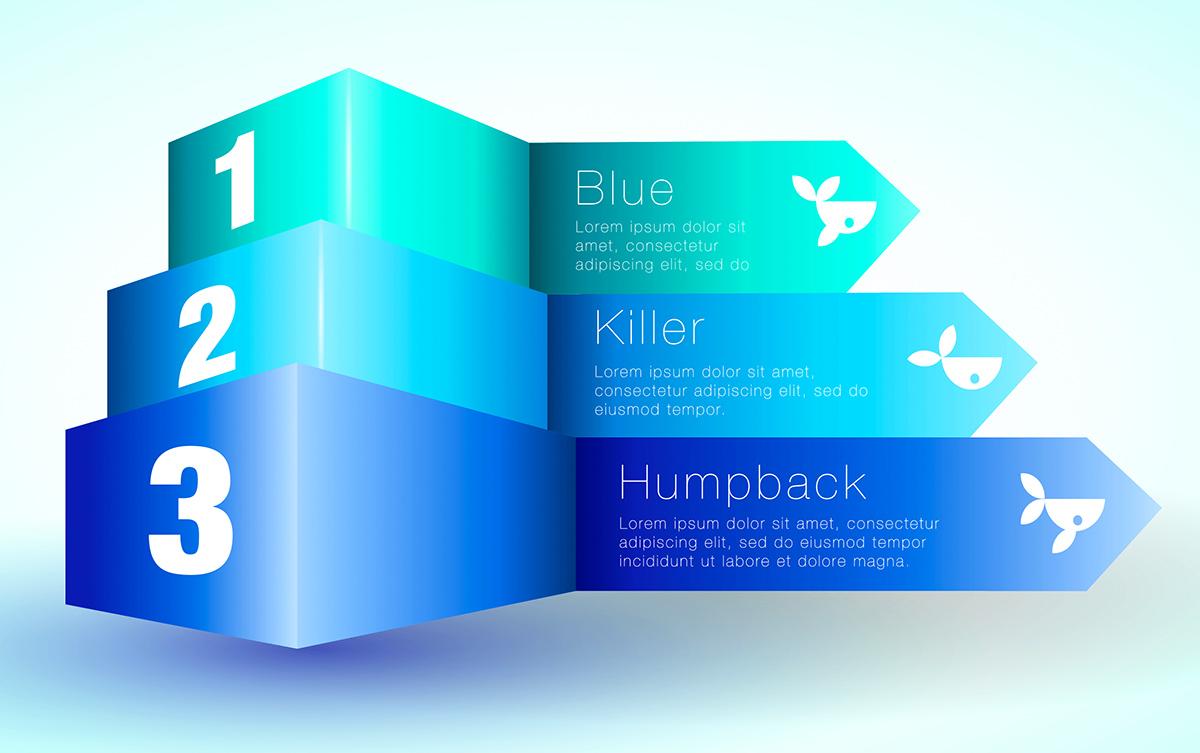
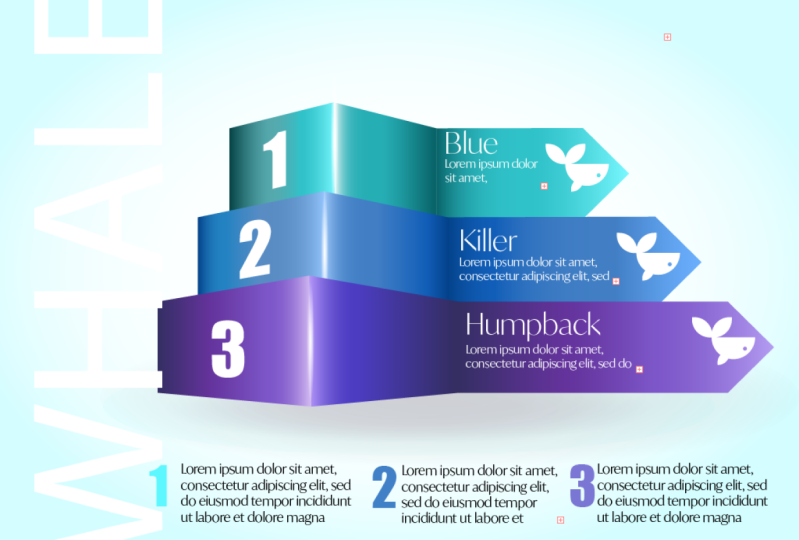
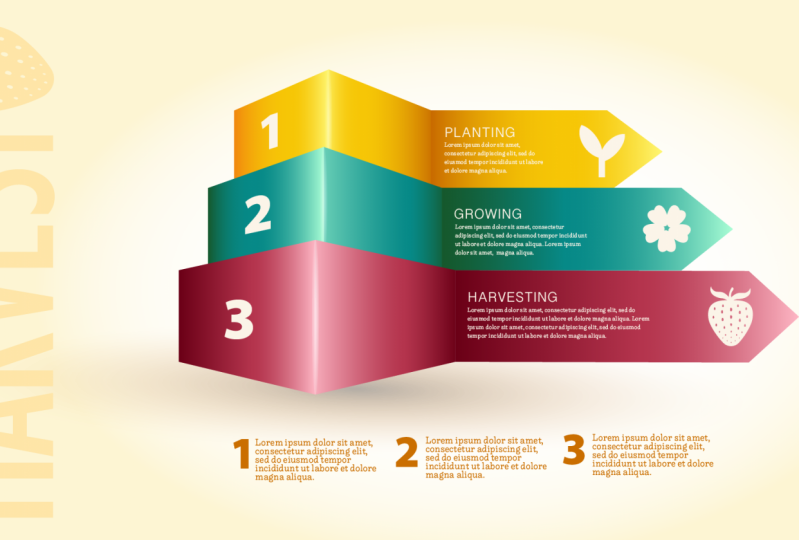
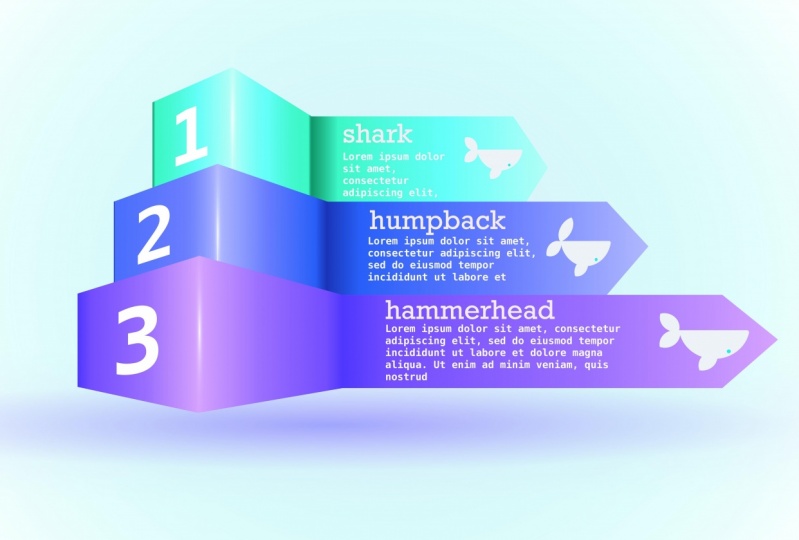
14. Proyecto: parte 1: introducción a el proyecto de infografía: Entonces esto es lo que vamos a estar creando. Se ve todo 3D, pero en realidad es una ilusión óptica. Simplemente son formas planas, pero vamos a estar usando tantos gradientes. Gradientes para los propios errores, gradientes para los cientos, gradientes para las sombras. Y vamos a hacer algunas cosas de textos también para que el texto sirva sesgado por sí mismo. De todos modos. No seas para dejar de lado por la complejidad. En realidad es mucho más simple de lo que parece. De todos modos, saltemos directamente. Vamos a estar haciendo esto poco a poco para que puedas ver exactamente cómo funciona y seguir conmigo.
15. Proyecto: parte 2: crear colores: Entonces empecemos con esta impresionante infografía. Lo que he hecho, más que tú sentado mirándome todo el tiempo haciéndolo despacio, es que he hecho algunos colores. Entonces si voy a mi área de color aquí, pueden
ver mis muestreos. Tengo varios colores nuevos, y mis colores son tres juegos de colores. Hombre, unos colores bastante sutiles, muy similares. Pero si quieres, puedes ir con colores totalmente opuestos. Tendrías naranjas y morados y verdes o lo que quisieras. Pero lo que sí queremos es que queremos cuatro tonos de ese color. Entonces por aquí tengo el tipo de espuma marina verde y aka para tonos de eso, tengo cuatro tonos de azul, morado, y tengo cuatro tonos de azul ahí abajo. Se quiere pasar de la oscuridad a la luz bonita. No tienen que ser perfectos. Todos ellos sólo mientras yo más o menos correcto. Ahora, una cosa que sí me gusta hacer es no sólo cambiar la ligereza del color. Como soy, hazlo más claro y claro, a menudo
muevo el color a lo largo del espectro de color. Entonces por ejemplo, aquí, si hago clic en esta espuma marina, verás que por aquí está en el tipo de la zona verdosa de allá arriba. Si hago clic en este color, notan
que se mueve un poco más hacia más verde. Y sólo te da una especie de giro
interesante en los gradientes que vamos a hacer a partir de esto. Entonces antes de pasar a la siguiente conferencia en este proyecto, si quisieras hacerte tres juegos de cuatro toneladas cada uno, como he hecho aquí. Una vez más, usa mis colores, elige los tuyos propios. No importa si necesitas algo de inspiración. Simplemente flechas infográficas de Google, y echa un vistazo a las fotos y ve lo que la gente está haciendo recortes ahí dentro. Por supuesto, podrías usar tu teléfono inteligente si tienes Adobe Capture en eso.
16. Proyecto: parte 3: configurar los degradados: Entonces ahora que tienes tus colores, hagamos algunos gradientes. Los haré sobre una forma. Entonces solo haré una forma así. Ahora voy a cruzar a mi gradiente y voy a elegir un gradiente lineal para esto. Entonces ahora voy a mi gradiente y su inicio de nuevo aquí. Entonces en este punto aquí, voy a estar usando el tono más oscuro. Y en este punto aquí del mismo conjunto de colores que voy a usar en el tono más claro. Y luego sólo en un poco aquí, tal vez sobre, oops, tenemos 10 por ciento en. Voy a dar click ahí y utilizaré el tono medio oscuro. Y luego por aquí en medio, tendré el tono semi claro. Y eso es lo que quiero del gradiente. Ahora, una vez que tenga ese gradiente, voy a dar click en el pequeño plus en mis muestras para guardar ese gradiente. Entonces déjame entrar en el siguiente para que ahora pueda reutilizar este gradiente aquí. Entonces voy a empezar con el más ligero. Voy a tener el azul más claro ahí. De ese lado. El más oscuro de este tipo de azul púrpura. Ah, ahora faltaba un poco por ahí. A veces hay que ser un poco más cuidadoso. Pick en el área derecha, azul
oscuro por ahí. Este de aquí va a ser el siguiente color púrpura, y este último de aquí va a ser ese azul más claro. Una vez más, voy a dar click en plus para añadirlo a mis muestras. Y voy a hacer el último ahora. Para que veas que es lo mismo otra vez, eligiendo el tono más oscuro. Me gustaría hacer lo más oscuro y lo más ligero por ahí y luego solo trabajaré a través de los demás. Creo que eso es correcto, sí. Y este de aquí van a ser los dos segundos más oscuros. Una vez más, dar click en plus para añadirlo. Por lo que ahora tengo tres gradientes aquí. Entonces ahí está esta de aquí, es que está haciendo una copia de eso. Este de aquí. Haré otra copia. Y este de los que van de la oscuridad a la luz. Y cuando los miras, si no funcionan juntos o quieres ajustarlos. Por todos los medios entra,
haz un cambio en ellos, y simplemente resguarda tu nuevo Gradiente. Sigue con eso, entonces empezaremos a construir en el siguiente.
17. Proyecto: parte 4 - crea las flechas 3D: Entonces sigamos con hacer algunas flechas. Esa es la parte emocionante. Donde voy a hacer es que voy a empezar haciendo un rectángulo, justo cuánto tiempo rectángulo, así. Y luego quiero más cuadrados básicamente, que son de la misma altura. Entonces voy a dar clic en el botón duplicado y voy a mover esto a través. Por lo que mover el duplicado a través de hoy y se puede ver se
alinea perfectamente esas guías inteligentes de mostrarme que está perfectamente en línea. Y necesitamos hacer ese lote más pequeño, tal vez algo a lo largo de esa línea. Y luego quiero otro de esos. Voy a duplicar eso otra vez y luego mover otra copia a través de ellos. Ahora el calendario que tengo todavía realmente no importa. Es solo para que puedas ver lo que está pasando. Pondremos los gradientes en un rato. Lo que voy a hacer ahora es hacer doble clic en este primer rectángulo. Y causa, como saben, eso me lleva al modo de aislamiento. Por lo que ahora puedo usar mi bolígrafo y voy a dar click arriba en el medio del bit final para agregar un punto. Y voy a utilizar mi herramienta de selección directa, sacar ese punto. Y eso es lo que hace mi flechaita ahí dentro. Entonces ahora esto sigue siendo una línea recta y lo que vamos a estar haciendo es que vamos a conseguir que parezca que está en ella tiene perspectiva a ella y tenemos profundidad y luego viene hacia nosotros. Y lo voy a hacer usando la herramienta de selección directa y moviendo estos puntos. Sí, he seleccionado el punto de una forma y el 1 al otro. Por lo que he hecho clic y arrastrado a través para seleccionar esos dos puntos. Y quiero mover ese punto hacia arriba. Todo esto por supuesto, es solo un truco de ojo para conseguir esa profundidad y forma. Entonces voy a subir eso. Y puedes hacerlo manualmente o puedes ir junto a tus Propiedades. Y luego tú propiedades. Tengo X e Y ahí dentro. Si hago click en y, puedes ver ahí realmente puedo moverlo hacia arriba así. Y fue ser muy, muy preciso sobre este o estar pensando en hacer es poner un número exacto ahí dentro. Entonces déjame hacer lo mismo con el otro. Siento que aunque en realidad fuimos a ver al otro, pero todavía lo voy a hacer porque nos sentamos en el de abajo. Voy a seleccionar eso, entrar en por qué, y luego vamos a mover este un poco hacia abajo. Al igual que así. Ahora cuánto quieras hacer esto realmente depende de ti. Y si has mirado uno todo, eso no es suficiente. Sólo tienes que hacer clic de nuevo y ir y hacer un cambio en el ojo derecho, algo así como lo que tengo ahí. Entonces voy a parar en ese punto. Y quiero tener tres de estos. Y vamos a ser tamaños ligeramente diferentes. Pero por ahora, sólo voy a copiarlos todos y moverlos hacia abajo. Simplemente tiraremos de eso un poco. Y luego puedo seleccionar las partes individuales y decir estas tres partes aquí. Voy a sacarlos así. Voy a hacerlo de nuevo. Entonces voy a seleccionar a estos tres aquí. Copiarlos, muévalos hacia abajo con una copia hacia abajo. Y vamos a hacer avanzar esto un poco así. Y luego lo mismo otra vez, puedo seleccionar estos dos y sacarlos para cambiar la escala y puedes hacer lo que quieras. Con eso. Por último, para cambiar la longitud de estos artículos aquí, no
vamos a agarrarlo y ponerlo así porque como puedes ver, afecta el ángulo de esa época. Queremos mantener igual ese error. Entonces voy a hacer doble clic en él. Eso me lleva al modo de aislamiento. Usa mi herramienta de selección directa para seleccionar los tres puntos. Y entonces puedo mover esos puntos así. Déjame hacer eso otra vez. En el siguiente, voy a hacer doble clic en modo de aislamiento. Puedo seleccionar esos tres puntos ahí y luego moverlos adentro. Y si, una vez más, si quieres ser más preciso, puedes entrar en tus propiedades aquí arriba y simplemente puedes moverlas así. Entonces voy a mover ese pitón mordió la bala que nuevo a la primera y hacer eso más pequeño aún. Entonces voy a hacer doble clic, seleccionar esos puntos ahí. Y luego en la, oh, equivocada de la x. esa manera, voy a entrar y voy a tirar de esos en un poquito. Al igual que señor. De acuerdo, así que también hay bastantes cosas en él, para seguir adelante. Si lo pasé un poco más rápido de lo que quisieras, solo vuelve a este video y lo miras un par veces y prueba a crear algo así. Y luego les voy a mostrar cómo vamos a montar los gradientes ahí. Y entonces empezará a realmente listo cobrar vida.
18. Proyecto: parte 5: añade los degradados: Entonces esta es la parte emocionante. Esto es poner algunos gradientes en. Lo que voy a hacer es que voy a empezar con el de arriba y seleccionarlo. Y voy a añadir un gradiente. Entonces creo que como el mío para ser el verde en la parte superior. Verdoso. Y luego voy a ir a la de abajo por aquí, seleccionar esa. No importa en qué orden lo hagas para ser honesto. Y luego esta de aquí. Ahora éste lo voy a seleccionar, mantenga pulsado el toque primario para poder seleccionar estos dos, más bien solo pinchando y arrastrando sobre ellos porque eso fue una coincidencia, seleccione los otros por error. Y entonces ese sería mi gradiente medio. ¿ Quién echa de menos ese? Gradiente medio por ahí. Ahora lo siguiente que hay que hacer es deshacerse del derrame cerebral aquí. Entonces vamos a elegir un ninguno para el trazo. Y entonces necesitamos ajustar estos gradientes así porque no están del todo bien. Entonces voy a maldecir a la de arriba aquí arriba. Y voy a dar click en este cuadro central al final, quiero ajustar que los gradientes están pasando a la herramienta de gradientes. Y luego la parte superior que aquí, la seleccionada en este momento. Simplemente deshacer eso. Creo que eso debería ser más ligero. Por lo que necesito entonces encontrar el color apropiado aquí. Elige la parte más ligera en la siguiente aquí abajo. Probablemente no necesito eso, así que sólo lo pondré fuera. Eso calla absolutamente bien ahí. Pero este de aquí realmente debería ser uno de los más oscuros así. Entonces yo estoy, busco especie de conseguir que la parte ligera se acerque al grano. Sí. Y entonces haré lo mismo con los demás. Por lo que acabo de abrirme camino a través de ellos. Una vez que los haya hecho. Iré a esta última de aquí. Y creo que la parte abajo es atracar en la misma otra vez, voy a pasar al gradiente. Y entonces tal vez para esta última parte aquí, que se selecciona el momento, um, yo sólo elijo el color más oscuro en el segundo color más oscuro en el Korematsu, incluso ajustado manualmente al gusto y más flojo? Sí. Algo así como lo que tengo ahí dentro. Ahora, no te preocupes por esta sección media aquí que en realidad no estás viendo esa esquina porque vamos a poner algo ahí para darle
un brillo realmente bonito en breve, pero sólo tienes que ir. Esos son los gradientes. Y he hecho uno. Pero si quieres hacerlas las las tres, y mientras estás probando eso, yo también voy a hacer estas. Por lo tanto, prepárate para la próxima conferencia. Dale, dale una oportunidad. Ten cuidado si te equivocas,
solo traten dos dedos para deshacer.
19. Proyecto: parte 6: construir el brillo: Por lo tanto, vamos a poner algunos aspectos destacados aquí. Y voy a hacer eso sorprendente usando un gradiente. Lo que voy a hacer es que voy a hacer un nuevo gradiente. Entonces solo lo haré en una pequeña elipse. Y lo voy a hacer justo aquí que veas lo que estoy haciendo contra un fondo oscuro. Entonces estoy en mi forma elíptica ahí. Voy a subir aquí y voy a elegir radio. No quiero ninguno de estos controles de cordero aquí, así que puedo hacer click en ellos y eliminarlos. Entonces eso es bueno. Este de aquí. Elimina ese, este medio. Sigo faltando. lo que realmente busco es tener blanco en mi gradiente. Entonces solo voy a elegir el blanco para todos estos colores. Son todos estos puntos aquí al 1 de mayo suceden a lo ancho. Y este de aquí que es no quiere moverse ahí lo es. Entonces se puso blanco saliendo a blanco. Entonces una blanca. Ahora, lo que voy a hacer es que voy a dar click en la transparencia por aquí. Y voy a cambiar la transparencia. Yo sólo lo voy a llevar a 0. Para que veas lo que tenemos. Ahí hay una gran integrales desde el blanco hasta el transparente. Y luego puedo dar click en este pequeño controlador la parte superior y tirar de la misma. Entonces lo que eso hace ahora es que me da una forma que va de blanco a transparente. Si lo pongo encima de eso, se
puede ver lo que está haciendo. Y puedo usar eso para hacer más destacados. Entonces lo voy a girar así. Vamos a moverlo por ahí como lo puedes ver correctamente. Voy a aplastarlo para que sea realmente, realmente estrecho y delgado así. A lo mejor jalar un poco así. Y eso va a ser mis aspectos más destacados. Entonces voy a poner eso justo en el filo. Entonces tenemos este hermoso reflejos suaves en el borde. Ahora lo que voy a hacer es tomar una copia de eso y subirla para los otros dos. Ahora éste de aquí lamentablemente, está apareciendo en mi forma en la parte inferior. Entonces obviamente estoy seguro que ya te has dado cuenta de esto. Todo lo que tenemos que hacer es tomar eso y tomarlo por debajo de esa forma. Consigamos una última sobre la otra. Y por supuesto, si los haces aún más delgados aún encuentras que obtienes un borde mucho más afilado en el, pop eso en la posición correcta. Entonces un lunar. Entonces me voy a llevar este, voy a copiarlo. Y otra vez para moverlo justo arriba, la copia hasta la parte superior ahí. Y así y donde está cubriendo la otra, voy a mover por debajo. En mis capas. No creas que lo tengo bastante. Esta jugada, la correcta. Ese es el uno. Y eso nos da unos bordes crujientes realmente bonitos. Si encuentras que son demasiado crujientes para ti, solo
tendrás que hacer es entrenar tu transparencia y reducir la transparencia de las mismas. Lo mismo otra vez por aquí, sólo puedo entrar, reducir la transparencia de esos. No queremos que la gente vaya wow, lindos bordes crujientes. Sólo queremos que miren y se vayan,
Oh, eso se ve realmente genial. Tan encantador. Infografía. Entonces ten una oportunidad con esos. Pop y algunos de ellos, y volveremos. Vamos a utilizar una técnica similar para las sombras que hay debajo.
20. Proyecto: parte 7: Sombra de un degradado: Entonces lo siguiente que voy a hacer es crear un fondo y luego algunas sombras debajo de mi, mi forma. Y voy a estar haciendo eso con gradientes una vez más. Entonces empezaré con los antecedentes. Voy a dibujar un rectángulo de mi obra de arte. Voy a entrar a mis gradientes. Estaré usando un gradiente radial para esto. Voy a tirar esto hacia abajo. Entonces eso es algo así como una forma ovalada, ovalada. Y entonces puedo ir por las partes del gradiente. Este poco de aquí, voy a cambiar el color y voy a hacer sea una versión más ligera de los colores que tengo esto, lo voy a aclarar bastante, pero sigue siendo bastante simpático. Y este medio de aquí, me voy a ir con blanco puro. Por lo que va a ser un gradiente
muy, muy sutil justo con algo de ligereza en el medio, saliendo hacia el azul a un costado. Y luego si tomo eso y lo muevo bien hacia abajo hasta el fondo por aquí. Por lo que a veces es difícil agarrar estas cosas y moverlas hacia abajo. Ahí vamos. Por lo que nos da como un resplandor que sale de atrás. Entonces, ¿qué pasa con las sombras? Bueno, va a ser lo mismo que cuando hagamos los aspectos más destacados. Haré una elipse. Y yo sólo voy a tomar los labios de su dibujo mi elipse. Esta elipse se va a ir, Lo que va a tener un gradiente, en primer lugar, que es un gradiente radial. Y va a pasar de un negro a otro a negro. A veces me gusta usar el negro en mis sombras, pero a veces en realidad usaré también el color de la forma. Si yo, si quiero que parezca semitransparente, pero por el momento sólo voy a añadir negro a negro para mostrarte el efecto. Tienes aquí, 0, llega al final de ella y tira de ella en un poco como cern. Entonces ahí está mi radio, gradiente de radio. Lo pondré en esa forma por ahí. Entonces un lado va a ser negro, el otro lado va a ser negro, pero el lado exterior, el calibre de transparencias será 0. Entonces lo que esto hace es que nos da este tipo de sombra muy suave que luego podemos colocar debajo. Ahora bien, aún no se parece mucho a una sombra,
pero detente conmigo. Entonces una vez que tengo eso ahí dentro, solo
quiero tener una sensación muy dura de que hay oscuridad pasando. Entonces iré a mis propiedades y voy a cambiar la opacidad de toda esa zona. Entonces sólo oscurecerlo. Quizá pueda sacarlo un poco así. A veces encontrarás que también es útil entrar en tus modos de mezcla y cambiar el modo de mezcla para multiplicar. Entonces eso me da una forma general. Pero obviamente esto todavía, bueno, simplemente parece que es un área oscura debajo. Quiero que estos parezcan como si estuvieran flotando prevalencia y color debajo también. Entonces lo que podría hacer es hacer otro de esos. Entonces sólo copiaré esa. Y éste, muy difícil de ver y saber. Entonces voy a cambiar la opacidad al 100 por ciento. Este, voy a usar algo del color que hay en nuestras flechas. Entonces empezaré y me iré al medio aquí. Y vamos con el color púrpura ahí dentro y el exterior. Pasemos por el color verde ahí dentro. Pero voy a reducir una vez más la transparencia en el exterior a 0. Y eso nos da esta preciosa especie de sombra de azul saliendo al verde. Una vez más, colocaré eso debajo de ahí. Y ahora se puede ver eso casi flotando. Si muevo eso hasta hoy, podría tener que cambiar un poco el tamaño en sus postes alrededor y bajar la opacidad. Simplemente sentado justo debajo. Tienes esa clase de sensación flotante. Y puedes simplemente jugar con estos gradientes, tantos de ellos como quieras para simplemente aclarar y oscurecer áreas, resaltar y reflejos y sombras. Podría seguir adelante con unos cuantos más para conseguir más de un campo, pero voy a parar ahí mismo, tener un poco de ir con eso. El juguetón, pero vale tanto la pena.
21. Proyecto: parte 8: añade los íconos: En primer lugar, no entres en pánico. No estás en el ícono de video equivocado sobre este proyecto que hicimos antes porque quiero usar la ballena que creamos en la infografía. Ahora bien, si no hiciste este proyecto, puedes encontrarlo. Está en el proyecto Pathfinder. O simplemente puedes hacer tu propia pequeña forma. Entonces voy a copiar eso. Entonces voy a ir aquí a la edición y elegir copiar. Y luego volveremos al proyecto por aquí. Y antes de ir más lejos, en realidad
voy a hacer una nueva capa. Por lo que voy a añadir una nueva capa ahí dentro. Y luego cuando pegue, voy a estar pegando en esa nueva capa. Ahora, sólo que esto se ve un poco mejor y puedo ver lo que estoy haciendo. Voy a nombrar estas capas. Entonces este de aquí, sólo nombraré como flechas por ahí. Y la de arriba, sólo tienes que arrastrar hacia la izquierda para llegar a la edición. Voy a llamar a logotipos y texto. Ahora, tengo esto. Honestamente, en realidad puedo empezar a romperlo y sólo tomar el poco que necesito. A partir de aquí. Voy a bloquear menos mis flechas. No puedo tocarlo por error. Eso es realmente importante. Tan fácil de estropear algo sin darse cuenta. Entonces voy a desagrupar esto. Hacemos click en el pequeño botón de desagrupar allá abajo. Y en realidad no necesito esos rectángulos. Eso voy a borrar. Esto es lo que busco, este tipo de forma de pez aquí. Sigue siendo un grupo. Y puedo desagruparlo de nuevo. Pero quiero algunas variaciones sobre él para los diferentes tipos de peces aquí. Voy a simplemente redimensionarlo. Algún toque primario del hotel para redimensionarlo, lo
hacen mucho más pequeño. Lo trasladaremos a la posición correcta. Y luego voy a mantener pulsado el toque secundario con una copia del mismo. Vuelve a intentarlo. Aquí vamos. Deshazlo. Por último. Hagámoslo otra vez. Voy a reducirla epidemia. Entonces voy a aferrarme a mi toque secundario. Y voy a arrastrar una, arrastrar una copia y acercar para hacer eso, arrastrar una copia hasta allí. Y voy a arrastrar una tercera copia a través de ellos. Puede mover esos interactúan posición en un momento. Pero sólo que tengo algunas ballenas de aspecto diferente. Y a lo mejor voy a entrar en esta copia aquí. Y lo que quiero hacer es que sólo quiero mover un poco su cola. Entonces voy a hacer doble clic en esta parte de la cola y luego sólo puedo moverla hacia ahí. Y tal vez pueda hacer doble clic en la aleta. Y le daremos a ésta una aleta ligeramente diferente o más grande que va ahí abajo. Este está en el lugar equivocado. Al hacer doble clic, solo te lleva al modo de aislamiento, ¿verdad? Probemos este de aquí. Entonces voy a hacer doble clic en ese. Me van a girar alrededor a ese tipo de ángulo. Ese es un ángulo ahí. Y movámoslo por ahí y éste puede subir. Entonces voy a hacer doble clic en eso. Pon eso ahí arriba. Y creo que por esta en realidad voy a quitar esa diversión lateral. Por lo que conseguiste tres iconos de aspecto ligeramente diferentes. Todos están basados en el primero que hemos hecho. Tener una pareja para ir con eso y luego pondremos algún texto por fin, sobre esto.
22. Proyecto: parte 9 - manipular los números: Ya he agregado algunos textos, y estos son solo casitas de texto. Acabo de ir a mi herramienta de tipo por ahí y hice clic y arrastre para hacer pequeño cuadro de texto. Se llena automáticamente con textos de Lorem Ipsum para que lo conozcas, tu cliente o quien estés creando para el puede ir y cambiar esto más adelante. Y acabo de poner algunos de esos. Yo también he metido algunos números. Estos números, como pueden ver, son justo lo que los acabo de escribir directamente ahí, solo grandes y con colores ligeramente diferentes en ellos también. Yo sí quiero hacer una última parte de un poco de texto a lo largo del exterior que voy a poner algunos números en las cajas mismas también. Por lo que solo usaré mi herramienta de tipo. Y esta vez sólo voy a dar clic una vez, poner en el texto el título que me gusta. Entonces voy a tener bien, y está un poco en el lado pequeño, así que voy a escalarlo justo arriba y voy a cambiar la tipográfica por algo que es bastante pesado. Y podrías escribir opciones aquí. También lo voy a hacer todo gorras. Y lo voy a girar alrededor. Y voy a mantener pulsado mi en un llamado el toque primario para poder girarlo exactamente a 90 grados. Y voy a poner esto aquí en el borde. Entonces, y luego lo voy a hacer blanco, creo que sí. Será casi invisible, pero justo lo suficiente para que se pueda tener la idea de que hay un texto de ballena en él. Es más gráfico que cualquier otra cosa. Ahora, la siguiente parte, y ésta es la que es bastante difícil y no lo hará difícil. Es difícil descifrar para ser honesto porque es algo fácil de hacer en Illustrator en el escritorio. Quiero poner algo de texto en mis formas, pero los dos primeros necesitan estar ligeramente sesgadas. Entonces lo que voy a hacer es que voy a hacer un poco de textos. Entonces, de hecho, solo usaré uno de estos por aquí que tengo. Ya estás listo, yo lo voy a copiar. Entonces tengo el número ahí dentro y lo voy a hacer un poco más grande. Y lo volveré a copiar. Entonces tengo uno para el número dos. Y lo que quiero hacer con esto es que quiero angularlo alrededor. Entonces lo voy a hacer en realidad, y esto es realmente extraño. Voy a usar el lápiz con un trazo y sólo
voy a arrastrar una pequeña línea en el ángulo en el que quería estar. Y luego voy a seleccionar tanto el texto. Es contorno de contorno. Sobreamortiguó tanto el texto como esa forma. Y voy a pasar a mi tipo. Voy a decir tipo en un camino. Por lo que lo pone en el camino en ángulo. Pero, ¿cómo habían apuntado a ir recto? Bueno, aquí está el truco. Cuando entras en tipo en un camino y conseguiste tus propiedades por abajo, puedes cambiar cómo ese tipo se sienta en el camino. Tengo arco iris por el momento, pero estoy bien para ir sesgado, lo que luego sostendría el texto recto. Entonces ahora si solo cambio mi tipo a morder, debería
parecer correcto. A lo mejor mi parte no estaba del todo bien. Pero eso está bien porque siempre puedo acercarme a ese camino de allá. Y si vuelvo a ajustar la ruta seleccionada, puedes ver que ajustará el texto. Entonces déjame volver a pasar por eso porque fue un poco complicado no hacer esto con este de aquí. Este va a ser el número dos. Entonces uso el lápiz porque es el más rápido y tengo suavizado set al máximo. Y sólo dibujaré una línea en el ángulo de que quiero que esto sea pesado aquí. Y luego voy a seleccionar eso. Y voy a aguantar una primaria. Haga clic en el número para ir a escribir, escriba en una ruta. Y debido a que el ángulo equivocado bajamos en nuestras propiedades a, en lugar del arco iris, vamos a elegir sesgar ahí que la posición correcta. Se anota la x, por lo que casi debe encubrir. Y yo solo seleccionaré ese texto y lo haré blanco también. Y luego el número 3, sólo iremos recto, recto por ahí porque no está particularmente sesgado de esa manera. Entonces sólo voy a ponerlo recto. Entonces lo voy a copiar por ahí. Haz eso blanco y esparcido un poco. Y me encantaría seguir. Pero en el gran cibergolpeó al general, la idea general con eso. Entonces ten una oportunidad con esos. Creo que ya estamos a punto de terminar. Hay unos pedacitos y piezas que puedes agregar en algún texto más si quieres poner en nuevos más logos, ¿algo en la parte superior? Simplemente diviértete tanto con esto. Y esta es la base de muchas de las flechas que ves en infografías y no solo flechas normales. Estas son flechas de servicio bastante pesado. Entonces tienes hasta aquí. Enhorabuena. Absolutamente brillante. Y simplemente disfrútalo. Illustrator es llamado.
23. Descripción de tipos: Entonces sobre el tipo. El tipo es muy similar a la versión de escritorio. Pero algunos de los bits y piezas que usan, la terminología que usan es un poco diferente. Si no has hecho ningún tipo de teléfono, no
tienes ni idea de estas cosas. No te preocupes. Voy a estar cubriendo todo aquí dentro.
24. Conceptos básicos de tipo: punto vs área: Ahora trabajar con texto en Illustrator en el iPad es muy similar a trabajar con él en la versión de escritorio. Ellos sí, sin embargo, cambiaron un poco la terminología. Entonces encontrarás que tenemos un espaciado entre líneas en lugar de dejar y cosas así,
que para ser honestos, tienen mucho más sentido. Yo te enseño cómo funciona. Voy a bajar a mi herramienta de tipo y voy a dar clic y
arrastrar una cajita y de inmediato la llena con texto Lorem Ipsum, que acaba de acoplar a mí. Y si solo tuviera que seleccionar ese texto, acabo de hacer clic unas cuantas veces ahí dentro usando mi lápiz. Entonces ya ves si puedo hacer click, puedo seleccionarlo todo. Y luego lo voy a borrar. Entonces ha salido el teclado. Sólo presionaré Eliminar. Y he copiado algunas tomas del sitio web de Adobe. Entonces solo voy a ir a mis opciones de edición y simplemente pegarla directamente. Ahora, el cuadro de texto que tengo, sí, voy a usar mi flecha y ponerla alrededor. Y se puede ver que este cuadro ahora escala y el texto simplemente fluye dentro de él. Entonces si voy al panel Propiedades ahora el panel de propiedades está cerca de la parte superior. Se puede ver si hago clic ahí, se abre las propiedades. Tengo algunas propiedades de texto aquí. Y el primero al que quiero mirar es el contenedor que tiene el texto en él. Y ese es este pequeño de aquí abajo. Para que veas que puedo ir entre uno de la izquierda y el de la derecha. Ahora, cuando miras el texto se ve más o menos igual, pero mira lo que pasa si llego a la izquierda. Ahora cuando arrastro el texto, está limitado y cambia el tamaño del cuadro de texto. Olvida que el de la derecha cambia el cuadro de texto, pero el texto fluye dentro de él. Ahora te darás cuenta de Illustrator en el escritorio como área, tipo y hora puntual. ¿ Qué pasa si pierdo algún texto ahí dentro donde obtenemos un poco rojo plus en la parte inferior. Y si me casaba volver aquí y hacer clic en el otro contenedor, realidad dice tipo de punto convergente pero perdió texto fuera del cuadro de texto. Voy a usar mis dos dedos para simplemente deshacer que en la pelvis hacia abajo en el rojo desaparece. Debido poco de un go. Sólo tienes que acostumbrarte a la idea del tipo de punto y tipo de área. Y luego vuelve para la próxima conferencia y la llevaremos al siguiente nivel.
25. Texto rotativo: Entonces, ¿cuáles son las diferencias que existen entre el tipo de punto y el tipo de área? Bueno, si estoy en el del lado derecho y giro mi cuadro de texto, el tipo sigue siendo el mismo. Entonces voy a hacer eso. Si voy a este de aquí y roto , también rotará el texto. Entonces si sí quieres tomas de su lado, recuerda cambiar entre estos dos.
26. Relleno y pincelado en el tipo: Vamos a añadir algún tipo de punto en. Ahora, antes cuando estaba haciendo clic y arrastrando ese era tipo de área, esta vez, bueno hacer tipo de punto y hacer eso, en lugar de hacer clic y arrastrar un cuadro, solo
voy a dar clic una vez. Y eso son anuncios en tipo zona. Pero recuerda que siempre podemos cambiarlo en el contenedor de texto abajo. Entonces tengo mi tipo ahí dentro. ¿ Y qué hay de cambiar el color? Realmente es tan simple como ir a tu relleno para cambiar el color de relleno de tu texto. Y si lo deseas, puedes ir a tu trazo y podrías añadir un trazo al tipo también. Es un trazo amarillo en el muelle. Ir a ver eso, para ser honesto. Entonces voy a ir a mi relleno y sólo voy a elegir ninguno que deje mi texto como ahora aplicado. Así que recuerda, si estás trayendo tipo de punto o tipo de área, bien
haces clic en 4 tipo o haces clic y arrastras para el tipo de área, pero puedes cambiarlos más adelante.
27. Tamaño de la fuente y espacio de línea: Entonces echemos un vistazo a algunas de las opciones en la propiedad, empezando justo en la parte superior con la tipografía. Si hago clic dentro de la tipografía, ya
tenemos una serie de tipos de letra de Adobe ahí dentro. Pero lo grandioso está justo en la parte superior, hay un poco más allá. Y puedes agregar las tuyas propias ahí también. Simplemente haz clic en el plus, encuéntralo en tu máquina y saldrá directo. Lo siguiente que quiero mirar es justo abajo de eso, y ese es el tamaño del texto aquí a la izquierda. Por lo que puedo simplemente hacer clic en el tamaño del texto y elegir diferentes tamaños de punto. Si no estás seguro de lo grandes que son los puntos, hay 72 puntos en una pulgada. Por lo que el texto de media pulgada de alto cuando está impreso sería de 36 puntos. A la derecha de eso. Tenemos entonces algo lo que hará, en Illustrator en el iPad, Se llama interlineado, pero en la versión de escritorio se llama embarque. Entonces si hago clic ahí, puedo cambiar el interlineado o el interlineado, quieras llamarlo, las distancias entre todas las líneas.
28. Kerning y espacio de letra: Al bajar, tenemos el rastreo, que es las distancias entre los personajes individuales, o el kerning, que es la distancia entre caracteres individuales. Déjame mostrarte a lo que me refiero. Si entré entre el yo y el p.band en el iPad. Por lo que voy a dar click un par de veces y dar clic una vez para seleccionar esa zona allí. No necesitas este teclado. Pero en mis Propiedades, ahora
puedo ir a mi kerning. Y puedo ajustar el kerning entre esos personajes y acercarlo o alejarlo más. Bueno, si quisiera hacer esto sobre una serie de caracteres podría seleccionar,
por ejemplo, solo hago doble clic para seleccionar la palabra Illustrator. Y luego a la derecha de eso, puedo entrar y puedo cambiar el rastreo. Y esas son las distancias entre múltiples personajes. Por lo general, con el seguimiento, no quieres cambiarlo en el texto corporal normal. Es genial. En texto grande. Le da esa sensación cinematográfica increíble. Pero en el texto corporal solo hace difícil leer para ser, para ser honesto, la única vez que tal vez quieras cambiarlo es si quieres ajustar ligeramente
tu texto porque tienes cosas como las viudas saben por ejemplo, quieres deshacerte de.
29. Widows y Orphans: Entonces, al final de la última conferencia, podría haber quedado preguntándose, ¿de qué está hablando él de viudas y huérfanos? ¿ Qué es eso? Déjame mostrarte. Entonces si tienes algo de texto y tal vez hacer este cuadro de texto un poco más pequeño. Se puede ver que hay dos palabras que están sentadas solas. Entonces uno es marca y los otros mensajes en la parte inferior. Y se ve un poco feo. Entonces para deshacerse de esos y eso es lo que no sabría las cosas son la forma se sentarían solos en la línea. O bien puedo cambiar el ancho de la columna en la que están. O puedo ir a mis opciones de texto. Y podría ir a mi, también se llama espaciado entre letras, pero normalmente en, por ejemplo, Illustrator en el escritorio, lo
referimos como seguimiento. Y si cambio mi rastreo, puedes ver que puedo conseguir que esos sólo regresen dependiendo de lo que esté haciendo o desaparezcan. Entonces eso es todo. No hay aletas son sólo pequeña palabra que decía, oh, por sí mismas.
30. Ajustes de texto: Entonces echemos un vistazo a las últimas opciones aquí. En el área de texto. Puedo elegir tener cosas, todas gorras, gorras
pequeñas, subrayado, o tachado. Si quiero ajustar la altura y el ancho de los caracteres, realidad
puedo entrar. Y tomemos sólo la palabra Illustrator. Y voy a volver a entrar aquí para allá donde encontramos la fuente original. Y luego puedo elegir escalado horizontal o vertical ahí dentro. Sólo tienes que volver a hacer clic en eso. Bajando a la parte inferior, entonces
tenemos nuestras opciones de párrafo, que está a la izquierda, a la derecha, a línea
central ahí dentro. Ahora, ¿qué más podríamos hacer? Bueno, si hago click en el Tipo, verás que hay una pequeña pantalla contextual que aparece. Y ponemos algunas opciones de tipo ahí dentro. Ahora con texto que es tipo de punto como este. La opción que tengo es mostrar u ocultar el teclado. Si entro al siguiente, entonces
puedo cambiar el tamaño del texto. Y entonces por aquí puedo ir y cambiar el espaciado de letras, que también se conoce como su rastreo. Ahora la siguiente no va a tener ningún sentido porque no tengo líneas múltiples. Entonces bajemos a este tipo de zona por aquí. Y en el tipo de zona, voy a ir a la cuarta. Y ese es mi espaciado de líneas, que también son mis letras. Usa el método que funcione para ti.
31. Tipo en un camino: Entonces echemos un vistazo al tipo en un camino ahora, sobre todo engañó al Illustrator en los usuarios de escritorio. Te vas a sorprender porque cuando te metes en tu tipo, por aquí, sólo tenemos dos tipos de tipo. Tenemos tipo horizontal y tenemos tipo vertical. Y el tipo vertical funciona exactamente de la misma manera que el tipo horizontal, excepto que va hacia abajo. Por lo que las formas teclean en un camino. Bueno, esta es la forma en que funciona. Voy a hacer mi camino. Usaré el bolígrafo y solo me voy a poner un trazo aquí. Puedes usar un lápiz cualquier herramienta que quieras. Y solo voy a dar clic y arrastrar para hacer un camino. Y voy a poner el texto en que quiero poner en ese camino. Por lo que usaré mi herramienta de tipo. Y sólo voy a dar clic una vez por aquí y poner un poco de
texto rápido por aquí. ¿Verdad? Entonces, ¿cómo funciona? Seleccionas tu texto, seleccionas tu ruta. Se pasa por el lado derecho a las opciones de tipo y se puede ver, el tipo en un camino. Haga clic en eso, y el tipo saltará directamente al camino. Y luego muy similar a ilustrar, el tipo está sentado en el medio porque mi opción de párrafo está establecida en el medio, pero puedo establecerla a la izquierda o a la derecha simplemente usando las opciones de párrafo aquí dentro. Por supuesto, si lo hemos puesto en el medio o de izquierda a derecha, aún
podemos agarrar los extremos y simplemente moverlo. Una vez más, como haríamos en Illustrator, si lo pones debajo, irá por debajo de tu camino allí. Por lo que acabo de ponerlo arriba para moverlo por encima del POS, ver la cosita roja aparece con algo de MyText le falta, solo
necesito apagarlo. Por lo que cuando haga clic fuera de él, el camino desaparecerá. Si volví a seleccionar y volver a las opciones de tipo, entonces
puedo elegir editar la ruta. Y puedo ajustar el camino. Ups, mejor. Y mi tipo se ajustará. Al mismo tiempo. Haber sido para ir con él, hacer camino, hacer el texto, y elegir tipo en un camino.
32. Esbozar el texto: Entonces tengo algún tipo aquí y honestamente no importa si es tipo de punto o tipo de área. Lo que quiero hacer es convertirlo en contornos. Entonces, ¿por qué haríamos algo para esbozar fueron dos razones. Una es que en realidad podemos editar individualmente las formas. El segundo motivo es que si estás enviando un archivo con texto editable a, digamos que las impresoras, por ejemplo, necesitarían tener esa tipográfica en su sistema para poder hacer cualquier cosa con esa pieza de arte. Y necesitan por el,
por la tipográfica en sí mismos. No puedes simplemente enviarles una copia de ellas. Recuerda, el tipo es un artículo con derechos de autor. Entonces al convertir algo en un esquema, significa que podemos enviar esto y no tenemos ningún problema con tener que enviar fuentes también. Bueno, déjame mostrarte cómo funciona todo. Tengo mi Tipo seleccionado. Voy a cruzar a la t del lado derecho y elegir textos de esquema. Realmente es tan simple como eso y se puede ver que lo ha hecho de tipo
editable a todo un montón de formas. Ahora bien, si quiero, entonces podría decir, podría seleccionar estos puntos, puedo moverlos porque esto es meramente una forma editable. Ahora, vamos a salir de eso ahí. Así que sí trate de agregar. Puedes hacer algunas cosas realmente salvajes con tu texto usando este método.
33. Descripción del proyecto gráfico de redes sociales: Vamos a ver hacer un proyecto y usar algo de mecanografía y vamos a poner tipo alrededor de un camino puede hacer que el tipo se convierta en poco estilo logo. Y lo vamos a hacer como una publicación en redes sociales.
34. Proyecto: parte 1: introducción al proyecto gráfico de redes sociales: Entonces esto es lo que estamos haciendo por el proyecto. Para tipo. Vamos a tomar una imagen que te voy a dar. Y vamos a poner algo de texto en la parte superior y algo más en la parte inferior, haciendo del texto en la parte inferior siempre cuya marca me gusta, logo como. Y crearemos ese pequeño planeador para justo en la parte inferior también. Y luego te daré un pequeño bono al final, cambiaremos algunos colores en esto también. Pero salta justo dentro. Este va a ser divertido. Estamos creando algo para Instagram. Entonces sí, momento que lo has hecho, póngalo en Instagram.
35. Proyecto: parte 2: el documento de configuración y importar foto: Entonces hagamos algo por las redes sociales. Voy a crear algo para Instagram, que en la actualidad es de 1080 píxeles cuadrados, tamaño óptimo. Entonces voy a ir a crear un nuevo documento. Y voy a hacer que sea 1080 cuadrada, pero voy a decir eso como preestablecido. Entonces por aquí, voy a ir a uno existente en pantalla, que en este caso es 1920 por 1080. Y sólo cambiaré el 1920 por aquí a 1080. Entonces eso va a ser cuadrado. Y luego abajo abajo dice guardar el tamaño. Voy a dar click en Guardar esta talla. Por lo que ahora tengo una versión de esto guardada en mis opciones guardadas. Pero desafortunadamente, sí dice tu web 1920, voy a llamar a esta plaza 1080. Demos click en Crear archivo. Entonces lo que quiero hacer con esto es traer una imagen de fondo. Y luego vamos a poner algo de texto ahí dentro y vamos a usar algunas de las opciones que hemos hecho en el último conjunto de conferencias. Entonces voy a ir por aquí y voy a ir a Archivos. Y este expediente está en sus activos. Es el encendedor padre si quieres usarlo. Una vez más, se puede hacer lo que se ha puesto una vista como. Y voy a subir a mis capas y voy a bloquear esa capa para que no pueda tocarla por error. Entonces déjame parar esto. Si quieres hacerte una foto en una, o esta imagen en particular, y luego volver a la siguiente conferencia. Nos fijaremos en poner algún texto. Voy a poner algo de texto sobre la parte superior del parala.
36. Proyecto: parte 3: tipo en un camino: Entonces vamos a usar el tipo en un camino. Entonces voy a hacer mi, mi camino primero y voy a estar usando el lápiz para eso. Puedes usar el bolígrafo si tienes confianza con él. Absolutamente bien. Y voy a seguir y sólo voy a elegir un derrame cerebral, sin relleno. Y voy a dibujar la forma por aquí ahora, se
puede ver que estoy consiguiendo un círculo bastante bonito alrededor de sus cuellos porque mi alisado está muy, muy alto. Entonces una vez que haya hecho eso, puedo entonces entrar y podría hacer mi texto. Por lo que solo pincharé aquí y pondré en el texto que quiero entrar ahí. Voy a seleccionar eso y poner algún tipo aquí. Esto, Vamos a tener aventura comienza hoy. Pero estoy contento con eso. Ahora, con el fin de meterlo en el camino, lo que voy a hacer es simplemente seleccionarlo y seleccionar un camino al mismo tiempo. La forma más fácil de hacer eso es hacer clic y arrastrar por ambos. Ahora bien, si has bloqueado tu foto, esto no va a ser un problema. No has bloqueado tu imagen, acabas moviendo tu foto. También lo hace Lacayo. Buscas gráfica primero. Voy a ir junto a la t del lado derecho, que son las opciones de tipo y sólo decir tipo en un camino. Entonces mi tipo es entrar en ese camino y le voy a hacer algunas cosas. Voy a subir y elegir mi tipo de letra aquí. Y realmente no importa lo que elijas para este ejemplo en particular, pero quiero algo que sea bastante audaz. Similar para gliding es un deporte audaz. Y, y luego también voy a aumentar un poco el tamaño por aquí. Por lo que haremos click en la talla. Vuelve a intentarlo, haz clic en el tamaño y ajusta el tamaño para que sea un poco más grande. Ahora no voy a dar todo el camino hasta el final porque no queremos ser demasiado enormes. Pero lo que sí quiero hacer es realmente entonces cambiar las distancias entre todos los personajes, que normalmente se conoce como dejar entrar aquí y dejarnos espaciar. Entonces voy a dar clic aquí abajo y sólo aumentar el espaciado entre letras en la insulina va todo el camino. Ahora creo que me gustaría que mi tipo fuera blanco para que se pueda ver con bastante facilidad. Y también voy a ir por aquí, justo hasta el fondo y cambiar la opacidad. Entonces no es tan en tu cara. Y es porque sutil en el fondo. Ahora, en cualquier etapa podrías ir a esa línea y puedes ajustar la línea, usa tu herramienta de selección directa. Se puede mover todo el asunto si no está del todo en el lugar correcto, tampoco. Así en un, en un semicírculo. A pesar de que el, la cometa en sí es una especie de ligera parte superior plana por el ángulo. ¿ Verdad? Una vez más, si no está del todo en la posición correcta, solo siéntete libre de girarlo hasta que te sientas feliz con él alrededor, hasta que tengas un go. Y volveremos y haremos un poco de logo diminuto muy rápido y un poco de texto al fondo.
37. Proyecto: parte 4 - crea un logotipo de texto: Entonces mientras tú has estado fuera, acabo de poner un texto ahí dentro. Misma para deslizamiento. Simplemente tan genético. Mírame hacerlo todo, ya sabes, actitud, texto. Y lo que necesito hacer es que voy a poner algo más de textura aquí porque quiero que esto diga Oxford paralelizando escuela. Entonces lo que voy a hacer es que sólo voy a usar este trozo de texto aquí y he configurado el tipo de letra ahí dentro y todo tipo de cosas. Sólo voy a copiarlo para duplicarlo. Y entonces puedo muy rápido sólo ir y cambiar eso a lo que yo quiera. Entonces tendré a Oxford aquí. Y ahora sólo voy a tomar ese trozo de texto y reducir el tamaño. Así que eso es un poco, un poco ir por ahí. Y luego quiero lo mismo debajo que dice escuela mismo tamaño. Usaré el mismo bit. Duplicado. Muévete eso a través. Y va a cambiar el tipo ahí dentro para decir SCO. Una última cosita que me gustaría aquí es una especie de poco logo o icono tipo de cosa. Y por todo el look del para glider con esa curva encantadora, sólo
voy a hacer algo realmente sencillo. Voy a tomar dos elipses. Entonces haré mi primera elipse así. Voy a hacerlo círculo perfecto. Voy a hacer una copia de eso. Por lo que sólo lo copiaré haciendo clic en el botón Copiar. Y voy a bajar un poco la copia para que puedas ver un poco las formas. Yo voy por eso, esa forma de media luna. Voy a seleccionar ambos de esos, ir a través de probablemente la herramienta que más uso en Illustrator, el Pathfinder y menos el frente. Y luego convertiremos eso en un camino. Y aquí está mi pequeña forma. Entonces sólo voy a bajar el tamaño un poco por ahí, girado un poco que está entrando en este oops, ángulo
icaunty a jaunty. Y sólo vamos a reducir un poco el tamaño de eso para que pueda reventar eso aquí en el P. Mucho más fácil cuando se acerque. Ahora por supuesto, tal vez quiera mover a todos aquellos alrededor, así que voy a seleccionarlos a todos, agruparlos juntos. Y es fácil para mí simplemente mover todo ese asunto a la posición correcta. Ahora bien, si siento que tengo todo lo que necesito de eso, todo lo que necesito hacer es ir a la parte superior, click en el botón Exportar. Puedo ir a publicar ajustes, y eso también lo guardaría. Yo sólo voy a ir con el archivo PNG por aquí. Entonces puedo exportar eso a donde sea que necesitara ser exportado. ¿ Verdad? Nos detendremos ahí. Así que ten un buen poner algunos textos, prueba un poco de un logo, y ten una oportunidad en crear algunos de estos artículos aquí. Y no olvides, finalmente, su aguinaldo. Si necesitas hacer algunas variaciones, solo toma una forma. Pon la forma sobre la parte superior, cambia el color de la forma ahí dentro y es a una versión azul de esta madrugada. Y luego entra en tus propiedades. Aquí abajo. En el Modo de mezcla, cámbialo al modo de color, y podrás obtener una variación en el color. E incluso entonces todavía puedes hacer clic aquí y solo puedes probar diferentes colores y ver qué funciona. Ah, eso es bastante bonito. Eso me gusta. Tienes un go con ello.
38. Importar, exportar y guardar la descripción de importación,: Bueno, este es el último conjunto de conferencias y esto
va a ser sobre exportar e importar. Y también muy importante, trabajar entre Illustrator en el iPad e Illustrator en el escritorio y cómo se puede trabajar entre ellos. Entonces cuando termines, no te detengas. Tengo un proyecto sorpresa para ti al final, que verás cuando lleguemos.
39. Importar archivos de fotos: Por lo que a la hora de importar imágenes de píxeles de mapas de bits en Illustrator en el iPad. Realmente es muy sencillo. Pasa a importar y puedes elegir entre fotos
o archivos para traerlos directamente. Y realmente es cuestión de solo hacer click en la elección de lo que quieras. Y aparecerá en tu escritorio como un mapa de bits y luego podremos redimensionarlo ahí dentro.
40. Importar archivos de Photoshop capas de Photoshop: Entonces echemos un vistazo a importar el archivo de Photoshop. Como pueden ver, aquí tengo un archivo de Photoshop. Esto se hace en mi escritorio. Y son bastantes capas diferentes en sus sockets y capas de textos. Y tengo algunas formas y tengo algunos bitmaps. Ahora, he usado una tipografía o fuente ahí dentro, que no está disponible en mi iPad. Pero se puede ver qué pasa si uso uno que estaba disponible. Estaría absolutamente bien en el iPad. Pero echemos un vistazo. Por lo que voy a ir junto al menú Importar en las herramientas. Y dice Elegir archivos. Y voy a elegir el archivo que quiero. Ahora, una vez que tengo ese archivo, abre esta pequeña ventana de Opciones de importación y dice, entiende estas capas y no se convierten en objetos, ¿
pedirías aplanarlas hacia abajo? Entonces por supuesto, quiero mantener esas capas así que hacer esto editable lo más posible. Lo traeré y aquí está el resultado final. Ahora, como pueden ver, el texto aparece con rosa en el fondo, lo que significa que la tipografía que está tratando de usar no está disponible en mi máquina. Por lo que puedo ir a mis capas e incluso puedo hacer clic en eso y simplemente actualizar a otra cosa para la actividad como es. Y lo otro que quiero mostrarles en las capas son estos pequeños signos de interrogación. interrogación con dos formas vectoriales que utilicé en Photoshop. Y Illustrator por el momento no es compatible con esas formas vectoriales, pesar de que solo un pequeño cuadrado o
rectángulo recto que podrías crear en Illustrator en el iPad? No, solo ten en cuenta que hay cosas diferentes que podrían o no ser compatibles cuando traes un archivo en capas de Photoshop.
41. Toma una foto dentro de Illustrator: Entonces lo que tenemos que hacer con la cámara es hacer clic en Importar y la cámara. Y esto luego lleva directamente la imagen de la cámara a través de tu documento. Entonces ese es mi escritorio con mi laptop ahí. Entonces lo que voy a hacer es dar clic en el botón de tick y luego dar clic en Listo. Y ahí está. Ahí está la imagen directamente en Illustrator.
42. Librerías: Ahora voy a usar mis bibliotecas para traer algunos activos para hacer un póster rápido. Y todo lo que hayas puesto en tus bibliotecas en Adobe Cloud, WCC ilustra una tienda de alimentos, etc, estará disponible aquí desde vectores hasta mapas de bits. Ahora lo que voy a hacer es que voy a dar click aquí. Y voy a ir a mis bibliotecas. Y se puede ver que tengo una serie de bibliotecas diferentes ahí dentro. Entonces si fui a mi biblioteca, por ejemplo, puedes configurar varias partes, pedacitos de obra ahí dentro. Echemos un vistazo a una biblioteca diferente ahí dentro. Y voy a ir a este de aquí con colores. Y puedes ver tengo algunos colores en una obra de arte diferente, etcétera. Hay ciertas cosas, por supuesto que no funcionará aquí, especialmente acostumbrado a guardar tus estilos en bibliotecas de InDesign. Por lo tanto, ten eso en cuenta. Lo que va a funcionar aquí y lo que no. Sí, estoy bien para ir a buscar un mapa de bits. Entonces voy a entrar en mis archivos en primer lugar y sólo conseguir mi mapa de bits. Y este va a ser mi antecedente. Entonces estoy bastante contento con exactamente donde está llegando de arriba a abajo. Y yo sólo cerraré eso. Ahora quiero traer la imagen que va a ir
encima de esa ganancia neta para ser un archivo vectorial que creé en Illustrator. Pero en lugar de ahorrar en la Nube, lo
pongo en mis bibliotecas. Y aquí está, y es bastante grande cuando entra. Eran bastantes líneas por ahí. Ahora, podría intentar escalar justo arriba. Muy bien, Nuestro zócalo, ve todo el asunto y luego intenta moverlo hacia abajo manualmente. O simplemente puedo ir a mis Propiedades, entrar en mi ancho y altura, asegurándome de que estén vinculados. Y luego solo derriba esto. Voy a bajarlo bastante pequeño, digamos unas 500 ahí dentro. Y se puede ver que desapareció hacia abajo, así que está fuera de la pantalla en alguna parte. Entonces voy a comprar posición X e Y. Y yo sólo voy a poner, digamos 0 ahí dentro. Esto sólo me ayudará a encontrarlo y estar mucho más cerca ahí dentro. Tendremos 00 ahí dentro está. Y ahora es fácil de traer. Entonces si pierdes algo en algún lugar del lienzo, esta es una buena forma rápida de trabajar. Ahora por supuesto, si estoy escalando manualmente esto por aquí, puedo escalarlo hacia arriba y hacia abajo simplemente arrastrándolo y simplemente hacerlo un poco más grande. Es un poco más lento porque es un archivo bastante grande y no lo ve, pero es bastante grande. Entonces esa va a ser la parte principal de mi cartel. Y luego quiero traer mi propio pequeño logo ahí dentro. Por lo que una vez más, voy a volver a las bibliotecas. Porque mi biblioteca y yo guardamos aquí mis logotipos, así que voy a dar clic en eso, nos trae directamente. Y ya puedes ver si empiezo a escalar que sí escala por todo el lugar. Así que solo mantén presionado tu toque principal para limitarlo. Por lo que es totalmente vector. Puedo mover eso donde quiera. Yo lo voy a colocar por ahí. Ahora, digamos que estaba mirando las instantáneas, sabes qué, ese rojo simplemente no va con el resto de este diseño. Bueno, porque es vector. Puedo ir directo a mis capas. Ahí está, levita al grupo superior. Yo puedo abrir ese grupo. Se trata de un grupo de recorte, y tiene otro grupo de recorte en él y otro y otro. Y si sigo adelante el tiempo suficiente, eventualmente bajaré a las partes individuales del objeto. Y puedo dar click en las llamas ahí dentro. Y yo sólo los voy a hacer blancos para que se funde con el resto de la imagen. Entonces lo último de esto, lo que quiero hacer, bueno, quiero desbloquear mis antecedentes. Y voy a poner una máscara de recorte sobre todo porque de
verdad sólo quiero esa sección media ahora con borde blanco alrededor del exterior. Por lo que seleccionamos todo ahí. Y luego una vez más, voy hacia el lado derecho
al panel de objetos y encuentro Make Clipping Mask al final que simplemente enmascarará todo el asunto. Tan muy, muy rápidamente solo usando activos de mi biblioteca.
43. Trabajar entre Illustrator en la Desktop y el iPad: Entonces ahora soy ilustrador. Y lo que estoy haciendo es que sólo estoy guardando este documento, pero no guardándolo en la computadora. Lo estoy guardando en la Nube. Y cuando llega a la Nube, entonces
significa que luego puedo entrar a mi iPad y lo puedo abrir directamente en el iPad. Entonces estoy de vuelta en mi iPad ahora. Y como pueden ver en mis documentos, tengo documentos en la nube aquí y ahí está mi onda cibernética. Yo sólo puedo abrir derecho. Se está abriendo directamente en Illustrator en el iPad. Para que podamos trabajar entre los dos, entre uno, lo
podemos abrir en el iPad, podemos guardar y lo podemos abrir en la versión de escritorio. Tengo mi póster de jazz por aquí, y lo tengo, lo he guardado de la versión de escritorio. He abierto salto aquí, he trabajado en ello aquí. Lo he enviado de vuelta y cambio las cosas en la versión de escritorio también. Yo nos estoy quitando muy confundidos.
44. Guardar como: Entonces, ¿terminas tu obra de arte y qué pasa cuando quieres guardarla? Bueno, en primer lugar, si simplemente cerrara esto así, se
puede ver que aparece en mi reciente pero automáticamente,
como saben, lo guardó en la Nube. Si voy a tu trabajo por aquí
, aparece en mis documentos Cloud. Pero si quiero guardarlo de diferentes maneras, por ejemplo, quiero enviárselo a alguien más pueden abrir en Illustrator. Después voy a ir a la parte superior y a las opciones de exportación. Ahora primero que nada, si hago click en Publicar y Exportar, por aquí, puedes ver que tenemos varios formatos de archivo que podemos exportarlo también. Si elijo AI, la va a guardar, tiene un archivo AI, que luego puedo pasar a alguien más. Una vez más, tengo archivos PSD, archivos PNG, SVG, y PDF. Y todo lo que tienes que hacer entonces es hacer clic en el botón Exportar. Y dice exportar. Y me va a preguntar dónde quería guardar eso. Yo sólo puedo entrar y guardar en mis archivos aquí, darle un nombre llamado este cartel. Y ahórrate eso. Y eso luego se salvó. Dondequiera que he elegido guardarlo. Realmente es tan simple como eso, para ahorrar.
45. Crear diseño gráfico - resumen del proyecto extra.: Bueno, aquí está. Voy a sorprender proyecto. ¿Qué opinas? Te voy a llevar a través de la construcción de este paso a paso. Es bueno subirse.
46. Proyecto: parte 1: crea las flechas Circular: Construyamos aquí una infografía y usemos algunos de los ilustradores, herramientas interesantes. Lo que voy a hacer es que voy a empezar haciendo un poco de forma elíptica. Entonces aquí voy a hacer una elipse. Voy a hacer click y dibujar. Voy a sostener mi toque primario para conseguir un círculo perfecto. Hazlo tamaño razonable. Y voy a dar click en esta pequeña flecha doble allá para ir de trazo de filtro. Ahora bien, si quiero mover esto al centro de la página porque es un poco compensado. Si subes al lado derecho y encontrarás aquí una opción llamada línea. Y la opción de línea puedo entonces simplemente alinear las cosas centralmente en medio de la página. Ahora lo siguiente que quiero hacer aquí es aumentar el ancho del trazo. Entonces voy a hacer clic en el botón de ancho de trazo en la parte inferior en esa pantalla contextual de cabezas arriba que aparece. Y voy a simplemente aumentar mi peso del trazo hasta que llegue al tamaño que quiero. Creo que algo a lo largo de ese tamaño se ve bien. Vamos a cambiar el color de relleno aquí por algo diferente. Realmente no importa en este momento de qué color hagas. Ahora, quiero tres de estos círculos, círculos concéntricos apenas cada vez más pequeños. Y obviamente en el escritorio hay formas de hacer eso muy, muy rápidamente usando tu comando D y escalando abajo usando Command D. Pero aquí,
lo que tenemos que hacer es en realidad voy a simplemente dar clic en el botón duplicado abajo del fondo. Y eso está duplicado. Que las formas son una está encima de la otra. Voy a subir a las propiedades y asegurarme de que el candado pequeño esté encendido. Voy a dar click en el ancho porque en este momento se selecciona el objeto superior. Entonces voy a subir hoy y sólo voy a hacer eso más pequeño. O sea, algo así sería perfecto. Lo volveré a hacer. Así que pincha aquí y hasta allá, y es tener otra. Me encantan las ruedas digitales aquí que te están dando. Simplemente realmente, realmente agradables de usar, ¿verdad? Estoy listo para seguir adelante, tal vez un poco más pequeño ahí. Entonces todo eso está muy bien, pero esos son golpes. Yo quiero convertirlos en objetos. Entonces los voy a convertir en contornos. Por lo que seleccionaré a los tres. Ahora, echemos un vistazo en el panel de capas. De lo que tenemos, tenemos esas tres elipses ahí dentro. Entonces voy a seleccionar esos. Voy a ir hacia el lado derecho al menú Objeto. Y voy a decir Crear contorno de trazo. Y eso ahora se hace contornos de esos trazos y efecto. Si le echan un vistazo aquí, es
lo que está hecho, nuestros caminos compuestos. Entonces, si no has usado la ruta compuesta antes, ruta
compuesta es donde podrías al menos dos o más trazos en el mismo objeto. A mí me gustaría empezar a cortar estas cosas. Entonces voy a usar otra forma aquí. Voy a tomar un rectángulo. Voy a dibujar un rectángulo en. Ahora cuando estoy dibujando, estoy pendiente de mis guías inteligentes. Porque cuando se utiliza cuando se, cuando se re escalando, así que digo que sus guías inteligentes estallarán. Ahí vamos. ¿Lo puedes ver? Tengo esa guía inteligente horizontal. Se lo perdí. Pero las guías inteligentes horizontales están entumecidos justo en el medio de esa manera. Y si quiero que esto esté perfectamente en medio de esta manera, una vez más, Ahí vamos. Ahora, lo que puedo hacer es seleccionar esos cuatro objetos. Y voy a subir a la cima, a la, lo siento, a la derecha. Y voy a usar el constructor de formas. Y el constructor de formas entonces me permitirá simplemente hacer clic en los bits que no quiero. Eso es todo. Esos ya están hechos. No del todo. Ahora quiero cortar algunos de esos círculos en diferentes ángulos. Entonces por aquí, voy a entrar en mi forma allá. Yo sólo voy a dibujar un poco de forma aquí y voy a rotarla alrededor. Ahora, podría elegir cuando estoy girando para girar a 45 grados. Si mantienes pulsado el toque primario, si puedes mantener pulsado el toque secundario, te
da incrementos del 10 por ciento. Entonces la primera que voy a hacer a 20 grados por ahí. Entonces tendré el círculo medio estando todo el camino. Este próximo va a ser a 20 grados. Solo estoy haciendo esto por artículo y decidiendo dónde, dónde colocarlo. Pero estoy buscando ver dónde encajar perfectamente en la línea. Y ahora voy a seleccionar esta forma y esa forma ahí dentro. Y entonces una vez más, iré a mis formas combinadas y voy a restar o menos el objeto frontal. Y entonces tenemos que bajar aquí y decimos convertir a Sendero. Hagamos otra. Entonces tomaré un poco de forma así. Una vez más, lo voy a girar y voy a mantener pulsado mi toque secundario. Haré éste a 40 grados. Voy a mover eso a través hasta que encaje perfectamente. Eso seleccionan ambos de esos. Una vez más volver a mis formas combinadas. Y voy a usar el frente menos y convertir a camino. ¿ Verdad? El siguiente que hay que hacer es poner algunas flechas dentro. Entonces cuatro flechas que voy a usar, voy a hacer mi vida fácil para ser honesto. Yo sólo voy a usar un pequeño triángulo. Entonces quiero un triángulo así. Y necesitaré tres de ellos. Entonces presionaré esto dos veces, 1, 2. Y eso me da, whoops. Amplía un poco. Se muestra a la derecha, Mover Herramienta 123. Este de aquí va a ser a 90 grados. Voy a mantener pulsado el toque primario. Y eso lo va a dar a 90 grados. El siguiente aquí va a ir a 20 grados. Así que mantenga presionada mi secundaria, tocarla a 20 grados. Y mi último aquí fue de 40. Eso, ¿verdad? Sí, tengo ese derecho. Ahora. Mi colapso más fácil. Voy a seleccionar ambos. Usa mis formas combinadas. Combínalos, conviértalos a pasar, manda aquí, selecciona ambas formas. Combina, convierte a ruta. Y una última aquí, combine la ruta de conversión. ¿ Verdad? Por lo que las formas básicas son, se hacen. Y en la siguiente sección, haré el fondo, pondré algún texto y haré algunos colores interesantes con algunos gradientes aquí.
47. Proyecto: parte 2: añadir degradados y logotipos y logotipos: Tenemos las tres formas ahora pongamos algunos colores. Ahora, lo que voy a hacer es que voy a usar gradientes. Y para hacer un gradiente, si haces un poco de forma así, puedes ir a través de tus colores, mi color de relleno. Haga clic en la opción de gradiente en la parte superior y elija uno de los tres tipos de gradientes ahí dentro. Entonces para éste, acabo de tener dos colores los cuales han morado ahí dentro. Y entonces puedo empezar a mover el gradiente alrededor con los manecitos sobre ellos. También puedo cambiar el color de esas áreas. Puedo hacer click en un mango, arrastrarlo, y ajustar el color a cualquier cosa o como quieras agregar más, solo tienes que dar click en la línea y luego podrás agregar más colores integrados para guardarlo. Haga clic en el plus en sus muestras para meterlo en sus muestras. Ahora ya lo he hecho. Entonces tengo tres colores que poner aquí, que he hecho exactamente así. Entonces lo que voy a hacer es empezar con la de afuera por aquí, y vamos a tener ese gradiente por ahí. Pasemos al siguiente. Por aquí. tendremos ese gradiente. Y finalmente, gradiente por ahí. Ahora quiero una, una forma detrás de esto en tan solo un gran cuadrado gris grande. Entonces voy a tomar mi herramienta de rectángulo. Voy a dibujar un cuadrado. Otra vez. Dibuja mi rectángulo en, y lo voy a llenar de gris o negro. Vamos con el negro ahora. Se puede ver que acaba de estallar con un negro en el gradiente. Eso es porque todavía estoy en el gradiente en la parte superior ahí. Si hago click en Color sólido, ahora obtendré los colores sólidos. Tan fácil error de cometer. Lo hago todo el tiempo. Y ahora lo que quiero hacer es mover esto por el orden de apilamiento. Entonces abrimos las capas que puedes ver, los rectángulos en la parte superior. Entonces tengo tres grupos de objetos. Ahora para mover estos hacia abajo en el orden de apilamiento, lo que voy a hacer es ir junto al pequeño botón de pila aquí. Y lo voy a arrastrar a la izquierda. Y se puede ver haciendo un arrastre rápido, es visualmente, se mueve, se. Todavía no le está pasando nada a mis capas. Ahora, hazlo de nuevo hasta que haya llegado ahora mismo. Yo estoy contento con eso y hago clic fuera de eso y luego las últimas actualizaciones. Entonces si encuentras que estás moviendo eso hasta apilar slider y nada realmente parece cambiar en la lista. No te preocupes cuando
termines, debería actualizarse por sí mismo. Entonces estoy contenta con lo que tengo ahí dentro. Y hagámoslo, intentemos gris y veamos qué podemos obtener del gris. Ahora, aquí dentro en las muestras, no
tengo un gris ahí dentro. Voy a ir a mis bibliotecas al fondo. Voy a usar mi biblioteca personal porque tengo muchos colores ahí dentro y tengo un bonito gris y para ser honesto, negro ascendente. Así que vamos a poner un poco de texto rápido por aquí. Entonces la herramienta de tipo que quiero poner en tipo de punto, así que hago clic una vez, pongo en mi tipo de cáncer, lo que estoy haciendo, así que voy a cambiar el tipo a blanco por ahí. Hagamos clic en eso unas cuantas veces para seleccionarlo. Y tengo infografías ahí
dentro y lo muevo hacia abajo a la posición correcta. Y aquí lo que quiero hacer es cambiar el rastreo o espaciado entre letras como se llama aquí. Entonces voy a dar click en este pequeño botón de aquí abajo. Y yo sólo puedo ajustarme justo ahí. Sí, creo que eso servirá. Y por último, quiero traer un logo, logotipo la empresa, que tengo en mis bibliotecas. Entonces voy a entrar a mi biblioteca. Y eso está en las opciones de entrada. Puedo ir a bibliotecas. Voy a encontrar mis logotipos Red Rocket y solo hago clic en el para traerlo. Se puede ver ahí está por ahí y yo sólo puedo escalarlo hacia abajo, manteniendo pulsado el toque primario para asegurarme de que sean escalas correctamente. Pon mi logo en la esquina superior izquierda ahí. Ahora bien, si le estoy enviando esto a un cliente, obviamente, le
quitaré mi logo,
pero tal vez quieran algún texto y solo quiero darles un cuadro de texto, poner algunas cosas dentro. Entonces lo que voy a hacer esta vez es que voy a tener texto blanco, sólo un cuadro en la parte superior aquí, y dar clic y dibujar un cajita ahí dentro. Cambia ese tipo a blanco y ves que va a poner en un tipo de área ahí dentro. Simplemente seleccionaré todo el tipo y cambiaré el tamaño. Ahí hay una opción de tamaño. ¿ Verdad? Creo que estamos muy bien, si quieren más de uno, mantén pulsado tu toque secundario y solo puedes arrastrar objetos. Ahora, cuando se trata de escribir, normalmente puedes mantener pulsado el toque secundario y arrastrarlo. Y hago esto cada vez. Todavía no funciona en tipo. Entonces tendría que hacer una copia y luego rastrearla. Al igual que así. Hagamos ese último aquí. Arrastra ese hacia abajo y podemos seleccionarlos todos. Selecciona todos ellos. Sostenga el toque primario y desseleccione la línea negra alrededor del exterior ahora, muévala a la posición correcta. Entonces cuando quieras enviarlo a un cliente, sube a la parte superior, da click en el botón Exportar. Y acabamos de publicar y exportar y puedes enviarles PDF,
SVG, PNG, PSD, lo que sea que requieran. Práctica con él. Es tan bueno, tan buena pieza de software.
48. Conclusión de curso para Illustrator en el iPad: Muchas gracias por hacer esto ilustrado para el curso de iPad. Ya hemos llegado al final, pero vamos a tener algunos cursos más muy pronto. Si has disfrutado de esto, disfrutarás de nuestro curso de Illustrator para escritorio. Cuídate y sigue ilustrando.
 Tim Wilson, Adobe Certified Instructor and Expert