Transcripciones
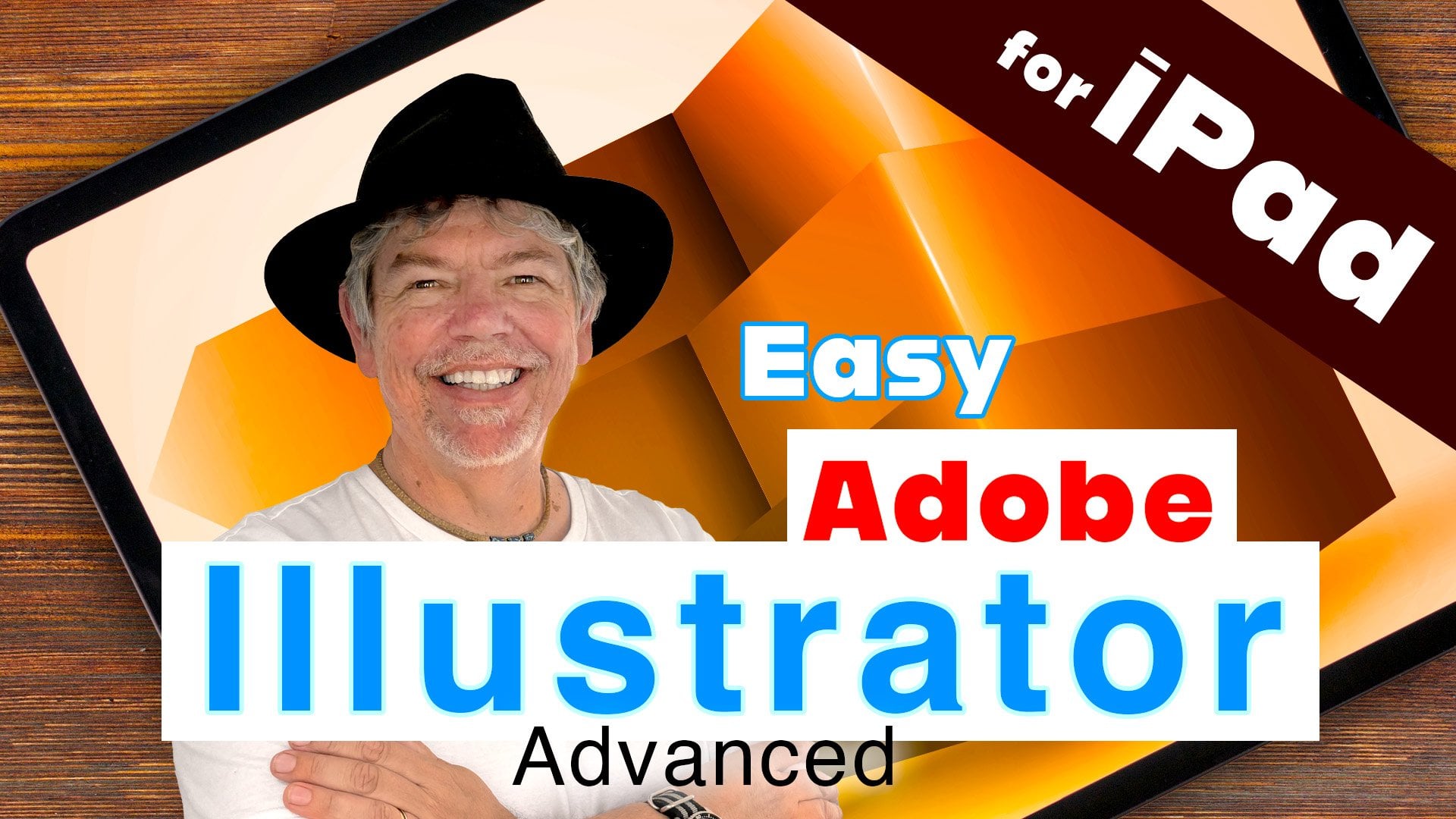
1. Resumen para iPad: Hola, me llamo Tim Wilson de estudio
Red Rocket e instructor certificado por Adobe Illustrator. Y me encantaría ayudarte a aprender ilustrador para el iPad. Con este curso, podrás aprender a crear gráficos increíbles. Si no tienes conocimiento de Illustrator, escritorio, o iPad, no es un problema. Si ni siquiera conoces ningún principio de diseño o no puedes dibujar, o puedes dibujar. A lo mejor este curso es para ti. Pasaremos por ilustrador para el iPad desde cero absoluto. Y te explicaré todos los conceptos, herramientas, y técnicas. Durante mis 20 años de formación, he enseñado a miles de estudiantes, al igual que tú, empresas como Nisan Disney, Adobe, ya sean cursos en línea o cursos en clase. Este curso está diseñado para ti de tal manera que primero cubrirás una sección de conferencias. Y luego al final de cada sección, tendrás un proyecto o dos en los que trabajar. Estos proyectos te permitirán poner en práctica los conocimientos que has aprendido en ejemplos del mundo real, llegarás a practicar lo que has aprendido,
asegurándote de que tus nuevos conocimientos se cimenten en tu memoria lo hará trabajar a través de todo en porciones de tamaño bocado paso a paso. Mi objetivo es ayudarte a tener un curso productivo, pero claro, agradable para ayudarte a perseguir tu camino creativo. No puedo esperar para ayudarte a aprender Illustrator en el iPad.
2. Comienzo: Entonces vamos a saltar al primer conjunto de conferencias. Ahora, en este conjunto, lo que vamos a ver son algunos de
los conceptos básicos como configurar documento, trabajar con mesas de trabajo. Si no sabes cuáles son las salidas, los
vamos a cubrir también? Y también veremos cosas como gestos, el control táctil, está en Illustrator en el iPad, qué es el toque primario y secundario, y luego en el teclado. Ahora bien, si no tienes teclado, no es un problema. Estaré demostrando todo aquí sin teclado. Pero si lo haces, te mostraré dónde encontrar los atajos de ilustrador y son muy similares a las versiones de escritorio si estás acostumbrado a esas. De todos modos, pongámonos directos.
3. Configuración de un nuevo documento: La página que ves frente a ti podría parecer diferente a la mía, de hecho, probablemente lo hará, porque aquí tengo parte de mi trabajo. Pero hay algunas áreas a las que mirar. En primer lugar, esquina superior izquierda dice casa. Y aquí es donde estamos en este momento con start algo nuevo en la parte superior, nuevas características en el lado derecho. Y es un documentos recientes en los que podría estar trabajando. Debajo de eso. Después de eso, tenemos tu trabajo y te
muestra cualquier cosa en lo que has estado trabajando una vez. ¿ Puedes en esos estos son los documentos de la Nube. Y luego los otros importantes están abajo por abajo donde dice crear nuevo, eso es posible lado izquierdo, crear nuevo por aquí y abrir e importar por debajo de eso. Vamos a empezar por hacer un nuevo documento. Por lo que voy a dar clic en el botón Crear Nuevo. Y eso abre una nueva área como esta. Ahora, lo primero es a lo largo de la parte superior, hay recientes, esta guardada Opciones Imprimir, Pantalla e ilustración. Y esos son solo presets. Lo que hacen es que te dan tamaños preestablecidos y modos de color. Entonces, por ejemplo, si estás creando algo para imprimir, puedes hacer click en Imprimir y tienes ahí los tamaños de impresión básicos. Por supuesto, también puedes crear las tuyas propias. Ahora, vamos a House creando algo para imprimir. Y elegí un cuatro ahí dentro. Lo que hacemos es que pondría esos ajustes A4 en el lado derecho. Entonces por aquí, consigo el ancho y la altura correctos ahí dentro. También lo pone en el modo de color correcto, CMYK para impresión. No estás seguro de CMYK y RGB. Estaremos hablando de eso más adelante. Si fui a pantalla, pantalla, generalmente si hago clic en uno de estos aquí es RGB, por lo que lo cambia a RGB y persiguiendo mis unidades a pixeles. Preocúpate demasiado por eso. Estaremos revisando todas estas cosas más adelante. Todo lo que voy a hacer es en pantalla, voy a ir a la Web 1920. Y habiendo elegido eso, voy a dar clic en Crear archivo. Y eso luego abre mi documento directamente para mí y puedo empezar a trabajar en ese documento. Ahora bien, podrías notar que mi pantalla está muy, muy oscura. Podrías encontrar que el tuyo es muy ligero con iconos negros y texto y cosas en él. Ahora, ese es un escenario que puedes cambiar en Illustrator. Y si te gustaría hacer eso, no tienes que hacerlo. Pero si quieres dar click en el pequeño COG, la parte superior derecha, y bajar a Ajustes de App. Y luego en la interfaz en Canvas, puedes cambiar para cambiar tu tema de color de oscuro a
claro a través de dos, más ligero ahí dentro. Voy a mantener la mía en la oscuridad. Ahora bien, si prefieres tener tus herramientas en el lado derecho en lugar de en el izquierdo. Una vez más, puedes cambiarlos aquí también y mover las cosas. Simplemente pon tus cosas donde te sientas cómodo con ellas. Voy a mantener el apartamento ajustes básicos fondo
oscuro porque es fácil para ti ver las herramientas. Espero.
4. Conocer la interfaz: Entonces ahora que tenemos un documento abierto, Echemos un vistazo a la interfaz. En el lado izquierdo tenemos las herramientas y algunas de las herramientas están ocultas. Entonces si por ejemplo, voy a este lápiz y hago clic en eso, verás que ahí hay una herramienta de blob. De igual manera con algunas de estas formas, puedo hacer clic en él y tendremos algunas otras formas las cuales aparecen. Avanzando más hacia abajo. Tenemos el relleno y la columna de trazo donde vamos a estar mirando esos con mucho detalle. Al hacer clic en uno, una vez más, se abre con mucho más de lo que ves en pantalla inicialmente. Entonces en la parte superior verás que hay una rueda de color, y puedo mostrar y ocultar la rueda de color. Uh, así que hay bastantes dropdowns diferentes, justo el camino hasta algunos libros de color aquí abajo. Y moviéndonos más abajo, podemos entonces mirar las bibliotecas y las cosas. Ahora, también encuentras que este pequeño tabulador ahí dentro, para que podamos ir entre gradientes y colores de esa manera. Ahora una vez que has abierto algo aquí y puedes comer, a veces es posible que tengas que hacer clic para volver de nuevo. Entonces, por ejemplo, en las muestras, si hago clic y vuelvo, puedo ver esas pequeñas muestras en sus libros a color y bibliotecas, como dije en la parte inferior y solo haga clic atrás para volver a ellas. Ocasión que encontrarás, te estás preguntando dónde están las cosas. Si solo desplazas hacia arriba, el resto de los bits están ahí, No siempre es obvio que necesitas desplazarte. Pasemos al lado derecho. Ahora, en el lado derecho, tenemos toda una serie de paneles desde el panel de capas hasta las propiedades. Y si solo seguimos bajando, ven estos múltiples paneles aquí dentro. A lo largo de la parte superior, hay algunas opciones, no tantas, pero tenemos cosas como deshacer y rehacer ahí dentro. Tenemos algunas opciones de exportación. Tenemos opción de ayuda, cosas como hacer un recorrido y mirar tus gestos. Entonces tenemos este pequeño cog y esto nos lleva a la configuración de la app, así
como algunas de las configuraciones sobre el documento, la información sobre el documento en el que estamos trabajando. Y en el muy, muy arriba justo por aquí. Estos son los dos modos. Entonces si utilizas la versión de escritorio de Illustrator, sabes que estás usando el Comando o Control. Y y para pasar entre el modo de esquema anterior lo hará aquí, acabamos de tener eso en la parte superior y se puede mover entre los dos.
5. Trabajar con placas de trabajo: Entonces, cuando entras por primera vez y creas un nuevo documento, el documento que creas se llama tablero de arte. Y se puede pensar en ello como una página en Word o cualquier otro programa. Por lo que voy a dar clic en el botón Crear Nuevo esquina inferior izquierda. Y no importa cuál de estos elija, pero iré a imprimir. Voy a elegir un cuatro. Y luego se ve en el lado derecho dice Tablas de trabajo uno. Ahora si solo elijo uno, conseguiré una mesa de trabajo o página. Si hago clic ahí, entonces podría elegir como muchos de estos tableros de arte. Al igual que voy a ir con tres ahí dentro. Y luego haré clic en Crear archivo. Y se puede ver que ahora tengo tres mesas de trabajo. Entonces, ¿qué son vienen mesas de trabajo más que páginas. Bueno, son mesas de trabajo, como en ti creando diferentes partes de tu arte en
estos diferentes tableros en lugar de páginas para un documento de múltiples páginas, yo, te muestro a lo que me refiero. Verás, podría estar trabajando en un trabajo y la primera mesa de trabajo podría ser mi A4, que va a ser un membrete. Entonces podría trabajar en eso, pero entonces podría querer otro tablero de arte que
tal vez va a ser del tamaño de una tarjeta de visita. Entonces si bajo a mi herramienta de mesa de trabajo, señora herramienta específica para esto, en el lado izquierdo, Está cerca del fondo, Es este pequeño de aquí. Y si hago click ahí ya ves todo tenemos diferentes mesas de trabajo de las que podemos usar. Pero también puedo hacer clic en tablero de arte existente y simplemente cambiar el tamaño de esa salida. Se puede ver en el lado derecho de dónde está mi cursor o mi pequeño círculo. Tiene el ancho y la altura ahí dentro. Para que podamos cambiar el tamaño de nuestros tableros de arte individuales. Y puedo subir esto y tal vez éste, me gustaría este de allá. Y eso podría ser un resbalón de comp. Una vez más, si quiero agregar más mesas de trabajo, bueno, sólo
puedo bajar aquí a la Herramienta de Mesa de Trabajo y recoger otra salida, el cartel. Por lo que también tendremos una tabla de arte A3 ahí dentro. Ahora, cuando terminé por donde quiero moverme por la página, uso dos dedos. Por lo que dos dedos dan clic en la página y sólo puedo moverme. Y entonces una vez más, puedo usar dos dedos para acercar y alejar el tablero de arte en el que quiero trabajar.
6. Cambiar la configuración de la interfaz: Echemos un vistazo rápido a los ajustes antes de empezar a saltar a trabajar con Illustrator. Voy a ir a la esquina superior derecha y voy a dar click en el pequeño piñín. Y aquí dentro voy a bajar a la configuración de la aplicación. Y lo primero que mencionamos antes fue la interfaz. Por lo que la interfaz que podría haber izquierdo o derecho. Se puede cambiar el tema de color dos colores diferentes. Después de eso sin embargo, es un pequeño ajuste muy interesante que dice Escala, Trazos y Efectos. Voy a dejar eso encendido. Lo que eso hace es cuando escalas tu trabajo, baja. Mantiene las líneas que pequeños trazos alrededor del borde equivalente al tamaño de tu obra de arte. Una bastante útil, que puede apagarla si lo necesitas. Abajo a la configuración de entrada. Ahora, estoy usando un lápiz Apple y no importa si es de primera generación, segunda generación, o si quieres usar tu dedo, todavía
puedes trabajar con Illustrator. Pero lo que he hecho porque estoy usando un lápiz de Apple, es que me he asegurado de que no dibujes cuando toques palma El lienzo se escala para ser
encendido porque es demasiado fácil golpear realmente
el lienzo con el dedo y empezar a hacer puntos en ahí. Entonces lo otro que tengo en los jugos, lo puedes ver. Tengo Show grifos como punto azul y solo me pongo eso cuando estoy haciendo entrenamiento para que puedas ver exactamente dónde he tocado. Por último, aquí hay algunas unidades. Entonces si quieres trabajar en cualquier otra unidad en lugar de puntos o píxeles, pulgadas, centímetros, milímetros en el, simplemente elige la forma en que te gusta trabajar ahí dentro.
7. Trabajar con accesos táctiles: En Illustrator, tenemos algo llamado atajos táctiles. Ahora estos son realmente geniales porque hay un pequeño círculo en tu escritorio y te pones el dedo ahí. Y luego encuentras que va a un círculo más grande. Entonces en realidad hay dos partes para esto. Si haces click en el medio, hace algo, y si vas al borde exterior, hace otra cosa. Ahora para saber qué hacen los atajos. Y obviamente vamos a estar pasando por todos ellos en el curso. Pero si no puedes recordar o puedes saltar un poco el arma. Si vas a la derecha hasta la cima. Yo también estoy aquí, junto a la configuración, este pequeño signo de interrogación. Y en él dice ver atajos táctiles. Y se puede ver que hay dos atajos, el último atajo primario, y es el atajo secundario. Y estas son todas las cosas que podemos hacer con ella. Entonces no olvides que a medida que pasemos el curso, hablaré de atajos primarios y secundarios y de cómo realmente podemos usarlos para agilizar nuestro trabajo.
8. Uso de gestiones: Ahora siendo este un iPad, claro, vamos a estar usando gestos. Entonces, ¿dónde estaríamos sin ellos? Y la mayoría de ellos, probablemente ya lo sepas de otros paquetes, pero acabamos de correr a través de ellos muy rápidamente. Entonces tenemos el gesto de dos dedos. Y podemos usar eso para pellizcar, para acercar y alejar, para alejar. También podemos usar dos dedos para ponerlo en la mesa de trabajo para simplemente moverlo. Al igual que así. Si quieres ver todo tu documento, Hay un atajo realmente bonito y eso es solo pellizcar muy rápido así. Y saltará a llenar el voto de arte en la pantalla. Ahora cuando se trata de usar tus gestos de pellizco, mucha gente trabajará con la mano izquierda y el lápiz en la mano derecha. Y tiendo a trabajar con ambos de la misma mano. Entonces si estoy usando dos dedos ahora necesito trabajar una solución o moverme. Y tengo mi lápiz ahí dentro, solo usaría estos dos dedos aquí para poder
moverme sin realmente tener que mover esta mano hacia arriba en posición. Los otros atajos, por supuesto, con dos dedos que deshacer. Entonces si he acercado aquí, y una vez más, estaba usando esta mano para simplemente acercar con el dedo y el pulgar. Una vez que he acercado y empiezo a hacer algunos cambios es que sólo voy a mover eso a través de ahí. Y entonces tal vez lo mueva aquí abajo y lo escalaré. Tengo dos dedos que deshacer. Y si quiero volver de nuevo y rehacer son tres dedos, tiendo a usar esos tres ahí, pero claro que puedes hacerlo por otro lado también. Por lo que tres dedos reharán dos dedos para deshacer. Y puedes por supuesto, hacer exactamente lo mismo yendo a los pequeños botones de la parte superior.
9. Atajos de teclado: Ahora lo otro que podemos hacer con el iPad es que podemos usar un teclado con él. Y hay muchos atajos que ver con el teclado. Una vez más, si subimos a este pequeño signo de interrogación, puedes bajar y puedes ver todos tus atajos de teclado. Para aquellos de ustedes que ya están usando Illustrator en el escritorio. Todos estos tendrán perfecto sentido porque prácticamente son exactamente
iguales a la versión de escritorio del teclado. Pero no tienes que usarlos en absoluto. Se puede hacer todo sin un teclado. En Illustrator, he tenido.
10. Crear y manipular las formas: Durante este próximo conjunto de conferencias, vamos a estar buscando cómo crear algunas de las formas básicas y utilizar la herramienta Pathfinder. Ahora, aquellos de ustedes que acostumbraban a Illustrator e InDesign, ¿de acuerdo? Ah sí, Annabel, que también hay una forma en la parte superior plomo para no. Y una serie de otras herramientas donde podemos mezclar y emparejar formas juntas. Y al final de la misma, el proyecto, el mismo final, estaremos creando algunos logotipos e iconos. Y te sorprendería lo que puedes hacer con algunas formas muy, muy simples.
11. Herramienta de selección: Echemos un vistazo a crear algunas formas básicas. Lo que voy a hacer es que voy a crear un nuevo documento. Ahora ya puedo hacer clic en el botón Crear Nuevo, que está abajo aquí abajo, o para un poco más rápido entrar en él, realidad
puedo ir a la parte superior donde dice iniciar algo nuevo y solo
daré clic en la A4 sobre ahí. Y eso sólo abrirá una A4 directamente en Illustrator. Entonces lo que me gustaría hacer ahora es ir junto a mis formas por aquí. Y yo sólo voy a elegir un rectángulo. Y luego voy a dar clic y arrastrar un rectángulo hacia fuera. Ahora lo primero que tenemos que tener en cuenta cuando arrastras una forma es que si
quieres asegurarte de que esa forma sea absolutamente cuadrada o circular, mantenemos pulsado el control táctil. Y si mantienes pulsado el control táctil primario, eso asegurará que limites las proporciones de esa forma. Entonces déjame hacerlo otra vez. Voy a presionar ON, eliminar esta pequeña pantalla de cabezas arriba que aparece cada vez que tienes una forma seleccionada. Por lo que presionaré Eliminar por ahí. Ahora lo voy a volver a hacer. Pero esta vez, cuando lo estoy haciendo, si quiero dibujar desde el medio hacia afuera, entonces si vas al tacto, pero pasas a la secundaria, encontrarás que luego puedes sacar del centro de una forma. Por lo que ahora tengo mi forma básica ahí dentro. Lo que quiero hacer es moverlo. Usaré la herramienta de flecha en la parte superior. Se llama la herramienta de selección. Y luego puedo hacer clic en cualquier lugar y mover esa forma alrededor. También puedo ir a la parte superior y hacer clic y girar esa forma alrededor. Ahora cuando estoy girando la forma, si mantengo pulsado mi toque primario, verás que puedo rotarlo en incrementos de 45 grados. Si mantengo pulsado mi toque secundario, cuando lo estoy girando está girando en incrementos de 10 grados. Son más o menos va por lo mismo con dar forma a cualquier cosa o rotar cualquier forma, ¿digo? Nada por supuesto que podemos hacer es que podemos redimensionarlo. Y lo mismo otra vez, mantén presionado tu toque principal para cambiar
el tamaño o mantener las proporciones y muévete
al toque secundario para cambiar el tamaño desde la mitad de tu forma. Ahora, lo último que tendremos mirando con esta pequeña herramienta es la flecha, ya que es el círculo de la esquina. Si hago clic en ese círculo y arrastre, entonces
puedo simplemente cambiar la forma y redondear las esquinas.
12. Trabajar con relleno y pinto: Entonces vamos a dar forma ahora. Y todas las formas tienen un relleno y un trazo. El color de relleno es el color en el medio. El trazo es el color alrededor del exterior. Entonces para cambiarlos, Hay una serie de maneras y que podemos ir al respecto. En primer lugar, si tengo una forma como esta, sólo la
moveré por cada maldición. Puedo ir al lado izquierdo a la barra de herramientas y puedo hacer clic en el Color de relleno, y eso abre algunas opciones para cambiar el color del relleno. Entonces solo puedo ir por el exterior al matiz que quiero. Y puedo elegir la sombra o la ligereza y oscuridad de ese color en particular. Ahora tenemos algunas otras opciones aquí estarán buscando en el, los colores y
los gradientes más adelante con más detalle. ¿ Qué pasa con la línea alrededor de la voluntad exterior, Ese es el trazo que es éste de aquí. Si hago clic en el trazo, todavía
obtenemos las mismas opciones de color arriba. Y voy a escoger un verde vivo brillante. Ahora cuando miro mi forma, apenas se
puede ver la línea alrededor del exterior del trazo. Entonces abajo en esta pequeña pantalla en la parte inferior, si hago clic en el ícono segundo desde la izquierda, esto me permite cambiar el peso del trazo. Y probablemente sea diferente a cualquier otra cosa en la que has estado trabajando. Porque en lugar de ser un exacto ir a 20 pixeles o ir a 10 pixeles, solo
lo mueves un poco hacia arriba y solo salta hacia el medio y
solo puedo seguir tirando hacia la derecha para aumentar el peso del trazo. O por supuesto va a levantar para disminuir el peso del trazo. Y al hacer eso, puedo ver exactamente qué está pasando con el peso del trazo hasta la parte superior. ¿ Y cuando usas un lápiz o usarías tu dedo para hacerlo? Es exactamente lo mismo ahí dentro. Esa es una forma de cambiar el relleno y el trazo. Otra forma de cambiar el relleno y el trazo. Voy a hacer esto en una forma separada. Entonces solo voy a entrar aquí y usaré una elipse esta vez. Dibuja un poco de forma elíptica. puede ver que se recuerda mis colores de relleno y trazo. Pero esta vez puedo cruzar
al panel Propiedades y voy a mover mi pantalla un poco para que puedas ver esto mejor. Sólo estoy usando dos dedos para arrastrar. Ir a los inmuebles. Ese es el segundo ícono abajo del lado derecho. Y se puede ver ahí dentro, tengo opción de relleno. Entonces cambiemos el relleno en eso. Y tengo opción de trazo para poder cambiar el color del trazo ahí dentro. No sólo puedo hacer eso, entonces
puedo bajar y puedo cambiar algunas otras cosas. Por ejemplo, puedo cambiar la opacidad ahí, que es la transparencia sobre un ítem. Y también puedo bajar más allá y cambiar algunas de las opciones en el trazo. Entonces, en lugar de solo tener, desplácese un poco hacia arriba, en lugar de solo tener una línea sólida, puedo ir a línea punteada si quiero. Y debajo de eso tenemos el guión. Entonces esta es ahora la brecha o las distancias entre o en las propias líneas. Entonces si hago click en el guión, ahora éste es interesante. O bien puedo teclear en el guión que quiero, Ese es el color. O puedo ir a este pequeño deslizador aquí y sólo puedo arrastrar esta rueda hacia arriba y hacia abajo para cambiar la numeración. Esto es algo que Illustrator en el iPad usa mucha vinculación, la brecha, y esa es la brecha entre esas formas. Por lo que voy a dar clic en el hueco y o bien teclearlo directamente o hacer clic en la rueda pequeña. Todos los días por la brecha. Hacemos lo mismo con el ancho del trazo. Para ser honesto, si hago click en el número, hay poca rueda y solo puedo aumentar o disminuir el peso del trazo. Volvamos a una línea recta. Ahí dentro. Tenemos algunas otras opciones en la parte inferior. Y lo que voy a hacer con esas opciones es mirar algunas formas diferentes. Voy a deshacerme de estas dos formas. Haga clic con la herramienta de flecha a través de ambos, haga clic y arrastre, y luego presione la pequeña papelera de ahí dentro. Entonces haz click en eso para eliminarme. Hacer un rectángulo de nuevo, para ir a la herramienta de rectángulo. Dibuja un rectángulo una vez más, se recuerda mi última configuración. Y abajo aquí abajo, una vez más, estamos en la opción de propiedades. Puedo seguir adelante y puedo elegir tener el trazo ya sea en el centro, que es donde está en este momento, o en el interior de la línea, en el exterior de la línea 200, justo debajo de eso, puedo entonces elegir cambiar las esquinas para que pueda o redondearlas, estamos bien y cortarlas o cortarlas negras, señor. Ahora bien, ¿qué podemos hacer con una forma abierta? Vamos a deshacernos de eso. Yo los tengo. Solo voy a usar la herramienta de bolígrafo por el momento. Entraremos a la herramienta Pluma más tarde y voy a hacer un poco de forma de tres lados,
lo siento, forma de tres puntiagudas así. Entonces antes que nada, si no quiero llenar, puedo ir a mi relleno y puedo elegir ninguno. Ese es este pequeño círculo por aquí, la línea roja a través de él. Entonces simplemente elegiré a ninguno para deshacerme de él. puedes tener ninguno en el relleno, ninguno en el trazo. Volvamos de nuevo a la propiedad. Entonces seleccionaré la forma. Bajando hasta el fondo. Entonces puedo elegir alguna vez aquí para redondear las esquinas o extenderlas. O podemos tenerlos simplemente cortando exactamente a donde va la línea. Por lo que redondea o extiende ahí dentro. Y una vez más, puedes ver que puedo cambiar la opacidad de la forma. Así que ten un poco de una obra de teatro con esos para solo tener una idea de cómo funciona Illustrator. Vuelve y llevaremos esto al siguiente paso.
13. Crear Polygons Multi-Sided: Entonces echemos un vistazo a algunas de las otras formas. Tenemos el Rectángulo y la Elipse ahí dentro. Tienes forma de triángulo. Alguna vez le preguntó si utilizo el triángulo y hago clic y arrastre el triángulo. Creo que ese trazo es un poco demasiado, así que voy a dar clic en la opción Stroke y simplemente reducirlo un poco hacia abajo. Al igual que así. Ahora, una vez más, podemos hacer exactamente las mismas cosas que hicimos con las otras formas, redondear las esquinas, rotar y escalar. Pero tenemos una pequeña herramienta extra por aquí. Es esta pequeña de ahí dentro. Es sólo seleccionar eso de nuevo. Y esto nos permite cambiar el número de formas de lados. Entonces si hago clic en eso y arro hacia arriba, se
puede ver que puedo aumentar el número de lados y puedo arrastrar hacia abajo para disminuir el número de lados. Por lo que solo es cuestión de hacer clic y arrastrar arriba o hacia abajo para cambiar el número de lados en tu triángulo.
14. Herramienta de selección directa y usar el doble Click: Veamos qué más podemos hacer con la herramienta de flecha, la herramienta de selección. Si tomas tu herramienta de selección y fueras a hacer doble clic, y solo haré doble clic en esta forma aquí. Se puede ver que cambia los puntos. Entonces en lugar de tener unos círculos grandes, son pequeños, pequeños azules. Ahora bien, esto es para que puedas usar la herramienta de selección directa. El instrumento de selección directa es la segunda herramienta hacia abajo en la parte superior. Esto me permite seleccionar puntos individuales. Se puede ver que he hecho clic y arrastrado, y el punto superior derecho ahora es azul. Y los otros, nuestro blanco o vacío. Y significa que ahora con la herramienta de selección directa, entonces
puedo mover ese punto. Podría seleccionar múltiples puntos haciendo clic y arrastrando sobre dos o tres o más. Y una vez más haz clic y arrastra para moverlos. También encontrarás con esta herramienta que puedes seleccionar puntos y luego simplemente cambiar la curva individual en esos puntos en particular.
15. Trabajar en el modo aislado: Entonces, ¿qué estaba ocurriendo allí en doble clic? Bueno, vamos a tomar un poco de forma por aquí. Entonces si tengo una forma así y voy a darle un poco de color de relleno. Por lo que sólo elegiré un color en particular. Y vamos a tener otra forma por encima de aquí. Entonces otra forma ahí dentro. Y voy a volver a elegir un color diferente. Por éste. Está lleno de más interesante. Ahora bien, lo que habrías notado es que puedes ir directamente a la herramienta de selección directa. Y cuando hagas eso, puedes hacer clic y arrastrar para seleccionar puntos y moverlos exactamente como te mostré hace un momento. Entonces, ¿cuál es la diferencia entre hacer doble clic e ir directamente a la herramienta de selección directa? Bueno, cuando haces doble clic en una forma y yo voy a hacer a esta forma rosa. Se puede ver la forma de abajo ha sido gris. Lo que ha pasado es que hemos entrado en lo que se llama modo de aislamiento. Entonces sólo esta forma aquí está ahora activa. Y significa que entonces cuando estoy usando mi Herramienta de Selección Directa, puedo seleccionar, mover cosas alrededor y no me veré afectado por la forma que hay debajo aunque haga clic sobre esos dos puntos de ahí, es sólo este de aquí el que va a conseguir seleccionado. Entonces, ¿cómo sales del modo de aislamiento donde
solo haces doble clic en el tablero de arte en algún lugar.
16. Formas personalizadas: Ahora bien, si usamos las formas simples, los cuadrados, los triángulos, las estrellas, hay algo tanto que realmente podemos hacer con nuestra forma. Entonces lo que quiero hacer ahora es tomar estas formas y empezar a
mezclarlas para crear logotipos e iconos interesantes. Empecemos de nuevo aquí con el rectángulo. Ahora voy a dibujar un rectángulo. Ahora, ya que es más fácil de ver, voy a ir a mi relleno y solo escojo un color de relleno diferente para ese rectángulo. eso me gustaría añadirle una segunda forma. Entonces voy a elegir una vez más una forma diferente. Conseguiré otro rectángulo aquí. Y voy a seleccionar ambas formas. Y luego voy a ir a algo llamado el Pathfinder. Ahora bien, si utilizas para ilustrarla o en realidad incluso InDesign en el escritorio, probablemente
te hayas topado con el Pathfinder. Si nunca has usado el pathfinder antes, es una herramienta brillante, brillante. Por lo que el Pathfinder está en el lado derecho. Y si hago clic ahí lo ves, se muestra como formas combinadas. Por lo que solo puedo hacer clic en este pequeño botón para combinar esas dos formas juntas. No parece que se haya hecho mucho, ¿verdad? Pero déjame mostrarte. Si voy a mi trazo y voy a aumentar el peso del trazo, se
puede ver que el trazo solo va alrededor del exterior. Aunque técnicamente esto sigue siendo dos formas ahora que es diferente a la versión predeterminada en Illustrator, puedes conseguir que haga esto, pero lo predeterminado es, lo
convierte en automáticamente una forma. Entonces, ¿podemos hacer esto en una sola forma? Bueno, sí, podemos. Si volvemos a las formas combinadas por abajo, dice Convertir a camino, y eso lo obligará a convertirse en un solo objeto. Probemos eso otra vez con algunas otras formas. Entonces voy a ir por aquí y creo que esta vez usaré una elipse. Entonces voy a dibujar como yen. Y esta vez usaría una elipse. Y dibujamos la pequeña forma elíptica ahí dentro. Ahora el trazo está un poco en el lado blanco, así que voy a dar clic ahí y reducir el trazo justo hacia abajo. Y ha cambiado la forma un poco. Haré tal vez más de un círculo cada día. Y voy a ir a conseguir mi herramienta de selección directa para seleccionar el punto en la parte inferior y tirarlo un poco hacia abajo. Entonces tenemos la elipse con un punto en la parte inferior. A mí me gusta tener esas formas. Ahora, hay dos formas principales en las que también puedes usar copiar y pegar brujas, supongo, pero hay dos formas principales en que copiamos cosas en Illustrator en el iPad. Una forma es dar clic a este pequeño botón por aquí. Y eso solo hace automáticamente una copia encima de la última. Déjenme deshacerme de eso por ellos. Por lo que la otra forma de hacerlo es mediante el uso del gesto táctil. Si haces clic en el toque y vas al círculo secundario, ese es el círculo exterior, y luego arrastra la forma. Te permitirá arrastrar una copia. Una vez más, equivalente en el escritorio está manteniendo presionada la tecla Alt y arrastrando para hacer una copia. Ahora tengo estas dos formas aquí. Voy a seleccionarlos a ambos. Voy a subir a mi Pathfinder o combinar formas. Y sólo voy a combinarlos en una sola forma y convertidos en un camino. Sigamos adelante. Voy a conseguir otro círculo como este. Yo quiero que este sea un círculo perfecto. Entonces voy a mantener pulsado el toque primario para conseguir un círculo perfecto, así. Y vamos a mover eso con la herramienta de movimiento por aquí. Selecciona ambos, ve al pathfinder menos front y convierte a path. Y se puede ver más o menos la forma que voy por aquí. Es una fruta. Por último, déjame ir y hacer otra por aquí. Voy a mantener pulsado el toque primario. Yo quería dos de esos, así que sólo lo haré haciendo haciendo click en ese pequeño botón de ahí. Se lo duplicó. Entonces es un poco más al lado de la papelera. Y entonces puedo arrastrar eso a través, así. Seleccionaré ambos. Y esta vez cuando suba a las formas combinadas, voy a usar intersectar que solo dirigirá el área solapada y convertiré en camino. Y ahí está, tenemos un poco de fruta por ahí, solo hecha puramente con círculos. Ahora, también hemos conseguido, y sobre todo para aquellos de ustedes que están usando Illustrator en el escritorio, otra opción llamada el constructor de formas. Entonces si no te gusta usar el Pathfinder o estás acostumbrado al constructor de formas en Illustrator en el escritorio. Próxima conferencia, cubriremos eso.
17. Herramienta creador de formas: Echemos un vistazo a otra forma de sumar y restar formas. Entonces lo que voy a hacer esta vez es que voy a tomar,
creo, un poco de forma elíptica como esa. Y quiero cortar a la mitad. Entonces tomaré un rectángulo y pondré un rectángulo sobre la parte superior del mismo. Ahora, si los selecciono a ambos, sólo
voy a cambiar el color aquí sólo para que sea un poco más obvio lo que estoy a punto de hacer. Voy a ir a donde antes estábamos mirando al pathfinder. Y quiero usar el constructor de formas. Ahora bien, si hago clic en el Constructor de Formas, lo que esto me permite hacer es hacer clic y arrastrar sobre las formas si quiero agregarlas juntas. Por lo que en realidad no quería agregar que se obtiene quiero restar uno del otro. Entonces, intentémoslo de nuevo. Simplemente deshazte de ese. Empecemos con un rectángulo. No importa cuál uses aquí. En primer lugar, hagamos una elipse por ahí. Selecciona ambos. Voy a cruzar con el constructor de formas. Y esta vez, si arrastro desde afuera en negro para que puedas ver, bueno, no parece haberse deshecho de él. Pero si muevo esa forma, se
puede ver que se ha cortado a la mitad, pero todavía queda ahí la forma original. Vamos a dar un paso más allá porque eso podría ser un poco doloroso. Y voy a hacer una forma de auto muy simple ahora. Entonces voy a empezar con una forma como esta y otra forma sobre la parte superior. Y con ellos. Y este va a ser más o menos mi auto. Voy a seleccionar ambos. Voy a ir a la Herramienta Shape Builder, y sólo voy a arrastrar sobre ambas formas para unirlas en una nave espacial más. ¿ Listo? Vayamos por aquí y busquemos rectángulo. Voy a poner un rectángulo sobre el fondo. Seleccione ambos, vaya a mi herramienta Shape Builder. Pero esta vez, si hago clic y arrastro una vez, lo corta en dos partes, si hago clic y arrastre una segunda vez, simplemente quita esa sección inferior ahí dentro. Déjame hacer eso otra vez. Haré unos pedacitos por donde van a ir las ruedas. Ruedas cuadradas. Y la forma en que realmente vamos a llevar esto mucho más allá en el proyecto al final de estas conferencias. Y vamos a hacer algunos autos y todo tipo de formas y convertirlos en logotipos e iconos. Entonces quiero un arco de rueda aquí, así que voy a mantener pulsado el toque primario. Y moveremos eso a la posición correcta. Yo quiero dos de esos. Por lo que mantendré presionado nuevamente el toque primario para moverlo. Y se puede ver que no hizo una copia porque me refería al toque secundario. Holden toque secundario. Y hacer una copia. Seleccionemos ambos. Y voy a cruzar por aquí a mi constructor de formas y simplemente arrastrar dos veces en ese, arrastrar dos veces en ese particular deshacerse de él. Todo lo que voy a hacer, hace unas ruedas para entrar ahí. Haz eso otra vez, toque secundario y vete. Entérate de eso. Algunas personas prefieren trabajar con el constructor de formas, algunas prefieren trabajar con el Pathfinder. Es lo mismo que Illustrator en el escritorio. Y encuentro a veces trabajo con uno, a veces con el otro. Depende enteramente de lo que esté tratando de hacer, pero no hay bien ni mal.
18. Trabajar con caminos compuestos: Entonces una de las palabras que te vas a encontrar cuando trabajes con Pathfinder es algo llamado un camino compuesto. Ahora un camino compuesto es un camino que tiene más de un trazo. Entonces, ¿cómo sucede eso? Bueno, si pongo una forma como esta y lo que voy a hacer es deseleccionarla y luego dibujar otra forma encima de ella. Voy a seleccionar ambos. Ahora, vamos a echar un vistazo a las capas. Entonces como puedes ver lo que llamaron, si doy clic hacia abajo en esta capa, en ese pequeño círculo, triángulo ahí, tengo dos rectángulos. Entonces mira lo que pasa ahora cuando entro
al Pathfinder y yo menos el frente por atrás y me convierto en un camino. Bueno, antes que nada, consigo un grupo. Por lo que estos dos están agrupados. Pero claro, eso no es un problema porque podemos desagrupar las cosas con bastante facilidad. Pero si abro el grupo, verás que en realidad lo llaman ahora un camino compuesto. Por lo tanto, caminos compuestos o una forma con más de un trazo. Esta es 1 forma, 1 forma por aquí, pero tiene dos trazos ahí. Podrías tener uno con tres recorte y ese seguiría siendo un camino compuesto. Entonces, ¿es importante este camino compuesto? Bueno, si voy por aquí al menú Objeto, lo que puedo hacer es realmente liberar un camino compuesto y ha vuelto a sus dos formas. Ahora bien, me gustaría realmente también desagrupar eso. Por lo que en el menú Objeto, elija Desagrupar. Y se puede ver que esos están de vuelta a las formas originales una vez más.
19. Dibujar un pinto para crear formas únicas: Echemos un vistazo a algunas otras cosas que podemos hacer con las formas. Voy a tomar una forma y voy a conseguir una elipse. Aquí voy a dibujar una elipse. Y mis labios tienen un relleno blanco y un trazo negro. Voy a ir a mi relleno y voy a elegir ninguno. Sé que es difícil de ver porque es blanco sobre papel blanco. Pero si no escojo ninguno, ese pequeño botón de ahí. Entonces ahora no hay relleno y un trazo y va a hacer que ese trazo sea mucho más grueso. Más agradable. Ahora tengo un trazo grueso ahí dentro. Y por supuesto puedo usar mi herramienta de selección para cambiar la forma general. Si utilizo la herramienta de selección directa, incluso
podría seleccionar algunos de estos puntos y mover las cosas un poco así. Pero el ancho del trazo siempre va a seguir siendo el mismo. Entonces una de las cosas que podemos hacer es en el lado derecho, si vamos al panel de objetos, podemos decir Crear trazo, contorno. Y eso tomará lo que es un trazo y lo hará en forma. De hecho, lo está convirtiendo en un camino compuesto. Y mira en el lado izquierdo de mi pantalla donde tengo el trazo. Entonces cuando hago clic en Crear contorno de trazo, ahora puedes ver que mis formas que tengo, tiene un relleno y sin trazo. Entonces echemos un vistazo. Si voy a la Herramienta de Selección Directa, aquí
puedo seleccionar puntos individuales y puedo mover esos puntos. Se, seleccionar algunos más de estos, tirarlos hacia abajo así podría tomar este punto en la parte inferior y ponerlo así. Y ahí vamos. Si acabamos de poner en las vidas, conseguimos un pequeño personaje tipo ninja ahí dentro. Por lo que al tomar una forma, puedes hacer cualquier forma, cualquier trazo en un objeto. Y eso podría ser algo que has hecho con tal vez la herramienta de lápiz en la que has usado un trazo,
en su, en la herramienta de lápiz. Has aumentado el ancho en eso. Y entonces sólo podemos ir por aquí al menú Objeto, Crear, Trazo, Esquema. Y ahí vamos. Tenemos todos los puntos para poder editarlos de forma independiente. Pruébalo.
20. Panel de transformación para precisión: Todo lo que hemos estado haciendo hasta ahora se ha hecho un poco a mano. Ya sea que lo movamos o rotemos las cosas, todo
es prácticamente a ojo. Pero si quieres ser un poco más preciso, en realidad
puedes ir al panel Propiedades y cambiar las opciones de transformación. Si fuera a seleccionar este auto y ruedas y subir a las propiedades, verás que tengo algunas transformaciones ahí dentro. Ahora mi ancho y altura tienen un candado pequeño junto a ellos el cual está desbloqueado. Si bloqueo eso, significa que cuando cambie uno afectará al otro o puedes hacerlo de forma independiente. Voy a dar click en el ancho ahora y volver a ir a esta rueda pequeña. Y solo puedo cambiar esa rueda y conseguir mi altura o mi ancho exactamente como quería. Podrías hacer exactamente lo mismo con su posición x e y. Para que lo pueda mover a izquierda y derecha y arriba y abajo usando esta rueda girando aquí. También podemos finalmente ir a la rotación en lugar de hacer clic y arrastrar con la herramienta de rotación. Si quiero rotar algo y grado exacto hago clic ahí y lo mismo otra vez, puedo poner en mis grados exactos aquí.
21. Crear Íconos y proyectos de logotipos: Entonces estamos en nuestro primer proyecto ahora, me encantó el proyecto que está ahí, mi favorito. Entonces con esto, vamos a usar muchas de las cosas en las que ya has trabajado. Fui a la adición de muchas cosas nuevas contadas. Y vamos a estar creando logotipos e iconos. Llamaremos con créditos y listos, listos, listos, listos, cool cosas. Y si no te gustan las que he hecho, podrás hacer las tuyas usando el mismo principio. Vámonos.
22. Proyecto: parte 1: íconos y Logos: las herramientas: Esta es la parte que más disfruto durante los proyectos porque podemos tomar todo lo que hemos hecho y simplemente ponerlos en práctica. Y lo que podemos estar haciendo aquí son estas ocho pequeñas formas. Entonces básicamente hay cuatro de ellos. Una formas, encuestas, unas son las de abajo, llamaremos a logotipos. Y vamos a usar la herramienta Pathfinder para mucho de eso. Así que siéntate, prepárate y disfruta de esto. Te va a encantar.
23. Proyecto: parte 2: crear el cohete: Entonces voy a empezar con un cohete y voy a dar click en crear nuevo. Esa es la esquina inferior izquierda. Crear nuevo ahí dentro. Y sólo voy a elegir uno de estos tamaños de pantalla. Hay todo tipo de tamaños de pantalla web. Voy a elegir el que dice 1024 ancho 1024. Y eso pone en 1024 píxeles de ancho 768. Hola, no suena como mucho, pero recuerda todo esto, es totalmente escalable por lo que siempre podemos conseguir que se aplique. Y si necesitamos más resolución, el modo de color es RGB. Tan malvado como bonitos colores brillantes, que voy a estar explicando más adelante. Y voy a dar clic en Crear archivo ahí. Ahora para hacer mi cohete, voy a usar círculos y Pathfinder. Entonces voy a empezar con la herramienta elíptica. Y voy a encontrar un color para la ISA. Entonces me voy a ir con el rojo. Creo que ya es de color rojo brillante. Para eso es para el relleno para el trazo. Voy a elegir ninguno. Entonces ahora no vamos a dibujar mi forma. Entiendo quién tiene más rosa que rojo? Yo consigo un pequeño círculo así. Ahora voy a usar dos de estos círculos para
luego mantener el tsunami de área superpuesta en un segundo. Pero para hacer una copia del círculo, voy a mantener pulsado el toque secundario, ese es el círculo exterior. Y sólo voy a dar clic y arrastrar eso a través como Señor. Se puede ver si selecciono ambos de esos, tengo una forma entre los nanos de tortuga, difícil de ver por el momento. Pero si subí a la esquina superior derecha para ver el modo, entonces puedo hacer clic en contornos y puedes ver exactamente cómo se ve. Estamparé el modo de vista previa porque quiero que veas cómo funcionan estas cosas. Ahora lo siguiente que voy a hacer es que voy a usar el Pathfinder para deshacerme de las áreas exteriores. Yo sólo quiero ese ascensor de área superpuesta. Entonces iré al Pathfinder aquí. Y voy a usar el cruce, ese es el tercero ahí abajo. Y para deshacerme de las líneas alrededor del exterior, solo
diré convertir a camino. Entonces está el cuerpo de mi cohete. Si no te gusta la forma, aún puedes tirarla cuando
haces un poco más ancha ahí si lo deseas. Ahora por las piernas y la sección inferior, voy a hacer algo muy parecido. Voy a usar una elipse. Y con esta elipse, voy a hacer una copia arrastrando hacia abajo. Entonces tengo dos de ellos, uno debajo del otro. Voy a seleccionarlos a ambos. Y luego vuelvo al Pathfinder. Y esta vez con Pathfinder, voy a usar Minus Front. Así que menos frente para deshacerse del frente uno y luego convertir a camino en la parte inferior para mantener esa forma ahí dentro. Voy a reventar eso justo ahí. Ahora voy a seleccionar ambos y usar el Pathfinder para luego unirlos para conseguirnos, solo
diré combinar todo y asegurarme de que esté combinado y convertir a camino también. Quisiera una ventana en el medio. Entonces voy a volver a mi elipse, dibujar otro círculo perfecto. Ahora cuando esté dibujando el círculo, voy a sostener mi toque primario con la mano izquierda. Consigue el círculo del tamaño correcto. Voy a poner esto encima de eso. Y puedes ver que sé exactamente cuando estoy en el medio porque hay pequeñas guías inteligentes aparecen, selecciona las dos. Y es el Pathfinder otra vez. Por lo que pasa al Pathfinder. Y aquí, y voy a usar Minus Front. Una vez más, nos convertiremos en camino. Y este es mi cohete hecho. Voy a mantener pulsado el toque primario. Entonces en una escala, la báscula está perfectamente, déjala hasta la esquina. Y estoy listo para el siguiente.
24. Proyecto: parte 3: crear el automóvil: y vayamos con una de mis formas favoritas, que es un auto. Entonces voy a ir por aquí, voy a usar la herramienta elíptica. Pero antes que nada, déjame escoger un color y voy a ir a morado y ver algunos morados aquí abajo en mis muelas. Voy a escoger ese morado más brillante. Y luego voy a cruzar a mi derrame cerebral y quitarme mi derrame cerebral. Entonces voy a dibujar una elipse aquí. Y esto va a ser para la parte superior del auto. Por lo que quiero cortar el fondo con una línea recta. Entonces voy a usar rectángulo y solo tienes que hacer clic y arrastrar una pequeña línea así, peor forma como esa. Seleccionémoslos a ambos. Y yo voy a ir al Pathfinder. Y voy a usar Minus Front. Entonces voy a ir a convertir a camino. Y ahí está el cuerpo del auto. Ahora para hacer el techo, voy a hacer algo ligeramente diferente. Voy a usar un rectángulo y vamos a acercar. Por lo que se puede ver esto con claridad. Voy a llevar mi herramienta de selección directa. Voy a seleccionar sólo uno de esos puntos y jalarlos así. Y luego mientras estoy aquí, porque ese punto está seleccionado, también
voy a dar clic en ese pequeño círculo de ahí dentro y simplemente ponerlo en redondeada cada vez tan ligeramente. El dorso de la Connie's sea redondeado un poco más así que voy a seleccionar eso y simplemente tirar de eso justo en así. Ahora vuelve a mi herramienta de selección normal y muévalos a la posición correcta. Pero los selectos, ambos, vuelven a mi Pathfinder. Y voy a usar todo combinado y convertir a camino. Por lo que para mis ruedas voy a cortar algunos vamos a arcos primero. Esto va a ser realmente sencillo. Pero tengo aquí una técnica que quiero mencionar. Voy a hacer un círculo perfecto. Entonces estoy sosteniendo el pequeño toque primario medio. Y voy a sacar uno de esos de ahí. Entonces voy a mantener pulsado el toque secundario y arrastrar eso para hacer una copia. Entonces tengo dos formas ahí. Y si selecciono las tres de esas formas, cuando vaya al Pathfinder y elijo Menos Front. Menos Frente menos menos tantos objetos
como te han seleccionado de la que escribe la parte de atrás. Entonces si tuvieras 50 objetos en el nuevo Select y todo, sería menos 0, 49 de la 50, que está justo en la parte inferior. Entonces voy a decir menos frente convertido camino es, es realmente simple ahora. Todo lo que tengo que hacer es hacer dos ruedas y solo haré una de la rueda así. Y vamos a reventar eso ahí arriba. Y luego mantenga pulsado el toque secundario para hacer otra copia por ahí. ¿ Verdad? Se está acercando bien. Voy a seleccionar esos. Sólo tienes que hacer esto un poco más pequeño mientras mantienes pulsado mi toque primario y mueve eso hacia arriba a la posición correcta. han metido en un auto, Todo
el montón de autos, camiones, aviones, y él piensa que te gusta. Pero disfrútalo.
25. Proyecto: parte 4: haz una masa desde círculos: Entonces sobre mi ballena. Ahora el pozo se va a hacer puramente fuera de círculos con una excepción que sólo va a ser para coger uno los círculos por la mitad. Entonces voy a tomar mi elipse. Y para mi ballena, voy a elegir un azul. Creo que por ahí soy bastante bonito azul. Una vez más, estoy haciendo llenar sin golpe. Y voy a dibujar mi forma elíptica aquí dentro, sosteniendo tocada primaria, conseguir un círculo perfecto. Ahora quiero cortar eso a la mitad porque la mitad inferior será el cuerpo de la ballena. Entonces voy a ir aquí a mi rectángulo. Dibuja mi rectángulo hasta la mitad 0 thereabouts donde lo que funcione para ti. Seleccionemos ambos. Y luego voy a subir al Pathfinder. Lo hacemos sin el pathfinder menos front convert path. Entonces ahí está el cuerpo de la ballena. Ahora quiero hacer la cola. Y esto puede ser interesante porque lo que voy a hacer es que voy a hacer el mismo tipo de forma que creamos para el cohete y convertirlo en cola. Mira esto. Entonces voy a ir con una elipse, dibujar una elipse perfecta ahí dentro. Y voy a hacer una copia de eso. Entonces voy a sostener la secundaria,
tocar, tirar de eso hacia abajo hasta que tenga la forma superpuesta. Aquí dentro. Ya ves si hago clic aquí arriba a los contornos, puedes ver esa es la forma que estoy buscando. A lo mejor algo que va un poco así. Volvamos aquí al modo Ver y volvamos al modo de vista previa. Entonces si selecciono esos, entonces puedo usar mi Pathfinder. Puedo usar mi camino de intersección y convertido. Y esto me da la primera parte de la cola. Ahora quiero que otro de esos vaya por el otro lado. Esto es realmente fácil porque si selecciono eso, entonces lo que necesito hacer es ir una vez más
al lado derecho del software, a los paneles. Y voy a elegir el panel de alineación porque los paneles de línea van a voltear opción ahí dentro. No quiero voltear esa. Yo quiero voltear una copia, así que voy a dar click en el botón Copiar primero y luego lo duplica. Entonces puedo ir por aquí. Vuelve a intentarlo. Y puedo darle la vuelta a esa, y sólo puedo moverla a la posición correcta por ahí. Es decir, eso es lo que busco. A lo mejor moverlo un poco más. Perfecto. Necesita un poco de aleta a un costado. Entonces voy a seleccionar esto. Voy a volver a hacer una copia. Y luego tiraré éste hacia abajo y ahí está su cosita lateral, como sea que los llames. Y realmente debería tener un I. Así que voy a tomar un círculo. Usaré el mismo azul en realidad. Haz un pequeño círculo ahí. Colocó eso ahí dentro. Entonces vamos a seleccionar a esos dos e ir una vez más al Pathfinder. Y voy a bajar a menos frente para el ojo. Y vamos allá, están todos listos para irse. Podría tomar eso y decidir aleta y simplemente unidos junto con la otra forma. En realidad no se tiene que hacer. Y mantén pulsado el toque primario y solo tienes que escalar esto hasta el tamaño que yo quiera. Entonces una vez más, ten un go con otra forma como esa.
26. Proyecto: parte 5: elope para el icono de auriculares: Entonces para el último vamos a hacer una personita con auriculares encendidos y va a ser algún símbolo. Entonces no necesitamos hacer es que primero voy a empezar con el cuerpo. Entonces voy a usar una elipse. Y estoy bien para ir con verde para este, así que obtenemos un color totalmente diferente. Y voy a hacer un poco de forma elíptica así. Sostén el toque primario para obtener un círculo perfecto. Vamos a acercar un poco para que sea fácil de ver. Y entonces lo que quiero hacer es cortar esto por aquí donde va a estar su cabeza. Entonces voy a usar otra elipse. Y una vez más, un círculo perfecto ahí. Es más pequeño que el primero. Megabyte necesita hacer eso un poco más grande. Unos pueden, si no estás seguro de lo que estás haciendo aquí, solo pasa a contornos y de esa manera puedes ver perfectamente dónde está. Por lo que volver a la vista previa, voy a seleccionar ambos. Y voy a usar mi Pathfinder cos menos el frente y convertir. Yo quiero cortar el fondo de esto, así que Scott redondeó por el momento, voy a usar un rectángulo. Ponga el rectángulo no del todo al medio, tal vez sólo un poco por debajo de nosotros. Obtenemos esa redondez. En el exterior. Selecciona ambos. Otra vez lo mismo, Pathfinder. Y bajaremos a la ruta del convertidor Menos Front. De acuerdo, echemos un vistazo ahora a hacer la cabeza y los auriculares. Voy a hacer algo ligeramente diferente esta vez. Voy a hacer la cabeza en primer lugar. Entonces usaré una elipse y drama forma elíptica en. Y luego voy a dibujar en mis auriculares también como elipses. Entonces gosh, mi herramienta elíptica, mantenga pulsado el toque primario y dibuje la forma que quiero. Ahora eso va a ir de este lado aquí. Y voy a hacer una copia de eso manteniendo pulsado el toque secundario de este lado. Y mira eso. Tenemos a la princesa Leah que sabía de todos modos. Y voy a seleccionar todas esas áreas. Y luego voy a subir a mi Pathfinder, pero esta vez no voy a usar lo que esperas. Voy a bajar y usaríamos algo llamado dividir todo. Ahora cuando uso el IVA, de nuevo, cuando uso dividir
todo, divide todos esos en partes individuales. Pero están agrupados si intentas moverlas con temporadas una forma. Entonces lo siguiente que tengo que hacer es desagruparlos. Y hay un pequeño icono de desagrupamiento en esta pantalla de unas cabezas, esta de aquí. Entonces si solo hago clic en Desagrupar para que todos se desagrupen. Ahora verás que cuando mueva este, sólo
puedo apagarlo un poco así. Podría sacar este un poco así. Ahora esto todavía está conformado en realidad por tres formas. Entonces solo voy a volver al Pathfinder y combinarlos todos y convertirlo en un camino otra vez. Vamos a mover esos a la posición correcta aquí abajo. Y luego quiero poner a la banda en la parte superior de la respuesta de EFN sí se parece más EGFR Northern subdue su tan solo muy grande tipo de años. Entonces voy a hacer, una vez más algo que hicimos con el cohete. Voy a hacer una forma elíptica así. Voy a mantener pulsado el toque secundario y hacer una copia que está aquí abajo. Por lo que una vez más se puede ver eso es lo que he hecho ahí. Simplemente muévalos por ahí. Y vamos a seleccionarlos a ambos. Y Pathfinder, voy a luego entrar y me dan un menos el objeto frontal y me convierto en un camino. Y eso es un poco, se va a ir en la propia ofensa para que
parezca más que en realidad es un auricular. Y creo que eso se ve bastante bien. Podría hacer esto un poco más pequeño y simplemente ponerlo un poco de luz así. Ahora, cuando empiezo a mover esto, no
lo estropeo todo. Voy a seleccionarlos a todos y voy a ir al grupo. Entonces es el pequeño ícono de Grupo aquí abajo. Esa es una tercera en desde la derecha. Simplemente vamos a hacer clic en él para agruparlos a todos juntos. Entonces ahora cuando hago clic en, Inténtalo de nuevo, agruparlos todos juntos. Entonces cuando hago clic en uno, el OH, grupos, y puedo escalarlos todos muy rápidamente también. Ocurre si un go y no te olvides de probar esa opción, que es la división aquí dentro, Está cerca de la parte inferior y puede ser bastante útil usando divide todo para solo dividir tu objeto de esa manera, solo
puedes tirar de ellos aparte como los necesitas. Dale una oportunidad.
27. Proyecto: parte 6: haz el fondo de íconos: Entonces antes de que empecemos a ir más lejos, voy a hacer copias de todos estos iconos y Merton hasta el fondo. Entonces tenemos algo más en lo que podemos trabajar cuando estamos haciendo los logotipos. Si los selecciono todos, voy a mantener presionado mi toque secundario y simplemente moverlos todos hacia abajo así. Ahora lo que quiero hacer es darles un cierto tipo de app de sentir a ellos. Entonces voy a poner una cajita alrededor del exterior de las esquinas redondeadas. Entonces voy a ir a mi herramienta rectangular y voy a dibujar la caja. Y vamos a pasar un poco aquí. Y dibujando esa forma de buck, sosteniendo el objetivo táctil primario, un cuadrado perfecto. Entonces puedo ir a la esquina y puedo tirar de la esquina en redondear las esquinas al gusto. Ahora, todo lo que tengo que hacer es mandar eso a la parte de atrás. Entonces para mover eso hacia atrás, voy a estar usando esta pequeña opción aquí que me permite arrastrar cambiará el orden de apilamiento. Y como pueden ver, sólo puedo apilar de esa manera. Podría tardar un tiempo porque hay muchos objetos ahí, pero eventualmente lo moverá hacia abajo, hacia abajo, hacia abajo en el orden de los objetos y se desencadena derecho a la espalda. Entonces este va a ser el mismo rosa que ese cuando de hecho va a ser rojo, creo. Y luego voy a tomar la forma misma y hacer eso blanco. Podríamos restar una de la otra, pero sólo vamos a mantenerla como una forma blanca. Y voy a trabajar a mi paso por el resto de estos haciendo exactamente lo mismo, pero como ya tengo el rectángulo, solo puedo hacer clic en él. Mantenga presionado el arrastre táctil secundario para hacer una copia ahí dentro. Hecho más pequeño. Hagamos otro por aquí y otro por el último de ellos. Y entonces solo puedo abrirme camino a través de esto va a ser morado. Y el auto con sus ruedas. Y se puede ver sólo tengo múltiples seleccionando manteniendo presionado el toque primario ahí va a haber blanco. Mi YL. De esta manera a veces es útil agrupar cosas. Entonces echemos un vistazo a cómo más podríamos seleccionar eso. Bueno, podría hacer clic y arrastrar para seleccionar todo incluyendo la raíz cuadrada de la espalda. Y podría mantener presionado mi toque principal y hacer clic en el backscatter desseleccionado. Por lo que la ballena es todo seleccionada. Ahora puedo hacer eso blanco. Uno de ellos también va realmente a agruparlo. Simplemente lo hará fácil y a largo plazo. Y que yo pueda dar ese color. Entonces regresaremos y escogeremos el azul que usaba ética se acabó todo. No son lo mismo, pero eso está bien por el momento. Y pasemos finalmente a nuestra pequeña persona con los auriculares. Por lo que puedo hacer click en eso porque está agrupado. Elige el blanco para ese. Ve a mis antecedentes y encuentra el verde. Ahora, si quiero el mismo verde que usé antes por abajo, bueno, podría usar mi cuentagotas y simplemente mover el cuentagotas para seleccionar ese verde de la derecha. Estos tendrán que ser movidos un poco así, poniéndose justo en el medio, algunos, Uops, pensé que agarraría ese uno juntos. Algunas de ellas las encontrarás quizá necesites reescalar en realidad y Judenrat, pero ten una oportunidad y pongan algunos iconos en marcha.
28. Proyecto: parte 7: alineado / distribución y grupo: Entonces tengo mis pequeñas formas aquí. Y lo que voy a hacer es que voy a seleccionar el icono y la forma que lo rodea. Y yo sólo lo voy a agrupar. Voy a trabajar a través de los cuatro de estos muy rápidamente seleccionando agrupación, seleccionando agrupación. Y quiero igualar a todos estos y alinearlos a todos. Ahora lo primero es, ya ves si estoy viviendo necesidades alrededor de los pequeños Smart Guides patean. Y cuando las distancias son las mismas
, me muestra con unas guías ahí dentro. Y lo otro que quiero hacer es que quiero asegurarme todos
estén alineados verticalmente. Ahora tenemos una opción de alineación y distribución aquí. Y yo solo puedo ir por aquí y sólo puedo alinear tops o con los medios o con los fondos. También puedo distribuir los artículos de manera uniforme también, por lo que están todos perfectamente distribuidos al mismo tiempo. Tienes que ir a cuidarlos, y luego nos pondremos a la siguiente sección de hacer los logotipos.
29. Proyecto: parte 8: pinto y texto en los logos: Entonces hagamos la última fila de iconos. Voy a poner algunos textos y algunos de ellos, y algunos de ellos voy a hacer como golpes. Entonces empecemos con unos rayados primero, quintil, muévete al auto. Voy a seleccionarlo. Y luego sólo voy a pasar el relleno al trazo. Y lo hago con esa pequeña flecha doble de allá. Ahora recuerda si quieres cambiar el ancho, puedes hacerlo aquí abajo haciendo clic en, entonces puedo simplemente arrastrar para cambiar el ancho de ese trazo. Yo soy un poco mantener bastante estrecho y bastante delicado. Ahora algo parecido con el pez o la ballena va a seleccionarlo. Y yo voy a ir por aquí y voy a convertirlo en trazos. Ahora bien, esto es un poco problemático porque la aleta del costado se ve un poco rara. Acabo de notar que este de aquí arriba también no está del todo en la posición correcta para tener que arreglar el otro en la parte superior también. Entonces lo que voy a hacer es antes que nada, lo voy a desagrupar porque esta forma está agrupada. Por lo que voy a dar clic en desagrupar, desagruparlo. Y esto luego te permitirá arreglar a este médico, solo tienes que arrastrarlo a la posición correcta por ahí. Entonces puedo tomar estas dos formas aquí y solo usar mi Pathfinder, unirlas en una sola. Por lo que sólo usaré combine todo camino convertido, así. Es un poco de línea aquí, pero por todo el Schar necesita a alguien que lo mantenga unido. Entonces voy a hacer otro círculo ahí dentro. Entonces voy a tomar un poco de elipse así. Voy a sostener mi toque primario y voy a dibujar una forma elíptica. Coloquemos eso a la posición correcta para ellos. Y lo voy a hacer un poco más grueso
también sólo para conseguir algún tipo de diferencia entre él y el ícono. Ahora, lo siguiente que debo hacer es que necesito
realmente conseguir la superposición financiada ese círculo. Por lo que los llamados óxidos en la parte posterior. Entonces no llegamos a hacer aquí es que voy a ir a mis capas. Voy a mover esa elipse justo el camino hacia atrás en el salami seleccionado y simplemente arrastrarlo hasta el fondo. Ahora, claro, porque estos son objetos vacíos, no
vas a ver que eso en realidad está detrás de él. Por lo que ahora voy a seleccionar el cuerpo del pez y llenarlo de blanco. Voy a seleccionar esta aleta cola aquí y llenarla de blanco también. Entonces esos están buscando, vale. Hagamos algo de texto aquí. Entonces voy a empezar de nuevo aquí con el cohete. Ahora con el cohete, solo quiero que la palabra vaya ahí debajo. Por lo que voy a dar click en la Herramienta Tipo. Un pequeño clic aquí y teclea la palabra go. Ahora para escribir, necesito seleccionar el texto. Hago doble clic en él, abre mi teclado y luego puedo escribir cualquier cosa que necesite. Entonces lo tenemos,
tengo todo mi texto y ahora, y por supuesto está pasando un esquema. Ahora. Tengan un poco de ventaja, no solo con estas formas, sino que prueben algunas otras formas también. Echa un vistazo a los logotipos existentes y ver lo que otras personas están haciendo. Te encuentras con que tantos logotipos son
puramente cuadrados y círculos cuando empiezas a escribirlos. Pero mira a tu alrededor también y ve lo que puedes crear y simplemente simplifica en círculos y cuadrados. Diviértete tanto con él. Es una herramienta tan genial.
30. Dibujar formas personalizadas: Ahora, en este conjunto de conferencias, vamos a ver cómo crear nuestras propias formas. Entonces en el último set, estábamos mirando el uso de formas prefabricadas, cuadrados, círculos, estrellas, etcétera. Pero aquí vamos a hacer cómo vamos a usar la herramienta de lápiz y la herramienta de lápiz en Illustrator en el iPad. Ahora, la herramienta de lápiz puede ser un poco compleja la primera vez que te metes en ella, pero no te preocupes, si lo haces paso a paso y pasas por estas lecciones, encontrarás que estará lista, lista, sencilla para trabajar. El lápiz herramienta también es ligeramente diferente. Y es cada vez tan ligeramente diferente al que está en el escritorio. Así que aguanta conmigo. Al final de esto, tenemos un proyecto realmente genial. Vamos a crear un póster discográfico. Por lo tanto, cuídase eso.
31. Herramienta Pluma: Entonces comenzando con la herramienta de pluma, Empecemos justo en el principio haciendo sólo algunas formas básicas con ella. Voy a usar el bolígrafo y sólo voy a dar clic punto a punto. Pero voy a deshacerme de mi relleno. Entonces solo estoy trabajando con un trazo de ti puedes usar el trazo o el relleno también, pero es un poco más fácil cuando comienzas por primera vez. Entonces voy a hacer clic punto a punto con un bolígrafo. Y honestamente es tan fácil como eso hacer una forma. No tienes que completar tu forma. Puedes dejarlo abierto como lo he hecho y ya verás si lo hago ahora lo lleno, que el trazo solo va bien la mayor parte del camino. De hecho, si lo selecciono ahora y aumento el peso del trazo, verás que solo está de ese lado de ahí. Entonces, ¿qué podemos hacer una vez que hayamos creado una forma así? Bueno entonces puedo ir a mi herramienta de selección directa. Y puedo seleccionar cualquiera de los puntos que me gusten. Y puedo moverlos por ahí. Y también los puedo redondear usando el pequeño punto en el medio. Pero también podemos cambiar puntos de estos puntos de esquina en puntos de curva. Y para hacer eso, Hay dos maneras. Puedes hacer click en el punto que quieras cambiar. Y luego aquí abajo en la pantalla de pequeños cabezales arriba, hay una opción que te permite simplemente convertir a suave. De igual forma, puedes volver a convertir de eso. Si selecciono este punto aquí, Hagámoslo de nuevo. Hazlo en una curva. Todavía puedo moverlo. Y puedo sacar las asas y ajustar la curvatura. Entonces, ¿cuál es el segundo método? Bueno, todo lo que haces es tener tu punto y hacer doble clic en él. Entonces si solo hago doble clic ahí, lo cambiará en una forma curva o punto liso. Si vuelvo a hacer doble clic, volvemos a una esquina.
32. Curvas de herramienta Pluma: Entonces el problema con hacer o usar la herramienta de lápiz para hacer punto. El punto es que es un proceso bastante largo. Por ejemplo, si iba a dibujar una de mis formas favoritas es un pez, podría empezar por el principio y simplemente haga clic punto a punto todo el camino. Ahora puedes ver esto es por lo que tiendo a apagar el relleno porque de lo contrario se pone un poco complicado. Cuando estás dibujando. Vamos a deshacernos del relleno ahí. Y así podría simplemente seguir adelante con esta pequeña forma de pez muy rápidamente por aquí, solo puntos punteros. Estamos haciendo peces robot. Y luego entro a estos puntos con la herramienta de selección directa y hago doble clic para convertirlos en curvas. Y luego tengo que ir a cada curva en turno y empezar a sacarla para que sea agradable y suave hasta que consiga la forma final de pez. Como se puede ver, un proceso largo. Entonces agilicemos un poco ese proceso. Me desharé de esto con la herramienta de bolígrafo. Si hace clic una vez y luego hace clic y arrastra una segunda vez, puede arrastrar hacia fuera los manejadores de inmediato. Ahora, en esta etapa, ¿cómo volverías a hacer clic y volver a arrastrar? Estaría arrastrando otro manejador y haciendo clic y arrastrando para arrastrar otro manejador. Y puedo hacer estas formas lisas así. Si solo hago click en ese punto, el siguiente que haga será una línea recta desde ahí. Así que haga clic y arrastre para una curva. Pero recuerda que ahora va a seguir la línea que tenía ese segundo manejador largo. Entonces voy a conseguir otra curva pasando ahí. Esta vez sólo será una línea recta. Vamos a deshacernos de eso. Entonces, ¿qué pasa con los peces? Bueno, si lo empecé de nuevo, haga clic en unos, se fue a la parte superior de la cabeza, hizo clic y arrastre para hacer una curva. Y luego puedo subir hasta la parte superior delgada y solo hacer clic en las. Daría clic y arrastraría para hacer la aleta justo aquí arriba y haga clic, haga clic y arrastre para obtener una curva. Haga clic, haga clic y arrastre para obtener una curva. Haga clic en la cola aquí arriba, haga clic y arrastre y haga clic. Y solo puedo seguir trabajando todo el camino hasta terminar la forma. Sigue yendo por aquí. No importa si las cosas no están del todo en la posición correcta porque siempre puedes volver con tu herramienta de selección directa y cambiarlas más tarde. Entonces ahora puedo conseguir mi herramienta de selección directa, venir aquí, seleccionar este punto y moverlo si las asas no están del todo bien. Al igual que estaré aquí por ejemplo, puedo seleccionar ese punto y solo puedo arrastrar las asas hasta que consiga la forma correcta. Entonces practica ese método porque es un método rápido realmente agradable y ve cómo puedes ganar confianza y peces plasma las formas. Los peces son geniales porque puedes hacer cualquier forma que quieras, llámalo pez.
33. Haz clic para eliminar los manijas: Si vuelvo a empezar, haga clic en, y luego haga clic y arrastre. El motivo por el que la línea sigue y hace una rara forma de S es por ese segundo mango, que está tratando de forzar a la línea a ir, a seguirla y dar la vuelta. Entonces si vuelvo a mi último punto y hago clic en él una vez, y eso se deshace del segundo mango. Por lo que ahora puedo ir a la parte superior aquí, hacer clic y arrastrar. Deshazte de ese segundo mango. Abajo hasta aquí, haga clic y arrastre. Y se puede ver cuánto más suaves
son esas curvas que tienen que preocuparse demasiado por ordenarlas más adelante. Por lo que es click y arrastra de nuevo al inicio. Haga clic y arrastre de nuevo por allí. Haga clic y arrastre todo el recorrido. Todavía puedo por supuesto entrar aquí y ajustada. Y en realidad será aún más fácil que antes porque tengo menos puntos que tratar. Por lo que me hacen mi pescado, aunque la parte delantera parece estar cortada. Y si sí tienes un problema así, una vez más, puedes ir y puedes cambiar las asas. Para que puedas entrar en una curva y puedes hacer doble clic para que las cosas se conviertan en mangos suaves. Y yo sólo puedo jalarlos así. Si quieres agregar más puntos a tu curva, estará mirando eso más adelante, estaremos buscando eliminar puntos también. Pero por ahora, ten un poco de ventaja con eso y no lo olvides, siempre
puedes volver a tu herramienta de selección directa, seleccionar cualquier punto, moverlos, cambiar las asas, y si
necesitas, incluso puedes ir y ajustar las esquinas ahí.
34. Toques para modificar las curvas: Por lo que para aquellos de ustedes que se sientan seguros con la pluma, intente llevar esto al siguiente nivel. Voy a usar mi bolígrafo. Y si fuera a hacer clic y luego hacer clic y arrastrar, puedes ver que solo puedo controlar esa línea con un solo mango. Entonces tenemos esta manija aquí que controla esa línea. Pero sólo está controlando el lado derecho de esa línea. El lado izquierdo de aquí no tiene mango para nada. Entonces lo que podemos hacer es si empezamos y hacemos click y
arrastramos, podemos arrastrar hacia fuera un mango para empezar, y luego dar clic y arrastrar una segunda vez. Ahora tengo una curva con dos asas. Por lo que este mango aquí controla el lado izquierdo de la curva. Esta manija aquí controla la derecha. Deshaznos de eso y llevémoslo un poco más lejos. Entonces si estaba dibujando una forma y hacía clic y arrastraba y luego hacía clic y arrastraba de nuevo aquí para conseguir una curva realmente bonita. Por supuesto, para la siguiente curva que quiero hacer, si me deshice de ese segundo mango, vuelvo al mismo problema de no poder tener una curva realmente buena. Por lo que necesitamos dos mangos en cada curva para tener un control absoluto completo. Quitémoslos. Entonces usando el lápiz, si tuviera que hacer clic y arrastrar la aplicación, y luego por aquí, haga clic y arrastre de nuevo. Lo que puedo hacer es ir a mi toque primario, lo que me permitirá romper ese mango y tirarlo hacia arriba. Entonces ahora cuando hago esto, hecho
tengo dos asas por aquí. Este es para ese lado de la curva, ese es para ese lado de esa curva de ahí dentro. Ahora esto está escrito como características en el control táctil cuando se trata de la pluma. Y volveremos a hacer lo mismo. Haga clic y arrastre, haga clic y arrastre. Sostén el toque primario, lo que me permite romper ese mango. Pasemos a mi siguiente aquí. Haga clic y arrastre. Ahora en esta etapa pienso, oh, ¿sabes qué? No tengo ese punto justo en la posición correcta. Si entro en mi toque secundario, puedo mover ese punto. Ahora para aquellos de ustedes que trabajan en Illustrator en el escritorio, podrían haber descubierto que podías hacer eso con el turno,
lo siento, con la tecla de la barra espaciadora. Mueve eso alrededor. Voy ahora a entrar en mi toque primario y puedo romper ese mango. Así que haga clic y arrastre. El toque primario se romperá, pero el toque secundario me permitirá moverme. Toque primario para romper ese mango. Haga clic y arrastre toque primario, rompa ese mango, instituya de esta manera aquí. Haga clic y arrastre el toque principal, rompa ese mango. Entonces sí que tengan un poco de un ir con él y no
se olvide ese toque primario y secundario también. Hacen algunas cosas realmente geniales.
35. Suavizar tus líneas: Ahora, la siguiente herramienta que vamos a ver es la herramienta de lápiz. Y eso es más una herramienta de mano libre. Entonces voy a empezar con una herramienta de lápiz, pero voy a quitar el relleno, así que no elegiré ninguno del relleno. Entonces acabo de tener un derrame cerebral ahí dentro. Ahora, inicialmente lo que tenemos en la herramienta lápiz aquí abajo es una opción para suavizar. Empecemos con el suavizado establecido en 0. Entonces si fuera a dibujar con el conjunto de suavizado a 0 y añadir un poco de una curva así. puede ver que no está tan mal. No es genial. Pero cuando solté el lápiz, todos esos puntitos suben. Ahí hay muchos puntos. Podemos ajustar esos puntos individualmente, pero están muy unidos y no es terriblemente suave. Entonces, vamos a deshacernos de eso. La opción de suavizado, voy a ir de inmediato a la cima por aquí, pone mucho menos puntos. Entonces esta vez cuando hago lo mismo, puede ver como estoy dibujando, en realidad
estoy consiguiendo una curva
muy, muy suave con un número limitado de puntos. Una vez más, sólo voy a ir por ahí así. Y es una curva hermosa. Podemos hacer todo tipo de formas con eso. Una vez más, aún teniendo los puntos que
podemos movernos y los mangos y podemos cambiar. Ahora, también puedes hacer líneas rectas con esta herramienta. Ahora por el momento, si solo hago una línea así, a veces es recta, a veces no tanto. Pero ya verás en la siguiente conferencia, vamos a echar un vistazo a usar el control táctil combinado con la herramienta lápiz.
36. Toques para modificar las líneas lápiz: Entonces echemos un vistazo a los controles táctiles. Si estoy dibujando una línea recta, por lo general se puede hacer una línea recta con bastante rapidez sin el toque. Si lo suficientemente rápido, irá recto. Pero si quieres asegurarte de que es una línea recta, al dibujar, sólo tienes que ir al toque secundario. Entonces si hago toque secundario y luego estoy dibujando, puedes ver que estoy obteniendo una línea recta, pero puedo mover esa línea por donde quiera. Si cualquiera al toque primario, entonces es una línea recta. Pero puedes ver, puedo angularlo alrededor a 45 grados. Entonces el toque secundario, hagamos una línea recta. El toque primario angulará una línea recta.
37. Pincel de manchas: Entonces el cepillo de manchas, la sangre se precipita con un lápiz herramientas y el mismo conjunto. Extraño conocerlo. Eso lo sé. No sé por qué lo llamaron así. Bueno, hace manchas pero no suena brillante. Pero en realidad es una herramienta realmente genial. Voy a entrar en el lápiz, pincha y sostén el lápiz y encontrarás el pincel de blob ahí dentro. Al hacer clic en él, tienes algunos cepillos diferentes desde alrededor de dos planos básicos hasta cincelados. Y veremos en un momento los ajustes para estos. Empecemos con la ronda básica. El modo en que funciona esto es si estoy dibujando con el pincel de blob, lo que en realidad está haciendo es hacer una forma rellena. Ya verás si iba a hacer clic en eso con mis herramientas de selección directa hicieron una forma rellena a diferencia del lápiz. Y el lápiz está haciendo un trazo. Entonces el pincel blob sí llena pinturas, rellena, la herramienta lápiz dibuja trazos. Entonces lo primero que quiero mencionar aquí es la configuración, la configuración básica hacia abajo, que es suavizar. Y eso es exactamente lo mismo que el suavizado que obtienes por el lápiz. Simplemente suaviza tu línea realmente bien. Entonces si estoy dibujando una forma por aquí, puedo hacer estas hermosas curvas. Y solo los suavizará perfectamente para mí, esto es muy bonito si trataste de hacer algún estilo caligráfico de escritura. que pudiera tomar un pincel, por ejemplo, como éste de aquí, el cincel en la parte inferior o la terminal básica como se le llama. Y aquí dentro, entonces puedo hacer zonas realmente bonitas. Se puede ver que mi línea se ve un poco áspera en el momento en que suelto, ella, suaviza todo el asunto.
38. Ajustes de pincel de blancha: Ahora echemos un vistazo a algunos de los ajustes en el pincel de blob. Iré a través de mi pincel de blob por aquí. Y lo primero es cuando se trata del color. Por lo que esperarías que en realidad vaya al color de relleno porque como dije, qué pincel de blob hace, hace formas de rellenos. Pero échale un vistazo a esto. Si elijo un color aquí como el relleno, y ahora pinto con el pincel de blob. Cuando estoy pintando, automáticamente salta al trazo. Tan completamente para el pincel de blob, cambias el color del trazo. Ahí dentro. No obstante, cuando selecciones tu forma, verás luego cambia al relleno. No del todo seguro por qué lo han hecho, pero así funciona. Entonces, vamos a deshacernos de esos dos. Por lo que bajando hasta el fondo, una vez más, estoy en mi pincel de blob. Y yo sólo voy a bajar hasta el fondo aquí. Y ya verás que tengo cosas iguales, la redondez del pincel ahora, es difícil ver qué estoy haciendo con los ajustes del pincel. Entonces en realidad voy a escoger un color diferente aquí para mis pinceles. Ve a la naranja brillante, brillante ahí dentro, de vuelta a mi Ajustes. Ahora puedes ver ese pincel un poco mejor. Entonces tienes cosas como la redondez del pincel a través de los dedos de los pies, forma más caligráfica. Tenemos el ángulo ahí dentro. Tenemos dinámicas de presión. Ahora bien, si tomo mi dinámica de presión todo el camino hacia abajo, cuando estoy dibujando con un pincel. No importa lo duro que esté presionando. Va a ser más o menos del mismo ancho. Si lo tomé hasta un 100 por ciento, entonces puedo pasar de una especie de líneas más delgadas a presionar realmente fuerza y conseguir algunas líneas más gruesas ahí también. Una vez más, vamos a deshacernos de esos. Entonces la última, la última opción que tenemos aquí dentro, y voy a volver de nuevo, es fusionar trazos de pincel. Entonces esto significa que si realmente estoy pintando un área y levanto mi lápiz y luego vuelvo y sigo pintando. Cuando seleccione eso, todo
esto va a ser de una sola forma. Si no lo haces, en realidad serían dos formas ahí dentro. Ahora, claro, lo que podemos hacer entonces es mezclar esto con otras formas. Entonces si tomé, por ejemplo, una elipse como la que se llenó. Y luego me acerqué a mi pincel de blob. Si ahora pinto con mi pincel de blob, lo convierte en una sola forma. Se puede ver que es solo combinar los dos juntos. Desea separar las formas para desactivar la opción Fusionar en la parte inferior de la configuración.
39. Goma de borrar: Echemos un vistazo a la herramienta de borrado ahora, porque la herramienta de borrado se parece mucho a la herramienta de blob. Pero lo que voy a hacer, es que voy a dibujar algo usando la herramienta blob para luego borrarlo y mostrarte los ajustes. Por lo que me limitaría a conseguir una forma simple. Y voy a ponerlo rojo. Y voy a dibujarme un jitomate muy estilizado. Ahora lo que me gustaría hacer es poner los pedacitos verdes en la parte superior. Entonces me voy a cambiar a verde. Y yo voy a dibujar algunas formas aquí arriba, así que es tener una ahí. Y así ahora si miramos todas estas formas, todas estas formas aquí son una. Y la forma roja es una forma diferente. Entonces si fuera a ir y conseguir mi herramienta de Borrar porque quiero borrar algo de eso verde lejos. Cuando levante, verás lo que pasa es que borra tanto las formas rojas como las verdes. Es deshacer eso. Pero si utilizo mi herramienta de selección para seleccionar las formas verdes, entonces cuando borre, solo borrará la forma verde. Ahora, cuando miras esto, podrías estar pensando, oh, no, en realidad está haciendo la tarifa también. Pero no es porque cuando suelto el ratón, ves que sólo se borra de las formas seleccionadas. De lo contrario, el resto de los ajustes, si vas a la parte inferior, son exactamente los mismos que encontrarías en la herramienta blob.
40. Simplificar tus caminos: Ahora bien, si dibujas un camino y realmente no importa si usas la herramienta de lápiz o la herramienta de lápiz. A veces quizá quieras suavizarlo un poco, sobre todo si lo estás haciendo a mano alzada con el lápiz. Ahora, lo que voy a hacer es que voy a usar el lápiz y
voy a dibujar una forma por aquí. Y como estoy dibujando mi forma, mi mano no es tan suave y en realidad no he conseguido tanta configuración de suavizado. Pero se puede separar que un montón de puntos ahí dentro. Ahora, me gustaría suavizar algunas de estas. Por lo que voy a utilizar mi herramienta de selección directa y seleccionar las que quiero suavizar. Y entonces puedo hacer una de dos cosas. O bien puedo hacer clic en segundo icono arriba en el lado derecho y elegir simplificar camino de esa manera. O puedo ir junto y puedo usar la pantalla de cabezales pequeños arriba en la parte inferior. Por aquí verás este el mismo ícono. Haga clic en eso, y ese es camino simplificado también. Por lo que es solo click en ahí y se puede ver cómo se simplifica. Algunos de esos puntos.
41. Cortar, participarte, eliminar y convertir: Ahora bien, si tengo algunas líneas y voy a tener una línea así, y voy a tener otra línea ese tipo de que viene por ahí. Y quiero unirme a esos dos arriba. Puedo utilizar mi herramienta de selección directa para seleccionar los dos puntos finales. Y luego una vez más en la pantalla heads-up o subiendo a las opciones de ruta. Entonces puedo optar por unirme a este camino y sólo me uniré a los directamente a través. Funciona igual en una curva abierta y abierta. Si dibujas una curva abierta, solo
quieres unirte a ella, seleccionar los dos últimos puntos y unirte. Ahora con esos puntos ahí, lo que me gustaría hacer es suavizar un poco esto. Entonces podría por supuesto, entrar aquí, seleccionar esos puntos, y bajar a la opción aquí, lo que me permite elegir convertir a puntos suaves. Entonces sólo voy a dar click en eso. Y ya puedes ver ahora tengo puntos con asas. Entonces tenemos dos opciones aquí. Una, para hacer las cosas en curvas lisas y querer convertirlas en curvas de esquina. Entonces si elegí esa, por ejemplo, puedo hacer eso en un punto de esquina o volver a un punto suave. Y una vez más, puedes entrar aquí y podrías elegir el mismo convertir a esquina, convertir a curva. También notarás que ahí hay un camino de corte. Entonces si elijo Cortar camino, ahora lo que ha pasado es que me ha roto el camino en dos partes como señor. Está bien. Por lo que todavía necesito hacer algo al respecto aquí. Entonces si fuera a seleccionar esos dos puntos, otra cosa que podría intentar es eliminar esos puntos. Ahora usando smart delete, esto es realmente genial. Te permite eliminar puntos, pero el software intenta conseguir que tu curva vaya más o menos a donde iba en primer lugar. Ya verás lo que pasa. Entonces por aquí, tengo un punto, el mango. Por ahí, voy a apuntar a la manija. Y si selecciono estos dos, elige Smart Delete, Vamos a ir a un lado por aquí. puede ver que trata de mantener esa curva en marcha. La realidad no sólo borra esos puntos y nos deja sin nada. Y luego toma este aquí, por ejemplo, ese punto allá, y elige Smart Delete del jefe al que ni siquiera viste movimiento ahí. Tenemos un go más. Este de aquí. Inteligente borrar lo que se ha movido un poco. Pero honestamente he pasado de princesa cuántos puntos abajo para caer ver si podemos llegar a tres. Ahora va por todo el lugar ahora. Pero es una característica realmente, realmente bonita. Para que puedas hacer una serie de cosas. Puedes unirte a líneas, puedo seleccionar esos puntos de ellas, y puedo elegir unirme a ellas. Puedo seleccionar puntos individuales. Yo los puedo hacer ya sea las curvas serán esquinas. Puedo cortarlas si quiero. Por lo que eso ahora cortará eso en dos formas. Es sólo agarrar esa y sacarla así. Y finalmente, si hay una curva que tienen no quieren o un puntero no quiero. Puedo elegir Smart Delete para eliminarlo. Bueno, ahí estaba el único punto que estaba ahí.
42. Opciones de pinceles: Por lo que la última conferencia en esta sección antes de empezar en un proyecto, echemos un vistazo a algunas de las opciones de trazo. Lo que voy a hacer es simplemente dibujar un poco de forma. Usaré un triángulo. Puedes usar cualquier forma que quieras. Y por aquí voy a cambiar sólo algunos de esos puntos. He usado mi herramienta de selección directa para seleccionar los dos puntos inferiores, y solo los tiraré en dos, los redondearé. Entonces echemos un vistazo ahora a lo que puedo hacer. Bueno, antes que nada, en la pantalla de pequeños cabezales arriba, puedo entrar ahí y puedo dar click en este pequeño ícono. Y ese es mi ancho de trazo ahí dentro. Y entonces puedo simplemente voltearlo hacia la derecha, afligido hacia la izquierda para aumentar o disminuir el peso del trazo. También lo puedo hacer subiendo a las propiedades. Entonces, en el lado derecho, el segundo icono hacia abajo en ese conjunto son las propiedades de la forma. Podríamos agregar un color de trazo ahí dentro. Pero voy a bajar hasta el fondo a las opciones de trazo. Y puedes ver que tenemos o bien línea sólida
del trazo o el trazo como una línea punteada o una línea discontinua. Ahora, si hago click a la derecha de eso, entonces
puedo usar esta rueda de aquí para también aumentar o disminuir el valor allá. Ahora, voy a llevar eso de nuevo a una línea sólida por el momento. Volveré a esa en breve. Pero a lo largo de la parte superior, tengo un punto luego tengo algunas esquinas redondeadas en la parte inferior. Entonces puedo ir a la parte inferior y puedo elegir
redondear o cortar ese punto de vista superior. Mira el que está justo en la parte superior por ahí. Entonces una vez más, corte, redondeado o apuntado por encima de eso, tengo la capacidad de tener la línea en el medio, en el interior o en el exterior del trazo. Si tenemos una forma abierta y solo dibujaré aquí una pequeña línea de lápiz. Entonces puedo optar por redondear las esquinas o elegir extenderlas. Se puede ver la diferencia ese tipo de normal y que se
extiende la misma distancia que la mitad del ancho de tu trazo. Entonces volvamos a las opciones de trazo aquí y solo echemos un vistazo a algunas más de ellas. Entonces tenemos un guión y un hueco. Voy a elegir mi para tener una línea punteada. Intentemos eso otra vez. Opta por tener una línea punteada. Y luego me voy a meter en mi guión por aquí. Y solo aumentaré los huecos o los guiones. Entonces déjame volver a esta última línea aquí. ¿ Por qué este no funcionó cuando lo probé? Bueno, esto es algo que puede salir mal con bastante facilidad. Entonces solo voy a volver a un golpe normal ahí. Recuerda cuando bajé al fondo aquí y cambié cómo se afectó el final. Tan poco termina por aquí. Podría cambiarlo de Normal a redondearlo para extenderlo. Ahora, mira lo que pasa si dejo esto en normal y me
meto en mi trazo y aplico la línea punteada. Ya ves que esta vez ha funcionado perfectamente. Pero si fui a la versión redondeada y aumenté tal vez la brecha por ahí, se
puede ver eso es lo que está haciendo en la línea. Entonces si la brecha está demasiado cerca juntos, en realidad se ve la brecha en absoluto. Y es exactamente lo mismo. Si uso esta gorra extendida. Si eres hueco es demasiado pequeño en la cabina extendida, no verás la línea. Simplemente se ve un poco áspero alrededor de los bordes.
43. Pinceles de blancha (Adobe 2022): Echemos un vistazo a uno de los otros nuevos 2020 a las herramientas. Y este es el pincel. Ahora, me gustaría mostrarte la diferencia entre
el pincel blob y el pincel antes de mostrarte las opciones para el pincel que entiendas por qué usarías uno u otro y blanco tan genial en el que lo han agregado. Si me llevé el pincel de la blob por aquí y dibujo una forma por ahí. Y podemos conseguir la forma, que luego cambia el ancho a medida que va. Ahora déjame ir y hacer lo mismo con un pincel. Y con un pincel,
bajaré a mi configuración por aquí. Simplemente me aseguraré de que el pincel sea aproximadamente del mismo tamaño. Y dibujaré en forma de la, se ven muy,
muy similares, pero échale un vistazo a esto. Si utilizo mi herramienta de selección, la herramienta de selección directa, y hago clic en el pincel de blob. Se puede ver que el pincel de blob es una forma rellena. Si hago clic en el pincel, el pincel es un trazo con una forma de pincel aplicada al mismo. Ahora lo que esto realmente significa es que si quiero ajustar la forma de un pincel, Es mucho más fácil porque solo puedo cambiar el pincel. Más fácil si lo hago con un pincel de blob mientras estoy sacando esos puntos individuales. Y se puede ver que hace un poco de lío de todo el asunto. Hay espacio en tu vida para ambas herramientas, pero sí revisas y probaste la diferencia entre ellas. Y luego vuelve para la siguiente lección. Y vamos a echar un vistazo a cómo podemos realmente cambiar un poco más el pincel.
44. Pinceles artísticos (Adobe 2022): Ahora el Pincel tiene dos tipos principales de pinceles con los que trabaja. Uno es el Pincel de Arte y otro es el pincel caligráfico. Entonces, cuando abras la opción Pincel de arte aquí, verás que podemos seleccionar los pinceles de arte y vamos a conseguir unos realmente interesantes ahí dentro. O los pinceles caligráficos ahí dentro. Empecemos con los pinceles de arte. Y puedo bajar aquí. Ya verás que hay todo tipo de pinceles
raros y maravillosos. Voy a ir a usar este pincel de acuarela por aquí. Y por cierto, puedes agregar eso a tus favoritos también haciendo clic en el botón de pequeños favoritos en su espalda otra vez a todos esos. Entonces fui al arte y
elegí la acuarela simplemente desplazándome hacia abajo. Y luego escoge un color
para, para esto, empezaremos con el azul. Entonces cuando estoy dibujando ahora, se le ocurre un pincel de aspecto acuarela. ¿ Qué pasa si selecciono ese pincel y cambio el color de mi trazo? Bueno, sólo se actualiza automáticamente en ese pincel. Si utilizo mi herramienta de selección, puedo ir y seleccionar esos puntos, moverlos. Podría seleccionar múltiples puntos y tal vez suavizarlos un poco. Yo también lo necesitaba. Entonces hay toda una serie de pinceles diferentes ahí dentro, pruébalos, y luego
regresaremos y echaremos un vistazo al pincel caligráfico.
45. Pinceles Calligraphic (Adobe 2022): Entonces echemos un vistazo al pincel caligráfico. Ahora. Si bajo a mis pinceles caligráficos, verás tenemos un montón de pinceles aquí que podemos usar. Si haces clic en uno de los pinceles, te dará un efecto caligráfico donde el pincel crece más grueso y más delgado. Si bajas a los ajustes por la parte inferior aquí, puedes abrir una opción que te
permite cambiar la redondez del pincel, el ángulo del pincel, y el tamaño del pincel también. Recuerda, también puedes cambiar el tamaño del pincel justo por encima de eso en esos ajustes. Haga clic en guardar el pincel. Y una vez más, puedo entonces simplemente ir y redibujar ese pincel ligeramente redondeado. Pruébalo.
46. Crea tus propios pinceles personalizados (Adobe 2022): Hagamos su propio pincel. Ahora. Lo que voy a hacer es que voy a usar mi pluma. Ahora podrías usar un lápiz para hacer esto o cualquier forma que te guste. Y voy a crear un pequeño pincel, que va a ser tal vez un triángulo como ese. Y voy a llenar eso de negro. Y esto es lo que quiero para mi pincel. Ahora bien, si no del todo bien, recuerda que siempre puedes moverlo. Yo sólo voy a tirar de eso un poco, como así allá vamos, Eso se ve mejor. Ahora quiero que esto se convierta en un pincel. Entonces voy a subir a mis pinceles y una vez más pinchar ahí. Voy a hacer click en esa pequeña flecha hacia atrás ahí para volver a todos los pinceles. Y hay un plus justo en la parte inferior. Voy a hacer clic en el Plus y convertirlo en un nuevo pincel de arte. Puedes ver puedes elegir entre pincel caligráfico
en pinceles caligráficos o pinceles de arte. Voy a hacer de eso un nuevo pincel de arte. Y aquí dentro puedo elegir qué manera quiero que vaya el pincel. Voy a ir en la dirección que lo dibujé. Y cómo va a funcionar en realidad. ¿ Se va a escalar proporcionalmente o a la longitud del trazo? Voy a tener hasta la longitud del trazo aquí. Entonces tenemos una opción de coloración. Ahí dentro. Tenemos tintes y tonos tensos o el cambio de tonalidad. Ahora por ahora, voy a elegir los tintes y sombras y volveré a
mostrarte lo que hace el otro en breve. Pero sólo voy a elegir Guardar pincel. Entonces ahora si quiero trabajar con ese pincel y solo borrar esa línea ahí. Y digamos que voy por aquí, encuentro el pincel. Ahí está, mis pinceles. Entonces voy a seleccionar eso. Y luego cuando dibuje con ese pincel, Vamos a conseguir una forma diferente con un color ligeramente diferente. Ahí está mi pincel, pero puedes ver que uso tintes y tonalidades. Y aunque he recogido naranja, Todavía
es negro. Volvamos a entrar ahí otra vez. Entonces solo voy a volver a mi configuración y cambiar la coloración a tintes. Y luego haga clic en Guardar pincel. Y ahora puedes ver mis pinceles actualizados y es naranja, va a cambiar de color. Entonces si entro aquí, solo
puedo ajustar el color del nuevo pincel, así. Ahora bien, estos no se ven demasiado emocionantes a menos que pienses que estás haciendo pelo. Pero si creas la forma correcta del pincel, es absolutamente perfecta para hacer cualquier forma de dibujos animados o trabajos de ilustración donde
quieras algo que se parezca un poco a una línea entintada.
47. Transformar múltiples formas (Adobe 2022): Aquí tengo cuatro pequeñas formas. Y lo que quiero hacer es ajustar la forma. Ahora estas son todas formas individuales que puedes ver en mis capas. Por aquí, todos son absolutamente individuales. Entonces si solo uno, no
puedo entonces ajustar automáticamente el resto de ellos. Pero ahí es donde entra en juego una de estas pequeñas herramientas. Voy a seleccionar todas mis formas y voy a agruparlas. Ahora por aquí voy a ir
a la herramienta de selección directa. Y lo que ha pasado es que adobe de agregado en una nueva característica en 2022. Y está abajo por aquí, es esta pequeña forma de S. Y a esto se le llama la transformación como opción de forma. En el momento en que hago clic en él, puedes ver que se encuentran todas las formas que componen las formas que allí he creado. Y es una especie de reconocerlos como elipses. Ahora puedo entrar en una de esas formas y hacer clic en ella. Y luego consigo algunas manijas. Para que luego pueda simplemente ajustar mi forma. Y se puede ver cómo está ajustando todas esas formas. A pesar de que son formas independientes. Muy bonita, pequeña característica ordenada y solo la usas yendo, seleccionando tu forma. En primer lugar, agruparlo, y luego vaya a su herramienta de selección directa
hasta el botón de forma de transformadores. Cuando veas tus formas, puedes ir a la línea, hacer clic en una de ellas y luego puedes ajustar. Y todos se ajustarán
al mismo tiempo porque están todos seleccionados dentro de ese grupo.
48. Proyecto: dibuja un afiche Jazz: Entonces en nuestro póster, vamos a hacer un póster de jazz ahora. Conoce ese Jazz relajado. Es decir, no estoy tan rápido listo, pero es realmente, se ve realmente genial. Entonces si quieres hacer lo mismo, siéntete libre. Si eres un usuario de cabeza de metal, eléctrico resuelve alguna descripción. Pero tengo una foto que estaremos dibujando rondas si quieres hacer tu propia diversión únete a cuadro para eso. De todos modos, puede ser bueno. Echemos un vistazo.
49. Proyecto: parte 1: configuración de reos Jazz: Entonces empecemos con nuestro cartel. Lo que vamos a hacer es que vamos a hacer un póster A3. Y la parte superior ha tratado de hacer es algo para un, un evento. Por lo que he elegido un festival de jazz. Puedes hacer lo que quieras. He puesto aquí la imagen que voy a estar usando, el activo. Pero si quieres hacer algo diferente, eso está absolutamente bien. Simplemente elige una fotografía con algo que funcione para ti cuando haces un nuevo documento. Por lo que voy a dar click en crear nuevo en la parte inferior. Y vamos a hacer esta huella. Por lo que voy a ir a la pestaña de impresión en la parte superior, voy a dar click a A3. Y por el lado derecho, eso me da mis unidades ahí dentro, que están en puntos. Tan sólo para revisar el diseño tres, será, voy a entrar en milímetros ahí dentro. Voy a hacer este retrato. Y tengo un tablero de arte ahí y Oglesby usando color CMYK para esto. Voy a dar clic en Crear Archivo y él tiene mi documento. Lo que vamos a hacer es usar una fotografía y otra vez para dibujar de la fotografía y básicamente trazar la fotografía usando las herramientas que te gusten. Entonces imprimamos la pelea grafeno. Voy a ir a través de mis opciones de entrada y voy a elegir archivos ahí dentro. Ahora en los activos que tienes con este curso, ahí va a haber una fotografía de póster de jazz. Y esto es algo de Unsplash, el sitio libre de Unsplash, libre de derechos de autor. Y solo quiero usar el contrabajo que hay ahí en mi imagen. Entonces lo primero que vamos a hacer es simplemente hacerlo un poco más grande. Ahora, honestamente no importa de qué tamaño lo hagas, porque siempre puedes redimensionarlo más adelante. Si quieres ajustarlo y girarlo redondo, siéntete libre de hacerlo si crees que se ve mejor de una manera ligeramente diferente. Creo que dejaré la mía de vuelta a las 0 por ahora. Ahora, como pueden ver, esto se va a cuantificar. Podría copiar porque es una imagen tan oscura. Entonces lo siguiente que vamos a usar, vamos a ir a las capas. Y puedo ver la imagen en la capa ahí. Por lo que quiero bloquearlo y quiero reducir su opacidad. Hagamos primero la capacidad. Voy a dar click aquí abajo. Voy a entrar en mi pastosa y sólo reducir la opacidad justo hacia abajo para que apenas pueda salir. Pero entonces quiero bloquearlo y podemos hacerlo imagen más completa en la parte inferior de la imagen misma con esa pequeña capa de visualización contextual aparece como un candado, sus propias capas. Puedo hacer click en el candado y eso está bloqueado justo abajo. Entonces te imaginaste, ¿te preparaste? Y luego en la próxima conferencia empezaremos a dibujar los instrumentos.
50. Proyecto: parte 2: dibujar con el bolígrafo: Para que pudieras imaginarte en todo está bloqueado para que no puedas hacerle nada más. Y podemos empezar a dibujarlo ahora, puedes dibujar con lo que quieras, método que prefieras. Voy a estar usando la herramienta de bolígrafo. Y yo sugeriría intentar lo mismo también. Y lo que voy a hacer es ir a mi derrame cerebral. Entonces sólo voy a tener un derrame cerebral en esto. Entonces eso será blanco o negro dependiendo de qué tan oscuras o claras sean tus imágenes. Voy a ir con el negro y el relleno. Voy a elegir ninguno. Ahora para dibujar la forma, sólo
voy a dibujar el cuerpo del instrumento. Haré el cuello como pieza separada. Y puedo hacer eso acercando directamente. Y de una de dos maneras, puedo o simplemente hacer clic en punto a punto así en las curvas. No te van a dar todo el camino solo para mostrarte. Y luego cuando
terminé, entonces puedo entrar y solo puedo usar mi herramienta de selección directa para seleccionar esos puntos y o bien redondearlos con eso o eso no funciona tan bien. Bajando a la parte inferior y haciendo clic en la opción que te da asas. Ahora déjame simplemente deshacer eso otra vez. Entonces volveré a un punto y vamos a tener asas ahí. Y entonces puedo sacar esas asas hasta que coincida. Y solo podemos trabajar a través de todos estos puntos, seleccionándolos, metiendo algunas manijas y tirando hacia arriba. Entonces la cosa es que si haces clic dos veces se
duplicó, elimina el punto. Entonces acabo de deshacer eso. El asunto de esto es que no hay que poder dibujar, sólo hay que poder hacer es usar la herramienta de lápiz y trazar alrededor de la forma. Ahora esto sí toma un poco si lo haces con líneas rectas. Entonces lo que voy a sugerir es que si te sientes cómodo con él, usa el método click y drag con tu lápiz. Entonces voy a iniciar IV Hola, vas a dar click, click. Entonces por aquí voy a dar clic y arrastrar. Voy a subir hasta aquí, hacer clic y arrastrar, y por ahí y sólo un clic. Ahora, eso no se ve del todo tan bien por eso la línea, pero quería un clics. Puedo cambiar el ángulo. ¿ Cómo podemos arreglar eso? Bueno, vamos a deshacer esto. Entonces si fuera a hacer clic y arrastrar puede bonita curva ahí dentro. Mi siguiente punto va a intentar seguir esa ruta. Recuerda, solo puedes volver a ese último punto. Haga clic en él para deshacerse de ese segundo mango. Por lo que ahora puedo hacer clic y arrastrar por aquí, hacer clic y arrastrar, hacer clic y arrastrar. Ahora no quiero que esa luz se apague. Por lo que hago click en el último punto para deshacerme de él usando dos dedos para simplemente mover mi página. Si así, has hecho clic y te está mostrando algunos puntos. Es posible que tengas que cambiar algunos ajustes. Por lo que sigue adelante, sólo voy a acelerar un poco esto. Entonces voy a hacer clic y arrastrar, hacer clic y arrastrar por aquí. Voy a tratar de igualar con los puntos son más o menos del lado aquí. Recuerda, no importa si no lo haces bien, porque siempre puedes volver a entrar y ajustarte después. Además, todo esto que estamos haciendo aquí va a ser mucho un instrumento estilizado. No tiene por qué ser perfecto. Como pueden ver, mi lado izquierdo no se parece en nada a mi lado derecho. Pero usaré mi herramienta de selección directa, entraré y ajustaré algunos de estos puntos hasta que se vea ligeramente mejorado. No es perfecto, pero está bien para esta ilustración en particular, ¿verdad? Yo me detengo ahí. Ten una oportunidad, dibuja tu instrumento o donde hayas elegido hacer, y usa el método que sea bueno para ti.
51. Proyecto: parte 3: líneas de lápiz suave: Entonces hemos dibujado la forma. Voy a seleccionarlo ahora con mi herramienta de flecha principal, la herramienta de selección. Y lo voy a llenar con un color, no honestamente, no importa qué color elijas. Simplemente escogeré una naranja de la, usaremos algunos colores diferentes más adelante. Y voy a ir a deshacerme de mi derrame cerebral ahí dentro. Recuerda con el relleno y el trazo, hay una pequeña flecha entre los dos subiendo y bajando. Si pegas eso, eso se aliará para deslizar entre relleno y trazo. Entonces ya no quiero esto de alguna manera. Voy a ir a mis capas. Si no los puedes ver, solo tienes que dar click en el botón pequeño de la parte superior. Y voy a cerrarla y esconderla para que no pueda tocarla por error. Dibujemos en estos hoyos F. Ahora para hacer eso, voy a usar mi lápiz. Por lo que puedes usar el bolígrafo si lo prefieres. Voy a ir al lápiz, voy a voltear descuido, sólo voy a acariciarse ahí. Y voy a bajar a mi suavizado. Y sí quiero un poco de alisado en el Pareto querido para
que haga la forma totalmente diferente a lo que he dibujado. Entonces voy a probar ocho y sólo hacemos zoom en el FO y vamos a empezar a intentarlo de nuevo. Simplemente voy a empezar a dibujarlo a mano. Se puede ver que es un poco torpe, pero como voy a enumerar suavizar esa línea para mí amablemente. Como dije. Si quieres usar el bolígrafo, eso está absolutamente bien. Entonces la línea no se ve tan bien como me gustaría. Por lo que puedo usar mi herramienta de selección directa allá arriba, y puedo seleccionar cualquiera de estos puntos aquí. Paquetes, muévalos a la posición correcta o elimínalos. No quería borrar eso para mover el mango ahí encima hasta que me sienta feliz con la forma en que se ve. Un poquito. No tiene por qué estar bien. Ya está lo suficientemente cerca. Entonces quiero dos de estos ahora. No tenemos que dibujar el segundo. Todo lo que necesito hacer es hacer una copia de ésta. Y voy a dar clic en el botón Copiar, ese es el plus en la parte inferior por ahí. Y eso lo duplica. Pero si lo sostienes demasiado tiempo, como lo hice yo, todo lo que hace es que las copias a los teclados son, solo
volveré a hacer clic en eso. Entonces un solo clic así y está copiado. Se pueden ver mis laicos segundo ha aparecido. Y luego me voy a llevar mi copia, mover mi copia al otro lado, y quiero voltearla. Ahora. Contamos con opción Flip en nuestros paneles en el lado derecho. Entonces sólo voy a bajar. Y en el panel de alineación, tenemos flip para que lo pueda dar la vuelta y ahora simplemente
giré más o menos hacia la posición correcta. Tan mismo que antes. Voy a seleccionarlos ambos usando la herramienta de flecha. Voy a llenarlos. Usemos un color diferente porque ya he usado ese color en otra cosa. Y voy a entrar en mis capas y las voy a esconder ahí dentro. Vas a ver lo que has hecho hasta ahora. Tan solo entra y exhibe los artículos ahí dentro. Entonces ten un go con algunos de los detalles sobre el objeto en el módulo Comeback libro. Pocos detalles más con algunas herramientas diferentes.
52. Proyecto: parte 4: añadir los detalles: Entonces dibujemos algunos detalles más. Lo que voy a hacer es que me voy a unir a la tabla de trastes Y portones. Usa mi pluma para eso. Y una vez más, voy a pasear por encima para que sea honesto en el trazo. Ahora bien, esto como antes no tiene que ser demasiado preciso. Yo sólo voy a hacer por pequeños puntos como ese. Voy a cambiar eso para llenar. Y voy a ir a mis capas y voy a cerrar y esconderme. No tienes que cerrar y esconderte. Se puede duplicar en el proceso. Si los bloqueas, entonces aún puedes mantenerlos viendo. Para el vamos a ver cómo se llama eso Puente. Voy a dibujar la región. Por lo que volveré a utilizar la herramienta de bolígrafo. Aunque tal vez no, Probemos otra cosa. Hagámoslo de manera muy sencilla usando un pequeño rectángulo. Entonces dibujaré en el rectángulo ahí dentro y lo voy a girar. Así que vuelve a mi herramienta de flecha y simplemente
gírala al ángulo correcto en el aquí hay una punta rápida. Cuando estás girando algo. Si sigues sosteniendo presionado pero aleja el cursor de lo que estás girando, te da un OK más grande con el que trabajar y puedes ser más preciso en el camino. Lo mismo funciona en Illustrator en el escritorio también. Entonces, elijamos un color diferente para ese de aquí. Una vez más, el color no es cosa por el momento. Eso lo arreglaremos más tarde. Y el poco con las cuerdas van al fondo. Seguro que hay un nombre técnico para eso, pero no lo sé. Y lo de la cuerda, pluma o lápiz, que siempre prefieres. Por lo que voy a empezar con hoy, haga clic y arrastre click. Tengo un derrame cerebral. El filme. Realmente no importa para la segunda onda de probabilidad mil, pero realmente debió haberse apagado primero. Vayamos a allá y volvamos allá otra vez. Pero estoy contento con eso. Apague eso. Y finalmente las cuerdas, voy a hacer las cuerdas usando el bolígrafo, solo haciendo clic punto a punto, um, pero lo voy a hacer con un trazo y las voy a hacer blancas. Debe ser razonablemente fácil de ver. Entonces, empecemos con uno en el exterior. Ah, parece que he tocado la pantalla de algunas maneras. Usaré dos dedos para simplemente deshacer. Sigo pareciendo tener pareja. Necesitas eliminar algo, simplemente deslízalo hacia la izquierda para que podamos ver eso. Para saber dónde está, parece ser un poco buggy, ignorará eso. Entonces voy a o y mostrar eso está oculto. ¿ Verdad? Entonces lo que tenemos que hacer ahora es volver a hacer mis cuerdas. Entonces entraré aquí, escogeré bastante, coge mi pluma. Y voy a dar click en la parte superior aquí. Haga clic por ahí. Hice clic en el botón. Eso es todo. Esa es la primera cuerda. Pero me gustaría cambiar el peso de esa cuerda. Entonces voy a cortar mi trazo o lo puedes hacer en la almohada de objeto y simplemente aumentar un poco el peso del trazo. Entonces es un poco más obvio. Desseleccionar eso. De acuerdo, siguiente cuerda en el lado opuesto, una aquí, donde estoy. Eso está bien. En tercer lugar, preocúpate demasiado por la parte superior porque eso se va a cortar. Y la última cuerda ahí dentro. Recuerda si los nodos en el lugar correcto solo usa tu herramienta de selección directa para moverlos hasta que estén. Consigue algunos detalles más ahí dentro. Y luego vamos a volver y voy a usar las manos herramienta lápiz.
53. Proyecto: parte 5: dibujar las manos: Por lo que la última parte aquí del dibujo van a ser las manos y las mangas. Y voy a usar la herramienta de lápiz para eso. No tienen por qué ser perfectos. ¿ Recuerdas? Apenas me di cuenta, necesito esconder mis cuerdas. Entonces voy a acercarme a esta mano por aquí y usar mi lápiz. Ahora, antes de usar el lápiz, solo
voy a revisar mi suavizado. A lo mejor tener menos suavizado en este poco activo más preciso. Pero voy a empezar a ir más o menos alrededor, algo así. Todo el camino hacia ahí y de vuelta de nuevo al principio. Eso está absolutamente bien. Y después de la otra parte, algo similar ahí dentro. Recuerda que esto no se trata de dibujar, esto solo se trata de trazar porque todo está estilizado. No tiene por qué ser perfecto. A ver si podemos movernos por ese de ahí. A lo mejor ese dedo, meñique ahí. Haré otro dedo por ahí y dentro las repeticiones más como una garra de una criatura, pero va a estar bien. De acuerdo, y para las mangas, usaré el lápiz una vez más. Y yo sólo voy a subir por la ciudad hasta el final, más o menos por el costado de la base y lo mismo por aquí. De aquí. Sólo entra un poco por ahí, por ahí. Y arriba. Perfecto. Todos mis pedacitos y piezas puestas ahora, listas para ser puestas juntas. Termina la tuya, lo que sea que estés haciendo, y luego vuelve y empezaremos a ver todos los detalles aquí.
54. Proyecto: parte 6 - añadir un pared de mapa de Bitmap: Lo siguiente que voy a hacer es empezar a ordenar algunos de estos pedacitos y piezas. Entonces voy a empezar solo mostrándolos de nuevo y tal vez echando un vistazo a cómo se ve todo el asunto. Y hay otros colores por todo el lugar en este momento, pero todo se ve bien. Yo sí quiero ir a unas cuantas de estas partes, como la manga y simplemente seleccionar eso y tal vez llenarlo con un color en
lugar de solo tener el contorno que tenía antes. Entonces voy a llenar eso con negro ahora da click por ahí para darle la vuelta. Lo mismo con este de aquí. Llenar eso de negro y voltearlo así. De nuevo las manos, voy a llenar de color. No sé de qué color voy a ir por aquí, así que voy a elegir un morado
para, por el momento y empezar a cantar. Escojamos un morado ahí dentro. Ahora que tengo todos esos pedacitos y piezas listos, me voy a deshacer del cuadro de fondo. Entonces voy a ir a la imagen y la voy a desbloquear por aquí para
que en realidad podamos ver eso,
esa imagen allá y lista, solo
quiero borrarla porque esto es lo que busco, justo este pedacito de arte de aquí. Ahora, regresaremos y en breve arreglaremos el color. Pero también estaremos poniendo algún texto. Pero sí quiero un fondo más interesante detrás de esto. Entonces lo que tenemos que hacer es que voy a traer una foto, una fotografía para el fondo. Voy a hacer eso yendo a través de mi Import. Y voy a importar de archivos. Y se ve esto un cuadro de textura de pared ahí dentro. Entonces voy a colocar eso ahí dentro y lo moveríamos justo debajo de todo lo demás. Así que solo arrástrelo todo el camino hacia atrás y bloquearlo en su posición. Por lo que hábito de poner ahí una imagen de fondo. Cambia tu relleno y tu trazo en que tienes algo. Y en la siguiente conferencia veremos los colores y redimensionarlo para luego traer algunos textos también.
55. Proyecto: parte 7: rechazo: Ahora bien, habrías notado cuando estaba dibujando que como
dibujaba, por error,
dibujaría pequeñas líneas o pinchaba en puntos. Net puede ser realmente, realmente molesto. Entonces lo que quería mostrarles es cómo deshacerse de eso. Lo que tenemos en Illustrator en el iPad es el rechazo de palma. Entonces si estás usando un lápiz de Apple, solo tienes que subir al pequeño piñón,
obtuve la configuración de tu app. Y en la configuración de entrada bajo Apple Pencil, Hay rechazo de palma. Encender eso. Y eso detendrá el problema de tocar cosas y conseguir estas pequeñas formas extra por todo el camino. Tengo unos cuantos en mi pantalla por aquí, se
puede ver que hay un poco de su único para ir y deshacerme de eso y puedo simplemente hacer clic en él y luego borrarlo desde ahí. Pero si has hecho eso, solo quítalos así realmente fácilmente.
56. Proyecto: parte 8: elige los colores: Por lo que quiero encontrar algunos colores. Entonces lo que he hecho es que me he metido en Adobe Capture para ir y encontrar algunos colores interesantes que funcionen juntos. Y encontré algo de tela, y acabo de tomar una foto y luego usar Adobe Capture para encontrar algunos rojos en el feta. Creo que he usado otra que tiene un poco más de naranja en ella también. Pero una vez que haces clic en Guardar, entonces lo que pasa es que va a la Nube. Y luego cuando vayas con tus colores, Vamos a intentarlo de nuevo. Bien, tus colores. Haga clic en muestras. Y aquí puedo bajar a mi Biblioteca Swatch y hacer héroes mis temas. Entonces como pueden ver, tengo una serie de colores y algunos de esos son los que han demostrado a través desde mi teléfono. Entonces vamos a encontrar el que elegí ahora realmente ligero, que creo con estos rojos y naranjas por aquí. Y entonces lo que voy a hacer es que sólo voy a encubrir parte de mi documento usando esos colores ahí. Así que sólo asegúrate de que he desbloqueado muchos de los artículos aquí dentro. Ahora, camino, como esto sigue
desapareciéndolo, puede ser un poco molesto cuando esto desaparece, solo sácalo y eso evitará que salte hacia atrás cuando hagas clic en el escritorio. Entonces voy a empezar de nuevo aquí. Vamos a buscar los colores con el contrabajo. Y voy a ir con una especie de color oscuro ahí dentro. Ahora estoy muy empinada en el relleno y trazo no llene. Vamos a cambiarlo alrededor para que en realidad estemos en el, en el Relleno ahora en el trazo, no
quiero nada, solo escogeré ninguno. Asegurémonos de que estoy en el relleno. Y luego me abriré camino por aquí, encontrando todos los diferentes colores para las diferentes áreas. No lo soy Es realmente fácil las cosas no te van a pedir que me mires mientras lo pongo lo
hago, solo elijo los colores y tienes una mercancía al mismo tiempo. Y luego volveremos en un segundo. Te mostraré lo que he hecho con mi con mis colores y seguiremos adelante desde ahí.
57. Proyecto: parte 9: añadir el texto: Así que he escalado mi obra ahora y la tengo para una especie de extenderse sobre los bordes, lo
limpiaré más adelante. Pero quiero poner algo de texto ahora. Entonces voy a pasar a mi herramienta de tipo. Y solo voy a dar click una vez por la parte superior de ahí. Y entonces solo puedo hacer doble clic para meterme en mi teclado y poner el texto. Entonces vamos a tener jazz en el parque. Y luego exactamente como hemos hecho antes, entonces
podemos simplemente seleccionar el texto. Acércate a las opciones de tipo aquí. Podemos cambiar el tamaño de su, ajustar el tamaño del punto. Y luego podemos entrar y podemos elegir un tipo de letra diferente ahí también. Una vez más, ten una obra de teatro con el texto. A ver lo que te gusta. Recuerda, no siempre tiene que ser negro. A lo mejor podríamos revertir el texto blanco sobre negro o algo así. Obtiene texto diferente ahí dentro, lo que quieras. Y luego volveremos y te mostraré cómo podemos entonces hacer algunas variaciones sobre esto realmente fácilmente. Pero se ve tan impresionante cuando se presentan tres o cuatro versiones de colores diferentes. Sólo se tarda unos minutos en hacerlo.
58. Proyecto: parte 10 - crear variaciones: Entonces tengo mi texto ahí ahora. Y lo que quiero hacer es que quiero limpiar un poco esto. Entonces voy a ir a mis capas. Voy a asegurarme de que todo esté desbloqueado incluyendo ese fondo. Y voy a tomar una forma, voy a poner una forma sobre la parte superior y aquí es donde quiero recortarla. Entonces voy a estar recortándolo a cerca de ese tamaño. Eso fue interesante, frontera blanca alrededor del exterior. Voy a seleccionar todo. Y luego voy a ir a mis paneles por aquí. El objeto que voy a elegir hacer máscara de recorte, y eso simplemente recortará eso justo hacia abajo. Ahora bien, me gustaría hacer algunas copias con diferentes colores sobre ellos, unos esquemas de color diferentes. Y podemos hacer eso de verdad, muy rápido. Lo que haré es hacer una copia de esto. Voy a cruzar a mis tableros de arte. Y con mi herramienta Mesa de trabajo seleccionada. Si copio esto ahora asegúrate de que nada esté seleccionado esté bloqueado en tus capas. Lo que puedo hacer es hacer click en el pequeño plus en la parte inferior que hace una copia de toda esa mesa de trabajo. Hagámoslo otra vez. Lo copiaremos de nuevo. Y entonces sólo voy a cambiar los esquemas de color en ellos. Y lo voy a hacer usando una mezcla. Voy a poner un color de la parte superior de eso. Excel no tiene que ser demasiado preciso. Iré aquí a mis mezclas. Y voy a cambiar esta mezcla en modo de color. Y se puede ver ahora que tenemos el tipo de sensación vintage más vieja. Y por supuesto que podría hacer que esa superposición un poco más pequeña si quisiera un tablero más grande, pero me gusta bastante eso con el borde de estilo viejo en él, conduce a un color diferente. Por aquí, algo con más groovy. Por lo que una vez más, tomaré una forma, la
pondré por encima allá. Y qué podríamos hacerlo con un color sólido. O incluso podemos entrar a nuestros gradientes, encontrar un gradiente que queremos utilizar. Y esto va a ser realmente,
realmente totalmente por encima de la parte superior, algunos colores como ese. Y luego aquí dentro voy a cambiar mi modo de mezcla en color. Y se puede ver cómo el color se mezcla verdadero. Y por supuesto, siempre puedo volver a mi gradiente ahí dentro y decir, bueno, probemos de este lado aquí, qué pasaría si eso se leyera y si el lado aquí fuera rosa o verde o verde, solo sigue adelante con nosotros. Pero lo genial aquí es que solo puedes inventar algunas variaciones realmente interesantes en tu obra de arte muy rápidamente. Y parece que en realidad has tardado mucho más en hacerlas. Entonces realmente tienes de todos modos, haciendo, disfruta de que las técnicas que he usado aquí, puedes adaptarte a todo tipo de cosas con solo tomar una fotografía y luego tomar esa fotografía, copiándola, haciendo usando algunas de las herramientas básicas tendrías que ser demasiado preciso. Y trayendo algunos textos. Diviértete con eso. Eso es lo más importante de Illustrator. Diviértete mucho.
59. Conclusión de curso para Illustrator en el iPad: Bueno, hemos llegado al final de este Illustrator en el curso de principiantes del iPad. Espero que realmente lo hayas disfrutado, pero lo más importante, sigue ilustrando y comparte tu trabajo conmigo en la clase. Me encanta ver lo que has hecho. Ahora que tienes lo básico. Mira mi ilustrador para el iPad, costo
intermedio para llegar al siguiente nivel. Ahí también hay algunos proyectos fantásticos. Nos vemos en el siguiente.
 Tim Wilson, Adobe Certified Instructor and Expert