Transcripciones
1. Resumen intermedio de Illustrator iPad: Hola, me llamo Tim Wilson del estudio
Red Rocket y el instructor de Illustrator certificado por Adobe. Y me encantaría ayudarte a aprender ilustrador para el iPad. Este curso es la segunda parte de mi Illustrator en la serie iPad. Si no has visto la primera parte es un enlace en la descripción de la clase o busca dentro de Skillshare para Adobe Illustrator en el principiante del iPad. Este curso está diseñado para ti de tal manera que primero cubrirás una sección de conferencias. Y luego al final de cada sección, tendrás un proyecto o dos en los que trabajar. Estos proyectos te permitirán poner en práctica los conocimientos que has aprendido en ejemplos del mundo real, llegarás a practicar lo que has aprendido,
asegurándote de que tus nuevos conocimientos se cimenten en tu memoria lo hará trabajar a través de todo en porciones de tamaño bocado paso a paso. Mi objetivo es ayudarte a tener un curso productivo, pero claro, agradable para ayudarte a perseguir tu camino creativo. No puedo esperar para ayudarte a aprender Illustrator en el iPad.
2. Duplicación y petición: introducción: Ahora una de las características emocionantes de Illustrator en
el escritorio es la repetición al mismo porque es muy diferente a lo que obtienes en el escritorio. Y lo que podemos hacer con esto es que podemos crear patrones de una manera diferente a la versión de escritorio. Pero también podemos crear realmente, realmente increíble repetición radial. Entonces vamos a pasar por esos. Y al final, tengo un proyecto para ti donde crearemos algo interesante con el patrón.
3. Duplicar: Ahora tenemos una serie de formas diferentes en las que somos capaces de duplicar artículos. El primer camino es que podemos tomar ese artículo y simplemente bajar al pequeño botón de abajo. Ya sabes, cuando ves la pantalla heads-up que aparece, hay un poco más al lado de la papelera. Si haces clic en el Plus, duplica tu ítem y ya verás ahora tengo dos de las formas. Deshacernos de esos dos. La segunda forma de hacerlo, y esto me parece mucho más fácil es si vas a través del tacto, la mercancía, el toque externo que tu toque secundario, y luego simplemente arrastra el elemento seleccionado. Entonces puedes simplemente copiado muy rápidamente. Hacer exactamente lo mismo otra vez es duplicado. Este es más, llegamos al exterior y está duplicado. Ahora, lo otro que podemos hacer es copiar y pegar elementos. Entonces si voy aquí al lado derecho a las tijeras, verás que lo primero que puedo hacer es que puedo cortar un artículo y luego puedo volver ahí otra vez y puedo pegarlo otra vez, o puedo copiarlo. Vamos a pasar este. Y entonces una vez más puedo pegarlo ahí. Por último, hay un atajo para copiar. Y es decir, si seleccionas tu artículo, ve a ese pequeño plus que usamos para duplicar. No solo haga clic en él una vez. Haga clic y mantenga pulsado. Y verás que dice copiado al portapapeles. Y entonces pasemos eso a través. Y luego puedo usar Paste para pegarlo de nuevo. Simplemente eliges el que mejor funcione para ti realmente.
4. Repetición radial: parte 1: Ahora, Illustrator en el iPad tiene una característica realmente genial que no aparece en la versión de escritorio. Y esta es la repetición radial. Y en el lado derecho verás que hay una rejilla radial y un espejo. Empieza con el radial. Repetir. Si selecciono mi artículo por aquí y quiero repetir un suelo, solo
puedo bajar a la repetición radial, hacer clic en él, y lo girará todo el camino. Ahora, tenemos algunos ajustes aquí. El primero es que puedo escalar esto hacia arriba y hacia abajo. Está constreñido. A continuación está del lado derecho, y esto controla el número de repeticiones que obtienes. Y luego los dos semicírculos en la parte inferior se alian para
separarlos y reducir cuánto del excedente se ve afectado por tu repetición.
5. Repetición radial: parte 2: Ahora tenemos otra pequeña característica realmente interesante, y esa es la rotación. Pero la rotación no sólo gira todo tu artículo. Saca las cosas más separadas o más cerca juntas. Es esta iluminada aquí en medio. Entonces si hago clic en eso y luego me saco, se
puede ver que se está escalando, pero es mover los elementos más cerca juntos o más separados. Si tiro esto hacia abajo, también
puedo girarlos alrededor para poder separarlos. Al igual que así. Recuerda, en cualquier momento puedes simplemente mover todo el asunto, si necesitas, cambia el número de artículos. Y por supuesto, por aquí, sólo gírelo. Mi patrón. Una vez más, dale un buen ir, pruébalo. Hay tantas cosas geniales que puedes hacer. Y en los proyectos usará algunas de estas características para hacer algunos proyectos interesantes.
6. Repetición radial: parte 3: Ahora también podemos cambiar el número de artículos que tenemos en nuestra repetición radial. De una manera diferente. Voy a subir a las propiedades por aquí. Y ves justo abajo, voy a deslizarme hacia arriba. En el mismo fondo. Tenemos dos opciones para la repetición radial. El primero es el número de artículos ahí dentro. Entonces si hago clic en eso, solo
puedo cambiar el número de ítems manualmente. El segundo es revertir los ítems. Por lo que de momento se puede ver que van en un sentido. Si hago clic en reversa la superposición, se superpone de la manera opuesta. En ocasiones eso puede ser bastante útil dependiendo de lo que quieras con él. Quiero las áreas verdes en la superposición en la parte superior o debajo, a un costado.
7. Repetición de cuadrícula para patrones - parte 1: Una de las cosas más emocionantes de Illustrator en el iPad es la Repetit Grid. Tengo un objeto de guitarra que quiero repetir. Entonces lo estoy seleccionando. Voy a ir hacia el lado derecho para repetir y encontrar la retícula repetición. Ahora bien, si quiero escalar, puedo ir a la esquina inferior derecha y agarrar el pequeño punto o botón del lado derecho, puedo escalar todo el asunto hacia arriba y hacia abajo también. Pero si quiero cambiar el número de objetos ahí dentro, puedo conseguir los mangos que están a la derecha y a la parte inferior y simplemente sacar el tamaño sin afectar el número de objetos ahí dentro. Si quieres mover los objetos más cerca juntos o más separados, consigue las asas en la parte superior, y eso los mueve de cerca juntos. Y el de la izquierda que los mueve hacia arriba y hacia abajo, más juntos o más separados. También puedes, si lo deseas, cambiar los objetos de forma individual. Entonces si haces doble clic en un objeto, entonces has entrado en modo de aislamiento. Después puedes mover ese objeto y puedes escalarlo sin afectar la forma de caja en la que estás o la forma de objeto en la que ese patrón está dentro. Tengan un go. Es tan divertido.
8. Repetición de cuadrícula para patrones - parte 2: Ahora lo otro que podemos hacer es controlar el patrón desde el panel Propiedades. Voy a dar clic en el panel Propiedades y desplazarme hacia la derecha hasta la parte inferior. Y puedes ver que tienes dos opciones aquí. El repito de la cuadrícula es casi lo mismo que
hicimos usando las manijas pequeñas en la propia patente. Y puedes hacerlo ya sea vertical u horizontalmente. Entonces tenemos el tipo de cuadrícula que nos permite compensar los artículos. Y por debajo de eso podemos entrar y podemos voltear las filas para que podamos conseguir lo contrario está pasando. Podemos hacerlo horizontal o verticalmente. Podemos voltear las columnas ya sea horizontal o verticalmente para obtener un patrón perfecto.
9. Repetir: Echemos un vistazo a la opción final en repetición, y voy a seleccionar este pequeño libro. Adelante a repetir y elegir espejo. Ahora de inmediato lo que hace es solo hacer una copia y voltear la copia, pero hay un poco más en ella que eso. En primer lugar, si ahora voy a mi forma y lo muevo, el espejo se moverá al mismo tiempo. Si quiero mover la línea espejada, no moviendo ambos redondos, sino sólo la línea misma. Podemos hacer eso usando un pequeño círculo en la línea misma. Entonces sólo puedo sacar eso. Se mueve la línea del espejo, lo que significa que el ops uno mueve tus estancias originales exactamente donde está. Si mueves el original, ambos se moverán alrededor de la línea. Ahora qué pasa si los quieres al revés donde realmente
puedes arrastrarlos unos sobre otros. Al igual que así. También puedes inclinar cosas alrededor. Si agarras la parte inferior de ese espejo, entonces
puedes rotar. lo que podría decir por ejemplo, versión de
45 grados y espejado de 45 grados de esa cadena.
10. Vectorizar Vectorize foto a vectorial (Adobe 2022): Otra nueva característica que se ha traído de
la versión de escritorio a Illustrator en el iPad es la opción vectorizada. Y esto nos permite tomar imágenes de mapa de bits,
imágenes que una cuestión de píxeles, fotografías, y convertirlas en vectores. Ahora bien, hay algunas adversas a eso porque aunque
puedes convertir una fotografía completa, no
es la mejor mirada del mundo, pero déjame mostrarte lo que puede hacer. Voy a ir a mi Importar y voy a
ir a importar algunos archivos aquí. Entonces voy a ir a mis archivos y voy a encontrar una silueta sencilla. Ahora bien, alguna silueta simple como esta, que es una fotografía, es en realidad una realmente buena para presumir de las características. Porque entonces en el lado derecho voy a
pasar a mi menú Object. Voy a hacer clic en un vectorizar y ya ves que lo está procesando ahora. Y en cualquier momento saldrá y me mostrará la versión vectorizada. Y por supuesto que ese no es el fin de todo. Por cierto, cuanto mayor sea la resolución de la imagen, más tiempo tarda este procesamiento. Entonces esta es ahora una versión vectorial. Si acerco a la derecha, puedes ver todas esas divertidas líneas en todo
el asunto está conformado por vectores. Pero todavía no se ve tan genial. Voy a entrar en mi panel de propiedades. Y tengo algunas opciones vectorizadas aquí. Y se puede ver la fuente dice: Bueno, ¿qué es? ¿ Es un logotipo? ¿Son los bocetos, la pintura? Se cree que era un logotipo. Así que trata de poner en los ajustes apropiados aquí. Si volviera a entrar en ella como fotografía o pintura, obtendría un resultado diferente. En realidad voy a ir por aquí a probar boceto. Y el boceto lo va a hacer
simplemente en blanco y negro. Y lo interesante del sketch es que luego podemos ir al umbral y podemos ajustar el umbral. En CSE. Voy a jalar esto hacia la izquierda. Mira los detalles. Puede estar alrededor de sus manos por ahí ya que voy a izquierda y derecha. Se consigue eso exactamente como quieres ser. Puedes cambiar tu camino y con los caminos y esquinas ajustando estos, te pondrás diferente. Y funciona de manera diferente en cada imagen, pero obtienes miradas diferentes a esos bordes. Por último, tenemos el ruido en la parte inferior. El más que el ruido pasa hacia el lado derecho, encontrarás que cuanto más suaves sean las líneas. Es una especie de lo contrario
al camino y a los rincones en la forma en que funciona. Pero sólo tirar alrededor de la diapositiva no es hasta que
obtienes exactamente lo que tú, lo que quieres. Y moviéndose aquí abajo, tienes cosas como ignorar a los blancos. Y la que me interesa es ampliar la vectorización. Ahora una vez que he hecho eso, mi objeto se ha expandido y
ahora es solo un objeto vectorial. Se puede ver que se ignora al blanco, así que se deshizo de ellos. Si ahora echamos un vistazo en el panel de capas, hay un grupo y es justo esta forma de ruta compuesta aquí. Pero ahora puedo ir a cambiar el color. Entonces si entré ahí, voy a escoger un color diferente para la forma tenga ahí. Y eso es totalmente, totalmente escalable porque ahora es vector absoluto. Esto es genial para hacer este tipo de imágenes de silueta. Deshaznos de eso y echemos un
vistazo a una imagen más complicada. Voy a ir una vez más a mis archivos, y voy a encontrar otra imagen aquí. Tengo una foto de este pequeño Puffin. Ahora lo que me gustaría hacer es usar aquí
la cabeza del Puffin. Tan mismo otra vez, voy a asegurarme de que esto sea seleccionado. Voy a ir a vectorizarlo. Y una vez más, se tarda poco en hacerlo. Y se puede ver esto se hace como una fotografía. Entonces si acerco el zoom, se pueden
ver todos esos pedacitos. Realmente bastante desagradable para ser honesto. Eso va a cambiar en otra cosa. Si miramos esto, una pintura obtendrá una vez más un resultado ligeramente diferente y se puede ver que lo está procesando. Nuevamente, muy similar a la fotografía. Si entramos aquí en line art. Otra vez lo mismo, line up no se ve tan bien ahí dentro, pero cambia tu configuración. posible que te sorprenda lo que puede hacer por ti cuando ajustas el umbral. Eso aún no es lo que busco. Pero voy a ir una vez más y voy a usar la opción de boceto, que es blanco y negro. Y ya puedes ver cómo puedo cambiar ese ajuste. Entonces realmente estoy buscando algo sencillo alrededor de la cabeza. Bajando a los caminos y esquinas, podría empujar esos hacia arriba, ver cómo se ve si no me gusta. Tire de esos hacia abajo, tira de ese
hacia arriba para suavizar todas esas líneas. Ignorar a los blancos. Si no quiero ver esos, esos blancos de ahí dentro, me voy a ir con eso. Y luego aquí abajo ampliaré la vectorización. No tienes que ampliar eso. Puedes dejarlo como una forma como esta. Pero porque quiero trabajar con ello, he ampliado esa forma que
todavía tiene ese fondo blanco por alguna razón, ya
sabes, es el primero no lo hizo. Pero siempre puedo ir a mis capas. Voy a desagrupar cosas enteras. Entonces por el momento es un grupo y sólo podemos elegir desagruparlo todo. Y por ahí, solo borraré los bits blancos de ahí que no quería. Ahora, ha roto todo esto. Entonces para ser honesta esta parte de aquí, no
quiero no quiero eso. Bien. Suprímase esos. Deshazte de esos dos en la fosa. No quiero así que borraré eso. Ahora. ¿Y esta sección de aquí? Una de las formas más fáciles de trabajar para ser honesto, para usar tu herramienta de borrador. Obtén un pincel de tamaño decente, y solo borra los bits que no quieras. Me gusta así si quieres
agregarle, siempre puedes entrar y podrías usar tu pincel de blob. Y con el pincel de blob, solo
podemos pintar en cualquier broca extra que queríamos ahí también. Para que veas que puedo dar la vuelta, suavizar eso bastante bien. Lo mismo aquí con la cabeza. A lo mejor podría necesitar suavizar eso también, y esas líneas sólo se agregarán a la obra de arte existente. Recuerda, esto ahora es absolutamente vector, así que puedo seleccionar esos y puedo cambiar el color si no quisiera que lo hiciera. Ahí. Whoops, vamos a zona extra por ahí. Ahora bien, ¿por qué mi pincel de blob no se sumó a la forma existente? No te olvides con el pincel de blob en la configuración de aquí abajo. Necesitas decir fusionar trazos de
pincel si quieres que coincidan juntos. El hecho de que no lo hayan hecho, realmente no importa. Oops, intentemos eso otra vez. Realmente no importa porque
podría seleccionar esas dos formas. Y podría entrar en mis opciones aquí y en realidad puedo fusionarlas juntas. Entonces intentemos eso,
esa opción otra vez porque estoy en la opción equivocada por aquí. Para que pudiera entrar en mis formas combinadas y les
puedo recordar de esa manera. Sólo di combinar todo. Y combina esos dos juntos. Y no lo olvides, necesitas convertir eso a un camino también. Diviértete un poco con eso, un poco de diversión con eso. No confíes en ello como ser el ser-todo y final de redibujar fotografías en vectores. Pero te puede dar un buen comienzo de cabeza, sobre todo si algo es como la silueta. Pruébalo.
11. Mezcla básica: nueva herramienta de fusión (Adobe 2022) 2): Echemos un vistazo a una de mis características favoritas para la actualización para 2022 en Illustrator en el iPad. El instrumento de mezcla. Me encanta esta característica en la versión de escritorio es tan buena para verlo venir a través de la versión del iPad. Empezaremos con unas versiones muy sencillas que puedes ver cómo funciona. Voy a tomar mi herramienta de bolígrafo y sólo voy a conseguir un trazo y darle el color del trazo. Y ahora sólo dibujaré una pequeña línea por aquí, así que poco golpe hacia abajo así. Ahora voy a tomar una copia de esos trazos. Voy a dar clic en el botón duplicado y duplicado moverlo directamente a ese lado. Después seleccionamos ambos, pasamos a la opción de repetición y elegimos mezcla. Y se puede ver cómo se mezcla de una forma a la otra. Ahora lo otro que puedo hacer aquí, claro, es que tenemos una pequeña opción. Por lo que realmente puedo arrastrar opción hacia arriba y hacia abajo para aumentar o disminuir el número de formas dentro de esa área mezclada. Déjame hacerlo de nuevo, pero ligeramente diferente. Entonces sólo seré esa. Esta
vez voy a tomar un rectángulo y sólo voy a llenar mi rectángulo de color. Y voy a hacer una copia de ese rectángulo. Se puede ver en mi panel de capas
tengo dos formas ahí dentro. Pero cambiemos el color en este. Por lo que una vez más, voy a ir a mi color de relleno y voy a hacer esto más morado. Entonces ahora si seleccionamos ambos, y una vez más, voy a ir a la repetición y mezclar. Se puede ver cómo conseguimos este gradiente a través de esas dos formas. Ahora eso es un poco fresco por sí mismo. Pero ya sabes, tú piensas, bueno, tal vez yo podría haber hecho eso con la herramienta de gradiente. Echemos otra mirada. Voy a seleccionar a ese Binet. Y esta vez voy a tomar forma por aquí. Y le voy a dar a esto un, vamos con nosotros de un color pardo por eso. Y luego voy a hacer otra forma que voy a mezclar. Por lo que esta vez sin embargo, voy a usar mi herramienta de bolígrafo. Y sólo voy a dar click a cuatro pequeños puntos aquí. Y voy a llenar esa forma con algo así como un amarillo. Ahora si selecciono esos dos y una vez más, voy a mi repetición y elijo blend, puedes ver que obtenemos una forma totalmente diferente a esa mezcla y misma otra vez, puedo aumentar o disminuir el número de formas entre esos dos. Voy a tomar esto bastante alto en el, obtenemos este gradiente realmente interesante, mezcla entre las dos formas. No tengas que ir con eso. Esta es sólo la punta del iceberg mezcla. Y luego regresa y
te mostraré un poco más en la siguiente lección.
12. Cambio spine largo: nueva herramienta Blend (Adobe 2022): Vamos a ir con algunas formas sólidas. Voy a tomar una forma sólida aquí como mi círculo, dibujando el círculo ahí abajo. Recuerda que puedes mantener presionado tu toque si quieres un círculo perfecto. Y voy a llenar ese círculo de algún color. Realmente no importa de qué color usar. Voy a ir con una naranja blanquecina. Y luego voy a tomar otra forma por aquí como la estrella. Voy a dibujar una estrella por aquí. Una vez más, mantengo el control para convertirla en una estrella perfecta. Y movamos eso hasta ahí y cambiemos el color de eso a otra cosa. Ahora bien, si selecciono ambas formas
y luego me cruzo a mi repetición y mezcla. Se puede ver cómo obtenemos una mezcla entre esas dos formas. Recuerda, aún puedes cambiar el número de formas entre esas dos. Pero hay más que eso. También podríamos ir a esas formas. Y por aquí podría ir a mi derrame cerebral y sólo darles un derrame cerebral. Y ahora puedes ver cómo conseguimos esta mezcla realmente interesante entre esas dos formas. Y por supuesto, puedo mover eso alrededor y ese lado alrededor si así lo deseo. Es decir, para seguir adelante. Y lo que me gustaría hacer es agregar un punto a esta línea que va entre las dos formas. Entonces ahora si utilizo mi herramienta de selección directa y muevo esa línea, puedes ver cómo la mezcla sigue la alineación. Ahora no sólo eso, podría entonces realmente hacer esa línea en una curva. Entonces conseguimos esta curva realmente increíble por ahí. Voy a deshacer esa última curva de ahí también y deshacer esa. Ahora, no lo olvides, siempre se pueden ajustar las formas individuales. puedo tomar ese punto. Podría ponerlo arriba o moverlo hacia abajo. Puedo ir a mi estrella y cambiar cualquiera de esos rincones de mi estrella, tal vez incluso redondearlos si necesitaba. Bueno, si podemos obtener algunos resultados realmente salvajes y locos de esto, pero sí prueba eso. Y luego volveremos y haremos algo. Bueno, un poco más interesante. Es decir, esto es genial y es interesante en su propia preocupación. Tengan una oportunidad.
13. Mezcla para efectos : nueva herramienta (Adobe 2022): Echemos un vistazo ahora a algo que probablemente realmente vas a reconocer al final. O si no te has dado cuenta de uno antes, no
podrás desapercibirlos cuando los veas. Voy a tomar una forma y voy a usar mi herramienta de lápiz para esto. Voy a deshacerme de mi relleno. Por lo que elegiré ninguno de mi relleno y mi color de trazo. ¿ Cuál sería el color del trazo? Yo sólo voy a elegir algo realmente bastante brillante como eso. Ahora voy a dibujar en forma, así que sólo estoy dibujando la línea misma. Estoy haciendo algo bastante bonito y suave como así. Voy a anular la selección de eso. Y luego voy a usar una vez más mi herramienta lápiz y voy a dibujar otra línea. Voy a una especie de casi hacer un reverso de esa forma. Así, así. Y este, voy a hacer este blanco. Por lo que pasa de ese color claro a blanco. Y ahora si los mezclo juntos, puedes ver que obtenemos este resultado realmente interesante de aquí donde tenemos la mezcla con las dos formas. Ahora por supuesto, eso no es, no terminado porque siempre puedes entrar y puedes usar tu Herramienta de Selección Directa. Y puedes seleccionar las líneas individuales y jalarlas por ahí si quieres algo un poco más interesante, tal vez un poco más de superposición. Si lo necesitas. Ten cuidado. Es realmente fácil de hacer de todos modos, como el papel de periódico, Es romper la forma porque a veces si lo tiras hacia arriba, verás que te dan grandes huecos como este cerca de ese punto. Así que ten cuidado de que puedas romperlo con bastante facilidad. Por supuesto, lo otro que podríamos hacer con esto es que podríamos ponerlo sobre un fondo oscuro. Entonces lo que voy a hacer es que voy a tomar una forma, sólo una forma sólida como esta. Voy a dibujar mi forma en Ever ellos y voy a llenar mi forma de negro. Vamos a llenar eso de negro. Y luego voy a mover esa forma debajo de mi mezcla. Entonces en el panel de capas
solo lo tire debajo de mi mezcla. Se puede ver que ahí tenemos una forma interesante, pero aún no es lo suficientemente buena. Cerremos ese fondo. Por lo que esta vez voy a utilizar esa herramienta de selección directa para seleccionar la línea blanca. Voy a hacer la línea blanca del mismo color azul que tenía para la otra línea. Entonces se va a ir de azul a azul. Pero luego voy a ir a mis propiedades. Y voy a cambiar la opacidad de una de esas líneas. Entonces entonces tenemos este tipo de look pasando aquí. Sí, hermosa. Eso listo es que puedes ver que he estado metiendo con el mío, así que lo he roto un poco. Hay un poco de problema con esas líneas. Sólo ten cuidado con eso. De todos modos. Ahora que lo has visto, lo
verás por todo el lugar. Y recuerda, puedes agregar
tantos de estos en como quieras. Por lo que acabo de añadir unas pocas líneas más son así. Y otro por ahí, y otro que irá entre esos dos. Una vez más, podemos seleccionarlos todos y bajar y simplemente mezclar todo el lote juntos. Desafortunadamente, ver esto dice que sólo puede hacer mezclas con pantalones y grupos de partes. Entonces esto es porque ya tengo una mezcla aquí. Entonces si muevo eso por el camino, selecciono esos, y una vez más, los
mezclaremos para obtener un resultado interesante y luego tirar éste de nuevo ahí también. Obtenemos este fondo realmente salvaje. Así que ten una jugada con esos, se te
ocurra algo realmente, realmente emocionante. Y luego echaremos un vistazo a algunas más de las opciones en torno a esta herramienta de mezcla.
14. Reemplazo del Spine nueva herramienta (Adobe 2022): Tomemos estas dos formas. Voy a seleccionarlos a ambos e ir
a través de mi mezcla y mezclarlos juntos. Ahora, se encuentran en un buen camino recto. Pero siempre puedo moverlos a un camino diferente, lo que va a reducir el número
ahí dentro para que podamos verlo un poco más claro. Y voy a tomar un lápiz y voy a dibujar un poco de línea ondulada de ahí que parecía un poco demasiado ondulada son tal vez lo hacen un poco menos así. Y luego puedo seleccionar tanto la línea ondulada como mi mezcla. Y si vas al panel Propiedades, lo
tenía abierto por aquí. Y voy a bajar hasta
el fondo a las opciones de mezcla. En primer lugar, se puede ver el número de pasos que tengo en esa mezcla y puedo cambiar esos pasos aquí. Pero también me interesa esta opción aquí que dice reemplazar la columna vertebral. Entonces he dibujado mi nueva columna vertebral, y cuando hago clic en Reemplazar columna vertebral, ahora la reemplazará por esa línea ondulada. Entonces solo puedo conseguir que esas formas sigan. Todavía puedo cambiar el número de formas en esa línea. Y si los he seleccionado individualmente, podría entonces todavía ir y moverlos si lo necesitara. Y también puedo seleccionarlos individualmente y cambiar el color. Para que pueda elegir un color así. Y vamos a conseguir que un relleno rojo. Y una vez más, del otro lado, vamos a tener un color diferente de ese lado ahí. Por lo tanto, echa un vistazo a las propiedades. Y justo en la parte inferior tenemos las opciones de mezcla. Ahí está el número de pasos, esta orientación. Por lo que puedes conseguir que las cosas corran paralelas a la línea o simplemente perfectamente verticalmente. Podemos revertir la dirección de los ítems que están en la línea. Podemos revertir la columna vertebral y podemos reemplazar también la columna vertebral.
15. Haz una strip de película: nueva fusión (Adobe 2022): A pesar de que puedes hacer algunas cosas
realmente, realmente geniales con esta herramienta, personalmente, lo uso para una simple repetición. Entonces si solo necesito una serie de objetos a través de mi página, lo que podría hacer es entrar y podría usar la cuadrícula para crear esos objetos, lo cual está bien. Pero a veces encuentro que la herramienta de mezcla es más fácil si tengo que mover esos objetos alrededor. Permítanme darles un ejemplo de demostración rápida aquí. Me gustaría crear una pieza fotográfica de película. Tan película de la vieja escuela. Y voy a tener un fondo negro por aquí, que voy a ir a mis capas y cerrar para que no pueda hacer nada más. Entonces el recuerden esto es película fotográfica, por lo que tiene orificios de piñón que cruzan la parte superior y la inferior. Entonces voy a hacer uno de
esos agujeros de piñón por aquí. Y lo voy a llenar de blanco. Y voy a redondear las esquinas un poco como es
un agujero de piñón tradicional. Ahora quiero que un número de ellos
cruzando la parte superior de mi documento. Entonces todo lo que tengo que hacer es copiarlo, duplicado haciendo clic en el botón duplicado. Mueve el ejemplar exactamente donde yo quería. Selecciona ambas formas. Por eso cerré el fondo para
no calentarme por error. Y entonces puedo entrar aquí y elegir mezcla. Ahora claro que hay demasiadas de esas formas, pero subiré a mis propiedades, bajando al número de pasos, y luego puedo ajustar el número de pasos aquí, demasiados ahí dentro, y tener exactamente el correcto número. Tan muy, muy rápido de hacer. Todo lo que ahora necesito hacer es hacer una copia de eso y puedo arrastrar la copia hacia abajo. Y ahí está mi pieza de película
fotográfica lista para tener algo hecho en medio.
16. Crear descripción del proyecto de papel: Por lo que queríamos el proyecto. Y para este proyecto lo que vamos a hacer es
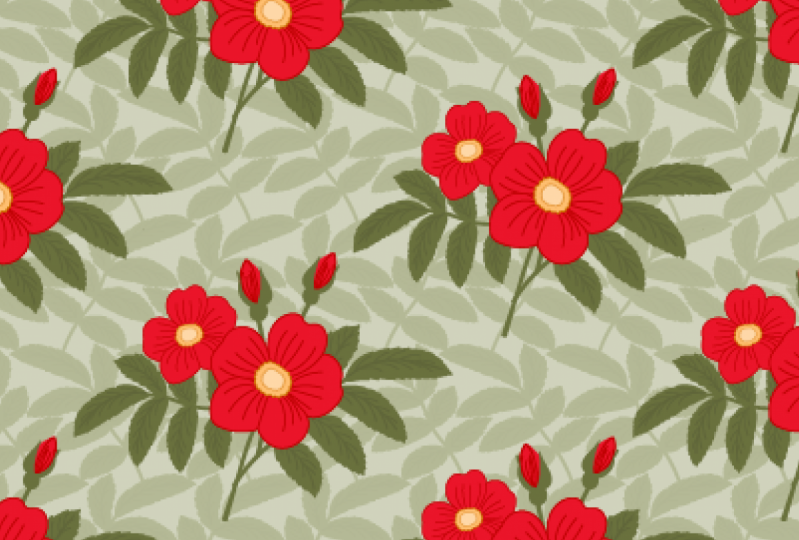
crear una sencilla pieza de papel de envolver. Por lo que sólo usar la repetición para conseguir una repetición en marcha, pero no tanto que parezca robótica. Queremos un par de cosas como esparcidas por ahí. Vamos a utilizar la herramienta lápiz para redibujar una forma de flor sencilla. Y luego vamos a conseguir, usaremos la opción de cuadrícula para que se vea, bueno. Tener realmente bastante bueno.
17. Proyecto: parte 1: crea papel de envoltura: Entonces este es el patrón que vamos a crear y vamos a dibujarlo realmente de manera sencilla. No tienes que poder dibujar para crear esto. Sólo vamos a trazar alrededor de un dibujo existente, pero seguir uno. Y ya verás.
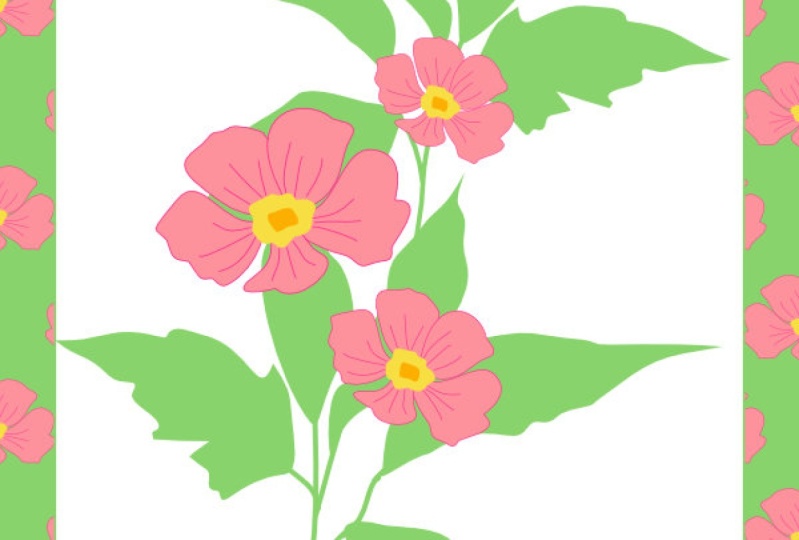
18. Proyecto: parte 2: dibujar la forma para el patrón: Empecemos esto trayendo dibujo. Voy a ir junto a las Opciones de Importación. Voy a dar clic en Archivos y voy a encontrar en el curso de activos de Illustrator ahora, curso Illustrator, carpeta Activos, bocado. No voy a encontrar este dibujo de una flor. Ahora. Tengo esto de Unsplash, pero puedes usar cualquier flor que te guste. Todo obviamente esto está en la carpeta para que lo utilices. Y voy a cerrar eso porque porque no quiero moverlo por error. Entonces, vamos a acercarnos a esta área. Ahora. En cuanto a los colores, cuando haga clic en mis colores, verás tengo algunos colores a lo largo de la parte superior en mis muestras, que tipo de coincidencia con esa flor. Ahora lo hice antes, así que no tenías que sentarte a través todo
el proceso de mi muestreo de colores. Pero para conseguir un color que solo haces es usar tu Herramienta Cuentagotas. Muévete por el área desde la que querías probar el color. Y me llevaré un verde oscuro ahí y luego pincharé el pequeño plus en el botón Muestras abajo por la parte inferior. Y eso lo hice por todos esos colores. Acabo de pasar, sentí unos ligeros, encontré unos más oscuros. Lo que voy a hacer ahora es que voy a usar mi herramienta de lápiz. Y la herramienta lápiz, voy a tener una cantidad media de alisado sobre ella. Y yo sólo quiero empezar con un derrame cerebral. Entonces voy a empezar con una especie de derrame cerebral rojizo. Y luego voy a hacer los objetos que están justo en la parte de atrás. Entonces yo voy a hacer este aquí. Entonces veamos a éste de aquí una especie de por ahí atrás. Y entonces qué tenemos? Tenemos esta forma por aquí. Tenemos otro por ahí, y éste por ahí. Entonces ahora lo que puedo hacer es seleccionar esos objetos y puedo ir a llenar y solo puedo llenarlos con el rosa. Y tenemos el tipo de inicio a la forma de flor. Antes de hacer eso, voy a seleccionar los pétalos y solo despegar el relleno solo temporalmente para que pueda entrar con mi lápiz y simplemente dibujar esta pequeña sección media ahí dentro. Y tal vez otro en el interior. Se puede ver que estoy siendo bastante duro con esto. Ahora. El externo de esos, voy a tener eso como un amarillo oscuro. Y tal vez este de aquí. Bueno, probémoslo con un amarillo más claro, más claro. Entonces voy a empezar a llenar estas cosas ahora, vamos a seleccionar todas esas. Y la forma más rápida de ser honesto para mí de hacer esto es solo llenar todo y luego puedo ir a recoger esos el bit interior por ahí y puedo darle a eso un relleno ligero, más ligero. Y este de aquí, vamos con un relleno un poco más oscuro en eso. Ahora bien, si quiero poner más detalles, claro, sólo
puedo usar el lápiz por aquí. No hay relleno en absoluto. Sólo porque mi trazo escoja un rojo oscuro. Acabo de poner unas pocas,
pequeñas líneas por aquí. Para obtener la sensación de pétalo a la flor. No vamos por la precisión aquí porque podemos hacer un patrón con esto. Una vez que haya hecho esa, voy a hacer lo mismo con la hoja sobre el número de hojas. Por lo que empezaré usando algunos de estos colores aquí. Déjame ir ahora. Y voy a usar un verde oscuro. Y sólo voy a dibujar algunas de estas hojas dentro. Entonces con un lápiz. No tienes que ir a, a, a hacer esto. Acabas de obligarte a usar tus herramientas para hacer más o menos las formas que ya están ahí. Es como solo hacer estas líneas dentro y fuera, no ser herramienta muy precisa. Aquí sólo unos cuantos más. Y sólo nos llega la idea áspera. Y una última allá arriba. Y creo que probablemente también quiero un tallo por el medio. Tan lo mismo otra vez, sólo voy a pasar por estos y los voy a llenar con el verde claro. El último. Está bien. Hagamos como el inicio. Ahora bien, lo que voy a hacer sin embargo, es que voy a seleccionar esta flor aquí. Y voy a hacer clic en el botón para agruparlo. Y verás que solo saltará a un grupo. En mis capas. Haré lo mismo con esto. Seleccionaré todas esas hojas. Y una vez más agruparlos también para hacer mi vida más sencilla a la hora de trabajar con ellos. La imagen de abajo aquí, realmente no necesito esto, así que lo voy a borrar porque eso es todo lo que necesito para mi gráfica. Entonces tengo mis dos formas aquí. Y lo que voy a hacer ahora es hacer un patrón con esto. Por lo que podemos haber construido una patente en la tarjeta, tener un poco de patrón en el papel de envolver. Pero me voy a parar ahí para que puedas probar algo como esto. Usa la imagen que he hecho o encuentra cualquier cosa que te guste y solo haz unas flores ásperas de ella y luego
regresaremos y pasaremos a la siguiente etapa y empezaremos a hacer esos patrones.
19. Proyecto: parte 3: utilizando la repetición de cuadrícula: Voy a seguir
adelante, sacar esto por el camino. Y voy a añadir un preset para los tableros de arte aquí, y voy a usar un A3. Ahora. Yo quiero hacer algunas copias de esta flor en forma de patente, pero primero la copiaré. Dejaré el original en la otra tarjeta. Y sólo vamos a cambiar un poco el tamaño de esto. Ahora mantendremos pulsado el toque principal, primario para bajar el tamaño. Entonces voy a empezar con esa. Y voy a pasar a mi repetición. Voy a dar click en cuadrícula. Y se puede ver enseguida consigo una rejilla de flores. Ahora voy a poner esto justo arriba en la esquina de ahí. Y luego voy a agarrar el mango largo y tirarlo hacia abajo. Y este mango largo a la derecha y tira de esto a través. Al igual que señor. Ahora eso es muy robótico en lo que va un patrón. Entonces lo que creo que voy a hacer es ir junto a mi configuración. Voy a hacer esto entrando en mis propiedades hasta el fondo. Y el tipo de rejilla, puedo activar el círculo de rejilla desplazar estas formas y se pueden desplazar de dos maneras diferentes. Voy a ir con ese camino o me gusta la forma en que la pestaña offset. Y luego podemos voltear algunos de ellos si nos gusta también. Entonces no todos son exactamente iguales. Puedes voltear filas, puedes voltear columnas. Pero lo que realmente estás mirando aquí es simplemente hacer algo donde no haya tanta repetición. Ahora, entonces puedo subir a la cima y puedo acercarlos juntos, más separados. Está bien. Yo voy a, voy a vivir con eso. Pero tal vez quiero más flores ahí dentro. Entonces voy a tomar otra copia de esta flor, justo ésta de aquí. Copiarlo. Y voy a arrastrar este grande por allá y hacer lo mismo. Entonces esta vez voy a ir exactamente igual a la grilla. Voy a tirar de la rejilla hacia abajo. Difícil de ver por el momento, pero las flores de más grande, estoy neaten van y voy a cambiar la opacidad en esas flores. Entonces en especie de ver algunos de ellos en el fondo ahí. Por lo que aquí Saman, abajo a mi grilla repite, y voy a conseguir que se compensen ligeramente. Y una vez más aquí puedo simplemente cambiar las distancias, lo cerca o lo lejos que están. Vamos a subir eso para que sólo los vamos a alimentar en segundo plano. Y puedes seguir construyendo tus formas así muy fácilmente. Entonces una vez más, hagámoslo con algunas hojas. Entonces tal vez empiezo con unas hojas grandes por todas partes. Tan mismo otra vez. Yo los copiaré, los traeré. Y luego voy a entrar a mi grilla, poniendo un poco de gradiente ahí. Wow, puedes ver que eso es realmente grande. Pesado aquí. Simplemente moveremos eso hacia abajo. Es súper grande. Tengo que mover eso al otro lado. Al igual que así. Y lo mismo a mi en mi grilla por aquí. Basta de compensar algunos de estos y dar la vuelta a esto si los volteamos de esa manera. Entonces, una vez más,
podría en realidad entrar y simplemente cambiarlos segundo MSM un poco más cerca juntos. Vamos el equivocado ahí. Ahora si no puedes averiguar cuál seleccionar, sube a tu panel de capas, y luego puedes elegir en cuál estás trabajando realmente. Entonces ojalá ahora consideren OK, solo muévete ahí está un poco más cerca juntos. Y en tus capas, puedo tomar esa copia y la puedo mover por debajo de la otra. Entonces tengo un poco de un,
bueno, vamos a subirlo un poco aquí. Tengo las hojas entre ellos. No olvides, en estas capas también puedes obtener tus propiedades. Se puede cambiar la opacidad en capas individuales. Puedes obtener tus modos de mezcla y puedes mezcallos también. Y puedes simplemente acumular tantos patrones diferentes simplemente añadiendo más y más piezas. Entonces una vez que he hecho eso y me siento feliz con eso, entonces sólo intenta alinearlos todos. Y luego puedo volver a mi tarjeta y luego decidir qué hacer con mi tarjeta. Esto va a ser realmente simplemente muy sencillo. Yo sólo voy a tomar esa forma siempre ahí, moverla detrás de la flor. Y entonces tal vez haga unas copias de esa flor y pueda copiarlas muy rápidamente. Haciendo eso. Tengo uno grande todos los días. Otra copia ahí dentro. Escala un poco ese uno hacia abajo y repite, gíralos. Por lo que no son exactamente iguales. Ahora, echemos un vistazo a cómo se vería esto en realidad. Entonces si pongo una forma sobre la parte superior, ejerza seleccionados todos los de la tarjeta. Y luego puedo ir a mi lado derecho al menú Objeto y hacer una máscara de recorte. Entonces tenemos algo en esa línea. Ahora, puedes ver que esto no me ha tardado mucho en hacerlo. Simplemente haz unos dibujos muy, muy rápidos. Tenemos tantas opciones que luego podemos trabajar aquí. Y voy a cualquiera de estos, puedo moverlos. Puedo cambiarlo. Incluso eso en realidad se ve realmente bonito solo por sí mismo sin estas flores en la parte superior. Pero no lo olvides, entra en tus propiedades y experimenta con algunos de estos modos. Y puedes cambiar el modo de mezcla, puedes cambiar la opacidad así. Creo que eso en realidad se ve mucho mejor que el primero que hice. Pero solo diviértete con él y conoce esas rejillas. Y cualquiera de las repeticiones ahí dentro también.
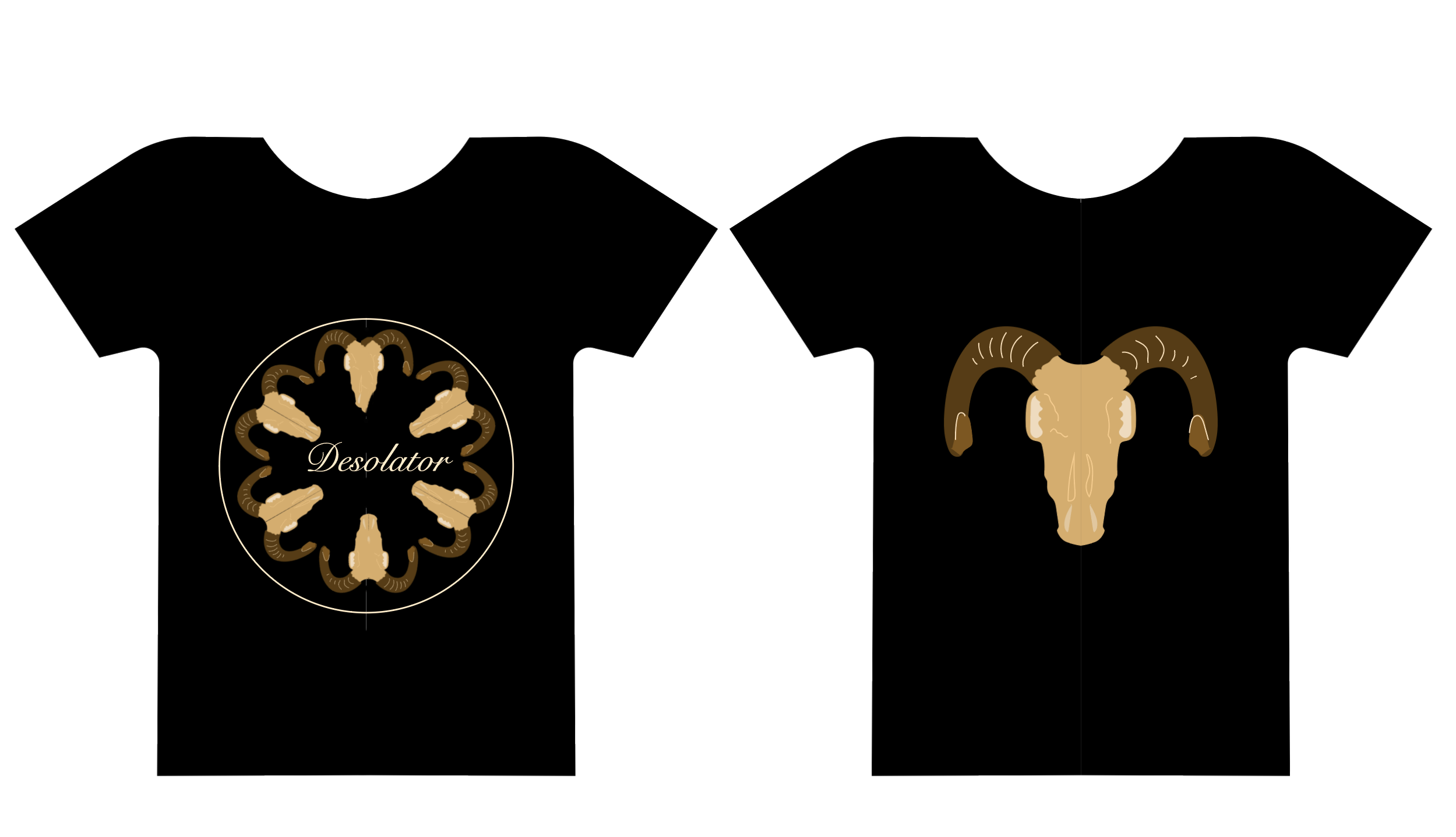
20. Crea una descripción del proyecto de camisa y arte: En este proyecto, vamos a estar creando algunos diseños de playeras. Y vamos a hacer la T en primer lugar. Y vamos a usar la opción de espejos para dibujar media camiseta y luego voltearla sobre c y hay que dibujar la mitad. Lo cual es una forma realmente genial de trabajar porque aunque algo se vea un poco tambaleante en un lado, si heredó el otro lado, parece que debió haberlo sido. Y una vez que
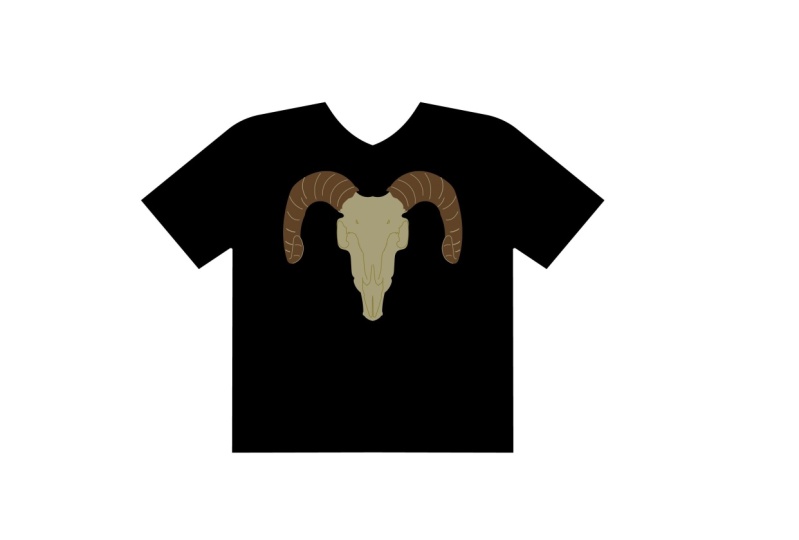
hayamos hecho el tejido, veremos dos diseños diferentes. Un diseño realmente sencillo, que se va a ver un poco como el interior de la cámara, la abertura, el iris de una cámara. Y el segundo, que va a ser más una especie de diseño de temática oscura. Vamos a hacer un cráneo de animal y vamos a darle la vuelta usando la repetición. Repetirlo en una onda de radio va a ser bueno.
21. Proyecto: parte 1: dibujar la camiseta con espejo: Entonces voy a empezar con un nuevo documento esta vez voy a estar usando CMYK porque esto es algo que va a ir a imprimir. Yo estoy bien para ir con un cuatro, pero voy a cambiar el tamaño, la orientación voy a decir, al paisaje. Y voy a dar click en Crear archivo. Entonces voy a empezar haciendo una camiseta y voy a tener algunos diseños para la camiseta. Vamos a estar usando obviamente la repetición para eso. Déjame empezar con la camiseta. Lo que voy a hacer es que voy a usar la herramienta de bolígrafo para dibujar la
mitad de la camiseta y luego hacer una copia y voltearla. Por lo que no quiero tener ningún relleno en esto. Entonces voy a decir Non-Format fill. Y luego voy a buscar mi bolígrafo. Si quieres usar cualquier otra herramienta para esto y te sientes cómodo que absolutamente bien. Voy a dibujar la mitad de mi camiseta. Ahora. Tengo que hacerlo solo yendo click, click, click, click, y luego por aquí, haciendo click, clicado. Entonces esto es una especie de hombro, la Camiseta con una manga ahí abajo adentro. Y aquí está el cuerpo de la camiseta. Y de vuelta al punto de partida. Ahora bien, si todo esto es evolución, si nunca antes
dibujaste un tejido, lo encuentras como el mío, están un poco por todo el lugar. Entonces si haces eso, solo
puedes usar tu herramienta de selección, la herramienta de selección directa para sacarlos a esto de forma que quieras. Y vamos a carnero buscando media camiseta aquí. Así que hazlo dar una manga bastante grande en los grupos. Ahí dentro un gran esclavo. Ahora, baja eso un poco. Ahora lo que quiero hacer es que quiero redondear algunos de estos pedacitos y piezas. A mí me gustaría redondear los hombros un poco, bajo los brazos un poco, y el cuello también. Entonces si hago clic en ellos, entonces
puedo usar ese pequeño círculo que acaba de jalar un poco. Haz lo mismo aquí para el cuello. Tire de esa ronda para conseguir una especie de elíptica, casi una forma de V. Y lo mismo por aquí. Simplemente tiraré de esto un poco para que solo tengamos un poco de redondez debajo. Ahora que lo he hecho, lo voy a seleccionar con la herramienta de flecha, la herramienta de selección. Y voy a cruzar por el lado derecho para repetir. Y lo que vamos a hacer es que vamos a usar un espejo, repita para esto. Entonces si hago clic en espejo, se
puede ver lo repite. Y entonces todo lo que necesito hacer es poder usar esta línea y acercarla o alejarla más. Ahora creo que sólo voy a juntar eso. Está bien, así que ahí está mi, mi camiseta, rápida y fácil de hacer. Han sido olvidados. Haz una forma como esa donde usen una soltera con forma camiseta de
Usuario o cualquier otra camisa cuando
tengas ropa para ese caso, no importa. Tan solo ten un poco de ir con esto. Entonces y luego vamos a venir y vamos a hacer el primero de los logotipos usando repetición.
22. Proyecto: parte 2: utilizar la radial para crear logotipo simple: Ahora no quiero tocar esta Camiseta por error y moverla por ahí. Entonces lo voy a seleccionar. Voy a ir junto a mis capas y se puede ver ahí es como repetición de espejo. Entonces solo lo estoy moviendo a la posición correcta. Y entonces lo encerraré en el SR. No se puede mover por error. Empecemos con el pequeño logo. Entonces lo que quiero es un pequeño logo en el bolsillo y
busco algo que represente un tipo fotográfico de empresa. Entonces estoy pensando en términos de tal vez el frente de una lente donde se tiene la abertura se está uniendo. Y voy a hacer una vuelta para dar forma, y los voy a dar vueltas para hacerlos todos. Entonces vamos a tener una oportunidad. Tomaré una elipse y dibujaré mi regazo. Santa, no importa dónde hagas esto. Porque siempre podemos moverlo. Voy a acercar para que lo veas un poco más fácil. Voy a tomar mi herramienta de selección directa y voy a seleccionar sólo el punto inferior en ella y tirarlo hacia abajo así. Ahora, las cuchillas de apertura suelen ser una especie de curvadas en un lado. Entonces si usaba el bolígrafo, podría hacer clic en ese puntiagudo para poner otro punto, y luego usar mi herramienta de selección directa para empujar eso, conseguir esa zona redondeada que te pones en una hoja de apertura fotográfica. Por supuesto, podrías simplemente mover estos por ahí hasta que obtengas este tipo de forma correcta que buscas. Entonces busco este tipo de lágrima al revés. Supongo. Algo a lo largo de esa línea. Si solo quieres hacer un triángulo, si no te sientes seguro con hacer esta forma, eso también está absolutamente bien. Ahora una vez que haya hecho eso, voy a conseguir que se repita en círculo. Entonces voy a ir aquí a mi repetición. Y voy a elegir radial. Por lo que hago click en la radio. Y se puede ver cómo me da esta repetición radial por aquí. Ahora, entonces puedo cambiar el número de formas ahí dentro arrastrando un pequeño botón del lado derecho, correr ese círculo que miramos antes. Yo puedo arrastrar eso hacia arriba y hacia abajo para que pueda conseguir que se superpongan o no. También puedo entrar al círculo en la parte superior aquí y sólo puedo rotar esos alrededor. Entonces busco algo, tal vez así donde todos estén vinculados entre sí. Listo, listo bellamente. Me siento feliz con esa forma. Y ahora voy a parar. Para que puedas tener un experimento múltiple go con esos. Simplemente consigue algún tipo de forma pasando con repetición. Por lo que te da una sensación por, por la repetición. Pruébalo.
23. Proyecto: parte 3: colorear tu logotipo: Lo siguiente que me gustaría hacer es tomar esta forma y poner diferentes colores en los diferentes segmentos. Por el momento, esto sigue siendo 11 de forma. Entonces lo que tenemos que hacer es descomponer todo en sus partes componentes. Entonces para hacer eso, voy a ir por el lado derecho aquí. Y voy a elegir el menú de objetos. Panel de objetos voy a decir. Y luego aquí abajo, puedo dar click en Ampliar. Y lo que se hace es que lo descompone en sus partes componentes. Ya verás si miramos en las capas ahora, realidad
es un grupo de esos objetos. Ahora para llegar a ellos, voy a desagrupar. Por lo que aquí en acetil se muestra la parte inferior, voy a dar click en ungroup. Y ahora cada uno de esos es una entidad separada. Por lo que muy rápido puedo pasar por aquí ahora y conseguir algo de color. Entonces déjame ir y conseguir algo de color aquí. Y sólo escogeré unos colores por aquí quiero usar. No voy a ningún orden de color en particular. Solo estoy escogiendo algunos de los colores aquí dentro. Una vez que tienes todos los colores y puedo tener un pensarlo más
adelante y ver qué quiero hacer con esos colores ahí. Una de esas, así que vamos a naranja. Y luego los voy a tomar y también les voy a quitar el trazo para sólo dejar esa forma interesante. Ahora, quiero reagruparlos de nuevo para
poder trabajar con ellos ya que una vez hago clic en Grupo ahí dentro, es un grupo y ahora puedo trabajar con él como una sola forma. Yo sólo voy a sostener el toque primario, moverlo ahí dentro, y ponerlo en el bolsillo de la camisa. Y sí tienen un poco de ir con eso. Girar cosas alrededor, jugar con los colores, separarlo, usar
expandirse, romperlo, y hacer todo tipo de cosas raras y maravillosas con eso. Y vendrían y pasaremos a otra parte, otra camiseta en breve.
24. Proyecto: parte 4: duplica tu camiseta: Por lo tanto, ten listo para el siguiente. Si encontraste que uno fácil, el siguiente va a ser muy similar, pero con unos cuantos bits extra involucrados. Y vamos a llevar esto a un nuevo nivel oscuro. No sólo porque vamos a hacer adoptar el ocio, sino que el tema va a ser un cráneo. De todos modos. Echa un vistazo a esto. Lo que voy a hacer es que voy a copiar todo este tablero de arte. El caso es que no quiero el pequeño patrón colorido. Yo solo quiero la camiseta y el tablero de arte. Entonces voy a subir a mis capas. Voy a encerrar al grupo con el colorido y patente en él, y voy a desbloquear la camiseta. Ahora, habiendo hecho eso, si me alejo así, puedo ir junto a mi herramienta de mesa de trabajo. Por lo que estos son todos los presets. Voy a dar click debajo de la pizarra de arte en el pequeño plus. Y se puede ver que se hizo una copia de la salida más cualquier cosa que no estuviera bloqueada en ella. Por lo que una vez más, en este tablero de arte aquí, voy a utilizar mi herramienta de selección. Voy a seleccionar la camiseta y la voy a cambiar, así que está llena de negro. Y entonces por aquí lo voy a bloquear para que no pueda tocarlo por error. Y empezaremos a trabajar en eso muy, muy pronto. Así que un poco de camiseta en y luego seguiremos en un minuto.
25. Proyecto: parte 5: importa la obra de arte del calavera: Ahora vamos a rastrear sobre una fotografía de un cráneo de animal. Y me gustaría hacer eso en un tablero de arte en blanco. Entonces si vuelvo a la herramienta
de mesa y he bloqueado todo lo que está en esta mesa de arte. Y si hago clic en el tablero de arte clásico por aquí, que no tiene nada en él. Para que luego pueda trabajar aquí. Y lo que vamos a hacer es ir a sacar una foto. Ahora, si no te gusta mi cuero cabelludo, siéntete libre de encontrar el tuyo propio. Yo saqué este de Unsplash. Entonces lo que voy a hacer es ir mucho tiempo a mi Importar, importar archivos. Y en la carpeta Activos del curso Illustrator, hay una imagen de un cráneo. Ahora puedes alejar, bajar a lo que quieras, el tamaño. No importa porque lo escalaremos más tarde. Pero lo que me gustaría que hicieras es cerrarlo. Entonces lo voy a encerrarlo aquí. Pero cuando está bloqueado, esa pequeña pantalla en la parte inferior no aparece. Entonces está desbloqueado. Podemos ir a las capas y puedo desbloquearlo ahí dentro. Entonces, si bien puedes usar eso para bloquear, es dolor desbloquear. Pero creo que también me gustaría cambiar la opacidad y un ayuno que cambió el pasado también está en el controlador central en el día del lado izquierdo. Si hago clic en eso, sólo puedo arrastrar la opacidad hacia abajo. Es uno de estos pequeños deslizadores donde puedes seguir arrastrando hasta llegar a la derecha. A pasty, creo que algo así funcionaría. Entonces estoy contento con eso. Y me limitaré a bloquear esa capa para poder dibujar encima de eso. Entonces, una vez más, mete el cráneo. Sí. Eso suena muy extraño. Trae el cráneo y enciérralo. Bajen la opacidad. Y luego en el siguiente, empezaremos a dibujar esto juntos.
26. Proyecto: parte 6: dibuja la piel: Entonces vamos a dibujar el cráneo. Voy a usar el lápiz para esto, intenta dibujarlo. Y yo sólo voy a acercar. Ahora. Como probablemente adivinaron, lo que voy a hacer es sólo dibujar la mitad del cráneo y
voy a duplicarlo a través porque así será mucho más fácil. Y este es un bastante bueno objetos simétricos, no del todo simétrico frente, pero quizá tengamos que hacer malabares con él un poco. Entonces déjame por mi lápiz. Voy a empezar con lo que está bien, la espalda, que en realidad es el cráneo en sí más que los hogares. Entonces voy a seguir y voy a encontrar un color,
tal vez una especie de color amarillo pardo, algo a lo largo de esa línea. Hacen un poco más de amarillo en. Es, honestamente no importa de qué color elijas, ¿verdad? Tengo algo que me gusta. Pero me voy a dar la vuelta a Stroke y deshacerme de mi relleno por ahora. Para que luego pueda empezar a dibujar. Y yo sólo voy a elaborar, flotar por aquí, un poco, un poco seguir el contorno. A muy aproximadamente por aquí, justo camino hasta el fondo ahí dentro. Entonces esa es la primera parte de mis cráneos, la mitad del cráneo. Y ya verás si voy a llenarlo, Eso me ha dado la primera mitad de ese cráneo. Entonces voy a anular la selección de eso. Ahora déjame ir y hacer el afinador. Por lo que una vez más, voy a ir por el lápiz, encontrar un colide apropiado. Simplemente voy a ir con una versión mucho más oscura de ese color, tal vez calentado un poco con un poco de magenta ahí dentro, luego dibujar el afinador aquí. Ahora, eso se está interponiendo, así que voy a mover eso. Entonces sólo voy a dibujarlo desde aquí aproximadamente alrededor o, ahora se puede ver el dios de la vida adecuada que no puedo ver a dónde voy. Ahora. Eso siempre es algo que pasa, por lo
que suelo dibujar con el trazo o el relleno. Ahora me encantaría decir que hice eso sólo para mostrarles el problema. No morí, honestamente cometí un error. Entonces déjame hacer eso otra vez para apenas alrededor de aquí. No tienes que ser demasiado preciso. Ellos. ¿ De acuerdo? Um, y voy a voltear eso. Entonces eso es parte del todo ahora necesitamos aún poner algunos detalles sobre esto también. Pero ese es un buen punto de partida. Ahora para que pueda ver lo que estoy haciendo con los detalles. Voy a tomar estos dos objetos que tengo aquí y simplemente esconderlos temporalmente. Por lo que ahora puedo seguir una vez más en mi modo de trazo y simplemente empezar a poner algunos detalles usando la herramienta de lápiz. Una vez más, creo que me voy a oscurecer aún. Y yo sólo voy a dibujar en este pedacito de la bocina de aquí. Y luego en el cráneo mismo. Creo que lo intentaré con un más claro, un color más claro. Entonces voy a volver a una versión más ligera del color, vuelta a mi lápiz. Y yo sólo estoy dibujando unas cuantas formas como más o menos la, me gusta eso. El gracioso, pero como que va abajo como el día. Ahí hay un raro pero se va tener no estás siendo preciso. Simplemente estoy garabateando en algunas formas por la noche. Un dientecito si quisiéramos, abajo abajo. Correcto, Echemos un vistazo a todas esas formas. Entonces conseguiste ese ahí. Y si les muestro aquí, se
puede ver que tenemos la primera mitad del cráneo. De hecho, si yo, si
quisiera, podría incluso entrar con una herramienta de lápiz, tal vez sólo dibujar unas pequeñas líneas en los cuernos. Deberías tener algo así. A lo mejor algo a lo largo de esa línea ahí. Router nos da un poco de un ir dibujar la mitad de la forma. Recuerda que estás rastreando, esto no se trata de tu propia habilidad personal de dibujo. Entonces si no puedes dibujar, no importa. Y como se puede ver por millas, realidad no está tan bien rastreado. Pero porque lo vamos a dar la vuelta y tú simetría, nadie va a ser más sabio y se va a quedar muy, muy bien. Entonces sube al escenario, vuelve y lo voltearemos y veremos lo bien que se ve.
27. Proyecto: parte 7: calavera de detalle y espejo: Ahora, mirando mi diseño aquí, estoy pensando que sería realmente genial si pudiera simplemente cambiar el color de algunas de estas líneas muy rápidamente. Y yo voy a hacer eso. Voy a seleccionar usando la herramienta de selección, todas las líneas aquí arriba. Pero no quiero seleccionar el cráneo en sí. Entonces voy a mantener pulsado mi toque primario y dar clic en las calaveras y acabo de tener la línea seleccionada. Y entonces significa que puedo hacer aquí y puedo cambiarlos todos al mismo tiempo. Basta con echar un vistazo y ver qué funciona para mí. Y estoy pensando en algo tal vez un poco más oscuro que el color que tengo ahí. Ahora, con esta línea de aquí, quiero que esta línea sea quizá del mismo color que el propio cráneo. Entonces quiero que el trazo sea del mismo color que el relleno. Lo que voy a hacer es que voy a dar click en el trazo. Voy a subir al cuentagotas y luego mover esto al relleno. Y eso recogerá ese color ahora para mi trazo. De acuerdo, así que tengo mis colores bien. Ahora lo que quiero hacer es voltear esto usando mi repetición radial. Entonces lo voy a seleccionar. Tenlos. Y antes de hacer eso, en realidad
podría girar un
poco por aquí hasta que parece un poco más recto. No estoy seguro de que sea bastante decir mucho rotado para ser perfectamente honesto, si es que todo. Ya veremos a medida que avancemos. Entonces me voy a llevar eso, pero antes de hacer uso del espejo, voy a dar click en el botón pequeño justo en la parte inferior, que es el agrupamiento. Y lo voy a agrupar por completo. Por lo que ahora solo puedo recogerlo muy rápido y moverlo según necesite. Ya he mencionado esto antes, no seguir mencionándolo. Voy a rotarlo. Pero esta vez voy a alejarme un poco. Y cuando giro, ya ves si estoy justo por aquí, Es muy difícil rotar perfectamente alrededor. Pero si sigo sosteniendo y muevo mi cursor derecho a la parte superior, entonces tengo una palanca muy, muy grande ya que puedo conseguir justo el pedacito más pequeño de rotación ahí dentro. Yo sólo voy a pasar por algo así. ¿ De acuerdo? Ahora voy a espejear eso a través. Entonces lo voy a seleccionar. Simplemente puedo hacer click en cualquier lugar porque está agrupado. Pasa a mi repetición, y voy a elegir espejo. A lo mejor no me hizo bien eso cuando lo estaba girando alrededor. Pero eso no importa porque en cualquier momento todavía puedo conseguir esa forma y
todavía puedo rotarla en el espejo va a seguir felizmente el ejemplo. Si necesitas acercar las cosas, solo usa el espejo para tirar de bits y piezas dentro o fuera. ¿ Verdad? Ahí está mi forma. Está bastante listo para irse, tal vez una pequeña línea a lo largo de la parte superior para quitarle algo de esa simetría. Entonces usaré la herramienta lápiz por aquí, oscuro y por el color sólo un poquito, y tal vez solo haga una pequeña línea por ahí. Eso es demasiado oscuro. Nos gustará un poco así. Y sí tenemos un go y vigilamos esa Neera. Y luego puedes moverlos por ahí. También se pueden mover los objetos individuales dentro del espejo. Pruébalo.
28. Proyecto: parte 8: crea más paneles de trabajo: Entonces vamos a ponernos esculpir en la camiseta. Voy a seleccionarlo todo, solo asegúrate de que todo esté agrupado. Si has puesto más detalles, solo vuelve a agruparlo para que no lo pierdas y vamos a mover eso al otro lado. Voy a bajar la escala. Estoy sosteniendo mi toque primario para asegurarme de que sean escalas perfectamente. Está todo alineado con el medio. Ahora, me voy a deshacer de la pizarra de arte aquí en la imagen en la pizarra de arte. Entonces en mis capas, voy a bajar a la imagen que tengo, y la voy a desbloquear y luego borrarla. Lo estoy borrando porque quiero mantener el tamaño de archivo bajo en este documento en particular, así que sólo vamos a estar ahí dentro. Lo siguiente que quiero hacer es llevar la camiseta y la cabeza,
el cráneo adelante y copiarlo en mi tercera mesa de trabajo. Y luego vamos a hacer otra cosa, una vez más usando repeticiones con ese cráneo. Entonces necesito desbloquear camisetas que ambos desbloquearon. Y voy a ir junto a mi toque primario en
mi toque secundario y sólo hacer una copia de eso a través de ahí. Y una vez más, me limitaré a cerrar de nuevo esas dos playeras negras. Arriba hoy y luego tomaremos ese último cráneo y usaremos alguna repetición en eso.
29. Proyecto: parte 9: repetición de la piel: Entonces aquí está mi cráneo en eso. El segundo tablero de arte, voy a bajar el tamaño. Entonces una vez más sosteniendo mi primaria, tócalas y movámosla a la posición correcta. Y luego voy a ir a repetir. Y voy a usar una repetición radial. Y ves este patrón realmente genial que entramos ahí. Ahora una vez más, puedo cambiar el número de repeticiones ahí dentro. Y podemos entrar aquí y podemos angularlos alrededor si es necesario. Pero no lo olvides, también puedes ir a tus Inmuebles. Y abajo, podemos cambiar el número de repeticiones ahí también. Por lo que puedo hacer click aquí y ajustar cuántos son así también. Y además, si los tengo superpuestos, de qué manera o se están solapando. Entonces si aumento el número aquí, se
puede ver que los cuernos están yendo
al lado izquierdo y yo podría conseguir que se repitan al revés. Creo que en realidad me gustaría reducir los números ahí dentro. Y voy a escalar esto en todas partes. Y les está angulado alrededor sólo un poquito para que no se estén tocando entre sí. Al igual que así. Está bien, creo que eso se hace más o menos este diseño para aquí. Entonces tengo mis tres diseños diferentes ahí dentro, y ahora se guardan automáticamente en la Nube. Entonces si quiero entrar a Illustrator en el escritorio, solo
puedo recogerlos de la nube ahí dentro.
30. Arreglar y precisión: introducción: Durante este próximo conjunto de conferencias, vamos a ver cómo organizar nuestra obra de arte dentro de Illustrator. Y vamos a ver cosas como capas,
trabajar con capas , agregar nuevas capas, bloquear capas, mover cosas entre capas, y también mover tu ilustración arriba y abajo. Hay una forma realmente interesante de hacerlo en Illustrator en el iPad. Es un poco diferente a la versión de escritorio de alguna manera. También nos pondremos en cosas como trabajar contornos y hacer máscaras de recorte también. Al final, conseguí un proyecto genial. Y vamos a crear un mapa. Y vamos a tomar o empieza con un mapa básico muy sencillo. Y vamos a terminar con algo que en realidad se ve realmente profesional.
31. Presentación de capas: Ahora echemos un vistazo a las capas. Lo que voy a hacer es abrir mis capas paneles que podemos ver qué está pasando. Y por defecto tienes algo llamado capa 1. Ahora, la cosa es que cuando empiezo a dibujar ilustraciones aquí, automáticamente colocará esa ilustración en la capa uno. Entonces dibujo una forma así. Aparece en la capa uno. Hagamos un pequeño rectángulo ahora. George ahí dentro. Y voy a cambiar el color en eso para que sea fácil de ver. Y puedes ver ahora que luego puedo mostrar y ocultar los objetos dentro de esa capa. Ahora, si entonces quiero agregar una segunda capa, entonces
puedo ir a la parte superior, click en el pequeño plus para añadir una nueva capa. Puedo bloquear la capa inferior. Y ahora estoy trabajando en la segunda capa ahí. Entonces solo iré a buscar una forma diferente por aquí. Echemos una vez más un color diferente para esa forma. Por lo que la capa superior ahora contiene la estrella verde y las capas inferiores consiguieron las otras dos formas ahí dentro. Podemos mover el orden de apilamiento de las capas alrededor. Para que pudiera tomar plomo y arrastrarlo debajo de la capa uno, así. Y se puede ver que ambos objetos se han movido ahora a la parte superior. También puedo mover objetos de una capa a otra. Y si hago clic aquí y tomo, por ejemplo, la elipse roja. Ahora si arrastre, haga clic y mantenga presionado y arrastre la elipse roja y la dejo caer justo debajo donde dice Capa 1, ¿ves? Dice que el padre fuente está bloqueado. Está bien, bastante justo. Simplemente lo desbloquearemos. Intentemos eso otra vez. Ve a mi elipse, arrástrela y suéltela debajo, conduce a y dice que no se puede mover objeto no lineal. Ahora la razón de eso es que es algo extraño. Pero en Illustrator en el iPad, hay
que abrir la capa. Entonces ahora si hago clic en la elipse y la arrastro hacia abajo, puedo caer arriba o debajo de la ilustración existente. Por último, aquí dentro, quizá quiera renombrar mis capas. Ahora, si estás acostumbrado al otro software,
lo harás, solo tienes que hacer doble clic en la capa. Puede ser un poco frustrante. El modo en que funciona es agosto, este de aquí es que solo arrastras ligeramente hacia la izquierda. Y luego este pequeño botón T editable ahí dentro, puedo ir y cambiar la capa. Haga clic. De acuerdo, así que es solo click y arrastra a través. Tienes la opción editable ahí dentro. También tienes un bin para que puedas eliminar la capa y su contenido.
32. Capas en profundidad: Por lo que aquí tenemos una obra de arte razonablemente compleja. Y si echas un vistazo a las capas, tengo capa base ahí, tengo una capa de texto, y luego tengo una nueva capa de elementos para algo que quizá quiera traer más adelante. Pero puedes hacer cualquier capa que te guste. Pero lo genial de trabajar así con capas significa que puedo bloquear y desbloquear capas. También puedo ocultar la capa si estoy tratando de trabajar en otra cosa. Y cuando estoy trabajando en un área nueva, digamos por ejemplo, iba a estar poniendo más texto aquí. Podría ir junto, dar click en el plus en la parte superior, añadir mi nueva capa ahí arriba a la derecha y darle un nombre. Al igual que así. Simplemente usa tus capas como un archivador para tu ilustración de Illustrator.
33. Apilador para la orden de objetos: Si queremos cambiar el orden de los objetos, el orden de apilamiento de los objetos. Hay una característica realmente agradable en Illustrator en el iPad. Si selecciono el objeto y miro la pantalla que aparece a lo largo del tercer botón inferior en me permite hacer clic. Y luego puedo usar el pequeño deslizador para cambiar realmente el orden
simplemente arrastrándolo a izquierda y derecha y por encima de los otros objetos. Entonces allá y abajo otra vez, realmente, realmente genial. Y no es algo que se ve en la versión de escritorio.
34. Agrupación y desagrupar: Entonces si quiero empezar a agrupar objetos o desagruparlos, tengo un pequeño grupo de objetos por aquí. Hay dos formas de hacerlo. sea puedes usar el botón en la parte inferior la pequeña pantalla para que pueda desagrupar cosas, podría ver en las capas y agruparlo. O puedo agruparlos. La otra forma de hacerlo es en el lado derecho e ir al menú Objeto y elegir desagrupar la guerra para agrupar conjuntos de objetos juntos.
35. Modo de aislamiento: Entonces si tenemos un objeto agrupado así, siempre
podemos entrar y usar el modo de aislamiento haciendo doble clic para entrar en una parte individual de ese grupo. Y entonces puedo simplemente ir y cambiar el color en eso. Basta con hacer click para salir del modo de aislamiento.
36. Hacer guías: Ahora, con las guías, por aquí, hay un interruptor de encendido y apagado. Y bueno, parece que todavía no tenemos ninguna orientación. Pero hay una forma realmente genial de crear guías. Una de las formas en que podemos hacerlo es ir y hacer una forma. Tengo una forma como esa. Entonces puedo bajar muy rápidamente por el fondo aquí y sólo decir convertir eso en una guía. Y esto ahora es una guía. Simplemente lo cerraré y se puede apenas ver ese azul claro. Se trata de una guía y puedes usar cualquier forma para hacer una guía. Para que pudiera tomar una elipse así. Y una vez más, baja aquí y simplemente crea o convierte eso en una guía y tróngalo.
37. Hacer guías radiales: Entonces intentemos hacer una guía circular, no un círculo, pero en realidad conseguir un objeto para correr en un patrón circular. Estos son útiles para cosas como hacer relojes y diales. Entonces lo que voy a hacer aquí es que voy a usar mi lápiz y voy a mantener
presionado el toque primario y sólo voy a dibujar una pequeña línea ahí dentro. Estoy usando mi herramienta de selección para seleccionar esa línea. Y luego voy a cruzar para repetir, y voy a hacer una guía radial. Bueno, aún no es una guía, es sólo una forma radial. Pero por supuesto aquí ahora, entonces
puedo ir y aumentar el número. Ahora vamos a casa haciendo un reloj. Podría tener que aumentar eso un poco hasta llegar a los números correctos. Ahí vamos, 12 viejos caminos. Ahora, entonces puedo convertir esto en una guía. Pero si subo aquí arriba ves que la guía del convertidor está gris. Lo que tienes que hacer es si has usado este radial o una cuadrícula, tienes que expandirla. Y una vez que lo haya hecho, entonces
puedo convertir eso en una guía, bloquearlo, y mi guía está lista para salir.
38. Guías inteligentes: Ahora cuando estás trabajando en Illustrator en el iPad, sí
tenemos algunas opciones de precisión. Entonces si te encuentras al lado derecho, hay un pequeño ícono de una cuadrícula y una regla. Y justo en la cima en precisión, tenemos Snapping. Ahora, si enciendo eso, nos
da la capacidad de alinear objetos a una cuadrícula. Y por debajo de eso, también tenemos guías inteligentes. Si antes no has usado guías inteligentes, son realmente útiles. Por ejemplo, si estás dibujando una forma, no
tienes que mantener pulsado el control táctil. Se puede ver exactamente cuando llega a un cuadrado o círculo perfecto. También puedes usarlo cuando estás moviendo objetos alrededor. Entonces si muevo el objeto alrededor, puedo ver cuando antes que nada, se alineara con diferentes partes. En mi caso, se está alineando con el medio de la página. Ahora por debajo de eso tenemos una grilla. Y si enciendes la cuadrícula, tienes dos tipos de cuadrícula, líneas
punteadas o las líneas rectas, líneas sólidas. También tienes la capacidad de cambiar el color de la cuadrícula y luego cambiar el espaciado, el tamaño de esas rejillas y cuántas divisiones
obtienes entre las rejillas ahí dentro también.
39. Modo esquema: Ahora, cuando se tiene una obra de arte compleja como esta, lo que podría querer hacer para poder seleccionar partes de ella, es simplemente ver todo como contornos en lugar de ver todo el color y los gradientes, etcétera. Entonces lo que puedo hacer es ir a la esquina superior derecha y puedo elegir el modo Esquema. Y de esta manera puedo seleccionar las cosas y ver exactamente qué está pasando en esta pieza de trabajo. Una vez más, solo hago clic en el modo de vista previa para volver a la versión final. Si te ilustran para el usuario de escritorio, es posible que estés acostumbrado a trabajar con comando e y para cambiar entre esos dos y el Comando Y te llevará al modo esquema aquí también.
40. Máscaras de recorte: Si quiero enmascarar parte de mi imagen, es usando una máscara de recorte. Es exactamente de la misma manera que lo haces en la versión de escritorio. Si no lo hubieras hecho en la versión de escritorio, es cómo te das forma. Pon tu forma sobre el área a la que quieres enmascarar. No importa qué color o trazo de relleno esté ahí. Seleccionar todo. Ve por el lado derecho y di Make Recorte Mask. Y solo lo recortará hasta la forma más alta para liberarlo. Selecciona todo lo que hay por aquí y suelta la máscara de recorte. Puedes usar círculos, puedes usar triángulos, puedes usar cualquier forma que quieras.
41. Crea una descripción del proyecto de mapa: Por lo que a nuestro proyecto. Y vamos a dibujar un mapa. Vamos a empezar con un dibujo bastante áspero y terminar con algo que se ve bastante profesional. Y vamos a estar usando una serie de características diferentes ahí dentro. Desde múltiples capas hasta dos, hay cosas como máscaras de recorte, así
como las herramientas de dibujo habituales. Vámonos.
42. Proyecto: parte 1: entiende lo que vas a crear: Entonces vamos a hacer un mapa, no el que ves frente a ti. Y de eso vamos a trabajar. Y vamos a estar haciendo, es lo vamos a estar usando para crear esto. Y va a ser sorprendentemente fácil. Simplemente sigue los pasos siempre y cuando pase paso a paso.
43. Proyecto: parte 2: importar el trazado: Entonces para este mapa, lo voy a hacer para imprimir. Voy a dar click en Crear Nuevo. Voy a ir a mi opción Imprimir y voy a elegir un cuatro. Pero me gustaría que esto fuera paisaje más que retratos. Voy a hacer clic en la opción paisaje de la derecha y decir Crear archivo. Ahora lo que quiero hacer es que quiero traer el áspero que vamos
a trabajar desde un es áspero, créanme, muy áspero. Voy a ir a Importar y voy a ir a archivos. Y yo lo voy a encontrar aquí y no te lo puedes perder. Está en tu ilustrador causa activos, es, bueno, es áspero. Entonces, ¿qué vamos a hacer con esto? Bueno, en primer lugar, vamos a ir a nuestras capas y yo voy a bloquear la capa. Entonces ahora tenemos algo encerrado en posición. Podemos empezar a dibujar. Lo que me gusta hacer aunque antes de empezar realmente la ilustración es configurar el esquema de color que voy a estar usando con él. Entonces trayendo el archivo
, póngalo ahí, bloquearlo para que no lo puedas tocar por error. Si encuentras que está demasiado oscuro, siéntete libre de simplemente desbloquearlo. Ve a tus propiedades Cada aquí y sólo tienes que cambiar la opacidad para que sea más ligero. Si es demasiado ofensivo, sé que es malo. Entonces vamos a tipo de cosa que de repente retiró la parte posterior de una servilleta guardada aquí, hagamos algo así por nosotros. Entonces ten una oportunidad con esto. Y luego en la siguiente conferencia veremos hacer algo de color y crear algo de color para ello.
44. Proyecto: parte 3: muestra colores para Swatch: Vamos a conseguir unos colores ahora. Y eso lo voy a hacer desde una fotografía. Voy a ir a mi Import. Voy a dar click en Archivos. Y en tu carpeta de activos de Illustrator, hay una imagen de un globo. Y quería sacar algunos de estos colores de aquí. Creo que esto es simplemente hermoso. El blues, los amarillos, los marrones funcionan muy bien juntos. Entonces, ¿cómo voy a hacer eso? Bueno, voy a ir a mis colores por aquí, usar mi cuentagotas de ojos y encontrar el color que quiero empezar con satélite, ese blues ahí. Y luego lo voy a guardar haciendo clic en el plus en las muestras. Entonces déjame hacer otra. Entonces tengo el azul ahí dentro y vamos a tener un poco de amarillo ahí dentro. Y una vez más, agrega eso a la muestra. Creo que un poco marrón aquí abajo, tal vez es un marrón medio ahí y eso está dentro y especie de otro marrón más claro ahí dentro. Y solo puedes seguir adelante con los diversos tonos hasta conseguir todo lo que quieras. Obviamente no tienes que usarlos todos. Tengamos algo de este tipo de, de por qué tipo de color. Esos son todos preciosos, viejos, colores
poco manejables ahí dentro. Entonces ahora lo que voy a hacer es que voy a borrar eso. Eso era todo lo que necesitábamos. Entonces encuentra una imagen vida utilizable Dr. dándote ahí o encuentra otra imagen y solo muestra algunos colores de esa imagen.
45. Proyecto: parte 4: Entonces dibujemos los caminos dentro. Ahora. Sorprendentemente, es más fácil de lo que piensas. Lo que voy a hacer es que voy a elegir un derrame cerebral aquí. Y realmente no importa el color todavía. Y para el relleno, voy a elegir ninguno. Ahora, puedes usar tu lápiz. Puedes usar tu herramienta lápiz, lo que sea que funcione para ti. Y necesito hacer mi calle alta. Por lo que sólo voy a dar clic aquí una vez. Y voy a dar click por ahí. Y voy a dar click aquí y arrastrar para conseguir una curva. Eso es todo. Las calles tan fáciles como eso de hacer. Vamos a desseleccionar eso. Voy a hacerlo de nuevo. Entonces por aquí voy a hacer esta línea roja. Por lo que voy a dar click una vez allí, dar click en eso. Por lo que ni siquiera estoy consiguiendo que toquen en sólo poner líneas. Eso es todo por aquí. Otra vez lo mismo. Es uno ahí y uno subiendo hasta ahí. Y el último que va a ir de ahí. Y le pondremos un poco de curva ahí y redondearemos por aquí, remataremos el resto de ella. Y si no están del todo bien lugar no mensaje está seleccionado. Tire hacia fuera. Volveríamos como tú, como necesites. Siempre puedes cambiar las asas si así lo deseas. Y eso es todo lo que necesitaba ahí dentro con sólo esas líneas muy simples. Ahora, las casas y el lago harán por separado poblaciones en. Y una vez que hayas hecho eso, selecciona esas líneas. Y voy a ir junto a mi herramienta de selección y seleccionar todas esas líneas así. Y vamos a aumentar el derrame cerebral. Entonces voy a dar click aquí abajo. Voy a aumentar el peso del derrame cerebral. Y se puede ver de repente eso se ve mucho mejor ahora. Pero lo que quiero hacer con estos es hacerlos un poco más interesantes. Entonces ten un ir a levantarte hoy tu rosa. Y entonces el siguiente realmente cortaría línea con, con algo de color también.
46. Proyecto: parte 5: pinceles: Entonces lo que voy a hacer ahora es que voy a seleccionar mis, mis caminos. Y voy a cruzar por el lado derecho al panel de objetos. Y voy a elegir hacer contornos. Voy a decir Crear contornos de trazo y convertirlos de, de trazos en formas de contorno. Se puede ver por aquí, si voy a mi relleno, entonces
puedo llenarlos de un color. Vamos a conseguir que sean ese tipo de color amarillo ahí. Ahora, también voy a subir a mi Pathfinder. Voy a decir combinar todo y trayectoria del convertidor. Por lo que lo hace una sola forma. Lo que significa ahora que cuando regrese a mi derrame cerebral, puedo poner un derrame por el exterior. Hagamos ese trazo un poco más grueso. Y ahora tenemos estas líneas de aspecto muy limpio. Y todo lo que tenías que hacer era hacerlos con un simple golpe. Despiértate hoy y luego seguiremos. Haremos unos pedacitos y pedazos más como las casas en el lago.
47. Proyecto: parte 6: añadir edificios en nueva capa: Ahora, antes de empezar por las casas, el lago en el texto, lo que voy a hacer es cerrar esta capa y le voy a dar un nombre. Entonces voy a llamar a esta capa escribió. Y voy a cerrarlo para que no pueda tocarlo por error. Entonces voy a añadir una nueva capa. Y a éste le voy a llamar casas o edificios. Casa. Y como tengo eso, haré otra capa para el texto. Por lo que estoy en la casa y capa de Lago en este momento. Entonces solo voy a hacer una de las casitas y van a ser realmente simples. Porque sólo voy a hacer un pequeño rectángulo, aproximadamente del tamaño correcto. Y configuraré el color para esto antes de ir más allá. Entonces creo que tendré un color bastante oscuro para eso. Y bueno, vamos a tener un golpe más ligero alrededor del exterior. Nosotros no, de hecho, ni siquiera necesitamos un derrame cerebral. Entonces vayamos al trazo y solo escogamos ninguno. Ahora va a rotar esto a los ángulos correctos. Voy a dar click por aquí y sólo rotar. Ahora te darás cuenta de que arrastre todo el camino hacia fuera. Por lo que tengo un área pivotal realmente grande. Por lo que puedo ser bastante precisa. Eso parece que se trata de correcto. Está bien. Déjame acercar a la derecha. Entonces aquí está mi primero ahí dentro. Y luego quiero unos cuantos más aquí abajo. Entonces solo haré una copia y arrastraré la copia, la haré más pequeña. Y una vez más, acercándose a tratar de ver exactamente lo que estoy
haciendo, hacer una copia, arrastrar y otra vez, hacer una copia, arrastrarla por encima. Y se puede ver cómo la tarjeta inteligente me está mostrando exactamente a dónde ir con esos. Eso es por ahí. Por lo que estos lados son exactamente los mismos. Yo sólo voy a hacer una copia mueve la posición correcta, redimensionarla. Y haz otra copia de ese lívido aquí. Y hacer una copia más y redimensionar eso y eso va a seguir ahí. Si lo deseas, puedes seleccionar ambos,
ir a tu pathfinder, ir a tu pathfinder, combinar esas formas en una sola ruta de convertidor y también puedes delinearlas. Entonces el lago, teniendo en el lago, el lago es el lápiz. Entonces en el lápiz, solo
voy a elegir mi color de relleno. Y así esa es la luz azul del ojo seco. Y sólo voy a dibujarlo en tus notas. No me preocupo por los bordes. Eso es porque los vamos a arreglar más tarde. Entonces sólo voy a dibujar este pequeño lago en alisado conjunto bastante alto en mi lápiz. Por lo que consigo un borde liso arena ahí dentro. ¿ Verdad? Entonces algunos nombres, voy a bloquear esa capa hacia abajo. Voy a añadir una nueva capa. Y en esta yacía aquí voy a poner en algún tipo. Entonces haga clic con la herramienta de tipo. Es el mismo principio. Una vez más, sólo agregamos en algún tipo. Por lo que esta sería calle alta. Y voy a cambiar la talla que quería ser. Voy a rotarlo al ángulo correcto en ellos. Y luego voy a hacer copias de eso. Entonces solo pon eso justo en el medio ahí. Como verás más adelante cuando nos adentremos más en las cosas del texto en estas conferencias. Y en realidad podremos poner el tipo en un camino para que podamos obtener covarianza mecanografiada en estas partes. Pero aún no hemos llegado del todo a ese escenario. Y voy a hacer una copia de eso. Voy a tomar eso y enganchar rotar esos 90 grados. Estoy sosteniendo mi toque primario para rotar eso alrededor de 90 grados. No está del todo ahí, ¿verdad? Esa línea debe girarse un poco. Pensé que lo había hecho a 90 grados, pero opps no lo había hecho. Y creo que para este de aquí, vamos a seleccionar eso. Y creo que esta era la línea roja. Eso va a servir. Y una más para ir copiar eso. Vamos a deshacer eso. Otra vez. Voy justo debajo del poco demasiado ahora, luego trató de rehacer su viento o en Hobby alrededor. Y así esta línea roja. Y me voy a mudar aquí abajo, copiarlo. Por lo que he hecho clic en un día a una copia, mueva luego hasta su pedacito redondo angular también. Y éste, no puedo recordar cómo se llamaba, para ser honesto. Para que pudiera esconder aquí algunas de estas capas para ver exactamente qué era. Pero desafortunadamente, el objeto sigue en atlas o podría incluso tener que abrirlo y luego esconder las carreteras para intentar verlo. Tenemos que desbloquear eso por ahí. Y luego se pone 20 segundos, conduce. Así que vuelve a bloquearlo. Volver a mi texto. Y parece que he perdido mis 20 segundos. Aquí vamos. Creo que con estos pedacitos de texto por aquí, deberían estar en esta capa de aquí arriba. Y si no estás seguro, sólo tienes que esconder estas otras capas para ver qué hay en esa capa. Entonces debido a que las otras capas están bloqueadas, puedo seleccionar todas esas muy rápidamente y voy a cambiar el color de mi texto a una luz lista. Blanco pálido para qué? Materia blanca. Y creo que eso va, eso va a hacer necesito un fondo. Ahora el fondo necesita ir en la capa de carreteras, así que voy a tener que desbloquearlo. Se aseguran de que estoy en esa capa. Y luego dibuja al fondo ahí y muévelo por debajo de las carreteras. Y también voy a cambiar el color de eso para que sea un poco más fácil de ver y no necesita un derrame cerebral. Pero se ve bastante bien por el momento. Déjame detenerme ahí antes de entrar en las etapas finales. Así que ten un ir con esos, hacer algunas capas más. Algunas casas ásperas, ponen en algún texto. Cosas que hemos hecho. Es bastante sencillo. Una vez que sepas cómo
48. Proyecto: parte 7: limpia con máscara de recorte: Entonces ya casi estamos ahí. Tenemos que limpiar esto. Entonces lo que voy a hacer es desbloquear todas mis capas e ir a mi capa superior. Es tan importante desbloquear esas capas para lo que estamos a punto de hacer. Porque si no lo haces, no estarán enmascarados. Entonces voy a crear una máscara de recorte. Entonces por aquí voy a conseguir un rectángulo y sólo
voy a dibujar la máscara moldeada que quiero. Se va a ir por ahí. Entonces no es del todo la posición correcta. Yo quiero mover eso en un poquito así. Por lo que quiero recortar a esa zona. Ahora, selecciono todo y eso selecciona todo no importa qué capa hay en todos se seleccionan. Y luego puedo ir hacia el lado derecho al panel de objetos. Y solo puedo decir Make Clipping Mask. Y ahí está. Ahora lo único que no se ha aplicado a la máscara de recorte es mi dibujo de fondo porque estaba bloqueado. Entonces eso es genial porque ahora puedo desbloquearlo. Y honestamente, era horrible lado escrito necesario en absoluto. Puedo ingerir borrado. Yo sólo lo voy a dejar así. Y ahora tenemos este mapa realmente limpio, bastante guapo, sencillo. Siempre puedo moverlo. Selecciona todo el asunto lívido. A lo mejor tendremos un poco de texto aquí abajo. Por lo que usaré mi tipo para simplemente dibujar un pequeño cuadro de texto. Y luego podemos pop en algún texto sobre el área, resolver los detalles en el mapa, ¿verdad? Prueba eso algunos último, último bit, que es tu pérdida de capital. Pero no olvides desbloquear todo lo que quieras entrar en esa máscara de recorte.
49. Conclusión de curso para Illustrator en el iPad: Bueno, hemos llegado al final de este Illustrator en el curso intermedio del iPad. Espero que realmente lo hayan disfrutado. Recuerda compartir tu trabajo conmigo en la clase. Me encanta ver lo que has creado. Ahora que tienes un buen conocimiento de trabajo del software, mira a mi ilustrador para el curso avanzado de iPad para llegar al siguiente nivel. Ahí también hay algunos proyectos profesionales. Nos vemos en el siguiente módulo.
 Tim Wilson, Adobe Certified Instructor and Expert