Transcripciones
1. Introducción a este curso: ¿De verdad puedes pasar de las escenas
del crimen a crear
hermosos diseños? Sigue vigilando, y te
mostraré cómo. En este curso,
aprenderás a convertir tus ideas en imágenes poderosas para
tu negocio, clientes, marca
personal o pasatiempo, marca
personal o pasatiempo, ya sea que estés elaborando
tu primer logotipo
o refinando un sistema de
diseño completo Esto es lo que
crearemos hermosos logotipos para marcas y proyectos
personales. Mercadotecnia de contenidos
como publicaciones sociales, carteles, volantes y banners Gráficos para
mercancía, ropa y productos que vendes, infografías para
simplificar ideas complejas, patrones para papel tapiz,
textiles y productos, y mucho más Empezaremos desde el
principio, y te llevaré
a través de todo paso a
paso en videos fáciles de tamaño de
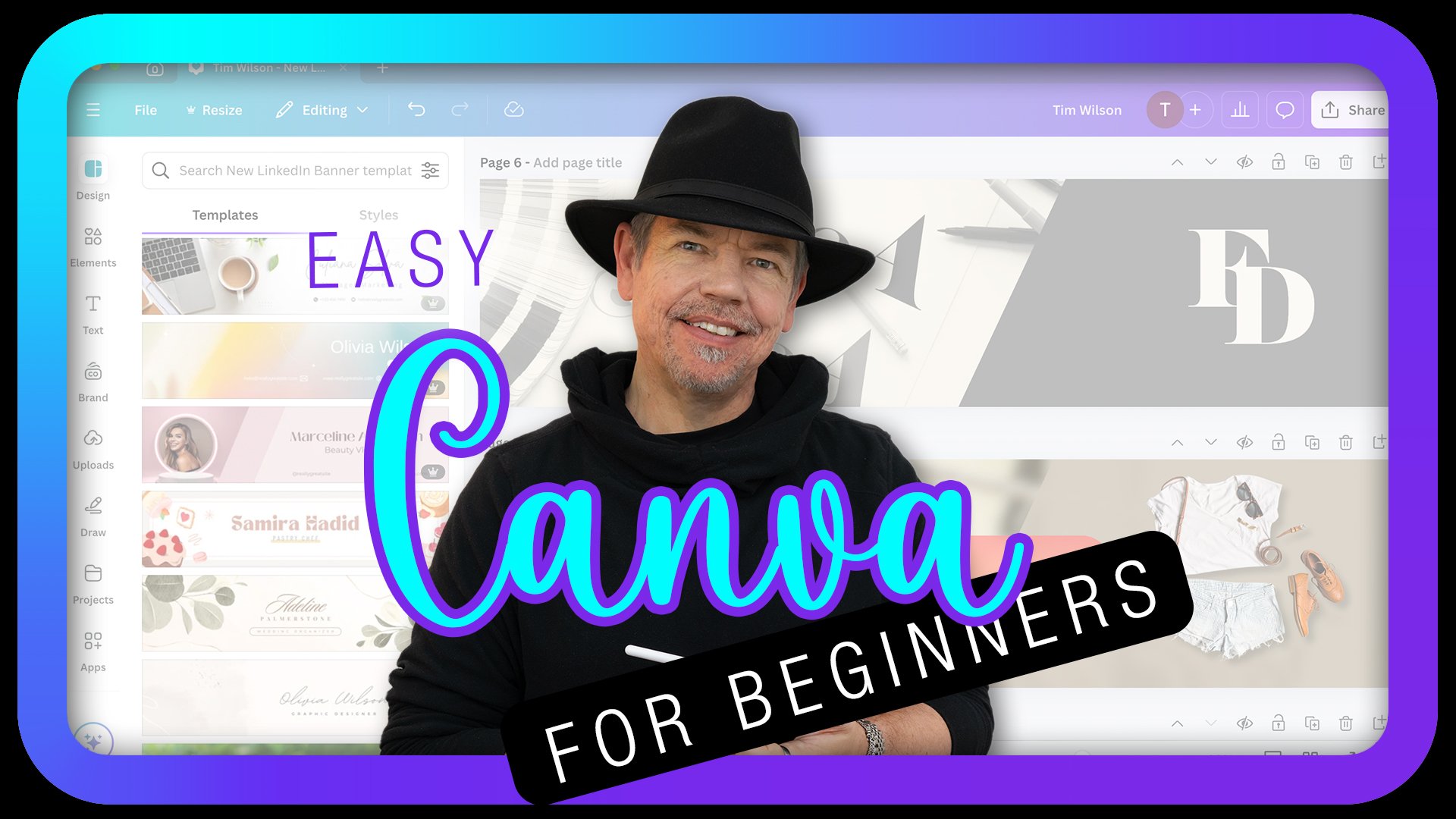
bocado. Hola. Yo soy Tim. Vivo y trabajo en
una hermosa barcaza viajando por los canales alrededor de
Londres con mi esposa,
Allie y nuestro gato, Allie y nuestro gato Entonces, ¿qué pasa con lo de la escena
del crimen? Antes de convertirme en diseñador
profesional, trabajé como fotógrafo CSI para Scotland Yard en Londres Desde entonces, he pasado
más de 30 años trabajando con software de
diseño y
he capacitado a algunas de las principales
empresas del mundo como BBC, Disney, el periódico Times y muchas, muchas más. Este curso
te ayudará a dar vida
a tus ideas a través de
imágenes que informan, inspiran y expresan
tu visión única ¿A qué
esperas? Empecemos ahora mismo, y empecemos a crear juntos.
2. Crea un documento: Entonces como dije en la intro, si estás bastante
af con Procreate, siéntete libre de saltarte toda
esta sección porque esto va a estar
pasando por Pero si no lo estás,
bueno, vamos a ponernos en marcha. Ahora,
lo primero que voy a hacer es ir a lo largo, y esta es la zona de la galería
Procreate Pero voy a hacer clic en
el pequeño plus en la parte superior para hacer un nuevo documento. Por lo que hacemos clic en más allá. Y con todo tipo de tamaños
diferentes aquí. Si quieres hacer
tu propia talla, hacemos clic en el pequeño plus ahí. Hay
un pequeño icono. No sé lo que se supone que
sea,
pero vamos a hacer clic en ese icono de todos modos. Entonces hacemos clic en
eso, y esto luego nos
permite hacer
nuestro propio tamaño de lienzo. Ahora, aquí vamos a hacer
algo para Instagram. Entonces quiero que sea 1080 pixeles. Por 1080 píxeles, el
DPI no importa. Sé que suena muy raro no
preocuparse por la resolución, pero cuando se trata de
cosas para pantalla, la resolución no importa. En realidad es solo para imprimir lo
que es importante. Y voy a estar hablando de resoluciones más
adelante con más detalle. Y luego sólo voy a dar
click en Crear por ahí, y eso hará que mi documento. Echemos un vistazo
alrededor de la interfaz. Comenzando por el lado izquierdo, tenemos algunos
deslizadores por allá Los explicaré en un momento. Hay un pequeño
botón en el medio, y tenemos algunos
pedacitos a lo largo de la parte superior. Entonces, del lado derecho, si has jugado con esto, ya lo
sabrás. Tienes tus pinceles, y nosotros tenemos
bibliotecas de pinceles aquí. Ahora, dependiendo de la
versión en la que
estés, es posible que tengas solo
una biblioteca de pinceles o con la nueva
actualización para procrear, tendrás varias bibliotecas de
pinceles Por ahora solo estoy usando la biblioteca de
pinceles estándar. Más allá de eso, entonces tenemos una pequeña herramienta para difuminar.
Tenemos una goma de borrar Tenemos las capas, y tenemos el color
que podemos usar. Es posible que tu color
no se parezca al mío, y puedes ver que
puedes ver los colores de
diferentes maneras haciendo clic en los botones en la parte inferior. Y luego en el
lado izquierdo en la parte superior, solo
voy a
hacer clic para que eso desaparezca. En el
lado izquierdo en la parte superior, tenemos una serie de menús desplegables
diferentes. Entonces la pequeña llave en la parte superior tiene nuestras
acciones ahí dentro, y una vez más, tenemos diferentes áreas a las que
podemos ir ahí dentro Encontrarás que también tienes
ajustes por ahí. Y si usas cosas
como Photoshop o cualquier aplicación que
haga edición basada en píxeles, reconocerás muchas de ellas. Y luego por aquí,
tenemos algún tipo de herramientas de tipo de selección y también la herramienta de movimiento
o herramienta de escalado. Y los recorreremos diferentes
maneras a
lo largo de este curso. Ahora bien, ¿qué son estas
dos diapositivas de aquí? Bueno, si voy a
uno de los pinceles, solo
voy a dar click
en el pincel de allá, y solo voy a elegir este pincel que tengo aquí. Ahora, notarás que
estoy en los pinceles de Tim. Puedes hacer tus propios
juegos de pinceles aquí. No importa. Cuando
estés probando esto, solo elige cualquier cepillo que te guste. Para que puedas ir a
bosquejar y
podrías escoger un pincel ahí dentro Pero básicamente, cuando estamos pintando y yo solo voy a
elegir un color por ahí, puedes usar esto para simplemente
cambiar el tamaño del pincel. Ahora, notarás
que el tamaño de mi pincel, si vuelo el cursor porque estoy en un iPad posterior con
el lápiz pro, realidad
va a cambiar el pincel y puedo ver lo que estoy haciendo El deslizador en la parte inferior aquí, esto tiene que ver con la opacidad Entonces, desde 100% de opacidad, hasta algo
corrió mínimo ahí dentro Por último, este pequeño
botón de aquí nos
permite hacer clic
y muestrear colores. Tengan un poco de juego con eso. Como dije, si nunca antes has usado Procreate, ten una obra de teatro Si tienes, y solo
estás echando
un vistazo para ver lo que hay en el video, salta directo
al siguiente.
3. Conceptos básicos del pincel: Ahora, estoy seguro de que has tenido una jugada muy buena con eso e hiciste un desastre total
de tu pantalla, así que vamos a
ir a despejarla yendo a capas, y solo vamos
a deslizar hacia la izquierda. Al hacer eso,
te dará un pequeño botón rojo que dice claro y que va a
borrar todo de esa capa. Echemos un
poco de un
vistazo a algunos de los pinceles ahora. Entonces lo que podemos hacer es ir junto a cualquiera de estos juegos de pinceles que
queramos usar.
Haga clic en ellos. Si quieres
profundizar en el pincel, puedes hacer clic en
el pincel en sí y entrar y cambiar
todos los ajustes. Ahora, no vamos a
ir mucho por esa ruta. En este curso, vamos a echar
un poco de un vistazo. Pero si quieres entrar, ten una obra de teatro, por todos los medios, hazlo. Voy a ir con
mis pinceles de brocha para bosquejar por aquí y voy a
elegir este pincel acrílico húmedo Ahora, como antes, funciona con
un pequeño deslizador para el tamaño, y como pueden ver, mío está cambiando cuando
pongo el cursor sobre él Y eso es porque
el lápiz iPad Pro que
tengo tiene una función de hover, pero eso honestamente no
importa si
puedes verlo o no Ahora bien, si tienes un lápiz iPad pro y no
puedes ver ese rondando, hay una configuración a la
que puedes ir Así que tienes que ir a la
pequeña llave en la parte superior, y vamos a ir a la
configuración
avanzada del cursor y
asegurarnos de que el pincel diga show
mientras se cierne sobre allí Y luego asegúrate de que el cursor del pincel esté
encendido por ahí. Ahora, cuando esté
pintando con esto, voy a repasar mis colores por aquí
y elegir un color, así que voy a elegir una especie de color verde
azulado ahí dentro Y estoy pintando, claro, tenemos sensibilidad a la presión. Voy a tomar eso justo
por ahí y una serie de otras características que cambian dependiendo de la
configuración de los pinceles aquí. Por el momento, permítanme
elegir un simple pincel pequeño. Voy a ir a este lápiz. Voy a hacer de eso
un color gris oscuro, y una vez más, sólo
puedo pintar. Ahora bien, si entonces decido que
quiero borrar algo, voy a la herramienta borrada Y puedo borrar de ahí,
pero échale un vistazo. Tiene un cepillo completamente
diferente. Si haces clic
aquí, puedes cambiar el tipo de pinceles que
estás usando para borrar. Sólo voy a ir al
bosquejo, elegir el lápiz, que es ese de ahí,
y ahora cuando estoy borrando,
estoy borrando con un estoy borrando con Hay un atajo
para hacer eso que te
mostraré más adelante
en el curso. Una vez más, haz clic aquí, desliza el dedo hacia el lado
izquierdo, clama y elige claro para
deshacerte de lo que has hecho De todas formas, prueba algunos de esos conceptos básicos mientras
haces eso porque no voy
a pasarlo por separado y has pintado
un poco ahí, prueba la herramienta de manchas, te permite
tomar algo y simplemente difuminarlo
muy rápido Pruébalo, y luego echaremos
un vistazo rápido a los
conceptos básicos de las capas.
4. Conceptos básicos de las capas: Echemos un vistazo a
los fundamentos de las capas. Cuando voy a mis capas, tengo el
color de fondo ahí, y tengo la capa
uno por aquí. Cuando estoy pintando por defecto, comienza
pintando sobre la capa uno. Si entonces quiero una nueva capa, puedo hacer clic en el
más allá. Hagámoslo en un color
diferente, y ahora estoy pintando sobre esa
segunda capa de aquí. Podemos cambiar el orden
de apilamiento de estas capas y
solo lo voy a hacer con dedo simplemente haciendo clic y arrastrando hacia abajo debajo de
esa capa así ¿Qué pasa con el color de fondo? Bueno, si haces clic en
el color de fondo, te permite cambiarlo
a cualquier color que te guste, así que simplemente puedo elegir un color
diferente ahí dentro. Ahora,
en realidad no puedes deshacerte
del color de fondo que siempre queda esa capa de
fondo, pero no puedes apagarlo. Si no quieres verlo,
lo apagas haciendo clic en ese
pequeño icono de ahí. Ahora, voy a simplemente hacer clic
en el color de fondo, volver al blanco, y vamos a ir a algunas de
estas capas aquí también. Entonces
comenzando por esta capa aquí. Lo primero es que, si
quieres darle un nombre a la capa, simplemente haz clic en la
capa y sube para
renombrar en la parte superior.
Voy a llamar a esto azul. Si quieres ocultar la capa, das clic en la pequeña
marca de la derecha. Si haces clic en la N de aquí, aquí
tenemos algunas opciones para mezclar, y
luego veremos
algunas de estas mezclas con fotos. Y también puedes simplemente
hacer clic en la
propia capa y obtener el
menú aquí abajo. Y hay una serie de cosas
que podemos hacer en el menú
que en realidad vamos a estar
haciendo a lo largo de este curso. Si quieres eliminar
en una capa por completo, simplemente desplázate hacia la
izquierda y dice eliminar. Si solo tienes una capa
arriba, solo dirá claro. Así que sólo puedo elegir eliminar. Ahora, sólo voy a deshacer esa última capa de la que me
deshice, así que dos dedos abajo. Y cuando cierre esto
y haga clic en Galería para cerrarla de nuevo
en la galería de ahí, recuerda todas las capas Hay algo que
tener en cuenta, y es que las cosas
que estás guardando en la galería aquí se
guardan en tu iPad. Si te roban tu iPad y las cosas no están respaldadas, es posible que encuentres que
perderás todo tu trabajo. Así que siempre para una
obra de arte importante, siempre entonces los
sacaré
y los guardaré de nuevo, pero más de eso más adelante. Déjame simplemente hacer clic en
eso para volver a entrar. Así que échale un poco
de un vistazo a esto. Entra en tus capas, agrega algunas capas
más, cámbialas. Solo echa un vistazo rápido
para ver que hay algunos artículos en
la parte inferior ahí. Desplázate hacia la
izquierda para eliminar. Y si estás en una capa, entonces
puedes usar esta herramienta de
movimiento por aquí para mover el objeto
alrededor de esa capa. Puedes escalarlo y también
puedes girarlo. No hay ningún tipo de botón bien, pero cuando
vuelves a hacer clic en tu pincel, algo así
lo acepta. Pruébalo.
5. Proyecto de redes sociales: introducción: En esta sección,
vamos a estar creando algo
para las redes sociales, y vamos a
crear algo a lo largo de esta línea por aquí. Ahora, como pueden ver, ahí
tenemos texto. Tenemos formas. Quiero
mostrarte cómo hacer formas
interesantes usando
un pincel esta vez, aunque lo haremos de
manera diferente más adelante. Y vamos a estar
trayendo texto a eso. Vamos a estar haciendo
cosas en blanco y negro desde el color y todo tipo
de cosas realmente buenas. Así que comencemos.
6. Configuración de documento: RGB y CMYK: Para este proyecto en particular, comencemos con un documento
completamente nuevo. He vuelto a
la zona de la galería. Voy a hacer clic en
el más allá, y vamos a ir a
este pequeño plus en la parte superior. Ahora bien, si estás haciendo
algo para usar en pantalla, vamos a estar usando
el modo de color RGB. Si estás haciendo algo
para imprimir, usamos CMYK. Si vas hacia
el lado izquierdo, verás que tenemos perfiles de
color ahí, y puedes elegir entre RGB
o CMYK aquí. Ahora bien, si estás haciendo
algo para imprimir, elegirías uno de
estos perfiles CMYK. Es posible que desee
hablar con sus impresoras sobre cuál usar. Si no estás seguro, solo usa el
perfil genérico CMYK. Va a estar bien. Si estás haciendo algo
para el uso de la pantalla, entonces pasamos a RGB. Ahora, tenemos una serie de perfiles
diferentes aquí, y uno de ellos,
que es muy popular es el perfil Display P three. Y si usas eso,
vas a encontrar que los colores suelen ser muy brillantes
y muy vibrantes. Sin embargo, pueden
quedar geniales en un iPad, pero cuando los pones
en un dispositivo diferente, posible
que encuentres que los
colores no se ven tan bien como se
veían en primer lugar. Entonces voy a recomendar que en realidad
solo vayas a RGB, que es RGB estándar ahí dentro. Y de esa manera, los colores que
veas en el iPad
serán muy similares a los colores que
verás en un Android, en una computadora normal,
laptop, etcétera Entonces nos vamos a quedar con
RGB y SRGB como perfil. Volvamos a las dimensiones. Y una vez más, si estás haciendo
algo para el uso de la pantalla, usas ancho y
alto aquí. Si estás haciendo
algo para imprimir, entonces en lugar de usar píxeles, estaríamos usando
un tamaño físico como milímetros o
centímetros o pulgadas. Entonces, si estuviera haciendo
una página de tamaño A cuatro, iría a milímetros. Yo ponía los milímetros
que quería, y también pondría ahí
dentro el DPI. Ahora bien, el DPI generalmente
que usarías para imprimir va a ser
alrededor del rango de 300. Estamos haciendo algo para la
pantalla en este momento, así que vamos a
trabajar con píxeles. No necesitamos preocuparnos por
la resolución ahí dentro, y el ancho y
alto que vamos a poner en Lo siento, tengo un gato vagando
por mi pantalla, así que lo voy a quitar. Vamos, tú. Vamos. Entonces voy a
poner en un ancho y alto ahí dentro en píxeles. Y aunque
cambian con tanta frecuencia, si no estás seguro
de qué tamaño usar,
solo pregunta a Google o ChatGPT o algo
así por el Voy a ir con el
cuadrado para Instagram, así que voy a usar 1080
Por 1080 píxeles ahí dentro
y dar clic en Crear. Bien, si quieres que tu documento esté listo, y este va
a ser para uso en pantalla, y luego empezaremos a
poner algo de contenido en él.
7. Añade una foto y haz un pincel duro para clipar foto: Vamos a buscar una foto. Voy a usar mi navegador por aquí para ir a buscar una imagen,
y he ido a un sitio web
llamado unsplash.com Ahora bien, la razón por la que los estoy
usando es porque las imágenes que
te dan son en su mayoría gratuitas, y se puede ver muy
rápido de un vistazo, acabo de ingresar
reunión de negocios en la búsqueda, y puedo ver que algunos
de ellos dicen compra Tienen una pequeña cruz en el costado si van a comprar. Los otros que no tienen esa cruz son de uso gratuito. Dependiendo del uso para el que los
vayas a
usar, podría ser una idea revisar
la letra pequeña aquí. Pero en general, solo
debes darle las gracias al fotógrafo
dándoles un poco de crédito, pero normalmente no tienes que hacerlo. De todas formas, voy a ir a buscar una imagen que quiera usar, y solo estoy buscando tal vez algunas personas que tengan
un poco de reunión. A mí me gusta esa, así que
voy a darle click sobre ella. Y luego en la parte superior aquí,
voy a ir al menú desplegable, y sólo voy a elegir
una talla mediana ahí dentro. No tiene que
ser el más grande. Así que vamos a ir de
tamaño mediano por allá, y
lo voy a descargar en mi máquina. Ahora, déjame volver
a Procreate. Y quiero traer
esa foto. Va a
entrar como una nueva capa. Entonces voy a subir a la
pequeña llave, a las acciones. Y por aquí, a lo largo de
este pequeño menú, voy a ir a agregar, y voy a
decir, agregar un archivo. Y voy a ir a buscarlo. Ahora bien, esto en realidad se descarga en mi carpeta
Descargas. El tuyo podría estar configurado para
descargarse en diferentes áreas. Así que no asumas
que irá a la carpeta Descargas
si la has cambiado. Y voy a ir a
buscar esa imagen ahora. No puedo recordar
cómo se llamaba, así que voy a tener que hacer
una búsqueda rápida aquí. Ahí está. Ahora, se puede ver que la
imagen ha llegado aquí y tiene una
cajita alrededor del exterior. Entonces, si quiero, en realidad
puedo simplemente agarrar un
lado y escalarlo hacia arriba y hacia abajo. Si cuando estás escalando cosas, no
escalan
proporcionalmente, asegúrate de que en la
caja inferior que viene aquí, lugar de en forma libre,
estés de uniforme Esto es lo que va a pasar en forma
libre si haces eso. Así que en uniforme y
estás bien allá. Sólo voy a hacer que sea más o menos del tamaño que quiero que
sea algo así, y ya ves que lo estoy
moviendo. Y yo estoy en esta pequeña flecha, el movimiento, y la herramienta de
escala de aquí. Una vez que estoy contento con eso, simplemente
hago clic en una de estas
herramientas como el pincel, y ahora está encerrada en su lugar. Ten cuidado al hacer esto, porque si mueves algo,
te corta todo lo
que hay en el exterior. Verás si voy allí otra vez, aunque como que
la
empujé, me ha cortado todo eso. Así que sólo voy a deshacer eso y volver a cambiar de
nuevo a mi pincel. Ahora lo siguiente que
vamos a hacer es que vamos a
crear una máscara para
que podamos poner esta
imagen en un círculo. Y vamos a hacer eso usando realmente un pincel redondo. Voy a ir a mi
pincel por aquí, y voy a bajar
a la aerografía Entonces esto me da un
montón de pinceles diferentes. ves que tengo un pincel
duro por allá, y si pinto con él, sólo
voy a poner una nueva
capa ahí. Así que voy a hacer clic por
ahí, pintar con él. Ya ves que tengo
ese enorme cepillo. Hagámoslo un poco
más pequeño. Así. Voy a estar usando
este pincel para simplemente hacer clic una vez para hacer un círculo y voy a
hacerlo bastante grande. Pero primero arreglemos el cepillo
correctamente. Yo sólo voy a deshacer eso.
Voy a ir a la brocha y voy
a dar click sobre la brocha dura. Ya ves como este pincel
se desvanece poco a poco. No quiero eso, así que voy a dar click
sobre el pincel duro. Y en esta zona, esto me muestra cómo se verá el
pincel. Si tan solo pinto así, puedo ver
como funciona el pincel. Quiero poder simplemente
hacer clic una vez para obtener un círculo muy sólido. Entonces voy a bajar a
las opciones de Apple Pencil, y donde dice flujo, voy a llevar
eso de vuelta a cero. Entonces ahora cuando solo haga clic, solo obtendré un círculo sólido. Mira, ahora, si voy y
hago mi pincel más grande, así que me estoy asegurando de que
estoy en una nueva capa ahí. Voy a hacer mi cepillo más grande. Y de hecho, si flojo ahora, aquí
es donde
en realidad es bastante útil Puedo ir, Oh, sí, esa es
la talla que quiero. Y hago clic, solo me va
a dar un círculo así. Déjame deshacer eso otra vez. Así que solo toma la
opacidad de inmediato. Vamos con un negro
ahí dentro y un clic hacia abajo para poner en mi círculo. Tener un poco de un ir con eso. La configuración aquí, hay
mucho más que realmente
podemos usar por aquí. Pero por ahora, solo
vamos a entrar y cambiar el flujo ahí dentro y
poner el flujo a cero, y el flujo está dentro
del Apple Pencil. Si quieres jugar con los otros ajustes,
por todos los medios, hazlo, hay formas restablecer el pincel si lo
haces un lío. Todo lo que tienes que hacer es subir aquí a donde
dice bloc de dibujo, y podemos despejar el bloc de
dibujo por ahí. También podemos restablecer todos los
ajustes del pincel aquí también. Voy a dejar el
mío así. Así que pruébalo y
llega a esta etapa.
8. Haz una máscara de recorte: Ahora lo que queremos
hacer es querer la imagen dentro del círculo. Entonces necesitamos cambiar el
orden de estas dos capas. Entonces voy a hacer click
en el círculo y
arrastrarlo debajo de la imagen.
Esta es la parte mágica. Todo lo que haces es hacer
clic en esa capa superior en la capa de imagen y decir
Máscara de Recorte por ahí, y puedes ver cómo la hizo aparecer automáticamente Volvamos a la herramienta de
movimiento de ahí, y luego puedo moverme alrededor de
la imagen dentro de la máscara. Voy a
moverlo así. Si quiero moverlos a los dos
juntos o simplemente la máscara, si voy a ahí, solo
puedo mover los chillos,
mover la máscara por sí sola O lo que puedo hacer es si
hago clic en una de ellas, y luego simplemente me
muevo muy rápidamente así
con la capa anterior, ambas ahora están
agrupadas o bloqueadas juntas Entonces, si utilizo esta herramienta de movimiento, puedo moverla hasta la posición correcta en la que
quería estar en la que está ahí arriba.
9. Crea círculos de color y convierte la imagen en blanco y negro: A mí me gusta poner en algunos círculos
más aquí dentro. Entonces voy a empezar
haciendo una nueva capa. Todavía estoy en el mismo pincel
que tengo ahí dentro, y voy a
pintar en una nueva capa. Entonces quiero encontrar
algunos colores aquí. Ahora, puedes, por supuesto, ir a tus valores y puedes poner tus colores hexagonales si tienes algunos colores de marca
que quieras usar. Creo que solo me gusta usar diferentes tonalidades de
algo que se ve dorado. Ahora, para hacer eso, voy
a cruzar el tipo de naranja amarillo y
hasta aproximadamente abajo. Espero que eso
tenga un color dorado. Entonces todo lo
que tengo que hacer es ir
al medio y dar
click sobre allá. Vamos a intentarlo de nuevo para hacer
la forma en esa capa. Ahora, voy a ir
a tomar esa capa y arrastrarla debajo de
las otras dos capas, usar la herramienta mover, y moverla
a la posición correcta. Y de hecho, podría
hacerlo un poco más grande. Asegúrate de estar en uniforme
si estás haciendo esto, para que podamos conseguir algo
que se vea así. Y hagamos un poco más. Una vez más, voy
a hacer otra, así que solo voy a
ir a mis capas, agregar una nueva capa, hacer clic con un lápiz sobre el medio
para poner la forma. Usa la herramienta de movimiento para moverlo y escalarlo al tamaño
que quiero que sea, así que estoy buscando
algo tal vez así. No quiero otro
más pequeño encima de eso. Ahora, aquí tienes un pequeño
truco que puedes hacer. De hecho,
podrías entrar aquí, deslizar esto hacia la izquierda. Vaya, no
quieres eliminarlo, pero quieres usar duplicado,
así puedo duplicar eso
y luego moverlo Ups Intentemos asegurarme de que
estoy justo en el uno y luego moverlo a
donde quiera que sea. Puedo girarlo a la posición
correcta si lo deseo. Quiero uno de
color diferente por aquí, sin embargo, así que voy a
volver a mis colores, elegir tal vez una
versión más clara de eso, color, volver a mi
pincel, el mismo pincel otra vez. Asegúrate de tener una nueva
capa y hacer un clic en el medio y luego moverla y escalarla al tamaño
correcto Ops. Yo hice clic dos veces por error,
así que fue mi culpa. Déjame simplemente escalar
esto y tal vez colocarlo en su o. tomemos uno más. Una vez más, por aquí a las
capas. Toma mi cepillo. Voy a pintar en el
pincel que quiera, y creo que voy a mover
este de otro lado para allá. Ahora que ya lo he hecho,
creo que este
debería ser más ligero. Entonces, si subimos al menú
Ajustes, solo
voy a elegir la saturación de
tono y brillo y luego
puedo aligerar esa capa por sí sola Cuando lo aligeras,
aunque, en este caso, se ve, no
lo sé, en mi pantalla se ve
un poco verde Así que en realidad puedo ir a
los tonos y puedo ajustar los tonos en su pedacito, también, si no era del todo el color
correcto que quería Por último, si deseas ir al fondo y cambiar
el color de fondo, haz clic en el fondo y elige color que
quieras usar para esto. A lo mejor voy a ir con un color
más oscuro así. No me gustan los colores de
aquí. Me gustan estos colores. Pueden ser los
colores de la marca para el cliente, pero quiero cambiar
los colores ahí dentro, y solo quiero
que sea blanco y negro. Así que realmente fácil ir
a lo largo de sus ajustes, elegir la saturación
de tono
y el brillo, y la forma
más fácil de hacerlo es tomar su saturación y
arrastrarla a cero. Ahora bien, ¿por qué no ha cambiado eso? Bueno, es Porque he
hecho algo muy estúpido, y me he olvidado de
cambiar mis capas y
entrar en la capa correcta. Vas a hacer esto todo el tiempo, pero yo no lo hice intensivamente. Por cierto, ese fue
un error genuino. Déjame ir otra vez a
Saturación de Hue. Toma la saturación hacia abajo, y podrás ver cómo va la
imagen en
blanco y negro ahí dentro. Pruébalo.
10. Añadir texto: Creo que necesitamos un
poco de texto aquí. Entonces voy a ir a
la pequeña llave. Voy a ir a agregar, y puedo simplemente agregar
texto ahí, y voy a poner en el Grupo D de marketing experto en retornos. Y vamos a cerrar eso. Y claro, entonces puedo usar la herramienta de movimiento para
moverla por donde quiera. Ahora, obviamente se puede ver el problema
que tengo aquí. El texto es del color equivocado, y en realidad no
se ve tan bien. Entonces para editar tu texto, vuelve a la capa, haz clic en la capa, y
en el menú desplegable, puedes ver que tenemos
editar texto aquí. Ahora, quiero seleccionar
todo mi texto para que
puedas seguir dando click
para seleccionarlo todo. Hay algunas opciones rápidas a lo largo de la parte superior que podríamos usar, pero en realidad voy a
ir al inactivo A por aquí, y eso me da muchas
opciones aquí abajo. Ahora, puedo cambiar el
tipo o la fuente, antes que nada, por aquí. Encontrarás que algunas
personas llaman a estas fuentes. Algunas personas
los llaman familias de fuentes. Y algunas personas
les llaman tipografías. Pero aquí tenemos nuestras fuentes. Estoy buscando algo
bastante atrevido por allá, así que echemos un
vistazo y veamos cómo se ve ese o aquello . Puedes simplemente
hojear y decidir exactamente lo que quieres aquí Creo que voy
a usar este din condensado y voy
a poner en una devolución, así que voy a hacer clic entre esos dos y hacer una devolución por ahí. Solo seleccionémoslo de nuevo. Ahora, quiero cambiar el
color de eso para poder ir a mi color arriba por la parte superior
y simplemente cambiarlo también. Quiero que esto sea
negro. Ahora, te darás cuenta cuando a medida que
vayas por aquí, es como, ¿cómo
llego a perfeccionar el negro? Bueno, la forma más fácil es simplemente hacer
doble clic cerca de la parte inferior, y eso
te dará un negro perfecto. Es lo mismo que si vas
hacia donde está el blanco. Si haces doble clic ahí arriba, te dará un blanco perfecto. Para que puedas ver que salta a
estos 45 puntos de grado. Así que haz doble clic cerca de la parte inferior, tienes el
negro perfecto ahí dentro. Sin embargo, lo segundo es que quiero ajustar un poco algo de
este texto, así que voy a cambiar el tamaño poder arrastrar el tamaño hacia arriba. A lo mejor quiero ver cómo se
verá si todo el
texto está más cerca. Aquí abajo, podemos ir a
algo llamado líder y líder solo ajusta las
distancias entre el texto. Puedo ajustarlo así, y ahí lo haremos un
poco más grande. Si estoy contento con eso, puedo salir de eso. Así
que sólo entro aquí. De vuelta a mis capas, y echemos un
vistazo y veamos cómo
se ve ahí eso . Se ve bien. Todavía podría hacer un
poco más de trabajo. Déjame hacer doble clic así que
déjame hacer clic allí, hacer clic en Editar texto, y veamos cómo se
verá
esto si
lo alineamos a la derecha. Así que tenemos una
alineación a la izquierda, a la derecha y al centro ahí dentro. Creo que vamos a
reventar eso por allá. Creo que algo
así podría funcionar. Pongamos eso a
la posición correcta. Recuerda, siempre puedes
escalarlo arriba y abajo aquí. También puedes
escalarlo manualmente. Con tu texto, también puedes simplemente ajustar
palabras individuales para que pueda llevarme ahí, hacer
doble clic ahí,
y voy a ir y simplemente llevarla a algún
tipo de color oro oscuro. Yo haré lo mismo con el grupo. Así que tenemos marketing experto en negro y el resto en oro. Depende completamente de
ti. Pruébalo.
11. Añade un logotipo con chatGPT y un gato: Ahora vamos a conseguir un logo. En realidad vamos a encontrar
uno en uno de dos lugares. Ahora, puedes ir a
un sitio web llamado pixabay.com, y si vas a la cima, encontrarás que en realidad
puedes buscar cosas por vectores Así que las imágenes vectoriales, y luego
puedes escribir, en este caso, he escrito el
logo de marketing, y me ha dado, bueno, bastantes logotipos
diferentes A lo mejor ese
funcionaría también. Puedes hacer clic en eso y luego
puedes descargar estos logotipos. A partir de aquí. Ahora, en realidad sugeriría
tomarlo como un archivo PNG, lo que le dará
el
fondo transparente si lo necesita. La otra forma de hacerlo,
y esta es la forma en que lo
he hecho es
ir a Chat GBT Y el aviso que he puesto es,
bueno, está mal escrito,
pero en realidad dice: Hazme un logotipo para un negocio de
marketing, simple un color negro sobre
fondo transparente, y déjame tenerlo como
archivo PNG, Y me la ha dado, e
hice otra por aquí, y dije, y
también una versión blanca . A mí me lo ha dado. Puedo hacer clic en esto
y entonces puedo simplemente, um, deshacerme de eso. Y entonces realmente puedo
entrar aquí y solo
puedo descargar este
a mi carpeta Descargas. Así que por aquí,
tenemos una opción de guardar, hacer clic en guardar, y luego
puedo descargarla. Ya lo he hecho
con el negro. Así que déjame detenerme ahí. Así que volvamos aquí. Entonces solo quiero
traer el logo. Voy a subir a la cima. Voy a ir a
decir, insertar un archivo,
buscar ese archivo, que debería ser mi
carpeta de descargas en alguna parte. Ahí está. Se lo trajo, entonces
puedo redimensionarlo. Tenemos que estar un poco en el lado
esponjoso ahí. Vamos a agarrar ese top. Y en. Ahí vamos. Enfréntate eso. Y ahí vamos, y aquí está
el gato al mismo tiempo. Ahora bien, esto es con lo que
tengo que trabajar. Espero que tengas un asistente que también sea bastante útil. Voy a dejar
eso donde está. Y quiero en serio, Kitty. Y tal vez tenga que
volver y hacer un nuevo video
para mostrarte cómo guardar esto porque ahora se
va a divertir mucho
con mi lápiz Apple.
12. Guarda y exporta: Bueno, después de ese
interludio de Fuji, el gato del barco, sigamos adelante Ahora, solo estaba pensando en este logo de marketing que
tengo por aquí, ya
tengo
marketing experto ahí abajo. No necesito marketing ahí dentro. Entonces voy a ir
a buscar mi herramienta ras, y voy a
ir a lo largo y solo encontrar una bonita goma de borrar grande
y vieja, y voy a usar la
misma que hice antes Así que sólo voy a ir a
mi aerografía, y voy a usar
esta goma de borrar dura Ahora, era bastante grande. Solo movamos
eso por un segundo. Así que voy a hacerlo un
poco más pequeño así. Asegúrate de que estoy en la capa
correcta y luego solo borra este bit por aquí. Es un proceso bastante
destructivo, pero podemos analizarlo más adelante con el uso de máscaras en
objetos como ese. Creo que eso está
prácticamente en el lugar correcto. Ahora bien, si solo voy
por aquí a Gallery, cierra y simplemente la
guarda en esta zona de aquí. Y como dije antes, ten cuidado porque esto se
guarda en tu iPad. Por lo tanto, es posible que desee
asegurarse de que
realmente está haciendo
una copia de seguridad en algún lugar de la nube
o de otro dispositivo. Y podemos hacerlo simplemente
seleccionando los elementos aquí, haciendo clic en ellos para
asegurarnos de que están seleccionados. Y entonces podemos decir compartir. Entonces voy a ir
a compartir allá. Y entonces puedo guardar esto en otro lugar como
un archivo procrear, así puedo guardar el
Procreate para respaldarlo, o puedo ir junto,
y puedo
guardarlo en cualquiera de estos formatos Ahora bien, si estás usando
Photoshop, por ejemplo, podrías guardarlo como un archivo
PSD con bastante alegría. Por supuesto, estoy guardando
esto para la web,
así que voy a
guardarlo como JPEG ahí dentro ,
y solo iré a
guardarlo en y solo iré a algún lugar
donde pueda encontrarlo, guardarlo en archivos de
ahí, darle un nombre. Este será el marketing experto. Da clic en Guardar y listo, eso se exporta
como un archivo JPEG. Una vez que hayas terminado aquí, puedes simplemente hacer clic
en esa pequeña X allí para cerrar
los elementos seleccionados. Si necesitas volver a entrar,
vuelve a la imagen de ahí. ¿Tienes que ir a la
galería? No, para nada. Si vas a
la pequeña llave, verás que ahí hay una opción de
compartir Puedes compartir como Procreate,
JPEG, Tips, PNGs, lo que quieras Una vez más, es
exactamente lo mismo. Así que no lo olvides, diviértete
y prueba algunas variaciones. De
13. Más redes sociales: introducción: En esta sección,
vamos a estar llevando
lo social mucho más allá, y vamos a estar
usando pinceles hacer formas interesantes
para el fondo. Haremos gradientes, una
vez más, usando pinceles. También vamos a estar viendo
algunas opciones de pincel. También vamos a entrar en el texto, pero buceando mucho más profundo
que antes y
mirando muchas de las
opciones de tipografía ahí Y luego tengo algunos
efectos que mostrarte. Vamos a estar
bien, como pueden ver, con las imágenes que vienen aquí, hay bastantes
variaciones que vamos a hacer. Espero que haya disfrutado este
. Este es uno de mis favoritos. Nos
vemos en un momento.
14. Recortar imágenes: Ahora, vamos a usar un
recorte en este siguiente ejemplo, y quiero mostrarles dos
formas de hacerlo y por qué una, el método tradicional en realidad
es mejor. Ahora, no soy un
pagano absoluto. Realmente disfruto usar ChatGPT para tantas cosas
diferentes, pero quiero
mostrarte por qué
cortar no es uno de
sus puntos fuertes Voy a tomar una imagen aquí. Así que he entrado en Unsplash, y he puesto mujeres
apuntando ahí,
y he descargado esta imagen en particular por aquí Se puede ver que está en un
fondo así. Y luego he entrado y
he abierto esto en ChatGPT. Le he pedido a ChatGPT que me quite
el fondo. Y ahí está la versión.
Esto es lo que me dio. Y he vuelto a hacer lo
mismo, pero con una
forma diferente de hacerlo. De hecho, he ingresado a un
sitio web llamado Pixel Cut. Te voy a mostrar todo
esto en un momento. Y tengo Pixel
cut para hacer el recorte. Esto es como lo sería un recorte de
Photoshop. Entonces echando un vistazo a la
diferencia entre estos dos, lo que voy a
hacer es que voy a ocultar el de arriba, en primer lugar. Este es el de Pixel Cut, que se deshace
del fondo. Ella en realidad está sobre un
fondo transparente ahí dentro. Y se ve bien. A lo mejor hemos acercado
un poco demasiado, a lo mejor la calidad no es del
todo correcta, pero está bien. No está nada mal. Este es el que
ChatGPT hizo por mí, que cuando lo vi por primera vez
pensé, Oh, ese es
un bonito recorte Entonces empecé a mirar más de cerca, y de hecho, ChatGPT
ha rehecho Y esa es una
persona diferente allá. Y mira el cabello. El cabello es realmente
diferente por ahí. Las manos son
ligeramente diferentes. Ella tiene esmalte de uñas ahí. Ella no ha venido por aquí. Mira
el patrón en la ropa. Lo ha cambiado.
Ten mucho cuidado cuando uses ChatGPT para
cortar las cosas y pedirle que corte las cosas porque en realidad rehace toda la
imagen Eso parece una imagen de IA. Esa es una imagen real ahí dentro, pesar de que son
muy, muy similares. Ahora, hice otra versión, y con el prompt de ChaChiPT, le
dije
para asegurarme de que la imagen permanezca sin cambios y el
fondo sea transparente Y he juntado los dos, uno de ChaChiPT
y el original Y estoy seguro que puedes adivinar
cuál es la IA, pesar de que son
casi idénticas. Sí, seguro que tienes razón. Es esta de aquí, que es la versión de IA. Ha hecho un muy, muy buen trabajo, pero aun así no se
ve del todo bien. Incluso la ropa de aquí
con los pliegues es la misma. El patrón en la parte superior, muy, muy similar,
pero no es idéntico. Las sonrisas ya casi están ahí. Los ojos están casi
ahí también, pero todavía está casi. Eso sigue siendo real.
Eso sigue pareciendo IA. Ahora, voy a
hacer un nuevo documento por aquí para este próximo proyecto. Voy a bajar por
aquí y encontrar uno
que haya hecho antes. Entonces por aquí,
se puede ver que tengo uno llamado cuadrado 1080, SRGB 1080 por 1080 De hecho, también tengo dos
más allá. Puedo elegir uno
de esos. Si prefieres dar click en el pequeño plus y volver a poner las
tallas tú mismo, si no las puedes ver
aquí, está bien, también. Pero sólo voy a usar
esa de ahí. Ahora, voy a ir
a tomar una foto, y ahí vamos a ir
a unsplash.com Si tienes una cuenta de Adobe, en realidad
puedes ir
y usar Adobe Stock. Ahora bien, si estás
usando acciones de Adobe, la
mayor parte está pagada, pero hay algunas cosas gratis ahí dentro echa un vistazo
al menú en la parte superior, y verás que existe
la opción de descargar las gratuitas. Pero sí necesitas un Adobe, licencia para incluso meterte en ellos. W, acabo de hacer una búsqueda de
mujer apuntando por ahí. Voy a usar el mismo
que te mostré antes. A mí me gusta bastante. Es un trasfondo interesante, pero quiero mi propio
fondo ahí dentro. Entonces voy a
subir a lo más alto, descargar una talla mediana de ella, y solo voy a elegir
Descargar ahí y darle las gracias a IF
Ebony quien la creó. Ahora, para poder cortar esto, voy a repasar
a pixelcut.ai. Entonces todo lo que tienes que hacer es
buscar Pixel Cut. Dot AI. Y en realidad es el conversor de
fondo gratuito. Entonces, si echas un vistazo, es
pixelcut.ai forward slash Background hyphen
remover el que te llevará directamente a la
página en la que quieres estar Entonces todo lo que tenemos que hacer es
subir la imagen aquí. Entonces voy a ir
a elegir un archivo. Voy a encontrar la imagen
que quiero subir. Vamos a hacer clic en abrir,
y simplemente lo hace. Es muy rápido y no
debería tomar tanto tiempo
en absoluto. Ahí vamos. Ahí está nuestra imagen. Ahora, en realidad
quiero descargar esto, y voy a
ir a Descargas. Si estás en una máquina de escritorio, solo
puedes ir a Descargas, hacer clic en la versión gratuita de
ahí y descargarla. En el iPad,
aunque te da esto
¿ quieres
descargarlo? Bueno, sí, lo hacemos. Si haces clic en Descargar, puede
que o
no lo descargue. En mi máquina, o en mi iPad, no quiere descargarlo. No sé por qué, pero
el tuyo podría funcionar. Pero la otra forma de
hacerlo es simplemente hacer clic en ver allí
para ver la imagen. Y luego, si hacemos clic
y lo
mantenemos, entonces podemos
guardarlo realmente. Yo solo diré guardar en fotos, y eso está hecho, se
guardó en mis fotos. Ahora voy a
volver a Procreate, ir a la opción de pequeñas
acciones, y voy a
decir Insertar una foto, que me llevará a
mi biblioteca de fotos, buscará la foto y la
traerá así Estoy en la herramienta de movimiento, así que sólo
voy a
moverla hacia abajo a la esquina de ahí. Tener un poco de un ir con eso. Llegar hasta aquí. Si quieres jugar
un poco con las opciones recortándolo en ChatGPT, por todos los medios, hazlo Solo recuerda con ChatGPT, a veces incluso si
tienes una versión paga, solo
tienes que dársela y luego ir
a hacer una taza de té y volver y
ojalá esté listo Si estás en la versión
gratuita, a veces
puedes almorzar más o menos. De todas formas, llegar
hasta aquí y luego
haremos un interesante trasfondo
y algún texto para ello.
15. Haz un fondo: Ahora, hagamos un
fondo genial para esto. Lo que voy a hacer
es que voy a agregar una nueva capa aquí y
voy a usar el lápiz para dibujar un poco de
fondo remolinado Ahora, he ido al
lápiz y he estado usando esa
brocha dura una vez más. Y si estoy dibujando
con este pincel, puedes ver que está bien, pero eso todavía
no es perfecto en absoluto. Si trato de ser un
poco más perfecto, eso es mejor, pero
todavía no está del todo ahí. Entonces lo que quiero hacer
es
mostrarte cómo puedes suavizar
tu cepillo. Verás, cuando estás
usando un pincel, está bien, como que
sigue tu mano, y a menos que tengas una mano
increíblemente suave, obtendrás un poco
de línea jaggy Entonces lo que hacemos es
ir a la maleza, y bajamos a la
estabilización por aquí. Ahora, déjeme
mostrarle cómo funciona
esto simplemente limpiando eso. Entonces esto es sin ninguna
estabilización de hecho, debería hacer ese pincel
un poco más pequeño, pero te da la idea. Estas líneas no son perfectas por ningún tramo de
la imaginación. Si enciendo
la estabilización y me vuelvo extremo, entonces cuando estoy haciendo
esto, puedes ver cómo es simplemente
suavizar esa línea. Ahora, llevemos eso
allá abajo y podrás
ver cómo ambos se suavizarán
con la estabilización. Probablemente voy a ir
un poquito a
mitad de camino porque creo
que eso va a funcionar bastante bien Déjame simplemente dar click en Hecho ahí. He elegido un color. Voy a
usar ese amarillo porque está ahí y luego voy a
dibujar este pedacito aquí. Voy a alejar un poco. Lo que quiero es algo
que venga así. Si no te gusta lo que
has hecho primero, solo dos dedos lo deshacen. Asegúrate de que tienes
una nueva capa allá arriba. Voy a buscar
mi pincel y voy a pintar
algo aquí abajo. Voy a empezar por
aquí y sólo hacer una
pequeña línea como esa. Ahí vamos. Esa es una pequeña línea muy
agradable y suave. Allá, solo
llené esos pedacitos. Y entonces voy a
tomar eso, y
voy a moverlo
detrás de mi persona. Creo que para equilibrarlo,
vamos a tener un poco por aquí, así que voy a hacer
algo así. Oh, tal vez solo más suave. A veces, ahí vamos. Eso se ve mucho
mejor en el una
vez más solo asegurándome de que lo estoy haciendo en la capa correcta. Ahora para el fondo, sólo
voy a hacer clic en
el fondo. Y voy a escoger un color, así que quiero algo que
sea un bonito azul oscuro. Entonces soy amable buscando
algo así. De todas formas, hazlo un poco y no olvides
con tu pincel, haz clic en el pincel, ve
a estabilización y solo experimenta con
la estabilización aquí. Despeja lo que ves en
el tablero de dibujo. Despeja el
tablero de dibujo, haz algunas líneas. Y luego hacer algunos de ellos
más suaves y otros menos suaves, y luego experimentar y ver qué pasa cuando arrastras esto arriba y abajo a esas
líneas. Tenemos que ir.
16. Añade un efecto de degradado: ¿Y si
quisieras algún tipo de efecto de graduación
en el fondo? Bueno, yo sólo voy ahí. Agrego una nueva capa, y voy a ir a
mi lápiz una vez más. Todavía estoy en aerografía, y ahí voy a usar
el cepillo suave. Y mi cepillo suave,
voy a hacer algo así
bastante grande. Voy a ponerme negro
y puedo pintar por aquí dentro. Ahora ese negro no se ve
tan bien con el azul. Voy a deshacer
esos dos dedos y a lo mejor voy a ir con
un azul oscuro en su lugar, algo a lo largo de esa línea ahí. Así que sigue siendo un
poco azul. Ahí estamos. Y voy a mover eso
por debajo de esa capa ahí dentro. Así que solo puedes agregar
más color a medida que necesites. Creo que un poco de ligereza en la parte superior tal vez tal
vez por este lado. Entonces, una vez más,
iré al azul. Ahora, quiero seleccionar ese azul
en particular de ahí. Entonces, usando este pequeño punto
entre esos dos deslizadores, solo
mantendré eso abajo
y voy a hacer clic
ahí arriba y eso muestra
ese azul ahí dentro Entonces puedo irme, vamos a tener
una versión más ligera de eso. A lo mejor voy a poner la versión
más ligera. Por ese lado. Juega con eso. Recuerda, no está engastado en piedra. Siempre puedes
encenderlo, apagarlo. Si no quieres, elimínalo e inténtalo de nuevo. Tener una oportunidad.
17. Agrega texto: Pongamos algo de texto para esto. Entonces voy a ir junto
a la pequeña llave. Voy a agregar texto, y mi texto va a
decir City Women Network. Ahora, no puedo ver lo que he hecho ahí porque es azul sobre azul, así que voy a
cambiarlo a otro color. Y aquí, sólo
voy a elegir uno de estos colores históricos, que es el amarillo
que usé allá abajo. Y sigamos
por aquí, señor. Voy a moverlo a través. Así que volvamos a mi herramienta de mudanza y la
voy a escalar. A lo mejor algo en esa línea. Pero recuerda, siempre
puedes volver a
entrar y usar Editar texto ahí dentro. Te darás cuenta a veces
uso mi dedo. Para ello. A veces voy a
usar mi lápiz. Es exactamente lo
mismo de cualquier manera. Tómate un poco.
Colócate algo de texto ahí, y no olvides cuando
estés haciendo tu texto, mira estas opciones así que asegúrate de saber
si está alineado a la izquierda, a la
derecha o al centro,
lo que prefieras
18. Usa la configuración de tipografía: Como pueden ver, he metido un
poco más de texto, y me he ido con un
tipo de letra o una fuente, que es un poco
más empresarial Si piensas en cosas
como el periódico Times, esta es la fuente Times. Entonces quiero hacer algunos cambios más a eso y mostrarte
algunas opciones más. Entonces voy a entrar aquí. Voy a elegir Editar texto, y voy a seleccionar
todo mi texto y luego ir a mis opciones de tipo ahí. Ahora, antes que nada, creo que negrita cursiva funcionaría
bastante bien con eso. Lo siguiente es, en esta pequeña zona de aquí,
voy a ir a lo largo, y hemos mirado esto
antes a mi líder y simplemente acercar a esos dos
un poco más juntos. Pero entonces también quiero ir a
algo llamado rastreo. El seguimiento te permite
separar o
acercar a los personajes más allá dentro. Sólo
los estoy moviendo un
poco más lejos así. Al separar
más a los personajes, obtienes una
sensación más cinematográfica a títulos grandes Ten cuidado si lo
haces en el cuerpo del texto, pero para los títulos,
parece que funciona bien. Otra pequeña opción que
tenemos por aquí es esta,
que es todo gorras. Si lo enciendes,
todo va en mayúscula. Si lo apagas,
todo va en minúsculas. Así que solo voy a usar dos
dedos para deshacerlo porque quería
mantenerlo así, y elegiré hecho ahí dentro. Y ya ves que
acabo de recibir un
poco más de texto por ahí. Creo que estoy
bastante contento con eso, así que podría o bien
exportarlo, recordar, hasta la pequeña llave
para las acciones, y simplemente ir a compartir y elegir cómo
quieres compartirlo ¿Quieres
guardarlo externamente? ¿Quieres
enviarlo a Photoshop, o quieres usar un JPEG
o un PNG para redes sociales? Tómate un poco,
agrega algo de texto, termina eso y luego
haremos otro.
19. Ajusta el contraste utilizando curvas: Vamos a estar usando algunos
filtros con este proyecto, pero llegar a esta etapa es exactamente
como lo hemos hecho antes. Yo fui a lo largo. Encontré una
foto. Lo descargué. Se lo llevé a Pixel Cut. Si no recuerdas
dónde está eso, solo ve al video
anterior o ahí
se llama
pixelcut.ai. Y me he cortado y lo
he traído. Ahora bien, lo primero es que este auto está mirando ahí en
esa dirección. Para este proyecto,
quiero que el auto vaya así de
izquierda a derecha, porque siento que eso
funcionaría un
poco mejor con el texto que voy a
traer. Entonces lo que puedo hacer
es si hago clic en la pequeña herramienta Mover
arriba, abajo por aquí abajo, tenemos todo tipo de opciones, y una de ellas es
voltear horizontal, así que simplemente puedo voltear
algo así muy, muy rápidamente. Vamos a echar un
vistazo a algunas de estas otras opciones más adelante. Pero eso lo tengo así. Ahora, lo siguiente
es que quiero ir junto y quiero que
sea en blanco y negro. Entonces voy a subir
a los ajustes. Voy a estar usando saturación de
tonalidad, y voy a bajar
mi saturación, lo
que la convierte en blanco
y negro ahí dentro. Ahora, está bien. No estoy muy contento con la cantidad de blanco
y negro que hay ahí. Así que también voy
a ir por aquí y voy a estar usando
algo llamado curvas. Ahora, las curvas son realmente
interesantes
porque permiten ajustar las
distintas partes de la imagen. Verás, con esta curva aquí, si voy a eso, punteará en
la parte superior y tirará esto hacia abajo. Lo que está haciendo es bajar todos los blancos para
hacerlos negros ahí dentro. Por cierto, si
quieres una silueta, esta es una forma rápida de
hacerlo así. Si voy por el otro lado, es tomar a los negros
y hacerlos blancos. De hecho, si saco eso
ahí arriba y luego este
de aquí abajo, se
puede ver que en realidad
va negativo, lo cual es una especie de
efecto genial en sí mismo. Así que voy a tirar eso hacia
arriba y luego tirar eso hacia abajo. Si hacemos clic en el medio, realidad
podemos mover
esto hacia arriba para aclarar la imagen hacia arriba o hacia abajo
para oscurecerla Así que mantiene los puntos
blancos blancos, las zonas negras negras, pero está moviendo los puntos
medios aquí hacia los tonos medios para
hacerlos más claros o más oscuros. De hecho, podrías
dejar eso ahí, y luego podrías ir aquí
y podrías decir: Bueno, quiero que las partes más claras sean aún más claras y las
partes más oscuras sean aún más oscuras
, lo que hace que algo sea
más contrastante Si vas por el otro
lado y bajas
eso y éste arriba,
estás diciendo, quiero
que las áreas más oscuras,
no las zonas muy oscuras, sino que las zonas más oscuras
sean más claras y las áreas
más claras sean ligeramente más oscuras, lo que reduce el
contraste en una imagen. Y aunque
lo estoy haciendo en una fotografía, esto funcionará en cualquier capa en
particular que quieras,
obviamente, texto a un lado porque, bueno, no lo
harías de esa manera. Si has hecho esto y has hecho un desastre
y te has ido, Oh, vamos a tirar de ese hacia
arriba y este hacia arriba, eso en realidad se ve muy genial como que parece
casi como si fuera cromo. Si has hecho un
lío como yo, simplemente
puedes hacer clic en los
puntos y elegir Eliminar. Por ahí, eliminar. Y vamos a deshacernos de
esa, también. Entonces quiero que el auto se vea
un poco más interesante,
así que en realidad voy a hacer un poco más interesante, clic en el medio y tal vez simplemente oscurecer eso
y aligerarlo, así que tenemos un poco más de
detalle en el Pero si quieres que el tuyo
parezca metálico, solo tienes que enloquecer ahí dentro. Recuerde, una vez que haya
terminado aquí, puede simplemente hacer clic en
una herramienta diferente para darle su visto bueno. Pruébalo. Tener un
poco de oportunidad. Hacer un corte. Es exactamente como lo
hemos hecho antes. Pero lo más importante, subir a la pequeña
opción de ajuste que hay ahí dentro. Elige curvas y juega con esto. Haga clic, haga clic y arrastre. Si quieres deshacerte de él,
recuerda, usa tu dedo, clic en él y elige eliminar. Así. Puedes, por supuesto, usar dos dedos para simplemente
deshacer también. Pruébalo.
20. Cómo agregar movimiento por medio del desenfoque: Me gustaría que mi auto
pareciera que tiene algo de movimiento en él. Así que voy a ir a lo largo y
simplemente moverlo hacia abajo por aquí. Estoy asegurándome de que no
lo estoy empujando por encima del borde ahí dentro. Y voy a duplicar esta capa porque lo que
voy a hacer es destructivo, así que quiero mantener un
original de eso. Y la forma más fácil de
hacerlo es
deslizarlo hacia la izquierda y
simplemente elegir duplicar. Prefiero hacerlo
con el dedo. Vamos a probarlo de esa
manera para que puedas ver lo que estoy haciendo y luego elegir
duplicar por ahí. Y sólo voy a esconder
el de debajo. Ahora, para obtener algún tipo de efecto
Zoomed sobre esto, voy a ir una
vez más a los ajustes, y voy a bajar
a Desenfoque de movimiento ahí Ahora, he ido al
desenfoque de movimiento y no ha pasado nada. Bueno, todo lo que tienes que hacer es hacer clic y arrastrar
hacia la derecha. Y se puede ver, como
estoy arrastrando por ahí, si arrastro arriba y abajo,
explota arriba y abajo. Si arrastro hacia la izquierda y hacia la derecha,
sopla a izquierda y derecha. Entonces voy a ponerme un
poco de desenfoque así, sólo para darle una cantidad
interesante de golpe. Entonces esta es una forma en la que
puedes conseguir que las cosas exploren. Otra forma en la que puedes hacerlo es usar una
opción diferente aquí. Vamos a tratar de conseguir eso de nuevo
llamado Perspective Blow. Ahora, desenfoque de perspectiva,
puedo moverme allá, y una vez más, si
hago clic y arrastre, se
puede ver cómo
en realidad está difuminando la cantidad,
pero no tanto ahí Entonces, si muevo esto
a la parte delantera del auto, cuando estoy haciendo esto, me estoy
volviendo más borroso en la parte de atrás. Es muy, muy bonito
efecto, en realidad, porque yo podría
seguir así. Pero sí tengo que tener cuidado porque quiero algo
que va a ser agudo, así que volvamos un
poco así. Tenemos algunas opciones más aquí
abajo en este momento, estamos en proporcional,
perdón, posicional También puedo elegir
direccional ahí dentro. Pero voy a ir con
eso por ahora. Pruébalo.
21. Combinar las dos imágenes: ¿Recuerdas cómo hicimos
una copia de esa capa? Bueno, voy a ir
a la capa inferior, que no tiene ningún desenfoque. Voy a moverlo por encima la otra capa
y encenderlo. Para que veas que
tenemos una versión dura
y luego la
versión borrosa debajo de ella. Entonces usaré en la capa superior la herramienta borrada con
un pincel muy suave. Y sólo voy a borrar algo de esa versión dura de distancia, lo que de alguna manera dejará
el movimiento ahí. Así que realmente solo quiero que este
tipo de desenfoque vaya de esa manera, pero el auto afilado en la parte delantera. También voy a ir a la capa inferior y
simplemente borrar el desenfoque desde
el frente para que
obtengamos una versión
nítida muy agradable en
la parte delantera ahí. Ahora, me gustaría que ambos estuvieran
realmente en una capa, y lo hacemos pellizcando Así que usa tus dos dedos y
simplemente pellizcarlos juntos, así, en una sola
capa así. Tengan una oportunidad con eso. Si no
entendiste esto, por cierto, solo vuelve
a ver este video porque hay algunos bits ahí dentro que tal vez necesites
repasar por segunda vez.
22. Utiliza el color: A ahora, la otra cosa
que podemos hacer es podemos cambiar el color
del auto yendo por algo llamado
el Mapa de Degradado. Con el mapa de degradado, también tenemos algunos
mapas de color prefabricados aquí Entonces puedes ver, a medida
que hojeas, podemos simplemente experimentar
con diferentes colores Ahora bien, hay formas de hacer realmente tus
propios colores aquí, y
te los mostraré más adelante. Pero si quieres
probar uno de esos, son
absolutamente brillantes. Sólo voy a volver
a como tenía esto antes. Podría tomar un poco de tiempo volver
al blanco y negro. Aquí vamos. En fin,
vamos a hacer el fondo, así que voy a ir a mi
fondo por aquí, cambiar el color del
fondo a otra cosa, un poco más interesante. Y la otra forma en
que podemos trabajar con una imagen es que podemos ir a los
modos y cambiar los modos. Entonces estoy en la capa de imagen. He hecho clic en la N
sobre la N para normal. Y entonces solo puedo
experimentar con estos diferentes modos de
superposición aquí. Multiplicar funciona bastante bien con imágenes en blanco y negro en color al igual que la pantalla donde obtienes las
versiones más ligeras que vienen a través. Pantalla los píxeles más claros
pasan con multiplicar, los más oscuros vienen a través. Pero aquí no hay nada correcto
o incorrecto. Simplemente puedes experimentar
con cosas diferentes. Eso me gusta bastante. Esa
luz dura se ve muy bien. Ese es el que
voy a ir y voy a mover mi auto justo abajo hasta
el fondo por allá, y luego poner algunos textos. Ahora, me has visto
hacer tantos mensajes de texto, así que no voy a
obligarte a sentarte y verme hacer eso. Pero de todos modos, tiene un poco de
ir con esas dos opciones. Uno de ellos es
cambiar los modos, los modos de fusión ahí dentro. El otro es
experimentar con los mapas de gradiente y solo
probar algunos ahí Entonces pon un
color de fondo por ti mismo y vuelve y ya tendré el
texto hecho para entonces.
23. Efectos de texto: Tengo un poco de texto aquí, y quiero decir que acelera tu flujo de trabajo realmente
grande y audaz. He hecho una
capa de texto ahí dentro. Entonces voy a mover eso a
través y duplicar eso. Mueve este hacia abajo y
cambia esto a tu, y por supuesto, va
a ser de un tamaño diferente. Entonces hagámoslo. Bueno
queremos todo eso en gorras. Yo sólo voy a ajustar
el tamaño en eso. Así que volvamos a esta herramienta de
movimiento ittle, sacarla. Entonces vamos a tener
flujo de trabajo en la parte inferior. Una vez más, voy a
hacer lo mismo. Volveré a
acelerar, hacer una copia de eso. Podría haberlo hecho con
tu, pero es tan grande y voy a tener el flujo de trabajo pequeño. Duplicaremos
eso, lo moveremos hacia abajo, y voy a
ajustar ese texto. Al igual que así. Y eso tiene
que venir allá. Ahora, la W está en una línea
diferente por aquí, y arrastrando
esto, no puedo conseguir que eso vaya a
esa línea ahí dentro Entonces sólo voy a
seleccionar de nuevo el texto. Así que entremos en editar texto. Mientras estoy en el área de edición, ahora si saco
eso, fluirá hacia
esa línea ahí dentro. Y se puede ver que esto
simplemente no es lo suficientemente pequeño. Así que solo lo seleccionaré, entraré aquí y solo cambiaré
el tamaño manualmente ahí dentro. Por supuesto, ahora
siempre podemos volver a esta pequeña herramienta y
ajustar el tamaño de esa manera. Ahora, tengo este
texto por aquí. Todo lo que necesito hacer ahora
es ir a mi auto, tomar mi auto y
arrastrarlo por encima de los demás, y también obtenemos un
poco del auto
entrando en el flujo de trabajo. Prueba un poco con eso,
cambia tu texto ahí, usa tres lotes de
textos para que puedas ajustar el tamaño y hacer que se
vean como quieras, luego mueve tu auto
por encima de la capa de texto. Ahora bien, si la capa de texto
es negra como la mía, y he elegido
luz dura ahí dentro, si hubiera elegido algo
como multiplicar, hecho
parece que está
detrás del texto de todos modos Pero algunos de ellos cuando
hagas esto
parecerán que están delante
del texto de ahí. Ese de ahí pantallas bastante
genial en realidad por allá. Pero como dije, me gusta la opción de luz
dura para la mía. De todas formas, sí tienen un poco
de ir con eso. Si entonces quieres entrar, puedes ir y
exportarlo como un archivo JPEG listo para redes
sociales. Pruébalo.
24. Haz variaciones: Una vez que hayas creado
tu obra así, tal vez quieras una
variación de la misma. Entonces todo lo que tienes que hacer es
ir por aquí, elegir Seleccionar, clic en la obra que
quieras duplicar, elegir duplicar, y ahora
tengo dos de esas ahí. Entonces voy a ir
a este de aquí, tal vez cambiar el color de
fondo, y vamos con un poco
de azul para eso. Vaya, eso realmente está en
tu cara un poco
azul, ¿no? Baje eso un
poco ahí dentro. A lo mejor puedo cambiar el texto, así que sólo puedo ir junto a mi
texto. Cambia eso a blanco. No voy a hacer que
veas todo aquí, pero voy a
cambiar muy rápidamente uno de ellos a blanco. Te das cuenta como estoy
haciendo doble clic ahí solo para conseguir que salte al
blanco muy rápido. Y claro, la otra cosa es con
el auto en la parte inferior, entonces
podrías entrar al auto,
que en realidad está
en la parte superior y probar diferentes modos de mezcla ahí dentro. Así que esta vez multiplicar
podría verse un
poco mejor además del flujo de trabajo. Voy a cambiar la
velocidad tu a blanco, pero no voy a conseguir que
veas eso. En fin, pruébalo y
prueba algunas variaciones.
25. Recorta y redimensiona, copia y pegado: A ir a hacer otra
copia de la versión amarilla. Así que sólo voy
a elegir Seleccionar. Haga clic en eso y
duplique y detenga el proceso
seleccionado. Voy a dar click
en uno de ellos. Y lo que quiero
hacer es que quiero
ajustar el tamaño de la página por aquí. Entonces quiero algo más
como banner para un sitio web. Entonces me gustaría que esto fuera mil de
ancho por alrededor de 400 de alto. Entonces, si vamos a la
pequeña llave de allá, tenemos algunas opciones
en el lienzo, así puedo elegir Canvas aquí Y sólo puedo recortar
y cambiar el tamaño de un lienzo. Así que en realidad puedo
sacar esto para cambiar el tamaño. Ahora, como lo estoy sacando, puedes ver que mi ancho
aparece justo por ahí. Entonces puedo decir, Bien, bueno, esto en realidad debería
ser de mil mil de ancho. Vamos a llegar a mil ahí. Verás, es un
poco complicado, y este de aquí
debería ser de 400 de altura Así que sólo sigo yendo
a 400 allá. Y elijo hecho ahí dentro. Ahora, voy a ir
al auto y quiero
subir el auto. Si hago clic por aquí, bueno, el auto no existe porque no existe nada fuera de esto. Al cambiar el tamaño del lienzo, en realidad
he eliminado todos
esos píxeles adicionales ahí dentro. Notarás que
si voy al texto,
el texto es texto editable, así que eso va a salir del borde Pero desafortunadamente, la
capa de autos ha perdido el auto. ¿De qué otra manera podríamos hacer esto? Bueno, déjame
cerrar esto y voy a eliminar
el original por aquí, así que voy a hacer clic en Seleccionar, hacer clic en eso y
luego elegir Eliminar. Bien, así que voy a hacer
esto bien desde cero. Entonces voy a hacer clic en
el más por aquí. Voy a hacer un
nuevo tamaño de pantalla, y aquí es donde
pondría en mi ancho. Entonces hagámoslo 1,200 de
ancho por 400 de alto. Una vez más, haremos clic
en Crear para eso. Y entonces puedo cambiar
mi color de fondo a lo que quisiera. Asegúrate de que en realidad estoy en el
fondo antes de cambiar el color ahí dentro. Y entonces en realidad puedo
volver a esta. Entra aquí. Si hago clic en la capa del auto, puedo ir a la parte superior, y voy a estar
usando copia para esto. Entonces donde dice compartir porque vamos
a estar compartiéndolo. Entonces donde dice
agregar, elegimos copiar, y luego puedo
volver a la otra y solo
una vez más, pegarla directamente. Y ahí está mi auto,
hazlo un poco más grande, y tal vez lo
mueva a ese lado ahí. Ahora bien, ¿qué hay de
traer el texto? Si vamos al texto por aquí y voy a
empezar con acelerar. Así mismo otra vez. Voy a
ir a copiar, pasar a éste, y voy a elegir pegarlo
va a pegar en el
texto de allá. Y cuando
veas, notarás que dice imagen insertada. Cuando copias y pegas texto, toma el texto
y lo convierte en píxeles para que ya no tengas la capacidad de
editarlo. Todavía puedo hacer las cosas
habituales por aquí. Puedo moverlo por
ahí. Ten cuidado. No aumentes
demasiado el tamaño porque si lo haces, lo que encontrarás es que se suaviza del
borde de ese texto Entonces yo solo haré la
velocidad por allá, o puedes poner
nuevo texto tú mismo. Voy a volver al
flujo de trabajo, traer ese. Entonces el flujo de trabajo y la velocidad
será el texto de aquí, no editable para
cuando haya terminado Vamos por allá a copiar. Y en este de
aquí y pega. ahí, así tendremos que
acelerar el flujo de trabajo y bajaremos por ahí. Y luego por último, lo que me
gusta hacer para poner en tu. Pero voy a
hacer esto manualmente que de hecho pueda
hacerlo mucho más grande, y todo lo que hacemos es agregar el
texto como lo hemos hecho antes. Y yo estaba usando
impacto para esa. Y entonces puedo hacer que eso sea
mucho más grande ahí dentro. Ahora, eso no se ve tan bien, así que voy a
entrar en tu aquí, clic en la pequeña N
y cambiar la opacidad Y creo que el auto tiene
que subir también. Entonces tomemos el auto,
lo movemos por encima de la otra capa. A veces es
más fácil con el dedo. Y una vez más, ha
perdido su modo blend, pero puedo entrar ahí y elegir la misma
mezcla de luz dura una vez más. Así que recuerda, puedes copiar
y pegar objetos a través, pero si lo haces con texto, perderá la
capacidad de ser editado. Pero claro, puedes agregar más de tu propio texto ahí dentro. Tengan un poco de juego con eso. Pruébalo y mira
si puedes crear otra versión a partir de
una versión existente por ahí usando copiar y pegar.
26. Añadir efectos de texto: Hay una cosa más
que puedes hacer con el texto una vez que se haya
convertido en píxeles. La conversión en píxeles
se llama ruseización. Entonces una vez que ha sido rustizado así que ya no es
texto editable, puedes entrar aquí y puedes
agregar algunos de estos efectos Volveré a usar el desenfoque de
perspectiva, lo
moveré al flujo y simplemente lo arrastraré así para
que casi podamos obtener el desenfoque borroso en
el auto ahí En fin, pruébalo y
prueba algunas variaciones. Esto.
27. Encuentra e inserta una imagen: Vamos a iniciar
este proyecto
creando una imagen en el chat GPT Y el aviso que
he dado a esto es, ¿
puedes crear una ilustración de
estilo plano? Esas son las palabras principales
de tres compañeros de trabajo, que he escrito mal sentado en un escritorio con computadoras portátiles
felizmente Puse algunas tallas ahí, aunque eso no es realmente
necesario porque lo ignoró e hizo el tamaño
incorrecto de todos modos. Después de un rato
y una taza de té, se le ocurrió esto. Puedes crear el tuyo propio,
o en realidad puedes
ir a un sitio web y te
mostraré cuál es. Se llama Pixabay, Bahía de Pifa. Y en Pixabay, también puedes buscar aquí no
solo fotos gratis, sino vectores gratis por
allá o ilustraciones Entonces, una vez más, podría
entrar aquí y decir, gente en el trabajo en el escritorio. Y una vez más, mira
lo que se le ocurre. Y después de muchas búsquedas, podría encontrar algo
que me guste un poco. Debería haber usado la
palabra arte plano ahí dentro. Podría haber ayudado
con la búsqueda. Pero de cualquier manera, queremos
algo como esto. Voy a entrar en
Procreate y
voy a crear un nuevo
documento por aquí Quiero que mi documento tenga
1,200 de ancho por 600 de alto. Entonces 1,200 por 600, quiero asegurarme de que
esté en modo RGB y no CMYK, y voy a hacer clic
en Crear por ahí. Y una vez que has creado eso, ya
hemos hecho esto antes. Una vez que lo hayas creado,
descárgalo y luego ve a tus pequeñas acciones de llave e inserta el archivo o inserta una foto
dependiendo de cómo lo hayas hecho Yo sólo voy a traer
esos así. No están mal, pero no
encajan del todo. Entonces creo que voy a mover esto, en realidad lo estoy
haciendo un poco más grande, creo, y voy
a poner el escritorio en el fondo así. Entonces, lo que estoy buscando
es simplemente conseguir algo de espacio extra en este lado
para poder poner cualquier cosa, cualquier texto e imágenes que vamos a
usar más adelante. Tener un poco de un ir con eso.
Encuentra una imagen, tráelo. Asegúrate de que haya algo de espacio
en este lado de aquí, y luego seguiremos
adelante con eso.
28. Imagen de mezcla en Procreate: Mi imagen
en realidad no encaja del todo. Entonces lo que voy a hacer es simplemente
voy a suavizar este borde para que se
funda en el fondo Y lo haré
usando una goma de borrar. Voy a usar una goma de borrar suave. Una vez más, estoy en
la zona de aerografía. Goma de borrar suave ahí. No estoy seguro del tamaño sabio. Echemos un vistazo y veamos
qué tipo de tamaño tengo, algo así podría funcionar. Y voy a borrar esta parte de aquí para sacar ese tipo de mezcla
suave en
el fondo. Ahora, también quiero conseguir este color por allá para
que no vaya al blanco. De hecho, mantiene esa crema
pasando por todo el camino. Entonces voy a poner
otra capa aquí. Y quiero llenar esa
capa con ese color. Entonces necesito probar ese color. Entonces me voy a la
cuadradita entre esos dos. Lo mantengo presionado y hago clic
ahí para probar el color. Ahora bien, no es muestrear nada porque estoy en el borrado
para no en el pincel Vamos a asegurarnos de que estoy en el pincel primero, en la capa derecha. Una vez más, ahora puedo probar ese color por
allá. Ahí está. Y luego porque estoy
en esta capa aquí, solo
voy a
usar mi pincel, pincel
grande para simplemente
pintarlo, así. Entonces, claro, puedo mover
esa por debajo de esa. Ahora, queremos que estos
sean una capa, así que es un objeto juntos. Entonces voy a usar dos
dedos y simplemente arrastrarlos uno
encima del otro
así. Pruébalo.
29. Extender imagen de Procreate: Si te sientes
valiente y quieres pintar en tu documento, entonces por ejemplo,
aquí, tal vez
quiera algo así, eso es un pincel enorme. Sólo
hazlo más pequeño para que puedas ver. Tal vez quiera extender el área del
escritorio hasta allí. Una vez más, lo haría
en una capa separada para que no estropeara la imagen,
consigue mi pincel. Voy a usar un cepillo
duro por allá, y me voy a asegurar
cuando haga clic en el cepillo duro que mi estabilización esté
realmente al otro lado de ahí. Entonces estabilización ahí
todo el camino a través. Entonces, cuando haga esto,
suavizará esas líneas. Y luego necesito
probar ese color, así que mantendré presionado
ese botoncito e iré a probar ese color marrón. Y entonces sólo tengo que
intentar hacer esto. Voy a hacer que suba así. Y voy a pintar eso
con unas pocas líneas. Así. Es muy
difícil pintar las cosas cuando tienes
mucha estabilización ahí. Haz lo mismo con la parte inferior, así que voy a mantener
pulsado ese botón, clic en la parte inferior de ahí. Una vez más, lleve mi pincel a
aproximadamente la posición correcta. Ahora bien, esta es
una difícil de conseguir perfecta. Entonces lo que podría hacer es que en
realidad podría entrar por aquí, hacer una nueva capa para esto, pintar eso en, así. Y luego
porque está en una nueva capa, si hay algún problema ahí, en realidad, ha
funcionado bastante bien. Pero si hubiera problemas, podría ir a conseguir
mis rayos y simplemente borrar los bits
que no quería. Ahora, en realidad estoy
bastante contento con eso, aunque creo que
voy a volver a esta capa de aquí,
muestra esto de nuevo. Intentemos eso una vez
más. Muestra eso. Y tal vez solo lleve eso
un poco más lejos. Así. El problema es que cuando empiezas a ir con esto, solo sigues adelante. Será mejor que me detenga antes
de ir demasiado lejos con eso. En fin, sí que tengan una
jugada con eso. Si quieres extender eso. Si no lo haces y estás
contento con la forma en que funciona o no te gusta
pintar, absolutamente bien. Solo pasa a la siguiente película.
30. Procreate utilizando el mapa de degradado: Quiero cambiar los
colores de estos, así que voy a ir
aquí a las capas, y voy a apaciguar
todas estas capas juntas en una así Entonces, una vez más, solo estoy
retocándolos juntos,
pellizcándolos Y luego voy
a ir por aquí y voy a usar
el mapa de degradado. Y pueden ver, a medida que
paso por el mapa de degradado, tengo los diferentes
colores aquí dentro. Solo estoy buscando
algo que
creo que funcionaría muy bien. Me gusta mucho ese respiro. Ahora, hice clic en
Blaze allá, y de hecho traje
los colores Así que en realidad puedo
moverlas e ir en realidad
aclaremos esos colores ahí, pongamos más naranja ahí
y tal vez el fondo Color, podemos hacerlo
aún más blanco. Así. Simplemente puedes jugar
con estos colores y aclararlos y oscurecerlos o
moverlos a través, si quieres Una vez más, todavía hay
mucho más en esto, y
te lo estaré mostrando correctamente más adelante. Así que terminé con eso. Ahí está mi fondo listo para tener algo más de contenido sobre él. Pruébalo un mapa de degradado.
31. Copia el lienzo: Ahora, vamos a traer los bits que queremos mostrar aquí. Y quiero usar esto para mostrar el contenido que ya hemos
creado, o al menos uno de ellos. Entonces voy a
ir a mi galería, y quiero usar esta de aquí para presumir
esa pieza de ahí. Entonces voy a copiarlo
hasta la pequeña llave, y voy a
decir copiar lienzo Y eso copia todas
las capas y lo
aplana todo hacia abajo. Así que cuando vuelva aquí de
nuevo y lo pegue, lo pegaré, y
esa es una capa por ahí. Verás si hago eso. Es
sólo una capa ahí dentro. Así que ve y trae una de las piezas que ya has
creado.
32. Uso de herramientas de selección: He vuelto a unsplash.com, y he buscado Me tomó bastante desplazamiento llegar
al que quiero, pero este es el
que me gustaría usar Entonces voy a simplemente
descargar este, y voy a usar este 1920 por lo que sea
y descargarme eso. Y quiero
separarlo del fondo. Entonces voy a
entrar en Procreate, y voy a
traerlo por aquí Entonces déjame ir e
importar el archivo, encuentra el teléfono. Ahí está. Y voy a hacer
que sea bastante grande, bastante grande
allá, así. Y luego quiero deshacerme de esta zona alrededor del exterior. Entonces voy a usar una selección. Tenemos una herramienta de selección aquí, y verás que
hay mano libre,
rectángulo, elipse
y automático Con el automático,
voy a dar click en esa zona exterior de ahí. Y cuando me cambio
a estas herramientas aquí, y voy a ir a
la herramienta de matrices, se
puede ver que ciertas partes tienen estas
líneas a través de ellas, y ciertas partes no las partes que
tienen las líneas a través de ellas están protegidas. Entonces esa es la mejor
manera de pensarlo. Esto se mete con tu cabeza
si has usado photoshop, pero piensa en las líneas son barras de
protección si quieres Así que ahora puedo usar mi herramienta levantada, y solo voy a
borrar los bits que no quiero allá. Ahora sólo podemos
apagar esa selección. Queda un
poquito por aquí, así que voy a hacer el
pincel un poco más pequeño y simplemente borrar esa parte de ahí
y esa parte de allá. Y entonces puedo mover esto
a la posición correcta. Allá. Tener un poco de oportunidad.
Consigue un teléfono sencillo. Este es perfecto
para probar y luego usar esa
herramienta de borrado en una selección. Entonces es esta
selección de aquí. Asegúrate de que eres
automático y solo agrega, y luego puedes borrar
los bits que no quieras. Pruébalo.
33. Agrega texto: Voy a cambiar
la capa por aquí, así que voy a tirar
esta por debajo de esa, y voy a mover mi teléfono
a la posición correcta, y luego voy a
mover este de aquí. Consigamos la herramienta Mover. Vaya, eso fue casi
una buena suposición. Hagámoslo un
poco más pequeño para que parezca que en
realidad está en la pantalla. Por entonces sólo voy a
colocarlo justo en el medio. Si lo deseas, podrías ir
y obtener una captura de pantalla de tal vez la
plataforma de redes sociales en la que estás
poniendo esto. O lo que vamos a hacer
es que vamos a poner poco de texto por aquí, que dice ideas increíbles y el número
de teléfono en la parte inferior. A la herramienta de texto.
Y esto va a ser increíble. Voy a tener eso separado, así que sólo voy a conseguir
que eso entre ahí. Voy a hacer
una copia de eso, arrastrarlo no
demasiado lejos para eliminarlo. Duplicarlo, y
muévalo un poco hacia abajo. Voy a editar eso y esta será la palabra ideas. Ahora, no voy a conseguir que veas
el resto de esto. Tómate un poco,
pon algo de texto y
el número de teléfono
en la parte inferior o
un número o cualquier cosa
que te guste en la parte inferior. Pruébalo y te
mostraré lo que he hecho.
34. Añade los toques finales: Ahora, he puesto un
poco de acción de culto en la parte inferior por aquí, y todo lo que necesito hacer es
algún tipo de forma como botón, o como esto probablemente va a estar en un
banner o redes sociales, pueden contactarnos
a través de los detalles a continuación. De todos modos, tiene un poco
de un ir con eso. Prueba algunos
gráficos diferentes aquí. Ya sabes, en lugar
de usar un teléfono, haz una pantalla de computadora o
absolutamente cualquier cosa, pero solo diviértete mucho
con eso y experimenta con las diferentes áreas nuevas que te
he mostrado en
este pequeño proyecto. Ahí está casi hecho. A lo mejor puedo ir y agregar
algunos detalles más aquí o ir a ajustar los colores y ver si se ve mejor de
una manera diferente. De cualquier manera, te
probaste tú mismo y
te diviertes mucho con él
y haces algunas variaciones. No olvides, como siempre, por favor comparte tu
trabajo y muéstranos.
35. Infografía: introducción: A las empresas les encantan las infografías. Es una manera
tan encantadora de presentar datos a personas que se
aburrirían mucho al mirar los números. Y Procreate realmente puede crear algunas infografías realmente
geniales Estaremos usando pinceles,
usaremos gradientes, traeremos imágenes,
tantas cosas para crear esta infografía realmente
genial Y si puedes crear
este, puedes crear tantas variaciones diferentes
sobre él. Empecemos.
36. Crea tu icono: Por esto, bueno, voy
a hacer esta publicación de Instagram, pero puedes hacerlo por lo
que sea social que desees. Voy a hacer un retrato. Sin embargo, lo primero que
quiero hacer es que quiero crear un pequeño icono, o puedes llamarlo
logotipo si quieres. Pero voy a hacer eso en un archivo separado y
luego simplemente copiarlo. Voy a tener mi logo aún
editable en una pieza separada. Voy a hacer clic en el
pequeño plus de aquí, y quiero que esto sea una calidad
razonable también, porque siempre puedo
escalarlo hacia abajo. No se puede escalar las cosas
terriblemente bien en bien,
no solo Procreate, sino en la
mayoría del software basado en píxeles Vectores, se puede
escalar, no hay problema. Pero voy a empezar, y solo voy a usar una de estas configuraciones que tengo. Tengo un cuadrado, que tiene,
um, unos 2000 píxeles de ancho. Vamos a empezar
haciendo un círculo por aquí. Entonces voy a ir
junto a mi cepillo. Voy a ir
a y puedes usar cualquier tipo de pincel sólido
que quieras con esto. Pero voy a
bajar a mi aerografía, y voy a usar este cepillo
duro ahí dentro Cuando has
pasado por tus pinceles, posible que encuentres que hay
otros pinceles que
prefieres usar un aerógrafo duro Depende completamente de ti.
Podrías hacer tus propios pinceles. Si ya tienes
experiencia con los pinceles, estoy seguro que
tienes algunos duros que te gusta usar de todos modos. Entonces voy a hacer click en eso, y voy a quitar cualquier
estabilización porque quiero dibujar un lindo círculo por aquí. Y vamos a cerrar eso. Mira la talla. Se puede ver que esos son del
tamaño de mi cursor, solo
estoy buscando algo alrededor de ese tipo de
tamaño por allá. En esta capa, solo
voy a usar el negro, y voy a
hacer doble clic cerca del fondo, lo que me da negro puro. Y luego voy a
dibujar el círculo, así que solo voy a
dibujar un círculo perfecto por aquí, aguantar y esperar. Ahora bien, si no has
hecho esto antes, cuando en realidad estás
dibujando algo, si solo sigues dibujando, detente, pero luego sigues sosteniendo
el pincel hacia abajo, entonces
puedes obtener un poco de chasquido
a esa forma en particular. Y eso es lo que busco
para un círculo así. Y luego quiero meter algunas
de las
piezas cruzadas por aquí. Estos van a ser
los trozos de lana o significar los trozos de lana
para esta bola de lana Ahora, voy a
volver a subir a la cima, y
lo voy a hacer en la misma capa. Entonces no una nueva capa para esto. A mis pinceles,
quiero algo, bueno, que es menos,
perfecto que eso. Así que voy
a ir al entintado, y aquí hay un
cepillo muy genial llamado jarabe Ahí está ahí dentro. Puedes usar cualquier otro pincel
que te guste, pero recuerda, como verás hace un momento, también
puedes obtener una textura
de ese pincel, que quizás quieras
o no. Entonces quiero un buen cepillo
sólido para esto. Entonces entonces voy a dibujar
en las líneas de aquí. Entonces, comenzando por ahí,
dibuja algo así. Se puede ver que está un
poco torcido. Entonces, si vuelvo a
ese cepillo de allá, voy a ir
a la estabilización, y voy a poner algo de
estabilización ahí. Solo podrías probar
para ver cómo funciona. Eso es agradable y estable ahí dentro. Ahora, intentemos eso otra vez. Así que voy a
empezar de nuevo aquí y simplemente hacer uno al otro lado del
medio así, tal vez otro por allá,
otro por allá. Y creo que vamos a tener
otro de esa manera. Y luego quiero que un poco
vaya por aquí, también. Entonces voy a hacer
lo mismo. Entonces voy a tener algunos que
van a ir por ahí. Y solo esa, así que
tenemos dos en la parte superior. Ahora bien, hay algunos de
estos que no quiero, así que quiero quitarlos. Ahora, un pequeño
truco rápido por aquí, que algunos de ustedes podrían saber
si ya son pintores, es si quieren usar el
mismo pincel para borrar con, si solo hacen clic y
mantienen presionado ese pincel, se
puede ver en la parte superior. Sólo lo haré
otra vez. Simplemente dice borrar con el mismo pincel. Entonces, en lugar de tener que ir
a buscar un pincel, estás en el mismo pincel ahí, y entonces puedo simplemente borrar
con ese mismo pincel. El problema de
borrar con un pincel, que tiene mucha
estabilización en él,
es que, um ya sabes, está cambiando el
pincel a medida que avanzas Entonces, si iba a hacer eso, volvamos a esa de ahí. Probablemente en realidad
terminaría
quitando la estabilización porque es mucho más fácil borrar sin
estabilización en ella. Y allá, voy
a hacer lo mismo, hacer el pincel un
poco más grande. Honestamente,
quería usar esa técnica para simplemente mostrarte
sobre esa celebración. En realidad solo
voy a volver a mi puedo encontrarlo aerografía, y usarlo como borrador porque es agradable
y predecible,
y sé exactamente lo que
voy a sacar Así que sólo voy a
deshacerme de algunos de estos. Puedes ser un poco más
preciso con el tuyo. Sólo voy a hacerlas bastante rápido
porque no quiero que tengas que sentarte
y ver
cada pequeña línea que haga. Obviamente, hay
algunas otras formas de hacer esto también y
otras formas de pintarlo, pero solo estamos haciendo esto de
una
manera muy simplista por el momento Vamos a deshacernos de esos, y eso veo un poco de una línea
un poco floja ahí, pero vamos a fingir
que es perfecta Creo que eso es más o menos todo. Ahora, lo que voy
a hacer es que voy a ir
luego al plus por
aquí para agregar una nueva capa, pero voy a bajar
a la capa inferior,
la que está debajo de ella. Da click en él, y voy a
convertirlo en una capa de referencia. Y se puede ver entonces
dice referencia en él. Ahora bien, significa que estas
capas aquí mirarán a esa capa como la capa
que la afectará. Entonces voy a usar
un proceso de relleno, y solo voy a elegir un color
diferente para este relleno que lo veas
agradable y claramente. Vamos con un color azul. Ahí dentro.
Y cuando arrastre y suelte, simplemente llenará esas áreas. Ahora bien, si quieres hacer múltiples colores aquí,
eso está absolutamente bien. Sólo voy a
usar el único color. Así que arrastras y sueltas. Hablaremos más de
esto en una etapa posterior porque hay un
poco más de control que tienes por aquí. Y eso es llenar esas
pequeñas áreas ahí dentro. Pero lo está llenando en esta
capa, no en esa capa. Entonces si luego borro esta capa, me quedo con esa
pequeña forma ahí dentro, y es transparente a su alrededor. Entonces eso es lo que estoy
buscando hacer. Ese va a ser
mi pequeño icono de lana. Se supone que
parece una bola de lana. Si no te hace a ti, bueno, prueba algo
ligeramente diferente. Pero eso es lo que
voy a hacer con eso, y sólo voy a poner un poco de lana debajo de ella en
la pieza final. Pero pruébalo un poco y
hazte un pequeño ícono. Si no quieres
hacer el de lana, prueba otra cosa usando
esa misma técnica.
37. Cambia el color: Quiero cambiar
el color de esto, y hay diferentes
formas de hacerlo. Pero una de las formas rápidas, si quiero hacerlo negro es ir a la saturación de
tonalidad y brillo y simplemente
empujar el brillo hasta el negro ahí dentro. También podría llevarlo
ahí arriba y podría
cambiar el matiz en él a cualquier color que quisiera. Pero voy a
hacer eso negro, así que lo llevaré
hasta ahí abajo. Pruébalo y solo cambia
el color si lo deseas.
38. Crea tu lienzo personalizado: Vamos a hacer
el expediente final. Así que de vuelta a la galería,
haga clic en el más, y voy a hacer clic en
el más allá, y esta va
a tener un ancho de 1080 y una altura. ¡Vaya! Vamos a intentarlo de nuevo. 1080 y una altura de 13 50. Eso nos da un bonito
estilo de retrato para Instagram. Pero como dije antes, lo
haces por lo
social que desees Solo revisa tu perfil y
asegúrate de que también estás en SRGB mientras estás en ello. Y luego vamos a construir nuestra infografía aquí
y la vamos a hacer usando pinceles y una serie de otras técnicas nuevas que
quiero mostrarles a medida que avanzamos Sólo tienes que preparar tu documento
y luego nos pondremos en marcha. H.
39. Crear barra de infografía: Empecemos a hacer
las pequeñas barras. Entonces lo que voy a hacer es que solo voy a
rotar esto un
poco para poder usar la dirección
de mi mano para dibujarlos. Voy a ir a
buscar un pincel grande y sólido, así que por aquí dentro de mis
pinceles, y voy a, por
supuesto, volver
al aerógrafo,
al aerógrafo duro Pero
volveré a ponerme un poco de estabilización, si la necesito. Y luego voy a dibujar
en la forma que quiera. Ahora, porque quiero
cambiar esto más adelante, solo
voy a elegir cualquier tipo de color brillante ahí dentro Recuerda,
siempre podemos ir y cambiar el color y la
luminosidad usando esa opción de saturación de tonalidad
y brillo que miramos antes. Entonces no importa
qué color elijas. Y entonces estoy
buscando un pincel probablemente de ese tamaño por allá. Entonces, si solo hago una pequeña
línea, ya la puedes ver. Eso es lo que estoy buscando
hacer. Entonces lo que voy a hacer es que voy a empezar a
dibujar por aquí, pero voy a seguir aguantando hasta que consiga esa línea perfecta. Y mientras lo estoy haciendo y
sigo manteniendo esto abajo, voy a bajar el dedo, lo que luego me
dará la posibilidad hacerlo en incrementos. Así que solo estoy buscando crear
algo a lo largo de esa
línea allá. Entonces tengo
una larga por allá, y luego voy a
tener copias de eso, que serán en
diferentes colores. Pero voy a terminar esto
primero antes de que en realidad
haga algunas copias. Lo segundo que quiero
hacer es que quiero cortar un círculo por allá, tal vez probablemente de
ese tamaño ahí dentro. Para ello, voy a
ir
a lo largo de la goma de borrar y simplemente sujetarla, y eso recoge el
último pincel que tuve Así que vamos a hacer
que sea el tamaño correcto, y voy a
hacer clic por ahí. Y solo haz clic ahí. Ahora, desafortunadamente,
me lo acabo de perder, así que voy a hacer esto
un poco más grande. Entonces eso es lo que busco una pequeña forma que
se vea así, y vamos a tener
tres de esas para significar
los diferentes niveles de ventas de
lana a lo largo de los diferentes meses Pruébalo. Haz la forma. Asegúrate, obviamente, que esté
sobre una capa por sí misma. Se puede ver allá, podemos moverlo por ahí, pero eso es realmente
lo que estamos buscando crear por ahora. Pruébalo.
40. Añade color y efectos a las barras: Ahora, quiero tener
dos más de estos. Entonces voy a ir por aquí
y simplemente duplicar
la capa dos veces. Y luego usaremos
la herramienta de movimiento para
moverlos a lo largo. Ahora,
solo ten cuidado. Si lo mueves demasiado
y te parece bien, cortarás ese
poquito por ahí. Así que tenemos que tener una idea de hacia dónde van
a ir estos antes de empezar a
cambiarlos demasiado. Entonces vamos a
tener este aquí, que va a ser um invierno, luego primavera, luego verano. Y estas van
a ser las ventas. Entonces vamos a tener invierno por
allá. Verano aquí arriba. No, ahí el invierno.
La primavera por allá, y luego el verano va a estar aquí
abajo porque la
gente está afuera, no
están comprando
tanto hilo caliente. Estoy contento con
esos. Oh, esa se ha perdido un poco ahí fuera. Entonces voy a simplemente
volver a la herramienta de movimiento, ir a esa capa
y tirarla hacia abajo. Uy. Tira hacia abajo
solo un poquito. Allá. Yo solo me he
asegurado de que la brecha sea similar. Creo que eso está absolutamente bien. Ahora, me gustaría cambiar el
color de estos individualmente. Así que vayamos a uno de
estos de aquí.
Voy a subir. Ya sabes a dónde voy,
matiz y saturación, y puedo ir al matiz
y simplemente ajustar el color. Vamos a tener algunos colores
muy vivos para esto. Entonces eso va a
ser verde, azul, y creo que este de aquí, el corto, que
es ese de ahí, voy a hacer que eso sea
más de un color púrpura. Y creo que el del medio en realidad podría ser tal vez un tono
diferente, también. Y mientras estás aquí, si encuentras que
son demasiado brillantes, puedes simplemente ajustar el
brillo ahí dentro, ver si eso
funcionaría con un amarillo. No, creo que ese azul es bueno. Solo necesita que se
oscurezca un poco. En fin, juega con esos colores. Cuando estás contento con
esos, si vas
al panel de capas y
aplasta esas capas juntas, no
podrás
cambiarlas individualmente. Entonces, antes de dar el siguiente paso, asegúrate de que te sientes feliz con cómo
se ven realmente. Entonces, una vez que seas bueno con esos, puedes entrar y simplemente pellizcarlos juntos
en una capa. Ahora, entonces vamos a tomar estos y los vamos a
duplicar de nuevo. Voy a
apagar el superior e ir a la capa de abajo, y voy a
hacerlos todos negros. Verás por qué en un segundo. Así que baja el brillo para hacerlos todos negros así. Y luego cuando
encendemos el superior y movemos el inferior, verás que
tenemos
una especie de sombra.
Bajando ahí. Ahora, eso no se ve
muy sombra como eso. Bueno, es duro, de verdad. Sí se ve muy duro. Entonces, ¿qué pasa si subimos a los ajustes y
fuimos al desenfoque gaussiano Ahora, para usar el desenfoque gaussiano, solo eliges desenfoque gaussiano, y luego haces clic
y arrastras hacia
tu derecha para obtener
el Y lo que hemos hecho
es que acabamos de difuminar esa capa debajo de esa manera Una vez más,
sigue siendo demasiado duro, así que solo puedes entrar ahí
y reducir la opacidad para conseguir algo mucho más sutil viniendo de
detrás de esos pinceles Tener un poco de un ir con
esos. Asegúrate de estar cómodo con la altura
de tus tres pequeñas barras. Una vez que hayas hecho
eso, ponlos todos en una capa y
duplicarlos. El de abajo,
hazlo negro, una vez más, usando la saturación, etcétera, y luego puedes usar
el golpe gaussiano
para soplar esa capa La capa superior por aquí, lo escondo mientras
lo estoy haciendo para poder ver lo que
realmente estoy haciendo
a continuación. Pruébalo.
41. Usa el bloqueo alfa: Yo ahora, para que esto vea un poco más interesante y también para que pueda
mostrarte otro efecto, voy a ir a
esta capa aquí, y lo que me gustaría
hacer es que quiero poner
una línea a través de las
de abajo, del mismo color todo
el camino a través. Entonces voy a pintarlo. Yo solo uso un pincel
y básicamente solo hago eso por ahí, para ser honesto, voy a hacer eso, espera, y luego mantén el dedo hacia abajo para asegurarme de que sea
perfectamente paralelo Pero al hacerlo, realmente
quiero ir a esta capa y quiero usar el bloqueo Alpha en esa capa. Lo que eso hará es que
bloqueará cualquier pixel transparente. Y recuerda, todos
estos píxeles por aquí son todos transparentes. Entonces vamos por ahí, encendemos el candado
Alfa ahí dentro. Y ahora ya ves, cuando pinto, sólo pinta donde
hay píxeles reales. Así que voy a hacer mi pincel un poco más pequeño por allá, y voy a ir
con, vamos a probar con el blanco y
ver cómo se ve eso. No, voy a ir con negro. Así que haga doble clic por allá, y luego puedo empezar de nuevo por aquí, arrastrar a través, peso,
poner mi dedo ahí, así que va a ser
perfectamente horizontal. Voy a hacer otro un
poco más pequeño que eso. Entonces por aquí, haz clic
y arrastra por ahí, haz una última
entre esos dos. Así que solo puedes crear
diferentes efectos con estos. Oh, ese último
estaba un poco flojo. Debo haber soltado mi dedo
o esto antes de convertirlo en línea recta, así que podría tener que
rehacer algunos de esos Pero se obtiene la
idea general de esto. De hecho,
probé uno grueso por el fondo por aquí,
dibujarlo a través. Espera a que llegues a
la línea recta
, baja el dedo.
Oh, eso es mejor. Eso es más o menos
lo que tenía en mente. De todas formas, pruébalo y no olvides que estás usando el candado Alpha ahí dentro.
42. Añadir efectos al texto: Como pueden ver,
traje un poco de texto por ahí. Entonces, ¿podemos usar ese mismo efecto de sombra
paralela en el texto? Absolutamente. Pero hay algo más
que hay que hacer. Entonces voy a tomar
la palabra verano. Lo tengo en negro por allá, y sólo voy
a duplicarlo. Entonces tengo dos versiones de la
misma. Ocultemos el de arriba. Vamos a este de aquí, y si voy por
aquí a mis efectos,
voy
a bajar al desenfoque gaussiano, y se puede ver que
las capas de texto no van a ser Entonces, si hago eso, puedo desenfocarlo, pero lo convierte de texto
a o de texto
editable una capa normal por ahí Entonces esa es la única
diferencia entre esos si realmente
quisieras tomar algo así como una capa de texto
y simplemente convertirla en píxeles
normales para que
pudieras pintarla o
borrarla o algo así, realidad
puedes usar rasterizar Rasterizar significa que toma algo que es
editable o basado en vectores, y lo convierte Pero eso lo hizo automáticamente cuando subí a ese ajuste. Así que ahora puedo ir a la de arriba. Vaya, por aquí,
encienda el de arriba. Voy a cambiar
el color en eso, no
voy a hacer los
otros por ti. Ya has visto cómo se hace esto, pero voy a ir con
él un texto ahí dentro, y creo que quiero usar un verde
oscuro de mi texto, y luego voy a
ir a la sombra y simplemente cambiar la sombra y tal vez moverla
un poco Para conseguir algo en
esa línea. Yo sólo estoy listo. Podría tener que volver a cambiar
el texto, buscando algo
que destaque, pero que no sea demasiado exagerado. Solo intentaré cambiar
ese color de texto por última vez, y veremos cómo
va a quedar eso. Ahí vamos. Ese es el tipo de
cosas que buscaba algo más ligero así. Sabes, yo haré lo mismo
con estos dos, también. Aunque no
te obligaré a que me veas hacerlo. Solo recuerda,
haz una copia primero, ve a tu debajo
, ponte algo de desenfoque. Y mientras estés ahí, también
podrías
probar usando algunos
efectos diferentes aquí. Multiplicar suele
funcionar bastante bien para mezclar el color con
el fondo. Ahí vamos. Eso es
justo lo que buscaba. De todas formas, tómate
una oportunidad con esa y hazlas las tres.
Te veré en un momento.
43. Más capa de referencia: Ahora, traje mis tres
bits de texto ahí, y puse una sombra
debajo de cada uno de ellos usando esa técnica
original. Lo que siempre quiero
hacer, sin embargo, es que quiero hacer una nueva capa
justo en la parte superior por aquí. No tiene que
estar en la cima, pero lo estoy poniendo
ahí por el momento. Y voy a
bajar a mis capas, así que capa uno por aquí y
convertirla en una capa de referencia. Para que puedan ver, he
encendido la referencia ahí dentro. Ahora bien, esto quiere decir que
en esta nueva capa, si quiero ir a
cambiar algún color, entonces por ejemplo, tal vez no me
guste esta pequeña barra negra, y estoy pensando, ¿sabes qué? ¿Qué hay de hacerlo
un poco más oscuro púrpura? Todo lo que necesito hacer es
arrastrarlo ahí, y eso va a
esa capa superior. Ahora bien, lo haría si estuviera en la capa correcta, así
que eso es mi culpa. Déjame deshacer eso. Entonces déjame intentarlo de
nuevo correctamente. Entonces voy a ir a esta capa aquí. Recuerda, esa es
la capa de referencia, así que estoy llenando esta capa, arrástrala y
suéltela ahí, ahí. Ahora, cuando estás arrastrando
estos colores adentro, así por ejemplo, aquí, quiero arrastrarme sobre ese, y he elegido, no
sé, un color oscuro de eso Cuando la arrastras, no
dejes que intentemos eso una vez más, asegurándonos de que estamos en la capa
correcta arriba de ahí arriba. Cuando lo arrastras, si las cosas van mal
así, simplemente no lo sueltes. Puedes usar tu umbral
aquí para solo afectar
diferentes partes. Entonces a medida que subo, el umbral va en aumento hasta que
consigue ambos de esos. Si vas demasiado alto,
lo hace de todo. Oh, ese es un color horrible. Voy a ir con
un color más claro. Creo que un
azul más claro. Vamos a probar esa. Eso
se ve un poco mejor. He hecho esto en una capa
separada así que siempre
puedo eliminarla
si no me gusta. Y uno más por aquí, esto va a ser
con ese color
verde brillante que tenía. Voy a hacer eso aún más ligero
aún, arrástralo hacia ahí. Y si estás demasiado atrás, puedes ver una pequeña
línea negra alrededor del exterior. Entonces solo tira eso hacia adelante
hasta que se vea bien. Si vas demasiado lejos, podría
conseguir absolutamente de todo, así que yo solo haré esas así. Eso se ve bastante bien.
Estoy contento con eso.
44. Agregar un icono y editar el fondo: Vamos a traer nuestros
pequeños logotipos de lana, y los voy a poner en
los pequeños círculos de ahí arriba. Entonces voy a
volver a esta. Sólo quiero copiar esta capa, así que voy a subir a
la pequeña llave, y sólo voy a
decir copia de ahí Va a ser enorme
cuando entre, pero al menos significa
que puedo escalarlo Whoops. Puedo escalarlo hacia abajo. Entonces por allá, pegado, viene en muy grande Podría simplemente
bajarlo al tamaño correcto, y quiero que eso
vaya ahí como si fuera así. Una vez que haya hecho uno,
no lo vuelvas a hacer. Simplemente duplicados,
duplicados dos veces más, y puedo moverlos a
las áreas apropiadas de aquí. Bien, necesitamos un trasfondo ahora. Así que voy a
ir hasta el fondo aquí y voy a hacer mis propios antecedentes. Entonces
voy a hacer una nueva capa. Voy a
moverlo justo por el camino a la parte de atrás por allá. Y voy a
pintar en algunos colores. Entonces esto
depende completamente de ti, pero
voy a conseguir un cepillo. Voy a usar un pincel muy suave, muy grande aquí
y solo escoger algunos colores y pintarlos en el fondo mira si puedo empezar con
algo así. Y luego solo agregaremos
en algunas áreas más brillantes. Puedo sentarme y jugar
con esto durante horas, así que no voy a hacer
demasiado por allá. Voy a parar ahí. Pero
si estás pintando cosas y encuentras que
en realidad se ve demasiado
duro, los bordes, sube hasta aquí y
usa algo como tu golpe gaussiano
y simplemente haz clic
y arrastra todo el camino
para soplar esos colores Se puede ver cómo los está difuminando
juntos ahí. Incluso puedes hacer rayas o
algo así y luego desenfocarlas juntas también. En fin, voy a hacer un trasfondo
interesante
mientras lo pruebes.
45. Cambiar el color del icono: Pinté algunos colores
ahí y conseguí ese tipo de
efecto degradado. Pero estoy pensando que
estos pequeños íconos simplemente
están desapareciendo totalmente Entonces lo que voy a hacer es que sólo voy a volver aquí
y simplemente hacerlos blancos. Y podemos hacerlo de dos maneras. Podemos hacer clic en eso
y elegir el candado alfa y luego elegir el blanco como mi color o cualquier otro
color que te guste. Y solo puedes
pintarlos así. O lo haré ahora mismo en este. En realidad puedes entrar aquí, ir al brillo y simplemente aumentar el
brillo, también. Sea cual sea la forma que más le convenga. Simplemente hay
tantas formas de hacer lo mismo en Procreate Voy a usar
esa misma otra vez, brillo y simplemente empujar el
brillo hacia arriba así. Ahí vamos. Eso
en realidad está apareciendo mucho mejor ahora. Pruébalo.
46. Editar texto: Yo traje algún texto. Acabo de recibir tres capas
individuales de texto que dicen el Emporio
de lana Y lo que me gusta
hacer es ver cómo se verá si cambiara las dos O de lana estas bolitas de
iconos de lana que tengo por aquí. Ahora para hacer eso, voy a hacer una copia de la palabra lana, así que la duplicaré por
si acaso la hago un lío, y siempre hago
esto por si acaso. Entonces esconderé la
de debajo e iré a esta, y quiero borrar esas
dos pequeñas O que hay ahí. Entonces voy a hacer click ahí
y voy a elegir
rusterizarlo para que
lo convierta en píxeles normales Entonces puedes ver ahora
dice lana ahí dentro. Y voy a
ir a mi goma de borrar, a lo mejor usar un cepillo más pequeño. Allá, y vamos a
deshacernos de estos pedacitos de aquí. Creo que voy a dejar esa pequeña
línea que un poco más pequeña. Entonces algo así. Y entonces todo lo que tengo que
hacer es tomar uno de estos duplicarlo, moverlo a través, hacerlo mucho más pequeño para que encaje ahí,
y vamos a tener ese
ahí, y lo
duplicaremos de nuevo y lo
moveremos a través. Para allá. Si me gusta el
aspecto de la misma, me la puedo quedar. Si no he perdido nada porque sólo puedo
esconder esa y
traer de vuelta a esos dos de
nuevo así. Así que experimenta con
ello. Pruébalo. Recuerda, si has
hecho algo como esto donde tienes casi
un logo si quieres, en múltiples capas, y
quiero moverlas por todas partes, solo
puedo seleccionar uno,
deslizar hacia la derecha rápidamente, y puedo moverlos todos
al mismo tiempo cuando los estoy
moviendo, así. Tener una oportunidad.
47. Modos de mezcla: Si quiero ponerle algo de textura a esto porque esto
es muy, muy plano. Esto es casi como arte vectorial. Pero si quería algo de textura en el fondo, tal vez una foto, lo que he hecho es que he ido
a Unsplash y me encontré con una foto de alguna lana
que quiero traer Quiero usar esa textura. Puedes elegir
lo que quieras. Yo solo fui y puse ahí
dentro la palabra lana, pero puedes probar hilo o
lo que sea que funcione para ti. Voy a ir a
traer esa imagen, así que voy a ir a
insertar un archivo ahí, buscar el cuadro de lana. Creo que vamos a girarlo alrededor. Voy a ir hasta allí y
rotar eso alrededor para allá. Eso es correcto. Vamos a
tirar de eso hacia arriba. L. Voy a mover eso
por debajo de todas las demás capas. Este de aquí se va
a mover hacia abajo así que ahí. Ahora, eso en realidad se ve
bastante interesante por sí
mismo, también, con esa bonita
textura en el fondo. Pero también podrías experimentar
con diferentes modos de mezcla. Entonces, si voy a los modos de
mezcla y veo cómo se ve con algunos de estos modos de mezcla ahí dentro. Aquí no hay nada correcto o incorrecto. Simplemente pasas
hasta encontrar algo que te
guste el aspecto de. Hmm. Esa es una interesante. Um, francamente,
me gusta mucho
el, lo normal así con
la lana de fondo Pero depende completamente de ti en cuanto a lo que quieras
hacer con esto, pero eso también da una buena mezcla de realismo con gráficos. Si eso no te gusta, sin embargo, solo quédate con el degradado
en el fondo ahí. Por último, podrías
poner el degradado justo encima de esa
capa de ahí. Cambia la opacidad
para que puedas gritar, uno
equivocado, y cambiar la opacidad de esto para que
puedas ver algo de ella pasando De todas formas, ten una obra de teatro. ver qué opinas
de ello. Pruébalo.
48. Toques finales: Ahora, por último, a veces
cuando tienes una imagen y
tienes texto de barril, sobre todo si es una fotografía, es muy difícil
leer parte de ese texto. Entonces lo que voy a hacer
es que voy a subir aquí justo debajo del texto, y voy a poner
una nueva capa ahí. Y voy a subir a la herramienta de selección y
voy a usar un rectángulo. Así que sólo voy a
dibujar un pequeño rectángulo en esa zona ahí. Ahora puedes ver con
esta selección, es muy difícil lo sé, pero tienes estos bits de
rayas por aquí Como he dicho antes, los bits de
rayas están bloqueados. No se pueden cambiar y los
bits no stripy se pueden cambiar Entonces si tengo un pincel por aquí y tengo
algo de texto negro, perdón, algo de pintura negra, hagamos ese pincel. tamaño sensible y pintado
, sólo pintará
en esa zona. Tan pronto como hagas clic en
eso, simplemente deselecciona de nuevo. Entonces tiendo a hacer
algo así, y luego solo reducir la opacidad para que tengas ese tipo de efecto donde aún puedes
leer todo debajo de él Y una vez más, si los estás
moviendo, no
olvides mover ese artículo
negro, también. En fin, espero que hayas
disfrutado eso y que puedas poner todos estos efectos en tu propia infografía realmente
genial Y cuando hayas hecho algo, si quieres mostrárselo a
alguien, muéstramoslo. Nos encanta ver lo que has hecho. Y sí, vamos a comentar, y solo digo
cosas bonitas sobre el trabajo de la gente. Entonces, prueba y crea algunas cosas realmente
increíbles e increíbles. Te veré en el siguiente video.
49. Crear carrusel - Introducción: Vamos a crear algunos
carruseles para Instagram. Y lo que vamos a hacer,
como se puede ver en el lateral, vamos a crear
un documento largo y luego dividirlo en partes
apropiadas. De hecho vamos
a hacer eso en la web, y te voy a mostrar un sitio web que lo recortará para ti. Y entonces, obviamente,
podemos poner eso en
las redes sociales y lo
verás como
un documento largo. Pero en el documento mismo, tenemos tantas
cosas que hacer, también. Vamos a estar
viendo mezclas. Vamos a estar tomando un pincel
y mirando un poco de
alisado en los pinceles. Vamos a estar
trayendo fotos. Vamos a estar
cambiando los colores, tantas cosas nuevas. Y espero que
realmente disfrutes esto. Y una vez que hayas
creado este, crea todo tipo
de otros caruseles, se ven muy, muy geniales
50. Configura el lienzo de carrusel: Estoy creando un nuevo
documento para esto, y va a ser un
documento largo porque este
va a tener seis páginas
individuales, que están juntas
en un carrusel, pero lo estamos haciendo como
una panorámica larga, y luego
lo dividiremos después Así que he ido a mi ancho aquí, y mi ancho va a ser 1080 veces seis, que es 6480 Mi estatura va a ser de 13 50, y eso debería ser
perfecto para Instagram. Y voy a dar click
en Crear ahí dentro. Y se puede ver que nos da
esta página muy larga y delgada. Ahora, tenemos que averiguar
porque obviamente
vamos a estar viendo cada una
de estas páginas 1 a la vez. Así que tenemos que averiguar
el tamaño de cada página. Y podemos hacerlo con
bastante facilidad. Voy a ir a
la llave y voy a ir
a Canvas, y quiero activar las guías
de dibujo, pero también quiero poder editar las guías de dibujo aquí Ahora, se puede ver
que por el momento, es solo un gran efecto
cuadriculado grande Así que voy a ir al tamaño de
la cuadrícula aquí y voy a cambiar
el tamaño de la cuadrícula y seguir adelante hasta que consiga seis
de esos ahí. Por lo que sí requiere un poco de violín
para hacerlo bien. Creo que eso se ve bien. Entonces tengo esto
dividido en seis. No te preocupes por la
línea a través del medio. Queremos a esos seis ahí dentro. Y voy a dar
click en Listo ahora. Entonces ahora que tengo esta grilla, bueno, no la veo muy bien. Solo voy a volver a
entrar ahí nuevo de vuelta a las guías de dibujo de
Edda, y voy a cambiar la
opacidad para que sea realmente sólida y tal vez hacer las
líneas un poco más gruesas Será más fácil ver
exactamente lo que estoy haciendo. Así. Bien,
eso está listo para funcionar. Ahora, voy a traer
la imagen de fondo, y eso va a ir a
través de todos ellos. Y voy a usar el mismo
testamento que hicimos antes. Si quieres hacer otra cosa diferente absolutamente
bien. No hay problema en absoluto. Simplemente eliges un tema
diferente. Pero voy a subir
a la pequeña llave. Voy a ir a agregar
y voy a insertar mi archivo. Ahí está. Voy a hacer click en eso.
Voy a hacerlo más grande, así que voy a ponerlo todo
a través de todos esos. Asegúrate de que cuando lo
descargues, descargues un archivo de bastante alta resolución para
tu fondo. Puedo simplemente mover esto
a donde quiera. Me gusta tener
este fondo de madera
ahí dentro con unas bolas de
hilo en la parte superior ahí. Entonces creo que voy
a ir con eso. Estoy contento con eso,
y una vez más, simplemente
me cambio a una herramienta
diferente así. Por el momento va a estar bastante
oscuro, así que se ve muy, muy oscuro. Así que en realidad voy a ir y voy a añadir
otra capa en. Y sólo voy a llenar esa capa con un color por el momento. Entonces voy a hacer lo
habitual que hago, y eso es ir
junto a un pincel grande y simplemente pintar sobre esa zona
con un pincel grande, así. Ahora, podemos
mezclarlo con la capa abajo ya sea
cambiando la opacidad ahí o yendo a cualquiera de estas opciones en los
diferentes modos de fusión Y depende de ti lo que
quieras hacer con tus colores. Entonces, por el momento,
creo que voy a intentar algo así como una superposición. Probablemente sea muy, muy brillante, pero voy a cambiar eso a
medida que avancemos. Si quieres
llegar a esa etapa ahí donde tienes
esta panorámica larga dividida en seis y tienes algún tipo de imagen de
fondo ahí dentro, no
tienes que ponerte una
superposición de colores si no quieres. Depende de ti. Tener una oportunidad. Bien.
51. Superposición de color: Si pones una capa sobre la parte superior, si deseas experimentar
con diferentes colores, no
olvides que puedes subir a tu saturación hun y puedes simplemente ajustar los colores aquí. Puedes ajustar la
cantidad de saturación, y también puedes ajustar el
brillo. Así que siempre podemos
cambiar esto más adelante, así que no sientas que
tienes que elegir algo correctamente en este momento.
52. Configuración de la diapositiva frontal: Hagamos la portada. Ahora, voy a tener
el logo de lana por ahí, y también quiero tener
una flecha para mostrarle a la gente que deben
deslizarse hacia la izquierda. La mayoría de la gente, ya
sabes, sabe que si hay
tres puntitos o cinco puntitos o
lo que sea, se deslizan. Pero también es una
buena idea simplemente, ya
sabes, ayudar a
recordarles con una pequeña flecha. Y también me gustaría
tener algo. Entonces a medida que van de página en página, quiero que todo
se vea unificado. Entonces quiero algo que vaya a fluir por todo
el camino. Ahora, claro, estamos
tratando con w aquí. Y así que sería muy agradable
tener una especie de línea recorriendo todo
el proyecto, casi como si fuera
un trozo de lana. Si quieres dibujar en tu propia voluntad, eso está
absolutamente bien. Voy a hacer la mía como una simple línea ahí
y una pequeña flecha. Ahora, voy a hacer
esto en una nueva capa. Y me voy a
llevar mi pincel. Y recuerda, estamos trabajando
con un programa de pintura, así que también podemos usar
sus mejores características, que podría ser uno de
estos pinceles de boceto o particularmente me
gusta un pincel entintador A mí me gusta este cepillo de Ika aquí. Y me gustaría que
fuera muy suave, este tipo de línea,
y va a ir arriba y abajo todo el camino a través. Entonces lo que voy
a hacer es asegurarme de que cuando
vaya al pincel, haga clic en el pincel y
vaya a la estabilización, y empuje las cantidades de
estabilización hacia arriba. Ahí dentro. Ahora, quiero obtener
un buen tipo de flujo a través. Entonces voy a mover eso
a la posición correcta. Voy a empezar con algo así
hacerlo un poco más pequeño. Yo sólo quiero algo así,
que va a fluir por
todo el camino. Ahora, he puesto eso
en esa capa. Si no está en el lugar correcto, solo
puedo ir y moverlo hacia abajo porque está en una capa
separada, tal vez a algo así. Por supuesto, si
no te gusta eso, elimínala, agrega una nueva
capa e inténtalo de nuevo. Voy a hacer esto con
un pincel un poco más pequeño esta vez por aquí. La otra cosa que puedes hacer es una vez que hayas creado
esto, si piensas, bueno, esa línea es bastante buena, pero realmente quiero empujar esto o
mover esa
parte de la línea, si subes a tus ajustes
y bajas a Licuar, aquí
hay un cepillo que puedes usar si vas al cepillo de empuje, y esto
te permitirá simplemente empujar las cosas también Solo ten cuidado. Cuando
empujas un cepillo desde ahí, posible que
encuentres que en realidad
lo aprieta Así que realmente quieres ir
a la brocha y simplemente
hacerlo en pequeños incrementos si
quieres moverlo Pero creo que eso se ve bien. Tiene una
textura agradable hasta el borde. Puedes probarlo con
diferentes texturas. Tener un poco de un ir con eso. Una vez que hayas hecho eso, queremos una pequeña flecha aquí
abajo también. Entonces una vez más, volviendo
a los pinceles, solo
voy a
hacerlo en la misma capa. Por ahora, voy a tener
un pincel más pequeño por allá. Sólo voy a dibujar
en una pequeña flecha. Un poco más grueso que eso.
Una pequeña flecha así, y ponle algunos pedacitos. Así como así para
darle un poco de
un tipo de sensación dibujada a mano. De todas formas, ten una jugada con eso. Crea algo interesante.
53. Importar logotipo: Acabo de redibujar el mío porque no
estaba del todo contento con él, sino usando exactamente
el mismo proceso Voy a ir a
esta primera página por allá o primera diapositiva
por falta de una palabra mejor. Voy a ir a la galería, y voy a ir a
buscar el logo que tenía en esta publicación de
Instagram de emporio de lana Ahora, lo que quiero hacer es
llevar el
emporio de lana de allá con
el fondo negro Entonces voy a esconder todas las otras cosas
que no quiero. Entonces, por aquí,
deshagámonos de todos estos hasta que sean transparentes. Entonces eso es todo lo que quiero, y luego voy a
ir a copiar eso. Así que sólo voy a copiar el
lienzo tal como está. Ahora, sólo voy a usar dos dedos
para mostrar todas esas cosas otra vez. Y ciérrala. Si solo lo dejas
así y lo cierras, así es como se
verá en la galería, y piensas, Qué
tierra se sentó. Es sólo un logo. Volvamos a entrar aquí otra vez, y luego voy
a pegarlo. Así que aquí arriba,
usemos pasta. Va por allá, y voy a
escalarlo un poco así. Creo que eso es lo que quiero
justo en el medio allá. Tener un ir y llegar tan lejos.
54. Agregar texto a la siguiente diapositiva: Para las dos siguientes diapositivas, voy a traer una imagen
al fondo para decir, ver las nuevas marcas, y ahí voy a tener una foto
de fondo. Pero obviamente, quiero algo de texto. Voy a entrar y
agregar algo de texto aquí. Es exactamente como lo
hemos hecho antes, y sólo voy a poner nuevas marcas. No voy a pasar demasiado tiempo haciendo esto bien mientras estás viendo porque has visto esto hecho tantas veces antes. Simplemente introduce tu texto ahí dentro, elige una fuente o un tipo de letra.
Tengo algo aquí. Es una cara tipo interesante, pero parece
la lana que hay dentro. Si quieres encontrar tus
propios tipos de letra personalizados, si has descargado
algo, ya sabes, hay sitios web adecuados donde compras tus
fuentes o si vas a
una de las gratuitas,
como, por ejemplo, DFont, entonces
puedes ir e importar esa fuente directamente a
Procreate ahí dentro Entonces, tómate algo de
texto por ahí, colocado en la posición correcta. Entonces eso se va a
sentar ahí, creo. Y entonces también vamos
a querer tener dos
versiones más de eso, pero sólo vamos a copiar esa
a través en un momento.
55. Agregar imagen a la siguiente diapositiva: Para la imagen en
el fondo, ya
he descargado
algo de Unsplash, y voy a ir a buscarla, así que voy a ir a insertar el archivo y buscar la imagen Acabo de meter un poco
de lana en una repisa. Vamos a sacar eso un poco. Y lo estoy moviendo a través
de dos de esas diapositivas, equivocadas. Éste de aquí. Entonces, ¿tienes algo así? Podría
acercarme un poco para que pueda ver exactamente dónde va esto porque quería ir de
ese lado de ahí. A través de ese lado ahí. Y esto es puramente
por coincidencia. El borde de las cosas de lana encaja perfectamente en el tamaño
de dos de esos toboganes. Así que encuentra una foto, tráelo. Pero luego ve y muévelo por debajo tu texto y también
por debajo de la línea naranja. Tal vez encuentres que no
puedes leer tu texto
y vas a tener que moverlo a algún lugar donde realmente puedas verlo. Muy bien, así que si aún no lo
puedes ver, prueba en otra parte.
56. Imagen de mezcla: Voy a insertar otro
archivo por aquí también. Entonces, creo que tengo a
alguien tejiendo un poco. Así que voy a ir a
buscarla Ahora, la traje. Ella está mirando
fuera de la pantalla. Quiero que esté al
revés. Entonces mientras todavía estoy en esta herramienta de movimiento,
voy a ir y decir, voltear horizontal por ahí. Entonces tenemos dos pantallas aquí. Tenemos este de aquí en donde realmente se puede ver
su tejido de punto y éste, que es solo su brazo, y vamos a estar poniendo
algo más de texto ahí. Entonces no importa que
sea solo su brazo. ¡Vaya! Solo voy a acercarme un
poco ahí para que pueda conseguir eso en la
posición correcta allá. Ahora bien, si yo pensara que este borde era un poco
duro por aquí, lo que podría hacer es
simplemente tomar una goma de borrar Estoy usando un cepillo muy suave para mi borrador y simplemente borro ese borde para
suavizarlo o usar uno más grande y obtener
un borde mucho
más suave Así que tenemos esta mezcla
muy agradable entre la
lana de fondo y el brazo de la mujer. Una vez más, si
pensaste, Oh, ya sabes, realmente no
queremos
un hombro ahí dentro, nos estamos concentrando en
la mano allá Entonces tal vez podría borrar
algo de esa sección superior. También. Y puedes
simplemente mezclar las cosas muy bien usando un
borrador en una fotografía
57. Colores de muestra: Ahora en esta sección media aquí, vamos a tener
los nuevos colores. Entonces tendremos algún texto
que diga nuevos colores. Así que voy a
acercarme un poco por ahí, y quiero que los nuevos
colores estén arriba. Entonces va a ser que
el texto esté ahí arriba, luego va a bajar,
luego va a
subir para dar alguna variación. Entonces, a medida que la gente hojea, no solo está viendo el
mismo texto en el mismo lugar Ahora, porque estamos trabajando
con un paquete de dibujo,
bueno, estaría mal
no usar realmente un pincel interesante
para hacer los colores. Y creo que voy a probar uno
de estos de aquí. Entonces voy a hacer una nueva capa. Vamos a acercar el zoom a la derecha. Ve a
mi cepillo, comprueba la talla. Está un poco
en el lado pequeño. Así que vamos a hacer ese
poquito más grande. En realidad no me
gusta ese pincel, así que lo voy a deshacer. Y probablemente, para ser honesto,
volveré a este cepillo
inca porque me gusta mucho ese
de allá. puede ver como estoy haciendo esto, Se puede ver como estoy haciendo esto, está teniendo problemas para
mantenerme al día con mi lápiz, y eso es porque ahí hay
mucho alisado. Entonces, si entro en mi alisado
y estabilización, solo
me los quitaré, y de esta manera ahora
hará exactamente lo que quiera. Entonces sólo voy a empezar a probar colores por aquí
para poner los nuevos colores en. Entonces voy a repasar, presionar ese pequeño botón de ahí, probar un color y pintarlo. Muestrea un color. Simplemente trabajamos a través de unos pocos colores
diferentes. Así. Ahora, esos colores, están bien, pero quiero
darles un poco más de profundidad. Entonces usaré la misma
técnica que hicimos antes. Voy a hacer una copia de la capa. Así que vamos a
duplicar eso. Ve a la de abajo. Ocultemos el de arriba.
Voy a pintar esos de negro. Entonces voy a simplemente dar
click ahí. Voy a decir Alpha Lock, así que bloquea los píxeles
transparentes, y luego voy a ir
a mi pincel,
elegir negro, y de
hecho puedo pintar sobre
ellos en negro. Ahora bien, esta es una forma de hacerlo. La otra forma en que te mostré fue que
en realidad podrías pasar a tu tono y saturación y llevar tu brillo
hasta cero. Entonces solo dos formas de trabajar. Vamos a mostrar el de arriba,
ir al de abajo, y sólo voy a moverlo para darles un
poco de profundidad así a esos. Si lo deseas, aún puedes entrar
al Desenfoque Gaussiano y ponerle algo de desenfoque ahí
si sientes que funcionó Ahora, miren eso. El desenfoque no está funcionando, y por eso quería
mostrarte ¿por qué no está pasando eso Bueno, recuerda cuando fuimos a esta capa y bloqueamos
los píxeles transparentes, mientras estoy tratando de
desenfocarlo, no
me va a permitir soplar porque no me va a permitir soplar
sobre esos píxeles bloqueados. Si apagas eso
y luego vas a difuminar, funcionará absolutamente bien Se puede ver lo fácil que es
soplar a esos así. mí me gusta bastante
esa sombra dura que tienen allá, así es como voy a
dejarla, y no se olvide. Siempre podrías
mezclarlo si es demasiado duro. En fin, una vez más, tiene
un poco de ir con eso.
58. Agrega texto: He hecho una copia de nuevas marcas, moví,
llamé nuevos colores, y voy a hacer otra, así que voy a hacer otra
copia de eso, y voy a mover
esta hasta el final, y ha desaparecido. ¿Dónde se ha ido? Bueno, lo que ha pasado es que en realidad está
debajo de esta capa ahí. Entonces solo necesito moverlo por encima de esa capa y
va a volver. Voy a mover eso hasta arriba y cambiar
el texto sobre eso para
simplemente decir contáctanos. Bien, date una vuelta. Voy a
reventar algún texto.
59. Agrega un mapa: Ahora bien, ¿por qué tengo una foto
de un mapa por aquí? Bueno, lo que quiero
hacer es traer un mapa para mostrar dónde está esta tienda. Y acabo de
acercarme a una zona de Londres donde vivo cerca de Londres, y de hecho tengo un mapa de
tres D ahí Esto es solo el Apple Maps. Y todo lo que voy a
hacer es tomar mi dedo y deslizarme hacia arriba desde la esquina
izquierda, y eso hará una
captura de pantalla de eso. Vamos a tirar de esto en un poco. Esa es realmente
la parte que quiero. Y luego por aquí
donde dice hecho, entonces
puedo ir a copiar
y borrar el mapa. Ahora, si vuelvo
a Procreate, entonces
puedo subir
al
menú de pequeñas acciones y hacer clic en
Pegar y pegarlo directamente, así diré Permitir
pegar ahí Y aquí está mi mapa que luego
puedo atravesar y cambiar de tamaño.
Voy a colocarlo. Allá arriba. Obviamente, queremos
una pequeña flecha ahí, así que voy a hacer una nueva capa una
vez más y simplemente dibujar
o pintar en una pequeña flecha quiero una blanca, creo que podría aparecer bien, y tal vez esté por
ahí, así. Ahora, cuando realmente estés
mirando tu proyecto, empieza desde el principio
e intenta visualizar cómo la
gente va a verlo. Entonces ese va a ser el primero que
van a ver. Entonces es esa,
luego es esa. Entonces ellos están para allá.
Y cuando estés haciendo esto, también mira el out.
¿Eso se ve bien? Creo que la palabra los nuevos colores está un poco demasiado lejos
a la derecha. Así que voy a
volver por aquí, entrar en nuevos colores, y simplemente moverlo
un poco. Así. Una vez más, en esta página de aquí, eso se ve muy,
muy aburrido ese mapa. No estoy tan contenta con eso. Entonces lo que podría hacer es simplemente ir a la capa de mapas y
voy a ir a Ajustes y simplemente aumentar la saturación
para
iluminarla un poco así Cambio no quiero
cambiar el color realmente, tal vez esa saturación para conseguir un poco más de color ahí dentro.
Entonces ese es ese de ahí. Y luego finalmente,
tenemos la página de contacto con nosotros por allá. Bien, ve con eso,
prepara todo, y luego lo vamos a guardar y
vamos a tomarlo, y vamos a
cortarlo y luego
ponerlo en un teléfono como carrusel
60. Animación: introducción: Procreate en realidad puede hacer
algunas animaciones realmente geniales. Sin embargo, si quieres dedicarte
mucho a la animación, entonces te sugiero usar otro paquete de Procreate
llamado Procreate Lo puedes encontrar en la página web de
Procreate. Pero dentro de Procreate,
haremos algunas
animaciones geniales, una vez más, cosas
encantadoras para las redes sociales y animaremos algunos
pedacitos como soles Te voy
a mostrar cómo animar texto, y también tomaremos como
puedes ver en el lado aquí, la infografía que creamos
y pondremos un poco de animación en eso, también
61. Introducción a Animate Assist: Aquí tengo un documento en blanco. Puedes ver esto solo
la capa uno por ahí, y quiero hacer una animación. Entonces lo que voy a hacer
es que voy a ir a lo largo de las pequeñas acciones de
llave, y necesito ir a Canvas y encender el Animate Ahora lo que sucede con
el asistente de animación es que tienes una pequeña
barra en la parte superior, que dice play,
settings, y agrega frames. Entonces lo que
necesitas saber sobre animación es que cada
capa es un frame. Entonces, si tuviera que tomar
un poco de forma, entonces voy a ir
a mi herramienta de lápiz, y sólo voy a dibujar
un garabato aquí dentro Entonces ahí vamos, ahí hay un
garabato. Y luego agregué un marco. Ahora, todavía se puede ver esa. Eso se llama
desollado de cebolla donde se pueden ver múltiples capas
al mismo tiempo Y luego dibujé
otro por aquí, y luego agregué un frame, e hice otro
que fue así,
agregué un frame como,
así que agregué un frame como, en realidad no estoy haciendo
nada en particular aquí. Cuando vuelvo a mis capas, puedes ver que cada uno de esos trazos de pincel
individuales está en una capa separada. Entonces ahora todo lo que necesito hacer es hacer
clic en Reproducir y los jugaré uno a la vez. Eso es
genial, de verdad. Si encuentras que es demasiado rápido, ve a tu configuración y
podrás cambiar los
fotogramas por segundo. Podría bajar eso
a cuatro fotogramas por segundo, o podría acelerarlo
hasta 60 fotogramas por segundo, pero entonces la animación realmente no
funciona. Así es como funciona la animación. Realmente es solo cuestión
de hacer una serie de marcos. Déjame hacer esto otra vez, así que
voy a hacer una pausa en eso, y voy a deshacerme
de estas capas aquí. Entonces volvamos a hacer esto
con algún círculo. Entonces voy a comenzar con
un pequeño círculo allá, agregar un marco, hacerlo
más grande, agregar un marco. Lo haces en diferentes
colores si así lo deseas, también. Solo cambia eso también.
Eso, agrega un marco. Voy a parar
en cualquier momento ahora, pero agreguemos otro frame
y hagamos un color más. Oh, me perdí ese marco. Si te pierdes uno, solo tienes que
volver por ahí. Y creo que para el último, que es este de aquí, solo
voy a tenerlo explotando. Verás, esto es
bastante rudo y listo la animación
que estoy haciendo. Cuando jugamos eso, esos
salen y explotan. Pero cuando llegue al
final a este de aquí, quiero que eso se quede aquí
por varios fotogramas. Entonces si hago clic en eso, puedo ir a toda la
duración y puedo decir, quiero que eso se mantenga
para otro, oh, diez fotogramas, y
se puede ver cómo está haciendo esos
fotogramas extra ahí dentro. Juguemos eso.
Hay tanta diversión que puedes tener
con este
estilo tradicional de animación
cuadro por cuadro. Así que ve un poco con eso y crea algo
realmente salvaje y maravilloso.
62. Anima tu nombre: Ahora una muy divertida
es probar tu nombre. Así que una vez más, sólo
voy a subir aquí, ir a Canvas, encender Animate Assist, y tengo un pequeño
lápiz por allá Yo sólo voy a hacer W. Entonces voy a añadir un marco. Ahora el problema con
esto es que simplemente jugará uno a la vez
así, lo cual es divertido. Pero, ¿y si quisiera que
el nombre se acumulara lentamente? Bueno, ¿qué hacemos entonces, y yo sólo voy
a deshacerlos? Vamos a deshacernos de
ese último fotograma, también. Entonces aquí está mi primer fotograma. Entonces en lugar de agregar nuevos marcos, voy
a hacerlo desde aquí, pero en realidad voy a
simplemente deslizar hacia el lado izquierdo y decir duplicar y luego
poner en el siguiente. Se puede ver a dónde va
esto aquí, y estamos construyendo
esto muy lentamente. Entonces W punto, y luego
voy a seguir adelante. Y vamos a tener otro aquí. Siempre es tratar de
recordar cómo
deletrear tu propio nombre. Y uno más. Mi nombre ahí. Y entonces voy a tener
otro marco por aquí. Duplicaremos eso, y
esto solo va a tener una
línea interesante debajo. Voy a ir a mis ajustes y simplemente tomar abajo los
fotogramas por segundo, así que es un poco más lento,
y vamos a jugar a eso. Y, por supuesto, al final,
queremos detenernos ahí. Así que vamos a ir al
último fotograma por aquí, y yo sólo voy a subir bastante
la duración, añadir muchos fotogramas. Así que simplemente se sentará en ese último punto por
bastante tiempo. Y en cualquier momento ahora,
debería repetirse. Así que empieza por la jugada de inicio, y ahí espera un rato De todas formas,
tómate un poco con eso. Todo es divertido en este momento. Esto aún no es muy
útil para los negocios, pero hay algunas cosas divertidas
que podremos hacer pronto Si quieres meterte realmente en animación y hacer
bastante de ella, te
sugiero en lugar de usar
realmente Procreate, iría con Procreate dreams Ahí hay más opciones. H
63. Animar un gráfico dibujado a mano: Me gustaría hacer algo
para redes sociales, voy a hacer clic en el pequeño botón
Plus de aquí. Quiero que este sea retrato
de Instagram. Entonces en la parte superior aquí, el ancho va a ser 1080, y la altura
va a ser de 13 50. Eso es perfecto para Instagram. Y voy a dar click
en Crear por ahí. Quiero traer aquí una foto que va a
ser mi foto de fondo. Puedes elegir cualquier
imagen que te guste. No te voy a dar
esto ni a decir usa este. Simplemente elige lo que quieras. Y voy a ir a añadir. Encuentra la imagen que
estoy buscando. Entonces inserta un archivo, y ahí tengo a un
surfista Entonces lo que me gustaría
hacer es animar a un hijo dibujado a mano por
aquí en la esquina Ahora bien, esto va
a ser un problema porque si está en
el primer fotograma, entonces ¿cómo lo
consigo en el siguiente? Bueno, una de las formas en que podría
hacerlo es que podría seguir duplicando su marco con una foto en él. En realidad
no es ideal. Entonces, en cambio, lo que voy
a hacer es en el primer fotograma, y vamos a encender Animate Assist en el
primer fotograma aquí, voy a hacer clic
en ese primer fotograma Y voy a decir,
haz de eso el trasfondo. Se ve que puedo
encender el fondo ahí. Te voy a mostrar
otra vez, antecedentes ahí. Y eso quiere decir que este
marco siempre se mostrará. Ahora puedo entrar y hacer a mi hijo. Así que voy a elegir una naranja
amarilla por allá, y vamos a agregar un marco. A pesar de que ese marco
no tiene la imagen, ambos se
mostrarán
al mismo tiempo. Así que sólo voy a ir a buscar un
pequeño pincel interesante. Probemos este de aquí, y comenzaré
con un puntito. Y luego voy a
añadir más fotogramas por aquí. Ahora bien, puedo
hacerlo por capas o puedo hacerlo agregando
marcos por ahí. Haremos eso un poco más grande, un marco. Estamos ahí. Así que ahora tengo que
pasar eso ahí. Entonces ahí el sol está una especie de explosión repentina
en el cielo Voy a parar
ahí, para que puedas llegar a ese punto ahí solo con una foto en el
fondo y luego hacer algún puntito que
está animando. Y entonces lo que
vamos a hacer es que
vamos a poner algunos rayos de sol por aquí y los
vamos a dar vueltas. Pero llegar a ese punto primero.
64. Más animación de gráficos: Ahora, veamos
esta capa superior, vamos a la capa superior ahí, que
es la última. Voy a duplicar esa
capa y voy a dibujar aquí mis pequeños destellos, rayos de sol, supongo,
se llaman Ahí. Y luego quiero
tomar eso y darle vueltas. Así que voy a
parar y duplicar eso, y luego solo usaré mi herramienta de rotación para
rotar esto alrededor. Usa mi dedo para hacer
eso solo un poquito. Y aquí es donde realmente usar esos el desollado de cebolla realmente ayuda porque
puedes ver exactamente
lo que has hecho Hagamos un poco más de
estos una vez más ahí dentro, rotemos eso un poco más. Duplica eso
otra vez. Creo que esta será la última que
necesitaremos y giraremos esa
vuelta más allá también, así. Y claro,
queremos quedarnos así. Así que sólo vamos a
volver a bajar aquí hasta el último fotograma y
simplemente aguantar eso por otros nueve fotogramas. Comprueba los ajustes. Voy a bajar
a diez cuadros segundo y echemos
un vistazo a eso desde
el principio. Es divertido, y es solo un
poco llamativo cuando
tienes algo así
en una publicación en redes sociales. Podrías traer eso
y luego traer algún texto después de eso, también. De todas formas, diviértete con eso, y luego
te llevaré un poco más allá con
esto en un momento.
65. Exportar tu animación: Ahora bien, ¿cómo exportamos esto? Bueno, si vamos por arriba a la llave,
vamos a compartir Entonces tenemos algunas formas
de compartirlo aquí abajo. Hay un regalo animado, lo cual es genial si lo
estás poniendo en algo así como un sitio web. Desafortunadamente, cosas
como Instagram no usan regalos animados. Entonces lo que tenemos que hacer es tener un
archivo animado MP four para Instagram. Ahora bien, el problema con Instagram es que no
reconocerá un archivo como animación o
no te permitirá usarlo a menos que tenga al menos
3 segundos de duración. Entonces solo sé consciente de eso. Es posible que tengas que animar
mucho más o agregar muchos más fotogramas
al final para obtener tus
3 segundos completos ahí De todas formas, sólo voy a
elegir gif animado, perdón, animado MP cuatro allá, y puedes ver que
me muestra cómo está funcionando. De hecho, podría incluso ralentizar los fotogramas por segundo aquí. Bien, se ve mejor
cuando es más rápido, pero luego solo voy
a exportar eso y puedo
guardarlo donde quiera. Una vez más, intenta exportar eso y cambiar
la velocidad de fotogramas, pero solo ten usar al menos 3
segundos para Instagram. Tiene que ser un MP cuatro
animado. De lo contrario, si es
solo para un sitio web, un regalo animado es perfecto.
66. Crear un fondo y agregar texto: He vuelto a ir a un
documento en blanco, sigue siendo el mismo tamaño 1080
por 13 50. Y voy a ir a traer una vez más
la misma foto. Así que solo iré a mi anuncio y agregaré ese
archivo muy rápidamente. Ahora, lo que quiero hacer es que quiero algo más aquí también. Entonces quiero traer un
trozo de texto que quiero estar en la animación de
forma permanente. Entonces voy a subir a la cima, agregar texto y poner en la choza de surf Y en realidad me
gustaría simplemente ajustar ese texto. Así que queremos algo un
poco más groovy aquí. Como dije antes, por si acaso te lo
perdiste, puedes importar tus
propias fuentes aquí. Simplemente da clic en Importar fuente,
encuéntrala , y ya está listo. Tengo uno muy salvaje por aquí que voy a usar,
y voy a hacer
ese texto un poco más grande, y creo que lo
voy a cambiar a color
interesante así. Bien, entonces tengo mi mensaje de surf
shack ahí. Ahora solo quiero animar
un garabato por
aquí tal vez cruzando Entonces, ¿cómo puedo hacer esto? Porque ya tengo
dos capas ahí. Si subimos a la cima y encendemos a nuestro asistente de
animación, voy a mi primera
página aquí y digo, esta de aquí, quiero
que este sea el fondo. Sólo ese será
el trasfondo. El texto sólo aparecerá en
el segundo fotograma de ahí. La forma de rodearlo
es agrupar tus
capas juntas. Si tomo este y simplemente
voy a hacer clic en este, hojee este para
seleccionarlo y luego decir grupo Eso ahora es un grupo,
y esos están ambos en ese mismo marco si
te gusta aquí dentro. Puedo ir a este marco y decir que éste sólo va a ser
el fondo todo el tiempo. Ambos bits siempre
estarán ahí. Y luego aquí arriba, voy
a ir a agregar otro marco ahí y
sólo poner en mi línea squiggly. Entonces creo que
luego duplicaré eso, y se puede ver que está hecho
un nuevo marco ahí y tal vez simplemente enloquecer con él. De todas formas, te
das la idea de que no tienes que
ver todo lo que
estoy haciendo por aquí, jugar un poco con esos. Pero lo importante es
usar ese último ajuste, que en realidad es entrar
y agruparlos juntos. Entonces, cuando toquemos esto,
esos estarán ahí, pero eso será
cuadro por cuadro. Pruébalo. Dos.
67. Animar el icono y exportar: Voy a volver a
algo que creamos antes, que es este de aquí. Se puede ver que tenemos toneladas
y toneladas de capas aquí. Me gustaría animar
una bolita de
lana con unas agujas de tejer dando vuelta en la esquina Entonces porque
tengo todos estos, si solo fuera a entrar en
mi asistente de animación, puedes ver si toqué eso. Es solo
mostrarles de una a la vez. Entonces, como dije la última vez, lo que tenemos que hacer
es que tenemos que ir a seleccionar todos estos
artículos aquí. Y
agruparlos ahí. Y entonces puedo traer mi
forma que quiero usar. Entonces esa va a
ser esta pelota de aquí. Y mientras estoy aquí, en esa misma capa, sólo
voy a dibujar algunas agujas
de tejer ahí también. Así que solo usaremos un
poco de negro por allá y dibujaremos una pequeña aguja de tejer
que va a ir ahí. Y otra. Oh,
hagámoslo aquí. Entonces parece que en
realidad se está pegando en el dentro de la pelota misma.
Voy a copiar eso. Entonces por aquí, una vez más, voy a ir a copiar, entonces es agregar, copiar eso. Es solo esa capa la
que está seleccionada. Ahora que lo he copiado, en realidad
puedo usar
dos dedos para deshacer eso por si acaso quiero volver
al original otra vez. Y volvamos ahora
a éste. Ahora recuerda, he
agrupado a todos esos juntos para poder mostrar y
esconder ese grupo ahí dentro. Y luego voy a pegar
en esta pequeña forma. Hazlo más pequeño. Ahora, quiero que eso sea blanco. Así que vamos a seguir
y echar un
vistazo a nuestra saturación de tonalidad
y brillo. ¿Puedo subir eso
para que sea blanco? Sí, ahí vamos. Realmente
fácil y simple así. Esto va a ir en
la esquina de allá. Vamos a bajarlo un poco. Y el resto es sencillo de hacer porque todo lo que tenemos que hacer
entonces es animar eso, así está ahí, duplicado,
girado un poco Vamos a intentarlo de nuevo,
duplicar, rotar. Y solo voy a cortar el asador
porque va a tomar, sabes, no
quieres
verme recorrerlo todo el camino Derecha. Creo que eso es justo sobre eso. Ya ves que tengo muchos
jugadores ahí dentro. Y en la última,
solo quería parar, así que voy a
mantener la duración ahí dentro por varios fotogramas. Vamos a ir con 20
cuadros por allá. Juguémoslo y
veamos qué obtenemos. Ahora bien, ¿por qué
va esto hacia atrás? Bueno, tiene que ver con
los ajustes de aquí. Esto se establece en Ping Pong. Si elijo de esa manera irá hacia adelante y luego hacia atrás mientras lo
estás viendo. Si solo vamos a
loop, llegará
al final y volverá a correr
y se detendrá. Una vez que llegues al escenario aquí, solo recuerda que puedes
subir e ir a tu parte, elegir MP
4 animado o regalo animado. Y una última cosa,
cuando dice web ready, no te
preocupes por
usar esa. La calidad es realmente baja. Siempre vaya con resolución Max
ahí dentro y exporte hacia fuera.
Espero que haya disfrutado eso. Diviértete mucho haciendo
diferentes animaciones. Es una gran cosa
hacer y sentarse si estás sentado viendo
algo en la pantalla, y puedes simplemente jugar
con la animación y crear algunas
cosas realmente salvajes para ti mismo Pero lo más importante,
diviértete con él.
68. Cómo hacer que las cosas parezcan realistas: introducción: Si estás trabajando con productos
en procrear y
quieres recortarlos
y ponerlos en
otros fondos y traer textos y todo tipo de cosas, muy a menudo lo que quieres
hacer es agregar sombras
o reflejos a la imagen para que se vea un
poco más real Y claro, eso es
lo que quiero
mostrarles cómo hacer en
esta siguiente sección. También vamos a
agregar algo de licuefacción que veas cómo funciona eso maravillosamente mientras intentas que
algo se vea bien, lo más realista posible
69. El poder de la composición: Yo ahora, hagamos una nueva imagen, y esto va a ser
para Tik Tok. Entonces voy a hacer click en
el pequeño plus de ahí. Voy a hacer un
nuevo documento el cual es 1,000 de ancho por 1,500 de Alto. Este es el formato de dos por tres. Y también voy a revisar mi perfil de color
para asegurarme de que estoy en RGB y SRGB ahí abajo Y voy a dar
click en Crear. Y quiero traer
una foto, pero justo antes de hacer eso, me gusta simplemente hablar de
posiciones en un Lienzo. Ahora, cuando vayamos a un Canvas, sólo
voy a
elegir un pincel más pequeño. Allá, cuando
vas a una imagen, ya sea un lienzo o
una fotografía o lo que sea, hay ciertas partes de
la imagen que son más poderosas o atraen la
atención en más que otras. Una de ellas es en realidad hacer algo justo por la
mitad ahí y usar la simetría. Entonces tienes
lo mismo en ambos lados. No es gratis por la
mitad. Ahí vamos. Entonces tienes
lo mismo en ambos lados, y esa es una
composición realmente encantadora que uno puede hacer. Lo segundo es que puedes tener simetría a través del
medio así. No obstante, si estás haciendo
algo al otro lado del medio, te
sugiero que nunca lo pongas justo
en el medio. Ponlo un
poco por encima de la mitad. Esto se conoce como
el centro óptico. Este es el verdadero centro. Bueno, lo más cerca que puedo conseguir, pero ese es el centro óptico. Cuando miras una imagen, tu ojo naturalmente se sienta justo
por encima del centro de allí, no demasiado alto, sino solo
una pequeña cantidad por encima de eso. Una vez más, se usa para la composición y se
llama el centro óptico, por lo que ligeramente por encima de la línea central
normal. Pero las otras cosas que tenemos son cosas llamadas
la tercera mágica. Aquí es donde divides
una imagen en tres. Así, y vamos a tener
tercios yendo por ese camino. Entonces, cuando miras
la composición, estas líneas aquí son las
líneas más poderosas de la imagen. Así que compara eso con
algo parecido ahí, solo
tenemos una especie de
dos líneas ahí dentro. Se ve bien, pero al tener
esas otras líneas ahí, las terceras le dan
mucha más potencia. Ahora, hay posiciones aún más poderosas
en esta imagen, y aquí es obviamente donde
quieres poner tu marca, tu imagen, el
foco principal de la imagen. Y ahí es donde cruzan estas
dos terceras partes. Nops, volvamos a esa. Entonces es algo así como
ahí, ahí, y ahí. Y esas áreas
hay las áreas más agradables
de la imagen, y son donde la mayoría de
los ojos de la gente gravitan también. Hablaremos un
poco más de composición más adelante
en este curso. Pero si quieres subir tu imagen o hacer
tu lienzo, entonces ve y encuentra
una imagen para entrar ahí. Estoy usando esta imagen de
aquí de una botella de agua, y se puede ver justo
en el medio ahí, eso es muy, muy
poderoso por allá. El horizonte está ligeramente
por encima de la mitad. Entonces no está del todo en el medio. Está apenas un poco
por encima. Como dije, esa es la polilla óptica. De hecho, si lo hiciéramos, estaría más cerca del
centro óptico yendo así también. Pero otra forma de meter
esta imagen sería tenerla realmente en
la tercera por allá, lo
que le da mucha más potencia estando en esa tercera
línea ahí dentro. Sí, si lo mueves
a ese lado de ahí, tienes mucho espacio para el texto, pero pierde el
poder que tiene cuando se sienta en esa tercera línea. En fin, como dije, encuentra esta imagen y tráigala. Este vino de Unsplash
y vamos a seguir adelante. A partir de ahí, mete tu
imagen y ponla en la tercera y no olvides dejar algo de espacio en
la parte inferior porque ahí abajo
vamos a hacer una
reflexión.
70. Crear un reflejo: Ahora, a veces cuando
tienes una imagen, sobre todo si la estás
inventando tú mismo, podrías encontrar que
quieres tener un poco de sombra o un reflejo
en la imagen. Y quiero tener un poco más de un reflejo de
esta botella de aquí abajo. Entonces déjame mostrarte
cómo hacerlas. Lo que voy a
hacer es que voy a usar la herramienta de selección, y solo voy a ir a la herramienta de mano gratis por aquí y básicamente
voy a cortar un poco de la
botella así. Ahora, vamos a mirar
por ahí para oate. Entonces lo que tenemos aquí son todas las áreas bordeadas el área
protegida, y esta parte aquí se selecciona. Y no creo que haya metido
todo ahí dentro. Se puede ver que hay algunas
líneas pasando por allá. Entonces puedo ir a agregar
y puedo agregar esto por aquí. Es solo ir. Agrega ese bit en. Ahora bien, prefiero tener demasiado
que muy poco porque siempre puedo
borrarlo más tarde
o ponerme una máscara cuando
hagamos máscaras después. Voy a ir
a lo largo de editar y copiar, o la herramienta de mano libre, solo
puedes decir
copiar y pegar ahí. Y eso automáticamente,
si solo escondo eso, solo copia y pega esa
sección directamente ahí. Ahora bien, se ve un
poco áspero y listo. Así que voy a llevar
mi herramienta borrada por aquí con solo un pincel estándar tal vez un poco
más suave que eso Así puedo entrar y simplemente cambiar mis ajustes por
ahí para suavizarlo, o puedo elegir uno de
estos otros pinceles Creo que en realidad voy a ir con mezcla de dureza
media ahí. Baje un poco el tamaño, y sólo voy a
borrar algo de esto de aquí. Como dije, esto es un
poco rudo y listo, pero no te
preocupes demasiado por ello porque en
realidad no te darás cuenta cuando
terminemos cómo se ve esto. Sólo voy a tomar
eso y una vez más, borrar esta parte de
allá y esta última parte. Aquí abajo. Entonces ahora que
tengo eso en una capa, lo que quiero hacer es
darle la vuelta y ponerlo
debajo de la botella. Entonces voy a ir a
mi herramienta de movimiento, y aquí abajo, solo
voy a
decir voltear vertical, y no quiero
empujarla ahí abajo todavía,
porque si lo hago, voy a perder la sección inferior. Pero eso va
a ir ahí abajo. Se ve que parece
basura en este momento. Te voy a mostrar como podemos
arreglarlo muy pronto. En fin, pruébalo. Consigue algo en
una capa separada. Entonces tienes la
sección inferior en una capa separada que luego
podamos ajustarla como nuestro reflejo.
71. Uso de Liquify: Ahora, voy a usar la herramienta de movimiento una vez más
y voy a empujar esto hacia abajo para allá y tal vez moverlo un
poco así hacia arriba. Lo que quiero hacer ahora porque la reflexión
en realidad no debería repasar así, en realidad
debería dar la
vuelta y seguir. Mueves eso hacia abajo, puedes ver que solo debe seguir
la base de eso. No debería ir por ahí, yo debería ir de
ahí por ahí por ahí. Entonces voy a ir y voy a usar
la herramienta licuada La herramienta licuada
me permite empujar las cosas. Ya ves que ahí tengo un cepillo
muy grande. Puedes cambiar el tamaño del
pincel aquí abajo, y yo estoy en la opción de empujar. Entonces ahora lo que puedo hacer es
simplemente empujar con esta herramienta licuada para mover esos pedacitos hacia abajo. Si usas un pincel
que es demasiado pequeño, vas a conseguir
algo que se ve muy raro así. Así que siempre voy con un pincel grande, probablemente más grande de lo que
creo que necesito, y puedo simplemente empujarlos hacia abajo. Para esto no tiene que ser perfecto porque nadie va
a mirarlo demasiado de cerca. Sólo tiene que parecer
vagamente como si fuera correcto. Vamos a moverlo
hacia abajo a la posición correcta. Así que más o menos por
allá. Eso es genial. Ahora, todo lo que necesito hacer es
cambiar la opacidad de eso, y ahí tendremos nuestra pequeña
reflexión Ahí vamos. Se puede ver que
se parece al reflejo. Si lo enciendo y apago, se
puede ver antes y después. Como dije, no
tiene que ser perfecto. Sólo tiene que dar
la impresión de que es un reflejo.
Pruébalo.
72. Agregar y ajustar texto: Vamos a traer un poco de texto. Así mismo otra vez como de
costumbre, agrega algo de texto. Acabo de poner ahí dentro la palabra
hidratación. Creo que sólo voy a seleccionarlo, cambiar el color
a tal vez un blanco. Y por aquí en mi configuración, después de
asegurarme de tener la fuente correcta, simplemente
iría aquí
al seguimiento y solo ajustaría ligeramente
el seguimiento. Creo que quiero algo un
poco más grande, así. No lo quiero muy
cerca. Allá. Déjame mover eso hacia abajo a
la posición correcta por aquí. Ahora bien, la otra cosa que
quiero hacer es que quiero darle una sensación
más líquida
a esa palabra hidratación. Y si voy
y voy
a volver a mis ajustes
abajo para licuar, entonces
puedo licuar
texto Así que solo voy a hacer
este cepillo un
poco más pequeño y luego
puedo empezar a jalarlo Ponle un poco esa H
a cabo. Entonces tal vez pueda
entrar la N. Allá. Estoy contento con eso.
Salga de eso. Verás lo que
ha pasado es que tomó el
texto editable y lo
convirtió en un píxel normal para que pueda tratarlo como cualquier
otro píxel también Voy a simplemente
bajar la
opacidad en ese pedacito de texto En cualquier momento,
solo puedes volver ahí nuevo y podemos continuar así
que haz que ese H entre un poco más así. Ahí vamos. Tengan un poco
de juego con eso. Usa la
herramienta Licuar en algún texto.
73. Agregar animación: Ahora me gusta crear un
poco de animación, así que voy a entrar
aquí y voy a tomar todas
estas tres capas, seleccionarlas todas y
agruparlas. Y los que están todos
agrupados van a ser cuando vayamos a
nuestro asistente de animación. Esos son todos, si
hago clic aquí, va a ser el fondo, así que estarán ahí
todo el tiempo. Y entonces lo que quiero hacer es que quiero tener
una especie de área pintada, así que casi
parece que alguien está pintando todo este cuadro de
fondo en. Entonces voy a ir a agregar
un nuevo marco por aquí, así que vamos a hacer clic en
el más allá, y voy a llenar
este marco con bien, color
que quieras, Tele, creo que podría ir a elegir un azul interesante pero hacerlo un poco más brillante por allá. Y luego sólo voy a
pintar usa mi pincel estándar. Y llenar todo
eso así. Entonces ese es el primer
fotograma de allá. Entonces, aunque
volvamos a aquí, ese seguirá siendo el
primer fotograma de ahí. Y luego voy a empezar
poco a poco a revelar esto usando la herramienta borrada y haciendo copias de esa capa Así que déjame ir y encontrar un pincel interesante con el
que pueda trabajar. Y siempre me gustan
estas tintas. Creo que son
bastante interesantes. Para que esa, ya
veas si la borro, vamos a conseguir algo así. Entonces necesito tener uno o dos cuadros
por aquí para que esto pueda sentarse por un momento ahí dentro. Entonces solo voy a decir
sostén eso por cinco fotogramas. Y entonces tengo los
cinco fotogramas de allá. Entonces cuando agreguemos otro frame, voy a entrar
aquí y voy a duplicar ese fotograma. Ahora bien, este de aquí
también está aguantando para cinco, así que voy a hacer clic en
ese y solo decir, eso va a
ser solo un fotograma ahí dentro. Así que ten cuidado con
esos marcos de sujeción porque es fácil entonces
seguir repitiendo el
que has hecho, y luego es muy lento. Entonces con esta, lo que voy a hacer es simplemente tomar mi pincel y empezar
a borrar así. Y volveré a hacer
lo mismo y borrar un poco más. Y
lo mismo otra vez. Y borra un poco más de eso. Y puedo seguir adelante hasta que haya borrado todos los bits que
quiero revelar esa imagen Se puede ver que mi
pincel no está tomando a través del 100% de eso
o parece que no, pero en realidad no es
el cepillo en sí. Es por la
piel de cebolla que tenemos ahí dentro. Verás que en realidad se
verá bien más adelante. Entonces dupliquemos esa, saquemos un poco más.
Duplicar de nuevo. Sólo dejaré unos
pedacitos ahí para darle ese aspecto interesante.
Hagamos esa. Allá. Y una última. Por aquí, podemos
deshacernos de eso y mayor parte de eso también. Y entonces eso es prácticamente todo. Pero este último de aquí,
voy a tener que aguantar ese fotograma un rato para gente
pueda ver como
una imagen increíble. Entonces, para 30 fotogramas ahí
dentro, echemos un
vistazo a la configuración, y solo voy
a bajar esto a diez fotogramas por segundo por
ahora y vamos a jugar eso. Hay un salto un poco
gracioso. Allá. Podría tener que regresar y
echar un vistazo y ver por qué. Tengo un marco que parece aguantarse por un momento. A lo mejor voy a tener que quitar eso. Pero inténtalo,
y encontrarás que puedes hacer todo tipo de efectos realmente
interesantes por aquí, comenzar desde el medio
con la espiral y simplemente seguir trabajando con la
espiral y podrás conseguir esta imagen
se deshaga ahí dentro. En fin, voy
a ordenar el mío. Tienes que ir con
ese experimento con él y ver qué puedes conseguir.
74. Experimento: Ahora, he hecho exactamente lo
mismo, pero acabo de empezar con
un círculo pequeño y me hice cada vez más grande y
más grande hasta el final. Por supuesto, podrías hacerlo al revés donde
realmente podrías comenzar con
pintarlo y simplemente empezar a pintar
y luego pintar más y pintar más para conseguir
algo que tapar. Pero verás que ahí están
mis capas con pequeños círculos
cada vez más grandes. Así que prueba todo tipo de experimentos
diferentes. Si quieres probar con
un pincel que se mueva, puedes hacer un poco más de pincel y luego
un poco más
y luego un poco más y luego algo más para obtener un efecto
interesante de eso. Recuerda, cuando
quieras exportar esto, ve a acciones. Vamos a ir a
compartir, y vas a estar
usando la MP 4 animada. Se puede animar hacia fuera. Diviértete con eso y prueba
algunas otras versiones.
75. Pantalla de salpicadura de YouTube: introducción: Vamos a crear una pantalla de
presentación de YouTube. Ahora, cuando hagamos esto,
vamos a estar viendo recortes,
pero en realidad queremos
llevar el recorte un poco más lejos para poder
mostrarte cómo retocarlo,
especialmente el cabello, que
siempre es un problema Y luego también
vamos a ver crear este tipo de marco
personalizado usando un pincel, que es una técnica bastante genial que puedes usar
en tantas cosas. Por supuesto, todas las técnicas
que miramos aquí, puedes usar en sociales, también
puedes usar en
materiales impresos, obviamente
76. Configurar documento: Construyamos una pantalla de
presentación de YouTube. Entonces voy a ir a hacer
un nuevo documento por aquí, y para YouTube, el ancho
va a ser de 1920 pixeles. Esto es para HD por 1080. O puedes ir con cuatro K
mucho más altas que eso. Pero por el momento,
hagamos 1920 por 1080. Una vez más, revisa el John
SRGB y haz clic en Crear. Ahora bien, para este ejemplo aquí, lo que vamos a hacer es que
vamos a usar la idea de una revista y
cómo escribir una revista o
cómo crear una revista. Entonces queremos una
imagen de diario en el fondo. Vamos a tener algún texto. Queremos el rostro de la persona porque queremos
personalizarlo bastante. También vamos
a ver la composición de esto así como una serie de otras cosas que
hacer con los recortes En fin, ya lo tengo. Voy a ir a buscar la foto de
mi diario, así que voy a ir a agregarla pero y ahí está mi imagen. Yo sí quiero hacerlo mucho más grande porque en
realidad solo me interesa esta
pequeña sección aquí donde
están sus manos como fondo. Entonces, si quieres
llegar tan lejos, encuentra una imagen, tráela. Y si lo necesitas, puedes cambiarlo
yendo a tus ajustes y puedes usar
tus ajustes para aclarar u oscurecer
o cambiar el color Por el momento, te sugiero no hacer eso hasta que hayas
traído las otras imágenes, y luego puedes ver la relación entre
todas ellas. Sé que el mío se ve oscuro, pero es
así deliberadamente. Doctora.
77. Traer un retrato recortado: Ahora, voy a
traer una imagen, y he usado la misma técnica que vimos
antes en este curso. Entonces, si no
recuerdas cómo hacerlo, ve y echa un vistazo a una
de esas lecciones anteriores. Voy a subir aquí y
voy a insertar una foto. Entonces tengo una
foto recortada por aquí. Recuerda que hicimos esto con el auto y también
con esa persona. Entonces la traje, y quiero echarle un vistazo
y ver dónde colocarla. Ahora, recuerda lo que dije en el video anterior sobre tener cosas en el
tercio mágico o el tercio dorado. Verás, si lo descompongo en tercios,
eso es como el tercero. Entonces, si la muevo a través, en el medio, es
muy poderosa. Pero si la muevo por ahí, es mucho más poderoso, mucho más agradable
tenerla ahí que, por ejemplo, justo
al final de ahí. La otra cosa es que sus
ojos son realmente importantes. Entonces quiero ponerlos
también en un tercio, así que sólo voy a
hacerla un poco más grande. Entonces ella
va a continuar, veamos. El tercero está ahí. Y creo que eso también está en la
tercera de esa manera. Si no está perfectamente
en la posición correcta, no
es el fin
del mundo, pero
acérquelo lo más posible. Entonces eso es lo que estoy
buscando. Algo así. Entonces ella es su cara es más o menos la parte más
importante de esto. Una vez más, tráela y
colócala donde quieras. Desafortunadamente, se puede
ver que el borde de su top está un poco fuera un poco.
Aquí voy a hacer trampa. Lo que voy a hacer es que
voy a entrar ahí,
y en lugar de realmente
poder volver a poner eso, voy a usar una herramienta borrada, y solo con algo tan
sencillo como el aerógrafo, aerógrafo suave, solo
voy a
bajar así para que se
vea casi así así así Vaya, que va
por allá. Tener un ga.
78. Corte ordenado: Ahora, cuando se trata de cabello,
vamos a echar un vistazo a su cabello, ya verás que por aquí hay
algunas zonas blancas. No es tan prominente aquí. Pero si tuviera que poner
en un fondo, por ejemplo,
verás esto mucho mejor. Así que sólo voy a
poner temporalmente algo detrás de ella. Voy a hacerlo muy oscuro. Y sólo tipo de pintura ahí. Para que veas esos
pedacitos de pelo son muy, muy ligeros por allá. Entonces, si tienes
algo sobre un fondo blanco
que ha sido recortado, es
absolutamente perfecto. Contra fondo oscuro,
no tanto. Entonces, ¿cómo puedes sortear el problema si
tienes un fondo oscuro? Bueno, si, por ejemplo, yo había tomado este
fondo aquí, simplemente
me desharé de
ese que acabo de hacer, y sólo voy a ir
y darle la vuelta horizontalmente. Entonces veamos si eso
va a ser un problema. Voy a tener que volver a traer mis
antecedentes. Sí, así que está bien. Yo realmente solo estoy
haciendo esto para
mostrarte la forma de solucionar el problema. Lo que voy a hacer ahora es
que voy a ir junto a su capa porque quiero
pintar esos pequeños
pelos mucho más oscuros. Voy a usar un pincel, y voy a ir
a mi aerógrafo, y voy a
usar un aerógrafo suave aquí
arriba, no un pincel demasiado grande Se puede ver que es bastante pequeño. Ahora bien, si yo fuera a
su capa, sólo pinte. Se puede ver que ahí es un
nonstrter. Pero, ¿qué pasa si realmente
entré aquí e hice
clic ahí y dije, Bloquear el Alpha Lock
los bits transparentes Cuando pinto ahora, se
puede ver que sólo pinta donde hay píxeles
en esa capa en particular. Voy a bajar un poco la opacidad de mi
pincel, así que no va a
quedar tan oscura, así que vamos a reducir
eso un poco ahí Y luego cuando pinto,
solo pintará donde
haya píxeles, y solo puedo
oscurecer esos hacia abajo. Lo mismo de este lado de aquí. Ahora bien, no quiero ir
demasiado lejos o voy a
terminar pintando directamente
sobre su cara, y algunos de los que están por ahí, solo para oscurecerlos
un poco así no es tan obvio en ese fondo En realidad, eso se ve
bastante bien con eso, pero los escritos están mal de
manera equivocada. De todas formas, ¿tienes un
poco de oportunidad con eso? Si alguna vez tienes
esos píxeles blancos alrededor del borde,
solo tienes que hacer clic ahí. Vas a Alpha
Lock para bloquear el Alpha, y luego puedes usar tu pincel y simplemente
pintar en esos pixeles con
mucho, mucho cuidado. No te pongas en la
cara. No vayas demasiado lejos en el cabello porque otros simplemente
se volverán negros planos. Tienes que ser
delicado con ello. Voy a volver a poner mis otros
antecedentes ahora.
79. Agrega un marco: Vamos a darle a la imagen algo un poco más interesante
para que entre los ojos. Voy a ir
a mi pincel y voy a
elegir un color brillante. Voy a ir con,
digamos, por ejemplo, este color naranja ahí, y voy a hacer una
nueva capa por aquí. Entonces capas, agregue mi capa adentro. Y luego sólo voy
a pintar en algo. Ahora bien, ¿qué brocha debo usar? Bueno, una vez más, voy
a ir con los
entintados aquí solo para conseguir alguna textura
interesante como esa Eso no se ve muy anaranjado. Vamos a asegurarnos de que
estamos en naranja. Y yo sólo voy a
pintar algo de
este lado aquí y tal vez algo de ese
lado para equilibrarlo. Te darás cuenta cuando haga
algo de un lado, generalmente
tiendo
a hacer algo del otro lado para
mantener ese equilibrio. Ahora bien, ¿qué más
podríamos hacer aquí? Bueno, creo que me gustaría
tener otra capa. Y cuando se trata de
color, por el momento, tenemos algunos tonos de piel y ahí tenemos algo de
naranja. Quiero usar un color
complementario,
color que sea opuesto al
naranja en el espectro de colores o cercano al opuesto para ayudar a equilibrar los
colores en esta imagen. Entonces voy a elegir
un color diferente. Entonces aquí, voy a
bajar al blues, y voy a elegir un azul. Ahora, me ha dado
este azul por aquí. En realidad no me gusta eso,
así que me voy a ir con un azul un poco más
verdoso, creo Puedes ver que
en realidad tengo un verde azul justo al lado del naranja, y esos dos simplemente van
muy bien juntos. Entonces aunque técnicamente
no es color complementario. En realidad está más cerca de
cortesía que no. Y solo quiero hacer
una pequeña línea o pintar una pequeña línea alrededor del
exterior en mi nueva capa. Entonces voy a ir
y voy a usar una herramienta de selección y
voy a usar un rectángulo. Y yo sólo voy a
dibujar un rectángulo de ese lado hacia abajo para
allá. Eso va a hacer. Entonces puedes ver aquí que tenemos
las líneas en el exterior, y en el interior, tenemos el área desprotegida Entonces, si iba a pintar, lo que pasaría
es cuando pinté, sólo pintaría
hasta esa línea. Ahora bien, eso no es
realmente lo que quiero. Lo que quiero hacer
es lo contrario. Así que voy a ir
otra vez por allá. Voy a poner en mi
pequeña forma allá. Y aquí, sólo puedo entrar
e invertir la selección. Así que ahora el centro está protegido y el
exterior no lo está si me llevo mi pincel por aquí
y acabo
de hacer algo así como una pequeña fila
allá arriba y una pequeña
línea por aquí. Busco una especie
de efecto pintado, pero el medio
va a ser absolutamente
liso y recto. No me gusta esa línea de arriba. Vamos a intentarlo de nuevo.
No tiene que ser perfecto. Sólo estamos recibiendo algo
pictórico. Ahí dentro. Creo que eso servirá. Vayamos por aquí y
solo muévanse eso abajo. Ahora, no quiero
ponerla debajo de la capa amarilla, pero sí quiero a la persona
por encima de esa capa. Entonces voy a
tomar a mi persona y arrastrarla por encima de esa
capa por allá. Apago esa
selección ahí dentro. Por último, sólo
necesitamos algún texto en. Pero si quieres ir
y
subir a esa etapa de allá, entonces podemos traer algo de texto. No tienes que usar las
formas que he hecho aquí. Puedes usar cualquier forma que te guste. Solo quería
mostrarte algunas herramientas trabajando con las propias
formas. M
80. Añade los toques finales: He traído algo de
texto por aquí, y tengo mis dos líneas de texto ahí diciendo lo básico del
diario, y voy a
cambiar el tamaño por aquí. Pero quiero que los dos
estén más juntos. Entonces voy a
cambiar el líder porque el líder te
permite acercar las líneas de texto, así. Y luego también quiero ir a
mi rastreo y simplemente cambiar el rastreo y sacarlo
solo un poco ahí dentro. Ahora bien, si hago clic entre la
J y la O allá, y
volvamos a entrar aquí otra vez. Puedo usar Kerning para simplemente ajustar la distancia de los caracteres
individuales. Entonces urning te permite
solo personajes individuales, mientras que el seguimiento cambia una gran
cantidad de personajes. Creo que en realidad quiero
cambiar el color de esto, y voy a hacerlo blanco, y ojalá eso se vea. Bueno, no tanto. Vamos a mover eso un
poco hacia este lado. Ahora bien, ¿cómo puedo hacer que el
texto destaque un poco más? Bueno, lo que podría hacer
es que
en realidad podría entrar aquí y poner una capa
debajo del texto. Entonces voy a hacer una nueva capa ahí dentro, conseguir mi pincel, y voy a probar algo de color marrón oscuro de
esta imagen debajo. Así que voy a mantener pulsado el pequeño cuadrado de
ahí y hacer clic, y eso me permitirá
probar ese color. Usando la brocha, voy a ir
a mi aerografía,
usar una brocha muy suave, y quiero que ese pincel sea un
poco más grande por allá Vamos a hacerlo un
poco más difícil. Y entonces puedo pintar
por ahí. Bajo eso. Ahora bien, si eso
se ve un poco demasiado duro, sólo tienes que volver a la
capa y antes que nada, cambia esto para multiplicarlo. De esa manera obtienes una
sombra más parecida. Y luego puedes simplemente ajustar esto hasta que tu texto sea visible, pero puedes casi
ver la imagen debajo. No olvides que si
mueves tu texto, también
necesitas mover
esa sombra. Entonces podrías simplemente
seleccionar ambos, así que deslízate hacia la derecha
y agruparlos. Entonces de esa manera, en realidad se moverán juntos como uno ahí dentro. Voy a reventar eso
en la parte superior, así. Recuerda, siempre puedes
dimensionarlos a ambos juntos también. Tómate un poco con una
simple sombra como esa. Una vez
que lo hayas intentado, tal vez quieras probar una sombra
detrás de tu persona. Para que pueda ir y hacer eso. El mismo principio otra vez. Voy a ir a mis pinceles. Voy a usar un pincel
más grande esta vez, y tal vez solo ponerle un
poco de oscurecimiento detrás ella y exactamente lo
mismo entre, cambiarlo para multiplicarlo y
reducir la opacidad ahí dentro Si llegas a esta
etapa, podrías mirar tu foto
e
irte, bueno, en
realidad no
querías nada así o quieres
cambiar la imagen. Porque todo está en capas, entonces siempre
puedes ir
y cambiar esa imagen algo
que sea más
adecuado. Depende de ti. De todas formas, diviértete mucho
con eso. Una vez que quieras guardar
esto para YouTube, solo tienes que ir junto a
tus opciones de exportación, y queremos ir a compartir. Y vamos
a exportar esto como un archivo JPEG
allá. Tener una oportunidad.
81. Monogramas: introducción: Vamos a estar
viendo monogramas. Ahora, los monogramas son como logotipos, pero están con letras,
y de repente, vas a empezar a ver
monogramas por todo el programa Cada vez que has pensado
en un logotipo antes, podría ser un monograma Ahora, vamos a mirar monogramas y mirar la
historia de los monogramas, y después de eso,
entonces vamos a entrar y vamos a crear algunos
de nuestros propios Así podrás hacer
las letras de tu nombre o algo
así como un monograma, si así lo deseas. Empecemos.
82. Monogramas: Entonces, ¿qué es un monograma? Bueno, un monograma
es cuando tomas letras y las
juntas para hacer un logo Ahora bien, hay todo
tipo de monogramas, pero echemos un vistazo a
los monogramas más tempranos El monograma
comenzó alrededor del 350 a.C. Sí, eso es BC, no hace 350 años, sino 350 a.C. Algunas de las ciudades griegas solían usar las dos primeras letras
del nombre de la ciudad en monedas para que pudieran distinguir de
dónde habían venido las monedas. Y eso fue un
monograma. Entonces, ¿dónde estamos usando los monogramas hoy? Bueno, están
por todas partes. Y normalmente, si miras un logotipo y está
compuesto por letras, eso suele conocerse
como monograma Pero se usan bastante en la
ropa. Se utilizan en gorras. Por ejemplo, aquí
tengo una imagen de
una
gorra de béisbol de Nueva York con el NY, y se puede
casi leer el NY y están haciendo un agradable tipo de
logotipo de forma. Entonces, ¿qué cosas
necesitamos realmente para hacer un monograma? Bueno, obviamente
necesitamos dos letras, pero hay ciertas cosas
que necesitamos poder
ver para que el monograma sea
un buen monograma En primer lugar, tenemos que
mirar la legibilidad. ¿Funciona cuando
es grande y pequeño? Y se puede ver que el monograma
neoyorquino funciona incluso cuando es
absolutamente pequeño Así. Echemos un vistazo a algunos otros
monogramas aquí también Entonces voy a comenzar con el logo de
Chanel o
el monograma de Chanel, porque son solo dos Cs, una orientada hacia esa dirección,
una frente a la otra ¿Funciona? ¿Es legible? Sí. ¿Funciona cuando
es muy pequeño? Absolutamente. Ahora vamos con
otro, Volkswagen. Sí, una vez más, eso es
un monograma porque ahí
tienes la V
y la W Hay tantos logotipos que ahora empezarás
a notar y vas, en realidad, es un monograma porque está compuesto por letras Echemos un vistazo a
otro por aquí. Ahora bien, este es el
logotipo o monograma de Cellarin, y ahí se puede ver la Y, la S y la L Entonces, ¿qué más necesitamos para un buen monograma? Bueno,
necesitamos equilibrio. Y este pequeño logo de aquí, a primera vista,
piensas, Oh, Dios mío, es solo un completo lío de
tres caracteres o letras, pero en realidad está equilibrado. Si echas un vistazo aquí,
verás que la parte superior de la Y y la L están absolutamente
alineadas entre sí. La Y y el otro lado
de la L están alineados. Y entonces la S
se pega aquí para
equilibrar la forma que
sale de esa manera. Es cuando empiezas a mirarlo de
verdad, en realidad
es un logotipo
bellamente equilibrado. Ahora, el logo también debe
ser relevante para tu marca. Una vez más, tienes la
Y L, es muy delicada. Refleja una marca a la perfección. Echemos un
vistazo a otro que reflejará la marca. Por ejemplo, el
logotipo o monograma de EA Sports ahí
dentro, la E y la A, le
tiene velocidad Hay una montaña
para mostrar logros. Refleja maravillosamente la
marca. Son líneas gruesas, hay poder, este puñetazo a ello. Por otro lado, aquí
tengo otro logo, y este es uno de mis logotipos favoritos
absolutos. Esto es del Museo VNA, que es el Victorian
Albert Museum, que es un museo muy, muy
famoso en Londres Y este es un logotipo tan
hermoso porque las letras en sí son muy simples. Ahí tenemos la V. Esa línea se refleja
en la A de allá, pero la A es la totalidad
de la A no está ahí. Es sólo esa parte de la A ahí dentro con el Amsan
en medio Y simplemente funciona muy
bien porque es delicado, es viejo, y muestra de qué se trata
el museo. Entonces esas son las cosas
que realmente debes
mirar cuando estás creando tu propio monograma.
¿Es legible? ¿Puede funcionar grande o
pequeño? ¿Está equilibrado? ¿Es proporcional? lo
volteas boca
abajo, ¿funciona? Algunos de ellos lo harán,
algunos de ellos no. Y lo más importante,
¿es relevante para tu marca o la de tu cliente para
lo
que están usando esto? Ahora bien, lo último que diría es cuando estás
creando un monograma, siempre recibe retroalimentación sobre ese monograma porque las cosas pueden salir mal y no siempre
puedes darte cuenta Quiero mostrarte un
pequeño ejemplo aquí. Así que he creado unos
pequeños monogramas por aquí, muy, muy simples bits sólo
para darte algunas ideas Este pequeño de aquí,
esto es M dos iniciales. Hay una T allá,
que cruza ahí, y hay una W para
Tim Wilson ahí dentro, que acabo de poner la T de
su lado y la W ahí dentro. Ahora, podrías pensar,
Bien, eso es correcto. No tiene nada de especial. El problema con esto es que
si esto entraba en una camisa, el momento en que
se ponía un puño y alguien levantaba el brazo, lo
leerían de esa
manera y
leerían E T ahí dentro. Así que
ten mucho cuidado con tus logotipos y
haz que alguien se retroalimente o
que varias personas se alimenten de tus diseños porque podrían ver algo
completamente diferente. Una pequeña historia rápida,
su historia personal es que mi madre era alfarera. Solía tirar muchas
ollas sobre una rueda. También solía crear
mucha cerámica, muñecas de
cerámica, cerámica,
todo tipo de cosas. Y tenía un pequeño monograma
que hizo ella misma. Su nombre era Yvonne Pratt, por lo que utilizó la Y de
Yvonne y la P
de Pratt de ahí Y ella empezó a poner
esto en sus productos. Y poco después, su hermano se acercó y miró eso y
dijo: ¿Qué es eso? Entonces ella dijo, YP. Y él dijo:
Bueno, porque tengo que hacerlo. Y así son cosas así que
no siempre te recoges a ti mismo. Entonces ella apareció en una
M en el medio de su segundo nombre solo para
alejarse de lo de YP Así que solo ten cuidado con eso. Me gustaría mostrarte
otro por aquí, así que sólo voy a volver
a estos logotipos de aquí. Y este es un
ejemplo bastante famoso que ha surgido recientemente. Y es entonces cuando Kia cambió su nombre o
cambió su marca, debo decir, a
esta de aquí. Entonces este monograma, y
tenemos la K, la I y la A.
Desafortunadamente, la mayoría de la gente
lee eso como una K y una N, así que KN ahí dentro Si ves eso en
los espejos de revisión, bueno, simplemente no
tiene ningún tipo de sentido. Entonces, ¿cómo pudieron
haber arreglado esto? Bueno, una de las formas en que lo
pudieron haber hecho era simplemente asegurándose de que la gente
lo leyera como A.
Así que si yo, por ejemplo, entré con mi bolígrafo por ahí, solo asegurarme de que estoy
en negro ahí dentro, y todo lo que necesitamos es un poco de
forma allá así, la barra de la A ahí dentro. Y de inmediato se lee
como KIA por allá. A lo mejor querían la
polémica en torno a ella. Les da más publicidad
gratuita. No lo sé, pero siempre recibe
comentarios antes de dar cosas a los clientes o antes de
mostrárselas a los clientes porque
puede que les guste tanto, y luego los comentarios dicen, Oh, hay un problema y el cliente no
quiere saber al respecto. En fin, voy a parar ahí, y el siguiente video, vamos a hacer un nuevo
vamos a hacer unos monogramas
83. Significados ocultos: Ahora, echemos un vistazo a
algunos monogramas fáciles de hacer. Voy a empezar con
estos de aquí abajo. Esto es sólo una simple
B que he puesto en. Y lo que quería hacer era
tomar el nombre de alguien. Su nombre apellido
era Brown y toman la B y la convierten en
alguna forma de monograma Ahora, cuando estás haciendo esto, necesitas pensar en
lo que retrata Entonces esta de aquí, y te voy a mostrar cómo
hacer esto en un segundo. Pero esta de aquí,
acabo de tomar la esquina y cortar la
esquina así. Pero, ¿qué
dice eso la persona a la que les gusta
cortar esquinas? No lo sé. No funciona para mí. Es
éste, por otro lado, donde en realidad he
puesto una marca recortada en la B y acabo de
extender eso. Esto es como una línea clave
allá, o una raya. Dice que esta
persona está erguida. Hay tantas cosas
que puede decir, pero para mí, estoy pensando que esta
persona es recta. Son precisos. Son todas las cosas que
podrían necesitar ser para un negocio. Entonces iría por algo esa línea sobre
algo así. Ahora bien, si quieres empezar a cortar tus cartas
como lo he hecho ahí, realmente sencillo de hacer, sólo
voy a hacer esas de nuevo. Así que voy a ir con el tamaño
de la pantalla por aquí. Voy a poner algún texto, voy a añadir en algún texto, y voy a hacer
lo mismo que ahí hice. Yo sólo voy a poner la B aquí. Puedes cambiar el tipo de letra
a lo que desees. Sólo voy a tomar eso
y escalarlo allá. Ahora bien, si quiero empezar a
manipular ese poco de texto, lo que tengo que hacer
es cambiarlo de una capa
de texto a una capa editable, y vamos a lo largo y
usamos la subida de la ruda allá, y eso simplemente la
convierte en píxeles normales Y esto significa
que entonces puedo
entrar y hacer los
ajustes que quiera. Así que quiero poner un
poco de raya ahí
abajo, así que
voy a ir por ahí. Por cierto, lo estoy haciendo,
así que mi mano va en
la dirección correcta. Voy a usar mi goma de borrar. En la goma de borrar, he
bajado a la caligrafía y estoy usando la
monolina Si haces clic en la monolina, solo asegúrate de que ahí tu
espaciado sea bastante bajo El espaciado es el
número de pequeños puntos que componen ese pincel. Si el espaciado está demasiado lejos, verás cómo se convierte en puntos. Si quieres una línea punteada, esa es la manera de
hacerlo, por cierto, es simplemente cambiar el espaciado. Así que voy a
asegurarme de que esos estén muy
juntos ahí abajo. También voy a ir
a la estabilización, y podemos cambiar la cantidad de
estabilización allá, y más sutilmente, podemos cambiar esta cantidad aerodinamizada también Sólo voy a dejar esos
ahí por el momento. Ahora, quiero
borrar por ahí. Así que voy a hacer mi pincel
un poco más pequeño por allá, así que solo estoy
buscando un cepillo pequeño. Y voy a hacer click
y arrastrar así. Sigo aguantando, y luego
puedo dejar caer eso ahí. Ahora, se me cayó eso, y no está del todo en
la posición correcta. Se puede ver que es un ángulo divertido. Pero ya ves aquí enseguida
cuando me he soltado, dice: ¿Quieres que sea una línea o quieres algunas
otras formas ahí dentro? Nos ocuparemos de esos en breve.
Quiero que sea una línea. Y ahora puedo agarrar esta esquina aquí y de hecho puedo
moverla exactamente a la posición correcta
que quiero que sea. Entonces estoy buscando
algo así. Y todo lo que he hecho ahí, puedes ver es que acabo borrar parte de esa
línea de allá Y es una manera encantadora de darle a
algo un poco de carácter también
simplemente quitando parte de él o
expandiendo partes de él. Si quieres
expandir algo, yo iría a la herramienta de
selección por aquí. Y, oh, por cierto, si estás pensando,
por qué no usas la máscara para ese Tim,
sí, podrías hacerlo. Quiero hacer esto
simplemente por el momento. Voy a usar un
rectángulo, por cierto, para seleccionar esa pequeña
sección de ahí. Y
básicamente voy a manipular eso,
así que voy a volver a mi herramienta aquí, pasar a la forma libre, y entonces sólo puedo
agarrar una esquina, perdón, un costado y sacarlo. Todo lo que necesite. Pero ahora, ten cuidado porque
eso ahora dice IB. Si llevo eso a cerca de la mitad, ahora todavía parece que es
parte de la B ahí dentro. Así que vigila lo que estás
haciendo con estos. Tengan un poco de juego con eso. Hacer un poco de borrado en el texto,
crear algo interesante. Si quieres usar
múltiples elementos ahí dentro, por todos los
medios, ya sabes, juntar dos letras y luego empezar a borrar con ellas. Y luego llevaremos esto
un poco más lejos.
84. Une dos letras: Vamos a crear algo un
poco más complejo uniendo dos letras juntas. Lo que voy a hacer
es que voy a entrar. Voy a añadir algo de texto, y voy a
tomar la letra J. Y quiero tener
dos Js ahí dentro. A lo mejor se trata de alguien
llamado Jack Johnson o Joan. Jumper. Voy a
hacer una J allá. Pero quiero que esto
sea bastante delicado. Entonces estoy
pensando en esta persona. Son muy elegantes. Estoy pensando en términos
de cosas como vogue, como el VNA, esa sensación Entonces voy a ir a buscar un tipo de letra que refleje eso Una vez más, si no
tienes el tipo de letra correcto, solo búscalo y luego haz clic en
la fuente Importar ahí para traer las
fuentes que quieras Y tengo uno aquí
si lo encuentro llamado no
estoy seguro si se
pronuncia Dido o Dido
o Didot , manera se pronuncia Es una fuente realmente hermosa, y es el tipo de
uno que usan para portadas de revistas como
vogue, ese tipo de cosas. Y solo voy a
hacerlo mucho más grande. Allá,
voy a decir hecho. Ahora, quiero dos de esos. Entonces voy a entrar aquí y
voy a duplicarlo. Y echemos un
vistazo a lo que podemos hacer con eso porque realmente
es cuestión de jugar. Podría llevar eso ahí, y podría simplemente juntar
dos de ellos, tal vez uno al lado del
otro así. Eso no me gusta porque
estos son conmovedores. Si tienes un artículo, solo
toca otro así. Causa mucha
tensión en esa zona. Entonces, o tienes que
superponerlo correctamente o tienes que darle un
poco de brecha entre él. Para que podamos intentar subir. Podríamos intentar
superponerlo un poco por ahí. Ese es un pequeño
bulto gracioso por allá. O lo que voy
a hacer es que lo voy a superponer un poco más. Entonces voy a tener esos dos. Uy. Podría tener cuidado cuando estás haciendo zoom cuando
tienes esto seleccionado Voy a moverlos
hasta que coincidan perfectamente. Ahora, para hacer eso,
necesito acercarme un poco. Y solo mueve esto por ahí. Tengan en cuenta, estoy teniendo más problemas de los que podrías
tener porque estoy
viendo esto desde un ángulo gracioso porque estoy tratando de
grabarlo también. Así que tengo a esos dos juntos. Quizá quiera moverlos a
través de un solo toque. Entonces vamos a ver si podemos mover
eso a través de esa manera. Sólo me aseguraré de que
esos sean perfectos ahí dentro. Y tengo a estos dos
uniéndose muy bien. Pero lo que tengo aquí
es este pequeño bulto gracioso. ¿Realmente necesito eso? ¿Esto seguirá leyendo como
JJ si me deshago de eso? Bueno, probemos eso. Voy a ir a este top de aquí, que es ese de ahí. Voy a rusterizarla, y luego solo usaré mi herramienta
eras para borrar esta parte de allá Tengo un
aspecto muy bonito de JJ ahí dentro. Ahora, muchos monogramas
están en círculo. Entonces pongamos esto en un círculo. Voy a
volver a mi pincel, y voy a
asegurarme de que estoy en mi monolina, y voy a
dibujar un círculo Ahora, me gustaría que esto
realmente estuviera en otra capa, así que es más fácil para mí
moverlo más tarde. Voy a dibujar el círculo ahí de
manera bastante aproximada. Simplemente siga
sosteniéndolo hasta que se rompa para convertirse en un círculo. Entonces cuando sueltes, verás que en la
parte superior, dice elipse Si hago clic en eso, podría decir, quiero que sea un círculo, y eso me da
un círculo
perfecto ahí dentro. Déjame hacerlo otra vez. Sólo voy a deshacer
esto. Y esta vez, voy a hacer la línea
un poco más gruesa. Entonces. Así que una vez más, sólo voy a
dibujar en el círculo áspero. No lo sueltes, manténgalo
presionado hasta que consigas esta
forma por allá. Y luego voy a soltar,
ir a la cima donde
dice elipse y elegir círculo ahí dentro Y debido a que he hecho esto en una capa
separada por ahí, entonces
puedo ir y usar mi herramienta de
movimiento para simplemente moverla a la
posición correcta allá. Se puede ver que por aquí hay un
pequeño hueco, pero eso no me va a tomar mucho
para entrar con mi pincel y solo
pintar ese poco. Así. Así que ve un poco
con eso. Tal vez mezclando algunos caracteres
o letras juntos, borra, si lo deseas. Intenta dar un círculo. También puedes
hacer otras formas. Entonces por ejemplo, por aquí,
si quiero cuadrar, puedo dibujar un cuadrado áspero
así, seguir aguantando, y luego subir a la parte superior y simplemente elegir
cuadrado de ahí para obtener mi tamaño cuadrado. Pruébalo.
85. Envuelve una carta en torno a otra: Ahora, como pueden ver, acabo de
hacer un poco de S y un
ponerlos juntos para crear una forma
interesante como esa. Nada especial en
eso en absoluto. Pero, ¿y si quería
una S y una y quería envolver la S alrededor del pozo?, déjame ir y hacer esto ahora. Voy a añadir algo de texto. Voy a poner la S
ahí dentro. Va a seleccionar. Voy a ir a mis opciones, y voy a
hacerlo mucho más grande. Pero también quiero una fuente o tipografía muy
simple. Entonces podríamos probar avenir. Ese es un tipo de letra
simple bastante agradable. Creo que eso
funcionaría muy bien. Y voy a moverlo hacia abajo y sacarlo un
poco así Ahora, déjame ir y
hacer una copia de eso, así duplicaré esa capa. Voy a ir a
elegir editar texto. Seleccionemos eso y
hagamos eso como así. Ahora, solo quiero cambiar
la T y moverla. Así que voy a bajarlo
un poco por allá. Entonces quiero algo así. Y no vas a creer
lo fácil que es esto ahora. Lo que voy a
hacer es que voy a tomar la T y la S,
y voy a
rusterizarlas a Y vamos a ir aquí
a la T porque quiero que la barra de la T vaya detrás de la S. Así que si
voy a la capa T, consigue mi herramienta borrada y
voy a asegurarme de
que
en realidad estoy en un monoline una vez más, y voy a tener
algo de racionalización y estabilización en eso
para mantenerlo agradable Y luego puedo acercar el
zoom. Echemos un vistazo. Eso es sobre el
tamaño correcto del pincel sabio, y sólo voy a
probar eso una vez más. Pinta ese pedacito.
Así te gusta. Lo mismo por aquí. Sólo voy a pintar eso ahí. Voy a dar la impresión de
que en realidad va en la cima. Ahora, ahí hay un poco
de error. Necesito deshacer eso, y
vamos a intentarlo de nuevo,
así que voy a pintarlo de nuevo. Creo que es la dirección en la
que van mis manos. No quiere
crear esa bonita curva. Ahí vamos. Eso es mejor. Entonces este de aquí, el del medio,
va a ser lo contrario. Así que vamos a ir
por la T y retirar la S y quitar parte de la S. Vamos a
ir a la S por allá, y simplemente retiraremos
parte de la S por ahí. Por cierto, con este,
porque es línea recta, solo
puedes hacer clic en arrastrar y mantener presionado para llegar a ser
una línea recta perfecta. Hagámoslo otra vez. Entonces, y uno más en
la parte inferior aquí, esta va a ser la T
que vamos a quitar, así que va detrás de esa. Así que en el te dije
que iba a ser fácil, y solo voy a tirar
esto por ahí para poder entonces empezar a borrar
esa parte ahí. Mira eso tan simple como eso. Entonces, ve
un poco con eso,
consigue algunos personajes, póngalos juntos. Siempre puedes borrar,
puedes eliminar bits más tarde. Si miras esto
y pensabas, me pregunto cómo
sería eso si ese pedacito de ahí bajara
y borrara parte de eso, y lo redondeara. Así. Podría mejorarlo, puede que
no, pruébelo y vea. Siempre puedes agregar bits ahí también si pensabas que
se vería más interesante si
realmente entrara y tal vez lo agregué
como un poco extra, podría simplemente pintarlo,
usar un poco de negro y decir, bueno, qué pasa aquí, si eso bajó, entonces el S tipo de
continuó por allá. Nos deshacemos de eso y
luego usamos una herramienta arrase para simplemente
limpiarlo. Un poquito. Estoy haciendo esto muy
rápido y un ángulo extraño, así que disculpas se ve un poco extraño, y eso
se ve horrible Entonces voy a deshacer todos esos
bits que hice ahí dentro. Tengan una jugada con eso, hagan algunos monogramas realmente
interesantes, pongan círculos alrededor de ellos. Una de las cosas de un
monograma es que casi
siempre están en un solo color Entonces, aunque puedes
agregar colores adicionales en, posible
que quieras
mantenerlo como un color estándar y verificar tus monogramas con otras personas y
verificarlo tú mismo, asegurándote de que sea legible
cuando es realmente pequeño Ese no es el B está bien, el JJ está bien, y la
S y la T funcionan bien. Diviértete mucho, pruébalo, crea algo salvaje
y maravilloso.
86. ¡Bien hecho y gracias!: Bien. Enhorabuena. hasta el final de esta
primera sección. Ahora, estoy seguro de que estás creando un trabajo
increíble, pero obviamente, quieres continuar
y llevarlo más lejos, así que hay otro curso al
que puedes ir directo. Ahora, no olvides
dejarnos comentarios. Realmente nos ayuda a bien, crear más cursos para ti. Aparte de Procreate,
tengo muchos otros cursos en Adobe, incluyendo Photoshop
Illustrator en diseño, after effects y Express Y en afinidad,
hay foto, esta diseñadora, esta editorial, y también
hago un curso en Canva Para ver más de mis cursos, si buscas mi nombre, Tim Wilson y
vas a mi perfil, los
verás todos ahí dentro. Recuerda
seguirme, y de esa manera, obtendrás todas las actualizaciones cada vez que libere un nuevo curso. Y por último, empieza con la sección avanzada de
este curso de Procreate
 Tim Wilson, Adobe Certified Instructor and Expert