Transcripciones
1. Hola y bienvenida: Hola y bienvenidos a Procreate
bases sólidas, primera parte. En esta clase,
estarás creando tu primera pieza
de arte Procreate. Te llevaré a través de
un flujo de trabajo completo medida que creamos el pesca, aprenderás a
configurar tu primer proyecto, el boceto inicial y
el mejor enfoque para ello. Cómo pintar y bloquear en
tu trabajo, luego tu dolor, tu trabajo y llevar tu
arte a un estado terminado, un flujo de trabajo completo,
empieza a terminar. Pero también te he suministrado algunos bocetos que puedes hacer ejercicio usando el
mismo flujo de trabajo. Pero esta vez, tomaste
las decisiones sobre el color. Si
tomas las decisiones sobre el estilo, sobre la calidad de tu línea. Para que puedas practicar el
flujo de trabajo que has aprendido, pero también llegar a alguna
obra de arte que es única para ti. Pero hay mucho más
en esta clase que eso. Tu segundo proyecto
será crear una pintura realista
de algunos pimientos. Y la aplicación de la teoría del color de Procreate ha
incorporado en sus paneles de color. También aprenderás sobre la forma correcta de
crear un nuevo archivo. Qué pensamientos, pero HR y yo
también disiparemos algunos de
los mitos sobre eso. Aprenderás qué son los perfiles de
color. Aprenderás cómo funciona
la caloría. Aprenderás qué capas hay en las cosas que
puedes hacer con ellas. Pero también, tengo
lo que creo es el tutorial más completo sobre el motor de cepillo val Curry que se
introdujo en el archivo Procreate. Te mostraré cada
panel y cada slider. Y para el final de eso, podrás crear tus propios pinceles
con confianza. Ahora esta clase está dirigida
a personas que son nuevas Procreate y
que no saben cómo empezar. Y la
clase de fundamentos sólidos está dirigida a responder a una
pregunta muy simple tener es decir, ¿cómo sé lo que he aprendido
lo suficiente para poder decir,
sé procrear se unió a la clase hoy, sumergirse en el primero proyecta y aprende de alguien que pasó más de 35 años como
diseñador digital, ilustrador. Te veré en el rumbo.
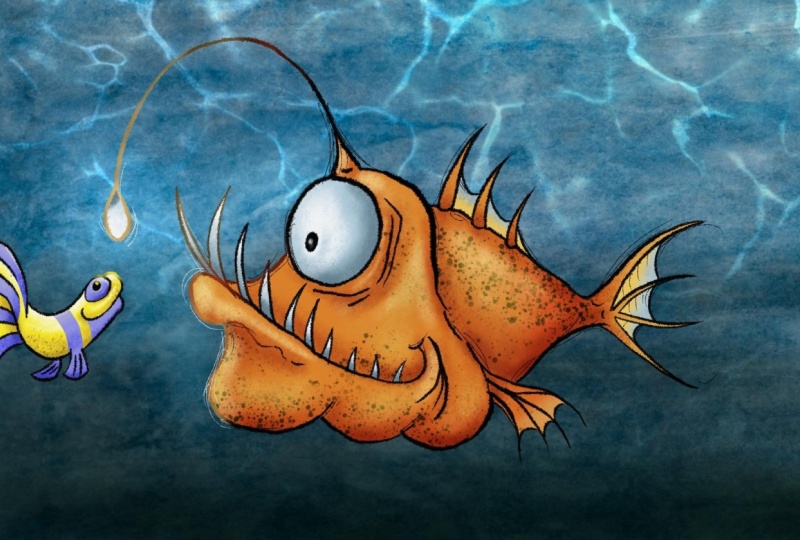
2. Annie the Angler: De acuerdo, así que aquí hay una idea. Antes de empezar a bucear en todas las diversas características que
procreate tiene para ofrecer, simplemente
abrámoslo
y creemos algo. Así que vamos a venir a
nuestro ícono de procrear, que estoy dando vueltas ahora. Toca en él y estamos
listos porque este momento quieres empezar a
crear alguna obra de arte. Entonces vamos a entrar en
mayor profundidad y nos
preocuparemos por todas las cosas
en profundidad más ligeras. Vale, entonces lo primero, necesitas crear un lienzo que puedas pintar
algo en él. Entonces ven a la muy alta derecha, y estoy dando vueltas a esa
pequeña señal más, toca en él y te dan
toda una lista de opciones. Iré con una
foto de cuatro por seis y tocaré en eso. Ese es mi expediente listo para trabajar. Ok, Ahora sólo para
darte un rápido cabezazo arriba, este proyecto es
unos videos a lo largo. Al final de la misma, lo
habré hecho. Y en el camino
acabará de tocar
muchas de las técnicas a las que vamos a entrar en mucha mayor profundidad a medida que
pasamos por el curso. Volveré a casi la
muy arriba a la derecha de nuevo, lo
estoy dando vueltas ahora. Eso es algo que se llama
tu panel de capas. Toca en eso y podrás ver con
qué tenemos que trabajar. Tenemos algo llamado color de
fondo y tenemos algo más
llamado capa uno. Vamos a aprovechar eso En
sólo una cosa que debo
decir antes de empezar,
absolutamente, todo lo que se
ve en esta sesión
se cubrirá con mucha mayor
profundidad a lo largo del curso. Y tienes una opción. Se puede seguir y
dibujar mientras estoy dibujando. O simplemente puedes
sentarte y echar un vistazo a
un flujo de trabajo bastante básico
porque el flujo de trabajo es tan
importante como las herramientas. Voy a explicar brevemente a
medida que voy adelante. Y a veces cuando estoy
hablando de algo, podría decir algo como, Oh, estamos haciendo el modo de
mezcla de capas ahora, hay algunos videos sobre modos de mezcla de
capas en la
sección sobre cómo conseguir creativos. Y de esa manera
sabes que si no consigues lo que estoy
diciendo en esta sesión, sabes a dónde ir a mirar los videos para
ayudarte algo de malta. De todos modos, sigamos adelante. Todo lo que dibujas
tiene que estar en una capa. Tengo una capa aquí
llamada capa uno, pero ahora necesito algo
para dibujar ancho. Por lo que vengo a este ícono aquí, que es mi Biblioteca Pincel
y tocaré en él. Tengo toda una carga
de cepillos diferentes. Ahora por defecto, no
verás todas estas secciones que
tengo en la parte superior, pero tendrás un pincel
que llama bocetos, que sin duda tengo
ahora, y si toco en él, estas son las diversas
bocetos pinceles que
tengo dentro procreate, y sólo voy a
elegir lápiz procreate. Ahora podría hacer con
un color para ello. Entonces llegaré a la muy alta derecha donde estoy dando vueltas y
tocaré y obtendré una serie de diferentes
formas de elegir colores. Tengo Disco, clásico, Harmony, ¿qué tienes? Simplemente me quedaré con
disco para este tutorial porque es el
primero que aparece. Y podría hacer con una
especie de azul claro o así por ejemplo. Puedes seleccionar cualquier
color tocando o arrastrando con el
dedo o el lápiz. Y ese círculo exterior
son todos los colores
del arco iris donde
eliges tu color básico. Y el círculo interior te da una versión más clara u oscura o más
o menos saturada de ese color básico. Y lo que quería hacer
es hacer un boceto rápido. Voy a revisar el tamaño de
mi pincel. Y lo hago al
acercarme a la izquierda. Y tengo aquí un pequeño deslizador, que ajusta el tamaño del
pincel un 100%. Estoy seguro que va a
estar bien para mí. Quiero asegurarme de que
esté en una opacidad del 100%. Por lo que puedo verlo muy claramente. Ahora, solo garabatearé
para probar la pincelada. Sí, eso funciona bien para mí. Si toco en mi panel de capas, nuevo, si hago zoom, puedes ver esa
cajita que estoy dando vueltas ahora es una pequeña vista previa de
lo que hay en mi capa uno. Muy bien, así que tocaré en cualquier lugar mi lienzo para cerrar
mi panel de capas. Y quiero deshacerme de
ese garabato para que
o bien pueda bajar a
donde ciertamente estoy, ese es mi pequeño ícono de Deshacer. Y si toco en eso, va justo debajo de eso
tengo un ícono de redo. Y si toco, mi
pincelada vuelve. Y esta es la forma en que sí
quieres hacerlo. Toma dos dedos y los tocas en tu pantalla
al mismo tiempo. Entonces toque de dos dedos para deshacer. Si quiero rehacer, hago
un toque de tres dedos en mi pincelada
vuelve a tocar dos dedos para deshacer
grifo de tres dedos
para rehacer. Aprende eso a partir de ahora porque lo usarás mucho de todos modos. Toque con dos dedos en el, está bien, así que ahora quiero
hacer un boceto. He decidido que voy
a hacer un pez pescador. Y si no sabes
cuál es uno de esos, pronto lo harás. Ahora lo que voy a hacer es
un trabajo de boceto y solo elaborar ideas,
formas y proporciones. Y luego dibujaré una línea de trabajo más
terminada por encima de eso una vez que haya
decidido adónde va todo. De acuerdo, Así que para empezar con, voy a dibujar un
pequeño triángulo en forma vida al no
mostrar ya me gusta esa forma, así que tocaré para
deshacer y solo
haré una serie de
formas hasta que encuentre algo que me
gusta más pero no del todo. Vamos a probar un más,
algo así. Veré qué
puedo hacer con eso. Ahora el truco es
trabajar con bastante rapidez. Solo quiero crear
algunas formas básicas para obtener algunas proporciones básicas. Porque creo que con un pez
pescador, lo tienen. Grandes millas ligeras que quiero que la
mía sea una de caricatura. Así que voy a dar una
pequeña sonrisa ahí. Y tienen
amiguitos puntiagudos en la parte trasera. Tal vez un poco de cosas puntiagudas. A medida que estoy pasando,
solo estoy refinando mi boceto. Ahora en este momento
estoy empezando a conseguir algunas líneas rectas que podría
hacer con frotarlas. Por lo que tengo mi herramienta de pincel
seleccionada en este momento, pero hay
otra donde estoy dando vueltas. Esta es mi herramienta de borrador. Y si toco en eso y
volveré a tocarlo para ver qué tipo de
pincel voy a estar usando como borrador. Porque cualquier pincel con el que
puedas pintar, también puedes borrar con. Y creo que para esto
intentaré venir a mi sección de aerografía. ¿ Qué he seleccionado
en su aerógrafo de corazón? Eso debería estar bien. Solo revisemos mi
talla. A la izquierda. Eso debería ser lo suficientemente grande. Y ahora puedo
frotar por varias líneas de boceto para que las cosas no se vuelvan demasiado desordenadas. Tal vez por aquí. Volveré a mi ícono de
pincel otra vez. Voy a seguir poniendo en
algunas formas básicas ahí. Necesitamos una aleta aquí abajo. Y se puede ver que estoy
trabajando rápidamente y solo estoy tratando de
refinar mi forma. Creo que si es un pez pescador, debería tener un poco
de mentón más grande así y
tal vez algo aquí solo para definir el
rincón de la boca. Ese labio superior que
podría hacer con ser un poco más redondeado e irregular de vuelta a mi goma de borrar y simplemente seguir
dibujando así. Ahora lo bueno de
ello es que
no es como un lápiz y
un trozo de papel. Puedes borrar
todo lo que quieras y no va a
afectar el papel en absoluto. Oh, sé lo que les
falta que quiere
que los dientes no ponen
círculo en la televisión grande. Es un pez pescador. Creo que son bastante
irregulares, bastante espinosas. Si vas a
dibujar algo así como un pez pescador y
vale la pena ir y buscar en Google, ángulo eficiente, conseguir algunas ideas de cómo
se ven. Así que estoy de acuerdo con eso. De acuerdo, estoy empezando a conseguir forma
básica con esto, pero todo el pez
está un poco a la derecha y
un poco arriba. Necesitaba bajar
porque necesito hacer esa cosita
que se le sale de la cabeza y
no hay espacio para eso. Si esto fuera un trozo de papel
y eso fuera un lápiz, duro, debería haber
pensado en eso antes. Pero si vengo al ícono, sin duda
estoy ahora este es mi icono de transformación
y toco en él. Tengo una cajita
rodeando a mi pez. Y si pongo mi bolígrafo
o mi dedo en el interior o el exterior
de la caja y arrastro alrededor. Puedo trasladar esto a
donde quiera ir. Así que quiero que sea
por aquí abajo en alguna parte. Y también quizá eso sea
un poco grande. Entonces vendré a la
esquina inferior derecha. Ya ves donde esas hijas
pequeñas, y yo voy a arrastrar eso, lo que significa que puedo hacer mis
peces más grande o más pequeño. Vendré a por ahí, lo
haré por ahí. Y luego solo tocaré en mi icono de pincel de nuevo para establecer eso. Ahora tengo un poco más de
espacio para que
tal vez pueda jugar con las
formas un poco más. Esta etapa, como digo, estoy trabajando rápido porque todo se
trata de ideas. No es el producto terminado. No voy tan rápido que no
me importa. Pero encuentro que si
esbozo lo libre de las ideas son, siempre
puedo hacer
este título más tarde. Me doy cuenta de que no he
hecho el ojo. Los ojos son muy importantes. De hecho, los ojos de
la parte más importante de cualquier cosa que
tenga carácter. En lugar de esbozar allí, voy a hacer mi vida
un poco más fácil. Voy a volver a
mi panel de capas y
voy a llegar a esa señal de plus
donde estoy dando vueltas ahora. Eso creará una nueva
capa llamada capa dos. Entonces nuestro grifo en cualquier parte fuera
del panel de capas para
volver y yo haré el ojo. Ahora. Tienen grandes
ojos googly así, ¿no? ¿ Qué quiero? No social
tocaré dos veces para deshacer eso. Lo intentaré de nuevo. ¿ Eso es lo que
quiero? No está mal, pero tocaré dos veces
esta vez en todo círculo, pero sostendré mi bolígrafo en
la superficie del iPad. Ves que en la parte superior
dice elipse creado. Y si me quito el
bolígrafo de mi iPad, ahora
obtengo algo que
se llama Edit shape. Esta es la función de dibujo rápido. Y si toco en eso, me dan cuatro mangos
de control pequeños. Y puedo mover la forma
de esa elipse alrededor. Y si toco en el
medio y
arrastro, puedo mover todo el asunto. Esto es un sorteo rápido y sí, hay un video para ello. ¿ Dónde quiero eso? Eso es bastante interesante. Mucho creo que no quiero
que sea una forma redonda, ¿quiero que sea
ligeramente elíptica? Creo que por ahora una forma bastante
redonda. Y hagámoslo un
poco más vertical así. Y luego me
alejaré para poner eso. Y luego encima de
eso voy a hacer sólo un pequeño
alumno así. Haré un par de
líneas al otro lado. No estoy interesado en esos. Toquemos dos veces para rehacer esos. Así que vamos. Simplemente esboza rápidamente la idea. Ahora lo bueno de ello es que estoy en una capa separada. Si vuelvo a mi
herramienta de transformación como lo hicimos antes, puedo moverla a
donde quiera conseguir un ajuste. Ahora consiguiendo pequeñas
líneas como esa, se ve esa línea azul ahí. Eso es un poco distrador. Eso se debe a que el
chasquido está activado. Está en mi pequeño
panel de diálogo en la parte inferior, así que tocaré en
chasquear para apagar eso. Ahora lo que me muevo, puedo moverlo
a donde quiera. Siempre podría
redimensionarlo también. Pero estoy contento con
el tamaño que es. Así que lo tendré
sobre tal vez por ahí y luego vuelva a tocar
mi herramienta Lápiz. Ok. Estoy contento con un yo ahí. Yo decido que sí, quiero
comprometerme con eso. Y así quiero el I
en la
misma capa que el boceto principal
que es fácil de hacer. Estoy en mi panel de capas y nuestro toque en el
icono Capa de la capa dos, quiero hacer, obtengo
toda una carga de opciones. Y una de las opciones
aquí abajo dice fusionarse, toque en esa capa también, se fusionó en la capa uno. Por lo que ahora tengo una capa
con todo mi boceto puesto. De acuerdo, voy a seguir con
el proceso en el siguiente video. Justo antes de hacerlo, has visto
lo útil que es que puedas frotar las cosas y no dañar la superficie
de tu papel. Y has visto cómo puedes tener cosas en capas separadas, lo cual puede ser muy útil
para posicionar las cosas. Si has visto una pequeña
característica llamada Quick Draw. Pero hay una
característica más que quiero mostrarte, que es realmente útil para cuando estás trabajando
formas vienen al ícono que estoy dando vueltas ahora el
ícono de ajustes, toca en él. En segundo lugar desde abajo
tienes una característica llamada liquificar toque en eso. Tengo un montón de
controles en la parte inferior. Quiero revisar dos veces. Tienes lo mismo que yo. Tengo varias características aquí. Quiero el primero
llamado push by pressure, está en Macs, mi
distorsión está en 0%. Uh, mi impulso también se
desconoce. Mi talla. Si muevo eso por ahí, quiero ajustar el
tamaño de mi pincel. Voy a intentar alrededor de treinta y
siete, treinta y ocho, treinta y nueve por ciento están ahora justo donde está la caña de
pescar. Quería tocar en la línea
y la voy a arrastrar. Verás que está empujando
y tirando de la línea o hacia fuera. No se puede hacer esto con un
lápiz y un trozo de papel. Esto es tan útil. Y se puede ver lo que estoy haciendo es que estoy cambiando la forma de mis peces en formas que nunca pude con los medios
tradicionales. Y realmente puede
jugar con las formas para conseguir algo,
ojalá que el personaje caiga. Ahora el truco a esto, te
lo haré saber a
partir de ahora es empezar más grande, hacerlo grandes movimientos que
hacen que tu pincel sea más pequeño. Deshacer los movimientos más finos. Ahora, una cosa no es
tan fácil dibujar y hablar y explicar las cosas
al mismo tiempo porque creo que estás usando diferentes partes de tu cerebro. Pero vamos a hacer un boceto
mejor rápido como este. Dales más de una
gruesa cadena Labaree. Tal vez traiga eso
en un poco, que abajo un poco ahí. Y realmente puedo
empezar a jugar con una forma para obtener la
forma que me gusta. Una cosa que debo decir es
que si te mueves demasiado lejos, tal vez puedas ver que
el pixel empieza a manchar cuando intentas arrastrar
las cosas demasiado. Pero por el momento
eso no importa porque esto es sólo un boceto. Haremos el trabajo de
línea terminada en una nueva capa. Así que voy a deshacer eso porque solo
estaba demostrando. Pero si te
pones un poco de manchar, no importa. Lo que estoy encontrando
con esto es que al usar la herramienta Liquify, realmente
puedo empezar a desarrollar
algún personaje para esto. Haré mi pincel un
poco más grande porque no
quiero que el ij
sea completamente redondo. Quiero que sea un poco como
una elipse, pero no del todo. Ese es un
principio general de eso. Tocaré el
ícono de mi pincel para comprometerme con eso. Y entonces si este es
un flujo de trabajo típico, voy a crear un nuevo archivo y
hacer otra versión de este, y luego otro archivo nuevo y
hacer otra versión de esto. Y seguiré adelante hasta que cualquiera encuentre una
forma que diga, sí, esa es la que quiero. O si vengo a
la parte superior izquierda, se
puede ver la palabra galería. Si toco en eso, eso me muestra todas las diferentes
obras de arte que tengo. Y si creo
toda una serie de bocetos de peces
pescadores uno
al lado del otro uno por uno, puedo mirar la
pequeña miniatura y
puedo decidir cuál de
esas formas son. La mayor parte de eso será el
expediente en el que trabajaré. Entonces voy a hacer eso y te
veré en el siguiente video.
3. Importar archivos a Procreate: Así que acabo de terminar
el tutorial cuando
noté tres pequeños puntos
en la parte superior de mi pantalla. Esto ha venido con las
últimas actualizaciones de iOS. Y si quieres saber
importar archivos, bueno, con iOS, ha
habido
varias formas y algunas de ellas son un
poco oscuras. Pero Travis, esos tres pequeños puntos en la parte superior de
tu toque de pantalla, obtienes tres
opciones de un momento, estás en pantalla completa. Toca el icono del medio que
divide tu pantalla por la mitad. Y me está pidiendo que
elija otra app. En mi caso, voy a
elegir la app de archivos. Sólo lo estoy dando vueltas ahora. Por si
no está en tu iPad, puedes descargarlo
desde la tienda de aplicaciones. Si toco en eso, tengo archivos y por
el momento estoy en una
carpeta llamada descargas, que es todo mi iCloud Drive. Tocaré donde
dice iCloud Drive. Y volveré a tocar a
donde dice archivos. Mira todas estas Ubicaciones. Icloud Drive en mi iPad Dropbox. Bueno, si acabo de
descargar algo, ven a descargas, bueno, aquí hay una línea deluxe set de pinceles de
dibujo. Tratemos de descargar eso. Voy a tocar y se importa
automáticamente. Entonces eso es importante,
eso se llamaba las líneas a mirar,
dibujo conjunto de pinceles. Voy a subir a esos tres puntos en la parte superior de mi lado Procreate. Y elegiré de nuevo
a pantalla completa. Ahora vamos a venir a
nuestro estudio de pinceles. Y te apuesto si llego a la línea superior todavía
estira conjunto de dibujo, estamos bien para ir.
4. Entintado en Anna: Estoy en la
parte de galería de Procreate. Y se puede ver que hice
tres versiones diferentes de lo mismo porque tengo esas
tres miniaturas pequeñas tirados uno al lado del otro. Es muy fácil compararlos porque estoy mirando
desde la distancia. Puedo juzgar las grandes formas uno
al lado del otro. Y fuera de los tres, creo que prefiero el medio. Ahora todos se les llama obra de arte
sin título. Entonces el medio es el ganador, por lo que va a conseguir un nombre. Por lo que tocaré donde dice Obra
sin título y le
daré un nombre a esto. El angular 01, meterse en
el hábito de nombrar tus expedientes o un hábito que adopté bastante temprano
cuando estaba trabajando en varios estudios es poner 01
al final de todo. Esto es 01 porque esta es
la primera versión de mi archivo. Los clientes pueden
querer que cambies un archivo. Es posible que decida que
desea cambiar un archivo, pero es necesario mantener versiones
anteriores para referirse de nuevo al angular 01. Puede haber una a, el
ángulo es 020304, y así sucesivamente. De todas formas, presionaré
volver y lo que voy a hacer, pondré mi dedo
en eso y
deslizaré hacia la izquierda. No tengo opción aquí de compartir, duplicar
o eliminar. Tocaré en Compartir formato
de imagen. No Procreate exportando. Exportaré eso vía
AirDrop a mi merch. Por cierto, usando
un mouse o usando la PC durante décadas
he estado usando ambos. Realmente no me importa
cuál use. Eso ha pasado.
Tocaré en Hecho. Pondré ese archivo
a su disposición como descarga para que pueda seguir
utilizando el mismo archivo que yo. Entonces ahí está mi expediente. Si quieres acercar un área particular
de tu imagen, sin embargo tus dos dedos sobre el
área en la que quieres acercar y
pellizcas hacia afuera así. Si llego a la pequeña
luz en el extremo de la caña de pescar o como
quieras llamarla. Se puede ver que uso la herramienta de liquidar y esa
zona sí untar un poco, pero eso está bien porque este no
es mi trabajo de línea final. Si quiero alejar, consigo mis dos dedos
y pellizco hacia adentro. Si quisiera rotar dos dedos y simplemente
rotar mis cosas alrededor de dos dedos solo para
arrastrar de lado a lado. Ahora quiero hacer algún trabajo
de línea con esto. Así que voy a volver a mi panel de
capas y mirar, no
voy a
prometer que voy a hacer esto todo el camino a
través de este tutorial, pero voy a tratar de
meterte en un buen hábito a partir de ahora, toca la capa
y elige Renombrar. Y llamaré a este boceto, porque es un boceto, meterte en el hábito de cambiar el nombre tus capas a medida que
avanzas si puedes. De lo contrario puedes
terminar con Capa 89, capa 1991, y no
sabes qué hay en cada capa. Eso puede ser un verdadero dolor
en el culo de todos modos, así que necesito una nueva capa.
Voy a crear uno nuevo. Y llamaré a esta tinta 01 porque quizá tenga
más de una capa entintada. Todavía no sé para
eso necesito un pincel, así que volveré a tocar
el ícono de mi pincel. Justo debajo de los pinceles de
bocetos que tengo un juego de pinceles entintables. ¿ Cuál quiero para esto? Bienvenido a decir para bolígrafo
técnico, y quiero un
color negro para esto. Entonces vendré a mi
panel de color en la parte superior derecha. Y para conseguir eso,
tengo mi anillo exterior, que tiene todos los
colores del arco iris. Por el momento, tengo seleccionado
azul y
puedo tocar y arrastrar sobre
eso para seleccionar un color. Pero es el círculo interior con todos esos diversos
tonos diferentes de ese
azul
en particular que me interesa porque hay un círculo más pequeño que
estoy dando vueltas ahora, quiero arrastrar que a la
derecha el camino abajo al fondo porque
quiero un negro simple. Entonces ven a mi herramienta de pincel, se selecciona
el bolígrafo técnico. Echemos un vistazo
al ancho de esto. Hagamos eso a mitad de camino. Gran opacidad en su totalidad. Definitivamente. Vamos a probar eso. Está bien, pero quiero una línea con un poco
más de carácter a ella, así que voy a
tocar dos dedos para saquear eso. Vengamos a
elegir otro. ¿ Qué pasa con el jarabe? Vale, vamos a darle una oportunidad a eso. Nuevamente. No estoy interesado en eso. No es lo que estoy buscando. Quiero algo con un alineamiento un
poco áspero. Y así en este punto es buena idea comenzar a
audicionar bolígrafos. Ahora tengo dos aquí, tinta y tinta seca. Vamos a probar la tinta seca. Entonces cómo se ve eso, eso es un poco más rugoso,
un poco más de textura. Tal vez eso podría hacer el trabajo. ¿ Qué pasa con el otro?
¿ Sangra de tinta? Vamos a probar eso. Hagamos que sea más grueso
arrastrando hacia arriba frente a
Islandia ganado. Ahora. Sí, eso me gusta. Eso es lo que quiero. Eso quizá sea un
poco grueso para mis necesidades. Hagamos eso un
poco más delgado. ¿ En qué estoy ahora? 15%. Echemos un vistazo a eso. Cuando presiono una luz con mi Apple Pencil,
obtengo una línea delgada. Si presiono más fuerte,
obtengo una línea más gruesa. Eso es lo que quiero. Tocaré para deshacer eso. Y lo que voy a hacer es
volver a mi panel de capas están llegando a mi capa de
boceto y
se puede ver justo donde estoy dando vueltas. Hay un poco n
Si toco en el extremo. De hecho, me muestra dos cosas. El diverso modo de mezcla de capas, que
hablaremos también de la opacidad. Voy a tomar el deslizador de
opacidad y
voy a deslizarlo hacia abajo hasta que
sólo pueda ver el boceto, o después tocaré de nuevo
en la capa de tinta blanca 01. Y de esa manera solo
obtengo el débil contorno para
que no me distraiga cuando
estoy haciendo mis líneas de tinta. De acuerdo, así que echemos
un vistazo a esto. Voy a poner dos dedos
juntos y luego arrastrarme hacia afuera para acercar
el área de la cara principal. Entonces creo que tengo sobre
el ancho correcto seleccionado. Ahora, quiero empezar a entintado en las diversas áreas diferentes. Trataremos de trabajar
bastante rápido con esto. Porque una primera línea tiende a tener su propia
energía a diferencia una línea muy cuidadosa
que tiende a ser un poco menos
incompleta como esta. Eso no me gusta.
Tocaré para deshacer. También variaré la
presión porque realmente sí quieres conseguir una
diferencia en línea con, sobre todo con una
ilustración como esta figura en la parte inferior
del labio yendo más delgada, como esta ya peters hacia fuera. Ahora en lo que estoy acercado así que podría parecer un poco demasiado grueso. Vamos a revisar eso
poco después de nuestro médico
par de pinceladas, solo para el contorno,
el más amplio alineado
con el pez. Ahora si alejo el zoom, estoy mirando eso
y tal vez eso fue un
poco demasiado grueso y lo mejor es que decida que ahora en lugar de lo que he
terminado todo el dibujo. Entonces volveré a mi slider y voy a hacer
mi tamaño de pincel ¿qué? 12% ahí. Ahora intentemos que eso esté
presionando duro, eso es procesar no tan duro. Eso funciona mejor.
No es tan gruesa, pero me está dando unas
buenas líneas gruesas y delgadas. Entonces volveré
a mi panel de capas. Tocaré en la
tinta una miniatura. Y tengo un comando aquí
que dice Clear topic flip, todo desaparece. Así que vamos a volver a acercar y echar un
vistazo a lo que podemos hacer. A lo mejor empezaré haciendo
una boca entera como esta. Arrástralo hacia arriba, arrastra alrededor. Bájalo hasta aquí. Voy a romper la línea.
Soy uno de dos lugares y bastante el grueso y delgado. Intenta hacer algunas líneas esponjosas bastante
ligeras y trata de no controlar demasiado
las cosas. Ya pueden ver que tengo un poco callejero de justo donde estoy dando vueltas ahora. Entonces vendré a mi
herramienta de goma de borrar, deshacerme de eso, volver a
tocar mi
herramienta de pluma y seguir
adelante con bastante frecuencia
por el curso. Si estoy haciendo algún
dibujo como este, puede ser agradable
ver porque he
visto a la gente dibujarse a mí mismo, pero estás en el reloj. No quiero que
hagamos una gran parte
del tiempo de este curso,
tú viéndome dibujar. Por lo que con bastante frecuencia nuestra
acelera el video. Si parece que estoy dibujando
muy rápido, no te preocupes. No tienes que
dibujar tan rápido. Eso sólo soy yo
acelerando cosas como no hay música en el
fondo ahí. Eso es sólo que te hace saber que
el sonido no ha sido
repentinamente, desapareció y no
tienes ningún problema con el sonido tu iPad o computadora o
lo que estés viendo. También soy sólo yo ser
un músico frustrado. De acuerdo, ese es mi esquema básico. Consigue mi goma de borrar porque creo que
hizo un poco
de una línea ahí. Y ahora lo que voy a hacer
es crear dos nuevas capas. Esta capa a la que voy a llamar
inc 0 a esta capa, voy a tocar cambiar el nombre
y vamos a llamar a esto pinceles. El motivo por el que hago esto es
porque ¿qué partes usé? Tengo mis juegos de
pinceles entintados y estoy usando momento de sangrado de tinta, está en 12%. Entonces todos mis pinceles
capa, escribo entintado. ¿ Qué fue de nuevo? Tinta de purga de tinta, acosado. Y también voy
a apuntar 12%. El motivo por el ser es
que ahora quiero cambiar el tamaño de mi pincel para hacer algunas líneas de garabatos
finales. Pero usted vio hace apenas un
tiempo que incluso alterar el tamaño del pincel en unos
pocos puntos porcentuales puede afectar el aspecto
de su imagen. Lo dejé caer por muro, 3% o algo así para
conseguir la línea que quería. Y así quiero algún tipo de
registro de qué pincel uso, qué pincel lo puso dentro
y qué tan grande es peor el pincel, porque ahora estaba en 12%. Quiero derribar esto. ¿ Es diapositivas a qué?
Vamos a intentar decir 4%. Hacer un par de
líneas de garabatos y inclinarlo hacia arriba y toque dos dedos para deshacer eso porque
quería aún más delgado. Probemos 2% Bien, voy a ir con ese 2% a nuestra derecha hacia abajo
en mi capa de tinta, 2% porque ahora sé qué tamaños de
pincel se usan. Y también que el 2% está escrito
en dos por ciento de espesor. Entonces sé cómo se
supone que se ve. Ahora todo lo que hago es que quiero
hacer
invisible esa capa porque no
quiero que
sea parte de mi obra de arte final. Entonces todo lo que hago es llegar a la pequeña marca de garrapata justo donde estoy dando vueltas
ahora de esa capa, tocar sobre ella y eso
hace que la capa invisible o visible
o invisible. Ahora, quiero asegurarme de que
tengo seleccionada la capa correcta. Sea advertido, a menudo
dibujarás en la capa equivocada. Es solo la naturaleza de cualquier programa de arte que
apoye capas, que es todas ellas. Entonces ven a vincular a una Ahora lo que quería hacer, si hago esto un poco más grande
arrastrando hacia afuera, justo antes de hacer nada, haré invisible mi
capa de boceto. Entonces no se está metiendo en
el camino por debajo y puedo ver cómo se supone que
se ve la obra de arte. Mi tinta a capa está seleccionada. Y ahora quiero hacer
algunas líneas de garabatos porque tenemos
cierta cantidad de energía. Estaba incierto sobre esto
y cómo se vería. Y así lo puse en otra capa y si
decidí que no me gusta, siempre
puedo
deshacerme de esa capa. Lo haré invisible.
¿ Qué tienes, pero cuál es la energía ahí. Y recuerdo cuando
estaba en la universidad de arte, si pasas por nuestra
universidad o diseñando la universidad o cuando estás en la escuela y la
gente te enseña cosas. Y posiblemente lo más
importante que aprendí, no, hay dos cosas más
importantes que aprendí. Y ambos son sólo
tres pequeñas palabras. Y el primero de ellos fue, hacer que tu línea funcione
gruesa y delgada como es. Ya tengo gruesas y
delgadas en mi capa de tinta principal. Pero esta capa extra donde
solo estoy poniendo un
poco de líneas energéticas. Esto también es grueso y delgado. Simplemente hace que las cosas sean
más interesantes. Yo quiero haber hecho esto. Creo que te mostraré
un ejemplo de esto donde el ancho de línea es todo
el mismo grosor. Pero por ahora, sólo estoy poniendo
en pequeñas líneas de garabatos. Ema piensa que se ve un
poco desaliñada. Pero lo que estoy tratando de hacer es conseguir un
poco de desaliñarnos, un poquito de algo
que no
parece que se haya hecho en
un programa de pintura digital. Me estoy asegurando de que mi
mano en este momento esté haciendo movimientos de luz escamosa. Incluso algún movimiento,
un error porque el trabajo de línea se supone
que es rápido y esbozo. Fui, la gente lo está haciendo
rápido y esbozo. Obtendrás algunas líneas
aleatorias como esa. Simplemente se suma al
carácter de la pieza. Mira, haré que esta capa sea
invisible por un segundo. Esto es lo que tenía antes. Esto es lo que tengo con
esa capa de tinta extra. Puede llegar un cierto
punto en el que piensas, bueno, no
quiero empujarlo
ya porque podría terminar siendo
demasiado, no un problema. Ven a tu panel de capas
y agrega otra capa. Y podemos llamar a esta tinta el 03, y se puede dibujar en eso. Y si es demasiado, desliza hacia la izquierda y ahí está mi gran
botón rojo de pánico llamado muerto. Por lo que elimino eso. De todos modos. Creo que es hora de
tomarte un descanso con esto. Si estás siguiendo a lo largo, puedes trabajar en esto tanto
como quieras. Podría hacer otra versión de esta capa de entintado y ver
cuál prefiero más. Pero eso será
para el siguiente video. Entonces te veré ahí.
5. 5.3 actualizaciones a Procreate: Bien. Estoy grabando en mi
cocina porque
necesito más luz porque necesito que veas la pantalla real
con mi mano frente a ella. Hola. Como resultado,
lamento la calidad del sonido. Ahora la característica principal
dentro de procreate 5.3 son las características de
lápiz flotando. Solo los iPads más recientes
admiten esta característica, lo cual es
un poco decepcionado, sobre todo porque
tuve que salir a comprar un iPad M2 para
mostrarte estas características. Sin embargo, aquí está
mi galería de procrear y las pequeñas
cosas bonitas primero miran, si vengo y me pongo el cursor
sobre un retrato, se
puede ver que poco a poco se va
dibujando. Esto es como el video grabado, pero con la vista previa. Entonces eso es lindo. Si llegas a una carpeta, no
te hiciste una idea
de lo que hay ahí dentro. Si vienes a decir un
objeto 3D y pasas el cursor sobre, obtienes una pequeña
animación de tocadiscos como esta. Y si bajas a decir, obtienes una vista previa de la
animación que está en el archivo. En fin, volvamos, vengamos a este de aquí. Voy a acercarme un
poco así. Y entonces ahora
tienes tu lápiz Apple. Si pasas el cursor por encima,
no pasa nada. Eso es porque hay que
llegar a las preferencias. Dentro del panel de preferencias. Ahí bajas al cursor del
pincel, enciéndalo. Ahora. Se puede ver cuando coloco el cursor por encima, obtengo una vista previa de
mi cursor de pincel. Ahora echemos un vistazo a esto. El pincel que estoy usando
es del
conjunto de rompecabezas que estoy dibujando llamado postal
del pueblo. La razón por la que estoy usando esto es porque es un gran tamaño de pincel. Y si me cierras así, puedes ver que ahora
aquí hay algo. Si me pellizco dentro y fuera, obtienes una vista previa de
tu tamaño de precio. Esto rara vez es útil. También. Echa un vistazo aquí. Si uso mi dedo
y arrastro hacia arriba y hacia abajo, puedes alterar la opacidad. Debo admitir, personalmente, prefiero solo hacer
el tamaño solo porque,
bueno, mis pulgares mejor de todos modos, esto, me parece un
poco incómodo. Pero de todos modos, vamos a
mostrarte algunos avances más. Si vienes a avanzar
la configuración del cursor. Por el momento, se puede
decir espectáculo mientras se cierne, mostrar nuestra pintura o mostrar ambos. Personalmente, prefiero mostrar mientras cierne porque
cuando estoy pintando, ya
puedo ver las
pinceladas que se están haciendo. Ahora también obtienes dos tarjetas, obtienes alto contraste. Hagamos que el
tamaño del pincel sea más grande. Puedes ver un cursor de pincel de alto contraste dondequiera que estés en la pantalla. Eso está bien, pero
prefiero mucho tener color activo. De esa manera si puedo elegir
un candidato así, puedo juzgar el color donde quiera que vaya a
hacer tu pintura. Entonces para eso, podrías entrar y hacer ese doble toque para deshacer. También puedes venir a cepillar su enfoque estilo de
contorno por pincel. Y luego si llegas
a la cosa del pincel, y si bajas a Apple
Pencil y te desplazas hacia abajo, el hover, contrasta el
color activo de una película de forma larga. O tienes todos esos
por pincel, lo que está ofreciendo
agradable, eso es genial. Consejero para eso.
También está el hecho mira, si vuelvo a verificar,
estoy en uno para capa. Si vengo y hago un área enorme así y
creo que en realidad no, no
quiero si voy
a mi herramienta Borrar, agregar hover, y hacerlo
más grande, y cambiemos. Intentemos de nuevo el lápiz de
mutantes. Puedo pasar el cursor sobre y puedo ver dónde estoy a punto de borrarlo. Esto es realmente útil. Eso es hasta la opacidad y
obtienes una clara vista previa de lo que es lo que vas a estar borrando. Eso es realmente útil,
rara vez realmente útil. De igual manera con mancha, si
toco y sostengo ahí, vamos. Vista previa. Sí, lo hago. Eso es genial. Ahora hay una cosa suponiendo entre esta capa y la
hago invisible. Puedo presionar tu cursor. No aparece. En una capa que es invisible. Hay que tener una capa
visible para ver realmente eso. Bien, vamos a mostrarte un
par de cosas más. Quiero hacer algunas inundaciones
con esta imagen. Ahora mi capa de tinta está
establecida como referencia. Y yo quería hacer algunas
inundaciones en la capa tres. Entonces, si coloco el cursor sobre
mi escritorio de color, toco dos veces, obtengo caída de color. A partir de ahí. Puedo hacer todas mis gotas
de color tanto. Así que una vez que una afuera ya
he hecho suficiente, he venido a marcar para
comprometerme con eso, todo muy fácil. Ahora la herramienta de caída de color en sí
ha cambiado un poco. Mira, si vengo y me arrastro
a decir esta parte aquí, me sale esta cosa,
sigo llenando. Y como antes, puedo seguir
llenando todo lo que quiera. Y entonces lo que
quiero que salga de ello, solo vengo aquí a
soltar el color drop caps, comprometido con lo que estoy haciendo. Ahora bien estas actualizaciones son
bastante bonitas, pero por ahora, solo
funciona realmente en los nuevos iPads
realmente de gama alta, que estoy seguro con el tiempo más
gente terminará comprando. Pero por ahora, es un poco de lástima porque algunas
de estas características, especialmente la vista previa de pincel, me parece muy útil.
6. Bloque en Anna: De acuerdo, estamos listos para empezar. Nuevamente. Estoy en la galería
y se puede ver que
hice otra versión
de Anna, la angular, y esa es la 0 angular a, tocaré en eso
para cargarlo. Y lo hice porque
me resulta más fácil trabajar cuando no estoy hablando
al mismo tiempo. Y también tal vez pueda
enseñar por ejemplo porque el boceto inicial que estoy
construyendo encima de eso. Y luego con mi tinta 01, mi tinta 02 capas, voy a estar
agregando colores y construyendo encima de eso. Entonces de eso se
deduce que es importante hacer bien
las fundaciones porque es difícil construir cualquier cosa que quieras ver encima de cimientos temblorosos,
de estas fundaciones. Por lo que quieres bases sólidas, que es el nombre del curso. Por cierto,
hice otra capa en la parte superior de mi
panel de capas y la llamé, oh querida yo sé. Eso es porque quería ilustrar un punto
que estaba haciendo en el video anterior sobre grueso y delgado
siendo tan importante. Ahora esa capa superior, esa ODE me conozco capa que
es donde tomé un pincel muy simple
y lo hice un espesor
constante
todo el camino a través. Entonces en lugar de conseguir esto, terminamos con esto. Lo rastreé fuera del mismo boceto, pero ese es un solo espesor de línea
constante. Y ojalá estés de acuerdo en que
dada la opción de encuadrar eso y que la versión que estamos
viendo ahora sea mejor. Es grueso y delgado. Y esas tres palabras fueron el
consejo más útil que no tenía la universidad. Y a partir de ahí
pasé a desarrollar lo más cercano que he
tenido alguna vez una filosofía de ilustración. Y eso es para mezclar
opuestos. Grueso y delgado. Eso es enorme, pero
hay otras cosas. Mezcla oscuro y claro, mezcla colores calientes y fríos, mezcla saturado con
los colores saturados. Y mezclar lo contrario es uno
de los principios secretos para crear obras de arte que
luzcan dinámicas o frescas, interesantes porque eso
es mejor que eso. Ahora sí dije en el video
anterior había dos piezas de consejo que
son sólo tres pequeñas palabras. Y el primero
es grueso y delgado. El segundo pedacito de consejos, las otras tres pequeñas palabras es posiblemente el único consejo más
importante puedo dar a cualquiera
que esté creando alguna obra de arte o creando
algún trabajo de diseño, o crear algo de música, o crear una película. Cualquiera que esté creando algo, las tres palabras simples más
importantes que vas a escuchar se van a dar
al final de este tutorial en
particular. Ojalá, eso te haya hecho lo suficientemente
curioso como para ir al final de este tutorial
para saber cuáles son. Mientras tanto,
lo siguiente que quiero hacer es algo llamado
bloqueo en colores. Hay una manera eficiente de hacer esto y está
buscando este curso. Hay una serie
de conferencias todo sobre la forma eficiente de
bloquear en colores. Pero mientras tanto, lo
haremos el blanco simple. Voy a venir a
mi capa de boceto y
voy a crear otra
capa debajo de ella. Y voy a
llamar a este bloque 01. Puedes llamarlo como
quieras, pero sólo algo para
que sepa que cuando
miro esa capa y
vea el nombre bloque 01, sabré que tiene que ver
con el bloqueo en colores. Puedo hacer invisible mi
capa de boceto, y quiero elegir un pincel que me dé un color
bastante sólido. Ahora, ¿qué pasa con el bolígrafo de estudio? ¿ Eso haría el trabajo?
Echemos un vistazo. Sí, eso funciona para mí. Si lo acerco, me
da un color sólido. También tiene un borde
bastante afilado, ambos de los cuales quiero. Entonces voy a deshacer eso. Necesito elegir un color, así que voy a venir
a mi anillo exterior. Quiero elegir naranja. Ahora Anna es un pez pescador, pero vamos a dar una especie
de color naranja. Ahora por el momento, he
elegido allí mi color naranja, pero todavía tengo negro. Se puede ver con qué
colega dibujar. Cuando miras este
pequeño rectángulo en la parte superior derecha que
te muestra tu color actual. Pero se puede ver que
todavía está demasiado oscuro porque aunque he seleccionado
el tono naranja, tengo un
tono completamente oscuro de la misma, que es negro. Por lo que necesito venir a
ese pequeño círculo en la parte inferior y arrastrarlo hasta que llegue allí un color anaranjado bastante
brillante. No está completamente saturado porque cuando se mueve ese pequeño círculo
en el medio, se obtienen colores desaturados, colores saturados, y
colores oscuros, y colores claros. Voy a elegir algo que esté bastante saturado
pero no del todo. Verifica dos veces, asegúrate de que mi
bloqueo en la capa esté seleccionado. Y entonces voy a venir
aquí y vamos a rastrear por dentro ahora, ¿
puedes ver justo en el
lado de donde estoy dibujando, me estoy sacando ese
color naranja así. Lo que quiero hacer es
rastrear alrededor del contorno. Esto puede llevar un poco de tiempo
y puede ser un poco aburrido, pero sí te ahorra tiempo
más abajo de la carretera. Tal y como es. Puedes entrar y simplemente dejar pintar y no
preocuparte por tus bordes. Ahora se puede ver
si digo escribiendo, me he ido a los dientes en apenas esta área
que estoy dando vueltas, eso no es un problema. Vendré a mi herramienta de borrador. Volveré a tocar para
llamarlo mis herramientas de borrador. ¿ Y qué tengo? Aerógrafo duro. Eso es lo que quiero
porque tiene un borde duro o agente blando
podría darme un borde ligeramente In Moshi para
dibujar o borrar con. Pero hice mi tamaño de pincel un
poco más pequeño y vengo aquí, me deshago del
color en esas zonas, toque de nuevo en mi
pincel y sigo adelante. En realidad, creo que voy a hacer
dos capas separadas de bloqueo en colores
donde tendré los ojos y los dientes
en otra capa, y, uy, accidentalmente
pongo una gota de color. Realmente no
importa porque si
sé que va a
haber una capa en la parte superior, entonces no tengo que pasar todo mi tiempo Tracy
alrededor de todos los dientes así porque
voy a poner otra capa en la parte superior que
ocultará lo que hay debajo. Por lo que sólo puedo venir
aquí y simplemente sombrear alrededor de estas áreas tan
rápido como me gusta. Lo que haré para mostrarles
el principio general. Normalmente sale traza
justo el camino alrededor del contorno y haz lo que sea que
los ataques hagan una sola vez. Pero mira, si
vengo así y solo cierro esta zona o hecho por dos capas superiores invisibles porque ahora se puede ver solo
tengo un área cerrada de naranja. Ya ves que tengo
mi pequeña
muestra de color naranja en la parte superior derecha. Si acabo de poner mi dedo o
mi panel y arrastrar hacia abajo, obtengo este pequeño
círculo y se inunda la zona y tienes algo llamado umbral de caída de color. Si dejo mi bolígrafo en mi iPad y lo arrastra
de izquierda a derecha, puedes ver si arrastro demasiado lejos, inundo toda mi área, pero si vuelvo a conducir, me
pongo justo el área
dentro llena. Ahora vamos a acercar. Un poco de franja ahí. No, yo no, eso es bueno. Puedo venir a este poco
aquí en tan sólo un rápido. Simplemente empate en la zona. Volvamos a mis capas y encenderé mis dos capas
superiores de tinta. Y se puede ver que he
logrado un
rastro bastante rápido alrededor del contorno y
luego colorearlo esa zona. Ahora aquí tienes un pequeño
truco para ti. Por el momento, estoy
rastreando y estoy rastreando hasta el
contorno del pez. Pero si toco y sostengo con el
dedo en mi capa de blog 01, ya
ves cómo
sale un poco. Cuando haga eso,
puedo mantener mi dedo ahí y arrastrarme hacia arriba. Así que ahora al bloquear
la capa está sentada arriba, podría tinta una y en capas, lo
que significa que está
ocultando esas capas. Esa es la forma en que funcionan las capas. Las capas en la parte superior
ocultan lo que sea a continuación. Todas las capas en la parte superior interactúan
con lo que está abajo. Eso es algo que
sucede en los modos de mezcla de capas. Hay un tutorial para esos. Pero la razón por la
que hice eso es si vengo y pellizco hacia afuera y mis
dos cosas puedo acercar,
puedo bajar
al fondo y en lugar de adivinar lo que hay debajo, cuando estoy dibujando, ahora
puedo dibujar directamente en la parte superior de mi línea clave
alrededor del exterior. Y podría hacer mi
pincel un
poco más pequeño porque voy a inundar y mientras tenga una línea sólida, eso
no importa. Pero ahora porque estoy
dibujando encima, puedo ver exactamente dónde y cortar mi
luz clave así. Sólo para mostrarte eso otra vez, normalmente simplemente rastrearía todo el camino alrededor del exterior, pero te mostraré de nuevo el principio
general. Sube a nuestra muestra de color en la parte superior derecha y
arrastra hacia nuestra zona. Y en términos generales, cuando
estás haciendo un umbral, quieres arrastrarlo lo
más lejos posible como
quieras hasta que se inunde y luego arrastrarlo un
poco hacia atrás. Con eso, si por ahora, todo lo que necesito hacer es seguir
adelante y dibujar alrededor de los bordes. Como si vinieras a
un área bastante pequeña, como decir que esta área supone
que eso fue realmente apretado. No hay razón en absoluto
por qué no puede simplemente ir felizmente luego
venir a su herramienta de goma de borrar y simplemente
recortar lo que ha hecho. No tienes que hacer
nada que algunas personas hagan. Y haciendo tu pincel realmente, realmente pequeño para que pueda caber en todas las pequeñas
grietas y esquinas. Porque con la herramienta de borrado, sobre todo con algo
así como aerógrafo de corazón, para borrar esos píxeles, se
han ido para siempre. De todos modos,
sigamos con esto. Quizás ahora sea un buen
momento para que me acelere. Justo cuando he hecho todo. O puedo desvanecerse y
volver a desvanecerse una vez que he dado
la vuelta por el exterior y coloreado todo en esta capa en
particular. De hecho, sin embargo,
creo que voy a hacer eso. Vale, estoy de vuelta. Todo ha sido coloreado en. Si vengo a mi
capa de bloques 01 y toco y sostengo con dedo y la arrastra abajo
debajo de la capa de tinta, de
repente
siendo capas en la parte superior. Y puedo ver claramente
lo que he hecho justo al instante mientras
haces esto, tal vez
quieras simplemente hacer que
esos sean invisibles y venir. Solo revisa cualquier cosa
que pudieras haber perdido. Como tal vez haya un
poquito ahí que me perdí. Oh, sí. Se puede ver un poquito
ahí, un poquito ahí. Esto puede ser un poco aburrido y sentirse
no muy creativo, pero sí hace la vida un
poco más fácil más
abajo de la línea. Entonces tinta, tinta a visible de nuevo. Ahora voy a crear
otro bloque y voy a
llamar a este bloque 02. Está sentado en la
parte superior de la manzana uno, por lo que encubrirá
lo que esté en la manzana uno. Para esto, solo quiero
otro bloqueo en capa solo para cosas como, bueno las aletas, los ojos, los dientes, la luz. Entonces elegiré
otro color para esto. Empecemos con una versión más ligera, más amarillenta de
naranja y desenlace en, hasta lo que hice antes. Se puede ver que estoy
dibujando por fuera. Esa no es una buena
manera de colorear, ¿verdad? Porque estas más cosas que
me inundan surgen, al menos
seamos consistentes y lógicos y un poco aburridos en esta etapa,
que es esto. Pero hará
la vida más fácil después alrededor de esta manera y
arrastrará ese color sobre, inundará esa zona en particular. Muy bien, así que
intentemos encontrar otra cosa. Esto es más de lo mismo. La única diferencia
es que está en una capa superior. Estoy cubriendo todo
en el mismo color. Eso cambiará más
adelante porque vamos
a usar algo llamado capa
de recorte. Pero te lo explicaré
cuando lleguemos a ello. Mientras tanto,
cubriré estas áreas en. Tal vez debería desvanecerme
y volver a desvanecerse. Una vez que he hecho esto.
7. ¡Tiempo para pintar: En este video, vamos a
empezar a colorear en nuestro personaje. Hemos bloqueado en Anna, pero ahora es el momento de empezar
a agregar cosas como sombreado y textura. Por cierto, el ángulo es 03, eso está disponible para
ti como descarga. Y se puede ver tengo mis dos bloqueos en
capas y voy a usar ésos como el color
base adentro con, porque lo que te voy a
mostrar es algo que no
puedes hacer en absoluto usando medios
tradicionales, pero es tan flexible cuando se
trata de digital. Voy a crear una nueva capa sentada directamente en la
parte superior del bloque 01. Voy a
tocarlo y voy a seleccionar esta cosa
llamada máscara de recorte. Y cuando lo haga,
verá una pequeña flecha apuntando hacia abajo hacia el bloque 01. Eso me permite saber
que la capa ocho está recortada para bloquear 01. ¿
Qué significa eso? Bueno, amor. Empecemos a colorear en
shall estamos contando mi biblioteca de pinceles y
había una aquí abajo. carbón de sauce dentro
del cepillo de carbón establece que el agua comienza
bajando algunos colores más oscuros. Por lo que presionaré en espera con el
dedo en cualquier área naranja. Y me dan este pequeño artilugio. Hay una pequeña cruz
en medio de ella, más dos mitades de un círculo. El medio inferior es
mi color actual. El medio superior es el color que
seleccionaré una vez que me
suelte con el dedo. Como si arrastro por ahí, si vengo a este poco aquí, ese amarillo si iba a soltarlo, ahora, elijo ese amarillo. Si vengo hasta aquí, elijo ese negro. Si vengo a aquí, elegiré la naranja, eso es lo que quiero. Entonces lo dejo ir y el naranja
es mi nuevo color, entonces quiero elegir una versión más profunda, una más anaranjada de
lo que ya tengo. Así que vamos a
arrastrar eso a por aquí. Quiero mantenerlo
bastante saturado quieto porque se trata de
un dibujo de dibujos animados. Puedes salirte con la suya con colores
más saturados de los que puedas con la vida real. Vamos a probar eso. Se selecciona mi cepillo de
carbón de sauce. Voy a asegurarme de
que mi opacidad sea hasta un máximo
en el tamaño de mi pincel. Quería ser un poco más grande porque quiero
crear un gran sombreado primero y luego hacer un sombreado
más pequeño, más profundo después. Y aquí está lo que quiero
colocar aquí mi pincel. ¿ Puedes ver mi pincel
ahí en la pantalla? Pero no pasa nada. Es sólo cuando
entro al área coloreada, usan EMR que se está
haciendo. Vamos a deshacer eso. El motivo es, si abro
mis capas, capa de panel, la capa
en la que estoy dibujando se recorta a la capa llamada bloques
01 podría capa naranja. Lo que eso significa es que solo
verás los trazos de pincel
que hago en la capa ocho, donde también son colores
ponen abajo la capa del bloque 01. Entonces es como una pequeña
máscara que esconde todos los trazos de pintura
excepto donde decidí pintar. Esto es muy bonito
porque significa que puedo dibujar, por
ejemplo, en la
parte inferior y puedo hacer agradables
pinceladas gratis como este. No tengo que preocuparme el borde de la forma en la
que estoy dibujando. Por lo que dibujaré en
áreas como esta. Por cierto, haces una pregunta muy común en los foros de Procreate
donde la gente dice, ¿Cómo coloreo o no soy
muy bueno para colorear en? Piensa en dónde viene la
dirección de la luz. Ahora, a menos que analistas
naden boca abajo, la luz va
a estar subiendo desde arriba donde está el sol. Y va a ser menos luz debajo de donde el
fondo de los videntes. Y sí, sé que Anna
es un pez de aguas profundas, por lo que no habrá
mucho más ligero por ahí, pero estoy usando un poco
de licencia artística. Yo, mi $0.02 de consejo para usted es hacer que sus
formas iniciales ciertamente grandes. Si
parece que está mirando
ahora mismo en la zona de la barbilla
donde tienes una zona muy obvia
de naranja con uno o dos bits ligeramente más oscuros alrededor de los bordes que no
han ido lo suficientemente lejos, empezar a hacer las formas más grandes. Como lo estoy haciendo ahora. Digamos que obtienes una buena
difusión de tonos, oscuros a claros, y ojalá se
mezclen entre sí. Ahora vamos a hacer mi tamaño de
pincel un poco más pequeño porque quiero pintar sobre
el área de la barbilla así. Y también mira un poco
más aquí donde estoy consiguiendo los pequeños papeles. Voy a elegir un
color más profundo pronto, sumar a esos. Pero por ahora, mira esto porque mis dientes están
en la capa de arriba, puedo hacer con seguridad un buen golpe de pincel grande como este y los dientes
no se ven afectados. Esto hace que mi vida sea
mucho más fácil. Si decido que he ido un
poco demasiado lejos con esto y tal vez quiero traer de vuelta
algo del color original. Hagámoslo rápidamente por aquí. Simplemente puedo tocar en cualquier lugar hay un
poco original de color. Recoge algo de
mi color original solo presionando con mi dedo. Así que conseguí mi pequeña herramienta de
muestreador de color y
vuelvo y
dibujé esas áreas de nuevo así. Creo que iría con eso para las áreas objetivo iniciales. Si para volver a llamar
esa naranja más profunda, siempre
puedo simplemente
tocar y sostener en la parte superior derecha donde tengo mi pequeño círculo de color naranja. Si toco en espera solo
por unos segundos, llama al color anterior agregar seleccionado y
puedo dibujar con eso, o puedo tocar para abrir mi panel de
color y puedes ver mi historial y justo donde
estoy dando vueltas ahora se pueden ver los dos
colores anteriores con los que estaba trabajando. Un pincel de color más oscuro,
un poco más pequeño. Apenas agreguemos un
poco más. Se puede ver a través de esto, he sido bastante generoso
con mis tonos porque. Como digo, no lo
quiero donde tenga un pequeño área oscura con un enorme mar de mi
base color naranja. Pero lo que voy a hacer
es que ahora voy a hacer las cosas un poco más rojas
y un poco más oscuras. Porque quiero hacer algunas
de las áreas realmente más profundas. Mantendré el tamaño
de mi pecho pequeño porque quiero que
estas sean áreas más apretadas, más definidas como esta. Acaba de dar la vuelta al contorno de los peces y simplemente hacer algunas
de las hendiduras más profundas. Para que pueda obtener más de un sentido 3D. Mi dibujo. Tal vez un poco justo
alrededor de donde están los dientes. Un poco justo abajo
en la esquina aquí. Apenas unas fisuras más profundas, las zonas sombreadas más profundas, esas son las áreas que
quiero esto solo para hacer que todo el asunto sea un poco más
tridimensional. Esos son mis colores más oscuros. ¿ Qué pasa con los colores más claros? Porque podría hacer algunos
puntos destacados aquí. Entonces
volveré a mis colores. Escogeré mi naranja original porque me volví
más oscura y más roja. Iré por la otra
dirección. Lo haré más amarillo, más ligero. Todavía es bastante
anaranjado pero más ligero. Ahora puedo jugar a salvo con esto. Siempre puedo crear otra capa y
puedo hacer lo mismo. Puedo elegir máscara de
recorte de nuevo. Y porque se puede
ver la capa nueve tiene esa pequeña flecha apuntando
hacia abajo hacia mi capa de bloque 01. También está recortada a esa capa, lo que significa que puedo
hacer lo mismo. Puedo hacer mi precio. Mayor inicio con, voy a
poner un área grande como esta y no va a ir
más allá de los bordes. Todo mi bloqueado en color naranja. Ahora hagamos esto un
poco más pequeño y
pongamos aquí las áreas resaltadas. Va a haber
un poco de luz, me imagino desde esa
pequeña luz en el frente. Ahora, tal vez he ido
un poco demasiado lejos con mi sombreado justo en
el cuerpo del pez. Por lo que también puedo plantear con eso ahora en este momento
qué tipo de borrado o tener cepillo de aire duro que
podría hacer con borrado
con el mismo pincel, ese mismo
cepillo de carbón de sauce, no un problema. Vendré a mi herramienta de goma de borrar y
en lugar de tocarla, tocaré y sostendré. Recibo un mensaje en la parte superior que dice borrar con pincel actual. Y Sean, si, si selecciono carbón de
sauce ahora está seleccionado, ese es un pequeño consejo práctico. ¿ Cuáles son mis ajustes? Sí, eso es sobre
el tamaño correcto, pero tal vez en lugar de
hacerlo un completo en un 100%, así que consigo todo o nada. Si lo dejo caer un
poco a
alrededor de poco menos a mitad de camino
y empiezo a borrar. Ahora, si hago
pinceladas repetidas son poco a poco deshacerse de alguna
de esa zona más ligera. Pero lo que voy a hacer es volver a mi
pincel de nuevo porque
creo que necesito un color
mucho más claro ahí para actuar como punto culminante. Me aseguré de que mi cepillo
sea bastante pequeño. ¿ Esto va a funcionar?
Echemos un vistazo. Sí. Prefiero que sea pequeña, esté más localizada, pero estoy recibiendo sólo un
poquito de reflejos. Y puedes escuchar a mi bolígrafo
tocando porque estoy
haciendo trazos de pincel solo para conseguir un poco más de una textura
interesante. Quiero algunos por aquí. Definitivamente. Tal vez por aquí,
tal vez alrededor del frente, tal vez sólo
un poco por aquí, casi un poco de interés. Y los aspectos más destacados
ayudan a crear el formulario. Sólo un poco
por aquí también. Aquí lo haré
realmente, muy pequeño. Sólo por un pequeño
punto culminante delgado justo a lo largo del labio. Voy a venir a mi
borrador porque no estoy contento con esos bits ahí. En cambio, ¿cómo volver? Deben ser
más pequeños y más apretados. Creo que sólo para agregar un
poco de interés, y tal vez justo
por aquí también. Muy bien, bueno eso es la
oscuridad y la luz para mis peces. Ahora, ¿qué pasa con los ojos y
los dientes? No es un problema. Ven a bloquear dos, que
son mis ojos o mis dientes. Y nuestra repetición,
crea una nueva capa. Máscara de recorte. Creo que por estos pedacitos, tal vez los haga un
poco más azulados a su vez. Ojos azules, dientes azulados
claros azulados porque tengo naranja
por aquí. Y el color complementario o opuesto
al naranja es azul. Pero quiero que sea un azul bastante
claro y un azul bastante desaturado porque trabajar con colores de
cortesía, donde tienes los colores
opuestos en el lienzo que
pueden funcionar muy bien. Puede dar mucho más impacto
porque son opuestos, como gruesos y delgados,
oscuros y la luz. Colores de cortesía,
son opuestos, pero solo diciendo, arrojando opuestos juntos
y va a funcionar. Ese no es el caso. No es el hecho
si
arrojas opuestos sobre tu lienzo, es como lo haces. Esa es la clave. El truco cuando estás
trabajando con colores es que si no quieres que
choquen horriblemente, haces que el color secundario sea
todo el color no tan importante, aspecto
mucho menos saturado. Eso es muy saturado.
Si me muevo a través, esto está muy desaturado. Porque a medida que viajabas de
aquí a por aquí, obtienes colores menos saturados. Quiero un color bastante ligero
y no saturado. Lo intentaré por ahí. Se ve casi
gris pero no lo es. Y si vengo a mi zona, hagamos esto más grande. ¿ Es ese el tipo de azul
que quiero trabajar con la naranja? Sí, eso me gusta bastante. También lo llamaré los
dientes, del mismo color. El pedacito colgado. Haré eso del mismo color. Creo que para las aletas, las
he hecho azules. Voy a
hacerles una mezcla. Tengo blues y naranja. Así que recogeré un poco de
naranja ahí y solo los pondré solo
por un poco más. Escogeré un efecto
transparente. Entonces pondré un poco
más azul a
la vuelta de las afueras de la barda y tal vez un poco más naranja alrededor de la
parte interior de la barda, presumiblemente donde esa
pequeña membrana de la aleta se vuelve un poco más gruesa a medida que se
acerca al cuerpo. No lo sé. Eso es tap and hold.
Llámalo mi color original. Y quería una
versión más profunda de ella, no demasiado profunda porque estoy
trabajando con colores claros. Y cuando tengas un color claro
básico, hazlo hoy podría ser
demasiado fuerte. Andrea, hagamos un
poco de sombreado por aquí. El sombreado va a estar
alrededor de la parte inferior a la derecha de mi globo ocular porque
la luz viene
de arriba y úlcera de
una luz en el pez. Hagamos que la base de los dientes sea un
poco más oscura también. Sólo para que se sientan un poco
mejor de lo que
volveré, voy a hacer una
versión más ligera. Mira. Voy a hacer que sea más
o menos de color blanco en esta zona de aquí. Poco a poco conseguir más ligero. Parte superior de los dientes, definitivamente lo
hacen un poco más pequeño. Esta luz necesita un poco
de luz en ella. Vamos. Hagamos que esto consiga un
blanco recto y mezcle eso también. Sí, eso es lo que buscaba. Empezando a lucir un
poco más 3D. Ahora, hagamos la T
por la parte superior de los dientes. La vida es tal vez tomar esto
un poco abajo. Un poco más de luz
en mi luz al final. Además, hagamos que mi cepillo
sea más pequeño y hagamos un poco de luz justo
en la parte inferior del ojo. Por lo que parece que el ojo está un poco deprimido
en el globo ocular. Elige mi azul original, mientras que mi original azul
oscuro y
quiero otra vez una versión más oscura, mi pincel es bastante pequeño
porque quería hacer justo alrededor del exterior del ojo solo para conseguirlo para sentarse un poco mejor con la zona
circundante. A lo mejor si bajé un poco mi
opacidad, puedo conseguir una
gradación más suave ahí. Y luego volveré a traer la
opacidad porque
quiero la base de los
dientes tres tan azul
más oscuro también porque están desapareciendo
en la boca. Y entonces donde están
desapareciendo, esperaría que las cosas
fueran un poco más oscuras. Tal vez sólo la punta
de mi más ligero. Bueno, ¿qué tal solo unos pedacitos solo para agregar un poco
de pimienta y sal, justo al final de las aletas. Sólo para aportar un poco de
textura, un poco de interés. Y bien, eso va a hacer por
mi sombreado básico creo, pero voy a añadir
un poquito más. Voy a volver a
bajar para bloquear uno. Ahora, ¿cuál es la capa
superior de eso? Eso es tierra nueve, ¿no? Y voy a añadir
otra capa
encima de eso y repetir, voy a hacer máscara de recorte. Ahora. El bloque uno tiene tres capas de
recorte por encima de él. No lo sé. Déjame venir a mi pincel. Ahora, ¿dónde estaba? Estaba usando carbón de sauce. Oh, buen punto antes de
que me olvide nada. Sube
capa de proceso seco, enciéndala. Eso era carbón de sauce. Intenta recordar eso porque necesito algún
tipo de panda. Vamos a probar un programador. Simplemente prueba el lápiz Procreate. ¿ Puedo dibujar con eso? Y el primer set fue
carbones y fue sauce. Carbón vegetal, Bulimia. Cuando vuelves a esto
un año en la línea, rara vez
vas a
apreciar el hecho de que te tomaste el tiempo para
crear una capa de proceso. Eso es lo que se conoce
como la capa de utilidad. No se suma a la pieza
final de obra, pero es muy, muy útil. Hay otros tipos
de capas de utilidad. Hablaremos de eso
más adelante en el curso. Pero volvamos a la capa 11. Ahora el que quiero
para esto está en el pincel de pinturas en aerosol que y el uno-a-uno
es éste. Escamas. Asegúrese de que la capa esté
seleccionada y para el color. Porque versión ligeramente más
saturada de eso y alrededor de tono medio. ¿ Y cuál es mi talla de precio? Hagámoslo de
mirar alrededor del 10%. Está en plena opacidad. Y ahora quiero rociar
en ciertas áreas. Ahora no se ve demasiado
bonito por el momento, pero voy a
venir a mi capa. Quiero tocar donde dice An porque puedo alterar
la opacidad de esto, pero también puedo cambiar algo llamado el modo de mezcla de
capas. Y eso afecta
cómo se
verá esta capa en comparación con
todo lo que está debajo de ella. Por ejemplo, lo hago. Lineal Burn, de
repente se pone más oscuro. ¿ Qué pasa con la quema de color? Eso lo hace más
oscuro pero más de un intenso color rojo
u oscurecer o multiplicarse. Ahora fuera de esos, creo que Color Burn de repente me
da una textura realmente
interesante. Pero lo bueno de
ello es que
no solo está tirado encima de lo que hay debajo de
él porque se puede ver donde hay un punto culminante
en la parte posterior del pez. Esas pequeñas manchas son menos intensas y por qué el
pez es más oscuro, esos puntos se oscurecen. Eso se debe a que el modo de mezcla de
capas está jugando con todo lo
que está debajo de él. Hay muchas de ellas. Si paso por Color, Dodge, y analítico,
superposición, luz suave, luz
dura, aprenderás lo que hacen
todos los modos de mezcla de capas y cómo se agrupan. Y esa es la clave para que funcionen
muy bien para ti. Ahora si crees que ese
efecto es demasiado fuerte, siempre
puedes llegar
a la opacidad de la capa y bajar la opacidad como esta desde 0 y
marcar gradualmente en la cantidad que quieras. Ahora bien esto es bastante
caricaturizado, así que puedo salir con la suya teniendo un
efecto bastante intenso como ese. No me gusta en
todas las áreas. Me gusta en la espalda
o no demasiado corto alrededor del área de los ojos o
el fondo mismo de la misma. Así que siempre puedo venir
a mi borrador para esto, en lugar de elegir el carbón de
sauce totalmente. Aerografía nuestra
elige este de aquí, el aerógrafo suave para borrar con, que sea bastante
pequeño y
lo haré bastante baja opacidad para que
poco a poco pueda desvanecerse, pesar esas pinceladas donde No los quiero así. Se puede ver cómo se están
desvaneciendo bastante bien. No los quiero
en ciertas áreas, pero no en otras
como no lo quería solo en este
apartado lo hice ahí. No lo quiero
por ahí en las aletas. Y esto me da un control
mucho más. Me gusta bastante en la
broca debajo de la barbilla pero el área de los labios o
no tan seguro de. Entonces llego a elegir
donde pongo esto. Más interesante aún,
puedo
subir a mis ajustes
donde estoy dando vueltas ahora. Tengo algo aquí llamado tonalidad, saturación y brillo. Si toco en eso, obtengo dos opciones, capa o
resultado de lápiz a capa. Cuando hago eso, me dan tres
deslizadores en la parte inferior. Si cancelo mi slider hue, hay un pequeño punto en el medio el cual es una especie
de azul en este momento. Pero si los muevo de lado a lado, se
puede ver que el tono está cambiando. Como yo hago esto. También puedo alterar el brillo para conseguirlo donde
quiero la saturación. Sí, puedo hacer eso con
el que está en el medio. Y así realmente puede
ir a la ciudad y aplicar lo que quiero con esto. Un tranquilo como ese verde, pero tal vez eso sea un poco demasiado
saturado para mi gusto. Voy a soltar eso
un poco así. ¿ Cuál es nuestro decidido? Eso me gusta. Sólo puedo
volver a tocar mi pincel y eso se compromete a ello. Doy la bienvenida de nuevo a
mi borrador porque me di cuenta una vez que hice eso, había un poco en
el labio que no quería. Creo que eso es por lo que
quiero ir con un pez por ahora, puede volver a él más tarde, pero en el siguiente video, vamos, vamos,
vamos a darle un fondo y, o el Angular apenas está
flotando en medio aire. Pongamos una C en
segundo plano y lo
haremos en el siguiente video.
8. Añade el mar y el acabado: Ok, esta es Anna, el ángulo es 0 porque lo he puesto disposición como descarga
para que podamos trabajar juntos. En el video anterior, dije que quería hacer un
fondo para esto. Creo que un poco de organización no
sería una mala
idea en este momento. Así que voy a venir
a mi panel de capas. Y se puede ver que tengo todas
estas diferentes capas que están conformando mis peces. Podría hacer con los que
se agruparon antes de empezar a agregar
aún más capas. Entonces bajaré
a mi capa base, mi capa de boceto,
aunque sea invisible, puedo seleccionarla. Y luego voy a poner mi
dedo en la capa encima de ella. Y voy a deslizar
de izquierda a derecha. Consigo que menos
me gustó también. Se pueden ver mis
áreas principales en azul oscuro, pero cualquier otra capa seleccionada
le dan ese mismo azul claro. Y voy a hacer lo
mismo por todas las capas. Voy a subir así y deslizar de izquierda a derecha por todo lo que
conforma el pez. Y tan pronto como tengo
más de una capa seleccionada en la parte superior derecha
de mi panel de capas, tengo mi icono de grupo. Tocaré en grupo. Todo
se pone en un nuevo grupo. Y si llego a esa pequeña flecha apuntando
hacia abajo, toca sobre ella, puedo
cerrar ese grupo. También puedo renombrarlo a bien, Así que ahora eso es todo lo
que puedo hacer invisible a todo
el grupo si quiero. Si vengo a mi herramienta de transformación, puedo mover todo
alrededor como parte de un grupo. No quiero que esté
ahí abajo, así que tocaré dos dedos para
colocarlo de nuevo donde estaba. Vale, entonces necesitamos antecedentes. Quiero crear una nueva capa, y voy a arrastrar esta capa debajo porque quiero que
las cosas estén en segundo plano. Lo haré un poco más pequeño entonces en lugar de
pintar en una C entera, no
hay razón por la
que no pueda simplemente
entrar y agregar mi propio archivo. Así que voy a contar
ese ícono de llave inglesa en la parte superior izquierda que estoy
dando vueltas y le tocaré. Y tengo toda una serie
de acciones que puedo hacer. Dentro de procrear. Vamos a pasar por esto, pero quiero en y
quiero insertar un archivo. El lejos que quiero. También está disponible
para usted como descarga. Es azulejo de baño 01. Ahí. Esta es sólo una foto de
un azulejo en mi baño. Y se ven los pequeños puntos
azules en la esquina. Puedo arrastrar esto para que cubra toda
mi imagen así. Y si toco alguna de mis
herramientas, me comprometo a ello. Enseguida. Tengo un
fondo azul texturizado que me gustó bastante, pero quería hacer
más con esto. ¿ Ves cómo ese
fuego insertado fue encima de la capa 13? Bueno, vamos a renombrar para ver. Quiero poner una capa
encima de esto y hacerla un poco más pequeña porque quiero
que el área inferior sea más oscura. Para hacer eso,
vengamos a mis pinceles. Quiero venir a la aerografía, y voy a elegir de nuevo
mi cepillo de aire suave. Voy a hacerlo muy grande porque quería
cubrir un área grande. Quiero mantener baja la
transparencia porque
quiero acumular
mis trazos de precios, pero quiero elegir. Bueno,
te diré lo que voy a hacer. Saldré el pelo, seleccionaré un
color básico de esa C, Pero entonces voy a hacer una
versión más oscura de ella así. Se ve casi negro, pero todavía está en la parte
azul del espectro. Y luego voy a
hacer pinceladas de lado a lado así. Apenas en la mitad inferior y
hacer más pinceladas en la mitad inferior de la
mitad inferior parece ser más oscura. Cuidado, alejemos con lo siento, acerquemos con esto. Y se puede ver la mitad
inferior es más oscura, pero las pinceladas que
he hecho un
tapar la textura de
mi baldosa de baño, lo siento, quiero decir, el mar. Pero lo que puedo hacer es
lo que hice antes. Puedo cambiar el modo de
mezcla de capas y lo
cambiaré a, intentemos multiplicar porque había varias formas diferentes
de
hacer que esta capa oscurezca cuando compares con
lo que es debajo. Y solo experimentando
Color Burn, no
me gusta la oscuridad
y es un poco aburrida. Multiplicar eso funciona muy bien. Me da más oscuro, pero de alguna manera se siente un
poco más natural. Un tiempo estoy aquí,
haré lo que hice antes. Nuevamente. Resultado a tono, saturación y brillo en mi capa
Ajustes, elegiré toda la capa. Simplemente jugaré
con el matiz solo para ver si puedo obtener un efecto más
agradable con él. El morado no funciona,
eso no es natural, pero el verde simplemente
lo impulsa un poco hacia el verde. Eso me gusta bastante. Está proporcionando un
poco de variación. Saturación. Quizás intentemos hacerlo
un poco más oscuro. Nuevamente. Eso es demasiado oscuro. Estoy perdiendo
el fondo de lo que tengo. Tal vez por ahí. Es bastante sutil, pero
creo que lo preferiría a
lo que tenía antes. Por lo que volveré a tocar mi
panel de capas para comprometerme a eso porque quiero agregar
otra capa. Por éste. Procreate tiene una enorme biblioteca
de diferentes pinceles, texturas, abstractos, y estoy
buscando, ahí está. Dentro de los elementos conjuntos de pinceles. Hay algo llamado agua. Y voy a elegir un blanco
recto para esto. Creo que la opacidad es muy alta. Mi pincel está ajustado
bastante alto también. O puede pensar más pequeño. Y voy a
dibujar a través de la parte superior de mi lienzo así. Eso es un poco demasiado pequeño para mi
gusto. Quiero que eso sea. Bastante un poco más grande. Entonces estoy
eligiendo talla qué, 34? Vamos a probar eso. Eso es
sobre el tamaño que quiero. Y ves que estoy
recibiendo un agua de acto. Quiero debajo no
estoy seguro. Vamos a tratar de cambiar nuestro modo
de mezcla de
capas de esto y ver qué obtenemos. Tiene que ser más ligero,
por lo que no tiene sentido hacerlo más oscuro porque
se vuelve invisible. Ahí está la
pantalla iluminada es bastante agradable. Color dodge add. ¿Qué pasa con
el modo de mezcla de capas de contraste? Y aprenderás sobre el modo de mezcla
aligerada y los modos de mezcla oscura y
los modos de mezcla de contraste, que es donde ahora
estamos superposiciones. Interesante, hagamos
esto un poco más grande. ¿ Vamos a venir? Mira
lo que estamos haciendo. Superposición, luz suave, luz dura, luz vívida, luz lineal,
luz de la pluma. Ok. Creo que
de todos estos se refieren superposición, porque es permanecer ligero
donde quiero que sea ligero, desvanece más donde necesito
que sea un poco más oscuro. En la parte inferior de la pantalla, el
ion está tomando algo del
color del mar detrás de ella. Y me gustó que se sienta
como si se estuviera mezclando más con la textura
del azulejo del baño. Así que sí, me quedo con eso. También agregaré otra capa. Y para esto,
elegiré todo el modo de
mezcla de artículos en primer lugar. Eso es muy fuerte. Escogeré un color. A partir de aquí. Volveré a mi
aerografía, a mi cepillo de aire suave. Voy a poner mi
opacidad de muy,
muy bajo tamaño de prensa por ahí. Porque lo que quiero hacer es poner un resplandor justo donde está
la luz ahora, esto va a funcionar? Mira esto. Estoy usando el modo de mezcla de
capas agregadas, que es un modo de mezcla
muy fuerte, muy potente. Hice mi pincel aún más grande, pero tengo la opacidad
muy baja para que
poco a poco pueda acumular
el efecto aquí. También voy a poner algunos en la parte delantera del pez
solo para aligerar las cosas. De hecho, tal vez un
poco de halo, sin duda alrededor de la parte delantera. Ahora echemos un
vistazo a eso antes y después apagando la capa, hazla invisible. Antes. Eso es después. Me gusta eso, tal vez sea un
poco demasiado intenso. Entonces nuestro toque en el pequeño un letrero y bajar la opacidad
un poco así,
por lo que no es deslumbrante
e interfaz. De igual manera, me pregunto si
hice ese pedacito más ligero. Me pregunto si debería
oscurecer el extremo trasero de anaeróbico. Sólo estoy experimentando aquí. No estaba planeando hacer esto sino experimental
y esa es la clave. Entonces ahí está mi bloque, una capa. Llegaré a la cima,
agregaré otra capa, convierto en una máscara de recorte
en solo afectando al pez. Yo lo lograré,
probemos Color Burn porque eso les da colores
bastante intensos. Simplemente puedo elegir una de
las naranjas de ADA, pero mi pincel, voy a hacer un poco menos transparentes
pero aún muy grande. Sólo haz eso. En esta área. Haz que la parte trasera y
la parte inferior de la broca de pez sea más oscura solo para aumentar la
sensación general de que es 3D. Ahora puede que haya ido un
poco demasiado lejos con eso. Permítanme jugar con
la opacidad de la misma. Sin ella, sin
eso lo haría, me gusta eso ahora ¿qué
pasa con el modo de mezcla de colores? Sin hacer la diferencia? Quemadura lineal, oscurecer, multiplicar. Multiplicar parece estar preservando
un poco más del detalle, pero me gustó la intensidad de
una quemadura de color es cada vez más
profundas zonas de sombra roja. Entonces me quedaré con eso. Solo para que empecé
a hacer erupción las cosas, haré las cosas aún más oscuras y solo jugaré alrededor de
la zona inferior, como PBIS, solo un
poquito por aquí. Tal vez todavía un poco justo
en la esquina de la boca. Entonces vendré a
mi herramienta de borrador. Tocaré y sostendré así que uso
el mismo borrador que antes. Sí, cepillo de aire suave y
lo hacen un poco más opaco ya que es sólo un
área pequeña aquí abajo donde creo que se ha ido
un poco demasiado oscuro. Así que sólo estoy quitando algo de esa capa oscura así. Creo que eso está funcionando
mejor en general. Vale, Ahora se suponía
que esto era un tutorial donde
te muestro varias cosas diferentes y creo que ya estamos
casi ahí. Hemos visto diversas técnicas
diferentes, todas las cuales
aprenderás y dominarás porque hay un montón de videos para todo lo que has visto aquí. Justo antes de hacerlo sin embargo, cuando se trata de mi capa de tinta, voy a tocar y
voy a
encender Alpha Lock. Yo quiero que lo haga. Mira lo que le pasa
a mi pequeño ícono, justo donde estoy dando vueltas ahora, nuestro turno en Alpha Lock, consigo un poco de efecto de
tablero de ajedrez gris ahí. Bloqueo alfa significa que solo puedo dibujar en esta capa donde ya
hay píxeles. Si son píxeles transparentes, no
puedo dibujar sobre ellos. Y lo bueno de
eso es, acuerdo, ¿qué tengo? Cepillo de aire suave. Y quiero elegir
un color claro presionando
aquí, por ejemplo. Ahora cuando pinto, puedo
convertir estos píxeles negros. Cualquier color que quiera. Porque sólo puedo dibujar
si ya pixeles, lo que significa un poco de un pez que está más cerca o
más cercano a esa luz, puedo cambiar el color de ellos. Ahora te darás cuenta con esto, hay ciertas líneas
que no están siendo afectadas. Eso es porque están en
la segunda capa de entintado. No es un problema. Puedo
encender la cerradura Alpha para eso. Vendré, vamos a
ir por el oro. Simplemente escojamos una
amplia forma poco profunda. Hago los más anchos alrededor y solo consigo un blanqueado de la grasa en
esa capa en particular. Volvamos al 01 o
escogemos un color más anaranjado. Eso es un poco demasiado brillante, creo que así que elegiré
un color más oscuro y
puedo pintar esa zona de nuevo adentro. Puedo tener los colores anaranjados más claros, más brillantes
justo donde los quiero. Creo que eso está funcionando bastante
bien con una caña de pescar, pero no tan lejos como eso, tal vez por ahí sin un color rojo
más profundo, entonces tendré que ajustarme en
los bits Ford así, tal vez un poquito por aquí, y tinta 0 para hacer lo
mismo con eso. También puedes jugar con
una luz clave. Tienes que mantenerlo bastante
oscuro quieto, creo, pero agrega solo un poco de variedad a lo que tienes. Ok, Ese es el
primer proyecto que es presentarte
a un flujo de trabajo. Y en el camino hemos
tocado diversas herramientas diferentes. Cada una de esas
herramientas tiene un video completo explica todo lo
que necesitas saber sobre los modos de mezcla de capas, sobre Alpha Lock y
máscaras de recorte y la diferencia
entre las dos. Además has visto
cosas como agrupar. Por qué es buena idea
hacer un boceto, cómo se puede ajustar el boceto usando cosas como
la herramienta Liquificar. Todo va a ser
explicado, no te preocupes. De acuerdo,
lo último antes de firmar, te
dije tres pequeñas palabras
importantes y eso fue grueso y delgado. Pero estaban las otras
tres palabras que son
las tres palabras solteras más
importantes. Cualquier persona creativa
necesita acatar. Esas tres palabras no lo son. Págame ahora, te preocupas por eso después del proceso creativo, sé que esas tres palabras son, espero que estés escuchando con
mucho cuidado. Hagan las cosas. Ahora mismo puedes
estar pensando en qué es válido, ¿Cuál es la gran cosa? Pero la capacidad de hacer
las cosas es lo que separa a las
personas exitosas de los soñadores. Hacer cosas no te
garantizará el éxito. Ahí hay toda una carga
de otras cosas. Literalmente hay millones de proyectos creativos por ahí. Algunos de ellos están terminados,
pero la mayoría de ellos, bueno, tu inspiración
se convirtió en trabajo duro. Y hay que
aprender la capacidad de
trabajar duro y hacer las cosas. Y puedes empezar
con eso en este curso. Tengo tanta buena información sobre este curso para mostrarte, quédate con él tanto como puedas y ver
cuánto puedes aprender. Y
empecemos con eso ahora. Te veré en
el siguiente video.
9. ¡Tu vuelta a crear! Nuevos bocetos: De acuerdo, así que hemos hecho el
primer proyecto y bien hecho. Espero que hayas aprendido
muchas cosas de ella. Pero aquí está la cosa. Yo mismo hago cursos como este
porque me gusta
aprender cosas nuevas. Y tal vez eres como yo. Llego al final de una
sección donde he hecho decir, una obra de arte o lo que sea. Y me parece genial, pero
quiero seguir adelante. Quiero aprender cosas nuevas. Pero luego vuelven
a algo como esto. Y me di cuenta de que, bueno, me olvidé bastante de ello. Entonces esto es estrictamente
opcional para ti, pero esto es lo que me
gustaría que hicieras. He subido tres archivos
diferentes. Tienes cerraduras foxy, 01, y tienes terminaciones dynode. Tienes dos bocetos. Ahora el punto de esto
es que quizá estés pensando, bueno, he aprendido
las técnicas, me gustaría practicarlas, pero no sé
qué dibujar y B, y esto puede aplicarse a ti. Puede que estés pensando, Bueno, no
estoy muy contenta mis habilidades de dibujo.
Son habilidades de dibujo. Eso es sólo un simple
caso de práctica. Pero lo que he hecho es que he hecho la primera parte de este
tutorial por ti. Te proporcioné tres
expedientes para bocetos en total. Y lo que me
gustaría que hicieras es
tomar estos
bocetos iniciales y desarrollarlos en la forma en que nos
desarrollamos y el angular donde se levantan los dos
puntos antes, no
sabes qué
dibujar o tal vez no
estás muy contento con
tus habilidades de dibujo. Ese E14 también que en un
estilo bastante similar a Anna el angular porque dibujé
todas las cosas. Puedes concentrarte en
hacer el trabajo de tinta, bloqueando en la pintura
por el interior. Y puedes practicar todas
las técnicas que hemos discutido en este
primer conjunto de videos. Además, te da algo bastante fresco y
original para publicar, donde puedes publicar
aquí, puedes publicar en, hay montones de publicaciones de foros de
Procreate en ahí porque estarás haciendo el decisiones sobre qué
colores eliges usar, qué pinceles eliges usar, qué afecta a elegir usar. Entonces al final de esto, tendrás una imagen
que puedas decir, sí, yo hice eso. Esto puede sentir bastante
aterrador al principio
porque es una cosa a seguir junto con alguien
que te diga qué hacer. Es otra cosa
empezar a hacerlo tú mismo. Entonces lo que te sugiero que hagas es
volver al video entintado, porque con esto, ya hemos hecho los bocetos iniciales. Inking alimañas es el siguiente
paso en este proceso. Y a partir de ahí
puedes pasar a bloquear cosas al agregar color, agregando luz y sombra, jugando con diferentes
tipos de colores usando capas ella,
pero si incluso diez, digamos el zorro y tú todavía
se siente nervioso, bien, solo tinta en un erizo o el taburete del
sapo, o la mariposa, el perro o el hombre, o el dinosaurio, o
simplemente el fondo. Tienes un montón de entintado
aquí para practicar con eso cuando te
sientas más seguro y más listo para seguir adelante, ir por ella comienza pequeño y la confianza de
Azure aumenta. No necesitarás referirte a los videos porque
sabrás qué hacer. Una vez que hayas hecho
eso, habrás aprendido un flujo de trabajo sólido. Y a partir de ahí,
podrás
pasar a los
temas más profundos cubiertos en la sólida serie de videos
fundacionales. Entonces vamos, carga en
uno de los archivos, vuelve al
video sobre entintado y deja que todos
avanzen juntos. Ok, Ese es el final de la
serie de primeros pasos de videos. Y te veré pronto.
10. ¡Sigue un desordenado!: Hola y bienvenidos a
esta primera sesión. Lo que quiero
que te quites de esta lección es
acostumbrarte a hacer marcas, fumar, o criar,
usando diferentes colores. Y echaremos un vistazo rápido
a algo llamado capas. Echaremos un vistazo a
los conceptos básicos del
uso de Procreate para que al menos
puedas hacer algunas ilustraciones técnicamente muy
básicas directamente después de esta lección. Estaré tomando todo lo
que veas que se está haciendo en esta lección y entraré mucho más detalle
en futuras lecciones. Entonces si a la luz sobre
los detalles aquí, por favor tenga en cuenta que esta es una lección de ponerse en marcha. Muy bien, así que
recogeré y me pondré mi elegante guante de algodón
que hice antes. No se escatiman gastos. Y aquí está mi lápiz. Procreate. Así que vamos a
abrirla y vamos a empezar. Por el momento, estoy
en la galería. Es por eso que ves todas las
diversas cosas diferentes que has hecho
dentro de procreate, pero necesito un archivo con el
que pueda trabajar. Así que bienvenidos a la
muy alta derecha. Y aquí tengo un
signo más. Voy a tocar en él. Y tengo una lista de presets de varios archivos y
diversos tamaños
y formatos diferentes que puedo usar. Iré con un A4 estándar. Vale, ahora estoy grabando esto usando una grabación de pantalla directa. También lo estoy grabando
apuntando una cámara a mi iPad para que puedas ver mis diversos gestos de mano
diferentes y ahí está mi mano Hola. Grabar directamente puede ser
un poco difícil. 1.5, este fondo oscuro. Entonces una de las primeras cosas que
voy a hacer es subir a mi pequeño icono de llave y venir a donde
dice preferencias. Y soy capaz de cambiar
mi interfaz a una interfaz ligera que acaba de hacer mi vida un
poco más fácil. Y también
te hace la vida un poco más fácil cuando estás ocupado
personalizando pinceles, pero lo estaremos
cubriendo mucho más adelante. Muy bien, así que toca en cualquier lugar
para deshacerte de ese menú. Lo siguiente que voy
a hacer es traer dos dedos y arrastrar mi lienzo alrededor para
que pueda ver más de él. También puedo pellizcar para alejar y pellizcar hacia afuera para
acercarlo a mi imagen. También hay un comando
donde si rápidamente solo pellizcas así, el lienzo se tambalea
para adaptarse a la pantalla. A pesar de que me viste tener
unos cuantos go en eso. Esa es una cosa de Procreate o de muchos otros programas de iPad, tienes toda una carga de
gestos para controlar tu pantalla. Y solo
pellizcaré un poco. Ahí vas. Hay un gesto. Genial cuando
trabajan, pero no siempre funcionan de la
manera que los quieres. Probablemente
verá más ejemplos de mí usando gestos a
lo largo de este curso, que puede ser no funcionará
correctamente o por primera vez. Y la razón por la que voy
a dejar esos ahí para
que, ya sabes, si te pasa a ti, también le pasa a otras
personas. Bien, basta de hablar. Hagamos en realidad algunas marcas. Vendré a mi
ícono de pintura y se puede ver
que tengo toda una carga de pinceles
diferentes. Así que vamos a intentarlo. Bueno, intentemos esbozar
menta, eso está bien. Vamos a elegir un color para esto. Tienes toda una carga
de diferentes formas de elegir colores. Estaremos mirando eso, pero sólo vamos a venir a nuestro disco. Elegamos un
color azul como este
arrastrando alrededor del
círculo exterior para obtener mi tonalidad básica. Y entonces puedo alterar
la ligereza o oscuridad o cómo intensidades
con este círculo interior. Ahí vamos. Ahí está nuestra
primera pincelada. Si quisiera venir
a cambiar el color, puedo elegir un color diferente. Puedo elegir un pincel diferente. Vengamos a
pintar, ¿de acuerdo? Vamos a elegir algo como qué espectros, ¿qué va a hacer eso? Y escojamos
otro color para esto. Y ahí vas ahí con respecto a un
tipo de pincel completamente diferente. Vamos a usar otro.
Vamos a intentar mañana o mañana o lo que sea que, sin embargo eso se pronuncia
en su país. Tienes diferentes
pinceladas ahí. Ahora aquí hay algo. Tienes dos deslizadores a un costado y puedes alterar el
tamaño con un deslizador superior. Entonces si hago mi talla pequeña, pequeña línea
pequeña, si
hago mi talla más grande, me da una pincelada mucho más grande. Y si lo hago realmente
grande, Tamaño Máximo, elegiré un
color diferente para esto, me da una pincelada ridículamente
grande. Si cambio la transparencia moviendo mi
deslizador inferior así, puedo bajar un lavado
muy ligero. Vamos a elegir un
color fuerte como el rojo, color
permitido, pero mi
transparencia se establece bajo. Bajé al fondo. Eso es hacer mi preciso
un poco más pequeño. Se puede ver casi
nada está pasando. Hagamos esto un
poco menos transparente. Y se puede ver que
puse un lavado ligero. Si muevo el
deslizador de transparencia todo el camino hacia arriba, obtengo un pincel completamente
opaco como este. Si alguna vez has
pintado con guerras, los
colores todos establecidos
y el esmalte de aceite en este momento tal vez estés
sentado y
prestas atención en ese puntaje. A lo largo de los años, he dado a
muchos amigos que son buenos artistas su primer
gusto de la pintura digital. He visto el proceso que
atraviesan y noté
algunas cosas. Una es que están entusiasmados
por las posibilidades, pero frustrados por su
falta de conocimiento. O el conocimiento es de lo que se trata
este curso. Pero hay un par de cosas
particulares de las
que quiero hablar ahora. Entonces hacemos algunas marcas. Si quieres deshacer una marca, tienes el botón deshacer debajo del deslizador de opacidad,
que puedes tocar. Una vez que haces eso, obtienes
otro botón ahí, que es el botón 3D. Entonces deshacer, rehacer. Puedes deshacer varias veces, creo que Procreate lo tiene hasta 250 deshechos
y también reduce. Pero personalmente, creo que
estos botones aquí son un poco de una pérdida
de tiempo porque todo que necesitas hacer es que
te pongas tus dos dedos son nueva pestaña y tocas,
y vuelves a tocar. Si quieres rehacer
una pincelada, usaste tres dedos y tocas, toca y toca de nuevo. Si tienes tus dos dedos
y los sostienes, puedes ver un paso
hacia atrás muy rápido. Lo mismo con
los tres dedos. Puedes dar un paso adelante
muy rápido. Ahora, de repente
decidí que, vale, tengo mi fuerte color
púrpura azulado ahí. Pero me gusta esto muy lavado
púrpura acaba de aparecer en la esquina
superior derecha. Pero ese color fue hecho
por una combinación de un pincel semitransparente
contra un fondo claro. No elegí ese color, pero puedo seleccionarlo
directamente desde el Lienzo solo conseguir un dedo o simplemente
sosteniendo el lienzo. ¿ Ves ese círculo? Está dividido en dos mitades. La mitad inferior del círculo te
muestra tu color seleccionado
actualmente. Y puedes ver que en la
parte superior derecha de la interfaz, pero la mitad superior
del semicírculo que
te está mostrando el color que vas a seleccionar una vez que sueltes
la superficie de tu iPad. Entonces si bajo a decir este poquito aquí con este verde
claro y lo dejo ir. Ese es mi nuevo color. Hagamos eso de nuevo
porque me
gustó ese color púrpura claro. Entonces saldré y
encontraré el auto que quiero. Así que hagamos eso de nuevo porque creo que ese es
el color que quería. Te das cuenta de cómo está
cambiando todo el tiempo. Eso es algo a tener en
cuenta cuando estás eligiendo colores
de tu Lienzo. Pero me gusta ese color, así que lo dejaré ir y
ese es mi nuevo color. Ahora una cosa que voy a hacer
es venir a mi panel de capas. Se puede ver que tengo una capa, se
llaman capa uno. Eso es lo que estoy haciendo
todo mi dibujo. También tengo algo debajo
llamado color de fondo. Y todo lo que hace es que
si toques en él, puedes ver toda una carga
de diferentes colores aquí. Y volveré
al disco porque eso es
lo que hemos estado usando, así que probablemente te sientas
cómodo con él. Pero si se mueve, puedes cambiar el fondo
a lo que quieras. Si puede pintar en
cierto color, puedes definir tu fondo en el mismo color
o color diferente. Cualquier cosa que quieras. Por ahora, lo llevaré
de vuelta a un casi blanco como este. Podemos seguir adelante. Volveré a tocar mi panel de
capas, y voy a crear una
nueva capa viniendo a mi pequeño signo más o escribir
en la esquina superior derecha. Hay una capa
llamada capa dos. Pero no quiero que aparezca mi capa
uno. Entonces tendré esas pequeña marca de verificación
y se vuelve invisible. Porque sólo hay
un par de cosas que
quiero mostrarte también. Si vengo a mi boceto, mi pincel de menta está activo, elegiré un color para esto. Vamos a elegir un azul bastante oscuro contra
ese Lienzo claro. Sostendré mi pluma directamente en
posición vertical así. Voy a hacer unos
pinceladas y se puede ver que
consigo un cierto ancho si
garabato y como lo
hago, voy a decirle a mi pluma cada
vez más y más allá
viene un cierto punto ahí. ¿ Viste eso? En lugar de tener
ese tipo de accidente cerebrovascular, me da ese tipo de accidente cerebrovascular. Eso es porque esta
pluma ha sido configurada. Dentro de mi RStudio para reaccionar a mi lápiz usando
el deslizador de inclinación. Te estaré mostrando
todas estas cosas, pero eso viene más tarde. De igual forma, encontremos un acercamiento que me dará
algunos gruesos y delgados. Tratemos de entintado. Vamos a intentar, bien, bien
jarabe que seleccionó, ¿qué tan grande es mi pincel? ¿ Verdad? Ok, esto va a hacer,
voy a cambiar mi color. Presionaré la luz. Entonces de repente
presionaré mucho más fuerte. ¿ Ves cómo la prensa se vuelve
gruesa y delgada dependiendo lo duro que presione mi lápiz. Entonces a partir de esto, ya sabes, puedes usar tu lápiz diferentes maneras para
alterar el tamaño, a veces la opacidad, y puedes inclinar la sartén
para diferentes efectos. Eso todo depende de
cómo se haya
configurado el pincel dentro de la biblioteca de pinceles. Pero vamos a entrar en eso. Sólo unas cuantas
cosas más para mostrarte. Voy a hacer otra pincelada
aquí en un color diferente y otro color aquí.
Recoge este color. Aquí tengo algunos colores no terriblemente
sutiles. Pero si vengo a esta herramienta aquí, mi herramienta de manchas, y
seleccionaré un pincel para esto. Bajemos a la pintura. Y probemos,
probemos pincel húmedo. Voy a último
tamaño un poco. Entonces llegaré a este borde entre ese turquesa
y el color rojo. ¿ Y puedes ver eso? Cuando hago
pinceladas sobre él, empecé a poder combinar
los dos colores juntos. Esa es tu herramienta de manchas. Tienes muchas
formas diferentes de hacer eso. Vamos a intentarlo. Vamos a probar aerografía, cepillo
suave. Vamos a darle una oportunidad a eso. Vengamos aquí a esta frontera. Se puede ver que se mezcla, pero en una distancia mucho más suave. Ahí hay menos textura. Eso es porque
cada persona en tu biblioteca puede ser
usada como pincel, como una herramienta de manchas, y se mancharán y de muchas maneras
diferentes o un borrador. Si bajé a
mi aerografía, ese cepillo suave,
ese era el pincel estaba usando para esta zona aquí. Mi pasty on full, hago mi talla
bastante pequeña y
puedo borrar mi pincel así. Si hago mi pastoso mucho más bajo, poco a poco
puedo arrays
pieza por pieza como esta. Si llego a la textura, intentemos, no
sé, rectángulo. Mi pincel no es tan grande, pero si soy arrays ahí se puede ver puedo borrar de
diferentes maneras. Y se puede ver con este pincel, si presiono muy ligeramente,
solo obtengo una
cantidad muy ligera de borrado. Si presiono con fuerza, obtengo una
cantidad muy fuerte de borrado. Puedes escribir la presión
de tu pincel y usar todo tipo de diferentes pinceles para borrar y todo tipo
de formas diferentes. De acuerdo, entonces el propósito
de este video era sólo para acostumbrarte a usar la interfaz y la forma muy sencilla de hacerte consciente de que aparecen
tres herramientas. Pintar, manchar, borrar. Aquí puedes alterar el
color de las cosas. Tienes capas aquí,
mientras que puedes tener más de una
capa con la que dibujar. Puedes ajustar el color
de fondo. Puedes cambiar el tamaño
de tus pinceles aquí. Puedes cambiar la
opacidad de tus pinceles. Puedes usar tu bolígrafo y muchas formas
diferentes para muchos
efectos diferentes. Espero que eso sea
suficiente para que te intrigues y quieras
marcharte y hacer esta
sesión tú mismo. Haz un lío, solo haz pinceladas
al azar. Realmente
te ayudará a averiguar qué tipo de cosas
puedes hacer dentro de Procreate. Sin embargo, solía entrar en ciertas
áreas de tu interfaz. Y también por la razón
muy simple, tienes cientos
de pinceles diferentes. No los he usado a todos. vez en cuando. Haré una sesión make a mask brush solo para ver cuáles son las posibilidades. De acuerdo, lo último que hay
que decir para esta sesión es los artistas tradicionales entran por primera vez al arte
digital. El último tropiezo, y posiblemente el más
importante es si, por
ejemplo, vengo a
algunos pinceles de acuarela, creo que grandes acuarelas. Entonces hago unas marcas y no se ve
como acuarelas, no de la manera
que quiero, no lo suficiente. Creo que esto es lo que es el mayor apagado o algunas personas que vienen de un fondo
tradicional. No se ve ni funciona como lo
esperaban. El hecho del asunto es que
puedes tomar estos pinceles o hacer algo que se parezca mucho
más a cómo esperarías, digamos, que se vea una acuarela, pero hay que
abrazar nuevas prácticas. Cosas como bloquear tus
capas o máscaras de capa están usando quemaduras de color u oscurecen los bordes de
tu trazo de pintura. Depende de ti
decidir cuánto
quieres dibujar y pintar de una
manera tradicional. Pero hay todo un mundo de nuevas técnicas esperándote. Y cuanto más abras
la nueva tecnología para lo que es y lo que no es, más efectivo
serás con procreate y muchos otros programas de pintura o edición de
imágenes. No puedes simplemente tomar
tus conocimientos de las técnicas del arte tradicional y aplicarlo sin
modificaciones al arte digital. Tienes que adaptar lo que sabes, desaprender algunas cosas viejas y aprender algunas nuevas
herramientas y flujos de trabajo. ¿ Vale la pena? Oh, sí. Dije que es. Te veré en el siguiente video.
11. La galería: Vale, entonces en este video, quería
hablarte de la galería. Esa es la pantalla que obtienes cuando te abres por primera vez, Procreate, o llegas a la parte superior izquierda, obtienes todas tus
fotos dispuestas. Así que quería mostrarte un par de cosas que aquí
van a ser útiles. Pero antes de que lo haga, voy a salir
de Procreate otra vez. Y en cambio, voy
a contar mis preferencias porque una pregunta que
a veces son los asters, qué tan brillante mostró tu pantalla B, vienes a tu configuración
y el slider que quieres es esta, la
deslizador brillo. Tengo mentalidad a
alrededor del 70% porque estoy grabando la pantalla y ayuda con el proceso de
grabación. Pero en última instancia, y
es probable que no quieras
entrar aquí este el brillo manual
es una llamada de juicio porque qué tan bien debería un trozo de papel p cuando
estás dibujando en él, para ejemplo, mientras que sí, pero ¿qué tan bien iluminado? Es un poco una pregunta de trozo
de cuerda. El consejo general es tratar de
ajustar su brillo a alrededor de entre 80, 90%. Si estás en
luz del sol brillante y tu rugiente, estás adecuadamente necesita
configurarlo más brillante. Si estás en tenue luz,
comenzarías a edema. Ten en cuenta que algunos usuarios
han reportado algunos problemas cuando está en muy brillante con el iPad calentándose y también
la variedad o pantallas, más rápido pierdes la potencia. Así que voy a llevar esto de vuelta
a por ahí sobre eso. Te sugiero que tengas
tu algún lugar entre ahí y alrededor de 18, 90% no uses True Tone. Quieres que el iPad sea consistente brillo
lo que decides, oh, y cosas como el turno nocturno, que
cambia automáticamente los colores de tu pantalla
al extremo más cálido
del color espectro después de la oscuridad. Nunca uses eso. Muy bien, así que
volvamos a procrear. Simplemente seleccionaré
cualquier archivo al azar. Vamos a probar este.
Porque hay un par de preferencias
quiero mostrarte el momento en que mis pequeños deslizadores de tamaño y opacidad están en el lado
izquierdo de la pantalla. Pero si vengo a mi ícono de llave inglesa, puedes ver que tengo
Interfaz de mano derecha no seleccionada. Si lo enciendo, esos pequeños
deslizadores vienen a la izquierda, estoy algo acostumbrado a ellos en
el otro lado de la pantalla, pesar de que soy diestro. Entonces voy a apagar eso de vuelta. Ya viste cómo elegí una interfaz de luz porque ayuda con la grabación de la pantalla. Y también una cosa que he hecho así
como encender el cursor del pincel. Bueno, déjame mostrarte lo
que eso significa. Lo apagaré. Seleccionaré un pincel y
el pincel al azar. Vamos a probar la acumulación de
textura DC, que sea bastante grande. Cuando dibuje. Bueno, no ves nada. Pero si
vuelvo y enciendo el cursor del pincel, cuando dibujo, ves ese pequeño
contorno nervioso que estoy recibiendo. Eso es muy útil. Eso me deja saber dónde están
los bordes de mi pincel, nuestro cursor de cepillo de jabón. Muy útil. Muy bien, entonces, vamos a
hablar de la galería. Así que subamos a la
parte superior izquierda y a la galería. Aquí es donde todo
el trabajo que haces se almacena localmente en tu iPad. Puedes organizar el archivo,
apilarlos juntos, y así sucesivamente y así sucesivamente. Y en cualquier momento que quiera llamar
a algo, solo se
puede tocar en él
y se le llama. Puedes volver
a la galería. Ahora hice esa caída en
la sesión anterior. No quiero quedármelo. Entonces lo que voy a hacer es nuestra diapositiva a la izquierda y
me dan algunas opciones aquí. Puedo compartir, puedo
duplicar o puedo eliminar. En el caso de esto,
eliminaré y me
dará una ¿Estás
seguro? Sí, estoy seguro. Así que borra ahora, pondré mi dedo en mi
iPad y arrastraré hacia abajo porque hay una carpeta o pila que hice
llamada papeles. Las consigues como
parte del curso. Estos son apenas
puntos de partida para cuando quiero empezar
a construir archivos que contienen
diversas cosas como lo que en el
caso de este muro. Muestra en la parte superior con algunos
colores que me parecen útiles, además de un par de capas
diferentes. Sólo para acelerar el proceso de
dibujo, incluyendo una pequeña capa de papel. Pero la cosa es que si fuera
a dibujar sobre eso, entonces tendría que recrear
todo de nuevo. Entonces lo que hago es deslizarme hacia la izquierda y
vengo a duplicar. Lo cual es todo muy bonito. Pero ahora tengo dos expedientes,
tienen el mismo nombre. ¿ Cómo sé en cuál
se supone que debo estar trabajando? Bueno, vengo a este de aquí, sólo toca el nombre y puedo nombrar esto a lo que quiera. Así. Ok. Entonces
tengo estos papeles que quiero que tengas y así
tengo que sacarlos
del iPad y a ti. Entonces lo primero que hago es
exportarlos al iCloud. Si tienes un iPad,
tienes iCloud. Entonces es la más segura
para mí hablar. Por lo que me deslizo hacia la izquierda
y vengo a compartir, puedo deslizar mi formato de imagen. En el caso de esto, Adwan, tendrías un archivo Procreate. Se exporta y me
da una opción de
donde quiero ponerlo. Entonces en el caso de esto, vendré a Add Drop Simon's iMac y se
exporta y toco sobre hecho. Y puedo ver eso en mi carpeta de
descargas en mi iPad. O puedo venir a mandar. Y en el caso de esto, tengo mi iCloud
Drive y ahí está mi carpeta de papeles y tal vez añadir quería guardarlo
en mi carpeta regular y tocar Guardar, exportar, exitoso,
genial, Eso es bueno. Ahora ya no
necesito eso. Por lo que lo eliminaré. Vuelve a subir. Si quieres importar algo. Bueno, en la parte superior derecha
tienes seleccionar Importar foto. Echemos un vistazo a estos. Si toco la foto, voy directamente a mi
carpeta de fotos y puedo llamar a cualquier foto. Tomemos uno de abajo. Y ese soy yo siendo
intimidado por uno de mis amigos abajo que el club de artes marciales
locales. Volveré a galería. Puedo venir a importar. Esto me da opciones de diferentes lugares donde
puedo importar. Este es mi iCloud. Esas son mis diversas carpetas
diferentes en mi iCloud Drive y
dice por encima, toca consejo para eso. Ahora lo que Select te permite hacer? Si toco eso,
es te permite seleccionar varios archivos y puedes ver junto al nombre de los archivos, tengo un pequeño punto. Puedo elegir los que
quiero seleccionar así. Y también cambia
las opciones en la parte superior, pero algunos de estos comandos
se duplican y que serán cosas como el
compartir, duplicar o eliminar. ¿ Qué pasa con la vista previa? Si toco en la vista previa
de esos tres archivos, puedo tocar en mi pantalla y
pasar por ellos así, y tocar para volver de nuevo en
el lado izquierdo de mi pantalla. Una vez que haya terminado con eso, toca la X en la parte superior
derecha de la pantalla. También puedo hacer algo
llamado apilamiento. Ahí es donde si toco en él, todos esos archivos se colocan
dentro de algo llamado stack, full-stack think
group o carpeta, donde en lugar de poner
las cosas en una carpeta, es como tú Estás
apilando tus trozos de papel uno encima del
otro en una pila. Y luego una vez que decidas, bueno, múltiples imágenes es genial. Pero ahora quiero seguir adelante. Ven a la pequeña x
derecha en la parte superior derecha. Estás fuera del modo de selección
múltiple. Ya has visto cómo
puedo cambiar el nombre de mi obra de arte. También puedo arrastrar mis archivos por ahí. Entonces si llego a esa preciosa imagen de mí
siendo torturada por mi amigo, puedo arrastrar eso hacia abajo
y se puede ver todo se mueve alrededor
para acomodarlo. Incluso puedo bajar y
arrastrarlo un poco así y deslizar copia de seguridad
para el apilamiento. Eso es bastante sencillo. Tengo dos archivos aquí, seis por 41 en la parte superior izquierda, tocaré y sostendré el A1, y luego
lo arrastraré hasta que consiga este elenco azul
a la imagen de abajo. Y si lo dejo ir, me sale
algo llamado pila de nuevo, que si toco una vez puedo nombrar
en ella y llamarlo papeles. Ahora suponiendo por alguna razón
quería ese par
en la misma pila, puedo tocarlo
y arrastrarlo, ver cómo parpadea dos veces, y luego puedo
colocarlo ahí dentro. Mi pila se llamaba papeles. Se puede ver eso
en la parte superior izquierda. Y si toco los papeles, volvemos a nuestra galería principal. Pero no es muy colorido porque todo lo que estoy recibiendo
es una pantalla en blanco. Entonces nuestro toque en mi pegado de nuevo, tocaré
pictóricamente y lo
arrastraré hasta que sea la
imagen en la parte superior izquierda. Y si vuelvo a tocar papeles, ¿qué sabes que aparece como una imagen dominante o
la parte superior de la pila, pero seamos realistas, esa imagen
realmente no pertenece ahí. Entonces todo lo que haré es que
lo tocaré y llegaré a
donde dice papeles. Y eventualmente vuelves a la galería principal y
luego puedes
dejarlo donde quieras. Ok. Eso es todo lo que quería decir de la galería. En el siguiente video, hablaremos sobre cómo crear un nuevo archivo. Y te veré ahí.
12. Nuevos archivos, espacio de DPI y colores: En el video anterior, hablamos sobre cómo usar la galería y había
un botón que no
usamos y que era el muro en la parte superior derecha, que es un signo más, que es como se
crea un nuevo Lienzo. Muy bien, así que hagamos eso. Vamos a crear un nuevo lienzo. Apenas vamos a
la investigación superior, que es el tamaño de la pantalla. Eso es lo grande que es la pantalla de mi
iPad. Y si solo pellizco
en un poquito, se pueden ver los
bordes del lienzo. Si vengo a mi panel de capas, puedes ver lo que obtienes. Obtienes la capa uno. En esa capa, puedes hacer tus diversos trazos de
pincel diferentes como este. Cambiar colores. Siempre tienes la opción de
agregar capas extra, tantas capas como quieras
hasta cierto máximo, las que hablaremos. También tienes esta cosa en
la parte inferior, color de fondo. No se puede dibujar en eso. Lo que haces con eso
es si tocas en él, puedes especificar de qué color es
tu fondo así. Lo que significa que vive un
poco más interesante que
tener que dibujar contra blanco
liso todo el tiempo, si quieres en tu obra
final tener un fondo transparente como
con imágenes prediseñadas por ejemplo, Todo lo que necesitas hacer es simplemente
apagar el color de fondo y obtienes una serie de
cuadrados blancos en el fondo, lo que te permite saber que
eso es transparente. Volvamos ese fondo
otra vez y volvamos a nuestra galería en realidad
bastante sí mira, voy a dar la vuelta a esta ronda. Fue Cristo como paisaje. Ahora lo he dado la vuelta
por lo que es 90 grados, así que es formato retrato. Bienvenido a mi galería que puedes ver que está
almacenada como retrato. A diferencia de la mayoría de otros
programas de edición de imágenes o programas de
arte, no tienes que
crear un nuevo archivo que sea de
paisaje o retrato. Será lo que
quieras que sea, siempre y cuando
lo des la vuelta para que esté de lado o de su extremo. De acuerdo, así que volvamos a nuestro signo más y se puede ver que
tengo una serie de presets
diferentes. Si acabas de conseguir Procreate, tendrás algunos
presets en la parte superior. He creado un montón más, aunque voy a
crearlo un poco demasiado. Entonces lo que voy a hacer es
bajar a decir lienzo sin título se
desliza por la izquierda. Y puedo editarlo
o simplemente puedo borrarlo. Pero para crear un nuevo lienzo, hay esta pequeña
caja negra en la parte superior con un pequeño toque de
signo más sobre eso. Y obtienes esta página de creación de
lienzo personalizado. Recordará los
ajustes anteriores que puso. El caso de esto, tengo 4 mil píxeles por
4 mil píxeles, lo que me da un
máximo de capas de 29. Recuerda las capas, son cosas
muy útiles
en el arte digital. Pero supongamos por ejemplo, cambio esto para que ahora 8 mil píxeles por
8 mil píxeles. Eso ahora me da un
máximo de cuatro capas. Eso no es realmente suficiente. Wow, algunas personas
toman un poco de orgullo y diciendo que
creé esta obra de arte, solo
usé una capa. Pero en general, si
es arte digital, quieres aprovechar todas
las cosas
que el arte digital tiene para
ofrecerte eres una de
ellas es de múltiples capas
para hacer cosas diferentes con tal vez sobre tamaños de archivo
son un poco grandes. En la edición posterior iPads, es posible que puedas conseguir más porque tendrás
más en lugar de la suya, que controla
cuántas piernas obtienes. Justo por encima de las
capas máximas que tienes. Este DPI significa puntos
por pulgada. Sí necesito hablar de
esto porque hay más desinformación sobre puntos por pulgada o píxeles
por pulgada hacia abajo. Hay casi cualquier otro tema que ver con arte
digital en el mundo actual. Por el momento se establece en
72 DPI o puntos por pulgada. Puntos por pulgada es cuántos puntos son impresión
principal para cada pulgada cuadrada de su imagen impresa con el fin de
darle su obra de arte digital, barba, una foto o una
pintura o lo que sea. La sabiduría común aceptada es que si vas a
imprimir en una impresora, entonces 300 puntos por pulgada significa que los puntos están apretados
tan estrechamente juntos, 300 por cada pulgada de
ancho y 300 para cada pulgada hacia arriba que no se puede decir dónde están los puntos
individuales. Nuestros 300 puntos por pulgada se han convertido en este número mágico que si
no lo haces, en el mejor de los casos, tus fotos se
romperán, en el peor de los casos, tu iPad o un soplo. Tonterías. Es sólo una guía a la que llegó la
gente. Ese número variará dependiendo de lo
lejos que veas las cosas. Este 300 DPI es para distancia de lectura
normal. Esos grandes carteles que ves
al costado de la carretera, no
están impresos
a 300 puntos por pulgada. Se imprimen en
algo más como 16 puntos por pulgada o líneas por pulgada porque ya no necesitan ser impresos
. Están diseñados para ser
vistos desde la distancia. Y los verás
desde tan lejos que 16 puntos por pulgada está bien. 300 puntos y nicho
no es un número técnico. Si envías un archivo
a tu impresora
, es decir, unos
100 puntos por pulgada. Tu computadora no
arrojará paquetes,
bolsas, y te marchará diciendo que ya
no te gusta. Y definitivamente no me voy
a descomponer. Simplemente imprimirá
algo que se ve un poco desigual
alrededor de los bordes porque puedes ver los píxeles individuales
que conforman tu imagen. Eso es todo. Oh, ya que Procreate
utiliza un probable ser personas
artísticas que pueden querer
imprimir a grabados artísticos. Por favor, tenga en cuenta. Si imprime en un papel brillante, los pequeños puntos de
tinta que conforman tu imagen alineándose para sentarte encima del papel y no
derrochar al papel, los 300 puntos por pulgada
son una cantidad razonable. Pero si estás
imprimiendo a algo así como un lienzo de bellas artes, los pequeños puntos de tinta
de tu impresora. Me voy a sumergir en el
lienzo un poco más y tal vez derrochar y
mezclarme el uno con el otro. También tenga en cuenta que la
gente tiende a mirar lienzos
grandes desde más lejos de lo que
dicen una revista. Así que 300 puntos por pulgada es agradable
para una gran impresión de bellas artes, pero no siempre es necesario. Lo mejor que puedes hacer es hablar con la persona
que lo está imprimiendo, que sabe lo que puede hacer la
máquina. Muy a menudo
te dirán 300 puntos por pulgada porque a veces eso justo
lo que se
les ha dicho y tampoco lo
cuestionan. Voy a respirar un poco
profundo porque me estoy poniendo un
poco emotiva y luego voy a llevar en las
revistas que lees bien, he trabajado con
editoriales que produjeron el primer nivel revistas
reconocidas internacionalmente y se imprimen a 250 puntos por pulgada,
desconocido se queja alguna vez. Pero como regla general de pulgar, si estás hablando de pulgadas
y quieres tener decir, un giro por lienzo de cuatro pulgadas y quieres
imprimir a decir, 300 puntos por pulgada. Eso está bien. Eso te da un 145 capas y obtendrás un archivo
cuando lo creas, que va a ser de
diez pulgadas por 300. Entonces eso son 3 mil píxeles. Y va a tener una
altura de cuatro veces 300, que va a
ser de 1200 píxeles. Por lo que se obtiene una imagen que
es de 3 mil píxeles a lo largo por 1200 píxeles de alto. Si tuviera que
poner esto en 250 puntos por pulgada, que es lo que he visto
revistas impresas como
terminarías con un ancho de 2500 pixeles y una altura
de 1000 píxeles con un máximo de 210 capas,
que es un montón. Eso importa para pulgadas. Una camper 300, puede ser 250. He producido obras de arte
en el camino que ha estado en 600 puntos
por pulgada donde yo y la
editorial que estaba trabajando con sombrero tenemos un replanteamiento porque todavía
me estaba poniendo bordes dentados y aún podías
ver los puntos. Esa es una historia
para otro momento. Pero si estás haciendo centímetros y
vas a imprimirlo, entonces dpi, importaría si
estás haciendo milímetros. Dpi importaría si
estás haciendo píxeles, DPI, no importa. Permítanme volver a decir eso. Dpi cuando estás haciendo píxeles
no importa en absoluto. Para empezar, no es DPI, que es puntos por pulgada. Será PPI, que es píxeles por pulgada. Entonces si creo un archivo que es 5 mil píxeles por
4 mil pixeles, que ese archivo será Cinco mil píxeles
por 4 mil píxeles. Y el DPI o PPI, no importa qué
poco sea irrelevante. Para empezar, si estás
viendo esto en tu iPad, no
puede mostrar las cosas a 300 puntos por pulgada
o píxeles en pulgada. La
resolución de pantalla actual para un iPad Pro, o este iPad es 264 píxeles por pulgada puntos en cuanto a las impresoras, los
píxeles ofrecen pantallas. Ahora por favor haga una nota mental que
la cantidad máxima de capas para un archivo de este tamaño en mi
sistema es de 22 capas. ¿ Recuerdas ese número? Porque lo que estoy a
punto de decirte es algo que tiende a
freír los cerebros de la gente. Si especifica el tamaño del
archivo en píxeles, los puntos por pulgada no
marcan ninguna diferencia en el tamaño del archivo. Si cambio esto a 300 pixeles, obtengo 22 capas máximas. Si cambio esto a, este es el que realmente me gusta. La gente dice que cuando estás creando una imagen
para la pantalla, debería estar en
72 puntos por pulgada, lo que me da capas
máximas son 22 porque no
hace la diferencia. 72 puntos por pulgada es otro ejemplo de un número
mágico que es 30 años o más desactualizado porque salió uno de los primeros Macintoshes de
Apple. Y los recuerdo porque yo
estaba en la universidad en ese momento. Tienen una resolución
de pantalla de Dios, ¿adivina qué? 72. El motivo fue que Apple pensó que si se trata de
72 puntos por pulgada en la pantalla y las
impresoras impresas en unas 144 líneas por pulgada, que era doble 72 pulgadas, entonces todo tendría
sentido y no funcionó. Y esa es
otra historia triste. Pero el hecho del asunto
es de 72 DPI, sin computadora, ni monitor, ni iPad, ningún pequeño teléfono barato hace cosas a 72 puntos
por pulgada más. Todo hace
más. Como dije, la pantalla en la que estoy
grabando no me
muestra las cosas a 72
pixeles o peligro. Me muestra cosas
a 264 pixeles imagen. Entonces si consigo sobre todas las tonterías de
72 por pulgada. Es irrelevante. El ancho de tu archivo será 5 mil pies spot
4 mil pixeles. Lo mostrará una serie
de diferentes tamaños en una serie de diferentes computadoras
o tabletas o teléfonos. Los píxeles físicos reales que componen la pantalla de tu iPad, por ejemplo, son diferentes a los píxeles que componen
el tamaño de tu archivo. Si fueran iguales, no
sería capaz de acercar y alejar su imagen,
lo cual puede hacer. Puedes acercar directamente cualquiera
de tus trabajos y ver los píxeles individuales
que conforman el archivo real. Pero se muestran en pantalla por los píxeles físicos
que conforman tu iPad, que son mucho
más de 72 puntos por pulgada. Si tienes un número que no
sea 72 dpi, como, por qué no conocía 264 pixeles
por pulgada o más que eso. El fuego no se corromperá. Tu iPad no
explotará ni tendrá un ajuste silbido. Dpi solo importa cuando se trata de
unidades del mundo real como pulgadas, centímetros, o
milímetros para píxeles, no
importa. La única vez que lo he visto importa cuando se
trata de cosas como texto o ciertos efectos
especiales en otros programas artísticos donde se puede especificar la altura del texto, por
ejemplo, en puntos por pulgada. Ese punto, sí, eso podría
llegar a ser relevante porque el programa leería esa cantidad y dimensionaría
el texto en consecuencia. Pero para esto, podemos simplemente
meter el clavo final en el ataúd de 72 puntos por pulgada
o aquí mismo, ahora mismo. Y seguir adelante y ser feliz
nuestros hechos de la mitad. Simplemente me siento mucho mejor ahora. De acuerdo, Así que hemos hecho trabajo
dimensiones, hecho TPI y cosas así. Y prometo que
intentaré calmarme. A continuación en la lista después de
las dimensiones es el perfil de color. El perfil de color es todo acerca de cuántos colores
puedes mostrar. Lo básico de ello son,
tienes dos tipos, RGB, que significa
rojo, verde y azul. Ese es el color que
estás mirando ahora mismo porque
cada monitor o iPad o cualquier dispositivo que arroje píxeles de color en
una pantalla utiliza R, G, B, y puedes ver que hay diferentes
variaciones de la misma. Tu iPad muestra
usando Display P3, esto te da un montón
de colores
con los que jugar en ese aspecto,
tenemos suerte. Pero ahora suponiendo que tomo mi foto
bellamente colorida, no
quiero que
alguien más la vea en otra computadora o
algo así. Así que lo puse en
Facebook o Instagram. Si tienes una
situación en la que has usado muchos niños y entonces tienes que
venir a algo así como SRGB. Y sRGB. Bueno, si
hay espacio de color cálido, qué monitores de computadora
pueden mostrar que es sRGB, pero ese mismo Monitor no es capaz o mostrar
todos los colores de P3. No puede suceder a menudo encendido. Entonces lo que puede pasar es que creas tu archivo
dentro de Procreate. Se ve muy colorido y luego lo mandas al mundo, pero se convierte a sRGB. Eso puede hacer que
algunos de los colores cambien un
poco y pueden perder saturación o así
mi recomendación para ti como si solo
produciendo para ti, hazlo en Display P3 es
todo color ella quiere, Si vas a estar
produciendo algo que va a salir
al mundo más amplio es posible
que quieras jugar
seguro y elegir uno de los espacios de color sRGB. Ese consejo es para cualquier cosa que vaya
a aparecer en la pantalla. Si estás enviando a imprimir, impresión funciona de manera diferente porque RGB significa rojo,
verde y azul. Tienes un canal rojo,
el canal verde
y el canal azul. Y cada píxel tiene diferentes
cantidades de luces rojas, verdes y azules, lo que te
da todos los
colores que puedes ver. Impresora por otro
lado, utiliza CMYK, que significa cian, magenta, amarillo y negro. Y si P3 es la parte superior de la lista, votar compartiendo muchos colores y sRGB es el siguiente en la lista
por mostrar muchos colores. Cmyk es tercero en la lista. Puede mostrar menos colores. Entonces puedes ponerte en
un monitor de computadora. Y si creas en algo
como p3 y piensas muy bien, muchos colores y
luego lo imprimes. La impresora no puede mostrarte todos los colores que
puedes obtener en P3 o RGB porque
eso está en un monitor. Esos colores
que no puede manejar, traerá a su propio espacio de color ahí
cosas que puedan manejar, eso significará
que es
probable que consigas algunos cambios de color y una
reducción en la saturación, por ejemplo,
dependiendo del color. Ahora las impresoras más avanzadas son capaces de imprimir más colores. Y estas diversas cosas
como recubiertas de lejos crecer, recubiertas para crecer, swap 2006
recubiertos tres versiones también. Se refieren al tipo de papel en el que vas
a estar imprimiendo. Ahora si se trata
de impresora profesional, les podría decir, o cuál de estos perfiles me va a
dar los mejores resultados. Si no tienes ese
tipo de información, solo tienes que ir por el
perfil CMYK genérico para mi archivo. Sólo quiero que esto se
imprima en una pantalla, pero podría
enviarlo al mundo. Por lo que elegiré sRGB. A continuación tenemos configuraciones de
time-lapse. Procreate tiene una característica muy
bonita donde puedes exportar un video y que puede mostrar a la gente cómo
hiciste la imagen. ¿ Qué usarías para
eso si lo vas a estar exportando
a algo así, no
sabía Facebook
o Instagram. La resolución básica está bien. Es el tamaño de archivo más pequeño, por lo que
es fácil de descargar
y buena calidad te va a dar mucha buena calidad para Internet. Ahora para mí, a veces quiero tomar el
video y llevarlo en algún software de edición de video
para que podamos enfocarnos en ciertos bits del video y hacer un poco de edición
o lo que tienes. Por lo que prefiero usar
un tamaño de archivo más grande. Podría venir a dos k, por ejemplo, y venir
a calidad de estudio. Obtendré un tamaño de video más grande, pero eso no
me
importa porque lo editaré
en mi computadora. O realmente podría ir por break
y hacer un video completo, que es la resolución
de los videos estoy editando para este
curso en este momento. Y tal vez quiera ir
incluso sin pérdidas. Esto me dará
un enorme tamaño de archivo, pero puedo editarlo. Puedo acercar
ciertas áreas y aún así tener mucho detalle. Y luego finalmente,
podría exportar eso de mi software de edición de video a algo más sensible
para Internet, como un ATP de buena calidad, pero haré todo eso dentro
del software de edición de video. De acuerdo, voy a volver
a las dimensiones sólo para revisar algunas cosas y darle un nombre inteligente para que
sepa lo que se
supone que está haciendo esto. Entonces vendré al
título tocándolo,
y lo llamaré cinco veces. Hagamos de eso un
pequeño AC vistoso. Cinco veces cuatro K. No, no quiero esa velocidad. Eso significa 5 mil
por 4 mil píxeles. Esto va a ser
un para un monitor. Por lo que no me importan las capas máximas de
DPI 2222 L, que representa 22 capas. El perfil de color era
sRGB no era como G B, y también lo hice a K v. Así que eso se encuentra
con dos K video. De esa manera sé
si creo esto, entonces vuelvo a mi galería y vuelvo a hacer clic en mi
signo más. Si voy a la derecha al fondo, tengo cinco veces cuatro cajas, alrededor de 5 mil por
4 mil píxeles, 22 capas, sRGB a Kate video. Para que esa convención de nomenclatura
me permita saber qué
se supone que es ese archivo. Y así es como se
va a crear un nuevo preset de ya
duplicado una vez. Entonces vamos a eliminar ese y oh, mira, el de arriba, 4 mil por 4 mil. Pero de alguna manera me
las arreglé para nombrarlo tres por dos k Así puedo deslizar a la izquierda. Pulsa en editar. Muy bien,
llamémoslo de 3 mil por 2 mil
pixeles. Toca Guardar. Eso está listo para irse. Muy bien, así es como creas un nuevo
archivo en el que trabajes. Pasemos al siguiente video.
13. ¿Cuándo no es un Pencil lápiz lápiz?: De acuerdo, entonces he creado mi nuevo archivo ahora
¿qué hago con él? Bueno, hay
tres cosas que puedes hacer con tu lienzo
en Procreate. Puedes hacer marcas en él. Y lo haces usando
la biblioteca de pinceles. Tengo bocetos de
patrón seleccionado y bosquejo. Tengo un gris muy profundo, no negro, sino un gris
T seleccionado. Y si hago esto, es
bastante parecido a lo que
obtengo cuando uso un
lápiz de grafito en un trozo de papel. Entonces eso es genial. Y tengo toda una carga de pinceles
diferentes que
puedo hacer muchas cosas
con aerografía, artística, caligrafía,
dibujo, engaño. Están todos ahí
esperando que explores. O puedo manchar mis marcas
por ahí usando la Herramienta Smudge. Esto usa exactamente la misma
biblioteca de pinceles que Brush Tool, pero en lugar de
poner marcas, las manchará así. Esto es muy similar a cuando estás haciendo un
dibujo a lápiz y obtienes tu dedo y
lo usas para suavizar los
trazos profesionales para conseguir un área pareja. Porque al hacer esto, pones toda una carga de
pinceladas juntas, es una habilidad que toma algo de
tiempo y paciencia para dominar. Entonces si decides no te
gustan tus pinceladas, puedes borrarlas
usando la herramienta Borrador. Esto nuevamente usa
exactamente la
misma biblioteca de pinceles que las dos anteriores, pero en lugar de hacer marcas
o mancharlas alrededor, las borra así. Eso es todo. Esas son tres herramientas. No creas algunas
obras maestras o simplemente
quédate un poco
más porque
quiero intentar cambiar
tu forma de pensar. Porque
decirte cuáles
son las herramientas y qué hacen es fácil. Te animamos a pensar en
ellas de una
manera diferente a la forma que
has pensado en
este tipo de herramientas hasta ahora. Bueno, vamos a darle una oportunidad. Lo primero que hay que entender
es que no estás dibujando con un lápiz ni
pintando con un pincel. Ahora, puedes ser perdonado por pensar, Bueno,
sí, eso lo sé. Sé que es lápiz de plástico
y este es un programa de arte. Sé que no es real, pero saberlo y aceptarlo
plenamente. O ligeramente dos cosas
diferentes. Y mira,
te daré otro ejemplo. Parece suponiendo que bajé a los pinceles de acuarela
y tengo un glaseado mojado. Vamos a cambiar el color así que tengo una pintura de
color un poco más vibrante con. Ahora mírame hacer lo mismo, pero estamos usando
medios tradicionales en papel de acuarela. Con un pincel de acuarela. Se puede ver puedo
aplicar el agua tan poco o tanto como me guste. Y con más experiencia, más
sabrás dejar abajo. Entonces puse algo de
pintura en mi pincel. Uno de mi pincel acaricia
la pintura se desprende de maneras que
yo esperaría que hiciera. Pero también, puedo ver exactamente
dónde está mi cabeza de cepillo. Puedo ver los pelos individuales
mientras yacen en el lienzo. Puedo controlar
las cosas muy fácilmente. Ahora, compárelo con
algo como esto. Tengo un
precio de acuarela seleccionado. Tengo mi Apple Pencil con mi diminuta punta
ahí, punta de plástico. Y si hago un
pincel con esto, ¿ves el tamaño de este pincel al hacer
con este pequeño consejo? Es una
experiencia muy diferente. Ahora hay programas
como rebelde en una Mac o PC, que emula lo que sucede con las acuarelas del mundo real en estás viendo un
poco de eso ahora. Y estoy bastante seguro con
el tiempo veremos algo parecido
con procreate. Puedes encontrar este efecto con el acelerómetro de un iPad. Para que puedas inclinar el
dispositivo y tener la pintura y correr la
dirección en la que lo inclinas. Tendrás una app asesina. Quizás los chips M1 en los últimos iPads
nos puedan dar ese tipo de potencia de
procesamiento. Pero sobre todo si estás
pintando desde 1 de vista, solo dibujas en Procreate. Nunca pintas ese pincel
de acuarela que acabo usar no es en realidad acuarela. Y además, esto no es pintura. Esto es solo un trazo de pincel de
lápiz duro. Yo los hice mirar, hagamos
un color muy diferente. Y me acosté junto a esto. Se supone
que esto es acuarela, pero ese azul no está sangrando
automáticamente en ese rojo como lo hace una acuarela
del mundo real. Creo que esta experiencia de cada uno casi pintando,
pero no del todo, es algo que
pone a algunas personas fuera de eso y no
poder controlar los medios. Y la forma en que has
aprendido a hacer con las acuarelas, por ejemplo. Sí, eso puede ser
muy frustrante. Pero al aprender nuevas
técnicas y flujos de trabajo, puedes emular de manera muy efectiva medios
naturales como
acuarelas o aceites o lápices y hacer cosas con esas nuevas técnicas
que encontrarías muy difícil o imposible de
hacer usando medios tradicionales. Entonces lo primero que hay que
aceptar que
no estás dibujando con
un lápiz de grafito o pintando con un pincel. Ya hemos dicho que una vez
que aceptes que
estás poniendo grupos de píxeles que apuntan a parecer un lápiz
o una llamada infantil, o aceites o lo que sea. Te abres a las muchas cosas que
el arte
digital puede hacer que las cuentas de medios
tradicionales, antes de demasiado tiempo, te
encontrarás, por ejemplo, deseando que cometí un error, voy a hacer doble toque
para deshacerse de eso. Cuando estás haciendo alguna gira
tradicional. E incluso sólo un puñado de técnicas que estoy
a punto de mostrarte ahora, realmente
desearás que pudieras hacer eso con el arte tradicional. Esto es lo principal que quiero que tomen
de esta lección. Procreate no es pigmentos y pintarlo pixeles
con posibilidades. Ahora la herramienta principal que usas, este es un lápiz de Apple. Hay
otros en el mercado. El lápiz Apple es
probablemente el mejor. Sé que es caro, pero es lo mejor
porque tiene sensibilidad a la presión. Además, tiene sensibilidad de inclinación. ¿ Puedes ver cómo
ángulo mi pincel? Obtienes una pincelada mucho
más amplia así
como una sensibilidad preciosa. Tienes sensibilidad de inclinación. También tiene algo
llamado rechazo de la palma, lo que significa que cuando descansas
la mano en tu iPad, se da cuenta de que es la palma
de tu mano o no, el típico dedo
o tu lápiz. Y así no hace una
marca donde me estoy frotando ahora, el lápiz Apple está diseñado
por Apple para hacer precisamente eso. Otros bolígrafos tienden a tener resultados
ligeramente mixtos. Ahora una cosa a
decir es este consejo. Puedes desenroscarlo y
ponértelo otra punta. Se pueden comprar los
tips muy a bajo costo. La otra cosa a
decir, esto es plástico. Esta broca dibujo en
su vidrio endurecido. Esto no puede rayar eso, eso va a desgastar esto. Pero entonces simplemente
reemplace la punta su dorado en de paso, puse esta vaina
en el costado solo para mantener mis manos un
poco protegidas y para evitar que se
moreten por un manejo este plástico duro
por muchas horas. El que he usado significa que
en realidad puedes engancharlo
al costado del iPad y
cobrará algunos de los otros. He visto a Cindy cómo
este gran extremo bulboso, y no veo cómo se puede cobrar sin quitarle
la cosa. Y en realidad no veo
el punto de eso. Muy bien, hagamos unas cuantas marcas. Vendré a mi panel de capas, vendré a mi capa de boceto, y la borraré. Así que empecemos con más
sencillo, el lápiz. Lo primero es que si lo hago un poco más pequeño, mantente afilado. No va contundente. No necesitas uno de
estos, un sacapuntas. Puedes ajustar el
tamaño de la misma de esta manera. Y no puedes borrarlo
así solo con doble tocando. Ya sabemos esto. Pero hay ciertas cosas
que puedes hacer con esto. Supongamos que lo llevo hasta su cantidad máxima y
voy a intentar hacer esa cosa. Que si has entrenado con usar un lápiz o si has
practicado esa cosa donde empiezas haciendo trazos
duros y luego haces trazos
poco a poco más
finos y más finos como este. Realmente cerca juntos. Obtienes una
transición suave y sombreada de oscuridad a luz. Como se puede ver con
eso, no fue tan bueno. Pero mira, puedes
girar el lápiz, es diapositiva así para
conseguir una transición más suave. Pero depende de ti variando la presión
de tu lápiz. Eso lleva bastante tiempo, un poco de práctica. Y como se puede ver
que no hice un trabajo particularmente bueno al respecto. La buena noticia es que tienes la herramienta de manchas para que puedas suavizar esto un
poco más. Pero echemos
otro vistazo a esto. Este es el boceto de menta o de las herramientas de boceto, Procreate, diseñarlo para lucir, actuar y sentirse como un lápiz. Se puede ver que se ha hecho
un trabajo bastante bueno. Tengo que decir. Pero ¿qué pasa
si empujamos los límites? Porque si vienes a
la Biblioteca de Pinceles y tocas cualquier pincel que esté seleccionado
actualmente
porque está en azul, vienes al estudio de pinceles
y tienes un número, bueno, montones de diferentes
formas para alterar tu pincel. Posteriormente en el curso, pretendo darte la guía más completa al estudio
de pinceles
que se haya hecho. Pero por ahora solo quiero bajar
a esta pestaña,
la pestaña Propiedades,
porque se puede ver que el
tamaño máximo está establecido en 10%. Eso tiene sentido. Procreate. Quieres que pienses en
esto como un lápiz porque saben al
menos al principio, quieres algo que se sienta
como un medio tradicional. Pero vamos a romper las reglas. Tomemos el tamaño máximo, que es del 10%, y
me da esa línea más gruesa. Y lo pondré
bien el camino hasta máximo donde consigo
una línea realmente gruesa, tocaré en Hecho. Esa es una cosa que voy a hacer tan bien como voy a tomar la opacidad del pincel
y lo voy a bajar a alrededor alrededor, vamos a llevarlo alrededor,
es alrededor del 40%. Ahora, haré lo mismo
que mis pinceladas. Y se puede ver porque
he bajado mi opacidad, el trazo del pincel
está bajando de
una manera mucho más sutil y
controlada. No me malinterpretes. También estoy variando la cantidad de presión que pongo en poner
mucha presión aquí ahora, menos presión a medida que voy
hacia la derecha. Pero al combinar eso
con la opacidad del pincel, que no se puede hacer con
un lápiz del mundo real. Ahora estamos consiguiendo una transición
mucho, mucho más suave. Compare eso con eso. Compare eso con eso. Si decido, bueno, no, quiero un poco
más de carne en lo más oscuro y puedo simplemente subir la
opacidad como esta. Quizás bajar la
opacidad un poco más. El tránsito ahí así. Estoy obteniendo el tipo de
transición de
pincel con solo algunos controles
que me llevarían años dominar usando un lápiz
tradicional en algún papel, pero no se detiene ahí. La herramienta de manchas, usarás tu dedo grande y grueso para
suavizar los bordes del pincel para obtener ese tipo de efecto
en alguien como este. Bueno, sí, puedo hacer eso. Puedo manchar la mancha. El inconveniente con una herramienta de
manchas es que, bueno, está en manchas por lo que
terminas con un área lisa, pero todo se vuelve a
soplar y no obtiene bordes muy duros. Pero si vienes a
la herramienta de borrado, puedo hacer eso un
poco pequeño así que obtengo una ventaja más dura y miro eso, cuán duro nadie quiere. Puedo aplicar mis marcas
y borrarlas. Lo importante que hay que decir
sobre el borrador es esto. Echa un vistazo a la
imagen que estoy dibujando ahora. Es un
autorretrato sensible el cual planeo
ponerme Tinder porque allí no estoy
teniendo mucha suerte. Casi estoy terminado
y solo quería ponerme la oreja y estoy siendo cuidadosa y cometí
un poco de un error, pero para no preocuparme, tengo mi goma de borrar conmigo. Si tomo mi borrador y
empiezo a frotar la zona, esto hace dos cosas. Uno, casi
los hace marcar invisibles, pero todos sabemos con una goma de borrar, tratar de
conseguir algo que
desaparezca por completo es
prácticamente imposible. Lo otro que está haciendo
es dañar la superficie de mi papel para que cuando tenga bajar mi próxima marca de lápiz, se vaya hacia abajo sobre
una superficie rugosa o superficie
diferente al resto
del papel y suponiendo, volví a cometer el mismo error, así que tengo que borrar
la cosa de nuevo. Esto daña aún más el
papel. Para que pueda seguir adelante y seguir adelante hasta que eventualmente, puedo hacer que el papel sea
bastante inútil, lo cual puede ser un
poco frustrante a veces. Y así volviendo a procrear, la herramienta borrador no
funciona así. Mira, si vengo aquí
y hago esto más grande, borraré un poco más. Una vez que se ha ido, se ha ido. La superficie de este papel no
está dañada en lo más mínimo. Y ese derrame cerebral que he
levantado como se ha ido por completo. Pero hay más que
eso mirado en el momento en que estoy usando un pincel de borde suave simple, suponiendo que uso algo así como un
pincel mucho más texturizado. Y vamos a revisar el tamaño
de su LRA, algo ahora. ¿ Ves que en lugar de
sólo una matrices rectas, estoy obteniendo un matrices texturizados. Eso es algo que
no consigues en el mundo real. Si bajo la opacidad, puedo acumular esa textura. Pequeño, Adiós poco. No es sólo el borrador lo
que hace ese aspecto. Utilicé la herramienta de manchas, sólo una manchar las cosas alrededor y bastante suave tipo de manera. Pero si vengo a la
Herramienta Smudge y vamos a elegir decir paloma como UA suena más agradable. Veamos qué hace esto. Vamos a subir la fuerza de ella. Bueno, vamos a jugar
con la fuerza de ella. Puedes ver cómo estoy empezando
a echar un vistazo a eso? En lugar de una manchada recta donde usas suavizar
todo, estoy empezando a conseguir una textura en las áreas
que estoy manchando. Eso es algo que
navegarías
usando el dedo en
un dibujo a lápiz. Entonces el punto de esta
lección es que
todos estos están diseñados para
emular los medios naturales. Pero una vez que aceptes, pueden
hacer mucho más que eso. Empiezas a darte cuenta de que
tienes tu herramienta de lápiz. Podrías ser perdonado
por pensar hace
20 minutos que
haces tus marcas con
la herramienta pincel. mantas por ahí usando la Herramienta Smudge y te
deshaces de tus errores. Usando la herramienta de goma de borrar. Si quieres hacer un área grande donde no usarías un lápiz, usarías un pincel, por
ejemplo. Pero con solo alterar
los parámetros del patrón cuando bocetos, soy capaz de crear estas transiciones raramente suaves muy rápidamente, muy fácilmente escribiendo los
controles aquí también. Crea el tipo de
tonos suaves y gradaciones que me podrían llevar años
hacer usando un lápiz estándar. Entonces aceptas que
la herramienta de manchas, ¿es herramienta
creativa por derecho propio? No es sólo por
suavizar lo que hicieron los pinceles. Puedes crear todo tipo de efectos
realmente grandes con esto. Y así merece ser visto como una
herramienta creativa por derecho propio. Con el borrador, ya no
está solo ahí para deshacerte
de tus errores. También es una
herramienta creativa por derecho propio. Y al combinar estas
tres herramientas creativas, lugar de simplemente confiar en una, hay todo un mundo
de posibilidades. Ahora toda esta lección
se hizo en monótono. No usé ningún color aparte de la breve Demostración
de Acuarela. Así que combina esto con colores e imagina las posibilidades. Entonces después de mi pequeño percance con el
boceto a lápiz que estaba haciendo por mi perfil de citas en línea. Pensé que intentaría un enfoque
diferente. Y le di a mi
compañero de suerte para que fuera una flor. La flor aquí
mirando ahora mismo. Y dijeron, oh, es precioso, muchas gracias. Y luego se dieron cuenta de que era una flor de plástico y eso
fue un fracaso instantáneo. Uh, mi pregunta es, ¿por
qué, por qué una
flor de plástico sería
peor que una flor
real? Y
lo pensé por un tiempo. Y lo que se me
ocurrió es esto. Número uno, una flor real
crece orgánicamente. Crece de forma natural
con agua y luz solar. Florece y a
su plena gloria, y eventualmente muere. Es algo natural. Crece orgánicamente en el hecho de que es
un ser vivo. Y un día voy a morir, lo
hace todo
más precioso que una flor de plástico, que nunca morirá durante
los próximos 20 mil años. Y la otra cosa al respecto
es que la harina orgánica
es el verdadero negocio. El flor de plástico
es sólo una réplica. Ahora, ¿por qué
te estoy diciendo todo esto? Eso es porque lo que puedes
decir sobre la flor plástica, también
puedes decir de
cualquier programa de pintura, incluyendo Procreate cualquier programa de pintura
digital tiene como objetivo emular lo que
puedes hacer con los medios naturales. Y si tienes la mentalidad
de lo mejor puede esperar
ser como una réplica perfecta que eso limite el poder
del software. El otro motivo,
haciendo una flor real, estoy haciendo una flor de plástico
son dos procesos diferentes. Hay dos viajes muy
diferentes para llegar a algo que idealmente parece ser
idéntico a un programa de pintura
digital. En ocasiones el viaje hacia pintura de aspecto
antinatural es bastante diferente para
llegar al mismo extremo, pero usar los medios tradicionales
es uno de los apagones para las personas que acuden a programas de
pintura digital como Procreate. Pero todo el punto de
este video fue tratar convencerte de que dejes
ir la idea de
que tiene que funcionar como los medios
tradicionales o no es
tan bueno en cuanto más se puede dejar ir que hice y abrazar todas las posibilidades
de los medios digitales. Y te he mostrado sólo una
punta del iceberg aquí. Cuanto más te pueden
abrir
las infinitas posibilidades de los medios digitales. De acuerdo, creo que es hora de
pasar al siguiente video, y te veré ahí.
14. Introducción a las capas: Hola y bienvenidos a este video. Pensé que había usado
lo que dibujaba justo
al final del
video anterior para hablarte capas que son más o
menos vitales si quieres hacer arte digital
moderno afectado. Este archivo está disponible
para ti como descarga, pero sí reduzco el tamaño
del mismo porque no sé cuánta RAM tienes en tu iPad y el tamaño de archivo más
pequeño, más capas puedes tener. Y además, no quería
darte un archivo que
no se carga en tu sistema
para que no puedas seguir solo. Muy bien, entonces este pequeño ícono aquí
arriba en la parte superior derecha, ese es nuestro ícono de Capas. Y si le tocamos, son las capas que utilizo
para crear esta imagen. Se puede ver que he hecho varias
cosas con estas capas, y también he cometido uno
o dos pequeños errores. Pero pasemos por
algunas de estas cosas. Por el momento mi pintura, se selecciona el 0 a la capa. Lo sé porque está
resaltado en azul. Si vengo al
signo más en la parte superior derecha, lo
tocaré y creo
una nueva capa llamada capa 13. Y si te das cuenta,
se crea directamente por encima de la
capa activa anterior la cual estaba pagando 02. Entonces si llego a la capa 13, solo
fumaré
cualquier pincel de pintura al azar y un bonito color brillante. Y hagamos una marca como esta. Acabo de garabatear toda
una carga de amarillo por toda la capa 13. Ahora vamos a mostrarte algunas cosas que hacen que
los artistas tradicionales digan, Oh, eso no es justo. Porque si vengo a
mi herramienta de transformación, puedo mover esto alrededor de snapping
alternativo para que no consigo toda una
carga de líneas de chasquido, pero ¿ves que puedo
mover cualquier cosa que esté en esa capa alrededor y todas las demás capas
no se ven afectadas. Esto es realmente, realmente útil. Es más, tan pronto como
seleccioné el icono de transformación, obtengo estos iconos en la parte inferior. Iré a esos
mortero fecha posterior. Pero por ahora mira, puedes redimensionarlo, redimensionarlo
y proporción. Pero si vengo a forma libre, puedo cambiar el tamaño de la proporción externa. Si vengo a distorsionar, puedo decir las esquinas, hacer cosas como esta. Y si vengo a warp, puedo ponerla realmente
loca con nosotros. Esto es cosas que
cubriremos en un video posterior. Pero por ahora, solo
quería mostrarte el punto de que las capas son realmente útiles
porque puedes hacer eso. Si decido que
mi nueva capa con una amarilla no está
agregando algo a mi
imagen en su conjunto. Todos puedo ver cómo se
ve sin ella viniendo a la pequeña casilla de verificación en el
lado derecho de la capa. Y cuando la toco, la
capa se vuelve invisible. Y si vuelvo a tocar eso, están ahí, se
hace visible. Ahora sólo me estoy preguntando,
para algunos sistemas tienen esta cosa desafortunada donde aunque la capa sea invisible, todavía se
puede dibujar en ella. ¿ Puedo hacerlo con Procreate? Bueno. La
capa seleccionada actualmente está oculta. ¿ Te gustaría abrir capas? Vale, sí, vamos a abrir capas. Y se puede ver que no hice una marca extra
para hacer eso, tendría que
encenderla eso es útil,
eso te salvará de uno
o dos accidentes desafortunados. Porque creo que
lo
número uno de las capas para todas las
ventajas que obtienes es que tengo un montón de capas donde terminas dibujando
en la capa equivocada. Y eso puede llevar a todo tipo
de problemas en la línea. Y esa es
una de las dos
razones por las que
te voy a dar lo más aburrido, pero número uno poquito de consejos, creo que ya lo he dicho antes, pero lo voy a decir de nuevo porque estamos hablando de capas de lo más
importante que puedes hacer con una capa es nombrarla. Y se puede ver abajo por el fondo, he hecho esa mirada
frente a la flor. Lo enciendo y apago
y sé lo que es. El tallo que, ¿sabes qué? Hagamos eso invisible. Xiaowei, el sello tiene su propia capa y puedo encender o apagar
eso las hojas. Si sólo me muevo un poco a
un costado, las hojas son visibles
e invisibles. Esa es la ventaja de
nombrar las capas porque puedo ir directamente a las
capas y leer, vale, esa es la flor, ese es el estándar,
esas pequeñas hojas. Ahora en el caso de
la flor, bueno, se
puede ver cada pierna obtiene su propia miniatura de
todos los píxeles activos. Y puedo ver cuál es la flor
porque es la forma roja
brillante. Pero ¿qué pasa con el tallo? Puede que no esté tan
seguro de eso. Las hojas. Sí, probablemente pueda adivinar qué es eso solo
de la miniatura. Pero ¿qué tal el 13 o qué pasa con la Luftwaffe
o qué están haciendo? Y voy a mirar eso. Tengo que levantar el 13. Llegada de ellos haciendo? No. Muy bien. Bueno, vamos a
acercarnos y echemos un vistazo a la almohadilla de joyero. Si vengo a más tarde 13
y lo enciendo y apago, se
puede ver con suerte
que me estoy poniendo un poco más de sombreado
claro y oscuro en la Chula a partir de ahí. 13. Está bien, genial. ¿ Qué pasa con la capa 12? Vale, eso me está dando
algunos detalles extra. Apenas esta parte aquí
donde la cabeza de la flor se une al tallo y también
a las áreas resaltadas. Muy bien, ¿qué pasa con la pintura
0 a Qazi? ¿Qué ha pasado? Vamos a hacer zoom y pintar
a través de ella me está brindando algún detalle extra justo a
la parte superior de esta hoja aquí. Mira si ves ahí. Pero ese es el punto. Acabo de jugar el tiempo
en un juego de niños odiados. Vamos a dar un desmarcar
todas las capas en el gran juego
de adivinanzas de dónde está ese poco de detalle en el que se
supone que estoy trabajando. Entonces realmente lo que
quería hacer con esto, quiero nombrar estas capas. Así que toca sobre él, toca de nuevo y ven a cambiar el nombre. No quiero capa 13. A esto llamaré detalles de
superposición. Para éste, ¿qué hace esto? Renombrar esto para tener detalles
extra. No importa
cómo los llames mientras
tenga sentido para usted. Porque en el caso de esto
para cabeza detalles extra, mientras sé que la
cabeza de la iglesia que tiene detalles extra que
se ponen en esta capa. Y este de aquí
superponen detalles. Es sutil, pero
puse esta cuchilla en algo llamado modo de mezcla de capas
superpuestas. Oh sí, estaremos hablando modos de mezcla de
capas
porque son vitales. Pero mientras estoy aquí,
te das cuenta cuando
toco esa pequeña letra, me dan dos cosas que puedo hacer. Puedo cambiar el modo
de mezcla de capas y hablaremos de eso. También puedo ajustar la opacidad. Acerquemos esto. Nuevamente. Vengo a la cabeza detalles
extra, toque
en la carta. Se puede ver que puse la opacidad al 74% porque pensé cuando
se dividió hasta un 100%, esos reflejos eran
un poco demasiado brillantes. Entonces, si eso te sucede, tienes las opciones de
mover el deslizador hacia abajo. Puedes moverlo a la derecha hacia abajo a 0. De hecho, esa es una
buena práctica de trabajo. Haces detalles,
no estás seguro al respecto,
por lo que lo desvaneces de
la derecha hacia abajo a 0, que vuelves a tocar tu deslizador y poco a poco
te mueves hacia arriba. Ahora, ¿qué estás mirando? ¿ Estás mirando ese pequeño punto
azul que se mueve por ahí? Si lo estás, estás buscando
en el lugar equivocado, necesitas descansar tu bolígrafo o
tu dedo sobre el punto azul, que controla cuán
opaca es la capa. Y luego miras la
broca que estás afectando, y miras la
imagen y no el punto hasta llegar a la posición que quieres con solo balancearte hacia atrás y hacia adelante. Y yo también
pienso, en eso, o tal vez en tal vez sobre eso. Entonces me quitaba el
lápiz o el dedo y miro
dónde tengo el 84%,
vale, Eso es un poco
más de lo que lo tenía antes. Pero
lo importante es que utilicé mis ojos en lugar de
mirar el número aquí. ¿ Qué más? Bueno, mira
esta pintura 0 a aquí. Realmente debería cambiar el nombre de eso. Esto está
resultando ser un poco una tarea y me está impidiendo hacer
lo que quería hacer, cual es ser creativo
porque no seguí la regla de oro y ese es nombre tu capas
a medida que avanza. Te saca de
la zona creativa y a la zona más lógica donde
realmente no quieres estar. Pero te ahorra
tener que hacer lo que estoy
haciendo ahora, después de un tiempo, encontrarás si
creas un nuevo archivo, sabrás, por ejemplo, que vas a
necesitar una capa de boceto donde haces tu
boceto inicial y ya sabes, vas a tener que necesitar
un par de capas de pintura. Además, la forma en
que lo miro es crear un nuevo archivo, que es algo lógico de
hacer y no muy creativo. Y mientras estás en esa zona, solo tienes que configurar unas cuantas capas extra, renombrarlas por el tipo de lays que
crees que vas a necesitar. Las cosas como capas de color, cosas como una capa de boceto,
cosas como muestreas. Muestras capa donde guardo
todos mis colores que pasas menos tiempo haciendo lo mismo en
medio de tu proyecto, justo en esa partitura se verán mis muestras que hice invisible. Lo bueno de
ello es que guardo todos mis colores en una
capa llamada muestras, suponiendo que estoy acercado
en este bit. Bueno, puedo ver que mis muestras
están justo al lado de la broca en la pintura así que no tengo que
alejar y volver a acercar. Pero suponiendo que estoy trabajando en
esta hoja justo a la derecha. Bueno, lo bueno de ello es porque tengo mis muestras en una capa y cambio
eso a uniforme. Sólo puedo arrastrar esto
a donde necesito estar. Vuelve a mi pincel, haz
zoom ahí, mis muestras justo al lado de
lo que quería pintar. Y así puede acercar
y alejar tanto como quiera. Estoy feliz. Entonces una cosa a darse cuenta, el orden de tu
pila de capas ahora tu pila de capas, eso son todas las capas
aquí, todas apiladas. El orden importa como
por ejemplo, capa 13. Mis totales artísticos. Por el momento, están
sentados encima de todo lo demás casi aparte
del boceto y las muestras. Si quiero mover esto, solo descanso mi dedo
o mi pluma sobre él. Se puede ver que
levanta un poco y luego puedo arrastrarlo hacia abajo. Lo arrastraré para que esté debajo del reloj
de flores lo que pasa. ¿ Viste cómo las brocas que están debajo de la flor ahora
están tapadas, pero puedes verlas por encima
del tallo de la flor. Eso es porque la capa 13
con mis garabatos está intercalada entre mi capa de flores y
mi capa estándar. Si lo recojo de
nuevo y lo pongo justo debajo
casi todo. Hocicos debajo de mi
tallo, está debajo de mi capa de hojas. Se puede ver lo que está sucediendo en la pila de capas también es lo que está
sucediendo en mi lienzo. Es probable que sea una serie de
hojas de vidrio transparente, una encima de la otra, y luego elegir en qué hoja de vidrio desea pintar. ¿ Sabes lo que quiero
deshacerme de esta capa 13? Esto empieza a molestarme. Para hacer eso. Me deslizaré hacia
la izquierda y obtengo tres opciones aún están
bloqueadas, duplicadas o eliminadas. Bueno, si toco el candado. Eso significa que esa capa está bloqueada. Y si quiero pintarlo, duro, no puedo hacerlo. Me dan mucha menos selección. Me está haciendo saber que no
puedo hacer nada en esa capa. Eso es muy útil porque a
veces quieres
asegurarte de que no pintas accidentalmente
en una capa donde
pasaste mucho tiempo haciendo mucho buen trabajo para desbloquearlo,
deslizar
de nuevo y venir a desbloquear. Después trajo una elección
que puedes duplicar, en cuyo caso tengo
dos capas molestas, o puedo eliminarlas
presionando el botón rojo. Tengo una diapositiva de vuelta
a la derecha porque tengo seleccionada la capa superior
13. Si vengo a la de abajo
y desliza hacia la derecha, puedes ver que tengo
mi capa principal y luego tengo otra
capa seleccionada. Y así ambos están seleccionados. Por lo que ahora puedo
moverlos a los dos juntos, llevándolos
a la cima aquí. O eliminaré el uno y luego eliminaré
el otro. ¿Sabes qué? Voy a tocar no voy a hacer
eso y toque para deshacer eso porque tengo mis dos
capas seleccionadas de nuevo, hay un gesto que puedes hacer, que puede combinar las dos
de ellas juntas donde
entras y pellizca
juntos así. Y en realidad funcionó. Lo siento, esperaba que eso
se arruinara por completo. Normalmente no tenías que
pellizcarlo, pellizcar impactando. No parece
funcionar y es uno de esos gestos Eso es
genial cuando funciona, pero rara vez lo hace por mí. En cambio, voy a
presionar deshacer para eso porque lo que quería
hacer era decir mira, en lugar de tener que pellizcar,
había una manera más fácil. Ahí es donde tocas. Y
te dan estas opciones aquí, que hemos visto antes. Vienes a fusionarse. Eso toma la capa de arriba y combina con la capa de
abajo en una sola capa. Habrá muchas veces en
las que quieras hacer eso. Y ahora por fin, ¿puedo simplemente
deshacerme de esa capa? Ahora cómo mis diversas capas aquí, que todos van
a hacer la flor. Me gustaría
agruparlos juntos para poder moverlos y
hacerles cosas como una unidad en lugar de toda una carga
de capas individuales. Esa es la parte superior de la hoja, esa es la capa superior
que forma parte de esta imagen, la flor real
más que el fondo
o las muestras. Pero puedo bajar
así y deslizar, deslizar, deslizar, deslizar, deslizar así. Cuando tienes
más de una capa seleccionada justo en la parte superior derecha, obtienes este grupo. Y si toco en él, esas capas
ahora están todas en grupo. Y puedo cerrar ese
grupo viniendo a esta pequeña flecha justo a la derecha del
nombre nuevo grupo. Aquí hay una buena idea de lo que
llamé a esa capa. Ahora, puedo tomar todo y presionar mi pequeña marca de
garrapata en el costado, y todo se vuelve
invisible, grasa ligera. También con el grupo seleccionado, puedo mover la flor
alrededor, o así. Puedo
mover las cosas y
transformarlas y rotarlas como unidad. Vamos a deshacer eso. Si vuelvo a tocar, puedo aplanar esto, que toma todas esas capas
individuales
y las combina en una sola. Y se puede ver que
lo tengo todo en una sola capa. No quiero hacer eso
porque entonces pierdo toda la flexibilidad que
tengo al tener las cosas
en diferentes capas. Solo para darte
otro ejemplo rápido, echemos un
vistazo a la flor que queda. Aquí sólo un poco de
algo solo para TJ cuando
hablamos de ajustes, si llego a la saturación de tonalidad, brillo y todos
operan en la capa, puedo cambiar esto a qué, lo que sea color que quiero. Puedo hacerlo menos
saturado o más saturado porque no estaba lo suficientemente
saturado en
primer lugar. Puedo ajustar el brillo. Eso es solo falta de los
ajustes de capa que obtienes. La maldición de esa flor
está en una capa separada. Sólo funcionó en esa capa. Para que pueda tomar diferentes partes en mi foto y trabajar en
ellas de manera separada. Creo que este video ya
es lo suficientemente largo. Haré otro video donde
hablo con más detalle sobre las cosas individuales
que puedes hacer usando capas. Y hablemos un poco más estas opciones en el costado. Entonces te veré ahí.
15. Más sobre las capas: Vamos a recoger donde lo
dejamos en el video anterior. Ahora una cosa que no
mencioné de esto, que creo que debo
mencionar es que en realidad las capas son muy útiles para ayudarte con
tu creatividad. Porque mira, no sé
si esto te ha pasado a ti. Estás haciendo un
dibujo y estás pensando que esto se ve
realmente, realmente bueno. Y entonces tal vez
quieras probar algo nuevo pero
te pones un poco, no, es porque no
quieres
arriesgarte a estropear lo
que ya has hecho. Bueno, si ese es el caso,
entonces esto es lo que haces. Bajen a decir el sombrero de flores, ahí es donde hice la
mayor parte de mi trabajo. Y deslizaré hacia la izquierda
y duplicaré esa capa. Ahora tengo dos
capas. Estas capas por encima de las cuales están vinculadas
a esta capa superior. Explique lo que es eso
en tan solo un minuto. Pero tomaré esta capa de
flores y la
pondré encima de
mi grupo chiller. Y ahora tengo dos copias, una arriba y otra dentro. Y así ahora puedo
acercar esto. Puedo venir a mi pincel, cualquiera que sea el pincel que quiera, puedo elegir un color desde aquí. Y debido a que tengo mi
nueva capa seleccionada, puedo hacer cualquier
marca que compré en ella. Puedo ser un
experimental como quiera, porque si me equivoco, lo que creo que podría
estar haciendo ahora mismo, tengo mi otra capa
ahí como respaldo. Esto convierte una luz
en lo que es herramienta
útil en
una herramienta creativa. Ahora no me asusta
lo que le hago a esta capa. Y puedo tomar riesgos
y puedo experimentar. Porque si no funciona, si lo hago invisible, tengo mi capa original
justo ahí sentada. Muy a menudo cuando estoy trabajando, puedo terminar con say, dos o tres versiones diferentes de la misma capa
que he trabajado. Y luego llego a
cierto punto y pienso, bueno, ya sabes qué, me
gusta, lo que tengo ahora. Entonces luego vuelvo a entrar y
elimino las capas debajo. Sólo una cosa, si
haces esto sin embargo, si estás trabajando
en la capa superior, haz invisible la capa inferior porque no sé si
puedes ver este look, voy a acercar llegó a cerrar y personal en estos pixeles
justo en el borde, lo que hago invisible la
capa inferior, se
puede ver que
sólo hay unos pocos píxeles en la edad que arranca completamente opaco y luego
pasar a por completo
transparente. Y cuando tienes dos
capas que son las mismas, sentadas una encima de la otra, ese borde tiende a hacerse un
poco más fuerte, un
poco más audaz. Por lo que no estás recibiendo
toda la información que necesitas para tomar decisiones
precisas. Haz invisible la capa
debajo. Cierre ese grupo. Y ahora me
concentraré en esta flor. De hecho, haré que todos
los niños sean invisibles, porque si echas un
vistazo a la pequeña miniatura, notarás que tiene
una especie de patrón de tablero de ajedrez gris. Lo que eso me está diciendo es
que esta capa es Alpha Lock. Bloqueo alfa significa que todos los píxeles que son
transparentes mucho, no se
puede dibujar en ellos. Sólo se puede dibujar mientras
esto ya pixeles. O lo que esto significa
es si vengo a mi pincel y elijo
un bonito color brillante. Muy bien, ahora ve a ver cómo
estoy dibujando a lo largo del borde. Y de repente se desvanece. Muy bien, bueno,
apagaré el bloqueo alfa y volveré a
hacer lo mismo. Ahora puedes ver que
voy más allá del H. Esto es raramente,
rara vez útil porque problema
equivocado que muchas veces tienes es que quiere hacer algún
sombreado en una zona, pero no en las zonas
que están cerca, sobre todo si estás usando
algo así como un pincel grande. Mira si vengo y elijo DC capa pastel suave
y vamos a girar esto. Es una especie de color verde. No, Eso es elegir un color un poco
más realista. Y suponiendo que quería oscurecer el borde inferior de esa flor. Puedes ver mi problema. Quiero un borde suave ahí, pero realmente no está funcionando. Así que toca para deshacer, abrir mis capas, activar Alpha Lock. Ahora. Se puede ver que puedo rastrear bastante felizmente a lo largo de
ese borde inferior. Podríamos cepillar y
agregar tonos más oscuros, pero no está afectando nada que tenga píxeles
transparentes. Eso es increíblemente útil. Muy bien, toquemos,
toquen, toquen, toquen, toquen ,
toquen, toquen bastantes
veces para deshacernos de eso. Deshaznos de esa capa. Creo que ya no necesitaba. Todos saben lo que pasó? Perdí mi cabeza de flor. Te estoy mostrando esto porque estoy seguro que en algún momento
harás lo mismo. No te preocupes. Recuerda que hicimos
invisible
la capa de flores y ahí está. Ahora suponiendo que
quería combinar múltiples
capas juntas. Bueno, yo puedo hacer eso. Tomemos por ejemplo, la flor. Tengo estas
capas extra en la parte superior. A lo mejor quiero
combinarlo con un
tallo para poder elegir
cualquiera de las capas. Desliza múltiples para seleccionarlos. Y ¿recuerdas en los videos anteriores
quejándose sobre cómo puedes pellizcar
dos capas juntas, pero nunca parece funcionar
porque rara vez está apretada. ¿ Qué sería esto? Es lo mismo. Puedo seleccionar múltiples
capas y pellizcar juntas y todas se
fusionan en una sola capa. Ahora quiero deshacer eso porque
no quise hacerlo. Sólo quería mostrártelo. Pero el problema con tocar con los dedos es hacer eso. Mira, si toco y luego vuelvo a
tocar y después de una mentira. En el pequeño
mensaje me pongo un top en mi interfaz que
me hace un poco inseguro, así que lo haré de nuevo. Entonces lo desharé. Pero esta vez vendré
al botón deshacer en el lado
izquierdo de mi interfaz, justo debajo de mi slider de
opacidad. Esta es la única vez que
en realidad usaré el ícono Deshacer en lugar de solo
tocar doble porque significa que puedo ver lo que estoy haciendo
en mi pila de capas. Y eso me hace sentir un
poco menos inseguro, pero suponiendo que
quería todo adentro, así que podría elegir
un grupo para estar todo en una capa para poder hacer
otra cosa con ella. Bueno, puedo simplemente
deslizar por duplicado, pero no sé si tengo suficiente memoria para duplicar ese grupo con todas
esas listas diferentes, ¿cuántas 1234567 capas dentro? Bueno, la forma de comprobar eso
es bastante sencillo. Si vengo al ícono de mi llave inglesa y se puede decir, estoy en Canvas, mira lo que pasa en la parte superior de la pantalla mientras
toco Recortar y Redimensionar 117 capas disponibles,
se disipa rápidamente. Pero porque lo estoy viendo, eso me deja saber que tengo
montones de capas que puedo hacer. Tan grande, esto es bueno. Puedo hacer lo que
quería mostrarte. Así que vendré a
cancelar por ese tulipán. Puedo duplicarlo. Ahora. Tengo dos grupos. Si toco mientras
podría cambiarle el nombre,
pero todo lo que voy a hacer es
solo venir a aplanar eso toma todo lo que
está dentro de mi agarre y lo golpea todo
abajo en una capa, simplemente
me deshago de Alpha Lock . Así que ahora tengo una
herramienta que se sienta justo encima de un tulipán y apenas
se puede ver nada. Pero justo mientras estamos aquí, solo
te voy a dar un regalo rápido. Si vengo a
ajustes y vengo a metas en una ocasión o gaussiano o
como quieran llamarlo. Y luego me tomo el dedo y arrastro un poco
la parte superior de la pantalla. Puedes ver cómo esa
capa superior se está volviendo borrosa? Puedo
desenfocarlo por completo así, cual no
sirve mucho al anticuerpo. O puedo hacerlo un poco borroso alrededor de los bordes,
tal vez por ahí. Luego toque en cualquier lugar
para comprometerse con eso. Por lo que ahora tengo una capa borrosa. Sentado encima de microbio. Hay un invisible
todo afilado, borroso. Genial. ¿ Cuál es el bien de
lo que podrías estar preguntando? Bueno, mira, ¿te acuerdas de mí diciendo en el video anterior, si toco en esa pequeña enzima, puedo alterar la opacidad de esto, pero también puedo cambiar
el modo de mezcla de capas. Y si lo hago, puedes ver cómo estoy obteniendo todo tipo de efectos bastante
interesantes? ¿ Qué pasa con la superposición, por ejemplo? De repente estoy recibiendo un efecto de enfoque
muy suave. Si miras la flor fuera. Eso se debe a que los modos de mezcla de
capas miran todo lo que hay debajo de ellos. Y si cambias el modo de mezcla de
capas, obtienes un aspecto diferente a
tu imagen a todas las cargas. Sí, hablábamos de
esto más adelante, lo prometo. Y no son tan complicadas como todo el mundo
piensa que son, pero por el momento iré con
superposición. Puedo ajustar la opacidad. Y cuando estás haciendo
algo como esto, te
sugiero que hagas esto, baje la opacidad a 0, como discutimos,
luego
marque gradualmente en la cantidad
de efecto que deseas. Si decides que
eso está demasiado saturado, por ejemplo, porque eso es
algo que puede suceder. Nuevamente, puedo venir
a mis efectos y desenlace a
Brillo de saturación de tono de nuevo, y quiero afectar a toda
la capa. También puedo haber
saturado el look es. Puedo alterar cuán brillantes
u oscuros son los efectores. También puedo ajustar
el color subyacente a lo que quiera. Esto está dando una enorme
cantidad de flexibilidad. Eso es sólo un efecto
artístico rápido que quería
simplemente tirar ahí. Sólo para mantenerte interesado, deslizaré hacia la izquierda
y eliminaré esa capa. Muy bien, ahora
sólo hay un par de otras cosas de las que sí quiero
hablar aquí. ¿ Te das cuenta, por
ejemplo, con una flor, tengo estas capas en la parte superior que tienen esta pequeña
flecha apuntando hacia abajo. Eso es porque esas capas están recortadas a
esta capa de flores. Es un poco como el bloqueo alfa. Pero mirando, si te muestro, crearé una capa justo encima. Se puede ver que
se
borra automáticamente porque hay capas de
clip arriba. El comando para ello
es máscara de recorte. Si lo apago, parece que tengo un
par de marcas ahí, que hice mi error, pero vengo a pastel suave II. Nuevamente. Vamos a elegir un color a partir de aquí. Que sea agradable y grande. Que no sea muy opaco. Y puedo simplemente garabatear
por toda esta zona de flores así. Y puedes ver que ahí tengo
una nube o verde. Esa fue la capa 14, que debería haber
renombrado, no debería. Pero si vengo a Máscara de
recorte, te das cuenta que ahora
las áreas verdes solo aparecen si ya pixeles en la
capa de flores debajo. No importa si el
bloqueo alfa está encendido o no. La capa de recorte
reconocerá la capa a la
que está recortada, que es la capa de flores. Y solo
verás los píxeles de la capa 14 donde la capa
de flores tiene píxeles. Ahora podrías notar con
eso cuando apago esto,
apago todas las otras
capas de arriba porque algunas de estas también fueron
recortadas a la capa de flores. Y eso es algo importante. Puedes apilar capas de recorte. Para que puedas tener múltiples capas de
recorte sentadas encima de una capa que
puede ser muy útil. Ahora puedo cambiar
el orden de la capa y no interrumpir todos esos recortes? Llevémoslo a la cima. Sí, puedo cambiar el orden de la capa y estas
son robadas recortadas a ella. Pero si apago el
recorte, puedes ver esos pedazos de manchas
verdes que pongo
siguen ahí. Apenas se han
ocultado temporalmente debido a
la máscara de recorte. Si vengo aquí, puedo
mover esta textura alrededor. Entonces llego al poquito
de verde justo al final, o un poco verde justo
en el otro extremo. Tal vez este no sea
tan buen ejemplo porque realmente no encaja con el aspecto general de la misma. Pero de nuevo, puedo llegar a las capas y puedo
cambiar eso para multiplicar. Ahora, si estoy
sentíamos capa alrededor. Se puede ver que puedo
mover esto a donde quiera
obtener el efecto que quiero. Y esa es una de las grandes
ventajas de las capas de recorte. Vamos a deshacernos de eso
definitivamente necesario. Sólo hay algunas cosas más de las que
quería hablar. No menos importante, qué pasa cuando
toca la miniatura. Ahora ya hemos
visto algunos de estos. Hemos visto renombrar más cosas como alpha lock
o lo que tienes. Pasemos por ellos y saltemos los que
ya hemos hecho, renombramos aún,
ya lo has hecho. Si toco en Seleccionar, se
puede ver todo
en la capa que ya tiene pixeles se seleccionan. Entonces puedes hacer varias cosas de
selección en él como distorsionado usando rectángulo
automático a mano alzada. Una vez que hayas hecho eso, entonces los usos más obvios para
llegar a nuestra pestaña Transformar, donde puedo transformar esto
de varias maneras diferentes. Ya lo hemos visto,
así que no necesitamos volver
a verlo. Si toco en ven a copiar. Esto es un poco
oscuro en este momento. Bueno, realmente no ha pasado nada. Pero si vengo al grifo de mi llave inglesa, el primer icono a lo largo es agregar. Si vengo a pegar, toca eso y
seguro que tengo una nueva capa que actualmente está
recortada a la uno-a-uno. Se llama imagen insertada, pero esa es la capa copiada. Si quisiera llenar la capa, bueno, está arriba en ella. Todo se
llena por completo con mi color actual, que se puede ver
es ese invernadero usando hace apenas unos minutos. Vamos a deshacer eso, ¿de acuerdo? Pero hay una
cosa sobre este Look suponiendo que selecciono para que todo esté seleccionado y
luego vengo a Rellenar capa. Sólo se llena ese bit particular que
se selecciona. Eso puede ser útil
en algún momento. Vamos a deshacer eso y vamos, vamos a deshacernos de nuestras selecciones. Clip. Bastante obvio, se deshace de todo en el diseño
particular. Y deshacemos ese
lote alfa que ya discutimos y hace que todos los píxeles transparentes bloqueen para que no puedas
dibujar sobre ellos. Máscara es algo de lo que
hablaré más adelante cuando hablamos de
máscaras de capa son muy útiles, muy poderosas, y a veces
muy confusas para las personas. Entonces no quiero
entrar demasiado en esto. Eso básicamente te permite
definir qué bits de tus
capas son transparentes, en qué bits no lo son. Al pintar en
blanco o negro sobre esta cosa
llamada máscara de capa. No quiero
meterme en eso ahora mismo. Máscara de recorte, ya discutimos que
estos son
máscara de recorte Invertir invierte colores
de audio. Tienden a convertirse en los colores
de
cortesía de lo que ya eran. Hagamos eso de nuevo para
invertir la referencia posterior. Una capa de referencia es
algo que
se verá afectado por la guía de
dibujo. Hablaremos de eso más adelante. Fusionado abajo ya discutimos
combine down mirará, voy a tomar mi izquierda
15 y acabaré hacer una droga al azar encendido. Ahí vas. Hagámoslo un poco más brillante. Entonces ojalá
puedas ver un poco más claramente lo que estoy haciendo. Si vengo a combinar abajo, mira, me queda 15
más imagen insertada. Ahora me han dejado 15 más imagen
insertada en un nuevo grupo. Toma la capa que
has seleccionado y la combina con una capa directamente debajo y las pega
ambas dentro del grupo. Ahora realmente no quiero
ninguno de estos dos, así que voy a eliminar eso. De igual manera con un tulipán. Mira, si tomo mi boceto
y lo arrastro por debajo. Vamos. Soy tímida. Quieres que a
veces pueda suceder. A veces no te
secas bien. Y luego se obtiene algo
como esto donde en lugar de solo estar
debajo de mis capas, repente
se consiguió. No es un grupo nuevo
y un nuevo grupo, no
quiero eso. Por lo que el icono de Deshacer de
repente vuelve a ser útil. Y puedo, deshacer fueron cosas
brillantes que hice. Hagamos eso visible para
que puedas ver lo que estoy haciendo. Dragón debajo, baja y nota que ahí vas. ¿ Qué tan difícil es eso? De igual manera con un grupo
llamado Charlotte, puedo combinar eso abajo. Lo que eso significa es
que las capas directamente debajo del grupo se quedarán
atascadas dentro del grupo. De todos modos, en
realidad no necesito eso. Porque realmente mi capa de
boceto debería estar por encima de las muchas
cosas que estoy dibujando. Siempre puedo ver mi capa de boceto mientras hago la pintura
subyacente, siempre
puedo desvanecerla para que apenas la veamos . De esa manera. Sé donde se
suponía que iba a estar pintando a partir de mi boceto. Y luego cuando ya no lo
necesito, lo apago. Quieres cosa muy final. Supongamos que realmente me
gustó mi labio Chu, así que lo duplicaré. Yo lo aplanaré. Y entonces voy a decir que esto
se llamaba las hojas. Vamos a cambiar el nombre de esto
a verdadero labio también. Entonces si lo
llevo, arrastro toda la capa
hacia donde dice galería y solo pasa el cursor
por un segundo. Vamos. Lo
desplomo en mi galería. Ahora tengo un nuevo archivo, que está hecho de solo la capa que arrastré a la galería. A partir de ahí, puedo
cambiar el color por el fondo y seguir
trabajando y haciendo
lo que quiera. Vale, eso son capas, poco de
información técnica por ahí en alguna parte, pero ojalá puedas ver solo
por qué las capas son tan útiles. Muy bien, sigamos adelante.
16. Introducción a los colores: Vale, bueno, tenemos que
hablar de color porque color es bastante importante
cuando estás haciendo obras de arte. Esta imagen se llama
medio carril país 01. Es un JPEG y esto está
disponible para que lo descargues. Realmente no necesitas esto, pero solo lo estoy usando
como referencia para que
podamos hablar de color. El motivo por el que se llama
país medio iluminado 01 es echar un
vistazo a ese pequeño grupo de casas justo en el horizonte cercano. Y creo que en realidad se puede ver la azotea de la casa
donde nací y crecí. Pero lo que no sabía es que unos 1.5 millas de aquí, a
unos 1.5 millas de aquí,
solían ser un viejo hoyo, y ahí fue donde Tolkien se
quedó cuando se estaba recuperando de las trincheras
en la Primera Guerra Mundial. Y solía dar largos paseos
por este campo. Y dijo que aquí es
donde obtuvo la inspiración
para el campo en el Hobbit y El
Señor de los Anillos. Y además, resulta que
basó su carácter
de los hobbits, toda la gente local que conoció
mientras se hospedaba aquí. A donde todo esto está llevando es
que si alguna vez has imaginado cómo podría verse el
campo del Señor de los Anillos . Podría verse
un poco así. Y soy un hobbit, que siendo un completo nerd en realidad
estoy bastante
contento, aunque debería hacer
algo para tratar de
detener los microbios porque
soy un poco alto para ello. De todos modos, sigamos adelante. He corrido esta imagen a través Photoshop y luego la colección
Nick, y he cambiado los
colores alrededor para conseguir más el tipo de colores que gente tiende a usar en pinturas que
se convertirán relevante posteriormente. Pero si queremos mirar el color, tenemos que llegar a
la esquina superior derecha y hay un pequeño
círculo con un color en él. Si toco en eso, tenemos cinco paneles diferentes aquí para jugar con color. Tenemos el disco, entonces tienes el clásico
Harmony Value y palets. Vamos a ver todos estos. Empezaré con un
escritorio porque antes que nada, quiero definir la palabra color para que estemos
hablando el mismo idioma. Y me doy cuenta de que
habrá gente observando esto para quien el inglés
no es su primer idioma. Entonces vamos a definirlo. El color se compone de tres cosas
diferentes. El valor de tonalidad, saturación. Ahora por el matiz, bueno, si vienes a este anillo alrededor del exterior del círculo, si me arrastro con
mi pluma o con el dedo. Ese arco iris alrededor del
exterior del círculo. Esos son tus tonalidades básicas, tus amarillos o tus naranjas, o tus rojos o tus greens. Este es tu
color básico independientemente de lo claro u oscuro que
sea o cómo intensidades. Es sólo verde o naranja, no verde oscuro ni naranja
favorita. Pero el tono se puede
alterar de dos maneras. Y esa será la
saturación y el valor. De acuerdo, entonces al siguiente arriba
hablaremos de la saturación. A menudo escucharás a la gente
hablando de la intensidad o a veces de la pureza
o viveza de un matiz, una naranja muy brillante
o de un púrpura intenso. Eso tiene que ver con cuánto gris se agrega a la base enorme. Ahora por el momento,
si vengo a aquí, este es el matiz base y
es muy, muy intenso. No puedes ponerte más
intenso que eso. Pero si iba a empezar a moverme
un poco más, de hecho, lo que voy a hacer es cambiaré
a la vista clásica porque creo que es un
paseo un poco más claro arriba en la esquina superior derecha. Esta es tu Q. básica Y como puedes ver,
es muy intenso, pero si empiezo a moverlo más hacia el lado izquierdo de
esa gran muestra de color. Se puede ver que el color se está volviendo cada vez menos intenso
y cada vez más grande. Vamos a crear una nueva capa. Y tomemos una sartén
y baje esto. Eso es un tono muy brillante. Pero a medida que lo
haces cada vez menos intenso, comienza a ponerse cada vez más gris hasta que eventualmente
terminarás con apenas ningún color
en absoluto para ningún color en absoluto. la izquierda, nos hemos vuelto
totalmente intensos, consiguiendo cada vez menos saturados
hasta llegar a grandes. A continuación, tenemos el valor. Bueno, volvamos a
nuestro color más intenso que está ahí. Pero ahora en lugar de
ir a la izquierda, voy a bajar y se
puede ver que empiezo a conseguir valores más oscuros y oscuros. Así es como claro u oscuro. La base pocos años hasta que
eventualmente llegues a, bueno, te pones casi negro y
luego completamente negro. Si quiero una
versión más ligera de ese verde. Bueno, nuestro canciller va
a tener que venir por la barra superior así y
conseguir una versión más ligera. Y una versión más ligera. Tinte muy pálido. Hasta que lleguemos al blanco. Esos son tus
componentes básicos, tu tonalidad, que está completamente saturada
que la saturada. Si te mueves a la izquierda y
más oscuro si te mueves hacia abajo. Ahora voy a pasar por cada una de estas diferentes pestañas y te
explicaré qué
hacen y cómo usarlas. Antes de hacerlo sin embargo, solo
quiero hacer un par
de puntos porque trabajando con color en el ámbito digital de
caso ahí para esto, vendré y me
aclararé para poder volver a
de lo que estamos hablando. De acuerdo, Así que tengo varios colores
diferentes aquí. Tengo qué, amarillos, verdes, un poco
de azul ahí dentro. Si lo primero es, bueno, suponiendo que quiero igualar
un color a partir de ahí. Tomemos, por ejemplo, el verde en esos campos de fondo es verde o
es amarillo o no seguro? Una de las cosas más fáciles de hacer cuando tienes una
fotografía es solo poner dedo en la zona y solo aguantar hasta obtener el
color que estás buscando. Y cuando arrastra alrededor, puedes ver que te dan
dos hards de un círculo. La mitad inferior de
ese círculo
te está mostrando el color que
ya has seleccionado. Ese es el
verde oscuro con el que dibujé. Y si me muevo y ves este parpadeante conjunto de colores, ese es el color que
vas a recoger el minuto que
sueltas con el dedo, acaso
no tienes esto, Vayamos a panel de llave inglesa
y llegó a preferencias. Y luego se baja
a los controles de gestos. Y la que quieres de estas diversas
cosas diferentes por el costado es cuentagotas o asegúrate de tener esta seleccionada en la
parte inferior, toca y mantén presionado. Lo que dice aquí,
sujetar el dedo en el Lienzo invocará
al cuentagotas. Esto es algo increíblemente
útil que hacer y ahorrarte tanto tiempo. Ahora ya puedes ver que
tengo mi nuevo color ahí. Y así podríamos usar eso para
pintar con zumbador posando. No tengo esta foto aquí suponiendo que estoy
dibujando de la vida real, suponiendo que estoy dibujando a través otra computadora u otra
tableta o lo que sea. Supongamos que no tienes
esa imagen y quiero
igualar solo la sombra
de esos árboles. De hecho, vamos a hacerlos un poco más grandes en la imagen para que
pueda ver lo que estoy haciendo. Lo que haría es, bueno, personalmente había usado el
clásico porque eso es a lo que
estoy acostumbrado porque con un disco, obtiene el arco iris
por el exterior. Con un clásico, se obtiene el arco iris todo dispuesto en
una línea a lo largo de la parte inferior. Y luego tienes
la saturación y luego tienes los puntos de luz. Entonces RB tentó trabajar en esto, pero vamos a empezar con un disco. Muy bien, entonces esos son árboles. Los árboles son verdes, así que vendré unos verdes y
están bastante oscuros. Probemos eso.
Hagamos una prueba. No, no es eso. Entonces, ¿qué es lo que se ve
un poco demasiado brillante, así que hagamos que sea menos
traído menos brillante. Me estoy acercando, pero te
puedo decir a partir de ahora, deshacer un par
de cosas mal. El primero es que he bajado
con una dosis de suposición. Itis, dije, Bueno árboles,
¿De qué color son los árboles? Los robles son verdes.
Entonces miro hacia el verde. Estamos mirando esto y realidad lo
haremos,
están en la sombra. Tiende a encontrar mucho
azul en las sombras. Así que estoy buscando en
el asunto equivocado, creo que va a estar
en algún lugar por aquí. Creo. Vengamos a
nuestros tonos azules. Entonces creo que
va a ser algo un poco más por ahí, pero es más oscuro,
definitivamente menos saturado. Probemos eso. Ok. Acabo de poner
un poco de color ahí. No sé si se puede ver,
pero ese color está mucho más cerca del tipo de colores que estoy
viendo
a la
sombra de los árboles porque es azul, no
es verde. Asunción itis, en caso de que
no lo haya mencionado antes. Ese es el proceso de suponer que algo
es de cierta manera, pero en realidad no lo es. Y cuando la gente crea suposición de arte
realista, itis es probablemente un enemigo
número uno. Pero de todos modos, mira con esto, creo que con esto tal vez podría hacer como estar
todavía un poco más hacia el verde
pero aún azul. Sí, eso está empezando
a acercarse bastante. Ahora echemos un
vistazo al color que tenemos. Y quería que
fuera un poco más claro resultado al clásico. ¿ Recuerdas cuando
empecé por primera vez, usé un color así. Estaba demasiado saturado
y era un poco demasiado ligero. No fue hasta que conseguí
este tipo de colores que
empecé a obtener el
tipo de colores que estoy viendo a la sombra
de esos árboles. ¿ Te das cuenta de cómo están
mucho menos saturados? Todos miren, aquí están las malas noticias. Esta foto fue doctorada. Jugué con los colores para obtener más del tipo de colores que la gente usa cuando en realidad
están pintando. Pero en realidad aquí hay una foto
muy similar tomada a la misma hora
en la noche de verano. Y los colores son más
como Pat y como
puedes verlos mucho menos intensos. Echemos un vistazo a esto. Acerquemos un poco
y abramos mis colores. Echemos un vistazo a esas zonas
sombrías donde se puede ver que para las zonas menos
saturadas de los colores no
van a cambiar mucho. Pero si comparo esto
con mi original, echa un vistazo a algunas
de estas hojas. Colores muy intensos. Nuevamente, colores muy intensos. Y se le puede decir intensa
porque los colores en el muestreo están apareciendo todos
en la parte superior derecha. La parte superior derecha es donde se
encuentran todos los colores saturados. Ahora comparemos eso con
una foto más realista. Y bienvenidos a qué conjunto similar. Probemos algunos por aquí abajo. Puedes ver cómo las cosas se están
saturando mucho menos? Y si vengo a decir algunos
de estos greens aquí arriba, aún saturados, pero
son más oscuros que este amarillo y
verde
muy brillante, que está en la parte superior. Y ese es el punto que estoy haciendo. Si estás haciendo
pinturas realistas, procrear, o cualquier programa de arte digital te
da acceso a, bueno, si empezó RGB
alrededor de 16.8 millones de colores, es probable
que esa cantidad suba. Y porque todos sufrimos de suposición itis o por qué decimos cosas como todos los árboles son verdes. Una tendencia natural es llegar
a los greens y elegir
un color por aquí, que es, bueno,
es un color verde. Y luego dibujamos con él. Nos preguntamos por qué solo se ve completamente saturado e irreal. Aquí tienes una regla general para ti. Si estás tratando de crear pinturas
realistas, voy a dibujar una
pequeña línea
alrededor de tres cuartos
a la derecha en las paletas clásicas. Estos son el tipo de
colores que quieres estar usando dentro de tu
imagen. Más que eso. Estos son los colores de
máxima intensidad o saturación que desea
estar utilizando en su pintura. Si echo un vistazo a esto, eso está realmente desaturado, ¿qué pasa con la
sombra y los árboles más hacia el primer plano? Se esperaría
que eso fuera más color. Ahora mira eso. Eso es casi completamente Genial. Bueno, es un gris muy oscuro. ¿ Qué pasa con una zona
arriba en el cielo? Porque originalmente
eso era un cielo azul. Eso es casi un gris muerto. Muy bien, mira, me estoy poniendo un poco
de histórico aquí. Echemos un
vistazo a lo que
esperaríamos hacer si estamos
haciendo una pintura. Ese cielo nuevamente es un azul
muy desaturado. Y bajemos a estos
árboles en primer plano, que ensamblé hace un tiempo. Se están
saturando más, pero esa oscuridad. Esta zona aquí justo en la parte superior derecha de la paleta
clásica, por ejemplo, eso es un
poco de un área de no-go. Si quieres hacer pinturas
realistas. Si no estás haciendo
pinturas realistas, entonces genial. Usa colores saturados. Son brillantes,
vibrantes, son divertidos. Nosotros economía colores que son
muy difíciles de crear usando pintura
tradicional porque la pintura
tradicional no se satura esta. Puede parecer saturado, pero la mayoría de las personas que
pintan con pigmentos
tradicionales probablemente te
digan que si
van por el realismo, tienen que romper los colores. Eso significa tomar
un color intenso y añadir un
poco, por ejemplo, del
color complementario para atenuar el color para que
estén menos saturados. Muy bien, ahora aquí hay una propina. Me viste igualar el
color que iba a buscar, que era las sombras
en esos árboles. La forma en que
harías eso típicamente es que encuentres que el tono
correcto no se produce. Voy a usar el disco porque a la
gente parece gustarle. Encuentras lo que crees que es
el matiz general, es que el verde es demasiado
azul en este caso, pensé que era un azul. Puedo poner ahí una marca de
prueba. Una vez que encontraste eso, lo siguiente
que quiero que hagas es intentar encontrar el valor o cuán
oscuro o claro es. Ahora para eso, encuentro
el clásico más fácil de
usar . Al encontrar el valor. Viniste así. Mirando eso, voy a entrecerrar los ojos un
poco porque ayuda a difuminar el
detalle de fondo de esos árboles. Y así estoy entrecerrando los ojos y luego
todo lo que puedo ver es la mancha que
he hecho con los árboles en el fondo una especie de
desenfoque entre sí. De eso puedo ver tal vez eso necesita ser un
poco más oscuro. Entonces hago eso. Ahora lo miro, eso es
sobre el valor correcto. Entonces entonces me
encontré, trato de ajustar la saturación. Así que es mucho más no volver así y
casi lo tengo ahí. Pero lo que sí necesito
hacer es volver a mi tonalidad y tal vez hacerlo un
poco más hacia
el lado verde. No, creo que he ido
demasiado lejos con eso. Recuerda, el azul es un color
naturalmente oscuro. Entonces si lo altero hacia
un color más verdoso, podría empezar a ponerse más claro. Estoy empezando a acercarme
bastante con eso. Pero el ADA lo haces es encuentres el color general
que vas a buscar, entonces obtienes el valor o
el valor de ligereza
resueltos antes de hacer cualquier otra cosa. Si lo estás haciendo de
esta manera donde estoy superponiendo un color
sobre una fotografía, entonces entrecerrar en ella para
quitarle el detalle de fondo. Y solo una vez que tengas
el valor obtenido, entonces te preocupas por
la saturación y luego lo refinas. Se mueve el tono alrededor, luego mueve el
valor alrededor y mueve la saturación
alrededor de los tres, consiguiendo el valor,
el brillo correcto, es probablemente lo más importante. Si haces una imagen donde los matices básicos son muy
diferentes de la vida real, pero los valores están bien, gente lo aceptará. Pero si fueras a
hacer un cuadro donde el Q básico está bien aquí, el naranja o el
azul o lo que sea, pero los valores están equivocados. Ese es el punto donde la
gente empieza a quejarse. Ahora el otro punto
que quería hacer antes de pasar
al siguiente video y hablar de los entresijos de estos diversos paneles
diferentes. Es que cuando
haces arte tradicional o en tiempos más recientes, mirabas una foto de una escena y luego
obtienes tu paleta con tus colores y tus colores
favoritos porque sí, sí consigues colores favoritos y empezó a
mezclarlo con la pintura. Y podrías, por ejemplo, sostener una paleta con el color objetivo en frente de la escena que
estás tratando de pintar. Y estás tratando de
emparejar lo que hay en tu paleta
con lo que ves. Y la habilidad es conseguir un color que crees que está lo suficientemente
cerca como para tener un QALY que quieres usar y apliques eso
a tu Lienzo. Pero con esto, bueno, acabas de verme hacerlo. Soy capaz de escoger un
color de cualquiera. Digamos, 360 diferentes Hughes primarios
más quizá otros 100 tonos diferentes
de oscuro a claro y unos 100 puntos
de saturación diferentes. Y así, si bien
puedes mezclar colores, lo que estamos haciendo aquí
es dibujar los colores directamente de un enorme
sellador de color elegante. Y podemos compararlo
directamente con lo que vemos mentir justo en la foto
donde estamos haciendo nuestras manchas de color para
probar nuestros colores. Cuando estabas haciendo
eso en el mundo real, lo acercas lo suficientemente, estarías bien si quieres
jugar con el color, por lo que usas diferentes
colores a lo que ves. Eso también estuvo bien. Pero cuando estoy a
juego de colores como este, es muy fácil quedar
completamente colgado y pensar, oh, ese color no está lo
suficientemente cerca. Por ejemplo, la
segunda vez que lo hice, este color aquí,
que estoy probando momento, lo estoy mirando. Creo que en realidad
lo hará, es un poco demasiado saturado, así que necesito hacerlo un
poco menos saturado. ¿ Y eso va a funcionar? Sí, eso está funcionando mejor, pero ¿está completamente
cerca? Y he tratado de elegir el color de coincidencia
exacto correcto de 16.8 millones de posibilidades
diferentes. Entonces mi consejo para ti es, darte un respiro. Puedes usar
el cuentagotas para escoger unos colores que sean representativos de los colores
que ves en tu imagen. O simplemente puedes venir a una de las diferentes paletas de colores y elegir tus colores de esa manera. Pero trata de no quedar
demasiado colgado en conseguir el tono exacto
correcto porque ningún artista tradicional ha
tenido que intentar obtener el tono exacto correcto de un
posible 16.8 millones de colores. Entonces tampoco deberías tener que hacerlo, cuando se trata de esto,
lo suficientemente cerca es mejor que perfecto. Y también puedo simplemente
hacerte saber que muy pocas fotos muestran colores
como son en un mundo real. Una cámara no ve al mundo como lo hace
el ojo humano. Y eso lo suficientemente cerca
es lo suficientemente bueno. Perfecto no es
lo suficientemente bueno porque perfecto te va a hacer preocuparte
y preocuparte innecesariamente. Además, ya sabes,
a menos que vayas por una foto exacta pintura
realista, decidir añadir más
azul en las sombras o calentar algún tono de carne
pegajoso con solo dos ejemplos, es lo que cualquiera que sea la pintura
hace porque te permite interpretar el mundo real
de muchas maneras diferentes y poco emocionantes. Vale, esa es la
charla general sobre los colores. En el siguiente video, hablemos de cómo
utilizar realmente estos diversos paneles
diferentes.
17. El disco de colores: De acuerdo, En el video anterior, te
di la introducción
general. Ahora vamos a darte alguna información
fría y dura. Vamos a subir a la
parte superior derecha en la parte superior, tenemos cinco formas diferentes
de lidiar con el color. Tenemos el disco, el clásico, la armonía, el valor en la paleta. Veamos el
disco en este video, el disco te da un
anillo de color alrededor del exterior, que tiene todos los matices
del arco iris en su forma más pura y
saturada. Si elijo, di un rojo, ahí está mi rojo básico. Lo puedes ver ahí en
la esquina superior derecha. Ahora puedes alterar
el valor o la oscuridad a la luz
moviendo ese poco. Oficialmente se le
conoce como una retícula, pero ese pequeño
disco en el medio, abajo para más oscuro, arriba para más ligero. Bueno, se puede mover hacia arriba hasta
la izquierda para más ligero, hacia abajo hasta la derecha para más oscuro. Si quieres
desaturar tus colores, te mueves más hacia la izquierda. Para que puedas ver que
te estoy dando un color muy gris. Y cuanto más me muevo
hacia la parte superior derecha, más saturado es
el color que obtengo. Arriba, abajo por valor
u oscuro a claro, a la izquierda por menos saturado, si elijo, por ejemplo, mi básico enorme, el púrpura
bastante vivo, pero quiero un poco más de espacio con el que trabajar para conseguir más
control preciso. Puedo entrar y pellizcar, así que nos hacemos más grandes en círculo. De esa manera, puedo hacer movimientos
más precisos para obtener el tono exacto y la
saturación que quiero. Amperaje más desaturado
de nuevo para conseguir
el círculo exterior. Hay ocho puntos de
doble toque alrededor del perímetro del círculo más uno en el medio. Por ejemplo, si me
acerco a la parte superior
derecha y doble toque, eso me da el color puro. Si quieres blanco puro, si tocas dos veces
en la parte superior izquierda, toca dos veces en la parte inferior izquierda, alterando la parte inferior o
la inferior derecha para conseguir un negro puro llega a la extrema derecha para una más profunda
tono de la primaria. Ese es este tono morado o básico, doble toque en la parte superior para un tinte
más ligero y menos saturado. Y si tocas hacia el extremo izquierdo, obtienes un grifo
gris muy neutro en el medio, y obtienes una
versión más oscura, menos saturada de la tonalidad, el gris medio, por cierto,
eso, que puede venir muy
útil cuando estás haciendo diversas
cosas diferentes en el arte digital. Pero intenta recordar
esos puntos de doble toque porque el disco
es algo agradable de usar. Se pueden ver todos los colores y se ve brillante y colorido. Pero habrá muchas veces en
las que quieras un blanco puro o
gris medio o una versión pura del tono en el que estás trabajando. Ahora echa un vistazo en la
parte superior derecha de mi panel. Golpeé dos casillas ahí. El izquierdo de estas dos casillas te
muestra el color actual, ese es tu acto de color, y los que el derecho
es el color secundario. Puedes intercambiar entre los dos
colores tocando sobre ellos. Ahora si altero un
color en el disco, la muestra izquierda se actualiza. Por lo que ahora tengo el nuevo
color que he elegido. O si solo toco en
la muestra correcta, me muevo, eso lo
actualizará si
acabo de tocarla. Pero ahora, a pesar de que acabo ajustar
la muestra de la derecha, si vuelvo a dibujar, es una muestra a la izquierda. Las actualizaciones sobre el color actual siempre
serán el color izquierdo. Si vengo aquí y elijo un rojo
muy intenso, por ejemplo, y luego dibujo con un color que acabo de definir
en la muestra de la derecha, pero luego se intercambian. Entonces ahora ese rojo brillante que
acabo de elegir se ha convertido en
el nuevo color izquierdo. Déjame mostrarte eso otra vez porque podría ser un
poco confuso. Voy a tocar a la derecha. Voy a elegir
un azul claro. Y lo he hecho usando
la muestra de la mano derecha. Ahora cuando vengo a dibujar, he dibujado sin azul
claro pero contra ella cambia los
dos colores por encima. Eso puede ser un poco confuso. Ahora bajo el escritorio, se
obtiene la historia del color. Estos son lista de todos los diferentes colores
que he elegido. Tal vez recuerden
del video anterior, pasé mucho tiempo tratando de
igualar los árboles
impresionantes de color, que están a la sombra. Y esos fueron esos colores azules
que puedes ver a la derecha. Pero cada vez que agrego
un nuevo color o para encontrar un nuevo color como este, por
ejemplo, lo que puedes ver
tengo azul justo a
la izquierda ahí, pero si elijo un nuevo
color y dibujo con eso, ese nuevo color se
suma a la izquierda de mi historia y todo
se empuja a la derecha. Eventualmente estos
azules desaparecerán. Cerrar sesión te muestran. Sí, se puede ver a esos azules el poco a poco ser
desviado hacia la derecha. Esto es muy útil
porque tienes un registro de tus colores usados más
recientemente. Ahora, puedes aclarar que si
quieres tocando aquí,
pero no estoy seguro de por qué alguna vez
querría hacer eso a menos que esté usando peligroso color
subversivo, claro,
savia, verde, y me pregunto que
obtienes la paleta predeterminada, que en mi caso es
petróleo Hughes reducido. Veremos cómo definir
paletas y cambiar la paleta por defecto en
poco tiempo. El panel de disco podría ser el que más
empezaste a usar, porque cuando
abras los colores por primera
vez, será el primer
panel que verás. Y además, Es bastante
fácil descifrar tu enorme papel más
adelante por fuera. Si alguna vez quieres un color
complementario o el color opuesto, como supongamos que estás usando
rojo y quieres
verde si vas
exactamente a mitad de camino, bueno, ese es el color complementario, momento en que si
sabes
algo de colores
complementarios alterados, podrías
haberte sentado y pensado, oh, eso va a ser
útil porque es, es como rompes colores. Añade un poco del tono opuesto
o complementario
al matiz que debes usar, que lo hace menos saturado. Pero hay otras formas de ver todos estos colores entre los
que tienes que elegir. Entonces el siguiente va a ser por go-to
personal para
elegir colores. Y ese es el clásico recogedor.
18. El panel clásico de colores: Vale, entonces
hablamos del disco. Ahora, ¿qué pasa con el clásico? En lugar de tener un escritorio con
matices alrededor del exterior más otro disco en
el interior dándote los valores y
la saturación, tienes un cuadrado y en lugar de tener un anillo de tonalidad
alrededor del exterior, tienes esto,
tienes un slider. Es probable que todos los colores
del arco iris trazados en una línea. Y encontrarás,
habrás leído en ese extremo y también
tendrás básicamente el mismo rojo. Entonces es como si alguien tomara
esto roto por la mitad alrededor la cola de lectura y
lo puso todo en una línea. Pero también con este bajo, puedes elegir tu
Q básica en la parte superior derecha, y puedes hacer los valores oscuros
y más claros aquí. Valores de luz aquí arriba. Y se puede hacer menos saturado a
medida que avanza más hacia el lado izquierdo de la
pantalla que es muy similar al disco, pero además de
tener el slider hue. Tengo un
deslizador de saturación debajo. Y se puede ver la
saturación siendo alterada. El retículo en la
parte superior cuando hago eso. Y también tienes
un slider de valor, que mueve las cosas hacia arriba y
hacia abajo para que puedas alterar valor y la saturación de
forma independiente. Da un
poco más de control. Y también la razón por la que prefiero usar el clásico
es simplemente tengo más espacio en pantalla aquí arriba en comparación con el disco para
elegir mis colores. Además, me resulta más fácil
seleccionar diferentes valores de mi color local con esto ahora mi pan colorearía
suponiendo que, por
ejemplo, tengo una pelota,
que es una especie de este
más bien que se mira el puke. De qué color es ese tipo
de amarillo oscuro. Pero suponiendo, quiero elegir valores más
oscuros y más claros para eso. Bueno, con la plaza, me parece que un poco más fácil porque cuando
elijas valores más oscuros, lo que
harás es que bajarás así para elegir un valor
más oscuro, pero también hizo el color
un poco menos saturado. El motivo por el que haces eso
es en el mundo real, si ese tipo de color amarillento
profundo es el color de mi bola, si está recibiendo
mucha luz en
ella, parecerá
estar más saturada porque cuanto más luz sea, más saturados
parecen estar pensando en
ello el día adulto, los colores parecen
estar menos saturados. No sé de eso
con el país en el que vivo. Pero tú viste con eso, hice un
valor más oscuro de este color. Pero también lo hice
menos saturado. Entonces obtengo sombras un poco más
realistas que si solo fuera para convertirla en una versión
más oscura de mi color. Cuando lo hagas más oscuro, hazlo menos saturado. Además, se puede ver que ese es
el color que elegí. Pero lo que
hará la gente es cuando tengas una versión más oscura de tu color
local de la pelota, gente tiende a
hacerla un poco más fresca. Muévelo más hacia
los bits azules del espectro que me
viste hacer eso. Mira, lo volveré a hacer. Ahí está mi pequeño punto
en el slider hue y mis azules están a la derecha hasta que me muevo un
poco más a la derecha para
enfriar ese color. Si un gigante repentino
directamente en algo, tendes a conseguir un
más cálido resaltado. Así que hagamos eso ahora. Elegamos de nuevo nuestro color
local. Y para crear un punto culminante, puedo subir así, que está haciendo un punto culminante
más ligero y tal vez hacerlo un
poco más saturado. Pero también,
tenderé a empujar más hacia los colores más cálidos. Piensa en colores rojizos, naranjas. Y dijo que acabas de
verme empujar mi slider hue sobre la izquierda un poco más
hacia mis colores más cálidos. Y si quisiera
hacerlo aún más brillante, puedo hacerlo un poco más saturado y tal vez
un poco más cálido. Para conseguir reflejos más ligeros allí. Bienvenido un cierto punto donde los colores más claros
todavía están a la izquierda. Entonces vas a
tener que moverte más
hacia la izquierda y a tu color cuadrado. Vamos a conseguir los reflejos realmente
brillantes se verá ya sea va
a tener que hacer algo como esto.
19. Teoría de armonía: Hola y bienvenidos a este video. Este archivo se llama
pimientos y luz. Está disponible como descarga, pero realmente no lo necesitas. Sólo me gusta que sigas junto con lo que voy
a hablar. Porque hace un par de
días grabé un video sobre el tercero de los paneles en la paleta de
colores, que es la paleta de armonía. Pero mientras trabajaba
a través de él, pensé que en realidad esto necesita
un poco más, así que lo estoy regrabando. Lo que hice fue sacar
algunos pimientos de mi
nevera y los pegué en mi mesa de la cocina con una hoja de tarjeta
blanca debajo más
algún comodín otro lado. Y había dos fuentes
de luz. Había luz de
área de un fotógrafo donde se puede controlar la temperatura
que estaba bastante cerca de mí, justo al lado, cerca de mi hombro izquierdo. Y también había una
ventana con un cielo azul afuera que me daba un
poco más de luz azul. Eso estaba ligeramente fuera de la
mayor parte trasera, pero de nuevo en el lado izquierdo. Y creo que voy a resultados
de las paletas clásicas. Y cuando se trata de este
pequeño bar justo en la parte superior. Y voy a arrastrar eso
tampoco con mi bolígrafo En mi dedo porque
puedes despegarlo y
tenerlo flotando ahí. Y luego voy a venir
a mis capas y estamos mirando la
capa inferior que dice
blanco neutro porque tenía
una hoja blanca neutra de tarjeta que rebotaba la luz
sobre mi propósito. Entonces me quité el pedazo
blanco de la tarjeta y solo
estaba la parte posterior de
mi iPad que es negra. Y mira la diferencia. Haz que eso sea invisible de nuevo para
que puedas comprobar lo que pasó. Con comodín. Había mucha luz
rebotando sobre esos pimientos. Pero cuando me lo quité y
había negro y un
poquito de mantel justo en
la esquina superior derecha, repente
todo se puso más oscuro porque eso es lo
primero que necesitas
hacer cuando estás hablando la teoría del
color, la luz
rebota alrededor, no solo la luz directa del
sol o una luz o lo que golpee un objeto y entonces
no ves nada
detrás de otra manera, cualquier cosa en sombra sería completamente negro e invisible. Ninguna luz rebota todo en menor
o mayor medida. Y cuanto más ligero sea la cosa
que rebota, más luz rebota hacia atrás. En el caso de un trozo de papel
blanco, entonces la mayoría de los rayos de luz que
golpean que rebotan de él. Y he ido al lado
de
la sombra del propósito con un negro. Bueno, el negro absorbe
mucha luz, tanta menos luz
se recupera, por lo que
las sombras
son mucho más oscuras. Ese es el primero. Después tomé un trozo de papel
azul y lo puse
donde estaba el papel blanco. Y si vienes al
azul neutro, ¿ves eso? ¿ Ves cómo la luz y las áreas de sombra ha tomado
en un elenco ligeramente azul. De hecho, lo que voy a hacer es, vamos a venir a este pedacito de
pimienta por aquí. Y se puede ver en mi pestaña clásica
flotante que por color tenemos, si entonces vengo a una capa negra neutra y
muestreé desde la misma zona, se
puede ver en su lugar se
obtiene un verde muy oscuro. Ahora qué pasa si vengo a este pimiento en
el fondo, mientras que con apenas ninguna
luz rebotando sobre él, me pongo este tipo de
Meta marrón oscuro. Ahora, volveré a tocar el azul
neutro. Y tocaré en la misma zona. Se puede ver que consigo en esa zona en particular
un valor similar, tal vez un poco más ligero, pero es menos saturado. Lo que está pasando
es que estás obteniendo el color local del
papel. El color local. Ese es el color bajo luz
blanca y no es demasiado brillante y no
es demasiado oscuro. Ese es el color base de un objeto así
al pimiento amarillo. Y tenemos un pimiento rojo
y un pimiento verde y el cielo cuando
no hay nubes ahí arriba, es el color local es azul
y así sucesivamente y así sucesivamente. Pero lo que está pasando es que
tienes el color local
del pimiento amarillo con algunas luces azules volviendo a
rebotar sobre él. Y es la combinación del color local más
la luz
azul que rebota sobre él, lo que le da un tono
diferente a eso. Mira, si vengo
a la misma zona, estoy recibiendo mucho más lo que
llamarías de color amarillo. Y te diré qué. Vengamos al pimiento verde y tomemos una
muestra de color a partir de ahí. Se puede ver que me
meto en unos matices muy, bueno, algunos muy desaturados
pero azulados. Y de nuevo, si comparas eso con el blanco rebotando sobre él, estás obteniendo mucho más lo
que esperarías ver, que es una especie de color verde
desaturado. Pero ahora, ahora que
sabemos que la luz rebota alrededor y arroja diferentes colores sobre
diferentes objetos. Estás obteniendo un tono básico
diferente. Puedes empezar a ver por qué
pintar ese pimiento verde en varios diferentes
tonos de verde no te
va a dar bastantes
los resultados que querías. Ahora, ¿qué hay de aquí? ¿ Mientras usaste un poco de granate? Y sólo se puede
ver al lado de la pintura Eso no soy yo siendo descuidado con
mi fotografía. Ese soy yo deliberadamente
mostrándote qué color del papel
está rebotando la luz hacia atrás. Se puede ver un elenco
rojizo definido en las sombras del
pimiento verde y el otro pimiento. ¿ Qué pasa con neutral, que significa Luz neutra más naranja. Y mira eso, obtienes un elenco de color
naranja muy definido. Las áreas de sombra de
ese verde, morado. Mi slider hue es naranja, pero una versión
oscura muy desaturada de la misma. Compararlo con el
otro lado del papel, que no es unas luces más
neutras, estás recibiendo
una especie de color verde amarillento pero de tono medio. Comparemos eso con un papel más arenoso, de color arenoso. Y de nuevo, estás obteniendo un efecto
diferente con eso. Entonces te pones con
la luz granate. Muy bien, ahora, aquí hay uno más. Pongo un trozo de papel azul, pero luego hablé de luz
fotográfica, y calenté el color. Mira lo que pasa ahora. Esa luz más cálida ha cambiado los colores de
casi todo. Si comparas ese
azul cálido con azul neutro, por ejemplo, el mismo
pedazo de papel, pero usando luz blanca. Y de vuelta otra vez. Ahora estamos consiguiendo algunos reflejos
muy cálidos, sobre
todo en ese pimiento rojo y otro pimiento verde también, el pimiento amarillo, bueno,
es amarillo
de todos modos, por lo que no es tanta diferencia. Pero entonces tienes
este contraste entre la luz cálida más
la luz cálida
que rebota de ese azul frío en
el lado derecho. Ahora tengo algunos reflejos de aspecto muy
amarillento, o amarillo muy verde que mira reflejos en el títere verde. Pero luego vienes
al otro lado. Y es de tonalidad completamente
diferente. Y por cierto, si
hago este pimiento grande, echa un vistazo. Hay dos
conjuntos diferentes de reflejos, algunos más abajo y
otros más arriba. Eso es porque cambié
el color de la lámpara. Entonces tenemos una luz muy
amarillenta y estás recibiendo reflejos muy amarillos. Pero la luz azul claro que entra desde la
ventana porque había un cielo azul afuera como me
daba unos reflejos muy
diferentes, un
tipo de IIR rosa mucho más fresco, pues esa luz
azul claro que entra está rebotando del pimiento. Muchas de las frecuencias de luz
se están absorbiendo y los tonos rojos se están
recuperando hacia tus ojos. Y por eso
ves ese color rojo. Pero en el caso
del punto culminante, hay tanta luz que
rebota en él. Muchas de las diferentes
frecuencias de luz se están rebotando. Y así se obtiene este punto culminante, que forma parte de la luz azul
parte lo que se ha
recuperado de la pimienta y se
obtiene este tipo de luz rosada. Y se puede ver eso
en mi paleta clásica. Ahora recuerdo que me enseñaron este tipo de cosas
en nuestra universidad. Este tipo de frito nuestro cerebro un poco porque
estábamos acostumbrados a solo agregar negro a verde para conseguir verde
oscuro y blanco para
conseguir un verde más claro. Me pregunto por qué no
obtuvimos resultados muy bonitos. Y en particular, ahí
había un estudiante que simplemente no lo consiguió y
decían, mira, puedo ver que se lee pimienta, ese papel es alambre verde o
usan algo que no sea rojo, blanco, y negro para pintarlo. Pero en su momento, no
había series de fotografías como las que
tenemos aquí para comparar los diversos colores
diferentes de la luz
más los colores de papel
rebotando la luz hacia atrás. Se puede ver una
comparación directa y no
pudiste probar directamente colores como lo estoy haciendo ahora para demostrarte lo que
tus ojos pueden ver. Pero la parte lógica
de tu cerebro es decir que no tiene sentido. Entonces, por lo tanto,
no lo creo. Ese es el poco de la teoría de la
pintura realista de la que quería
hablar aquí mientras
hablo del panel de armonía. Porque todo aquí está
basado en la teoría del color. No tiene sentido hablar
de los diversos
modos diferentes que tienes aquí. Si no has conseguido al menos
algún tipo de conexión a tierra en cómo la luz interactúa con el mundo real y cómo
se supone que debes pintarlo. Entonces vamos a hablar estos diversos modos diferentes, split
de cortesía, cortesía de bla, bla, bla. Antes de hacerlo sin embargo, hay un punto que quería hacer y nuestra juventud el panel de disco
para hablarte de ello. Creo que ya te he hablado
sobre cómo puedes usar, digamos si tienes
un color rojo y solo
vamos a crear
una capa extra. Consigue mi pincel. Vamos a probar un medio. Vamos a probar un pincel suave. Se puede ver Tengo un rojo puro seleccionado si
quería romper el tono. Entonces si pongo un
área de color como esa para romper el matiz así me pongo unos Hughes
más neutros. Necesito ir todo el
camino a lo contrario y elegir su color
complementario, que en el arte tradicional
va a ser verde. Y permítanme simplemente doble comprobar
que si llego a mis valores, he nerdy lo consiguió
exacto, pero mira, hay un verde puro y
si vuelvo a mi disco, es ligeramente apagado
directamente opuesto, pero sin embargo Puedo
aplicar este color aquí. Y si lo manto un
poco usando mi herramienta de manchas, hagamos eso un
poco más grande. Imagería ese rojo puro
y ese verde puro. Estoy recibiendo toda una
carga de tonos rotos. Entonces si quisiera decir
un rojo más roto, ahí está mi rojo puro, pero luego otra vez más hacia esa zona sucia y me estoy
poniendo unos tonos más rotos. Del mismo modo con verde. Ahí está mi verde puro. Pero si entro, obtengo unos tonos
más neutros en esa zona sucia
porque he mezclado los dos colores diferentes y medio para decir
procrear escuelas una gran cantidad de puntos muchos otros programas de
pintura digital, porque en la pintura tradicional, las tres primarias son
rojas, amarillas y azules. Se puede ver su posición
bastante igual distancia alrededor de mi rueda tonalidad. Pero 1 tercio de la
vuelta de camino y otro tercio
de la vuelta de camino. Esto tiene sentido
porque tienes rojo y verde siendo
complementarios. Tienes amarillo y
violeta puramente siendo complementarios, y tienes azul y naranja
siendo colores de cortesía. Ahora vendré a mi pestaña Harmony, que es de lo que se
supone que estamos hablando. Ahora no mencioné que los colores de
cortesía no cortaron. Pero echa otro
vistazo a esta rueda de color. Se trata de una rueda de color rojo, verde, azul. No es rojo, amarillo, azul. Y a primera vista, si eres una artista tradicional, ella podría estar pensando, Bueno,
vamos, no, no, azul. Bueno ahí es donde debería estar, pero el amarillo debería estar
por aquí en alguna parte. Y además, si queremos mezclar amarillo con lo que sé
que es su cortesía, que es
una especie de violeta púrpuramente. Toda la violeta púrpuramente está ahí
abajo en alguna parte. ¿ Qué está pasando? Creo que
la respuesta a esto es que esta rueda de color al menos se está
mezclando según ver por qué. Porque mira, tengo rojo y en el
lado opuesto tengo cian. Bueno, si cuento
mi paleta de valores, echa un vistazo donde estoy dando vueltas. Esto es rojo puro. Si muevo mis deslizadores verdes
y azules hacia arriba, tomaré el
baile correcto para que
tenga lo contrario numérico. Me quedo con Cyan. Sí, vuelvo a la armonía
y llegué a decir que el amarillo golpeará lo contrario es azul y nunca vuelvo
a mi paleta grasosa. Si bien se puede ver
hay amarillo. Si me quito todo lo
que conforma el amarillo y pongo todo lo que
no lo haga amarillo. Me quedo con amarillo,
amarillo, azul, y será lo mismo
con verde y magenta. Esta rueda de color
está mezclando cosas según el modelo CMYK, mientras que el disco presenta
las cosas son rojas, amarillas, azules. Ahora yo diciéndote
esto ha ido un poco más de lo que
me hubiera gustado. Pero es importante
saber que finalmente, tus valores de armonía usando esta pestaña van a ser
un poco diferentes. Simplemente seleccionando
colores de mi escritorio. De acuerdo, así que ahora sigamos adelante y en realidad hablemos de
los diferentes modos, por qué los usarías, y cómo los usarías.
20. Encontrar el color adecuado: Hola y bienvenidos a este video. En este video, solo
quería echar un
vistazo al panel de color de armonía. Y se puede ver que tengo una
serie de modos diferentes, cortesía, split, cortesía y
así sucesivamente y así sucesivamente. Empecemos a pasar por
estos y vamos empezar con el que está en
la parte superior, de cortesía, Sólo para reiterar lo
que dije en un video anterior, esta es una rueda de color separada
a nuestra rueda de disco
tradicional porque mira, he leído seleccionado. Si voy un tercio del
camino, tengo amarillo. Si voy otro tercio
del camino alrededor, azul. Y si voy otro
tercio del camino , estoy de vuelta al rojo. Esta es tu tradicional paleta
roja, amarilla ,
azul, que desde
un fondo tradicional, esperarías ver
que no es raro los artistas tengan solo unos
pocos colores en la paleta, pero ellos tendrán rojo, amarillo, y azul
porque rojo, amarillo, y azul, colores primarios, no
se pueden combinar dos
colores para obtener un color rojo. No puedes hacerlo con un amarillo. No puedes hacerlo con un azul. Puedes combinar dos primarias juntas para obtener un color
secundario como el naranja o el verde
mezclando amarillo y azul. Rojo, amarillo, azul, olvídalo. Tienes que tener alguna
versión de rojo, amarillo, y azul en tu paladar si
quieres mezclar muchos
colores diferentes. Pero cuántas paleta de colores es
más una paleta de colores CMYK. Entonces tienes C para cian, que es ese color verde azulado. Tienes M para magenta, Tienes amarillo, que es Y, y K significa negro. Bueno, eso es
bastante simple en este momento, esto es en plena intensidad. Si quiero hacer las cosas valores de color
más oscuros, me moví hacia abajo hasta que me pongo
bien, todo es negro. Todo es de un color muy
oscuro ahí. Entonces es así como
buscó el k o el negro para el modelo CMYK. De igual manera,
luciendo como él un poco así y yo tomo ese azul y lo
empujo hacia el medio. Recibo cada vez menos tonos
saturados hasta que eventualmente termino
con un gris neutro. Ahora si eres de un fondo
tradicional y estás acostumbrado a
ver algo como esto con el rojo, amarillo y el azul, podrías
ser perdonado por pensar,
bueno, ¿no es esto solo
un poco confuso? Bueno, en términos generales,
en el ámbito digital, si quieres conseguir que los colores
jueguen muy bien juntos, entonces rara vez esta rueda de color puede adaptarse a tus propósitos
un poco mejor. Obtendrás unos colores más bonitos. Entonces echemos un vistazo a esto. He leído seleccionado,
y voy a dibujar eso. Lo contrario es cian. A menos que simplemente haga el sarpullido vistoso. Amarillo, lo contrario. Azul en esta rueda, sí, sé que es diferente
Usando el tradicional. Tradicionalmente tendrías púrpura sentado frente al amarillamiento,
chocando muy bien. Y habrías leído
sentado frente al verde en lugar de magenta
y chocar muy bien. Esta paleta de armonía es
tu paleta de mezcla. Aquí es donde
elegirías colores con los que mezclar. Porque mira, si vengo
a mi mancha y estoy usando aerografía planta blanda que se mezcla algunos de estos
colores juntos, ¿de acuerdo? Así es como rompo
mi look de tonos de color. Tengo ahí un rojo muy vibrante. Tengo un cian muy vibrante. Pero si llego
al medio y solo
puedo empezar a elegir, eso es leer un
poco de cian. Me estoy poniendo más tono de color
roto, más de lo que Tony esperarías
ver en el mundo real. Porque muchas pinturas directamente fuera del tubo
o simplemente demasiado brillante. Así es como romperías
los colores con esto. Tengo mi cian brillante, pero si me muevo en un poco, obtengo una versión más rota
del cian y solar
en el medio. Quiero encontrar unos tonos
muy neutros. Quiero encontrar casi
gris. Mira eso. Lo mismo con el amarillo
y el azul. Tengo mi amarillo muy brillante, tengo mi azul intenso y vibrante. Ahora echemos un
vistazo a mi amarillo. Si puedo moverme en un poco, me estoy volviendo más rotos. Azul, tonos más rotos, en
algún lugar del medio. Buscando alrededor. Estoy consiguiendo
casi un gran asesino. De hecho, eso muy
casi es de color gris. Hagamos
lo mismo en el fondo. Sólo coloreando en. Creo que eso es
una prueba bastante integral que si tomas, digamos, este color
primario muy brillante y eliges la
versión complementaria del mismo, vas a romper
el tono que decía, también es muy fácil solo
venir a cualquiera de los otros. Por ejemplo, el clásico y simplemente bajar la saturación de esta manera porque no
tienes la capacidad de
hacer eso con la pintura tradicional. Dentro de un reino digital, tienes 16.8 millones de
colores para elegir, y todos están contenidos aquí. El material de la fuente viene
cuando hay que tratar de elegir el color correcto de esos
16.8 millones de colores, o incluso mejor que coincida con el color
de un ejercicio anterior, que en realidad es
bastante fácil suponiendo quería igualar ese
azul en el medio entre el amarillo
y el azul son término
muy neutro pongo mi
dedo en él y está ahí. Así que ronca por el arte digital. Lo otro que quiero
decir sobre el símbolo complementario es que con
bastante frecuencia una imagen. Puedes ver esto por
ti mismo teniendo ese rojo y cian uno al lado del
otro realmente chocan. No obstante, es común en
una pintura, por ejemplo, suponiendo
que elijo ese
rojo ligeramente roto como mi color principal, mi imagen, o el color
más saturado. Hagamos esto un
poco más brillante. Así que sí, ese es mi color
más saturado. Y quiero algunos otros colores
en la pintura, obviamente, pero no quiero que empiecen a competir con mi rojo principal. Si bien un color que más va
a competir
sería cian porque es
el complementario. Tomo mi cian y
lo arrastro hacia el centro. Es mucho más neutral y
mucho más cercano a un tono gris. Y tal vez podría bajar el valor de la misma por
lo que es un poco más oscuro. Ahora, si comparas
eso con eso, esos términos rotos que he creado dijeron que juntos mucho mejor que esos dos tonos primarios de pincel
audaz. El cortesía puede ser una
buena manera de averiguar qué tan fuerte quieres que sea el color
opuesto, en cuyo caso
arrastrarías
así . Eso es de cortesía. ¿ Qué pasa con la división complementaria? Bueno, para esto, lo que
haría es que
vendré, limpiaré mi capa y
elegiré algún tono de carne. Vamos a elegir algo
por ahí. Tal vez, tal vez hacerlo
un poco más oscuro. Cepille un poco más grande.
Pongamos un área grande de mi tono de carne. De hecho, eso se ve un
poco demasiado amarillo para mí. Voy a moverme un poco
más hacia el rojo, y voy a hacerlo un
poco menos saturado. Creo que prefiero eso,
pero vamos a asegurarnos que ninguno de los colores
originales allí. De acuerdo, Así que tengo ahí mi gran mancha
de tono genérico de piel, pero quiero agregarle unos tonos más oscuros
y claros. Tenga en cuenta que no estoy
hablando de que son
sapos listos que encontrarías en labios o mejillas o el tono
ligeramente más amarillo encontrarías en la frente. Este es tono de piel genérico que quiero algo oscuro y claro. Supongo que la
forma obvia de hacerlo será
llegar ya sea al
clásico o al disco. Y sólo puedo bajar el valor
de color así. Mezcla engorde. Es un poco una
forma cruda de hacer las cosas. A lo mejor podemos hacer
las cosas un poco mejor. Vuelve a elegir el tono base de la piel. Ven a cuántos panel? Bueno, ya hemos
visto cómo se puede elegir lo contrario
así y decir el valor del color hacia abajo
así, y mezclar eso en. Y eso podría funcionar un poco mejor bajo ciertas
circunstancias. Porque como vimos cuando
hablábamos de los pimientos y de
la teoría general del color, obtienes
luces de diferentes colores y obtienes esas
luces de diferentes colores
rebotando de cosas como el azul
pedazo de papel, trozos de papel
rojos. ¿ A dónde vamos con esto? Es que a veces
vas a necesitar algunas sombras frescas o sombras cálidas y lo mismo
con los reflejos,
algunos reflejos cálidos, algunos reflejos geniales,
en cuyo caso, simplemente viniendo a nuestra pestaña clásica y dejar caer el valor
realmente no corta la mostaza. Entonces aquí es donde
entra muy bien la armonía. Ahora ya hemos visto un tipo de
sombra
muy diferente cuando usamos
el tono complementario. En este caso, es mucho
más azul de lo que es marrón. Y eso podría funcionar
para la sombra de núcleo. Pero si queremos conseguir
un poco más de lujo, podemos llegar a dividir
complementario. Ahora tenemos dos posibilidades. Te darás cuenta si compruebo
eso en contra de cortesía, el cortesía está
directamente enfrente la split cortesía
es a cualquiera de los lados. Ahora, estoy seguro que sabes de colores
cálidos y colores fríos, acaso no te imaginas una línea que va
verticalmente por el medio de
esta rueda de color. En el lado derecho, tienes los colores más cálidos. Tienes tus rojos,
naranjas, amarillos. Básicamente los colores que
verías dentro de fuego. Y del otro lado,
tienes tu blues, tu ciencia, muchos greens, pero no todos los greens. El tipo de colores que se
podría esperar ver
en algún lugar de la Antártida donde
es muy, muy frío. Ahora si vas a tus rojos
y a tus naranjas rojizas, esas definitivamente son muy calientes. Y si vas a tu
blues y a tu ciencia, esos son muy definitivamente fríos. Pero justo en los puntos
cruzados, no
es tan fácil decirlo, bueno, son cálidos
o son fríos. Mucho dependerá de
qué color sus próximos dos. Si un color extra fresco, parecerán ser más cálidos. Sur nació ese más
bluey que va a ser un poco más cálido. Y
bajaré el valor. Voy a bajar eso. Bienvenido al Verde. Pon eso aquí abajo. Ahora tengo, si
lo desenfoque un poco, una gama de términos para mis sombras. Ahora puedes pensar
que todo eso es demasiado intenso, en cuyo caso todo lo que
necesito hacer es mirar, lo
dejaré caer un poco
más. Yo los empujaré. Por lo que se obtiene áreas de sombra muy
desaturadas, lo cual tiene sentido porque ya hemos
hablado de esto antes. Cuanto más luz cae sobre
un tema en un día brillante, cierra el PHP más brillante
porque hay más luz cayendo sobre ellos. En el día de inclinación se
obtiene lo contrario. Bueno, cuando las cosas están
en sombra o menos, la luz está cayendo sobre ellas. Por lo que los colores tienden
a ser menos saturados. Así que ahora tenemos dos versiones
diferentes de algunos colores que
podría usar para la sombra, y esa es la
principal ventaja de usar aquí el modo
complementario dividido. Por cierto, por si acaso, si bien probablemente
no te diste cuenta de eso, creo que hay un problema dentro Procreate porque me
viste hacerlo. Me viste elegir mi tono de carne. Pero si miro mi rueda de
cortesía dividida, el gran círculo de los
tres no está en el tono carne, es la versión bluey shadow. Para corregir eso, solo
vuelve a cortesía. Y ahora puedes ver el tono de carne donde se
supone que debe estar y luego
volver a dividir cortesía para volver a
donde empezaste. Pero si llego al clásico
y ahí está mi tono, quería un color superficial, así que lo haré más bajo en valor o y
quería estar menos saturado. Entonces hagámoslo menos saturado. Pero también necesito un poco de no exactamente el color
opuesto, sino una versión más cálida
o versión más fresca. Bueno, ¿por qué es eso? Echa un vistazo a mi slider hue. Por el momento, estoy listo
para una naranja rojiza. ¿ Cuál es la versión opuesta directa o fresca o la versión
más cálida? Yo no sé dónde está eso. Realmente no puedo decir eso. Si estás haciendo esto donde obtienes
versiones más cálidas o más frías de sombras, rara vez esta es la
ventana para hacerlo adentro. Pero ¿qué pasa con los aspectos más destacados? Porque ahora tengo algunos colores más oscuros
para las áreas de sombra. ¿ O qué pasa con los aspectos más destacados? ¿ Podría tener un
punto culminante neutro simplemente haciendo el deslizador inferior
tan alto como va a ir y luego empujando
más hacia aquí. Así que consigo un
color neutro como la grasa, pero es sólo una
versión neutral y tal vez no es el tipo de cosa que
esperaría
ver en el mundo real. Una cosa que la gente
te dirá es por las sombras, aceptaron la sabiduría
es hacerla más oscura, hacerla menos saturada,
y hacerla más fresca. regla general pulgar
sería si sabes qué
camino ir para enfriar y tal vez hacerlo
más que o más que. Del mismo modo con los aspectos más destacados, lo
haces más ligero en valor. Lo haces más saturado. Pero entonces tienes un poco de problema ahí porque mira, si estoy haciendo más saturado, el valor se está poniendo más oscuro.
Me estoy poniendo un color más oscuro. Por lo que raramente ese consejo no
funciona realmente cuando
se pone unos reflejos brillantes, voy a tener que moverme
más hacia este fin, pero también lo haces más cálido. Por lo que podría venir de dos o más
reflejos rosados como este. Entonces para la pestaña Harmony
al rescate, elegamos nuevamente el tono de
carne basado en API, pero en lugar de dividir
complementario, vamos a venir a analógico nosotros. Un alveolo, o no
sé cómo lo pronuncia, pero mira, éste. Ahora, tenemos nuestro tono principal, pero estamos consiguiendo un par de
tonalidades a cada lado de ella. Y entra la teoría, lo
hacen más brillante y más
saturado como el exterior, pero claramente se está oscureciendo. Entonces no tenemos
otra opción que
moverlo en un poquito para esto. Ahora si quiero un punto culminante fresco,
elegiré el amarillo. Si quiero un más cálido destaca, elegiré rosa
para nuestras necesidades. Algunos reflejos realmente brillantes. Vamos a pasar bien así. Y entonces estás obteniendo esta cosa de
aspecto bastante curioso aquí donde
se superponen los círculos. Pero si elijo el de arriba, ese fue mis mejores momentos destacados. Y todo por debajo de eso
estaba Mike destacados cálidos. De acuerdo, así que vamos a mezclar los adentro. Esta era mi
medida estándar, todo más ligero. Éste fue donde
uso la pestaña clásica,
pero el último otoño o
los colores resaltados que creé más cálido y más fresco mediante
el uso de la pestaña analágica. Y así mediante el uso de una
mezcla de
cortesía split para
que las sombras elijan sombras más frías
o cálidas. Éste, y ni siquiera
voy a decir su nombre nuevo porque se está
volviendo vergonzoso. Para elegir los aspectos más destacados,
entonces puedes empezar a conseguir unas
sombras y reflejos más agradables y
con suerte más realistas, cálidas y más frías. Ese es el propósito de dividir
cortesía y ésa. Y de hecho, creo que hemos hecho casi suficiente
teoría para esto. Vamos a seguir y hacer un
poco de pintura y aplicar esta teoría a esos pimientos que viste hace un par de videos, y te veré
en el siguiente video.
21. Poner la teoría en la práctica: De acuerdo, entonces estamos
hablando de la teoría del color ahora. Vamos a aplicarlo. Pensé que por ahora
probablemente estás aburrido de escuchar toda
una carga de teoría sobre
cómo hacer diversas cosas. Así que muy pronto vamos a hacer
algo de pintura. Este archivo es base de pimientos. Está disponible como descarga. Te sugiero que sí descargues
éste y sigas a lo largo. Porque si vengo
a mi panel de capas, se
puede ver que tengo una serie
de cosas diferentes aquí. En la parte inferior, tengo
mi referencia neutral. Esta es la primera fotografía
que te mostré
del video anterior
donde fue filmada bajo luz blanca con
una pieza de tarjeta blanca. Por lo que se obtiene luz blanca rebotando de
nuevo sobre los pimientos. Pero quiero volver a pintar esto. Ya he hecho mucho
trabajo por ti. Hay una
capa de boceto que muestra las formas generales
de los pimientos. También tienes
aquí un grupo llamado pimientos. Y dentro de ella tienes una
serie de diferentes capas. Tengo una capa roja y una verde. Esos son los colores locales y eso es para el propósito rojo
y el verde. Y también tienes una capa amarilla que es para la
capa amarilla en el fondo. Y estos en la
medida de lo posible son los colores locales del propósito. Y la forma en que lo hice fue
miré un área que
pensé que estaba bastante bien
iluminada pero no en lo más destacado. Por lo que podría decirse, un área por aquí. Y luego uso ese color
para bloquear en el pimiento rojo. Y luego hice lo
mismo con el pimiento verde. Encuentra un verde que
creo que sea representativo. Y hice lo mismo
con el pimiento amarillo. Te darás cuenta con
el pimiento amarillo, sí se superpone un
poco en la capa roja
y verde, pero está tapada porque la capa roja y
verde está por encima de ella. También notarás que he
usado el bloqueo alfa para esto. Para que ahora si digamos que estoy en la capa roja verde y lo
hago pincelada. Cualquier pincelada que haga no
entra en las áreas transparentes por lo que puedo trabajar sin
preocuparme de que la pintura
se desplaza hacia el fondo, por lo que eso hará la vida más fácil. Pero lo que quiero hacer con esto, no sólo reproducir
la luz neutra, en cambio, quiero
llamarla imagen de referencia. Por qué usaste luz blanca
pero un fondo azul. Así que me dan sombras más frías. Para hacer eso, vengamos
a nuestro ícono de llave inglesa. Bienvenido a Canvas y solo escucha si hay una
cosita que dice referencia, voy a encender eso. Y me sale una pequeña
ventana que puedo arrastrar por ahí con esa pequeña barra
gris en la parte superior. Y tal vez lo arrastre
hasta allí por ejemplo. Y puedo redimensionarlo
arrastrando una de las esquinas. Pero no quiero el lienzo. Quiero una imagen e
importaré la imagen desde mi biblioteca de fotos porque
tengo todas las imágenes aquí. Creo que es éste? Sí. Es la imagen con
el azul en el lateral. Y debería
ponerlo a disposición
como referencia también. Eso
sería una buena idea. Puedo pellizcar hacia afuera para acercar
solo el pimiento rojo, que haré primero. Ahora estoy haciendo esto en el
iPad con una ventana de referencia. Si tienes un monitor
que sea capaz
de mostrar un color bastante
preciso, entonces usa eso en su lugar. De esa manera obtienes
más espacio en pantalla. En primer lugar, vamos a
mover el papel alrededor y hagamos
nuestra ventana más grande. Una ventana de referencia
y zoom adentro
pellizcando hacia afuera. En el papel. Creo que he descubierto
un poco de falla, al
menos en mi
versión de Procreate. Si echo un vistazo en
esa ventana de referencia, ese pimiento rojo no
me está dando la resolución que quiero. ¿ Puedes ver ahora tengo una serie
de plazas diferentes. Sé que mi foto de referencia es de
mejor calidad que esa, así que voy a tocar y vendré a importar y vamos a volver a importar tercera imagen o mucho tiempo
creo que es, sí lo es. Ahora si arrastro hacia fuera
y acerco todavía, ahora estoy obteniendo una referencia mucho
mejor. De acuerdo, así que hagamos nuestra
imagen un poco más pequeña. Así que tengo espacio en la parte superior
para crear una muestra de color. Vendré a la cima
y crearé una nueva capa. Y llamaré a este mezclador. Porque con bastante frecuencia cuando
estás trabajando ayuda
tener capas de utilidad,
todas las capas de ayuda. Y eso va a ser
cosas como una capa mezcladora donde creas
tus muestras de color o estás mezclando colores
juntos que tiene su propia capa que puedes
hacer invisible en cualquier momento, pero siempre es ahí
como referencia. No se mostrará en
la imagen final. Y también habrá otras utilidad o capas de ayuda, donde enumeras cosas como los diferentes pinceles que
has usado para que cuando
vuelvas dos años por la línea y pienses, Wow, ¿cómo conseguí ese efecto de pintura
brillante? Fui un genio hace dos años. Bueno, llamas a tu capa de ayudante invisible con un nombre de todos los
pinceles en eso. De acuerdo, entonces para éste, elegiré un pincel. Estoy en la carpeta Herramientas de
pincel de aerografía. Para ello, usaré
el cepillo de aire duro, que es el que está justo
abajo en la parte inferior, porque quiero sentar
un área de solo color sólido. Así que vamos a En hall a elegir
el color rojo base. Pongamos un área
de color como esta. Simplemente arrastra y suelta
para inundar la zona. También voy a volver y voy a
encender Alpha Lock. Y ya verás por qué
hago eso cuando pongo mis otros
colores encima de esto. Vale, entonces necesito unos tonos más claros
y oscuros, ¿no? Bueno, lo primero que hay que
hacer es echar un buen vistazo a mi pimiento y decidir qué
tipo de términos necesito. Bueno, lo primero
que me está destacando como si acerque un
poco más. Tengo dos áreas
más ligeras diferentes porque tengo dos fuentes de luz
diferentes. Si eres miembro. Es la luz
fotográfica estándar. También tenía algo de
luz azul claro que entraba desde la ventana porque no
había luz solar directa, pero había mucho
cielo azul al aire libre. Y así voy
a necesitar un poco más. Se ve como algunos reflejos
cálidos y algunos reflejos geniales, que
ojalá sean útiles para demostrar las diferentes
formas de seleccionar colores. Ahora, ¿qué pasa con el área de sombra? Estoy un poco incierto
sobre esto porque mira, tengo mi pedazo de
papel azul hacia la derecha, que está arrojando
luz azul a esta zona. Pero también voy a conseguir algo de luz verde reflejada en
ese pimiento verde. Porque si miras
la superficie de un pimiento, cada objeto tiene su propio particular dondequiera
que refleje la luz. En el caso de un pimiento,
es bastante brillante, lo
que significa que
va a reflejar una cantidad razonable de luz. También es brillante, así que estoy recibiendo algunos reflejos de
tipo bastante pequeños, el área de sombra porque
quizás son bastante reflectantes. Voy a tener una
buena cantidad de verde. Puede haber un poco de azul, pero también pimientos que tienen una ligera cualidad de donde absorben un poco de luz. Se dispersa por dentro y luego es arrojado de
nuevo hacia ti. Y esto es algo
que en el mundo 3D de los gráficos se conoce como dispersión
subsuperficial. Entonces cada objeto tiene
su propio conjunto de necesidades. Entonces nunca es tan
sencillo. Añade un poco de negro o agrega algunos
blancos al color local. Muy bien,
abramos y ya estamos en nuestra pestaña
Harmony. Eso es útil. Echemos un
vistazo a mis tonos de sombra. Y esta es una de
esas cosas donde realmente no
sabré
si estoy obteniendo el tipo correcto de colores
sombreados hasta que empiece a mezclarlos
con mi color local, voy a elegir un sencillo cortesía eso es
este azul aquí. Y necesito hacer de esta
una versión muy oscura. Eso es casi negro. Hora llega a mi cian, no
tendré que cargar
el valor bajando. Ahora por el momento, eso
podría parecer un poco demasiado oscuro porque
es casi negro. Pero cuando empiece a mezclar
eso en con un color base, voy a tener una idea más clara
de si va a funcionar o no en nunca se sabe realmente hasta que empieces a mezclar
en esos colores. Muy bien, así que tengo
mi cortesía. Volvamos a seleccionar mi color. Y esta vez voy a venir a dividir complementaria para poder conseguir
versiones más frescas y cálidas de mi rojo básico. Y como antes sin embargo,
voy a tener que bajar esto en valor por un
poco y también traer
tal vez no tanto como eso, sino traer en la saturación. Y de nuevo, realmente no se puede ver nada porque es tan oscuro, pero lo harás. Cuando soplo esos
colores, lo prometo. Pongamos nuestro tono verde
o unos tonos más cálidos. Hay tono azul, que va a ser unos tonos
más fríos por aquí. De acuerdo, ¿qué pasa con
nuestros colores más claros? Seleccionemos de nuevo nuestro color
local. Para esto. Bueno, volvamos
a ser complementarios. Entonces sabemos que tenemos seleccionado el color base
correcto, pero definitivamente voy a necesitar
algunas áreas más ligeras que
sean a la vez cálidas y frescas. Entonces vamos a
venir a analagos. Y he decidido que se llama
analágico y no me
importa lo que
nadie más diga de esto. Vamos a levantarlo un
poco porque estoy mirando de nuevo
la foto del pimiento y lo que noté es que
los colores más claros son mucho más claros que el color
local que he seleccionado. Entonces obtengo estos reflejos pequeños, agudos, muy ligeros. Esa es la forma en que la luz rebota de la pimienta brillante. Se puede ver que he hecho
las cosas un poco más livianas y se supone que debes
hacer las cosas un poco más saturadas. Voy a tener mi área
más cálida aquí arriba, y lo haré un
poco más grande. Mi zona fresca aquí, un
poco más grande. Y entonces voy a necesitar
algunos reflejos muy brillantes. Entonces es caso de tirar
de esto así. Cuando llegas a los reflejos
muy ligeros, entonces toda la idea de que el color debe estar más
saturado sale de la ventana básicamente porque
las áreas muy ligeras de tu imagen no serán muy saturados porque están
muy cerca del blanco, y el blanco no tiene
saturación en absoluto. Así que de nuevo, tengo mi punto culminante
más fresco ahí. Y ahí tengo mis
reflejos más cálidos. De acuerdo, así que veamos
qué podemos hacer con esto porque tengo
que mezclar esos colores en porque tengo algunas zonas de bordes muy duros hay lo
que quiero poder
hacer es recogido de una gama de diferentes colores
en lugar de sólo los pocos que
ya tengo ahí. Entonces lo que haré es que
vendré a mi
menú de Ajustes y voy a
elegir al jugador. Voy a hacer esto
en toda la capa. Después tomo el dedo y me
deslizo junto con la
parte superior de la pantalla. Se puede ver esa
pequeña línea azul justo en la parte superior izquierda que se hace más grande o más pequeña al
deslizarme de hacia la derecha, hacia la izquierda, hacia la derecha
otra vez y ver lo que está haciendo. Está difuminando esas diversas
diferencias, colores sólidos. Así que ahora me estoy volviendo
bordes más suaves, que es lo que quiero, porque quiero
poder elegir algo entre las diferentes
bandas de colores. También me gustaría mantenerlo que tenga
suficiente de un borroso para obtener diferentes colores. Pero también quiero
quedarme un poco. Las bandas de colores
ahí para que
pueda venir a decir los más brillantes
destacados y decir, Sí, ese fue el color
original que puse. Quiero cosas borrosas. Pero no completamente borrosa así. Se puede ver si hago eso, pierdo esos reflejos
más nítidos. Vamos a bajar esto a
alrededor, decir sobre eso. Eso me funciona para
los colores resaltados. Y una vez que quiero
deshacerme de eso, solo
puedo volver a tocar el menú de
ajustes. Para mí eso está trabajando en las áreas de resaltado en
los colores más claros, tal vez podría hacer con un
poco más de desenfoque en las áreas de sombra
porque estoy consiguiendo una
transición
bastante aguda ahí desde el color muy oscuro a
ese rojo bastante claro. Así que voy a hacer lo
mismo otra vez. Voy a venir
a desenfoque gaussiano, pero esta vez en lugar
de elegir capa, voy a elegir lápiz. Pero cuando haces eso,
te dan un par de pequeños destellos
al lado de tu lápiz. Ahora si vengo aquí, tengo seleccionado
mi cepillo de aire duro. Eso está bien. A lo mejor elegiré el cepillo de aire suave para
darme un borde ligeramente más suave. Consulta el tamaño de mi pincel para
que sea aproximadamente del tamaño correcto. Ahora lo que hago es que puedo cepillar
solo en las áreas donde
quiero que el Desenfoque gaussiano
afecte los píxeles de esa extremidad. Y lo bueno de
ello es que si entonces uso mi dedo para deslizar el deslizador de desenfoque
guasiano, puedo alterar la cantidad de
desenfoque justo en esa zona. Es como borroso local, lo cual es muy, muy útil. Guantes gausianos 77.5, Eso es
demasiado. Vamos. Difuminando en nada,
pero consigamos una especie de
casa de medio camino sobre eso. Tocaré en el
ícono de mis ajustes para perder eso. Simplemente tocaré con mis dos
dedos para deshacer ese paso. Eso fue un golpe que tuvimos antes. Y luego un toque de tres
dedos para
mostrarte que esos
colores oscuros se
difuminaron un poco más al
usar lápiz de desenfoque gaussiano, podría definir un área local. Ahora tengo mi muestra. El motivo aisló Alpha Lock, que ya no necesito. Bueno, para que cuando se trataba de
difuminar esas diversas áreas
diferentes, no
conseguí zonas soplando
contra el fondo, que en este caso es el
fondo de la tarjeta blanca. Porque si accidentalmente
escogí colores de esa región, será inexacto. Entonces haces el Alpha Lock, mantén todo el desenfoque
y todos los colores locales y confinados y
no tienes ese problema. Muy bien, entonces qué
pincel voy a usar, creo para esto, además de mostrarte la teoría del
color y la acción, solo
quería
mostrarte una técnica de
pintura particular porque hace un punto sobre una de las
ventajas del arte digital. Lo que voy a hacer es que quiero venir
al aerógrafo de mi corazón. Ahora puedes estar
pensando, bueno, ¿por qué usarías un aerógrafo duro? Porque mira,
si miras esto, tengo muchas áreas blandas. Bueno, solo
echemos un vistazo a eso. Tengo mi aerógrafo de corazón. Voy a elegir
un color muy claro. Y voy a dejar
un área como esa. Sí, tiene una ventaja muy dura. Pero si vengo a mi herramienta de
manchas, la abro, estoy usando pinceles de las herramientas de pincel de
aerografía, y voy a usar mezcla suave. Un poco de imagen a través. Ese es el pincel
que bastante grande. Yo difumino esa zona. Todo se desdibuja
en un área grande, suavemente definida que
puedo refinar tanto como quiera. Pero entonces si hago el tamaño del
pincel más pequeño, y vamos a acercar para esto, obtengo un área borrosa mucho más fuertemente
definida como esta. Entonces eligiendo el pincel de
manchas adecuado y simplemente variando el
tamaño de la misma de esta manera. Y también la opacidad hará que
el trabajo tome un poco más de tiempo. Pero puedo tener un montón de borrosas
diferentes a pesar de que
empecé con uno objetos de
filo duro. Y si no puedo oír y
borro eso por un segundo, y hagamos nuestro
pincel un poco más grande. Eso probablemente me va a dar un momento más fácil a
diferencia de bueno, vamos a venir a elegir
nuestro cepillo de aire suave. Tal vez un pase al
pincel inferior, un tamaño razonable. Y ahí está mi área blanda. Si quisiera incluso el software, tengo que hacer el
radio más grande. Y si quiere hacer
el desenfoque un poco más pequeño, tengo que usarlo un
poco más pequeño, pero es muy
difícil de igualar. suave borrosa en
un área más estrechamente borrosa
que estoy haciendo ahora simplemente pintando. No me malinterpretes. El uso del pincel suave
sí tiene sus usos. Pero cuando estás
colocando áreas de color usando un pincel duro, entonces usa la
herramienta de manchas para dar un Tipler bastante por un lado y luego un desenfoque mucho más suave
en el otro lado. Hace la vida más fácil. Y eso es algo que probablemente
te resulte difícil hacer con los medios
tradicionales. Aunque estoy seguro de que
hay alguien que podría decirme diferente, ¿verdad? Muy última cosa. Si
voy a usar este pincel, el cepillo de aire duro, quiero cambiar un poco sus
propiedades por lo que
le tocaré para
entrar en el estudio de pinceles. O lo que quiero es cuando
presiono más ligero o más fuerte, el ancho del pincel, varios. Para hacer eso, vengo
a mi Apple Pencil porque estoy dibujando
con un lápiz de manzana. Y si hago un trazo de
pincel ahora, mira que es del mismo ancho sin importar si
presiono duro o suave. Pero si llego a la cima
donde dice presión, resultado a tamaño y nuestra
diapositiva eso al máximo. Ahora cuando presiono suave, me dieron una línea delgada y
cuando presiono con fuerza
consigo una línea mucho más gruesa
y no
podré controlarla así
mientras lo desapercibido aunque
es que cuando presiono suave, No consigo un
área sólida de color. Me desvaneció un poco. Entonces tomaré mi flujo. Yo muevo eso de vuelta a abajo a 0. Ahora, todo lo que consigo es
grueso y delgado. Dependiendo de si
presiono más fuerte o más suave, eso probablemente me va
a hacer la vida más fácil. Pero por ahora, creo que
tenemos todo lo que necesito. Bajaré a
mi capa roja verde, y en el siguiente video, empezaré a pintar.
22. Pintar algo rojo: Muy bien, vamos a ello. Vamos a asegurarnos de
tener la capa correcta seleccionada para rojo y
el verde está bloqueado. Eso es bueno. Mi capa de boceto está
actualmente visible. Eso va a ser
útil para mí cuando estoy poniendo diferentes
áreas de color. Creo que voy a empezar a hacer primero las áreas de sombra y
seré honesto contigo, no estoy seguro cuál de estas tres áreas
sombreadas me va a dar
los resultados que quiero. Estoy echando un buen
vistazo a lo que tengo. Y creo, bueno qué
verde por un lado y azul por otro lado y
bastante neutral en el medio. Probemos un poco
de show verde NOSOTROS porque tengo el pimiento verde ahí. Y eso es
lo más cercano que está reflejando la luz en esa área de sombra. Creo que va a ser
algo un poco verdoso o algo
muy neutro. No lo sé hasta que lo intentemos. Para que pueda asegurarme de tener seleccionado
mi color local. Y ahora necesito algo un poco más
oscuro que lo que tengo. Primero haré los bits más
oscuros más claros, luego me volveré más oscuro a medida que voy. Así que tal vez algo
por ahí. Lo bueno es
que puedo ver cuál es
el color precioso porque
ya lo tenía seleccionado. Entonces es la mitad inferior de ese pequeño círculo que
estoy dando vueltas alrededor. La mitad superior. Sí, puedo ver que estoy consiguiendo un tono
más oscuro ahí. ¿ De qué tamaño de mi pincel? Hagamos eso un
poco más grande. ¿ Empezamos a derribar
algunas de estas zonas más oscuras? Ahora aquí hay algo muy común. Solo toquemos para deshacer eso. La gente
dejará su amor color y luego
querrán agregarle. Algunos de ellos son muy tímidos, o simplemente poner un
poco abajo aquí y tal vez un poco aquí porque no se quiere
echar a perder el color local. Ahora vamos. Si le das un
vistazo a ese periódico, yo había elegido una
cultura local de algún lugar alrededor, por aquí. Se puede ver que aquí hay muy poco
del color local. La mayoría de ella está a la sombra con algunos reflejos bastante
agudos. Vamos, sé audaz. Siempre puedes pintar
otro color en la parte superior, y siempre puedes sobrescribir
los colores tanto como quieras. No vas a conseguir
el color subyacente mirando a través a
menos que quisieras. No hay necesidad de
ser tímido con esto. Y ahora tengo eso,
haré que mi color sea un poco más oscuro aún. Creo que tal vez alrededor de eso. Porque tengo aquí abajo. Sí, está oscuro, ¿no? Eso está bien. Porque esto va a tener
un poco de mezcla. ¿ Ese es el tono correcto? Voy a ir con él por ahora, aunque no estoy muy seguro sean todas las cosas que puedo
hacer al respecto después. Y a lo mejor voy a poner en
algunas de estas zonas más oscuras, un poco más por aquí, un poquito más aquí
también, ¿no? Tal vez un poco de color
intermedio ahí. Si hago mi proceso
era un poco más pequeño, solo un poco
por el fondo. Sólo tal vez tener que atar un poco
demasiado oscuro justo aquí. Lo que estoy haciendo aquí es
esencialmente medir valores, cómo las oscuras y las luces se
sientan uno al lado del otro. Si vengo a esta zona aquí, se
puede ver que tengo un poco de
luz reflejada de la carta, rebotando de nuevo sobre el
pimiento contra la oscuridad. Esta es la zona oscura. Esta es la zona de
luz reflejada. Si lo miro,
estoy pensando, oh, que eso es más ligero que
los alrededores. Por lo tanto eso debe ser tan
ligero como guardar un color local. Pero lo bueno es
que puedes revisar las cosas. Se puede comprobar cuál es
el color de esa luz reflejada
local
contra el color local. Es más oscuro. Pongo mis colores iniciales y vendré a
mi herramienta de manchas, que está configurada para aerografía mezcla
suave.
Veamos lo grande que es. Quiero que esto sea
bastante grande porque estoy lidiando con formas
bastante grandes. Y eso se piensa para
mezclar estas áreas en. Lo bueno es
que tengo mi bloqueo alfa
seleccionado para esta capa, por lo que no irá más allá del
contorno del papel. Creo que lo que podría
hacer es que recurra a solo hacer este
dibujo y luego
sobredubaré el hablar después
porque el pedacito de
tu cerebro con el que
dibujas es un bit muy
diferente del cerebro entonces se habla con, en el presupuesto del cerebro con
el que
hablas tiene un poco de
un hábito desagradable de un hábito desagradable de dominar el pedacito de tu
cerebro con el que pintas. Lo que estoy encontrando es
que estoy hablando ahora, pero en cuanto
empiezo a tratar hablar mientras hago
lo que estoy haciendo, me resulta muy difícil hacer ambas cosas
a la vez. Además, creo que probablemente
voy a tener que acelerar este proceso porque ver alguien más pintar
siempre es algo bueno que hacer. Pero estás en el reloj y mirándome pintar se va
a poner un poco aburrido. Entonces lo que voy a hacer es
acelerar esto y no hablar. Aunque en algún momento
podría ralentizar la pintura para que pueda comentar lo que
realmente estoy haciendo en ese momento. Me estoy callando ahora. Van a salir arriba, abajo. Tengo hasta cierto punto con el sombreado que está
definiendo la forma general. Pero para que realmente
se destaque en 3D, realmente necesito empezar a
sumar los aspectos más destacados. Y como dijimos antes,
tenemos dos conjuntos diferentes. Tenemos los reflejos más cálidos, esos más naranjosos que son
con luz bastante neutra. Creo que esa es la forma en que la luz
atrapa un pimiento rojo. Obtienes
reflejos ligeramente cálidos para esos. Solo revisemos primero el
color base y luego pasemos a las áreas de
resaltado más cálidas. Es muy sutil al principio, solo estas áreas aquí. Pero haré lo que hice antes. Voy a callar hablando, trazado áreas y seguiré
construyendo las zonas más ligeras. Estoy bajando este
poquito de luz reflejada que estoy viendo justo en la
parte inferior del pimiento. Ahora la tentación es, miro eso y pienso, Ok, Eso es muy delgado. Por lo tanto, necesito una línea muy
delgada como esta. No realmente porque estoy mezclando y muchas veces
encontrarás que es mucho más fácil tratar de mezclar una línea más gruesa hacia adentro.
Por lo que se vuelve más delgado. En lugar de tratar de mezclar
una línea más delgada hacia afuera. Regálate un poco
de pintura con la que trabajar. Sí, eso se ve
muy intenso, ¿no? Pero va a ser mezclada. Así que vamos a ver cómo
puedo seguir con eso. No solo estoy
tratando de mezclar 22 áreas, así que obtengo una transición suave. En realidad estoy empujando
estos colores más claros hacia las zonas más oscuras. No es sólo un caso de
abofetear pintarlo el caso a veces de
empujar la pintura alrededor. Mira si tomo mi mancha, así que está hasta el máximo valor y presiono fuerte y empujo hacia arriba. Puedes ver cómo me sale
esa pequeña racha? Ese tipo de técnica es muy útil de muchas maneras
diferentes. Pero bajaré un
poco
el valor cuando
quiero un poco más sutil trabajando
hasta los detalles. Y también denotado con esto. Estoy empezando a tomar esto
lo que era una línea gruesa y poco a poco lo
estoy haciendo más delgado
empujando la pintura adentro. Creo que en este punto, probablemente tenga
suficiente detalle para
deshacerme de
mi capa de boceto para que pueda ver
más claramente lo que estoy haciendo. He hecho mis cálidos reflejos ahora ¿qué pasa con mis reflejos geniales? Porque definitivamente podemos ver áreas del otro lado que les han conseguido un tono mucho
más fresco. Así que pongamos esos adentro. Conseguir algunos reflejos bastante
brillantes justo en la zona superior aquí. Algunos puntos destacados muy cálidos pero
fuertes. Del otro lado. Ahora quiero mezclar
estos en, pero bueno, hasta ahora, he estado
usando un pincel muy suave, mucha mezcla. Pero si miro eso,
puedo ver lo que a menudo
ves cuando la luz atrapa
un objeto en ángulo, sólo si las luces
completamente a través de la superficie, estás empezando a ver algo
de la textura del pimiento, sobre todo en este pedacito
que estoy mirando ahora. Ahora estoy haciendo un
punto, no es genial. Puedes mezclar las cosas muy bien
usando la herramienta de manchas, pero aquí hay diferentes tipos
de herramientas Smudge. Vamos a echar un vistazo, probemos carbones y
probemos el carbón de sauce. Probemos eso. En esta área en particular, vamos a revisar el tamaño de la misma. Veamos lesión por encima
del tamaño correcto ahí. Ahora si planto,
ahora mira esto, estoy empezando a conseguir una textura que está mucho más cerca del
tipo de textura que estoy viendo. Esa zona destacada, puedo
empezar a arrastrar las cosas por ahí. Pero se están volviendo
arenosos en lugar de súper suaves, que es lo que quiero ver. Continuaré con esta fuente o bien puedes usar eso
para repasar algunas de estas áreas también solo para conseguir una
textura un poco más rugosa ahí. Por lo que no es del todo
súper suave. Un poquito sin rasgos.
23. Añade luz y sombra a nuestra pimienta: De acuerdo, me desvanecí y lo
desvanecí de nuevo porque verme pintar
solo es emocionante por tanto tiempo. Pero lo que he estado encontrando
es que la luz cálida, sí, eso está funcionando muy bien. Pero las luces frescas, estoy encontrando esta pequeña banda de rosa
bastante intenso no es
realmente el color correcto. Es demasiado brillante,
está demasiado saturado. Por lo que estoy evitando áreas aquí. Lo que estoy encontrando es que estoy obteniendo mejores
resultados cuando vengo a este punto culminante mucho más brillante
aquí y aplicando eso, en lugar de tener esta etapa
intermedia de color rosa caliente, eso me está funcionando mejor
justo mientras yo también estoy aquí. Vamos a mostrarte un
par de cosas. Tengo estas pequeñas áreas
resaltadas aquí que son el más ligero
Blair fuera un poco ahora puedo venir a mi mancha O pero aquí hay
algo más que puedo hacer. ¿ Recuerdas en
mis ajustes, tuve desenfoque de gradiente. Haré esto usando un
lápiz. ¿Qué estoy usando? Audi usa un
aerógrafo suave para esto, así que tengo un borde más suave. Y para algunos de estos aspectos destacados
generales, sólo
voy a
dibujar sobre ellos. Y se puede ver
que Eso es
demasiado, demasiado borroso. Pero el
desenfoque gaussiano se establece en 60. Si me quitara el dedo y me
llevo esta Guerra I a la baja. Ahora es prácticamente
difícil y poco a poco se desliza esto hacia arriba para obtener justo la cantidad que he borroso que quiero en
esa área en particular. Creo que tal vez
por ahí. Ahora que sé que eso está funcionando, Vengamos a este
punto culminante de la cima. Y tengo una enorme
cantidad de control sobre los desenfoque en estas áreas
resaltadas. A diferencia de esto. Por lo que puedo abordar estas áreas
realmente con bastante precisión. La otra cosa también, mira si solo toco para
aceptar lo que hice allí. Si miro ciertas áreas aquí, sí
llega un cierto
punto en el que eliges, digamos un cepillo de aire suave, alguien con un borde suave se pone
agradable, grande, bastante grande. Y bajaré la opacidad. Entonces elegiré algo
de este color local, digamos algo de este rojo. Y poco a poco
aplicaré en trazos amplios justo al costado de su papel porque sentí que
era un poco demasiado oscuro. Por lo que poco a poco puedo hacer que sea un encendedor con
pinceladas repetidas. Y creo que fui un
poco demasiado lejos allí, así que vamos a rematar
unas cuantas veces solo para volver a bajarlo. Y así puedo seguir
trabajando de esa manera. está mostrando
cómo puedes elegir un pincel de borde duro y luego
difuminar usando la herramienta de manchas, eso está bien, eso está bien. Pero constantemente haciéndolo cuando hay una
forma diferente de hacer las cosas, lo que podría conseguir
mejores resultados más rápido. No tiene sentido ser consistente solo por el
bien de ser consistentes. Si lo sabes, si una herramienta
que va a hacer un mejor trabajo, genial, úsalo. ¿ Qué es? Una consistencia
tonta es el duende
de encimera de la mente pequeña? Alguien inteligente que
yo dijo eso una vez. Además no lo olvides
porque estoy mirando estos aspectos destacados ahí un
poco demasiado lejos a la derecha. Para que pueda volver a mis ajustes y venir
a mi herramienta de liquidar. filtro licuefy
no se puede usar con bloqueo
alfa porque esta
capa está bloqueada Alpha. Entonces diré que sí,
abriré las capas y alternativamente bloquearé alfa. Entonces
volveré a liquidar. Lo pondré todo para empujar, que es el primero
al final que estoy dando vueltas ahora, voy a tratar de conseguir una,
lo que pienso es del tamaño correcto,
tal vez por ahí. Y ahora puedo empujar
la pintura alrededor. Hagamos que sea un
poco más pequeño para conseguirlo más donde lo quiera. Útil. Esto voy a
seguir pintando. Si no lo haces. Debo admitir que estoy tentado a seguir adelante con
esto porque
sigo diciendo cosas
que me gustaría cambiar y livianas para hacer
un poco más oscuro, un poco más ligero y
igualar los valores y todas las cosas que haces
cuando disfrutaste pintando, lo que estoy haciendo en este momento. Hay una cosa sin embargo. Creo. El color es más o menos una palabra bastante bien en las áreas
resaltadas, las áreas de sombra, y
no tan seguro. Entonces, en lugar de
tener que entrar y volver a pintarlo y Omo para ver
en otra zona de aquí abajo, que realmente, realmente
quiero cambiar un poco. Detente, detente, detente, detente. Porque quería
mostrarte algo que
es muy útil. Voy a crear una capa y suponiendo por el
bien del argumento, decidí que esa zona sombría podría haber hecho
con un poco más verde en todo el tiempo. Por lo que elegiré un verde. Voy a poner esto a la máscara de
recorte para que las marcas que
haga aquí no aparezcan en ninguno de los recolectores por debajo las
cuales son transparentes. Eso suena complicado. Mira, te permite hacer eso. Pero con una capa arriba enmascarada
por la capa de abajo. Soy un cepillo de aire suave. Lo pondré en muy grande y lo
haré no muy opaco en absoluto. Empezaré a pintar justo
en las zonas de sombra. Ahora por el momento, eso es solo sentado
encima de la capa abajo y destruyendo
todo el detalle. Pero si vengo a mi pequeño signo n justo a la
derecha del nombre de la capa, voy a cambiar
el modo de mezcla de capas. Y de hecho, mientras hago eso, cambiaré las
cosas para que puedas ver
lo que está pasando cuando vuelvo a mis capas y cuando cambie
el modo de mezcla de capas, puedes ver cómo el camino capa
superior está interactuando
con una capa debajo da un efecto
diferente dependiendo de donde la puse. Puedes obtener algunos efectos realmente
bastante extremos. Mira eso. Ahora los modos de mezcla de capas son
una de esas cosas que nadie dijo ya parece
hablar de eso, pero en realidad hay
muy fáciles de entender una vez que entiendes los
principios básicos detrás de ellos. Así que voy a traer estos
dos tendrán una opción. Si lo configuro a color, entonces todos los colores
debajo toman el color, la capa superior, pero
todavía se puede ver detalle allí. Por otro lado,
si lo dije a tonalidad, toma el color
más un poco más de los detalles
en la capa de abajo. Si quieres hacer alguna recoloración
local, esto es ridículamente útil y un cuarto en la pintura
digital moderna, pero claramente es el
color equivocado en este momento. Por lo que voy a reducir la
opacidad a cerca del 50%. Entonces voy a venir a mis ajustes y
voy a llegar a Tonalidad, Saturación y Brillo. Toca esa capa. Me dan tres deslizadores y también
puedo una saturación de tonalidad y brillo de
la capa en la parte superior. Vengamos a nuestro slider de tonalidades, porque por el momento
está configurado en verde, que está interactuando
con la capa de abajo. Pero si muevo el tono alrededor, puedes ver cómo
están cambiando los colores dependiendo de donde me encuentre. Poco a poco puedo zona
en donde creo que el
color debería ser más. Ahora, creo que eso debería
ser más por ahí. Si lo busco a
0, eso es verde. Si lo muevo un poco a
la izquierda, estoy obteniendo un color ligeramente
diferente que está más cerca los colores del pimiento
y toque en cualquier otro lugar. Para comprometerse con eso.
Creo que he ido lo suficientemente
lejos con esto para hacer los diversos
puntos diferentes que quería hacer. Me gustaría trabajar
un poco más en el pimiento porque lo
estoy mirando ahora pensando en el poco ahí
quería trabajar en un viejo es un poco ahí en el
que quería trabajar, pero este es un tutorial
para explicar las cosas en lugar de que me veas
hacer algún arte digital. Ahora, ese es el proceso básico de usar colores gratuitos, además de algunas técnicas de
pintura,
además de algunas técnicas de
flujo de trabajo. Sé que si has
estado siguiendo a lo largo, es probable que quieras
continuar y hacer un poco más. Entonces voy a hacer. Pero eso no significa que
tengas que seguir si prefieres seguir adelante y
hablar de nuevos temas. Por lo que voy a dar estos
videos de pintura que están en la
primera parte, parte dos, tercera parte, y así sucesivamente. Si sientes que has
aprendido lo suficiente aquí y ya no
quieres
seguir adelante, solo salta al siguiente video
que no dice parte bla. Entonces te veré en
el video después. De lo contrario, quédate conmigo
porque en el siguiente video, estaré
pintando un pimiento amarillo usando las mismas técnicas. Así que de cualquier manera, te
veré más tarde.
24. Pintar nuestra pimienta amarillo: Ok. Si sigues
conmigo, bienvenido de nuevo. Vamos a seguir y echar un
vistazo al pimiento amarillo. Y también usaremos la teoría del
color mientras trabajamos. Y tengo un
color local despreciado. Y este podría ser un
caso de suposición itis sigo hablando de que
tengo un pimiento rojo, tengo un pimiento amarillo, tengo un pimiento verde, pero en realidad, ahí está
mi color local. Es más de un color amarillo
anaranjado. Y esa es a veces
la forma en que funciona. Usamos palabras para describir
las cosas y tenemos que hacerlo, pero terminamos poniendo
una etiqueta en algo y eso puede afectar la
forma en que pensamos al respecto. Es algo que tenemos que
hacer porque si voy a una tienda verde
o a un supermercado, te diré, ¿
puedo darme
dos pimientos amarillos? No digo, ¿puedo
tener dos pimientos de color amarillo a naranja con algunos reflejos bastante frescos y algunas
sombras bastante cálidas, por favor. Pero de vuelta en el mundo
de la suposición itis, no
es el pimiento amarillo. Y entonces realmente
voy a tener que usar mis ojos para decidir
qué hacer con él. Acercar solo en
las áreas de sombra. Sólo miro el pimiento. Bueno, tengo mi color local. Entonces cuando entra en sombra, me estoy dando cuenta de un
calentamiento definido y las sombras. Y si bajo a
este poquito aquí, puedo ver parte de la luz
roja reflejada desde la parte trasera del pimiento rojo
entrando en las zonas de sombra. Por lo que hay un cambio
más cálido muy definido a esa zona. Si alejo un poco, puedo ver solo un toque de verde en las sombras justo
donde estoy dando vueltas porque la
luz verde se está reflejando sobre ese pimiento naranja amarillento. ¿ Y qué hay de esta zona aquí? Bueno, puedo ver que
tengo un tono amarillo tranquilo y
claro
justo en la parte superior. Un poco de ella parece un poco fresco reflejos
y eso probablemente viene desde el
cielo azul desde la ventana. Pero en el lado derecho, tengo una mezcla una
luz reflejada entrando ahí. Tengo una mezcla de
luz reflejada que viene trozo
de papel blanco sobre
el que están tumbados los pimientos, además también el trozo
de papel azul que está reflejando
luz sobre los pimientos. Y así estoy recibiendo algunos tonos mucho
más neutros aquí. Ahora podía hacer trampa
y podría poner mi dedo en mi foto de
referencia. De hecho,
lo haré. Ahí vas. Estoy obteniendo diversas lecturas
de color diferentes desde aquí. Podría usar esas lecturas de color como base para una paleta. Pero aquí estamos hablando de la teoría
del color. Entonces elegiré, aunque por color y
abro mi panel de color. Estoy en la pestaña Harmony y
tengo analógico están seleccionados. Ahora porque estoy tratando de
hacer una pintura realista, voy a usar la teoría del
color como guía,
una serie de sugerencias, pero en última instancia, usaría las
observaciones que acabo de hacer sobre el pimiento para guíame. Porque mira, decidí ir por un look realista a esto. Si estuviera haciendo esto con un poco más de
expresión artística y
estuviera interpretando los colores un poco menos realistas, entonces podría estar tentado a decir, Genial, Vale, tengo
una teoría del color, Lo usaré para todo lo que
vale porque se ve bien. Pero con esto, usaré mis ojos. De acuerdo, así que vamos
a nuestras capas. Puedo venir a mi mezcla para arriba. ¿ Y qué pincel
he seleccionado? Mi aerógrafo de corazón. Y pondré un área
de color justo por aquí. Eso es extender eso un poco
hacia abajo. Ese es mi color base
para las sombras. Si bien sigo diciendo visita toque
definitivo de rojo ahí dentro. Y si echo un vistazo
a esta pestaña donde
se puede ver ahí mismo previamente, uso split
cortesía y uso algunas sombras cálidas y
algunas sombras frescas. Ahora lo que estoy pensando es que
hay una pequeña área de verde en las sombras que se refleja la luz de
ese pimiento verde. Así que podría estar tentado de venir
a la división de cortesía
en el lado verde, y dejaré
caer esto a aproximadamente a mitad de camino. Creo que los colores
en áreas de sombra, su mayor parte, hostiles, saturados aparte de esa luz
reflejada
en el lado derecho. Entonces no voy a jugar
por ahí con la saturación. Vamos a venir
aquí y volveré a encender el bloqueo
Alpha para la conmoción. Y pondré ahí un pequeño
área de sombra. Y volveré a seleccionar mi color
local porque sí
creo que puedo ver algo de
rojo en las sombras. Esas serán mis
principales áreas de sombra. Por lo que
volveré a bajar a casi a mitad de camino. No creo que el
rojo sea tan
fuerte como la sugerencia que me ha dado mi rueda de
color. Creo que eso es un
poco más alrededor, poco menos
saturado por ahí. Así que voy a poner eso. Tengo una mezcla
de caliente más Cool. Gracias. También creo que tengo algo un poco
más neutral ahí dentro. Así que voy a venir por aquí. Tal vez deje caer eso
un poco más. Intenta zona media
sombra aquí. Ahora, ¿qué pasa con los aspectos más destacados? Por lo que puedo ver, tengo algunos
destacados bastante cool ahí. Pero me he dado cuenta de que
mis tres pequeños círculos no están del todo donde
deberían estar en la universidad, lo cual discutimos
en un video anterior. Por lo que voy a cambiar
ese cortesía ahora esos colores conscientes yo
pensaría que deberían ser. Por lo que volveré a analagous y medio, mis reflejos geniales. Así que hagamos eso
un poco más brillante. Y creo que eso
va a estar un
poco menos saturado por ahí. Veamos cómo
seguimos adelante con eso. Eso sí se ve bastante
brillante en los momentos. A lo mejor me siento tentado. Dale un poco esto, consigue algo un poco
más neutral al respecto. Lo que voy a hacer es elegir una versión muy ligera y ponerla justo en la esquina y ver
cómo se pone en marcha con eso. Y también creo que también, voy a elegir
aquí una zona muy neutral solo para ver cómo
llega a casa con eso. De acuerdo, entonces ahora esos
colores espero sean suficientes para darme algunas sombras decentes
y resaltar colores. Resultado a golpe gausiano. Pon mi dedo en la diapositiva superior
solo hasta que esos colores comiencen a mezclarse entre
sí o así. Piensa en eso. Muy bien, vamos a
movernos por aquí. Vamos a cambiar el tamaño de mi propósito
para poder verlo todo. Y qué pincel a
medio aerógrafo de mi corazón. De acuerdo, vamos a nuestras capas. Elige mi capa amarilla,
que se ha bloqueado. Y estaré usando las mismas técnicas de pintura que hice para el pimiento rojo. Y así voy a acelerar esto. Y si algo me ocurre
mientras estoy trabajando, voy a bajar la velocidad y
te lo contaré en el acto. De acuerdo, así que aquí va. Tengo un cierto
escenario con esto. No estoy del todo contento con eso. Creo que cometí lo que es un error muy común cuando elegí los colores
de mi paleta, no
cometí los valores lo
suficientemente oscuros. Y así por ejemplo,
si llego a esto, pero un cabello castaño neutro
y suponiendo que quería solo en ese pliegue
en el patho. No lo suficientemente oscuro. Pero mi problema es que no
quiero empezar a introducir nuevos colores en
mi paleta porque de lo contrario, también
hay riesgo
cuando haces
eso, que termines con
colores que no juegan muy bien con tu conjunto existente. Entonces lo que necesito es una versión adaptada de
esa paleta de colores. Así que ven a nuestras capas frente a
mi capa superior, mi laboratorio mezclador. Y voy a deslizar a la derecha, y voy a duplicarlo, y voy a editar
mi paleta existente. Y así es como lo voy a hacer. Vendré a mi
herramienta de transformación está puesta a uniforme. Sólo voy a mover esto
por ahí porque sólo yo sí quiero hacer es deshacerme de esa paleta
roja en el costado. Eso sólo se está interponiendo en el camino. Mi problema con eso
es que voy a ir bien, lo
moveré a
aquí, me deshago de él. Y luego cuando me
mueva, me doy cuenta, mira,
te voy a mostrar, voy a hacer esto. Entonces digo: Genial,
voy a deshacerme de él. Y ahora volveré a
mi herramienta de transformación y me moveré. Y hice mis amarillos, lo siento, mis amarillos, que en realidad
son naranjas swatch fuera de pantalla así. Entonces salí en
mi herramienta de transformación, hice otra cosa,
volví a mi herramienta de transformación. Y no es como programas como Photoshop o Affinity
Photo donde siempre
puedes mover las cosas
del lienzo y luego
puedes volver a encenderlas del lienzo y luego
puedes volver a encenderlas una
vez que estén fuera y empiezas a hacerlo
algo más, como ido para siempre. Entonces eso fue una mala idea. Entonces me desharé de esta capa y volveré a duplicar. Y vamos a mover esto hacia abajo, pero asegúrate de que pueda mantener
ese amarillo en mi lienzo. Haré que mis
ventanas de referencia sean más pequeñas y
tal vez mueva esto hacia abajo y arrays
que muestren de nuevo. Ahora ojalá, bueno
con esa palabra. Ahora tengo nueva muestra idéntica
y la moveré hacia abajo a, bueno, puedo
pegarla sobre el pimiento verde
porque es una capa separada. Puedo hacerlo invisible o
deshacerme de él en cualquier momento. Pero ahora lo que
voy a hacer es llegar a mis ajustes y
luego las concesiones vienen a tonalidad, saturación, brillo. Y voy a elegir toda
la capa. Dije que no lo hice, he coloreado el
switcher lo suficientemente oscuro. Bueno, eso no es un problema. Bajaré el
brillo de esto. Así que ahora me estoy volviendo versiones
más oscuras. Puedes ver cuando hago
eso, mira,
si lo hago más oscuro, los colores se vuelven más intensos. Eso es sólo algo que sucede cuando
haces los colores más oscuros. Así que voy a sacar
eso en contra porque no
lo quiero tan oscuro como eso. Pero una vez que lo haga,
voy a venir a mi deslizador de saturación y
voy a mover eso. El conjunto muestra un
poco menos saturado. Ahora en este punto
se supone que digo, Bueno, vale, quiero que mis
sombras sean más frescas. Puedo usar el slider hue para hacer
las cosas mucho más cálidas o más frescas tanto como
quiera. Eso es mucho más fresco. Yo puedo, llevemos eso de vuelta al 50% y lo hagamos un
poco más fresco así. Yo podría hacer eso, pero como es, creo que lo que vamos a
tener brillo abajo 42%, saturación abajo 41%. Sí, eso me gusta bastante. Entonces voy a ir con eso. Tocaré mi pincel o cualquier otro ícono para
comprometerme con eso. Estoy usando los mismos colores, pero ahora solo tengo una
versión más oscura y menos saturada de ellos. De acuerdo, entonces mi otro problema
es que no definí un color para esa luz reflejada solo en el
lado derecho de mi papel. ¿ De qué color estaba usando para eso? Yo estaba usando. Este color. Entonces nuestros
recuentos, mi panel de capas. Desmarcaré el
bloqueo alfa para que en realidad pueda dibujar en él mis
pinceles seleccionados un exterior, encontrar un área de un color que
utilicé en esa zona. ¿ Verdad? Veamos qué va
a funcionar con esto. Vengamos al panel de armonía. Vamos a probar de cortesía. Ahora, ¿cuál es el color que se
puede ver en el lado
opuesto, tengo una especie de, algo
en la región azul, pero eso es demasiado oscuro. Necesito algo más ligero
y menos saturado también. Así que voy a mover
eso así. Vamos a poner eso ahí abajo. Mientras estamos aquí,
seleccionemos nuevamente el color marrón. Bienvenido a nuestros colores. Y intentemos dividir
gratis de nuevo, necesito este encendedor y
mucho menos saturado. Probemos la
vacuola asesina en parte. ¿Verdad? Fusionemos los adentro y veamos si puedo conseguir
algún kilo que esté cerca de la región de luz reflejada. Si presiono fuerte, arrastro
un largo camino con esto. Si solo toque ligeramente, poco a poco mezcle las cosas en un poco más
fácilmente así. Tengo un presentimiento. Este medio es de cortesía que definí primero. Eso podría darme
lo que estoy buscando. Pero echemos un
vistazo a algunos de estos. Se pensaría que si
hay algún papel azul este
lado que tal vez algo de ese azul
podría hacer un mejor trabajo. Pero ya sabes, voy a
hacer trampa porque puedo. Este es el tipo de color
que busco, ese tipo de luz reflejada. Lo tengo. Sí, lo he hecho. Ahora veamos ahora que
he cambiado ese color. Si tengo algún color aquí
que estén cerca de eso. Entonces mi color original es
el de abajo. Veamos si tengo algo con este neutro enderezado. Se ve un poco azul. ¿ Qué pasa con este de aquí? ¿ Un poco más cerca? ¿ Qué pasa con este de aquí? Eso está empezando a
acercarse un poco. Creo que todavía se ve
un poco azul. Entonces lo que haré es que
escojamos mi original. Inténtalo de nuevo. Esta vez. Vamos a probar analagous porque quería algo un poco
más caliente ahí, ¿no? Voy a empujar esto. Me dan unas versiones más ligeras, que es lo que quiero,
ven aquí abajo. Por lo que hay mucho
menos saturado. Sólo probemos una versión más ligera
de lo que ya tenemos. Vamos a probar versión más fresca de la misma. Probemos una
versión más cálida de la misma. Y veamos cómo suben esos. De nuevo, voy a soplar estas
teoría del color está todo muy bien, pero en última instancia solo quieres encontrar algo que funcione. Probemos vacuola de aire
que parece bastante ligera. Ahora veamos si hay
algo aquí que coincida Eso está bastante cerca, pero un poco demasiado verde, que es lo que esperaríamos. Algún agujero negro es
otra vez, ven aquí. Eso se está acercando mucho. ¿ De qué hay? Si vuelvo a probar un color
y vengo a éste de aquí? Eso también está muy cerca, pero un poco demasiado saturado. Entonces lo que voy a
hacer es volver y arrastrarlos aún más para que sean muy, muy neutrales. Muy bien, así que
probemos algunos de esos. Esos son muy, muy neutros en nuestra gotita
tonal poquito. Vamos a probar la versión verde. Vamos a probar la versión neutral. Vamos a probar versión más cálida. Mezcla los adentro, mira
qué pasa con eso. Estoy siendo muy,
muy exigente aquí. Si no hacía
referencia directa a los tonos del lado
derecho de mi pimiento. Tal sobre tratar de obtener exactamente
el mismo color? Estoy seguro de
que habría estado contento con mi elección es hace bastante tiempo, pero hay un proceso
involucrado aquí, así que sólo quiero
mostrarles el proceso. Así que volvamos de nuevo
y probemos ese sonido. Probemos algo
abajo en el fondo. Eso se ve muy, muy cerca. También estoy consiguiendo algunos colores
muy cercanos por aquí también. ¿ Qué pasa con no tanto? No es así que esos tonalidad ligeramente azul parecen darme más
hacia lo que realmente quiero. Iré con eso. Haremos de eso la base
para mis colores de sombra. Muy bien, eso fue un poco alrededor las casas y voy a hacer un
poco de limpieza aquí. Voy a deshacerme de estos. Ciertamente. Seleccionaré
aquellos del lado más lejano. Biochem en mi
herramienta de selección, se selecciona rectángulo. Arrastraré por ahí,
luego vendré a mi herramienta de transformación
y arrastraré estos por encima. Entonces sigamos pintando y veamos qué puedo hacer con
estos nuevos tonos modificados, bajaré y
aseguraremos que mi capa esté seleccionada y sigamos trabajando
y ver cómo me pongo.
25. Introducción al estudio de pincel: Los pinceles dentro de Procreate rara vez son el
corazón latido del programa. Y si rápidamente hago tres pequeños círculos en
la parte superior de la interfaz, aquí es donde se accede a ellos. Lo más obvio es
que puedes dibujar con ellos y puedes ver que tienes
muchas categorías diferentes. Entonces tomemos el
papel de Nicola por ejemplo, elegir un color para esto. Puedes dibujar con ellos.
Puedes usar cada pincel en la biblioteca para manchar que este medio de los
tres botones aquí. Y si abro esto, probemos el mármol y
veamos qué hace eso. Y seguro, puedes manchar o manchar las
pinceladas alrededor. O si vienes solo al
tercer ícono, puedes borrar las cosas
a menos que elijas qué. Vamos a probar el aerógrafo suave
allí. Puedes borrar. También puedes ajustar
el tamaño del pincel en el lado izquierdo así. También puedes ajustar la opacidad para
dibujar, borrar o manchar para crear una
variedad de efectos completamente diferente. Ahora la biblioteca de pinceles
en sí tiene cientos de pinceles y se
dividen en conjunto de pinceles. Por el momento estoy en la pintura, hay tarifas artísticas, asuntos
de aerografía, texturas. Todos estos vienen con
Procreate o
puedes comprar
pinceles de terceros e importarlos. Tengo algunos otros top aquí, o puedes editar pinceles
existentes para crear otros nuevos o crear
uno nuevo desde cero. Y puedes guardarlos
en sus propios juegos de pinceles, como lo he hecho aquí
en pinceles
DC, bocetos de DC, manchas de DC. Siempre que veo DC, Esa es sólo mi forma
de saber que hice lo que empiece con DC, Al igual que por ejemplo, esa
mancha de cabello grande y ancho. Echemos un vistazo a eso. Pero si quería usar eso
como un botón de mucho coche fúnebre, Aquí tienes un pequeño consejo para ti. Se puede ver mi
pincel es sábado. Verla tanto grande, amplia. Mi cepillo de manchas
está ajustado a mármol. Bueno, quiero el
mismo pincel para ambos. Así que si vuelvo a
mi biblioteca de pinturas, entonces voy a venir a mi ícono de manchas y voy a presionarlo y
sostenerlo con el dedo. ¿ Y viste ese poco de
escritura justo en la parte superior? Manchar con pincel actual. Ahora si toco en mi pincel
actual que va cepillos para el cabello DC
mancha de ancho y puedo manchar y manchar con ese toque de dos dedos un par de veces para deshacerme
de todas esas cosas. Ahora, ¿recuerdas
justo al inicio
del curso hicimos una sesión de
hacer un desastre. Ahí es donde solo vas a través la biblioteca de pinceles y
eliges pinceles redondos. Plunk hacia abajo y corrió
de diferentes maneras con alrededor de ellos diferentes colores solo para ver lo que está disponible. Y estoy bastante seguro de que si
haces eso muy pronto, llegará un
punto en el que piensas, ojalá hubiera sabido de
ese pincel hace dos semanas. Como por ejemplo, ¿Qué es
esta piel zombi o Ruskin? Bueno, ¿qué pasa con ese
dinosaurio? ¿Podría usar eso? ¿ Qué pasa con la piel vieja? Porque debo admitir que
hice este cuadro. No eché un
vistazo a esta categoría
cuando estaba creando. No quiero cambiar
el modo de mezcla de capas para decir luminosidad, por
ejemplo, elegiré el color
oscuro allí. Voy a usar una máscara de recorte. Vamos a jugar con el tamaño. Hagamos un tamaño bastante grande, cepillo pastoso camino hacia arriba. Y luego si dibujo en
ese condado de dinosaurios, ves que me estoy consiguiendo
una piel de dinosaurio. ¿ Puedo hacer eso un
poco más grande? Sí, puedo. Enseguida, estoy recibiendo
un efecto de piel de dinosaurio. Ahora. Sólo me pregunto
si hago eso. Si vuelvo a lo que era? Zombie Skin, solo toma la opacidad hacia abajo pero
simplemente límpiate. En realidad deja caer la opacidad
y solo juega alrededor. Y estoy obteniendo un efecto mucho
más texturizado combinando las dos
texturas juntas. Y por cierto, no, esto no fue guionado. Acabo de elegir un pincel
al azar y pensé, Bueno en realidad si
realmente puedo lastimarme y si paso por los diversos modos de pincel
diferentes, se
puede ver que consigo todo tipo
de efectos interesantes. Estaremos
hablando del modo de mezcla de capas, que es por lo que estoy
pasando en este momento. En algún momento
del futuro porque son ridículamente útiles. Pero ahí vas. Prueba de lo que estaba diciendo, experimentar trae
sus propias recompensas. De acuerdo, sigamos adelante porque
creo que he terminado de
impresionarme con esto. Vengamos a montar el
cepillo a salvo de entintado. Y escojamos, digamos, bolígrafo
técnico y
hagamos una marca ahí. Si vuelvo a
ese bolígrafo técnico y vuelvo a tocarlo, abro el estudio de pinceles. Aquí es donde vamos a
estar gastando mucho tipo. Puedes alterar la
configuración de todos tus pinceles usando un montón de diferentes categorías aquí. Por ejemplo, puedes
alterar el espaciado, puedes alterar el jitter. Estos son solo dos
controles y ya tengo un pincel de aspecto muy
diferente. Si vuelvo a
la pluma técnica, realmente no
quiero alterar los pinceles que
vienen con procreate. Ahora no hay problema. Si vengo a la pestaña inferior donde
dice sobre este pincel, tengo aquí restableciendo
todos los ajustes. Toca en eso, me dan una advertencia. Sí, sí quiero restablecer
y el pincel va a cómo se encendió al principio
instalado Procreate. Pero notarás donde
dice sobre este pincel, tengo un título y dice hecho por Procreate y
restablece todos los ajustes. Entonces vendré a hacer. Lo que haré en cambio
es deslizaré a la derecha, y puedo duplicar el pincel. Y ahora me dan algo
llamado bolígrafo técnico, uno. Siempre que veas uno al final te das cuenta de que es duplicado. Y también se obtiene un pequeño ícono justo en la esquina superior
derecha. Y si vuelvo a tocar eso, bueno, puedo alterar cosas como
el espaciado y el jitter. Pero si vuelvo a bajar
a sobre este pincel, dice hecho por. También si llego al
título y toco en él, puedo renombrar el título a bueno, ya no
es un
bolígrafo técnico, ¿verdad? Es 01. O si soy
yo, podría llamarlo el SCC, dotty 01 presionando
retorno, ven a Done. Ahí vas. Tengo un pincel nuevo editado desde el antiguo llamado muro PTC, pero no quiero que quede atascado ahí con todos los pinceles predeterminados de
Procreate. Así que tocaré y sostendré con
el dedo hasta que se levante. Y luego voy a ir a
donde dice DC blobs. ¿ Puedo conseguir que
realmente quepa adentro? Ahí están lo que sabes
si vengo a los blobs de DC, pincel eso justo en la parte superior, puedes ver que tengo DC dotty 01, suponiendo que quería tomar
eso y arrastrarlo hacia abajo. Toco y sostengo y
lo bajo a por ahí. Arrastrémoslo un poco más y así puedo
alterar los pinceles. Si haces eso,
te sugiero que pongas los pinceles más
usas hacia la parte superior
porque seamos realistas, tengo mucho
proceso ahí abajo y
abajo en la parte inferior
de un final polvoriento. Esos van a ser
los cepillos que
terminas por no usar
tanto porque mira, si vengo a DC hair, entonces vuelvo a TC blobs, naturalmente
vas a
elegir entre la parte superior de la lista yendo hacia abajo porque así es como
miramos las cosas. Y tienes cosas por abajo aquí podría
terminar olvidándote de ello. Pero si quieres crear
un pincel completamente nuevo CRM dando vueltas donde
dice plus, toca eso. Y te encuentras en
el estudio de pinceles donde se crea
cada pincel dentro de
Procreate. Por ejemplo, puedo llegar a
la forma del pincel. Puedo editarlo. Puedo importar desde una gran variedad de pinceles
diferentes aquí, vamos a elegir el muy
superior derecho allí. Toque, hecho para eso. Y se puede ver que no
tengo nueva forma de pincel. Tengo un bloc de dibujo en el
lado derecho de la pantalla. Trabaja en cheque mis
diversos trazos de
pincel diferentes como este. Si toco el
bloc de dibujo, puedo borrarlo. También puedo cambiar el color
de mi trazo de prueba así. Este es un ejemplo
de donde el uso una interfaz de luz funciona para mí. Porque si uso
una interfaz oscura, terminaré dibujando
un trazo de pincel blanco sobre un fondo negro. Pero creo que es la naturaleza humana porque estamos acostumbrados a
dibujar tus pedacitos blancos de papel para hacer ya sea
un trazo negro o un trazo coloreado
en algo blanco. Entonces al tener una interfaz de luz, tendes a tener una mejor idea de cómo
van a quedar tus trazos. Ahora una vez que hayas
hecho tu trazo, si alteras uno de los parámetros que
conforman el pincel, como en este momento,
estoy aumentando la dispersión y puedes ver lo que está pasando
ese pincel. Se actualiza en tiempo real para que
obtengas retroalimentación real de
lo que está sucediendo. Sólo voy a compartir una cosa más. En el momento que tenemos una forma, también
podemos agregarle un grano. Y de nuevo, vamos a importar desde biblioteca de pinceles predeterminada de
Procreate. Y puedo elegir decir, el ladrillo por ejemplo, y toque en, Hecho. Ahora, tengo mi forma de pincel, esa es mi forma de pincel, pero está siendo
estampada en algo
llamado grano que es como la superficie que
se está dibujando y se
puede simular eso
dentro de Procreate. Pero una vez que hayas
elegido tu grano, podrías hacer toda una
carga de cosas con él, como todos a la escala del mismo. También la rotación de la misma. Cuán profundo va el grano, todo
un montón de
cosas diferentes que es suficiente para darte una idea de lo que puedes hacer dentro del estudio de pincel. Y tocaré en Hecho, Ok, se llama Precio sin título, así que puedo volver a entrar en él
y venir a por este pincel. Vamos a nombrar esto,
¿cómo lo llamamos? El mar. Choco blanco suave. Necesito trabajar en eso un
poco más antes de que
realmente lo usara, pero sólo quería
hacer el punto que se puede renombrar
ahí está. Dc carbón suave. Si conté mis juegos de pinceles
y simplemente sigo arrastrando hacia abajo, abajo, abajo, hacia abajo y hacia abajo hasta que finalmente se obtiene el
signo más en la parte superior. Si toco en ese Set
Sin Título, mira, llamaré a esta temp
para temporal. Y ahora si vuelvo
a DC blobs, hay carbón suave DC, sal mi
biblioteca de pinceles y arrastra hacia abajo. Entonces vendré a DC,
carbón suave, arrastrando a través. A veces. Puede ser un poco
complicado tratar de
meterlo en el juego de pinceles
que querías. Es posible que tengas
que darle un par de cosas. Si vuelvo a bajar, también
hice DC dotty, ¿no? Entonces vendré a
DC y arrastraré eso a mi nuevo conjunto de pinceles
temporales. Y así es como puedes
organizar tus juegos de pinceles. También puedes tomar ese término. Puedes derribarlo solo
por una sola figura arrastrando. ¿ Sabes qué? No estoy muy interesado
en esos pinceles. Pestaña de nuevo, y tengo la
opción de cambiar el nombre, compartir, duplicar o eliminar. Sí, quería borrar. Una cosa que me di cuenta que he hecho es en la
parte anterior del video y Oh, mírame, anti inteligente, encontré algunos pinceles geniales para usar para esas texturas de piel, pero ya estoy empezando
para olvidar dónde están. Esta no es una buena idea. ¿ Fue tal UPS? Sí, fueron retoques en
usé piel vieja y piel de zombi, pero principalmente era
piel vieja la que se usan. Esto es lo que voy a hacer. Voy a venir a mis capas y voy a
crear una nueva capa. Y voy a renombrar
esto a pinceles. Puedo hacer con una cacerola de símbolos con la
que realmente puedo escribir. Dibujemos mercurio. Estoy seguro que está bien. Mi capa de pinceles está seleccionada. Entonces retoques, sostén la piel
o qué más usé? Utilicé piel de zombi. Por lo que sale a
entintado piel de zombi. Sí, sé que esta
recomendación
no tiene nada que ver con
la biblioteca de pinceles, pero confía en mí, si
te
metes en este hábito, me vas a encontrar
por recomendar esto. Puedo hacerlo
invisible en cualquier momento. Si quiero, solo llámalo y sé qué pinceles
usé para crear esta imagen porque nada te
arrastrará fuera de
la zona creativa. Bastante como
buscar alrededor jugando el noble juego de lo que ese estúpido nombre
de esa estúpida Prusia, que estúpido conjunto de pinceles
es lo estúpido esconde en uno de los mayores asesinos de
creatividad arte
digital es o bien
no saber hacer algo o simplemente no
saber dónde está algo. Y así esto realmente
te puede ayudar y podemos
llevarlo un poco más lejos. Al igual que por ejemplo, con esas pieles
viejas que usé, si vuelvo
a bajar a retocar piel vieja, lo
tengo configurado a
casi la máxima opacidad y tamaño máximo. Por lo que podría querer poner al 100%. En realidad fue alrededor del
noventa y cinco por ciento de opacidad. Entonces 95% de opacidad. Y se anota el
tamaño y la opacidad. Porque de nuevo, sobre todo con algo así como bolígrafos por ejemplo, que es lo que estoy usando ahora, si acerco, quiero obtener
un tamaño de beneficio del 2%. Estoy obteniendo ese
grosor de luz ahora que si quisiera
calentar por ciento, estoy obteniendo una
línea diferente y si lo hago 4%, estoy obteniendo una línea muy
diferente, además de tener que jugar el
juego de qué pincel era. ¿ Otro juego que quieres
evitar jugar también? ¿ De qué tamaño era o qué opacidad fue hizo sus notas
aquí en ya. He cometido un error aquí porque empecé a
dibujar en mi capa de pincel. Una cosa te garantizo que todo el mundo hace en algún momento con cualquier programador de arte
digital, empiezan a dibujar
en la capa equivocada. Así que para ese fin, si solo toque dos veces un par
de veces para deshacerme de la grasa, ven a mi precioso diseño
cuando no lo estoy usando, desliza hacia la derecha, un toque en la cerradura. Ahora cuando trato de dibujar en él, no
puedo y si lo
dejo ir porque
traté de dibujarlo dice
¿Te gustaría abrir las capas? No, yo no. Voy a cancelar eso. Entonces esa es otra salvaguardia, nuestra creación de esta capa de
pinceles y anotando los diversos nombres
diferentes y los tamaños. Sí, es aburrido. Y sí, te puede decir fuera de ese lugar en tu
Hallowell que te gusta estar, que es la zona creativa. Pero a la larga, esto te ahorrará
una enorme cantidad de tiempo y frustración inútil. La única
pregunta más común que se hace en cualquier formulario de Procreate es, ¿qué pincel usaste? Y quieres poder
contestar esa pregunta por ti mismo un año en la línea cuando
vuelvas a esta ilustración. Y se lo deben, me gustó ese efecto de piel de lagarto.
¿ Cómo lo conseguí? Oh, retoques,
piel vieja y piel zombi. Y ahí tengo la respuesta. La información sobre los
pinceles que utilicé está sentado justo ahí en esa
capa de pinceles con el archivo. Así que nunca lo
vas a perder. Y esto no es como el arte
tradicional. En, por ejemplo, una pintura tradicional de
acuarela, puedo usar 12 o tres pinceles, que están sentados
justo a mi lado. No puedo cambiar su tamaño
cada vez que los alcancé, diferencia de un pincel Procreate. Y también porque están
sentados en el escritorio a mi lado, no
tengo que ir a
buscar por toda
una tienda de arte
llamada Procreate. Sin estar enteramente
seguro de dónde
están o cómo se les llama. Justo antes de entrar
al estudio de pinceles y
empezar a jugar con los ajustes y mostrarte cómo crear tus propios pinceles. Tenga en cuenta, hay
un enorme mercado de accesorios de cepillos que han sido
creados por diversas personas. Algunas son gratuitas, algunas son
pagadas por las pagadas. Si puedes permitirte
un iPad y un lápiz, deberían tener
un precio razonable para ti. Simplemente Google procrea pinceles
o mejores pinceles Procreate. Algunos son muy buenos, y tengo algunos hacia la cima. Disfruto usándolos y todo el
debido respeto a los creadores. Y desde Procreate archivos, también
puedes importar
pinceles de Photoshop a Procreate
siempre y cuando tengan
el, el sufijo ABR. Eso es porque es
procrear cinco, tenemos el nuevo motor de gráficos Val
Curry, y yo mismo he importado
pinceles Photoshop y encuentro que todos mis iPad Pro 2019, los pinceles funcionan
más rápido que Photoshop sí, o ambos mi
engañado Mac y PC. Pero sé sabio al
respecto, descargando, cada pincel que puedas encontrar te
contraerá fuego. Puedes terminar con docenas
y docenas de juegos de pinceles. Y ya tengo
bastantes aquí. Y al principio se siente genial. Te sientes como un niño
en una tienda de cariño, pero hay una buena
posibilidad de que te caigas víctima de presintonizar volteando mientras pasas horas corriendo a través los cientos de pinceles
buscando ese pincel mágico, que mágicamente hace que tu trabajo parezca una
obra brillante que fue hecha por la persona que creó los pinceles personalizados
en primer lugar, los pinceles pueden ayudar y es bueno tener un variedad
de diferentes. Pero también hay un montón de mejores profesionales
por ahí que usan solo un par de pinceles
para crear todo su trabajo. No es el pincel el que
hace la imagen. Es el manejador
utiliza el pincel. Eso es lo que decide qué es una buena imagen y qué no. De acuerdo, estoy haciendo una inserción
rápida en este video porque procreate
5.2 acaba de salir, había una nueva característica que es realmente útil si cuento
para mi Biblioteca Pincel. Se puede ver que estoy en mi conjunto de pinceles
DC, y he estado usando
varios pinceles diferentes para crear esta imagen. Y debido a que los estoy usando
desde diferentes conjuntos de pinceles, me resulta difícil recordar cuáles he usado. Pero con procreate 5.2, si acabo de subir
a la cima, me dan estas razones. Estos son todos los pinceles que
he estado usando recientemente. Entonces ahora no tengo que hacerlo. Recuerdo dónde estaba ese pincel
volteando, que estaba usando hace
cuarto de hora. De acuerdo, Así que mientras estamos en el tema de los pinceles
recientes, si me deslice hacia la
izquierda, obtengo opciones. Y si empiezo con el pin del
botón central, si hago eso, ves
tienes una pequeña estrella en la parte superior derecha que
marca ese pincel como favorito y se quedará en la pestaña Resultados si me
deslice hacia la izquierda otra vez, bueno, genial, es uno de los favoritos, pero ¿de dónde vino?
Quiero decir, mira esto. Tengo cargas y cargas
de diferentes conjuntos de pinceles. Por lo que me deslizo hacia la izquierda
y vengo a buscar. Me lleva al juego de
pinceles donde está el pincel. Y en el caso de esto, mientras que él, esa agua. Eso va a ser útil porque ciertos tipos de pinceles
y agrupan juntos. Muy bien, solo
ven a las razones nuevo y deslízate de nuevo. Toque en desanclar para desampararse
el goteo del agua. Si vengo a la de abajo, deslízate hacia la izquierda
y vengo a despejar, se elimina
de los resultados. Esta es una de las razones por las
que tanto me gusta Procreate. Sí, el cinco puntos
al menos tiene sus grandes cosas como la pintura 3D. Pero está claro que los
desarrolladores piensan con
mucho cuidado
sobre el flujo de trabajo, cómo es realmente usar
Procreate para hacer su trabajo. Esta cosa reciente
justo en la parte superior, eso va a ser tan útil.
26. ¡Añade algo ruido: Hola, estoy colocando diferentes
tonalidades uno al lado del otro. Eso es porque estoy viendo
diferentes tonalidades en mi pimiento porque el color local para pimiento va
a variar ligeramente. Vas a conseguir algunos verdes
leves ahí dentro. Vas a conseguir unos amarillos
más ahí. Pero también justo en la zona donde estoy
ahora mismo, por ejemplo, eso está siendo afectado
por el pimiento verde. La luz lo está reflejando
y dándole un elenco. O estoy tratando de mezclar en estas diversas
pistas diferentes entre sí con trazos
bastante grandes solo para obtener esas
variaciones en el tono. Y entonces lo que estoy
haciendo es que estoy tomando otras áreas y las estoy
arrastrando a estas áreas. Es un caso de
manchar pintura alrededor en lugar de simplemente colocar
y luego mezclar. Puedes empujar
mucho la pintura o como con esto, creo que
fui un poco demasiado lejos
y el fondo con algunas de
esas pinturas oscuras al
dibujar en alguna de la pintura más ligera
para lidiar con ella. Lo único que
encontrarás con esto es que si sigues mezclando
y mezclando y mezclando, cada vez que te mezcles, terminarás con un color que tal vez sea un
poco menos saturado porque has visto que cuando colocas colores uno al
lado del otro, el acto de
mezclarse entre sí tiende a bajar
un poco la saturación. Por lo que puedes terminar con algunos colores bastante indistinto porque todo
simplemente empaña juntos. Ahora en el caso de
esta zona aquí, donde pasé mucho tiempo tratando
de encontrar ese tono neutro. Ahora puede hacer algo bueno
porque se supone que es neutral. Pero otras áreas de este papel, Es un bonito color brillante, así que quiero mantener
las zonas más brillantes. Entonces es una mezcla
de mezcla de lo que
ya está ahí más
camioneta volviendo a tus paletas y
agregando algunos más de los nuevos frescos o colores que
definiste previamente. Creo que esos nuevos colores
más oscuros además también que reflejaban la luz. Eso es hacer que las cosas
funcionen un poco mejor. Sólo un par de otras cosas
que sí quiero mostrarte esto. Entonces ven a mi panel de capas, voy a crear una capa directamente encima de mi capa amarilla. Voy a ponerlo en máscaras
de recorte. Entonces esas son las
pinceladas que hago
solo aparecerán donde está
ese pimiento amarillo. Y vamos a cambiar
el modo de mezcla de capas. Tan suave luz, lo que luz
suave va a
hacer es hacer que los colores interactúen esta capa y una manera diferente a
si solo fuera un laboratorio normal. Y voy a elegir este color warmish porque
creo que podría hacer con
calentar esta zona, pero ya no quiero empezar a
manchar alrededor de los pixeles porque
ya he invertido un cierta
cantidad de tiempo ahí dentro. Prefiero solo que el
color se altere, pero no las formas reales
que he definido. Entonces volveré a abrir mi panel de
capas y voy a hacer algo
que hasta donde yo sé, soy el único que te
recomienda hacer esto y te
explicaré por qué
en un poco. Seleccionaré a alrededor del 50%. No tiene que
ser exactamente el 50%, justo alrededor de
la mitad de camino. Vendré y elegiré
la prensa de software porque solo
quería echar un poco de pelo de color, del tamaño de la misma. Vamos a pasar esto a través. Quiero decir afirmar
bastante grande porque estoy hablando de amplias
áreas de cabello color. No quiero que la
opacidad se ponga bastante baja. puede ver que se
trata de un tercer opaco. Ahora voy a venir a esta zona. Quería empezar a pintar en unos colores ligeramente más cálidos. Simplemente no quería zonas. Hay un poco por aquí que
pensé que era sólo para enfriar. También por aquí, tal vez, tal vez hacer mi
tamaño de pincel un poco más pequeño. Ahora estoy empezando a conseguir un efecto ligeramente
exagerado aquí, pero quiero que
te quede claro qué es lo que estoy haciendo. Ahora por el momento, podrías estar mirando eso y pensando, bueno, no hay
tantas diferencias. Pero déjame volver
a mi panel de capas. Puedes ver que mi capa está ahí. Mira lo que pasa
cuando lo hago invisible tocando
en mi pequeña casilla de verificación. ¿ Ves eso? Lo volveré a hacer
sin de repente, esos colores se están
calentando más de la manera
que quería que fueran. Y sólo estoy calentando los
colores en las zonas. Estoy definiendo lo que realmente está sucediendo allí desde un punto de vista
técnico. Estaré explicando
cuando te di el video sobre modos de mezcla de
capas. Pero suponiendo que le muestro esto
a un cliente y dicen, Ya
sabes qué, de verdad,
realmente me gustó eso. Pero, ¿podrías hacer que esas
tarifas sean un poco más intensas? ¿ Más? Sí, puedo. Si hubiera dejado esta capa una opacidad del 100% y usar colores
más sutiles. Tendría que volver atrás y
volver a trabajar todo el asunto. Pero con esto, porque he
puesto mi opacidad al 50%, puedo decir mostrar
cuánto quieres. De repente eso
es mucho más intenso. Y dicen que eso es genial, pero en realidad, me
gustaría que fuera menos intenso. Genial. Dices que lo
desliza hacia abajo otra vez. Por lo que tienes en cualquier lugar
entre 0, 100%. Pero porque has
pintado tu capa con su conjunto a aproximadamente a mitad de camino, además de
poder bajar el efecto. También puedes subir el efecto. De hecho, creo que lo
dejaré sobre eso
para hacer mi punto. Los colores son
ligeramente diferentes a lo que tengo en la fotografía, pero hay un punto por
hacer aquí. La otra cosa es que cuando
definí ese pimiento rojo, me
viste usar una herramienta de manchas
diferente. Me viste usar el
carbón de sauce para esto. Voy a hacer
algo parecido, pero un poco más avanzado. Encontraría una nueva capa. Voy a tomar toda esta
capa y la voy a pegar por encima de todo lo demás
aún dentro del grupo Papez. No necesita
ser una máscara de recorte. De hecho, es
mejor si no lo es. Y voy a cambiar el nombre de la
capa a grano porque renombrar mis capas a medida que avanzamos o encontramos una pausa en nuestro
trabajo por nombrar mis capas,
debería haber nombrado a ésta también. Eso es genial. Este tenso, 50%, que significa
50% opaco para que si estás trabajando
conmigo y
vuelvas a esto, esa memoria de Georgia que
eso está fijado en 50%, ¿verdad? Bueno, fue creado
al 50% de perlita. Y luego actualizamos el valor. Ahora este laboratorio verde, voy a venir a
mi clásico simple. Quiero elegir gris
bastante neutro. Y entonces voy a venir a
mi panel de capas y
voy a llenar toda mi
capa de gris. Entonces voy a venir
a mis ajustes y voy a añadir algo de
ruido a toda la capa. Hagamos eso. Tengo mis activos a lo que, 1516, 70% acaba de conseguir un
poco de arena ahí. Sap lejos. También voy a
cambiar el modo de mezcla de capas. Puedo elegir cualquiera que
pudiera elegir, superponer. Luz suave. La luz suave está
funcionando bastante bien de nuevo, aunque antes
también puedo bajar la opacidad, así que obtengo un efecto de hardware
o software, en cuyo caso superposición.
Iré con superposición. ¿ Puedes ver difusa media, me estoy metiendo un poco
de ruido en ese papel. Es un
efecto muy similar al cuando me mezclé usando el estado del
carbón, pero se está aplicando o directamente en todos los ámbitos.
¿ Y sabes qué? Si entré, me
parece que un
poco demasiado duro y amargado. Entonces volveré a mi capa de
ajuste de nuevo, y elegiré
desenfoque gaussiano, toda la capa. Pondré mi dedo en la parte superior de mi pantalla y simplemente arrastraré a través. Eso obviamente es demasiado suave. Por lo que necesito tomar esto así consigo algo de ese efecto muscular, pero no tan grandiosa que necesito suavizar
todo sólo un poco. Voy a ir con
alrededor, mientras que eso, eso es tan poco
como 1.11%, 0.2%. De acuerdo, iré con eso. Vuelve a tocar mi pincel. Ahora. ¿Puedes ver si hago
esto invisible por un segundo? Ese efecto de aerógrafo suave
es agradable en ciertas áreas, pero en otras áreas
podría hacer con solo un poco
de arena construida. Entonces lo que voy a hacer es duro en mi capa verde y
voy a elegir máscara. Esto va a crear
algo llamado máscara de capa. Habrá todo un video
dedicado a esto porque máscaras de
capa pueden ser un poco difíciles para que la gente se ponga
la cabeza alrededor. Pero muy brevemente, esa máscara de
capa se sienta
encima de la capa verde
y solo la capa de grano. No afecta a otras capas. Y por el momento es blanco, que significa que ves todo el
grano por todo el lugar. Lo que haré es que
vendré a escoger el negro. Vuelve a mi panel de capas, toca la máscara de capa, no la capa verde,
la capa de máscara de capa. Y vamos a
llenar la capa, que llenará esta
capa de negro. Yo quiero que lo haga. Todo
se vuelve invisible. Eso se debe a que una máscara de
capa solo para existir para hacer cualquier
capa a la que esté adjunta. En nuestro caso, la
capa verde, visible o invisible. Dondequiera que la
máscara de capa sea negra, la capa de grano
será invisible. Pero si vengo ahora,
elijo el blanco. Tengo seleccionado mi
cepillo de aire suave. La opacidad se establece bastante baja. El pincel en sí se
establece bastante grande. Vamos a pasar eso a través, así que eso es bastante grande.
Entonces entraré. Echemos un vistazo a
solo decir esta área aquí que tiene un poco de textura ahí en
el papel real. Se selecciona la máscara de capa, no la capa de grano. Se lo puedes decir
porque es
azul profundo en contraposición al azul pálido. Voy a empezar a revelar la máscara de capa sólo donde
estoy pintando blanco. Poco a poco puedo sacar
el detalle en esta área. ¿ Qué tal un poco
aquí tendes a usar esto donde se obtiene un límite
entre la luz y la sombra de como
decir por aquí. Sin embargo, yo esperaría ver un
poco más verde allí porque la luz está cayendo
en un ángulo ligeramente oblicuo, que está recogiendo todos
los pequeños pedacitos levantados
y los pedacitos bajados. Pero creo que he
ido demasiado lejos con esto porque mientras digo, el área donde estoy dando vueltas ahora, eso ha ido demasiado lejos. No me gusta ese efecto. Entonces lo que hago es que
vengo a mis colores. Vuelvo a elegir negro, mismo pincel, misma capacidad, mismo
tamaño, mismo todo. Pero ahora estoy pintando sobre
mi máscara de capa en negro. Puedo
desvanecerlo tanto como
quiera una vez que los bits sean bastante livianos, pero podría hacer con que
sea menos prominente. Por lo que puede desvanecerlo tanto
como quiera, dejando sólo las áreas que quiero. Y luego, ¿sabes qué? Estoy fecal decidí que me
gusta en esta zona aquí, así que lo pinto de nuevo. Entonces porque soy figura otra vez, vuelvo y pinto de
negro y me lo desvanece. Eso es lo que pasa. No es como un borrador. Con esto, puedes
desvanecerte y desvanecerte tantas
veces
como quieras, tanto como quieras. De hecho, mientras estoy aquí, porque esto está sentado
encima de todas mis capas. Puedo elegir el blanco de nuevo,
y puedo agregar un poco de esa rejilla justo en
mi pimiento rojo también. Por lo que rompe esa textura
súper suave que sí
obtienes cuando usas una mezcla
de cepillos de aire o herramientas ciegas
muy suaves y manchas. Y se puede controlar
exactamente cuánta grasa o no está interesada en ella ahí otra vez, porque soy voluble y
he cambiado de opinión, así que me desvanecí por ahí. Y debido a que puse todo mi
gris y llevo al 51%, puedo decidir los cambios
universales a esto. Puedo hacerlo realmente fuerte en tu cara o puedo desvanecerse
casi cualquier cosa. Lo voy a derribar.
Alrededor fue en 53%. ¿ Voy a
derribarlo a través de qué? ¿ Alrededor del 41%? Entonces es muy sutil. Pero está ahí.
Se puede apenas sobre verlo. Si obviamente lo notas, se ha ido demasiado lejos. Si solo sutilmente mejoró todo
el asunto, entonces
es para lo mejor. Yo pienso por nosotros, Sí, estoy tentado de seguir trabajando
en esto porque MI obsesivo
sé que no sé de qué
estás hablando. Pero todo el punto de este
ejercicio fue mostrarte las diversas cosas que puedes hacer
con la paleta de colores y seguir trabajando y mostrándote una o
dos nuevas técnicas. Ya lo he hecho ahora. Así que ahora sólo por el
bien de la integridad, qué mejor hacer ese jabón hecho a mano de pimiento
verde que viene
en el siguiente video.
27. Pintar la pimienta verde: Hola y bienvenidos a este video. Voy a estar pintando el cabello de pimiento
verde y realmente
no estoy haciendo nada
que no hayas visto antes. Por lo que quiero pasar por
esto con bastante rapidez. Creé una nueva capa y la
renombraré a Mixer. Verde. Cepillo de aire duro es bueno y
necesito crear una
muestra verde para construir. Vale, probemos
la teoría del color. cortesía. A lo mejor voy a usar eso,
pero creo que análogo va a ayudar
porque puedo ver algunas sombras frescas ahí. Pero creo que son bastante profundas, así que voy a hacer esto
bastante oscuro así. Además, creo que
realmente necesito configurar el bloqueo alfa esta
capa para que pueda poner mi azul profundo en la pantalla y subir
eso en un poco. Además, creo que por el amarillo, no
hice las cosas bastante oscuras si recuerdas,
tuve ese problema. Entonces haré una
versión aún más oscura del color, y agregaré eso justo en
la esquina inferior derecha. Creo que el negro
podría ser dos perros, pájaro. Cuando me borrosa,
es la transición de ese negro devoto azul
ligeramente más claro. Eso es lo que me interesa. Pero al mismo tiempo quiero
darme opciones. Así que además de usar resultado
análogo a
cortesía y luego dividir cortesía para que pueda tener una versión más cálida y más fresca área
de sombra
para el pimiento verde. Pero también puedo ver algunas zonas de luz azul en la
parte superior derecha de los pimientos. Ahora no necesito colores de
transición relativos al verde básico. Necesito colores de transición, que son borrosas de
las áreas de sombra. Y por eso
voy a pintar en la
esquina superior derecha donde hay ese azul oscuro en lugar de
soplar contra mi base verde. Además, se puede ver donde el pimiento toca
esa superficie de papel. Estás recibiendo unos grises
muy neutros en la parte inferior del pimiento, así que necesito definirlos. Haré eso usando colores de
cortesía y
estoy eligiendo casi gris, pero solo con un toque
de azul, creo, y ver si no puedo conseguir
algunos matices realistas en la parte inferior de ese pimiento. De acuerdo, ¿qué pasa
con los tonos más claros? Estoy mirando la
parte inferior izquierda de ese pimiento y puedo ver
un tono general más claro. No sé si hace
calor o si hace frío. Entonces lo que haré es definir un
tono ligeramente más claro y luego
construiré algunos reflejos más cálidos y reflejos más fríos basados en eso. Pero también quiero que los reflejos
más cálidos y más fríos también
vuelen con mi base verde, pero puedo hacer eso para encontrar
una zona en la esquina. Baje mis reflejos más calientes del
refrigerador, servidor compartiendo un ancho de borde, el verde stock,
y el verde ligeramente más claro que me
dio algunas opciones. De acuerdo, así que ahora voy
a Ajustes, desenfoque
gaussiano y pongo mi dedo
encima de la pantalla y arrastra hasta que me dé poco borrosa entre los
diferentes colores que he puesto abajo, pero también un poco de los
color original en su lugar. De acuerdo, ya estoy más o menos listo
para empezar a pintar. He revisado mi pincel, asegúrate de tener seleccionada la capa
correcta. Esa es mi capa roja y verde. Y porque ya has
visto todo esto antes, aceleraré este
video como una locura. Decidí salir,
desvanecerse y volver a desvanecerse porque no
estaba haciendo nada que mano ya me vio hacer antes. Yo estaba aplicando por áreas duras. Estaba manchando. También toqué las
cosas usando cosas como el aerógrafo mediano
o el cepillo de aire suave, además de una buena cantidad de manchas. También
decidí porque estaba haciendo el verde, que yo haría estos
dos tallos también. Porque de lo contrario
terminarías con tres, ojalá bastante realistas
y buscando pimientos con dos
áreas verdes completamente en blanco donde debería
estar el sello y
sobresaldrían como doloridos pulgares. Además, si vengo a
mi panel de capas, se
puede ver que agregué
algunos bits más en la máscara de capa para obtener
el efecto granulado justo en las diversas áreas
del papel donde vi una más texturizada
efecto en la foto. Esto ayuda a la toma
porque hay un par de cosas cuando
estás haciendo este look realista, ligeramente aireado, que realmente deja claro que
se
trata de una pintura en lugar de
algo un poco más realista. Esto puede no recogerse muy
bien en la grabación de pantalla, pero si estás siguiendo a lo largo, este archivo está disponible para su
descarga para que puedas
comprobarlo por ti mismo. Si hago invisible la
capa de grano, de
repente eso
se vuelve muy, muy suave. Si vuelvo a encenderlo, me estoy consiguiendo una ligera
ruptura de textura. Y eso es algo importante. Mira, si vengo a mi capa de referencia y haré quizá un
poco más grande. Voy a acercar a
la derecha en algunas áreas. Digamos esta área del papel que parece que es hilo
completamente liso. Cuando haces zoom, te
das cuenta de que
en realidad tienes toda una carga
de pequeñas áreas con manchas. Nunca se usa un conjunto de récords completamente
suave. Y luego pasando por el
siguiente tipo suave de rojos, siempre
estás obteniendo valores
ligeramente diferentes y
tonalidades ligeramente diferentes salmadas alrededor en un área que desde una distancia
parece un sin rasgos, rojo
liso, lo mismo
con el amarillo. Se puede ver todo tipo de pequeños patrones granulares que es una característica de la fotografía. La gente no parece darse cuenta
hasta que les señaló, eso es lo que estamos replicando
con esta capa de grano. Sólo quiero echarle
otra mirada a este trabajo porque la forma del mismo a un lado, eso hace una paleta que
creé al inicio
de este video. Casi funcionó. Creo que ha funcionado
bastante bien en las áreas de sombra
y también algunas de
las zonas de resaltado medio y algunas de las áreas más ligeras justo hacia la parte inferior
izquierda del pimiento. Y también esa luz reflejada que
viene del papel, pero donde no ha
funcionado ha estado justo en la
parte superior izquierda del pimiento. Es para mezclarse. Eso es demasiado aburrido. Se necesita un
poco de amarillo y
necesita un poco
más de saturación. Ahora debo admitir que cuando
estaba creando esta parte, yo como que sabía que iba a pasar porque
quería hacer un punto que todo este conjunto
de videos donde hemos pintado estos papeles
son de alguna manera se de ser un tutorial sobre el
uso de la
paleta de armonía y la teoría del color transformó
de ser un tutorial sobreel
uso de la
paleta de armonía y la teoría del color
para pintar tus
imágenes para ser parte teoría del color y parte
creando una pintura realista, algo que parece un
un poco como una foto. Y busca la teoría del color. Si estás haciendo algo
que se compone la teoría del color
que la hemos usado con varios modos de
color diferentes puede ser muy, muy útil si lo estás haciendo decir, un retrato realista que se ve un poco como
una pintura al óleo. Y la gente ve la pintura al
óleo y no la foto original a la que
puede ser a la que te refieres. Nuevamente, la
teoría del color que hemos estado usando aquí puede ser muy útil. Pero en este caso, estaba muy consciente del
hecho cuando estaba haciendo esto que en todo momento
se puede ver la foto original. Y así va a ser razonable suponer que
la teoría del color que estamos demostrando usando estos
diversos modelos diferentes aquí debería aplicarse a la vida real, a lo que yo diría,
en realidad lo ha hecho. Si echas un vistazo a estos
puntos destacados en el pimiento rojo, definitivamente
tuvimos
reflejos frescos y cálidos reflejos. Y la teoría asesina que usamos realmente ayudó con eso también. Para las zonas sombrías sobre el pimiento amarillo donde
teníamos sombras cálidas. De nuevo, realmente
nos ayudó para el verde. Bueno, las sombras más frías. Sí, creo que eso ayudó, pero debo admitir que
pasé un rato pensando,
bueno, ¿qué pasa con esos reflejos
amarillos? Algunos de los cuales
al menos nuestro reflejo del papel amarillo, hará, la teoría del color no toma en cuenta eso del
todo. Por lo que mi consejo para usted con el
panel de color de armonía es de esperar estas alturas entiendan
el principio de misma y ya han visto la
teoría aplicada a ella. Pero dependiendo de
las circunstancias, no seas esclavo de ello. Si no funciona, entonces busca otra
forma de hacerlo. Y en el caso de esto, me gustaría hacer algo con esa
marioneta verde y hacer que se vea un poco más
como lo hace en la foto. Entonces lo que voy a hacer es venir a mi capa roja verde y voy a deslizar hacia la izquierda y la
voy a duplicar. Y ahora con una capa
que está encima, voy a aprovechar la
oportunidad de mostrarte una de las
capas de ajuste en acción. Entonces vamos a llegar a la
saturación de tonalidad, brillo. Y quise aplicar
a toda la capa. Se puede ver que tengo tres
diapositivas en la parte inferior. Y si los hago muy
extremos Mira el matiz, puedo mover todo alrededor en esta capa para conseguir todo tipo
de efectos diferentes, que en sí mismo
es una gran cantidad de fuentes hacen y pueden proporcionar un
montón de nuevas direcciones. Podría tomar la saturación
para hacer las cosas mucho más vibrantes o menos
vibrantes como esta. Nuevamente, eso es útil.
El brillo es un general volvió
los valores hacia arriba, bajar los valores. Me parece que ese slider
es un poco crudo por hacer cualquier tipo
de trabajo oscuro a claro. Entonces tiendo a evitar eso. Pero lo que haré
es tocar una vez en la pantalla y aquí tengo una serie
de opciones diferentes. Voy a
volver a resetear porque todo lo que se hizo
allí era demasiado fuerte. Entonces, lo que voy a hacer,
voy a bajar
al deslizador de saturación
y voy a
empezar a aumentar ligeramente la
saturación. Voy a mirar
mi foto de referencia y en mi capa no están
mirando el slider. Y voy a aumentar la saturación
hasta que, bueno, mire. medida que aumento la saturación, estoy empezando a conseguir
los colores que se parecen más a los colores
de la foto. Y pienso que por
ahí se ve bien. Pero ahora déjame venir
al slider hue. ¿ Por qué camino voy eso
lo hace verde y eso lo
hace más amarillo. Quiero que sea más amarillo. Voy a volver a mirar
la imagen y no más
slider y de nuevo a poco
empezar a moverla más
hacia la izquierda. Entonces lotes por un
par de puntos, pero estoy consiguiendo un look más
amarillo a ese pimiento. Ahora no se ajusta a todo
el papel y obviamente el tipo rojo
también está
siendo afectado por esto, que no
quiero. Pero haremos
algo al respecto. Ahora. ¿Puedo hacer algo con la saturación ahora que
he ajustado el matiz, ¿
dónde quiero que esté? Quiero que eso sea bastante
brillante así. Ahora ¿qué pasa con Select shoe? Volvamos y
revisemos eso una vez más. Iré con por ahí. Así que ahora solo puedo volver a tocar mi panel de ajustes
o puedes tocar en pantalla. Y esta vez
comprobaré Aplicar. Ahora si vengo a mi cuero rojo verde
nuevo donde adapté las cosas alternativas ofrecen
un segundo para que puedas ver
cómo era la capa
original subyacente. Ojalá estés
mirando el verde cuando enciendo y apago esto porque
ese rojo es tan distraente, es
difícil
mirar cualquier otra cosa. Pero sí, estoy recibiendo
más que corriente de
colores que estoy viendo en la pimienta en esta
capa superior que ajusté. Pero obviamente eso es
sólo en ciertas áreas. No necesito este efecto
sobre ese pimiento rojo. Hago lo que hice antes. Añado una máscara de capa, toque en mi capa y
voy a tocar la
máscara en el momento en que la
máscara de capa es completamente blanca, por lo que no está teniendo ningún
efecto. Entonces vendré a
mi panel de color. Apenas vengamos al
clásico y arrastremos mi retícula. Ahí vas. Yo uso el elegante término oficial abajo para que mi
color principal sea el negro. Vuelve a mi máscara de capa, asegúrate de volver a tocarla para que esté resaltada
en azul profundo. Y llenaré la capa, que llenará la
capa de negro, lo que hace invisible toda la
capa. Y ahora vuelvo a
subir a mi panel de color. Elijo el blanco, el pincel. Ok. Tengo de las herramientas de pincel
aerografiado, el cepillo de aire suave
seleccionó mi pincel. Vamos a pasar esto un poco
a través. No lo haré bastante grande. Bueno, eso es alrededor del
20 por ciento grande. No deseado. El opacidad
se puso bastante bajo, alrededor de un tercio opaco. Ahora, puedo entrar
y puedo cepillar en la capa superior justo
donde quiero que esté. Y lo suficientemente seguro, cuando hago eso, se
puede ver
que estoy empezando a conseguir esos reflejos más amarillos, más
saturados. Justo en los lugares
donde me estoy cepillando eso está brindando mucho
más de lo que me preguntaba. Ahora. Sólo me pregunto, voy a rodear la zona. Hay un poco
en la parte izquierda
del papel que tiene un tinte
ligeramente rojizo. Y yo sí, creo que sé
lo que está pasando ahí. Mira, si hubiera
puesto mi panel de capas, este par de capas donde
empecé a
jugar con algunos de los
rojos hace un par de videos. Si lo hiciera
invisible por un segundo, se
puede ver que accidentalmente
derramé algo de esa pintura
en la zona verde. Eso no es un problema. Ven a mi herramienta Borrar, le
golpeó la fascia de aerógrafo duro, estar bien. ¿Qué tan grande es? No lo quiero demasiado grande,
pero solo puedo comparar y simplemente cepillar eso afecta
donde no lo quiero. Ahora, echemos un vistazo a
eso antes y después. Vengamos a nuestra capa verde
roja, invisible de repente
mirando un poco lo saturado en algunas de las zonas más ligeras
y si se aplicaba. Ahora voy a mantener
esa capa extra. Vamos a leer nombrelo,
llamémoslo altar verde para que sepa lo que está
haciendo esa capa y voy a
mantenerla ahí porque todo
el punto sobre Máscara de
Capa es que a veces
son bastante
difíciles de entender. Pero si en dos años
vuelvo y quiero volver a trabajar esto, mi máscara de capa va
a estar ahí en su lugar. Y así puedo desvanecerme o
desvanecerse en el efecto tanto
como quiera. Y de hecho, mira sólo
para mostrarte esto, voy a deshacer esto después de un tiempo, pero me aseguraré de que mi capa de
altar verde esté seleccionada. Volveré a mi Saturación
de Tonos y Brillo otra vez. Y mira. Se puede ver que puedo cambiar
eso a lo que quiera. Imagina que tenías, por
ejemplo, decir una manzana, que era una mezcla de greens
más rojos más amarillos. Bueno, podría usar esta técnica aquí y suponiendo que fuera a decir, por ejemplo, podría entonces
volver a mi Máscara de Capa y podría seguir pintando
en las zonas donde quería y pintando las
áreas que yo quería. Y debido a que mi
opacidad pincel se establece bastante baja, puedo desvanecerme en las zonas
que quiero que se desvanezca, las áreas que quiero. No tiene que
ser todo o nada. Puede ser un poco de rojo en algunas zonas y más
rojo en otras áreas. Entonces eso te da una, una cantidad
masiva de flexibilidad. Creo que esa es la principal
ventaja de la máscara de capa. Pero no te preocupes,
hay un video para esto que viene,
te lo prometo. Entonces para eso, toquemos dos dedos una vez solo
para deshacernos de eso. Y creo que ahora estoy
listo para empezar a
pensar en hacer algunos
ajustes finales a esto. Entonces lo primero, bueno, creo que
lo voy a recortar porque tengo esa gran área de blanco
en el lado derecho, que realmente no necesito. Mira. Estoy bien, dondequiera
que haya sombras en el suelo
que no he pintado, pero rara vez necesito subir. Mis disculpas, pero
no voy a hacer eso. Entonces eso ha llegado al ícono de llave inglesa, toque sobre Canvas y
quiero recortar y redimensionar porque
además de querer recortar
en un poco, quería ver cuántas
capas me quedan. Porque de repente he
querido hacer más allá de esto. Mira de cerca
la mitad superior de la pantalla porque
quiero saber cuántas capas
tengo disponibles. 183 capas disponibles, que
probablemente quieren invisible. Pero lo que es más, cuando
empiezo a traer en esta
zona en el tobogán, que es lo que quiero hacer. Se puede ver como yo lo hago, la cantidad de capas disponibles, actualizaciones en la parte superior. Entonces si vengo a
aquí, por ejemplo, 226 capas disponibles, genial, puedo vivir con eso. Así que tocaré en Hecho. Esto viene con una advertencia. Una vez que hago eso, suponiendo que
enciendo di mi capa de mezclador, toda mi capa de mezclador verde. Ese será un buen ejemplo.
Voy a encender eso. Se puede ver que
cuando lo
recorté, recorté parte
de mi capa de mezclador. Entonces esos tonos más oscuros que estaba usando para crear el
papel se han ido. Así que solo ten en cuenta
cuando estés haciendo
eso, que no es como programas como Photoshop o Affinity
Photo o varios. Una vez que recortas algo, se ha ido para siempre. Bueno, a menos que decidas
quieres deshacer el cultivo como éste, para esto, solo dejaré
eso ahí como advertencia. Deberías terminar haciendo lo
mismo tú mismo. De acuerdo, entonces lo siguiente, suponiendo que quería alterar el
balance general de color de esto. Quiero decir, todo
en la imagen. Pues bien, el propósito de
dividirse en muchas capas diferentes
y se puede ver que aquí, todo dentro de nuestro grupo de pimientos. Pero ¿recuerdas
hace
unos dos minutos vimos que tenemos qué, más de 200 capas diferentes que
puedo añadir a esta imagen. Entonces crea, deslizaré a izquierda y duplicaré toda
mi capa. Entonces tocaré en el
ícono del Grupo que dice Pappus. Y lo voy a aplanar. Ahora si hago invisible mi
capa de pimientos, tengo un grupo, se
llaman amarillas. Y la razón por la que
se llama amarillo, fue nombrado así por la capa inferior
más del grupo. Entonces aquí hay una idea. Vamos a
cambiar el nombre de esta capa porque ahora todo lo que
componía esos papeles está todo
almacenado en una capa. Llamaré a este propósito fusionado.
28. Finalizar nuestros pimientos: Ahora cualquier cambio que
haga a esa capa de pimientos fusionado se aplicará a las tres pappas
más los tallos. Y así voy a
duplicar esta lámpara. Y por el bien de mostrarte otra que con las capas de
ajuste en acción, resultado a balance de color. Y seleccionaré toda
la capa. Estaré haciendo un
video sobre cómo funciona
este ajuste
y por qué tienes esta selección bastante extraña de tres deslizadores con magenta cian y rojo otra vez,
blah-blah-bla. Pero también si tocas ese pequeño ícono del sol en
el lado derecho, también
tienes tres zonas
diferentes. Tienes sombras,
tonos medios y reflejos. Pero por ahora, suponiendo que quería cambiar el
aspecto de las sombras. Vengo a las sombras y suponiendo que quería que fueran un poco más frescas porque tengo ese pedazo de papel
azul en el lado derecho arrojando luces
azules alrededor. Entonces cuando empiezo a
mover el tobogán azul, me estoy poniendo más azul
en las áreas de sombra. Ahora si los hacía
azules, ¿qué pasa con el cian, que está relacionado con el azul? Nuevamente, se puede ver que si supongamos que
quería calentar las sombras, puedo añadir más rojo
a las áreas de sombra. Puedes ver cómo está cambiando todo el aspecto de esta imagen? Ahora sí dije un poco
más fresco así, así que voy a hacer eso y estoy
haciendo esto bastante extremo. Entonces no hay error en
cuanto a lo que estoy haciendo. Pero ahora si vengo a lo más destacado, consigo mi propio conjunto de tres deslizadores solo
por lo más destacado. Ahora suponiendo que quería
calentar los aspectos más destacados. De acuerdo, bueno, vamos a añadir algo de
amarillo a los aspectos más destacados. Se puede ver cuando hago eso, empezó a cambiar la mirada. Cuando Procreate dice resaltado, significa
lo más destacado. Y son sólo realmente las áreas muy ligeras de
estos cachorros las que se están viendo afectadas por esta
serie de resúmenes deslizadores. Entonces tocaré y restableceré eso porque esos aspectos destacados no son realmente lo que quería. Y desafortunadamente
no hay valores numéricos, sólo
hay deslizadores. Entonces no puedo juzgar
bien La precisión donde están los puntos de partida
para esos deslizadores. Volveré a las sombras. Un poco de azul, un
poco de cian, enfría las cosas. Pero ahora llegaré
a los tonos medios, que es donde la mayoría
de los colores para estos títeres suponen
que quería calentarlos. Se puede ver que puedo hacer eso. Yo puedo estar de acuerdo ahí. Podría tener magenta ahí. Puedo conseguir bastante servicio
celular. Calienta un poco más que eso, un poco
menos que este magenta y cian porque realmente no me
gusta lo que está haciendo. Puedo conseguir algunos efectos realmente bastante
extraños con nosotros. O en lugar de decir efectos
extraños, puedo alterar bastante
el equilibrio de la imagen. Y por supuesto, si
quisiera, podría hacer lo que hacía antes. Puedo agregarle una máscara. No puedo elegir el negro. Puedo llenar la capa de negro. Por lo que esta capa superior de pimientos
fusionados es invisible y elige blanco,
elige un pincel. Baja opacidad, y luego
pueden aplicar ese efecto sólo en las áreas que realmente quería. Entonces por eso decido, bueno en realidad me gusta bastante en los pimientos verdes y
los otros pimientos. Eso me ha dado algo
bastante interesante. Pero no me gusta en
el área de pimiento rojo. Así que elige
el negro para mi historia y simplemente fregar los
lugares que no lo quiero. Esa es una técnica de ultimación, pero creo que me adelanté un poco porque de repente hay externa más bien hacer. Antes de hacer estos
retoques finales a mi imagen, solo
quería
mostrarte eso y ahora lo tengo, así
que eliminaré esa capa en su lugar. Hablemos de
ese problema del que
hablaba antes
donde estoy obteniendo estos bordes afilados de afeitar que es una especie de dejar caer todo
el efecto. Hay dos afilados, no
son como
esperarías ver en una
foto, por ejemplo. Así que solo una vez más, pasemos a la izquierda y
dupliquemos nuestra capa. Ahora para esto, voy
a usar el desenfoque gaussiano. Creo que necesito
apagar el bloqueo alfa. Y hagamos un comienzo con pimienta en el
fondo porque cuando creé este tallo
sobre el pimiento amarillo, desdibujé lo bloqueado en área
verde y luego
pego encima de él. Se puede ver que realmente
ayuda porque ese pimiento en el fondo está ligeramente fuera de foco en la fotografía. Esa zona ligeramente borrosa realmente
está ayudando a vender el realismo de ese tallo no tanto con
el patrón real. Eso tiene un borde ligeramente duro de lo que ves en la foto. Si miras esa esquina en el panel de referencia para
fotos, más borrosa. Entonces lo que voy a hacer
es venir una vez más a mis ajustes y voy
a venir a desenfoque gaussiano. Pero en lugar de una capa, voy a elegir el lápiz. Ahora vamos a asegurarnos de que tengo el cepillo adecuado para
este cepillo de aire suave. Creo que ése es el
correcto de usar. Quiero un pincel que sea
del tamaño adecuado para esto. Y creo que lo estoy haciendo
bastante pequeño, dos o 3%. Lo que quiero hacer
es simplemente trazar a lo largo del contorno donde el
pimiento amarillo se encuentra con el fondo. Y si hago esto, puedes ver cómo cuando hago eso, me estoy poniendo un efecto muy
borroso que hecho tal vez haré este
pincel un poco más grande. Quizás 3%, solo lo suficientemente grande como para afectar el área a
lo largo del contorno. Pero se puede ver que el
desenfoque es demasiado fuerte. Todo está difuminando de
una manera que no quiero. Entonces vendré y pondré mi dedo en la parte superior mientras que el
deslizador es un trapo ultra. Desenfoque gaussiano o
bien el camino hacia abajo. Pero vendrán un cierto
punto o alrededor del 23% no podría hacerse aún
más grande con eso. Vendré a cerca del 30%. Pero ahora puedes ver que
estoy empezando a conseguir una muy similar a lo que tengo
en la foto de referencia. Y si sigo adelante con esto, mi modo traza, el
borde de esta pimienta, estoy empezando a obtener algunos efectos borrosas
muy suaves, lo que realmente está ayudando a vender la idea de que esto
es en realidad una foto. Es comportarse como
esperaría que se comportara
si fuera una foto. Y también porque estoy
usando mi lápiz, no
estoy difuminando toda
la capa, lo que realmente quería hacer. Podría hacer esto
soplando toda la capa, luego poniéndome una Máscara de Capa, y luego solo exponiendo las
áreas que quiero exponer. Pero de esta manera, solo puedo
hacerlo directamente en la pantalla. Creo que tal vez esa
pequeña área aquí, cepille ligeramente sobre esto, sólo un desenfoque que ligeramente porque Eso es un poco
demasiado de un agente duro ahora, eso me ha dado un efecto mucho
más natural. Ahora, ¿qué pasa con el
pimiento rojo y el pimiento verde? Debido a que están más
cerca de la cámara, están más enfocados. Por lo que esperaría ver una cierta cantidad
de desenfoque allí, pero no tanto como ese
pimiento amarillo de fondo. Entonces lo que haré
es que tocaré una vez en el icono de mi capa de ajuste solo para comprometerme con
lo que he hecho. Y luego repetiré
lo mismo. Desenfoque gaussiano usando mi lápiz, pero ya sé que
quiero menos del 30%. Vayamos a este
papel rojo, por ejemplo, y hagamos lo mismo después. De hecho, vamos, podemos
sacar el cepillo de aire pastoso. Ven junto con ese cabello. Eso es demasiado. Entonces lo que voy a hacer es que
vendré y bajaré el desenfoque así y
poco a poco aumentarlo. Ahora por alguna extraña razón, tal vez esto sea un problema. No estoy obteniendo un valor
numérico y no sé por qué es eso, pero puedo moverme tanto
como quiera. Eso es demasiado.
Un poco más. Tal vez. Eso no funciona para mí. No me gusta el hecho que no estoy recibiendo
una lectura numérica. Y si no estoy recibiendo
una lectura numérica, me pregunto, ¿
hay otra forma en la que este rechinar
en este momento? Por lo que tocaré y voy a deshacer
el desenfoque gaussiano para eso. Me pregunto si
repitió la operación a poco después de ese desenfoque al
pimiento en el fondo. Entonces, lo que voy a hacer, voy a
crear una capa de seguridad porque estoy un poco preocupada por cómo Procreate está haciendo
las cosas en este momento. Entonces voy a duplicar mi
capa y voy a hacer mis cambios a esto porque
si también Midros mal, que parecía que
iba un poco. Siempre tengo mi copia de seguridad de capas
anteriores. Entonces como antes, Desenfoque gaussiano, solo usando el lápiz. Gracias. Ahora ver en
conseguir desenfoque gaussiano, 60% de conseguir el número. Voy a
derribarlo así. Fue en 30%. Vamos a
bajarlo a aproximadamente, digamos, 20% como arrancador. Mi pincel, aerógrafo suave, sí. Ahora voy a
bajarlo al 2% de 3% porque uso 3%
sobre el anterior. Pero ahora quiero desenfocar
un poco más apretado. ¿ Esto va a funcionar? Ahora estoy obteniendo
más que resultado. Quiero tal vez bajar esto
un poco a alrededor del 50%. Entonces después de hacer trazos más
repetidos para que poco a poco pueda
acumular ese efecto ahí. Compara lo que
tengo ahí con decir, el borde del pimiento verde. Y de inmediato se puede ver
solo esa ligera cantidad de desenfoque realmente está
ayudando a vender un tiro. De acuerdo, entonces ahora lo que tengo que hacer, creo que
aceleraría lo que estoy haciendo. Voy a acelerar ahora. Una cosa debo mencionar es que Mira, tengo mi propósito y
capa fusionada y mi pimienta
tanta capa debajo de ella. Y así que ahora si
voy a intentar difuminar contra el fondo
donde está el papel, donde no he pintado
en ese propósito la
capa fusionada sentada debajo
podría confundir lo que estoy haciendo. Así que lo voy a hacer invisible. De hecho, saber lo que voy a hacer
es deslizaré a la izquierda y lo
eliminaré porque ya
no lo necesito. Después de ese pequeño problema que
tuve con un desenfoque gaussiano, la capa superior era
una capa de seguridad. Sé que está funcionando así que ya no
necesito la capa
debajo. Así que ahora cuando explote
contra el fondo, voy a tener una idea clara. Pero ahora haré algo que podrías
terminar haciéndote tú mismo. Porque hice invisible esa
capa. Yo vengo y vamos,
oh, ¿qué está pasando? Eso es porque me deshice de esa capa hace apenas un
par de segundos. Y así todo el
gaussiano borroso usando solo un lápiz se apagó. Entonces volvamos
a donde estábamos. Ahora, dondequiera que
estuviéramos en cerca del 20%. Usar mi dedo es sólo un tobogán a lo largo hasta que me
baje a cerca de 20%. Eso va a hacer. Continuar como antes con el
pincel se seleccionará,
corroerá, y acaba de empezar a
aprender estas áreas. Vamos a asegurarnos de tener seleccionada
la capa correcta. Sí, lo hago. De gama alta llevar adelante. Eso fue
algo muy sutil que hicimos, pero ¿ha ayudado? Hagamos invisible la
capa superior. Lo que teníamos antes,
bordes que gritan me han aerocepillado a esto, donde la edad es mucho más suave
y eso está ayudando a vender el tiro mucho
mejor de lo que era antes. Lo muy final, lo prometo, a lo largo de
estos videos, estábamos trabajando con el motor de armonía
y estábamos
probando los diversos bits
de la teoría del color. Mi pregunta es, ¿Ha funcionado? Bueno, hay una manera de comprobar que he creado una nueva capa. Y si acerco
esa capa o capa 18, y se puede ver
desde la miniatura, todo lo que tengo ahí
son los colores básicos que usé justo al
inicio del tutorial. La base leyó la base
amarilla, la base verde, y están tirados directamente
encima de mi propósito capa fusionada. Pero lo que he hecho es cambiar el modo de mezcla de capas de
la capa superior a tonalidad. Lo que va a pasar
ahora es que los valores de oscuridad a luz más
la saturación de la capa de abajo se va
a combinar con los matices de la capa
superior o el color. Cuando haga visible esta capa, vas a ver
qué habría pasado si hubiera hecho todo
este cuadro. Solo usaba
valores oscuros a claros de mi rojo básico, por amarillo básico y
mi verde básico. Vamos a encenderlo y
ver cómo habría lucido sin
toda la teoría del color. Ya verás eso. Vamos a apagarlo de
nuevo por un segundo. Así es como lo pintamos. Es así como
habría lucido con solo simples versiones oscuras a claras y menos o más
saturadas de los colores básicos con los
que empezamos. Y mira la diferencia. Toma ese
piper amarillo En particular, ves cómo se ve, sobre todo en esas zonas de
sombra. No hay calidez en
las áreas de sombra. Eso es horrible. Echa un vistazo al verde. No hay azul en
las áreas de sombra, lo que realmente da vida a la
capa debajo. Echa un vistazo a los reflejos
rojos. Ahora en lugar de tener
reflejos cálidos y frescos, solo
tenemos reflejos
neutros. Ahora apagemos de nuevo
mi capa de tonalidad. Y de repente,
estás obteniendo estas sutiles variaciones en tono a medida que pasamos de la oscuridad a la luz. Y la pintura es
mucho mejor hacia adelante. Es mucho más realista. Si quieres saber si
la teoría del color funciona, hay alguna evidencia bastante
convincente, Ok. Todavía tenemos el valor en la parte de paletas del
panel de color para echar un vistazo. Pero por ahora, me
desharé de este laboratorio porque no me gustó lo
que estaba haciendo con mi foto. Exportaré esto y
lo llamaré algo así como
pimientos terminados. Lo pondré a disposición
como descarga para que puedas echar un vistazo al
resultado final si lo seguiste. Espero que te hayas sacado mucho de este ejercicio porque
un curso como este, es importante que te expliques lo que hacen los diferentes paneles. También es útil
explicar cuáles saturación y
el
brillo del tono son lasaturación y
el
brillo del tonoo el equilibrio de
color. Pero es solo cuando tienes la oportunidad de practicar en un entorno real
que las cosas realmente empezaron a tener sentido y
las cosas empiezan a hundirse. Es por eso que he hecho un
flujo de trabajo de principio a fin y les he llevado
cosas por el camino, cosas como máscaras de capa. Para que puedas verlos trabajando y practicando mientras trabajas. Eso es lo que ojalá hace que este curso sea más
efectivo para ti. Muy bien, pasemos a
hablar de esos dos últimos paneles, el panel de valor y
el panel de palets. Te veré en el siguiente video.
29. El panel de valor de valor de colores: Vale, entonces después del panel de armonía y ojalá alguna de esa teoría del
color te ayude. Tienes el panel de valor. Ahora puedes reconocer
que los de arriba, HSB, ¿recuerdas
el clásico? Tienes H, S y B o matiz,
saturación y brillo. Lo mismo aquí. Ahí está tu tonalidad
entre 3680 grados. Entonces tienes la saturación. Y bajo eso tienes B, que significa brillo. También escucharás eso
referido como V por valor, en cuyo caso tienes HSV y a veces oirás eso
referido como luminosidad. Por lo que se podría escuchar
referido como HSL. Todo significa lo mismo. Es como los deslizadores que sí
vimos en el panel clásico. Pero la diferencia
aquí es que
puedes ingresar los valores manualmente. Entonces si toco ahí, puedo entrar al 50% saturado. Por ejemplo, entre
0360 grados, entre 0% para la saturación
y el brillo. ¿ Puedes ver a esos pequeños deslizadores moviéndose por
debajo también? Bueno, esos son los deslizadores rojos, verdes y azules. Esta es la forma que tu iPad o cualquier
monitor de
color colorea en tu pantalla. Cada punto o píxel se compone
de diferentes cantidades de valores rojos, verdes y azules. Y eso va a
estar entre 0255 a 255 veces 255
veces otro 255. Ahí es donde obtienes
alrededor de 16.8 millones de colores. Ahora se ha estimado
que el ícono humano diferencie entre
unos 10 millones de colores. Tenemos 16.8, así que
debemos estar cubiertos para esto. Ahora aquí está la cosa que
a veces confunde a la gente. Cada uno de estos deslizadores
tiene un gradiente. En el caso del
rojo en este momento, va de un extremo rosado a
través de una especie de
azul en el otro. Eso puede ser un poco confuso, pero todo lo que está haciendo
es mostrarte qué color
obtendrás si mueves el punto del deslizador a un
cierto punto de la línea de tiempo, como por ejemplo, el rojo. Si tuviera
que moverla a mitad de camino, me voy a poner una especie de azul
azulado, ligeramente
desaturado. Y lo suficientemente seguro, lo entiendo. Mira la esquina superior
derecha. Pero ¿notaste que los otros dos valores
de color cambian su color? Es solo dejarte
saber de qué color
vas a obtener si
mueves alguno de estos puntos, como suponer que quería
más de un color verde. Si bien miro los
deslizadores podría venir a decir, oh, el deslizador B, eso tiene algo de verde en él. Por lo que podría moverme más hacia
El verde así. Y luego cambié de
opinión y decidí que quería un
tipo de color más anaranjado. Mirará el deslizador rojo. Si muevo eso hacia allá, estoy obteniendo un color más
anaranjado. Ahora los deslizadores RGB pueden ser un poco difíciles de conseguir tu
cabeza alrededor al principio, pero esta era la forma original
que solíamos tener de definir colores muy atrás en los primeros
días de los gráficos por computadora. O de un que estoy hablando
hasta que me gradúe. A mediados de los años 1990, así es como
tenemos que crear todos nuestros colores. Estoy acostumbrado, pero
entiendo si gente no está en pocas palabras, si tomas todos los
valores a baja baja, obtendrás un color muy oscuro. Si traes todos
los valores altos, obtendrás un color muy claro. Si tus valores se
establecen de cerca, obtendrás
una especie de color neutro. Cuanto más alejados van, los tonos más puros
tendes a obtener. Si quieres un color carne, va a ser principalmente rojo, un poco de verde y
luego azul al gusto. Si quieres que sea
una naranja más intensa, usaba menos azul, por
ejemplo, si quisieras
un color más anaranjado, usarías menos azul y si
quisieras más rojo o naranja, te llevarías
algo de el verde, y así sucesivamente y así sucesivamente. Si querías color
gris muerto, bueno, puedo introducir valores
capaces de 71 a siete. Quiero séptima. Hay un gris medio muerto. Ahora puedes establecer colores primarios porque todo rojo y sin verde y azul
te da rojo primario o verde. El servicio anónimo
te da primaria verde y todo azul y ninguno de los
demás te da azul primario. Pero qué pasa con CMYK, que es lo que las
impresoras usaban para mezclar color y
hablaremos más adelante. Bueno, eso es bastante fácil.
Full on rojo te da rojo, full on rojo más verde te
da Amarillo, Mar y amarillo llevan full on
verde y azul, cian y YK, lleno sobre rojo y sin verde y
azul te da CM magenta, K, blanco puro, o negro puro. Aquí tienes un pequeño consejo para ti. Si vienes de un fondo
tradicional, puede ser alguien a quien
le guste mezclarlas una paleta muy limitada
de colores primarios, de tal vez un tono de
rojo, amarillo y azul. Rojo primario. Aquí hay un amarillo primario. Aquí hay un azul primario. Muy bien, vamos. Y haz que esos colores se unan
entre sí así. Mezclando entre sí
y no con el fondo. Vendré a mi herramienta de manchas y empezaré a hacer algo más anaranjado. Puedes conseguir algunos colores
bastante bonitos. Amarillo y azul. No me está dando bastantes
los greens que me
gustaría si me sentía
realmente bastante muerto, quería sacarme un
verde de esto. Y en lugar de
conseguir algunos colores grises tempranos, más bien muertos. Ahora, ¿qué pasa con el
rojo y el azul? No tan mal, pero de nuevo, se ve un poco muerto, así que me voy a deshacer de eso. En cambio, voy a usar los colores que se
imprimen a los usuarios. Entonces, ¿qué estamos mirando? Tenemos cian,
tenemos magenta, tenemos amarillo,
y tenemos negro. Eso es lo que el semitono negro
un poco a un lado. Tomemos ese cian para que se mezcle con el amarillo
un poco más lo que
pasé mal tratando de
mezclar el amarillo y el
azul para conseguir unos greens. No, ¿qué hay de aquí? Estoy consiguiendo unos greens mucho más bonitos aquí. Ahora, ¿qué pasa con el
cian y el amarillo? Me estoy apresurando un poco aquí porque sé que
estamos en el reloj, pero estoy empezando a conseguir un poco
mucho más agradable, más vibrante. Por lo que están consiguiendo
algunos blues muy bonitos y también algunos púrpuras. Y también tipo de ingreso
hipotecario rojos. ¿ Puedes comparar
lo que tengo aquí? Y rápidamente
mostraré una captura de pantalla de lo que estaba haciendo hace apenas un par de minutos con
un rojo, amarillo y azul. Puedo ver cómo estos cebadores, el cian magenta está en los
amarillos mezclados entre sí. Le daré algunos términos mucho
más vibrantes, pero un pequeño consejo
para las personas que
quieren mezclar colores primarios. Pero volviendo a
nuestras Paletas de Valor, la última debajo
es el hexadecimal. Y se puede ver justo
en esta cajita, que sin duda estoy ahora, ese es el código hexadecimal, que es abreviatura de hexadecimal. Los códigos hexagonales se utilizan en el código de página web
HTML. Entonces se obtienen los números
y es viejo en la base 16, así que tenemos los
números 0 a nueve, pero luego nos
quedamos sin números para mostrar los seis valores restantes. Por lo que usamos la letra a, que significa tanh, f, que significa 16. Y todas las letras en el medio. El código tiene seis caracteres de largo, que en realidad es tres
grupos de dos pares. Entonces por si acaso
quieres saber, puedes calcular el valor
de cada par multiplicando el primer número o letra
de cada par por 16, segundo número o letra por uno. Entonces el código hexadecimal para el F4 D sería un
igual a diez en códigos hexagonales. Por lo que diez veces 16 equivale 60 más cuatro veces
uno es igual a cuatro. La primera parte es un valor
rojo de 164, con un verde siendo 223, y el azul siendo 77. Sí, eso fue complicado. Es complicado para los humanos, pero rara vez es fácil para las computadoras, porque
a las computadoras les gusta usar la base ocho por 16. Y así es por eso que los usamos. Los códigos hexagonales son útiles si
estás trabajando con páginas web o cliente te da una referencia hexadecimal de
un color que quieren. Significa que puedes introducir
el valor hexadecimal aquí. Entonces podría elegir cuál
era el que dije, un cuatro para los rojos, para el verde y
para la D para el azul. Eso te da este color. Ahora que ya sabes, porque
escribiste en el código que te dieron, tienes el color que quieren
aparecer en tu pantalla. Muy bien. El siguiente que
se acercará será el menú de paletas.
30. Crear paletas de color: De acuerdo, así que finalmente
tenemos las paletas. Aquí es donde guardas los diversos colores que
has creado. Y se puede ver, tengo
algunos tonos de piel de pelo, acuarelas son pocas de
esos más tonos de piel, mayoría de los tonos de piel, tonos de aceite. Ahora es posible que haya notado que cada uno de los paneles
o la parte inferior, se obtiene la paleta predeterminada. En mi caso, es
petróleo Hughes reducido. Lo puedes ver ahí.
Lo puedes ver ahí. Y lo puedes ver ahí. Y obviamente lo
puedes ver ahí. Pero suponiendo,
quería que mi acuarela 01 fuera el paladar que
aparece todo el tiempo. Todo lo que hago es tocar
Inicio, Establecer predeterminado. Y ahora cuando miro
a todos los demás, mira esa acuarela 0,
cálida acuarela 010101. Muy bien, así que vamos a
crear una nueva paleta. Toco, tendré una serie
de opciones diferentes. Necesidad de cámara. Puedo tomar una fotografía que se sepa de un archivo. Mirará un archivo
en su sistema e
intentará resolver algunos de
los colores representativosde los colores representativos eso y le dará un palé
o nuevo a partir de las fotos. Es lo mismo. Obtendrá una foto
de la app de fotos. De hecho, vamos,
probemos eso. Probemos esta
paleta de frutas a partir de la imagen. Esos son los diversos colores
diferentes que
obtuve de esa imagen
de algunas frutas. Puedo tocar el nombre. Puedo llamar a esto afrutado. Mira, no es mi disco predeterminado. Valor Armonía Clásico. Afrutado aparece en el fondo. No me
gusta particularmente ese,
así que deslizaré hacia la
izquierda y lo eliminaré. Personalmente,
preferiría crear mis propias paletas en lugar de hacer
que una computadora lo haga por mí. Esa computadora
lo hará mucho más rápido trabajo, pero no tengo el control. Por lo que voy a crear un nuevo palet. Supongamos que quiero decir, algunos de ese color
resaltado
del pelaje de ardilla
justo por ahí. Busca alrededor de mi dedo
para encontrar el color que una vez, ese es ahora mi color primario. Entonces todo lo que necesito hacer es tocar. Ahora supongamos que sabes
qué color más profundo. Sarah. Y allí enseñé. Supongamos que elijo allí un color
más profundo. Y oh no, ese es
el color equivocado. Quería más de
la ardilla para. Todo lo que necesito hacer es tocar un poco y dice Borrar muestra
y la eliminaré. Entonces quería tomarme
el tiempo, ¿no? Quiero una versión un poco
más profunda de eso. Así que tal vez por
ahí, vuelve arriba. Y así es como lo construyes. Así que sólo para terminar con la
ardilla, esos son mis tonos. Ahora no puedo hacerlo de esa manera
donde solo se ponen las cosas yendo de izquierda a
derecha, todo el camino hacia abajo. Pero suponiendo que tengo una llamada a un lado que tiene algunos colores ligeramente
diferentes. Escogeré el tono más claro, y podría ponerlo ahí. Podría elegir
otro término que es oscuro y poner eso ahí y luego mover tono que es más oscuro todavía y poner eso ahí. Y el más oscuro que hay. Lo que estoy haciendo es que estoy agrupando mi paleta para que la
hierba al fondo, un poco ahí,
un poquito. Tal vez un poco. Por ejemplo, estoy empezando a agrupar las diferentes
cosas juntas, aunque tal vez no ahí
porque eso podría confundirse con
el pelaje de ardilla. Entonces toca y mantén presionado, suelta totalmente muestra. En cambio lo estoy, lo puse ahí. Se puede hacer lo que
tiendo a hacer y eso es poner mis colores fuera así. Entonces en el caso de mi
acuarela ahí, cómo mi color base más una versión más clara de la misma y
luego una versión más oscura de la misma. O puedo agrupar mis
colores juntos. Ahora a veces si estás trabajando, te puede pedir que se
te ocurra una serie de colores que van a
formar esa identidad de marca. Estos son los colores
que el cliente quiere que uses a
lo largo de una gama de
diferentes bits de ilustraciones o gráficos o lo que
tienes, en cuyo caso, podrías encontrar tus
colores y nombre el supuesto que esto no es
la paleta de ardillas, suponiendo que esto es cooperatividad. Entonces si quiero compartir
eso con mis clientes, por lo que tienen la misma paleta carne desliza hacia la izquierda
y toca Compartir, exportar y luego decidir
dónde quiero exportar eso a nuestra molestia
haciendo eso en este momento, exportar sin éxito, no
me importa. Y a veces un
cliente te dará algo llamado referencia
Pantone. Pantone es una empresa
internacional que ha especificado
una gran cantidad de colores
diferentes y
cómo aparecen en diferentes superficies,
impresión y pantalla. Y cada uno de ellos
tiene un nombre o código. Puedes comprar una serie de muestras que utilizas para tu trabajo o en reuniones y elegir
el color que
quieras al lado de tus clientes que sean. Entonces, por ejemplo, una de
las vainas sobre colores
del año es esta,
alcance color Pantone. Tiene su código, que se
puede ver en la parte superior, pero también tiene valores de color, RGB, mientras que puede venir a su paleta de valores y
responder a los valores RGB. Entonces tengo a mi Dios, 245. Dos a 377, ese es el auto
que corporativo quiere. Por lo que siempre puedo
agregarlo a mi paleta. Y si miras las noticias
o el valor hexadecimal, ahora que lo he cambiado, puedes ver que tengo F5, df para dy dt. Recuerda que esos son
los valores rojo, verde y azul expresados en formato
hexadecimal o base 16. Y voy a mirar eso si echo
un vistazo hacia atrás a mi pequeña pantalla, agarro el hexadecimal o el
color HTML es F5, D F foldy. Entonces así es como te enseñan
muy bien a tus clientes para
que ambos sepan de qué universidad
estás hablando. Ah, y finalmente con
pilotos también, puedes ver que ahí tengo tonos de
piel. Supongamos que quiero que se
movieran los tonos de piel. Simplemente puedo tocarlo y
arrastrarlo y
mover las cosas a cualquier orden en el
que quieras que estén. Como si tuviera un
tono de piel por el fondo. También tengo un tono de piel 0
para tomar eso
y arrastrarlo hacia abajo. Lograste escuchar va, la piel lo tonifica juntos. Dentro de procreate, hay una nueva característica que
está aquí para ayudarnos. Y eso es si venimos
a nuestro ícono de llave inglesa y venimos a ayudar y ajustes
avanzados, justo si baja
hacia abajo hacia abajo, déjame apagar los sonidos de retroalimentación porque no los necesito. Obtienes
notificaciones de descripción de color. Voy a encender eso. Y los compuestos procrean. Ahora, si sostengo el dedo hacia abajo, se puede ver en la parte superior, estoy recibiendo una pequeña descripción de un color que estoy usando. Marrón oscuro, rojo, rojo, naranja, naranja
claro, naranja grisáceo claro. Puedo ver que esto va a ser útil para las personas
que son daltónico. Porque también si
venimos a nuestros palets, ahora
tenemos dos opciones
diferentes. Tenemos compactas, también tenemos
tarjetas en Procreate hace un bastante bueno intento de dar descripciones
generales de color a
los diversos colores que ves, puedes ver ahí verde
oscuro, verde. Aquí hay algo
llamado árboles de fondo. Eso es porque yo estaba usando esto para nuestro proyecto y los factores. No se puede cambiar el nombre de las cosas. Entonces cian, puedo renombrar
eso a árboles. Y así esa es solo una de
las pequeñas características dentro procreate que va a
ser útil para algunas personas. Y lo que me gusta de
esto es mirar si vienes de un fondo artístico
tradicional, puedes reconocer
ciertas descripciones maravillosas como cadmio, naranja, limón,
amarillo, umber quemado, umber crudo, verde savia. Estos son los colores de los
pigmentos que conforman cosas como acuarelas,
todas las pinturas al óleo. Y así si lo hace
configurar una paleta, como por ejemplo, bueno, la paleta que estoy usando en
este momento es acuarela 0 a bajo aceite HU uno. Estas son la
versión digital de algunos de los colores de los que
hablaba. Visa se describirá
en términos de rojo oscuro, rojo
oscuro, naranja, naranja rojo
oscuro. Y de nuevo, y se puede ver
que son bastante disímiles. Pero entonces puedo volver a
entrar y
renombrar esos por los matices que se
supone que representan. Eso es algo que
me gustaría
hacer para que yo o
alguien más que venga a mi paleta pudiera decir
la diferencia entre un limón de cadmio y un amarillo
limón, por ejemplo. Además, porque me han encantado
los nombres de pigmentos hace
muchos años y me
hace sentir como si fuera un artista adecuado cuando
uso esos nombres, Lo único que
diría que es tener cuidado porque tu
versión digital del lago limón, amarillo
y escarlata, por ejemplo, se va a comportar de manera
muy
diferente a la
versión del pavimento del mundo real de un lago limón, amarillo y escarlata. Ok. Vamos a seguir adelante.
31. Importar pinceles: Vale, entonces en este video
quiero mostrarte cómo
iba a importar pinceles que he comprado
en Internet. Te mostraré dos vías. La primera forma, al
usar mi computadora, estoy en un Mac, podría
usar un PC igual de fácilmente. El proceso es muy similar. Entonces te mostraré cómo
hacerlo usando Chrome en el iPad. Ahora, una cosa
que quería decir desde el principio, meter cosas dentro y salir
del iPad no es
lo más fácil del mundo. Debería ser más fácil, pero por alguna razón no lo es. Y la información que te doy ahora podría ser irrelevante para próxima vez que decidan actualizar el sistema
operativo iPad. Así que voy a jugar
seguro un mover las cosas
hacia el iCloud porque
si tienes un iPad, el iCloud viene con él. Mientras que cosas como Dropbox o qué tienes a qué te van
algunos archivos, no
puedo garantizar que
tengas una cuenta de Dropbox. Entonces nuestras cosas de compra, ponlo en iCloud y
de ahí en Procreate. Muy bien, así que antes que nada, vamos a hacer las cosas usando una PC de escritorio o
Mac en este caso. Entonces estoy en una página web llamada
Creative Market.com. Es un sitio enorme donde se
puede recoger todo
tipo de pinceles. Y estoy mirando este conjunto de herramientas de acuarela
realista, y es por garrapata, de Kate. Entonces antes de que lo haga, echemos un vistazo a las
capturas de pantalla y veamos si hay cosas ahí que me
gusta que se vea bien. Además, me gusta el hecho de que tiene unos
pinceles de mezcla ahí. Así que sí, me gustaría comprar esto. Por lo que la siguiente etapa ya
es ir a. Vale, no voy a escribir
todos mis datos de inicio de sesión. Pausa ahora mis detalles
de PayPal en este video. Muchas gracias. Así que me desvaneceré
y me devolveré a entrar. Una vez que realmente he
comprado los pinceles. Compré los pinceles,
entraron en un archivo zip que terminó
en mi carpeta de descargas. Y luego copié el
archivo zip a mi iCloud para básicamente donde quiera mientras pueda
recordar dónde lo hice. De acuerdo, entonces a veces cuando
importas cosas, apple o Procreate es
bueno en reconocer un archivo zip y descomprimirlo
automáticamente. Pero me pareció que eso
no siempre era el caso. Entonces antes de hacer
nada más, Allen zip file. Ahora cuando hago eso,
me dan los pinceles. También consigo algunos archivos procreate, que si es acuarela, estoy adivinando que van a ser simulaciones de papel de
acuarela. Estoy seguro que son muy buenos, pero quiero que estén
en un lugar separado. Quiero que esos estén
en mi carpeta de papeles, así que llevaré sólo los de nuestro copiarlos a
la carpeta correspondiente. Ok. Así que he movido
los archivos de Procreate, pero el
proceso real sigue en mi carpeta de iCloud donde guardo
todos mis pinceles de terceros. Muy bien, así que hemos
intercambiado a nuestro iPad y si
traigo Procreate, echa un vistazo a nuestros pinceles. Si echas un vistazo
justo en el fondo donde dice importado, no
hay nada ahí. Hasta ahora. No veo ninguna señal del proceso que
acabo de traer. Eso no es un problema. Saldré apropiado y
bajaré desde
arriba para buscar. Ahora si recuerdas, descomprimí todo en mi cuenta de
iCloud. Entonces si vengo bien a iCloud, la forma en que accederás
al iCloud si a través de archivos y lo suficientemente seguro, las ubicaciones Ahí está
mi iCloud Drive donde estaba Procreate proyectos, pinceles
de terceros , y si
te acuerdas, lo descomprimí. Así que elige por Kate, realista bla, bla, bla. Ahí en el PB derecho,
PK, juego de pinceles
de acuarela realista. Voy a tocar en eso. Abre Procreate, y comienza a importar. Es un archivo bastante grande, por lo que podría tomar un tiempo. Vengamos a nuestros pinceles. Aquí estamos. Pb, PK, acuarelas realistas. Ahí están mis acuarelas y
así es como importas. Si estás usando un Mac, un PC va a ser un tipo de cosa muy
similar. Vale, intentemos hacer lo
mismo otra vez. Estoy en el mismo sitio web, Mercado
Creativo. Aquí hay algunos pinceles,
pero esta vez entre el iPad, ¿qué quiero? Vamos a probar estos pinceles de tinta
cómica vintage. Siempre toca esa capa
exterior o por ahora. Muy bien, bueno, voy a comprar ahora. Ya estoy firmado
en pago por PayPal. Disculpe, mientras
hago todos los pagos. Acabo de pagar a través de
PayPal es sólo comprarlo ahora, ganado. Bueno, aquí tengo una opción. Puedo hundir un Dropbox trabajando, descargar trabajos que parecen
Dropbox, dropbox, pinceles de tinta. Y están las
diversas cosas diferentes que
compré si toco porque es importada. Y lo suficientemente seguro se puede
ver plano ahí mismo. Conjuntos de brochas de salpicadura similares. Ya pueden ver puedo empezar a importar los diversos procesos
diferentes y si solo lo llamo uno al azar de tinta salpicar siete,
escojamos todos. Empecemos. Ahí estamos. un par de nuevos precios
que hay ahí dentro. Ahora vamos a entrar en la
propia biblioteca de pinceles y ver cómo en realidad
creamos esos
diversos pinceles diferentes que viene
en el siguiente video.
32. La pincel trazo y el pincel Maxiumum: Vale, para hacer esto, vengamos a la pestaña
caligrafía, que viene con Procreate. Y quiero usar la línea mono porque es una línea muy simple. Se puede ver eso aquí. Cualquier pincel
consiste en tres cosas. Los diversos deslizadores que alteran los parámetros
del pincel, la cabeza del cepillo, o la forma. Y así es como se ve este sombrero de
cepillo. Y el grano, que
es la superficie, la forma se sentará en el pincel. Una cabeza o forma es básicamente una mancha o una textura de
diversas formas diferentes. Y cuando haces una pincelada
como lo estoy haciendo ahora, el pincel tenía un sello hacia abajo sobre el lienzo una y otra vez
y otra vez muy rápido. Y todas estas gotas, que es ese
círculo redondo que estoy dando vueltas
ahora se encuentran entre sí y
hacen que tu pincel trazo. Vale, ahora voy a cortar este video porque ayer, procreate 5.2 fue lanzado. Este video necesita ser actualizado
para reflejar esos cambios. Ahora el pincel que estoy
usando para esto es el pincel de mercurio
del conjunto de pinceles entintados que
viene con procreate. Si hago sólo una
línea rápida, ahí vas. Así es como se ve la
línea. Toca con dos dedos para deshacer eso. Así que volveré a tocar mi
pincel y tocaré el nombre mercury brush para
venir a mi pro studio porque la pestaña en la que estamos ahora
llamada Stroke Path, solía tener un slider
aquí llamado streamline. Pues ahora hay un par de nuevas pestañas, estabilización
y materiales. Y streamline,
que estoy dando vueltas ahora está en la pestaña de
estabilización. Y voy a crear un nuevo
video para hablar la pestaña de estabilización que
será después de este video. Pero por ahora,
volvamos a Stroke Path. Agregar actualización este video con el
que quiero empezar, echemos un vistazo
al deslizador de espaciado. Por el momento está en 11%. Si lo deslice hacia arriba así, ves, en lugar de
una línea continua, estoy obteniendo una serie de puntos. Eso se debe a que una pincelada en procreate es típicamente
una carga completa de manchas. Simplemente lo dividimos
una tras otra muy rápidamente para hacer una
pincelada continua. Pero se puede controlar el aspecto de eso variando el espaciado. Si hago el espaciado
muy lejos así, hazlo pincelada. Debido a que las
divisiones individuales que lo hacen con un pincel
trazo basado en Estados Unidos tan lejos, se obtiene este tipo de efecto. Pero si reduzco el espaciado
hacia abajo y hacia abajo, porque la salpicadura individual que se coloca mucho
cerca juntos, terminas con una
pincelada continua como esta. Por último, solo despeje mi bloc de dibujo. Haré otra pincelada. El espaciado se establece en no, las cosas están abarrotadas en
muy cerca juntas, pero como se puede ver, se
puede ajustar el espaciado. Ahora originalmente estaba en
11% así que solo puedo tocar, mientras que esos
veinticinco por ciento y clave en 11% tocan de distancia. Y ahí está mi configuración de
pincel original. Ahora si aumento
el espaciado del pincel, pero sólo un poquito, ahora voy
a llegar al slider jitter. Y si aumento
ese reloj lo que
pasa con esos
individuos se divide. Empezaron a dispersarse más
al azar. Las IRA más altas
podrían fluir deslizador hasta que
terminemos con una serie completamente
diferente de puntos. Y eso puede ser bastante bonito por crear un efecto moteado como este
grifo de dos dedos para deshacer,
vuelve a mi Biblioteca de Pinceles, vuelve a mi pincel de mercurio, desliza eso de nuevo hacia abajo a 0. Ahora el deslizador final, la caída del deslizador se verá si toco hacia abajo solo por un segundo, se
puede ver que consigo una
pincelada continua, toque de
dos dedos para deshacer eso. Ahora si llegué a caerme, se
puede ver que el final del
trazo empieza a desvanecerse. Esto está imitando el comportamiento donde pones algo de pintura en un pincel y la
pones sobre un lienzo o un trozo
de papel o lo que sea. Y a medida que dibujas
tu pincel, eventualmente la pintura se agota. Entonces eso es lo que se
cae de su simulación. Y si hago una
caída muy fuerte como esta, haz mi pincelada
mientras intenté hacer su pincelada desde la parte superior de la página hasta
abajo, pero puedes ver que se
acabó muy rápido. Grifo de dos dedos para deshacer. Así que si llevo mi caída de
vuelta abajo a 0, puedo dibujar de inmediato de la parte superior derecha por el camino
hacia abajo, y nunca me quedaré sin pintura. Todos. Ese es el Camino del Trazo cubierto. Y ahora es el día
después del lanzamiento 5.2. Y necesito contarte sobre
la pestaña de estabilización, que es una pestaña completamente nueva. Justo antes de
entrar al siguiente video, quiero mostrarte algo
con él propiedades. Y ese es el comportamiento del pincel. Esos son los cuatro
deslizadores inferiores en esta pestaña. Porque mira,
tengo mi línea mono. Bueno, vamos a asegurarnos de que
no estoy dibujando en el ROLAP. Vamos a aumentarlo al máximo. Ese es el tamaño máximo que puedo hacer con este bolígrafo en particular. Y eso es un
poco diferencia para mí aumentar la
escala del grano, como me viste hacer con
la piel de dinosaurio. En el momento en que esta línea es solo
del tamaño máximo que puedo tener, puedo hacerla más pequeña. No puedo hacerlo más grande. Entonces si vengo a propiedades
y echar un vistazo, comportamiento de
pincel,
tamaño máximo, tamaño mínimo. Si aumento el tamaño máximo, vamos a aumentarlo a
algo estúpido como 769. Ahora, no he cambiado
ninguna de las configuraciones. Mi deslizador izquierdo,
conjunto histórico al tamaño máximo. Pero ahora un
tamaño máximo es así de grande, que estoy seguro que estarás de acuerdo
es bastante grande. Puedo hacerlo más pequeño así. Pero ahora tengo mucho
más control sobre el tamaño máximo del pincel
desde el deslizador de la propiedad. De igual manera, el tamaño mínimo controla el tamaño más pequeño que puede ser. Entonces si aumento eso, incluso en el escenario más pequeño, tengo algo bastante grande. Y debajo de esa capacidad
máxima, bueno, si llevo eso a qué, 11% toque sobre Hecho. Pero también aquí tengo
mi máxima capacidad. Y se puede ver la capacidad
máxima, a
pesar de que se establece en un 100, ahora sólo me da un trazo
muy débil. Eso es porque establecí mi
máxima opacidad en 11%. Si estás luchando y
necesitas un trazo de pincel más grande, lo altera aquí en
la pestaña Propiedades. Y lo mismo con la opacidad. Si estás trabajando con
un pincel en particular y simplemente no es lo suficientemente opaco. Podría ser el máximo de deslizador
pastoso se asienta
menos que máximo. Entra a los inmuebles
y echa un vistazo a eso. Voy a restablecer esto porque no
quiero el pincel. Como si fuera hace unos segundos. Vendré a mi
capa y nuestra Claire, estoy listo para
mostrarte algunas cosas más. Hay una
razón más por la que debes saber sobre el tamaño máximo y
el tamaño mínimo. Eso es porque quien diseñe estos
pinceles
los está diseñando para trabajar en lienzos que
son demasiado grandes o demasiado pequeños. Ahora por el momento, esa línea
mono que parece ser aproximadamente del tamaño adecuado para
esta imagen en particular. Pero si vengo a la galería, crea algo nuevo, elegiré algo
estúpidamente grande. Vengamos a pulgadas. Tratemos de aumentar
el DPI que creo. Y sólo para recordarte rápidamente, aquí está mi tamaño máximo de pincel. Si vengo a este nuevo archivo enorme, haré la misma pincelada. Se ve un poco más delgado. Ahora si vengo a mi galería, crea algo
pixeles, es decir, 64 por 64 pixeles. Tal vez el mismo pincelado. Mira el punto que estoy haciendo
es que la mayoría de los pinceles están diseñados para el tipo de tamaños de archivo que ves aquí cuando
creas un nuevo lienzo, si haces un innumerable
que es significativamente más grande o significativamente más pequeño, es posible
que deba entrar
a la pestaña Propiedades. Ajustaré el tamaño máximo
y el tamaño mínimo para tener en cuenta los lienzos de
diferentes tamaños que estás trabajando. De acuerdo, sigamos adelante.
33. Conceptos básicos pincel: De acuerdo, vamos a hacer una serie de
videos en los que pasamos todos los ajustes dentro del motor del cepillo se
arrancará preguntando, bueno, ¿por qué
querrías hacer eso? Porque ya hay montones de
pinceles por ahí. Hay un montón de pinceles que
se construyen para Procreate. Una respuesta podría ser, puedo crear mis propios pinceles y venderlos en el mercado. Bueno, sí, hay eso, pero creo que hay una razón más
importante para al menos saber qué significan todos estos deslizadores
y cómo usarlos. Y creo que en realidad te
mostraré un ejemplo si vengo a retoques, vieja habilidad. ¿ Ahora te acuerdas de éste? Aquí es donde fui
al dinosaurio sobre lo
que puedes hacer esto. Puedes crear alguna textura de piel de
lagarto. ¿ No es eso genial? Pero mientras
básicamente
me estaba felicitando por encontrar que
en primer lugar, sí me pareció que esta
textura es un poco pequeña para esa zona particular de la falta del
tinte esta o isu. Hagamos el tamaño más grande. Dibujando otra vez. Todavía es un
poco demasiado pequeño para mis necesidades a pesar de
que está en tamaño máximo. Si bien la ventaja de saber cómo
funciona el motor de cepillo es que puedes entrar aquí de
inmediato sin pensar, va a estar bajo grande. Sí, esa es la textura
que está dando esa piel suscitada. Pero debajo de ella hay una
escala que se establece en 42%. Si aumento la escala, se
puede ver el tamaño de
la piel cada vez más grande. Te llevaré 77% tap on Hecho. Y ahora ves que estoy recibiendo un texto que es mucho más del tamaño que quiero. Y por supuesto que
se establece al máximo. Siempre puedo hacer tus
texturas más pequeñas así. Y se puede ver,
puedo variar el tamaño de la textura simplemente
moviendo el deslizador, pero he afectado el
tamaño máximo de esa textura. Lo que me conviene mejor. Eso creo que es la utilidad de saber
lo que hacen todos estos deslizadores. Puedes editar tus pinceles
sobre la marcha en lugar de
intentar buscar un pincel similar que
tenga una textura más grande, que simplemente realmente
no va a funcionar. Eventualmente, cuando entiendes
cómo funcionan estas cosas, se convierte en un útil cambiar el ácido de
tu pincel es
cambiar el color a veces. Vale, así que volvamos
a bajar a este pincel
y puedes ver que es un pincel incorporado porque los
tienes hechos por logotipo de
Procreate y bienvenidos
a restablecer todos los ajustes. Sí, sí quiero restablecerla. Y seguro, si
vuelvo al verde, ahí vas. La escala se ha fijado
en 42%. Nuevamente. Vamos a acercarnos a
la luz e hicimos cinta en nubes DC 01, lo
llamo DC, eso
significa gato goteo. Entonces sé que he hecho este pincel. Si vengo a por este pincel, puedes ver que me hacen por, y mientras estamos en la pestaña
Acerca de este pincel, vamos a mostrarte el botón de
emergencia. Ya puedes ver He creado este pincel 12 de
diciembre de 2020 a las 1223. Se puede ver en la
parte superior, le di un nombre. Vamos a llamarlo 0 wall a. puedo decir mi nombre
para este pincel, pero voy a escribir
nota que porque no
estoy a punto de publicar
mi firma, ¿verdad? Que si vas a
crear tus pinceles, por favor no pongas tu firma. Sus firmas pueden ser forjadas. No obstante, una cosa que
puedes hacer es si tocas todo ese pequeño logo con se ve un poco como
una persona sencilla. Se puede importar una foto. Voy a la comodidad de las fotos. Hay una foto mía
pero tenía algo de bruto. Mira. Lo cambiaré un
poco así. Supongamos que
decido, no me gusta eso. Bueno, el botón de emergencia
es el pincel de reinicio. Entonces si toco en eso, ¿
estás seguro de que
quieres restablecerlo? Sí, estoy seguro así que aquí está el gran botón rojo en los
parámetros se alteran, acaba de volver
al último punto de reinicio. Ahora la forma en que funciona esto es suponer que quizá quiera cambios. Yo decido, Oh sí, eso me gusta. Bueno, vuelve
a bajar a sobre este pincel y voy a crear
un nuevo punto de reinicio. Te enseñas una. Entonces sí, volveré a presionar
el botón rojo. Este es ahora el nuevo
estado predeterminado del pincel. Si animo uno o dos
cambios más a ella así, por
ejemplo, bajen. Bueno ahora porque acabo de tocar
en Crear nuevo punto de reinicio, si restablezco el pincel, se va a
restablecer a lo que era hace un par de minutos. Así que hagamos eso. Esa es la forma en que funciona. El pincel de reinicio eliminará
todo el gen de ajuste hecho
desde el último punto de reinicio. Y si yo decido,
bueno, ¿sabes qué? Oh sí, eso ahora,
absolutamente perfecto. Es justo como quería
quería
estar seguro de que estoy a salvo con esto. No
borro accidentalmente todos esos ajustes, solo crea un nuevo
punto de reinicio y estás listo para ir. Por cierto, si vengo al W1 y luego vuelvo
a DC cloud 0 WALL-E. Estoy tocando esa
pequeña foto de mí para poder
cambiar tu foto, pero por alguna razón
no me deja hacerlo. A lo mejor eso es algo de los derechos de autor. ¿ Qué pasa con donde sea
escrito? No. ¿ Puedo cambiar eso?
Sí, no puedo cambiar eso y no escribir una
nueva firma. Ahí. Dijo No. Ok. Entonces con todas estas pestañas y se puede
ver que hay muchas. Siempre se obtiene la parte de dibujo que está en el lado derecho. Puedo aclararlo. Y como mencioné hace
un video o dos, puedo cambiar el color de
lo que esté dibujando así. Puedo tener una idea clara. Y como también mencioné, gente naturalmente tiende
a hacer marcas más oscuras en las
superficies de color claro porque estamos acostumbrados a dibujar
en papel blanco. Y así si vengo a mi pequeño ícono de llave inglesa
y entro en preferencias, bueno, si apago la interfaz de
luz y luego vuelvo y luego trato de editar. Se puede ver dibujo negro
sobre blanco o leer sobre blanco. Los niños tienen una sensación muy
diferente cuando estoy tratando de averiguar cómo
quiero que luzca mi pincel. Simplemente me resulta más fácil
usar una interfaz de luz. Cuando estoy creando
mis pinceladas, acabo de tener una clara ahí mismo. Cómo
va a lucir el pincel. Puede borrar el bloc de dibujo tocando en la almohadilla de dibujo clara. O puedes usar tres dedos
y simplemente frotar de lado a lado. Y eso también lo aclara. Bien suficiente para este video, echemos un
vistazo a la primera de las pestañas en
el siguiente video, que es un Stroke Path.
34. Forma de pincel y grano: Echemos un vistazo a la
forma y a los deslizadores verdes. Para esto, elegiré
un cepillo de fábrica. Vamos a intentarlo. Desde la sección de pintura, voy a elegir pincel plano, pero voy a deslizarme a la
derecha y duplicarlo. Para que no anule ninguno de
los ajustes de fábrica y
lo suficientemente seguro si vengo a
la fábrica uno, se
puede ver Made by Procreate. Si vengo a esa
versión del pincel, solo
lo duplico y toco en él. Voy a Acerca de este pincel. Es dejar que pongas ahí la información de tu
cliente. Las dos pestañas que probablemente
usaríamos más para definir
el aspecto básico del pincel son la
pestaña Forma y la pestaña Grano. Echemos un vistazo a esos
antes de que hagamos otra cosa. La pestaña Forma; piensa en esto
como elegir qué pincel o lápiz o estaca de
carbón de leña decides
que vas a usar. Pero lo que hagas elijas
para hacer tus marcas, vas a necesitar algo
para hacer esas marcas. Eso podría ser papel, lienzo, una pared de ladrillo, o así sucesivamente y así sucesivamente. Esa superficie
en la que dibujas está definida en la pestaña Grano. Ambas pestañas tienen muchas formas
diferentes de alterar
el aspecto de tu pincel, pero por ahora,
solo llamemos una forma. Antes de elegir una
nueva forma es solo
hago un par de
pinceladas solo para ver qué efecto me estoy dando con este pincel
en particular. [ RUIDO] Cambiemos
la fuente de forma. El origen de la forma, es decir esa caja negra que
puedes ver con el blanco, se ve un poco como una esponja rectangular
en el medio. Eso es un archivo PNG y eso es lo que está poniendo abajo
los trazos individuales. Mira, si tomo este espaciado
y aumento el espaciado, se
puede ver esa forma sello
fuente abajo otra vez. Aumentemos el espaciado para
que vuelva a ser línea continua. Lo que voy a
hacer es editar esto. Vendré a Editar en la parte superior. Se llega al Editor de Formas. Si vengo a la parte superior derecha, se
puede ver Importar, Cancelar, y Hecho. Vendré a Importar. Ahora, podemos importar una foto o un archivo que yo mismo he
creado. O puedo venir a
la Biblioteca Fuente, que es todas las
diferentes cabezas de pincel que vienen con Procreate. Ya puedes ver, me dan
montones de ellos. Mira, tienes muchas formas diferentes de
afectar tu pincel. Busquemos uno para usar. Puedo desplazarse por todo, Si hay uno recuerdo
que disfruté usando antes poder venir a Search
Library en la parte superior. Hay uno que disfruté
usando llamado Sparks. Si escribo las
tres primeras letras de chispas, eso chispas y ahí está
mi nueva forma de pincel. Necesito venir a la muy
alta derecha y tocar en “Hecho”. Oh, mira eso. Esa es una
mirada realmente efectiva a mi pincel. Voy a volver a Editar. Voy a venir a Importar. Voy a importar
un archivo ahí. Si vengo a BrushHeadsTextures, y cabezas, esas son las diversas
cabezas de cepillo diferentes que he definido. Si me desplazo, bueno, probemos SkinPores05
y toque “Hecho”. Ahora vuelvo a obtener una
configuración diferente. Vengo a mi Sendero de Trazo y aumento
un poco el espaciado. Ahora ya puedes ver que estoy empezando a obtener un efecto diferente de nuevo. Voy a volver
a Editar una vez más y voy a venir
a Importar y de Source Library y acabaré de
llegar a un medio que es una forma de pincel muy simple y toca “Hecho”
en la parte superior derecha. Ahora obtengo mi forma de pincel simple. Disminuyamos el espaciado así que
obtengo un trazo continuo. Esa es mi forma simple.
Ahora, ¿qué pasa con el grano? Bueno, por el momento
se puede ver que es blanco liso, así que es como si estuviera dibujando sobre una hoja de papel
muy lisa. Pero de nuevo, si llegué a
Editar y llegué a Importar, y llegué a la Biblioteca Fuente. Bueno, tengo dos
lugares para elegir. The Shape Source, mientras que ahí es donde definí mi lápiz o mi
crayón o lo que sea. El Grain Source es
donde voy a definir mi papel en el que
estoy dibujando. Podrías elegir Paper Macro
como esta, toca “Listo”. Ahora, eso no es un ejemplo
particularmente claro, pero si aumento
la escala de esto, ahora se puede ver
tengo papel como este. Vamos a elegir otro. Vamos a probar una Biblioteca de fuentes. Vamos a probar Grunge. Eso parece interesante.
Toca en “Listo”. Ahora me estoy volviendo más
de un efecto grungy. También aumentaré la escala. Voy a bajar el movimiento. No te preocupes, te
mostraré cómo hacer estas diversas
cosas diferentes en un poco. Puedo afectar cómo se ve la superficie en la
que estoy dibujando. Si vengo a Editar y
me toque dos dedos, invierto la imagen. negro se vuelve blanco, el
blanco se vuelve negro, lo que altera el aspecto del mismo. Lo mismo con la forma.
Si vengo aquí y toco con dos dedos, entonces consigo algo
bastante curioso aquí. Veamos cómo se ve. Estoy consiguiendo una ventaja dura con un
poco transparente en el medio porque así funcionan
estas cosas. Es básicamente un archivo PNG, que
vuelvo a tocar dos dedos para revertirlo. Lo que es negro no va a aparecer
cuando hagas una marca. Cualquier cosa que sea blanca, ahí es donde vas a
conseguir el pincel real. Si tomo esto y voy a mi
Biblioteca de Fuentes y hago esto, es difícil así
y toca “Hecho”. Ahora se puede ver cuando
hago una pincelada, los lados del pincel
son bastante duros. Compare eso con suave, lo que me da una forma
muy suave. Ahora, los bordes de mi
pincel son muy suaves. Tanto para la Forma
como para el Grano, las brocas negras no van a
quedar estampadas, las brocas blancas quedarán
estampadas. Las brocas de grano se sellarán
parcialmente. Con lo que acabé es una combinación de
esta forma, de hecho, vamos a elegir algo un
poco más jugoso, Esponja de
tinta 02, hecho. Ahora tengo una combinación
de mi fuente de forma, que es esa esponja de tinta
más esa pared grungy,
y los dos que se combinan
juntos son lo que me
está dando mi pincelada. Pero por supuesto, cada uno de estos tiene toda
una carga de
deslizadores debajo. Entonces echemos un vistazo a esos.
35. Continuar tus líneas con estabilizar el pincel: Justo antes de empezar a
hablar la nueva pestaña de estabilización que se lanzó con procreate 5.2. Sólo quiero mostrarte algo en el
lado izquierdo si
vengo al basquetbol porque
quiero una línea suave para esto, echa un vistazo al
deslizador de tamaño en el lado izquierdo, y voy a acercar un
poco así Puedo dibujar justo al lado de los dos deslizadores del
lado izquierdo. Y ese es mi pincelada. Por el momento mi
tamaño de pincel se establece al máximo. Y por ahora ojalá, ya sabes, puedas ajustar el tamaño de tu pincel con
un deslizador como este, pero ahora con un cinco puntos
para soltar, echa un vistazo. Se puede ver una pequeña línea horizontal
gris a la mitad del deslizador, eso es una muesca. Si toco en él con mi lápiz, mi broche hasta ese punto. Ahora, aquí está la cosa
realmente bonita. Si bajo a decir
talla 6% y lo dibujo, creo que eso es un ancho de pincel realmente
bueno para mí. Entonces todo lo que necesito hacer
es tocar mi slider. Y dice tamaño
del cinco por ciento, pero también consigo un signo más
y si toco en eso, creo un guiño a ese punto. Y ahora suponiendo que
llego a la talla, grande que
se decidiera, sí, ese es el otro tamaño que
quiero para este pincel, puedo tocar ese todo
mi pequeño botón en mi slider y venir a mi signo más otra vez son el tamaño 64% ahora tiene un poco nudos. Así que ahora más bien moviendo el
deslizador alrededor de esta manera, puedo tocar mi muesca inferior. Obtengo talla 5%. Puedo tocar mi primer nivel, y obtengo talla 64%. Y solo puedo tocar
estas muescas para conseguir
mis tamaños de imagen prefabricados
son mis broches mis tamaños de imagen prefabricados de tamaño
de pincel hasta ese punto, esto es enormemente útil porque en más de
1 en este curso, hago el sugerencia de
que creas una capa que es sólo
para tus pinceles, donde das un ejemplo
del trazo del pincel más el nombre de
lo que está al lado, que
puedas recordar
qué pinceles te utilizado para su
pieza particular de obra de arte. Y también te recomiendo que
hagas una nota de los
tamaños de pincel con los que estás dibujando para que no estés jugando
constantemente bien, fue 3% o 4%? Bueno, con esto, solo puedo
tocar directamente ahí e ir, Oh, no, fue 5% después de todo. Esto es enormemente útil. Y adivina qué? Se puede hacer lo mismo con
la opacidad como suponer que quiero una capacidad
del 40% para esta línea. Eso es y offset y Bueno, haz lo mismo. Capacidad 40%. Ahí está mi muesca. Ahora lo sé con un cinco puntos
para liberar las grandes características, la pintura 3D, y
habrá videos para eso. Pero estas pequeñas mejoras en
el
flujo de trabajo, debo admitir esto, lo que
me ha hecho más feliz, no
es tan
atrayente y
no es tan glamuroso
como las cosas 3D. Pero esta es la única característica que
he sido la más
feliz de ver. No me malinterpretes. Todavía te recomiendo hacer una capa y
llamarla pinceles y
anotar los nombres y los tamaños
de los pinceles que usaste. Porque suponiendo que compres un nuevo iPad y
cargues tu imagen ALDH desde hace
dos años y
tu nuevo iPad con tu nueva versión de Procreate puede no recordar estas muescas, sino para día a día trabajo,
esta es una gran característica. De todas formas, voy a tocar en mi miniatura de capa y
voy a borrar mi capa porque sí quiero
hablar de la
pestaña de estabilización ahora antes de 5.2, la streamline dentro
de
la pestaña Trazado de Trazo. Ahora, porque tenemos
dos opciones más, estabilización obtiene
su propia pestaña especial. Ahora lo que voy a hacer es llevar todos estos
deslizadores a 0, así que no tenemos
estabilización alguna. Despejaré mi
bloc de dibujo y dibujaré una ciega. Hagamos línea pesada va
a adelgazar y así. Ok. Entonces en el pasado largo y
lejano bien, el día antes de ayer
cuando teníamos 5 tenías una diapositiva fuera que
estaba aerodinámico y tenía un slider
que era cantidad. Y si muevo ese
deslizador hacia arriba, ¿ves eso? Si lo llevo hasta el 99%, mientras que lo llevemos
al máximo, ¿lo haremos? ¿ Viste cómo empezaban a
alisarse los
extremos de
esa pincelada? Si llevo mi
streamline a 0, ven a Don y
voy a reducir el tamaño de mi pincel
un poco de mando. Vamos a usar nuestra pequeña muesca, mi opacidad hasta un 100%. Y hagamos un pequeño
autógrafo, ¿de acuerdo? Entonces María y yo podemos hacer eso. Puedo conseguir mis líneas afiladas, me pongo mis gruesas y
delgadas, lo consigo todo. Pero ahora, volvamos otra vez. A menos que aumente la cantidad de estabilización al
noventa y nueve por ciento. Todos vamos, hagámoslo al 100%. Ahora cuando dibujo, puedo dibujar una línea mucho más suave. Ahora es difícil
para ti ver esto. Este es un sentimiento
más que algo que se puede ver. Lo que está pasando es que estoy dibujando mi línea y
se está suavizando. Y así si trato de volver a hacer
el nombre Mary, ahora, acabo de tratar de
hacer los mismos
pincelados que hice por
esta firma en la parte superior. Pero debido a que tengo
suavizado encendido, la línea se suaviza. Ahora puedes estar
mirando esto y pensando,
bueno, el nombre de María
es indistinto. Pero déjame
ponértelo de otra manera. Si vengo, bajo
mi aerodinámico para que
no haya brazo de estabilización, haga que mi tamaño de pincel sea
un poco más pequeño. Haré una línea nerviosa. Puedes ver por qué
no vas a poder ver, pero mi mano está temblando
mientras estoy dibujando esta línea. Eso puede ser un problema
si quieres
dibujar una bonita línea suave, sobre todo si estás
empezando, puede estar un poco nerviosa. Pero si vengo a
tomar streamline, voy a cambiar mi vida a unas líneas naranjas para que
puedas decir la diferencia. Voy a hacer una pincelada muy
similar. Y voy a hacer jitter
mi mano ya
que la hago igual de citado
sin pincel blanco. Ahora, ves que el trazo
se vuelve mucho más suave. Eso se debe a que la
estabilización está suavizando la pincelada blanca. Esto va a ser muy útil para cosas como la caligrafía
o mientras estás haciendo linework de la manera que quieres líneas
largas y suaves de barrido. Vamos a limpiar mi capa. Echemos un vistazo a algunas
de las otras cosas. Ahora he estado
jugando por ahí con estos diferentes deslizadores
y la aerodinámico, la estabilización en
el filtrado de movimiento, se ven bastante similares. Se trata más del campo que
obtienes cuando estás
haciendo tu dibujo lugar de notar cualquier cambio
enorme en los efectos. Pero de todos modos,
volvamos a agilizar en todos. Haz un medicamento falso para pincel y
un pincel más delgado y
un trazo de pincel grueso y un pincel
más delgado como este. Porque si subo la presión, mira lo que pasa con el
grueso y delgado del contorno. Ve que con esta vida
en particular pincel, muchos cepillos,
cuanto más duro presiono, más gruesa es la pincelada. Pero lo que
está haciendo el deslizador de presión está afectando en qué punto se activa la presión
en un trazo al presionar. Para que puedas ver
cuando lo subo, obtengo una
aplicación más larga, más suave de la presión. Pero a medida que lo baje, mi pincelada va a
responder mucho más rápido a los cambios que hago
a la presión del pincel. Muy bien, llevémoslos
a 0 y echemos un
vistazo a la estabilización que se
puede ver lo que hace. Simplemente suaviza los
trazos como antes. Se está tomando un promedio móvil de los trazos que estoy dibujando y dibuja eso en Canvas a
la estabilización más alta, más promedios hacia fuera todas las diferentes tambalones
o pensamientos sobre, decir alrededor de la mitad, marcarlo abajo y
haré un
golpe de proceso lento como este. Y se puede ver que estoy consiguiendo unas bonitas esquinas afiladas en él. Ahora, voy a hacer
algo muy parecido. Haré un proceso
per k, pero de
repente me pondré mucho
más rápido y luego mucho más lento al final
con
la estabilización, cuanto más rápido hagas
tu pincel, más
suaviza la pincelada. Ahora eso va a ser bastante agradable por hacer líneas cuidadosas. Entonces suponiendo que lo estoy haciendo, suponiendo que estaba rehaciendo la
línea de la cara de esta persona. Despegaré mi laboratorio. Puedo
hacer mi gruesa y delgada. Y si me muevo bastante lentamente
por aquí, puedo hacer esto. Pero si me muevo más rápido, esa pincelada se
va a suavizar mucho más en esa zona en
particular. Volvamos la
despolarización sexual a 0 y hagamos otra pincelada como esta porque también tenemos filtrado de
movimiento. Ahora aparentemente esto es
como la estabilización, pero es un
poco más avanzado. Lo que
hace el filtrado de movimiento es borra las extremidades de los
tambalones que realmente, realmente puntas afiladas
sin aplastar las cosas ni promediar demasiado
las cosas. El estabilizador de residuos no
si aumento la cantidad. Esto es algo muy subjetivo. Creo que esta es una
de esas cosas. Tienes que
experimentar con él
configurando tus deslizadores
y dibujando con él. Así que tengo esquinas afiladas, esquinas más rápidas,
líneas de barrido fijas y aliados afilados. Me pregunto cuánto de
esta pincelada
va a desaparecer
cuando me suelte. Bastante de ello. Pero
con el filtrado de movimiento, se
puede ver a qué
rara vez llora. Obtienes una línea estúpidamente suave. Pero puedes ajustarte aquí. Cuando realmente dibujas. No podrás aguantar tus pinceladas de la
manera que lo estoy haciendo ahora. Por lo que es caso de
experimentar usando tu bloc de dibujo para obtener
los campos que quieras. En pocas palabras, la forma en que esto es diferente de la
estabilización es que se pueden hacer trazos más suaves y
estratos sin importar la velocidad
que se dibujan. Si hago una pincelada lenta
y pincelada rápida, seguiré obteniendo la misma
cantidad de estabilización. Entonces esa es la principal diferencia
con el filtrado de emociones sobre el deslizador de estabilización. Pero también debajo
tienes expresión. Ahora esto solo funciona
cuando tienes algún filtrado de movimiento encendido. Y si tomo la expresión, una vez que tomas capacidad,
te dan un salto un poco repentino. Pero cuanto más alto lo borre, todavía
me estoy alisando en la recta más larga aparte en mi pincel strike pero
las pequeñas esquinas Procreate trata de
mantener al personaje. Si acabo de dar
un círculo un poquito aquí y
me muevo esto alrededor, se
puede ver la expresión
cuando se apagó, la cantidad apagada
en el filtrado de movimiento, obtiene una línea ondulado, se
puede ver la expresión
cuando se apagó,
la cantidad apagada
en el filtrado de movimiento,se
obtiene una línea ondulado,
subir el filtrado de la máquina y las líneas
empezando a suavizar. Pero si somos la expresión
cuando lo traes, empieza a tratar de llevar
al poquito del
postdoc original ahí dentro. Ahora, los dos
deslizadores de pincel van a ser muy
dependientes el uno del otro. Cuanto mayor sea la cantidad de filtrado de
movimiento se establezca, el deslizador de última expresión lo
va a afectar. Entonces si lo hago un
poco más bajo y empiezo a juguetear por ahí
con la expresión, se
puede ver que me estoy poniendo un poco de un rincón
afilado ahí, justo en esa pequeña zona, pero otros zonas
de menos efectuadas. Como digo, esta es una de esas cosas donde se
desarrolla un sentimiento por ello. Agilizar. Es simplemente lo suficientemente
sencillo. Se promedia las cosas y se
puede variar la presión. Estabilización,
suavizar las cosas. Y tiene menos
efecto sobre la presión. filtrado de movimiento promedia
cosas que el
deslizador de expresión intenta mantener
a algunos de los
pequeños personajes en detalle solo en los cambios
de dirección más pequeños, más finos y agudos. Lo que te recomiendo hacer
es experimentar con esto, pero también echar un vistazo a
algunos de los pinceles para Procreate half porque
el motor de pincel
se ha actualizado y
hay nuevos presets de pincel. Pero puedes ver para este pincel las aerodinámicas,
slider, etcétera,
Treinta por ciento y la
estabilización se establece veinticinco por ciento porque
puedes tener más de un
slider activo en cualquier 1. Realmente es un caso
de experimentar, jugar con los
deslizadores para llegar a algo que te sienta
natural. acaso toda esta
nueva estabilización dentro 5.2 es conseguir tu sensación
muy risa y feliz. Tengo un poco de
un placer para ti. Tengo aquí un pincel, mercurio
seleccionado. Se puede ver que tiene un
poco de estabilización en él. Y se establece la estabilización
para cada pincel. Pero también si vienes a tu ícono de llave inglesa y
llegas a preferencias, aquí
hay algo llamado
presión y suavizado. Esto es nuevo si toca en él, además de conseguir tu gráfico que controla la
sensibilidad en la parte inferior, también
obtienes tres controles deslizantes, estabilización, filtrado de
movimiento, e inmersión
expresión de filtrado. Estos afectan a cada
pincel individual dentro de Procreate. ¿ Y si trato de
dibujar con eso? ¿ Ahora? Eso es lo que llamo
pincel estable. Voy a volver a
mi presión y suavizar. Y voy a
poner esto abajo a 000 porque prefiero tener toda mi estabilización sobre una base por pincel
porque algunos cepillos,
sí, ya se
benefician de la estabilización. Otros pinceles, sobre todo en el tipo de pinceles
donde
divides el color solo para darte un
ejemplo muy rápido, pincel húmedo. Te salpicas de color con eso. Y no querría que eso
se estabilizara porque
quiero que los humanos fracasen mis pinceladas, pero la estabilización global del ictus está ahí en caso de que quisieras. Muy bien,
pasemos al siguiente video.
36. Forma y grano: Vale, echemos un vistazo a la forma y a los deslizadores verdes. Para esto, elegiré un cepillo
de fábrica. Vamos a intentarlo. Desde la sección de pintura, voy a elegir pincel plano, pero podría
deslizarme a la derecha y duplicarlo para que no
anule ninguno de los ajustes de
fábrica y asegurarme lo suficiente si vengo
al fábrica uno, me
puedes ver por Procreate. Si vengo a esa
versión del pincel, solo
dupliqué y toque en ella. Voy a Acerca de este pincel. Es dejar que pongas ahí la información de tu
cliente. De acuerdo, por lo que las dos pestañas
probablemente usamos las más redefinidas, el aspecto básico del pincel, la pestaña de forma, y
la pestaña verde. Así que echemos un vistazo a esos
antes de que hagamos otra cosa. La Pestaña Forma. Piensa en esto como elegir
qué pincel
o lápiz o estaca de carbón
decides que vas a usar. Pero hagas lo que hagas, elige hacer tus marcas, vas a necesitar algo
para hacer esas marcas. Eso podría ser papel, lienzo, una pared de ladrillo o así
sucesivamente y así sucesivamente. Y esa superficie
en la que dibujas está definida en la pestaña Grano. Ambas pestañas tienen muchas formas
diferentes de también
el aspecto de tu pincel. Pero por ahora, solo llamemos una forma antes de elegir
una nueva forma es que
acabo de hacer un par de
pinceladas solo para ver qué tipo de efecto en conseguir con este pincel en
particular. Vamos a cambiar la
fuente de la forma, la fuente de formas. Esa es esa caja negra que
puedes ver con el blanco, se ve un poco como una esponja rectangular
en el medio. Eso es un archivo PNG y eso es lo que está poniendo abajo
los trazos individuales. Mira, si tomo este espaciado
y aumento el espaciado, se
puede ver esa
forma sello fuente abajo una y otra vez y otra vez. Aumentemos el espaciado para
que vuelva a ser línea continua. Lo que voy a hacer es editar esto. Vendré a Editar en la parte superior. Se llega al editor de formas. Si vengo a la parte superior derecha, se
puede ver importación cancelar y
hecho vendré a importar. Ahora podemos importar una foto o un archivo que yo mismo he
creado. O puedo venir a
la biblioteca fuente, que es todas las
diferentes cabezas de pincel que vienen con procreate. Y se puede ver, me
dan montones de ellos. Mira, tienes muchas formas diferentes
de
afectar tu pincel. De acuerdo, así que vamos a encontrar
quería usar. Puedo desplazarse por todo si hay uno
que recuerdo que disfruté usando antes de poder venir a
buscar biblioteca en la parte superior. Hay uno que disfruté
usando llamadas chispas. Entonces si escribo las
tres primeras letras, chispas, eso chispas, ahí está
mi nueva forma de pincel. Necesito venir a la muy
arriba a la derecha y tocar, hecho. Oh, mira eso. Rara vez afectado. Mira mi pincel. Voy a volver a editar. Voy a venir a importar. Voy a importar un archivo. Si llego a un pincel
cabezas, texturas, y cabezas, esas son las diversas
cabezas de pincel diferentes que he definido. Si me desplaza por, bueno, probemos poros de piel
al 05 y toca Listo. Ahora obtengo diferentes configuraciones. Nuevamente. Bienvenido a mi Stroke Path y aumenta un poco el
espaciado. Ahora ya puedes ver que estoy empezando a obtener un efecto diferente de nuevo. Voy a volver
a editar una vez más y voy a venir
a importar y desde biblioteca
fuente nos permite
llegar a un medio que es
una forma de pincel muy simple y toque en Hecho
en la parte superior derecha. Ahora obtengo mi forma de pincel simple. Vamos a aumentar,
lo siento, vamos a disminuir el espaciado así que me da
un trazo continuo. Esa es mi forma simple. Ahora, ¿qué pasa con el grano? Bueno, por el momento
se puede ver que es blanco liso, así que es como si estuviera
dibujando sobre una hoja de papel
muy, muy lisa. Pero de nuevo, si vine a
editar y vine a importar, y vine a la biblioteca fuente, tengo dos lugares
para elegir. El origen de la forma,
mientras que ahí es donde
definí mi lápiz
o mi crayón o lo que sean las fuentes de grano
donde voy a definir mi papel en el que
estoy dibujando. Podrías elegir macro de papel
como esta, toca Listo. Ahora. Eso no es un ejemplo particularmente
claro, pero si aumento
la escala de esto, ahora se puede ver que
tengo papel como este. Vamos a elegir otro. Vamos a probar la biblioteca fuente. Vamos a intentar ¿a quién
voy a golpear grunge? Eso parece interesante. Toque en, Listo. Y ahora me estoy volviendo más
de un efecto grungy. También aumentaré la escala. Voy a bajar
los movimientos. No te preocupes, te
mostraré cómo hacer estas diversas
cosas diferentes en un poco. Puedo afectar cómo se
ve la
superficie en la que estoy dibujando si se trata editar y yo
toque dos dedos, invierto la imagen. Entonces el negro se vuelve blanco, blanco se vuelve negro, lo que
altera el aspecto de la misma. Lo mismo con la forma. Si vengo
aquí y toco dos dedos. Y luego tenía algo
bastante curioso aquí. Veamos cómo se ve. Me estoy volviendo
una especie de borde duro con un
poco transparente en el medio porque así funcionan
estas cosas. Es básicamente un archivo PNG, que
vuelvo a tocar dos dedos para revertirlo. Y lo que es negro no va a aparecer
cuando hagas una marca. Cualquier cosa que sea leche blanca, ahí es donde vas a
conseguir la pincelada real. Y si tomo esto y yo mi biblioteca fuente
y hago esto, es difícil así
y toque en Hecho. Ahora se puede ver cuando
hago un trazo de pincel, el tamaño del pincel
es bastante duro. Compare eso con suave, lo que me da una forma
muy suave. Ahora, los bordes de mi
pincel se apagan muy suaves. Tanto para la forma
como por la verde. No se
detendrán los bits negros, los Bates blancos
quedarán estampados. Las brocas grises quedarán
parcialmente estampadas. Con lo que acabé
como una combinación de esta forma y los padres
eligen algo un poco más jugoso. Esponja 0 a hecho. Ahora tengo una combinación
de mi fuente de forma, que es una esponja de tinta más esa pared
grungy en los dos combinando juntos son lo que me está
dando mi pincelada. Pero por supuesto, cada uno de estos tiene toda
una carga de
deslizadores debajo. Entonces echemos un vistazo a esos.
37. Ajustes de forma: Vale, volvamos a nuestro estudio de pinceles
después de haber creado otro pincel nuevo porque
quería echar un vistazo a algunos de estos otros ajustes
dentro de la pestaña de forma, que por el momento se
ve bastante aburrido. Por lo que vendré a la
cima y tocaré en editar. Vendré a importar. Y esta vez vendré a, en lugar de la biblioteca fuente, vendré a importar un archivo. Sí, voy a probar este aquí. Acuarela splotches 08 pequeños porque me gusta
dar mis pinceles, nombres
imaginativos,
notas arriba en Done. Ahí está mi pincel.
Vendré a mi Sendero del Trazo. Lo
extenderé para que lo veas un
poco más claramente. Y tal vez bajaré
a propiedades y aumente el tamaño máximo para que
consigas una vista previa más grande. Muy bien, pero queremos echar
un vistazo dentro de la pestaña de forma. En realidad volveré a la trayectoria del trazo porque
si recuerdas, tenemos jitter lo que
suena el pincel se
dirige en diferentes
direcciones como esta. Pero en la pestaña Forma tenemos
algo llamado scatter. Esto es diferente. Vamos a mirar. Si subo
el deslizador de dispersión, se
puede ver que la cabeza del cepillo no se está apagando en
diferentes direcciones. Está saliendo en
diferentes ángulos. Entonces si hago otro trazo de
pincel, se
puede ver que si comparo eso con una
rotación en este momento, todo, se puede ver que
va en cierto ángulo. El cepillo se dirige yendo en
la misma dirección el preestreno que se puede
ver donde estoy dando vueltas ahora. Pero si llego a la rotación, se
puede ver que las cabezas del
cepillo se van
todas en el mismo ángulo
aparte de la primera, para dos de mis pinceladas, pero no la otra. Esto me confundió durante mucho tiempo y me
preguntaba si era un error,
pero mira, resultado para
limpiar el bloc de dibujo. Y voy a hacer un postdoc. Quizá aumente un poco el
espaciado. Podemos ver las cabezas del cepillo
despejadas unas de otras. Y vendré a mi parte de
dibujo y
haré una pincelada como esta. El superior de repente se
voltea y volveré a hacer lo
mismo. El primer
sello de pincel que
pongo es diferente
al resto y me preguntaba
qué está pasando con eso. Creo que el motivo por el
ser es mirar, si vengo aquí y pongo mi pincel y hago un
sello y luego me muevo. El primer estándar
que estoy haciendo no tiene ninguna
información de dirección de mi pluma. Si vengo y hago
una pincelada repentina, toda grasa ligera donde se está moviendo
mi pluma. Si bien hago el trazo del pincel, limpiaré mi
bloc de dibujo y lo haré en tu
contra que tengo que moverme rápido. De lo contrario ese top, no sabe en qué ángulo se supone que debe estar porque mi pluma realmente
no está viajando
lo suficientemente rápido como para darle
esa información. Entonces si ves que eso pasa
y estás pensando, oh, lo que está pasando, eso es lo que creo que está pasando. Voy a venir a dispersarlo y restablecerlo y voy a venir
a la rotación. Déjame ir a restablecer eso. Simplemente tocando muchos de estos diferentes
deslizadores en el extremo trae el
pad numérico donde se
puede introducir en valores exactamente. Ahora ¿qué pasa con los recuentos? Muy bien, despejemos de nuevo
y hagamos un pincel. Esta vez aumentaré el capital. ¿ Mira lo que pasa?
Parece que los pinceles apenas se vuelven más opacos y más oscuros en este caso, vamos a cambiar esto a, vamos a darle un bonito azul. Pero lo que está sucediendo ahora es cada vez que se estampa la
cabeza del cepillo, se estampa
cuatro veces más que por sí solo. Bueno, aumenta la
opacidad del pincel, pero hay otras
formas de hacerlo. Creo que esto se vuelve útil una vez que empieces a
aumentar la cuenta, git, mira si llevo
eso al máximo. Ahora cuando hago una pincelada, te
pones entre 14 sellos cada vez que la
cabeza del cepillo se lo divide. Mira, si aumento
el contador a algo tonto como el 11. Se puede ver que hay
variaciones en la opacidad o la intensidad del color con
cada conjunto de pinceles. Si vengo a mi Stroke
Path y reduzca el espaciado como este, y lo combino con scatter. Ahora puedes ver que todavía
quise conseguir un efecto muy
ahumado con esto, que es bastante bonito. Eso es porque estoy obteniendo variaciones
aleatorias de ese cabezal de cepillo estándar que pueden ser útiles para
crear pinceles ahumados, pinceles medios
más naturales, cosas por el estilo. De acuerdo, Scott, de vuelta a 0, rotación en 0,
contar de nuevo a uno, lo que significa contar jitter al hacer mucha diferencia, Nevada no hará ninguna
diferencia porque
solo hay un recuento cada vez
que el pincel consigue el sello abajo. Bueno, está bien, mi bloc de dibujo, y voy a hacer 123 pinceladas
diferentes. Y se puede ver el pincel todo se queda en la
misma orientación. Voy a encender aleatorizado, y voy a
limpiar mi bloc de dibujo. Hago tres pinceladas más. Ahora, cada vez
que hago una pincelada, puedes ver cómo la cabeza del
cepillo está alterando su rotación con
cada vez, empiezo a hacer una pincelada. Si tomo eso y
debo redondear con el conteo más rotación
más la dispersión. Eso me da un grado extra de aleatorización a mi pincel. Así que no me dieron algunos efectos caóticos de
nuez. De acuerdo, lo siguiente como matemática, vamos a restablecer todo de nuevo. Se lo diré por aleatorizada ahí
arriba, mi bloc de dibujo. Voy a tomar mi pincel
y sólo voy a hacer un
pincel estándar como este. Ojalá puedas ver justo en ese pequeño espolón justo en el costado de mi pincel de
acuarela. Todas las cabezas del cepillo
van en la misma dirección. Eso lo aclararé y
vendré a Asimov. Ahora voy a
hacer un trazo de pincel, pero voy a tomar
mi pincel y voy a inclinarlo alrededor de esta manera. Ojalá puedas ver
lo que está pasando. Mira, vendré a mi
camino de raya y voy a reducir, lo siento, aumentaré
el espaciado. Se puede ver cómo la cabeza del
cepillo está cambiando su ángulo basado en el ángulo de
inclinación de mi pluma. Si nos fijamos en ese pequeño espolón, se inició en la parte superior izquierda, pero termina apuntando
hacia abajo hacia la derecha. Sólo hagamos eso otra vez. Inclinar mi pincel y el ángulo de las cabezas del cepillo altera
según el ángulo de inclinación. Mi pluma, voy a apagar eso. Voltear x y flip y. bien, ahí vas. Algunos cabezales de cepillo. Si volteo la x, obtengo una
versión extra de mi cabeza de cepillo, pero mirando en
dirección opuesta horizontalmente. Y adivina qué, volteó más ancho. Lo mismo. Verticalmente.
Sencillo y directo. Ahora vamos a bajar al
fondo porque hay más. Tienes este artilugio de
círculo pequeño, mira lo que pasa con mis cabezas de cepillo
individuales cuando tomo estos puntos azules cuando dejé de empujarlos. Vale, parece que nos estamos
acercando, pero lo que está pasando
es que todo el cepillo se está apretando verticalmente. Si llego al pequeño punto
verde en el lateral y un ángulo que se puede ver el ángulo en la esquina superior
derecha. A medida que lo aumento, la cabeza del cepillo va
consistentemente
en el mismo ángulo. Ahora eso puede ser útil porque si vengo a
aumentar mi espaciado, siento seguir volviendo a la trayectoria del trazo y alterando el espaciado mientras
explico la pestaña Forma. Pero a veces hay que ver las cabezas del cepillo juntas. A veces hay que
verlos más alejados. Todo el punto de esto es, he puesto mi ángulo
aquí y ahora porque todo apretado y
cercano, por ejemplo, si vengo así, es bueno para cosas como pinceles de
caligrafía. Donde necesitas que tus
pinceladas sean consistentemente gruesas en una parte
y delgadas en otra. Si bien esto te da que
despejaré la trayectoria de trazo de la
almohadilla de dibujo. Haz un trazo de pincel y ve
lo que está haciendo mi espaciado. Vuelve a dar forma. Y
voy a hacer esto un poco más adecuado para
lo que necesito mostrarte. Y por supuesto, mi Stroke
Path ahora está demasiado lejos. Hagamos al respecto. Porque
debajo de todo eso, tengo redondez de presión. Muy bien, vamos a manivela
eso hasta el máximo. Voy a empezar haciendo un pincel muy ligero. Entonces a medida que sigo dibujando, voy a aplicar
más presión, tan agradable y ligera. Más pesado. Ves que
la redondez de mi cabeza de cepillo está respondiendo a la presión iPod
con mi lápiz Apple. Bonito y ligero, cada vez más pesado. De igual manera con tilt,
mi bloc de dibujo, voy a empezar en posición vertical, que voy a ir inclinada todo
el camino de esa manera. Y se puede ver el mismo efecto. Pero esta vez
en lugar de presión, cepilla cabezas alrededor,
estoy en posición vertical y consiguió su
aplanado uno hasta que mi pluma se acabe. Y por supuesto se puede hacer eso de
la manera contraria, redonda. Así. Todas estas son solo
varias formas diferentes de aleatorizar
tu pincel. Lo cual si estás haciendo pinturas autistas más
expresivas, es justo lo que necesitas. Ahora, lo último, el filtrado de
formas por defecto, está configurado para mejorar el filtrado. Lo que es, bueno, mira, mi forma es un mapa de bits, que es básicamente una gran cantidad
de píxeles diferentes, es
decir unos pequeños cuadrados. Algunos son negros, algunos son de color
mucho más claro, y algunos son de color gris medio, pero sigue siendo cuadrados. Y si tu cabeza de cepillo
iba a ser lo suficientemente grande, probablemente no pueda
hacerlo con esto, pero Chris, tamaño máximo, por lo que es muy grande. Si echas un vistazo a
eso, puedes verlos, hazles un cierto punto
donde llegues a ver los diferentes cuadrados individuales que conforman tu pincel. No necesariamente
quieres que el filtrado esté ahí para intentar suavizar
esos píxeles individuales. que veas, ojalá
adjunte tu trazo de pincel lugar de una pincelada con en
lugar de una pincelada con
muchos
píxeles individuales ahí dentro. No tienes Filtrado, filtrado clásico y filtrado
mejorado. En términos generales, solo
quieres dejarlo en un filtrado
mejorado. A menos que tengas una razón
particular para querer un pincel muy crujiente y
pixelado añadir. En términos generales,
déjalo en un filtrado mejorado. Esas son todas las
diapositivas para la forma. Ahora, echemos un vistazo al grano. Hagámoslo en el siguiente video.
38. Ajustes de granos, parte 1: De acuerdo, así que hemos hablado de la forma ahora. ¿Qué
pasa con el grano? Si te imaginas que una
forma
es como esta pequeña forma de recorte que he
hecho aquí en algún papel. Ahora nuestra droga, el periódico
sobre el escritorio. Y se puede ver el grano de
la madera mostrándose a través, pero no está cambiando. No se está arrastrando
junto con la forma. Pero está cambiando a
medida que arrastro por ahí. Eso es porque la forma se está moviendo pero el grano se queda quieto. Eso es lo que es el grano. Es la textura que se
pone debajo. Ahora en el caso de
esto, lo haría, podría ser papel, podría ser semántico,
podría ser cualquier cosa a lo que esté
unido a que se dibuje
dentro del contorno
de la cabeza del cepillo. Pero por supuesto esto es digital, por lo que el color no
será el color de la madera. Será cualquier color que
le digas a la forma que sea, pero será
variaciones oscuras y claras del color. Dijiste cuando pones
el color de tu pincel, cuán oscuro y claro depende de ti. Pero echemos un vistazo a esto
dentro del estudio de pinceles. Así que hagamos un nuevo pincel. Sólo lo haré ahora. Voy a dejar mi forma como un círculo redondo muy simple, pero vamos a venir a la pestaña
Grano y toca Editar. Y voy a importar algo
de la biblioteca fuente. Estos son todos los archivos
que vienen con Procreate todos los archivos de
mapa de bits. Y puedo buscar por nombre
si hay por qué me apetece, como, me gustan algunos
de estos lienzos. Entonces busco Canvas. Escogeré lienzo crudo. Ahí vamos. Toque en Listo. No puedo ver
demasiado por el momento, pero si cambio
para texturizar eso, se
puede ver el grano. Es una forma de pincel simple, pero el grano me
da ese efecto. Por ley vuelve a importar
e importaré uno
de mis propios archivos. Así que importa un archivo
y elegiré viejo se agrietaría 01. Ahí está. Ahora puedo pulsar dos veces. Entonces los colores oscuros
se aligeran. Las curvas de luz se vuelven oscuras. Toca dos veces de nuevo. O puedo rotar 90 grados con un golpe de
rotación de dos dedos, supongo que lo llamarías. Está bien, ahí está mi textura o hagamos algo con eso. Así que tocaré en Hecho. De acuerdo, así que en realidad hay dos juegos de deslizadores
para el grano
que tienes en movimiento y
tienes texturizar. Empezaré con texturizar
porque es lo más simple. Y se puede ver
si hago una marca, mi forma es una forma de contorno muy
simple. Pero debido a que el grano es
esta textura de madera vieja, se
puede ver que el texto está
apareciendo debajo de mi trazo. Ahora una cosa que debo
señalar es que viejo
se agrietaría textura que importé trabajo porque
es una textura sin fisuras. que significa que si hago copias de ella y alineo el policía
está uno al lado del otro, no
se ve una misma luz. Este ejemplo, lo
que estás mirando
son cuatro copias de
la misma textura. Acabo de importar. Dos lado a lado con otros
dos lado a lado en la parte superior. Y ves esa marca oscura que
estoy dando vueltas ahora mismo. Sí repite. Se puede ver a la izquierda y se
puede ver
hacia abajo. Pero no hay ruptura obvia cuando el brindis apenas
comienza a repetirse. No obstante, si comparo eso con una versión no inconsútil
de la misma textura, echa un vistazo de nuevo a la marca
oscura. Se puede ver en los bordes de la textura que salta de lado. Eso es porque no me
tomé el tiempo para
igualar el borde inferior de la
textura con un borde superior. Y se ve feo y no realmente adecuado como un
trabajo terrorista verde porque una textura de grano no necesita un azulejo
muy bien para que no
veas los saltos en los huecos
como estás mirando. Ahora. Si tomas una foto
de algo como se
usaría como textura
de grano, necesita ser editado para
que quede sin fisuras. Eso será algo que
hagas en un programa como Photoshop o
Affinity Photo, los cuales tienen
un conjunto
de herramientas más adecuado para el trabajo. Puedes conseguir ambos
programas para el iPad. Pero por el momento, tengo que
decir Affinity Photo es mucho más plenamente presentado en
el iPad de lo que es Photoshop. O puede mirar la función de repetición automática,
lo que podría ayudar. Si vuelvo a
mi editor de gráficos. Sólo estoy dando vueltas por donde
vas al próximo Auto. Repetir. Si toco en eso, obtienes este tipo de efecto en lo que
esto hace es intentar autocorregir un mapa de bits que
importas en apropiado para que
las cosas coincidan. Ahora para esto,
comenzarías con la escala de grano. Pero
curiosamente, ¿te das cuenta, mira, si lo llevo a uno? Bueno, eso es
más o menos lo que tengo y
tengo una textura sin fisuras. Se pueden ver repeticiones. Estoy dando vueltas por ellos ahora mismo. Pero si aumentas
la escala de grano porque estoy
aumentando el grano, estás empezando a
ver cuando hago eso, puedes mirar justo en las
fronteras, esa frontera cambiante? Se puede ver procreate
tratar de emparejar un mapa de bits con todas las versiones
vecinas de la misma para obtener una textura
sin fisuras. Estoy sosteniendo mi dedo abajo ahora y se pueden ver algunos
pequeños huecos si
lo dejo ir, hace un trabajo bastante bueno
de saltar cosas
por ahí para que te pongas una
grieta continua en eso lo haría, por
ejemplo, eso es
trabajando para esto porque las líneas
van bastante paralelas. Por lo que es bastante fácil isu para la
función de repetición automática para tratar. Si giro ISI, puedes rotar las cosas alrededor. A lo mejor las cosas se
complican un poco más ahí para que
puedas meterte y ver
qué puedes hacer con ella. Bueno, eso no está tan mal. Si es recto hacia
arriba, recto hacia abajo, posiblemente una de las características
más útiles es la superposición de espejo. Y si enciendo eso, esto voltea todas las demás
versiones de tu mapa de texturas, en lugar de simplemente
colocarlas lado a lado. Es un poco como si
fueras a poner algo de pintura a un lado
de una página en un libro, y luego cierras el libro en tu sello hacia abajo y luego lo
abres de nuevo para que la pintura se
despega hacia el otro lado. Obtienes una imagen espejo en
la otra página del libro. Eso es lo que esto está haciendo aquí. Porque estás obteniendo imágenes de
espejo. Puede ser más fácil para
las cosas alinearse. Voy a apagar eso por ahora. Cuando estás haciendo una textura
sin fisuras a los bordes del mapa de bits
debes preocuparte. Y así tienes superposición fronteriza. Se puede ver cuando me estoy moviendo
de máximo a mínimo, ¿
Pueden ver que la frontera intermedia para unir
texturas se hace más pequeña? Es menos espacio para trabajar. Por lo que podría obtener ese
ligero efecto de salto. Así que tal vez necesito hacer
eso un poco más grande. El dureza de la máscara
controla lo duro que está mirando ese borde en el momento en
que es un borde muy duro. Voy a tratar de bajar eso
a, whoops, lo
siento, arrastro directamente sobre
la textura real. Entonces, bueno, debo
mencionar que se puede mover la textura
alrededor de esta manera, pero hago que la
superposición de la frontera sea bastante grande. Entonces haré que la
máscara sea muy suave. Podría ser un poco
difícil de ver, pero ahora estoy consiguiendo
un borde borroso entre todas las plazas. Si tomo la superposición de frontera justo hacia abajo y luego aumento
la dureza, se pueden
ver las cosas
pasando ahí. Básicamente la
superposición de tablero controla cuán grande es el borde entre
dos texturas. Desenmascarar. La dureza controla qué tan
suave o lo difícil que es. Ahora puedes pensar,
bueno, bien, bueno, gran frontera, soy una superposición suave. Eso
me va a dar la mejor oportunidad de difuminar todo el uno
en el otro. Pero esa no siempre es la
mejor manera de hacer las cosas. Si alguna vez has usado algo
como la herramienta de pincel clon en programas como Photoshop
o Affinity Photo, ¿sabrás que si tienes un área blanda grande que estás tratando de
soplar en otra? Sí. A veces consiguen bordes
indistinto que no siempre es
lo que quieres. Es un poco como
hacer una foto enfoque muy, muy suave para que no veas las diversas arrugas
en la cara de una persona, pero lo haces tan suave que no puedes ver
la cara en absoluto. Todo simplemente se vuelve borroso. Por lo que es un caso con superposición de
bordes y dureza
de máscara de mirar lo que estás haciendo y simplemente
montando los controles hasta obtener algo con
lo que sientes que puedes vivir. Con eso creo
que eso es demasiado estrecho, podría necesitar hacerlo
un poco más grande. Tal vez un poco más suave. Harder realmente no está funcionando. Entonces ahí, mientras
estás aquí también. O la última es la mezcla
piramidal. Esto solo controla un método que Procreate está utilizando
para hacer la mezcla. Y se supone que debe hacer
un mejor trabajo de hacer las cosas sin fisuras necesidades
en el momento en que está encendido. Si lo apago, se puede ver que sí consigo un efecto diferente, que parece un
poco más pasos. Si vuelvo a encender la
mezcla piramidal, sí, es en este caso particular, creo que está difuminando
las cosas mejor. De acuerdo, así que eso es Auto Repetir. Puede ser útil. No obstante, quiero aprovechar
el consejo porque
ya hice esta textura
sin fisuras en otro programa, que
esa sería
mi forma preferida de hacerlo para que pueda hacer las cosas manualmente y
realmente controlar el proceso. Ahora una cosa más que quería mencionar con esto
es si vengo a
Editar y vengo a importar
mi biblioteca fuente, ¿te das cuenta que todas las vistas previas son cuadradas con esquinas ligeramente
redondeadas? Eso es sólo un
efectos gráficos, por lo que se ve bien. De hecho, cada
fuente de grano es completamente cuadrada. Y la mayoría de ellos, sí, van a ser sin fisuras
y necesitan ser así para que puedan azulejo muy bien
sin ningún pedacito de planta. Si comparo eso con
una biblioteca fuente de formas, de ahí sacamos
nuestras formas. Te das cuenta de cómo las formas no van a los bordes
de la vista previa. Ahora la forma tiene que ser
así o obtendrá algunos bordes duros cuando hagas pinceladas que
tal vez no quieras. De hecho,
probablemente no quieras. De igual manera, si vengo a darle forma a
editarlos e importe, bueno vamos a venir a importar archivo. Vengamos a lastimar. Te darás cuenta de que todas
las cabezas que he creado, como splotches acuarela
08 pequeños que usamos. Los bits blancos y grises
están rodeados de negro. Puedo invertirlo, pero eso me
dará un efecto extraño. Volveré a tocar dos dedos
para volver a invertirlo
a lo que era. La forma tiene que ser así. Y si toco en Hecho, ahora, estoy obteniendo una
mezcla de mi forma más migraña y los
dos trabajando juntos. ¿ Qué me está dando mi pincel?
39. Ajustes de granos, parte 2: De acuerdo, así que tengo mi grano de madera. Antes de hacer algo más, vendré a dar forma
y
editaré e importaré desde
la biblioteca fuente. Y sólo voy a
usar un pincel muy simple. De esa manera lo que estás
mirando y todos los cambios
que hago son directamente por
el grano y no por la forma. Y tiene algunos deslizadores, como dije antes,
los deslizadores que obtienes, entraré dependen de si
se está moviendo o texturizando. Muy bien, así que echemos un
vistazo a algunos de estos deslizadores. El primero es la escala, que es del veinticinco por
ciento por defecto. Si lo hago más grande, puede ver que el tamaño de la
migraña se hace más grande. Si haces que la escala sea
muy, muy grande, puedes llegar al
punto mientras empiezas ver los píxeles individuales y darte un
poco extra si estás haciendo algunos granos
para apropiado, el tamaño de la imagen de
grano de madera que utilicé es 1024 por 1024 píxeles. Si estás creando una textura, quieres trabajar en
múltiplos o divisiones de eso porque la
computadora funciona con binario. Es decir, le gustan los números como 248163264128256512 o
1024 por ciento
diez ciento
veinticuatro como éste. Si quisieras una textura
muy grande, posible que tengas que trabajar en
algo que es 2048. 2048, si usas
algo así como 2048 para 2048, vas a obtener mucho detalle en tu grano,
pero procrear a la mayoría
de la
hija luchó con un tamaño puro
de ese mapa de bits. Entonces aunque he usado 1024
por 1024 para éste, porque es bastante complicado. No se puede escapar con
512 por 512 o 256 por 256. Ahora, se ve
un poco borrosa. Eso es porque si
echas un vistazo debajo, tienes filtrado de granos. Si lo vuelvo
a cambiar a ningún filtrado, mira que esos son
los píxeles individuales que
están conformando mi grano de madera. Es posible que no quieras ver eso. Y ese es un buen ejemplo
de por qué tienes filtrado. No hay filtrado en este momento. Filtrado clásico, eso es para versiones
antiguas de Procreate. Y luego has
mejorado el filtrado que
creo que se introdujo en el actual motor de cepillo eval
Curry. Entonces, a menos que tengas
una razón particular para elegir no filtrar, solo quédate con un filtrado
mejorado. Eso está bien. Ahora vamos a
bajar un poco la escala. La profundidad que
controla la cantidad de la textura del grano que
ves en la pincelada. Si lo derribo, se
puede ver que no está teniendo
ningún efecto en absoluto. Y a medida que empiezo a deslizarme, estás obteniendo cada vez más de la textura que afecta a
la pincelada. El
deslizador de brillo controla cómo general brillante u gris oscuro. En tanto que el contraste
va a aumentar el contraste entre el punto
más oscuro
del punto más ligero. Si lo llevo justo arriba, estás obteniendo un muy
contraste la imagen ahí, si la quito abajo, estás obteniendo ahí una imagen de tipo
grisáceo muy suave . Esos marcarán una
gran diferencia. Así que mira tu pincel
encima de eso, tienes el modo de mezcla en el momento en que está
configurado para multiplicarse. Si tocas el nombre, multiplicas, puedes ver que
tengo toda una carga
de opciones aquí. Voy a entrar en detalle
sobre el modo de mezcla y videos
posteriores porque
son muy importantes. Pero por ahora, lo que necesitas
saber es que al cambiar
el modo de mezcla, alterar el aspecto de
tu textura de grano cuando se establece contra
el color básico. Mira, si toco unos pocos, puedes ver que tiene un gran efecto en el
look de tu nota. Voy a poner el mío para ver. Tratamos de quemar
lineal por ahora. Esos son todos los
parámetros para cuando el comportamiento se
establece para texturizar. Es un patrón de repetición simple. Si dibujo con él, la
textura que estás dibujando se mantiene igual sin importar dónde
empiezo y pare mi trazo. De hecho, te mostraré esto. Vengamos a industrial da algunos buenos
ejemplos de eso. Tenemos a Stonewall. Y si dibujo con
él, eso es Stonewall. Ahora me he
quitado el lápiz y luego lo voy a volver a poner y hacer otra pincelada aquí abajo. Y se puede ver que la colocación de la
textura no se mueve. No consigo una imagen de
pared de piedra con
una imagen de
Stonewall ligeramente offset. Cada vez que pongo
mi bolígrafo en mi iPad, se
pueden oscurecer
como se hace allí, pero se puede ver que la textura
se queda en el mismo lugar. Deshaznos de eso y
regresemos a nuestro estudio de pinceles. Vuelve a cepillos DC
y pincel sin título. Eso está todo muy bien.
¿ Qué hay de mudarse? También bajaré un
poco y
bajaré el brillo y
aumentaré el contraste. Entonces tengo una idea muy clara
de lo que estoy haciendo. El movimiento del deslizador superior
en el modo se establece en balanceo o máximo. Y el pincel es muy similar
a lo que estaba texturizando. Pero a medida que empiezas a reducir
el deslizador de movimiento, puedes ver lo que está pasando? La textura está
empezando a seguir la dirección del trazo
del pincel. Tal vez hacer eso un poco. A ver jugando con
el deslizador de brillo, esto es bueno para dar pinceladas
más naturales. Estoy pensando en cosas
como los acrílicos, por ejemplo, donde se obtiene alguna
variación
del pincel y cómo
se aplica la pintura al lienzo. Porque en este punto, ya no se está comportando como un lienzo o textura de madera que
dibujas encima, estás empezando a convertir el grano en una
parte integral del pincel. Ahora ten en cuenta que la forma sigue
siendo sólo un círculo en blanco. Si tuviéramos que añadir allí una forma que tuviera una textura más
interesante, vamos a conseguir
una cantidad masiva de variedad en el tipo de
pinceles, pero se puede crear. Entonces bajo eso, tenemos escala que hace las cosas
más grandes o más pequeñas. Junto a eso, tenemos Zoom. Ahora esto realmente sólo tiene mucho
efecto cuando el movimiento se establece al máximo
o al lado derecho, se tiene algo
llamado recortado. Eso significa que el toque, esto
se mantiene igual sin
importar el tamaño que tenga el pincel cuando
esté pintando. Entonces
veamos eso. Toquemos en Listo. Hagamos que mi
tamaño de pincel sea bastante pequeño y
garabatearé unido tu talla. Si hago mi
tamaño de proceso mucho más grande, se
puede ver que la textura
no está cambiando su tamaño. Y eso se basará en
la escala de la textura. Pero si tomo un poco el zoom
hacia abajo, vamos a bajarlo para
seguir tamaño, arriba abajo. Vamos a maquillarlo. Tamaño del cepillo, bastante pequeño, y vamos a acercar un
poco rehuir. Ahí está mi textura. Cámbialo. Ver que la textura sigue
el tamaño del precio. Entonces si tengo ese
juego de pinceles a muy grande, voy a conseguir
una textura grande. Si pongo el
tamaño de mi pincel a muy pequeño, voy a conseguir una textura
muy pequeña. Dejemos claro que
regresan en rotación. Eso sólo realmente
funciona de nuevo cuando el movimiento se establece al
máximo o rodando. Y mira ese valor predeterminado 0, no pasa nada
porque el verde está bloqueado en su lugar si lo subes. Entonces veremos Follow Stroke y el grano adivinará qué? Basará su apariencia en
la dirección del trazo. Vamos a pasar eso
a menos un 100. Probemos algo en el medio y obtienes un
seguimiento parcial del trazo. Debajo de esa profundidad. Eso funciona como lo hace cuando el pincel
está configurado para texturizar. Profundidad mínima funciona
con jitter de profundidad. Estableceré la
profundidad a alrededor del 50%, y pondré el jitter de profundidad, la profundidad mínima, máxima. Voy a revisar mi brillo
un poco más bajo. Esto se está comportando ligeramente
diferente porque mi modo de mezcla está
configurado en quemadura lineal. Cambias el
modo de mezcla y
vas a conseguir algún
comportamiento diferente allí. Sí, sé que es complicado, pero eso es porque
tienes toda una carga de opciones y opciones pueden
complicar las cosas. Pero prefiero conocer
los entresijos de esto y tener todas las opciones
que al revés. Quiero bajar el
contraste también. Y eso es hacer un derrame cerebral. Ya ves como me estoy poniendo efectos
ligeramente manchados. Esa es la
flucencia de profundidad o está variando la profundidad cada vez que la forma del
pincel se arroja hacia abajo, cual es muy similar a lo que
obtienes en la pestaña Forma. Es solo otra forma de variar el trazo del pincel
de diferentes maneras. Pongamos un comando de bloc de dibujo. Vamos a elegir otro color. Vamos a probar bonito magenta. Anthony pensó, Offset Jitter. Este es un botón
de encendido o apagado. Y se puede ver que
marca la diferencia. Con él encendido, obtienes
algo que se ve un poco más ligero que la pincelada
natural. De hecho, vamos, vamos a cargar a
alguien que ha hecho un
poco más interesante. Probemos Tinta Seca. Mira lo que hace eso. Prefiero el aspecto de ese grano. Con jitter offset
con él en obtienes algo que se
parece más a una pincelada natural, pero debes asegurarte de que esto
esté apagado si quieres poner un patrón que mantenga su plan en lugar de hacer
un golpe de pincel.
40. Ajustes del Taper de pincel: Desde el principio,
sí tengo que decir que la pestaña cónico es uno de los grifos
más difíciles de descubrir. Algunos pinceles no
parecen verse afectados por esta pestaña cuando se
mueven los deslizadores alrededor y algunos
cepillos como ahorrar media mezcla dura aerocepillada,
no lo uses en absoluto. Y la razón de eso es que hay otros
ajustes en, por ejemplo, la pestaña lápiz de Apple, que afectará mucho más el aspecto
de tu pincel y puede anular la configuración
dentro del grifo cónico. En realidad en general, el hecho
del asunto es que hay muchos deslizadores en el estudio de pincel y algunos hacen un trabajo muy
similar a otros. Y así competirán entre sí por el
look del pincel. Pero te explicaré
lo que está pasando aquí. Y si estás usando
el grifo cónico y las cosas no parecen
funcionar como esperarías, entonces posiblemente haya
una diapositiva o en algún
otro lugar que esté haciendo
más una diferencia. Para esto, voy a usar el cepillo de aire duro
de la pestaña de aerografía. Así que toca eso. Lo que hace cónico es
controlar el tamaño y transparencia al inicio o al final de tus trazos de
pincel. Ayuda a tu lápiz Apple con un inicio o el final de un trazo. Y ayuda si estás usando un dedo en lugar
de un lápiz para obtener un final más natural o comenzar a tu
pincelada de los dos,
la configuración de los dedos o posiblemente más útil
porque tu el dedo no es sensible a
la presión contra la pantalla de tu iPad. Para que puedas variar el ancho, la transparencia del trazo presionando más o más suave. Esa es probablemente la
principal ventaja de usar un lápiz como
el lápiz Apple, que es sensible a la presión. Entonces el Presion Taper, ese es el conjunto superior de deslizadores, controlan el personal y
de tus trazos de lápiz. En tanto que el
toque cónico por la parte inferior, esos deslizadores afectan las marcas
que haces con el dedo. De acuerdo, Entonces lo que
haré es limpiar mi bloc de dibujo y vamos a
elegir otro color. Voy a hacer un
trazo vertical usando mi lápiz. Haré otro, pero esta vez voy a
empezar suave y
poco a poco aumentaré la presión a
medida que la dibuje hacia abajo. Las cosas tan suaves se vuelven
más difíciles, cada vez más difíciles. Y se puede ver
por la forma se configura
este pincel en particular, si presiono suave con mi
lápiz, se vuelve opaco. Muy bien, voy a
hacer un golpe más, pero esta vez voy a usar
mi dedo y voy a arrastrar hacia abajo y voy a
variar la presión a medida que arrastre. Entonces aquí va. Suave,
presionando muy duro, muy duro, co suave, vuelve a hacer suave. Y se puede ver que no hay
absolutamente ninguna diferencia en el tamaño ni la
opacidad porque un iPad no puede leer
lo duro que estoy presionando con el dedo aquí y aquí. Tengo estas dos
casillas con puntos y voy a
subir a la de arriba. Permitir mover el deslizador izquierdo. Mira lo que pasa con
esos golpes de pincel de aire. Cuando lo haga. Ves el inicio del
trazo que hice a la derecha. Empecé presionando con fuerza, así que me dieron un pincel muy opaco. Ahora también nota que mi
deslizador de opacidad que está configurado en max. Permítanme tratar de explicar
lo que pasó allí. Si desliza eso hacia atrás, mira la parte superior de la pincelada
más derecha .
De acuerdo, así que me volví. Ahora. Se puede ver si muevo ese pequeño punto en
el cono de presión. Gizmo. El mismo comienzo de
esa pincelada se está volviendo más o
menos transparente. Cuanto más me muevo
mi pequeño punto, más transparente se vuelve. Y lo que está haciendo la Presion
Taper es
tratar de ayudarme con el
inicio de mi derrame cerebral. Cuando hice el trazo del pincel, empecé presionando fuerza y presioné con fuerza
todo el camino hacia abajo. Y así conseguí ese efecto. Si lo muevo en una pequeña, obtengo lo que supongo es un poco de ayuda justo
al inicio de ese trazo, que comenzó con fuerza, las cónicas ayudando a aliviar
en la pincelada. Y de igual manera, si llego a talla y muevo
este deslizador de tamaño, se
puede ver que el inicio de la pincelada se está volviendo más delgado. Ese pequeño punto azul en la
parte superior está afectando el tamaño. Y si lo muevo por ahí, no
se ve ningún efecto. Un poquito de efecto. Otro movimiento en, se obtiene
un efecto más suave. Si muevo el tamaño
hacia abajo un poco. Si muevo eso adentro,
notarás que el inicio de
mi trazo de lápiz a la
derecha se ve afectado, pero el trazo del lápiz en
el medio no se ve afectado. Mira bien, no parece
estar afectado tanto. Se puede ver un poco de efecto. Pero para el trazo medio, comencé presionando suave
y luego presioné más fuerte. Y eso va a verse
afectado por diversos ajustes. En, por ejemplo, la pestaña lápiz de
Apple, que controla lo que sucede
cuando presiono con fuerza o suave. La pestaña cónico está ayudando
hasta cierto punto, pero también algunos de sus
controles están siendo anulados por la pestaña lápiz de
Apple. Pero entonces cuando altero el tamaño, se
puede ver que ambos se calzan al
inicio
del trazo. De nuevo, si bajamos
al lápiz de Apple, bueno, nos pondremos en eso. Pero si echas un
vistazo a la parte superior donde dice presión
y luego tamaño, este pincel está configurado para que
si presionas suave o más fuerte, el pincel no se haga
más grande ni más pequeño. Tiene sentido que
vayas a ver más de una diferencia con
este slider de tamaño, porque no
hay otros deslizadores en algún otro lugar dentro del estudio que estén afectando
el tamaño basado en presión. De acuerdo, he estado hablando del inicio del derrame cerebral ahora ¿qué pasa con el
final del derrame cerebral? No estoy seguro de que
tengamos aquí un ejemplo que nos vaya a ayudar
mucho. Porque una cosa que he notado
es que la Presion Taper parece afectar el inicio
del trazo mucho
más que el final. Veamos si puedo hacer un derrame cerebral
donde sí conseguimos un efecto. Por lo que el primer duro y
suave fuera a un lado. Y de nuevo,
realmente no estoy obteniendo ninguna diferencia al final de mi derrame cerebral si
vine a la tienda? Sí, lo hago. El final. Oh, sí. Estoy viendo sólo una pequeña
diferencia ahí. Como digo, esto tiende a afectar el inicio del trazo
mucho más que el final. De acuerdo, así que si vengo a vincular
tamaños de punta justo en la
parte superior y enciendo eso, si muevo un slider que las otras
actualizaciones de slider para seguir. De acuerdo, así que voy a poner mi
talla y mi pasty hasta máximo. Y ahora empezaré
a levantar la presión. Se puede ver
un cambio
bastante dramático el aspecto de mi pincelada
con la presión. El tobogán de presión está
controlando qué tan fuertemente
es la cinta en relación la presión que estás
aplicando con tu bolígrafo. Entonces, en lugar de decir
presión allí, podría decir cuán
dramático es el efecto. Muy bien, quiero volver a bajar
eso a non o 0 porque
quería mostrarte
lo que pasa cuando
muevo el deslizador de punta. Necesita un valor
en el deslizador de tamaño. Así que llego a aparecer comenzando. Pero si muevo la punta, ¿
puedes ver eso? Está controlando cuán
redondeado es el cono? Nada. Tenía un punto muy agudo, delgado. A medida que lo muevo hacia arriba,
se obtiene un punto de inicio
más grueso, más redondeado. De acuerdo, Así que finalmente con
la Presion Taper, tienes Tip Animation
que está encendido o apagado. Si está encendido, se
aplicará el efecto
cónico mientras estás
dibujando tus trazos de pincel. Con él fuera tu dibujo
tu trazo de pincel, y luego se
agregará el efecto cónico después. De acuerdo, Así que esa es la Presion Taper
que controla la pluma. Ahora qué pasa con el Touch Taper que controlan el
trazo hecho por tu dedo porque puedes ver los trazos que
hice con mi lápiz. Me he visto afectada,
pero mis dedos
acarician, ese es el segundo de la izquierda que no
se ha visto afectado en absoluto. Por lo que se llega al pequeño
artilugio debajo que es
el Touch Taper. Y si muevo eso por ahí, sí. Se puede ver que el inicio de mi pincelada de dedo
se está afectando. Puedo poner en tamaños de punta de enlace
y se puede ver actualizaciones. Pero nuevamente, el inicio
del trazo se efectúa
mucho más por esto que el final del trazo
del pincel. Y funciona más o menos igual que esta diapositiva es
para el lápiz encima de él. Pero la única diferencia es que afecta las marcas que
haces con el dedo? Taper propiedades cono clásico. Mira si apago eso. Ese fue tu cono clásico, que tienes que
ayunar con bastante. Si lo enciendo, se obtiene un efecto
mucho más receptivo.
41. Propiedades de procesamiento de pincel: Muy bien, veamos la pestaña de renderizado
dentro del RStudio, la pestaña de renderizado controla qué tipo de aspecto vas
a obtener con tus pinceles. Y lo que quiero decir con eso es si dices que estabas haciendo una
acuarela y empiezas haciendo un boceto a lápiz
claro que tendrá un cierto
look en tu página. Entonces si agregas un
ligero lavado acuarela en la parte superior que
tendrá un look diferente. Y entonces tal vez quieras usarlo
ir Ashe, de
nuevo, eso se verá de
manera diferente en el papel. Y luego decides que quieres
conseguir todo lo
experimental Leonardo da Vinci y empiezas a
añadir pintura al óleo o acrílico a
tu papel de acuarela. Y de nuevo, eso va
a tener un look diferente. Así que el renderizado emula esos diversos
looks diferentes para mostrarte, Vengamos a nuestra biblioteca de pinceles. Estoy en el
conjunto de herramientas de pintura y voy a bajar y
voy a elegir Tamar,
Tamar, o como quieras
describirlo y volver a tocar, voy a limpiar mi
bloc de dibujo y haré pincelada roja aplicado en
diversa presión un poco, y luego
elegiré el amarillo y
dibujaré el amarillo
sobre la parte superior de eso. Entonces tengo dos colores diferentes, uno sentado encima del otro. Y de hecho, vamos,
vamos por el oro. Vamos a conseguir la rata de nuevo y hacer una pincelada rápida sobre
la parte superior del amarillo. De acuerdo, así que vamos a
bajar a la renderización. Y de inmediato,
puedes ver que
tienes modos de renderizado de glaseado completo en la parte superior y
debajo que tienes que mezclar modos para acristalamiento,
pensar en acuarela o pinturas
al óleo
diluidas, donde ver el Lienzo
u otras capas de pintura debajo,
debajo de eso. Para los dos modos de mezcla, piense en una
pintura más gruesa como en aceite
diluido o acrílicos, ya sea que los trazos de pincel
oculten lo que hay debajo. Entonces vamos a pasar por
los esmaltes en la parte superior. En general, al igual que Lays, tiene la menor cantidad de efecto. Y al bajar
por los esmaltes, la pintura parece
hacerse más fuerte. glaseado ligero está muy diluido
y se puede ver el efecto. Ellos, cambié eso de uno de los Modo de Fusión
a glaseado claro. Y de inmediato, se
obtiene un efecto diferente. Se pueden ver los
pincelados unos debajo del otro. esmalte ligero puede parecer un
poco extraño con pinceles de bordes
suaves justo en los bordes donde un
trazo se encuentra con otro. Ahora esmalte uniforme. Bueno, compara los dos. De igual forma, esmalte uniforme. Se puede ver que es un
poco más fuerte y esmalte
uniforme es más
como fototiendas, modo de
acristalamiento y esmalte uniforme, junto con un esmalte intenso, reaccionará mucho más que probable cuanto a lo duro que
presiona con tu lápiz. El medio a los esmaltes, luego agradable para variar la
opacidad de manera lateral. Tenga en cuenta sin embargo, que la variación de la
presión también se verá afectada en la pestaña dinámica o tal vez la pestaña lápiz de Apple. lo que es otro ejemplo
de diferentes pestañas dentro del estudio de pincel haciendo cosas diferentes pero
similares, lo que puede ser confuso al principio, pero sí mejora
con la experiencia. De estos dos uniforme uniforme
e intenso puede ser un poco
más predecible cuando estás capas de
pinceladas, razón por la
cual probablemente
se llama uniformados. Pero, de nuevo, el esmalte intenso es un poco más caótico y posible
que desee este tobogán
de naturaleza
más caótica del intenso glaseado. Depende de ti. Esmalte tan intenso, pesado, muy similar en estos dos
modos se ven afectados un poco diferente por la siguiente
pestaña por la siguiente pestaña mojada, que vamos a entrar. Si intercambio un poco más entre el esmalte intenso, glaseado pesado. El esmalte pesado tiende a mantener un poco más
la textura del pincel. Muy bien, entonces esos
son los esmaltes. Ahora, ¿qué pasa con la mezcla uniforme
intensa? Son buenos para
poner en capas pinceladas. Entonces cuando estés trabajando, aunque tengas tu
opacidad puesta muy baja, la pintura
acumulará su opacidad. Hagamos eso un
poco más grande y un
poco más de clavijas para que podamos ver con más claridad
lo que estamos haciendo. Ya puedes ver, puedo ponerlo
los pincelados así. Empiezo no demasiado opaco y poco a poco me acuento
hasta la cobertura completa. Pero aquí está la
cosa. Haré que mi opacidad sea un poco más baja. Raspar con mi lápiz y
luego fregar y fregar. Y estoy fregando hacia atrás
o hacia adelante y hacia atrás o hacia adelante y hacia atrás o hacia
adelante y poco a poco acumular la opacidad así. Volvamos a mi estudio de procesos que fue
con mezcla intensa. Ahora cambiaré a
una mezcla uniforme. Es lo único que he
cambiado. Haré lo mismo. Estoy fregando y fregando y fregando y fregando
y me estoy raspando y estoy fregando y
fregando y garabateando, garabateando. No estoy recibiendo una acumulación de mi opacidad
como lo hice antes. Puedo bajar mi pincel y
repasar esa zona,
lo cual estoy haciendo ahora. Y me quitaré el pincel, lo
pondré de nuevo y
volveré de nuevo. Si me
quito el pincel y lo pongo de nuevo y hago
pinceladas repetidas. Puedo acumular la
opacidad de esa manera, solo por sí sola otra vez, pero solo estoy dando la vuelta a un círculo es que estoy
tratando de construir. Alcanzas un límite con cualquier golpe de pincel sin
importar lo duro que fregue, en este caso, de qué, 14%. Y no podrás ir más allá de eso hasta que
te lo digas
a tu lápiz
y lo vuelvas a bajar. Y repite el proceso y
estoy repitiendo un edificio arriba, retroceder a algo
un poco más reconocible y graduando Mike repetidos pinceladas
para construir cosas. Esa es la principal
diferencia entre uniforme e intenso para pensar
uniforme opacidad uniforme, no importa cuánto fregar
con un pincel. tanto que con intenso todavía, se pueden construir cosas gradualmente con el
mismo pincelado. Ahora la pintura interactúa con un lienzo o papel con el
que estás trabajando, pero también interactúa consigo
misma cuando todavía está mojada. Eso está claro que y elige. Pincel. Otro pincel ahí. En el mundo real, la pintura interactúa con un lienzo o
papel con el que estás trabajando, pero también interactúa
consigo mismo cuando todavía mojado y eso se altera
dentro de la pestaña web MIX. Eso es algo que
realmente entra en juego con los modos de
fusión intensos y uniformes. Debajo del modo de renderizado, tienes una serie de controles deslizantes
diferentes. Tienes el deslizador Flow
que controla
cuánto de la pintura digital
sale de tu lápiz digital. Eso controla
cuánta pintura digital sale de tu pincel digital. Tu lápiz debajo de eso, hay unos bordes mojados.
Si elijo eso. Si has usado acuarelas
en el mundo real, es posible que ya lo sepas. Si tienes una parte húmeda de tu
papel junto a un área seca, la pintura acuarela
se extiende naturalmente en la
zona húmeda y se detiene cuando llega a un borde seco porque la pintura detrás de él
sigue extendiéndose hacia afuera, se obtiene una acumulación de
color en los bordes. Por lo general significa que se pone
un poco más oscuro justo en los bordes de tu área
de pintura de acuarela. Los bordes mojados se ve para
emular ese efecto. Voy a asegurarme de que mis
bordes húmedos estén ajustados al máximo. Y se puede ver que consigo un borde oscuro muy definido alrededor de eso. Bien quemado o pulgadas
que emula lo sucede con los bordes del trazo de
pintura, cómo se ven. Está vinculado al modo de bordes
quemados, que está justo debajo. Hace un par de videos, mencioné modos de mezcla de capas. Bueno,
los tienes aquí también. Mira esto alterando
el modo de bordes quemados. Obtienes una gran diferencia
en el aspecto de tu pintura y ves cómo está cambiando
el trabajo ya sea en el
propio trazo así. Y estoy pensando que realmente está
empezando a parecer una especie de sierra acrílica
sucia acuarela
granulada. Pero se puede ver que cambia, torcer gran cantidad
dependiendo del modo que sean los bordes
quemados, está cambiando los bordes, pero también está cambiando el aspecto del propio trazo de
pintura. Eso te va a
dar mucha flexibilidad en el
aspecto de tu pintura. Y por supuesto, se puede variar la cantidad con unos
bordes mojados y los bordes quemados. Y está jugando con estos
diversos deslizadores diferentes en relación entre sí. Eso te va a dar los
diversos efectos diferentes. Del mismo modo, el Modo de Mezcla controla el enfoque general del modo
retrasa los trazos. Para este pincel, se establece
en normal por defecto. Pero de nuevo, tienes todos los diversos modos de mezcla
de capas diferentes. ¿ Se puede ver cómo
el aspecto general del pincel se
ve afectado por esto? Eso se ve
bastante interesante. Ese conjunto en pantalla. Si tomo el
modo bordes quemados y dije que se puede ver el modo bordes
quemados. Sí, sí afecta el look en ciertas áreas,
mientras que ésta, el modo de mezcla, que
tiende a cambiar el aspecto general de la bicicleta de
pincel más amplia. Como se puede ver. Overlay me está dando
algunos bonitos efectos de lavado. Como esperaba,
diferencia en la exclusión. Me están dando algunos efectos
bastante extraños. Pero tienes todos estos diferentes
modos de mezcla con los que jugar. Y sólo para decirlo de nuevo, estaré hablando modos de
mezcla más adelante
en el curso. Habrá todo un video
o conjunto de videos dedicados a esto porque se puede ver
lo importantes que son. Por último, tenemos una mezcla
de luminancia. Activar esto altera cómo las pinceladas
alteran los valores oscuros a claros dondequiera que las
pinceladas se
coloquen una encima de la otra. Así que voy a configurar el
modo de mezcla de esto a la normalidad porque esto va a
terminar siendo un muy extraño. De lo contrario. Vamos a
poner eso a la normalidad. Vamos a fijar los bordes quemados. Vamos a derribar bordes quemados y bordes mojados un
poco también, ¿de acuerdo? Entonces si hago clic y tengo trazo
PLO y trazo rojo. Si bien el amarillo es más brillante. Si configuro el modo de mezcla de pinceles. Por lo que se ve un gran salto en
los valores de brillo. Si apago
la mezcla de luminancia, puedes ver que estoy obteniendo un efecto diferente donde
las pinceladas se superponen. Sutil aquí, puede ser más marcado en otros lugares
si son, por ejemplo, Ese es un efecto que es
completamente desconocido con él encendido, obtiene el tipo de
efecto que podría esperar ver en el mundo real. En general, tiende
a ser más brillante, lo que puede no ser lo que quieres, pero también ayudó a evitar que
los colores se
enturran demasiado cuando los
acuestas uno encima del otro.
42. Pincel WetMix: Bien,
hablemos de la mezcla húmeda. Estoy usando el pincel
que estaba usando antes. Ese es el manso nuestro pincel o pincel Tamar del conjunto de pinceles de
pintura. Lo que voy a hacer es que estoy
en la pestaña de renderizado. Voy a cambiar esto a mezcla
uniforme porque te encuentras mojado mixto tiende a funcionar un poco mejor con dos opciones de mezcla
dentro de
la renderización
también tienen en cuenta. Esta diapositiva se encuentra en
la pestaña de mezcla húmeda, interactúa con los deslizadores
en una pestaña de renderizado. Y dependen
mucho el uno del otro a veces porque una vez deslizador
no se establece de cierta manera, el slider que queremos usar, o estamos jugueteando con
lágrimas para no hacer nada. Además, es posible que encuentres que un pincel muy
simple sin grano no
puede enloquecer la pintura y amablemente de la forma en que un pincel más
complicado puede. Si tienes algo con una forma y grano
interesantes, entonces vas a ver
algunos buenos resultados con esto. Bueno, ojalá, la mezcla húmeda esté emulando lo que sucede cuando estás pintando
con acuarelas, por
ejemplo, obtienes
diferentes tipos de pincel
dependiendo de muchas cosas. En dos grandes están la
cantidad de agua que tienes en tu pincel en comparación con la
cantidad de pintura que tienes. Si tienes mucha
agua pero no mucha pintura, obtienes una mezcla muy diluida
que te da una pincelada
larga, pero la pintura se
va a agotar rápidamente por lo que te quedas solo haciendo
un pincel de agua. O podrías tener apenas
agua y muchos pigmentos y obtendrás
un color fuerte que se ponga abajo. Pero el trazo
va a ser muy corto porque no hay suficiente agua para hacer que ese
pigmento se deslice a lo largo de tu papel. Si tienes mucho
pigmento y mucha agua, obtendrás mucho
color intenso. Y un pincel
más grande podría contener más agua y pigmento, y un pequeño no contará, y así sucesivamente y así sucesivamente. Es por eso que entra la
pestaña de mezcla húmeda porque está emulando lo que sucede con
la pintura versus el agua hace. Ok, Así que en este momento
tengo esto como mi pincelada, el tobogán de dilución u otra parte superior emula cuán acuosa es la
pincelada o
cuánta agua o
trementina o
espíritu blanco o agente de dilución
eres poniéndote tu pincel. Si lo traigo para decir a mitad de camino, me da un trazo muy diluido. El cargo, por otro lado, decide cuánta pintura
frotas tu pincel. Y he puesto mi ilusión
a casi a mitad de camino, entonces voy a
sacar el cargo. Puedes ver qué está pasando con el inicio del pincel? Si hago un
trazo de pincel,
comienza bastante fuerte pero se
diluye bastante rápido. Y esto es bastante molesto
con un bloc de dibujo, haces tu trazo de pincel
y se actualiza a sí mismo para que no
puedas estar tan claro sobre
lo que está sucediendo con él. Pero si pongo mi carga alta, eso significa que ya he aplicado
una carga de pigmento en mi pincel. Puedes pintar durante días. Mira estos dos ajustes. Rara vez les gusta
jugar el uno con el otro. Entonces depende de ti
ver qué funciona. Por el momento mi dilución
está puesta a bajar. Por lo que me da un trazo de
pintura más fuerte como este y continúa
durante mucho tiempo. Bajar mi gráfico para que sea más lento y empieza fuerte, pero eventualmente
comenzará a desvanecerse. Una vez que empieza a desvanecerse. ¿ Puedo hacer que eso suceda? Vamos a subir un
poco la dilución con este bloc de dibujo, elegiré negro porque eso me
dará más contraste. Una vez que empieza a agotarse. Puedes presionar tan fuerte
como quieras con tu pincel y no
tendrás más presión. Pero el ataque, bueno,
si borras eso, dilución
sin cargo sobre el ataque a
mitad de camino se puso alto. Obteniendo casi nada pero si de
repente presiono más fuerte, sí, me da el trazo de pintura. Ahora estoy presionando más suave. Se puede ver, más bien
interesante, puede llevar bastante
tiempo hasta que me suelte. Procreate, altera
mi trazo de pincel. Ojalá no hiciera eso. Muy bien, vamos a fijar
esto sobre eso. Cuanto mayor sea el ajuste de
la encuesta, más del pincel
arrastrará la pintura con él. Cuando haces tu trazo de pincel, eso incluye pintura
que ya está bajada. Por lo que este slider puede
ser una gran manera de
conseguir algunos
efectos orgánicos manchados, conjuntos de grados, qué tan grueso y
contrastante es la pintura, y estoy harto y cansado
de ese color negro. Si arrastro el desenfoque hacia arriba. Actualmente ve la pintura
empezando a desenfocarse ligeramente. Pero una cosa que he
notado con esto es que la forma sopla, pero el grano no. Y se puede ver que el verde todavía
está bastante bien definido incluso con un conjunto de desenfoque justo
el camino hasta la cima. Eso tiene sentido porque se
supone que esto simula
el desenfoque de la pintura, no la superficie en la que
estás pintando. Al igual que si estás pintando
con acuarela, puedes difuminar las cosas. Se pueden soplar muchas
pinturas diferentes entre sí, pero ese papel de
acuarela de prensa fría debajo, que no se
desdibuja con él. Pero puedes variar la cantidad de desenfoque que
recibe la pintura con un desenfoque. Deslizador de jitter. Ahora, son algunos lugares la
pintura se verá borrosa, pero en otros lugares no lo fueron. Nuevamente, es bueno
para agregar un poco de caos
al azar dentro de
tu pintura. Con nosotros sólo va a
ser notable si
tienes el deslizador de desenfoque
configurado lo suficientemente alto. De igual forma, el
jitter de humedad que controla cuánta agua se pone abajo una parte diferente de
tu pincelada. El jitter de humedad en conjunto
con un Logitech borroso puede darte un montón de
caos en tus pinceladas, lo que puede dar algunos efectos de mancha realmente
agradables. Esa es la pestaña de mezcla húmeda. Quédate conmigo. Estamos
llegando allí.
43. Dinámica de colores de pincel: Sigues diciendo
la palabra jitter en estos videos sobre
el estudio del cepillo. Lo que eso significa en
cualquier editor de imágenes o programa de pintura en el
que
puedo pensar es que puedas aleatorizar las cosas que cuando estés trabajando
y haciendo pinceladas, puedas, por ejemplo, tener cada una pincelada un color
ligeramente diferente. O puede variar el color
o el brillo o la saturación dentro
del mismo trazo de pincel. Esto te puede dar unas
pinceladas muy realistas y atractivas. Y el
panel de dinámica de color es donde se hace esto. Pero creo que para hacer esto, hagamos un
pincel simple porque estamos hablando de
todos los deslizadores. En realidad no estamos
haciendo ninguna cosa. Ven a nuestra biblioteca de pinceles. Voy a bajar a mi sección principal de
pinceles, cepillos DC. Hice un pincel que ya
no lo quería. Voy a borrarlo. Sí, quería dejar
eso como mis cepillos DC. Sigo perdiendo
ese nombre en todas las demás
bibliotecas que he importado o creado. Tip tan rápido, SAP y renombrar. Voy a parar justo
al principio. Voy a
bajar a mis emojis. Elige uno al azar. Algún pequeñito sosteniendo
las manos arriba mirando confundido. Sí, suena como yo. Incluso puedo elegir vamos a
elegir un buen color medio para ese consejo, mi barra espaciadora. Y ahora cada vez que
voy arriba y abajo, tengo ese pequeño emoji que
había solo separa ese proceso particular
de todos los demás porque puedo ver el pequeño
emoji usar lo que quieras. Puedes usar diferentes colores, diferentes emerge
solo para separar todos estos conjuntos de pinceles importados o creados
dentro de procrear un signo más para
crear un pincel nuevo. Y quiero venir a mi forma. Voy a importar uno
de mis propios pinceles o uno de mis propios archivos PNG que
puedo usar como cabezal de cepillo, es
decir tuplas 01. Y se puede ver que es
sólo un fondo negro con unos puntos de diversas intensidades diferentes
en nuestro toque sobre Hecho. Ahí tengo mis puntos, pero quiero venir a mi
Stroke Path y quiero
espaciar estos un
poco así. Y quiero
agitarlos un poco para que estén un poco
más dispersos. Quiero
volver a la forma. Quiero esparcir
estos algunos más en diferentes direcciones,
alterar la rotación. Entonces estamos obteniendo más
de un efecto aleatorio en comparación con mi Stroke Path. Y yo quería que estas un poco más así que me estoy consiguiendo mucho más. Efecto aleatorio. Lo que busco es solo toda
una serie de puntos, un poco así. Quiero bajar a las
propiedades y aumentar
el tamaño máximo o conseguir un efecto
mucho más pronunciado. Y si despejo mi bloc de
dibujo y
haré una pincelada roja
como esta. Eso me ha dado lo básico. Pero ahora vendré
a la dinámica del color. Me dan cuatro conjuntos diferentes de deslizadores y todos ellos
los mismos deslizadores, pero afectan cosas
diferentes. Por ejemplo, un jitter de color de
sello. ¿ Puedes adivinar qué hace eso? Bueno, cada vez que
pongo una pincelada, me pego la cabeza del cepillo. Si borro el matiz de
esto estaba sucediendo, cada vez que consigo una
cabeza de pincel estampada, se convierte en un
color diferente a mi rojo original. Si tengo ese conjunto al 100%, estoy recibiendo tonalidades completamente
aleatorias estampa hacia abajo. Si me pongo más bajo, digamos alrededor del 10%, es donde
realmente empecé a gustarme porque estoy
poniendo diferentes colores por ese mismo asiáticos de mi color rojo
básico. Si vengo a decir
mi azul o cian, estoy obteniendo variaciones de
ciano al escribir que alrededor, puedo conseguir algunos efectos coloridos
libro muy sutiles. Muy bien, así que he
limpiado mi bloc de dibujo. Escogeré un magenta
claro de tono medio, por
ejemplo, después de conseguir
mis variaciones en el tono. Ahora, lo que pasa con algo así como ligereza con ADH
va a hacer es tomar mi tono básico o brillo
de mi color y producir variaciones que son
cantidades variables de más claro
fuera de ese tono base. Y si aumento la oscuridad, voy a obtener una
cantidad variable de tono que son
más oscuros que mi color base. Ahora estoy recibiendo una gran cantidad de diferencia en la
oscuridad y la luz. No vi mucha diferencia
ahí con magenta, pero lo que voy a hacer
es elegir un negro y limpiaré
mi bloc de dibujo. Entonces si hago una
pincelada que ahora se puede ver estoy
obteniendo variaciones en la ligereza de
ninguna variación en absoluto a diversos tonos de gris, hasta gris muy claro, ojalá no Cincuenta
Sombras de Gris. Por favor sepan. Vamos a elegir un bonito color brillante como el
rojo o el color saturado. Y puedo alterar la
saturación por lo que consigo unos rojos saturados muy vibrantes plus y muy no hacia atrás. De nuevo, es justo. El variando el color base. Por lo que obtienes estos encantadores
1 efectos holísticos. Ahora el único que queda
ahora es el color secundario. Entonces, ¿de dónde viene este color
secundario? Voy a subir eso. Tocaré en Hecho. Si vengo a mi estudio de color. Bueno, mira, puedes ver
que tengo un color rojo. También puedo obtener un color
amarillento, haciendo mi trazo de pincel ahora, estoy obteniendo variaciones
del rojo y el amarillo. Si especifico dos colores, puedo tener todos los diversos colores
diferentes entre sí. Ahora digo colores. Eso
no tiene por qué ser solo q Eso podría ser, por ejemplo, escojamos un color rosa claro, un color azulado oscuro,
y lo dejemos abajo. Y de nuevo, se pueden ver
las variaciones ahí. De acuerdo, hagamos un
trabajo holístico
de puntos por la
tarde en este momento. Dios, me encantan las computadoras, ¿cómo? Bueno, puedes maldecirlos a veces eso también está bien. Volvamos a nuestro pincel. Entonces esa base para los sellos
individuales. Ahora lo que obtienes y mira si
acabo de
volver a poner todo a lo que originalmente era y hago tu pincel trazo ahí
con un color de sello o el conjunto superior de deslizadores que afectaron a cada sello que
conforma la pincelada. Muy bien, bueno, vamos a subir la fluctuación del color del
trazo y hacer un golpe y
otro trazo y otro trazo y otro trazo y otro en otro. Se puede ver cómo cada vez que
pongo un trazo diferente, estoy recibiendo mucha variación. La variación es consistente mientras dibuje el trazo
del pincel. Si claro, esas son todas
las variaciones del azul. Eso son todas las variaciones de verde azulado, Eso es todas las variaciones de
verde y así sucesivamente y así sucesivamente. Y por supuesto, la saturación de la ligereza y la
oscuridad. Color secundario. Funcionan exactamente de la
misma manera que el jitter del color del sello. Ése son los cinco temas
como los deslizadores. Tomemos todas las cosas, el contorno, esta presión
de color. Ahí está mi
pincel básico que se incrementa. La presión de color
va a ser agradable. Haré un
pincel muy ligero en la parte superior. Aumentaré
la presión a medida que
bajaré y cuanto más hago. Y por supuesto el osteoide
desaparecen para ser procrear. Hagamos eso otra vez, ¿de acuerdo? Estoy presionando con fuerza.
Estoy presionando suave. Estoy presionando con fuerza. ¿ Te diste cuenta de eso? Por supuesto que desaparece. Volveré a despejar esto. Y vamos a jugar con las diversas otras
diapositivas también. Estoy presionando suave.
Sigo presionando suave y sigo obteniendo
el mismo tipo de color. Pero a medida que aumento mi presión, lo que estoy haciendo ahora, estoy manteniendo la
presión pesada ahora, me estoy volviendo constantemente de color
pesado. Uno de nosotros diciendo un color
consistente basado en la presión
y si vuelvo a aligerar, vuelvo a
eso es como
una especie de presión media y eso es mala luz y todo desaparece. Pero ojalá consigas
el punto de eso. Puedes variar las cosas en función lo duro que
presiones y se mantendrá igual. Si, por ejemplo,
estás presionando 30% de dureza para
toda tu pincelada, obtendrás una
pincelada consistente. Si aumenta a 60% de
dureza a mitad de camino, obtendrá un nuevo conjunto
de uso, saturación, brillo o colores secundarios basados puramente en la presión. De igual manera con esta herramienta de
color para mirar, eso es simplemente cambiar todo hacia arriba. Estoy sosteniendo mi pluma en posición vertical. Ahora. Estoy moviendo mi pluma
a un ángulo. Mi lápiz ahora está tirado
casi plano contra mi iPad. Tráelo,
y luego traeré mi trasfondo a la posición
vertical de nuevo. Y obtengo
una variación consistente en los colores basada en el ángulo de
inclinación de mi pluma. ¿ Qué tan bonito es eso?
44. Dinámica de pincel: Aquí tienes un archivo llamado
Fox en un pepinillo, y está disponible como descarga en caso de
que quieras seguir una práctica de larga distancia tu
entintado en pinceladas. He hecho el boceto y
quiero crear una nueva
capa porque quería trazar sobre la parte superior de
nuestro boceto usando un bolígrafo para que pueda obtener algunas variaciones
y trazos de pluma interesantes. Esa es la capa
que quiero esbozar. Si cuento mi estudio de pinceles, tengo aquí un pincel llamado
la tinta lenta y rápida. Voy a tocar en él y se
puede ver que estoy en el panel de dinámicas y echar un vistazo al
deslizador en la parte superior, he configurado el deslizador de velocidad
para que el tamaño del pincel se vea afectado
por la velocidad de mi pincel. Vamos a mostrarles eso en acción. Capa cuatro seleccionada no están
revisando el tamaño de mi pincel. Hagámoslo de buen tamaño. Para que puedas ver la
pincelada con bastante claridad. Estoy listo para bloquear mi
opacidad está en un 100. Y voy a mover mi
pincel lentamente así, entonces son de repente
vienen muy rápido. ¿ Ves lo que pasó? Si soy un río despacio, obtengo un cierto
ancho de mi pincel. Obtengo variaciones en. Si presiono más fuerte. Pero entonces si me muevo muy rápido, las pinceladas de
repente se vuelven más delgadas. Eso es lo que hace la pestaña
dinámica. Puedes configurarlo de manera que cuando
muevas tu lápiz más rápido, el tamaño del pincel
trazo y se vuelva más estrecho o más ancho dependiendo de
dónde establezcas el deslizador. Por el momento,
lo tengo arreglado duro, ¿verdad? Y tan lento, rápido, lento. Si acabo de
hacerlo es al revés. Tienes ese tipo de efecto. También puedes ajustar
la opacidad para que salga
el destino del trazo en el medio
o en los extremos. Eso tiene que ser realmente,
realmente útil para conseguir algunas pinceladas naturales o trazos acolchados o
pinceladas de lápiz son caso. He mencionado dos veces antes que el tobogán está en un lugar, afectará deslizadores
en otro lugar porque con el lápiz de Apple, puedes alterar todas las
cosas como esta acuerdo a lo duro
que te presiona con tu bolígrafo, qué ángulo estableces tu sartén, ahí es donde la pestaña lápiz de
Apple. Pero para la dinámica,
si la tengo, cómo fue originalmente, se
puede hacer lo lento, lento, rápido, rápido, lento. Y eso es realmente, realmente útil de crear
algunos efectos naturales. Si quieres que tu
obra de arte sea interesante, necesitan aprender a mezclar opuestos de
una manera creativa. Oscuro y claro, saturado, desaturado, y
grueso y delgado hacia fuera. Eso es realmente grande, sobre todo cuando estás lidiando
con algo como esto. El cual tiene líneas,
porque es posible que desee, por ejemplo, una línea rápida. Hagamos esto un poco. Termina nuestro camino
bajo una línea de prueba. Tal vez un poco. Por ejemplo, es posible que desee una línea bastante rápida para
la cima del año. Pero a medida que los llevas
a todas a las áreas de sombra, es posible que desee un
área más gruesa allí para líneas clave. Eso es áreas alrededor del exterior del
objeto o del zorro. En este caso. Tal vez quieras
que esos sean un poco más gruesos. Áreas de sombra que quizá
quieras ser más gruesas. Destacar áreas pueden
querer ser más delgadas, y es el grueso y delgado, que raramente, rara vez
hace una diferencia. Proporciona líneas de carácter TO
mediante el uso de la pestaña dinámica, puedes obtener ese tipo
de efecto en conjunto con la
pestaña Apple Pencil para el jitter? Bueno, creo que en el video
anterior
hablamos bastante sobre
jitter y lo que hace. Si al máximo fuera el jitter, voy a conseguir pequeñas
variaciones en el tamaño, que también se están viendo afectadas por la velocidad en este caso,
¿qué pasa con la opacidad? Me dan aún más líneas
aleatorizadas. Aún necesitarás que los
dos controles deslizantes superiores se establezcan en
algún valor para
que el jitter funcione. Pero una vez que los hagas configurar
a donde quieras, entonces puedes mezclar
las cosas un
poco usando los deslizadores de jitter.
45. Configura tu Apple Pencil: Siguiendo con la dinámica, todavía
estamos en el mismo archivo, pero voy a
usar Nicaragua desde el conjunto de pintura de pintura
porque tiene una textura agradable. Vamos a aclarar eso. Elige un color. Hablamos de dinámica. Ahora, ¿qué pasa
con el Apple Pencil? Esta pestaña controla
lo que sucede cuando
aplicas diferentes cantidades
de presión con tu lápiz o te
inclinas tu lápiz respecto al iPad,
te inclinaste. Estos ajustes probablemente
tendrán un impacto mucho mayor
que cualquier otra configuración. Por lo que es
importante tenerlos bien. Y la cosa por encima de este
pequeño diagrama de cuarto de círculo, que estoy dando vueltas ahora, tiene
que ver con lo duro
que presionas tu lápiz. Cualquier cosa debajo de este diagrama
tiene que ver con qué tan lejos incline su
lápiz o pluma o pincel. La gente usa tres palabras
para significar lo mismo. Por lo que voy a
aclararlo una vez más. Voy a hacer un
par de pinceladas. Yo variaré la presión ahí. Y también variaré el ángulo. Pero trataré de mantener
una presión consistente cuando haga una norma que está sucediendo ahí porque no
he ajustado ninguno
de los deslizadores de inclinación. Pero yendo desde arriba con
los ajustes de presión, cuanto mayor sea
el tamaño, más obtienes trazos gruesos y
delgados basados en lo duro o suave que presionas tu
lápiz contra el iPad. Suave, duro, suave. Cuanto mayor sea la capacidad, mayor será el rango de
sólido a transparente, se obtiene suave, duro, suave. Y de nuevo, eso
depende de lo duro que presione. Lo mismo con el flujo. El flujo ya está establecido al máximo. Se obtiene más pintura cuanto más
se presiona con flujo cuando
se pone a la derecha lo que está buscando pelea Altermatt. Se puede ver cómo funcionan la opacidad y el
flujo entre sí. A veces es un poco
de una sutil diferencia entre la opacidad y el flujo, pero lo es, no se sangran hace que el grano sea
más contrastante. Arriba. A medida que llegas hacia el 50%, el grano se pone menos. Pero a medida que avanza más allá de los 50
hacia plena fuerza, más
comienza a dominar la forma, más granulada, más basada en la forma. Esto es ligero
presionando tu pincel hacia abajo más fuerte o más
suave contra él, papel
texturizado o lienzo. Cuanto más presionas, más pasa
la pintura y esconde el lienzo. Ahora suavizar controla con qué suavidad toda la
diapositiva anterior es el hecho de que trazo de configuraciones pequeñas a más grandes si los otros
ajustes son bastante grandes, que seamos sinceros, lo son. Se puede ver una
diferencia masiva en el aspecto general del
pincel con alisado. Está tendiendo a suavizar las cosas para que obtienes
menos diferencia. El deslizador de suavizado
es bueno para hacer lo que dijiste
todos los demás. Y como se puede ver, eso
alteró dramáticamente así que log, por lo que siempre vale la pena probarlo. Mira cómo puedes publicar tus
trazos usando suavizado. Ahora puedes introducir tus
valores numéricamente. Ahora se puede introducir los valores
en la diapositiva es numéricamente. Pero una cosa que podría
faltar porque por alguna razón es casi
invisible es la curva de presión. Aún no hemos mirado
la curva de presión. Así que hagamos eso ahora. Voy a cancelar. Y en cambio voy a
venir a mis pinceles TPC. Y voy a
elegir mi corazón, bloquearlo en un pincel. Toque en eso. Es un pincel muy simple. Sólo está ahí así que puedo bloquear
rápidamente los colores. No es muy imaginativo. Pero la razón por la que estoy
usando esto es porque hay una gran diferencia en el tamaño del pincel cuando presiono algo suave a duro mirar
eso, eso es masivo. Pero puedes personalizar
cómo cada pincel en Procreate reacciona a tu
lápiz y cómo lo usas. Si entro en el ícono de la llave inglesa, entonces vengo a Preferencias. Y luego se puede ver
editar curva de presión. Y si toco en eso, ahí está mi curva de presión. Se establece en predeterminado y no afecta las
pinceladas que hagas. Y si aumento el tamaño de mi pincel, Aquí tienes un
trazo de pincel de muestra, de espesor a delgado. Pero si agrego un punto y lo tire la
derecha de la manera hacia abajo así, intentaré volver a hacer el
mismo trazo de pincel. Estoy presionando suave o
presionando duro y duro. Estoy presionando muy
duro ahora. Estoy corriendo. Oh, eso es enormemente duro. Y si dejo caer la
presión solo un
poco de vuelta a esa línea
realmente delgada. Eso es porque alteré
mi curva de presión. Ahora si subo mis
puntos azules para que esté muy alto, volveré a hacer una pincelada. Suave, suave, suave,
autoridad mucho más gruesa. Y entonces de repente salta a
ser realmente, realmente espeso. Y ahora tengo
una prensa a la ligera, pero sigo recibiendo
un pincel bastante grueso. Eso se debe a que la curva de
presión es un gráfico que muestra algunos valores antes
y después. Piense en la línea de fondo como
el acceso antes donde no se
obtiene presión sobre la izquierda y un 100% tan duro como se
puede presionar a la derecha. Y así cuanto más duro
presione para este pincel, más grueso será el ancho
del trazo o tan opaco como puede ser
si los cepillos se configuran. Para variar su opacidad en función de lo duro
que presionas tu pincel. Tienes los
valores anteriores corriendo a lo largo del fondo,
nada o 100%. Pero también
lo tienes después de ajustes corriendo por el lado
del gráfico desde 0 por, en la parte inferior a un
100% en la parte superior. Si presiono al 50% con fuerza, obtengo el 50% del ancho en
base a lo que me está
diciendo el gráfico, ese 50% ahí. Pero ahora si lo muevo hacia arriba, todo mi valor Antes todavía
se establece en 50%, pero ahora mi
valor después se establece en 75%. Ahora quiero hacer
tu pincelada. Si lo presiono 50%, que es lo que estoy haciendo ahora, me estoy dando un
pincel más grueso porque el gráfico de presión ahora está contando cada pincel
en procreate. Cuando tu usuario presiona al 50% de dureza con
el lápiz Apple, quiero que todos
hagan el 75% del trabajo. Somos nuevos, sólo estamos
haciendo 50% antes. Del mismo modo, si tomo mi
punto 50% y lo arrastro hacia abajo al 25%. Ahora el gráfico fresco está
contando mi pincel, ¿verdad? Ha cambiado de opinión. Está presionando al 50%, pero sólo quiero que tengas
veinticinco por ciento de ancho. No me preguntes por qué
quiere que lo hagas, solo haz lo que te digan. Eso es lo que es la curva de
presión. Es un encargado medio contándole a todos los esbirros, tus pinceles, lo que el jefe se supone que debes hacer en base
a lo duro que presionas. Ahora ese es el principio y está ahí porque
todo el mundo dibuja manera diferente en algún apropiado le
permiten personalizarse. Si tienes un toque ligero, es posible que quieras anotar la
curva un poco hacia arriba y unas cuantas más con las
manos pesadas, lo siento, expresivo. posible que quieras
arrastrarlo hacia abajo para obtener una experiencia más suave
cuando estás trabajando. Ten en cuenta también que puedes tener
múltiples puntos si
realmente quieres personalizarlo. Por decirlo de otra
manera, haciendo un lío, solo
estoy variando
un poco mi presión y
no tengo idea de lo que se
supone que está haciendo mi pincel. Porque mi gráfico se pone raro. No me malinterpretes
como raro bastante. Pero no en este caso particular. Vamos a restablecer eso. Entonces estoy obteniendo el
comportamiento predeterminado de mis pinceles porque tenemos que
volver al lápiz de Apple. Si no,
volveré a pintar y elegiré mi
pincel Nicaragua porque me gusta. Si llego a algo
así como el deslizador Flow, vimos el numérico,
pero apenas se puede ver al lado de ese numérico azul
brillante. Se puede ver casi mientras
está gris hacia fuera la presión. Si toco en él sin embargo, oh, obtengo otro gráfico de
presión. Por lo que ahora puedo personalizar el slider Flow
basado en lo duro que presiono mi lápiz hacia abajo y
obtienes un gráfico diferente. Por cada corredera individual. También obtienes un
deslizador de respuesta o una parte superior, que suaviza las cosas
dependiendo lo rápido que hagas
tu pincel. Entonces mira, si llego a mi talla, vengo a mi gráfica de presión. Puedo alterar, oh, puedo alterarlo así. De todos modos, nuestros deseos y forma i, esa es una
forma muy popular Para gráfico como este, que están ahí cualquier
otro nombre se conoce como un gráfico de curvas
donde se pueden poner puntos. Eso es una curva, que
ha sido fuente de confusión para muchos de Photoshop o Affinity Photo o nombra tu programa de arte de
elección que tiene curvas. Eso es confuso a menos que
hayas escuchado mi explicación de
cómo funcionan las curvas, en cuyo caso, es fácil. Eso es Prusia. Ahora,
¿qué pasa con tilt? Bueno, ya sabemos que
puedes inclinar tu cacerola cuando trabajas en ese diagrama
con un cuarto de círculo, eso es tú decides
qué ángulo puedes inclinarlo y
mirado por lo hago esto. Quiero volver
a mi gráfico de presión, suavizarlo un
poco y bajar
mis diapositivas y
averiguar cómo o hacer clic en Cancelar, luego volver a
restablecerse para mis deslizadores. Ahora, ¿qué pasa con tilt? ¿ Parte mayoritaria clara? Vamos a elegir el verde. No
hemos tenido crania, sé que no lo hemos hecho.
Vamos a probar verde. Puedes inclinar tu cacerola cuando
trabajes en ese diagrama, que puedes ver con
un cuarto de círculo, dejarte decidir en qué ángulo puedes inclinar tu lápiz Apple antes de los deslizadores
debajo y empezar a trabajar este pequeño artilugio, estoy sin duda ahora se
conoce como tu gráfico de inclinación. Imagina esa línea con
un punto en tu lápiz. En la parte inferior del gráfico
está la superficie del iPad. Entonces a 90 grados como este, tu lápiz apunta hacia abajo perpendicular a tu iPad. Pero a medida que empezaste
hasta que termine esto, imagina que este es
tu Apple Pencil subiendo
cada vez más de un ángulo. Ahora por defecto,
creo que está listo para, creo que son nueve grados. Esto significa que el Pencil Tilt está efectivamente desactivado
porque
cuando inclinas un lápiz de Apple
hasta que supere los 15 grados, es un ángulo tan inclinado
que la punta no toca
realmente la superficie de
el iPad, por lo que no va a funcionar. El lápiz también puede dar lecturas
ligeramente inexactas entre 15 y 30 grados, tal vez más allá de 30
grados sea el punto dulce. Si quieres que la inclinación
funcione con un lápiz, tengo seleccionado mi Nicole Rowe
Price y
saldré 0 cualquier configuración de
presión. Así que sólo estoy
mirando la inclinación y voy a ajustar mi
ángulo de inclinación a 90 grados. Y voy a hacer pinceladas paralelas el uno
al otro. Con este, mi pincel está mirando hacia abajo
hacia mi iPad. El siguiente me voy a
inclinar un poco. El siguiente, me
inclino bastante. Y para el cuarto, estoy muy inclinado
bastante lejos. Entonces voy a mover
el ángulo de inclinación hacia abajo. Y como lo hago, se puede ver una vez que empecé a
pasar ciertos ángulos, los pinceles comienzan a moverse. Oh, mira. Ese es el primero en que el ángulo de inclinación mueve el trazo ligeramente. Ahora, tenemos los deslizadores. La opacidad funciona como Prusia, pero se basa en
la inclinación, ángulo. Gradación o accidente cerebrovascular fatal para cada
sello individual del pincel. De hecho, ¿sabes
lo que voy a hacer? Voy a compartir mi bloc de dibujo y voy a hacer mis ángulos un
poco más extremos. Así que me he enfrentado directamente. Un poco más de un ángulo. Debe ser de unos 30 grados
y una pincelada más. Y esto se inclina sobre Acerca de
Nosotros pensó como puedo ir. Entonces ojalá consiga
un efecto más obvio. Echemos un vistazo a esto. Opacidad. Se pueden ver las cosas que
alteran
en función de cuán lejos anulan la inclinación, gradación que se desvanece el trazo para cada
sello individual del pincel. Entonces ahora si vengo y tengo
plus uso un trazo negro, vamos a empezar
perpendicular? Y a medida que bajo, me desvanezco y me desvanezco, desvanece, inclino mucho
más a medida que va el trazo. Lo hizo de nuevo
en perpendicular. Y al bajar, inclino mi pincel sobre
cada vez más y cada vez
más y más y más y más y
más y más y más. Y desearía que la mitad superior
no fuera de repente perderse. Pero se puede ver a medida que
muevo las cosas, capacidad se está afectando más y las estampillas individuales
se están afectando más. Entonces cuanto más inclino, más efecto desvanecido obtengo. sangrado funciona como el deslizador
precioso sangrado en el
grano se vuelve más contrastante. Se puede ver eso ahí. Eso va a ser
bueno para cosas como lápices y pasteles
y carbón. Porque a veces
inclinarás tu lápiz contra algún papel para bajar
áreas de sombreado. O cuando haces eso, el lápiz no cava tanto en
el papel. Se desliza por la parte superior, por lo que cada vez más
del verde aparece. Ahora, te voy a dar tres conjeturas lo que hace
el deslizador de tamaño. En realidad es bastante
difícil de ver porque lo es. Pero créeme, sí varía el tamaño en función
de cuán lejos sobre usted incline. ¿ Puedo conseguir que eso funcione? Perpendicular a un ángulo? Creo que por esto
voy a venir a cancelar. Y vamos a hacer bocetos. Y probémoslo, el lápiz
apropiado. Está arriba en que vienen
a lápiz de Apple. puede ver que han establecido
el tamaño para que si dibujo un triángulo y luego si lo
traigo , ¿se puede ver eso? ¿ Ahí? Dibujaré una línea para que sea
perpendicular, entonces empezaré a ángulo. Y una vez que pasa
unos 0.12 grados, el lápiz comienza a hacerse más grande. Y de nuevo, eso tiene sentido
porque ahora estoy sosteniendo mi lápiz de la manera en
que lo sostendría en un ángulo si estoy sombreando. Y porque más del grafito está entrando en
contacto con un papel, porque estoy sosteniendo mi lápiz para angular
cuanto más ancho el trazo del
lápiz me pongo en contraposición a cuando se me dice
mi punto en el lápiz, eso es extremadamente útil, nuevo para cosas como
lápices, carboncillo, pasteles, y lo que tienes ahora por fin, una compresión de tamaño que
controla el deslizador de tamaño. Evita que se vuelva
demasiado grande, demasiado rápido. Muchas veces cuando trabajo prefiero activarlo porque
me gusta tener un tamaño grande cuando estoy
sentando áreas de tono o
color cuando estoy trabajando. Pero de todos modos, esa es la dinámica de
Apple Pencil. Muy importante. Bien vale la pena conseguir esta nota y bien vale la pena
experimentar con.
46. Propiedades y la alegría de Lisma: De acuerdo, Así que a continuación tenemos el
panel de propiedades de Pincel dentro nuestro brush studio Pro que hago. Tengo bocetos,
procrear lápiz seleccionado. Todo es Tamaño Máximo, y he elegido un gris
oscuro y
funciona bastante bien como
esperarías que funcione un lápiz. Ese soy yo, el boceto
obtiene un ángulo normal si estoy bien por encima estoy obteniendo una cobertura mucho más amplia. Sí, eso es una experiencia bastante
natural. Toca unas cuantas veces, toque
dos dedos para deshacer eso. Vengamos a lápiz apropiado y bajemos a propiedades. He venido aquí un par de veces antes en videos anteriores. Ahora echemos un vistazo a
lo que está pasando con él. Echemos un vistazo a la diapositiva inferior es primero
el comportamiento del pincel. Obtienes tamaño máximo, tamaño
mineral, máximo
pastoso, una opacidad mínima. Estos entran en juego
cuando estás trabajando, estás alterando el tamaño
y la opacidad de tu pincel usando los dos deslizadores tienen
el lado de la pantalla. Así que tengo el tamaño máximo aquí. Puedo bajarlo a un tamaño
mucho más pequeño y obtener un trazo mucho más fino como este. Vamos a deshacer los de u veces. Del mismo modo, existe la
máxima opacidad. Hay menos capas opacas, menos opacas, y hay
casi transparentes. Se trata de los deslizadores en el lateral que se
extienden apenas alterados. Esas son las cosas
que nos interesan. Para esto. Si mi tamaño máximo se establece uno por ciento o mi tamaño
mínimo es 0%. A mi máxima opacidad
se establece a máxima y la capacidad mínima
se establece en ninguno. Si vuelvo, el
tamaño máximo que puedo obtener es del 1%, ¿fue? Ese es mi tamaño máximo. A pesar de que dice un
100% en mi tamaño de pincel, tengo un 100% de un 1% que es permisible dentro
del panel de propiedades. Pero si vuelvo a entrar, aumento el
tamaño máximo, digamos al 34%. Al hecho. De repente
puedo conseguir un pincel mucho más grande. Ahora todavía puedo
alterar las diapositivas en mi precio para poder
conseguir una diapositiva similar a lo que tenía antes. Pero ahora tengo la
opción de ir mucho más grande. Se ve diferente. Ya no se ve como un lápiz de
grafito. Se ve un poco
más blobby que eso. Volvamos. Tamaño máximo de un
conjunto a uno, ¿no? Este tipo de
tiene sentido porque si estamos usando algo como
este lápiz procrear, esperamos que funcione de cierta
manera. Esperamos que tenga un punto estrecho o no
esperamos que pueda
cubrir un área tan grande como
un pincel de acuarela de tamaño mediano, por ejemplo. Eso es bastante justo
porque cada vez que
usas paquete de pintura
como Procreate, es agradable tener la
sensación de que estamos usando lápices
reales, pinceles de
acuarela irreales. Pero una vez que aceptamos esto
no es un medio real, es digital. Podemos empezar a darnos un poco de
ventaja si vengo a decir mis bocetos de DC. Y tengo
bocetos de menta DC elegidos. Y estoy obteniendo ese
tipo de efecto. Por cierto, el
departamento de DC lo dibuja. Si vuelvo a hacer bocetos, hay un patrón ese
boceto de que todo lo que hice con bocetos de DC fue duplicado de bocetos y luego
muevo el duplicado a bocetos de
DC y lo renombré a patrón de
CC minuto bocetos. Guardé el cojo original, acabo de poner DC en el principio. Entonces sé que este pincel
en particular es muy, muy similar a
lo que tenía antes. La única diferencia que hice con esto fue que puse el tamaño
máximo a máximo. Ahora, puedo tener una
pincelada delgada y puedo tener un pincel enorme como este
más todo lo que hay en el medio. Por supuesto, puedo variar
eso aumentando el tamaño del pincel en
función del ángulo o la presión. Así que ahora cuando estoy trabajando, puedo poner mi tamaño de pincel demasiado pequeño y me consigo un lápiz
normal. Pero debido a que he alterado el tamaño máximo para que
pueda ir mucho más grande, también
tengo la opción de simplemente
aumentar el tamaño
de la cabeza de mi cepillo. Y ahora puedo cubrir
áreas más grandes mucho más rápido, lo que no podría
hacer con un lápiz tradicional. Bueno, puedo
inclinando un lápiz real hacia un lado y usando
el lado de la punta del lápiz. Ya he
configurado este pincel en la pestaña Apple Pencil
para hacer precisamente eso. El tamaño se establece al máximo. Ahora, tengo lo mejor
de ambos mundos. Puedo hacer que mi precio sea
pequeño así. Acabo de sentir mi lápiz
para conseguir un tamaño más grande. O puedo hacer mi
pincel tan grande como me gusta e inclinar y
obtener un tamaño aún más grande. Esperanza por ahora debería estar obviamente a la
máxima capacidad. Si bajas eso
más abajo lo vas a conseguir. Bueno, probémoslo en 15%. Bonito golpe de pincel grande. Pero estoy de verdad, sólo estoy
frotando duro para conseguir cualquier cosa. Si hago
pinceladas repetidas. Me lo pongo más difícil. Por cierto con eso,
si decides
limitar la
capacidad máxima depende de ti o si decides
escribir la opacidad aquí. ¿ Alguna vez has hecho esa cosa? Llevemos esto de nuevo
a la forma máxima de sombreado y estás
tratando de conseguir una acumulación suave. Y no es tan fácil
examen presionando muy suave, y ahora estoy presionando más fuerte. Bajas la opacidad hacia abajo. Puedo presionar razonablemente duro,
razonablemente duro de nuevo, y razonablemente duro de nuevo, pero solo estoy concentrando más en el final
del pincel. Para algo que se supone
que funciona como un lápiz, puedo bajar la opacidad y poco a poco acumular mis
pinceladas así. Y así puedo conseguir un sombreado
mucho más suave. Sé que no puedes hacer eso
con un lápiz tradicional. Sólo se puede trabajar
variando la presión, pero esto es Digital. Hazte un favor
y aprovecha las posibilidades
que te da digital. Y si eso significa que
puedes hacer algo que parezca un sombreado a
lápiz muy suave, que
gradualmente puedes acumular. Genial. Hacerlo. Volviendo a la pestaña
Propiedades,
tenemos, usa
vista previa de sellos en la parte superior. Todo esto hace es darte una vista previa de la
forma y el grano del pincel y la forma de un solo sello en lugar
de una pincelada. Si lo enciendo y vengo aquí
abajo a donde
dice boceto de menta. Todo lo que estoy recibiendo es
un solo sello. Vuelva a apagarlo, poleas. Y ahora me da una pincelada
adecuada. Pantalla orientada es algo
que solo puedes ver cuando tu pincel tiene una dirección definida hacia
arriba o hacia abajo hacia ella. Como por ejemplo, un pincel de
caligrafía, que hace estrechos trazos
verticales y trajo trazos horizontales. Si enciendes orientar a la
pantalla ese pincel de caligrafía seguirá haciendo las
mismas pinceladas si él gira físicamente tu parte. Entonces es
paisaje o retrato. Vista previa controla qué tan grandes aparecen
los trazos de pincel cuando
llegas a seleccionar tus pinceles el momento en que se establece al máximo. Mi boceto permanente,
se ve así. Si llego a un
tamaño máximo y lo hago más pequeño, convierto en cabello, Pac-Man bocetos repente se hace mucho
más pequeño en la vista previa. A pesar de que se comporta igual cuando realmente
dibujas con él. Para eso personalmente,
prefiero
triste por el tamaño máximo que puede ser agradable para algunos pinceles de
acuarela que parecen ser tan grandes. ¿ Puedo encontrar algunos
ejemplos de esto? Dc acuarela caos 03 vista previa, pesar de que lo dije al 1%, sigue siendo un poco demasiado
grande. Tómalo al 51%. Mira, es que no
puedes ver nada. Si eso te pasa a ti,
derribar el
anterior al que puedas llegar. Y al menos tienes
alguna idea de cómo los bordes del
pincel. Por último, tenemos
tanto slider. Esta es una importante. Controla hasta dónde
arrastra tu pintura cuando usas cualquier
pincel como herramienta de manchas. Lo que he hecho es que he
configurado un archivo llamado smudges 01, disponible como descarga. Y también tienen un
juego de pinceles llamado manchas DC. Y elegiré la manchada de
DC. También pondré esto a su disposición
para que los inmuebles. Manchar en este momento
se establece en 41%. Voy a derribar esto. Entonces
es alrededor del 1%. Toque a tiempo. Asegúrate de tener seleccionada
mi capa. Escogeré la capa
debajo, sólo un simple, duro filo sábado, pinceladas amarillas
y rojas. Y me aseguraré de que mi manchas sea seleccionada en este momento. El pincel está seleccionado,
pero mi manchas, no lo es. Por lo que tocaré y sostendré mi mancha hasta que consiga esa
mancha con pincel actual. Dc rascador, más inteligente. Se puede ver que puedo arrastrar. Ahora, voy a hacer
un pincel grande desde arriba
hasta abajo. Ya ves que me estoy metiendo un poco de manchar
y manchar con eso. Voy a deshacer eso. Ahora. Bueno, vino a mi biblioteca de
manchas de manchas y toca de nuevo. Y llego al
estudio de pincel, tiene antes, y arrastro mi
deslizador de manchas hasta el máximo llegado a hacer. Y
yo haré lo mismo. Empezaré por la parte superior del rojo y bajaré al
fondo del trazo amarillo. Puedes ver mi
cabeza de cepillo y mirar eso. Se arrastra el azul todo el camino a través
de ambos lápices. Y si vengo en el
medio en algún lugar, se
puede ver que me pasa una
cantidad masiva de manchas. Eso es porque mi
deslizador de manchas se ha puesto tan alto que solo está arrastrando la pintura por
todo el lugar. Vamos a deshacer eso unas cuantas veces y escogemos lo
que espero sea medio feliz. ¿ Qué fue? 42%. Eso fue en lo que
originalmente lo tenía. Pulsa en Listo. Ven aquí y
empieza a difuminar estos por ahí. Si arrastro muy ligeramente, estoy obteniendo un efecto bastante
suave como este. Si presiono mucho en
conseguir una
mancha mucho más difícil con mi
mancha puesta en 42%. Si te acostumbras a manchar, lo cual espero que hagas, puedes terminar pensando en los pinceles como herramienta
de manchas cada poco tan
importante como las herramientas de pintura, sobre todo porque ahora
sabes que si ven al deslizador Smudge, puedes afinar bien. La mitad de ese pincel
podría manchar cosas. Pero se pone aún más
interesante porque si toco el número, sí, puedo editar valores numéricos, pero también tengo un gráfico de
presión para esto. Tienes que encenderlo
activando la presión habilitada. Pero si empiezas a
alterar esto alrededor, esto puede variar aún más tu
mancha. Ahora, puedo obtener
mucha varianza en cómo manto esto. El
gráfico está pateando. Puedo afinar y cómo
manto usando
solo este pincel en particular. Lo que esto está haciendo es ahora, cuanto más duro presiones tu
lápiz en tu manchado, más manchas apliques. Y para que puedas conseguir una bonita
pequeña curva geográfica. Y si tomo mus mucho valor
hasta algún valor bajo, digamos alrededor de diez o 11 o 12%. Y vamos a encontrar una ventaja dura aquí. Si presiono muy ligeramente, estoy recibiendo casi nada. Pero si empiezo a presionar más fuerte, estoy obteniendo mucho
más de un efecto. Tan presionando la luz, presionando
más y más fuerte. Ese gráfico de presión
ahora es genial. Porque más duro presiono, el ITS más ensuciado que tiene
sentido porque si lo estoy, digamos usar mis dedos en algunas pinturas al óleo para tratar
de combinar dos áreas en. Si toco muy ligeramente, me pondré un
poco de manchar. Si presiono muy fuerte, me pondré mucho más de manchas. Tengo otra capa aquí. Todo lo que he hecho es colocar algunos colores suaves simples uno
encima del otro. Bienvenido a mi herramienta de manchas. Voy a tener un par de pinceles
extra aquí. Dc se ha fusionado grande y
DC tiene mucho más pequeño. Escogeré una grande si
llegué a mis Ajustes, puedes ver que he puesto
mi mancha en 75%. Esto va a
ser bastante fuerte, pero también tengo habilitado mi gráfico de
presión. Así que ahora es, aunque
sea lineal, cuanto más duro presiono,
más me da un efecto de mancha. No tiene que
ser así o como básicamente simplemente
ser una línea recta. Entonces cuanto más duro presiono, más fuerte es el efecto de manchas. Ahora, vendré
al área de luz y simplemente arrastraré
ligeramente así. Y entonces empezaré a
presionar un poco más duro, más duro, más duro o más suave? Más suave. Por lo que puedo variar la longitud
de mi borrado en función lo apremiante que quiera. Empiezo a arrastrar entre las
diferentes bandas de color. Empiezo a obtener un
efecto que se parece un poco a pelo o pelaje. Así es como puedes hacer
cosas como el pelo o el pelaje. Tengo que decir que tienes un
montón de programas diferentes, tiene muchos pinceles de
manchas diferentes. Creo que Procreate es
lo mejor que he visto. Ronnie. Ronnie no puede hacer algunos efectos bastante
espectaculares. Sólo estoy trabajando bastante rápido. Arrastró un
poco más
del pelo aquí y por aquí. Si quiero, puedo venir
a DC fúnebre mucho pequeño porque qué tan grande me da
un montón de hebras, tiene mucho pequeño me da un conjunto más pequeño de
hebras por lo que puedo hacer pequeños pelos callejeros
y lo que te tienes. Eso me da algunos efectos realmente
interesantes. Ahora la razón por la
que tengo
una grande y una pequeña es porque mira, la única diferencia entre los dos es la forma. Para los grandes. Tengo muchos puntos diferentes. Para los pequeños. Bueno, tengo
tres puntos pequeños, pero todos los demás
ajustes son iguales. Pero cuando estás creando
cosas como el pelo, a
veces quieres crear
un gran cuerpo de luz. Esto haciendo ahora. En ocasiones se quiere tener la sensación de
que solo se quiere pequeños pelos callejeros
salgan a la distancia como esta. Al tener una serie de pinceles que están diseñados
para trabajar juntos, obtiene un
look consistente porque con cualquier programa de arte y
procrear no es una excepción. Ahora tienes las
herramientas el trabajo es genial, pero saber cómo puedes hacer
que
las herramientas funcionen juntas, es entonces cuando empieza a
aprovechar el poder real.
47. Sobre y combinar los pinceles: Por último, tenemos
sobre este pincel. En realidad estoy llamando a todas
estas cosas golpear a Tabs. El nombre oficial para
ellos son atributos. Ahora ya he
cubierto estas cosas. Otro inicio de
toda esta sesión de proceso. Gracias. No quiero volver a
repasar todo donde hablé de cómo
cambiar el nombre del pincel, cómo puedes poner tu propia
foto ahí más hecha por sobre cómo puedes crear un nuevo punto de reinicio y
restablecer tus pinceles. Por lo que ojalá, ese es un tutorial muy extenso sobre el motor de cepillo
dentro de Procreate, acaso sientes que tu cerebro se ha frito después ver todos los diversos diferentes deslizadores
y posibilidades, Aquí tienes una cosa final para meter tu cerebro en el
horno con algo de ajo y pimentón y
asarlo lento durante las próximas cinco horas. Voy a venir a un
par de mis pinceles. Intentemos mucho rascarse. Yo lo duplicaré. Permitir
venir a mi casa mucho grande, amplia y voy a duplicar eso. Arrastra el de arriba hacia abajo. Entonces está sentado justo encima
de los otros duplicados. O podría duplicarnos
sentados uno al lado del otro. Se selecciona un pincel, pasaré por
los otros, por lo que también se seleccionó. ¿ Ahora viste lo que
pasó cuando hice eso? En la parte superior, tengo
algo que se llama combinar nuestro grifo en eso y esos dos cepillos se
convierten en un pincel. Si toco ese pincel, echa un vistazo a la
parte superior izquierda. Tengo mi pincel frotis y
tengo mi cepillo de licuadora
rayado debajo. Tengo dos pinceles, cada uno con todo su conjunto
de deslizadores y atributos. Trabajan juntos como una sola. Puedes
ajustar de forma independiente todos los controles deslizantes. Por lo que venimos a éste, haz que tu pincel
trazo así. Puedo llegar al espaciado. Yo consigo esto. Tal vez pueda aguantar un
matiz y saturación. Bajé a éste. Puedo tener este juego de
pincel contra este pincel o tal vez
ese comportamiento gris va a ser ese que
afecta a las cosas. Yo diría que se obtiene
todo el poder y todos los atributos de
cada pincel individual, pero se sellaron
juntos como uno. Ahora en este caso particular, creo que se ve absolutamente los cuatro sin
mucho trabajo, por lo que simplemente deslizaré hacia
la izquierda y lo eliminaré. Pero que puedes combinar pinceles juntos para
crear pinceles maravillosamente, maravillosos, versátiles,
meticulosamente complicados. Es una
cantidad ridícula de poder. Pero si ahora estás dos veces
más confundido, respira profundamente dos, pasa el doble de tiempo que
aprendiendo cómo funciona todo. Y luego
tienes toda la potencia del motor
de cepillo Procreate multiplicado por toda la potencia del motor de cepillo Procreate. Tienes el poder de
los pinceles al cuadrado. Sólo piensa en lo que puede hacer. Muy bien, ese es
el motor del cepillo. Los videos están envueltos,
bien hechos para ver.
 Simon Foster