Transcripciones
1. ¡Te doy la bienvenida!: Hola y bienvenidos a Procreate
bases sólidas Parte Tres. Empezaremos este
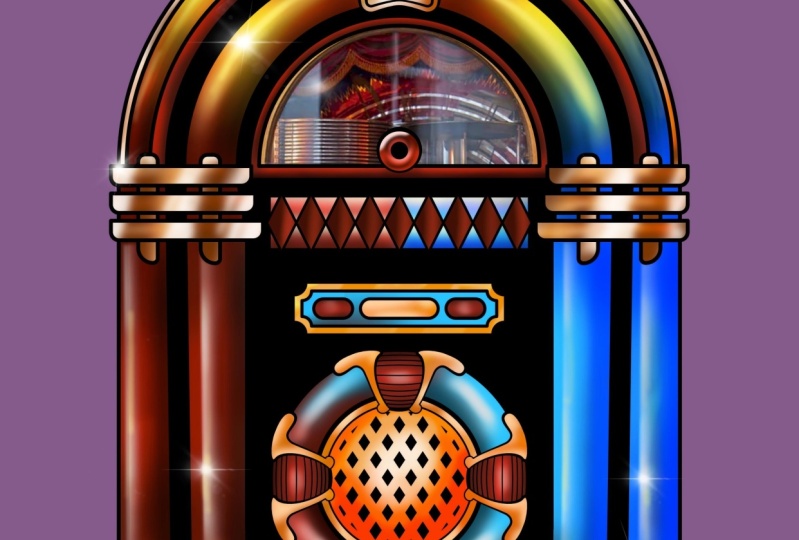
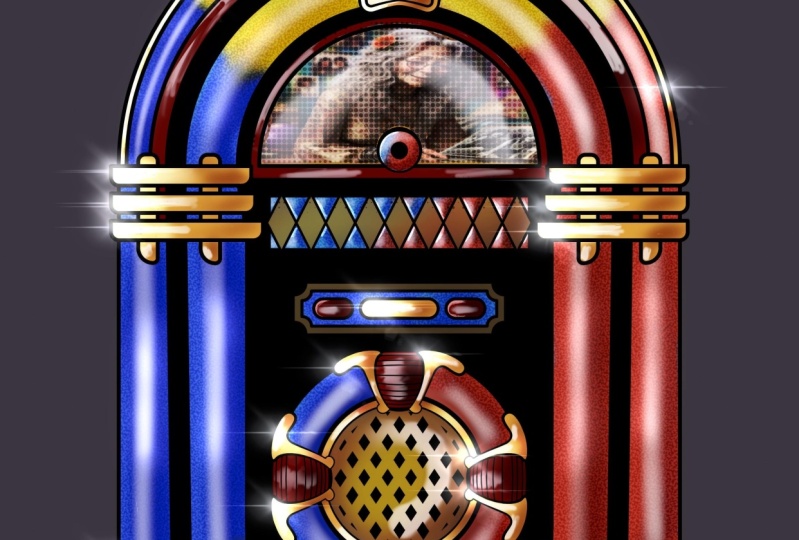
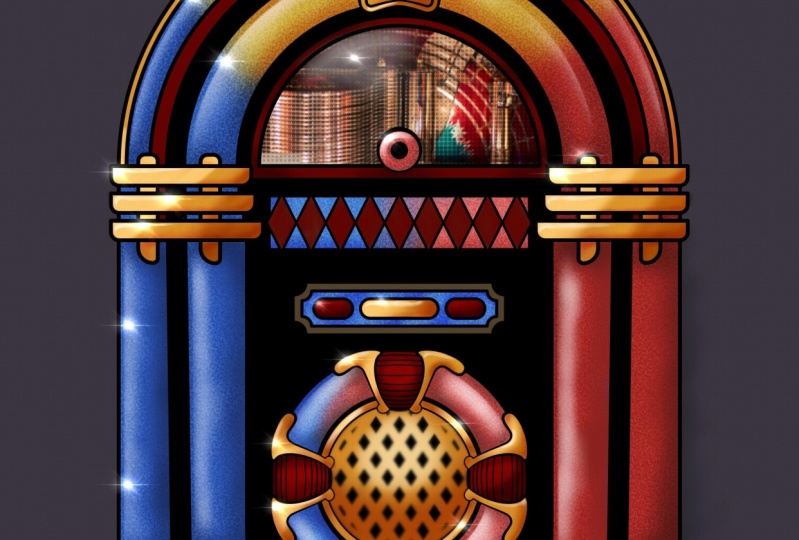
proyecto creando esta imagen pero jukebox
anticuada. Y mientras lo estamos creando, te
presentaré cómo guardar
y cargar la selección para que
puedas trabajar eficientemente. Pero el punto principal de
este tutorial es
presentarte a los modos de
mezcla de capas y Ajustes. Los modos de mezcla de capas son el arma secreta de
la artista digital mamá. Te permiten crear fácilmente
imágenes y efectos, lo que sería tan difícil
usando los medios tradicionales. Se ven complicados al principio, pero te voy a dar cinco reglas
simples para usarlas. Además, están
divididos en grupos. Y una vez que sepas cuáles son
esos grupos, de
repente
se vuelven mucho más fáciles y aprenderás a dominar el modo de
mezcla de capas en este curso, también
estaremos echando un vistazo a todos los diversos diferentes
ajustes que puedes hacer dentro de Procreate
sobre lo que es más. Estarás
aprendiendo a aplicarlos a una imagen completa o simplemente a
una pequeña parte de ella. Aprenderás a
desplazar los colores. Aprenderás a agregar náuseas, aprenderás a desenfocar, aprenderás a desenfocar. Aprenderás a usar unos ajustes de
licuefacción
masivamente poderosos. Cada ajuste que Procreate tiene. Te mostraré cómo usar. He suministrado todas
las imágenes
para que las descargues para que
puedas seguir. Así que ve a la primera
lección y lleva tu conjunto de habilidades Procreate
a ese siguiente nivel. Te veré en la próxima lección.
2. ¡Tiempo de proyectos! ¡Jukebox Jive!: Hola y bienvenidos a esta
sección del curso. En la sección anterior, estábamos hablando de
cosas como selecciones, capas de
recorte, máscaras de capa. Pues ahora quiero
que hagamos un ejercicio juntos para practicar
esos unos más. Pero también, quiero mostrarte algunos usos prácticos para los modos de mezcla de
capas más algunas cosas del menú de
ajustes antes de que
ambos obtengan su propio conjunto
dedicado de videos. Vale,
empecemos a hacer esto. Vengamos a importar. Tengo el mío almacenado
en mi iCloud Drive. Esto es jukebox jive 01. Esto está disponible para ti
como descarga si
quieres seguir a lo largo. Así que sólo para darte
una vista previa rápida, esto es
con lo que
vamos a terminar al final
de este tutorial. Así que empecemos. Simplemente pellizcaré
en un poquito solo para poder ver
todo en mi pantalla. Y vendré a mi
panel de capas y echaré un vistazo. Tenemos nuestra capa superior, capa uno, esa es nuestra importación. Y todo lo que es es una obra de arte de línea en blanco
y negro de una de esas jukeboxes
anticuadas. Pero enseguida, tengo
un poco de problema. Quiero usar esa
obra de arte sentada encima de toda una carga
de diferentes colores. Pero el punto es que
sólo es blanco y negro. Quiero los bits negros, pero
no necesito los bits blancos. Necesito que sean invisibles porque baja exposición
y bienvenido a mi color de fondo
y cambié eso para decir, bastante rojo profundo. Se puede ver que esto no
pasa nada ahí. Ahora mi
color de fondo es de color rojo intenso, pero la capa uno está
cubriendo todo eso. No puedo ver ese rojo profundo
donde quiero ver rojo profundo. Pero en realidad, eso es algo muy
sencillo de cambiar. Porque si vengo
a ese pequeño y firmo justo donde estoy dando vueltas
ahora y toco en él. Cada capa tiene un número de modo de mezcla de capas
diferentes. Por el momento el mío
está ajustado a la normalidad. Pero si me arrastro un poco, puedes ver cómo todo está
empezando a cambiar? Quiero poner el mío para multiplicarse. Ese es uno de los modos de mezcla de
capas oscuras. Y lo que eso significa es
en términos muy simples, todo lo que sea negro
va a permanecer visible y todo lo que sea blanco
va a ser invisible. Ahora, puedo ver mi color de
fondo y
puedo cambiar eso a lo que quiero. Cambiémoslo
a un gris bastante neutro, bastante profundo como ese. Wow, vamos. Hagamos lo que
se supone que debemos hacer. capa uno no es un nombre
muy imaginativo, así
que lo cambiaré a Leinhardt, que tampoco es un nombre
muy imaginativo, pero al menos me dice
qué está haciendo esa capa. De acuerdo, entonces
lo siguiente que hay que hacer es bloquear en las diversas áreas
diferentes. Si recuerdas de una parte
anterior del curso, teníamos la imagen de Wu Siew con bloque del artista
marcial Henri,
los colores ahí dentro. Vamos a estar haciendo lo
mismo aquí. Entonces no voy a
pasar mucho tiempo haciendo esto porque
ya has visto cómo hacerlo. Sólo muy brevemente,
voy a crear una nueva capa. Arrastraré eso debajo de
mi capa de arte de línea, contando mi pincel,
¿qué necesito? Bueno, para bloquear, recuerda que
necesitamos un pincel duro. Entonces vendré con cepillo de aire
duro
del pincel aerografiado que vamos elegir un color al azar, pero alguien con un precio bastante, para que puedas ver lo que estoy haciendo. Y escojamos
algo bastante vivo. Esto va a cambiar. Pero suponiendo que quiero hacer estos pequeños bares
justo al costado. Si vengo y
acerco y
pongo mis colores así. Uno, ya sabes
cómo hacer esto o
no voy a pasar
mucho tiempo haciendo esto. Tienes elección. Puedes colorear ya sea en estas áreas o por
un poco de práctica, porque ya
sabes cómo hacer esto. He cargado otro archivo
antes de que llames a jukebox jive 0 a donde lo he
hecho todo por ti. Y si abro
mi panel de capas, puedes ver que tengo trabajo de
línea y tienes
cuatro capas diferentes, bloques
azules, bloques rojos, bloques
amarillos, y
bueno, eran bloques verdes,
pero decidí para cambiar el color a
un rojo ligeramente más profundo. Entonces tal vez debería ser consistente
con eso y cambiarlo a bloques rojos. Y hagamos esto para que sea
consistente con lo que yo llamo el antes del arte de la línea. Y notarás que las diversas capas de bloques diferentes, todas
son cierto modo de mezcla
neutra. Eso está bien para mí por ahora. Y además, si toco en el
icono de la garganta bloques azules, por ejemplo, se puede ver que lo
he configurado en bloqueo alfa. Y si te acuerdas
con el bloqueo alfa, eso significa que sólo puedo dibujar en esa capa donde
ya había algún color ahí. Si hay pixeles
transparentes, no
puedo dibujar sobre ellos. Eso hará que sea útil
por solo contener los diversos trazos de
pintura diferentes que voy a estar haciendo. Muy bien, así que
vengamos a nuestra galería. Vengamos a la jukebox, jive CO2, desliza hacia la izquierda, venimos a compartir, compartir, procrear
formato de imagen a menos que se envíe eso a mi iMac. Esa ciencia y
eso está listo para ser subido a ti para que
puedas descargarla. Podemos seguir adelante con lo que
estamos haciendo en el siguiente video.
3. Bloque en áreas y pintura: Muy bien, así que tengo mi expediente. Si vengo a mi panel de capas, puedes ver que tengo cuatro capas de bloques
diferentes, azules, marrones, amarillas y rojas. Y solo señalaré
un par de cosas. Si hago invisible mi capa de
arte de línea superior, te das cuenta cuando
hice mi coloración, todo
se ve
bastante blobby y bastante desordenado, pero
eso no importa. Simplemente se asegura de que
repasé los bordes de mi obra de arte de línea para que no
obtenga ningún píxel callejero. Y si vuelvo a encender mi capa de arte de
línea, todo de repente
se vuelve todo nítido y ordenado. De acuerdo,
empecemos con esto. Estoy en mi capa de bloques azules, y quiero crear dos colores diferentes en dos lados diferentes
de mi jukebox. También quiero conseguir un poco de
efecto de vidrio con una especie de, parece
agua con gas en el interior de la misma. De acuerdo, así que vamos a empezar. Ahora podría crear una nueva
capa como esta y hacer esto en una máscara de recorte para que cualquier cosa que dibuje
en esta nueva capa seis, solo
verás los
píxeles donde
ya hay píxeles en los bloques
azules capa. Y si te muestro esto, tengo mi pincel
por pincel de aire duro se selecciona de cuando estaba
bloqueando y he leído ahora, se seleccionan los seis
últimos. Y si dibujo en esa capa, se
puede ver que solo estoy haciendo pinceladas dondequiera que se seleccione la capa
azul. Si vengo aquí y
apago mi máscara de recorte ahí, todas mis pinceladas sentadas encima de mi capa de bloques azules. Si lo convierto en
una máscara de recorte nuevo después de que se
enmascaren así. Pero sé para este tutorial, hay una buena
posibilidad de que vaya a crear bastantes capas, así que quiero hacer todo. No puedo mantener la cuenta
de capas abajo. Este archivo no se pone
demasiado grande para subir. Y también algunos de ustedes
van a tener iPads más antiguos o así. No quiero que nadie
se quede sin memoria. Así que intentemos mantener
lo más pequeño posible. Voy a deshacerme de
esa capa por ahora. Estoy en mi
capa de bloques azules y suponiendo que quería seleccionar solo una
cierta parte de la zona. Bueno, siempre puedo llegar a
esta pestaña, mi pestaña de selecciones. Se puede ver tengo una serie
de opciones en la parte inferior, tengo rectángulo automático
a mano alzada, una elipse suponiendo que
vengo a pared automática, eso significa es que si toco en cierta zona se
va a conseguir seleccionado. Entonces si vengo a decir este
círculo de azul en la parte inferior, acabo de tocar
esas cuatro áreas y el viejo se vuelve seleccionado. Y lo que eso significa es que si llegué a mi pincel, por ejemplo, puedo pintar justo en
esa zona así. Y ahora estoy tratando de pintar en ese pedazo de azul
a un costado, esos dos pilares verticales azules. Y no puedo hacer nada. Eso es porque la selección, hace
lo que dice en la lata. Simplemente selecciona un área
determinada para que solo
puedas hacer cosas en esa zona, no te preocupes por otras áreas. Y voy a deshacer eso
porque no lo necesito. Y si quiero
borrar mi selección, todo lo que necesito hacer es simplemente tocar
el icono Seleccionar de
nuevo y se ha ido. Volvamos a nuestra línea de arte. De eso se trata principalmente
las selecciones. Pero mira, quiero
mostrarte algo. Voy a venir a
mi cepillo de aire suave. Y suponiendo que quiero seleccionar esos dos
pilares azules a la derecha. Eso es bastante fácil. Si vuelvo a venir a mis
selecciones, tengo seleccionado automáticamente. Ahí vas. He
seleccionado esas áreas. Ahora si iba a venir a mi
pincel y lo suficientemente seguro, ese es mi Dios, el tamaño de mi bolso, grande y más opaco. Puedo dibujar sólo en esas áreas. Bueno, eso es todo muy bonito. Y así también borro mi
selección. Vale, eso es precioso, genial. Pero suponiendo que quiero
volver a esa zona otra vez. Bueno, vale, Así que vamos a
venir a selecciones y y se selecciona automático. Tocaré en la misma zona. ¿ Qué ha pasado? ¿ Por qué no se está seleccionando toda la
zona? Bueno, la razón es cuando uso algo así como la
selección automática, por ejemplo, se toca en un área determinada y luego se
apaga buscando píxeles que sean iguales
o muy cercanos en color, se inundará hacia afuera, encuentra un límite. En el caso de esto,
el límite en encontrado fue esa área diferente
de color, ese color rojo. Entonces se detiene. Ahora porque he pintado directamente en
mi capa de bloques, eso está empezando a limitar
lo que puedo hacer con ella. Así que si solo doble toque unas
cuantas veces solo para deshacerme de ellos en el café, vaya allí. Por esa razón, cuando la
gente está trabajando, quieren mantener su
bloqueo en capas como solo ese bloqueo en capas. Y no quieren
pintar sobre ellos directamente porque te encuentras con las
dificultades que acabamos de ver. Pero como dije hace
unos minutos, quiero intentar
limitar la cantidad de capas que utilicé para esto. Voy a usar mi
bloqueo en capas están poniendo abajo
áreas básicas de color. Pero entonces voy a usar capas de
recorte en la parte superior para
mostrarte cosas diferentes. Entonces para nuestro
diseño de bloques azules o a la luz de
las velas, el azul, pero quiero un
color diferente en el otro lado. Entonces escojamos otro color. Me apetece algún tipo de
leer un poco más de un
rojo caliente tal vez por ahí. Para esto, bueno, podría usar mi cepillo de aire suave
y poco a poco
acumularme porque sí quiero una gradación suave de un
lado a otro. Pero en cambio quiero venir a mi cepillo de aire duro
con mi borde duro. Vas a hacer
mi talla muy grande. Y voy a dibujar. En este lado así. Y también voy a venir, y voy a
elegir un amarillo. Así que vamos a venir a
alrededor de tal vez en algún lugar
por ahí. Y voy a dibujar
en amarillo en la parte superior, que hasta ahora no es brillante
porque sí quería gradación
suave entre el
rojo al amarillo a azul. Y no estoy consiguiendo
eso por el momento. Bueno, podría venir a mi cepillo de mezcla y empezar a
tratar de mezclarme, pero hay una manera mucho más rápida. Si vengo a mis ajustes, voy a bajar a
esta cosa aquí. Desenfoque gaussiano. Y el truco a esto es poner tu dedo. Solía estar en la
parte superior de la pantalla ahora es más decir a mitad de camino hacia abajo o simplemente arrastra con el
dedo de
izquierda a derecha. Como lo haces, empiezas a ver esa barra en la parte superior y puedes ver cuanto más lo arrastro, la mayor cantidad de software más mezclada, un desenfoque me
pongo si lo saco casi fuera
y nada muy duro, pero como lo arrastro a través software y software
y software hasta que finalmente obtengo algo que rara vez serás suave congregado, que es exactamente
lo que quería allí. Eso es alrededor del 32%. Y mira ese
precioso color liso. Suelta mi pincel
para aceptar eso. De acuerdo, lo siguiente quiero
algo de oscuridad y luz en esto, así que vendré a mis capas. Mis bloques azules están seleccionados, y voy a
añadir otra capa, y lo estableceré en un modo de mezcla
diferente. Bueno, antes que nada,
quiero concentrarme en las zonas más oscuras. Así que quiero uno del modo
oscuro y de mezcla que voy a venir a multiplicar. También voy a
derribar la opacidad un poco a alrededor
alrededor de la mitad de camino. Y voy a elegir
un gris bastante oscuro. Mis pinceles de arte,
elegiré cepillo de aire suave. Quiero que esto sea bastante
grande y quiero que
sea baja opacidad para que poco
pueda
acumular mis pinceladas. Ahora lo último, solo
quiero que aparezca ese color, ya sea unos píxeles en
la capa de bloques azules. Así que toco y llegué a la máscara de
recorte, y eso
debería ayudar con eso. Ahora veamos qué
puedo hacer con esto. Voy a empezar por abajo a la derecha y son poco a poco
empieza a
acumularse así. Eso se
ve bien. Y además, quiero oscurecer
el área justo a la vuelta de la parte superior, justo donde hay ese
poco que pienso para
la jukebox real, si son de color dorado
o tal vez justo alrededor los bits laterales justo
en el otro lado. Abajo aquí abajo. Ahora de inmediato, ¿
notas algo con esto? Acabo de poner gris y sin embargo
me estoy volviendo azules más
profundos, rojos más profundos, amarillos más profundos, que es una especie de color verde. Y eso es porque
mi modo de mezcla de capas está configurado para multiplicarse. Ahora, multiplicar, este es uno
de los modos oscuros en mezcla. Vamos a echar un
vistazo a algunos de los otros y poco
experimental. Eso es oscuro y eso ha sido
coloreado un, OH, que se ve
bastante interesante. Creo que antes de
multiplicarme, me estoy poniendo tal vez un tono
ligeramente más rico ahí. ¿ Qué pasa con la quemadura lineal? Tal vez no el color. Ahora, en lugar de multiplicar, quiero elegir Color
Burn porque eso es lo primero
del modo de
mezcla de capas tu experimento. Y también porque lo puse
a alrededor de la mitad, ahora
puedo hacerlo más sutil
bajando la opacidad. O puedo hacerlo mucho más en tu rostro levantando
la opacidad. Eso es demasiado. Vamos a llevarlo a alrededor de nuevo, alrededor de la media marca
Eso funciona para mí. Y mi consejo para ti
cuando estás haciendo algo como esto es ser audaz. También puede desvanecerse la
capa después. Eso no es un problema,
pero muy a menudo, gente puede ser un
poco tímida con esto, pero no hay necesidad de
serlo porque si es necesario, solo apaga toda la
capa y se ha ido, se puede crear un nuevo
capa y empieza de nuevo, nuevo con esta capa
arriba más para estar un poco más graduado. Así que de nuevo, voy a
venir a blurb gausiano, hacer lo que hice antes. Simplemente mezcla todo el asunto y así está
mirando mucho más suave. Y luego toca de
nuevo el ícono de mis
ajustes para comprometerse con eso. Ahora, mientras estamos en esta capa, quiero añadir algo de sombra para que todo
este asunto se vea un
poco más cilíndrico. Mira si vengo a
esta zona roja aquí, asegúrate de que mi capa esté seleccionada. mismo pincel, eso está todo bien. Y voy a hacer mi
pincel tal vez un
poco más opaco como este, alrededor del 45% y hacer que mi tamaño de
pincel sea un poco más pequeño. Y quería hacer justo en el lado derecho de
ambos tubos de carretera. Entonces si vengo así
y dibujo así, se
puede ver que se ve
un poco bien, mi mano se barajó un poco. Vamos a probar el otro
lado también. Y me gustaría que eso
fuera un poco más suave. dos dedos y grifo
de dos dedos. Ahora voy a
dibujar una línea de nuevo, pero esta vez cuando
terminé mi pincelada, sólo voy a
dejar mi bolígrafo donde está y no
voy a moverla la superficie de mi iPad
como esto y blanco. En la parte superior, ¿ves mentira creada si puedo Edit Shape, me dan estos dos puntos pequeños. Lo que tengo es de línea
completamente recta. Y arrastrando esos
dos puntitos por ahí, puedo mover esta línea a
donde quiera que esté. Esto se puede ver
puedo conseguir sólo un poquito minúsculo de sombreado como este o puede
hacer que sea un poco más de decir ahí. Y si decido que sí,
estoy contento con eso. Podemos simplemente tocar el ícono de mi
pincel y puedo hacer otra pincelada en el
otro lado, así. Lo mismo otra vez, edita
mi forma y puedo arrastrar eso hacia fuera aproximadamente al mismo
del otro lado. Arrastre una línea, edite la forma alrededor. Toca mi pincel y ven. Editar forma. Mueva eso a Y1. Para ser de inmediato, estoy obteniendo
una mirada más en 3D. Ahora. Aquí es donde se pone interesante
porque eso estuvo bien. Uno tenía una línea, pero aquí
tengo una curva enorme o voy
a ir, vamos a intentarlo. Arrastraré así. Y oh, ¿no
funcionó mi pluma no es tan bueno, no
es un problema? Grifo de dos dedos para deshacer. Sólo voy a repetir
lo que hice antes. Dibujaré un arco y
sostendré mi pluma al final. Y yo consigo se crean. Puedo editar la forma
y puedo mover esto a donde quiera. Tengo tres puntos. Mira, tengo este
pedacito aquí que controla cómo nuestra
llave o no nuestra clave, que nuestros hijos, si el inglés no
es tu primer idioma, la palabra archaea es
algo que acabo de inventar. Vale, así que no te preocupes por eso. De nuevo, obtengo una
transición mucho más suave como esa, excepto que haré
mi pincel un poco más pequeño para esa parte exterior ligeramente más
delgada. Arrastrar así
se crean Editar forma. Y lo suficientemente seguro, ahí vas. Esto es sólo hacer
mi vida mucho más fácil y más precisa. Forma actualizada. Llévelo a donde quiero que vaya. Recuerda talla un poco más grande otra vez y haz este pedacito
inferior aquí. Co-creado, edita la forma. ¿ Por qué quiero eso? Arriba mi pincel una vez más para
aceptarlo de inmediato, estoy consiguiendo más de un efecto
circular ahí. Y de nuevo, voy
a tirar, de nuevo, tener en cuenta cuando hago esto, todo está en la misma capa y ya he
borroso esta. Entonces ahora voy a
estar difuminando un desenfoque. Sólo tengo que estar al tanto de eso. Las cosas no se ponen demasiado blobby. Es un caso de juzgarlo. Pero de todos modos, vamos a mover esto. Entonces me pongo arco ahí, tengo 7%. Podrías tener
algo diferente si estás siguiendo a lo largo. Pero es hasta mi
ajuste icónico GAN. Pero si llegamos a
nuestro panel de capas, todo está en esos últimos seis. De hecho, vamos,
hagamos lo que sigo
molestándote para que hagas y no estoy haciendo
yo mismo, pero lo haré. Ahora. Vamos a cambiarle el nombre. ¿ A qué se debe nombrar? Sombras de Chub. Creo que ese es un buen punto
para terminar este video, te
veré en el siguiente.
4. Luz y sombra con modos de mezcla: De acuerdo, así que tengo mis
lindos tubos de colores y tengo el
sombreado para mis tubos, pero todo se ve
un poco muerto. Me gustaría un
poco más de profundidad, tal vez un poco más de
vibración en esas zonas de sombra. Entonces mis sombras de tubo están
configuradas para quemar color. Pero si recuerdas, solo uso el gris para crear mis áreas más oscuras. Creo que puedo hacer tal vez un
poco más con esto. Entonces lo que voy a hacer
es que tocaré mi capa de sombras de tubo y
vendré a la cerradura alfa. Por lo que ahora si pinto sobre
esas áreas de sombra, sólo
voy a pintar en las zonas poco profundas
no están en ningún otro lugar. Entonces contemos con mi pincel. Qué pincel estás usando. Empuje de software, eso
debería hacer el trabajo. De acuerdo, y voy a poner mi dedo justo en
esa zona azul de aquí. Para probar ese color azul. Voy a abrir mi panel de color y todavía quiero
un color intenso, pero voy a moverme un
poco más hacia puramente y en
lugar de cian y azul. Y voy a hacer de esto
un color bastante intenso. Ahora vamos a pintar en esa zona
y veremos esto. Me estoy poniendo un azul mucho
más atractivo en esas zonas por igual. Esto lo hará, vale, ¿qué
pasa con ese color amarillo? Voy a probar de
esa zona amarilla. De hecho, ahora se puede ver que acabo de elegir un color
de esta región aquí. Pero en cambio, voy a moverme un poco más hacia
el área naranja. Porque cuando las cosas
van en sombra, a veces toman un tono
ligeramente diferente. Quiero colorido para esto. Tengo ese color naranja. Veamos cómo se ve eso cuando pinté en
las áreas de sombra y eso es bonito. Se puede ver que estoy obteniendo un efecto
mucho más atractivo ahí ahora y solo preguntándome, tal vez hacer eso un poco
más profundo en color como este. No, eso no va a hacer
mucha diferencia ahí, pero vendré a
mi muestra de rojos. Mis derechos son para esto. Quiero a alguien un
poco más hacia el extremo púrpura de los rojos. Entonces vengo a esto
y ¿por qué paleta? Y voy a arrastrar y
un poco así. Hago esto aún intenso, pero un poco de un color más profundo como este y veo cómo se ve
eso. Eso se ve más atractivo, pero todavía es un
poco demasiado brillante, creo que así que hagámoslo un
poco oscuro y similares, pero el corto vamos a hacerlo muy
intenso porque estamos no aplicar colores
directamente en los momentos. Ese morado profundo muy intenso no
va a ser lo que
veo cuando en realidad lo
cepillaré porque
esto se establece un modo de
mezcla de capas diferente como ese. Y esos colores que tengo
en esas zonas de sombra, son mucho más fuertes y mucho más vivos y
eso es lo que quiero. Quiero decir, seamos realistas. Esta es una jukebox de estilo antiguo
y sutil desenfrenado. En realidad no. Pero mira,
aquí está la cosa bonita. Me gusta el efecto, pero podría hacer con
ser un poco más oscuro. Bueno, ¿recuerdas
en la última lección, dije mi opacidad al 50%. Y este es un buen ejemplo de por qué establecer tu
opacidad a bajar, sobre todo en el modo de
mezcla de capas es una buena idea porque
acabo de venir ahora, solo
hago todo el asunto
más intenso así. Mira, lo llevé al 63% e inmediatamente las sombras
se oscurecen. Y cuando pude llevarlo
todo el camino a un 100, en cuyo caso eso está
mirando, eso es demasiado fuerte. Eso es inexistente,
demasiado sutil. Pero ahora voy a hacer
el truco en el que
debes meterte porque mira, me estoy moviendo en
mis diapositivas por ahí. Apuesto a que estás mirando ese pequeño punto azul
moviéndose por el deslizador. Y es posible que incluso estés
mirando qué, 57%, y ahora es 66%. Estoy buscando en el lugar equivocado. Mira, solo llévalo a que sea agradable y sutil así. No mires el deslizador. Mira la imagen. Mira la imagen que efectúa. No mires el número. No mires el
deslizador y ajusta esto para obtener el
efecto que deseas. Y voy a decir
por ahí. Entonces me quito mi sartén del deslizador y apenas
por curiosidad, miraré el deslizador y
he elegido 60% de opacidad. Y el punto que estoy haciendo
aquí es usar tus ojos, no la posición del deslizador y definitivamente no los números, no cuando estás
pasando por unos efectos visuales. Ok. Por lo que debo decir que ha mejorado en las
zonas de sombra se ven mucho más bonitas. Ahora, ¿qué pasa con los aspectos más destacados? Porque esos tubos
están hechos de, no
creo que sea vidrio, tal vez algún tipo de perspectiva
o algo así. Por lo que necesito sumar algunas áreas
destacadas. Por lo que voy a crear una nueva capa. Y hagamos esto de
la forma más obvia. Quiero algunos puntos destacados en
ciertas áreas, pero no otras. Necesito alguna forma de aislar
las áreas que pinto. Entonces suponiendo que vengo a estos dos tubos
como lo hicimos antes. Bueno, si vengo
a mis selecciones, estaba usando automático. Vengamos al rectángulo. Y estoy en ese modo
que estoy dando vueltas ahora, lo que significa que si
arrastro una caja como esta y tal vez otra. Aquí, ahora tengo
dos casillas seleccionadas. Y si vengo a
lo que estoy usando? Mi cepillo de aire suave, vamos a elegir un color blanco recto
hacia arriba. Hagamos la opacidad agradable
y baja para que poco a poco pueda acumular
tamaño de pincel, bastante grande. Ahora, cuando me pincho, puedo construir un área más ligera justo en aquellas
áreas particulares que se seleccionan. Estoy encontrando esas líneas
diagonales en movimiento que muestran un poco distraer el exterior de la selección. Esto es lo que puedes hacer. Ven a tu ícono de llave inglesa,
ven a las preferencias. Ahí puedes ver
justo en la parte inferior, la ley de visibilidad de máscara de
selección puede llevar eso hasta 0. La máscara sigue ahí. Simplemente no puedes verlo, lo que
significa que no te distrae. Y si hago el
tamaño de mi pincel un poco más pequeño, puedo crear algunos reflejos, tal vez alejar un poco. Alum consiguiendo ese
tipo de efecto. Está bien, eso está bien. Supongo que esa es la
visibilidad para que podamos ver lo que estamos haciendo adulto a un
pequeño en el
ícono de mis selecciones para perder eso. Y tengo ese color más claro. Se ve un
poco plano a mi gusto. Cambiemos el modo de mezcla de
capas. Probemos uno de los modos de mezcla
aligerada, como aligerado, el color de la
pantalla esquiva. Va a ser de manera muy intensa por solo ir a pantalla completa por ahora. Y puedo jugar con
la opacidad como antes. Vale, eso está bien para eso. Directo arriba, recto hacia abajo
porque tengo una caja simple, pero ¿qué pasa con esta área aquí? Bueno, vale, vamos a venir a mis selecciones tendrán una selección de
elipse ahí. Y tal vez si arrastro
un poco de luz, eso es un poco difícil de hacer. Así que tocaré claro
en la parte inferior. Zomato poquito,
tal vez intente hacer eso. No, eso no está
ahí. Dejemos claro eso. Vamos a intentar algo sobre bien, podría
preocuparme mover y
quitar cosas como esta, pero esto se ve difícil. De acuerdo, así que vamos a aclarar eso. Vengamos a mano alzada
y acercamos esa zona. Modo Agregar. Vamos a dar la vuelta
un poco así. Pincel de nuevo,
hazlo más grande. Y esto no es ideal. Si vuelvo a tocar mi icono de
selección, es algo que funciona, pero tuve que confiar en
mis habilidades a mano alzada que no eran tan buenas en
ese caso particular. Y creo que el punto que
quiero hacer es que
las herramientas de selección, esta justo aquí,
las herramientas de selección, combinadas con las herramientas de
transformación, pueden ser muy efectivas
cuando estás dibujando cosas hacia fuera y tal vez quieras alterar la
posición de una cabeza que esté inclinando
más hacia atrás para eso. Sí, la herramienta de selección, combinada con la
herramienta de transformación puede funcionar bien. Y las herramientas de selección
han existido desde hace
mucho tiempo en décadas. Pero a la hora de aislar ciertas áreas de tu imagen. Para que puedas pintar sin
entrar en otras áreas, lo cual es una
habilidad absolutamente vital con la pintura digital. Las selecciones son un
poco Edad de Piedra. Hay otras formas de hacerlo. Hay mejores formas de hacerlo. Entonces echemos un
vistazo a algunos de ellos. Volveré
a mi capa siete y lo aclararé. Y voy a establecer
el modo de mezcla de capas, por ejemplo, para superponer. Entonces voy a entrar
y elegir un pincel. Escogeré mi aerógrafo de corazón, cepillo aire
medio duro. Vamos a probar eso. Así que tengo apenas
un borde ligeramente suave, pero sigue siendo bastante duro. Voy a venir a mi panel de
color y voy a llegar a valorar ahora porque
tengo blanco seleccionado, la saturación se establece en 0. Voy a tomar mi valor de
brillo. Voy a tocar ahí
y voy a entrar al 1130. Ahora tengo un gris medio muerto. El gris suman el 50 por ciento. Y si
retrocedo rápidamente, mira, voy a establecer mi modo de
mezcla de capas a la normalidad para que puedas ver
con más claridad lo que estoy haciendo. Entonces voy a
venir a esta zona. He acercado a esta área. Ahora echemos un
vistazo a mi tamaño de prensa. Quiero que la opacidad se
fije en un 100% opaco. Quiero una línea definida,
nada transparente. Para la línea omega que es demasiado
gruesa, eso es demasiado amplia. Hagámoslo un poco
más delgado por ahí. Iré con eso. Y lo que haré es lo que
hice antes venir y haré un préstamo
de abajo a arriba, blanco hasta que consiga mi Edit Shape. Y voy a
mover esto alrededor a sobre mi pincel y volveré a
hacer lo mismo. Haz el peso de línea para
las ediciones, sube, edita mi forma, y mueve eso
a eso. Toca mi pincel. Ahora ya hemos
visto esto en acción. Queremos crear
una curva como esta. Edita mi forma, así, y puedo moverla
en su lugar y estoy obteniendo toda la precisión que
tuve cuando estaba creando mis áreas
más oscuras son diferencias. Este es un dígrafo y
tiene un borde duro, savia de distancia. Ahora creo que para esto
lo sabrá, mira,
te diré lo que voy a hacer. Voy a acelerar justo mientras
hago el otro lado. Mi tamaño de pincel un
poco más delgado porque ese tubo en la parte superior es más delgado. 16%. Vamos a intentarlo de nuevo. Varilla EFL do. Muévelo para que siga bastante de cerca el
contorno de ese tubo que funciona para mí y cámara
al otro lado de distancia. Ahora tengo mis líneas grises
medias muertas, que por el momento, no nos
vemos demasiado atractivas, pero ven a mi panel de capas. El modo se establece en el modo de mezcla de capas
normal y tienes estos gris medio
muerto. Ahora mira lo que pasa
cuando llevo esto a uno de los modos de mezcla de
capas de contraste. Tomemos el
primero, tomemos superposición. Voy a ver que
todo ha desaparecido. Si hago visible la capa, invisible de nuevo, está
completamente desaparecida. Eso se debe a que tiene una
serie de modos de mezcla de capas, que se llaman modos de mezcla de capas de
contraste. Y lo que pasa con esos
es que todo lo que sea un gris medio muerto como
nosotros desaparece. Cualquier cosa que sea más ligera que McCrae hará que
cualquier cosa debajo
parezca ser una versión
más ligera de sí mismo y cualquier cosa
que sea más oscura que McCrae hará que las cosas
debajo de ella parezcan ser una versión más oscura de
su propio color local. Eso suena muy complicado. Vamos a mostrarles esto en acción. Tomaré mi capa siete y me pegaré en la cerradura alfa. Por lo que sólo puedo pintar donde esas
zonas grises invisibles nuestro resultado en vamos a nombrar esto,
llamemos esto. Lo llamaremos superposición. cambiar el
modo de mezcla de capas de superposición, pero vamos a intentarlo. Tengo gris medio muerto, vamos a venir a mi clásico
y elegiré un color más claro como este. Vendré a mi pincel. Para esto, usaré
mi aerógrafo suave que ha bajado
a esta zona de aquí. Paso el set demasiado bajo para que
poco a poco pueda acumular mi talla. Me pondré a cerca del 13%. Y ahora cuando empiezo
a dibujar en esta área, pero debido a que estoy pintando
un gris más claro sobre eso, estoy obteniendo una versión más ligera de ese rojo en el fondo. Ahora vamos a deshacer
eso por un segundo. A menos que solo elijas
un blanco recto. Simplemente haz un par de
pinceladas aquí. Ahora puedes ver eso también en
el otro tubo? Pero estoy empezando a conseguir
unos colores claros ahora. Haré que mi tamaño de pincel
sea más grande, pastoso más bajo. Entonces obtengo más de un efecto desvanecido. Todavía estoy consiguiendo un filo
afilado porque había una página afilada
al gris debajo. Pero realmente puede empezar
a montar el tamaño y la opacidad y empezar a jugar algunos juegos con
esta mirada a eso,
ver, me dan algunos buenos reflejos
en las zonas de sombra, que es lo que
verías con vidrio. Si llego a la cima aquí. Mira eso. Estoy consiguiendo algunos buenos reflejos pequeños
como el vidrio aquí, pero todas son
versiones más ligeras del nivel de color, en este caso, el amarillo. Ahora por si acaso
te estás preguntando, si cambio a, probemos negro. Brown aquí. Ahora me estoy poniendo versiones más oscuras de mi negro y alego a unas pocas rayas
ahí como esta, pero sigo recibiendo algunas
de esas reflexiones oscuras que esperaría
ver inter- área de clase como esta. Tal vez aquí. Hagamos esto un poco más grande. Y puedo en algunas
zonas un poco más oscuras del cristal aquí. Volvamos al blanco
y tal vez un poco más rápido ahora porque mientras ya
he explicado
el principio general, así que vamos a mostrártelo en acción. Y me estoy volviendo
borde duro, borde suave. Y puedo variar la cantidad
de agua que se ponga abajo. Varía el efecto como
tal vez un poco más destacado aquí abajo. Es todas las variaciones locales de los rojos son los
amarillos o los azules. Te obtienes rojos más oscuros, amarillos
más claros, azules más oscuros
y más claros. Y esa es una gran ventaja cuando estás haciendo un
trabajo así. He dicho esto para superponer, pero tienes una serie de contrastes
diferentes, modo de mezcla de
capas. Vamos a pasar por algunos de ellos. Luz suave, que es
un poco más sutil. Duro i o, eso es un
poco demasiado duro en algunos lugares porque pinté esto con la superposición en mente. Luz vívida. Eso está dando
algunos colores interesantes. Luz lineal de nuevo. Pero la luz vívida fue interesante. Mira, voy a llevar
esto de vuelta a la superposición. Y voy a
duplicar mi capa, que de inmediato hace
las cosas más fuertes. Vean eso. Pero con esto, voy
a llegar a qué fue? Luz vívida. Y vamos a intentarlo. El opacidad abajo a 0, marcando
gradualmente en algunos
del tono ligeramente más fuerte o así. Y se ve
un poco demasiado fuerte en uno o dos lugares. Entonces esto, lo que voy a hacer,
elegiré de nuevo medio gris.
¿ Qué estoy haciendo? Salgan a ser tontos.
Ese es mi micrófono. Genial. Está en mis colores de historia. Simplemente frota dando vueltas. Ahora con esto, echaremos un vistazo a estos blues
por el fondo. Me gusta lo que son la luz
vívida que está haciendo en ciertas áreas pero no en otras. Haré esto un poco más pequeño. Y solo puedo pintar esa zona de luz vívida en ciertas áreas con solo
pintar en ese gris medio, llego a escoger y elegir qué tan fuertemente afecta es y dónde
realmente se aplica. Esa luz vívida es superposición
ligera en que se
trata de un modo de mezcla de
capas de contraste. Para cualquier modo de mezcla
de capas de contraste, mezcle las cosas de gris
medio invisible. Así que solo estoy haciendo invisible el efecto de la capa de Luz vívida
solo en ciertas áreas. Ahora que lo he hecho en
ciertas áreas, ¿puedo tener capacidad? Voy a hacer. Sí. Sólo para hacer un punto,
pero tal vez sólo voy a entrar y simplemente desvanecerse ciertas áreas porque es demasiado fuerte en ciertas áreas. Pero está bien. Algunos
puntos destacados para ti.
5. Guardar y carga: De acuerdo, creo que estoy empezando
a construir un poco de problema para mí porque después de terminar
el video anterior, pensé, bueno, vamos a trabajar con la
imagen un poco más para poder mostrar a la gente
lo que he hecho. Y lo hice en
jukebox jive for, Vengamos a nuestro panel de capas. Y lo hice todo a
la capa de bloques azules. Añadí otra capa
llamada glitter ahí, solo para dar un
poco de patrón en una textura dentro de los tubos. Y así contando las diversas cosas
diferentes que hice, tengo para mi diseño de bloques
azules, 1234567, diferentes capas. Y eso está todo
muy bien y bueno, pero también tengo mi capa de bloques
marrones,
mi capa de bloques amarillos
en mi capa de bloques rojos. Si quiero la misma
cantidad de detalle y flexibilidad para
mis otras capas, eso es siete veces
428 capas diferentes. Y así, dependiendo
del tamaño de mi imagen, podría
quedarme sin memoria
antes de que pueda hacer
todo. También está el hecho de que
si repito el proceso, por
ejemplo, con mi capa de sombras de
tubo, terminaré con cuatro capas
diferentes, todas en modo de mezcla de
luz Colorbond, y todas están haciendo lo
mismo cosa. También una tengo tantas
capas en mi panel de capas. Voy a estar pasando
mucho tiempo jugando cazar la capa correcta.
No quiero hacer eso. Y entonces lo que voy a hacer es volver a
mi galería y he creado un nuevo archivo que
configuraré y luego te
enviaré. Y eso es jukebox
jive 03 aplanado. Vamos a volver a lo básico. Ahora si recuerdas
toda la razón por la que teníamos cuatro capas de bloques diferentes
eran
para que supongamos, por ejemplo, estoy en
la capa de bloques azules, elijo un pincel de pintura de mi
conjunto de pinceles de aerografía aire suave pincel, y puedo pintar en el azul y no
afectará a ningún otro lado. Hagamos eso solo
un poquito de un molde de color más brillante
que el negro está muerto. Y así sería bueno que todos esos bloques
estuvieran en una capa. Y así lo que puedo
hacer es llegar a mis bloques rojos, fusionar eso hacia abajo. Ahora se combinan los
bloques rojos y amarillos. Puedo fusionarlos de nuevo y
puedo volver a fusionarme. Entonces todos mis bloques
están todos en una sola capa. Ahora se puede ver que aún
tiene los Alpha Locks después, pero ahora mi problema es
que no hay mucho punto. No hemos bloqueado
en primer lugar porque cualquier trazo de pincel que haga va a
atravesar todos ellos. Entonces esto es lo que voy a hacer. De acuerdo, entonces lo que vamos a
estar haciendo es que vamos a estar usando la herramienta de selección, usando la selección automática para seleccionar varias partes diferentes, digamos todas las áreas azules. Y luego vamos a venir
a guardar y cargar y guardar la selección para que pueda llamar
a una selección cuando quiera. Pero hay un
problema sutil con esto. Y
te mostraré esto si
bajo a decir esta zona aquí, justo en la base, justo donde los tubos azules se
encuentran con esa zona amarilla. Si tomo mi capa de
bloques amarillos, bajan la opacidad. Puedes ver que tengo pedacitos
de la capa de bloque azul, que puedes ver cuando
pinté en los bloques azules, pasé por mi contorno ligeramente justo alrededor de esa zona
que sin duda estoy ahora. Pero eso estuvo bien
porque añadí en mi
capa de bloques amarillos sobre la parte superior de aquella que enmascara esa área, que si estoy usando Alpha Lock y cuatro capas de bloque separadas, eso realmente no es un problema. Pero ahora quiero crear
mis selecciones y suponer que podría mi área de
bloques amarillos invisible. Vengo a mis
bloques azules y hago una selección o vengo
a mi herramienta de selección, se selecciona
el automático y
toqué justo en esa zona. Se pueden ver aquellas áreas en las que
me superpongo ahora están seleccionadas. Ahora, si estuviese pintando, permítanos crear una selección. Creo que todo esto es maravilloso. Esto realmente está funcionando. Pero si fuera a pintar
justo en la zona, puedes ver que estaría afectando y elegiré
un color diferente. Vengamos a mi paleta
clásica. Me gusta decir color verde. Si yo iba a pintar allí,
sin embargo empecé a ver que el verde
invade en la zona amarilla. Es un
gotcha muy sutil, pero está ahí. Entonces hagamos algo al
respecto. Toca para deshacer, deshacerte
de nuestra selección, haz visibles unos bloques amarillos
esa capa. Ahora antes de hacer
todas mis selecciones, sí
necesito venir y necesito
fusionar todas estas
diferentes capas hacia abajo. Entonces tomaré mis bloques rojos y se los fusionen en
la capa de bloques amarillos. Y tomaré esa
capa y fusionaré eso a la capa de bloques
marrones. Y tomaré eso y lo fusionaré hacia abajo en la capa de bloques azules. Ahora, cuando volví
a bajar a la misma zona, y acabaré de hacer invisible mi capa de arte de
línea. De hecho, mira, vamos a
bajar la opacidad. Ya puedes ver porque fusiono las capas hacia abajo una
encima de la otra, esos bordes ásperos están ocultos
por mi área superior de Leinhardt. Entonces eso no es un problema. Pero también porque
fusioné abajo las capas con la
capa amarilla siendo fusionada abajo encima de la capa azul. Ya no tengo esa
superposición. Y te digo esto
ahora porque podrías estar haciendo un proyecto y pensando,
vale, esto es genial. Puedo usar selecciones
con un neuronal en ese problema donde una zona
está sangrando en otra. Y no estás seguro
por qué. Es decir, por qué. Ahora eso ha llegado a
mi herramienta de selección. Y quiero seleccionar
todas las áreas azules. Por ejemplo, toca, toca, toca, toca todo lo que
veas que sea azul. Otra vez, tan chiquillos aquí. Whoops, toque de dos dedos para deshacer eso y escriba solo
estas áreas aquí. Me he dado cuenta de que
si sí cometes un error y tocas en cierta
zona que no
querías y luego lo
deshaces cuando tocas junto a esta pequeña área
que estoy dando vueltas, eso de repente se convirtió sin seleccionar. Eso podría ser un
poco de falla. Por favor, solo tenga en cuenta. Entonces hagamos el otro lado. Sí, puede llegar a ser
difícil porque lo que estoy obteniendo es el
color complementario del azul. Así que definitivamente sé que estoy
seleccionando las áreas azules, pero es un poco
similar a ese color amarillo. No importa. Ok. Simplemente
aceleraré un poco. Creo que esas son todas mis áreas
azules seleccionadas. Entonces ahora lo que hago es que vengo
a guardar y cargar y
toco en el signo más
donde dice selecciones, toca eso y medio, selección, uno
que ahora se guarda. Ahora puedo salir de
mi herramienta Selección, por lo que no se selecciona nada. Y puedo volver a entrar,
volver a mi herramienta de selección. Se selecciona Automático. Muy bien, bueno hagámoslo. El amarillo es el siguiente. Solo asegúrate de que esté seleccionado. No estoy pintando por
error y toque. Sí, se puede ver que
elige el color opuesto, que en este caso es azul. Y eso no es confuso, sino quédate conmigo. Es bastante rápido
seleccionar todas estas áreas. Creo que eso es todo
mi amarillo seleccionado. Así que de nuevo, vengo
a ahorrar y cargar. Vuelvo a tocar y obtengo selección para salir para
que todo quede deseleccionado. Vuelve a entrar. Nuevamente. Tengo mis amarillos
azules ahora ¿qué pasa con mis rojos? Un poco aquí, cuidado
con los pequeños pedacitos. Guarda esa selección tres. Y aquí tengo un poco
de problema. Resulta que las áreas rojas y
las áreas marrones son tan similares que ambas se están
seleccionando al mismo tiempo. Muy bien, bueno,
hagamos algo al respecto. Toquemos decir que esta zona roja aquí y olor,
está inundado todo. Pero si pongo mi dedo en mi lápiz
en cualquier parte de la pantalla, tal vez hacia el
lado derecho y me deslizo hacia la izquierda, se
puede ver que mi umbral de
selección está bajando así. Voy a bajar eso
a alrededor del 19.420%. Yo aclararía
tocando en el fondo. Intentemos volver a tocar
y ver qué pasa. Sí, Ahora he aprendido
mi umbral de selección. Está siendo más confusa
sobre lo que recoge. Por lo que ahora puedo elegir todos mis rojos. Puedo guardar esa selección tres. Por cierto, si estás haciendo este tipo de
selecciones y cometes
ese error donde
seleccionas
demasiado y luego
creas una selección. Todo lo que necesitas hacer es
simplemente deslizarte para izquierda y tienes la opción de
eliminar esa selección. No quiero hacer eso. Así que desliza hacia la
derecha y toca una vez más en mi icono de selección para
anular la selección de todo, luego vuelve a entrar y
solo tenemos los marrones que
hacer ahora, ¿no? Eso es todas mis
cejas, creo, sí, este pequeño guardar
y cargar ahí arriba. Ahora con todo deseleccionado. Supongamos que quería
trabajar en los tubos azules. Ahora de nuevo, acaba de
volver a mis selecciones, ven a guardar y cargar en lo que
fue selecciona que quieres. Toco en eso, eso
va a ser seleccionado. Tocaré mi pincel
para prepararme para pintar. Y se puede ver sólo mis áreas
azules están seleccionadas. Y luego supongamos
que solo quieres volver a entrar, trabajar solo en los rojos,
ven a ahorrar una carga. Creo que fue la selección
tres, ¿no? Esa selección tres, toca mi pincel y estoy
listo para empezar a pintar. Ahora, de vuelta a mi panel de capas. Tengo mis bloques
todos en una capa. Pero uno de los principales puntos
de tener bloques ya que puedes controlar tus trazos de pincel para que no floten
hacia otras áreas, lo cual siempre es importante
con la pintura digital. Pero en este caso,
no necesito tener por muchas siete capas
todas haciendo el mismo trabajo. Puedo usar la misma longitud, aislar ciertas
áreas seleccionando, lo que significa que puedo
tener archivos más grandes y también solo se vuelve
menos confuso. Lo único que
haría con esto es mirar, si me acerco así, los moviéndose alineados a su espectáculo el área exterior
de mi selección. Son muy distraentes. Entonces ven a tu ícono de llave inglesa. Y bajo las preferencias,
tienes esta aquí, visibilidad de máscara de
selección,
justo en la parte inferior. Ahora voy a deslizar eso hacia abajo. Voy a llevar mi abajo
a alrededor de, supongo que entre 10, 15% para que sólo pueda
ver las líneas en movimiento, lo cual va a ser importante porque sólo quiero ser claro mientras estoy trabajando cuál se seleccionan áreas en las que no lo son, pero no es distraer. Puedo tomar algunas
mejores decisiones sobre cuál es mi color o mis valores
al lado de otra área. Muy bien, Así que si muevo
esto a un lado, lo que me
queda hacer ahora es crear algunas capas. Y vamos a crear algunas capas y usar algunos modos de mezcla de capas. Lo primero que
hice fue hacer las cosas más oscuras. Por lo que tocaré en mi pequeño y llamaré a mis modos
de mezcla de capas. Y justo por encima de lo normal, estos son todos los modos de mezcla oscura
y capa. Voy a poner el mío a
quemar color porque parece recordar que nos dio algunos colores
más atractivos en las áreas de sombra. Pero también bajaré la opacidad a
alrededor de la mitad, tal vez un poco más. Para que más adelante por
la línea pueda hacer que el efecto sea más fuerte
o menos fuerte. Voy a cambiar el nombre de esto a perros. Y justo de paso,
debo mencionar, no
necesitas poner todo tu efecto de
oscurecimiento en una sola capa. Puedes tener más de
una capa más oscura. Es una práctica muy común. Podrías hacer unas
sombras más claras en una capa, tus sombras más oscuras y otra, y eres
sombras muy profundas en otra capa. Por lo que tendrías tres capas oscuras y
diferentes. También quiero aliado, que llamaré
luces. Para esto. Mientras que en los videos anteriores, usé superposición donde pongo un color gris medio que
bloqueo la capa y luego cualquier cosa más ligera que
McCrae una página sea más clara y todo
más oscuro que mi gris parece
ser más oscuro. Ojalá recuerdes eso. Pero para que esto haga
las cosas menos confusas, quiero que una capa haga
un trabajo, la capa oscura. Su trabajo es hacer las cosas
más oscuras, las luces. trabajo es hacer
las cosas más ligeras pero amadas. Déjame mostrarte si
vengo y lo elijo, eso es más o
menos que la pintura gris en esa zona. Ok. Bueno, eso es un MakeGray. Y si yo iba a tomar eso también, las superposiciones, parecerán
ser casi invisibles. Pero si elijo uno de
los modos de mezcla más ligeros, que son los que están justo debajo de un modo de mezcla todo
como iluminación o pantalla. Todavía se puede ver eso genial. Eso se debe a que los modos de mezcla
más ligeros funcionan un poco diferente. Mira, si borro esta
capa configurada en pantalla, que es el modo de mezcla más ligero. Si elijo un negro como
este y garabateé, no se
puede ver nada. Porque con un plan
más ligero modos, cualquier cosa que sea negra se vuelve invisible.
Mira, te lo mostraré. Si cambio esto de vuelta a la
normalidad ahí eso es negro. Si lo cambio a uno de
los modos de mezcla más ligeros, cualquiera de estos negros
se vuelve invisible. Así que puedo usar eso para
enmascarar como lo hice usando gris, pero en lugar de usar genial, solo uso el negro. Entonces puedo bloquear alfa la capa hasta que la luz se
encienda encima de eso. Si eso suena confuso, lo verás en la práctica. Pero de todos modos, el conjunto que a la
pantalla por ahora que podría cambiar nuestra menor la opacidad nuevo para los colores más claros. Voy a llevarlo a
alrededor de entre el 6570%. Por lo que todavía puedo conseguir colores
más brillantes porque
quiero colores brillantes en
el vidrio, por ejemplo. Entonces alrededor del 70%
va a hacer las cosas
más brillantes en general, pero todavía puedo
empujarlo un poco más. Entonces alrededor de la marca del 70%, voy a subir y borrar esa capa. Y ahora creo que lo
mejor que tengo que hacer es bajar
esas pequeñas zonas, digamos en el cristal, por ejemplo, donde están los aspectos más destacados. Todos saben, para hacer eso, llegaré a la normalidad o elevaré
la opacidad al máximo. Así que definitivamente puedo ver, sí, estoy haciendo negro. Sólo quiero pintar
en las zonas azules, por lo que vendré a mis
selecciones y guardaré y cargaré. Bueno, esa fue la selección
uno, ¿no? Esa de ahí,
tupla mi pincel, esas áreas están seleccionadas. Ahora puedo hacer lo que hice antes. Cepillo de aire medio duro. Mi anchura es de alrededor del 41%. Mira cómo se ve eso. Sí, eso funciona para mí. Se crea arco porque
sostuvo mi pluma en mi capa, vengo a Editar Forma y hago
lo que hicimos por la configuración, un área que puedo enmascarar. Entonces puedo
bloquear alfa esa capa, varios modo de mezcla de capas
a pantalla para que todo se vuelva invisible menor
la opacidad como esta. Elige, digamos un aerógrafo suave. Haz que mi color sea claro, haz mi
pincel de manera pastosa baja, de tamaño mediano. Y ahora puedo hacer mis reflejos como lo hice
en el video anterior. Esto es lo que voy a hacer. Voy a deshacer eso. Llévame de vuelta a donde peor o cerca del 70% en lo normal y la
grasa ahora lo hacen un 100%. Definitivamente puedo
ver lo que estoy haciendo. Voy a seguir haciendo esto. Yo seguiré enmascarando zonas. Una vez que haya hecho eso,
tomaré este archivo, lo
pondré
a su disposición como descarga. En la siguiente lección,
puedes seguir, lo siento si esta lección me pareció
bastante seca y técnica, pero también he tratado
de enseñarte sobre flujo de trabajo así como las cosas más creativas,
más divertida cosas. Pero lo que encuentro es
si estoy trabajando en un proyecto a todas
estas cosas primero, configurando tus bloques, pongas cualquier lays que creas que
vas a necesitar, como tus perros y
tu luz y los cambias el nombre y te pones la opacidad y dejas tu enmascaramiento porque esto
es todo el servicio de limpieza. Lo que sugiero que
hagas es dividir las aburridas cosas de limpieza como lo estamos haciendo
ahora en una cuadra. Entonces haces tus
cosas creativas y todas las cosas divertidas y todas tus
cosas de decisión artística en otra cuadra. Entonces si crees que necesitas
hacer más cosas como esta, pon eso en otro
bloque, y así sucesivamente. Porque requiere que
pienses de manera diferente y es muy fácil ser noqueado
del espacio creativo. No nos gusta
cuando eso sucede, queremos ser creativos. Y así puede llevar a atajos y a todas estas
pequeñas cosas como, no
puedo molestarme en cambiar
el nombre de la capa porque
seré creativo. Empiezan a sumar
y ahí es cuando empiezas a tener problemas
como si tuviera la capa 23, lo que se supone que hay en ella. De todas formas, voy a
seguir con esto, conseguir que te lo manden, y te
veré en el siguiente video.
6. Pintar tus resaltantes: Vale, así que esto es en lo que
he estado
trabajando y esto está disponible
para ti como descarga. Tengo mi
capa de luces que tiene las diversas líneas
negras diferentes que vamos a
usar como enmascaramiento. Este archivo está disponible
para ti como descarga, como una ojalá
si lo
cargues, verás lo que estoy
mirando en este momento. Ok. Entonces última cosa
antes de empezar toca el N en nuestro laboratorio de luces, cada vez que elegimos la opacidad, lo que era
alrededor de 70% marca. Y voy a cambiar el modo de mezcla de
capas a pantalla. En última cosa también. Necesito
bloquear alfa esta capa. Vale, empecemos. Creo que empezaré por
hacer las áreas azules. Vamos a asegurarnos de que mi capa de
bloques azules esté seleccionada. Porque ahora esta capa de bloques
azules, puedo usar esa izquierda para
poner los colores base y luego afectar la oscuridad o ligereza de los mismos
con unas capas en la parte superior. Así que vengamos a las elecciones de
Estados Unidos y sólo
podemos ahorrar y cargar y seleccionar uno, eso es todas mis áreas azules. Y luego vendré
a mi pincel. Empezaré a
poner algunas zonas locales de color ahora ¿qué tengo? Bueno, quiero azul bebé, un poco más profundo
alrededor de cabello. Y para mi pincel, estoy usando
aerografía, cepillo de aire suave. Lo quiero bastante grande
para esta opacidad. Bueno, puede ser a
mitad de camino, eso está bien. Y voy a empezar a poner en algunas áreas diferentes
de color o así. Voy a tener azul por un
lado y voy a tener, bueno, probemos un color rojo, de color rojo
bastante claro. Del otro lado. Hagamos
lo que hicimos antes. Vamos a intentarlo. Un poco de traje
amarillo tal vez alrededor de bastante brillante, a la
vuelta de la zona superior. Ahora sí tengo algunas
otras áreas
también que me gustaría
concentrarme. Pow1 tiene esa forma de rosquilla. Entonces creo que para eso, me
gustaría tener me
gustaría tener una
versión más ligera de eso, azul por un lado, pero mi pincel es
bastante grande para esto. Tal vez hacerlo un poco más pequeño así que tengo más control. Y quiero una versión más ligera, especie de color meñique. Por
el lado derecho. Lo han hecho un poco de ese derrame por un lado, muestra mi color en
el otro lado, o tal vez simplemente poner esto algo de este azul
justo en la parte inferior. También voy a tener en cuenta, tengo un par de áreas azules extra
que podría hacer con rellenar. Voy a probar rosa
y de salida rosa, simplemente no poca forma de rosquilla
en la parte superior y tal vez tener un rosa similar en un lado
de sus pequeños diamantes. Y muestra ese azul desde
abajo y pon eso en el
lado izquierdo. Eso va a hacer. Ahora, vamos a agregar capa
oscura que está
configurada para quemar color. Debería conseguir algunas zonas bastante
saturadas más oscuras. Los resolveré,
leeré, volveré a subir a
mis colores. Creo que voy a introducir
un poco de color, cabello a la
deriva sólo
para proporcionar un poco de interés en las áreas de sombra,
las áreas oscuras, no
necesariamente sombra. Voy a elegir un rojo más oscuro y voy a la deriva
esto mucho más hacia el estado de paso bajo púrpura y Lima
bastante, sobre qué, alrededor del 20%. Veamos cómo va esto. Y poner en algunas zonas de sombra justo al costado de
esas pipas rojas, un poco más en la parte inferior. A lo mejor voy a subir
un poco la opacidad porque estoy fregando silencio duro con esto. Definitivamente quiero un poco donde esté
esa pequeña zona dorada, justo donde estoy dibujando ahora, lado, tal vez un poco en el otro. Cosa que vamos a hacer por eso, muestra, algo del
azul a la derecha. Hacerlo un poco más oscuro y ver
la luz hacer con esto. Intenta moverlo un
poco más hacia el cian, una especie de color. Sólo veamos qué
pasa con eso. Eso funciona. Vamos a poner un poco en la parte inferior, un
poco en los lados. Tus notas no están haciendo estas líneas
muy, muy rectas. Quiero un poco de
variación pasando aquí. Definitivamente quiero un poco de
sombreado alrededor de estos bits, justo alrededor de
las zonas Doradas hacia la cima. No tan interesado en eso, voy a deshacer esa pincelada en su lugar
por ese amarillo. Intentemos un poco de este rojo y veamos cómo se ve
eso. Cuando tenía un poco de sombra.
Sí, me gusta ese efecto. Conseguir allí una
especie de sombra muy anaranjada. Vamos a poner eso en
la parte superior también. Ya lo he hecho ahora
no olvidemos los bits en la parte inferior. Tomemos ese rosa. Eso es producir una
versión más profunda de eso. Y vamos a mover eso más
hacia, más hacia el púrpura. Nuevamente. ¿Qué aspecto tiene eso? Bastante así. Ya sabes, algunos no ser tímidos con
hacer las cosas más oscuras. Muy a menudo cuando la
gente está poniendo en sombreado, se ponen un
poco tímidos con esto. Deja grandes áreas de
color loci con no mucho sombreado. Tiende a no funcionar demasiado bien. Y lo hemos hecho y en realidad. Estoy encontrando esos mismos colores funcionando bastante bien para
el azul en esta zona. Entonces iré con eso. Ahora solo proporcionemos
un poco de interés. Justo en esta zona superior
donde están los diamantes. Lo que se inicia pequeña
forma de rosquilla en la parte superior. Puedo ir con eso. Tal vez hacer esto un
poco más oscuro todavía. Elegimos el tamaño de mi pincel y agregamos solo
un poquito más. Sólo para conseguir un efecto ligeramente
3D allí. Sí, estoy trabajando un poco
más rápido de lo que normalmente hago, pero necesito tratar de mantenerte despierto de esa lección anterior. Creo que lo voy a dar ahora. ¿ Hay otras
zonas azules? Sí, hay. Esta zona aquí. Elige un color azul en algunas zonas
más azuladas por aquí. Simplemente garabatear a través un
poco como este, los
hace top azul. Eso es bastante rudo, pero
dar el diario que sí añadí un poco
azul un poco más profundo en áreas de longitud justo alrededor de estos tipos de sangre. Estoy pasando por un
poco de profundidad aquí. Pero escucha, creo
que eso probablemente sea suficiente para que te pongas
la idea general. Ahora, vamos
a un área de luces. Ahora para esto, sólo voy a elegir una recta en White. El pincel de software
aún está seleccionado. Capacidad. Bonito y de tamaño bajo. ¿ Qué tal 13% de opacidad
va a estar alrededor, en algún lugar alrededor del
curso de la marca brillante. Y subamos
a esta área aquí. Si acabo de garabatear
porque esa zona está cerrada, se
puede ver que estoy
recibiendo mis puntos destacados, pero eso es
demasiado demasiado fuerte. Así que tocaré para deshacer eso, tal vez hacer preciso un
poco más grande. Empezó a cepillarse suavemente
por un lado . Sólo para
conseguir lo más destacado. Quiero que esto sea un punto
culminante bastante agudo a un lado de
esa zona de enmascaramiento. Pero luego se
desvanece gradualmente para tratar de conseguir un
poco de un efecto de clase, explosión o perspectiva
o lo que sea que usen. Estas preciosas jukeboxes viejas
que funcionan ahí. Ahora probémoslo
del otro lado. Lo bueno de ello es que
puedo crear mis reflejos, pero eso también sentado encima de esas áreas de sombra más profundas. Por lo que puedo construir algunos
colorantes realmente bastante complicados y efecto muy, muy rápido. Como si vengo aquí
puedes ver mi pintura, esa luz que pasa por encima
de mi área de sombra. Eso ha llegado hasta aquí
y ver lo que podemos dibujar un poco
del otro lado. Y no olvidemos
nuestras formas de rosquillas en la parte inferior hay
un poco de negro. Creo que pongo un poco
de punto culminante, solo pelo. Sí, lo hice. Ver ahora, ¿puedo solo revisar todas las otras áreas aquí
donde ponemos lo más destacado? Déjame revisar eso en una capa de luces
y solo voy
a cambiarla de
pantalla de vuelta a la normalidad. La sección azul. Sí, sólo hay un poquito justo en la base de
esos dos pilares. Y sí, eso sí se ve
raro, no golpea, pero si llevo eso de vuelta a
la pantalla, ahí vas. Ahora qué pasa mientras estoy aquí, echemos un vistazo a algunos de
los otros modos de mezcla aligerados. Línea Nope, pantalla. Eso es lo que teníamos. Color Dodge. Eso me ha dado algunos puntos destacados realmente
bastante intensos. Trabaja también. Color claro,
nunca lo olvidaré. Por cierto, en los
videos que siguen a esto, estaré explicando cuáles todos esos diferentes modos de mezcla de
capas son
todos esos diferentes modos de mezcla de
capasque se acerca muy pronto. Creo que para esto, sólo
voy a quedarme con pantalla.
7. Cambio de colores con ajustes: De acuerdo, así que he hecho
mis áreas azules. Tengo esos lindos tubos
multicolores. ¿ Qué pasa con esas áreas amarillas? Que para las jukeboxes
originales, eran o bien una especie
de un plástico es plata o un plástico come efecto oro
irá por plasticky oro. También lo haremos
muy sencillo porque se trata de un dibujo
estilizado. De cualquier manera, no voy a ir
por ultra realista aquí. Sólo voy por un efecto de color
estilizado. Entonces se selecciona mi capa de bloques azules donde
pongo mis
colores base. Vendré a mis selecciones
y he venido a ahorrar y cargar y
elegiré selección para. Ahí es donde están todos
los amarillos. Y ven a mi pincel. Quería cambiar que el
amarillo es ligeramente por lo que es una especie de un efecto de oro cálido. Y podría hacer eso solo
pintando con mi pincel. O lo puedo dar a
mis ajustes y elegir Tonalidad, Saturación
y Brillo. Y si toco en eso, consigo mis tres deslizadores
en la parte inferior y puedo cambiar mi tonalidad a
cualquier color que quiera. Puedo cambiar la saturación
a lo que quería, y puedo cambiar el brillo
a lo que quería. Entonces veamos si puedo obtener una
especie de efecto de pez dorado. Puedes hacerlo un
poco más brillante. Muévete esto por ahí. Supongo que eso es bastante
amarillo y bastante saturado porque no
vamos por sutil aquí y está bien, eso me da mi color básico. Pero sólo por el bien
de mostrarte esto, vengamos a este triángulo
pequeño que estoy dando vueltas ahora mismo
y lo tocaré. Y ahora en lugar de afectar a
la capa en su conjunto, quiero pintar
solo en ciertas áreas. Y así mira, si entro, haz zoom un poco
y pintaré justo en,
digamos, esta zona justo en la parte superior. Y se puede ver que el ajuste de
brillo de saturación de tono
sólo está afectando a las áreas en las
que estoy pintando. De nuevo, puedo mover eso
a donde quiera que lo quiera. Puedo hacerlo la variedad porque estas
son las áreas prioritarias. Aunque no necesito ese color
rosa. Hacerlo un
poco más saturado y juega con el matiz. Vale, esa es una
versión más ligera del amarillo. Tuve que jugar con
el matiz un poco más. Saturación. Yo puedo ir con eso. Y acabo de bajar
a las pocas áreas de color y qué pincel
estoy usando mi caja de software, eso está bien, pero
quería reducir bastante
la opacidad. Para que poco a poco pueda
acumular este efecto. Justo a la vuelta
de la parte superior de la piedra angular, justo en un lado y
tal vez en el otro lado. Lo voy a bajar en general, zonas de
rayos.
No hay que olvidar eso. Estos bits,
quiero afectar esos, lo
hacen más de un
lado que el otro porque la luz viene
desde arriba a la izquierda. Por lo que un poco más
énfasis de las luces en el lado izquierdo porque la luz viene desde
la dirección superior izquierda. Ahora, tocaré con un
dedo en cualquier parte de mi pantalla. Y me dan estas cinco opciones. Voy a ir a la
cima y tocar, aplicar. Eso ha aplicado
mi saturación de tonalidad, pero sigue activa. Entonces eso ha llegado a los
mejores efectos keystone. Y puedo repetir de nuevo el mismo
proceso esta vez, quiero darte
algo un poco más oscuro. Intenta encontrar la señal correcta. Quiero un bastante escuchar
sobre allí tal vez, porque sólo estoy
poniendo algunos colores base aquí. También tengo mis
capas
aligerar y oscurecer en la parte superior solo para
agregar a este efecto. Pero solo quería mostrarte este efecto porque
es muy útil. Ser capaz de pintar en tu capa de ajuste
exactamente donde la quieras. Un poco abajo, un
poco aquí abajo. Si acerco un poco, mi tamaño de pincel un poco más pequeño. Vamos a conseguir algunas de
estas áreas enterradas donde la luz
no llegaría del todo. No olvidemos algunas
de estas áreas aquí. Estoy trabajando para arriba. Próxima velocidad aquí. Normalmente me tomaría más tiempo, pero muchas veces antes de
que estés en el reloj, en lo más importante para mí hacer en este momento
es mostrarte la técnica general
y puedes tomar tanto tiempo como quieras. He hecho mis
áreas locales de amarillo, tocaré una vez más en mi
icono de Capa de Ajustes para comprometerme con eso. Y luego vendré a mi
cuenta, mis luces primero, agregaré algunos reflejos y
mi pincel todavía está seleccionado, mi cepillo de aire suave. Ahora tengo algunos puntos destacados. Ponlo ahí en alguna parte. Así que hagamos que mi
tamaño de pincel sea un poco más pequeño. Creo que están bastante apretados. Tengo un poco de pelo. Y se ve justo en barrotes, yo puse en algunas zonas ahí, algunas del otro lado, poniéndolos muy rápido. Si decido los
poco resaltados demasiado afilados todo
el camino, siempre
puedo llegar a mi borrador. Cuál es mi borrador de
nuevo, aerógrafo suave, va a tener que
hacerlo bastante pequeño, reducir la opacidad y
luego apenas poco a poco, vamos a tomar esta zona aquí. Poco a poco sólo se desvanecen. Apenas las áreas donde quiero que el punto culminante se desvanezca poco
a poco. Puedes jugar con esto tanto
como quieras. ¿ De verdad tuviste esa
cantidad de flexibilidad? Todo eso bastante aburrido como trabajo que hicimos en el video
anterior, es donde vale la pena. En cuanto a toda flexibilidad para todas
las cosas que puedes hacer. Sé que tengo algunos
reflejos aquí arriba, así que es mi pincel ahí
abajo. Y también tengo algunos bits
justo en la parte superior aquí. Y como antes, puedo desvanecerse
las cosas donde quiera. Y si cambio de opinión, siempre
puedo volver
a mi aparente movimiento. Es pintarlas de nuevo. Sé que tengo algunos
puntos destacados aquí abajo. Vete tú. Hay un
conjunto de destacados. Otro set. Como antes, donde
creo que es
demasiado para mi borrador y
acaba de borrar de nuevo. Puedo tener un borde duro, añadir un borde suave.
Lo que yo quiera. Hacer. Quiero fortalecer
algunas de las zonas oscuras de este oro que llegaron a oscuras. Elige todo, vamos a elegir ese color más oscuro que ya
he usado. Y solo echemos un vistazo. Eso se ve bastante bonito. Es un rojo muy, muy cálido, pero oye, está funcionando para mí. Vamos a asegurarnos de que haya bits en el fondo estén bien
escondidos y tal vez todavía un poco en la parte inferior
de estas barras como esta. Un poco alrededor de la parte superior, un poco aquí. Hagamos el otro lado. Un poco en la parte superior también. Podría hacer con tener un
poco más de definición, creo que un poco más
abajo. Llamaré a eso hecho
por los otros bits. Bueno, en realidad prefiero
hacer un poco más en ello, pero el tiempo está marchando.
8. Importar una imagen y acabado: De acuerdo, lo hicimos, ellos pedacitos de oro. Ahora qué pasa sólo uno o dos pedacitos
rojos más el marrón. Pero echemos un vistazo a
esa selección para anular la selección. Selecciones de nuevo, guardar y cargar. Selección tres. Sí, eso son sólo los rojos,
los rojos bastante profundos. Quiero hacer cosas bastante
simples con estas porque estoy recibiendo tantos colores
aquí en este momento que sólo va a
llegar a donde sea alimentado. Así que elige mi pincel. Simplemente vendré directo a mis perros que ya está
seleccionado, Eso es bueno. Simplemente vendré y
escogeré mi color local ahí. Solo usa mi flecha
empujando para esto. Hagámoslo un
poco más grande. Sólo quiero tener uno o dos. Las áreas más profundas aquí, consiguen algunas agradables respiraciones profundas. Sólo esto, pero
al menos quiero que esto sea bastante sobrio. No ninguna cara. También tienen estas
cosas en la parte inferior. Haré mi pincel un
poco más pequeño. Apenas un
color de TV local ahora para estos, y haz mi pincel un
poco más grande solo para el área inferior aquí. Selecciones, maravillosas,
llegan a todos estos colores, pero estoy pintando o justo en la zona que quiero
pintar y en ningún otro lugar. Otras zonas rojas? No, no veo
suficiente de mis luces. No puse ninguna zona de enmascaramiento ahí y la capa
está bloqueada Alpha. Simplemente lo
sacaré temporalmente de Alpha Lock. ¿ Qué muestra? Mi color
rojo otra vez. Puedo conseguir sí, puedo. Puedo conseguir un poco rico, ligeramente más claro
rojo, sombras profundas, reflejos
ligeramente ricos para esto fue todo un poco de luz
saliendo de abajo. Eso es todo lo que realmente
quería hacer con los rojos aprovechados para
desseleccionar y venir aquí. Y finalmente elige esta área. Esta era la zona de marrones no
estaba confinada capa de bloques. ¿ Qué pasa con esta capa de aquí abajo? Creo que para esto, este fue
originalmente un color dorado, por lo que elegiré algunos
de mi color dorado y elegiré algunos de
este color más profundo porque tengo mis
capas más claras son mis capas oscuras. Pero no hay razón para nada. Bueno, no puedo simplemente amar
con el color solo en
esa zona de ahí. Esa mirada, volveré a venir a
mi capa de luces, Alpha Lock aún
no está seleccionado. Sólo voy a elegir un blanco
recto, amarillo claro. Sólo voy a poner área iluminada. Simple como quieras. Mientras estoy aquí,
tal vez debería
volver a poner el candado alfa a todos ustedes por las luces. Ahora una cosa que estoy pensando es
que esos pequeños diamantes, tal vez me gustaría que
estuvieran un poco fuera de foco. Están muy afilados
por el momento. Entonces esto es lo que voy a hacer. Quiero venir a
mi capa de line art, ven a mis ajustes. Y voy a venir
a desenfoque gaussiano. Y voy a hacer el
desenfoque gaussiano usando mi lápiz. Y sólo voy a
dibujar en esta zona o vemos cómo todo de
repente se bloqueó. Eso es porque mi desenfoque
gaussiano que puedes ver en la parte superior
está ajustado a 60%. Eso es demasiado alto. Eso no es un problema. Voy a poner mi dedo justo cerca de donde dice 60%. Lo estoy dando vueltas ahora. No quiero
arrastrar así hacia abajo. Y se puede ver que puedo
montar el desenfoque guassiano. Veintisiete por ciento. Eso parece funcionar para mí. Sólo quiero que esto se
rompa un poco y ahora estoy pintando sobre ellos. Sabemos que este es el cepillo suave, pero está haciendo el
trabajo bastante bien. Muchas gracias. Me gusta lo que eso hizo. Así que puedo ya sea
monofásico superior y postularme, o simplemente puedo venir y
volver a tocar mi menú Ajustes en la parte superior izquierda. Y eso se compromete con esa parte. Ahora solo hay un área en la
que no he coloreado y esa es ese pequeño
semicírculo en la parte superior. Todo lo que quería hacer algo
un poco diferente con esto. Entonces vendré y nuestro toque en mi capa de selecciones para
desseleccionar todo. Voy a venir a mi capa oscura y
voy a añadir una nueva capa. Entonces quiero venir
a mi ícono de llave inglesa. Está seleccionado y
voy a insertar un archivo. Ahora voy a subir
esto para ti también. Se llama imagen de jukebox. Toque en que importa. Y se puede ver aquí tengo
una pequeña imagen. Simplemente rápidamente no reunir sólo un compuesto de
dos imágenes separadas. Voy a redimensionarlo
arrastrando los mangos alrededor y lo llevaré
solo esta zona aquí. Eso va a hacer por mí. Así que solo
tocaré una vez más en mi
icono de transformación para arreglarlo. El único problema
con ello es que sólo
quería en ese semicírculo superior, va a caer. Entonces vuelve a mis selecciones, ven a ahorrar y cargar. Quiero selección para
otra vez, no escribas. Ahí vamos. Esa selección para seleccionada en mi capa aún está seleccionada. Esa capa cinco, que
es la imagen importada, podría venir a mi
borrador y tomar la opacidad camino hacia arriba
así y tratar de borrar. Pero el problema
es que quiero
deshacerme de todo lo que hay
fuera de esa selección. Para que eso no funcione, no es un problema. Vamos, vamos. Volveremos a seleccionar, pero esta vez justo donde lo estoy dando vueltas en la
parte inferior, dice invertido. Y si toco en eso, ahora todo en el exterior de ese semicircular seleccionado. Así que ahora si vuelvo
a mi herramienta Borrador, solo
puedo borrar solo esa zona. Estas viejas jukeboxes
solían tener una pequeña imagen justo
en esa zona de ventana. Ahora me gusta bastante
lo que está haciendo, pero quiero mostrarles
algunas cosas más. Entonces resultado y voy a
duplicar esa izquierda. Creo que
ya no
necesito mis selecciones sin la
capa cinco seleccionada. Vengamos a nuestros ajustes. Vamos a intentarlo. Intentemos el medio tiempo. Bienvenido al periódico. Y puedo deslizarme junto con mi dedo
en cualquier parte de la pantalla. ¿ Y puedes ver
cómo consigo este tipo de periódico medio tono? Quiero deslizar el mío a
alrededor del 10, 10% por ciento. Tocaré mis
ajustes una vez más. Y para esto, en lugar de un modo de mezcla normal
recto hacia arriba, probemos esto con
una de las superposiciones. Sí, cuando hago eso, y sobre todo si bajo la
opacidad solo un poco, estoy obteniendo un efecto estilizado. Pero la superposición significa que me estoy
poniendo tonos
más oscuros en lugar de solo un negro
muerto recto para este laboratorio. Veamos qué más puedo hacer. Voy a venir a
mi laboratorio de bloques azules. Voy a deslizar hacia la izquierda y lo voy
a duplicar. Voy a mover esto para que esté sentado sobre la capa oscura pero debajo del laboratorio de luces. Y voy a venir y voy a seleccionar lo que solían
ser las áreas azules. Ahora, los diversos
tipos diferentes de seleccionados, pero voy a venir
a mis ajustes nuevo y voy a
llegar al ruido. Y de nuevo, puedo deslizarme a
cualquier parte de izquierda a derecha. Para agregar algo de ruido a esto. Quiero que el ruido sea más grande. Así. Solo tengamos un experimento
rápido por ahí con estas octavas. Vale, eso parecía funcionar. turbulencia no
parece hacer
mucha diferencia ahora ¿qué
pasa con almohadas o crestas? Ahora, voy a ir con nubes en la escala para ser
bastante grande así. Y tocaré en el
ícono de mis ajustes para comprometerme con eso. A menudo dentro de estas
pipas de color se obtiene basura. Entonces te dan todos estos
pequeños destellos de luz. Y eso es lo que voy a
buscar con este efecto. Pero obviamente eso es
demasiado. Creo que echemos
un vistazo a esto. El diverso modo de mezcla. Nuevamente, creo que
superposición similar, un poco dura. Luces suaves funcionando
bastante bien. Luz dura demasiado? No, creo que por
esta luz suave y también tal vez la bajaré un poco. Eso se reduce a nada
marcar en el efecto. Quiero de eso. Y eso me gusta bastante, pero no lo quiero por todas partes. Creo que funciona en ciertas
áreas bastante bien, no tanto en otras áreas. Así que tocaré mi capa
y haré cualquier otra cosa. Vamos. Vamos a llamarlo destellos. Y luego nuestra cima otra vez
y voy a venir a enmascarar porque quiero
enmascarar ciertas áreas. Si bien lo hice, el
negro fue seleccionado. Mi cepillo de aire suave está seleccionado. Simplemente pasaré más allá de ti para poder
construir esto y voy a hacer mi talla qué,
veinticinco por ciento. Ahora, echemos un vistazo a esto. Creo que funciona en su
mejor momento en algunas de
las zonas más ligeras, no tanto en las zonas más oscuras. Puedo pintarlo
donde no lo quiero. Al pintar negro
en mi máscara de capa. Me encanta un
poco la opacidad porque el tiempo Rhody está
avanzando. Yo puedo hacer eso. Y si decido
bien, ya sabes qué, cambié de opinión, solo
puedo llegar a blanco. Puedo pintar de nuevo en el
efecto donde quiera. Esa es la ventaja
de las máscaras de capa. Y un poco es agradable. Y es poco forma de
donut ni tanto en las áreas de sombra. Creo que está en su mejor momento, mientras que un poco
de luz que se muestra a través de la capa más ligera. Muy bien, así que ahí
vamos, pedacitos brillantes. Mientras yo también estoy aquí, el laboratorio de luces, voy
a apagar la cerradura alfa. Simplemente elige un color blanco
recto. Nuevamente, se inicia mi consejo
y lo hacen bastante grande. Y sólo quiero dar
un poco de un punto culminante justo en esa foto de
la chica en el auto. Pero no tengo seleccionada esa región
en particular, así que voy a apagar
mis selecciones, hacer que el pincel un
poco resalte. Justo aquí. Ahora podría seguir
adelante con esto. Pero mira, solo
te mostraré un efecto más. Voy a venir justo en la
parte superior de mi capa de arte de línea, y voy a añadir otra
capa encima de eso. Estableceré el modo de mezcla
a algo así como add, que es un modo de mezcla
aligerado muy, muy fuerte. Porque en el proceso de luminancia que se descubren,
algo bonito. Éste de aquí, el piso, que ya aclara mucho
las cosas. Haré que sea la descarga de
opacidad. De qué tamaño tengo
tal vez por ahí. En realidad, no, vamos
a subir la opacidad para que
no haya nada sutil en
absoluto. Mira eso. Me dan pequeños reflejos brillantes que van a llegar justo donde la luz está mostrando
cómo pueden ser blancos. Esta no es una
imagen sutil de todos modos, puedo poner pequeños
reflejos brillantes donde quiera, lo que proporciona sólo un bonito todo por completo sobre
el efecto superior. Creo que debería
dejar eso a
ti para que decidas cuán
completamente por encima quieres estar con esto puede personalmente, me estoy divirtiendo. Ok. Creo que es hora de
llamar a hall con esto. Me gustaría seguir
adelante con él, pero creo que he
hecho suficiente pelo para mostrarte las dos cosas que
quería mostrarte. Sí, selecciones, eso es bonito. Es agradable aprender un flujo de trabajo
diferente. Pero las dos cosas principales
que quería mostrarte son algunos usos para los
diversos ajustes. Has visto saturación de tonos
y brillo. Has visto
borrosa gaussiano, ves ruido. Pero vamos a pasar por todas
estas diversas distintas. Y lo otro que te
mostré fue cómo usar varios modos de mezcla de
capas diferentes puede realmente ayudar a la productividad
de tu obra de arte. Nos habíamos multiplicado por
nuestra capa de arte de línea, pudimos
hacer las cosas más oscuras pero coloridas usando la quema de color. Pudimos mentir en diversas áreas diferentes
utilizando nuestra capa de luces. Y puedes hacer las cosas más
oscuras y livianas usando cosas como superposición
o luz suave. Porque con los modos de mezcla de capas, puedes conseguir que todas tus
distintas capas interactúen entre sí en todo
tipo de formas creativas
que simplemente no podías hacer simplemente
abofeteando algo de pintura en la parte superior de capa de wad por lo que
cubre lo que
hay debajo. Esa no es la forma en que funcionan los modos de mezcla de
capas. Interactúan con
capas debajo, y comenzaremos a hablar modos de mezcla de
capas
en la siguiente lección.
9. Modos de mezcla de la capa Introducción: Vale, echemos un
vistazo a los modos de mezcla de capas. He mencionado el Modo
Blend varias veces hasta ahora
en el curso, realidad
vamos
a averiguar qué hacen. Tengo esta imagen, está
disponible como descarga, pero realmente todo lo que
necesitas hacer es simplemente seguir y
entender los conceptos. Porque tengo dos capas. Tengo mi capa uno, que es sólo una paleta simple
con algunos colores sobre eso. Y encima de ella,
tengo una serie de puntos de colores que
van por la parte superior. Tengo un círculo gris medio muerto
y un círculo blanco
a lo largo del medio. Y en la parte inferior
tengo un gradiente que va del negro en un extremo, gris
medio en el medio,
y blanco en el otro. Y por el momento esta capa no es un modo de mezcla
llamado normal. Y puedes comprobarlo
porque si has venido a tu panel de capas tiene un poco n a la derecha
del nombre de la capa, y el N significa normal. Si toco al final,
me dan dos cosas. Obtengo la opacidad de la capa, que puedes alterar
usando el deslizador. Pero luego tienes una lista
de todos los modos de mezcla que Procreate tiene
para ofrecer al instante. Estos son los mismos modos de mezcla de
capas que encontrarás en
casi cualquier edición de imágenes
o programa de arte digital. Y si pongo mi
dedo o mi pluma en esa pequeña barra azul con antidrogas
normal arriba o hacia abajo, cambio el modo de mezcla de capas. Se puede ver cuando hago eso, el aspecto de esos
píxeles en la capa superior cambia dependiendo de
lo que hay debajo. Ahora ese es un punto
importante porque y este es el más técnico
que quiero conseguir para esta conferencia. Lo que procreate está
haciendo es
mirar todos los píxeles de esta capa y cada píxel tiene valor de
iluminancia o brillo. Y así procreate convertir todos esos valores de brillo
en un valor entre 0, que es negro y
cálido, que es blanco. Y hace lo mismo con todo lo
que hay debajo. Podría ser una capa,
podría ser muchas capas. Y toma todos los
píxeles allí y los
convierte en
un valor entre 01. Y así por cada píxel que
puedes ver en tu pantalla, hay dos valores entre 01 o
procreate o cualquier otro programa de edición de
imágenes. Programa realiza operaciones
matemáticas sobre los dos valores. Es por eso que obtienes ciertos modos de mezcla de capas
se llaman multiplicar, por ejemplo, o ADH. Y eso te da una
pista sobre qué tipo de matemáticas está haciendo procreate a la capa superior y a
las capas de abajo, como en el caso de este pad, echaremos un vistazo a
lo que está pasando aquí. Todo se
puso repentinamente más brillante, mucho más brillante en muchos casos, porque procreate ha
tomado
el brillo o los valores de luminancia de
las capas debajo. Y se agregan los
valores de brillo de la capa en la parte superior. Y terminas con este efecto. Agregas dos
valores de luminancia juntos. Vas a conseguir algo
que sea más brillante. Y esa es la forma en que funciona todo modo de mezcla de
capas. De acuerdo, así que eso es
tan técnico como yo quería conseguir. Pero aquí hay cinco cosas que querrás saber
sobre los modos de mezcla de capas. Número uno, cualquiera y cada capa está siempre en
uno de estos modos de mezcla. Por defecto, eso es normal, que es en lo que estamos ahora. Número dos, suelen trabajar
cambiando el aspecto de
las labores por debajo de ellos, pero no
alteran permanentemente la capa debajo de ellos. Número tres,
ya lo has visto. Una capa se puede cambiar en cualquier momento a otro modo de mezcla de
capas diferente. No están fijos en piedra. El número de cualquier capa nueva
que importe o cree comienza con una opacidad del 100% que tampoco se fija
en piedra. Usted cuenta y cambiará la opacidad muchas veces. Un número cinco, todos
estos modos de mezcla de capas que se ven muy aterradores
en este momento y confusos, en realidad
se dividen en grupos lógicos. Y eso es lo que
hace la vida más fácil. Empecemos con
ese último punto. Se
dividen en grupos y eso es pasar por ellos
porque en Procreate, tienes una serie de modos de
mezcla llamados color
más oscuro, Lineal
Burn color queman, oscurecen o multiplican, y ellos todos hacen variaciones
de lo mismo. Hacen las cosas más oscuras. Entonces, ¿en qué estamos ahora? Bueno, en ello,
hace las cosas más oscuras. Si
vuelvo esto brevemente a la normalidad, echa un
vistazo al negro, el gris medio, y
el círculo blanco. Si lo cambio para multiplicar. Pero ¿por qué desaparece el círculo? Pueden círculo gris o sí, se
puede ver que está
haciendo las cosas más oscuras y el círculo negro permanece negro. Si echas un vistazo ese
degradado negro a blanco en la parte inferior, puedes ver cómo las cosas oscurecen
progresivamente
para la imagen en su
conjunto cuando vas de blanco a negro en
este capa superior. Ahora para cosas como fotografías cuando se quiere
oscurecer las cosas, multiplicar es una opción muy,
muy popular. El más oscuro, el gris, el oscuro del color debajo. Pero también echa un vistazo a mis puntos
de colores en la parte superior. En lugar de ser
colores sólidos como ese, están proporcionando un fundido de color
más oscuro a lo que esté debajo. Una de las razones por las que
esto es popular es porque esto hace
las cosas más oscuras, pero no satura
los colores debajo. Por lo que tienden a obtener un
efecto de oscurecimiento bastante natural con una foto. Pero esto es Procreate. Este es un programa de arte
donde es posible que
quieras sombras más vibrantes, por ejemplo, en cuyo caso,
mira Color Burn, especialmente ese
punto gris en el medio. Hagamos eso otra vez. Multiplicar la quemadura de color. Se puede ver cómo las áreas más
oscuras han conseguido mucha más
saturación en ellas. Y en realidad eso es
un efecto bastante atractivo. Eche un vistazo a
los gradientes en la parte inferior de lo que le está haciendo a
la pintura debajo. Y si finalmente efecto
un poco demasiado fuerte, puedes hacer lo que deberías estar haciendo con los modos de mezcla de capas. Juega con la opacidad
de una capa para obtener apenas la cantidad de oscurecimiento que quieras con
mucho color. También tienes los otros modos
de mezcla oscura. Oscurezca los blancos y los grises más claros del
gradiente simplemente desaparecen. En el otro extremo,
solo se ve el negro, pero en medio procreate
es averiguar qué pixel es más oscuro y lo que
sea más oscuro,
ese es el que se muestra. Entonces tienes algo
así como Linear Burn, que es una especie de casa a
medio camino entre sí, multiplicar la quemadura de color porque las cosas se están oscureciendo
pero están menos saturadas. Quemadura de color, saturada,
Lineal Burn, no tan saturada como la quemadura de color, sino más saturada que multiplicar el modo de
mezcla de capa oscurecida son todos sólo haciendo variaciones
de lo mismo. Si quieres hacer más oscuras partes
de tu imagen, tienes la opción de todas estas diferentes formas
de oscurecer las cosas, preservando los detalles,
pero con toda una carga de diferentes opciones en cuanto a cómo
saturado las oscuras consiguen. Ahora si más oscuro y está
eligiendo el color más oscuro, pero te estás poniendo
un poco de juego entre esta capa
en la capa inferior, puedes emparejar eso
con un color más oscuro y es todo o nada. Si echas un vistazo, digamos, mira ese punto cian. Si cambio ese color más oscuro
mientras que la madera debajo es más oscura que el
lado del servidor de ciencia desaparece por completo, pero esa pintura blanca
es más clara que la ciencia con un color más oscuro, ves el cian eso podría ser bueno para algunas imágenes
estilizadas, pero tendes a no usarlo
mucho para efectos naturales. De acuerdo, Entonces eso es todos los
modos de mezcla más oscuros que están haciendo lo mismo pero
de diferentes maneras. Entonces tienes normal, entonces tienes el modo de mezcla
aligerado y adivina qué hacen. Hacen que todo
debajo sea más ligero pero de diferentes maneras también. Por ejemplo, aligerar
un color más claro mientras están haciendo lo contrario de lo que
acabamos de hablar, echa un vistazo a su alrededor, decide
cuál sea el píxel que esté encendido
el encendedor, ese es el uno que
se muestra. Lighten hace algo
similar pero menos intenso cuando estás
haciendo fotografía. Screen es tu amigo porque hace que
todo sea más ligero, pero
realmente no juega con la saturación demasiado. Y así tendes a conseguir más pantalla aligeradora
del mundo real, bueno para
pinturas y fotografía muy realistas. Compare eso con el color dodge, vamos a quemar color. Un color dodge. Son gemelos. Color dodge está haciendo que
todo sea ligero, pero también es un efecto mucho
más saturado. Compare eso con AD will. Todo add está haciendo es solo sumar
los dos valores diferentes de las dos
capas diferentes juntas para que consigas un efecto muy intenso. Adh es útil cuando
haces algunos aspectos destacados bastante fuertes, casi quemados. Pero una cosa que sí encuentras con anuncio es que se pone más brillante, muy, muy rápido, por lo que puede ser
bastante difícil de controlar. Y entonces este es un buen
momento para darte otro consejo al usar notas de
lay-up lab. Si estás usando el anuncio, siempre
puedes
bajar
tu modo de mezcla de capas a
alrededor de la marca del 50%. Y luego haces tu trabajo en esa capa porque entonces
tienes la opción, estoy haciendo el efecto
más o menos intenso. Y esto es algo
que mucha gente no dice sobre capas. Y me parece un poco frustrante. Recuerda, cada capa que creas comienza en un 100%. Pero si estás usando modos de planta de
capa, eso puede ser una buena idea
crear una nueva capa, cambiar el modo de mezcla de capas y luego
bajarlo a alrededor del 50%. Porque entonces en lugar de
solo reducir el efecto, puedes reducirlo o
puedes hacerlo más intenso. Y eso iba a ser
útil en el caso del anuncio, tal vez desee reducirlo a alrededor del 50% y luego hacer que tu
pincel sea bastante transparente. De esa manera tienes más
control y cómo
construyes esos reflejos bastante atractivos y
brillantes. De acuerdo, entonces, hasta ahora
tenemos a través de qué, diez o 11 modos de mezcla de
capas diferentes, pero solo hay un
par de cosas que
hacen hacen las cosas más oscuras o más ligeras, lo que en realidad es bastante
fácil de recordar. Y aquí hay
algo más que es fácil. El siguiente conjunto de modo de mezcla hace que
las cosas sean más oscuras y livianas. Son los modos de mezcla
de capas de contraste. Y aquí está la
primera, superposición. Vamos a maniobrar eso hasta el máximo. Para que puedas ver todo el
efecto y mirar eso. Está aumentando el
contraste haciendo las cosas más oscuras o más ligeras. Curiosamente, echa un vistazo a dónde solía estar el
círculo gris. Ha desaparecido. Cada
modo de mezcla de capas de contraste tiene eso en común. Mira, si llevo esto de
vuelta a la normalidad, ahí está mi cuadrado gris medio. Y si lo muestro
y llego a un valor, se
puede ver que el
valor de brillo está en 50%, los valores RGB están en 12k, 12k y E122 también un
valor de drenaje 0255. Y si paso por los
diferentes modos de mezcla de contraste, el gris medio siempre
permanece invisible. Si un píxel es
más brillante que McCrae, las cosas se vuelven
progresivamente más ligeras. Y lo contrario es cierto. Si un pixel es
más oscuro que mis grandes cosas se vuelven cada vez más oscuras
dependiendo de cómo sea el píxel Alfa. Volvamos a la superposición. Es un modo de mezcla muy ampliamente
utilizado. Es una combinación de
multiplicar y pantalla. Ahora si
recuerdas que te digo, estos son dos
modos de mezcla que son muy populares a la hora de hacer proyectos
del mundo real, cosas como
fotografías porque da unas luces naturales oscuras
y antinaturales. Entonces con superposición, se puede obtener
una oscuridad y luz natural. La diferencia
es que todavía se pueden ver los blancos más brillantes
en los perros más oscuros porque la superposición
es combinación de una multiplicación a media fuerza
y pantalla a media fuerza. Eso es todo lo que es,
pero es muy, muy útil. De acuerdo, entonces en este punto
podría dar la vuelta
y decir, Bueno mira, toma una capa, ponerla a superposición, hacer lo que hacemos primero. Ponerlo en alrededor del 50%. Deshaz todo tu
trabajo oscuro y claro en esta capa. Y luego genial,
tienes todos tus reflejos de
sombreado y audio en una capa. Pero cuando la gente está trabajando, tienden a tener decir, una capa multiplicada
y una capa de pantalla, por ejemplo,
para hacer las oscuras en una capa y las
luces en otra capa. Por la sencilla razón de
que se puede controlar la opacidad de las dos
capas por separado. Por lo que no terminas con una
situación en la que quieres que las sombras sean
más intensas por los reflejos
sean menos intensas. Bueno, no se puede hacer
eso en una capa. Necesitas dos capas
separadas con dos modos de plan separados para dar ese nivel de flexibilidad. La luz suave
hace prácticamente lo mismo, pero es un efecto más suave. Nuevamente, útil para cosas
del mundo real. luz dura, la luz dura
es similar a la superposición, pero es más intensa y
se pueden ver las oscuras más oscuras y las luces más ligeras
borran por completo todo lo
que hay debajo. tanto que con algo
así como superposición, todavía se ven los bits
que están debajo. Ahora luces vívidas. Vivid Light es una mezcla de color. Esquivar en Color Burn. Para que a medida que las cosas se oscurecen, los colores se ponen intensos. Y a medida que las cosas se vuelven más claras, los colores también se vuelven intensos Y se puede volver a ver en mis gradientes en la
parte inferior y conseguir algunos
colores realmente bastante fuertes que tanto en las sombras como en las luces lineales
resaltan, está haciendo algo
parecido a vívido Luz. Los colores no se
saturan
tan, así que eso te puede dar algunos
bonitos efectos pictóricos. Pin light es una mezcla de
los modos oscuro
y de mezcla relámpago. Y es uno de esos modos de
mezcla que no uso muy a menudo
porque no estoy particularmente contento
con lo que está haciendo a las zonas más oscuras
de las áreas más claras. Ahora Hard Mix es un poco
curioso. Es una variación del modo de luz
lineal, pero se termina con la imagen que contiene hasta ocho colores, rojo, verde, azul, cian, magenta, amarillo,
negro y blanco. Entonces son todas las primarias, todas las secundarias
más blanco y negro. Pero si bajas la opacidad, empiezas
a través de los otros
colores compartiendo. A lo mejor este es el tipo
de cosas que te da un efecto
bastante estilizado que
puede ser capaz de usar, pero no tanto para muchos tipos
diferentes de pintura.
10. Aplicar nuestros modos de mezcla de capa: Muy bien, esos son los
distintos modos de superposición. Las cosas se ponen más oscuras y
más ligeras. Eso es todo lo que hacen. Debajo de eso
tienes a lo que me refiero como los modos ligeramente raros
y voy a pasar por ellos. Pero en realidad, muy raramente
los usaste a menos que vayas por un tipo particular de efecto. Diferencia. blanco invierte el color
a la capa base, negro se vuelve invisible
y pasan cosas extrañas, y
pasan cosas extrañas entre sí. La exclusión es similar
a la diferencia. La diferencia está mezclando con 50% gris produce 50% gris. El modo de fusión de restar, restar valores
de píxel de la capa base. Esto es lo contrario al modo
de mezcla de anuncios, y como se puede ver,
es muy drástico. Este es uno de esos modos de mezcla que probablemente sea más útil cuando se baja la opacidad
a redondear a mitad de camino. ¿ Trabajas y luego
tienes un experimento cuanto a qué tan intenso o menos intenso quieres que el efecto se
ponga por debajo de que
tienes división, que en realidad es el efecto
opuesto de restar. El blanco no tiene efecto. Es sólo como van a
mezclar valores se oscurecen, el resultado se vuelve más brillante. Lo cual sí, no es
confuso trabajar con eso. Eso es todo para este grupo
en particular, se le conoce como el grupo de
inversión o el grupo de resta. Y realmente estos
muy erradican usado. Pero debajo de eso, ahora
esto es interesante. Usted tiene el grupo de componentes. Estas son las finales para eso
tienes que preocuparte. Ahora para explicar esto, volvamos
a ir a nuestra paleta de colores. Y de buena voluntad Audion valor. Echa un vistazo a la parte superior. Tienes tonalidad, saturación y B para
brillo o luminosidad. Estos son los
componentes que
conforman el color final
de cada píxel. Así que recuerda que estás
mirando tres componentes. Hue. ¿ Es rojo, es anaranjado? ¿ Es cian? ¿ Es azul como magenta
y así sucesivamente y así sucesivamente. Los otros componentes están
tan saturados como él. Los otros componentes,
¿qué tan brillante es? Tonalidad, Saturación, Brillo. Si vuelvo a mi panel, lo que hace cada
grupo de componentes
es que toma otros dos
componentes y obtiene esos valores en una capa y el componente restante se atasca en la otra capa. Tomemos por ejemplo, tonalidad. Hue me está dando los
colores de la capa superior. Mira, si solo llevo esto rápidamente
a la normalidad. Para ello, echa un vistazo a esos puntos
de colores en la parte superior. Y el componente de tonalidad
va a ser rojo, naranja, amarillo, verde,
azul cian y morado. Si bajo a tonalidad, cuando vuelves a mirar esos puntos de
colores, estás mirando una mezcla del matiz de
la capa superior más la luminosidad y
la saturación de lo que esté por debajo de
esos círculos. En modo de mezcla normal, empiezan bastante brillantes que cuando lo tomas el tono, porque está tomando
la saturación de la capa debajo que no
está tan saturada, se
vuelven menos
saturado en su conjunto. Y también porque está llevando
la oscuridad a valores claros. Echaremos un vistazo a
esa cabeza de espátula. Estás viendo versión tintada
de una cabeza de espátula con una baja saturación púrpura
porque estás obteniendo el tono de la capa superior
con la saturación y la oscuridad a la luz de la capa
debajo de saturación, tienes la luminosidad y el tono de
la capa debajo, pero la saturación de la
capa superior o la capa de mezcla. Si lo miras, negro, McCrae y punto blanco más
el degradado en la parte inferior. Si bien el negro, el gris y el
blanco están completamente saturados por lo que desaturando
los colores debajo. Por cierto, una cosa que
debo señalar, parece que el gradiente
justo alrededor del punto medio o
ligeramente por encima de los puntos medios. No es un 100% opaco. Entonces estás viendo solo un
poquito del color
asomando a mis apologistas por eso en caso de que te
confundiera. Eso es sólo porque hay una ligera transparencia
en esa área. Muy bien, vamos a entrar en
color que mantiene el tono y la saturación de
la capa superior y le da el brillo
de las capas debajo de ella. Y entonces esos puntos superiores, porque están manteniendo
su saturación, parecen ser mucho más brillantes. Puedes emparejar eso con Hugh, donde la saturación se pone menos. Eso es porque con el matiz, obtienes la saturación de la capa inferior con color, las diferencias que
obtienes la saturación
del labio superior
saturación al instante. Si alguna vez quieres
tomar una foto y quieres
hacerla en blanco y negro, capa
adulta y simplemente
inundado de gris o negro o blanco, cualquier color
siempre y cuando esté desaturado y luego cambiarlo a
modo de mezcla de saturación. Y ahí estás, color blanco y
negro instantáneo. Por otro lado, ¿has visto estas fotografías
donde toman una
fotografía en blanco y negro muy antigua y luego la
colorean en ocasiones de manera
muy realista, a veces no tan realista. Bueno, así es como lo haces. Importa tu foto en blanco
y negro, agregas una capa vacía en la parte superior. Se toma el modo de mezcla
y lo establece en color, agrega varios
colores diferentes a esa capa. Y esos colores se combinan con el brillo de la
capa de abajo y se llega a colorear las cosas de una manera muy finalmente,
tienes luminosidad. Esto mantiene los valores de luz oscura o el brillo
de la capa superior, una con la que estamos trabajando. Y le da un matiz y
saturación de las capas a continuación. Lo que estás
mirando ahora es un valor oscuro a claro
de la capa superior, pero el tono y la saturación
de la capa a continuación. Eso es. Todos están
divididos en grupos. Puedes grupo oponente, el grupo raro,
el grupo de contraste. El grupo de ligereza, normal
y el grupo de la oscuridad. Entonces en la práctica, tú
decides si quieres tener efecto más oscuro, en cuyo caso vienes aquí. Ya sea que quieras
tener efectos más ligeros, en cuyo caso
puedes a los enlaces abajo si quieres efecto
contrastante, en cuyo caso
usas estos, te saltas por encima de estos te da
realmente no les gustan. O quieres
colorear en algo. Es posible que quieras desaturar algo o hacer las cosas más saturadas aplicando colores
más saturados
a la capa superior. Y como dije antes, por defecto, las cosas son normales. Mucha gente se asusta de los modos de mezcla de capas porque
se ven confusos. Pero ahora ya sabes que es
solo hacer las cosas más oscuras o ligeras o más
contrastantes o colorantes y cosas o cosas
desaturadoras, todas las cosas que quieres
hacer con un programa de arte
digital moderno. Es posible que reconozcas
esta imagen de la
segunda parte de la serie de bases
sólidas apropiadas. Se llama Wu Zu
enmascaramiento y lo
incluiré aquí en caso de
que quieras seguir. Echa un vistazo a estas
pequeñas letras de todas las capas
que se utilizan para crear el efecto compuesto a todos los diferentes modos de mezcla de
capas. Vamos a pasar por algunos de ellos. Toma flip 01 que se
fijó para esquivar color. Y puedo alterar lo intenso
que es eso. En la parte superior. Se puede ver que estoy obteniendo algunos efectos
bastante interesantes sin destacar en la parte superior solo por alterar la opacidad. Siempre vale la pena tener una obra allí porque
podrías conseguir algo que te
guste o
prefieres lo que escuchaste. Pero si cambio eso
alrededor, los engranajes de la pantalla, un efecto más natural del
que hablamos esta pantalla es útil
para proyectos del mundo real. Aclarar, Color, Dodge, Add
da un efecto bastante intenso, como mencionamos anteriormente. Vale, ¿qué hay de
recortado a Will? Lo hice poner en el anuncio
para un fuerte punto culminante. Puedo reducir eso abajo si
quiero o simplemente
mantenerlo donde está. ¿ Cuáles son nuestros ceros? Tres, esas fueron las zonas
más oscuras ahí. Yo puse eso para
multiplicar en un 100%. Pero ¿qué pasa con los
otros modos de mezcla? Oscurezca. Oh, interesante. La quemadura de color me da un color mucho más intenso
en las áreas objetivo. De hecho, creo que prefiero eso, pero Lineal Burn o color taffy, color
oscuro, nota, Color Burn. Me gusta lo que está haciendo alrededor de
la parte superior del símbolo, pero no me gusta lo que está haciendo con una bufanda alrededor de su mano. Entonces tal vez que nuestro conjunto
preferido para multiplicarse por la
bufanda o tal vez crear una nueva capa a Color Burn para
el sombreado en el símbolo. Ahora, ¿qué pasa con el Top Lab? En realidad, si pongo eso a la
normalidad, mientras que normal, Son todo lo que es es pedazo de papel
escaneado el
cual toqué alrededor con los valores para que sea
básicamente un gris medio con variaciones más
oscuras y más ligeras su diferente
textura del papel. Ahora por sí solo, se ve aburrido, pero si llevo eso a uno
del modo de mezcla de capas de contraste o Member McRae se vuelve invisible, pero cualquier cosa más oscura
o más clara en la capa superior afecta el brillo de las cosas
en las capas debajo. Y se puede ver
esa superposición de
luz suave y mucho más
suave efecto sutil, luz
dura o luz más
intensificada, vívida. Eso realmente está dando
un fuerte efecto. Broca de luz lineal sobre la parte superior. A lo mejor voy a derribar eso. Pero se puede ver que
todos estos contrastes modo de mezcla de
capas básicamente están
haciendo lo mismo, pero variaciones
de lo mismo, luz
penal, duro mezclado,
sabía que no lo pensaba. Pero por lo general cuando estoy usando los modos de mezcla de
capas de contraste, tomaré los tres primeros superpuestos , luz
suave, luz dura, y tomaré mis decisiones
basadas ahí. Ahora para mí, la superposición era la elección correcta para
esa capa en particular. Pero ahí lo tienes.
1234 capas diferentes o con modo de mezcla
de capa diferente. Todo lo cual va a
crear el efecto general. Y sobre todo mira sólo
algo como este top one, la superposición, eso es normal. Está configurado para superponer si
lo hago invisible por un segundo, de
repente se obtiene
un efecto muy suave. Ahora imagina que
quería pintar en todos esos reflejos y todas
esas áreas sombreadas, pero a la vez creando ese efecto de textura que estoy
obteniendo de mi capa superior. Eso sería realmente
difícil de hacer. Pero con solo poner una capa y cambiar
el modo de mezcla de capas, obtengo ese efecto mucho más
natural. Y es un efecto que me gusta, pero es tocar cosas de
un botón. O voy a mirar, tengo la pared del bloque 0 con
una capa sombreada ahí. Lo que haré es
crear otra capa y lo recortaré a la capa de
bloques debajo. Y cambiemos el modo de mezcla de
capas. Vamos a cambiarlo por algo
como Tratemos de multiplicar. A lo mejor quería reducir un poco la
opacidad. Para mi pincel. Tengo cepillado del cabello. Solo usaré el pincel
suave, mi pastoso. Bajaré la opacidad
a aproximadamente a mitad de camino. Vamos a jugar un poco con el
tamaño. Lo que haré es probar exactamente
el mismo color que esa broca
voladora de la túnica. Pero ahora pintaré sobre esta
capa usando el mismo color. Cuando sí miro eso
porque el modo de mezcla de capas está configurado para multiplicar cosas
como ponerse más oscuro, porque estoy tomando el
único color y se está multiplicando de
alguna manera y tengo matemáticas hechas con el mismo color, que termina con un color
más oscuro. Así. Entonces creo, bueno, vale,
multiplica el trabajo. ¿ Qué pasa con otro modo? Oscuro y sin quemaduras de color? Si bien esto es exactamente de lo
que
estábamos hablando, me ha dado un color oscuro más
saturado y me gusta eso.
¿ Qué pasa con la quemadura lineal? ¿ En algún lugar intermedio? El color se quema y lo multiplica. Cómo ir con la quemadura de color. Seguir pintando con eso. Han hecho mi
tamaño de pincel un poco más pequeño. Tal vez poner en una o dos zonas
sombreadas por aquí, tal vez un poco aquí abajo. Estoy trabajando muy rápido con esto porque
quiero mostrarles el principio en lugar trabajar duro por una pintura
terminada. Por supuesto, recuerda
que lo tenía fijado al 50%. Así que ahora puedo jugar
alrededor a todos quieren un efecto menor o
más de un efecto. Si tus
modos de mezcla de capa a alrededor la mitad de la marca y tienes
ese tipo de flexibilidad. Pero ahora lo que estoy listo para quemar el
color que alrededor del 50%. Muy bien, bueno
agregaré otra capa. Voy a hacer clic en esa capa
a la capa bloque 01. Y esta vez tal vez
haré algo más ligero. Pongámonos a la pantalla,
por ejemplo, y
bajemos un poco la opacidad. Tengo el mismo color. Veamos qué
pasa cuando agrego un poco
este pincel. Y de nuevo, es del mismo color, pero en este
caso particular, se está volviendo más claro. Hazlo un poco más pequeño para un poco de variación. Y de inmediato, estoy obteniendo
un efecto interesante. Ahora, si te acuerdas, hablábamos hace un
rato sobre máscaras de capa. Por lo que siempre puedo agregar
una máscara a esto. Escogeré el negro, mi tamaño de pincel un poco más pequeño, lo pondré arriba y puedo alterar buscar autores áreas más ligeras
al enmascarar ciertas áreas
un poco demasiado lejos con eso. Por lo que voy a cambiar a o blanco, último personalizado y
puedo presionar el efecto de nuevo adentro, consiguiendo apenas el inicio de un
ligero efecto repentinamente sedoso. Pero una cosa que puedo hacer de
nuevo es que vuelvo a, bueno, tomemos
esta capa aquí, la capa de oscurecimiento original, y llegaré a matizar
el brillo de
saturación en toda mi capa y
jugar con el matiz. Eso se ve un
poco, Eso se ve un
poco más de vibración. Yo también puedo cambiar la
saturación, el brillo general de la misma. Así que estoy combinando el poder de los modos de mezcla de capas a
quiero un más sutil a, lo
quiero más en tu cara. Junto con la
opacidad de la capa, junto con máscaras de recorte, junto con
máscaras de capa y alterando usando tonalidad, saturación
y brillo. Algunos artistas tradicionales
nivelan la queja contra el arte digital
que hace las cosas demasiado fáciles. Y cuando estás
mirando algo como esto, podrías ser perdonado
por pensar, bueno, tal vez tengan un punto, pero como con cualquier
cosa creativa que hagas, que requiera un conjunto de herramientas o lo que está pasando
entre tus oídos. Lo que está pasando
entre tus oídos es lo importante que
decide si creas algo maravilloso
o creas algo que simplemente se ve un
poco basura realmente. Pero el modo de mezcla de capas, acabas de ver un poco del poder de lo que pueden hacer. Y también has visto lo
sencillo que son. Das un paseo por la ciudad, verás montones de fotografías donde hay todo tipo de efectos
gráficos
extraños y maravillosos que le han hecho a las fotografías. Si alguna vez te has preguntado
cómo hacen esas cosas. La mayoría son
variaciones de capa, modos de
mezcla, fotografía, arte
digital, lo que sea. ¿ Qué te acostumbrarías a ellos? Quiero que los hagas
parte de tu flujo de trabajo junto con las otras herramientas que
acabamos de discutir, el cielo realmente es el límite como la cantidad de
cosas creativas que puedes llegar. De acuerdo, pasemos
al siguiente video.
11. Dénle de feliz a los ajustes: Hola y bienvenidos
a este tutorial. Este archivo se llama
pimientos ajustados. Si pasaste por
la sección sobre teoría del
color y usando
los paneles de color, estoy seguro de que
reconocerás esta imagen. Sin embargo, es ligeramente diferente. Si vengo a mi panel de
ajustes, tomé todas las diversas capas
diferentes que conformaron la pintura y las
combino todas en una sola
capa llamada pimientos fusionados. Pero estamos
hablando de ajustes. Hemos utilizado las capas de
ajuste varias veces hasta ahora, pero pensé que era
hora de darle a todo el sujeto su propio conjunto
de videos dedicados. Entonces en la parte superior izquierda donde
estoy dando vueltas ahora mismo, ese es mi icono
del panel de ajustes. Si toco en él, mis ajustes, si estás acostumbrado a usar programas de edición de
imágenes, muchos de estos nombres
van a ser muy familiares. El motivo por el que he decidido utilizar una pintura
bastante realista es porque el tipo de efecto que estoy viendo aquí son
el tipo de efecto que he visto
usado con más frecuencia en fotografías con todos
los complejidades en detalle y
luz reflejada y lo que tienes. Entonces pensé que
sería una buena idea usar una pintura bastante realista
para demostrar estos efectos. Si usara una pintura muy
abstracta, algunas de las cosas que voy
a decir aquí podrían perderse. Lo primero que
quiero decir es que todos
los ajustes que ves
hay son destructivos, lo que suena un
poco dramático, pero hay un término que
puede o no saber llamado no destructivo
edición de imágenes. En una demostración, voy
a voltear rápidamente a un programa de edición de imágenes de escritorio y mostrarte exactamente
lo que quiero decir. De acuerdo, entonces estoy en un paquete
aquí llamado Affinity Photo. Podría haber usado Photoshop. Podría haber utilizado cualquiera de
una serie de programas de
edición de imágenes. Pero lo que quiero mostrarte es la diferencia
entre un paquete como este y procrear
como es en este momento, tengo capas de ajuste. Y si vengo a HSL, tenemos algo muy parecido a esto
dentro de Procreate. Pero con este look, elijo todos mis colores y puedo mover
todo así. Esto es más o menos exactamente lo que puedes
hacer dentro de Procreate. Hay un
poco más de poder en esto y que puedes apuntar ciertas bandas de color e
intentar moverlas solo. Ya ves cómo se mueve el pimiento
amarillo y parte del pimiento
verde. Y si muevo estos
pequeños deslizadores, realmente
puedo empezar a apuntar, digamos el pimiento amarillo. Pero aquí está lo que
realmente quiero mostrarte. Tengo una capa de
ajuste separada que se guardará con un archivo. Y así en cualquier momento, di seis meses a un
año abajo de la línea, siempre que pueda entrar y
puedo apagar esto con solo tocar un botón. Puedo encenderlo. Puedo
hacer doble clic de nuevo y puedo ajustarlo de nuevo a lo que quiero. Además, puedo entrar en cualquier momento y alterar
la opacidad de la misma así solo para conseguir un poco o un
poco más del efecto. También puedo cambiar el modo de mezcla de capas
a lo que quiera. Por lo que este es un ejemplo de edición de imágenes
no destructiva. De acuerdo, de vuelta en Procreate. Procreate no tiene las capas de ajuste
que acabas de ver. Tiene ajustes,
pero no tiene capas
de ajuste. Una vez que realice cambios
utilizando los ajustes, se establecen en piedra. Si decides más tarde
que o no te gusta el efecto o
deseas poder ajustarlo. No puedes, todo lo que puedes hacer
es deshacer de nuevo a ese punto. Y así por eso, aquí está el solo pedacito
más importante de consejos que te daría
para que todas las conferencias para ver con ajustes
vienen a tus capas y lo que quieras usar
el ajuste capas para, se desliza hacia la izquierda
y duplica. No puedo subrayar lo
importante que es eso. Y haces tus ajustes
en la capa duplicada. Y a partir de ahí, se puede alterar la opacidad de la capa
ajustada. Puedes alterar el modo
de mezcla de capas. Puedes hacer muchas de las
cosas que podrías hacer con esas
capas de ajuste que acabas de ver. Pero no puedes volver a entrar y reajustar los diversos deslizadores
diferentes. Muy bien, bueno tenemos una capa
duplicada seleccionada. Vengamos a nuestras capas
de ajuste. Aquí tienes uno que has visto antes, saturación de
tonalidad y
brillo sobre lo que estás viendo hay
bastante nuevo en Procreate. Tienes dos opciones. Tienes alguna capa
o tienes lápiz. Echemos un vistazo a la capa primero porque es la más
sencilla. Toco en eso. Y al fondo me
dan mis tres deslizadores. Y si bajo
a mi deslizador de tonalidad, pon mi dedo o mi lápiz
en el botoncito. Y si lo muevo por ahí, puedo alterar el
matiz o así. También puedo llegar a la
saturación y puedo convertirlo en gritar
en tu cara. ¿ Quién no es vibrante? O puedo reducir la saturación hasta que eventualmente me
pongo blanco y negro. Lo haremos un
poco más silenciado. Autoarpa de vuelta a donde estaba. Como nos sorprendió. Te daré tres
conjeturas a lo que hace y me aseguraré de que
hagas una de esas conjeturas. Hace que las cosas sean
más claras o más oscuras. Ahí vas. Ahora, aquí está la cosa en la
que estoy dando vueltas ahora. Voy a la sola
cosa Minitab. Y me pongo un pequeño
menú y se puede ver que tengo diferentes
opciones ahí. Lo que quiero hacer es
bajar al fondo uno y restablecer mis deslizadores. Entonces entonces si hago
un lío completo y no estoy seguro de dónde estoy, puedo empezar de nuevo
o si vuelvo a tocar, vendré a cancelar porque
esta vez quiero
subir a lo mismo de nuevo, saturación de
tonalidad, brillo. Pero esta vez
voy a venir a lápiz. Lo que hago eso echar un vistazo al ícono
del pincel en la parte superior
donde estoy dando vueltas ahora. Estoy tocando pantalones o ahora
me hacen pasar pequeñas cosas brillantes. Lo que eso significa es
que en lugar de aplicar este efecto
a toda la capa, puedo pinchar el efecto
solo donde lo quiera. Entonces, ¿qué pincel
tengo en este momento? ¿ Boquilla de grasa? Sí. Ok. Ok. Con eso, ¿qué tamaños? No lo hace un
poco más grande. Y se nota cómo el matiz, lugar de estar en 50%, que es el
punto medio, ahora está en 30%. Creo que eso es para que
cuando empieces a pintar, inmediatamente
veas
la diferencia. Mira, si bajé
a mi papel verde y empiezo a cepillarme, ahí. Vete tú. Lo bueno de
esto es que cuando estoy pintando, puedo alterar mis
ajustes sobre la marcha. Y entonces tal vez pueda alterar
el tamaño de mi pincel. Sigue pintando aquí abajo. Hablando un poco más grande, baja la opacidad y ven
a esta zona superior. Y poco a poco puedo altura en esa zona en
lugar de todo de una sola vez. Eso es muy bonito. Pero aquí hay otra cosa
que es realmente buena también. Por el momento, tengo
mi pincel despreciado. ¿ Y si
elijo mi borrador? Acabo de
tocarlo y estoy recibiendo los mismos
chispas por ahí. Y si elijo, digamos, está bien, estábamos en nuestro
cepillado, probemos aire suave. Pincel. El tamaño es casi adecuado para mí, la opacidad, lo
tomaré bastante bajo. Pero ahora puedo llegar a un área
de mi pintura y
poco a poco puedo subir
el efecto que también. Eso es realmente bonito. No vine a mi herramienta de manchas. Vamos a elegir algún pincel viejo. Veamos qué hace eso. Vendré a esta
zona que acabo de borrar. Y si me raspaba, oh, mira esto. Esto es bonito. No sólo puedo elegir
cualquier color que quiera, que es realmente, realmente agradable. Bueno, lo tengo todo. Puedo alterar el matiz, la
saturación
y el brillo, y puedo editar donde hay varias cosas
diferentes. De hecho, con esto,
me voy un poco fuera de donde estaba
hablando en este momento. Carbón de sauce,
hazlo un poco más grande. Bajen la opacidad y
solo trabajen en estos bordes. Porque me estoy preguntando si podría empezar a conseguir, ya sabes, cómo propósito, a veces destino, aunque cambian de color en
diversas áreas diferentes. Y sólo me estoy preguntando
si podemos lograr ese efecto de
manera muy rápida y flexible. Haciendo esto. Muy bien,
vamos, echemos un vistazo. Bueno, originalmente es verde, empieza a desviarse un
poco más para caminar por los amarillos y las naranjas
y rojos y lo que te tienes, puedo alterar la saturación tanto
como quiera. Estoy empezando a desaparecer
mi propia cabeza en este momento, así que no seguiré con esto, pero sí, esa es una posibilidad
definitiva. Todo lo que quería hacer era mostrarte cómo puedes
cepillar el efecto y alterarlo sobre la marcha y
mancharlo alrededor y borrarlo. Y esa es una forma realmente
agradable de trabajar. Quiero que
decidas que te gusta. Bueno, puedes
volver a tocar y yo puedo aplicar eso. Mira esto. Se aplica el efecto, pero el ajuste
sigue activo. Ahora me está diciendo, adelante y prueba lo mismo
en la zona amarilla. Por lo que llegué a la zona amarilla. También puedo matizar, pero
te das cuenta que sólo mis nuevos pinceladas
se están alterando. Ese tipo de color rojizo me puse en el otro papel
que quedaba igual. Entonces esta es una forma realmente agradable, eficiente de trabajar. Me apetece el pimiento oblicuo. Ahí vas. Hay un pimiento azul. Por cierto con esto, si
vengo a mi panel de capas, back me echa fuera de
la capa Ajustes. Pero la razón por la que fui aquí es para mostrarte que cualquier cosa que no sea un pimiento o un tallo
es píxeles transparentes. Entonces estaba haciendo el punto de que
una vez que llegues al área del
trasplante, no vas a estar
poniendo más ajustes. Ok. Entonces este video
fue todo sobre las principales cosas que
quería decir sobre los ajustes. Alterarán permanentemente
el aspecto de tus píxeles. Por lo que haces un duplicado
de tu capa. Si tu imagen está formada por
muchas capas diferentes, los ajustes solo funcionan
en una capa a la vez. No es como capas de ajuste, que vimos al inicio
de este video porque las capas de ajuste se sientan
encima de todo lo
que está debajo de ellas. Esto, es sólo una
capa a la vez. Y así el flujo de trabajo que
debes seguir es tomar todas las capas que conforman
la imagen que la gente ve. Y
las duplicas y tal vez
las pones dentro del grupo
y duplica el grupo, entonces tienes que aplanar
al grupo para que
tengas una capa de frío. Bueno, por ejemplo, los pimientos se fusionaron con todo
en esa capa, pero asegúrate de mantener tus capas
separadas en un grupo debajo en caso de que
quieras volver atrás y editar las capas
por separado más tarde on. Antes de adentrarnos demasiado en los ajustes y lo
que puedes hacer con ellos, hay una nueva característica
dentro de procreate 5.2, que es muy útil. Y sí cambia la forma en que usas el ajuste ligeramente. Así que vamos a mostrarte
esta miniatura. Tengo seleccionada la
capa principal Fox y
acercaré justo
en la cabeza del zorro. Entonces saldré, por
ejemplo,
vendré a desenfoque gaussiano. Ahora en lugar de tener la opción cuando
selecciono Desenfoque gaussiano justo debajo para tener o bien poner todo el lápiz en
el medio de una tapa. Tengo el nombre
del filtro hacia fuera más diapositiva para ajustar, agregar. Puedo poner una sola cosa
y arrastrar de izquierda o derecha a
cualquier lugar para ajustar toda
la capa. Entonces suponiendo que quiero un desenfoque
muy bajo como ese. Pero si vengo a este pequeño
triángulo descendente y toque eso, tengo elección,
capa o lápiz, y el desenfoque gaussiano es del 2%. Pero si vengo al lápiz, puedes
vernos a todos y tengo 60% y escojamos un pincel. Vamos a probar un cepillo de
aire suave para esto, hagamos la
opacidad hasta la parte superior y voy a reducir
el tamaño de mi pincel. Y ahora cuando acabo de venir
a salvar el área de los ojos, apenas el área de los ojos ahora
está borrosa al 60% y puedo
ajustarlo también. Toca en cualquier lugar de la capa principal. Y me estoy deslizando
de derecha a izquierda. Y se puede ver justo
en el área de los ojos, los golpes cada vez más grandes
o más pequeños como este. Ahora, cuando vengo en grifo, puedo volver
al laboratorio y también
puedo reajustar el IVA. Parece que hay que
empezar desde 0 ahí. Estás soplando la capa
encima de otro desenfoque de capa. Y si vengo al lápiz, se restablece de nuevo al 60%. De acuerdo, solo tocaré dos veces para deshacer eso un par de veces. Todo el punto es que puedes ajustar toda la
capa así, y luego puedes entrar
con el mismo desenfoque gaussiano. Puedes ajustar partes de
tu capa como te parezca. Esta es una
nueva adición muy bienvenida para procrear. Entonces como ves estos videos de
ajustes, solo ten en cuenta esta nueva
forma de hacer las cosas dentro Procreate cinco puntos
para ser como yo, estar contento con las nuevas mejoras en el
flujo de trabajo. De acuerdo, sigamos adelante.
12. Balance tus colores: Hola y bienvenidos de vuelta. Lo primero que
voy a hacer es llegar a mi capa superior donde estaba
mostrando los principios generales. Deslizaré a la izquierda y
eliminaré esa capa. Entonces mis pimientos fusionaron
capa, nuestra práctica, lo que he estado hablando, nuestro golpe a la izquierda duplicado
y trabajaré en eso. Vasos de laboratorio
vuelven a los ajustes. El siguiente hacia abajo desde la saturación del
tono y el brillo es el equilibrio de color. Y si toco en eso,
haré toda la capa. Esta es una versión super deluxe, más complicada
del ajuste que acabamos de mirar los ajustes de
saturación y brillo de tonalidad que esto inicialmente va a
parecer confuso. Aquí tienes tres deslizadores, y puedes ver cian a rojo, magenta, verde, amarillo a azul. Pero no sólo eso, tienes un pequeño símbolo en
el lado derecho, como un poco de sol. Y si toco en eso, realidad
tienes tres grupos
diferentes de tres deslizadores en este momento
tenemos destacados seleccionados, pero tendrás tonos medios
y también tienes sombras. Y cada una de las sombras
mediados tonos y reflejos, tiene su propio conjunto de estos
tres deslizadores a esos nueve deslizadores y todo para confundirse
por completo. Pero déjame
romperlo por ti. Supongamos que vengo primero a
las sombras. Vengamos a nuestro deslizador
cian y rojo, y vamos a moverlo. Ve cómo se están alterando las cosas, pero están siendo alteradas
en las áreas de sombra. Mira si lo hago
bastante extremo, mira las sombras de ese pimiento
rojo porque esa es probablemente la
indicación más clara de lo que está pasando. Las áreas de sombra o las
partes más oscuras de tu imagen
se ven afectadas por
los tres deslizadores que
tenemos en este momento. O lo que hice fue que hice mi slider rojo cian desde aproximadamente a
mitad de camino hacia el cian, es
decir
lejos del rojo. Así que estoy agregando más
cian a las sombras. Muy bien, vamos a ver
cómo seguir con eso, porque es muy
obvio lo que está pasando. Simplemente no se ve muy bien. Y vendré a lo más destacado. A lo mejor voy a ir a mi deslizador amarillo, azul y
ver qué pasa. No son tan obvias ahí porque sí,
eso es más obvio. Mira los aspectos más destacados en el
otro periódico cuando hago esto. Mira cómo se están
volviendo más verdes o cada vez más magenta. Toda la
beta más ligera de todo tipo de sombra distinta o magenta, que no es tan agradable. Pero ¿qué pasa con los tonos medios? Ahora cuando muevo eso por ahí, puedes verlos medios tonos
fuera de la jarra o estar
ajustándose de todo tipo de formas
no muy atracantes. Por lo que voy a un solo dedo, toque y toque, restableceré porque cuando estás
usando el balance de color, estás teniendo que
equilibrar los tres deslizadores unos contra otros, lo cual no es fácil de
iniciar apagado con. Y así lo más probable es
que quieras hacer bastantes restablecimientos. Todo esto es muy bonito, pero no he hecho la pregunta más importante y es decir, ¿por qué está configurada así? ¿ Por qué tienes
controles deslizantes separados para sombras, tonos
medios y reflejos? ¿ Por qué son aparentemente ciencia
tan aleatoria o grado rojo, magenta en
qué se trata todo eso? Bueno, la razón
es que el balance de color proviene directamente de
los programas de edición de imágenes en los
que estás lidiando con fotografías y cuando estás
tomando una fotografía, tienes diferentes condiciones de
iluminación. Muy bien, mira,
voy a hacer que todos estos sean invisibles y
voy a crear una nueva capa. Y voy a tener, oh,
vamos a tener una bola azul. Y escojamos aerografía. Vamos a elegir aerógrafo medio
duro. Y ahí vas. Ahí está mi bola azul
y una bola azul sentada en una
especie de alfombra rojiza. Hay una luz de
tungsteno muy cálida. Haz eso un poco
antes de mostrarte. Hay un cabello claro de
tungsteno muy cálido, que está brillando
en la bola azul. Tomemos nuestra capa de tazón
y vamos a que Alfa la bloquee. Elige un cepillo de aire suave, hazlo de baja opacidad. Esto va a ser
muy, muy crudo. Pero donde esa cálida luz
brilla en esa bola azul, vas a conseguir un
punto culminante más cálido justo en esa zona. El color de la luz está afectando los reflejos
en esa bola. ¿ Qué pasa con la
sombra de esa pelota? Sentado en la parte superior de la alfombra granate. Por lo que vas a terminar con un elenco ligeramente rojo a la
sombra, áreas como esta. Tienes tu
color local. Eres azul. En el área resaltada, vas a conseguir una versión más
anaranjada de ese azul. Y en el área de sombra, vas a
conseguir un
reparto de color granate en las sombras
o en los reflejos. Y las sombras
tal vez diferentes
al color local o ahí es
donde entra el equilibrio de color. Porque tienes reflejos,
medios tonos y sombras. Y si decides que las
sombras eran demasiado cálidas, por ejemplo, hay dos rojas. Por ejemplo, tomas tu deslizador rojo cian
y te
alejarías de ellos hacia el cian para
obtener este tipo de efecto. O aquí hay una pregunta. ¿Por qué
es rojo opuesto cian? Volvamos a
nuestra rueda de color. Aquí tienes. Ahí está rojo. Lo que es directamente opuesto
rojo en la rueda de color. Voy a mirar a cian. Echemos un vistazo al amarillo. Lo que es directamente opuesto
amarillo en la rueda de color. Voy a mirar ese
tipo de color azul. ¿ Qué pasa con el magenta? ¿ Qué directamente enfrente de eso? Verde. Y entonces lo que estás mirando con
el balance de color, o los colores opuestos
en la rueda de color. Cian y rojo y magenta
y verde, amarillo y azul, que son todos de cortesía
u opuestos colores. Y así si quieres
quitarle un poco
de rojo a las sombras, le agregas su color opuesto, mueve más hacia
él así. Y así desde ese punto de vista, de
repente, esto
se vuelve muy lógico. Y porque estás trabajando con diferentes luces en tus opiáceos puede tener diferentes colores, sombras dependiendo de
lo que les rodea. Tiene sentido también
que tengas sombras,
medias condiciones, y
reflejos, pero mira, si quiero sombras un poco
más frías, me
verías
hacer eso con cian, pero también el azul es
también un color más frío. Así que oye, intentemos mover también
el deslizador azul. Y es una combinación de estos seis colores que están en
seis puntos diferentes alrededor la rueda de color
combinando un poquito de un slider y un
poquito de otro slider. Y tal vez en un
poco del tercer deslizador. Puedes obtener cualquier color
que quieras en las sombras, los tonos medios, y
los reflejos. Y es por eso que la saturación y
el brillo del
tono son excelentes
para los cambios generales. El balance de color que te
dará una enorme
cantidad de control, casi tanto control como curvas que están
sentadas debajo. Y hablaremos de esos a continuación.
13. Aprovecha el poder de las curvas: Está bien, estamos de vuelta. Eliminé mi
capa vieja y luego
reduplicé mi
capa fusionada propósito para que podamos hablar de lo que probablemente se
va a meter con tu cabeza. Aún más. Equilibrio de color, es decir, curvas. Volveré a hacer esto en
toda la capa. Y obtengo este gráfico
en la parte inferior y
al costado tengo
rayo gamma, verde, y azul. Muy bien, bueno echemos
un vistazo a gamma primero. Ahora puedes recordar dentro esa enorme sección sobre pinceles
y cómo alterarlos, hablé sobre la presión del pincel y cómo teníamos más bien un gráfico
similar ahí. Pero volveré a pasar por
el director. Lo que estás
mirando, es el gráfico oscuro a la luz y en la parte inferior tienes marcas
en 2550, 7500%. Esa línea a lo largo de la
parte inferior son tus colores antes. Voy por el costado, tú tienes tus
colores después, 2550, 7500%. Entonces lo que voy a
hacer es que voy a poner un pequeño punto justo en el
medio tanto como sea posible, solo tocando con el
dedo o con mi lápiz. Puedo mover eso alrededor
y vamos a empujar ese punto hasta allá. Y todo se puso más brillante. ¿ Qué está pasando? Bueno, todos los píxeles
que son 50 por ciento brillantes aliados en este
punto aquí en mi gráfico. Si restablezco todos los píxeles de esta capa que son 50% brillantes,
bueno, se dieron cuenta de
que acabo llamarla Capa de
Ajuste de Curvas. Y así van
chicos correctos, vamos,
vamos y recorren el gráfico hasta que
cumplan con esa línea. Y en cuanto golpean esa línea, hacen una izquierda afilada
y van al borde del gráfico y leen el valor que
quieres que sean. Ahora por el momento, eso
es el 50% de la startup, 50% sube la línea, ve a la izquierda, lee el 50%. Pero si pongo un punto ahí
y me muevo hasta el 75%, ahora, todos los píxeles que son 50% brillantes recorren la línea hasta que
lleguen a la curva, toman una izquierda aguda y leen
un nuevo valor que es 75%. Entonces todos mis pixeles que
tendrían un 50% brillante. Ahora, 75% brillante. Pero no es sólo eso porque todos los
píxeles de esta capa, que ya son setenta y cinco por ciento brillantes, lo mismo. Ellos viajan hasta que
me golpeó la curva y
leyeron un nuevo valor. Y en el caso de eso, eso es lo que 90%
brillante dirías? ¿ Qué pasa con todos
los píxeles de esta capa que
comienza en un 25 por ciento brillante
mientras viajan arriba, lee su nueva lectura. Ahora son alrededor del 3840% brillantes. Todo se puso más brillante, pero por diferentes cantidades
dependiendo de donde cumplan con esta curva para leer
su nuevo valor. Y así la curva es una forma súper
deluxe de hacer las cosas oscuras o más ligeras y rara vez controlar las áreas
individuales. Si bien no te
lo he dicho es, mira, tengo este 1 y eso es
maravilloso, eso es precioso. Pero también puedo sumar
otro punto. Puedo alterar eso. Esto, lo que estás
mirando en este
momento se llama curva en forma de S. Esa es una forma clásica para
una curva aboga por que has hecho las luces más claras
y las oscuras más oscuras. Aumenta el
contraste de tu imagen porque podrías
alterar estos dos, realmente bien grado. Por ejemplo, si quisiera
hacer
más brillantes las sombras para burlarse un poco más de detalle de
las áreas de sombra. Podría hacer eso, pero no
quiero que los
aspectos más destacados sean más brillantes, así que
bajo mis reflejos así. Aquí hay una cosa. Tocaré el reset
y quiero hacer mis charlas un poco más ligeras para que me den más
detalles en las sombras. Pero se puede ver
cuando hago eso afecta a toda la curva. Todo se puso más ligero,
no sólo las zonas más oscuras. Así que restablezcamos eso. Entonces ahora lo que voy a hacer es
pondré un punto justo en el medio porque no
quiero nada por encima del 50%, derecho a ser afectado
solo las zonas más oscuras. Eso se conoce como punto
de anclaje. Y todo su propósito es
detener la curva haciendo cosas
tontas donde no se
quiere que haga cosas tontas. Por lo que ahora vengo a mi zona más oscura. No tiene que ser del 25 ni del 50%. Puede ser en cualquier parte de la curva. Hago eso un poco más brillante. Hasta ahora sin embargo eso es lindo. Pero mira el problema que me estoy metiendo al otro
lado de la curva a medida que muevo este punto de control hacia arriba la curva del
otro lado para la línea. En general, cuanto más pronunciada sea
la línea de
la curva, más contraste
obtendrás en esa zona. Pero también cuanto poco profundo
donde está la curva, menos contraste se obtiene. Y entonces lo que estás
consiguiendo ahora en la zona media donde esa
curva se ha ido muy poco profunda, es mucho
menos contraste que la mitad antes, y eso no se ve bien. Por lo que volveré a resetear. Pondré mi
punto de control en el medio. También pondré
otro punto de control hacia el extremo superior. Y ahora nos levantamos un
poco
las sombras tocando, secándose. Pero se puede ver
que el control superior, 0.75% está controlando, se producen por
moverte en la zona superior. Cuando estás usando puntos
de control, a menudo necesitas más de uno. Porque la cosa de
las curvas como son probablemente el único
ajuste más poderoso que podrías tener para alterar los valores oscuros a
claros de tu imagen. Y eso es en cualquier programa
de edición de imágenes. Pero con ese poder
viene un precio. Son difíciles de
entender inicialmente. Ojalá tengas
una idea sobre ellos ahora después de mi brillante
explicación, pero también puede ser
fácil perder el control de ellos. Y así mi consejo para ti es un
poco de movimientos como este. A veces piensas, bueno esa curva es prácticamente verde
recta. Quiero hacer un ajuste
a las áreas de sombra, pero no sé si en
realidad lo tengo, en cuyo caso. Ven y toca de nuevo. Y en medio de
esos cinco iconos, tienes vista previa,
toca y aguanta eso. Siempre y cuando estés
presionando tu lápiz o tu dedo en
el ícono de vista previa, puedes mirar tu capa, pero sin aplicar el
ajuste. Y cuando te quites el
dedo, así es como va
a verse si acepto mi configuración ahora sin
el ajuste, con el ajuste,
hazlo unas cuantas veces y empiezas a conseguir una más clara
idea de lo que estás haciendo. Bueno, vale, colon, sigamos
adelante con esto. Vamos a movernos porque a lo mejor me
gustaría algunos más destacados, pero eso es un poco demasiado de
unas áreas más ligeras seleccionadas. Por lo que arrastraré ese
punto ahí abajo y agregaré otro punto aquí. Y yo moveré eso hacia arriba. Pero también voy a empujar un poco
este punto detrás de
él. Y se puede ver cómo rara vez,
rara vez apuntando sólo
el área resaltada. C, hago grandes cambios solo con pequeños movimientos del nodo
que estoy eligiendo en este momento, estos pequeños puntos, se
llaman ya sea puntos o nodos de control, usa la frase que quieras. Y puedo fácilmente
zona justo en las áreas resaltadas y hacer los diversos
cambios diferentes que
quiero obtener el efecto que
estoy buscando. Y en lugar de tener
sólo un pequeño deslizador que dice hacerlo más brillante
o hacerlo más oscuro. Tengo seis puntos de
control diferentes todos afectando el aspecto de esto. Es por ello que esto se conoce
como una herramienta muy quirúrgica. Por cierto, esos puntos de inicio
y luego controlan. Sí, también puedes
arrastrarlos por ahí. Para un efecto verdaderamente interesante, esto me recuerda a
lo que solían llamarse técnicas de solarización en la edición cinematográfica
tradicional. Y se obtienen esos efectos bastante interesantes
porque hemos tomado ese punto de inicio
y lo hemos empujado más alto que el punto
a la derecha de él. Entonces estamos consiguiendo cambios de color
invertidos. Así que si alguna vez quisieras
hacer un remake de 2001, una Odisea del Espacio. Vamos a echar un vistazo a esto. Hablemos de punto abajo. Hasta ahora hemos visto las curvas como algo
que se puede utilizar para alterar realmente precisamente los valores de
la luz oscura. Pero aquí está la cosa. No solo tienes
tu canal de cámara, que tienes
curvas separadas para tus canales rojos, verdes y azules. Supongamos que quiero hacer las sombras un poco más frescas. El rojo es de un color cálido, por lo que
puedo volver a sumar mis puntos de control. Por cierto, ¿te das cuenta
cuando estoy tocando mi curva, estaba tratando de
tocar el 50% 75. Pero por la forma en que
funciona una sartén o tu dedo funciona, eso a menudo puede ser
muy difícil de hacer. Y así cuando usas curvas, obtienes algo que es
un poco como una característica de muesca donde intentas bajar tu curva raramente precisamente
donde quieres que vaya, por lo que no afecta nada. Pero debido
a que es tan difícil hacerlo precisamente, terminas golpeando ligeramente
las curvas cuando agregas un
punto, lo empujas. Solo ten en cuenta eso. Pero de todos modos, las sombras más frías se
leerán como un color cálido
para que pueda bajar el valor rojo justo en las áreas de sombra que lo
harán más fresco. Pero porque estoy bajando uno de los colores también se está
poniendo un poco más oscuro. Pero así cuando
bajas la luz de color que a veces
tienes que entrar y tal vez te retoquen las áreas de
sombra como esta. O puedes añadir en un
poco más de un color más fresco, claro más verde
es un color fresco. Bueno, dependiendo de qué reina
estés hablando. Pero tal vez pueda levantar
el verde en esa zona, lo que está marcando una gran
diferencia a ese pimiento verde. Quiero decir, mira eso. Lo que haré es
mover ese nodo hacia abajo. Tomaré este nodo, voy a mover eso hacia abajo, tal vez
tener otro nodo de control. Ahora puedo apuntar a las áreas verdes un
poco más precisamente. Vamos a tomar esto de
la manera correcta aquí abajo. Ahí. ¿Puedes ver que soy capaz de controlar
las áreas de sombra de manera mucho más efectiva
agregando puntos extra. Y por supuesto, el azul
es de un color fresco. Pero saldré. Creo que por ahora estás obteniendo
el principio general. ¿ Qué es más? Echemos un vistazo a la vista previa. Eso es antes, eso es después de que blanco altere no sólo
la curva Gamma, sino que también he alterado
la curva roja, la curva verde, la curva azul. Esa es una
cantidad realmente agradable de poder. Pero entonces tengo trabajo rojo, verde y azul y
alterno oscuro y brillante en diferentes zonas
del canal azul o del canal verde
o el canal rojo. Porque si estás
trabajando en color RGB, tienes tres canales, rojo, verde y azul.
Pero ahí vas. Eso son curvas. Enorme cantidad de poder de edición.
14. Mapas de degradado: De acuerdo, el siguiente, vamos a estar mirando algo
llamado mapas de degradados. Debo decir en este punto no
voy a entrar en mucho detalle con todos
los ajustes como
he hecho hasta ahora. El motivo por el que he entrado en el detalle con
cosas como el color, equilibrio y las curvas es porque
son herramientas muy útiles, pero pueden ser
bastante complicadas hacer otras cosas como, por
ejemplo, el efecto glitch. Hagamos eso. Bueno, en el caso de esto, deslizas tu dedo
o tu bolígrafo por la parte superior de tu pantalla y
obtienes una pequeña barra azul, lo que hace que el efecto sea
menor o mayor. Eso es lo que dice,
justo arriba. Y entonces todo lo
que haces es simplemente alterar la cantidad de
tamaño de bloque, el Zoom. Muchas de estas cosas se explican
por sí mismo y
solo experimentas con ella para obtener todo tipo de efectos agradables y raros,
maravillosos. Entonces todo lo que haces es solo
experimentar y
no necesitas que te diga que
debes hacer con eso. Lo que me estoy concentrando los ajustes que
o bien necesitan un poco de una explicación o en el
caso de Gradient Map, tienen una pequeña
característica extra que te
va a resultar útil
en tu trabajo. Creo que para esto, sólo
para mezclar las cosas, usaré el lápiz.
¿ Qué tengo? Aerógrafo suave que harán. Y puedo simplemente pintar sobre
esta zona en este momento, solo
estoy consiguiendo un verde
bastante blanco. Estoy usando uno de los
presets llamados gradientes. Y se puede ver que está seleccionado
porque sobresale un poco
más alto que los otros. Pero si guardaba
algo como blase, efecto
diferente, ¿qué pasa con el neón? Eso es interesante. Sí. O maqueta. Oh, eso es bastante lindo. Eso me tomó mi pimiento
rojo y se convirtió en
parece un OPG en color,
lo siento, un color berenjena. Y así que básicamente lo que está
sucediendo es que estás obteniendo diferentes
tipos de gradientes. Es por eso que se
llama Mapa de Gradiente. Señorita el EQ. Muy bonito. Pero las cosas empiezan a ponerse
interesantes con esto cuando
llegas a este pequeño
signo más al final. Y puedes llegar a definir
tus propios gradientes. Y en el momento en que veas
cómo el gradiente con dos botoncitos en
cualquiera de los extremos mientras
puedo llegar a éste, y puedo elegir
cualquier color que quiera, haciéndolo oscuro podría ser una idea, me
deja bastante colorido bajo. Y puedo llegar al otro extremo, tocarlo, y puedo
elegir un gradiente. A partir de aquí. Se puede ver que me estoy haciendo pasar mi
color de ese amarillo en un extremo a una especie de
marrón oscuro o el otro. Pero lo bueno
es que también puedo tocar en
cualquier parte de mis gradientes
y crear un nuevo nodo. Y puedo convertir eso en
cualquier color que quiera usando cualquiera de los métodos de color que
hemos utilizado en el pasado. Entonces tienes toda esa
flexibilidad. En una cosa más. Puedo mover el deslizador
alrededor. Puedo controlarlo. Puedo agregar otro nodo
si quiero, cámbialo. Puede obtener todo tipo de efectos
interesantes como este. Pero voy a venir al
Consejo por esto porque hay algo que
quería mostrarte
al inicio de esta conferencia,
muy por encima de la capa de
pimientos fusionados, que la dupliqué. Tengo esto como
viejos vatios, esto para, bueno, si lo enciendo,
son 20 cosas, en blanco y negro. Lo que tengo aquí, si cambio el modo de mezcla de
capas a normal es solo capa gris liso. Podría ser como tasa podría ser gris oscuro, podría ser ligero,
podría ser negro
porque cambié datos
del modo de mezcla de luz, uno de los
modos de mezcla de componentes que podrían ser de color, podría ser saturación,
podría ser tonalidad, pero altera
lo mismo porque está tomando su color o su
información de la capa superior. Con lo que termino es una imagen en blanco y
negro. Blanco y negro. Si quieres convertir tus imágenes
a blanco y negro. Bueno, esta es una
forma de hacerlo. Creo
que mencioné que cuando
hablábamos de modos de mezcla de colores, pero raramente, es una forma muy simple y bastante
cruda de hacerlo. Porque cuando te estás convirtiendo
a blanco y negro, te quitas
todo el color y toda la saturación de
tu izquierda con una cosa, los valores que oscuros
a valores claros, diría que finalmente, conviertes
blanco y negro. Quiero mucho más control que esto porque eso se ve
realmente tipo de gris. Quiero más control
sobre cuánto de un punto culminante me meto ahí
o cuán profundas son las sombras. Esto es un
poco demasiado crudo para mí. Por lo que quiero apagar eso. Voy a seleccionar mis
pimientos capa marginal. Voy a
volver a
mi mapa de degradado en toda mi capa.
No quiero que eso y Voy a crear
un nuevo mapa degradado. Tengo farol en un extremo, tengo blanco en el otro extremo. Puedo tomar mi diapositiva es una, o bien un alterar los pensamientos
generales de luz, pero además, no sé, añadir una nota aquí y
voy a hacer esto
bastante gris oscuro. Puedo hacerlo de cualquier color que quiera, pero voy a
hacerlo un poco más oscuro a lo que ya es. Quiero añadir otra nota aquí. Oh querida, eso no es lo que quiero, pero lo haré no blanco, pero sólo un poco blanquecino. O tal vez venga a la de aquí. Hago eso un gris medio. Ahora tengo cinco nodos y
puedo alterarlos. Todo lo que quiero. Puedo crear un más grande, más extendido hacia fuera destacados o un título más
enfocado destacados. Puedo alterar el
gris medio por aquí. Puedo burlar
el detalle y las
áreas de sombra al alterar esto. O puedo hacerlo un poco oscuro y un
poco más contrastante. Pero el punto es, en lugar
de la informática, para mí escribir estos valores de
color del oído y estos son tus valores de color
desaturados al usar esa capa gris, como el modo de mezcla de
capa de saturación o modo de mezcla de capa de color. Con esto, tengo mucho,
mucho más control sobre la oscuridad a la luz de mi imagen en blanco y
negro. Y dado que oscuro a
la luz es lo único que tengo para
mi imagen en blanco y negro. Este es un nivel de
control que realmente quiero. Si decido que
este slider aquí, me
está dando un
poquito demasiado oscuro. Siempre puedo entrar y alterar
el valor real de eso
por lo que es un poco más ligero
y deslizarlo alrededor. Lo que estoy llegando aquí es
mucho más control sobre mis imágenes en blanco y negro tocadas usando
el Mapa de Gradiente. Y tiene que ser una
mejor forma de trabajar. Van solo coloreando
todo gris. En cambio, se puede
notar con esto, tengo un propósito,
pero tengo una capa. Uno es la capa de fondo. Me están poniendo
chateaus de colores que lo hicieron. Pero si solo vuelvo a encender
mi capa superior, puedo sacar la
saturación de ahí. Pero como pueden ver, si la enciendo o
apago,
porque mi capa en blanco
y negro, que acabo de crear ya está
completamente desaturada. No afecta el
aspecto de esa capa. Eso es mapa de degradado. Voy a creer eso
y eliminaré eso y voy a duplicar
esto porque como digo, aquí
había algunas cosas que voy, ya
sabes qué, voy
a pasar por algunas de estas. Hagámoslo en el siguiente video.
15. Blur y ruido: Desenfoque gaussiano. He usado esto
antes en varios lugares. Ojalá ya tengas la idea general.
Tocamos en capa. Este es probablemente el más
simple para demostrar que si llegas a la parte superior
izquierda punto incómodo y justo debajo de esa zona gris
claro y deslizarse aumenta gradualmente
el desenfoque para esa capa. Esto es bastante autoexplicativo. Si lo llevas demasiado
lejos, todo lo explota por completo. Puedes alterar el afecto contenido de
tu corazón. Vamos a cancelar eso
porque
lo hemos visto tantas veces. Desenfoque de movimiento. Suficientemente sencillo.
Mira, puedes ver que puedo ajustar el movimiento como este
va de lado a lado. Pero si tomo mi dedo
y solo lo coloco, digamos en la parte superior derecha de mi
foto, lo muevo por ahí. Se puede ver que puedo usar
mi dedo directamente sobre la capa y me estoy deslizando diagonalmente de arriba
a derecha a abajo izquierda. Si tuviera que hacer de arriba a izquierda a abajo derecha, obtengo
el mismo efecto, pero esta vez se puede ver el movimiento que es genial
para hacer efectos de velocidad. Entonces si quiero hacer esto un
poco más grande así, entonces podría venir y duplicar la capa para que el efecto
se vuelva aún más fuerte. Fusiona hacia abajo. Y a mi
caso particular añadiría una máscara. Elige un poco de negro. Tengo
software que seleccioné. Hagámoslo bonito y grande. Y entonces solo puedo ocultar los efectos donde
no lo quiero en absoluto. Aquí abajo. A lo mejor hacer mi pincel
un poco más pequeño y un poco menos transparente y poco a poco poner el efecto
en donde lo quiero. Ahora, ¿qué sabes? Tienes instantáneo y usado junto
con una Máscara de Capa, puedes controlar exactamente dónde aparecen esas líneas de velocidad. Deshaznos de
eso y dupliquemos nuevo porque la perspectiva se
desenfoca en la capa. Posicional, ponlo ahí. Deslízate desde la parte superior. Las cosas irradian hacia afuera
desde donde
pongas tus pequeños puntos. Pero en lugar de líneas paralelas como nosotros tenemos el desenfoque de velocidad, las líneas que irradian hacia el exterior desde el punto donde estás, a diferencia de una vía direccional. Se puede ver que
no estoy obteniendo líneas de perspectiva
en cierto punto, sino líneas que irradian hacia afuera desde donde pongo
mi cosita de punto. embargo, no está irradiando desde
absolutamente por todas partes. Como si lo pongo por ahí, si le echas un
vistazo al borde derecho, no
estás obteniendo
ninguna línea de dirección, pero están irradiando
desde el punto donde ahora, vale, eso es todo lo que
realmente quería decir sobre las líneas de dirección. Por lo que eliminaré eso y lo
duplicaré de nuevo en su lugar. Bajemos al ruido. El ruido es agradable. Me gusta. Me
deslizaré por la parte superior para ajustarme. Y se puede ver que consigo un efecto
ruidoso como este. Esta es una de esas cosas donde todo lo que haces es
experimentar mirar, puedes alterar la escala. Puedes hacerlo
más grande o más pequeño. Octavas. Hace que el patrón de ruido
real en sí vaya a un
detalle final y luego ajuste la escala general
así. Turbulencia. Hagamos esto más grande otra vez. Turbulencia. Se puede ver cuán blando se pone ese ruido de
nubes en particular. Ten un pequeño letrero de relámpago en la parte inferior con un
par de controles. El aditivo se
enciende en este momento. Y se puede ver que sólo estoy recibiendo el ruido en esta capa donde ya
son pixeles. Si lo apago, obtienes una por todas partes. Y de hecho,
se puede ver uno o dos píxeles
callejeros en esta área que no son del todo transparentes. Oop, travieso yo. Y también hacerlo un poco más pequeño porque el ruido generalmente tiende a funcionar mejor cuando lo
haces bastante pequeño como este para obtener
un efecto granulado. Supongamos que podrías usarlo también
para patrones. Esto es de un solo canal.
Sólo estás recibiendo efectos de ruido
monocromo o
blanco y negro. Si giro eso a
multi entre sí, los canales rojos, verdes y azules
se desplazan ligeramente. Así que estás recibiendo
ruido coloreado de manera efectiva. Mucho tiempo la gente tiende a quedarse con un solo canal a
menos que tal vez quisieras simular
algún ruido de color de una fotografía digital
en las áreas de sombra. No estoy seguro de por
qué quiere hacer eso. Pero de todos modos, hemos estado
mirando nubes, pero también tienes compañeros, que es un
tipo diferente de ruido y rígido glúteo medius poco más grande. Crestas, Billow, nubes. Acabas de conseguir diferentes tipos. Voy a decir esto abajo. Entonces
la escala es muy pequeña. Me quedo con las nubes y creo que eso es un
poco mucho para mí. Para que pueda
derribar eso así. Una cosa que sí me parece útil para el
ruido, es cuando tienes un área
muy lisa. Al igual que por ejemplo, a mucha
gente le gusta hacer algunos muy, muy resbaladizos Abishek
buscando retratos, generalmente unas chicas muy hermosas, pero a veces se quiere
romper ese look raramente suave, aerografiado a hacer que la piel se vea un
poco más como la piel que estamos usando el ruido es una
forma muy sencilla de hacer esto. Ahora, haz esto un poco, van un poco más. Entonces estamos consiguiendo un efecto
muy fuerte. Y aplicaré eso a
esta capa porque
siempre puedo reducir el efecto
así si quiero. Así que ahora tengo más control
porque estoy combinando esta capa con una capa debajo de donde
obtuve esta capa. Lo duplicé. Lo llevaré hasta el máximo de nuevo, acercaré un poco. Pero lo que voy a
hacer es entonces
vendré a mi gaussiano
gaussiano participar en Desenfoque. Yo lo llamo desenfoque gaussiano. Y puedo difuminar esos puntos
un poco así. Entonces me estoy poniendo un efecto mucho más suave, más moteado. Así que combinando los
dos filtros juntos y haciendo cosas como
bajar la opacidad, puedo obtener algunas variaciones realmente
muy sutiles en la textura usando
ruido de mezcla más Desenfoque gaussiano. ¿ Y qué pasa si empiezo a usar diversos
efectos diferentes como la superposición? Estoy obteniendo un efecto muy suave, saturado, ligeramente
incursionado, que puede ser muy atractivo. Demasiado para ti,
vale, no es un problema. Bajar la opacidad a 0 y luego hacer lo sensato,
poco a poco marcar adentro. La cantidad de efecto
que quieras. También tenga en cuenta también. Yo tengo, quiero los efectos en unas zonas sombrías porque
con la fotografía digital, sí tienden a obtener
ruido y sombras. Bueno, siempre puedo
venir a mi Máscara de Capa. Simplemente enmascarar el efecto en las áreas donde
no lo quiero. Por el momento eso está
listo para superponer, eso es un poco demasiado fuerte, así que acabaré de llegar a la normalidad. Entonces la
intensidad general así, vuelve a mi pincel, lo
hacen tan grande como me gusta, y puedo sacarlo
de las zonas sombrías. Lo siento, el área más destacada. Simplemente déjalo en las sombras. Tanto o tan poco como quiera. Y si he ido demasiado
lejos con ese pimiento, puedo agregarlo de nuevo porque
estoy usando una máscara de capa. Si decidiera eso me gusta. Y tengo toda esta cantidad
masiva de control.
16. ¡Sharpen! ¡Clone! ¡Dotos! ¡Bloom!: De acuerdo, estamos levantando
nuestro camino, ojalá darte alguna
información un
poco más útil que lo que hace
el ajuste, porque hay todo tipo
de aplicaciones prácticas. Hemos visto blanco y negro. Podemos ver cómo puede agregar
ruido a sus imágenes en las áreas de sombra si lo desea o donde
quiera agregar ruido. Ahora afilar. Esto es algo
que haces mucho si estás trabajando con una
fotografía en bruto donde tienes que intentar
afilar tu imagen. Nuestra cuenta se agudiza. Voy a entrar en mi capa
y voy a acercar esta zona aquí porque se
puede ver tengo áreas que son transiciones bastante
suaves, pero también tengo Quería transiciones
ligeramente agudas. Toma el pedacito que estoy dando vueltas
ahora, eso es bastante agudo. Ahora suponiendo, quiero
tratar de afilar mi imagen en general
está en la parte superior, afilar diapositiva para ajustar. Entonces hacemos lo que sabemos hacer. Empieza por la parte superior izquierda
y arrastra hacia los lados. Y como yo, Karen, ves que las cosas parecen ser cada
vez más nítidas mientras esto está haciendo es lo que casi cada algoritmo de afilado que
puedo pensar, ¿busca
fronteras en tu imagen. Como por ejemplo, esa
zona que acabo de dar un círculo. Bueno, eso es una frontera.
Tienes un borde entre los tonos oscuros
y los tonos más claros. Y cuando encuentra un borde, aumenta el contraste
solo borde gordo. Entonces si me
lo quito un poco, y eso fue todo antes. Y además si echas un
vistazo donde el tallo se une al
pimiento, puedes ver, mira si acerco a eso, tienes algunos píxeles de
transición entre el amarillo del pimiento y el
verde del tallo. Esos píxeles transicionales son una
especie de mezcla de amarillo,
un poco de verde. Pero si subo la
tienda y valoro otra vez algo así
como casi un 100%, aumenta esos contrastes
al decidir, bueno, ese pixel amarillento con
un poco de verde, quiero que sea amarillo
o Quiero que sea verde. Por lo que está obligando a esos
píxeles a asumir una más definida que tengo color o
tono. Yo quiero que haga eso. Significa que hay menos píxeles a lo largo del borde
entre el amarillo
del papel y el
tallo porque tienes ese mayor contraste
ahí a lo largo del borde. Eso es lo que le da la
apariencia de ser agudo. Y si lo saco de nuevo, ver bordes mucho más suaves. Esto es complicado porque
lo que probablemente ya lo has visto suponiendo que quería
hacer para ser más agudo. Me parece genial. Incrementarlo. Pero como lo hago, procreate
se pone un
poco feliz con todas las
fronteras que se pueden ver. Lo siento, estoy consiguiendo
este efecto muy ocupado. Mira este pedacito aquí. Eso solía ser una
agradable transición suave cuando era más baja como esta. Pero a medida que aumento
el afilado,
sí, está afilando los bordes, pero también está Afilando
todo lo demás. Tengo que decir que la
herramienta afilada dentro de procreate es bastante cruda en
comparación con muchos otros programas de
edición de imágenes. Porque en otros programas de
edición, un buen caso en punto de ser
Lightroom, por ejemplo, puedes controlar cuán amplio es el
radio de los sacapuntas, pero también lo más importante, puedes dejar que Lightroom sepa
cómo gran parte de una tabla de a
tiene que ser antes de que el afilado
empiece a trabajar su magia. Por lo que puede ser muy
selectivo sobre lo que decide afilar
con Procreate. Sabes, podría ser útil para afilar cosas como
Thoreau o cosas así. Pero yo diría que tenga cuidado con éste desde una
distancia como esta. Estás pensando, Oh genial, estoy
afilando los bordes, pero cuando
acercas, empiezas a darte cuenta de que estás recibiendo
algunos problemas ahí. Así que por favor ten cuidado
con éste. Bloom. De nuevo, esto es algo de
la fotografía. A veces cuando tomas una foto, es posible que
te vuelen destacados. Y si son suaves, siéntate en un retrato o
algo así,
eso también puede verse bien. Me deslizaré hacia arriba y
lo haré raramente bastante intenso. Mira lo que está pasando
cuando muevo mi deslizador. Lo más destacado, sobre
todo en ese
pimiento amarillo cada vez más caliente. De hecho, no, lo está haciendo por
todo el lugar. Mira el pimiento rojo,
mira el pimiento verde. Así que lo pondré a estúpido alto. Por lo que sólo puedo echar un vistazo a estos deslizadores a lo largo de
la transición inferior. Eso es decidir
mientras está
el inicio del efecto de floración y donde está el final del efecto penacho. Si lo muevo
más bajo que Procreate se está volviendo un poco feliz
por lo lejos que va. Creo que el deslizador general es un poco demasiado alto
en este momento. Arrastrémoslo un
poco así. Y la transición de un tipo
destaca establecido a máximo y un resaltado mucho más
difuso, más suave. A medida que vas baja, el tamaño, casi el
tamaño general de la misma, ¿no es así? Mostrar el
aprendizaje apretado controlado hacia afuera. Un poco de crossover en lo que está haciendo la transición
y lo que está haciendo el tamaño. Ahora la quemadura que controla
cuánto todo simplemente
se desdibuja en un solo préstamo hacia fuera color. Él usa una mirada bastante me gustos lo que está pasando cuando lo
pongo en ese ajuste, estoy empezando algo
llamado banding. Donde en lugar de conseguir
una transición suave de color de un
área a otra, me estoy poniendo un poco se
ve como pequeñas bandas. Mira si me acariciaré
por ahí, ¿puedes ver eso? Esa no es una
transición suave que es bandas. Es posible hacer si configuras todos tus controles deslizantes en las
jugadas de rol básicamente. Pero hago cosas como un amor por la transición
o aumento de la transición. Es un caso de solo tener un juguetín
con estos efectos. Hecho que es un buen punto. Yo estaba ahí pensando, correcto, arreglar mis deslizadores
basados en el pimiento verde. Sí, lo haré. Cuando alejo el zoom, mira el pimiento amarillo, que lo hizo por este comando,
toma el burndown. Definitivamente controla
la transición, el tamaño, aproximadamente
donde la quiere. Y para que puedas controlar los aspectos más destacados y
burnout los aspectos más destacados. Mira, borra eso, duplica el original
porque casi estamos ahí. Glitch ya te
mostré justo al principio, semitono. Vamos a añadirlo a la capa. Diapositiva. Mucho hablar para ajustar y se obtiene el efecto de color
punteado. Es como revistas, cuadros de
periódicos donde
usan una serie de puntos de rojo, verde y azul para crear
una imagen en color como esta, que puedes controlar. O blanco y negro en
el caso del periódico. Ahora para esto, si quisieras
conseguir un efecto periódico, entonces tendrías que hacer también la imagen general en blanco
y negro también. Porque en este momento
te pones puntos negros encima de una superficie coloreada,
que pueden verse bien. Pero si vas por
el efecto periódico, bien recuerda el mapa
degradado donde puedes controlar
la oscuridad a la luz. Por lo que lo usas en conjunción
con esta pantalla impresiones. Es sólo un
tipo diferente de efecto rojo, verde y azul.
Vamos a eliminar eso. Vamos a duplicar eso. Aberración cromática
en la capa. Y esta es una diapositiva en la
parte superior que se utiliza para ajustar. Si miras eso,
eso puede ser agradable para algunos efectos bastante interesantes a lo largo de los bordes de tu imagen. Puedes controlar dónde arranca y se detiene con
tu pequeño deslizador. Qué aberración cromática es
cuando tomas una fotografía, sobre todo con algo
así como un teleobjetivo o especialmente sus
lentes de zoom donde se alejó. Si tuvieras que tomar una
fotografía de, por ejemplo, una rama contra
el cielo blanco o algunas hojas contra
el cielo blanco. Dependiendo de qué tan
buenas sean las lentes, la luz que
entra es refractada por la lente de tu
cámara antes de que golpee el sensor de la cámara
y tomas una foto. El asunto es, como la
mayoría de la gente sabe, las
diferentes frecuencias de
luz se refractan de manera diferente. Y si tu lente zoom no
es tan buena, entonces por la óptica, terminas con
una especie de efecto halo donde
obtienes mucha luz contra
el objeto oscuro graso, hojas
claras contra
el cielo, por ejemplo. Digamos que sí obtienes este
tipo de efecto donde por
un lado podrías obtener un
color de este efecto halo. En, por el otro lado, obtendrás un
efecto diferente porque diferentes bandas de
luz refractan manera diferente
dependiendo de qué lado del objeto
está atravesando la luz. De acuerdo, tal vez haya terminado de
explicar esto, pero el hecho del asunto es este efecto
probablemente sea más útil para crear tipo
de efectos de neón. Se puede alterar la transición
en el decaimiento, lucir así,
tonto buscando. Y también te has
desplazado. Donde estás obteniendo un asunto un
poco más tenue, pero sin embargo alrededor de
los bordes del objeto, estás recibiendo una especie de halo, que puedes controlar
usando transparencia. Licuefacción. He hecho un
video completo en Liquify. No voy a repetirlo aquí. En cambio, echemos un vistazo
al clon porque
esto puede ser útil. Eso es un clon. Y tengo este pequeño círculo, voy a arrastrar ese
círculo justo a donde está la parte superior de ese pimiento
verde. Si te das cuenta,
tengo mi pequeño pincel azul
brillante, lo que significa que puedo seleccionar
cualquier pincel que quiera. Voy a ir con aerógrafo
mediano para esto, está configurado a una
opacidad del 100%, bastante grande. Ahora cuando dibujo en un
área diferente de mi pintura,
aquí, está clonando la
ropa interior de píxeles que estoy dibujando. Se puede ver mi pequeño círculo
blanco moviéndose por ahí y
los está clonando a otra zona. Si toco y mantengo, crea la polilínea, editando, eso va a ser
una pesadilla absoluta. Pero sin embargo,
si arrastras un punto, puedes
sacar rápidamente el área así. Creo que tocaré para aceptarlo, pero aún tengo seleccionado el
ajuste. Y así si vengo a otra
área de mi foto, baja lo mismo. Ahora esto es bonito. Pero si me suelto,
notarás que mi pequeño círculo, que solía estar directamente por encima del final de mis pimientos verdes ahora en unas zonas
ligeramente diferentes. Así que ahora si intento dibujar
en exactamente la misma zona, acabo de dibujar usando el nuevo área fuente y
miro si iba a moverlo, dile a esta área aquí
y tratar de dibujar en la misma zona, me estoy consiguiendo algo
completamente diferente. Bajamos a aquí. Sin embargo, parte de la roja. Ahora si intento
arrancar en la misma zona. Vale, eso es bueno
para retroceder. No están rompiendo exactamente a la misma zona donde
yo quiero que se rompa también. Porque si nos fijamos en esa
zona donde he creado, toma este punto culminante de mi área
fuente donde estoy ahora, se
puede ver que duro
pienso separar áreas. La herramienta de sello clon no está volviendo a su punto original. Si bajé a aquí, dibujando esa zona.
Y luego empezar de nuevo. Está dondequiera que esté el punto
fuente, esa será la nueva área de la
que recojas. Lo que te digo es, si supongas que has
pintado algunas hojas en una zona y quieres que
las mismas hojas en otra zona
te ahorren un poco de tiempo. Eso tiene sentido. Pero es posible que encuentres como lo
estás haciendo, ya que estás recogiendo y
bajando tu pincel, empezaste a recogerlo
de diferentes áreas y es posible que no obtienes
el efecto que deseas. Mi consejo es, si vengo
a decir el tallo aquí, y podría abordarlo
un poco más pequeño. Bajar a abajo a la derecha. A medida que pinto. Intenta hacerlo en
uno, ve así. Entonces suponiendo, solo
quiero el tallo así. Vale, lo tengo, pero si vengo a mi borrador, repente
me
echan de la escuela. Ok. Deshaznos de
algo de ese rojo. Parece bien,
sí, puedo borrarlo, pero mira, si hago invisible todo
debajo. Acabo de borrar directamente de la capa en la que estaba trabajando. Esa es la otra cosa la herramienta de sello clon
se ve así. Vamos a deshacernos de él. Duplicemos la capa que ha bajado para clonar de nuevo. En muchas apps. Mira, si creo una nueva capa, por ejemplo, tengo
esa seleccionada. Vengo a la función clon. Lo que puedes ver, no
tengo ese pequeño círculo. Eso es porque no
sólo pixeles eso, volvamos a nuestra capa. Y si vengo a clonar, entonces
tengo mi pequeña área fuente. Pero el otro problema es muchos otros programas
de edición de imágenes. Puedes elegir píxeles de
la capa en la que estoy trabajando, pero también puedes bajar
los píxeles en una nueva capa, como para la capa
cuatro, por ejemplo. No se puede hacer eso
dentro de Procreate. Espero que den este tipo de funcionalidad en
un futuro actualizaciones, pero en este momento no la tenemos, lo que significa que no se pueden usar todos los beneficios de
diferentes capas. Eso es un poco de vergüenza, tal vez se va a resolver. Pero si se echa un
vistazo a los ajustes, esas son todas las capas de
ajuste son las que
son autoexplicativas. Correré rápidamente a través
solo para mostrarte que hay cosas como curvas de balance de
color, mapa de
degradado van a entrar
un poco más de detalle con ellas porque es
más que solo
mostrarte el controles. Es mostrarte el
tipo de cosas que puedes hacer con ellos una vez que las has estado usando por un tiempo y te das cuenta de algunas de
las posibilidades, pero eso es el ajuste
todo hecho y espolvoreado. Vamos a seguir adelante.
17. La herramienta de liquidación: Quiero mostrarte
lo que creo que es el arma secreta
del artista digital. Creo que por esto, vendré a mi capa fido y
duplicaré esa
capa inferior invisible. Voy a trabajar en el dinosaurio
que son en su lugar, porque mira,
si vengo esbozo mi menta
y
vengo y elijo el mismo color. Si hay algo aquí por
lo que no estoy del todo
contento y quiero ajustarlo
como una celda en la parte posterior de su cabeza. Quería hacerlo más largo. Bueno, en los viejos tiempos tendrías que dibujar algo nuevo aquí, tal vez o sobre ese pedacito. Y llega un cierto punto que
se obtiene un poco de un lío de marcas de borrador más
las líneas de boceto en
esa área en particular. En conjunto, no
funciona muy bien. Por lo que tocaré dos
veces para deshacerme de eso en su lugar. Bueno, ya hemos
visto cómo podemos usar la herramienta de transformación para deformar o distorsionar o aumentar o disminuir diversas
áreas diferentes de tu imagen cuando utilizaste en conjunto
con la herramienta Seleccionar. Pero creo que esto
es algo
escondido y creo que debería estar
en un lugar más prominente. Si vienes a tu ícono de
ajustes, ahí es donde estoy dando vueltas ahora. En la parte superior izquierda, me gusta el tap. Me escondo prácticamente
el fondo de la lista
, cuidar su propio negocio son los ajustes
licuados en eso. Y me dan un montón
de botones y deslizadores, un fondo, y tú tienes siete formas diferentes de
alterar tu sueldo. Tomemos el que
probablemente vas a usar más, el que estoy dando vueltas
ahora que es push. Y puedo ajustar el
tamaño de mi pincel. Presión ajustada a max, distorsión de cierto no
impulso tiene cierto NADH. Ahora si llego a esa zona de la parte posterior de su cabeza que
está dibujando antes. Y empecé a empujar. Se puede ver el
tamaño de mi pincel. Es grande, pero mira, se toma el baño, la cabeza de
los dinosaurios y
se extendía las cosas. Y luego si quiero hacer mi
pincel un poco más pequeño, tal vez quiero
empujar el frente
del hocico hacia adelante un
poco así. A lo mejor quiero hacer
ese cuerno más grande pero está levantando algunas de
las zonas circundantes. Así que voy a hacer mi pincel un
poco más pequeño y simplemente arrastraré por la
punta del todo. Y así ahora en lugar
de que yo tenga que esbozar realmente en ciertas
áreas y arrays otras áreas, ahora
puedo tomar mis líneas de boceto
existentes o mis líneas terminadas y simplemente
tirarlas así. Esto es increíble. Esto es algo realmente, realmente
útil tener. Y junto con
algunas otras cosas que he dicho en Procreate, te licuan en diversos programas diferentes de
edición de imágenes. Y nuestros programas, creo que la herramienta Liquify dentro de
procreate es una de las mejores, si no la mejor que
he visto a los demás. Onedrive una buena razón para eso. Y eso es en muchos otros programas porque esta
es una función poderosa, requiere mucha potencia de
procesamiento. Obtienes una ventana separada con justo la forma en que estás
mirando y para ajustarla. Para que eso pueda hacer las cosas
un poco difícil ajustar una capa relativa
a otra capa, tanto procrear como ves todas las capas y solo consigues que la herramienta Liquify aparezca
la herramienta Liquifyy haciendo lo que
que querías hacer. De acuerdo, entonces
vendré a restablecer justo al final donde estoy dando vueltas y todo
vuelve a la normalidad. Echemos un vistazo a
algunas de estas herramientas. En primer lugar, voy a
empezar con un par de reglas de
flujo de trabajo doradas. Lo primero es que
empiezas a lo grande, luego te haces más pequeño para los ajustes finales como suponer que quiero que
sea un poco noblemente, lo
haré aún más pequeño. Mis ajustes finales como este hacen realmente pequeño conseguir las novelas individuales
y qué tienes, que tal vez quiero ahí,
un reinicio de piloto automático. El motivo por el ser es si empiezo pequeño y empiezo a
nutrir, nutrir, nutrir así. Estoy consiguiendo unas líneas muy
tambaleantes ahí. Y luego si pienso,
bueno, en realidad quería que fuera grande, lo
haré más grande de lo que
esas novelas sean arrastradas. Es mucho mejor
empezar tan grande como es razonablemente práctico como este. Y luego entra y haz cosas más pequeñas y pequeñas y pequeñas. La otra regla de oro es
que si vas a usar esto, cuanto más grandes sean las dimensiones
de tu imagen, mejor será el
resultado final. Esta imagen es bastante pequeña. Déjame solo revisar. Bienvenido a reiniciar.
Y vendré a mi ícono de llave inglesa y tocaré en mi icono de Canvas recortar y redimensionar. Echemos un
vistazo a mi configuración. Sin embargo esto es de 5 mil píxeles, y por 2854 píxeles hacia arriba. Eso es de gran tamaño de archivo. Y así tengo muchos
píxeles diferentes, solo diciendo esta área aquí
para hacer mis distorsiones. O si tienes un archivo
mucho más pequeño, tienes menos píxeles. Y así porque estás empujando
y tirando de ellos y
estirando las cosas hacia fuera al
comprimir las cosas en. Muy pronto, vas
a empezar con un efecto
bastante bloqueante, de
aspecto desagradable. Así que si estás haciendo
algo como la construcción, sí, es genial. Mira, vamos
contra el licuefacción. En mis diapositivas, de cierto
tamaño ambiguo, es un boceto, realmente no
importa. Estoy obteniendo una buena línea porque este es un tamaño de archivo
grande, pero realmente no
importa la calidad de esa línea. Toquemos en el reinicio. Pero si creo una nueva capa y vendré a entintado y
suponiendo que tengo jarabe. Y escojamos algo oscuro. No va a ser sí. Ahí puedes ver que
tengo mi línea fina. Ven a mirar bien. Ahora. Empecé a empujarlo por ahí. Hagamos que sea un
poco más pequeño mirarlo un cierto punto
donde mira eso. Una vez que lo empujes más allá
de cierto punto, vas a obtener
ciertas distorsiones. Eso no va a quedar bien si tienes esa capa de línea
terminada, que hice en el video
anterior donde dibujas sobre la parte superior de tus líneas de construcción para crear un buen personaje líneas. Entonces creo que liquificar, sí, puedes usarlo en trabajos
más terminados, pero si lo haces tener cuidado con cualquier contornos nítidos
que tengas zonas de color
más lisas que poco a poco
transitan hacia el uno al otro. Eso va a ser
menos un problema, cuanto mayor sea
el tamaño del archivo
para menor problema. Pero si tienes un archivo
bastante pequeño donde no hay muchos píxeles a lo largo la parte inferior y
subiendo por un costado. Y tienes mucha obra
de arte crujiente y la herramienta Liquify puede terminar
dándote algunos problemas. Lo haré, está arriba en otro lugar y me desharé
de esa capa y volveré a mi capa fido,
zoom-out, regresaré. Entonces licué herramienta. Ahora por el momento, estoy
usando la herramienta Push. Eso es probablemente lo que te dijo que más
vamos a utilizar. Me gusta un poco más grande. Tomemos el final
de esa cola y arrástrela un
poco así. Ahora por el momento mi
presión está puesta a máxima, así que voy a deshacer eso y haré un pincel ligero y se pone un poco de movimiento. Si vengo, usa mi lápiz, pero esta vez
presiono mucho más fuerte, las cosas se arrastran mucho
más. Voy a deshacer eso. Si tomo mi
presión a lo largo, di bien treinta y cinco por ciento, haré un pincel igualmente
duro. Debido a que la presión
se ajustó a la baja, pesar de que hice una carrera de
aproximación dura con más presión, todo se mueve mucho menos. Personalmente. Encuentro con eso, lo dejaré normalmente en max y simplemente presiono
realmente ligeramente. Si quiero un
poco de movimiento, entonces de repente presione
mucho más fuerte. Si quiero más movimientos, distorsión, me
iré solo por ahora, pero en cambio,
llegaré a impulso. Eso es un max. Lo que eso hace es una vez que
te quites el lápiz, el impulso llevará
la pincelada hacia adelante. Entonces con la misma zona, hagámoslo un poco más grande. Estoy presionando más fuerte y lo dejo ir. ¿ Dijiste que sigue yendo un poco más allá que
volveré a hacer eso. Presión sobre, uh,
suelta y suelta. Empieza a darle al
pincel una vida propia. Y así, una vez que le digas a
tu lápiz, seguirá funcionando
dependiendo cuánto impulso
hayas puesto eso. Creo, bueno, no es
tan útil lo que estamos haciendo ahora, empieza a ser más útil cuando estás usando cosas
como las herramientas de giro, que vamos a echar un
vistazo porque voy a tomar el impulso hacia abajo y
ahora elegiré, vamos a intentar girar, ¿verdad? Y haré mi pincel más grande. Y alabaré mi pincel justo alrededor de donde
ciertamente estoy ahora donde esos dos pequeños picos que
tenía en la cola se unen a la cola y me bajaré mi
distorsión a ninguna. Entonces. Vamos a ver eso. Toda la cola comienza a
girar hacia la derecha. Tocaré en el reinicio. Y si me quedan 12 voltios. Ahora, mira si puedes
adivinar qué pasa ahora. Se 12 a la izquierda. Voy a doble tap para deshacer eso y volver a las 12, ¿verdad? Pero esta vez quiero añadir
alguna distorsión cuando lo hago. De acuerdo, tan distorsión, simplemente manivela a la cima que puedas ver lo que está pasando. Voy a presionar la luz por lo que poco a poco aplica el efecto. Se puede ver como está girando, también
está poniendo en diversas distorsiones
diferentes. Y si alguna vez has visto
un ejercicio de modelado hecho en Procreate algo. Bueno, ¿cómo hicieron eso? Así es como lo están haciendo,
es el deslizador de distorsión
en la herramienta Liquificar. Toquemos para deshacer eso. Bajemos un
poco más la distorsión , bastante. Y volveré a hacer lo
mismo. Así que ahora
lo estamos haciendo girar, pero solo estoy consiguiendo alguna distorsión
muy ligera añadida al
giro general a la derecha. Es un caso de montar estos diferentes deslizadores para
obtener el efecto que deseas. Ahora si quería conseguir una mirada
realmente tonta, tomaré impulso justo
sobre la distorsión escrita
y diré que detente cuando lo suelte. Detener. Se puede ver que tiene una
vida propia y está
haciendo todo tipo de cosas raras
y maravillosas. Bajemos el impulso
y bajemos la distorsión. Toca para deshacer de nuevo. Simplemente muy rápido. Si vengo a empujar, haz que mi tamaño de pincel sea un
poco más pequeño también. Se puede ver a medida que empiezo a tirar, tengo un poco
de distorsión. Simplemente empujando y tirando de las
líneas alrededor de la distorsión. Si bien tiende a tener
un poco más de efecto cuando no estás
usando la herramienta Push, cuando estás usando
una de las otras. Por lo que 12 de derecha a la izquierda, hemos hecho pellizcar a menos que
tome impulso de distorsión, por lo que están fuera. Así que sólo vemos que los
pellizcos de efecto van a ser bastante obvios. Uno, hice mi pincel
si llego a los ojos y acabo de descansar mi
lápiz contra mi iPad. Y se puede ver tirando todo para que
todo se vuelva más pequeño. Toca para deshacer. Ahora, bienvenidos a expandir. Y no, no vas a
conseguir un precio ni adivinar qué pasa después porque
vendré a la misma zona. Y esta vez
todo se hace más grande. La distorsión está configurada para
este deslizador en particular, que no revisé, así que
voy a derribar eso. Entonces. Todo comienza
a abultarse hacia afuera, que está dando a mi dinosaurio poco más de un
look de perro cachorro, que son bastante livianos. Así que lo guardaré. Muy bien, cristales, no
hay distorsión. Los momentos por tamaño lo
hacen bastante grande. Vamos a probar una parte aleatoria
de lo diastólico es tomar su muslo y simplemente dibujar por ahí. ¿ Puedes ver cómo me estoy poniendo? ¿ Tipo de efecto de tipo cristalino? Acerquemos. Eso es bastante bonito, pero
tocaré para deshacer eso. Eso es la distorsión un poco y ver qué
pasa con ella ahora. Oh, ahora estoy empezando a
conseguir algunos efectos bonitos. No tanto para la
construcción aquí, pero si quisieras crear una textura interesante que
esta es una buena manera de hacerlo. De hecho, whoopee, infeliz. Entonces voy a hacer
un poco más por aquí. Entonces me deslizaría, ya sabes lo que me gusta en algunas zonas pero
no me gusta en otras. Así que en lugar de venir
a deshacer, mira, tengo aquí un pincel pequeño y reconstruyo la distorsión del pincel. Cierto impulso conocido
se establece en ninguno. Eso es lo que quiero
porque quiero control con este pincel. Mi talla, lo haré
un poco más pequeño. Y ahora si vengo a toda esa
zona que he afectado, y voy a empezar a la
vuelta de los amigos. Hagámoslo un poco más pequeño. El reconstruir solo lleva el área que estás
cepillando de nuevo a su estado original antes llamar al
pincel Liquify en primer lugar. Necesitas decir lo útil que es esto? Porque vamos con
algo como esto, además de poder
empujar las líneas alrededor, lo cual es una gran ayuda para el dibujo de la
construcción, pegando un poco de caos
con un giro o los cristales. ¿ Por qué no lo hiciste? Algunos efectos
interesantes. Y así que es agradable ser audaz, pero tomemos por ejemplo esa ventaja. Supongamos que no
quieres solo la ventaja. No se vea afectado. Bueno, sólo puedo dibujar por donde está el plomo, una comida para llevar, la distorsión justo
desde esa zona, que creo que es bastante útil. Vale, lo reiniciaré de nuevo porque el que no he
echado un vistazo es edge. Hagamos eso un
poco más grande. Ahora suponiendo que quería que partes del mundo
fueran mucho más delgadas, voy a llegar a esos
idiomas en la parte de atrás. Lo voy a rodear ahora. Y voy a elaborar
arriba y abajo con esto. Se puede ver cómo está tirando los dos bordes
entre sí así. Si deshago eso y me
aparto ligeramente a un lado, realmente no está funcionando. Hay que dibujar a lo largo de
la zona donde se
quiere tirar de los
bordes de esta manera. Y si quisiera
llegar a la otra pierna, que va más
horizontalmente pero ligeramente hacia abajo. Sólo quieres, Puedes ver
lo que está haciendo mi pincel es simplemente tirar de las cosas mientras dibujo
a lo largo de las dos líneas paralelas. Pero ahora supongo
que eso es demasiado fuerte. Bueno, el pincel que no te
he mostrado es ajustar y obtienes un control deslizante de cantidad en el
modo está configurado a max. Mira lo que le pasa a esa pierna cuando
bajo este deslizador desde el máximo. Eso fue antes de aplicar
el trazo del pincel. Ahora puedo
solicitar progresivamente las últimas
pinceladas que hice. cualquier lugar entre donde sea
la parte superior como esto, nada en absoluto ni
nada en el medio, tal vez así. Entonces cuando te decidas bien, vale, Eso es absolutamente fabuloso. Apenas ven a cualquier otra herramienta y ya
estás listo para
empezar a trabajar de nuevo. Cuando estás haciendo
lo que yo estaba haciendo aquí, donde estás
dibujando ideas, capas, tu primer amigo, porque puedes poner las cosas
en diferentes capas. Puedes duplicar una capa y trabajarla un poco
más y ver si te gusta para que puedas ser audaz y no preocuparte por
fastidiar las cosas. Seleccionando partes de
tu capa como esta, solo
puedes
concentrarte en esas. Ese también es tu amigo. La herramienta de transformación te
va a ayudar algunos más como este. Pero entonces de igual
valor para él empujar. La herramienta Liquify es
tu otro amigo. Y solo porque está
escondido en algún menú, no lo dejes pasar por alto. Solo ten en cuenta que puede
empezar a distorsionar líneas. Pero a la hora de elaborar
los detalles de
lo que sea que estés haciendo. Esta es una revolución de bocetos. Si estás dibujando
cosas así para construir o para
elaborar una composición. Por favor, por favor, por favor,
utilice estas herramientas. Los vas a encontrar
tan útiles y va a transformar
la forma en que trabajas. Muy bien,
pasemos al siguiente video.
 Simon Foster