Transcripciones
1. Introduccion: B. Diga, Guau. Vaya, eso va. ¿También estás cansado de tener
como 6 millones de fotos en el rollo de
tu cámara y no tener nada en tu pared que te
recuerde tus recuerdos Te tengo. En esta clase, vamos a diseñar un
boleto o un pase donde puedas incluir algunas imágenes y dibujos tuyos o
fotos que desees, ya
sabes, marcar y recordar
una exhibición en tu pared. Esta idea me dio la oportunidad de coleccionar entradas para
festivales cuando
era adolescente. Y ahora mismo estoy
viajando mucho, pero no me quedo con los boletos, y tengo esos millones
de fotos en mi teléfono. Entonces lo que vamos a hacer en esta clase es que
vamos a elegir nuestro tema. Por ejemplo, festivales
que visitaste este verano o los lugares a los que
viajaste este año, y vamos a diseñar
un boleto muy sencillo. Te guiaré a través todo
el proceso
de crearlo, y tendrás
la libertad artística para personalizarlo y
hacerlo tuyo. Y yo, por supuesto,
te mostraré algunos consejos
y trucos bastante geniales en procrear que te ayudarán
durante este proceso Y al final de la clase, tendrás tu pase en tu boleto que podrás exhibir en tu pared o
regalarlo. Diseñar este pase
podría ser muy, muy agradable cuando le estás regalando una experiencia
a alguien,
por ejemplo, un viaje o un tratamiento de bienestar
o cualquier cosa, ya sabes, y no estás dando
boletos digitales o no sé, impresos, sino uno
que ilustraste Y no va
a tomar mucho tiempo. Será como los
30 minutos Max. Y hola, si no me conoces, mi nombre es Alexandra, A K&D art Soy artista, ilustradora, educadora
en línea y profesora profesional de
arte con una maestría
en educación artística Y mi superpoder es hacer temas artísticos
complicados, fáciles para principiantes y crear ideas creativas aleatorias de la nada Bien, así que si estás listo, lo que necesitarás es
tu iPad, a 30 minutos. Y si,
solo comencemos.
2. La idea: Bien, así que bienvenidos
a la clase. En este video, me encantaría
hablarte sobre cómo
puedes usar esta ilustración y
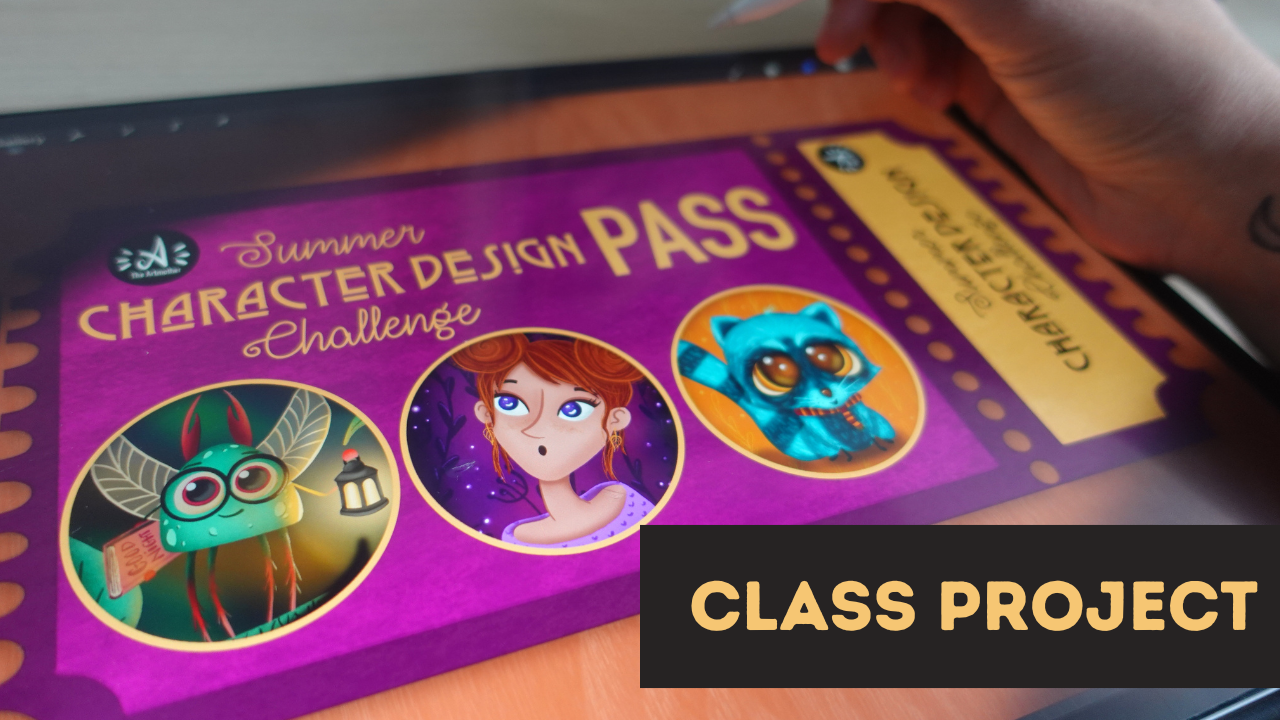
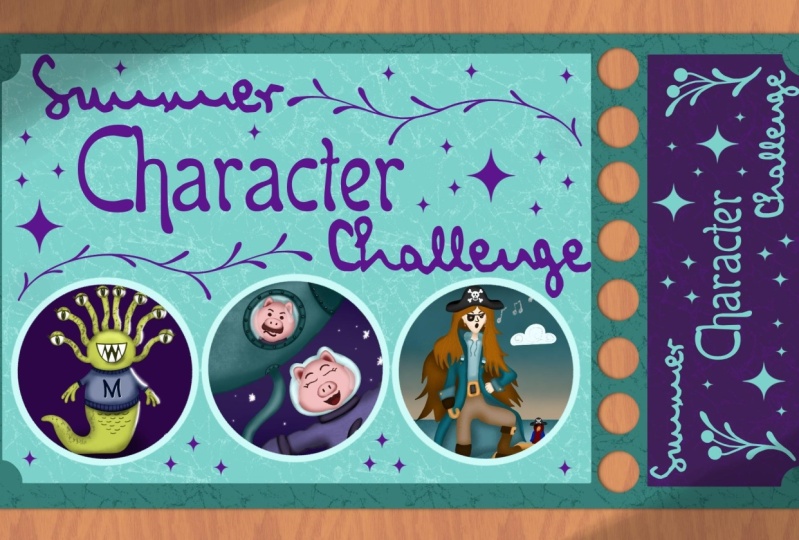
¿cuál es el propósito de la misma? Entonces, como pueden ver, este es un diseño de boleto, y tal vez se pregunte, ¿por qué debería diseñar un boleto? Y donde pensé dos cosas distintas cuando puede ser muy apropiado
crear tal diseño. Entonces, por ejemplo, cuando
quieres capturar momentos de tu vida o
cuando quieres regalar. Y vamos a dar un ejemplo. Entonces tal vez asistas a una
boda o a un evento en un festival o concierto
o concierto en serum. Tú, ya sabes, tienes tu
cámara llena de imágenes, y a veces se
pierden, etcétera Creo que diseñar tal boleto, recordar, ya sabes, la fecha, donde estuvo el festival
o el evento, y agregando algunas imágenes centrales que has tomado
en ese lugar y poniendo esto en tu pared
y tal vez incluso coleccionando esto porque este es
un proyecto muy rápido , ya sabes, te tardaré como media hora en crear
un pase como este y creo que puede tener un toque muy humano que nos
falta a la ligera, ¿sabes? Con todas las cosas
generadas por la IA, solo
puedes poner esfuerzo
a tus propios recuerdos. Creo que eso es hermoso. Y al regalar, um, De nuevo, tenemos todo digitalmente en correos electrónicos con
códigos QR, etcétera. Puedes incluir un código Qre
o lo que sea necesario para ese boleto que
le estás regalando a
alguien a un evento o para, ya
sabes, experiencia de bienestar
o un retiro o Simplemente puedes agregar un código QR
al propio diseño, y puede ser tan hermoso, ya
sabes, actuar o simplemente ya sabes, el esfuerzo que le pones, puede ser tan hermoso. Entonces creo que el
diseño de un pase o un boleto como este
es simplemente increíble. Entonces este es un pase para mi desafío de diseño de
personajes, pero puede ser
muy personalizable. Vamos a trabajar
con este diseño base, pero puedes hacerlo de
cualquier manera, ¿de acuerdo? Esta clase se enfoca en
dar la experiencia de los principiantes para diseñar ellos mismos un boleto
como este. Pero si eres un profesional o si
tienes más experiencia, toma las formas y
los arreglos de todo a tu, ya
sabes, como, a tu manera. Y vamos a tener
libres diferentes círculos en el medio donde
puedas poner tus imágenes en. Al igual que, puedes dibujar
algo en ellos sobre el evento
que estás recordando o puedes poner fotos en eso si te siente cómodo
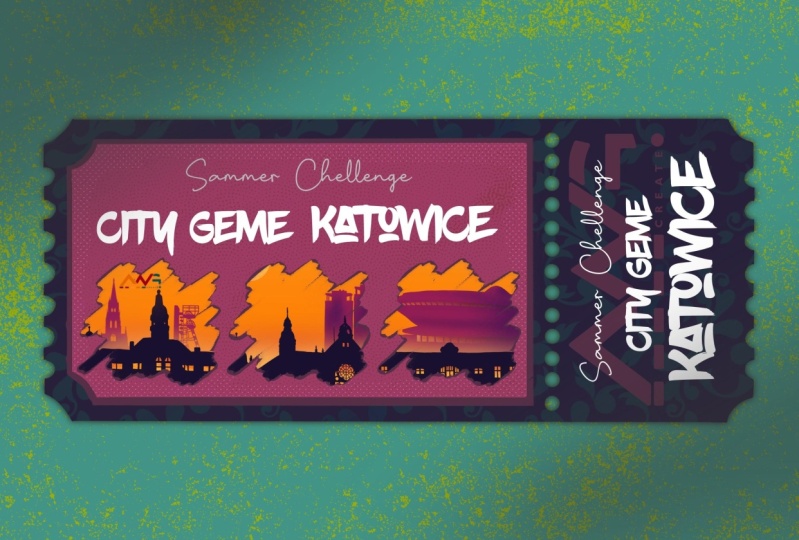
compartirlas, o, no sé, um tal vez si visitaste una ciudad, puedes simplemente poner fotos
de esa ciudad ahí. Entonces, que esto sea flexible. Entonces tu trabajo ahora es
pensar en un evento para el que quieras
crear este boleto. ¿Es un evento o un
viaje del verano pasado, un viaje en barco al que
entraste que estaba
en tu lista de deseos, o es un regalo para retiro de bienestar de
tus padres
o va a ser, no
sé, una colección de los dibujos infantiles que
tu hijo hizo este año? Sea lo que sea, elija una cosa para la que esté ilustrando antes
de seguir adelante. Y ahora vamos a verte
en el siguiente video donde vamos a crear la
base para nuestra ilustración.
3. La base: Bien, así que comencemos
con el diseño base, y vamos a crear
un lienzo del tamaño de una pantalla. Bien. Este es el formato con el que
vamos a trabajar. La forma en que diseñé este
boleto es que, ya sabes, se ajusta horizonal no sé, formato, por ejemplo, si lo estoy poniendo en
YouTube o Facebook Pero si quiero
compartirlo, por ejemplo, en Instagram o como una historia,
puedo simplemente, ya sabes, tengo el texto principal
en esta dirección, y solo puedo dar
la vuelta a las imágenes en estos círculos, y puede encajar esa
dimensión también. Así que comencemos por
crear un rectángulo. Entonces elijo el negro. Estoy eligiendo lápiz
de dibujo del juego de pinceles
que tengo aquí, y que también te
meterás en los recursos Pero si
buscas un pincel de lápiz, ve a bosquejar y el lápiz seis
B es totalmente perfecto Ahora, usaré la guía de
Canvas para ayudarme. Si hago clic en el botón
Rango y presiono Lienzo y enciendo
Lienzo o guía de dibujo, pondrá esta cosa que me ayudará a
crear un rectángulo. Entonces comenzaré
aproximadamente aquí. Y trazar una línea aquí y solo puedo moverla
para tenerla en el medio. Simplemente lo seleccionaré
y aproximadamente
lo pondré en el medio. Estoy contando los cuadrados, uno, dos, tres, cuatro,
cinco, uno, dos, tres, cuatro, cinco cuadrados desde
arriba y abajo, dos cuadrados desde el lado. Aquí es donde voy a
dibujar el otro extremo también. Sí. Ahora
sólo puedo conectarme Bien. Esta es la base.
Quiero que esta parte sea la parte que
pueda ser derribada. Entonces supongo que uno,
dos, tres, cuatro, cinco, seis, siete cuadrados adentro. Esto se puede dibujar aquí. Y básicamente, esta es
la base para el boleto, y ya puedo apagar la guía de dibujo porque realmente no
necesito eso. Quiero que esto tenga una especie
de dibujado a mano, sintiéndolo también,
así que realmente no quiero
ser demasiado preciso, si
eso tiene sentido. Y lo primero
que voy a hacer es cortar estos bordes, y simplemente los voy a dibujar. Estos cuartos a los
bordes. Los cuatro, ¿bien? Y no necesitan
ser perfectos. Como pueden ver,
estoy manteniendo presionada, así que estoy dibujando la curva
y estoy manteniendo presionada. Y ahora me van a sacar
la goma de borrar y
voy a borrar estas
cosas de aquí Bien. Fresco. Ahora, estas
partes, estos lados, vamos a tener este pequeño di
déjame mostrarte estos. Esto es lo que
vamos a poner ahí arriba. Voy a darle la vuelta
y voy a dibujar de nuevo. Voy a tratar de dejar
fuera partes uniformemente espaciadas. Amable tratar de hacer estas
cosas del mismo tamaño. El tamaño uniforme. Bien. Y a la otra
parte así también. Bien. Y ahora me van
a sacar la goma de borrar, y voy a borrar
las picaduras en el medio. Bien. Ahora quiero agregar
círculos a esta línea. Voy a usar
esto como guía, y voy a crear otra
capa para que pueda colocar estos círculos encima y pueda
borrar esta línea detrás de ella. Lo primero que voy a
hacer es dibujar un círculo aquí,
mantener presionado, y convertirlo en un
círculo para que quede parejo. Simplemente duplicaré eso y lo pondré junto a
él. Así como así. Ahora voy a fusionar estos dos juntos y volver a duplicar. Lo volveré a colocar aquí. Como tengo el chasquido
activado aquí, en este menú, el menú de
movimiento, menú de movimiento Se lo está juntando. Ahora puedo fusionar estas dos capas
una y otra vez duplicar. Y bueno ya casi terminé. Entonces no voy a fusionar estos ahora. Lo tengo suficiente
aquí mismo para duplicarlo y lo tengo todo así. Ahora mismo los fusionaré todos
y
los colocaré de
manera uniforme desde los lados. Borraré esta última
e iré a la capa de abajo, y solo estoy borrando
esta línea de aquí Y ya tengo esta cosa
bonita de derribar. Bien. Ahora volvamos a jugar
algunos rectángulos, y ahora voy a volver a
encender la guía de dibujo, e iré a una nueva
capa por si acaso Y quiero una forma grande
aquí y una forma aquí. Puedes ir más
complicado si lo deseas. Pero vamos a mantener
eso simple aquí. Sólo voy a dibujar un rectángulo aquí donde voy a tener mis
círculos adentro y uno aquí. Bien. Ahora, voy a hacer exactamente lo mismo que
hice la primera vez. Así que voy a crear
una curva más pequeña aquí. ¿Bien? Tipo de seguir la
curva que está ahí arriba. Estoy aquí. Pero simplemente
suavizará tanto la forma No necesito hacer eso aquí
porque está en el medio, pero en este borde. Uy. Lo dibujaré al principio. Bien. Fresco. Y ahora voy a
crear otra capa. Dibuja un gran círculo aquí. Y si no quieres que
sea un círculo donde, ya sabes,
pones las imágenes en, pones las imágenes en, pueden volver a ser cuadrados
o triángulos o rectángulos,
lo que quieras, lo que quieras, Creo que entenderás la composición base
de este boleto, y eres totalmente libre de
seguirlo como desees. Bien, entonces tengo un
círculo que edité, ya
sabes, para tenerlo un círculo,
y voy a volver a duplicarlo y
puedes colocar cualquier, ya
sabes, número
de imágenes en él. Lo estoy manteniendo libre. Y como pueden ver, volví a
duplicar y trato mantener la misma distancia
entre ellos, y voy a
seleccionar los tres, colocarlos amables al
medio y fusionarlos. Bien. Ahora pasemos
a la parte de ilustración. No.
4. La ilustración: Y bien, entonces es mi turno pensar
para qué voy a ilustrar
este boleto Y pensé que
he estado en un avión
este año tres veces, y he estado en Barcelona
a Rumania y a París. Y sólo voy a
incluir algunas fotos ahí y no sé,
digamos viajes 2025. Y si, entonces déjame crear otra capa y solo
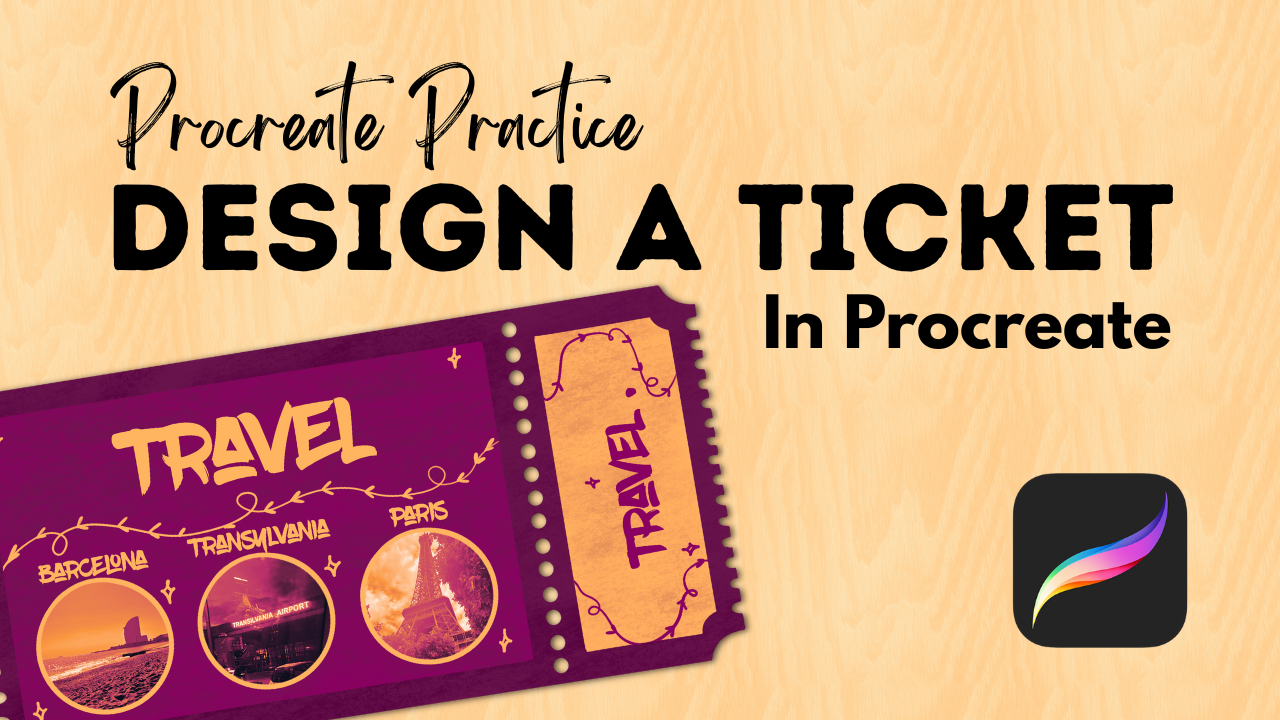
escribiré aquí. Barcelona. Mm Transilvania
y París. Sí. Sí, sé que son ciudades, y esto es parte de un país. Pero sí, estaba viajando por
ahí en una zona, y, sí. Entonces, llamémoslo así. Entonces escribiré Travel 2025, tal vez
lo haré en un avión aquí
con algunos Esto se ve raro. Esto es un pez. Bien, es hora de
dibujar un avión. Lo siento. Entonces, ¿tal vez, así? Sí. Entonces elementos voy a agregar. Sí, y Ups. No lo sé. Qué escribir aquí, a lo
mejor sólo voy a escribir. Sí. Viajes. Bien. Fresco. Así que vamos a meternos en ello. Voy a seguir usando esta paleta de colores
que he usado antes. Voy a compartir esto
en los recursos de clase. Y lo que quiero hacer
ahora es, ya sabes, solo conectar todas estas capas para que la tenga como un boceto de
una capa. Crearé una nueva
capa debajo de ella, y bajaré su opacidad Voy a elegir el
color base para mi boleto, y va a
ser este morado oscuro. Y voy a elegir
de mi set de pinceles M el moldeador limpio Voy a rellenar muy rápidamente todas las formas y luego pasar de eso. Así que vamos a meternos en ello. Voy a apagar
la guía de dibujo porque me está molestando. Entonces tengo la forma de la base. Crearé otra capa
y agregaré las formas internas, y esas serán de
color rosa más claro para rellenarlas. Bien. Y creo que voy a elegir el
color más ligero y rellenar éste,
esta forma con él o
tal vez el amarillo más ligero. Sí, el
amarillo más delgado se ve mejor. Y lo que pienso es, voy a borrar estos círculos. Entonces la forma en que voy
a hacer eso es en realidad, solo
voy a ir aquí. Voy a crear otra capa, elegir el blanco y
el shaper limpio Porque si solo borro,
déjame mostrarte. Si solo borro, puede
que no sea ni siquiera
en todos los segmentos. Necesito dedicar mucho tiempo a
borrar estos círculos de manera uniforme. Si lo deseas, simplemente
puedes borrar estos círculos
o del boleto. Pero hay otra manera. Si creas otra capa y eliges el shaper limpio
y simplemente dibujas un círculo Yo. Voy a necesitar
sólo dibujar un círculo una vez. Sd abajo y el
círculo, rellenarlo. Es bastante genial.
Voy a ajustar el borde un poco de los murciélagos. Puedo hacer exactamente lo mismo que
hice con estos círculos. Yo sólo lo voy a poner aquí. Voy a duplicar.
Ahora, tengo cuatro. Y cuando tenemos cuatro, podemos simplemente duplicar esos. Y como ya se puede ver, no
es que ni siquiera. Pero lo que sea. Bien, lo
voy a duplicar otra vez. Bien, y duplicarlo otra vez. Así,
simplemente
la borraré de un lado y fusionaré todo
esto y encontraré
un mejor lugar para ello. Ahora pulsa seleccionar para la capa
de estos círculos blancos. Elige la capa detrás del dedo
libre deslizar y cortar. Ahora has cortado estas formas de esta forma, si
eso tiene sentido. Ahora solo puedo borrar
estos círculos y
ahora lo tengo cortado de la
forma original del boleto. Puedo ver que no
es eso ni siquiera. Si tengo razón, algo es
raro en estos círculos, pero por ahora va a estar bien. Yo puedo hacer lo mismo con
estos más grandes. Crearé otra capa,
elegiré el moldeador limpio,
y solo, ya sabes,
dibujaré una forma grande, mantendré
presionado, lo convertiré en un círculo Voy a hacer que se ajuste. Voy a morderme por estos bordes
porque puede ser mucho, ya
sabes, ni siquiera. Bien. Voy a hacerlo un poco
más pequeño y otra vez duplicarlo. Y otra vez, duplicar. Todo bien. Fusionarlos juntos,
seleccionar y ahora necesito cortarlo de esta capa superior. Básicamente, puedo colocar
las fotos detrás de él. Simplemente voy a seleccionar eso, deslizar y cortar con
tres dedos. Ahora sólo puedo eliminar esto. Tenemos los
círculos libres. Todo bien. Tenemos la base para
la ilustración. Sigamos adelante y agreguemos un
poco de antecedentes antes trabajar en los
detalles. S tu ahí.
5. El fondo: Bien, así que vamos a
trabajar en el fondo. Y para el fondo, voy a elegir este color marrón
más oscuro. Y voy a elegir
este amarillo claro. Y del conjunto de pinceles
que obtendrás, obtendrás el pincel que
tiene esta textura de árbol. Elige una textura de árbol, un pincel, un color más claro, crea otra capa sobre
el color de fondo, haz que el pincel sea grande y agrega una textura de
árbol sobre este anochecer Y si, a
lo mejor es demasiado amarillo, así que solo voy a bajar la
opacidad de esta capa Voy a crear otra capa sobre ella porque vamos
a agregar una sombra paralela. Y para eso,
duplicaré la capa de la forma
general del boleto, seleccionaré la inferior
y elegiré el color negro. Selecciona la capa que está debajo, presiona Seleccionar y presiona capa de relleno. Y ahora rellenas la
capa de abajo de negro, y ahora la voy a mover. Lo voy a mover un
poco hacia un lado, como pueden ver eso.
¿Puedes ver eso? Me moví un poco a un lado. Ahora voy a ir a
Ajustes Gauchenbler,
y voy a
gauchmblur y voy a
gauchmblur Esto creará el
efecto de una sombra, pero ahora es un poco como si el boleto estuviera flotando
casi al anochecer, porque es muy duro Así que lo voy a hacer retroceder un
poco así. Bien. Y tal vez sólo pueda
bajar su opacidad. Entonces es más natural, así como esto.
¿Puedes ver eso? Entonces el boleto está en el escritorio. Y la otra cosa
que he hecho con este pase si le echas un
vistazo, y se puede ver que tengo un color
diferente en
el fondo, pero ese simplemente funciona bien. Agregué esta sombra como si
estuviera encendida desde un lado.
Así que vamos a hacer eso. Entonces creo una capa encima, mantengo el negro, y
ahora elegiré la sombra paralela
y la haré grande. Y solo voy a agregar eso a estos lados solo un poquito para
que siga encendida. Simplemente podemos hacerlo ahora mismo. Si solo voy y desenfoque esta
capa, se verá bien. Pero podemos hacer eso
un poco más tarde como pero cuando tengamos los detalles,
pero yo solo quería, ya
sabes, armar estas
cosas
ahora para que trabajemos en
algo bonito. Siempre me encanta
preparar estas cosas
con anticipación para que
me haga sentir simplemente mejor. Bien, así que
pasemos al siguiente video. Ahora tenemos los antecedentes. Tenemos la luz. Y solo agreguemos el texto
y las imágenes. ¿Bien? Entonces mi primera cosa
será agregar las imágenes. Sí. Bien. A ver. Viendo el siguiente video. Mm.
6. Agregar las imágenes: Uh Muy bien. Entonces lo
primero es lo primero, voy a importar las imágenes que
quiero incluir aquí. Entonces voy a crear otra
capa entre las dos capas. La capa base y la capa superior y pulsa
añadir e insertar una foto. Entonces aquí está Barcelona solo la corté parte que tiene
sentido y se ve bien, y solo voy a borrar
todo lo que salga
del círculo y muestra Cool. Estoy en la Transilvania. Me encanta este aeropuerto, cómo se veía y cómo, ya
sabes, escribe ahí. Entonces voy a borrar
esta parte también. Y la Torre Eiffel, también,
así. Ya sabes lo que voy a
ponerlos en capa e ir a ajustes y golpear balance de
color y jugar
un poco con los colores. O lo que puedo hacer es hacer
clic en esa capa, golpear ajustes y
golpear mapa de degradado. Y creará como estas increíbles variaciones de
color a partir de estas fotos entre las que
puedes elegir. Entonces es
biblioteca de gradientes, es mística. Es brisa, es
Venecia instantánea. Se ve bien. A mí me encanta el blaze,
así que iré por eso, pero solo puedes explorar diferentes variaciones para que tus imágenes sean cohesivas,
como puedes ver Se ve súper increíble. ¿Puedes ver eso?
A mí me encanta. Bien. Ahora voy a crear
otra capa en la parte superior para crear un borde
para los círculos. Entonces elegiré esta diapositiva, amarilla, la moldeadora limpia, y solo crearé un círculo Bien. Y voy a duplicar
eso y simplemente colocarlo a continuación. Para que encaje. Bien,
y otra vez, duplicar. Y colóquelo aquí. Fresco. Me encanta lo que parece. Bien, así que ahora
tenemos las fotos. Pasemos al siguiente
video y agreguemos el texto.
7. Agregar texto: Ahora, agreguemos el texto. Entonces voy a golpear en el texto, y solo escribiré Viajes. Y, ya sabes,
puedes descargar fuentes. Desde Internet. Ya descargué
varios. Entonces tengo mis favoritas. Por ejemplo, éste, y solo te mostraré en un segundo cómo puedes
descargar un teléfono. Todo bien. Entonces si vas
a mil onefons punto, ven y vete a la búsqueda
y golpea comercial gratis Te daré miles de fuentes
increíbles que puedes importar a tu iPad y a Procreate para que
puedas conocer solo crea cosas increíbles Simplemente puedes elegir hand freedm de las palabras clave que hay
arriba y tendrás algunas fuentes
comerciales gratuitas realmente geniales Lo que me encanta aquí, digamos esta brocha para soplar, solo
voy a descargar y voy a pulsar Descargar
y se está descargando. Entonces, si hago clic aquí arriba
y hago clic en el pincel, lo
descomprimiré dando
clic en él Voy a abrir y aquí
define el OTF o TTF. Si hago clic en OTF, sólo
voy a importar ese R: Estoy de vuelta en mi ilustración. Voy a crear otra
capa por si acaso. Pulso Add y pulso Add Text. Ahora cuando esté aquí,
voy a golpear este AA y
puedo importar fuente. Y yo puedo simplemente, ya sabes, aquí está el usado recientemente. Yo sólo voy a golpear golpe Brush, y sólo puedo importar eso. Y es importador. Entonces, si se importa, simplemente lo
puedo encontrar aquí. Aquí está el golpe Brush, y puedo empezar a escribir. Y tengo texto aquí. Simplemente puedo darle al texto y seleccionar
y simplemente escribir Viajes. Viajes. Y voy a
escribir aquí 2025. Oh, esta es una fuente genial
que encontré aquí. Yo sólo lo escribiría aquí. Fresco. Y lo haré de nuevo, añadir en el texto. Voy a escribir teclados de
show. Yo solo escribiré bar
Salona lo voy a poner aquí. Sólo puedo duplicar el texto, así que es del mismo tamaño. Lo colocaré aquí. Colocar aquí y añadir texto, y voy a escribir sólo tren sill minia Y el tercero agregó texto, y escribiré
delincuentes. Pero es aquí. Y bueno, se ve genial. Puedo duplicar el texto
del viaje 2025, y seleccionaré el texto. Quiero decir, Mm. Y voy a cambiar el color. Hazlo más pequeño y oops
y colócalo ahí. Bien. Bien. Y lo que queda
es agregar algunos detalles, y hagámoslo
en el siguiente video.
8. Añadir detalles: Bien, así que al principio, simplemente
apagaré este boceto porque
no lo necesito Me encanta agregar textura. Entonces solo voy a ir a la forma base
voy a bloquear alfa estas
dos formas de base, bien. Y ahora voy a elegir
esta versión más oscura de ese color de manera general y
elegir el pincel de textura Hazlo grande, y solo voy a
pasar por toda la forma de la base. Yo sólo te voy a mostrar
lo que hace. Así. Entonces eso no es tan
digital. ¿Puedes ver eso? ¿Añadió una especie de
esta coloración aquí? Iré al
stop uno y elegiré este color medio y solo
pasaré por eso
también, esta forma. Y para esta forma, elegiré esta
más oscura y sí, solo
repasarla a la ligera y tenemos algunas texturas. Puedes jugar con los teléfonos, ya
sabes, puedes agregarles
una sombra paralizante. Lo único que voy a hacer
es crear otra capa, elegir este amarillo claro y
el shaper limpio y
solo voy a jugar un poco agregar esta línea aquí un poco
de elementos florales que me encanta agregar a mi
ofix representa, ya
sabes, este viaje que tuve básicamente
donde esto se detiene Y no estoy dibujando un avión. Ni siquiera puedo dibujar
un avión ahora mismo. Pero lo que sea para que
solo puedas agregar lo que
quieras para decorar
este increíble boleto. Me encanta agregar estas pequeñas
estrellas aquí y allá. Tengo un pincel de sello para ellos, pero es simplemente genial si
solo lo tenemos así. Puedes agregar tu
logo si lo deseas. Y solo elegiré este y agregaré algunas cosas divertidas aquí y allá. Voy a, como, borrar algunas
cosas que se superponen. Sí. Se ve súper
genial. Me encanta. ¿Qué dices? Me encanta cómo funcionan
los colores juntos. Me encantan estas fotos gratis. Sólo recuerdo
cuando me los llevé. Y esto cuando estaba
sentado en la playa. Esto fue cuando llegamos
a Transilvania, y esto fue cuando estábamos,
como, caminando por Y esta cosita
sólo significa mucho para mí. Y acabo de agregar, no sé, como 30 minutos de arte en ello, y puedo simplemente realmente, ya sabes, guardarlo, compartirlo. Puedo ponerlo en mi historia. Ya sabes, puedes darle la vuelta y
darle
la vuelta a las fotos o simplemente
compartirlo así, como lo que sea. Espero que te guste este proyecto y no puedo
esperar a ver lo que creas y si,
feliz creando.
9. Reflexiones finales: Oh, ahí voy. Guau. Enhorabuena.
Terminaste la clase. Estoy muy orgullosa
de ti y no puedo esperar a ver lo que creaste. Así que asegúrate de subir tu
pase a la galería del proyecto para que se
muestre y podamos ver cualquier
cosa genial que hayas creado. Si quieres estar al día, sígueme en redes sociales,
en Instagram o Facebook, y también aquí en Skillshare ¿Bien? Fue un placer
tenerte aquí, y espero verte también en
mis otras clases. Te deseo todo lo mejor
y feliz creando
 The Artmother, Professional Art Teacher and Artist