Transcripciones
1. 00 01 Introducción: Épsilon. Bienvenido, soy medio atacante
de la Academia de Expertos. Hay muchos proyectos y
ejercicios en este curso. Los dos grandes proyectos están
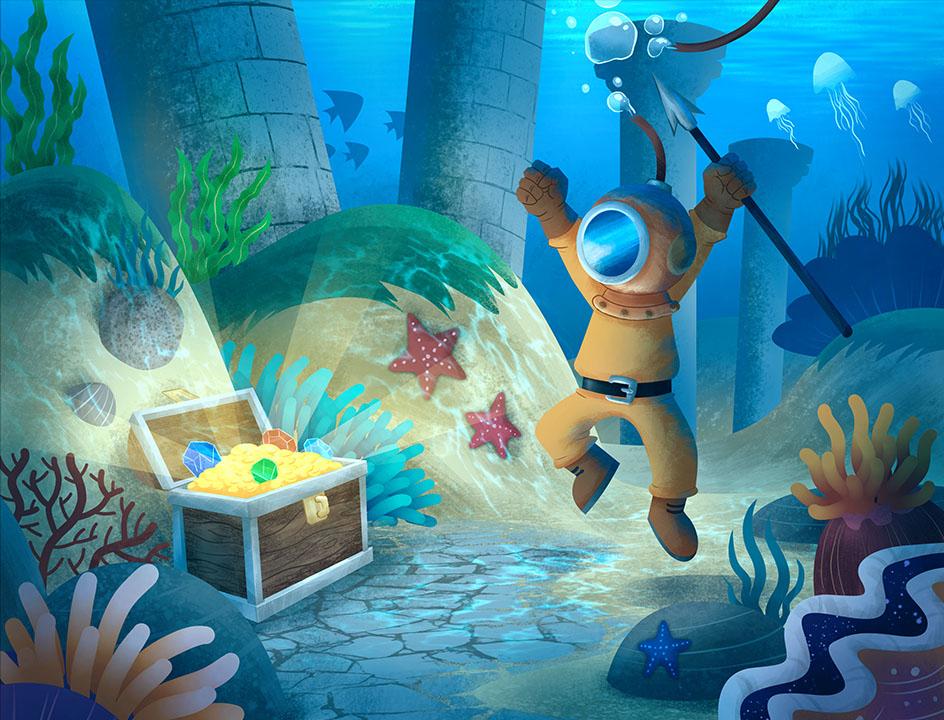
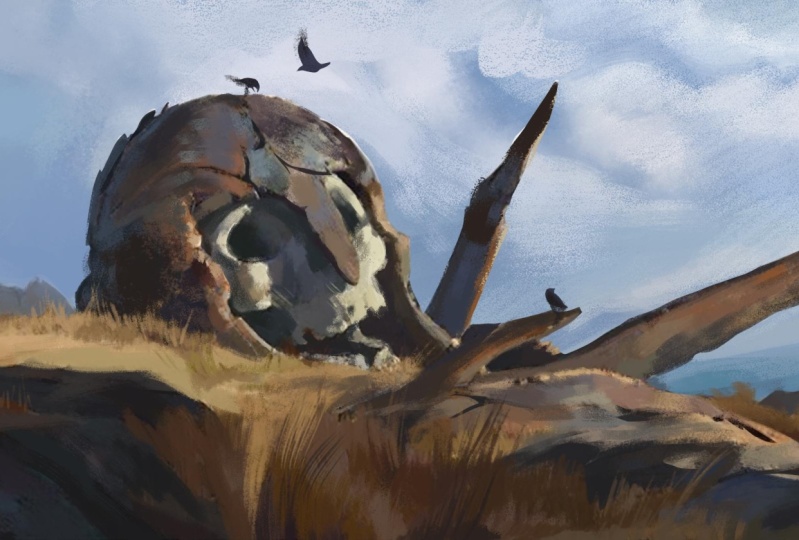
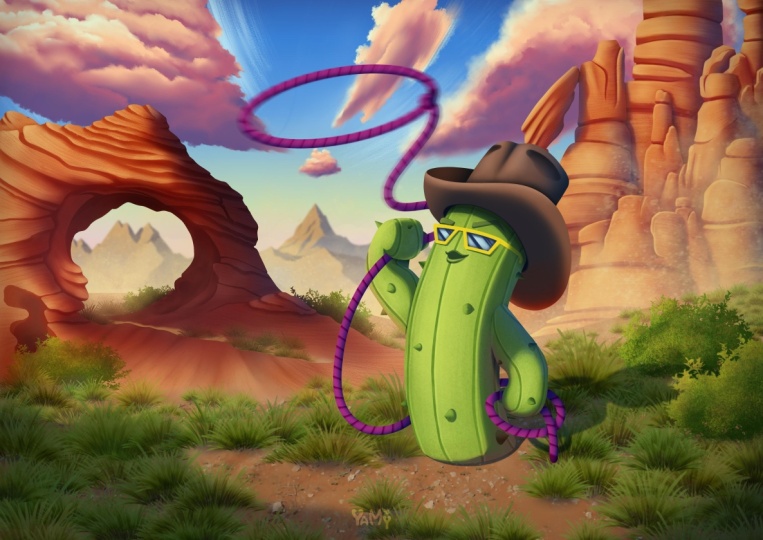
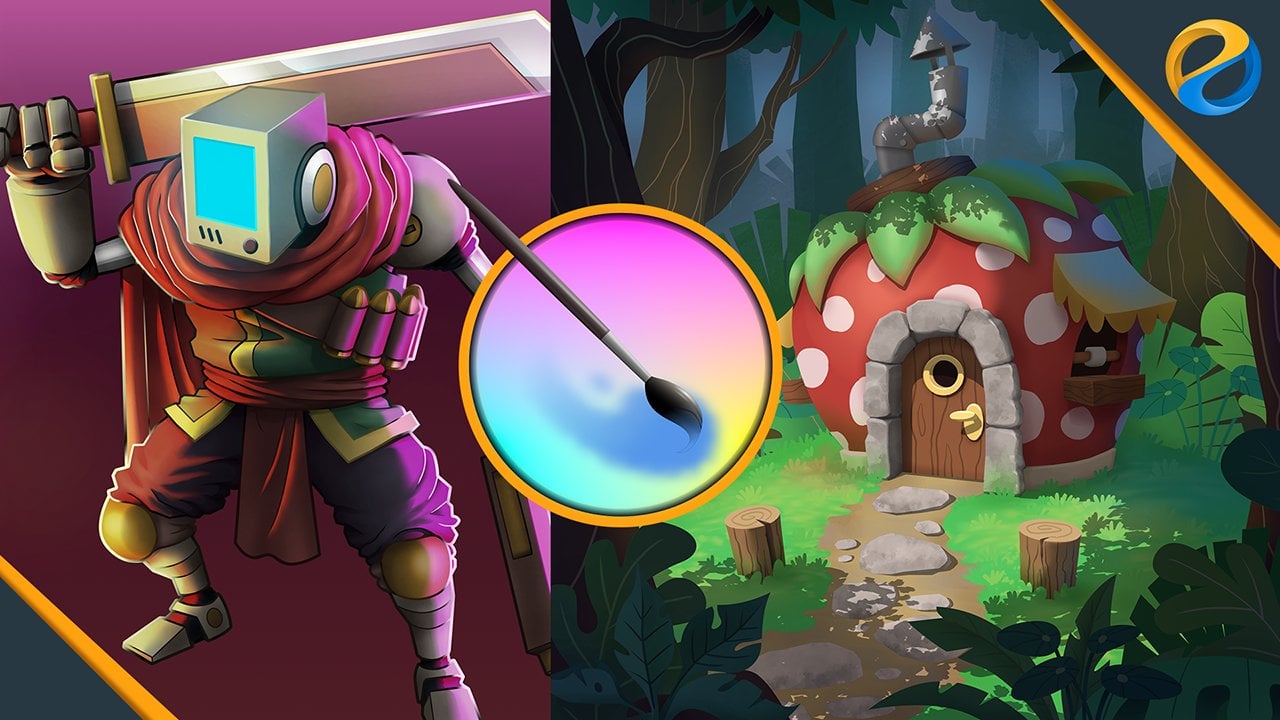
creando una ilustración de un buceador de aguas profundas y la
pintura digital de un cactus vaquero. A menudo se ve este estilo de
ilustración en muchos libros de cuentos infantiles. Esencialmente, esta
ilustración utiliza esos patrones y texturas para definir las formas de los objetos. El estilo del segundo
proyecto es bastante diferente. En este proyecto, utilizaremos
un enfoque de estilo pictórico. Ya que ambos proyectos implican gran cantidad de técnicas
avanzadas. Antes de entrar en los
proyectos, claro, primero aprenderás
los conceptos básicos y
dominarás todas las técnicas
que requieren paso a paso. Como el panorama macro, dividí este
curso en línea en ocho capítulos, aparte del capítulo de
introducción. En el primer capítulo, aprenderás sobre
diversas técnicas de transformación y distorsión, como prospectiva, warp ,
jaula, licuefy, mesh, etc. Entonces en el capítulo dos, lo harás en nuestras entidades de capa,
a saber, Estilo de capa, clonado
capa por capa y capa de relleno. A continuación, en el Capítulo tres, aprenderás
diversas técnicas relacionadas con patrones
y texturas. Utilizarás varios generadores de
patrones, como multi-grado, tono de
pantalla, SEXO, mantequilla, etc. Después aprende a crear imágenes
repetitivas sin interrupciones usando
el modo envolvente. Después en el capítulo cuatro, discutiremos antes de las técnicas de
lavado. Básicamente, son técnicas
de utilización de fotos o imágenes
externas para acelerar el proceso de
creación de la ilustración. El capítulo cinco será nuestro
primer capítulo de gran proyecto. Aquí, querrás crear una ilustración de
un buceador de aguas profundas
que busca tesoros. Ley inicial, dominarás todo el proceso en
detalle de la a la Z. En el capítulo seis,
aprenderás los entallados del sistema de
escobillas en greta partir de los tipos de motores de escobillas, sensores para ayudar a crear tus propios ajustes preestablecidos de cepillo
y pasos de cepillo. Con esto, podrás crear ajustes preestablecidos de pincel únicos, como crear planos C
o anémona sobre la marcha, cultivar cuerda de un solo golpe, producir un campo de pasto
en cuestión de segundos usando plantas que
diseñaste tú mismo y así sucesivamente. En el capítulo siete,
en Pinterest estilizarás técnicas de
cultivo, o en otras palabras, ilustraciones
digitales que parecen haber
sido creadas con un pincel real. En este capítulo, también aprenderás diversas técnicas de
trampa. Estas son técnicas
que pueden ayudarte a crear ilustraciones
aún más rápido. En el capítulo ocho, para
el último capítulo, utilizarás todo lo
que hayas aprendido de los capítulos anteriores para crear una ilustración de cactus vaquero. El desafío de dominio de este
proyecto es crear una ilustración de estilo
pictórico lo más rápido posible, pero también ser lo más flexible
posible para que
aún sea fácil si tenemos que hacer revisiones al
dibujo en el futuro. Antes de que decidas
unirte a este curso, necesito recordarte que este
curso no está diseñado para principiantes
completos que
nunca antes habían usado Krita. El plan de estudios. Y nuevas puntuaciones se diseña
como la continuación del nivel básico
por supuesto y
nivel intermedio por supuesto, lo que me he dado cuenta antes. Entonces solo para estar seguros, te
recomiendo que tomes dos cursos básicos e
intermedios para nosotros antes de tomar este. Espero que este curso pueda
ser beneficioso para usted. Vender no deseado.
2. 00 02 Información del curso: Antes de comenzar a
discutir lecciones, también
hay cosas
importantes que debes saber para nosotros
sobre el curso. La primera es la ubicación donde puedes descargar
los archivos de ejercicio. Puedes encontrar y
descargar los archivos en la sección
de recursos de este video. En caso de que haya algún
error o problema, también
puede descargar los
archivos del siguiente lean. Por favor, preste atención a
la capitalización de
las letras porque
Ling diferencia entre mayúsculas y minúsculas. Para su comodidad,
he combinado y comprimido todos los archivos
en un solo archivo zip. Una vez que descargues un archivo
sin comprimir, todos verán que
han sido ordenados y nombrados de acuerdo con el
nombre de los videos de la lección. A continuación se encuentra el plan de estudios. He estructurado el plan
de estudios de las partituras con mucho cuidado, menos que nosotros que
aprendes de un solo video. Seremos la base
para los próximos videos. Por eso es muy importante que
tomes este curso en el orden de evitar aprender
saltando al azar. Si haces eso, en algún momento, te confundirás. En efecto, a veces repito lecciones
pasadas si las
considero importantes. Pero claro, no
hay manera de que pueda repetir todo una y otra
vez en cada lección. Lo siguiente que debo
enfatizar es que
necesitas practicar
este curso en línea. No todo se trata de teoría. De hecho, la mayoría de las lecciones
son habilidades prácticas. Si realmente quieres
beneficiarte de este curso, entonces no hay otra manera
que hacer mucha práctica, por lo
menos, lo
menos por cada video de lección, intenta practicarlo
tú mismo al menos una vez. Para este curso en línea, grabé todas las lecciones usando una PC con sistema
operativo Windows ten. Entonces, todos los
atajos de teclado que verás en los videos
son para Windows. Si estás usando Linux, no debería ser un problema. S básicamente, Linux utiliza el mismo hardware y distribución de
teclado que Windows. Lo que podría convertirse en un problema es si estás usando una computadora
Apple Mac, ya que la distribución del teclado es ligeramente
diferente a la de una PC, debes anticipar
algunas diferencias también, atajos de
teclado. Por lo menos, es posible
que deba dedicar
un poco más de tiempo buscar
referencias de atajos adicionales en Internet. En general, necesitarás
cambiar la
tecla de control en mi PC con la
tecla de comando en tu teclado. A estas alturas, probablemente ya sepas que Greta es
gratuita y de código abierto. El
sitio web oficial de Krita es crito.org. Lo que quiero recalcar
ahora es que hay que
evitar descargar greta
de otras fuentes desconocidas. Porque podría ser que el
software que descargas de otras fuentes contenga malware que puede dañar tu computadora. En cuanto a la versión de software, cuando comencé a grabar
para este curso, creador estaba disponible
en la versión 5.1, 0.3, y luego se lanzó la versión a mitad de camino
5.1, 0.4. Así que a lo largo de este curso, estaremos usando create
nuestra versión 5.1, 0.3 y también lo que
Ocean 5.1, 0.4. Esto significa que
todas las características, DUI y también errores de software y limitaciones son relevantes para las dos versiones
que estoy usando. Si encuentra alguna diferencia
en lo lucrativo que está utilizando, lo más probable es que esto se deba
a las actualizaciones de software. Si los cambios
no son tan extremos, podría hacer un video de actualización después del efecto
ese video de lección. Pero si los cambios
son demasiado extremos, tal
vez tenga que
guardarlos para más tarde para que sean lanzados como un nuevo curso
separado. Lo último que
tengo que explicar
es con respecto a los temas de derechos de autor. A lo largo de este
curso, podría mostrar algunas imágenes o incluso
videos que no lo son. Los míos, son creados por mí. Utilizo los descontentos simplemente como referencia o para ayudar a
explicar lecciones. Aunque los use, proyectos de
coito
o ejercicios, ya
me aseguro de que los
contenidos estén libres de derechos. Nunca afirmé que
estos contenidos son míos ni fueron creados por mí. Si puedo encontrar el
nombre del propietario, lo
colocaré encima de la
ley contenido correspondiente. Pero si no puedo, por lo
menos
pondré la oferta de URL. Obtuve el contenido de.
3. 00 03 UI personalizada y atajos: En este video,
repasaremos el diseño de la interfaz en atajos personalizados
que ahora
usaremos a lo largo de este curso. Ya hemos
cubierto las técnicas en
profundidad en un
nivel básico por supuesto. Entonces voy a revisarlos rápidamente en este
video solo para
asegurarme de que estamos en la
misma página cuando se
trata de un diseño de interfaz de usuario
y atajos de teclado. La primera vez que
instalas una Krita abierta, esto es probablemente
lo que verás. Dos ven completamente la interfaz de usuario Crito. Necesitamos abrir un
documento o crear uno nuevo
a lo largo de
este curso. Además de usar un
documento o solución Full HD, o 1920 por 1080 píxeles, también
utilizaré el aire para documentos preestablecidos de
300 ppi
en modo horizontal, especialmente para los dos principales proyectos de
ilustración. Ya hemos
discutido a detalle todos los parámetros relacionados con los documentos en un
nivel básico, claro. Por lo que no volveremos a repasarlos
en su video. Haga clic en el botón Crear
para crear el documento. Una vez que tenemos un documento abierto, podemos ver la uy
completa de Corita. Lo que ves ahora es
el diseño de interfaz de usuario predeterminado. Estos no son los datos de diseño de la interfaz que
usaremos en tus puntuaciones. Si quieres, eres libre de usar este diseño predeterminado o
tal vez tu propio diseño. Pero si quieres hacer coincidir tu diseño de interfaz de usuario exactamente con el diseño que
voy a usar. Puedes seguir estos pasos. Primero, haga clic y arrastre la caja de herramientas para
que quede en la parte superior. Queremos que todos los dos
ligandos estén en una fila. Entonces prefiero este a la vez selector de
color Booker que esté
del lado izquierdo para mover rocker porque actualmente está
atascado con otro Docker. Primero debes hacer clic en
este botón, luego puedes arrastrarlo
hacia el lado izquierdo. Lo mismo con las opciones
de herramientas Docker. Nosotros también queremos moverlo
a la izquierda. Justo debajo del selector
de color avanzado. Podemos ajustar el ancho y también la altura de este
broker si es necesario. Por último, quiero cerrar este
Docker preestablecido de vidrio ya que podemos acceder a él arriba a través este botón o
usando el atajo F6. El elemento menos UI
que quiero cambiar es el tipo del selector Urban
Scholars. Actualmente, el
área central es triangular. Prefiero usar el tipo raíz
cuadrada. Para cambiarlo. Puede hacer clic en
este pequeño icono, luego hacer clic aquí y simplemente
usar su estilo preferido. Mi favorito es el cuadrado. Después haz clic en Bien para confirmar. Se puede ver que la zona central
del estudioso urbano seleccione
datos ahora es cuadrada. A continuación, hablemos de
los atajos personalizados. Todos sabemos que los atajos de
teclado son muy útiles para
acelerar el flujo de trabajo. A lo largo de este curso,
usaremos mucho atajos personalizados. Estos son los que
he montado y explicado en un nivel principiante e
intermedio de cursos solo para
refrescar nuestros recuerdos. Digamos que
acabas de instalar Krita. Necesito configurar tus
propios pronósticos personalizados. Te voy a mostrar
cómo crear solo dos de ellos en su video. Por coacción en Shallow, podrás
hacerlas tú mismo. Fuerza, quiero establecer la letra
Z para la herramienta de
selección a mano alzada. Después en segundo lugar, quiero establecer la letra q para
borrar la selección. Se deselecciona el nombre oficial de
este comando. Para configurar métodos abreviados de
teclado. Puede abrir el menú Configuración, luego configurar Krita, categoría
atajos de teclado
sin abrir. Aquí, puede encontrar comandos
específicos escribiendo
el nombre en el campo de búsqueda. Intentemos escribir selección
a mano alzada. Ahora la lista se filtra para
mostrar solo el comando de la herramienta de
selección a mano alzada. Haga clic en esta área, luego presione el botón
que dice ninguno. Presiona la letra Z en
tu teclado y presiona. Bien. Foto siguiente,
segundo atajo. Podemos
volver a usar el campo de búsqueda escribiendo disliked. Podemos ver que este comando ya tiene un atajo predeterminado, que es Control Shift a. Es un poco problemático usar este atajo predeterminado porque
tenemos que presionar tres teclas a la vez mientras tendremos que
deseleccionar comando muy a menudo, queremos un atajo simple, pero tampoco queremos
eliminar el atajo predeterminado. Por lo que no haces clic aquí, sino débilmente en el área de columnas
alternas. Después haz clic en el botón Ninguno y presiona la letra
Q en tu teclado. Haga clic en Aceptar para confirmar. Lo es. Entonces creas
atajos personalizados en Krita. Nuevamente, este es el último
de los atajos personalizados. Mueren, vamos a estar usando a
lo largo de este curso. En los videos futuros, probablemente solo
mencionaré las letras de los atajos solo se
mencionan los nombres de comandos. Si te olvidas o te confundes, solo tienes que volver a este video
y volver a mirar esta lista.
4. 01 01 Transforma el modo libre de la herramienta: En este video de lección, discutiremos la herramienta de
transformación. Anteriormente en nuestros cursos básicos e
intermedios de Krita, discutimos cómo
mover Radio usando la herramienta Mover y también discutimos los conceptos básicos
de la herramienta de transformación. Solo para recordarte, estas dos herramientas son similares. Las glándulas abba en los
atajos son similares. Podemos presionar T para activar la herramienta Mover y la herramienta Control
T para transformar. Pero como su nombre indica, la herramienta o entidad Mover solo
está limitada para
moverse a una capa o imagen
dentro del área de selección. Si quieres hacer
una transformación que sea más que solo
mover la imagen, como hacer una
escala o rotación, entonces inevitablemente, tendrás que
usar la herramienta de transformación. Para esta lección. Puedes usar el archivo
que te he proporcionado. Si usa la herramienta de transformación
sin ninguna selección,
funcionará en todos los píxeles
de la capa activa, por ejemplo, podemos seleccionar esta capa y luego presionar el icono de la herramienta de
transformación. Obtendremos un cuadro delimitador que rodea toda la
imagen en esta capa. En esta condición,
podemos hacer clic en arrastrar dentro del área del cuadro delimitador
para cambiar su ubicación. Ahora, si hacemos una fuerza de
selección, por ejemplo con la herramienta de
selección rectangular, entonces haga la selección en solo una porción de
la imagen disponible. Cuando volvamos a tener T con la herramienta
Transformar, se
puede ver que el tamaño
del cuadro delimitador se vuelve
más pequeño que antes. Y si volvemos a hacer clic en Greco, nuestra transformación
ahora solo afecta a los píxeles dentro
del área de selección. Estoy seguro de que ya
entiende este concepto. Si te gustan los cambios, puedes presionar la tecla Enter
en tu teclado para confirmar, o puedes presionar
el botón Aplicar en el Docker Opciones de Herramienta. Pero si cambias de opinión, uno para cancelar la
transformación, puedes presionar la tecla Escape en tu teclado o presionar
el botón de reinicio aquí. Después de presionar la tecla
Escape o Intro, es posible que el cuadro
delimitador desaparezca. No necesita preocuparse
mientras la herramienta Transformar esté activa, simplemente haga clic una vez
en un área de lienzo, luego
volverá a aparecer el cuadro delimitador de la herramienta de transformación. ¿Bien? Debes saber que la herramienta de transformación en realidad consta de seis modos diferentes. Se pueden ver estos seis modos
en una herramienta opciones para ocurrir. Este modo es el modo predeterminado, que se denomina libre. El segundo modo se
llama perspectiva. Entonces este es el modo warp. Este es el modo jaula. Este es el modo licuar, y el último
es el modo malla. Discutamos cada uno de
estos modos uno por uno. Empecemos con el
primer modo llamado libre. Como mencioné anteriormente, este es el modo predeterminado
de la herramienta de transformación. En este modo, además
de mover la imagen, también la
puedes rotar. Para ello, necesitamos
acercar el cursor del ratón al
área del punto de control en un cuadro delimitador, pero sin tocarlo. Y verán un símbolo de flecha
circular en un cursor de ratón. En esta condición,
podemos hacer clic en arrastrar para rotar la imagen. ¿Bien? Si movemos
el cursor del ratón hasta que toque una de las líneas
de un cuadro delimitador, verá que el símbolo cambia
a dos flechas opuestas. En esta condición,
si hacemos clic en arrastrar, entonces estamos asumiendo
la imagen por compartir, me refiero a inclinar o
sesgar la imagen. Puedo presionar Escape para
cancelar la transformación. Entonces el último es escalar. Si movemos nuestro
cursor del ratón a uno de esos puntos de control cuadrados en un cuadro delimitador y
luego hacemos clic en arrastrar. Vamos a escalar la imagen. ¿Bien? Al cambiar la posición, la
escala y la rotación, puede utilizar la tecla
Mayús para obtener más control sobre el proceso de
transformación. Donde nuevo haga clic en arrastrar para cambiar
la posición de la imagen. Al presionar la
tecla Mayús se restringirá la imagen se mueva vertical u que
la imagen se mueva vertical u
horizontalmente
dependiendo de la dirección más cercana a la posición del cursor del
mouse. Si realiza la rotación mientras
mantiene presionada la tecla Mayús, la rotación se
ajustará 7.5 grados. Con esto, podemos
rotar la imagen
exactamente 45 grados
o 90 grados, por ejemplo
y finalmente, si mantenemos pulsada
la
tecla Mayús mientras escalamos las proporciones de la imagen
o la relación entre la anchura y la altura siempre
será fija. Esto quiere decir que la imagen
no será estirada ni aplastada. Además de controlarlo visualmente con el cuadro delimitador también proporciona varios parámetros de la herramienta de transformación en
las opciones de herramienta más oscuras. Esto será muy
útil si necesitamos un control
más detallado de nuestro proceso de
transformación. Primero, discutamos
el parámetro de filtro. Básicamente, esto es para
determinar que el algoritmo utilizado por Krita solo afecta a los píxeles al
transformar la imagen. Será demasiado largo
para discutir en detalle las diferencias matemáticas
de cada uno de estos algoritmos. Puedes buscar referencias en línea si quieres saber más. En general, el filtro por
defecto por cúbico es adecuado para
casi todas nuestras necesidades. Entonces no necesitas
cambiarlo a menos que estés
haciendo una obra de pixel art. En este caso, es
posible que desee usar un código de filtro vecino más cercano. Los botones
de radio de la puerta de al lado derecho
determinarán qué
transformación y toro
privado
se mostrarán en la parte inferior. Si establecemos esto en posición, podemos establecer las
coordenadas x e y del cuadro delimitador. Los cambios que hagamos visualmente
en un lienzo afectarán al valor del radio dos
parámetros, viceversa. Los cambios que hagamos a
estos dos parámetros
también afectarán la ubicación de
la imagen en el lienzo. Ahora bien, si configuramos esto para compartir, entonces podemos ajustar dx tail
y también la cola blanca. Si establecemos esto a escala, este parámetro es la escala para el ancho son dirección
horizontal, y esta es la escala para la altura o dirección
vertical. Ahora de todos estos tipos de
transformación, el más singular es rotar. Porque al parecer en Krita, la transformación para
rotación se calcula en 3D. Entonces la rotación que
hemos estado haciendo con Juliano Canvas es en realidad
solo usando el eje z. Si lo desea, puede
intentar rotar usando el eje y así
como el eje X. También puedes probar
este
parámetro de altura de cámara al
usar rotación 3D. Esto cambiará la
distorsión de perspectiva de la rotación. Personalmente, me parece más
difícil o problemático administrar la rotación
3D con este modo cuando se compara con el segundo
modo llamado prospectiva. Especialmente por ejemplo si queremos aplicar una textura a la
superficie de un objeto, lo discutiremos
más en una lección futura. Por ahora, terminemos de discutir los parámetros
del modo libre. Podemos presionar el botón de reinicio para que todo
vuelva a
su estado inicial. Utilizamos estos botones
para determinar la ubicación del punto de pivote. El punto de pivote
es el punto que sirve como centro
de la transformación. Si notas en el centro
de la caja delimitadora, hay un punto que
parece un francotirador de alcance. Esto es lo que se llama
el punto de pivote. Si queremos moverlo, coloca el
cursor del mouse
sobre él hasta que
el cursor se convierta en un símbolo de mano
señaladora, luego puede hacer clic en grabar para reubicarlo a otra ubicación. Ahora, si tratamos de
rotar la imagen, podemos ver que la rotación está centrada en la nueva ubicación del punto de
pivote. Si quieres
leer la nueva ubicación predeterminada del
punto de pivote del centro, solo tienes que pulsar este botón. También se puede posicionar para pivotar, apuntar a otros ocho puntos alrededor del cuadro delimitador
con estos botones. Ahora, tal vez se esté preguntando, cuál es el beneficio
de este botón. Este botón será útil cuando estemos usando nuestra transformación de
escala. El proceso de escala es un poco
diferente porque por defecto, el punto central de
la transformación es el punto opuesto al punto de control en
el
que pulsamos arrastrar. Entonces, si hacemos clic en éste, este punto será el
centro de la escala. De igual manera, si hacemos
clic en arrastrar éste, entonces el centro de la
escala será este punto. Pero al activar este botón, usaremos consistentemente ubicación del punto de pivote
reactivo
como centro de la escala. Si prefieres un atajo, puedes usar la tecla alt
para activar esta función. Entonces, incluso si este botón está apagado, escalando estamos sosteniendo todo, haremos que el
proceso de escala siempre use la ubicación del punto de pivote
como referencia. También puedes usar Mayús y Alt juntos si estás bajo
escala para ser proporcional. ¿Bien? Por último, los cuatro botones en la parte inferior
de Lucas de los símbolos, podrías haber adivinado
sus funciones. Esto es para reflejar
la imagen horizontalmente. Y éste es para espejar
la imagen verticalmente. Entonces podemos usar este
botón para rotar la imagen 90 grados en sentido contrario a
las agujas del reloj. Mientras que este botón
es para
girarlo 90 grados en el sentido de las agujas del reloj.
5. 01 02 Perspectiva y modo de Warp: En este video, continuaremos nuestra discusión sobre
la herramienta de transformación. Ahora, nos centraremos en un modo
Perspectiva y el modo. Para esta lección, utilizaremos el archivo de la lección
anterior. En el
nivel intermedio, por supuesto, en realidad ya discutimos que cualquiera utilizó este modo de
perspectiva. Entonces, asumamos que
esta lección es un repaso. Como su nombre indica, utilizamos el modo perspectiva para crear
distorsión de perspectiva en la imagen. A primera vista, el cuadro delimitador es
similar al modo libre. Sin embargo, lo único
que es lo mismo antes es la
operación de clic y arrastre para una imagen en movimiento. La esencia de la función
prospectiva radica en los cuatro puntos de control
ubicados en las esquinas. Podemos usar estos
puntos de control para distorsionar la imagen. También podemos utilizar los
puntos en el centro de
la línea para movernos a los puntos de
esquina a la vez. Puedes ver que al usar
el modo perspectiva, puedes aplicar fácilmente una textura a la superficie de una pared, por ejemplo, o crear sombras en
el suelo como hicimos en el curso intermedio
u otras tareas similares. Lo único de
este modo es que si colocamos dos
puntos de control lo suficientemente cerca, entonces veremos un
punto de fuga coloreado en rojo. Podemos trasladar este
punto de fuga a cualquier lugar que queramos. Si acercamos también este
punto de control, entonces veremos dos puntos de
fuga a la vez. Si bien la imagen está distorsionada, aún
podemos escalar y
compartir con la ayuda de los parámetros en las opciones de la
herramienta Docker. Bueno, no podemos hacer es rotación. Digamos que queremos reducir el tamaño de la imagen
proporcionalmente. Primero, necesitamos habilitar
el parámetro scale. Entonces enciende este ícono
de cadena para que la escala sea uniforme
o proporcional. Después mueve el cursor del ratón a
los campos de ancho o alto, y luego gira la rueda de
desplazamiento hacia arriba o hacia abajo hasta que obtengamos el
tamaño que queremos. N como antes, puedes presionar el botón Aplicar o presionar Enter en el
teclado para confirmar. De lo contrario, también puedes
presionar el botón de reinicio o la tecla de escape en
el teclado para restaurar la imagen a
su estado original. El siguiente modo es el modo warp. Al igual que con el modo perspectiva, este modo también distorsiona la imagen al utilizar puntos
de control. Sin embargo, en lugar de tener
solo cuatro puntos de control, podemos establecer el modo warp para proporcionar tantos
puntos de control como sea necesario. En el modo warp,
estos puntos de control se denominan puntos de anclaje. Ahora, debes saber que el modo de distorsión puede
entrar en diferentes submodos. La fuerza es el modo de cuadrícula, o lo que se llama subdivisión. Y el segundo es
el modo sub personalizado, o lo que se llama el modo Dibujar. Pero antes de discutir
estos dos modos, vamos a discutir primero
las funciones de estos dos parámetros. Si movemos este punto
hacia la derecha, e.g e intentamos cambiar
estos parámetros. Cada opción aquí usa un
algoritmo ligeramente diferente para distribuir la fuerza
de los puntos de anclaje. En general, la
opción por defecto es la más flexible, mientras que la
opción más fuerte es la más rígida. Aunque los términos flexibles y rígidos o no muy precisos, ya sea unidad o CD te
afectan para determinar qué algoritmo es más adecuado para tus necesidades. Por ahora, voy a utilizar
el algoritmo por defecto. Entonces este parámetro de flexibilidad determina cuánta elasticidad
se aplica a la imagen. Por ejemplo, si muevo este punto de
anclaje hacia la izquierda, ahora la imagen sigue
pareciendo normal. Pero si aumento poco a poco este valor de
flexibilidad, en cierto punto, la imagen se verá
como si estuviera doblada hacia atrás. Generalmente, nunca utilizo
un valor superior a 0.2 para este parámetro de flexibilidad para
evitar que la imagen
se doble hacia atrás. Por ahora, podemos presionar el botón de reinicio para restaurar
la imagen a su estado original. A continuación, analicemos el modo de subdivisión de cuadrícula
o subdivisión. En este modo, podemos determinar el número de
puntos de anclaje en imagen. Cuanto mayor sea el valor de subdivisión, mayor será
el número
de puntos de anclaje. Y un más detallado podemos
conseguir en distorsionar la imagen. Pero claro,
hacemos consecuencia de que hay más puntos que
necesitamos afinar. El segundo modo sub, personalizado o Bro, estamos en
este modo está activo. Podemos posicionar los puntos de
anclaje libremente. Simplemente haga clic en una imagen para
agregar un nuevo punto de anclaje. Haga clic en arrastrar en el punto de anclaje
existente para cambiar su posición. Repita el proceso
hasta que el número y posición de los
puntos de anclaje se adapten a sus necesidades. Después de eso, puedes
activar o bloquear los puntos de anclaje a la imagen presionando el botón de
bloqueo gana. Cuando este botón
dice puntos de desbloqueo, en esta condición, podemos mover los puntos de anclaje alrededor
para distorsionar la imagen. Si desea reorganizar la posición de
los puntos de anclaje, debe presionar el botón de
desbloqueo de puntos. Entonces solo haz los
cambios que quieras. Puede volver a presionar el botón de
puntos de bloqueo. Queremos volver a
distorsionar la imagen. También puedes eliminar
todos los
puntos de anclaje que hayas creado
pulsando el botón de
puntos nucleares o simplemente volver
al modo de subdivisión. Esto también
eliminará automáticamente todos los puntos de
anclaje personalizados. Creamos un modo integral. ¿Bien? En este punto,
tal vez se esté preguntando, podemos también hacer
transformaciones estándar como mover, rotar y escalar el modo de intervalo? La respuesta es sí. Podemos climear en el
modo de subdivisión o en el modo Dibujar. Si necesitamos mover la imagen, basta con hacer clic en arrastrar dentro
del área de Puntos de Anclaje, pero sin tocar ninguno
de los puntos de anclaje. A continuación, para realizar la rotación, puede pasar el mouse
sobre el área fuera
de los puntos de anclaje
hasta que el cursor se convierta en un símbolo de flecha circular. Después haga clic en arrastrar para
rotar la imagen. Y finalmente al escalado. Bueno, el cursor
parece una flecha circular. Mantenga presionada la tecla Control. Esto hará que las curvas
parezcan flechas arriba y abajo. Si haces clic en Greg
y su condición, estamos realizando una escala. Ahora bien, es importante que
sepas que escalando en modo warp, realidad
estamos minimizando o ampliando la distancia
entre los puntos de anclaje. Esto es diferente de la operación de báscula ordinaria
dentro del modo libre. Se puede ver mejor el efecto. La escala de bienestar es demasiado grande
o cuando es demasiado pequeña.
6. 01 03 Modo de jaula: En este video de lección, discutiremos el próximo trimestre. Así que estoy en modo herramienta llamado jaula. Para usar el modo jaula, el método es similar a cómo
usamos el modo Warp
en modo sub conducido. Entonces necesitamos primero
agregar o reembolsar puntos de
anclaje alrededor de la
imagen que queremos reformar. Sin embargo, hay que tener cuidado, porque si hay píxeles que
no están encerrados por
los puntos de anclaje, no se
deformarán. Sólo por ejemplo I. Deliberadamente dejó fuera la parte
inferior de esta imagen. Para dejar de deformar la imagen, puede volver a hacer clic en
ofrecernos punto de anclaje. O simplemente puede seleccionar la
opción de selección del formulario D aquí. Ahora, podemos mover los
puntos de anclaje para deformar la imagen. Se puede ver que los
píxeles en la zona inferior que intencionalmente
dejamos fuera o no se deforman. Si desea volver a editar los puntos de
anclaje, simplemente en un cuerpo y editar la opción de puntos de
anclaje. No obstante, hay que tener
en cuenta que al hacer esto, las formaciones
más antiguas que hiciste
antes se perderán. También en Krita D add, edite el modo de puntos de anclaje. Solo se pueden agregar y
reposicionar puntos de anclaje. Todavía no hay ninguna característica. Puntos de anclaje específicos. Al menos este es el
caso en una versión de greta que estoy usando
actualmente. Si quieres eliminar puntos de
anclaje, solo
puedes
eliminarlos todos a la vez presionando la
tecla Escape en tu teclado. A continuación, este
parámetro de granularidad determina la calidad de deformación de los píxeles
azules realizada
por cada modo. Pero el valor es
inversamente proporcional. Significa que
cuanto menor sea el valor, mejor será
la
calidad de la
deformación de los píxeles con la consecuencia que el proceso
se vuelve más largo o más exigente en el rendimiento de su
computadora. Mientras que un gran valor
resultará en una menor calidad, menos exigente en el rendimiento de la
computadora. Ahora bien, este
parámetro de granularidad se divide en dos valores,
preview y real. La diferencia es que el valor de vista previa se
utiliza para determinar la calidad que
vemos directamente en Canvas cuando movemos
los puntos de anclaje. Mientras que el valor real es la calidad final
cuando presionamos, Enter o presionamos el botón Aplicar. Entonces, en general, queremos previsualizar el valor para que sea
mayor que el valor real. En la práctica,
no es necesario cambiar estos dos valores excepto cuando la imagen que quieres
hacer forma es muy compleja y el
resultado se ve pobre. Es posible que desee borrar este valor real hasta
un máximo de cuatro. En este punto,
tal vez se esté preguntando, ¿en qué se
diferencia el modo jaula del modo warp
anterior? Es decir, donde usamos
el sub modo draw. La primera diferencia es
que los puntos
de anclaje de cada modo deben
formar un bucle cerrado. En cuanto al modo warp, puedes colocar los
puntos de anclaje en cualquier lugar libremente. La segunda diferencia es que el efecto de distorsión del modo
jaula está más localizado. No afectará a los
píxeles fuera del área cerrada formada
por los puntos de anclaje. Mientras que en un modo warp es
más extendido o global, los cambios en un
punto de anclaje afectarán más o
menos a todos los
píxeles de una imagen. Sólo por ejemplo digamos que queremos
cambiar la posición del brazo para que
apunte ligeramente hacia abajo. Si hacemos esto con el
modo warp en un submodo fila, podemos crear
puntos de anclaje en medio del área de la mano así, por ejemplo, podemos intentar bloquear los puntos y luego arrastrar
los puntos de anclaje alrededor. Se puede ver que la
cabeza y el resto
del cuerpo
intentarán seguirlo. Podemos intentar localizar
el efecto presionando
el botón de bonificación de desbloqueo y luego agregar puntos de anclaje al área de
la cabeza y el cuerpo. Entonces intenta volver a encender
los puntos de bloqueo. Si quieres mover varios puntos de
anclaje a la vez, puedes mantener presionada
la tecla Control y hacer clic en los
puntos de anclaje, la holgura T12. Estos rápidos puntos de anclaje
aparecerán en rojo. Puedes intentar rotar todos estos puntos de anclaje seleccionados y también intentar moverlos. Pero puedes ver por ti mismo, es difícil crear un efecto localizado
con el modo warp. Ahora, probemos este reto
con el modo jaula. Asegura todos los píxeles que queremos deformar o dentro del área cerrada formada por los puntos de anclaje y píxeles que no queremos
deformar o fuera. Vuelva a hacer clic en un punto de
partida o habilite la opción de selección. Al igual que antes,
podemos mantener el control para seleccionar múltiples puntos de
anclaje a la vez. Vivió con dos puntos de anclaje en la base de los no seleccionados. Después de eso, podemos rotar todos estos puntos de anclaje
o cambiar su ubicación. Sí, esta zona se ve un poco
desordenada, pero en general, el resultado es mucho más viable que lo que
obtenemos del modo doo-wop, al
menos si necesitamos un efecto
más localizado.
7. 01 04 Modo de liquidación: En este video de lección, discutiremos el siguiente modo de Herramienta de
Transformación llamado Licuar. En definitiva, licuar es
una distorsión de imagen de característica que podemos controlar como si estuviéramos usando
la herramienta pincel. Si has usado
Photoshop antes, esta característica es similar
al filtro de liquificar en Photoshop, probablemente
haya por qué el
nombre también es similar. Para usar esta entidad el próximo año, la capa que
quieres agregarla está activa. También puedes limitar
tu área de trabajo haciendo primero una
selección si quieres. Asegúrese de que la
herramienta de transformación esté activa. Después haga clic en el modo licuar cuyo símbolo es similar
a una gota de agua. En el lado izquierdo. Podemos ver que licuefy proporciona varios tipos de sub herramientas. La primera herramienta, que
se llama mover, se
puede utilizar para desplazar los
píxeles de la imagen. Déjame hacer clic primero en el botón de
reinicio. La siguiente herramienta es la escala. Podemos usarlo para hacer que los píxeles
inflen un globo
lleno de aire. Para revertir el efecto, puedes activar la opción de
reversa aquí. O si prefieres un atajo, puedes mantener presionada
la tecla Control mientras aplicas pincelada. Con esta imagen parecerá que se está encogiendo
hacia el centro. Entonces la siguiente herramienta es rotar, que podemos usar para rotar los píxeles como si los
estuviéramos dirigiendo. Justo como antes. Podemos agregar la
opción de referencia manteniendo presionada la tecla de control para cambiar
el sentido de rotación. La puerta de al lado está desplazada, que podemos usar
para desplazar píxeles hacia el lado derecho del cursor que
se mueve en una dirección. Por ejemplo, si hago clic en arrastrar
de arriba a abajo, todos los píxeles en un área de pincelada serán empujados hacia la izquierda. Si hago clic en Gregg
de abajo hacia arriba, entonces los píxeles serán
empujados hacia la derecha. También puede invertir
la dirección con una opción de retroceso
usando la tecla Control. A primera vista, esta herramienta
es similar a la herramienta Mover, pero es más
adecuada para desplazar muchos píxeles a la vez
en un área alargada. La última herramienta es deshacer, cuya función es eliminar el efecto de distorsión
que hemos creado. O en otras palabras, devuelven 0 píxeles a
su estado original. Ahora, vamos a discutir los parámetros
en el lado derecho. Lo primero que
debemos darnos cuenta todos estos parámetros es
que son contextuales. Esto significa que no
todas las herramientas pueden tener todos los parámetros
activos al mismo tiempo. Por ejemplo, todas estas herramientas
tienen el parámetro mode. Pero si activamos
la herramienta de deshacer a continuación, el parámetro mode no está
disponible para esta herramienta. Lo que vamos a discutir
primero es el parámetro size. Porque este es el parámetro que lo más probable es que
cambies frecuentemente. Como su nombre indica, el parámetro size
determina el tamaño
del pincel o círculo que
ve en el cursor del mouse. Cuanto menor sea el valor, menor será el área de esta fuente que se
verá afectada. Y mayor sea el valor, mayor será el área de píxeles
que se verán afectados. El acceso directo para
cambiar el valor de tamaño es similar a la herramienta de pincel a
mano alzada. Para que pueda mantener
presionada la tecla Mayús luego hacer clic con el mouse
hacia la derecha o hacia la izquierda. También puede utilizar
la presión de la pluma para afectar el valor de tamaño
activando este botón. El siguiente es el parámetro de cantidad. Este parámetro está estrechamente relacionado con el
parámetro mode anterior. El parámetro amount
controla hasta qué punto se moverán
los píxeles cuando
arrastremos para cepillar la imagen, se
puede establecer este
valor muy alto. Pero te recomiendo que no uses un valor superior a 0.1. Es decir, si estás usando
el modo construido aquí. ¿Por qué? Porque en modo incorporado, puede aplicar
trazos de pincel varias veces
imagen 2D y también se editará
continuamente un
efecto de distorsión . Pero si estableces el
parámetro mode para lavar, entonces Krita usará la cantidad
de valor aquí de manera diferente. Por ejemplo, yo. Establezca esto en uno. Básicamente, ahora, este valor de
cantidad determina la distancia máxima que los píxeles pueden mover desde su ubicación
original. Entonces, en modo lavado, no
podemos seguir agregando
efectos de distorsión a la imagen. Existe un límite máximo en el
que los píxeles
ya no podrán alejarse de sus ubicaciones
originales. Hay y, generalmente, deberías establecerlos
en valor aquí. Más pequeños cuando estamos
en el modo construido, y más grandes cuando
estamos en el modo de lavado. Ahora, porque en modo lavado, el parámetro de
demanda es determinar la distancia máxima que pueden moverse
los píxeles. Este modo necesita un
parámetro adicional para establecer qué tan lejos o qué tan rápido se
mueven los píxeles cada vez
que hacemos un trazo de pincel. Esa es la función de
este parámetro de flujo. Así que de nuevo, este parámetro de flujo sólo aparece cuando
estamos en modo reloj. Y su función es
determinar la fuerza de cada pincelada que
hacemos sobre la imagen. Por ahora, solo uso el modo construido a muy bien en
la cantidad de valor a 0.1. El último parámetro es el espaciado. Básicamente, cuando hacemos
pinceladas sobre la imagen, creador no hace
continuamente esto hacia cada píxel de la
imagen sin hacer una pausa. En cambio, Krita lo zambulle
a ciertos intervalos. Te imaginas el
motor de escobillas y la ametralladora Krita. Este valor de espaciado determina el intervalo de tiempo entre balas expulsadas por
la ametralladora. Cuanto menor es
el valor, más balas
escupe por un segundo. En contraste,
cuanto mayor sea el valor, mayor será el intervalo entre
una bala y la siguiente. Por lo tanto, el número de balas disparadas por
segundo será menor. Por ejemplo, si utilizo un valor de 0.2 y hago un
trazo de pincel como este, puedes ver que el efecto casi no
tiene pulsos. Pero si lo restablezco y configuro
el espaciado al máximo,
que es tres, por ejemplo, luego haga clic en arrastrar de nuevo. Se puede ver que
hay un pulso o intervalo cada vez que Krita
aplica a la distorsión.
8. 01 05 Mesh: En este video de lección, discutiremos el modo de
herramienta de transformación llamado malla. A primera vista, la malla es más similar al modo envolvente
o al modo de perspectiva. La diferencia es que los puntos de control
tienen mangos Bezier. En el curso de
nivel intermedio, discutimos vector,
cualquier cosa en profundidad. Entonces ya sabes lo que
baña son los mangos. Solo para recordarte, básicamente, los
mangos son brazos de
control extendidos unidos a los puntos de anclaje
principales. Podemos utilizar básicamente mangos para ajustar la curvatura
de los segmentos, conectar hasta los puntos. Aparte de los mangos regulares, también
podemos ajustar
la curvatura, Berkeley arrastrando
directamente sobre un segmento. Esta técnica
también afectará los mangos
Bezier unidos
al segmento automáticamente. De hecho, puede hacer clic en
cualquier lugar dentro del área de malla para afectar las traspasos y segmentos cerca de la ubicación del cursor del
mouse. Entonces, similar
al modo anterior, también se
puede realizar la rotación
haciendo clic, arrastrando hacia afuera. Así como el área de malla. También puede escalar
manteniendo pulsada la
tecla de control y haciendo clic
arrastrando hacia arriba o hacia abajo. A primera vista, la entidad de malla es
similar a los objetos vectoriales. Ambas mallas tienen una ventaja sobre los vectores
ordinarios es que
los puntos pueden ramificarse. Si aumentamos los valores de columna y
fila a tres, por ejemplo, verá puntos de ramificación
que tienen tres manejadores. Algunos incluso tienen cuatro asas. Si quieres controlar
múltiples puntos a la vez, puedes mantener presionado Control y simplemente hacer clic en los puntos
que quieras holgar, los puntos seleccionados
aparecerán azules. En este estado, puede rotar todos los puntos seleccionados haciendo clic leyendo fuera
del área de malla. También puede escalar los puntos
seleccionados manteniendo pulsado Control y haciendo clic
arrastrando hacia arriba o hacia abajo. Entonces si queremos moverlos, puedes mantener pulsada la tecla Mayús y hacer clic en
arrastrar fuera del área de malla. Además de usar estas
columnas en parámetros de fila, también
puede utilizar las teclas Control y Alt
en su teclado para
sumar, restar e incluso deslizar las
líneas de fila o columna en una malla. Para ello, es necesario
mantener presionado el control. Y al mismo tiempo. Mientras que en esta condición, si hacemos
clic o hacemos clic en un segmento, Krita creará una nueva línea perpendicular a este segmento. Así podrás agregar filas o
columnas usando esta técnica, dependiendo del
segmento en el que hagas clic. Si mantiene presionado Control
y Alt y, a continuación, hace clic en Gregg o en ningún punto
en el área límite. Se puede mover toda la línea, conectar hasta el punto. Y finalmente, si haces
clic y arrastras un punto en un borde
más allá del área de malla, Krita borrará toda la línea. Así que de nuevo, Controle Alt y haga
clic en un segmento para
crear una nueva línea. Control, haga clic en arrastrar en el
punto en una línea de borde. Aquellos como la posición
de la línea y Control Alt Haga clic en
arrastrar hacia el exterior de la región para
eliminar la línea. Ahora, echemos un vistazo a
estas tres casillas de verificación. El primero es
mostrar u ocultar la base, los mangos en la malla. El segundo es determinar el comportamiento por defecto
de los manejadores, ya sea que se muevan
simétricamente o no. Cuando esta opción está activada, mover una manija
automáticamente moverá la otra manija
en la misma línea. Si esta opción está desactivada, se están moviendo o el mango no
afectará
al otro mango. Si prefieres usar atajos, puedes mantener pulsada la tecla Mayús para invertir la condición
de esta opción. Entonces, si esta opción está mantener pulsada la tecla Mayús al
hacer clic en o manejar, el movimiento no
afectará a las otras manijas. Pero si esta opción está desactivada, mantener pulsada la tecla Shift y
mover el mango también
se moverán las manijas
vecinas. Bien, en una versión actual de pre-enseñada en estoy usando, hay un ligero bug que
hace que esta opción menos no funcione. Incrementa nuestra versión
de cinco beta, esta imagen caminó
en la versión 5.1, 0.3 que estoy usando ahora, ya no funciona. Pero no te preocupes, porque esta característica en realidad
no es tan importante. Básicamente, si tienes dos manejadores que están en posición
extrema como esta, la línea de segmento que se
ve afectada no se romperá. Parece que esta
característica ahora está activa por defecto sin que tengamos que
habilitar la opción. Entonces, por ahora, no es necesario
que jueguen con esta característica. Parece que no tiene efecto.
9. 01 06 Máscara de transformación: En este video de lección, discutiremos la máscara Tromso. Puedes usar el archivo
que te proporcioné o
puedes usar tu propio
archivo si lo prefieres. Antes discutimos
la máscara de transferencia. Para nosotros, hay que darse cuenta de que todas las transformaciones
y distorsiones que hacemos usando
la herramienta de transformación directamente sobre una imagen
o destructivas,
es decir, la
información original de la imagen puede perderse o
la calidad puede degradarse. En efecto, Greta cuenta
con un mecanismo único para preservar la
calidad original de la imagen. ejemplo, si giramos y
minimizamos esta imagen, luego hacemos clic en el
botón Aplicar y luego escalamos esto nuevamente y
giramos la imagen nuevamente. Krita es capaz de restaurar la calidad de imagen a
su estado original. Pero este mecanismo sólo funciona
si no hemos realizado ninguna otra operación
en la capa o no
hemos guardado y
cerrado el archivo. Sólo para otro ejemplo, si
vuelvo a escalar esta imagen y luego girarlo. Pero ahora dibujo algunos
trazos de pincel sobre la imagen. En este momento,
creador ya no conserva el
estado inicial de la imagen, salvo el de
la historia anual. Entonces, si intento agrandar de nuevo
la imagen, se
puede ver que la imagen ha sido degradada de su calidad
original. Por ahora, aún se puede deshacer, turista o la imagen
a su estado original. Ahora bien, si queremos transformar o distorsionar usando la herramienta de
transformación, pero de manera no destructiva,
podemos usar la máscara de transformación. Ya sabemos de máscaras de los cursos básico e
intermedio. Esencialmente, máscaras o información
adicional que podemos adjuntar a una capa. Mientras que una máscara de transferencia, es un tipo de máscara. Puede contener información de transformación o distorsión
de la herramienta de transformación. La forma de usarlo es la siguiente. Force asegura que la
capa que queremos
aplicar a la
herramienta de transformación esté activa. Luego presiona el
botón de flecha pequeña en el costado de este botón más,
Seleccionar y Máscara. Ahora, cuando queremos
usar la herramienta de transformación, en lugar de seleccionar la capa, lo que necesitamos seleccionar
ahora es la máscara Tromso. En esta condición, podemos usar la herramienta de transformación como de costumbre. También podemos realizar los diversos modos de distorsión proporcionados por la herramienta de
transformación, por ejemplo, podemos aplicar
distorsión de perspectiva a la imagen. Debido a que aplicamos la
transformación a la máscara, la imagen original en
esta capa no se daña. Podemos encender o
apagar esta máscara según nuestras necesidades. Y como cualquier otra máscara, podemos moverla de
una capa a otra. Actualmente, la distorsión de
perspectiva se
ha movido a esta capa. Si lo arrastramos hacia atrás con el ratón o con el botón de flecha
hacia abajo. Ahora la imagen en la primera
capa se distorsiona. Otra vez. También puedes duplicar la máscara Tromso ya que
duplicarás la capa. Y eso es haciendo
clic derecho y seleccionando el comando duplicar
capa o máscara. O con el atajo Control J. Puedes mover el
resultado duplicado a otra capa si
quieres eliminar la
transferencia de masa, también es
lo mismo que eliminar
una máscara de capa en general, puedes presionar el
icono de papelera o también puedes presionar
el atajo Shift
Delete después de que
discutamos las diversas características
relacionadas con el pulgar. Entonces máscara, también necesitamos
conocerla inconvenientes
o limitaciones. El primer inconveniente es que
una máscara de travesaño solo puede acomodar un tipo de
transformación o distorsión. Si por ejemplo quieres aplicar ambos mundos y
jaula dos o capa, entonces necesitarás
crear un término. Entonces máscara para el modo warp, otro término, así máscara
para el modo ubicación. Esto también se aplica a
otros modos. El último inconveniente
que debes considerar es el problema del
rendimiento de la computadora. Al igual que con otras
técnicas no destructivas, pulgar, por lo que la máscara pondrá más carga en el rendimiento de
su computadora comparación con
las técnicas destructivas, especialmente si
usa muchas
máscaras trans así apiladas una
encima de la otra. Y también usamos modos de
distorsión complejos, como
aplastar una licuefacción, solo por ejemplo, si agregamos una
máscara cromosómica a esta capa, entonces aplicamos la distorsión de
licuefacción. Podemos romper algunos
píxeles alrededor, por ejemplo así cuando nos escondemos y
tratamos de mostrar estos términos. Entonces máscara. A veces el acreedor necesita unos segundos para volver a
mostrar defecto. Entonces esas son algunas
consideraciones si quieres usar un marrón
así enmascarar en la capa.
10. 01 07 Motor de brocha de deforma: En este video de lección, discutiremos las técnicas de distorsión o deformación
usando la herramienta pincel. Además de usar la herramienta de
transformación, también
podemos realizar esta torsión similar a la función de
licuefacción usando solo la Herramienta de
Pincel de mano libre para este cráter proporciona
tres presets de pincel. Por defecto, son
distorsionar mover este pensamiento, crecer y encogerse.
Este movimiento de pensamiento. Pincel Preestablecido nos
permite rastrear píxeles alrededor. Esto es como el movimiento más
hacia la característica de licuefacción. Entonces podemos usar el crecimiento
distorsionado para inflar los píxeles como si fueran
un globo lleno de aire. Y finalmente, con
la cadena restaurada, podemos reducir los píxeles como si estuvieran siendo jalados
hacia el centro. Así que tanto crecen como se encogen. Me gustaría escalar el modo, ya
sabes, licuar característica. En este punto,
tal vez te estés preguntando, ¿qué pasa con el modo licuefy
que hace girar los píxeles alrededor? ¿Esto también está disponible
en la herramienta de pincel? La respuesta es sí. Pero necesitamos
activarlo manualmente a través de los ajustes dentro de la ventana
del editor de pinceles. Podemos abrir el
editor de pinceles pulsando este botón o pulsando
F5 en tu teclado. Discutiremos cómo establecer los parámetros del pincel más
a fondo en un futuro capítulo. Por ahora, centrémonos en cómo funcionan los
cepillos de deformación. Si hacemos clic en este botón, se abrirá la lista de presets de
pincel. Verás una
lista desplegable llamada motor. Si hacemos clic en él, podemos ver que Greta tiene diferentes tipos
de motores de escobillas. El número
cambia constantemente de una
versión a otra. Versión integrada 5.1, 0.3
que estoy usando actualmente. Hay 16 tipos de
motores de escobillas que podemos usar. Ahora bien, si seleccionamos
el motor de forma D, filtraré la lista
para mostrar solo los presets de
pincel que utilizan
el motor de deformación. Y como era de esperar, los tres presets de pincel que
comentamos anteriormente aparecen aquí. Ahora bien, si seleccionamos de nuevo el pincel
predeterminado, cerremos esta lista para liberar algo de espacio en una categoría de
opciones de deformación. Además del Move, crecer consagrado es modos de torsión. También podemos ver los otros modos. Echemos un
vistazo a estos modos. El modo CCW de remolino es para rotar los
píxeles en sentido contrario a las agujas del reloj. Mientras que jurar o C W es para
rotar los píxeles también, pero en sentido horario. Entonces el resto son modos
adicionales que no
podemos encontrar ningún modo de herramienta de
transformación de licuefacción. La fuerza es el modo de
deformación de color. Este modo es similar
al desenfoque, pero al aleatorizar la
posición de los píxeles. Entonces el modo de
alejamiento del objetivo es como duplicar los píxeles y escalarlos en varias veces. Por el contrario, el modo de
zoom de la lente
duplicará la imagen y
la escalará varias veces. Entonces esos son los diversos modos que soporta el
motor de escobillas en forma D. Debes tener en cuenta que aunque usar este motor de escobillas se siente más
instantáneo en comparación con usar la función de licuefacción, la calidad final de
la deformación del cepillo es menor que la que se
puede obtener de la licuefacción. Los resultados del método de
pincel tienden a verse más borrosos que
el método de licuefacción. La segunda fila vec
es que dado que solo
podemos aplicarlo
directamente a la imagen,
el método de deformación por pincel
no soporta un flujo de trabajo
no destructivo. Inevitablemente, la
calidad de la imagen se degradará.
11. 02 01 estilos de capa: En este video de lección, aprenderemos sobre la
entidad de capa llamada Estilo de capa. ¿Qué estilo de capa? Los dos primeros son especialmente efectos visuales
unidos a la capa, como caída, sombra en Roseto, resplandor
exterior y así sucesivamente. Si has usado para osha
Affinity Photo o GIMP antes, el concepto es
exactamente el mismo que el Estilo de Capa en el software. Para acceder a esta función por nosotros, asegura de que la capa que
desea usar esté seleccionada. Entonces puedes abrir
el menú Capa. Elija Estilo de Capa. O un método más rápido que
recomiendo es hacer
clic derecho sobre la capa. A continuación, seleccione esta
opción estilo de capa. Crito abrirá una ventana
llamada estilos de capa. Cabe señalar que en
Crito versión 5.1, 0.3, que estoy usando actualmente, algunas características del estilo de capa aún
están en desarrollo. Por ejemplo, todavía no podemos usar la categoría Opciones de
fusión. De igual manera, hay
algunos parámetros en algunos de los estilos. Siguen sin trabajar. En esta lección, solo
intentaremos personalizar los parámetros de
sombra paralela porque discutir
todos los parámetros de todos los estilos existentes va a
ser muy lento. Al menos entendiendo
el trabajo en concepto, tienes suficientes fundamentos para exportar los otros
estilos por tu cuenta. Entonces intentemos activar
el estilo de sombra paralela. Se puede ver que
la imagen de estrella en la capa ráster ahora tiene una sombra que cae
hacia la parte inferior derecha. Ahora bien, la lectura activa de
un efecto no necesariamente abre los
parámetros del efecto. Es necesario hacer clic en el nombre de la fuerza de estilo de sombra paralela
para abrir sus parámetros. Podemos establecer el tipo de modo
de fusión aquí. Entonces podemos establecer la caja de virus de
color, por ejemplo vamos a hacer que sea de un color azul oscuro. El parámetro de opacidad
es probablemente obvio. Básicamente, es para ajustar la transparencia
de la sombra. Entonces podemos establecer la
dirección de la luz en esta zona. Podemos voltear la
dirección horizontalmente, voltearla verticalmente, o
voltearla horizontal y
verticalmente al mismo tiempo. Si habilita esta opción Usar luz
global, entonces todos los demás estilos que
usen una fuente de luz global también
cambiarán de acuerdo con la dirección de la luz que
hemos dicho aquí. Pero si desactivamos esta opción, entonces se rompe o el estilo
de esta capa se vuelve independiente de la configuración de otros estilos en
la misma capa. Estilos en otras capas. Entonces esto es para establecer la distancia de la sombra
del objeto de imagen. El valor de propagación se
utiliza para determinar el área de la sombra que
es nítida o no borrosa. Si es cero, entonces la sombra
se vuelve poco a poco borrosa desde el inicio. Si es del 50 por ciento, entonces la sombra
comenzará a volverse borrosa. A mitad de valor de resistencia. Si es del 100%, los linajes de la sombra
serán completamente agudos. El parámetro size
determina qué tan fuerte
se suministra el efecto de desenfoque a la sombra. cuanto a los parámetros
en esta área, todos
están todavía
en desarrollo. Así que vamos a saltarlas. Esta opción
tampoco funciona correctamente. Originalmente. Si activamos esta opción, la imagen de estrella desaparecerá, pero el color de la sombra paralela seguirá
siendo visible o correcto. Podemos habilitar múltiples
estilos de capa al mismo tiempo. Si queremos, por ejemplo podemos habilitar Bisel y Emboss, textura, trazo, y así sucesivamente. Ahora apaguemos el estilo de trazo y
luego hacemos clic en Bien. Si notas capas que tienen estilos tendrán un icono
adicional que dice fx. Puede presionar este icono para
mostrar u ocultar los estilos de capa. Presionar el icono fx es lo
mismo que abrir de nuevo la ventana
Estilos de Capa. Y luego encender o apagar
la casilla de verificación de efectos del pezón. Bien. Lo único de
los estilos de capa es que puedes copiarlos, pegarlos de una
capa a otra. También podemos aplicar estilos
a capas vectoriales, por ejemplo, podemos hacer clic derecho
en esta capa, luego seleccionar copiar estilo de capa. Si notas que esta capa es
en realidad una capa vectorial, podemos hacer clic derecho
sobre esta capa, luego seleccionar Pegar estilo de capa. Ahora, esta capa vectorial usa
los mismos estilos de capa esta capa de pintura para editar
el estilo de capa de capa, simplemente haga clic derecho en la capa y luego seleccione el estilo de
capa nuevamente. Por ahora, apaguemos
el estilo de sombra paralela y activemos el estilo de sombra
interior. No olvides hacer clic
en el nombre del estilo también para revelar los parámetros. Como puede ver, todos
estos parámetros son similares a los parámetros de
sombra paralela. La única diferencia es que
el efecto de sombra ahora se aplica dentro del
área de la imagen en lugar de fuera de ella. Esto hace que
parezca que la nave estelar es un agujero que va
dentro de la superficie o hace que
parezca que
la capa de fondo es papel
blanco que ha sido
recortada para formar un símbolo de estrella. Lo último que
quiero
mostrarles es que los efectos de
estos estilos de capa son
dinámicos y no destructivos. ejemplo, si selecciono esta forma de vector estrella
amarilla, Por ejemplo, si selecciono esta forma de vector estrella
amarilla,
entonces la giro con
la herramienta Seleccionar formas. O incluso edita los puntos
con la herramienta Editar formas. Todos estos cambios
afectan automáticamente al estilo de capa. En efecto, a veces
script que tarda unos segundos en
actualizarse o actualizarse. También puede, por ejemplo, usar la herramienta pincel y
dibujar en esta capa ráster. Los estilos de la
capa correspondiente cambiarán dinámicamente según
la condición de la imagen.
12. 02 02 capa de clon: En este video de lección, discutiremos
la capa clonada. Esencialmente con esta característica, podemos duplicar una
capa en muchas capas, pero las
capas duplicadas aún están enlazadas, están relacionadas con la capa
original. Esto significa que si has
cambiado la capa original, todas las capas duplicadas
cambiarán automáticamente. Podemos variar las capas duplicadas no destructivas libres con la ayuda de la máscara Thomson u
otros métodos no destructivos. En este punto,
tal vez se esté preguntando, ¿para qué necesitamos
esta función? En efecto, si estás solo
creando una ilustración, esta característica
no es demasiado importante. Pero si estás trabajando en equipo
o en un proceso de producción, por ejemplo haciendo un videojuego o
haciendo una película animada. Verás y apreciarás la importancia de esta
característica. Solo por ejemplo, lo que estás
viendo limpiar ahora es una captura de pantalla de un
juego móvil llamado modelo impar. Se pueden ver muchos elementos
de imagen que se utilizan repetidamente. A veces la repetición
es muy obvia. Al igual que esta plataforma de madera, por ejemplo, a veces la repetición
es subtotal. Por ejemplo, este
patrón de agarre en realidad se repite. Lo mismo ocurre con estos arbustos. El de la parte delantera es en realidad el mismo que el de atrás. Solo Barker, a veces
el mismo elemento se hace squash o stretch para
que se vea menos uniforme. Otras veces, se voltean
como la planta de atrás. Técnicamente, el elemento
imagen se crea solo los que utilizan
un software gráfico. Después en un motor de juego, la imagen se mapea como
una textura en un polígono. Podemos duplicar el polígono y ajustar los vértices
para variar la forma. Y también podemos aplicar ciertos
shaders para variar el color. Con esta técnica, se
puede acortar el tiempo para desarrollar el juego. Además, se puede
mejorar el rendimiento
del juego ya que esto
minimizará la necesidad de memoria. También puede reducir el tamaño
del archivo que el reproductor
necesita descargar. Otro ejemplo es este
juego llamado Raman. Se puede ver que
los dos elementos de la casa del pescador en la
parte posterior son en realidad los mismos. Simplemente se hacen ligeramente
diferentes en tamaño. Esta captura de pantalla también es
del juego ramen. Si prestas atención, estas columnas o pilares son
en realidad la misma imagen, pero con los efectos de tamaño y
color de variable. Aparte de los juegos, también
puedes encontrar esta técnica de duplicación en la industria cinematográfica o de la animación. Un buen ejemplo es la
serie de películas llamada Puffin rock. Se puede ver que estas
flores son en realidad la misma imagen a tres. A tres. Si bien esta es la
versión volteada con esta flor, n es una quitada para que
no se vean demasiado uniformes. El punto es que esta técnica de
duplicación es comúnmente utilizada en el mundo
profesional. Y para simularlo, podemos usar la capa clon. Veamos cómo podemos
usar la capa de dos puntos. En su expediente que
he preparado. Hay una
capa de fondo, dos capas, cada una conteniendo una imagen de pilar
con un diseño diferente. Podemos esconder el espíritu
para cubrirnos. Supongamos que ahora queremos
crear tres capas a partir de este pilar. Una capa, queremos
colocarlos en el lado izquierdo de la imagen como si estuvieran
alineados más lejos de nuestros ojos. Para ello, podemos seleccionar la
capa que queremos duplicar, que es el pilar uno. Después da click en este
pequeño botón de flecha y luego simplemente clona el año. Acabamos de crear una nueva capa justo encima de
la capa original. Sólo cambiemos
su nombre a C1. Se puede distinguir
un colonial de otros tipos de
radio por su icono, que parece dos trozos de papel apilados uno
encima del otro. La capa clon es única, es que no podemos crecer sobre ella. Para moverlo directamente, solo
podemos usar la herramienta Mover. Si queremos transformar o distorsionar con la herramienta de
transformación, primero es
necesario aplicar una máscara de
transformación. Una vez que hay una tonelada Así máscara, entonces podemos usar la herramienta de
transformación. Ajustemos la escala
mientras mantenemos presionada la tecla Mayús y
colóquelo en el lado izquierdo. A continuación para crear los pilares segundo
y tercero, podemos simplemente duplicar esta
capa presionando Control J. Muévela para que quede por debajo de C1. Renombrarlo a C2. A continuación, seleccione la máscara
y luego haga clic en. Has visto que la herramienta de transformación hace esta capa de n más pequeña
, colócala de manera que parezca estar
más alejada que la primera. A continuación, podemos repetir el proceso para crear
el tercer pilar. Simplemente duplique esta capa C2, muévala al fondo, denominada esta capa de C3. Y también podemos establecer la escala
y la posición. ¿Correcto? Ahora, incluso si
ocultamos la capa original, la capa duplicada, las capas de
auto clones seguirán
siendo visibles. Además de términos de máscara, podemos aplicar varias otras técnicas
no destructivas para hacer coloniales. Por ejemplo, queremos que los
dos pilares estén cubiertos por una niebla o
algunas partículas de aire. Cuanto más lejos estén, más sutiles queremos que
busquen estos iones. Para mostrarte dos métodos
diferentes. Siga la segunda matriz de
pilares de C2, usaremos un Estilo de Capa. Así que haga clic derecho en la capa, luego elija Estilo de capa. David no abrió los parámetros de estilo de
superposición de colores. Cambia el
modo de fusión a normal. Para el color. Queremos probar este color cielo
azul brillante. Da clic en el cuadro de color, luego haz clic en el botón
para el muestreo de color, y luego haz clic en el área de este tipo que queremos muestrear. Haga clic en Bien, cambie la opacidad
de la fuerza A aproximadamente 25%. Creo que esto es suficiente. Para el segundo pilar. Queremos probar y explorar
una técnica diferente. Usaremos una máscara de filtro. Así que se asegura de que la
capa esté activa, luego cree una nueva máscara de filtro. Queremos usar un filtro llamado
la potencia de compensación de pendiente. Para su información,
este filtro se utiliza principalmente para la gradación
de color. En pocas palabras, la pendiente
controla los colores Dr., el
desplazamiento controla los colores oscuros y la potencia controla la mitad
de los colores, pero a la inversa. Por ahora, solo queremos
utilizar el parámetro offset. Podemos dar click en
esta caja y muestrear el color del cielo
detrás del pilar. El objetivo es obtener el
color o el valor de matiz. Originalmente, el
tono o color más oscuro es el negro. Entonces comenzando desde el punto negro ligeramente y arrástrelo
hacia el color que
hemos muestreado antes hasta que esté satisfecho
con la apariencia. Luego haz clic en Bien y
haz clic de nuevo en Bien. Ahora, debido a que las capas de color siguen conectadas a
la capa original, si editamos la capa
original, por ejemplo dibujamos algunas
pinceladas aleatorias. Puedes ver todos los
cambios de Coronavirus automáticamente. La última característica
de la capa de color que necesitas saber
se establece copiada desde. Digamos, queremos
cambiar el diseño de estos pilares para que coincidan con el diseño del
pilar de dos capas. Podemos hacerlo fácilmente
seleccionando todas las capas clonadas
que queramos cambiar. Haga clic con el botón derecho en una
de estas capas
y, a continuación, elija Establecer copia de. Recuerda, este comando sólo aparece si hacemos clic derecho
sobre la capa nuclear, después podemos seleccionar
el nombre de las capas que queremos hacer referencia
de esta lista. Elige pilar de
dos y haz clic en Bien. Y aquí está el resultado. Se puede ver que a pesar de que
el pilar renuncie ahora ha cambiado para seguir el pilar dos capas todas
las transformaciones. Otro de
los efectos no destructivos que
creamos antes, la flecha
aún se conserva.
13. 02 03 Capa de archivo: En este video de lección, discutiremos la entidad de capa de
archivos. En definitiva, la
función de la capa es muy similar a la
del Año Nuevo de Colonia. Usamos ambos para crear múltiples
capas duplicadas que
aún están relacionadas con
la imagen original. Lo que los hace diferentes
es que ocluir el oído funciona localmente o sólo dentro del
alcance de un solo documento. Mientras que la capa funciona externamente, o en otras palabras, hace referencia a una imagen que
existe en otro archivo. Esta
característica de capa de archivos será muy útil cuando estemos
trabajando en equipo. ejemplo, un artista es asignado
a trabajar en el fondo, otro en primer plano, otra planta
o árboles propios, y así sucesivamente. Cada artista crea
sus propios archivos. Estos archivos se pueden combinar
dinámicamente en la composición final
utilizando cinco capas. Cuando haya cambios en
los archivos originales, estos se
reflejarán automáticamente en el archivo de
composición final. Para probar la
capa de fuego de la entidad, usaremos el archivo
de la lección anterior. Además, también utilizaré este archivo que
contiene una imagen de roca grande con un poco de
nieve en parte de su superficie. Supongamos que
queremos colocar esta imagen de roca en
el primer archivo. Abra el archivo. Por ahora, podemos ocultar todas
estas capas de pilares. Para crear una capa de archivo, basta con hacer clic en este
pequeño botón de flecha. Entonces elige por nuestra capa. Podemos especificar un nombre para
la nueva capa, por ejemplo, roca. Después presiona este botón de carpeta
para abrir el navegador de archivos. Seleccionamos el archivo Crito, ¿preparé antes? Ahora, debes
recordar que además del archivo Crito ordenado
de formato artesanal,
puedes usar cualquier formato de
archivo de imagen compatible con capa
de foto de referencia de Krita. Se pueden utilizar
archivos en formato Photoshop como PSD y PSB. También puedes usar
los formatos de archivo. Incluso puedes usar
imágenes vectoriales en formato SVG. Después de seleccionar el archivo de imagen, haga clic en el botón Abrir. El último paso es determinar
la escala de la imagen. Importamos ensayos o lo escalamos automáticamente para que se
ajuste al área de la lona? ¿O lo ajustamos en función su resolución o valor de
píxeles por pulgada? Cualquiera de las dos opciones está
realmente bien porque luego podemos aplicar libremente la
escala usando la máscara de transformación. Así que simplemente haz clic en el botón Aceptar. Y aquí está el resultado. Podemos decir una capa PHY por
su icono que parece dos
flechas circulantes. En el futuro. Aunque clonar capa
de entidades que
discutimos en una lección anterior, ¿podemos aplicarla a
la capa de archivo por ejemplo puede moverla directamente
con la más completa. Y para usar la herramienta de transformación, es
necesario aplicar una máscara Tromso. Primero. Tienes miedo de usar cualquier modo de transformación
o dispersión. Por ejemplo, utilizo distorsión de
perspectiva, capa de incendio
forestal. También puede duplicarlo
en varias capas o aplicar un estilo de
capa de máscara de filtro si lo desea. Bien, ahora si abrimos el archivo original y luego hacemos algunos
cambios a este archivo. Digamos algunas pinceladas o tal vez simplemente esconderse o
desocultar de cierta capa. Los cambios se
reflejarán
automáticamente en todas nuestras capas. Deducir este expediente
como referencia. Pero recuerda, primero tienes que guardar el archivo para que
Krita pueda leer los datos. Después de guardarlo, podemos volver al archivo principal. Y como esperábamos, esta imagen más audaz ya no
tiene nieve en sus superficies superiores.
14. 02 04 capa de relleno: En este video,
discutiremos la capa de relleno. Básicamente, la capa de relleno es
una capa dinámica que muestra
procesalmente el
color, el patrón o el degradado. Por procedimental, significa
que el proceso lo
realiza el software
y nosotros, como usuarios, solo necesitamos establecer los parámetros
para crear un filete aquí, el método es el mismo que creamos otro tipo de capas. Puede hacer clic en este
pequeño icono de flecha y luego elegir Rellenar capa. Pero antes de continuar, si notas desde
el nivel básico, claro hasta ahora, hemos cubierto todo tipo
de máscaras y capas, excepción de una capa Duffy. Entonces, después de esta lección, hemos cubierto oficialmente tipos de máscara
automática y capa en Krita. Bien, si hacemos clic en
su compañero erupción, Krita abrirá una ventana
llamada Propiedades de capa de relleno. Podemos especificar un nombre para
la nueva capa en su campo. Pero esto no es demasiado
importante porque podemos cambiar el nombre
líder en capas más oscuras. La función de dominio de la
capa de relleno vive en su lista. Aquí podemos especificar el tipo de generador de imágenes o el programa que generará
la forma principal. La opción de color
es la más simple, ya que solo llenará la
capa con un color sólido. La opción de degradado, rellena la capa con
un color degradado. Entonces esto es multi-grado. Este es el patrón. Entonces este tono de pantalla. Siguiente es SEXO pedir prestado. A menos que uno sea ruido simplex. Hace algunas versiones, creadas solo tenían tres
opciones para la capa de relleno, a saber, color, pitón
y ruido simplex. Debido al rápido desarrollo, ahora
hay siete tipos de generadores de imágenes
que podemos usar. cuando
veas este video, podría
haber más agregado. En esta lección, solo
exploraremos las opciones de color y
degradado. Discutiremos los
otros generadores de imágenes en el próximo capítulo. Por ahora, usemos un color sólido y podemos cambiar el
color por ej. a naranja. Luego haz clic en Bien. Se puede ver que el icono de la capa de relleno tiene un símbolo
similar a un diamante. Al igual que una capa regular, puede ajustar su modo de
fusión y opacidad. Si quieres cambiar o
ajustar el contenido de nuevo, puedes hacer clic derecho
y seleccionar propiedades, o simplemente puedes presionar
F3 en tu teclado. Por ejemplo, podemos cambiar el
color a otra cosa, o podemos cambiar el tipo de
archivo a degradado. Si observa el contenido de la pestaña General similar a los parámetros
en una herramienta de degradado. tanto, los parámetros
en un color degradado de puñalada son similares a los
de un editor de degradados. Ya los hemos cubierto fondo a
ambos en
el nivel intermedio. Por supuesto, aquí
no hay necesidad de repetir
las lecciones. Lo único es esta pestaña, que se llama posición. Si recuerdas, habitante usa la herramienta de degradado es pandeo,
presumiendo del área de la lona. El punto donde pulsamos
Enter punto donde soltamos el mouse se utilizará como referencia para la dirección del
degradado. Ahora, como no podemos usar la herramienta de degradado directamente
en un filete aquí, en lugar de hacer clic alardeando sobre él, podemos escribir nuevos valores
de
coordenadas del punto de inicio
y del punto final. Digamos que queremos tener
una gradación diagonal, las marcas desde la
esquina superior izquierda hasta la esquina inferior derecha. Por defecto, estos
valores de coordenadas utilizan porcentajes. Por cada valor x, el extremo izquierdo es cero, y el extremo derecho es 100. Para el valor y, el superior es cero y el inferior es 100. Entonces podemos establecer estas coordenadas
en x cero e y cero, o el punto en la
esquina superior izquierda de la imagen. Mientras que la segunda
coordenada, x 100, 100, apunta en la esquina
inferior derecha. Sí, esto no es tan conveniente como usar
la herramienta de degradado. Tanto al menos Krita proporciona
parámetros para controlar las coordenadas
de los puntos y no solo el valor
del grado de rotación. Podemos hacer clic en el
botón Bien para confirmar. Y aquí está el resultado. Porque el contenido de
la capa es procesal, o en otras palabras, generado por software
o un programa. No podemos dibujar sobre esta capa, como dibujamos en una
pictografía regular o sus canales RGB están bloqueados o controlados por el generador de
imágenes. Sin embargo, el
canal alfa no está bloqueado. Podemos editarlo
igual que agregamos la capa de máscara de transparencia
o la máscara de selección global. Si recuerdas las lecciones en el
nivel intermedio, claro, crecer en el canal alfa
solo se puede hacer con colores en
escala de grises. El negro lo hará
completamente transparente. El gris lo hará
semitransparente. Y el blanco
lo hará totalmente opaco. Hemos cubierto la máscara de
transparencia, capa de
filtro y la máscara de
selección global en profundidad antes. Entonces estoy seguro en superficial, ya
entiendes
cómo funcionan. Nuevamente, crecer en unas
pocas capas solo es útil para controlar el canal alfa o
su transparencia. Y así sólo podemos
usar colores en escala de grises. El último es sobre
la transformación. Obviamente, no se puede utilizar
la capa ANOVA de la herramienta de movimiento. Si lo intentaste, solo se ve afectado el
canal alfa. El canal RGB
no se ve afectado en absoluto. Entonces, si quieres usar
la herramienta de transformación, necesitas agregar alternas. Entonces enmascara primero, solo entonces usa la
herramienta de transformación en la máscara. Es así como puedes realizar transformaciones o
distorsiones o sin capa de relleno. Entonces, en términos de usar
la herramienta de transformación, el caso es similar
al color capa por capa.
15. 03 01 Multigrid: A partir de este video
hasta los próximos videos, discutiremos
diversas características en Krita relacionadas con
patrones y texturas. En este video, vamos a
discutir multi-grado, que es uno de los
generadores de imagen interfieren capa. Entonces, para acceder a él, necesitamos crear
un filete o fuerza. A continuación, seleccione la categoría de cuadrícula
múltiple. Puede que no te interese la teoría
detrás del multi-grado, pero para entender realmente
sus parámetros, conocer la teoría detrás de mí, podría ser útil. En definitiva, multi-grado, es una técnica multidimensional para generar tilings Penrose. Es el nombre de un
algoritmo creado por un matemático y
físico británico Roger Penrose. Esencialmente, el algoritmo es capaz de generar patrones
repetitivos, pero no solo basado en formas
cuadradas como la mayoría de los patrones
repetitivos. Las inclinaciones de Penrose utilizan esta simetría basada en la
reflexión , así como la simetría
basada en rotación. La técnica de cuadrícula múltiple en greta crea inclinaciones Penrose en múltiples dimensiones
y el resultado
luego se proyecta sobre un plano
bidimensional. La implementación
de Greta multigrado siempre
producirá formas de
rombo, rombo. Es decir, para
ver formas donde cada uno de los lados tiene
exactamente la misma longitud. Ahora, vamos a discutir
los parámetros. El primer parámetro es
el número de dimensiones. Si observa, el valor de
dimensión es directamente proporcional al número de ramas en el
centro de la capa. Si el valor es tres, entonces habrá
tres líneas de ramificación. Si el valor es cuatro, habrá cuatro líneas de
ramificación. Y si el valor es cinco, hay cinco
líneas ramificadas y así sucesivamente. A continuación, podemos pensar en el
parámetro
de divisiones como el
nivel de zoom pero valor invertido. Es decir, si el valor es grande, parece
que estamos haciendo zoom de manera. Y si el valor es pequeño, parece
que estamos
acercándonos más cerca es
el parámetro offset para desplazar el patrón al
punto de ordenamiento en mosaico más cercano. Imagina que
tenemos un patrón en el centro y hay
muchos espejos a su alrededor. Si desplazamos este punto lado hasta que este punto
se convierta en el centro. Esto es lo que sucede. Como puede ver, este era
el punto central antes, y este punto
no es un punto central. En pocas palabras, podemos
usar este parámetro para alternar el tipo de variación
del patrón. Bien. A continuación, en el paso de línea, podemos encontrar parámetros para controlar los
elementos de línea en un patrón. El ancho es para establecer el
grosor o las líneas primarias. Además de las líneas
primarias, también
podemos habilitar líneas
secundarias
que son lo que oficialmente se
llama líneas conectoras. Puedes probar cada tipo
de líneas conectoras tú mismo si estás
interesado en utilizarlas. El último es para ajustar el grosor de las líneas de
conector. A continuación, en el paso de color, podemos personalizar los
colores del patrón. Estos dos parámetros son
para los estudiosos de la línea. Esto es lo que una
línea primaria y esto es para
las líneas de conector. Entonces usamos esta cinta de degradado para ajustar el color
del rombo. Podemos cambiar la
posición de las paradas. Podemos crear una nueva parada haciendo clic en estas
tres áreas óseas. Podemos cambiar el color de
las paradas haciendo doble clic. Y para eliminar una parada, solo
podemos hacer clic, arrastrarla
fuera del área de la cinta. El último es el color del grupo de parámetros de
factores. Aquí podemos ajustar la distribución del color de
la cinta de degradado arriba. Podemos usar el
parámetro ratio para rotar o un ciclo de los colores
en base a la forma de un rombo, delgado o afilado alargado, se considera
que
el trombo tiene un valor de relación pequeño, mientras que un rombo que forma un cuadrado perfecto se considera que tiene el
mayor valor de relación. Ahora, por defecto, cuando
la relación es uno, al rombo con un valor de ratio
grande se le
dará el color a la izquierda. Mientras que al rombo con
un pequeño valor
de relación se le dará un color que
está más cerca de la derecha. Podemos ciclar esta distribución
de color cambiando el parámetro de relación. A continuación, el parámetro de intersección D determina el color del
rombo según qué dirección del
plano está orientada cuando aún no
se proyecta sobre
el plano bidimensional. Para ver el efecto,
es más fácil si
usamos un
multi-grado tridimensional, por ejemplo estableces el
valor de ratio a cero y
establecemos el
valor de intersectar a positivo dos. Este es el resultado. Entonces este valor de índice determina la distribución del color con respecto al
punto central de la imagen. Cuando es cero, los colores se
distribuirán de manera uniforme. Si lo estableces en menos, entonces un segundo color
estará más enfocado hacia el
punto central de la imagen. En tanto, si lo
colocamos en un número positivo, los colores de la
izquierda estarán más enfocados hacia el área central. Por lo tanto, el auto de la
derecha será empujado hacia afuera. Puede mezclar y combinar
estas gradaciones
y parámetros de color para obtener variaciones de color
únicas. Así que siéntete libre de
probarlos tú mismo. Una nota al margen para este patrón de
cuadrícula múltiple es
que de muchos números posibles para parámetros de baja dimensión, solo los valores de
34.6 son periódicos. Lo que significa periódico es que podemos
decírselos continuamente. De hecho, el valor de dimensión de cuatro no es tan importante,
ya que su forma rectangular se
puede crear fácilmente usando otras técnicas de alicatado para los valores
dimensionales restantes,
a saber, 57 y así sucesivamente. Todos son aperiódicos. O en otras palabras, no
podemos presentar un
repetirlos continuamente. Y si notas, cuanto mayor sea
el valor, más patrón se convierte círculo centrado en
un solo punto medio. ¿Bien? Entonces, la conclusión práctica es que se pueden utilizar patrones de dimensiones 3.6 para
crear patrones repetitivos. Mientras que para
valores de dimensión de siete o más, puede usarlos para
crear patrones de círculo o flujo, por ejemplo, un piso de
vestíbulo o vestíbulo, que generalmente tiene
un diseño circular.
16. 03 02 Screentone: Seguiremos discutiendo la capa
endotelial generadora de imágenes. En este video, nos centraremos
en uno llamado tono de pantalla. Para poder realizar el zoom, primero
debemos hacer clic en el botón
Bien. Después volvemos a abrir la ventana
de
propiedades presionando f
tres en tu teclado. Esencialmente, el
tono de pantalla creará un patrón simple
que consta de dos colores. En la pestaña de tipo de tono de pantalla, podemos establecer la forma
del patrón. En general, el
tono de pantalla se divide en dos tipos, puntos y líneas. La opción que elegimos en un parámetro de
patrón
determinará la opción que
aparece en un parámetro de forma. Si establecemos estos dos puntos, entonces estas son las opciones, el parámetro de apelación de inercia. Si establecemos estas dos líneas, entonces esto es lo que
aparecerá en Rusia colocada. Puedes experimentar con
cada una de estas opciones. Pero para ahorrar tiempo. Aquí está la lista de tipos de Python que puedes
obtener del tono de pantalla. La fila superior es el tipo de puntos y la fila inferior
es el estilo de línea. Puede obtener aún
más variaciones
utilizando los parámetros
en las otras pestañas, que discutiremos en un momento. ¿Bien? El
parámetro de interpolación es útil para determinar cómo
cambiar de color de negro a blanco. La opción lineal
hace que el cambio sencillo o
en línea recta si hacemos una gráfica a partir de ella. En tanto, la opción
sinusoidal, estamos ligeramente inclinados al
principio y al final. El efecto no es muy
visible patrón en línea. Pero si cambiamos esto a puntos y cambiamos la
forma a elipse, podemos ver la
diferencia con mayor claridad. La opción lineal tiene
un borde de área más pequeño. Bueno, la
opción sinusoidal parece ser más amplia para que una forma pueda
estar tocando otra forma. Quizás sea más obvio si aumentamos
el tamaño, por ejemplo podemos establecer el
tamaño en 20 píxeles. Discutiremos la transformación
en un momento. Entonces esta es la opción
sinusoidal, y esta es la opción lineal. El último es el parámetro de
ecualización. En pocas palabras, este
parámetro especifica un proceso adicional para mejorar la calidad del
anti-aliasing. Ya hemos discutido cosa
NYLS en el nivel
intermedio. Por supuesto, esencialmente
antialiasing es la técnica de agregar
píxeles semitransparentes a los bordes de una
imagen para suavizarla. La no opción significa que no habrá procesamiento
adicional. Esta es la opción que tiene el impacto más ligero en el rendimiento de la
computadora. En tanto, cuanto más lo
movamos hacia
la derecha, mejor será la calidad anti
aliasing. Pero también pone más carga
en el rendimiento de la computadora. Por ahora, vamos a establecer
esto en la segunda opción, que está
basada en funciones. Bien. A continuación, pestaña de transformación interna, podemos acceder a diversas
características relacionadas con la transformación para escalar
o redimensionar el patrón. Podemos usar dos enfoques. El enfoque de resolución, o directamente usando el tamaño de píxel. Con el enfoque de resolución, hay tres
parámetros a los que
debes prestar atención herramienta para nosotros es la cantidad de PPI o píxeles por pulgada de valor
que deseas usar. Entonces cuántas frecuencias
del patrón
en la dirección horizontal o
del eje x, y cuántas frecuencias están en una dirección vertical o del eje y. El icono de la cadena está activo. Los valores x e y
cambiarán simultáneamente. El segundo enfoque, el enfoque automático
basado en píxeles, es más sencillo de
ajustar. Esencialmente, podemos establecer
el ancho y la altura de un solo patrón
en píxeles, por ejemplo, podemos establecer esto en diez píxeles. Entonces estos dos parámetros son
para establecer su posición. Esto es para la coordenada x, y esto es para
la coordenada y. El parámetro de cizallamiento se
puede usar para indicar, escala automática de su imagen de patrón. Ahora bien, si te das cuenta, resulta que
hemos estado usando valor de
rotación de 45 grados. Es por eso que si establecemos la opción de
forma en diamante, obtenemos un cuadrado en su lugar. Mientras tanto, si seleccionamos cuadrados, aparecen formas
de diamante en su lugar. Todas estas formas
se convertirán en lo que se les llama. Si establecemos el
valor de rotación a cero grados. ¿Bien? Entonces esto es para voltear
el patrón horizontalmente. Esto es para voltear verticalmente, y esto es para voltear ambas
direcciones simultáneamente. La
opción de transformación alinear a la cuadrícula de
píxeles es para ajustar un patrón a
la cuadrícula de píxeles más cercana. Esta opción vamos a reducir el efecto anti aliasing es
demasiado fuerte en el patrón. El defecto no es muy visible donde hemos
cambiado la posición. Pero será muy obvio si realizamos una rotación, por ejemplo, cuando esta opción está activada, si intentamos
aumentar el grado a uno o dos, no se producen cambios. Si son tres, entonces hay un cambio. Valor cuatro y así sucesivamente. No hay cambios, nuevamente, valor nueve, hay
un cambio, y así sucesivamente. Las condiciones de estos
números dependen la forma del patrón así
como de su tamaño. Pero si la opción de ajuste está desactivada, cada valor de grado girará el patrón a pesar del
fuerte efecto anti-aliasing. Entonces también podemos especificar
cuántas celdas hay, cuántas unidades de patrón se producirá
el ajuste. Si por ejemplo aumentamos este valor a cinco
e intentamos girarlo nuevamente. Se puede ver que por
cada cinco cuadrados, habrá un
área que se ve obligada a encajar en el cuadrado de píxeles
más cercano. Por ahora, vamos
a apagar de nuevo esta opción el grado a cero. En este punto,
tal vez se esté preguntando, cuál es la función
del círculo o casillas de verificación. Podemos habilitar estas
casillas de verificación si necesitamos un amplio rango de valores que los
que están disponibles por defecto. La condición de apagado
se llama rango, y la condición se llama rango
completo. Solo por ejemplo, si muevo este
valor de tamaño para derivar el valor máximo es de 100 píxeles. Pero si habilito esta casilla de verificación, ahora podemos establecer el valor a
un máximo de 1,000 píxeles. Esto es demasiado grande para el tamaño de
nuestros documentos. Entonces apago esta opción y devuelvo el valor
a 100 píxeles. Otro ejemplo, actualmente,
el parámetro de cizallamiento tiene un rango de valores de menos
dos a dos positivos. Si habilitamos esta opción, ahora podemos establecerla hasta
menos diez a diez positivos. Como puede ver, podemos producir patrones
únicos
combinando estos parámetros. Déjenme devolver esto
a cero para nosotros. Bien. El último paso es el paso
de post-procesamiento. Podemos ajustar el color, transparencia, y así sucesivamente. Podemos cambiar el
color de primer plano a rojo, por ejemplo, Oral cambia el color de fondo a otro color si quieres. Para estos deslizadores de opacidad, es posible que ya hayas
adivinado lo que hacen. Siguiente. Podemos invertir el color
con esta casilla de verificación. Y lo que pienso son los
parámetros más singulares en este paso, o el brillo y contraste. El parámetro de rugosidad establece la relación de cobertura entre los colores de primer plano y de
fondo. Cuanto mayor sea el valor de brillo, más amplia será el área de
color de fondo, lo que automáticamente reduce el
área de color de primer plano. Viceversa. Cuanto menor sea el valor de brillo, más estrecha será el área de color de
fondo y más ancha será el área de color de
primer plano. Entonces, si disminuimos
el valor de contraste, las edades del
área del primer plano se volverán más borrosas. Si lo pones demasiado bajo, entonces todas las
áreas de primer plano se volverán borrosas. Si ponemos esto a cero, el patrón desaparece
por completo, haciéndolo inútil. Generalmente, se quiere
establecer esto en el número alto entre el
100% y el 98 por ciento.
17. 03 03 SeExpr y ruido simple: En este video de lección, usaremos gas para generar imágenes de
generadores disponibles en el bosque es SEXO bar. Y el segundo es el ruido simplex. Sex Powder es un lenguaje de
programación específicamente creado para generar diversos patrones
y efectos visuales. Originalmente, SEX
bottle fue creada por Disney animation para apoyar la producción de
sus películas animadas. Desde 2011, Disney
decidió convertirlo en un proyecto de
código abierto. Si abres la capa y seleccionas la categoría de barra
X extra, verás que hay
muchos patrones en esta lista. Dado que estos patrones son
básicamente piezas de códigos, no imágenes prefabricadas, creador necesitará algo de
tiempo para ejecutarlos. El tiempo varía dependiendo de
la complejidad del efecto y también del tamaño
del documento que se necesita rellenar
con el patrón. Si nota, esta lista
de presets de patrones utiliza las mismas
técnicas de manejo que ingredientes de
los presets de pincel. Podemos usar etiquetas y
también llamado filtrado. Ya hemos
cubierto este tipo de técnica de gestión
preestablecida a nivel básico
en profundidad. Por supuesto, no hay necesidad de volver
a repasarlo aquí para personalizar los parámetros
del preset de patrón que
selecciones en la pestaña de script, podemos abrir la pestaña Opciones. Entonces otra vez, ¿qué ves? Cualquier pestaña de opción depende
del patrón que seleccione, la pestaña Nuevo guión. Esta pestaña se
divide en tres secciones. El superior es útil para
administrar el nombre del precepto, creando un nuevo preset
duplicando el preset activo de escribir los cambios que
hacemos en el archivo preestablecido. Y el botón de recarga se puede utilizar para restablecer todos los ajustes
a su estado inicial. Después en la segunda sección, podemos ajustar los parámetros
asociados con el patrón. Es imposible discutir todos estos parámetros porque cada preset tiene su propio conjunto de parámetros que son
diferentes de los demás. Será demasiado largo para
revisarlos a todos uno por uno. Entonces para que esta unidad los
pruebe usted mismo, luego en la parte inferior podemos ver o acceder al
programa real o a los códigos. Observe que todos los
parámetros que ve en esta sección son en realidad variables definidas
dentro del programa. Sólo por ejemplo si escribo
aquí, signo de dólar, myVar igual a un punto y coma, esto es lo que sucede. Acabamos de crear un nuevo
parámetro llamado MyVar. Pero este parámetro
no hace nada porque no lo conectamos
a ninguna parte del programa. Honestamente, nunca he estudiado este SEXO por
lenguaje de programación en profundidad. Y también
discutirlo probablemente llevará más tiempo que la duración
del discreto o curso. Si estás interesado
en aprenderlo, puedes comenzar abriendo el sitio web de documentación
o el siguiente enlace. Lo siguiente que queremos
discutir es el ruido simplex. Básicamente, este generador de
imágenes
generará un ruido en un espectro de color en
escala de grises. Podemos usar esto para
crear humo, por ejemplo, o patrones de agujeros
en el suelo, texturas de
roca como ambos
servicios y así sucesivamente. Podemos usar la relación de valor para cambiar la anchura y la
altura del patrón. Esto es para establecer el
ancho o el valor del eje x. Esto es lo que compensando la
altura en el valor del eje y. Si establecemos esto en dos, por ejemplo y bajamos la relación x, podemos obtener un patrón que se vea
similar a la superficie del agua. Entonces la costumbre dijo que es útil para crear un patrón aleatorio
consistente. Significa que si
ingresamos caracteres a, S df12 34, solo por ejemplo Krita. Crearemos un
patrón de ruido basado en esta disposición de
letras y números. Si abrimos crédito en
otra computadora e ingresamos los mismos caracteres que
la semilla a, S, df12 34. Yo patrón de ruido que obtienes
será exactamente el mismo que el de
la primera computadora. Por supuesto, eres libre de
usar cualquier arreglo
de caracteres, no necesariamente un S df12 34. El punto es que, siempre y cuando la entrada de
intercambio sea la misma, el resultado del ruido
también será exactamente el mismo. Ahora bien, si vives
este valor en blanco, lo que realmente sucede
detrás de escena es que también usa un conjunto de
personajes, pero se aleatorizan cada vez que creamos una nueva capa de relleno. Y la última es
esta opción de lazo. Esencialmente, cuando esto esté encendido, Krita creará un patrón
sin fisuras. En otras palabras, el patrón del
lado derecho coincidirá con el patrón del lado izquierdo
sin ningún borde visible. Lo mismo ocurre con el borde superior
contra el borde inferior. Solo para probarlo, si abrimos un menú Ver y
activamos el modo Rap Brown, este modo se repetirá o
documentará en todas las direcciones. Sin la característica de lazo, podemos ver claramente las
líneas de contorno del documento. Pero con el lazo habilitado, los límites que antes eran
visibles ahora desaparecen. Esta característica es útil
si queremos crear un vector que sea
repetible o pagadero. Por ejemplo, para aplicaciones
3D, juegos o
fondos de sitios web, etc.
18. 03 04 Modo de envoltura alrededor de: En este video de lección, discutiremos una característica en Krita llamada el modo
envolvente. Como ya sabemos, Corita es capaz de crear una amplia variedad de patrones
residuales. Sin embargo, siempre existe una necesidad especial de crear patrones o texturas
personalizados. Aquí es donde el
modo Rap Brown puede ser muy útil. En un video de lección anterior, hemos visto cómo el modo
rojo-marrón puede hacer que nuestro documento se teja
horizontal y verticalmente. Sin embargo, la función
del modo rojo-marrón no está
limitada solo para fines de visualización. Cuando está activo, el modo Rap Brown también
puede afectar el funcionamiento la herramienta Mover puertas del garaje. En definitiva, este modo es muy importante si queremos crear imágenes
pagables donde el rojo
sea un patrón o textura. En esta lección,
veremos el uso del modo envolvente en
la
creación de patrones de bot de mosaico. Y en la siguiente lección, discutiremos la
creación de texturas. La idea básica de un patrón
paralelo es que
queremos cubrir un área grande con una pequeña imagen
repitiéndola. Por lo tanto, para comenzar, no
necesitamos un tamaño de imagen
grande. Vamos a hacerlo 256
píxeles por 256 píxeles. A continuación, haz clic en el botón Crear. Actualmente, la imagen
se ve grande porque el nivel de zoom
del documento está configurado para
ajustarse al tamaño de la pantalla. Turista volvió a establecer el
nivel de zoom al 100%. Puedes presionar la tecla número
uno en tu teclado. Ahora, crea una nueva capa de pines. Si aún no tienes uno, entonces usa un preset de pincel sólido. Sólo un color marrón y activar la función de
suavizado de pincel. Si intentamos crear un trazo de pincel de
H a H así, es
difícil
hacer que el lado izquierdo del dibujo coincida con
el lado derecho. Ahora bien, si abrimos el menú de vista y hacemos clic en
una opción de modo envolvente, o pulsando el
atajo Mayús W. Parece que el
documento es infinitamente ancho. Esto se debe a que Krita lo
está repitiendo. En esta condición. Podemos dibujar en un lienzo
tan pronto también. Curiosamente, la
línea que dibujamos a la derecha
aparecerá automáticamente desde la izquierda. También se aplica lo contrario, y esto también se aplica a
las direcciones arriba y abajo. Ahora mismo, estoy
tratando de crear un patrón simple, pero el patrón, puedes hacer
otros patrones si quieres. Tu breve nota de que también
puedes usar esta técnica con otras herramientas. No se limita
a la herramienta de pincel. Una vez que hayas terminado, puedes presionar Shift W para
desactivar el modo Rap Brown. Entonces aquí está nuestro dibujo
real con, es que podemos crear una imagen terrible utilizando
el modo Rap Brown. Otra ventaja de
usar el modo Rap Brown, si la capacidad de trabajar con múltiples capas y
también transformaciones usando la herramienta de movimiento. Solo por ejemplo, podemos presionar
insert para crear una nueva capa de pintura en la parte superior de la capa de pin anterior
habilitada en el modo Rap Brown. Otra vez. Ahora elige un color verde y dibuja algunas hojas
con el pincel. Sí, esto no es perfecto, pero esto es suficiente con
el propósito de
explicar la lección. Ahora, mira como activo la herramienta Mover y luego mover la capa que
contiene las hojas. La capa y todas sus
repeticiones se mueven simultáneamente. Como de costumbre, puedes presionar
Enter para confirmar. Presionaré Escape para cancelar. Ahora, debe recordar que la función de estilo solo
se aplica a la herramienta de movimiento. No soy herramienta totalmente transformadora. Si intentamos usar la herramienta de transformación y leer la imagen fuera del área
del lienzo. En lugar de aparecer
desde el otro lado, la imagen parece estar cubierta, están bloqueadas por la
zona exterior del lienzo.
19. 03 05 Textura de azulejos: En este video de lección, discutiremos cómo
crear texturas o lo que a menudo se conoce
como texturas sin fisuras. Anteriormente, hablaremos sobre cómo crear patrones terribles. En esencia, ambas son imágenes
que pueden ser mosaicos repetidamente. Entonces podemos suponer que estos dos términos en realidad
se refieren a lo mismo. Deliberadamente los
diferencio por conveniencia en la clasificación de
sus técnicas de creación. Entonces, para un patrón de perno de tiol, lo
creamos desde
cero dibujándolo. Mientras que para una textura
de bola de tiol, comenzamos con una foto y
luego procesamos más. Por ejemplo, digamos que
tomamos una foto de esta superficie de mármol y
queremos hacerla
parábola o sin costuras. Descargo de responsabilidad rápido, yo mismo no tomé la foto de
esta canica, pero la descargo
de textures.com. Se puede ver que este sitio
realmente proporciona pagaderos son versiones
sin fisuras
de la foto de mármol que vamos a utilizar. Es posible que desee descargar la versión perfecta
si está en proceso
de trabajar en
un proyecto para ahorrar tiempo. Pero ya que nuestro objetivo
ahora es aprender nuevo proceso o
descargarnos intencionalmente la foto
original de mármol. Aún no está disponible. Puedes usar este archivo de imagen, o también puedes descargar
otro archivo si lo deseas, de tres
archivos de imagen abiertos y Krita, textura
generalmente disponible
tiene la relación de tamaño de uno. O en otras palabras, es perfectamente cuadrado. Para ello, podemos
activar la herramienta de recorte. Asegúrate de Doris, tu
parámetro es uno, y activa el
icono de candado en su lado derecho. Con esto, el área de cultivo que creamos siempre
será un cuadrado perfecto. Denham presiona Enter para confirmar. Después de eso, podremos activar
el modo Rap Brown. Se puede ver que actualmente la imagen no es
perfectamente perfecta. Todavía podemos ver las
líneas limítrofes entre repeticiones. Ahora, la clave para
hacer que la textura tolerable es eliminar o
fusionar las líneas de contorno. Pero antes de continuar, a veces necesitamos conocer la ubicación de nuestro límite
real de lienzo. Bueno, en el modo wrap
around, para esto, podemos utilizar la función de cuadrícula o también podemos usar
la función de regla. Puede abrir el menú de vista y luego activar o mostrar la opción de
cuadrícula aquí. O pulsando el atajo Control Shift código único
con la cuadrícula activa, podemos decir que
esta área cuadrada es el borde original del lienzo. Si le molestan las líneas, puede utilizar la regla
de la función en su lugar. Primero ocultemos la grilla. Luego en el menú Ver, puede habilitar esta opción
Mostrar reglas. El área de intersección de
la regla horizontal. Y una regla vertical indica
el origen o área del lienzo. Bien, entonces necesitamos
duplicar esta capa
presionando Control J. Más adelante
sabrás por qué
necesitamos duplicarla. Luego usa la herramienta Mover y
arrastra esta nueva capa hasta que su esquina superior izquierda esté en el centro del área del lienzo
original. Está bien si
no está exactamente centrado, luego presiona Enter para confirmar. A continuación, vuelve a duplicar
esta capa. En la pequeña flecha total de tres capas con sus
bordes centrados. Necesitamos estas tres
capas porque
hay tres métodos que
vamos a discutir. Por ahora, ocultemos
las dos capas anteriores. El primer método es eliminar
los píxeles a lo largo de
las líneas de contorno. Para esta conferencia, mostramos la primera capa ya que su función
es llenar los agujeros que
vamos a crear en la segunda
capa y luego usar un preset de pincel borrador o cualquier preset pincel con el modo
borrador habilitado, asegura de que estamos trabajando
en una segunda capa y simplemente borrar las líneas de
contorno que son claramente visibles. Podemos presionar Shift W para desactivar
temporalmente
el modo web brown. Bien, entonces este es el resultado. Si ocultamos la primera capa, podemos ver que la segunda
capa tiene agujeros en ella. Pero los agujeros no son visibles porque tenemos la primera capa. Y si presionamos de nuevo Shift W, podemos ver que la textura ya
es bola de azulejo. El segundo método consiste en cubrir las líneas de contorno utilizando
el preajuste de pincel de clonar. Si has usado
Photoshop antes, es posible que estés familiarizado con
la herramienta de clonar sello. Bueno, en Krita,
no hay ninguna herramienta llamada herramienta
Clonar sello. Sin embargo, puede simular su función usando un
preset de pincel llamado la herramienta Clonar. Nuevamente, el nombre es herramienta, pero esto es en realidad
un preset de pincel. Como su nombre indica, este preset de pincel sirve
para clonar píxeles desde una determinada ubicación hasta donde se encuentra
el cursor del mouse. Se puede ver que este
preset de pincel tiene dos gráficas, cintas. El paso de pincel que
tiene un símbolo X es la ubicación real
del cursor del mouse. La segunda punta del pincel, que no tiene símbolo AC, es el punto donde
copia la imagen. Para usarlo, no necesitas
tener otra capa. Así podemos ocultar todas las capas
excepto la que queremos trabajar. Digamos que queremos cubrir esta área con los
píxeles de esta área. Control de retención. Después da click en el
área que queremos copiar. Luego coloca el cursor sobre la punta del pincel
original hasta la ubicación que
queremos cubrir y luego haz clic en arrastrar para
hacer algunas pinceladas. Se puede ver que el
área que barrimos estará cubierta por este N píxeles y la segunda
explosión, la posición. Simplemente repita este proceso hasta que desaparezcan todas las
líneas limítrofes. Entonces nuevamente,
haga clic de control para definir la ubicación de copia y haga clic en arrastrar para aplicar los
píxeles copiados a la imagen. El último método es parchear
manualmente con piezas de imágenes del archivo original o de otros archivos
que sean de similares. La ventaja de este
método es que puede producir elementos de
textura más variados. Por ahora, solo usaremos la imagen original o la
imagen en la capa inferior. Crear una selección. Después presione el control C para copiar. A continuación, seleccione la capa superior, presione Control V para pegar para
hacer los elementos de textura. Además, podemos transformarlos usando
la herramienta de transformación. Puedes rotar, mural, escalar o incluso distorsionarse
si es necesario. Después, colóquelo de manera que cubra la línea límite
que queremos eliminar. Presiona Enter para confirmar. Para ordenar aún más, podemos usar los bordes usando el pincel borrador u otro pincel preestablecido con el resto de modo activado. Entonces ese es básicamente
el proceso. Podemos seguir repitiéndolo hasta que ya no
sean visibles
todas las líneas fronterizas. Para recapitular, hay tres métodos que
podemos usar en Krita. Cree una textura de tiol bokeh, haga el método de borrar,
el método de cobertura
y el método de parcheo.
20. 03 06 Cómo aplicar las pautas: En este video de lección
y en el siguiente, cubriremos más
sobre patrones. En este punto, estoy seguro de que ya sabes cuál es
el patrón. Esencialmente, un patrón es una imagen que se repite una y
otra vez. En Krita, podemos acceder al patrón
pulsando este botón. Después selecciona el patrón
preestablecido que queremos activar. Como puede ver, la administración de
presets de patrones es
similar a la administración de presets de pincel y presets de
degradado. Podemos usar etiquetas. También podemos usar
filtro y así sucesivamente. Ya hemos discutido este
nivel básico interno, claro. Por lo que no hay necesidad de
repasarlo de nuevo en este video. Si selecciona un patrón
como este, el botón de patrón en la parte superior
cambiará automáticamente su apariencia para indicar
el patrón actualmente activo. Entonces hasta este punto, podemos concluir que en Krita, hay tres tipos de campos. El primero son colores sólidos, el segundo es degradado y menos uno es patrón. Entonces, ¿cómo utilizamos el patrón? Bueno, hay
al menos siete formas en las que podemos utilizar
patrones en Krita. El primero es usar el
comando Fill pattern en la capa. El segundo es usar el
comando field pattern en una selección. A continuación, mediante el uso de la herramienta de
relleno siguiente, parámetro de
campo
para una forma vectorial
o forma primitiva ráster. Después como generador de imágenes
dentro de la capa. Y finalmente como
efecto de textura de la herramienta pincel. Repasemos todos estos
uno por uno. Si seleccionamos la capa de pines, luego abrimos el menú Editar, verás una opción
llamada rellenar con patrón. Si hace clic en él, toda
la capa se
llenará con el patrón
actualmente activo. Para volver a hacer clic en la capa, podemos realizar deshacer o también
podemos presionar Eliminar. Ahora bien, si primero haces una
selección, digamos un círculo. Después
vuelve a abrir el menú Editar y usa el comando fill
with Python. Solo el
área de selección se rellena con el patrón activo
que no está ponderado. Otra vez. A continuación, podemos aplicar un patrón
usando la herramienta de relleno. Esta herramienta tiene un símbolo
que parece un cubo en las Opciones de herramienta más oscuro en
el parámetro ancho del campo, se pueden
ver tres opciones. El primero es el color de
primer plano, el segundo es el color de
fondo. A menos que uno sea el patrón. Dentro de un patrón
la opción está activa, y luego hacemos clic
en una capa vacía. Toda la capa se llenará
con el patrón activo. Pero si primero
creamos una selección, luego hacemos clic dentro
del área de selección. El patrón resultante
solo estará dentro del área
de selección. Si la capa no está vacía. Digamos que hay muchas pinceladas con
varios colores. El uso de la herramienta de relleno en cierto
color
llenará automáticamente el área cubierta por el color con el patrón
activo. A continuación, si activa
alguna de estas seis puertas, es
decir, desde la herramienta
rectangular
hasta la herramienta pluma a mano alzada. En las opciones de la herramienta Docker, verás el
parámetro si abres una lista desplegable además las opciones de
primer plano y
fondo, que ya hemos comentado antes, también
hay una
opción llamada pattern. Con esto, si creas
una forma en un lienzo, entonces esa forma se
rellenará con el patrón actualmente
activo. Ahora bien, en teoría, esto también
se aplica a los objetos vectoriales, pero desafortunadamente
aumentamos nuestra versión 5.1, 0.3 que estoy usando actualmente. La función de relleno
de patrón para objetos vectoriales aún
no funciona correctamente. Entonces tenemos que saltarnos
esta por ahora. El siguiente ejemplo de utilización de patrón es mediante el uso de
una capa de relleno. Para ello, necesitamos
crear una nueva capa. Hemos cubierto todos
los generadores de imágenes en esta lista
excepto un patrón. En la
pestaña de patrón, podemos seleccionar el preajuste de patrón
que queremos usar. Ahora, lo único
del generador de imágenes de patrones dentro de la capa es su
transformación de entidad. Podemos ajustar su rotación, realizar diversos
tipos de espejos. También podemos escalar el patrón,
colocarlo , incluso
aplicarlo cizallamiento. De hecho no necesito
la capa de relleno por ahora, así que simplemente presionaré el botón Cancelar. Menos método de utilizar patrón es como la textura
para la herramienta de pincel. Habrá un capítulo especial que cubre
los parámetros del pincel en profundidad. Por ahora, solo nos centraremos
en su característica de patrón. Si usamos un
preset de pincel sólido e inscribimos algunos trazos
aleatorios en Canvas, esto es lo que obtenemos como
resultado predeterminado. Ahora bien, si abrimos el
editor de pinceles o pulsando F5 en tu teclado en
la categoría de textura, puedes ver que hay
una opción para el patrón. Si activamos esta opción, entonces escogemos un
patrón preestablecido, por ejemplo este, es condición. Podemos intentar elaborar algunas
pinceladas de nuevo en Canvas. Y aquí está el resultado. La opacidad de las
pinceladas. Es el único emitido por el patrón que
elegimos antes. Entonces esas son las
técnicas de telefonía celular que podemos usar para utilizar
patrones en Krita. En la siguiente lección, discutiremos cómo crear
nuestros propios presets de patrones.
21. 03 07 Cómo crear patrones personalizados: En este video,
discutiremos cómo crear nuestro propio preajuste de patrón
personalizado. Actualmente, tengo
dos expedientes abiertos. Este es un archivo vacío
con un tamaño Full HD. Bueno, este es un archivo que
contiene una imagen de Powerball. Ya hemos discutido cómo crearlo en la lección pasada. Ahora, digamos que queremos aplicar esta imagen tolerable como
patrón en el archivo vacío. Para crear un ajuste preestablecido de patrón, en realidad no es necesario
crearlo en un archivo separado. Simplemente puedes crearlos
directamente en el mismo archivo. Pero lo mejor es que
los crees en un archivo separado. ¿Por qué? Bueno, hay al menos
tres razones para ello. Para nosotros. Si los creamos
en un archivo separado, podemos ajustar el tamaño del
documento para que
se ajuste al tamaño objetivo
del patrón. De esa manera, podemos utilizar
el modo envolvente, lo cual no es posible
si el tamaño del documento es mayor que el tamaño del
patrón que queremos crear. La segunda razón es cuando
queremos crear un patrón, si el tamaño del documento es
mayor que el área de protones, tenemos que hacer una
selección para nosotros. Esto no es necesario si el documento ya está
en el tamaño apropiado. El último motivo es el tema
de gestión de datos. Será más fácil
encontrar los datos
del patrón original si se
almacena en un archivo separado. Dado que el tamaño de
este documento ya coincide con el
tamaño objetivo del patrón, no
necesitamos
crear ninguna selección. Luego abre la
ventana de Python presionando este botón y abre
una pestaña de patrón personalizado. Si hacemos clic en el botón Actualizar, solo la capa leaves
está siendo leída por Krita. Para que se tenga en cuenta
la capa ramita, necesitamos cambiar estos
parámetros a imagen completa. Ahora, todas las capas son tomadas
en cuenta por Krita. Sin embargo, no queremos que se incluya una capa de
fondo. Primero necesitamos ocultar
la capa de fondo, que contiene un color blanco
sólido. Ahora, si volvemos a hacer clic en actualizar, el área de fondo
se vuelve transparente. Entonces sí, hay que
recordar que la característica de patrón en Quito
apoya la transparencia. A continuación, aquí hay
dos opciones. Use como patrón y agregue
dos patrones predefinidos. ¿Cuál es la diferencia? La diferencia es,
si presionamos usar S Patton Dennis patrón personalizado se
convertirá en el
patrón activo temporalmente. Por temporalmente, significa que mientras no hayamos
seleccionado otro patrón, o mientras no
hayamos cerrado a Greta, entonces este patrón
siempre estará activo. Incluso podemos abrir
otro documento y usar el patrón
en el documento. Por ejemplo, I. Puede crear un círculo con
la opción de patrón como campo o utilizar cualquier otro método
que hayamos discutido anteriormente. Nuevamente, este patrón
es temporal. Si elegimos otro patrón, oráculos Krita y lo abrimos de nuevo, el patrón se habrá ido. Ahora bien, si tiene la intención de usar este patrón personalizado una y
otra vez, debe guardarlo permanentemente. Esta es la función
del segundo botón. Agrega dos patrones predefinidos. Si hacemos clic en él, Krita guardará el patrón. Así que archivo en la carpeta de recursos junto con los otros presets de
patrón. Por lo que tenemos que dar el nombre de
archivo que también se utilizará como
nombre para el preset. Sólo pongamos estos,
pero es cero-uno. Si observa que el formato de archivo para un patrón preestablecido
es camino oscuro. Una vez que hayas hecho eso, puedes presionar el botón Guardar. Ahora, si vamos a la pestaña de patrones y nos
desplazamos hacia abajo en esta lista, podemos encontrar nuestro patrón preestablecido
llamado, pero el cero uno. Si ya conoce
el nombre exacto, puede utilizar
el filtro de búsqueda. Se puede escribir cama. Y aquí está nuestro patrón preestablecido. Haga clic en este icono para
borrar el filtro. Ahora, si quieres
eliminar un preajuste de patrón, puedes eliminar manualmente el archivo de la carpeta de
recursos más grande. O la forma más fácil de
hacerlo es seleccionando
Nueva fuerza preestablecida. Y al presionar este botón.
22. 03 08 Efecto de textura con cepillo: En este video, discutiremos un método
alternativo para agregar texturas, que es utilizándolo para
todo tipo de presets de pincel. En esta etapa, estoy
seguro que ya has experimentado con muchos presets de
pincel en Krita. También hemos utilizado
presets de pincel para crear texturas en proyectos de
opus en cursos básicos
e intermedios. Entonces,
consideremos esta lección como un repaso sobre algunos
de los ajustes preestablecidos de pincel. Primero, presets de pincel más duros que entran en la categoría de
textura. Si abres una ventana de
ajustes preestablecidos de pincel presionando este ícono o presionando
F6 en el teclado, puedes usar el filtro de búsqueda
escribiendo textura en
un campo de búsqueda. Pero como Greta ha dado
su categoría de etiqueta especial, solo
podemos activar el PEG, que se llama Texturas. Ahora podemos ver todos los
presets de pincel pertenecían a la categoría de textura, por ejemplo este es un preset de pincel
que ya hemos usado. Déjame usar otro color
para nosotros, como el morado. Después ajusta un poco el tamaño del pincel y haz algunos
trazos aleatorios en Canvas. Podemos ver que este
pincel se asemeja a una textura de piedra u otras superficies rugosas
comunes. Ahora bien, si miras el comportamiento
del pincel pero no estás del todo
contento con la punta del pincel. Puedes crear aquí para abrir el editor de
Pincel o pulsando
F5 en tu teclado. En la categoría abrupta empinada
en una pestaña predefinida, puede elegir otra
punta de pincel proporcionada por Krita. Vamos solo este, por ejemplo, luego presione F5 para
cerrar la ventana y podemos intentar dibujar algunos trazos
aleatorios en el lienzo. Ahora, el resultado se
parece más al humo o a las nubes. Todavía hay muchos
presets que podemos probar. Por ejemplo, Pincel Preestablecido se
puede usar para crear un efecto de
grieta en paredes, rocas o un suelo. Entonces esta
se puede utilizar para crear músculos o flores en
un metal y así sucesivamente. A continuación, usamos este en el proyecto de ilustración de
calaveras. Esencialmente, podemos
usar este pincel para crear manchas orgánicas
como en frutas, pieles, coral, porosas, etc. Entonces a menudo usamos este pincel para crear vidas y sus
sombras también. Entonces puedes usar este cepillo para crear arbustos son de tipos de planos
pequeños. A continuación, nuestros nuevos
presets de pincel que caen dentro la categoría de carbón
y también tiza. Para estas categorías, el acreedor no proporciona
ninguna etiqueta especial. Puedes crear tus
propias etiquetas si lo deseas. Por ahora, necesitamos devolver este parámetro de etiqueta
a la opción all. Y para filtrar los presets de
pincel por nombre, solo
podemos escribir char
en un campo de búsqueda. Estos son pequeños presets de pincel que tienen la palabra carboncillo, así
como tiza en sus nombres. Siéntase libre de probar estos
ajustes preestablecidos de pincel en su lienzo. Se puede ver que
son bastante similares. Ahí están los bordes
de la pincelada. Ligeramente al azar. Y las zonas interiores
a veces tiene asideros similares a cuando dibujamos con carbón
real o tiza. Podemos hacer uso de estos presets de
pincel para crear la impresión de
superficies rugosas en el dibujo. Hacer siguiente categoría de
presets de pincel es acuarela. Para acceder a ellos, también podemos hacer uso del filtro de búsqueda. Así que haz clic en este símbolo X
para borrar el campo de búsqueda. Luego escribe agua. Y aquí están los presets de
pincel, por ejemplo podemos probar este. Este preajuste de pincel
se siente bastante natural. Es solo que necesitas
presionar el bolígrafo un poco fuerte. Entonces podemos probar esta. Este preset de pincel tiene trazos que se asemejan a acuarela
o mojada. Entonces el que está al lado también
es similar. La diferencia
es que tiene una característica que simula cómo
se seca la pintura después de ser aplicada. Ahora bien, si ve un símbolo de flecha
giratorio, esto indica que el
Preajuste de Pincel correspondiente admite la inclinación. Podemos probar esta. orientación D de
la punta del cepillo
cambiará de acuerdo con la dirección de
inclinación de la pluma. Tenga en cuenta que
no todos los productos
para tabletas de dibujo admiten la inclinación de la pluma. Este preset de pincel es
único ya que también tiene el efecto de dibujar
acuarela sobre papel. El preajuste de pincel junto a
él tiene una característica similar, pero el comportamiento es
ligeramente diferente. Este es más delgado pero
se puede superponer continuamente. A continuación, este preajuste de pincel
parece un aerógrafo que
es ligeramente stock. Por lo que hace
salpicaduras aleatorias de pintura. Este también hace
salpicaduras en Canvas, pero con un comportamiento ligeramente
diferente. Entonces este preajuste de pincel
tiene el efecto de superponer agua sobre el papel con muy poca
pintura mezclada diez. Esta es una técnica única, a menudo utilizan acuarelas
pintores en el mundo real. Entonces esta es similar
a la anterior, pero está sobre un lienzo en
lugar de papel. ¿Bien? Ahora, si ves un símbolo de gota de agua
en el Preset de Pincel, esto indica que
el Pincel Preset tiene una
característica de mancha o flexión similar a los
presets de pincel de desenfoque de
licuadora que usamos regularmente. Es decir,
tomarán en cuenta
el color del que ya existe en Canvas
durante el proceso de coloración. manera única, este preajuste de
pincel
nos convierte en los colores de un
lienzo al producir pequeñas manchas. Lo siento, tal vez necesito proporcionarnos un color más contrastante para que ese efecto sea
más notorio. Puedes probar de nuevo el Preset
de Pincel Reactivo para Boda. Se puede ver como
nos hace los colores haciendo pequeñas manchas
aleatorias. Entonces este preset de pincel es
similar al pincel anterior, pero el paso de la gráfica
es un poco diferente. Este es más como charcos. La última categoría de
presets de pincel son los pinceles secos. Para acceder a ellos, también podemos
utilizar el filtro de búsqueda, simplemente escriba en seco. Los presets de pincel en esta
categoría están entre los que uso a menudo cuando
quiero lograr un estilo
pictórico. Para el primer ejemplo, tenemos uno llamado rodillo seco. Los trazos de este pincel son similares a aplicar pintura
con brocha rodante. A continuación están las cerdas. Estos productores de brochas son bastante fuertes y distintivos.
Efecto Bristol. A continuación están las cerdas secas, tu orden de todos
los cepillos secos. Esta es la lista que usé. Pero puede ser útil
cuando se quiere crear una roca o una textura de
tronco de árbol, por ejemplo, la siguiente es el cepillado en seco. Este preajuste de cepillo es
perfecto para crear fibrosos o cabellos o incluso pasto. Intentemos el último
llamado decrementos de textura. Este cepillo es único
porque es como una combinación de
cerdas secas y luego cepillado en seco. Necesitas que todavía hay muchos Pincel Preset que
hemos descubierto. Pero al menos con esta
breve explicación, estarás más ansioso por
probar y experimentar con los diversos
presets de sujetadores proporcionados por Krita para crear pinceles
personalizados. Ley inicial.
Discutiremos esto con
mayor detalle más adelante en
un capítulo dedicado.
23. 04 01 Flujos de trabajo de Photobashing: Después de haber aprendido diversas técnicas para crear
patrones y texturas, también
necesitamos aprender diversas técnicas para
aplicarlos a las ilustraciones. En general, la técnica para aplicar imágenes asequibles
u otro tipo de imágenes sobre una ilustración
se llama foto bashing. Por lo que esta técnica no se limita solo a
patrones y texturas, sino que se aplica a todo
tipo de imágenes. En general, existen estanques
de enfoques que podemos utilizar para realizar fotomateo para que sea más fácil de entender. Los he desglosado
en tres etapas. Son Preprocesamiento,
transformación y aplicación. En la etapa de preprocesamiento, primero
preparamos la imagen que
queremos usar para que su condición sea más
adecuada para lo que requerimos. En este caso, podemos dividirlo en tres tipos de enfoques. El primero es sin ningún
preprocesamiento en absoluto. En otras palabras, usamos
la imagen tal como es. El segundo es mediante la utilización de
varios tipos de filtros. El ejemplo más común
es usar un mapa de gradientes. Además de eso,
también podemos usar umbral. Se satura,
inviertes niveles, y así sucesivamente. Y el enfoque de la izquierda es
editar la imagen manualmente usando las diversas herramientas de Pincel
disponibles en Krita. Ahora bien, los resultados de esta
primera etapa pueden variar. Puede ser una imagen a
color regular sin transparencia o una imagen
con solo canales RGB. También puede ser una imagen en
color con transparencia o una imagen RGB
más un canal alfa. Entonces también puede ser
una imagen en escala de grises. O también puede ser una imagen en escala de grises más
un canal alfa. Finalmente, también puede ser solo un color sólido más
un canal alfa, por ejemplo, en forma de
silueta y así sucesivamente. Luego, en la etapa de
transformación, aplicamos diversas técnicas de
transformación a la imagen producida
por la primera etapa. Esencialmente, queremos que
la imagen se adhiera a la superficie objetivo
usando la herramienta de transformación. Hemos discutido todas estas
técnicas antes, por ejemplo, podemos usar jaula de
urdimbre prospectiva y así sucesivamente. La izquierda es la etapa de
aplicación. Para ello, podemos dividirlo en tres enfoques diferentes. El primer acercamiento
es súper imponente. Básicamente, es el proceso de superponer una imagen
encima de otra imagen. Para este enfoque, podemos
jugar con el nivel de opacidad. Alternativamente, también puede hacer uso del modo de fusión, por ejemplo ,
usando superposición,
pantalla multiplicada, etc. El segundo enfoque es
convertir la imagen
en una selección. Para ello, puede usar el comando convertir a máscara de
selección, o también puede usar
el comando select. Y menos enfoque es convertir
la imagen a transparencia o canal alfa mediante el comando Convertir a máscara de
transparencia. Entonces aquí hay un mapa que muestra todos los flujos de trabajo posibles
en un proceso de toma de fotos. Técnicamente,
hemos cubierto cada uno de estos ítems en profundidad antes, tanto en este curso como
en los cursos anteriores. Pero nunca lo hemos hecho por la obesidad en
un flujo de trabajo específico. Lo que hay que tener en
cuenta es que podemos combinar dos técnicas en cada una de
estas etapas según sea necesario. Por ejemplo, después de volver a aplicar
el investigador y filtrar, podemos aplicar el filtro Niveles. Y luego aún podemos editar nuevo con la
herramienta pincel manualmente. De hecho, incluso podemos revertir el orden de las
etapas si queremos. ejemplo, puede realizar
la transformación por nosotros antes del
preprocesamiento y así sucesivamente. Por lo tanto, como se puede imaginar, hay tantas combinaciones
posibles de
flujos de trabajo y tomará demasiado tiempo cubrirlos todos. En los siguientes videos de lecciones, solo
cubriremos tres ejemplos del flujo de trabajo de ataques
fotográficos. Ojalá, con estos ejemplos, tengas suficiente
base y perspicacia para experimentar
más por tu cuenta.
24. 04 02 Photobashing de una textura de la pared: Practicar la foto
basada en el flujo de trabajo que discutimos en
un video anterior. He preparado un archivo que
puedes usar enseguida. En su archivo, se pueden
ver muchas capas, pero hay tres capas que contienen los principales objetos de remo. La fuerza es de doble capa, que contiene un objeto de elaboración de
pared, luego capa de TV, a menos que
una sea la capa de piedra. Además, también se puede ver que hay
dos capas ocultas. Esta imagen, una capa contiene
una foto de nuestra otra pared. Mientras que una imagen a capa, se
puede ver una foto
de una formación rocosa. Como descargo de responsabilidad, estas
tres mayores, las rocas, la pared, y las hojas dentro la pantalla del monitor no
son hechas por mí. Los descargué
de textures.com. Puede utilizar este sitio web
si alguna vez necesita
encontrar fotos con fines de
criticar fotos. En este video, estamos
dispuestos a pagar la foto en imagen una capa a
todo el objeto de la derecha. Como primer paso,
necesitamos hacer esta imagen en escala de grises usando
el recibo para leer el filtro. Simplemente use la
opción predeterminada y luego haga clic en Aceptar para que las áreas oscuras sean más blancas y
negras más blancas. Podemos utilizar los
niveles, filtrar. El punto negro a la derecha, y Reg Dwight
apuntando a la izquierda. Bajo esta zona de luz
se ve completamente blanca. Haga clic en Bien, para confirmar. Para hacer que el área blanca
se vuelva transparente, podemos utilizar el filtro de mapa de
degradado porque por defecto, Crito usa el preajuste de primer plano
para transparentar. Esta pestaña de la derecha ya
es transparente. Por ahora. No queremos parar por
la izquierda para ser negros, sino más bien café oscuro. No le gusta el
color sombreado de la pared. Así que las cosas salvajes están activas. Seleccione color personalizado. Después da click en la caja de
color y usa este ícono de cuentagotas para
muestrear el color marrón oscuro. Pero lo hacemos un poco más oscuro
y ligeramente a la derecha. Después de eso, aún podemos
ajustar qué tan fuerte es la droga y qué tan fuerte es la luz
cambiando la ubicación
de las paradas. Después haz clic en Bien para confirmar. Este es el resultado. Una imagen con un área transparente con el color que necesitamos. A continuación, podemos usar
la herramienta de transformación presionando Control T. Primero, podemos mirar la imagen 180 grados manteniendo presionada la
tecla Mayús. Presiona Enter para confirmar. Entonces usa el modo prospectivo. Acérquelo a
la fuerza del muro, luego posicione los puntos de control hasta que coincidan con la
superficie del muro. Una vez hecho eso, podemos presionar enter
para evitar que esta imagen salga
del
área Alfa de la capa de pared, podemos para una capa lisa que estén muy juntas. Luego selecciona ambos y
presiona Control G, luego activa la opción de
herencia Alpha. Lo siento, Parece que hay una zona que todavía
no está del todo bien. Podemos utilizar de nuevo la
herramienta Transformar para solucionarlo. ¿Bien? Si no te gusta el área
sobrante en la parte superior, puedes eliminarla manualmente con la herramienta de pincel y
el modo borrador. También puede hacer
una selección para nosotros y luego presionar Eliminar. El beneficio de utilizar
esta técnica porque la imagen ya es
básicamente transparente. Podemos, creo que
el Alpha Lock y cambiar
fácilmente el color
a otro color. Digamos que queremos
dar la impresión de que esta textura está hecha de sangre. Podemos seleccionar un color rojo. Luego presione Mayús espacio de trabajo. O podemos usar verde, por ejemplo, para dar la impresión de
que la pared es cubierta de musgo. Déjame deshacer esto primero para
que vuelva al color marrón. Para el paso final, si sientes que la
textura es demasiado fuerte, puedes reducir fácilmente el efecto usando
el deslizador de opacidad. Entonces ese es el primer ejemplo del proceso de golpe de fotos.
25. 04 03 Photobashing de una pantalla de TV: Para el siguiente ejemplo de
golpe de foto, vamos a crear un
efecto de pantalla en su objeto TV. Para nosotros, podemos crear una nueva
capa por encima de la capa de TV. Pero lo que queremos crear ahora no
es una capa de pluma normal, sino más bien una capa de Alfie. Entonces para el tipo de campo, queremos usar tono de pantalla. Elija la opción de líneas
para el tipo de patrón. La sección de transformación,
establece la rotación a
cero para que las líneas queden perfectamente rectas
horizontalmente. Recuerde, no podemos ejecutar parte de la capa directamente usando
la herramienta de transformación. Necesitamos agregar una máscara de
transformación o simplemente convertir la capa por nosotros
en una capa de lápiz normal. Para ello, podemos usar el comando layer
aplanado, o también podemos usar el comando
convert to pin layer. En nuestro caso, ambos
comandos están bien. Ahora, esta capa se ha convertido en
una capa de pluma normal. Podemos decir esto por el ícono de Capas que se
parece a cualquier otra capa de dolor. A continuación, no queremos
ver la imagen completa. De todas formas no podremos ver
los detalles. Así que vamos a crear la selección
rectangular para que definamos el área
que queremos usar. Luego presione Control C
y luego Control V. Podemos ocultar esta capa por
ahora solo para fines de respaldo. A continuación, podemos usar la herramienta de
transformación en modo
prospectivo para ejecutar esta imagen de Python a la
superficie de la pantalla del televisor. Mueva esto primero hacia abajo, luego arrastre los puntos de control para que se ajusten a la forma de la pantalla. Si es necesario,
puede acercar el zoom para ver más
de cerca la posición de los puntos de
control. Una vez que haya terminado, presione Enter para confirmar. Ahora para el área sobrante, se
puede bajar un poco la opacidad para que la imagen detrás de
ella sea visible. Después crea una selección con
la herramienta de selección Bezier. Y luego presiona
Eliminar para eliminarlo. Bien, para patrones que solo constan de colores blanco
y negro, el
modo de fusión más adecuado que podemos usar es el overlay. ¿Por qué? Porque si pantallas, el color blanco se volverá demasiado opaco, envolverá la imagen. Bueno, el negro desapareceremos
totalmente. De igual manera, si usamos Multiplicar, negro se vuelve demasiado opaco,
en todo el mundo desaparece. Pero si usamos overlay, como comentamos anteriormente, en el nivel básico, claro, los colores
oscuros tendrán
un efecto multiplicador, mientras que los colores brillantes
tendrán 0 efecto de pantalla. Ambos son iguales en fuerza. Entonces, si sientes que el
efecto es demasiado fuerte, simplemente
puedes ajustar
el valor de opacidad. A continuación, podemos agrupar esta capa
junto con la capa de TV. Para la capa que contiene el patrón de
tono de pantalla original, podemos eliminar esto de manera segura. Ya no lo necesitas. Entonces aquí está el resultado final.
26. 04 04 Photobashing con transparencia y selección 002: Para el último ejercicio de técnicas de
fotomateo, vamos a
aplicar drop image in image two layer para dibujar
objeto de la izquierda. Como antes, no vamos a estar
usando todas las zonas rurales. Entonces usemos la herramienta de
selección poligonal para definir el área que
queremos extraer de la imagen. Después presione Control
C y Control V. Podemos ocultar la capa
original por ahora. Si anteriormente usábamos
varios filtros. Quiero mostrarles ahora que solo
podemos usar un filtro, que es el mapa de degradado. Utilizamos el filtro único para convertir la imagen
a escala de grises, invertir el color y
ajustar el nivel de contraste. Primero, necesitamos cambiar
el color a blanco, luego ajustar su fuerza
deslizando la ubicación del talón. Para las cosas correctas, necesitamos cambiarlo a color negro sólido. Podemos ajustar el contraste nuevamente arrastrando
esta ubicación superior. Por lo que este proceso es similar
a usar los
filtros D saturar, invertir y nivelar en una meta. Ahora bien, si te estás preguntando
por qué volteamos el color, esto es porque
vamos a convertir la selección de
interiores líder de imagen o en un canal alfa. tanto, en el proceso de
conversión, Y será considerado como sólido, mientras que el negro será
considerado como transparente. Así que el área de color que queremos conservar debe ser
convertida a wipe. A continuación, siga la seguridad. Duplico esta capa para
nosotros presionando Control J. Mantenemos esta capa
solo para respaldo. Luego presione Control T
para la herramienta de transformación. Por ahora, estamos
usando el modo mesh. Recuerda que en el
modo malla para mover la imagen, necesitamos mantener presionada la tecla Mayús y hacer clic en negro fuera del cuadro delimitador. Después solo ajusta los
puntos de control y los mangos hacen que el lado superior de la
imagen se curva para coincida con la forma del objeto
que queremos cubrir. Bien, voy a lanzar el proceso de
transformación. Vamos a discutir dos técnicas diferentes
para aplicar la imagen. En la primera técnica, queremos convertirla a un canal Alfa o más bien a
una máscara de transparencia. Y en la segunda, vamos a convertirla en
una selección para ir a lo seguro. Podemos duplicar la imagen. Otra vez. Somos Control J. Así que actualmente tenemos preparada una capa para cada una
de las técnicas. Echemos un vistazo a
la primera técnica. Solo estamos usando
transparencia para nosotros, crear una nueva capa
por encima de la capa de piedra. Usaremos esto
como capa de sombreado. Entonces necesitamos cambiar el modo de
fusión para multiplicar. A continuación, mueve una de estas capas, para que quede por debajo de la nueva capa. Haga clic con el botón derecho, elija Convertir y, continuación, seleccione Convertir
a máscara de transparencia. Ahora, esta capa se ha convertido en una máscara de transparencia y está
unida a esta capa. Necesitamos ocultar
la capa de arriba para que no camine por
nuestra área de trabajo. Nuevamente, la máscara de transparencia
no está controlando el alfa o
condición de esta capa. Podemos intentar usar la herramienta de pincel. Asegúrate de que la capa esté activa, simple el color base, pero hazla más oscura. Si dibujamos sobre esta capa. Esto es lo que pasa. Ahora. Si queremos que esta capa
también esté limitada por el Alfa o condición de
la capa de piedra debajo de ella, necesitamos seleccionar
estas dos capas, luego presionar Control G para
agruparlas, habilitar la opción de
herencia Alpha. Para ajustar aún más la
fuerza de esta capa. Podemos ajustar su opacidad, o podemos cambiar su
color o
borrar manualmente parte de ella usando la herramienta
pincel en modo borrador. También puede editar la máscara de
transparencia con la herramienta de pincel si lo desea. Ya hemos cubierto fondo
la máscara de transparencia en un curso previo, por lo que no hace falta repetir
el resto y en su video. Bien, a continuación, queremos
explorar la
técnica de los golpes fotográficos usando selección. Ocultemos esta capa para nosotros y creemos una nueva
capa encima de ella. También cambia el modo de fusión a Multiplicar porque lo
usaremos como capa de sombreado. Después muévete a la segunda
capa en la parte superior que teníamos antes para que
quede dentro de la capa de grupo. Ahora, para convertir esta capa
en una selección, podemos hacer clic derecho sobre ella
y luego elegir Convertir, luego convertir a máscara de selección. Ahora, esta capa se ha
convertido en una máscara de selección, pero está unida a la capa de grupo
en lugar de a esta capa. En nuestro caso, no
importa a dónde esté adherida esta
máscara. Incluso podemos ocultar esta máscara. Hemos discutido en
profundidad
la máscara de selección en un curso previo. Esencialmente, aunque
estemos en esta capa, podemos mantener presionada la tecla
Control y hacer
clic en la miniatura para extraer
una selección de ella. Y para asegurarse de que
esta capa también esté restringida por el alfa
de la capa de piedra. Podemos habilitar la opción de
herencia Alpha. Ahora podemos volver a usar la herramienta de
pincel. Asegúrate de que el modo
borrador esté desactivado y luego dibuja algunos trazos de pincel para agregar el color de sombreado. Se puede ver que podemos enviar
fácilmente la textura de la piedra con la
ayuda de la selección. Entonces esos son tres ejemplos
de técnicas de fotomateo que puedes utilizar para acelerar el
proceso de ilustración en Krita. Como mencioné anteriormente, hay tantas
combinaciones de técnicas que hacen
imposible cubrirlas todas. Pero atletas, estas fotografías en el mapa de flujo de trabajo pueden darte algunas ideas de qué técnicas quizás
quieras explorar más a fondo.
27. Preparación de proyectos de tesoros del Atlántico: En este capítulo,
crearemos una ilustración de un buceador que busca tesoreros en el fondo
del Océano Atlántico. El estilo que
vamos a usar es muy común en
los libros de cuentos infantiles. Sorprendentemente,
confiaremos principalmente en solo dos colores, el color base y el color de sombra. Solo algunas de las superficies tendrán colores de
resaltado adicionales, como superficies metálicas o de vidrio. Lo que hace que este
estilo sea único es que los colores de sombra y
resaltado son internacionalmente aplicados sin problemas, ambos de textura bastante granulada, haciendo que parezca que
fue dibujado con crayones, lápices de colores y
otros medios similares. Ahora, cuando inicié
este proyecto, desde luego no sabía cómo
sería el resultado final. No tenía la
ilustración que ve ahora. Sólo puedo ver esta imagen
al final del proyecto. Ya lo puedes ver por el proceso
de edición de video. Porque el resultado final sigue
siendo una imaginación abstracta. Cada vez que inicio un proyecto, siempre colecciono muchas referencias para ayudar a
solidificar la visión. Yo únicamente elimino las imágenes. No me gustó hasta que finalmente, sólo
quedan cinco
imágenes o una fiebre . Para este proyecto. Hay tres mayores, o más bien dos imágenes en un
libro ¿usé como referencias? La primera es esta ilustración creada por Melanie Mencio. Se puede considerar
que esta imagen es la principal inspiración para
nuestro proyecto esta vez, me gustó mucho la
técnica de sombreado azul utilizada por Melanie. Se puede ver cómo utiliza gran variedad de texturas
en su ilustración. En cuanto al estado de ánimo o iluminación, estoy más influenciado
por esta imagen. Esta ilustración es parte de un producto de juego de mesa
llamado Lost Atlantis, diseñado por MSSA Game Lab y publicado por nuestro grupo de
entretenimiento directo. Se puede ver que la
mayor parte del color es azul a excepción de
las áreas de enfoque que son amarillas. Entonces, para el diseño
de los planos de Lucy, me
inspiré mucho en este libro llamado Explorer's sea creatures,
publicado por Campbell. Sólo puedo mostrarte
la portada. Pero si tienes el libro, hay muchas
variaciones de plantas marinas en él que puedes
usar como referencias. Volver al concepto de
ilustración. Quiero crear una ilustración
que tenga dos historias. Historia de dominio, que
es claramente visible, y una segunda historia que
está algo oculta. A primera vista,
veremos una historia final feliz, o buceador de aguas profundas
encuentra un tesoro en las ruinas
del
continente perdido de la Atlántida. Pero con una
mirada cercana a la imagen, se
puede ver que hay una segunda historia con un final
más trágico. El buzo estaba tan emocionado
que saltó y accidentalmente cortó
su suministro de oxígeno. Entonces lo único que había
sido el objetivo de su vida, encontrar un tesoro que valga
la pena lo mismo que
terminó con su vida. Pero si se desvía, sobrevivirá o no, se deja a la imaginación del
espectador. Este es el boceto que
hice para este proyecto. Después de trabajar en nuevos proyectos
en tus cursos anteriores, estoy seguro de que puedes
dibujar un boceto como este sin necesidad de
ninguna orientación. Entonces, para ahorrar tiempo, simplemente
me salté
la grabación del proceso de boceto. Si tienes curiosidad por el tamaño
del documento, utilizo el preajuste de
tamaño de papel A4 con 300 personas tienen una solución
y orientación horizontal. Pero luego después de que
terminé de bosquejar, recorté la imagen más tarde
usando la herramienta de recorte. A continuación, se puede ver que utilizo diferentes colores para el boceto, similares a esos bocetos del proyecto de la casa de fresas en curso de nivel intermedio. Y no sólo separé
el boceto por color, también
usé múltiples capas. Entonces, si miramos
la capa de boceto, esta es en realidad una capa de grupo. En el interior. Puedes ver capa
para las plantas, capa para el cofre del tesoro, capa para nuestro personaje. Y también hay una capa
para el medio ambiente.
28. Colores de base de objetos principales: En este video, agregaremos estos colores a los
dos objetos principales, el personaje diverso
y un cofre del tesoro. Hablemos con el personaje
buceador. Crea una nueva capa encima de
la capa de fondo, luego cambia el modo de fusión de la capa de grupo de boceto
para multiplicar y reducir un poco
la opacidad para que vuelva
a
distraer menos activa con
la capa de pintura, para el proceso de color base, usaré mucho la herramienta de
selección bayesiana. He configurado la
C lateral en tu teclado como el atajo personalizado para una herramienta para recolor de
la primaria diversa. Así podemos elegir naranja. Entonces podemos trazar el área
del traje con la herramienta de selección
Bezier. Todas las técnicas que estoy
usando en este momento
ya están cubiertas en profundidad en el
nivel intermedio de cuartos. Por lo que no hay necesidad de repetir
los detalles en su video. En esencia, el doble uso
para basar su herramienta de
selección es similar
a la herramienta Bezier. La única diferencia
es el resultado. Las ondas, tu herramienta de
selección solo crea una selección,
no un dibujo. En este proceso,
ya deberíamos pensar qué elementos estarán en la parte superior y cuáles
estarán en el botón. Tan pronto ejemplo, para los zapatos, podemos crearlos más adelante, una nueva capa debajo de
la capa del traje. Pero para los guantes, los
crearemos líderes
encima de esta capa. Una vez que hayas terminado, presiona Shift big space para
rellenar el color. Entonces no me gustó. Normalmente uso la letra de acceso directo
personalizada Q para el comando dislike. A continuación, área de fotografía,
podemos crear una nueva capa
por encima de esa capa. Entonces podremos trazar de
nuevo la forma, siguiendo el boceto. Para cambiar el color,
vamos a usar el marrón. Luego presiona retroceso
para rellenar el color. Podemos repetir el proceso para guante
izquierdo o
un lado derecho. A continuación, para los zapatos, podemos crear una nueva capa
debajo de la capa del traje. No te preocupes, si
terminas con demasiadas capas. Podemos fusionarlos todos
más tarde en antes. Podemos usar el mismo
color que dos guantes. Repita este proceso para
los zapatos de la derecha. Entonces para rebelde, podemos
usar la capa en la parte superior. Elige un color que
esté cerca del negro. En este punto, estoy seguro que ya
entiendes las técnicas. Resuelve acelerar el video. Siguiente foto zona casco, podemos utilizar la herramienta de
selección elíptica. Haga clic en arrastrar mientras mantiene
presionada la tecla shift para que tengamos
un círculo perfecto. Podemos mover la selección de
nuevo si es necesario. Si aún no es del todo correcto, puedes rehacerlo de nuevo, o puedes usar la técnica de
selección de edición. Hemos cubierto el estrés
agregado y el pánico en
profundidad en
nivel intermedio, claro, se
puede repasar, volver a
leer coro, si todavía hay muchas técnicas parecen
confusas en estos momentos. Después de eso, podemos
volver a
apagando la opción Mostrar máscara de
selección global. O suelo usar un
atajo personalizado que es Shift G. Creo que esto todavía
necesita cambiarse un poco. Bien, para recolored
del casco, quiero usar el
mismo tono de naranja, pero lo movemos un poco. Thorpe lee, presiona, Shift ,
retroceso, presiona Q, luego presiona C. Podemos continuar
con el seguimiento del cuello. Llénalo del mismo color. Para la base del anfitrión. Podemos dibujarlo en
la capa de abajo. Como a todo color. Podemos igualar el color de la hebilla. Podemos simplemente elegirlo
del historial de columnas. Para tu área de cobertura. Podemos volver a utilizar la herramienta de
selección elíptica. Después vuelve a usar el modo de
selección de edición, gírelo y
colóquelo para que coincida con un boceto. Luego presiona Shift G para salir. Asegúrate de que estamos en la
capa superior para el color. Todavía estamos tratando de
usar tonos de naranja, pero con una ligera variación. Para estos pernos redondos, será más rápido si utilizamos
el preajuste de cepillo sólido. Debes saber que desde
el principio hasta ahora, solo
he usado un mouse
y no una tableta de dibujo. Esto ayuda principalmente a evitar la presión
variable de la pluma. Control. Haz clic para
elegir el color de tu casco y hacer que
el color sea más claro. Entonces solo sigue haciendo clic en las ubicaciones de
un perno
basado en un boceto. Para la montura de anteojos, solo podemos crear una nueva capa
para ir a lo seguro. Crea una selección
en forma de círculo. Control-clic para muestrear
este color gris. Pero lo hacemos un poco más claro
y ligeramente hacia el azul. Llénalo con Retrocesos de Cambio. Ahora para renderizar el vidrio, asegura de que una de esas herramientas de
selección esté activa. Después haga clic derecho en el lienzo. Simplemente transforme, luego
simplemente encoja la selección. Intentemos primero 25 píxeles. Todavía no se ve bien. Y hazlo. E inténtalo de
nuevo con 27 píxeles. Creo que esto es justo, desplazado ligeramente según sea necesario. Entonces sólo un color azul. Está ligeramente hacia el cian, luego rellenar el área de la fotosfera de
color. No hay nuevas técnicas
que necesitemos cubrir. Así que voy a acelerar el video. Siguiente. Para la manguera de oxígeno, podemos utilizar la herramienta Bezier. Pero antes de eso, necesitamos
establecer el tamaño del cepillo para que sea tan ancho como boceto
suelto de la manguera. Vamos a lanzar nuevo
valor a 30 píxeles. Esto debería ser suficiente. Crea una nueva capa y
colócala debajo de
la capa del casco. Activa con la herramienta Bézier, establece el parámetro de campo para que
no sienta un contorno para cepillar. Esta configuración hará uso del tamaño
del pincel que establecemos
anteriormente para el color. Podemos hacerlo similar
a los guantes, pero más hacia el color rojo. Asegúrese de que la
herramienta Bezier esté activa de nuevo. Después haga clic aquí, haga clic
aquí, y así sucesivamente. Por ahora,
hagámoslo conectado. Presiona Enter para confirmar. A continuación, para cortar el host, podemos presionar C nuevamente,
crear una selección. Después presiona eliminar. El de
abajo es el mismo. Muy bien, por lo demás, no
usé ninguna técnica nueva, así que solo aceleraré el video. Una vez hecho eso, puedes seleccionar todas las capas. Entonces depende de ti. Si quieres
combinarlos todos en un solo grupo, puedes presionar Control G. Pero si quieres
aplanarlos en una sola capa,
puedes presionar Control E, o presionar Control a para que el tamaño del archivo
sea más pequeño. Cambie el nombre de la capa a BC o CB, que significa base de color. Después presiona Control G para
envolverlo dentro de una composición, crecer y renombrar esta capa de
grupo para desviar. A continuación, queremos crear el color base para
el cofre del tesoro. Crea una nueva capa. Seleccione una palabra, color marrón. Luego se utiliza para basar de nuevo su herramienta de
selección. Las entradas recompensan el área
basada en el dibujo del boceto. Después llenarlo con un
color que elegimos antes. Para el área metálica, podemos crear una nueva capa. Ocultemos esta
capa temporalmente. Luego traza una silueta
del área metálica usando la herramienta de selección
Bezier. Elige un color gris que
sea ligeramente amarillo. Luego presiona Shift big space. A continuación, necesitamos perforar un agujero en una superficie metálica para que el color debajo
se haga visible. Crear la selección falsa. A continuación, presione Eliminar. Simplemente repita el proceso hasta que se formen todos
los agujeros. Después de eso, podemos mostrar nuevamente la capa de
madera para descansar. No creo que
haya nuevas técnicas que tengamos que discutir. Así que por ahora solo aceleraré
el video. Básicamente, necesitamos
determinar si el área que queremos dibujar estará por encima
o por debajo de las otras imágenes. Cree una nueva capa si es necesario, para facilitar el proceso. Luego crea una selección y rellena el área de selección con
el color que elegimos. Para el área de pila dorada, solo
podemos crearla con
la herramienta de selección Bezier, pero será más rápida Si
utilizamos un preset de pincel sólido. El problema es que por defecto, la punta del pincel es
un círculo perfecto. Será mejor si se trata de
una elipse que se estira horizontalmente para que
represente mejor la forma de una moneda. Para ello, podemos presionar F5
o podemos presionar este icono. En una categoría de punta de pincel. En la pestaña auto, hay
un parámetro llamado ratio. Si reducimos esto, la forma de la punta del cepillo se
verá más amenazada. Podemos pasar el pincel
por el lado derecho. Una vez que haya terminado, puede presionar F5 para
cerrar esta ventana. A continuación, seleccione el color amarillo que más de cerca
represente la meta. Después condujo algunas pinceladas para formar un montón de monedas de oro. Para su información,
sigo usando un mouse, no una tableta de dibujo. Nuevamente, esto es para que el tamaño de la punta del pincel
no cambie. Después de eso, presione C. Haga una selección siguiendo el borde metálico frente a él. A continuación, presione Eliminar. A continuación,
queremos crear las piedras preciosas. Podemos crear una nueva capa
para las piedras preciosas al frente. Pero para las piedras preciosas y el dorso, solo
podemos usar la
capa existente en la parte inferior. Luego S antes de poder
fusionar todas estas capas en un grupo por año o
aplanarlas en una sola capa. Prefiero aplanarlos
presionando Control E, luego cambiarle el nombre a CB, que significa base de color, presionar Control G y cambiar
el nombre de la capa de grupo a cofre. Entonces ahora tenemos que agrupar las capas prueba y el conductor que solo
contienen a los estudiosos base.
29. Colores de fondo base: En este video, crearemos los colores base para
el área de fondo. Podemos comenzar seleccionando
la capa de fondo. En esta capa, queremos aplicar un color de océano usando
la herramienta de degradado. Tenemos que elegir primero
el color. Usa el
botón izquierdo del ratón para cambiar el color de primer plano
a un color azul claro. Este será el
color en la parte superior. A continuación, use el botón derecho
del ratón para cambiar el color de fondo
a un color azul oscuro. Este será el
color del botón. A continuación, abre la ventana de degradado y activa el preajuste de primer plano
a fondo. Asegúrate de que puedes ver el color de
degradado activo en este botón. Activa la herramienta de degradado. Y cuando haces clic
y arrastras el mouse, presiona la tecla Mayús para hacer la dirección de distribución
verticalmente recta. Lo siento, Esto
parece ser demasiado largo. Permítanme repetir esto otra vez. Básicamente, quiero que
un color azul profundo sea visible en el fondo. A continuación, nos centraremos en un
granizo NSF o superficie rugosa. Podemos crear una nueva capa. Y por el momento, escondamos el pecho
y sobre las capas. Si miras la capa de boceto, hay una colina
visible a la distancia. Utilice la herramienta de selección. Asegúrate de que estamos en una nueva capa. Crea la forma del cerro. Para el color. Elige uno, se parece a CSN. Y para cuatro colores o el efecto de profundidad
atmosférica, nosotros nos encargaremos
de ese líder. Retrocede el espacio para
rellenar el color y, a
continuación, presiona Q para borrar la
selección. Por un segundo. Aquí, podemos usar
una capa separada, volver a
crear una selección usando
una herramienta de selección bayesiana, luego rellenarla con
el mismo color cian. Repita este paso
para los siguientes talones. Asegúrese de que cada granizo
use una capa separada. ¿Bien? Entonces esta es la condición de nuestra
ilustración hasta el momento. El último es el área del suelo de
roca. Podemos imaginar que
el personaje buceador realidad
está parado sobre las ruinas de una antigua ciudad que ha desaparecido
en el fondo del océano. A pesar de que casi todo
está cubierto de arena. A veces hay zonas donde se levanta
el seno que exponiendo
la estructura debajo. A continuación, nos centraremos en unos
grandes pilares en la parte posterior. Podemos comenzar por
crear una nueva capa. Usa la herramienta Rectángulo. Asegúrese de que la configuración del campo utilice color de
primer plano y sin contorno. Simplemente da la casualidad de que
el color activo
sigue siendo el color
del piso de las ruinas, el mismo color que queremos usar
para los pilares. Haga clic en arrastrar para crear un rectángulo en el lado derecho
de este pilar. Ahora bien, existen muchos métodos para hacer que el derrame o la
imagen sean simétricos. En un curso anterior, discutimos la herramienta espejo y también discutimos
la herramienta multi-rama. Ahora, quiero mostrarte
otra técnica para crear una imagen simétrica
utilizando la capa de color. Entonces, mientras esta capa esté activa, cree una nueva capa. Recuerde, no podemos usar directamente la herramienta de transformación
o la capa nuclear. Primero tenemos que aplicar una máscara. Ahora que la capa
tiene una máscara Tromso, podemos usar la herramienta de transformación. Entonces para que
esta capa se espeje usando el
punto del lado izquierdo, necesitamos hacer clic en
su botón de flecha izquierda. Y también asegúrate de que esta opción de
punto de pivote esté activa. Ahora, si nos
movemos horizontalmente, podemos ver que la
capa se refleja usando este lado
del punto de pivote. Recuerda que estas dos
capas están fuera de simulador. Si seleccionamos la capa original e intentamos
hacerlo en esta capa, la capa de clon de la izquierda también
cambiará automáticamente. Entonces, en esta situación, solo
podemos enfocarnos en
ajustar la forma en el lado derecho utilizada para
basar su herramienta de selección. Presos de silueta de
la parte superior del pilar. Después presione Delete para descansar porque la forma
es verticalmente recta, solo
podemos crear una selección
rectangular. Vuelva a ajustar la posición y, a continuación, presione Delete. Se puede ver como el nuevo año del lado izquierdo se actualiza automáticamente. Finalmente, para la parte
superior ligeramente curvada, podemos utilizar la herramienta de selección
elíptica. Mueva la ubicación del área de
selección para que los extremos de los pilares coincidan con los límites de la forma
elíptica. Entonces podremos volver a utilizar la herramienta de
selección rectangular, aguantar mientras hacemos la selección para que
sea sustractiva. Recuerden, es el lado
derecho lo que importa, no el izquierdo. A continuación, presione retroceso. Y aquí está el resultado. Podemos ocultar la capa de
boceto para que
podamos ver más claramente la
forma de la almohada. Todavía quedan algunos temas. Podrás seguir refinando
la silueta de este pilar hasta que estés
satisfecho con la forma. Una vez que haya terminado, puede seleccionar estas dos capas, luego presionar Control E para
fusionarlas en una capa. Después de eso, podemos mostrar nuevamente
la capa de boceto, reposicionar el
pilar si es necesario. Mueva la capa de pilar. Entonces ya esto por debajo de la
segunda capa de Él desde atrás. Para nuestro siguiente pilar, podemos comenzar
presionando Control J. Esto creará un duplicado de la capa de pilar existente. Luego use la
herramienta de transformación, establezca la escala, posición y también la rotación para que coincida mejor con
la imagen del boceto. Bien, para dos pilares al frente, estos son mucho más fáciles de crear porque no tienen
las partes superiores visibles. Solo podemos usar
la herramienta Rectángulo o usar las herramientas de selección. Asegúrate de que los creamos en una nueva capa detrás del granizo grande. Bien, siguiente, poco probable capa de
ajedrez o inmersión, donde aplanamos las capas de
color base en una capa. Para estas capas de fondo hemos mostrado mantenerlas como capas
separadas. Esto es para facilitar los
siguientes procesos, como agregar cuatro colores, colocar plantas y así sucesivamente. Entonces podemos seleccionarlos primero
todos, luego presionar Control G y cambiar el nombre de
esta capa de grupo a Biji. A continuación, puedes darle a esta capa un
nombre más significativo para que sean más fáciles de leer o
buscar más adelante. Solo por ejemplo podemos cambiar
el nombre de la capa inferior para ver. Después sigue las capas. Podemos usar la letra
H de la palabra, Él va, por ejemplo,
William, éste H1. Siguiente, foto, capas de pilares. Podemos establecer la primera
letra en p de la palabra pilar llamado
el segundo cerro H2, luego el pilar superior
a B3 y así sucesivamente. Para las ruinas para lineal, podemos simplemente llamarlo
f desde el piso. Nuevamente, puedes usar tu
propia convención de nomenclatura. También puedo cambiar los nombres de
líder en el futuro. Pero al menos por ahora, podemos
averiguar rápidamente las funciones de cada capa con sólo
mirar su nombre.
30. Sombrear el buceador: En este video, agregaremos color de
sombreado al personaje
buceador. Podemos comenzar creando
una nueva capa de pintura por encima de
la capa de color base. Renombrarlo a SL, que
significa desprendimiento local, establece su modo de fusión para
multiplicarse y también habilitar la
opción de herencia Alpha para limitar su condición alfa al canal alfa de las capas
CB. Para el proceso de sombreado, utilizaremos principalmente la herramienta de selección look contigua
que hace referencia a la capa CP. Entonces, haga clic derecho en una capa CB para nosotros y use una etiqueta de color, por ejemplo, azul. Podemos ver que ahora
Gloria es de color azul. Después activa la herramienta de selección
contigua. Simplemente configuremos esto para agregar modo, porque este suele ser el
modo que más necesitamos a menudo. Después parámetro de fotografía,
podemos establecer esto a un píxel. Además, asegúrese de que la opción de aliasing de
NPV esté activada. Por último, pero no menos importante, está el parámetro de referencia. No queremos usar la
capa actual o múltiples capas, sino que en su lugar, usamos el modo de etiqueta de
color. Activa solo el color
azul para que coincida con el color de la capa CP
que establecemos anteriormente. Entonces, aunque estemos
activos en el SLA, la tienda contigua seguirá
haciendo referencia a la capa CB. Después de eso, podemos ocultar
la capa de boceto arriba. Bien, para el
proceso de sombreado del personaje buceador, confiaremos
en gran medida en la herramienta de pincel. Hay dos presets de pincel
que usaremos con frecuencia. El primero es el que
se llama tiza granulada. Esto es para agregar efecto de textura
rugosa. El segundo es este pincel
preestablecido llamado cerdas secas. Esto es para agregar un efecto aerografiado
suave. Puedes experimentar con otros ajustes preestablecidos de
pincel si lo deseas. ejemplo, puedes usar las que
parezcan acuarelas, como ya comentamos en
el último capítulo. Podemos parar con
guante y área de brazo. En el lado izquierdo, utilizo la letra w como atajo personalizado para una herramienta de selección
contigua. A continuación, haga clic y haga clic. Presione B para la herramienta de cepillo. Asegúrese de que usamos el primer control de retención
preestablecido de pincel y haga clic para muestrear
el color del traje. Ahora, para la
dirección de la luz, generalmente, la luz vendrá de la parte superior derecha o de la
superficie del agua. Pero también queremos que sea como si el tesoro estuviera
emitiendo luz localmente. Sé que no tiene sentido. Pero digamos
que un rayo de luz viene de una superficie e
ilumina al tesorero. Debido a que hay
tantos objetos brillantes, refleja
una
luz amarilla brillante en todas las direcciones. Algo de luz roja
brilla sobre un desviador, haciendo que el lado derecho del cuerpo
diverso parezca más oscuro. Por eso tendemos a dibujar más pinceladas
en el lado derecho. Después también hay un poco de sombra desde arriba sobre
el objeto del casco. Presiona Q para que no me gustó. Luego presione W y haga una
selección del área de Japón, incluyendo este pequeño agujero. Trazos de pincel anormales con una presión de pincel más fuerte
hacia la derecha. Bien. Repita el proceso
para el brazo de la derecha. Para esta zona, dado que la mayor parte de la luz será
bloqueada por el casco, podemos hacer que casi toda esté
cubierta por el color de sombreado. Entonces podemos usar el
segundo preajuste de pincel, razón por la
cual las cerdas. Esto es para agregar variaciones
más suaves
de textura giratoria. Si se ve demasiado, puedes presionar E para el modo
borrador y simplemente borrar el exceso de pinceladas hasta que estemos satisfechos
con cómo se ve. Algunos en realidad, estamos combinando dos tipos de presets de pincel
aplicando y también borrando para crear una textura de
aspecto interesante. A continuación, podemos seleccionar
esta área y aplicar algunos trazos de pincel para agregar sombras que caen
de los guantes. Por lo demás,
no hay nuevas técnicas que no
hayamos cubierto antes. Así que voy a acelerar el video. Y aquí está el resultado
del proceso de sombreado
en el desviador. En el siguiente video, nos centraremos en el cofre
o la zona del tesoro.
31. Sombra del pecho del tesoro: En este video, agregaremos colores de
sombreado al cofre
y a los tesoros dentro de él. Diré inicialmente,
el proceso es
similar al proceso de desprendimiento
en una inmersión o personaje antes de
que primero necesitemos
crear una nueva capa en la
parte superior de la capa CP, cambiarle el nombre a S L, que se deriva para shedding, local o local shedding, habilitar la herencia Alpha y usar multiplicar para el modo de fusión. Ahora, queremos que el
contiguo le diga que haga
referencia a la capa CP
en un grupo de jugadores de ajedrez, no a la del grupo de capa de
buceadores. Entonces haga clic derecho en la capa y asigne otra
etiqueta de color, digamos verde. Activa la
herramienta contigua y configura esta para que solo use la etiqueta de color verde y
no los otros colores. Asegúrate de que estamos en
el SLA que estás. Podemos comenzar con
la superficie metálica. Presione B para la herramienta de pincel,
Control, haga clic para
muestrear el color del metal. Después presiona C, crea una selección en el
lado izquierdo del cofre. Presiona W, mantén presionado, Mayús y Alt para activar
el modo de intersección. Después haga clic en un área metálica. A continuación, use el
ajuste preestablecido de resultados de la unidad para agregar el color de sombreado. Esto repite el proceso para todas las áreas metálicas
en el pecho. También podemos usar la misma
técnica para Louisville o metales en la
parte de tronco del cofre. A continuación, foto
superficie de la pila, podemos comenzar con
la misma técnica. Es decir, podemos crear una selección con el puesto
contiguo. Después usamos la herramienta Pincel
para agregar el color de sombreado. Hazlo para que casi toda
la zona dorada esté cubierta, pero con la zona inferior ligeramente
más oscura que la de arriba. A continuación, use el preajuste de
pincel sólido. Se puede ver que el cepillo todavía
está un poco plano, igual que la última
vez que lo usamos. Activa con el modo borrador y crea una forma similar
a las monedas de oro. Podría ser más fácil si
solo usamos el mouse
para este proceso. Ya estoy usado en
una tableta de dibujo, así que solo voy a seguir usándola. Muy bien, para las piedras preciosas, la técnica es
básicamente la
misma que la técnica de
sombreado anterior. Primero necesitamos crear una selección y luego
aplicar los trazos del pincel. Sin embargo, debido a que
las piedras preciosas son naturalmente transparentes
o translúcidas, las áreas oscuras y claras
son más irregulares. Para algunos toques finales
sobre una moneda de oro, podemos usar nuevamente el preset de
pincel sólido, configurarlo en un
tamaño más pequeño y crear trazos
curvos para indicar las áreas de sombra formadas
por las monedas que se amontonan. No necesitamos mucho
de este efecto lo
suficiente para que los espectadores
entiendan que se
trata de un montón de monedas para la dirección de Bulaq. Solo imagina que viene
de la zona superior del centro. Bien, a continuación, queremos agregar
texturas al área de palabras. Podemos utilizar la función de
patrón para la carrera. Para nosotros, crea la capa
temporal por encima de DSLR, luego crea la selección
rectangular. Abra la ventana de Python, seleccione el preajuste de patrón que
sea similar a qué grano. Después abre el menú Editar, solo el comando campo con
patrón. Quizás este patrón es
demasiado grande para nuestro propósito. Solo hagamos una pequeña selección
rectangular. Posicionarlo como sea necesario para obtener el patrón
que queremos usar. Después presiona el control C
para copiar la imagen. Control V para pegarlo. Ocultemos esta capa para nosotros. Y para nuestra nueva capa, podemos presionar Control T para
activarlo con la herramienta de transformación. Utilizar el modo prospectivo, posición o
puntos de control para que se alineen con la
superficie frontal del pecho. Hágalo un poco más ancho. Luego presione Enter y presione
Q para borrar la selección. Para las otras superficies de madera. El debido proceso es exactamente el mismo. Así podremos mostrar la capa
que contiene un patrón grande, nuevamente, crear una selección
del área que queremos capturar. Presiona Control C y luego Control V. Oculta esta capa por ahora, activa la
herramienta de transformación y usa los puntos de
control de posición del modo prospectivo para que queden alineados con los bordes de la superficie de la madera
en el lado izquierdo. A continuación, presione Enter. Ahora tenemos dos capas
para el patrón de bucle. Seleccione ambas capas
y, a continuación, presione Control E para
fusionarlas. Para el siguiente, solo
aceleraré el video porque el proceso
es básicamente el mismo. ¿Bien? Podemos eliminar esta capa ya
que ya no la necesitas. Antes de seguir adelante, creo que el color de los patrones de madera aún
necesita más contraste. Podemos arreglar esto usando
un filtro llamado levels. El punto negro a la derecha y luego mueve el
punto blanco hacia la izquierda. Una vez que hayas terminado, presiona Ok para confirmar. A continuación, para utilizar esta capa
en el proceso de sombreado, vamos a utilizar la técnica de máscara de
selección. Así que haga clic derecho en una capa, seleccione Convertir, luego simplemente
convierta a máscara de selección. Ahora se ha convertido en una máscara de selección que se une a la capa del grupo de
tórax. Sólo podemos esconder esta máscara. Se han discutido las técnicas
de selección de máscaras en detalle en el
nivel intermedio de cuartos. Se pueden revisar borradores y en la sede nuevamente, si es necesario. Para usar la máscara de selección, podemos extraer una
selección manteniendo pulsado Control y haciendo
clic en la miniatura. Entonces queremos intersectar la selección con
toda la madera. Llámanos suficiente capa CB. Para ello, necesitamos usar
la herramienta similar select. Asegúrese de que esté en modo
de intersección, y también asegúrese de que esté funcionando en un modo con etiqueta de
color. Y el color se establece en verde, que coincide con el
color de la capa CP. Después haga clic en el área marrón. Y así aquí está el resultado
de la selección. Para el siguiente paso, podemos
aplicar trazos de pincel usando el segundo
clic de control Pincel Preset para muestrear el color marrón. Ahora, si no le gusta
y se ve molesto, puede abrir un Menú Seleccionar. Desactive la opción de
selección de pantalla. También puedes usar el atajo
Control H. Así que de nuevo, la selección aún
existe y está activa. Es solo que está oculto. A continuación, solo agrega
algunos trazos de pincel para aplicar el color de sombreado. Aplica más presión a las zonas que
deberían parecer bloqueadoras. Si se ve demasiado, puedes usar el
modo borrador para reducir defectos. Entonces recuerda, esta reacción en realidad
sigue activa. Entonces necesitamos despejar la
selección presionando Q. Como toque final, quiero agregar unas
largas vetas de madera. Podemos usar el preset de pincel
sólido o también puedes usar este. Elige un color marrón ligeramente
más oscuro. Presiona W para usar el
modo add para jugar a lo seguro, podemos crear una selección primero, presionar V nuevamente, y luego
podemos comenzar a crecer
nuevas venas de palabras. Puede utilizar la
función de suavizado de
gráficos para este
proceso si es necesario. Una vez hecho esto, puedes presionar Q para que no me guste. no necesitamos esta máscara de
selección Ya no necesitamos esta máscara de
selección por lo que podemos retirarla de
manera segura. Y aquí está el estado de
nuestra ilustración hasta el momento.
32. Esbozo y resalta: En este video,
vamos a agregar contornos y resaltes
a nuestra ilustración. Podemos parar con el personaje de
buzo. Crea una nueva capa por encima de la DSLR. Nombra esta capa
de aceite de la palabra contorno. Dejar el
modo de fusión anormal, pero en una barra para la herencia. Como guía, podemos
mostrar la capa de boceto. Para nuestro estilo de
ilustración actual, utilizamos contornos solo en ciertas áreas solo para
fortalecer la forma de la imagen que parece poco clara porque el área tiene
un color similar. Por ejemplo, los dedos
integrales del área. El borde entre el casco
superior y el cuello, incumplimientos del traje, etcétera. Para ello, quiero usar un
preset de pincel llamado consulta G pen. Para suavizar las líneas. Hemos mostrado activar la función de suavizado de
pincel. Como de costumbre, estoy usando el
modo ponderado en términos de color. La estrategia es que
armamos el color de
sombreado más oscuro. Entonces lo hacemos aún más oscuro
para que la línea sea visible. Después dibuja la línea
en base a un dibujo de boceto. Si cometes un error, simplemente deshazlo y
empieza de nuevo. Estoy acelerando
el video porque no
hay nuevas técnicas
que necesitemos para cubrir áreas
más oscuras en un
nivel básico, claro, ya
hemos discutido
cómo usar la herramienta Asistente. Ahora, utilizaremos
la herramienta Curva Bezier. Haga clic aquí, haga clic en arrastrar aquí, y luego haga clic aquí,
y luego presione Enter para suavizar o la línea omega se parece
más a un dibujo a mano. Podemos volver a usar la herramienta pincel, activar el
modo borrador y simplemente borrar algunas de las
líneas que hicimos antes. Además de usar la herramienta pincel, también
puedes borrar algunas
de las líneas haciendo una selección para nosotros usando
la herramienta de selección Bezier. En este punto, creo que
estas formas atrevidas se verán mejor si usan el mismo color que el azul,
su área de cobertura. Para ello, primero podemos ocultar las otras capas a excepción
de la capa CP. Luego usa la herramienta de
selección contigua. Asegúrese de que todas las
áreas circulares estén seleccionadas. Símbolo el
color del metal en su área. Asegúrate de que estamos
trabajando en una capa CB. Rellene el área de selección
usando desplazamiento, retroceso, acceso directo o manualmente
con trazos de pincel. Bien, después de eso, podemos seguir agregando los
contornos en un traje de buzo. A continuación, queremos agregar colores de
resaltado para
desviar el carácter. Podemos crear una nueva
capa por encima de DSLR. Vamos a llamarlo H L o LH, que significa destacados
locales. Habilite la función de
herencia Alpha y use
la pantalla como modo de fusión. Nuevamente, para esta ilustración, no
crearemos
reflejos en todas las superficies. Solo agregaremos reflejos en una zona metálica, la zona de cristal, y quizás un
poco en la zona de tu cinturón, ya que está hecha de cuero
ligeramente brillante. Podemos comenzar con un área de casco. Prueba el color,
hazlo un poco más claro. Voy a intentar usar
un
preset de pincel diferente llamado Basic Six details. Por ahora no comemos
alisado con brocha. Presiona W y haz una selección
del área del casco. Presione B nuevamente y haga algunas pinceladas en
la parte superior del casco. Supuso que los
aspectos más destacados aparecen debido a derivar fuente desde arriba de
la superficie del agua. Entonces también creamos trazos
de pincel en
la parte inferior tan pronto. Pero ésta se debe a que la luz viene de la dirección
del tesoro. Para suavizar los bordes
de las pinceladas, podemos usar una brocha licuadora que imita salpicaduras de acuarela, agua
fría o patrón de agua de mar. Se puede ver como los bordes de
los colores de resaltado
se vuelven más sutiles, pero con un efecto moteado. Entonces para la parte inferior
del casco, podemos usar otro
pincel preestablecido, por ejemplo, este llamado rodillo seco. Entonces lo volvemos a refinar. Nosotros sí vemos un cepillo
mezclador de patrones. A continuación, podemos seleccionar
el círculo o áreas. Lo siento, quiero enviar a
crecer valor a cero por ahora. Bien. Presione V nuevamente, pruebe el color,
hágalo más claro. Usemos la aplicación base
de fuentes de conducción. El punto es que no
debes tener miedo de
experimentar con los diversos presets de explosión
proporcionados por Corita. A veces encontramos efectos de pincel únicos e
interesantes que no esperábamos. Estoy acelerando el video porque
no hay nuevas técnicas, no
necesitan explicar. Y aquí está el resultado después del proceso de contorno y
resaltado en un buceador o personaje. A continuación, nos centraremos en el
pecho y en un tesorero. Similar a antes, podemos crear una nueva capa
encima del SLA. Nombra este OL a partir del esquema de
recompensa, habilita la herencia Alpha y levanta el modo de flexión anormal. Para nosotros, vamos a agregar
contornos al área de piedras preciosas. Al igual que antes, quiero usar un preset de pincel llamado G pen. Asegúrese de que el
tamaño del pincel sea de cinco píxeles. Muestreo de
color azul claro. Hazlo más ligero. Ahora para crear una línea recta, además de usar la herramienta de
línea manualmente, todavía
podemos ser suficientes. No teníamos herramienta de pincel, pero presionamos y mantenemos la
letra V en tu teclado. Observe que cuando
presionemos la letra V, la herramienta de línea se
activará temporalmente. Y cuando
soltamos esta última, Vicki, la herramienta de pincel
se reactivará de nuevo. Esta técnica es muy útil
cuando tenemos que ir y
venir con frecuencia entre la herramienta de
pincel y la herramienta de alineación. Similar a la herramienta de línea
estamos utilizando esta técnica
lateral. Creatable aún detecta
el dolor y el placer. Siempre que el conjunto de soporte
Pincel
Preset activo, el grosor de la
línea que creamos
variará dependiendo de qué tan
fuerte presionemos el bolígrafo. No hay nuevas técnicas
¿tuve que explicar? Entonces volveré a acelerar
el video. Después del área de piedras preciosas, podemos pasar a la zona
metálica del cofre. Nuevamente, la función
de b contornos en nuestro estilo de
ilustración actual es fortalecer la
forma de los objetos que sean más fáciles de leer por el espectador. ¿Bien? Después del proceso de esquema, podemos proceder a
resaltar el color. Similar al proceso híbrido
en un buceador o personaje, podemos crear una nueva
capa por encima de DSLR. Podemos nombrar a esta capa LH, que significa
resalte local tu pantalla como el modo de fusión y habilitar la opción de
herencia Alpha. Por lo demás, no
utilizo ninguna técnica nueva, así que solo aceleraré
el video para ahorrar tiempo. Aquí está el estado de
nuestra ilustración. Después de leer los contornos y resaltar colores
al personaje buceador y al cofre del tesoro.
33. Superficie de agua y los pilares: A partir de este video, ordenaremos el área
de fondo. Entonces poco a poco vamos a ordenar el área media del suelo y
luego el área de primer plano. Para nosotros, quiero agregar
un efecto de luz brillante que parece provenir de
arriba de la superficie del agua. Para ello, podemos
crear una nueva capa. Utilice el generador de
imágenes de ruido simplex. Actualmente, necesitamos un botón
más aplastado. Podemos maximizar el valor y a dos y bajamos el
valor reacciona a aproximadamente 0.5. A continuación, para poder
transformar la imagen libremente, podemos convertirla en una capa delgada usando el comando de capa
aplanada. O también podemos usar el comando
convert to pay layer. Para aumentar el
contraste primero
aplicará el
filtro Niveles a esta capa. Quiero que el color negro domine más que
el color blanco. Luego presione Control T para
hacer la imagen más plana. Presiona Enter para confirmar. Asegúrese de que la capa esté dentro la capa BG Group
por encima de esta capa C. Luego crea una nueva
capa de pintura encima de ella, establece su modo de fusión en pantalla. A continuación, queremos
convertir esta capa en una máscara de transparencia para
la capa que está por encima de ella. Haga clic con el botón derecho y elija
Convertir a máscara de transparencia. Ahora, ya tenemos
una máscara de transparencia, pero se aplica
a la capa de grupo. Tenemos que moverlo para que quede unido a la nueva
capa por encima de ella. De esta manera, cualquier cosa que
pongamos en esta capa
siempre estará limitada visualmente
por la máscara de transparencia. Para el color, podemos usar un color azul brillante
o color cian. Luego usa el preajuste de
pincel de aire y agrega pinceladas
sutiles
en la zona superior cerca del lado derecho
más fuertes que la izquierda. También puedes
combinarlo con un
preajuste de cerdas secas u otros
presets de pincel, si lo deseas. Si se ve demasiado fuerte, podemos reducirlo usando
el modo borrador. Una vez que haya terminado, puede cerrar la capa y usar el comando de capa aplanada para convertir todo en una sola falla. A continuación, podemos agregar una variación de color oscuro alrededor parte
inferior de este fondo
oceánico. Simplemente crea una nueva capa. Y podemos usar
este preset de pincel, muestrear el color azul oscuro, pero hacerlo aún más oscuro. Después mezcla algunos
trazos de pincel blancos sobre esta capa. Siéntete libre de experimentar con otros presets de pincel si quieres, hasta que estés contento
con cómo se ve. Una vez que haya terminado, puede fusionar estas
tres capas presionando Control E y renombrar
la capa para ver. A continuación, agregaremos colores de textura o sombreado a
los objetos del pilar. Para la textura. He preparado un archivo de imagen llamado bloques
medievales 03. Descargo esta imagen de poly heaven.com para abrir
este archivo en Krita. Este Click arrástrelo desde el navegador de archivos a
la ventana Crito. A continuación, seleccione la opción Abrir un
nuevo documento. Creo que necesitamos
fortalecer el color negro. De igual manera, Dwight también
necesita ser más amplio, por lo que el líder se vuelve
perfectamente transparente. Para ello, podemos aplicar
el filtro Niveles a través del menú prensa automática Control
L para el atajo. Selecciona al chico negro de lejos a la derecha y desliza el
punto blanco ligeramente hacia la izquierda. También podemos ajustar el punto
central si es necesario. Básicamente, queremos que unas líneas de
ladrillo negro parezcan sólidas. Bueno, hacemos que las
otras áreas sean blancas. A continuación, queremos convertir esta
imagen en un patrón. Debes saber que esta
imagen es proporcionada por probablemente no han punto com ya en una forma fluida o piloto. Así que no necesitamos volver
a editarlo. Simplemente abra la ventana de Python, luego abra la pestaña Python
personalizada de puerta abierta. Presione el botón Actualizar
y presione usar S Patton. La imagen es ahora
el patrón activo. Se puede volver
al primer documento donde se encuentra nuestra ilustración. Antes aplicamos el patrón. No creo que estos pilares
deban colocarse sobre una capa separada porque todos
se pueden colocar
detrás de este cerro. Así que al igual que las capas de pilares de auto. Luego presiona Control E, Asegúrate de que esta capa esté
detrás de la segunda cicatrización. Después cambia su nombre a CB
de la palabra base de color. Después presiona Control G para
ponerlo en una capa de grupo. Después de eso, podemos nombrar a
los pilares del grupo. ¿Bien? Para aplicar la textura, podemos crear una nueva capa. Usa la herramienta de
selección rectangular para crear un área de
selección rectangular de sondeo como esta. Entonces usa el comando
fail with pattern. A continuación, podemos hacer que
el color blanco transparente utilizando
el filtro de mapa de degradado. Establezca el tope izquierdo en
negro por el momento. Se detendrán a la derecha ya
es transparente, así que solo hacemos clic en
Bien para confirmar. Antes de continuar, podemos presionar Control J para duplicar primero
la capa. Utilizaremos esto más adelante
para el segundo pilar. Bien, vuelve a seleccionar
esta capa. Presione Control T para herramienta de
transformación. Usa el modo malla. Podemos arrastrar los puntos. O si quieres
moverlos todos, mantén presionado, Mayús y haz clic en arrastrar la imagen hacia
el pilar de productos. A continuación, podemos posicionar
todos estos puntos de control para que la orientación de la textura coincida con el objeto pilar. También establece los segmentos de
auto asas para que la textura esté ligeramente
curvada hacia arriba. Esto es para dar la
impresión de que el pilar es
efectivamente cilíndrico. Una vez hecho esto, puede habilitar la
herencia Alpha para crear sombreado adicional en
el lado izquierdo del pilar,
podemos usar el preset de pincel de
tipo de textura. Podría ser una buena idea
crearlo en una nueva capa para nosotros. Podemos fusionarlos
más tarde si es necesario. Presiona D para los colores predeterminados, inscribe algunas pinceladas en
el lado izquierdo del pilar. Lo siento, en su lugar quiero usar otro preajuste de
pincel. Por ejemplo, este. Creo que esto se ve más interesante en
comparación con el anterior. Bien podríamos
aplicar este pincel a todos los pilares porque todos
están en la misma capa. Estoy acelerando
el video porque no
hay nuevas técnicas
que necesitemos cubrir. Puedes ocultar
temporalmente al personaje buceador para que
no se interponga en el camino. Después de eso, podemos mostrar nuevamente la
segunda capa de textura. Se utiliza la herramienta de transformación
y se activa el modo de malla. Entonces, de manera similar al proceso
anterior, ajustamos la orientación
y curvatura de esta textura de ladrillo para que coincida con
el segundo objeto pilar. Bien, Siguiente,
no vamos a aplicar a textura de
ladrillo a los pilares tercero
y cuarto. Y para la segunda textura, hagámosla más transparente. Entonces podemos fusionar todas
estas capas en una sola. Cambia el
modo de fusión a Multiplicar. Queremos filmar en color para que sea similar al
color base gris del pilar. Primero debes bloquear el Alfa. Después vuelva a montar el color gris. Hágala un poco más oscura. Luego presiona Shift big space
para rellenar el color. A continuación, queremos darle al
área de sombra una luz de fondo grupal
o de efecto Skylab. En proyectos anteriores, solemos usar una capa separada
para este efecto. Para estos pilares, solo
utilizaré la capa de sombreado existente utilizada para impulsar los ajustes preestablecidos de
cepillo de rodillo. Puedes usar cualquier
otro si lo prefieres. Mantenga el control y haga clic en el color azul marino en la parte posterior,
hágalo un poco más claro. Después rho, algunas pinceladas en el borde izquierdo de los pilares. Estoy acelerando el
video para ahorrar tiempo. Una vez hecho esto, podemos llamar a esta capa S L
desde la palabra shadow local. El paso restante para estos
pilares da poner fin al
efecto de perspectiva atmosférica de esencialmente, lejos están
los pilares, más similares son. El color debe ser
al color de fondo. Para ello, solo podemos
crear una nueva capa de pintura. Nombra esta capa de niebla, habilite la opción de
herencia Alpha. A continuación, use el preset de cepillo de aire, pruebe este color azul oscuro. Luego haga pinceladas bastante fuertes
u opacas sobre un pilar en la parte posterior. Para el tercer pilar, podemos reducir la intensidad
del color azul. Y para el segundo pilar, le agregamos el color azul, solo unas pequeñas cabezas
para el primer pilar, solo
podemos dejarlo limpio. Y este es el resultado hasta el momento.
34. Sombra de las colinas: Continuaremos con
la ilustración desgarrando las zonas del cerro. Pero antes de eso, si notas, hay una pequeña
área del cabello visible en el lado derecho
detrás de un personaje diverso. A primera vista,
esta zona parece un color resaltado
perteneciente a lo diverso. Debemos evitar esta condición. Así podemos seleccionar una capa de grupo
diverso, presionar T para la herramienta de movimiento y desplazarla ligeramente
hacia la derecha. A continuación, también quiero empujar los grandes objetos halo o capa h tres más hacia la izquierda. Inicialmente, en la medida de lo posible, queremos reducir el
riesgo de que las personas
interrumpan erróneamente nuestro crecimiento
debido a la mala disposición de los objetos. ¿Bien? Debido a que empujamos
este cerro lo suficiente, deja un área en blanco
que necesitamos arreglar. Simplemente use la herramienta de
selección rectangular para hacer una selección
en esta área. Muestrea el color de la arena y llena el área de selección. Después presiona C y haz una
selección ligeramente curvada. Presiona Eliminar. A continuación, podemos enfocarnos en la capa H1 o el
granizo en la parte posterior. Podemos ocultar
primero al personaje buceador para que
no interfiera. Presione Control Shift G para el
comando de grupo de recorte rápido y cambie el modo de fusión de esta
nueva capa para multiplicarse. Ahora, quiero probar un
preset de pincel llamado pliegues de
textura seca. Imagina que la luz
viene de arriba a la derecha. Por lo que necesitamos hacer
los trazos de pincel más concentrados
en el lado izquierdo. ¿Bien? Crea otra
capa encima de ella para el efecto de caída o
perspectiva atmosférica. Símbolo este color azul. Y usa el preajuste del aerógrafo. Entonces solo cubre esta colina
hasta que parezca más tenue. A continuación, podemos renombrar
esta capa para que caiga. Después renombrar esta capa a SL. O, lo siento. Simplemente fusionaré estas
dos capas en una sola porque es poco probable que eso vuelva
a hacer cambios en ellas. Después nombrada capa de CB. Antes de continuar, creo que quiero revertir
el orden de nomenclatura. Entonces cambiamos el nombre al inferior a H4 y renombramos el superior a
uno y así sucesivamente. Para los otros cerros, el proceso es básicamente
el mismo. Para nosotros. Seleccionamos la capa, luego presionamos Control Shift G. Cambiar el modo de
fusión de nuevas capas para multiplicar. Símbolo el color de la arena, hazla un poco más oscura. Usa los cuestionarios de textura seca, Pincel Preestablecido y luego
aplica los trazos del pincel. También puedes usar otros ajustes preestablecidos de
pincel si lo deseas. Para reducir el efecto de sombreado, solo usa el modo borrador. ¿Bien? A continuación, queremos agregar un
área de pasto en lo alto de este cerro, crear una nueva capa. Vamos a mostrar de nuevo la capa de
boceto si es necesario. Entonces presiono la letra Z. Este es el atajo personalizado para la herramienta de
selección de manos libres, Greg, Greg, para ir
a formas de pasto. Selecciona un color verde,
ligeramente hacia el azul. Y presiona Mayús retroceso
para rellenar el color. Presiona Q para borrar la selección. Y habilitamos la opción de
herencia Alpha para esta capa. Presione V nuevamente para obtener una herramienta de pincel. Por ahora, quiero usar
este preset de pincel. En cuanto a sombrear la hierba, solo
puedes crear una nueva
capa encima de esta capa. Pero por ahora, quiero
aplicarlo directamente sobre la capa de color
base. Entonces, para limitar los trazos del pincel, necesitamos habilitar Alpha Lock. Tan color verde que es
más azul y también más oscuro. Siéntase libre de experimentar con otros presets de pincel para lograr diferentes
tipos de texturas. Una vez que hayas terminado, puedes crear otra
capa para el efecto de niebla. Habilita la opción
Herencia alfa. Usa el pincel de aire preestablecido y simple el
color azul océano en la parte posterior. Haz algunos trazos ligeros
para que la falla
no sea tan intensa como la capa de
colina en la parte posterior. Después renombrar esta capa
a CB y esta a L, y luego cambiar el nombre de esta capa a grass S photo group aquí mismo, podemos cambiar su nombre a H3. Nuevamente, esto se debe a
que queremos revertir
el orden de nomenclatura. Bien. Para el siguiente proceso, que es para los
dos últimos cerros de frente. No hay nuevas técnicas
que no haya explicado antes. Estoy seguro en superficial, ya los entiendes. Entonces, para ahorrar tiempo, solo
aceleraré el video. Una cosa que quiero
recalcar nuevamente aquí, como ya lo he dicho
muchas veces antes, es que no debes tener
miedo de
experimentar con
diferentes presets de pincel. Para mí, aquí es donde se ve la
diversión de rho ingresos. A veces cometemos errores
involuntarios que realmente hacen que nuestra provincia
se vea más interesante. O lo que Bob Ross solía
llamar accidentes felices. Para los dos cerros de frente, decidí no aplicar en absoluto
el efecto de niebla. Quiero que sean
claramente visibles. N aquí está el resultado tras
el tiroteo de los cerros. Se puede ver que he
invertido el orden de nomenclatura de lugubrioso para que el superior
tenga el número más pequeño. En la parte inferior uno tiene
el mayor número.
35. Los pisos: En este video,
vamos a agregar
textura a todas las superficies de planta baja
o piso. Comenzaremos con
el área del piso de piedra. He preparado un archivo llamado adoquín
vial significativo 08. He descargado este archivo
de textures.com. Simplemente haga clic en el
archivo directamente en la ventana de
Quito y elija la opción de
abrir nuevo documento. Como es habitual, queremos que
la imagen sea más contrastada. Podemos aplicar el filtro Niveles, hacer que los negros sean mucho más fuertes. Lo mismo va para los blancos. Después de eso, podemos aplicar el filtro de mapa de gradiente
para la pendiente de la izquierda, queremos cambiar el color a un marrón oscuro que
parezca suelo. No necesitamos
cambiar el stop a
la derecha porque
ya es transparente. Presiona Controlar a para
seleccionar todo y presiona el control C para copiar. Vuelva a abrir nuestro
documento de ilustración. Seleccione la capa de piso y
presione Control V para pegar. Luego presione Control T
para la herramienta de transformación. Rota los grados
negativos de la imagen, estamos manteniendo pulsada la tecla Mayús, muévala hacia abajo, luego
presiona Enter para confirmar. A continuación, activa con el modo
perspectiva. Haz que el lado inferior sea más ancho. Mientras que el lado superior es más estrecho. Sigue ajustando hasta que sientas que el
efecto prospectivo se ve en forma. Presiona Enter para confirmar. Bien. Seleccione
estas dos capas. Luego presione Control G
para agruparlos y habilitar la
opción de herencia Alpha de la capa superior. A continuación, también queremos
agregar sombreado usando pinceles de textura a
esta superficie pleural. Como de costumbre, podemos agregar una nueva capa, habilitar la herencia
Alpha. Y es el modo de
mezcla de multiplicar. Para un ajuste preestablecido de pincel. Quiero usar algo
parecido a crayón o tiza, armar el color de la piedra
y hacerla un poco más oscura. Y luego Bruce, algunas
pinceladas ligeramente alrededor del área del cofre del tesoro
y debajo del buzo, y también alrededor de áreas
donde es probable
que haya sombras. Bien. A continuación, queremos
que parezca que los huecos entre las rocas
están llenos de pecado. Anteriormente, discutimos
la técnica de fotomateo con máscara de selección y
transparencia por separado. Ahora te voy a mostrar cómo
hacer uso de ambos a la vez. El punto es que creamos una máscara de transparencia y luego editamos con la
ayuda de la selección. Para nosotros, seleccionamos
la capa de grupo, luego creamos una nueva máscara de
transparencia. Actualmente, todos los mapas de
transparencia contienen un color blanco sólido. Como resultado, el juego de grupo
se ve sólido u opaco. Poco a poco agregaremos negro
a esta máscara de transparencia, crearemos una selección de los huecos del piso que estamos
controlando. Y luego haciendo clic en
la miniatura de la capa, presiona D para activar el color negro al borde de selección
híbrido. Podemos presionar Control H, o podemos ir al menú Seleccionar y desactivar
la opción de selección de pantalla. Entonces ahora mismo
en realidad hay una selección activa, pero no es visible. Después rho, algunas pinceladas
sobre la edad de la zona del piso. Intenta que los
trazos sean un poco aleatorios. Nuevamente, queremos que parezca
que parte de la arena está atrapada
entre rocas. Si crees que esto
todavía no es suficiente, puedes borrar primero la
selección. Recuerda, todavía hay
una selección activa. Entonces estoy presionando TO
primero para aclararlo. Y agreguemos algunas
pinceladas en el borde del área
del piso de piedra para que la transición
se vea más natural. Creo que esto es suficiente. Podemos ordenar la
composición deslumbrante cambiando el nombre de este
jugador grupal a piso. Renombrar este inferior
, esos CB. Esta se convierte en S L. Y
ésta la cambiamos a lechada. Creo que el color de esto para brechas está tomando
demasiada atención. No quiero que este
piso compita con el personaje buzo
y el cofre del tesoro. Así que vamos a reducir un poco su nivel de
opacidad. A continuación, queremos agregar texturas a la superficie
del fondo marino. Para ello, también he preparado
un archivo llamado ronda PROC. He descargado este archivo
del sitio web, probablemente no tengo punto com. Como antes, podemos hacer clic en arrastrar
a archivo a la ventana Crito, y luego elegir abrir
un nuevo documento. Si ve aparece una ventana de
selección de perfil en escala de grises. Esto indica
que el archivo
no tiene canales RGB normales. En cambio, sólo tiene un canal que
controla el color gris. En nuestro caso, cualquiera de las dos
opciones está bien ya que volveremos a ajustar el nivel de
contraste líder. Pero a diferencia de antes,
para este archivo, solo
confiaremos
en un mapa de degradado. Presione D para nosotros, o haga clic en este pequeño icono para asegurarse de que el
color negro esté activo. Después aplica el filtro de mapa de
gradiente. Mueve el tope izquierdo para hacer
más fuertes las áreas negras. El tope correcto
ya es transparente, así que solo podemos hacer clic en Bien. Si acercamos el zoom, podemos ver que el color blanco ha
hecho transparente. A continuación, presione Controlar
a para seleccionar todo, controlar C para copiar. Luego presiona la pestaña de control para abrir de nuevo nuestro
documento de ilustración. Recuerda que el
fondo del mar, si esa capa H2, así que solo tienes que seleccionar la capa superior
dentro de este grupo aquí. Luego presione Control V para pegar. Presione Control T para herramienta de
transformación. Hágalo más ancho. Y también a corto plazo. Presiona Enter para confirmar. Ahora podemos activar el modo perspectiva y hacer que la parte inferior sea mucho
más ancha que la parte superior. Una vez que hayas hecho eso, presiona Enter para confirmar, para jugar a lo seguro, podemos crear una nueva
capa encima de ella, cambiar el modo de fusión para
multiplicar y habilitar la opción de herencia
Alpha. Podemos esconder esta capa para nosotros. Después, mantén presionado Control y haz clic en la miniatura para extraer la selección
del canal alfa. Presione Control H para ocultar
el área de selección. A continuación, podemos seleccionar
un preajuste de pincel que se vea como un crayón.
Para el color. Podemos muestrear el
color base de la arena, pero la hacemos más
hacia el negro. Después de eso, podemos aplicar
algunas pinceladas. Como siempre, puedes experimentar con otros
presets de pincel si lo deseas. Por ejemplo, usando
el preset de cepillo de aire, o combinándolo
con el modo borrador. Me saltaré el video
para ahorrar tiempo. Cuando hayas terminado, no
olvides borrar la selección. El último paso es
ordenar la composición de la capa porque la función
de la capa por encima de la capa es la misma, que es lo que estoy sombreando. Podemos seleccionar estas
dos capas y luego fusionarlas
presionando Control E, podemos renombrar la capa de nuevo
a S L S. Para esta capa, podemos simplemente descartarla. Y aquí está la condición
de nuestra ilustración hasta el momento.
36. Elementos de piedra: Continuaremos con el proyecto de
ilustración. Ahora, nos enfocaremos en crear elementos en
el área de primer plano. Podemos comenzar creando una nueva capa en la parte superior
de la capa del pecho. Presione C para obtener una herramienta de selección de
curvas Bezier al color gris oscuro que
todavía tiene tonos de amarillo. Crear una selección que siga la forma de la piedra
en el extremo izquierdo. Luego presione desplazar el espacio hacia atrás. A continuación, podemos crear otra capa de color ligeramente
diferente. Quizás podamos hacer
este rojo o azulado. Haga clic aquí, haga clic en
arrastrar y así sucesivamente. Después rellena la selección
presionando Mayús retroceso, elige el color anterior. Para el próximo 2 st debido proceso es básicamente
el mismo que antes. Para nosotros, necesitamos
crear la selección, luego rellenar el color. Bien, a continuación, podemos
combinar estas dos capas. Creo que el
color de la piedra sigue siendo demasiado oscuro para que sea más brillante. Podemos aplicar el filtro de
ajuste HSV. A continuación, establezca el parámetro de luminosidad
ligeramente a la derecha. Después de eso, podemos agrupar la
capa presionando Control G, rebautizado de manera reagrupada hasta F, G, que significa Primer Plano. A continuación, el proceso de intercambio de fotos
o texturizado, podemos combinar cuatro técnicas o
bayesianas
con técnicas de pincel. He preparado un archivo de imagen llamado metal bare cero a siete. He descargado este archivo
de textures.com. Esta imagen es en realidad una
foto de superficie metálica. Pero por su patrón
único, puede gobernar en el empujón si lo
usamos como texturas de piedra. Como antes, podemos abrir este archivo como un nuevo
documento y Krita, vamos a usar el filtro de malla de
degradado. Primero determinemos tu color de primer
plano ya que se
usará como el color predeterminado
de esta parte superior a la izquierda. Entonces podemos aplicar el filtro de mapa de
gradiente. Podemos ver que el
color ya coincide con el color de primer plano
que elegimos antes. Solo necesitamos desplazarnos para detenernos a la derecha para hacer que el color
oscuro sea más fuerte. Luego haga clic en Aceptar. A continuación, crea una
selección rectangular para definir el área de textura que
queremos capturar. Presione Control C, pestaña
descontrolada. Selecciona esta capa
y presiona Control V. Cambia el modo de fusión para
multiplicar que habiliten la herencia
Alpha. Ahora la imagen se vuelve invisible, pero ahí está bien. Presiona Control T y luego arrastra la imagen para que
quede encima del área de piedra. Podemos ajustar la
escala y rotación hasta que estemos satisfechos con el
aspecto de la textura. Una vez que haya terminado, presione Entrar. Para el siguiente paso, podemos usar la herramienta Pincel bajo
coacción o modo y eliminar algunas de las áreas que en teoría están expuestas a delicias. Para que podamos borrar la zona superior
derecha de la piedra. Por la textura tuvimos derrames
sobre la zona izquierda. Sólo podemos eliminarlo. También puedes agregar más
pinceladas si es necesario. A continuación, para agregar variaciones
a la textura, quiero usar un
preset de pincel que produzca salpicaduras son manchas. Para carrera. Podemos usar el modo borrador
y crear pinceladas. Particularmente, hago zona de
transición entre oscuridad y luz. Entonces podemos agregar un trazo de pincel tipo crayón para que se vea
más interesante. Bien, para nuestros toques finales, podemos usar este pincel
preestablecido o tal vez este. Ponlo como una goma de borrar. Hacer sola línea curva que
va a través de la piedra. Puedes seguir agregando
más líneas si quieres. Agregué un total de tres
líneas a la piedra. A continuación, si quieres usar la herramienta de selección
contigua, no
olvides que a
lo que queremos hacer referencia ahora es esta capa. Para nosotros, asigne una etiqueta de
color única, por ejemplo, roja. Y en el Docker
Opciones de Herramientas, necesitamos desactivar todas las etiquetas de
color excepto las rojas. Ahora, podemos volver a esta capa y dar click en el área de
piedra a la izquierda, las seleccionadas para el
resto del proceso. No creo que
haya nuevas técnicas que necesitemos cubrir. Entonces estoy acelerando el
video para ahorrar tiempo. Una vez que haya terminado, puede cambiar el nombre de la capa de
sombreado a S L y cambiar el nombre de la
capa de abajo a CB.
37. Almejas, medusas y peces: En este video, agregaremos algunos adornos en
un área de fondo. Para nosotros, crearemos
un gran reclamo como objetos y luego detrás de él
algún tipo de planta de algas marinas. Este reclamo debe posicionarse
por debajo del tercer hale, todos tus tres años. Así que crea una nueva
capa justo debajo de ella. Luego presione C para obtener una herramienta de selección
bayesiana. Cree la
selección de formas con sujeción utilizando la capa de
boceto como guía. Selecciona un color morado. Entonces vea si
retroceda para rellenar el color. Bloquear la condición alfa, entonces queremos crear las líneas de
veta son nuevas columnas usando este pincel preestablecido
llamado en tres pluma G. Un color púrpura mucho más claro
y líneas rho que parecen emitir desde el punto central
inferior hasta el borde exterior o superior. Algo así. A continuación, queremos agregar
sombreado o textura. Para nosotros. Podemos usar
la tiza otorgando Pincel Preset y establecer el
color en un púrpura oscuro. Tenga en cuenta que hice todos
estos en una sola capa. También podemos combinar el efecto de trazo de pincel con las cerdas secas, por favor agregue. Actualmente, las líneas de vena
se vuelven menos visibles. Podemos redibujarlos usando un color púrpura claro
del historial de colores. Quizás deberías
haber hecho estas líneas como último paso o después
del proceso de sombreado. Bien, a continuación, podemos
crear una nueva capa. Muévelo para que esté por debajo
del Año Nuevo de Auckland. Sobre esta capa,
vamos a dibujar algunas algas marinas. Para ello. Solo podemos usar la herramienta
multipincel como ya comentamos en
el curso anterior. Pero quiero mostrarte
otro método que es usar un pincel único preestablecido
llamado cabello texturizado. Agrandar el tamaño del pincel, poco n, seleccionar un color verde. Crea el trazo del pincel. Como puede ver de un vistazo, estos ajustes preestablecidos de pincel se parecen
a la herramienta multipincel. No creo que esta
alga necesite iniciar color porque el tamaño
es simplemente demasiado pequeño. Pero si aún
quieres agregar sombreado, puedes habilitar la fuerza
Alpha Lock. Use un Preajuste de Pincel de Texturizado
como este tipo de tiza. Elige un color verde más oscuro y aplica algunos trazos aleatorios
en el área inferior. Después de eso, podemos fusionar
estas dos capas en una y cambiar el nombre a on 01
de la palabra ornamento. Si no quieres fusionar las
dos capas, ahí está bien. También. A continuación, queremos
crear algunas medusas. Básicamente, el proceso es similar a cómo creamos
los otros objetos. En esta ilustración. Para nosotros, necesitamos
crear una nueva capa, usar la
herramienta Selección y crear una selección que forme
el cuerpo de una medusa. Después activa este
preset de pincel llamado glifos. Elige un color azul, sombra, pero muy cercano a y, luego crea un trazo de pincel. Algo así. Presione Control Shift. Voy a invertir el área de
selección, usar un Preestablecido de Pincel de tipo sólido, y luego hacer
trazos largos y sinuosos para dibujar dos tentáculos. Entonces aquí está el primer dibujo de
medusas. Por un segundo y un tercero. El proceso es exactamente el mismo. Solo ahora utilizo la
herramienta de selección manual gratuita para hacerlo más rápido. Invertir la selección. Luego usa el
preajuste de latón macizo para dohacer tentáculos. Bien, para mantener las cosas ordenadas, podemos cambiar el nombre de esta
capa a en cero a. Por último, queremos
soplar siluetas de peces nadando en el
lado izquierdo del fondo, crear una nueva capa. Utilice la herramienta Selección. No hice una selección
en forma de pez. A continuación, para el color, podemos probar el
color más oscuro del océano. Demócratas espacio seguro. Ahora, medusas improbables
para los peces, solo
voy a duplicar la capa para que
el proceso sea más rápido. Así que presiona Control J para
duplicar la capa. A continuación, presione Control T
para la herramienta de transformación, puede ajustar la posición, rotación y también la escala. También puede
duplicarlo si es necesario. Y también puedes usar la herramienta de pincel para editar
manualmente la forma. Entonces se ve
diferente al primero. Ahora me estoy saltando un video
porque estoy seguro en superficial, ya
entiendes
las técnicas. Una vez que haya terminado, puede fusionar todas
las capas en una sola y luego renombrar la capa 203. Creo que este pez se
posiciona demasiado alto. Podemos bajarlo y ajustarlo nuevamente hasta que
quede bien. También pienso que el
color sigue siendo demasiado fuerte. Quizás deberíamos reducir
la opacidad a alrededor del 70%.
38. Algas marinas: En este video, vamos a volver a crear algunas plantas de
algas marinas, pero esta vez
con más detalle ya que son grandes y teóricamente
más cercanas al espectador. Para el paso inicial, vamos
a hacer las
calidades de algas de forma individual. Después los duplicamos
y los combinamos en un grupo y luego los colocamos
en nuestra ilustración. Primero, podemos crear una nueva capa para que sirva
como fondo temporal. Presiona D para ver los colores predeterminados, luego presiona el retroceso a la capa de
campo con blanco, luego crea otra
capa encima de ella. Usado un pincel sólido preestablecidos se deben en llamado Tamaño de archivo básico. Elige un color verde
que te guste. Entonces rho pincelada en
el lienzo así. Si sientes que tu mano no
está lo suficientemente firme, puedes hacer uso de la función de suavizado de
pincel. Asegúrese de que la opción de
presión suave esté encendida. Crea varias variaciones, tantas
como necesites. Intenta que algunos de ellos sean
largos y algunos cortos. ¿Bien? Después de eso, podemos agregar una línea o una vena en el medio
de cada hoja. Una Acuarela de color amarillo más claro. Haz que el tamaño de la brocha sea más pequeño. O, perdón, tal vez deberíamos
trazar la línea líder. Por ahora, hagamos onduladas las fronteras
de las nuevas briznas de pasto. Para ello, podemos presionar Control T para activo
con la herramienta de transformación. Usa el modo licuar y
activa el modo de desplazamiento secundario. Haga que el tamaño del pincel sea
más pequeño y lea los píxeles en el
área del borde en un movimiento en zigzag. Aplica esto a todas las trenzas de algas
existentes. Estoy acelerando el
video para ahorrar tiempo. Una vez hecho esto, presiona Enter para confirmar. A continuación, active la opción
Alpha Lock y reactive la herramienta de pincel. Ahora podemos empezar a dibujar la línea
central o la vena. ¿Bien? Después de eso, queremos agregar colores de
sombreado a
los lechos de algas marinas para evitar que el
color cubra las líneas existentes
que hemos creado, podemos usar el modo multiplicar. Así que crea una nueva capa y pon estas dos
capas en un grupo. Utilice el modo de mezcla de multiplicar y habilite la herencia Alpha. Luego usa uno de esos ajustes preestablecidos de pincel de
sombreado. Elige un color
verde ligeramente más oscuro y aplica algunos trazos de pincel
en las áreas que se supone que están
cubiertas por sombras. A continuación, podemos fusionar
todo en una capa haciendo clic derecho sobre una capa de grupo
e induciendo Fusionar Grupo, ocultar la capa blanca. A continuación, podemos utilizar la técnica de copiar y pegar para
ensamblar las cuchillas de algas marinas. Presione Control R para activar la herramienta de
selección rectangular. Haz la selección. Luego presione Control C
y luego Control V. Presione T para la
herramienta de movimiento y coloque la nueva capa en la
ubicación que queramos. Después selecciona
nuevamente la capa inferior y presiona Control R nuevamente. Haz una selección en
una brizna de hierba X. Duplicarlo de nuevo. Presione T para la herramienta de movimiento. Y ahora presionamos Control
T para herramienta de transformación. Gíralos ligeramente
para que parezca que son raíces que están
unidas y forman un grupo. Repita este proceso
hasta que obtenga al
menos cuatro o cinco
cuchillas agrupadas. Entonces podemos fusionar todas
estas capas en una sola. Presiona Control T y ajusta
la posición y la escala para que parezca que está
creciendo en la cima de la colina. Entonces podemos reposicionar la capa para que quede
justo debajo de la capa H1. Cambie el nombre de la capa a cero o siéntase libre de usar otra
convención de nomenclatura si lo desea, para crear el segundo grupo. El proceso es exactamente el
mismo que el primero. Así que me quedaré con el video. Aquí está el resultado de crear la segunda columna y el estado de nuestra ilustración hasta el momento.
39. Anémonas utilizando cepillo personalizado: En este video, nos enfocaremos en crear anémona usando parámetros de pincel
personalizados. Comenzaremos creando
una anémona detrás del cofre del tesoro o
más bien detrás para nosotros aquí, podemos comenzar creando una
nueva capa debajo de tu H1. Posteriormente, estableceremos
el pincel para usar un degradado desde el color de
primer plano
hasta el color de fondo. Así que vamos a seleccionar
los colores para nosotros. Utilice el botón izquierdo del ratón para
seleccionar un color azul oscuro. Este será el color de
primer plano. Después usa el botón derecho
del ratón para seleccionar un color cian más claro,
ligeramente hacia el verde. Este será el color
de fondo. A continuación, abre una ventana de degradado y activa el preajuste de primer plano
a fondo. Deberías ver que el color de degradado
activo es ahora azul roca, cian. Después de eso, asegúrese de usar un preset de pincel sólido o el
llamado tamaño A5 básico. Podemos probar el tamaño del
cepillo por nosotros. Creo que hicimos
tamaño de pincel de unos 50 pixeles. Puede presionar la tecla del soporte de
cierre en su teclado para
aumentar el tamaño del pincel. Después abre la ventana del
editor de pinceles. Puede presionar F5
como acceso directo. Para que el
Preajuste de Pincel use degradado, es necesario abrir
la sección de color y en la categoría fuente, cambiar la configuración de color
plano a degradado. Por ahora, la opción Degradado
parece no tener ningún efecto. Esto se debe a que necesitamos
habilitar el parámetro mixto. Por defecto, el parámetro mixto daña
la presión de la pluma. Entonces, si presionamos el bolígrafo con fuerza, el color se convierte en
psi n. De lo contrario, el color se vuelve azul. En nuestro caso, queremos que el color cambie
a lo largo de la distancia del
trazo, no basándonos en la presión de la pluma. Si notas en la
miniatura en la parte superior o si lo intentamos directamente
en el panel derecho, la gradación de color ya
aparece pero se repite. No queremos que esta
repetición suceda. Para evitar esto, podemos seleccionar la opción de distancia y
desactivar esta casilla de verificación de repetición. Ahora ya no se repite. Sin embargo, la
distancia de degradación es demasiado corta. Podemos intentar aumentar la
distancia a 150 píxeles. Ahora, podemos ver la
gradación de color de azul, cian a lo largo del trazo del pincel. Lo último que
tenemos que establecer es el tamaño del pincel, la dinámica. No queremos que las
pinceladas se conviertan en un montón de Putin. Para ello, podemos
pasar por la categoría de talla, luego mover el punto la izquierda y simplemente hacer
la curva así. Ahora las pinceladas
o no para estrechar. Y así se
parece más a un tubo hueco de manguera. Una vez que esté satisfecho, presione F5 para cerrar la ventana del editor de
pinceles. Entonces empieza a probar la anémona haciendo primero
las de atrás. Entonces acordó, Julie,
crear los frontales. Si cometes un error, simplemente deshazlo e inténtalo de nuevo. También puedes usar muchos
amarillos si es necesario. Yo solo lo haré
todo en una capa. Una vez que haya terminado, puede cambiar el nombre de la capa a 206. A continuación, vamos a crear una anémona en el
lado derecho del desviador. Para ello, necesitamos abrir la capa del grupo F, G, crear una nueva capa en la posición
más alta. Mientras que C y hacer una selección
con la forma redondeada. Selecciona un color rojo ligeramente hacia el magenta
y presiona Mayús, haz espacio, rescata y crea otra
capa encima de él. Utilice la Herramienta de Selección de Bézier. Crea una selección en
forma de pétalo de flor. Elige un
color más claro que antes, luego rellena el color. A continuación, podemos crear otra
capa encima de ella. Crea una selección
para toda la forma. Elige un color oscuro
que esté cerca del negro, y luego rellena el color. Bien. Seleccione de nuevo la
primera capa. Necesitamos habilitar el bloqueo alfa porque queremos aplicar
sombreado en la misma capa. Hemos creado sombreados como
este tantas veces antes. Entonces no creo que deba
explicarlo de nuevo. Bien. A continuación, vamos a utilizar nuevo
la técnica de pincel personalizado para crear la anémona. Pero ahora queremos usar
un color diferente. Podemos usar naranja para el color de fondo a rojo
para el color de primer plano. Vuelva a activar el preajuste básico de pincel
tamaño A5. Siempre y cuando hayas abierto a
Krita, todos los ajustes de pincel que hicimos anteriormente siguen
activos, están disponibles. Crea una nueva capa en la parte superior. Podemos probar la fuerza del cepillo
haciendo algunos trazos. Creo que la
distancia de gradiente no está lo suficientemente lejos. Podemos volver a abrir la ventana del
editor de pinceles. En la siguiente categoría. En una opción de distancia, podemos cambiar el
valor de longitud a 200 píxeles. Vamos a intentarlo de nuevo. Con este valor. Parece que el
color naranja es dos dominantes. Quiero el top naranja aquí. Sólo un poquito al final. Para ello, podemos abrir una ventana de
degradado, hacer clic en Editar, y arrastrar esta a la izquierda, detenernos más hacia la derecha para que el color rojo se vuelva
más dominante. Entonces también quiero cambiar un poco
el color rojo. Bien, probemos de nuevo este preset de
pincel. Creo que esto
ya se ve bien. Después de la primera etapa, quiero agregar algunas
sombras para que haya una sensación de profundidad en
tu nombre solo dibujo. Simplemente use los ajustes preestablecidos del cepillo de aire. Ya que queremos agregar los
colores de sombra en la misma capa, asegúrate de establecer el modo de
fusión de pincel para multiplicar. Y no olvides activar también
la opción Alpha Lock. Mezcle algunos trazos de pincel blancos en la zona inferior hasta que se vea
lo suficientemente oscuro. A continuación, podemos volver a
usar un preset de pincel sólido. Desactiva la opción Alpha Lock, y podemos
seguir creando anémona está encima de las anteriores. Después de eso, solo podemos
recortar las áreas inferiores para que
parezca que la anémona
está saliendo del agujero. Podemos usar la herramienta de
selección Bezier, hacer una selección en las
áreas de acceso, luego presionar Eliminar. Si es necesario. También puedes parchear el área. Tenemos otra pincelada. Sí, necesitas eventualmente todas las formas
orbitales suficientes estén cubiertas por la
anémona es posible que quieras revisar o
cambiar el tamaño del dinero del ADN, pero solo lo dejaré así. Al menos ya conoces las técnicas para ordenar
la composición de la capa. Es posible que desee mantener
todo dentro de un grupo. Esto puede ser útil si
desea realizar cambios más adelante. personal, probablemente no voy hacer más revisiones
sobre esta anémona. Así que simplemente fusiono todo en una capa y luego
renombré la capa a 07. Por último, queremos
crear otro nombre, Mooney, en el
área inferior izquierda de la imagen. Para éste, quiero
que parezca que está creciendo de entre las
conchas de un reclamo muerto. Dado que todo el proceso es
similar al anterior, cómo acelerar el
video para ahorrar tiempo. Esencialmente, para cada
parte del shell, necesitamos crear
una capa dedicada, luego hacer una selección y rellenar el
área de selección con un color. Podemos agregar colores de sombreado
u otros detalles si es necesario. A continuación, 40 anémonas parte del proceso también es similar
a la anterior. Lo que es diferente es el
color y también el tamaño. Porque en teoría,
está más cerca de nuestros ojos. Yo uso un tamaño
de pincel de aproximadamente 90 pixeles. En cuanto al color, utilizo un
degradado de naranja a y.
Y para el parámetro de distancia, cambio el
valor de longitud a 300 píxeles. Una vez que hayas terminado, puedes fusionar todas
las capas en una sola, luego darle un nombre. El 08.
40. Otros ornamentos: En este video, agregaremos más adornos a
nuestra ilustración. Vamos a agregar gran
reclamo o planta seca, estrellas de mar y así sucesivamente. Dado que la mayor parte del proceso de
creación de estos ornamentos no
utiliza ninguna técnica nueva, a menudo
aceleraré el video mientras proporciono comentarios
cuando sea necesario. Excepto quizás lector,
estamos haciendo una planta seca. Ya que utilizo una técnica ligeramente
diferente, entraré en más
detalles sobre el proceso. ¿Bien? Lo primero que queremos hacer un gran reclamo en primer plano, en la esquina inferior derecha. Queremos crear un tipo de
reclamo
diferente al anterior. Como de costumbre, podemos comenzar
creando una nueva capa, luego crear una selección usando
la herramienta de selección Bezier. Después rellena la selección
con un color naranja. Use el
preajuste de cepillo de aire u otro
ajuste preestablecido de pincel para agregar algunos colores
morados. Esto es todo lo que tenemos
alguna variación de color. Después agrega algunos cultivos en líneas
y también agrega círculos blancos. Usa, ya sabes, un pincel de detalle
llamado Basic Six details. A continuación, crea una nueva capa en la parte superior y haz la forma del labio de
las abrazaderas usando una herramienta de selección
bayesiana. Rellene la selección
con un color crema. Está cerca del blanco. Para toda el área, podemos
volver a crear una nueva capa, hacer la selección, luego rellenarla con un color púrpura
oscuro. En la capa de labios, podemos dibujar algunas líneas de vetas de color oscuro
usando el pincel de detalle. Y en toda la zona, podemos aplicar un color más oscuro en la región inferior para dar
la impresión de profundidad. Luego selecciona tu preajuste de pincel de
textura que tenga efecto de motas. Elige un color cercano al blanco. Esencialmente,
queremos que
parezca que hay estrellas
dentro del agujero. Entonces podemos volver a
la capa de elipse de nuevo. Y podemos agregar colores de sombreado o texturas con el preset de pincel
seco. También puedes hacer uso de los
otros pinceles de texturización. Finalmente, podemos fusionar
todas las capas en una sola. A continuación, queremos crear
una planta que
parezca una ramita seca en
la zona inferior izquierda. No sé el
nombre oficial de este tipo de planta, así que solo la
llamaré planta seca. Aunque claro, sabemos que no
hay
planes secos bajo el agua. Para ello, podemos crear una nueva capa en la
parte inferior del grupo F G. Utilizaremos esta
capa como guía. Una forma de cuarto de círculo, donde queremos poner la planta, luego crear una nueva capa encima de ella donde
dibujaremos las ramas. Para ello, utilizaremos un pincel sólido preestablecido
o tamaño A5 básico. este momento, los parámetros de Nebraska todavía
están modificados porque los
configuramos antes
para hacer una amina es devolver un pincel
a su estado predeterminado. Puede presionar este botón de reinicio. Pero para la creación
de la planta seca, todavía
necesitamos un tamaño de pincel más
estable. Así podemos cambiar la curva de
presión de la pluma, al
igual que cuando
creamos la anémona. Esencialmente, todavía
queremos que este pincel preestablecido detecte el placer del operón
y controle el tamaño del pincel. Pero necesitamos que el sensor
sea menos extremo. El tamaño del pincel para que coincida con
el tamaño de la rama del dominio. Y para el color, podemos intentar usar un color
que rara vez usábamos antes. Creo que voy a dejar caer el color rojo. Nos vemos interesantes. Entonces podemos comenzar dibujando
las tres ramas principales. A continuación, podemos reducir un
poco
el tamaño del cepillo y comenzar a soplar las
pequeñas empresas o ramitas. Después, vuelve a reducir el tamaño del
pincel. Y ahora podemos dibujar
los retoques más pequeños. Entonces ahí está básicamente
el proceso. Una vez que haya terminado, aún
puede ajustar la
transformación si es necesario. Estoy tratando de evitar que las plantas cubran el cofre
del tesoro. Después de eso, podemos
renombrar la capa en diez y simplemente eliminar
la capa guía. A continuación, queremos
crear dos estrellas de mar en esta colina y en
una más sobre esta roca. Empecemos por el
que está en la roca para nosotros. Crea una nueva capa
en el grupo E, F, G. Como no hay patín
para la estrella de mar, necesito crear uno para
nosotros solo por orientación. Aproximadamente. Así es como se verá. Luego crea una nueva
capa encima de ella. Y usa la herramienta de selección
para crear la estrella de mar conformada para un color. Podemos usar azul y llenar
el área de selección. Una vez que tenemos la silueta
y un color base, podemos agregar el
color de sombreado de la textura. Sólo vamos a
usar la misma capa. Así se habilitó la opción
Alpha Lock. Selecciona uno de los pinceles de
textura y elige una
versión más oscura del color azul. Crea trazos en el borde, pero hazlo más fuerte en
la parte inferior derecha. Luego usa el pincel sólido
preestablecido para colorear que está cerca de y y agrega manchas en la
parte superior del cuerpo de estrella de mar. Por ahora, no necesitamos la función de suavizado de
pincel. Puntos publicitarios desde el punto central y luego a lo largo de
cada una de las manos. Bien, para agregar algunas sombras de
contacto, puedes usar el
pincel de texturización como de costumbre. Pero esta vez quiero utilizar
la característica Estilo de Capa. Así que haga clic derecho en la
capa, como Estilo de capa. El negativo con el efecto de
sombra paralela. Actualmente, la sombra
está demasiado lejos, haciendo que la estrella de mar
parezca que está flotando. Podemos arreglar esto estableciendo el valor
de distancia en solo un píxel. Después de eso, haz clic en
el botón Bien. Para la otra estrella de mar, el proceso es exactamente el mismo. La única diferencia es que los
creamos dentro de la capa BG. Usamos color rojo
en lugar de azul. Como no hay nuevas técnicas
que necesitemos cubrir, solo
aceleraré el video. Bien, a continuación, quiero crear esta
piedra y también este pequeño reclamo o normando
S Para este, tenemos que saltarlo porque la ilustración
ya está demasiado abarrotada. Después de eso, agregaremos algunas algas marinas que
son de menor tamaño. Para todos estos ornamentos, solo
usaré técnicas
que ya conocemos. Así que solo aceleraré
el video para ahorrar tiempo. Y aquí está el estado de
nuestra ilustración hasta el momento.
41. Sombras y niebla: En este video,
agregaremos sombras en los objetos debido a la luz emitida
desde la ubicación del tesoro. Entonces también encontraremos afinar la niebla o el efecto de
perspectiva atmosférica. Antes de comenzar, quiero dejar
claro que arreglé la nomenclatura de las capas en
este documento de registro. Esto es para que después puedas
leer el archivo con mayor facilidad. Primero, cambié la
forma de numerar orden para que el primer plano y el fondo
fueran independientes. Después dividí los
ornamentos en tres tipos. Para más ornamentos, como estrellas de mar o peces, los
llamo claros de
la palabra criatura. Porque en ornamentos íntimos, todavía los llamo en
la palabra ornamento. En cuanto a los ornamentos, los llamo mezcla, he hecho los números
detrás de los nombres secuencialmente en base a la
posición de las capas de arriba a abajo. Lo mismo se aplica a la capa
de grupo de fondo. Nuevamente, la numeración es independiente de la capa de grupo de
primer plano. Es decir, todo se
inicia desde el número de 01 y luego sigue aumentando cuanto más
abajo va la capa. Muy bien. Ahora queremos agregar efectos
de
sombra de la vida que parece ser emitida
por el tesoro. Pero antes de eso, me puse a pensar si este
personaje diverso salta, su punto de tierra o la ubicación de su sombra
estará aquí mismo. Será mejor si
el plano de tierra o ubicación
sombreada está aquí alineado con la ubicación
del cofre del tesoro. Entonces selecciona la capa de grupo, presiona T para la herramienta de movimiento y muévala un poco hacia arriba mientras
mantiene presionada la tecla Mayús. Para acomodar la sombra, necesitamos crear una nueva capa, colocarla en la parte inferior y
cambiar su nombre a SD, que significa shadow drop. Cambia el
modo de fusión para multiplicar. Ahora, hay
que recordar que el
modo de fusión solo 0 para x, las capas por debajo que
todavía están en el mismo nivel
jerárquico, o al menos los niveles
descendientes. Por lo que el efecto multiplicar
de capa dentro del pañal un grupo no
afectará a la
capa BG Group debajo de él. Pero en nuestro caso, no importa porque
el estilo de sombreado de nuestra ilustración actual
se parece más una imagen que a un color de sombreado
real. Esto es diferente de las técnicas de sombreado que utilizamos
en nuestros proyectos anteriores. Muy bien, elige un
color gris oscuro, ligeramente azules. Entonces puedes simplemente
crearlo directamente con un pincel de textura y refinarlo aún más
con el modo borrador. O un método más fácil es
crear una selección para nosotros. Podemos hacer una
forma elíptica para esto, mover, la selección ligeramente
hacia el lado derecho del buceador porque en teoría, la fuente de luz viene
del cofre del tesoro, que se encuentra arriba
y hacia la izquierda. Usa nuevamente el Preajuste de
Pincel de Textura y dibuja algunos trazos ásperos
dentro del área de selección. Para suavizar los bordes. Podemos usar el agua, ver un patrón borroso pincel. Después de eso para crear
otra sombra paralela, la técnica es
básicamente la misma. Por ejemplo, queremos agregar
sombras en estas rocas porque están
en la capa del grupo F a G,
podemos crear la capa dentro de
ese grupo debajo de la capa de gotas, cambiar el modo de fusión para
multiplicar y usar un pincel de textura preestablecido para dibujar la sombra. Si se ve demasiado, puedes usar el modo borrador
para borrarlo o usar el agua, ver si el patrón preestablecido
para desenfocarlo. Estoy acelerando
el video porque básicamente sólo estoy repitiendo
la misma técnica. A continuación, queremos reforzar
el efecto completo o la perspectiva atmosférica sobre una gran zona de almejas en la parte posterior. Crea una nueva capa encima de ella, cámbiala para que caiga. Después Control haga clic en la miniatura de
la capa de aclamación para extraer una selección
de su canal alfa. Utilice el preajuste del cepillo de aire. Asegúrate de que el modo
restaurante esté apagado. Entonces ensambla este color de fondo
oceánico, pero hazlo más oscuro. Si te molesta
la selección, puedes presionar Control
H para ocultarlo, monedero y hacer
trazos ligeros graduales en su área de reclamo. Parece un derecho, ese color azul es más
adecuado para la zona inferior. Después de eso, también
queremos fortalecer el efecto de niebla en este cerro
o el borde de tres capas. Ahora, porque dentro de
esta capa de grupo, ya
hay una capa de niebla. Solo podemos usar eso más tarde. No olvides que todavía
tenemos una selección activa. Así que asegúrate de despejar
la selección por nosotros. Después podemos agregar los cuatro
usando la herramienta de pincel. A continuación, pilares fotográficos, también
podemos seleccionar
la fórmula que estás dentro de la capa de grupo de pilares y dibujar algunos
trazos de pincel aquí. Creo que el color no
es lo suficientemente oscuro. ¿Está bien? Por último, queremos oscurecer
los ornamentos en el frente o en
la zona de primer plano. Para esto, necesitamos abrir
la capa de grupo F, G, crear una nueva capa en
la ubicación más alta, cambiar su nombre a SG para arrojar desprendimiento global
o global. Establezca el modo de fusión para que
se multiplique y habilite la herencia
Alpha. Luego, mientras seguimos usando el Preset de Pincel de Aire
activo, podemos aplicar trazos de pincel en la esquina inferior derecha
para hacerlo más oscuro. También podemos hacer lo mismo con
la esquina inferior izquierda. Solo imagina que
hay una luz fuerte proveniente de la ubicación del
cofre del tesoro. Esto hace que todas las
superficies opuestas a la dirección de la
fuente de luz se oscurezcan. Extrae el rojo,
es decir, la selección planos
y agrega pinceladas
en su lado derecho. La siguiente amenaza de
selección de rocas. Pero no queremos que las
pinceladas cubran el ADN, dinero o el clan frente a él. Para evitar eso, podemos mantener Control y Alt
y simplemente hacer clic en la miniatura de
Capas de los objetos que queremos
sacar de la selección. Después de eso, podemos hacer algunos trazos de pincel para
agregar los colores de sombra. Nuevamente, se asegura de que hagamos esto en superficies en dirección opuesta. Entonces aquí está la condición de
nuestra ilustración hasta el momento.
42. Efectos de iluminación: En este video, agregaremos diversos efectos de iluminación
a nuestra ilustración. Para nosotros, queremos oscurecer toda
la imagen, como en el caso de los suelos
oceánicos en general. Para ello, podemos crear una nueva capa por encima de la capa de grupo
F a G, cambiarle el nombre a SG, que significa sombra global. Luego cambia el
modo de fusión a Multiplicar. Elige un color azul que
tenga una fuerte saturación, tiende a ser brillante. Usa el
preset de pincel de aire y crea trazos en el
contorno de la imagen. Estamos tratando de oscurecer
todo el ambiente, salvo la zona centro
donde existe Hacienda. Debido a que esta capa está en el nivel
raíz o no dentro de ningún grupo se multiplica el efecto influirá en todas
las capas por debajo de ella. Bien, a continuación, queremos darle
al oro en un cofre del tesoro
el efecto de brillo amarillo. Para ello, podemos crear
otra capa en la posición más alta que
cambió su nombre a hCG, que significa
Global highlights. Porque queremos que
la imagen sea más brillante. Te mostramos el modo de fusión de
pantalla. Entonces sólo un
color amarillo o naranja brillante. Y luego con el pincel de
aire preestablecido hace algunos golpes de fuerza
alrededor de la pila de oro. Después de eso, presione C foto herramienta de selección
bayesiana. Haz una selección como esta. Después vuelve a usar el aerógrafo, pero activa el modo borrador y borra algunos de los colores. Para crear un efecto de
luz más fuerte que parece ser
emitido por el oro. Podemos crear la forma del volumen
sanguíneo usando una selección. Utilizo el modo add para que cada vez que creo
una nueva selección, no reemplace a la selección
existente. En cambio, solo le agregará. Use nuevamente el preajuste del cepillo de aire
, asegúrese de que las repeticiones
o el modo estén apagados. Después haz algunos
trazos blancos en la parte exterior. Y a medida que avanzamos hacia el área
central de la pila, aplicamos pinceladas más fuertes. Si sientes que las líneas
de la forma de la luz
son demasiado nítidas, puedes usar el agua ver Pincel de
Patrón Preestablecido
para desenfocar los bordes. A continuación, podemos centrarnos en
OneDrive o la fuerza del personaje. Quiero revisar un poco los colores de
resaltado. Así que asegúrate de resaltar que
la capa está activa. Usa el preajuste de cepillo de rodillo seco, pero bajo coacción o modo, y borra o reduce los colores de resaltado
en la parte superior del casco. Luego presione W para la herramienta de selección
contigua. Ahora, queremos usar esta capa
azul como referencia. Entonces necesitamos cambiar la etiqueta de color
activo a azul. Seleccione el área de cristal del casco. Vuelva a utilizar la herramienta de brocha. Esencialmente, ahora
queremos borrar o reducir para resaltar el
efecto sobre el cristal del casco. Después apague el modo borrador. Elige un color amarillo. Después haz algunas pinceladas
en
el extremo izquierdo del vaso para que parezca que hay un reflejo
del oro. Bien. Ahora queremos agregar el efecto de sombra
global
al personaje buceador. Podemos crear una
nueva capa en la parte superior, cambiarle el nombre a SG de
rewards global shadow. Luego cambia el modo de fusión para multiplicar y habilitar la herencia
Alpha. Usa el preajuste de pincel de aire
y elige un color azul similar al color de sombreado
global que aplicamos al
ambiente antes. Haz algunas pinceladas ligeras en la superficie
derecha del personaje
conductor. El punto es, queremos trabajar
en todas las superficies que están orientadas lejos de la luz y todas están bloqueadas
por otros objetos. A continuación, queremos agregar
un efecto claraboya. Ya hemos discutido antes el concepto de claraboya o
luz ambiental. En
nivel intermedio, por supuesto, podemos comenzar creando
una nueva capa en la parte superior, luego cambiar su nombre a HPG, que significa Destacados
globales. Por ahora, quiero usar el color como modo
de fusión y
habilitar la herencia Alpha. Elige un color azul
con fuerte saturación. Usar un pincel de textura presets
sugiere el rodillo seco. Las áreas
a las que queremos agregar color azul son aquellas sombras internas y
tienden a estar orientadas hacia arriba. Podemos usar la herramienta de
selección contigua para limitar
el área de edición. Se puede ver cómo el efecto de
coloración es producido por el modo
de fusión de colores. Básicamente, este modo de fusión cambiará el
color de la capa debajo para que coincida con el valor de matiz del color reactivo. Yendo más allá,
no hay nuevas técnicas
¿usé muestras, aceleré el video? Y este es el resultado, auto-completado de nuestra
ilustración hasta el momento.
43. Burbujas de aire: En este video,
vamos a crear burbujas de
aire en la zona
que somos demasiado diversos. Hostias es cortado por su lanza. Dado que esta es la
parte de lo diverso, la crearemos en una capa de grupo
diverso, crearemos una nueva capa en la parte
superior dentro de este grupo. Por ahora, vamos a llamarlo burbuja. Utilizaremos este líder de capa para los contornos y resaltados. Ahora para crear los campos de color, podemos usar una capa separada. Selecciona el color blanco y usa los detalles
o el pincel sólido preestablecido para formar la silueta
de las burbujas de aire. Básicamente, en esta capa, realmente
podemos experimentar con
esta forma de las burbujas. Puedes probar diferentes formas hasta que te guste el aspecto de ellas. Una vez que hayamos terminado, podemos reducir un
poco la
opacidad y mover esta capa para que quede por debajo de
la capa de burbuja. Muy bien, siguiente actividad,
la capa de burbujas otra vez. Actualmente sigo usando
el preset de pincel sólido. Como vamos a crear
algún tipo de contorno, deberíamos usar la función de
suavizado de pincel. Después dibuja una línea siguiendo la silueta que creamos
anteriormente en la capa inferior. Después de eso, podemos dibujar círculos para los reflejos
o efectos especulares. Simplemente repita este proceso
para todas las burbujas de aire. Pero para los pequeños, tal vez no necesitemos
agregarles contornos porque
no van a soplar tan obvios. Como toque final, podemos reducir la densidad de los colores de campo para
hacerlos menos uniformes. Entonces solo la capa inferior. Actualmente estoy usando
el Preajuste de Pincel de Aire. Asegúrese de que el modo borrador esté activado. Después borra algunas de las zonas de la parte inferior de las burbujas de
aire. Solo tenemos que hacer esto
en las burbujas más grandes. Una vez hecho esto, podemos seleccionar estas
dos capas y luego presionar Control E para
fusionarlas en una. Por último, cambiamos el
nombre de nuevo a burbuja.
44. Cáusticos y transferencia de colores: En este video, agregaremos
un efecto cáustico y luego discutiremos una técnica de
corrección automática de color llamada transferencia de color. Para nosotros, centrémonos en
agregar nuevos efectos cáusticos. En definitiva, el cáustico es el efecto de
iluminación causado por la repulsión de la superficie del
agua. Cuando la luz solar u
otras fuentes pasan a través de la superficie ondulada
del agua o del líquido, los rayos de luz se
doblan y se dispersan. Este fenómeno también se
conoce como refracción. Hay muchas maneras de crear efectos
cáusticos en
una ilustración 2D. Probablemente la forma más realista es con técnicas de
fotomateo. Pero en nuestro caso, vamos a
utilizar el generador de SEXO por imagen para crear
los efectos cáusticos. Entonces necesitamos crear
un filete o falso, luego seleccionar SEXO pedir prestado
para generador de imágenes. Solo podemos usar
el preset de bosque para el tamaño o la escala. Parece que el
patrón es demasiado grande. Podemos intentar cambiar
este valor a tres y luego presionar Enter. Ahora se ve demasiado pequeño. Presiona F3 y
probemos 1.5 en su lugar. Parece que es suficiente. A continuación, para que podamos bailar
sobre el patrón libremente. Podemos convertir esta capa
en una capa de pintura ordinaria. Ya ves, ya sabes, comando de capa
aplanada. A continuación, no pondremos el color
negro convertido en transparente. Para ello, podemos usar el filtro de mapa de
gradiente, detenido intercambiando las paradas para que el esperma del pueblo
esté en el lado izquierdo. Después ajusta la posición
de los topes para que las zonas oscuras sean
lo suficientemente visibles pero no demasiado dominantes. Muy bien, a continuación, antes de
hacer la transformación, mostramos presionar Control J. Para duplicar la capa. Podemos ocultar la capa
original para que podamos usar la
posterior, si es necesario. Presione Control T y
D factor principal. Colóquelo de manera que quede en la superficie inferior entre
la prueba y un buceador. Básicamente, solo queremos usar esta capa para la extracción
de selección. Para acusar el efecto en sí, necesitaremos crear una
nueva capa encima de ella, renombrada capa para costar apuestas. Use el preajuste del cepillo de aire y asegúrese de que el modo
borrador esté apagado. Al igual que el color cian
que está cerca del verde. Para el modo de fusión de capas, puede usar pantalla o también
puede usar esquivar color. Oye, si quieres
un efecto más fuerte para extraer una selección
de este patrón, mantén presionado el control y haz clic
en la miniatura de la capa. Podemos ocultar la
capa por ahora y presionar Control H para
ocultar la selección. Ajusta el tamaño del pincel y haz como pinceladas. Algo como esto. Después de eso, podemos presionar Q para
borrar la selección. A continuación, queremos eliminar el efecto stick
recap cubriendo las piernas y los
ornamentos en primer plano. Para ello, podemos mantener Control y hacer clic en la miniatura
de su capa de grupo diverso. Si no ves la selección, esto se debe a que configuramos la selección para que
se oculte antes. Presiona Control H
para mostrarlo de nuevo. A continuación, presione Eliminar. Lo mismo ocurre con
la capa f, g. Mantenga presionado el control y haga clic en la miniatura de la capa,
luego presione eliminar. Entonces ese es básicamente
el proceso. Podemos repetir esto
para las otras áreas. Digamos que queremos
sumar knockoffs. El efecto en el cofre
del tesoro. Mueve esta capa para trazar tu área y
rotarla ligeramente. Después haga clic Control para extraer una selección
del canal alfa. Después Control H para
ocultar la selección. En la siguiente capa, podemos aplicar algunos trazos de pincel usando el preset de aerógrafo. Si el defecto se ve demasiado fuerte, solo
podemos usar el modo
borrador para reducirlo. A continuación, para los efectos cáusticos
unidos a la segunda colina, podemos duplicar el patrón
de la capa original. Ahora no queremos que
sea demasiado plano. Algo como esto
debería ser suficiente. Entonces podemos usar el modo
Warp y tirar un poco
este plano de control hacia arriba
para que la imagen quede curvada. Una vez hecho esto, podemos ocultar la capa y también la selección de nuevo a
glucosa, la siguiente capa. Aquí, podemos
volver a usar los presets de pincel de
aire para aplicar el color. ¿Bien? Como no hay
nuevas técnicas que cubrir, solo
aceleraré el
video para ahorrar tiempo. La última técnica que
queremos cubrir en este proyecto de ilustración
es la transferencia de becarios. Básicamente
términos de color a nuestro caso de filtro que analizará
un archivo de imagen externo, creará un color de
piel a partir de la imagen, y luego aplicarlo a la imagen
actual o reactiva libre. Puedes acceder a él a través del menú de
este filtro,
luego collares. Y aquí está el
color del filtro de transferencia. Es necesario recordar
que este filtro
solo se puede aplicar de manera destructiva. No podemos usarlo como
máscara de filtro o capa de filtro. Por lo tanto, hay
al menos dos enfoques que podemos tomar para
aplicar el filtro. El primer enfoque es que
aplanamos todo
en una sola capa. O el segundo enfoque
es duplicar primero
todas las capas y
luego las aplanamos. Se trata de las capas originales dentro del documento que se
pueden conservar. Ahora, para el segundo enfoque
proporciona una solución rápida, que es la nueva capa
desde el comando visible. Puede acceder a este comando haciendo clic derecho sobre
la capa en la parte superior. A continuación, seleccione esta nueva capa
desde el comando visible. Y este es el resultado. Crito acaba de crear una
nueva capa llamada residual, que es el resultado de
duplicar y aplanar todas las capas del documento siempre que las
capas no estén ocultas. Por eso si ocultamos
o mostramos esta capa, nada parece cambiar. Esto se debe a que la
imagen en esta capa es exactamente la misma que la
composición de las capas debajo de ella. En esta condición,
podemos aplicar de manera segura los términos de color para un filtro a la imagen en la nueva capa. Como puedes ver, este filtro
no tiene muchos parámetros, excepto un botón para
abrir el navegador de archivos. No podemos usar el archivo de imagen que queremos usar
como referencia. Como mencioné anteriormente, en términos de color, queremos utilizar esta
segunda imagen de referencia. También puedes experimentar con otros archivos de imagen si lo deseas. Haga clic en Abrir y luego
haga clic en el botón Aceptar. Y aquí está el resultado. Si sientes que el
efecto es demasiado fuerte, N12 muestra más colores
de la versión original. Simplemente ajuste el
valor de opacidad de esta capa. Depende de ti
si quieres
usar solo la versión original
o solo la versión de
transferencia de color, o algo intermedio.
45. Motores de cepillos: A partir de este video
y de los siguientes videos, discutiremos en profundidad los diversos parámetros
relacionados con los pinceles. Como comentamos anteriormente, los ajustes del pincel en greta no solo afectan a la herramienta de pincel manual
libre, sino que también afectan a
otras herramientas de dibujo. Es decir, si habilitamos la opción de pincel en el bloqueador de Opciones de
Herramienta, lo primero que
necesitamos saber sobre el parámetro de latón es
su puntuación o formulación, y es decir que
los motores de cepillo son esencialmente los indios de pincel o programas de
dominio encargados de controlar el
comportamiento del pincel. Hay muchos tipos de motores de
escobillas en Greta. Para ver la lista de ellos, es necesario abrir
el editor de pinceles. Puedes hacerlo haciendo
clic en este icono o pulsando F5
en tu teclado. Si notas, hay un pequeño botón de flecha en la
parte superior izquierda de la pantalla. Si haces clic en él, Krita mostrará una
lista de presets de pincel. Y arriba se puede ver una lista
desplegable que dice motor. Aquí es donde
puedes ver la lista de todos los motores de escobillas
disponibles en Krita. cuando grabé este video,
versión integrada cinco, Greta tenía disponibles
motores de cepillo delgado, mientras que anteriormente en
Grecia o la versión cuatro, solo
había
15 indios de cepillo. Es posible que en versión
futura el número
vuelva a aumentar, o también puede disminuir dependiendo de la decisión de
los desarrolladores. Necesitarás saber
que la función de esta lista desplegable es
en realidad para filtrar. Si seleccionamos mucho los colores,
entonces los analistas a continuación, Krita solo mostrará los ajustes preestablecidos de
pincel que se basan en un motor de cepillo de
manchas de color. Si seleccionamos Sketch por ejemplo entonces todo lo que vemos en una
lista o un pincel presets que utilizan este boceto, motor de
escobillas, etc. Ahora bien, la lista de parámetros
que ves aquí en realidad
está determinada por
el tipo de motor de escobillas. O en otras palabras, los presets
de pincel del
motor de sujetadores de leucina deben tener el
mismo conjunto de parámetros, aunque tal vez
no todos
estén activados, se usan de la misma manera. Por ejemplo, si
filtramos la lista de presets de cepillo para mostrar solo
el motor del cepillo de pulverización. Cada uno de estos presets de cepillo
debe tener la misma lista de parámetros ya que todos usan el mismo motor de cepillo,
que es spray. Sin embargo, si miras de cerca, este primer Preajuste de Pincel
tiene los parámetros de pulverización, forma y rotación activados
mientras el aerógrafo y la
velocidad están apagados. En tanto, si estamos activos
con este preset de pincel, podemos ver que la hoja de cálculo
y la rotación están apagadas, pero el aerógrafo y el rojo están activados. Entonces nuevamente, el motor de escobillas determina la lista de
métodos disponibles aquí. Sin embargo, es el
Pincel Preset
el que determina qué parámetros se
utilizan y cuáles no. A partir de esta explicación. Te puedes imaginar que
hay tantos tipos de parámetros de pincel en Krita. Si tomamos en cuenta todos
los motores de escobillas que existen, va a ser demasiado
lento y probablemente demasiado aburrido para pasar por
todos ellos uno por uno. Nuestro enfoque para
aprenderlos es que solo discutiremos el motor de cepillo más común y
ampliamente utilizado, que se llama pixel. Se puede ver que casi
el 90% o el 80 por ciento de los presets de pincel en Krita
utilizan el motor de pincel de píxeles. Este motor de escobillas también tiene la mayor cantidad de parámetros en
comparación con saludarnos
a otros motores de escobillas. Entonces, si has dominado los parámetros en el motor de pincel de
píxeles, más probable es que puedas entender parámetros
similares. Otros motores de escobillas,
o al menos
podrás conocer
sus funciones fomentan. Incluso si el motor de brochas es importante para el
software de madres, por ejemplo, el motor my paint brush no
fue
creado inicialmente en Krita, sino que es una adaptación
del motor de cepillo dentro de otro
software gráfico llamado my paint. El propósito de este
motor de cepillo es facilitar que las personas que están acostumbradas a usar mi pintura migren a Krita. Se puede ver que este motor de
escobillas tiene casi tantos parámetros como vemos en un motor de pincel de
píxeles, pero no es
necesario confundirse. La mayoría de estos parámetros
sólo difieren en nombre. Por ejemplo, este radio logarítmico y los parámetros de
dureza también están presentes en un motor de cepillo de píxeles. El radio logarítmico es
básicamente otro nombre para el resto de tamaño
que ya conocemos y usamos. Y el parámetro de dureza en
mi motor de pincel es básicamente el mismo que el perímetro de fundido en
un motor de pincel de píxeles. Menos de lo que hacia abajo en el
plano x es la agrupación de parámetros. Se puede ver que el motor de pincel de
píxeles separa sus parámetros
en cuatro grupos, a saber, general, color,
textura y pincel de máscara. Entonces podemos dividir los parámetros del pincel en
Krita en dos tipos. Algunos que tienen casillas de verificación en su lado izquierdo y
otros que no. Si un parámetro tiene una casilla de verificación indica
que es opcional, usted es libre de
usarlo o no usarlo. En tanto, los parámetros, no
tienen casilla de verificación en el lado izquierdo indican que
son permanentes u obligatorios. Necesitan existir
para que el cepillo funcione.
46. Tamaño, opacidad y flujo: En este video y en el siguiente, cubriremos algunos de los parámetros
básicos del pincel. En efecto, cubrimos la
mayoría de ellos en el curso anterior,
pero no totalmente. Entonces. Piense en esta lección
como un repaso ya también aprendemos cosas nuevas que
podríamos habernos perdido antes. Asegúrese de usar la herramienta de
pincel a mano alzada y elija un orden preestablecido de pincel sólido que se llame tamaño BUC F5. El primer parámetro que
queremos discutir es el tamaño. Ya sabemos que
podemos usar este parámetro para ajustar qué tan grande o qué tan
pequeño es el paso del pincel. Además de usar el
control deslizante en la barra de herramientas, también
puede establecer el tamaño usando la tecla de soporte abierto y la tecla soporte de
cierre
en su teclado. O lo que más utilizo
es mantener presionada la
tecla Mayús y luego
hacer clic en Gregg a izquierda o derecha. Si presiona F5 para abrir
la ventana del editor de pinceles, para acceder al tamaño del pincel, debe estar en un grupo de parámetros
generales. En categoría perimetral de Nebraska. Básicamente el
deslizador de tamaño en tu barra de herramientas. Estableceremos este valor de diámetro. Es decir, si la
punta activa del pincel está fuera del tipo de salida. Pero si la punta reactiva del pincel
es del tipo predefinido, entonces un parámetro que se
verá afectado es el mismo que el de la barra de
herramientas, que es el tamaño. Entonces nuevamente, el ajuste del tamaño del pincel en una barra de herramientas
controlará automáticamente el tamaño, valor o valor de diámetro dependiendo del tipo
de punta de pincel utilizada. Discutiremos más sobre los
pasos del pincel en lecciones posteriores. El siguiente es el parámetro de opacidad. Ya sabemos que este parámetro de pincel controla la transparencia del pincel. Si prefieres usar un atajo, puedes presionar la letra I y letra 0 para establecer
la opacidad del pincel. Si estás en un editor de pinceles, solo tienes que ir a tu categoría de
parámetros positivos. Aquí está el deslizador para ajustarlo. Entonces este parámetro y un deslizador en la
barra de herramientas están conectados. Ahora sabemos que el
preajuste básico de pincel de tamaño A5 tiene un tamaño dinámico, lo que significa que el tamaño del pincel cambia en función de
la presión del lápiz. En tanto, la
opacidad es estática. Si queremos que la opacidad de este preset de pincel sea dinámica, podemos habilitar esta opción,
habilitar la configuración del lápiz. Se puede ver el árbol que
proporciona muchas formas de controlar dinámicamente
los parámetros del pincel. La opción predeterminada de presión, nos costará la
presión de la pluma para controlar el nivel de opacidad de
este pincel preestablecido. Por ahora, vamos a desactivar
esta opción. Ahora bien, si notas bajo
el parámetro de opacidad, hay otro
parámetro llamado flujo. Ya hemos discutido la diferencia en
el curso anterior. Solo para recordarte de nuevo, tanto la opacidad como
los parámetros de flujo afectarán la
transparencia del pincel. La diferencia es
que la opacidad afecta el trazo para toda la
pincelada a la vez, mientras que el flujo de x, h de los Debs. Entonces, ¿cuál es la diferencia
entre stroke y Deb? Si haces una línea larga así,
esta sola línea es el trazo del pincel o
simplemente trazo para abreviar. Aunque a primera vista trazo se ve suave
y continuo, lo que realmente sucede es
que Crito lo crea disparando muchos
escalones de pincel sobre el lienzo. Cada mesa de latón estampada en el lienzo
es lo que se llama un toque. El trazo del pincel
se ve suave y continuo porque hay una gran cantidad de laboratorios y además están muy
cerca el uno del otro. Nuevamente, podemos concluir que un trazo
consiste en muchas profundidades. Para poder ver las profundidades, necesitamos ampliar el
espaciamiento entre ellas. Pero antes de eso,
primero desactivamos este parámetro de tamaño para que el tamaño
del pincel quede fijo, facilitando la lectura. Para ensanchar la distancia
entre profundidades, podemos abrir un parámetro de
estado de rama, luego espaciar sección, desactivar esta opción automática y
aumentar el valor. Debes saber que este valor de
espaciado es relativo. Si establecemos el valor en uno, entonces cada deb se creará justo después de la profundidad anterior. H nu profundidades borde se
adjuntará junto al borde
del paso anterior. Si el valor de espaciado es 0.5, entonces cada paso se superpondrá. A mitad del día
antes y después del mismo. En esta condición,
podemos ver claramente la diferencia entre
opacidad y flujo. Si reducimos el valor de opacidad, podemos intentar dibujar un trazo de pincel. Se puede ver que todo
el trazo se vuelve semitransparente. Pero si restauramos la
opacidad al máximo, y ahora reducimos
el flujo en su lugar, entonces hacemos otra pincelada. Esto es lo que sucede. En lugar de aplicar transparencia
a todo el trazo, cada uno de estos pasos
se volverá semitransparente. Así podemos ver
áreas superpuestas que tienen un color más grueso. Para establecer el valor de flujo que no
sea a través
del editor de pinceles, realidad también
puede
configurarlo en el área de la barra de herramientas. Puedes hacerlo pulsando
este pequeño botón de flecha. Luego establece el valor de flujo
usando el control deslizante. Si presiona el botón más en el lado derecho
del flujo de deslizador. Ahora, es el
parámetro de flujo que se muestra en una barra de herramientas reemplazando
el deslizador de opacidad. Algunos artistas prefieren usar el flujo, pero yo personalmente
prefiero usar la opacidad. Entonces cambio el deslizador
por encima de la opacidad del vector. Para evitar que este video
se alargue demasiado, seguiremos discutiendo los otros
parámetros básicos del pincel en el siguiente video.
47. Otros parámetros básicos de cepillos: En este video, continuaremos nuestra discusión sobre unos parámetros
básicos del pincel. Vamos a cubrir el comando preestablecido de recarga
original, luego la escala del patrón, el
bloqueo alfa y el modo de fusión. Si abrimos el editor de pinceles y realizamos algunos cambios en los parámetros
del pincel, eso muestra un símbolo de signo de
exclamación en la parte superior. Además, verá un pequeño icono de lápiz en la miniatura Nuevo Preset de
Pincel. Estos nos permiten saber que el Pincel
Preset reactivo actual ha sido modificado. O en otras palabras, sus parámetros han sido cambiados de su estado
original. Necesitas saber que
mientras tengas
una Krita cercana, tus cambios
siempre se conservarán. Incluso si cambias de un preajuste de pincel a
otro bichón. Recuérdenos todos los parámetros en el Pincel Preset asociado. Esto sucede porque por defecto, la opción por debajo del tempo rara vez segura a x dos presets está activada. Nunca debes desactivar
esta opción. Porque si está apagado, cada vez que cambies los ajustes preestablecidos de
pincel, los parámetros
siempre se restablecerán. Ahora, si lo haces, restableceré todos los parámetros
a su estado original. Puede usar el comando reload
original preset, es
decir, presionando este botón. O si estás en la interfaz de usuario principal, puedes presionar este
botón en la barra de herramientas. El siguiente
parámetro de pincel que queremos discutir es el patrón de escala. Específicamente para cada parámetro, no
lo
hemos discutido antes
ni en cursos de nivel principiante ni
intermedio. Para acceder a la barra de herramientas viral de
escala de patrones, puede presionar este
pequeño botón de flecha luego solo directamente como
escala de patrón de control deslizante alrededor. Pero hay que tener en cuenta
que la báscula de baño solo se aplica si el
Preset de Pincel reactivo utiliza patrón. Si presiona F5 para abrir el editor de
Pincel e intenta
seleccionar algunos ajustes preestablecidos de pincel. Se puede ver que no todos ellos se utilizan para el parámetro de
patrón. Incluso este preajuste de
pincel de tiza, por ejemplo, que
parece que tiene un patrón, en realidad
no usa patrón. Pero si seleccionamos este preajuste de pincel regular de
teléfono de pantalla , por ejemplo, este preset de pincel realmente
usa el parámetro de patrón. Este es el tipo de pincel
preestablecido para el que podemos establecer el valor de escala de patrón
aparte de la barra de herramientas. Si estás en el editor de pinceles, puedes establecer el valor de
escala de patrón abriendo la pestaña Opciones y luego simplemente
ajustando el control deslizante de escala. Cuanto mayor sea el valor de escala, mayor será el tamaño
del patrón. En este punto,
tal vez se esté preguntando, entonces ¿cuál es la función de la alberca en arrendamiento
en el lado blanco? La función de esta lista de
podios es establecer el rango de valores que
el piloto puede alcanzar. Cualquier condición X1. El deslizador de la izquierda
puede alcanzar valores 0-2. Si los receptores a x2, entonces el rango de valores
del deslizador puede ser 0-4. Y si configuramos esto para que se expanda, el rango de valores puede ser 0-20. Entonces está la función del parámetro
de escala de patrón. Ya conocemos la
característica de capa llamada Alpha Lock. Básicamente, si esto está activado, se protegerá la condición Alfa de la
capa. Pero
aún no lo hemos discutido es que también podemos aplicar la
función Alpha Lock a nivel de pincel. Podemos hacerlo simplemente
encendiendo este icono. A diferencia del bloqueo alfa que
existe en capas más oscuras, este
efecto de bloqueo alfa es global. Esto significa que si está activa, creador implementará
la función
Alpha Lock todas las capas cuando estemos
usando la herramienta Pincel, no
importa si la capa real tiene la opción
Alpha Lock activa. Entonces nuevamente, en esta condición, no importa en qué capa estemos, solo
podemos dibujar
las pinceladas, única área donde
ya hay una imagen existente. No podemos crear pinceladas en un área vacía o áreas que tengan valor de
canal alfa cero. La última característica que quiero
cubrir es el modo de flexión. Ya hemos discutido muchos más a fondo en
el curso anterior. Esencialmente, en condiciones
normales, las pinceladas cubrirán o reemplazarán la
imagen existente del mismo año. Pero si usamos el modo de flexión
en lugar de un modo normal, el color de los trazos de pincel que creamos se mezclarán con la imagen preexistente utilizando
varios tipos de algoritmos. Por ejemplo, en modo multiplicar, los colores existentes se
harán más oscuros. Con el modo pantalla, los colores existentes se
harán más claros, y así sucesivamente. Ahora, si estás en un editor de pinceles para cambiar
el modo de fusión, simplemente abre la categoría de parámetros del
modo de fusión. Luego selecciona qué
modo de fusión quieres usar. De esta lista. Podemos decir qué
modo de fusión está actualmente activo por el nombre que
se muestra arriba.
48. Conceptos básicos de la punta de cepillos: En este video de lección, discutiremos los
diversos parámetros relacionados con la punta del pincel. Si abres un editor de pinceles, luego abres la categoría Nebraska, puedes ver que en Krita, puntas de
pincel se pueden
dividir en tres tipos, auto, predefinidas y texto. Pero antes de comenzar a
discutirlos, asegúrate de usar el preajuste básico de pincel
tamaño A5 y desactiva la opción de tamaño para que
podamos ver los trazos y EPS
ordenados con claridad. Bien, vamos a
discutir el tipo de texto para nosotros ya que tiene la
menor cantidad de parámetros. Básicamente, este tipo utiliza el
texto como paso de pincel. Podemos seleccionar el tipo de
fuente aquí. Entonces podemos escribir el
texto en este campo. Por ejemplo, I. Puede escribir muestra. Entonces esto es para espaciado o la distancia
entre las profundidades. Y lo que creo que es
único es esta opción. Si esto está encendido en lugar de todos los aspectos del crédito fiscal, las profundidades, letra a letra, hay muy pocos casos en los que podamos
necesitar esta característica. Solo por ejemplo, puedes crear un efecto calmante de carácter
dormido. Para nosotros, necesitas
cambiar el texto a colección
aleatoria de Z's pequeñas. Z's. Después haz unas
pinceladas onduladas desde la parte superior hacia la boca de
un personaje que esté dormido. Nuevamente, esto es sólo un ejemplo. Quizás tengas muchas
otras ideas creativas para los mecanicos fuera de
esta punta de cepillo. El siguiente que
vamos a discutir es el tipo auto. Básicamente, Quito genera
este cepillo el procedimentalmente. En otras palabras,
a través de la programación. La ventaja de ser
procedimental es que hay muchos parámetros que podemos ajustar para
ajustar la forma de la punta del
pincel. Lo primero que tenemos que
discutir es el parámetro shape. Krita proporciona dos formas,
círculo y cuadrado. Por ahora, activemos
la opción círculo. A continuación, ya conocemos la
función del diámetro, que es determinar el tamaño. En tanto, el parámetro ratio es establecer el valor de proporción, que cuando su ancho y alto, esencialmente cuanto menor sea el valor, plana será la punta del
pincel. También hemos utilizado este parámetro de
relación antes en un proyecto de casa de fresas en curso de nivel intermedio. A continuación, el perímetro de fundido está estrechamente relacionado con el parámetro
de tipo mezquita de la izquierda. Esencialmente, usamos
estos dos parámetros para difuminar los bordes
del paso del pincel. Si quieres
difuminar la punta del pincel manera diferente entre
vertical y horizontal, entonces necesitas
desactivar este ícono de cadena. Entonces ahora podemos ajustar a cada uno
un valor de forma independiente. Permítanme maximizar
los dos valores para nosotros y volver a encender el icono de la
cadena. Ahora bien, si usas la opción suave, en lugar de usar deslizadores, la opacidad de radio de la punta del pincel no está
controlada por esta curva. Esto es al punto central
de la punta del cepillo. Y esta es la frontera exterior. Podemos decir por
la curva que el área hacia el borde tiene
cada vez menos opacidad. Si hacemos que la curva sea ondulada, tal vez mostramos agrandar para rebanar para nosotros para que podamos
verla con más claridad. Se puede ver el efecto de onda que hicimos en Nebraska,
el adelanto. También podemos probar cepillo
nuevo en un área de
almohadilla para raspar a la derecha. Tenga en cuenta que estos estudiantes de
segundo año son más exigentes en una opción
predeterminada de género de
rendimiento informático . Pero la más exigente de todas es la tercera opción, la gaussiana. A primera vista, esta opción es similar
a la opción predeterminada, ya que utiliza deslizadores de pies horizontales y
verticales. Pero detrás de escena, el cráter lo procesa de manera diferente. Si el tipo de barco es un círculo, la diferencia es
menos notoria. Pero si cambiamos esta
forma a cuadrado, y luego arrastraremos
estos controles deslizantes a cero. Esta es la opción predeterminada, y esta es la opción gaussiana. Podemos ver más claramente la
diferencia. La forma gaussiana
se ve más suave. Pero nuevamente, con la consecuencia de más carga en tu computadora. Por ahora, solo
usaré el modo predeterminado y devolveré ambos fundidos a
sus valores máximos. A continuación, podemos usar este parámetro de ángulo para
rotar la cinta del cepillo. Entonces esto es para voltear
la punta del pincel horizontalmente. Esto es vertical, y esto es tanto vertical
como horizontalmente. El parámetro de picos es para ajustar el
número de lados. Puedes crear una forma hexagonal con esta opción si quieres. Siguiente parámetro de aleatoriedad, crearemos puntos aleatorios
en el área de la punta del pincel. Y luego el
parámetro de densidad
ajustará la densidad de los puntos. Entonces con estos dos parámetros, podemos crear una punta de pincel
que parece tener textura. ¿Bien? El parámetro de espaciado determina la distancia entre las profundidades. Cubrimos el concepto
en una lección anterior. Lo que
aún no he explicado es el modo automático. En modo automático, usaremos un
algoritmo ligeramente diferente para calcular la distancia
entre profundidades. En pocas palabras, con el modo automático, cuanto menor sea
el tamaño de la punta
del pincel, cuanto más separadas estén, mayor será el tamaño de la punta
del pincel, más cerca estará la distancia. ejemplo, aunque aumente
esto a un máximo de diez, si el tamaño del pincel es grande, como 200 píxeles, las profundidades, seguiremos
estando cerca el uno del otro. Pero a medida que reducimos el tamaño del pincel, digamos diez píxeles, la distancia entre las profundidades se
hará cada vez más lejos. A continuación se encuentra la opción anti-alias. Se discutió el anti alias en
profundidad en el curso anterior. Esencialmente, esta opción
hará que los bordes de la punta
del pincel sean más suaves al
agregar píxeles semitransparentes. Y a la izquierda está el parámetro
de precisión. En pocas palabras, este parámetro determina la calidad
de la punta del pincel resultante. Cuanto mayor sea el valor, mejor será
la calidad, pero también más exigente en el rendimiento de
su computadora. Viceversa, menor valor, menor calidad, pero menos exigente para el rendimiento de la
computadora. Generalmente, si estás haciendo un esquema o las ciegas están creciendo, querrías que este valor
sea f psi S5. Pero si estás haciendo pinceladas
grandes, está bien configurarlo en uno. Esencialmente, esta es la
función de la opción auto. Con esta opción, create cambia
automáticamente el valor de precisión
dependiendo del tamaño del pincel. El tamaño del pincel es pequeño, el valor se
incrementará a cinco. No lo estamos. El tamaño del pincel se agranda, el valor de precisión
se reduce gradualmente para aliviar la
carga sobre el sistema.
49. Cómo crear consejos de cepillos: Continuamos con nuestra
discusión sobre los pasos del Pincel. Discutiremos el
último tipo de punta de pincel que está predefinido y también
aprenderemos a crearla. Básicamente, este
tipo de punta de pincel, es un archivo de imagen. No es procesal
como los tipos de auto. Por lo que necesitas crear o
proporcionar la imagen por nosotros si queremos tener una punta de pincel predefinida
personalizada. Antes de aprender a
crear uno personalizado, primero
debemos discutir
sus características básicas. Si notas este pincel, el lugar tiene que tomar característica así
como un filtro de búsqueda. Esto es similar a cómo administramos Pincel Preset y gradientes
u otros activos en Krita. Ya lo discutimos en
un nivel básico. Por supuesto. No hay necesidad de
repasarlo de nuevo en esta lección. Entonces, en términos de parámetros, también se pueden
ver muchas
similitudes con el paso de pincel de tipo
automático. Esto es para ajustar el tamaño. Esto es para establecer
la rotación. Esto es para establecer el espaciado, y esto es para el parámetro
de precisión. Discutiremos este parámetro de modo de
pincel en profundidad en la próxima lección. Dos parámetros
que son únicos para el tipo predefinido de opción de configuración de pincel
y es el botón de reinicio. La función de la opción Conservar Configuración del
Pincel es mantener los ajustes que hacemos aquí para que sean globales o afecten a todos
los demás pasos del pincel. ejemplo, si establecemos el
tamaño en 100 píxeles, entonces elegimos otro pincel. El valor del tamaño siempre se
mantendrá en 100 píxeles. Pero si desactivas esta opción,
cada vez que
seleccionas un paso de pincel, configuración de
tamaño siempre
se restablece
en función de un valor predeterminado
de cada paso de pincel. Ahora bien, este botón de reinicio
solo se aplica si
cambiamos los ajustes
del pincel desde su estado original. Conservaremos la opción
Configuración del pincel está desactivada. Si la opción de
configuración de pincel conservada está activada, entonces presionar este botón no
tendrá ningún efecto. ¿Bien? Ahora bien, si miras
el pincel que colocaron, hay pasos abruptos que
no tienen un canal alfa. Y los que sí tienen
un canal alfa. Se puede ver el
patrón a cuadros en el fondo. Si la punta del cepillo tiene
un canal Alfa, para pasos robustos,
no tienen un canal alfa. No podemos cambiar
su modo de pincel. Solo pueden usar
el Modo Máscara Alfa. Entonces a partir de estos ejemplos, podemos concluir que
si quieres tener más opciones para
controlar la punta del pincel, debes usar una imagen
que tenga un canal Alpha. Veremos en ejemplos
de esto en un momento, estamos aprendiendo a crear pasos de pincel
personalizados. Para crear puntas de pincel personalizadas, hay tres formas en las que
podemos hacerlo. El primero es el método de importación. Esencialmente, estamos incorporando archivos
externos a Krita
para ser utilizados como pasos de Pincel. Puede ingresar imágenes ráster en formato
PNG e
imágenes vectoriales en formato SVG. De hecho, también puedes utilizar varios archivos de
otro software, tales como ABR, que es el formato de
Photoshop, y varios tipos de archivos de
pincel de GIMP. Pero debes tener en
cuenta que sobre todo para los formatos ABR y GIF, aunque Crito soporta
casi todas sus características, todavía
hay algunas características
avanzadas que aún no son
compatibles con Krita. Esto puede cambiar en
futuras versiones. Las excretas continúan desarrollándose. El siguiente método es el portapapeles. Básicamente, Krita utilizará
la imagen en un portapapeles o la imagen copiada en la memoria para ser utilizada
como paso de pincel. Ahora bien, lo único este método es que
la imagen no tiene que estar en el mismo documento o incluso dentro del decreto,
la aplicación. También puedes hacer uso de imágenes en otro software
gráfico. Solo para demostrarlo, podemos abrir la aplicación Paint de
Windows o cualquier otro software de remo
en su computadora. Digamos que dibujamos una
forma de flor usando un color rojo y luego usando un color naranja para el centro. Después crea una selección. Y esto es importante. necesario copiarlo
presionando Control C. Ahora, volvamos a Krita. Presiona este botón del Portapapeles. Podemos ver que la
imagen de la flor que dibujamos en pintura ya está lista para ser
convertida en una punta de pincel. Podemos establecer el nombre aquí. También podemos establecer el valor de espaciado
predeterminado. Ahora, debes
recordar que si tu imagen no
tiene transparencia, entonces no quieres
activar estas series
de opción alfa porque toda esta caja blanca se
utilizará como
forma de la punta del pincel. Entonces, si la opción Crear máscara a partir de
color está activa, Krita ignorará la
información de color en esta imagen. Todos los colores se
convertirán en escala de grises. Y entonces se tomará la transparencia
del paso
del pincel desde el color de la
escala de grises es. Entonces y será transparente, negro será opaco y los otros colores grises
se convertirán en consecuencia. Intentemos surfear esta punta de
pincel usando el nombre 001 para que quede
posicionada en la parte superior de la lista. Puede que ya sepas absolutamente, está en Krita están ordenados alfabéticamente y
los números suelen venir por nosotros antes de las letras. Haga clic, Guardar. Y aquí está la punta del pincel. Podemos presionar F5 para volver
al menú Crear. ¿Por qué? Y podemos intentar paso
de Pincel Nuevo usando
diferentes colores. Entonces ahí está cómo podemos
usar el método del portapapeles. El método list es stamp. Este método es el más
avanzado ya que puede detectar múltiples capas
siempre que no estén ocultas. No obstante, el inconveniente es que debido a que tiene que
leer la pila de capas, solo se
puede crear dentro de
la aplicación Crito. No se pueden utilizar imágenes
de otras aplicaciones. Por ejemplo, crear tres imágenes
poligonales si en tres
capas separadas como esta. Para hacer una punta
de pincel a partir de estas imágenes de hoja, necesitamos hacer una
selección para nosotros. Si no proporcionamos una selección, entonces todo el documento se
utilizará como área de la punta del pincel. Por supuesto, la forma
no será ideal y será demasiado exigente en el rendimiento de tu
computadora debido al tamaño excesivo. Tan activo con la herramienta de
selección rectangular , mantenga presionada la tecla Shift para hacer la selección
perfectamente cuadrada. Ten en cuenta que no
tienes que
hacer que el pincel quede
perfectamente cuadrado. Funcionará bien con cualquier otro tamaño,
proporción o proporción. Es sólo ese líder. La posición del cursor
siempre estará en el centro
de la punta del pincel. Entonces, si la forma es para
estirar o alargar, son área de adepto rubí ubicada lejos
del punto del cursor. Entonces esto también es importante. Si queremos crear una punta de pincel que tenga un canal Alfa, asegúrese de ocultar para
agregar capa de fondo. Porque de lo
contrario también lo tomará en cuenta Krita a la hora de
crear la punta del pincel. Una vez que haya terminado, presione F5 nuevamente y
luego abra pestaña
predefine y presione
este botón para el nombre. Podemos darle el mismo nombre que
antes, que es 001. Veremos qué
pasa si hacemos eso. Ahora bien, si queremos
conservar el
color verde en paso abrupto, debes desactivar esta opción, Crear Máscara a partir del color. Porque recuerda, esta opción vamos a
convertir la imagen a escala de grises y se utiliza a
nivel de escala de grises como el valor alfa
de la punta del pincel. Y como el color
no es respetado por Krita, lo que determinará
la opacidad de la punta del pincel ya no
es el color de la
escala de grises, sino la
condición original del canal alfa de la imagen. Es por ello que esta opción no
es aplicable, porque en este momento, el creador
no tiene otra opción que
utilizar el canal alfa. Si hacemos clic en Guardar, greta dará un
aviso de que el nombre ya
está siendo utilizado
por otro paso de pincel, que es el pincel
que creamos anteriormente a partir de la aplicación
pain. Si hacemos clic en sí, la punta del pincel anterior
sería eliminada y reemplazada por
esta nueva punta de pincel. Se puede ver que este paso de pincel es diferente
al anterior porque podemos acceder a las diversas opciones en sección de modo
inverso. Dado que este video
ya es bastante largo, cubriremos los
diferentes tipos de modos de pincel en el
siguiente video de lección.
50. modos de punta de cepillos: En este video, nos centraremos
en los diferentes tipos de modos de pincel que existen
en una punta de pincel predefinida. Para poder entender mejor
estos modos de pincel, necesitamos crear una punta de
pincel que tenga todos los colores en escala de grises así
como otros colores. Para ello, he preparado un archivo que puedes
usar enseguida. En este archivo, se pueden ver dos
tiras o dos rectángulos. Están contenidos
gradación de colores. Uno es un degradado
de negro a blanco, y el otro contiene colores azul, rojo y verde. Queremos convertir ambos
en una sola punta de pincel. Pero antes de eso, primero
necesito seleccionar el color de primer plano para que no
sea negro o blanco. Por ejemplo, este color púrpura. Y también necesito elegir
un preajuste de degradado. Por ejemplo, éste, que se
parece al color del fuego. En realidad se puede seleccionar
los colores son degradados. Al abrir el editor de pinceles, necesitaba hacerlo al principio porque
la pantalla de
mi monitor estaba configurada 720 píxeles para
grabar este video. Bien, para convertir esto a
tiras de color en mesa de latón, igual que antes, podemos
ocultar la capa de fondo. Después crea una selección. Presione F5 para abrir el editor de pinceles y la pestaña predefinida
interna. Presione el botón de sello
llamado este nuevo pincel los ceros cero para
asegurarse de que ambas
opciones estén desactivadas. Luego haz clic en el botón Guardar. Ahora hemos convertido la
imagen en cinta de latón. Si seleccionamos el paso de pincel, podemos ver que
podemos acceder a todos los tipos de modos de pincel desde
la lista desplegable. ¿Bien? El primer modo que quiero
discutir es la imagen en color. Básicamente, en este modo usaremos los colores de la imagen original de punta de
pincel SDR, incluyendo la condición del
canal alfa. Se puede ajustar su tamaño, rotación, y también el espaciado, pero no se puede cambiar el color. Por lo que el color de primer plano, que actualmente es púrpura, no
tiene ningún efecto en absoluto, solo apariencia
de la punta del pincel. Todavía podemos un color muy nuevo
con el parámetro de color, pero
lo discutiremos más adelante. El siguiente es el modo de máscara alfa. Este es el único modo de pincel que pueden utilizar los pasos
de las marcas. No tienen un
canal alfa de celda inicialmente, la imagen contenida
en la punta del pincel se
convertirá en una escala de grises. Y entonces se utilizará el nivel de oscuridad de los colores de escala de
grano
para determinar la opacidad. El
color de primer plano activo se
aplicará uniformemente a través
del área de la punta del pincel. Entonces la variación que existe en Nebraska se debe a su opacidad. Debido a este comportamiento,
el
color activo de primer plano solo se puede
producir verdaderamente en el área donde lubricidad del color
es negro sólido. Nuevamente, así es como funcionan la mayoría de los pasos de
Brush en Krita, e incluso la mayoría de los pasos de Brush en
otro software gráfico caminan. El siguiente modo es
el mapa de rectitud. Este modo también convertirá la imagen de
Nebraska en escala de grises, similar al modo de máscara alfa. Sin embargo, seguirá utilizando la condición original del canal
alfa. Y lo único
es que en lugar de enfocar el
color de primer plano en el punto negro, este modo se enfoca en
un color gris medio. Por lo que el negro seguirá siendo negro. blanco seguirá siendo blanco, pero el color gris medio se convertirá en el color activo de
primer plano. Podemos ajustar aún más dónde está el punto medio gris que
se convertirá en el color de primer plano. Si deslizamos este valor de
punto neutro hacia la derecha, entonces el punto medio
del color de primer plano
se empujará hacia el blanco. Si empujamos esto hacia la izquierda, entonces el punto medio se
acercará más al negro. Podemos usar este deslizador para hacer que el color sea
más oscuro o más claro. Y podemos usar este deslizador para determinar
el nivel de contraste. Para devolver rápidamente la
configuración a la predeterminada, simplemente presione este botón de
ajuste de riesgo. El último modo es
el mapa de gradiente. Este modo es muy similar a cómo funciona el filtro de
mapa de gradiente. Hemos cubierto este filtro en
profundidad en el
nivel intermedio, claro. También se puede utilizar para
supervisar el proceso. Básicamente, la imagen de la punta del pincel se
convertirá en escala de grises. Entonces el color negro se
mapeará al color
degradado más a la izquierda. Y qué color se
asignará al color
degradado más a la derecha. Tenga en cuenta que el
gradiente al que nos referimos aquí es el preajuste de degradado actualmente
activo. Para ajustar aún más el
comportamiento del suave, podemos usar estos
tres parámetros. Apaguemos esta opción
de auto para nosotros. Si movemos el
punto neutro hacia la derecha, entonces el color del
stop izquierdo será más dominante. Viceversa. Si movemos esto hacia la izquierda, entonces el color en
el stock derecho se
volverá más dominante. A continuación, estos dos parámetros tienen la misma función que
el modo anterior. Esto es para ajustar
el brillo, y esto es para
ajustar el contraste.
51. Conceptos básicos de los sensores de cepillos: En este video de lección, discutiremos los
diversos sensores Brush disponibles en Krita. Por ahora. Para que nuestros
ajustes de pincel sean uniformes, asegúrese de usar el ajuste preestablecido de pincel de tamaño de
archivo básico. Y también asegúrate de que este preset de pincel esté
en su estado predeterminado. Elija un color que no sea el
negro, como el verde. Luego presione F5 para
abrir un editor de pinceles. Si nota, casi
todos los parámetros del pincel tienen habilitada la opción de
configuración del lápiz. Y si esta opción está ahí, puedes elegir el
método que quieras usar
para controlar el
parámetro actual de esta lista. Estos son lo que llamamos
los sensores en Krita. Esencialmente, son métodos
para controlar dinámicamente los parámetros
del cepillo para
facilitarnos la
discusión de los sensores. Los he agrupado
en cinco categorías. Dr. Pen, sensores de presión, sensores de
espacio y tiempo hasta sensores de
rotación final, sensores
aleatorios y sensores
espaciales. Pero antes de entrar en esto, necesitamos aprender los parámetros básicos y
mantener los trabajos de curva del sensor. Tomemos
primero el ejemplo
más básico , el parámetro size. Actualmente, el
tamaño del cepillo, es controlado por el sensor de
presión. Básicamente, el tamaño del pincel
cambiará dependiendo de qué tan fuerte
presiones la pluma de elaboración. Ahora, podemos ver el mapeo
de la presión de la pluma de fuerza contra el tamaño del
pincel en esta curva. Si nuestra presión de apertura
es débil o inexistente, entonces el tamaño del cepillo
sería cero. Si nuestro procedimiento abierto
es máximo, entonces el tamaño del cepillo
alcanzará el 100%. Puede cambiar la
forma de la curva manualmente moviendo los puntos. Para agregar un nuevo punto, basta con hacer clic en arrastrar sobre una
línea curva y para eliminar un punto, simplemente arrástralo fuera del área del cuadro de búsqueda decide
configurarlo manualmente. También puede hacer uso de
los ajustes preestablecidos de curva
disponibles anteriormente. El
precepto de curva por defecto es éste. Si desea ajustar
el efecto de tamaño general, puede usar el control deslizante de
fuerza que se encuentra arriba. Cada vez más deslizador es como bajar todos los
puntos en la curva. Una cosa que necesito
enfatizar aquí es la opción llamada Compartir
curva en todos los ajustes. Cuando esto está activado, la curva, se vuelve global o se
aplicará uniformemente
a todos los sensores. Entonces no importa donde
estemos en este momento, cambiar la forma de la curva
afectará a ambos sensores. Hay que tener cuidado
cuando esta opción está desactivada porque puede estar en cierto sensor al
ajustar la curva. Aunque el sensor
no está activo, en cambio, es otro
sensor que activa y controla el parámetro del
pincel. Por supuesto, la curva, usted dijo, no
tendrá ningún efecto porque cada sensor tiene una curva
independiente. Entonces otra vez, si en las lecciones futuras
me ves cambiando la
curva de un sensor, pero no está activo. No habrá problema mientras esta
opción esté activa. ¿Bien? El
parámetro menos básico que quiero cubrir es el modo de
cálculo de curvas. Esta opción solo
se aplica cuando tienes dos o más sensores
activos a la vez. En el modo predeterminado orden
multiplicar modo, creador. Combinaremos todas
las fuerzas de sensores
reactivos para controlar el parámetro de
cepillo correspondiente. En nuestro caso, es la talla. Hay muchos otros
modos además de multiplicar, pero esto es generalmente
todo lo que necesitas. ¿Bien? Ahora vamos a discutir
el primer tipo de sensor, y es la presión de la pluma. Ya conocemos la función
del sensor de presión. ¿Qué podría convertirse en una
pregunta ahora mismo? ¿Es esta presión en el sensor? Entonces, ¿cuál es la
diferencia entre los sensores de presión y los sensores de
presión? presión lee la presión de la pluma tal como está a lo largo de la carrera. La presión en, sin embargo,
solo detecta cuando hay presión adicional
de la presión anterior. En otras palabras, la presión de la pluma parecerá estar en
constante aumento. O deportistas, permanece estática. Nunca se debilitará
ni se reducirá. Si probamos el sensor de presión en el parámetro de tamaño que
crece a lo largo de la carrera, mientras
Bridger es muy independiente en el camino, haremos que el
grosor de la carrera o el tamaño de profundidad varíen. Pero si usamos el
procedimiento en sensor, remar a lo largo de la carrera con la
misma técnica solo
resultará en un grosor de trazo
que se hace cada vez más grande. Después de que alcance cierto tamaño, nunca
será
más pequeño que su tamaño. Así que de nuevo, este comportamiento es adecuado si quieres
hacer un comentario, forma, por ejemplo estrella
fugaz, o un grabado, adornos en forma, son
constantemente se hace más grande. A continuación,
discutiremos los tipos de sensores relacionados con
el espacio y el tiempo. La fuerza es el sensor de tiempo. Básicamente, el sensor utiliza el valor do duration para controlar el cambio en el parámetro del
pincel. Solo usemos una curva
recta por ahora. Si establecemos esto en 1 s, por ejemplo, entonces el tamaño del pincel
crecerá más grande dentro 1 s. Debido a que la opción de repetición, está activa cuando el
tamaño del pincel alcanza el 100%, se encogerá nuevamente al
0% y así sucesivamente repetidamente. El siguiente sentido de que es casi similar al tiempo es la distancia. La diferencia es que
en lugar de usar el tiempo, el sensor de distancia controla el parámetro del pincel
midiendo hasta qué punto está el pincel, la prevalencia en píxeles. Ya hemos discutido el sensor antes en el proyecto del
tesoro del Atlántico. Es decir, cuando hicimos el adorno de
anémona, por ejemplo, si establecemos esto a 200 píxeles, dentro de los 200 píxeles, la
punta del pincel alcanzará el tamaño del 100%. Justo como antes. Si la opción de repetición está activa, cuando se aísla solo al 100%, volverá a encogerse al 0%. El siguiente sensor es fade. El sensor es casi
similar a la distancia. La diferencia es que
fade tomará en cuenta el tamaño
de la punta del pincel. Por ejemplo, si
establecemos esta longitud en
100 píxeles y hacemos a lo largo del trazo del pincel, este trazo alcanza su tamaño
máximo en este punto. Pero si cambiamos el
tamaño del pincel a 30 píxeles, por ejemplo y luego hacemos otro trazo de
pincel. Se puede ver que termina
más rápido que antes, pesar de que no
cambiamos el valor en blanco. Muy bien, para poder ver claramente el siguiente
sensor, que es la velocidad, necesitamos establecer el tamaño del
pincel para que sea bastante grande, digamos 300 píxeles. Y como su nombre indica, la velocidad medirá la
velocidad del movimiento de la pluma. Si movemos la pluma muy lentamente, el pincel se hará más pequeño. Pero si lo movemos rápido, el tamaño del pincel aumentará. Entonces esas son las dos primeras
categorías de sensores de cepillo. En el siguiente video, discutiremos las
otras tres categorías.
52. Sensores de cepillar avanzados: En este video, continuaremos nuestra discusión sobre los sensores de cepillo. Ya hemos discutido previamente las categorías primera y segunda. Ahora discutiremos las
otras tres categorías. Force, discutiremos los sensores relacionados con la
inclinación y rotación de Penn. Para ver el efecto con mayor claridad, podemos seleccionar los
extremos de la punta del cepillo automático en el
tipo de barco dos cuadrados. Entonces
valor de relación de carga
a punto cero para cambiar a
valor Demeter a 100 píxeles. A continuación, apague el parámetro
size. Por ahora, nos
centraremos en la materia prima del
cepillo de rotación. ¿Bien? El primer sensor de esta
categoría es x tilde. Se asegura de que los
otros sensores estén apagados. Técnicamente, lo que
significa tilde en general es donde la nueva pluma y yo estoy
dibujando pad forman un ángulo menor a 90 grados. Debe tener en cuenta que no
todos los productos de tableta de dibujo admiten esta característica o son
capaces de detectar que se inclinan. Entonces, para el sensor de inclinación x, este es el tipo de
inclinación que ocurre sitio a sitio o en la dirección
derecha e izquierda. Ya que estamos en rotación, parámetro del
pincel, inclinar la pluma hacia
la derecha e izquierda afectará la rotación
de la punta del pincel. Entonces para el sensor y tilde, esto es casi
lo mismo que x tilde. La única diferencia es
la dirección ya que detecta las direcciones de inclinación
hacia adelante y hacia atrás. El siguiente es el sensor de dirección. A éste no le importa cuánto grado de ángulo
está formado por la pluma. Solo detecta la dirección
en la que la pluma es Delta, donde el patrón de bucle
sigue siendo dos hacia la parte delantera, derecha, atrás o izquierda, etc. Entonces el
sensor de elevación de tilde es lo contrario. No le importa en qué
dirección se incline la pluma. Solo se preocupa por
la cantidad de ángulo formado por la pluma
contra el bloc de dibujo. A continuación se encuentra el sensor de rotación. Desafortunadamente, el producto pluma dibujo
Did I am currently using, no soporta
este tipo de sensor. En resumen, el sensor lee la rotación
local de la pluma. O en otras palabras, cuando una pluma se tuerce en su lugar. El último es
el ángulo de dibujo. Este es un sensor muy único
y muy útil. Esencialmente,
detecta la dirección de donde se mueve la pluma. Para ver el efecto con mayor claridad, podemos cambiar el
tamaño del pincel a 30 píxeles. Para la relación, podemos
cambiarla a 0.3. Y cuatro el ángulo, vamos a cambiarlo a 90 grados. No hacemos parámetro de rotación. El trazo del pincel
se verá así. Ahora bien, si establecemos el parámetro de rotación para usar
el sensor de ángulo de dibujo, la orientación de
la punta del pincel siempre sigue la dirección de
donde se mueve el cursor. A continuación, puede usar esta opción
si desea que la rotación siga solo la fuerza o
la dirección inicial del pincel. Entonces la opción de esquinas del ventilador
suavizará la transición de la rotación del paso del cepillo basado en este valor umbral
de 30 grados. En pocas palabras, si el trazo
gira más agudo que 30 grados, se
aplicará
el efecto de esquina firme. Para ver la diferencia, necesitamos hacer un movimiento
extra en zigzag. Se puede ver que
hay brechas notables entre las profundidades en zonas de curvas
pronunciadas. Ahora bien, si activamos la opción de esquina firme e intentamos hacer otro
de trazo en zigzag, los huecos desaparecen o
al menos se reducen mucho. El último es este parámetro de desplazamiento de
ángulo. Puede usar esto si desea agregar o reducir la cantidad de ángulo desde el valor de ángulo
original en pincel el parámetro. Entonces esos son algunos de los sensores relacionados con la inclinación de
Penn en rotación. La siguiente categoría, si las células
madre que pueden
generar valores aleatorios, son borrosas, Deb
y false es true. Entonces podemos concluir que la palabra borrosa en el
término de Jruschov significa aleatoria. Para probar sensores, podría ser una buena idea restablecer primero
la configuración del pincel y
desactivar la opción de tamaño. Ahora, queremos enfocarnos
en cambiar el color. Para ello, podemos habilitar
el parámetro hue. Básicamente, el parámetro hue creará
variaciones de color en el pincel. Si asociamos esto con el sensor de profundidad difusa y aseguramos de que los otros
sensores estén apagados. Si dibujamos a lo largo de la pincelada, puedes ver que cada paso tiene el color que se escoge
aleatoriamente. Ahora bien, si activamos el trazo en lugar y simplemente
apagamos los otros sensores, Krita también
generará color aleatorio, pero se aplica para un trazo. No. Así que cada vez que
dibujamos un trazo de pincel, el trazo tendrá un
color aleatorio con el color de cada paso dentro del
trazo se mantiene consistente. La categoría de elevadores es
los sensores especiales. El primer sensor en esta
categoría es la presión tangencial. En definitiva, se trata de un sensor
especial que solo
existe en dolores de crecimiento en
forma de aerógrafo. Un ejemplo de este lápiz de dibujo es este producto
lanzado por webcam. Si notas, este tipo de bolígrafo tiene una rueda de
desplazamiento especial en él. Este es el
dispositivo de entrada que
controlará el sensor de
presión tangencial. Desafortunadamente, no tengo un producto como este
que pueda mostrarle. El sensor izquierdo es prospectivo. El sensor funciona en conjunto
con la herramienta Asistente, específicamente el tipo
prospectivo, por ejemplo, podemos restablecer primero este cepillo. Entonces en un parámetro de tamaño, podemos cambiar el
sensor a prospectivo. Se puede ver que la
curva guarda lejos y cerca. El valor del Foro coincidirá con la producción de
cero por ciento. El valor del ingeniero producirá
100 por ciento de producción. Para ver un ejemplo de esto, solo
usemos una curva de línea
recta. Después presione F5 para regresar
al Decretum en uy. Active la herramienta Asistente, luego cree un
tipo prospectivo de quiste, un objeto en un lienzo, por ejemplo, como. Entonces. Después de eso, presione B para volver
a la herramienta de pincel, luego asegúrese de que la opción de snap two
ERP systems esté activa. Ahora bien, si tratamos de crear
líneas a lo largo de esta guía
prospectiva, el grosor de la
línea
disminuye automáticamente a medida que
se aleja. Entonces esa es la explicación de diversos faroles ellos mismos
apoyados por Greta.
53. Cómo agregar aleatoriedad: En este video, discutiremos diversas técnicas para que los resultados
del trazo del pincel
se vean más aleatorios. Esto es importante porque
el problema más común hora de crear pinceles personalizados es que se ven demasiado uniformes. Hay muchos métodos
que podemos usar, pero solo cubriremos los métodos
más utilizados. Para comenzar, podemos volver a utilizar el preajuste básico de pincel tamaño A5. Elige un color que no sea el negro, como este color morado, editor de pinceles
oponente. Por ahora, usaremos
Creta como pincel predeterminado. Se llaman
Abominable Muñeco de Nieve. Antes de comenzar, tal vez
deberíamos cambiar el
tamaño a 90 píxeles. Luego, para el espaciado entre filas, necesitamos desactivar la opción automática y
establecer el valor en uno. Ojalá con los ajustes, lo
podamos ver más claramente. Como podrás notar, actualmente, se ven demasiado uniformes. La primera técnica
para hacerlos parecer más aleatorios es
variar la escala. Tenemos paso de maleza para hacernos
más grandes, a veces más pequeños. Y las otras veces para esto, podemos utilizar el parámetro
size. Actualmente, efectivamente se pueden
ver variaciones en
el tamaño del pincel, pero ese es el resultado de la diferente presión que
aplicé al bolígrafo o a un lápiz. No sucede al azar. El punto es ahora, además del sensor de
presión, también
necesitamos habilitar
el sensor de profundidad difusa. Entonces, aunque aplique una
presión uniforme a lo largo del trazo, las profundidades resultantes
siempre serán aleatorizadas en tamaño. Pero si notas, el tamaño a veces
se vuelve demasiado pequeño. No queremos que esto suceda
en la primera curva de profundidad Z. Todos los tamaños de cepillo de 100% a 0% son posibles
o acomodados. Supongamos que queremos que el tamaño
sea aleatorizado entre un valor del 100% y
alrededor del 40% solamente. Recuerda, por el momento, la curva da en
un estado global. Para evitar que la curva
afecte a la curva de presión, necesitamos desactivar esta
curva de cizallamiento en todos los ajustes. Opción primero, hagámoslo recto y luego arrastremos el punto
izquierdo al 40%. También puedes escribir un valor aquí si queremos
ser más precisos. Se puede ver que ahora los sensores de presión
tienen diferentes curvas. Podemos intentar volver a hacer
pinceladas. Y aquí está el resultado hasta el momento. Incluso si apagamos
el sensor de presión, el tamaño del cepillo
seguirá variando. Puedes volver a encender el
sensor de presión si quieres. Pero por el bien de
poder ver el resto
de los ajustes,
me quedo con el sensor de
presión de. Bien, a continuación, queremos agregar aleatoriedad para hacer
rotación también. Así se habilitó el parámetro de
rotación. Utilice el sensor de profundidad difusa y apague el sensor de
presión. Ahora bien, la orientación
de las profundidades es aleatoria o ya no es
uniforme como antes. Sin embargo, a pesar de que
roten, si te das cuenta, las profundidades nunca se voltean o reflejan verticalmente,
no horizontalmente. Para hacer que las profundidades
a veces se volteen o reflejen, podemos habilitar el
parámetro espejo, como antes, usar el sensor de profundidad difusa y apagar los otros sensores. Aquí, podemos establecer si
queremos habilitar el espejado sólo en dirección
horizontal, son sólo en la
dirección vertical o ambas. La siguiente
técnica de aleatorización es la dispersión. Como de costumbre, necesitamos activar el sensor de profundidad de la política y
apagar los otros sensores. Básicamente dispersar. Aleatorizamos la ubicación de
profundidad desde su punto original para
ver la diferencia. Bajemos este valor
de cadena a cero. Y podemos
desactivar temporalmente los parámetros de tamaño, espejo y rotación. Se puede ver que
actualmente la ubicación de cada deb es exactamente
un nuevo trazo, línea
central o la línea por donde viaja
el cursor del ratón. También podemos probar esto
en una almohadilla para raspar. Ahora bien, si activamos sólo el eje y y poco a poco aumentamos
el valor de fuerza, puede ver que la posición
de hoy se vuelve más aleatoria perpendicular a la
dirección del trazo. Entonces podemos concluir que
el eje y aquí es dirección perpendicular a
la dirección fanfarronear
del trazo. En cuanto al eje x, es posible que ya lo hayas
adivinado. Es la dirección
que es paralela o en línea con la
dirección del trazo. Si activas
estas dos opciones, efecto
aleatorio será más fuerte. Por ahora, acabo de poner la
cuerda en 60 por ciento. Y podemos volver a habilitar el tamaño espejo y la
rotación prime entra. En este punto, la
profundidad generada por el Pincel Preset
ya es muy aleatoria en términos de
transformación. El siguiente paso es
aleatorizar el color. Hay muchos parámetros de pincel
relacionados con el color que podemos aleatorizar. Por ahora, sólo nos
centraremos en dos parámetros,
a saber, tonalidad y valor. Para el parámetro de matiz. Ya lo mencionamos
en una lección anterior. Básicamente, si usamos un sensor de profundidad
falacia sobre el matiz, entonces el color de cada
profundidad será aleatorizado. El caso es que no
queremos que los colores
sean suficiente espectro arcoíris completo como este. Digamos que solo queremos
que se
desplace ligeramente del original o del color de
primer plano activo. Si recuerdas la lección sobre color en el curso anterior, ya
sabemos que el tono es
básicamente una rueda de colores. Gira 0-360 grados. Si nos fijamos en esta curva, su valor mínimo es menos 118 y su
valor máximo es positivo 118. O en otras palabras, girará y cubrirá todo el espectro de color para
acercar el color a la unidad de color original
para limitar el rango más hacia el medio
o cero grados. Entonces podemos empujar este punto hacia arriba, tal vez alrededor de -20 grados. Si bien este es lo contrario, lo
hacemos positivo 20 grados. Entonces otra vez, acabamos de establecer
el color, la afiliación totalmente entre -20 grados a 20 grados
positivos. Ahora, las variaciones
de color resultantes siguen siendo cercanas
al color original, que actualmente es
un color púrpura. Si eres demasiado vago acerca de
Jeff curva sin
fisuras, como
te expliqué anteriormente, simplemente puedes utilizar estas
cadenas deslizador arriba. Así que solo podemos tener la curva
por defecto como antes. Pero luego bajamos el
valor de cadena a ambos diez por ciento. Se puede ver que los colores aleatorios no
son demasiado extremos como antes. Es importante recordar
que el control deslizante tiene
un efecto global. Afectará a todos los sensores
en su materia prima. En cuanto a la curva, podemos hacerla local deshabilitando la opción de
curva de cizallamiento a continuación. Dado que solo estamos usando
un sensor en este momento, está bien
confiar en un
deslizador de fuerza justo después del talón. También queremos agregar
aleatoriedad para hacer valor de color. Recuerda que otro nombre para
un valor es brillo. Si usamos un sensor
en este parámetro, se
puede ver en una curva, el brillo
se puede aumentar en un
100 por ciento y
se puede disminuir en un -100%. Es por ello que a veces
el color se vuelve negro. Podemos ajustar la curva
igual que antes. Terminado es acercando los
puntos al centro. O como solo hay
un sensor activo, podemos simplemente usar el valor de
cadena anterior. Por ejemplo, podemos
reducirlo a cerca del 20 por ciento. Actualmente, el espaciado aún
está demasiado separado. Redujamos el valor a 0.1. Y este es el resultado hasta el momento. Porque el modo de este paso de
pincel es la máscara alfa. Si cambiamos el
color de primer plano a otro color o dos ajustes que hicimos anteriormente
seguirán funcionando. Sólo por ejemplo podemos dibujar algunos arbustos
con este pincel preestablecido. Ahora bien, aunque hemos usado muchos parámetros para
aleatorizar el pincel, el paso del pincel
consiste en una sola imagen. En el siguiente video, aprenderemos una técnica más
avanzada para aleatorizar
aún más el pincel haciendo que Nebraska step consista en múltiples imágenes.
54. punta de cepillos animados: En este video, discutiremos la
cinta de latón multi image o lo que
oficialmente se conoce como el cepillo
RTD en greta. Para crear este tipo
de punta de pincel para nosotros, necesitas prepararnos para imágenes dispuestas en capas
separadas. Se recomienda
crear al menos tres imágenes o más para minimizar
el relleno repetitivo de las pinceladas. Para ahorrar tiempo, he
preparado este archivo, que contiene tres imágenes de piedra
diferentes repartidas en tres capas
superpuestas. Como descargo de responsabilidad, yo mismo no
creé estas imágenes. No los miro desde
el sitio web textures.com. Una vez que hayas apilado
las imágenes así, necesitas recortarlas. Este
proceso de recorte es necesario porque cuando estaba
grabando este video, creador versión 5.1
punto para el dado estaba usando siempre dejaba
un área grande, vacía. Si solo uso una selección, ojalá este error
solo mutación se haya corregido en una versión que está usando ahora para recortar, para documentar. Además de usar la herramienta de recorte, también
puede usar
el comando de recorte, más específicamente de
marco a selección. Para usarlo, primero necesitamos
crear una selección que incluya todas
las imágenes que queremos conservar. Simplemente podemos hacerlo con la herramienta de selección
rectangular. Pero si queremos
ser más precisos, podemos sostener Control
y Mayús y luego hacer clic en cada una de las miniaturas de las
capas. Bien, una vez que
tengamos de selección, pero tirando del menú de la imagen, luego seleccione la selección de herramientas de recorte. Esta vez no necesitamos una
capa de fondo, así que acabamos de eliminar. Como antes, podemos comenzar con el preajuste básico de pincel tamaño A5. Entonces elige un color que
sea similar a las rocas, por ejemplo, este color marrón o naranja. Bien, presiona F5 para abrir
el editor de pinceles. Por ahora, vamos a desactivar
el parámetro de tamaño. Esto es para que posteriormente
podamos ver las profundidades
con mayor claridad que en el
pincel, el parámetro. En una pestaña predefinida. Podemos presionar el
botón de sello para renombrar. Solo usa 003 porque queremos conservar el
color de estas imágenes. Tenemos que desactivar la opción Crear
máscara a partir de color. Entonces esto es importante. Es necesario cambiar la opción
regular a cualquier medidor. Esta opción hará que
tu punta de pincel tenga múltiples imágenes tomadas de
cada capa del documento. A continuación, debe especificar
el modo de selección. Lo que significa el modo de selección es el método que creará un líder que utiliza para elegir la
imagen que se va a disparar como DAB. Seleccionaremos incrementales. Entonces las imágenes se dispararán secuencialmente desde la
capa superior hasta la inferior. Y después de llegar a la imagen de la capa
inferior, volverá a la capa
superior y así sucesivamente. Si elegimos Corita al azar, seleccionaremos la imagen al azar. Entonces la interrupción
detectará la presión de nuestro bolígrafo a la
hora de elegir la imagen. Si la presión es baja, seleccionará
la capa en la parte superior. Si agregamos más presión, cuanto más difícil sea, menor será la selección de
imagen, entonces la opción angular
utilizará la dirección del movimiento de la pluma para determinar
qué capa de imagen usar. Esencialmente, el ángulo
del movimiento de la pluma se mapeará al número de
capas disponibles. Digamos que hay cuatro capas. La primera capa es para Oriente. El segundo sigue la
bandeja de sal
para Occidente, para el Norte, etcétera. Sea cual sea
la dirección en la que se mueva
la pluma, se utilizará la capa con el
ángulo más cercano. Una opción y me parece extraña
es esta opción constante. No entiendo
por qué Krita ofrece esta opción para un pincel
ilimitado. Porque básicamente esta
opción solo usará la imagen en nuestra primera capa
e ignorará las otras capas. Será inútil
crear y animar el pincel si al final solo se usa una
capa. En lugar de usar la opción
constante, deberíamos haber creado un paso de pincel regular que
solo usa una imagen. Especulo o espero que quizás en futuras
versiones haya un parámetro adicional en
el editor de pinceles donde podamos seleccionar
directamente qué imagen
queremos disparar como profundidad. Es decir, si usamos
la opción constante, pero por ahora, su
futuro no existe. Por lo que esta
opción constante no sirve de nada. Por ahora, vamos a elegir opción
aleatoria para que los
resultados se vean menos uniformes. Luego presione Guardar. Y aquí está la punta del pincel. A primera vista,
no hay diferencia con los
otros pasos del cepillo. Pero si has seleccionado el nombre, dice cualquier imagen mental. Para poder ver más claramente la
profundidad, podemos redimensionarla a 100 píxeles. Apague la opción automática
y establezca esto en 0.9. Este es el resultado de los
trazos de pincel cuando se usa
el modo de imagen en color. Y aquí hay un ejemplo donde nueva visión, el modo snap de ligereza. Se puede ver cómo se mezcla el color reactivo de
primer plano con la ligereza o una condición
de valor del paso del pincel. Ahora bien, si queremos que los
pinceles se vean más aleatorios, por
supuesto, puedes combinar esta técnica con las técnicas
anteriores, por ejemplo, ves el
sensor de profundidad en tamaño, rotación del
espejo, etc. Una pequeña nota sobre la técnica del músico
al azar New Color. En una versión de crédito
la estoy usando ahora, solo
puedo aplicar la técnica de
aleatorización de colores cuando nuevos modos de
pincel o
mapa de luminosidad y ofrezco máscara, no
puedo aplicarla a la imagen en color en modos de mapa
Degradado. Ojalá, en versión futura de Krita o la
que estés usando, esta limitación será arreglada.
55. Cómo crear preajustes personalizados de cepillos: En este video,
discutiremos cómo crear
un preset de pincel personalizado. Por favor, diferencia
entre el término Pincel Preset y la punta del pincel. Pincel preestablecido es lo que veremos en esta lista cuando presionemos F6. Mientras que una punta de pincel es lo que vemos dentro del editor de pinceles. En una pestaña predefinida. Ya hemos discutido cómo crear una punta de pincel personalizada. Lo que queremos discutir ahora es crear un preset de
pincel personalizado. Para crear un nuevo ajuste preestablecido de pincel, siempre
debe comenzar desde
un preajuste de pincel existente cuyo comportamiento sea más similar al
Preestablecido de Pincel que desea crear. Digamos que queremos utilizar la punta del cepillo de piedra que
creamos anteriormente. Así que estampa el pincel. Así que para nosotros, podemos elegir un pincel para estampar. Podemos comenzar con este
preset de pincel llamado Texture be. Ir a la categoría de punta de pincel. En una pestaña predefinida. Elija el Pincel Preset 003, que contiene una imagen sin procesar. Vamos a probarlo por
nosotros en un bloc de notas. El color es demasiado oscuro
porque usamos el negro. Presione primero F5. Apenas un color crema
que sea ligeramente gris u otro color
que sea similar a las rocas. Bien. Presione F5 nuevamente. En realidad no es necesario cerrar la ventana del editor de pinceles
para elegir un color. Si tu dinero,
mucha pantalla es grande. Vamos a establecer el tamaño en una quinta parte. Recogieron salsa y
el espaciamiento a 0.7. Para el parámetro de modo pincel, simplemente lo dejamos en
el mapa de ligereza. Entonces también queremos una variación mural activa
con el sensor de profundidad Z. Apague los otros sensores y habilite las opciones horizontales
y verticales. Siéntase libre de agregar más
parámetros si lo desea. Por ahora, creo que esto es suficiente para guardar esto como
un Nuevo Preset de Pincel. Tenemos que presionar este botón. Recuerde, no presione
este botón Sobrescribir. Esto anulará el preajuste predeterminado, más fresco y de pincel grande. Pero antes de
presionar este botón, quiero que eche un vistazo a la fuerza del área de
la almohadilla para raspar. Todo este tiempo. Quizás se esté preguntando
¿por qué hay un cuadrado en la parte superior del área de
la almohadilla para raspar? Bueno, esto no es
un error o un bug, pero esta es una característica para crear la miniatura
para el Pincel Preset. Básicamente, la imagen que crees dentro de tu cuadrado se
puede usar más tarde. Proceso de creación de miniaturas. Esto no es obligatorio
ya que existen otros métodos que puedes
usar para crear la miniatura. Pero solo por ejemplo hagamos un garabato así. Por lo general, lo que
quieres agregar en esta área es la vista previa o
algo que mejor represente el preset de pincel
que quieres crear. A continuación, puede presionar este botón seguro
Nuevo Preset de Pincel. Por defecto, el campo de nombre
seguirá al nombre preestablecido del
pincel original, que es la presión B más
la palabra copiar después de él. Ya que esto es solo e.g vamos a nombrar a este
cero-cero, mi pincel. La imagen en un cuadrado será la miniatura de nuestro líder
Pincel Preset. Aquí podemos dibujar algunos trazos. Podemos borrar la imagen
con el botón de abajo. Podemos reabrir la
miniatura original con este botón. Anteriormente,
creamos un garabato en un bloc de notas dentro
del área cuadrada. Este es el botón
para cargar la imagen. Ahora bien, si tienes una miniatura
como archivo de imagen externo, ya sea que lo crees usando Krita o quizás otro software, puedes usar ese archivo
presionando este botón. Solo asegúrate de que el
tamaño de la imagen sea de 200 por 200 píxeles, o al menos tener una relación cuadrada
perfecta. Lo único es este botón. Con esto, podemos utilizar
la biblioteca de iconos de herramientas, y ya
existe en Krita. Dado que la naturaleza de este pincel
es similar a un tipo de tallo, solo
podemos usar un icono
que sea similar a un tallo. Puede cambiar el color, valor y saturación del
icono usando los controles deslizantes anteriores. También podemos agregar pequeños iconos o lo que
oficialmente se llama el icono del emblema para mostrar las características específicas que
tiene Pincel Preestablecido. Si no lo necesitas, simplemente haz clic en el cuadro vacío
en la esquina superior izquierda. Luego haz clic en Bien. Tenga en cuenta que hay una limitación de la función Biblioteca de
iconos. Y es que no
usa ningún canal alfa. Y así se
borrará
la imagen debajo de la forma de Scratchpad. Pero no hay problema, podemos simplemente dibujar uno nuevo
directamente encima de él. Si ya estás
contento con el look, puedes hacer clic en el botón Guardar. Ahora, si abres
tu Pincel Preset, sabemos que podemos ver nuestro preset de
pincel personalizado en la parte superior. Entonces así es como creas un preset
de pincel personalizado en Krita.
56. Eliminar, exportar e importar cepillos: En este video, discutiremos diversas técnicas para administrar los activos de
pincel en Krita,
es decir, cómo eliminarlos, exportarlos y también importarlos. Pero antes de eso, hablemos de varios formatos de archivo asociados
con la herramienta pincel. Ya sabemos que en Krita, los activos de
pincel se ven afectados
por tres cosas, o más bien tres
tipos diferentes de archivos. La fuerza es el pincel preestablecido. Este tipo de archivo es obligatorio o requerido para que
nuestro cepillo funcione. Entonces el segundo
es la punta del cepillo. A diferencia del preajuste del pincel, la punta del pincel es opcional. Es decir, solo es
necesario si configuramos preset
del pincel para usar
la punta del pincel predefinida. Si el Preajuste de Pincel solo usa el tipo de texto
o el tipo automático, entonces no hay necesidad de un archivo de punta de pincel
adicional. El archivo es patrón. Nuevamente, esto también es opcional, es
decir, solo si el
Preajuste de Pincel usa patrón. ¿Bien? En términos de nuestros formatos
para nuestros presets de pincel, Crito usa Alpha
Matte llamado KP PI. También hay otros formatos, como dot MIB, pero no son
nativos de Krita. Un dato interesante sobre
el archivo KPB de carretera es que en realidad es solo
un archivo PNG de punto normal. Esencialmente, se trata de
un archivo PNG que tiene un tamaño de 200 por 200 píxeles. Y los datos contenidos
en un archivo son solo la imagen en miniatura
del preset de pincel. Es por ello que puedes
cambiar o renombrar KP PI extensión a punto
PNG sin ningún problema. Krita utiliza esta ranura de información
adicional D, también conocida como el archivo PNG de
metadatos Flu, para almacenar la información de Pincel
Preset. Información como el tipo
de motor de cepillo
que se utiliza, qué parámetros de cepillo
están activos, los sensores y sus
curvas, etc. Incluyendo información
que apunta
al archivo de punta de pincel
en el archivo Python. Es decir, si el Pincel
Preestablecido los usa. Ahora para una punta de pincel, Crito puede almacenarla en
dos tipos de formatos. El formato gbr
consiste en una sola imagen, y el formato GIF, si lo es, consiste en múltiples imágenes, o en otras palabras, si es una punta de pincel animada. Originalmente, estos
dos formatos de archivo fueron adaptados del software
gráfico noggin. Entonces para los patrones, Krita oficialmente solo admite
el formato de imagen PNG de punto. Aunque algunos activos de patrones
todavía usan el formato de punto, que es un
formato heredado de Photoshop. En el futuro, es probable que ya
no se utilice
el formato PDF dot. Ahora, discutamos cómo
eliminar un activo de pincel en Krita. Para eliminar un activo de pincel, primero
debe determinar qué tipo de activos
desea eliminar. Si desea eliminar
un ajuste preestablecido de pincel, puede abrir una ventana
Preestablecido de Pincel, luego seleccionar el ajuste preestablecido y
presionar este botón de papelera. Por ejemplo, quiero eliminar el preset de pincel personalizado
que creamos anteriormente. Si lo que quieres eliminar
es un patrón o una punta de pincel, la técnica es básicamente
similar a reabrir la lista, seleccionar el que
quieres eliminar luego presiona el icono de papelera. Digamos que quiero eliminar la punta
del pincel 00100 a. Una cosa que debes
tener en cuenta es que eliminar un activo
presionando el ícono del bote de basura es solo temporal, no permanente. Lo que quiero decir con esto
es que los archivos
en realidad todavía están dentro de la carpeta de recursos de
Jruschov. Simplemente están siendo ignorados y por lo tanto no se muestran
en EU, al menos. Para demostrarlo, puede
abrir el menú Configuración y, a
continuación, seleccionar administrar recursos. Puedes filtrar qué tipos
de activos quieres ver. Por ejemplo, podemos elegir la punta del pincel
porque la segunda opción los recursos
locales.
Los pasos de pincel
personalizados son aquellos que no forman parte de los pasos de pincel predeterminados de Corita. Si activamos esta opción mostró recursos
limitados. Puedes ver que
los pasos del pincel que
eliminamos anteriormente todavía están aquí. Todavía se almacenan
muy bien en su computadora, específicamente en la carpeta de
recursos previa a la tarea. Si desea restaurar
o eliminar el conjunto de datos, primero
debe seleccionarlo, luego presione D debajo del botón
Recursos. La siguiente pregunta es, ¿y si queremos eliminar
un activo de forma permanente? Bueno, para hacer eso, después de eliminar el principio
usando el método del icono de papelera, también
tenemos que eliminar manualmente el archivo de la carpeta de
recursos. Para evitar eliminar
el archivo incorrecto, debe verificar cuidadosamente nombres de
los archivos de esta lista. Los que queremos
eliminar nuestro libro 001, GPR y ceros, cero
a dos de GBR. Una vez que sepamos los nombres exactos. Podemos hacer clic en el botón de la carpeta Open
Source. El navegador de archivos se
abrirá y seremos llevados directamente a la
mayor carpeta de recursos. Esta es la carpeta donde
Crito almacena sus recursos. Debe tener en cuenta que para los activos
Pincel Preset, los archivos se almacenan en una
pizca de carpeta de ajustes preestablecidos. Para estados de pincel, se
almacenan en la carpeta de pinceles. En cuanto a los activos de patrones, se
almacenan en
la carpeta Patrones. Ahora, como queremos
eliminar el paso del pincel, lo que necesitamos para abrir
la carpeta pinceles. Podemos ver los dos archivos
que queremos eliminar aquí, que son 0010 GBR y
ceros cero al GBR. Si previamente
sobrescribe un paso de pincel, encontrará un archivo que los nombres tienen números de versión
adicionales, por ejemplo, después del nombre cero-cero uno, encontrará
símbolo adulto y luego el adicional de
Rusia número 0002, luego 00030004, y así sucesivamente. El archivo con el mayor
número es la última versión. Asegúrate de seleccionar
todos los archivos y eliminarlos presionando la tecla
Eliminar en tu teclado. Después de eso, puedes cerrar Greta
force y luego reabrirla. Si estás trabajando en equipo, a veces necesitas compartir activos de
pincel con
tus compañeros. Simplemente puede enviar el archivo
KPB directamente. De nuevo, puedes encontrar archivos
New Brush Preset en
el dolor de la carpeta de presets. Pero recuerde que este menú
o método solo funciona si el Pincel Preestablecido no está enlazado a ningún archivo de punta de pincel
o patrón, si está asociado
con otros activos, entonces también necesita
enviar esos archivos. De lo contrario, el Preajuste de Pincel no
funcionará correctamente. Para ayudar con el proceso de
transferencia, creador proporciona una función de agrupamiento de recursos fácil de
usar. Es recomendable que utilice esta función en lugar
del método manual. Para ello, puedes presionar el botón
Crear abundancia. Se abrirá la ventana Crear
paquete de recursos. Puede dar el nombre del archivo del
paquete, proporcionar una descripción,
y así sucesivamente. También puedes darle
una imagen en miniatura y también especificar dónde se guardará
el archivo. El formato de archivo de un paquete de
recursos es proceso de dominio de
paquete de activos agrupamiento vidas en
estas dos columnas son listas. Los retrasos a la izquierda contiene los diversos activos de capital
que existen en su computadora. Mientras que el de la
derecha es la lista de activos que o bien se
fusionarán en el paquete de archivo. Podemos sentir el tipo de conjunto real. Luego seleccione el activo, luego presione este botón de flecha
derecha para incluirlo en el paquete. Simplemente repita el proceso
hasta que todos los activos que quieras transferir nuestra
lista arriba en el lado derecho. Una vez que lo hayas hecho, presiona el botón Guardar, encontrarás el archivo de paquete en la carpeta que
especificaste aquí. A continuación, puede enviar un archivo
a sus compañeros. Ahora para importar un archivo bundle, simplemente abra de nuevo la ventana Administrar
recursos. Luego presione el botón Importar, seleccione el archivo y luego
presione el botón Abrir. Krita
moverá automáticamente todos los activos dentro del paquete de archivos a
las carpetas correspondientes. Entonces así es como exportas
e importas activos en Greta.
57. Conceptos básicos de estilo pintor: A partir de este video
y un XOR para todos los videos, discutiremos las técnicas de
estilo Pinterest o estilos de
ilustración
que parecen haber sido
creados con
pinturas y pinceles reales. Para comenzar, puedes comparar
estas dos imágenes. El de la izquierda utiliza
la técnica de sombreado, que hemos cubierto
muchas veces en cursos
de
nivel básico e intermedio. La transición de color
se ve suave porque depende
en gran medida del preajuste del cepillo de aire, así
como del preajuste de desenfoque del
proveedor. La imagen de la derecha,
por otro lado, no se ve tan suave e
incluso parece más caótica. No obstante, es exactamente lo que
hace que este estilo sea Interesante. Tenga en cuenta que
nunca afirmé que el estilo a la derecha o
a la izquierda sea mejor. Azulejo Dennis junto a él. A ver de estilo. Es una cuestión de preferencia
personal. Y con demasiada frecuencia es impulsado por las demandas del
trabajo, no por nosotros mismos. Estoy aquí simplemente para explicar
todas las técnicas disponibles, al
menos las que
sabía yo para ampliar tus horizontes más posible en cuanto a
qué estilo eliges. Te lo dejaré a
ti para crear un efecto de estilo
pictórico. A muchos artistas se les ocurre una
variedad de reglas diferentes. Será genial si
puedes aprenderlos todos. No obstante, para nuestra comodidad, sólo
hay una regla que
creo que es la más importante. Y eso siempre es usar preajustes de
pincel que imiten comportamientos de
pinceladas
del mundo real. En otras palabras, es necesario
evitar el uso de preceptos de latón. La cinta de pincel de quién tiene una forma
genérica como un círculo. Esto se aplica al
desprendimiento, resaltado y mezcla de colores en general, debes evitar usar
el preset de aerógrafo. En su lugar, puedes hacer trazos de pincel
más incrementales o
graduales. Estás viendo otros presets
que son más como pinceles. También debes evitar la
licuadora Blur Brush Preset. Puedes reemplazarlo con otros
presets de pincel doblador que tengan fracturas como licuadora o
textura o más bien
de Z, patrón, etc. Inicialmente, eres
libre de usar cualquier
preajuste de pincel tan fuerte como los resultados del
trazo se vean naturales. Entiendo que no podemos evitar
completamente
el uso del aerógrafo u otros presets
con pasos de pincel genéricos. Pero si quieres perseguir
un estilo pictórico, intenta utilizarlos sólo
como menos recurso, como proveedor
no hay otro preestablecido puede crear
el efecto que u1 rápidamente. A continuación, vamos a
discutir el flujo de trabajo. Hay muchas variaciones
diferentes flujos
de trabajo de pintura digital involucrados. A continuación de los videos,
probaremos seis flujos de trabajo diferentes del
flujo de trabajo que ya conocemos y usaremos su nuevo flujo de trabajo que
solo usa una sola capa, dos flujos de trabajo que
se consideran trampas. Pero antes de discutir los flujos de trabajo son de
nuevo nivel práctico. Primero necesito explicar el flujo de trabajo general
o el concepto básico. Este concepto en realidad se aplica
a cualquier tipo de estilo, pero se vuelve especialmente importante cuando estamos tratando de
crear un estilo pictórico. El primer paso es crear una silueta del objeto
que queremos dibujar. Puedes hacer esto
usando el color base, o también podemos usar
el color de sombra. La segunda etapa consiste en determinar la línea límite principal
entre la oscuridad y la luz. Si previamente
usas el color base, entonces en esta etapa
agregas el color de sombra. Pero si hiciste una
silueta con un color de sombra que lo que agregas en esta etapa es el color base. Esta etapa de determinar
la línea límite entre la vida y la roca
es muy importante para los procesos posteriores
porque es esta línea la que determinará cómo
el espectador verá o entenderá la imagen
que estás creando. Esta línea de sombra que creas debe cumplir tres criterios. El primero es
que debe tener sentido. La posición de las sombras debe relacionarse con la dirección
de las fuentes de luz. ¿Es físicamente
posible o no? Si haces las
formas de sombreado incorrectamente, esto se relaciona con personas que
malinterpretan que estás robando. El segundo criterio es que las líneas de sombra deben
ser fáciles de leer. Imagina que solo puedes
dibujar usando dos colores, color
claro y un color oscuro. En su condición,
necesitas tomar la mejor decisión en
cuanto a dónde pones dos colores para que la
gente entienda
las formas rápidamente con solo
acristalar el dibujo. El último criterio es que las líneas de sombra que creas que
mostraste también se vean interesantes. Si no lo hacen o es
difícil hacerlos lucir atractivos, posible
que desee mover la fuente de luz a
otra ubicación. Estos tres criterios son
todos importantes y deben
tenerse en cuenta si queremos crear obras de arte
de calidad. Después de la segunda etapa, básicamente
tienes que dividir la
imagen en dos áreas principales, el área de luz y el área abrupta. Entonces, en la tercera etapa, es necesario
agregar detalles
ya sea al área clara
o al área demasiado oscura. Cualquiera que sea el que quieras
caminar, fuerza levanta, increíble, que quieres agregar
detalle para hacer áreas ligeras. Básicamente puedes agregar
más niveles para resaltar colores y texturas, y así sucesivamente. Cuarta etapa, luego puedes agregar más detalles para hacer áreas oscuras. Puedes agregar más niveles
a los colores de sombra. También puedes agregar texturas. Y por lo general se agregan diversos efectos en áreas
como luz de fondo, claraboya y luz reflejada. Entonces ese es el flujo de trabajo general. Ya veremos. Ejemplos más prácticos son los flujos de trabajo
técnicos en
los próximos videos.
58. Flujo de trabajo de múltiples capas: En este video,
cubriremos el primer flujo de trabajo, que está utilizando múltiples capas. Este es básicamente un
flujo de trabajo que hemos utilizado muchas veces antes
desde el nivel básico, claro, estoy seguro que estás
familiarizado con este flujo de trabajo. La única diferencia es que no
vamos a confiar en el aerógrafo o el desenfoque
de proveedor crear una transición
entre colores. En su lugar, trataremos de
confiar en trazos incrementales de
pincel. Aquí hay una breve explicación de la estrategia que normalmente
usé para su composición? ¿Sólo para refrescar nuestros recuerdos? Por lo general, divido las capas
en cuatro categorías. La inferior es la categoría de dos capas de
color. Normalmente utilizo la letra C desde el color de recompensa hasta
las capas nombradas en esta categoría. Si el color del objeto es complejo o tiene muchas variaciones, volví a
dividirme en dos capas. Está la capa CP, que significa base de color, y está la capa CLV
para variación de color. En este punto,
probablemente entiendas por qué
principalmente reforzo la ortografía
o el reordenamiento de las recompensas. No uso las
palabras color base, sino base de color en su lugar. Esto es porque quiero que
la letra de c se quede al frente. Las capas sólidas son
más fáciles de reconocer. A continuación se encuentra la categoría de sombreado. Normalmente utilizo la letra S
para los nombres de los recursos. Jugadores de su categoría. A saber, utilizar el modo
de mezcla múltiple. Si el color de sombreado es complejo, volví a dividir en dos capas. El primero es DSLR desde
hacia el vertimiento local. A veces también
llamo a esta capa A0, que significa oclusión
ambiental. Entonces la segunda es la capa S D de
recompensas derramamiento global. Usa esta capa para
acomodar sombras que sean tamaño
relativamente grande o cubran múltiples
objetos a la vez. Encima de la categoría de sombreado, las capas suelen estar en capas que pertenecen a la categoría de
resaltado. Utilizo la letra H para
esta categoría. Al igual que antes, a veces divido esta categoría
en dos capas. Capa HL para reflejos locales y hg para reflejos globales. La última categoría de capa
es para corrección de color. Aquí es donde pongo la capa de superposición de
pintura. Normalmente solo lo nombro p o p, o podemos usar esta capa para afinar
la imagen debajo. En esta categoría, también
a veces agrego una capa llamada V o VFX para efectos
oficiales. Y si alguna vez necesito
agregar capas, aquí también es donde las agrego. Debo recordarles que
estos son sólo lineamientos, no algo escrito en piedra. Tienes miedo de restar o sumar a la composición
según sea necesario. Porque como todos sabemos, cada proyecto tiene su propia
singularidad y desafíos. Podemos comenzar
cambiando el color
en la capa de fondo, color más oscuro. Entonces podemos crear
una nueva capa de pintura. Vamos a dibujar un simple objeto de
forma de huevo. Así que vamos a usar
la herramienta elipse. Asegúrate de que establecemos el parámetro de
campo color de
primer plano y sin contorno
para el color del huevo. Queremos que sea único, por ejemplo, verde. Haga clic en arrastrar para
crear la forma del huevo. Lo que estamos haciendo ahora
es para el color base. Así que nombra la capa C
de la palabra color. También puedes
llamarlo CB si quieres. Presione Control Shift G para crear una capa de grupo y
también una nueva capa con herencia de
oferta habilitada renombrar la nueva capa a S del seguro de sombreado de
palabras, el modo de fusión a Multiplicar. Como de costumbre, para crear sombreado, primero
necesitamos determinar
dónde está la fuente de luz. Labios y luz viene
desde la dirección superior izquierda. Para el color de sombreado, puede optar por colorear
con cierto matiz, como el verde, similar
al color base, u otros tonos que estén más en línea con
el entorno. Pero una de las ventajas
del modo de mezcla múltiple es que podemos hacer uso de colores
neutros, o en otras palabras, el espectro de color gris, por ejemplo aquí en el centro,
un poco arriba. No olvides usar un pincel preestablecido de estilo
pictórico,
por ejemplo, este rodillo seco. Y luego crear la línea inicial que separa la luz y la oscuridad. Después rellena las zonas oscuras. Nuevamente, esta es la
etapa en la que
determinamos el límite principal
entre la luz y la oscuridad. Esta es una etapa muy
importante para hacer o deshacer los procesos
posteriores. El siguiente paso es agregar detalles a áreas oscuras y áreas claras. Ya que todavía estamos en
la capa de sombreado, vamos a enfocarnos solo en las áreas de fuerza. Usa un tono más oscuro
de gris y haz trazos de pincel
graduales con ligera presión para hacer que el color se fusione con
el color anterior. Siéntase libre de experimentar con
diferentes ajustes preestablecidos de pincel. Usa el modo regular
para agregar color y usa el modo borrador cuando
queremos reducir el color. Simplemente repita el proceso hasta que
veas las mezclas de colores. Si desea utilizar
un cepillo de licuadora, puede utilizar las
texturas de licuadora de preset. O también puedes usar el preajuste de patrón de
agua de Z si quieres mezclar
el color con un poco de textura moteada. Refrescos, prácticamente proceso de
producto va cómo fotografiar áreas, podemos agregar detalles
en las áreas de luz. Para ello, podemos crear una nueva
capa presionando insert, cambiamos su nombre a
H para resaltar, habilitar la herencia Alpha y usar el modo de fusión de pantalla. Intentemos usar por ahora el preajuste
del pincel núcleo. Al igual que con el color de
sombreado, puedes usar ciertos tonos
de color si quieres. Pero si por ahora no quieres molestarte con la
selección de color, solo
puedes usar un color neutro
o uno en escala de grises. Por ejemplo, en este punto, realiza algunos trazos de pincel en la zona donde crees que debería estar
el punto culminante. Para hacer que los colores se mezclen, podemos usar dos métodos que
usamos anteriormente para el sombreado. Parece que necesitamos más colores resaltados
en la zona superior. Reps, agrega más agua y vuelve a ablandarla
con la brocha batidora. Bien. Una de las técnicas para
agregar detalles a las áreas de Brock es aplicar efectos de luz
como
luz de fondo, tragaluz y también luz
reflejada. Como todos estos son ligeros, podemos hacerlo en
la capa de resaltado. También podemos hacer una capa
especial para esto. E incluso podemos hacerlo
justo dentro de la capa de sombreado. Pero claro, los
resultados no serán tan brillantes como la capa de
resaltado. Supongamos que hay una fuente de
luz azul claro o cian en la parte posterior para hacer
justo al lado del objeto huevo. Usa el modo borrador cuando
quieras reducirlo. Entonces esa es la técnica. Y estos son los resultados hasta el momento. siguiente pregunta es, qué pasa si la superficie del objeto tiene muchas variaciones de color
o texturas, por ejemplo ,
para esto, podemos
utilizar directamente la capa de
color existente, o también podemos crear
una capa separada. ejemplo, si desea usar la capa de color
base directamente, debe asegurarse de que
el L4 esté bloqueado, y también asegurarse de que el pincel no esté en
su modo borrador. Digamos que queremos agregar un color rojo a la superficie del
objeto. Podemos dibujar
ornamento de color zigzag así. Entonces imagina que se trata un huevo
de dinosaurio que tiene muchas manchas por toda su superficie. Supongamos que las
manchas son amarillas. Todo lo que tenemos que hacer es dibujar
los círculos en esta capa. Entonces hay, entonces agregas variaciones
de color directamente
sobre la capa de color base. Déjame deshacer con fuerza hasta que se hayan ido
todas las
variaciones de color. El segundo método es usar una nueva capa que colocamos
encima de la capa de color base. Nombremos este CV a partir de la
nueva variación del color de la palabra. Habilitar todo para herencia. Y solo repita el
proceso como lo hicimos antes. Amplia línea roja. Después agrega los círculos
son las manchas. Se puede ver que el
resultado o el efecto es exactamente el mismo
que el anterior. La única diferencia es
la estructura de capas. Entonces este es el enfoque para crear un dibujo de
estilo pictórico. Ves múltiples capas.
59. Flujo de trabajo de una sola capa: En este video, discutiremos
una técnica alternativa para crear un estilo pictórico que se base en una sola capa. Esta técnica es en realidad muy popular entre muchos artistas nosotros, probablemente porque no
quieren la molestia de crear múltiples capas y puede
ser más rápido comenzar. Lo que hay que considerar
es esta U de flexibilidad. Debido a que todo se
crea en una sola capa, esta técnica es destructiva. Por lo que será más difícil
hacer revisiones. Por eso evito usar esta técnica
en el remo de dominio. Los objetos solo pueden usarlo en objetos de
fondo o de
primer plano o aquellos que tienen menos probabilidades de
cambiar o ser revisados
en el futuro. Para probar las técnicas, volveremos a crear una forma de huevo
verde. Si anteriormente usamos el color base para
la forma de la silueta. Ahora, intentaremos comenzar
con el color de la sombra para nosotros. Entonces elegimos un color verde oscuro. Usa la herramienta Elipse. Asegúrese de que la capa esté configurada primer plano y que no
haya contorno. Después haga clic en arrastrar sobre el
lienzo para crear la forma. A continuación, necesitamos agregar un área de color
más claro o el color base verde
del objeto para ser precisos. Presione B para la herramienta de cepillo. Por ahora, estoy usando el preajuste de cepillo de
acristalamiento. Después para bloquear la condición
Alfa, puedes activar el Bloqueo
Alfa en la capa, o también puedes activar el Bloqueo
Alfa en la barra de herramientas. El resultado es el mismo. A continuación, cree un trazo de
pincel mientras determina dónde estará la línea de
sombra de dominio y luego rellene
el área restante. Para suavizar la transición
de color, podemos aplicar como
pinceladas repetidamente. Una vez que tenemos la
línea límite entre la luz y la oscuridad, podemos comenzar a agregar
más detalles a la sombra o a
las áreas claras. Empecemos por la zona oscura. Muestra el color y
hazlo aún más oscuro. Después haga un trazo sólido
en el área inferior derecha. Entonces estuvo de acuerdo, Julie, hacer que el color se
fusione hacia la parte superior izquierda. Para que el
proceso de mezcla sea más rápido, podemos hacer uso de
la textura de la licuadora, preajuste de pincel
suave o el patrón de
agua mar. Después de las áreas oscuras, podemos enfocarnos en las áreas claras. Podemos usar el preajuste de cepillo de
acristalamiento. Simplemente recoge el color de la historia del color pero
hazlo más brillante. Luego aplica algunos
trazos de pincel en esta área. Color claro, oscuro de nuevo, y haz trazos de
pincel más redondos y más pequeños en esta área. Como de costumbre, podemos usar
la textura de la licuadora, patrón de mar
suave y bajo para suavizar la transición. En este punto, creo que ya
entiendes el proceso de doblar colores para lograr efectos de estilo
pictórico. Al igual que antes,
queremos agregar algún tipo de efecto de luz de fondo en los
bordes de la zona oscura. Podemos usar el preset de tiza, un color cian o azul claro. Realiza algunos trazos ligeros
en el área normal del borde derecho. Ahora para reducir defectos, recuerda que solo estamos
usando una sola capa. Por lo tanto, no podemos
usar el modo de baño. Lo que podemos hacer es probar
al estudioso más cercano y dejar algunos trazos para cubrir el color que
queremos reducir. Simplemente repita este proceso hasta que estemos satisfechos
con los resultados. Entonces, en efecto, esta técnica
requerirá que hagamos
muestreos de color con más frecuencia. El reto más duro
del único abogado tetani, es cuando tenemos que crear variaciones de
color en
un objeto de dibujo. Al igual que antes, crearemos una línea zigzagueante y
luego algunas manchas amarillas. Podemos elegir primero el color
rojo. Son muchos los métodos
que podemos usar para cambiar el color de una imagen que ya tiene sombreado
y reflejos. Si recuerdas, en el nivel
intermedio, por supuesto, utilizamos la
técnica de mapa de degradado para cambiar el
color del sombreado de la escala de grises a otro color. Ahora, como estamos tratando de
crear todo en una capa, tenemos que limitarnos
a usar solo el modo de fusión de
pincel. La mayoría de los artistas suelen utilizar el
modo de mezcla de colores para este propósito. Pero también puedes usar overlay
o algunos otros modos. Sólo como ejemplo, si usamos el modo de
fusión de colores y hacemos una
garganta en zigzag como antes. Aquí está el resultado. El color rojo no se
sobremezcló con el verde, pero creo que salió demasiado brillante y dejó que esas zonas de sombra
interior. Vamos a deshacerlo. Y ahora podemos probar el modo de fusión de
superposición. Como puedes ver, el modo overlay mezcla el rojo con el verde, resultando en más color naranja. Simplemente puede seguir
ajustándolo para que se adapte a sus necesidades, como usar filtros. O tal vez veas un color
rojo a morado. Entonces terminas con el color
rojo que esperas. Pero encontré un tipo de modo de fusión más
adecuado para esta tarea. Y ese es el color HSL. No es un modo de
flexión popular, lo que no es visible en
la lista por defecto, primero
debe abrir la categoría HSL y habilitar
esta opción HSL de color. Recuerde, al presionar esta casilla de verificación no se cambia automáticamente
el modo de fusión de pincel. Solo mostrará la
opción de estado de ánimo en la lista anterior. Después de eso, podemos
activarlo dando clic en él. Una vez que el modo de
fusión HSL de color está activo, podemos intentar hacer
esos trazos exactos. Otra vez. Puedes ver por ti mismo que el color
resultante está más cerca del color rojo original o del color de primer plano activo. Personalmente, este es mi
modo de fusión favorito cuando se trata cambiar el
color para aplicar variaciones de
color a una imagen. Es decir, si estoy restringido
a usar solo una capa, podemos seguir agregando
las manchas amarillas. Se puede ver cómo el color
amarillo se oscurece automáticamente dentro
de las áreas de sombra. Ahora bien, el inconveniente de este
método es que
cubrirá o anulará los efectos de
iluminación que tengan colores fuertes, como la luz de fondo. Esto es inevitable en un flujo de trabajo
destructivo. Entonces unidad de voltea cada
vez que haces una revisión de color.
60. Conceptos básicos de métodos de trampa: A partir de este video, discutiremos diversas técnicas de estilo
pictórica que entran en la categoría
de trampas entre comillas. Lo que quiero decir con hacer trampa
es que no creamos todos los aspectos de la
ilustración desde cero, sino que utilizamos fotos u otro tipo de inmediatos
externos. Estas técnicas de trampa son importantes de dominar
ya que en realidad se utilizan en el
mundo profesional y pueden ayudarnos a acelerar considerablemente el
trabajo. Hay al menos
cinco enfoques que podemos tomar en su pérdida en fotos o imágenes
en su interior
para el proceso de pintura digital, el primer enfoque
es utilizar todas las partes de la foto para
convertirla en la imagen final. Podemos llamar a esta
técnica pintar sobre. El segundo enfoque es
usar la foto como una textura o S y editar variación de
color a
los objetos de dibujo. Esto es básicamente lo que
hicimos antes en el capítulo de vivienda
asequible y también en el proyecto del
tesoro atlántico. Entonces, para este segundo enfoque, no
necesitamos volver a
discutirlo. El tercer enfoque es
extraer la línea de sombra de dominio de New Photo y luego nos vestimos del trabajo de detalle manualmente. Ya hemos discutido
la importancia de los dominios shadow line en la
determinación de la forma
de un objeto de dibujo. El cuarto enfoque es
usar una foto como paleta de
colores, o en otras palabras, como referencia para el vestido de ensamblaje de
color. Una es usar la foto para definir una silueta
de objetos de elaboración de cerveza, y luego nos vestimos manualmente. Esta técnica es generalmente aplicable si la
foto ya tiene el fondo
eliminado o ha sido convertida a un formato vectorial. En los próximos videos, veremos ejemplos de cada uno de estos enfoques con más
detalle. Excepto quizás por
el segundo enfoque, como ya lo hemos
discutido y utilizamos la técnica muchas veces
antes en las lecciones pasadas.
61. Pintura sobre la técnica: En este video,
discutiremos el primer acercamiento o lo que comúnmente llamamos
pintura sobre o semestralmente, estamos haciendo uso de toda
la parte de la foto y
convirtiéndola en un look pintado a mano. Para la práctica, he
preparado un archivo que contiene una imagen de
un pimiento amarillo. Sólo por un rápido descargo de responsabilidad, yo no tomé ni fotos de
creativos. Lo descargué del sitio web
textures.com. Bien, ES1, paso inicial
o preliminar. Queremos evitar los
colores de mirar a bienes
raíces y luego también
reducir la cantidad de detalles. Presione Control J para
duplicar la capa. Trabajaremos en una
capa duplicada para ir a lo seguro. Y también para que posteriormente podamos comparar el resultado con
la foto original. Hay muchas formas de
modificar los colores en Krita. Por ahora, usaremos filtro, seleccionaremos la categoría ajusta y luego seleccionaremos Balance de color. Permítanme arreglar
esta ventana para que ustedes puedan ver mejor
la vista previa. Digamos que queremos que los colores de las
sombras de AutoDock sean más azules. Para los tonos medios,
podemos desplazarlo un poco hacia el rojo y también
hacia el amarillo. Y para la zona más destacada, podemos desplazarla hacia el verde. Bien, Siguiente, para reducir los
detalles de la imagen, podemos hacer uso de los diversos filtros en una ventana de filtros de
gimmick. Un filtro que es adecuado para este propósito es agudo abstracto. La
configuración de los parámetros por defecto
parece ser lo suficientemente buena,
así que simplemente presionamos. Bien. Y aquí está el resultado. Esto es antes de la foto
original, y esto es después de aplicar
el filtro de balance de color, un nuevo filtro abstracto de tienda. Como toque final, queremos agregar algunos
colores más en esta capa. Manualmente. Activa la opción Alpha Lock, luego usa el
área de photoshop
preestablecida de pincel de aire a la derecha, podemos agregar más color rojo. Parece que el
color rojo no es lo suficientemente oscuro. Entonces podemos hacer que
el color especular sea más azul o cian. También podemos agregar algo de verde. Voy a esencialmente, estamos aplicando variaciones de
color adicionales. El burnout presente en
la foto anterior. Bien, antes de seguir adelante, es una buena idea guardar el archivo para nosotros solo
por precaución. A continuación, vamos a aplicar varios tipos de
pinceladas a esta imagen. Podemos dividir o categorizar el plano de nuestros pinceles
en cinco tipos. Son acristalamiento, manchas, estamos
pintando, detallando líneas y cepillado en seco. Todas estas técnicas son técnicas comunes de pintura
utilizadas en el mundo real. Entonces, básicamente, estamos
tratando de simular el
proceso digitalmente. No hay un orden definido
para ninguno de estos procesos, y también eres libre de
combinarlos de acuerdo a
tu gusto o necesidades. El primero es el pastoreo. Los preceptos de hierba adecuados para este proceso es el
que se llama cerdas para Blaze símbolo del color. Después haz algunas pinceladas
sobre imagen de chile Serrano. En este proceso,
queremos fortalecer o eliminar ciertas
áreas de la imagen. Por ejemplo, yo. Querer fortalecer el especular de la izquierda
son otro ejemplo. Quiero eliminar todos los colores
especulares de
esta zona de stock verde y porque hacen que la
imagen se vea demasiado realista. Algo que
actualmente queremos evitar. Este concepto también se aplica
a las demás áreas. Todo lo que es
difícil de pintar a mano. En realidad, debemos
simplemente descartarlo. Para las edades en el
lado derecho del objeto, quiero agregar un efecto de
backlog más fuerte. Esto es para que la imagen
se vea más interesante. La siguiente técnica
es la mancha de esencialmente usamos
presets de proveedores como proveedor o textura o patrón de
mar de agua para hacer líneas que se ven demasiado
nítidas para ser más caóticas. Ya hemos
hecho esta técnica en las lecciones anteriores, así que estoy seguro de que
ya la conoces. Una cosa que podría merecer
nuestra atención en este video, ya que es la primera vez que lo
discutimos, es que
estamos pintando. Para ello, podemos usar un pincel
preestablecido llamado cuchillo húmedo. A primera vista, este preset, si es similar a los presets de la
licuadora. Pero la diferencia es
que tiene una capacidad de coloración. Entonces, si hemos establecido el color de primer plano en
este color oscuro, por ejemplo, hacer trazos en
áreas de colores claros puede arruinar la imagen. Para usar estos tres conjuntos correctamente, es
necesario muestrear diligentemente
el color en la imagen. Entonces lo último
que debes saber sobre este preajuste de cepillo es que
usurpa el sensor de dirección. Básicamente, podemos ajustar
la orientación de la punta del pincel inclinando el
bolígrafo en una dirección determinada. Honestamente, usar este preset me
da mucha satisfacción, sobre todo si quiero darle
un efecto de estilo pictórico. Ahora, para aquellos de ustedes cuya tableta de dibujo
no admite la inclinación, pueden cambiar el parámetro de
rotación para usar en su lugar el sensor de
ángulo de dibujo. Eso hará que la
orientación de la punta del pincel siga
siempre la dirección
de la glucosa o el movimiento. El siguiente es el detalle de líneas. Básicamente, utilizamos un
conjunto de frambuesa con una punta afilada, como el cepillo Inception rough. Utilizamos esto para agregar pequeños detalles o algún tipo de
cobertura a la imagen. Por ejemplo, agregar venas son
pequeñas líneas en el área del tallo. Alternativamente, también podemos usar este preset de pincel para dibujar líneas especulares
adicionales. Si se siente demasiado, podemos usar otro pincel
preestablecido para cubrirlo. Antes de pasar
al siguiente paso, creo que quiero
fortalecer la luz de fondo o
el efecto de luz de llanta en el lado derecho usando las
cuchillas en Brush Preset. Bien. El siguiente tipo de cepillo
es el cepillado en seco. Para ello, podemos utilizar
el preset infantil. Esencialmente, queremos
que sea como si
hubiera trazos de pincel secos
aplicados a la imagen. Esto hará que nuestro dibujo se vea más como una pintura a mano. Pero hay que tener cuidado con esta técnica ya que hará que la superficie del objeto
aparezca textura o rugosa, siga la superficie gaussiana
parte del pimiento. No debemos usar
demasiada textura rugosa sobre ella. Entonces así es como va el proceso. Podrás repetir todas las técnicas de
pinceladas según tu gusto. Este es mi resultado final. Y esta es la
imagen o foto original. Y aquí, si quieres comparar
los dos juntos uno al lado del otro.
62. Extracción de zonas de sombreado: En este video,
discutiremos la siguiente técnica de
trampa, que es extraer áreas de
sombra de las fotos. Técnicamente, esto es similar a la técnica de los golpes fotográficos
que discutimos anteriormente. Es decir, haremos uso
del filtro de mapa de gradiente. Lo que es ligeramente diferente
es que
lo usaremos como sombreado, no como textura. Y también
discutiremos brevemente algunos filtros de trucos. Pueden simplificar imágenes
complejas. Para esta lección, antes he
preparado un archivo con una foto de un tres
baúles en su interior. Yo no creé ni
me hice esta foto. Pero lo descargué
del sitio web textures.com. Para mantener la
imagen original como respaldo, podemos presionar el control J dos veces, así tenemos que
duplicar las capas. Podemos ocultar la capa superior, mientras que para la de abajo, podemos renombrarla para ver
desde la palabra color. Utilizaremos esta capa como el color base
o la silueta. Activa la opción Alpha Lock. Después elige un color
para el tronco del árbol. Digamos este color marrón. A continuación, podemos reducir
la opacidad de esta capa para que la capa original
debajo sea visible. Después presione Z para activar
manualmente la
herramienta de selección a mano alzada y hacer una selección que estemos dentro
de la recompensa, será visible. Color marrón claro. Luego presione Shift Space. Después de eso, podemos volver a aumentar
el valor de opacidad. Entonces ahora tenemos la silueta del objeto usando
los colores base. Lo que queremos crear a
continuación es el área de sombra. Aquí es donde volveremos a necesitar
la imagen fotográfica. Para el primer paso, queremos
reducir la complejidad
de la imagen. Podemos volver a abrir un campo Jimmy
para nosotros ventana. Anteriormente, utilizamos un filtro
llamado sharp abstract. Además de este filtro, hay otros filtros que podemos
usar para hacer una imagen. Tenemos complejo. Por ejemplo, puedes usar este filtro
posterize o algunos navegar a este último
de ver. Hay un filtro
llamado cut-out. Y también hay
un filtro llamado caricatura para que la
curva se desfiltre. El avance no se ve
muy bien a primera vista. Esto se debe a que por
defecto aplica contornos similares al efecto
line art en los cómics. Si desactivas el efecto de
contorno, es
decir poniendo a cero o minimizando todos los
parámetros, digamos la edad. El resultado se verá más limpio. Pero creo que esto todavía
se ve demasiado agudo. Podemos bajar nuestro
parámetro de afilado a alrededor 100 y elevar el valor de
suavidad a cinco. También puede determinar
el número de colores que aparecen
con este parámetro. Podemos bajar esto a alrededor de
seis. Luego haz clic en Bien. Este es el resultado del filtro
de dibujos animados. Al seguir adelante, puede suavizar las transiciones de color de la ley en la
imagen con trazos de pincel. Para facilitar nuestro trabajo, primero
vamos a aplicar
el filtro sharp abstract. Así reabrió el régimen
una ventana de filtro. Y activar el filtro de
resumen de tienda. Simplemente use la
configuración predeterminada y haga clic en Aceptar. Por lo demás, podemos utilizar todas las técnicas que
discutimos en dolor sobre lección. Como financieramente, queremos
que la frontera entre
las zonas oscuras y claras se vea más
interesante y más parecida a la pintura a mano. Recuerden, lo que vamos a extraer después es la zona oscura. Convertiremos las
áreas de luz en transparentes. En este proceso, solo
necesitamos enfocarnos en espera. Compartimos un borde
o aspecto de área oscura. Podemos ignorar la forma
del área de resaltado, excepto aquellas que están en contacto
directo con
el área de sombra. ¿Cómo se acelera el video? Porque todas las
técnicas que se utilizan son similares a las que
cubrimos en una lección anterior. Bien, todavía hay
mucho en lo que podemos mejorar. Pero digamos que esto ya
se ve bien. Para extraer el área de sombra, podemos aplicar el filtro de
mapa de degradado para detener el color. A la izquierda, podemos cambiar
el color a 50% gris. Podemos ajustar la posición
del talón para determinar
qué tan oscuro queremos ir. También podemos ajustar la posición del
tiempo dedicado al stop a la
derecha para determinar hasta qué punto
queremos eliminar el área de
resaltado. Una vez hecho eso, podemos presionar OK. A continuación, podemos cambiar el modo de
fusión de capas para multiplicar, cambiarle el nombre a S a partir de
la palabra shading. Entonces podemos fusionar estas dos
capas en una capa de grupo. Se activó la opción
de
herencia Alpha de la capa de sombreado. En este punto, ya tenemos el borde entre los colores
oscuros y claros. Para el siguiente paso,
Depende de usted si desea agregar
detalles a las áreas claras,
las áreas oscuras. Solo por ejemplo queremos agregar algunos
niveles más al área del muelle. Tenemos que bloquear la fuerza Alfa. Para este caso, será más rápido si usamos el preset de pincel de
aire, elegimos un color gris oscuro
que se acerque al negro y mezclamos algunas pinceladas a lo largo la zona inferior del trono. Entonces ese es básicamente
el proceso. Puedes continuar trabajando
en esta imagen agregando un efecto de luz de fondo para
leer los colores resaltados, o quizás agregando más variaciones de
color
como el verde para simular
Moss, etcétera.
63. Técnica de muestreo de colores: En este video,
discutiremos la siguiente técnica de
trampa, que es usar una foto para que
sirva como paleta de colores. Para esta lección,
he preparado un archivo que contiene
foto de paisaje como descargo de responsabilidad. No sé que esta foto
del sitio web pexels.com. Para ahorrar tiempo, no
vamos a utilizar toda el área
de esta foto. Nos centraremos sólo
en una parte de ella. Podemos crear una selección
en el área lateral derecha, presionar Control C,
y luego Control V. Esto generará
una nueva capa. Una cosa que debes saber al muestrear colores en las fotos es que la mayoría de las fotos tienen variaciones de color
complejas. A veces, cuando
pretendemos muestrear un color, por ejemplo este color oscuro, se recoge otro píxel que tiene un
color más claro. En cambio. Para evitar este error
mostramos para nosotros reducir la complejidad
de la foto, por ejemplo, podemos aplicar el filtro de desenfoque
gaussiano. Dependiendo del
tamaño de la imagen, puede aumentar este valor de
radio según sea necesario. El punto es, queremos
que los colores de
la imagen se vean más
agrupados o más uniformes. Además de aplicar el filtro de desenfoque
gaussiano, también
puedes usar
los filtros Jimmy que discutimos anteriormente, como posterize, cutout,
cartoon, y mi favorito
de todos los abstractos agudos. Entonces este es el resultado. Después de reducir los detalles. El segundo paso es
determinar en qué formato o en qué forma queremos
proporcionar la referencia de color. Hay al menos tres
formatos que podemos usar. Técnicamente, hemos
discutido todos estos tres en detalle en los caballos Greta
anteriores. Entonces voy a
repasarlos brevemente en este video solo
como repaso. El primer método es usar
una capa normal como esta. La desventaja de
este método es que tu capa de referencia puede bloquear la visibilidad de las
capas en las que estás trabajando. El segundo método es convertir la imagen en objeto de referencia. Para ello, primero seleccionamos toda
la imagen
manteniendo pulsado Control. Después haga clic en la miniatura de la
capa. Después de tener la
selección pulse el control C para realizar una copia. Actualmente, tenemos pre-hechos almacenados en una
memoria del sistema o en el portapapeles. Podemos activar
la herramienta de referencia y luego pulsar este botón, base de imagen de referencia
desde el portapapeles del sistema. Krita Mike te
pregunta por el perfil de color. Para jugar seguro, solo usa
la opción sRGB predeterminada, que es la que está en la parte superior. Como puedes ver, Crito simplemente pega la imagen en la memoria a
un nuevo objeto de referencia. La ventaja de este
método en comparación con la capa
regular es que
podemos colocarlo en cualquier lugar. Si tratamos de colocar la capa
fuera del área del lienzo, se cubrirá
DNase. Mientras que si usamos referencia, mientras la
herramienta de referencia está activa, podemos mover la
imagen de referencia a cualquier parte, incluso fuera del área del lienzo, la imagen, seguiremos
siendo visibles. Por lo que este método es más
adecuado si quieres
trabajar para el área de cannabis
sin ninguna distracción. El tercer método es
usar la característica de pellets. Para ello, claro, necesitamos mostrar el
pellet Docker force, abrir el menú Ajustes Docker. Entonces para
deletrearlo, se puede ver que
mi perdigón Docker ya
está unido
al lado F. Si tienes el Docker
fallando así, simplemente arrástralo y suéltalo
a cualquier área que quieras. Personalmente, prefiero
acoplarlo al lado izquierdo, a
veces en la parte superior u otras veces por debajo del
bloqueador de selectores de color. Hemos cubierto la
personalización de la interfaz de usuario así
como la función de pellets en
profundidad en un
nivel básico, por supuesto. Entonces no
creo que necesite
repasarlos de nuevo en este video de lección. Básicamente, para usar el pellet, necesitamos ensamblar los colores usando la primero
necesitamos ensamblar los colores usando la herramienta de muestra de
color, o simplemente usar la herramienta de pincel
más la tecla de control. Por ejemplo, puedes mantener presionado Control
y hacer clic en un color de cielo. Después haga clic en la
muestra vacía en el pellet. Entonces podemos usar un color de cielo
más claro. Di éste. Puede revisar el color
por nosotros si lo desea, luego haga clic en otra
muestra vacía para registrar el color. Básicamente, en este proceso, para cada objeto de dibujo, generalmente
necesitamos seleccionar al
menos dos colores, la versión oscura y
la versión ligera, excepto para esto que los objetos que parecen
tener un solo color. ¿Bien? Entonces este es
el pellet resultante. Después probamos todos los colores
que necesitamos de la foto. Para recapitular, hay al menos
tres métodos que podemos usar para hacer una referencia de color
fuera de orden o una imagen. La fuerza es usar una capa regular. El segundo es
convirtiéndolo en objetos de
referencia
usando la herramienta de referencia. Y el tercero es mediante la
utilización del Docker de pellets. Recuerda, no necesitas hacer todos estos métodos a la
vez son simultáneamente. Sólo escoge uno de
ellos que te guste. Dado que la duración total de este video es cada vez más larga, decidí
dividirlo en dos partes. Entonces para la parte de demostración
donde realmente uso la referencia de color en proceso de pintura
digital. Eso se puede ver
en el siguiente video.
64. Cómo pintar un paisaje: Como seguimiento al video de la lección
anterior, donde preparamos una
referencia de color a partir de una foto. En este video, usaremos esa referencia de color para crear una sencilla pintura de
paisaje. Habría que señalar que
en este pequeño proyecto, estaré usando la técnica de
una capa, es
decir, que por cada
objeto de un dibujo, pondré el color base, sombras y reflejos
todo en una sola capa. Empecemos por el
cielo y las nubes. Podemos esconder esta capa para nosotros. Como este proyecto es
principalmente para practicar, solo
nos enfocaremos en un área pequeña en el
lado izquierdo del lienzo. Crea una nueva capa. Usa la herramienta Rectángulo. Asegúrese de que el parámetro de campo
esté configurado en color de primer plano. Para el paso inicial, podemos llenarlo de
un color cielo oscuro. Haga clic de nuevo en Canvas
por encima de esta talla. Después para crear una gradación de oscuro a claro
para el color del cielo. Podemos intercambiar los colores de primer plano
y fondo. Después haga clic en la muestra
que contiene el color del cielo. Entonces ahora tenemos activos
esos dos colores del cielo. A continuación, necesitamos establecer
el gradiente para usar un preajuste espacial de
primer plano a fondo. Presione Escape, luego presione G, o haga clic en el icono de la Herramienta
Degradado. Asegúrate de que el Alpha
Lock esté activo. Luego haga clic en arrastrar y mantenga presionada la tecla shift hasta aproximadamente
en el lomo. Y tenemos el color del cielo. Para crear las nubes. Podemos comenzar presionando Control Shift G. Esto creará una nueva capa de grupo así
como una capa con una opción de
herencia alfa activa. Hay muchas técnicas
para probar nubes. El enfoque que vamos
a tomar ahora es cultivar primero formas
ásperas y luego suavizarlas usando
los ajustes preestablecidos de desenfoque. Empecemos con el preajuste de
pincel grande de textura . Establece el tamaño. Becario sencillo basado en la nube de referencia. O puedes usar la
paleta si quieres. Crea algunas
pinceladas sobre Lienzo. Para la forma arrugada, quiero
crear dos cajas separadas, una en la parte superior y la
otra en la parte inferior. En efecto, la textura de este pincel es más como
una piedra o una pared, pero eso está bien por ahora. Después de eso, podemos elegir
un color de nube más claro. Parece que todavía
no es lo suficientemente brillante. Le encanta solo elegir blanco. En cambio, podemos suponer que la luz del sol
viene del lado derecho. Estos cursos, la
superficie cerrada orientada hacia la
derecha para ser brillante. Y las ondas opuestas
llamadas superficiales que están orientadas hacia
la izquierda se vuelven oscuras. Tenemos que darnos cuenta de que las nubes son diferentes de los objetos
sólidos. Son una colección
de partículas cuya forma o volumen
puede ser muy aleatorio. Es por ello que el sombreado y los reflejos también pueden
verse muy aleatorios. Bien, a continuación, podemos ajustar la forma de las nubes
con las presiones de la licuadora de preset para dar la impresión que las nubes se están
moviendo o hueso por Duane. También, para hacer que las nubes se vean menos como piedras
o texturas de paredes. Una vez hecho esto, podemos suavizar y nubes
bajas nuevamente usando el proveedor
Blood Brush Preset. Parece que el color aún no
es lo suficientemente oscuro. Podemos usar el ajuste preestablecido de Airbus
para oscurecer algunas áreas. Si te das cuenta, hice que las
nubes se suavizaran o suavizaran. Entonces, como toque final, utilizo el pincel de tiza para reducir la suavidad
de las nubes. Este reinicio de autobús también agrega una sensación de pincel
seco a las Nubes. Utilice el modo borrador para reducir
el área de acceso a la nube. Y usa el modo regular para
agregar más nubes si es necesario. También podemos fortalecer
los bordes
de las zonas oscuras
con este pincel. Este es el resultado hasta el momento, después de sumar las nubes. A continuación, vamos a
crear un plano curvo. Necesitamos crear una nueva capa. Para ello, utilice el preajuste del cepillo de
acristalamiento. Aplica algunos trazos trombóticos para definir el área de la silueta. Se puede ver que estoy usando
la sombra o el color primero. Una vez despejada la forma o el borde
del plano, podemos rellenar el
resto del área. Después de eso, podemos lograr con la herencia Alpha a una fórmula de
color ligeramente más clara aquí. Y sólo para ir a lo seguro, podemos activar la fuerza
Alpha Lock. Básicamente, ahora estamos definiendo línea límite de
dominio entre
las áreas oscuras y claras. Por lo demás, podemos seleccionar
y aplicar el más claro, el color del cerro. A partir de aquí, podemos agregar
más variaciones de color a las áreas claras y
también a las áreas oscuras. Podemos utilizar el preajuste de
pincel de tiza para agregar textura o un
efecto de pincel seco a la pintura. Bien, a continuación, queremos
agregar algunas colinas en la distancia, crear una nueva capa. Luego muestrea el color
de referencia. También podemos elegirlo
de nueva paleta. Por ahora, estoy usando
el cepillo de rodillo seco. Crea la forma de las colinas
con una fuerte presión de pluma. No olvides habilitar la opción de herencia
Alpha. También podemos crear algunas
colinas en el lado izquierdo. Para ordenar aún más la forma, podemos usar el modo borrador. Haz esto hasta que estemos
satisfechos con la forma. Para agregar una sensación de profundidad o perspectiva
atmosférica, podemos utilizar el preajuste de pincel de
tiza, usar el modo borrador y usar
trazos de presión ligeros para borrar algunas áreas de la colina que
teóricamente están más lejos. Para agregar un efecto de niebla en la parte
inferior de las colinas, podemos usar dir Ross preset, muestrear el color de los palos en la parte posterior y hacer algunas pinceladas blancas en la zona inferior de
estas colinas distantes. Entonces este es el resultado después de crear el plano
y unas colinas distantes. Por último, podemos agregar algunas
rocas a nuestra pintura, similares a las gotas en referencia. Podemos comenzar creando una nueva capa en la parte superior
de la capa plana. Quiero usar el preajuste de
cepillo de acristalamiento por ahora. Al igual que el flujo de trabajo
que discutimos antes, podemos comenzar por crear
las siluetas para nosotros. Actualmente estoy usando el color de
sombra de la piedra, que se ve muy oscuro. Esto compensa todas las
variaciones de las formas de las rocas. Algunos grandes y otros
pequeños, al azar. Si sientes que has
agregado demasiadas rocas, puedes usar el modo borrador para reducir o corregir las formas. A continuación, podemos activar
la opción Alpha Lock. Seleccione la
versión de color claro de la roca y haga algunos
trazos de pincel en una superficie que teóricamente
esté orientada
hacia la fuente de luz. Para agregar un efecto de textura, podemos volver a usar el preset del
pincel de tiza. Entonces ahí está básicamente
el proceso. Por lo demás se refina
la capa plana haciendo que el área del altar sea un poco más oscura
usando el preajuste de aerógrafo. Después recojo los
pequeños agujeros en una capa de plano y también hago que las sombras sean más oscuras en la zona donde están montados
los objetos. Este es el resultado final. En efecto, la pintura
todavía se ve un poco vacía. Si quieres, puedes
sumar nuestro objeto, por ejemplo o quizás una
isla flotante, etcétera. Solo usa tu imaginación
para expandir la pintura. Ya que no hay
nuevas técnicas, no
necesitan explicarse
modificando nuevo video. Ahora, podemos volver a visitar
esta pintura después de discutir
la técnica de la silueta.
65. Técnica de siluetas: En este video,
discutiremos la técnica de menos
trampas, que es utilizar una imagen
o foto como silueta. Para utilizar esta técnica de manera óptima, debes usar imágenes
que hayan sido recortadas. O en otras palabras, se ha eliminado el
área de fondo. Por ejemplo, estos datos de dos imágenes se descargan de un
sitio web, pixabay.com. Tenemos los formatos de archivo de
imagen de estas cosas en profundidad en el curso anterior, ya
sabemos que el
formato de imagen popular que pueden contener un canal alfa es PNG. Por supuesto, muchos
otros formatos de imagen son
compatibles con nuestro canal, pero el formato PNG es
actualmente el más popular. Además, también puedes encontrar muchas imágenes de silueta
proporcionadas en forma vectorial, por ejemplo en el formato SVG, también
puedes hacer uso de
este formato vectorial en caso de que las imágenes de codones o imágenes
vectoriales esa unidad no
estén disponibles, entonces no hay otra forma cortar la
imagen tú mismo. Esencialmente, es necesario crear una selección del fondo,
área e ilimitada. Estoy seguro de que a estas alturas ya
entiendes las técnicas, así que no creo que necesite
explicarlas de nuevo. Ahora bien, utilizar una foto
o una imagen vectorial como silueta es generalmente útil
si queremos
colocarla en
un área cubierta de maleza, como objetos que casi
desaparecen dentro de la niebla. O también podría ser para objetos en la
zona de primer plano que lucen oscuros. El uso de un área
media cero Athena generalmente no
es adecuado porque hay otras piezas
de información en la imagen que pueden ser
más útiles de utilizar. Por ejemplo, la textura,
la línea de desprendimiento, etcétera. Solo por ejemplo podemos abrir una pintura de paisaje que creamos en una lección anterior. También queramos
aplicar la silueta de
una imagen de fortaleza al área de
fondo de esta pintura. Simplemente arrastre la imagen desde
la ventana del navegador de archivos, luego seleccione, inserte nueva capa. El tamaño de esta
imagen es bastante grande. Podemos presionar Control T, luego rector escala control punto. Estamos manteniendo pulsada la tecla Mayús para que la imagen no
se distorsione. Colóquelo de manera que
quede ligeramente por encima del talón en el lado izquierdo. Se puede ajustar de
nuevo la
transformación en el baño,
como se ve. Ahora, queremos llenar toda
esta imagen de fortaleza con el color
del cerro distante. Podemos presionar B, luego Control click para
muestrear el color del cabello. No olvides activar
la opción Alpha Lock. Presiona el espacio de retroceso
para rellenar el color. Podemos volver a apagar el
Alpha Lock. Notarás que algunas áreas se ven raras después de que la imagen
se convierta en una silueta. Para solucionar esto, podemos usar un preset de pincel sólido y simplemente borrar las áreas con
el modo borrador. Y para agregar más
del área de silueta, podemos usar el modo regular
Pincel. Haz este proceso hasta que estés completamente satisfecho con
cómo se ve la silueta. Podemos agregar un
área de suelo en la parte inferior de la cuarta clase usando
el preajuste de cepillo de acristalamiento. Para agregar el efecto completo, necesitamos habilitar Alpha Lock. Otra vez. Usa el preajuste de aerógrafo, selecciona el color
del cielo en la parte posterior y haz algunos
trazos de pincel ligeros en la parte inferior. Esto en realidad es suficiente para
los objetos que están muy lejos. Pero si quieres agregar un poco de efectos de sombreado o resaltado, puedes seleccionar el preajuste del pincel de
acristalamiento, muestrear un color que
sea ligeramente más brillante, azul a Hayes y
hacer algunos trazos en la superficie que en teoría
deberían parecer datos brillantes. Entonces ese es el primer ejemplo de usar una silueta
en una pintura. Para el siguiente ejemplo, queremos hacer uso
de esta imagen de torre. Haga clic y arrastre el
archivo a la creatina. Después elige, Insertar nueva capa. Presione Control T y ajuste su tamaño y posición según sea necesario. Básicamente, queremos que esté en el centro de la imagen
detrás del nuevo año, pero ligeramente por encima de
la curva de los planos. Podemos muestrear el color más oscuro, activar Alpha Lock, luego
presionar Shift backspace. Antes de seguir adelante, soy dueño verifica el cero, agrega solo un poco. Quiero quitar el
detalle de la izquierda. También quiero quitar
el estado a la derecha. Queremos sumar pequeños baches
en estos dos puntos. Asegúrese de que el bloqueo alfa esté apagado. Si queremos agregar más áreas
a la silueta para que parezca que estamos mirando
la torre en un ángulo inferior. Podemos hacer que las
líneas de ornamento se curven hacia abajo. Esencialmente, estamos tratando de
crear un efecto prospectivo. ¿Bien? Creo que la forma de la
silueta ya se ve bien
para volver a colorear. Ya tenemos un
color de sombra como la silueta. Lo que tenemos que añadir ahora
es el color más claro. Para ello. Sólo voy
a usar el preset de tiza azul. Haz que el color sea
más claro por aquí. No olvides activar
el Candado Alfa. Hace algunos
trazos de pincel en el área derecha. Y sólo áreas que teóricamente la
fase de la fuente de luz. Bien, para detalles más pequeños, podemos volver a usar el pincel de acristalamiento
preestablecido de color más oscuro. Haz algunos trazos como zona o nuevas líneas que coincidan con la forma de los baches
de la silueta. Podemos agregar esto al
área inferior de la cubierta también. Para agregar más detalles
al área de sombra, podemos usar la versión más oscura
del color oscuro anterior y realizar algunos trazos de pincel en el área
inferior dentro del techo. También podemos agregar más
detalles que estén en línea con los baches y
en la plataforma en la vida. Una vez que hayas terminado, puedes usar el símbolo preestablecido de
aerógrafo, este color cielo blanco. Y mezclar algunos trazos blancos en la parte inferior de la torre. Y también en el extremo izquierdo, NO lado lejano derecho. Esto es para agregar algunos efectos de perspectiva
atmosférica en superficies que están más lejos del centro
de la esquina. Aquí está el resultado de
estos dos ejemplos. Espero que puedan entender cómo
podemos usar siluetas para acelerar el proceso de
creación de una pintura digital. Necesito recordarte de nuevo
que cuanto más cerca esté
el objeto, más detalles y variaciones de
color necesitamos
agregar encima de la silueta. Entonces, en general, si el objeto
se encuentra en el suelo medio, aparte de la silueta, también
querrás hacer uso de otra información en una foto, como las texturas
y sombras. En el siguiente video, discutiremos unas técnicas más
avanzadas para
agilizar el proceso de picking
y aplicación de siluetas.
66. Biblioteca de símbolos: En este video,
discutiremos cómo
autosilueta de imágenes dentro de
la biblioteca para que el líder, podamos acceder a ellas fácilmente. Esto es importante, especialmente
si estás trabajando en la industria del juego y
emisión o cómics, por ejemplo, donde se espera que completes muchos
sorteos semanalmente. Hay al menos
tres formas que puedes usar para guardar y administrar imágenes de
silueta. Forrest es el método manual, que es mediante la recopilación de nuevos
archivos dentro de la carpeta. Si estás trabajando en equipo, es posible que quieras
usar una carpeta pública. En otras palabras, una carpeta ahí se comparte entre tus compañeros de equipo. El segundo método es convertir la imagen de silueta
en una punta de pincel personalizada. Así que siempre que lo
necesitemos, podremos abrir el editor de pinceles y buscar la silueta
universitaria colocada. Muchos artistas hacen esta
técnica
tanto que si abres
la lista de puntas de pincel, verás cientos de imágenes de
silueta ahí. Ya discutimos
la técnica de crear pasos de pincel personalizados
en un capítulo anterior. Entonces no hay necesidad de
repetir la lección aquí. Lo que realmente quiero
cubrir en profundidad en este video es menos método. Es decir, convertir la imagen de
silueta en un vector y almacenarla
dentro de la biblioteca de símbolos. Entonces, ¿qué es una biblioteca de símbolos? En definitiva, se trata de un
Docker espacial y Krita, que proporciona una variedad de imágenes vectoriales
listas para usar. Para abrir una biblioteca de símbolos, es básicamente lo mismo que
abrir cualquier otro broker. Puede abrir el menú Configuración, luego Docker's y la biblioteca de símbolos de
pulgadas. El Docker aparecerá
en la parte inferior derecha. Eres libre de cambiar la
ubicación de este más oscuro, igual que con cualquier
otro bloqueador. En la parte superior, encontrarás una lista desplegable de las categorías de
laboratorio. Necesitas saber que
cada una de estas categorías es en realidad un
archivo vectorial en formato SVG. Podemos seleccionar el archivo o
la categoría en esta lista. Y luego para usar
la imagen vectorial, simplemente haga clic en
arrástrela al área del lienzo. Dado que el símbolo
es una imagen vectorial, Krita creará automáticamente una capa vectorial para contenerla. Ya hemos cubierto gráficos
vectoriales en nivel
intermedio, claro, si quieres convertirlo en una capa o una imagen
ráster regular, podemos hacer clic derecho en la capa, seleccionar Convertir, y luego
simplemente convertir a capa pin. Ahora bien, esta capa acaba de
convertirse en una capa ráster normal. Por lo tanto, podemos activar la opción Alpha Lock y
afiliarnos con cierto color. También puedes crecer en él
con la herramienta de pincel. La siguiente pregunta es, ¿cómo podemos crear nuestra
propia biblioteca de símbolos? Desafortunadamente,
aumentar nuestra versión 5.1 punto para el que
estoy usando actualmente. No hay ninguna entidad para crear
una biblioteca de símbolos personalizada. Tenemos que confiar en software de gráficos
vectoriales
como Inkscape. Sí, es un poco raro. Hay una característica en mayor
nacimiento para utilizarlo plenamente, necesitamos confiar en
otro software. Ojalá esto
mejore en futuras versiones. Por ahora. Para poder darte
un flujo de trabajo total, necesito abrir escala. Para aquellos de ustedes que no lo sepan, Enscape es un software gratuito y de
código abierto que puede descargar
desde inkscape.org. Bien, supongamos que queremos poner esta
imagen de tienda en la biblioteca de símbolos. Haga clic en arrastrar la imagen
a la ventana de Inkscape. Si aparece esta ventana Opciones, solo usa la predeterminada y luego haz clic en Aceptar. El primer paso es convertir esta imagen en una silueta
en formato vectorial. Para ello, podemos usar una
función llamada Trace Bitmap. Puede abrir el panel
pulsando este botón de flecha. A continuación, active Trace Bitmap. Aparecerá como una nueva pestaña en el lateral del panel
existente. Podemos previsualizar el resultado a continuación. La función Trazar mapa de bits realidad
puede caminar
en los modos Sephora. En nuestro caso, solo
necesitamos una salida de color, por lo que el
modo de escaneo único es suficiente. Lo único que necesitamos
establecer es el valor umbral. Puede que tengas la tentación de poner
esto todo el camino a uno, pero esto hará que
todo desaparezca. Sólo bájala en un paso
para que el valor sea 0.99. Luego presiona Aplicar para que se procese
la imagen. El vector resultante
se colocará exactamente encima de la imagen ráster
original. Podemos eliminar
la imagen ráster de manera segura ya que ya
no la necesita. Al escalar un
objeto vectorial en Inkscape, debe mantener el control para
que la relación de imagen esté bloqueada. Podemos colocar esto en
la esquina superior izquierda. Tenga en cuenta
que realmente no
importa dónde coloque
el objeto vectorial. Se convertirá en un símbolo
independientemente de su ubicación. Hacemos esto solo para que
no se superponga con
la siguiente imagen. Abra un navegador de archivos
y haga clic en grabar la segunda imagen o la cuarta imagen
restante en Inkscape. Olvidé mencionar antes que puedes
acercar y alejar en Inkscape manteniendo presionado Control y convertirte en
rueda de desplazamiento del mouse hacia arriba y hacia abajo. O también puedes presionar las
teclas más y menos en tu teclado. Para apertura. Es similar a Krita. Puede hacer clic usando el botón
central del mouse. Actualmente, la configuración del umbral sigue siendo la misma que antes. Así que solo podemos presionar
el botón Aplicar, mover el resultado
al sitio de bit para que podamos seleccionar y eliminar
la imagen raster original. Haga que los objetos vectoriales más pequeños mientras mantiene
presionada la tecla de control. ¿Bien? Antes de continuar, si
vuelves a abrir Krita, encontrarás que cada imagen en una biblioteca de símbolos tiene un nombre, estos nombres son opcionales
y no obligatorios. No obstante, aún
te recomiendo que los hayas visto para que la
biblioteca de siluetas sea más organizada. Para darle un nombre a
un símbolo para nosotros, necesario aplicar el
nombre al objeto antes de que se
convierta en un símbolo. Para esta unidad accederá
al panel de propiedades del objeto en Inkscape. Puede abrir el panel a través del menú Objeto y luego
elegir Propiedades del objeto. O también puedes acceder a él. Estás viendo este botón de flecha. Después elige Propiedades del objeto para evitar tener demasiadas
pestañas o paneles abiertos, vamos a cerrar
los otros paneles. Si seleccionamos un objeto vectorial, podremos ver sus propiedades
en este panel. El nombre del símbolo, el
único parámetro importante es el título de failed. Todo lo demás
es simplemente opcional. Vamos a nombrar a este
más alto que esto es importante. Debe presionar el
botón de reinicio a continuación para confirmar. De lo contrario, los cambios que
hicimos serán descartados. A continuación, seleccionemos esta. Podemos nombrarlo,
presionar solo por ejemplo y luego hacer clic en el botón Guardar. Entonces ahora cada uno de estos objetos vectoriales tiene
un dato de título único. Una vez hecho eso,
es el momento de
convertirlos en símbolos. Para ello, necesitamos abrir
un panel llamado símbolos's. Seleccione el objeto de
silueta total. Y luego presiona este botón Plus. A continuación, selecciona la cuarta silueta de
descanso y luego vuelve a presionar el botón
más. Ahora bien, ambos ya están registrados como símbolos
en condición de uso, no
importa si borras los objetos
de dibujo del cannabis, porque el objetivo de los símbolos es que
actúen como planos. Por lo que en realidad están
a salvo dentro del documento. Siempre que necesitemos usarlos, podemos simplemente
arrastrarlos al Canvas. Después de registrar
los símbolos de Lewis, necesitamos guardar el
archivo en formato SVG. Puede nombrar el archivo
a cualquier cosa, por ejemplo, biblioteca SVG. Bien, A continuación, para usar
el archivo en Krita, podemos mover manualmente el
archivo a la carpeta de símbolos, que se encuentra en la carpeta de recursos
Crito. Pero será mucho más fácil si
utilizamos el comando input
resources en su lugar. Entonces en Krita, podemos ir
al menú Configuración, luego elegir administrar recursos, y luego presionar este botón de
importar recursos. Vaya a la carpeta donde se encuentra
el archivo
y, a continuación, seleccione el archivo. Presiona el botón Abrir. Creador preguntará ¿Qué queremos
hacer con el archivo vectorial? ¿Queremos usarlo
como punta de pincel, gradiente
absoluto o
como biblioteca de símbolos Asegúrese de seleccionar la opción de biblioteca de
símbolos. Luego haz clic en Bien. Después de eso, cierre mecánicamente. Ahora bien, si volvemos a abrir esta lista
desplegable, el nombre del archivo SVG que
importamos antes ya
está aquí. Y si haces clic en él, podremos ver las dos
imágenes vectoriales con sus nombres. Esta es la imagen del poder, y esta es la imagen de la fortaleza. Podemos hacer clic y arrastrar cualquiera
de ellos al lienzo. Puedes escalarlos o
ajustar su posición. Puedes convertirlos en
capas si quieres. Así viven para que puedas almacenar y gestionar imágenes de
silueta en Krita compra te encanta ver la biblioteca de símbolos con
la ayuda de Inkscape.
67. Preparación de proyectos de cactus de vaqueros: A partir de este video
hasta el último video, haremos el proyecto final. Crearemos una pintura
digital o una
ilustración de estilo pictórica de un cactus vaquero girando a la
izquierda así en el aire, completo con un fondo de paisaje
desértico y
algunos acantilados rocosos. El principal referente para este
proyecto es en realidad este juguete. lo mejor
ya lo has visto o incluso eres dueño de una foto de fondo. Me inspiraron algunas fotos que no sé
eso de pexels.com. La primera es esta
foto de acantilado de roca. La mayoría de los colores de la pintura se
basarán en esta foto. Más específicamente, los
colores de la roca, acantilados mezclan el suelo, y el color de las montañas
en la distancia. No obstante, para las nubes, prefiero los colores
de esta foto. En efecto, las dos fotos tienen
diferentes ajustes de tiempo. Por lo general, un color cielo morado
o rosado, un coro al amanecer, mientras que se conoce la hora que
arranca la foto del acantilado. Intentaremos combinar
los dos en este proyecto. La siguiente referencia
es esta foto. Me gusta la textura
del suelo y el color también pasa a
coincidir con la primera foto. Por último, también
utilizaré esta foto para la silueta de los grandes
arbustos como descargo de responsabilidad. No sé que esta
foto de textures.com, en cuanto al tamaño del documento, originalmente, utilizo la solución A4 paper preset 300 PPRF
y orientación horizontal. Como siempre, siempre pensé un proyecto de ilustración
dibujando un boceto. Primero. Este proyecto no es la excepción. No obstante, lo hice fuera de registro. El proceso es bastante largo, así que no creo que sea
adecuado para menos de video. El punto es que hice
mucho ensayo y error en su proceso para encontrar
el diseño más adecuado. Técnicamente, no hay nada nuevo en el proceso de boceto. Entonces, en superficial, no tendrás ningún problema para crear
tu propio boceto. También proporciono el archivo de boceto que puedes usar de inmediato. Es decir, si quieres ir directo
a pintar sin la
molestia de dibujar primero, una cosa que notarás cualquier archivo de boceto es que
estoy usando capas. Lo hice para que
cada objeto de dibujo más fácil de mover o
transformar cuando fuera necesario. Una vez que se completó el boceto, recorté el documento para que se ajustara
mejor al tamaño
del boceto. Entonces, al final, el tamaño
de esta ilustración es ligeramente menor que el tamaño
A4 300 DPI.
68. Creación de miniaturas: En este video, discutiremos
el proceso de miniaturas. Muchos artistas hacen esto regularmente antes de crear
cualquier ilustración. Entonces, ¿qué es exactamente la miniatura? Miniatura es el proceso
de crear una versión pequeña de la ilustración para experimentar con
diferentes esquemas de color. En este proceso, puedes probar diferentes escenarios de
iluminación, como si queremos
crear una escena o una escena nocturna, o quizás probar
diferentes estaciones, como invierno o verano, etc. Idealmente, deberías crear al
menos de tres a seis miniaturas
diferentes. Una vez
que hayas determinado qué miniatura es la mejor, puedes trabajar
con el tamaño más grande o el tamaño real de
la ilustración. Este proceso de miniaturas
puede ser muy útil para evitar errores de coloración o fallas desde
el principio. Para este proyecto
sólo te mostrará cómo crear una
miniatura para ahorrar tiempo. Para hacer más miniaturas, solo
puedes repetir el proceso. Para el primer paso, podemos
utilizar la herramienta de referencia. Haga clic en este
botón más para importar la foto de Cloud
como imagen de referencia. Establezca la posición. Creo que podemos simplemente
poner éste
del lado izquierdo siguiente antes importar una foto que suministre la
fuerza de filtro abstracto de la tienda para que el lector, podamos muestrear los colores más fácilmente. Arrastre esta foto a Krita y,
a continuación, seleccione la opción de abrir
nuevo documento. Abra una ventana Filtros genómicos y seleccione el filtro de
resumen de la tienda. Solo usa la configuración predeterminada y luego presiona Ok para confirmar. Después de eso, podemos presionar
Control a para seleccionar todos, y presionar el control C para copiar. Podemos volver a cambiar de nuevo al documento de
boceto. Asegúrese de que la
herramienta de referencia esté activa. Después presiona el segundo botón para usar la imagen,
el poro nuclear. Así nueva imagen de referencia. Seleccione la opción sRGB. Luego haz clic en Bien. Podemos colocar estas
referencias en el lado derecho L, ajustar el tamaño si es necesario. Bien. La razón por la que se
le llama miniatura es por su pequeño tamaño. Lo usamos solo para la experimentación
del color. uso de un tamaño de imagen grande no es adecuado para este proceso ya que tardará demasiado en
trabajar y además la quemará en una
computadora innecesariamente. Doris inicia el documento. Podemos abrir el menú Imagen. Simplemente escala la imagen a un nuevo tamaño. Podemos cambiar el
valor de ancho a 500 píxeles. Dado que el icono de cadena está activo, cambiar el valor de ancho cambiará automáticamente
el valor de altura. Además, haz clic en Bien. Y este es el resultado, como puedes ver, redimensionar
una imagen o un documento. Y Krita también cambiará
el tamaño de las imágenes de referencia
dentro de ella automáticamente. A partir de aquí, debe guardar el documento usando un nombre
diferente, por ejemplo, miniatura 001, la CRA. A continuación, podemos aplanar toda
esta imagen de boceto
en esas de una sola capa. Para ello, podemos hacer
clic derecho en una de las capas e intereses
preparar una imagen. Una vez que se convierte en una sola capa, podemos cambiar el modo de
fusión para multiplicar todos los
colores blancos en una capa, se vuelve transparente, luego
crear una nueva capa debajo de ella. Cambiemos el nombre al de arriba para bosquejar para que sea
más fácil de identificar. Para las otras capas, podemos darles nombres más tarde. Bien. El primer paso es probar el color del cielo de la carne de res de
la foto de la derecha. El proceso es el
mismo que el color de la técnica de muestreo que discutimos
en un capítulo anterior. Podemos probar el
color azul del cielo real pro, pero quiero que
sea un poco más ligero. Intercambia los colores de primer plano
y fondo. También puedes presionar la letra
X en tu teclado para intercambiar los colores que
simple, el color azul claro. Ahora tenemos ambos colores cielo, oscuro y claro activos como colores de primer plano y de
fondo. Abra la ventana de degradado y seleccione el preajuste de primer plano
a fondo. Presione Escape e inactive
la herramienta de degradado. Haga clic en arrastrar de arriba a
abajo mientras mantiene
presionada la tecla Mayús hasta que esté aproximadamente
en la línea del horizonte. A continuación, vamos a crear una nueva
capa para las nubes. Queremos probar el color
de la foto de la izquierda. Más b. actualmente
estoy usando el control de retención
preestablecido de cepillo de acristalamiento, y hago clic en el
área de luz de la nube. El valor de matiz de este color
club es muy rojo. Queremos que el color se desvíe
ligeramente hacia el azul, al
igual que la foto
de la derecha. Entonces Greg, ¿apuntas hasta que
esté más o menos en el medio
entre los dos colores? Y hagámoslo un poco ancho. Entonces podemos comenzar a agregar algunos trazos de pincel son nuevos lienzo siguiendo
el boceto, dibujando. Después de eso, por el color oscuro, sabemos que el cielo
está en la zona azul. Entonces cambiamos el tono ligeramente hacia el azul y hacemos que
el color sea un poco más oscuro. Podemos probar el
color en el lienzo. Parece que
todavía no está lo suficientemente oscuro. Después de que tengamos el color, derecho, podemos aplicar el color
a las otras nubes. Creo que las nubes
ya se veían bien. Pero ahora siento que el color del cielo en la zona inferior no
es lo suficientemente amarillo. Así que vuelve a seleccionar la capa del cielo. Vidas simples, naranja
en color cielo. Luego usa el preajuste del
cepillo de aire para que el área inferior se vea
más amarilla o naranja. A continuación, crea otra capa
por encima de la capa de nubes. Crearemos una
línea de horizonte sobre esta capa. Muestra el color azul de
la montaña lejana. Puedes ajustarlo de
nuevo si quieres. Estoy usando de
nuevo el pincel de
acristalamiento preestablecido y luego hago los trazos de
pincel en el Lienzo. A continuación, crea una nueva capa. Ahora, queremos crecer o
Rocky Hill en la bolsa, probar el color
de esta montaña. Vamos a probarlo por nosotros y
ver cómo resulta localmente apagado o condición. Y usa un color más claro. Mezclar, algunos trazos de pasto
en el lado izquierdo
del cerro para simular la luz proveniente de la dirección izquierda. Entonces este es el resultado hasta el momento. En este punto, estoy seguro que ya
entiendes el flujo de trabajo. Nuevamente, la técnica es
similar a cómo creamos el paisaje y la torre
en un capítulo anterior. Esencialmente, construimos la
composición de atrás hacia
adelante al seguir agregando nuevas capas encima de
las anteriores. En cuanto a los colores, solo
podemos probarlos
a partir de la foto de referencia. Ya que no tengo ninguna
técnica nueva que mostrarte, solo
aceleraré el video. Después de experimentar con las alternativas de color del
piso, este es el
esquema de color que elegí. Al final. He guardado este
archivo como miniatura cero-cero hacia la corona
en caso de que lo necesites. Para su comodidad. También le he dado un nombre a
cada capa para utilizar esta
imagen en miniatura en otros documentos, solo
puede importar el archivo de clase punto como imagen
de referencia. No tienes que molestarte en
convertirlo a
otro formato. Sin embargo, si planeas usar otro
software que no sea Krita, sabemos que no muchos navegadores
principales o
software de gráficos admiten el formato de archivo
dark craft para jugar a lo seguro, podemos exportar este documento
primero a un archivo PNG. Para ello, basta con abrir un menú de
archivos. Elija Exportar. Puede nombrar el archivo
thumbnail dot PNG, por ejemplo y simplemente desactivar
todas estas opciones. Después haga clic en el botón Aceptar.
69. Colores básicos: A partir de este video, dejaremos de trabajar en una ilustración de cactus de convoy en el tamaño del documento original. En términos de proceso, los pasos son similares a cuando
creamos la miniatura. Entonces comenzaremos por
la parte posterior y luego pasaremos
gradualmente a
las capas de enfrente. Como primer paso,
necesitamos importar
la imagen en miniatura que hemos creado antes como imagen de
referencia. Puedes importar el archivo Crito o el
archivo de manualidades en miniatura 002 puntos
si lo deseas. O también puedes importar
la versión PNG del mismo. Coloca esta
imagen de referencia al costado
del área del lienzo para que
no se interponga en el camino. Utilizaremos esta
imagen de referencia para el color del muestreo. A continuación, podemos seleccionar todas las capas excepto la capa de
fondo. Luego presiona Control G para combinarlos todos en
una nueva capa de grupo, renombrarlo para boceto. Ahora, si quieres, también
puedes aplanar a
este grupo
aquí mismo en una sola capa de píldora. Esto es haciendo clic con el botón derecho del ratón
y seleccionando grupo de fusión. Pero lo voy a
dejar así por ahora. Por si acaso quieres ver la composición de la capa de boceto. Una vez que tengamos el grupo, cambia el modo de
fusión de grupos a Multiplicar y reducir un poco
la opacidad. Bien, en la capa de
fondo, podemos crear el cielo. Otra vez. El método es similar
al que hemos hecho antes. Muestrea el color
del cielo arriba, luego cambia los colores. A continuación, simplifica la
versión lite del color del cielo y establece el degradado para usar el preajuste de primer plano a
fondo. Usa la herramienta de degradado. Luego haz clic en arrastrar
mientras mantienes presionada la tecla shift desde la línea del horizonte hacia arriba. Lo arrastramos boca abajo porque no
intercambiamos los colores. A continuación, cambia el nombre de la
capa a cielo. Una vez hecho eso, presiona insert para
crear una nueva capa. Nombre, esta capa de nubes. Presby, y use el preajuste del pincel de
acristalamiento, color de capa claro
muestreado y haga los trazos del pincel
siguiendo el boceto. Se dará cuenta de que
hago un movimiento circular. No estamos haciendo trazos de farol. Esto es para dar a las
nubes los efectos grumosos o blobby. También agregamos nubes en su área debajo o cerca de
la línea del horizonte. Para crear un
punto más nítido, una forma de nube. Simplemente usa el modo borrador y elimina las áreas
que no queremos. A continuación, muestrea, un
color de nube oscura y haz pinceladas sobre una superficie que
teóricamente está orientada
hacia la derecha. Solo imagina que el sol está en el
lado izquierdo de la imagen. A pesar de que no es visible. Después de eso, podemos
ocultar la capa de boceto. Para hacer que los colores de la nube se mezclen. Podemos usar el preajuste del cepillo de la
licuadora. Se puede ver que aquí no
usé ninguna técnica nueva. Todas son técnicas
que hemos cubierto y utilizado
muchas veces antes. Entonces estoy acelerando
el video por ahora. También puede hacer uso del desenfoque regular
del proveedor
si deshace las nubes
para que se vean más suaves. Para crear la
línea del horizonte y el área a su alrededor, podemos comenzar
creando una nueva capa, el color del horizonte
a partir de la miniatura. Para hacerlo más rápido, podemos comenzar con la selección
rectangular. Luego presione Mayús retroceso, cambie el nombre de la capa a horizonte, luego bloquee el canal alfa. Usa el símbolo preestablecido de aerógrafo, el color de las nubes. Establezca el tamaño aproximado según sea necesario
y haga los
trazos de pincel para que la línea del horizonte
se vea más sutil. Bien, para la muñeca
que roca acantilado, podemos crear una nueva capa. Nombra a esta capa roca tres. Presione C para la herramienta de selección de olas
Yaakov y haga una selección para dar forma a la silueta
del objeto acantilado. También puedes probarlo directamente con la
herramienta de pincel si lo deseas. Como es habitual, el color de la foto, podemos probarlo a partir de
la imagen en miniatura. Luego presione Mayús retroceso, presione Q primero para borrar la selección y
habilitar Alpha Lock. Muestra la
versión brillante del color. Activa la cuadrícula zig Pincel
Preestablecido y haz algunos trazos. Suelen ser más fuertes
en el lado izquierdo. Simplemente siga las
pautas en un boceto. También puedes usar otros ajustes preestablecidos de
pincel si tienes uno. Después de eso, oculta
la capa de boceto. Queremos ordenar aún más
los colores de esta capa. Recuerda, actualmente estamos usando la
técnica de pintura de una sola capa para este acantilado. Entonces, para borrar un cierto color, no
quieres
usar el modo borrador. En su lugar, puedes probar el color de semilla de
manzana y hacer los trazos de pincel para cubrir el área que queremos reducir. Como expliqué anteriormente, la principal línea límite entre la
oscuridad y la luz es muy importante
para determinar la
percepción del dibujo por parte de los espectadores . Este concepto se vuelve
aún más importante con esto que los objetos
que tienen colores limitados. A continuación, también nos vamos
a centrar en ello. Acantilados rocosos que se encuentran cerca
del personaje principal. Ahora, a diferencia de antes,
para estos dos clips, no
vamos a utilizar
la técnica de capa cálida. Separaremos la capa de color
base de la capa de sombra. Incluso separaremos
los shaders en dos tipos, globales y locales. Por ahora, vamos a crear la silueta del objeto
usando el color base. Vamos a añadir el líder de colores de
sombra. Como es habitual, necesitamos una nueva capa. Vamos a nombrar esta gota de capa para usar la herramienta de selección de
curvas Bezier y hacer la silueta de
la roca siguiendo un
nuevo dibujo de boceto. Una vez que hayas hecho eso, muestra, el color de la roca. Presione retroceso para rellenar el
color para el área hueca. Simplemente haga otra selección
y luego presione eliminar. Y este es el resultado hasta ahora de aquí a la n
del proceso de color base. En la ley superficial, ya
estás familiarizado con todos los procesos
y técnicas. Así que solo aceleraré
el video para ahorrar tiempo. El punto es, empezamos
por crear una nueva capa. Después crea la
forma de silueta con la herramienta de selección. Muestrea el color
de la referencia, luego un relleno en el color. Si quieres agregar
variaciones de color a la misma capa, asegúrate de activar
la opción Alpha Lock. O también puedes crear una capa
separada para esto. Para un personaje vaquero, el proceso es
básicamente el mismo. También separaremos la capa de color base
de la capa de sombra. De hecho, debido a que
este personaje es el foco principal de
la ilustración, dividí algunos de los elementos
en esas capas separadas. Con esto, será
más fácil a la hora de liderar, necesitamos crear
selecciones
como durante el proceso de sombreado
y resaltado. Entonces el cuerpo y por lo tanto la capa R1, los vidrios son una capa
separada. Y tenemos esto también
en otra capa. Si quieres, también
puedes dividirlo en partes más separadas, por ejemplo, la izquierda, el cuerpo, la mano derecha e
incluso la boca, cada una en una capa separada. Cuanto más
dividamos el dibujo, más fácil es cuando líder, necesitamos hacer selecciones. Pero claro, con
la consecuencia de
un tamaño de archivo más grande y una composición de capas más
compleja. Este es el resultado después de la silueta o el proceso de coloración
base. En efecto, aún no le hemos dado color al follaje
y también a la cuerda. Esto se debe a que vamos a utilizar diferentes técnicas que necesitan explicaciones
más detalladas.
70. Sombras globales: En este video, agregaremos sombras
globales a
la ilustración. Podemos crear una nueva capa
por encima de la capa del grupo de cactus, cambiarle el nombre a SG, que significa Global Shadow. Establezca el
modo de fusión en Multiplicar y reduzca la opacidad totalmente
alrededor del 40 por ciento. Podemos mostrar la
capa de boceto para orientación, mantener el control y hacer clic en rock una miniatura para
extraer la selección. Para que sea menos distrayente, podemos ocultar la selección
presionando Control H.
Estaré usando el
pincel de acristalamiento preestablecido para este proceso de
creación de sombras. Ahora, para un color, solo
puedes usar el negro. Pero como el cielo es azul
mientras las nubes están pagando, quiero usar un color azul. Hay un poco de color púrpura. Eligió una fuerte saturación de color, y valor alrededor de
un punto central. Entonces podremos hacer algunas
pinceladas con fuerte presión en la zona que será cubierta
por la sombra. Una vez que el rock one esté completo, podemos pasar al
rock para recordar, todavía
tenemos una selección, pero está oculta. Entonces presiona Q para que no nos guste. Después, mantén presionado Control y haz clic en la miniatura de la capa de roca. Puedes ver la selección
si presionas Control H, pero vamos a ocultarla de nuevo para que no
se interponga en el
camino. A partir de ahora. Probablemente quiera volver a explicar esta
técnica de selección. Básicamente, si ves
mis pinceladas, área se vuelve limitada o dos trazos no
saldrán de un área determinada. A pesar de que la capa
no es heredar el estado alfa, más probable es que haya porque hay una selección
activa, pero el
acantilado neurona oculto a la izquierda está casi
completamente cubierto por la sombra. Esto se debe a que su
superficie está teóricamente orientada para derivar de lado o
lejos de la fuente de luz. Una vez que llegues al fondo, puedes presionar Q para
borrar la selección. Después se procede a proyectar una
sombra sobre la zona del suelo. Queremos que la sombra en
el suelo parezca caer o ser emitida desde un gran
acantilado rocoso del lado izquierdo. Pero fuera de vista. Si crees que el
área de sombra es demasiado, puedes borrarla usando
el modo borrador. También puede hacer uso de la
selección si es necesario. Bien, A continuación,
agregaremos sombra global
al personaje vaquero. Mantenga el control y haga clic
en la miniatura de la capa. Entonces actualmente en realidad hay una selección
del carácter nulo. Simplemente lo configuramos para que esté oculto
para que no se interponga en el camino. Luego crea pinceladas en el lado derecho del personaje. Como siempre, en este proceso, necesitas jugar con
tu imaginación. ¿Dónde crees que caerá la
sombra si la luz viene de
la dirección superior izquierda Antes puedes activar
el modo borrador, si quieres borrar áreas de sombra
excesivas. Y así se ve
la sombra. Si ocultamos el boceto. Una vez que hayamos determinado dónde debe estar la
línea límite, podemos refinarla aún más. No hay nuevas
técnicas ¿necesitaba explicar para este proceso? Básicamente, utilizo
el
preajuste del pincel de acristalamiento para sumar o restar
el área de sombra. Entonces también utilicé el proveedor capture soft brush
preset para suavizarlo. A veces, también utilizo selección para limitar el
área que quiero editar. En efecto, los resultados
aún no están muy pulidos. Trabajaremos en los detalles, nuevamente líder a la hora de agregar sombras
locales para
dibujar objetos. Como paso final del proceso de eclipsar el
globo, queremos crear una sombra
del personaje vaquero que
cae al suelo. Podemos volver a mostrar el boceto, usar la herramienta básica de selección y hacer la forma de sombra
siguiendo la imagen del boceto. Luego presione Mayús retroceso
para llenar el área de selección. Boc es como se ve la sombra
sin las líneas de boceto. Para evitar que se
vea demasiado afilado, podemos usar el reset de agarre de
acristalamiento nuevamente para agregar algunos
trazos aleatorios en los bordes. También puedes reducirlos con
el modo borrador si es necesario. Entonces aquí está el resultado hasta el momento.
71. cepillo personalizado de arbustos: En este video,
crearemos un pincel personalizado para esos pequeños arbustos o
agresores en la ilustración. Para que sea más fácil, debemos crearlo en
un documento separado. Crear un nuevo archivo. No necesitamos un tamaño de
imagen grande para esto. Creo que 500 píxeles por
500 píxeles es suficiente. Crea una nueva capa de pintura. Elija el
Preajuste de Pincel que pueda crear nítidos o apuntar los trazos, por ejemplo, En el Preajuste de Pincel para celular. Ahora para el color, porque más adelante utilizaremos
el modo de mapa de ligereza. El color de primer plano se
aplicará en el nivel de gris del 50%. Por lo que tenemos que elegir 50%
gris como color base. Simplemente podemos
aproximarlo en el recogedor de color. Pero si quieres
ser más preciso, puedes abrir una ventana de color de
primer plano, usar el modelo de color HSV e ingresar el 50 por ciento
en el campo de valor. Después de eso, podemos dibujar
algunos trazos de pincel de presión
fuerte a débil para
hacer que el autor termine puntiagudo. Intenta formar briznas de pasto que
se junten en el punto central. Una vez que se vea lo suficientemente denso, puede crear una nueva capa. Use otro ajuste preestablecido de pincel, como el ajuste preestablecido de tiza. Queremos darle
más grosor
al Bush mientras le agregamos un estilo pintado a
mano. Puedes usar el modo borrador para borrar o recortar el
exceso de trazos. Y también puedes usar
otros presets de pincel, como el acristalamiento para
darle más variedad. Una vez que completemos el primer Bush, podemos repetir el proceso
para crear otros dos arbustos. Hacemos esto porque más adelante
utilizaremos la función de cepillo
grueso para anemia. Esencialmente, queremos crear
una punta de pincel consistente en tres
imágenes diferentes que se
dispararán sobre el lienzo al azar. Dado que el proceso es exactamente
el mismo que el anterior, simplemente
aceleraré el video. De hecho, hacer nuestro cepillo
personalizado
así es bastante laborioso
y requiere mucho tiempo. Pero cuando esté hecho, puede ayudarte a acelerar considerablemente
la pintura lamentable. Y no sólo se puede utilizar
en este proyecto, sino también en muchos otros
proyectos por venir. Después de
que se hayan creado las tres variaciones. Actualmente, cada
variación consta de dos capas separadas. Deberíamos simplemente fusionar cada una
de estas dos capas para que una variación
india solo
consista en una capa. Después de eso, presiona T
para la herramienta de movimiento y posiciona cada capa para que
los botones sean la base, estén alineados al
mismo nivel y también para que estén
centrados horizontalmente. Para crear un ajuste preestablecido de pincel personalizado, en realidad no es
necesario nombrar las capas. Pero como voy a proporcionar este documento
para que lo descargues, necesito ordenar los nombres de las
capas para nosotros. Bien, si recuerdas la lección sobre cintas de latón
personalizadas, el modo de mapa de ligereza, haremos uso
del color negro para agregar efectos de sombreado
a la punta del pincel. Esta función puede ahorrarnos tiempo al crear
el sombreado manualmente. Podemos aplicar esto ahora
habilitando la opción Alpha Lock. Luego usa las herramientas
preestablecidas del cepillo de aire, el color de la bahía, establece el tamaño del pincel en consecuencia, indiza algunos trazos de luz para que el área inferior de la
basura se vuelva más oscura. Repita este proceso
para todas las capas. Una vez que hayas hecho eso, puedes usar atrapada
la capa de fondo. A continuación, mantenga pulsada la tecla
Control
y Mayús y haga clic en cada
miniatura de todas las capas. Esto creará
una selección que incluye todas las
imágenes en cada capa. A continuación, Abrir menú Imagen. Después elija Recortar a la selección. Acabamos de recortar la imagen de acuerdo a la condición de
selección activa. Antes de continuar, quiero
guardar este archivo para nosotros y nombrarlo pincel
desierto gráficos punto CRA. Ahora vamos a convertir estas
imágenes en punta de pincel personalizada. hemos cubierto este
proceso en detalle antes, así que lo
repasaré rápidamente en este video. Abra el editor de pinceles
en una pestaña predefinida. Haga clic en el botón de paso. Nombra esta hierba del desierto para asegurarte de que estará
en la parte superior de la lista. Así, ambos ceros, cero números
delante de tu nombre. Después apague la máscara
de la opción de color. Esto preservará la condición de
transparencia. Luego asegúrese de que el parámetro
style sea un emisor y que el
modo de selección esté configurado al azar. Después de confirmar, verá que punta
del pincel aparece
en la parte superior de la lista. Para establecer los otros parámetros
de latón, podemos detenernos con el preset que
mejor se adapte al
comportamiento que necesitamos. Por ejemplo, vamos a
este precepto de pasto. Todavía hay muchas
cosas que tenemos que
mejorar a partir de este preset de pincel. Para nosotros. Por supuesto, necesitamos cambiar la punta del pincel para hacer
lo que acabamos de crear. Este es el
estado actual del pincel. Asegúrate de usar el modo de pincel de
mapa de ligereza para que podamos utilizar el
color de primer plano en este lector de pinceles. A continuación, queremos que el
parámetro espejo esté activo. Utilice solo el sensor de profundidad difusa, una integral solo la opción
horizontal. Esto se debe a que si
habilitamos una opción vertical, el resultado con a veces
se vuelve boca abajo. Entonces también queremos una ligera
variación en la rotación. Use el sensor de profundidad difusa
y apague los demás. Queremos que el rango de valores
sea desde un mínimo de menos cinco grados y un máximo de
cinco avances positivos. Por alguna razón, Krita gira la punta del cepillo boca
abajo, pero no hay problema. Simplemente podemos cambiar el
valor de rotación predeterminado a 180 grados. Para el espaciado, podemos
establecer esto en 0.6. A continuación para crear variaciones de color, tal vez hemos mostrado primero, elige un color distinto al negro. Digamos este color verde. Con esto, podemos ver el
efecto de color del mapa de ligereza en la punta del pincel. Actualmente, el color
aún se ve uniforme. Podemos agregar variación
al valor de tono, usar el sensor de profundidad difusa. Pero el efecto no debería
ser demasiado fuerte que haga que los colores del
arco iris reduzcan el valor
destructivo a alrededor del 10%. Parece que hay suficiente. Entonces también queremos alguna
variación en el valor del color. Vuelva a utilizar el
sensor de profundidad difusa. Por defecto, el
efecto es demasiado fuerte. Redujamos el
valor de la cadena a alrededor del 10%. Ahora, la variación
se convierte en la semana. Probemos 20 por ciento. Siéntase libre de experimentar más con los otros parámetros
de latón. Si está satisfecho
con el comportamiento del pincel, puede guardarlo como
Nuevo Preajuste de Pincel
presionando el botón seguro Nuevo Preajuste de
Pincel. A esto le podemos llamar desierto
de hierba estampada. Borra la
imagen en miniatura para nosotros. Luego selecciona el
ícono de sello y haz clic en Bien, crea algunos trazos de Debs en la
esquina inferior izquierda para una vista previa. Haga clic en el botón Guardar. Y ahora si abrimos la lista de presets de
pincel, podemos ver que nuestro Pincel
Preset ya está listado aquí. Dado que el video
ya es bastante largo, aplicaremos este preset de pincel
personalizado a nuestra ilustración
en el siguiente video.
72. Cómo agregar follaje: En este video, agregaremos planos a nuestra ilustración de
cactus vaquero. Comenzaremos con
los arbustos grandes utilizando la técnica de silueta. Y después de eso, agregaremos
unos pequeños arbustos o agresores usando el preset de pincel personalizado que creamos en una lección anterior. Como mencioné anteriormente, vamos a usar esta
foto para el arbusto grande. Nuevamente, no
creé esta imagen, pero sí lo sé
de textures.com. Simplemente haga clic
en arrastrar la imagen a greta y luego seleccione, Insertar una nueva capa para
el perfil de color. No importa
qué opción uses porque solo estaremos usando
esta imagen como silueta. Para nosotros. Centrémonos en el agudo
más cercano, que es el del
lado derecho. Usa la herramienta de transformación para ajustar la escala
y su posición. Presione Control J para
duplicar la capa. Coloca esta en el
centro detrás de la roca para sanar y luego solo
ajústala según sea necesario. A continuación, selecciona la
primera capa y luego presiona Control J nuevamente
para duplicarla, usa la herramienta de transformación para colocarla en el
área izquierda de la imagen, justo frente a
la roca para sanar. Puede reflejar la foto
horizontalmente si es necesario. Bien, después de
eso, podemos fusionar todas estas capas en una sola
presionando Control E, activar la opción Alpha Lock, y luego muestrear el color
de la planta en referencia. Luego presiona Shift big space
para rellenar el color. Ahora para la planta de atrás, necesitamos eliminar
parte de ella para que
parezca que está
detrás del acantilado de roca. Podemos extraer la selección
de la roca a la capa, usar la herramienta pincel. Entonces con las costillas son modo, podemos borrar el área de la planta que
teóricamente es invisible. Hacer lo mismo con el
plano del lado izquierdo, porque se supone que
está detrás de la roca un año después de extraer la selección de la capa de muro de
roca, podemos eliminar la parte inferior
que debería ser invisible. Nombra esta capa arbustos. Simplemente
elogia solo para
diferenciarlo del siguiente tipo de plano
que vamos a crear, que es de menor tamaño. Mueve esta capa para que
quede por debajo de la sombra global. Si hay una parte
de la sombra global cubriendo la zona equivocada
de la tierra arbustiva. Podemos utilizar la misma
técnica que antes. Es decir, para nosotros, extraemos una selección
de capa activa con la capa SG y simplemente eliminamos la sombra global
que no queremos. N aquí está el resultado hasta el momento. Para agregar pequeños arbustos a
nuestra ilustración para nosotros, asegura de que el preajuste de cepillo de
pasto desértico que creamos
anteriormente esté activo. Primero vamos a crear
los que están cerca de caer zona pobre. Crea una nueva capa. Prueba el color de este arbusto, pero hazlo más verde
y un poco más claro. Para utilizar este preset de brocha, necesitamos aplicarlo
de atrás hacia adelante. Es decir, tenemos que crear
primero los arbustos más alejados y luego
crear gradualmente los más cercanos. Y no olvides cambiar el tamaño del pincel mientras haces esto. Cuanto más cerca
están los arbustos de los espectadores, mayor es
el
tamaño del pincel, el uso mutuo. Para los arbustos distantes. Debido a la perspectiva atmosférica, queremos que los colores sean más
uniformes. Voy a Alpha Lock. Usar el preajuste de cepillo de aire emite algunos trazos de luz para que el
color se vuelva más uniforme. Bien, a continuación, vamos a
crear una nueva capa. Otra vez. Queremos agregar pequeños arbustos al área
frente al bloque uno. Activa con el Desert
Grass Brush Preset. Muestra el color de este arbusto, pero cambia el color para
hacerlo más verde y también más claro. Entonces comienza a crear
nuevos trazos de pincel en el área superior para nosotros. Como antes, necesitamos comenzar
con los menos ambiciosos para nosotros y luego poco a poco hacer los que están más al frente. Otra vez. No olvides aumentar el tamaño del pincel para agregar
un efecto prospectivo. A continuación, para los arbustos del
lado izquierdo, el proceso es
básicamente el mismo. Use primero un tamaño de pincel pequeño, luego superponga lentamente
los arbustos
frente a él mientras
aumenta el tamaño del pincel. Debido a que este
preset
de pincel usa mucha profundidad difusa o técnicas de
aleatorización, existe la posibilidad de
que no
estés satisfecho con
el trazo inicial. Si eso sucede,
simplemente deshazlo y Pincel
Roto vuelve a trazar hasta que estés satisfecho
con el resultado. Y aquí está el estado
de nuestra ilustración. Después de agregar el follaje. Efectivamente, para los grandes arbustos, aún no
hemos puesto iniciando. Trabajaremos en eso más adelante
en los próximos videos.
73. cepillo personalizado de cuerda: En este video y en el siguiente, nos centraremos en una cuerda menor. Para facilitar el proceso, vamos a
crear un
preajuste de pincel personalizado para la cuerda. Al igual que antes,
es mejor que
creamos una nueva punta de pincel
en un documento separado. Simplemente establezca el tamaño de la imagen
200 píxeles por 200 píxeles. Después de tener nuevo documento, crear una nueva capa de pintura. En esta capa, queremos crear una forma de cápsula usando
la herramienta rectángulo. Porque más adelante estaremos
usando el modo de mapa de ligereza. Necesitamos establecer el
color base en 50% gris. Para crear la forma de la cápsula, necesitamos aumentar este
valor incorrecto a un gran número, como 50 píxeles, luego crear la
forma en el lienzo. Más o menos así. Presione Control T para la herramienta de transformación y eso está
inclinado o una velocidad de cizallamiento. Presiona Enter para confirmar. Después de eso, podemos
usar el
preset del cepillo de aire y bloquear
el canal alfa. Elige un color oscuro
que esté cerca negro y mezcla algunos trazos claros en el lado izquierdo y
también en el lado derecho. A continuación, podemos crear
una nueva capa por ahora,
solo para jugar a lo seguro. Crea una selección rectangular. Muestrea el
color oscuro en un borde, y luego presiona Shift backspace, mueve esta capa hacia abajo para que la
forma se vea más orgánica, podemos usar un
pincel sólido preestablecido y agregar curvas a las esquinas superior
e inferior. También hacer que el borde del lado
derecho sea un poco curvo. Está bien si se ve
un poco desordenado porque esta área eventualmente
será cubierta por la próxima Deb. Bien, Siguiente, podemos
sostener Control y Mayús y dar click en tus
miniaturas de estas dos capas. A continuación, utilice el comando de
selección de herramientas de recorte. Ocultar el fondo Año Nuevo. No lo necesitamos
para la punta del cepillo. Puedes combinar
estas dos capas. Una vez hecho esto, abre el editor de pinceles. Antes de ajustar la punta del pincel, podemos comenzar con
el preset del pincel. orientación de las puntas del cepillo sigue la dirección de la
mayor cantidad de movimiento, por ejemplo este rodillo seco, un preajuste. Después de eso, podemos crear la punta del pincel
presionando el botón. Nombra esta fila cero-cero. Para la opción de estilo,
elegimos irregular. Esto se debe a que solo necesitamos
una sola imagen, paso rudo. Luego haz clic en el botón Guardar. Si probamos este pincel, podemos ver que tiene una
textura. No lo necesitamos. Entonces en una categoría de textura, apague los dos parámetros,
patrón y fuerza. Después las cejas surcadas, tamaño de paso, podemos intentar
establecerlo en unos 30 pixeles. Para el espaciado, podemos
establecer esto en 0.5. Ahora bien, este cepillo ya
empieza a parecer una cuerda. Pero creo que
será mejor si
ponemos esto en 0.6 en su lugar. Puedes ver la vista previa anterior. Para nuestro pincel, no queremos que
el tamaño sea dinámico, y también queremos que la opacidad
y el flujo sean estáticos. Probemos de nuevo el pincel. He cambiado de opinión. Intentemos establecer el tamaño 20 píxeles y el
espaciado en 0.4. ¿Bien? Creo que
esto se ve mejor. A primera vista,
parece una cuerda real. Si estás satisfecho con
las características del pincel, puedes
guardarla presionando el botón seguro Nuevo
Preset de Pincel. Vamos a llamarlo túnica. Pero podemos agregar la
letra Z al frente para
que aparezca en que aparezca en la parte inferior de la lista de presets de
pincel, solo para que sea más fácil encontrar que borrar la imagen en
miniatura. Seleccione
nuevamente la imagen del rodillo de la biblioteca de iconos. En hacer un trazo de pincel en el área inferior izquierda
para la vista previa. Vamos a guardarlo por ahora. Podemos cambiar los
parámetros nuevamente después de probarlo
directamente en Canvas, volviendo a nuestro documento principal. Para probar de manera segura la
cuerda Brush Preset, necesitamos crear una nueva capa. Colóquelo encima de la capa ASD, asegúrese de que el preajuste del pincel
esté activo actualmente. Después selecciona un color púrpura aproximadamente en el centro, así. Y podemos empezar a
garabatear sobre una lona. Esta cuerda ya se ve bien. Es solo que el
tamaño es demasiado pequeño. Intentemos
cambiarlo a 40 píxeles. Me pregunto si significa que ahí sea
más grande
para que sea
claramente visible desde lejos, al
menos en comparación con
nuestra escala de ilustración. Vamos a probarlo a 90 píxeles. Creo que la vida y la
distancia entre rocas son casi correctas. El problema es que la
cuerda ahora se convierte en tomar. Además, si notas cuando esos
trazos dan un giro brusco, los pasos del pincel o las
profundidades se ven rotas. No están
transitando sin problemas. Entonces esas son las dos
cosas que necesitamos
mejorar en el preajuste del cepillo de
cuerda. Presione F5, el tamaño de 90
píxeles es el correcto. Para reducir el ancho
o el grosor, necesitaremos usar la característica de latón de
máscara. Pero antes de eso, arreglemos
la rotación para que cumplamos con las cintas de latón o las profundidades en
las esquinas se vean
más suaves al girar. Necesitamos reducir el valor
umbral para esta firma esquinas
aunque ambos 30 grados. Se puede ver que
las profundidades de las esquinas ahora se ven mejor que antes. A continuación, centrémonos en
la función de pincel de máscara. No hemos discutido antes
este parámetro. Básicamente, esta
característica
nos permitirá usar para cepillar
pasos a la vez. Se llama máscara
porque por defecto, el segundo paso del pincel funciona
como una máscara de transparencia. Para el primer paso de pincel o
dominio. Se puede ver que el tamaño de
píxel del celular es demasiado pequeño. Intentemos aumentar el valor. Creo que 30 pixeles son
suficientes para nuestras necesidades. Pero si notas la opacidad
del pincel cambia
dependiendo de la presión de la pluma. Además, la h o el borde de la punta del pincel se ve demasiado borrosa para hacer que el
borde sea más nítido. Simplemente aumente este
valor de dureza a alrededor de 0.9. Después para ajustar la opacidad. Recuerde, la opacidad o los parámetros de flujo anteriores
son para punta de pincel de dominio. Para el segundo paso del pincel, tenemos que establecerlos en la
sección siguiente de la plumilla abrir opción
Configuración en
el parámetro Opacidad y apagar también el parámetro de
flujo. Bien, probemos de
nuevo el cepillo. Parece que todo
está bien para actualizar los parámetros de latón para que se guarden
permanentemente
en el preset. Podemos presionar este botón, sobrescribir presets de latón,
luego hacer clic en el botón Guardar.
74. Cómo crear la cuerda de lasso: Ahora que tenemos
el pincel personalizado para crear la cuerda de lazos, en este video, la usaremos en nuestra
ilustración de cactus vaquero. asegura que actualmente estamos trabajando en la nueva
capa que creamos antes a la carretera menos en
Canvas, hay atletas. Dos métodos que podemos utilizar. El método de fuerza
es que lo dibujamos directamente usando la Herramienta Pincel de mano
libre. Para este método, debe habilitar la función de
suavizado de pincel. Normalmente uso el modo
ponderado, solo por ejemplo I. Puede dibujar una forma de círculo
para el Lysol giratorio. Después rema otro trazo largo
y construye la mano derecha. Por último, otro
círculo o trazo. Una vez que tengas
algo como esto, puedes ordenar de nuevo usando el pincel o
las herramientas de selección. Entonces ese fue el primer acercamiento. Sí, sí requiere de una
mano estable para poder hacerlo. Es por eso que la
función de alisado del cepillo puede ayudar a la sangre. El segundo método
es con el que personalmente
me siento más
cómodo. Básicamente, haríamos
cuerda de carretera con la ayuda de la herramienta Bezier o más bien herramientas de cultivo
primitivas, por ejemplo, para un círculo o un cordón en la parte superior, será más fácil si
usamos la herramienta elipse. Lo importante
es que hemos establecido el parámetro
field en nap field, y establecemos el
parámetro de contorno para cepillar. Con esto, el contorno se
dibujará en base al parámetro de
pincel reactivo. Vamos a crear un círculo o
elipse directamente en Canvas. Intenta hacer que la forma sea lo más cercana
posible a esos dibujos de
boceto. Para ajustarlo aún más, podemos presionar Control
T para herramienta de transformación. Luego presiona Enter para confirmar. Para la cuerda restante, podemos usar la
herramienta curva Bezier para ir a lo seguro. Podemos crearlo en una nueva capa debajo del círculo anterior
o jugador de fila de lazos, activo con la herramienta Curva
Bezier y hacer una curva siguiendo
la imagen del boceto. Ya hemos cubierto los gráficos
vectoriales en detalle en el
nivel intermedio por supuesto. Por lo que no volveremos a repasarlo
en este curso. Presiona enter, y
este es el resultado. El último es el círculo
Cuerda en la mano derecha. Simplemente crea una nueva capa
debajo de la anterior. Haga clic en arrastrar de nuevo, y así sucesivamente. Después Entra para confirmar. Creo que esta está demasiado abajo porque está
en una capa separada. Podemos ajustarlo fácilmente usando la herramienta Mover o
la herramienta de transformación. Muy bien, la
forma básica está hecha. A continuación, podemos finalizar la silueta con
varias mejoras. Podemos detenernos en el nodo donde el círculo uracilo está conectado a la
cuerda larga que baja. Utilice el preajuste de pincel sólido para el que se llama
Basic Six details. Muestra el color de la cuerda. No hizo un círculo o una forma
que pareciera nada. Y luego también un
círculo en el centro. Después muestrea el
color del grupo de fármacos, un simple sombreado. Si quieres. También puede utilizar la
selección para este proceso. Simplemente dibujo esto manualmente porque esta área en realidad
es pequeña, así que no es muy notable. Además aplicaremos el filtro de
desenfoque más adelante. Siguiente para la cuerda
cerca de la mano, asegúrate de que estamos en
la capa correcta. Extraer el
carácter cactus de selección. Use un preajuste de pincel sólido. Se asegura de que el
modo borrador esté encendido y simplemente borre el área cercana al motor
superior de su mano. Entonces también la zona
cercana a aquí, estómago. A menos que uno sea
amado mano derecha. Siguiente, claro. Estamos en
la capa correcta. Después de eso, podemos
despejar la selección. Puede utilizar la herramienta de selección de
curvas Bezier, crear una forma que
siga los pliegues de
la mano de
acuerdo con la imagen del boceto. Luego presiona delete,
activa la segunda capa y presiona Delete nuevamente. El área del lado izquierdo es la misma selección de níquel para nosotros usando la herramienta de selección de
curvas Bezier. Y luego presione Eliminar. Solo sigue recortando o ajustando forma de
gota hasta que estés
satisfecho con cómo se ve. No han gobernado los
colores base para la raíz. Los objetos en crecimiento están completos. En efecto,
todavía no hay sombreado pero el cumple con la dirección
de la luz. A ese líder le agregaremos. Por ahora, podemos fusionar todas
estas capas en una sola
presionando Control E y luego
cambiar el nombre a cuerda.
75. Cómo finalizar el fondo: En este video, vamos a
ordenar el área de fondo. A estas alturas, podemos decir que
nuestra ilustración tiene todos los colores base
y también la mayoría de los límites entre las áreas
claras y oscuras. Ahora pasamos a agregar más detalles para las áreas
claras y oscuras. Para mantener el orden
más organizado. Empezaremos desde atrás y poco a poco nos moveremos hacia el frente. Es por ello que finalizamos
el área de trastienda para nosotros. Básicamente, el
suelo desnudo es el cielo húmedo, las nubes, y se hace
brócoli si se encuentran. Para nosotros, podemos seleccionar
todas las capas abajo hasta la
roca de tres capas, luego presionar Control G
para agruparlas todas. Vamos a nombrar esta capa de grupo
BG de fondo de Nevada. ¿Bien? Entonces, al igual que la capa del cielo, queremos agregar más
variaciones de color al cielo. Usa el pincel de aire preestablecido, simple, el color del cielo
en el área de la ópera. Pero lo hacemos aún más oscuro y hacemos algunos trazos en
la esquina superior derecha. Esto fortalecerá la
impresión de que el sol está en el
lado izquierdo de la imagen. Luego muestrea también el color
más claro. Pero hazlo más blanco. Y solo haz algunos trazos de pincel
blancos en la esquina inferior izquierda. A continuación, para las nubes, primero
seleccionamos la capa, luego habilitamos la opción
Alpha Lock. Al igual que antes, podemos
probar el color de la nube oscura. Entonces lo hacemos un poco más oscuro. Y solo haz algunos trazos
ligeros en una superficie que encaje en
lo que impulsa de lado. A continuación, queremos agregar un efecto de
luz de fondo a las nubes. Para ello, quiero usar
el Preestablecido de Pincel N7. Seleccione un color naranja. Hay muy cerca de y Luego haga pequeñas
pinceladas curvas en el borde
derecho de las
nubes dentro del área de Irak. Hemos discutido lo que hace la vida es en su curso anterior. Entonces Insha'Allah, ya
entiendes lo que hace. Una vez que tengamos
trazos ásperos como este, podemos reembolsar el lado izquierdo
con otro pincel. Digamos que con el pincel de
acristalamiento preestablecido. Después de eso, podemos usar el vendedor burpees
dijo, esencialmente, queremos que el
borde derecho sea agudo, pero el borde izquierdo que
entra sea más borroso. Y finalmente, vuelvo
a usar el preajuste de
acristalamiento para producir el efecto. Recuerden, estamos usando una pequeña técnica
en su capa de fallas. Así que no uses el modo borrador, sino muestrea el color de la
nube oscura y aplica trazos para cubrir
los colores claros que queremos producir. Después de eso, queremos agregar un efecto de horizonte en
el área de Rockhill. Seleccione la capa de árbol rocoso. Después selecciona el
color celeste alrededor de este punto. Se puede ver que esta capa tiene su condición de bloqueo alfa todavía activa mezclar algunos
trazos de pincel en el
lado derecho de la roca. Se puede utilizar el preajuste de cepillo de
acristalamiento. O también podemos usar el
preset de aerógrafo si quieres
un resultado más suave. Para el lado izquierdo, también agregué algunos
trazos de pincel en un color de cielo
azul cerca del horizonte
para darle un efecto de niebla. Puedes seguir refinando los colores hasta que
estés contento con ellos. Por ahora, considero que esta área de
antecedentes está completa, o puede mejorarla
nuevamente aquí y allá de registro utilizando las técnicas
que ya conocemos.
76. Los acantilados sombrean y destacan: En este video,
agregaremos colores de sombreado y resaltado a los
dos acantilados rocosos más cercanos. Para hacerlo más organizado, primero
podemos seleccionar la roca para capas hasta la hierba una capa, luego agruparlas todas juntas para diferenciarla
del grupo anterior. Vamos a llamarlo mg de
recompensa midground, comenzaremos a agregar
color de sombreado a la roca a acantilado, pero usaremos la misma capa de sombreado
para ambos acantilados rocosos. Así que crea una nueva capa
sobre la roca, una capa y nombra a esta capa S L a partir de las recompensas
bloque eclipsa. Utilice el modo de mezcla de multiplicar y habilite la opción de
herencia Alpha. Para este proceso de sombreado, utilizaremos una estrategia ligeramente
diferente en comparación con el proyecto
anterior. Es decir, para determinar la
fuerza de los colores de sombreado. No vamos a utilizar
el nivel de transparencia. En cambio, utilizaremos la
diferencia en el valor. Y solo usamos colores en
escala de grises. Para que esta técnica funcione bien, necesitamos establecer el valor de
opacidad de la capa en un
número bajo, como 30%. Entonces para que sea más
fácil elegir colores líder, confiaremos en
el Docker de pellets. Si aún no lo tienes abierto, puedes ir al menú Configuración,
luego Docker, y
luego a deletrearlo. A continuación, solo podemos usar un pellet proporcionado por Krita
llamado default. Si notas en la
segunda fila de este pellet, más a la izquierda es 50% gris. La muestra de la
derecha es 20% gris. Estoy mostrando esto
porque vamos a estar usando el gris 50% para el color de sombra
más claro. Y usaremos el 20% de gris
para el color de sombra más oscuro. Eres libre de usar
otros niveles de gris, pero estaré usando estos dos valores de gris
como puntos de partida. Por ejemplo, podemos comenzar
con 50% de color gris. Utilice el preajuste del cepillo de acristalamiento. Puede mostrar la
capa de boceto si necesita orientación. Bueno, lo que queremos hacer ahora es
enfatizar las líneas en tu boceto creando las áreas de
sombra alrededor de ellas. espesamos en cierta dirección
dependiendo de donde dentro de la
sombra caerá. Si estás confundido sobre qué dirección
dibujar la sombra, solo usa la teoría de la
oclusión ambiental que discutimos en dos cursos
anteriores. Básicamente, agregamos colores de sombra en superficies que forman agujeros, grietas, esquinas o donde los objetos
se cruzan. En efecto, este concepto es solo una guía para que
puedas modificarlo según sea necesario. Siempre y cuando la ubicación de las sombras tenga sentido
y se vea interesante, puedes poner ceros en
cualquier zona que quieras. Entonces así es como se ve. Si ocultamos el dibujo del boceto. A continuación, agregaremos un color
aún más oscuro, que es 20% gris. Para este proceso, quiero
usar una punta de pincel más nítida, por ejemplo, este preajuste de celular, la estrategia es de los trazos de pincel de sombra
anteriores. Necesitamos determinar
esto una porción de ella, o simplemente elegir un lado
del área que queremos
fortalecer la oscuridad. El propósito de aplicar estos trazos de
pincel es
construir la base para el siguiente
proceso, que es el desenfoque. Si recuerdas el ejercicio básico
anterior donde agregamos el
sombreado sobre un objeto? Bueno, estamos aplicando todas las técnicas de ese
ejercicio en su proyecto. Puede volver a mostrar la
capa de boceto si es necesario. Una vez hecho eso, es el momento de
suavizar los colores. Para este paso, podemos hacer uso de los cepillos de la licuadora, por ejemplo o este, o
este, o este. Alternativamente, también puede usar el
ajuste preestablecido de acristalamiento si lo desea. Por ahora, primero usaré la licuadora o un preset de
textura suave. La estrategia es que necesitamos
buscar una línea de sombra nítida, luego hacer algunos trazos ahí para suavizar la transición de color. Ahora bien, para una esquina las áreas son áreas que se supone
que deben verse nítidas. No quieres agregar
pinceladas ahí. Si suavizas a ciegas todas
esas líneas afiladas. Entonces esto hará que todas las superficies
rocosas estén bajas a tierra. En el curso anterior, hablamos sobre cómo la diferente suavidad del
desprendimiento puede dar diferentes percepciones
superficiales. N aquí está el resultado
del proceso de sombreado de detalles
en Radcliffe número dos. A continuación, podemos pasar a la etapa de resaltado
total. Pero antes de eso, parece ya
necesitaremos esta imagen de
referencia. Tan activo con la herramienta de
referencia. Luego haga clic en este icono de
basura que dice que todos presionan B para volver
a la herramienta de pincel. Para contener el color de resaltado, podemos crear una nueva
capa, cambiarle el nombre HL, que significa
resaltado local, habilitar herencia Alpha y
bajar la opacidad a 30%, similar a la condición
de capa de sombreado local. La variedad pura, utilizo pincel de
tiza azul preestablecido por ahora. A diferencia del proceso de sombreado, donde nos hemos detenido
con 50% de gris, porque el efecto de resaltado es el
reverso del sombreado. Vamos a
empezar con 20% gris. Lo siento, olvidé cambiar
el modo de fusión a la pantalla. Bien. Podemos agregar pinceladas en la zona donde creemos que
el efecto de luz es más fuerte. En efecto, el
color de resaltado es casi invisible. Esto es bastante natural
para los no negros, estas superficies, como las rocas. Pero si sigues agregando los colores de
resaltado a la imagen, el efecto general se
acumulará. Entonces notarás
la diferencia. Después de eso, podemos subir
al nivel de color al 50% de gris. Podemos usar un tamaño de
pincel más pequeño y aplicar los trazos del pincel a
las áreas más claras, solo. Superficies principales que se encuentran
dentro del área de sombra global. No creo que quiera agregar 50% de colores resaltados grises ahí, pero siéntete libre de
agregarlos si quieres. Entonces así es
más o menos como va. Una vez terminada la roca dos, ahora
podemos enfocarnos en la roca uno. Pero antes de entrar en el proceso de sombreado y
resaltado de detalles, quiero revisar un poco
la sombra global en el área de
Rogue One. Asegúrate de que
solo eres capa S D. Recuerda, el color original
de la sombra global es en realidad propulsar para
poder muestrear el color. No
basta con presionar Control y hacer clic porque este método
tomará el color
que sea visible en la pantalla o el resultado
de la composición de la capa. En nuestro caso, lo que necesitamos
para presionar Control y Alt, y luego damos click
en un área de color. Con esta técnica, el
color pero las muestras de Jruschov es el
color de píxel original en una capa actual, no el color como resultado
de la composición. A continuación, también debemos recordar que esta capa no usa herencia
alfa para evitar los trazos de pincel
se fuguen de la roca una capa. Necesitamos hacer la
selección
por nosotros restándola
de la cuerda una capa. O también puedes extraerlo
de la capa de grupo vacía. ¿Bien? Estoy usando cepillo de
acristalamiento preestablecido para nosotros y podemos presionar Control
H para ocultar la selección. proceso es exactamente el mismo que el proceso de agregar una nueva sombra
global antes. Usa el modo de
pincel regular para agregar el área de sombra y usa el modo
borrador para reducirla. Quiero sombrear
desde la roca arriba a la izquierda para caer sobre
la superficie de abajo. Estoy tratando de que se vea
más hundido hacia adentro. ¿Bien? Una vez que se completa la
sombra global, podemos comenzar a agregar sombreados
más detallados. Asegúrese de que estamos
en el año SLA. Podemos comenzar con
50% de color gris. Use el
preajuste del cepillo de acristalamiento igual que antes. En algunas pinceladas sobre áreas que teóricamente se
ven más oscuras. A partir de aquí, la técnica
es exactamente la misma la que aplicamos
a la roca a Cliff antes para ahorrar tiempo, estoy acelerando el video. Después de un detalle ciego, sombreado y resalta
a los acantilados totales. Así es como se ve nuestra ilustración de
cactus de cartón .
77. Efectos de luz en los acantilados: En este video, aplicaremos efectos de
luz a la roca, a Cliff así como a
Rogue One cliff. Los efectos de luz reportan para escuchar nuestro color del cielo reflejar esa
luz y también una niebla. Podemos comenzar creando una nueva
capa encima de la capa DHL. Puedes nombrar a esta capa
CSR a partir de recompensas, color, y este tipo y reflejar esa luz, habilitar la herencia
Alpha. Ahora la clave a la derecha, si x está en modo de fusión de capas, que configuramos para
colorear para el pincel, estaremos usando el Preset de Pincel de
Aire. Comenzamos con el efecto del color del
cielo. Muestrea el color azul cielo, luego maximiza la saturación. Después de eso. Siguiente Los trazos de pincel de luz solar en las áreas de sombra
intentan hacer que el color azul más fuerte en superficies que están orientadas hacia arriba hacia el cielo. A continuación, vamos
a agregar reflejar los colores que se
emiten desde el suelo. Para ello, elegimos un
color rojo, ligeramente anaranjado. Necesitamos aplicar este color
a las superficies rocosas que están orientadas hacia abajo o
al menos cerca de la ubicación subterránea. Si es necesario, puede
crear una selección para nosotros. Después haz los trazos de pincel
dentro del área de selección. Podrán notar que el
color está leyendo. Esto se debe a que apagué
temporalmente la herencia Alfa de
esos años o capa, dos límites de
color lisos o nítidos. Puedes hacer uso de los presets de desenfoque de
licuadora. Entonces podemos volver al preset
de pincel de aire y hacer algunos trazos más ligeros en las otras áreas de brócoli. Si a continuación, pasamos a la
cuerda un área de acantilado, ningún proceso es
básicamente el mismo. Buscamos superficies que
teóricamente estén orientadas hacia abajo
oráculos al suelo. Y luego agregamos trazos de pincel
para que se vean más rojos. Bien. A continuación, queremos agregar
un cuarto efecto, crear una nueva capa por encima
del CFS o lineal, luego cambiar su nombre a niebla,
habilitar la herencia Alpha. Ahora, para el efecto de niebla o la perspectiva
atmosférica, mi
modo de fusión favorito es aligerado. También puedes experimentar
con otros modos de fusión. Si lo deseas, prueba un color celeste celeste que
esté cerca del horizonte,
luego usando el preset de aerógrafo, haz pinceladas ligeras en los bordes de las siluetas de
Radcliffe. Después de eso, también queremos algo de niebla en el
fondo del acantilado. Podemos muestrear este color rosa en el cielo para hacer que el color
solo cubra libro de drogas Live, podemos extraer una selección
de la cuerda una capa, pero luego la invertimos
presionando Control Shift I. Quizás mostramos ocultar la
nueva capa para nosotros. Bien, a continuación, agregamos una forma usando el mismo color en el fondo
de la roca, un acantilado. Entonces así es como se ve nuestra
ilustración hasta ahora.
78. Finalizar el follaje: En este video,
finalizaremos todas las plantas
de la ilustración. Para nosotros, nos centraremos
en los jarabes grandes. Anteriormente, combinamos
estos tres planos en una sola capa. Bueno, cambié de opinión. Ahora. Quiero
separarlos otra vez, refresco, cada uno de ellos se ubica de
acuerdo a su profundidad. Ocultemos toda la fuerza de las plumas
pequeñas. Luego usa la herramienta de
selección a mano alzada. Haz una selección en una curva
afilada en la parte posterior. Lo sentimos, la selección en mi
Krita está actualmente oculta. Si esto te sucede, solo presiona Control
H para mostrarlo de nuevo. Luego presiona Control X para cortarlo. Seleccione la roca a capa y, a
continuación, presione Control V para pegar. Queremos que esta nueva capa
esté por debajo de la roca también. Se puede ver que Krita nombró
automáticamente la nueva capa con el mismo
nombre que la capa original. A continuación, podemos volver a
la capa de turistas de arriba, crear una selección alrededor de
nuevo jarabe a la izquierda. Presiona Control X,
selecciona soltar dos capas, luego presiona Control V. Muy bien, ahora vamos a trabajar en la
parte posterior más cállate para nosotros. Asegúrate de que estamos en
la capa correcta. Y también asegúrate de que
el bloqueo alfa esté activo. Podemos probar el color
original del arbusto pero hacerlo más oscuro. Puedes usar un cepillo que
parezca hojas si quieres. Pero estoy usando
pincel de tiza preestablecido para
esto para que tenga una impresión de pintura
a mano más fuerte. Básicamente, queremos más variaciones
de color en un arbusto. Después de eso, podemos
enfocarnos en el arbusto de la izquierda. Asegúrate de que estamos en
la capa correcta. Si notas, en este momento, hay una planta compartida o
que cubre. Después de que lo comprobé, resulta que esto no es de
la sombra global, sino de la sombra local. Para eliminarlo, basta con extraer el problema de selección
con capa arbustiva. Asegúrate de que la capa esté activa. Y luego presione Eliminar. Selecciona nuevamente
la capa arbustiva. Hace algunos trazos ásperos
para agregar variaciones de color. A continuación, podemos enfocarnos en nuevos
arbustos. En el lado derecho. Se puede ver que este arbusto también
está cubierto de sombras, pero éste es de la capa de sombra
global. Para solucionar esto, simplemente extrae una selección de
la capa arbustiva, selecciona la capa
y luego presiona Eliminar. Vuelve a la capa arbustiva, asegúrate de que el Alpha Lock esté puesto. Luego aplica un trazo de pincel para
agregar algunas variaciones de color. ***** lado derecho más oscuro para simular la sombra
de la luz solar. También podemos elegir un color verde
más claro y crear un efecto de
color resaltado en esta mezcla. Esto le dará más detalle en comparación con las otras tiendas
que están más lejos. Creo que esto es suficiente. A continuación, nos centraremos en unos
pequeños arbustos o agresores. Actualmente, los pequeños
arbustos se componen de dos capas con
el nombre de pasto. Podemos mover esta hierba a capa, por lo que está detrás de la cuerda una capa. Creo que a primera vista, el color ya se ve bien. Solo necesitamos
mejorarlo esto más adelante. Primero, podemos eliminar
esta zona para que
parezca que algunos de los
arbustos están detrás de la roca. Entonces estas gráficas en la parte posterior actualmente no están cubiertas
por la sombra global. Podemos extraer una selección
de pasto a capa, luego seleccionar la capa S D, mantener presionada Control y Alt, y luego hacer clic en nueva área de medicamento para muestrear el color púrpura. Entonces podemos usar el cepillo de acristalamiento preestablecido
para cubrir este arbusto. Nuevamente, esto es para que
parezca que está cubierto por la
sombra del acantilado. Ahora bien, esta zona se ve un poco rara porque parece como si el
pequeño Bush estuviera brillando. Podemos tratar de arreglar esto seleccionando la capa arbustiva
grande, usar el preset de aerógrafo. Después muestrea el color verde
oscuro, y luego haz algunos trazos para que parte del
arbusto se vuelva más oscura. A continuación, nos centraremos en las sombras
globales que caen, aunque pequeños arbustos en frente seleccionan la fuerza de capa
S D. No queremos sombra
global para cubrir toda
el área de gráficos en el lado derecho del personaje. Usa el Preajuste de Pincel en siete u otro preajuste que
tenga una punta puntiaguda. Después con el modo borrador, podemos eliminar algunos de
los colores de sombra de
esta pequeña área de arbusto. Básicamente, queremos
que parezca que la sombra está cayendo
entre las briznas de una hierba, creando
así una percepción
de laboratorio en la ilustración. Bien. Bueno
todavía estamos en la capa SDN. Si nota, hay una sombra global que cubre toda
el área a la derecha. Quiero reducir
el efecto de sombra usando el aerógrafo presente. Asegúrate de que esté en modo de usuario y aplica algunos
trazos de pincel blancos para eliminar la sombra en la zona inferior del acantilado de
dibujo. Bien. A continuación, queremos agregar algunas sombras de contexto
bajo unos pequeños arbustos. Todavía estaremos usando
el preset de aerógrafo. Es solo que queremos
hacer que la lubricidad sea más plana. Entonces en la sección de punta de Nebraska, producir el
valor de la relación y ahí está, aproximadamente bajando a 0.4. Esto debería ser
suficiente. Para capa. Podemos simplemente usar
el SLA existente, pero vamos a crear una nueva capa. Bajo una capa agresiva, podemos darle el mismo nombre,
SL, y asegurarnos de que
también esté usando el modo
Multiplicar flexión. La razón por la que estoy usando una capa separada es
que quiero controlar las sombras en esta capa usando la variación de opacidad en
lugar del color Rugosidad. También quería darle a las
sombras un poco verdes. Nuevamente, solo puedes usar un SLA
existente o si lo deseas. Lo importante
es que se necesita
aplicar más presión
a la capa. El nivel de opacidad es
sólo del 30 por ciento. Entonces podemos usar el preset de pincel de
tiza para borrar algunas de
las áreas residuales que no queremos. Por último, antes
de pasar al siguiente paso, quiero ordenar el área fronteriza de sombra
global. Estoy usando el preset de pincel de
tiza para borrar o agregar sombras. Este Pincel Preestablecido puede
ayudar mucho en agregar más textura y también dar la impresión de pintar a mano. Entonces así es como se ve nuestra
ilustración hasta ahora.
79. La textura en tierra: En este video,
vamos a trabajar en los detalles del área de
primer plano al frente. Para esto, no queremos
cultivarlo manualmente, como Bro acantilados, vamos a usar una técnica de
trampa, que es usar una textura de suelo de
foto foto. Usaremos la foto
del desierto que mostré antes que descargué
de pexels.com. Simplemente haga clic en Grabar es
foto en Krita. A continuación, seleccione abrir un nuevo documento. Solo necesitamos la zona de fondo. Así que usa la herramienta de
selección rectangular y crea una selección
por encima de este tamaño. Después presiona control C para copiar, presiona Control Tab para
volver a nuestro documento principal, selecciona soltar una capa, luego presiona Control V
para pegar la imagen. Presione Control T para activar con la herramienta de transformación
y simplemente ajuste la transformación para que la imagen se ajuste perfectamente al área del suelo. Después de eso, presione Enter
para confirmar actualmente, la textura del suelo se ve demasiado
detallada o para bienes raíces. Al igual que en los ejemplos anteriores, podemos aplicar uno de los filtros de gimmick que sugiere
el agua abstracta aguda. También puedes usar
otros filtros como dibujos animados o un posterize
si quieres. Básicamente, con estos filtros, queremos reducir la
complejidad de la foto. A continuación para eliminar el
exceso si área, podemos extraer una selección
de capa de Brooklyn. Después presiona Control Shift I
para invertir la selección. Entonces puedes presionar Eliminar, o también puedes eliminarlo
manualmente con la herramienta de pincel. Después de eso, use el preajuste
del cepillo de aire. Y mientras en el modo borrador, podemos borrar la parte superior
de la textura para que la transición
del área opaca a la transparente se vea más suave. A continuación, podemos usar la técnica de
pintura sobre sobre una imagen de textura para que se
vea más como un dibujo a mano. Por ejemplo, podemos usar el restablecimiento suave
texturizado del proveedor y
hacer trazos largos allí, seguir el patrón en la imagen. Esto suavizará los
detalles que son demasiado pequeños. También podemos usar el preajuste de
cepillo de acristalamiento para aumentar los colores que son partes que no
queremos ver, como estos puntos negros. Solo repite este proceso hasta que estés satisfecho
con cómo se ve. Una vez que haya terminado, puede cambiar el nombre de la capa a
CV a partir de las palabras variación
de color. Y sólo se puede usar la
opacidad de la capa. Probablemente alrededor del 70% es suficiente. Y así es como se ve nuestra
ilustración hasta el momento.
80. Sombreado de cactus de vaqueros: En este video y en el siguiente, finalizaremos nuestro personaje de cactus de
cartón. Por ahora, nos enfocaremos en fijar el color del sombrero y
luego agregar más detalles. Las sombras son sombras locales. Podemos comenzar abriendo el grupo
cetosa aquí mismo. Para su información
antes de registro, mejoro ligeramente el desprendimiento
global en la zona de la cadera y también el borde de
sombra al frente. No hubo nuevas
técnicas que se utilicen. No creo que sea demasiado importante
explicar el proceso. Si notas los colores de las partes de la cabeza se ven
muy diferentes. Quiero colorear en
la parte inferior para que se vea más similar
a la parte superior. Para ello, podemos
seleccionar la capa superior, presionar W para una herramienta de
selección contigua. Asegúrese de que la herramienta esté
configurada en el modo de capa activa. Y al
valor bruto se establece en cero. Haga clic aquí para seleccionar solo
la parte inferior de la cabeza. Luego presione Control X para cortar
y presione Control V para pegar. Entonces podemos probar el
color del sombrero de copa, hacerlo un poco más oscuro. Luego presione Mayús de retroceso
para reemplazar el color. Por lo que ahora los colores
se ven más uniformes. Puedes volver a combinar estas dos
capas más tarde si quieres. Pero por ahora,
creo que quiero
mantenerlos separados y
darles nombres diferentes. Por ejemplo, podemos nombrar a este sombrero
b con b desde abajo, mientras que este es t con
t desde la cima del mundo. Bien, siguiente, detalle de la foto, sombreado o el proceso de
sombreado local. Usaremos el mismo enfoque
que dibujamos capas de acantilados. Esencialmente, vamos a usar una capa de sombreado con
un bajo valor de opacidad, entonces usaremos solo
dos colores base, que son 50% gris y
haciendo el proceso y gris. Para hacer que los dos colores se mezclen, podemos usar los presets de pincel de
desenfoque de licuadora. Podemos crear una nueva capa llamada celda de
capa F a partir de las
palabras look over shedding, habilitar la opción de
herencia Alpha y cambiar el modo de fusión
para multiplicar la opacidad de S worry, podemos bajar esto a alrededor del 40%. Esto es para que el
cactus tenga colores
más contrastantes si se
compara con los acantilados rocosos. Para comenzar, podemos activar
el preajuste de cepillo de acristalamiento, usar un color gris del 50 por ciento. Centrémonos en un sombrero de copa para nosotros. Para facilitar el proceso, podemos extraer una
selección de capa. Escriba la selección
presionando Control H. Realice algunos trazos de pincel en
el área derecha para oscurecerla. Luego use 20% de gris y haga que los agentes
derivados sean aún más oscuros. Para esta zona, parece que no necesitamos
suavizar más. A continuación, para la parte inferior de
la cabeza, podemos, para nosotros, quizás q y n extraer una nueva selección de
la capa inferior. Al igual que antes,
comenzaremos con 50% de gris. Haz trazos bastante grandes. Así. Después selecciona 20% gris y haz
más pinceladas en un área más pequeña más cercana al
centro y a la edad inferior. Después de eso, podemos hacer uso
de la textura de la licuadora, pincel
suave preestablecido para suavizar aún más la
transición de color. Así es básicamente como va
el proceso. Nuevamente, esto es similar a los procesos anteriores de vertimiento. A continuación, queremos enfocarnos
en el área de anteojos. Presione Q y, a continuación, extraiga la
selección de la capa. Dado que la superficie es plana, solo
podemos usar 20% de gris. Después haz algunos trazos en
los bordes de las gafas. El objetivo es dar la impresión de que
las gafas tienen grosor. Recuerda, la
fuente de luz principal está en la parte superior izquierda. Entonces, lo que necesitamos para oscurecer o las superficies que están orientadas hacia
la dirección inferior derecha. También agregamos sombreado a la
parte superior de toda el área. Si necesitas eliminar
cualquier exceso de color, puedes hacerlo usando
el modo borrador. A continuación, nos centraremos
en un área de cuerpo verde. Presione Q para anular la selección de sus necesidades de
seguimiento de
la capa del cuerpo del cactus. Por lo que actualmente
en realidad hay una selección. No obstante, si notas
disrupción pasa por el área de gafas así como por
la media área para arreglarlo, mantén presionada Control y Alt, y luego da clic en las miniaturas
de las gafas y sus oraciones. Por lo que ahora solo se selecciona
el área del cuerpo verde. Presione Control H nuevamente, para ocultar la selección. Para el siguiente proceso, la técnica es exactamente la
misma que la técnica de
sombreado local anterior en tu cabeza y también la troclea de
tres años, usamos 50 por ciento de obleas para crear
pinceladas blancas y luego usamos 20% de gris para hacer pinceladas
más pequeñas
están en un área más apretada. Para ayudar con el proceso de
sombreado, podemos utilizar la técnica
de selección. Una vez hecho esto, podemos usar el preajuste del
pincel de desenfoque para suavizar
aún más las transiciones
de color. Ya que antes hemos cubierto
todo el apéndice, estoy acelerando el
video para ahorrar tiempo. Esta es la condición de
nuestra ilustración hasta el momento. Después de agregar sombreado local a los
caracteres de cartón, carácter.
81. detalles y aspectos destacados de cactus de vaqueros: En este video,
pasaremos por el proceso de agregar detalles
a través del cactus vaquero. Añadiremos rayas así
como espigas en el área verde de la piel. Después de eso,
agregaremos colores de resaltado. Empecemos
dibujando las franjas activas con la
capa de boceto como guía. Usa el preajuste de pincel básico de seis
detalles. Parece que el tamaño no
es lo suficientemente grande. El tamaño del pincel de 16 a 17 píxeles parece más adecuado
para su proceso. Déjame deshacer esto primero. Podemos comenzar con la
mano del lado izquierdo. Para evitar que la línea
salga del área verde de la piel, podemos extraer una selección
de esta capa, mantener presionada Control y luego hacer clic en las miniaturas de las gafas
y sobre ellas tenía capas. Deberíamos usar la función de
suavizado de pincel para este proceso. Y podemos comenzar
con 50% de color gris, luego dibujar una línea siguiendo el dibujo del
boceto, y así sucesivamente. Para áreas que ya son
más oscuras o tienen 20% de color gris, para hacer visibles las líneas, tenemos que usar un tono de gris aún
más oscuro, como el 15 por ciento. Para qué áreas, podemos
volver a usar 50% de gris. Y para algunas zonas muy oscuras, es posible que necesitemos usar color negro
sólido para que
las líneas sean visibles. Muy bien, esas rayas se ven más refinadas o tienen más profundidad, necesitamos agregar colores resaltados. Primero vamos a crear una
nueva capa por encima de SL. Nombrarlo H L de las
palabras resaltar local, cambiar el modo de fusión a pantalla y establecer el valor de
opacidad, pero sólo alrededor del 40 por
ciento, similar a DSLR. A continuación, uso de 50% de
color gris y líneas de dibujo, franjas marrones
más largas. Imagenet, la luz
viene desde la dirección superior izquierda
que estamos usando. Los aspectos más destacados
serán si estas líneas formaron agujeros que
entran en la superficie. Si te das cuenta, en su mayoría agregué el estudioso destacado de las rayas solo en
las zonas claras. En las zonas sombreadas, no
agregué ningún resaltado, aunque los edite, utilizo placeres de pluma muy claros. A continuación, queremos agregar
reflejos en el sombrero, gafas y un
poco en la boca. Podemos comenzar con el sombrero de copa. Usa el preajuste del pincel de tiza y
establece el color en 25% gris. Lo siento, olvidé habilitar la herencia
Alpha antes. Crea trazos en
el área donde
crees que la luz
aparecerá más fuerte. Extraiga la selección de
la capa inferior de la cabeza. Aplica un poco de color
de resaltado en los bordes superiores izquierdos de la cabeza y simplemente elimina cualquier
exceso de colores de resaltado. El área de anteojos. El proceso es
básicamente el mismo. Extraiga una selección
de capa de fuerza, use un 50% de color gris. Dado que este es el objeto brillante, podemos establecer el color de
muy cerca del blanco crea algunos trazos ásperos en la ubicación opuesta
del área de sombreado anterior. Para toda o
descuidar la misma región, podemos usar la herramienta de
selección contigua. Asegúrese de que estamos en la capa de
anteojos, sostenga hacia fuera y haga clic
y arrastre menos área. Entonces podemos seguir
aplicando los trazos del pincel. Por último, para los lugares oscuros, podemos seleccionar solo estas partes. A continuación, use el
preajuste de pincel de acristalamiento y pruebe el color
celeste celeste. Usamos el color del cielo
porque queremos agregar un
efecto de reflexión del cielo en las gafas. Bien. A continuación está la zona de la boca. Podemos usar un 50% de color gris. Y haz ligeros trazos de pincel
en la parte inferior de la boca. Para la sombra, podemos seleccionar DSLR y aplicar trazos de pincel
en la zona superior de la misma. A continuación, queremos agregar detalles de
espiga
por todo el cuerpo del cactus. Para ello, podemos crear una
nueva capa por encima del HLA-DR, luego cambiamos su nombre a B0, que significa pintura sobre. Podemos mostrar la capa de boceto para ver dónde deberían estar esos
picos. Podemos comenzar con los
picos. En la mano izquierda. Vamos a utilizar la técnica de una sola
capa para esto. Muestra, la fuerza de color oscuro,
crea la silueta. No creo que el preajuste del
cepillo de acristalamiento sea adecuado. Cambiémoslo a
seis detalles para nosotros y probemos el color oscuro
más cercano. Después de eso simple, la
versión ligera de color azul-verde, hace algunos trazos
para formar área de luz. Si la silueta es demasiado ancha, podemos eliminarla usando
el modo borrador. Entonces así es básicamente
como va el proceso. Primero podemos echar un
vistazo a la ubicación de los picos en
un dibujo de boceto. Después dibuja la silueta de la espiga con un color verde
oscuro. Y luego agrega un color claro en el lugar de donde viene la
luz. Para evitar que un color de
sombra global interfiera con el color
del proceso de muestreo, puede
ocultar temporalmente la bicapa. No hay nuevas
técnicas que cubrir. Yo sólo aceleraré el video. Por último, queremos
continuar agregando los colores resaltados al área verde de la piel
del cactus ley. Extraer la selección
de la capa de nadie, pero la restamos usando las áreas del cubo del mango de las
gafas. Además, queremos
restarlos de área de la selección. Para ello, podemos usar la herramienta de selección
contigua, mantener presionada la Alt y dar clic
en el área de la boca. Bien, volvamos
al HLA-DR. Usa la
herramienta de pincel con el preajuste de tiza. Quizás el 50% es demasiado
ligero más jugo, 40%. Después haz pinceladas ligeras en el área que teóricamente es
el punto más brillante. Si has visto que el
borde del pincel es demasiado áspero, puedes usar el pincel
preestablecido del proveedor para suavizarlo. Para eliminar los colores de resaltado que sangran en las variantes de
franja oscura, podemos usar el preajuste de pincel de
acristalamiento. Y usando el modo borrador, podemos simplemente borrar las áreas
que cubren las franjas oscuras. Entonces aquí está el resultado hasta el momento.
82. Efectos de luz y filtros: En este video, aplicaremos como efectos a través de
un personaje vaquero. Después finalizar las últimas cuerdas, y finalmente ajustar
el brillo de la imagen usando un filtro. Para nosotros, agregaremos
un efecto de tragaluz en el área de sombra del
trabajo recuperado en esos personajes, podemos crear una nueva
capa por encima de la capa. Nombra esta capa CSR a partir de
recompensas, color, cielo, reflexión. Cambie el
Modo de Fusión a Color y luego habilite la herencia
Alfa. Activa el Preajuste de Pincel de Aire. Elige un color azul con saturación
máxima y mezcla algunos trazos de luz
en las áreas de sombra. Por último, las superficies
en la cabeza o en un cuerpo áreas que están orientadas hacia arriba o al menos las superficies
allí no miran hacia abajo. Para los que están
orientados hacia abajo, vamos a aplicar reflejar los colores o el color de
los huesos del suelo. Para eso, podemos usar un
color rojo que sea ligeramente anaranjado. Mezclar algunas pinceladas en
la parte inferior de esta gallina, y también en la
parte inferior de la cabeza. Y luego en superficies que
están cerca del suelo. Podemos ocultar la capa de cuerda temporalmente si
distrae. A continuación, agregaremos sombreado
a la izquierda para que la cuerda, cree una nueva capa
por encima del reproductor de filas, le
renombraremos a S L, luego combinaremos ambas capas
en una capa de grupo. Simplemente cambie el nombre de la
capa de grupo a cuerda nuevamente. Para que sea uniforme con
las otras capas de sombra, podemos establecer el
modo de fusión para multiplicarse, bajar la opacidad a
alrededor del 40 por ciento, habilitar la opción de
herencia Alpha. Luego use los ajustes preestablecidos de
cepillo de acristalamiento. Elige un color gris y mezcla algunos
trazos ásperos en la zona donde crees que estará la sombra
de la luz solar. Creo que esto no es lo suficientemente oscuro. Solo usemos cuando
las pruebas y el gris, ya que no hay
nuevas técnicas, no
necesitan explicar. Voy a acelerar
el video por ahora. En la zona donde se encuentra la
cuerda con la gallina cactus, podemos usar el negro para
que se vea más oscura. También podemos revisar
el desprendimiento local de lactosa para que la cuerda
no se vea flotante. Bien. A continuación, queremos agregar un
efecto de desenfoque de movimiento para soltar. Para esto dentro del grupo de
cuerdas por encima de DSLR, agregue una nueva capa de filtro,
elija Desenfoque gaussiano. Permítanme cerrar esto por nosotros para que podamos ver mejor la
vista previa. Desbloquea estos dos
parámetros para que
podamos ajustar cada
valor de forma independiente. Para la fuerza
del radio horizontal, queremos que el valor sea mayor, Digamos 60 píxeles. En cuanto a la vertical, solo podemos establecerla en
alrededor de diez píxeles. A primera vista, el
efecto Bohr ya se ve bien. El problema es que todas las áreas
de la cuerda se ven borrosas. En nuestro caso, queremos
platicar el área donde está girando la cuerda
para tener el máximo desenfoque. Pero a medida que bajamos, la línea, el número de
hecho se desvanece. Vamos a hacer clic en Bien para nosotros. Ahora, recuerde la lección
sobre la capa de filtro. Podemos controlar su fuerza
aplicando diferentes colores en
escala de grises. El blanco hará que el filtro
tenga la máxima fuerza. Y el goo negro McNeil
hecho desaparecer. Así que solo usa los ajustes preestablecidos del cepillo de
aire. Elige el color negro. Para todas las áreas a continuación, podemos simplemente configurarlas
para que sean de color negro sólido. Mientras que para el área del techo
justo debajo del giro a la izquierda. Entonces, por otro lado, podemos hacer el color de las calificaciones, ¿
cambiará de
blanco a negro? Aproximadamente así. Como último paso para
crear la ilustración, queremos ajustar el
brillo de la imagen, especialmente en una zona central. Para esto, podemos crear una nueva capa por encima de la capa de grupo de
cuerdas, luego usar el filtro Niveles para hacer que
la ventana se vea más pequeña, interior cubrió la imagen. Podemos hacer click, Bien, por ahora. Después de eso, podemos presionar F3 para volver a abrir la ventana del
filtro, luego movernos hacia la parada a la
derecha, hacia la izquierda, un poco para ejecutar 222, y luego dar clic en Bien. Actualmente todas las áreas de
la imagen se vuelven más claras. Solo queremos hacer que el área
central sea más brillante, que es el área alrededor
del cactus vaquero. Creo que el cielo ya estaba lo suficientemente
brillante antes. Usa el preajuste del aerógrafo. Parece que me olvidé de
apagar la
opción de alisado de bluffs desde que
tiré las rayas en el nuevo cuerpo de cactus. Debido a que queremos eliminar
el efecto de filtro, necesitamos usar el color negro. Después hacemos algunas
pinceladas en la zona del cielo, así
como otras áreas que
queremos volver a oscurecer. Viceversa. Si quieres
mantenerlo brillante, solo usa el color blanco. ¿Bien? Entonces esto es antes, y esto es después de agregar
el filtro Niveles. Siéntase libre de usar otros filtros. Todo el mundo. En lo personal,
ya estoy contento con el resultado, por lo que declaro completa esta
ilustración.
 Widhi Muttaqien, CG expert & entrepreneur