Transcripciones
1. Introducción: assalum aleikum. Me llamo weedy mood talkin. Soy emprendedor y también en un conferenciante kármico en disciplinas gráficas computarizadas. Enseño pintura digital Tratado y a la animación Movimiento de diseño web, desarrollo de juegos
gráficos y otros temas relacionados con gráficos por computadora. Greta es una aplicación gráfica comparable a la tienda de fotos. Pero a diferencia de Photoshopped, Preta es un proyecto de código abierto, por lo que cualquiera puede usar creator sin tener que pagar nada por la licencia de software. Crean Awas, construida desde cero como pintura digital, sufren primero en la mía. Por eso, si quieres crear un critter en crecimiento o ilustración, te
hacemos sentir como en casa. Si nunca usas creador antes y quieres dominarlo rápido, entonces este curso es tu mejor solución. Está diseñado para principiantes completos, lo que no se necesita experiencia en absoluto. O si usaste photoshop antes y quieres mover toke Rita, entonces este curso es para ti también, porque en este curso mencionaré mucho sobre cuatro tiendas características comparables al explicar las características dentro. Creador, vamos a pedir muchas cosas en este curso, pero vamos a empezar desde cero y esa es la computadora general. Conceptos gráficos como la diferencia entre los modelos de color Raster y Vector bit que Porteno etcétera. Entonces explicaré cómo hacer que Rita corre más suave y cómo configurar tabletas de crecimiento para obtener resultados óptimos. Entonces, sí, necesitarás una tableta de dibujo para realmente obtener los máximos beneficios de usar creador y para obtener beneficios de las puntuaciones. Después de eso, cubriremos las características básicas fuera de Preta desde cómo trabajar con documentos, cómo personalizar el tú yo cómo navegar por el lienzo y luego aprender a usar la
herramienta pincel . A continuación, aprenderemos sobre cómo trabajar con el color, como seleccionar color y escoger color a partir de los colores existentes. Después de eso, aprenderemos sobre capa y diferentes propiedades fuera de lier como modos de fusión de
capacidad de herencia alfa , capa de
grupo, etcétera. Estas características de capa son esenciales para hacer manualidades complejas mucho más fácil y manejable. A continuación, discutiremos sobre la selección, y después de eso aprendemos a personalizar aún más el creador para un
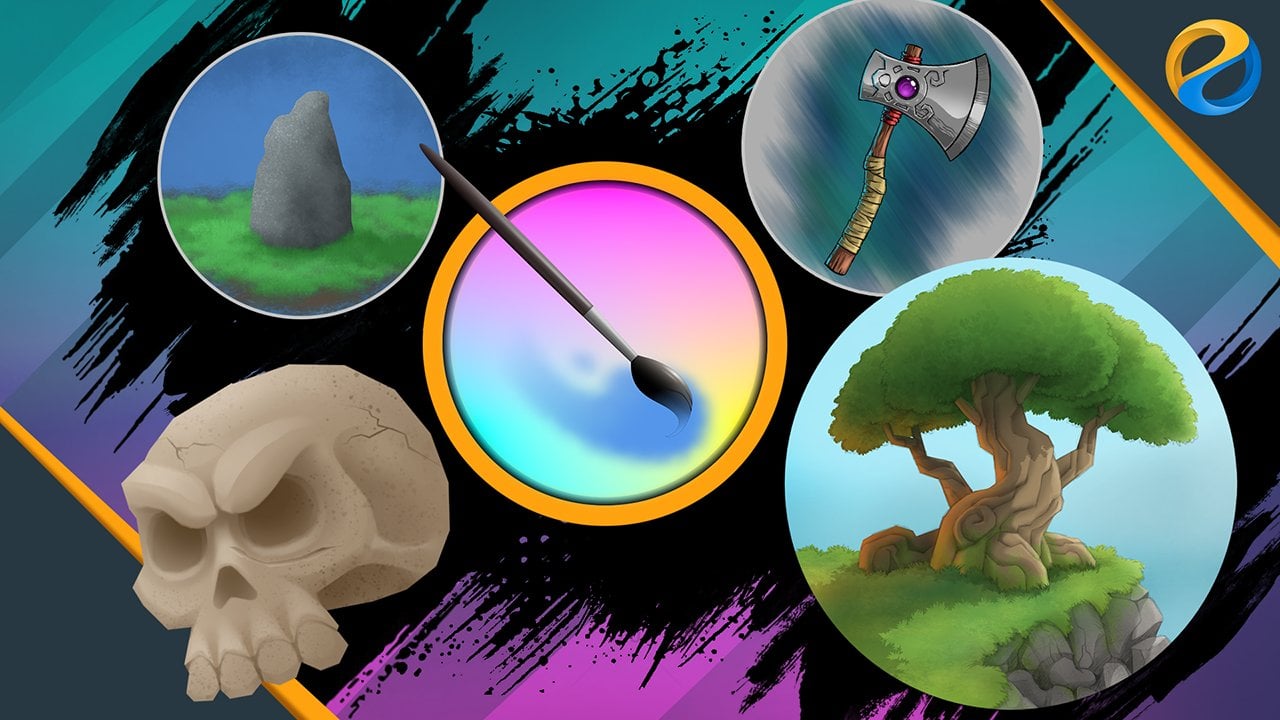
flujo de trabajo de pintura digital más rápido . Después cubriremos conceptos básicos de sombreado y métodos de desprendimiento mientras realizamos esta
ilustración de cráneo . Proyecto de principio a fin Después del proyecto calavera, aprendemos técnicas y estrategia más avanzadas donde hacemos esto de ahí en proyecto creando estos tres en una ilustración de colina Desde boceto hasta la obra de arte final, te
enseñaré una muy versátil flujo de trabajo no destructivo que te permitirá crear muchas variaciones diferentes de las obras de arte a partir de una sola obra de arte rápida. Esto es muy importante en una producción de ritmo rápido como en la industria del juego,
por ejemplo, por ejemplo, así que hacerlo ahora y empezar a crear obras maestras con Preta. Ver, del otro lado estaba Salamu Alaykum.
2. Convenciones y descargo: bienvenido al curso antes de seguir adelante. Hay varias cosas que necesito mencionar y dejar claro primero sobre la estructura fuera del curso. Tengo cuidadosamente artesanía del plan de estudios para que todo se coloque secuencialmente. Cada lección que tomes. En uno, Leffall se convertirá en la base de las lecciones en los próximos niveles. Por lo tanto, es importante que tomes el curso en orden, paso a paso, no saltando. Si tomas el curso saltando por ahí, más probable es que te confundas en algún punto porque normalmente no voy a repetir lecciones, que ya se explicaron en los videos anteriores. El segundo que debo mencionar es que hay que practicar para cada video. Por favor, prueba la lección tú mismo al menos una vez. El curso no se trata sólo de teorías. En su mayoría las lecciones son habilidades prácticas. Por lo que de nuevo, necesitas practicar. Si de verdad quieres que este curso online te beneficie, varias convenciones para el discurso estaré usando computadora PC. Por lo que cada atajo que mencioné en el video será para usuarios de PC. Para los usuarios de Mac, en su mayoría, simplemente
necesita cambiar el atajo de teclado de control tomó un atajo de teclado de hombre. OK? A lo largo del curso, puedo mostrar algunas imágenes y videos. Algunos fuera de ellos no los hago yo, divirtiéndolos casi como fuente fuera de inspiración y como referencia para que todos estudiemos, porque creo que son grandes obras de arte. De acuerdo, si puedo encontrar el nombre del dueño fuera de la imagen, trataré de agregar crédito para él o ella encima de la imagen. De lo contrario, mostraré la imagen, como es si no declaro específicamente que la imagen es hecha por mí o tiene mi agua Marconi. Significa que esas imágenes pertenecen a sus respetuosos dueños o a nuestra tesis. No reclamo esas imágenes o videos son hechos por mí. De acuerdo, pasemos a nuestra primera alimentación tu lección.
3. Imágenes ráster vs. imágenes vectoriales: en regla gráfica computarizada. Hay dos tipos fuera de gráfico. Ráster y vector. En primer lugar, hablemos de roster. Russell graph E R. Imágenes hechas de numerosos cuadrados pequeños. Cuando ves imágenes como estas, por ejemplo, se ve bonita y suave, pero nota cuando acercamos, empezamos a ver la realidad de que esta imagen está realmente hecha de estos pequeños cuadrados. Estos pequeños cuadrados se llaman píxeles. El pixel de trabajo es en realidad provenía de la abreviatura off picture L. A. Hombres, cada off the pixel tiene un solo color aplicado a él. Debido a que las imágenes ráster se hacen a partir de píxeles, dependen de la resolución. ¿ A qué me refiero con eso? Si tenemos una imagen fuera de 100 por 600 píxeles de resolución, por ejemplo, significa que tiene 100 columnas y 600 se levantaron picos totales. NOSOTROS. Las imágenes de alta resolución tendrán detalle final porque la imagen puede
contener más información de color . Pero el tamaño del archivo será más grande. Básicamente, cuanto mayor sea
la resolución, más grandes serán los gráficos vectoriales de tamaño de archivo son imágenes hechas de puntos, curvas que conectan esos puntos y campos de color dentro del área formada por esas curvas. Estos puntos y curvas y los sentidos de color se almacenan como valores matemáticos, no un habla o grandes datos como las imágenes ráster lo hacen como resultado,
y en términos generales, y en términos generales las imágenes de
director son más pequeñas en tamaño de fuego que la versión de imagen ráster. Los gráficos Veta también son independientes de resolución. Estoy usando Adobe Illustrator Aquí Aviso cuando hicimos zoom en remolque. Por lo que podemos llegar, no
veremos ninguna salsa de pick. Podemos rece hielo o escalar gráficos vectoriales a cualquier tamaño que queramos sin la carrera fuera. Perder cualquier información gráfica que funcione en vector también nos da más flexibilidad porque siempre
podemos volver atrás y cambiar las cosas. Por ejemplo, cuando dibujamos un círculo como este en Illustrator, siempre
podemos seleccionarlo y modificar la forma o recuperación como nos guste. El forma sigue viva y edita herbal. Esto es algo que no se puede hacer en imágenes ráster puras. Podría estar preguntándose por ahora ¿por qué no? Simplemente usamos el vector para todos fuera de nuestros gráficos. Bueno, la respuesta no es todas las imágenes mejor representadas por gráficos vectoriales. Imágenes complejas como Fotografía, debido a la naturaleza de la misma, se representa mejor en imágenes ráster. También, porque un gráfico vectorial son básicamente un montón fuera de los valores matemáticos. Necesitan ser calculados y renderizados en tiempo real para que se muestren en pantalla. En términos generales, las imágenes vectoriales
complejas requerirán más potencia informática que la contraparte de la lista. Por lo que para recapitular los pros y los contras fuera gráfico de roster contra un vector Gráfico en término, fuera de resolución roster es dependiente y Vector es independiente en término. Fuera del archivo tamaño rector es el ganador como tamaño generalmente menor que el roster en término, fuera flexibilidad o irritabilidad. Los gráficos vectoriales son mejores que el ráster para mostrar para imágenes estadounidenses o naturales. Roster es mejor que los vectores y Leslie para el procesamiento por computadora, generalmente un vector, necesita más poder de procesamiento que la lista porque hay ventajas y desventajas fuera usar tanto fuera de este tipo gráfico y que no se puede forzar un tipo gráfico dedo del pie manejar cada tipo fuera de imágenes. Por lo tanto, hay dos tipos de software gráfico off en este mundo. Categoría basada en ráster una nueva categoría basada en factores En la categoría basada en roster, hay Photoshopped, gimp, tienda de dolor de
coral, afinidad, foto, etcétera En categoría basada en vector, puedes encontrar adobe illustrator escape coral Droll, afinidad, diseñador etcétera. De acuerdo, ¿y qué pasa con Preta? Bueno, critter es esencialmente un software de gráficos ráster, pero con algunas características vectoriales Dentro de él, Soak Rita es más o menos como Photoshopped o gimp o pintor de coral. La gran diferencia entre photoshop y creator es que para una tienda en el núcleo es la oferta de
manipulaciones de imagen . Con algunas capacidades de pintura digital, Crater es en realidad al revés. En el núcleo, es un software de pintura digital, pero con algunas capacidades de edición de imágenes. Por lo que es más como coral Painter en su lugar, o Photoshopped ahora en término, fuera de un soporte vectorial, aunque para una tienda, sí soportan algunas características de edición vectorial. Pero es un creador muy limitado. Las herramientas vectoriales son en realidad mucho mejor o más avanzadas, en comparación con toa Photoshopped. Fuera de curso. Las herramientas de director creativo no son tan sofisticadas como las que puedes encontrar en
software vectorial real como Adobe Illustrator o Escape, pero son más que suficientes para pintura digital de calidad profesional o ilustración en general . Es por ello que, en este curso, vamos a cubrir cómo utilizar las herramientas vectoriales en Quetta toe sus máximos potenciales. Esto nos ayudará en gran medida a crear bellas obras de arte más rápido. Discutiremos crearnos herramientas vectoriales no en el nivel básico, sino más adelante sección más avanzada fuera de este curso
4. Modelos de color: color es uno de los aspectos más importantes en la creación de bello arte y diseño. Hay tantos colores y variaciones de color existen en el mundo. Durante siglos, nosotros como humanos, hemos tratado tan duro de descubrir los secretos detrás de los colores. ¿ Por qué esto es tan importante para nosotros? Porque al saber cómo funcionan realmente los colores, más tarde
podemos capturarlos, almacenarlos, digitalizarlos, reproducirlos o mostrarlos con precisión. Tenemos que simplificar los colores a sus componentes básicos, que se llaman los colores clave. Usando la combinación fuera de estos colores clave, podemos reproducir cualquier color que desee. Esto es lo que llamamos el modelo de color. Entonces, básicamente, modelos de
color son métodos fuera de describir colores, usando una combinación de colores de teclas o usando un perímetros de set off. Hay al menos dos tipos de modelo off color que necesitamos conocer como artista o diseñador . Al igual que por favor los modelos de color y los modelos de color basados en Pickman basados en luz usan luces como el productor de color. Todos los dispositivos que producen luz utilizan este modelo de color, por ejemplo, nuestros monitores de computadora, pantallas de
smartphone, televisores, proyectores, etcétera. Está bien. Ahora, a diferencia de los colores basados en luz, el modelo de color basado en pigmento usa las cosas son dolores para producir color, todo lo que está impreso o pintado. Usa este modelo de color. Discutamos primero los modelos de color basados en la luz y luego después. El lema del color del pigmento primero es RGB. RTV es el modelo Basie y verdadero color Off lights. RGB es sinónimo de rojo, verde y azul. Usando estos tres collares clave, podemos producir cualquier color que nos guste. Si todo fuera de los colores rojo, verde y azul todos se encienden a su máxima resistencia, el color de salida será blanco. Y si no hay ninguno apagado los colores RGB están encendidos, entonces el color de salida será negro. Por lo que básicamente en el modelo de color RGB, negro significa apagado o no hay luces en absoluto. Para ver esto con mayor claridad, podemos usar creador para simular los collares RGB. Si hacemos click en su caja de colores, Greta mostrará esta ventana selectora de color de primer plano. Ahora, sé que aún no hemos hablado de esto, pero este no es el punto de esta lección. Así que sólo aguanta conmigo por ahora. Aquí tenemos tres entradas o, en otras palabras, tres canales para los colores base rojo, verde y azul. El valor mínimo para cada canal es cero, y el valor máximo es 255. Ahora podría estar preguntándose ¿por qué estos valores se hace en 255? Bueno, vamos a discutir más a fondo sobre esto en la siguiente lección. De acuerdo, por ahora, si entramos 255 que es el valor máximo en el Canal Rojo y déjame solo copiar pegarlo al Canal Verde y también al Canal Azul. Tenemos color blanco como resultado. Si entramos cero en el rojo, entonces tenemos el color de la ciencia. Si traemos de vuelta el color rojo al máximo y cero fuera el color verde, tenemos este color morado claro. Si ponemos a cero solo el color azul entonces tenemos este año. Oh color. Esencialmente Mi punto es, como mencioné antes, podemos producir cualquier color que nos guste combinando diferente fuerza fuera de estos tres
colores principales . De acuerdo, así que ahora hay modelo de color RGB. A pesar de que RGB es el verdadero modelo de color apagado luces usando RGB dos p color es muy intuitivo. Si necesitamos seleccionar cierto color, necesitamos hacer muchas conjeturas e intentar y proceso de error Por eso se introdujo un nuevo modelo de
color basado en luz , llamado HSV HSV, que es soporte para Hugh Situation and Value is a modelo de color derivado del modelo de color
RGB , por lo que es como modelo de color basado también. Pero a diferencia del RGB, que divide el color en tres colores principales, como, usamos características de color en su lugar para definir la salida de color primero ¿estás en creador? El valor de matiz es este círculo llamado la rueda de color. Entonces sí, Hugh se mide en grado porque en realidad es un círculo desde cero grado dedo 3 60 grados y porque es un círculo cero grado es igual a dedo 3 60 grados en Creta. O sin embargo, no
podemos ver el valor numérico real de ti en ninguna parte de aquí, al
menos no en una versión que utilizo actualmente al grabar el video. Siguiente es la situación. La saturación controla cuánto color presente en comparación con los colores de escala de grises del dedo del pie. Para controlar la situación, podemos hacer click y arrastrar a izquierda y derecha en este recuadro. El área más luminosa está totalmente situada, por lo que el valor de la situación está al máximo en este lado derecho y en el valor más bajo o cero en el lado izquierdo. Ahora puede que tengas forma de triángulo aquí. En cambio, fuera de rectángulo como estos, eso está bien, vamos del dedo del pie Cubrir eso en video posterior. Por último, la V o el valor, que básicamente controla la cantidad de luz emitida por el color. En otro software, como photoshop, no
se llama V, sino yo por el brillo. Entonces en photoshop se llama HSB, no es como V. Pero esencialmente, podemos asumir que es lo mismo en creador. Al mover esto hacia arriba y hacia abajo, cambiaremos el valor o el brillo aquí arriba es el valor mínimo. Y no lo hagas. Aquí está en el valor máximo. De acuerdo, así que ese es el modelo de color SV o HSB. El tercer modelo de color es C M Y que lema de color. A diferencia de los dos modelos de color que hemos discutido anteriormente, C M y que es modelo de color basado en pigmento. Si tienes una impresora a color, más probable es que ya estés familiarizado con C M y que porque la impresora en cat aegis off color se basa en este modelo de color. Hace mucho tiempo, solíamos pensar que los colores clave fuera del pigmento o los dolores son rojos, azules y amarillos porque se pueden producir muchos colores mezclando estos tres colores. Algunos son escolares, incluso todavía, enseñan estos conceptos hasta ahora. A pesar de que puedes lograr muchas variaciones de color con dolores rojos, azules y amarillos, no
puedes producirlos todos. Científicos ya descubrieron que los grandes colores clave mons son más propensos a ser C. M Y K C para ciencia color M para color magenta. Por qué para Amarillo Color y K Bueno, K es en realidad soporte para el color clave. Pero debido a que la mayoría de los collares de llave fuera se consideran como color negro en la industria de la impresión, podemos suponer con seguridad que K es para el negro. Necesitamos color negro porque suspiro en los colores magenta y amarillo, cuando se mezclan entre sí, sólo
puede lograr un color de barro parduzco. Nunca podrán lograr el color negro sin una tinta negra dedicada. Si abrimos creador y presionamos control final que crean un nuevo documento, podemos ver que Preta soporta muchos modelos de color. Una de ellas es Web o L. Un laboratorio de modelos de color B no es un modelo de color común, pero tiene alguna función en campo de diseño gráfico, su mayoría para hacer que el color salga más pop. Realmente no deberías usar el color dormido para publicar tu archivo ya que no hay muchos software o visor soportados me dejaría explicar este verdadero laboratorio rápido o L A B significa ligereza, un canal y ser canal. El L o la ligereza es idéntico al nivel de brillo que tenemos en modelo de color HSB. Entonces básicamente controla lo brillante y lo oscuro que será el color. De acuerdo,
Entonces, ¿qué es a y B entonces? Bueno, en realidad no son abreviatura. Un canal controla qué tan verde versus qué tan rojo será el color. Por lo que el H n O es en realidad un espectro fuera de color verde a rojo. En el centro, tenemos color gris. Se oscila entre el valor positivo y el negativo donde un gran color está en valor cero. De acuerdo, el canal B es igual que el canal A, pero el espectro de color es del amarillo al azul. Y al igual que el canal A, el valor cero también producirá color gris. De acuerdo, ahora, además de estos modelos de color, creador también apoya a otros modelos de color únicos. Es por ello que CRC V y X y Z. A menos que tengas una necesidad muy específica para ellos. Realmente no deberías usar este modelo de color porque rara vez se soportan en otro software fuera de critter Pero esto para una explicación rápida. Y C R C B es casi idéntico dedo del pie modelo de color izquierdo. Entonces el por qué es para la luminosidad o el brillo. Es como L en color Web. modelo CR es sinónimo de rojo croma, que controla qué tan rojo versus qué tan verde es el color. Es como el modelo de canal A en color de labios. Y por último, CB es sinónimo de azul croma, que básicamente controla qué tan azul versus qué tan amarillo es el color. Es casi idéntico al canal B en modelo de color de laboratorio. Ahora por qué CRC B es utilizado mayormente por algoritmo de compresión de geoparques. Detrás de escena, pero raramente utilizado manualmente por los artistas está Toby Color. El modelo de menos color en Quetta es X Y Z. Ahora no te confundas. X Y Z es casi similar con RGB, pero con ligeras diferencias. Entonces, ¿por qué es exactamente como la sonrisita? En RGB Z es casi como el color azul en RGB y X es ligeramente casi como el color rojo. En RGB, este modelo de color es bastante todo inventado en 1931. No hay días casi nunca encuentras ningún artista usando este modelo de color o cualquier software gráfico que lo apoye junto a critter
5. Boces por canal: como mencionamos anteriormente, imagen
ráster en realidad se acaba de acordar. Cuadros pequeños llamados pixel cada grande por lo que tendrá que almacenar al menos tres información. ¿ Cuánta fuerza es para el color rojo? ¿ Cuánto es por el color verde y finalmente, cuánto es por el color azul? Diferentes niveles fuera de los colores rojo, verde y azul determinarán el color fuera de la púa, por lo que estos tres tipos de información fuera para cada píxel existente se denominan canales. Básicamente, canal es solo un bloque de datos dentro de un dedo Pixar sujetan los componentes de color, por lo que tenemos Red Channel, Green Channel y Blue Channel. Ahora, además de raros canales verdes y azules, también
podemos tener Alpha Channel a nuestra imagen. Esencialmente, Alpha Channel es canal adicional, que se utiliza para controlar la transparencia fuera de cada píxel. Debes ser consciente,
sin embargo, sin embargo, que no todo el soporte de formato de archivo de imagen fuera de un Geno PNG dar anti G un rendimiento de fuego son algunos fuera de los ejemplos que soportan fuera de un canal. Por lo que usando estos formatos de archivo, podemos tener transparencia porque de nuevo, cada píxel en ese archivo puede tener para canales totales, que consiste en tres canales para el color o los valores RGB y un canal para la transparencia o el canal de oferta. De acuerdo, ahora vamos a discutir la imagen nitty gritty off para el rendimiento, y ese será el número off bits en cada canal. Si hemos creado control abierto e impresionado, terminar o hacer clic en este nuevo botón de documento, podemos ver que hay una profundidad tirada sólo pecado aquí que dicen es ocho Pacino. Si hacemos click en el botón, podemos ver muchas más opciones aquí. Tenemos 30 para ser enteros de 16 bits y 16 bit float. Ahora necesitas saber que todas las imágenes estándar solo usan un beat por canal. Este es el ajuste para las imágenes comunes que ves en la Web o las imágenes que ves en
dispositivos de pantalla como TV, teléfonos
móviles, tabletas, etcétera. OK, entonces lo que es exactamente ser valor de canal pobre significa que este número significa que para cada canal en la imagen tendrá ranura de memoria de ocho bits. Por lo que tenemos ocho ranuras para pérdida de sida roja para verde en ocho tipos para azul. Y si tenemos canal de oferta, entonces tenemos otros ocho tipos para ello. De acuerdo, Ahora, computadoras en realidad solo conocen los números binarios, que son cero en uno. Por lo que estas ocho ranuras se llenarán con un montón fuera de cero y uno números, por ejemplo. Puede ser algo así. Ahora, estos son solo números de dígitos aleatorios solo para darte un ejemplo. De acuerdo, Lo que podemos contar con esta configuración es que si tenemos ocho espacio probable y dos
valores probables que son cero y uno, ¿cuánto es el total de configuraciones que podemos obtener de ella? Bueno, eso será al poder por ocho igual dedo del pie, 256 variaciones. Por lo que con ocho beats por canal, cada canal puede tener de 1 a 256 valores probables. Pero si partimos de cero en lugar de uno, podemos tener cero. Por lo que 255 valores para cada canal. Por eso, cuando abrimos el selector de color en creador, cada uno fuera de los canales rojo, verde y azul solo puede tener valor máximo off 255 porque partimos de cero. También, si tenemos oferta canalizar el nivel off, transparencia puede propagarse desde cero como el valor más bajo, lo que significa dedo del pie completamente transparente 255 lo que significa totalmente opaco. De acuerdo, entonces para el archivo RGB estándar, cada píxel tendrá ocho más ocho. Más ocho bits equivale a un total de 24 bits. Pero si tenemos canal de oferta en una imagen, cada píxel tendrá información adicional de ocho bits, por lo que el total será de 30. Toby. Es aunque esto no parece importante por el momento. Pero confía en mí al saber estos te ayudarán a entender mejor los ajustes lejanos en otras
aplicaciones gráficas . Debido a que alguna aplicación gráfica tiene formas únicas de salir mostrando parámetros de imagen, como te preguntan si nos guardamos 24 bits o 30 Toby es o seguro toe RGB plus off nuestro etcétera. Por ahora, ya
entiendes que archivo de imagen de 24 bits equivale a dos archivos RGB estándar sin transparencia y 32 bits. Archivo de imagen es igual a dos archivo RGB estándar, pero sin por transparencia. De acuerdo, entonces ahora sabemos que las imágenes estándar tienen ocho beats por canal. Pero ¿qué pasa con otros bits por valor de canal, como 16 son 32 beats por canal? Bueno, este tipo de imágenes apagado se utilizan en su mayoría para almacenar más información de iluminación del mundo real . ¿ Por qué? Bueno, esta es especie fuera de una larga historia, pero voy a tratar de hacerlo lo más corto posible. Ya ves, en el mundo real, ligereza o el brillo pueden variar desde cero dedo del pie, teóricamente sobre el valor infinito. Zero significa una situación de tono negro oscuro donde no hay luces en absoluto. En su condición, estamos atrapados en la cancha, ciegos como no podemos ver nada y brillo infinito, el valor es sólo una teoría. cuanto a nosotros que vivimos en
el planeta Tierra, lo más brillante que podemos ver es el sol. No hay hombres hechos de luz capaces de derrotar el brillo del sol. De acuerdo, ahora, si necesitamos capturar esta información de ligereza en una imagen porque nuestra imagen estándar solo tiene ocho beats por canal, puede
que solo capte una pequeña porción de la condición de iluminación del mundo real. Podemos, sin embargo, comprimirlo así. Este tipo de técnicas se conocen como mapeo de tonos. Se trata de una técnica muy importante porque nuestros dispositivos de visualización como monitor de computadora, TV, smartphone, pantalla, etcétera, incluso la pantalla de nuestras ciudades en la parte trasera de nuestras cámaras digitales. Todos ellos tienen un espacio de color estándar llamado S RGB. Es sinónimo de RGB estándar, que básicamente ocho minutos para canal ahora, mapeo de
tonos es bueno solo para mostrar imágenes en dispositivos de visualización. Pero si queremos reutilizar la imagen como fuente de luz introduciendo,
por ejemplo,
o paraun por ejemplo,
o para mayor ajuste en el post procesamiento de ocho bits por canal las imágenes son demasiado limitantes. No hay mucho fuera de la vida real. Se puede poner información en la imagen. Es por ello que se crearon formatos de imagen de alto rango para resolver este problema. Varios ejemplos fuera de imágenes de alto rango están grabados queridos. Abro los X son archivos PNG de alto rango perfiles de cámara como federal esencialmente, estos formatos de archivo capaces de almacenar más de ocho beats por canal ahora de nuevo, su mayoría, estos formatos de archivo son inútiles si sólo queremos verlos directamente con nuestros dispositivos de pantalla o
pantalla, debido a que nuestros dispositivos de pantalla solo pueden soportar ocho beats por canal. Por lo tanto, no
podrán mostrar la verdadera forma fuera de las imágenes de alto rango. Por lo que las imágenes de alto rango en su mayoría no son útiles para la gente común. Pero son muy útiles para los profesionales gráficos. Por ejemplo, como fuente de luz está en software de tres D o en motores de juego, también en fotografía y en postprocesamiento de video para dar más flexibilidad en el ajuste de la exposición. Ahora Aunque Corita soporta imágenes de alto rango no vamos a usar ni discutimos esto en nuestro curso, estaremos usando ocho beats estándar por canal ya que esto es lo que en realidad pueden
mostrar nuestros monitores .
6. Los colores Hexadecimal: Al trabajar con colores, a menudo
verás que las personas comparten colores usando estos códigos decimales hexi, especialmente si estás haciendo diseño Web. Lo más probable es que ya hayas utilizado estos códigos decimales Hexi para definir colores en cuerdas HTM l o N. C. C.
S s. Si abrimos creadores selector de color de primer plano otra vez. Podemos ver el color Corán en valor decimal Hexi. No aquí código de color decimal Hexi. Por lo general, comienza con la marca hash o símbolo de tienda como estos. En este video, vamos a discutir la estructura subyacente de estos códigos de color hexi decimales para que más adelante
puedas usarlos con confianza y poder cambiar el color con solo retocar los números. Ahora, necesito advertirles que esta lección podría ser un poco técnica. Entonces si no te interesa, siéntete libre de saltarte adelante a la siguiente lección. Explicación rápida. En primer lugar, el sexo Los códigos decimales A se pueden dividir en tres grupos, cada uno con dígitos dobles. Por lo que los 1 º 2 dígitos son en realidad para canal de color directo. El 2do 2 dígitos son para el Canal Verde, y por último, que dos dígitos son para el Canal Azul. De acuerdo, tal
vez se estén preguntando por ahora cómo es que tenemos estos números y letras todos mezclados
así . Recuerda que en las imágenes RGB estándar de ocho latidos por canal, cada canal tendrá ocho dígitos. Y en cada dígito sólo podemos tener dos valores que son cero y uno. Ahora bien, si dividimos estos ocho bits en ala izquierda y ala derecha, tenemos cuatro dígitos a la risa y cuatro dígitos a la derecha. Debido a que tenemos cuatro espacios probables y cada uno con dos valores posibles, podemos calcular el número máximo de variaciones fuera que podemos tener y eso será a potencia por cuatro iguales toe 16 variaciones cada una. De acuerdo, por lo que cada ala puede tener valor entre 1 a 16. Pero si partimos de cero, obtenemos cero por lo que 15 valor. Aquí la idea es ¿cómo podemos anotar cada uno de este ala con un solo dígito? No por dígitos como este. Al igual que cuando estamos usando bodegas y no usando dos dígitos como este como cuando estamos usando Desi más. El respuesta es escribiendo el valor en Hexi Decimal. Entonces, ¿qué es en realidad Hexi decimal? Bueno, todos
sabemos de decimal, ¿verdad? Contamos desde un árbol del dedo hasta las nueve. Entonces después llegamos a 10. Nosotros realmente haciendo un bucle aquí estamos de vuelta en cero, luego 11 12 13 etcétera. Básicamente usando decimal para cada uno, luego valor. Estamos haciendo bucle el orden de conteo este comportamiento mayormente porque nosotros como medio humano 10 dedos . Ahora, solo imagínate aquí por un segundo. Digamos que te encuentras en raza alienígena que tiene 16 dedos en lugar de apagados. Entonces, ¿cómo crees que los llamaremos números usando el sistema decimal? No es probable. El Big Chen. Utilizarán Hexi Decimal system Hex Un sistema decimal loop el orden de conteo No cuando alcanzó la cantidad de descuento 10 sino cuando llegó a 16. Ahora bien, si creces este sistema, podemos usar sólo un dígito para referirnos al valor que hay fuera de este ala. Pero espera, Todavía
tenemos un problema aquí. No tenemos símbolos numéricos mayores a nueve. ¿ Cómo podemos simbolizar el número 10 11 12 hasta el 15 en Hexi Decimal, entonces bueno, podemos Hecate. Podemos usar letras en su lugar. Entonces como decimal va como este árbol de un dedo del pie para hasta que lleguemos a nueve. Después de eso tenemos 10 11 y así sucesivamente. En Hexi Decimal, tenemos un árbol de dedo hasta las nueve todavía tenemos los mismos símbolos aquí, pero cuando llegamos a 10 usamos letra a, luego B para 11 y así sucesivamente hasta F para 15 cuando llegamos a 16. Entonces lo hemos estado entonces en Hexi. El valor decimal es igual a la cantidad de 16 en valor decimal. De acuerdo, entonces al usar el sistema en un espacio de un dígito, podemos tener valor mínimo fuera de cero, que es igual a la cantidad de descuento. Cero también en decimal y el valor máximo fuera de F, que es igual a la cantidad de descuento, 15 en decimal. Entonces ahora, con sólo seis dígitos, podemos estar bien. Cualquier color RGB que nos guste a veces también se encontrará con tres dígitos valor de color o también conocido como Web safe colors. Por favor, no se confundan con los de esta corte, ya que básicamente son valores nobles. Entonces, por ejemplo, si tenemos 37 A. Al igual que este valor mismo para las abejas es en realidad 3377 un Doubletree doble Stephan y Double A ahora ahorrará color. Es un legado fuera del estándar de los viejos tiempos cuando las computadoras aún tienen colores limitados y también limitan a Ben sin días, realmente no
importan en absoluto. Varios Hinz cuando se trabaja con valores decimales hexi. Cuando todo fuera el valor cero ya sea seis dígitos como 000000 o solo 000 usando Web safe color . Ex ambos off. Estos números significan negro, como en el modelo de color RGB. No vida significa negro si tenemos todo el valor, dijo dedo del pie F, como F f f o F f f f f f f. Esto significa que el color es por qué. ¿ Por qué es el color más fuerte ya que todos fuera de los canales RGB se establecen a sus valores máximos Siguiente? También podemos decir si el color es escala de grises, y es cuando cada número fuera de los valores R G y B son idénticos. Entonces, por ejemplo, 12 12 12 como estos pobres para E para E o C
C. C. Todos fuera estos son valores de color en escala de grises.
7. Dibujar la configuración de la tableta: en este video de la lección. Nos vamos a la tapa del dedo cómo podemos configurar nuestra tableta de dibujo para que se ajuste a nuestro estilo de dibujo y nuestro flujo de trabajo de
ilustración. Actualmente, estoy usando un modelo muy viejo off welcome drawing tablet. Ahora entiendo que no todos usaban tablet de bienvenida y así este video puede no ser adecuado para todos, pero voy a tratar de explicar esto de una manera genérica para que debas poder seguir. Incluso si estás usando diferente producto o marca de terror en crecimiento antes de pasar a algo apagado, podrías estar preguntándote ¿por qué está usando presión? Dispositivo sensible es muy importante para los artistas gráficos es responder a esta pregunta. Déjame solo mostrarte cómo es dibujar con solo ratón versus usar
tableta sensible a la presión como bienvenida. Actualmente, estoy usando mi ratón. Déjame escoger este pincel y hacer algunos trazos. Podemos sentarnos con apagado. El paja siempre es uniforme. Ahora estoy cambiando a mi pluma y tablet de bienvenida. Me di cuenta, y puedo controlar el con off los trazos del pincel aplicando diferentes presiones sobre el bolígrafo . Y no sólo el pincel con la presión de la pluma también puede controlar la opacidad del cepillo para estos, necesitamos diferentes presets de pincel. Por ejemplo, éste. Si hago trazos aleatorios como estos, podemos ver diferentes niveles de opacidad en el resultado, porque aplico diferentes presiones sobre los Penn al crearlos. Otra ventaja de usar tableta creciente es,
bueno, bueno, la forma de la pluma. Es probable que nuestras manos estén más familiarizadas creciendo con una pluma que con un ratón. Tener algo en punta de los dedos nos permite tener más control que algo que agarramos en nuestra palma. Entonces a partir de este ejemplo, podemos ver grandes diferencias cuando se trabaja con un ratón frente al trabajo con una tableta de dibujo. Si utiliza la tableta Welcome, puede comenzar a ajustarla abriendo la aplicación Welcome Tablet Properties. No, esta aplicación debe incluirse en la caja junto con su producto. Si de alguna manera no tienes incluida esta aplicación en el producto, siempre
puedes descargarla desde Welcome Office. Tu página web. Si estás utilizando diferentes marcas como XP Penn, que tú en nuestra superficie de Microsoft, etcétera. Creo que hay un software incluido también donde se puede ajustar la configuración. Puedes abrir ese software y simplemente mirar e intentar encontrar configuraciones similares. Al igual que lo que estoy a punto de mostrarte después de que lo tengas abierto en propiedades de tabla de bienvenida, verás algo como esto. Discutamos esta área con fuerza de tres filas fuera del panel. En la primera fila es donde tenemos todos fuera de nuestra lista de dispositivos de bienvenida que tengo uno bloqueado en mi PC. Ahora bien, ¿cuál es esto en árbol de tostadas? Soy dueño de este modelo desde hace más de 10 años y sigue funcionando muy bien. Incluso el pan ib o la punta de plástico fuera de la pluma sigue siendo la original desde hace 10 años. No se degrada ni nada por el estilo. Entonces supongo que mi vieja tableta de bienvenida es a prueba de vida. Bienvenida. Tabletas de calidad. Está bien. Ahora, dependiendo de tu dispositivo, tendrás diferentes configuraciones. No lo hagas aquí. Básicamente, este camino depende de esto. Crece aquí. Podemos ver estos dos componentes aquí abajo porque aquí arriba he seleccionado este dispositivo. Entonces aquí tenemos menos estructura jerárquica en la u I. Si, por ejemplo, elijo aquí el panel de funciones. Todo por debajo de este rol cambiará. Ahora estamos hablando de estos botones en mi tablet. Pero si hago clic en el lapso. Todo no Aquí es todo sobre el lapso. Está bien, seguro que te darán la idea. Hablemos de la pluma por ahora, como ajuste dependiente, es más general que los botones de la tableta. De acuerdo, Después de seleccionar la pluma en una patrulla, podemos especificar la aplicación si no se selecciona ninguna o si no se ha especificado ninguna aplicación, se aplicará toda la otra opción. Por lo que usando esta fila aquí, podemos tener diferentes comportamientos de tabletas para diferentes aplicaciones en nuestra computadora. Si, por ejemplo, queremos crear un perfil para critter, debes asegurarte de que el creador se abra primero. Por lo que las propiedades de bienvenida pueden detectarlo automáticamente. Aviso si hago clic en este botón add o un signo más aquí. Creador será arrendado aquí seleccionado y haga clic en el botón Aceptar. Como podemos ver, los EP no están listados como app personalizada en este rol. De acuerdo, Ahora, si selecciono esta criatura ab así y hago cambios piedra aquí todo apagado, los cambios posteriores solo serán aplicables o activos cuando estemos trabajando dentro de Creador fuera critter. No se utilizará la configuración como bienvenida. Usará la configuración que tenemos en todos los demás preceptos aquí. En su lugar, vamos a discutir los ajustes para el bolígrafo en la pestaña del lápiz. Podemos decir que puse el campo poniéndome el dedo del pie casi firme, el tercero de la derecha. Esto realmente controla lo sensible que Europa entra a tu presión. Si quieres ir aún más lejos, puedes hacer clic en estos botón personalizar y podemos ver el kerf por defecto. La curva es recta. Básicamente, cuanto más duro presione, que es así a la derecha, mayor será
la salida, que está aquí arriba. Ahora. Hay dos cosas que quiero cambiar porque tiendo a usar el lápiz de dibujo a la ligera, lo que significa que no quiero presionar demasiado fuerte en el bolígrafo solo para obtener líneas gruesas o
trazos de pincel OPIC . Por lo tanto, dirijo esta nota a la izquierda de la misma. Con esto Para obtener resultado de salida completa, solo
necesito presionar hasta máximo a 80 o 90% de descuento sobre el nivel de presión. A lo mejor es este ajuste el que mantiene mi plumín de pluma todavía en buenas condiciones, incluso después de más de 10 años de uso. Ok, Siguiente, selecciona este punto y arrástrelo ligeramente hacia el área inferior derecha. Podría estar preguntándose ahora, ¿Por qué estoy haciendo esto? Bueno, porque con esta curva, será más difícil conseguir alta presión que está haciendo mi línea. El dibujo se ve mejor. Encontré esta curva adecuada con mi mano estado de rayo agrietado. Siéntase libre de probarlo y hacer su propia curva personalizada si lo desea. Ah, para la configuración de distancia de DoubleClick. Dije esto en el centro para la Sensibilidad. Generalmente no gastas inclinando en mi flujo de trabajo por lo que cualquier fuera de este ajuste servirá. Pero viví este ajuste en la normalidad para el botón pen broker. El superior es el botón derecho del ratón Seto, y el inferior está ajustado al medio. La mayoría botón de esta manera. Nunca podremos conseguir la lata primero después. Más fácil usando el botón balancín inferior. Esta es mi configuración, pero siéntete libre de asignarlas a otras configuraciones si quieres. Ah, a continuación el ajuste de corredor. Normalmente no uso Eraser T en el lápiz porque me parece demasiado lento en comparación con presionar E en un teclado para cambiar al modo borrador. Entonces dejé la configuración, así que es culpa. Sigamos adelante, Aunque mapeo ahora para mapear fuera de curso, siempre
quieres tener paisaje aquí, a menos que tengas un monitor especial que se pueda inclinar y te guste caminar en el Modo Port ST. Siguiente es el modo. Aquí hay dos modos, pluma y ratón. Siempre se quiere usar el modo pluma para dispositivos de gabinete. Si utilizas la mayoría del modo, el lápiz se comportará exactamente como el mouse o un trackpad, por lo que no habrá mapeo absoluto entre tu tablet y tu monitor. Si mueve el lápiz en la superficie de la tableta y luego lo levanta y se mueve de nuevo, el cursor seguirá moviéndose desde donde lo dejó antes. No, esta condición realmente no es ideal para crecer en la pluma amarrada. El ratio de distancia entre la pantalla y la tableta será consistente, y esto hará que nuestro cerebro y por lo tanto músculo pueda,
según mejor, y acostumbrarse mucho más rápido a ella. Por lo que de nuevo, te
recomiendo usar el modo pluma y no el modo ratón. OK, dijo el área de la pantalla y el área de la tableta dedo lleno. Pero enciende esta opción de proporción de fuerza. Esto ayudará también a mejorar nuestra coordinación de manos. Como pueden ver, tengo una tableta de bienvenida muy antigua que tiene una relación de cuatro por tres tamaños porque en aquel entonces, como hace más de 10 años, mayoría de la pantalla del monitor tiene resolución de cuatro por tres. Actualmente, mi pantalla es un monitor moderno de
alta resolución, que tiene una relación de tamaño sexto en por nueve, básicamente mucho más ancha que los cuatro viejos por tres monitores estándar. Por lo tanto, podemos ver alguna zona fuera de mi tableta no siendo utilizada, y eso está totalmente bien. Si posees tabletas de dibujo de liberación más nuevas, mayoría de ellas están disponibles en relación de tamaño 16 por nueve. Por lo que no debes perder algo de la parte de la tableta como lo que tengo aquí. De acuerdo, chicos, creo que esto es suficiente. Pediremos más en profundidad sobre los botones de la tableta. Iniciación personalizada en sección posterior en poco profundo.
8. Consejos de peformance de Krita: Mucha gente cree que el bicho es lento o leggy, por lo que prefieren otras aplicaciones gráficas cuando necesitan hacer ilustración o una
pintura digital . Puedo asegurarles que se trata de un completo error. Rita no es más lenta que para una tienda o gimp o cualquier otra aplicación gráfica. Solo necesitas saber cómo configurar, crear una correctamente para sacar el máximo rendimiento de él. En estas cintas cortas video, voy a explicar varios ajustes que realmente mejorarán el rendimiento de Preta. Si abre creador e impresiona, sea dedo del pie vaya al modo de herramienta pincel, o simplemente haciendo clic en este botón aquí en una opción de herramienta Docker, verá una opción llamada alisado de pincel. Tan solo asegúrate de que esta opción se ponga dedo del pie ninguno. ¿ Por qué? Porque la mayor parte del tiempo en que hacemos bocetos o coloreados, no
vamos a necesitar esta función de suavizado de pinceles. En base a mi experiencia, sólo necesitaremos esta característica a la hora de crear obras de arte de línea o cualquier tipo de dibujo off, lo que requiere curvas largas y suaves. No vamos a ir puntera cubrir diferentes tipos fuera de pincel, moviéndonos aún en esta lección otra vez, por ahora, solo asegúrate de que se diga dedo del pie ninguno. Por lo que tenemos el mejor rendimiento posible de Greta a la hora de crear ilustración. De acuerdo, Lo segundo que podemos hacer para que Rita se ejecute más rápido es seleccionar el controlador de
gráficos apropiado . Para ello, podemos ir al menú de ajustes, configurar creador y luego abrir la categoría de visualización. Aquí dentro. Verás el render jalado en arrendado aquí y por defecto. Se dice toe auto Abrir GL. Ahora, debes elegir ya sea abierto G l o reedy directo, dependiendo del sistema operativo de tus máquinas. Si estás usando ventanas, entonces definitivamente deberías simplemente directamente listo aquí. Pero si estás usando mi CO s o línea X de lo habitual jugo abierto GL aquí después de cambiar el seco aún más, necesitas hacer clic en el botón OK abajo aquí y luego cerrar la aplicación critter y luego volver a
abrirlo. El menor ajuste con el que tenemos que lidiar es el valor de atracción interno. Puedes acceder a este ajuste yendo al menú de ajustes y luego elegir configurar critter y luego abrir la categoría de rendimiento aquí. En una pestaña general, verá el valor de pull interno. Acabamos de pagar a cero. Ahora este tema puede ser demasiado complicado para discutirlo a fondo. Pero permítanme tratar de explicar esto lo más brevemente posible. El pool interno es en realidad una memoria temporal que el creador puede usar para almacenar y tirar del dedo del pie los datos
repetidos rápidamente. Podemos pensarlo como un escritorio de trabajo. Si estás trabajando con un escritorio muy pequeño, es posible que no puedas poner todas tus herramientas encima del escritorio. Por lo tanto, es necesario colocar la mayor parte de sus herramientas en otro lugar, como en el piso o Gabinete o en cualquier otro lugar. Esto hará que el trabajo sea lento. Ahora bien, si tienes un escritorio gigantesco donde tienes todas tus herramientas encima de él dispersas por todas partes , será más difícil también recoger las herramientas, ya que puede que tengas que saltar sobre el escritorio y caminar por él solo para conseguir algo diminuto a la otra edad fuera del escritorio. Esto también hacemos que el trabajo sea lento. Básicamente, lo que necesitas es trabajar escritorio a un cierto tamaño óptimo exacto. Sólo entonces te será útil el escritorio. De acuerdo, ahora, igual que esta analogía funcionando mejor, también
necesitamos poner el pool interno en un cierto valor para que funcione para ti, no contra ti. Entonces, ¿cómo podemos calcular el tamaño adecuado de la piscina entonces? Bueno, en realidad es muy sencillo. La fórmula es así. La imagen con multiplicar la imagen alta, multiplicar la cantidad del canal, multiplicar el bit allí. Por ejemplo, si a menudo usamos una resolución fuera de 2000 píxel con por 1000 píxeles de altura, y siempre usamos fuera de un canal o transparencia, lo que
significa que usualmente usamos para canales en total y luego también usualmente usamos ocho pies por profundidad de canal. Para tu información, ocho beat es igual dedo del pie una mordida letra pequeña B es prohibido y débil. letra B es para morder, así que solo multiplicar todos. 2000 multiplicado por 1000 equivale a dedo dos millones se multiplican de nuevo por cuatro,
equivale a dedo del pie ocho millones y luego se multiplica de nuevo con ocho pies por una mordida, que al final, equivale a dedo del pie ocho millones de mordida u ocho megabyte Mega es sólo otro nombre por un 1,000,000. De acuerdo, así que solo teclea ocho aquí. Esa es la unidad de medida para este campo de entrada ya establecido toe, MB o megabyte. Para hacer las cosas aún más símbolo porque la mayoría fuera del tiempo usamos ocho beats por canal. Y también utilizamos para canales en Poto los cuales son rojos, verdes, azules y alfa. Para un cálculo rápido. Esto se multiplicó con y altura para luego multiplicar el resultado con cuatro. Vale, Ahora, al
igual que el controlador gráfico, también
necesitas restablecer critter para que el ajuste surta efecto. De acuerdo, chicos, después de que hagas estos tres consejos correctamente en poco profundo, obtendrás un rendimiento suave o sensible de critter.
9. Trabajar con documentos: en este video de la lección. Vamos a discutir cómo iniciar y trabajar con documentos en creador. Cuando lances por primera vez critter, verás algo como esto. No hay mucho que hacer ni que discutir, pues no hay documento abierto por el momento. Entonces para crear un nuevo documento podemos ir a archivo y en apenas nuevo aquí. O también puedes usar control y para un atajo corto. O también puedes hacer click en este trabajo como puedo aquí arriba en nuestra zona. O bien, si aún no tienes nada en un documento pocos como este, simplemente
puedes hacer click aquí. Si hace algo fuera de esos métodos, se abrirá la ventana Crear nuevo documento. Podemos ver que hay bastantes opciones que podemos o necesitamos establecer aquí. En primer lugar, vamos a discutir aquí el área izquierda. No Aquí podemos iniciar rápidamente un documento basado en plantillas existentes. Tenemos cualquier plantilla de misión. Contamos con plantillas de cómic, y tenemos plantillas de diseño común como un papel de árbol, un papel de cuatro para por tres plantillas de pantalla, etcétera. Ahora estas plantillas son más que un precepto de tamaño, pero en realidad son crear un documento archivos completos con capas, y es gráfico en entonces, por ejemplo, hablemos plantilla cómica y simplemente plantilla BD europea y luego haga clic en el botón usar esta plantilla aquí abajo. Crear un will creará un nuevo documento basado en un archivo de plantilla. Y ahí tienes. Tenemos este documento completo con paneles cómicos, dedo del pie
común formato de cómics europeos. Ahora bien, si estás caminando con un sin duda fuera una y otra vez, quizás
quieras guardar tu documento personalizado como plantilla para que puedas comenzar tu trabajo más rápido . Para ello, realidad
es muy sencillo. Simplemente ve al menú de fuego y elige crear plantilla a partir de la imagen. Aparecerá una ventana aquí. Puedes darle un nombre. Puedes configurar esta nueva plantilla, Toby, parte de cualquier grupo Templario existente. O también puedes crear un nuevo grupo haciendo clic en este botón de grupo por defecto, Creator generará en vista previa de imagen para tu nueva plantilla, pero también puedes usar tu propia imagen personalizada para el precepto breve que si quieres. Ah, haciendo click en su botón de selección aquí. No voy a guardar estos como plantilla Así que presiono este botón de cancelar ahora, y vamos a cerrar este documento para cerrar un documento. Podemos hacer clic en este botón X aquí o ir a encontrar un nuevo y simplemente cerrar aquí. Si tenemos múltiples documentos abiertos y queremos cerrarlos todos, podemos usar este comando cerrar todo o usando el atajo aquí dentro. Control Schiff. W Vale, eso es control de prensa. Puntera final abrir el crear nueva ventana humana oscura. De nuevo, hablemos documento personalizado para que podamos discutir cada uno fuera de las opciones Más en profundidad en la pestaña
Dimensión, Tenemos un preset aquí. El preset aquí esencialmente almacenar Todos los ajustes que tenemos en esta pestaña sugieren el
con la altura y la resolución la información de configuración de color no aquí no están incluidos en este preset. Por ejemplo, si es como un 3 200 peopie, obtengo estos números. Si seleccionamos la textura 10 24 obtenemos otra configuración como esta. Por ahora, vamos a cambiar el con toe 1920 píxeles. Así que asegúrate de que la unidad aquí dentro se diga que recoge salsa, luego cambia el dedo del pie de altura 10 80 píxeles y para la resolución cambiando dedo del pie, 72 pp. I Phoebe es sinónimo de salsa grande para INGE. Esencialmente, es la cantidad fuera de píxeles en un cuadrado de una pulgada. 72 es el estándar para una resolución de pantalla, aunque hoy en día algunos dispositivos de pantalla modernos tienen una resolución de píxeles de muy alta densidad. Pero vivimos esto en sufrir el a P P I. Si nunca tienes necesidad de imprimir la imagen como, por ejemplo, el dibujo que quieres crear será publicado a la Web o a un motor de juegos, que básicamente sólo otro dispositivos de pantalla, entonces cambiar este valor no es realmente tan importante. De acuerdo, podemos intercambiar los valores entre el ancho y la altura usando este botón aquí. Esto es paisaje, y esto se retrata. Esta configuración de tamaño de imagen que usamos aquí en realidad es una resolución de video Full HD. Y debido a que vamos a usar este ajuste de imagen a lo largo de nuestro curso, eso es seguro. Esto como precepto de tamaño. Para ello, podemos nombrarlo aquí full HD, por ejemplo, y luego presionar el botón seguro aquí. Ahora, próxima vez que creemos un documento, podemos dar click aquí y elegir nuestro precepto full HD bien para un color. Hemos hablado de canal RGB y oferta Canal y también el bit Depp para canal previamente Todo off estas configuraciones ya son correctas. Entonces no tenemos que cambiar nada. queremos utilizar ya ser y tener canal de oferta en nuestro documento para que podamos tener transparencia Y será archivo de imagen estándar, no la imagen de alto rango dinámico. Por lo que sea Pacino ya está en lo correcto. OK, lo que no hemos discutido antes es este perfil de valor aquí. Esto es para elegir el perfil I C C. Si no sabes cuál es el perfil I c c i c significa Consorcio Internacional de Color. Básicamente, se
trata de un conjunto de datos que explica la característica off color tanto para la entrada como para la salida un determinado dispositivo. Por lo que es específico de un determinado dispositivo. Ahora la mayoría de los monitores de pantalla en el mundo utilizan como perfil RGB como ya, Lee representa RGB estándar aunque hay sufren oh, varianzas off s perfil RGB. Pero en su mayoría son similares. OK, entonces eso es para dispositivos de pantalla. Pero para otros dispositivos como cámaras, escáneres e impresoras, todos
tienen diferentes tipos de perfiles de color off. Si quieres conocer más en profundidad sobre cada perfil de color soportado por critter, puedes hacer clic en este navegador de espacio de color. Lo que hace este perfil de mar helado es asegurarse de que la reproducción del color en un
flujo de trabajo de varios dispositivos sea más consistente. Por ejemplo, si estamos trabajando desde cámara a monitor pantalla y luego dedo del pie impresora o cualquier otro escenario
multidispositivo . Pero para realmente hacer uso de este isis ver perfil, necesitas tener tu monitor. Kelly Britta usando un medidor de calorías. De acuerdo, ahora esto será para avanzar tema para nuestro curso, y este tema por sí solo puede ser un curso por sí mismo. Y además, si solo usas una pantalla de monitor para la pintura digital y la salida final será en chillidos. Además, perfil
I C C no es tan importante. A lo largo de este curso, estaremos utilizando el perfil predeterminado Isis See de Preta, que es una lamentable versión dos de GBL. De acuerdo, antes de hacer clic en el botón crear aquí, vamos a discutir esta pestaña llamada contenido. Esencialmente, este paso controla lo que se incluirá en un nuevo documento. Podemos establecer el nombre del documento aquí dentro. Podemos establecer cuántas capas se incluirán por defecto, Se dice toe dos capas, una capa ahorradora vez en la parte superior y una capa de sala grande en la parte inferior, que tendrá este cuello blanco y 100% de capacidad. Ahora. En su mayoría, quieres tener este color blanco como capa de fondo y no como cuello de lona. ¿ Por qué? Bueno, porque tener la capa s de color de fondo nos facilitará más tarde mostrarla y ocultarla. Si lo dijiste como lienzo, las dos capas que crees serán ambas capas transparentes. Y cuando necesites mostrar y ocultar el fondo, necesitas ir a la configuración de color de fondo, lo cual es muy inconveniente. A continuación, puede agregar descripción aquí. Esto podría ser útil para almacenar información adicional sobre el archivo. A lo mejor quieres agregar revisión. Nota a tu equipo o a ti mismo. Yo lo vivo en blanco por ahora. De acuerdo, vamos a hacer clic en el botón crear ahora. Si selecciona una imagen de Creator o de cualquier otro software gráfico, como photoshop o gimp, por ejemplo, y luego presiona control, vea que los datos de imagen se almacenarán en la memoria fuera del sistema operativo, que es en mi caso, conocemos entonces ahora esta memoria donde el sistema operativo almacena datos de copia o imagen se llama el portapapeles. Entonces de nuevo, repito, el término guerra de clip es básicamente una especie de memoria temporal donde el sistema operativo almacena datos de
copiadora, por ejemplo, tengo para una apertura de tienda aquí. Si selecciono la imagen así y luego presiono control, ver o ir al menú de edición y a Skopje en este momento realmente tenemos una imagen en un portapapeles. De acuerdo, si volvemos Toke Rita impresionó a Control y para crear un nuevo documento. Podemos ver esto crear de creep ¿Qué botón? Si hacemos clic en él, Critter creará un nuevo documento basado en el tamaño de la imagen en un portapapeles. Después tenemos el documento abierto la imagen. Lo copiamos de Photoshopped antes de que nos peguen en cráter. Y como podemos ver, la imagen tiene la dimensión exacta con nuestro documento. Lo último que vamos a discutir en este video de la lección son los formatos de archivo. El archivo 90 fuera de Preta es el archivo cruzado, aunque creador también soporta formato de archivo de imagen complejo como PSD y el archivo, etcétera siempre se recomienda que guardes tu trabajo como archivo de artesanía de puntos. Esto asegurará que todos fuera de los datos y las características específicas del creador como diferentes tipos off layer y animaciones etcétera estén todos todavía en tecnología. Por lo que para guardar el archivo, se
puede ir demasiado lejos menú y luego hacer clic seguro s. Usted puede determinar dónde guardar el archivo aquí arriba. Puedes nombrar el fuego aquí y en este sacado en arrendamiento, asegúrate de que estamos usando crear un documento que es esencialmente un archivo de recorte de puntos. De acuerdo, si después quieres publicar tu archivo toe Internet, puedes auto el dedo de la imagen, Jay pek o PNG, o dar formatos de archivo. Para ello, podemos usar el mismo estado como comando igual que antes. O también podemos usar el comando de exportación aquí. De acuerdo, creo que ya cubrimos todos los conceptos básicos que necesitamos saber sobre el documento de imagen en Creator. Entonces pasemos a la siguiente lección.
10. Introducción de UI: en este video de la lección. Vamos a discutir los conceptos básicos fuera, crear interfaz de usuario de Estados Unidos. Después de tener un documento abierto por defecto, tendremos algo como esto. Si por alguna razón eres tú, no
soy como lo que tengo aquí. Entonces necesitas referirlo de nuevo al valor predeterminado yendo a la lista de abajo del espacio aquí y luego a su culpa, comencemos con creadores de manera diferente hacia fuera. Entonces tenemos exactamente lo mismo tú que me dispongo para empezar. Está bien. El área superior se llama el menú, que es bastante estándar en casi todo el software de escritorio del mundo. Por lo general se inicia con el menú del archivo a la risa y termina con el menú de ayuda y el lado
derecho debajo de él. Contamos con el área de barra de herramientas en esta área. Podemos ver comandos comunes como nuevo archivo, abrir guardar y luego deshacer y rehacer. También tenemos ajustes cepillados para el pincel actualmente seleccionado. En el lado izquierdo, podemos ver un montón de iconos de herramientas. A esto se le llama Caja de herramientas. Entonces otra vez, esta es la barra de herramientas. Y esta es la caja de herramientas dentro de la caja de herramientas. Podemos acceder a diferentes tipos off herramientas que crean una tiene que ofrecer. En el centro, podemos ver la vista Sólo la zona más grande fuera de la y esencialmente vista. Es como ventana donde podemos ver nuestros documentos de imagen. Podemos tener múltiples vistas en una sola asociación de creep. Entonces, por ejemplo, si hago clic en este botón crear nuevo documento aquí y luego simplemente haga clic en el botón crear aquí
abajo, ahora
tenemos los documentos del dedo del pie abiertos. Podemos cambiar entre vistas de documentos haciendo clic en él aquí arriba. No lo hagas. Aquí tenemos la barra de estado donde podemos ver el nombre fuera del pincel activo, los documentos, ajustes y el tamaño de él. Y también tenemos este documento zooms Rider. Ahora, si no ves esta barra de estado, es posible que tengas que ir al menú de pocos y dar clic en esta casilla de verificación mostrar barra de estado aquí en el lado derecho, podemos ver hasta ahora. Ah, doctores avanzado selector de color, capas
Docker, presets
Docker y pasto, Doctor. Ahora, en otro software, estos componentes individuales podrían llamarse ventanas o paneles o paladar. Pero en creador, se llama Dockers. De acuerdo, Ahora ya pueden notar que sí tenemos un menú aquí arriba llamado Ventana. Entonces, ¿cuál es la diferencia entre Window y Docker Ben? Para hacer las cosas simples, El término ventana en creador es en realidad otra sesión fuera de critter. Podemos ver esto en acción si vamos al menú de ventana aquí arriba y en tan solo una nueva ventana. Ahora, en realidad
tenemos dos instancia nos fuera de aplicación de creador en ejecución. Entonces, sí, podemos tener múltiples creadores corriendo al mismo tiempo. Está bien. Para que esta ventana y el término Dockers en Creta nos por qué son esencialmente este individuo usted? I componentes que se pueden arreglar como nos gusta, y cada uno fuera de este componente cuentan con una tarea específica. Selector de color avanzado Docker, por ejemplo, se utiliza para seleccionar capas de colores. Docker es para muchas capas de ginebra y presets de pincel. Docker es para acceder y tomar pinceles. Hay muchos otros médicos en creador y llamaremos a algunos fuera de ellos eventualmente. Inshallah, podemos personalizar, crearnos tú yo simplemente escondiéndonos, mostrando y moviéndonos alrededor del Dakar. Hay varias formas de mostrar y ocultar a los Dockers. El modo rápido de mostrar y ocultar a los Dockers es haciendo clic derecho en la barra de herramientas haciendo su absolución se mostrará todo fuera de los Dockers disponibles. Aquellos que tienen una casilla de verificación significa que actualmente está activo para mostrar. Entonces, por ejemplo, podemos ocultar el acoplador selector de color avanzado haciendo clic en su nombre aquí para
volver a mostrarlo . Podemos hacer lo exigente porque es esencialmente una función kogo. Por lo que haga clic derecho Otra vez e interés Selector avanzado de color Nuevamente, podemos ver al doctor o volver a aparecer aquí. Otra forma de ocultar a los Dockers es hacer click. El botón de cierre existe en cada uno fuera del médico, por ejemplo. Se puede ver en el selector de color avanzado más oscuro. Tenemos estos pequeños botones de cierre. Si hacemos click en él, el médico estará cerrado para volver a mostrarlo. Podemos utilizar el método click derecho en la barra de herramientas como antes. O otro. Alternativa es ir al menú de ajustes y luego no hay autos y dar click en la opción de
selector de color avanzado aquí. De acuerdo, Ahora los médicos pueden agruparse y arreglarse así como ellos. También se puede mover a otra zona fuera de la
yPero para hacer eso, el médico necesita estar desacoplado. En primer lugar, necesita estar en modo flotante. Esto lo que hace Creta nos tú, yo concepto será diferente de la mayoría del software es que cuando intentas dirigir a un médico como este, no entrará en flotar más automáticamente. Está bien. Para hacerlo flotar, podemos hacer clic en este pequeño botón en el lado izquierdo del botón de cerrar. Como podemos ver este Advance Color Selector Docker está ahora en modo flotante. Y en este modo, podemos colocar a este médico en la zona superior, por ejemplo, o a la izquierda Aereo o una zona inferior, etcétera. Llevemos esto de vuelta a la zona superior derecha así. Y esto lo hará agrupar con esto a otros médicos. De acuerdo, Lo que quiero cambiar ahora en la u estoy quitando a estos dos doctores el preset del pincel y el historial de presintonización del pincel. Necesito hacer esto porque estoy grabando este video en resolución de 7 20 píxeles, lo
que hace que la U me siento demasiado abarrotada también porque thes brush presets docker aquí es algo redundante ya que ya tenemos preset de pincel aquí arriba. Por lo que vamos a cerrar este acoplador preestablecido pincel haciendo clic en el botón de cerrar. Y tampoco necesitamos usar el historial preestablecido de pinceles,
Doctor, Doctor, ya que más adelante vamos a utilizar la nueva apelación papa para acceder rápidamente a los presets de pincel. Entonces vamos a cerrar este también, haciendo clic en el botón de cerrar aquí. A continuación podemos ajustar el tamaño fuera del acoplador selector de color pulsando y arrastrando esta
línea punteada aquí. Arriba y abajo. Esto es para que podamos ser de color más fácil después. De acuerdo, Ahora, después de personalizar d y y nos gusta lo que tenemos actualmente podemos salvar el tú. Yo me dispongo para que podamos cargarlo fácilmente más tarde. You I layouts se llaman espacio de trabajo en creador Para guardar el espacio de trabajo, puede hacer clic en este arrendamiento tirar hacia abajo aquí arriba. Puedes darle un nombre al espacio de trabajo aquí, Luego placa el botón seguro. Voy a nombrar a mi weedy, pero puedes nombrar el tuyo con tu propio nombre o cualquier nombre personalizado que te guste. A continuación, haga clic en este botón seguro más tarde o el nombre del espacio de trabajo personalizado aparecerá aquí en esta lista. De esta forma podemos cambiar entre diferentes espacios de trabajo más fácil. De acuerdo, Ahora tu orden principal bajó aquí. También tenemos otro gestor de preceptos para el diseño de ventanas, en su mayoría unidad This. Si estás trabajando con múltiples ventanas fuera de Preta, por ejemplo, si tienes configurado multi monitor, no
vamos a usar esto porque estaremos usando sólo una sola ventana durante todo el curso. Pero esencialmente funciona como el administrador de presets de espacio de trabajo aquí arriba.
11. Navegación: en este video de la lección. Nos vamos a tapar los dedos. Cómo navegar por el lienzo, como planear, hacer zoom y girar el lienzo en Creta. Er, hay muchos métodos para navegar por la lata. En primer lugar, puedes usar los botones tú I que están usando. El teclado sólo están usando el ratón con combinación off modificador de teclado Tecla. Además, se
puede utilizar la navegación orientada a teclas de barra espaciadora, que es modelo heredado de Photoshopped. Esto será útil para aquellos que no vengan de fondo Photoshopped. Si utilizamos tablet en crecimiento, podemos configurarla para que utilice cualquier interacción existente entre teclado y ratón. Entonces esencialmente cualquier control de navegación usando una tableta de dibujo. Es sólo un reemplazo de los métodos originales de teclado y ratón. Pero hay un método para la navegación, que es único para alguna tabla en crecimiento y que será usando el gesto de la mano. Algunas tabletas soplantes tienen soporte de hardware para reanudar simplemente pintando la
superficie de la tableta con dos dedos o para rotar o para rotular alrededor con ella. Desafortunadamente, el momento en que se realizó un registro, este creador de video aún no está soportando completamente este método de entrada. En los foros hay reportes de que Preta sí tiene soporte parcial en este método como Pinch to zoom está funcionando, pero can first rotation no es también actualmente, no
tengo ninguna tableta de dibujo que soporte gestos de mano para probarlo yo mismo, por lo que necesitamos omitir este método por ahora. De acuerdo, Para aprender a navegar por el lienzo, necesitamos algún tipo de imagen fuera de nuestro lienzo. Si sólo tenemos un color blanco como este, es realmente difícil detectar cualquier cambio que ocurra en el lienzo. Entonces vamos a abrir imagen Ir menú de archivo abrir y encontrar cualquier imagen que ya tengas. De acuerdo, si tienes un archivo abierto como éste, el término lienzo es estos visibles. Devolver su área. Cualquier cosa fuera de esta puede primera área será invisible, pero hay que saber que el critter y la mayoría de software gráfico existe en el mundo capaz almacenar imágenes fuera del área del lienzo. Si dices si la imagen en sus formatos nativos que soportan capas Pero si exportas o aseguras la imagen en formatos de archivo comunes que no soportan capas como J. Peg o PNG etcétera, cualquier cosa fuera del área del lienzo se descartará. De acuerdo, Lo siguiente importante que necesito señalar es que puede primero la navegación no va a
transformar realmente la imagen. Lo que estamos a punto de cubrir en esta lección, es sólo navegación, no transformación. La imagen no cambiará en absoluto. Lo que estamos haciendo es simplemente cambiar la forma en que vemos el lienzo. De acuerdo, Primero, vamos a ver cómo podemos acercar y alejar el lienzo para hacer zoom usando los botones tú I, podemos hacer click y rectus deslizador aquí dentro. Si la tienes en esta zona y luego pulsa, podemos escribir cualquier factor de zoom que queramos utilizar. O puedes hacer click en este tirado solo Spartan y elegir cualquier bonito encontrar valor de factor de zoom como 100% aquí. Otra u me acerco al acercar y alejar es mediante el uso del método de clic derecho. Pero para poder hacer esto, necesitas estar de humor pincel. Por lo que esto asegúrate de tener activa la herramienta de pincel, o también puedes usar otras herramientas relacionadas con el pincel. Cuáles son todas estas herramientas aquí dentro. De acuerdo, Si tenemos uno fuera del selector, el trabajo de campo haga clic. Ya veremos esto. Enfriar Papa Peller. De acuerdo, entonces esta cosa flotante que estamos viendo aquí se llama al Papa un pellet en una ayuda pop up. Podemos arrastrar este deslizador para acercar y alejar el lienzo, y es botón adentro. Aquí está para restablecer rápidamente el factor de zoom al 100%. Siguiente. Todavía en ti categoría I, podemos usar este zoom para acercar y alejar. Entonces vamos a dar click en esta herramienta. Bueno, esto está activo. Si hacemos click izquierdo, se acercará para alejar el zoom. Es necesario mantener presionada la tecla de control en el teclado. Se dio cuenta de la mina, aparece
un símbolo en el cursor del ratón. Y si primero hacemos clic en la lata, vamos a alejarnos. De acuerdo, Siguiente, veamos cómo podemos acercar con un teclado para acercar. Podemos presionar los símbolos más en un teclado y para alejar, podemos presionar el símbolo menor. Si queremos restablecer el zoom al 100% comprimimos la tecla número uno. También puedes presionar el número dos si quieres ampliar la extensión para que podamos ver todo el campus y número tres si quieres encajar el con fuera del lienzo a la vista. De acuerdo, Siguiente, también
podemos acercar y alejar usando nuestras bocas rueda de desplazamiento. Así que atornilla para acercar y desplázate hacia abajo para alejarte para abrirte alrededor del lienzo Usando el
tú podemos o bien usar estas barra de pista horizontal o la barra de pista vertical. También podemos usar el panto, que es esta herramienta que tiene el símbolo de la mano Ok, para apilar alrededor usando el ratón, solo tú puedes hacer clic y arrastrar usando el botón más medio si tienes un mouse estándar para
acceder al medio, la mayoría del botón es para realmente presionar el pergamino. Leo no lo rota, sino presionándolo hacia abajo. Este método es quizás el método más fácil y el más rápido de abrir alrededor, utilizando el ratón para girar el lienzo. Usando el tú puedes abrir la Apelación papa. Recuerda que la apelación Papa sólo se puede acceder si estás en una fuera de las
herramientas basadas en pincel click derecho para abrir el papa son paleta aviso podemos ver estos anillo grande. Podemos hacer click y destrozar este nodo para rotar, para sondear para restablecer la rotación Así que nuestro campus está de vuelta a su orientación normal. Podemos hacer click en este pequeño círculo en la parte superior si quieres rotar el lienzo solo con
teclas del teclado . Puede presionar el número seis para girar la lata primero en sentido horario y pecho cuatro para girar la lata primero en sentido contrario a las agujas del reloj. Si desea restablecer la primera orientación puede, puede presionar la tecla número cinco. También puede mantener presionada la tecla de control y luego presionar cerrar y abrir las teclas Brecher para rotar primero
la lata. Siguiente. Para la mayoría de la interacción, podemos mantener presionada la tecla Mayús y luego hacer clic en Arrastrar con el botón Medio Más. Si vienes de Photoshopped, es posible que ya estés familiarizado con la barra espaciadora o el riego por Internet. Critter. Apoyar estos tipos de navegación off también, pero con una ligera diferencia. Y eso está en creador La barra espaciadora. soporte de navegación puede primero girar,
entonces, ¿cómo podemos usar este método? En primer lugar, debes presionar y mantener presionada la barra espaciadora Clave notada al hacer eso, incluso si estás en modo pincel a o en cualquier otra herramienta. Originalmente al sostener la barra espaciadora, Key Creator estará en el modo de herramienta panorámica temporal ya que podemos ver el cursor cambiar el cursor del dedo del pie
cursor de la mano , mientras que en este modo podemos hacer clic y arrastrar nuestras bocas para rotular alrededor. De acuerdo, Siguiente para acercar y alejar. Podemos mantener nuevamente la tecla de la barra espaciadora y luego mantener presionada también la tecla de control Aviso que obtenemos este cursor del ratón
zoom, así que acercar y alejar cualquier pequeño que podamos hacer clic y arrastrar con la boca arriba y abajo para acercar y bajar para alejar. Está bien. Ahora para rotar la lata. En primer lugar, podemos sostener la barra espaciadora y cambiar al mismo tiempo y luego hacer clic en arrastrar con nuestras bocas. De acuerdo, ahora podemos agregar un comportamiento de ajuste ayudando a la tecla modificadora de salida. Entonces para acercar y alejar, pero con una función de snap llamada Space Bar Control and Out Case Together y click drag con nuestras bocas, podemos ver el movimiento de zoom es escalonado para que podamos chasquear el dedo 100% fácilmente con este método para rotar la lata. Primero con snapping podría barra espaciadora Schiff y todo caso juntos y luego haga clic en arrastrar con nuestras bocas. Podemos ver que con este método podemos chasquear dedo del pie cero grado ordo caen orientación más fácil. Está bien, chicos. Entonces esos son los métodos que podemos usar para navegar por el lienzo en creador. Ahora, tal vez
te estés preguntando qué método debo usar personalmente, me mantendré alejado de cualquier tú. Yo baso la interacción porque son demasiado lentos para desempeñarse. Mi sugerencia es, si estás usando photoshop,
quiero decir, quiero decir, estás constantemente moviendo de ida y vuelta entre cráter en photoshop o incluso Adobe Illustrator, por ejemplo. Entonces tal vez quieras quedarte con la interacción basada en la barra espaciadora porque ya
desarrollaste la memoria muscular para esta interacción, entonces ¿por qué no simplemente seguir usándola? Pero si conocías a Toke Rita y nunca usaste photoshop antes y no tienes ningún plan para usarlo, entonces te sugiero que utilices la interacción basada en botón central del ratón para la navegación porque este es el método más rápido con menos combinación de botones para memorizar. Entonces de nuevo, solo para recapitular botón del ratón Medio para abrir alrededor de turno y centro. Botón mayoría para girar el campus y controlar el botón central del ratón o rueda de desplazamiento para acercar y alejar. El no se baje con el medio. interacción más basada es que no tienes una funcionalidad de snap, pero aún puedes usar el número cinco en el teclado para restablecer la rotación del lienzo y el zoom de control número 12 y tres dedos rápidamente. La última técnica off can primera navegación que vamos a discutir es el espejado de nuevo. Esto es sólo una técnica de navegación. Por lo que la imagen no está realmente volteada en absoluto. Es justo como vemos la imagen que se está volteando. Por lo que para espejar la vista, podemos utilizar la tecla M letra para el atajo dos referidos de nuevo a la vista original. Podemos volver a presionar em. Si olvidas el atajo, puedes ir a un menú de vista primero puede y luego elegir espejo de ti aquí.
12. Herramienta de pincelado de Freehand: en esta lección, video estará cubriendo los conceptos básicos de Herramientas de pincel GRATIS en creador Para acceder a la herramienta de pincel de
mano gratis , podemos hacer click en esta herramienta que tiene un pincel Aiken en ella están. También puedes usar el atajo de teclado para la herramienta pincel, que es B Vale, podemos escoger el preajuste de pincel haciendo clic en este botón aquí arriba o pulsando F seis para atajo. Por ejemplo, Hagamos que este pincel preestablecido aquí y solo condujo algunos trazos aleatorios en el campus. Y vamos a escoger este. Podemos ver que este pincel tiene un comportamiento diferente al del pincel anterior. Si quieres saber el nombre fuera del pincel, podemos tener nuestro cursor del ratón durante unos dos segundos en cualquiera fuera del preset del pincel y crear un mostrará el nombre y la miniatura más grande del mismo. Si seleccionas un pincel, podemos decir el nombre fuera del pincel seleccionado actualmente mirando esta zona inferior izquierda en la barra de estado. De acuerdo, si abres el panel precepto del pincel aquí o presionando de nuevo F six, puedes ver a ese critter ya enviado con tantos presets de pincel predeterminados. Si vas a Internet, incluso
puedes encontrar más presets de pincel que condonas. Mira, no mencionar también puedes crear tus propios presets de pincel. Mi punto es, necesitamos una manera de manejar este omnipresente presets de pincel para que nuestro creciente flujo de guerra sea óptimo. De no ser así, pasarás más tiempo buscando pinceles que usarlos realmente. Existen varios métodos para gestionar. Preajustes de pincel en Creator primero mediante el uso de búsqueda y filtro segundo mediante el uso de etiquetas. Y tercero, asignando la etiqueta del pincel para reventar nuestro paladar. Veamos cada uno de estos métodos. Uno por uno, la fuerza está usando la funcionalidad de búsqueda y filtro. Por ejemplo, si queremos buscar solo pincel lápiz, podemos abrir un panel de pinceles presionando F six. Después haga clic aquí y escriba aviso de lápiz. Ahora, el panel de preajustes del pincel solo muestra los pinceles que tienen la palabra lápiz en él, y los otros pinceles estarán ocultos. Otro ejemplo. Digamos que queremos mostrar solo pinceles que puedan mezclar colores que podamos escribir en una
mezcla de barra de búsqueda . Ahora sólo podemos ver todo fuera de los pinceles de mezcla. Está bien. Para borrar el filtro, podemos hacer click en este botón X aquí. Ahora podemos volver a ver todos fuera de los pinceles, como antes. La siguiente técnica de gestión de presets de pincel es mediante el uso de clavijas por defecto. Los presets de pincel incluidos en Creator ya tienen tomas asociadas a ellos. Para ver las etiquetas, puedes dar click en este pobre alquiler abajo aquí arriba y en cualquier texto que quieras ver. Por ejemplo, vamos a seleccionar esta etiqueta de borrador. Ahora sólo podemos ver los pinceles que se etiquetan como borrador. Otro ejemplo. Hablemos en. Podemos ver los presets de pincel ing u otro ejemplo Podemos seleccionar pixel art, etcétera. Ahora, ¿y si queremos crear nuestra propia etiqueta? Podemos hacer eso fuera de curso que podemos. Digamos que queremos crear una nueva etiqueta llamada Mis Pinceles 01 para hacer ahí. Haga clic en este botón. Escribe mis pinceles 01 y luego golpea. Entra al panel. Sin filtro. Los pinceles pertenecían a la etiqueta Mis Pinceles cero on, que actualmente están vacíos. Acabamos de crear una nueva etiqueta, pero no hemos asignado ningún pincel. Llévala, remolca en presets de pincel a nuestra nueva etiqueta. Primero selecciona todo aquí para que podamos ver todo fuera el pincel está disponible en Creator. Hablemos estos lápiz por nosotros mismos y asignarle nuestra etiqueta personalizada. El precepto del pincel puede tener más de un twit tecnológico asociado. Entonces para asignar una etiqueta click derecho sobre ella asignado a etiquetar y a mis pinceles 01 Vale, deja en este cepillo preestablecido aerógrafo suave. Etiquetarlo con mi pincel es 01 Entonces vamos a seleccionar intacto este. También básico a la opacidad. Puedes probar cada uno de los presets de pincel, y si te gusta, puedes tomarlo con nuestra etiqueta personalizada. Está bien. Después de haber sufrido un pincel, los presets se tambalearon. Si hacemos click en esto, sacamos de arrendamiento de nuevo y dentro de mis pinceles. Etiqueta 01. Todo fuera de los pinceles que tomamos antes de nuestro no mostrado en el panel de presets de pincel. Y una vez que no etiquetamos se ocultará. Está bien. Ahora, uso de la tecnología es importante no sólo para filtrarlos en el panel de presets de pincel, sino también para usarlos en un papa. Apelación! Si haces click derecho para abrir la Apelación papa, estos círculos aquí en realidad son para los presets de pincel. Toe ed pincel preestablece en estos círculos. Etiqueta de uso del creador. Por lo que para degustar el ataque a nuestra costumbre. Mis pinceles. Etiqueta 01. Podemos dar click aquí y luego elegir mis pinceles. 01 Ahora podemos ver nuestros pinceles seleccionados antes de aparecer en el papa. Apelación, Después de que aprendimos a manejar los presets de pincel, vamos a discutir en realidad sobre cómo controlar los aspectos del sufrimiento fuera del comportamiento del pincel. Primero es el tamaño del pincel para cambiar el tamaño del cepillo. Usando el tú me acerco, puedes usar el deslizador superior aquí arriba en Creta. Er, todos los deslizadores como este se pueden usar para escribir el valor directamente. De acuerdo, Así que para escribir manualmente un valor, podemos tenerla encima de él y luego hacer clic derecho. Entonces podemos escribir cualquier valor aquí. Por ejemplo 30 entonces entrar. El pincel ahora tiene un tamaño de 30 píxeles. Está bien. También podemos usar la apelación Pope para controlar el tamaño del pincel Simplemente probable y cambiar el tamaño usando el deslizador. Si no ves es panel flotante. Es posible que tengas que hacer clic en este pequeño botón de flecha aquí abajo, que en realidad es para mostrar u ocultar el panel de control del pincel. No, personalmente, no
soy un gran fan de ningún, um métodos para cambiar el tamaño del pincel porque no podemos ver los cambios de inmediato contra el dibujo. Si quieres tener un enfoque de teclado puro, puedes presionar el brecca T de apertura para que el pincel sea más pequeño, y puedes presionar la tecla de brecca cursing para que el tamaño del pincel sea más grande. Mi método favorito es usar la combinación de ratón y teclado. Para ello, mantenga presionada la tecla shift y luego haga clic y destroce con el ratón o con el lápiz. Si lo movemos a la risa, el tamaño del pincel se hará más pequeño, y si lo movemos a la derecha, tamaño
del pincel se hará más grande. De acuerdo, así es como podemos controlar el tamaño del pincel. A continuación se presenta la capacidad, los controles
de capacidad. Cómo es OPIC el trazo del pincel contra lo transparente que es. Podemos controlar la opacidad mediante el uso de este deslizador de opacidad. Aquí arriba, 100% significa que los trazos del pincel serán completamente opacos, 50% será semitransparente y cero persona es totalmente transparente, haciendo que el pincel Toby sea completamente inútil. También podemos controlar la opacidad usando el deslizador en un papa. Apelación. Si quieres usar atajos de teclado, puedes usar las teclas de letra I y oh presiono dedo dedo la capacidad Christie en 10% de detrimento y presiona oh para aumentar la capacidad en un 10% en Cremin. De acuerdo, el último control de pincel que vamos a discutir en esta lección es borrar en creador. No hay una herramienta dedicada para el borrador. Todos los tipos de pinceles se pueden usar como borrador activando este modo de borrador aquí arriba para atajo de
teclado, podemos usar la tecla letra E para sumar o apagar el estado de ánimo del corredor. Pulse E para cambiar el modo de pincel a Borrador. Presiona otra vez. Dedo del pie. Gira de nuevo al modo de pincel normal. Si tienes tantos trazos en el lienzo y quieres quitarlos todos rápidamente, puedes hacerlo simplemente pulsando el botón de borrar. Si vienes de otro software gráfico, es posible que te sientas tentado a hacer primero select all y luego presionar bien el lead en Creta. Er, puedes hacer eso también, pero en realidad, no
necesitas hacer ninguna selección primero. Basta con presionar la ventaja
13. Selección de los colores: en este video de lección vamos a discutir sobre cómo podemos seleccionar colores dentro de critter en Creta. Er hay varias formas en las que podemos hacer, así que coloreé primero. Quizás el selector de color más notable sea el avanzado médico selector de color en el área superior
derecha. Para elegir un color para nosotros, es necesario
especificar la rueda de tono aquí. Esencialmente, el Hugh realmente determina cuál es el color base que quieres usar. Después de que te conformes con el color de tonalidad, puedes y pasar a escoger la situación y el valor de la misma por defecto. Critter utilizó este selector de color en forma de triángulo. La idea es así. Cuanto más vayas hacia este punto, más alto se saturará el color. Cuanto más vayas a la columna vertebral, más negro será el color, y cuanto más vayas a responder, el blanco o el color estará bien. Usar este triángulo en realidad es suficiente para que escojamos cualquier color que queramos. Pero si vienes de por una tienda, podrías sentir que este triángulo es un poco demasiado pequeño para mostrar todos los colores. Se desea escoger Alhamdulillah Preta viene con estilo directo, angular para un selector de color. Para cambiarlo, podemos hacer click en este botón. Podemos ver el selector de color Tom Neal aquí. Haga clic en él. Y en la Plaza del martes uno que se parece más al selector de color de Photoshopped, haga clic en el botón Aceptar. Como podemos ver, el avanzado selector de color ha cambiado a forma de estilo rectangular. Otra forma de acceder al ajuste es yendo al menú Ajustes y luego configurando creador en los ajustes del selector de color. Podemos ver la misma interfaz exacta que vimos antes. Haga clic en Cancelar. Por ahora, como no necesitamos cambiar nada, veamos qué pueden hacer estas tres barras por nosotros. Al colorear o pintar, a menudo
necesitamos ajustar ligeramente el dedo del pie de color en cierta dirección. Se puede utilizar la primera barra para compensar ligeramente el color en el Julio. Entonces, por ejemplo, si tenemos seleccionado color verde arrastrando originalmente esto hacia la derecha, haremos que gire un poco en el sentido de las agujas del reloj y arrastrando éstos a la risa. Hacemos que gire un poco en sentido contrario a las agujas del reloj. El segundo bar oficial coloreará diagonalmente de esta manera, y la menor barra compensará el color diagonalmente también, pero de esta manera. De acuerdo, Así es como se puede seleccionar el color usando el selector de color avanzado. Otra forma de seleccionar el color es hacer clic en uno de estos dos colores activos aquí arriba en Creator. Al igual que con cualquier otro software gráfico, existen dos tipos fuera de color activo. Este es el color de primer plano, y éste es el color muy molido. Ahora, hasta donde yo sé, este paradigma de gran crecimiento en primer plano es el concepto legado de Photoshopped En photoshop, color de
primer plano es utilizado por el pincel y un color de fondo es utilizado por el borrador. Pero en realidad, el único color que importa es solo el color de primer plano. color grande crecido solo se usa raramente para ciertas tareas y en su mayoría solo sirve como un segundo
marcapasos de color para cambiar rápidamente entre dos colores. Mi punto es que el término primer plano y se cultivaron es en realidad inexacto porque estos términos se usan generalmente para describir la profundidad en competencia mientras que en la práctica
no tienen nada que ver con la clasificación. Solo son marcadores de posición de color. Vale, Así que para seleccionar un color de primer plano, podemos dar click en estas pequeña caja de color superior izquierdo En aquí En este panel, podemos ver la misma rueda de color que vemos aquí, aunque de alguna manera se volteó, podemos ciudad ya sean valores aquí. Tenemos un montón de presets de color o muestras en el lado derecho que podemos echar un ojo. Las dos cajas no oyen la izquierda. Uno muestra el color selectivo y escribe uno muestra el color previamente activo. Con esto, podemos comparar el color antes y después de la selección de color. Al igual que con los pinceles, critter apoya la gestión de bibliotecas también para los colores que podemos ver. Si hacemos clic en este botón pobre, atrevido, vemos una lista fuera de las muestras de color. También, podemos nombrar el color aquí dentro. Podemos muestrear cualquier color en el lienzo haciendo clic en este botón y luego dar click
en cualquier área de una lata primero y no. Aquí podemos ver el código Hexi Decimal fuera del actualmente es como el color. Hagamos clic en Aceptar por ahora, podemos seleccionar color para el color de fondo de la misma manera, pero necesitamos hacer clic en estos pequeños cuadros de color en la parte inferior derecha. De acuerdo, Otra forma de seleccionar el color del suelo es mediante el uso del médico selector avanzado de color
que hemos discutido antes. Al hacer clic y naufragó en la rueda y haciendo clic en esta área. En realidad escoges color para el color de primer plano, no el color de fondo. Pero si hace clic y dirige la rueda usando el botón derecho del ratón y hace clic en esta área también con el botón derecho del ratón, está cambiando el color de fondo, no el color de primer plano. Por lo que otra vez se fue. botón Mayoría es para el color de primer plano y el botón derecho del ratón es para el color de fondo . Está bien para este color de primer plano y fondo, hay sufriendo atajos de teclado útiles que podemos usar primero es la tecla de letra D. Hacemos que los colores vuelvan a sus predeterminados, y eso será negro para el primer plano, color y blanco para un color de fondo. Esencialmente, presionar D es lo mismo que hablar en este pequeño botón aquí arriba. El siguiente atajo es explotador. La clave X se utiliza para intercambiar colores entre el color de primer plano y el de fondo. Presionar X es equivalente a un presionar este pequeño botón aquí arriba, que se parece a un gastador de huevas. Si ya hemos preferido el color de primer plano y el color de fondo, por ejemplo, hablemos de naranja para el primer plano, color y azul para el color de fondo. De acuerdo, podemos usar thes colores dedo del pie llenar rápidamente en toda la capa o simplemente nuestra selección. Sé que no hemos discutido sobre capa o año de selección, pero solo ten conmigo por ahora. Veamos cómo podemos fallar toda la capa con el color de fondo. Está bien. Para ello, podemos presionar la tecla de retroceso. Como podemos ver, toda
la capa ahora está coloreada en azul. Para sentir la capa con color de primer plano, podemos sostener Schiff y luego retroceder. Ahora la capa está inundada de color naranja. Por lo tanto, de nuevo ,
usa shift, retroceso del dedo del pie con color de primer plano y retroceso para sentir con el color grande crecido. Si olvidas los atajos, puedes ir al menú de edición, y podemos ver tanto fuera de los comandos como los atajos aquí dentro.
14. Cómo elegir y compensar el color: en este video de la lección. Vamos a discutir cómo podemos ser colores desde la historia del color y desde
los colores existentes en la lata. En primer lugar, la
mayor parte del tiempo en que
estamos creciendo o pintando, necesitamos escoger cierto color una y otra vez. Esto se debe a que probablemente ya tengamos cierto esquema de color para nuestra obra de arte son sólo
necesitamos Toby color de la lata primero para fusionar colores, por ejemplo. En primer lugar, veamos cómo funciona la historia del color en Quetta. Si vendes un color usando el selector de color avanzado, no importa cuántas veces cambies el color, Krista no los memorizará en un historial de color. Pero si realmente usas el color en el lienzo,
por ejemplo, por ejemplo, usando la herramienta de pincel como estos crea un almacenará el dedo del pie de color, el historial de color. Se puede ver el color añadido aquí. Si cambiamos el color dedo del pie este color, por ejemplo, y trazo de nuevo en el lienzo, podemos ver otra edición de color en el historial de color. Con esta historia de color, podemos rápidamente Slyke cualquier color anterior que hayamos usado antes. También puedes así un historial de color desde la paleta adecuada aquí, por lo que este barras de color alrededor de la rueda de color es en realidad el historial de color. De acuerdo, Otra forma de seleccionar el color del historial de colores es pulsando H en el teclado. Aparecerá un pequeño pop up, mostrando los colores de arrendamiento que hemos usado antes aquí. Podemos seleccionar rápidamente cualquier color que queramos utilizar. De acuerdo, ahora vamos a aprender a ser color a partir del lienzo. La forma más rápida de ser color cuando se trabaja con la herramienta de pincel es manteniendo presionada la tecla de control . Recuerda, debes estar en modo pincel a modo para que este aviso funcione manteniendo presionada la tecla de control. El cursor del ratón cambia a esto. Yo caigo diciembre mientras en este modo, si hacías clic con el botón izquierdo del ratón, cualquier color de un cursor de destino se muestreará como el color de primer plano. Pero si presionas con razón, se muestreará el color del lienzo. Esther Bay Grown Color. De acuerdo, este método clave de control es mi método perfecto porque más del 90% de descuento nuestro tiempo cuando se trabaja con creador estará usando la herramienta de pincel. Otra forma de activar la funcionalidad de selección de color es mediante el uso de la herramienta selector de color aquí
en el dedo del pie. Cambie rápidamente a esta herramienta. Podemos utilizar la tecla de letra P. Bueno, esto está activo. Al hacer clic se muestra el color en el lienzo y se utiliza su color para el color de primer plano al pintar más fuera del tiempo que necesitamos para cambiar el color Toby más brillante u oscuro. Necesitamos puntera de color más brillante y reflejos, y necesitamos cambiar el dedo del pie de color un color más oscuro Al agregar sombras a nuestro crecimiento en creador, hay un sistema fresco y tarjetas cortas. Por hacer esto. Puedes presionar L para que el color sea más claro o más brillante, y puedes presionar K para que el color sea más oscuro. Lo que es tan grande del sistema es que hacer un creador martes offset colores para más brillantes
y más oscuros es exactamente como los elegiré. Por ejemplo, note si hacemos clic aquí en un selector de color, aleja el
cursor. Entonces, si presionas K, el color será más oscuro pero también se situará un poco porque se mueve ligeramente hacia la derecha. Por otro lado, si presionamos l sufro todo el tiempo, se moverá ligeramente hacia la izquierda, por lo que va disminuyendo lentamente la situación fuera de ella. Este es un comportamiento correcto fuera de la iluminación del mundo real. Cuanto más brillante sea la última situación fuera de color tendrás. De acuerdo, así que otra vez, K toe pick color más oscuro y l toe pick color más brillante.
15. Introducción de capa: en este video de la lección. Nos vamos de dedo del pie kaffir sobre lier. Entonces lo que es exactamente capa para hacer capas simples son como piezas fuera de papeles transparentes apilándose encima uno del otro en Creta. Er, podemos administrar capas en las capas Docker aquí por defecto Cuando iniciamos un nuevo documento en Creta. Er ya le dimos dos capas una capa en la parte inferior, cual está llena de color blanco sólido y una capa encima de ella, que es totalmente transparente. Podemos ver si hacemos click en el imbo de hielo en la primera capa. Llegamos a ver este patrón de checker. Ahora no entres en pánico. Este patrón de checker es sólo una manera de salir de Preta mostrando transparencia. Esto es igual a cómo Photoshopped o gimp pantalla transparencia también por defecto. De acuerdo, entonces si volvemos a hacer clic en el hielo Imbo aquí dentro tenemos nuestra capa de color blanco sólido de vuelta otra vez . Uno de los conceptos más importantes sobre capa es que están apostando uno encima otro. Cualquier cosa colocada en la parte superior bloqueará cualquier cosa por debajo de ella. Por ejemplo, escojamos esta capa dos y luego
asegurémonos de que estamos en un pincel a modo, escojamos un pincel que hará cualquier pincel y hablemos de un color. Al. Usa el color naranja por ahora y solo dibuja algunos trazos aleatorios en un lienzo. De acuerdo, ahora vamos a crear una nueva capa. Lo que es tan genial de Creator es que los bichos soportan diferentes tipos de capas fuera. Si hacemos clic en este pequeño botón de zanahoria, podemos ver menos de diferentes tipos fuera de capa que el creador apoya. Son muy poderosos, y los vamos a cubrir a todos a tiempo en poco profundo. Pero por ahora, nos vamos a centrar en la capa más básica, que es la capa de dolor. La capa de dolor es esencialmente una capa ráster ordinaria que puedes encontrar en la tienda de fotos o gimp ahora para crear una capa de dolor. Debido a que la capa de dolor es la capa más común que los usuarios quieren crear, realmente no necesitamos hacer clic en un botón de zanahoria y luego hacer clic aquí, aunque sí puedes. Pero la forma más rápida de hacerlo es simplemente haciendo clic en este símbolo grande plus aquí. Crear un testamento. Supongamos que desea crear una capa de dolor. De acuerdo, entonces ahora tenemos tres capas en nuestro documento dolor de dedo en una nueva capa. Es necesario asegurarse de que la capa esté activa dedo del pie activar capa. Basta con hacer click en él y verás un resaltado azul en esa capa, así que asegúrate de que esta capa de clasificación esté activa y no la segunda capa. Escojamos el color azul por ahora y solo dibujemos algunos trazos aleatorios. Aviso. El color azul siempre se colocará encima del color naranja. Esto se debe a que la capa tres en la que estamos trabajando es posiciones en la parte superior de la
capa a donde recitan los trazos naranjas. Ahora podemos reubicar la capa, apostando orden haciendo clic y arrastrando. Por ejemplo, si dirigimos esta capa para remolcar la parte superior y luego soltar ahora, los trazos de color naranja están encima del azul. De acuerdo, arrastrar capa para administrar su orden de apuesta puede desalentarte porque necesitas mover ligeramente el ratón hacia un lado para ver la ubicación objetivo. Otra forma de hacerlo es haciendo clic en estos dos botones. ¿ No aquí esta para mover la capa hacia arriba y ésta para bajar la capa? Está bien. Además, para repostar imágenes, también
podemos usar capa para moverse alrededor de las imágenes, girándolas, y también escalarlas en general. Términos gráficos computacionales. Todas estas acciones se conocen como transformación. Entonces nuevamente, las transformaciones son procesos que en cuarto, cualquiera fuera estas tres cosas. Mudanza, rotación y Skilling. Vamos a girar la cubierta del dedo del pie y escalar más adelante en la lección sobre la transformación. Por ahora, veamos cómo podemos movernos. Capa alrededor del movimiento una capa que necesitas para usar la herramienta de movimiento aquí o simplemente presionando el teclado
Tee Kian. Podemos seleccionar la capa en el panel de capas y luego hacer clic en arrastrar sobre el lienzo para mover la capa alrededor. Ahora si tienes este selector de capa tres, pero cuando diriges a mover la capa, la naranja se mueve en su lugar. El colegio Sé el ajuste de la herramienta, no establecer el dedo solo mueve la capa actual, sino que detecta los píxeles. Capa debajo del cursor del ratón y elige automáticamente esa capa para cambiar la configuración del dedo del pie . Podemos ir al acoplador de opciones de herramientas aquí. Asegúrate de que la primera opción se mueva. La capa actual está activa de esta manera. Crear un will sólo moverá la capa activa, pesar de que estamos crujiendo y alborotando sobre cualquier píxel vacío o cualquier otro área de píxeles pertenecía a la otra capa. Esta segunda opción ISS útil para ciertos escenarios, por ejemplo, donde necesitamos movernos por un montón de pequeñas imágenes distribuidas en múltiples capas, y la opción menos aquí es útil para movernos alrededor de un grupo de capas entero. Discutiremos Agrupación de capas en Sufre unas lecciones después de éstas. Por ahora, sigamos con la primera opción para que nuestra herramienta de movimiento sea más predecible. Lo último que vamos a dar el dedo del pie kaffir en este video es nombrar a nuestra denominación anterior. Nuestros líderes es importante, sobre todo si tenemos mucho off layer y complejas capas de grupo Nestor en nuestra competencia para renombrar una capa simplemente doble Klay en el último nombre, cámbiala dedo azul, por ejemplo, luego pulsa Enter.
16. Propiedades de capa: en Capa Creadora tiene muchas propiedades, y podemos utilizar estas propiedades para hacer nuestro trabajo más organizado y más rápido. Si quieres seguir de inmediato, solo tienes que descargar y utilizar el archivo que proporcioné para esta lección para nosotros es la factibilidad fuera de la capa para esconderte o para mostrar una capa, podemos hacer click en estos símbolos de hielo en el lado izquierdo, off cada capa, haga clic para ocultar y arrojar de nuevo para mostrar la capa. De acuerdo, lo siguiente es el bloqueo. Podemos bloquear una capa haciendo clic en su símbolo de candado aquí. Si esto está en la capa es bloqueo, lo que significa que no podemos hacer ningún cambio en esta capa. No podemos moverlo ni editarlo, como pintar o borrar en esta capa. Ahora quizá te estés preguntando, ¿
Por qué necesitamos capas locales? Bueno, cuando estás trabajando en composición compleja de imágenes, donde tienes muchas capas fuera en su lugar, es común que el dedo del pie accidentalmente dolor en capas incorrectas o las mueva accidentalmente. Bloqueo de una capa se aseguraron la capa de cualquier cambio accidental. De acuerdo, este fondo de aquí se llama herencia alfa. Ahora, porque para discutir a fondo nuestro para la herencia, también
necesitamos discutir sobre grupo antes. Por lo que vamos a cubrir esto más a fondo en la siguiente lección. De acuerdo, por ahora, sólo
sigamos adelante. Tau Alpha, bloquea la opción de bloqueo de oferta, que es este checker como símbolo en el lado derecho, Apagado cada capa se verá la transparencia fuera capa de cualquier cambio. Todavía podemos doler y editar los colores dentro de él, pero no podremos agregar más área de píxel fuera del área de píxel existente. Entonces, esencialmente, esto es diferente de la capa local en el lado izquierdo, que bloqueará todo para ver la diferencia. Si bloqueamos esta capa y tratamos de doler en esta capa, el cursor ya muestra no puede hacer símbolo. Y si tratamos de dibujar un trazo, se mostrará este mensaje de advertencia de que la capa está bloqueada. De acuerdo, Pero si solo buscamos la oferta, podemos usar la herramienta de pincel y digamos que queremos usar un color rojo y luego dolor en esta capa. Podemos ver que sólo podemos pintar en píxeles existentes. No podremos dibujar en esta área transparente. Este bloqueo de oferta es muy útil cuando necesitamos hacer recuperando o agregando detalles a cierta área
existente. Pero no queremos alterar su área factible. La propiedad menos lier que vamos a discutir en esta lección es la coloración de capas. En ocasiones cuando nuestra composición se vuelva muy compleja, será muy útil agregar color a nuestras capas para que podamos avisar un acceso a ellas más rápido. Para darle a la capa un color. Simplemente podemos hacer clic derecho en la capa y luego elegir cualquiera de estos colores. Por ejemplo, vamos a grande color amarillo aquí o hablemos de otro color. Por ejemplo, rojo etcétera. Si quieres borrar el color, podemos hacer click derecho otra vez y dar click en este botón X. Otra forma de acceder a Lee tus propiedades es yendo del pie a la ventana de propiedades de capa para
acceder a ella. Podemos seleccionar capa y luego dar clic en este botón. No aquí son haciendo clic derecho en una capa y dentro de sus propiedades. Podemos ver las propiedades de las capas desde esta ventana, como nombrar a la capa escogiendo color para ella, activar o desactivar la viabilidad, bloquear la capa etcétera. Pero honestamente, la
mayoría del tiempo, nunca necesitará dedo del pie abrir esta ventana porque se puede acceder a todas estas opciones directamente desde el acoplador de capas. Hay una funcionalidad a la que se puede acceder desde dentro de este panel, que son estas casillas de verificación de canales. Con esto, puedes activar o desactivar cierto canal fuera de tu capa, pero es muy raro que necesites esta característica.
17. inherencia de Alpha y capa de grupo: anteriormente, discutimos sobre las propiedades de la capa, pero no hemos discutido sobre una propiedad de aspecto anterior en particular, que es la herencia Alfa. Si desea seguir de inmediato, basta con abrir el archivo que proporcioné para la lección anterior, que es este archivo. De acuerdo, podemos activar o desactivar nuestro para herencia haciendo clic en el símbolo que se ve como
una letra pequeña o fuera de un símbolo. Esta propiedad. Si está activado, haremos la transparencia de la capa actual para seguir la transparencia de las capas que hay
debajo de ella y no en realidad solo una capa debajo de ella. Pero seguirá todas las capas factibles debajo de ella en la pila de capas. Para entender esto más claramente en el fuego que proporcioné, se
verá una capa que tiene un círculo amarillo y otra capa con un círculo verde oferta solapando el círculo amarillo. Por ahora, solo esconder la capa grande grande blanca, por lo que tenemos área mayormente transparente como esta. Ahora vamos a crear una nueva capa encima de la capa de círculo verde. Escoge un pincel sólido, presiona D para establecer el color negro como color de primer plano, y dibujemos algunos trazos de color negro como este. OK, nota cómo esta salsa de pick negro solo bloquea todo por debajo de ella, incluyendo el área transparente. Ahora mira. Nosotros noche en la hora para la herencia on al tener la oferta. Herencia en los píxeles negros en esta capa sólo puede ser gaseosa Bo Si hay unos
píxeles factibles en las capas debajo de ella, Si ocultamos la capa de círculo verde, la salsa de pick negro en ella área se ocultará también, Si nosotros ocultar la capa de círculo amarillo, ocultará los píxeles negros en la parte superior de ese círculo amarillo. Ahora, si ilusamos la capa de fondo blanco, podemos ver que todos los trazos de píxeles negros se convierten en masebo. Esto se debe a que esta capa de fondo blanco tiene sólido. Por qué color falló todo el lier por lo que de nuevo están lejos. herencia hará que la discapacidad de las capas actuales sea controlada por la factibilidad fuera de las capas debajo de ella. Si utilizabas para una tienda antes de la oferta, concepto de
herencia en creador es casi similar con el concepto de máscara de recorte en la
tienda de fotos . De acuerdo, ahora ¿y si queremos ver al Grolier blanco pero aún así queremos constreñir los
colores de dolor negro en Lee en estos dos círculos? Bueno, podemos hacer esto usando el grupo lier. De hecho, en la mayoría de los casos se necesita crear un jugador de grupo para usar la herencia de oferta correctamente. Hay dos formas de crear grupo antes, forma manual o automática. En primer lugar, para hacerlo manualmente, podemos hacer clic en este botón de personaje y luego elegir jugador de grupo aquí. De acuerdo, entonces esta nueva capa no es una capa de dolor, sino una capa especial llamada Grupo Lear. Podemos decir si se trata de una capa grupal por su Aiken. Podemos ver que tiene esta pequeña carpeta. Aiken. Si bien las capas de dolor tienen este bolígrafo y papel Aiken podemos renombrar a un jugador de grupo al
igual que con cualquier otra capa. Para poner estas tres capas dentro de la nueva capa de grupo, necesitamos seleccionarlas todas primero haciendo clic en esta, luego esperar Schiff y dar click en esta. Entonces sólo dirigirlos a todos y los dejó caer. Cuando veas el resaltado objetivo bloqueando la capa así no como estas, pero cuando se ve así, espero que puedas ver esto en el video. Al soltar el ratón, las tres capas que dirigimos antes se pondrán dentro del jugador de grupo otra forma de insertar estas capas es mediante el uso de estos botones. Déjenme debajo de esto primero. ¿ De acuerdo? Entonces al igual que antes, necesitamos seleccionar todas estas tres capas. Podemos hacer click en éste, mantener el control, y luego dar click en éste y éste también. Entonces solo tienes que hacer clic en este movimiento Un botón y el creador los pondrá a todos dentro del grupo antes. De acuerdo, entonces esos son los métodos manuales, déjame deshacer otra vez un par de veces. Está bien. La forma automática y más rápida de encapsular todas estas tres capas en un grupo de capas es mediante el uso del control de accesos directos G. Pero primero, tenemos que asegurarnos de que se seleccionen estas capas. Después presiona control G. Como puedes ver, tenemos una nueva capa de grupo creada por Creator automáticamente. Y todo fuera de nuestras capas ya están dentro de ella. Si olvida el atajo, también
puede usar el método de clic derecho. Déjame deshacer otra vez. Entonces, como todas estas capas como siempre, luego haga clic derecho y luego para agrupar y en dos. Grupo rápido aquí. Ahora tenemos estas tres capas dentro de un grupo igual que antes, Después de tener todas ellas encapsuladas dentro de un grupo, como podemos ver agrupando estas tres capas y esta top players son para la herencia está en el color negro Los trazos en esta capa sólo son controlados por estas dos capas debajo de ella Dentro del mismo grupo. La capa de fondo blanco no tiene ningún efecto sobre esto. Las capas son para herencia porque esta capa de rol grande está fuera de este grupo, por lo tanto se ignoran. Esta técnica es muy importante cuando necesitamos crear una pintura digital no destructiva cual vamos del dedo del pie del cofre más adelante en las lecciones del proyecto.
18. Opacidad y modo de fusión y: en este video, vamos a hablar de más propiedades de capa, y eso será el modo de opacidad y préstamo. Si miramos al doctor de capa aquí arriba, podemos ver que tenemos un jalado en arrendamiento que dicen que es normal y un deslizador llamado opacidad. Hablemos primero de opacidad. Si quieres seguir largo, solo tienes que descargar el archivo que proporcioné para esta lección. La capacidad controla qué tan opaca o qué tan transparente es la capa contra las capas debajo de ella. Como se puede ver en este archivo, tengo tres capas una capa grande crecido con color gris sólido llamado BG, y una capa encima de ella con forma de estrella y esta colorida boxeadores. Y por último, la capa superior, que contenía un boxeadores en escala de grises. De acuerdo, ahora, si selecciono esta capa y luego arrastro estas opacidad de valor izquierda y derecha, podemos ver capa se volverá más transparente a medida que dirigimos la opacidad, puntera izquierda hacia 0% y se volverá más opaca como dirigimos el deslizador de opacidad hacia la derecha hacia el 100%. Ahora, Unit Wonder Stand que tanto el deslizador de opacidad como el modo de fusión aquí son contextuales, lo que
significa que muestra el valor de la capa activa actualmente. Entonces si hago estas capas opacidad dedo del pie alrededor del 50%. Ah, sí. Además de arrastrar con el cursor del ratón, también
puedes tener donde tu ratón encima de él. No hacemos clic y simplemente desplazamos la rueda del ratón. O también puede ingresar escribiendo el valor directamente. Para hacer eso, debes hacer clic
derecho sobre él, luego escribe 50 por ejemplo. De acuerdo, ahora tenemos esta capa opacidad Seto 50% ahora nota si selecciono esta capa debajo de ella. El deslizador Opacidad muestra el 100%. Si volvemos a seleccionar esta capa
, muestra el 50%. Por lo que de nuevo estos valores cambiarán en función de la capa que esté actualmente activa. Volvamos a cambiar esto al 100%. Este jalado en arrendamiento controla el modo de fusión fuera del jugador activo. De acuerdo,
entonces, ¿qué es exactamente el modo de mezcla? Mezcla más es un algoritmo matemático, que controla cómo se mezclan el color entre sí o, para ser más precisos entre el color en una capa con el color en las capas debajo de ella. El modo de mezcla es un término general en gráfico computarizado. Se trata de un término no sólo aplicable a creador, sino que existe en casi todos los software de gráficos por computadora del mundo, al
menos cada software que permite hacer composición de imágenes. Si abre la ventana de propiedades de capa a la derecha, haciendo clic en una capa y dentro de propiedades aquí, podemos ver que podemos controlar la mezcla en el panel de propiedades. Además, solo tienes que hacer clic en Cancelar por ahora. De acuerdo, Cuando vemos que el mundo es normal aquí, esto simplemente significa que la capa usó el modo de mezcla predeterminado, que básicamente bloquean todo lo que está debajo. Si hago clic en este estado de ánimo de mezcla sacado de arrendamiento, como podemos ver, Creator viene con tantos modos de fusión y normal es solo uno de ellos. Están categorizados en varios sub arrendamientos aquí. Ahora, obviamente, no
vamos a discutir todos ellos uno por uno en su video, eso será demasiado largo. Oferta de Toke. Sólo vamos a discutir los seis modos de mezcla más utilizados y son normales . Multiplica pantalla, excesivamente colorea esquivar y aligerar. De acuerdo, para vestir fuera de los modos de mezcla, simplemente
puedes probarlos uno por uno para ver cuál te gusta más. De acuerdo, si usamos el dedo del pie de movimiento y movemos esta capa para que las cajas en escala de grises bloqueen la estrella y o las coloridas cajas de aquí, simplemente bloquearán todo. Este es el comportamiento normal fuera de una capa,
que, básicamente ah, básicamente ah, imagen
completa de la OPEP bloqueará la factibilidad fuera de las imágenes debajo de ella. Y llamamos a este modo de culpar como normal. De acuerdo, ahora, ¿cuál es el cambio? El modo de mezcla normal para multiplicarse. Nombramos esto en la parte superior de esta imagen estrella o estas coloridas franjas. Lo oscurece. Por lo que ahora sabemos que el modo de mezcla multiplicar oscurece las imágenes por debajo de él. Lo único del modo de mezcla multiplicar es que qué color se convertirá en color negro puro, transparente, sin embargo, se
volverá totalmente opaco. Por lo que para recapitular, multiplicar, modo de
mezcla hará todo lo que esté debajo de él. Arco gasioso pero el negro más oscuro será totalmente opaco y el blanco será totalmente transparente, y otro espectro de color seguirá el patrón, Que es cuanto más oscuro sea el color, más opaco se vuelve. Cuanto más brillante es el color, más transparente se vuelve. Por lo general, usamos multiplicar, modo de
mezcla, dedo del pie en las sombras a nuestra ilustración. Ahora cambiemos. El modo de fusión en la pantalla de la pantalla es lo contrario apagado. Multiplícala luz y todo por debajo de ella, ya que ya notas aquí cómo afecta el color por debajo de ella. modo de fusión de pantalla hace que el color negro se vuelva totalmente transparente y ¿por qué el color se vuelve totalmente opaco? Utilizamos el modo de fusión de pantalla principalmente para la lectura, brilla o resalta puntera sobre imagen. El siguiente es el modo de mezcla excesivamente,
el modo de fusión de superposición. Es como la multiplicación en la pantalla combinada entre sí, por lo que los colores oscuros tendrán un efecto multiplicador, que hace todo por debajo de ella. Más oscuro. Los colores brillantes tendrán efecto de pantalla, que hacen que todo lo debajo de ella. Escritor. El efecto único off overly culpando modo es que un perfecto color gris 50% se volverá totalmente transparente. Como podemos ver aquí dentro, un comportamiento extraño apagado modo de culpas que encontré es que si los colores debajo
son puros colores R G B, lo que quiero decir con ese color rojo puro puro color azul puro y puro un color verde. El color de las capas actuales se volverá transparente sin importar el color que tengas en él. Por lo general, utilicé el modo de mezcla dolorosamente para agregar textura a la ilustración y también para el proceso de corrección de
color adicional . Los dos últimos modos de mezcla que utilicé mucho es aligerar y el color esquivar ambos off. Estos modos de fusión siguen siendo una familia con pantalla, lo que significa que todos hacen imágenes debajo de ellos, se convierten en escritores. Pero cada uno de ellos tiene características ligeramente diferentes. Utilizo el modo de mezcla aligerar principalmente para la lectura, efecto de
niebla o la lectura de partículas en el aire. Y utilicé dodge coloreado para leer fuertes efectos brillantes en la ilustración. De acuerdo, chicos, creo que cubrimos suficiente información sobre modos de fusión. Te sugiero que juegues con ellos. Tan solo trata de experimentar con diferentes modos, bondadosos, de
mezcla disponibles y ve qué tipo de obras de arte bondadosos, de
mezcla disponibles y ve qué tipo de obras de artepuedes crear utilizándolas.
19. Conceptos básicos de selección: en este video de la lección que vamos a discutir sobre la selección es muy importante, ya que podemos usarlo para muchos propósitos diferentes. Pero esencialmente usamos la selección para restringir todo dedo del pie solo ciertas partes de nuestra imagen. Ahora, cuando digo algo, quiero decir que puede ser pintura. Puede ser transformación o cualquier filtro de imagen, etcétera. Cubriremos más sobre estas técnicas más adelante en poco profundo. Por ahora, veamos cómo podemos crear selección básica y cómo manipularla con atajos en creador. Todas las herramientas de selección están agrupadas aquí. En su mayoría tienen estas mejores líneas características en sus Aiken. El primer instrumento de selección es la herramienta de selección rectangular. Para acceder a ella, podemos hacer clic en él, luego hacer clic en arrastrar a cualquier parte del lienzo para dibujar la selección. De acuerdo, antes de seguir adelante, quiero que veas el efecto de la selección a nuestro entorno de trabajo. Si seleccionamos la herramienta de pincel y luego dibujamos algunos trazos aleatorios como estos avisos, no
podemos doler fuera del área de selección. De acuerdo, ahora, si es como la herramienta de selección rectangular otra vez y haga clic de nuevo en arrastrar sobre el lienzo como
podemos ver, la antigua región de selección se habrá ido y tenemos una nueva selección como reemplazo. Si volvemos a seleccionar la herramienta de pincel, digamos que usamos este color azul. Ahora bien, si volvemos a dibujar algunos trazos, se verá constreñido del pie esta nueva área de selección. Está bien. Ahora, al crear selección, podemos usar las teclas modificadoras como Schiff o Control, o la tecla all para tener más control sobre la forma de selección. Por ejemplo, algún momento queremos crear una selección cuadrada perfecta. Podemos crear selección cuadrada usando la tecla modificadora de gavilla para hacer eso al hacer clic y arrastrar para crear una selección, no sueltes el ratón ni tu bolígrafo aún Bueno, en esta condición, mantén presionada la tecla Mayús Observe que la selección se convierte en un cuadrado perfecto, lo que significa el ancho y la altura de la misma mitad de la misma longitud. De acuerdo, entonces ¿qué pasa con el control en la tecla fuera modificada? La tecla de control hará que el cambio de tamaño ocurra en todas las direcciones. Te mostraremos lo que quiero decir. Si hacemos click directo así, no
soltamos el ratón. Espero la clave de control Aviso. Ahora cuando movemos nuestras bocas, la diferencia por el tamaño cambia. Ya no está en la esquina. En cambio, usará el centro de la misma. Está bien. Ahora podemos combinar Schiff y controlar Key juntos según sea necesario. El modificador menos clave está fuera. Podemos usar la tecla todo para mover la selección a una ubicación diferente. Por ejemplo, si hago clic directo así, no
soltamos el ratón. Entonces impresionar y esperar la llave todo. Podemos mover el dedo del pie de selección, otra ubicación. Si soltamos la clave out, aún
podemos continuar con el proceso de creación de selección. Sé que esto podría ser problemático al principio, pero con un poco de práctica, deberías conseguir el ahorcamiento de ella. Inshallah. Está bien. A continuación se presenta la herramienta de selección elíptica. Bueno, esencialmente, esta herramienta creará, círculo o selección y no le gustará la herramienta de selección rectangular. También podemos utilizar las teclas modificadoras para controlar el proceso de creación de selección. Podemos utilizar Schiff para hacer una selección perfecta de círculo. Podemos usar el control para cambiar la escala de selección del centro fuera, y podemos usar toda la tecla para movernos por la selección después de tener una selección en algún momento. Tenemos que volver al modo normal donde podamos acceder de nuevo a todo. Básicamente, necesitamos borrar la selección para borrar la selección podemos usar el control de atajo de teclado . Schiff A. Si olvidas el atajo, siempre
puedes ir al menú selecto aquí arriba. Y se puede ver el comando select aquí arriba. El atajo es control. Schiff. A También, desde este menú, podemos ver tenemos atajos adicionales para controlar la selección, controlar A para seleccionar todo el campus. Y tenemos control Schiff I para invertir esta elección. Básicamente, selección
invertida hará que el Ragen seleccionado se convierta en un seleccionado y viceversa. Hacer que la ONU seleccione esa región se vuelva seleccionada. Veamos este comando en acción. Hablemos la herramienta de selección elíptica y luego haga clic directo como estos en el lienzo. Bueno, tenemos una selección como esta. Si cultivamos algo con la herramienta de pincel, sólo
podemos crecer dentro del círculo en este momento. Sostenga Schiff y controle una llave de letra I impresionada. No se invierte la selección. Ya podemos ver los extremos de marcha en la frontera fuera del lienzo. Por lo que todo este campus ahora es un seleccionado excepto esta zona interior fuera de este círculo. Entonces cuando tratamos de dibujar algo con la herramienta de pincel, podemos crecer en todas partes excepto dentro del círculo. si quieres invertirlo de nuevo, simplemente presiona el control de turno. Yo de nuevo. De acuerdo, seguro que aquí tienes la idea. El menos dos recorridos iban puntera cubierta en esta lección es la herramienta poligonal en la herramienta de
selección de contornos . El poligonal al que es esta herramienta aquí creará una selección poligonal haciendo clic y soltando el ratón para terminar la selección, puede hacer clic de nuevo en el punto de partida o puede hacer doble clic. Y ahora tenemos una selección como esta. La selección poligonal es adecuada para seleccionar formas geométricas que consisten en su mayoría en formas de
línea larga como objetos arquitectónicos o mecánicos o piedras ásperas, etcétera. De acuerdo, finalmente, la herramienta de selección de contornos. Ahora esta herramienta de selección de esquema es un poco diferente a la herramienta de selección poligonal porque en lugar de hacer una acción seria off click y release, usamos el método click y naufragio. Entonces después de seleccionar la herramienta haga clic, luego arrastre para dibujar la selección. Cuando soltamos el botón más, el proceso de creación de selección está terminado y tenemos nuestra selección como resultado. En su mayoría, la herramienta de selección de contorno es buena para seleccionar formas orgánicas que tienen muchos picos y curvas
aleatorias como tres arbustos de vidas, animales
peludos o humanos, cabello etcétera. En otro software gráfico, esta herramienta de selección de contornos también se conoce como herramienta de selección de última fuente. Hay una técnica fuera de selección que me verás haciendo mucho en este curso, que implica combinar el power off poligonal y las herramientas de contorno juntas de una sola vez. Para hacer esto primero, debes estar en el modo de herramienta de esquema. Entonces necesitas mantener presionada la tecla modificadora de control. Si haces esto, podemos hacer click directo para crear selección de tipo delineado, y podemos hacer click y soltar para crear selección poligonal. Entonces, por ejemplo, podemos crear un algodón de azúcar o una simple elección de tres barcos fácilmente de una sola vez con este método. Tan solo tienes que sufrir una liberación rápida como esta, luego haz click directo para dibujar las vidas en esta zona. Porque es más conveniente usar esta técnica. Honestamente casi nunca usé la herramienta de selección poligonal de nuevo a menos que la selección que
necesito hacer nuestra única consiste en líneas rectas
20. Personalización de la UI: en este video de lección Vamos a afinarnos mandamiento. Tú Yo Así encaja más con nuestra pintura digital. Flujo de trabajo. Este es uno de los ingredientes clave para la creación de ilustración de velocidad. Ahora no me malinterpreten aquí. No quiero obligarte a seguir exactamente mi tú me preferencias. Puedes tener las tuyas propias. Tú me dispongo y tus propios atajos de teclado más tarde. Pero por ahora, para hacer las cosas menos confusas, solo copia exactamente lo que estoy a punto de hacer. Por lo que tenemos el mismo punto de partida. Al menos con esta lección, tendrás algo de experiencia fuera de retocar el diseño. De acuerdo, Primero, hablemos del espacio de trabajo predeterminado. Para ello, podemos hacer click aquí y en solo defecto. De acuerdo, La barra de estado aquí abajo. No es realmente útil para nosotros. Y está tomando algo de espacio en nuestro tú yo más bien tengo un espacio horizontal para la caja de herramientas. Entonces, para esta barra de estado, tampoco
estaremos usando estos deslizadores de zoom para acercar y alejar el campus para ocultar la barra de
estado. Podemos abrir un menú de unos cuantos. Podemos ver mostrar barra de estado aquí, click en ella para ocultarla ahora ya no vemos ningún estado Esta barra ya no viene. A continuación, no usaré estas barras de desplazamiento para abrir alrededor del lienzo. Entonces, sólo escondámoslos poca muerte. Ve al menú de ajustes, configura Corita y luego solo la sección de visualización aquí. Encontrarás esta opción altura. Conocemos barras de desplazamiento. Encienda esta opción y luego haga clic en el botón Aceptar. A continuación, queremos dirigir esta caja de herramientas dedo del pie por el área superior. Para ello, podemos presionar y sostener esta barra de aquí Brillo dedo del pie la parte superior hasta que veamos lo más destacado Pre pocos como este, luego liberados para confirmar Queremos tener Aikens más pequeños y también solo un papel. Para ello,
necesitamos hacer click derecho en cualquiera fuera de la herramienta podemos ver la opción concisa ojo aquí. Hablemos 12 por 12 talla, que es la más pequeña en la parte superior. Ahora realmente no necesitas usar estos pequeños yo conciso es sobre todo si tienes monitor de alta resolución. Hago esto porque estoy usando Resolución HD 7 20 pixel hype para esta grabación de video. Con estos Aikens más pequeños, podemos tener más espacio para la vista del campus. De acuerdo, Siguiente directo. Estos puntos se manejan así. Entonces sólo tenemos una Roma para todas las herramientas aquí arriba. Está bien. A continuación, necesitamos mover el selector de color avanzado y también las opciones de herramienta a la izquierda. Para hacer eso primero, necesitamos hacer clic en este botón dedo del pie desacoplar el acoplador. Dirija esto hasta que veamos el punto culminante en el lado izquierdo y luego suelte. Siguiente dar click en este desacoplar Botón fuera de las opciones de la herramienta, doctor. Entonces mueve este doctor Así está por debajo del selector de color. Doctor, dirige estos nudos manija para que podamos ver todos los botones en el médico de opciones de herramienta. Entonces muévete. Estos puntos manejan hacia arriba y hacia abajo hasta que las áreas del selector de color estén en su tamaño óptimo. personal, nunca
necesito la visión general Docker. Por lo que acabo de cerrar este acoplador haciendo clic aquí para un precepto de pincel y el historial Revelar ambos fuera de ellos. Por último, nunca necesitaremos usar el Canal. Docker en tienda de fotos El panel de canal es importante ya que podemos hacer muchas cosas en el panel. Desafortunadamente, el momento en que un registro un video Caritas Channel Docker aún tiene una funcionalidad muy limitada Así que vamos a cerrarlo por ahora, ¿de acuerdo? Después de que tengamos nuestra costumbre, tú me configuré así. Deberíamos guardar este diseño como precepto de espacio de trabajo para hacerlo, click en el espacio de trabajo. Sacerdotes, al
menos aquí arriba. Dale un nombre. Yo lo nombraré. Apenas nosotros d. Así que después. Puedo decir que este es mi tú personal, Wiley. Nuestro Puedes nombrarlo con tu propio nombre para cualquier nombre que te guste. A continuación, haga clic en el botón Guardar. Por lo que ahora note cuando nos
desplazamos por esta lista, tenemos nuestro preset personalizado listado aquí.
21. Pinceles favoritos: en este video de la lección. Vamos a seguir personalizando creador para que tengamos un flujo de trabajo más rápido a la hora de hacer pintura
digital o ilustración. En general, ya te
hemos retocado yo en una lección anterior. Ahora, en esta lección, nos vamos a centrar en la asignación de pinceles. Nuestro flujo de trabajo de pintura digital es bastante simple. Solo necesitamos seis cepillos principales cada uno para una tarea específica en nuestro piso de trabajo, necesitamos un cepillo para bosquejar, un cepillo sólido para rellenar áreas o hacer silueta. Un cepillo para ayudarles a los tonos y destaca otro pincel para manchar o manchar colores. A continuación, necesitamos un pincel para desenfocar o mezclar color. Y por último, necesitamos un pincel para cualquier detalle. Estos son los seis cepillos principales que vamos a usar, pero al lado de estos pinceles también podemos añadir un cepillo adicional dedicado para el borrado. Ahora puedes saltarte el cepillo de afeitar si quieres, porque en Quetta, todos los pinceles pueden actuar como borrador. Pero descubrí que en bosquejar cara, es más conveniente tener un pincel de borrador dedicado. ¿ Por qué? Bueno, porque cambiar el borrador del dedo del cepillo del lápiz resultará en un borrador de
tamaño demasiado pequeño . Tienes que hacer el dimensionamiento de pinceles de ida y vuelta si no tienes un cepillo de borrador dedicado. Básicamente, este cepillo de borrador dirá si apaga los tiempos, sobre todo en bosquejar cara. Entonces con el cepillo de afeitar en Toto, tenemos siete pinceles favoritos. Hagamos cada uno de estos pinceles uno por uno. De acuerdo, entonces primero para hacer bocetos, necesitamos un pincel de lápiz. Puedes escoger cualquier pincel de lápiz que te guste. personal, me gusta este lápiz para suave. Por lo que tomaré este pincel con nombre de ataque para hacer eso bien. Haga clic en él para asignar la etiqueta del dedo del pie. Y luego en el nuevo campo de entrada de tecnología escribe el nombre que quieras usar. Acabo de nombrar a esta producción. Puedes usar cualquier nombre que quieras, siempre y cuando seas consistente con ese nombre de etiqueta. A continuación, necesitamos un pincel para rellenar color o hacer silueta para este pincel. Necesitamos el tamaño fuera, Toby. Controlable por la presión de la pluma. Pero la opacidad fuera de ella debe ser arreglada. Esencialmente, queremos la opacidad, Toby. Siempre sólido o 100% opaco. Si trajimos el precepto del pincel de Quito, podemos ver la vista previa del trazo en un pincel Aiken como este realmente se desvanece a transparente cuando perdemos en la presión sobre el bolígrafo. Entonces esto no es lo que necesitamos. Este siempre es sólido. Pero como podemos ver, también lo hace el tamaño. El tamaño no cambiará sin importar cómo presionemos nuestro bolígrafo. Ahora este pincel es lo que necesitamos. Podemos ver que la transparencia es fija, pero el tamaño fuera de ella es dinámico. Entonces tomemos esta con nuestra anterior toma antes, sobre eso será la producción. Recuerda tomar todos los pinceles que queremos usar con el mismo nombre. De
lo contrario, será inútil. De acuerdo, A continuación, necesitamos un pincel para leer sombras y reflejos. Ahora este pincel es lo contrario. Fuera del pincel anterior, queríamos tener el tamaño fijo, pero la transparencia fuera es dinámica. Puedes usar este cepillo, pero personalmente, me gusta cómo se comporta este aerógrafo suave. Entonces, por ahora, vamos a recoger este aerógrafo para nuestro cepillo de sombreado. Tómalo de nuevo con la etiqueta de producción. A continuación, necesitamos un pincel para manchar colores en pinceles Greta que puedan hacer que los estudiosos se puedan ver en sus Aiken. Todos tienen estas gotitas de agua símbolo con estos pinceles aquí. El día hace color pero también produce color. Sólo necesitamos algo para hacer colores existentes. No agregamos ningún color nuevo a la mezcla. Mi pincel favorito para esta tarea es este cepillo llamado frotis licuadora. Entonces tomemos este pincel con producción. Toma también. De acuerdo, entonces necesitamos un pincel para desenfocar los colores. Esto es útil para mezclar colores. No necesitamos escurrir alrededor de los píxeles para esta tarea. Personalmente me gusta este pincel llamado blender blur. Menos etiqueta también es con etiqueta de producción. De acuerdo, continuación, necesitamos un pincel para detallar. Ahora. En la mayoría de los casos, queremos que el control del dedo del pie de presión de la pluma solo un factor en nuestro pincel, ya sea el tamaño del mismo o la opacidad de éste. Rara vez, nos preguntamos. Puntera de presión de pluma controla dos cosas al mismo tiempo, pero este pincel de detalle es una excepción. Este pincel debe tener tanto el tamaño como la opacidad dinámica. Mantenerse al día con un nivel de presión de la pluma y esta opacidad básica de cinco tamaños es justo lo que estamos buscando. Entonces tomemos este con nuestra etiqueta de producción. Por último, para Eraser, hablemos este pincel y lo llevemos con nuestra etiqueta de producción. Vale, Ahora asegúrate de que estamos en un pincel a modo click derecho para abrir la apelación papa y cambiar la etiqueta aquí dentro a producción. Al hacer eso ahora, la recurrente Papa sólo mostrará los pinceles que están etiquetados con la etiqueta de producción. Por lo que ahora podemos ver nuestros siete pinceles favoritos que hemos escogido antes accesibles en el papa. Apelación. Si por alguna razón ves un pincel que no se supone que esté aquí, significa que quizá hayas atacado erróneamente el cepillo equivocado para sacarlo del papa. Apelación, Necesitas dedo del pie sin tecnología en el panel preestablecido del pincel. Por lo que para ello, puedes hacer click en el pincel que quieras quitar. A continuación, abre de nuevo el preset del pincel. El pincel ya estamos seleccionados o resaltados ¿Qué? Haga clic en él quitado de otra etiqueta, luego elija producción. Ahora, en realidad no
necesito quitar este pincel, así que solo golpearé la llave de escape
22. Atajos de calidad: en este video de la lección. Vamos a seguir personalizando Creador. Ya hemos retocado la U I y escogido pinceles favoritos en la lección anterior. Ahora, en esta lección, nos vamos a centrar, creando atajos de teclado personalizados. Rita tiene tantas herramientas, pero la mayoría fuera de ellas no tienen atajos asociados con ellas. Ahora, al trabajar con una tableta de dibujo, si eres una persona diestra, su
mayoría tu mano derecha estará en esta posición y tu mano izquierda estará en esta posición . Entonces básicamente eres gallina izquierda se inclinan hacia el lado izquierdo del teclado. Por eso al elegir letras clave para nuestro atajo personalizado, siempre
es una buena idea del dedo del pie. Encuentra los que están posicionados en el sitio izquierdo fuera del teclado, cerca de la posición de nuestra mano izquierda. Por supuesto, si eres persona zurda, tal vez
quieras al revés. Pero tú entiendes el concepto aquí. Básicamente, estamos apuntando a un flujo de trabajo de velocidad para nosotros. Queremos cambiar el diésel. Yo mando el dedo del pie pula, pavo. ¿ Por qué? Porque presionar el control Schiff A no es tan conveniente. Y usaremos mucha selección y la selección en nuestro flujo de trabajo. Para crear un atajo personalizado, debe ir a la configuración,
menú, menú, configurar critter
y, a continuación, seleccionar estos atajos de teclado. Entra aquí en el cuadro de búsqueda aquí arriba, escribe D Seleccionar Preta filtrará el atajo menos conocido aquí podemos ver por defecto en el turno de control de liquidación A para cambiar el atajo. Basta con dar click en él, luego dar click en esto. Ninguno botón aquí abajo. Después pulsa la tecla cue letter en el teclado. Observe que obtenemos esta ventana de diálogo de advertencia Esencialmente esta ventana. Infórmenos que hay otra herramienta ya usando el atajo de pavo Qula, que es la herramienta multi pincel. Pero honestamente, rara vez
usarás herramienta multi pincel para cualquier trabajo realmente de ilustración. Por lo que es mucho más importante que utilicemos el atajo de pavo Qula para algo que usamos con
más frecuencia, como la selección. Por lo que para venir de los cambios dis haga clic en este botón reasignar aquí y ahora tenemos una clave de
letra que para borrar selección. De acuerdo, siguiente hallazgo delineado herramienta de selección y un signo la letra z para ello. De acuerdo, chicos, Esencialmente. Y así es como asignaste atajos de teclado personalizados Toe Creator Ahora, si ya tienes tus propios atajos personalizados que te gusten, puedes guardar el esquema de atajos de teclado toe a file para que más tarde puedas copiar la configuración del dedo del pie, otra computadora para guardar el ajuste o la piel. Puedes hacer click en este nuevo botón aquí. Ellos nombraron esto a tu propio nombre o a cualquier nombre que te guste todos llamaron a esta maleza, solo por ejemplo. Ahora lo tenemos en un sin piel aquí, así que asegúrelo dedo del pie en lima externa. Puedes hacer clic en este botón de carga segura aquí y elegir un atajo personalizado seguro. Puedes ver si el archivo a cualquier ubicación y nombra el archivo a cualquier nombre que te guste. Realmente no necesito hacerlo ahora, Así que solo presioné el botón de cancelar para cargar un atajo personalizado. Simplemente puedes hacer clic en el botón flotador seguro otra vez como antes, pero luego debes hacer clic en esta carga botones de acceso directo personalizados aquí y encontrar un archivo. Seguro que tienes la idea. Si por alguna razón quieres revertir todos los ajustes del teclado dedo del pie por defecto, puedes presionar el botón de eliminar aquí para eliminar el esquema personalizado y luego para crear un descremación
por defecto aquí. No voy a hacer eso ahora. Sí. En realidad quiero usar los atajos personalizados.
23. Conceptos básicos de sombreado básicos: Si bien este curso es específico sobre Preta y no sobre cómo son el dolor del dedo en general, aún
tendremos que explicar algunos fuera de los conceptos básicos sobre la luz y la sombra. En esta lección. Esto se debe a que los conceptos se correlacionarán con los métodos que estarán utilizando en nuestro próximo proyecto de pintura
digital. Para esta lección, proporcioné un archivo critter para que puedas experimentar de inmediato con los conceptos que
discutiremos en esta lección. Lo primero que vamos a discutir es la dirección de la luz. Si en altura este jugador de grupo y escondemos el resto de los jugadores del grupo, veremos algo así en las glándulas. Lo que vemos o cómo percibe nuestro cerebro para ser exactos, es que este círculo grande es una esfera y todos estos pequeños son agujeros en la superficie fuera de la esfera grande. La pregunta es, ¿por qué comer así? Si amplían el grupo y ocultan esta capa inferior, podemos ver que estos pequeños círculos no son más que la versión girada del
círculo grande . Esto es lo que es tan único en la dirección de la luz. La mayoría de las fuentes de luz provienen de fuentes de luz naturales superiores como el sol o la luna están más fuera del tiempo. Ubicado por encima de nuestra cabeza. Las luces hechas por hombres también se encuentran en su mayoría en la zona superior. Normalmente colocamos extremidades en los techos, y raramente las colocamos en el piso. Debido a su hábito, nuestro cerebro está acostumbrado a ver reflejos en la parte superior de los objetos y sombras oscuras en la parte inferior de ellos. voltear este comportamiento personalizado en los objetos dentro de nuestro crecimiento, estamos dando como resultado que nuestro cerebro piense que son agujeros en lugar de tres formas D. Conocer este concepto es importante porque cuando creas una ilustración, nuestros espectadores en su mayoría esperarán tener las fuentes de luz en la zona superior. Entonces es eso que significa que no podemos agregar fuentes de luz desde el área inferior. Por supuesto que no. Puedes agregar fuentes de luz en cualquier lugar que quieras. Es solo un buen hábito que si agregas fuentes de luz distintas a la zona superior, puedes ayudar a las pocas horas a entender eso dibujando o mostrando esas fuentes de luz. Entonces de nuevo, para recapitular, la dirección de la
luz en el sombreado es importante ya
que esencialmente, define la dirección de profundidad fuera de una superficie. El segundo concepto que vamos a discutir es cómo los valores de color definen cómo percibimos dep. Podemos ver esto en el segundo jugador del grupo. El círculo parece un agujero más profundo que éste, y éste parece más profundo que éste. Si bien lo que en realidad he hecho es apenas diferente año, la opacidad fuera de cada capa de estos círculos. Este se establece en 100% este 1 60% y el menor tiene 20% de opacidad. La pregunta es, ¿por qué nuestra cosa del cerebro ese color más oscuro significa más profundo? Bueno, los brazos están está en el mundo real. Cuando una vía ligera golpea una superficie, rebotará. Seguirá rebotando hasta que perdiera su energía. Es más difícil para una forma ligera llegar al final del todo o al prefacio ISS, ya que perderá su energía antes de llegar allí. Es por eso que cuanto más profundo sea
el agujero, más oscuro se pondrá. Conocer este concepto básico es importante, por lo que podemos transmitir la profundidad fuera de una superficie apropiadamente a los espectadores mediante el uso de variaciones de nivel de
color fuera . Otro aspecto off shadow es su suavidad o una nitidez. Si en altura este grupo y escondemos los otros grupos. Podemos ver bombas de dedo en esta esfera grande. En realidad, la bomba superior está hecha a partir del bache inferior. Simplemente lo copio y luego en un efecto de desenfoque con aviso cómo ambos sugieren forma diferente. El superior sugiere que aquí hay un bulto con pendientes a su alrededor,
mientras que el inferior sugiere que existe la alta extrusión en la superficie con
abismo empinado a su alrededor. Entonces a partir de este ejemplo, podemos ver el sombreado de la tienda o, en otras palabras, diferentes niveles de color contrastantes que chocan entre sí. No hacemos ninguna gradación bien sugerimos que nuestro cerebro piense que hay un empinado cambio de profundidad en la superficie, mientras que el sombreado inteligente, o Grady en off diferentes niveles de color sugerirá a nuestro cerebro que piense que hay un superficie inclinada en esa ubicación. En estos menos ejemplos, podemos ver que desde el mismo círculo moldeado solo aprovechando los colores de sombreado, podemos transmitir una forma fuera de la cara humanoide, una forma de un cono y una forma de una moneda como objetos. Por lo que la conclusión de esta lección es que el sombreado coloca en papel importante para definir la forma fuera de los objetos dentro de la ilustración. Esencialmente, necesitamos entender que cuando hacemos sombreado, en realidad
estamos manipulando. Son pocas horas cerebro dedo del pie? Piensa de ciertas maneras en el mundo real, el barco fuera de los objetos dictará cómo caen las sombras sobre esos objetos. En la pintura digital, sin embargo, en realidad
hacemos al revés. Organizamos o diseñamos los colores de sombra para dictar o transmitir la forma fuera de los objetos. Entonces piensa en estos tres conceptos que hemos aprendido como nuestras herramientas o nuestras armas para crear diferentes formas fuera de formas dentro de una ilustración. En primer lugar, utilice la dirección de la luz para dictar la dirección en la superficie, ya sea hacia adentro o hacia afuera. Segundo, usa el más oscuro de Rashid para dictar dep y tercer uso sombreado. La suavidad sí muestran pendientes y nitidez de sombreado para mostrar superficies empinadas. Sé que es más fácil decirlo, luego hecho para aplicarlos y para dominarlos realmente, necesitarás mucho fuera de las prácticas, sobre todo si eres muy nuevo en la pintura digital o dos pintura en general.
24. shading sombreado básico: en este video de la lección. Nos vamos del dedo del pie. Cubrir diferentes métodos off, agregando colores de derramamiento puntera un color base plana. En primer lugar, vamos a crear una selección circular. Deuda total. Haga clic en una herramienta de selección de círculos aquí. Haga clic directo para crear la selección y mientras arrastra, mantenga presionada la tecla Schiff para hacer un círculo perfecto. De acuerdo, ahora elige un color gris claro, luego mantén el turno y luego hornea el dedo del pie espacial. Siente la región de selección con el color gris claro que elegimos antes de ahora tenemos este círculo de
color plano para despejar la selección. Podemos presionar la tecla Q letra. Recuerda que has cambiado el atajo para borrar la selección toa que letra clave en un video
anterior. De acuerdo, entonces básicamente, nuestro trabajo aquí es hacer que el círculo parezca una esfera terminando derramarse a ella. Entonces, ¿cómo podemos hacer eso? Bueno, hay al menos dos métodos para hacer esto. El primer método es mediante el uso de cepillo suave grande, y el segundo método es mediante el uso de cepillo H duro. Pero entonces solíamos desdibujar el pincel para mezclar los colores. Veamos cómo podemos compartir este miedo usando el primer método, pero antes de poder hacer trabajos iniciadores, el primer paso para sombrear es determinar las fuentes de luz. Las ilustraciones complejas pueden tener múltiples fuentes de luz. Cuando agregamos sombreado, necesitamos considerar todas estas fuentes de luz para este primer paso. Vittorio, solo
usemos una fuente de luz simple. Imagina que tenemos fuente de luz en el área superior izquierda fuera de nuestra esfera. Por lo que esta zona será luminosa y esta área será oscura. Está bien. El primer método es utilizar un cepillo suave, grande, grande,
transparente para sacudir esta región del miedo. Para ello,
asegúrate de que la herramienta de pincel esté activa. Y hablemos estos preestablecidos cepillo de aire. A continuación, cambia el tamaño del pincel Toby, aproximadamente el tamaño fuera del área de la esfera. Podemos hacer esto manteniendo presionado el turno y luego haciendo clic en Arrastrar hacia la izquierda y hacia el lado derecho. Está bien. A continuación, seleccione el color más oscuro presionando la tecla K letra tres veces. Recuerda, K es para un color más oscuro y l es para un color más brillante Ahora si nos acabamos de cepillar así, tendremos los colores de sombreado por todo el lugar. Nosotros sólo queremos tener el color de derramamiento en el área del círculo existente. No en todas partes. Entonces para hacer esto, déjame deshacer primero necesitamos encender el apagado están bloqueados aquí. De acuerdo, Ahora, con esto activado, si dibujamos algunos trazos de pincel, solo afectarán los colores de los píxeles. Pero mantener los píxeles existentes. Opacidad. De acuerdo, déjame deshacer esto otra vez. Ahora, para convertir este círculo de hechos para que parezca una esfera, haz algunos trazos como estos alrededor como estos varias veces de adentro a afuera, el latón del aerógrafo producirá grosor de trazo u opacidad en base a lo duro que ponemos presión en la pluma. Recuerda, la fuente de luz está en la zona superior izquierda. Por lo que esto significa que la zona inferior derecha debe ser oscura. Ahora bien, si eres muy nuevo en la pintura digital, esta es una muy buena práctica para empezar. Si fallaste en tu primer intento, solo siente el círculo con un color gris claro como antes y solo inténtalo de nuevo. Hasta que te guste el resultado. Cuanto más practiques, más consigues el ahorcamiento de ella. Está bien. Ahora a Ed Highlight, escojamos primero nuestro color basado original presionando la tecla de control y haga clic en esta área, podemos elegir el color más brillante contra nuestro color base directamente desde el seleccionador de color aquí o presionando el atajo de teclado L varias veces, luego hacer que el tamaño del pincel sea más pequeño. Ahora junto a mantener pulsado, cambiar y hacer clic arrastrar como antes. También podemos utilizar las teclas de soporte para cambiar el tamaño del pincel. Así que presiona varias veces la tecla de registro de apertura y luego simplemente dibuja un trazo, haz que el tamaño del pincel vuelva a ser más pequeño y luego vuelva a crecer y así sucesivamente. Deberíamos tener este lindo miedo creciendo. Siempre es si te sientes en el primer intento, solo deshacer e inténtalo de nuevo. Las prácticas te harán mejor y mejor en ello. Ahora vamos a explorar otro método fuera del sombreado, que sólo usando el cepillo de ensalada y una herramienta de pincel de desenfoque. Esta vez, también
vamos a explorar diferentes Method off Layer organización, que simplemente básicamente usando una capa dedicada para derramar. De esta manera, tenemos más flexibilidad para ajustarlo aún más. Ocultemos esta capa. Crear un nuevo año. De acuerdo, ahora vamos a crear otro círculo. Pero esta vez vamos a utilizar la herramienta Elipse en lugar de la herramienta de selección. Por lo tanto, haga clic en el taburete en una opción de herramienta. Asegúrate de que la opción de sentir sea dicho dedo del pie para el color crecido y la opción de contorno es dicho dedo del pie. No hay contorno en el selector de color. Asegúrate de que dijimos el color dedo del pie un color gris claro. A continuación, haga clic en arrastrar y mantenga presionado el turno al leerlo para crear un círculo perfecto y tenemos un círculo gris
plano para un sombreado. Vamos a crearlo en una capa separada encima de esta capa, así que crea una nueva capa. Vamos a renombrar primero estas dos capas para que no nos confundamos. Líder Re es decir detener Un dedo del pie derramando reflujo presionado y esta base de un dedo del pie. De acuerdo, necesitamos constreñir a estos top players Capacidad toe esta capa opacidad en Quetta podemos hacer esto si ambas fuera de estas capas están dentro. El mismo grupo que hacer es rápidamente para seleccionar este. Mantenga el control o un turno y luego haga clic en éste. Por lo que ahora ambos fuera de ellos son seleccionados. Después presiona el control G, como podemos ver ahora, ambas fuera de estas capas están dentro de un grupo. Para hacer esta restricción de capa de desprendimiento a esta capa base, simplemente encienda el botón de herencia de oferta aquí. De esta manera, cuando manejamos algo en una capa de sombreado, solo aparecerá cuando esté encima del círculo en la capa base. Está bien, chicos. Por lo que este es un enfoque diferente, que es una forma no destructiva de salir añadiendo el dedo del pie sombreado un color base creciendo. Ahora vamos a crear realmente los collares de sombreado. Anteriormente, usábamos cepillo de aire,
cepillo, cepillo, puntera
presintonizada al desprendimiento de color. Ahora vamos a utilizar este precepto de pincel sólido o temido llamado tamaño cinco básico cambió el tamaño para ser aproximadamente tan grande como el círculo base, pero la opacidad de Christie a alrededor de 20%. Mantenga el control. Haga clic dentro del área del círculo para muestrear el color basado existente. Después presiona K tres veces para obtener un color mucho más oscuro del color basado original. A continuación, crea unos trazos de pincel redondos como este y rellena toda la zona inferior derecha. Vuelve a hacer eso. Pero ahora partimos de esta zona alrededor hacia el lado oscuro y luego otra vez y en
otra que sabemos tenemos múltiples coloraciones flip como esta para mezclar todos estos colores juntos podemos usar la licuadora, desenfocar pincel preestablecido, hacer el tamaño del pincel dedo más grande más o menos este hielo y luego simplemente acariciar como estos para mezclar en los colores. Está bien. Ahora, a veces queremos mover o cambiar los colores de una a otra ubicación. No podemos hacer esto con el cepillo de sangre de la licuadora, pero podemos hacerlo usando estos preset de pincel llamado cepillo de frotis de licuadora. Usar este cepillo es como tener nuestra mano o dedo para moverse con dolores. Está bien, chicos. Entonces, ¿esos son los dos métodos que podemos usar para agregar cambio? Por supuesto, hay otros métodos que aún no hemos cubierto, pero creo que estos dos métodos son grandes puntos de partida.
25. Bocetos básicos y coloración: a partir de esta lección, vamos a puntera cubierta técnicas más fundamentales fuera de la pintura digital. Y la mejor manera de hacerlo es practicarlos directamente dibujando algo. Entonces por esa razón, vamos a dibujar esta ilustración de cráneo a partir de bocetos, sombreado de
dedos y finalmente detallar, elijo este objeto calavera porque solo tiene una superficie o un color basado. Pero la forma del mismo es lo suficientemente compleja para que practiquemos las técnicas de sombreado. En proyecto posterior, que es el proyecto de tres ilustración, cubriremos dibujo más complejo que consiste en más de un color base. De acuerdo, ahora, cuando grabe el video, en realidad no tengo idea de cómo nos vemos el resultado final. Sólo tengo esta imagen abstracta en mi cabeza que quiero dibujar. Entonces, ¿en realidad ves esta imagen adelante de mí? Está bien. En negocios y video, haremos un llamado para cómo crear bocetos y luego preparar las capas para un flujo de trabajo de pintura
digital no destructivo . Y luego agregaremos color base usando el método de selección simple, luego agregaremos sombreado usando nuestro método básico anterior y usando un método de sombreado más avanzado y
detallado con la ayuda de la selección A continuación vamos a cubrir cómo agregar reflejos y finalmente, cómo agregar detalles y texturas a nuestro crecimiento. Hay muchas cosas que cubrir. Es por eso que este proyecto de crecimiento del cráneo pasará a través de múltiples videos de lecciones. De acuerdo, antes de seguir adelante, a
partir de esta lección, es posible que veas mi cursor más saltando de un lugar a otro directamente. No hacemos ninguna transición en movimiento, y también verán mucho nerviosismo cuando me detenga y explique algo. Esto se debe a que utilizaré mayormente mi tableta de dibujo en lugar del ratón. Si ves que el cursor se detiene perfectamente. Por lo general es porque dejé el bolígrafo muy alto o me cambio a mi ratón o pasé el video en un proceso de edición de video. Puede ser más difícil ahora dedo del pie seguir la ubicación más cursor, pero trataré de darte una pista moviéndote por la sartén primero antes de hacer algo con el bolígrafo. De acuerdo, empecemos a bosquejar un dibujo de calavera. Estoy usando el pincel de lápiz de nuestro set de latón de producción. Asegúrese de que el color de primer plano esté ajustado a negro. Para esto, simplemente
podemos presionar D en el teclado ok, vamos a empezar a dibujar esta elipse grande. Forma de OID será el orgullo de Born. Este será el pollito nacido. Estamos creando un cráneo de lápiz simple que sólo tiene cuatro dientes. Vamos a crear las cejas. Debería parecer enojado. Por supuesto, un cráneo real no puede mostrar ninguna emoción como músculos unitarios para eso. Pero de nuevo, no
estamos tratando de crear cráneo realista en esta lección. Nuestra agilización del video por ahora,
ya que sólo usaremos la misma técnica básica a lo largo del proceso. Corté un poco el orgullo del hueso porque creo que era demasiado grande ahora comparado con la cara tu estructura. De acuerdo, ahora seamos nombrados el boceto del dedo de la capa de boceto y renombrado el Toe de la capa inferior
BG para Y al colorear, es mejor tener un color más mutuo. Por qué no es bueno ya que es el color más brillante que podemos conseguir. Si tenemos el blanco para el color de fondo, nos influirá para que tendemos a escoger un color más brillante. También para nuestra ilustración, hablemos más color de gracia y luego golpeemos el dedo del pie Schiff retroceso sentir la capa de fondo con ese gran color. De acuerdo, ahora para colorear. Vamos a crear una nueva capa debajo de la capa de boceto pero por encima de la capa de suelo grande. Vamos a nombrar esto será, que en realidad es sinónimo de color basado generalmente se llaman capas de color basadas con sólo ser mejor clave. Ahora reduzcamos la capacidad de boceto al 20%. Podemos simplemente hacer clic derecho aquí y luego Tipo 20 luego entrar al boceto. Dibujar ahora se ve muy subdedo del pie, pero todavía podemos verlo y usarlo como guía para crear el color base. Usemos la herramienta de selección de contornos. Recuerda, ya
cambiamos el atajo dedo del pie tecla Z letra. Dibuja la rabia con la herramienta de selección. Podemos sostener la tecla de control para que podamos acceder tanto a la herramienta de selección de contornos como a una herramienta de selección
poligonal al mismo tiempo. Después de que tengamos creada la selección, hablemos un color marrón claro e impresionemos cambio retroceso otra vez dedo del pie. Llenar la selección con ese rescate de color para quitar la selección. Ahora me acabo de dar cuenta de que el color grande crecido está compitiendo demasiado con nuestro
color base de cráneo , así que riff hielo el color primero, escoja nuestro color de fondo anterior y luego deslízalo hacia abajo para conseguir un color mucho más oscuro y luego ella si retroceso otra vez. De acuerdo, ahora bloqueemos la capa para asegurarnos de que no le pase nada. De acuerdo, Para un desprendimiento, no
estaremos agregando colores de sombreado directamente en la capa B ya que esto
nos hará más difícil más adelante si necesitas hacer algún cambio o revisión. Queremos crear una capa dedicada para el sombreado ubicada por encima de esta capa ahora, porque más adelante usaremos la herencia de oferta para la capa de sombreado. Pero no queremos que la capa de sombreado herede la capa de fondo. Necesitamos envolver la capa de color base y una capa de sombreado juntos en un jugador de grupo. Anteriormente, aprendimos a usar Control G para crear jugador de grupo, pero con este método, necesitamos crear nuestra capa de sombreado manualmente. Déjenme deshacer estos primero. La forma más rápida de hacerlo es mediante el uso del comando de grupo de recorte rápido o presionando control shift G o, si olvidas el acceso directo, puedes hacer clic derecho en grupo y luego salir del grupo de recorte aquí aviso. Al hacer esto, creamos una nueva capa de grupo. Nuestra capa actual ya está colocada dentro de ella, pero la diferencia con el método anterior es que tenemos una nueva capa por encima de nuestra
capa actual la cual ya tiene opción son para herencia activada. Entonces todo lo que tenemos que hacer ahora es simplemente cambiar el modo de mezcla para multiplicar y luego renombrar la capa toe s para sombrear. Recuerda, nuestra lección anterior se multiplicará hará que los colores abajo con más oscuros lo cual es perfecto para leer colores de sombra a nuestro dibujo. Y vamos a renombrar el grupo lier dedo del pie cráneo. Por lo que de nuevo tenemos un jugador de grupo llamado Skull el cual está en la cima del gran solitario y más tarde en este s o una capa de sombreado, vamos a añadir los colores de sombreado antes de hacer cualquier sombreado. Como siempre, necesitamos definir dónde estarán las fuentes de luz. Podemos imaginar que tenemos una fuente de luz en la parte superior recta en esta posición, pero a segundo pensamiento, esto será a la masa. Creo que deberíamos tener una fuente de luz más o menos a la derecha en este punto. Está bien. Ahora, para compartir con cráneo con sombreado básico, podemos usar las técnicas que discutimos anteriormente. Usemos el cepillo del corazón y el método de desenfoque para estos. Vaya al modo pincel, escoja el color existente, luego presione K una vez que el dedo del pie pick versión más oscura del color. Habla un cepillo h corazón pero no uses 100% Opacidad. Producido la opacidad presionando I varias veces hasta que tengamos un 20% de opacidad de nuevo. Tenemos que imaginar que la fuente de luz está en la zona superior derecha y simplemente sombrear así . Aceleraré el video por ahora. Después de haber aplicado una capa, vamos a aplicar otra capa encima de ella y otra y así sucesivamente. De acuerdo, ahora usemos la herramienta de desenfoque y simplemente difuminemos todas las edades del corazón. Por lo que ahora tenemos un sombreado básico o inicial donde podemos añadir un desprendimiento más detallado encima del mismo. De acuerdo, chicos, en la siguiente lección, seguiremos nuestro dibujo de cráneo y a más detalles sobre él.
26. Método de sombreado detallado: en este video de la lección. Vamos a seguir dibujando nuestro objeto calavera. Tenemos que añadir sombreado detallado en varias áreas fuera de nuestro objeto calavera. Y para ello, no
vamos a utilizar las técnicas básicas de sombreado anteriores. En cambio, estaremos usando la técnica de selección y pincel suave. De acuerdo, Ahora, antes de continuar, necesito mostrarles un escenario muy importante. Eso dirá, si apaga los tiempos más tarde por el camino, simplemente haga clic en este botón de ajuste de pincel y asegúrese de que esta opción sea temporalmente segura. Los ajustes a los presets está activado. Si esto está apagado cuando te mueves de ida y vuelta entre los presets de pincel, el tamaño del pincel, siempre
nos restablecemos a su tamaño predeterminado preestablecido de pincel. Por ejemplo, Si cambié el tamaño del pincel fuera de este preset de cepillo de aire así, Ok, ahora el otro preset de pincel, por ejemplo, este cepillo básico y luego volver a nuestro precepto aerógrafo otra vez. Observe que el tamaño del pincel se restablece de nuevo a este tamaño. Esto se debe a que el tamaño se guardó a esta bicicleta de precepto de aerógrafo. Rita, cuando este precepto waas creó, esto es muy molesto. Cuando estás en una sesión de dibujo de ritmo rápido porque necesitas seguir cambiando el
tamaño del pincel una y otra vez. Así que acaba de abrir de nuevo la ventana de ajuste del pincel y asegúrese de que el ajuste esté en este camino . Por ejemplo, cuando cambiamos el tamaño del pincel del aire, preajustamos el
cepillo y luego escogemos otro cepillo y luego volvemos a volver a nuestro precepto del aerógrafo. El tamaño del pincel anterior seguirá ahí. Esencialmente crear un testamento. Recuerda el tamaño del pincel para cada uno fuera del precepto del pincel siempre y cuando no cierres la
aplicación del creador . De acuerdo, empecemos a desprenderse de esta zona. Amplíe un poco. Necesitamos escoger el color más oscuro del color existente. Puedes elegir el color más oscuro libremente en el recolector de colores o en el historial de colores. Pero si solo abres el archivo y necesitas escoger el color base, solo apaga la capa de sombreado. Mantenga el control y haga clic en esta zona del dedo del pie. Escoge el color base. De acuerdo, ahora presiona K dos veces para cambiar el dedo del pie de color mucho más oscuro versión del color base original. Encienda la capa de sombreado. Ahora usaremos el precepto del aerógrafo, pero necesitamos reducir su opacidad hasta el 50%. Al presionar yo varias veces. Esto es así que tenemos trazos de pincel más sutiles. Siguiente pulsa Z dedo del pie accede a la herramienta de selección de contorno. Después mantenga el control y comience a crear una selección así hasta este punto y simplemente cierre la selección. Ahora presiona ser dedo del pie ir a herramienta de pincel. Asegúrate de que somos efectivamente lo ves en el precepto del aerógrafo. Después haz varios trazos de pincel como este Intenta oscurecer la parte derecha. De acuerdo, presiona Q para borrar la selección. Y como podemos ver, hemos creado sombreado más complejo con la ayuda fuera de la selección. Esta parte derecha es afilada y la izquierda está borrosa. Ahora bien, este método no es perfecto. Observe si ocultamos el boceto antes, tenemos esto. Jagger son líneas duras de derramamiento como esta. Si te gusta este estilo, entonces está totalmente bien. Pero si estás apuntando a un estilo más pictórico, debes sacar de forma inteligente estas líneas usando nuestro cepillo para frotar licuadora. Solo tienes que arrastrar varios trazos a lo largo de las líneas, así que suavizarlos. Siguiente. Si volvemos a encender la capa de boceto, podemos ver que realmente tenemos este hueso especial que sostiene el trabajo. Uno No sé el nombre exacto para esto creo que es parte del hueso temporal,
pero de todos modos, pero de todos modos, podemos reducir la sombra en esta zona ósea oprimiendo nuevamente a Z, seleccione el área ósea y ahora vuelva a utilizar el precepto del aerógrafo. Pero esta vez, enciende el modo de corredor. Puedes hacer eso presionando este botón aquí arriba o simplemente presionando el atajo E, y luego usar el pincel de desenfoque para desenfocar el área a de este hueso. Entonces como puedes ver combinando selección y diferentes presets de pincel y modo de borrador , puedes crear sombreado complejo para transmitir cualquier forma de objeto que puedas imaginar. Sigamos con las cejas en las áreas de los ojos. Nuestra agilización del video ahora,
ya que en su mayoría estarán usando las técnicas, son las mismas técnicas una y otra vez. Estoy usando nuevamente la herramienta de selección de contornos,
usando nuevamente el precepto del aerógrafo, y solo hago varios trazos. Trata de hacer más oscuro el color superior. Vuelve a utilizar el cepillo de frotis para suavizar las líneas de sombreado, luego usa el cepillo de sangre para desenfocar las áreas inferiores. Para los ojos, se aplica el mismo proceso. Usa la selección, luego usa el frotis precepto del aerógrafo o el cepillo de desenfoque y así sucesivamente. De acuerdo, chicos, esto es lo que tenemos hasta ahora. En la siguiente lección, añadiremos reflejos y elementos más detallados como textura, grietas y denso.
27. Resalta y textura: en este video de la lección. Vamos a seguir dibujando nuestro objeto calavera. Vamos a agregar reflejos y detalles de textura a nuestro crecimiento. Para crear reflejos. Necesitamos crear otra capa por encima de la capa de desprendimiento renombrada Layer Toe H, que es sinónimo de reflejos. Enciende la herencia de oferta, Así que todo lo que ponemos en esta capa no será factible. Fuera de las capas de color base visibilidad para capa de resaltado. Necesitamos usar el modo de mezcla de pantalla. Recuerda que el modo de mezcla de pantalla no bloqueará los colores debajo de él. En cambio
, los hará más brillantes. El resto fuera de las técnicas son bastante similares con las técnicas de sombreado. Entonces, por ejemplo, queremos agregar reflejos en la zona superior fuera de la ceja. Crea una selección como estos prensa ser para herramienta de pincel y hablemos el color base. Pero luego presionemos L para cambiar el color a un color más brillante, luego dibujamos un trazo como este y otro en el área central para que el área central sea un poco más brillante, el mismo proceso para la ceja derecha. Crea selección, usa el precepto del aerógrafo y acaricia en otro trazo en el área central para que sea más brillante Vamos a añadir otro en la parte superior del área de la cabeza. Podemos entonces usar el Desenfoque. Cepille Tobler por el área superior para la ceja. En realidad queremos tener líneas afiladas, por lo que en su lugar usamos el cepillo de frotis licuadora. De acuerdo, chicos, porque el resto fuera del proceso es bastante similar, aceleraré el video. Por ahora, - hay muchas formas de agregar Pon a prueba tus datos. La forma más sencilla de hacerlo es agregarlos directamente dentro de la capa de color base. Pero al agregar textura al color base antes, no
queremos alterar sus áreas visibles, así que asegúrate de que el astutivo bloqueo esté activado bien para la textura. Ring critter en realidad proporcionan abundantes pinceles para agregar textura, pero es posible que notes que ninguno de ellos está incluido en nuestros pinceles favoritos. Esto se debe a que sólo queremos incluir los pinceles más comunes en nuestra apelación pop, mientras que los pinceles para textura son demasiado especializados y no se usan muy a menudo, Soto accede a ellos. Podemos abrir directamente el panel precepto del pincel aquí arriba, asegúrate de que la etiqueta se diga dedo del pie todo para que podamos ver todo fuera el cepillo está disponible en Creta. Creo que podemos usar este pincel para la textura en el cráneo son quizás éste. Escojamos éste en su lugar. A continuación, para el color, podemos escoger del color existente, o también puedes escoger directamente en el recolector de color. Hablemos de un color más parduzco para la estructura, y reduzcamos la capacidad del pincel al 30% y solo dibujemos algunos puntos como estos aquí y allá. Otra técnica fuera agregar detalles es mediante el uso de la selección y el método de pincel suave, igual que cómo agregamos los sombreados detallados. Pero antes de hacer eso, noté que la zona inferior necesita más ganancias de roca. Asegúrese de que la capa de sombreado esté seleccionada. Esto es lo que es tan grande del flujo de trabajo no destructivo es que podemos
hacer cambios fácil y rápidamente en cualquier elemento del dibujo, ya sea el color base o el sombreado o los reflejos. De acuerdo, no, eso está hecho. Podemos empezar a crear grietas en el dibujo de nuestro cráneo porque las grietas son relativamente pequeñas, podemos escapar creándolas dentro de la capa de color base. No destacamos color adicional presione z Togo al modo de selección de contornos y creamos la forma de grieta después de que usó el precepto del aerógrafo. Hablar del color del color existente y simplemente cepillarse así. Trata de evitar el nivel de color uniforme y trata de hacer que la zona inferior sea más oscura para dar la ilusión fuera de profundidad. De acuerdo, podemos agregar más crack como queramos. Por ejemplo, agreguemos otro en el área de parada. Mismo proceso como antes. Crea selección y agrega color oscuro con el preset de aerógrafo. De acuerdo, ahora vamos a crear abolladuras y arañazos o cicatrices en el cráneo para este propósito. Quiero mostrarles un enfoque diferente porque el área densa es más grande que las grietas que
necesitamos para mostrar sombreado y resaltar colores en ella. Recuerda nuestra lección sobre la dirección de la luz. Tenemos que voltear la dirección de la luz para crear un sentido fuera de la idad cóncava en la superficie. Hablemos de la capa de sombreado. Queremos crear algún tipo de cicatriz profunda desde aquí hasta aquí. Presione Z para la herramienta de selección y vamos a crear la selección. De acuerdo, usemos de nuevo el preset de aerógrafo y a nuestro color dentro de la selección. Pero para esta área, queremos enfocarnos encabezando el color en Lee en la parte superior de ella. A continuación, activa la capa de resaltado en este momento fuimos dedo del pie ed color más brillante. Podemos escoger directamente del recolector de color nuestro piquete primero del color existente e impresionar a L. Por ahora, solo escojo el color directamente y luego al color solo en la parte inferior del
área de selección . El rasguño ya se ve bien. Pero quiero que los sitios fuera de él sean más pronunciados. Entonces déjame arreglar esto Usando la técnica similar que hemos estado usando una y otra vez. Ahora y si no queremos manchas de textura dentro del rasguño Ordenar área densa. Bueno otra vez porque estamos usando capas, podemos arreglar esto fácilmente por la fuerza ocultando el resaltado en la capa de sombreado. Escoge el color original del color base antes Usa ah, heart h brush y asegúrate de que la opacidad esté al 100% un nuevo alto, el resaltado y una capas de sombreado otra vez. Asegúrate de que estamos caminando sobre el color base antes y sólo tienes que cepillar las manchas que queremos quitar. Nuestro dibujo está casi completo, dije, casi porque todavía hay varias áreas que quiero arreglar y afinar. No hay nuevas técnicas que discutir, así que solo acelero la fuerza del video. Estoy arreglando el área del cráneo izquierdo. Entonces estoy agregando más sombras en un pómulos. Las cejas aún se ven planas, así que estoy agregando más sombras en la parte inferior de ellas para las cuencas de los ojos. El sombreado todavía se ve tan afilado. Por lo que estoy terminando algún tipo fuera antes de área alrededor de ellos para que se vean más sólidas. Y el último toque final es este hueso otra vez. Está bien, chicos. Entonces este es nuestro resultado final. Un dibujo estilizado de calavera.
28. El flujo de trabajo: en esta sección nos vamos de puntera cubrir el flujo de trabajo apagado, creando ilustraciones más complejas Al hacer este tres en un proyecto de dibujo de colina. En esta lección actual, cubriremos el micro panorama de lo que vamos a hacer en este proyecto. Hay al menos dos diferencias fuera de este proyecto en comparación con el cráneo anterior Project Force que sabemos tienen diferentes coloraciones con las que trabajar. Y segundo, tenemos capas de composición múltiple las cuales son una gran ronda y en medio de crecidas, aunque hay sobre cualquier objeto de fondo todavía. Pero aún discutiremos las posibilidades hacia eso. De acuerdo, entonces el proceso general va así. El primer rostro es encontrar imágenes de referencia o fotos para luego colocarlas en nuestro lienzo. Siguiente es el bosquejo. Proceso de bocetos es donde dibujamos un dibujo áspero con herramienta de pincel lápiz para bloquear ideas
iniciales. Aquí es donde se realiza el dibujo real. El siguiente proceso es lee o clasificación. Aquí es donde determinamos qué objetos de un dibujo pertenecen a cada grupo de composición. Comúnmente, hay tres grupos de composición se cultivaron carne cultivada en primer plano, pero se puede libremente y o reducir esta composición grupos según sea necesario. El siguiente proceso es la coloración basada. En este proceso, añadiremos el color base para todos los objetos de nuestra ilustración. El siguiente proceso se dirige al sombreado local o también conocido como Pass de oclusión india. Para estos, creamos otra capa dedicada posicionada por encima del color base antes. Aquí es donde habíamos rasgado O shea hace en esquinas o hendiduras y también en superficies de contacto . Siguiente es el sombreado global o simplemente el sombreado. Para abreviar, podemos crear una nueva capa dedicada para rodillas o simplemente usar la capa de sombreado local existente en su cara. Agregaremos más fuera de las sombras y también echaremos un molde de papas. Las sombras son sombras que se están echando de un objeto a otro objeto. El siguiente rostro son los más destacados. Este es el proceso donde agregamos destaque o unos colores espectaculares sobre superficies vidriosas. Necesitamos crear una nueva capa dedicada para estos colores destacados. El siguiente proceso es auxiliando detalles o texturas. Ahora, para este proceso, puedes crear una nueva capa, o también puedes simplemente reutilizar la capa de color base. En este proceso, podemos agregar variaciones de color, texturas,
terrenos, terrenos, rascar pequeñas bombas y agujeros de Estados Unidos etcétera. Y dicho eso, nuestro flujo de trabajo básico de pintura digital. Puedes agregar más y más capas para agregar detalles en colores a la ilustración como quieras, Pero este flujo de trabajo será suficiente como base para que nos desarrollemos más para crear cualquier tipo de ilustraciones que podamos pensar en la siguiente lección. Vamos a iniciar nuestros tres en una ilustración clara colocando imágenes de referencia en un lienzo.
29. Imágenes de referencia: en esta sección, iniciaremos nuestro proyecto de ilustración. El primer paso de nuestro flujo de trabajo de ilustración es encontrar imágenes de referencia. Estoy seguro de que ya sabes ordenar imágenes en la Web. Por lo que centraré esta lección en cómo insertar imágenes de referencia y cómo manejarlas dentro critter para referencia. Ya coleccioné algunas imágenes que me gustan de la Web, más o menos. La ilustración que quiero crear es como esta imagen de aquí. Pero la zona superior del acantilado está llena de hierba. Por lo que para la zona superior fuera del acantilado, debería ser más como esta imagen y esta imagen de aquí podemos ver que algunos de
los agresores están creciendo dentro de las hendiduras ofrece Brockie, acantilado para los tres. A mí me gusta cómo se ve este lado óseo tres. En realidad tiene un fruto grande, pero está cubierto por este musgos verdes o pastos pequeños. Pero para mí, la barra de tres es demasiado llana para los tres ladridos. Escribo la corteza de árbol a este lado óseo tres mucho mejor. Y también las hojas características del acantilado. Me gusta la característica fuera de esta formación rocosa. De acuerdo, entonces después de que tengamos todas las imágenes. Para la referencia, podemos traerlos a todos. Toke Rita usando una herramienta especial llamada la Herramienta de Imágenes de Referencia, que es esta herramienta que parece un clic de pin sobre él y un doctor de opciones de herramienta abierta, verás varias opción aquí. Para agregar una imagen de referencia, simplemente haga clic en este botón más, solo en la imagen que desee agregar y luego haga clic en el botón de abrir. Podemos ver que la imagen ahora se coloca en nuestro documento, pero está bloqueando primero nuestra lata, mayoría de las veces queremos colocar las imágenes de referencia fuera del área del lienzo. Podemos hacer esto mientras en el taburete de imágenes de referencia activo haciendo click en el aviso de imagen, tenemos estas notas de control para escalar la imagen de referencia. Al arrastrar estos mangos, podemos escalar la imagen a cualquier tamaño que nos guste. Ahora, aviso a un lado, dirija esta nota a un costado. El escalado de la imagen no se distorsionará o, en otras palabras, siempre mantendrá su proporción original. Esto se debe a la opción en las opciones de la herramienta Docker, que es este mantener relación de aspecto para moverse alrededor de la imagen de referencia. Simplemente podemos mover nuestras bocas encima de él y luego arrastrarlo. Podemos colocarlos a un lado así, por ejemplo. De acuerdo, ahora en realidad quiero dibujar los tres y lo claro enfrentando así a la derecha. No de esta manera, Así que necesito voltear esta imagen horizontalmente. Para ello,
podemos hacer click derecho en la imagen, transformarla y luego espejarla recientemente. Si necesitas más referencia en edades simplemente a ellos otra vez haciendo clic en este botón más, luego brindar por la imagen que quieres agregar y luego haz clic en Abrir. Si desea quitar en imagen, simplemente haga clic en la imagen e impresione eliminar en el teclado. De acuerdo, ahora, recuerda, todo este tiempo estoy usando la herramienta de imagen de referencia aquí. Si utilizas otras herramientas, como la Herramienta de selección o la herramienta Mover, no
podrás seleccionar ninguna imagen de referencia, y no podrás acceder a las funcionalidades de imagen de referencia en una herramienta. Opciones doctor También así de nuevo, asegúrate de que estás en el modo de herramienta Imagen de referencia. Varias otras características disponibles para imagen de referencia están controlando la opacidad y la situación . En ocasiones queremos trazar a partir de una imagen de referencia. Por supuesto, no
podrás hacer esto. Si la imagen de referencia es sólida, podemos reducir la opacidad fuera de ella mediante la selección de la imagen de referencia y luego en las
opciones de herramienta , Doctor, podemos arrastrar este deslizador de opacidad hacia la izquierda. Alrededor del 20% servirá. Ahora podemos ir a la herramienta de pincel, escoger un pincel de lápiz o cualquier pincel que te guste, luego empezar a subir la referencia solo por ejemplo, nuestra agilizar el video por ahora. De acuerdo, Después de terminar, podemos activar o desactivar rápidamente la factibilidad todas las imágenes de referencia yendo al menú de
pocos y haciendo clic en esta opción de imágenes de diferencia de orilla. Déjame volver a encender esto y volver a las imágenes de referencia al modo y convertir esta opacidad todo el camino al 100%. De acuerdo, también
podemos controlar la situación fuera de una imagen de referencia. Si esto es todo el camino a la risa, la imagen se convertirá en gran habilidad. En ocasiones necesitas hacer esto cuando solo te importa el valor y no quieres
distraerte con los colores. Max es la ubicación segura. Hay dos modos para esto en la cama y el ling en la cama significa que las imágenes que trajiste como imágenes de
referencia se guardarán dentro del crear un archivo. Por lo que de esta manera tu creador guardó el tamaño del fuego se hará más grande, pero puedes transferir de forma segura y llevar el crear un archivo a cualquier lugar que no tengamos que llevar. El imagen de referencia cae externamente. Por otro lado, el enlace significa que los datos de la imagen de referencia no se incluirán dentro del Create a file. De esta forma, tu archivo creador será de menor tamaño. Pero si necesitas transferir tu trabajo dedo del pie a otra computadora, por ejemplo, necesitas traer juntos tanto los archivos Creator como los archivos de imagen de referencia. De acuerdo, entonces esa es la diferencia entre la incrustación y la vinculación. Lo último que vamos a ir del dedo del pie en esta lección es guardar y cargar referencia lee out. Digamos que ya tienes varias imágenes para referencia, y quieres guardar el diseño para que más adelante puedas cargar esta referencia en mayores en otro archivo de
criatura. Podemos hacer eso haciendo clic en este botón seguro aquí,
que en realidad se llama imágenes de referencia de exportación dicho. Después puedes simplemente la ubicación y nombrar el archivo aquí a cualquier nombre que quieras, y luego haz clic en el botón guardar en otro. Crear un archivo. Después puedes cargar el diseño haciendo clic en esta carga imágenes de referencia, Botón
Establecer y luego elegir el archivo Yousef antes de que bien, los chicos son. Pondremos todas las imágenes de referencia y luego las colocaremos bien. Aceleraré el video ya que este puede ser un poco aburrido dedo del pie reloj. En una velocidad normal, no
estamos hechos. En la siguiente lección, comenzaremos a bosquejar nuestras tres ilustraciones.
30. cómo hacer bocetos;: en este video de la lección. Vamos a empezar a esbozar un proyecto de ilustración de tres sobre un Hill. Anteriormente, ya en imágenes de referencia a nuestro documento. Podemos verlos. Si arrastramos alrededor del lienzo para nuestro proyecto. Vamos a contener la ilustración dentro de un círculo. ¿ Por qué? Bueno, para ser honesto, así que no toma demasiado tiempo terminar porque nos vamos a centrar en las técnicas. Entonces no hay mucho valor para que me veas repitiendo lo mismo una y otra vez. De acuerdo, ese zoom en un poco para crear el círculo. En primer lugar, necesitamos una nueva capa de dolor. Nombramos un nuevo marco de puntera de capa. A continuación, solo la herramienta de selección elíptica y luego haga clic directamente desde aquí mientras estamos arrastrando Sostenga la tecla de cambio para hacer una forma circular perfecta. Ahora bien, si llegas al final, pero el círculo no está en el centro. Basta con aguantar y escribir la selección a la izquierda o a la derecha. No hemos discutido sobre el año de los linistas. Entonces, por ahora, vamos a darle un globo ocular y luego soltar el ratón. Está bien. Para este círculo, en realidad
ganamos el centro que Toby evite en el área exterior. Toby relleno de color. Básicamente, necesitamos invertir la selección. Podemos hacer eso presionando el control Jefe I. Ahora esta área exterior está seleccionada mientras que el área dentro del círculo no lo es. Hablemos de un color gris oscuro, luego presione turno, dedo
retroceso. Llenar la selección con ese color gris. Por lo que ahora tenemos algún tipo off ventana circular donde podemos poner nuestro creciente dedo del pie de rescate en selecto todo ahora para este amigable. No queremos que le pase nada a esta capa, como pinceladas o cualquier otro cambio accidental. Entonces para esta capa, activemos el icono de capa local aquí. De esta manera, no le pasará nada. Siguiente. Vamos a crear patinaje áspero en esta capa dos. Para ello. Escojamos nuestro pincel para lápices. Y para la primera cara de boceto áspera, usaré el azul para el color. De acuerdo, en esta zona, crearemos los tres alrededor de la zona media. Dibujaremos el acantilado y nos agresistiremos. Y finalmente, al fondo,
dibujaremos el acantilado
rocoso, así que empecemos a bosquejar. Este será el dosel del árbol o las hojas. Este será el tronco del árbol y rangos y éste será el suelo o los pastos. Y a la edad de este crecido, podremos ver el acantilado rocoso. ¿ De acuerdo? No, creo que el terreno necesita ser más bajo. Usemos nuestro cepillo de goma de borrar. Si tenemos el suelo más bajo, podemos tener más espacio para nuestros tres. Vamos a más detalles y empecemos con los tres primero. Vamos a crear los tres como esta foto de referencia de bonsai aquí. Pero estamos tratando de crear un estilo realista para nuestra ilustración. En cambio, crearemos una versión más estilizada de las tres. Esencialmente, quiero crear un estilo más exigente. Por lo que usaré mayormente líneas rectas. Espero al hacer esto le dé una característica más fuerte a los tres. De acuerdo, aceleraré el video por ahora,
ya que no hay nueva técnica que podamos discutir. Esta será la rama izquierda para los detalles de la corteza. Quiero agregar varias líneas patrón al igual que la corteza en una foto de referencia. Pero quiero hacerlos torcidos del dedo del pie. Dale más estilizado. Mira, estoy agregando un tres no aquí. La forma debe ser polígono. Ah, y tiene patrón de suero estilizado. Las rutas también deberían tener patrón de corteza retorcida al igual que el tronco. Está bien, el árbol está hecho, y yo estoy trabajando en el pasto ahora es para el Roca Cliff. Estoy tratando de copiar el patrón de la foto de referencia inferior. - Después de que
terminemos, vamos a crear una nueva capa encima de la actual capa de patines azules. Esencialmente, en esta nueva capa, vamos a crear bocetos más refinados, utilizando el color negro para establecer el color de primer plano en negro. Simplemente podemos presionar D como podemos ver. El color de primer plano ahora está ajustado a negro. Empecemos a trazar y refinar el anterior boceto de color azul nuestro acelerar el video por ahora para este boceto final, puedes crear estos para que sean lo más detallados que quieras, sobre todo si más adelante quieres superponer tu boceto en la parte superior fuera de la ilustración final. Sé que a muchos artistas les gusta hacer esto, ya que esta técnica puede dar más artístico y Hendro y sentimiento a la ilustración final. De acuerdo, chicos, Así que aquí está el boceto final. Siento que tenga que adelantar rápidamente el video porque cometí varios errores al grabar y estos errores podrían confundirte. Esencialmente, sí
sufrí todos los retoques en el boceto final. Como se puede ver, la H fuera del fuerte en el centro se mueve un poco hacia abajo. Además, la edad fuera del cerebro derecho se mueve hacia abajo y hacia la izquierda un poco, y también me arreglo algunos fuera de los detalles de la rama a la risa. Vamos a cambiar el nombre del boceto azul anterior de capa de boceto de dedo Ralph y renombramos el final boceto de capa de bo De acuerdo, en la siguiente lección, vamos a preparar las capas y empezar a añadir los colores base.
31. Clasificación y coloración de capas: en este video de la lección. Vamos a ordenar nuestras tres ilustraciones en múltiples capas en función de su composición y luego añadirles colores. De acuerdo, primero menos Divide nuestra ilustración en dos líderes principales del grupo. Ahora nuestra ilustración en realidad sólo tiene dos elementos principales de competencia para nosotros es el gran solitario, que es en nuestro caso, consiste sólo el color cielo. Segundo, tenemos la carne cultivada lier donde existen los tres en el cerro. Actualmente, no
tenemos ningún elemento de primer plano, por lo que sólo necesitamos dos claros de grupo principal. Vamos a crear el primer grupo antes. Cambiar el nombre de esta capa de grupo Tow N G, que significa media tierra, y vamos a tratar a otro grupo antes y renombrarlo Toe B G, que significa un suelo. A continuación, necesitamos mover la capa uno al jugador del Grupo BG. Podemos regular o simplemente presionar este botón aquí dentro, y vamos a renombrar esta capa Toby, que es sinónimo de color base. Ahora centrémonos en la capa de grupo medio tierra donde tenemos los tres y el acantilado creciendo . Para estos, podemos tener cada área de color Toby su propio subgrupo antes, lo que el acantilado será una capa de subgrupo la hierba será otra capa de subgrupo. El tronco del árbol será otro jugador del subgrupo también, y finalmente las hojas serán otro jugador del grupo. Esencialmente, podemos tener cuatro capas de subgrupos, un total dentro del jugador del grupo medio tierra. Pero si seguimos esta estrategia, terminaremos con demasiadas capas para trabajar con lo que me gusta hacer con esta necesidad. Capa cultivada. Es sólo dedo del pie. Dividirlos en dos subgrupos. Capas. Un subgrupo anterior para los pastos y las hojas, y el segundo subgrupo, lier para el tronco del árbol y el acantilado de roca. Esto se debe a que la idea básica fuera de tener múltiples capas para colorear es evitar que las áreas toquen entre sí. Si las áreas de color tienen una distancia razonable entre sí, entonces podemos combinarlas de forma segura en una sola capa. De acuerdo, así que dentro de la tripulación media tierra despejado, necesitaremos crear dos nuevos líderes de grupo. Vamos a renombrar este puntera hierba y hojas, y vamos a crear otro jugador de grupo. Este jugador de grupo debe estar en el mismo nivel con el jugador de grupo agresor, así que vamos a hacer clic en este botón arriba y renombrar este dedo de capa fuerte o corteza. En su mayoría tendremos color de barra, así que vamos a nombrarlo corteza y acantilado. De acuerdo, ahora que tenemos las capas de grupo encima, configuradas correctamente para empezar a colorear, necesitamos agregar capas de dolor dentro de ellas. Haga clic en el grupo de pasto y hojas antes, y luego cree un nuevo dolor lier renombrado Layer Toe. Sé por este color. Esta es la capa donde queremos poner el color para nuestra hierba y hojas. Entonces, solo hagamos eso ahora. Presione Z, o puede hacer clic en la herramienta de selección de contornos aquí arriba. Crear la selección siguiendo el dibujo final del boceto. Debido a que este jugador creció hierba estará por debajo de la capa fuerte y de acantilado, podemos saltarnos con seguridad creando los detalles de selección en las zonas donde se superponen con la fuerte y la coloración del acantilado. Seleccionemos un color para Miss Grass. Nuestro color verde pick, que es ligeramente hacia el amarillo para colores basados. Trata de evitar colores que estén demasiado cerca del negro o blanco o el color saturado completo porque será más difícil para nosotros el color del dedo del pie más tarde. Corríjalos. Por lo que intenta usar colores más sutiles, que se ubican principalmente en la zona centro. Para llenar la selección con el color. Nosotros sólo hablamos. Podemos presionar shift back space si no pasó nada. Esto se debe a que en la versión Creta para
alrededor de uno, alrededor de cinco que estoy usando, hay un bug donde sólo se puede sentir el color. Si no estás en el modo racer, espero que este bug ya se haya ido en tu versión fuera de Preta. De no ser por el trabajo, podemos ir al estado de ánimo de pincel y desactivar el modo de borrador, o simplemente seleccionar cualquier pincel normal que tenga apagado el modo de corredor por defecto. Ahora podemos presionar, desplazar, retroceder el dedo del pie, sentir la selección con el color de primer plano. Siguiente por las vidas. Escojamos un color verde diferente y luego creamos la selección y luego llenamos la selección con el color. Aceleraré el video ahora,
ya que no hay nueva técnica que necesitamos discutir después de que se
hagan los pastos y los colores de las hojas . A continuación, queremos crear un color base antes. También dentro del grupo Bark and Cliff, anteriormente renombrado es Toby. También en esta capa, queremos agregar los colores para el acantilado y el tronco del árbol, el resto fuera del proceso un similar, así que solo volveré a acelerar el video. - De acuerdo , ahora tenemos los colores base para nuestro grupo medio suelo antes solo para recapitular. Actualmente, tenemos una capa de marco en la parte superior. Tenemos el horario final, su mostrado y uno oculto boceto áspero lier. Después tenemos la carne Grolier, y finalmente tenemos la capa de fondo que aún consiste en color blanco liso. Antes de añadir el fondo, organicemos nuestras capas de boceto. En primer lugar, podemos simplemente eliminar la capa de boceto en bruto, y creo que deberías hacerlo. Pero en mi caso, quiero guardar la capa para que ustedes no puedan mirar el archivo más tarde y poder ver el proceso. Entonces por ahora, solo
seleccionaré ambas capas y luego presionaré el control G para agruparlas dentro de un jugador de grupo. A menos que simplemente renombrar al jugador de grupo para boce Añadamos un color cielo en la capa de color base fuera del fondo. Jugador de grupo. Hablemos de correcto color de ciencia. Primero presione shift back space para llenar la capa. A continuación, seleccione un color más brillante. Toma el preset del cepillo de aire y haz que el tamaño del pincel sea más grande y solo agrega varios trazos de pincel en la zona superior siguiente hablemos de color más oscuro y añadamos algo de oscurecimiento en la zona inferior. Creo que el color se vuelve demasiado oscuro. Ahora hablemos de nuevo un color brillante y añadamos algo de niebla derecha aquí abajo y luego en algunos, también en estas áreas. De acuerdo, chicos, creo que ahora se ve mejor. En la siguiente lección, comenzaremos a agregar colores de sombreado a nuestra ilustración.
32. Sombreado local: Continuemos nuestros tres en el Proyecto Hill. Esto es lo que tenemos del proyecto anterior. A partir de ahora, en realidad no
necesitamos más fotos de esta diferencia,
ya que la ilustración tendrá un look estilizado si necesitamos ocultarlas. Como comentamos anteriormente, podemos ir al menú de unos pocos y luego salir de la orilla. Opción de imágenes de referencia aquí, pero debido a que no puedes mirar el proyecto de archivo anterior que aún contiene estas imágenes de
referencia, simplemente las
eliminaré todas para hacer más pequeño el tamaño del archivo. Para ello,
podemos hacer click en la herramienta de imágenes de diferencia y basta con hacer click en esta. Borrar todo botón. Ahora se han ido todas las imágenes de referencia. Está bien. A continuación, necesitamos reducir la opacidad del boceto para que no obstruya demasiado. Cuando teníamos colores de sombreado, seleccione el grupo de boceto antes y haga clic derecho aquí escriba 20 y luego ingrese. Ahora, como podemos ver, las líneas de estiramiento ahora son menos perceptibles, pero todavía las podemos ver en este video de la lección. Nos enfocaremos en agregar sombreados locales a nuestra ilustración. Ahora tal vez te estés preguntando qué sombreado local ISS bien sombreado local es solo mi propio término fuera de describir pequeños detalles sombreados en objetos dentro de nuestro creciente término gráfico computarizado . Este tipo off derramamiento también se conoce como O, u oclusión ambiental. Son suaves, O karité sí existe en hendiduras y esquinas y en zonas donde los objetos se tocan entre sí. Se puede ver este efecto claramente en ambiente cielo nublado, donde se tienen uniformes apagados las luces que vienen de todas direcciones. Este tipo de vida fuera se llama vida india. Entonces de nuevo, en otras palabras, luz
india es un ambiente tipo apagado. Vida que inundan uniformemente, llenan toda la escena con cierto brillo y color. La luz india hace que las superficies exteriores estén uniformemente iluminadas. Pero en esta condición, cuando los rayos de luz intentan llegar a pequeños agujeros o esquinas o hendiduras, etcétera, rebotarán más y perderán su energía. Es por eso que podemos ver algunas sombras del dedo del pie en estas áreas, y por eso también, se
le llama oclusión Ambien porque son esencialmente sombras que existe en áreas se incluyen desde la iluminación india. Ahora, en nuestro flujo de trabajo, no
llamamos a esta cara como oclusión india porque también agregamos diferentes tipos de sombras off en la mezcla. Esencialmente en la cara de derramamiento local, estamos agregando sombras de pequeño tamaño. OK, así que empecemos a añadir sombreado loco en un tronco de árbol. Para ello, necesitamos una nueva capa de dolor ubicada en la parte superior de la capa de color base dentro de la corteza y el acantilado . El jugador de grupo cambió el nombre de Layer Toe L para el sombreado loco y enciende nuestro para la herencia. Por lo que todo lo que dibujamos en esta capa no saldrá fuera de la región de color base. Y debido a que esto es para el color de la sombra, necesitamos cambiar el modo de fusión para multiplicar. Pasemos a la herramienta de selección de esquema. Queremos crear sombra en esta área porque es como área de esquina. Eran fuertes y raíz se encuentran. Crea una selección como ésta. También queremos incluir las zonas inferiores ya que podemos considerarlas también como
prensa de área de contacto . Sea para cambiar a cepillo, sin embargo, y asegúrese de usar el ajuste preestablecido del aerógrafo. Estoy usando sólo 50% de opacidad ahora y luego presione D para usar color negro Ahora para el color. Se puede usar el color que mucho más con el color base, igual que lo hicimos en un proyecto de calavera anteriormente. Pero solo usaré el negro para todos los colores de sombra para hacer las cosas más rápidas. Y también porque después podemos cambiar fácilmente el color fuera de las sombras a cualquier color que nos guste no destructivamente simplemente cepillado como estos y agregar más para que las partes de contacto sean más
oscuras que las partes lejanas. Despejar la selección. Entonces podemos manchar las sombras o simplemente borrosas. Simplemente lo borro por ahora. Siguiente es esta línea de corteza. Ahora, solo imagina si la luz viene de arriba ligeramente hacia la derecha. ¿ Dónde crees que estarán las sombras si esta línea se hunde en la superficie? Entonces vamos a crear la selección como ésta, y luego cepillar con Lo sentimos, debería ser el aerógrafo, no el cepillo de desenfoque. Esencialmente, necesitamos hacer esto para el resto fuera de las líneas de corteza. No por ejemplo. Creo que esta línea de corteza es más desafiante que la anterior que puedes ver en esta zona. La selección no está en el mismo lado que la superior. Vuelve a utilizar el recep del aerógrafo. Después usa el pincel de frotis para suavizar las sombras. De acuerdo, chicos, esencialmente el proceso será similar para todos fuera de las líneas traseras. Por lo que acabo de acelerar el video Por ahora, este es quizás el proceso más laborioso de todos los procesos en la creación de esta ilustración. Si necesitas saber cuánto tiempo tardaron los tres procesos de sombreado unos 25 minutos en terminar a la velocidad real. Después de que terminemos con las líneas de corteza, pasemos al acantilado de Rock. Todo el proceso es básicamente el mismo con lo que hicimos antes. Básicamente, necesitamos imaginar dónde está la fuente de luz. Crea la selección y luego al color de sombreado con el precepto del aerógrafo, y luego usa ya sea un desenfoque o un pincel de frotis para suavizar los colores. Para tu información, todo
el proceso fuera rumbo al sombreado local hacia el acantilado rocoso tardó unos 10 minutos en
velocidad real . A continuación pasamos a terminar los sombreados locales para los pastos y las hojas de nuevo, igual que antes. No hay nuevas técnicas que discutir aquí, así que estoy escupiendo esta parte. También, los pastos y las hojas. proceso de desprendimiento local tardó unos nueve minutos en terminar. De acuerdo, chicos, entonces esto es lo que tenemos hasta ahora en el próximo video, vamos a sumar derramamiento global a nuestras tres ilustraciones
33. Sombreado mundial: en este video de la lección. Vamos dedo del pie en el sombreado global dedo nuestra ilustración. derramamiento global es solo mi propio término para sombras de gran tamaño y también lanzar un che do o sombras que están siendo emitidas por ciertos objetos que caen unt, otros objetos o áreas OK para sombreados globales. Puedes crearlos en la misma capa con el sombreado local, pero encontré que separar los dos te da más flexibilidad líder para ajustarlos aún , Por ejemplo, puedes colorear el sombreado local y el global sombreando posteriormente con diferentes colores, etcétera. Así que vamos a crear una nueva capa encima de la capa de sombreado local y vamos a renombrarla toe s por sombreado al igual que la capa de sombreado local. Debería tener el heredar nuestro lejos encendido y también usar el modo de mezcla multiplicar. Tenemos que añadir una capa de sombreado también en la corteza y jugador de grupo claro. De acuerdo, empecemos a crear grandes sombras suaves en el tronco del árbol. Asegúrese de que la capa de sombreado esté seleccionada. Seleccione el precepto del aerógrafo para esto. No, solo imagina que habrá sombras de las hojas por lo que las áreas superiores fuera del mal deberían ser más oscuras. Y para la zona media otra vez. Es necesario recordar que la luz viene de la dirección superior derecha. Por lo que necesitamos agregar Shea hace en la zona inferior izquierda, fuera de los tres para el acantilado, las hierbas y las hojas. El proceso es bastante similar, así que solo acelero el video por ahora. Sólo recuerda usar la capa correcta para este proceso después de que tengamos el sombreado global. A continuación, queremos agregar caster. El Che hace a nuestra ilustración. Ahora los pronosticadores sombras. Puedes crear estos en una capa separada, o puedes doler directamente en un lier de sombreado. Por ahora, solo
usemos la capa de sombreado existente para los Cheetos de ricino y empecemos con el tronco del árbol Forzar presionar Z e intentar crear la forma de las hojas en el tronco del árbol. Imagínense que la luz del sol golpeó el tronco del árbol, pero algunas apagadas las luces quedaron bloqueadas por las hojas. Esencialmente, necesitamos crear silueta de hojas para la sombra hasta que el área central donde la
luz solar directa ya no pueda tocar el mal. Usa de nuevo el aerógrafo y haz que el tamaño del cepillo sea más grande y este cepillo como éste. De acuerdo, ahora vamos a acercar un poco y usar nuestro pincel de frotis para suavizar estas sombras agudas. De acuerdo, chicos, para vestir fuera del proceso, básicamente es
lo mismo. Creas una selección fuera donde deleite, dispara a Trevor y luego usa el puntera precepto del aerógrafo. Agrega colores oscuros y finalmente usa ya sea el pincel de frotis o el pincel de desenfoque para afinar aún más las sombras.
34. DETALLES: en este video de la lección. Nos vamos a poner a punto nuestra ilustración agregando detalles, variaciones
de color y también texturas. Ahora, antes de hacer algo, si recuerdas nuestro proyecto anterior, donde dibujamos un ceño, creamos una capa dedicada para leer colores destacados. Por lo general añado reflejos antes de los detalles del encabezamiento. Pero debido a que no tenemos nada vidrioso o brillante en nuestro cultivo, como un metal o vidrio o superficie aceitosa, etcétera, necesito saltarme el proceso de resaltado. Ahora bien, si sí tienes superficies de gafas dentro de tu crecimiento o tal vez quieres exagerar los efectos
vidriosos en tu crecimiento, quizás
quieras añadir reflejos. El proceso es similar con cómo agregamos reflejos en un proyecto de cráneo. Antes de solo darte un ejemplo, podemos crear una nueva capa encima de la capa de sombreado, renombrando toe H para resaltar, activar nuestra para herencia y cambiar el modo de mezcla a pantalla. Al igual que antes, podemos crear la hora pico de selección, aerógrafo precepto control completo y hacer clic aquí dedo del pie recoger el color, luego presionar L dos veces para seleccionar el color mucho más brillante y presionar I varias veces para bajar el capacidad del cepillo al 50% y solo agrega varias pinceladas y haz que el área central sea más brillante. Entonces podremos despejar la selección y suavizar los colores. Es sólo negocio como de costumbre. Entonces de nuevo, si quieres agregar más destacados, así es como lo haces por mí. No usaré ningún subrayado en su tres ilustración, así que solo eliminaré esta capa y me moveré en el proceso de detalle del dedo del pie. Anteriormente, teníamos detalles directamente sobre un color base antes. Ahora vamos a explorar una forma diferente de hacerlo, que básicamente es usar una capa dedicada para los detalles. Por lo que dentro de nuestro jugador de grupo de ladridos y acantilados, vamos a crear una nueva capa encima del color base. Antes. Cambie el nombre a de para obtener más detalles y activemos opción de herencia de oferta para el modo de mezcla. Solo necesitamos el modo de mezcla normal predeterminado para que no necesitemos cambiar nada. De acuerdo, ahora digamos que queremos sumar más sis en las tres rutas. Podemos escoger el color de gracia del historial de color si el color sigue ahí o podemos ocultar estas dos capas para que se vuelva a rellenar el color real de la hierba. Ho control y click para muestrear el color volvió a encender los cazadores bien. Para crear las masas podemos utilizar a diferentes métodos, dependiendo del estilo que quieras lograr. El método de fuerza es mediante el uso de selección, y el segundo método es mediante el uso de pinceles especiales. El primer método es un san, en realidad lo mismo con lo que hemos estado haciendo. Selección creativa y luego utilizar la herramienta de pincel. De acuerdo, El siguiente método es usar pinceles especializados que usan puntas de pincel personalizadas. Podemos tratar de encontrar un pincel que más tenga forma. Hablemos este pincel, por ejemplo, y simplemente cepillarnos así. El pincel D toma nuestra presión de pluma. Si presionamos con fuerza, usará un tamaño de pincel grande, y si presionas ligeramente, usará un tamaño de pincel más pequeño. Aceleraré el video. Por ahora, estoy agregando más sumidero también en los roces de Oakley. Ahora estoy agregando grietas en las rocas. El proceso es idéntico a cómo agregamos grietas en un proyecto de cráneo. Anteriormente, agreguemos variaciones de color en la hierba y las hojas igual que antes de la fuerza. Crea una nueva capa encima del color base. Antes, cámbielo a D y encienda todo para la herencia. Simplemente deja el modo de mezcla a la normalidad. De acuerdo, queremos agregar color amarillento en alguna zona. Dentro de la coloración gracia. Simplemente podemos usar el puntera precepto aerógrafo para colorear el área así son. También podemos usar la herramienta de selección primero para crear formas más únicas y en Colorado, con el preajuste de aerógrafo para luego desdibujar los colores. Creo que quiero agregar otra variación de color verde ahí. Es más hacia el color de la señal. Estoy agregando variación de color también para el área de hojas. Podemos utilizar la capa de detalle para agregar texturas. Por ejemplo, hablemos un pincel para leer textura a la zona de pasto. Podemos usar este pincel o este, también menos. Basta con usar este. Acercar un poco y escogió este color. Creo que esto es demasiado oscuro. Podemos reducir la capacidad del pincel golpeando la tecla I letra varias veces hasta que tengamos un
valor del 30% . Esto debería ser suficiente. Hablemos de color amarillento ahora. Está bien para las hojas, necesitamos usar diferentes pinceles que se parezcan más a las hojas. Creo que este pincel debería hacerlo. Hagamos esto más oscuro en color. Como puedes ver estoy usando una opacidad muy baja alrededor del 10% y solo pincel como estos varias veces. Esencialmente, cuanto más vayamos a la dirección de
la fuente de luz, más brillante será el color que necesitamos usar para la textura del acantilado de roca. Asegúrate de que somos capa incorrecta, que es la capa D dentro del jugador de grupo de corteza y acantilados. Hablemos un pincel. Creo que éste hará el trabajo y hablemos de un color gris oscuro. Creo que esto es demasiado fuerte. Redujamos el dedo del pie de opacidad 30%. Y este anuncio subtítulo Texturas de rock como esta. De acuerdo, puedes agregar textura también al área de la barra, pero creo que el área de la corteza ya está demasiado abarrotada. Este mi gusto personal. Entonces supongo que nuestra tres ilustración está oficialmente terminada ahora.
35. Flexibilidad de flujo de trabajo: Hasta este punto, hemos aprendido mucho de las lecciones y de los dos proyectos de ilustración, que son el proyecto de cráneo y un proyecto de árbol en una colina. Antes de terminar esta sección, quiero mostrarles algunos de los beneficios de usar nuestro conocido flujo de guerra destructivo. El primer beneficio es la flexibilidad para volver a la ilustración coloreada. Por ejemplo, digamos que queremos hacer una versión invernal de esta ilustración. Podemos hacer re coloración ya sea enfocando nuestras capas de color base o también puedes tener capa
adicional para eso. Por ahora, iremos con solo usar nuestra capa de color basada existente. Hablemos un color de nieve. Debe estar muy cerca de cuello blanco. De acuerdo, ahora, si solo sentimos la capa usando el atajo de retroceso del chef, podemos ver que solo rompemos los parámetros de coloración que hemos bloqueado. Todo en una capa de fila grande deja que una fuerza de aviso para que esto funcione correctamente. Tenemos que encender el horrible bloqueo aquí para que el proceso de edición se vea limitado a la oferta
actual de los jugadores. Ahora bien, si simplemente cepillamos así, podemos ver que el color no saldrá fuera de la región existente dedo del pie coloreará rápidamente toda la capa. Nosotros cAndo cambiamos retroceso otra vez como antes. Como puede ver, el comando color de campo respetará la opción de bloqueo Arthur. A continuación, quiero riff hielo el color de las hojas aquí abajo porque generalmente nieves acumuladas en las
zonas superiores , fuera de los objetos y no tanto en las zonas inferiores. Hablemos de un color azul más oscuro pero ligeramente hacia el color verde y simplemente
cepillarse así . De acuerdo, ahora puede que aún veas estos colores verdosos por aquí. Esto se debe a que tenemos la capa de detalle encima de la capa de color basada, que es genial. A continuación, queremos cambiar el color del tronco del árbol. Toby menos saturado por lo que encaja más con el nuevo entorno. El siguiente beneficio de nuestro flujo de trabajo es la capacidad de agregar detalles personalizados según sea necesario. No necesitamos rehacer el sombreado para este ejemplo. Tratemos de agregar nieves apiladas en varias áreas alrededor de tres. Podemos hacer esto usando la técnica de re coloración que discutimos previamente, que básicamente solo usando la capa de color base. Déjame solo mostrarte esta verdadera rápida pick el color de nieve anterior de la historia de color y acaba de usar el pincel de aire preestablecido dedo del pie en el color de la nieve. Esencialmente, es una técnica de coloración re. De acuerdo, lo que realmente quiero discutir ahora es crear capa de detalle personalizada. ¿ Por qué hacer en esto? Bueno, si miras de cerca, nuestros tres tienen esta lechada o líneas de barker dentro de la capa de sombreado local, que esencialmente bloquean la capa de color base. Si queremos agregar nieve, realidad
hay sentarse en la parte superior fuera de las líneas traseras. Entonces necesitamos crear una nueva capa de dolor encima de la capa de sombreado local. Pero debido a que estará por debajo de la capa global de sombreado, seguirá recibiendo sombras, tal y como esperábamos que fuera. Vamos a nombrar a esta capa nieve, porque esta capa es un año de detalle personalizado que solo contiene nieve. Encienda la herencia alfa pero levante el modo de fusión a la normalidad. A continuación, podemos usar el precepto del aerógrafo para agregar el color de la nieve como este, o podemos usar un cepillo personalizado que se parezca más a una pila de nieve o se extiende nieve. Escojamos éste, por ejemplo, y justo en la nieve así,
como puedes ver, como puedes ver pero usando nuestro flujo de trabajo, podemos crear fácilmente muchas variaciones diferentes a partir de una sola obra de arte. Está bien, chicos. Entonces esto es lo que tenemos después de retocar nuestra ilustración original. El tercer ejemplo de nuestros beneficios de flujo de trabajo es que podemos cambiar fácilmente la iluminación en nuestra ilustración. A ver, queremos tener fuente de luz adicional proveniente del lado izquierdo de nuestros tres. No estaremos dibujando la fuente de luz al tiempo seguro. Imagínate que tenemos una fogata u otros objetos ardiendo en el lado izquierdo. Hacemos esto intencionalmente para crear una luz de fondo para nuestros tres objetos. Si no sabes qué es la luz de fondo, la luz fondo es una fuente de luz especial que intencionalmente colocamos en nuestras zonas del dedo del pie. Ayuda a comunicar la forma de nuestros objetos o una silueta, o simplemente añadiendo humor a la ilustración. Para esto, debido a que la retroiluminación es en realidad como el color, necesitamos una capa con modo de fusión de pantalla. Si previamente creaste capa de resaltado, puedes dibujar directamente en esa capa si quieres, pero normalmente separo los resaltados básicos. Capa de otras luces tipo efecto fizzle como las luces traseras. Por lo que ahora voy a crear una nueva capa encima de la capa de sombreado. Cambie el nombre del dedo del pie V para efecto oficial, encienda la herencia de oferta y cambió el modo de mezcla a pantalla. A continuación, hablemos fuerte color naranja y al color. Ya sea usando el preset del cepillo de aire directamente o mediante el uso de selección primer dedo del pie tienen un mayor control de la misma. Nuestra agilización del video porque ya debes entender todas estas técnicas . - El siguiente ejemplo es encabezar luces de habitación. Las luces de llanta son las luces traseras de aversión, pero son más generales en donde las agregamos. Podemos agregar luces de ensueño para fortalecer objetos. Todavía donde en cualquier lugar como veamos conveniente ahora podría estar preguntándose, seguirá siendo luces, hará que nuestros objetos se vean demasiado falsos o no realistas. La respuesta es sí, si se excede. Pero si solo lo usas a la derecha esos, te ayudará a que el objeto principal en tu soplado se concentre. Es así como los profesionales de la fotografía y la cinematografía utilizaron las luces de ensueño y las
luces de freno . El proceso apagado de las luces de la sala de lectura es básicamente el mismo con las luces de vuelta encabezadas, y también usamos la misma la capa para esto. Por lo que solo aceleraré el video por ahora. - De acuerdo , chicos, finalmente
terminamos de leer las luces de efecto fizzle, que son las luces de freno y las luces de habitación. Esto es antes y estos oriente después de la siguiente. Y el menos ejemplo es superponer nuestro dibujo inicial de boceto encima de nuestra
ilustración final . Si recuerdas que previamente redujimos la opacidad de la capa de boceto dedo del pie 20%. Es por eso que las líneas de boceto son muy sutiles. Ahora puedes jugar con este valor dependiendo de tu gusto o tu estilo de arte. Por ejemplo, puedes arrastrar esto todo el camino a cero si te gusta el cultivo limpio son puedes ir todo el camino al 100%. Por ejemplo, si te gusta este tipo fuera de estilo de arte. personal, no
me gusta tener estas líneas para nada, pero por ahora iré con el 50%. Esto hará que se parezca más a un estilo de arte de libros de cuentos para niños, pero creo que 40% será mejor. Está bien, chicos. Por lo que este es el resultado final de nuestra variación ilustrativa. Espero que aprendan mucho de esta lección y empiecen a ver por qué tener un
flujo de trabajo no destructivo es un muy beneficioso y en ciertos casos puede ser incluso crucio. Por ejemplo, si estás creando un determinado activo de juego y necesitas mucho de diferentes variaciones de
ese activo rápidamente
36. Siguiente paso: felicitaciones. Por fin has llegado al final de este curso. A pesar de que hemos cubierto tantas técnicas y conceptos en su curso, esto es en realidad sólo el principio porque sólo cubrimos 20% de descuento en el total de creadores características de pintura
digital. Pero has visto y vivido las posibilidades con sólo un 20% de descuento en las características. Ya puedes crear ilustraciones como este objeto calavera y esta tres ilustración junto con sus versiones alternativas. Simplemente imagina qué tipo de obras de arte geniales puedes crear si eres capaz de dominar el resto fuera de las características. Si te gusta avanzar más, por favor únete a mi curso Intermedia sobre Creador, que es pintura digital con nivel Preta Intermedio. En estos curso de nivel intermedio, cubriré mucho nuevas, características
emocionantes como modificación avanzada de selección, transformación
avanzada y distorsión, enmascarar conocida manipulación destructiva de imagen y tanto más. Hay demasiados que discutir en este breve video, así que únete a este curso ahora y lleva tu habilidad creativa al siguiente nivel
 Widhi Muttaqien, CG expert & entrepreneur