Transcripciones
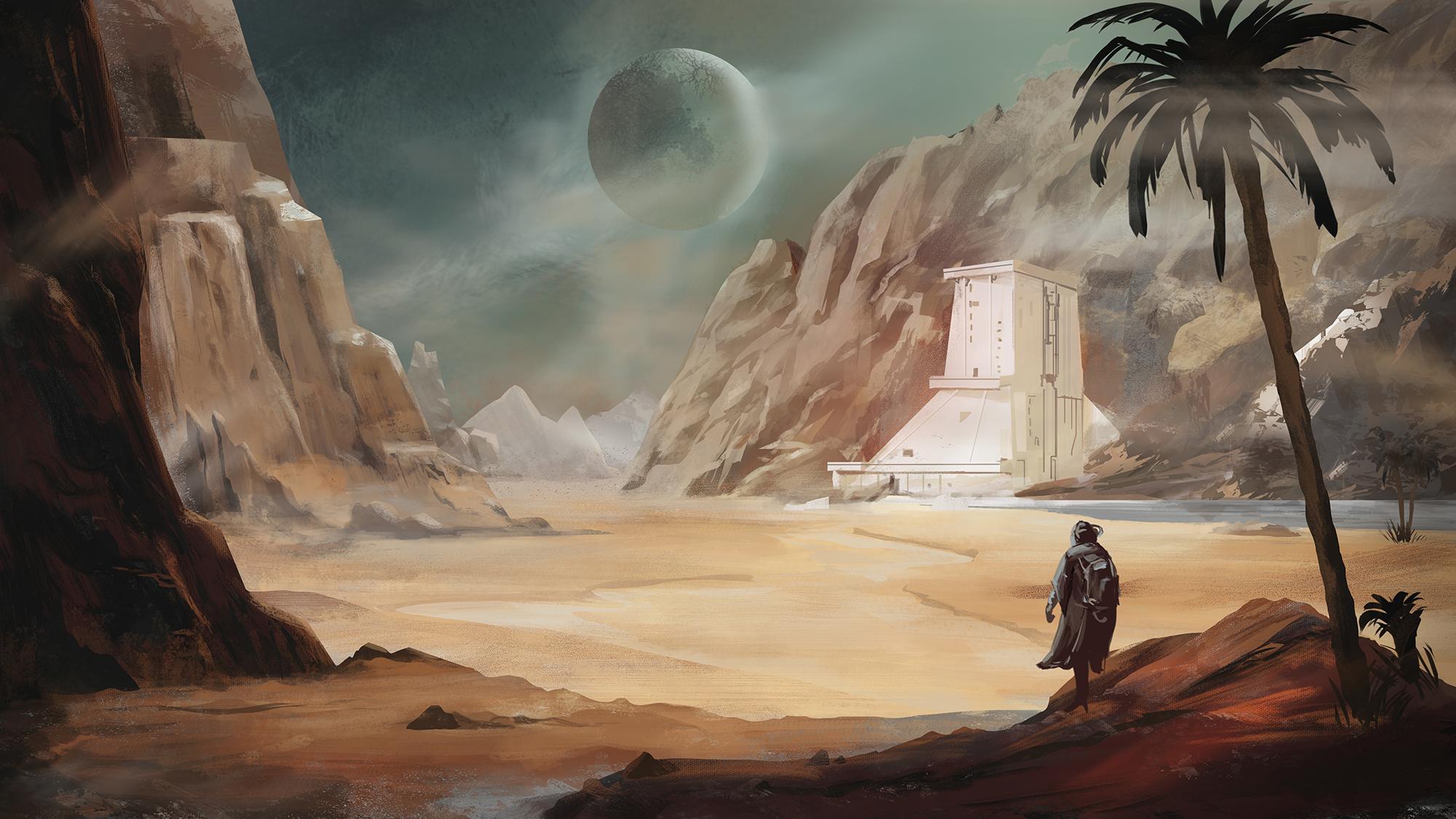
1. Pintura de arte conceptual digital: Hola ahí. Yo soy Siobhan. Soy instructor de arte y profesional de animación. En esta clase, te voy a enseñar a pintar un ambiente para el arte conceptual como éste. Esto podría parecer detallado y muy complejo, pero aprenderás trabajando con un conjunto de procesos y técnicas
muy simples y sencillos, puedes crear cualquier obra de arte digital o pintura a lo largo de estas líneas. Con este conjunto de habilidades, puedes producir un hermoso arte conceptual para tu portafolio que realmente muestra tus habilidades de diseño para entornos o paisajes de cualquier tipo. Te voy a hablar a través del proceso, paso a paso en esta clase. Vas a empezar a crear una pintura rock en escala de grises y aprenderás todo sobre cómo trabajar con valores y contraste para hacer la imagen más fuerte posible. A continuación, aprenderás la importancia de trabajar con una paleta limitada. Te voy a mostrar una forma muy sencilla y súper efectiva crear tu propia paleta limitada basada en una foto. Eso va a acelerar tu flujo de trabajo y tu proceso dramáticamente. A partir de ahí, comenzarás a agregar color a tu pintura y realmente verás que tu visión cobra vida. Aprenderás a usar una sencilla herramienta de Photoshop con el fin de hacer elementos orgánicos
detallados como rocas, arena, y hojas. Esto se puede aplicar a cualquier entorno. A lo largo de tu viaje conmigo en esta clase, aprenderás la importancia de colocar personaje en tu escena, cómo crear un sentido visual de la historia, y cómo mantener a tus espectadores comprometidos y con ganas de pasar tiempo con tu arte. Te enseñaré a asegurar que tu composición sea equilibrada y centrada en la narrativa. Es así como trabajan los artistas profesionales para asegurar que su pintura esté entrando en la producción general. Me alegra tanto que hayas comprobado esta clase. Espero que te unas a mí en las lecciones, que te diviertas con el proyecto de clase, y espero que esta clase sea el inicio de un nuevo y emocionante viaje para ti, creando arte para la animación.
2. Lo que necesitas para clase: Para este curso, voy a estar creando mi arte de fondo en Photoshop. Photoshop es el estándar de la industria, es el software que utiliza la mayoría de los artistas. Es lo que probablemente usarás si terminas trabajando en un estudio de animación. Pero si no tienes Photoshop y no necesariamente quieres comprar u obtener una licencia por ello todavía, eso está totalmente bien. Hay un montón de opciones gratuitas por ahí con las que puedes ir. Podrías hacer algo como Krita o algo así como Procreate con el iPad. Definitivamente puedes seguir conmigo en este curso usando cualquier otro software de pintura digital. Pero si quieres seguirme conmigo, podrías considerar incluso descargar Photoshop para una prueba gratuita durante un par de semanas y solo probarlo y ver cómo te gusta. Una vez que hayas descargado Photoshop o estás feliz de trabajar en tu propio software específico, lo otro que necesitarás para este curso es una tableta de dibujo. Estoy usando una tableta Wacom. El específico con el que trabajo es un Wacom Intuos Pro Medium. Mucha gente me pregunta qué tableta de dibujo deben usar o cuál obtener. Nuevamente, hay muchas opciones. No tienes que ir con una Cintiq muy cara o una tableta Wacom grande, por cualquier medio, puedes empezar con una alternativa básica, más barata a Wacom. Yo sí recomiendo conseguir Wacom si realmente estás interesado en perseguir el arte digital, si sabes que esto es algo
en lo que quieres invertir porque lo usarás durante años y años por venir. Si miras en tu carpeta Recursos, adjunto a este video, verás un archivo que te he dejado llamado Landscape Brushes.ABR. Estos son prácticamente todos los pinceles que he usado durante este curso y haciendo este fondo. he puesto todos en una carpeta para que puedas acceder fácilmente a ellos desde ahí. Para traerlos a Photoshop, lo que vas a hacer es simplemente hacer clic en ese icono y/o ese archivo y arrástralo hacia abajo. Normalmente solo lo arrastro hacia abajo a Photoshop y lo suelto. Entonces Photoshop ya está abierto, así que iré a “Create New” solo para subir cualquier tipo de lienzo. Ahora si golpeo B en mi teclado o subo hasta aquí, o abro ventana y pinceles. Debería ser la última carpeta de un conjunto de carpetas, tal vez sólo tienes pinceles generales en tu ventana de pinceles, pero la última carpeta debería ser la que acabas de arrastrar. Si te vuelves por la flecha pequeña, puedes ver aquí todos estos pinceles por dentro. Te veré en el siguiente video.
3. Bocetar la composición: De la forma en que voy a empezar esta composición en una capa totalmente nueva, voy a simplemente bloquear en mis formas y bloquear en toda la composición que quiero. Por ejemplo, sé que en primer plano, quiero una forma básica general como esta. Quiero un plano plano en el medio suelo y montañas y luego mi estructura arquitectónica al fondo. Esa es la imagen que tengo en mente. Eso es lo que he concebido en el ojo de mi mente y lo voy a bloquear en este video. Lo importante es que el ojo del espectador, quiero que lleve a través del plano de imagen hacia esa área de interés de fondo. También voy a añadir un personaje también, y verás en esta sección cómo agregar en el personaje va a hacer una diferencia tan enorme. En la sección anterior sobre el fondo en el que trabajamos para el bosque, comenzamos nuestra pintura con muchos conceptos
de color solo para conseguir ideas para la composición. En esta instancia, lo vamos a hacer un poco diferente. Voy a empezar toda la pintura en esta fase inicial bloqueando en valores. Trabajar con valores claros y oscuros para identificar dónde están
tus contrastes en tu pintura es una manera realmente buena de hacer una pintura de fondo. De la forma en que lo haces, por esta instancia, voy a usar mi herramienta Lasso. Voy a dibujar muy áspero algunas formas básicas. Sé que a la izquierda aquí y viniendo por el medio, va a ser mi área de encuadre, mi primer plano y que voy a empezar a pintar con tono oscuro porque va a estar muy cerca en el plano del cuadro. Realmente estoy usando solo un pincel texturizado rugoso y muy áspero bloqueándolo en. Toda la idea de usar una escala de grises o valores para empezar es que, no
tienes que preocuparte por el color, y no tienes que preocuparte por elegir colores. lo que te estás centrando es asegurarte de que tus tonos estén contrastando bien para que tengas un montón de bonitos tonos oscuros y muchos tonos más claros en toda la pieza. El contraste, como ya he dicho antes, es lo que va a hacer que tu imagen se vea dinámica y fuerte visualmente. Este es el primer plano. Ya sé, yo también quiero un poco de afloramiento rocoso encima en este apartado. Esto también va a ayudar a guiar el ojo del espectador hacia el centro del plano de imagen. Nuevamente, no estoy siendo demasiado preciado sobre lo que
parece ni sobre la pintura en esta etapa. Estoy experimentando aquí un poquito con donde viene
la fuente de luz pero manteniéndola muy simple. Eso es todo. Esas son mis dos capas de primer plano. Lo siguiente que voy a hacer antes de avanzar más en la pieza es, quiero crear un tono neutro debajo de todo. Hacer una nueva capa justo encima de la capa de fondo. Podrías hacerlo en la capa de fondo también. No importa. De mi recolector de color, solo
voy a elegir un tono neutro claro, solo algo para quitarle ese deslumbrante fondo blanco. Entonces quiero asegurarme de que no pinte en eso. Entonces en una capa por encima de ella, voy a bloquear en mi medio suelo. Nuevamente, estoy usando la herramienta Lasso para hacer estas formas orgánicas muy rocosas y luego pintar con el pincel texturizado. Ahora, para el plano plano en el medio suelo, realidad
puedo usar la herramienta Cubo y simplemente llenarlo para que sea solo un tono plano, y fusionaré esos dos juntos. Ese es mi medio suelo y mis dos elementos de primer plano, que estoy manteniendo separados en esta etapa para que pueda moverlos si es necesario. Lo último entonces es solo bloquear esta forma arquitectónica que quiero tener en el fondo, el edificio o estructura. Originalmente pensé que iba a hacer una ciudad en ruinas o un templo en ruinas. Pero a medida que voy, creo que voy a mantenerlo un poco más simple que eso y simplemente hacer sea una estructura o un edificio que esté apagado de fondo. Todo el look y la sensación de este cuadro va a ser un
poco de otro mundo y un poco de sci-fi-isk. Puedes salirte con la tuya creando un fondo o creando una estructura o una forma arquitectónica que sea un poco diferente o única. No tiene que estar basado en nada en la vida real. lo que voy por es una forma geométrica
bastante bloques que contrastará con las formas orgánicas de las rocas, y por ahora, sólo algo así. Lo llenaré de un tono más claro porque es el área de interés y quiero que esté captando la mayor parte de la luz en este cuadro como sea posible. Ahora para empezar eso, obviamente, quiero algo de fondo, otra especie de montaña o una cara de acantilado o algo así. Ahora puedo traer textura a este plano del medio suelo porque la luz definitivamente va a estar cayendo sobre ese plano del desierto en el medio suelo y captando mucha luz. El último es, pongamos algunas montañas lejanas, colinas
lejanas para traer en el sentido de escala. Si tienes pequeñas montañas lejos de fondo, realmente
le da a tu pintura esa sensación de profundidad y vastedad y eso es realmente lo que quiero lograr con este fondo. Eso es todo. Esa es mi composición áspera hecha y en realidad estoy muy contento con todo el aspecto de la misma. Creo que ahí están los tonos, los tonos de primer plano realmente oscuros así como el medio suelo agregan gran contraste y creo que va a quedar muy bien. Yo estoy contento con eso y como dije, sólo me tomó unos minutos arrasarlo usando la herramienta Lasso,
la herramienta Cubo para volcar en tono, y también la herramienta Pincel, y ya estamos listos para salir. Encuéntrame en el siguiente video y te voy a mostrar cómo establecer tu fuente de luz y cómo empezar a crear esa sensación de luz entrando en la pieza. Te veré en el siguiente video.
4. Definir la fuente de luz: El primero que voy a hacer es hacer un poco más de bordes definidos a estas formas, las capas que he usado bastante la herramienta de pincel y quiero ahora realmente darle un poco de borde a estas formas. Para ello, voy a volver a usar la herramienta de lazazo, y debajo de la capa pintada, voy a cambiar a mi herramienta de cubo y simplemente poner en un tono negro o un tono oscuro debajo. Lo que eso hace es que me da la oportunidad de fusionar estas capas, y ahora tengo una capa completamente llena, pero aún tengo esa hermosa textura de pincel en la parte superior. Va a funcionar muy bien. Si sigo pintando de esta manera, solo
puedo pintar encima, no preocuparme de que esté sobre el fondo blanco. También si quería seleccionarlo, solo
puedo comando o controlar click en la miniatura así. Significa que he seleccionado todo en esa capa sin huecos. Simplemente lo haré a lo largo de la pieza solo para arreglar las cosas. Como dije, estoy muy contento con cómo está funcionando la composición en estos momentos. Sin duda eso cambiará a medida que siga. Siempre lo hace. Pero por ahora, es un buen comienzo. Es un buen punto de partida y solo voy a finalizar estas formas de primer plano, medio suelo y fondo. En este video, también quiero hablar un poco la fuente de luz que va a estar viniendo en la pintura porque eso es algo que realmente es súper importante establecer en el mismo, muy principio. Yo sí tuve una idea antes incluso de comenzar la composición de donde iba a venir la luz. Pero si hasta ahora no lo has pensado, es realmente importante que detengas lo que estás haciendo en la etapa difícil y decidas de dónde viene tu fuente de luz. No tiene por qué ser complicado. Es simplemente una cosa direccional. Para mí, mi fuente de luz va a estar viniendo de arriba, ligeramente a la izquierda, pero me estoy imaginando que el sol o lo que sea está por encima de nuestras cabezas y la luz está bajando así. Con eso en mente, el avión del medio suelo va a ser súper brillante. Se va a iluminar. Se va a iluminar esta estructura de fondo también, y algunos de estos elementos de primer plano van a atrapar algo de esa luz que cae. A lo mejor podría incluso haber alguna luz reflejada pasando en la parte de atrás, en las montañas medias. Eso es todo lo que es. Ahora que sé dónde está la luz, puedo avanzar añadiendo luz al cuadro. Para ello, sólo voy a estar eligiendo tonos más claros y agregando definición donde creo que la luz va a atrapar el objeto o la roca, digamos por ejemplo. Después también agregando en las sombras. Esta pequeña sección en primer plano, mi personaje va a estar de pie aquí, así que sí quiero que se encienda un poco, pero obviamente va a estar a la sombra de este gran acantilado del lado izquierdo, por lo que no pasa mucha luz. Es solo captar la luz, atrapar el borde de la misma. De igual manera con el pequeño afloramiento rocoso, sólo
vamos a ver un poco de luz en el mismo, muy filo. De nuevo, es importante tener en cuenta que estás haciendo esto dentro de tu escala de grises. Estás haciendo esto para entender la luz y la sombra en tu pintura, y por eso trabajas en un solo tono. No tienes que trabajar en gris, podrías trabajar en tonos de diferentes valores de un tono como azul o rojo o algo así. Pero solo pienso que, sobre todo cuando estás empezando, el ojo está mucho más acostumbrado a ver valores cuando estás trabajando con blanco y negro o gris a escala de grises. Otro punto realmente importante es que la luz es lo da a las cosas en tu composición su estructura. Obviamente, se puede ver con ese edificio de fondo, sólo dándole dos tonos, eso le ha dado una cualidad tridimensional. Tiene un lado que nos está mirando y un lado lateral orientado hacia la derecha. Eso es lo que realmente quieres lograr con la iluminación de tu pintura. Se quiere poder dar cosas en su estructura de pintura. Simplemente añadir un poco de luz junto a un poco de sombra le dará de inmediato esa sensación de estructura para tu dibujo. Yo encuentro que el problema aquí es no entrar en detalles. Se quiere establecer de dónde viene la luz, pero no se quiere quedar atrapado ahora en pintar detalles y dibujar cosas, porque todavía estamos mucho en la fase áspera, y nos queda mucho camino por recorrer aún antes de empezar marcando en detalles. Tienes que intentar realmente ser un poco disciplinado sobre permanecer muy,
muy abstracto en esta etapa. Esas son todas mis tres capas o mis tres secciones, debo decir, primer plano, medio suelo, fondo. Todo está muy definido ahora, muy claro para mí y sé exactamente lo que está pasando en cada sección. Hay algunas capas para cada sección, pero está bien. Eso está totalmente bien. Este cuadro va a tener muchas capas al final, así que es algo a lo que sólo tengo que acostumbrarme. Si volteas el lienzo, puedes ver de inmediato dónde están tus errores compositivos, así que eso es algo muy útil de hacer. Tiendo a no voltear mi lienzo una y otra vez porque tu ojo luego se
acostumbra a verlo de la manera volteada y tal vez no descubras tus discrepancias. Realmente trato de mantener eso por simplemente cuando realmente necesito revisar la composición. Ahora he decidido que creo que esta pintura necesita algo dramático en primer plano para realmente ponerlo en marcha. Se ve muy débil hacia el lado derecho, así que estoy pintando en una palmera. Esto es un desierto, así que tal vez hay una palmera pasando. Yo solo quiero probar esto. No estoy del todo seguro, así que por eso solo lo estoy bloqueando en muy aproximadamente. Simplemente estoy usando cualquier pincel viejo y pintando una silueta de una palmera. Obviamente no es correcto en cuanto a cómo se ve. Es sólo para darme una idea. Creo que puedes sentir que aún estás trabajando en una composición durante bastante tiempo. Incluso si bajas todos los elementos que sabes que es perfecto, tal vez
tengas que jugar bastante con esos elementos, arreglarlos, moverlos, y es por eso que tener todo en diferentes capas, para mi proceso de todos modos, es tan crucial porque nada realmente se queda en su lugar hasta tal vez hacia el final de la pintura. Creo que esa palmera funciona. Se ve bien. Definitivamente está llevando el ojo hacia el fondo ahí. Tiene un bonito ángulo que está apuntando hacia el área de interés. Lo que he hecho aquí es simplemente repetir básicamente los elementos. Esta es una gran oportunidad para que explique esta idea de repetir elementos a lo largo de una composición. Eso es algo que puedes hacer para
darle al instante una sensación de profundidad y un sentido de escala a tus pinturas. Si tienes un objeto o un elemento, eso es algo así como un árbol, que es muy legible para el ojo del espectador, al instante reconocible, puedes repetir ese elemento a lo largo de la pintura. Eso le dirá instantáneamente al espectador que se establece el sentido de profundidad y el sentido de escala. También permite que el ojo del espectador recorra porque es lo mismo que se está repitiendo a lo largo de la composición. De lo que tienes es casi como, puedes pensarlo como un ritmo en tu pintura. Estos elementos repetidos suelen ser referidos como agregar valor rítmico o un sentido rítmico a tu pintura. Es una técnica composicional realmente buena de usar. No estoy seguro de mantener necesariamente todas estas palmeras en la pintura,
pero por ahora, me está ayudando a establecer dónde va la historia o hacia dónde va el viaje por la pintura.
5. El efecto de un personaje en la pintura: En el último video, hablé de escala y profundidad, y de crear ese sentido de inmensidad, o sentido de hugeness en tu pintura. Lo que estoy haciendo ahora es sólo tratar de establecer montañas en el fondo para simplemente plasmar esa composición y potenciar ese sentido de profundidad. En este video sin embargo, quiero hablar de cómo agregar un personaje a tu pintura
va a introducir realmente la historia e
introducir el viaje para el espectador a través de tu trabajo. Ahí es donde estoy en este momento. He establecido escala y profundidad. También he establecido los diferentes valores y me he asegurado que la composición tenga un fuerte contraste en cuanto valores que se mueven desde el primer plano hasta el segundo plano. Si añado una nueva capa por encima de todo, solo
voy a elegir un color oscuro, conseguir mi pincel bonito y pequeño, y bosquejo en una figura en primer plano. De nuevo, no voy a ir por detalles. Yo sólo quiero una silueta de una persona; un personaje de pie en primer plano mirando hacia la escena y mirando, idealmente, hacia esa estructura lejana de fondo. No es perfecto. Puedo trabajar en los detalles mucho más tarde, pero por ahora, sólo
me interesa pensar en cómo este personaje va a afectar el compromiso del público con
la pintura y hacer que sienta que pueden entender el sentido de las historias. Si este tipo está parado aquí en primer plano así y mirando hacia la mitad del marco, lo que eso hace es establecer este tipo de arco para el ojo del espectador que viene del lado derecho a través de este otro conjunto de árboles, luego atrapar al personaje y dirigir la mirada del espectador hacia esa estructura. El agregado del personaje es crucial para ayudar al espectador a entender la historia, la escena, o el estado de ánimo, y ayudar al espectador a recorrer el fondo, a través de las diferentes capas,
las diferentes paisajes, a ese punto focal.
6. Cómo comprobar que tu composición funciona: En este video, quería mostrarles cómo comprobar fácilmente su composición en términos de dos de las reglas compositivas más importantes, y esa es la regla de los tercios, y también algo conocido como la espiral dorada. Te mostraré cómo hacer eso fácilmente, y este es un buen punto en el proceso para comprobar que todo está funcionando. Encuentro que es mucho mejor trabajar intuitivamente al principio. Después comprueba que la composición sea correcta. Realice ajustes y ajustes según sea necesario antes de finalizar las cosas y pasar a la fase de color. Lo que voy a hacer en primer lugar es la capa en la que está el personaje. El personaje es realmente el punto de anclaje para toda esta pintura, pesar de que es un elemento realmente pequeño, diminuto. Aquí es donde voy a relacionar todo. Voy a hacer doble clic en esa capa, teclear carácter, así que sé que ahí es donde está el personaje, y luego hay una serie de formas en las que puedes generar tu regla de tercios. Sólo te hablaré a través de un par de opciones. Una forma es usar gobernantes. En Photoshop para hacer eso, presionas “Command” o “Control R”, trae estos gobernantes a lo largo de la parte superior y a lo largo del costado de tu lienzo o de tu pantalla. Simplemente puedes hacer clic desde allí y arrastrar hacia abajo. Al hacer clic y arrastrar hacia abajo esta regla o esta guía, debo decir, aparece. Desde un lado también, arréguelos hacia fuera. Es así como podrías hacer tu regla de tercios, pero como puedes ver, no es pareja. No necesariamente es muy bueno mirarlo así. Hay una manera que me gusta hacer, que es usar las guías, pero usarlas de una manera muy pareja. Voy a subir a View y bajar a esta opción aquí, que es New Guide Layout. click en eso y lo que pasa es que obtienes esta opción o este cuadro de diálogo. Básicamente puedes establecer cualquier número de columnas y filas aquí. Puedes agregar, digamos, cinco columnas, siete filas, y va a generar ese número de guías en tu lienzo. Pero queremos tres, así que tres y tres, haga clic en “Ok”, y hay una cuadrícula perfectamente pareada. Entonces voy a hacer una nueva capa encima de mi capa de personajes. Voy a elegir un color brillante como un rojo. Eso está bien, y un pincel pequeño. Entonces simplemente manteniendo presionada “Shift” en mi teclado para crear una línea recta, dibujaré a lo largo de estas reglas o a lo largo de estas guías. Es así como voy a hacer mi grilla porque prefiero mirarla de esta manera. Entonces voy a presionar “Comando” o “Control” más la tecla “Coma” de mi teclado, y eso esconde esas guías. Ahora tengo una capa que sé que va a ser mi regla de tercios, y la puedo relevar. Simplemente puedo encenderlo, apagarlo, y retransmitirlo a todo en mi composición a esta herramienta compositiva
muy sencilla, muy fácil. Podría mover las cosas. Conforme sucede, simplemente instintivamente pinté todo para más o menos encajar a lo largo de estas líneas así que no necesito cambiar nada. En realidad, podría mover al personaje si quisiera, pero no quiero tener todo literalmente en esos puntos. Eso me irrita si algo está demasiado ajustado a la regla de los tercios. Voy a dejar cosas así. Ahora quiero mostrarte cómo puedes comprobar lo que se llama la espiral dorada. El espiral dorada en composición, se deriva de algo llamado la relación dorada, que es una forma matemática compositiva de mirar las imágenes. Lo que voy a hacer es simplemente pintarlo muy, muy rudo. Puedes ir a Google y conseguirte una imagen espiral dorada descargada, llevarla a tu archivo de Photoshop. Pero sólo intentaré dibujarlo a mano alzada, desordenado que
sea, no importa porque es una herramienta para mostrarte adónde van tus elementos compositivos. Enseguida, puedo ver que mi personaje se coloca exactamente donde quiero que esté para esta espiral dorada. Eso es impresionante, ni siquiera lo pensé cuando lo estaba pintando o colocándolo dentro del cuadro, pero eso se ve bastante bien. El espiral dorado suele terminar por aquí. Apenas un poco en esa tercera, no
está en la regla real de la línea de tercios. Es sólo ligeramente adentro. Lo que yo podría hacer es quizá mover al personaje y darle un empuje hacia allá, y ahí está en ese punto central, lo cual es increíble. Esencialmente, ese punto central es donde todo lo que espero salga en espiral. La información visual, el sentido
psicológico o el sentimiento dentro cuando los espectadores miran la pintura, saldrá en espiral desde ese punto, y eso pasa a ser el punto en la pintura donde está el personaje, tan perfecto. Es así como revisas tu composición para asegurarte que todo esté equilibrado y armonioso, que tengas una composición dinámica fuerte que esté funcionando, y que tengas un viaje visual para que el espectador siga. Genial, estamos listos para seguir adelante, y lo que quiero hacer ahora es ponerme en color porque hemos trabajado en blanco y negro durante el tiempo suficiente, es hora de reventar todos nuestros colores. Pero cuando digo eso, en realidad la salvedad es que vamos a estar trabajando con una paleta limitada. Encuéntrame en el siguiente video y te voy a mostrar cómo
puedes empezar a elegir tus temas de color.
7. Crea una paleta limitada: En este video, te voy a hablar de cómo puedes ir a elegir tu tema de color, y quiero decir un par de palabras al principio sobre por qué es importante elegir conscientemente tu tema de color desde el principio. Elegir un esquema de color o un tema de color desde el principio, te
ayudará a progresar a través de tu pintura de manera eficiente, rápida y sin demasiado estrés porque
conocerás de antemano exactamente los colores que vas a ser trabajando con. Ahora obviamente puedes cambiarlos según vayas
dependiendo de la pintura pero a partir de
ese punto de entender tu esquema de color realmente te ayudará mucho a tu proceso. Otra cosa que les voy a animar a hacer es tratar de trabajar con una paleta limitada. Esencialmente eso significa solo usar 5,6 o 10 colores y no más. El motivo por el que clasifico a la gente para que use una paleta limitada es, número 1, que corta un montón de conjeturas horribles. Al igual que lo mencioné, tener tus colores definidos significa que no tienes que preocuparte demasiado por cómo elegir los colores. Si tienes un número limitado de colores para elegir, entonces no vas a estar abrumado por todo
el espectro de colores dentro de la rueda de color. Se dice muy a menudo que si te pones restricciones como artista, en realidad
te ayudas a ti mismo o digamos que
te obligas a tomar decisiones mucho más creativas de las que normalmente tendrías. Sólo piensa en eso también. Trabajar con una paleta limitada significa que tienes que idear nuevas e interesantes mezclas de colores entre esas pocas opciones de color con las que has empezado. Un maestro mío, que me enseñó a pintar, me
enseñó que si trabajas con una paleta limitada, te abres a mucha más creatividad y mucha más experimentación que si solo fueras a usar cada color o tener la opción de usar cada color disponible. Existen una serie de formas en las que puedes generar tu paleta desde el principio y hacer una paleta limitada. Lo que quiero hacer es mostrarte un par de maneras. Voy a trabajar con cinco colores, luego tiraré hacia arriba el Selector de Color, y escogeré, vamos a ver, es un tema del desierto, así que elige un color naranja o marrón. En una nueva capa, obviamente, sólo pintando una muestra como esta. Hay un color y luego escogeré tal vez una versión más oscura de esa pintura, una pequeña muestra al lado, y luego voy a querer un tono mucho más oscuro para mi oscuro más oscuro, algo así. Pinta eso en. Entonces posiblemente una versión más ligera, obviamente, para los aspectos más destacados. Pero el problema con este método es que es aleatorio. Estás escogiendo estos colores y tienes la esperanza de que vayan a trabajar juntos. Hay una manera mucho mejor de hacerlo si no estás acostumbrado a trabajar con el color o a elegir un tema de color y eso es elegir colores
a partir de una imagen existente que
ya es armoniosa y equilibrada a lo largo en cuanto a su color. Podría haber cualquier imagen que encuentres en tu carpeta de referencia de escenas desérticas o desérticas. Lo que he hecho es, he dejado una foto que me tomé recientemente en un viaje, y la voy a usar para mostrarte cómo generarías tus colores a partir de una imagen. Si buscas en tu carpeta de recursos, encontrarás esta fotografía. Obviamente está muy saturado pero lo que voy a hacer es traerlo a Photoshop y hacerle algunos ajustes. Pensé que esto también sería una buena oportunidad para mostrarte cómo hacer esto. En primer lugar, veamos la vibración. Puedo bajar la vibración de la imagen, no demasiado obviamente, pero eso es suficiente. Se ve un poco más silenciado ahora, lo cual es bueno, entonces podrías mirar los deslizadores de Tono/Saturación y bajar la saturación para que no sea tan excesivamente brillante y amapola. Se puede utilizar el deslizador de ligereza u oscuridad. Podrías cambiar el tono aquí arriba, pero tiendo a no hacerlo así. Una mejor manera de hacerlo es tal vez, entra en tus deslizadores de balance de color y simplemente empuja los deslizadores aquí hacia un tono general o un tono general que quieras tener. Yo quiero que esto sea mucho más desértico. El problema con esta foto para mí, no
es un problema, pero hay mucho verde en ella. Quiero mostrarte cómo podrías deshacerte de un color que está en una imagen de referencia. Hay una manera muy fácil de hacerlo. Ve a Seleccionar, baja a Rango de colores, y luego esta herramienta Cuentagotas o el Cuentagotas aparece hacia arriba y pasa
el cursor sobre el color y haz clic hacia abajo en el color que estás tratando de ajustar. Después ven y hay otra pequeña herramienta Cuentagotas con un signo más al lado de éste. Si hace clic en eso, puede agregar a su selección. Voy a dar click alrededor de mi imagen dondequiera que vea ese color excesivamente verde, y se puede ver en este [inaudible], está prácticamente todo seleccionado. Haga clic en “Ok”. Ahora esta es mi selección activa. Ahora puedo efectuar justamente esa selección. Volveré a esa cosa del deslizador de balance de color. Espere. A lo mejor, podría simplemente hacer el Tono/Saturación en este punto, ver si eso funciona. Apenas hasta el más mínimo de cambios ayudará. No tienes que ir completamente drástico en este slider Hue. Apenas un pequeño impulso en una de las direcciones funcionará. Bueno, me está dando el tono que quiero, la gama [inaudible] brownie de marrones. Eso es bueno. Esa es la imagen con la que voy a trabajar. Me encanta la sensación general de eso para los colores, me gusta el esquema de color, me gusta particularmente el color del cielo. El siguiente paso en el proceso. Podrías simplemente escoger tus colores directamente de esto, pero hay una manera mucho mejor de hacerlo. Lo que quiero hacer ahora es solo ponerle un diminuto desenfoque. Ve a Filtrar y elige “Desenfoque gaussiano”. Ese es un pequeño filtro muy pequeño. Lo que esto está haciendo, es simplemente tomar nuestra definición. No está súper definido porque va a
mejorar el siguiente paso y luego volver a subir a tu filtro y bajar a,
vamos a ver, Pixelate y luego Mosaic. Esto va a convertir la imagen que tengo en esos cuadrados o bloques, y se puede ver que si arrastro el deslizador hacia arriba,
el tamaño de celda se hace más grande, y eso es perfecto porque eso significa que está haciendo el color información un poco más legible y un poco más simple. Ahora no tengo una imagen muy compleja con la que trabajar. Tengo una imagen alicatada muy sencilla y eso es perfecto. Esas son esencialmente mis muestras. Es decir, toda esta foto es esencialmente ahora mi limitada paleta de colores. Pero quiero poder escoger de esto mientras estoy pintando. Sólo voy a arrastrar esa ventana y tenerla flotando, tal vez minimizarla o reducirla un poco. Entonces voy a arrastrar mi lienzo también. Las dos ventanas van a estar flotando dentro de mi espacio de trabajo de Photoshop. Sólo pon eso a un lado y sólo sube aquí, agarra mi lienzo y tira de él. Si solo creo una nueva capa, te
voy a mostrar muy rápidamente, esto me va a permitir, en modo pincel, pintar en mi lienzo, mi pintura real, pero luego golpear Option o Alt en mi teclado significa que solo puedo pop por aquí, selecciona un color sin entrar en eso mismo y que se
convertirá en mi color activo en mi pintura. Espero que eso tenga sentido. Podría parecer que hay muchos pasos involucrados,
y podrías pensar, wow, eso es bastante complejo cuando se trata de que solo quieres escoger cinco o seis colores. Pero creo que vale la pena pasar por esos pasos porque trabajar con una imagen que tiene un esquema de color realmente bonito ya establecido, sabes que está funcionando, sabes que los colores son realmente agradables juntos. Eso simplemente realmente te ayuda a comenzar tu viaje de pintura, y luego asegurarte de que puedas leer esa imagen en términos de colores pixelados
muy simples te ayudará con tus elecciones. Si tienes alguna pregunta, házmelo saber. Pero de aquí en adelante, voy a iniciar el proceso de pintura y empezar a meterme en los detalles y crear esta pieza final de fondo. Te veré en el siguiente video.
8. Comenzar el proceso de pintura: Quiero tener mis capas en orden antes de empezar realmente a poner en toneladas de pintura. Estas son todas mis capas de primer plano. Se ven bastante aseados y ordenados. Estos son los elementos que van en la cima. Ambos deberían estar en el medio suelo, y en realidad podría fusionarlos juntos. Lo que estoy haciendo aquí, me estoy preparando para pintar, es simplemente literalmente ordenar mis capas. Simplemente va a ayudar a mantener las cosas un poco más organizadas yendo hacia adelante. Voy a usar todas estas capas como base para pintar, así que por eso quiero asegurarme de que no estoy empezando con cientos de capas. Porque para el final del proceso, probablemente
tendré cientos de capas, y eso no va a ser grisáceo. Por lo menos me doy un poco de un arranque de cabeza por ahí. Déjame simplemente cambiar a la L2, que no parece querer funcionar. Eso se ve un poco demasiado semi, semi por ahí. Lo que me gustaría hacer es comenzar en mi capa de cielo y esencialmente darle a eso algún tono básico, para que pueda relacionar el resto de la pintura con ese tono. Podría poner una capa ahí dentro, pero tiene algo de pintura, puedo ver en la miniatura. Simplemente voy a crear una nueva capa. Pulsa “G” en mi teclado para abrir la herramienta de cubo, y selecciona ese color cielo. Eso servirá por ahora. Haga clic en “Ok”, y póngalo. Está un poco en el lado verde. Hagámoslo un poco azulado. Ahí vamos. Eso es un poco más azul. Ahora que eso está en segundo plano, puedo trabajar desde el primer plano. Realmente no importa si trabajas desde el primer plano hasta el segundo plano o viceversa. Lo que importa es solo empezar. A ver, aquí tengo este elemento. Voy a crear una nueva capa por encima de ella. Pulse “B” en mi teclado. Tengo un cepillo de textura ya cargado. En el frente, es este tono marrón oscuro. No quiero que eso pase. Lo que voy a hacer es hacer de la capa una máscara de recorte. Voy a recortarlo a la capa de abajo. Simplemente colocando sobre el espacio entre las dos capas, voy a golpear “Option”,
o “Alt” en mi teclado, eso trae hacia arriba ese icono de máscara de recorte, haga clic en “Down”, y ahora puedo pintar, y eso no es va a ser demasiado un tema. Es muy útil tener esta muestra allá a mi lado. A lo mejor voy a usar un pincel que no tiene tanta opacidad incorporada en él. Con sólo pensar en la dirección de la luz, voy a empezar a indicar reflejos y sombras. Porque puedo afectar la forma, solo
voy a empezar a poner algunos bordes jaggedy ahí. ve mejor. Estoy en la capa que está debajo y solo estoy volando un poco por ese borde, solo mirando un poco a redondeada. Eso parece un poco más como si hubiera piedras y cosas. Como digo, en realidad no se supone que me esté metiendo en detalles. Pasemos a esta sección que está aquí. Crearé una nueva capa por encima de ella y haré que esa capa recortada a la capa de abajo, vuelva a mi B. Este es un color oscuro muy bonito, que es impresionante. En realidad es exactamente del mismo color. Déjame ponerle algo de saturación. Aquí vamos. El rostro de roca obviamente está lleno de formas y texturas orgánicas. Esa es una consideración pensar realmente en el ocio, no en este momento. Ahora mismo, sólo quiero encerrarlo. Definitivamente, como voy a pensar, esto va a necesitar mucho más detalle aquí porque esto está en primer plano. Realmente no voy a poder salirme con la tuya solo con trazos de pincel de textura. Voy a tener que volver aquí y añadir rocas y guijarros y piedras. Definitivamente definir especialmente estoy mirando esta pequeña sección aquí, ¿qué es eso? Se ve muy silueta. Toda esta curva de barrido aquí no lo sé, es esta arena o es roca. Cosas como esa tienen que pensarse un poco, más adelante cuando lleguemos a la etapa de detalle. Simplemente haciendo una nota para mí mismo, que esto no se ve 100 por ciento grisáceo. Esa es la primera sección prácticamente hecha ahora. O al menos la superposición, yo llamaría a esto una superposición. Todavía no he hecho la palmera, tal vez pueda tener un rápido ir a hacer eso. Crea una capa encima de la máscara de recorte. Esa es la fase de color iniciada. Al menos hemos hecho una puñalada en algo y vamos a seguir adelante. Por favor, únete a mí en el siguiente video. Voy a seguir moviéndome por la pintura, colocando colores planos o colocando al menos un pase de color, luego marcar en detalles y empezar a crear formas
orgánicas para las rocas y trabajar en esa estructura en el fondo. Cuando estés listo, te veré en el siguiente video.
9. Pintar la franja media: En este video, ahora voy a pasar del primer plano al medio suelo y empezar a aplicar color exactamente de la misma manera que lo hice con el primer plano. Eso significa que solo voy a estar repitiendo exactamente el mismo proceso y usando el color para pintar por encima de esta escala de grises. Te darás cuenta de que no estoy pintando directamente en la capa, estoy creando una nueva capa arriba y pintando encima de ella. Ahora, tal vez te preguntes, ¿cuál es el punto de pintar en escala de grises y luego simplemente pintar encima de ella? ¿ No es hacer el doble del trabajo? Ojalá, ya te darás cuenta o entenderás que esa escala de grises realmente es lo que va a anclar y crear el contraste en toda tu composición. Puede parecer que estás haciendo el mismo trabajo una y otra vez, pero confía en mí realmente sí te ayuda a mantener toda
tu pintura en una mirada cohesiva y muy fuerte. Todo lo que estoy haciendo es pintar y usar la herramienta Cuentagotas para seleccionar colores del lienzo a medida que voy o incluso para seleccionar de mis muestrarios sobre la izquierda. Me estoy pegando más o menos a un pincel de textura. En realidad no estoy usando demasiados pinceles diferentes, estoy usando este bonito, gran pincel de textura solo para bajar franjas de color. Yo quiero que este medio suelo esté realmente iluminado por la luz obviamente, así que hacia los bordes tendré algunas sombras y sombreado o algunos tonos más oscuros, pero en el medio aquí va a ser un plano muy brillante, arenoso. Consigue esa calidad de arena del desierto, el color, o el look, o la sensación de ella. Ahora, una cosa a tener en cuenta es que obviamente estaré
volviendo y haciendo texturas en detalles más adelante. Este pase es realmente un pase de color. No tienes que empantanarte ahora mismo. En realidad no voy a pasar demasiado tiempo tratando de crear el look de granos de arena. Esto se trata más, una vez que he bajado mi contraste tonal, ahora
quiero bajar mis tonos de color. En el centro aquí, solo estoy agregando algunos colores más brillantes o claros para dar tal vez la impresión de que hay un camino o algo que va
del personaje de vuelta a esa estructura o a ese edificio de fondo. Para ser honesto, aún no estoy del todo seguro de cómo voy a hacer eso, pero por ahora es sólo
una cosa composicional de color para que
parezca que estamos llevando el ojo del espectador. Ahora, obviamente esta roca o esta montaña de la izquierda es parte del medio suelo, así que voy a pintar sobre esto. Yo quiero que esté quizá ligeramente silenciado, un poco más oscuro, pero voy a insinuar la dirección de la luz e insinuar dónde podría estar cayendo esa luz sobre este afloramiento rocoso. Eso le va a dar alguna estructura y alguna definición. Como ya he dicho antes, el juego de luz en tu pintura en
realidad va a dar a tus objetos su estructura. Quiero tener tonos oscuros así como tonos claros a través de la superficie aquí solo para darle esa impresión. Esto podría llevar un tiempo y un poco de experimentar. Eso está bien. A veces me gusta cambiar a la herramienta Lasso y simplemente curvar zonas de la roca. Esa es otra técnica que puedes hacer. Si estás encontrando que los pinceles son un poco demasiado uniformes en tamaño o un poco demasiado grandes incluso para hacer detalles como este, simplemente
puedes cambiar a la herramienta Lasso, curvar algunas formas en la cara de roca. Nuevamente, en esta etapa, no te empantanes demasiado en los detalles. Mantenlo muy, muy sugerente y casi abstracto todavía en el escenario. Pero sí te ayuda a empezar a definir cuáles son estas formas. Probablemente pasé un poco más de tiempo del que debería tener en esta montaña de la izquierda. Estaba batallando bastante con él para entender la estructura de la misma y dar alguna sugerencia de detalle. Creo que al final se ve bien. Es un inicio, y sin duda es algo con lo que estoy contento para seguir adelante. Creo que se va a quedar bien. El último que quiero hacer en este pase es sólo dar las palmeras de la izquierda un poco de color ligero, no demasiado saturado, algo muy silenciado y tonificado porque va a estar muy lejos. Entonces solo estoy usando un tono muy básico solo para pintar sobre ellos así. Probablemente ni siquiera te darás cuenta de esto, pero es suficiente para darle un poco más de definición. Eso es todo, ese es mi pase de color medio suelo hecho. Todo lo que queda es hacer el fondo. Voy a atravesarlo exactamente de la misma manera. Cuando estés listo, únete a mí en el siguiente video, y avanzaremos hacia completar nuestro pase de color sobre la pintura.
10. Pintar el fondo: En este video, voy a pasar al fondo lejano, y quiero mostrarles cómo se puede utilizar la técnica
de la herramienta de lasso y el pincel juntos para crear bordes muy definidos y estructurados y fácil y eficazmente. Lo que voy a hacer, es que voy a pasar por él otra vez exactamente de la misma manera. Mueve mis muestras de color hacia la derecha. Es un poco más fácil. En primer lugar, sólo voy a bloquear en el tono. Esto obviamente está en una máscara de recorte por encima de la capa de escala de grises como es habitual. Yo quiero que este edificio realmente sea el punto focal, como dije, así que va a ser muy brillante e iluminado
muy, mucho desde la fuente de luz directa. Este lado de aquí estará a la sombra y el lado izquierdo estará en bonito. Entonces a la derecha de esta estructura, va a ser otro afloramiento rocoso. Simplemente lo bloquearé realmente rudo y holgadamente, y esas son mis montañas detrás. Voy a esconder la montaña para que pueda enfocarme en este edificio. Al cambiar a la herramienta de Lazo, voy a usar este Lazo, este es el Lazo poligonal. Básicamente estás dibujando el, digamos la forma de la silueta o el mismo contorno de esta estructura. Puede haber algunas cosas a lo largo del borde que le den un poco más de una definición. Con eso seleccionado, voy a ir a pintar de nuevo. Eso me va a dar los bordes muy rectos que necesito para este edificio. Lo siguiente que voy a hacer es intentar dar alguna definición. Una cosa es tener una silueta, pero también necesitamos saber cómo es el edificio. Con un pincel más pequeño, solo
voy a indicar dónde quiero que estén las sombras. Eso dará esa definición y esa estructura. Eso realmente es suficiente en esta etapa para dar la impresión y dar el sentido de cómo se ve ese edificio. no voy a hacer los detalles,
pero estoy muy contento con la forma que se ve dentro de toda la escena. Sí lee muy fuerte. Es como un punto focal muy interesante dentro de la pintura. Voy a hacer que este camino que conduce hacia él sea un poco más definido. Estoy pensando que esto en realidad podría ser un cauce seco o algo así. Lo siguiente que quiero hacer, las montañas lejanas o el fondo lejano. Nuevamente, voy a crear una máscara de recorte por encima mi capa de escala de grises y empezar a añadir en algunos tonos. Obviamente, estos están muy lejos de fondo, por lo que van a ser mucho, mucho más claros en tono que cualquiera de los elementos de primer plano. Mucho más sugerente, mucho más atmosférico, y por suerte, no tenemos que hacer demasiado detalle en esas montañas de fondo. Simplemente podemos darles la sugerencia o el toque de definición a través de pinceladas y a través de colores, y creo que eso se ve realmente genial. Lo único que realmente no está funcionando es el cielo pero eso se arregla fácilmente. Creo que por todo lo demás, me encantan los colores. Me encanta el sentido de escala y el contraste en tonos. Me encanta el oscuro primer plano, el toque de carácter, y ese punto focal de fondo está funcionando muy bien. Algo así como una imagen equilibrada y bien compuesta. Eso es genial. Eso es un gran alivio porque hacer las primeras piezas de color siempre
será la prueba de fuego o el punto de ruptura del fabricante en tu composición. Puedes tener una pintura a escala de grises muy bien definida y luego cuando añades tus colores se desmorona. Tener esto ahora, todos se sienten cohesivos es realmente una buena señal para avanzar. Significa que la siguiente fase del proyecto probablemente estará bastante orientada al detalle, pero está construida sobre una base sólida. Acompáñame en el siguiente video y arreglaremos el cielo y pasaremos a la siguiente fase de este cuadro.
11. Finalización de la composición: En esta lección, les voy a mostrar cómo arreglar el cielo, hacer que se vea mucho más atmosférico, y también quiero agregar un poco más de detalle en el fondo. Una vez que mis colores están hechos, tú sí empiezas a ver, o yo al menos empiezo a ver cosas que no funcionan del todo. Por una parte, he notado que el área de fondo correcta no tiene el sentido de escala que quiero que tenga. Voy a añadir tal vez otro acantilado o montaña directamente detrás de mi edificio o de mi estructura. Por lo que sólo usando un tono en blanco o un tono plano, puedo ver al instante que eso va a hacer una bonita adición a la pintura. Hace una gran diferencia al sentido de escala para ese edificio, y creo que, en general, crea un poco más de equilibrio, un poco más de armonía con la composición. Sólo voy a añadir unas pinceladas texturizadas sobre eso para que se sienta un poco más en la composición. Está un poco oscuro en esta etapa, así que podría pensar en aligerarlo, pero solo en términos de mirarlo, sí, creo que eso funciona. Esas son mis montañas de fondo ahí atrás. Simplemente los cambiaré. Va a hacer lo mismo aquí a la izquierda. Simplemente aumenta un poco más la escala, realmente ayuda a veces si miras tu pintura como una pequeña miniatura. Puedes decir al instante si está funcionando o no. Entonces creo que eso se ve mucho mejor. Creo que antes solo se sentía un poco vacío. Con la adición de esas montañas que se cierran en el espacio, da una sensación mucho más inmediata de un espacio cerrado, un sentido de estructura, un sentido de escala. Pero estas son las cosas que puedes sumar y decidir a medida que avanzas. Tu proceso es un poco fluido así. No siempre se va a poner en piedra desde el principio y se hace una progresión a la vez. Obviamente puedes volver atrás. Puedes deshacer las cosas, puedes cambiar y mover las cosas. Pero encuentro que trabajar de esta manera te da una mejor sensación de finalización, como sabes que puedes moverte por la pintura y
hacer las cosas ordenadas si al menos pasas de una escala gris a una versión pintada y luego a una versión texturizada detallada y finalizada. Ahora voy a trabajar en el cielo. Ese tono plano allá atrás está bien, pero necesita un gradiente. Necesita tener la sensación de que hay polvo arremolinando en el fondo. Entonces solo voy a usar un cepillo suave, de borde
redondo y solo pincel en algún color arenoso en la parte inferior de ese gris y luego poner un oscuro derecho en la parte superior. Al instante, eso da mucho mejor, mucho más interesante cielo, creo. Entonces eso es todo lo que se necesita. O sea, puedes dejarlo ahí si quisieras. Podría agregar otro poquito de afloramiento rocoso por aquí usando la herramienta Lasso y justo en una nueva capa, solo poniendo color con la herramienta Cubo y luego
puedo seleccionar todo eso y luego simplemente texturarlo con el pincel si necesidad de hacerlo. Entonces eso fue sólo la adición de un par de montañas más u formas orgánicas detrás de la estructura del edificio, sumando a mi montaña a la izquierda y luego, por supuesto, agregando el cielo y creando ese sentido de atmósfera y profundidad en el cielo. En el siguiente video, les voy a mostrar cómo paso a la siguiente fase de este cuadro, que es todo sobre detalles. Tanta parte de esta pintura tiene formas orgánicas en ella, y eso realmente es genial en cierto sentido porque las formas
orgánicas son mucho más fáciles de pintar que las formas arquitectónicas, hechas por el hombre. Para todas las rocas y la arena y el desierto, va a ser un proceso intuitivo, igual que el proceso de pintura ha estado hasta ahora. Pero hay una manera importante que me gusta acercarme a esto y que es usar la herramienta Lasso para dibujar. Acompáñame en el siguiente video, te
voy a mostrar cómo procedo de aquí en adelante.
12. Agregar detalles: Esta lección va a representar la parte media de todo el proceso de pintura a pesar que podría
parecer que hemos trabajado mucho
hasta este punto y realmente solo quedan unos pasos más por recorrer. Pero quiero que pienses en este apartado como agregar la definición a tus bases. Si lo desglosaras en tres etapas principales, tendrías tu etapa conceptual inicial, y eso incluirá la composición del valor de escala de grises y agregando tu pase de color. Entonces la segunda etapa sería agregar definición usando la herramienta Lasso. La etapa final será finalizar tu composición general, mover cosas que necesitan moverse, y luego agregar la capa final de efectos y atmósfera. Quiero ir sobre cómo usar la herramienta Lasso contigo en esta lección. Lo que voy a hacer es mostrarte cómo voy a añadir definición a las montañas y
la cara de acantilado de fondo detrás de la estructura. Empecemos de nuevo aquí en primer plano, en el lado izquierdo. Como puedes ver, ya he hecho bastante trabajo para darle una sensación orgánica muy agradable. Hay un poco de reflejos implícitos, no demasiado por encima de la parte superior, solo un sombreado muy sutil pasando. Se siente mucho como una cara de roca a la izquierda. Pero como puedes ver, incluso con el pincel, no da un borde bonito ni un bonito look definido. Voy a cambiar a la herramienta Lasso. Estos son esencialmente los aspectos más destacados por lo que estoy dibujando los aspectos más destacados del rock. Estoy sosteniendo “Shift” para agregar a cada selección. Entonces voy a seleccionar un color más claro y cepillaré esas selecciones. Si desselecciono, puedes ver de inmediato da un aspecto mucho más fuerte y definido. Haz eso de nuevo usando Shift y dibujando pequeños detalles con la herramienta Lasso. Ve por un tono más oscuro ahora. Eso se ve genial. Esa es realmente la técnica. Usa tu herramienta Lasso para tallar formas como esta y luego selecciona el color. Puedes usar obviamente un pincel de textura grande también, eso está bien. Da una sensación agradable pero lo importante es que los bordes están tan definidos que crea un bonito borde duro. Voy a ocultar al personaje fuera de la composición por el momento. Déjame trabajar en la zona de primer plano por aquí. Lo que estoy haciendo aquí es sólo agregar en pequeñas rocas. Usar la herramienta Lasso, dibujar las formas y luego pintar sobre ella me va a dar la impresión de pedacitos de roca en el piso ahí en el suelo. Como mencioné antes, lo maravilloso de dibujar formas orgánicas es que mientras no se vea demasiado apagado, puedes
salirte con la tuya simplemente usando cualquier forma. No tiene que ser exacto ni preciso. Por eso es realmente fácil con esta técnica solo usar la herramienta Lasso y dibujar formas orgánicas irregulares y pintarlas. Pasando hacia el lado derecho, voy a trabajar en esta roca de aquí. Dale algunas estriaciones, alguna textura y patrón en base a la dirección de la luz. Aquí viene la luz de arriba a la derecha por lo que estaría cayendo del lado derecho de esta roca. Lo que quiero hacer ahora es darle un poco de textura, un poco de definición al centro de mi avión. Como dije antes, pensé que tal vez esto podría ser un cauce seco o algo así conduciendo hacia esa estructura. Usando la herramienta Lasso, voy a dar esa impresión pintando muy vagamente sobre ella. Lo que puedo hacer es incluso dar una definición para decir el borde de ese avión. Al igual que tal vez si es un cauce seco, tal vez aún tiene las orillas del río por lo que la herramienta Lasso es genial para eso. Solo tienes que estar un poco seguro con tu control de pintura, y usar la herramienta Lasso como lo harías con un lápiz y dibujar las formas que necesitas. Sí se necesita un poco de práctica. Obviamente, se puede conseguir mucho más rápido, mucho mejor con él, más se practica. Lo que está pasando de fondo aquí es eso, y esta es una de las cosas realmente bonitas de la técnica de pintar digitalmente, es como a veces las cosas pasan por sí mismas. A mí me parece que hay una piscina o un lago o río, cuerpo de agua de algún tipo en la parte de atrás, que nunca planeé meter. Ha aparecido por sí mismo probablemente a través de un error que hice. Pero creo que se ve realmente bien. Todo lo que estoy haciendo aquí es realzar eso y convertirlo en una característica definida de la pintura. Supongo que ahora va a haber un cuerpo de agua, como un río o algo que está fluyendo en la base de
la estructura del derecho del cuadro y creo que va a funcionar muy bien. Daremos la sensación de que el edificio de fondo tiene acceso al agua. El resto del desierto es sólo seco y estéril. Lo siguiente que necesito abordar, nuevamente usando la herramienta Lasso, es la montaña lateral izquierda y luego ese edificio y el lado derecho al fondo. Hagamos primero el lado izquierdo. Usa exactamente el mismo proceso en esa capa con todas las texturas que hice, la capa de máscara de recorte. Voy a tallar algunas formas y pintar sobre ellas. Si sí quieres ocultar tu selección, a veces es muy útil, después de haber hecho una selección que quieres ocultar, se
llaman hormigas marchantes. La línea que se crea cuando has hecho una selección. A veces es agradable ocultarlo para
que puedas ver la pintura y ver los efectos que estás haciendo. Todo lo que tienes que hacer entonces es solo presionar Command o Control H en tu teclado que oculta la selección. Se puede pintar sin la distracción de la línea alrededor del área seleccionada y luego verla mucho más clara. Si quieres volver a ver la línea, solo
tienes que golpear Command o Control H para que vuelva a aparecer. Después para desseleccionar cualquier selección, es Command o Control plus D. Lo último
que quiero hacer es mover la fase acantilado o la montaña que está detrás de mi edificio, quiero moverlo. No me está dando suficiente protagonismo ni suficientes antecedentes para el edificio. Solo estoy usando literalmente la herramienta Transformar para escalar y sesgar un poco esos elementos hacia abajo, meterlos en el lugar correcto y estirar. Me voy a estirar para que vuelva al borde del lienzo. Eso es todo. En esta etapa, puedes hacerlo fácilmente sin que las cosas parezcan demasiado desarticuladas. Ahora quiero mostrarte usando la herramienta Lasso cómo hacer un poco más de una textura rocosa realista. Lo que estoy haciendo es usar la herramienta Lasso con la tecla Mayús seleccionada y estoy dibujando formas rotas. Una roca o una cara de acantilado con un montón de rocas se va a ver irregular
y tener todas estas características en su interior como áreas rotas, huecos. Estoy dibujando como un rompecabezas casi de formas que se van a encajar entre sí. En el ojo de mi mente, en mi intención o lo que sea a través de esto, estas formas son las formas que están frente a la luz por lo que son las superficies superiores de las rocas. Entonces le añadiré una nueva capa encima. Máscara de recorte de crédito y pintura sobre con un tono más claro. Estoy usando Comando H para ocultar la selección cuando hago esto. Ahora voy a invertir la selección para que el área exterior seleccionada y hacer lo mismo con un tono más oscuro. Da un efecto muy dramático, muy definido, bordes
muy duros con líneas de corte limpias. Eso puede ser algo que quieras hacer en tu pintura. No estoy tan seguro de que esté funcionando en mi pintura, pero sí quería mostrarte esa técnica también. En lugar de simplemente hacer reflejos y sombras, realidad
puedes ser muy específico en términos de forma. Personalmente me gustan mucho las hendiduras que se han creado a través de esa técnica, pero creo que lo bajaré un poco porque se supone que eso está vuelta en el fondo y está un poco demasiado definido. Realmente no deberías ver tanta definición si está tan lejos. Lo dejaré por ahora tal como está, pero puedo, con el tiempo, pintar sobre ella y derribarla tanto como sea posible pero ahí tienes. Esa es una gran técnica si quisieras usarla. Si estuvieras pintando montañas o cosas así que tenían esas grietas o roturas definidas muy fuertes dentro de la superficie de la roca. Eso se ve mucho mejor que cuando empecé, empezando a tener esa definición. Como dije, esta es una etapa media crucial de tu proceso de pintura, trayendo la definición. Sólo para recapitular, utilizo la herramienta Lasso, hice selecciones, y luego elegí un tono más claro para hacer reflejos. Si desea seleccionar lo inverso, sube para seleccionar y elegir “Invertir”. Después podrás pintar tonos más oscuros al lado de esa selección. Otro método abreviado de teclado práctico para recordar es Comando o Control H para ocultar tu selección mientras estás pintando. Perfecto. Créanlo o no, en realidad
tenemos sólo un par de lecciones más para ir, y esta pintura estará terminada. Lo siguiente que quiero hacer es abordar la estructura de fondo. Obviamente, necesita tener detalle, necesita tener cosas mucho más definidas pasando con él. Voy a usar una combinación de la herramienta Lasso y simplemente dibujar. Llevaré eso a culminación y terminaré. Entonces después de eso, haremos los últimos toques. Vamos a añadir de nuevo a mi personaje y eso será todo. Estaremos terminados. Entonces cuando estés listo, únete a mí en el siguiente video y hagamos que este edificio o estructura de fondo luzca un poco más terminado y un poco más finalizado.
13. Detalles de la estructura: En esta lección me van a ver pintar detalles sobre la estructura de fondo, y mi advertencia antes de que comience la lección es que esto le ha dado un poco de campo de ciencia ficción,
por lo que esto no se basa necesariamente en nada en realidad. Yo sí los animo a usar todo el tiempo material de referencia, obviamente, pero para éste, lo alé. Creo que tenía un par de imágenes de referencia, pero sólo quería que pareciera un edificio industrial que también fuera un poco de otro mundo, por lo que no tiene estructuras con las que nos relacionaríamos en la tierra. También quería que pareciera que es un edificio masivo o una estructura masiva. Por ejemplo, sé que cuando miras esas estructuras masivas de Star Wars-y o estructuras inspiradas en dunas, va a
haber tuberías muy industriales y cosas saliendo de ellas, y no habrá necesariamente una forma muy obvia de entrar en el edificio. En fin, utilicé una combinación de la herramienta Lasso, las herramientas de selección, y solo un cepillo redondo duro básico. Te hablaré a través de ella brevemente para que veas cómo hice esto. Aquí solo estoy usando la herramienta Marquee, he hecho una selección, y la estoy haciendo un poco más ancha para que esté mirando un poco hacia afuera. Acabo de arrastrar esa capa hacia arriba para que en realidad esté por encima del edificio en sí. Tiendo a hacer todos estos ajustes y pintar encima de la estructura base, que si necesito redefinir las cosas o moverlas, pueda hacerlo muy fácilmente. Por lo que ahora estoy en la herramienta Lazo poligonal y
quiero hacer de este lado derecho el borde definido. Eso va a ser en sombra, así que elijo un tono básico más oscuro, tono
plano, y simplemente llenarlo así. Entonces voy a usar eso como mi tono de sombra en todo. Entonces en lugar de ser demasiado oscuro, sólo
le va a dar un poco de una pizca de definición. En el frente de la fachada del edificio, estoy detallando en algunos puntos de característica estructural realmente. Esto solo soy yo inventando cómo creo que va a parecer este edificio. Podría dibujar en algunas ventanas simplemente haciendo líneas verticales,
pequeñas líneas verticales dan la impresión de ventanas, y luego en el costado del edificio aquí, voy a detallar en algunas estructuras exteriores y tuberías que están bajando por fuera de ella. Entonces voy a cambiar de nuevo al lasso poligonal, no
sé pronunciarlo, solo para crear algunas formas cuadradas bloqueadas. Yo sólo voy a dar alguna definición e interés al edificio. Quizás a lo largo del frente, hay como una línea de columnas o incluso una línea de hendiduras para indicar vías de entrada o puertas al edificio, algo así podría funcionar. Pondré otra puerta o entrada en la parte superior, que también
sea un lugar de aterrizaje. Realmente, realmente simple y
hacerlo sin tanto detalle podría en realidad ser muy efectivo, y no hay que dibujar detalles necesariamente. Estoy literalmente usando un pincel pequeño y creando líneas y una cuadrícula casi sobre el edificio, y eso en sí mismo da al ojo del espectador la impresión realmente de que esto tiene tuberías y cosas a lo largo del costado. Eso es todo lo que quieres hacer, es darles la impresión. No vas a entrar, cerrar y mostrarles los pernos que lo están sosteniendo juntos, o el tipo de planta procesadora que es o no. Se trata de dar esa impresión general, que creo que está funcionando muy bien aquí. Supongo que sí tienes que tener un poco de paciencia con este proceso porque se trata de ver lo que funciona, sobre todo si estás dibujando o creando algo sin material de referencia adecuado, solo tienes que ordenar idea en tu cabeza, entonces sí necesitas darle un paso a la vez, solo ver qué funciona y no lo apresure, e intentar dar un paso atrás de vez y de nuevo y simplemente mirarlo desde lejos y ver, ¿está funcionando? Voy a deshacerme de esa marca de ahí, no está funcionando realmente para mí, solo pintarlo, y eso se ve mucho mejor. Podría si quisiera dar un poco de textura de sombra sobre estas secciones sobresalientes, solo usando la herramienta de lasso y pintando un tono más oscuro debajo. Te darás cuenta de que no estoy usando pinceles
pesados, de textura pesada en este edificio, esa es una decisión muy consciente de no tener protección en este edificio, porque quiero que esté en contraste con la muy fuertemente texturizada material orgánico que está a su alrededor. Estoy manteniendo esto extremadamente limpio, solo tonos planos, colores planos en todo el look y la sensación de este edificio, si pusieras texturas en la parte superior, simplemente
se mezclaría con el resto del fondo, y eso sería en realidad tienen el efecto de hacer que todo
el asunto se vea bastante plano y poco interesante. De esta manera, visualmente, es mucho más dinámico, el contraste siempre te va a ayudar a vender mucho mejor tu composición. Se ve muy creíble dentro de esta pintura, dentro de este mundo que hemos creado, es encontrar inacabado. Estoy muy contento con ello, así que voy a pasar a la fase final de este cuadro, y esa es la emocionante fase de agregar atmósfera y efectos encima de esto. Lo creas o no, esta pintura ha hecho todo el trabajo arduo, todas las partes realmente difíciles sobre trabajar con luz y sombra,
valores, saturación de tonalidad, y textura, eso está todo terminado. El cuadro está funcionando, y ahora todo lo que tenemos que hacer es poner encima la capa final de esmalte. Cuando estés listo, encuéntrame en el siguiente video, voy a sumar el personaje, y luego voy a seguir adelante y llevarlo al render final.
14. Toques finales: En este video, te voy a enseñar algunas técnicas para hacer tus toques finales sobre una pintura, cómo agregar atmósfera y efectos. También voy a cambiar por completo el cielo y añadir una luna. Todo eso resultará en la pintura renderizada final terminada. Empecemos. En una nueva capa, voy a agarrar un pincel. Debe haber un pincel en tu carpeta llamado Nubes. Voy a suavemente, sólo muy ligeramente, añadir algo de textura de nube encima de todo. Notarás que esta capa no está abajo de todo, no
está en la capa del cielo, realidad
está por encima de todo y eso es muy intencional. Yo quiero dar la sensación de niebla a través de este cuadro. Se pueden hacer varias capas de esto. Puedes colocar tus nubes o neblina. Si quisieras tener una capa de nubes delante, digamos, el elemento de primer plano, solo podrías crear una capa encima de ese elemento de primer plano y agregar nubes en. Todo esto solo está usando un cepillo de nubes
muy grande, muy básico. También podrías hacer esto con uno de los pinceles predeterminados de Photoshop. Ahí hay un cepillo redondo suave grande, eso está totalmente bien. Todo es cuestión de solo asegurarte de que tus pinceladas sean muy ligeras en tu tablet. Recuerda que tu bolígrafo puede ser sensible a la presión, por lo que quieres darle un toque ligero con eso. También hay un cepillo muy fresco en el paquete de pinceles llamado buitres. Todo lo que voy a hacer es poner dos o tres grifos de este pincel hacia abajo y eso
será suficiente para dar la pista con la sugerencia de esos pájaros volando allá arriba en el cielo. Podría funcionar, podría ser un poco
cursi, pero ya veré cómo va. Creo que eso se ve bien. Pero ahora realmente quiero saltar y cambiar el color de mi cielo, y realmente empujar esta idea o esta noción de que esto es otro mundano, tal vez un poco de ciencia ficción, y le voy a añadir un poco más de drama. Podrías terminarlo aquí si quisieras, pero lo que voy a hacer es, en una nueva capa por encima de la capa del cielo, voy a pasar a la Herramienta Gradiente. Si pulsas G en tu teclado y luego mantienes pulsado el icono, puedes ver que te da la opción para la herramienta de cubo o gradiente. Seleccione gradiente, luego aparece este cuadro de diálogo. Aquí puedes cambiar el color de tu gradiente haciendo clic en las casillas que aparecen a continuación. El deslizador puede moverlos para ajustarlos. Entonces voy a tirar y arrastrar a través, ahora debería estar en las otras capas. Si jalo y arrastre a través, verás que aparece un gradiente muy bonito. Al instante le da una sensación completamente diferente, mucho más dramática. Podría incluso añadir algunas texturas al cielo mismo para las nubes. Muestra algo de color cielo y solo rompe ese pincel de nubes de aspecto muy tocón. Los pinceles de nube que acabo de poner ahora realmente salen. De verdad se destacan en contraste. Yo solo quiero derribar eso un poquito. Esto es genial porque te da la impresión de tal vez incluso como algún clima tormentoso o tormenta eléctrica, algo muy amenazante o loco patrón meteorológico que se acumula en la parte trasera. Si quisieras, podrías cambiar los modos de fusión de tus nubes. Si se destaca demasiado, voy a tratar de ponerlo a tal vez aligerar. Creo que eso funciona. Eso se ve mucho mejor. No es tan brillante. Eso es perfecto. Ahora voy a hacer una nueva capa por encima de todas esas texturas. Ve a mi herramienta de selección de marquesina, haz clic y arrastra hacia fuera una forma circular y llénala, y esa va a ser mi luna. Entonces sólo voy a pintar sobre esa luna. Con la selección todavía activa, acabo de ocultar eso con Command H. solo estoy eligiendo texturas y colores
del cielo cercano y solo pintando sobre ella. Ahora, por último, podría incluso oscurecerlo por completo, darle un patrón que podría ser bastante visible, digamos, desde el planeta que realmente ves el patrón en la luna. Creo que eso se ve impresionante. Si quisieras, eso es sin duda algo que podrías hacer al final de tu proceso solo para realmente darle ese look final. Agrega una luna o un par de lunas al cielo, o tal vez querías seguir adelante y añadir una nave espacial en el cielo también. También puedes jugar con los modos de fusión de esa luna, como en esa capa. Ve lo que crees que funciona. Para mí, creo que es mejor que lo deje en la normalidad. He trabajado en los colores de la forma en que quería verlos, así que creo que lo dejaré en eso. Con todo, eso es todo. Eso se termina y se rinde y se finaliza. Estoy muy, muy contento con eso. Espero que hayan disfrutado viendo este proceso. Si tienes alguna pregunta de lo que sea, no dudes en preguntarme o mandarme tu trabajo en progreso o si te quedas atascado con algo, mándame en qué estás trabajando. Tengamos una charla y veamos si podemos resolver las cosas. De lo contrario, espero que puedan terminar esto hasta su finalización y
enviarme su pintura conceptual final para la escena desértica. Me encantaría verlo.
 Siobhan Twomey, Artist, Illustrator, Instructor