Transcripciones
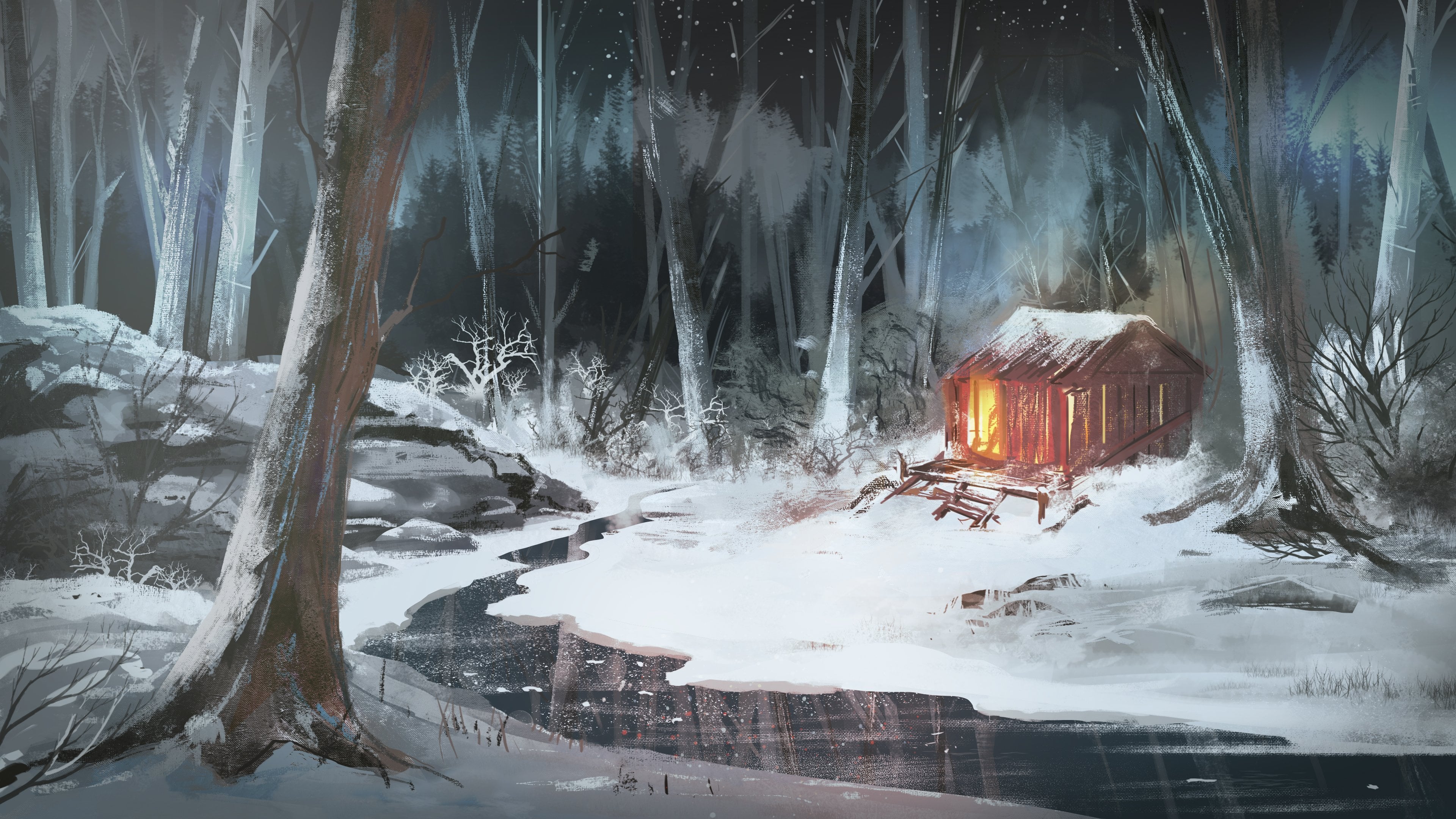
1. Fondos estilizados para animaciones: Hola ahí, me llamo Siobhan. Soy instructor de arte, y profesional de animación, y en esta clase te voy a enseñar a crear hermosos fondos estilizados y gráficos para la animación. [ MÚSICA] Este cuadro es realmente fácil de crear, y te voy a guiar por cada fase del cuadro de principio a fin. Llegarás a bosquejar tus ideas de una manera muy ruda y suelta. Ponte realmente cómodo con esta importante fase de ideación. Después aprenderás a empezar a construir tu composición con formas y colores. A partir de ahí, emprenderás un viaje de creación de detalles, y aportarás ambiente y estado de ánimo a tu pintura. [ MÚSICA] Estas son técnicas y procesos que he utilizado a lo largo de mi carrera como artista profesional de fondo, y he diseñado fondos como este para estudios cuyos clientes incluyen Disney, Sony DreamWorks, y YTV de Canadá. El proceso para esta pintura es divertido, es fácil, y es algo que puedes lograr en pocas horas. Al final de la clase, tendrás una impresionante pieza de cartera, y también tendrás la confianza de poder crear ilustraciones como esta para cualquier cliente o estudio. Estoy muy emocionado de estar compartiendo este conjunto de conocimientos y habilidades contigo, y espero que esta clase abra la puerta para tu propio viaje, creando arte para la animación. Empecemos. [ MÚSICA]
2. Qué utilizar para esta clase: Voy a estar creando mi arte de fondo en Photoshop. Photoshop es el software estándar de la industria que utiliza la mayoría de los artistas, es
lo que probablemente usarás si terminas trabajando en un estudio de animación. Pero si no tienes Photoshop y no necesariamente quieres comprar u obtener una licencia por ello todavía, eso está totalmente bien, hay un montón de opciones gratuitas por ahí que puedes ir con. Te vendría bien algo como Krita o algo así como Procreate con el iPad. Definitivamente puedes seguir conmigo en este curso usando cualquier otro software de pintura digital. Pero si quieres seguirme conmigo, podrías considerar incluso descargar Photoshop para una prueba gratuita durante un par de semanas y solo probarlo y ver cómo te gusta. Una vez que hayas descargado Photoshop o estás feliz de trabajar en tu propio software específico, lo otro que necesitarás para este curso es una tableta de dibujo. Estoy usando una tablet Wacom, la específica con la que trabajo es una Wacom Intuos Pro Medium. Mucha gente me pregunta qué tableta de dibujo deben usar o cuál obtener? Nuevamente, hay muchas opciones, no
tienes que ir con una Cintiq muy cara o una tableta Wacom grande por ningún medio, puedes empezar con una alternativa básica, más barata a Wacom. Yo sí recomiendo conseguir Wacom si realmente estás interesado en perseguir el arte digital, si sabes que esto es algo
en lo que quieres invertir porque lo usarás durante años y años por venir. Pero si tienes alguna pregunta sobre elegir una tableta de dibujo para ti, solo envíame un mensaje, siéntete libre de preguntarme y trataré de darte algunos consejos. Una vez que sí tienes tu tablet y estás listo para configurarlo, lo que necesitas hacer es solo instalar controladores, eso es estándar, creo que la mayoría de las cosas externas necesitan un controlador para funcionar, enchufarlo a tu laptop, y luego ya estás listo para ir. Acostumbrarse a trabajar con una tableta de dibujo sí toma un poco de tiempo si nunca has trabajado con una antes, lo principal a tener en cuenta es que a diferencia de un ratón, el cursor en tu pantalla cuando está controlado por el bolígrafo, estará mapeando el área correspondiente en la tableta. Con un ratón externo, puedes mantenerlo realmente en un solo lugar, no moverlo demasiado, y aún así lograr mover el cursor. Pero con un bolígrafo, si quieres mover el cursor en tu pantalla, tienes que mover el bolígrafo en tu tablet. Esa es realmente la mayor diferencia a la que tienes que acostumbrarte. Una vez que te acostumbras a usar eso, nunca uso más para nada en absoluto, uso el lápiz y la tableta para toda mi navegación. Normalmente tengo mi tablet justo delante de mi laptop así, y uso el bolígrafo con la mano derecha,
y uso la mano izquierda para hacer cualquier atajos de teclado, por ejemplo, Command o Control Z para deshacer, lo
hago mucho, por lo que literalmente mantengo mi mano rondada sobre esas llaves mientras mi mano derecha dibuja. Obviamente, si eres zurdo, puedes simplemente cambiar eso alrededor, tener el bolígrafo en tu mano izquierda, puedes cambiar la tableta también. Para acceder a la opción de clic derecho, solo tienes que pulsar el botón inferior así y te trae arriba, no
sé cómo se llama esto, pero el menú que suele surgir con un clic derecho. Eso apenas cubre todo lo que necesitas
tener para este curso con el fin de seguir conmigo, y si tienes alguna pregunta de lo que sea, solo envíame un mensaje. A continuación en el siguiente video, voy a repasar el conjunto de pinceles que
te he dejado porque eso es muy específico de este curso, estaré usando muchos pinceles de textura variable, y solo te explicaré cómo importar ese conjunto de pinceles y familiarizarse con él. Cuando estés listo, te veré en el siguiente video.
3. El boceto básico: Con este trasfondo, voy a iniciar mi fase conceptual inicial con un boceto en bruto. El motivo por el que estoy haciendo esto en contraposición a crear una serie de conceptos de color, teclas de color, o incluso simplemente comenzar la pintura en una escala de grises y trabajarla a medida que voy, la razón por la que estoy eligiendo hacer mi fase inicial como boceto en bruto es porque más a menudo que no en animación, si estás creando un fondo para un programa de televisión o algo así, necesitas ser un poco específico y necesitas arreglar tus detalles desde el principio, así que realmente no tienes tanto tiempo para experimentar con la composición o el diseño. Un boceto rudo te ayuda a clavar realmente tus ideas y a conseguir todo bastante definido de una manera rugosa antes de que realmente empieces la fase de color. El boceto no tiene por qué ser un diseño acabado adecuado en absoluto. Puede ser muy áspera y suelta, pero realmente va un largo camino para ayudarte a descifrar tus ideas visualmente. Simplemente voy a crear un nuevo documento y uno en una nueva capa, voy a elegir un pincel de borde duro de mis pinceles de photoshop predeterminados. Para este paisaje, quiero crear una escena natural muy tranquila, mirando a través de algunas colinas onduladas con tal vez algunas montañas al fondo. Tengo en mi mente esta idea de hermoso paisaje que tiene un poco de cualidad mágica pero algo muy, muy tranquilo. Yo estoy eligiendo hacerlo en un retrato. Pero en cuanto a animación o fondos de dibujos animados, crear un paisaje en este formato dará la opción de hacer un movimiento de cámara yendo desde abajo hasta la cima donde está la montaña. Lo primero que voy a hacer es simplemente dibujar un marco y luego voy a bloquear más o menos en mis elementos de primer plano. Estoy manteniendo todo redondo y gentil así porque en el lenguaje de formas, las formas
redondas suelen invocar o dar la impresión de escenas tranquilas fáciles. Apenas dando algunas colinas ondulantes, tal vez algunas nubes al fondo, montaña ahí en la parte trasera. Estoy elaborando mis ideas mientras estoy dibujando, pero también me estoy dando cuenta de que tengo que ser específico antes de pasar a la fase de pintura. Este primer camino va a ser muy áspero, y luego voy a volver a pintar sobre él y ponerme un poco más ordenado y ordenado en mi dibujo. Nuevamente, en primer plano, sólo
quiero tener un árbol que vaya a ayudar enmarcar el área de interés, que es la montaña en el fondo del ojo del espectador para moverse por el paisaje y por el plano de imagen todo el camino hasta la espalda, al fondo lejano, lejano donde se encuentra esa montaña. El primer plano tiene que ayudar al espectador a entrar en el plano de la imagen y guiarlos a través. Voy a tener, creo que algunos elementos boscosos en el medio suelo. De verdad quiero dar la impresión de que los elementos de primer plano están en lo alto de una cresta, mirando sobre este valle y hacia el fondo. En mi medio suelo, tendré algunas montañas más y tal vez cerros y bosques. Pero eso es realmente. Es muy, muy sencillo. Siempre pienso solo en términos de tres capas, primer plano, medio suelo y fondo,
y luego solo arreglo mis formas y mi composición para que encajen en esas tres capas muy simplificadas, o debería decir zonas simplificadas. Se puede conseguir mucho más complejo y mucho más
detallado más adelante pero cuando estoy empezando, trato de mantenerlo simple así. Genial, así que estoy muy contenta con esa composición, eso funciona. Voy a escalar mi boceto, recortar mi lienzo. Lo que voy a hacer es crear una nueva capa
encima de esto y luego solo dibujo un poco más ordenado. Simplemente voy a dibujar exactamente lo mismo. Trae ligeramente la opacidad de esa capa inferior y laqish para que no dibujen en ella. Ahora, con mi herramienta de pincel, solo
voy a escoger una o dos líneas de mi dibujo áspero y luego empezar a dibujar en un poco más limpio. A lo mejor hay escalones o algo tallado en
la ladera en primer plano aquí que también funciona para llevar al espectador a la composición. No estoy 100 por ciento seguro pero ya veremos cómo va. Sólo puedo dibujarlos ahora y cambiar de opinión más tarde si quiero. El caso es que no quiero ponerme súper detallada. Muchas veces,
para fondos de animación de todos modos, tu fondo tiene que apoyar a los personajes o a la acción. Los personajes van a ser el punto focal eventualmente así que quieres mantener tus antecedentes como no excesivamente detallados pero bastante sencillos si puedes. La forma del árbol también necesita trabajar de alguna manera para llevar el ojo del espectador a la composición. Por eso me aseguro de que el árbol apunte
literalmente hacia el centro o apunte hacia el punto focal. Después en el medio suelo, como dije, colinas rodando, algunos elementos forestales, un bosque de pinos. Estoy tratando de mantener esto muy estilizado. Cuando se trata de dibujar cosas como árboles, se
puede simplificar. Se pueden utilizar símbolos y formas para indicar un bosque y se va a leer muy fuertemente para el público. No me preocupa mucho dibujar un árbol perfecto ni nada por el estilo. Apenas tratando de bajar los elementos básicos. Lo más importante es crear ese sentido de profundidad y un sentido de escala. Si repito el bosque de fondo ahí, tiene
que ser mucho más pequeño. Eso ayudará a realmente tener la sensación de que hay mucha distancia. Simplemente estoy dibujando literalmente pequeños triángulos para árboles en el fondo lejano y luego continuando hacia atrás, introduciendo algunas colinas, y luego obviamente, la gran cordillera de fondo. Eso se ve bien. Posiblemente, podría pensar en tal vez introducir un camino o un camino solo para enfatizar realmente el viaje del espectador por la pintura, o por el fondo, pero ya veremos. Creo que eso se ve bien. En este punto, es realmente bueno que me chupen los detalles, como si me estuviera metiendo con las montañas de fondo aquí y puedo decir que no lo estoy haciendo bien. Entonces en el minuto en que empiezo a sentir que estoy sobretrabajando ish, voy a dar un paso atrás y dejarlo por un momento y solo digo: “Está bien, voy a pasar a la fase de
color”, porque no quiero que me hagan súper detallada aquí, hará que la siguiente fase sea un poco complicada. Genial. Estoy realmente contento con ese boceto y creo que está lo suficientemente limpio o está lo suficientemente arreglado para que pase a la siguiente fase. Cuando estés listo, únete a mí en el siguiente video.
4. Bloqueo de colores: En este video, te voy a mostrar cómo bloquear en colores planos para tu composición. Antes de hacer eso, necesito ordenar un poco mi boceto. Se puso un poco demasiado desordenado ahí hacia el final. Todo lo que voy a hacer es refinarlo muy, muy rápido. Creo que estos pasos del frente no están funcionando para mí, así que sólo los voy a sacar. Hice algunos ajustes menores a estos cerros de fondo. Se ve un poco más limpio y agradable, y se lee mucho mejor de lo que era antes. Yo quería señalar que no hay que tener miedo de sólo seleccionar parte de su línea y escalarla hacia arriba o moverla alrededor si es necesario. No hay nada de malo en eso, y es una gran manera de arreglar tu composición sin tener que redibujarla por completo. Creo que eso ya se ve mucho mejor, mucho más claro. Voy a hacer doble clic en esa capa y nombrarlo boceto. Antes de seguir adelante sin embargo, quiero escalarlo hacia arriba. Voy a tocar “Comando' o “Control T” en mi teclado para seleccionar todo el asunto, y luego sólo voy a escalarlo para que se ajuste a mi lienzo. El siguiente paso es el color. Lo primero que voy a hacer es crear un mapa de color degradado en mi imagen, en mi lienzo para que tenga alguna referencia de color de donde trabajar, y no estoy trabajando como completamente ciego sobre un fondo blanco deslumbrante. Puedes bajar un tono gris neutro si quieres. Para este proceso, voy a utilizar un gradiente de colores para que tenga algo que hacer referencia. Yo realmente quiero mantenerme dentro de una paleta muy limitada, y quiero poder trabajar dentro de dos o tres colores y no salir demasiado de eso. A lo mejor voy a añadir algunas marcas al primer plano. El resto del cuadro, quiero mantenerlo en tonalidades púrpura rosado, y tonalidades verde azulado también. En una nueva capa, cuando golpeo G en el teclado, eso trae la herramienta de cubo. Si pasas a eso y haces clic y mantén pulsado ahí, verás que la primera opción que hay es la herramienta de gradiente. Haga clic en eso, y luego aquí arriba en las propiedades para el gradiente, puede hacer clic en este deslizador aquí, y se abre el editor de gradientes. Aquí es donde puedes elegir tus colores. Para cada una de estas paradas, voy a elegir un color diferente. Escojamos un rosa para éste, y azulado o azul-verde para éste. Si querías añadir otra parada en el medio, eso se hace fácilmente. Simplemente haz clic en cualquier lugar de esa escala, y podrás elegir un color diferente. Creo que eso me queda bien, y luego voy a dar clic y arrastrar por el lienzo para crear ese gradiente. Ese va a ser mi punto de referencia. Voy a mantener eso en segundo plano. No va a ser completamente mi color cielo y tierra, pero es un punto de partida realmente bueno. Es mucho mejor que trabajar desde fondo blanco. Lo siguiente que quiero hacer es empezar a bloquear en primer plano. Sé que quiero tener un color marrón, así que solo voy a elegir algo del recolector de color. Con mi herramienta de lápiz, voy a hacer clic y arrastrar a lo largo de mi trabajo de línea. Ahora estoy dando clic y arrastrando por estas rocas para crear aquí tres rocas. Si quieres cambiar el color de tu forma que has hecho usando la herramienta de lápiz, solo tienes que hacer doble clic en el icono de la capa que trae el color, y luego podrás elegir el color que quieras. Eso necesitaba ser un poco más oscuro que mi primera forma. Yo sólo voy a agrupar esos juntos y nombrarlos rocas de primer plano, y la forma debajo sólo estará en primer plano por ahora. Eso es bueno. Todo es capas separadas, así que puedo moverlas si necesito. Así procederé a lo largo del resto de la composición. Debajo del primer plano, sólo haré una forma más ligera. Ahora solo rastrearé mi árbol usando la herramienta de bolígrafo. Estoy dando click y arrastrando los puntos de anclaje. El modo en que voy a hacer esto es simplemente bloquear primero el tronco principal del árbol. Para arreglar cualquiera de los puntos de anclaje, solo
mantengo presionado Command o Alt en mi teclado, y luego hago clic en el punto de anclaje que quiero mover, y eso me permite moverlo fácilmente. Bloquearé en una o dos de las ramas principales de la misma manera. Es importante tener en cuenta que una vez que sí cambias a la herramienta de lápiz después de bosquejar en tu dibujo, las cosas se vuelven muy gráficas. Obviamente, mucha de esa encantadora línea suelta se pierde y terminas con formas realmente planas. No te preocupes demasiado por eso en esta etapa. Esto sólo va a ser una base para el resultado final si quieres. Esto es solo para bajar la forma básica. Después voy a trabajar, refinarlo, y traer de vuelta en parte de la textura y parte de la vida que establecimos con el boceto. Lo siguiente que voy a hacer son estas colinas rodantes o el avión de medio suelo. Esa puede ser solo una forma, una forma curva grande como esa. Entonces haré otro por aquí, y haga doble clic ahí y solo
lo haré un poco más claro o diferente tono y me aseguraré de que esté debajo. El siguiente es hacer tercera forma aquí atrás hacia la base de las montañas. Nuevamente, un poco más ligero, quiero que todos estos colores se relacionen entre sí. No me voy a ir a diferentes colores en absoluto. Solo estoy haciendo que cada uno sea un poco más claro. Entonces finalmente al fondo se tendrán los cerros que van dirigiendo hacia la montaña. Nuevamente, por estos cerros, lo
estoy manteniendo muy estilizado, muy, muy caricónico y gráfico. Simplemente simples, formas redondas como esta va a estar bien. Va a funcionar bien. Nuevamente, se ve muy diferente al dibujo. Sí me doy cuenta de eso, pero está bien. Al menos el dibujo siempre iba a ser una guía para mí para poder entrar y hacer estas bonitas formas estilizadas en la parte superior. Para las montañas lejanas, esta es mi montaña principal. Yo quiero que esto vuelva a ser, aún más ligero. Algo así, y luego haré una forma detrás de eso para la muy,
muy lejana cordillera. Lo creas o no, esa es más o menos toda la composición bloqueada. Eso es todo. He perdido mi árbol. ¿ Dónde está? Ahí vamos. Estoy muy contento, me encantan los colores. Creo que todos están trabajando armónicamente. No hubiera podido llegar a ese punto. Me hubiera llevado mucho más tiempo llegar a ese punto si no hubiera usado ese gradiente en el principio para darme un punto de partida. Sé que aún no he hecho las hojas del árbol y no he metido en ninguno de los bosques, pero para un primer paso cuadra adentro, esto es realmente bueno. Si puedes llegar tan lejos después de hacer tu boceto, estás realmente bien en tu camino a hacer que este fondo termine. Acompáñame en el siguiente video, y pasaremos a la siguiente fase.
5. Uso de la herramienta Lazo para crear un bosque: En este video, voy a cambiar de herramientas y voy a empezar a trabajar con la Herramienta Lasso y quiero
mostrarte lo fácil que es crear formas
bastante complejas como un bosque usando sólo la Herramienta Lasso. Antes de hacer eso, sólo voy a arreglar mi cielo. Yo quiero que el gradiente sea un poco más pronunciado aquí atrás, quiero ver un poco del gradiente detrás de las montañas. Yo sólo voy a hacer eso en una nueva capa con un tono plano y usando un cepillo redondo suave simplemente agregando un poco de ese verde. Eso está bien. Eso sólo me da una sensación de profundidad y creo que eso se ve bastante bien. La belleza de mantener todo en capas separadas como esta es que puedes moverlos a medida que van las cosas. Pero centrémonos en el bosque y en la frontera. Cambiando a la Herramienta Lasso y literalmente usándola como lo harías con un bolígrafo o un lápiz, solo
estoy dibujando la silueta general. Lo importante a tener en cuenta aquí sin embargo es que hay que usar movimientos incrementales realmente pequeños. Casi usas el lápiz o el bolígrafo de tu tableta y dibujas desde la punta misma de tus dedos para hacer esos bordes muy pequeños y dentados. No son grandes movimientos de barrido a través de tu tableta. El técnico es que utilizas movimientos muy pequeños, casi mueves tu pluma muy incrementalmente para conseguir esos bordes dentados. Si fueras a usar la pluma de tu codo, como mover el brazo en movimientos anchos, no obtendrás esos pequeños detalles. Sí toma un poco de práctica pero puedes lograrlo fácilmente si solo
mantienes los movimientos muy pequeños y no mueves la mano en grandes movimientos. De vuelta aquí solo voy a crear otra silueta o contorno. Estoy haciendo todas estas siluetas en capas
separadas para poder moverlas y cambiarlas. Pero la idea es sólo ir por esa forma básica de contorno, así que no estoy dibujando ramas ni ninguna definición en absoluto. Piénsalo casi como un sello o una silueta del bosque. Es importante mantener los colores
cambiando a través de cada capa para que se destaquen unos contra otros. Por ejemplo, en esta capa voy a cambiar ligeramente el color, hacerlo un poco más brillante para que podamos verlo. Ahora acercamos y con la última fila, voy a refinar un poco los bordes aquí porque obviamente no es tan fácil hacer bordes específicos cuando lo estás haciendo desde lejos. Una vez que tengo la forma general, puedo entrar entonces y simplemente tallar los bordes de estos árboles para darles ese aspecto de borde irregular. Solo estoy seleccionando alrededor de los bordes y luego golpeando retroceso en mi teclado para eliminar esa selección. Después pulsa el comando D o el control D para anular la selección. No quiero exagerar por completo. Es decir, estos son pequeños, pequeños detalles y tal vez no sean tan notables. Simplemente lo dejaré así. Puedo comando o controlar, haga clic en la miniatura de esa capa para seleccionar toda la capa. Después con un cepillo redondeado suave, voy a cepillar algún tono o algún color a lo largo de la parte inferior de esa selección y eso le dará un bonito gradiente en toda la capa. Se ve bastante bien. El fondo de esos árboles no se ve muy bien, así que lo que voy a hacer es simplemente cambiar la capa de forma debajo de ella al mismo color y luego se mezcla perfectamente. Ahora tenemos esta encantadora sensación de capas de bosques volviendo
a la escena desde los primeros árboles hasta el fondo lejano. Encima de esa colina rodando en la parte de atrás, voy a hacer lo mismo otra vez. Quiero bosques aún más pequeños ahora solo para realmente dar la impresión de que está lejos. Escogeré este color y deseleccionaré y eso es bonito. Eso parece que es otra vez, capas y capas de bosques retrocediendo. Es así como podrías usar la Herramienta Lasso si quieres crear algo que parezca tan complejo como un bosque de pinos. Asegúrate de trabajar con el bolígrafo de tu tablet en movimientos incrementales
realmente pequeños para que realmente puedas conseguir esos detalles en. A continuación en el siguiente video, voy a trabajar en el árbol en primer plano.
6. Uso del editor de curvas para crear el árbol: Voy a estar usando el mismo proceso en este video que hice para hacer los pinares, y ahora me voy a centrar en el árbol en primer plano. Lo primero que voy a hacer sin embargo es ordenar un poco las ramas. Simplemente estoy moviendo los puntos vectoriales o puntos de anclaje de la forma solo para conseguir la forma con la silueta exactamente como la quiero. Cuando estés lo suficientemente feliz con la forma general, entonces voy a pasar a la capa, voy a hacer clic derecho y rasterizar esa capa. Entonces con un cepillo redondo de borde duro, voy a disminuir el tamaño, ahora
voy a agregar en ramas más pequeñas como esta. Yo sólo quiero dar sólo unas pequeñas ramas para realmente conseguir mucho más interés la silueta. Entonces voy a crear una nueva capa encima de eso y cambiar a la herramienta Lasso. Nuevamente, de la misma manera que lo hice por los pinares, voy a dibujar una silueta general de la forma de las hojas. Estoy tratando de dibujar las hojas o la forma de las hojas alrededor de los bordes de estas ramas. Yo quiero algunas de las ramas y quiero que las ramas más pequeñas sean visibles, pero voy a estar poniendo un tono plano de color en la parte superior. Estoy sosteniendo Shift para que mantenga activa la selección a medida que avanza. A ver cómo se ve eso. Simplemente voy a elegir un color de mi selector de color, y luego presionar G en mi teclado y llenar esa selección. Eso se ve bien. Ahora voy a crear una nueva capa debajo del tronco del árbol manteniendo presionado Alt y golpeando ese icono de capa. En esa capa, solo pondré otra forma para hojas allá atrás solo para darle un poco de profundidad y para dar la impresión de que hay hojas detrás del tronco del árbol. Eso se ve bien. Lo que podría hacer es, sobre la base de dash, voy a sumar más. Siempre puedes simplemente con la herramienta Lasso dibujar sobre la selección que has hecho, y cuando finalmente estés contento con tu forma general o con tu silueta general del árbol, entonces es hora de entrar y empezar a añadir detalles. Para esto, normalmente me gusta hacer una selección alrededor de lo
que creo que es la mitad superior del dosel o la mitad superior de estas hojas, pero estoy usando esa pequeña técnica de selección circular redonda para dar la impresión de hojas. Entonces voy a elegir un color más claro. Ahora puedes ver de inmediato que el color va fuera del borde. Voy a pasar a mi pila de capas, sostener Alt y pasar el cursor sobre las dos capas para crear una máscara de recorte. Eso da una muy buena impresión de capas de hojas dentro del árbol, así que eso es realmente bonito. Eso se ve muy bien. Ahora en realidad puedes volver a hacer el mismo procedimiento y crear otra selección y dar la impresión de unas hojas más oscuras debajo en la parte inferior. Voy a volver a la herramienta Lasso, asegurarme de que estoy en la capa de hojas de árbol, y volver a hacer lo mismo, esta vez haciendo una selección para lo que creo que va a ser el debajo de las hojas. Esto va a ser efectivamente las formas de sombra de las hojas. Lo que quiero hacer es solo dar la impresión de que dentro de estas formas, hay muchas capas. Asegurándome de que estoy manteniendo el bolígrafo realmente pequeño ya que hice esas formas, manteniendo los bolígrafos pequeños? Mantener pequeño el movimiento de mi pluma. Entonces voy a golpear Command M o Control M en mi teclado, lo que trae a la luz este Editor de Curvas. Si arrastro el gráfico hacia abajo, verás que lo hace un poco más oscuro. Eso tiene un gran efecto. Si lo quisieras, podrías experimentar con el Editor de Curvas o con la pintura, añadiendo color después de haber realizado una selección. Pero funciona realmente, muy bien, y una vez que te acostumbras a este procedimiento, es tan fácil y sencillo. Todo lo que estás haciendo es, primero que nada pones un color plano, luego curvas donde crees que
están tus reflejos y haces un color más claro en esa selección. Después seleccionas dónde crees que estarán tus sombras, y oscureces esa selección. Eso se ve realmente bien. Todo lo que quiero hacer ahora es el tronco del árbol. Con el mismo método, voy a usar la herramienta Lasso, y voy a curvar algunas formas con aspecto de tronco de árbol que imagino representarían cómo se ve la corteza en este tronco de árbol, usando Shift para mantener la selección activo a medida que voy. Es a lo largo del lado derecho del tronco del árbol de donde creo que va a estar viniendo la luz ambiental en la escena. Simplemente muy flojo, algo así, solo para darle al árbol alguna definición y alguna forma y alguna forma. Una vez que estés contento con la selección, asegúrate de estar en la capa del tronco del árbol. Voy a crear una nueva capa por encima de ella, y voy a estar haciendo una máscara de recorte a partir de esa capa. Entonces elegiré un color más claro. Voy a cambiar a un cepillo suave de borde redondo. Para esto, voy a presionar Command o Control H en mi teclado, solo para ocultar la selección activa y luego puedes ver cómo funciona realmente este efecto muy bien. Voy a cepillarme ese tono más grande, y al instante le da al árbol ese aspecto 3D, como si no fuera tan plano, no
es tan gráfico, ahora tiene lo que se siente como una reforma de forma. Genial. Ese es el árbol hecho. Obviamente voy a estar agregando textura encima de ella en el siguiente video o en videos posteriores. Lo que necesito hacer ahora aunque es
enfocarme en mi pila de capas que está empezando a salir un poco de control. Eso puede pasar tan rápido. Lo que quieres hacer es simplemente empezar a agrupar las cosas. Voy a agrupar todo en este grupo de árboles. Voy a agrupar las capas de fondo hasta la montaña todo en un solo grupo de fondo. Entonces estas formas aquí, el plano de tierra en la parte de atrás y las pequeñas estribaciones,
agruparé eso y llamaré a ese grupo, digamos el medio suelo lejano ,
porque es mi medio suelo, pero quiero romper el medio suelo en dos tramos. Eso es apenas lejano medio suelo. Entonces los cerros más cercanos y los bosques pueden entrar todos en un grupo o una carpeta, y lo llamaremos medio suelo o MG. Entonces el resto de las capas pertenecen todas al grupo de primer plano. Es realmente importante mantener tu pila de capas bajo control e intentar nombrar a tus capas tanto como sea posible. No estoy haciendo eso súper atenta en este fondo, pero al menos si mantengo las cosas organizadas en carpetas de primer plano, medio suelo, de
fondo, no me voy a perder demasiado o confundir demasiado sobre dónde están las cosas. Ese es el árbol hecho. Encuéntrame en el siguiente video, y empezaré a trabajar en las rocas y el plano de tierra en primer plano.
7. Añadir definición al primer plano: Por ahora realmente deberías tener una comprensión del método o del enfoque que voy a estar usando y es solo hacer tus colores planos, y luego usar la herramienta de lasso para tallar detalle una definición. Es así como voy a proceder para la siguiente sección aquí para hacer el primer plano, suelo y las rocas y la frontera. Lo que voy a hacer es, una vez que esté lo suficientemente feliz con la forma general de mi capa vectorial, rasterizaré en una capa de mapa de bits solo seleccionando la capa, haciendo clic
derecho y eligiendo Rasterizar Capa. Lo que eso hace es, me permite pintar sobre él si quiero o editarlo de todos modos. Normalmente solo hago eso una vez que estoy lo suficientemente feliz con la forma, y luego puedo entrar y agregar estas definiciones o estos detalles definitivos en la parte superior. Me gusta usar una máscara de recorte por si
acaso los colores no funcionan del todo por la línea, y entonces puedo deshacerla fácilmente si solo quiero eliminar la capa de textura en la parte superior. Pero por lo general funciona bien, y entonces lo que hago es aplanar esa capa de máscara de recorte hacia abajo en la capa base. Lo que estoy haciendo aquí es imaginar o tratar de visualizar dónde estaría la luz. Al agregar luz y sombra, estoy dando estructura y forma una definición a esta área, y dando la impresión de que es una forma natural orgánica, no solo una forma gráfica plana. Me encanta usar la herramienta de lasso con la que dibujar. Es una herramienta muy intuitiva. Es realmente como simplemente bosquejar formas y luego llenarlo de color. Podrías usar la herramienta de lápiz, obviamente, pero me parece que la herramienta de lapso es más rápida. Es sólo una forma más rápida y fácil de hacerlo que trabajar con puntos vectoriales, y hacer clic y arrastrar hacia fuera. Es fácil editarlo o cambiar el color o agregar textura en la parte superior. Ahora me voy a centrar en las rocas de primer plano. Dado que estos son un elemento compositivo bastante importante aquí en el frente, están ayudando a enmarcar la imagen y a llevar el ojo del espectador. Yo solo quiero conseguir su forma exactamente justo antes de rasterizarlos. Cuando esté feliz, rasterizaré todas esas capas, y luego iré una por una y empezaré a agregar detalles. Yo quiero dar reflejos y sombras para dar el efecto de una superficie rocosa, y también para dar el efecto de que este sea tridimensional. Estoy usando una capa de máscara de recorte por encima, y voy a pintar en un color más claro. Algo así. Eso va a funcionar, muy bien, creo. va a dar una agradable sensación de caricatura con estas atrevidas formas de reflejos y sombras. En esta tercera roca que está frente a ellos, la luz está cayendo en la sección superior aquí, solo le da un poco de textura, un poco de definición. Ahora, sigue siendo bastante plano. Sigue siendo una cosa de aspecto muy plano, así que le añadiré textura pero puedes agregar en pedacitos de grano si quieres, y textura de roca. Volveré a eso de nuevo en un poquito. Lo siguiente que quiero hacer es empezar a usar algunos de mis pinceles de textura. Hasta este punto, sólo
he usado realmente el cepillo de borde redondo suave o el cepillo redondo de bordes duros. Ahora voy a cambiar a algunos de estos pinceles más de textura. Solo estoy usando pinceles de textura muy mínimos a lo largo de esta pintura. En su mayoría son los pinceles predeterminados de Photoshop. Pero de vez en
cuando, voy a entrar y usar un pincel altamente texturizado solo para darle una capa muy sutil de calidad de liberación de pintura para que parezca que está pintado a diferencia de, haciendo que parezca que es muy estilizado. En general, solo quiero mantener al mínimo las texturas del pincel. Pero en primer plano aquí, porque está tan cerca del espectador, tiene que
haber un poco más de definición y un poco más realista textura de aspecto pasando, así que por eso creo que en primer plano va para ser importante agregar en algunos de estos pinceles de textura solo para dar la sensación de arena o suciedad en primer plano. Eso se ve genial. Probablemente haré otro pase por encima de las rocas, con algunos de los pinceles de textura. Pero lo que quiero hacer a continuación es agregar algo de vegetación o algunas plantas en la esquina izquierda aquí. He hecho una nueva capa y con la herramienta de Lazo, solo
estoy dibujando una silueta de lo que me
imaginaría son algunos arbustos y pastos aquí en primer plano. Nuevamente, este es un gran truco compositivo, o una técnica para usar en tu composición. Algo así puede ser tan sencillo y sin embargo es tan eficaz conduce o señala el ojo del espectador hacia el centro de la imagen. Porque estas grandes hojas de pasto o formas de plantas están apuntando literalmente a donde quieres que se vea el espectador. Una vez que esté lo suficientemente feliz con la forma general, elegiré un color oscuro, porque se va a siluetar porque está justo al frente. Eso se ve bien. Voy a hacer una capa debajo de ella, y solo contrapeso un poco, así que haré algunas formas más. Esta forma la voy a llenar con un color ligeramente más claro. No demasiado ligero, sólo algo así y eso se ve genial. Eso se ve un gran manojo de vegetación al frente ahí, lo cual es muy efectivo. También llena esa esquina o esa sección, creando casi una viñeta natural. Podría hacer lo mismo frente a las rocas de aquí. Exacto mismo proceso, herramienta de lasso para simplemente dibujar una silueta, y luego la herramienta de cubo para terminar. Si quisieras, incluso podrías poner el efecto similar o el elemento similar B debajo de la capa de las rocas. Lo último es que quizá vuelva a poner aquí un arbusto o arbusto, sólo para repetir el elemento. En el siguiente video, voy a agregar algunas texturas más de primer plano y apenas terminar esta sección. Esto me está tomando más tiempo en hacerlo porque necesita ser tan preciso y detallado porque está tan de cerca y de frente. Entonces hay mucho menos detalle en el que necesitamos trabajar
a medida que nos movemos de nuevo hacia las montañas. Lo creas o no, después de terminar esta zona de primer plano, sólo
nos quedan dos o tres pasos más, o dos o tres videos más en esta sección de todos modos, y después estaremos terminados. Terminemos esta zona de primer plano. En el siguiente video, te
mostraré cómo solo agrego algunas texturas a las hojas del árbol, y a las rocas, y luego, podremos finalizar este fondo. Te veré en el siguiente video.
8. Añadir texturas del pincel al primer plano: En este video, voy a finalizar el primer plano simplemente
añadiendo unas capas más de textura sobre las rocas, y sobre el árbol, sobre todo las hojas. Entonces ese será el primer plano terminado, voy a moverme por el medio suelo, el fondo, para luego pasar a hacer los toques finales. Lo que voy a hacer es sólo hacer un pase más por encima de estas rocas. Voy a hacer otra capa encima usando la máscara de recorte, voy a seleccionar un color más oscuro y solo cepillarme en alguna textura. Entonces voy a cambiar a un color más claro y sólo añadir un par de reflejos. Si hago zoom un poco es más fácil ver el pincel de textura y cómo realmente marca la diferencia encima de esos tonos planos. Simplemente le da un poco de calidad pictórica,
pero también le da un poco de vida, y un poco más de interés, y hace que se vea mucho más atractivo. Solo son reflejos y sombras lo que estoy haciendo, no
estoy haciendo nada más allá de eso realmente. Solo estoy eligiendo un color de resaltado y dando algunos toques a las cimas de las rocas, y luego eligiendo un color de sombra, y simplemente colocando unas marcas de pincel sobre la zona inferior de la roca. Eso es todo lo que necesitas hacer. En realidad no necesitas ir con las manos pesadas con este efecto en absoluto. Simplemente manténgalo
muy, muy sutil y muy ligero, y se verá mucho mejor. No creo que sea necesario realmente poner textura en primer plano, las plantas o las cosas de vegetación en la esquina ahí. Creo que funcionan muy bien como siluetas planas, y creo que si fuera a entrar realmente y pintar sobre texturas, que sería un poco demasiado distraído. Sólo quieres que esa sea una forma en la esquina que llene lo [inaudible] como dije. Sigamos adelante y hagamos el árbol. En esta capa por aquí, voy a seleccionar todo. Voy a elegir un color muy brillante. Yo quiero que el color de la parte superior coincida un poco con el color del cielo también, solo para dar la impresión de que está captando la luz. Voy a emparejar el color con el color del cielo sólo un poquito, no demasiado, y usando un pincel de textura en algo de eso. A lo mejor puede ir aún más ligero. Lo que estoy haciendo es pintar todo lo que pueda en el muy, muy filo de la selección. Yo sólo quiero que
parezca que las mismas copas de las hojas están captando la luz en el cielo. Ahora, el tronco del árbol puede ser complicado porque
no quieres perder la encantadora luz y sombra ahí, así que solo voy a cepillarme la textura en el borde muy exterior así. Eso va a hacer dos cosas, va a dar justo la cantidad correcta de textura, pero también va a dar el toque de un punto culminante apenas atrapando el borde del tronco del árbol. No quiero exagerar en absoluto, quiero simplemente mantenerlo así. A lo mejor voy a hacer un contrapeso con una textura muy oscura en el borde exterior de la izquierda. De eso se trata realmente. Ya no voy a hacer. Voy a pintar de nuevo. He perdido parte de la distinción ahí, así que sólo eliminaré eso. Ahí vamos. Ese es el primer plano hecho. Estoy muy contento con cómo se ve eso. Creo que es un uso agradable, sutil de la textura sobre colores gráficos planos. En la siguiente fase se va a ir a la zona media del suelo y sólo tratar de sacar un poco de detalle y añadir algo del gradiente de nuevo. Cuando estés listo, encuéntrame en el siguiente video, voy a pasar a la etapa final de este fondo.
9. Pintar el plano medio: Tengo prácticamente todo lo que necesito en capas separadas, cual es bueno, lo que significa que ahora puedo manipularlas. Sólo voy a moverlas para ver si puedo hacer la composición un poco mejor, pero en realidad creo que eso funciona bastante bien. Voy a cambiar este cerro para que sea del mismo color que la parte trasera media tierra. Rasteriza esa capa y luego elige un cepillo redondo suave y solo pinta encima de eso. Entonces quiero solo crear unos árboles más en primer plano aquí. Todo lo que voy a hacer es duplicar los árboles existentes
manteniendo presionada la tecla Opción o Alt en mi teclado mientras hago clic y arrastre, eso me da capa duplicada y luego puedo usar el comando T, para usar el control o la herramienta Transformación libre para sólo tiene que girar y sesgarlos en su lugar. En mi medio suelo, sólo voy a experimentar con el color brillante sólo para ver. Yo quiero traer luz a esa zona para dar el efecto que, que esos aviones están siendo iluminados por la luz en la pintura, pero no creo que ese color realmente funcione. Es jarring, y al final del día, creo que la paleta limitada que tengo está funcionando, así que me voy a quedar con ella. Por aquí, estoy usando la herramienta Lasso para dibujar formas de sombra para estos árboles. Este bosque va a estar lanzando una sombra de esta manera, sólo usando la herramienta Lasso dibujando esa forma. Voy a seleccionar el color de los árboles con el cepillo de borde redondo suave, voy a simplemente cepillarlo así. Al usar el cepillo suave, te
da un poco de gradiente, un poco de opacidad hacia el final, y eso es muy bonito para una sombra, da el efecto muy bien. Eso está ahí. Yo voy a hacer lo mismo al costado con estos árboles. Ahora, podrías ponerte muy hiper-detallado o hiper exacto y trazar la forma exacta de los árboles a los que estás tratando de darle sombras, pero no creo que en esta instancia realmente vaya a hacer ninguna diferencia porque están muy lejos lejos. Simplemente quieres conseguir la idea con las impresiones. Normalmente, duplicaría toda la capa, voltearía vertical, y haría todo tipo de cosas así, pero no creo que sea necesario. Creo que justo esta impresión va a funcionar muy bien. Esas son las sombras hechas. Ahora allá atrás, hay que trabajar en estos cerros. El plano de tierra en el frente medio suelo es el siguiente arriba. Voy a hacer exactamente lo mismo con un poco de luz. Ahora voy a Control o Comando click en la capa de los árboles en la parte superior de la mitad del suelo, y sólo añadir un poco de un toque de niebla en la parte inferior, ahí mediante el uso de un color claro y cepillarlo con un suave cepillo. Eso da un efecto realmente bonito de neblina o niebla levantándose. Si quisieras hacer eso, también
podrías Controlar o Comando hacer clic en tus bosques en la parte posterior y luego usar un color más oscuro en la parte superior de los árboles, eso también da el mismo efecto. Voy a duplicar estos árboles medios por encima porque
creo que necesito otro conjunto de árboles en el lado derecho. He duplicado la capa y las volteé, y los voy a arrastrar hasta donde están mis colinas y escalarla en su lugar. Ahora, solo necesitamos asegurarnos de que esa capa llegue hasta mi carpeta que dice, muy a mitad del suelo, ahí vamos. Con la herramienta Lasso, voy a sacar esos árboles extra y luego hacer que el fondo del bosque sea un poco mejor. Eso se ve bien, y luego solo necesito tocar el color de nuevo para que coincida con el plano medio suelo. Bien. Estoy bastante contento con mis bosques de pinos en todo. Creo que no voy a hacer más con ellos en realidad, están totalmente bien. Todos están trabajando. Podría simplemente hacer bajar ligeramente la opacidad de las sombras, tal vez hasta sólo 90 por ciento. Se ve bien. El siguiente es agregar una capa de textura a estas colinas en la parte posterior. Voy a rasterizar cada uno de ellos y luego por separado solo cepillaré en un tono más claro. Justo de la misma manera que he hecho para casi todo lo demás en la pintura. Ya conoces el simulacro. Consigue un poco de pincel de textura y solo muy sutileza, muy ligeramente, pincha en un color más claro en el lado izquierdo y luego un color más oscuro en el lado derecho. He agrupado esos cerros por ahí, y solo podría ver si puedo duplicar todo el grupo y arrastrarlo, incluyendo el bosque al fondo del mismo. No estoy seguro si va a funcionar, pero necesito arreglar ligeramente la composición de la izquierda, solo que todavía un poco no claro para mí qué está pasando detrás del árbol ahí. Lo que estoy haciendo es sólo ver si los elementos van a funcionar. Lo que voy a hacer es crear una forma de colina. Entonces voy a Controlar o Comando hacer clic en esa forma para que tenga una selección activa, pero voy a ocultar esa forma y pintar en una capa encima de ella. Mi selección sigue activa en una capa por encima de ella. Entonces puedo pintar sobre él y efectivamente tengo una capa de textura por sí sola. Ahora puedo moverlo y ver si puede encajar un poco mejor en la composición. Creo que en realidad está funcionando bien porque hace que parezca ahora que tengo un par de colinas yendo hacia atrás en el nuevo avión así que en realidad se ve genial. Muy contentos con eso. Creo que eso me ha solucionado todo
ese tema para eso de la composición de la izquierda. Sigo pensando que esa gran colina no funciona. A ver si lo muevo, o simplemente lo muevo para que no lo veamos. Yo que podría resolver el problema. Pero de cualquier manera, creo que eso viene muy bien. En realidad, estoy bastante contento con el medio suelo. Creo que no quiero hacer más trabajo al respecto. No quiero sobrecalentarlo en absoluto. La siguiente fase va a ser finalizar el fondo, las montañas, la cordillera de atrás, y el cielo. Cuando estés listo, únete a mí en el siguiente video.
10. Pintar el fondo: Esta etapa ahora es básicamente la segunda última fase que voy a hacer, y eso va a ser añadir un poco de definición a las montañas lejanas. De verdad, eso es todo. Entonces estoy listo para entrar en la etapa muy final, que es agregar algo de ambiente y algunos efectos. Posiblemente también para hacer un pase más sobre el área de primer plano. Al fondo de la montaña ahí, sólo
voy a sumar en una línea de niebla. Con un cepillo de borde redondo suave, solo
estoy cepillando en un color muy claro. En la montaña misma, lo que voy a hacer es cambiar a la Herramienta Lazo Poligonal. Eso me va a dar muy lindas líneas rectas. Voy a tallar algunas formas sobre las que me imagino que la luz está cayendo. Estoy sosteniendo Shift para mantener activa la selección. Entonces cuando tenga algunas formas gráficas talladas, crearé una nueva capa,
haré una máscara de recorte, obtendré un tono más claro. Voy a golpear Command to Control M para subir esa selección y solo pinchar ese color claro. Eso se ve realmente bien. Voy a hacer exactamente lo mismo en la cordillera detrás de ella. Esta es una manera realmente bonita de hacer formas gráficas geométricas para una cordillera estilizada. Estas son las llanuras de la montaña sobre las que está cayendo la luz. No tienes que ser demasiado específico pero solo consigue unas bonitas formas angulares ahí. Después crea una nueva capa con una máscara de recorte y pincha en un tono más claro. Eso se ve realmente bien. Realmente salvaje. Da a la forma en el fondo muchas definiciones. Entonces estoy realmente contento con eso. Simplemente agregando en un par de capas ahora para que
alguna niebla dé la impresión de perspectiva atmosférica. En el fondo de esta montaña sin embargo, se ve un poco como si la línea fuera un poco dura entre la montaña y el plano de tierra. Yo quería ser un poco más suave. Voy a añadir sólo una forma redonda para romper eso para que no sea demasiado de línea dura entre las cosas. Creo que eso va a funcionar muy bien. Entonces lo otro que estoy notando es que mi línea de textura o mi capa de textura aquí, los árboles se están mostrando a través de ella. Debajo de eso, sólo voy a pintar en sólo algún color flack para separar eso. Eso se ve bien. ¿Sabes qué? De verdad, eso es todo lo que voy a hacer. No voy a hacer mucho más. Basta con uno o dos pases para neblina. No necesito hacer demasiado de ello. Creo que en esta instancia, menos es más. Me encanta la simplicidad de los elementos de fondo en comparación con las texturas y formas de primer plano. De verdad quiero que eso se quede a lo largo porque ese contraste en realidad es lo que ayuda mucho a este fondo. A realmente quieren que el contraste sea fuerte. Entonces creo que sólo lo dejaré exactamente como está ahí. Eso está funcionando muy bien para mí. El siguiente paso es simplemente realmente finalizar el cielo. Voy a sumar algunas nubes. Como dije, podría volver a repasar mi primer plano una vez más. Siento que me encantaría introducir algunas formas de flor en
el árbol del frente y tal vez en el suelo debajo de él. Eso le dará un toque muy bonito. Eso es todo. Entonces estoy listo para rematar por completo esta pintura de fondo. Reúnete conmigo en el siguiente video, y lo llevaremos a la etapa final.
11. Toques finales: Ahora voy a hacer mi pase final sobre esto. Lo primero que quiero hacer es crear un gradiente más bonito en el cielo. Voy a hacer una nueva capa en la parte superior, elegir un color de ocio con un cepillo de Prime suave, y lo que estoy haciendo es simplemente aligerarlo un buen poquito. Eso ya se ve un poco mejor. Entonces en la parte superior, voy a tener un tono más oscuro. Yo quería obviamente que la impresión fuera que está amaneciendo. Algunos del color más claro para estar debajo y luego un color más oscuro en la parte superior. Puedo fusionar eso hacia abajo. Entonces encima de esa capa, ahora
voy a elegir como casi un tono de pincel amarillento y solo un toque muy, muy sutil de una luz en la parte trasera de ahí. Entonces tal vez incluso traer eso de nuevo entre las cordilleras. Creo que eso va a funcionar. No quiero hacer demasiado, solo que incluso un poco menos entonces eso está bien. Lo siguiente que quiero hacer es pintar o crear una impresión de nubes. Ahora a veces me resulta difícil utilizar la herramienta Lasso y dibujar horizontalmente. Lo que puedes hacer si también encuentras que un poco complicado es que realmente
puedes rotar tu lienzo para que estés dibujando en ángulo. Simplemente pulsa R en tu teclado, eso trae la herramienta de rotación. Entonces simplemente puedes rotar tu lienzo y llevarlo a un ángulo donde estés cómodo. Para mí, esto es mucho más fácil de dibujar. Si dibujo de la parte inferior izquierda a la parte superior derecha de mi tableta, tengo un poco más de control que si solo estoy dibujando líneas horizontales rectas. No es que estas sean líneas rectas, pero horizontalmente no es tan fácil. De todos modos, entonces sólo lo traeré de vuelta al centro otra vez y
luego le añadiré un par más de estas nubes en,
ocultaré luego le añadiré un par más de estas nubes en, la selección, y luego solo pintaré sobre ellas con un color muy claro. Podría incluso bajar la opacidad de la propia capa. Creo que eso es perfecto. Ya no necesito hacer por las nubes ni por el cielo. Eso es genial. Ahora voy a volver a mirar mi árbol y ver puedo añadir en estas pequeñas formas de flor que tenía en mente. Lo que voy a hacer es en una nueva capa, voy a cambiar simplemente a alrededor de cepillo de borde duro y recogiendo algo
del color realmente rosa en la parte superior y dar la impresión de flores en este árbol. Todo lo que necesito hacer realmente es sólo poner unos puntos. Eso va a ser suficiente. Igual que eso. De vez en cuando, también puedo recoger el color verde y sólo añadir impresión de hojas en el borde mismo de la forma del árbol. Tan sólo unos puntos como ese basta para vender la idea de las flores en este árbol. A lo mejor es como un cerezo en flor o algo así. Eso va a ser encantador. Agregar estas pequeñas motas o estas pequeñas hojas en el borde también solo rompe esa forma. No hace que se vea tan redondo, realmente lo rompe y hace que se vea bien. Entonces en el suelo, haré una nueva capa y solo llevaré algunos de estos puntos hacia abajo también al suelo. Simplemente agregándolos para que parezca que las flores, los pétalos o las flores también están cayendo al suelo. Supongo que es muy bonito. Creo que eso marca una gran diferencia. Eso realmente le da justo ese toque final que necesitaba
este fondo y creo que lo voy a dejar ahí. No voy a hacer nada más. Si quisieras, podrías agregar unos pequeños puntos en el cielo para dar la impresión de estrellas, pero hasta donde esto va, esto está terminado. Espero que hayan disfrutado de este proceso. Cualquier cosa en absoluto no estaba claro, asegúrate de contactarme y preguntarme. Pero creo que deberías poder avanzar ahora creando un precioso fondo gráfico estilizado al igual que este. Si lo hace, por favor envíenmelo y
espero ver su trabajo y darle comentarios.
 Siobhan Twomey, Artist, Illustrator, Instructor