Transcripciones
1. Introducción: Procreate Dreams ahora
te permite crear impresionantes clips de animación
completamente terminados dentro de una poderosa aplicación.
Mi nombre es shavon Soy artista y animador,
y soy un maestro de primer nivel
aquí en Skillshare Tengo más de 15 años de experiencia trabajando como artista en
la industria de la animación. Y hoy, seré tu guía para mostrarte no solo cómo
usar los sueños procrear, sino también para enseñarte los principios fundamentales fundamentales de la animación clásica TD En esta clase, primero aprenderás todo sobre
procrear sueños,
sobre la línea de tiempo
y el escenario, sobre los poderosos gestos que hacen de tu flujo de trabajo
literalmente un sueño A partir de ahí, pasaremos por los 12 principios de la animación
clásica. Entonces te voy a presentar
a andar en ciclos. Los ciclos de caminata son la piedra angular
de cualquier animación de personajes Un ciclo de caminata te enseñará casi todos los principios de
animación en un solo proyecto. Animaremos a un
personaje robot en una caminata en bucle. Añadiremos un
fondo y crearemos un clip
completamente pulido y acabado. Y finalmente,
aprenderás sobre los ciclos de carrera. Te mostraré la
estructura de una carrera, desglosaremos
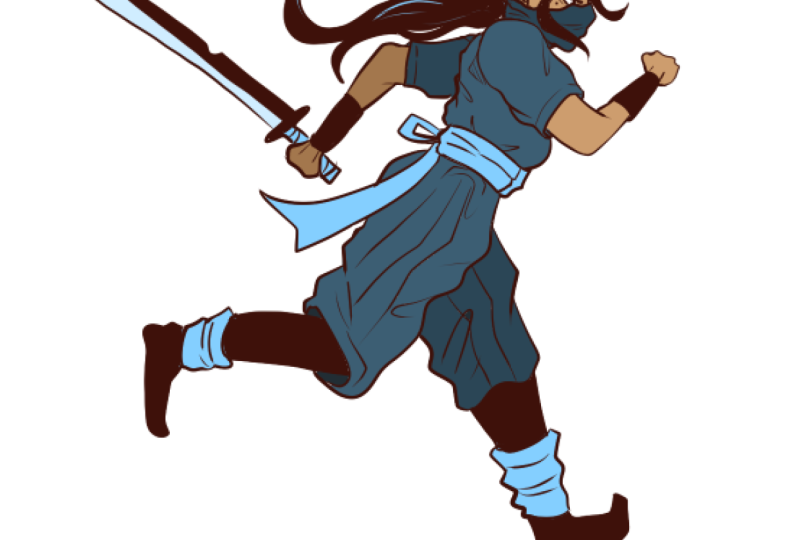
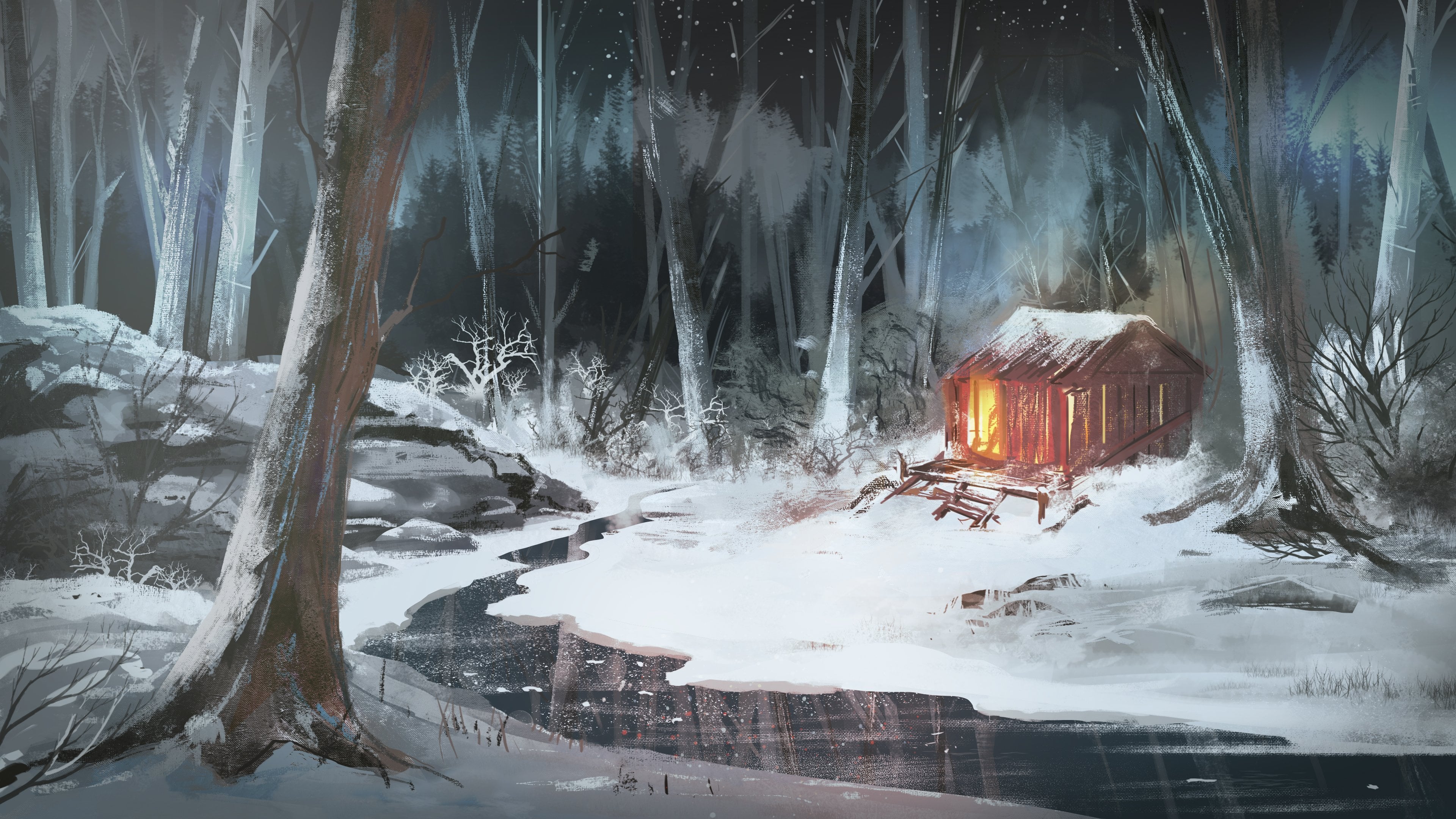
y animaremos a un personaje Ninja corriendo
por un bosque nevado Entonces, al final de la clase, habrás pasado
de no
saber animar
algo a estar completamente versado
en los principios que te ayudarán
a animar Estoy muy emocionado de que te
conviertas en el
profesional apropiado de Dreams y comiences hoy tu viaje de animación two
d. Entonces, si estás listo, toma
tu iPad y vamos a sumergirnos.
2. Proyectos de tus clases: En esta clase,
vas a aprender todo
el flujo de trabajo
dentro de los sueños de procrear, así
como los principios
fundamentales de la animación dos D. En el camino,
vas a ponerte a trabajar en tres proyectos principales, la pelota que rebota,
la caminata en bucle
y el ciclo de carrera en bucle Hay mucha información
presentada aquí en
esta clase para ti. Realmente quiero que te tomes
tu tiempo para pasar por la lección y no te sientas apurado ni sientas que necesitas
completar la clase de una sola vez. Toda esta clase está destinada a ser un
recurso de por vida para ti. Algo a lo que puedas
volver y referirte de
nuevo a medida que creces y
desarrollas este nuevo conjunto de habilidades. Entonces sé por mi
vasta experiencia personal, que la animación
no es una habilidad que puedas aprender y empezar a
usar en media hora. Realmente se necesita un
poco de práctica, y algunos de
los directores necesitan tiempo para hundirse
y tener sentido Así que trabaja a tu propio ritmo. Darlo paso a paso. Siéntase libre
de ver todas las lecciones a
la derecha y luego comenzar a
trabajar en sus proyectos, o puede
seguirme paso a paso. Me encantaría ver todos
tus proyectos, pero también puedes optar
por publicar uno de tus proyectos para revisión en la
sección de proyectos de la clase. De esa manera, puedo
ver tu trabajo, puedo darte comentarios, y también tendrás la oportunidad de
ver el trabajo de otros estudiantes. Si tiene alguna
pregunta, asegúrese de ponerlas en la pestaña de discusión y
avíseme si algo no está claro. A continuación, en la siguiente lección, vamos a abrir procrear sueños
y conocer la aplicación
3. Introducción a Procreate Dreams: Así que vamos a sumergirnos en procrear sueños y echar un
vistazo alrededor de la interfaz Si ya estás
familiarizado con la aplicación, entonces puedes saltarte adelante. Pero si quieres un repaso, entonces en esta lección, voy a explicar
las principales características que necesitas
conocer para la clase Primero vamos a abrirla. Cuando abres
por primera vez Procreate sueños, esta pantalla aquí se
llama teatro Aquí es donde podrás
acceder a todos tus archivos. También es donde
puedes eliminar archivos o agruparlos y
duplicarlos o compartirlos. Puedes crear un nuevo archivo
pulsando el botón más, y desde aquí, puedes
elegir tu formato. Normalmente suelo ir
por una pantalla ancha, y también puedes tocar
este botón aquí para configurar tu proyecto en HD o
cuatro K. Para esta clase, estaré manteniendo mis proyectos en HD que es
lo suficientemente grande para nuestros propósitos. Luego haz clic en vacío
y enseguida, estás en el espacio de animación. El espacio se separa en
el escenario y la línea de tiempo. El escenario es donde
dibujarás todo, y la línea de tiempo es donde
establecerás tu animación. Si hago clic en el icono de dibujo, puedo acceder al modo de dibujo
igual que en procreate Cuando estás en modo de dibujo, tienes todos
tus colores aquí arriba, los pinceles, tienes el
borrador y la herramienta de manchas También tienes capas
dentro de tu dibujo, que usaremos un poco más adelante
en las lecciones. La plaza en el escenario es, bueno, este es el escenario realmente. En otras palabras, es el
marco de tu película, y el área a su alrededor o
fuera de ella es el backstage donde solo puedes tener activos sentados ahí y ellos pueden
animar dentro y fuera de la pantalla Ahora, si haces clic fuera
del icono de dibujo, volverás a la línea de tiempo. Hay algunos botones
por aquí que
debemos mirar que
son muy importantes. Este icono del teatro te trae vuelta a esa primera
pantalla que te mostré. Si toca el
título de su proyecto, puede obtener las
propiedades de este documento. Puede establecer propiedades para
el escenario, la línea de tiempo. Lo único que realmente
he cambiado en estas preferencias es
Dentro del documento es que he activado
activar la pintura con dedo para que mi archivo solo reconozca la pintura
con el lápiz Apple. Eso me parece muy
útil porque si inclino mi mano en la
superficie de mi iPad, no
quiero que eso se
registre como marca de pintura. La otra cosa que
hago es desactivar este botón aquí para que
Procreate no haga un fotograma clave al principio de
la pista cada vez que
agrego un fotograma clave Luego haz clic en Listo y vuelve
a la línea de tiempo. Ahora bien, el código de tiempo aquí,
si tocas
esto, aquí es donde accedes a la piel de cebolla
todo importante. Esta herramienta es realmente importante. Es una
función muy importante que te
ayudará a
ver básicamente tus fotogramas anteriores y tus fotogramas posteriores
cuando estés animando Más de eso después, obviamente. En la propia línea de tiempo, vas a tener todo
tu contenido y tus pistas. El contenido es donde
agregamos fotogramas clave, donde podemos
mover nuestros dibujos
en el escenario Cuando estés trabajando con
contenido en la línea de tiempo, puedes arrastrarlo. Puedes agarrar el
extremo de cualquier
contenido y
extenderlo de cualquier manera. Si hace clic en
este botón aquí, este es el botón de
edición de la línea de tiempo. Con esto habilitado, puedes tomar múltiples
contenidos y pistas, y puedes agruparlos, lo que te permitirá
agregar más animación
además de eso. Diré, una vez que empecemos a
animar nuestros proyectos, todas estas herramientas y funciones y toda la interfaz
quedarán mucho más claras
y las aprenderás y entenderás más en la aplicación de cada una de ellas. Todo se vuelve muy
intuitivo muy rápidamente, pero quería
darte un amplio panorama justo antes de empezar. Hablando de trabajar intuitivamente, en la siguiente lección,
voy a
mostrarte los gestos en
procrear sueños Cuando estés listo, te
veré ahí.
4. Uso de los gestos en Procreate Dreams: Los gestos en
sueños procrear están diseñados para
hacer que tu flujo de trabajo se sienta
muy intuitivo y fácil, y es una de las
características más destacadas de la aplicación Creo que rápidamente
te acostumbrarás mucho a estos gestos y
aprenderás a navegar por la interfaz de usuario y a través tus proyectos con lo que parece casi
un toque mágico. En esta lección voy a destacar los principales
gestos que uso continuamente y los que
creo que necesitas
conocer para esta clase. El primero es
usar dos dedos para mover ya sea tu
escenario o tu línea de tiempo. Esto se llama el
pan, y puedes mover
fácilmente el contenido o
mover tu dibujo si
quieres ver algo en el escenario o algo
en la línea de tiempo como este. Si quieres acercar
en cualquier punto, solo usa dos dedos
para pellizcar y puedes acercar
un área en tu escenario. También puedes acercar
la línea de tiempo así si quisieras ver algunos de tus fotogramas un poco más claramente. Para alejar el zoom, solo vuelve a
pellizcar, y así es como
puedes alejar el zoom. En la línea de tiempo, para decir aumentar la altura
de cualquiera de las pistas, si quisieras ver un poco mejor
una pista, usa tres dedos y
desplázate hacia arriba así. O usa tres dedos para desplazarte hacia abajo y puedes
contraer tu línea de tiempo hacia abajo si quisieras
poder ver todo
a vista de pájaro. También puedes usar tres
dedos horizontalmente. Si te desplazas horizontalmente, eso te permitirá
acercar un área específica, o si te desplazas hacia otro lado, entonces de nuevo, puedes alejar el zoom. Si alguna vez necesitas
deshacer una acción, ese gesto es tocar dos
dedos, es un
toque de dos dedos en la pantalla. Entonces, el toque con dos dedos deshará
la última acción que hiciste, y si quieres rehacer eso, simplemente usa un toque de tres
dedos para rehacer Cuando estás trabajando
en el escenario, si estás dibujando y pintando, puedes inclinar la pantalla
usando dos dedos para girar, y que puede ser
muy útil
a la hora de dibujar si
quieres obtener un mejor ángulo. Entonces, por último, otro
gesto que me
gusta mucho es tocar el escenario
con cuatro dedos. Cuando estés
reproduciendo tu animación, eso habilitará el modo de pantalla
completa, y podrás ver tu animación en
pantalla completa así. En este modo,
también puedes usar un dedo en la pantalla para fregar tu línea de tiempo
de un lado
a otro. Y eso te da la
oportunidad de
ver realmente tu animación de
cerca fotograma por cuadro. Entonces esos son los principales
gestos que uso, y creo que te
acostumbrarás a trabajar con
ellos muy rápidamente, y hace que la app se sienta
realmente natural y fácil. Ve a practicar todos estos gestos y
acostúmbrate a la interfaz de usuario, y luego, cuando estés listo, te
veré en la siguiente lección.
5. Los 12 principios de la animación: Probablemente hayas escuchado a
mucha gente mencionar o hablar sobre los 12
principios de la animación. Estos principios
son la base de toda buena animación de personajes. Y en esta lección, quiero explicar cuáles
son estos principios y cómo
puedes entenderlos y
aplicarlos en tu trabajo. Entonces, cuando la animación se
desarrolló por primera vez en su día,
estudios como Disney tenían la
tarea de hacer que la animación fuera
aprendible para que
pudieran enseñarla a otros y
soñar su proceso y
su flujo de trabajo para lograr que las
grandes producciones cinematográficas
se hicieran de manera estudios como Disney tenían tarea de hacer que la animación fuera
aprendible para que
pudieran enseñarla a otros y
soñar su proceso y
su flujo de trabajo para lograr grandes producciones cinematográficas
se Y por eso se les
ocurrió este código o este conjunto de principios que explica y define lo que es la buena animación. Entonces, estos 12 principios
todos se apoyan mutuamente. Todos hacen una especie de
marco para animar. Rápidamente voy a explicar cada uno. Pero lo que quiero recalcar de entrada es que no
tienes que preocuparte por lograr
todos estos de inmediato. Una vez que comiences a aprender animación y te
metas en la animación de personajes, Estos principios comenzarán
a tener mucho más sentido. Pero creo que es muy
importante tener un poco de visión general al principio
para saber qué son, y tener eso como contexto. La otra cosa muy
importante que quiero que apuntes es que estos 12 principios
son realmente todo acerca de cómo puedes dar
la ilusión de la vida. De lo que estamos hablando no
son los gráficos en movimiento. Estos principios no
se aplican necesariamente a solo mover objetos
alrededor o animar texto, o incluso agregar movimiento
a una ilustración Estos principios se relacionan
específicamente con la animación de
personajes. El primero es
squash y stretch. Ahora, la calabaza y el estiramiento se
trata de cambiar la forma
o la estructura de un personaje o un
objeto para darle una sensación de flexibilidad de peso
y de vitalidad. anticipación se refiere al hecho que cualquier tipo de acción o
movimiento
realista que
realiza un personaje suele ir precedido por un movimiento
contrario más pequeño Ese pequeño contramovimiento
configura la acción principal, y hace que toda la
animación sea mucho más legible. Piensa en un
beisbolista lanzando una pelota. Lanzar la pelota
es la acción principal, pero ese viento
al principio es la anticipación
anterior El tercer principio es
el principio de puesta en escena, y eso significa cómo
presentas tu acción o tu idea de una manera muy clara y visualmente
comprensible. El cuarto principio,
recto, acción o acción post pose, puedes optar por animar dibujando cada fotograma en secuencia, capturando un
flujo continuo de movimiento, o puedes elegir hacer tu
animación primero que nada, trazando las poses clave y luego volviendo a
rellenar los entremeses El quinto principio es el seguimiento y la acción
superpuesta. Cuando una acción principal se detiene, algunas partes
del posible que algunas partes
del personaje
sigan moviéndose. Piensa en como si
alguien está corriendo, partes de su ropa
aún podrían moverse cuando se detienen. El sexto principio es el principio de slow
in y slow out. Por lo que la mayoría de las acciones, si
son naturales y orgánicas, tendrán una aceleración gradual
y una desaceleración gradual Este principio es algo
que vamos a
investigar mucho en nuestros proyectos,
especialmente en el proyecto de pelota
que rebota Incluso el séptimo principio es
el principio de los arcos, y eso realmente
gobierna la forma en que cualquier
movimiento natural o realista viajará en un ¿Puedes pensar en tus brazos
balanceándose a tu lado? Esos son en arcos, o
cuando estás corriendo, tus pies hacen arcos Si tu animación alguna vez se ve
un poco apagada o nerviosa, lo primero que
debes verificar es que tus arcos lo que estás viajando
en un bonito arco suave El octavo principio es
el de la acción secundaria. Esto es solo una acción que apoya o complementa
la acción principal. El noveno principio
es el timing que determina la
velocidad o ritmo apropiado de una acción. Nuevamente, el tiempo va de la mano con el espaciado, y esto es algo
que
veremos con gran detalle más adelante. El décimo principio es el
principio de exageración, y aquí es donde
potenciarías o enfatizarías acciones para que se
lean mucho más claramente Todo bien. Y luego los dos
últimos principios, dibujo
sólido y el
atractivo realmente se refieren a cómo los animadores en época solían dibujar a
sus personajes Dibujo sólido significa
que necesitas
poder dibujar un
personaje en, ya sabes, diferentes poses o desde
diferentes ángulos y ser capaz de mantenerse consistente
y mantenerse en el modelo. Y apelar realmente significa
que eres capaz de dibujar o diseñar tus personajes que
sean atractivos y responsables. Y esto es muy evidente en cualquier animación de Disney
que mires. Los personajes siempre son
súper lindos y responsables. Y viene directamente
de este principio, el principio de apelación. Esa es una descripción muy rápida breve de los 12
principios de la animación. Y si algo de esto es
realmente interesante para ti, entonces definitivamente deberías
investigar esto más a fondo. Yo sugeriría mirar un libro llamado La
ilusión de la vida, que traza todo el
desarrollo de la animación desde los primeros días
en el Walt Disney Studio. Bien, los principios en los que
nos vamos a centrar en esta clase van
a ser el tiempo y el espaciado, flexibilización de entrada y salida, el squash y el estiramiento y la
animación en arcos También veremos
animar en línea recta, así
como animar
pose para posar De ninguna manera, tienes que aplicar todos estos
principios a tu trabajo, y nos centraremos en solo
algunos de los principios en
los proyectos de esta clase. Pero
definitivamente deberías marcar esta lección y
referirte a ella con el tiempo. A medida que te desarrolles como animador, estos principios comenzarán
a tener mucho más sentido
6. Tiempo y espaciado, parte 1: En esta lección,
voy a explicar el tiempo, fotogramas
clave y el espaciado. En procrear sueños, primero
voy a crear un nuevo documento
tocando el botón más Entonces en los tres puntos aquí, solo
voy a abrir esto mostrarles que los ajustes que estoy usando son 24
fotogramas por segundo, y la duración de este
documento es de 5 segundos. No tienes que
preocuparte demasiado por esto ahora mismo porque
en esta lección, solo
voy a estar explicando
algunos de los conceptos. No necesariamente tienes que seguirme
a mi lado. Solo puedes ver esto por ahora. Pero luego voy a hacer clic en vacío y me gusta un
nuevo documento en blanco. Las dos piedras angulares principales
de la animación son el tiempo, que se representa
aquí por la línea de tiempo Esta es tu duración de tiempo para tu animación y espaciado, y esa es esencialmente la posición del objeto
que estás animando Eso es lo que dijiste aquí
arriba en el escenario, es donde comienza tu animación y donde se detiene en el espacio. Esas dos cosas son realmente las características definitorias del
movimiento para los animadores Son esencialmente
lo que hace a la animación. Entonces, veamos primero el
concepto o la idea de cronometraje. En nuestra línea de tiempo aquí, puedes ver que el número de segundos está claramente
marcado en la parte superior. Si le pego a este
pequeño icono de aquí, eso me llevará al modo
dibujar y pintar. Voy a seguir adelante y solo
elegir un pincel y elegir un color y voy a
hacer un dibujo en el escenario. Ahora en cuanto hago eso, este dibujo en
el escenario ahora ha producido un fotograma
aquí abajo en la línea de tiempo. Si toco dos veces, puedo acercarme un poco más y echar un
vistazo a este marco. Entonces este es solo un fotograma. Después, desaparece. Si vuelvo a tocar dos veces, en realidad se
puede ver el número de fotogramas que tiene cualquier dibujo, y se puede ver que
este dibujo en particular tiene una
duración de un fotograma. En animación, 1 segundo de animación se compone
de 24 fotogramas, puedes
ver los números de fotogramas aquí
arriba en la línea de tiempo
junto a los segundos. Ahora, digamos que quería que esta pelota viajara del
punto A al punto B. Bueno, lo que voy
a hacer es hacer clic y mantener el borde de
este solo fotograma, y voy a arrastrarlo
hasta la marca de 1 segundo. Ahora tengo un dibujo que dura en mi escenario 1 segundo, pero no se mueve a ningún lado, es estático, y si
voy más allá del 1
segundo, desaparece. Ese dibujo apenas tiene una
duración de 1 segundo. Si quiero poner algo de
movimiento en esto, entonces voy a repasar al inicio
del dibujo, y voy a
tocar el cabezal de reproducción y luego tocar el parámetro de movimiento
y escala Haciendo eso, ahora puedo
darle a este dibujo un fotograma clave, que básicamente
establece su posición Se puede ver que el
cabezal de reproducción allí cambia, el icono cambia, y además hay un fotograma clave
ahora en la línea de tiempo También hay una pequeña pista de fotogramas
clave que aparece debajo
del contenido, y solo tiene un fotograma
clave en él. Bien, entonces
iré al final de
este contenido de pizza y
crearé un segundo fotograma clave Y ahora lo que tengo que
hacer es cambiar la posición en el escenario
para ese segundo fotograma clave Entonces porque está
seleccionado en la pista, solo
puedo seguir adelante y
mover la pelota hacia abajo. Lo que me gusta hacer es una vez que
he empezado a moverlo, voy a tocar la
pantalla con el dedo, y eso se vuelve chasqueando, y significa que solo puedo arrastrar hacia abajo en línea recta Esa es su nueva posición. Ahora tengo dos fotogramas clave
y tengo algo de animación. No es una gran animación, pero definitivamente es conmovedora. Ahora bien, no sé si se puede decir todavía al
mirar esto, pero puede acostumbrarse mucho a
detectar las cosas a medida que
avanza como animador, y comenzará a notar
sutilezas y sutilezas y Y ahora mismo, lo que estoy viendo aquí es que hay
una ligera facilidad entrada y salida en esta moción. Si arrastro lentamente por
la línea de tiempo, posible que
puedas
verla un poco mejor. Lo que pasa
es que la pelota, empieza despacio, se acelera en el medio, y luego va despacio
hacia el final. Entonces, ¿de qué se trata todo eso? Bueno, esencialmente, una
facilidad de entrada y una facilidad salida define un movimiento de
sensación natural. Nada en realidad nunca
pasa de ser stock todavía a moverse muy rápido y
luego de vuelta a un punto muerto. Las cosas, naturalmente, solo comienzan
despacio pasando de una parada antes de que cojan
velocidad y también disminuirán la velocidad antes de
que entren en una parada. Este principio se llama principio
de inercia, y básicamente gobierna la forma en que se
mueven las cosas Y es por eso que a los animadores siempre
les gusta tener una facilidad en. Siempre les gusta
tener facilidad en su animación porque
le da esa sensación natural. Y así en los sueños procrear, flexibilización es algo que
suele estar en tu
animación por defecto Sin embargo, una facilidad
de entrada y salida no es necesariamente algo que se
quiera tener en
todo lo que se mueve. Además, es
algo que
debes aprender a controlarte
y aplicarte. Eso es en realidad
lo que vamos a estar aprendiendo en este
curso de todos modos. Por ahora para este ejercicio muy
sencillo, lo que voy a hacer es simplemente
deshacerme de esa flexibilización Voy a hacer clic
en cualquier lugar entre las dos teclas, y voy a elegir
establecer todas las caballetes en lineal Ahora solo tengo un movimiento muy simple, muy directo,
suave y uniforme. Eso es con lo que me gustaría que comenzaras a experimentar ahora Simplemente juega creando
un objeto en el escenario,
moviéndolo con
una flexibilización lineal y creando espaciado y
estableciendo tus fotogramas clave
7. Tiempo y espaciado, parte 2: Ahora lo siguiente que
quiero explicar es esto. Aquí tenemos esta moción. Tenemos una posición inicial
y una posición final, y tenemos algo
moviéndose en nuestro escenario. No obstante, el punto que
creo que hay que
conocer es que esta pelota en realidad no
se mueve. Parece que se está moviendo. Pero lo que está pasando
es que solo estamos viendo si toco dos veces la
línea de tiempo aquí y me acerco, lo que estamos viendo es solo
un fotograma a la vez. Un fotograma en una
posición diferente a la anterior, y así es como
se captura el movimiento en pantalla. Es un que en realidad estás
viendo algo moviéndose. Solo estás
viendo realmente un montón de fotogramas que capturaron la
posición del objeto. En este caso, debido
a que configuré mi documento originalmente en 24 fotogramas por segundo, significa que
en realidad hay 24 pequeñas imágenes aquí hasta el final, y es por eso que cuando lo
retomamos, 24 fotogramas por segundo dan
la ilusión de movimiento. Esta ley o este principio se llama la
persistencia de la visión. Realmente es la base de, animación de cine, películas, cualquier cosa que se
capte en pantalla. Nunca nada se mueve. La cámara miente 24
fotogramas por segundo. La cámara captura el movimiento
en un fotograma a la vez. Cuando esos fotogramas se
reproducen a la misma velocidad, decir, a 24
fotogramas por segundo, se siente como movimiento natural. Para demostrarlo, si
no me crees, porque es un concepto un poco
torciendo la mente. Sólo voy a
bajar al código de tiempo, toque a eso y
encender la piel de cebolla. Con el desollado de cebolla activado, puedes ver todos
los fotogramas anteriores y todos
los fotogramas posteriores Si me acerco más, estos son todos los
que he ido anteriormente, estos son todos los fotogramas
posteriores. Ahora, volvamos a
nuestra línea de tiempo y fijemos todas las
servidumbres para facilitar la entrada y salida,
que es la forma en que la
teníamos antes Ahora ves una imagen
completamente diferente en la animación. Se puede ver que el
espaciado ha cambiado. Los dibujos que
están en el medio están ahora un
poco más separados. Si voy al principio, se
puede ver que
los dibujos están mucho más cerca entre sí.
Esto es importante. Debe saber que
los dibujos que están espaciados juntos
crearán un movimiento más lento, y los dibujos que se
colocan más separados crearán un movimiento rápido. Esto es básicamente lo que vamos a explorar a lo largo de esta
clase y aprenderás exactamente a trabajar con estos principios
tú mismo y
conocerás mucho más sobre las sutilezas y
los matices del movimiento Pero por ahora, para esta lección, realmente
quiero que solo te
pongas cómodo con el tiempo. Acostúmbrate a
crear marcos clave, crear un dibujo, moverlo y ver cómo
funciona eso para ti mismo. En la siguiente S y yo te
voy a mostrar entonces cómo crear esos entre los
que estaba hablando, y cómo nosotros como animadores podemos controlar la facilidad de entrada
y salida nosotros mismos Además, también te voy
a mostrar que
podrás reducir tu carga de trabajo a mitad animando
solo 12 dibujos en lugar de 24 y
tendrás el mismo efecto Cuando estés listo,
te veré en la siguiente lección.
8. Cómo crear un espaciado uniforme: En esta lección, voy a guiarte
a través
del proceso de cómo crear espacios dentro de
tu propia animación tú mismo. Entonces esto es vital para conocer y entender
porque en realidad es el aspecto de la animación
donde se llega a determinar la sensación o la
calidad de cualquier movimiento dado. Cómo determinas la
velocidad o la lentitud de cualquier acción es lo que
le dará a esa acción
su cualidad única Entonces, en lugar de
confiar en un preset, quiero mostrarte cómo puedes hacerlo tú mismo. Bien, así que voy a seguir adelante
y eliminar este contenido. A continuación, voy
a entrar en ajustes, y voy a cambiar los
fotogramas por segundo a 12. Entonces, si estás
siguiendo conmigo, solo hazlo, asegúrate de que estás en los mismos
fotogramas por segundo que yo. Ahora bien, la razón de
eso es porque si animamos en 24
fotogramas por segundo, vamos
a tener que hacer 24 dibujos porque hay
tantos fotogramas en 1 segundo Eso en animación se
llama animar en unos. Sin embargo, en realidad podemos hacer un dibujo en
cada segundo fotograma, y todavía se lee y se
reproduce perfectamente bien. Eso se llama animar en dos. Es donde cada segundo
fotograma tiene un dibujo. Y así es como se crea la mayor parte de la
animación. Cualquier animación televisiva que veas o programas de
dibujos animados suelen estar
siempre animados en dos. Corta la carga de trabajo
a
la mitad y te permite atravesar mucha animación de personajes
muy, muy rápidamente. Usted, podría
mantener su documento a 24 fotogramas por
segundo y luego
simplemente arrastrar cada uno o extender
cada fotograma para dos fotogramas. Pero para este ejercicio, creo que es más fácil. Vamos a establecer los fotogramas por segundo a 12 al principio. Te da el mismo efecto y no tienes que preocuparte
demasiado por ajustar tus
fotogramas en la línea de tiempo. Bien, entonces con todo
eso fuera del camino, sólo
voy a agarrar un pincel
y hacer mi primer dibujo. Ahora bien, si me
acerco, verás que, como dije, solo necesitamos 12 fotogramas para
conformar este 1 segundo. Entonces voy a tener
mi post de inicio aquí. Y lo que voy a hacer
es duplicar este dibujo. Así que toca en espera, haz clic en duplicar. Y luego voy a arrastrar el segundo dibujo hasta aquí abajo. Entonces ahora tengo una
pose inicial y una pose final. Entonces, para explicar cómo vas a crear
tu in betweens Lo que voy a hacer
es dibujar rápidamente un pequeño gráfico de animación
y darte una idea visual. Esta es una explicación aproximada. Básicamente, tienes
tu primera pose clave aquí, y esta línea
representa la acción, y esta es la pose final. Entonces, en el medio, va
a haber una pose por aquí. Ese es tu dibujo del
desglose medio. Ahora sé que
tengo una pose de inicio, tengo una pose final, y tengo mi
pose en el medio. Este dibujo medio me dice más o menos el impulso de la animación
porque está justo en el medio. Entonces es un poco parejo Ahora, todo lo que necesito hacer es resolver que como ya tengo tres
dibujos, voy a necesitar cinco en betweens en mi primera mitad y cuatro en betweens en la segunda
mitad porque en total, eso conformará 12 Entonces, esencialmente, ese es mi plan para esta animación muy simple. Entonces arrastraré mi guía
a 1 segundo. Y luego para mis dibujos,
voy a seleccionar este primero. Voy a duplicarlo. Y luego en el escenario, simplemente
arrastraré el
dibujo hacia abajo hacia el medio. Bien. Tengo mis tres
poses muy bien hechas en el escenario, y
en la línea de tiempo. Y arrastraré ese
último dibujo a 1 segundo y arrastraré
mi fotograma medio a la mitad de la línea de tiempo. Después vuelve
al primer dibujo, y ahora aquí puedes empezar
a agregar tu en betweens Así que simplemente
duplicaremos el fotograma. No vamos a
redibujar todo. Yo sólo quiero que practiques el
tiempo y el espaciado aquí. Así que vamos a
enfocarnos en duplicar, d, arrastrar el dibujo hacia abajo
ligeramente y repetir el proceso lo largo de todos los fotogramas Lo que estoy haciendo es tratar de hacer un
globo ocular el espacio entre cada dibujo y
tratar de mantenerlo lo más
uniformemente posible para dar un movimiento suave Si moví uno de estos en un espaciado desigual en
comparación con los anteriores, se verá un poco nerviosa Entonces quiero algo
que sea muy parejo. Ahora, puedes ajustar
las posiciones a medida que avanzas y solo asegurarte de
que el espacio sea igual. Si ves que tus espacios
son un poco desiguales, siempre
puedes retroceder y simplemente ajustar cada fotograma manualmente. Ahí vas. Ese es un movimiento suave y uniforme muy
agradable. Y eso lo hicimos en un
par de minutos. Entonces eso es bastante bueno, y deberías tener una
comprensión muy clara ahora de cómo hacer keyposes y cómo
usar la piel de cebolla para
colocar tus dibujos Entonces, pruébalo con esto y
experimenta con este proceso. Y luego, cuando estés
listo en la siguiente lección, voy a mostrar cómo
puedes agregar una facilidad a tu movimiento y cambiar el
espaciado de tu intermedio.
9. Cómo crear facilidad: Ahora trabajemos en agregar
flexibilización a nuestra animación. Te mostraré en una lección cómo
espaciar tus dibujos
para lograrlo. Básicamente, porque estamos
animando una pelota rebotando, voy a poner
en un plano de tierra Literalmente voy a trazar una línea a través del
escenario así, y ese será el suelo
donde la pelota haga contacto. Entonces voy a
arrastrar el contenido aquí hasta alrededor 1 segundo y luego
hacer una nueva pista, y ahora puedo
seguir adelante y en mi pelota. Entonces queremos que esta pelota
rebote arriba y abajo en el acto y le dé esa sensación de un rebote
realista en
lugar de solo un simple movimiento
mecánico como hicimos en la última lección. Supongo que este rebote aquí va a ser
un total de 1 segundo Pienso en mi mente, la forma en que
lo visualizo que se siente bien, así que voy a tener
el
mismo dibujo al inicio y al final. Simplemente duplicaré ese fotograma y lo arrastraré hasta el final aquí. Aquí es donde la animación
retrocederá sobre sí misma. Eso es frame 12 porque
en este documento, tenemos 12 marcos
que conforman 1 segundo. Entonces eso significa que una ronda aquí en
medio de la línea de tiempo, esta va a ser la posición de
contacto o el lugar donde la pelota hace contacto con el
suelo donde rebota Así que eso hace que sea
alrededor de siete fotogramas en dado que tenemos
12 fotogramas en total. Entonces en mi escenario, voy a arrastrar
el dibujo y simplemente moverlo todo el
camino hasta el suelo. Entonces voy a duplicar de nuevo
el primer fotograma y arrastrar esto hacia abajo
apenas un poquito, manteniéndolo como
casi lo más cerca posible de la
primera pose, pero solo un ligero
cambio de posición. Ahora, haz lo mismo
para el siguiente, arrástralo un poquito hacia abajo, pero tal vez empieza a
espaciarlo un poco. Voy a arrastrarlo un poco más
hacia abajo otra vez, aumentando el espacio. Esa es la primera
mitad de nuestro saldo. Ahora sólo tenemos que
animar la segunda mitad. Regresa a la marca de mitad de camino. Ahora en realidad vamos a simplemente copiar estos dibujos. Entonces todo lo que tienes que hacer
es tocar en espera y luego seguir adelante en la
línea de tiempo y pegar. Ahora la forma en que me gusta hacer esto es cuando estoy copiando
fotogramas en mi línea de tiempo, desactivo la visibilidad en el fotograma que he copiado para que no
pierda mi lugar
cuando regrese. Es solo un pequeño
truco útil para conocer. Voy a pegar este marco y luego
sé que este es el siguiente
fotograma que necesito copiar. Voy a copiar, apagar la visibilidad, seguir
adelante y pegarlo. Se puede ver que no sólo estamos copiando fotogramas en la línea de tiempo, sino que la posición de cada uno de esos dibujos en el escenario
es exactamente la misma también. Ahora bien,
en realidad no queremos tener aquí
este último dibujo, este fotograma final, porque es exactamente el mismo
fotograma que el inicio, lo que hará que la animación detenga o mantenga en ese
punto cuando la toquemos. Lo que queremos es que la
animación retroceda sobre sí misma y que simplemente vuelva a
pasar por el ciclo sin problemas. Entonces así es como haces
cualquier animación en bucle. Siempre quieres que tu
animación termine en un fotograma justo antes de que vuelva a comenzar la
primera. Sólo tienes que seguir adelante y
eliminar ese último fotograma. Ahora bien, si lo rejugamos,
verás que es un muy bonito, muy suave y hasta rebote con un poco de
facilidad en la parte superior y un poco de velocidad
a través de la caída aquí. Eso es perfecto. Eso es lo llamarías un
movimiento natural en comparación con el movimiento mecánico par que hicimos en la última lección. Pero espera, hay aún
más que puedes agregar a
esto para que se vea
aún más realista, para agregar un poco
más de carácter y un poco más de
personalidad a los tramos Y eso se llama
squash y stretch. Así que encuéntrame en la siguiente lección y te mostraré
exactamente cómo hacerlo.
10. El principio de calabaza y estiramiento: Así que he compilado dos
animaciones en este documento. Esta animación aquí es la que hicimos en
la lección anterior. Tiene una agradable
facilidad en el movimiento. Se ve muy bonito y
realista como un rebote. Y sobre esta animación aquí, esta es la que
hicimos de acuerdo a un movimiento más lineal.
Entonces no hay. Es completamente parejo y, y se puede ver que
no hay desaceleración en la parte superior
ni nada por el estilo Mientras que algo que
tiene una facilidad
parece mucho más
creíble, mucho más natural Y en última instancia,
como sigo diciendo, eso es lo que estamos
tratando de hacer con nuestra animación, estamos tratando de
darle una sensación de veracidad para
que se sienta real Esencialmente estamos tratando de
dar vida a los dibujos estáticos. Ser animar significa
literalmente dar vida a algo. Entonces eso es
lo clave para
intentar siempre lograr en tu trabajo o al menos
tenerlo en mente como animador de personajes que estás dando vida a tus
dibujos La forma en que aceleras o modulas o la inflexión de cualquier acción o movimiento es en realidad lo que te dará
esta sensación de Pero también hay otra cosa
muy crucial que
hará que una acción se sienta real
cuando la veas de nuevo. Y es decir, si
puedes manipular la estructura
real o la forma de tu personaje o este objeto para
darle una sensación de flexibilidad. En términos comunes, de lo que estoy hablando es de
squash y stretch. Por lo que es un concepto
que se desarrolló en los primeros días de la
animación muy atrás en los inicios de la industria cuando los animadores se dieron cuenta de que si aplastaban objetos
o personajes al impactar, o si los
extendían durante acciones rápidas, eso le daba a toda la acción
otro nivel de sentirse real Entonces voy a demostrar
esto por ti ahora. Lo que voy a
hacer es simplemente copiar este grupo y pegarlo de nuevo, arrastrarlo de nuevo por aquí. Y aquí, tengo el rebote, eso es exactamente lo mismo que el
anterior con la facilidad. Pero lo que voy a hacer ahora es
si entro en los cuadros ellos mismos y justo por aquí donde la acción se acelera, voy a exprimir esta forma. Entonces con el marco seleccionado, solo
voy a empujar y tirar y meterlo en esta forma bonita y
alargada, y luego lo
haré con lo mismo
con el siguiente fotograma. Entonces ahora se está estirando a
medida que cae de, ya
sabes, la fuerza de la gravedad. Se desploma hacia el
suelo. Entonces eso es bueno. Y luego en este dibujo aquí donde entra en
contacto con el suelo. Aquí, sólo voy a
aplastarlo como si hubiera golpeado el suelo con tanta fuerza
que realmente se
aplaste así Así que asegúrate de aplicar tu
squash y estirarte en ambos lados de la pelota para que no pierdas
el volumen general. Eso es algo a lo que te
acostumbrarás con el tiempo, pero solo quiero que seas consciente que
necesitas asegurarte de
que estás manteniendo volumen cuando cambies la
forma así.
Todo bien. Y luego hagamos lo mismo
del otro lado del rebote, y podrás mover las poses si sientes que necesitas hacerlo. Entonces, eventualmente, la pelota vuelve
lentamente a una forma normal a medida que llega a
la parte superior en ella se ralentiza. Bien, echemos
un vistazo a esto. Entonces puedes ver instantáneamente
que tiene mucho más
carácter y atractivo, es mucho más hinchable, solo con esos pocos retoques No es como si realmente te hubieras dado cuenta del tramo quashan, demasiado. Es más un sentimiento
en la animación. Entonces estos son los
tres ejemplos alineados. Este es el espaciado uniforme, muy monótono,
muy mecánico Este en el medio
tiene algo de facilidad, se ve muy parecido a realista. Pero esta tercera animación tiene flexibilización más
squash y stretch, y se ve muy caricaturesca, muy llena de carácter y vida Bien. Ahora bien, lo
que quiero que noten es que las tres animaciones tienen exactamente
el mismo tiempo. Sé que es difícil de
creer, pero
todos son exactamente el mismo momento. Cada uno es apenas 1 segundo, y cada uno de estos golpea el
suelo al mismo tiempo. Es solo el espaciado lo
que es diferente, y eso es lo que le da a cada uno de estos un sentimiento tan
diferente. Bien, ahora, pongamos esto en
uso en un proyecto de
animación propiamente dicho. A continuación, vamos a animar una pelota que rebota
por la pantalla Así que cuando estés listo,
encuéntrame en la siguiente lección. Bien.
11. La bola que rebota en el paso áspero: Lo que pasamos en
las últimas lecciones fue elegir una duración de tiempo
para nuestra animación, y también
pasamos por el espaciado, que es elegir cómo
distribuimos nuestros dibujos dentro de
ese marco de tiempo. Lo que vamos a
hacer ahora es crear una animación donde la pelota rebote por la pantalla
de izquierda a derecha, con rebotes cada vez más pequeños
y luego salga de la pantalla Este es un proyecto
que es esencialmente el primer proyecto para
cualquier animador principiante Es uno de los primeros
proyectos que haces cuando estás estudiando en cualquier plan de estudios de
animación. Puede parecer un proyecto un poco aburrido al
principio, pero sorprendentemente, esta animación muy simple contiene los principios de
animación más importantes,
timing, espaciado,
squash y stretch, y animación post pose. Y estas son las bases para la animación clásica de dos D. Y debido a que la pelota es una forma
tan simple, es un proyecto muy agradable
experimentar con estos conceptos para
probarlos por ti mismo. Así que vamos a crear un documento
completamente nuevo. Y para este proyecto, lo que quiero que hagan es fijar
los marcos para segundo a 24. Ahora vamos a seguir
animando en dos,
y vamos a hacer cada uno de nuestros dibujos para dos Pero tener los documentos
establecidos en 24 en lugar de 12 también nos dará
la flexibilidad para usar cuadros individuales también, y voy a
mostrarles exactamente todo eso una vez que nos metamos en él. Pero por ahora, solo establece
tu documento a 24 y la duración de tres o
5 segundos está bien. Cada vez que comienzas un
nuevo proyecto
de animación, lo primero
que quieres hacer es averiguar tu momento. Entonces tienes que
imaginarte primero la acción
en tu cabeza. De hecho, podrías establecer un temporizador y experimentar con una pelota real. De lo contrario, puedes simplemente
jugar la acción en tu cabeza y
sentir a través del tiempo. Entonces me imagino que
esta pelota
rebotando va a ser de
unos tres rebotes, y creo que va a ser de
aproximadamente 1 segundo por Entonces ese es mi punto de partida. Podría cambiar, pero
vamos con eso por ahora. Así que baja a la
línea de tiempo, agrega una nueva pista, y ahora voy a dibujar mi plano de tierra para que
tenga algo donde sé que
la pelota está rebotando Así que simplemente dibuja una línea en la parte inferior de la
pantalla así. Luego toque y mantenga presionado
el marco en su línea de tiempo y
elija la duración de llenado. Así que eso llenará el
contenido hasta el final. Y luego, si tu documento
dura más de 3 segundos, lo que puedes hacer es simplemente tocar
el cabezal de reproducción de aquí, elegir editar, elegir dividir y simplemente eliminar la
parte que no quieras En este proyecto, lo vamos
a hacer en dos fases. Primero que nada vamos a
hacer nuestra animación aproximada, donde simplemente trazamos
y planificamos nuestra animación, y luego vamos
a volver atrás y
refinarla y hacer lo que
se llama la fase de limpieza El siguiente paso entonces
es dibujar una guía. Ahora bien, esto es realmente importante. No quiero que pases
por alto este paso. Tener un guía es realmente necesario en casi cualquier cosa
que quieras animar. En este proyecto, es
muy importante tener una guía porque
la pelota que rebota, queríamos
mantenernos
consistentes a través de cada uno de los rebotes y seguir
un bonito arco o curva Así que voy a
hacer una nueva pista, tal vez agarrar un
color diferente esta vez, y simplemente dibujar tres o cuatro
rebotes a través de la pantalla También hay una muy
buena manera de
trazar tu acción para practicar puesta en escena y componer tu animación dentro del marco El balón va a entrar
en pantalla desde aquí, va a caer
rápidamente al suelo,
rebotar una vez, tal vez rebotar de nuevo, y luego rodar fuera de la pantalla. Puedo ver ahora, simplemente esta
guía muy rápida que he hecho que el segundo rebote
va a ser demasiado bajo, así que simplemente borraré eso y
lo haré más alto. Bien, así que esa es mi guía ruda. Y, si es necesario,
podemos cambiarlo. Pero por ahora, esto es
genial para que lo sigamos. Bien. Así que voy a arrastrar
ese marco hasta el final. Y entonces lo que me
gusta hacer es bajar la opacidad de mi guía Para hacer eso, iré al
principio, haré clic en el filtro, y agregaré un filtro de
opacidad aquí y lo arrastraré hasta aproximadamente el 30% A continuación, si quieres consolidar estas pistas y darte un poco más de espacio en la línea de tiempo,
haz clic en el botón de edición de
línea de tiempo
y arrastra por todo el contenido, y luego simplemente haz clic y
mantén presionado y agruparlas. Entonces ahora en una nueva pista arriba, vamos a empezar a dibujar. Nuevamente, esta es la fase ruda, así que no te preocupes demasiado por
ser súper ordenada y ordenada. Puedes ser tan rudo
como quieras de verdad. Para hacer mi dibujo,
voy a agarrar el mango de la línea de tiempo
y arrastrarlo hacia arriba para que esté en modo flip book y comenzar a dibujar mi dibujo una
forma realmente áspera de la pelota. Si quieres
ajustar la posición,
entonces vuelve a salir de
tu modo flipbook y simplemente mueve la
pelota en la pantalla, asegúrate de que esté
siguiendo la A mí me gusta tener la
guía en el medio. Después vuelve al flipbook. Y ahora agrega un nuevo
marco haciendo clic en este botón más
y dibuja el siguiente. Ahora, no te
preocupes demasiado por ser exactos o precisos. Este es el pase rudo. Así que puedes ser un
poco más desordenado, un poco más
rudo con esto Se trata más bien de simplemente averiguar u
obtener la colocación del objeto, no
tanto de dibujarlo
exactamente bien en este punto Siguiendo mi dibujo
anterior y seguir adelante y
dibujar la siguiente pose. Y esta vez voy
a asegurarme de que el espacio esté un poco
más separado. Entonces
vuelve a avanzar en esta pose, y ahora voy a estirar
el dibujo así porque
esta va
a ser la sección más rápida. Adelante otra vez. Dibuja una pose
realmente estirada aquí. De hecho, en realidad
quiero este dibujo, voy a moverlo para que
esté tocando el suelo. Esta no es realmente
la posición de contacto, pero descubrí que si
tienes esta pose realmente
estirada aquí, un poco solo
tocando el suelo antes de la pose aplastada, en realidad
hace que el
impacto realmente golpee fuerte Es un buen consejo hacer eso en
tu proyecto de pelota que rebota, y verás cómo se desarrolla eso cuando
lo volvamos a jugar Ahora voy a dibujar la posición de contacto
real, y esta va a ser una pose
muy aplastada de esta manera Es como si la fuerza
de la gravedad estuviera realmente aplastando nuestra
pelota en el suelo La siguiente pose es donde ahora vuelve a brotar la
pelota, y eso se va
a estirar, y luego entraremos en
la cima de este rebote. Y aquí es donde tu
animación necesita disminuir la velocidad. Entonces queremos que la forma
vuelva a la normalidad, y queremos que nuestros dibujos estén más cerca o más
apretados
a cada
lado de la parte superior de este arco Ahora, quiero que intentes
asegurarte de que tienes exactamente
el mismo
número de dibujos cada
lado del
dibujo superior. Ahora para los
dos últimos pequeños rebotes, no
voy a hacer
ninguna pose de estiramiento Sólo voy a
hacer un pequeño salto. No necesitamos
estirar las poses en este punto ya que el impulso realmente
se está desacelerando. Entonces el último bit,
la pelota simplemente
va a rodar fuera de la pantalla para que solo
puedas duplicar
el dibujo y arrastrarlo hacia afuera poco a poco, simplemente se va
despacio así. Perfecto. Entonces aquí es donde puedes verificar la
colocación de tu dibujo. Haz cualquier ajuste, asegúrate de que tu bola esté
siguiendo los arcos Creo que en este arco aquí, por ejemplo, necesito
agregar otro dibujo en. Así que ahora para agregar un fotograma
a tu animación. Lo que puedes hacer es
bajar a la línea de tiempo. Haga clic y mantenga presionado en el
borde de este marco. Después, mantén el otro dedo sobre la pantalla y arrastra ese
solo fotograma hacia afuera. Entonces agarra el extremo y atrás y eso hace espacio para
un marco vacío aquí. Ahora puedes agregar un
nuevo dibujo aquí. De veras quiero que esto vaya
más despacio en este rebote. Voy a agregar otro dibujo en el otro lado
también solo para mantenerlo, asegurarme de que sea simétrico. I. Perfecto. Entonces creo que el resto
de los dibujos se ven bien. Pero lo que estoy notando es que este dibujo está
un poco fuera de arco Así que solo voy a arreglar eso,
asegurarme de que esté en el arco. Bien. Y ahora todo está bien, eso es bonito y suave
y sigue los arcos, y las secciones lentas son buenas y las
secciones de puño son buenas Ahora bien, todo esto está
animado en unos, lo que significa que cada dibujo
está solo en un cuadro. Cuando lo reproduzco en este
punto, es muy rápido. Es un poco demasiado rápido. Así que haz clic en el botón de edición de
línea de tiempo, selecciona todo
en tu línea de tiempo. Luego toca dos veces para
que puedas bajar a donde realmente veas
el número de fotogramas. Ahora con todo
todavía seleccionado, si hago clic y mantengo presionado en el
borde de un fotograma y luego coloco mi dedo
hacia abajo en la pantalla y arrastro ese fotograma, ahora
puedo hacer que cada dibujo mi línea de tiempo sea de dos fotogramas de largo. Eso esencialmente duplica
nuestra animación en longitud. Ahora nuestra animación está en
dos. Vamos a volver a jugarlo. Y eso es mucho mejor. Eso es muy agradable. Es un rebote
muy bueno, incluso constante. ¿Por qué no acabamos de hacer esto en un documento con 12
fotogramas por segundo? Lo que pasa con trabajar
en un documento con 24 fotogramas por segundo
es que tienes flexibilidad para que algunos
de tus dibujos estén en un marco y algunos
de ellos en dos marcos. Eso es lo que va a
marcar la diferencia. Ahora mismo, todo
está en dos, pero voy a bajar a donde está la sección más rápida Si agarro el borde de este
marco y lo arrastro por uno, y este marco también, y este es un marco rápido, así que vamos a
hacer esto en uno. Y esto de aquí, lo
sostendré para uno. Ahora vamos a ver. Definitivamente
veo una diferencia. Creo que eso es mucho más
primaveral. Es muy agradable. No es tan monótono. Veamos cómo se
ve si
extendemos los dibujos lentos desde el
principio. Estos dibujos superiores aquí. Podría tener más lentitud aquí para realmente hacer la acción Entonces voy a arrastrar este dibujo
a tres cuadros, y este a tres. Y eso se ve mucho mejor. Eso tiene una modulación muy
agradable en la acción y el movimiento, y simplemente se siente mucho mejor. Esa es una pelota de equilibrio perfecta, y ojalá
hayas podido seguirme conmigo y también
estés en este punto. En los siguientes ss, vamos a c y agregamos un poco de color y
simplemente ordenamos las líneas. Cuando estés listo, encuéntrame en la siguiente ss para la fase limpia.
12. Limpia la bola que rebota: Entonces como dije antes, la fórmula o el conjunto de pasos para cualquier animación
que se quiera hacer, por lo general siempre van
algo así. Harás tu miniatura
de tu acción, y eso incluye dibujar tus guías y
colocar tus llaves Después, en segundo lugar,
animas un pase rudo. Y entonces podrías incluso animar un segundo pase bruto o
lo que se llama un amarre, donde realmente amable decides tus fotogramas clave y tus intermedios y
tus averías Y entonces la tercera
y última etapa es
hacer lo que
llamarías un pase de limpieza, donde haces
líneas limpias adecuadas y agregas color En esta lección,
vamos a hacer nuestra limpieza. Para ello, voy a bajar la opacidad de mi animación
ruda Esencialmente, porque literalmente
hemos descubierto
toda nuestra animación, todo lo que tenemos que hacer desde aquí
es rastrear nuestros roughs Entonces voy a agregar una nueva pista y entrar y empezar a redibujar
esto. Ahora, no te preocupes. Te voy a mostrar una manera
de hacer esto que no es
tan tedioso que tengamos que
volver a dibujar todos y cada uno Vamos a estar copiando
cada dibujo a través. Entonces, lo que tenemos
que hacer es asegurarnos de que
coincidimos con el tiempo de
la animación aproximada. Entonces volteo libro, voy
a hacer un dibujo. Voy a usar un
pincel liso para el contorno. Entonces una vez que tenga
mi esquema hecho, voy a subir
a las capas aquí. Haga clic en la nueva capa, luego toque y arrastre, toque mantenga presionada esa capa y
arrástrela debajo de la línea. Y si quieres
estar ultra organizado e impresionar a tu animador
supervisor, puedes nombrar tus capas Entonces podría renombrar
esta capa como línea, y esta capa aquí como color o relleno,
algo así. Entonces voy a
elegir la capa de relleno, elegir un color, y
simplemente pintarlo. Ahora, ordenalo si es necesario porque este
dibujo va a ser tu diseño final
para la pelota para asegurarte de que sea
tan buena como quieres que sea. Perfecto. Ahora tenemos
nuestro diseño de bola final. Ahora vuelve a la
línea de tiempo y simplemente concuerda con
los fotogramas individuales fotograma
por cuadro a los fotogramas individuales fotograma
por cuadro lo largo de
la animación. Puedes mover la pista
aproximada de arriba si es que es más fácil
para ti hacer referencia. Todo lo que haces es simplemente
arrastrar ese marco, tarde, y pasar al siguiente dibujo
o a la siguiente posición. Ahora, recomendaría
apagar la piel de cebolla para este proceso para que no
tengas demasiadas cosas confusas, entre los roughs
y la piel de cebolla Simplemente es más fácil seguir
los dibujos aproximados. Ahora bien, cuando se trata
de la pose de estiramiento, lo que hay que hacer
es aplastar la pelota, pero como dije, asegúrate mantener el mismo volumen. Si estás teniendo problemas para
aplastar la pelota, asegúrate de que tu
punto de pivote esté en el medio Entonces, lo que haces es tocar
estos tres puntos aquí. Y como pueden ver, mi punto de pivote está todo
el camino por aquí, así que sólo tenemos que arrastrarlo de
nuevo a la
mitad de la pelota. Y ahora, si aplico
squash y stretch o el parámetro transform,
es mucho más fácil. Y luego obviamente girado para que coincida con la
orientación del arco. Recuerda, estas
poses rápidas están en unas, así que asegúrate de que tu marco coincida con el tiempo
de los roughs Entonces solo
continúa con cada fotograma. Para la pose aplastada, giraré hacia los lados, y
solo voy a seguir adelante, duplicando y emparejando esas poses y
asegurándome de que cada
una coincida con Oh, bien, perfecto. Entonces ahora vamos a reproducirlo
y ver cómo se ve. Y eso se ve increíble. Creo que se ve genial. Ese es un rebote hinchable muy
agradable. Así que ahora podemos eliminar
estos dibujos aproximados. Ya no los necesito. Pero si
quisieras, podrías simplemente, ya
sabes, apagar
la visibilidad. Y luego
entraré en mi grupo de guías y apagaré los arcos Esa es una pequeña animación genial. Si quieres, puedes
usar cuatro dedos para tocar la pantalla e
ingresar al modo de pantalla completa, y podrás verlo así. También puedes usar tu dedo
solo para fregar la línea de tiempo y
revisar tus dibujos. Podría tener que
arreglar este fotograma porque el volumen
se ve un poco apagado. Sólo necesito
escalar esta. Pero creo que aparte de
eso, esto es perfecto. Ahora quiero que pruebes esto porque este es, como dije, un proyecto muy
importante. Parece tan simple,
pero como puedes ver, aquí
hemos aplicado muchos de los principios de
animación. Además, hemos utilizado un documento
con 24 fotogramas por segundo, lo que nos permitió jugar con la animación en
unos y la animación en dos
en la misma
13. La mecánica de un paseo: En esta lección, quiero
presentarles el ciclo de caminata. Entonces, un ciclo de caminata en
dos animaciones D es un proyecto importante que
hacer porque realmente literalmente te
prepara para la animación de personajes, y te acostumbra a animar una plataforma de personajes
completa adecuada Además, el ciclo de caminata es una pieza de animación muy
compleja. Entonces es muy bueno conocer y entender
desde el principio. En esta lección, vamos a echar un vistazo a lo que implica
hacer un paseo. Lo que he hecho
aquí es que he dibujado una
figura de palo muy simple dando dos pasos, así que un paso aquí
y luego otro. En el primer paso
y en el segundo paso, hay
que tener
exactamente las mismas poses, pero piensa en ellas como
poses para un paso, y luego diferentes poses
para el siguiente paso. Veamos esas poses y veamos qué poses
conforman un escalón. El primero se llama
la posición de contacto. Aquí es donde ambos pies
están en contacto con el suelo. Vas a una o siempre inicias una caminata con dos posiciones de
contacto, representando el inicio
y el final de un paso. Ahora bien, esta es una caminata normal
regular. Con las
posiciones de contacto así, los brazos siempre
estarán opuestos a las piernas. Si la pierna izquierda o la pierna
azul están hacia adelante, entonces el brazo izquierdo o
el brazo azul están hacia atrás. Ahora bien, entre estas
dos posiciones de contacto hay tres poses principales
que debes tener. Si las posiciones de contacto
son poses clave, entonces estas tres poses dentro
del escalón también son poses clave. No están entre medias. Esas tres poses
son la postura hacia abajo,
la postura hacia arriba, y
la pose pasajera. Entonces el downpose es siempre el
segundo dibujo en un paso. Desde la posición de contacto, lo que sucede es que el pie se mueve hacia abajo a estar plano
en el suelo, y debido a que esto
sucede, hace que todo el
personaje se mueva hacia abajo. Otra forma de pensar en el
downpose es pensarlo como
una anticipación antes de que el
personaje promueva hacia adelante, pero definitivamente es un
poco más abajo que
tu Y en esta pose, también es importante señalar que
aquí es donde los brazos están más anchos en el columpio Desde la pose hacia abajo, la
siguiente pose clave importante
es la pose pasajera. Aquí es donde se endereza la
pierna. Ahora los brazos comienzan a balancearse hacia
atrás hacia el cuerpo. Es un poco más alto que la primera posición de
contacto. Después de la pose pasajera, el personaje entra en
lo que se llama la pose up. Esta es la
pose más alta del ciclo. Aquí es donde la posición
del personaje pasa de
ser de pie plano en el suelo
a estar arriba en los dedos de los pies, un poco así, y
esto es lo que hace que toda la pose sea
un poco más alta. Entonces finalmente, desde la pose hacia arriba, el personaje se mueve luego a la segunda posición de
contacto. Con todas estas poses, tienes una estructura de
un paso normal y regular. Un paso siempre tiene una
pose de contacto, oponerse a bajar, oponerse al paso, y oponerse a
subir al punto más alto, luego regresar y aterrizar en la
segunda pose de contacto. A partir de aquí, si quisieras, aquí es donde ahora podrías agregar algunos entre dibujos para ralentizar la caminata o
suavizar algunas de las poses. Personalmente, elegí
dibujar un punto intermedio entre
la postura hacia abajo y la pasada y un dibujo entre la postura hacia arriba
y la posición de contacto. Ahí es donde sentí que la caminata necesitaba para ir un poco más
despacio, así que ahí es donde
agregué dos en betweens Entonces esencialmente haces exactamente lo
mismo del otro lado. Entonces para cuando
llegues al final, ahora
tienes un
ciclo completo compuesto por dos pasos. Con estos dos pasos, ahora
puedes comenzar a
construir una animación más larga solo copiar esos dos
pasos una y otra vez. Si quisieras,
podrías simplemente copiar este grupo y cambiar la animación
en sí para que coincida. Así animarías a un personaje caminando fuera de la pantalla. Pero ahora
veamos esto juntos,
Pasemos paso a paso por esta
animación. Sin juego de palabras intencionado. Vamos
a reunirnos en la siguiente lección, y vamos a animar
un ciclo de caminata en círculo
14. Animación de un ciclo de caminata en bucle: En esta lección, vamos a animar un ciclo de caminata en bucle juntos para que podamos aprender
los puntos básicos de una caminata, como los describí en
la lección anterior Una vez que los hayamos aplicado a un ciclo de caminata simple
con una figura de palo, vamos a seguir adelante y animar una plataforma de personajes completa de un robot y animar una pieza
de animación de personajes completamente terminada Entonces en un nuevo documento, voy a primer plano de
tierra como de costumbre. Voy a extender eso
hasta el final de la línea de tiempo. Y luego una vez que eso esté hecho, voy a
sacar el flip book, y voy a
empezar a dibujar simplemente mi personaje de figura de palo. Así que puedes tomarte un poco de
tiempo solo para hacer esto bien. Si quieres, me tomó
un poco conseguir
realmente un personaje de figura de palo adecuado hecho. Lo que hice fue que en realidad
hice un dibujo muy rudo, y luego una vez hecho eso, seguí adelante y
lo volví a dibujar solo para asegurarme que está un poco más limpio
y no tan rudo y desordenado La otra cosa que estoy
haciendo aquí es que estoy haciendo las piernas y
brazos opuestos un color diferente. Voy a hacer esta pierna
azul y este brazo azul, y eso me va a ayudar a identificar qué pierna está delante. Bien, contento con eso. Ahora voy a ir y centrar el dibujo en
el centro de la pantalla. Esto es importante porque
estamos haciendo una caminata en bucle, y quiero que todo
sea agradable y centrado y me asegure de que va
a estar caminando en el lugar Ahora sólo voy a
seguir adelante y agregar un nuevo marco. Este segundo fotograma es
donde voy a dibujar la pose final en un solo paso. Es decir, voy a dibujar mi segunda posición de contacto. Todo lo que necesitas hacer es
dibujarlo exactamente de la misma manera, pero asegúrate de que la piel de
cebolla esté encendida porque esencialmente solo estás trazando ese primer dibujo. Sólo que esta vez,
intercambia las piernas y los brazos. Ahora tengo mis
dos poses clave para un paso. Vamos a recapitular Las poses que necesitamos
para golpear son el contacto,
el plumón, la pose de paso, y la postura hacia arriba. Ya tenemos nuestras
dos posiciones de contacto. Sólo necesitamos estos tres. Ahora bien, si dibujo un gráfico sencillo, va a quedar
algo así. Un puesto de contacto
aquí, un contacto aquí. Voy a hacer un down, un pase y un up. Entonces estos puntos son todas
las poses principales que
voy a golpear. Pero luego entre el
abajo y el paso, voy a poner uno en el medio. Y eso está representado
por esta línea y entre el paso y o
el arriba y el siguiente contacto, uno en el medio también. Entonces eso es solo una
pequeña guía aproximada si quieres mantener eso
en pantalla para referenciar. Bien. De vuelta en mi animación, voy a ir
al primer dibujo, añadir un nuevo marco, y
voy a dibujar la pose hacia abajo. Lo primero que hago es rastrear la cabeza y el cuerpo porque esto quiero mantener consistente
y mantener esto en modelo
durante toda la animación. No quiero que cambie. Entonces solo haciendo eso exacto, entonces lo voy a bajar un poco un poco. No quieres
exagerar demasiado. Simplemente haz esta postura hacia abajo un poco más baja que
la primera pose. Ahora que tengo eso en su lugar, realidad
es más
fácil dibujar las piernas. La primera
pata delantera, asegúrate de que el pie esté plano
en el suelo y también recuerda que viene
un poco hacia el
centro porque estamos en bucle No lo dejes
exactamente en la misma posición. Piensa en este personaje como si estuviera caminando
sobre una cinta de correr A continuación, dibuja los brazos. Están en su máxima
memoria en esta pose. Ahora voy a pasar
al siguiente fotograma y esa es la pose pasajera. En primer lugar, dibuja
la cabeza y el cuerpo y muévelo muy ligeramente hacia arriba. Y ahora dibuja las piernas. Nuevamente, esta pierna
viene ligeramente, por lo que está casi directamente
debajo del cuerpo, y la otra pierna
está pasando por el arco y balanceándose hacia adelante. La siguiente pose es el up, y
es el mismo simulacro. Dibuja primero la cabeza del cuerpo y muévala a la posición
donde quieras que esté. Y luego dibuja las piernas. Recuerda, esta es
la pose más alta, así que la pierna va
a ser o el pie, debería decir, va
a estar en los dedos de los pies. Una vez que lo
hayas hecho, básicamente tienes
todas tus poses principales. Ahora solo regresa y agrega esos dos
en betweens. Quiero agregar un intermedio
entre la pose hacia abajo
y la pose pasajera. Solo agrega otro marco. Si quisieras,
solo podrías ajustar la piel de cebolla para que solo te muestre el fotograma
anterior y el
siguiente. Simplemente puedes
enfocarte en esos dos marcos para tu piel de cebolla
y seguir adelante y literalmente una entrada para
las piernas dibujando cada uno entre
lo que ves y la piel de cebolla y hacer
exactamente lo mismo con los brazos. Ahora, finalmente, ve a la pose hacia arriba, agrega uno entre aquí. Entonces ese es un paso
completamente animado. Si lo retomo,
obviamente es súper rápido, y eso es porque
dibujamos todo en unos. Lo que puedes hacer es simplemente
seleccionar todo, estirar los marcos a dos, o podrías hacerlo
al final, no importa, pero eso está bien Ahora voy a seguir adelante
y dar el siguiente paso. Para el siguiente paso, lo
que vas a hacer es
agarrarlo al primer fotograma y pegarlo
al final para que tengas
esa pose final a la que referirte. Ahora ya sabes a dónde va tu
segundo paso. Y el proceso entonces
es exactamente el mismo. Hazlo de la manera que
lo hicimos para el primer paso, asegurándote de que estás rastreando primero la cabeza
y el cuerpo, moviéndolo a la
posición que
quieras y luego dibujando
las piernas y los brazos, esa es la forma más fácil de hacerlo. Y cuando tengas todas
las poses clave principales hechas, regresa y agrega tus
dos en betweens Solo asegúrate de que
mientras estás haciendo esto, que todos tus dibujos
sean de dos marcos de largo ya que si
me estás siguiendo paso a paso, moví todo para estar en dos. Bien, entonces vamos a jugar ahora. Como mencioné, notarás que la animación está un
poco aquí al final. Eso es porque el último fotograma es exactamente el
mismo que el primero. Así que adelante ahora y eso. Y ahora has creado
un ciclo de bucle sin fisuras. Te animo a
pasar por ese proceso un par de veces
solo para familiarizarte con él y sentirte cómodo
haciendo esas poses y vueltas a la caminata y
asegurándote de que el personaje
esté caminando en el lugar Pero si estás listo, si
estás emocionado de seguir adelante, entonces únete a mí en la siguiente lección, y vamos a trabajar en hacer una plataforma de personajes de un robot
y caminar en el acto. Entonces cuando estés listo, te
veré en la siguiente lección.
15. Ciclo de caminata de robot, parte 1: Entonces en esta lección,
vamos a iniciar un proyecto de un ciclo de caminata de robots. En un nuevo documento, 24
fotogramas por segundo, sólo
voy a comenzar
con la primera pose, y esa va a ser esa primera
posición de contacto de la caminata. Así que realmente estoy dibujando un dibujo muy, muy rudo
para esta pose Y luego volveré y
volveré a dibujar de nuevo con menos líneas. Pero mi primer dibujo o mi primer boceto
siempre es muy, muy rudo. Lo que quiero hacer aquí, lo que quiero resolver
es cómo va
a quedar la pose con ambas piernas
en contacto con el suelo. Lo que quieres hacer ahora mismo es evitar ser precisos
o ser detallados. Solo quieres intentar anotar
vagamente una pose. Y luego después, lo que haremos es volver a
entrar y limpiarlo. Así que estoy manteniendo este
diseño bastante simple. La cabeza y el torso del robot y la pelvis en realidad
va a ser una unidad, y solo voy a
moverlo por ahí. Yo sólo voy a
animar realmente las piernas y los brazos. Y para hacer eso, solo lo estoy
manteniendo muy simple usando forma
redonda para las rótulas y manteniendo las extremidades o las piernas
muy estilizadas y simples,
solo formas básicas, solo formas básicas, básicamente un rectángulo y
un triángulo alargado Y exactamente lo mismo para los brazos. Voy a usar la forma
redonda en el codo. Eso me va a ayudar solo a
balancear los brazos de forma natural y floja sin
tener que preocuparme
demasiado por ser
precisos y detallados Así que una vez que tenga al
personaje más o menos ordenado o
resuelto en esta pose, voy a dejar los brazos
para un poco más tarde. Y ahora mismo voy
a entrar en la línea de tiempo, duplicar este dibujo, así que lo
tengo en dos pistas separadas. Tengo dos dibujos
que son exactamente iguales. Um, en cada uno en una pista separada. Y todo lo que voy a hacer es
borrar la parte superior del cuerpo en una pista y borrar las
piernas en la otra pista. Y de esa manera, tengo dos
pistas en mi línea de tiempo. Una son las piernas, y
otra es la parte superior del cuerpo. Y la razón por la que hago
esto es porque, como dije, quiero poder simplemente
copiar la parte superior del cuerpo a lo largo para cada nueva pose y luego
simplemente volver a dibujar las piernas Como pueden ver, tengo la cabeza del torso y el
torso en la pista superior, y tengo las piernas en
la pista debajo. Lo que voy a hacer a partir de aquí es cambiar el nombre del contenido en mis pistas solo para que no
me confunda. Puedes hacer esto si quieres. No es del todo necesario, pero voy a simplemente renombrar
este contenido como piernas. Y esta pista superior
va a ser la parte superior del cuerpo del
robot. Todo bien. Y luego cuando eso esté hecho, voy a duplicarlo. Voy a duplicar
la parte superior del cuerpo, acercar un poco y
simplemente arrastrarla hacia abajo. Recuerda, esta va
a ser nuestra postura hacia abajo. Esa es la primera
que queremos hacer. Arrastrándolo hacia abajo
cada vez tan ligeramente. Asegúrate de que tu piel de cebolla
esté encendida para que puedas ver exactamente a dónde vas, cuál era tu fotograma anterior o cuáles van a ser tus
fotogramas posteriores. Siempre se puede ajustar
eso en la configuración. Pero necesitas poder hacer
referencia para que te
mantengas consistente. Bien. Ahora voy a bajar a la pista de
abajo, asegurándome de que estoy en
las piernas, pista, y entrar en flip book, y ahora voy a dibujar
la pose para las piernas. Así que eso lo hace muy,
muy fácil de hacer. Todo lo que realmente estás redibujando van a ser las poses de las piernas Y las piernas con este
diseño de personaje son muy simples, formas de
rectángulo, y
forma de triángulo. Ahora, recuerda que las piernas se
van a mover. Piensa en este personaje como
caminar sobre una cinta de correr. Queremos que las piernas se muevan
hacia el centro. Dibuja el pie plano. Entonces podrás rellenar
el resto de la pierna, muy sencillo y hacer lo
mismo por la otra pierna. La otra pierna, el pie
va a subir al dedo del pie. Seguirá en
contacto con el suelo, pero la rodilla estará doblada. Si froto de un lado a otro, eso se ve muy bien, muy consistente,
tanto la parte superior del cuerpo las piernas moviéndose muy bien. Después vuelve a la parte superior del cuerpo y simplemente duplica o
copia ese fotograma, desplaza ligeramente la posición. Recuerda que esta es ahora
la pose pasajera. La parte superior del cuerpo va
a estar un poco
más alta que nuestra primera pose. Puedes ajustar
tu piel de cebolla si necesitas volver a ver ese
primer fotograma. Después voy a bajar
a la pista inferior y arrastrando hacia arriba flip book Ahora puedo dibujar en mis piernas. Nuevamente, el pie está plano
en el suelo. Todavía no hemos entrado en la posición de
arriba. Voy a mantener el pie plano, pero voy a empezar a moverlo para
que quede en el centro
debajo del cuerpo, y luego sólo rellenar el
resto de la pierna así. Sigamos adelante.
Sal de flip book, pasa por el mismo taladro, sube a la pista superior, duplica la parte superior del cuerpo. Sal del modo de sorteo y desplaza la parte superior del cuerpo
apenas un poco más arriba, pero queremos que esto
sea un poco más alto. Y luego volveré a bajar a la pista inferior y
dibujar en las piernas. Este el robot está en
los dedos del pie. Tenemos un poco de
margen creativo con el diseño. Pero eso es lo bueno de hacer animación
como esta a mano, cuadro por cuadro, en lugar de animar un
objeto muy estático y simplemente moverlo Porque cuando estás
redibujando marcos, puedes hacer estos pequeños
pequeños ajustes a medida que avanzas Y creo que esto es lo que hace que toda
la animación
se sienta mucho más orgánica. Y entonces esa pata trasera
ahora está balanceándose camino hacia adelante para que entre la necesitamos
para cumplir con esta posición aquí. Esa es nuestra siguiente pose de contacto. Entonces, una vez
que tengas eso,
solo necesitas dibujar la siguiente posición de
contacto donde esta pierna está
completamente atrás y la pata delantera ahora está en
contacto con el suelo. Esa es la segunda posición de
contacto. Entonces una vez que lo hayas hecho,
tienes un paso completo.
16. Ciclo de caminata de robot, parte 2: A continuación, vamos a ir
a dar el segundo paso. Ahora recuerda, porque
este es un ciclo en bucle, quieres que esa última
pose se enganche con la primera pose para
que vuelva a doblarse sobre sí misma Por lo tanto, es necesario copiar esta pose y pegarla adelante
en la línea de tiempo así. Copia la parte superior del cuerpo y
luego copia las piernas. Esto ahora
te dará una referencia o algo en tu piel de cebolla para mirar para
que sepas a dónde necesitas ir con tus dibujos. Después vuelve a
la pose anterior. Ahora, debido a que necesitamos
dibujar nuestras poses en el medio, lo que vas a hacer
es en la parte superior del cuerpo, tocar en espera y duplicar ese marco
tal como lo hicimos antes. Pero luego en la
pista inferior, en las piernas, toca hold y duplica, pero luego sigue adelante y
borra eso porque ahora tienes un
espacio en blanco en el que dibujar. Así que ve a la parte superior del cuerpo y ahora muévalo hacia abajo a la
posición que quieras. Una vez que hayas hecho eso,
vuelve a la línea de tiempo, y en el espacio en blanco, ahora puedes volver a dibujar
las piernas para la postura hacia abajo Recuerda ahora que estamos
en el segundo escalón, así que son las mismas
poses que antes, pero las piernas están cambiadas. Nuevamente, todo esto
es el mismo proceso, copiando la posición de la parte superior del cuerpo
al siguiente fotograma, moviéndolo a la
pose que quieras, y luego bajando
para volver a dibujar las piernas Debido a que tienes la
última posición de contacto al final de tu animación, realmente solo
estás insertando un marco
para dibujar las piernas. Hazlo duplicando la
postura de la pierna y luego borrándola. Y entonces tienes un
espacio en blanco para tu dibujo. Todo bien. Ahora bien, si
reproducido todo, si froto o
desplace la línea tiempo hasta el borde aquí para
poder recorrerla mientras la juego. Si me froto, se puede
ver que las piernas están funcionando. Voy a golpear play
y me queda bien. Esto obviamente es muy
rápido porque está en unos. Aún no lo he ajustado, pero creo que todo
está funcionando bien. Hit timeline edit,
agrupa todo, donde pueda ver los fotogramas, y voy a simplemente
arrastrar todo por un fotograma para que ahora cada dibujo sea un
infierno para dos fotogramas. Bien. Todo bien. Vamos a reproducirlo ahora
a una velocidad normal. Este marco final, voy a borrar,
porque como pueden ver, es exactamente
lo mismo
que el primero, y por eso se ve un
poco nervioso al final Vayamos al
principio y jugemos, y eso es suave. Eso es muy, muy
parejo, muy agradable. Estoy bastante contento
con eso. Creo que este personaje está
caminando perfectamente. Lo último que voy
a hacer es dibujar en los brazos. Quiero que los brazos se
balanceen normalmente, como si solo estuviera
paseando por su paisaje de
robots Pero creo que en cuanto a
las piernas y la parte superior del cuerpo, todo está funcionando a la perfección. A continuación, voy a poner
en el columpio del brazo. Y para eso,
voy a hacerlo en una pista separada igual que antes. Y probablemente creo que
voy a elegir un color diferente solo para que pueda ver
todo un poco más claro. Voy a elegir
azul para los brazos. Y para esto, sólo voy
a hacer un fotograma a la vez. Después de cada dibujo,
asegúrate de
extender tu dibujo a dos fotogramas para
que coincida con el resto
de la animación. Entonces voy a seguir adelante y simplemente volar a través de
estos muy rápido. Es exactamente el mismo
proceso que antes. Usa tu piel de cebolla para
asegurarte de que tus dibujos sean agradables y espaciados uniformemente y que permanezcan
en un arco consistente. Bien. Entonces ahora creo que casi he terminado
con mi animación ruda. Voy a jugar esto y ver cómo se ve con
los brazos y todo. Y eso es bastante genial.
Creo que eso es genial. Creo que el brazo frente a nosotros, el brazo derecho del robot es
un poco demasiado largo. Yo tipo de sobrepasé la
escala o el volumen ahí. Pero voy a
arreglarlo cuando vaya a limpiar. Pero en lo que respecta
a la animación, esto es perfecto. Está hecho. Ya lo he resuelto
todo, y he hecho caminar a este robot. Entonces en la siguiente lección, únete a mí, y voy a empezar a
pintar el personaje y llevar esto a una animación terminada n
limpiada.
17. Limpia y colorea la caminata del robot: En esta lección, te
voy a mostrar cómo me acerco a pintar y
limpiar esta animación para ser un
personaje completamente terminado caminando. Entonces tengo todo
en un grupo, y voy a ir al
inicio de ese grupo, y voy a aplicar un filtro de
opacidad para que se reduzca y se desvanezca un
poco más Y luego voy a ir a
la pista por encima de ese grupo y volver a pintar Así que por ejemplo, lo primero es
que quiero tener un bonito bruh, un pincel limpio, no algo que sea
súper texturizado, ya sabes, algo que
tenga una bonita línea limpia para el contorno de mi obra de Y luego solo voy a
entrar y tratar de rastrear mi dibujo usando el menor
número de líneas posible. Bien. Entonces estoy dibujando primero el
torso, la parte superior del cuerpo. Esto es algo que al
igual que hicimos en el dibujo
rudo, sólo
va a ser
copiado y pegado No tengo que volver a dibujar esto. Entonces una vez que esté contento
con el linework, voy a subir a mis
capas y agregar una nueva capa Esta capa de aquí es
donde está mi línea. Si quieres, puedes
tocarlo y cambiarle el nombre línea solo para asegurarte de que todo esté
organizado y ordenado Entonces debajo de eso
y la capa de abajo, voy a agregar mi color. Voy a renombrar eso a capa base. La razón por la que lo llamo
capas base porque también voy a agregar algunos
efectos pictóricos a este diseño Quiero tener un
poco de aspecto texturizado. No quiero que sea de color
completamente plano. Pero antes que nada pondré
un color plano y luego
construiré algo de textura encima de él. Te voy a mostrar exactamente
cómo lo hago. La forma en que lo hago
es simplemente delinear las formas nuevamente con
color y luego
voy a caer usando el seleccionador de
color dentro de procrear dentro
de los sueños procrear, voy a dejar caer el
color en el Ahora tengo mi línea,
tengo mi color base, voy a agregar otra capa. Dónde voy a
pintar sobre texturas. Pero en esta capa,
voy a tocar y mantener, y voy a convertir
esto en una máscara de recorte Lo que
hace una máscara de recorte es que se recorta a
sí misma a los píxeles
de la capa de abajo para que cualquier cosa que pintes en esta
capa de máscara de recorte solo se muestre dentro
de los límites de la capa que está debajo Entonces voy a
renombrar esa textura, y voy a mostrarte
exactamente a lo que me refiero con eso. Así que adelante y
de tus pinceles, elige algo que tenga
una textura agradable, y luego ve a tu
color y elige un tono más oscuro que
tu color base. puedes ajustar la saturación
si quieres,
pero solo asegúrate de que sea También puedes ajustar la saturación
si quieres,
pero solo asegúrate de que sea un tono
un poco más oscuro, y luego comienza a pintar
sobre el color base. Como puedes ver, este tono más oscuro sólo
se va a ver
encima de esa capa base. A pesar de que estoy pintando afuera solo para obtener un bonito efecto de
pincel pictórico, ninguna de esas otras marcas va a
aparecer porque es
una máscara de recorte que se
recorta a la capa Entonces lo que voy
a hacer es elegir un color más brillante que mi color base. Es
tan sencillo como eso. Tú eliges un color más oscuro
para tus sombras y luego un color más claro
solo para darle un poco de efecto de resaltado. Puedes mezclar tus pinceles de
textura. Puedes usar un pincel de
textura diferente, si quieres, o simplemente experimentar con
diferentes pinceles. No va a
ser muy obvio. Es solo para dar ese efecto de una sensación pictórica
para que no sea solo un simple
color plano que pueda parecer un poco aburrido o
un poco demasiado Queremos darle un
poco más de dimensión. Así es como hago
mi proceso de pintura. Y ahora todo mi
torso superior cuartas partes
personaje robot está hecho Y voy a usar
estos colores exactos para las piernas y los brazos. Lo que me gusta hacer
es crear referencia para mi proceso de pintura a partir de esta primera pintura
que he hecho aquí. Literalmente voy a hacer
rápidamente una
pequeña muestra al lado de mi personaje aquí para
que pueda hacer referencia cada uno de estos colores y los
mantendré consistentes. Ese naranja ahí
es mi color base. Este es mi color de resaltado, y este es mi color de sombra. E incluso podría poner en mi línea de
color de trabajo. Para hacer referencia a eso. A veces encuentro con
Procreate dreams que usar las muestras de selección de color
puede ser un poco complicado A veces no
recoge del todo el color exacto. Tener estas muestras al lado mi espacio de trabajo me va
a ayudar solo
voy a
seguir seleccionando de ellas en lugar de seleccionar del menú de
colores Ahora, sigamos adelante
y hagamos las piernas. Y las piernas que voy a
hacer en el mismo proceso. En primer lugar, dibujarlos
con mi color de línea. Apenas siguiendo exactamente el dibujo en
bruto. Entonces cuando
los tenga dibujados, voy a subir a mis capas. Voy a agregar otra capa
debajo de las líneas. Yo llamo a eso base y lo
relleno con el color
base naranja. Una vez que tenga el color
naranja base rellenado, voy a crear
otra capa, convertirla en una máscara de
recorte y agregar
algunos reflejos texturizados y sombras
texturizadas en la parte superior Entonces esa es mi primera pose hecha. Voy a arrastrarlo a dos fotogramas porque recuerden
que estamos animando en dos Entonces adelante en la línea de tiempo, duplica mi capa de torso. Todo lo que necesito hacer es
emparejarlo con el
dibujo áspero debajo. Entonces si yo o en muy cerca, ya ves, ahí está
mi dibujo rudo. Sólo voy a mover el
torso para ese marco, y ahora voy a
seguir adelante y dibujar las piernas. Entonces la belleza de este método es que una vez que tienes hecha tu animación
ruda, que como que, ya sabes, casi creas
sin ninguna presión realmente porque es ruda. Pero muy a menudo, tu animación
áspera termina siendo exactamente acertada y
exactamente lo que necesitabas ser. Entonces cuando entras en la limpieza y haces que todo
se vea perfecto, súper limpio y le agregas color
y pintura y todo eso, en realidad no
estás animando Simplemente estás siguiendo la animación aproximada
subyacente. Entonces, en términos de animación, esta fase llamada limpieza
solía darse tradicionalmente a un artista diferente a
la persona que la animó Y supongo que esto es
lo que es tan impresionante de procrear sueños es que
ahora puedes hacer
todo de una sola vez No tiene que depender un programa separado
o una aplicación separada o una persona separada para hacer ninguna de las otras
partes de la animación. Tienes control sobre la animación áspera,
el amarre, la línea limpiada final, e incluso tienes control sobre el proceso de color
y pintura Simplemente realmente se necesita
un poco de paciencia acostumbrarse
al nivel de trabajo que implica
porque lleva un poco de
tiempo pasar por cada una
de estas cosas fotograma a fotograma. Pero es tan gratificante y
tan satisfactorio haber conseguido a través de una animación completa tú mismo que hiciste
a mano cada fotograma. Eso es lo que realmente quiero salgas
de esta clase es que Este proceso
es bastante único, y no mucha gente
sabe cómo hacer esto. Hay muchísimas aplicaciones y soluciones de IA por ahí que
animarán algo muy,
muy genéricamente Pero no hay ninguna
animación por ahí que pueda coincidir con lo
que puedes animar. Por eso, convertirte en
animador es tan poderoso porque podrás tener un control
total sobre tus personajes
y tus historias Y entonces espero que este proceso te resulte un
poco interesante, y no te importe el tiempo que lleva pintarlo todo. Realmente en realidad
no toma tanto tiempo. Creo que el tiempo total
para hacer esto fue quizás un par de horas de
trabajo de principio a fin, incluyendo los dibujos en bruto. Lo último que voy a decir
es que la belleza de este proceso es que una vez que hayas creado una animación de
aspecto, entonces realmente puedes
empezar a divertirte con cómo presentas animación
que se veía
dentro de una escena. Y obviamente, voy a
estar mostrándote eso más adelante. Vamos a agregar
esta animación a un fondo y
realmente darle
vida y darle a este personaje un escenario y un mundo en el
que pueda vivir. Pero antes de hacer eso,
tenemos que pasar por
este proceso. Así que realmente espero
que sigas conmigo y
hayas llegado hasta aquí. Y si tienes eso es increíble. Todo lo que queda por hacer
es hacer el swing del brazo. Ahora, para el swing del brazo, vamos a acercarnos a él muy o ligeramente
diferente a lo que hicimos con las piernas. Y la razón es
porque quería darte otra alternativa
u otra opción a cómo
animarías algo sobre, ya
sabes, diez o 12 fotogramas Entonces cuando estés listo,
encuéntrame en la siguiente lección.
18. Swing de brazo en ciclo de paseo con robot: Entonces en esta lección,
voy a terminar la animación
animando el swing del brazo Ahora, quería
mostrarte una segunda forma o alternativa de animar las extremidades que no sea
la
forma en que hicimos las piernas Entonces, cuando animamos las piernas, literalmente, cada fotograma e hicimos nuestro
entre todos a mano En esta lección,
te
voy a mostrar una segunda forma de animar, y vamos a
hacer eso en los brazos Lo que vamos a hacer es
igual que hicimos con la parte superior del
torso, vamos a dibujar
las secciones del brazo una a la vez. Copie cada fotograma
y gírelo. Entonces te voy a mostrar
exactamente cómo hacer eso. Para entrar en modo flip book, lo primero que
voy a hacer es simplemente dibujar la parte superior del brazo, digamos. Porque he mantenido este diseño muy estilizado y
muy, muy sencillo Literalmente usamos solo una forma
redonda para las juntas, cual es agradable
porque facilita
animarlas girando alrededor de
un punto de pivote central Simplemente dibuja esta forma
muy simple, así, con el color de la línea. Y al igual que hicimos, cada
otra parte del robot, solo
pintaremos y agregaremos un poco de textura encima de
eso exactamente de la misma manera lo
hicimos antes de usar diferentes capas para el
color base y para las texturas. Una vez hecho eso, está
en su primera posición, según nuestro dibujo rudo. Ese es nuestro primer cuadro. Tenemos que hacer este dibujo dos marcos de largo. Yo
sólo lo voy a arrastrar. Ahí está mi primera
p para la parte superior. Entonces voy a
duplicar esa pose. Pues duplique ese dibujo. Acercar, y luego para
la posición de la presa, necesito
desplazarlo ligeramente hacia abajo, así que voy a emparejarlo
con mi dibujo debajo. Si quieres, puedes
desactivar la visibilidad de la parte superior
del cuerpo del robot
porque podría hacer que sea un poco más fácil solo ver el dibujo
áspero debajo. Entonces lo que vas
a hacer es salir del modo de dibujar y dar click
en estos tres puntos. De nuevo, si no
ves tu punto de pivote, es posible que necesites hacer
zoom todo el camino hacia fuera Pero mira si puedes encontrar
tu punto de pivote perdido No sé por qué va
directo al principio, pero ahí está el mío. Y lo que voy a
hacer es arrastrarlo para que quede alineado con
el hombro superior. Llamémoslo un hombro o el
punto de rotación superior del brazo. Y eso coincide con la posición hacia abajo como la he dibujado
en mi animación ruda. Y luego de aquí en adelante,
voy a hacer el mismo proceso. Voy a duplicar
ese dibujo exacto. Y para la siguiente pose, voy a seguir adelante y
desplazarlo a su posición, alinearlo exactamente con
el dibujo de abajo, asegurarme de que el hombro o esa junta de rotación redonda
esté en el lugar correcto, y luego puedo agarrarlo y
girarlo a su posición. Entonces esta podría ser una forma más fácil de animar en lugar redibujar cada
fotograma exactamente una
y otra vez si
quisieras hacer eso, y aún así puedes conservar ese aspecto dibujado a mano porque bueno,
has dibujado el primer Entonces depende de ti también
podrías hacer las piernas de
esta manera. Personalmente me resultó
un poco más fácil dibujar las piernas para cada
cuadro o cada posición. Pero si quisieras mantener todo completamente
consistente, entonces también podrías hacer este
método en las piernas. Pero es una
forma muy útil de animar, y es casi, asegurándose de que
puedes alinear los marcos Si copia un fotograma sobre, solo asegúrate de poder
alinearlo con el fotograma anterior o el dibujo inferior
para que no esté flotando y
perdiendo su lugar. Hay que mantenerlo
muy consistente, y eso requiere un
poco de práctica. Y entonces lo único
que hay que hacer
es hacer exactamente lo mismo
para la parte inferior del brazo. Así que una vez que tengo todas las posiciones de la parte superior del brazo
hechas, y eso está ordenado, voy a luego
volver y trabajar en las posiciones
de la parte inferior del brazo. Y en este caso, esto
me gusta mucho
porque honestamente, probablemente lo haría
si fuera a dibujar los brazos para cada fotograma a
lo largo de la animación, probablemente definitivamente
terminaría saliendo modelo y tal vez haciendo la mano un poco rara
y algunos fotogramas, y ya sabes, tal vez haciendo que la longitud del
brazo sea demasiado larga. Porque como podías ver, en mi animación ruda, eso es
exactamente lo que hice. Yo hice la longitud de mi brazo
demasiado larga en mis rugas. Entonces para mí, algo así
como los brazos, si cambian de forma, o si cambian de volumen, o si la mano cambia, podría saltar
bastante en el producto final. Entonces para algo como esto,
este método funciona de manera asombrosa Simplemente estás copiando
exactamente el mismo dibujo en cada marco y
colocándolo en su lugar correctamente. Como dije,
lo único que
realmente tienes que vigilar es
el hecho de que lo estás
alineando correctamente en el mismo
punto de pivote como sabes, en el punto de pivote
que tiene que ser? Bien. Entonces voy a volar por
el resto de los columpios de brazo. El único otro punto que quiero
hacer es cuando llegas a la posición de los
brazos cruzando el cuerpo, puede
parecer muy raro. Las poses pueden parecer
realmente extrañas, y podrías pensar que lo
estás haciendo mal. Todo lo que diré es, no,
no, no te preocupes. Esas poses sí se ven realmente
extrañas en un ciclo de caminata, sobre todo con un
personaje como este. Así que no te preocupes, si una vez que lo
superas y te aseguras de que
tus poses son correctas, puedes reproducirla,
y ya verás. Bien, así que aquí
estoy al final. He hecho todos mis brazos. He hecho las piernas, y
tengo un robot caminando, y está hecho, y creo
que eso funciona perfectamente. Es un poco robótico, lo sé, pero obviamente eso es a
lo que queríamos apuntar. Pero es un paseo muy agradable, consistente y de aspecto
natural. No puedo creer que hayamos llegado
al final del ciclo de sup. Espero que sigas conmigo. Espero que estés disfrutando de
este proceso. Y si has llegado hasta aquí, enhorabuena, eso es increíble. Lo que vamos a
hacer a continuación es que
vamos a agrupar todo este
paseo en un solo grupo, y vamos a
agregarlo a un fondo. Cuando estés listo,
encuéntrame en la siguiente lección, y te mostraré cómo
completar
completamente esta sencilla animación y establecer a este personaje
robot en su propio mundo para crear
una escena completamente terminada. Cuando estés listo,
encuéntrame en la siguiente lección.
19. Agregar arte de fondo a tu animación: En esta lección, te
voy a mostrar cómo agregar un fondo
a la animación. También te voy a mostrar
cómo puedes enmascarar parte
del fondo para
que parezca que tu personaje está caminando detrás de elementos dentro
del fondo. Pero antes de hacer nada de eso, quiero ordenar mi línea de tiempo, y esta es una buena práctica
para cualquier creativo es tratar de mantener tus archivos organizados porque en la animación, las cosas pueden salirse
de control muy rápido con muchas capas. Y muchas pistas. Quieres poder
estar siempre al tanto de las cosas. Eso es todo lo que
voy a hacer ahora es simplemente agrupar
todo junto. También voy a nombrar a mis grupos, lo que
tú también puedes hacer. Hay una
cosa muy útil que puedes hacer es codificar por colores tus pistas. Entonces, si terminas con
mucha animación,
tal vez quieras hacer esto,
darle a cada una de tus pistas
un color diferente, para que cuando estés completamente alejada, o estés tratando de desplazarte
por todo tu contenido e identificar dónde está
una determinada sección de
tu animación, el código de color te ayudará mucho Entonces sí, eso es
lo que he hecho ahora. Tengo todo
muy bien organizado, los brazos están en una capa
separada. Las piernas o una
pista separada, debería decir, las piernas están en una pista
separada, y el torso también lo está. Eso lo hace increíblemente fácil
y directo si
alguna vez necesito volver a mi animación y
cambiar algo. Voy a poder
encontrarlo muy rápido. Ahora estoy listo para
agregar mis antecedentes. Para agregar un fondo o
agregar una imagen o cualquier cosa
a tu documento, es súper simple en
Procreate dreams Ven al botón Plus, toca eso y desde aquí, solo elige fotos para que
puedas agregar desde tu
propia fototeca. Ahora, ojalá hayas descargado esta imagen de fondo
si no la has hecho, simplemente pasa a
la pestaña de proyectos y recursos en una computadora de
escritorio o laptop y encuentra este archivo que te he dejado y
descárgalo y luego usa Airdrop para obtener la
imagen a tu iPad Entonces, una vez que lo hayas traído a tu archivo de sueños procrear, verás que
viene en un poquito No son exactamente las mismas
proporciones, pero eso está bien. Todo lo que tienes que hacer es
agarrar las esquinas
y escalarlo. ¿Bien? Así que escalarlo así. Y luego como mi
animación está en un grupo, ahora
puedo mover toda mi
animación, así que tal vez la agarre
y la mueva por aquí. Entonces lo siguiente que
vamos a hacer es duplicar el grupo para que
tengamos suficiente animación para dure la duración
de nuestro documento, que es de unos 5 segundos. Toca el grupo, haz clic en duplicar y duplicar
nuevamente. Todo bien. Entonces, para hit play, nuestra
animación está en un ciclo, pero él está caminando en el lugar porque así es como
animamos a este personaje Lo que voy a hacer es hacer clic
en el botón Tline Edit. Voy a seleccionar
todo y
agrupar todo esto como un solo grupo. Ahora tengo mis grupos
dentro de un grupo, y ahora puedo
animar a este grupo Básicamente, voy a
ir al principio,
tocar el cabezal de reproducción de aquí y aplicar un fotograma clave de movimiento
y escala ver, voy a arrastrar el personaje hacia
la izquierda porque quiero que este personaje esté
caminando en la pantalla y esencialmente va
a venir de aquí. Ahora, sé que por el momento está
encima del fondo, y eso es un poco raro, pero voy a
mostrarte cómo arreglarlo. Vamos
primero al final y creemos una escala móvil en
el fotograma clave final, y luego simplemente arrastremos el personaje a través de la pantalla así Perfecto. Ahora, efectivamente, el
robot estará caminando de un lado de la pantalla
al otro como esencialmente cruzando
toda esta escena. Encantadora. Perfecto. Ahora lo
que quiero hacer es que parezca que está caminando detrás de este elemento
aquí en primer plano Esto va a parecer realmente
efectivo una vez que lo hagamos, y siempre es
muy agradable tener estos elementos de primer plano en segundo plano solo para
dar esa sensación de profundidad Lo que vas a hacer es agregar una nueva pista por encima de la animación, y luego en esa pista, entrar en modo dibujar, sacar flip book. Lo que me gusta hacer
es elegir un color bastante brillante o destacar. Voy a ir con
rojo o algo así. Ahora voy a rastrear los elementos que
quiero que me enmascaren. Cualquier cosa por encima de la
altura de los robots realmente no importa. Realmente es más así este
elemento de aquí que necesito, tengo que cuidarme. Así que estoy trazando alrededor
del borde exterior de este elemento con mucho cuidado
y coloreándolo a medida que avanzo. Entonces todas estas
pequeñas áreas aquí son donde veremos un
vistazo al robot Lo que está haciendo la máscara
es que sólo va a mostrar al robot
en esas zonas rojas. Entonces por eso casi vale la pena pintar
toda la pantalla, pero no es necesario, pero ciertamente alrededor de
este objeto aquí. Entonces, una vez que tengas todo
pintado, así,
lo que vas a hacer es
volver al marco de tu línea
de tiempo. Elija la duración llenada
para que esa máscara se llene
esencialmente a la duración de la línea de tiempo, y luego toque en espera y elija máscara en
el menú desplegable. Entonces a partir de ahí, quiero
que elijas la máscara de capa. Recuerda, usamos máscara de
recorte antes en cuando pintamos el
robot para agregar texturas Bueno, en esta instancia, vamos a usar la
máscara de capa para
asegurarnos de enmascarar la capa
de animación debajo de nosotros. Una vez que hagas eso,
verás que el contenido cambia
en tu línea de tiempo. Y si lo atraviesas, verás que el
robot desaparece por completo una vez que va detrás de los elementos
que enmascaramos. Bien. Alejemos el zoom y juguemos a la cadera y
veamos cómo se ve eso. Ahí vas. Eso es muy
efectivo. Eso me gusta mucho. Eso funciona, y luego
sale de la pantalla, y si, eso es todo. Así que prueba esto,
importa el fondo
a tu animación, crea una nueva capa
encima de tu animación y agrega una máscara de capa para que
parezca que tu personaje está incrustado dentro de
esta escena de fondo.
20. Desglose de un ciclo de carrera: Entonces, ahora que hemos
progresado a través del importante proyecto de pelota
rebote, hemos hecho el ciclo de caminata y hemos creado
una escena animada con nuestro personaje robot
y fondo Es hora de pasar
al siguiente proyecto realmente
importante, y eso es un ciclo de ejecución. Entonces esto en realidad es muy
similar a un ciclo de caminata, pero en realidad es mucho más fácil porque se puede pensar en ello como una versión abreviada
del ciclo de caminata. No hay tantas
poses involucradas. Entonces lo que voy a
hacer es primero romper el ciclo de carrera para ti mucho
como lo hice con la caminata. Solo voy a usar una
figura simple corriendo, y te voy a mostrar las poses clave, y voy a
señalar cualquier nota que me parezca importante. Entonces esta es mi pequeña
carrera, y como pueden ver, es una carrera bastante sencilla,
muy agradable y ágil Entonces echemos un
vistazo a las poses. Tengo el cuerpo y
las piernas en una pista, y tengo la cabeza
en otra pista. Pero como solo estamos viendo
las poses como un todo, las
tengo todas
agrupadas en una sola. Entonces la primera pose es la pose de contacto al
igual que en un paseo. Pero en una carrera, solo 1 pie está en contacto con
el suelo, no con ambos. Entonces la siguiente pose es
la posición hacia abajo. Ahí es cuando el personaje hace contacto completo
con el suelo, el pie baja al suelo, y todo el cuerpo
se agarra en esta posición
en esta postura Después de eso, tenemos lo que
generalmente se llama el kick off. Aquí es donde el
personaje literalmente brota de la posición
agachada, pero solo tenga en cuenta que el personaje aún no
ha salido
del suelo, por lo que el pie sigue en
contacto un poco Después de eso, tenemos una
pose que es un poco inusual. Esta es la pose de que esto es lo que hace que la
carrera sea una carrera, de verdad. Y es entonces cuando
tenemos ambos pies completamente alejados del suelo y
los personajes en el aire. Entonces llamemos a esta
pose la pose aérea. Y lo que hay que destacar
de la pose aérea es que aquí es donde están los
brazos más anchos Si recuerdas en nuestro ciclo de caminata, teníamos los brazos en el swing más ancho cuando el personaje estaba en
la posición abajo Pero en una carrera, los brazos en la posición hacia abajo
se balancean cerca del cuerpo en anticipación de esa gran
patada inicial y pose aérea Bien. Luego después de la pose aérea, te metes directo a la
siguiente posición de contacto. realidad
solo hay tres poses en un ciclo de funcionamiento regular
y dos contactos. Entonces, solo para resumir,
tienes un contacto, pose abajo,
patada inicial, aire, y tu
siguiente pose de contacto Ahora, para que sea un ciclo, hay
que hacer las
mismas poses exactas otra vez en la otra pierna. Necesitas tu kickoff y tu última pose para
el ciclo es el aire Así que eso asegurará que vuelva a la pose
inicial nuevamente. Se conectará, y se
conectará sin problemas. Ahora, quiero que se den cuenta de que aquí no hay entre medias. Estas son todas las
poses clave, si quieres, y eso es muy diferente
al ciclo de caminata donde en realidad
agregamos un par de in betweens entre algunas de estas poses clave Pero aquí son solo las claves, y funciona perfectamente
incluso en dos como
una carrera muy agradable y cartooni
. Entonces ahí tienes. Si quisieras algo así
cambiar las cosas y
modificar esto ligeramente, haz que tu carrera sea un
poco más artística. Lo que puedes hacer es
experimentar, ya sabes, sacando una de estas poses o incluso agregando un intermedio, digamos que agregaste una
pose de
entre alrededor del aire para que los personajes en el aire solo un
poco más largos, eso podría dar una sensación
diferente a esta carrera por completo. Haría que pareciera un poco
más como un trote flexible o, ya
sabes, daría ese tipo
de sensación de saltarse Si quisieras que fuera una carrera aún más rápida, entonces lo que podrías hacer es simplemente sacar ya sea la pose inicial
o la pose aérea y eso lo
convertiría en un ciclo de carrera mucho
más rápido Podemos mirar eso más adelante cuando animemos al personaje Ninja Hagámoslo. Vamos a
sumergirnos en la siguiente lección. Empecemos a
desbastar nuestras poses, para nuestro ciclo de carreras, para el personaje Ninja Cuando estés listo,
te veré en la siguiente lección.
21. Poses ásperas del ciclo de carrera de ninja: En este proyecto,
vamos a animar a un personaje de un Ninja
corriendo por un bosque nevado, y lo vamos a hacer exactamente de
la misma manera.
Ya lo hemos hecho antes. Comenzaremos con
algunas poses rudas solo para hacernos la idea del personaje en estas poses de ciclo de carrera muy
distintas. Después limpiaremos nuestros dibujos y agregaremos color
a la animación, y luego finalmente,
animaremos un fondo Lo primero que siempre
me gusta hacer cuando
empiezo a hacer cualquier
animación de personajes, trato de miniaturas de
ideas para poses de personajes Y esta es una excelente
idea solo para calentar
así como para tener una idea del personaje que estás a
punto de empezar a animar Te da la oportunidad de
experimentar con cómo podrían ser tus
poses, te da algún tipo de ideas que fluyen
libremente sobre cómo posar
a tu personaje. Y una gran manera de hacerlo es
dibujar en una especie de casi
como siluetas Esto te entrena a entender poses mucho mejor si las
ves en una silueta, porque quieres que tus poses
se lean muy claramente. Muchos
animadores principiantes cometen el error de no dibujar poses muy
claras, distintas Y así dibujar personajes
en silueta es una gran práctica para entender
cómo empujar una pose, cómo exagerarla,
y lo más importante, saber cómo hacer que
se lea con claridad para cualquiera que sea la acción que
estés tratando de retratar Dije, esto es solo un pequeño ejercicio de
calentamiento que hago, pero pensé que
era importante incluir esto y hacerte
saber que esto es realmente parte del proceso de los animadores también Pero literalmente voy a
bajar la opacidad, traerlos a
un lado, y
sólo voy a colocarlos
ahí como referencia Y luego voy
a sumergirme y empezar dibujar mi primera pose
en el ciclo de carrera. Entonces la primera pose es
esa pose de contacto, y quiero tener 1 pie en
el suelo y 1 pie atrás. Y yo te animaría cuando
estás haciendo estas poses, sobre todo para una carrera es
realmente, ya sabes, ir no intentes hacer las
poses en un sentido pequeño, y podría decir, indistinto Sabes, quieres que
tus poses sean muy audaces, casi exageradas. Entonces, si piensas que estás
dibujando una pose exagerada, no te
preocupes demasiado por ello En realidad es más que
probable que se vaya a leer perfectamente bien en
la animación final. Y verás que se desarrolla
en este proyecto de
animación en particular, la forma en que las poses, que pueden parecer
enormemente exageradas, en realidad
están bastante
bien Ese es mi diseño áspero de
carácter rudo para la primera posición de contacto. A continuación, voy a agregar un nuevo cuadro o saltar al siguiente fotograma
siguiéndolo directamente, y ahí dentro, voy a dibujar la segunda posición de
contacto. Es la misma pose más o menos, pero las piernas y los
brazos están cambiados. Ahora la pierna que
anteriormente estaba al revés, la pierna que anteriormente estaba hacia
adelante ahora se
balancea hacia atrás y lo mismo con
cualquiera de los brazos Ahora, lo que voy a hacer es
volver entre estas dos poses. Volveré a mi
primer dibujo y agregaré un marco
entre estas dos poses. Entonces aquí dentro, voy a
empezar a dibujar la pose hacia abajo. Aquí es donde el personaje realmente hace
contacto completamente con el suelo. Ahora, después de la posición abajo, la siguiente pose hacia arriba es el saque inicial. Ahora el cuerpo del personaje está siendo impulsado hacia arriba para que pierna
trasera quede completamente recta, y estoy manteniendo el cuerpo en este ángulo distinto
y solo haciendo los brazos se balanceen
y que las patas traseras
comiencen a salir adelante. Uno o dos puntos aquí a
tener en cuenta es que recuerda, quieres mantener tu animación. Quieres asegurarte de que
el personaje va a permanecer en el mismo plano vertical. Entonces porque está
corriendo en un lugar, nuevo, es como si
estuviera en una cinta de correr, la parte superior del cuerpo y
la cabeza estarán exactamente en la misma posición más
o menos subiendo y solo las piernas las que son solo las piernas las que se balancean a través de estos arcos La otra cosa que quiero
señalar es que estoy
dibujando muy rudo, y no me
preocupa si
mis líneas van a coincidir o no . Eso viene después. Ahora mismo, realidad
se trata solo de
hacer que las poses funcionen. Entonces esa es la
pose aérea que he hecho, y eso es
prácticamente todo, en realidad, porque ahora tengo las
cinco poses principales. Tengo mis dos posiciones de
contacto, posición
abajo, kickoff y aire Entonces, si reviso la
línea de tiempo, se ve bien. Ahora solo necesito hacer las
mismas poses del otro lado. Entonces volveré
a mi primera pose. Voy a copiar
eso porque
aquí es donde quiero que mi animación
termine volviendo en un Entonces tengo mis
posiciones de contacto por allá. Entonces voy a sacar
mi flip book y
empezar a dibujar rápidamente las tres
poses en esta otra pierna. Bien. Ahora por fin tengo
todas mis poses juntas. Entonces voy a ir ahí a
esa pose final, que es la última posición de
contacto, y voy a borrar
eso porque eso es solo un duplicado de
la primera pose. Si juego a través de la animación, es muy rápido
porque cada uno en unos. Entonces, como siempre, voy
a seleccionar todos
mis dibujos en la línea de tiempo
usando la herramienta de edición de línea de tiempo. Baja al primer fotograma, toca y mantén presionado el
borde y arrastra todos
los fotogramas hacia afuera para que cada
dibujo tenga dos marcos de largo. Ahora vamos a reproducirlo,
y eso es genial. Mi plano de tierra obviamente,
no lo extendí. Entonces, si
extiendo eso y lo repito, eso se ve muy bien. Esa es una carrera bastante decente. Entonces sí, eso funciona perfectamente. Entonces ahora todo lo que necesito
hacer es ordenar mis líneas antes de pasar
a agregar color Entonces cuando estés listo, te
veré en la siguiente lección.
22. Ciclo de carrera de ninja: En esta lección, realmente solo quiero
limpiar mi trabajo de línea, que es un proceso muy
sencillo, y ya deberías estar bien
acostumbrado si ya has trabajado en los
otros proyectos de esta clase, particularmente el ciclo de caminata. No hay mucho cambio. Lo único que sí
cambio en este pase mi animación es que le estoy dando un poco más de definición
al personaje. Entonces lleva una
máscara alrededor de la cabeza, cosas como ya sabes, y como botas con cordones
en piernas y brazos. Entonces solo estoy dando ese
tipo de pequeños detalles, un poco más de definición en este pase antes de pasar
a la fase de color. Asegurándome de que
estoy rastreando los dibujos en bruto existentes que elaboré en
el pasado anterior. Debido a que esos dibujos rudos funcionaban bien cuando
jugué un back, sé que el
ciclo de ejecución está funcionando, sé que la animación está funcionando. Entonces esto es realmente todo acerca de limpiar esa línea. Porque la carrera no es
tan larga de animación, son solo literalmente
unos pocos fotogramas, esto no toma
tanto tiempo en absoluto. Es solo un
proceso muy rápido de redibujar. Todo lo que estoy haciendo es reducir
la opacidad de mis rugas debajo y simplemente volver a dibujar mis fotogramas en la parte superior
en una Entonces lo único que
es importante, sin embargo, es que estoy separando la cabeza y el cuerpo porque no
quiero que la cabeza
cambie en absoluto, quiero mantenerme consistente. Entonces estoy dibujando la cabeza en
una pista sobre el cuerpo, lo que asegurará
que cada vez haga un nuevo fotograma y
me meta en la nueva pose, solo
necesito copiar la cabeza
y mover esa
cabeza a su lugar, y que eso en sí mismo
asegurará que entonces la
animación se mantenga consistente. Parece que se está
quedando en modelo, porque, ya sabes, de
manera realista, lo más grande que
saltará en cualquier animación
es la cabeza, porque eso es
lo que
más miras cuando
miras la animación de personajes Así que siempre trato de
mantener eso consistente. Y si tienes la oportunidad de simplemente copiar y pegar en
lugar de redibujarlo, entonces puedes estar bastante
seguro de que no
vas a estropearlo demasiado M. Bien, así que vamos a reproducirlo. Creo que está funcionando
perfectamente bien ahora. Creo que simplemente apagaré mi dibujo rudo debajo
y lo reproduciré ahora, ver si está un poco más claro. Sí, eso se ve muy bien. Tenemos una carrera
realmente decente y el personaje
todo está funcionando. Perfectamente sin modelar
a lo largo de todas las poses. Tan fabuloso. Estoy muy
contento con eso. Todo lo que voy a hacer ahora es agregar algo de color y luego
entraremos en la animación nuestro pan de fondo para
que parezca que es una escena apropiada
con el personaje
corriendo por el bosque nevado Cuando estés listo,
encuéntrame en la siguiente lección.
23. Ciclo de carrera de ninja para agregar color: Entonces en esta lección, me voy a preparar para la siguiente fase. Ahora, podrías
volver a pasar por
la fase de limpieza si quisieras
hacer otro pase, si quisieras tener
una línea súper limpia Pero voy a mantener mi animación intencionalmente
como un poco superficial Realmente quería conservar
ese aspecto dibujado a mano y que la animación se sintiera un poco como si hubiera
sido dibujada a mano. Pero
depende totalmente de ti si quisieras un personaje muy
estilizado, una versión muy caricaturesca, entonces definitivamente podrías trabajar una vez
más en la fase de
limpieza y
bajar tu línea a una sola Ahora bien, este pase de color
que voy a hacer ahora mismo es muy,
muy sencillo. Pero es necesario
porque por el momento, lo único que
tengo aquí es
el trabajo de línea Y si quisiera poner un fondo detrás de
este personaje, entonces eso vería a través, y eso no estaría bien. Entonces sí necesito agregar algo de color o algún tipo de
color detrás de él. Ahora bien, hay un par de formas en las que podrías
haber hecho esto. Podrías haber pasado por todo
este proceso en
la fase anterior durante la limpieza simplemente
agregando una nueva capa debajo de
tu dibujo cada vez Recuerda cómo lo hicimos
con el personaje robot. Pero en esta lección,
en esta fase, lo que voy a hacer es simplemente agregar otra pista debajo de
mi trabajo de línea, y solo voy
a agregar una pieza de color en esa pista
para cada fotograma. Pero para empezar, porque aquí
tenemos un
fondo blanco, va a ser
difícil pintar blanco encima de eso y
ver qué estás haciendo. Entonces lo que necesitas hacer es
simplemente bajar a la esquina, tocar el código
de tiempo de tu documento, y aquí quiero que
simplemente cambies el color de fondo cambiar de blanco a algo
con un poco de tono, y va a ser
mucho más fácil trabajar con eso. Entonces adelante, agarra
la pintura blanca, y como puedes ver, eso hace que
sea mucho más fácil ver
lo que estás haciendo. Literalmente, es simplemente trazar sobre cada fotograma y asegurarse que su marco
tenga dos fotogramas de largo, exactamente como lo hemos hecho en todos
los procesos anteriores. También quieres en esta etapa, poner color en la cara. Ya que eso va a
ser obviamente visible. A pesar de que solo
vemos esta pequeña parte, es importante hacerlo. Sólo voy a dibujar como una ceja así
para indicar los ojos. Creo que se verá
raro si
no hay ojos o si
no los hay. Pero también quiero simplemente
asegurarme de que
no voy a poner ningún detalle porque esto no se
va a leer. Eso va a ser muy
poco discernible, así que no quieres que algo salte por ser un poco extraño Entonces solo mantenlo simple, solo dale algo para
indicar dónde están los ojos. Puedes volar a través de
eso en unos minutos. No va a
tardar mucho en absoluto. Como dije, puede
parecer un paso un poco más
que hemos dado. Yo diría que posiblemente
podrías hacer esto al mismo tiempo que
tu línea de limpieza trabaja, o incluso al mismo tiempo, si eres muy bueno dibujando, podrías hacerlo
durante tu fase Realmente no importa. Yo solo quería separar un
poco
el proceso para que ustedes tengan
una comprensión de cada una de las etapas
que están involucradas. Por último, al final
del día, aquí estamos, deberías terminar con un poco de carácter como
este en un ciclo de carrera perfecto, cohesivo y encantador, todo pintado, todo listo para salir Eso es brillante. Si
has llegado hasta aquí, eso es increíble, bien hecho, ya
estamos listos para
finalizar este proyecto y crear una
escena completa alrededor de esta animación Así que cuando estés listo,
encuéntrame en la siguiente lección, y terminaremos
esta escena juntos
24. Cómo animar un panel de cámara: Todo bien. Entonces en esta lección, te
voy a mostrar cómo
agregaría un fondo
a esta animación, y también agregaría lo que
se llama superposición. Una superposición en
términos de animación es un elemento de arte de fondo que se superpone
encima de la animación, y da una sensación de profundidad, da una sensación de que los personajes están incrustados dentro de la escena Y también te da la
oportunidad o la capacidad animar la superposición a una velocidad separada del
resto del fondo Y te voy a mostrar
todo eso en esta lección. Entonces, bien, entonces
lo primero que quiero
hacer es
saltar a procrear, porque quiero
preparar mis antecedentes antes de traerlo
a este documento Quiero asegurarme de
que haya partes
de mis antecedentes que estén
separadas entre sí. Así que vamos a meternos en procrear, y voy a
abrir este archivo aquí Entonces lo que tengo aquí
es una larga historia. No es el doble de la longitud
normal de a, un tamaño
de pantalla, que normalmente es 1080
por 1910 80 por 1920, pero he seguido adelante y lo
dupliqué para tener suficiente fondo
para usar en una sartén. Y entonces si abro
mi pila de capas aquí, se
puede ver que incluso tengo
árboles en capas separadas. Entonces estos árboles que aquí están
en primer plano, estos están en capas separadas del resto del fondo Bien. Entonces eso es realmente todo lo que quería
señalar es que si tienes obras de arte que quisieras usar para
tu animación, asegúrate de
haberla preparado correctamente dentro de algo como procrear para que cuando vayas a importarlo a
tu archivo de animación, puedas tener diferentes
elementos en pistas separadas Entonces voy a seguir adelante
y fusionar estos árboles en una sola capa
porque no los necesito. No necesito tres pistas
separadas. Sólo necesito una pista. Entonces voy a ir a fusionarme, tocar y mantener en este
árbol, fusionarme. Y ahí tienes. mis árboles de primer plano y
mi capa de fondo Bien, así que he
dejado este archivo exacto para que lo descargues en la pestaña
Proyectos y Recursos. Así que dirígete tienes que estar
en una computadora portátil o una computadora de escritorio, pero dirígete a esa pestaña y podrás
descargar este archivo. Y entonces lo que yo diría es abrirla primero en Procreate, porque voy a
mostrarte una manera genial de llevar
tus capas a los sueños de
Procreate que los mantendrá
en pistas separadas Hay muchas maneras de llevar
esta obra de arte a los sueños de
Procreate Pero lo que voy a
hacer es entrar en la galería, mantener pulsado mi archivo, deslizar hacia arriba e ir
a procrear sueños Y luego voy
a simplemente
arrastrarlo debajo de mi
animación y soltarlo. Ahora bien, lo genial de
esto es que lo que puedes hacer es tocar y sostener todo
este elemento. Sube a esta opción aquí, que dice convertir
capas en pistas. Toca eso, y ahora lo ha
convertido en un grupo, que ahora puedes abrir,
y ahí lo tienes, tus árboles y tu fondo
están en pistas separadas. Así que eso es
algo muy útil saber si tienes un fondo o una obra de arte que tiene múltiples capas
dentro de Procrate En lugar de arrastrar todo
sobre una capa
a la vez para asegurar que
tienes cada una a la vez para asegurar que
tienes de ellas en pistas
separadas, simplemente trae
todo el archivo
del proyecto Procreate dreams, y luego a partir de ahí
usa esa opción de convertir
todo en Perfecto. A continuación, sólo voy
a orientar mi animación
y mis antecedentes. Voy a en la capa de
fondo, arrastra esto hacia la
derecha para que quede en el borde ahí y lo
mismo con la capa de árboles. Voy a arrastrar eso para que
esté más o menos ahí. Sólo voy a
aumentar el tamaño ligeramente para que no
haya brechas. Pero ahora mi personaje está
encima de mi capa de primer plano. Lo que realmente debería hacer es
desagrupar mi arte de fondo. Toca y mantén presionado, y voy
a elegir simplemente desagrupar, y luego voy
a tocar y mantener en
los árboles y simplemente arrastrarlo
por encima de mi animación Ahora, la pista ET está ahí
así que solo puedo eliminar eso. Eso ahora es muy
agradable y ordenado. A continuación, voy a
reducir mi animación. Es demasiado grande. Quiero que
esto se vea como Está en escala, así que me
imagino que eso hace que el
personaje sea demasiado pequeño. Algo sobre la ronda por
ahí es bastante bueno. Entonces solo necesitas
decidir dónde quieres que se coloque tu personaje
. Si los quieres en
el centro, Ese es un, ya
sabes, un
lugar lo suficientemente decente como para tener la m, o simplemente podrías, ya sabes, componer tu toma para que el personaje
esté un poco
descentrado o incluso componer tu toma para que los
personajes estén a la izquierda, y eso realmente podría
funcionar para la cámara panorámica. Pero lo siguiente que
tenemos que hacer es asegurarnos de que nuestra animación dure el tiempo que
queremos que dure nuestra toma. Así que arrastra todo aquí a 5 segundos
y luego duplica la animación tantas veces como necesitemos
para llenar la pista. Así que estoy solo toque y
mantenga presionado y presione duplicar. Todo bien. Voy a hacer mi animación en realidad
a 4 segundos. Voy a eliminar d. Luego baja a la capa de
fondo, ve al principio, toca tu cabeza de reproducción y agrega un
fotograma clave de movimiento y escala al principio Ve al final y agrega tu
segunda escala de movimiento y ahora mueve tu
fondo hacia la izquierda. Vamos a golpear play. Eso
se ve bastante bien. Entonces por último, voy a ir
a mi capa de árboles, que es la superposición. Voy a agregar una
escala de movimiento al principio, y una al final. Ahora. Veamos cómo se ve
eso. Ahí tienes una carrera
bastante decente por el bosque nevado
con nuestro personaje, y se ve increíble Pero hagamos una cosa más antes de
terminar solo para que se vea aún más cinematográfica y
atmosférica en nuestra escena Lo que vamos a hacer es
bajar a nuestros árboles. Voy a hacerlo porque
hemos agregado un movimiento y escala a nuestros
árboles, no podemos hacer. No podemos añadir más
animación a eso. Quiero agregar un poco
de desenfoque de movimiento a
mi capa de superposición porque solo para dar esa sensación
cinematográfica, quiero que los elementos
de primer plano estén un poco desenfocados Lo que voy a hacer es agregar una pista por encima de mi capa de
primer plano,
por encima de mi capa de superposición Entonces
simplemente voy a saltar mi modo pincel y hacer
alguna marca en eso. Voy a ir a tocar
y mantener en el marco, voy a elegir la filtración. Bien, entonces
voy a hacer clic en el botón de edición de línea de tiempo
y agrupar estas dos pistas. Ahora que tengo a
los dos agrupados en una sola pista, realidad
voy a
volver atrás y borrar el dibujo. Eliminar contenido. Incluso puedes eliminar esa pista. Así que esencialmente tengo mis
árboles en lo siento dentro de un grupo. Y ahí es donde
quería que llegaras para
poder mostrarte cómo agregar un desenfoque encima de tus fotogramas clave ya
existentes. Entonces solo para recapitular, mis fotogramas clave de escala de movimiento están dentro del
contenido mismo Se están moviendo muy bien.
Estamos trabajando muy bien. Luego seguí adelante
y creé un grupo que engloba las pistas
con esos dos fotogramas clave Ahora voy a agregar un
efecto de desenfoque al grupo. Toque y mantenga pulsado
allí, toque el filtro, toque Desenfoque gaussiano y
arrastre hacia arriba la cantidad de desenfoque Ahora, no tienes que
arrastrarlo muchísimo. Verás apenas al 1%. Ya marcó la diferencia. Si lo arrastro
demasiado, incluso al 3%,
pierdes totalmente el
perderlo por completo. Así que no lo pierdas. Manténgalo unido, pero simplemente
arrástrelo hasta aproximadamente 1%. Veamos cómo se ve eso. Eso es genial.
Simplemente le da ese pequeño poco de borrosidad que es
suficiente para que se sienta
como si estuviera fuera de foco Ese es el final de nuestro
pequeño proyecto de animación, nuestra carrera Ninja, y espero que
hayas disfrutado de esta lección. Si tienes, avísame si tienes alguna
duda, avísame, y te cuidaré
en la sección de proyectos, y no puedo esperar
a ver tu trabajo.
25. Conclusión: Bueno, enhorabuena por llegar al final de la clase. No podría estar más orgullosos de ti. Si has llegado aquí
a través de todas las lecciones, creo que en sí mismo
es un logro enorme. Si has pasado por
alguno de los proyectos, entonces realmente
lo has sacado del parque Creo que aprender
animación por tu cuenta es un proceso realmente
desafiante, pero sé que tu dedicación
y tu compromiso de
pasar por esta clase, eso en sí mismo es un testimonio
de tu ética de trabajo, y creo que eso realmente
te
apoyará a medida que construyas
tu carrera de animación Así que recuerda, estoy
aquí si tienes alguna duda o sobre alguna de la
información de la clase. Simplemente agrega una discusión o etiquétame si
tienes alguna duda. También te estaré cuidando en los proyectos
y recursos para tener. Y espero que posen ahí algo de su trabajo para que podamos echarle un vistazo y también echar un vistazo al trabajo de otros
alumnos. Así que muchas gracias por
elegir tomar esta clase. Me siento muy honrado de compartir mi perspectiva contigo
en tu viaje de aprendizaje, y espero de alguna manera que el conocimiento que
he compartido aquí te
ayude a impulsarte más en tu trabajo y en tu carrera Buena suerte, y nos
vemos en la siguiente clase.
 Siobhan Twomey, Artist, Illustrator, Instructor