Transcripciones
1. Introducción a los pinceles y patrones en capas y en capas para crear patrones en Illustrator: Hola allá y bienvenidos. Mi nombre es Dolores nascar y vengo a ustedes desde sunny, Manitoba, Canadá. Hoy hace un poco de frío en realidad. No estoy seguro si te estás registrando para los reportes meteorológicos va a ser un poco crepitando en segundo plano en mi audio. Y eso es porque tengo un fuego caliente yendo de fondo. hoy te estoy trayendo grasa de clase te ayudará mientras estás trabajando tu camino a través de la competencia total del ilustrador. Te voy a estar ayudando a producir unos motivos en capas realmente geniales. Y vamos a usar a Dios para crear un patrón. Vamos a hacer un gran trabajo con pinceles. Vamos a usar cosas como el pincel de blob. Vamos a hablar de color en los pinceles y estratificar tus motivos para hacerlos realmente, realmente interesantes. Como dije, realmente espero que a medida que trabajes tu camino a través de mi continuo aquí, por
supuesto es que vas a tener un dominio total de ilustrador cuando hayas terminado. Vamos a hacer un poco de trabajo con efectos. Y te voy a mostrar cómo hacer las cosas de múltiples maneras. Voy a mantener esta intro corta y dulce. Están listos para empezar. Muy bien, Amit, tú en menos de uno.
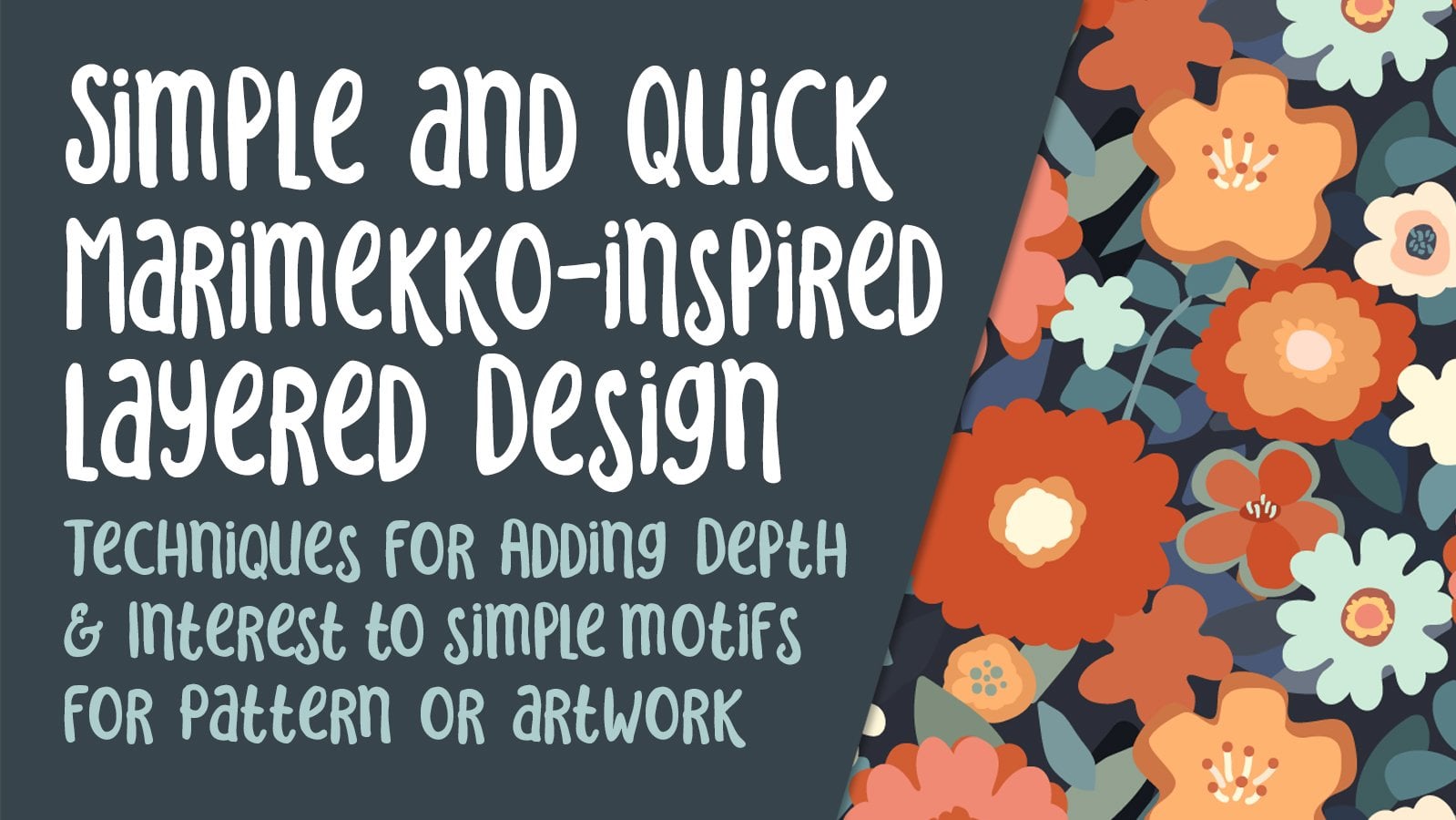
2. Inspiración, ejemplos y descripción de la descripción y: Hola chicos, bienvenidos a la lección uno. Por lo que menos de uno aquí se trata de inspiración. Me alegra tanto que te comprometieras. Echemos un vistazo a algunos ejemplos y luego empezaremos. Quería darte sólo una visión básica de lo que he estado trabajando. Y estos son los patrones que he creado en este estilo realmente estratificado. Estoy experimentando con esta técnica. No es algo que yo haya hecho de manera regular. Y he estado queriendo hacer esto desde entonces. Trabajé en pinceles en capas en uno de mis otros conjuntos de clases en los que pudiste o no haber estado. Entonces tengo un montón de pinceles aquí que tomé prestados de la otra clase. Will, algunos de ellos estaban en capas, algunos de ellos no estaban en capas. Y vamos a hacer un poco más de ese tipo de
exploración de prisa hacer a partir de esos pinceles entonces creará patrones. Yo como que he hecho un par de ellos aquí. Algunos de ellos usan pinceles en capas, algunos de ellos no. Y sí, básicamente estoy tratando de experimentar con algunos de estos estilos que y he visto por todas partes. Por lo que he creado un tablero en mi sitio de Pinterest, arte del
dólar, Dolores ahora guión. Y en ese sitio tengo un montón de ejemplos. Por lo que podrías tomar solo uno de estos y usarlo para inspirarte con el pincel haciéndose a sí mismo. Entonces algo como este que puedes ver usa muchos pinceles más delgados, está en capas y dando detalles a pedales por ejemplo, algunas de estas son pequeñas formas reales. Se puede ver. Por ejemplo, el Zorro aquí cubierto de pequeñas flores. Doc. Una vez que empieces a hacer investigación sobre esto, vas a encontrar dos o tres nombres que aparecen muy a menudo. Por lo que estos son artistas a los que podrías echar un vistazo. Una de ellas es Helen ajo, por supuesto, la fantástica y talentosa Helen darted. Su estudio se llamaba orangey suerte, y ella tiene un blog, así que vamos a subirnos por ahí. Ella también es canadiense. Tiene un estudio en Montreal, Canadá. Y mira este trabajo simplemente increíble, increíble. Simplemente me encanta esto tan caprichoso y tan juguetón. Y me encanta su combinación de colores, un amor que tiene estos pájaros realmente peculiares, definitivamente flores de otro planeta. Es genial reunir inspiración de esta manera es asegurarse que nunca se copia realmente la obra de otro artista. Agarra algunas ideas, averigüe cómo están haciendo, sea lo que sea que estén haciendo, pero mantén tu trabajo completamente original. Son muchos los artistas que han comenzado a incorporar una especie de estilo a su obra. Podrías encontrar mucho por lo que inspirarte. Volver a mi trabajo aquí. Definitivamente. No soy Helen dyádica. Pero lo que estoy tratando de hacer es desarrollar un estilo propio que tenga mucho del leering y mucho del tipo caprichoso de flores en él. Entonces en esta clase nos vamos a centrar en las técnicas reales para crear esos pinceles en capas. A lo largo, te estaré mostrando referencia que he usado. Y a partir de ahí vamos a desarrollar nuestros patrones. Está bien. Ok, veamos en la siguiente lección donde vamos a ponernos a trabajar. Ahí.
3. Pinceles variadas: Hola chicos, bienvenidos a la lección dos. Entonces, a menos que hasta aquí vamos a echar un vistazo a una variedad de diferentes tipos de presión. Vamos a añadir mucho detalle e incluso te voy a mostrar
cómo podrías usar un gradiente en el fondo de tus pinceles. También vamos a trabajar con máscara de recorte. Empecemos. Por lo que es probable que haya cientos de formas diferentes de agregar textura a un patrón. Te voy a mostrar algunos de los con los que he experimentado. ¿ Y quién sabe? A lo mejor encontremos algo en el camino. Podemos o no usar todos nuestros experimentos que conocen anfitriones, todo sobre el proceso como seguir recordándote que si estuvieras en mi clase de flujo de trabajo de diseño de patrones, probablemente reconozcas este documento básico de diseño que uso. En realidad había adjuntado este documento como descarga para ti. Si querías volver atrás y comprobarlo, lo uso para armar todas mis colecciones. Yo lo tengo tipo de arreglado para que tenga tableros de arte. Tengo un lugar para poner mi colección. Estos son los diferentes patrones que elaboré a medida que voy. Esta es la construcción de los patrones justo en las tablas de arte. Y entonces este sería un patrón terminado el cual tendría aquí en mi paleta de muestras. Normalmente empiezo por averiguar algún tipo de esquema de color que quiero. Y decidí por estos colores. Algunas de ellas las tuve como empecé y luego algunas de ellas las agregué a medida que iba. Pero aquí hay más que suficientes colores para trabajar. Quién sabe, puede que incluso
agreguemos más más adelante, ya veremos, pero esos colores que tengo, había unos que uso para crear estos dos patrones que tengo hasta ahora. Todavía me quedan bastantes para ir. Me gustaría tener probablemente una docena en esta colección cuando haya terminado. Entonces lo que vamos a hacer es pasar y hablar de algunos de los diferentes métodos que utilicé para construir estos motivos en capas y pinceles. Si estás oyendo un poco de ruido de fondo aquí, tengo que decirte que es un día frío aquí y tengo un fuego en marcha. Así que imagina que escucharás algunos chasqueando de
vez en cuando y también hace mucho viento. Entonces tengo gran rama que está raspando en el techo. Oye, Google, ¿cuál es el pronóstico para hoy en Brandon? actualidad, será Nublado con un máximo pronosticado de 12 y un bajo de cal. Actualmente es de 11 grados y mayormente nublado. Pero de todos modos, volvamos a trabajar aquí. Entonces tengo sólo algunos ejemplos de diferentes técnicas que he usado aquí. Yo quiero explicar eso porque son realmente fáciles. En esta instancia en particular, lo que hice fue agregar el camino acariciado. Entonces esta mitad que ven aquí es un derrame cerebral. Aquí se puede ver en un color ligeramente más oscuro. Y lo que he hecho es que he corrido la línea. Entonces esta es una técnica muy rápida para agregar estos tipos de Adi, texturas a tu motivo. Por lo que este motivo se convertirá en un pincel. Así que he hecho una línea de 11 puntos, un poco más oscura en color y he corrido la línea. Para que puedas experimentar con esto son algunas cosas bastante geniales que puedes hacer. Ya lo tengo dash a las 3, podrías cambiar esto a cuatro si quisieras que el círculo fuera un poco más redondo y pudieras cambiar el grosor, podrías cambiar el tamaño del hueco. Hagamos 33. Lo que hago a menudo es copiar eso y luego simplemente hacer con prisa. Y solo puedes presionar la tecla de tabulación para pasar al siguiente o cada segundo spot aquí para insertar tu experimento de tallas, definitivamente porque todo aquí te dará un efecto diferente. Voy a deshacer eso. También puedes experimentar con el uso de extremos cuadrados o extremos proyectados. Yo también voy a deshacer eso. Y por supuesto, hay opciones que podrías poner aquí, ninguna de las cuales me interesa. Entonces esa fue una de las maneras. De hecho, así es como hice este aquí, y lo seleccioné después de haberlo creado. En primer lugar, cambié el color para crear este aquí. Y una vez que lo tuve completo, seleccioné todo el asunto cuándo objetar y expandir, expandiendo tanto el relleno como el trazo. Y se puede ver ahora que todas estas son formas. Nunca pienses que quiero mostrar realmente rápido es que podrías poner un gradiente en segundo plano aquí. Entonces si hacemos doble clic en nuestros gradientes, tomemos ese color y lo pongamos aquí. Vamos a asegurarnos de que no estamos en el golpe. Voy a entrar en mi paleta de muestras aquí y especificando ninguna. El gradiente estará en el fondo de la flor, y eso también podría convertirse en un pincel una vez que se expanda. Entonces vamos a seleccionarlo y vamos a expandirnos de nuevo porque esta vez queremos crear la expansión para el gradiente. Esto es otra vez algo con lo que podría tener que experimentar. Voy a decir, bien, aquí se han expandido. Y ahora puedo seguir adelante y tratar de arrastrar eso al panel de pinceles para crear un pincel. Vamos a crear un pincel de arte. Voy a pegarle OK. Y no puedo usar eso. Entonces lo que vamos a hacer en su lugar es un par de pasos aquí. Voy a copiar esto y lo vamos a pegar al frente. Y vamos a sacar el Relleno de eso por completo. Esa va a ser nuestra máscara de recorte que vamos a usar después de expandir nuestro gradiente. Entonces solo para que esto sea un poco más fácil, voy a hacer una nueva capa. voy a cortar cuando en realidad, y lo voy a pegar ahí mismo, pegar en su lugar. Entonces ahora tenemos eso en un separado o completamente. Será un poco más fácil trabajar con. Podemos ver los diferentes componentes aquí. Lo que voy a hacer es Desagrupar esto para que
veas que tengo el 21 con un gradiente y uno sin, así que éste sin, esto va a ser, nuestra máscara de recorte viene a etiquetarlo como tal. Ahora mismo, éste, vamos a ampliar la apariencia. Desde mi experiencia. Necesitas una buena cantidad de estadísticas, pero definitivamente no necesitas el 255. Entonces voy a hacer, vamos a probar primero 55 y ver cómo se ve. Y realmente eso no está mal. Creo que sobre todo si estás usando esto con moderación y lo usas bastante pequeño, no
tendrás ningún problema con ese gradiente luciendo realmente pisado así. También depende para qué estés leyendo la colección. Si es para tela, créanme, tela es muy indulgente y esto funcionaría muy bien. Y yo solo quiero angular este de aquí. De acuerdo, entonces ahora lo que vamos a hacer es ampliar la apariencia sobre esto. Y recuerda que tenemos este aquí. Voy a poner mis guías inteligentes para que pueda alinearlo. Voy a hacer una máscara de recorte y ves que
esa forma está en la parte superior de mi pila aquí. Por lo que voy a tener que hacer es seleccionar todo en el posterior, ir a este menú flyout y hacer máscara de recorte. Ahora que eso está hecho, puedo ir a dividir y se puede ver que no hay nada más allá de los bordes. La otra cosa que hago a menudo aquí es que uso mi simplificación y solo echa un vistazo y ver si va a haber alguna ventaja para reducir la cantidad de puntos. Vamos a echar un vistazo a esto. Originalmente tiene 627 puntos, ahora tiene 470. A ver si podemos hacer esto aún menos. No, no me gusta lo que está haciendo aquí atrás. Entonces voy a pegarme el ajuste. Y ahora podemos hacer esto en un pincel. Ahora puedo ver que esto se ha vuelto un poco blanco. Voy a usar ese color como un chico va a agregar aquí a mis muestras, haga doble clic en él aquí. Iba a hacerlo más tarde, pero creo que sólo voy a agarrarlo y meterme en esto. Entonces el tip aquí no es un color diferente o crees que debería ser un poco más claro? Creo que voy a dejarlo. De acuerdo, entonces ahora tenemos un pincel de gradiente que también podemos agregar a nuestros pinceles. Vamos a arrastrar eso ahí dentro. Vamos a estar convirtiéndolo en un pincel de arte. Voy a decir OK aquí, y vamos a probar eso. Entonces eso podría ser algo interesante que pudiéramos usar más adelante. De acuerdo, entonces pasemos a otro método. Entonces en este método aquí, creé un pincel usando un pincel de caligrafía para agregarle el detalle. Entonces déjame descomponer eso por ti. Voy a eliminar todo excepto la gran forma básica que hay ahí. Entonces lo que pasa con los pinceles de caligrafía que me gustan es que puedes cambiar la forma del Dios o el sello que estás usando o con el que estás pintando. Por lo que éste tenía una mirada realmente específica. Quiero usar el pincel de caligrafía y poder pintar una línea que sea gruesa y delgada. Por lo que he seleccionado un color más claro aquí. No voy a tener relleno en ello. Y el trazo es este color más claro. Entonces puedes ver aquí solo estoy dando un rápido PS hacia abajo para producir el punto. Me estoy tomando mi tiempo con esta parte porque quiero que esté bastante bien espaciada, bastante pareja. Y también estoy tratando de evitar que las líneas
rectas pasen aquí tanto como sea posible, ahora siempre que veas la punta del pincel mostrando así, significa que puedes usar el soporte derecho o izquierdo teclas para hacer que tu pincel tamaño sea más pequeño o más grande. Pero no funciona con los pinceles que has creado. Pero sí funciona en estos pinceles de caligrafía. Entonces te mostraré qué pasaría si solo vamos y arrastramos esto a la paleta de pinceles? Se puede ver mi motivo con todos los pequeños detalles viene bien. Entonces voy a decir que está bien aquí, y tratemos de pintar con él. Ups, tal vez una buena idea para elegirlo entonces tarifas. Para que veas que funciona, solo dandy. Y se puede ver que cuando curva mi pincel o mi trazo, que los puntos seguirán. Ahora ven aquí, si sostengo un trazo largo, que sí cambia el tamaño de los puntos dentro de ese motivo o grosor sigue siendo bastante útil, así que lo voy a mantener. Entonces tengo algunas otras ideas. Te voy a mostrar algunos de esos en la siguiente lección. Está bien, nos vemos ahí.
4. Pinceles con líneas y sietas y siluetas: Hola chicos, bienvenidos a la lección tres. Entonces a menos de tres aquí quiero mostrarles algunos pinceles que he hecho con líneas y plantas, siluetas. Y vas a verme cometer un par de errores y corregirlos para que puedas aprender un poco de eso. Vamos a usar el pincel de blob para alguna construcción. Y también vamos a utilizar la paleta Pathfinder. Empecemos. Entonces en esta lección, lo que quiero mostrarles es el uso de líneas rectas como este patrón utiliza. Y al igual que este patrón utiliza. También quiero volver a explicar el ratón de recorte y cómo
puedes usarlos para ayudarte a crear trazos de pintura que se vean así. De acuerdo, así que empecemos con una forma básica de hoja. Este es el tipo de pincel que vamos a crear primero, te
mostraré aquí en el panel de pinceles. Y te voy a mostrar cómo hacer esa. Es uno que es bastante rápido en realidad de producir, Comience con una elipse. Por lo que L en tu teclado te daría una elipse. Hagamos este negro, sin trazo, y jalémoslo al tamaño aproximado que crees que vas a necesitar. Y luego cambia C en tu teclado te dará lo mismo que este aquí, que es el convertir puntos de anclaje seleccionados a esquina. Entonces shift c te da eso tanto en la parte superior como en la inferior, y tienes tu forma básica de hoja. Ahora uno de los pinceles que tengo en mi panel de pinceles es sólo un tipo muy llano de un básicamente hecho de la misma manera. En realidad es seno de unas largas líneas cónicas o papeles en ambos extremos. Y solo quiero mostrarles aquí en la configuración del pincel. Yo lo tengo puesto en tensión, lo que significa que podríamos teñirlo a lo que queramos. Yo quiero que esto sea blanco, y en realidad no importa por el siguiente paso que vamos a hacer, pero hagámoslo como blancos. Entonces te das la idea de que podrías cepillarte la línea de pincel, voy a ir un poquito más pequeño aquí, así que 0,75. Entonces solo estoy tirando bastante rápido de arriba a abajo aquí. Un poco más grueso que el original. Eso está bien. De verdad, lo voy a hacer 2.5, pero no importará que sea un poco diferente. Las imágenes nos dan una especie de hoja con un tipo diferente de una mirada a ella. Entonces voy a seleccionar ambas líneas y moverlas, solo adjuntar. Y luego o en mi teclado me da mi herramienta Reflect. Voy a reflexionar básicamente aquí mismo en el medio para que mis líneas están completamente seleccionadas. Ahora puedes ver los puntos de anclaje es sólido ahí en la opción del teclado click, los
quiero de ese lado, así que eso es perfecto. Voy a decir copia, y eso me da los cuatro. Ahora lo que haría es sólo agarrar las tapas de todos esos. Se puede ver que están todos seleccionados. Y me aseguraría de que el line-up y el mismo y el fondo. Y en realidad no es mala idea que se superpongan un poco más allá del final. Entonces sólo voy a tirar de esos. Yo podría haber hecho eso al principio. A. Bueno y creo que voy a sacar eso solo para tocar y tengo todo lo que necesito para hacer el siguiente paso. Entonces ahora lo que quiero hacer es entrar en la paleta Pathfinder. Voy a estar haciendo algunos trucos con eso. Antes de hacerlo, tengo que cambiar los trazos de pincel para que sean formas reales. Para hacer eso, voy a ampliar apariencia y ya puedes ver ahora son formas, OK, así que ya no son pinceladas. Ahora, lo que quiero hacer es cortar estos. De esta hoja, quiero asegurarme de que tengo una copia de esa forma de hoja que puedo colorear líderes. Entonces, en realidad seleccionemos todo esto y cortemos. Voy a hacer una nueva capa. Ya no está en la capa de pinceles. Puedo volver a ponerlo ahí después, pero me gusta tenerlo en su propia capa porque entonces cuando lo abro, puedo ver todas las partes de este pincel. Si lo dejé en la capa de pinceles, ahí hay un gajillion de cosas, así que no quiero lidiar, y esta es la forma más rápida de hacerlo. Y lo que quiero hacer es duplicar eso. También podrías simplemente copiar esa forma y pegarla en mal, solo
estoy tratando de mostrarte todas las opciones posibles para hacer un SCAP en particular. Descubrirás cuál es el mejor y más rápido para ti. Por lo que aquí puedes elegir ruta duplicada desde el menú flyout. O podría haberlo arrastrado hasta aquí para hacer un duplicado. Y ahora sólo bloqueemos eso. Entonces seleccionaremos todo lo que tenemos aquí. Y vamos a entrar en la palidez del Pathfinder y vamos a intentar frente menos. Eso es alto este. Entonces podemos estar seguros de lo que estamos viendo aquí. Voy a probar menos frente, y eso es exactamente lo que quería que hiciera. Entonces estos están todos separados ahora, vale, ahora estos podría colorear, así que voy a seleccionar cada uno de estos y vamos a colorearlos. Ya tengo un par de colores melocotón. Rosa melocotón. Entonces éste creo que soy no podría hacer en un verde. Y luego volvamos a entrar en la paleta de Capas, mostrémosle un desbloqueo, este. Ahora podemos seleccionarlo simplemente orientándolo aquí. Y quiero llenarlo con el mismo verde, pero luego lo voy a aclarar. Entonces he hecho doble clic en él y ahora
puedo aligerarlo y eso me da una hoja realmente ordenada. Para que yo pudiera, ya sabes, en este punto duplicarlo y hacer un par de otra varianza. Entonces digamos éste. En realidad quiero hacerlo más claro con un más oscuro de lo que siempre más fácil simplemente ir y agarrarlo aquí, objetivo, y vamos a hacer ese más oscuro. Entonces ahora tenemos dos grandes hojas que podemos usar. Y es solo lo simple, sólo tienes que arrastrarlos a los pinceles, Pallet art brush donde no tus cambios en este momento, podemos hacer lo mismo aquí, arrastra este dentro. También podrías simplemente tenerlo seleccionado y dar click aquí para hacer un nuevo pincel básicamente te lleva al mismo lugar. Simplemente me parece más rápido simplemente arrastrar y golpear OK. Entonces tenemos ahora un montón de hojas diferentes y lo ordenado deja sus pétalos. El aseado de ellos es que todos se ven un poco diferentes. Y eso va a ser divertido cuando realmente estamos imponiendo nuestro patrón al final. Entonces voy a subir en realidad estos dos fuera de esta capa, volver
a entrar en la capa de mi Rusia y pegar en su lugar haciendo cambio de comando, el átomo va a agrupar esos para que estén como por su cuenta, ¿verdad? Entonces ahora es el momento de probar otro. Entonces para nuestro próximo pincel, vamos a hacer algo como esto donde tenemos un poco tal vez para cualquier tipo de planta como en laico sobre una hoja. Entonces tengo este comenzado aquí, y estoy usando el pincel blob para hacer esto fue acceder
al pincel blob está desplazado B en tu teclado y verás lo que el pincel blob eso. Este es uno que se puede ajustar usando el soporte izquierdo o derecho e ir un poco más pequeño. Y lo genial del pincel de blob es que lo usé para crear estos. Estas diferentes y quiero llamarlas hojas, pero estas pequeñas vainas, supongo que dirías que es como una suculenta. Los dibujé con el pincel de blob, por lo que creó formas reales. Se trata de cepillos que hay que ampliar. Tengo el dibujo de un lado y creo que voy a duplicar esto, así que estoy arrastrando seleccionando sobre él. Por lo que estaba sosteniendo la tecla de opción para hacer eso. Y voy a usar la herramienta Reflect, que está oh, en tu teclado. Y voy a ir aproximadamente en el medio aquí y opción click. Y lo que va a hacer es reflejarlo en base a donde se me cayó que los pines se caen, ese pin aquí, podría haber estado un poco más allá. Podemos hacer ajustes, pero eso lo tengo reflejando verticalmente. Voy a pegarle copia para que tenga especie de ambos lados de mi helecho. Eso voy a acercarme un poco más. Y luego voy a usar el pincel de blob para dibujar un tallo. Lo genial de ello es que va a empatar en lo que sea que dibuje. Por lo que se unirá o se suma a cualquiera de las formas que se están arrastrando. Podrías acceder a las opciones de pincel de blob haciendo doble clic en el pincel. Entonces los ajustes que tengo son estos. Puedes tenerlo solo fusionado con la selección. Si eso es algo que estás haciendo, tal vez un propósito diferente al que estamos haciendo ahora mismo. Y aquí por supuesto puedes hacer ajustes al igual que cualquier otra herramienta de pincel. Voy a dejarlo como un círculo recto. Haga clic en Aceptar aquí. Incluso si está desseleccionada, todavía
se va a conectar. Entonces solo voy a tirar es CLIA línea recta por la calle media, ish. Y luego voy a usar el pincel para hacer todas mis conexiones. Y puedes ver aquí que los está uniendo bellamente. Por lo que mis pequeñas vainas se están uniendo con el tallo que he dibujado. Y eso es exactamente lo que busco. Voy a mover esta ventana sólo un poquito. No me gustaron esos dos últimos, así que los estoy haciendo de nuevo. Y voy a mover esto por sólo un toque. Una de las cosas que podría hacer en este punto para realmente hacer que este lado luzca tal vez un poco menos idéntico al otro lado sería seleccionar toda la columna. Supongo que dirías que voy a usar un comando simplificado para solo hacer un par de cambios aquí. Por lo que esto sólo va a hacerlos un poco diferentes en forma que el otro lado. Y al mismo tiempo estoy reduciendo de 37 puntos a 26 puntos. Además, voy a sólo tal vez sólo agarrar ademas de un par de estos y alterarlos apenas siempre tan ligeramente. Sí quiero que parezca una pieza dibujada a mano. En realidad voy a agarrar también este lado de mi tallo y solo ajusté ligeramente para que se vea un poco menos perfecto. De acuerdo, entonces aquí vamos. Whoops. No sé por qué vuelve por defecto a esa otra todo el tiempo. Oye, así que tengo ese dibujado. Puedo entrar y hacer ajustes, claro. Ahora aquí en un caso como este, probablemente
elegiría la herramienta Eraser, que es turno E. Y de nuevo es uno de esos pinceles que puedes ajustar con tus corchetes y puedes usarlo para sacar trozos de tu pintada o expandida formas. Por lo que esto funcionaría igual de bien en esta forma, por ejemplo. La otra cosa que puedo hacer es solo usar mi menos c0 y restar punto si es más fácil, todos
estamos sobre lo fácil en este momento. Y veo aquí por alguna razón tengo una tonelada de puntos. Por lo que voy a seleccionar con mi último foo y luego golpear mi atajo de quitar puntos de anclaje, que es para mí coma de comando. Esa es una que en realidad sí uso con bastante frecuencia. Por lo que definitivamente fue redacción en un atajo para que
lo sepa, definitivamente podría sudar los detalles y tomar mucho más tiempo para trabajar en esto. Pero básicamente quería mostrarte cómo construir el pincel y definitivamente puedo hacer eso con que se vea así. Por lo que ahora puedo superponer sobre esta hoja o podría dibujar otra hoja. Vamos a hacer una prueba rápida aquí porque quiero mostrarles algo. Voy a ajustarme un poco. Entonces voy a sumar un punto aquí, unos puntos allá, y voy a hacer un poco de ajuste aquí. Queremos jalarlo apretado a la planta. Probablemente voy a hacer un ajuste al tallo aquí, pero quiero señalar algo aquí. Voy a arrastrar una guía gobernante. Y aquí se puede ver que este punto y este punto no se alinean. Vamos a hacer una tarea rápida. Te voy a mostrar lo que pasa si no mientes en esos dos sobre por qué es importante que lo hagas. Por lo que canadiense ahí hará un pincel de arte. Vamos a subir esto para que sólo podamos dibujar con el pincel. Yo solo quiero mostrarles que el pincel seguirá lo que hicimos aquí. Y el problema con eso es que si alguna vez intentas alinear las cosas, es realmente difícil parar justo donde quieras. Entonces vamos a tirar de una guía gobernante aquí como podemos ver, déjame deshacerme de ésta y ver qué pasa. Entonces lo estoy tirando por aquí y estoy tratando alinearme con esa guía y simplemente no lo hace. Entonces por eso es importante que hagas que esos se alineen antes de que realmente lo conviertas en un pincel. Entonces selecciono la parte superior y una inferior, y utilizo las herramientas de alineación para alinearlas. Prueba esto haciendo algo yacía tal vez dibujándolo con el rectángulo o la elipse y asegurándote de que jalas, lo
voy a arrancar desde el medio aquí que asegúrate de mantener presionada tecla Opción mientras estás tirando de tu
elipse. Y verás que cuando te detengas, el centro de la misma está ahí donde necesitas que esté. Vamos a mandar esto a la parte de atrás y en realidad sólo usemos esto como nuestra hoja. Entonces como dije, pinceles de
pánico es una especie de proceso y podría haberlo hecho bien desde el principio, pero solo va a mostrarte cómo a veces estás tomando todas estas decisiones sobre la marcha. Yo quiero que sea bastante larga, una especie de forma oblonga. No voy a tocar estos dos puntos y voy a tratar de
hacer una distancia a ambos lados de la línea equidistante. Por lo que también voy a alinear esto con mi guía gobernante. En realidad, creo que sólo los voy a eliminar. Y así por el momento, sólo
voy a bloquear ese mando y voy a usar mi última Sue y eso selecciona todo dentro del área de demanda. De nuevo, mi atajo o quitar puntos de anclaje. Si aún no tienes un atajo, vas a camino y luego quita ángulo como puedes ver aquí, mi atajo hombre coma, pero es uno que puedes considerar. Definitivamente consideraría poner en su vía
Si tú fueras más empiezas a hacer cosas como esta, más algunos de esos atajos realmente tienen sentido y en este momento se seleccionan esos dos, lo cual es perfecto porque quiero arrastrarlos abajo. No los voy a poner justo sobre el borde, pero bastante cerca del borde. Ahora lo otro que puedo hacer aquí es ahora seleccionar todo. Ah sí, así es. Todavía no tengo eso desbloqueado, así que los objetos desbloquean todo. Ahora puedo seleccionar los dos y automáticamente va a alinearse a selección y centrarlos para que estuvieran tan cerca, ni siquiera lo verían. Ocultar temporalmente a mis guías. Todavía voy a hacer un par de ajustes aquí y luego sólo tirar de estos. Puedes usar tus incrementos de teclado para asegurarte de que haces un uniformemente. Entonces podríamos ir 12345678910 que voy a seleccionar estos también en un monopole OZ y un poco de mí, podría hacer muchos ajustes a esto, pero solo quería mostrarte cómo se
hace un pincel como este y esto es adecuado para mis propósitos. Vamos a deshacernos de éste de aquí. Entonces lo voy a seleccionar, golpear el cubo de basura en la parte inferior, y luego arrastraremos ese en nuestro pincel, está bien, y dejaremos todos estos ajustes por ahora. Y voy a probar eso. Entonces b, y ya sabes, no
creo que sea un pincel y usaría mucho, pero definitivamente es algo que se podría usar. Esto va a ser un pincel gigante. Entonces una de las cosas que definitivamente podría hacer es cambiar el tamaño de la misma ya haciendo doble clic en la escuela tanto 50 como en las redes, solo dandy. Entonces eso nos da el aspecto similar al pincel un poco me recuerda a este naranja aquí en la parte inferior. Y ahora que ya sabes, los conceptos, ya
sabes, podrías hacerlo fácilmente. Apuesto a que tenía este aquí fue creado por separado porque ves que usaba mucho en este diseño. Definitivamente podrías crear un montón de estos por diversión. Me gustó este naranja y beige, pero también me gusta este de aquí, este de hoja, sobre algo que podría considerar hacer en algún momento. De acuerdo, así que eso te muestra algunos de los otros pinceles que tenía en mente. Entonces vayamos a la siguiente lección donde vamos a hacer algo un poco más como esto. Entonces una hoja dividida.
5. Dos hojas de color y cambio de hue y hue: Hola chicos, bienvenidos a la lección cuatro. Esto tiene una especie de corto menos que, solo
quiero mostrarles cómo hacer estas hojas divididas. Y vamos a usar algo llamado turnos de tonalidad cuando estamos haciendo el pincel. De acuerdo, empecemos. Por lo que esta última hoja es en realidad probablemente una de las más fáciles. Y te voy a mostrar cómo hacer esto realmente rápido. Asegúrate de revisar mis tableros de Pinterest. Todo mi sitio de intereses está lleno de todo tipo de recursos de artistas. Y si vas a mi tablero de diseño de patrones de superficie, verás que tengo un montón de tableros separados. Y la pizarra en la que estoy trabajando principalmente en este momento están tomando inspiración es esta pintura patrones detallados. Así que asegúrate de revisar eso. Y acabo de guardar ese a este audaz deja Categoría ocho. Entonces vayamos a Illustrator, donde les voy a mostrar cómo producir esa verdadera limpieza rápida aquí. Voy a mover estos por aquí. Y vamos a ver. Te voy a mostrar cómo en realidad dibujo un montón de ellos. Para que se pueda ver desde cero cómo iba a hacer esto. Y en tu teclado te dará tu herramienta lápiz, dibuja tu hoja. cualquier manera que te guste, hazle cambios de cualquier manera que te sientas cómodo. Voy a asegurarme de que esto es vamos a llenarlo primero para que sea más fácil para ti ver. Pero voy a asegurarme de que esta parte superior e inferior estén centradas. Y la forma más rápida que sé cómo probablemente tendrás tu propia manera favorita, pero me gusta dibujar en rectángulo realmente rápido. Comando cinco en mi teclado cambia eso en guías. Creo que eso fue un atajos construidos. Guías, sin embargo hacen guías comando F5. Entonces creo que fue un Illustrator por defecto uno, si no, definitivamente puso eso en. Entonces puedes ver aquí que tengo un buen punto central con el que trabajar. Y puedo llevar una guía gobernante a ese punto central que me
muestre donde necesito este punto para alinear M, este punto. El resto no importa. Tanta. Al igual que en lo que va la forma, definitivamente
tiraría de cada lado aproximadamente hacia el exterior de ese rectángulo. Una vez que hayas terminado con tus guías, puedes esconderlos, que es comando punto y coma para mí. O en realidad podrías entrar aquí y limpiar todos tus guías. Tengo ese salto listo para ir. Y para dividirlo por la mitad, vuelve a ser bastante sencillo. Y en mi teclado y puedo jalar alinear si lo quiero perfectamente centrado en las puntas. Los alineo y luego, y los selecciono a ambos,
entro en pathfinder y simplemente divido. Por lo que ves que en tu modo de vista previa, puedes decir que es en dos partes. Y entonces lo que hago es simplemente entrar y cambiar el color de un lado de la misma. En el ejemplo que
miramos, vimos todo un montón de diferentes. Lo que voy a hacer es mostrarte cómo puedes convertir esto en un pincel y luego usar una de las otras funciones que ves en la categoría pincel de arte aquí donde podemos cambiarlo y te mostraré cómo en un segundo. De acuerdo, así que he seleccionado turnos de tonalidad. Puedo usar el cuentagotas para hacer click en el color que quiero cambiar. Cuando haga clic en Aceptar, voy a hacer una pincelada. Se puede ver que está recogiendo cualquier color que tenga aquí como color de mi trazo. Entonces en ese caso tenía dos colores que estaban realmente relacionados. Voy a hacer esto otra vez, y voy a cambiar esto completamente a un color completamente diferente k Así que vamos a probar verde y azul. Yo sólo voy a estar en realidad saturado arco un poquito porque estamos consiguiendo una especie de paseo siendo con esos dos juntos. Voy a hacer esta otra vez. Por lo que estoy seleccionando todo arrastrando sobre él y manteniendo presionada mi tecla de turno y Opción de vuelta a la paleta de pinceles. Vamos a arrastrar eso en su pincel de arte otra vez. Y esta vez el color clave está de acuerdo porque
acabo de tenerlo puesto en color clave y tenía ese lado seleccionado. En realidad podemos mantener el color para que sea este azul en este. Para que veas como lo golpeo con el cuentagotas, cambia aquí. Voy a decir OK, dibujemos trazo sin, y cambiémoslo a un color completamente diferente. Tienes que asegurarte de que es un derrame cerebral aquí. Y ven aquí lo que pasa es que, ese lado cambia. ¿ De acuerdo? Entonces esa sería una forma de afectar tu pincel y conseguir esos efectos similares que vimos aquí. Deshazte de esos dos y te mostraré aquí muy rápido. Tengo HQ color marrón oscuro. Haremos primero este 1 para que veas qué pasa y luego éste. Está bien, así que eso es solo otro tipo de opción rápida disponible para ti. Entonces tenemos bastantes pinceles aquí. Quiero empezar a mostrarte un poco más sobre el diseño de patrones. Quiero mostrarles el uso de los pinceles para crear algunos de los motivos. Puedo explicar las que tengo aquí. Haré eso además de empezar a hacer algunos nuevos motivos, y eso haremos en la siguiente lección. De acuerdo, entonces te veré allí.
6. Uso de pinceles y capas para construir los motivos de construcción: Hola chicos, bienvenidos a la lección cinco. Entonces ahora que tenemos una selección tan grande de pinceles, vamos a empezar a trabajar en los motivos. ¿ De acuerdo? Te voy a mostrar cómo creé un par de motivos y te voy a dar consejos en el camino. Empecemos con este patrón aquí. En realidad pretendía tener un fondo azul claro encendido, así que lo voy a copiar, copiar el cuadrado, y lo voy a pegar atrás, que es el Comando B. O puedes mirar hacia arriba la audición, lo verías pegar en Back command beat que voy a llenar con un color azul claro que te da una mejor idea de cuál fue mi intención para este patrón. Y entonces tiene un poco de sentido. Esos puntos texturales azules que tengo en el fondo y resalta un par de los errores que voy a arreglar. Por ejemplo, aquí mismo, tengo dos motivos accidentalmente. Algunos de estos parecen haberse alejado de sus amarres. Voy a volver atrás y arreglar eso. Pero les voy a mostrar un par del tipo de motivos
terminados y desglosar cómo hice la construcción de ellos. Entonces, primero echemos un vistazo a esos dos errores. Entonces esto puede volarte la mente cuando lo miras en vista de esquema, puedes ver todas las pinceladas que tengo aquí. Entonces eso es bastante loco. Lo que me gusta hacer. No siempre lo hago. No necesariamente siempre soy lo suficientemente disciplinado como para hacerlo. En realidad me gusta agrupar mis flores. Entonces por ejemplo, si quisiera seleccionar una flor en particular, podría ir y seleccionarla por. Entonces si estás en la herramienta Mover, que es v en tu teclado, puedes ver cómo se agrupa aquí y que yo siempre haría como grupo, o lo cortaría por completo en esa capa, haría una nueva capa, y pegar en su lugar. Por lo que eso está en su propia capa y es fácil de mover y separar de esa manera. De acuerdo, ese es solo uno de esos pequeños consejos. A lo mejor esa es la que podemos echar un vistazo primero. Entonces, ¿por qué no nos lo llevamos aquí? Sé que esa es la que está en mi portapapeles porque acabo de hacer esa copia y pegar. Entonces echémosle un vistazo aquí, se desglosará qué pinceladas usé y cómo lo construí. Entonces un pincel en particular aquí es el mismo que usé en el fondo aquí. Entonces echemos un vistazo a ese pincel aquí en la paleta. Entonces ese es este pincel. Si lo tuviera acariciado de negro, lo
puedes ver mucho mejor. Entonces déjame realmente arrastrar aquí el trazo y dejarte echarle un vistazo. Se puede ver que eso es un pincel de borde imperfecto. Entonces lo tengo de tal manera que se ve bastante natural. Tiene un par de defectos aquí. De hecho, arrastremos ese pincel fuera de la paleta de pinceles y echemos un vistazo a su construcción. Si lo miras en el modo Vista previa aquí puedes ver que está compuesto por tres capas. Entonces tenemos el blanco, que da ese tipo de Release alrededor de los bordes, tenemos esta área sólida la cual se convertirá en el color del pincel. Y luego esto que es lo que resalte que tenemos corriendo por el medio. De lo único que me di cuenta cuando jalé este trazo de pincel, se
puede ver aquí que no era exactamente centros. Ah, voy a hacer ese truco otra vez con el rectángulo. Entonces estoy tirando de un rectángulo rápido aquí. Comando cinco lo convierte en un chico. Y puedo ver ese pequeño punto aquí en el medio, que es donde quiero jalar mi guía gobernante. Ahora eso me dice que este punto está apagado en realidad serían los dos. Y yo sólo puedo arrastrar eso para que su central. Voy a ajustar esta espera liberación con un poco más incluso voy a apagar esas guías inteligentes ahora te mando y estoy calibrando la ubicación usando ese tipo de guía de rectángulo aquí. De acuerdo, así que digamos que ahora estoy contento con eso. Sólo voy a rotar eso sólo un toque en este momento. Estoy feliz entonces puedo arrastrar esto de nuevo a mis pinceles. Y de nuevo, pincel de arte puesto en tiendas de campaña. Voy a pegarle OK aquí. Y arrastremos esa copia de seguridad a esta sección aquí. Voy a borrar éste porque sabemos que ese
estaba un poco apagado en mejor no abusó de él? Sí. No borres el original o vas a estar haciendo muchos cambios en tu obra de arte. Entonces cualquier quien eso es exactamente lo que hice, es entonces pasar y simplemente dibujar un montón con ese pincel. Solo seleccionemos estos más altos y cambiémoslo por la nueva versión de ese pincel. No viste mucho cambio ahí,
pero oh, mi nueva versión, accidentalmente
me metí ahí sin el lanzamiento blanco. Pero sabes qué, voy a quedarme con eso porque eso en realidad se ve bien dos, así que eso me da dos versiones de pincel. Ahora estos eran pinceles realmente simples. Tú lo ves aquí, déjame sacarlo para que puedas verlo básicamente una especie de estambre en forma de remo bonito, haz algunos ajustes leves aquí. No sé por qué estoy ajustando éste porque ni siquiera es el de mi patrón. Este pedal en particular era este tipo de forma de paleta. Y se puede ver que básicamente pasé por ahí y en capas. Y la forma en que lo hice fue dibujar primero este pétalo amarillo, y luego dibujé atrás para dibujar estos otros. Entonces si quieres dibujar atrás, sabes que puedes cambiar aquí, quién puedes ver aquí, dibujar, dibujar normal detrás del lado del dibujo. Entonces cuando estaba haciendo esa función en particular, usaría el empate atrás y luego lo volteaba para dibujar normal. Recuerdo tener problemas para no saber que esto era algo que hiciste con turno D. Y hay otro atajo que algo,
algo d puede ser duplicado Comando B. Yo había hecho accidentalmente desplazado D Y entonces yo no podía averiguar qué diablos estaba pasando, por qué estaba dibujando detrás. Entonces una vez que lo
descubrí, realmente empecé a usar esa función. Entonces eso es básicamente lo largo y corto para ese motivo en particular, tengo un montón entero de otros que se construyeron básicamente de la misma manera. Al igual que si echa un vistazo a cualquiera de estos aquí, puede ver que estaban dibujando con capas sobre capas sobre capas. Y ves que una vez que cambié a mi herramienta de movimiento, que es B en mi teclado, pude hacer clic en ella. Y selecciona todo el motivo. Entonces eso también es muy útil si alguna vez quieres duplicarlo, porque entonces puedes ¿cuáles son tus capas aquí? Ves ese motivo aquí, y puedes tomarlo y arrastrarlo y hacer un duplicado con solo arrastrar hasta el icono Crear nueva capa. Voy a deshacerme de él, pero eso es exactamente lo que hice cuando creé esos duplicados de ella. Entonces creo que había dos que eran similares. A lo mejor fueron sólo esos dos. No, hay tres de ellos. Este de aquí también. Entonces la única otra cosa que tengo aquí son estos pequeños motivos y un doble allá que se dibujó con este pequeño tipo de pincel de acabado cuadrado. Entonces déjame sacar esa para que lo veas. Entonces otra vez, podría haber empezado con un rectángulo. No estoy realmente seguro. Vamos a experimentar con un rectángulo aquí, arrastrar esas esquinas y luego seleccionar y tirar de esas en un poco más de cerca. Probablemente estos dos también. Y entonces creo que probablemente sólo un ligero ajuste muy bien. No tengo mango para esta zona aquí, así que podría o bien agregar un punto aquí. Entonces el plus en tu teclado, y si quieres tener asas en él, solo tira. Entonces fue recto. Si fuera a utilizar esta herramienta convertir puntos de anclaje seleccionados, mira solo puedo tirar de acceso de esta manera. Yo accedo a ella con turnos c, pero también podría hacer eso con este punto aquí. Entonces no sé exactamente cómo hice esta en particular, pero esa es la idea básica. Para que pudiera arrastrar todo esto a mi paleta de pinceles. Y si fuera a dibujarlo y colorearlo, tengo otra versión de algo realmente parecido a éste de aquí. Entonces estos son los de atrás. Acabamos de volver a dibujar con ese tipo de forma realmente básica aquí. La misma forma que usé para creo que estos, Sí. Y así realmente, en realidad había compuesto y creado estos motivos con muy pocos pinceles. Voy a arreglarlo un poco. Y creo que lo que voy a hacer ahora es dejarme sólo mover estos dos fuera del camino porque realmente no necesito mantener esas sales como eliminarlas. Y luego reharé mi muestra de patrón. Lo que planeo hacer en la siguiente lección es crear otro patrón donde usamos algunos de esos pinceles especiales realmente geniales que desarrollamos. Por lo que estoy seleccionando todo en este tablero de arte. Estoy manteniendo pulsada la tecla Mayús y Opción solo para asegurarme de agarrar todo. Acceso directo para mi Create pattern, que es el comando apóstrofo. Puedo ocultar el tablero de arte, mi mini aquí también para echarle un vistazo. Y siempre puedes aumentar la cantidad de repeticiones de patrón para solo tener una idea realmente buena, un buen sentido de cómo tu posicionamiento en cuanto a todo, puedes ver que eso se ha agregado aquí. Me escaparé de aquí, y luego iremos a mi patrón aquí, seleccionarlo, y vamos a llenarlo con nuestra nueva muestra. Voy a copiar y pegar hacia atrás y luego llenar ese nuevo rectángulo. Y se puede ver que eso ha ajustado este icono en particular aquí. Y le hice algunas correcciones a, parece que lo hice bien, localizando ese duplicado que tenía aquí. Entonces terminamos para esta lección y los conoceré en la próxima donde vamos a hacer algo más de experimentación con nuestra nueva Rusia. Te veré ahí.
7. Los puntas de la flexibilidad con pincel para facilitar la creación de los motivos: Hola chicos, bienvenidos a la lección seis. Entonces en menos de seis aquí te voy a dar algunas ideas más sobre motivos de construcción. Vamos a usar el panel de apariencia para hacer algunas cosas. Y creo que aprenderás mucho sobre Flexibilidad de Pincel. Empecemos. Lo que he hecho aquí es mucha experimentación con los pinceles que creamos. También he creado un montón de pinceles adicionales fuera de la cámara solo para acelerar el proceso. Por lo que no he usado un par de ellos, como el cepillo radiante que aún no usé. No sé si usaré en este patrón en particular, pero he usado el pincel en capas que hicimos con esta silueta. Y he creado un par más para elogiar eso. He hecho algunos experimentos con estos pinceles rayados o estriados. Ni siquiera sé cómo llamarlos. Y luego creé un par más de estos con puntos. Entonces voy a descomponer cualquier cosa que haga y cómo uso estos pinceles. He hecho prueba AP de los patrones. Entonces eso es lo que ven aquí. A mí me gusta más o menos. Es decir, hay algunas cosas que quiero cambiar. No me encanta este motivo en particular aquí, así que probablemente voy a hacer cambios en ese. Y he hecho un par de cosas como capas este fondo con un lunares. Entonces quiero mostrarles cómo hacer todas estas cosas, intentaré hacer la mayoría de estas en esta lección. Si no lleva demasiado tiempo, esperemos que podamos cubrir en absoluto. En primer lugar, se puede más o menos por cómo necesitaba estas siluetas en particular. A ver si podía recoger algo que no sabrías ya. Creo que los creé de la forma exacta que hacía antes. Duplicé, en este caso, una elipse que fue apuntada en ambos extremos. Te mostré cómo hacer eso y uso el pincel de registro para crear un tallo de lo que me aseguré de que cada uno de ellos estuviera separado. Todos los tramos están separados. Entonces aquí está con los pinceles y antes de que se haya separado del fondo. Y entonces aquí está, con lo restado de fondo. Eso lo hice por un par de razones. Y una de las cosas que he encontrado estaba funcionando muy bien fue
tener sólo un fondo llano como este para la sucursal. Y de esa manera pude predecir diferente color en la espalda detrás de la estafa frondosa real aquí. Y eso es más o menos lo que hice con estos otros dos. También tengo, se puede ver aquí que en mis pinceles, tengo los pinceles de bloque que se pueden colorear para que tuviera un poco más de flexibilidad cuando estaba haciendo la coloración. Por lo que hay persas de colores, oops. Entonces esa es la versión coloreada y luego la versión que se puede colorear a lo que yo elija en mi color de trazo. Ok, entonces eso me dio un poco más de flexibilidad. Estos, se puede ver que terminamos justo con los sellos de pincel, igual que hicimos el primero. Una vez tuve todos los pequeños pensamientos dibujados en la hoja, creé el pincel y eso es lo que ves aquí en mi palet de pinceles. Ya verás que creé varios colores diferentes. Por lo que en un caso como este, tener también un Bloque uno tendría perfecto sentido. Por lo que duplicaría el pincel aquí, lo
llenaría con cerradura, cambiaría los puntos a blancos. Entonces estoy arrastrando seleccionando sobre todo y luego solo hago seleccionando la parte trasera. ¿ Pueden los de blanco? Yo voy a arreglar esa. Pareja aquí que son, ya sabes, si puedes ver aquí, pero que hay dos puntos. Entonces yo solo eliminaría para que su singular arrastrara todo el asunto a la paleta de pinceles aquí no son pincel, bien, y en este caso pondría la coloración a tensa, luego la movería aquí arriba. Entonces, ¿qué pasa con todos los demás? Entonces esa es una que podría dibujar en cualquier color que he usado aquí en mi día de paleta de muestras. Entonces eso me da mucha más flexibilidad. Ahora, quería mostrarles ese trasfondo. Aquí, verás tres capas diferentes. Entonces tengo la capa más alta, que es mi patrón. Y luego tengo estos dos para el fondo. Entonces esto fue simplemente de color directo con una de mis muestras de aquí. Entonces lo que hice es un círculo l para elipse en tu teclado, solo dibuja un círculo, el color que quieras. Hagamos un lunares alternos para que
pueda usarlo en algún momento para algún otro patrón, arrastra ese punto a tus muestras. Te he mostrado esto en un par de clases más. Si has estado conmigo, haz doble clic aquí en él, eso abrirá las opciones de patrón que tú y decidirá qué tipo de repetición de patrón quieres, y usa tus teclas de flecha para espaciarlas como quieras. ¿ De acuerdo? Bueno, es bastante simple. Si querías verlo llenar toda la pantalla, puedes cambiar el número de copias aquí. Ahora puedes obtener una especie de idea del efecto y cómo se ve tu espaciado. Y así si quisiera usar ese ahora, simplemente
elegiría el aquí y la paleta Muestres. Voy a dejarlo a lo que fue y seleccionar todos estos y alinearlos de nuevo. Esto es sólo nuestras pruebas Swatch Here. Tendremos una muestra con la que terminamos una vez que finalicemos todo. Pero por ahora me gustó que mi prueba fuera como aquí, justo al lado de lo que estoy trabajando. Entonces hagamos un poco de trabajo en este de aquí. Simplemente no es mi favorito y no siento que realmente funcione en este patrón en particular en su configuración actual. Entonces voy a empezar por hacer algunos cambios a estas paletas aquí. Creo que en realidad los voy a eliminar. Y eliminar estos. Voy a alinear ese pedal un poco mejor
al centro y tal vez hacerlo un poco más ancho o 1.4. Entonces lo tengo completamente seleccionado aquí. Voy a usar mi herramienta Rotar. Entonces voy a opción click justo aquí y voy a hacer copia de 30 grados del mismo. Ahora puedes ver aquí lo lejos que está el movimiento cuando llego mi vista previa y voy a golpear Copy. Y como ese fue el último en mi duplicación, solo
puedo hacer Command D y duplicado
por todas partes y en realidad podría deshacer esto y hacerlo de nuevo. Este es un método alternativo para duplicar. Este utiliza los paneles de apariencia, así que lo tengo seleccionado y he hecho clic en el panel de apariencia para agregar un efecto, que es un efecto de transformación. Podemos ignorar todo aquí excepto éste de aquí. Y esta es una manera bonita porque el ilustrador hace el cálculo por ti. No me gustaron los ocho pétalos, así que voy a hacer seis y voy a asegurarme de que se esté duplicando desde abajo desde esa ubicación. Aquí puedo poner el número de copias y golpear OK. Y al instante tengo seis pétalos ahí. Entonces eso es un poco más, creo que lo que tenía en mente y lo deshago y vamos a dar click en mi transformación. Entonces es por eso que es un poco agradable hacerlo con el efecto Transformar en el panel de apariencia. Porque si cambio de opinión aquí, digamos que quiero siete que sólo puedan cambiar este ajuste y todo el cálculo está hecho por mí. Entonces yo, creo que me gusta eso lo mejor. Simplemente se siente más natural para mí. Más de un look natural. Definitivamente ten eso en mente. De esa forma no tienes que voltear a una calculadora o tratar de hacerlo en tu cabeza. Entonces si tienes un número raro,
como un número impar, yo usé aquí, los siete, se da cuenta de cuántos grados y se acaba de hacer al instante. Entonces voy a dar clic en Aceptar aquí. Voy a ajustar a este pequeñito aquí atrás, en
realidad volverme bueno y sólo borrar ese. Y vamos a poner la S1, esta flor en su único o así. Te voy a mostrar aquí en la paleta Capas. Y se puede ver que todo el grupo, este grupo aquí conforma esa flor que incluye la parte central que hice. Va a seleccionar todo el asunto. Voy a cortarlo pero hacer una nueva capa para poder hacerlo justo encima de esta capa de ilustraciones. Y voy a pegar lugar, que es Command Shift P. Una de las cosas que estoy pensando en hacer aquí es cambiar el grosor de las líneas que estoy usando aquí para detallar este pincel. Volvamos a mis pinceles aquí. Estos son los tres que actualmente tengo en mi paleta de pinceles. Y esta es una buena razón para mantener estas configuraciones es porque entonces si necesitas hacer un cambio en el pincel, es bastante sencillo. Entonces lo que he hecho es que he adelgazado un poco esa línea. Voy a arrastrar esta silueta New Brush a la paleta de Rusia. Vamos a mover esa de nuevo a ella. Los otros lo son. Entonces ahora tengo tres versiones coloreadas y luego esta que puedo colorear. Entonces volvamos a donde he estado trabajando aquí. Esa es una de las cosas bonitas del navegador es moverse rápidamente por tu documento. Entonces vamos a seleccionar esa pincelada y probarla con este relleno. Yo sí creo que eso me gusta más. Y también quería hablarte un poco estos pedacitos centrales que he hecho por las flores. Intentemos hacer uno realmente rápido. Lo que encuentro es la forma más rápida es usar la herramienta hex siempre y cuando sigas poniendo presión sobre tu ratón o tu estilista, puedes aumentar o disminuir la cantidad de lados con tus flechas arriba y abajo. Entonces dependiendo de cuántos lados quieras tu flor o lo que sea que estés haciendo. Esto es genial. Y luego uso mi Pepper e hincharme, conseguí un atajo para eso. Eso lo puedes encontrar debajo de tus filtros si lo estás buscando. Acabo de poner ese atajo porque sí lo uso bastante. Hinchazón de pimienta es una buena para hacer algo así como una pequeña forma de flor. Entonces voy a llenar esa tos rural más profunda y llenarla de mi color más oscuro. Usemos la herramienta Ellipse llenará este con algo un poco más ligero, alinearlos entre sí bellamente y podrás entrar y usar otros filtros para agregar algunos intereses ásperos y podría ser uno que funcione realmente depende de a qué tipo de mirada vas. Con un original tan diminuto, Tienes que mantener el tamaño y los detalles bastante pequeños. Claro, quiero salir. De nuevo, puedes usar el pucker y tipo. Ese sería otro método para agregar un poco de intereses a CMS, va a robar estos puntos de éste, traerlos hasta aquí, redimensionarlos y llevarlos al frente. De acuerdo, entonces vamos a averiguar qué está pasando aquí, dónde están. Entonces esas son mis dos siluetas de espalda. Y aquí abajo es donde fue ese duplicado. Traigamos eso aquí arriba y lo voy a volver subir a tamaño para que el espaciado sea decente. Y luego voy a usar mi transformación cada uno para que
pueda transformar el tamaño de estos usando la configuración aquí en su lugar. De acuerdo, entonces ahora voy a agrupar este,
sólo voy a copiarlo y pegarlo. Y por supuesto, una pieza donde punto central de la pantalla sabia mueva este a su posición. Y voy a cambiar el color. A quien creo que me gusta eso mejor en general. Siento que este es un buen momento para probarlo de nuevo. Entonces vamos a agarrar todo el asunto. Mi comando atajo, apóstrofe, media gota, diez por diez, escapan de aquí. Mi muestra ha sido agregada en. Vamos a cambiar eso o al nuevo patrón. Ahora, una de las cosas que puedes hacer incluso después de las muestras hechas, es que puedes cambiar la superposición aquí abajo y lo
haremos de la manera que necesites para tenerla. Correcto. Y en realidad se ve bastante bien. Entonces como puedes ver con mis muestras aquí arriba, ha
habido muchas iteraciones de este diseño. Ahora, vigile esa flor de ahí. Y se pueden ver muchos de los ajustes que he hecho a lo largo de todo. Y esta fue nuestra muestra final que acabamos de hacer. Entonces sí sé que habría un poquito más que yo haría al respecto. Puede que hasta acabe deshaciéndome por completo de ese que sabe? Creo que ya te he mostrado suficiente de este proceso y creo que terminaré esta lección. Lo que haremos en la siguiente lección es echar un vistazo a algunas otras ideas para coordenadas, algunas ideas rápidas para que podamos salir adelante y crear unas coordenadas súper rápidas. De acuerdo, así que te veré en la siguiente lección.
8. Coordinar las ideas rápidas para llenar la colección: Hola chicos, bienvenidos a la lección siete. menos de siete aquí quiero mostrarles algunas ideas realmente rápidas para coordenadas. Seguro que si has tomado todos mis otros cursos, has tomado algunos de mis cursos de coordinación rápida. Bide aquí son un montón más que puedes agregar a tu repertorio. Eso se pone en marcha. Sí, así que hemos hecho un montón de trabajo. Tengo un par de patrones griegos que creo que puedo usar. Voy a hacer algunas alteraciones estoy seguro antes de finalizar toda mi colección, pero pensé que podríamos pasar esta última lección sólo hablando de coordenadas. Entonces lo que he hecho es que me he tomado el tiempo aquí en mis tableros de arte separados para empezar rápidamente algunos patrones. Y estas son coordenadas que podría usar con esta colección. He intentado hacer un montón de cosas diferentes para mostrarte
lo rápido que puede ser si tienes unos pinceles y algunos motivos que puedes usar. Si has estado en mis otros cursos de diseño de patrones donde estoy trabajando en colecciones, ya
habrás aprendido muchas técnicas diferentes. Aquí hay unos pocos que yo sólo quiero tipo de revisión. Estas son cosas que quizá no hayan hecho contigo antes. Entonces aquí hay una que básicamente solo usaba todas las hojas que tenía una especie de rango en un patrón de tiro, supongo que lo llamarías. He usado muchos colores diferentes. He tratado de posicionarlos a todos sólo un poco al azar. Echemos un vistazo a cómo se verá ese patrón alfa. Si hacemos el habitual apóstrofe de comando, se
puede ver todo el patrón. Ocultemos temporalmente los tableros de arte. Y se puede ver que esa funciona bien como una cuadrícula. Ya sabes, puedes hacer ajustes aquí, como siempre haces con tus herramientas de flecha usando la pestaña para ir de ida y vuelta entre tus ajustes aquí, intentaría algo como esto como grilla y media gota y un BRC repite solo para ver cuál es la mente más agradable y adulta que media gota. Probablemente haría algunos ajustes aquí, pero en general, el posicionamiento es bastante bueno. Aprieta eso un poco. Y por supuesto no tienes que hacer experimento de media gota con diferentes gotas aquí para ver qué funciona mejor con tu arreglo en la empresa y en realidad volver al patrón de rejilla para éste, escapa de aquí. Y vayamos a mi área de recolección aquí. Voy a hacer un rectángulo. Recuerda, creo que he configurado esto o diez por diez, y lo llenaremos con ese último patrón. Pero me gusta hacer aquí dos es jugar con la báscula. Entonces aquí no transformaríamos objetos, transformaríamos el patrón y esa escala se siente bastante bien. Prueba un poco más pequeño. Y sí, eso funciona muy bien para copiar y pegar atrás si quieres intentar un color de relleno diferente solo con fines de prueba, algo así como se ve bastante bien. Creo que eso sería un buen cumplido. Has sido un color más oscuro como ese se ve genial. Entonces esa fue mi primera idea de coordenadas con las hojas. Y éste es el segundo que yo estaba experimentando de manera. Yo primero pruebo de éste. Así se veía. Entonces esto sería realmente fácil de cambiar y hacer un montón de cosas a lo que quería
hacer fue repetir un duplicado de ella aquí abajo para tener esta conexión. Entonces eso significa que el tallo se conectaría. Reposiciono la flor como puedes ver. Entonces solo voy a hacer un duplicado de ella aquí para ayudarme a averiguar qué estoy haciendo para el patrón, pero mis guías inteligentes on para ayudarme con el posicionamiento, podría
ver las mediciones ahí son consistentes. Utilizas las guías inteligentes. Voy a extender éste hacia abajo en arrastre seleccionando sobre los dos y extendiéndolo todo el camino hacia abajo. Y entonces lo que quiero hacer es que esta curva aparezca igual en ambos lados. Creo que la forma más rápida sería realmente copiar estos puntos aquí que he seleccionado, copiar y pegar. Entonces lo que estoy obteniendo es el tallo aquí, sea que queramos llamarlo, voy a rotarlo, opción click y simplemente hacerlo. 180 no tenía película probablemente sería más fácil para ti ver o tal vez me voltearé en modo entrevista. Entonces voy a arrastrar eso a su posición. Básicamente, yo solo quiero a estos Selena arriba la parte del tallo. Tengo la caja o la forma a su alrededor. No un 100% perfectamente dibujado porque quiero un poco de casualidad a ella. Ahora tengo lo que necesito aquí. Puedo eliminar esto, eliminar esto. Me quedo con lo que necesito aquí. Probablemente podría simplemente unirme a estos dos comando único J se
unirá a ellos y puedo usar Pathfinder para hacer eso en una sola pieza sólida. Probablemente haya 100 formas diferentes en las que podrías hacer esto. Solo te estoy mostrando el camino que apuntan a la mente lo más rápido. Entonces algo que me imaginé que podría hacer muy rápido, solo uso lo primero que
me vino a la cabeza. Ahí fue cuando llegué. Entonces ahora lo que haría es solo seleccionar esto y apóstrofe me da mis opciones de patrón aquí. Lo voy a hacer como medio empate y
usaré mis ajustes aquí para ponerlo en posición. Entonces puedes ver tendría que hacer un ajuste aquí y creo que lo haría en realidad muy apretado. Echemos un vistazo a ese nueve por nueve, y creo que eso lo haría bastante divertido pequeño patrón de repetición. Entonces salgamos de aquí. Creo que la forma más fácil de lidiar con el hecho de que esto
no se estuviera reuniendo sería seleccionar todo este lado arrastrando seleccionando sobre él y solo usando esto para alinearlo para que esos estén perfectamente alineados. La próxima vez que vaya a hacer esto, quiero probar esto con una flor completamente diferente aquí. Suprímate eso. Volvamos a los pinceles. A lo mejor algo así, porque es un pincel. Por supuesto, puedo colorearlo usando cualquiera de estas otras muestras, un
poco más ancha y lo voy a alargar. Y una vez que tienes este tipo de idea clara en tu cabeza, esto es algo que puedes usar con todo tipo de ovejas diferentes. Recuerda usar estos para ayudarte a posicionarlo. Y ese es un diseño bastante interesante. Creo que esta es una verdadera especie de estilo moderno de mediados de siglo a la misma. Y eso haría un gran patrón de coordenadas. Entonces me voy a escapar de aquí, entrar a mi área de patrones, pero un agarrar y empezar a arrastrar y luego mantener presionada mi opción de comando y cambiar las teclas menos justo este primer plano con nuestro nuevo patrón. Ups, no trazo sino el relleno. Y eso no funciona en absoluto con ese color de fondo. Entonces cambiemos eso. Y eso hace una coordenada impresionante. De verdad me gusta este. Eso definitivamente es algo que puedo ver usando en mi colección final aquí en la escuela es para mostrarte, podrías jugar todo el día cuando se trata de diseño de patrones. Entonces probemos mis otras ideas de coordenadas rápidas reales. Significa en algún momento sólo voy a tener que parar porque, ya me
conoces, tengo un montón de ideas. Te mostraré muy rápido cómo todos estos tuvieron suerte. Simplemente duplicaré la caja aquí y
te mostraré algunas de las otras con las que experimenté. Bueno, esos son solo Estos motivos sencillos, sencillos, sencillos. Ahora éste era ese gradiente que hicimos. Te mostraré los ajustes que utilicé para eso. Entonces lo que puedes hacer cuando tienes tu patrón significa que está escuchando tus muestras, puedes hacer doble clic en él. Y básicamente lo que tomé, es sólo esa flor soltera. Por lo que acabo de agarrar ese comando de la flor. El apóstrofo me da mis opciones de cabeza. Vienen aquí y puedo hacer ajustes. Entonces de nuevo, esto es algo divertido para jugar, incluso eso podría ser una bonita coordenada para seguir tu colección. Entonces, sólo intentémoslo. Y se puede ver al mirar todos los patrones que tenemos, lo bien que estos están trabajando juntos. Entonces solo quería mostrarte rápidamente este para que te hagas una idea del concepto de usar transparente. Entonces tengo los cuatro círculos que se superponen entre sí. Si echas un vistazo aquí en la paleta de transparencia, verás que los tengo todos en diferentes porcentajes, ya
sabes, aproximadamente 50 o 60%. Y lo ordenado de eso es cuando haces eso en un patrón, esa transparencia sí se traduce en el polvo. Oh, vamos a hacer un ajuste rápido aquí. Y se puede ver que eso podría funcionar bastante bien para hacer patrones de coordenadas también. Yo sólo quería mostrarles que realmente rápido mientras pasamos a la siguiente, estas son algo así como tomas simplemente diferentes de la misma idea, construye el patrón por capas. He estratificado solo un cuadrado con una hoja físicamente simplemente cepillada en todos estos pequeños motivos encima ya sea de un cuadrado o de un círculo, lo
que lo que puedes hacer es simplemente seleccionar agrupación. Y aquí, juega con tu espaciado y tipo de patrón. Ahora mis incrementos de teclado es demasiado y electrónico 0.05. comando k te lleva a tus preferencias. Puedes hacer el ajuste ahí dentro, y entonces eso es lo mucho que saltarán tus flechas. Y por supuesto, aún se puede escribir en una medida si es necesario. Entonces eso hace un pequeño patrón bastante rápido. Ahora si no te gusta el hecho que es demasiado obvio para repetir eso solo con los tres iconos de ahí y motivos, entonces vuelve a entrar y haz un segundo set. Si estás haciendo una repetición de BRC, entonces por supuesto que querrías mover eso en consecuencia. Y entonces podrías entrar y cambiar. Ahora aquí es donde me hubiera encantado haber tenido una negra que pudiera colorear De todos modos, quiero que alguien saque eso, cambie esto a negro lleno de blanco, rectángulo fuera de su deber eso, y arrastre eso de vuelta aquí, no son cepillo, vale, polarización por décimas. Y entonces puedo cambiar ese icono o ese motivo en base lo que tengo como color de mi trazo es como se coloreará la hoja. Por lo que se ve un poco diferente. Tengo el mismo azul. Por lo que probablemente cambiaría ese fondo, VB y color alterno así. Y esa es una forma rápida de haberle hecho algunos cambios. Cambia ese cuadrado en el fondo. También podrías simplemente tomar algo como esto y rotarlo para que esté en un ángulo diferente. Ese, también cambiaré, pero en lugar de un trazo azul o tal vez probar uno de los Browns. Entonces betai, que usan todos esos para hacer mi siguiente patrón y hacer mis ajustes. Y tengo otro patrón alterno que puedo usar, k Así que puedes ver nuestro conjunto de coordenadas está creciendo rápidamente. Yo lo cortaría y probablemente lo pondría aquí con mis pinceles. En realidad, vamos a asegurarnos de que estamos en la capa de pinceles. Parece que estaba como mantenerlos porque mira cuántas veces he vuelto con ellos y carne alterna. Entonces hagamos un patrón justo con estos. A lo mejor éste se mantendrá como grilla. Y luego haremos uno que sea un poco diferente aunque en este primer set de bate, lo hicimos con las hojas. Todo eran hojas. Ahora en este tenemos tres motivos diferentes. Podríamos incluso ir y hacer seis motivos diferentes. Y entonces tendrías que jugar con cosas como, ok, ¿ me
quedo todo monocromático, todo de un solo color o hago alternos así? ¿ Los mantengo a todos enfrentados de la misma manera? ¿ Hago algunos de ellos con tallos o paletas adicionales. Y yo estoy haciendo esto súper rápido. Entonces no me juzgues. Por supuesto que tomaría más tiempo o tomaré más tiempo
al final cuando esté finalizando para perfeccionar realmente lo que estoy haciendo aquí. Una de las cosas que es tan hermoso del diseño de patrones es que algo que se ve justo para que la SEC, una vez que se repite, pueda verse tan increíble. Y ni siquiera hemos empezado a experimentar con el color, la herramienta de recolor ni nada por el estilo. Vamos a regalar cuando un intento rápido. Ahí lo tienes. Otro patrón rápido. Me voy a tomar un poco de tiempo fuera de la cámara para arreglar mi colección aquí y tal vez hacer un par de otros pequeños patrones rápidos. Volveré contigo al final con un montón de cosas con las que podemos trabajar y usar para cosas como maquetas. De acuerdo, nos vemos en la siguiente lección.
9. Outro y envoltura de envoltura y encajado: Hola chicos. Entonces tienes otro curso bajo tu cinturón. No es asombroso. Estás haciendo tanto para aprender ilustrador y estoy realmente impresionado. Muchas gracias por haber pulsado el botón Seguir y por involucrarse en las discusiones. Me encanta escuchar lo que tienes que decir. Recuerda que tengo esos sitios de Pinterest de los que hablaba. El uno es diversos distribuidores de arte, Nas actual, y el otro es distribuidores de maestros ahora guión. Y tengo varias tiendas en las que vendo mis productos. Se puede ver mucho de los diseños que hago como trabajo comercial. Y por supuesto puedes buscarme en internet y encontrar parte del trabajo que estoy haciendo para licenciar arte. Además, tengo mi sitio web de nuevo en funcionamiento, así que echa un vistazo. El loris art dot ca o tienda dot Dolores Hart dot ca. me encanta verlos caer a ustedes chicos para una visita. Recuerda si no has pulsado ese botón de seguir, hazlo ahora. Después obtendrás toda la información de mis cursos a medida que se liberan. Un curso de seguimiento realmente bueno para este es forjado curso constructor que lo estoy haciendo, creo que será otro que realmente te ayudará en hacer parte del trabajo que necesitas para el diseño de patrones. Y realmente todas las habilidades son transferibles a casi cualquier proyecto ilustrador ordenado que hagas. Completar todos mis cursos te dará un excelente conjunto de habilidades. Solo quiero que sepas que cuando enseñé esto como un programa de cuatro años en escuela de comercio, los alumnos salieron con un certificado y muchos de ellos pasaron a ser empleados realmente remunerados. Me enorgullece mucho ver el trabajo que hacen mis alumnos. Por favor, comparta. Me encantaría ver tu trabajo aquí, involucrarme en las discusiones. Y sin embargo solo contáctame y únete a mi lista de correo. Eso lo puedes hacer en mi página web y leerás mis posts de blog y verás todo tipo de otras cosas que están pasando. Muchas gracias por estar aquí. Adiós por ahora.
 Delores Naskrent, Creative Explorer