Transcripciones
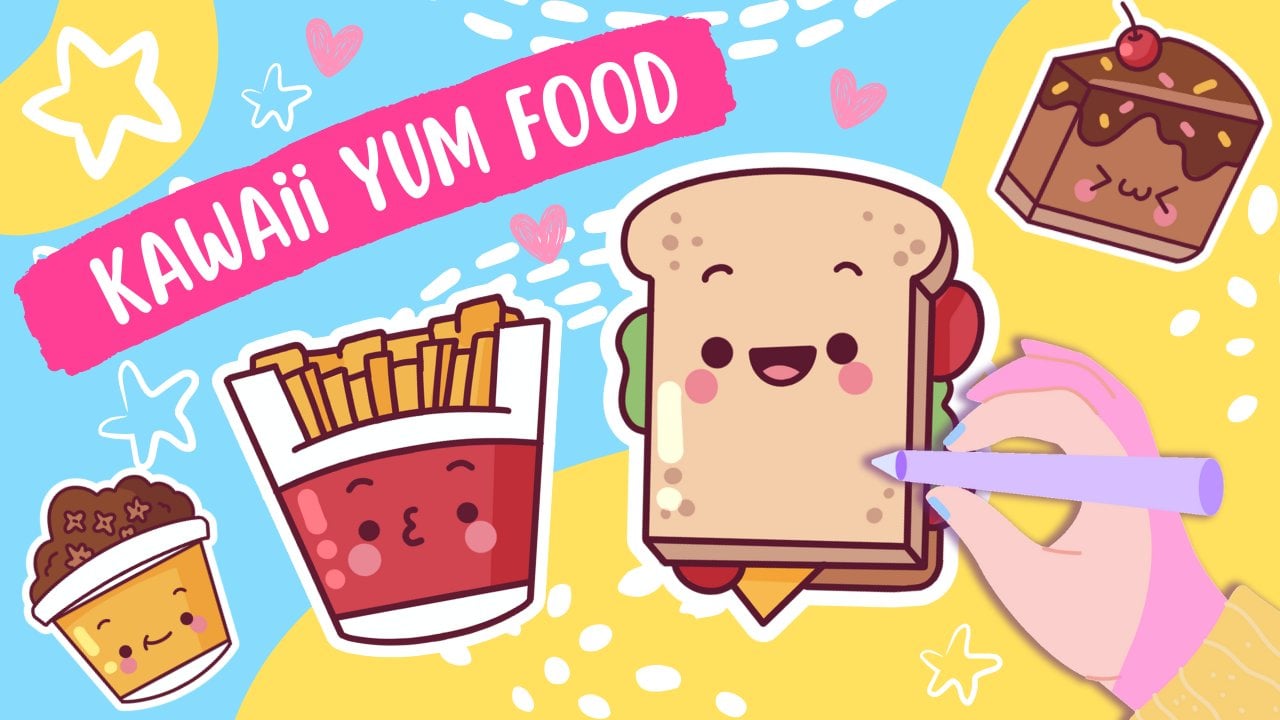
1. Introducción: Hola a todos, soy uni
y en esta clase
dibujaremos algunas ilustraciones de
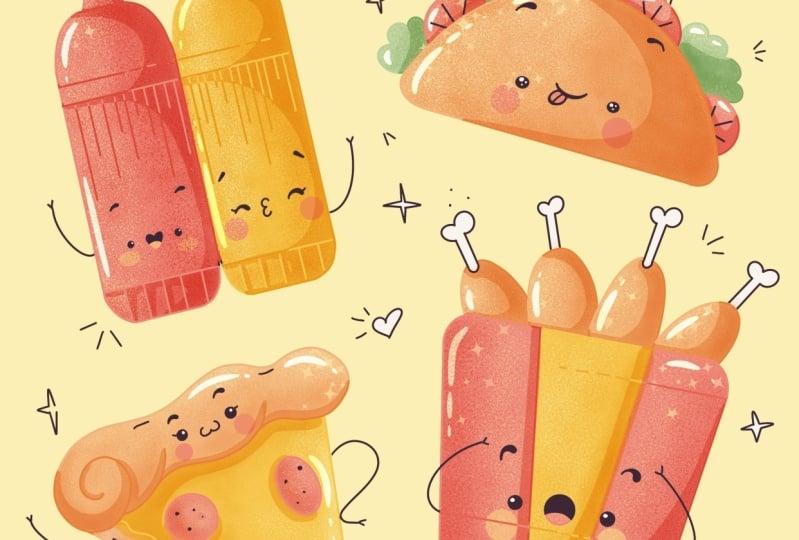
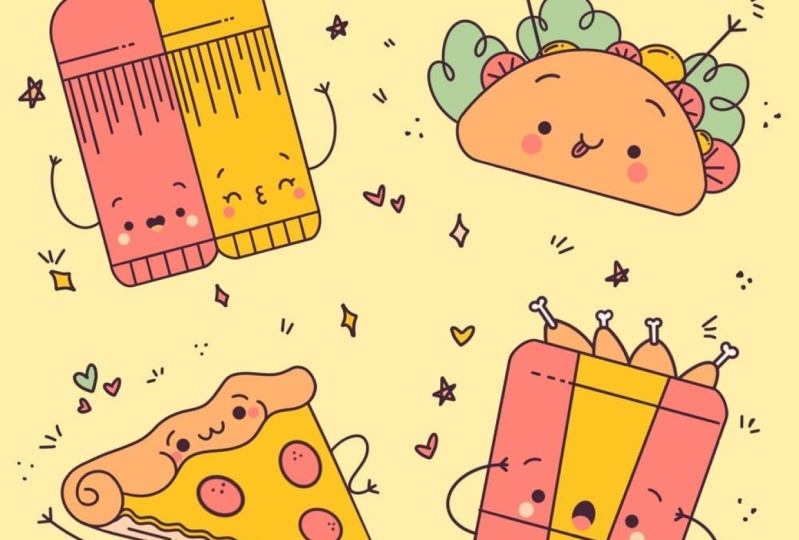
comida callejera Kawhi. Estos vidrios no requieren ninguna experiencia previa
ni herramientas ofensivas. Empezaremos desde cero
y usaremos técnicas
simples
durante todo el proceso. Todo lo que verás
sucederá en Procreate. Sin embargo, si tienes otro software o quieres
probar un material tradicional, eres bienvenido a unirte si
estás listo para comenzar, vamos a saltar directamente a él.
2. Ketchup y boceto de mostaza: Comencemos nuestra clase de hoy
decidiendo qué tipo de Canvas
vamos a usar. Se puede ver que es un lienzo cuadrado muy
simple porque ancho de
píxel y la altura de píxeles
están ambos en 2048 píxeles. cuanto a dpi ahí, 300 y S para el perfil de color, se establece como SRGB
con este número bajo. Cuando todo esté hecho,
vamos a golpear a Done y quién será
redirigido a nuestra lona. Ahora tenemos que decidir
qué tipo de colores
vamos a usar
para toda la clase. Puedes ir a la pestaña Proyecto
y Recursos. Puedes descargar
la paleta de colores y puedes seguir adelante. Y cuando lo hiciste, vamos
directo a nuestras
paletas de colores y
veremos que tenemos
dos opciones de cómo podemos usar los colores compactos. Tú y las tarjetas estarán usando los autos porque
tienen todos los colores, nombres y están listos
para que los uses. Y nuestro primer color para
hoy será el bosquejo. Así que vamos a darle un toque para seleccionar. Cuando lo hicimos.
Iremosa la Biblioteca de Pinceles, irá a esta
carpeta de cocina y seleccionaremos lápiz
procrear para
nuestro primer boceto. Si quieres usar cualquier otro pincel para tu parte de boceto, eres bienvenido a hacerlo. Ahora cuando tengamos el pincel, cuando tengamos el color, vayamos a nuestras capas y
cambiaremos el nombre de esta capa. Entonces lo tocaremos y
elegiremos Renombrar. Vamos a ir y nombrarlo,
ketchup y mostaza. Estaremos creando
una nueva capa para cada boceto y quién los cambiará de
nombre para
nuestra conveniencia. Entonces sobre esta capa
estaremos creando un boceto de ketchup y mostaza. Y comenzaremos con
una forma muy sencilla. Será una forma
de rectángulo. Así que vamos a acercar nuestro Canvas y comenzaremos por
crear la forma, y lo haremos sin
sostener nuestro lápiz Apple. Vamos a tratar de hacer eso
al final de la línea. Sostenga su Apple Pencil y nosotros iremos por
encima para darle forma ayudada. Aquí puedes ver que tenemos algunas opciones y
necesitaremos seleccionar rectángulo. Ahora bien, si necesitas
ajustar tu forma, por ejemplo,
para moverla, necesitarás ir
entre los nodos y aquí
tendremos que rotar
tu pequeña forma. Y si quieres que
sea un poco más grande, solo
sostendrás
tu lápiz Apple y
lo moverás a este sitio. Verás que estás
haciendo la forma más grande. Ahora, ajusta tu forma,
ajusta la escala, y cuando estés satisfecho, simplemente toca la pantalla
con uno de nuestros dedos. Ahora tenemos la forma y estamos listos para
agregar algunos detalles. Entonces primero,
pasaremos por el fondo y crearemos
otra línea horizontal. Esta vez, vamos a dar un paso solo un poco de
la línea de fondo, y vamos a crear esta línea. Así que vamos a tratar de hacer eso. Sosténgalo al final de
la línea e intente hacer que la posición de esta diapositiva similar a la que
tenemos en la parte inferior. Entonces el ángulo debe ser
el mismo y estas líneas deben ser paralelas entre
sí cuando lo tengas, vayamos hacia sí mismo y aquí haremos lo mismo. Pero esta vez la forma que
vamos a estar creando con otra línea debería
ser un poco más grande. Entonces iremos un poco
más abajo y crearemos otra
línea horizontal, igual que antes. Sosténgala al final de
la línea e intenta
hacerla paralela a la línea
que tenemos en la parte superior. Cuando lo tengas en
espera tu lápiz Apple, y sigamos
haciendo nuestros datos. Entonces, en primer lugar,
pasará por encima de nuestras tablas a estas dos esquinas y las
haremos más suaves. Entonces sólo vamos
a ir y en vez de esa esquina de calle que
tenemos aquí a la izquierda, vamos a crear una curva. Vamos a tratar de hacer eso
cuando lo tengas de un lado. Pasemos
al otro y vamos a repetir el
mismo paso aquí, intentamos hacer las curvas
incluso en ambos lados. Y cuando
lo tengas en el fondo, repasemos nuestro trabajo y
vamos a hacer lo mismo aquí, pero esta vez nuestros rincones serán un
poco más curvos. Vamos a tratar de calificar la
primera curva por encima de nuestra izquierda. Cuando lo tengas de un lado, pasemos a otro y aquí
haremos lo mismo. la misma manera que en la parte inferior, intenté hacer este surco
incluso en ambos lados. Y cuando tenemos las curvas, cuando tenemos nuestras
esquinas muy suaves, chicos van y crean más detalles. Entonces, en primer lugar, necesitaremos
crear una línea de guía que recorra el
centro aproximado de nuestra hoja. Será vertical. Pasemos por
arriba y
crearemos una línea
vertical muy recta. Sostenga su lápiz Apple
al final de la línea para
ajustarlo a una mejor línea. Y si necesitas ajustarlo, repasarlo,
depende de Editar Forma. Puedes mover tu línea y
encontrar el centro aproximado, que será un poco
mejor de lo que probaste antes. Y cuando lo tengas, solo
toquemos nuestra pantalla
con uno de nuestros dedos. Y cuando tengamos esta línea, pasaremos por
arriba y
crearemos un triángulo muy
alargado. Así que vamos a tratar de hacer eso. Trate de hacer estas líneas
incluso en ambos lados. Y vamos a ir por encima y vamos a cortar
esta pequeña pieza por
encima de la parte superior creando
una línea muy horizontal. Así que déjalo ir y
trata de hacer eso. Ahora podemos agarrar una herramienta de goma de borrar y podemos borrar todo lo
que no necesitamos. Entonces primero, cortemos
esta pequeña pieza sobre nuestro trabajo e iremos y
también borraremos nuestras esquinas. Y cuando tengamos
algo así, estamos listos para
agregar más detalles. Entonces volvamos a
nuestro pincel y
repasaremos nuestras tablas
y a esta parte. Y ahí estaremos creando
unas líneas verticales. Puedes jugar con
cuántas de estas líneas
vas a estar haciendo. Se puede jugar con
la distancia entre ellos. Todo depende de ti. Vamos a tratar de
crear estas diapositivas. Trate de igualar la distancia
entre ellos, pasando por toda la forma. No hace falta
ser muy preciso. Apenas estamos creando el boceto. Lo estaremos
ajustando más adelante. Así que no te preocupes
demasiado cuando tengas estas líneas sobre las tablas
y vayamos a estas partes. Y vamos a estar creando líneas
verticales. Otra vez. Esta vez,
serán un poco más alargados y podrás
jugar con su cantidad. Se puede jugar con el patrón que
están haciendo. Solo depende de ti lo que vas a estar creando
con estas diapositivas. Se puede jugar con la
distancia entre ellos. De nuevo depende de ti. Vamos a ir a crear algún patrón con
las líneas verticales. Cuando termines con
estas líneas verticales, vamos a repasar estas partes superiores y vamos a crear
otra línea horizontal, el
libro mayor paso un
poco desde abajo, y vamos a crear
esta línea ahí. Cuando tengas
algo así, vamos a agarrar una herramienta de goma de borrar y simplemente
cortaremos algunas
piezas así. Entonces vamos a crear una
línea discontinua que va a la derecha. Cuando la tenemos,
terminamos con la base y podemos crear una copia de esta forma
porque estamos creando tanto
ketchup como mostaza. Para crear un curso,
tendremos que ir a nuestras capas y
tendremos que deslizar esta pierna, ketchup y mostaza
de derecha a izquierda, elegiremos Duplicar. Ahora puedo ver que tenemos dos capas similares y
necesitaremos mover una de
ellas al sitio. Así que vamos a repasar nuestro top. Seleccionaremos la
capa e iremos a la tecla Flecha sobre la parte superior izquierda. Tendremos que
usar método uniforme y tendremos que
activar el chasquido. En primer lugar, SAP en
este chasquido y alternar este chasquido
aquí por encima de la parte superior. Ahora cuando tengas todo
esto encendido, tendremos que ir y mover
nuestra forma a este sitio. Se puede ver que
tenemos las líneas azules. Y eso significa que
estamos moviendo nuestra forma pasando por la misma línea
que tenemos en nuestros ascensores. Y eso es lo que necesitamos. Pero también tendremos que
combinar una línea que tenemos yendo verticalmente con el terreno que tenemos en la ilustración
anterior. Entonces van a estar compartiendo una línea vertical
cuando la tengas, Anulemos la selección de
todo por ela1 son herarquía
una vez más. Y ahora
tendremos que volver a nuestras capas y
tendremos que combinar estas dos capas juntas
porque no
queremos múltiples hojas
para un boceto. Vamos por encima de la capa superior. Vamos a darle un toque y
elegiremos fusionarse. Y ahora todo
está en una sola capa, y eso significa que estamos listos para agregar algunos
rasgos faciales. En primer lugar, vayamos a
nuestra botella de la izquierda, y comenzaremos creando
dos puntos para los ojos. Tenemos la línea
pasando por el centro. Se aproximará al centro. Y eso nos ayudará a
crear los ojos muy fácilmente. Entonces primero, vamos o nos
quedan y
pondremos los primeros puntos. Puedes jugar con el tamaño, puedes jugar con la posición, puedes jugar con todo cuando tengas los primeros puntos. Tendremos que movernos a nuestros derechos y tendremos que
hacer lo mismo aquí. Tendremos que mantener
el mismo tamaño en el I, necesitaremos mantener
la misma distancia de este i2, el centro. Y tendremos que poner
esto en la misma línea. Así que vamos a tratar de hacer eso. Cuando tengas estos dos puntos, vamos a repasarlos y
vamos a crear las cejas. Y nuevamente, depende de ti qué forma te
gustaría crear. Depende de ti qué tamaño
te van a perseguir. Es un tiempo de juego. Así que pasemos por encima de nuestros ojos. Y por ejemplo, vamos a
crear dos formas así. Cuando los tengas, vamos a crear
nuestra boquita. Así que de nuevo, puedes
jugar y encontrar
lo que funciona para ti. Pero si quieres seguir adelante, alega ir y crear
una elipse así. Cuando lo tengas de un lado, vamos a ir a la derecha
y vamos a reflejarlo. Entonces al final, vamos a tener
esta forma de sus corazones. Y cuando lo tengamos, pasemos por debajo de nuestros ojos y
agreguemos pequeñas mejillas. Entonces vamos a estar haciendo
ahí y
estaremos creando dos elipses, una a cada lado. Se puede jugar con su tamaño. Para que puedas jugar con
la distancia de los ojos vuelve a ser, depende de ti. Ahora tenemos nuestra primera fase, y pasemos a nuestra
botella a la derecha, y vamos a crear
otra fase ahí. Entonces primero, entramos en esta pequeña parte izquierda y
comenzaremos por crear una curva. Entonces esta vez
será algo
así cuando
lo tengas de un lado,
Pasemos a los derechos
y repitamos ahí dentro. Nuevamente, necesitaremos crear la misma forma, el mismo tamaño. Tendremos que
mantener la distancia desde esta forma hasta el centro, y tendremos que
ponerla en la misma línea. Vamos a tratar de hacer
eso cuando lo tengas, agreguemos más detalles
para estos ojos. En primer lugar, haremos zoom en nuestro
Canvas e iremos a la esquina exterior y
crearemos una línea así. Si quieres, puedes crear
algunas de ellas y ellas
representarán las pestañas
si quieres continuar. Los libros mayores van sobre nuestra izquierda y vamos a crear
la misma línea aquí. Ahora cuando lo tengamos,
agreguemos nuestras pequeñas cejas. De nuevo, juega, encuentra
la forma que más te guste. Y por ejemplo, podemos
terminar con las formas así. Ahora cuando tenga nuestras cejas, agreguemos un poco de boca, y esta vez
será una boca QC. Entonces iremos justo entre nuestros ojos y crearemos
la forma así. Será un
dígito inverso tres. Y cuando tienes la boca, los libros van y
crean nuestras mejillas, van por debajo de los ojos y creando a una elipsis
una en cada sitio. Y
lo último que
agregaremos aquí serán las armas letales. Es opcional si
no quieres agregarlos, solo omita esta parte. Si quieres continuar, contabilidad van a nuestros lados, primero por encima de la izquierda y vamos a crear una
curva así. Cuando tengas esta curva, vamos o la parte superior de la misma. Y crearemos
dos líneas más. Y aquí tenemos nuestro pequeño brazo. Vayamos a nuestros derechos y vamos a repetir lo
mismo aquí. Si quieres jugar y encontrar una
forma diferente para este brazo, eres bienvenido a las deudas. Y ya terminamos con
nuestro primer boceto. En la siguiente parte,
vamos a estar creando canastas de pollo.
3. Bosquejo de cohete de pollo: Comencemos nuestro segundo
boceto entrando en nuestras capas y ocultaremos nuestra capa con el primer boceto. Entonces tendremos que ir
a este pequeño icono con nuestro cuadro de chat y
tendremos que tocarlo. Cuando lo hicimos, tenemos nuestro lienzo en blanco y
estamos listos para crear
una capa más. Así que toca el ícono más y de inmediato,
Vamos a cambiarle el nombre. Así que toca la nueva capa y
elige Renombrar para el nombre. Vamos con canasta de pollo. Ahora sobre esta nueva capa, comenzaremos muy fácilmente. Crearemos un
rectángulo y haremos lo mismo que antes sin sostener
nuestro Apple Pencil. Entonces vayamos a nuestro
lienzo e intentemos hacerlo
al
final de la línea. Sostenga su lápiz Apple. Y también es posible
que desee sostener uno de sus dedos en la pantalla para
ajustarlo a una mejor forma. Y cuando lo tengas,
pasemos por encima para Editar Forma. Y aquí podemos
seleccionar la forma
del rectángulo para
ajustarlo aún mejor forma. Y cuando lo tienen, los libros
van y ajustan, ajustan. Elizabeth, estaremos haciendo estas líneas
que son verticales, un poco más convergentes. Entonces repasaremos nuestras
tablas y agarraremos estos nodos y los
pondremos un poco
hacia el centro. Vamos a tratar de hacer eso. Cuando tengas la
forma como esa led, solo toca la pantalla
con uno de nuestros dedos. Y ahora iremos y
ajustaremos aún más la forma. Entonces, en primer lugar, estamos
repasando nuestras tablas y
tendremos que convertir estas esquinas muy rectas
en las curvas. Primero lego y sobre nuestra izquierda y creando ahí la
primera curva. Cuando lo tengas por un lado, vamos a
otro y vamos a repetir el mismo paso e intentar
que estas curvas sean iguales. Ahora cuando estemos listos
con la parte inferior, hagamos lo mismo por encima de la parte superior. Así que vamos a acercar nuestro
lienzo y
volvamos estas mismas
esquinas de calle en las curvas. Cuando tengas la
forma así, estamos listos para
agregar algunos detalles. Y en primer lugar,
iremos y agregaremos dos líneas
verticales convergentes más que atraviesan las ovejas. Entonces tendremos que hacer la distancia entre
las líneas y entre las líneas
que ya
tenemos igual
la distancia entre
las líneas y
entre las líneas
que ya
tenemosque son verticales. Así que vamos primero y tratemos de
crear la primera línea. Sostenga su lápiz Apple
al final de esta línea para ajustar el ángulo
y también para hacer esta línea recta cuando
esté menos satisfecho y sostenga nuestro lápiz Apple
y vamos a crear otra línea sobre
r, derecha, partes. Una vez más,
sosténgalo y la junta Sam. Y cuando estés satisfecho
con esta forma, estamos listos para
agregar más detalles. En primer lugar, repasemos el tablero y crearemos una línea horizontal
más. Vamos a tratar de hacer eso. Simplemente sostenga su lápiz Apple al final de la línea e intente hacer esta línea paralela a la que
tenemos en la parte inferior. Cuando estés satisfecho, vamos a sostenerlo y vamos a agarrar una herramienta de goma de borrar para que
esta línea sea un
poco más interesante. Va a ser un poco discontinuo. Ahora cuando lo tengamos sobre
nuestras tablas y
vayamos por encima y vamos a
hacer lo mismo aquí, pero lo haremos en
el sexo opuesto. Así que vamos a crear la línea
horizontal en primer lugar, hacerla paralela a la línea
que tienes jabón exagerado. Y cuando estés satisfecho
y sostengas tu lápiz Apple, agarra una herramienta de borrador
y haz algunos cortes. Ahora cuando habitamos, estamos listos para seguir adelante con nuestro trabajo y estamos listos
para agregar las patas de pollo. Entonces, en primer lugar, necesitaremos
crear las líneas de guía. Vamos con una dirección
diferente y estamos sumando de cuatro a
cinco líneas así. Así que vamos a
crear las diapositivas. En la parte inferior de
las líneas de guía, estaremos creando patas de
pollo. Y la forma básica que
estaremos creando
será algo así. Entonces es una forma de
huevo o de un par. Entonces los libros mayores van por encima las partes inferiores y
vamos a crear estas formas. Puedes variar sus tamaños, puedes variar sus formas. Todo depende de ti. Puedes superponer la línea que ya
has resuelto. Podemos agarrar muy fácilmente una goma de borrar para
luego borrarla. Y también puedes
superponer las formas, solo tienes que seguir las líneas de
guía y seguir la dirección a la
que te lleven. Ahora, cuando tengamos las piernas, repasaremos el jabón
y agregaremos los huesos. Entonces primero, vamos a
acercar nuestro Canvas y necesitaremos crear
dos líneas así. Estarán siguiendo la dirección de
nuestros guías en línea. Cuando hayamos llegado
al tope de esta línea, iremos por encima de
la parte superior de la misma y vamos a crear un
dígito tres aquí, y ese es nuestro hueso. Así que vamos a
repetirlo una vez más. Vamos a crear dos
líneas así, y vamos a ir por encima y vamos a sumar el
dígito tres aquí. Ahora, vamos a repetirlo dos
veces más y vamos a
crear los huesos. Cuando esté listo, es posible que desee agregar las cartas donde los huesos toquen las piernas. Y podemos hacerlo muy fácilmente creando la mitad de los círculos. Así que vamos a agregar
algunos de ellos a nuestras piernas. Y ahora ya terminamos
con nuestra base. Y eso significa que estamos
listos para agregarle un poco de cara. Entonces vayamos a la parte
inferior de nuestra canasta y vamos a
agregar la cara aquí. El tip número dos te
ayudará a posicionar su cara correctamente
responde a tus elementos. Por lo que necesitaremos crear
una línea vertical y una línea horizontal que
pasará por el
centro de nuestra hoja. No necesitamos ser muy
precisos de la misma manera que
lo hicimos con nuestros
maestros y ketchup. Vamos a crear la
primera línea vertical. Solo encuentra el centro
aproximado. Sostenga su línea y las manos, y cree la línea
muy recta pasando por el centro
cuando la tenga, Vamos a crear una línea horizontal. Ahora cuando encontraste el centro, puedes decidir dónde
quieres poner la cara por encima o por debajo de
la línea horizontal. Entonces, por ejemplo,
vamos por debajo de él y vamos a crear los dos primeros
puntos para nuestro hielo aquí. Pasemos primero por nuestra izquierda y vamos a
crear el ojo aquí. Como siempre, puedes
variar el tamaño, puedes variar la colocación. Todo depende de ti cuando
tienes el primer ojo. Sigamos
creando otro. A la derecha.
Tendremosque mantener la distancia entre la línea que
tenemos entrando en nuestro centro. Tendremos que
ponerlo en la misma línea, y además tendremos que
mantener el mismo tamaño. Así que vamos a tratar de hacer eso. Cuando tengamos los ojos, pasemos por encima de ellos y agregaremos pequeñas cejas. De nuevo, juega con las formas, juega con las curvas. Todo depende de ti cuando
tengas las cejas, agreguemos nuestra boquita. Entonces iremos entre
el hielo y
crearemos una forma muy
simple como esa. Será una elipse. Cuando tuvimos esta
elipse, los libros mayores van y crean un poco de conocimiento
del tanque. Entonces agregaremos la mitad del
círculo o la mitad de la elipse. Y cuando los hábitos
se ponen en nuestras mejillas. Entonces vamos por debajo nuestros ojos y estamos
sumando a una elipsis, una a cada lado. Juega con el tamaño, juega
con la colocación. Eres bienvenido a hacer
lo que quieras. Y la última parte, que es opcional,
podemos agregar los brazos. Entonces, por ejemplo,
repasemos nuestros sitios y vamos a crear brazos muy
expresivos. Empezaremos por crear
una curva así. Y al final de esta diapositiva, agregaremos algunas
líneas así. Entonces, cuando contratamos por un lado, pasemos al otro y hagamos lo
mismo aquí. Y ahora estamos listos
con nuestro segundo boceto. Entonces en la siguiente parte, vamos a estar
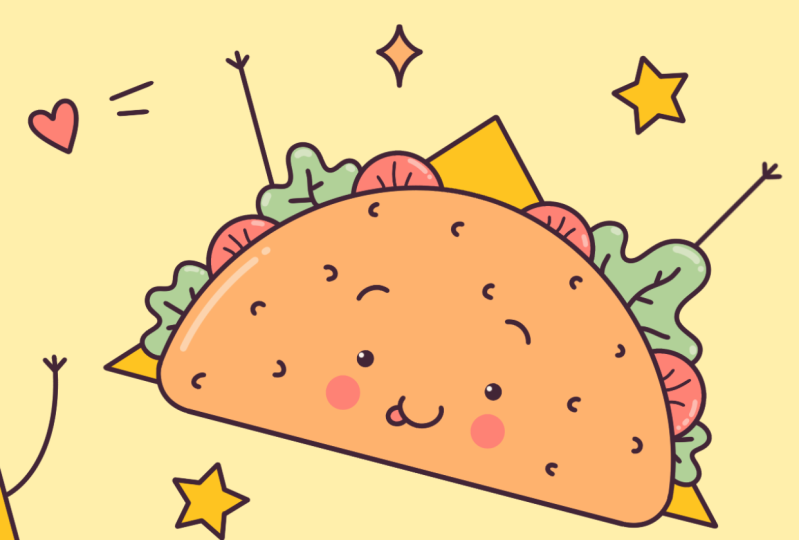
envejeciendo el taco.
4. Boceto de tacos: Empecemos nuestro tercer boceto de
la misma manera que antes. Entramos en nuestras
capas y
ocultaremos nuestra capa con
el boceto anterior. Así que entra en esta capa
con las cestas de pollo, entra en nuestro pequeño icono con una casilla de verificación y lo
estamos tocando. Ahora cuando tengamos un lienzo en blanco, solo
toquemos el
icono más para crear una nueva capa. Y enseguida, vamos a darle un toque y escojamos Renombrar. Nos ocuparemos del nombre
taco y también de esta capa, iremos y
crearemos muy fácilmente una elipse vertical. Vamos a tratar de hacer eso. Sostén tu lápiz Apple
al final de la línea,
ajusta el tamaño, ajusta la rotación si
quieres ajustarlo aún más, sube a Editar forma. Aquí podrás jugar con
estas pequeñas asas y ajustar tu forma
a tu gusto. Puedes encogerlo, o por el contrario,
hacerlo muy alargado. Todo depende de ti. Encuentra lo que te funciona y
cuando estés satisfecho, miente. Simplemente toca la pantalla
con uno de nuestros dedos. Y cuando tengamos esta forma, tendremos que añadir la parte
inferior de nuestro taco. Eso significa que en primer lugar, tendremos que hacer zoom
en nuestro Canvas e iremos a crear
una línea horizontal. Iremos un
poco por encima del centro y
haremos esta línea, la
sujetaremos al final, ajustaremos el ángulo y cuando estés satisfecho, vamos a sostenerla. Ahora cuando tengamos algo
así como eso es led, basta con agarrar una
herramienta de goma de borrar y vamos a ir por debajo de esta línea y
borraremos estas partes inferiores. Y cuando tenemos
algo así, ledgers van a estas dos esquinas y los giraremos
dentro de las curvas. ¿ Sabes lo que tienes que hacer? En primer lugar, ve a
la
izquierda y crea ahí la curva cuando la
tengas de un lado, pasemos
al otro y vamos a repetir lo
mismo aquí. Intenta igualar las esquinas. Cuando tenemos la
forma básica de nuestro taco, eso significa que estamos
listos para agregar algo de sensación. Y en primer lugar, Alaska
con unas rodajas de tomate, repasaremos nuestra forma y
agregaremos para la mitad
de los círculos. Puedes ajustar su tamaño, puedes ajustar la colocación. Todo depende de ti. Sólo vamos a sumar
esta mitad de los círculos. Puedes sostener tu lápiz
Apple al final de la línea para
crear mejores formas. Y si necesitas,
puedes repasarlo. Depende de Editar Forma, jugar con las formas
y crear cuatro de ellas. Cuando los tengamos, entremos dentro de ellos y
agreguemos algunos detalles. Entonces iremos y agregaremos
unas líneas así. Y ahora cuando tengamos
nuestros tomates alegados, solo hay que añadir algunas ensaladas y
tendrá una forma
rizada muy peculiar. Vamos a crear
algo así. Agreguemos tres de ellos. Se pueden solapar las formas. Ahora cuando tengas las ensaladas, puedes agregar más detalles. Por ejemplo, puedes
ir con los pimientos. Tendrán la misma hoja que tenemos para nuestros tomates, pero van a ser un
poco más pequeños, o puedes ir con algunos tramposos. Entonces, por ejemplo, puedes
jugar y agregar algunos triángulos. Todo depende de ti. Sólo vamos a llenar
estos lugares en blanco. Si quieres, puedes entrar dentro estas nuevas formas y
añadir algunos detalles. Simplemente líneas simples como
esa estarán bien. Y estamos hechos con la forma
principal del arte Sacco. Así que vamos a agregar la cara. Y como antes, puedes comenzar
por crear tus lineamientos. Entonces primero, vamos a crear una línea
vertical así. Sosténgalo en los extremos y encuentra
el centro aproximado. Y ahora cuando la tengas, vamos a crear una línea horizontal. Ahora tú decides a dónde
irás por encima de esta línea o por debajo de ella. Y agreguemos los ojos. Entonces, por ejemplo,
vamos por debajo de él y comencemos por
crear nuestro primer punto. Juega con el tamaño juega
con las colocaciones, juega con Irvin con el que te guste jugar cuando
tengas el primero. Pasemos por encima de los derechos y vamos a repetirlo allá. Tendremos que mantener la misma
distancia del centro. Tendremos que ponerlo en la misma línea y
tendremos que mantener los lados. Vamos a tratar de hacer eso. Cuando tengas los
puntos para los ojos, vamos a sumar nuestras cejas. Otra vez. Se puede jugar
con sus ovejas. Y cuando tengas
estas pequeñas cejas, agreguemos una boca. Iremos justo
entre los ojos y
comenzaremos por crear
una curva así. Puedes sostener tu lápiz
Apple al final de la línea para
crear una mejor forma. Y cuando lo tengas,
agreguemos un poco de lengua. Iremos a uno de los
lados y vamos a crear mitad de la elipse
aquí cuando la tengas, vamos a dividirnos por dos piezas. Y cuando tengamos nuestro pececito y
toda la boca en general, vamos a agregar
nuestras pequeñas mejillas. Así que ir por debajo de los ojos
y crear nuestras elipsis. Y la última parte
es envejecer nuestros brazos. Es opcional. Entonces, por ejemplo, vamos a repasar la parte superior y vamos a crear las
líneas así. Cuando tengas estas líneas, pasemos por
encima de ellas y agreguemos algunas líneas más. Y ahora estamos listos
con nuestro boceto 3D. En la siguiente parte,
crearemos la pizza.
5. Boceto de pizza: Una vez más. Empecemos nuestra parte
yendo a las capas que nos esconderemos antes con
el taco. Vamos a ello. Vayamos a este
pequeño icono con el chatbox y vamos a darle un toque. Ahora cuando tengamos una diapositiva de lienzo
en blanco, solo toca el ícono más
para crear una nueva capa. E iremos y lo tocaremos, y elegiremos Renombrar. Entonces llamémoslo pizza. Y sobre esta capa, comenzaremos por
crear una línea guía. Será algo así. Puedes jugar con el ángulo, pero básicamente
necesitarás crear una luz de guía diagonal cuando
estés satisfecho con ella. Los libros mayores de ángulo van entrar en
esta línea en un triángulo. Puedes crear un triángulo par, o simplemente puedes ir y
convertirlo en un poco
de perspectiva. Entonces básicamente
tendremos que ir a los lados en esta línea y
tendremos que crear dos líneas que entrarán aquí en el fondo de nuestras líneas. Así que vamos a ir
y tratar de hacer eso. Cuando tengas estas dos líneas, repasemos este jabón y las
conectaremos con otra línea. Entonces hagamos algo así. Cuando lo tengas volar, simplemente agarra una herramienta de borrador y borra las líneas
que no necesitamos. Y también, iremos a esta esquina y la
convertiremos en una curva. Ya sabes lo que tienes que hacer. Vamos a acercar nuestro
lienzo y vayamos a esta esquina y ahí
crearemos una curva. Nuevamente, agarraremos
una herramienta de goma borrar
y borraremos esta
parte que no necesitamos. Ahora cuando tengamos
algo así, necesitaremos agregar algo de
grosor a nuestras diapositivas. Iremos a esta diapositiva. Nos detendremos un
poco y
crearemos otra línea que
repetirá esta línea. Vamos a tratar de hacer eso. Puedes hacerlo manualmente
o puedes crear una línea muy recta
sujetando tu Apple Pencil. Y tendremos que conectar
esta línea con esta esquina. Entonces cuando llegaste a su alegato
nosotros creamos una curva ahí. Cuando tengas
algo así, repasaremos nuestra parte
superior y
crearemos una
línea tambaleante para nuestra corteza. Así que vamos a tratar de hacer eso. Lo vamos a dar vueltas. Y cuando lleguemos a esta región, tendremos que ir y
crear un pequeño papel. Por lo que será un final
en parte de nuestra pizza. Iremos a esta
línea por encima de la parte superior. Lo alargaremos y vamos a crear una pequeña espiral aquí. Y cuando tengamos sus libros de registro, agarra una herramienta de goma de
borrar y borraremos todas las líneas extra
que no necesitemos. Y cuando tenemos
algo así,
los libros de cuentas van y agregamos un
poco de pepperoni es. Entonces primero,
tendremos que ir a esta línea y
tendremos que seguirla, se
creará una
L formas ungadas, y estaremos
siguiendo esta diapositiva. Así que vamos a
sumar tres de ellos. Si necesitas ajustar aún más
las formas, sujeta tu lápiz Apple y luego ve a Editar
forma sobre la parte superior. Cuando tenemos las formas
para nuestro pepperoni es libros de cuentas van dentro de ellos y
vamos a agregar algunos puntos aquí. Y cuando los tengamos, volvamos vivos a estos limos
dentro del queso. Entonces iremos y
crearemos una línea muy ondulada. En primer lugar, repasemos un
poco
esa pendiente de esta línea, y comencemos a
crear una línea ondulada. Vamos a agarrar una herramienta de goma de borrar y vamos a borrar esta línea
recta. Y ahora agarraremos nuestra
brocha una vez más y vamos a ir por debajo esta línea ondulada y la
repetiremos. Entonces agregaremos algo de
grosor al queso. Cuando tienes
algo así,
los libros de cuentas van sobre la parte de la corteza y aquí vamos a agregar la cara. Y una vez más, puedes
ayudarte creando una línea horizontal que va
así y otra vertical. Entonces cuando tengas
las líneas de guía, los libros de cuentas van sobre nuestra parte izquierda y aquí
agregaremos el primer ojo. Entonces nuevamente, estamos
creando un círculo aquí. Puedes jugar con el tamaño
y puedes jugar con la posición desde el centro cuando la tienes de un lado. Vamos a pasar por allá, ¿verdad? Y vamos a repetirlo. Ajustemos nuestros ojos
sólo un poquito. Iremos a las esquinas exteriores y agregaremos algunas pestañas. Puedes crear solo una línea, o puedes jugar y agregar tantas líneas como te gusta
cuando la tienes en un ojo. Pasemos al
otro y vamos a repetir ahí. Cuando tengas
algo así, vamos a sumar nuestras cejas. Y nuevamente, se puede jugar
con sus formas. Cuando tengamos las cejas, agreguemos un poco de boca. Y esta vez
será el dígito tres y se posicionará
así cuando lo tengamos,
vayamos por debajo de los ojos
y agreguemos nuestras mejillas. Así que entra ahí y
crea en puntos suspensivos. Cuando tenemos
algo así, podemos agregar algunos detalles. Entonces primero, volvamos a nuestra corteza y podemos crear
algunas líneas así. Entonces serán curvas y
estarán demostrando que esta parte no es plana cuando
tienes algo así. Vayamos a estas partes y ahí
agregaremos algunas líneas. Y la última parte,
que es opcional, es ayudar a nuestros pequeños brazos, ir a jugar con ellos. Y cuando estás satisfecho con tus brazos y con
toda la pizza en general, terminamos con
nuestro último boceto. En la siguiente parte, estaremos
posicionando nuestros elementos.
6. Cómo colocar los elementos y agregar detalles: En esta pequeña parte
estaremos posicionando nuestros elementos y lo
estaremos haciendo de esa manera. Entonces, en primer lugar, estamos haciendo a
nuestras capas y nos estamos asegurando de que se seleccione la capa
que queremos transformar. Entonces en ese caso, es
pizza porque es la única capa que ahora está
mostrando en nuestro lienzo. Entonces se selecciona
y voy a la parte superior izquierda y estamos
tocando la tecla de flecha. Se puede ver que ahora
tenemos un cuadro delimitador y también que tenemos
panel de celdas LE en la parte inferior aquí, necesitaremos seleccionar métodos
uniformes. El cuadro delimitador es el
área que se puede ajustar. Entonces, por ejemplo, hagamos que
estos elementos sean más pequeños. Para ello, vamos
a necesitar ir a una de las esquinas y
tendremos que arrastrarla. Por ejemplo, vayamos a la esquina que
tenemos omita tan parietal. Y sostendremos
nuestro lápiz Apple en los nodos y lo
arrastraremos hacia abajo. Ahora vamos a encontrar la
talla que nos gusta. Y para que se aleje nos movemos un
poco
nuestros elementos al fondo. Entonces busquemos un
mejor lugar para ello. También, podemos rotar
nuestros elementos. Y para ello,
tendremos que ir a la parte superior del
cuadro delimitador a estos nodos verdes. Tendremos que sujetarlo con nuestro Apple Pencil y
tendremos que rotarlo. Así que encuentra la posición
que más te guste. Puedes jugar con la
posición a tu gusto. Y cuando estés satisfecho, vamos a anular la selección de
todo
golpeando nuestra
tecla de flecha una vez más. Ahora hemos posicionado
nuestros primeros elementos. Volvamos a nuestras capas y vamos a mostrar la siguiente. Entonces digamos que se abordará. Ahora cuando lo tengamos, necesitamos seleccionar la capa. Tendremos que ir a esta tecla de
flecha una vez más. Estamos usando el
método uniforme y ahora estamos jugando con
la posición en este elemento. Entonces primero,
hagámoslo un poco más pequeño. Vamos a rotarlo, y vayamos a nuestros derechos y lo
colocaremos en alguna parte de aquí. Cuando estés satisfecho
con la colocación, deseleccione todo
golpeando nuestra herarquía
una vez más. Y ahora haremos lo mismo con los
dos elementos restantes. Así que volvamos
a lo más temprano. Vamos a mostrar nuestra canasta de pollo. Seleccionemos la capa y
vayamos a la
tecla de flecha una vez más. Hagámoslo más pequeño, y colocémoslo
aquí en la parte inferior derecha. Vamos a rotarlo a. Y cuando estemos satisfechos, vamos a anular la selección de
todo
golpeando nuestra
tecla de flecha una vez más. Una vez más. Volvemos a
nuestro más temprano y nos revelamos antes con el
ketchup y la mostaza. Seleccionemos la capa y volvamos a la tecla de flecha. Posicionémoslo aquí en
el espacio libre restante. Vamos a rotarlo,
hacerlo más pequeño, haz lo que quieras hacer aquí. Deseleccionemos todo
golpeando nuestra herencia
una vez más. Y ahora necesitaremos cambiar el nivel
de opacidad de nuestras capas. nivel de opacidad muestra cuán transparente es tu
objeto en la capa. Por defecto, el aire realmente
viene con un 100% de opacidad. Y eso significa que son Abbott alcance de
su transparencia. Y podemos cambiarlo porque
necesitaremos crear las líneas que limpien líneas
sobre la parte superior de nuestros bocetos. Y no queremos que
nos distraigan, así podemos hacerlo de esa manera. En primer lugar,
vamos a las capas. Y como fue muy
útil para nosotros
tener todos estos elementos
en las capas separadas. Ahora no es lo que necesitamos. Tendremos que combinarlos
todos juntos. Entonces tendremos que ir ahí y tendremos que fusionarlos. Repasemos nuestra capa superior. Vendamos activos, vamos a darle un toque y escojamos Fusionar hacia abajo. Y lo haremos dos veces más. Toca la capa, elige Fusionar hacia abajo,
toca la capa y elige fusionar. Y ahora todo lo que
tenemos aquí está en una capa. También podemos ir y
podemos renombrar esta capa. Podemos nombrarlo bocetos. Y ahora estamos listos para
cambiar el nivel de opacidad. Entonces tendremos que
ir a este icono. Vamos a darle un toque
y veremos que tenemos aquí el deslizador de opacidad. Podemos agarrar esta pequeña
manija y podemos moverla hacia
la izquierda hasta llegar a algo así como el 50 por ciento. puede ver que ahora es más transparente y
no es esa perturbación. Será más fácil para nosotros
crear las líneas limpias o eso. Ahora cuando tengamos
algo así, solo
agreguemos algunos detalles. Entonces iremos a nuestros espacios en blanco y
agregaremos algunos elementos. Por ejemplo, podemos agregar
el corazón o un brillo, algunas puertas o tal vez elementos alimenticios
simplificados. Así como branquial y muy
rápidamente añadir algunos elementos. Y cuando hayas terminado a1
aquí y pequeños detalles. Pasemos a
la siguiente parte donde vamos a estar
auxiliando las luces limpias.
7. Cómo agregar líneas limpias: Empecemos nuestra
línea en parte a partir de algunas preparaciones muy diminutas. En primer lugar,
iremos a nuestras capas y necesitaremos crear
una capa más arriba. Estamos tocando el
icono más y de inmediato, Vamos a cambiar el nombre de esta capa. Así que vamos a darle un toque y
elegiremos Renombrar para el nombre. Vamos con líneas limpias. Ahora cuando tengamos nuestra nueva capa, vamos a seleccionar un color diferente para la
aerolínea en partes. Así que volviendo a
nuestras paletas de colores, y esta vez usaremos el
color con las líneas de nombre. Así que vamos a darle un toque para seleccionar
cuando tengan un nuevo color, tendremos que ir y
seleccionar un pincel diferente. Entonces vamos a
la Biblioteca de Pinceles, vamos a la carpeta de
caligrafía, y estamos eligiendo pincel
monoline. Cuando tenga el pincel, pongamos su tamaño en libre
para un máximo de cinco por ciento. Y ahora estamos listos para comenzar a recrear lo que tenemos en
nuestra capa con el boceto. Pero no significa
que necesitemos
hacerlo con un 100% de similitud. Si quieres agregar algunos detalles, eres bienvenido a hacerlo. Si quieres ajustar
algunos de ellos, ve a por ello. Si no quieres
incluir algunos de ellos, de nuevo, eres bastante bienvenido a hacer lo que
quieras aquí. El objetivo principal aquí es
crear lo limpio y cercano. Eso significa que tendremos que
evitar las líneas tambaleantes. Y eso significa que
no
necesitaremos tener brechas entre nuestras líneas. Así que vamos a empezar crear las líneas para
nuestra mostaza y ketchup. Antes de comenzar,
hagamos una cosa más. Volveremos a
nuestra biblioteca de pinceles e iremos a la
brocha monolina. Así que vamos a darle un toque. Y aquí puedes ver que
tenemos algunas carpetas, algo que podemos ajustarlo. Tendremos que ir a la carpeta
de estabilización. Aquí puedes ver que
tenemos esta aerodinamización y vamos a cambiar la cantidad
de la aerodinamización, su mayor es la cantidad, más suaves son
las líneas. Así que solo puedes ir y
jalarlo al máximo. Y puedes ver cómo
funciona aquí en las trayectorias de dibujo. Así se puede ver que la
línea es muy suave. Y si no te
gustan estas cantidades, solo juega y
encuentra lo que te funcione. Te ayudará a
crear líneas tambaleantes NADH. Cuando lo tengas, los libros mayores se hacen y lideran, vuelven ser redirigidos a
nuestro Canvas. Entonces ahora solo vayamos y
comencemos a recrear aerolíneas. Y también aquí mientras
estamos iniciando, podemos usar un tip. Y este consejo es crear las formas complicadas a
partir de unas formas simples. Por lo que tendremos que
pensar de manera estratégica. Eso significa que antes de comenzar, tendremos que ir y
pensar cómo podemos simplificar Eric y cómo podemos hacer
nuestros alineamientos con facilidad. Entonces no queremos ir a
crear una forma singular aquí. Podemos ir de la misma manera
que creamos nuestro boceto. Entonces podemos comenzar creando una forma de pico para
nuestro rectángulo aquí, nos
será más fácil
borrar algunas partes en lugar de
crear elementos singulares. Así que vamos a ir
y tratar de hacer eso. Y nuevamente, podemos crear estas formas de la
misma manera que antes. Podemos sostener nuestra célula vegetal de Apple y podemos ir a Editar
forma o la parte superior. Podemos seleccionar rectángulo y
podemos jugar con estos nodos. Así que vayamos y tratemos de hacerlo. Cuando lo tengamos, vamos a
seguir sumando las líneas. Cuando terminemos de agregar
líneas a nuestra base, estamos listos para pasar
a los detalles. Y por detalles me refiero estas líneas verticales que
van en la parte media, las líneas verticales
en la parte inferior, y esta
línea horizontal sobre ella. Entonces partes, se puede
ver que va ser un poco complicado
para nosotros recrearlas, a pesar de que tenemos
estas formas rápidas para, es cuando estamos sosteniendo nuestro lápiz Apple al
final de la línea, nos va a ser difícil
porque estas líneas deben ser paralelas entre sí y
va a llevar demasiado tiempo. Así podremos usar otros dos libros mayores que le den a nuestro ícono de llave inglesa, entraremos en
la carpeta Canvas y elegiremos guías de
dibujo. Así que vamos a alternarlo. Verás que ahora
tenemos alguna grilla y la podemos ajustar
a nuestras preferencias. Por lo que tendremos que tocar
editar guía de dibujo. Si echamos un vistazo a la
parte inferior de nuestro panel, veremos que tenemos aquí
el nodo verde. Y eso significa que
podemos rotar nuestro acordado. Iremos y lo
rotaremos de la misma manera que nuestros aliados van a
entrar en nuestra ilustración. Así que vamos a ir
y tratar de hacer eso. La rejilla debe tener
la misma dirección. Cuando las líneas de rejilla estén
siguiendo la misma dirección, tendremos que hacer
una cosa más aquí. Tendremos que alternar dibujo
asistido. Así que vamos a darle un toque. Y cuando se hace legis, lo había hecho por encima. Y ahora podemos repasar nuestras formas y podemos
crearlas muy fácilmente. Vamos a probar en la parte media. Se puede ver con qué facilidad
estamos creando estas líneas. Así que vamos a repasar estos elementos y
crear estas líneas. Entonces cuando terminemos
con estas líneas, ya no
necesitamos este dibujo
asistido. Entonces tendremos que
ir a hacer esto. Volveremos
a nuestro ícono de llave inglesa y alternaremos
nuestra tripa de dibujo. Y también tendremos que
ir a nuestras capas. Y se puede ver que
esta capa con unas líneas limpias ahora
se llama asistida. Tendremos que apagarlo. Toquemos esta capa y dibujemos ensayos
de la lista. Ahora podemos volver a
ir libremente y crear nuestras luces. Entonces sigamos editándolos. Antes de ajustar el tamaño de
tu pincel, deberás recordar qué valor
usabas antes. Entonces estaremos creando
cada línea con este valor. Para ello, solo puedes ir a este pequeño mango donde estés eligiendo el tamaño del cepillo. Tendrás esta pequeña ventana y solo podrás tocar Plus, y aquí tendrás una
pequeña nota sobre esta cosita y
sabrás a dónde necesitas volver. Entonces ahora
aumentemos el tamaño de nuestro pincel y agreguemos
los ojos y la boca. Para la boca,
aumentaremos el tamaño de nuestro pincel e iremos a
crear la forma de la V. Al final de la línea, sostendremos nuestro lápiz Apple. Puedes ajustar su tamaño y también puedes ir a Editar
forma sobre la parte superior. Y aquí tienes algunos
nodos
con los que puedes jugar cuando estés satisfecho con cómo se ve tu boca. Simplemente toca en la pantalla
con uno de nuestros dedos. No agregaremos las líneas para nuestras mejillas más adelante cuando vamos a
estar agregando los colores, solo pondremos los puntos
aquí con el color. Cuando terminemos de envejecer las líneas a nuestra
primera ilustración, sigamos ayudando a las
líneas a las otras. Tienes todas las
técnicas que necesitas. Se puede jugar con la
cantidad de estabilización. Puedes usar
formas simples para empezar. Puede usar la herramienta de
forma rápida y editar forma, y también puede
usar guías de dibujo. Así que déjalo ir y muy rápidamente agrega las líneas a los elementos
restantes. Cuando hayamos terminado de revestir
todos nuestros objetos, vamos y asegurémonos de
que cada línea esté cerrada. Entonces iremos a nuestras capas y ocultaremos nuestra capa
con el boceto. Así que de nuevo, estamos tocando este pequeño icono
con la casilla de verificación. Ahora repasemos
nuestros objetos y
asegurémonos de que todas
las líneas estén cerca. Si queremos ajustar
algunos de esos libros, agarra una goma de borrar y hacer eso. Y cuando todo esté bien, pasemos
al siguiente capítulo donde vamos a ser
color y todo.
8. Aportar colores: Comencemos nuestra
parte para colorear yendo a las capas. Tendremos que crear
una capa más para el color y estamos
tocando el icono más. Ahora tendremos que cambiarle el nombre. Así que tócalo y elige Renombrar. Iremos con
el nombre para colorear. Tendremos que poner esta capa debajo de nuestra capa
con las líneas limpias. Entonces, cuando se seleccione, tendremos que agarrarlo, tendremos que
sujetarlo y tendremos que
moverlo por debajo de nuestra
capa con las líneas. Y mientras aún estamos aquí, solo
cambiemos el color de
fondo. Entonces iremos a la capa con el color de fondo y
seleccionaremos el primer color en una fila. Entonces esta va a ser
esta amarillenta. Vamos a darle un toque para seleccionar. Ahora nuestro fondo
está recolored y podemos seguir
coloreando nuestros elementos. Entonces si solo vamos a
nuestras paletas de colores y vamos a empezar con el
color rojo. Vamos a seleccionarlo. Si volvemos a
antes con el color, si queremos arrastrar y soltar
el color al nuevo lugar, por
ejemplo, una de las botellas, nada bueno va a pasar. Todo sobre esta
capa será recolored, y no es lo que necesitamos. Queremos que nuestro color esté solo en los lugares en los que
necesitamos que esté, ¿verdad? Entonces tendremos que
hacer una cosa más. Tendremos que
volver a nuestras capas y tendremos que ir a
nuestra hendidura de línea limpia. Vamos a seleccionarlo,
vamos a tocarlo, y vamos a elegir referencia. Y ahora si volvemos a
antes con la coloración, solo
podemos ir y arrastrar y soltar el color
al lugar necesario. Y se puede ver que
funciona perfectamente bien. Ahora podemos seguir sumando
los colores de esa manera. Entonces entramos en nuestra esquina
superior derecha, estamos arrastrando el color
y lo estamos soltando, pero va a ser un
poco lento. Por lo que tendremos que hacer
los siguientes libros mayores. Arrastra y suelta el color a
una de las zonas e
iremos a la cima para seguir
sintiendo con Recolor. Se puede ver que
aquí
tenemos un pequeño asa y ahora se
posiciona en un lugar extraño. Podemos moverlo, vamos a
moverlo a nuestro portal. Y se puede ver que estamos
recolorando nuestros elementos. Y ahora
solo podemos ir a tocar
los lugares necesarios y ellos también
serán recolored. Así que sigamos
recoloreando nuestro fondo. Usemos el mismo color
para nuestro papel erróneo. Entonces vamos ahí y
estamos poniendo el mismo color. Volvamos a colorear dos correas en
nuestros libros con un pollo. Agreguemos el color aquí
a estos detalles también. Y vamos a ir a nuestro
pequeño taco y vamos a recolorar las artes y nos
hicieron con este color. También los wicking van a lo largo nuestros corazones y algunos pequeños
elementos que tenemos en los fondos y los vuelven
a colorear cuando hayas terminado
con el primer color. Volvamos a
nuestras paletas de colores. He llevado a seleccionar otro. Esta vez será amarillo, naranja, y haremos lo
mismo que antes. En primer lugar, vamos y
soltando el primer color. Se puede ver que aquí tenemos
esta cosita. Por lo que tendremos que ponerlo en el lugar necesario
cuando esté en ayudas. Tendremos que ir a tocar
los demás elementos
para recolorarlos. Así que vuelve a colorear todos los elementos
que quieras que sean amarillos. Y continuemos yendo a nuestras paletas de colores y
seleccionando otro color. Vamos con naranja ahora mismo, agarraremos nuestro pequeño
asa y la
trasladaremos a los lugares
que queramos recolorar. Puedes ver que necesitas
ser muy preciso porque cuando estés
moviendo tu mango de Alyssa, el objeto anterior se
volverá a colorear con el
mismo color también. Entonces más adelante
tendremos que
repasarlo y tal vez volver a colorearlo
manualmente. Ahora vamos con este color
y agrégalo a nuestro taco, a nuestra corteza de pizza, y a nuestras patas de pollo. Puedes confirmar
tu ajuste
yendo a esta
herramienta mágica sobre la parte superior izquierda. Entonces necesitarás
tocarlo y
tendrás que tocarlo una vez más. Y ahora solo puedes hacerlo de nuevo, así que tu paleta de colores, selecciona un color diferente y
haz lo mismo que antes. Sólo estamos agarrando el color y lo estamos arrastrando
y soltando. Si queremos usar seguir
sintiendo con Recolor, lo
estamos tocando
y estamos moviendo
nuestro pequeño mango a los lugares en los que queremos que vuelvan a ser recolored. Sigamos con
este color naranja claro y lo pondremos sólo en
la corteza, en el WhatsApp. Y el último color que
vamos a graficar será blanco o este naranja
grisáceo claro, pero parece blanco. Entonces simplemente lo
agarraremos y nos iremos a nuestros huesos. Así que vamos a arrastrar el
color aquí y vamos usar continuar con
Recolor y también con el mismo color
los libros de cuentas repasamos el resto de nuestros corazones y
vamos a recolorarlos a. Ahora manualmente, podemos cambiar
el color de los lugares restantes
que necesitamos para cambiar el color. Entonces, por ejemplo, estos
pequeños libros de lengua se remontan a nuestras paletas de colores. Seleccionemos el color rojo. Vamos a recolorarlo de la misma manera que vamos a hacer nosotros
esta pequeña estrella. Iremos a nuestras paletas
de colores. Seleccionaremos el color amarillo, naranja y manualmente lo
recuperaremos. Como recordarás, teníamos las mejillas en nuestra
capa con el boceto. Así que sólo podemos ir a nuestras capas. Podemos agarrar nuestra capa de boceto y podemos moverla a la parte superior. Y podemos encontrar donde estaban
esas mejillas, libros de libros y esconder esta capa. Y veremos donde
necesitamos poner a los pollitos. Olvidarán que
necesitarás
volver a tu capa
con la coloración. Para ello, volvamos
a nuestras paletas de colores y seleccionemos el color que
queramos usar
para nuestras mejillas. Entonces, por ejemplo, a
este glóbulo rojo, no
vamos a estar usando el color rojo. Podemos seleccionar naranja claro. Naranja. Hagámoslo. Aumenta el tamaño de
tu pincel y simplemente tira estos dos puntos y
del mismo color que podemos usar para nuestra
cajita aquí. Así que volvamos a aumentar
el tamaño de nuestro pincel. Y pongamos estas pequeñas mejillas para el resto de los elementos. Vamos a agarrar el color rojo. Ahora volvamos
a nuestras capas. Y ocultaremos nuestra
capa con el boceto. Y
repasaremos nuestros elementos, sobre nuestros ojitos
y boquita. Y vamos a ir a agregar un
poco de resaltes ahí. Y para la boca,
vamos a estar envejeciendo los pequeños tanques. Así que vamos a ir a
nuestro anterior con las líneas limpias y
tendremos que apagar la referencia. En primer lugar, nosotros en SAP y las necesidades y estamos
eligiendo una referencia. Y una vez más
tendremos que ir a esta capa. Tendremos que darle un toque. Tendremos que
elegir Alpha Lock. El bloqueo alfa te
permitirá dibujar solo en las
áreas existentes en esta capa. Entonces eso significa que no
vas a estar creando más detalles. Estarás agregando detalles
solo debajo de las líneas. Entonces ahora volvamos a nuestras paletas de colores y
comenzaremos envejeciendo los pequeños tanques. Así que vamos a ir y seleccionar el mismo color que
usamos antes. O simplemente podemos ir con el
naranja, por ejemplo. Y vamos a ir a esta
botellita con nuestro ketchup, iremos a la parte inferior de la misma y vamos a añadir un
pequeño tanque aquí. Se puede ver que no
vamos más allá de los marcos de la boca. Ahora, hagamos lo mismo con
nuestra caja elite sell chicken, pero iremos y seleccionaremos
un color diferente. Así que vamos con las ratas. Vamos a ir a la parte
inferior y vamos a añadir un
poco de lengua aquí. Y de la misma manera, agregaremos pequeños
reflejos para los ojos, pero tendremos que volver a nuestras paletas de colores y
tendremos que seleccionar este color
blanquecino. Vamos a agarrarlo. Hagamos nuestro
tamaño de pincel un poco
más pequeño y entremos
dentro de nuestros ojos y
agregaremos pequeños puntos
para los reflejos. Empezar de un ojo e intentar poner estos mismos puntos en el otro a la misma línea y tratar de ponerlos a
la misma distancia. Los libros mayores repasan nuestros elementos y pongamos nuestros aspectos más destacados. Y son súper, muy última
cosa que vamos a hacer. Estaremos agregando algunos aspectos destacados. Tendremos que ir a
nuestras capas y
necesitaremos crear una
capa más por encima de todas las capas. Entonces, toquemos el ícono más. Vamos a renombrarlo como resaltados. No queremos que nuestros reflejos
sean muy brillantes, por lo que tendremos que cambiar el nivel de
opacidad de nuestra capa. Pasemos a este icono y lo
pondremos en el 50 por ciento. Usaremos este mismo color
blanquecino y
repasaremos nuestros lugares
aquí sobre r elementos, y haremos estas cosas. Vamos a repasar uno de los lados y agregaremos algunos
aspectos destacados como ese. Entonces puedes agregar algunas
líneas, tal vez curvas, tal vez pequeños puntos, solo
pasa y trata de no exagerar. Y cuando terminamos
con los aspectos más destacados, terminamos con
toda nuestra ilustración. Gracias por
ver esta clase. Deja un comentario si te gustó, y considera suscribirte más videos de Kawhi en el futuro.
 Uni Corn, ⭐Kawaii Art Enthusiast⭐